Transcription
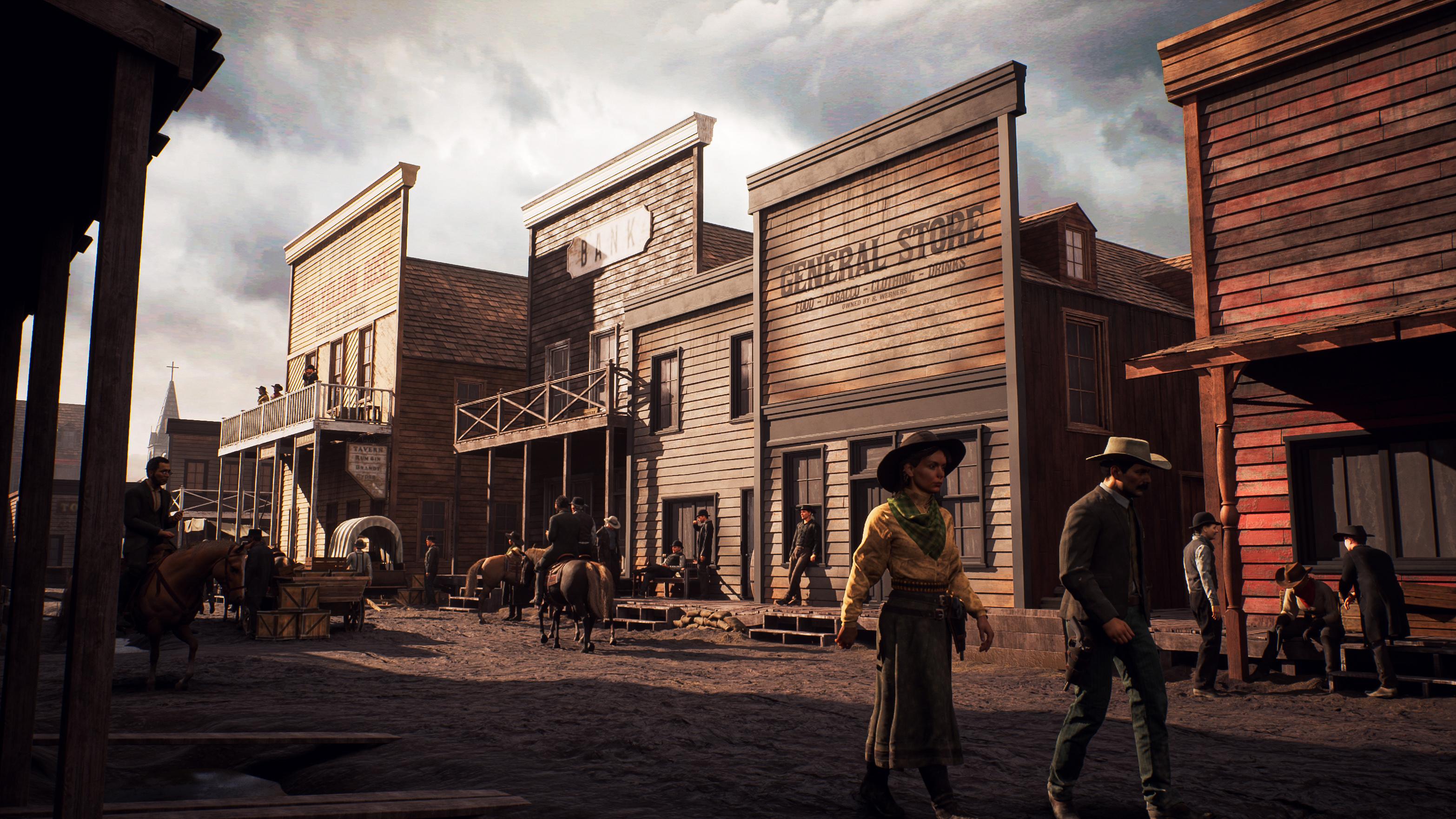
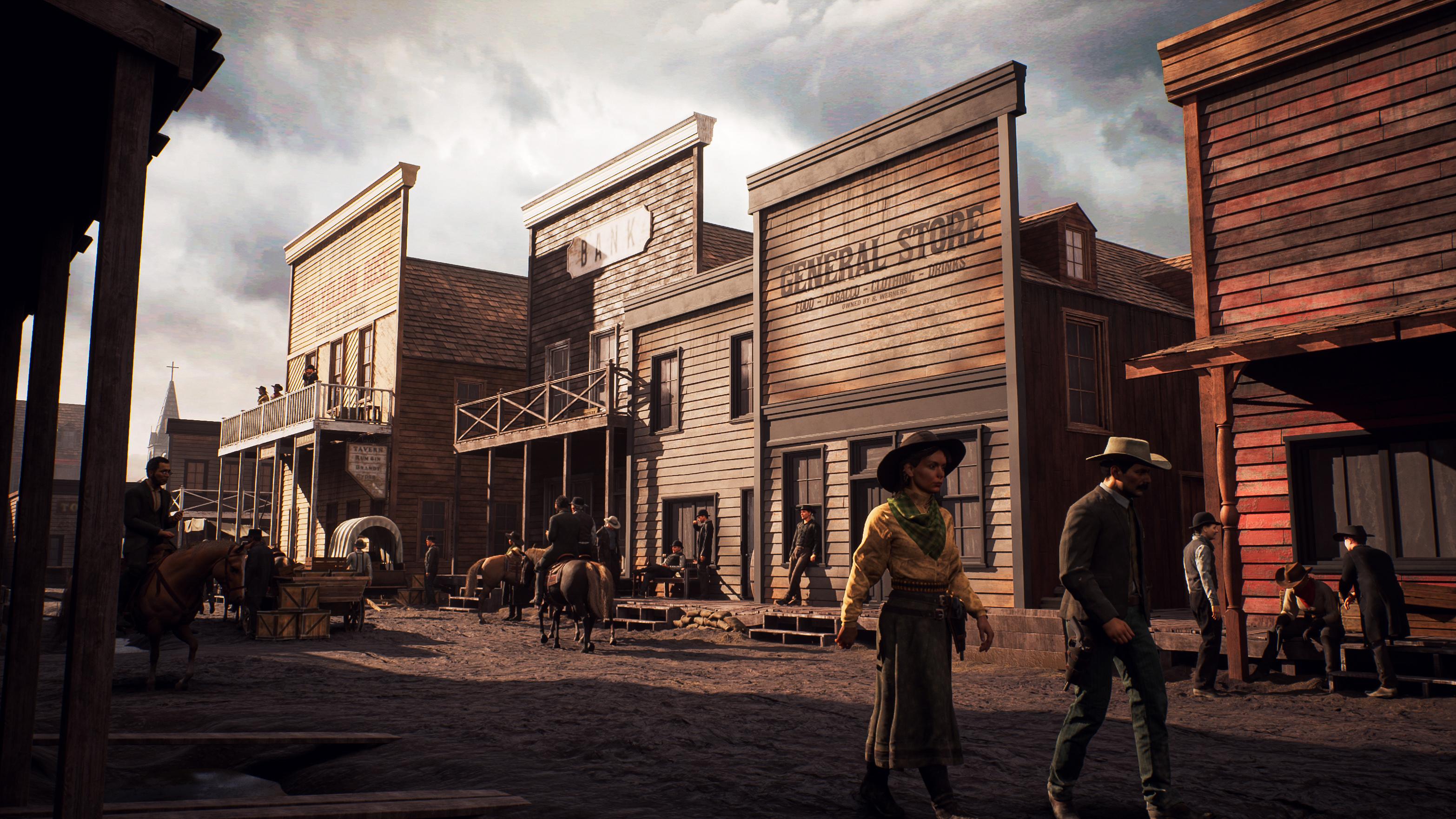
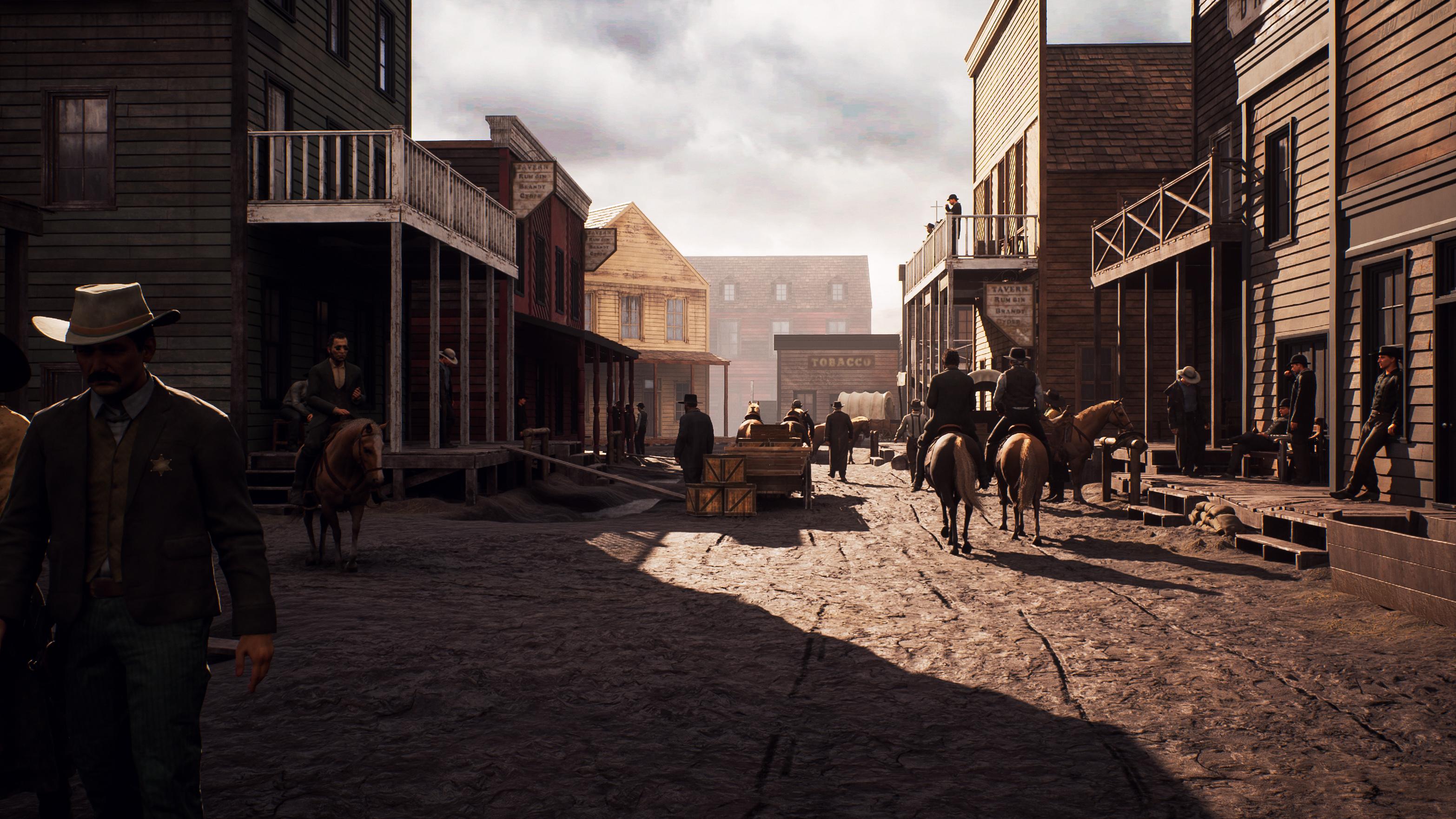
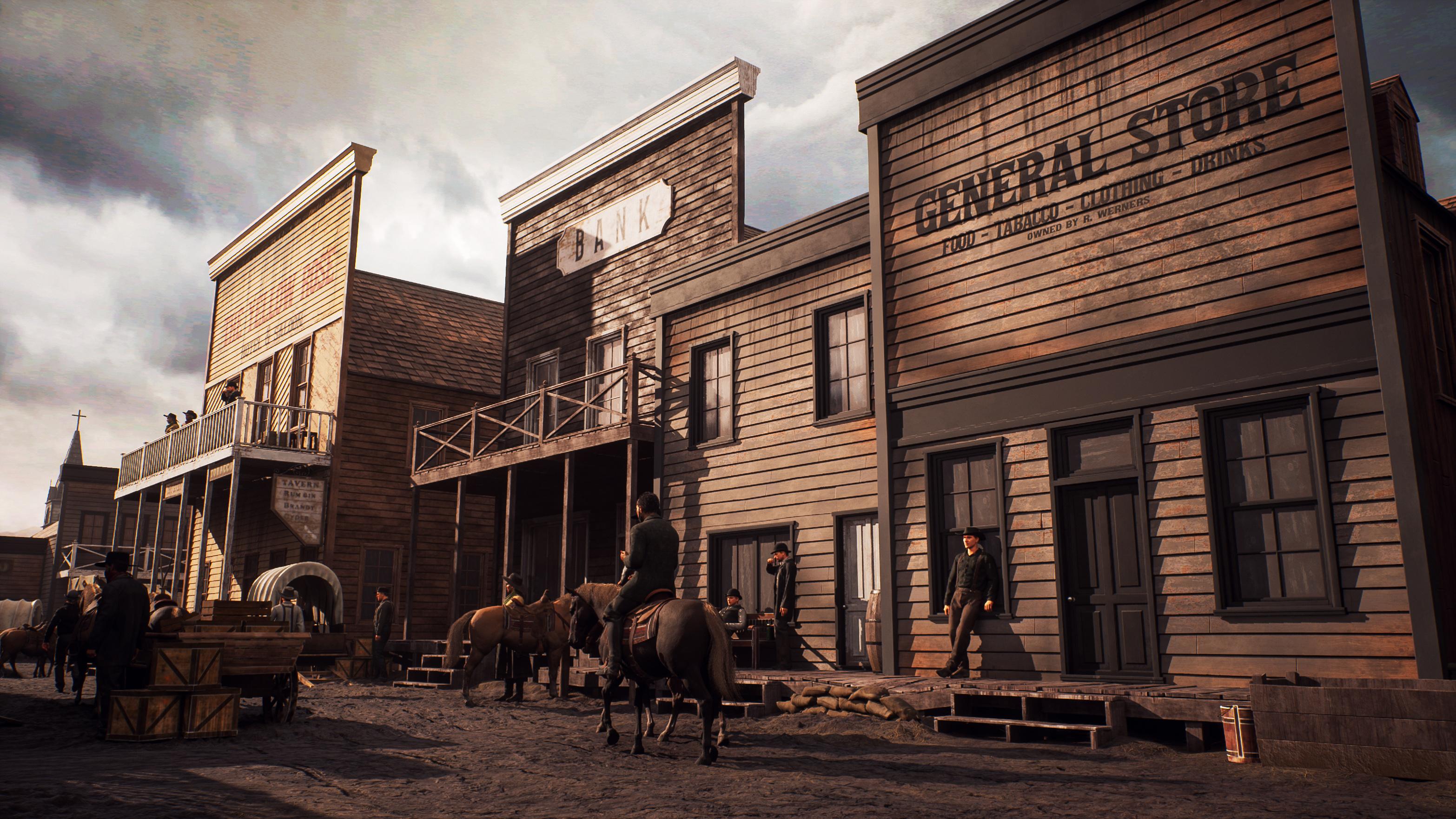
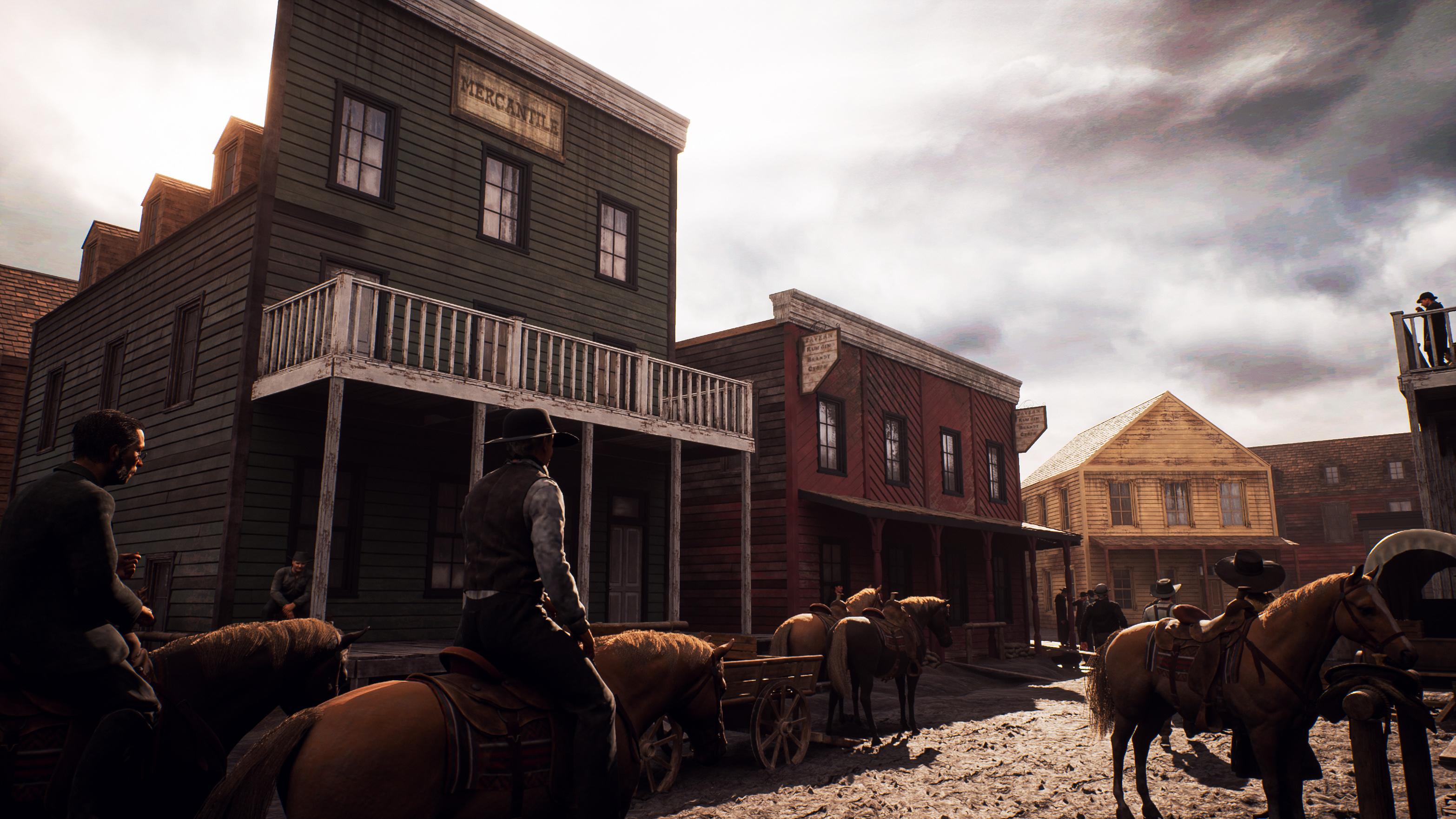
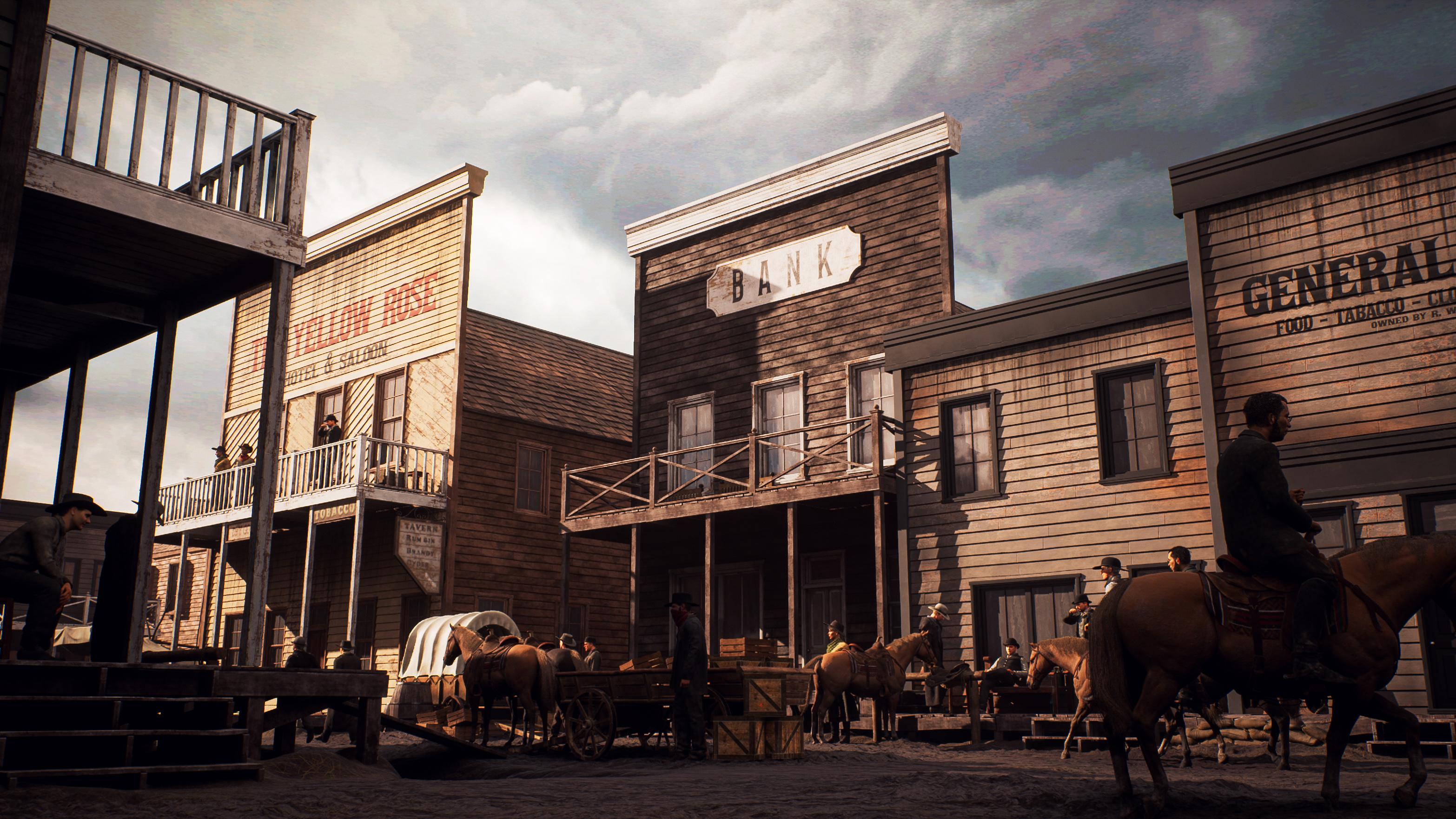
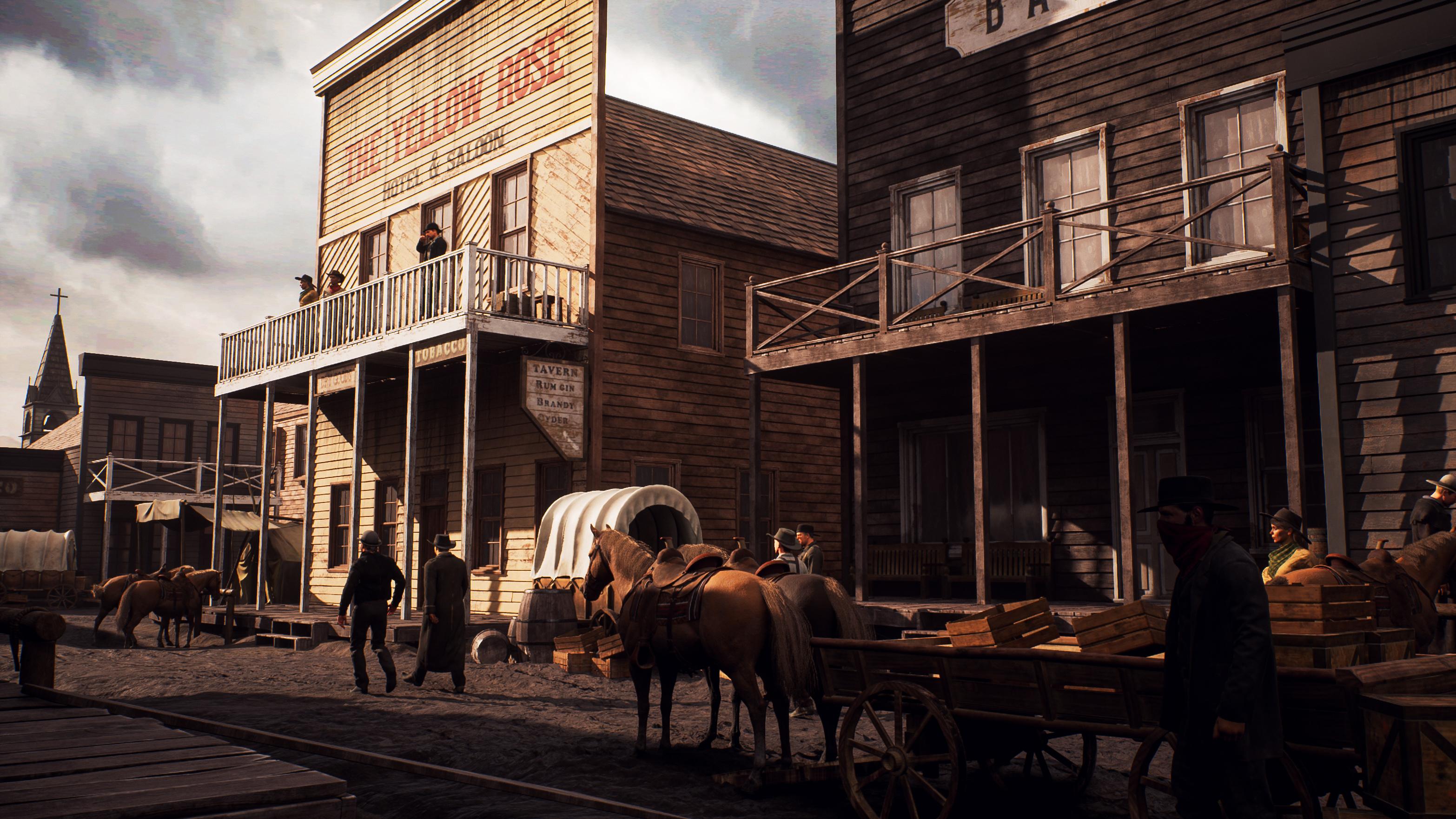
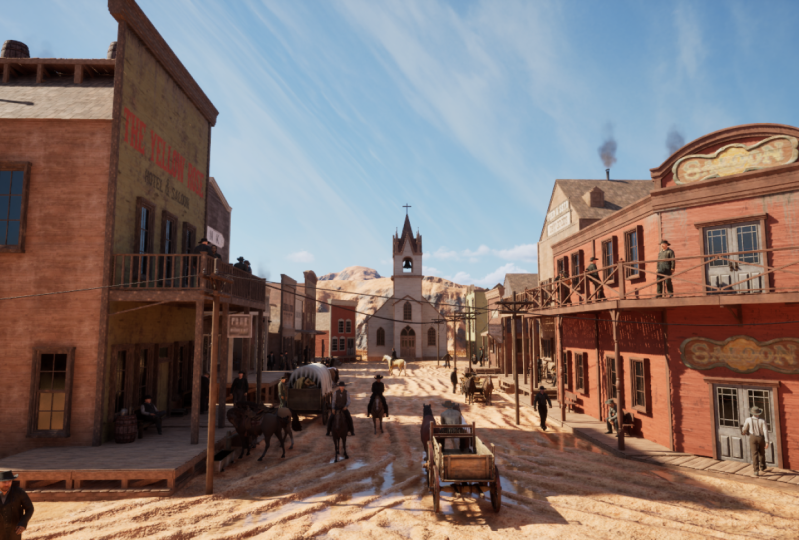
1. Bande-annonce d'introduction: Je m'appelle Emil Sligas et je
serai votre instructeur
pour Après un dur labeur, nous
avons un cours passionnant sur le nouvel
environnement pour vous. Dans ce cours, vous
apprendrez à créer un environnement
urbain occidental complètement
un environnement
urbain occidental du début à la fin. Beaucoup de choses
seront abordées dans ce cours, mais les principaux sujets
sont les suivants. Premièrement, utiliser des flux de travail modulaires pour créer des environnements
rapidement et efficacement. Deuxièmement, créer des matériaux
procéduraux très flexibles. Trois, créer des
textures uniques et peindre des masques. Quatrièmement,
concevoir des niveaux et créer des niveaux artistiques dans Unreal Engine 5, 5, créer des shaders avancés dans
Unreal Engine 5 qui vous
offrent une flexibilité dans tous les domaines, de la peinture des
sommets à la
saleté, en
passant par les masques
de variation et Six, en utilisant les tout
nouveaux outils de modélisation d' Unwel Engine Five pour
accélérer notre flux Septièmement, en utilisant le nouveau système
Lumen et réutilisant
l'éclairage d'environnement
dans Nalgen V, et huit, je vais vous montrer comment générer des animations de personnages
rapides et faciles, et même comment
animer manuellement un cheval et placer les personnages dans notre
niveau pour lui donner vie Maintenant, comme vous l'imaginez, il y a tellement d'autres sujets qui
seront abordés dans ce cours. Essentiellement, vous devriez
penser qu' à la
fin de ce cours, vous serez en mesure de
créer exactement ce que vous voyez dans cette bande-annonce. À titre d'avertissement, les personnages et certains éléments statiques ne sont pas
inclus dans ce cours. En effet, il ne s'agit pas d'un cours de création de personnages, je n'ai
donc pas les
droits réels sur les personnages. Et pour
cette raison, je ne suis pas en
mesure de les inclure dans
nos fichiers sources. Cependant, les concepts que je vous
montre sur la façon d'animer les personnages et
de les placer dans le niveau sont exactement les mêmes, quel que
soit le type de
personnage que vous avez Peu importe qu'il s'agisse d'un cow-boy ou, par exemple,
d'un extraterrestre En ce qui concerne les programmes
que nous utiliserons,
nous utiliserons Blender
Three D pour le modelage, Substance Tweedy designer et
Substance Tweedy Painter
pour notre travail de texture Unreal Engine 5 pour construire notre niveau et
tout rassembler,
et Mm setback 4 pour
un rendu supplémentaire Ce cours contient des
sous-titres pour l'anglais, russe, l'espagnol et le chinois. Cependant, les sous-titres sont générés et traduits
automatiquement. Cela signifie qu'ils
ne sont pas totalement parfaits, mais qu'ils devraient être précis
entre 80 et 90 %. Avec un total de plus
de 31 heures de contenu vidéo,
ce cours est considéré comme un cours
assez volumineux, mais je suis sûr qu'
à la fin de ce cours, vous saurez
comment créer nombreux types d'environnements de jeu de haute
qualité. Comme toujours, bien qu'il y ait quelques petits laps de temps
pour les tâches répétitives, ces délais sont également inclus en
temps réel en prime À côté de cela, tous
les fichiers source du contenu que nous
créons sont également inclus. Désormais, ce cours s'
adresse davantage aux artistes de
niveau intermédiaire
qui ont déjà une compréhension de base
des programmes mentionnés. Si vous êtes un artiste
débutant absolu, je vous recommande de
consulter d'abord quelques cours d'introduction, notamment sur Blender
et Unreal Engine J'espère que ce cours vous plaira et qu'il aura un impact positif sur votre vie.
2. 01 Passer en revue nos références et créer une liste d'actifs: Bonjour à tous, et bienvenue dans le premier chapitre
de ce cours. Donc, ce que nous allons faire, c'est aller de l'
avant, passer directement en revue notre référence et également faire un peu de planification. C'est quelque chose que
vous devriez toujours faire lorsque vous travaillez
dans un environnement. Donc, ici, j'ai une image. Au fait, j'utilise un
programme appelé Pure Rp. Dans votre dossier, je vais devoir continuer et ce
programme se superposera, mais dans votre dossier, j'
aurai un objet Et vous devrez
continuer et vous devrez télécharger PUR Rf, que vous pouvez simplement utiliser
et
qui est gratuit sur Google. Et la raison pour laquelle vous devez le faire , c'est parce
que ces images, ces images séparées,
je ne suis
malheureusement pas autorisé à vous les
fournir. Cela est dû au droit d'auteur. Je vais donc
supprimer ces images. Cependant, je peux les
fournir dans le fichier PUR RF car vous ne pouvez pas simplement
les en retirer. Alors gardez cela à l'esprit, Pure Rf. C'est un programme assez simple. C'est très utile à utiliser. La seule chose, c'est qu'il se superpose à tout Vous pouvez le désactiver, mais alors, bien
sûr, pour moi, ce n'est pas très pratique, nous
devrons donc parfois en éloigner. Dans tous les cas. J'ai donc un tas d'
images, comme vous pouvez le voir. Cependant, si je zoome sur cette image, c'est parce que c'est l'impression générale que
je souhaite obtenir Maintenant, bien sûr, je n'
aurai probablement aucun personnage
ou quelque chose comme ça, donc ce sera plutôt une
sensation d'environnement. Mais je trouve que c'
est un joli look parce que quand on
le regarde, que voyez-vous ? Vous constatez des irrégularités. Vous voyez que l'environnement c'est un peu comme se déplacer. Ce n'est pas simplement une rue
parfaitement droite
, comme c'est souvent cas, et je n'aime pas
vraiment ça. Vous pouvez donc voir, comme
une légère irrégularité. Vous pouvez également voir une
jolie silhouette. Avec une silhouette, ce que
je veux dire, c'est que si vous regardez les sommets,
vous pouvez
voir que les sommets montent et remontent également, et vous pouvez également voir cela se
refléter sur la passerelle C'est donc
une sensation générale plutôt agréable que
je veux avoir. Je veux que tout soit
un peu plus étroit. Je veux également
créer ce genre de choses où nous avons des substances
vraiment aqueuses,
et nous allons vraiment
gâcher le terrain et la route, leur
donner un aspect très
désordonné et tout le reste et nous allons vraiment
gâcher le terrain et la route, donner un aspect très
désordonné et tout Mais je vais les
rapprocher un peu plus parce que pour un environnement de jeu, du
moins pour
un environnement de
didacticiel, c'est un peu plus facile
parce que
cela a toujours l'air
un peu banal et ennuyeux quand c'est comme
dans un grand environnement ouvert où il n' personne ou quoi que ce soit d'autre qui se passe. Et c'est ce que
nous allons faire. Nous nous concentrerons principalement
sur l'environnement. Nous allons nous concentrer sur la rage liée à
l'alcool et tout le reste. Et bien sûr, nous nous
occuperons de quelques petits biens comme le
poste d'attelage pour vos chevaux, les poubelles ou
quel que soit leur nom Et c'est à peu près tout. Je pense qu'à ce
stade, nous
avons déjà un tutoriel assez long, mais il vous
donnera également les compétences nécessaires
pour créer des actifs plus
complexes,
comme, par exemple, l'un des
chariots et d'autres choses de ce genre Ensuite, j'ai passé en
revue certaines références. C'est en fait très difficile de
trouver une référence, parce que je ne
vis pas aux États-Unis,
je ne peux pas simplement
aller dans un de ces endroits historiquement acurds où l'on peut
voir toutes ces choses
se produire, voir toutes ces choses se produire, voir toutes ces J'ai donc dû me fier principalement
aux films, en gros, et aussi à d'autres dessins d'arbres
réalisés par d'autres personnes, ce qui est toujours un
peu délicat. Et j'ai également dû compter sur Read That Redemption,
d'ailleurs, dont j'ai également pris un tas de
captures d' écran parce que c'est
également une excellente référence. Donc, comme vous le savez, c'
est notre principale référence, alors ici, nous ne
construirons pas un bâtiment en pierre. Je recommande qu'un
bâtiment en pierre soit cool. La raison pour laquelle nous ne le
ferons probablement pas dans ce didacticiel est que cela
ajouterait simplement trop de travail. Parce que si nous
nous concentrons sur le bois, si nous devons ajouter
un bâtiment en pierre, cela ajoutera cinq à dix
heures supplémentaires pour un seul bâtiment. Et dans mon cas, cela n'en vaut
tout simplement pas car vous
n'en apprendrez pas beaucoup plus. Donc voilà, nous avons un tas de scènes différentes
et sympas ici. Bien sûr, j'ai oublié le film. Hum, c'est un
film très célèbre. Janko Inchangé ? Oui, c'est
celui-là. C'est celui-là. Quoi qu'il en soit, ici, vous pouvez également voir une silhouette assez
intéressante avec les bâtiments que
nous voulons acheter. J'aime bien celui-ci
parce qu'il nous
montre en quelque sorte comment le bois est placé, puis comment les
fenêtres sont placées ici. Et d'ailleurs, pour les fenêtres, j'utiliserai une
technique très sympa que je vous
montrerai plus tard. Technique que je
n'ai jamais utilisée auparavant, car elle est nouvelle pour
Unreal Engine Five, et elle consiste à découper
littéralement la forme de la fenêtre
à l'intérieur d'Un Engine Five Donc, faire des fonctions booléantes
dans UnwelEngine 5. Donc ça va
être vraiment cool. Cela nous montre également comment
ils aiment le texte, comment ils ont simplement le texte posé
dessus comme ça. Et juste en général,
peut-être aussi quelques articles
pratiques ici, comme
des références à ce sujet. C'est un traité. C'est de Letters Studios, je
crois que ça s'appelle. C'est comme un
pack de traités qu'ils ont créé. Et je sais, c'était juste des informations pratiques, surtout sur
ce genre de choses. C'est cool comme ils l'ont fait. Et cela nous donnera une idée un peu
plus précise, du genre : OK, comment cela fonctionnerait-il réellement dans un jeu vidéo et tout le reste ? Alors oui, vous en avez un
autre qui a l'
air plutôt cool. Bien entendu, il est beaucoup plus
peuplé d'actifs, lesquels nous
n'avons malheureusement pour
lesquels nous
n'avons malheureusement pas
le temps de les
créer tous. C'est une très belle image
que vous pouvez voir ici. Oui, c'est donc assez droit, mais vous pouvez aussi voir
que, comme les bâtiments, ils ne sont pas alignés. Donc certains sortent du lot, autres s'y tiennent
, des trucs comme ça. C'est donc assez compliqué, mais c'est aussi agréable
pour nous de voir comment ils sont tous connectés entre eux et
tout le reste Ici, il nous en reste
encore un peu. Je l'aime à cause du
bois et de tout le reste, et aime
les références générales. Et c'est à peu près tout. Tout cela n'est que des
références générales parce que, par exemple, j'aime la fenêtre ou j'ai aimé
la façon dont le bois était placé et
tout ce genre de choses. Par exemple, ici,
nous pouvons faire des pièces ornées
et tout ce genre de choses. C'était donc très pratique. Et ici, nous avons aussi une idée
générale de ce
que nous pouvons faire, comme les couleurs et
tout ce qui s'y rapporte. Et puis à
côté, j'ai aussi un tas d'images rouges de
rédemption,
que je viens de saisir dans le jeu, surtout comme
le sol que j'aime bien, mais je veux le rendre encore
plus désordonné parce que oui, je veux juste vraiment tout gâcher Et pour nous, il s'agit simplement d' référence
intéressante sur la
façon dont le bois est usé, sa forme
générale, sur la façon dont tout
est lié, par
exemple, ici, à
ces planches et à tout Bien sûr, une chose que vous
devez garder à l'esprit avec Red Redemption, c'est que tout doit
fonctionner pour le gameplay. Maintenant, nous
allons également le faire, mais nous sommes un peu
plus flexibles car nous ne précisons pas quel type
de gameplay doit être. Nos indicateurs et tout le reste
peuvent donc être un peu plus faciles. Ce serait peut-être aussi
cool d'avoir certains de ces sondages ici,
même si j' ai l'impression que
cela ne se produit pas vraiment, mais cela arrive parfois. Donc, vous pouvez aussi en voir un. Vous pouvez donc voir qu'
ils ont probablement eu l'idée à partir de la même
référence que moi. On constate souvent que,
comme dans le traité, tout le monde utilise la
même référence parce qu' il y a si peu de
références à trouver. Mais oui, en général,
cela montre juste une belle vue sur le bois et
tout le reste, et peut-être sur des et peut-être pièces plus ornées comme celle-ci Donc, ce que nous allons
faire maintenant, c'est commencer,
revenir à notre première image, et nous allons
dresser une liste des actifs. Maintenant, pour notre liste d'actifs, ce que j'ai, c'est que je vais
probablement le faire. Commençons par nous concentrer ici. Et j'ai simplement
un document texte, comme un bloc-notes
ici Et pour ce que je vais
faire, je vais simplement écrire ma liste d'actifs. Vous pouvez trouver cette liste
d'actifs pendant que je vois peu d'espace
dont je
dispose lorsque je dois le
faire sur un seul écran. Vous trouverez cette liste d'actifs dans votre référence. C'
est très important. Donc, ce que je vais faire, c'est
déjà imaginer comment je vais
tout faire en utilisant les flux de travail
que nous allons utiliser Maintenant, comme je l'ai dit, nous
allons également utiliser différents nouveaux
flux de travail, je ne suis pas sûr de les avoir
développés. Je suis sûr que d'autres personnes les ont
également inventées. Mais en gros, je n'ai jamais
affiché ces flux de travail. L'avantage de ces
flux de travail,
c'est que cela nous permet de minimiser le nombre d'actifs
que nous devons créer. Et comme nous allons accéder à
chaque porte et à chaque fenêtre, nous allons simplement
découper un mur plat. Je vais donc vous montrer ce que je veux dire.
De quoi avons-nous besoin pour cela ? Nous avons besoin d'un avion capable de tirer et d'un avion long.
Elles sont très simples. Je
fais toujours des
travaux courts et longs , car cela me
facilite la tâche si
jamais j'ai besoin de faire longues pièces, comme par
exemple le côté
des bâtiments. À côté de cela, de quoi
d'autre ai-je besoin ? J'ai besoin
d'un mur à double face, que vous pouvez voir ici. Mur double face. Et je vais juste faire en sorte
que celui-ci ressemble à un shot ,
uniquement pour que nous n'ayons pas
besoin de l'utiliser souvent. J'ai besoin d'un faisceau
générique, qui
ressemblera à l'un de ces faisceaux que nous pouvons
souvent utiliser pour fermer tous nos murs et tout le reste et pour les
faire passer. J'ai besoin d'une pièce de toit
inclinée générique. Cela va juste
être comme une pièce de toit, nous pouvons
donc le faire maintenant. Maintenant, nous
avons déjà les murs. Nous avons déjà les tops. Pour nos garnitures, je
vais opter pour,
disons, let's do like shop, top trim underscore
A, et underscore B. Donc, faisons-en deux variantes
pour avoir une très basique
et une plus Et maintenant, ce que nous pouvons faire, c'est que
nous pouvons probablement aussi utiliser celui-ci orné pour ces
pièces ici, par exemple OK, donc nous l'avons.
Maintenant, nous avons besoin d' une porte-porte avec fenêtre, qui sera la
petite fenêtre en haut, la magasin, la grande petite fenêtre. Je vais donc y aller et
nous avons une grande vitrine. Maintenant, nous avons, genre,
une petite fenêtre pour ces pièces là-bas.
De quoi d'autre avons-nous besoin ? Nous avons besoin d'un
Ce sera probablement à nouveau notre faisceau générique. Nous aurons donc un auvent incliné ou un auvent incliné
au-dessus de la Générique. Voyons voir. Devons-nous avoir
plus d'une variante ? Non, je ne crois
pas. Je pense que ce que nous pouvons faire, c'est
faire une variante, puis nous pouvons en quelque sorte
appliquer . Je l'ai vue ici. Ensuite, nous pouvons en quelque sorte
postuler. Où êtes-vous ? Oh, oui, par ici. Nous
pouvons appliquer, comme un objet orné. Faisons donc, euh, orné
au-dessus de la tête, don droit, don incliné Nous avons donc une version
droite et angulaire. Nous pouvons donc simplement faire
quelque chose comme ça. Cela ne pose aucun problème.
Que nous allons ajouter un tas de
variantes à cela. Ensuite, nous avons ici, clôture
soulignée par le balcon Oui, ça devrait
être aussi une poutre pour souligner une clôture de balcon, juste au cas où nous voudrions
fermer des objets avec, par
exemple, les poutres et
tout ce genre Ensuite, nous aurons un plancher de
balcon. Donc oui, vous pouvez voir que nous commençons
très rapidement à
ajouter de nouveaux actifs. Je vais également
voir plus tard s'il est possible de les réduire à nouveau. Mais disons que ce sont maintenant les éléments
de structure de nos bâtiments, je
crois. Alors voyons voir. Nous les avons donc. Plus tard, je pourrais aussi créer quelques pièces
supplémentaires pendant les siestes, et ce seront des
choses comme peut-être que
je voudrais faire un regard supplémentaire ou quelque chose de aléatoire comme ça
qui sera un peu plus tiré de moi. Donc
ce n'est pas aussi important, mais cela
ajoutera juste un peu plus de
saveur à notre scène Nous pouvons donc également faire
quelque chose comme ça, mais je m'attends à
ce que cet environnement soit le cas. Je ne sais pas combien de temps
cela va prendre, mais cela
peut facilement prendre plus de 30 heures selon ce que
nous ajoutons à cela. C'est donc juste quelque chose que nous verrons
combien de temps cela prendra. OK, nous avons donc nos fenêtres. Nous avons fait toutes ces choses. Maintenant allons-y et allons-y. Donc celui-ci est
vraiment très important. Je veux vraiment me
concentrer sur les passerelles et les
rendre très intéressantes Nous allons donc avoir Walkway
sur la ligne droite des scores. Et je vais faire les passerelles. Je vais les faire de manière à ce qu'ils
puissent s'enfoncer dans le sol, de sorte que je puisse
simplement les augmenter ou les abaisser simplement en les
déplaçant de haut en bas. Nous aurons un escalier pour
souligner la passerelle. Même cas. Cet escalier, si je fabrique
un escalier en quatre pièces, je peux simplement l'enfoncer dans
le sol et le
transformer en un escalier en deux pièces Nous allons donc faire celui-ci. Maintenant, une chose très, très
cool que nous allons également
faire avec notre passerelle Je l'ai vu ici. Vous voyez donc souvent et
rouge cette rédemption, vous voyez ces variations très petites mais très
jolies. Voyons voir, c'est comme
une variation générale. Je l'ai vu quelque part ici, mais je ne m'en souviens pas. Ici aussi, comme les pièces
de transition et
tout ce qui s'y rattache. Et je veux aussi
aller de l'avant et Oh, oui, ici, ces trucs où ils
sont en quelque sorte enfoncés Ce genre de choses.
Je vais également utiliser une très bonne
technique
à l'intérieur du moteur à bobines afin que nous n'ayons pas besoin de fabriquer une pièce
supplémentaire que nous appellerions par
exemple
Wel Quay engloutie Maintenant, si pour une raison ou une autre, parce que nous utilisons le moteur Unreal 5, si pour une raison ou une autre ils déprécient
cet outil,
vous pouvez simplement créer autres variantes de vos pièces
modulaires et Ce n'est donc pas une perte, cela prend juste un peu
plus de temps. Nous aurons donc un cheval. En fait, parce que ce
sont des pièces structurelles. Faisons comme ça, et
ensuite nous aurons, genre, un attelage pour
chevaux, attelage pour
chevaux seau à boire pour
chevaux Faisons aussi, genre,
un tonneau en bois. Maintenant, je sais que les méga-scans de
substances ont
également quelques atouts différents. Et ces actifs que nous utiliserons probablement aussi pour
ajouter un peu plus d'
impact à notre
environnement, ajouter un peu plus d'
impact car cela serait tout simplement
bien trop long pour le faire
réellement. J'en vois ici des sortes
de planches de marche. va donc y avoir ces jolies
planches ici,
et je vais faire, genre, une
grande variation, comme une petite Les planches de marche soulignent donc. Marche blanche,
planches sur le score. Étain. Comme vous pouvez le constater, nous avons pas mal
de choses à faire. Et ce qui est cool, c'est que nous allons le faire dans un blender
, que je n'utilise
plus souvent pour les tutoriels. Mais cette fois, je vais utiliser Blender
par défaut car je trouve que le modding n'
est pas trop compliqué Il est
donc assez facile
pour moi de simplement vous le montrer,
tandis que pour le moding beaucoup plus
compliqué ,
je me
tournerais également vers Maya ou Tres Max Alors quoi d'autre ? Il y a donc quelques petites choses comme un
escalier et tout le reste, mais je
vais ajouter toutes ces choses plus tard Donc je veux juste avoir principalement,
genre, des pièces structurelles. Peut-être qu'on peut en faire une autre. Nous avons donc
une grande vitrine blanche. Donnons-en un autre
qui soit
légèrement différent et qui, espérons-le, le sera parce que ce que nous pouvons
faire, c'est les réutiliser. Nous pouvons choisir la plus grande et
nous pouvons simplement la rendre blanche, puis instantanément nous aurons une fenêtre supplémentaire que nous pourrons utiliser. Voyons donc ce qu'il
y a d'autre là-dedans. Nous avons donc obtenu nos piliers de
soutien. C'est ce que je veux dire
avec le mur blanc gris. Nous avons donc, genre, nos piliers de
soutien. Nous avons toutes ces choses
en cours. C'est plutôt cool. Je pense qu'à ce stade, nous ne devrions probablement
pas en
ajouter trop , sinon cela
prendra un peu de temps. Maintenant que nous
avons ces éléments, nous pouvons enregistrer notre document texte. Nous avons donc maintenant notre point de départ. Maintenant, nous
savons en quelque sorte ce dont nous avons besoin.
Une chose très importante, Une chose très importante c'est que nous allons
créer un blocage Et pour cela, nous allons
aller de l'avant et nous allons déjà mettre en place
ce blocage en bobine Et c'est parce que les métriques sont très importantes pour cela. Avec les métriques, je
parle de la mise à l'échelle. Si je gâche la mise à l'échelle, si je passe
à la version finale immédiatement, puis que je passe à la bobine, configure et je découvre que j'ai
foiré la mise à l'échelle, il y aura beaucoup de retouches n'est pas ce que je veux
faire. Mais ce qui est également important, c'est que nous ayons une idée de notre environnement lorsque nous
créons déjà un blocage. Et nous pouvons également voir si
nous avons oublié des pièces. Nous allons donc aller de l'avant
et créer un blocage. Cela
restera très, très basique. Mais lorsque nous aurons
créé un blocage, nous allons probablement déjà
configurer l'ensemble de notre scène
en utilisant ce blocage Je vais faire
le blockout en moyenne fidélité, à peu près Il ne s'agira
donc pas que de boîtes, il y aura
donc quelques détails, mais nous devrons, par exemple,
retravailler nos détails plus tard Allons-y donc et continuons avec cela dans notre prochain chapitre.
3. 02 Configurer notre projet et nos paramètres: OK, alors ne
perdons pas de temps. Nous allons mettre en
place notre projet Unreal Engine
Five, puis nous allons
commencer
par
réduire nos indicateurs de base et commencer à par
réduire nos indicateurs de base travailler
sur nos blocages Je suis donc sûr que la plupart d'entre vous savent que vous pouvez obtenir Unreal Engine Five simplement en
utilisant UnrealEngine Four Il y aura désormais un onglet
Unreal Engine Five, et vous pourrez y accéder en avant-première Ceci est un avertissement.
Il s'agit d'un accès anticipé. Certaines choses pourraient
changer, même si l'UBI et tout le reste resteront probablement les mêmes Il peut y avoir quelques
bugs ici et là, comme par exemple
le nouveau système de lumen Nous n'utiliserons pas le système
Nanite pour cela. Nous utiliserons des techniques
originales et il y a une raison à
cela, car le
système Nanite est spécifique à l'irréel Cependant, si vous souhaitez obtenir
un emploi dans l'industrie du jeu vidéo, nombreuses entreprises n'utilisent
pas réellement Unreal,
en particulier les sociétés A, elles ont souvent des moteurs internes, elles auront
donc besoin que vous
connaissiez les techniques traditionnelles Je ne veux donc pas
vous enseigner des techniques que vous n'utiliserez
probablement pas. La seule différence, c'est que l'
irréel Nante est hypole. Mais nous avons en fait
créé un cours à ce sujet, qui est le parcours de métro. Si vous accédez à un profil,
vous pouvez le trouver. Dans tous les cas, ici, lorsque vous
téléchargerez Unreal et lancerez Dup, vous pourrez créer un nouveau projet Nous allons aller de
l'avant et nous concentrer uniquement sur les jeux, et nous allons probablement
opter pour un projet vierge. Je suppose que tu peux choisir la
troisième personne si tu veux, ou nous pouvons opter pour la première personne.
Cela n'a pas vraiment d'importance. Donc, si vous le souhaitez, vous pouvez
simplement saisir celui-ci, puis vous voulez
poursuivre et définir l'emplacement du projet. Donc, pour l'emplacement du projet,
je vais
créer un nouveau dossier que j'
appellerai Unreal en majuscules, et c'est là que se trouvera
tout ce qui a
trait à notre
projet de moteur Unreal Je peux donc y aller. Ça.
Et je vais appeler ça. J'aimerais que mon
nom soit court, car le site de mon projet est
déjà très
long. Et le fait est qu'Unwil a une limite de 188 caractères, je crois, soit 250 caractères. Et puis il commence à vous
donner des erreurs. Appelons donc cela West
run Underscore Tot. Tu vois ? 130. C'est ce que c'est. C'est pourquoi je
vous dis pourquoi je vous raconte ce West Underscore Tot Ouais. Alors faisons-le. Donc oui, ce sera un nom
un peu stupide, mais bon. Plateforme cible, nous
allons opter pour les ordinateurs de bureau. Nous nous concentrons uniquement
sur les graphismes des PC et des consoles. Nous voulons donc régler la
qualité, prédéfinir le maximum. Et sur quoi nous
allons nous concentrer, il suffit
donc d'appuyer sur Créer pour aller de l'
avant et nous allons, bien
sûr,
tout pousser un
peu plus loin, juste pour votre qualité. Maintenant, cela va aller de l'avant et
cela va s'initialiser ici, donc tout devrait très bien
se passer Et puis ce que nous
avons aussi, c'
est que pendant le chargement,
nous allons utiliser un mixeur. Une chose sympa qui
vous sort de ce tutoriel, j'espère que je
n'oublie pas de l'activer assez souvent, c' est que
nous allons appuyer
sur une touche Ainsi, chaque fois que j'appuierai sur une touche, vous pourrez
voir ce que j' appuie au cas où
j'oublierais de
vous le dire . C'est donc très pratique. Pour le reste, nous
allons utiliser
la version complète par défaut de blender. Cependant, il y a un
plugin que je vais utiliser, et ce plugin s'appelle Mcivist Interactive
Tools ici. Vous pouvez maintenant obtenir
cet outil gratuitement sur Maxi Vs vist.gm.com, et vous
pourrez également le trouver Et il contient également de la
documentation si vous le souhaitez. Cependant, c'est assez
simple. Ce que j'ai fait, c'est que
j'ai ajouté un dossier blender dans un dossier blender dans
vos fichiers source contenant l'outil ici. Et au cas où vous
ne sauriez pas comment l'
installer , vous pouvez
simplement accéder au fichier, désolé, modifier les préférences, et cela est
considéré comme un module complémentaire. Ici, vous pouvez
simplement appuyer sur Installer, puis sélectionner
vos outils Maxi Vs. Vous devrez peut-être l'activer. Cependant, il apparaîtra, mais vous pouvez aussi
simplement taper Max, et ici vous pouvez
trouver les
Maxwstols génériques et vous
pouvez les activer Cela va simplement décorer
cette petite fenêtre ici
sur le
côté, et c'est tout. Cette fenêtre est vraiment
géniale car elle possède des
fonctionnalités très simples, comme édition
rapide du pivot et du pivot, activation de la
ceinture cible et un tas d' autres fonctionnalités qui, bien
qu'elles soient vraiment intéressantes, nous ne les utiliserons pas
beaucoup, mais elles seront là. Maintenant, comme
vous pouvez le voir ici, notre
scène à la troisième personne est activée. Nous pouvons également jouer,
puis vous pouvez voir qu'ici, nous pouvons simplement jouer comme habitude et faire ce que nous voulons. C'est plutôt
sympa, en fait, car nous pouvons également utiliser
ce caractère
à la troisième personne loin comme référence d'
échelle. Donc, ce que nous allons
faire, c'est
aller de l'avant et je
veux créer une nouvelle scène. Commençons donc par un peu
d'organisation. Je vais commencer par
créer un tout nouveau dossier, que j'appellerai
Western town. C'est ici que seront situées toutes nos
affaires. Toutes ces autres choses sont pour la plupart irréelles, mais c'est là
que nous aurons tous nos actifs, alors
créons un dossier C'est ce qu'on appelle des actifs.
Et d'ailleurs, si vous ne voyez pas ce
navigateur de contenu, il se trouve ici. Pour cela, je pense
que vous avez déjà une compréhension de base de l'irréel
et de la façon dont il est utilisé Sinon, je vous
recommande simplement regarder une brève introduction, comme où se trouve l'
UY et tout le reste. Forrest n'est pas trop difficile, et il y a des choses
qui seront
probablement pas expliquées
dans l'introduction Mais ensuite, bien sûr,
je vais simplement vous
l'expliquer . Nous avons donc des actifs. Cliquez sur Rice, crée
un nouveau dossier,
textures, cliquez avec le bouton droit sur Nouveau dossier, matériaux,
cliquez avec le bouton droit sur Nouveau dossier. Économies, restons-en
à ça pour le moment. Donc, dans le dossier des sauvegardes,
nous allons enregistrer notre scène. Pour cela, ce que nous pouvons faire, c'est
aller de l'avant passer à Let's File, et passer à un tout autre niveau. Passons pour l'instant au niveau de la journée, car il
dispose déjà d'un
éclairage pratique tout de suite. Maintenant, pour ce niveau, nous pouvons
accéder à notre World Outliner, et il y a un tas de
choses dont nous n'avons pas besoin Nous n'avons pas besoin d'utiliser des
rendus de texte pour l'aperçu du matériau. Nous n'avons pas besoin du
départ du joueur dont nous n'avons pas besoin. Oui, non, nous n'avons
pas besoin de la parole. Tout ce qu'il vous reste c'est un peu d'éclairage, qui est notre feu de direction
et juste notre ciel ici. Ensuite, ce que nous pouvons faire,
c'est accéder au fichier, enregistrer les niveaux actuels, et ce sera notre
dernier niveau plus tard. Western Town fait donc des économies et nous
allons appeler celle-ci. Scène de Western Town
et appuyez sur Enregistrer. Parfait. Nous avons donc maintenant configuré
notre niveau de base. Si vous voulez continuer
et que vous
voulez simplement toujours charger ce
niveau chaque fois que vous
arrêtez le moteur,
je suppose que vous
ne suivez pas tout ce
cours en une seule Je ne le ferai certainement pas.
Ensuite, nous pouvons accéder aux paramètres
du projet
ici sur le site, puis vous pouvez accéder
aux cartes et aux modes. Et ici, vous trouverez la carte de démarrage de
votre éditeur, qui sera notre
ville occidentale sur la carte par défaut du jeu, qui sera également
notre ville occidentale. C'est donc très pratique. Maintenant, ce que nous pouvons faire, c'
est simplement
charger cette scène. OK, parfait. Maintenant, il y a quelques choses intelligentes que je veux configurer avant pouvoir commencer en
créant simplement nos premiers murs. La première chose que
je veux configurer maintenant, c'est que je veux déjà
configurer un train de base. Ce train ne
contiendra encore rien. Ce sera juste comme
un train très basique que nous pourrions ou que nous allons
probablement supprimer et refaire, ou nous pouvons déjà l'utiliser Cela dépend en quelque sorte de la taille de
notre scène. La façon dont nous allons
procéder est d'aller
ici pour activer notre mode d'édition de
paysage. Et maintenant, nous avons cette énorme
boîte verte ici. Une chose très importante
que nous devons garder à l'esprit pour ce projet est
que je souhaite avoir beaucoup de géométrie dans
mon train dans cette zone. Et la raison en
est que je vais faire pas
de cuisine, des roues de charrette, des
pas à cheval ou de la danse. Tout va se
passer dans notre train. Et je veux vraiment avoir
cette géométrie parce que je veux vraiment repousser les limites de ce que
nous pouvons en faire. Sachant cela, une astuce intéressante que vous pouvez faire pour ajouter
plus de géométrie à votre train, heure
actuelle, votre train est très, très grand et, comme vous pouvez le constater, les carrés ne sont pas très petits. Cela correspond en quelque sorte
à la géométrie. Cependant, si nous fabriquons un train incroyablement grand, nous en faisons, par
exemple, 255 quads
et C'est probablement le Non, vous
pouvez probablement aller encore plus loin, mais disons que maintenant nous avons un énorme train ici. Cependant, si nous réglons maintenant notre
mise à
l'échelle, par exemple , un par un,
vous pouvez constater que le train deviendra
incroyablement dense. Ce sera donc un
peu plus cher. Cependant, ce train est doté d'outils d'
optimisation intégrés. Et cela suscitera
beaucoup plus d'intérêt. Donc, si nous faisons cinq
par cinq par cinq, exemple, il verra à
quel point c'est déjà gros. Donc, deux par deux, peut-être. Et je pense que deux
par deux, c'est
peut-être faisons-le au cas où quatre par quatre
par quatre.
Et c'est ce que nous allons faire. J'ai l'impression que c'est assez grand. Si je dis
que nous allons
probablement le supprimer, c'est
parce que, comme vous pouvez le constater, nous n'avons pas vraiment
d' idée de sa taille réelle. Vous pouvez ensuite
appuyer sur Créer, et cela créera
notre train ici. Nous y voilà. Et à ce stade, vous pouvez voir que vous pouvez sculpter, mais nous pouvons simplement fermer C'est donc notre train. Maintenant, comme je l'ai dit, j'étais curieux de savoir
quelle est son ampleur réelle. Donc, si nous créons des
formes et créons un cube, puis dans votre
cube, si vous appuyez sur un petit bouton
à côté de votre transformation, vous pouvez le remettre à
zéro, zéro, zéro. Ce cube mesure donc 1 mètre
sur 1 mètre sur 1 mètre. C'est très bien car ce sera également notre échelle de base. Comme vous pouvez le constater, un
par un sur 1 mètre, il semble que notre terrain soit en fait un
peu petit. Mais pour l'instant, cela
n'a pas d'importance. Nous avons donc ici notre cube. Maintenant, ce que je veux faire, c'est
simplement faire glisser
mon
plan à la troisième personne. Voyons voir. Je pense à un personnage à la troisième personne. Ou est-ce celui-ci ? J'
ai oublié si c'était ça. Non, pourquoi ? Bien sûr, pas
celui-ci. Celui-ci, par ici. Nous y voilà.
Nous avons donc ici notre caractère. C'est donc génial
car nous pouvons utiliser un personnage pour
simplement courir. Je pense donc que nous
n'avons même pas besoin de
jouer un rôle de premier plan pour cela. Si nous allons simplement de l'avant et
que nous appuyons maintenant sur Play Oh, non, attendez. Donc, nous le faisons. Oh, je comprends. Il l'ajoute
donc automatiquement au départ d'un joueur. C'est le problème avec le compteur à la troisième
personne ici. Mais cela signifie
qu'il
gardera toujours ce
compteur de visiteurs ici. Donc, si je voulais juste tester, tu vois ? Ouais. Il sera donc automatiquement affiché dans
votre compteur personnel C'est une question de
moteur. En fait, le moteur le fera pour nous. C'est un dollar. OK ?
C'est ça qui est bizarre. Quoi qu'il en soit, c'
est bon à savoir. Cependant, je veux quand même faire glisser temporairement
mon personnage
à la troisième personne ici. Ensuite, si je prends simplement
mon cube ici, je peux
prendre ce cube et le
redimensionner à la
taille de ce personnage. Ou peut-être pouvons-nous
trouver le modèle, peut-être ? Ce serait bien
si je pouvais simplement trouver le modèle réel car
il sera beaucoup moins cher. Maille de
personnages de mannequins à la troisième personne. Ça y est, on y est. Faisons-le.
C'est donc le modèle qui facilite un peu les
choses, car
je n'ai alors pas besoin de faire mon cube. Je vais utiliser ce
modèle pour la mise à l'échelle. En gros, ce sera là
pour que je connaisse ma bonne
balance, car il y a
toujours un petit décalage
entre la balance du toujours un petit décalage mixeur
et l'échelle irréelle Même si tout
est réglé en mètres et qu'elle est de 1 mètre par 1
mètre par minute, cela semble encore
parfois se gâter Donc, le plan mural est court
et le plan mural est long. Maintenant, ce que nous voulons faire, c'est
passer à Blender et nous allons
commencer par le créer. Je vais aller de l'avant et
je vais déplacer A, passer au maillage et
commencer par un simple plan. Ce
sera donc notre mur parce que ce ne seront que des blocages Pour notre mur, en
ce moment, c'est un peu une question de
devinettes . Je sais
que c'est la hauteur. Je peux donc deviner que si la personne, disons que cela fait 2 mètres, cela fait probablement environ
quatre à 5 mètres. Faisons donc 5 mètres. La longueur est quelque chose que j'ai besoin de deviner. Je pense que ce que je veux faire,
c'est 10 mètres, simplement parce que je sais
par expérience que nous devons souvent parcourir un peu. Plus grand dans le jeu qu'
il ne le serait dans la
vraie vie pour les perspectives fonctionnent correctement, mais vous ne le remarquerez pas
vraiment dans le jeu. Faisons donc un court cinq par
dix et un long cinq par 20. Je pense que c'est en quelque sorte l'idée
générale que
je veux adopter. Donc ce que je peux faire, c'est
que
j'ai ici, mon avion. Vous pouvez parfois me voir
appuyer sur les boutons Wong. C'est parce que je
travaille actuellement sur un projet dans Maya et également sur un
projet dans Blender. Et ce qui est ennuyeux,
c'est que lorsque vous changez, il est assez ennuyeux
de simplement
passer à ces raccourcis. La façon dont je
vais procéder
est de faire en sorte que nous ayons cet
avion ici. Nous pouvons passer à l'article,
puis ici, nous
avons nos dimensions. Donc, pour le moment, c'est deux par deux, ou vous pouvez utiliser votre balance. Cela dépend en quelque sorte. Ils correspondent donc les uns
aux autres. Si je règle cette échelle, je ne sais pas laquelle,
celle-ci. Voici l'échelle. Donc, en fait, je dois
opter pour l'échelle Y. Si je mets à 10 mètres, vous pouvez voir ici que
cela devient 20 mètres. Donc, si je fais 10 mètres ici, oui, nous
devrions peut-être faire 20
mètres. Voyons voir. Faisons donc 10 mètres ici
et faisons 5 mètres de haut. Tu vas voir, c'est ce que je veux dire.
Nous pourrions donc vouloir doubler
à l'intérieur du mixeur. Donc, si nous allons 10 mètres sur 20, ce qui,
en gros, me
permettra d'utiliser celui-ci plus facilement car ces valeurs sont un peu plus faciles
à lire pour moi. Je sais. Elle est assez grande. Nous avons juste besoin de voir.
Nous devons voir. Disons donc que nous avons ceci. Ce que je vais
faire, c'est accéder
à mes outils Maxifst et
appuyer sur AdditPivt C'est très sympa
parce que maintenant je peux me déplacer
librement sur mon
pivot et je n'ai plus besoin embêter avec tous ces trucs
bizarres qui se produisent dans Blender et dont je ne suis
personnellement pas un grand fan Maintenant, je veux placer ce
pivot dans mon coin. Je vais donc
monter ici pour prendre des photos, et je vais les
accrocher au sommet Ensuite, lorsque je le déplace,
je peux l'accrocher à
ce sommet ici, puis je peux appuyer à nouveau sur
un pivot pour
le désactiver À ce stade, nous pouvons continuer
et définir un emplacement sur 000, ce
qui signifie que c'est là que se situera
notre point pivot. La façon dont Unreal
lit est Unreal placera toujours votre
PivoPoint Tous vos modèles doivent être allumés, vous l'avez deviné 000 Maintenant que
nous l'avons ici, je vais regarder
si je dois y aller. Commençons par 5 mètres. Faisons un carré simple
pour commencer. C'est pratique de le garder
carré
, car il est alors très facile pour
nous de le rendre cultivable Maintenant, en termes d'organisation, nous devons toujours aller de l'
avant et nous devons l'
organiser de cette façon pour que tout reste
beau et propre. Nous allons de l'avant, nous cliquons avec le bouton
droit pour créer une nouvelle collection, double-cliquez dessus et nous lui donnons le nom de notre liste d'actifs, qui est simple, très court. C'est pourquoi j'ai accordé tant d'
attention à notre liste d'actifs et à la dénomination afin que nous
puissions tout faire correspondre. Ici, nous pouvons également aller de l'avant
et nous pouvons également suivre. Par exemple, si nous avons
fait le blocage, nous pouvons dire barre oblique B. Si nous avons effectué la modélisation finale, nous pouvons dire barre oblique F.
Et juste comme ça, nous pouvons simplement continuer et tout terminer Vous voulez donc simplement faire glisser votre avion
dans votre avion bien
court, ou vous pouvez, bien sûr, cliquer avec le bouton droit
de la souris sur déplacer vers plan de
collecte bien
court, comme vous le souhaitez. Nous avons maintenant notre mur ici. C'est tout ce que nous
devons faire. Nous pouvons continuer et nous pouvons commencer par simplement faire une sauvegarde, comme sur notre scène. Et nous
allons continuer et nous
allons l'enregistrer dans
nos fichiers sources. Créons un
dossier appelé sauvegardes. Et appelons-le
des pièces structurelles afin d'avoir de petits accessoires
séparément de celui-ci Structurez les pièces et appuyez sur Enregistrer. Nous pouvons maintenant accéder à l'Expot et nous voulons l'exporter
sous forme de fichier FBX Donc ici, si nous allons de l'avant et créons
un dossier Expos, vous pouvez l'exporter
directement vers Unreel J'aime l'avoir dans ce
dossier simplement parce qu'il s'agit d'un didacticiel qui permet aux gens de le trouver plus facilement. Et tu peux continuer
et aller ici
aussi, Unreal, un dossier Et dans celui-ci,
appelez-le encore une fois de la même manière
que votre collection de scènes. Ne lui donnez pas de noms différents. Gardez simplement tout pareil sinon cela
deviendra pénible plus tard. Activez certains objets. Il se souviendra que vous activé pour
tout le reste. Ensuite, pour la mise à l'échelle, la mise
à l'échelle doit
souvent être définie sur trois. Je sais que cela n'a pas
vraiment de sens, mais comme je l'ai dit, il semble y avoir un décalage entre Blender et
Unreal Maintenant, je peux me plonger dans
les métriques et configurer des métriques spécifiques entre
les deux programmes pour que tout soit correct, ou je peux littéralement régler l'échelle à trois
et en avoir fini avec. Alors, simplifiez-vous la vie. Alors oui, allons-y
et appuyons sur le port FBX. Maintenant, ce que nous pouvons
faire, c'est passer à irréel et maintenant, si nous accédons à
vos actifs de Western Town, nous pouvons aller de l'avant et
les importer Permettez-moi donc de naviguer vers le
dossier, d'exporter vers Unreal. Voici notre FBX. Et c'est
ce qu'il y a de bien. Nous pouvons créer un blocage, et plus tard, nous
allons simplement le remplacer par notre version finale et il
sera automatiquement remplacé Il vous suffit donc de
cliquer et d'écrire ceci. Et maintenant, il y a
quelques paramètres ici. Ne fabriquez pas de nanite au moins
à moins que vous ne vouliez utiliser de la nanite, mais nous
n'allons pas utiliser de Nous voulons faire une liste déroulante
et très important, définir les
maillages combinés, les activer Tout le reste est à
peu près pareil. Oui, nous n'avons pas
vraiment besoin de faire autre chose, donc nous pouvons maintenant continuer
et appuyer simplement sur Importer, et c'est parti. Nous avons donc maintenant notre WAL. Ce que nous pouvons en faire, c'
est le faire glisser, et maintenant nous pouvons continuer
et le faire pivoter. Nous pouvons donc voir ici, par exemple, que notre WAL doit, je pense, le
définir à 0,1 en
termes d'échelle. Je pense donc que notre échelle est
un peu trop élevée. Bien que nous puissions
également jumeler et définir la mise à l'échelle ici.
Normalement, c'est trois. Je peux jumeler et régler la mise
à l'échelle ici pour le rendre
peut-être un peu plus facile. Ça n'a pas d'importance. Il se souviendra
de toutes ces mises à l'échelle. Réglons donc ce paramètre sur
un, exportons à nouveau. Cliquez avec le bouton droit de la souris et appuyez sur Réimporter. Ici, vous verrez, c'est donc
encore un peu trop grand. Maintenant, que pouvons-nous faire ? Il y a donc comme un contenu de
départ ici, et le
contenu de départ, de l'oxygène, maintenant, nous pouvons l'utiliser. À un, 2,5 Nous y voilà. C'est à peu près l'échelle approximative dont vous
avez besoin. Ne t'inquiète pas. Nous allons
créer un cadre de porte ensuite et un cadre de porte, puis nous allons
créer une fenêtre, qui va en quelque sorte tout
assembler. C'est tout ce que nous
devons faire. Donc pour l'instant, nous pouvons le voir ici. Ce que je vais faire, c'est
juste aller de l'avant et
réduire ma taille ici. Donc, si vous double-cliquez
sur votre short mural, vous ouvrirez
l'éditeur de maillage. Et si vous passez aux
transformations, cela nous met à 0,5, par
exemple. C'est
un peu bizarre. Sur le plan de la mise à l'échelle, c'est
un peu étrange, mais comme vous pouvez le voir, donc 0,4 Ensuite, nous allons simplement définir une échelle à l'intérieur de celui-ci. Donc ici, au final, les primitives
resteront les mêmes Nous aurons un espacement uniforme, ce qui signifie que si
nous, oh, non, attendons Je le fais mal. Non, non, non, attends. Je
le fais correctement. Je parle de quadrillage. Je dois m'assurer que
ma capture de grille fonctionne et que 0,4 me donne une capture de grille
correcte,
donc c'est très bien. OK, teste-le. Appuyez simplement sur CTRazing Contra V. Ensuite, vous pouvez
continuer, vous pouvez simplement déplacer
et vous assurer que tout est Je me rappelle avoir
accidentellement fait
une erreur par le passé ,
mais c' était en fait
quelque chose de différent. Donc, en ce moment, nous
avons quelque chose comme ça. Si vous le souhaitez, nous pouvons même
vous faciliter la tâche. Nous pouvons passer aux formes, aux cubes. Je ne sais pas pourquoi je
n'y ai pas pensé avant. C'est ma faute. Je peux simplement régler le cube à 5 mètres, comme je le sais
ici. Alors tu vois ? J'ai donc commis une erreur après tout. Mais j'aime toujours oublier mes erreurs,
tant qu'elles sont minimes. Donc, si c'est cinq mètres sur 5, je peux simplement entrer ici
et je peux simplement régler ma mise à l'échelle pour qu'elle soit exactement la même. Et puis les métriques
sont exactement correctes. Il semblerait donc que nous ayons
dû opter pour 0,5 après tout. Voir 0,5. C'était donc
le bon indicateur. Nous avons juste dû le
diviser en deux, et c'est plus logique. Donc, ce sauvage est maintenant correct. Tout ce que nous importons sera importé à 0,5. Et maintenant, ce que nous devons
faire, c'est deviner comment nous allons avoir nos fenêtres et
tout le reste. Cependant, nous y reviendrons et nous le
ferons dans
notre prochain chapitre.
4. 03 Création de nos morceaux à blocs Partie 1: OK, alors jetons-y un coup d'œil. Nous allons donc commencer par nos fenêtres
et nos portes. Pourquoi est-ce si important ? C'est très important parce que
n'oubliez pas que nous
avons également cette passerelle Nous devons donc en quelque sorte
deviner que nous avons un espacement
pour la passerelle, que nous avons une porte suffisamment grande
et
que nous avons ensuite une petite garniture que
nous pouvons placer sur le dessus Donc, comme vous pouvez le voir, toutes ces sortes de liens sont liés. Et une fois que nous avons
cet espacement, nous pouvons tout baser là-dessus C'est donc l'
objectif général de tout cela. Donc, si nous allons de l'avant et
passons au mixeur. Maintenant, pour cette pièce ici, oui, elle est
en fait délicate. Il faut que j'y jette un
coup d'œil. Allons-y et
créons comme un cube très basique, déplaçons un cube maillé. fait, je dois le déplacer
vers le haut car Au fait, je dois le déplacer
vers le haut car
Alsa ne pourra jamais voir mes
paramètres ici Et pour
ce cube, je vais
définir une échelle. Voyons voir. Je vais probablement
utiliser ces mises à l'échelle
pour cela Maintenant, en fait, vous savez,
activons la capture par incréments et adaptons-les à une grille absolue ici afin
que nous puissions juste ici, voir De cette façon, nous pouvons l'
adapter correctement à notre réseau. Et puis ce qui est bien,
c' est que si vous appuyez sur la touche Tab pour passer, bien
sûr, en mode édition, nous pouvons appuyer sur trois pour passer en mode visage et
sélectionner ce visage, et il affichera simplement le
tout sur la grille. Donc, je suppose
que trois points de grille par un point de grille,
c'est comme la base Ensuite, nous pouvons toujours le
faire plus haut. Mais lorsque nous l'
augmenterons, nous déplacerons simplement le
bâtiment de haut en bas. C'est donc de cela que je
parle. Nous voulons donc avoir une base, puis en plus de cette base,
nous pouvons faire avancer les choses vers le haut et vers le bas. Disons donc que cela va
être une assez bonne base. En fait, tu sais ce que c'est
d'avoir cette pièce. Nous pouvons littéralement
créer une nouvelle collection, faire glisser ici et l'appeler « désolé », quel était son nom ? Marchez tout droit sur le quai.
Allons-y. Tu vois ? Nous pouvons donc
littéralement le faire. Nous avons donc déjà
un détroit de Wa Quay. Nous pouvons exporter des fichiers FBX. Passez tout droit
et exportez-le. On peut partir tout de suite,
sauter dans l'irréel. Où est mon dossier ?
Voici mon dossier. J'ai adoré trois écrans. J'ai récemment reçu un nouvel écran. Alors maintenant, je peux le faire
rapidement. Et puis je dois juste
régler mon échelle uniforme à 0,5, tu te souviens ? Je dois juste le faire une fois. Il se souviendra toujours vos paramètres une fois que vous l'aurez fait pour la
première fois. Mais nous ne l'avons pas fait la dernière fois, alors nous le faisons, et cela
devrait maintenant parfaitement convenir. Donc, pour ce qui est de l'
enclencher, si on le fait bien glisser, d'accord, on le fait pivoter un peu Ici, vous pouvez voir que tous les
clichés fonctionnent parfaitement. OK, donc c'est déjà un peu plus élevé.
Nous avons donc compris ce point. Maintenant, nous voulons avoir une porte, et la porte doit en
fait être un peu plus haute. Alors allons-y et installons
la porte de deux mètres cinq. Cela semble vraiment
grand pour une porte. Mais d'accord, peut-être que était exactement comme
ça à l'époque. Donc, toute la personne
est vraiment petite. Oui, faisons entre
10 et 24 portes. Allons-y. Déplacez un maillage
et créez simplement un autre cube, et nous pouvons simplement utiliser des incréments. Ce que je vais faire, c'est
aller de l'avant et oui, avec
cette porte, je peux essayer de faire une mise
à l'échelle de base, mais je ne suis pas sûre que cela fonctionnera
aussi bien dans ce cas. Passons donc à l'axe Z 2.2. Oui, je vois que ça ne
marcherait probablement pas. Donc, ce que je vais faire, c'est
parce que
cette porte, logiquement, doit être
placée presque jusqu'en haut Donc, logiquement, si
nous allons de l'avant nous réduisons ce chiffre et que nous n'utilisons plus le
snapping ou quoi
que ce
soit d'autre, nous allons simplement l'étendre et sera comme un test Nous avons donc obtenu celui-ci. Maintenant, je vais passer en mode édition. Allons-y,
passons aux choses en revue, suivons les opérateurs historiques. Déplaçons cela
jusqu'à présent. Revenez au mode objet, peut-être,
réduisez-le un peu. Et j'ai juste besoin de l'adapter. Je vais l'ajuster, et
ensuite ça devrait aller. Allons-y et appelons
cette porte soulignée A, par
exemple, simplement parce que si nous voudrions
créer plus de portes, exportez-la, et
essayons-y Donc, le début, je trouve toujours un peu
ennuyeux juste parce que tout doit en quelque sorte
fonctionner ensemble. Mais à cause du canapé, je peux simplement
deviner mon esprit et mon envergure. Normalement, dans un jeu ou si
vous travaillez sur le jeu, tout cela est prédéfini. Vous avez des
artistes techniques qui rendent tout parfaitement
logique pour vous. Ici, ce que je
peux, par exemple, remarquer
maintenant, c'est que, oui, d'accord, il s'avère que notre mur est
probablement bien trop haut. C'était donc de ma faute. Allons-y
et si vous le souhaitez, vous pouvez également
l'exporter. Si vous le souhaitez, pour
avoir une meilleure idée,
vous pouvez cliquer avec le bouton droit de la souris, convertir SK Mank en
actif statique et appuyer sur Enregistrer Et maintenant, avec
celui-ci, vous pouvez
cliquer avec le bouton droit de la souris sur l'actif
qu'il vient de créer. Actions sur les actifs, et vous
pouvez réellement les exporter . Et tu peux y aller. Vous pouvez dire à partir d'Unreal qu'il suffit d'
appeler ce personnage de base, par
exemple, et de
l'exporter comme ça Et cela nous donne une meilleure idée ici lorsque nous l'importons ici,
à partir de données réelles. Maintenant, comme je l'ai
déjà dit, il est fort
probable que les indicateurs se gâtent à nouveau. Nous verrons donc comment cela se passe. Importons-le donc. Oui,
vous verrez que c'est trop petit. Je pense donc que nous voulons
probablement l'augmenter en fonction de, euh, non, désolée, son niveau de détail
importé, que j'ai oublié de désactiver. Alors, on y va. OK, maintenant c'est trop gros. Tu vois ? C'est ce que
je veux dire. Passons donc à notre
mise à l'échelle, et définissons ce paramètre
un peu comme 0,1. Ou peut-être que je peux
en régler un ici. Maintenant, tu vois, c'est ce qui est délicat à
ce sujet. C'est la mise à l'échelle. Je ne sais pas s'il
doit être de 0,01. 0,05 peut-être. Tu vois ? Cela
gâche
complètement tous les indicateurs, et c'est ce qui est ennuyeux. Je sais qu'il existe un
moyen de régler ce problème. Cependant, j'ai complètement oublié ce que c'était. Mais cela n'en
vaut pas vraiment la peine parce que je peux
simplement continuer et je peux juste penser que ce n'est peut-être pas la méthode la
plus précise, mais je peux simplement entrer et comparer
ce genre de choses, juste pour avoir une
idée générale des choses. Comme ça. Ensuite, il suffit d'aller de l'avant et de le déplacer vers le bas. C'est peut-être un
peu plus compliqué,
mais c' est souvent ainsi que je
le fais
parce que oui,
je ne sais pas C'est exactement comme ça
que j'aime le faire. Ce n'est que si j'ai besoin de travailler sur des jeux
vidéo pour lesquels nous avons des indicateurs
très spécifiques que je me lancerais et
que je ferais quelque chose de très précis. Mais cette porte n'est pas non plus vraiment une métrique normale, comme vous pouvez le constater. Donc, pour cela, nous allons
aller de l'avant et maintenant, les
perfectionner un peu plus. Je pense qu'un personnage
doit être un peu plus bas ? Exportons-le. Voyons voir. Nous y sommes donc presque. OK, donc sa largeur, non, peut en
fait diminuer un peu. Évoluez un peu plus. Déplaçons ça vers le bas.
Sûrement un petit peu. J'ai l'impression que ce personnage ne
fait vraiment rien. Je veux juste
vous montrer comment le saisir. Je vais donc simplement continuer et
je vais simplement le
supprimer parce que je
ne pense pas que ce soit utile. En fait, je ne fais qu'ajouter de la
confusion à ma scène. Je pense que quelque chose comme
ça est plutôt bien. Donc ici, nous avons, oui,
nous avons comme cette porte. Si vous le souhaitez, vous pouvez, bien sûr, effectuer toutes les mesures et voir à quel
point
nous nous sommes rapprochés d'un point
ou 2,1 mètres, mais cela n'a pas d'
importance, car je ne vais pas opter pour
ces mesures spécifiques. Ouais. Donc, si c'est le cas, nous pouvons faire comme 2.1 ou quelque chose comme ça. 2.2, donc, voyez. Nous nous en sommes approchés. Donc, si vous le souhaitez,
vous pouvez bien sûr le réduire un peu
plus si vous voulez obtenir la matrice exacte de 2.2
que nous avions en tête. Et je le ferais
simplement en allant ici. D'ailleurs, j'appuie parfois sur
ALDx pour passer en mode X, et je le fais pour pouvoir
tout sélectionner parce
que dans Blender,
c' tout sélectionner parce
que dans Blender, impossible. Eh bien, je suis sûr qu'
il existe des réglages pour cela, mais vous ne pouvez pas simplement
tout
sélectionner par défaut si
vous ne le voyez pas Donc je réduis ça
, et juste comme ça, je peux l'obtenir à peu près,
peut-être avec une différence de quelques centimètres, je
peux l'obtenir de près. Je peux donc continuer et je
peux le faire une dernière fois. Bien. Honnêtement, ça ne
m'intéresse pas
trop avec ce genre de choses,
surtout à cette époque les portes n'étaient pas
toutes parfaites. Ils étaient probablement un
peu inégaux. Donc, d'accord, nous avons notre porte ici, donc
c'est plutôt bien. Maintenant, ce que nous
allons faire, c'est également créer quelques fenêtres, et nous voulons créer une fenêtre au-dessus de cette porte. Ce sera donc notre
première chose, en fait. Eh bien maintenant, tout d'abord, et vous voyez, c'est pourquoi j'ai dit que cela
n'avait pas trop d'importance. C'est parce que maintenant je vais passer
en mode Face, et je vais juste appuyer sur E,
et je vais juste l'
extruder pour lui
donner une belle fenêtre,
et ne pas en faire
une fenêtre carrée,
comme vous pouvez le voir, elle n'est pas carrée Ce sera donc
comme notre indicateur ici. Maintenant, ce que nous pouvons
faire avec ça, c'est éteindre l'
avion lorsqu'il est court. Nous pouvons cliquer avec le bouton droit de la souris, créer une nouvelle collection et appeler
cette porte sous le score A. Et prendre votre cube et le
jeter dans la porte A. De
cette façon, nous pouvons également
désactiver notre passerelle Et puis avec cette
porte, tout ce que nous avons à faire est d'activer le
claquement sur le sommet, accéder à nos outils Mcivit, d'
accéder à nos outils Mcivit,
puis de l'accrocher au coin d'ici, puis de
la
désactiver à nouveau au niveau Et maintenant, ce que nous pouvons faire, c'est
passer par incréments, puis nous pouvons simplement les
intégrer à notre grille Ou ce que vous pouvez faire, c'est passer à l'article et le
régler sur 000. Nous avons donc une porte
ici. C'est plutôt bien. Maintenant, juste pour indiquer que
ce sera une porte, ce que nous pouvons faire, c'est
entrer ici. Et si vous appuyez sur I,
vous pouvez l'insérer. Maintenant, cela arrive parfois. Lorsque vous faites votre encart,
il n'est
plus précis car nous avons
beaucoup fait de déplacements, donc vos transformations sont
un peu foirées. Si cela se produit
, je
vous recommande de passer à Object, Appliquer et à toutes les transformations. Maintenant, une chose est que je n'
aime pas vraiment utiliser les raccourcis. Ni dans Blender, ni
dans aucun programme. J'aime utiliser les menus moi-même. Et c'est ce que je
vais faire. Je sais que Blender est un programme très riche en
raccourcis, mais je ne vais pas
apprendre les raccourcis de tous les programmes que nous utilisons ,
car j'en utilise plus de dix, donc c'est
beaucoup trop pour m'en souvenir. Donc, ce que j'aime faire
chaque fois que
j'utilise quelque chose, j'aime l'ajouter à
mes favoris rapides. Il vous suffit donc de cliquer avec le bouton droit sur l'artiste
pour accéder à vos favoris rapides. Et voici le seul raccourci que j'ai : lorsque j'appuie sur Q, je peux entendre et j'
ai mes favoris rapides Ce raccourci, si tu
vas dans les préférences, Kemp, je ne pense pas qu'
il soit là Donc, si vous tapez simplement
dans les favoris rapides, réglez-le comme vous le souhaitez. J'ai mis la mienne sur Q simplement en la
sélectionnant et en appuyant sur Q. Maintenant que j'ai
réinitialisé mes transformations, je n'
utiliserai que Contra B pour Bvl,
I pour ISAT et E pour Donc maintenant, si je fais E ou désolé, E, I pour ISAT, vous pouvez voir
que maintenant cela fonctionne Donc, ce que je peux faire avec
ça, c'est
continuer et je peux juste
pour mon blocage, je peux. Oh, désolée, mon snapping a été activé Je peux aller de l'avant et je
peux simplement le faire entrer en vigueur. Donc ça va
être comme ma fenêtre. Et puis il y a, genre,
une petite garniture au-dessus
, que je
veux aussi créer. Alors, abaissons un
peu ma fenêtre ici. Et puis ce que je vais faire c'
est qu'il semblerait
que je
veuille simplement maintenir E enfoncé et
extruder ce maintien, appuyer sur E, puis nous pouvons continuer et sélectionner ces pièces Maintenant, les extruder ne
fonctionnera pas. Et c'est parce que nous
devons aller de l'avant et nous devons y aller, extruder les phases selon les normales Vous pouvez le trouver ici en phase et la
phase d'extrusion selon les normales vous
permettra essentiellement de les extruder en
fonction de la direction
de Cela signifie que cette phase ira de l'avant et ira
dans cette direction, cette phase, dans cette direction,
et tout le reste. cela change parfois Comme vous pouvez le voir
ici, cela change parfois certaines choses. Alors, ce que tu peux faire, c'est attendre. Je vais vous montrer encore une fois par ici. Donc, comme vous pouvez le constater, lorsque
vous le faites dans le coin, cela n'
extrude pas toujours droit Ce que vous pouvez faire, c'est sélectionner ce côté. Vous pouvez simplement déplacer votre mise à l'échelle pour la
redimensionner un peu à plat,
puis, lors de votre
étape de redimensionnement, la mettre à zéro De cette façon, vous savez qu'
il est 100 % droit. Et puis ici,
il semblerait que nous
voulions simplement déplacer celui-ci
. Allons-y. C'est donc un
peu comme notre porte. Nous pouvons continuer et faire un autre encart ici si vous le souhaitez Peut-être passer en mode bord en
appuyant sur deux et en
déplaçant ce bord vers le haut. Ensuite, ce que nous pouvons
faire, c'est pour celui-ci, allons-y et
extrudons-le comme ça Et je peux aussi continuer et je peux simplement supprimer ces
pièces ici. Donc pour l'instant, si j'appuie sur Supprimer, je veux juste continuer
et faire des grimaces. Non, désolée, je ne
veux pas faire ça. Je veux y aller, j'oublie toujours. Je dois
définir un nouveau raccourci. Est-ce un visage ? Oui,
oui, ce sont des visages. J'ai juste oublié d'appuyer sur
X. Supprimer les visages, d'accord. Si je fais juste la suppression,
cliquez avec le bouton droit de la souris sur Attribuer un raccourci. Supprimer. Cliquez avec le bouton droit sur
Supprimer le raccourci. Allons-y. Maintenant, si j'appuie sur
Supprimer, ça devrait faire mon visage. Eh bien, ça fait du bien à tes visages. Cela fait simplement apparaître votre menu. C'est quelque chose que je
peux changer. Oh, mon Dieu. Je ne l'ai pas
fait depuis longtemps. Donc, carte clé. Supprimer, si je mets le raccourci
clavier sur Supprimer, je peux y aller, comme ici, ce jour là. C'était l'outliner ? J'ai besoin de regarder. Donc, en
gros, ici, j'ai oublié lequel c'est. C'est comme si vous pouviez
supprimer des phases ou
peut-être que c'était ici. Je ne veux pas y consacrer
trop de temps parce que je ne sais
même pas ce que je fais. Oui, ici. Dans tous les cas, je vais
m'en occuper hors caméra. Mais si vous appuyez sur le bouton, vous pouvez
désactiver l'
affichage de votre menu. J'ai donc vite
oublié cela. il en soit, ce que nous voulons
faire avec cette porte, maintenant que nous l'avons
, c'est simplement passer
en mode Vertex,
sélectionner tous ces Wertz, les
redimensionner sélectionner tous ces Wertz à plat,
puis les mettre Voilà. Et
puis, si vous le souhaitez, vous pouvez
activer la capture et
simplement l'associer à la grille absolue, ce qui signifie qu'
elle se trouvera exactement en bas
ici. Allons-y. C'est donc comme si nous
bloquions notre porte. Nous pouvons aller de l'avant et
l'exporter une fois de plus. Porte A. Et maintenant, nous avons également
une fenêtre ici. Et donc pour la fenêtre, vous pouvez voir que la fenêtre
est au même niveau. C'est donc une fenêtre assez grande, et c'est comme si vous étiez à un
niveau inférieur avec notre porte. Si nous allons de l'avant et que nous appuyons simplement sur Conti Contrave, par
exemple, ou si vous pouvez appuyer sur Chef D
puis cliquer avec le bouton droit de la souris, nous pouvons ajouter la nouvelle collection et appeler cette vitrine. En fait, il s'agit simplement d'une vitrine et déplacez votre porte dans la vitrine de
votre magasin Donc, pour notre
vitrine, pour cette pièce, ce que nous pouvons faire, c'est si nous sélectionnons
cette base ici, allons simplement la
déplacer vers le bas. Et, oh, ça craque toujours. Allumons rapidement
ma porte juste pour que je sache à peu près à quelle hauteur
je veux qu'elle soit. Allons-y, je suppose que quelque chose comme ça a l'air d'une belle hauteur par rapport à
ce que nous avons ici Une fois cela fait,
nous pouvons continuer
et si vous appuyez à
côté de celui-ci, vous aurez le petit bouton ondulé. J'oublie toujours
comment ça s'appelle. Il est même appelé
comme s'il s'agissait d'une clé morte dans mon enregistrement de clé. Vous pouvez simplement aller de l'avant
et il semble que nous devions
adopter le bon point de vue. Nous pouvons ensuite passer en mode
visage, Alt x, sélectionner tous ces
visages et appuyer sur Supprimer. Et je veux supprimer des phases. Ensuite, nous
pouvons aller de l'avant et je vais vous en montrer un autre,
celui du pont Donc, si vous sélectionnez
ces deux arêtes ici,
en utilisant Shift, et utilisant Shift, non en contrôlant. Je n'arrête pas de l'
oublier. Sélectionnez ces deux arêtes, et vous voulez
maintenant les relier. Pour celui-ci, vous pouvez accéder aux boucles
Edge et Bridge Edge. Ou vous pouvez continuer
et faire ce que je fais, c'
est-à-dire Q et appuyer sur les boucles de bord du
pont, et cela
ajoutera simplement le pont rapide. Maintenant que celui-ci est fait, nous pouvons aller de l'avant et passer à nos MaxifStols Bouton We Wong. Nous pouvons continuer et
appuyer sur AdditPivot. Encore une fois, nous pouvons
l'accrocher aux verts et simplement
l'accrocher à la base. Ensuite, ce que nous pouvons
faire, c'est si
nous le voulons, nous pouvons entrer ici,
mettre cela à zéro. Faites-le après avoir
désactivé un pivot et mis celui-ci à zéro
ici, juste comme ça. Maintenant, une autre bonne chose
que nous pouvons faire est d'activer
le bouton iframe De cette façon, nous verrons toujours
notre Wireframe ici. Cependant, vous pouvez également le faire
en allant ici
et en appuyant simplement sur le bouton
iframe vers le bas. Cela dépend de ce que vous
voulez utiliser. Dans tous les cas, exportez
le fichier au format FBX, et ce sera
une fenêtre de magasin et c'est tout Vitrine de magasin. Allons-y. Alors pourquoi tout
cela était-il si important ? Si je continue maintenant,
je vais simplement importer ma vitrine. Tu es où ? Je le fais donc sur mon
autre écran parce que je suis un peu aveugle et que je
n'arrive pas à le trouver. Oh, il y en a. Vitrine de magasin. Importer. Donc, SSM, nous pouvons également cliquer sur une porte et
appuyer sur R Importer. C'était donc important car nous pouvons maintenant utiliser cette image
pour
deviner approximativement la taille de base de
la façade d'un magasin car nous pouvons simplement deviner
les distances qui les séparent. Si nous y allons et que nous déplaçons ici. C'est très bien Nous pouvons simplement avoir notre porte ici.
Oui, allons-y. C'est donc une vraie porte en tôle. Et je peux aussi le
faire avec des moteurs,
un, deux, trois, quatre, cinq, six, sept, huit, neuf, dix. Alors oui, quatre, quatre. Maintenant, je sais que ma porte
est exactement au centre. Ce que je peux faire ensuite, c'est laisser un peu d'espace pour pouvoir dire :
OK, je veux
avoir une autre porte, mais cette fois, ce sera la vitrine de mon magasin Déplacez-le simplement vers le haut pour qu'il soit
au même niveau que
votre porte ici. Et maintenant, vous pouvez
essentiellement dire : OK, il y a
donc un peu d'
espace ici et ici. Maintenant, ce serait
bien si cet espace est un peu, un peu
exigu, pour être honnête Mais cela aurait été une très bonne métrique
si nous l'utilisions. Je ne sais pas si c'est une bonne chose, car
cela va juste faire en sorte que
tout semble un peu court. Disons que si je choisissais
une version idéale, j'apporterais un
peu plus d'espace ici. Un peu plus d'espace ici, ce qui signifie que je
vais probablement étendre cela à
un nombre impair. Donc, pour le moment, c'est cinq par cinq. Oh, non, attendez, ce n'est peut-être
pas un nombre impair car nous devons le
baisser de toute façon. Alors allons-y, voyons voir. Faisons-le avec mon Yeah, ten. Non, tu dois avoir huit ans, tu dois avoir 128 x
12 ans. Essayons celui-ci. C'est toujours un peu difficile à
faire à cause du mode tuilage. Donc, si nous faisons cela, nous devons simplement en tenir compte
lorsque nous faisons notre carrelage Faisons donc huit par 12
et réimportons. OK, donc c'est
plutôt bien. Nous avons donc un peu d'
espace pour notre garniture. Donc 8 mètres de hauteur,
c'est plutôt sympa. Et puis si nous allons ici
et que nous déplaçons les trois, comme au centre, un
peu plus, comment ça se passe ? Y a-t-il trop d'
espace, trop peu d'espace ? C'est le plus important.
Je suis peut-être lent en ce moment,
mais c'est le point le plus important
, car c'est à partir de celui-ci que nous
allons tout faire. Oui, je crois que j'aime ça. Ce seront
donc nos indicateurs. Nos indicateurs officiels seront de 12 mètres de long 8 mètres de haut, ce qui signifie
que pour le mur le plus long, par
exemple Contra Contrave,
nous pourrons créer une nouvelle collection Appelez celui-ci un avion
en le soulignant, en long. Et puis pour cet
avion, bien que long, il ferait 8 mètres sur
24 mètres par ici. Comme ça. Ensuite, nous pouvons aller l'avant et nous pouvons également
exporter celui-ci. Donc, juste comme ça,
simple mais court. Celui-ci va
être simple bien longtemps. Nous avons maintenant deux indicateurs
ici. OK, c'est parfait. La seule chose que je
vais faire, c'est prendre ma passerelle, et mon malt devra
peut-être mesurer 12 mètres de long Ensuite, ce que je dois
aussi faire, c'est simplement le remettre en
place la grille, ce pour quoi je ne pense pas que les incréments
fonctionneront Non, donc je dois
faire un pivot d'
ajout, le placer dans le coin,
désactiver l'ajout d'un pivot, puis remettre à zéro, zéro, zéro. Et voilà. 12 mètres de long. Et celui-ci fait 3 mètres. Oui, 3 mètres, c'est bien. Désolée, je parle de compteurs.
Je parle de points de grille parce qu'à l'heure actuelle, je ne peux plus
vraiment me fier à la grille, mais je peux toujours l'utiliser pour rendre les choses
belles et uniformes. Donc, celui-ci va
être droit. Donc, si nous allons
ici, cliquez avec le bouton droit de la souris, réimportez la passerelle
directement, vérifiez, et nous aurons
notre avion encore longtemps Et ces pièces
doivent toujours être doubles. Si nous ne le faisons pas, nous finirons par
tout gâcher par la suite Mais pour le moment, tout est toujours
pair, qui signifie que si j'active
la capture de grille,
je peux facilement l'accrocher ce
qui signifie que si j'active
la capture de grille,
je peux facilement l'accrocher
à la grille, puis je peux, par
exemple, cliquer, faire glisser et faire tourner mon avion pendant que je suis trop
longtemps ici Et maintenant, vous pouvez voir
que nous avons maintenant une version longue,
ce qui, par exemple, serait bien d'avoir
le dos comme ça, comme vous pouvez le voir, et nous
aurons une version courte. OK, maintenant que nous
avons une base solide, tout
ira beaucoup plus vite. Dans notre prochain chapitre, nous
continuerons donc à créer
nos pièces maîtresses, mais comme je l'ai dit, tout
ira beaucoup plus vite à ce moment-là
5. 04 Création de nos morceaux à blocs Partie 2: OK, alors allons-y et
continuons notre blocage. Nous avons donc une fenêtre assez
décente. Vous savez ce que sont les fenêtres,
elles peuvent en fait être un peu plus larges,
maintenant je les regarde. Allons-y et finissons-en rapidement, car
nous avons
terminé assez rapidement dans la dernière partie,
et
ce sera simplement parce que
nous avons dépassé sera simplement parce que
nous avons temps. J'essaie de
toujours garder ces pièces dessous de 20 à 30 minutes pour
vous afin qu'il soit un
peu plus facile de digérer
toutes les informations. Nous avons donc une vitrine,
puis je
vais également faire en sorte que notre passerelle soit droite, et je veux juste rendre celle-ci un peu plus intéressante Donc, ce que je vais
commencer par, c'est une passerelle,
souvenez-vous de la façon dont j'ai dit que
j'allais la faire plus longue pour que nous
puissions la déplacer haut
en bas quand nous le voulons C'est ce que je vais faire
maintenant. Nous avons donc cette pièce. Activons les incréments, et appuyons simplement sur E. C'est
ce que nous allons faire Ça devrait être assez long,
quelque chose comme ça, je pense. Ensuite, ce que je vais
faire, c'est
faire quelque chose de très basique. Donc ce raccourci, c'
est contre R pour moi, ce qui ajoute essentiellement
une boucle et une diapositive. Oh, je ne devrais pas faire
ça en utilisant le snapping. Il est très pratique d'ajouter très rapidement des
boucles supplémentaires comme celle-ci. Et puis, par exemple, ici, faire des choses comme ça. La seule chose, c'
est que celle-ci est intéressante. Donc celui-ci est légèrement
différent de votre loop cut,
mais oh, non, attendez, ce n'est pas le cas. Ouais, ouais, non, attends. Ça
devrait être celui-ci, je crois. Contra R. C'est donc un
peu différent. La seule différence avec
BS, c'est que si je fais Ctrar, oui, alors
laisse-moi appuyer dessus Si je fais le contraire, je clique, puis je peux le déplacer
immédiatement ou je peux cliquer avec le bouton droit de la souris
pour le laisser en place. Cependant, celle-ci,
cette boucle coupée, vous devez cliquer, puis
vous devez maintenir votre souris enfoncée, puis vous devez la faire glisser
pour la mettre en place. Et dès que vous
désactivez votre drag,
il sera placé. Il s'agit d'une très petite différence. Je n'avais pas vraiment réalisé quel point
c'était une petite différence. Cependant, si vous
voulez utiliser le mien, vous ne le trouverez que
dans vos préférences vous suivez et il s'appelle
Loop, cut and slide. C'est celui que
tu veux. a en fait
pas de menu,
donc je ne peux pas vraiment l'
ajouter mes favoris
ou quoi que ce soit d'autre. Alors, gardez cela à l'esprit. De plus, au fait,
tout
ça ira beaucoup plus vite quand on s'intéressera davantage à la modélisation. Au début,
tout va juste être un peu plus lent lorsque je
vais expliquer les choses. Quoi qu'
il en soit, je vais simplement sélectionner toutes ces pièces, appuyer sur Supprimer et
supprimer les visages. Ensuite, ce que je veux faire, c'est simplement sélectionner ces deux boucles de bord du pont Q. Faites de même ici, cubez, reliez
les bords des boucles comme ça. Alors maintenant, c'est juste
pour indiquer qu' il y a une autre
planche ici Pour être honnête, quand je le regarde
vraiment,
il peut même être
beaucoup plus fin. Et maintenant, ce que je vais faire c'est juste
aller de l'avant et faire un contra
qui créera une boucle Maintenant, Coldsig, si vous cliquez avec le bouton droit de la souris, vous pouvez définir
un certain nombre Donc, ce que je peux faire,
c'est dire , donc je
regarde ma référence. Faisons quelque chose comme ça. Ensuite, je peux juste
y aller et je peux entrer ici. Je peux ensuite cliquer sur Alt Shift, double-cliquer ou Alt Shift cliquer ici pour
sélectionner la boucle. Oh, il faut encore s'
habituer à ce raccourci car dans d'autres programmes
de contrôle, double-cliquez. Ensuite, vous pouvez faire
comme une commande B, qui se
placera simplement comme un biseau comme celui-ci Et puis, si vous
voulez un
ContrOr supplémentaire , placez également un
bord de ce côté, et il place également un
bord de ce côté Maintenant, ce que je peux faire c'
est simplement indiquer si j'en
place également un ici, que tout cela
peut revenir en arrière Je ne pense donc pas que
nous ayons besoin de ces pièces. Donc, si vous
cliquez simplement sur Maintenir le contrôle et cliquez sur le
visage en bas. Oui, je suis au courant de celui-ci. Je l'oublie souvent, mais maintenant je le sais. Et oh, tu sais quoi ? En fait, c'est deux fois plus long. Donc oui, eh bien,
peu importe pour le blocage. il en soit, pour le blocage, je vais juste faire E,
et je vais juste extruder jusqu'à
ce que vous
ne puissiez plus le voir Ensuite, je vais
également supprimer ces pièces. C'est essentiellement l'
objectif. C'est juste qu' il semble qu'il se passe
quelque chose là-bas. Bien sûr, l'
espacement n'est pas uniforme, mais honnêtement, je m'en fous quelque chose comme ça
parce que c'est un obstacle. Donc, celui-ci va
être tout droit sur Walkway, et nous pouvons maintenant aller de
l'avant et entrer ici Fenêtre de magasin,
réimportons-la. Peut-être reculer un
peu pour vous assurer que tout
va bien. Et notre passerelle. Tu vois, c'est
juste que nous avons une indication que ce sera notre passerelle
et qu'il y a ce genre
de pièces ici Bien, jetons un coup d'œil
à notre liste d'actifs. Donc, Dash, B, Blockout, c'est fait. bord, B, blocage effectué, fenêtre
double face
ou mur double face Oui, on peut
le faire. C'est un peu comme ce
genre de mur ici. Il aura juste deux faces au cas où vous ne pourriez jamais
voir l'autre côté. Bien sûr,
techniquement, vous pouvez simplement utiliser deux avions. Mais je pense que pour celui-ci, c'est plus facile si nous nous
contentons d'utiliser un mur à double face. Et la façon dont
nous allons le faire c'est de prendre notre mur court. Nous le dupliquons
Contra C, Contra V. Cliquez avec
le bouton droit sur Nouvelle collection Recto-verso. Wall jette ça ici et maintenant nous pouvons
éteindre notre avion pendant le tournage. Et puis pour celui-ci,
tout ce que nous avons à faire, c'est si nous passons en mode onglet, étendons celui-ci vers l'arrière Maintenons donc E et
extrudons-le simplement vers l'arrière. Pour ce qui est de l'épaisseur, il n'est pas
nécessaire qu'elle soit trop épaisse
pour le
moment car nous allons l'améliorer ultérieurement. Donc pour l'instant, en fait, ça
devrait déjà aller. Donc oui, parce que l'
épaisseur ne dit rien
vraiment
parce que nous
aurons ces
poutres posées à côté. Nous pouvons donc entrer, exporter ceci, pour que ce soit un mur à
double face. Et je sais que j'ai commis
une petite erreur faisant
accidentellement sur mon short plutôt que sur l'autre. Est-ce que c'est important ?
Je peux juste échanger les deux. Nous y voilà. Et puis éteins mon short. OK, le recto verso vérifiera. Déplacez un maillage et créez un cube, et celui-ci sera comme notre si nous le réglons pour l'incrémenter, celui-ci
deviendra notre pilier Nous voulons donc opter
pour une dimension de désolé sur l'axe Z,
une dimension de huit. Hein ? Oh, attendez. Désolé,
celui-ci doit être au nombre de huit. Dimension de huit.
Non, pas celui-là. Axe Z, huit, c'est parti. Et ici,
augmentons simplement les incréments. Ensuite, je vais probablement opter
pour 0,5 par 0,5. Tu sais ce qui
est peut-être encore trop. 0,4. Ou vous pouvez simplement faire 0,4. Cela fonctionne également. 0.4, oui, cela semble un peu plus facile. Cliquez donc avec le bouton droit sur Nouvelle
collection, il y en a deux ici, et appelez simplement ce faisceau générique File Export, FBX generic beam Et allons-y et
configurons également ceux-ci. Vous avez peut-être deviné
ce que nous allons faire. Nous
allons construire lentement
quelques maisons dont nous
savons que tout fonctionne. Et une fois que nous avons construit
chaque maison individuellement, nous pouvons ensuite
l'
organiser joliment dans des dossiers, les
placer ensemble. Nous avons probablement besoin d'un peu plus de travail sur ces pièces , mais cela viendra
un peu plus tard. Donc poutre générique et paroi
double face. Importons-les. Ici, maintenant que les indicateurs sont définis, il est beaucoup plus facile de travailler avec. Donc, ce que je peux faire, c'est
avoir mon mur ici. Je peux activer la capture de grille ici et je peux l'accrocher
à ma grille, et elle sera
recto-verso pendant que nous y serons On dirait que le
mur est inversé. Pour ce
qui est de la façon dont vous pouvez y remédier, cela se produit parfois
lorsque nous extrudons cela car nous extrudons probablement
dans un sens Vous pouvez également le voir
. Si vous descendez ici et que vous activez l'orientation des
phases, vous pouvez voir qu'elle est inversée. Donc, si vous voulez simplement passer en mode édition,
appuyez sur A
pour tout sélectionner, puis sur Shift N.
Shift N
recalculera vos normales, qui sont souvent inversées Si quelque chose est toujours rouge, il
vous suffit de sélectionner cette
phase, d'appuyer sur Shift N, puis d'appuyer sur
le bouton intérieur, et c'est celui-ci qui peut le
retourner. Maintenant, nous pouvons simplement
le désactiver. Et nous pouvons aller de l'avant et
nous pouvons l'exporter
pour en faire un
mur à double face. Donc voilà. Réparons-le. Et la
seule chose dont j'ai besoin pour m'assurer que
celui-ci est plat, afin qu'il revienne toujours
en arrière, sinon
, cela pourrait juste
poser des problèmes OK, alors qu'est-ce qu'
on a là maintenant ? Nous avons donc besoin d'un toit.
Il nous en faut. Nous avons donc ici
notre faisceau générique. Coulswig si vous
sélectionnez votre mur, cliquez avec
le bouton droit sur votre
position et appuyez Vous pouvez saisir votre faisceau, cliquer avec
le bouton droit de la souris
et appuyer sur Coller, et nous le
collerons
instantanément , comme ce C, et cela
fait souvent déjà l'affaire. Ensuite, vous pouvez simplement continuer
et vous pouvez le dupliquer. Et comme nous
utilisons des nombres pairs, tout est
parfaitement dupliqué exactement au
centimètre près, et faites de même ici Donc ça a l'air sympa aussi. Maintenant, ici, nous
avons ce mur. Pour celui-ci, nous pouvons simplement continuer
et le faire pivoter à 180°. Déplacez-le ici, puis
pourrissez-le, puis déplacez-le vers l'arrière. Voilà. Maintenant, nous avons deux de
ces murs là. Cela fonctionne également. Et
maintenant, ce que nous pouvons faire , c'est commencer un peu comme
notre toit générique, d'accord ? Donc, pour ce qui est de notre couverture générique, si, soit dit
en passant, nous économisons votre blénosine, cela fait longtemps que je ne l'
ai Maintenant, en ce qui concerne le toit, nous pouvons affirmer qu'il sera presque toujours basé sur la courte longueur, comme
vous pouvez le voir ici. Et même si ce n'
est pas le cas, nous pouvons littéralement
agrandir le toit. Cela ne devrait donc pas
vraiment poser de problème. Donc, si nous allons de l'avant et passons à autre chose
pendant que peu de temps, maintenant, c'est une chose délicate
qui se produit parfois. Nous avons donc notre mur court, puis nous avons aussi
ces oreillers sur le dessus. Mais c'est très difficile à garder à l'esprit comme les indicateurs réels de nos oreillers par rapport aux autres. Et la raison pour laquelle c'est difficile, c'est parce que
nous ne savons jamais
exactement où nous allons
utiliser nos oreillers ou nos poutres et où non. C'est donc un peu comme une conjecture. Je vais aller de l'avant et créer un qui n'était pas censé le faire. Shift A, crée un cube. Les métriques sont
activées, ce qui est très bien. Je peux donc entrer, et ce que je
vais faire, c'est voir quels indicateurs
devons-nous utiliser pour cela ? Vous faites donc 12 mètres de long. Eh bien, d'accord, donc celui-ci l'est. Donc celui-ci est en fait 12,5. Donc, comme je l'ai déjà dit,
nous allons juste l'étendre
un peu plus. Pour le revers de la médaille,
devons-nous en choisir huit ? J'ai l'impression
que huit serait logique. Oui, parce qu'alors
nous pouvons
le dupliquer encore et encore
quand nous le voulons. Alors allons-y pour huit.
Et puis, si nous optons pour cela, ce huit est à
peu près quatre. Alors allons-y pour quatre. Pour commencer. Et une fois que c'est fait,
passons en mode édition. Appuyez sur sélectionner et votre échelle
est plate. Nous y voilà. C'est très basique, mais pour l'instant, j'espère que
c'est le cas. Alors maintenant, ce que nous pouvons faire,
c'est simplement continuer
et cliquer avec le bouton droit sur Nouvelle collection. Toit générique A, juste au cas où
nous voudrions en fabriquer de nouveaux. Et ce que nous pouvons faire avec celui-ci c'est que je vais aller de l'avant et je
vais utiliser Maxivsd le pivot, régler mon snapping sur le sommet et
simplement l'accrocher au site, et je vais simplement
le remettre à zéro, zéro,
zéro, comme ça zéro, Nous y voilà. Export de fichiers
FPS FBX, toit générique A. Faites celui-ci Et si nous allons de l'avant et
que nous allons également ici et que nous l'importons, Cool. Il est pivoté de 90 degrés. Et puis pour celui-ci,
comme je l'ai déjà dit, c'est un peu difficile de comprendre que c'est comme une programmation exacte, je
crois, quelque chose comme ça Ici, 0,5. Waouh, c'est
plutôt parfait, en fait. Oh, non, non, attends.
Ce n'est pas parfait. Mais ce n'est pas un problème. C'est ce que j'avais l'
intention de faire, qu'il ne soit pas
vraiment nécessaire qu'il soit parfaitement ajusté Maintenant que nous avons celui-ci, il ira parfaitement de ce
côté. Nous pouvons donc continuer
et nous pouvons simplement le dupliquer trois fois, et cela devrait nous donner un bel effet ici. Et puis si on prend
ces oreillers, c'est la seule chose qui
m'inquiète un peu. Je me demande s'ils
sortent du lot ou non, sinon nous pouvons simplement «
Non », je vois ici. C'est plutôt parfait. J'ai presque l'
impression d'avoir envie
de me démarquer. Vous pouvez donc, si vous le souhaitez,
désactiver votre capture lors de la mise
à l'échelle Vous pouvez parfois l'agrandir
un tout petit peu, juste pour lui donner
un petit effet de dépassement. Maintenant, à ce stade,
vous
pouvez essentiellement continuer et faire pivoter cela. Réglez-le pour qu'il s'agisse d'un court mur
ordinaire. Et maintenant, nous avons un toit
fermé. Tu vois ? Nous y voilà. Bien sûr, plus tard, nous pouvons
avoir de petites fenêtres ici et nous pouvons
donner
à tout cela un aspect
vraiment beau et cool. Mais cela commence déjà à ressembler un peu plus
à ce que nous avons ici. Donc, pour faire court à un mur d'avion, j'ai l'impression que mon toit
doit être un peu plus haut. Faisons donc le toit générique. Faisons simplement une capture par incréments, juste pour qu'elle
reste assez uniforme Nous y voilà. Accrochez-le un peu plus haut. Donc, un point de grille plus haut
et c'est encore une fois serré. Oui, tu vois, ici, ça
va un peu mieux. OK, donc nous l'avons fait. Nous pouvons aller de l'avant et
passer à notre liste. Bam Bam générique, B. Eh bien, court B, toit
incliné générique, B. Maintenant, nous allons commencer à
travailler sur les garnitures de notre atelier, et nos garnitures d'atelier seront
simplement comme
les deux versions que
nous avons ici,
qui devraient être assez qui Maintenant, ce que je pense,
c'est que cette version ne
me plaît pas vraiment. Mais nous avons également cette
pièce ici. Je pense donc que je vais en faire
une version, et je vais transformer
celle-ci en version. La première version
va être très simple. Tout ce que nous devons vraiment faire, c'est ouvrir, disons, notre mur à double face
ici, pour créer un nouveau cube. Shift A, crée un cube. Nous y voilà.
Déplacez-les ici. Donc non, pas X. J'
oublie toujours lequel est. Sur l'axe Y, huit.
Pas huit, 12 ans. Désolée. Donc 12 sur l'axe Y. Maintenant, encore une fois, celui-ci doit être souvent un
peu plus grand, et il a aussi une fin. Donc, comme il a une fin, ce serait peut-être plus facile si
nous y allions au lieu de 12. Si nous
optons pour 6,5, ce 0,5 de plus, c'est ce 0,5 de plus, c'est
parce que nous avons, bien
sûr, nos faisceaux. Et puis si nous en faisons 6,5, comme vous pouvez le voir ici,
cela dépasse un tout petit peu Je pense que nous avons
une extrémité et que nous faisons simplement pivoter
cette extrémité pour la
fermer signifie donc que nous n'
avons besoin de fabriquer qu'une seule pièce. Maintenant, si nous allons ici et que nous le
fixons à 0,5, j'ai l'impression que 0,5 pourrait être
une métrique assez décente. Je ne m'inquiète pas trop qu'
il ne soit pas correctement compensé. Je suis juste en train de
réfléchir à l'épaisseur que cela doit être. Nous
allons donc essentiellement juger. Non, attendez, nous devons l'
avoir en fonction l'épaisseur de notre poutre. C'est ça. Donc, notre faisceau
générique ici, allons-y et
éteignons notre puits double face. Il doit être basé sur Perfect. Oh, oui, donc c'est
déjà bien. OK, super. OK, donc nous avons cette
pièce ici. Maintenant, pour ce qui est de notre taille, de ce que
nous allons faire. Donc, en gros,
je vais, dessiner ce profil. Et pour cela, si nous allons de l'
avant et qu'il suffit de cliquer avec le bouton droit de la souris, créer une nouvelle collection
, ici et de la découper. Achetez les garnitures supérieures. Un ? OK, nous avons donc notre boîte « Je ne sais
pourquoi » a été allumée. Nous avons donc notre ligne droite.
J'ai juste une idée de la hauteur que cela doit atteindre. Il doit être assez élevé. Désactivons la mise à l'échelle
par incrément. Commençons par
quelque chose comme ça. Nous pouvons toujours changer par la suite. Et je vais juste avoir un profil très basique
ici pour le moment. Et ce profil
va être un contre R on dirait qu'il en a un par ici
où il suffit de coller des appels R ici. Et puis ça pousse vers l'extérieur. Et puis pour la fin. Donc, pour la fin, voyons voir. Quel genre de fin
serait intéressant pour nous ? Pouvons-nous juste, genre, faire sortir
ça comme ça ? C'est peut-être
déjà suffisant pour que cela reste assez basique ? Nous avons donc maintenant
quelque chose comme ça, et maintenant ce que je
veux faire, c'est juste avoir des deux côtés. Pour cela, ce que j'aime faire c'est que mon point de pivot est toujours au centre,
ce qui est plutôt bien. J'aime aller ici dans les propriétés de
mes modificateurs. Art Modifier et j'essaie et je fais toujours de l'art
comme un simple miroir. Le miroir va
essentiellement le retourner. Et comme notre point pivot
est toujours au centre, cela fera l'affaire d'un bon retournement. Maintenant, activez également Bisect
et définissez votre seuil de fusion
peut-être un peu plus haut activation de bisec signifie
essentiellement que cela conservera pas simplement sous forme de deux modèles, mais qu'il fusionnera
également ces modèles Vous pouvez voir que
cela fonctionne lorsqu'il a une ligne médiane parfaite. Si votre PIV ne pointe pas
exactement au centre, vous pouvez utiliser le pivot ajouté comme vous pouvez le voir ici, vous voyez ? En gros, pour le déplacer. Nous y voilà. Mais je vais
juste laisser ça comme ça. Une fois cela fait, vous pouvez cliquer sur votre modificateur,
appuyer sur la touche A, et cela
appliquera essentiellement le modificateur, ce qui signifie que vous n'
avez plus à vous en soucier Hum, je vais continuer
, sélectionner cette ligne, et appuyer sur Supprimer. Et cette fois, je vais
supprimer mes boucles de bord, qui supprimera simplement cette boucle de bord ainsi que les sommets qui l'
accompagnent, juste pour que les choses restent propres
et nettes Et ça devrait déjà
être le cas. À ce stade, nous pouvons désactiver un faisceau générique. Je vais
modifier mon pivot, le placer dans ce petit coin mettre à
zéro,
et c' est parti.
Ça
devrait faire l'affaire. Nous avons donc file, export, FBX, Shop, top,
trim underscore A. Exportons-le, et c'est le dernier que nous
allons faire de ce chapitre Alors, achetez en haut,
découpez A. Allons-y et
importons-le ici. Et nous pouvons commencer par simplement
le déplacer ici pour nous assurer qu' il fonctionne. Ça a l'air de fonctionner. Nous n'allons pas utiliser le
snapping cette fois, nous allons juste l'
avoir ici Et avec celui-ci,
comme je l'ai déjà dit, ce que nous
allons
faire,
c'est essentiellement allons
faire, déplacer comme ça. Et puis si nous entrons et que nous
pouvons simplement Consul C contro V, faire pivoter de 180, et maintenant ce que vous pouvez faire, c'est que si vous
continuez et que vous maintenez V enfoncé, vous pouvez réellement accrocher
votre pièce à Erzi Nous pouvons donc l'adapter
exactement à ce erzie et nous
assurer
qu'ils sont
parfaitement alignés et qu' ils
s'écoulent parfaitement À ce moment-là, nous pouvons simplement
aller de l'avant et améliorer les choses au centre comme
ça, et c'est parti. Nous avons donc maintenant cette garniture de magasin. Et ce que j'allais essayer,
c'est de le dupliquer et, espérons-le, de l'avoir également
ici , ou nous devrions peut-être
faire comme si c'était le cas ici. se peut donc que nous ayons besoin faire une petite coupure ou
quelque chose comme ça. Pour que cela fonctionne ou du
moins,
faites comme une mise à l'échelle, mais c'est quelque chose que
nous pouvons faire à la toute fin. Donc, lors d'un dernier match, nous pouvons simplement couper une fois que
nous avons terminé toute la texturation, nous pouvons simplement le couper,
et cela permettra en quelque sorte de adapter à ce Et nous y voilà.
Ce sera donc notre première petite
fenêtre ici. Je veux juste m'
assurer, donc oui, comme vous pouvez le voir
ici, les toits sont un peu plus proches. En fait, j'
aime bien ça parce que semble un peu peu illogique cela
me
semble un peu peu illogique d'avoir une si
grosse dalle cela botte
avec tous les
effets des intempéries et tout ce genre de choses comme ça , pour
que cela fonctionne Je ne suis donc pas sûr que nous puissions augmenter
celui-ci un peu, parce que nous devons de toute façon créer une version
murale, et cette version
murale sera comme coupée en deux, en gros. Je me demande donc si je pense qu'il serait plus logique de faire quelque chose comme ça. Maintenant, pour cette version murale, comme je l'ai déjà dit,
nous l'avons coupée en deux, ou ce que nous essayons de faire, c'est d'essayer de le faire en gros
, en déplaçant
celle-ci vers le haut par défaut. Jusqu'à ce qu'il soit bien ajusté. Ensuite, nous activons le quadrillage, puis nous le
déplaçons vers le bas. Cette technique
peut parfois être pratique lorsque nous voulons
déplacer nos murs de haut en bas, mais cela dépend en quelque sorte. Je vais donc créer un raccourci, un demi-cut de toute façon, mais je le ferai
dans mon prochain chapitre. Enregistrez la scène et passons
au chapitre suivant.
6. 05 Création de nos morceaux à blocs Partie 3: OK, donc nous avons maintenant un truc assez basique fait
un truc assez basique, donc ça a l'
air plutôt beau. Même si c'est
un peu haut, ce
n'
est surtout que des angles. Donc, ce que je vais faire,
c'est juste aller avant et voir si nous pouvons également créer comme cela un petit peu
plus loin, juste pour voir
comment tout fonctionne. Disons donc qu'il s'
agit d'un scénario réel, qui le deviendra plus tard. Nous voudrions probablement
le dupliquer. Et puis ce serait
comme si nous allions probablement attraper ce mur ici. Voilà, et c'est là
que nous avons des problèmes, comme vous pouvez le constater, parce que nous n'avons pas un
petit bout de mur. C'est pourquoi je fais des tests. En gros, ce que
je veux dire, c'est
que si nous pouvions prendre cette pièce ici, pouvions prendre cette pièce ici, nous devrions
faire pour celle-ci c'
est qu'elle semble être un
peu plus ancienne. Nous voudrions donc y aller et nous
aimerions y revenir encore plus loin. Maintenant, je peux voir
qu'il y a maintenant quelques problèmes
que nous pourrions avoir. Nous pouvons donc aller de l'avant et le faire. Tout d'abord, nous devons
probablement déplacer cette pièce, également vers l'arrière, pour avoir
un peu plus de « oui ,
afin de pouvoir jouer
un peu plus avec les choses. Maintenant, la prochaine étape est que
celui-ci fasse la moitié du chemin. Nous aurions donc besoin, dans tous les cas, d'
une
sorte de système dans lequel, disons, que
nous soumettions celui-ci ici. Et puis une fois que nous l'
avons fait, nous pouvons voir, du genre, Oh, attendez, nous devons avancer sinon cela aura l'
air étrange sur le toit. Ensuite, je suppose que nous pouvons aller avant et
déplacer cela ici. Cela fonctionnerait donc. Et
puis si on attrape cette pièce. Alors peut-être que nous n'avons aucun
problème maintenant que je l'examine. Oui, peut-être que nous pouvons
vraiment faire en sorte que cela fonctionne. Alors nous disons : OK, donc je veux
prendre cette pièce ici, et ce sera
la petite pièce du toit. Et ça se
trouve en quelque sorte là-dedans. Et puis ici, il
redeviendra
probablement un arc normal, donc oui, en
fait, tu sais quoi ?
Cela fonctionne plutôt bien. Je ne m'attendais pas
à ce que ça marche celui-ci. C'est comme s'ils le
poussaient. Nous devons faire très attention à ne pas le faire
accidentellement ou à
ce que je ne
gâche pas les choses accidentellement. Bien sûr, je ne dis pas
que vous allez tout gâcher, mais je suis plutôt enclin à
tout gâcher assez rapidement Donc j'en ai fait du
genre : Oh, non, tu sais quoi ? Faisons en sorte
que ce soit bref. Ce sera donc
comme une petite pièce courte, car nous pourrons ensuite
simplement utiliser ces pièces également. Cela deviendrait alors
comme une courte pièce. Et puis ici, oui, c'est plutôt une
question de savoir si vous le souhaitez, vous pouvez faire pivoter ce 180, le déplacer vers l'arrière,
puis le déplacer ici, puis le faire reposer
comme devant. Cela peut donc fonctionner comme ça. Avons-nous besoin de hauts
pour ces pièces ? Je me demande si nous avons besoin d'un toit plat
spécifique ici, ou si nous ne le verrons
jamais de toute façon. Je ne pense pas que nous
verrons cela un jour à moins de faire un survol comme celui-ci, je suppose que si nous montons plus
haut, nous pouvons le faire, mais faisons-le comme par défaut Vous devez donc utiliser une forme par défaut, comme un
cube, pour ce faire. Dans tous les cas, disons que
nous avons maintenant cette pièce, puis que nous sélectionnons ici, laissez-moi simplement sélectionner ces pièces. OK, donc nous plaçons certaines de
ces pièces ici. Nous prenions l'une de ces formes, et cela
deviendrait comme un retour. Plus tard, nous le ferons, nous le remplirons de
petites fenêtres, peut-être comme une porte arrière ou quelque chose d'
intéressant comme ça, et ensuite tout ira bien ensemble Nous avons donc quelque chose comme ça, ceci et cela
fonctionnerait très bien. OK, donc ça marche plutôt bien. Donc, pour cette pièce,
afin de la repousser,
je pense qu'elle est toujours
coupée à l'intérieur d'un bâtiment cause de cette coupure
à l'intérieur du bâtiment, nous n'avons pas à le faire,
mais nous pouvons simplement y entrer Et si nous prenons notre
passerelle en ligne droite, nous voulons simplement la
déplacer un peu plus, si nous sommes juste désolés Si nous
ajoutons simplement X, sélectionnons ceci, activons mon snapping
aux titulaires,
je vais peut-être y retourner deux
comme ça,
donc ce sera en fait accroché à un
mur Et comme il sera
accroché au mur, nous ne pourrons tout simplement plus le
voir,
ce qui devrait, espérons-le, nous donner un joli look. Donc, tout en étant
tout à fait direct. Donc, si je vais maintenant de l'avant
et que je peux entrer ici, tout en étant assez direct et
réimporter, nous y voilà. Nous obtenons donc essentiellement
un effet comme celui-ci,
qui devrait plutôt bien fonctionner. Et puis ce qui arrivera, c'est
qu'il y aura comme une porte. C'est donc une
autre solution que nous pouvons créer. Nous avons donc une porte avec fenêtre, mais je voulais aussi créer
une porte sans fenêtre. Hum, cette porte donne
vraiment l'impression que non, non, attends. Cela me semble correct. Dans
ce contexte précis, cela ne fait pas très plaisir, mais c'est quelque chose sur lequel
nous pouvons également travailler. Supposons donc que nous
ayons... Où en êtes-vous à votre porte ? Porte A. Répliquons cela.
Ajoutons une nouvelle collection et artiste ici et appelons
cette porte score B, et la porte B n'aura tout simplement
pas de fenêtre. Donc, la porte B
deviendra simplement le mode d'ajout de Let's Go, Mold X, supprimons tout ça. Oh, ferme la porte A. Voilà. Alors, tu sais quoi ? Je vais également supprimer
ces informations ici. Et je vais juste
aller de l'avant et dire « Oh, désactiver le snapping Oui, faisons quelque
chose comme ça. Et maintenant, ce que nous pouvons faire, c'est que
nous pouvons toujours aller de l'avant et sélectionner ces pièces, Q, bridge edge loops. Allons-y. Sim Easy le fait. Exportez donc FBX. soulignement de la porte B. Exportons celle-ci puis nous pouvons continuer
et, juste ici, nous pouvons importer la porte B. est maintenant également réglée, et nous pouvons remplacer notre porte A
par notre porte B, puis celle-ci
deviendrait, par exemple, une porte ici, puis elle aura une
fenêtre plus petite, faisons une plus petite pour celle-ci Nous avons de grandes fenêtres. Pour le blocage, nous pouvons à
peu près le réutiliser. Nous avons donc notre
vitrine ici. Dupliquons cela et commençons
par une nouvelle collection. Études d'artistes. Appelez
cette vitrine blanche parce que j'
allais en fabriquer une. Ensuite, si je passe simplement à X
et que je sélectionne ceci,
titulaires, un,
deux, c'est parti Nous avons donc comme une
vitrine blanche que nous pouvons utiliser. Donc c'en est déjà un, FBX. Vitrine de magasin blanche. Par ici. Ensuite, ce que nous
allons faire, c'est retourner dans notre vitrine,
CantLec conto V. Et celle-ci, nous pouvons ajouter une nouvelle collection et appeler
cela
une cela
une Et si jamais nous le voulons,
nous pouvons aussi le faire Créons une petite fenêtre A afin
que, si jamais nous le voulons, nous puissions également en avoir plusieurs
variantes. Maintenant, pour notre petite fenêtre, ce que je vais faire,
c'est qu'elle sera principalement utilisée
pour des choses comme ça. Donc pour l'instant, je vais simplement
laisser le même profil,
mais, bien sûr, je
n'utiliserai pas ce profil. Déplaçons donc le haut bas. Déplaçons le
côté un peu. Allons-y.
Quelque chose comme ça. Ce sera donc
comme une petite fenêtre. Donc, exportez le fichier FBX, et celui-ci sera une
petite fenêtre en dessous du score A. Et nous pouvons simplement aller de l'
avant et entrer ici, stocker la fenêtre blanche
et la petite fenêtre A. Repérons-les ici Importer. Allons-y. Donc c'est plutôt bien. Alors
maintenant, ici, nous pouvons faire , vous savez, comme une
vitrine blanche pour celui-ci. Nous avons donc comme une
vitrine blanche, que je dois
réduire de beaucoup pour ce qui est d'ici. Oh, oui, parce que nous
n'avons pas de fenêtre,
c'est pourquoi c'est comme ça. Donc oui, nous devons aller de l'avant
et stocker les vitrines en blanc. Il faut qu'on y aille. En fait, non,
faites-le toujours par le haut,
sinon cela devient un peu
plus ennuyeux. Allons-y.
Réduisons-le un peu, et j'utilise toujours les incréments. J'aime utiliser les
incréments partout où je peux, simplement parce que je sais
qu'ils sont pairs Donc, juste au cas où ce serait une bonne pratique,
de
tout garder un peu, voire de le déplacer vers le haut Probablement d'ici
là, allons-y. Nous avons donc une vitrine blanche et il y a une petite
pièce là-bas. Ensuite, ce que nous pouvons
peut-être faire, c'est peut-être aussi
ce qui serait cool,
c'est de dupliquer cela, puis de prendre notre petite
fenêtre A et d'avoir, voyons si nous le faisons
, une petite fenêtre A, je vais
les agrandir un peu, puis les réduire un peu. Je trouve que ça a l'air un peu
mieux. Alors allons-y. Ne procédons pas à
des incréments cette fois. Rendons-les un
peu plus larges puis un peu plus petits. C'est peut-être un peu trop. Oui, essayons quelque
chose comme ça. Exportez donc, petite fenêtre A. C'est parti. Donc ça a
déjà l'air plutôt sympa. Nous avons donc maintenant deux
pièces ici. Donc c'est plutôt bien. OK. Donc, la prochaine étape que
nous allons faire et ce qui serait également cool, c'est faire
parfois un petit pas. Nous pouvons le
faire à peu près parce que nous allons
le faire maintenant, grâce aux nouvelles techniques que nous
allons utiliser pour découper nos portes,
nous pouvons aussi le faire plus tard, comme toujours,
chaque fois que nous voulons faire
un petit pas en avant et agrandir un peu les choses. Bien, la prochaine étape serait de créer un bâtiment plus long.
Ce bâtiment plus long ne sera pas tellement plus long,
mais il sera situé plus haut, puis nous allons commencer
à travailler sur nos balcons et tout le reste. Donc, si nous allons ici, oh, oui, nous devons également créer
une autre garniture de toit pour cette porte, barre oblique B, blanche, barre oblique B,
petites fenêtres, barre oblique B. Nous y arrivons
donc lentement Passerelle droite, barre oblique B. C'est
parti. OK,
donc pour celui-ci, que c'est la même largeur ? Oui, celui-ci semble plus large. Celui-ci est donc un peu plus large. Pour celui-ci, je veux juste voir dans quelle mesure il y a de la variation. Si long, mince, long,
donc il n'y en a pas. Il y a une petite
variation entre les pièces. Je veux voir si je peux même variation
ici, simplement parce que ce serait
beau si nous ajoutions simplement
cette variation supplémentaire. Alors voyons voir. Nous avons donc maintenant cette pièce. Pouvons-nous peut-être le couper en
deux par rapport à ce que nous avons, comme
une pièce encore plus courte ? Cela pourrait fonctionner. Nous
devons juste être prudents. Cela peut fonctionner, mais nous
devrons être prudents. Donc, si nous optons pour un mur simple, bref, contro contro vis
Expect a number Allons-y. Cela
fonctionne. Nouvelle collection. Simple tout en étant très court. Et ajoutons celui-ci ici. Éteignons l'original. OK, donc tout en étant très court, il y aura un clic contra R comme celui-ci Et puis si nous supprimons
simplement cette phase, c'est parti. Cela va donc être simple
tout en étant très court en FBX. Le uni sera très court. J'aurais pu mieux
nommer, mais ce n'est pas trop
grave. C'est une entrée comme, d'accord, comme ça. Nous avons donc cette seule entrée. Et oui, ce ne
sera donc en
fait qu'un processus. Cela peut prendre un certain temps. Cela peut donc nous prendre quelques heures. Probablement si nous voulons
aussi
tout mettre ensemble et
tout mettre en place, mais au final, au moins nous l'avons
fait, nous en avons déjà une tonne. Il suffit donc de le
transformer en version finale, le
texturer, puis nous l'avons déjà
instantanément. C'est donc
vraiment très important. Nous avons donc obtenu ces pièces. Je vais allonger un peu cette
pièce. Et puis je me demande
comment cela va fonctionner ici avec ceux-ci. Donc, si nous allons de l'avant et
activons plus de snapping. Disons donc que
cette pièce
deviendra un peu plus haute comme ça. Par ici. Donc celui-ci est
toujours assis à côté. Donc, si nous allons ici, nous récupérons ces pièces ici. Si nous saisissons ensuite ces
pièces et les déplaçons vers l'arrière, mais que nous les transformons en pièces
simples tout en étant très courtes, nous allons voir. C'est ainsi que nous pouvons
ajouter une pièce supplémentaire. La seule chose à laquelle
je dois faire attention pour
les pièces du balcon, probablement de
les faire aussi courtes que celles-ci. Vous voulez donc les
rendre aussi courts que la pièce la plus courte que
vous utiliserez probablement Nous avons donc cette pièce ici. On dirait que ça recule encore un
peu C'est donc une question intéressante. C'est une question où nous devons en
quelque sorte
décider depuis
combien de temps nous voulons réellement
avoir toutes ces pièces. Donc, tout d'abord, je
vais aller de l'avant
et je peux essentiellement le
faire avancer. Tant qu'il
ne monte pas plus haut, alors cet article devrait aller bien, même si cela peut en fait poser
des problèmes au final. Alors peut-être déplace-le ici. Ce n'est donc pas assez élevé. Si ce n'est pas assez haut, je
préfère simplement y aller. Voyons voir, je fais
reculer ça. C'est moi qui le fais. Je sais, tu sais quoi,
parce que nous allons avoir une fenêtre double. Alors
peut-être que nous le ferons. Nous prenons ensuite celui-ci,
mais maintenant vous pouvez voir ce qui va se passer,
c'est que si nous cette pièce et que nous
en notre
short double face ici, comme vous pouvez le voir, cela signifie qu'il nous manque
un moment ici, et c'est toujours un
peu ennuyeux en plus. C'est trop haut ? Non, tu sais quoi ? Non, la
hauteur est bonne. D'accord, donc la
fenêtre à double face ou le mur à double face, dans ce cas, ne fonctionne
pas techniquement. Cependant, ce que nous pouvons essayer de faire c'est de les attacher pour
cette pièce spécifique, dupliquer pour
qu'elles s'emboîtent au moins bien. Et puis pour cette fenêtre à
double face, qui d'ailleurs, oh, non, donne juste l'impression
d'avoir une boucle. Nous pourrons ensuite saisir cette pièce et la faire
littéralement pivoter. Déplacez-le comme ça, puis
placez-le à sa place. Et je veux quand même essayer
ça parce que je veux voir si cela
fonctionne assez bien. Nous
pourrions également gagner un peu de temps en ne construisant pas ce mur ici et en le transformant simplement
en un autre mur ordinaire. Donc, ici, ça marche. J'espère simplement que cela
fonctionnera également lorsque nous aurons réellement la géométrie,
car ce
ne sera pas un mur plat lorsque
nous travaillerons dessus. Disons donc qu'il
se passe quelque chose comme ça ici. Maintenant, à l'arrière, il y aura un mur ici. Eh bien, un toit ici, je devrais dire, un toit. Et ce que je vais
faire, c'est
déplacer ça ici, et je vais juste
voir, je vais le déplacer vers le haut. Et je veux essentiellement l'
étendre comme ça
jusqu'à ce qu'il touche le dos,
puis le déplacer vers le bas. Et cela devrait fonctionner. Donc, même si nous
avons la mise à l'échelle, cela devrait tout de même
me donner des photos décentes. Cela ne me donne pas de snapping car je n'ai pas fait
la mise à l'échelle exacte Faisons donc une mise à l'échelle
de 1,5 exactement. Oh, vous savez que si vous appuyez simplement sur ce
petit verrou puis que vous faites 1,5, vous obtenez une mise à l'échelle exacte
sur chaque axe. Allons-y. Et j'espère que cela
devrait avoir importance et nous donner
une meilleure idée. Il est donc un fou, tellement irréel aime les nombres pairs
quand on travaille avec le
snapping et
tout quand on travaille avec le
snapping et Nous avons donc obtenu cette pièce. Maintenant, si nous allons de l'avant et que nous
dupliquons, par exemple ,
ce côté d'ici, nous
pouvons le déplacer vers le bas, puis nous pouvons en faire
notre avion aussi
longtemps que cela. Et puis nous avons celui-ci. Et puis ici, nous pouvons à
peu près faire de même. Et je sais que
techniquement, on peut faire de l'art comme deux. L sur le mur de votre avion, techniquement, vous pouvez simplement
dessiner un mur de chaque côté, puis simplement « Oui, pour pouvoir ajouter un mur de chaque
côté ». Donc, de ce côté, de ce côté, vous n'avez pas
besoin de le faire pivoter, mais cela ajoutera des
dépenses supplémentaires qui ne
seront ni vraiment inutiles ni utiles. Maintenant que c'est fait, je vais désactiver mon système
de capture de grille, déplacer celui-ci vers le bas pour qu' il s'adapte parfaitement au mur Et tu verras. Allons-y. OK, donc
ça a l'air plutôt bien. Alors commençons
bien, tout d'abord, ces pièces, nous
devons probablement en couper une en deux pour
avoir une pièce supplémentaire. Mais commençons
par la garniture supérieure. Pour la garniture supérieure,
nous allons opter pour une garniture un peu plus
ornée. Alors faisons-le
, puis nous
pourrons clore ce chapitre. Donc, si nous allons de l'avant et utilisons notre, où êtes-vous, d'ailleurs. C'était celui-ci ? OK.
Celui-ci était donc d'une belle longueur. Essayons donc d'obtenir à
peu près la même longueur. Donc, si nous allons ici, nous
voulons l'allumer
comme un faisceau générique ici. Et achetez Trim A, d'accord ? Nous avons donc obtenu celui-ci. Pour ce
qui est de celui-ci,
je veux en fait utiliser une technique légèrement
différente, utiliser une technique légèrement
différente, mais je vais tout de même
m'en empêcher. Donc, en gros, si nous allons ici, donc si c'est le faisceau, alors je peux vraiment
éteindre le faisceau et
utiliser celui-ci. Si nous appuyons à côté de celui-ci, le petit bouton
et que nous passons à, par exemple, notre « Je clique trop vite ». est ce que je fais toujours. Allez
ici pour voir cette vue. Ce que nous pouvons faire, c'est
créer un plan, déplacer un plan de maillage. Je sais que Blender
a un système de colonne vertébrale, mais je sais aussi que ce n'
est tout simplement pas utile pour moi parce que ce n'est tout simplement pas
assez bon pour ce à quoi je suis
habitué, du moins. J'ai donc mon avion ici. Je vais prendre des photos en utilisant
des incréments comme celui-ci. Ensuite, ce que je veux faire, c'est que si je commence
à
passer en
mode sommet, je le déplace vers le bas. Oh, assurez-vous d'appuyer sur Alt X pour
tout sélectionner, déplacez-le vers le bas. Et maintenant, ce que vous pouvez faire, c'est
si vous le déplacez également vers le bas, et je vais juste jeter
un coup d'œil à ma référence et peut-être la
déplacer un peu vers le bas. Nous pouvons maintenant aller de l'avant et
passer en mode Edge. Et si nous faisons simplement
une rotation rapide, saisissons ce bord et
maintenons simplement E. D'accord, ce sera
peut-être plus facile si nous le faisons dans notre vue de face. Donc, en gros, nous sommes tous E,
puis nous déplaçons celui-ci vers le bas. Mais je me concentre davantage sur
cet avantage ici. Oui, donc je m'
assure juste de l'avoir sélectionné. Déplaçons donc
ça ici. Maintenant,
reculons-en un. Et maintenant, je vais juste deviner
à quoi cela va
ressembler parce que je n'
ai pas assez de résolution
pour vraiment le savoir, mais je vais juste
faire une estimation approximative, puis quand nous serons vraiment
désolés, je continuerai à le faire. Lorsque nous
allons réellement créer une finale, nous pouvons simplement y aller
et tout gâcher. Ce
qui est bien, c'est que je peux simplement appuyer sur E, et comme cela
s'inscrit dans la grille, je peux simplement continuer et
je peux le prendre jusqu'à
ce que j'atteigne le point
culminant ici Donc, ce que
je peux faire, c'est,
par exemple , prendre ça par ici,
faire
quelque , ça, faire quelque chose
comme ici. En fait, sélectionnons-les également
maintenant et
déplaçons-les un peu plus. Ensuite, ce que je peux faire, c'est
prendre celui-ci faire un E de plus
et le déplacer vers le bas. voyez, puis je peux créer
très rapidement un
profil d'apparence très basique comme celui-ci. À ce stade, vous pouvez continuer
et pour ces deux pièces. Vous pouvez simplement appuyer sur Q, fusionner
au centre, ce que j'ai ajouté, mais vous pouvez également accéder à Mash, fusionner au centre et vous
pouvez cliquer avec le bouton droit
de la souris et, bien sûr, ajouter celui-ci
à vos favoris rapides. Tu vois, et
celui-là va assez vite. À ce stade, nous pouvons
désactiver notre capture par incréments. Nous le déplaçons
essentiellement ici, et maintenant, pour notre épaisseur, nous ajoutons simplement, une fois de plus,
notre modificateur de miroir. Nous le reflétons sur l'axe Z
et faisons également une bissection. Et cette fois, vous pouvez voir que mon point de pivot n'est pas
au bon endroit. Je peux donc accéder à mes
outils Maxafs, appuyer sur le pivot ajouté, déplacer un peu, et souvent
il est assez sensible, il ne faut
donc pas le
déplacer trop Comme ça. Et ça a l'
air plutôt bien. À ce stade,
nous pouvons simplement appuyer sur Contra A sur le
modificateur pour l'appliquer Une fois cela fait, vous
pouvez continuer Si nous
désactivons simplement notre boutique, nous pouvons sélectionner ces deux
pièces et simplement faire, supprimer et supprimer les boucles de
bord cette fois. Et maintenant, si nous passons
en mode Vertex, sélectionnons ce côté, Shop trim A, je veux continuer et
je veux le déplacer Là-haut. Voyons voir. Est-ce que celui-ci est déjà à 000 ? Je veux juste m'en
assurer davantage en
activant mes incréments. Voilà, tu vois,
ce n'était pas à 00h. Nous avons donc obtenu celui-ci. Éteignons Shop Trim A. Et ce que je vais faire,
c'est qu'il semble que ce n'est qu'
au tout dernier moment, qu'il pousse vers l'extérieur. On dirait donc que ça
en a l'air. Eh bien, en fait,
vous savez, peut-être que nous pouvons le faire encore une fois. Faisons-le. Non, non, je
n'aime pas ça, en fait. Faisons juste quelque chose
comme ça. Je suis sûr qu'ils ne
passeraient pas trop de temps sur les menuiseries parce que
vous êtes dans le top blanc Il y a beaucoup de
poussière et tout le reste. Vous n'allez pas
créer de très beaux designs
ornés
ou quelque chose comme ça Ensuite, nous allons de l'avant et nous cliquons
simplement avec le pointeur et vous
pouvez le voir ici en bas, bien
sûr, maintenez la touche Ctrl enfoncée , puis
sélectionnez ces deux arêtes. Et maintenant, vous pouvez repérer et combler les boucles de bord. Allons-y. Cela
devrait faire l'affaire. Peut-être que pour faire bonne mesure, nous
voulons faire de même ici. Nous voulons donc également créer une boucle en bordure de
pont, au cas où. Et nous pouvons aller de l'avant et créer une nouvelle collection, nous appellerons
Shop top Trim B. que nous appellerons
Shop top Trim B.
Ensuite, nous pouvons exporter des fichiers au format FBX, et celle-ci
sera une exportation Shop top trim B. Allons ici et
importons-le simplement. Et ce qui
est bien, c'est que ce tous les mêmes indicateurs par rapport à l'autre boutique ici, nous pouvons aller de l'avant et
utiliser celui-ci. Comme nous le savons, celui-ci
est un peu plus long, il sera
donc intéressant de
voir comment il
se comportera et si nous pouvons
utiliser
une voir comment il
se comportera et si nous pouvons petite mise à l'échelle ou s' il y a autre chose de très
spécifique à faire. Cependant, ce n'est pas
vraiment une solution de blocage, car cela concerne
davantage nos outils de modélisation Donc, si nous allons de l'avant et que nous
attrapons cette pièce ici. Nous pouvons maintenant simplement les
échanger contre le Trim numéro B, comme vous
pouvez le voir ici. J'ai l'impression que la version
numéro B
doit en fait arriver un peu, donc elle n'a pas besoin
d'être poussée autant. Donc, si nous allons ici
et voyons voir. Déplaçons ça. Oui, nous avons donc besoin d'une pièce
supplémentaire ici, nous pouvons essayer de la dupliquer
et voir si, par
exemple, le découpage n'est pas
trop mauvais Cela peut parfois fonctionner.
Cependant, je n'en suis pas encore sûr. C'est quelque chose que nous
pourrons découvrir un peu plus tard. Pour l'instant, ici, si nous passons simplement
en mode Vertex,
sélectionnez-le, redimensionnez-le un peu plus et
déplacez-le peut-être un peu voilà, pour que ce ne soit pas aussi blanc ou moins étendu. Donc, saisissons-le à nouveau. Allons-y. Ce n'est donc
pas aussi long. Et ce que je vais faire,
c'est que je vais juste aller avant et utiliser cette seule version
ici. Et voyons voir. Je pense que nous voulons l'augmenter
au maximum de 1,25. Si vous la redimensionnez
au-dessus de ce point, vous verrez la texture
s'étirer ultérieurement. C'est pourquoi je ne me contente pas de
l'étendre très loin. Donc, ce que je peux faire
maintenant, c'est saisir cette pièce, la faire pivoter de 180°. Et en fait, c'est
bien de le déplacer ici. Je ne sais pas où se trouve mon point de
pivot. Mon point de pivot n'est pas
situé au bon endroit. Oh, oui, ici, tu vois, ça ne l'est pas. Donc, ce que je dois faire, tout
d'abord, c'est ajouter un pivot. Je dois placer ce pivot
sur l'un des sommets. Ensuite, je dois régler
tout cela sur 000. C'est pourquoi il est si important de placer
votre point de pivot au bon
endroit. Nous pouvons donc le saisir
à nouveau ici. Maintenant que c'est fait,
mon point de pivot sera
au bon endroit pour que je puisse ensuite appuyer sur V
, puis l'assembler. Oh, attendez, c'est
parce que nous n'avons
pas fait une mise à l'échelle uniforme,
mais ce n'est pas un problème. Ce n'est qu'un blocage. Je m' fous de ce point
précis. Nous avons donc obtenu cette version. voyez, comme vous pouvez le constater, il
nous manque une petite
version ici, donc c'est une question délicate. Nous voudrions peut-être simplement aller de
l'avant et créer, genre, pièce maîtresse qui soit
comme une petite pièce supplémentaire Pour l'instant, ce que nous pouvons faire.
Nous pourrons donc travailler là-dessus
plus tard, car j'ai
quelques idées que nous pouvons utiliser. Pour le moment, c'est ce que je fais.
Je l'intègre à grande échelle, mais je le fais en
sachant que je vais le remplacer parce que oui, pour le moment, il faut juste qu'il ait une apparence un peu décente.
Nous avons donc ce genre de choses. Sauvegardons la scène.
Et dans le chapitre suivant, allons-y et commençons à travailler principalement sur un balcon. Nous pouvons déjà ajouter des
fenêtres et tout le reste et faire en sorte que cela
ressemble à une maison.
Continuons donc sur cette voie.
7. 06 Création de nos morceaux à blocs Partie 4: OK, alors allons-y et
continuons. À ce stade, nous
devons donc faire un choix. Donc tout d'abord, oui,
il faut en couper un en deux. Mais en gros, le choix que nous
devons faire est que je
ne peux pas continuer à étendre
cette pièce à un stade embryonnaire. Donc, à ce stade, je pense
qu'il vaut mieux, par
exemple, le déplacer comme ça. Et alors peut-être qu'il y aura juste quelque chose ici
pour le bloquer. Ou ce que nous pouvons faire, c'est
le faire pivoter. Et si nous faisons très attention, nous pouvons parfaitement
tout aligner de telle sorte que
lorsque nous le faisons pivoter, nous pouvons simplement le déplacer vers le bas et il continuera à
circuler correctement. Cependant, ces pièces
ont également été comme leurs propres planches individuelles, il ne devrait
donc pas être trop difficile de faire
quelque chose comme ça Pour l'autre élément,
cependant, ce que nous allons faire, c'est prendre notre passerelle
directement ici Allons-y et dupliquons-le. Et ajoutons la
nouvelle collection. Score de Walkway. Score direct. Courte. Éteignons l'ancien.
Et puis pour celui-ci, eh bien, il y a déjà une
ligne médiane exacte, à peu près. Il
suffit donc de passer en mode visage, de sélectionner tout cela
et de le supprimer. C'est à peu près
tout pour le moment du moins. Ensuite, ce que vous
pouvez faire, c'est partager. Encore une fois, si vous
voulez, je ne sais pas, faire des boucles périphériques par ici. Et ensuite, si nous allons de
l'avant et voyons voir. Faisons une boucle en
bordure de pont ici. Je ne sais pas, ça ne me permet pas de le
faire. Nous pouvons en faire un ici. Oh, c'est parce que j'utilise à nouveau le
contrôle pour sélectionner, ce que j'oublie toujours que
je ne devrais pas faire. En voici une bonne. Donc, ici, nous avons trop de sommets, comme
vous pouvez le voir, n'est-ce pas ? Oh, non, non, attends.
Non, ça ne nous dérange pas. Ignorez simplement ce que je
viens de dire. Je vais cependant
déplacer celui-ci vers le haut. Sélectionnez ces deux boucles
Bridge Edge et sélectionnez ces deux boucles
Bridgedge Voilà, c'est
assez bien pour le moment. Ça va juste
être un blocage. Nous allons donc
tout refaire de toute façon. Donc, celui-ci va
être notre passerelle ligne droite, soulignons,
bref, allons-y Cela va donc aller de l'avant et
cela réglera ce problème. Donc, Walqay va droit au but. C'est de l'art ici. Importer. Parfait. Et puis celui-ci, je
pense que nous pouvons simplement utiliser quadrillage parce qu'
il doit s'intégrer. Nous y voilà. Et pour l'instant, je vais juste le prendre
comme ça parce que je sais que nous le placerons
correctement plus tard. Donc d'accord, nous avons donc
notre passerelle ici. C'est plutôt cool parce que c'est déjà un peu plus haut. Maintenant, celui-ci, nous allons
continuer et nous
allons avoir
encore une fois une porte, puis nous
aurons probablement deux vitrines ici. Je vais donc entrer, et je pense que je vais
faire une porte normale, donc nous allons garder
celle-ci un peu plus basse. Alors saisissons-le comme
une porte normale. Oh, désolée, c'est une fenêtre. Je dois prendre une
porte B par ici. OK, donc on prend une porte normale. Waouh, ça semble vraiment petit. Cela semble vraiment
petit par rapport à ce que nous avons ici,
mais je peux le faire fonctionner. Nous aurons donc une porte ici. Et si on faisait comme
ça alors ? Oui, tu sais quoi ? Je pense que pour ces pièces,
il vaut mieux opter une porte plus grande, car sinon tout ne s'emboîte
tout simplement pas correctement. Nous aurons donc une
porte là-bas. Ensuite, nous aurons une
fenêtre ici. Ensuite, mon idée
est d'en avoir
une autre qui ressemblera à une vitrine blanche par ici. Et peut-être qu'il
serait utile,
dans
ce cas, de l'étendre un peu. Donc ça va un peu mieux
ensemble. Ensuite, nous avons dû l'emménager. Je ne sais pas exactement si
cela fonctionnera bien, mais nous verrons. Nous avons donc celui-ci ici. Oui, je pense que je
devrais peut-être élargir
un peu ma porte, mais c'est quelque chose que nous trouverons équilibre un
peu plus tard. Il y aura donc une pièce
supplémentaire, puis nous irons de l'avant et
nous pourrons commencer par créer sol de
notre balcon en ligne droite. Alors faisons-le. Je veux le faire
sur la base de la version la plus courte, ce qui signifie qu'il sera
de cette longueur. Donc, si nous optons pour
un mur ordinaire, un sourire plus court, c'est de l'art un cube. Et ce cube fait essentiellement des captures incrémentielles ici. Voilà, voyons voir. Donc ce cube, ce sera Let's do. Donc normalement c'était 12, non ? Celui-ci mesure
environ 6 mètres, je crois. Oui, 6 mètres. 0,5.
Oh, non, désolée. Celui-ci doit
être trois, en fait. Je pense que c'est une question que
je suppose. 0,50 0,4, peut-être. Donc 0,4. Et maintenant, nous
devons essentiellement inverser les captures , car
nous ne pouvons plus
effectuer de capture incrémentielle Et ce que je vais faire, c'est aller de l'avant et à mes outils Maxafs,
ajouter un pivot, claquer les
sommets et simplement accrocher ici, puis
remettre le tout à 000 Donc celui-ci fonctionne comme
ça. OK, alors voyons si ce balcon dépasse
assez loin . Nous pouvons donc utiliser celui-ci. Nous pouvons ajouter une nouvelle collection. C'est ce qu'on appelle un balcon
au septième étage. Sélectionnez-le et exportez-le. Ce sera donc le sol
souligné par le balcon. OK, voyons voir. Voyons comment nous
allons procéder. Nous aurons donc un
plancher de balcon pivotant à 90 degrés. Donc, ce
plancher de balcon
restera debout jusqu'à
ce point, probablement ici. Maintenant, je dois juste
deviner quelle sera sa hauteur. Je pense que ce high
devrait convenir. Maintenant, nous
allons simplement dupliquer ici. OK, il semble donc
que nous ayons besoin d' un plancher de balcon comme
celui-ci après tout. Mais ce n'est pas
un problème. Sinon, nous pouvons toujours faire comme un peu de mise à l'échelle. OK, donc la prochaine chose est
que quand je regarde ça, c'est un domaine très court. Nous voulons donc allonger
un peu celui-ci. Allons-y,
allons-y et réactivons notre système de capture de
réseau Allons-le trop longtemps. Voyons voir, car
ils peuvent être plus longs. Ce n'est pas comme s'il
n'avait pas de supports. Donc ça devrait aller.
Essayons donc encore une fois. Importation R. Euh, voilà, toi. Je veux te chercher et te
placer ici. Oui, cela semble
être un quartier agréable où vous pouvez vous promener
et tout le reste. Donc c'est plutôt bien.
Maintenant, je vais déjà placer rapidement certaines
de ces fenêtres ici, et ce
seront nos plus petites fenêtres. Ce sera donc une vitrine, non. Oh, oui, attendez, c'est ici. Petite fenêtre. Nous
aurons donc celui-ci. Et en fait, tu sais à quoi
ressemble celui-ci, je peux utiliser une fenêtre plus grande. Quand je vois cela, j'ai l'
impression que certaines fenêtres peuvent être utilisées, mais je pense que nous pouvons
utiliser la mise à l'échelle pour cela Je pense que nous pouvons
simplement l'agrandir pour l'amener à bonne taille
sans que cela ne fasse mal .
Nous avons donc obtenu celui-ci. Commençons par en placer un au centre car
nous voulons en avoir trois. Donc un, deux, oui, tu
vois, ça fait beaucoup mieux
si on fait quelque chose comme ça. Trois, donc nous avons
ces trois pièces, puis nous avons
celle-ci par ici, puis nous en avons
une plus basse assise ici. C'est donc plutôt décent. Je veux juste élargir un peu ma
porte, ce que je suis en fait. Je l'ai déjà mentionné trois fois maintenant, donc ça m'
ennuie vraiment Donc, ce que je vais faire, c'est
me rendre à ma porte A, et je
vais déjà le faire maintenant. Réglons donc ce paramètre sur 2,5 ici,
juste un peu plus large. Pas besoin d'être trop
précis et porte B. Faisons de même. OK, donc tout d'abord, allons-y et
exportons la porte B. Et maintenant, nous pouvons également
procéder à l'exportation de
fichiers FBX par la porte A. Vous exportation de
fichiers FBX par la porte A. voyez, c'est beaucoup mieux Oui, ici, on se sent
beaucoup mieux. Et ce n'est pas le cas. Et il ne semble toujours pas trop
gros ou
quoi que ce soit d'autre. OK, parfait. Nous avons donc obtenu ces
pièces, donc nous les avons obtenues. Maintenant, ce que nous allons faire,
c'est travailler sur les clôtures de notre balcon. Nous avons donc terminé celui-ci. Oui, donc nos clôtures de balcon. Et pour celui-ci,
je vais vous faciliter la tâche
dès maintenant, oui. Faisons en
sorte qu'il soit très basique. Si nous ouvrons le plancher de notre
balcon ici, moment, la taille
est de un, deux, trois ,
quatre, cinq, un, deux,
trois, quatre, cinq, six. OK, c'est donc un peu dommage que nous ne puissions pas
simplement faire six par six. Oui, non, on ne peut pas aller six par six. Ce
serait trop. Dans ce cas, allez ici, déplacez un maillage et
créez simplement comme un cube de base. Et nous allons
simplement déplacer ce cube ici. ce qui est de la taille, j'ai besoin de deviner
pour le moment et je pourrai ensuite
la déplacer correctement plus tard. Faisons donc quelque chose comme ça. Et en gros, ce que nous allons
faire, c'est en avoir un. Voyons voir. Faisons un
gros post de ce côté. Donc, cet article appuie simplement sur un petit angle
bleu pour le placer
au bon endroit. Et je vais m'y atteler et je vais aborder cette question correctement plus tard. Nous aurons donc un gros article, puis nous
aurons
un article beaucoup plus fin comme celui-ci. Et ce post est essentiellement
assis , probablement à cette distance. Enfin,
nous en aurons également un
autre qui, si
vous maintenez le contrôle pivote, comme celui-ci Et nous le déplaçons simplement vers le bas. Nous prenons ce côté et
juste par incréments, il
suffit de le régler à peu près à
ces incréments Maintenant, pour ce
qui est de cet
article, pour le rendre uniforme, vous pouvez modifier un modificateur et ajouter un modificateur de tableau. Et si vous
définissez ce modificateur sur l'axe y à deux ou plus, jusqu'à ce que nous ayons un espacement par défaut, peut-être 3,5, puis nous pouvons simplement
continuer et définir le nombre de pièces que
nous voulons avoir ici Passons à neuf,
car nous devons laisser place pour cette
grande pièce ici,
puis vous pouvez
appuyer sur la touche Ctrl A. À ce stade, le plancher du
balcon, nous pouvons simplement descendre. Ces pièces ici, ce que
nous pouvons faire, c'est appuyer sur la touche Ctrl J pour les
combiner ensemble. Ensuite, vous l'avez
deviné, ajoutez un pivot, accrochez aux sommets et
accrochez celui-ci ici. Désactivez à nouveau le pivot, et maintenant nous pouvons continuer
. Dans notre transformation, nous pouvons le régler sur zéro, zéro, zéro, et nous
pouvons continuer et utiliser celui-ci. Cliquez donc avec le bouton droit sur Nouvelle collection. Appelons cette
collection Balcony, Underscore, fence.
Soulignez bien. Nous pouvons aller de l'avant. Et ce que
je veux vraiment faire avec celui-ci, c'est que je
veux vraiment aller de l'avant et je veux appuyer sur trois. Oh, je n'ai pas configuré mon
raccourci. Il y a donc ce raccourci. Si vous le configurez, si
vous accédez aux préférences, appuyez sur Cartes et
appuyez simplement sur Sélectionner un lien. Et nous voulons avoir
cela à portée de main. Et voici Select Linked, et d'accord, pour l'instant, c'est L. Je veux vraiment régler ça sur je pense que
c'est celui-ci, non ? Oui, je crois que c'est
celui-ci. Je peux vérifier. Donc, si j'appuie sur L,
non, Contra L. D'accord, donc c'est Contra L parce que, oui, ils ont le
même nom, bien sûr Sélectionnez Linked mesh Control L, je veux le définir sur
quatre car j'ai l'habitude en utiliser quatre
pour
sélectionner tout ce qui se passe comme ça. Et une fois que vous avez fait cela,
vous pouvez continuer et/ou appuyer sur P,
ce qui le séparera. Ou ce que j'aime
faire encore une fois, c'est que j' aime mailler,
séparer la sélection. Oui, faisons des
favoris rapides parce que je suis têtu et que je
veux juste utiliser les menus Nous y voilà. Et la raison pour laquelle je le fais, c'est que nous pouvons le faire, comme une simple exportation. Ce sera donc une clôture de
balcon droite. Mais alors, ce que nous pouvons
faire, c'est simplement sélectionner
celui-ci, l'exporter également et appeler cette poutre de clôture de
balcon. Et en procédant de cette façon, nous
n'avons pas besoin de créer
de modèles supplémentaires. Nous pouvons simplement nous
procurer rapidement ce modèle, et nous en avons deux pour
le prix d'un. Donc, si nous allons maintenant de l'avant
et que nous importons simplement ces pièces ici, importez. Allons-y.
Jette bien celui-ci ici. La rotation est de neuf degrés. Oh, désactive ma prise de vue sur le réseau. Je ne peux pas vraiment utiliser le
quadrillage pour le moment. Et pour ce genre de choses, nous n'avons pas
vraiment besoin d'une capture du réseau. Nous pouvons simplement aller de l'avant
et nous pouvons facilement le
déplacer jusqu'à ce que
tout soit bien assemblé. Et puis ici, dans ces
pièces, eh bien, en fait, pour celles-ci, nous
pouvons simplement le faire
parce que cela doit être écrit
ici de toute façon. Alors, faisons-le. Mais ici, si tu veux, tu peux continuer
et transformer
ça en une
poutre de balcon, et tu peux avoir une belle
fermeture comme ça. Vous pouvez donc simplement le
fermer
comme s'il pénétrait
à l'intérieur de notre maillage. Et puis, ici,
c'est un peu plus compliqué parce que nous
avons déjà une barre à cocher ici. Nous voulons donc simplement
aller de l'avant et inverser celui-ci. Vous pouvez le voir ici. OK, donc celui-ci
apparaît un peu
vers la fin,
ce que je n'aime pas, alors voyons voir si je l'intègre, je dois en quelque sorte déplacer
celui-ci ici, puis j'ai juste
besoin de l'étendre. Vous ne remarquerez pas de
petites mises à l'échelle comme
ça . Oh, mais je n'aime pas ça. Alors intégrons cela
un peu plus ici. Mais ensuite, si nous en
redimensionnons un petit peu plusieurs, donc que nous y intégrons celui-ci et
que
nous faisons de même ici, tout
s'égalisera lorsque vous faites
quelque chose comme ça Et puis tu peux l'utiliser comme
poteau de balcon ici. Comme ça. Comme vous pouvez le voir, nous avons
maintenant un balcon. Et puis je peux
aussi remarquer que, d'accord, ce balcon
est un peu haut. Pas trop, vous pouvez voir que vos bras doivent être autour de votre taille ou que vous
devez être autour de votre taille. Nous devons donc descendre un
peu plus bas pour cela. Mais pour cela, nous
pouvons simplement continuer et saisir les deux, passer en mode ajouté, sélectionner tout cela, simplement le déplacer vers le bas. Et puis si nous allons de l'avant et
que nous l'exportons, pour que le balcon soit
clôturé directement , cela fonctionne un peu mieux. Et puis nous pouvons
aussi aller ici et
prendre à nouveau celui-ci, poutre de clôture de
balcon
File Export FBX Comme ça. Et nous avons
un très bon balcon. OK, sauvegardez la scène. Maintenant, ces faisceaux que nous avons, donc ces bits supplémentaires ici, ce serait bien si
nous pouvions simplement réutiliser notre faisceau générique pour cela et peut-être le réduire un
peu parce que, encore une fois,
cela fait simplement gagner du temps. Plus nous pourrons les réutiliser, plus cela nous fera
simplement gagner du temps. Donc, si je le fais, nous devrons peut-être plus tard
en faire une
version plus agréable Je pense que pour celui-ci, je dois
aussi commencer
par le déplacer vers le bas, et je dois juste l'étendre
parce que cela ne fonctionnera pas autrement comme je
le souhaitais. OK, donc nous avons ceux-ci. Je vais le rendre un
peu plus fin ici. Vous pouvez simplement le
redimensionner comme dans un mixeur, vous pouvez également le redimensionner sur
ces deux axes simplement en appuyant sur le petit
carré entre les deux. Disons que nous avons
quelque chose comme ça. Déplaçons-le. Et
malheureusement, nous n'avons pas de mode tableau, donc je le
fais toujours en le
divisant en deux. Et voyons voir. Non, c'est pas trop mal. Cela
fonctionne très bien en fait. Nous pouvons donc continuer
et enregistrer la scène. Alors ici, qu'
est-ce que nous avons maintenant ? Poutre du balcon, blocage, blocage droit du
balcon. Le dessus orné incliné
serait le suivant. Mais voyons d'abord si tout
cela fonctionne. Nous avons donc notre toit. Mais oui, en fait, notre toit est en bon état. Donc, si nous avons ces pièces, je veux juste voir
si tout fonctionne. Il y a donc une sorte de pièce
plate ici. Nous aurons du texte
ici juste pour le remplir. Nous avons un
balcon ici. Oh, désolée, je ne
regarde pas la bonne. Oui, nous avons donc une clôture ici,
et c'est plutôt cool. Donc oui, tu peux
imaginer un cow-boy. Il est juste en train de traverser cette zone à
pied. Peut-être voulons-nous
faire avancer les choses un peu. Mais nous allons
plus tard diviser toutes
ces maisons pour en faire leur
propre petite maison que nous pourrons déplacer, placer et tout le reste pour que tout ait
l'air correct. Donc c'est plutôt bien. Je
vais enregistrer ma scène. Dans le chapitre suivant,
nous allons commencer par faire ce plafond incliné
que nous avons ici,
faire quelques petites pièces, faire quelques petites pièces comme ici, notre
escalier et tout le reste, puis nous assurer que tout fonctionne
bien et peut-être aussi, travailler sur un bâtiment
plus grand Allons-y donc et
continuons avec cela
dans le chapitre suivant.
8. 07 Création de nos morceaux à blocs Partie 5: OK. Donc, ce que nous allons
faire maintenant, c'est travailler sur notre « voyons voir ». Nous avons donc terminé ces pièces. Oui, donc notre toit incliné. Et puis oui, alors ce n'est qu'un escalier et puis
on nous imprime, mon fils Comme ces pièces supplémentaires, je ne vais pas les
bloquer pour l'instant
simplement parce qu'elles sont très
basiques et que ce sont des accessoires
autonomes. Nous le ferons donc plus tard. OK,
donc pour notre toit incliné, avons-nous peut-être une
meilleure référence
à ce sujet quelque part Oui, comme ici à l'arrière, on dirait : «
Eh bien, oui, nous pouvons, je
suppose, utiliser ceux-ci aussi. Mais je ne veux pas vraiment utiliser référence à
trois D simplement parce que je ne connais pas leur
logique. Ils avaient peut-être des
logiques différentes derrière les choses. Alors peut-être que
quelque chose comme ça est une
référence plutôt sympa ici. Euh, oui, cela signifie simplement que ce sera probablement
comme son propre petit poteau, quelque chose comme ça,
parce que nous devons être capables de rendre
ce type de poteau modulaire. Alors allons-y. Et utilisons celui-ci, par
exemple, ici, comme un test, par exemple, ou peut-être qu'ici n'a pas
vraiment d'importance. Je vais y aller et je
vais probablement y arriver,
probablement de la même
longueur que ça. Alors allons-y et
essayons quelque chose. Je ne suis pas sûre de ce que je veux faire. Nous avons donc un plancher de balcon. Allons-y et
dupliquons cela. Des artistes pour une nouvelle collection, et j'appellerai cette
collection. C'était quoi ? Surplomb incliné,
générique. Comme ça. Ensuite, pour ce générique de
surlecture inclinée, je vais le
rendre un peu plus fin Peut-être que je
veux vraiment aller de l'avant et simplement activer la capture par incréments
et je veux la claquer, peut-être un peu plus loin
puis 12 vers To Down semble être un quartier
plutôt sympa. Ensuite, ce que nous
allons faire, c'est créer quelques pièces
supplémentaires, puis nous allons simplement créer
comme l'une de ces pièces ici et aussi
de l'autre côté. Maintenant, je ne suis pas encore sûre, en fait, si je vais faire
les pièces ornées. Pour l'instant, je ne
vais pas les faire simplement parce que je ne suis pas sûre que
nous en ayons même besoin. C'est
plutôt lorsque nous commençons à placer tous ces
blocages dans leur position réelle que nous placer tous ces
blocages dans
leur position réelle que nous savons où nous
devons ajouter certaines choses, nous devons améliorer certaines
choses, des choses comme ça Donc, nous allons commencer par nous pencher sur le générique , puis nous allons
également procéder et faire comme un « oui »,
comme l'un d'entre eux, puis
peut-être comme un faisceau supplémentaire C'est ce que nous allons faire. Nous avons donc
eu ces frais généraux. Exportons le fichier FBX. C'est générique. Exportons-le. Tout d'abord, nous devons nous assurer
que l'angle est blanc avant de
faire quoi que ce soit d'autre. Allons ici.
Importons-le. OK, disons que
j'appuie simplement sur la hauteur. C'est donc un bon cas d'utilisation car c'est comme
une solution par défaut. Supposons que nous ayons
un bâtiment comme celui-ci, nous le déplaçons
simplement un peu plus haut. Oui, c'est juste au-dessus. C'est donc en fait
le bon angle. Mais ensuite j'ai reçu un échantillon de Vox. Maintenant, vous voyez, et c'
est pourquoi nous testons, je peux voir que c'est
un peu trop loin. Alors allons-y
et faisons-le. Voyons voir. Déplaçons-le une fois vers le haut, car
lorsque vous le déplacez, il devient également un
peu plus incliné Essayons donc celui-ci. Et
voyons si celui-ci fonctionne. Alors cliquez avec le bouton droit sur Riport Oui, voilà, vous voyez, ça
a l'air plutôt sympa Et puis, si
on continue, oh, active mon
système de capture d'écran Allons-y. Je suis donc en
train de l'accrocher à ma grille, puis de
le remettre au centre OK, donc si je le
remets au centre, je vais probablement
avoir un problème ou non. Ah, oui, je vais
probablement avoir un problème
ici où nous voulons
que cela s'y oppose. Sachant cela, je
veux probablement le déplacer ici, puis je veux probablement
juste en donner un tout petit peu. Je sais que je vais
interrompre mon flux modulaire, mais je pense qu'il vaut mieux que nous consacrions un
tout petit peu d'
économie de réseau, par
exemple en le réduisant. C'est plutôt cool. Nous sommes donc presque arrivés au
point où nous pouvons aller l'avant et nous pouvons réellement
voir si tout cela fonctionne. Alors maintenant, nous pouvons également avoir
celui-ci et simplement le déplacer vers l'arrière. Ici, vous voyez, et maintenant tout va un
peu mieux. Donc pour celui-ci, ce que nous allons faire,
c'est que je vais aller de l'avant et déjà faire un contre R et je vais juste faire
une planche ici, une planche ici et une
planche Allons-y, faisons simplement
E, puis déplacons-le vers le bas. Voyons voir, quelque chose comme ça. Nous y voilà. C'
est donc comme une planche. Si vous le souhaitez,
vous pouvez déjà
ne sélectionner que celui-ci, puis faire comme un E, puis peut-être extruder un
peu comme ça Maintenant que nous savons
que nous avons celui-ci, nous pouvons
simplement le faire de manière très basique, nous le créons comme un cube. Voyons voir. Nous
aimons juste que l'échelle est plate, quelque chose comme
ça, l'échelle est intégrée. C'est une bonne chose
à propos du western. Toutes les formes sont donc
souvent volontairement très simplistes car il s'agit simplement de tout créer
très rapidement Ce serait donc comme un
cube que nous enfonçons simplement ici. Ça devrait aller. Celui-ci
y sera donc intégré. Et puis il y
aura un autre cube, peut-être un peu plus épais, mais pas aussi blanc. Et ce cube va en
quelque sorte rester là. Comme ça. Et ensuite, la façon dont cela
fonctionnera, c'est qu'il restera là juste à
côté plus tard. Nous pouvons donc simplement aller de l'avant et
faire quelque chose comme ça. Donc, si nous avons notre balcon
incliné, créons une nouvelle
collection et ajoutons-les à
ce support suspendu incliné Allons-y. Il s'agit donc du
support suspendu incliné. Surélevé incliné. Assistance.
Faisons-le ici. Voyons juste où se trouve l'
importation, où en sommes-nous ? Nous y voilà. Allons-y.
Allons-y et importons ceci. Importer. Ensuite, vous pouvez simplement
le déplacer ici et nous pouvons commencer par le
déplacer contre lui, déplacer vers le haut. Comme ça. Ensuite, nous pouvons également réexporter
rapidement l'exportation de fichiers FBX, et nous pouvons procéder à
la
réexportation de nos frais généraux génériques Nous l'avons donc fait. Et maintenant, pour notre balcon, nous avons une poutre carrée. Ce serait cool si nous
l'échangeons aussi pour un
faisceau rond ou ici, ils en ont aussi deux
différents. Il pourrait donc être intéressant de voir ici
qu'ils le font également. Alors prenons simplement un
cylindre de base et utilisons-le. Donc pour cela, je
vais rapidement
activer mon plan pour tirer,
mailler , créer un cylindre. Faisons en sorte qu'il n'y ait que 18
faces ou quelque chose comme ça. Ça n'a pas besoin d'être beaucoup en ce moment, il suffit de jeter le plus souvent du travail. Déplacez-le comme ici, peut-être, agrandissez-le
un peu plus. Déplaçons ça vers le haut. En fait, nous pouvons simplement effectuer une mise à
l'échelle incrémentielle là-bas. Allons-y. Disons donc que nous avons
quelque chose comme ça. Arrêtons de
jouer quand il est court. Peut-être pourrions-nous
le déplacer un peu plus. Ensuite, ce que nous
pouvons faire, c'est aller l'avant et dupliquer cela. Ensuite, pour cette version, je vais
simplement appuyer sur Quick Pivot
dans mes outils Maxifst,
qui centreront rapidement votre
pivot qui centreront rapidement votre
pivot Ensuite, je vais juste
aller de l'avant et je vais étendre le tout déplacer un
peu comme ça. Et puis ce que vous pouvez faire, c'est que
si vous passez en mode Addit, vous en avez un autre, donc
votre couteau. Si vous appuyez sur K, vous
avez votre couteau et appuyons sur Ajouter x ici. OK, je peux appuyer sur mon couteau, et je peux juste
faire quelque chose comme
ça en le
coupant simplement. Et si vous le faites,
si vous passez
maintenant à Face Select,
vous pouvez les sélectionner, puis vous
supprimez simplement le visage Oh, donc mon couteau n'est
pas allé jusqu'au bout. C'est malheureux. J'aurais été sympa. Je ne me souviens pas que normalement ça va jusqu'au
bout, mais pas dans le cas contraire. Dans ce cas, tu fais
contre R. Et voilà. Cela ne fait aucune différence, à
peu près. Il supprime donc tous ces éléments. Allez. Qu'est-ce qui se passe ici ? Euh, allons-y et
appuyons sur Shift et Shift pour masquer
tous les objets non sélectionnés Annulons tout
ça parce que je pense que quelque chose
n'allait pas du tout, alors
revenons-y à nouveau. Donc, ici, nous pouvons faire comme Shift même si faire le Shift
H maintenant n'a pas vraiment sens, parce que
je dois juste m'
assurer que vous voyez que
cela va de pair. Donc, si je continue
et si j'appuie ensuite sur dH pour tout afficher,
essayons à nouveau. Alors conto R, merci. Contra R, merci.
C'est tout ce que je voulais. ne sais pas pourquoi je
ne l'ai pas fait la première fois. Sélectionnons-le. Appuyez sur la touche I pour inverser la sélection, puis
supprimez toutes ces faces Et puis, ce que je recommande
ici pour le haut, que vous pouvez simplement
sélectionner le haut, simplement
redimensionner à plat, puis appliquer la même technique en
appuyant simplement sur zéro. Et puis, pour le cyclisme, il
faut souvent les
plier un peu Mais nous pouvons, par exemple,
déplacer cela ici, puis nous pouvons dire : OK,
donc maintenant exactement comme ça. Je peux donc entrer maintenant
et aussi ici, je peux aussi je ne sais pas
ce qui se passe ici. Ma rotation a soudainement
décidé de cesser de fonctionner, ce qui est un peu étrange. Oh, non, attendez. C'est parce que
j'appuie sur E. Désolé, c'est juste moi. C'est parce qu'en
mode objet dans le mixeur, vous pouvez appuyer sur E pour
faire comme une rotation. Mais ici, c'est ce que tu
dois faire. Oh, non, attends, ici change. Mais c'est aussi de l'extrusion.
Cela prête à confusion. sournois. Non, c'est très confus. Je pense que mes raccourcis sont
foirés car normalement, la rotation n' apparaît
pas comme ça Si jamais vous avez des chevauchements, je vais simplement laisser cela dans le tutil parce que
cela peut être Ici, la rotation passe
au raccourci E. Cependant, cela se chevauche ici Mais si nous allons ensuite de
l'avant et que nous accédons, par exemple, à nos préférences de filtre, cela se chevauche
avec notre extrusion Donc, si nous allons dans la touche Map, tapez extrude et nous trouvons l'extrusion dans l'onglet
Addit Ici, mesurez, extrudez
et passez à des valeurs normales. Nous pouvons aller de l'avant et
utiliser Alt E, par exemple. Et je crois que maintenant, ici,
vous voyez, maintenant cela fonctionne. Et maintenant, si je fais Alt E, c'est parti. Ensuite, nous pouvons en ajouter. C'est donc un peu
étrange que je n'ai remarqué que
maintenant que c'était faux. Donc, d'accord, c'est normal. Dans tous les cas, ce que nous allons
faire , c'est
dupliquer cela. Nous allons aller de l'avant
et nous allons faire une rotation de 180. Oups Fixe à 180. Nous y voilà. Et déplace-le
ici, de ce côté. Et cela devrait suffire maintenant. Nous avons donc trouvé le poteau ici. Nous pouvons aller de l'avant
et créer une nouvelle collection, l'ajouter
ici et appeler ça. Comment ai-je appelé le
premier ? Faisceau générique A. Faisceau générique B. Pourquoi pas ? Ensuite, nous pouvons continuer
et nous pouvons simplement exporter ce faisceau générique B et l'exporter. Nous y voilà. Cela
devrait donc faire l'affaire. Maintenant, allez-y et entrez
dans le faisceau générique B, importez U. Oui,
importez. C'est très bien. Donc oui, celui-ci, bien sûr, il fonctionnera
très bien comme ça. Je sais que nous l'avons caché, mais ce que je veux savoir à propos faisceau
générique B, c'est
que lorsque nous le
plaçons comme
ça, c'est intéressant. cause des taches, nous n'avons pas besoin d'en avoir une très proche. Nous pouvons donc simplement
le déplacer ici, le déplacer vers le bas, et je
vais le fermer comme ça. OK, donc celui-ci sera
assis devant. Cependant, la plupart du temps, mais cela
dépend simplement de la passerelle Par exemple, comment est-ce que cela s'étend ? Si je vais de l'avant et que je les
rapproche, les
rapproche, j'ai l'impression que cette pièce deviendrait un peu petite. Oui, peut-être un petit peu, peut-être le rendre un
peu plus petit. Donc, si nous passons au générique des
frais généraux, peut-être si nous le réduisons un
peu comme ça, et commençons par simplement
exporter celui-ci. Oui, donc je pense que ça va m'aider à me sentir
un peu mieux. Alors, on y va. C'est un peu
rapproché. Oui, d'accord, ça va
un peu mieux. Et puis pour ceux-ci,
ce que nous devons faire, c'est simplement aller de l'avant et
en fait, pour le moment, c'est bon. Bien entendu, nous
veillerons simplement à ce que cela fonctionne plus tard. Mais pour le moment, c'est plutôt bien. Allons-y et
sauvegardons notre scène. Nous y voilà donc. Nous avons également terminé
les frais généraux, ce qui est plutôt cool Alors, jetons-y un coup d'œil. Au top, tu es une mascarade. Je pense donc que nous avons
tout fait. Oh, non, attendez, les escaliers de la
passerelle. C'est ce qu'il
nous reste à faire. Et les escaliers de la passerelle
seront tout simplement assez basiques. Donc je vais juste
créer des escaliers, et nous allons simplement
les utiliser, et faisons,
genre, quatre marches ou
quelque chose comme ça. Alors désactivons cela.
Et pour nos escaliers, si nous nous contentons de le faire, un treillis
se dressait comme un cube. Disons de notre Where are you ? Wal Gray Straight s'est également
activé temporairement afin
que nous connaissions en quelque sorte la mise à l'échelle et
tout le reste de ces pièces. Je sais. Déplaçons ça. J'ai l'impression qu'ils ne
laisseraient pas cette
petite garniture parce que
vous pourriez trébucher dessus
et tomber. Même s'il n'y
aurait probablement pas de poursuites judiciaires à l'époque, ce serait quand même
un peu dangereux Allons-y pour quelque chose comme ça. Ensuite, si nous allons de
l'avant et voyons voir, nous pouvons essayer d'utiliser un
modificateur de tableau et faire comme quatre. Et ensuite, ce que nous pouvons faire, c'est : Oh, pas celle-là. Ici,
nous pouvons le faire. Alors on va en quelque sorte baisser le ton. Et si nous allons maintenant, par exemple, où nous
sommes vus de face ou
quelque chose comme ça,
ici, nous pouvons en quelque sorte
déplacer cela vers le bas. Oui, ça a l'air plutôt bien. Appuyez sur la touche A. Maintenant, si nous allons de l'avant et que créons très rapidement
quelque chose entre ici et la plupart du
temps, ce
serait juste ici, dupliquons cela Allons-y, passons
en mode ajouté et appuyons simplement sur quatre pour
sélectionner celui-ci, contra I et
supprimons tout le reste. Et maintenant, on passe
en mode sommet, je peux juste continuer et je peux, gros,
sélectionner ces pièces Oh, peut-être que celui-ci
serait bien à accrocher
au sol ou pas exactement au
sol, mais à accrocher quelque part. Et non, si nous passons en mode face, si nous
agissons comme un contre R, nous pouvons placer le contre R ici. Oh, LTE, tu vois ? Maintenant, je suis à nouveau confuse au sujet de
ces raccourcis, et c'est pourquoi je n'
aime pas utiliser les raccourcis car ils ne servent qu'à
des choses très évidentes. Par exemple, je suppose que l'extrusion est
l'une des solutions les plus évidentes. Mais vous
m'avez déjà vu passer plusieurs fois où, parce que j'utilise plusieurs programmes, cela
devient assez ennuyeux. Et c'est quelque chose que vous
devez garder à l'esprit, car si vous êtes un artiste
professionnel, vous utiliserez plusieurs programmes
différents. Euh, même si le
programme de modélisation en sera la plupart du temps un. Je suis donc dans un
cas particulier où je dois utiliser trois programmes de modélisation
différents, Max, Maya et Blender, mais c'est juste pour enseigner
pour des projets personnels, même si j'ai commencé
avec Tres Max, et je préfère toujours Trees Max. J'essaie actuellement
de passer à Maya, également pour des projets personnels
, simplement parce que, oui, je
l'aime bien. Quoi qu'il en soit, la
raison pour laquelle je dis cela est qu'il y a une raison pour laquelle il n'est pas toujours possible d'utiliser
des raccourcis très spécifiques. Dans tous les cas, ajoutez
un pivot, un sommet, accrochez-le à celui-ci,
mettez tout cela à zéro Voilà, puis nous pouvons continuer et ajouter
une nouvelle collection. Walkway souligne
Monsieur. Ayant celui-ci, nous pouvons continuer à exporter
FBX, Allons-y. Maintenant, si nous entrons, nous pouvons le
saisir et nous pouvons ajouter celui-ci. J'ai l'impression
qu'il y a quelque chose ici ou
je vois, j'ai déjà vu
que les normales sont inversées Je ne sais pas exactement pourquoi
cela s'est produit pour celui-ci, mais il suffit de tout sélectionner en
appuyant sur A en mode
dit et de faire un changement
rapide N et faire ce changement N devrait
immédiatement tout corriger. Vous pouvez donc le voir
sur la miniature. Oh, bonjour. Non, orientation du visage. Qu'est-ce que tu veux dire par « non » ?
Tu vas très bien. Allons-y, appuyons sur Q, et réinitialisons
toutes nos transformations en appuyant
simplement sur le bouton
Appliquer. Es-tu toujours Ai, ici. C'est donc une bonne idée. Donc, objectez, appliquez et toutes les transformations. Comme je l'ai dit, parfois les choses se
gâtent un peu, puis c'est bien de l'essayer rapidement. Eh bien, Quest, et
maintenant ça devrait fonctionner. Voilà, c'est un peu plus logique. Ensuite, nous le
plaçons essentiellement ici. Et chaque fois que nous avons un
petit escalier, nous le faisons, ou en gros, nous pouvons simplement faire quelque chose comme ça
ici pour de petits moments. Et ensuite, si jamais nous
avons un escalier plus haut, comme ici, nous pouvons aller de l'
avant et nous pouvons, par exemple, saisir et
simplement le déplacer, puis nous
aurons instantanément un escalier plus haut C'est donc une bonne
chose de simplement enfoncer des trucs ici comme ça Et puis ici, même chose. Vous pouvez simplement y aller et
en avoir un autre. OK, parfait. Nous
avons donc terminé notre blocus, comme vous pouvez le constater, nous pouvons à
peu près créer pas mal
de choses à partir de cela. Avec un total de 22 objets, cela ne représente pas beaucoup
d'objets pour
créer une ville entière. Bien sûr, nous
voudrions peut-être changer certaines choses
et tout le reste, alors ne vous inquiétez pas à ce sujet. Mais ce sont là
nos principaux objectifs. Il ne faut pas oublier que
pour nos murs simples, nous avons environ un à
trois murs simples. Le mur à double face,
je vais m'en débarrasser. C'est donc une solution que je n'utiliserai pas en
fait. Donc,
nous allons nous débarrasser du mur double face , donc
ça fait déjà 21 objets. Les trois murs simples, il
suffit d'en
créer un, puis le reste, c'est juste
que oui, cela fait 19 objets, et nous pouvons réutiliser un tas
de pièces différentes. Donc au final, honnêtement, termes de
modélisation, nous
sommes plutôt bons. Nous pouvons vraiment nous concentrer sur la texturation et nous assurer que tout soit magnifique faisant de l'éclairage, de la
torsion et tout le reste Donc ça a l'air génial.
OK. Dans le chapitre suivant, je vais
laisser cela de côté en replaçant simplement le mur à double face sur un mur ordinaire court ici et peut-être avancer un peu,
puis en le dupliquant et en le
reculant Comme ça. Et puis ce que nous
pouvons faire, c'est que si nous sauvegardons un sinus, nous pouvons maintenant retirer en toute sécurité
notre puits double face,
comme ça, pour ne pas nous
confondre avec cela. Parfait. OK.
Avec ces pièces, ce que j'aime faire pour laisser de côté ce chapitre, c'est
entrer dans mes documents, cliquer avec
le bouton droit de la souris et créer
un matériau très simple. Créez donc un matériau et appelez-le
simplement uni et ce matériau uni aura
exactement comme une couleur. Donc, si vous l'ouvrez, nous examinerons documents beaucoup plus
en profondeur plus tard. Mais pour l'instant, il vous suffit de
cliquer avec le bouton droit de la souris et de me faire confiance , d'
ajouter un vecteur d'arbre constant ,
de cliquer avec le bouton
droit de la souris, de taper , d'
ajouter un vecteur d'arbre constant,
de cliquer avec le bouton
droit de la souris, de taper une constante, puis de le trouver
et de le définir une couleur grise légèrement plus foncée comme celui-ci, puis
d'appuyer sur Enregistrer. Parce que ce que je
veux faire, c'est pour toutes ces pièces, je veux juste
ajouter rapidement cette couleur. Maintenant, si nous allons de l'avant et
que nous ouvrons simplement un morceau, je vois que c'est un
peu ennuyeux de tout faire
un par un. Mais nous avons alors le
contrôle total
de toutes nos couleurs, comme si c'était une base. Et je préfère qu'il en soit ainsi parce que
je n'aime pas regarder carrés ou
la
texture des carrés alors que nous n'avons pas encore texturé quoi que ce soit, ni produit d'UV,
ni quoi que ce soit Donc, en gros, je vais
ici. Et après cela, il sera assez rapide
d'ajouter notre matériel. Votre PC peut fonctionner un peu plus lentement lorsque vous
ouvrez autant de modèles. Donc, en gros, si vous
passez maintenant à vos documents, cliquez une fois sur votre avion. Vous pouvez accéder à chaque maillage, et vous pouvez simplement
continuer en appuyant sur le petit bouton,
puis vous pouvez le fermer. Donc, ici, je peux aussi appuyer sur un petit bouton et
cela dépassera la sauvegarde. C'est donc plus facile si
je le fais ici. Fermez, appuyez sur. Appuyez, fermez, appuyez sur
Fermer, et le tour est joué. C'est pourquoi tout
sera automatiquement ajouté. Ensuite, tout ce que nous avons à
faire est d'appuyer Enregistrer une fois sur
tout en une seule fois. Il suffit donc d'appuyer sur Enregistrer tout, et
cela devrait faire l'affaire. Ensuite, dans le chapitre suivant, ce que nous pouvons faire, c'est
commencer par construire notre ville et la rendre
très belle
et intéressante, puis nous pouvons immédiatement
voir ce qui nous manque en termes de blocage Et nous pouvons également simplement nous faire une
idée de notre environnement. Ce sera donc en fait
un chapitre assez important. Et avec le chapitre, une partie
de celui-ci sera chronométrée. Donc, comme vous pouvez le voir ici, maintenant nous l'avons, et ce que nous pouvons faire, c'est que nous pouvons toujours y aller
et peut-être faire un peu plus sombre, soyez prudents. Nous voilà un peu plus sombres.
Alors maintenant, c'est un peu plus agréable de tout prévisualiser OK, parfait. Nous
avons donc fait tout cela. Dans notre prochain chapitre, je vais
continuer , je vais vous montrer et nous allons commencer par créer
cette rue ici. Et ensuite, dans les délais impartis,
nous irons dans l'autre rue. Et bien sûr, sur notre terrain, nous ne pouvons pas encore faire une trop grande partie de notre train tant que nous n'avons pas notre
matériel et tout le reste. Ce sera donc le prochain objectif. Le prochain objectif
sera
en fait de créer tous nos matériaux. Et une fois que nous avons créé
tous nos matériaux, il nous est beaucoup plus facile de créer nos modèles finaux. Allons-y donc
et
poursuivons dans nos prochains chapitres.
9. 08 Configuration de notre niveau Partie 1: OK, donc ce que nous
allons faire maintenant, c'est que
nous allons commencer à
remplacer notre niveau ensemble. J'ai donc jeté un rapide
coup d'œil hors caméra, et j'ai l'impression qu'ils
sont toujours droits. En gros, j'ai tous dit de jeter un coup d'œil ici. Et oui, donc je
pense que ce n'est pas tant qu'ils ont l'air se plier un peu, ou peut-être qu'ils optent
pour cette scène en particulier. Cependant, je pense que
c'est plus facile si nous allons un peu plus
droit et que,
comme vous pouvez le voir, nous les déplaçons un peu d'
avant en arrière pour ajouter un
peu plus d'intérêt. que je
trouve également très intéressant c'est que ce
côté est plein à craquer, alors que l'autre côté est
un peu plus clairsemé Nous avons donc de la place supplémentaire
pour les routes et
tout ce qui s'y trouve. Je pense que ce serait également très intéressant si nous faisions
quelque chose comme ça. Alors allons-y et oui,
faisons-le parce que je ne
pense pas qu'il y ait beaucoup de différence. Ce serait cool si nous
pouvions le faire plus tard, proposant des
pièces encore plus différentes ici, comme ce
genre de choses. Oh, peut-être que quelque chose comme
ça serait cool, mais nous verrons comment ça se passe. Donc, dans tous les cas, allons-y,
déplaçons-le ici, et commençons par cela. Je vais donc aller de l'avant et
élargir un peu les choses. Passons à l'
enregistrement de mon clavier. OK, parfait. Maintenant, la première chose
que je vais
faire est de les trier dans des dossiers, car cela est déjà
assez long. Nous pouvons donc simplement les réutiliser, puis
nous pouvons travailler avec cela. Une autre chose, c'est que
je veux juste voir que lorsque je fais
glisser un actif, d' accord, nous voulons donc
avoir notre côté principal de ce côté , parce que cela
facilite les choses lorsque
nous introduisons un acide. Nous voulons donc simplement faire pivoter ces pièces un peu. Pour cela, j'aurais dû le
faire dès le début. J'aurais dû
tout mettre dans des dossiers au
début, mais bon. Je vais donc continuer et
je vais simplement
sélectionner la plupart
de ces éléments. Et je ne pense pas qu'il faille sélectionner comme ce
verso ici Je ne pense pas que cela prendra
trop de temps pour le sélectionner. Oui, sélectionnons également le balcon ou le balcon,
sélectionnons le viaduc Heureusement, nous n'
avons pas beaucoup petites pièces, donc cela
ne prend pas trop de temps, sinon cela aurait été un peu plus ennuyeux
et je
l'aurais probablement fait hors caméra. Mais maintenant, pour
quelque chose comme ça, nous pouvons simplement aller de l'avant et
faire ce genre de choses ici. Je pense que c'en est une.
Vous pouvez simplement le tester en le déplaçant,
puis vous pouvez voir, Oh, disons que nous avons oublié quelque chose,
puis nous pouvons le déplacer à nouveau
parce que je ne
me souviens pas de Ds nothing. Allons-y. Et une fois
que nous avons sélectionné notre maison, nous pouvons simplement
monter ici créer un dossier et appeler cette maison soulignée
01, par exemple Et le plus simple, c'est que
maintenant je peux l'éteindre. De cette façon, je peux simplement aller de l'
avant et entrer ici, et tout ce que j'ai à
faire c'est de faire celui-ci, puis l'autre automatiquement, tout ce
qui reste. C'est pourquoi la sélection ne prend pas
trop de temps. Nous n'avons pas autant de pièces. Euh, oh, ouais. C'est parfois un peu
difficile à voir, car tout
n'est encore qu'une échelle de gris. Oui, mais nous allons juste faire choses comme ça où nous les
déplaçons d'avant en arrière, juste pour créer de l'intérêt. Et pour le reste, nous
utiliserons également de simples cubes pour commencer , un peu comme une
carte où nous voulons que tout soit.
Alors, déplaçons ça. Oh, c'est déjà tout ? D'accord. Donc celui-ci sera
House Underscore 02 Allons-y. Nous pouvons le cacher. Maintenant, si je vais
juste prendre toutes
ces autres choses, à savoir notre paysage, notre éclairage,
nos mannequins, eh bien, je retirerai ces mannequins
plus tard sur notre dôme céleste, notre lucarne et
nos
nuages volumétriques Et je vais juste aborder rapidement ce
sujet dans un sujet
appelé éclairage Je sais que tout n'est pas éclairé
ici. Les mannequins, on peut continuer
et on peut les supprimer pour le moment Mais de cette façon, je peux
simplement l'éteindre. Oh, eh bien, ne l'éteins pas. De cette façon, il
sera juste à son propre emplacement, ce qui signifie que je peux maintenant simplement cliquer sur Shift, cliquer et
sélectionner tout le reste. Et puis je remarque que celui-ci, vous devez être dans
la Maison 02, je crois. Non, Maison 01. Alors, tu es où ? Tu dois être dans la maison 01. Allons-y. Donc deux, un. Ouais D'accord. Nous
avons donc fait ce travail, et celui-ci sera la Maison 03. Et c'est vraiment un
bon point de départ. C'est donc plutôt sympa. Nous avons donc testé
nos pièces de blocage, mais nous soulignons
largement 03 Nous avons tout de suite
déjà
correctement configuré toutes ces pièces. OK, parfait. Nous avons donc ce genre de choses. Maintenant, je vais aller de l'avant et
en faire notre
point central de notre environnement
pour commencer. C'est donc en quelque sorte de là que nous
allons tout placer. Alors allons-y et
commençons par House 01. C'est assez
simple car il
suffit de cliquer dessus avec le bouton droit de la souris, d'
aller sur Sélectionner, puis d'
appuyer sur Enfants immédiats, et cela
sélectionnera tout. Si nous optons pour une rotation, nous pouvons
continuer et nous assurer
que le Snap Rotator est activé Il va simplement
tout capturer en un seul objet. Nous pouvons donc simplement le
photographier à 90 degrés et ensuite nous pouvons. Je pense que c'est
en fait un très bon endroit. Nous avons donc celui-ci ici. Comme vous pouvez le constater,
cela semble un peu long, mais c'est quelque chose
que nous pourrions utiliser une fois
que nous aurons configuré une caméra. Nous avons donc obtenu celui-ci. Maintenant
allons-y et allons à la Maison 02. Cliquez avec le bouton droit sur Sélectionner
les enfants immédiats, 90 degrés. Et puis pour celui-ci, ça ressemble à ça, comme
nous l'avons fait auparavant. Ce seront donc à
peu près les mêmes, mais allons-y. Et mon bouton d'
enclenchement est toujours activé, ce qui permet de déplacer toutes les
pièces très facilement Tu vois, celui-ci, nous avons déjà
eu, genre, une interlocation. Et puis comment 03 allait
être comme celui-ci ici, ce
qui, je crois, est également une bonne chose. Je suppose donc que nous aurions pu
tout alterner, mais je voulais avoir la possibilité de le déplacer si nécessaire C'est pourquoi je n'ai pas simplement tout fait
pivoter en une seule fois pour pouvoir maintenant
continuer et aussi y aller, comme ici, et je peux voir, vérifier,
comme ce que je
veux faire avec ce genre de choses. Voyons voir. Donc on va ajouter ça ? Oui, nous sommes en train de l'intégrer
. Et je ne sais pas. Donc, si nous allons ici, jetons un coup d'œil
ici, vous verrez que vous verrez
parfois que les
passerelles se trouvent en fait à un endroit
légèrement différent Il peut
donc être
intéressant de constater que les passerelles d'
ici se trouvent également à que les passerelles d'
ici se un endroit
différent, puis nous aurons une petite
passerelle située ici. Disons que quelque chose comme ça
a vraiment l'air plutôt cool. Et puis,
par exemple, ici, ce que vous pouvez faire, c'est qu'
avec cette passerelle, vous pouvez faire pivoter celle-ci, et vous devriez pouvoir
simplement déplacer celle-ci ici Désactivons le snapping. Rapproche-le
un peu. Voilà, tu vas voir. Ici, ça commence déjà
à avoir l'air plutôt cool. OK, donc nous
avons tout préparé. C'est très bien comme ça. Voyons voir. Alors, tu es où ? Tu es là. Passons à celui d'à côté, qui est juste
un peu plus bas, mais à peu
près à la même
hauteur.
Voyons voir. Une grande vitrine, et pour le reste, nous
inventons ce que nous voulons. Donc, pour celui-ci, nous allons
utiliser ces pièces ici. Donc, pour l'instant, déplaçons-les. Oh, utilisons également celui-ci. Donnez-lui une seconde pour économiser. Nous allons donc déplacer
ces pièces. Alors, jetons un coup d'œil. Nous avons donc celui-ci ici,
un, deux, trois. Je vais utiliser mes références pour voir
s'il y a d'
autres sources d'inspiration. Par exemple, peut-être
quelque chose comme ça que nous pouvons faire et que nous pouvons
peut-être faire, juste un peu plus bas. Oui, je pense, oh, et aussi certaines de
ces coupes aléatoires, et ensuite on pourra, genre,
changer le bois Ce genre de choses est également
très intéressant. Gardons donc cela
à l'esprit, je dois dire. Nous avons donc celui-ci. 1 seconde.
Je suis juste en train de jeter un coup d'œil. Il semble y avoir de
l'espace entre eux. Donc je veux vraiment qu'il y ait un peu d'
espace entre les deux. Donc, si nous optons pour la première maison, je pense que nous pouvons
réutiliser la première maison C'est le plus facile
à réutiliser, oui. Alors allons-y et sélectionnons Oh, en fait, non, nous n'avons
même pas besoin de le faire. Il suffit d'aller de l'avant
et de lancer Contras Contra V, et cela
allumera automatiquement cette maison Oh, non, désolée, nous devons
sélectionner nos enfants multimédias, Contras contra V, puis les faire glisser
dans votre copie La duplication
fonctionne si vous sélectionnez enfants multimédia, puis
le dossier
, puis le J'ai juste oublié de le faire. Mais c'est une
façon de le faire. Maintenant, allons-y
et passons à autre chose. Nous allons donc lui donner
un peu d'espace comme celui-ci, presque comme une petite passerelle pour que les gens puissent passer derrière Ce serait également bien
parce que ce que nous pouvons
faire ensuite , oui, je le sais. Ce que nous pouvons alors faire, c'est lui donner des portes latérales
supplémentaires et peut-être même une fenêtre ou
quelque chose comme ça pour
que les gens puissent vraiment
faire une promenade intéressante. Maintenant, sachant
cela, vous devez
entrer dans la Maison 04. Donc, ce que nous allons
faire, c'est supprimer cette garniture ici. Sélectionnons tous ces éléments, je sais que l'un d'eux se trouve
toujours dans la maison 01. Mais sélectionnons ces
éléments ici. Donc, celui-ci, tu dois
aller dans la maison 04. Allons-y.
Ensuite, ce que je voulais faire, c'est
mesurer quelque chose. Donc, si nous avons celui-ci,
activons mes photos. C'est agréable de le prendre comme ça, et nous voulons raccourcir la
passerelle de notre balcon pour cela Et puis nous savons, en quelque
sorte, ce qui serait à portée de main pour les espacer. Maintenant, je peux aller à la Maison 4,
sélectionner les enfants immédiats. Maintenant, parce que j'ai accidentellement
cassé mon Here we go. J'ai accidentellement
cassé mon
fermoir, donc je dois entrer et revenir ici
, le déplacer à la main Mais maintenant, nous pouvons voir qu'il
y a maintenant un certain espacement entre
les deux Ce que je vais faire, c'est créer plus tard une pièce et cette pièce ressemblera essentiellement à un avion, et elle pourra être placée
ici pour remplir
ce genre d'espaces. Je pense que ce sera une bonne chose. Nous avons donc celui-ci maintenant pour celui-ci, parce que je ne veux pas
vraiment
qu'il soit exactement à la même hauteur. Ce que nous pouvons faire
, c'est parfois simplement
aller de l'avant et, par exemple, déplacer cela vers le bas pour
voir si cela suffit. Euh, non, cela semble trop basique. Donc, ce que
je vais faire, c'est voir, parce que si
cela semble trop basique, peut-être que si nous passons celui-ci à notre
haprem B orné ici,
désactivons mon OK, donc c'est
la pièce la plus ornée. Et voyons voir.
Nous pouvons donc le déplacer bas jusqu'à
la fin, comme ça. Allons-y. Ça a l'air
un peu mieux. Si nous le déplaçons simplement vers le bas, pour pouvoir, par exemple,
jouer avec les choses. Et puis, oui, nous avons notre toit ici, mais
ce n'est pas un problème. Dans le pire des cas, nous pouvons rendre ce toit un
peu moins incliné comme ça et juste le
raccourcir un peu Cela ne devrait pas poser de problème, mais je pense que c'
est vraiment bien. Maintenant que ces
pièces sont là, appuyons sur H pour élever temporairement
le toit. Allons-y et
maintenons V. Oh, Oh. Allez. Tu peux le faire. Frais de retenue, Snap. Allons-y. Donc, celui-ci
est maintenant en quelque sorte un jeu d'enfant. Bien sûr, ce n'est pas parfait, mais nous savons pourquoi car je n'y ai pas vraiment
prêté attention. Nous avons donc obtenu celui-ci. Maintenant, pour celui-ci, je vais
opter pour
une grande vitrine
avec une simple porte. Donc, porte B. Je déplace la grande vitrine, assure que
tout est sur une seule ligne parce que je pense que c'est ce
qu'ils feraient. Ils le font toujours de nos jours. Donc d'accord, nous avons donc une grande
vitrine. Allons-y. Tu vois, maintenant on a
un petit plus. Il faut que tu sois
un peu reculée comme ça. Il y a un certain
espacement entre les deux. Je suppose que nous pouvons simplement
augmenter un peu les choses, et vous ne le remarquerez pas. OK, parfait. Nous avons donc fait tout
ça ici. C'est plutôt bien. Maintenant, je pense qu'à ce stade, je vais probablement
mettre fin à ma ville ou y mettre fin. Oui, ce sera le dernier. Et c'est surtout
pour gagner du temps. Je ne sais pas s'
il y a autre chose. Peut-être que nous pourrons plus tard créer une maison très générique
que nous pourrons simplement placer. Cependant, pour l'instant, comme nous n'avons pas encore de maison générique, je vais continuer
et créer un cube très simple ici. Déplacez ce cube vers le bas,
et ce cube
imitera simplement, je ne sais pas, comme une maison ou
quelque chose comme ça Et la raison pour laquelle je le fais,
c'est principalement pour les ombres. Je place donc ce
cube ici pour pouvoir en tirer des ombres
plus tard. Mais ce que je peux faire, c'est aller de
l'avant et je peux encore une fois, donner un peu plus d'espace. Et puis, si
jamais nous avons des ombres, elles se couvriront en quelque sorte
ici. Je peux peut-être le faire
avancer un peu. Je peux consulter mes documents et simplement leur donner
le même matériel. Allons-y, voyons.
Donc, si jamais nous faisons pivoter notre
lumière directionnelle comme ça, d'
accord, maintenant elle n'
arrivera pas à frapper, mais il
peut parfois atteindre cette maison. C'est donc quelque chose sur
lequel j'ai envie de travailler. Ou peut-être qu'il faut le rapprocher
un peu plus. OK, parfait. Comme
nous sommes ici de toute façon, ma lampe directionnelle la déplace
simplement dans un endroit qui
permet de voir facilement l'environnement dans
son ensemble. Quelque chose comme ça.
C'est bon pour le moment. Nous avons donc obtenu celui-ci.
Revoyons notre travail. Nous avons donc obtenu celui-ci. Nous avons
fait quelques petits pas en avant. Peut-être que ce serait
bien d'avoir également une étape dupliquée, une
rotation de 90 degrés. Ce serait peut-être bien de faire
également un pas ici. Ou peut-être que je vais le
faire. Je
ferai probablement comme une planche plus tard parce que
le pas est
un peu trop long Mais maintenant, je peux juste faire une étape et peut-être
la réduire un peu. Mais plus tard, ce que je ferai
probablement, c'est comme une simple planche qui
sera déplacée de l'autre côté. Donc, oui, allons-y.
Nous avons donc lancé celui-ci. Toutes ces fenêtres
et tout ce que nous allons, bien sûr, découper. Ensuite, nous avons un magasin plat qui portera une
marque. Deux fenêtres et une petite, puis trois fenêtres.
C'est plutôt bien. Maintenant, ce que je vais
faire, c'est aussi aller de l'avant et juste
faire celui-ci à côté. Et pour celui-ci, si on
y jette un coup d'œil
, on dirait que c'est comme ça. J'y ferai peut-être
des signes plus tard. Mais c'est plutôt bien. Donc, si nous faisons quelque chose
comme ça avec un autre balcon,
mais que nous voulons agrandir le balcon et
tout le reste , cela devrait être faisable Ce serait intéressant. Donc, si nous allons de l'avant et que
nous voulons probablement agrandir le bâtiment , car comme
vous pouvez le voir ici, ces trois fenêtres ont beaucoup moins d'espace que ces
trois fenêtres ici. Je vais donc continuer
et je vais dupliquer mon
bâtiment sur ma maison
erot, donc cliquez avec le bouton droit de la souris sur Select
Immediate Children Et cette fois,
allez-y et sélectionnez House 03, ControZ contro V. Et maintenant
nous l'aurons comme Maison 05 C'est donc ce que je voulais dire
par « tu peux faire ». Avec House 05, nous pouvons donc aller de l'avant et faire
bouger les choses. Je vais me
débarrasser de celui-ci. Et ce que je vais faire,
c'est le sélectionner une fois de plus. Voyons voir. Je suis juste en
train de jeter un coup d'œil. Je pense que nous voulons
faire avancer les choses, oui. Nous allons donc
faire avancer les choses ici. À ce stade, je vais
bientôt installer une caméra, mais pour l'
instant, allez-y et faites une
caméra comme celle-ci avoir une petite
vue de notre ville. Voyons voir.
Faites-le avancer. D'accord. Ensuite, nous allons
simplement
tout déplacer un peu vers le haut et peut-être lui donner un
peu plus de hauteur, mais c'est à peu près tout. Alors voyons voir.
Nous avons donc obtenu celui-ci. Allons-y et déplaçons
ces pièces vers le bas. Ils vont donc être faibles. Je pense que ça va
être très joli. Oh, j'ai besoin de réparer
des trucs comme ça, mais ça viendra plus tard. Maintenant, ici, ces
pièces deviennent plus hautes. Alors si c'est le cas, j'ai l'espace, ou s'il y en a un, je
pense que j'en ai l'espace. Si je continue et que je
sélectionne simplement tout cela. Oh, ce n'est pas beaucoup. Oui, ce n'est pas beaucoup de marge
de manœuvre, en gros Dans ce cas, ce que nous
allons faire, c'est aller de l'avant et
nous faisons le même truc en sélectionnant ces pièces latérales
ici et aussi ici. Et avec tout cela sélectionné, nous allons le déplacer
jusqu'au point que
je trouve correct. Alors allons-y un
peu plus, comme, accord, je suppose, par ici. Ensuite, ce que nous
allons faire, c'est simplement sélectionner uniquement les parois inférieures
ici et nous allons les
dupliquer, activer mes captures
et les démonter Maintenant, ici, nous
aurons une porte, puis nous aurons
juste un tas de fenêtres, mais attendons avec
ça parce que d'abord, ce que je vais faire, c'est aller de l'
avant et je vais prendre tout mon balcon. Et réglez également
celui-ci un peu plus haut. Nous avons donc mon balcon. Y en a-t-il ? Oui, je me souviens les avoir
placés, alors placons-les ici. OK, nous avons donc mon
balcon ici. Allons-y et avançons
un peu plus loin. Probablement jusqu'ici, disons, jusqu'
à présent,
ça a l'air plutôt sympa. Nous n'avons pas besoin d'aller exactement à la référence, car
nous ne travaillons pas à partir d'un concept art comme nous l'avons fait la dernière fois pour l'autre cours. OK, donc nous avons
quelque chose comme ça. Maintenant, j'allais le
rallonger un peu. Et si on en
faisait juste deux. Donc, si nous avons ces
pièces ici, passez tout droit.
Allons y jeter un œil. Alors, est-ce que ça va être trop long ? Non, je ne pense pas que ce
sera trop long. Nous sommes donc essentiellement ici. Nous avons donc ces
petites pièces ici. Ce que nous allons faire, c'est
simplement aller avant et
transformer
ces petits murs en murs très courts
ou en murs en murs courts Alors allez-y et faites
de même ici. Donc, celui-ci, tu
dois être très court, et tu dois être
très court. Et puis si je saisis tout, y compris ces faisceaux, je devrais être capable
de tout sélectionner, tout
déplacer en même temps. Et j'espère que mon
snapping fonctionnera. Et puis ça s'
assemble bien. Allons-y Quelque chose comme ça. Je pense. Non, je pense qu'
il faut en faire une autre comme ça. D'accord ? Donc oui, cela
signifie qu'ici
nous en avons un peu plus Ce serait bien de simplement désactiver notre capture et de déplacer
temporairement vers le centre pour que tout soit
un peu plus uniforme Nous avons donc celui-ci ici. Maintenant, notre balcon va bien. Je vais maintenant y aller
et en fait, ces fenêtres, je ne vais pas
changer l'espacement. Je vais les transformer en vitrines pour qu'elles
soient un peu plus grandes. Ensuite, je
vais simplement les
placer au centre. Et puis peut-être
les repousser un peu plus. Mais je suppose que
même à cette époque, ils
suivaient une sorte
de métrique . Nous avons donc obtenu celui-ci. Maintenant que nous avons le bit central
dont nous n'avons plus besoin, nous pouvons
donc continuer et
recommencer temporairement, quelque chose comme ça parce que nous devons
encore corriger ce problème. Mais l'objectif est que nous ayons ici
quelque chose qui
représente au moins le bâtiment. D'accord ? Nous avons donc obtenu ces pièces. Maintenant, reprenons
mes photos, et je vais juste ajouter une
pièce de balcon supplémentaire ici Je vais aller de l'avant
, saisir cette pièce et la déplacer sur
le côté. Et ensuite, si je duplique
cette pièce ici, voyons voir. Je vais donc m'arrêter là. Je ne m'arrête pas là, ce qui signifie que je veux
probablement simplement continuer et que je veux, voyons voir, sélectionner ces
pièces ici. Je le place donc un peu
plus
au centre pour que cela me semble au moins
un peu plus logique. Oui, R, la modélisation
va être assez simple. Je suis très heureuse de consacrer mon temps à tout
le travail de texture et de m'
assurer que le travail de texture
est parfait et parfait. Quoi qu'il en soit, nous avons donc
ces pièces ici. Maintenant, je vais
simplement les augmenter
un peu, je pense. Nous avons donc ceci.
Déplaçons-le vers le bas. Il suffit de l'étendre, et
nous verrons si cela fonctionne. Et si cela ne
fonctionne pas, nous pouvons bien
sûr simplement
le dupliquer dans le sol. Nous avons donc fait refaire ce balcon. Maintenant, pour notre toit, nous devons commencer par déplacer
ces pièces plus en arrière. Ici, nous avons un ballon
dont nous n'avons plus besoin. Allons-y et supprimons-le. Allons prendre notre toit ici. Déplacez-le vers le bas
ou augmentez-le de 1,9. Ah, il y a de fortes chances
que ce soit trop. Dans ce cas,
pouvons-nous en faire deux, peut-être ? Voyons voir, deux c'est, je pense que deux sont faisables
si nous désactivons simplement notre capture, car au moins elle se déclenchera correctement. Je pense donc que deux, c'est faisable. Nous sommes allés un peu plus loin. Ensuite, ce que nous
allons faire, c'est aller de l'avant
et nous allons simplement le dupliquer
, le prendre ici. Et j'ai l'impression
que ce bâtiment, étant donné qu'il est si
grand, aurait du sens s'il était
également un peu plus long. Alors prenons l'
avion tant que c'est très court, pas Suplain
si c'est court, peut-être De plus, non, d'accord, soyons
clairs tout en étant très courts. Et puis peut-être
activer la mise à l'échelle instantanée, peut-être un peu
plus bas, 0,1, deux, cinq. Allons-y. Cela devrait
en quelque sorte faire l'affaire. Essaie juste la même chose ici. Celui-ci est un peu plus facile car c'est l'
inverse. Nous avons donc du jeu
pendant qu'il est très court. Nous le découpons. Nous récupérons rapidement ces
pièces ici. Je ne les ai pas toutes prises, réessayons. Nous saisissons rapidement ces pièces, et faisons de même
ici où nous les récupérons. Je pense que tu as en quelque sorte compris ce point. Une fois que nous aurons terminé cette maison, je vais probablement simplement lancer les laboratoires temporels,
et nous allons simplement
jeter un coup d'œil à
toutes les autres pièces
et les placer
toutes lentement ensemble, jeter un coup d'œil à
toutes les autres pièces et les placer
toutes lentement ensemble juste pour obtenir quelque chose qui
semble très intéressant. Mais ne vous inquiétez pas, les laps de
temps que je ferai, je les inclurai également
en temps réel. Je n'aurai
tout simplement aucun son dessus. Alors préparez-vous à cela. Très court. Redimensionnez-le un peu. Allons-y. Ensuite, si vous le
souhaitez, vous pouvez également récupérer. Ces pièces,
dupliquez, faites-les pivoter à 180°, puis déplacez-les un peu. Allons-y. OK, donc cette
maison fonctionne plutôt bien maintenant. Assurons-nous simplement que
tout se trouve toujours
dans le même dossier. Sympa, ça l'est. D'accord.
C'est plutôt bien. La seule chose que nous
devons faire, ce sont nos fenêtres. Donc, pour nos fenêtres, je pense qu'
une double porte serait parfaite pour ce genre de choses. Je ne sais donc pas si je peux
créer une porte double, mais disons que
cette porte serait probablement comme
au centre. Et puis il y
aurait ces vitrines, et voici une
vitrine de magasin. Oui, ça l'est. Ces fenêtres
seraient essentiellement au même niveau ici, comme vous pouvez le voir également ici. Ensuite, nous devrons,
disons, créer une fenêtre par
ici au centre. Donc un ici, un ici. Oh, essayons à peu près la même chose
ici. Nous aurons donc ces fenêtres. Même si je n'ai pas l'impression qu'ils ne me donnent pas encore l'
effet
que je souhaite, je vais devoir m' y attarder un
peu plus. Et puis il y aura
aussi
une vitrine ici et
peut-être une autre ici. Mais c'est quelque chose avec lequel nous allons également travailler. Par exemple, nous
pouvons également le déplacer vers le haut et opter pour, par exemple,
une petite fenêtre. Et puis ici,
nous avons, par exemple, une, deux trois petites fenêtres
ou quelque chose comme ça. Mais oui, c'est quelque chose
que je vais aborder et dans le prochain chapitre, nous allons juste
finaliser tout cela. Quoi qu'il en soit, je
voudrais terminer en disant que nous allons de l'avant
et que nous agissons essentiellement. Alors minimisons-le. En gros, nous allons de l'avant
et nous réglons notre caméra à
peu près là où nous
voulons qu'elle soit, c'est-à-dire par ici. Ensuite, si nous allons ici, nous pouvons créer caméra ici et créer
un acteur de caméra. Maintenant, si vous adoptez
votre point de vue et que vous le configurez pour qu'
il soit
votre acteur de caméra , de
cette façon, nous avons maintenant une caméra, , de
cette façon, nous avons maintenant une caméra,
et nous pouvons en quelque sorte l'associer à quelque chose comme
ça qui nous permettra de savoir exactement
quel sera notre angle principal. Bien sûr, nous aurons
plusieurs angles plus tard, mais il s'agit maintenant de
notre angle principal. Donc, quand je vois cela, je
veux réduire mon rapport hauteur/largeur parce que je veux avoir l' impression de
long terme que nous
avons ici. Parce que je pense que cela semble très intéressant si nous faisons
quelque chose comme ça. Maintenant, je vais juste aller de l'
avant et jumeler, en quelque
sorte, adapter l'angle de mon appareil photo. Nous pouvons également travailler sur Pape
sur notre champ de vision,
ce qui, si nous disons qu'il est
un peu plus proche, nous
donnera un effet plus
zoomé,
ce qui, à mon avis, est plutôt beau Commençons donc par
quelque chose comme ça. Et aussi, quelque chose de cool. Ces ombres
sont vraiment irrégulières en ce moment. Si vous souhaitez résoudre ce
problème, vous
pouvez le corriger de deux manières , par exemple pour des
captures d'écran similaires. L'une d'elles est que vous
allez ici et que vous réglez votre pourcentage d'écran sur 200 Comme vous pouvez le
voir ici, cela
augmentera la résolution
et la doublera. Ensuite, si vous voulez
encore l' améliorer, vous pouvez accéder à la
console en bas, et vous pouvez taper R point
shadow Virtual that Resolution, puis Big bias
Local, je crois. Et nous voulons aller de
l'avant et régler cela à moins un, je crois. C'était directionnel ?
C'était peut-être directionnel. Directionnel moins un ? Je pense que c'était directionnel. Sinon, nous avons peut-être déjà
atteint nos limites. Il y a, genre, une limite. Je pense que c'était directionnel. Mais oui, si cela ne fonctionne pas, est que nous avons déjà
atteint nos limites. Dans ce cas, nous
irons de l'avant et nous nous contenterons d'améliorer cela de
différentes manières par la suite. il en soit, ce que nous avons actuellement semble
plutôt bon. J'ai pu voir quelques flèches
lumineuses ici, mais
ce n'est pas un problème. Dans le chapitre suivant,
nous allons continuer. Je vais commencer
par créer quelques cubes généraux de quelques cubes généraux l'autre côté afin de
savoir quels bâtiments je veux, améliorations
générales
à apporter à ce côté, et tout simplement essayer d'
améliorer un tas de choses. Cela se fera en un tour de temps juste pour gagner un
peu de temps. Allons-y donc et
continuons avec cela
dans notre prochain chapitre.
10. 09 Configuration de notre niveau Partie 2 Intervalle chronologique narré: OK, donc j'ai maintenant abordé
les délais,
et cette fois, les laboratoires
se dérouleront en deux parties. Je vais raconter une partie. L'autre partie contiendra juste
un peu de musique,
mais tout se déroulera
aussi, bien sûr, en temps réel,
comme s'il s'agissait d'un chapitre supplémentaire. Donc, si je fais
celui-ci en tant que narration, c'est parce que beaucoup
de choses que je fais
ici sont du langage visuel. Il s'agit simplement de prendre la forme générale et de
ressentir les choses. Il
ne s'agit pas tant
de nouvelles techniques que de la façon dont nous
plaçons les choses. C'est donc ce que je
fais ici. Je divise mon
viewpod en deux. Vous pouvez le faire en appuyant sur
les 3 petites barres
, puis en descendant vers vos vues,
puis en passant à deux, ou vous pouvez passer en haut de la fenêtre et simplement
créer un nouveau viewpod Et je ne fais
que créer des cubes. Les principaux objectifs de
ces cubes sont l'échelle, la hauteur et la position. Nous plaçons donc ces cubes afin d'avoir,
en gros, une idée générale de l'endroit où
je veux que tout soit. C'est parce que je
voulais créer un petit contraste entre les
deux rangées de bâtiments. Comme ce bâtiment d'
ici ou comme dans la rangée de droite,
je veux dire, dans la rangée de droite,
tous ces bâtiments sont
très rapprochés je veux dire, dans la rangée de droite, les uns des autres. Ils sont tous liés entre
eux, et pour le reste, ils
sont tous à des niveaux égaux. Ce que je voulais faire
avec la rangée de gauche c'est juste
croiser quelques
rues pour arriver ici Presque comme ça
, les rues prennent un angle latéral et des
trucs comme ça Et pour le reste, il y a aussi moins de bâtiments, mais
ils sont un peu plus grands. J'ai donc opté pour un salon
ou quelque chose comme ça ou coin de rue,
puis un
bâtiment général sur le côté Donc, vous me voyez ici juste train d'essayer de m'inspirer
de l'apparence des choses. Et pour
ce faire, j'ai également
beaucoup utilisé cette image. C'était très intéressant de le faire.
Donc c'est juste ce que je fais. Ensuite, j'
ai voulu créer
un moyen de fermer un côté
de la rue. Et je l'ai fait en me
retrouvant
presque dans un coin,
dans un virage. C'est parce que
je peux m'en sortir en ayant le dos pour ne
rien avoir de volant Donc, cette face arrière, nous
ne dirigerons pas notre caméra vers cela. Donc, pour cette présentation, je
n'ai rien à faire. Cependant, lorsque j'ai
une telle vue, je ne veux pas simplement que
l'environnement s'arrête dans ses brindilles et qu'il y ait quelques
montagnes en arrière-plan Cela n'aura pas l'air
très intéressant. Au lieu de cela, j'
essaie de créer un virage, et c'est ce que j'ai
souvent vu se produire, y compris dans mes images de référence , où l'un des bâtiments
est légèrement incliné,
puis ils vont simplement dans
cette direction J'essayais donc d'obtenir à
peu près le même effet, et c'est ce que vous
allez me voir faire ici. Donc, par ici, je m'
empare d'un bâtiment. Je le déplace en quelque sorte sur
le côté, et je lui donne de
l'espace pour que nous ayons une route qui tourne toujours à gauche. Et puis ici, nous avons
un bâtiment incliné, puis les deux autres
bâtiments sont droits. Et cela
nous a en fait donné un effet très intéressant. Maintenant, j'avais juste un autre bâtiment que je venais de
placer à l'arrière, juste pour
fermer mon champ de vision afin que nous ne puissions pas voir
ce qui se trouve derrière. Et cela s'est avéré être un look
assez intéressant
pour obtenir quelque chose comme ça. Maintenant, à ce stade, une fois
que vous avez terminé vos cubes, c'est un
moyen très pratique de vous faire une
idée générale des choses. Bien sûr, avec nos
balcons et tout le reste, cela va changer un peu. Mais une fois que vous aurez terminé
vos cubes, ce que je fais ici, c'est
que je commence simplement à dupliquer certains de mes bâtiments ,
puis à
les transformer en bâtiments que je veux. Ici, par exemple,
j'apporte des modifications, bien
sûr, comme vous
pouvez le voir ici. Juste pour
que le bâtiment soit un peu différent. Et puis une fois que j'en suis satisfait, je peux commencer à le placer dans la
position. Je peux donc le déplacer. Et pour ce bâtiment,
je le place ici. Et les bâtiments
peuvent se ressembler, mais il ne faut pas les rendre trop similaires. Changez le contour des portes, changez le contour des fenêtres, jouez
peut-être un
peu plus avec la longueur et d'autres choses de ce genre. Et vous me verrez le faire également un peu plus tard. Ici, je suis encore
une fois, comme je l'ai dit,
cette partie du bâtiment,
je suis juste en train de la construire toute neuve. Donc je m'empare d'un site parce que je
veux avoir le bâtiment, puis je veux
avoir un
bâtiment beaucoup plus petit à côté Mais je veux faire
comme si ce bâtiment quelque sorte relié
à l'autre bâtiment. Et c'était
un look très intéressant, et nous pourrons réutiliser
ce bâtiment une fois de
plus par la suite. Et oui, juste en général. J'ai donc opté pour
un mur
court puis un mur super court pour obtenir
quelque chose comme ça. Reposez-vous, il suffit de le
placer autour des murs. C'est un peu similaire à celui que nous
avons sur le site. Mais n'oubliez pas que notre appareil photo est également
très proche de cela. Donc, vous pourriez ne jamais
vraiment voir une grande partie de cela ou vous ne le verrez peut-être
que sous un seul angle. C'est pourquoi il n'est pas toujours si mal de voir les
bâtiments se ressembler. Tout ce que je recommande, c'est
que pour vos bâtiments, je dirais qu'ils
offrent une vue d'ensemble. Nous connaissons notre point de vue principal. Notre vue principale montrera le côté
droit de notre rue. Alors, prenez votre vue principale
et assurez-vous simplement que la vue principale
sera très différente. Tout semble un peu
différent, et il y a, genre, une variation très
intéressante. Personnellement, nous le ferons
beaucoup en utilisant le travail de texture, alors ne vous inquiétez pas pour cela. Ici, j'ai
décidé de
faire comme un escalier Pour l'instant, je
fais ça de manière très basique. Cependant, j'y
reviendrai plus tard dans la deuxième partie de notre livre
ou peut-être dans cette partie. Je ne sais pas encore
lequel c'était, mais je vais juste
faire comme un
bloc d'un escalier plus long, ce qui était très basique Cependant, en ce qui concerne notre deuxième partie, je finis par ne pas faire autant de blocages
que prévu,
car j' ai l'impression que ce serait beaucoup plus facile si nous
commencions d'abord par créer nos matériaux Donc, une fois que nous aurons fait tout notre temps, nous laisserons ces mailles et tout
le reste pendant un certain temps, pendant quelques heures, parce que
nous allons simplement nous concentrer sur les matériaux, car dans
cet environnement spécifique, le
fait de
commencer par les matériaux nous donnera une bien meilleure vue d'ensemble de la façon dont nous devons tout
créer Mais ne vous inquiétez pas à
ce sujet,
j' en parlerai
lorsque nous
commencerons à créer notre matériel,
du raisonnement qui le sous-tend. Dans tous les cas, ici, je ne
fais que des trucs de base. J'ajoute des portes.
J'ajoute des fenêtres. N'oubliez pas que,
bien entendu,
ces fenêtres ne seront pas
simplement placées au-dessus. Ils seront en fait
encastrés plus tard dans le mur. Mais pour l'instant, c'est comme un
look de base très simple ici. Maintenant,
ce bâtiment, vous pouvez, même si vous le souhaitez, le
transformer en pierre. Si vous voulez créer une texture
semblable à une pierre, ou si nous pouvons passer, par
exemple,
à des méga-scans, et vous pouvez saisir une texture semblable à
une pierre. Cela pourrait être très
intéressant si vous le faites simplement comme
un bâtiment en pierre. Je n'aurai probablement pas besoin de le
faire ou je ne le ferai
pas car le problème, c'
est qu'avec les textures Megascan, je ne peux pas vraiment les utiliser Je peux les utiliser, mais je ne peux pas les fournir avec ces fichiers de projet et pour créer une toute
nouvelle texture de brique pour un petit bâtiment que
nous ne verrons
que pour un tout petit bout
sous un angle. Oui, vous pouvez deviner
que cela ne vaut tout simplement pas trois ou quatre heures de travail. Ce que je peux faire, c'
est qu'il y a une chose que je
pourrais faire, c'est d'utiliser le matériau en pierre,
souvent un matériau
mural en brique , que
nous avons créé pour un traitement de texture et que nous
avons fait des huiles accélérées. C'est donc peut-être une
chose que je peux faire. Il va falloir que j'y réfléchisse. Cela dépend plutôt
de la variation. Alors ici, vous me voyez
juste en train de créer un balcon. C'est pourquoi je ne prends pas vraiment la peine de t'
expliquer ce que je fais. Cela dépend donc simplement de
la variation. Si je trouve que l'utilisation tout le bois n'est pas suffisante pour varier
notre environnement, alors bien sûr, je
ferai en sorte que cela fonctionne. Je vais ajouter quelques variantes car même s'il s'
agit d'un tutoriel, je veux obtenir une scène
très soignée, excusez-moi. Et à côté
de
cette scène soignée, bien sûr, elle doit être
très intéressante, mais il est également utile
que j'explique comment
créer toutes ces
variations, car je pourrais
utiliser une seule texture d' ambiance si
je voulais l'ajouter,
et elle aurait l'air bien, mais elle n'aurait pas l'air
très intéressante. Je préfèrerais vous
donner les options pour vous
expliquer comment nous pouvons rendre cela beaucoup
plus intéressant. Nous avons donc terminé ce bâtiment. Maintenant, ce que nous allons
faire, c'est que je vais juste aller ici et
traverser ce bâtiment. Je lui laisse un peu d'espace entre
les bâtiments. Encore une fois, juste pour
espacer un
peu les choses , simplement parce que cela
peut sembler intéressant, selon l'angle que
nous allons choisir. Et je joue
juste avec la hauteur et l'
échelle générale des bâtiments. Maintenant, comme toujours, je jette un
coup d'œil à ma référence, y compris à la référence at
Redemption. Donc, juste
pour voir s'il y a quelque chose d'intéressant
que nous pouvons utiliser ici. Et une fois que j'ai décidé
quel bâtiment que j'ai déjà créé est le plus
proche de celui dont
j'ai besoin, je peux dupliquer
le bâtiment et le dossier et je peux
simplement le mettre en place, puis je peux partir de là, et je peux commencer
par simplement améliorer ce bâtiment pour
qu'il s'adapte un peu mieux. Donc, ici,
je finis par y jeter un œil et j'
aime bien le fait jeter un œil et j'
aime bien que celui-ci soit
en fait assez haut. Je finis donc
par le laisser à cette hauteur simplement parce que c'est ce que vous
voyez également dans notre référence. Et pour le reste, je vais juste changer les fenêtres
, les portes et tout le reste pour obtenir un look un
peu plus différent. Oui, vous pouvez me voir ici juste en train de placer quelques fenêtres. Mais oui, la plupart de ces
trucs sont très génériques. Ce que nous ferons, c'est qu'une
fois toutes nos textures et tous
nos modèles finaux, auxquels les textures ont été appliquées, nous
ferons, bien sûr,
une autre passe, et cette passe permettra
simplement de s'assurer que chaque objet est placé
correctement et joliment. Je vais également ajouter
quelques objets supplémentaires. À la toute fin du tutil, vous me verrez peut-être
faire comme aT eness où j'ajoute des objets
supplémentaires,
qui ne sont que de très petits
objets qui aimeront et
ajouteront à votre scène, mais ce ne
sera pas une nouvelle information Ce sera simplement moi qui ferai
du mannequinat supplémentaire. Hum, et ce genre de
choses prend juste du temps. peut prendre quelques heures, mais ils ne vous
apprendront rien que je ne vous ai
enseigné auparavant. Donc, mais nous allons régler le problème. Ici,
pensez aux fenêtres. S'ils ne vous vont pas parfaitement, vous pouvez en quelque sorte vous en
sortir, mais oui, je
veux faire attention,
donc je ne le fais pas
trop exagéré. Et ici, vous me voyez
constamment survoler ma scène juste pour voir
si je peux également regarder sous
différents angles afin de m'
assurer que tout se passe bien. Bien sûr, il y a beaucoup de processus de
réflexion dans
les coulisses dans ma tête, par exemple à
quoi ressemblera tout. Et maintenant, ce que je vais
faire avec celui-ci c'est commencer, et je vais créer un bar, et je vais faire celui-ci complètement à partir de
zéro ou presque. Donc, ici, pour le bar ,
je voulais prendre un coin. Ce que je fais, c'est juste que je divise tout
en deux parties. Mais ce que j'ai remarqué, c'est que
je ne peux pas voir le centre, alors j'ai recommencé. Ensuite, ce que nous pouvons
faire sur le côté, c'est faire pivoter de 45
degrés exactement. Vous pouvez donc me voir régler la rotation de mon
snap à 45 degrés, puis nous pouvons simplement avoir
cet angle de 45 degrés. Maintenant, cet angle
signifie que nous
devrons créer des
pièces personnalisées pour cela plus tard. Mais ce n'est pas un problème.
Encore une fois, c'est l'une de ces choses que
je ferai en tant qu'Ardo. Ce ne sera
qu'un travail supplémentaire. Mais je ne sais pas. Je
trouve que ça a l'air cool et peut-être que nous pouvons l'utiliser d'une
manière ou d'une autre. Nous verrons comment cela se passe. Il en va de même
pour les bâtiments. Peut-être que je finis par
simplement le dupliquer
un peu
et le placer de
l'autre côté également un peu
et le placer de
l'autre côté Une fois que nous avons
terminé toutes nos pièces et que nous avons terminé
nos bâtiments, ce n'est pas si grave
d'ajouter des bâtiments supplémentaires. La chose à laquelle nous devons le plus
prêter attention est notre terrain. Il s'agit donc du fait que notre
terrain semble logique par rapport à l'
emplacement des bâtiments. C'est pourquoi nous
avons également ces cubes, et c'est pourquoi nous les plaçons
également, même dans des endroits où il
n'y aura pas de véritables
bâtiments parce qu'ils ne sont pas visibles par
la caméra. Donc, pour le reste,
cet angle de 45 degrés n'
aura rien de
spécial. C'est juste pour s'adapter, pour s'assurer que le
bâtiment s'adapte un peu. Et puis pour le reste, je commence
juste à dupliquer des pièces provenant d'autres
domaines et d'autres choses de ce genre. Donc ici, c'est
juste une base. Mais je pense que oui,
ça a l'air plutôt cool. Et puis,
ce qui est bien, c'
est que vous pouvez voir tous
ces balcons légèrement ressortir sur le
côté gauche de notre caméra lorsque nous revenons à notre
écran d'origine ou à notre vue principale ces balcons légèrement d' Cela nous donnera un effet
très intéressant et nous donnera
un look vraiment cool. Ici, je ne fais que
placer temporairement ces modèles. Toutefois, c'est temporaire. Ces modèles, comme je l'ai déjà dit, nous devons créer des pièces
spéciales. Actuellement, je
les place là pour pouvoir ensuite
exporter ces pièces. Et à l'intérieur du mixeur, j'ai les mesures pour pouvoir les faire correctement. Et pour Stay, juste faire un peu de
mise à l'échelle et d'autres choses de
ce genre, ce genre de choses ne
pose aucun problème. Et puis ici,
je
change, par exemple, comme le pilier juste pour avoir un look un peu plus intéressant
et des choses comme ça Et en général,
ce sont des choses assez basiques. Pareil pour ce qui est ici. Si j'y place
une porte, c'est parce que je peux mesurer la
hauteur que je souhaite mes frais généraux soient car vous pouvez voir que je élevés,
car vous pouvez voir que je
voulais les augmenter un
peu. Et avant d'
escalader mon pilier, je veux bien sûr
connaître sa hauteur. C'est donc ce que vous me
voyez faire ici. Et maintenant,
je suis en train de placer ces oreillers tous
les trimestres. Et il est bon d'avoir souvent vos piliers et tout
le reste
à la même longueur, aux mêmes endroits que se trouvent les poutres de votre
bâtiment et tout
le reste, car cela
montre que tous car cela
montre que tous les supports du bâtiment
sont uniformes. Tous ces supports supportent tous le même poids, savoir les parois spécifiques. Des choses comme ça qui
entrent en quelque sorte dans le domaine de la
connaissance de l'architecture. Cela est donc toujours
un peu plus délicat et, comme un véritable artiste du bâtiment
qui le fait de manière professionnelle,
il sera en mesure de vous
expliquer beaucoup mieux. Mais la plupart du temps, il suffit de
regarder la logique. Par exemple, tout
comme une logique
que vous pouvez toujours
garder à l'esprit est que, par exemple, pour les fenêtres, si vous
avez un bâtiment à deux étages, les fenêtres seront
au même niveau Vous n'auriez pas
deux fenêtres vers le bas, puis tout d'un
coup, en haut, une fenêtre
au centre parce que cette fenêtre
briserait le support. Cela rendrait le
bâtiment instable. Ici aussi, un peu
comme ces poutres et tout ce que
nous avons ici. Toutes ces poutres
sont placées à des endroits très
précis,
et j'essaie ensuite de faire en et j'essaie ensuite de faire tout
semble un peu plus
logique
, en ce qui concerne le fait le plafond soit supporté par les
poutres et d'autres choses de ce genre. Vous pouvez également le
voir dans la vraie vie. C'est donc le genre de
choses que nous faisons. Maintenant, je
vais aller de l'avant et je travaille juste
sur la garniture supérieure, et pour le moment, je fais juste un placement de
base, mais nous créerons
simplement une variante supplémentaire d' une garniture supérieure lorsque nous
aurons terminé celle-ci. Et cette variation
ne sera qu'une simple pièce. Donc, avec cette variante,
ce que nous pouvons ensuite faire
parce qu'elle n'a pas coin ou comme
la pièce inclinée, pouvons simplement la déplacer librement à tout moment. C'est ce que vous
pouvez me voir ici. Et tu peux juste me
voir tout déplacer. Et puis à ce
moment-là, je finis par
fermer parce que je
pensais que cela ne
valait pas la peine fermer parce que je
pensais que cela ne
valait pas de faire
la garniture jusqu'au bout,
alors la garniture jusqu'au bout, que je pouvais simplement saisir
rapidement l'une de nos poutres et la placer
comme ça. Ce genre de choses ne pose aucun problème, parce que vous ne les verrez probablement
jamais. C'est donc plutôt au
cas où vous pourriez le voir, qu'il ait au moins l'air bien, qu'il
ne semble pas déplacé. C'est l'objectif principal
de ce genre de choses. Mais après ici, tu peux voir. Nous avons donc une jolie
petite pièce d'angle. Nous devons juste faire un
peu d'équilibre pour cela, puis je vais juste placer des fenêtres supplémentaires
ici et là. Et c'est à peu près
tout. Maintenant, vous pouvez voir comment, sur le côté gauche, nous obtenons tout ce look
intéressant. Nous obtenons donc, par exemple,
la hauteur de nos passerelles. Nous avons les différentes
hauteurs d'
un balcon, de nos frais généraux
et tout ça. Ça a juste l'air
vraiment intéressant. Et c'était l'objectif général de cet angle pour obtenir un look intéressant. C'est donc principalement la
fonction du côté gauche. Maintenant, je vais aussi, bien sûr, faire
quelques captures
d'écran du côté gauche, donc je veux quand même le rendre
beau à la fin. Mais pour l'instant, nous
pouvons rester assez basiques, car nous devons tout d'abord nous
assurer que notre côté droit
est le meilleur, que notre côté droit contient tous les points focaux que nous voulons capturer
pour notre environnement. Et puis sur le
côté gauche, on peut juste faire en tant
que supplément. Et à ce stade,
la fin de ces laps de temps approche. Dans les prochains
tours, nous créerons
des éléments de
blocage très simples, et je créerai également
des bâtiments plus génériques et ferai ces bâtiments
à la toute fin, et il ne s'agira que de les construire Ce sera donc le cas, aucune nouvelle
information ne sera abordée. Allons-y et
continuons dans notre prochain chapitre, qui
sera le dernier chapitre sur le
time lapse
11. 10 Configuration de notre niveau en accéléré, 3e Partie: C'est B et B.E.D.D B.E.D.D B.E.D.D .
12. 11 Préparer nos scènes pour la création de matériel: OK, donc ce que nous allons
faire maintenant, c'est nous lancer directement dans la
création de nos matériaux. Maintenant, si vous avez
déjà visionné mes tutoriels, vous pensez peut-être
que c'est un peu étrange, car j'essaie
souvent de fabriquer
un maximum de mes modèles complètement avant
de créer mes matériaux. Mais c'est différent.
Dans ce cas, je trouve que notre environnement
dépend incroyablement des matériaux parce que tous les maillages eux-mêmes
sont très simplistes C'était exactement le
cas à cette époque. À cette époque, ils n'
allaient pas vraiment au milieu d' un désert ou quelque chose
comme ça pour des objets très ornés. Une grande partie de ces choses
repose sur des matériaux. Et la géométrie réelle, par
exemple, la géométrie réelle du bois doit également
être définie par les matériaux. C'est pourquoi je veux d'
abord aller avant et créer tous nos matériaux. Ce seront
nos matériaux en bois pour lesquels j'ai déjà
toutes mes références. Ce sera aussi le matériau du toit
en ardoise de bois, mais les deux sont en quelque sorte liés
l'un à l'autre. Et plus tard, il s'
agira également de notre matériel de train. C'est donc un plan pour cela. Maintenant, ce que nous allons faire,
c'est qu'en ce qui concerne nos matériaux, si nous regardons notre scène, vous pouvez voir que presque
tout est en bois. C'est très pratique
car cela signifie que tout ce que nous avons à faire
est de créer un matériau en bois
ordinaire
très, très bien fait. Ensuite, nous devons également créer
un matériau de
planches de bois très bien fait,
semblable aux un matériau de
planches de bois très bien fait matériaux de toit en
ardoise inclinée que vous pouvez voir ici. Et en utilisant ces deux éléments, nous pouvons
pratiquement tout créer. Nous avons notre bois ordinaire pour
lequel nous pouvons fabriquer la plupart des pièces, comme ces pièces,
et, par exemple, nos garnitures ornées
et
tout nos cadres de fenêtres probablement aussi nos planches de
bois ici Bien qu'il s'agisse de planches de bois,
je voudrais ajouter un petit masque pour ajouter un peu de
terre, mais ce sera plus tard Ensuite, nous avons nos
planches de bois et nos planches de bois, nous pouvons lui donner
le contrôle des couleurs que nous pouvons
avoir, comme le bois peint Nous pouvons lui donner le
contrôle nouveauté d'avoir ce nouveau bois par rapport au vieux bois et à tout
ce genre de choses Et plus tard, nous pourrons également
utiliser notre bois ordinaire pour l'implanter dans nos véritables toits en
ardoise ici. Et nous pouvons aussi le
faire pour notre porte. Cependant, notre porte aura
besoin d'un peu plus de texturation. Et peut-être que si nous fabriquons une porte
et nos fenêtres, ce serait peut-être cool de créer
une texture unique pour cela, même si, oui, ce
n'est pas vraiment nécessaire, mais ce serait bien si nous
pouvions faire quelque chose comme ça. C'est donc Genda, vous pouvez
voir que presque tout est en bois et que la plupart du temps, c'
est du bois peint
et des trucs comme ça Ce sera donc
notre principal objectif à ce sujet. Donc, pour notre bois, nous
allons maintenant
commencer par créer un matériau en bois
ordinaire, puis nous allons passer aux planches,
et c'est
sur ces planches
que tout deviendra très flexible Si nous y jetons un coup d'œil, je veux que mon matériau
en bois ordinaire aille davantage dans cette direction,
comme vous pouvez le voir ici. Bien sûr, ce sont des planches, mais cela nous donne tout de même une idée générale de notre matériau Ce
sera donc un peu dans
cette direction, et nous
allons juste la combiner un
peu plus avec d'autres choses. Ici, vous pouvez en
voir un autre qui se trouve tout près. Nous pouvons donc simplement en avoir une bonne idée
générale. Nous allons
commencer par notre carte des hauteurs, puis nous allons
passer à autre chose. Alors allons-y et
plongeons-nous directement dans le vif du sujet. Dans ce chapitre
, je veux juste faire la configuration. Je vais configurer
Substance Designer, et je vais configurer MMSettolbag car nous allons prévisualiser notre matériel dans
Marmo Set Tolbag ,
car cela nous donnera un peu plus de
flexibilité et je vais configurer
MMSettolbag car nous allons prévisualiser notre matériel dans
Marmo Set Tolbag,
car cela nous donnera
un peu plus de
flexibilité en ce qui concerne les commandes d'éclairage et de rendu. Mais ce sera également excellent pour nos rendus finaux que nous
pourrons afficher dans notre scène Alors allons-y et
en substance designer, c'est ma mise en page
que j'ai souvent. Créons d'abord une nouvelle scène,
puis je pourrai vous la montrer. Graphique du fichier, du nouvel emballage
et de la substance. Il s'agit du dernier
signataire de substance, dont le nom a été changé pour devenir
Substance Three D Designer, juste pour votre information, et
nous allons l'appeler Plain Wood ici. Faisons-le, puis appuyez
simplement sur OK. OK, donc notre mise en page. Il s'agit de notre mise en page par défaut. Ce que j'aime toujours, c'est que mon graphe soit le
plus gros au centre. Je clique toujours sur ma vue TD parce que
je n'ai pas tendance à l'
utiliser puisque j'utilise Momset Ensuite, nous aurons notre couleur de
base pour la vue, notre bibliothèque à côté,
notre explorateur et nos
paramètres sur le côté droit C'est donc en grande partie ça.
Bien sûr, toutes ces vues, vous pouvez les
déplacer et vous pouvez les
déplacer où vous le
souhaitez, comme vous pouvez le voir. C'est ainsi que je suis arrivé
à cette mise en page. C'est ma mise en page, bien sûr, n'hésitez pas à utiliser la mise
en page que vous souhaitez. Maintenant, pour nos cartes, j'ai tendance à supprimer
déjà
toutes ces cartes. Bien que le bois ne soit pas métallique, nous sommes peut-être en train de créer des clous, bien que ces clous soient rouillés,
donc je ne suis pas encore sûre. Je vais donc m'en tenir à
la sortie pour le moment. Mais souvent, lorsque quelque chose n'
est pas métallique, je me débarrasse simplement de cette sortie.
C'est donc déjà ça. Donc, pour celui-ci, il
vous suffit d'accéder à votre explorateur, cliquer avec
le bouton droit de la souris et d'appuyer sur Enregistrer. Et allons-y
et créons un nouveau dossier appelé textures. Et ici, nous allons fabriquer une voiture stupide
sous un coffre. Notre bois est donc de loin notre
matériau le plus important pour obtenir du blanc. Alors, bois ordinaire, allons-y
et sauvegardons ça. Maintenant, ce que j'ai aussi,
c'est que j'ai Momset. J'utilise donc Moms Tubac four. je dis cela, c'est parce que si tu
utilises toujours celui de maman à trois ans, tu n'auras pas le suivi. Votre scène aura donc
besoin d'autres brindilles pour obtenir la même qualité
que la mienne Cependant, dans Mount, il en a fallu quatre, nous avons un certain rythme de course,
juste un peu plus. Mais au final, comme
il finit par devenir irréel, c'est un programme optionnel
que vous pouvez utiliser Vous n'avez pas besoin d'utiliser Momset. Je préfère vraiment l'utiliser. Donc, dans Momoset, j'ai toujours une
configuration de base que j'aime faire Je vais donc juste
vous le montrer. Tout d'abord, nous avons un rendu. Nous n'allons pas encore
activer notre système de course tarifaire, et nous allons simplement tout
laisser par défaut. Je coche rapidement sur l'oclusion
ambiante et je règle la
force ambiante à mi-chemin Je ne regarde même plus
les chiffres. C'est juste une sensation
que je recherche. Cela sera utile plus tard, cela ne fera qu'ajouter
une certaine occlusion ambiante Ensuite, si nous faisons défiler encore plus l'écran vers le bas, nous
avons le résultat. Donc, pour le résultat, ce
serait bien de simplement utiliser des textures et de créer
un folique appelé images. Souvent, nous
voulons créer un rendu parce que je
travaille actuellement sur dix ATP, mais je travaille sur
quatre matériaux K. Et cela fait toujours cette petite différence :
cela peut sembler un peu flou et moins détaillé pour moi, mais dès que je fais le
rendu d'une image et que je peux zoomer, les détails sont
vraiment très bons Je vais donc simplement l'
ouvrir
et juste
sur ces images, appeler cette botte de
soulignement simple Vous voulez continuer et
simplement l'enregistrer comme un JPA. Nous n'avons besoin de rien de
spécial et il suffit d'appuyer sur Enregistrer. C'est pourquoi nous avons
configuré le fait que nous pouvons très rapidement afficher
une image. Pour notre résolution, parce que sont des matériaux et qu'ils
sont simplement affichés sur une sphère, j'aime souvent définir ma
résolution sur un carré. Je copie donc simplement le 1920 et je le
colle ici pour que
nous ayons 1920 d'ici 1920. C'est en fait important
car dans notre caméra principale, nous pouvons ajouter
nos cadres de sécurité, et les cadres de sécurité feront
référence à votre résolution. Donc, en gros, ce qu'ils vont faire , c'
est parce que c'est maintenant un carré Si nous mettons nos cadres
de sécurité en place et que nous le mettons en
noir, cela créera simplement ces barres noires qui attireront l'attention uniquement sur notre matériau
et rien d'autre. Cela fera donc une énorme différence façon dont nous prévisualisons les choses. Alors, que dois-je faire ?
Je vais de l'avant et j' appuie
toujours sur la touche contra D de mon appareil photo, et j'appelle cet
appareil photo un trait de soulignement A. Dans l'appareil
photo A, une fois que nous l'aurons correctement
placé, il sera simplement verrouillé afin
que nous ne puissions pas le déplacer
accidentellement Pour cet appareil photo, j'ai tendance à régler ma netteté au milieu, régler ma floraison au même
niveau que la taille de
la fleur et mon vignettage au milieu,
quelque chose Maintenant, une fois
cela fait, nous voulons également
travailler sur
notre mappage des tons, mais nous le ferons un
peu plus tard, lorsque nous aurons réellement un
matériau sur lequel travailler. OK, alors quoi d'autre ? Ciel. J'aime colorer la toile
de fond de
mon ciel et simplement lui
donner une couleur un peu plus
foncée. Vois quelque chose comme
ça. Encore une fois, je ne veux
pas être distraite. Pour ce qui est du préréglage, cela dépend en quelque sorte du fait que mon
préréglage s'est ouvert sur mon écran. En ce qui concerne le
préréglage, cela
dépend du préréglage que nous voulons faire. Donc, par exemple, c'est
comme un truc occidental. se peut donc
que ce soit déjà comme une base,
que nous options pour quelque chose
d'un peu extérieur, quelque chose comme ça,
mais on ne sait jamais quel préréglage
fonctionnera parfaitement. Par exemple, je ne sais pas,
préférez une plage,
du sable ou quelque chose comme ça qui ne fait
que sentir notre porte, mais je ne pense pas qu'il y ait beaucoup de choses
intéressantes ici qui se démarquent de celle-ci,
peut-être une statue de parc. Cela pourrait être le cas, sinon nous avons également des préréglages
extérieurs ici. Et ce ne seront que notre ciel. Je vais y aller
et faire, genre, cette allée ou
quelque chose comme ça, ou peut-être comme celle-ci Et si je le
fais, c'est parce qu'il y a une sensation un peu chaleureuse. Et je pense que pour la scène, nous
allons opter un peu
plus pour cette sensation de chaleur. OK, encore une
chose que nous devons faire, c'est
importer notre sphère. Maintenant, ne t'inquiète pas. Nous
n'avons même pas besoin de lancer dans un programme de
modélisation d'arbres. Tout ce que nous avons à faire est
de passer au fond, cliquer sur un
bruit aléatoire, par exemple, cliquer avec
le bouton droit de la souris et de
sélectionner ce fichier URL. Maintenant, cela
ouvrira alors votre scène. Et
si vous voulez le faire, c'est parce que vous voulez
revenir aux ressources. Trois formes en D.
Et regardez ça. Ici, vous avez
une vraie sphère qui est déjà correctement
enveloppée dans les UVN et Donc, si je vais sur Momset et que je fais
simplement glisser cette sphère comme ça, c'est parti Et maintenant, nous avons notre sphère.
Maintenant, si nous passons de notre appareil photo principal
aux appareils photo, puis à la caméra A, Prasctra F, si vous avez un look
étrange comme ça Donc, ici, nous avons la caméra A. Vous pouvez voir
que c'est une couleur très chaude, donc je ne suis pas sûr que ce
soit un peu trop. Mais ce que j'aime
faire avec mon appareil photo A c'est aller de
l'avant et voyons voir. Réglez toujours la rotation entre zéro et zéro , puis
déplacez-la doucement pour
que nous ayons maintenant une belle vue de notre sphère. Si vous voulez maintenant simplement
verrouiller votre mouvement, vous pouvez toujours vous rendre
ici et appuyer
simplement sur ce
petit bouton de verrouillage, même s'il
verrouillera également vos paramètres, mais pour le moment, c'est très bien. Dans mes préréglages pour mon ciel, je vais juste continuer
et je ne veux pas
avoir de disque dur Il suffit donc de double-cliquer
pour obtenir quelque
chose d'un peu moins intense, sinon nous utiliserons temporairement
autre chose, comme une rue ici, comme un pavé de rue,
par exemple, quelque chose comme ça Cela n'a pas d'importance pour
le moment car nous n'avons pas encore de
matériau à rendre. OK, lumières. C'est la dernière chose
que nous allons faire. Pour nos lampes, il suffit de cliquer avec
le bouton droit de la souris dans votre viewpod pour voir la lumière et vous
voulez une lumière directionnelle Maintenant, je vais utiliser le système d'éclairage à
trois points. Il s'agit
généralement de trois lumières que vous placez dans votre scène. L'un d'eux est votre lampe principale, deux d'entre eux sont des feux de jante. Les feux de jante sont
des feux qui viennent de l'arrière. Donc, ici, nous avons notre lumière. Et si nous appuyons simplement sur
E pour faire pivoter, vous pouvez voir que vous pouvez maintenant
faire pivoter votre lampe. J'ai tendance à commencer
par toujours placer l'une des lumières ici, et elles
couvriront en
gros la moitié de notre sphère,
comme vous pouvez le voir comme ça. concerne les couleurs, j'ai tendance
à les rendre un peu comme une
couleur orange, très subtile. Ensuite, j'appuie simplement sur OK. Maintenant, cette lumière, je ne
sais pas encore quoi en faire. Nous avons tout d'abord besoin
de la plupart de ces lampes pour
créer le matériau. Pour le moment, c'est juste que nous
travaillons sur une feuille blanche. Je veux juste m'occuper de l'essentiel. Ensuite, vous appuyez sur la touche D, et cette lumière, vous
voulez essentiellement vous déplacer vers l'arrière Et ce que je fais vraiment en sorte que cela
ressemble à une lumière très forte, vous voyez ,
comme une lumière forte qui
vient , disons, du haut, et transformons cette lumière en une couleur bleue un
peu plus
forte. Ensuite, nous pouvons appuyer à nouveau sur
Contra D, et cette lumière vient tout en bas et tout
en arrière Donc, encore une fois, nous le
déplaçons vers le bas, et vous saurez à quoi
cela ressemblera plus tard. Donc, plus tard, nous
allons définir cela. Pour l'instant, nous
allons juste le faire, par
exemple, oui,
comme une couleur blanche. Mais, par exemple, c' est comme un matériau
que j'ai créé, et ici vous pouvez
le voir en action. Vous pouvez donc voir ici, comme si
une lumière principale arrivait ici. Ensuite, vous pouvez voir, comme une
lumière légèrement plus douce qui est assise ici, puis voir comme une lumière vraiment forte ici en bas. Et c'est l'idée
générale d'un système d'éclairage à trois points
pour faire quelque chose comme ça. Et au fait,
définissons la couleur d'un ciel un peu plus sombre. Allons-y. Et c'est à peu près tout pour
notre configuration actuelle. Pour le reste de la configuration, une fois que
nous avons un matériau de base, nous pouvons simplement jouer
avec ce matériel. Pour l'instant, ce que nous pouvons faire,
c'est continuer et nous pouvons me laisser simplement enregistrer le fichier CNS, et allons-y, l'enregistrer y en a deux dans le dossier
sécurisé et il suffit appeler ce rendu de texture, car nous pouvons l'utiliser pour
plusieurs matériaux différents. Donc, le rendu de texture, c'est sûr. Parfait Nous sommes maintenant prêts à partir. Dans le chapitre suivant,
nous
allons commencer par créer la base de nos grains de bois
dans notre matériau en bois ordinaire. Allons-y donc et continuons avec cela dans notre prochain chapitre.
13. 12 Créer notre matériau en bois uni Partie 1: OK, alors allons-y et
commençons par créer
nos grues en bois Maintenant, j'ai toujours
un flux de travail spécifique que j'utilise pour créer
mes grues à bois Et puis une fois ce flux de travail terminé,
je passe à et j'aime peaufiner
les choses pour qu'elles ressemblent davantage à ceci. Donc, si nous jetons un
coup d'œil, par exemple, c'est celui-ci que je souhaite utiliser pour les grues à bois, quelques points essentiels Il y a une différence
entre parfois avoir ces feuilles de
bois d'un blanc éclatant et
parfois des feuilles beaucoup plus
fines que vous pouvez voir Donc ici,
vous pouvez voir Willy White, maintenant vous pouvez les voir
devenir très maigres encore et encore, d'
avant en arrière C'est quelque chose
que je veux capturer. Une autre est que les feuilles de
bois se déforment autour nos nœuds ou nœuds, quel que soit le
nom que vous voulez leur donner, des extrémités et, bien sûr, du fait qu'elles ont Donc, la distorsion que
nous avons ici, c'est quelque chose que je veux
également capturer Et ce qui est plutôt
cool, c'est que vous pouvez voir qu'il y a ces
petites fibres ici. Maintenant, cela
dépend de la résolution. Nous pouvons essayer et
voir si nous pouvons le faire, même si cela se
transformerait
probablement un
peu en bruit d'un point de vue plus large, parce que vu d'ici,
c'est difficile à voir. Mais ce n'est pas un problème,
car ce bruit sert qu'à ajouter quelques détails de surface
supplémentaires à cela. Et ajoutez à cela des barres obliques plus profondes ou
plus épaisses, quel que soit le nom que vous voulez leur
donner ici. Ce sont donc ceux
que nous ajouterons également. Et puis en plus de
ça, oui, ce sera comme un petit équilibre
et des trucs comme ça. OK. Voilà donc le plan. Maintenant, pour créer mes grains de bois, la première chose que je
dois faire est de créer une carte de dégradés que nous
pouvons transformer en grains. Cette carte dégradée
sera essentiellement composée de longues séries C'est essentiellement ce que
ça va être. Disons que
je commence souvent par
un grunge, disons Crunch
map 002, par exemple Et maintenant, la façon dont
cela fonctionne est que nous avons la carte critique zéro, 02 Supposons que nous ayons réglé
notre contraste de manière assez et que nous voulions obtenir un tas de
petites stries Disons que nous avons
quelque chose comme ça. Maintenant, ce que j'aime faire, c'est toujours choisir la
direction et j'aime toujours opter
pour la direction horizontale lorsqu'il s'agit de la plupart des matériaux. Désolée, j'ai perdu la
voix pendant une seconde. Donc, ce que je vais faire, c'est ajouter la carte de transformation. Maintenant, désolée si je suis allée un
peu vite. Je dois dire que je
suppose que vous connaissez les bases de
Substance Designer, et dans ce
cas, l'essentiel est que la plupart du temps, j' appuie
simplement sur la barre d'espace et je
tape ce dont j'ai besoin. Donc, si j'ai besoin de transformer, je taperai TRA
puis j'appuierai sur Entrée pour obtenir
la transformation en D, ou vous pouvez utiliser les touches
fléchées de haut en bas pour
naviguer comme ça. Gardez cela à l'
esprit. Pour le reste, ce cours ne visera pas tant expliquer le fonctionnement du programme
lui-même, mais plutôt
à expliquer comment créer des matériaux, le processus de réflexion qui les sous-tend, ce que
font réellement les outils, etc. Nous avons donc une transformation, puis si nous allons ici, nous voulons passer à l'une des années 90. Cela va donc simplement le
faire pivoter à un angle de 90 degrés. Maintenant, ce que nous allons
faire, c'est ajouter un flou directionnel, car il
faut qu'il ne soit pas net, mais qu'il
ressemble à des dégradés doux Donc, pour notre flou directionnel, si vous tapez simplement Di et
que vous obtenez le flou directionnel, vous voulez essentiellement
maintenir l'angle à zéro, mais régler l'intensité très forte à 500 ou
quelque chose comme ça Donc c'est ce que vous
obtenez alors, c'est que vous avez ces lignes vraiment
striées ici, quelque chose comme ça Maintenant, avec ces lignes, elles
sont bien trop nettes. Ce ne seront donc pas réellement
nos céréales. Elles sont donc bien trop tranchantes. Donc, ce que nous devons faire, c'est aller de l'avant
et nous devons, par
exemple, les rendre flous
cette fois d'une manière normale Et pour cela, je
souhaite utiliser un flou, une échelle de gris de
haute qualité Donc, ce que cette femme va faire, c'est qu'elle
va bien,
comme elle peut
le voir, m'empêcher d'avoir toutes ces
lignes très légères et striées que nous avons ici Maintenant, à ce stade, vous pouvez
jouer avec, par
exemple, en ajoutant
un scan d'histogramme Et ce que fait le scan ahCrum, si vous tapez simplement HIS, le scan hCrum vous permet
essentiellement de modifier les Vous avez donc la position
et le contraste. Et cela peut parfois
être agréable à avoir. Donc, voir peut le rendre
plus fort ou moins fort. Ce que j'ai tendance à faire, c'est
à faire de l'art ici et à choisir une position
générale qui me plaît, par
exemple 0,65
dans la position Et puis au moins
tant qu'il est là, je pourrai le modifier plus tard
si nécessaire. OK, parfait. Donc, ce que nous allons faire maintenant, c'est elles seront
transformées en séries Vous ne pouvez pas
encore le voir, mais croyez-moi, elles se transformeront en
traînées un peu plus tard Je voudrais maintenant ajouter
une distorsion générale. La déformation générale, c'
est ce que vous pouvez voir, pas tant autour des boutons, mais c'est comme une déformation
générale ici, Vous pouvez voir des choses
générales se déplacer. Et ici, vous pouvez voir
des bosses et tout le reste. Elle n'est pas parfaitement droite. Ici aussi,
vous pouvez le voir. j'ai tendance à le faire parce qu'à ce
stade, nous sommes encore assez flexibles, c'est en armant ce que l'on appelle
une distorsion directionnelle, et une
distorsion directionnelle est plutôt cool Donc, ce que vous pouvez faire, c'est y saisir une
carte en niveaux de gris. Ensuite, il essaiera
de
déformer vos textures
autour de cette échelle de gris Maintenant, pour remédier à cette distorsion, si nous allons
voir nos clients dans notre bibliothèque, nous pouvons utiliser un
générateur de tuiles ici En gros, ce que nous
voulons faire, c'est obtenir un tas
de points différents, et ce sont eux qui
seront déformés Pour obtenir ces points, vous devez faire défiler l'écran jusqu'au motif, et le générateur de tuiles
est une bonne idée. Nous l'aborderons plus en profondeur plus tard lorsque
nous créerons nos planches. Mais pour l'instant, vous pouvez simplement suivre votre schéma et le définir comme, je ne sais pas, comme une
parabole par exemple, et cela vous donnera
tous ces petits points Nous avons maintenant besoin d'une
certaine variation à cet égard. Si nous faisons défiler la page jusqu'à la taille, nous pouvons définir une échelle aléatoire, ce qui
lui donnera simplement une échelle aléatoire. Si nous faisons défiler la page jusqu'à la position, nous pouvons donner une position aléatoire ici sur
le X et sur le Y, ce qui nous donnera une
position aléatoire comme celle-ci. La luminance aléatoire les
rendra essentiellement plus sombres ou plus clairs Cela affectera également dans
quelle mesure
ils seront affectés par
la distorsion directionnelle Donc, comme un
tas de variantes. Vous pouvez essayer la rotation
si vous le souhaitez, mais cela ne fera pas grand-chose. Et pour le mode de fusion,
définissons-le sur Max. réglant le mode de fusion
sur Mx, comme vous pouvez le voir, cela décidera simplement de la manière dont
nous nous recoupons Si nous le réglons au
maximum, ils se couperont comme ça. Nous avons donc presque obtenu cette forme
vraiment amusante, comme une bulle.
Je ne sais pas. Cela me rappelle
les fosses à balles que vous avez, comme McDonald's
ou quelque chose comme ça Pour une raison ou une autre, vous
mangeriez beaucoup plus Mais en gros, nous l'intégrons notre distorsion directionnelle
, puis dès que nous augmentons
notre angle de distorsion, vous pouvez voir que nous obtenons
quelque chose comme ça OK, nous avons donc maintenant
notre distorsion de direction. La première chose que
j'ai remarquée, c' est que nous avons probablement
besoin de beaucoup le flouter Ajoutons donc un flou, échelle de gris de
haute qualité derrière
pour y aller. Tu vois, ça semble un
peu plus logique. Nous ne voulons pas que ce soit
net, alors brouillez-le bien. Et puis dans votre
direction,
déformez-vous, par exemple, déplacez-vous
avec intensité Vous voyez, donc je vais juste donner quelques bosses aléatoires générales
dans notre maillage comme ça OK, donc à ce stade, ce que nous allons
faire, c'est maintenant que nous devons aller de l'avant et probablement
déjà transformer cela en céréales. Oui, nous devons le
faire de deux manières. Donc, tout d'abord, nous avons
celui-ci ici. Je dois juste me demander si
je
dois actionner les boutons d'abord ou plus tard Mais c'est l'avantage
de la texturation procédurale. Peu importe si je
dois le faire plus tard. Je peux juste l'ajouter plus tard. Alors, comment vont fonctionner ces
céréales ? La façon dont nous
allons procéder est utiliser une carte dégradée. Donc, si vous appuyez sur espace et que vous tapez une carte en dégradé, vous obtenez cette carte ici. Maintenant, avec cette carte,
vous pouvez essentiellement cartographier les couleurs en
fonction des dégradés, et c'est pourquoi cela
doit être flou Lorsque cela est flou, il y
aura 255 dégradés différents Comme vous pouvez le constater, nous pouvons en tirer beaucoup de
céréales. Même si vous le
regardez ici, cause du ratio bitmap, vous pouvez même voir qu'
ici on dirait presque des grains C'est un peu ce que l'on ressent. Nous allons donc simplement les
rendre plus intenses. Je ne vais pas mentir. Ce processus va être fastidieux. Donc, en gros, tout ce que nous avons à faire est d'accéder à notre éditeur de grain, ce qui prend un peu de temps, mais il suffit de rendre votre éditeur de
dégradés assez grand pour vous faciliter la tâche. Et en gros, vous cliquez sur vos pièces dégradées
comme celles-ci. Maintenant, vous allez
cliquer sur très près. Donc tu as du noir. Tu
cliques encore une fois, White. Cliquez très près à
côté, Black. Cliquez très près à
côté, en blanc. Cliquez très près à côté, Noir, puis sur blanc. Maintenant, ce que vous verrez
se produire, c'est si nous le faisons une centaine de fois
ou quelque chose comme ça. Alors oui, comme je l'ai
déjà dit, c'est fastidieux. Mais vous pouvez commencer à constater
que nous commençons à cartographier lentement ces
petits grains ici. Et plus
nous les rapprochons, plus
les grains seront fins. Nous allons donc continuer
à le cartographier plus près comme ceci jusqu'à ce que nous
arrivions probablement à mi-chemin
ou légèrement au-dessus, et ensuite nous puissions voir
à quoi cela ressemble Donc, ici, tu peux me voir. Ou tu peux me voir. Vous pouvez voir les grains
commencer lentement à apparaître ici. Maintenant, s'ils
ne sont pas assez grands, nous pouvons toujours
essayer sélectionner et
essayer rapprocher un
peu plus les uns des autres, un
peu en
bloquant tout cela Parfois, cela est
nécessaire juste pour
l'obtenir exactement aux bons endroits. Voilà, saison maintenant, nous avons
comme ces légumes verts plus fins. Et oui, ça
va prendre un moment. Mais au final, nous ne le faisons qu'une seule fois, et les grains sont alors vraiment
beaux. Et ce que je recommande, c'
est de simplement
conserver ces céréales. Si jamais vous refabriquez du bois, vous pouvez simplement enregistrer ce produit, puis le réappliquer. Donc ici, si vous le
souhaitez, vous pouvez également faire comme ceci : par exemple,
vous placez deux l'un à côté de l'autre, puis vous le rapprochez simplement. Comme vous pouvez le constater, cela peut
également être une solution. Cela
dépend simplement de ce que vous voulez faire. Comme on peut le voir ici. Et si vous continuez à le faire de très
nombreuses fois,
cela finira par occuper la majeure partie
de l'espace,
à l'exception quelques très grandes zones. Donc, ici, nous devons en quelque sorte
en arriver au point où nous
atteignons le bon niveau de gris car souvent,
le niveau de
gris peut être
tel que vous pouvez le voir, voir, vous pouvez voir qu'il faut parfois un certain temps avant qu'il ne réellement aux céréales là
où nous voulons qu' s'applique
réellement aux céréales là
où nous voulons qu'elles C'est pourquoi c'est juste
quelque chose qui prend un peu de temps. Mais oui, donc ce que nous allons
réellement faire, c'est parler en le faisant, sinon je pourrais simplement passer la vidéo et
le faire hors caméra. Mais en gros, ce que
nous allons faire ensuite, c'est produire des grains
très, très blancs, puis nous allons mélanger
les deux. Et cela créera
l'effet dont je parlais ,
lorsque certains grains
sont très éloignés uns
des autres. Et puis j'aime aussi certains grains qui sont très proches les uns des autres, et cela ne fera que
nous donner de belles variations. Une fois cela fait, nous pouvons
ajouter des boutons dessus et commencer à bien
les déformer
, et cela devrait faire l' Ici, vous voyez, vous
commencez déjà à aimer Wi Seed, bien qu'ils soient encore assez éloignés ou assez éloignés. Mais ce que nous pouvons également faire, c'est
que nous pouvons également modifier
un peu plus
le flou plus tard Par exemple, si nous fermons ce
champ, et disons maintenant que
nous passons au flou, voyons si nous atténuons
le flou Vois ici. Vous pouvez voir si
vous atténuez votre flou, vous pouvez presque
contrôler le degré de proximité
entre les grains Bien sûr, nous avons besoin de
plus de céréales pour cela, mais je
voulais juste vous le montrer. Donc, ce que je vais
faire, c'est continuer, je vais mettre la vidéo en pause et je
vais
m'occuper de tout cela
jusqu' à ce qu'il n'y ait presque plus de
changements. Ce sera probablement
dans cette zone. Nous verrons donc comment cela se passe, mais c'est littéralement
moi qui le fais,
et je ne pense pas
que cela vaille vraiment la peine d'enregistrer une
demi-heure de moi à le faire. Je suis donc sûr qu'il existe des moyens
plus rapides de le faire, mais cette méthode
fonctionne toujours très bien pour moi. Et je suis têtu. Je suis assez têtu, alors j'aime m' tenir
à mon flux de Allons-y
et passons la vidéo jusqu'à ce que cela soit fait. Allons-y. Alors je suis allée de l'avant
et j'ai continué. Et puis vers la fin, j'ai
découvert que oui, les bords n'
avaient plus vraiment
d' effet, alors
je suis allée de l'avant et,
genre, avec un
espacement plus grand pour gagner temps, car ils ne faisaient plus
vraiment grand-chose. Donc, maintenant que nous avons tout cela, vous pouvez voir que nous commençons à acheter des
céréales. Ne t'inquiète pas. C'est loin d'être ce
que nous allons
obtenir en fin de compte. Mais maintenant, ce que nous voulons faire,
c'est mélanger tout cela
à l'aide d'un masque à grains plus larges. Pour cela, commençons tout d'abord par créer les grains
les plus larges. Ils vont être un
peu plus faciles. Ne t'inquiète pas. Ils
vont donc essentiellement être ici, déplaçons-les ici, comme un schéma. Non, ce n'est pas un schéma. Faisons un dégradé linéaire car tout cela ressemble un
peu à un dégradé. Faisons donc un dégradé
linéaire comme celui-ci, qui ressemble à
un simple dégradé. Mais si nous réglons le pavage,
comme Wi Wi, à 25 ou six, par exemple, oui, 256 semble acceptable Vous pouvez voir que cela ne
fera que nous donner ces très longues
pièces ici. Maintenant, à ce stade,
nous allons peut-être utiliser un scan Hogram
une
fois de plus et simplement modifier un peu plus
les valeurs pour
les rendre moins ou plus forts Vous pouvez également jouer
avec votre contraste, en gros. Comme ça. OK. Et maintenant, ce que nous allons faire, c'est tout déformer pour obtenir ces stries vraiment
fortes Pour cela, nous allons étudier
la distorsion directionnelle. Ensuite, avec cette
distorsion de direction dans le dégradé, nous allons capter un bruit
perlé ici, ce qui est un bruit plutôt agréable Et c'est en gros comme
ces looks vraiment doux. Vous pouvez donc le régler
assez bas, un peu comme ça. Et vous le lancez simplement dans
votre distorsion
de direction
et vous configurez la distorsion, puis vous obtenez cet
effet ici. Oui, vous pouvez voir avec
tant de petites lignes que l'écran de votre ordinateur
ne peut pas vraiment suivre le rythme. Donc, comme Twin pour
zoomer, essayer
d'avoir un aperçu général et
voir à
quel point ils se
déforment complètement. Réglons donc ce paramètre
à environ quatre. Nous y voilà. C'est ce qui nous
donne une belle distorsion. Maintenant que cette distorsion est terminée, nous pouvons maintenant continuer et
ajouter une note de distorsion,
et la note de distorsion
viendra essentiellement de Et ce que nous pouvons essayer de
faire, c'est ensuite le
déformer en utilisant cette
distorsion directionnelle ici,
qui,
espérons-le, aura un aspect intéressant Voyons voir ça ici.
Cela nous donnera donc un peu plus de ces looks
là où nous en sommes, comme toutes ces petites
files d'attente. La seule chose qui est nouvelle pour moi c'est qu'ils sont très nets, mais que tout mesure 16 bits de large. Allons là-haut. Produit 16. Oui, oui, tout
est en 16 bits, donc c'est intéressant
que ça ait l'air si net. C'est tout à fait nouveau. Hum. Peut-être qu'ils changent
quelque chose dans ce graphique. Ça ne devrait pas vraiment être un bal de fin d'année. Nous pouvons donc simplement
déformer les choses ici. Ne le rendez pas trop intense, quelque chose comme
ça, par exemple. Et si nous allons de l'avant
, passons à un flou, à des niveaux de gris de
haute qualité,
qui, espérons-le, élimineront un peu gris de
haute qualité qui, espérons-le, élimineront la netteté. Faisons 0,1 dans notre
flou. Nous y voilà. Cela permettra donc, espérons-le,
de se débarrasser un peu de l'affûtage Nous avons donc maintenant ces
distorsions vraiment beaucoup plus grandes. Nous pouvons également continuer à
jouer avec notre distorsion pour devenir moins ou plus forts Peut-être que nous
voulons vraiment opter pour des distorsions plus douces
comme celle-ci Je ne suis pas encore sûr. Tout dépend de l'apparence
du résultat final. Mais pour l'instant, disons que
nous avons quelque chose comme ça. OK. Maintenant, ce que nous allons
faire, c'est
mélanger les deux. Et ce que je
trouve souvent que le moyen
le plus simple les mélanger est, oui, de prendre un nœud de fusion. Il vous suffit donc de taper un mélange, et vous mélangez
celui-ci et celui-ci ici. votre carte de dégradé, convertissez-la à nouveau en niveaux de gris en sélectionnant
cette ligne et en tapant GR,
qui est le nœud de
conversion en niveaux de gris Parce que c'est une carte des hauteurs. Nous n'avons pas besoin que la carte des
hauteurs soit en couleur. En ce
qui concerne le masque permettant de décider
où tout va aller
, nous allons ajouter une autre carte Grady. Mais ne t'inquiète pas. Celui-ci ne
sera pas aussi difficile. Et pour cette carte de Grady, allons-y et faisons comme si
nous cliquions sur celles-ci. Nous avons donc du noir. Faisons du blanc. Oui,
et je suis juste en train de rassembler les choses. Et je suis redevenue blanche. Et je vais juste
voir si je peux obtenir, disons, voyons voir.
Refaisons du noir. J'essaie juste de trouver un masque intéressant quelque part. Supprimons ce
blanc ici. Oh, oui, ça marche mieux si on supprime ce blanc. Nous pouvons donc
maintenant aller de l'avant et nous pouvons également assouplir un
peu les choses si nous le voulons. Et nous voulons juste
voir si nous obtenons un masque placé dans
un endroit intéressant. Vous pouvez simplement
déplacer ces objets pour obtenir une plus
ou moins grande partie du masque. Donc, pour moi, je ne
veux pas avoir trop de lignes très épaisses. Je trouve donc qu'il y a quelque chose de très agréable dans
cette zone. Il nous en reste encore un peu. Je ne suis pas
encore très content de cette zone , mais nous
verrons à quoi elle ressemble. Je ne fais que deviner
, donc je ne sais pas. Je le saisis dans mon pâté,
et encore une fois, je dois ajouter
une note de conversion en écailles de gris. Et maintenant, ce que vous
allez voir se produire, même si ce n'est qu'une
solution, je crois. Allons-y et
branchons-les dans l'autre
sens. Nous y voilà. Maintenant,
ce que nous devrions voir est un peu difficile à voir, mais maintenant vous avez votre
carte verte et vous pouvez voir que nous sommes en train d'insérer certains
de ces petits éléments Wi Et par coïncidence, comme
celui-ci masque souvent les dégradés, il masque les
dégradés exactement dans les zones qui sont
très simples
et très inintéressantes et Donc, en gros, je
fais de l'art ici, mais j'en garde
un tas
de très petits morceaux,
puis je peux revenir
à mon dégradé, et je n'ai même pas
besoin de l'ouvrir. Je peux juste aller ici et
voir si je veux, par exemple,
augmenter ou diminuer
les montants que j'
ai ici jusqu'à ce que
nous obtenions quelque chose d'
un peu intéressant. En ce moment, ce que
je ressens, c'est voir. Il remplace beaucoup de choses. C'est ce que je ressens en ce moment. Si je continue et que j' ajoute
temporairement une
échelle de gris inversée ici, juste pour voir comment elle
fonctionne ou ce qu'elle fait Oui, donc l'
échelle de gris inversée n'est pas très bonne. Oh, un, un, il faut
que j'ouvre celui-ci. Alors allons-y et voyons voir. Donc, si je baisse le ton, cela devrait me montrer beaucoup
moins de choses à ce sujet. Correct ? Ou devrais-je vraiment le
déplacer beaucoup plus loin ? Je pense que ce que je dois faire,
c'est le déplacer vers le haut, puis j'
utilise simplement ma diapositive blanche ou ma diapositive noire. Ici pour en savoir plus
sur tout ça. Il faut un certain temps pour tout ait l'air correct,
car à l'heure actuelle, j'ai l'
impression qu'il utilise ces grains
vraiment simples la plupart du temps.
Mais ce n'est pas ce que je veux. Je veux avoir les grains
complexes, puis je préfèrerais
simplement qu' ils soient remplacés ici. C'est donc ce que j'
essaie d'obtenir. Voyons voir, ces distorsions
sont celles d'ici. J'essaie juste d'
inverser
cela simplement en échangeant noir et
mon curseur blanc Je n'en suis pas sûr. Non, donc nous ne voulons pas inverser la tendance C'était déjà correct.
Oui, c'est une question délicate. Normalement, oups.
Normalement, il n'est pas si difficile de trouver le bon masque. Je me demande, honnêtement, je ne suis pas sûre de ce que je
vais en faire
, du masque que je veux me procurer. Nous pouvons le faire de différentes manières
. Nous pouvons, par exemple, également un scan d'histogramme et ajouter à notre bi
, puis utiliser la position et le contraste pour
contrôler approximativement où nous
voulons que le mélange se fasse C'est donc assez similaire à ce que nous avons
ici, par exemple. Et puis branchez celui-ci, puis vous pouvez également
entrer ici et vous pouvez également régler la position et
tout le reste. Donc je ne sais pas.
C'est peut-être une façon plus simple de faire, dans ce cas, car normalement, votre carte verte vous
donne un
peu plus de contrôle, mais j'ai l'impression que dans ce cas,
cela ne fonctionne pas vraiment. Donc, tout va
bien. Voyons voir. Ce genre de choses que je veux garder que je
garde à peu près dans ce genre de choses. Donc je pense que oui,
d'accord, ça devrait aller. Je pense que ça va
être très joli. À ce stade, nous avons donc
des céréales très, très basiques. Nous devons encore
les transformer en véritables grains fins, grains fins, mais c'est ce que nous allons
faire dans le chapitre suivant. Allons-y donc et
poursuivons dans le chapitre suivant.
14. 13 Créer notre matériau en bois uni Partie 2: OK, maintenant que nous avons
nos grains de base ici, nous allons
maintenant nous concentrer sur ces
nœuds ici Elles se déroulent donc en deux étapes. La première étape consiste à déformer nos formes ici
autour de ces nœuds C'est le premier
que nous allons faire. Et la deuxième étape est que
nous allons réellement
créer ces petits boutons
ou nœuds ou quel que soit
leur nom Nous devons donc
commencer par
décider simplement où nous
allons réellement les placer. Pour cela, si nous nous adressons aux clients, nous utiliserons nouveau
un simple générateur de tuiles ici. Et cette fois, ce
générateur de tuiles peut être très basique. Nous allons procéder et faire en sorte que ce client soit un
disque ici, vous voyez ? C'est donc très simple. Maintenant, vous pouvez en quelque sorte
décider combien vous voulez. Je ne veux pas en avoir
trop. Alors peut-être que dix par dix, c'est
vraiment bien. Nous verrons. Parce que ce que nous allons
faire, c'est faire défiler la page
vers le bas et, à l'
échelle, les réduire beaucoup. Et puis faites également une échelle aléatoire comme celle-ci pour qu'ils
deviennent encore plus petits. N'en faites pas trop, en fait. Ensuite, si vous
optez également pour
le réglage aléatoire ici, à
quoi cela devrait-il servir ? Oh, non, attendez, désolé, pour cela, nous devons d'abord faire
une mise à l'échelle comme celle-ci. Mais ce que nous pouvons également
faire, c'est que vous
pouvez également les aplatir un
peu comme ça, même si vous devez
régler l'inter ste J'espère avoir bien dit les choses, un peu avant que nous puissions réellement faire les choses au hasard. Mais maintenant que nous sommes
ici, comme vous pouvez le constater, nous avons une très
petite variation d'échelle. Maintenant, si vous entrez simplement
dans une position aléatoire, nous pouvons simplement continuer
et nous pouvons la
donner comme une position aléatoire. Si vous voulez une rotation aléatoire, l'objectif
est que nous puissions maintenant aller jusqu'à
la couleur, puis nous avons un masque aléatoire. L'avantage de
ce masque aléatoire est que lorsque vous le déplacez vers le haut, vous pouvez voir que nous
pouvons essentiellement choisir nombre de ces
pièces que nous voulons avoir. Donc, juste comme ça, nous
pouvons facilement nous
déplacer avec cela pour
changer notre masque aléatoire. Disons donc 0,75
pour commencer. Et maintenant, disons que
je n'aime pas vraiment le poste parce qu'en
ce moment, tout se trouve à cet endroit. Maintenant, nous pouvons aller de l'avant
et nous pouvons définir la position ici ou faire,
même un décalage global. Ou ce que vous pouvez essayer de faire, c'est d'aller jusqu'à
votre siège aléatoire, et cela
générera simplement un siège aléatoire fonction de vos paramètres. Et par exemple, s'il prend le numéro trois, ça
a l'air plutôt bien. OK, donc nous avons maintenant
ces pièces ici. Maintenant, ce que nous allons faire avec ces pièces, c'est que je
veux les séparer. Allons-y donc. Et en gros, nous devons transformer ça en bruit. Si nous allons ici et
ajoutons un flou directionnel, nous allons l'élargir
un peu J'ajoute donc un flou
directionnel ici, comme vous pouvez le voir, et cela élargira un
peu le
tout, afin de découvrir une
plus grande surface Ensuite, si j'
ajoute peut-être et si j'ajoute ensuite un flou, une échelle de
gris de haute qualité pour le
rendre un peu plus épais,
nous obtenons quelque chose comme ça Nous avons donc ces pièces
vraiment blanches ici. Et maintenant, ce que nous
allons faire, c'est simplement
générer, encore
une fois, comme une carte dégradée. Donc, si nous avions, par exemple,
cette carte dégradée, que se passerait-il si
elle devait être là, vous voyez ? Cela va donc générer
certaines de ces pièces. Maintenant, bien sûr, ce type
doit s'intégrer correctement. Donc, si nous mélangeons celui-ci
, en fait, mélange se fait sur le
dessus, et le mélange se en utilisant notre distorsion
directionnelle d'origine ici Allons y jeter un œil. Donc, si nous définissons cela
comme de l'art
, vous pouvez voir que maintenant nous
commençons à avoir cette déformation À l'heure actuelle, le
mode de fusion est réglé sur Art Vous pouvez utiliser votre
molette de défilement pour les
faire défiler afin de voir s' il y a quelque chose qui
se mélange un peu mieux Par exemple, comme une
lumière douce ou Max Lighten, non, et il y a
parfois aussi une lumière douce tout
en bas Cela fonctionne parfois. Mais non, on dirait que nous
voulons nous tourner vers l'art. OK, donc si je m'intéresse à l'art, je veux vraiment
avoir un chèque parce que normalement je le fais séparément, mais si j'
y regarde, j'ai l'impression que nous
n'avons pas vraiment à
le faire séparément. C'est donc plutôt cool si nous
pouvons enregistrer cette petite étape. Nous avons donc celui-ci
ici, d'accord ? Eh bien, oui, nous avons une pièce
vraiment solide,
mais ce n'est pas grave. Je vais donc régler mon flou de
direction encore plus haut parce que je
veux voir si je peux. Eh bien, je ne veux pas le
régler aussi haut C'est une question délicate. Par exemple,
je veux le régler plus haut, mais je ne veux pas me dire :
« Hé, je veux juste
avoir un effet rond ». Je trouve que ça
a l'air plutôt bien. Alors voilà, ça le
contourne bien. Donc, si je regarde
ça, ça ressemble à ça. Oh, pas question, c'est pourquoi je l'
ajoute toujours plus tard parce que nous
le superposons à
cette pièce Et ce qui peut
arriver, c'est que lorsque vous superposez comme ça,
cela n'apparaîtra pas C'est pourquoi j'ai tendance à
faire le mélange après. Nous pouvons essayer,
mais nous pouvons voir si c'est le cas. Il verra, alors nous manquerons certains de ces
endroits où ils sont placés, comme vous pouvez le constater. C'est donc une question délicate. Je ne suis pas sûr. Oui, je pense que nous allons suivre la méthode
traditionnelle, comme je le fais toujours. Donc, la méthode traditionnelle
est quelque chose comme ça. C'est un peu plus compliqué, mais c'est comme
un mélange qui se cache derrière tout cela Nous ajoutons ensuite notre
carte des grades en haut et ajoutons
simplement une
conversion en niveaux de gris pour la convertir. Ensuite, une fois que nous l'
avons fait, nous pouvons continuer et il nous
suffit de créer un autre masque, et c'est tout. Donc, pour ce masque, je
vais aller de l'avant et je voudrais, probablement comme celui-ci, ajouter un scan d'histogramme à ce flou pour le faire ressortir le plus loin
possible, comme ça Ensuite, nous devons en quelque sorte
ajouter un autre flou, échelle de gris de
haute qualité en plus de cela Mais ensuite, vous allez en quelque sorte
tout mélanger. Et en faisant ça, vous pouvez voir que maintenant, si
nous jouons , nous pouvons en quelque sorte
les faire disparaître. N'y allez pas trop, car
si vous y allez trop, vous pouvez voir que cela
commence à se faire sentir. Alors asseyez-vous comme à ce niveau. Et au moment où
nous en aurons fini avec tout cela, il y aura tellement de bruit que tout
ira bien ensemble. C'est donc une façon d'
ajouter une déformation supplémentaire en plus
de cela Si vous le souhaitez, vous pouvez également utiliser
celui-ci ici. Donc, en utilisant celui-ci ici, je pense que cela donne un bel
effet parce qu'il continue en quelque sorte à se déformer. Ensuite, nous ajouterons la distorsion plus tard en haut, juste pour ces
zones ici C'est donc une nouvelle technique. J'utiliserai cette
technique à partir de maintenant. Non, on ne
le voit pas souvent, mais
ça donne un bel effet. OK, donc nous l'avons ici. Nous avons donc maintenant une base
assez solide. Maintenant, plus tard, nous allons vraiment couper nos petits nœuds, dont ils ont besoin ici Je pourrais donc
probablement les peindre maintenant. Créons un mélange. Et
allons-y, prenons le très original ici,
jetons-le tout en haut et définissons-le pour qu'il soit soustrait. Voici donc nos petits nœuds et
tout ce qui s'y rattache Maintenant, ils ne sont pas trop
spéciaux, les nœuds. Comme vous pouvez le voir, ici, ils sont un
peu
allongés sur le dessus. Cela vient en grande partie de la couleur. Et oui, il y en
a quelques unes ici, comme
des coupures ici. Donc, ce que je vais faire, c'est que je
vais improviser en ce moment,
donc, eh bien, j'
improvise depuis tout ce temps, mais je veux dire, je ne travaille plus
pour la mémoire Donc, si nous les avons, ce serait peut-être bien ajouter quelques découpes à ces
pièces déjà présentes. Nous pouvons le faire de plusieurs manières
. La première est d'aller de l'avant, d'aller voir
nos clients et de trouver
un modèle de forme ici. Et avec le modèle de forme,
si vous le définissez comme un disque, vous n'avez qu'un disque normal. Maintenant, comme vous pouvez le voir
ici,
les coupures quelque partent en quelque sorte du centre et
elles sortent en quelque sorte. Il existe en fait une note
que nous pouvons utiliser pour cela, et elle s'appelle comme une note en étoile ou une note en rafale d'étoiles, je
crois que cela s'appelle. Non, pas un éclat d'étoile. Eh bien, c'est peut-être un
sursaut d'étoiles ou un polygone. Non, je pense que c'est
un nœud à éclats d'étoiles. Donc, le nœud Star Burst, ce que nous pouvons faire, c'est
mélanger notre forme en l'utilisant et simplement régler le mode à soustraire pour
qu'il soit réellement
découpé Et puis, lors de notre
véritable sursaut d'étoiles, vous pouvez continuer
et vous pouvez dire : « OK, combien de gravures, par
exemple, voulez-vous ? Ensuite, nous avons la quantité de flou, qui peut le rendre un peu plus net, la taille minimale et
la taille maximale C'est toujours agréable de
lui donner un peu plus de variation. Y compris la variation de taille. Ensuite, vous pouvez voir
que nous commençons à avoir un peu plus
cette apparence découpée, comme vous pouvez le constater, le caractère aléatoire. Vous pouvez également ajouter que nous ajoutons
simplement un peu de hasard. Et à celui-ci, si
nous ajoutons simplement une note très rapide et c'est une note que je ne
crois pas avoir encore convoitée, c'est le niveau de gris de distorsion multidirectionnel C'est un joli nom, mais vous allez adorer ce billet. C'est l'un de mes préférés. Si vous vous intéressez à vos bruits et
que vous les branchez ici,
il se déformera en fait en fonction de ce
bruit il se déformera en fait en fonction de ce
bruit Donc, si nous optons pour
les nuages, c'est le deuxième
que j'ai tendance à utiliser. Et connectez-le à l'intensité. Maintenant, si vous réglez le mode le
minimum et que la
direction est sur un, cela déplacera
simplement vos étoiles, vous
voyez, comme ça. Maintenant, peut-être que Clouds
Two ne fonctionne pas dans
ce cas précis. Nous pouvons également essayer comme
un bruit perlé juste pour voir si cela fonctionne Et si nous le réduisions un peu parce que nous voulons juste obtenir une
distorsion générale. Quelque chose comme ça
va être très joli. Faisons donc comme un bruit de perle, puis nous sommes en train le déformer ici Et maintenant, il ne reste qu'à entrer ici
et à fixer un peu
plus
notre taille minimale et notre taille
maximale afin de l'adapter. Mais c'est essentiellement
ainsi que nous pouvons ajouter très rapidement certaines
de ces pièces. Maintenant, si vous continuez
et que, par exemple, dupliquez,
vous pouvez également dupliquer
votre sursaut d'étoiles et votre distorsion directionnelle Et rien que pour celui-ci, je ne vais lui donner
que deux variantes. Je vais juste
définir mon caractère aléatoire différemment et peut-être définir mes branches un
peu comme moins, peut-être quatre ou
quelque chose comme ça Et puis
des artistes au sommet. Nous avons maintenant ces deux variantes
différentes. Donc,
dans l'entrée de votre générateur de tuiles vous voulez continuer définir
ce modèle comme une entrée d'image
et définir le numéro d'entrée d'image du modèle sur deux. De cette façon, nous pouvons simplement insérer deux images ici,
comme vous pouvez le voir, ce
qui nous donnera ce
petit bouton ici, qui pourra ensuite
également être ajouté ici, mais nous y travaillerons
un peu plus tard Nous avons donc ces
pièces en ce moment. C'est plutôt bien.
Je dois juste m' assurer que lorsque je le brouille,
c'est parti Pour que cela
n'interfère pas avec notre flou ou
quoi que ce soit d'autre, mais cela semble tout à fait normal. Et maintenant, pour celui-ci, ce que je vais
faire, c'est voir. Il y a un petit anneau
autour, mais pour le reste, il est à peu près comme
la zone plate d'ici. Donc, ce que je pourrais faire, c'est simplement le faire dans
la couleur et pour le moment. Donc, pour le moment, nous
l'avons définie comme une entrée moyenne initiale. Mais si nous allons de l'avant et utilisons
réellement celui-ci, ce générateur de tuiles, comme masque en le
branchant dans notre pâte, nous pouvons très probablement
utiliser une couleur uniforme, et une couleur uniforme est
comme une couleur plate en haut Oh, et réglez le mode de
fusion pour copier. Et puis, avec notre couleur uniforme, je peux en gros faire correspondre les deux. Nous devons donc faire un
peu attention à ne pas exagérer, car nous
pourrons alors
réellement le voir dans notre hipoly, nous
pourrons le voir se déplacer, et nous
n'en avons pas vraiment envie Réglons-le donc à peu près
comme une couleur assez blanche. Peut-être juste faire un simple
point zéro et un peu d'obscurité. Faisons 0,4 ici pour qu'ils se superposent
comme ça Je suppose qu'en plus de cela,
nous pouvons faire une
pente en niveaux de gris, donc ajouter
une pente bl grayscal peut
briser nos pente en niveaux de gris, donc ajouter une pente bl grayscal peut
briser Je ne sais pas. Est-ce que
je l'ai déjà fait ? Oh, non, je n'ai jamais
fait ça avant. Donc, une pente brouille les crânes gris également, que vous allez vraiment adorer Donc, avec celui-ci,
si, par exemple
, vous utilisez Cloud stop
et branchez-le ici. Ce que cela fera, c'est
que si vous réglez vos échantillons, votre mode au minimum et
votre intensité à la baisse, vous pouvez voir que cela va
altérer votre forme, vous voyez ? Le mode
dit simplement que le flou signifie qu' il va des deux côtés. Minimum signifie simplement qu'il ignorera tout ce
qui est noir, et maximum signifie qu'il ignorera tout ce
qui est blanc. Alors gardez cela à l'esprit. Ensuite, ce que nous pouvons faire,
c'est simplement lui donner une petite valeur, comme 0,1. Il est très sensible, mais donnez-lui quelques petites
variations comme celle-ci, ce qui rendra tout un
peu plus organique et un peu plus réaliste, car il n'est
plus parfaitement rond. Oui, vous
pouvez simplement modifier l'intensité, peut-être 0,12, par exemple, et en tirer quelque chose de très
beau OK, donc c'est plutôt bien. À ce stade, ce que
nous allons faire, c'est simplement ajouter un
peu de bruit général. Faisons comme une échelle de gris
multidirectionnelle. Et je ne sais pas si je veux
opter pour le bruit d'un nuage, que je viens d'utiliser d'ailleurs, ou si je veux opter pour
une toute petite perle dans le
bruit en définissant l'
échelle de mon purlin Voyons voir, nous avons celui-ci. Maintenant, vous pouvez voir que cela
semble très, très bruyant, mais si nous réglons le minimum du modem et que nous réglons simplement les angles, nous réglons
peut-être la direction
sur un. C'est un peu comme ajouter une certaine ondulation générale
à notre silhouette Nous avons donc celui-ci
ou nous avons notre Oui, je pense que j'aime
trop les nuages dans ce cas. Nous pouvons donc l'utiliser et simplement
abaisser votre angle de déformation Vous pouvez voir ici
que nous pouvons commencer par très petites ondulations et simplement ajouter quelques imperfections
à notre forme, Et je pense que ça va être très
beau, et ça me semble encore une fois plus
organique parce qu'en ce moment, tout est bien
trop parfait. Faisons donc quelque chose comme ça. Vous pouvez essayer de jouer
avec plusieurs directions, mais souvent une seule direction suffit. Maintenant, en procédant de cette façon, je trouve que son apparence est différente de celle
de la distorsion directionnelle, et c'est pourquoi j'utilise
la distorsion multidirectionnelle Cela semble fonctionner un
peu mieux qu'
une distorsion directionnelle ou
qu'une distorsion normale Je sais que beaucoup de pièces
sont appelées warp. Nous avons donc celui-ci ici. Tout cela semble plutôt bon. Maintenant, ce que nous allons faire maintenant c'est
commencer lentement à ajouter, genre, un tas de pièces supplémentaires. Nous avons donc des séries
plus fortes. Faisons-les d'abord. Nous avons donc eu celui-ci qui est
artistique et fade,
et pour nos séries les plus fortes, je vais y aller et utiliser
un bruit anastrophique Le bruit nostrophique a toutes ces très
longues traînées, et nous pouvons en gros régler
le montant Y par résolution, ce qui
les rendra Et le montant X
sera essentiellement égal au
nombre de ces lignes ou à la
longueur des files d'attente. Je vais donc
régler ce paramètre sur trois, ni trop long, ni trop petit. Ah, oui, d'accord. Ça a l'air plutôt bien. Maintenant que nous l'avons,
nous allons commencer par le scan
de l'histogramme Allez, scannez l'histogramme. Et celui-ci peut simplement
être repoussé et me
donner quelques lignes, comme
vous pouvez le voir ici. Après ces quelques lignes, je vais maintenant créer une échelle de gris de
distorsion multidirectionnelle Ou peut-être comme une distorsion normale. Essayons-les tous les deux
pour voir lequel fonctionne le mieux. Et nous allons le déformer
une fois de plus en utilisant notre son très original, il suffit d'utiliser
celui-ci, notre bruit d'origine OK, donc celui-ci fait
très bien les choses, mais nous ne
voulons pas le pousser autant. Et celui-ci, si nous vous fixons au minimum dans une direction
de un et vers le bas, je vais opter pour la distorsion
multidirectionnelle, comme toujours Donc, comme vous pouvez le voir ici, je déforme un peu dans le sens de l'apparence des
choses, juste pour que tout soit un
peu plus intéressant Mais je ne le fais pas trop. J'ajoute ensuite une autre
distorsion multidirectionnelle, et celle-ci sera davantage
destinée au bruit aléatoire Donc, si nous réglons simplement
le mode au minimum, les
directions à un,
je vais utiliser, par
exemple,
commençons par essayer
comme un Cloud Two. Cloud Two est plutôt bon, mais je pense que je voudrais
quelque chose d'un peu plus grand, peut-être comme un bruit de pourtour Honnêtement, je
veux en quelque sorte avoir les deux. Dupliquons notre
réseau multidirectionnel. Waouh, je n'en
ai pas souvent autant d'affilée. Donc,
les numéros trois et trois, je voudrais juste ajouter un peu de ce bruit. Comme ça. Ça
a l'air plutôt bien. Et maintenant, juste pour, en quelque sorte
, le séparer. Je pense qu'à ce stade, ce
serait bien si j'ajoutais simplement, comme un peu de nettoyage. Alors faisons-le d'abord. Alors voilà, faites le ménage. Si vous
sélectionnez simplement les notes que vous
souhaitez organiser, vous pouvez cliquer avec le bouton droit de la souris et
appuyer sur le cadre artistique. C'est plutôt sympa car
vous pouvez donner
un nom au cadre pour que nous puissions dire « note ». Ensuite, nous pouvons aller de l'avant
et nous
pouvons dire « par ici », nous pouvons dire « comme cadre » et ce
sera la production de céréales. Et puis, ici,
ce sera exactement comme la combinaison
que nous aurons. Grainez et non combinez. Nous y voilà. Ensuite, nous le déplaçons en
quelque sorte à partir de là. Et puis celle-ci se
transformera en coupes fortes, par
exemple, quelque chose
comme ça, par exemple. D'accord, nous avons donc un wp
multidirectionnel. La dernière chose que je vais
faire, c'est de le mélanger à
l'aide d'une carte grunge,
pour m' mélanger à
l'aide d'une carte grunge, ce assurer que ce
n'est pas partout, que c'est oui, un
peu moins Pour notre carte grunge, je vais vouloir quelque chose d'
un peu plus directionnel N'avons-nous donc pas utilisé Oh, mais nous utilisons beaucoup le contraste. Hmm. Ce que nous pouvons essayer de faire. Donc, si c'est l'effet
que nous devons obtenir, juste pour économiser de
l'espace ou pour
économiser de la mémoire, car vous pouvez voir que cela coûte
très cher. Le mode de fonctionnement
des millisecondes est chaque fois que vous modifiez
quelque chose dans votre graphique, il doit passer en revue
toutes ces notes Toutes ces notes correspondent aux quelques millisecondes nécessaires pour les générer Vous devez
donc essayer de réduire
vos millisecondes 92, c'est assez cher. Ces grognements sont
toujours assez chers. C'est pourquoi j'
essaie de toujours
tout garder dans le vert. L'une des façons de le faire
pour obtenir cet effet est de récupérer cette carte Grinch et de rétablir
l'équilibre à quelque chose comme ça,
donc un peu moins Et puis le CAM scan
, que nous ferons en quelque sorte de même et que nous utiliserons pour rétablir l'équilibre. Donc j'
essaie juste de comprendre : « Oui, ce n'est pas tout à fait pareil ». Donc, si nous allons maintenant ici
et que nous
réduisions un peu notre contraste, parce que j'ai besoin d'
un résultat très similaire. Nous y voilà. Tu vois ? Cela
semble donc très similaire maintenant. Peut-être qu'il faudrait
modérer un peu la position ici. Donc, si je le fais, c'est parce que je peux maintenant simplement
brancher celui-ci ici, donc cela n'aurait pas dû vraiment
changer quoi que ce soit. Il a créé cette ligne à
cocher, bien sûr, voir comment de petits changements peuvent
même faire une grande différence. Tu peux aller de l'avant et
prendre ta position. C'est en contraste et j'
essaie
juste de l'améliorer un peu. C'est embêtant que nous
ayons exactement cette seule ligne. Est-ce que celui-ci est là ? C'est le cas. Je peux peut-être juste
aimer l'art, puis un peu plus ? Oh, oui, ici. Tu vois, j'ai juste besoin d'art comme
des céréales supplémentaires. Il se trouve que cela
a fait ressortir exactement cette dernière
petite échelle de gris. Donc, ici, j'ajoute juste quelques céréales supplémentaires. Et si je
fais tout cela, c'est parce que maintenant celui-ci
peut être jeté, mais que je peux maintenant utiliser celui-ci. Je peux donc maintenant ajouter la
transformation en D à cela. J'ai fait une rotation de 90 degrés, et c'est juste que cela
correspond à nos greens Ensuite, je
pourrai le mettre ici. Je peux ajouter un
scan d'histogramme en plus de cela,
définir la position vers le haut,
puis enfin
définir cela comme une soustraction Maintenant, ce que vous pouvez voir, c'est
qu'avec ce simple curseur, nous pouvons contrôler la quantité ou la
petite quantité de nos
céréales que nous
voulons réellement voir apparaître C'est ça. Nous pouvons maintenant aller avant et nous pouvons le brancher
ici en haut, régler le mode soustrait parce que
nous voulons le faire baisser. Et maintenant, vous pouvez voir que nous avons obtenu ces lignes plus strictes, et
nous pouvons nous en occuper à partir de là. Nous pouvons donc aller de l'avant et nous pouvons, comme dans le cas
du bruit anastopique, si
vous le souhaitez , vous pouvez désactiver l'imunt
par résolution, puis vous pouvez
jouer avec ici, exemple dix ou 24, pour lui donner plus épaisseur et tout
ce genre de choses Longueur, vous pouvez également définir la longueur
sur, par exemple, deux, pour lui
donner des
longueurs plus longues et simplement le faire courir et
toutes ces sortes de choses
sophistiquées pour que le tout
soit parfait. Pour l'instant, je vais le
laisser de côté. Je vais enregistrer ma scène. Et ce que nous allons faire
dans le chapitre suivant c'est que nous allons probablement
terminer, en fait, oui, nous
allons probablement terminer nos principaux grains et les
prévisualiser dans Marmoset Mais cela commence déjà
à bien paraître. Je vais finir par le
faire si cela me le permet. Allez, on y va. G pour commencer par finir par faire
ceci, et c'est à peu près tout. Passons donc
au chapitre suivant.
15. 14 Créer notre matériau en bois uni Partie 3: OK, alors allons-y et
continuons avec nos grains de bois. Nous nous rapprochons de plus en plus. ici, les superpositions que nous avons faites sont
peut-être un peu trop fortes, vous pouvez
donc toujours atténuer un
peu
la pâte si nécessaire Maintenant que nous avons ce produit, je veux juste que les grains
du bois soient un peu plus
granuleux, je suppose. Et pour ce faire, je vais
ajouter une
échelle de gris de flou de pente par la suite Et pour celui-ci,
je veux une sorte de combo. Prenons donc un
bruit d'humidité
assez faible cette
fois-ci, car ce sont de
très petits grains. Et parce que je ne vais pas trop aimer ces petits,
comment les appelles-tu ? Chips ou quel que soit
leur nom. Et si
je ne le fais pas, c'est parce que nous n'avons tout simplement pas
la solution. Mais je vais en quelque sorte simuler les inégalités
qui en découlent Ouais. Vous pouvez voir que
nous n'aurions tout simplement la résolution de
faire quelque chose
comme ça lorsque nous examinons ça lorsque nous examinons plusieurs planches différentes Donc, ce que j'ai
en tête, c'est de saisir le bruit. Je passe ensuite aux modèles et je les
attrape comme un générateur de tuiles. Et je veux que ce
générateur de tuiles soit un dégradé. Tu es où ? Gradiation. Ah
oui, la gradation. Ensuite, ce que je vais
faire, c'est continuer et je vais configurer ma rotation de manière aléatoire
afin que nous ayons un tas de rotations différentes Cela a également jeté la
symétrie de manière aléatoire. Réglons nos supports très haut. Maintenant, nous avons tous ces
petits carrés ici. Maintenant, si nous allons de l'avant
et je ne sais pas, pour mon échelle, fixons peut-être
notre échelle à la hausse. Mais ensuite, si nous faisons défiler
la page vers le bas, réglez notre mode de fusion sur max. Etc.
Encore une fois. Tu sais quoi ? Non Ce n'est peut-être pas agréable de passer à la vitesse supérieure. Voyons voir. Euh, je veux qu'
ils ne soient pas carrés, donc je ne sais pas lequel
je dois déplacer pour ça. Peu importe
lequel je dois déplacer car nous avons toutes
ces rotations aléatoires Nous y voilà. Alors maintenant, ce n'est plus aussi carré. Atténuons
notre échelle aléatoire, afin les garder
assez proches les uns Position aléatoire. Hum, oui, tu sais ce que ça
pourrait réellement fonctionner. Si nous positionnons aléatoirement,
puis que nous augmentons légèrement notre mise à l'échelle,
puis que nous définissons le mode. Alors, qu'
avons-nous d'autre ? Nous avons Max. Art. Oui, il va donc
falloir opter pour Max. Donc, nous avons juste ce
bordel, en gros. Mais c'est bon, c'est
en quelque sorte ce que je recherche. Réglez peut-être l'échelle interstine et aléatoirement et tout Donc, en gros, nous avons
juste un tas de
variations différentes ici. Et c'est juste que nous
obtenons quelque chose comme ça. Il n'est pas vraiment
nécessaire que ce soit précis. C'est juste pour créer un peu
de rondeur dans notre bruit. Parce qu'alors, si nous mélangeons
notre bruit dû à l'humidité en utilisant cette génération de style
et que nous faisons comme une multiplication, ce bruit un peu plus bas et
ajoutons-le à notre bruit. Il se peut que j'aie besoin d'effectuer
une transformation en toute sécurité. Ajoutons une échelle de gris de
transformation sécurisée. C'est très similaire à
la transformation normale. Seulement cette fois pour le carrelage,
nous avons un simple curseur. Je vais donc le rendre
beaucoup plus petit comme ça. Nous y voilà. Et maintenant, nous obtenons
ces pièces vraiment carrées. Ensuite, dans votre échelle de gris de pente
soufflée, vous devez configurer les échantillons
, modifier le minimum
et simplement les atténuer. Et maintenant, si nous allons de l'avant et que nous déplaçons très prudemment notre Whoa intense, augmentons notre intensité à environ 0,01 Ici, vous voyez, vous pouvez maintenant
voir que nous obtenons des formes
qui ressemblent à des carrés Une chose que je veux m'
assurer , c'est de passer à ma transformation
sécurisée et régler ma rotation à 90 degrés pour voir si cela
fonctionne mieux ou non. Oui, j'ai l'impression que ça
fonctionne un tout petit peu mieux, juste parce
que maintenant, ils s'adaptent au grain. Et comme vous pouvez le
constater, cela
rend instantanément toutes nos
humeurs et tout beaucoup moins parfaits
et plus organiques Faisons 0,003, probablement. Et juste comme ça
, il y a maintenant beaux bois
inégaux ici. Je dirais qu'à ce stade, j'en suis très content. Donc, ce que je vais faire,
c'est
ajouter ça dans « oui », je vais aller de l'avant
et le mettre une carte des normes, puis
dans MomsatolBG Donc, pour la carte des normes,
nous voulons ajouter un nœud normal ici,
et ce nœud normal convertira
simplement votre carte des hauteurs, qui est notre
échelle de notes, en une carte standard. Nous travaillons en OpenGL, même si le
moteur nal est direct X. J'ai impression que lire des cartes de normes dans Open GL est beaucoup plus facile parce que, par
exemple, si vous
diminuez l'intensité, vous pouvez voir que
maintenant cela
ressemble un peu plus à des grains de bois C'est donc plutôt bien.
Nous avons donc ce genre de choses ici. La seule chose dont je ne suis pas
sûre, c'est que parfois nos lignes très épaisses
traversent nos nœuds, mais c'est quelque chose que
nous pouvons simplement voir Donc, ce que je vais faire,
c'est modérer les choses parce que
nous voulons que ce soit très doux. 0,1 est probablement encore trop, mais
essayons-le. Allons-y et
baissons un peu plus ces indicateurs ou les lignes les
plus fortes pour les rendre un
peu plus intenses Alors maintenant, nous avons
comme ces
lignes de découpe qui se trouvent ici. Ce qui peut parfois
être très agréable. Et nous pouvons simplement le mettre
dans notre occlusion ambiante. Maintenant, en ce qui concerne notre taille,
techniquement, nous n'avons pas
vraiment de hauteur. Pour l'instant, je vais simplement saisir cette hauteur que
nous avons ici, mais nous ne l'utiliserons pas. Donc, pour ce bois, la hauteur ne
sera atteinte que lorsque nous aurons fabriqué nos planches
et tout Occlusion ambiante. Il existe deux types d'occlusion ambiante Si vous le saisissez, nous
avons HBAO et RT AO. J'ai oublié ce que signifie HB. Occlusion ambiante basée sur l'horizon, et l'autre représente une occlusion ambiante
infime Je suis vraiment amoureuse de l'inclusion
des arbres et des beiges. C'est plus cher, mais cela nous donne un meilleur effet. Il suffit de le brancher
ici. Nous n'en utiliserons probablement pas beaucoup. Mais avec celui-ci, vous pouvez simplement réduire votre
taille. À 0,001, par exemple, ou à 02, et il suffit de lui donner un
peu de cette occlusion, et nous pourrons réellement contrôler intensité de cette occlusion à
l'
intérieur du ouistiti Mais comme vous pouvez le constater, c'
est assez cher. L'autre, le HBAO,
si nous faisons celui-ci, vous pouvez voir
que c'en est un si nous
activons l'optimisation du GPU Il est un peu moins cher, mais il a également un aspect
différent, comme vous pouvez le constater 0,002, par exemple,
vous pouvez voir que ce n'est pas aussi bon pour capturer
ces
très petits détails, mais je veux
capturer ces petits détails parce que c'est du bois, et j'ai besoin d'avoir chaque centimètre de résolution possible en
ce qui concerne les grains d'étain Nous avons donc ces pièces ici. Ça a l'air
plutôt bien. Disons arsine
et
prévisualisons cela dans Mamosat Passons à nos textures, Plain Wood, et créons
un dossier appelé final. Ce sera le dossier dans lequel nous exporterons
nos textures. La façon dont vous pouvez
exporter dans Substance Designer est de passer à votre bois ordinaire. Cliquez avec le bouton droit sur Exporter
les sorties sous forme de bitmap. Et puis, ici, vous voulez
simplement accéder
à votre dossier final. Sélectionné. J'
exporte toujours au format TGA Une chose à garder à l'esprit
est que le format TGA est excellent, mais parfois,
si vous avez des cartes de hauteur
très, très solides sur
lesquelles vous devez avoir un
déplacement, vous pouvez vouloir les exporter au format PNG Le format PNG sera beaucoup plus lent, mais il donne de
meilleurs résultats en raison
du débit bitmap ou de la profondeur
du bitmap, devrais-je dire, dans Ensuite, nous activons les exportations
automatiques
lorsque les sorties changent. C'est très important.
T parce que nous voulons avoir un aperçu de notre matériel
à l'intérieur de Mamaset Le réglage du paramètre
signifie essentiellement que chaque fois que
nous apportons une modification, elle sera automatiquement
exportée afin que nous puissions simplement passer à Maset et voir nos modifications À ce stade, nous pouvons
continuer et nous pouvons maintenant passer à Momset pour créer
un nouveau matériau en appuyant sur un petit signe plus et en l'appelant
Wood un score plane Maintenant, ici, nos cartes
sont exportées, nous allons
donc simplement y faire glisser notre carte nom.
Allons-y. Et puis ce que nous voulons aussi
faire, c'est que vous vouliez vous rendre
ici pour voir notre occlusion ambu,
prendre l'occlusion et simplement saisir notre carte
d' Maintenant, lorsque nous ajoutons cela ici, vous pouvez voir que
nous avons maintenant nos céréales. Réglons l'
occlusion ambiante un peu plus bas. Et il y a deux
choses que je veux faire. Tout d'abord, je voudrais passer à ma texture et régler mon
carrelage ici à deux J'ai toujours tendance à
le faire, afin que nous puissions voir les notes un
peu plus intenses. Ensuite, je vais
réduire légèrement
ma rugosité légèrement
ma rugosité pour qu'elle ne
soit pas aussi forte OK, donc c'est ce que
nous avons en ce moment. Maintenant, je n'en suis pas vraiment
content pour l'instant. Il y a quelques points sur lesquels
je dois travailler. Voyons voir. Donc oui, oui, il y a quelques points sur lesquels
je dois travailler. Alors maintenant,
il est temps de trouver un équilibre. Donc, si nous avons ce genre de choses,
qu'est-ce que je vois ici ? Ces coupes fortes, je veux les
déformer un peu plus fort Certaines de ces distorsions semblent
un peu trop uniformes, donc je voudrais, genre, les rendre
aléatoires. Et je veux que
ces distorsions soient un peu moins fortes
ici Et oui, je pense
que c'est un bon début. Nous allons donc
commencer par entrer ici. Et lorsque nous déformons
ces fortes coupures, nous devons
peut-être
utiliser une distorsion Si je
dis cela, c'est parce que la distorsion se déforme techniquement
dans toutes les directions, ce
qui, dans ce cas, pourrait être,
désolé, nous devons le faire Jusqu'ici,
en fait. Je crois. Non Oh Oh, attendez. Je ne le déforme pas avec
le bon bruit. C'est pourquoi. Alors gardons le contrôle et
branchons-le ici. Nous y voilà. Donc, je ne sais pas. Il ne produit pas d'effet aussi
bruyant. Et si on fixait notre
itinéraire à deux ? Non, deux le cassent
aussi. C'est une question délicate. Dans ce cas, je
vais utiliser mon warp. J'utilise juste celui-ci, mais je dois faire un
peu attention. Supprimons donc notre
multidirectionnel et utilisons cette distorsion
et nous verrons comment cela se passe Donc, ici, cela commence à se déformer un peu mieux,
comme vous pouvez le voir J'espère donc que cela
fonctionnera un peu mieux. Maintenant, la prochaine chose
que je vais
faire , c'est d'
abord d' aller sur mon sloper pour le rendre un peu plus fort
à 0,005 Et j'allais réparer ici ces
bosses que nous avons J'allais les rendre
un peu plus inégales. Pour
ce faire, nous pouvons entrer dans un générateur de tuiles,
configurer notre mise à l'échelle, puis définir une échelle aléatoire afin d'avoir ces zones
plus grandes ici. La seconde consiste à entrer dans
notre distorsion directionnelle
et à ne pas les rendre aussi intenses, quelque chose comme ça Ici, vous voyez maintenant, nous avons
ces différents types de mise à l'échelle qui
devraient convenir ici. Nous avons donc obtenu celui-ci, mais je l'
ajoute en plus,
et cela me donne une déformation
assez forte La déformation est donc
excellente ici. Je n'aime vraiment pas être ici. Je vais juste l'éteindre
temporairement juste pour voir si cela fait
une grande différence. Donc, si vous revenez
à Mumset, il aurait dû être surchargé et vous pouvez voir
qu'il est maintenant Cela fait donc une grande différence si
ces boutons ne sont pas aussi intenses
dans certaines de ces zones Voyons voir. L'une des façons
de le faire est d'accord, donc nous avons la
distorsion ici J'utilise donc celui-ci pour cela. Et si je dupliquais ce mélange
et que je ne faisais que le faire,
c' est aussi comme dupliquer ce grisco
flou de haute qualité ? Et si je faisais en sorte que
ça coûte beaucoup moins cher ? Ça ne me donnera probablement un très beau look, mais peut-être que ce sera mieux que
ce que nous avons actuellement. Non, ce ne sera pas mieux. Et si j'en faisais encore plus ? Comme ça, ça
ajoute une sorte de
déformation
qui pourrait en fait
fonctionner un peu mieux, oui Oui, je pense que ça marche
un peu mieux. Disons, oui, oui,
je pense que ça marche. Surtout une fois que nous avons
notre façon de le dire, notre couleur de base réelle. Notre couleur de base
masquera en quelque sorte certaines de ces pièces. OK, donc ça a déjà l'
air un peu mieux. Nous avons donc ce green
en bois ici. Donc c'est plutôt bien. Si je jette un coup d'
œil à certaines de mes références. Nous avons donc obtenu ce grain de bois. me manque encore
certaines de ces pièces ici, où
c'est un peu comme si elles se
déformaient ,
comme on les pinçait, comme
vous pouvez le voir Oh, non, oui, je
les ai en quelque sorte moins nombreuses. Je me demande si nous allons maintenant, disons, nous
embrouiller ici. Et si je l'
augmentais pour
que nous ayons quelques autres pièces
qui devraient en quelque sorte les superposer, et peut-être devons-nous
régler notre
carrelage linéaire dégradé à 350
ou quelque chose comme ça pour le
rendre un peu plus petit Je pense que cela pourrait
jouer en notre faveur. Oui, voilà, donc ça a l'air un peu plus intéressant. Nous commençons donc déjà à obtenir un grain
assez beau. Je pense qu'à ce stade, nous
devrons donc trouver un
peu plus d'équilibre. Mais je pense qu'à
ce stade, ce qui serait bien si nous commencions par travailler
sur nos couleurs de base, surtout si nous remettons
le carrelage à un, vous pouvez constater que le grain
est vraiment très fidèle. Nous avons juste besoin d'
équilibrer le carrelage fonction de la taille ou de la taille que nous
allons tout fabriquer Et sur cette base,
nous
savons en quelque sorte ce que nous voulons faire. C'est le problème avec
ce type de grain. Je ne peux pas vraiment
contrôler la balance aussi facilement. Je dirais que le
moyen le plus simple pour nous contrôler l'échelle
serait d'aller ici. Nous aimerions ajouter
une transformation à D, puis nous pourrons définir une transformation de mise à l'
échelle ici. Mais c'est peut-être trop, ou vous pouvez maintenir la touche Ctrl Shift enfoncée, et vous pouvez la déplacer vers le bas
et définir la
mise à l'échelle de cette manière. Mais le
problème, c' est que si
vous appuyez sur espace, vous pouvez voir qu'il n'est plus inclinable, comme vous pouvez le
voir ici Et un moyen de résoudre ce problème
serait d'ajouter une note appelée make
it tile Photo grayscale Et cette note fera une tuile. Parfois, oh, dans ce cas,
ça fait vraiment du bon travail. Ce n'est pas toujours le cas.
Vous pouvez donc voir une ligne très douce que vous
pouvez voir ici. Vous pouvez jouer avec la précision de
votre masque, par exemple, sur les Vxs. Ouais. Tu vois, et ensuite
tu pourras voir. Oui, tu peux juste
modifier la position de ton masque
pour t'en sortir. Oui, ne réglons pas la
taille du masque trop haut pour, par exemple, apporter plus de
variations ici. C'est un peu difficile à voir. Mais si c'est difficile à voir, cela signifie
que,
espérons-le, cela fonctionnera également bien ici. Regardez dans notre nomp, maintenant cela fonctionne
un peu mieux bien, c'
est que cela nous
donnera un certain contrôle sur lui. Donc, si je mets maintenant ce paramètre à deux, vous pouvez voir que
même sur un carrelage de deux, nos grains sont un peu plus gros, et c'est très bien Le seul problème en
procédant de cette façon, c'est que chaque fois que nous ajoutons des boutons, des nœuds
ou quoi que ce soit d'autre, cela ne sera pas aussi beau Je devine ce que nous pouvons
essayer de faire pour cela car je dois utiliser
le masque de mes nœuds. Vous voyez, parce que je suis déjà
en train de
l'ajouter ici,
cela n'a pas d'importance. Cela signifie simplement que nous devrons également utiliser cette technique plus tard chaque fois que nous ferons
quelque chose dans nos couleurs de base. Gardez cela à l'esprit. Pour l'instant, allons-y et entrons ici. Ajoutez un cadre. Appelez
cet ardon de dégâts et ajoutez un cadre ici Appelez cette échelle correcte, puis ajoutez une image supplémentaire
ici et appelez celle-ci en sortie. Nous y voilà. Disons que
dans le chapitre suivant, nous passerons
à notre couleur de base et
à notre rugosité. Et une fois ces choses terminées, nous avons déjà une base
assez solide avec eux, nous pouvons simplement continuer
à partir de là.
16. 15 Création de notre matériau en bois uni Partie 4: OK, maintenant que nous avons nos légumes verts de base ici,
permettez-moi de passer à autre chose. Ce que nous allons faire,
c'est maintenant commencer à travailler
sur notre couleur de base. Notre couleur de base
va donc être un peu difficile à choisir
. Nous voulons donc en quelque sorte
donner le
contrôle sur les différents types de couleurs de base,
car ici, nous avons
donc la couleur peinte. Mais je pense que ce qui
sera plutôt cool, comme vous pouvez le voir ici,
c'est que cela n'a pas l'air peint. Cela ressemble à un bois ordinaire appelé
comme s'il s'agissait d'un bois plus récent. Et puis c'est comme du bois un
peu vieux. Et puis cela ressemble à du
très, très vieux bois, et puis certains autres sont un peu peints, comme vous
pouvez le voir ici. Mais ils ont aussi
ce type de bois. Il est donc un peu difficile
pour nous de savoir exactement quels bois
nous allons choisir. Pour cette raison, nous allons
simplement faire quelques variantes. Commençons par du bois plus récent, puis je passerai
probablement à quelque chose de plus en
rapport avec ce genre de choses. Ce truc ici
semble également très intéressant, mais je ne le suis pas. C'est une couleur de base
très spécifique. Je ne veux pas
passer trop de temps sur les différentes couleurs de base. Je veux pouvoir,
avec un seul
interrupteur, changer de
couleur de base. Dans tous les cas,
commençons par cela et ne
perdons plus de temps. Donc, ici,
déplaçons nos sorties. Allons y jeter un œil. Je
vais y aller. Et nous
utiliserons très probablement la technique de la
carte en dégradé. La technique de la carte en dégradé
est essentiellement la suivante. Vous vous procurez une carte de notation, et tout comme nous pouvons associer les
couleurs aux dégradés, nous pouvons également le faire
avec des couleurs de base
avec des couleurs normales réelles La façon dont cela
fonctionne, c'est à vous de saisir, je pense que c'est
celui-ci ici. Oui, nous pouvons simplement obtenir
la carte de hauteur finale de nos grains qui
semble bonne. Ensuite, si vous allez dans
l'éditeur de dégradé, vous pouvez compresser Pig Gradient. Que se passera-t-il lorsque
vous choisirez le dégradé ? Laisse-moi juste essayer de tout
faire sur un seul écran. Vous savez, disons que c'est une jolie couleur neutre. Je peux appuyer sur un grand dégradé , puis cliquer
et faire glisser le pointeur ici. Ensuite, il essaiera de
faire
correspondre ces couleurs à votre maillage. Et comme ça, vous pouvez voir qu' il le fera avec
différentes couleurs. Et si vous le
faites glisser un tout petit peu comme ça,
vous pouvez voir que
vous n'obtiendrez pas
autant de couleurs que lorsque vous faites une densité
très élevée ou si vous pouvez voir que
vous n'obtiendrez pas vous faites quelque chose de très erratique comme celui-ci
ici, alors vous aurez du bruit Sachant cela, nous
allons juste aller de l'avant et, oh, j'allais dire que nous allions
essayer différentes couleurs, mais celle-ci
a vraiment l'air plutôt cool. Ce que vous pouvez également faire
, c'est vous rendre ici. Vous pouvez également lui donner deux fois différentes, en dupliquant simplement
votre carte notée et en saisissant
quelques couleurs différentes Et puis plus tard, tu sauras en
quelque sorte, d'accord, laquelle
sera la plus gentille Nous les avons donc, et
maintenant si je continue et peut-être par ici. voyez comme ça, vous pouvez aussi obtenir du bois
clair, du bois foncé
et tout ce genre de choses. Ce n'est donc pas
trop difficile à faire. Celles-ci sont bien trop intenses, donc nous n'allons pas aller de l'avant
, mais nous pouvons, bien
sûr, essayer de faire comme
celle-ci et ici, vous voyez ? Vous pouvez donc voir que c' est aussi une
belle idée ici. Celui-ci me
plaît également beaucoup. C'est donc essentiellement l'idée générale de la technique Gray M. Ensuite, ce que nous
voulons faire, c'est simplement mettre
vos affaires par-dessus. Hum, en fait, je crois que je
préfère celui-ci. Est-ce que je le fais ? Oui, je crois que je
préfère celui-ci. Allons-y
, commençons par celui-ci et laissons
ceux-ci à l'arrière. Maintenant, en plus de celui-ci, j'ai tendance à vouloir
parfois simplement donner une légère différence de couleur ou légèrement
équilibrer les couleurs. Je peux le faire en ajoutant un nœud de gamme de couleurs de
remplacement. Avec ce nœud, la façon dont cela fonctionne est de saisir
votre couleur source, qui sera simplement l'une
de ces couleurs ici, puis de définir votre
plage de sources jusqu'au bout. Maintenant, comme vous pouvez le voir,
il essaiera de remplacer ces couleurs par
vos couleurs cibles. Ici, j'ai
ma couleur source. Si je passe à la couleur de ma cible, sélectionne le petit sélecteur et que je clique à nouveau sur ma couleur
source, ce que vous pouvez voir est
maintenant exactement la même Cependant, si je choisis ensuite
ma couleur cible
et, par exemple, que j'apporte de légères
modifications, vous pouvez voir que
je peux très facilement changer la couleur complète de ma texture tout en
conservant tous ces détails vraiment
intéressants. Et c'est très pratique
de faire ce genre de choses. Donc, si nous allons de l'avant et faisons celui-ci en premier.
Nous avons donc celui-ci. J'aime bien la
distribution des motifs, exemple, la
distribution des couleurs, je dois dire. Donc, ce que je vais faire, c'est passer à
ma couleur cible, et je vais l'augmenter un peu plus, comme dans le sens orange
comme celui-ci pour qu'elle corresponde en
quelque sorte ici. OK, comme vous pouvez le voir, alors quelle serait la prochaine chose
que vous voudriez faire ? Nous voulons aller de l'avant et
nous allons maintenant
commencer par certaines de ces
zones sombres ici Et pour ces zones sombres, nous pouvons le faire de
différentes manières L'une d'elles consiste à
ajouter un mélange. Et puis nous saisissons, par exemple, comme un laissez-moi vérifier rapidement. Oui, je pense que c'est
comme une superposition. Nous prenons donc, par exemple,
une couleur uniforme, et nous la définissons comme une couleur brunâtre foncé Je pense que quelque chose comme
ça fonctionnera très bien. Oui, quelque chose comme
ça, par exemple. Maintenant, ce dont nous avons besoin,
c'est de le brancher, mais maintenant nous avons besoin d'un masque pour cela. Pour le masque, nous pouvons souvent récupérer un tas de
masques différents dans cette partie. Je vais commencer par créer
un masque d'ombre. Le masque d'ombres peut parfois
être agréable pour
nous donner des formes
directionnelles très spécifiques. Nous avons donc ici un masque d'ombre, et l'avantage
du masque d'ombre ,
c'est que vous pouvez simplement
définir l'angle et que vous voulez
regarder la zone noire. Donc, ici, si je
règle mon angle, l'ombre ira vers le bas Et ici, vous pouvez voir
que je peux également contrôler
la quantité que je veux en avoir. Et si vous le souhaitez, je peux
configurer mes échantillons, mais laissez-les
à huit, par exemple. Maintenant, avec votre masque Shao, si
vous procédez à une échelle de gris inversée
afin que nous puissions réellement sélectionner ces zones Ensuite, nous pouvons faire son
scan grammatical et définir la position de
ce 2.5 pour le laisser par défaut et le brancher. Maintenant,
ce que vous pouvez voir se trouve ici. Si nous passons
d'avant en arrière, vous voyez, nous avons déjà quelques lignes sombres
supplémentaires avec lesquelles
nous pouvons travailler. Maintenant, en plus de cela,
nous pouvons simplement commencer à superposer de
plus en plus de détails Ajoutons un autre mélange, prenons une couleur uniforme et rendons cette couleur
uniforme noire. Pour cette couleur uniforme,
ce que je vais faire c'est que nous avons ici ces lignes
vraiment fortes. Maintenant, c'est aussi là
que l'échelle correcte entre en jeu et c'est un
peu délicat. Donc, parfois, si vous faites cela, vous voulez simplement
continuer et copier ceci. Heureusement, ils
ne sont pas trop chers. Mais, euh, c'est un
peu plus facile, mais oui, tu dois t'
assurer que tout
correspond. Maintenant, ce que vous pouvez
faire, bien sûr, c'est jouer
beaucoup plus avec ces zones, même s'il est un peu
plus difficile d'
obtenir des grains à plus grande échelle. Cependant, dans le
cadre de ce didacticiel, je vais simplement utiliser
cette méthode d'échelle. Si je
dis cela, c'est parce que c'est un peu plus
cher que ce
serait le cas si nous réutilisions simplement
ces notes ici. Mais bien sûr, c'est aussi plus facile. part cela, nous arrivons maintenant ici comme dans
ces zones plus sombres. Nous pouvons utiliser notre
opacité pour, vous voyez,
augmenter ou diminuer le
montant que vous souhaitez Faisons donc 0,4 peut-être. Allons-y. Et puis on a, genre, certaines de ces parties les plus sombres. OK, que
voulons-nous avoir d'autre ? Je veux avoir des zones
plus sombres, mais je dois faire très
attention à cela. Et la raison pour laquelle je dois
faire attention, c'est parce que si trop évident, vous
verrez le carrelage Et comme nous devons répéter cette texture encore
et encore assez souvent, nous ne
voulons vraiment pas voir de carrelage Allons-y et
ajoutons un autre mélange. Et je pense que nous pouvons simplement réutiliser couleur brunâtre que
nous avons ici Et voyons voir. Alors, que
devons-nous faire de celui-ci ? Je ne pense pas vraiment que
nous ayons une bonne carte critique, alors nous devrions peut-être simplement
en refaire une Maintenant, j'ai mes propres cartes Grunch auxquelles j'ai parfois
envie de jeter un œil Ces cartes de crise,
vous pouvez également
les obtenir , vous pouvez toutes les
obtenir pour un
prix très bas sur ma chaîne Mais si jamais j'utilise l'une
de ces cartes de synthèse, je vais bien sûr leur
fournir ce didacticiel Donc, si je dis cela,
c'est parce que
celui-ci est l'un de mes préférés car il a un look vraiment granuleux. Et avec celui-ci,
ce que je peux faire,
c'est , disons, déplacer
la graine. Je vais donc aller de l'avant
et je vais vous fournir celui-ci. C'est aussi simple que de
l'ouvrir comme ça. Et ce que je vais faire, c'est
simplement le copier, puis je le
placerai pour vous dans le texte en bois ordinaire Ici, je vais juste le
placer ici pour que
tu saches où il se trouve. OK, nous avons donc cette transformation
d'un ter pour le faire pivoter de 90 degrés. Peut-être aussi jeter
un autre coup d'œil à l'échelle jusqu'à ce que nous obtenions
quelque chose d'intéressant. Oui, faisons cet artiste. Oui, tu vois ? Donc, il y a une saleté
vraiment pointue. C'est un peu granuleux,
et j'aime bien ça. Je pense que cela ira
bien si nous le
modérions ensuite un
peu, et cela ne
sera pas trop évident en termes
de carrelage, espérons-le Sinon, nous pouvons toujours
jouer avec notre siège ici, comme
celui-ci en fait. Oui, c'est peut-être
un peu plus difficile à voir dans le labourage. Vous pouvez le tester en
appuyant sur espace et ici. Alors maintenant, d'accord, avec l'espace, nous pouvons voir qu'il est
un peu fort. Faisons donc 0,4,
et 0,5 pour le moment. Nous verrons comment ça va se passer.
Ensuite, nous pourrons, pour certains de ces détails. Maintenant, les prochains
détails que nous devrons probablement régler concernent
le nœud ici Et puis je peux aussi
voir des substances blanchâtres s' accumuler parfois
autour de nos grains , ce
que nous pouvons également ajouter Donc, pour ce qui
est de nos nœuds,
je pense que si je vais de l'
avant et que je saisis, il semblerait
que cela
se fasse je pense que si je vais de l'
avant et que je saisis, en deux étapes Nous avons un contour sombre, puis nous avons notre couleur
réelle ici. Si je fais un dégradé
ou un gradient, oui. Je ne pense pas que nous ayons beaucoup
de détails ici, n'est-ce pas ? Oui, c'est juste blanc. Le fait est que lorsqu'elle est blanche, la carte grise
ne fonctionnera tout simplement pas aussi bien. Et je ne pense pas, voyons voir. Est-ce que je le fais même à l'ERC, donc ça devient
une couleur unie Mais je ne veux pas de couleurs unies. Bien sûr, je veux trouver quelque chose d'un peu
plus intéressant. Lorsque nous avons ce
type de coque, il est parfois préférable de simplement passer
à nos bruits,
puis de saisir un bruit réel, comme des points N&B et
de simplement intégrer
le bruit et d'associer
vos couleurs à Donc, si nous allons dans notre éditeur de
dégradés, nous pouvons sélectionner des dégradés
et nous pouvons les récupérer, par
exemple, ici Je pense que je veux que ce soit
un peu plus bruyant. Laisse-moi juste faire une bêtise. Permettez-moi de le faire
vraiment la plupart du temps, avec un peu plus de bruit, espérons-le. Oui, je pense que ça va marcher. OK, donc nous avons celui-ci. Maintenant, en plus de
cela, je voudrais ajouter les coupes sombres que nous avons. Et nous pouvons le faire en ajoutant une couleur noire en
haut, en utilisant un mélange. Ensuite, il ne me reste qu'à dupliquer ces notes une
fois de plus ici. Et je vais prendre et
oui, ça devrait aller. Je vais prendre celui-ci, et je veux l'inverser Et puis le reste est noir, ne t'inquiète pas pour ça,
alors je veux l'inverser La raison pour laquelle vous
ne devriez pas vous inquiéter à ce sujet, car
nous allons le supprimer. Alors maintenant, nous avons ces
contours sombres assis ici. Enfin, je voudrais
avoir un dernier mélange, et ce mélange sera essentiellement
entouré d'un anneau noir. Nous pouvons le faire
en utilisant un nœud HSL. Et si vous branchez votre carte
verte dans le nœud HL, c'est un
moyen très simple de rendre très rapidement votre
texture un peu plus foncée. Ensuite, il ne nous reste plus
qu'à créer des oups, un masque et ce masque
que nous créons Désolée, j'ai en fait oublié
que je devais le faire. Allons-y. C'est un peu mieux. Donc, ce masque que nous créons, nous pouvons aller de l'avant et
nous pouvons quoi Oh, oui. Je n'arrête pas de perdre
le fil de mes pensées. Nous allons utiliser Art et
Edge Detect ici. Réglez la largeur du bord jusqu'au bas et la rondeur du bord, et comme vous pouvez le voir, appuyez ensuite sur Inverser Cela nous donnera un côté sombre. Maintenant, malheureusement,
augmentons un peu les choses. cas, il semble que le
Edgetect puisse réellement enregistrer
ces Nous pouvons peut-être essayer de
jouer avec notre tolérance pour voir si nous
pouvons l'atténuer à la hausse ou à la baisse, mais cela ne
semble pas être le cas. De ce fait, il est
parfois plus facile de simplement dupliquer ou transformer. Et nous avons également créé un
masque pour ce blanc quelque part. Oh, je me souviens avoir
créé également un masque puissant. Dans ce cas, il suffit de
faire un nœud HSL ou un nœud de scan Hcrum, je veux dire Et si nous le branchons simplement dans notre scanner Hcrum et que nous réglons la
position jusqu'en haut, nous
y voilà. Ça fait l'affaire. Nous pouvons donc maintenant aller de l'avant et nous
pouvons utiliser celui-ci ici. Et lancez-le dans
notre système Edge Detect. voyez maintenant que nous avons ces
fins anneaux autour de lui, et maintenant nous pouvons simplement
entrer dans la largeur de notre bord. Et si on le déplace vers le haut, on peut obtenir des bagues plus solides. La seule chose que je ne
comprends pas, c'est pourquoi n'ont pas l'air. C'est intéressant
Par exemple, pourquoi celui-ci ne détecte-t-il pas ? C'est exact. Nous l'étendons ensuite à une plus grande échelle. Je pense que l'échelle de gris de la
photo Make it tile, dans ce cas, pour une raison
ou une autre, donne à notre masque
un dégradé. C'est probablement parce que
cela arrive à se déformer et fondre exactement sur les zones où se trouvent ces masques,
ce que je ne veux pas Je pense que si nous ajoutons
son scan après cela et qu'on le repousse Réglez également votre contraste. Allons-y. Cela
devrait le faire ressortir. Faisons un
peu plus attention à notre
position ici. Oui, on y est. Il n'est pas nécessaire que ce soit sur
chacun d'entre eux, mais je veux, bien
sûr, que
cela ait l'air un peu décent. Nous pouvons donc le repousser. Allons-y. Maintenant, nous
avons un anneau noir. Essayons ça
pour le moment avant faire quoi
que ce soit d'autre.
Ajoutons un mélange. Et ce que nous allons faire, c'est simplement le
brancher le haut et nous voulons à
peu près le brancher. En fait, je pense que
celui-ci, nous voulons le brancher en
bas. Nous avons donc ces
points sombres. Oh, ouah. Oui, donne-moi une seconde. Il fait également la même chose, je crois, ici,
où c'est juste, vous voyez, cela ne fait que
briser le k, ce qui est un
peu dommage. Dans ce cas,
réfléchissons-y. Dans ce cas, pour le moment,
débarrassons-nous de celui-ci. Et voyons voir. Donc maintenant, nous l' avons fait,
donc maintenant nous avons tous nos éléments
juste là. Nous pouvons diminuer un peu plus
l'intensité. Et ce que nous pouvons également
faire, c'est ajouter une note HSL avant qu'
elle n'entre dans le mélange, et cette note HL est pratique pour
nous permettre de notre luminosité pour la
rendre plus claire ou plus foncée, car je ne
veux pas que ces pièces
soient trop évidentes. OK, maintenant, oui, comme pour les coupures, je me demande si l'
occlusion ambiante va
les réparer Ils ne le feront pas.
OK, c'est assez juste. Dans ce cas, c'est peut-être plus facile si nous ajoutons simplement les
découpes plus tard. Donc, si nous allons de l'avant et
que nous ajoutons un mélange en plus de cela. Et pour ce mélange, si
nous choisissons une couleur noire ici, nous allons simplement créer
un masque pour ces coupures. Cela signifie que celui-ci, ici, nous pouvons à peu près
le supprimer. Alors voyons voir. Donc, ici, nous avons
notre échantillonneur de tuiles. Tu sais quoi ? Faisons les
choses un peu plus facilement. Dupliquons littéralement notre générateur de tuiles parce
qu'ils sont tellement bon marché, toute façon, ici, ils durent littéralement 3 secondes trois millisecondes Maintenant que nous le dupliquons, celles-ci n'afficheront que
nos découpes, de sorte que si nous continuons, nous
saisissons notre transformation, nous récupérons simplement ces coupes. C'est probablement une meilleure solution. Alors, on y va. Ils
sont donc maintenant au bon endroit. L'amende. Je pensais que j'allais
faire comme le moyen le plus simple, mais il s'est avéré que
c'était le moyen le plus simple. OK, donc c'est fait, certaines de
ces pièces ont également été faites. Enfin, ce que nous devons faire, c'est avoir un dernier mélange. Et pour ce mélange, je vais
ajouter une couleur uniforme. Et cette fois, je vais
choisir la couleur blanche. Branchons-le,
allons-y et reprenons le contrôle du grunge ici Mais cette fois, changez d'
abord de siège. Désolée, changez de siège. C'est très
important, comme ça. Ensuite, réduisez
légèrement l'équilibre. Et
branchons-le ici. Cela ne nous
donnera donc que certaines de ces zones blanches comme celle-ci, ce qui nous donnera
une belle variation de couleur. Je vois qu'il se
déforme autour de nos couches. Je me demande si c'est aussi
simple que d'ajouter une distorsion par ici et de saisir correctement
notre balance, ou de faire un peu Oui, ça
marche vraiment. Ça contourne en quelque sorte les couches. Oui, voyez ici, donc
ça marche vraiment. Je me demande juste si
je comprends la distorsion avant d'ajouter tous ces détails
vraiment granuleux, si cela
me donnera un petit meilleur résultat OK, on
dirait que c'est ce qu'il fait. Alors déformons-le
assez fortement comme ça. Maintenant, n'oubliez pas
que nous devons aller avant et que, dans cette distorsion,
une fois de plus, nous devons utiliser notre mise à l'échelle Cela pourrait donc être un
peu inefficace. Maintenant, j'y pense pour faire
la mise à l'échelle comme ça. Mais à ce stade, nous avons
déjà terminé, donc c'est bon. Et puis atténuez un
peu notre opacité pour ne pas la
rendre aussi forte Et nous y voilà. Oh, il s'est avéré que c'était une
greffe plus grosse que prévu Mais comme vous pouvez le constater, nous avons maintenant une jolie petite
couleur de base. Alors allons-y et sélectionnons
simplement les éléments. À droite, cliquez hors du cadre
et appelez cette couleur de base. Et puis la
chose intéressante que nous pourrons faire plus tard, c'est que nous
pouvons simplement changer couleur parce que si vous
le regardez de bout en bout,
ici , cela ressemble
beaucoup à du bois. Et puis, si nous
changeons les choses, vous verrez que nous pouvons simplement ajouter bois de
différentes couleurs, juste comme ça. Et ce sera très facile. Ce que nous allons faire, c'est ensuite
exposer certaines de ces valeurs qui auraient besoin d'un simple curseur En un seul endroit,
nous pouvons augmenter ou diminuer le personnel blanc
et tout ce genre de choses. Et il sera très flexible. Mais c'est quelque chose que nous
aborderons dans le prochain chapitre. Réglons ce paramètre à 0,2 dans les lignes supplémentaires sombres
que nous avons ici, et je pense
que c'est le truc. Nous pouvons donc l'intégrer notre couleur de base. Nous
pouvons enregistrer notre scène. Je ne vais pas encore le
prévisualiser dans Ouistiti, et je
ne vais pas le faire parce que je veux d'abord
créer une C'est ce que nous allons
faire dans le prochain chapitre. Dans le chapitre suivant, nous créerons notre
rugosité et nous
espérons finaliser notre matériau en bois
ordinaire Ensuite, ce que nous pouvons faire,
c'est commencer à nous concentrer. Passons d'abord aux planches puis à la variante en
bois peint Oh, et aussi sur certaines couleurs.
Continuons donc sur cette voie.
17. 16 Création de notre matériau en bois uni Partie 5: OK, nous avons donc défini notre couleur de
base maintenant. Maintenant, ce que nous allons
faire, c'est simplement générer
une rugosité simple Le bois n'a pas souvent besoin
d'une rugosité très spécifique, donc cela peut être assez simple ce faire, nous
allons
ajouter un nœud de
conversion en niveaux de gris. Et ce que j'aime toujours
faire, c'est
m'inspirer de ma base
ici, comme la couleur. Convertissez-le en échelle de gris. Et puis j'aimerais ajouter une note de
plage d'histogrammes après cela. Hiscm range note est tout simplement simple car si nous réglons
la gamme complètement vers le haut, nous pouvons essentiellement utiliser la
position pour la contrôler Plus clair signifie qu'
il semble très terne, plus foncé signifie qu'il
semble très brillant. Nous voulons donc aller de
l'avant et opter pour quelque chose comme du bois, donc, oh, en fait, vous savez ce que 0,5 pourrait être bien. Je veux donc lui donner
un peu d'éclat. Ensuite, en plus de cela, nous
allons essentiellement superposer des masques, ce qui nous donnera la
variation dont nous avons besoin. Faisons quelques mélanges. Ici, par exemple, trois, vous pouvez simplement en faire trois de
suite, par exemple. Et puis le premier sera ce mélange, qui
sera un peu plus sale. J'aime régler mon mode de
fusion sur Art, ce qui signifie essentiellement du blanc, puis il suffit de peindre
cette saleté dessus, qui peut être plutôt cool que
cela ait l'air un
peu plus terne Ensuite, nous avons cette
terre ici, qui est notre terre brunâtre. Encore une fois,
mettons cela également au goût du jour, mais ne le
rendons pas trop intense. Et enfin, nous
aurons notre saleté blanchâtre,
surtout, oui, parce que
celle-ci ne l'est tout simplement pas Donc, notre saleté blanchâtre ici. Allons-y et
faisons en sorte que cela soit soustrait pour lui donner Oups, c'est multiplier ici
pour le rendre noir,
et cela lui donnera juste
un peu plus Donc, comme vous pouvez le constater, il
est très facile de créer
une rugosité de base Nous pouvons cliquer avec le bouton droit de la souris et y
ajouter un cadre. Appelez ça de la rugosité,
et c'est parti. La couleur de base est donc normale. On
dirait que tout est fait. Nous pouvons enregistrer notre scène. Et allons-y et essayons
ça, d'accord ? Donc, si nous allons ici, je dois juste y aller et
ouvrir mon dossier. Pas question, ce sont les images, en bois
brut, qui sont finales. Allons-y. Donc
tout est là. Donc, si nous allons de l'avant maintenant, nous pouvons simplement modifier notre plaine boisée. Nous avons notre
carte des albinos. Fais entrer ça. Nous avons notre
carte de rugosité. Mets-le aussi dedans. OK, donc ça a déjà l'air sacrément beau,
si je le dis moi-même. Voyons voir. Quel est le problème
que nous avons ici ? Si je regarde
ça, vous pouvez maintenir la touche
Maj enfoncée et le bouton droit de la souris
pour faire pivoter votre ciel. Et je trouve que la couleur du
bois est plutôt bonne. Peut-être que ma rugosité
est un peu trop brillante. Allons-y et
passons à notre gamme d'histogrammes. Rendons cela un peu
plus léger à 0,6, par exemple. Voilà, on va voir maintenant que ça
a l'air un peu plus terne. La prochaine chose que je
vais faire, c'est juste ajuster un peu mes
lumières. Nous avons donc cette lumière. Rendons ça un
peu plus clair. Et c'est comme notre lumière principale, la lumière qui vient d'ici. Oui, réglons
ça à mi-chemin pour y parvenir. Maintenant, c'est une bonne chose que tu puisses faire. Si vous voulez que cette
ombre soit plus douce, vous pouvez définir votre
zone et votre forme,
et si vous augmentez le
diamètre, votre ombre
deviendra un peu plus douce. La deuxième lumière est la lumière ici. Je vais
avoir cette lumière moins intense, mais je vais juste la déplacer
toujours par le haut. Je ne sais pas Peut-être
voulons-nous vraiment rendre cette lumière un peu
plus orange ou jaune, un peu plus intense,
quelque chose comme ça. Donc, comme une
couleur jaune, orange, quelque chose comme ça. Vous pouvez également modifier
un peu plus la luminosité,
puis, bien sûr, modifier le diamètre pour obtenir une coupe dure
ou douce. Et enfin, nous avons cette
lumière ici en bas. Rendons-le un
peu plus clair. Voyons voir. Celui-ci est
déjà très bon. Réglons l'intensité sur 6,4, et la couleur est
également très bonne. Comme vous pouvez le voir
ici, nous avons déjà un
très beau bois. Les nœuds ici sont
un peu trop évidents. Dans mon cas. Le bois en lui-même
est vraiment beau. J'aime bien ça. Je vais donc
aller de l' avant et
revenir
à notre couleur de base. Alors maintenant, nous allons juste
équilibrer certaines choses. Voyons voir.
Je suis donc là, ces nœuds. Je vais les rendre un peu plus désaturés et peut-être un tout petit peu Oui, donc réglons un peu la
saturation à 0,47 et peut-être réglons la
luminosité à 0,54 Et puis si nous revenons en arrière, vous pouvez voir que maintenant cela a changé. C'est peut-être un
peu trop clair. Faisons donc 0,52. On y va, on voit, et maintenant ils se fondent un peu mieux. Une autre chose, c'est d'
entrer dans notre caméra A, désactiver notre verrou, et il y a
deux choses que nous pouvons faire. Donc, pour affiner, vous pouvez toujours
jouer avec ça. Bien que vous
deviez faire attention à cela si vous travaillez dans dix ATP. Cela s'explique par le
fait que dans dix ATP, cela aura toujours l'air un
peu moins net que ce à quoi cela
ressemble normalement lorsque nous
travaillons, bien sûr, sur quatre K. Maintenant nous pouvons également activer
notre rythme de course, qui ne fera pas une grande différence
pour des modèles comme celui-ci, mais tout de même une certaine différence. Activons nos tarifs de course, et vous verrez alors
que l'éclairage fait
spécifiquement la différence. Maintenant, ce que vous pouvez voir ici c'est que vous pouvez voir une certaine irrégularité. En effet, dans les courses de vitesse, l'éclairage utilise souvent votre géométrie réelle
pour définir l'endroit où les
ombres doivent se trouver. La façon dont nous pouvons augmenter
la géométrie d'une sphère est d'entrer dans une sphère, d'
activer la subdivision, et vous pouvez instantanément voir qu'elle
fonctionne mieux et simplement la définir comme trois subdivisions ou peut-être quatre ou
quelque chose comme ça Plus votre carte
des hauteurs est intense, plus
vous pourriez avoir besoin de subdivisions Nous en sommes donc déjà à 6
millions, mais c'est très bien. Et peut-être opter pour un arbre clair et rendre un
peu plus doux. Maintenant, vous pouvez surtout
voir à quel point la lumière semble plus douce comme
ça. Et nous y voilà. Comme vous pouvez le
constater, cela donne déjà un look plus agréable. Le traçage est donc activé. C'est très bien comme ça. Appareil photo A. Si vous le souhaitez, une chose intéressante
que vous pouvez faire est lui donner un peu de flou, afin de lui donner une certaine
profondeur de champ Si vous activez simplement
la profondeur de champ, réglez le flou de près
jusqu'au bas, puis réglez légèrement le
flou lointain, puis travaillez simplement sur
votre distance focale Vous pouvez en gros
faire en sorte que vous n'ayez qu' un léger flou
sur les bords extérieurs, vous voyez Donc, ici, vous pouvez voir
la largeur, sans. Cela vous donne donc un tout petit
peu de flou sur les bords extérieurs pour rendre le tout un
peu plus doux au toucher Mais ça a l'
air plutôt cool. C'est comme du
bois de base, tu ne trouves pas ? Donc, ce que nous pouvons faire maintenant, c'est que nous
pouvons probablement simplement générer une image et voir de près si
elle fonctionne réellement bien. Je suis donc assez
surprise du peu dont j'ai besoin pour
modifier ma couleur de base. Bien sûr, celui-ci est un
peu plus coloré, mais c'est surtout juste, c'est juste la
lumière et tout le reste. En fait, je voudrais être
un peu plus ennuyeux parce que nous sommes dans le
désert ou dans
un endroit très chaud avec, par exemple, la ville de l'ouest, donc je ne
veux pas que ce soit trop parfait Une chose que j'ai en fait oubliée, c'est d'entrer dans notre caméra A et de jouer
avec notre mappage des tons. Je règle souvent mon
mappage de tons sur HJL, ce qui ressemble à un mappage de tons plus
intense, mais cela me donne de meilleurs
reflets. Et puis souvent, je me contente travailler un peu plus
comme mon exposition, régler sur 1,2, par exemple, et aussi de travailler dans mon ciel et jouer avec la
luminosité de votre ciel. Comme ça, en fait, 1.4. C'est ce que nous allons faire. Ensuite,
vous pouvez également maintenir la touche Maj enfoncée, et vous pouvez faire pivoter
votre ciel pour tout gâcher
. Et j'aime bien le fait que nous ayons une zone assez sombre, peut-être même que
nous voulions, par exemple, faire pivoter l'une de ces
lumières pour qu'elle soit un peu plus basse, vers le
bas, comme ça. Et cela donne toujours un beau contraste si
vous voulez obtenir, par
exemple, un beau rendu des matériaux. OK, donc
tout cela est plutôt bon. Tu vois, nous avons fait ce genre de choses. Je suis juste en train de vérifier
que je n'ai
rien oublié de ce que nous pouvons commencer
par faire notre rendu. Maintenant, je pense que nous pouvons enregistrer
notre scène et réfléchir. Je pense que nous pouvons
commencer par notre rendu. Alors ici, lui avons-nous déjà donné le bon
emplacement ? Non, nous ne l'avons pas fait. J'ai juste besoin de
lui donner le bon endroit où nous enregistrons nos images. Donc des images, et il
va y avoir un démarrage normal. Chaque fois que vous le
placez dans une scène différente, cela le change parfois aussi ici ou comme votre position. Mais ça devrait aller. Donc, en ce moment, nous sommes entre 1920 et 1920. Réglons ce paramètre un peu
plus haut à plus élevé, désolé, un peu plus haut à 3840 par
3840. J'aime bien Fouquet Et le rendu ne prend pas
trop de temps. Nous avons donc obtenu 3840 x
3840 au format JPEG,
des échantillons 25, six, honnêtement,
à ce moment-là, vous ne pouvez pas
vraiment voir autant de choses de toute façon Donc, ce que vous pouvez
faire maintenant, c'est simplement appuyer sur Rendre l'image. Et ensuite, cela nous
donnera une belle image. Mais maintenant, je suis très heureuse de voir à quel point la couleur de base est passée
facilement. Il se trouve que nous avons bonne carte
verte, ce qui est toujours agréable quand les
choses se passent comme ça. Peut-être pourrions-nous assombrir un
peu l'assombrissement sous une partie de notre bord, par exemple Mais allons-y et
ouvrons notre image. Oh, oups, j'ai fait une erreur. L'image
regarde accidentellement l'appareil photo principal. Tu dois aller ici.
Et dans les caméras de rendu, il suffit de supprimer le O, d'
ajouter notre caméra A puis de se débarrasser de la caméra principale simplement
en l'éteignant. Et maintenant, il va réellement
afficher notre caméra A. Alors allons-y
et essayons
encore une fois en rendant notre
image. Et voyons voir. Donc, une fois que nous avons fait cela,
que notre rugosité est terminée, nous avons terminé ce travail Je pense donc que ce que nous pouvons faire, c'est commencer
par créer nos variantes
de notre bois. Faisons-le d'abord, comme
quelques variations de couleur. Et après cela, nous pourrons probablement poursuivre nos plans. Peut-être faire un peu d'exposition. Oui, faisons un peu d'exposition. Ce serait également pratique. Et c'est ce que nous
allons continuer à faire
dans ce chapitre. Je veux donc juste
créer un rendu rapide,
qui, pour une raison ou une autre,
prend plus de temps que d'habitude, mais cela devrait suffire
une fois que nous l'aurons fait. En attendant,
nous pouvons déjà y aller et y
jeter un coup d'œil. Tout d'abord, ce que nous pouvons faire, c'est travailler
sur l'exposition. Alors, le rendu est-il terminé ? Non, ce n'est pas encore fait.
En ce qui concerne l'exposition, je veux dire que nous
sommes en mesure d'
exposer des éléments tels que l'opacite et que nous pouvons lui donner des noms
très précis Je vais vous montrer comment cela fonctionne. Disons que nous avons
ici notre terre blanche. Ce que je peux faire, c'est qu'à
côté de mon opacité, je peux déposer ce petit
bouton ici et appuyer sur Exposer
comme nouvelle entrée graphique Maintenant, ici, je peux appeler
cela une quantité de poussière blanche. Et je souhaite également copier l'
identifiant dans l'étiquette. L'identifiant permet au
système de savoir de quoi il s'agit. L'étiquette nous permet de
savoir de quoi il s'agit. Et dans le groupe, vous pouvez donner
au groupe une couleur de base, puis il sera placé
dans son propre petit groupe. Et pourquoi est-ce que je fais
ça ? Plus tard nous allons
créer nos planches. Cependant, nous n'
utiliserons pas réellement ce graphique. Nous allons exporter ce graphique, puis nous en
servir comme base. Lorsque nous exportons, nous n'
avons plus vraiment accès à toutes
ces notes. Cependant, lorsque nous exposons
les valeurs de ces nœuds, cela nous donnera accès à ceux-ci. Disons que j'appuie sur OK maintenant. De la façon dont vous voyez
les choses, vous pouvez maintenant voir que je ne peux plus
le changer ici, mais que je peux maintenant y aller
dans mon bois ordinaire. Et puis ce que vous pouvez voir ici c'est que vous pouvez voir un paramètre. Si vous accédez à
BRIviewT, ce paramètre
ressemblera à la couleur de base Et puis ici, vous pouvez
voir que je peux le modifier et vous avez un
clic sur celui-ci. Vous pouvez voir que je peux maintenant augmenter et diminuer
cette valeur très facilement. Et c'est
tout l'objectif de tout cela. Donc, juste comme ça, je peux,
par exemple, passer en revue ceci. Je peux dire de remplacer la gamme de couleurs. Exposons la nouvelle entrée
graphique et
appelons-la base ou
disons couleur principale, par
exemple, copier dans une couche. Un artiste à votre couleur de base ou vous pouvez simplement appuyer sur
le menu déroulant et sélectionner la couleur de base, puis appuyer sur OK. Maintenant, que
faisons-nous ici ? Nous ajoutons de
la terre ici. Pour cette saleté, vous pouvez l'
exposer si vous le souhaitez. Je ne pense pas que pour celui-ci, je vais
rendre ma saleté un
peu plus foncée, et je vais juste exposer
votre passage afin que nous puissions augmenter ou diminuer
la quantité de saleté. Nous pouvons donc entrer ici
et dire que ce sera de la terre soulignée par le
grain Copiez-le sur votre
étiquette et appelez un artiste de notre groupe
de couleurs de base. Appuyez sur OK. Ensuite, nous ajoutons
certaines de ces stries C'est très bien Alors
celui-ci est très important. Ce sera donc une
couche de terre foncée. Nous pouvons
ensuite le
copier-coller dans notre étiquette, et nous pouvons le définir
comme notre érudit de base. Et nous pouvons encore une fois
appuyer sur OK. Vérifiez donc la couche de saleté foncée. Maintenant, nous ajoutons nos nœuds ici. Ce sont nos nœuds. C'est une bonne idée, en fait. Donc, si nous changeons la
couleur de notre bois, nous voudrions probablement également changer la couleur
de nos nœuds. Maintenant, pour le moment, nous pouvons
essayer de le faire ici. Donc je ne sais pas, cela nous apporte beaucoup plus. Allons-y et ajoutons simplement une gamme de couleurs de remplacement comme celle-ci. Définissez la couleur source
comme l'une de ces couleurs, et définissez votre couleur
cible comme couleur source. Et la gamme de sources
jusqu'au bout. En procédant de cette façon, il me suffit
d'exposer ma couleur cible. Ainsi, je peux contrôler
toutes les couleurs avec ça. Les nœuds soulignent. Couleur, tu vois ? Et aussi, vous entrez dans la couleur de base.
Et appuyons sur OK. Tara. C'est facile. Nous avons donc fait ce travail. C'est quoi celui-ci ? Celui-ci
est bon, comme les coupures. C'est très bien Donc,
tout cela est plutôt bien. Nous pouvons passer à notre
gamme Htum, et dans notre position, nous pouvons exposer cela
et appeler cela, par
exemple, la rugosité du bois Des artistes pour un label et des artistes pour un groupe appelé Roughness. Et c'est ainsi que nous avons
désormais le contrôle sur tout cela. Nous pouvons également faire de même
avec DRT ici. Nous pouvons exposer cela et
appeler cela la rugosité DT. Et dans la rugosité. Et juste comme ça,
nous pouvons avoir tout ce contrôle ici, ce
qui est vraiment bien. Cette force que nous appelons
nous pouvons l'exposer et appeler force normale. Et maintenant, comme nous n'
avons pas de carte des hauteurs, nous pouvons simplement l'ajouter à la normale, mais tout ce que
nous faisons dans notre carte des hauteurs peut également être ajouté à notre normale. Disons donc que
pourrions-nous ajouter à
notre carte des hauteurs ? Peut-être comme le montant des dégâts infligés par les arêtes. Dévoilons celui-ci et
appelons cela le montant des dégâts subis par les arêtes. Les artistes de notre groupe sont normaux
parce que cela sera juste traduit en normal
et ce n'est pas quelque chose de très cool. Donc, ici, vous pouvez voir que l'intensité est très, très faible. Cependant, le minimum et le
maximum ici sont de 0 à 16. Mais nous n'en avons pas besoin. Nous
pouvons être de 0 à 0 à 0,5, par exemple C'est pourquoi il nous sera
plus facile de déplacer notre toboggan,
car à 0,5, il s'arrêtera simplement
au lieu de 16. Cela signifie que nous n'
avons plus besoin de
saisir nos valeurs de manière très précise. Nous pouvons simplement faire glisser un curseur et tout sera
un peu plus beau Maintenant, nous avons un peu de
déformation du bois. C'est très bien Je vais juste
laisser ce genre de choses. Et je pense que je suis plutôt
content de ce que
nous avons obtenu ici. Peut-être que je peux faire quelque chose
comme une quantité de nœuds. Donc voilà,
avons-nous utilisé notre échelle aléatoire, par hasard ? Oui, nous l'avons fait. Masque aléatoire Exposons cela et appelons cela un montant de
soulignement Ensuite, je vais vous
montrer une autre secte dans le groupe, normal. Maintenant,
ce qui est cool, c'est que nous avons un deuxième type de générateur
qui doit
rester exactement le même
que le premier. Nous pouvons simplement passer au générateur du
second type, passer au masque aléatoire et
nous pouvons indiquer le montant des notes, ce qui signifie qu'il fera
référence au premier Il restera donc toujours exactement
la même valeur. Et tout cela est parfait. À
ce stade, nous pouvons enregistrer la scène. Et maintenant, si nous passons
au set Mm, vous pouvez voir que rien n'
a vraiment changé, même si j'ai peut-être
accidentellement augmenté un peu plus ma saleté, mais nous pouvons aussi
ouvrir notre image et tada Voici notre premier bois
, beau et réaliste. J'en suis très content. Maintenant que c'est fait, nous
pouvons commencer par
simplement régler ma base, afin que j'
augmente accidentellement la saleté. Je vais donc
aller dans mon bois ordinaire. Et maintenant, si nous passons aux paramètres, nous pouvons passer à notre couche de terre
foncée et l'atténuer
un peu plus À 0,3 par défaut. Donc, ce que je vais vous
montrer maintenant est prédéfini. Ces préréglages sont
pratiques si nous voulons simplement changer rapidement
la couleur et l'apparence de nos bottes sans avoir à modifier tous
ces paramètres sans arrêt Nous pouvons le faire en accédant aux préréglages et nous pouvons tout d'abord
commencer, ajouter une
étiquette et simplement l'appeler Wood underscore 01 Une fois que c'est fait,
il suffit d'appuyer sur Nouveau. Ce qu'il aura maintenant fait, c'est qu'il aura créé un Wood 01. Maintenant, nous n'
allons pas vraiment changer Wood 01. Ce que nous allons faire, c'est
appuyer sur Wood
02 et appuyer à nouveau sur New. Maintenant, ce que vous pouvez voir,
c'est que nous avons maintenant un Wood 01 et un Wood 02. Nous pouvons donc entrer dans le bois 02, et maintenant nous pouvons
simplement commencer à changer. Supposons donc que nous choisissions
notre couleur de base et
que nous voulions que notre couleur principale ressemble un peu plus au brun Wi.
Nous pouvons aller ici. Nous pouvons utiliser notre
sélecteur de couleur et nous pouvons
simplement le faire ressembler à
une couleur brune On dirait que c'est ce que nous
devons faire. Je pense qu'il n'est pas capable de vraiment choisir l'image exactement comme je
le voulais. Oui, ici, ce n'est pas le cas,
nous devons simplement le faire à la main. Mais nous en sommes capables. J'ai l'
impression que cela
ressemble plus à du rouge violacé, non Nous sommes donc en mesure de changer très facilement la
couleur de notre bois. Hum, je ne sais pas. Peut-être que nous allons jeter un coup d'œil ici, ce
serait peut-être mieux. Je veux qu'il soit comme celui
que nous avons actuellement. Je veux qu'il
ressemble un peu plus une couleur brunâtre. Peut-être que je peux choisir, peut-être que je
peux choisir dans cette région. Oh, ouah. J'étais littéralement
super, très proche de ça. Bon, maintenant, par exemple,
nous avons notre bois principal. Maintenant que nous avons créé
notre bois principal, nous avons remarqué que notre support anti-poussière
blanc était un peu trop épais,
alors nous l'avons atténué. Nous savons que notre support en terre
battue peut être un peu plus élevé parce qu'
il est plus difficile à voir. Et nous pouvons voir que
notre couleur noire peut être un peu plus foncée
pour s'intégrer. Donc, juste comme ça, nous avons
changé tous ces domaines. Maintenant, nous pouvons également modifier la
rugosité, par exemple. Supposons
donc que cette rugosité, si nous regardons notre miniature,
parce que nous l'avons rendue plus foncée, parce que nous l'avons rendue plus foncée, va également assombrir
notre Je peux donc maintenant examiner la rugosité de
mon bois et le rendre un peu plus clair pour compenser la
couleur plus foncée que nous avons Et puis, bien sûr,
vous avez une situation normale, mais nous n'avons pas vraiment besoin d'
en faire quoi que ce soit. Je peux ensuite appuyer sur Mettre à jour. C'est très important.
Si vous oubliez de le faire, cela ne sera pas enregistré car la
mise à jour signifie simplement une sauvegarde. Et maintenant, voyez la magie
opérer, bois 01, cochez qu'il devienne bois 01, bois 02, et il
devient instantanément bois 02. Si je le laisse sur le bois
02 et que j'entre dans Momset, vous pouvez voir que cela a
instantanément changé le bois Et c'est le
pouvoir de la substance, facilité avec laquelle nous
pouvons changer cela. Je vais en faire un autre, qui
ressemblera à ce bois d'apparence très ancienne, et il est très terne. Disons Wood
03, et appuyons sur Nouveau. Dans notre Wood 03, je
vais continuer
et je vais choisir
ma couleur principale pour qu'elle soit cette couleur
très terne. Je vais définir la couleur de mes nœuds. Ensuite, bien sûr, de la même manière pour
compenser. Ensuite, je vais appliquer ma
couche de saleté foncée
ou peut-être ma couche de terre blanche. Augmentons ma couche de terre
blanche et
ma couche de terre foncée pour
qu'elle ressemble un peu plus à une couleur plus intense.
D'accord ? Nous l'avons donc obtenu. Regardons maintenant notre rugosité. La rugosité a l'air.
Rendons-la un peu plus terne. Cette rugosité
ressemble donc à celle d' un
bois très ennuyeux, peut-être 0,75 Et peut-être que dans notre mode normal, nous pouvons désormais
également continuer et
double-cliquer sur notre
carte normale et zoomer. Et si nous revenons
à notre bois ordinaire, nous pouvons réparer les dommages
normaux aux bords. Et maintenant, vous pouvez voir ce
que je veux dire , c'est-à-dire que je peux très soigneusement changer les choses comme ça. C'était peut-être même
un peu moins. Faisons 0,01. Nous avons donc un effet un peu
plus fort, et peut-être que nous
pouvons également aller de l'avant et nous pouvons également utiliser notre bois ordinaire
et régler le nombre de nœuds Être un peu plus
ici, vous voyez. Et que nous allons
tout changer
automatiquement en
ajoutant simplement quelques éléments supplémentaires. Faisons 0,65. Allons-y.
Voyons à quoi ça ressemble. Mise à jour de presse, rendez-vous ici. Et nous y voilà.
Et juste comme ça, nous avons plusieurs bottes
différentes. Peut-être alléger un
peu nos nœuds , mais
c'est tout C'est donc le pouvoir de tout cela. Nous pouvons maintenant aller de l'avant et nous pouvons simplement apporter de nombreux changements
différents à cet égard. Rendons les choses un peu
plus sombres, voyons à quoi ça ressemble. Voilà, tu vois, pour que ça
s'intègre bien. Dans
le chapitre suivant, nous allons donc le chapitre suivant, nous allons donc commencer par
créer nos planches. Et nos planches vont
être intéressantes. Ça va être
comme si ce n'était pas celui-ci. Ça va vraiment
ressembler à cette couche extérieure. J'ai une idée de
ce que je veux faire. Je peux le voir ici, mais je sais, je vais voir
quel type de planches. Nous pouvons avoir plusieurs planches
différentes, donc cela n'a pas vraiment d'importance Allons-y donc et
continuons avec cela
dans notre prochain chapitre.
18. 17 Création de nos planches en bois Partie 1: OK, maintenant que nous
avons notre bois brut, maintenant nous allons
maintenant
créer nos planches Et nous allons en faire
quelques-unes. L'un d'entre eux. La première
sera ce type de superposition, car vous pouvez voir où
elles se trouvent légèrement superposées les unes
sur les autres Et après cela, nous allons
passer à des
choses plus similaires à celles que nous voyons ici. Donc je veux bien faire, en fait, c'est celui qui a le plus de
superposition. Mais je pense qu'ici, c'était très agréable à
voir. Tu es où ? Ici, je voulais faire l'une
de ces planches là où elle se trouve,
comme une
planche vraiment inégale , quel que soit le nom que
vous voulez. C'est donc une question que je veux faire. Voyons voir, ça se superpose
toujours. Oui, celui-ci ressemble
toujours à celui qui est irrégulier. Peut-être, bien sûr,
comme un modèle plus uniforme. Nous pouvons également faire des choses comme ça. Mais en général,
parce que ce que je prévois de faire, c'est de faire
la géométrie réelle, pas simplement une carte de parallaxe, mais aussi de faire la géométrie
réelle dans Maya dans Blender Je veux donc simplement y trouver la géométrie
réelle. Peut-être l'un d'entre eux où c' est un peu plus court. Ce serait aussi
une bonne idée. Ensuite, nous pouvons en quelque sorte
partir de là. Comme ces planches, ce seront toutes des planches de jom try, comme
vous pouvez le voir ici Donc ça ne m'
inquiète pas trop. Ce type de cubes ne coûte pas très cher ,
car nous
n'allons pas ajouter
de poids normal, ce qui signifie que nous
n'allons pas ajouter biseaux ou de bords
très souples Oui, je pense que pour le
reste, ça devrait aller. Donc, pour celui-ci
, jetons un coup d'œil. Donc, tout d'abord, je
dois m'assurer d'avoir tout le contrôle que je souhaite
sur la texture du bois,
ce que je pense faire parce que nous avons tout
donné dans
le dernier chapitre. Donc, si nous allons de l'avant et
que nous passons à un aperçu, oui, nous devrions en avoir
plus qu'assez. OK, parfait. Ce que nous allons faire, c'est
cliquer dessus avec le bouton
droit sur le bois ordinaire, points SP, et nous allons
publier dans le fichier SPSAR Maintenant, ce fichier SPSER, si vous définissez
la partie correspondante du fichier, je suis sûr que beaucoup d'entre
vous le savent déjà, mais ce fichier ressemble
essentiellement un fichier compressé contenant tous
ces paramètres,
mais il ne contiendra
pas simplement le graphique entier Ce fichier peut
également souvent être utilisé comme matériau
SMAT dans Substance Painter Nous allons donc opter pour le
bois ordinaire, puis ici, nous allons appeler
cela, simplement du bois ordinaire. Et je vais vous montrer ce que
c'est. Alors économisons. Fresh, vous pouvez simplement continuer , publier et donner cette seconde. Maintenant, en fait, une
chose que je veux
faire avant de passer à autre chose est
de faire quelques optimisations Donc pour le moment, je l'ai
fait exprès. Ne vous inquiétez pas, même si cela
ne semble pas être le cas. Si je fais glisser le fichier SPSR de mon père, vous pouvez voir qu'
il fait 930 millisecondes C'est ce que je voulais dire tout à l'
heure, à savoir que nous devons
optimiser les choses, car ici, il faut parcourir tout
ce graphique
pour le générer. Maintenant, 930 millisecondes,
ce n'est pas encore si mal, mais ça peut être bien mieux Donc, ce que nous allons faire,
c'est simplement demander quelques petits changements pour
généralement tout optimiser. Quels types de changements pouvons-nous apporter ? Une résolution qui a un impact
important est souvent une résolution. Donc, en ce moment, nous
travaillons sur quatre K, ce qui est très bien pour nous. Ce que nous pouvons faire, par exemple,
c'est ici, nous avons
une couleur unie. Cette couleur unie a une résolution de
4 k, mais cela n'est pas nécessaire
car il s'agit d'une couleur unie. Cela peut être juste 16 bits. Vous pouvez donc modifier les
paramètres de base ici, puis modifier la taille
de sortie
et la définir
jusqu'à ce qu'elle atteigne, par
exemple, 32 x 32 bits. Maintenant, tant que
ce n'est pas votre base, c'est votre arrière-plan. Tant que c'est quelque chose
que vous ajoutez en haut, comme vous l'ajoutez
au premier plan, cela ne changera pas
votre résolution de base Si vous modifiiez cette résolution,
cela
changerait la résolution de l'ensemble
du graphique, car il
s'agit d'un parent de celui-ci. Nous pouvons donc aller de l'avant et
nous pouvons entrer ici. Et nous pouvons régler tout
cela selon cette résolution. En voici une autre.
Allons-y. 32 par 32. C'est très bien OK, donc c'est une façon de faire
ce genre de choses. Maintenant, allons-y,
passons à la police elle-même, et jetons un
coup d'œil à ce que nous avons ici. Nous avons une carte grunge Les cartes grunge sont souvent
très chères, alors j'essaie toujours de les réduire Et si je regarde, je
peux le voir ici. Cette carte grunge, elle ne fait
pas vraiment grand-chose. Nous voyons, parce que ça demande en quelque sorte
juste ça. Donc, ce que je peux faire, c'est
aller de l'avant et réduire ma carte grunge et ensuite ce que vous
verrez probablement se produire Donc, si je dois régler
celui-ci à deux K, je vais juste regarder
ici et m'
assurer que je peux peut-être descendre encore plus bas. Peut-être que je peux même passer à un
K. Mais je ne suis pas sûr à 100 %. Et ce que vous pouvez voir maintenant, c'est que tout est
devenu un K, ce qui n'est évidemment
pas ce que nous voulons. Maintenant, il y a quelques choses que nous pouvons faire ou nous pouvons procéder à notre scan Ht Gram et le remettre à la fourchette comme ceci, ou vous pouvez simplement comme
un nez
transformé entre les deux et régler
celui-ci sur Fok C'est comme un petit tampon. Nous pouvons donc le faire, et
celui-ci n'a pas d'importance puisqu' il s'agit de deux K. Maintenant
que ces valeurs sont réduites, je voudrais bien sûr
vérifier, car elles ont parfois tendance à modifier légèrement notre
matériau, tendance à modifier légèrement notre
matériau,
mais jetons un coup d'œil. Ça a l'air plutôt décent. Oui, tu vois,
tu peux voir que ça a un tout petit
peu changé, mais pas assez. Mais cela nous permet déjà de gagner
beaucoup de place ici. Nous sommes passés de 100 millisecondes
à 50 millisecondes. Alors on peut aller ici. Comme ces quelques millisecondes,
ce n'est pas trop Si vous avez une échelle de gris floue de haute
qualité, omettez
simplement la qualité sinon elle coûte
plus cher, et jetons un coup d'œil ici Ce sont tous des billets très bon marché, donc ça ne m'
inquiète pas trop. Ici, nous avons
également, encore une fois, cliquons avec le bouton droit de la souris et
appuyons Compute Noetumbnails.
Zéro milliseconde Cela ne semble pas
logique, mais bon. La dose est de zéro milliseconde. Je pense que ce n'est pas
tout à fait correct. Mais ça va quand même. Ici, nous avons
une autre couleur uniforme que nous pouvons simplement atténuer. Nous avons un cloud. Parfois, il
suffit de l'ouvrir. Si vous l'avez,
il
se peut que nous devions parfois rouvrir certaines informations. Oui, oui, tu vois, c'est
complètement foiré. Ce que je vais faire, faut
probablement juste le recalculer Imaginons des miniatures de nœuds claires. J'essaie parfois cela, puis je
calcule les vignettes des nœuds. Et si cela ne fonctionne pas, nous
pouvons également essayer de cliquer avec le bouton
droit ici et d'appuyer sur
Calculer les sorties, vous voyez ? Et nous y voilà.
Maintenant, il a été mis à jour. Oui, d'accord, donc c'est de retour. 40 millisecondes
pour un tabouret cloud que nous utilisons assez souvent Je veux laisser
ça. Cependant, ce bruit
d'humidité ici. Voyons à quoi
je l'utilise ? Je l'utilise. Oh, d'accord, donc je suis en fait,
j'ai besoin d'un détail. Si j'ai besoin de ces détails, c'est parce que ce très
petit détail est là. Je ne peux donc pas simplement aller de l'avant
et réduire ce montant. Et ceux-ci ne valent pas la peine d'être réduits pour la
qualité que nous perdons. Donc c'est bon. Alors
oui, d'accord, ici, nous avons une sorte de tuile à fabriquer, mais ce n'est
pas trop cher non plus. Nous
commençons donc déjà à obtenir graphe un
peu plus
optimisé. Les points N&B, nous devons les laisser en haute résolution parce que nous avons
besoin de cette netteté. Celui-ci, nous pourrions
peut-être en noter
un de plus parce que c'
est une mesure assez précise, assez précise. Nous pourrons peut-être en
écrire un de plus. Et puis ici, nous avons également
le contrôle du crunch. Oui, réglons encore une fois ce
lcodon. Cela ne devrait pas faire trop
de différence .
Nous l'avons donc fait. Ici, il suffit de regarder et si c'est vert,
c'est souvent bien. Ensuite, vous avez
votre occlusion ambiante, mais il s'agit de l'isolement atras
embilen La raison pour laquelle celui-ci ne m'inquiète pas
trop ,
c'est parce qu'il
se trouve à la toute fin, ce qui signifie qu'il n'est pas nécessaire parcourir le graphique en entier. Il ne fera que
le parcourir à la toute fin. Et oui, pour celui-ci,
c'est une question délicate. Cela coûtera donc encore du
temps, bien sûr. Je peux regarder et voir si l'
occlusion ambiante est normale ici Si c'est suffisant,
je pense que oui. Je pense que nous devrions peut-être
simplement continuer et utiliser
celui-ci après tout, parce que si je le règle
et que je le règle très,
très bas, réduis le rayon. C'est à 0,005 ou
quelque chose comme ça. OK, moins 0,02.
Oui, allons-y. Je ne pense pas que nous
serons en mesure de voir une
grande différence.
Utilisons donc celui-ci. Ensuite, Col One, utilisez l'optimisation du
GPU, et cela rendra
tout beaucoup moins cher. Nous sommes donc passés de 230 millisecondes à 51 avec,
genre, un Mais bien sûr, vous
pouvez voir qu'il
y a une différence de qualité là-dedans. Mais je pense que pour l'
occlusion ambiante, pour
celle-ci, cela n'a pas
trop d'importance car il s'agit d'une exclusion
ambiante assez plate. OK, j'en suis très content. Allons-y et sauvegardons la scène. Maintenant, nous pouvons republier, cliquer avec le bouton
droit de la souris et republier
le fichier SPSAR à points Donc, une fois que nous l'aurons fait,
cela ira de l'avant et il en sera à deux heures ici. Et maintenant, si on recommence. Nous en avions donc 900 auparavant, et maintenant nous allons avoir Hello. Oh, attendez, désolé, c'est le SBS, 900 avant, et maintenant nous en avons 650 Tu vois ? Nous optimisons donc
un peu sans pour autant sacrifier la
qualité de notre bois Tu vois ? Lo est toujours pareil. OK, parfait. C'est ce que
nous avons fait. ne nous reste plus qu'à enregistrer notre scène, et nous allons maintenant
créer une nouvelle scène pour nos planches afin que tout reste
bien organisé Si nous déposons un nouvel emballage
et créons une nouvelle substance, nous appellerons cela un
soulignement en bois, un soulignement en planche Utilisons les planches de bois. Normalement, je dis générateur de
soulignement, par
exemple, mais dans ce
cas, je n'en ai pas vraiment besoin Ce n'est pas vraiment un
générateur. Alors, on y va. Je pense que dans ce cas, nous avons
besoin de toutes nos notes parce que nous allons
avoir des clous et tout Ce serait
donc bien de
garder le métal sur place. Et nous pouvons simplement y glisser notre bois ordinaire pour
commencer. Nous avons immédiatement notre bois brut avec tous nos
intrants, donc c'est parfait. Commençons par le premier, qui sera ce
type de planches ici Donc, ces planches,
il y a deux choses, mais je n'y fais pas
trop référence L'une d'elles est que
je veux avoir cette pièce de transition entre elles, juste pour les rendre un peu plus intéressantes. Et puis, bien sûr,
nous voulons simplement avoir la simple superposition
que vous voyez souvent Ces planches ici sont plutôt cool,
mais
elles sont trop ornées pour
ce que nous voulons Cependant, ces planches sont excellentes. Il suffit de regarder comment nous allons
peindre. Donc, pour ces planches, voyons voir. Passons aux modèles, et prenons un je pense que
nous pouvons le faire avec, par exemple, un générateur de tuiles. Prenons un générateur de tuiles. Maintenant, dans un générateur d'étoiles, si nous passons
de la brique à notre
gradient non gazien ici, vous pouvez toujours voir que cela fait en
quelque sorte ce que je veux La seule chose que
je veux m'
assurer , c'est qu'ici, transition d'un avion à l'autre
soit agréable. Nous avons donc la
gradation ici. Allons-y et définissons le client en
fonction du client, et nous voulons aller de l'avant et définir le « Je
veux en quelque sorte inverser la tendance ». Il fait 90 degrés
ici, c'est mieux. Donc 90 degrés, et
voici une carte des hauteurs. Cette fois, nous
allons en fait utiliser toute notre taille. N'oubliez donc pas que le noir
signifie le bas, le blanc signifie le haut. Cela étant dit, je peux
continuer et je peux fixer le montant X à la
baisse parce que nous n'en avons pas
vraiment besoin. Mais non, attendez.
Oui, nous en aurons peut-être besoin. Nous obtenons une transition. Fixons le montant X
à environ quatre, et définissons notre
échelle. Allons-y, voyons. Nous pouvons définir notre
mise à l'échelle cette fois, c'est juste pour prévisualiser. Fixons notre montant X à peut-être un ou deux. Oui,
mettons-le à deux. Non, attendez. Réglons ce paramètre sur un. Désolée, je suis toujours en train de décider. Réglons ce paramètre sur un,
puis pour notre taille, allons-y et définissons
que nous avons besoin d'un décalage. Faisons comme un décalage
aléatoire comme celui-ci. Allons-y. Maintenant, nous
avons un décalage aléatoire, et nous avons également un siège
aléatoire décalé, ce qui nous permet, par
exemple, de le disperser un peu
plus parce qu' moment, nous avons l'
impression que nous y sommes. C'est plutôt ce que je voulais. Je voudrais juste en
avoir un peu
partout pour
que ce soit beau et bâclé Ensuite, si nous revenons
ici, nous pouvons régler nos
interstines à 0,002 Et vous pouvez même jouer avec un peu de hasard
, si vous le souhaitez Et voilà, juste pour trouver cette ligne
très fine entre les deux. OK, donc nous avons fait ces
pièces, c'est bon. Maintenant, je suis tenté d'
entrer également dans ma balance et définir ma position Inter. Pourquoi ? Je ne pense pas pouvoir
perdre, n'est-ce pas ? Oh oui, oui, attends,
je peux y aller moins. Dire que c'est un
peu négatif pour que les choses
se chevauchent
un peu plus. Cependant, alors je
dois aller ici, et je dois voir si
disons art, faisons le maximum. Oui, si nous le réglons au maximum, il se chevauchera au moins
un peu moins. Maintenant, au moins, il
ne sera pas aussi incliné
et ils donneront juste un léger effet de
chevauchement espérons-le, comme nous l'
avons fait Et je dis « j'espère » parce que
je suis encore en train de deviner ici. Nous avons donc obtenu celui-ci.
C'est plutôt bien. Bien sûr, c'est vraiment très pointu en ce moment, mais au moins c'est comme un début. Donc, en l'ayant, pour
l'affûtage, je suppose que nous pouvons simplement le
rendre flou Je suppose que nous pouvons juste faire un coquin
flou de haute qualité. Et si cela ne fonctionne pas, nous pouvons utiliser un flu non uniforme. Et c'est légèrement différent. Mais je pense que celui-ci
est déjà bien. 0,1. Oui, faisons X 0.2. Je veux lui donner un peu
de douceur. Et maintenant, nous avons déjà
quelques planches très basiques. Nous allons les tester. Pour l'instant, allons-y
et
ajoutons d'abord une déformation générale, comme une distorsion directionnelle Et avec cette distorsion de direction, si nous ajoutons un parlis, par
exemple, à un niveau
assez élevé, ajoutez-la à l'intensité Nous en avons déjà parlé. Nous pouvons aller de l'avant et
agrandir encore
le Pearlie, vous voyez Réduisez votre intensité
et donnez-lui un peu
ce type de déformation Et puis peut-être faire une autre distorsion
multidirectionnelle. Et pour celui-ci,
nous allons aussi opter
pour peut-être un nuage. Mettez-la ici,
réglez le mode au minimum, directions soient probablement
comme une, déplacez-la vers le haut. Oh, oui, je
dois faire très attention car
nous avons un dégradé. Elle peut être très sensible. Donc, ça va juste être comme de très petits bords comme ça. Un tout petit peu plus, mais
je dois faire très attention car le
CD apparaîtra normalement. Si je le rends vraiment fort, je peux simplement vérifier et
le configurer comme une carte normale de 20. Vous pouvez le voir
apparaître déjà comme un tout petit peu. Je ne pense pas que ce soit encore si grave, mais gardez-le à l'esprit. OK, donc on a fait
tout ça ici. Appuyez sur espace pour
vérifier que tout est toujours beau
et inclinable, ce qui est le cas Ensuite, nous pouvons continuer et
nous pouvons commencer par ajouter ceci. Allons-y et ajoutons-le temporairement à nos
sorties,
juste pour les tests . Donc, ici, nous
avons notre taille, puis nous voulons nous
isoler un peu Et vous savez quoi, dans ce cas, cette note ne sera pas incluse à nouveau
comme un autre S SAR, je vais opter pour un isolement ambiant comme une course de
taux Et vous pouvez voir ici que ma déformation devient un
peu forte, mais je ne pense pas qu'
elle soit encore trop forte. Réglez sur 0,04, et c'est parti. Maintenant, nous avons déjà, genre, des
choses très basiques en cours. Cool. Allons-y
et sauvons le péché. Et c'est l'
endroit idéal. Allons-y. Le texte est. Faisons-en une
autre appelée planches de bois Et ici, nous pouvons simplement
continuer et le sauvegarder. Et maintenant, nous
voulons également l'exporter. Cliquez donc avec le bouton droit sur Exporter. Et pour celui-ci dans
les planches de bois, nous voulons créer un
dossier appelé final Maintenant, je dois voir si je
peux m'en tirer avec TJ. Je l'espère, car il est
beaucoup plus facile et
rapide de travailler avec TJ beaucoup plus facile et
rapide de travailler avec Mais sinon, je devrai peut-être
continuer et exporter ma taille
au format PNG à la fin. En effet, TJ
Export Form Substance
Designer n'utilise que huit bits, mais des cartes de hauteur sont souvent nécessaires sous forme de 16 bits, mais cela dépend en
quelque sorte Pas toujours Cela dépend simplement de
la complexité de la hauteur. Ce sont des dégradés, donc je pense qu'ils sont
probablement compliqués, mais nous verrons.
OK, chez le ouistiti Cette fois, nous voulons
aller de l'avant et simplement cliquer avec le bouton droit de la souris pour dupliquer notre plan en bois
et appeler cela des planches de bois Pour celui-ci, je
vais me débarrasser de ma carte d'albédo et
de ma carte de rugosité Je vais faire un déplacement par ici
, alors cambrez votre taille. Et puis, si nous
naviguons vers nos cartes, nous avons notre
carte des hauteurs ici. Nous avons notre
carte normale ici, et nous avons notre carte d'
isolement ambiant ici Maintenant, ce qui va se passer,
c'est que si je l'insère, ce sera probablement très
fort, comme prévu. Donc, vous
voulez juste atténuer votre taille. Et maintenant, vous pouvez voir
que cela ressemble à un beau toit en ardoise C, exactement ce que j'espérais. Avec ce matériel, je
peux constater que
mes dégâts sont un
peu trop importants ici , alors je vais aller de l'
avant et simplement
atténuer cette intensité, puis elle disparaîtra
ou s'exportera. Le problème avec le ouistiti, c'est que la hauteur ne s'actualise pas
toujours correctement. Ainsi, chaque fois que vous exportez, je vous recommande d'
activer et de désactiver rapidement votre taille. Vous avez besoin d'un
PC rapide pour cela. Une autre chose que vous pouvez
faire un peu plus rapidement si votre PC est
plus lent est d'activer et de désactiver l'augmentation du
débit ou de désactiver d' abord l'augmentation du taux, puis de l'activer et de la désactiver, puis de la réactiver. Tout dépend de ce que tu veux faire. Celui-là est un peu plus rapide. Passons à nos tuiles sphériques, et ajoutons-y simplement une subdivision
supplémentaire, juste pour nous assurer que
nous avons une résolution plus que suffisante,
car j'ai l'impression que
cela coupe un peu
d'une manière que je n'aime pas Cela peut prendre une seconde
à ce stade, car nous allons probablement
passer à 24 millions. Mais comme vous pouvez le constater,
cela semble un peu mieux. Ne t'inquiète pas. Bien entendu,
nous allons faire en sorte que cela soit différent à l'intérieur d'unwel Mais comme vous pouvez le constater,
cela fonctionne. Nous avons ces
séparations ici. Ce que je dirais, c'est que je vais juste
aller de l'avant et
ajouter une distorsion supplémentaire à
ces séparations Donc, si nous allons voir. Faisons une autre
distorsion directionnelle parce que la distorsion est un peu plus
précise. Je dois dire, allumez le bruit de perle, réglez notre
distorsion de direction sur le côté, réglez notre réduction
jusqu'à ce que nous obtenions un peu plus ce
type de distorsion ici, puis diminuez légèrement
votre intensité pour qu'il y ait juste un peu de cette inégalité dans notre
bords, qui iront ensuite
également de l'avant et se traduiront ici par une certaine irrégularité Il peut même devenir un
peu plus fort. Et peut-être que je voudrais aller dans
mon générateur de tuiles et définir mes passages Inter. Bon sang Pourquoi est-ce si difficile à dire ? Il est réglé à 0,0 015, donc un peu plus bas. Et je trouve que ça
a l'air plutôt sympa. OK. Cool. Donc, à ce stade, ce que nous allons faire
dans le prochain chapitre. Nous avons donc maintenant une base assez décente, nous allons
juste y
ajouter quelques vis, pour les versions ours. Comme ici, vous pouvez les
voir ici comme des ongles. Je veux dire, ajoutez des clous. Ensuite, nous
allons simplement implanter notre vrai
bois par-dessus. Allons-y donc et
continuons avec cela
dans le chapitre suivant.
19. 18 Création de nos planches en bois Partie 2: OK, alors allons-y et
continuons avec nos planches. C'est donc ce que
nous avons en
ce moment, et maintenant que je
le regarde, jetons un coup d'œil. Que dois-je changer ? Peut-être, donnez-lui un
peu plus de distorsion,
comme dans le tout premier Alors rendons ça un peu plus
intense comme ça. Mais ensuite, c'est frais, comme
si ça devait être très bien. Pour autant que je
sache, jetons un coup d'œil à celui-ci. OK, donc une chose que
nous pouvons voir, c'est qu'il y a une petite variation , par exemple en ce qui concerne leur inclinaison et la distance à laquelle ils
dépassent C'est quelque
chose dont nous avons besoin pour créer ces masques de toute façon, donc ce serait
bien de le faire maintenant. Donc, si nous allons de l'avant et
pour nous en sortir, nous pouvons
réellement utiliser
ce que l'on appelle le remblai anti-inondation, que je
crois avoir déjà montré. Nous verrons si je l'ai
déjà montré. La seule chose, c'est
qu'ici, je dois voir, puis dupliquer
mon générateur de tuiles, qui heureusement est
très, très bon marché. Et puis si nous allons de l'avant
et que nous devons définir notre modèle pour qu'
il ressemble probablement simplement à un carré. Et puis si nous réglons
nos luminans de manière aléatoire, m, oui, je suppose
que cela devrait fonctionner Le remblai est un peu délicat. Le remblai doit donc être entouré de lignes noires
pour atteindre la forme. Et c'est pourquoi je suis en train
de réfléchir ici. Donc ce que je pensais,
c'est que j'ai ceci. Maintenant, je peux aller de l'avant et peut-être faire un peu d'
échelle ici, je suppose. Mais si je changeais la mise à l'échelle, ce
serait ennuyeux. Une autre chose que je peux faire est d'
ajouter une détection de bord ici, qui sera capable de
détecter ces arêtes. Et puis si je règle
la rondeur de mes arêtes complètement vers le bas, puis que je la règle
de très près Cela semble donc bien
détecter tous
les bords, pour
autant que je sache. OK. Oui, c'est bon. Maintenant, nous ajoutons toutes
ces distorsions directionnelles ici. C'est pourquoi il pourrait être très utile que je sois capable de détecter les bords
déjà présents ici. En quelque sorte. Oui,
ce genre de travail. Ils sont un peu plus larges, mais je peux toujours aller voir
si je peux les Je peux le réduire à un. Cela fonctionne donc
étonnamment bien. Je ne m'attendais pas à ce que cela fonctionne, mais cela nous évitera d'avoir à dupliquer
également ces nœuds. Donc, avec cette détection de bord, si nous
ajoutons maintenant un nœud de remplissage en cas d'inondation, la note de remplissage en cas d'inondation
convertira essentiellement ces détecteurs de bord
en données de position, ce qui nous permettra
d'ajouter un tas de
types de générateurs différents. Par exemple, nous avons un filtre anti-inondation rouge
dans l'échelle de gris. Et celui-ci est plutôt cool car nous pouvons l'utiliser
pour avoir une
hauteur différente au sein de nos planches. Et puis nous
avons aussi, par exemple, un remblai d'inondation à
dégrader ici. Et vous savez peut-être que celui-ci
transformera les choses
en dégradés. Si nous réglons notre variation d' angle vers le haut et
vers le bas ou notre variation d'angle vers le haut, vous pouvez voir que tout va simplement vers le haut et vers le bas,
et qu'il y a juste des variations d'
angle différentes ici Et cela peut aussi être
très intéressant de simplement peindre très doucement sur le dessus Maintenant, nous avons un problème. Et le problème,
c'est qu'ici, vous pouvez voir que nous
n'avons pas vraiment arêtes entre les deux,
alors qu'ici, nous avons maintenant ces arêtes intercalées Car c'est ce que je recommande
d'utiliser un nœud de distance. Un nœud de distance, ce qu'il peut faire c'
est qu'il peut essentiellement
repousser les formes. Donc, ce que nous voulons faire, c'est
aller de l'avant et dans la source d'entrée,
utiliser notre remblai anti-inondation. Ensuite, dans la saisie du masque, nous voulons utiliser notre
masque ici, puis définir la
distance maximale jusqu'au sommet. Allons-y et voyons voir, alors, notre masque était-il inversé ? Non, non, ce n'était pas une invention. Je pense qu'il suffit ensuite
de le brouiller. Cela arrive parfois. J'ai juste oublié que c'est probablement à cause
de ces pièces, tu vois. Ce sont donc ces pièces qui
posent problème. Hum, je ne sais pas laquelle je ne
sais vraiment pas laquelle je dois brouiller Si c'était le masque
que j'avais besoin
de flouter pour réparer ça ? Oui, c'est ça. J'ai donc dû
brouiller le masque. Oui et non Ne fonctionne pas partout. Une autre chose que nous pouvons
faire est d'aller ici, et nous pouvons essentiellement essayer de nous
débarrasser de ces pièces. Et la façon dont vous
pouvez vous en débarrasser
est en fait un peu plus délicate parce que
nous avons des dégradés. Nous pouvons donc normalement,
s'il s'agissait d'un masque, flouter un tout petit
peu, comme 0,1 Ensuite, vous
utiliseriez des
niveaux similaires ou un scan d'histagramme Comme vous pouvez le voir
ici, en gros, repoussez tout jusqu'à
obtenir ces formes. Le problème ici est
que nous avons des dégradés, et avec ces dégradés, cela devient un
peu plus délicat Ce sont les niveaux de niveaux. Les niveaux peuvent
parfois me donner un peu
plus de contrôle que je ne peux, par
exemple, repousser ces choses ,
mais je peux ensuite les repousser. Mon dégradé est un peu,
ne les rendez pas trop intenses, mais honnêtement, je ne
pense pas que oui, en voici un. Je ne suis tout simplement pas
content de cet effet ou son apparence. Donc, ne
faisons pas ça. Ne faisons pas le flou, car
nous ne sommes pas en mesure de le faire. Dans ce cas, c'est
peut-être bien. Nous pourrions simplement laisser les choses comme
ça, sinon nous devrions
continuer et oh, attendez. Nous pouvons probablement utiliser
notre adj tact en fait. Oui, nous pouvons utiliser le chitact
ici, si nous sommes flous. Désolé, j'ai complètement
oublié que nous avons, bien
sûr, un masque
pour le détourner Si nous sommes un scan flou
puis un scan frauduleux, ce que nous pouvons faire, c'est simplement effacer
ces petits éléments et ensuite
utiliser le scan hCam,
vous ces petits éléments et ensuite
utiliser le scan hCam Ensuite, utilisez le contraste
du scan HCAM pour le rendre plus net Nous y voilà. J'ai beaucoup
trop réfléchi
à ce genre de choses. Et ça va nous donner un coup de pouce approprié,
comme vous pouvez le voir. Une fois cette poussée terminée,
il suffit d'ajouter
une teinte bleue très rapide de
haute qualité, juste pour lui donner un peu de douceur sur les bords, juste pour
la
rendre moins intense 0,15, par exemple, et nous pouvons maintenant utiliser la même
technique. C'est parfait. Bien entendu, nous n'avons qu'un
simple masque ici C. Maintenant, nous
avons fait de même ici où il suffit de le faire sortir. Et il semble
qu'il ne soit pas capable de générer par
planche dans ce cas Ce n'est pas la meilleure,
l'échelle de gris aléatoire, mais elle fonctionne quand même très bien, donc je suis d'accord avec ça. Aux artistes, passons à notre multidirectionnel de
distorsion et d'arts Commençons par écrire
celui-ci ici. Nous voulons donc souvent
simplement le définir pour multiplier, puis le
définir comme 0,5 pour
commencer. Et ensuite, ajoutons peut-être un autre mélange,
faisons l'arrêt,
et réglons celui-ci pour qu'il soit multiplié. Mais tout cela se superpose, donc tout devient
un peu plus sombre Nous devons
donc faire attention
à ne pas trop en faire Mais il ne s'agit que d'une variation
générale. Si je vais ici maintenant,
allons-y , activons et
désactivons mon appareil de déplacement. Tu vois ? Vous pouvez maintenant constater qu' il existe une variation générale
entre nos longueurs. Celui-ci est un peu plus haut
que celui-ci, etc et cta. Tout est
devenu un peu plus sombre, alors nous devrions peut-être simplement
configurer
un peu notre déplacement . Mais
c'est plutôt bien. Je ne veux pas que
ce soit trop intense. Je veux juste avoir
ce joli petit équilibre, et j'en suis très content. Je pense, même si nous aimons souvent ce
carrelage. Imaginez donc que
cela va être carrelé de nombreuses fois. Voilà, voyez. Vous pouvez juste voir les
petites interdictions ici, et c'est plutôt sympa. J'en suis content.
OK, parfait. Maintenant, allons-y
et faisons probablement quelques dégâts. Oui, je pense que nous
pouvons probablement faire un peu plus de dégâts simplement parce qu'il est assez vieux et usé. faisant les dégâts
uniquement sur les bords, nous pouvons réellement utiliser le masque que nous avons généré. Donc, si nous allons de l'avant
et que nous allons ici, nous pouvons ajouter une échelle de gris pour le
flou de pente Et pour notre pente, je suppose que nous pouvons aussi utiliser
les nuages, ou bien je veux utiliser
un bruit d'humidité, mais je suppose que je peux utiliser les nuages
pour que ce soit beaucoup plus intense. Voilà, voyez. C'est donc
beaucoup plus intense, sorte qu'il y a vraiment
ces petites fissures. Je pense que ce que je vais
faire, c'est dans mes Clouds 2, ajouter un nœud de transformation et
régler celui-ci sur X deux. Ainsi, lorsque le Cloud
2 s'agrandit, ces dégâts deviennent également
un peu plus importants. Maintenant, ce que cela fait,
c'est casser le carrelage, vous suffit
donc d'ajouter un gris de photo en mosaïque derrière,
et cela résoudra le problème instantanément OK, nous avons donc celui-ci.
Maintenant, si nous ajoutons un autre mélange ici, utilisez votre ancien mélange
pour créer du flou Et puis en haut, nous avons un flou en niveaux de gris de haute qualité En bas, nous
avons celui qui n'en a pas. Maintenant, comme vous pouvez le
deviner, il
ne nous reste plus
qu'à saisir un masque rapide et nous pouvons utiliser
ce masque pour, en gros, comme le texte où
nous voulons avoir nos bords. Allons-y et
dupliquons cela parce que j'ai besoin d'avoir
mes bords un peu plus larges. Ensuite, je
vais juste le
flouter joliment pour qu'
il soit très doux Et si je fais preuve de tact, activons l'inversion comme ça Tu vois ? Maintenant, parce que
nous le floutons, vous pouvez voir ici
que si je fais la netteté,
elle a une coupure nette, mais
parce que je la floue,
elle passe simplement
bien dedans,
mais ce ne sera que sur elle a une coupure nette, mais
parce que je la floue,
elle passe simplement
bien dedans, les
bords, ce qui est parfait car nous
ne voulons pas avoir tous ces détails vraiment étranges
dans notre dégradé réel Nous avons terminé celui-ci.
Activons le déplacement des novas. Tu vois ? Nous avons maintenant
quelques petites arêtes. Ils sont peut-être un
peu trop intenses, alors nous pouvons passer à l'échelle de gris de notre pente. Peut-être définir 0,1, par exemple, mais cela semble plutôt bon. Donc, ici, nous avons
une génération de planches. Nous pouvons utiliser un générateur de planches à cadre. Et puis vous pouvez
deviner que ce que nous pourrons faire plus tard, c'est
simplement utiliser ce générateur de tuiles
et nous pouvons simplement générer différents
types de planches et simplement utiliser un interrupteur pour passer de l'une à l'
autre. Et ce sera
essentiellement tout
parce que toutes ces variantes peuvent simplement être ajoutées par-dessus. C'est pourquoi j'adore les flux de travail
procéduraux, car ils sont tellement
pratiques et rapides. Après avoir tout ça,
revenons à la normale. Et ce que je vais
faire sur ma carte normale, c'est
définir Whoa, paramétrer OpenGL Cela pourrait faire une
grande différence. J'ai oublié que je ne l'avais pas fait. Nous en étions encore à
ce stade où cela ne faisait pas une telle
différence, mais vous pouvez voir que les choses sont un peu plus
définies maintenant, donc c'est une bonne chose. Réglons ça à, genre, trois. Je veux avoir ce
beau, beau et fort. Ensuite, ce que je vais
faire, c'est aller de l'avant et ajouter
une moissonneuse-batteuse normale. Ici, réglez-le
sur une qualité élevée, et vous l'avez deviné,
nous allons maintenant
commencer à implanter nos Donc, si
je devais juste le faire,
cette carte des normes ne me semble
pas très logique,
car cela donnerait
presque l'impression semble
pas très logique,
car cela donnerait
presque toutes ces
planches sont parfaitement alignées et
qu'elles proviennent toutes parfaitement de la même ardoise parce que tout est en transition Nous voulons donc
lui donner une certaine variation. Nous pouvons le faire simplement en y ajoutant une distorsion directionnelle Et dans cette direction
, devinez ce que nous avons, il se trouve que
nous avons exactement
nos dégradés
aléatoires ici, c'est plutôt sympa Même si ce n'est pas
aussi parfait que je l'
espérais, tout va bien. En ajoutant ces dégradés
aléatoires, cela se déformera essentiellement
autour des dégradés, mais comme il s'agit de
blocs entiers de dégradés, si je le déplace vers le bas et à 500
dans mon intensité,
cela deviendra, comme vous pouvez le voir, un peu difficile à voir,
mais vous pouvez voir qu'
il mais vous pouvez voir qu' Cela le coupe, ce qui,
une fois que nous aurons notre bois, semblera en fait beaucoup plus logique que de simplement le couper. Je peux vivre avec ce genre de choses. Ce n'est pas parfait. Nous pouvons essayer en
débarrasser d'une manière ou d'une autre, mais je ne pense pas vraiment
que cela en vaudra la peine, alors nous verrons comment cela se passe. Nous avons donc trouvé ici notre
bois, donc c'est plutôt bon. Eh bien, oh, oui, j'
allais me maquiller des ongles. C'est aussi quelque chose
que je veux faire de l'art. C'est donc ce que nous allons
faire après celui-ci. Tout d'abord, jetons
un coup d'œil. Tu vois ? Nous avons maintenant notre joli petit bois
normal assis dessus. Ensuite, ce que nous pourrons faire plus
tard,
c'est passer au bois bainté et à
tout ce genre Ça commence donc
à bien paraître. Sauvegardons ma scène. Et allons-y et terminons ce chapitre en ajoutant
simplement quelques clous. Donc, pour les ongles, nous
utilisons un générateur de tuiles. C'est toujours un
peu délicat car nous devons en quelque sorte synchroniser parfaitement toutes ces vignettes. Donc pour cela, en ce moment,
je le fais ici, mais nous allons en fait nous brosser les ongles à la toute fin. Donc, si nous avons notre générateur de
tuiles, je vais y aller et je vais
vraiment prendre un nouveau départ. Hum, un générateur de tuiles ici. Et pour celui-ci,
dans le schéma, nous allons y aller, ce sont des clous, donc nous voulons opter pour un disque. Si vous voulez des boulons, vous
pouvez utiliser une parabole, mais pour les clous, nous
voulons juste opter pour un disque similaire Et maintenant, pour le disque,
disons, où est ma référence ? Oh, c'est ici. Euh, voyons voir. Un par. Essayons-en deux. Essayons de faire
juste deux planches, et nous allons juste les faire. Et puis le plus difficile, c'
est que je veux aussi avoir ces clous posés, comme ici,
au bout
de ces planches Mais c'est souvent un
peu difficile à faire, surtout si nous voulons que
tout reste procédural
pour les prochaines étapes. Donc, si nous les avons
, disons deux planches pop,
la première chose
que nous allons faire, faites défiler l'écran vers le bas et à l'échelle, allez-y et réglez
cela comme beau et bas Maintenant, si nous allons de l'avant
et que nous dessinons une note de mélange, nous pouvons peindre
nos planches avec nos ongles et simplement les mettre en
œuvre pour que je puisse vraiment
voir ce que je fais Ensuite, je peux commencer,
par exemple, en réglant le montant Y jusqu'à ce que
nous atteignions la planche de Tupa comme ceci Donc, ici, nous
sommes maintenant sur deux planches. Cependant, comme vous pouvez le
constater, c'est un peu comme si ça ne s'
aligne jamais vraiment parfaitement, ce qui est toujours un
peu ennuyeux. Maintenant, pour ce qui est du montage sur fil, si
vous voulez avoir cette balle, nous pouvons entrer ici et le faire, ou nous pouvons simplement
jouer avec la balance. Allons-y et élargissons un peu notre
échelle maintenant. Disons donc que nous avons
maintenant ces ongles. Donc, avec le décalage ici, ça commence
à ressembler à ça, ça commence à complètement le
casser, ce qui est un peu dommage. Je vais juste aller ici et copier
rapidement ma feuille aléatoire
offset. Donc 0,17 un, allez ici, 0,17, puis la copie
de base ici. Ce sera juste comme faire
la transition. Oh, maintenant, tu vois, ça ne marche pas. Nous ne pouvons pas utiliser cette technique
parce que nous avons deux
lignes ici, ce qui est un peu dommage. Dans ce cas, désactivez
votre offset comme suit. Oui, peut-être un
peu de décalage aléatoire juste pour lui donner une
petite variation. Mais cette compensation, il est toujours un peu
difficile de bien faire les choses. Donc, je ne suis pas
sûre que ces ongles fonctionneront exactement comme
je le voulais. Donc, si nous passons à nos planches, nos planches sont
exactement là. Nous devons donc
conserver les chiffres, même si le décalage
LC ne fonctionne pas Les planches sont exactement dix. Donc, si nous allons dans
mon générateur de tuiles et que nous le remettons temporairement à dix, cela aura créé Okay, donc cela en
aura créé un. Serait-il assez facile de dire que 20 en fait exactement deux ? En quelque sorte. Oui, en fait,
tu sais quoi ? Cela fonctionne étonnamment bien. OK, donc en faire deux ici crée deux planches
dans cette direction C'est une bonne chose. Nous pouvons donc l'utiliser. Et puis ici, si
on le met juste à
20 pour qu'ils soient beaux et
ronds, ça devrait aller. Échelle. Faisons un tirage aléatoire à
petite échelle, juste pour lui donner un
peu de chance Oui, nous avons donc eu notre
offset aléatoire ici. que je vais juste garder pas aussi fort parce qu'
ici, vous pouvez voir comme ça, c'est assez intense. Donc 0,015 pour le décalage aléatoire. OK, donc nous avons ces
clous ici. C'est très bien. Je suppose que nous pourrions
également essayer de détecter les ongles autour de ces zones,
car ce que nous
allons faire maintenant, c'est utiliser comme un masque. Donc pour cela, si nous allons de l'avant et que
nous avons ici un générateur de tuiles, nous pouvons commencer par ajouter un mélange. Maintenant, avec notre masque, le
premier est très simple car le premier sera
simplement parce que nous voulons
les avoir uniquement sur les côtés extérieurs. Ça va ressembler à
une forme ici. Ensuite, si nous appuyons simplement
sur la taille X comme ceci,
puis que nous ajoutons une note inversée, vous pouvez voir que
nous avons instantanément créé un masque qui se trouve
juste sur les côtés Maintenant, si nous l'ajoutons à notre
mélange, nous le définissons
comme un soustracteur artistique. Non, désolé Voyons voir. Nous y voilà. Multipliez les ensembles pour multiplier. Vous pouvez voir qu'il ne
nous reste plus que les vis ici. La prochaine étape serait de
détecter ces arêtes ici, ce qui est un peu
plus délicat que vous ne le pensez Réfléchissons donc
à ce qu'il ne soit pas destructeur. C'est facile Bien sûr, si je le souhaite, je peux littéralement
prendre mon générateur de tuiles, sortir, c'est fait. Cependant, je veux essayer
de faire que cela reste aussi non
destructif que possible afin que nous puissions réellement utiliser ces clous avec
différents types de planches, quelle que soit la
manière dont nous les produisons. Il y en a donc une intéressante. Essayons d'utiliser la méthode push. Alors allons-y
et nous avons notre, en fait,
non, tu sais quoi ? Essayons ça. Nous
sommes donc en mesure de le détecter. Si nous ajoutons un scan par histogramme, si nous pouvons isoler
nos lignes noires Assez bien pour arriver le
seul jour. OK. Nous avons donc celui-ci. Nous pouvons peut-être utiliser
la même technique que celle que nous utilisons pour notre chaussure. Nous avons donc une ligne noire. Maintenant, si nous ajoutons
un flou directionnel à cela,
cela devient une boîte. Maintenant, si nous l'avons
fait, si nous ajoutons nouveau
un scan d'histogramme, réglons le contraste jusqu'au
bout et que nous le donnons comme je le sais, peut-être pas le
réglage complet du contraste Fais quelque chose comme
ça. C'est comme le premier scan HT Gram. Et une fois cela fait, nous pouvons faire un autre scan de l'
histogramme, et celui-ci est juste pour, par exemple, vraiment extraire les valeurs Je n'ai jamais utilisé cette
technique auparavant, mais elle fonctionne
étonnamment bien. En fait, je suis plutôt
impressionné par moi-même. Nous avons donc obtenu celui-ci. Et maintenant, si nous allons de l'avant et
que nous
aimons simplement un mélange, l'art est au top. Alors définissons-le bien, tout d'abord,
inversons l'échelle de gris Et mettons-le au goût du
jour. Est-ce que cela fonctionne ? C'est le cas. Ouais.
Suffisamment bon. Par ici. C'est
un peu une coupure. Mais pour le reste, comme
ici, il y a un petit clou. Mais ces clous
sont des restes parce que nous
faisons un décalage aléatoire Alors peut-être le régler encore plus bas.
Peut-être que tu l'as déclenché. Oh, non, ils sont juste très,
très proches l'un de l'autre.
C'est intéressant. Dans ce cas, il se peut
que nous souhaitions régler notre décalage aléatoire un
peu plus haut, jusqu'à zéro. Non, ne faisons pas ça.
Utilisons juste le point zéro. Ce n'est pas tout à fait parfait. Il y a quelques
coupures ici et là, et c'est comme couper
des morceaux. Je suppose que ce que nous pouvons faire,
c'est régler notre flou un peu plus bas pour qu'
il apparaisse simplement dans une zone plus petite
autour de nos formes signifie en gros Cela signifie en gros que parfois
nous n'en avons pas. Mais de cette façon, nous
éliminons essentiellement ceux qui ne
sont pas complètement parfaits, sauf ici
, un tout petit peu. Mais disons qu'il s'
agit d'une base solide. Nous avons ce matériel
ici, prêt à être utilisé. Nous ajoutons notre distorsion,
mais nous devrions être en mesure de le faire. Si je le déplace ici, nous devrions pouvoir utiliser la même technique après avoir
terminé notre déformation ou non En quelque sorte, oui, je suppose
que ça marche, oui. OK, donc nous avons terminé ces
pièces. C'est très bien. Maintenant, si nous
ajoutons un mélange à celui-ci, ajoutons nos ongles, sinon nous devrons peut-être
les faire au tout début. Ajoutez mes ongles, et
nous pouvons les mettre en œuvre d'art, puis si je le
disais très bas, cela devrait légèrement mélanger les ongles
avec, par exemple, les dégradés pour qu' ils se fondent avec
les dégradés Oui, tu vois ? Nous
avons donc ces ongles posés là, un peu
comme sur le dessus. Et maintenant, ce que nous pouvons faire, c'est changer d'ongle. Donc, pour ceux-ci, je tiens à être honnête. Je ne pense pas
avoir besoin d'un bon adjoncteur. L'adjitect fin est une note
que vous devez télécharger. Euh, peut-être, peut-être que ça marche. Donc, si
j'opte pour
ce petit anneau, ce petit anneau c'est parce que ça
donnera l'impression que, eh bien, si je dois probablement l'
inverser, c'est parti Cela donnerait
l'impression que les pièces sont
inversées dedans Ça ressemble vraiment à
ça ici. On dirait que tout va bien, alors ne l'inversons pas Nous avons donc maintenant celui-ci inversé ici. Je pense que
cela devrait suffire. Ici. On a donc l'impression que les
clous sont en quelque sorte encastrés dans notre bois, puis nous pouvons simplement fabriquer
cet anneau autour du bois. Mais ensuite, ce truc ici, on peut
en faire des clous. Alors je ne suis pas
très contente de ce genre de choses, mais je suppose que vous pouvez entrer et, genre, faire un tout
petit équilibre Et essaie juste d'obtenir ce que tu peux obtenir de
mieux. Et une fois cela fait, nous pouvons également ajouter un petit flou, une
échelle de gris de
haute qualité, très,
très petite car ce
sont de très petits pixels Donc, comme la plus petite chose ici, tu
vois, la plus petite chose la
détruira déjà. Faisons 0.1, et
ajoutons ceci ici. OK, 0,1 c'est trop,
0,050 0,07, peut-être. 0,06. OK, ouvrez 06. Nous y voilà. Nous avons donc
des clous ici. Ça a l'air plutôt
bien. Et maintenant, il ne reste plus qu'à
utiliser notre pâte et à la tonifier
parce que je ne veux pas qu'elles
soient aussi tonifier
parce que évidentes Et si nous allons ici,
nous aurons nos ongles. Hum, je ne sais pas
pourquoi ils sont finis. Oh, attends, ils sont là à
cause de la fin. C'est délicat. Je pense que
nous manquons de temps, alors je vais devoir y
réfléchir. Nous
les plaçons donc maintenant à la fin. Cependant, la fin ne signifie pas toujours que c'est
la fin ailleurs, ce qui signifie que nous voulons
probablement simplement
placer les ongles au hasard ? Oui, nous pouvons les placer, par exemple, au hasard
ou juste
autour de ces zones. Mais le système est en
place. Il ne nous reste plus qu'
à travailler sur notre masque. Sauvegardons donc une scène. Et dans le chapitre suivant, nous allons
travailler sur notre masque, puis nous
allons immédiatement, par exemple,
faire une couleur
de base, notre rugosité et tout terminer Et puis, dans un cas, nous ferons fabriquer nos premières planches. Continuons donc dans le chapitre suivant.
20. 19 Création de nos planches en bois Partie 3: OK, donc nous nous sommes arrêtés avec nos vis ou nos clous
ici, ce n'était pas très bon. Je veux donc changer cela. Ce que je vais faire à la place, c'est qu'au
lieu de l'avoir à des endroits
très spécifiques, je vais simplement
l'avoir comme dans une séparation. Je pense que ce sera également un
peu plus facile. Je dis séparation. C'est parce que je n'arrive même pas à
trouver le mot « distance ». C'est ça, oui, même la distance. Désolé, comme je l'ai déjà dit, je ne suis pas
anglophone, donc parfois cela me manque
encore un peu. Donc, en faisant une distance
égale, cela signifie simplement que nous
devons changer de masque. Et on peut toujours garder
celui-ci pour avoir les ongles, surtout dans ces domaines. Tout d'abord, pour
changer de masque. Donc ici, cela signifie
que nous
voulons nous débarrasser de
toutes les autres rangées. Maintenant, j'espère que, comme il s'
agit d'un générateur de tuiles, nous pourrons utiliser l'un de ces masques. Donc horizontal, je pense qu'il saisit exactement celui que je ne veux
pas avoir Et pour autant que je sache, eh bien,
pour autant que je sache, pour les masques horizontaux, on
ne peut pas vraiment inverser les choses. Oh, attendez, peut-être l'inverse. Oui, allons-y.
Ordre de rendu inversé. Waouh, je n'ai jamais utilisé
ce bouton auparavant. Je n'ai jamais eu à le faire
spécifiquement de cette façon, donc c'est, encore une fois, une
nouveauté pour moi aussi. OK, nous avons
donc une forme ici. Ce que nous pouvons faire, c'est qu'au lieu
d'utiliser notre forme, nous pouvons utiliser des rayures, ce qui devrait nous donner une option un
peu plus facile. Donc, si nous réglons notre décalage à zéro, puis si nous ajoutons
une transformation à l'arrière
et que nous le simplement pivoter,
il fait 90 degrés. Maintenant,
avec nos rayures, nous pouvons simplement dire à quelle fréquence nous voulons avoir nos
boulons ou nos clous ici. Donc j'ai juste besoin de vérifier. Donc, si nous allons ici, à
quoi ça sert ? D'accord, c'est le cas dans certains cas. Ce n'est pas complètement uniforme,
ce qui est un peu étrange. Mettons-nous dans nos
galons et bêtises jusqu'à ce que nous obtenions
un chiffre pair. Je pense que nous devons
en fait descendre beaucoup plus bas. Oh, attendez. C'est une largeur. C'est ce qui fait que nous
n'y sommes même pas. Donc quatre, ça a l'air plutôt
correct, en fait. Nous avons donc ces quatre là. Maintenant, si je vais dans
mon générateur de tuiles et que je peux maintenant faire un petit décalage
aléatoire, où êtes-vous ? Donc, ici, offset random. Pour les rendre un peu plus intéressants en termes
de placement. Voyons comment cela fonctionne. OK, donc ils sont là. Je pense que je veux qu'
ils soient un peu plus bas. Si nous retournons dans
notre générateur de tuiles, nous devrions être en mesure de régler très soigneusement la position. Vous aimez l'
Osset global sur l'axe Y. Oh, c'est très sensible. 0,01. Nous y voilà. Cela aurait
donc dû être un peu
bas partout. J'ai juste un peu peur que, oh ,
non, attends,
tout va bien. OK, donc on a trouvé
celui-ci. C'est plutôt bien. Une autre chose, c'
est qu'à l'heure actuelle, il y a du vrai bois, comme vous pouvez le voir,
qui brille à travers, ce
que je ne veux pas. Pour cela, il
serait peut-être plus facile faire dans notre carte des normes
au lieu d'
essayer de tout équilibrer sur la
base de cette carte. Donc, si nous allons ici, nous
aurons notre routine Oh, non, attendez. Désolé. Oui, c'est
exactement ce que nous devons faire, car nous
ajoutons du bois après. Voici donc notre bois. Ajoutons un mélange à ce
bois à cette carte de normes, puis ajoutons un nœud de couleur
normal. Donc, cette couleur normale,
devinez ce que je vais faire. Je vais juste prendre un masque, et je devrais être capable de le prendre
à peu près ici. Ajoutez-le ici.
Allons-y, voyons. Et maintenant,
le bois ne sera plus visible partout où
nous avons nos ongles. Jetons donc un coup d'œil à
cela. Allons ici. En fait, ça a l'
air plutôt bien, surtout ici, sur les sites aussi. Oui, ça a l'
air plutôt sympa. Ouais, ouais, tu sais quoi ? Je suis d'accord
avec la distance. Tu peux descendre un
peu plus bas si tu veux. Mais je pense que pour nous, c'est très intéressant de prendre une telle
distance. vérifiez si je le fais, nous pouvons peut-être nous
débarrasser de l'un d'entre eux. Allons-y
et rendons-le sur trois tuiles dont nous
savons à quoi il ressemble. Hum, maintenant, vous savez, je pense qu'il serait
logique qu'ils fabriquent ces objets
qu'ils les ferment vraiment
parce que vous avez souvent des vents
très violents et tout le reste dans
ces environnements. Donc je suppose
que c'est plutôt bien. Nous avons donc également
fait ces choses. C'est plutôt bien. Je pense que nous sommes prêts
pour une couleur de base. Oui, tu sais quoi ? Je pense que nous sommes prêts pour une couleur de base. Parfait. OK, donc nous avons
nos planches ici. Maintenant, si nous allons de l'avant, allons
ici avant de créer notre couleur de base, nous allons simplement laisser celle-ci ici. Donc, celui-ci sera composé
de clous Art Frame. Ce cadre artistique, une combinaison
normale. Et ce cadre artistique, et celui-ci
vont être des sorties. Si vous n'
aimez
pas ces lignes ici, il vous suffit de les parcourir directement, suffit de les parcourir directement cliquer avec le bouton droit de la souris et
d'ajouter le point. Ce point indique qu'il est pratique
de le faire ici en gros. Vous sélectionnez donc une ligne, cliquez avec
le bouton droit sur le nœud point et c'est très pratique de déplacer vos lignes vers
le bas comme ceci. Je n'ai pas tendance à m'
utiliser assez souvent simplement parce qu'il faut du temps pour simplement
ajouter ces éléments, même si je suis sûr qu'il existe
un raccourci pour cela, et j'ai juste oublié
lequel c'était. Mais pour le moment, ça s'
annonce plutôt bien. Nous avons donc ces
pièces ici. Maintenant, nous allons aller de l'avant
et faire d'autres plans plus tard. Cependant, pour l'instant, je
veux juste me concentrer sur notre couleur de base. Pour une couleur de base, cela devrait être assez simple. C'est de l'art de mélanger. Et nous avons
ici une couleur de base, mais souvenez-vous de la façon dont nous avons créé
notre distorsion directionnelle Maintenant, pour ce qui est de cette
distorsion directionnelle, je veux simplement la copier. Et aussi artiste sur
ma couleur de base comme
celle-ci , de sorte que même ma couleur de base, comme vous pouvez le voir, est
déplacée exactement de la
même manière, sinon elles ne s'alignent plus. Maintenant que c'est fait, nous allons ajouter
de la vraie terre ou
quelque chose comme ça vraie terre ou parce que nous avons besoin de quelque chose pour vraiment, un
peu comme améliorer
la sensation. À ce stade, je pense qu'il
est bon que nous y allions davantage et que
nous regardions
cette image ici
tout en faisant cela. Nous avons donc obtenu notre
distorsion directionnelle, c'est bien. Maintenant, je vais simplement ajouter une couleur uniforme en
haut et la faire ressembler à une couleur marron foncé ou
quelque chose comme ça. Donc c'est comme de la poussière ou quelque chose comme ça. C'est peut-être trop sombre, mais
nous pouvons toujours utiliser notre passé. Maintenant, pour notre génération, nous pouvons utiliser une note sale. C'est un peu cher. Donc, si vous allez ici, vous
avez une note sale ici, comme vous pouvez le voir, donc c'est
un peu cher, mais c'est comme un
bon générateur de poussière. Si nous prenons celui-ci, que nous allons avant et que nous saisissons simplement
notre occlusion ambiante, jetons ici, puis que nous ajoutons une carte de courbure, laquelle nous pouvons saisir juste une planche, non sur le bruit, car la
courbure
apparaît très clairement dans le bruit Alors, où
les branchez-vous ici ? Oh, et au fait,
pour votre carte de position, nous pourrons peut-être
simplement utiliser notre système de remplissage
des inondations ici pour localiser les données. Ici, vous voyez, nous obtenons cet effet. Et ça montre notre saleté un peu
plus que sur le dessus. Nous pouvons donc maintenant contrôler
notre niveau de saleté. Et parfois, c'est
juste un poids pratique. Il suffit d'ajouter très rapidement de la terre. Nous pouvons donc comparer le niveau de saleté
à un contraste de saleté, jouer avec
votre quantité de grunge pour la réduire ou l'augmenter, choses comme ça, donc
c'est plutôt bien Nous pouvons utiliser un grunge personnalisé
pour lequel nous pouvons essayer et oh, je l'ai utilisé dans
celui-ci, pas dans celui-ci Dans ce cas, passez simplement aux bruits. Ou, désolée, je veux juste essayer le crunch importé
que j'ai
eu. J'ai importé celui-ci. Nous pouvons accéder à des
cartes grunge. Oh, tu sais quoi ? Non, je n'aime pas ça.
Ne faisons pas ça. Passons ensuite à Grunch. Nous pouvons donc utiliser un grunch personnalisé
qui est souvent assez sympa. Faisons du grunge 2013. Et ensuite, ce que nous pouvons faire, c'est transférer le nœud et faire pivoter 90 degrés.
Hmm. Ça a l'air un
peu plus doux, j'aime bien le fait qu'il soit plus doux. Peut-être jouer un peu plus avec notre
équilibre. Donc j'aime bien le fait que ce soit plus doux. Ce n'est tout simplement pas encore parfait. Ce qui est cool, c'est que vous pouvez également ajouter une distorsion directionnelle à ce grunge et vous pouvez
simplement prendre le même masque Et puis même ce grunge,
tu peux juste régler une intensité de 500
pour l'échanger. Et puis, comme vous
pouvez le voir, nous y voilà. Ensuite, le point semblera un peu plus
localisé dans cette zone. La seule chose, c'est
qu'ici, oh, non, non, attends,
ça devrait aller. Nous avons donc ces
pièces ici. Ajoutons-le à notre mélange. Et ici, vous pouvez voir
que nous commençons à introduire de
la saleté ici. Baissons un
peu l'intensité pour ne pas en
avoir deux. Faisons zéro point
en fait, faisons 0,9. Nous y voilà. Alors maintenant, nous
pouvons voir beaucoup plus clairement qu'il s'agit de véritables fléaux,
donc c'est plutôt sympa Maintenant, allons-y
et ajoutons un autre mélange. Et pour celui-ci, prenons
une couleur plus claire. Et je vais
vous montrer comment créer un effet de fuite. Alors optons pour, peut-être, une
couleur blanchâtre On ne sait jamais si
ça a l'air cool. Donc, pour nos fuites, pour les fuites,
il faut essentiellement un masque, que nous pouvons à
peu près créer à partir de quelque chose que nous avons
ici, comme l'isolement ambiant Nous pouvons le générer à partir
d'une exclusion ambiante. Je ne sais pas si nous ne
pouvons pas réutiliser celui-ci. Peut-être pourrons-nous
réutiliser celui-ci si
nous sommes le
scan Hcam et que nous jouons
avec votre contraste Donc, vous
voulez essentiellement générer un effet
de masque comme celui-ci. Et une fois que nous l'avons fait,
il n'est pas nécessaire que ce soit super
propre. Nous avons donc un masque. Inversons les niveaux de gris
pour qu'ils soient blancs. Et maintenant, la façon
dont nous
procédons est d'utiliser Oh, mon Dieu. J'ai une thèse sur le gel
des cerveaux. C'était quoi encore ? Flou non uniforme, niveaux de gris. Oh, distorsion multidirectionnelle en niveaux
de gris. L'un des deux. Je pense que c'
était un flou non uniforme Non, ça n'a pas l'air correct. Et la raison ne semble pas
correcte, c'est parce que je vote une victoire
différente, non uniforme. J'ai tellement l'habitude d'utiliser celui-ci que j'y
vais automatiquement, avec échelle de gris floue
non uniforme OK, ce que vous voulez
faire est dans l'échelle de gris. Donc, ce qui est bien, c' est que nous pouvons lui donner un angle. Donc, dans les niveaux de gris,
nous allons de l'avant et nous
branchons simplement notre masque, puis nous ajoutons une version
inversée pour laquelle je viens de me rendre compte que nous pouvons simplement
utiliser celui-ci ici, configurer nos échantillons,
puis si nous continuons et Oh, peut-être que c'est trop souple Pas question. Ce n'est pas ça. Je pense que
la fonction d'inversion fonctionne légèrement
différemment ici Ah, voyons voir. Non, c'est peut-être celui-ci que
nous devons inverser OK, ça ne marche
pas comme je
devrais .
Permettez-moi de vérifier rapidement. J'ai donc vérifié, mais
ce que nous avons oublié de faire, c'est que j'ai oublié de configurer l'anastrophe, qui
créera essentiellement l'effet de fuite Et ensuite, je pense
aussi que notre
master n'est pas assez bon. Asymétrie, vous pouvez
également utiliser l'asymétrie, vous pouvez en gros Oh,
c'est un peu ennuyeux Cela va dans le
mauvais sens. Réglons notre angle de vue. Asymétrie, vous pouvez
l'utiliser comme une coupure dans la direction Réglons donc cela à
270 degrés ici. Maintenant, nous avons
encore quelques fuites. C'était donc le problème. Nous pouvons alors aller de l'avant et réduire les fuites. Maintenant, avec ça, ce que je veux faire, c'est que nous
ayons ce masque ici. Et oui, d'accord,
donc ça marche. Nous avons même des fuites
à cause de nos bagues réelles. Je vais maintenant ajouter un mélange parce que je veux
ajouter le bruit entre les deux. Quand j'ajoute
le bruit entre les deux,
cela détruira ce masque. Nous allons donc aller de l'avant
et nous contenter de faire du bruit, mais je ne sais pas. Ce bruit est probablement trop faible. Laisse-moi essayer à nouveau
mon propre bruit. J'aime bien celui-ci.
C'est l'un de mes préférés. Et ensuite, si nous le
définissons pour qu'il soit soustrait, ce qu'il devrait faire, c'est
qu'il devrait être là, vous voyez Je devrais colmater les fuites. Maintenant, avoir la
soustraction, peut-être si nous ajoutons ensuite un scan d'
histogramme entre les deux, parce que j'ai l'impression
que ce masque Maintenant, nous avons un
contrôle total nombre de fuites souhaitées parce que
ce masque est tellement salissant. Mais comme vous pouvez le constater,
maintenant nous pouvons en quelque sorte générer ce
type de fuites. Et c'est un peu ce
que je
recherchais . Nous avons donc ce genre de choses. Nous pouvons à peu près
utiliser notre intensité pour contrôler le nombre ou le
peu que nous en avons. Et une fois que nous l'avons fait, oui, vous pouvez également
manipuler les graines présentes dans votre masque pour déterminer exactement où
vous souhaitez que les fuites se situent. Donc c'est plutôt bien. Maintenant, ce que je n'aime pas trop,
c'est qu'ici, pouvez-vous aimer le fait que tout soit
écrit en nombre pair Je suis donc en train
de réfléchir rapidement à la meilleure façon de
contrôler cela. Je joue juste
pour trouver la position ici. OK, donc oui, je pense que
la meilleure façon de
contrôler cela est reproduire
cet uniforme, ce flou non uniforme Nous réglons la longueur beaucoup plus bas, puis nous mélangeons simplement
les deux. Je vais trop loin en
ce qui concerne ces fuites, mais c'
est toujours cool de les faire. Nous mélangeons donc
ces deux éléments ensemble, et nous
les mélangeons à l'aide d'un masque. Et si nous prenions,
par exemple, ce masque ? OK, ce masque fonctionne en quelque sorte, mais je pense que nous avons besoin d'
un scan Scrum entre les deux, et celui-ci est juste
là pour que nous
puissions contrôler la
netteté du masque Et
comme ça, mon
idée était que peut-être, jouer avec les contras, est que ça va, en quelque
sorte, se mélanger Hmm, ce n'est pas un
masque que j'aime bien. Allons-y et entrons ici. Et si nous aimions aussi les
simples nuages ? Nous augmentons la mise à l'échelle, puis nous sommes ici
scannés entre les deux. Peut-être que cela me donne
un meilleur effet. Et peut-être que nous pouvons
même commencer par régler le
contraste à fond. OK, peut-être que régler le
contraste n'est pas une bonne idée. Asseyez-vous. Oui, allons-y. Donc
ça le détruit déjà. Cela dépend
en quelque sorte de l' endroit exact où se situent nos niveaux
et de l'emplacement de notre cloud. Mais ici, vous pouvez voir que nous
avons maintenant une certaine différence. Et honnêtement, je pense que pour ce que nous allons voir,
tout devrait bien se passer. Nous ajoutons donc essentiellement au sommet, et maintenant nous avons des fuites J'ai déjà immédiatement décidé de ne pas
utiliser le blanc. Au lieu de cela, je voudrais simplement
ajouter ma couleur brune à ces fuites afin qu'elles se résorbent, car il semble que les fuites soient plus longues Donc, si nous le
déplaçons temporairement ici,
cela me donnera un
meilleur effet, de sorte que maintenant c'
est un peu cela me donnera un
meilleur effet, de sorte que maintenant c' comme de la saleté
et que
les fuites se poursuivent avec cette saleté. Ce que nous pouvons faire, c'est aussi prolonger l'un d'entre eux beaucoup plus longtemps, afin d'
obtenir vraiment
cet effet de fuite.
OK, parfait. Nous avons donc fait ce travail. Maintenant, ce que nous pouvons faire, c'est aller de l'avant et
y ajouter quelques clous. Nous prenons donc
ici une couleur de base. Et honnêtement, pour les ongles, on opte souvent pour la rouille ou
pour un vieux métal ? Je pense que nous
voulons juste opter pour vieux métal ou
quelque chose comme ça, et pas trop de rouille. Tu aimes ce genre
de métal ici. Bien que la rouille belle, elle demande
beaucoup plus de travail. Allons chercher du vieux métal. Ajoutons une carte dégradée. En fait,
ajoutons
aussi nos nuages, puisque nous avons
celui-ci de toute façon. Et dans notre éditeur de dégradés, il
suffit de sélectionner des dégradés et voyons si nous pouvons
choisir dans cette zone. OK, donc ça marche en quelque sorte. La seule chose, c'est que,
bien sûr, c'est très, très bleu. Et oui, le bruit
que je n'aime pas, je pense que le bruit que je
veux utiliser, c'est quoi celui-ci ? Oh, c'est juste l'ancienne forme. Je pense que le bruit
que je veux utiliser
provient également de nos points N&B, parce que c'est toujours très net, comme vous pouvez le voir ici, et cela
donne une sensation de netteté Et ce que j'ai fini
de faire
, c'est de clarifier les
choses et de le faire un
peu manuellement. Ajoutons simplement un tas de notes. Et je
veux juste que la plupart d'entre
elles soient comme ici, comme des écailles de gris. Ensuite, ce que je peux
faire, c'est que je peux maintenant entrer ici et commencer par ajouter des variations
comme celle-ci. Nous y voilà. Je pense donc que cela fonctionnera
un peu mieux. Nous avons donc obtenu celui-ci.
Passons maintenant aux ongles. La majeure partie
sera due à notre rugosité, et peut-être y ajouter une
note HSL pour
que nous puissions facilement modifier l'obscurité. Et puis pour notre masque, je pense que nous pouvons simplement utiliser
ce masque ici. Donc je l'ai fait. Oui,
ça a l'air plutôt beau. Peut-être que le masque est un
peu trop fort, et bien
sûr, oh, hé,
j'ai oublié de le faire. Nous devons utiliser le masque
après le mélange. Allons-y et
dupliquons ce mélange. Faites-le ici pour que
nous puissions maintenant les mélanger. Et faisons de même
ici sur notre carte normale. Où suis-je ici et
aussi ici. J'ai complètement oublié ça. Mais je l'aurais
remarqué assez rapidement. Nous y voilà. Donc ça a l'air un peu
mieux. Nous avons donc obtenu celui-ci. Je peux voir que je veux que mon
HL soit un peu plus foncé. Je ne veux donc pas que cela soit
vraiment visible. Et allons-y et
intégrons-le à notre couleur de base. Maintenant, pour ce qui est de notre rugosité,
donc de notre métal, euh, je ne pense pas que
ces clous soient métalliques Ils sont tellement corrodés et ils contiennent tellement de saleté
et de tout le reste qu'
ils
ne seraient probablement plus vraiment métalliques. Donc pour l'instant,
laissons ça en noir. Pour ce qui est de ma rugosité, cependant, je vais dupliquer cette note et simplement indiquer
ma rugosité ici. Il a déménagé ici. C'
est donc déjà notre rugosité. Ensuite, avec notre rugosité,
nous pouvons simplement ajouter deux mélanges, et l'un des mélanges sera une combinaison Ici, ajoutons un autre mélange. L'un des mélanges sera une combinaison entre ma saleté et mes fuites. Nous ajoutons donc les deux
et les réglons pour les éclaircir au maximum afin qu'ils
soient ou peut-être même de l'art Pour qu'ils s'ajoutent. C'est donc le
premier. Cela aura donc l'air un
peu plus terne. Nous pouvons donc passer à notre
mode de fusion et nous lancer dans l'art. Tu vois ? Nous pouvons donc rendre
notre fléchette un peu plus ennuyeuse Ensuite, nous
aurons nos ongles pour lesquels je pourrai
simplement utiliser ce masque. Et nos ongles
vont être soustraits, un peu plus bas,
pour qu' ils deviennent un
peu plus brillants Et c'est notre
rugosité de base ici. OK, parfait.
Allons-y et sauvegardons notre scène. Fermons celui-ci. Et maintenant, si nous allons de
l'avant et que nous
entrons ici, c'est possible. J'ai juste besoin de
naviguer vers mes textures. Nous avons donc notre déplacement. Nous avons notre carte habituelle. Alors allons-y et
glissons notre carte albinos. Et notre carte de rugosité. Et nous y voilà. OK, donc quand j'y
jette un coup d'œil, la première chose que je vais
faire est de réduire la
taille de
ma grue à bois parce qu'
ici , vous pouvez voir la différence. Je vais donc les
attacher deux fois, mais ça devrait être facile. Donc, si nous allons ici, il suffit d'
ajouter une transformation
entre chacune d'elles, et juste à la
transformation à moins deux. C'est souvent le moyen le plus simple. Ou en fait, vous savez quelle est la meilleure pratique pour réaliser une transformation en toute sécurité ici. C'est une mauvaise pratique,
car vous pourrez alors vous souvenir de la valeur que vous l'avez définie. Nous pouvons donc aller ici, également
transformer Grayscal
en toute sécurité , et Et puis ce qui est bien
, bien
sûr, que vous pouvez également faire, c'est transformer Griskl en
toute sécurité, vous pouvez réellement
exposer le carrelage, puis nous pouvons simplement
continuer et nous contrôle total Donc, en le
réduisant un peu, je pense que cela fera un bon
tour ici, aussi avec les nœuds et
tout le reste.
Oui, je vois ici. Cela fonctionne mieux. Je
vais éclaircir
un peu mes ongles
parce qu'ils sont un peu
trop foncés en ce moment. Faites-les un peu
plus légers, 0,4 ou quelque chose comme ça. Vous pouvez voir comme
le petit éclat qui s'en dégage, donc
c'est très agréable. D'accord, donc mes ongles sont
également très beaux. Nous avons ces choses. On a, genre, les dégâts qui s'accumulent. Je vais rendre mes ongles
un peu plus foncés. 0,35 peut-être. Et ce que je vais faire, c'est entrer dans mes planches, et je vais juste
les déformer un peu plus fort Oh, attends, c'est une déformation
latérale. Allons-y et faisons-en deux. Dupliquons. Pas celle-là. Répliquons cette
distorsion de direction ici. Et dupliquons
notre bruit de perle, et celui-ci, nous
allons définir une échelle un
peu plus grande. Celui-ci contrôlera donc et définira
peut-être une graine aléatoire
du Pearlie pour s'assurer que
la distorsion directionnelle ne va
pas exactement dans la
même Nous y voilà. Je veux donc que ces planches aient l'
air vraiment organiques et soient parfois très vieilles et
usées Maintenant, j'en ai le contrôle. Donc, si je vais ici, bien sûr,
réinitialisez votre déplacement. Voyons à quoi ça ressemble. Réglez le carrelage sur trois, juste pour vérifier. Oui, tu vois, d'accord. Maintenant que nous avons un carrelage plus grand, nous pouvons voir que nous obtenons
toutes ces petites planches OK, c'est génial. Nous avons donc terminé ce travail. Ce que nous allons faire
dans le chapitre suivant c'est que
nous pouvons continuer et commencer par ajouter plusieurs variantes
de planches et tout Mais le système général est là. Ce que je vais faire une dernière
chose, c'est aller de l'avant et je vais juste vérifier, accord, c'est le bon endroit.
Je vais rendre une image. Allons-y. Donc du bois ordinaire, vérifiez. Une planche de bois, vérifiez. Génial. OK, allons-y et passons
au chapitre suivant.
21. 20 Création de nos planches en bois Partie 4: D'accord, nous avons donc maintenant une
assez bonne base pour cela. Nous allons créer
quelques planches différentes. Allons-y, et nous aimons
déjà cette superposition. Je vais maintenant choisir
celle que j'ai vue ici, où c'est comme si
les planches étaient simplement dans une position différente et qu'elles étaient beaucoup plus longues.
Allons-y pour celui-ci. Maintenant, ce truc est super facile. Nous avons donc celui-ci ici. Donc, ce que nous pouvons dire, c'
est que celui-ci est la superposition, puis nous pouvons continuer
et nous pouvons simplement dupliquer le générateur de style Et pour ce générateur de tuiles, ce que nous pouvons faire,
c'est de l'agrandir. Allons-y et mettons
le client au carré. Et puis si nous allons de l'avant et que nous
les plaçons , je pense qu'ils sont blancs les uns
sur les autres, donc nous ne voulons pas vraiment leur
donner d'espacement Allumons une lumière aléatoire. Ensuite, ce que nous devons
faire, c'est simplement
continuer et définir
l'espacement. Donc, pour celui-ci, nous avons apprécié cet espacement qui doit
être ramené à zéro Nous y voilà. L'espacement est donc blanc l'un sur l'autre Nous n'avons pas besoin d'
espacement pour cela car nous allons en fait
l'introduire et l'extraire. Nous avons donc ce genre de choses ici. Maintenant, si nous augmentons, d'accord, nous en avons déjà
une quantité. C'est une question délicate. Nous en avons déjà
un. Si je veux l'agrandir, parce que si je laisse de l'espace ici, il n'y en aura pas beaucoup. En gros, ce à quoi je
pense maintenant, je pense que nous devons
simplement
les réduire parce que ce que
je ne peux pas faire ici, si je n'ai qu'une ligne
ici, je peux les agrandir. Cependant, je ne peux pas en avoir un sur chaque ligne,
car si je le fais, nous obtiendrons les mêmes
effets qu' auparavant, à savoir
qu'ils paraîtront beaucoup plus petits. Donc, si je les réduis, regardez, que suis-je ? Voyons voir. Nous avons donc notre compensation ici. Non, nous ne pouvons
pas vraiment utiliser ce mode taille. Et c'est en fait
une question délicate. C'est une question délicate. Oh, non, attendez. Je
sais ce que je peux faire. Je peux aller de l'avant et
quel est mon point de compensation. Je peux accéder à mon offset
ici et à mon offset
aléatoire. Alors voyons voir. Donc, pour le moment, il ne s'agit que d'une seule ligne. Et si je continue et que je
règle mon décalage au hasard, en fait, juste mon
décalage ici un
peu plus haut pour n'en avoir qu'
un ou deux. J'ai peut-être besoin d'un décalage aléatoire. En gros, l'objectif est d'en
définir quelques-unes un
peu plus loin. Ensuite, j'ajoute une transformation. Et comme il s'agit d'une seule ligne, si je maintiens la touche
Ctrl Shift enfoncée sur ma transformation, je les repousse essentiellement vers l'extérieur. Et ce que cela
fera, c'est ce que cela devrait faire. Oh, attendez, pas Control Shift. C'était quoi ? Alt ? Oh, mon Dieu. J'oublie toujours. Shift.
Shift Alt W est un pari ? Non. OK, tant pis. Alors
je vais juste faire le quart de travail. Ça n'a pas vraiment d'importance. Je suis un peu contrarié car c'était
quoi ça ? Maintenant, attendez, le
changement de contrôle est correct, alors pourquoi ne s'
aligne-t-il pas ? Maintenant, il fait la queue. OK. C'est assez juste. Control Shift était donc correct. J'ai dû accidentellement, je ne sais pas,
appuyer sur le mauvais bouton. Mais en gros, si je
peux me contenter d'insister, ici, nous en avons un peu moins. Maintenant que nous avons un espace de
presse, vous pouvez voir que nous n'en
avons
que deux là-bas, et puis certaines de ces planches s'étendent à l'infini Et même s'ils
continuent à l'infini, je m'attends à
ce qu'ils soient si longs qu' au moment où cela commence
à paraître étrange, le mur sera
déjà arrêté, donc nous n'avons pas vraiment à nous inquiéter
à ce sujet Nous avons donc celui-ci ici. Maintenant, une autre chose qui
pourrait être intéressante si je jette
un coup d' œil rapide, c'est l'épaisseur. Peut-être que nous pouvons faire
celui-ci, tu sais quoi ? Non, je vais
laisser l'épaisseur. Si j'arrête de m'en prendre à
l'épaisseur maintenant, je devrais aussi m'occuper
de tous les ongles et autres trucs de
ce genre Ça ne vaut pas le coup d'
acheter une planche supplémentaire. Mais en gros
, avec tout cela, si nous ajoutons une échelle de
gris à commutateurs multiples ici, vous pouvez ajouter des entrées. Nous pouvons donc dire entrée un et entrée deux et l'
intégrer à votre mélange. Maintenant, avec l'échelle de gris à
commutateurs multiples, nous pouvons, bien sûr,
passer ici, nous pouvons l'exposer. Donc, sélection d'
entrée zéro, sélection d'entrée un. Maintenant que
c'est réglé sur un, désolé, nous pouvons continuer et
maintenant vous pouvez le voir ici. Donc, d'accord, il semble le seul problème que nous ayons est probablement notre remblai d'inondation, parce que nous utilisons un
remblai pour simplement ajouter ici. Nous utilisons donc
notre film anti-inondation
, puis voyons voir comment
il se comporte ? OK, donc notre remblai n'est pas en mesure de
différencier ces pièces. Et
s'il n'est pas capable de le faire , c'est parce
que
celles-ci sont infinies et qu'il n'
aime pas vraiment les pièces infinies. À quoi servons-nous à nouveau exactement notre
remblai d'inondation ? Oh, oui, nous l'utilisons
pour les variations d'angle. Hmm, je veux des variations d'angle. Ce serait bien.
Si je les utilise. Je suppose que l'une des façons de le
faire est de faire en sorte qu'ici, nous ayons notre plat ou notre avantage. Je ne sais pas si
ça va marcher, nous verrons, mais nous
pouvons ajouter le mélange. Plus tard, nous utiliserons
simplement un interrupteur pour cela, puis nous pourrons ajouter une forme. Je vais faire semblant.
Je n'ai aucune idée de ce à quoi cela ressemblera parce que je fais
rarement ce genre de choses, du moins cette chose en particulier. Donc, en
gros, allons-y, je vais donner la plus petite ligne possible à l'artiste dans notre
mélange et
faire qu'elle
se multiplie ici Je pense que nous devons aller
un peu plus loin. 0,095 peut-être 99. Donnez-le juste au point que
le remblai soit capable de faire la
différence entre les deux. Donc 0.0. Oh, attendez. Nous ne pouvons en fait pas
descendre plus bas que cela. Nous avons donc maintenant
ces positions, ce qui signifie que
nous avons celle-ci, et cela signifie que nous avons
celle-ci. Cela fonctionne donc. La seule chose, bien sûr, c'est
que lorsque nous appuyons sur la touche espace, transition ne sera pas
correcte ici,
et c'est bien sûr le plus délicat. La question est :
allons-nous le remarquer ? C'est
surtout la question. Donc, si nous jetons un coup d'œil ici, et peut-être que pour
les dégradés, nous pouvons désactiver les dégradés Alors voyons voir. Donc, ici, nous pouvons voir qu' il y a des
distances différentes entre les deux. Les ongles sont
un peu cassés, il va donc falloir réparer ça. Mais tout cela peut être
résolu avec un interrupteur plus tard. Et
nous avons ces pièces. Donc, si, par exemple, nous devons maintenant chercher à désamorcer notre échelle de gris OK, alors qu'est-ce qu'
on a ici ? Ils sont donc expulsés. Je pense que ce que je vais
faire, c'est
commencer à ajouter mes commutateurs. Ce commutateur est donc
exposé en tant que nouvelle entrée graphique,
et il s'agira d'une sélection de
soulignements par planche L'art est ici. En fait, quittons
le groupe pour le moment. Appuyons sur OK. Nous
avons donc une sélection de planches Il ne nous reste plus qu'
à le parcourir. Donc, ici, nous avons
celui-ci et nous avons celui-ci. Ces deux sont obsolètes. Donc, ce que je peux faire, c'est
ce que je peux maintenant exposer, et appelons cela
une quantité d'art dégradé ,
car je
peux ensuite les désactiver chaque fois que nous aurons
cette deuxième planche Quantité et
hauteur de l'art dégradé, quantité d'art. Il y a le montant de
variation du score de hauteur ici. Donc, je peux les
désactiver puis ils s'exécutent
dans mes paramètres. Tout va bien ici, alors j'ajoute mes ongles, et
pour une raison ou une autre, mes ongles sont cassés, et ils le sont cause de cette
analyse d'histogramme ici Cependant, ce scan Hgram, pour
autant que je me souvienne, n'était de
toute façon pas très utile
au début avec la nouvelle
technique que nous utilisons Il pourrait donc être plus flexible
si nous le supprimions simplement. Alors voyons voir, nous le sommes. Nous avons donc notre carte des normes. Nous avons
nos affaires au-dessus d'ici. Ensuite, nous
utilisons toujours celui-ci pour passer d' une normale à
l'autre, ce qui est très bien Vous ne pourrez
pas vraiment remarquer, je pense, cette petite
transition ici. Oui, je vois. Nous avons
donc un problème ici
où nous utilisons cette terre, et c'est parce que nous
utilisons notre carte de position. Maintenant, je veux voir si
je retire mon poste. OK, donc ce n'est pas le bon. Est-ce que ce sont les planches ? OK, ce sont donc les planches.
C'est intéressant. Alors d'où vient cette
ligne ? Tout ce que nous avons à faire,
c'est de trouver un moyen de supprimer ce problème. Donc, en ce moment, avec nos planches, si jamais nous y prêtons attention, j'ai l'
impression qu'ici, il y a un
décalage entre les pixels, et il semble que cela soit
probablement à l'origine, oui, vous voyez,
cela est probablement à l'
origine du problème, ce décalage entre les pixels,
qui Donc, si nous allons de l'avant et que nous nous
débarrassons de cette transformation en D, peut-être si nous faisons comme une
échelle de gris de transformation
sécurisée Save Oops, ici Et puis, dans mon coffre, l'échelle de gris
se transforme. Oh, non, attendez, bien sûr,
ça ne marcherait pas. Désolé, je veux dire, faites une transformation, mais nous allons utiliser des
valeurs plutôt que des nombres. Donc, si nous allons ici et
que nous fixons notre largeur à 110 %, par
exemple, cela signifie qu'elle
augmentera de 10 % Donc, si j'appuie sur Appliquer, ici, vous pouvez voir
que c'est intensifié, et je pense que c'est plus précis Je ne sais pas pourquoi, peut-être à
la main, pour une raison ou une autre, j'ai réussi à le déplacer
d'un pixel, et c'est à l'origine du problème. Voyons si c'est toujours un problème une fois que je l'ai fait. OK, donc c'est
toujours un problème. Cela
vient probablement de notre aztecte. Donc, si nous allons de l'
avant et sauvegardons la scène, revenons à notre mode normal, et maintenant si nous
passons à nos préréglages, nous pouvons dire que celui-ci se superpose à des planches
et simplement Et puis les
planches qui se chevauchent
ressembleront à une planche numéro un Ensuite, nous irons de
l'avant et nous
utiliserons des planches plates,
neuves, et celle-ci sera numéro deux Mais ensuite, le dégradé et la variation de hauteur
sont désactivés. Et si cela est
désactivé, c'est parce que nous gérons déjà ce type de choses
ici,
et que nous n'avons pas vraiment
besoin d'autant de variations de dégradé sur
quelque chose comme ça. Cela semble donc faire l'affaire. Donc, si nous allons de l'avant et que nous méprisons
mon déplacement. OK, alors allons-y. Donc
ça a l'air plutôt bien. Comme vous pouvez le constater, le
déplacement est assez fort, mais il suffit
d'entrer ici et modifier légèrement le
déplacement. Cela ne devrait pas
vraiment poser de problème. Donc, nous avons ces
pièces ici. Maintenant, ici, vous pouvez voir que le bois est également un
peu plus rugueux. Ce serait bien si
nous voulions simplement ajouter
ce bit supplémentaire qui peut simplement le
rendre encore plus rugueux Pour le reste, cela semble
assez simple. Par exemple, la plus grande partie
est extrudée. Nous devons donc également
garder à l'esprit
qu' il s'
agit d'une géométrie réelle, et qu'il ne s'agit pas simplement d'un
déplacement très probable. Ou c'est sûrement le meilleur parallaxe que
j'ai jamais vu, mais
je ne pense pas Donc, pour notre bois, une chose que nous pouvons faire, c'est
aller
de l'avant et nous pouvons, bien entendu,
contrôler
notre résistance normale et l'ampleur des dommages causés
aux arêtes . Si nous allons de l'avant et
revenons à la normale, nous pouvons entrer ici,
et je crois que vous pouvez réellement exposer
puis exposer à nouveau. Nous avons une force normale. Nous pouvons donc l'exposer à nouveau et simplement appeler cela
une force normale. Faisons en sorte que le grain
souligne une résistance normale, juste pour différencier les autres.
Appuyez sur OK. Et puis le montant des dégâts sur les bords, exposez-le. Soulignage en grain Et les bords
des grains sont également endommagés ici, sorte que maintenant je devrais
pouvoir retourner dans
mes planches de bois Et ici, nous avons une
planche plate, il suffit de la mettre à jour. Et puis, comme je l'ai dit, pour les planches plates, je
voudrais, par exemple, fixer mon grain un peu
plus fort et ma quantité un peu plus forte, juste pour les dommages causés ici Et puis si en plus de cela, j' expose
également certaines
valeurs, comme ici, par
exemple, la
déformation est bonne Je pense que c'est celui-ci que
nous voulons probablement exposer. C'est très difficile
à voir pour moi. Laisse-moi vite. Nous y voilà. Oh, non, ce n'est pas celui-là.
Où est celui-ci ? Je pense que c'est celui-ci
ici. Oui, c'est celui-là. Donc, celui-ci ici, nous pouvons aller de l'avant,
exposer celui-ci et simplement appeler Edge damage. Et c'est une planche, désolée, planche souligne les
dommages aux bords ici Et ajoutons-le
également
au groupe normal et appuyons
simplement sur OK. Nous pouvons donc également avoir
le contrôle là-dessus, donc nous pouvons simplement entrer ici. Passons aux mises à jour
sur nos planches plates ,
puis en ce qui concerne les dommages causés aux bords de nos
planches, nous pourrons continuer et nous pourrons les
fixer un peu plus fort C'est peut-être un peu trop. Faisons 0,4. Nous les avons donc également fait, donc c'est très bien.
Allons y jeter un œil. Oui, alors maintenant nous avons, comme ça, planches
vraiment plus rugueuses et tout OK, peut-être que nos dégâts de bord
sont un peu trop importants, alors allons-y et
réduisons les dégâts à 0,25, par
exemple, ici
juste pour les atténuer Et je pense qu'à ce stade,
ça devrait être plutôt bien. Faisons donc un clic droit sur le cadre. Et celle-ci, nous l'
appellerons couleur de base. Et puis, ouah, je peux
vraiment taper aujourd'hui. Couleur de base. Et je ne l'
ai toujours pas bien saisi. Couleur de base. Merci. OK. Nous les avons donc terminés. Donc, si nous en avons maintenant un, nous
avons deux
variantes de planches ici Ce que je vais faire, c'est parce que je pense que ce
sont à peu près pour
le moment les seules dont nous avons besoin,
car notre humeur ordinaire dictera également
la plupart des autres points C'est pourquoi nous devons
garder cela à l'esprit. Mais ça a l'air plutôt bien. Je vais y aller.
Oui. Il va voir. Une autre variante
ressemble donc peut-être à une variante de planche où il y a en fait beaucoup de planches C'est donc la prochaine
que nous pouvons faire, et nous allons l'
achever pour celle-ci. Nous avons donc obtenu celui-ci, si nous ne nous contentons pas d'utiliser
un générateur de tuiles, et pour ce générateur de carreaux, nous réglons notre décalage aléatoire et
notre décalage ici beaucoup plus rapprochée, de sorte que maintenant toutes ces planches sont, bien
sûr, beaucoup plus petites Ensuite, nous pouvons accéder à
notre commutateur multiple, régler le numéro d'entrée sur trois. Ensuite, nous pouvons ajouter cette
troisième entrée ici. fois cela fait, allons-y et
configurons un préréglage. Nous allons donc configurer un
tas de préréglages différents. Tout d'abord, Axe,
celui que nous devons exposer se trouve dans notre couleur de base. Nous devons aller de l'avant
et nous devons en
quelque sorte exposer ce genre de choses. Donc, si nous allons de l'avant
et exposons la valeur, disons
simplement colonne principale,
vous pouvez simplement la conserver. Celui-ci est donc important. La couche de saleté foncée
est importante. Oui, je suppose que nous pouvons aussi simplement réexposer la saleté blanche,
et nous pouvons simplement appuyer sur
OK car
les
paramètres
sont et nous pouvons simplement appuyer sur
OK car les mêmes qu'avant. Pour le moment, c'est bon. Nous les avons donc.
En fait, oui, oui. Nous les avons donc. C'est très bien. Maintenant, si nous passons à
nos planches de bois, je vais faire le point
sur les planches plates, mais commençons par les planches
qui se chevauchent Donc des planches qui se chevauchent. Si je double-clique dessus, tous les paramètres
sont-ils toujours
corrects ? Ça en a l'air. Si nous allons maintenant de l'avant et
vérifions rapidement : «
Non, les paramètres
ne sont pas encore corrects ». Donc, si je fais celui-ci
beaucoup plus souvent, trop. OK, donc les
paramètres sont cassés. Cela arrive parfois.
Désolée pour ça. Cela arrive parfois que les paramètres soient
cassés. Cela signifie donc
qu'il suffit d'entrer rapidement dans les paramètres. Sélection de la planche, quantité de grain, variation
de
hauteur, c'est bien. Allons-y et activons-les
également. Donc un bord de planche endommagé. Remettez celui-ci à 0,1. Et je suis sûr que j'ai
probablement accidentellement ajouté un mélange entre les deux
ici ou quelque chose comme ça. J'ai oublié où il était. Oh, on peut se débarrasser de celui-ci. Ah, où est-ce que j'ai fait ça ?
J'ai complètement oublié. Je me souviens que j'en ai
ajouté comme un mélange. Oh, oui, je l'ai fait ici. J'ai donc ajouté un mélange
ici, je crois. Je ne sais pas à quoi
sert ce mélange parce qu'il ne
semble pas faire quoi que ce soit, donc ça devrait aller. Voyons voir, des planches. Oh, attends, cette forme, mais pour
plus tard, c'était ça. pouvons donc nous
débarrasser de cette forme parce que nous
n'en avons plus besoin. Alors maintenant, ces
planches sont correctes. Blanche ? Ça fait encore des pauses. Permettez-moi de faire comme si vous
veniez de l'exporter. Peut-être que cela fonctionne parce que je ne
me souviens pas d'avoir changé
quelque chose comme ça. Parfois, il peut simplement
utiliser une nouvelle exportation. On y va, tu vois ?
C'était donc le truc. Donc, des exportations fraîches,
et c'est parti. Cela arrive donc parfois. Je ne sais pas exactement
pourquoi cela se produit. Vous pouvez également y aller
et, par exemple, recharger. Auparavant, vos cartes de texture étaient sûres à 100 %. Mais bon, nous avons donc
nos planches ici. C'est très bien. Et nous l'avons
réglé à une hauteur d'environ 0,02 Ensuite, ce que nous avons, c'est que nous pouvons
continuer et enregistrer ceci, puis le suivant
sera ainsi mis à jour. prochaines seront nos planches plates et nos planches plates Voyons à quoi ils
ressemblent, à l'exception, bien sûr, de la hauteur, mais c'est
quelque chose que nous ferons plus tard. OK, donc les ongles sont là et tout le reste est
là. C'est très bien. Il y a encore des
découpes ici, ce que je n'aime pas vraiment, et ces découpes
proviennent de ces pièces. Ici, ils coupent, et c'est parce qu'ils
coupent une version cassée. Cependant, ce que nous pouvons
faire, c'est pour celui-ci, si nous ajoutons
un commutateur en niveaux de gris, et ensuite nous pouvons dire, en fait, définissons cela en niveaux de gris. Ensuite, nous pouvons dire : planches
plates, faisons des chutes
par défaut,
exposons les planches plates Donc, si l'utilisation de planches plates est vraie, elle n'utilisera pas celle-ci, mais utilisera
cette version ici, laquelle tous les
dégradés ont déjà été Voyons voir. Cela devrait
faire l'affaire. Ou pas. Allons y jeter un œil.
Oh, oui, attends, ce serait bien si je
mettais ça sur vrai dans notre planche Donc, des planches plates, si nous voyons des planches
plates, sont égales à vraies. Nous y voilà. Cela
devrait régler ce problème. Parfait. OK, donc Flat
Lnk est également fait, et puis le suivant serait simplement
celui-ci , mettons à jour Et puis, si nous disons
planches plates, soulignez brièvement. Et la seule chose
que nous devons faire pour les planches
plates courtes est d'appuyer sur Nouveau et de régler notre sélection de
planches Et cela
nous permettra de nous améliorer ici. Cela va donc
nous donner cet effet. Maintenant, tout ce que je me demande, c'est
si pour celui-ci,
appuyons simplement sur Mettre à jour, si nous allons de l'avant et remettons
cela à faux, si cela nous donnera une certaine variation de
dégradé. Donc, si nous le définissons sur les
chutes et que nous ajoutons un
peu de dégradé, vous n'avez pas besoin de créer
une carte des hauteurs, mais ajoutons une variante de la carte des
dégradés qui pourrait nous donner
un aspect plus intéressant. Oui, César, ça nous donne un look
très intéressant. Si nous lui
donnons juste quelques petits dégradés, ça devrait aller. Alors peut-être même un
peu plus. Et puis, bien sûr,
pour ceux-ci, ce que vous pouvez faire, c'est vous pouvez continuer et
dupliquer ce matériau, c'est ce qu'on
appelle des longueurs plates. Eh bien, oui, ça
s'appelle des planches plates. Ensuite, pour celui-ci, vous
pouvez continuer et vous pouvez régler votre déplacement à un niveau bas afin
que nous n'ayons pas à embêter
constamment avec cela. Nous avons donc celui-ci ici. Ce sont donc des planches plates, et elles ont maintenant
des dégradés uniquement ici.
J'ai l'impression qu'elles peuvent utiliser un
tout petit peu d'espace Je pense donc pour les deux, mais avant
tout, faisons-les ici. Si nous fixons nos interstins à 0,02, peut-être un peu moins 0,01. J'
attends juste qu'il soit exporté. Nous y voilà. Je pense que ça va
paraître un peu mieux. Donc 0,01, alors ici, nous devons
probablement faire de même. 0,01. Nous y voilà. D'accord, nous attendons
déjà ce chapitre depuis longtemps. Alors allons-y. Et dans le prochain chapitre,
nous allons peaufiner. Nous allons travailler sur
certaines couleurs. Et une fois que tout
cela sera
fait que
tout
fonctionnera parfaitement
avec tous nos démarrages par défaut, et que toutes
nos variantes auront été effectuées, , que
tout
fonctionnera parfaitement
avec tous nos démarrages par défaut,
et que toutes
nos variantes auront été effectuées, nous utiliserons notre masque de couche de
peinture, et nous allons
créer celui-ci. Continuons donc dans notre prochain chapitre.
22. 21 Création de nos planches en bois Partie 5: OK, donc nous avons terminé
ces planches ici, donc ça a l'air plutôt bien Donc, nous avons déjà trouvé
cet équilibre. La seule chose que
j'ai l'impression, que cette distance ici est un
peu trop grande, mais je veux m'assurer
que ce n'est pas juste mon occlusion ambiante qui me
perturbe la tête Passons donc à nos paramètres aléatoires
et diminuons le ton. Oui, j'ai l'
impression que C est là. On a donc l'impression que ce
n'est pas l'occlusion ambiante. Voyons donc si nous pouvons simplement aller un peu plus loin, en particulier dans ces
domaines. Allons-y. Donc, si nous passons à InterStiney, je crois que c'est 00 zop Oh,
non, attendez, désolée. Celui-ci. Abaissons en fait le montant
aléatoire. 0,001. Nous y voilà. Essayons juste de
vraiment le pousser vers le bas le plus loin possible avant qu'
il ne commence à se casser. Et aussi comme
celui-ci ici. Même chose. Nous y voilà. Donc ça devrait toujours aller si on fait quelque
chose comme ça. Hmm. Cela fonctionne un peu. Et ce que vous pouvez également
faire, c'est simplement passer à votre appareil photo principal pour y regarder de plus près. Et peut-être que c'est aussi notre saleté qui est à l'
origine de cet effet. Si nous désactivons temporairement notre BiDoo, occlusion ambiante ? Oh, c'est notre
occlusion ambiante, c' est pourquoi je pensais l'avoir désactivée Je pense que c'est un peu
tout. On dirait que cela fait partie de notre occlusion
ambiante
et du reste Donc, ce que nous allons
faire, c'est simplement aller de l'avant et atténuer un peu plus
celui-ci. Oh, oui, tu vois, ici,
il fait noir. Réglons donc ce paramètre sur 0,02, afin de ne pas avoir besoin d'une telle
isolation d'image. Maintenant, nous pouvons
équilibrer notre taille. Je suis juste un peu inquiète
à l'idée de faire ça parfois. Donc, ce que nous pouvons faire, c'est
aller de l'avant et entrer ici. Nous avons juste besoin de
voir comment cela fonctionne. Si nous ajoutons une
plage d'histogrammes ici, vous pouvez voir qu'elle
équilibre votre taille Vous pouvez régler votre
portée
essentiellement pour augmenter ou
diminuer la hauteur. Donc, si nous le réglons un peu plus bas et que nous faisons
de même sur celui-ci, la seule chose qui m'
inquiète toujours, c'est qu'il détecte
ensuite mes arêtes
comme un peu différemment. Et comme il
les détecte différemment, cela finit par
casser quelque chose. C'est pourquoi je dois
toujours faire très
attention à ce sujet. Mais ce que cela fait ici, cela réduit également notre taille, en général, de sorte qu'
elle est un peu moins élevée. Donc, si nous faisons celui-ci,
et ensuite pour le reste, je vais juste le
terminer en réduisant peut-être mon AO à 0,01 pour une durée durable
et en allant aussi Et je veux juste... voyons voir. Nous avons donc ici nos saletés.
Eh bien, tu sais quoi ? Je vais durcir
un peu mes saletés. Mais ensuite, ce que je
vais faire, c'est que nous pouvons réellement implanter
un masque ici. Donc avec cette saleté, si c'est le , est-ce que j'ai un masque
pour celui-ci quelque part ? Je crois que j'ai
celui-ci ici. Allons-y,
prenons celui-ci, et déplaçons-le
ici dans un espace vide et ajoutons une plage d'histogrammes afin que
nous puissions, en quelque sorte, définir une plage,
mais ensuite je peux. Euh, désolée, définissons
la position, quelque sorte équilibrés Cela ne fonctionne pas
comme je le souhaite. Modifions plutôt les niveaux. Je n'utilise plus souvent
les niveaux, mais cela peut
toujours être pratique. Donc, si nous allons ici, et si je veux
le faire les niveaux, c'est
parce que c'est un peu plus facile pour moi de
déplacer mon curseur noir bas et de simplement
atténuer cette intensité Si c'est le cas, cela devrait être le cas. Oui, nous devrions être en
mesure de le masquer maintenant, et sur cette base, nous
pouvons le désactiver complètement,
ou nous pouvons encore le faire briller un peu,
comme vous pouvez le voir ici,
et cela devrait, comme vous pouvez le voir,
compenser le fait qu' il n'a pas,
genre, des arêtes aussi fortes. Donc, une fois cela fait, ça a l'air plutôt
bien. Allons y jeter un œil. Voilà, tu vois, c'est déjà beaucoup plus
atténué,
donc c'est un peu mieux OK,
c'est la dernière chose à faire. Je peux voir des stries
étranges. Tu vois, ce genre de choses. Je ne sais pas ce que c'
est. Je veux régler ça. Et une fois que nous aurons
enfin résolu ce problème, nous allons
travailler sur les couleurs et tout préparer pour
créer notre variation peinte. Donc, si on jette un coup d'œil
ici, où sont les traînées ? D'accord, ne les voyez pas ici. Peut-être que si je fais une nouvelle exportation, peut-être que
cela corrige déjà le problème. Je peux les voir. Passons donc à une nouvelle exportation. Tu vois, je ne sais pas. Parfois, oui,
ça dérange un peu. Mais c'est parfait. Nous avons donc fait
tout cela. Maintenant que c'est fait,
ce que nous pouvons faire, c'est travailler sur nos couleurs.
Sauvegardons une scène. Ajoutons un cadre,
et celui-ci s' appellera rugosité. Maintenant que nous avons
ces pièces ici pour nos couleurs, ce qui serait bien,
c'est de leur donner contrôle total de
notre couleur principale ici. Mais ce qui pourrait être bien, au lieu
d'avoir à créer un tas de préréglages
différents, nous pouvons en fait revenir à
notre couleur unie d'origine Donc, si nous utilisons
du bois ordinaire ici, d'accord. Donc, ici, ce que nous pouvons faire, c'est faire sorte
que celui-ci soit parfaitement exposé. Et nous pouvons simplement le dupliquer
et le
donner déjà presque comme un
préréglage dans un préréglage. Nous avons donc cette couleur de bague
et nous pouvons lui donner quelques couleurs
différentes, comme notre bois Est-ce que je pensais avoir trouvé
ces couleurs aussi ici ? Oui, j'ai ces couleurs
ici. Maintenant j'y pense. Déjà. Ouais. Donc en fait, j'ai complètement oublié ça. Nous devrions donc pouvoir simplement
entrer dans nos planches de bois. Il vous suffit de double-cliquer
sur le nom pour l'ouvrir. Et si je vais ici, il devrait toujours y avoir Oh, il devrait toujours y avoir un préréglage. Donc techniquement, je n'ai
même pas besoin de le faire. Je voulais le faire différemment,
mais je
pense que c' est en fait une bonne méthode, car c'est
ainsi que nous faisons le préréglage. Il semble que
cela supprime notre exposition, comme vous pouvez le voir. Oh, non, attendez, non, attendez. Cela
ne supprime pas notre exposition. Cela ressemble en quelque sorte à. Quels que soient les changements, cela tend à supprimer l'exposition que nous avons faite. Mais ça devrait aller,
car même sur le vieux bois, j'ai déjà augmenté
ce genre de choses. Nous avons donc obtenu celui-ci. Donc
c'est plutôt bien en fait. Maintenant, la seule chose
est que je ne
pense pas pouvoir réellement exposer. Oui, je ne pense pas pouvoir réellement exposer
le préréglage lui-même. C'est donc quelque chose qui dépend en quelque sorte de ce que vous voulez faire. Vous pouvez essayer de le dupliquer
et tout le reste, mais honnêtement, nous voulons vraiment
faire tous ces
efforts alors qu' ici, nous pouvons simplement le faire. Prêt à partir. J'en suis donc
très content. Je pense qu'à
ce stade, nous pouvons commencer par
travailler sur notre peinture. Et pour notre peinture, nous
allons aller de l'avant et nous
allons avoir une version
très simple, comme de la peinture très fine. Et puis peut-être que
ce serait bien aussi. Donc, si nous jetons un coup d'œil ici, oui, la majeure partie de cette peinture est
en fait très fine. Alors allons-y et faisons-le. Cependant, pour faire bonne mesure, je vais également vous montrer un
peu
la technique de peeling que vous
voyez ici, la technique de peeling que vous car je suis sûr que beaucoup de gens aimeraient savoir comment faire ce
type de peeling. Donc c'est en fait de
la peinture à l'étain, donc nous verrons. Hum, oh, nous
n'en sommes qu'à 8 minutes, donc nous pouvons tout aussi bien
le faire ici. Commençons déjà à peindre. Nous avons donc nos planches de bois. Je vais
passer la mise à jour nos planches plates, puis
revenir à nos planches qui se chevauchent C'est donc celui que
nous utiliserons le plus souvent. Parfait. Donc, si
nous jetons un coup d'œil maintenant et que nous l'ouvrons. Ici, tu vois ? Ça
a l'air vraiment cool. Peut-être que notre ciel est maintenant
un peu trop sombre, alors nous pouvons simplement, en général, embrouiller un peu
plus comme notre ciel et faire en sorte que la luminosité
d'un arbre ressemble à ça, puis vous pouvez également
faire pivoter votre ciel. OK, pour notre peinture, pour notre peinture,
il s' agira principalement de créer des
masques. Il nous suffit donc de
créer un masque vraiment intéressant et beau. Maintenant, que voyons-nous ici ? Si vous jetez un coup d'œil ici,
nous voulons essentiellement aller avant et contrôler que la peinture ne se trouve pas sur
chaque planche, ou du moins sur de grandes
parties des planches, qu'elle n'y soit pas présente Cependant, quand il y a de la peinture, elle a un peu
ce genre d'apparence. C'est en quelque sorte ce que
je veux rechercher. C'est donc comme ce
petit look ondulé. Maintenant, la peinture
traverse les grains. Cependant, faire
ce genre de choses est assez délicat, et ce serait plus difficile si nous
voulions vraiment nous plonger dans le vif du sujet.
Ce serait presque un
petit tutoriel de quelques heures parce que je
ne peux pas passer 5 heures faire la peinture parfaite alors que j'ai tant
d'autres choses à faire. Donc nous avons trouvé celui-ci, oui,
ça devrait aller. Alors allons-y Oh, et au fait, j'
aime bien ce genre de choses. Nous verrons donc comment cela se passe. Nous verrons si nous pouvons apporter
ces modifications ici
et d'autres choses de ce genre ces modifications ici
et d'autres choses de Donc, pour notre peinture,
passons chez le designer. Allons-y et
fabriquons simplement le masque ici, puis nous pourrons simplement
passer à l'action. Nous ajoutons donc essentiellement un mélange. Et pour l'instant, ce mélange aura juste une couleur uniforme. Et il suffit de régler la couleur
pour qu'elle ressemble au blanc, et c'est juste pour que
nous puissions ensuite tester notre masque et le faire recouvrir de blanc
par-dessus Si je regarde ça,
qu'est-ce que je vais faire ? Je vais m'y mettre. Mais disons, voyons
ce que nous pouvons en tirer. OK, donc nous utilisons les grues
en bois ici. Peut-être pouvons-nous utiliser l'occlusion
ambiante de nos grues en bois pour en faire quelque chose d'
intéressant Et si on ajoutait un histogramme ? Je vais donc essayer un
peu de ces ajustements. Et si nous ajoutions
un histogramme,
il pourrait être utile de l'utiliser de
toute façon à notre occlusion ambiante
pour nos grains Et maintenant, comme vous pouvez le voir, si nous établissons un contraste
jusqu'ici, en
gros, nous pouvons déjà générer certains
de ces grains. Maintenant, si j'ai besoin d'une boîte, faisons du blanc là où il y a
de la peinture là où il
y a de la peinture blanche
, en gros. Alors maintenant, nous obtenons déjà
certains de ces grains, d'accord. Ajoutons une échelle de gris inclinée
et effleurons comme Cloud
Two ici. Oh, c'est un bruit intéressant. Je dois garder cela à l'esprit, car je peux parfois utiliser
un tel bruit. Mais en gros, si nous
réglons simplement notre intensité à zéro, cela
m'incline de 0,05 ici Et maintenant, je voudrais d'abord jeter un coup d'œil à certains de mes points forts. Donc ceux que j'ai créés
parce qu'ils sont beaucoup plus faciles. Donc, ici, je porte un look rapide et croquant
peint J'ai celui-ci, et
j'ai celui-ci. Si je finis par l'utiliser, je
l'inclurai bien sûr. Et puis F, voyons voir. Oui, celui-ci ne fait pas de
bruit. Celui-ci non plus. Donc, en
fait, celui-ci était également
très intéressant, mais celui-ci m'
intéresse
probablement surtout parce que c'est
comme une série plus longue. Si nous allons de l'avant et
supprimons cela,
ces fichiers SPSR sont désormais dotés d'une fonction de double superposition Si j'appuie dessus,
vous pouvez voir qu' il se superposera deux fois Maintenant, mon idée était de le transformer et de le faire
pivoter de 90 degrés. Tu sais quoi ? Faisons Enregistrer la
transformation pour vous faciliter la tâche. Enregistrer la transformation
pivotée de 90 degrés. Attachez-le deux fois, puis peut-être
aussi dans mon contrôle grunge, dupliquez-le et donnez-lui une autre place ici
et faites la même chose Donc, nous avons un
tas de ce genre
de choses, je peux juste m'
occuper de mon siège. Jusqu'à ce que je trouve quelque chose de gentil. Et puis si on
les mélange. J'essaie donc juste d'obtenir un effet de peinture
beaucoup plus
proche de ce genre Donc, si je mélange tout cela
avec un éclaircissant maximal, je dois ensuite m'occuper un peu plus de mes graines pour m'
assurer que ce sont des endroits
intéressants Et disons que je mélange
ensuite cela par-dessus. fait, je ne sais toujours pas si cela va
fonctionner. C'est juste moi qui essaie des
trucs. OK ? Donc, si je mélange cela par dessus, cela n'en montrera pas assez Voyons si je l'ajoute
simplement par dessus pour
commencer. J'ajoute celui-ci en haut. J'ajouterai l'autre plus tard parce que je ne suis pas encore
sûr de celui-ci. J'ajoute la
distorsion directionnelle et je copie simplement la même intensité
que celle que j'ai ici encore une fois, à 500, juste pour modifier
votre position Maintenant que nous avons
ces positions, cela me donne un
petit effet ici et là.
C'est donc très bien. Et ensuite, si je
pouvais aller de l'avant, je pourrais perdre mon équilibre. J'ai donc dit que blanc serait
là où il y aurait de la peinture. Je n'en suis plus sûr maintenant. Peut-être que nous opterons pour le
noir là où il y a de la peinture. Vous pouvez en quelque sorte
participer à votre concours. Waouh, peut-être que l'un d'
entre eux est suffisant. Pourquoi pas ? Non, peut-être pas. C'est
une ruse que tu veux voir. J'ai juste besoin de trouver un bon
équilibre pour voir si je peux, exemple, augmenter ma
contuest, atténuer Je ne
peux pas faire grand-chose avec celui-ci. Essayons de le faire ici, nous avons notre transformation de sauvegarde. Faisons deux fois
comme une transformation en D, et voyons si nous pouvons
vraiment la réduire. Alors allons-y, maintenons la touche
Shift enfoncée et
maintenons-la simplement enfoncée. Je veux voir si je peux le
rendre plus petit. OK, donc ça
me donne un effet intéressant. Bien sûr, je sais
que le carrelage est probablement cassé, même
si, en fait, peu importe
qu'il soit cassé,
car nous sommes littéralement en train de l'
échanger de toute façon Donc, au final, le
carrelage doit être bien
cassé, mais
dans le bon sens Nous avons donc ce genre de choses. Maintenant, si en plus de cela, j'ajoute un mélange. Et pour ce mélange, j'aime bien utiliser cette gamme de
gris sloplo, mais je ne sais pas J'aimerais peut-être voir si je
fais de l'art et si je fais de l'art, mais j'aime ajouter un autre mélange entre les deux et le
masquer avec quelque chose. J'ajoute donc un autre mélange entre
les deux. Si j'ajoute du blanc, je vais ajouter
une couleur uniforme. Non, attends, je vais ajouter du noir. Je vais donc y ajouter
une couleur uniforme qui est le blanc. Et puis est-ce que j'ai
déjà une carte grunge ? En fait, ici, je peux utiliser
celui-ci. Faisons un scan par histogramme. Utilisons celle-ci, et nous allons simplement
utiliser cette carte
grunge pour
lui donner un peu plus d'espace Vous voyez maintenant
comment je travaille quand
j' ai vraiment besoin de
jouer avec les choses parce que c'est ce qui fait de la peinture. Je voulais faire
mieux que ce que je fais d'habitude parce que d'habitude
je le fais beaucoup trop simplement, donc je
veux vraiment vous donner un meilleur matériel. Mais cela signifie que
nous devons juste
jouer un peu plus avec
les choses. Ici, nous voyons, donc nous avons,
genre, certaines de ces stries. Et si je soustrais de l'art,
faisons de l'art soustraire faisons de l'art Non, peut-être que si j'inverse cela, cela fonctionnera un peu mieux
si je fais de l'art. Nous y voilà. Tu vois ? OK, donc maintenant nous avons
ces stries dedans, ce qui signifie que maintenant
elles aiment, elles devraient un peu
comme de la peinture ici Voyons voir. Je veux donc dupliquer
cette distorsion de direction et la rendre
exactement identique, sinon j'ai l'impression qu'
il va y avoir un décalage Nous y voilà. Alors ça maintenant ? OK, maintenant nous avons certaines de ces stries et cela
ressemble à un effet de peinture délavé C'est donc également très bien. Nous avons donc fait ce travail. Maintenant que tout
cela est fait, nous pouvons simplement continuer et contrôler la quantité de
peinture que nous voulons. Donc, pour celui-ci, si on
joue avec l'équilibre, cela devrait augmenter la douleur, mais cela aura une limite. Donc, si je regarde
ça, j'ai toujours l'impression que
nous devons inverser
ce que nous avons actuellement, que le peeling antidouleur est
l'inverse Donc, si je fais une inversion des niveaux de
gris ici, Mmm. Voyons voir. L'
Invert Grace Carl n'est donc pas très
jolie là-bas Et si on le faisait
au tout début ? Donc, si nous passons à ce contrôle de
crise, il y a un bouton d'inversion Essayons de le faire.
Oui, tu vois, c'est pourquoi. OK, c'est assez juste. Cela
change l'équilibre. C'est pourquoi j'ai tendance à
ne pas utiliser celui-ci. Faisons plutôt une voiture
Inverse Grace ici. Et voyons voir. Ensuite, nous continuons ainsi, puis celui-ci, au lieu d'un art,
doit être soustrait Ah, c'est toujours si difficile
de tout faire correctement. Et puis nous avons
celui-ci, et maintenant si nous ajoutons un dernier scan d'histogramme, nous le nettoierons un
peu plus tard Et cette analyse de l'histogramme est
là essentiellement pour que nous
puissions nous embrouiller un
peu plus avec la position finale, comme
vous pouvez le voir ici, afin que nous puissions obtenir certains de
ces trucs d'apparence dure Rendons ma
couleur uniforme un peu plus basse, plus foncée, je veux dire, et voyons à quoi
elle ressemble réellement. OK, donc c'est ce que
nous avons en ce moment. Donc, la majeure partie de la peinture est présente, elle est
donc également située sur
les bords et, en
général, autour d'autres zones. C'est plutôt bien. Mais si j'ajoute maintenant un dernier
masque en plus. Et puis celui-ci, ici, je peux aussi l'utiliser pour augmenter ou diminuer
la quantité de peinture. Donc pour le moment, laissons
celui-ci. Alors voyons voir. Nous avons donc ce genre de choses ici. Maintenant, si j'ai une
distorsion directionnelle, consultez mon scan Hcrum. Ajoutons un mélange supplémentaire. Et nous avons eu celui-ci ici, que je trouve
très intéressant. Et puis, si nous jouons
simplement avec notre graine, faisons
peut-être comme une double superposition Ici, quelque chose comme ça, pour le transformer et le
faire pivoter de 90 degrés. Voyons si j'ajoute maintenant ce truc sur le dessus
comme un produit durable. Veillez à ce que la majeure partie de la
peinture soit toujours localisée. Nous y voilà. Alors maintenant, cette peinture s'estompe là-bas Donc ça a l'air plutôt bien. Oui, j'en suis très content. Je vais donner,
genre, un tout petit
peu de hauteur. Mais
j'aime bien ça. Et je pense qu'il n'est
pas mal non plus que nous ayons certaines de ces zones très
fines ici parce que je pense qu'elles s'
afficheront très bien. Sinon, vous pouvez le
faire avant ou
avant votre
scan Histograb. Comme ça. Et cela permettra également de tout réduire un
peu plus. OK, donc juste pour récapituler,
nous prenons en compte le bruit. Nous avons commandé une transformation sûre. Nous l'avons attaché à plat. Ensuite,
nous avons ce mélange. Maintenant, nous pouvons simplement aller de l'avant
et nous en débarrasser. Nous inversons ce genre de choses. Ensuite, nous ajoutons certaines de ces
petites stries que nous avons générées à partir d'une oclusion
ambiante Une fois que tout cela est fait, nous ajoutons une
distorsion directionnelle pour empêcher
le dépôt de peinture, puis nous ajoutons une carte grunge
supplémentaire par-dessus pour estomper
une partie de la Et cette carte critique, peut-être que
si je réglais mon contraste un peu plus haut et que je
perds un peu plus mon équilibre,
pour enfin trouver un équilibre plus fin
avec notre scan hisgam,
ce qui nous
donne quelque avec notre scan hisgam, ce qui nous
donne OK, ouah, c'est pas mal. Maintenant, pour ajouter une carte des normes à cela, nous pouvons simplement continuer et nous pouvons entendre « prendre une moissonneuse-batteuse
normale ». Oh. C'est embêtant.
C'est très embêtant. Allez. Nous y voilà. OK, nous avons donc notre combinaison
non cartographique. Maintenant, ce que nous pouvons faire, c'est
ajouter un nœud de mélange normal. Et ce nœud de mélange normal ajoutera simplement ces cartes de normes en haut en
fonction d'un masque. Et pour cela, nous avons
besoin de ce masque. Donc, si nous attrapons ce
masque ici, jette-le au fond. Ensuite, en haut, nous
allons ajouter une normale, et cette normale
sera également générée à partir d'un masque. Sous forme de gel ouvert, mais il
sera très, très doux comme celui-ci
et jetez-le dessus. Donc ce que cela va faire
, c'est que maintenant
il va juste le remplacer à peu près par
un plat normal ici. Vous ne pouvez probablement
même pas voir cela normal parce que techniquement,
cela se coupe. Vous pouvez voir le tout petit bout. Je dois juste m'assurer que ce qui est découpé est
le bon. Vérifions-le donc simplement en regardant cette zone
, puis en double-cliquant ici. OK, alors tu verras. Donc oui, c'est correct. Maintenant, dans le chapitre suivant, nous pouvons commencer par
créer une peinture, une couleur de
base et une carte des normes. Et puis je vais aussi
vous montrer comment faire du peeling. Euh, je pense que je
veux aussi aller de l'avant et améliorer
un peu plus mon masque, mais vous savez ce que je vais
faire, c'est hors caméra, je vais juste faire une
petite boucle supplémentaire. Ça a déjà l'
air plutôt bien. Je veux juste avoir
un peu plus de trucs ces
bords
et tout le reste. Continuons donc dans notre prochain chapitre.
23. 22 Création de nos planches en bois Partie 6: OK, nous nous sommes donc arrêtés avec cette fine peinture
ici, qui est plutôt bonne. Mais je
voulais tout d'abord augmenter ou améliorer un peu
mon masque. Je dois donc lui donner plus d'espace
car en
ce moment, il
devient un peu étroit Donc ce que je voulais faire c'est
simplement ajouter un peu
de détection des
contours, ce qui nous donnera
juste ce qui nous donnera
juste de jolis petits avantages ici. Nous pouvons le faire en utilisant un mélange. Et honnêtement, je pense qu'
il y a probablement bonnes notes de
détection des bords ici. Edge gauche Hmm. Oui, ça fait longtemps que
je ne l'ai pas utilisé,
mais ça pourrait marcher. Et ajoutons le nœud de courbure car il nécessite une entrée de
courbure. Le set doit être ouvert en GL, puis nous
voulons juste récupérer celui-ci. Donc, tout comme les planches, pas avec tous les grains sinon ça ne marchera
pas très bien Et jetons un coup d'œil
pour voir si cela fonctionne. Nous pouvons donc utiliser celui-ci, peut-être. Voyons voir, largeur du bord convexe. Si vous augmentez ce chiffre, cela en ajoute
souvent un peu plus. C'est très, très sensible. Voyons si je définis
mes niveaux ici. Vous avez donc également la largeur des bords
concaves, qui rendra tout un
peu flou Donc, pour être honnête, cela ressemble à peu près détective
de pointe normal.
Je le vois comme ça. Je me disais : « Oh, peut-être que cela me donnera un effet
intéressant, mais je suppose que non. Nous pouvons cependant continuer et
simplement, par exemple, ajouter un masque à cela. Voyons voir. Donc, je
n'aime pas vraiment ce masque. Non, je n'aime pas ça.
Voyons s'il existe un autre type d'arête.
Des dommages aux bords, peut-être. La plupart d'entre eux ont toujours juste besoin d'une courbure ou
d'une isolation ambiante. Cependant, par rapport à un peintre, ces notes ne sont pas
toujours très bonnes ici, genre, ce n'est toujours
pas ce que je veux. Optons plutôt pour un avantage. Bon, tiens, tu vois qu'il
est déjà un peu plus beau. Atténuons mes niveaux. Oui, allons-y. Donc celui-ci a
déjà l'air un
peu mieux. Maintenant, bien sûr, nous voulons simplement nous procurer un masque intéressant
qui masquera simplement de nombreuses zones où nous
avons ces bords
afin de ne pas avoir ces dégâts partout. Essayons donc de scanner
un histogramme, et essayons
ce masque ici Je pense que nous avons également fait un scan par
histogramme ici, mais faisons-en un
autre, juste pour m'assurer que j'ai le
contrôle total sur tout Nous y voilà. Tu vois ? Ça
a l'air un peu mieux. Allons-y, mélangeons cela, et nous allons probablement le soustraire Oui, nous allons
le soustraire, ce qui devrait maintenant nous donner
des avantages supplémentaires ici Maintenant, parfois nous avons besoin de les déplacer un peu vers le haut, donc je ne sais pas
si c'est arrivé. Oui, tu vois, c'est
ce qui s'est passé ici. Donc, à cause
du placement, nous devons parfois le
déplacer un tout petit peu vers le haut. Et pour cela, ce que vous
pouvez faire, c'est honnêtement, ce que j'ai tendance à faire dans ces
cas-là,
c' que j'
essaie d'abord une
simple transformation, et je déplace simplement cette
transformation un tout petit peu vers le haut. Faites ceci pour vous assurer
que cela fonctionne. Euh, c'est intéressant que cela ne soit
pas si évident. Allons-y et
passons à notre caméra principale. Oui, d'accord, je suppose que
ça apparaît. Oui, voilà, tu vois,
donc ça apparaît vraiment. Ce n'est tout simplement pas autant. Alors peut-être que nous pouvons simplement augmenter un peu
le montant des dégâts. Donc, si nous allons plus loin, je ne
sais même pas si la
transformation est nécessaire, alors nous y
reviendrons plus tard. Fixons le niveau d'
usure de nos arêtes. Oui,
débarrassons-nous de celui-ci.
Portons notre masque. Donnez-lui un peu
plus d'usure ici, simplement en jouant avec la
position d'un historumscan Faisons ensuite une échelle de gris sur le flou en
pente donner le résultat
comme au
dernier coup de pouce Ici, choisissons-en deux, comme nos
nuages. Et
je dois dire que c'est juste une dernière
petite augmentation des dégâts . Ici, tu vois ? Et je laisse flouter, probablement
parce que je ne pense
pas au minimum. Maintenant, je trouve que le flou est
plutôt cool dans ce cas Faisons donc du flou à 0,1, peut-être. Oui, donc ici, je peux le
voir un peu. Rendons-le encore plus épais. Je ne m'attendais pas à ce que ça
prenne une telle ampleur, Buto. Donc encore plus. Nous y voilà. Maintenant, nous commençons à vraiment comprendre. OK, parfait.
Maintenant, nous commençons également à
subir certains de ces
dégâts de bord ici. Je pense que nous pouvons
même aller plus loin. semble beaucoup, mais je suppose que nous allons simplement
faire une exportation complète. Assurez-vous simplement que
je n'
exporte pas accidentellement quelque chose
que j'ai oublié. Mais oui, c'est notre application, donc tout devrait bien
fonctionner. Oui, voilà, donc on a compris. Donc, en gros, il suffit de choisir
le nombre de coches que vous voulez. le moment,
c'est ce que je voulais, comme les petits
bords par ici, donc
c'est plutôt bien. OK, maintenant que nous avons cela, commençons par passer en revue une méthode de couleur
de base. Donc, pour la
couleur de base de notre peinture, euh, c'est parti. Nous avons donc ici un assez bon
look, comme couleur de base. Cela se présente de deux manières. On peut y
voir de petits morceaux de
grains encore dedans, et pour le reste, c'est une couleur de
base assez propre. Je pense que ce que nous voulons faire, c'est prendre une carte dégradée, et peut-être que, comme
un simple nuage, nous ferons la brindille ou peut-être une carte grunge zéro, trois, En fait, tu sais
quoi ? Mettons-le sur le côté ici. Et maintenant, si nous allons ici et que
nous agissons comme un éditeur de dégradés, nous pouvons choisir un dégradé et
le faire en quelque sorte. Parfait. Tu vois exactement
ce que je voulais. OK, super. Nous
avons donc ce genre de choses. Maintenant, nous voulons un peu comme
des mélanges
avec des grains très,
très mous Et je ne sais pas si nous pouvons probablement utiliser notre occlusion
ambiante ici Notre occlusion ambiante
va donc être prise en compte dans cet histogramme Dupliquons cette analyse de l'
histogramme, et
réglons un peu la position et peut-être diminuons un peu
notre contraste Jusqu'à ce que nous obtenions ces grains
vraiment tendres. Ajoutons-les en
haut et ajoutons la carte des grains
entre les deux pour la convertir d'
un gris en une couleur Et cela a fait en sorte que ce soit comme
une multiplication. Oui, tu vois ? Nous pouvons donc voir
ces grains très
fins entre les deux ici. Cela devrait donc déjà donner une belle texture de
bois. Maintenant, une chose dont il faut
bien sûr se souvenir, c'est qu'il y a des
moteurs diesel très spécifiques ici Nous n'allons pas vraiment
les inclure parce que nous devons lier cela tellement de fois que cela
n'aurait pas l'air très beau. Mais ici,
ici, vous pouvez aussi voir un peu plus. Cette peinture s'écaille
un peu différemment. C'est donc quelque chose que nous
pouvons voir si nous pouvons peut-être, exemple, réduire certaines de
ces très petites spécifications, mais c'est un
peu une question de préférence. heure actuelle, je pense que c'est une assez bonne base et que
nous pouvons simplement travailler avec cela. Nous avons donc maintenant une très
bonne couleur. Maintenant, allons-y
et faisons de même avec notre rugosité ici. Nous avons donc notre rugosité.
Mélangeons cette rugosité, et nous allons la mélanger à
peu près en utilisant une conversion Griskal et
un nœud de plage d'histogrammes La conversion Griskal
aura notre couleur réelle ici Le nœud de plage Hgram
est plutôt bon, mais il ne servira principalement qu'
à la position Alors rendons-le un peu plus foncé pour qu'il soit plus brillant. Et pour le masque, nous
utilisons le même masque que celui que nous utilisons ici
et nous le branchons ici. Dois-je ? Non,
attendez, c'est
correct, je crois. Oui, voilà, tu vois, alors maintenant on y fait
briller un peu. Oui, ça marche. Nous avons
donc maintenant l'air d'un beau
brillant là-dedans, donc ça a l'air
plutôt beau aussi. Maintenant que nous avons fait ces
choses et que nous avons, genre, cette coupure de presse
ici, tout va bien Peut-être que je voudrais, par exemple,
augmenter un
peu plus le peeling sur mes petites gravures Donc, ici, nous
avons ces gravures. Allons-y et
jouons avec cette
scintigraphie de l'histrum pour en donner un peu plus, pour
éplucher un peu plus la douleur parce que j'
aime bien son apparence Et il y a une chose que j'ai
rapidement voulu
vous montrer que nous n'utiliserons
probablement pas, mais c'est comment obtenir, par exemple, l'effet peeling
qui se retourne En gros, la façon
dont vous pouvez faire quelque chose comme ça est prendre une échelle de
gris flou non uniforme comme celle-ci Vous prenez ensuite votre
masque de peinture et vous le jetez
dans les deux. Et puis ce que vous avez
tendance à faire, c'est que vous avez tendance à aimer vos
échantillons jusqu'au bout. Ensuite, vous vous dirigez dans votre direction. Et comme
vous pouvez le voir ici, cela créera déjà un effet comme ce petit look doux ici. Maintenant, si j'ajoute une normale à
cela, voici à quoi cela ressemblera
essentiellement. Eh bien, d'accord, si nous
l'inversons pour le moment, je vais juste faire un X direct. Donc, en gros, voici à
quoi cela ressemblera Ensuite, si vous le
saisissiez et que vous le
mélangeiez à nouveau avec votre masque et que vous régliez
le mode de fusion Je dois toujours consulter
ma carte des normes pour cela. Réglez le mode de fusion sur
There we go to divide,
je pense que c'est le cas Ensuite, il sera en quelque sorte découpé, puis ce que vous pouvez voir,
c'est que cela vous donnera juste cet effet. Les échantillons sont disponibles. Je m'attendais à une meilleure
résolution, peut-être parce que nous
devons simplement la régler sur 16 bits. Passons aux 16 bits absolus. Nous y voilà. C'est
mieux. C'est pourquoi, bien
sûr, pour cette version, n'est pas la meilleure méthode. Et
si ce
n'est pas la meilleure méthode ,
c'est parce que nous
n'allons pas opter pour ,
c'est parce que nous
n'allons pas opter pour de gros morceaux, mais plutôt pour des
plus petits. Mais maintenant, vous pouvez ajouter une combinaison
normale à cela. Et si vous pouviez ensuite
entrer et ajouter ici cet
effet de superposition à un niveau très bas, je vais ouvrir GL
et faire comme un inverse Peut-être que nous pouvons ajouter quelque chose comme ça ou le
garder
un tout petit peu ici. Mais vous pouvez voir en gros que
si je le règle, bien sûr, un peu plus haut, vous pouvez voir que cela
ressemble à un peeling antidouleur. Et c'est aussi ce qu'il
fera ici, vous voyez. Cela nous donnera donc cet effet de peeling
antidouleur. Ça a l'air plutôt
sympa. Alors peut-être que nous allons en
donner un petit peu. Ici, je n'ai pas
ma carte des hauteurs, vous pouvez la voir un
peu mieux. Alors passons un
peu à l'artiste. Je n'avais pas vraiment
prévu de le faire, mais passons un
peu par ici comme artiste. De plus, c'est une chose assez cool que
vous pourriez voir se produire. Une autre chose pour laquelle l'échelle non
NewFonBluGray est assez bonne ,
c'est qu'elle permet de
se débarrasser de ces très
petits Donc, si, par exemple, je prends mon
SKU qui n'est pas UNFMBluGray comme celui-ci, et que je place mes échantillons
jusqu'ici voyez, vous pouvez voir que cela va essayer et, comme certains
de ces détails, cela les adoucira un
peu. À ce moment-là, si vous
voulez faire un scan de la crème hist , par
exemple, vous devriez
être capable de faire quelque chose comme ça où la peinture est beaucoup plus fluide, puis vous pouvez
jouer avec votre intensité, et vous pouvez la rendre
plus forte ou moins forte Maintenant, le gros problème,
c'est que si vous le souhaitez, nous pouvons, par exemple,
littéralement échanger cela. Je ne le ferai pas, mais
juste pour des exemples. On peut échanger ça,
puis on pourra dire, « OK,
tu vois ? Maintenant, nous avons instantanément une peinture d'apparence
différente. Donc, cette peinture, c'est vraiment
comme si ce n'
était pas tant pour la peinture ticker que vous vouliez avoir
quelque chose comme ça Je voulais juste vous le
montrer
parce que je sais qu'
en matière de peinture, il y a tellement de
façons différentes de le faire. Je vais laisser celui-ci
là, si je ne peux pas m'étendre, je le
retirerai plus tard. Mais pour l'instant, nous
avons une très
belle peinture ici. Tu vois ? Je vais donc opter
pour celui-ci. Allons-y, et comme
toujours, sauvegardons notre scène, et faisons un rendu
rapide de l'image afin que nous puissions mieux l'
examiner. Allons-y. Donc, vérifiez Plainwood.
Planches de bois Bre, vérifiez les
planches de bois peintes, Et si vous zoomez, vous pouvez voir tous les détails, et
c'est plutôt beau. Bien sûr, nous en avons
encore besoin ici, et
les reflets sont bons. Nous avons encore besoin d'un certain
équilibre ici et là pour que tout
corresponde à l'irréel Mais pour le moment, nous avons
une assez bonne base. La seule chose que je dirais,
c'est que si nous arrivons au sommet, je veux juste rendre mes
grains un peu moins intenses, mais
c'est à peu près tout. Nous avons donc obtenu notre bois peint. Maintenant, une chose que nous
allons faire est d'espacer et
d'ajouter un interrupteur de couleur. Et nous pouvons aller de l'avant, exposer cela au grand jour et dire c'est de la peinture. De cette façon, nous pouvons l'
activer et le désactiver. Nous aurons donc de la peinture au gaz. Appuyons simplement sur
OK. Et puis si une peinture est vraie,
elle le fait. Et si c'est faux,
en fait, tu sais quoi ? Non, je connais encore mieux le moyen. Supprimons-le réellement.
Faisons-le ici. Faisons ici une carte
grise pour le switch cette fois. Si la peinture est vraie, et si elle est fausse, elle
deviendra une simple couleur uniforme
noire. Et puis une peinture par défaut, je veux la mettre sur false. Ensuite, je veux exposer
cela aux peintures au gaz. Nous l'avons déjà créé, donc nous
pouvons déjà utiliser celui-ci. Ensuite, on y va, on fait des économies. Supposons que nous utilisions
nos planches de bois, je dois juste vérifier Nous avons donc ici notre bois
qui se chevauche, il y a de la peinture. Déclenchons-le. Non, ce n'
est pas tout à fait correct. Réinitialisons celui-ci.
Je l'ai peut-être mal exposé. Possède de la peinture. Blanche ? Bon, maintenant
ça marche, je crois. Alors maintenant, nous pouvons simplement vérifier. Notre bois
semble donc très beau. C'était donc comme
le précédent. Notre bois est donc bon, comme d'habitude. De plus, il est simplement ignoré maintenant. Notre carte de rugosité est ignorée
car elle utilise un masque. Tout est ignoré
maintenant, donc c'est une bonne chose. Nous avons donc fait ce travail. La seule chose dont je me
souviens, c'est que mon occlusion ambiante peinture n'est
probablement pas
incluse dans Donc, si nous sauvegardons
cela maintenant, d'accord, vous voyez ? Seulement des choses comme ces arbres. Je ne me souviens pas
qu'ils ressemblaient ça, ce qui est un peu étrange. Oh, c'est pourquoi. Donc,
pour une raison ou une autre, celui-ci est Oh, c'est à cause d'un
changement d'échelle de gris. Nous devons donc examiner nos
chevauchements et définir le paramètre Oh, mon Dieu, c'est confus Alors c'est quoi celui-ci ? Si vous pouvez continuer, vous pouvez
modifier le graphique des fonctions. OK, donc ce sont des planches plates. Donc, ce que nous devons faire, c'est
entrer ici. Flat Planks est avide de faux. Dans notre chevauchement, c'est très bien. Mais maintenant, nous en avons deux
et j'ai l'impression que l'une d'elles ne fait tout
simplement rien. Donc, si nous examinons nos
paramètres, voyons voir, nous avons la peinture à fond et nous avons
la
peinture de soulignement à base de peinture Supprimons
celui-ci. Tu sais quoi ? Supprimons les deux.
Supprimons les deux. Allons réinitialiser notre interrupteur. Tombe par défaut,
expose, contient de la peinture. Encore une fois.
Nous y voilà. Nouveau départ. Notre bois est donc presque fissuré. Je pense qu'il se casse encore un
peu à cause de cela, et il se casse probablement
parce que nous avons dû faire, par exemple, une génération de masques
ici que nous avons supprimée. Cependant, j'ai l'impression c'est davantage parce que le préréglage
n'est pas activé. C'est ça. C'est
parce que le préréglage
n'était pas activé. Donc, inondez les planches et
la peinture est fausse. Alors maintenant, tout a l'air bien. Ensuite, si j'allume
la peinture, alors maintenant c'est vrai. Ce n'est qu'un test.
Maintenant, nous avons de la peinture ici, détails de
notre carte ou de notre carte sont
ici, notre rugosité est là Ensuite, la dernière
chose à
faire est d' avoir notre occlusion
ambiante, et pour notre occlusion ambiante, nous allons
procéder et ajouter un mélange Et ce mélange
inclura, vous l'aurez deviné, notre masque en plus Et nous allons probablement placer celui-ci sur
des arts qui, oui,
se contentent de le cartographier. OK, parfait. Enfin. Ce truc devrait donc
faire l'affaire. Donc, si nous sauvegardons maintenant la scène, elle devrait toujours être là. Donc, tout a l'air bien. Mais maintenant, nous avons fait notre changement, et maintenant nous pouvons
facilement l'
activer et le désactiver comme ça. Il suffit donc d'appuyer sur Mettre à jour,
puis nous pouvons continuer
et nous pouvons, par exemple, désactiver quand
nous le voulons, et il devrait toujours
avoir l'air correct. Je sais que ça peut être
un peu compliqué de faire des
allers-retours Ici, vous pouvez voir qu'
il y a maintenant encore étranges distorsions
qui n'existaient pas auparavant C'est donc tout ce genre de
choses que nous devons examiner et assurer exactement pourquoi il
fait toutes ces choses. Donc la déformation Oh, pas question, la déformation se
poursuivait C'est probablement plus intense parce que nous voyons
les choses comme ici. Peut-être que ce que nous pouvons faire
d'autre est intéressant. Donc je pense que ça le coupe
juste dans des zones étranges. Donc, ce que nous pouvons,
bien sûr, nous pouvons simplement
équilibrer les choses . en soit, juste pour
terminer, Quoi qu'il en soit, juste pour
terminer, je veux vraiment
donner le contrôle de la couleur de mon bois
peint, et je veux donner ce contrôle au
sein d'Unreal Engine C'est donc quelque chose
qu'il est bon de retenir. Nous avons donc maintenant une base
suffisamment bonne pour pouvoir commencer par utiliser cette base
sur tous nos modèles. Donc, dans le chapitre suivant,
nous allons commencer par transformer
nos modèles
en versions finales, puis nous pouvons
également commencer par cartographier notre bois,
puis en nous basant sur cela, par des améliorations artistiques. L'
art de l'environnement est très fluide. Vous pouvez simplement continuer
à améliorer les choses, car il est difficile de savoir si tout est
complètement parfait. Dans tous les cas, comme je le disais, ce que je veux faire, c'est
créer une sortie supplémentaire. Appuyez donc sur espace et
tapez le résultat,
puis appelez ce masque de
soulignement de peinture Copiez l'identifiant dans l'étiquette et définissez le
groupe dans le matériau. Maintenant, ce
masque de peinture
aura essentiellement ce masque
ici parce que nous pouvons ensuite utiliser ce masque
de peinture dans le moteur Unreal, et dans le moteur à rouleaux, nous pouvons simplement
superposer une couleur
dessus , comme nous le
ferions Donc c'est à peu près tout.
Maintenant que cela est fait, vous pouvez faire un peu
de nettoyage à ce sujet Cependant, comme ce chapitre est déjà un peu en retard, nous le ferons plus tard
, lorsque nous aurons terminé tous nos matériaux,
car il nous reste encore à créer nos deux
matériaux et tout le Ensuite, je vais simplement tout
parcourir et faire des
optimisations générales Allons-y et
continuons en transformant enfin
nos modèles en
modèles finaux dans le chapitre suivant, en cartographiant nos textes dessus, et ça va avoir l'air vraiment cool. Continuons donc sur cette voie.
24. 23 Création de nos actifs finaux 1ère Partie: OK, donc ce que nous
allons faire dans ce chapitre, c'est
commencer par nos modèles les plus fins Cependant, nous allons en prendre un tout petit peu
comme un régime, en quelque sorte. Donc, ce que je veux faire, étant donné que nous allons utiliser un tout nouveau système pour ajouter nos
fenêtres et tout le reste, je voulais aller de l'avant. Je voulais
déjà terminer
l'un de nos murs, et je voulais terminer l'une
de nos fenêtres afin que nous
puissions nous assurer que système fonctionne dans
le moteur 5 d'Unle C'est toujours une bonne
pratique, aussi pour que vous soyez au courant du flux de travail
que nous allons effectuer, mais aussi pour moi, car
même si j'ai fait mes tests, les outils sont neufs, ils n'ont
donc pas encore été
testés de manière approfondie. Nous devons donc simplement nous
assurer que cela fonctionne. Et si cela ne fonctionne pas pour
une raison ou une autre, essayez de trouver une solution et, bien
sûr, trouvez simplement
différentes options. Donc, ce que je vais
faire, c'est d'abord aller de l'avant et
je vais commencer par exporter les textures que nous avons au moins trouvées ici. Je vais aller de l'avant et
pour ces textures, même si nous aurons de nombreuses variantes
différentes, commençons par Wood Zero, qui sera simplement
notre bois clair ici. Alors tu peux le voir
comme ça. sera le premier
que nous utiliserons. Si nous accédons à nos planches de bois, nous voulons cliquer avec
le bouton droit sur nos planches de bois, exporter les sorties sous forme de bitmap, et vous
voulez simplement désactiver l' Maintenant, cela ne sera pas enregistré tant que
nous n'appuierons à nouveau sur Exporter. Mais
en gros, la raison laquelle nous allons
le faire, c'est parce que pour
laquelle nous allons
le faire, c'est parce que
nous allons utiliser nos planches de bois Et je trouve que c'est le moyen le plus simple, même si
le nom reste le
même, même si vous pouvez facilement changer ces noms
plus tard dans le moteur. J'aime insérer mes planches de
bois,
puis enfin
créer un nouveau dossier Et pour chaque variation de texture, je crée simplement un dossier afin
que nous puissions l'exporter. Ainsi, par exemple, celui-ci
va être superposé, Boot Bar, par exemple, je peux ensuite sélectionner
ce dossier et appuyer sur Exporter comme ça. Et juste comme ça,
avec celle-ci, je peux aussi continuer et le faire
maintenant. Si, par exemple, je passe aux planches de bois,
je peux très bien, en fait, mettre à jour les planches
qui se chevauchent, puis allons-y et
allumons simplement la peinture Maintenant, avec ce matériel, je peux continuer et je
peux l'exporter à nouveau. Et cette fois, je peux opter pour
du bois peint en couches. Ce
qui est bien, c'est que nous n'allons pas encore effectuer toutes
les exportations, c'est parce que ces planches ont peu près le même nombre de planches à peu près à la
même hauteur, à peu près la même quantité
sur une seule texture raison, pour que
Maya puisse tout prévisualiser, nous n'avons besoin que de
ces deux variantes. Et puis, si nous nous tournons également
vers notre bois ordinaire, nous pouvons à nouveau appuyer sur l'exportation. Oh, j'ai déjà appuyé sur Exporter. Je voulais dire désactiver exportation
automatique
lorsque les sorties changent, puis appuyer sur Exporter
pour enregistrer. Ensuite, si nous allons de l'
avant et que nous entrons ici, nous avons une finale en bois ordinaire, puis nous pouvons dire que le bois ordinaire souligne A parce
qu'ils n'en ont pas autant Et plus tard, nous
demanderons également des variantes peintes. Mais maintenant, ce que nous pouvons faire, c'est
également l'exporter. Maintenant, nous en avons
suffisamment exporté pour pouvoir
entrer dans le moteur Wel et
tester ce produit. Peut-être
que l'une d'entre elles serait bien pour s'
assurer que c'est correct est entrer dans nos planches de bois
et de faire en sorte que les planches se chevauchent, aller chercher
vos planches plates
ici et d'
éteindre les planches peintes à l' Nous y voilà. Nous pouvons également simplement
aller de l'avant et peut-être exporter celui-ci juste pour
faire une différence. Il s'agira de
planches plates nues, par exemple. Sélectionnez le dossier, puis nous pouvons continuer et
l'exporter, juste pour que nous
ayons également ceux-ci. Et puis, comme les versions peintes, nous pouvons les exporter
lorsque nous arrivons à Umil Cela fait, maintenant, si nous passons au mixeur, la manière dont nous
allons procéder, nous voulons aller de l'avant
et avoir géométrie
réelle de
nos ébauches de bois Vous pouvez souvent venir
ici dans la vraie vie, vous pouvez le voir très clairement. Mais si, par exemple, nous nous
inspirons des jeux, vous pouvez également constater
qu'ils mettent souvent en avant leur
géométrie
réelle, et je pense qu'
ils l'ont fait à la main. Je n'ai pas l'impression
qu'ils aient utilisé la parallaxe ou autre type de géométrie, car cela coûterait
très cher Bien sûr, vous
pouvez utiliser Nant pour cela, et c'est là que vous pouvez en quelque sorte
vous en débarrasser. Mais nous n'enseignerons pas ces techniques
dans ce didacticiel. Je veux vous apprendre les
techniques que vous
utiliseriez pour tout autre
type de moteur de jeu, et ici vous pouvez clairement
voir comment tout cela fonctionne. Donc, la première chose que
nous devons faire, c'est que nous avons toutes les chances de réussir
ici. C'est une bonne idée.
C'est ce que nous allons faire. Réfléchissez aux propriétés de votre
matériau et créez un nouveau matériau, et appelons cela des planches de bois
en couches
nues, par exemple ne
nous reste plus qu'à saisir la couleur de base pour
voir ce que nous faisons. Pour notre couleur de base ici, si nous cliquons simplement sur le
petit bouton jaune et que nous accédons à une
texture d'image ici, nous pouvons maintenant ouvrir une texture. Donc, ce que nous voulons
ouvrir, c'est en diminuant textures et en optant
pour des planches de bois, des couches
finales de bois nues Et je pense que vous pouvez également
appuyer sur un petit bouton fléché. Oh, non, désolée. Je pensais
que cela donnerait un aperçu. Oh, non, attends, c'est
Maya. Ça ne fait rien. Désolée. Nous
devons essentiellement en obtenir une qui nous permette de voir clairement
comment tout est défini, et ce serait
peut-être mieux si nous utilisions une carte des hauteurs pour cela ou peut-être une carte normale ,
car nous pourrons alors
voir les choses un peu clairement. Essayons une carte des normes ici. Nous avons donc posé nos planches
de bois ici, toutes prêtes à être utilisées. Si vous souhaitez prévisualiser votre
texture à l'intérieur de Blended, il vous suffit de passer à l'ombrage de
votre zone d'affichage, et maintenant nous
pouvons voir notre aperçu ici Cela ne semble pas très beau, mais c'est quelque
chose
sur lequel nous allons travailler , bien sûr, dès maintenant. La première chose à faire est donc de
commencer par le déballer aux
UV pour nous assurer que assurer que nous pouvons
tout cartographier correctement. Il est très important que le déballage UV soit blanc, c'est pourquoi nous voulons passer au montage UV Et maintenant, pour nous faciliter la vie, il y a un don que
nous voulons installer. Cela s'appelle SRUV.
Je l'ai mis dans le dossier Blender et vous installez de la même manière
que vos outils Maxivs Donc, une fois que vous avez accédé à un
fichier ou un autre, dans les préférences d'
édition ,
puis ici, vous voulez
simplement le saisir. Voici donc le Shu UV. Maintenant, cet outil est très pratique car il
nous fera gagner beaucoup de temps, il se charge
du déballage à
peu près à notre place et rend
tout parfaitement cultivable Donc, avec cet outil, ce que
nous pouvons faire, c'est qu'il
se trouve ici dans le RuvTap. Vous sélectionnez simplement
votre modèle ici et vous appuyez
simplement sur UV Box Map Maintenant, quand vous
faites cela, si nous passons en mode ajouté, vous pouvez voir qu'il
a déballé notre modèle Maintenant, je pense que nous pouvons aussi, si nous sélectionnons simplement
tout comme ça, nous devrions
également être en mesure de le voir se produire. Dès que vous faites cela,
vous arrivez ici dans cette liste déroulante et vous pouvez
essentiellement définir la taille. Nous en avons donc cinq pour le moment. Nous pouvons donc faire comme deux, trois ,
quatre, cinq,
peu importe. Donc, sur cette base,
nous pouvons essentiellement décider du nombre de planches que je veux Donc, si j'en fais quatre ou
trois, je pense quatre. Je garde les chiffres pairs. Il vaut mieux que nous
gardions les chiffres pairs. Et maintenant, tout
devrait toujours être inclinable si l'outil fonctionne.
Nous avons donc ce genre de choses. Tout d'abord, ici, oui, tout
cela semble assez
répétitif. Si nous savons OK, nous
avons toujours notre fonction de capture d'écran activée. Si nous continuons maintenant et maintenons
simplement Shift enfoncé, non. Répliquons cela et
je ne sais pas pourquoi. Suis-je en train de claquer Oh, je suis en train de
claquer sur le sommet. C'est pourquoi il agit
bizarrement. Actionnez par incréments. Nous le faisons donc, puis
nous vérifions. Je ne vois pas. Oh, attendez. Donc, si je dois regarder ici, il semble que la transition soit
parfaite. Voyez comme c'était facile.
Donc, juste comme ça, nous pouvons faire en sorte que tout cela fasse une transition
parfaite. Maintenant que nous savons
que celui-ci est bon, bien sûr, vous pouvez également le
faire avec les autres pièces. Mais pour l'instant,
revenons temporairement à notre mode de mise en page. Et maintenant, ce que nous
allons faire, c'
est aller de l'
avant et
ajouter de la géométrie supplémentaire ici afin de pouvoir
le mettre en œuvre. Maintenant, cette géométrie
n'a pas besoin d' être parfaite car,
comme vous pouvez le constater, nous avons certaines ondulations ici que nous souhaiterons peut-être
réduire ultérieurement Mais pour l'instant, si vous passez
simplement en mode Addit, allez-y et appuyez sur
Ctrar, je devrais le faire Contour R. Je vais
prendre une photo. troisième fois, c'est le mal, contour R. Et je suis essentiellement ici. Je vais juste aller de l'
avant et je vais me lancer dans l'art. Mes segments ici. Cela peut sembler beaucoup, mais comparé aux dépenses liées à l'utilisation
de la parallaxe
ou véritable
mappage des déplacements et tout le reste, cela restera assez
bon marché, car n'oubliez c'est un très gros atout Lorsque vous avez un
très gros actif, ce n'est pas si mal qu'il suffit y
ajouter un tas de
géométrie supplémentaire. Parfois, vous en avez même
besoin pour peindre des sommets. Par exemple, nous en aurons
probablement besoin pour peindre des sommets de toute façon Donc, ce que nous allons
faire, c'est ajouter ces éléments ici
pour commencer. Ensuite, ce que vous voulez
faire, c'est simplement donner comme un
petit biseau parce que ceux-ci dépendent en fait,
oui, cela dépend en quelque sorte Si nous optons
pour les planches plates, nous ne pouvons pas donner le biseau, mais si nous n'optons pas pour les planches plates, nous voulons
donner Nous nous retrouvons donc probablement
avec quelques variantes. Gardez cela à l'esprit. Alors allons-y,
allons-y et je vais changer de poste. Et allons-y et
sélectionnons tout cela ici. Et nous pouvons simplement le
déballer plus tard, ou vous pouvez utiliser l'outil, ou nous pouvons simplement continuer et
faire comme Contra BEC, et cela ne changera pas
vraiment les UV, mais nous avons juste besoin de l'avoir un peu comme
ça Donc, c'est ce que nous pouvons
faire ensuite, c'est que nous pouvons en gros Je vais simplement
cliquer sur celui-ci. Oh, essaie encore une fois. Cliquez sur celui-ci. Ensuite, nous pouvons essentiellement faire avancer
celui-ci. Tu vois ? Et puis cela donnera
essentiellement le même effet. Donc, si nous allons de l'avant et que nous le
faisons pour tous, nous ne faisons que
les faire avancer. C'est donc toujours un peu ennuyeux pour moi de sélectionner, mais
ça dépend en quelque sorte. De cette façon, nous pouvons également
lui donner plus de variation. Donc, ce que nous allons
faire, c'est
commencer par le faire avancer comme ça, puis plus tard,
dans ces intersections, nous pourrons simplement ajouter quelques arêtes supplémentaires juste pour le
rendre plus intéressant Et parce que nous
allons très probablement faire peinture au
sommet où
nous pourrons peindre entre, par
exemple,
notre bois peint, notre bois d'ours
et tout le reste, parce que nous allons probablement le faire
également Nous voulons quand même ajouter une
géométrie supplémentaire à cela. Donc, comme ça, je peux
simplement continuer et ajouter un peu plus de variation. Et puis, ce
qui
est cool, c'est qu'après cela, nous allons
transformer notre fenêtre en vinyle, et ensuite vous pourrez avoir
une idée de ce dont je
parlais pendant tout ce temps, comme avoir les fenêtres juste au-dessus et tout
le reste. Tu vois, est-ce que j'y vais encore longtemps ? Oui, je le suis. Nous faisons donc ce genre de choses. Et puis, oui, vous
pouvez imaginer que lorsque nous fabriquons nos autres planches, nous avons besoin d'
une version différente Mais ce ne sont
que des détails. C'est une variante
que nous pouvons ajouter. Ce genre de variation,
je peux simplement le faire sous forme laps de temps parce
que c'est très répétitif. Nous avons donc ce genre de choses
ici. Tout cela est plutôt bon. Maintenant, ce que nous pouvons faire,
c'est choisir certains d'entre eux, par exemple,
pour placer également un contre et disons que nous en faisons un
autre ici. Je ne vais pas faire
ça partout, donc la plupart d'entre eux
iront bien. Mais allons-y et
donnons-le comme quelques-uns d'entre eux. Et puis si nous y allons et je
crois que pour celui-ci, nous pouvons à peu près
toutes les sélectionner et
déjà au biseau Cela signifie que nous
ajoutons un peu de géométrie
supplémentaire,
car techniquement, vous pouvez également simplement ajouter
un biseau ici Mais quand tu fais ça, eh bien, je suppose que si tu le fais. Si vous ajoutez simplement ceci,
vous pouvez ajouter le biseau, puis vous
verrez que cela s' ajoute ici, comme
cet effet ici bas, qui ne devrait pas être trop grave, mais gardez cela à l'esprit car cela interrompt
votre flux topologique si vous ajoutez
un biseau partout, cela n'interrompra pas réellement
votre flux topologique Une fois celui-ci terminé, ce que nous pouvons faire, c'est pour celui-ci, par exemple,
nous pouvons
, par exemple, aller de l'avant et je
ne sais pas,
peut-être , le déplacer vers le bas, puis
peut-être un peu plus. Et peut-être aussi
ici, emménage-le. Nous
obtenons donc essentiellement cet effet. Peut-être devons-nous placer nos bords un peu plus près.
Essayons ça. Essayons celui-ci. Je pense que je suis allée un
peu trop loin. Faisons donc la contra B
comme si elle était vraiment petite. Et puis pour celui-ci, si nous
allons de l'avant et que nous le déplaçons simplement vers le bas et que vous n'avez pas à le
déplacer complètement, il suffit d'être en quelque sorte dedans. Allons-y. S. Nous avons
donc quelques petites différences. Et ensuite, ce que nous pourrons faire plus tard
, c'est même en géométrie, nous pouvons même ajouter de petites variations où notre bois déforme même cette
géométrie elle-même Tu vois ? Et cela peut également nous donner un
effet intéressant ici. Mais tout d'abord, nous en avions un ici. Contro B. Joli et petit. Allons prendre
celui-ci. En fait, non. Prenons l'
autre pour la monnaie. Déplaçons ça
ici. Nous y voilà. Nous avons donc obtenu celui-ci. Voyons voir. Qu'est-ce qu'on a d'autre ?
Ici, nous en avons un autre. voyez, cela peut prendre un
peu de temps, mais de petites variations comme celle-ci sont très agréables à avoir. Et je suppose qu'il
ne faut pas si longtemps pour faire de petites
choses comme ça. Nous y voilà. Ici,
nous en avons un autre. Allons-y et utilisons
celui-ci ici. Comme ça. Et même si vous ne
me voyez pas le faire, vous pouvez bien sûr
simplement appuyer sur le point de
votre pavé numérique pour
zoomer sur des éléments Si je ne le fais pas souvent,
c'est parce que cela
signifie que je
dois retirer ma main de ma souris, je n'
aime pas vraiment faire
parce que je déplace des objets. Je ne suis pas vraiment d'humeur alors dois continuer à faire des
allers-retours. C'est un truc difficile que j'ai. Mais en gros, nous pouvons aller de l'avant
et nous pouvons aussi aller ici. Faisons celui-ci.
Ensuite, vous pouvez zoomer. Il zoome parfois
aussi assez loin. Et juste comme ça, nous pouvons
ajouter quelques petites variations. OK, donc nous avons
presque terminé ce travail, sauf s' il y en a un très évident
que j'ai oublié. Maintenant, nous les avons terminés, alors peut-être que celui-ci est
assez évident que j'ai oublié parce que j'
ai une mémoire à court terme. J'ai déjà oublié où
je les ai tous placés. Mais celui-ci est plutôt sympa, nous nous
rapprochons. Allons-y. Alors ce que nous pouvons faire, c'est également ne pas le faire sur les bords
, car cela se cassera. Mais dans ces zones, nous pouvons entrer et, par exemple,
ajouter de petites variations en ajouter de petites variations augmentant simplement les longueurs vers le
haut ou vers le bas de cette manière. Et ces petites variations, on
appréciera plus grande échelle que vous n'obteniez que de
très petites variations. Vous pouvez également voir
ici qu'il
y a de petites
variations ici ou là. Bien sûr, je ne passe pas autant de temps qu'eux
sur Red de Redemption, parce que c'est logique,
c'est un tutoriel. Non, je ne suis pas une
équipe d'artistes. Mais si j'y vais maintenant, que j'ai ce truc et que je fais comme un
fil de fer. Voilà. Ici, vous pouvez voir qu'il
a maintenant un look assez
intéressant. Nous avons donc celui-ci
ici. Donc c'est plutôt bien. Sauvons Sen. Maintenant, ce que je veux faire, c'est
aussi y aller, et je voulais terminer l'une de nos fenêtres. Alors
faisons-le d'abord. Passons à la
vitrine de notre boutique ici, car nous avons celle-ci ici. Et activons le bouton Rm de
ma femme. Je dois d'abord voir
exactement à quoi cela ressemble. Donc d'accord, donc j'utilise celui-ci, mais ce n'est pas vraiment
un gros plan pratique. Ce que je pense que je vais faire c'est que celui-ci est idéal pour
une petite vitrine, mais je devrais peut-être y aller
et trouver
une meilleure référence, comme les vitrines de
nos magasins, pour en meilleure référence, comme les vitrines de
nos magasins, pour tirer
quelque chose de beau. Alors je vais y aller
et je vais
dire Oh, non, tu sais quoi ? Ce truc pourrait être bon. Ce truc est une référence
suffisante pour moi. Faisons celui-ci.
Alors, d'accord, celui-ci. Nous allons donc simplement créer le profil extérieur
, puis également le profil intérieur. Et puis pour les fenêtres, pour l'instant, nous les
laisserons comme si elles étaient vides. Ce sera comme une plaine. Mais avec tout cela,
une chose que vous devez garder à l'esprit est construction des vitrines
des magasins. En ces temps, la construction devrait être très, très facile. Comme vous pouvez le voir, c'est
comme un bloc en haut, un bloc avec un petit profil ici
sur le côté
et de ce côté, un bloc avec peut-être, encore une fois, un profil
différent en bas, et puis il y a juste ces pièces
supplémentaires entre les deux. OK, alors allons-y
et commençons par
créer simplement un profil de base. Nous avons donc notre
vitrine ici. Maintenant, pour ce profil,
je vous ai déjà montré comment procéder avec
la garniture de toit. Donc, Shift A mesh, et nous allons commencer
avec un simple avion. Attends, laisse-moi juste
en parler là-bas. Maintenant, pour cet avion,
nous pouvons déjà activer notre
capture par incréments Et faisons-le simplement pivoter
de 90 degrés comme ça, et nous pouvons déjà commencer à l'
ajuster par incréments OK, donc pour notre maillage, en fait,
commençons par augmenter par incréments pendant
une seconde Je dois donc voir
que je n'en ai pas envie. C'est un peu plus encombrant
que ce que nous avions, mais nous pouvons très
vite nous tromper en
ce sens que l'
encombrement ne fait que paraître. Alors allons-y
et
insistons un peu
plus comme ça. Ensuite, si nous passons
en mode Addit, nous pouvons reprendre notre forme ici Disons donc que, d'accord, à ce stade, nous pouvons même probablement
passer d'un Altex Donc, à ce stade,
ça devrait aller. Ensuite, nous faisons comme un E. Désolé, LTE, puis nous le publions. Je suis juste le
J'essaie juste de
suivre la référence en ce moment. Il semblerait donc que
je suis en train de le repousser. Ensuite, je fais une autre Alt E et je clique avec le bouton droit de la souris pour
qu'elle reste en place. Alors je vais probablement le pousser
jusqu'ici. Alors ça ressemble à une autre
Alt E. Poussez-la vers l'extérieur. À ce stade, passons en mode X pour
que je puisse le voir. Alt E puis un autre. Je pense qu'à ce stade. Oui, je pense que je veux juste
avoir à peu près la même longueur
que celui-ci. C'est ce que nous allons faire. Oui, ça a l'air bien. Et
puis une autre Alt E. Oh, désolée, Alt E. Et puis nous y retournons, puis nous rendons
celle-ci un peu plus intéressante. Sûrement quelque chose comme ça. Oui, ça devrait faire l'affaire. Ensuite, si nous
activons simplement toutes les captures, nous pouvons faire une autre Alt E, puis nous pouvons simplement la
remettre en place À ce moment-là, nous pouvons
sélectionner ces deux pièces, et nous pouvons simplement créer un repère
et une boucle de bord de pont. Faisons donc pivoter rapidement
l'arrière, poussons-le vers le haut. C'est donc à
peu près notre profil. C'est donc très facile.
Allons-y et voilà, poussons celui-ci
jusqu'au bout, pas jusqu'à la fin. Allons-y jusqu'à
présent. Nous avons donc celui-ci. Pour être honnête, je me
sens toujours un peu épaisse de ce côté. Repoussons cela un peu, juste pour qu'il paraisse
un peu plus fin, car si nous affinons un peu notre
profil, notre fenêtre semblera un peu plus longue
et un peu plus grande que lorsque nous avons ce profil très gros et encombrant Donc, à ce stade,
excusons-nous, sélectionnons ceci.
Faisons un pivot rapide. Et allons-y,
dupliquons-le, puis je vais entrer
et je vais simplement le faire pivoter 180 degrés et le pousser autour de ce point
ici. Nous y voilà. OK, donc on a trouvé celui-ci.
Maintenant, le profil le plus élevé semble être assez
facile, en fait. On dirait que c'
est à peu près cette
pièce qui fait le plus parler d'elle. Ensuite, nous le faisons simplement pivoter. Et on dirait que c'
est juste au-dessus. Donc, à ce stade,
allons-y et cachons
temporairement cela. Il semble donc que ce
profil soit au-dessus de
ce point, ici. Et ensuite, si nous
entrons et voyons voir. Il semble donc que ça dépasse un
peu des deux côtés. Alors allons-y et faisons-le. Honnêtement, nous n'avons
même pas besoin de le faire ce côté, car nous pouvons
probablement simplement le refléter. Concentrons-nous donc davantage sur ce côté,
puis nous le refléterons. Faisons un contre R, et nous
allons avoir un contre
R assis ici. Nous allons avoir
un contra R assis ici, et si je le fais ici, c'est parce qu'il
est maintenant
plus facile pour moi les
placer ici et ici OK, ça a l'air bien. Maintenant, si nous nous retrouvons face à face, nous pouvons continuer et
nous pouvons simplement, euh ,
oups, supprimer ces pièces et supprimer tout cela Peut-être que c'est pratique si je fais
des œufs LED que je peux vraiment voir. Oh, non, attends, par ici. Une
dernière chose que je dois faire. Donc faisons-le
parce que je dois ajouter une boucle supplémentaire ici, de sorte
que maintenant, lorsque je les supprime, je n'ai pas besoin de redessiner le visage entier. Nous avons donc ces trucs ici et nous avons ces
trucs ici. Sauf ceux-là. Je
ne veux pas les supprimer. Cela devrait faire l'affaire. Si
j'appuie rapidement sur la hauteur ? Oui, d'accord, donc ça
devrait faire l'affaire. Et oh, désolée, j'ai accidentellement
allumé un autre modèle. Je ne sais pas
lequel j'ai allumé. OK. Bizarre. assez juste. Allons-y et saisissons-nous de
ces deux arêtes. Waouh, je viens de Maya, donc encore une fois, je dois m'habituer un peu aux commandes
du mixeur.
Et faisons-le simplement. Donc maintenant, si nous faisons Control Alt H, il semble que tout
ce que nous avons à faire est, à ce stade, de
supprimer celui-ci. Ensuite, sélectionnons ces
deux boucles de bord du pont Q. Tu vois ? Donc, à ce stade, nous n'avons pas vraiment besoin de
faire quoi que ce soit, parce qu'ils sont un
peu comme s'ils étaient assis ici, très bien. Et nous voulons juste qu'ils soient bien assis
au sommet ici. À ce stade,
faisons un bivot rapide, modifions-le, puis faisons un rapide miroir sur l'axe Y
et faisons une Oh, parfait. Je pense que ça marche. Alors, console A,
vérifions-le. Donc, si je continue. Oh,
non, attendez. J'ai presque travaillé. On dirait que nous devons
pousser les choses un peu plus dans cette direction,
juste pour tout intégrer. Tu vois ? Et nous y voilà. Nous avons une fenêtre supérieure très basique. Maintenant, dans la
fenêtre du bas, on dirait que la garniture est un
peu différente. Nous allons donc utiliser celui-ci à
peu près. Donc, si nous faisons un pivot rapide, nous pouvons aller de l'avant et juste Ba, je te fais tenir la montre. Oh, honnêtement, lorsque vous utilisez
plusieurs programmes, vous savez ce que c'est.
C'est assez agaçant. Comme si un petit bouton était
différent d'un autre. Mais malheureusement, dans mon travail, je dois utiliser principalement Maya et Blender, et souvent trois
ans Max entre les deux. C'est donc toujours un peu délicat. Mais dans tous les cas,
c'est juste de ma faute. Ça ne dépend pas de toi. Vous ne devriez pas avoir besoin de voir ce
genre de choses, donc je m'excuse. Je vais ajouter un
Edge. Non, tu sais quoi ? Non, c'est trop difficile. Faisons-le un peu plus facilement. Allons-y. Je ne sais pas pourquoi je fais ça.
Je peux juste le faire. Passons à ce bas, je vais déplacer
celui-ci vers le bas, puis appuyer sur la touche Ctrl E. Ensuite je
vais sélectionner ceux-ci
ici, puis faire comme Alt E pour extruder
celui-ci à nouveau vers le bas Et cela devrait suffire à
peu près pour
ce que je recherche. Donc voilà, nous en arrivons
un peu à une pièce. Ce que nous pouvons faire, c'est
également aller de l'avant, sélectionner ce côté et peut-être faire
avancer les choses un peu plus. Et tu sais quoi ? Sélectionnons-le également et avançons
un peu plus. Allons-y, voyons. Il y a donc cette petite
garniture autour de lui. OK, ça a l'
air plutôt bien. C'est donc une base assez décente. Maintenant, pour ces pièces, nous allons utiliser la technique des
poids normaux, nous utilisons souvent
pour les pièces de structure, ce qui signifie que nous
devons y ajouter des biseaux, puis nous devons ajouter
le
modificateur des poids Cela ressemble essentiellement à ceci. Nous avons donc celui-ci ici. En gros, pour des
pièces simples comme celle-ci, nous pouvons ajouter un modificateur, et nous pouvons ajouter un modificateur de biseau Maintenant, en ajoutant ce
modificateur de biseau, si nous passons à la géométrie et
désactivons le chevauchement des pinces, et j'ai dit que la quantité est bien inférieure, vous devez essentiellement donner
à chaque bord un petit biseau comme celui-ci Ce qui se passera, c'est que lorsque
nous aurons ce biseau, nous pourrons manipuler les normales des
sommets pour leur
donner l' impression
qu'elles La façon dont vous procédez
est d'avoir votre biseau, donc à ce stade, nous pouvons probablement simplement appuyer sur A. Et une chose
qui m'
inquiétait, et je peux voir
ici,
c'est que certains bords ne sont
plus corrects. Pour ce genre de choses, je suppose que ce
serait plus facile si nous
allions de l'avant et ajoutons
simplement un laissez-passer à cela. Mais tout d'abord,
continuons. Donc, ce que vous devez
faire, c'est
passer à Modifié et
attendre le retour à la normale. Maintenant, cela nous donnera une erreur indiquant que le lisse extérieur
doit être activé. Vous
pouvez trouver des
normales en allant dans
les
propriétés de l'objet ici, dans
les
propriétés de l'objet ici, puis en activant
le lissage extérieur Maintenant, si je désactive la location de
ma femme, vous pouvez voir
ce qui s' est
passé ici, même si oui,
fixons le poids à 100 pour le
rendre un peu plus net Cela ajoutera du lissage
à nos maillages, puis
créera presque une zone tampon entre
ces biseaux, ce que l'on appelle des normales
pondérées ce que l'on appelle des normales
pondérées Il existe un
tutoriel beaucoup plus détaillé à ce sujet sur
ma chaîne YouTube. Je vais rester simple et
agréable pour moment, car il s'agit d'une explication assez
technique. Mais en gros, ce que cela
va faire, c'est dans le moteur. Je vais avoir l'air hippie
même si nous n'y avons
ajouté qu' un nombre très limité
de polygones. Et c'est ainsi que cela
fonctionne, en gros. Nous avons donc ce genre de choses
ici, c'est plutôt bon. Nous devons encore ajouter quelques imperfections à
cela, mais pour le moment, nous avons celle-ci et
nous pouvons alors très bien, nous pouvons probablement simplement la
dupliquer. Cependant, une chose
qui m'
inquiétait , c'est que si
nous allons ici, si nous le cachons temporairement, activez le bouton Rm de ma femme Alors, puis-je peut-être simplement
les combler pour que tout aille un
peu mieux. Je peux donc en
quelque sorte les combler. Ici, il
semble y avoir un
peu de désordre Voyons voir.
Comblons-les également. Oui, alors celui-ci, si nous changeons de poste, faisons un Q. Oh, hé, nous
n'avons pas celui-ci. Cliquez avec le bouton droit, dans ce cas, et appuyez simplement sur Remplir, et cela remplira en quelque sorte ces visages. Maintenant, si vous continuez et vous pouvez voir ici que nous avons encore
besoin d'une boucle, nous pouvons techniquement
faire un contrepoint R. Nous allons de toute façon faire
des optimisations plus tard, sélectionner ces deux gravures,
puis les fusionner Cela
aurait dû faire l'affaire. Et maintenant, c'est au
moins plein. Je ne crains donc pas
que maintenant, si j'appuie sur Alt H, tout ira bien. Nous avons donc celui-ci ici. À ce stade, supprimons
simplement celui-ci. Le blocus. Nous n'en avons plus
vraiment besoin. Nous avons donc cette
version ici. Je pense que je dois encore
entrer et refaire mon miroir, Y,
et couper en deux le contrôle A,
lt X, et simplement le
pousser vers l' extérieur pour m'
assurer que c'est correct OK. Oui, tout a
toujours l'air bien. Ensuite, pour
celui-ci, nous pouvons également aller avant et ajouter notre biseau, à l'ombrage désactiver le chevauchement des pinces, et nous sommes descendus à une valeur
assez faible 0,01 semble en fait
assez élevé pour celui-ci. Faisons 0,005. Nous y voilà. Nous avons donc maintenant cette valeur. Ici, il y a peut-être
encore un peu de désordre,
mais ce n'est pas si mal Nous pouvons appuyer sur la touche A, et oh, y a-t-il eu des biseaux étranges ? Attends, attends. Je n'ai
pas ajouté de biseaux ici. C'est parce que nous
devons encore nous en débarrasser. Nous devons encore
faire des optimisations. Mais si vous voulez ajouter les
poids normaux à cela, n'oubliez pas d'activer
l'extérieur lisse Vous pouvez voir que cela correspond
vraiment,
oh, en fait à 50 ans. Cela convient très bien. Et puis, pour celui-ci, par exemple,
vous voulez
simplement l'enfoncer pour qu'il soit simplement
accroché ici Comme je l'ai déjà dit, nous allons
conserver pour ce projet
les modèles très simples. Tu peux te compliquer
les choses si tu veux,
mais je ne veux pas. Je vais donc y aller. Sélectionnez ces lignes
et appuyez simplement sur
ou sur X ou sur Supprimer pour
créer des boucles de bord. Nous les avons donc là-bas. Et puis ici,
vous pouvez,
si vous voulez optimiser cela, en
appuyant sur la courroie cible Trcal, puis en entrant ici
et en commençant à souder ces pièces ensemble comme ceci Cela prend donc un
peu de temps. Même si cela prend du temps, je vais vous montrer comment
procéder pour celui-ci. Cependant, je ne le ferai pas moi-même pour les autres pièces. Je
vous recommande vivement de le faire pour
les autres pièces, car sinon cela reviendrait à
gaspiller la géométrie. Pour moi, c'est juste parce que
ce n'est pas pour Eh bien, c'est une sorte de
jeu vidéo, mais c'est un tutoriel. Je peux donc me débrouiller, comme quelques bâtons supplémentaires, alors que pour d'autres jeux,
vous ne le voudrez peut-être pas. Une autre bonne chose que
vous pouvez faire, c'est de le
fusionner ici,
puis vous pouvez voir, du genre, accord, alors, où s'arrête ce biseau ici ? Je
peux le sélectionner. Maintenant, si je reviens à mon deuil de
sélection concernant la cible Atal, je vais me déplacer et cliquer dessus Ce qui va se passer, c'est que parce que nous les
fusionnons ici, c'est là que la
sélection s'arrêtera, et elle s'arrêtera également ici. À ce stade,
nous pouvons simplement appuyer sur X et supprimer les boucles de bord. C'est donc un autre moyen facile de le
faire . Nous avons donc obtenu celui-ci. Je suppose qu'une fois de plus, si vous le souhaitez, vous pouvez continuer
et vous pouvez créer un miroir. J'ai vraiment du mal à oublier
quand je dois vraiment faire le dernier miroir parce que je ne
cesse de changer d'avis. Au revoir. Donc, juste comme ça,
tu peux très bien. Chaque fois que cela n'
affecte pas la géométrie, vous pouvez souvent simplement les fusionner
comme ceci. Cela dépend en quelque sorte
si vous voulez
animer comme des personnages. Bien sûr, vous devez opter
pour la topologie Wi Green, mais ce n'est pas un
personnage à peiner Donc, pour nous, comme vous
pouvez le voir, comme ça, nous pouvons très bien
fusionner tout cela, qui nous donnera un
bien meilleur résultat. OK, donc ce que nous allons faire,
c'est que je vais terminer ça. Supprimons nos normales
pondérées en ajoutant un dernier miroir Ensuite, dans le prochain chat, nous allons
simplement poursuivre et nous
poursuivrons le processus de
création de cette fenêtre Et une fois cela fait, il
semblera désactiver le basculement de la cible. Une fois cela fait,
il sera beau, puis nous pourrons le prévisualiser à
l'intérieur du talon. Examinons les normales pondérées. Voilà. Désactivez notre bascule filaire
et c'est comme ça Tu vois ? Il
semble donc qu'il y ait une bonne
connexion. OK, passons à la scène
de Sava. Dans le chapitre suivant, nous
allons simplement continuer et nous allons continuer
avec cette fenêtre.
25. 24 Création de nos actifs finaux - Partie 2: OK, alors continuons
avec notre fenêtre. Cette partie est presque terminée de toute façon. Alors voyons voir. Nous avons
la partie supérieure vers le bas. Nous avons la partie inférieure vers le bas, donc tout ce que nous avons à
faire pour
celui-ci est un pivot rapide supplémentaire,
dupliquez-le. Et juste comme si tu le
déplaçais ici. Et il suffit de faire correspondre le mur avec le mur du
fond comme ça, puis de régler l'
autre, de le supprimer. OK, donc ces deux-là vont bien. Maintenant, pour celui-ci, voici le cadre de ma
femme. Nous y voilà. Voilà mon cadre rouge. Donc
pour celui-ci, oh, oui, donc en ce qui concerne les optimisations, comme je l'ai déjà dit, je
ne ferai pas les optimisations
proprement dites Je pense toutefois que pour celui-ci, c'est plus facile si nous le refaisons Oui, c'est probablement
plus facile si nous le refaisons. Allons-y
et appuyons sur Shift H, ce qui masquera les éléments non sélectionnés J'ai tendance à l'
oublier sans cesse. Et puis, vous voyez, les soudures cibles sont réellement
soudées, vous savez quoi ? Je n'arrête pas d'oublier. Je
peux juste faire un miroir, donc nous n'avons même pas besoin
de le faire d'un côté. J'ai juste besoin de souder ce truc. Et puis ici, il
suffit de faire comme une connexion. Cela semble donc
un peu étrange, mais voyons
ce que nous pouvons faire. Boucles d'écoutille Q Bridge. Celui-ci, on peut faire des
bridge edge loops. Oh, oui, attends,
ça a l'air normal. Maintenant je m'en souviens. Pour
moi, c'est un autre jour. Donc dans mon cas, il était assez tard hier, alors cliquez avec le bouton droit sur Phil. Donc pour moi, c'est
une nouvelle journée, donc j'ai juste besoin de me réchauffer à nouveau. Quoi qu'il en soit, nous avons
tout ça ici. Faisons un biseau rapide à moitié
ou chanfrein. Pas question, donc il se souvient toujours de
mes paramètres cette fois. Pas question, je ne me
souvenais pas de mes réglages. Il se trouve que ça avait l'
air plutôt beau. Donc 0,005, probablement. C'est à peu près tout blanc. Allons-y et
appuyons sur Contra A. Et maintenant, si nous
appuyons simplement sur Aldag, nous pouvons saisir cette pièce, faire un miroir sur le
Yaxs avec une bissette, encore
une fois Contra A,
et à ce stade,
nous pouvons simplement sélectionner encore
une fois Contra A,
et à ce stade, ce côté. Un peu comme « oh, bonjour ». C'est faux. Faisons en sorte que l'UE le sache.
Je crois que j'ai fait
le bon choix. J'
aurais dû le retourner Essayons encore une fois. Donc, d'accord, nous avons celui-ci. Qu'est-ce
que j'ai fait, bordel ? Miroir sur l'axe Y. C'est exact.
N'est-ce pas celui-ci ? Oh, il faut que je le retourne. C'est étrange
parce que
nous n'avions pas besoin de retourner l'autre , alors c'est ce qui m'a
dérangé. Il suffit de le retourner. Apparemment, pour une raison ou une autre, probablement parce que nous avons
pivoté, il fait 180 degrés. C'est le
contraire. Alors, allons-y. Cela résout donc le problème maintenant. Cela m'a bouleversé pendant un
moment. Alors, voyons voir. Nous avons celui-ci. Désactivons mon bouton Dell car celui-ci
était toujours allumé Ensuite, nous pourrions simplement prendre les choses en main ici. Mais ça devrait aller.
Par exemple, à ce stade, nous avons un cadre de
fenêtre assez décent pour
quelque chose comme ça. Alors maintenant, il ne nous reste plus
qu'à avoir ces
cadres de fenêtres ici. Maintenant, nous pouvons
presque les saisir comme un cube et les insérer Et puis ici,
je voudrais avoir un tout petit profil,
juste pour le
rendre encore un
peu plus intéressant. Pour cette pièce,
faisons un décalage A, et créons simplement un cube puis divisons-le en deux. Donc, ce cube, tout d'abord, nous allons décider l'épaisseur générale
de notre fenêtre, et je vais le rendre
assez fin comme ça,
puis nous allons, bien
sûr, juste en
avoir un qui s'étende vers l'extérieur. Alors je prends cette pièce ici. Maintenant, je le mets
bien en place. Sélectionnez ces sites et
mettez-les également en place. Allons-y. Et maintenant, pour
celui-ci, ce que nous pouvons faire, c'est que si nous allons de l'
avant et le déplaçons vers le haut, nous pouvons simplement faire comme
un contra R. Shift H, contra R. Oh, diode,
contra Je n'arrête pas d'oublier ce
genre de choses. Nous y voilà. Maintenant, celui-ci est
exactement au centre, et sachant que celui-ci
est exactement au centre, maintenant ce que nous pouvons faire, c'est
simplement continuer et nous pouvons peu près sélectionner le côté
inférieur ici, puis nous pouvons
séparer la sélection, ce que j'
avais déjà fait. Donc, par ici. Et pour vous rafraîchir, vous pouvez le trouver dans le maillage, séparer puis le sélectionner Maintenant, ce sont deux
maillages différents, ce qui est une bonne chose. Donc, pour le maillage inférieur, le maillage, ce que nous pouvons faire, c'est simplement faire
des boucles rapides sur les bords du pont. même pour le maillage supérieur, de sorte que maintenant c'
est devenu une chose. Ensuite, pour le maillage supérieur, je vais faire un pivot rapide et je vais faire avancer
celui-ci. Pour que nous y
soyons vraiment, nous y voilà. Nous avons donc
ce type de fenêtre. Oui, ça a l'air critique. OK, donc pour l'encart, que devons-nous faire pour cela Je pense que nous pouvons en fait
créer une fenêtre et ensuite parce qu'
elle s'adaptera au blanc. Oui, il ira parfaitement bien. Créons donc une seule fenêtre. Et puis cette fenêtre,
on peut en quelque
sorte la supprimer pour le moment. Je vais procéder, sélectionner le bas ou le
recto et le verso, appuyer sur I, et faire,
genre, un joli encart Et je vais faire en sorte que l'
encart soit fin sur le côté, puis un peu plus épais
sur le côté horizontal comme ça, pour qu'il soit légèrement
enfoncé Maintenant, à ce stade, si je fais E, cela ne fonctionnera
probablement pas, mais si je fais un Q et que j'extrude la
face selon les normales, elle sera bien extrudée comme ça des deux
côtés
en même temps Voilà. Avec
E, cela ne suffirait pas. Ensuite, faites un autre encart comme
celui-ci, puis appuyez sur Supprimer. Nous pouvons simplement continuer et supprimer les phases ici. Maintenant, à ce stade,
il suffit de
passer à ces deux et de faire
comme si le bord d'un pont tournait en boucle. Voilà, ce pont est
beau. Nous y voilà donc. C'est comme un
cadre très basique que vous avez déjà. Et tout ce que nous avons à
faire, c'est de mettre
des cadres supplémentaires entre
les deux. Pour ces cadres, vous
pouvez voir que c'est le
cas, nous n'avons pas la résolution
nécessaire , mais
cela n'a pas d'importance. Cela devrait être très basique. Il suffit donc de
les avoir sur le côté extérieur. Et à cause de cela,
je pense que je vais juste prendre un cube. Techniquement, même ce
profil ici, nous n'en avons
même pas besoin,
mais je voulais juste le
créer au cas où, car cela ne demandait
presque aucun effort supplémentaire. Dans tous les cas, je vais
prendre ce cube, et ce cube
deviendra essentiellement notre profil. Donc, si nous allons de l'avant et
le déplaçons ici, euh, voyons voir. Donc c'est bon.
Passons en mode visage. Nous voulons en quelque sorte le déplacer
à mi-chemin. Je vais déjà l'
agrandir, puis je me rendrai compte que je dois
probablement l'agrandir un peu. Allons-y.
Rendons-le un peu plus fin. Et pour cela, ce que j'
avais en tête, c'est que si je fais un contour R et que j'ajoute
deux arêtes comme celui-ci, je peux en quelque sorte
les redimensionner et je peux simplement faire quelque chose
de très
simple, comme un ld E, faire quelque chose
de très
simple, comme un ld E,
qui est comme une extrusion et nous allons,
genre, l'extruder comme ça Ensuite, à la fin,
supprimez-le ici. Pour celui-ci, si vous le souhaitez, si vous le voulez vraiment, même
pas si vous le souhaitez, allez-y et sélectionnez ces lignes. Appuyez sur contra I pour l' inverser, car nous n'en avons pas
vraiment besoin Supprimez-les donc également. Et puis il ne nous
reste que ces quelques pièces. Avec ces pièces, je suppose
que nous pouvons simplement le faire manuellement
, comme un contra B. Nous n'avons pas vraiment besoin d'
utiliser le jambon comme modificateur Une fois que c'est fait
ici, c'est tout à fait normal. C'est donc celui-ci
que nous pouvons utiliser. Et ce que nous aurons, c'est
que le verre trouvera
réellement entre
ces rainures ici, et cela fonctionnera très bien. Ce que je vais faire pour cette forme
ici, c'est faire un contre ar ici et
un contre R ici. Et vous avez probablement deviné
pourquoi j'ai un point central exact dans
lequel je peux placer mon modèle Je peux donc maintenant simplement
le placer comme ceci. Je peux sélectionner le
haut et m'
assurer que le haut est
déplacé ici comme ça. Et maintenant, il ne nous reste plus qu'
à faire un pivot rapide, dupliquer en le faisant pivoter à
180 degrés. C'est intéressant
que vous puissiez voir ici comme si ce n'était pas
exactement au centre. Cela dépend en quelque sorte de la façon dont
vous le regardez. Tu vois ? Je pense que c'est en fait
exactement au centre parce que nous l'
avons placé au centre ici. Alors peut-être qu'il pourrait
y avoir un petit décalage. Et maintenant, pour ce qui est de cette
fenêtre, vous l'avez deviné. Fais un biseau. Allez sur Jumtree, désactivez le chevauchement de nos pinces Oui, la modélisation
est si simple que nous pouvons le faire. Hum, ça ne
me donne pas un bon résultat. Allons-y, appuyons
rapidement sur Q réinitialisons toutes les
transformations et réessayons. Est-ce que c'est mieux ? 0,05. Waouh, 0,01 OK, 0,005. C'est mieux. C'est juste beaucoup plus
sensible maintenant. Comme vous pouvez le constater, les paramètres
changent chaque fois que nous les réinitialisons. Agrandissons-le. 0,03. Oui, faisons contre
A. Ça devrait faire l'affaire OK. Nous avons donc acheté ces pièces ici,
et pour ces pièces, il ne nous
reste plus qu'
à utiliser le verre Ara, qui ne sera qu'un simple avion. Et je
ne veux pas
diviser ce plan en
quatre fenêtres parce que je
veux faire plus tard, c'est
créer une très belle
carte de rugosité, qui
donnera au verre aspect presque tel qu'
on ne peut pas le regarder à travers Mais ce n'est pas comme un verre d'apparence très
simple. Vous ne pouvez pas voir à travers
, mais ça va vraiment avoir l'air très
intéressant et sale et
tout ce qui se passe comme ça. Et je pense que ce serait très
beau si nous faisions
quelque chose comme ça. Donc, ici, je pense qu'il vaut
mieux que je
fasse d'abord celui-ci pour que
je puisse vraiment voir où je
le place. Nous y voilà. Nous avons donc ce verre ici. Et au lieu de simplement le
déplacer partout, je vais
simplement le dupliquer. Donc, au lieu de construire
un seul gros avion, je vais juste y aller
et je vais en créer deux ici. OK, nous avons donc refait
cette fenêtre. Nous pouvons maintenant continuer
et nous pouvons à peu près le sélectionner, le dupliquer. Et puis, de ce côté, il suffit de faire reculer
celui-ci, je crois. Jusqu'à s'asseoir comme ça. Et nous y voilà. Si nous
désactivons maintenant notre if Rm togel, vous pouvez voir que
nous avons maintenant une fenêtre Donc, ce que nous allons
faire maintenant pour finaliser cela, c'est
ajouter de petites variations Donc, avec les petites variations, ce sera
essentiellement ceci. Vous passez en mode Ajouter, vous placez
quelques contre-ars comme celui-ci. Et je
te l'ai déjà montré ? Eh bien, oui, je l'ai fait. Techniquement, c'est
pareil que sur le mur, sauf que cette fois nous le
faisons sur des modèles. Nous plaçons donc ici
quelques points de contraste. Nous avons alors tendance à passer en mode
Vertex et à simplement, par
exemple, à saisir quelques pièces et à les déplacer comme ça Attention à ne pas en faire trop. Si nous en faisons trop, vous
pourrez constater
la répétitivité
car cette fenêtre est beaucoup réutilisée Je veux donc l'artiste parce que
c'est agréable d'avoir
des variations d'apparence organique. Cependant, je ne
veux pas en faire trop,
car cela n'aura pas du tout l'air beau Les véhicules me voient donc
sélectionner des pièces au hasard et rendre, par
exemple, le bois un peu plus irrégulier
, etc. Nous pouvons faire la même chose
ici avec ces gravures, les faisant
simplement reculer. Et je ne sais pas encore si j'ai besoin d'une peinture au
sommet pour cela. Je ne pense pas que nous ayons vraiment
besoin de peinture au sommet. Donc, pour l'instant, nous
n'allons
pas ajouter de géométrie supplémentaire pour
ce genre de choses. Mais gardez-le à l'esprit
pour peut-être, genre, dans le futur. Voyons voir.
Faisons celui-ci aussi, emménagez-le, pour qu'il soit
un peu enfoncé Nous y voilà. De petites variations peuvent en fait faire
une grande différence. Je dirais qu'à ce stade, allez-y et commencez à ajouter
votre poids à la normale. N'oubliez pas d'
activer votre revêtement extérieur. Pareil ici. En fait, vous savez
quoi, pour celui-ci
, il suffit de sélectionner
ces pièces ici, contrôler J pour les joindre, puis d'activer Oto smooth. Cela nous fait gagner un
peu de temps. Normales pondérées ici, sélectionnez-les, contrôlez J, joignez-les à des normales lissées et
pondérées Et celui-ci, nous l'avons également fait. Donc, comme vous pouvez le voir, un
peu cinq de Tokon, nous avons cette belle fenêtre d'affichage en haute
résolution, même si c'est
toujours une résolution de jeu Et je me suis figé pour sauver ma
suture avant de la perdre. OK, parfait. Nous avons donc fait refaire
notre fenêtre de base et notre porte. La dernière chose que je vais
faire avec ma fenêtre de base c'est que je vais déjà procéder à un emballage UVN de base
afin que nous puissions y ajouter du bois, juste pour
que nous puissions déjà
voir à quoi elle ressemble Je pense que c'est bien si nous
faisions simplement l'emballage UVN par modèle au lieu de fabriquer d'
abord tous
nos modèles, puis de faire l'emballage UVN. Donc pour celui-ci,
sauf pour le verre, le verre, nous pouvons simplement nous cacher
temporairement. Le verre n'a donc pas
besoin de ce matériau. Mais toutes ces
pièces ici, je veux que vous
utilisiez le même matériau et que vous appeliez cela du bois ordinaire. Oh, j'ai oublié le
mélange de poussière. À laquelle l'ai-je ajouté ? J'ai ajouté à l'un d'entre eux. il en soit, j'ai
oublié la poussière du mixeur, vous ne pouvez
donc pas
simplement sélectionner plusieurs matériaux. Vous devez en sélectionner un.
Ajoutez votre matériel. Ensuite, ce que vous
devez faire, c'est continuer et sélectionner le reste. Ensuite, vous devez descendre ici jusqu'
à ce petit bouton fléché et appuyer sur Copier le matériel
pour le sélectionner. Et quand vous faites cela, il devrait y avoir le même matériel
sur tout. Et vous pouvez voir qu'
ici, le nom ne change pas. Ensuite, si nous
reprenons notre couleur de base, nous pouvons saisir une
texture d'image, ouvrir ce fichier. Et si nous optons pour des textures, du bois
ordinaire, du bois
brut final , du bois ordinaire A, nous pouvons
utiliser notre couleur de base, et elle devrait apparaître. Sur chacun d'entre eux. Tu vois ? Bien sûr, pas encore d'UV, mais c'est bon. Pour ceux-ci, nous pouvons à
peu près utiliser la même carte UV sûre pour cela. Donc, pour ceux-ci,
faisons une carte des boîtes. Ensuite, la première chose que
nous devons faire avec une carte en forme
de boîte est de décider de la direction et de
la taille. La taille est en fait assez bonne. La direction, nous devons
encore un peu embrouiller avec
ça, alors ne vous méprenez pas. Peut-être que c'est même une bonne chose si nous
appuyons simplement sur Q et réinitialisons
toutes les transformations. Essayons encore une fois. Donc, la carte de la boîte, vous verrez que lorsque nous
réinitialiserons les transformations, elle est capable de lire
toutes les directions. Et ici, vous pouvez
réellement régler la rotation. Donc, si nous réglons cela à 90
degrés sur chacun d'entre eux, ici, vous pouvez voir
qu'il a maintenant changé d'
environ 90 degrés.
C'est donc parfait. Maintenant, nous pouvons faire de
même ici et il se souviendra de nos paramètres. Et puis, par exemple,
pour celui-ci, vous pouvez voir que c'est dans
la mauvaise direction parce que nous voulons
suivre le grain, vous ne
couperez presque jamais vraiment à contre-courant Alors pour celui-ci, je peux
juste le remettre à zéro. Oh, alors celui-ci
semble devoir en avoir 90. Tu vois ? Et juste comme ça,
cela nous fait encore gagner beaucoup de temps par rapport à
l'emballage UVN manuel Celui-ci, j'ai l'impression
qu'il y a Non, celui-ci, peut-être ? Oh, non Oh, attendez. Désolé, je ne cherche
pas le bon modèle. Ce modèle ici
va être un peu
plus intéressant. Nous allons donc
faire la carte de la boîte. Et allons-y, peu importe direction dans
laquelle nous allons
pour que p zéro fasse o, donc celui-ci doit
rester écrit, parce que nous devons
entrer dans notre UVNwapper et nous devons
les modifier un peu Alors, faites aussi le plan de la boîte
ici. Alors, qu'est-ce que je veux dire ? Nous avons donc maintenant ces pièces. Maintenant, à ce stade, nous voulons simplement apporter quelques petites
modifications , par
exemple,
ces pièces ici. Nous passons à notre montage UV. OK, allons-y. L'autre
texture est toujours affichée pour une raison ou une autre, nous pouvons simplement appuyer sur ce petit bouton en forme de
croix là-bas. Désolé, nous pouvons appuyer sur le petit bouton en forme de croix
là-bas pour nous en débarrasser. Et pour celui-ci, ce que vous voulez faire, c'est que si nous
passons en mode visage, nous pouvons simplement continuer et double-cliquer sur celui-ci. Et chaque fois que nous en avons
sélectionné un que nous voulons faire pivoter, nous pouvons
simplement continuer. J'ai tendance à passer
à cet outil de rotation, puis j'ai tendance à entrer
et à faire pivoter de 90 degrés en utilisant le claquement, comme celui-ci Et c'est tout ce que j'ai besoin de faire. Ne vous inquiétez pas des chevauchements. Nous n'avons pas besoin de faire
ce genre de choses. Maintenant. Si nous décidons de créer un masque plus
tard pour un peu de saleté, ce sera quelque chose
qui viendra plus tard. Alors maintenant, vous pouvez voir qu'ils sont
maintenant pivotés. Ils sont au bon endroit. Ceux-là sont
un peu plus compliqués. Nous devons donc en quelque sorte décider
si c'est un mot pour nous. Pour les faire pivoter ou si nous
voulons réellement les garder connectés, car
cela créera une couture ici si nous les faisons pivoter. Donc, avec ces
pièces ici, nous pouvons simplement continuer et les faire pivoter de 90
degrés comme ça. Ensuite, j'ai juste besoin de voir si je peux vivre avec la couture
que nous avons créée Passons donc au tour Y de
MaxVSTol,
à la bascule Fram . Tu sais quoi ? Je peux vivre avec ça. On dirait
presque que c'était intentionnel qu'ils ont en quelque sorte
fusionné tout cela, et ce n'est pas comme une seule pièce de bois
solide. Donc, je pense que je peux
vivre avec ça. Sinon, il y a
des moyens de le cacher. Donc pour le moment, c'est ce que nous allons faire. Même technique ici. Nous avons donc celui-ci. Nous devons
le faire pivoter de 90 degrés, puis nous devons passer à lt x, sélectionner ce côté et ce côté. Oh, appuyez presque sur le couvercle, et nous devons également faire pivoter
celui-ci. Nous y voilà. L'emballage UVN le plus basique
que vous puissiez faire, mais il fonctionne. C'est donc tout ce qui compte. Nous avons donc notre fenêtre ici. C'est plutôt bien.
Allons-y et faisons une Terre. Ensuite, tout ce que je
vais faire c'est coudre ces fenêtres ici, appuyer sur
Ctrl J.
Pareil ici, Ctrl J. Et, oh, c'est là que j'ai
dû ajouter mon bois. Débarrassons-nous de ce matériau, créons-en un nouveau
appelé le verre. Ensuite, si nous sélectionnons
simplement celui du haut ici, nous pouvons appuyer sur Copier le matériel
pour le sélectionner. Oh, bonjour. Je pensais
t'avoir transformée en Glass ? OK. Débarrassons-nous de toi. H, je n'ai pas confiance en ça.
Donc, dans l'autre sens. La direction dans
laquelle vous devez sélectionner est souvent un peu étrange. Cela fonctionne donc maintenant. Donc, si je ne l'ai pas
vraiment racontée, je pense que j'ai accidentellement
sélectionné cette pièce ici, et je ne veux vraiment pas qu'
elle soit courtisée Donc, ce que je veux faire, c'est simplement copier du
matériel pour le sélectionner à nouveau. Donc, en gros, la
façon dont cela fonctionne est celle qui est
surlignée dont vous avez besoin pour devenir la
version surlignée à la fin. Si je fais cela,
la deuxième sélection que j'ai
créée sera
automatiquement mise en évidence la deuxième sélection que j'ai , mais cela
ne fonctionne pas toujours. Vous me voyez donc parfois
faire l'inverse, où je sélectionne d'abord les modèles qui n'
ont pas le bon matériau. Et puis, à la toute fin, je sélectionne le modèle qui contient
le bon matériau. Lorsque je fais cela, vous pouvez
copier vos documents. Mais je suis conscient que c'est parfois un peu confus. Dans tous les cas,
allons-y. Je vais donc aller de l'
avant et sélectionner cette fenêtre, cliquer avec le bouton
droit de la souris, passer à la fenêtre de la boutique de
collection. Celui-ci est donc prêt à partir. Ce que nous pouvons faire maintenant, c'est ouvrir dans un vrai moteur. Oh, ouah. 21 minutes déjà. Dans le chapitre suivant, nous
allons procéder à l'
ouverture dans Real Engine, et je vais vous
montrer comment importer du matériel, importer des textes, obtenir du matériel très
basique. Ensuite,
je vais vous montrer le flux de travail que nous allons utiliser pour ajouter
nos fenêtres à nos pièces. Allons-y donc et
continuons sur cette voie.
26. 25 Création de nos actifs finaux - Partie 3: OK, nous voilà donc dans Unreal, et nous allons
juste le tester. Voici donc comment cela
va fonctionner. Allons-y et glissons
rapidement notre short plat
pour commencer,
et faisons-le simplement pivoter
de 90 degrés. Alors ce que nous allons faire c'est avoir notre
vitrine ici. Faisons également pivoter celui-ci ici
et le placer dans un endroit logique. Peut-être que je savais quelque chose comme ça et peut-être que
j'en connais deux. Cela va être testé
et je vais
vous montrer le flux de travail que nous
allons répéter de très nombreuses fois ici. La seule chose délicate, c'
est que nous ne pouvons le faire qu'
à la toute fin car il
dupliquera les modèles. Mais je vais te montrer ce que je veux dire. Maintenant à l'intérieur du mixeur. Allons-y et
sélectionnons celui-ci. Et allons-y, exportons des fichiers FBX, et nous allons les exporter
vers Unreel Store Window,
où êtes-vous ? Vitrine du magasin par ici. Oh, sur tous les
objets, sans aucun doute. Celui-ci
sera donc notre vitrine. Et nous pouvons aller de l'avant et nous
avons un short clair ici, que nous pouvons également exporter des
fichiers, FBX, clair tout en étant court, comme ça Parfait. Allons y jeter un œil. Cliquez avec le bouton droit de la souris
sur la nouvelle saisie dans la fenêtre du magasin. Et oui, il suffit de réinitialiser l'AVX. Regarde ça. Nous avons une
vitrine et, comme vous pouvez le constater toutes les valeurs normales pondérées se trouvent
ici, donc c'est bien Et puis notre avion est court, nous pouvons aussi le faire,
réinitialiser l'AVX, et voici notre
avion court Les ombres sont un peu
gravées, mais n'oubliez pas que vous pouvez simplement entrer ici
et régler temporairement ce 200 pour obtenir
un meilleur résultat Mais je ne vais pas encore le faire
car je connais d'autres techniques pour les rendre
plus beaux par la suite. Donc, la prochaine chose
que nous devons
faire est d'
importer nos textures. Je ne vais pas encore tout
importer. Je vais juste
importer ceux dont j'ai besoin par utilisation. Je veux
essayer cette solution où, normalement je fais toujours d'abord
toutes les textures, puis tous les modèles. Ensuite, je m'occupe de tous les UV, puis de toutes les importations Je voudrais maintenant faire des allers-retours un peu, parce que j'ai l'impression que
cela vous donne peut-être l' impression d'être un
peu plus détendu,
surtout pour moi aussi. Donc, nouveau dossier, en bois ordinaire. Et dans ce
bois ordinaire, nous allons procéder et souligner une variante A. Vous ne voyez pas ce que je suis en train de
taper. Allons-y. Ensuite, je vais aussi
faire un nouveau dossier, des planches de
bois, et dans des
planches de bois, des variations Oh, variation du
score A par ici. OK, donc pour notre bois ordinaire, cela va être très simple car il suffit
de le creuser. Nous avons donc notre finition en bois ordinaire. Et puis ici, nous devons
prendre le bois ordinaire A. Il est très important
que nous utilisions celui-ci. Et pour notre shader, oui, importons tout
sauf la hauteur Nous n'avons pas besoin d'une carte des
hauteurs pour cela. Oui, parce que c'est du bois ordinaire, nous n'avons
donc pas besoin d'une carte des hauteurs. Faisons donc
tout sauf la carte
des hauteurs et faisons-la
simplement glisser ici. Maintenant, ce qui est très
important, c'est que nous avons créé dans OpenGL Cependant, le moteur UNL lit un X
direct avec vos normales. Donc, tout ce que vous avez à
faire est de double-cliquer sur votre normale. Appuyez sur ce petit menu
déroulant. Pas celui-là. Oh, bonjour.
N'êtes-vous pas en train de définir une carte des normes ? Oh, attends, tu es en train de définir une norme. Ils l'ont changé.
Allons-y. Liste déroulante du disque. Désolée, ils ont changé les
fenêtres. J'avais oublié ça. Accédez donc à la liste
déroulante des textures, faites simplement glisser le bouton et appuyez sur
Flip Green Channel. Et je vais juste dire celui-ci. C'est donc ce que nous allons
faire sans arrêt. Maintenant, la prochaine chose
que nous pouvons faire, c'est notre bois brut, et maintenant nous avons aussi
nos planches de bois, final stratifié, bois
final stratifié, là, celui-ci est
celui dont j'ai besoin Pour celui-ci, nous
pouvons également l'avoir. Maintenant, la carte des hauteurs va être délicate pour celui-ci. Si nous voulons
faire notre carte des hauteurs, nous n'avons pas besoin de notre métal. Notre carte des hauteurs, nous en aurons besoin
également dans l'Alpha. Allons-y donc et commençons
par importer celui-ci. Oh, assurez-vous d'
aller dans le bon dossier. Commençons donc par
l'importer. Et lorsque nous avons besoin d'une hauteur,
car nous utiliserons très
probablement notre hauteur et
utiliserons le mappage parallaxe pour, par
exemple,
des murs très simples situés au loin et qui n'ont pas besoin de quelque chose de
spécial. Mais pour le moment, ça
devrait aller. Il suffit donc de
double-cliquer et d'inverser le canal vert pour
celui-ci également. OK, parfait. Donc, pour vous montrer comment cela fonctionne, nous allons créer
un matériau très basique, mais il deviendra
plus tard un matériau très complexe. Passons à nos matériaux, cliquons avec
le bouton droit de la souris sur le matériau et appelons simplement ce maître du
soulignement principal Ce sera donc notre matériau
principal, et ce matériau soutiendra plus tard
à peu près tous les modèles que nous avons créés, à l'exception d'un paysage. Nous pouvons l'ouvrir simplement
en double-cliquant. Et tout ce que nous allons
faire pour le moment, c'est aller de l'avant et
examiner, par exemple, nos textures, et prenons
le bois ordinaire comme
base et faisons-le simplement
glisser ici. Maintenant, vous pouvez simplement cliquer
et faire glisser pour
les éloigner les uns des
autres comme ceci. Ensuite, tout ce que nous avons à faire
est d'avoir une couleur de base, faire glisser dans votre case
de couleur de base. Vous passez de l'isolement ambiant à l'isolement
ambiant , du normal à la
normale Et de la rugosité à la rugosité. Vous pouvez donc voir
très facilement pour le moment. Une chose que nous
voulons faire est cliquer avec le bouton
droit de la souris pour
convertir en paramètre
ces fichiers de texture et appeler cette couleur de base. Cela aura pour effet d'
exposer ce paramètre. C'est la même chose que nous avons fait dans
Substance Designer, où il
expose simplement notre paramètre, puis nous pouvons saisir différentes cartes
de texture au niveau du moteur. Je vais donc vous montrer ce que je veux dire. Donc celui-ci est AO
, et d'ailleurs, inversons
les deux. Celui-ci, la rugosité du clic droit
et celui-ci, le clic droit, convertissent le périmètre. Normal. C'est donc chose faite. La dernière chose que je veux faire est peut-être nous
donner le contrôle du carrelage. Pour cela, si vous cliquez avec le bouton droit de la souris, vous pouvez obtenir cette fenêtre, et vous souhaitez ajouter une coordonnée de
texture. Ici, c'est
le bouton rouge. Maintenant, ce bouton lui-même ne peut pas être
transformé en paramètre. Si nous voulons pouvoir
contrôler notre tuilage via un paramètre afin exposer et
de le contrôler, nous devons également ajouter
un paramètre scalaire Maintenant, vous pouvez saisir un paramètre
scalaire ici ou vous pouvez simplement
maintenir la touche S enfoncée et cliquer une fois, et cela créera
un paramètre scalaire, nous appellerons tuilage Définissez la valeur par défaut sur un.
Le carrelage en est donc probablement un Ensuite, il
suffit de cliquer avec le bouton droit de la souris et multiplier, car nous
multiplions ces valeurs, nous les ajoutons
donc
les unes au-dessus des autres Nous avons donc ce carrelage.
Donc, un par un, dans ce contexte, cela signifie
que rien ne change. Mais dès que je mettrai ce paramètre à deux, ils
passeront également à deux. Tu vas voir ce que je veux dire. Il n'est donc pas nécessaire que ce soit
très technique. Nous voulons simplement l'insérer dans
le créneau UV de nos textures, et c'est notre
matériau pour le moment. Cela fonctionne
ainsi maintenant, si nous
examinons nos matériaux,
nous pouvons cliquer avec le bouton droit sur notre
master principal, appuyer sur Créer une instance de
matériau et appeler cette
variante en bois nu, A, par exemple. Et puis, lorsque vous l'ouvrez
, vous pouvez voir que nous pouvons désormais
contrôler le carrelage Et si je l'active
et que je règle les deux, vous pouvez voir dans la sphère
que le carrelage change C'est l'idée générale de tout cela. cela fait,
bien que nous ayons assez bien
fait notre carrelage,
nous pouvons également cliquer avec bien que nous ayons assez bien
fait notre carrelage, le bouton droit de la souris et dupliquer à nouveau notre
instance de matériau, ou vous pouvez simplement créer
une nouvelle instance et appeler cette planche de bois variante A. Pour celle-ci, nous
devons bien sûr saisir les
textures de nos planches de bois afin de pouvoir
activer ces pièces Il est souvent plus facile de simplement faire
glisser votre fenêtre vers le bas. Ensuite, ce que nous pouvons
faire, c'est passer à nos planches de bois et nous pouvons
faire glisser notre couleur de base,
notre couleur normale, notre rugosité et notre occlusion ambiante,
puis nous pouvons C'est ça. Pour les artistes,
bonne pratique, ne vous contentez pas de faire glisser votre
matériau sur votre modèle, mais
ouvrez plutôt votre modèle comme ceci, comme nous l'avons fait auparavant,
et ajoutez-le ici. Donc, si nous avons ce modèle, permettez-moi
d'ouvrir rapidement ma fenêtre. Et puis nos fenêtres, bien sûr, n'
auront pas encore de
vraie vitre, mais c'est essentiellement
comme ça que ça va être. Simple tout en étant court. Nous
pouvons passer aux matériaux, et nous pouvons nous procurer nos
planches de bois, variante A. Et voilà Nous pouvons donc voir instantanément
que cela fonctionne. Et pour la vitrine de notre magasin, nous voulons juste faire venir notre maître en bois
nu. Et puis peut-être juste,
placez-vous simplement dans vos fenêtres ici. C'est donc ce que nous
avons en ce moment. Maintenant, peut-être qu'à ce stade,
je vais juste
régler temporairement ma résolution à
200 pour, par exemple, mon mur. Mais comme vous pouvez le constater,
nous avons maintenant un mur ici, qui a l'air
plutôt beau, même s'il a encore besoin de quelques variations, mais il est
beau et réaliste. Nous avons donc un très
beau mur, vous voyez ? Et vous pouvez déjà
voir que cela sera également automatiquement
appliqué partout. Donc, par exemple, ici,
vous pouvez voir que nous avons presque déjà
tout construit avec les murs. Alors maintenant, cette partie est importante. La façon dont nous
allons procéder, c' est-à-dire placer nos fenêtres
ici, c'est, bien entendu, plus tard, que
nous voulons que
ces fenêtres soient ici, c'est, bien entendu, plus tard, bien intégrées ici afin que les cadres
ressortent bien ici Mais alors, bien sûr, nous
ne pouvons plus voir notre modèle. Ainsi, par exemple, nous le
plaçons et nous le plaçons simplement dans
une position agréable comme celle-ci. Disons comme ça. Pour cela, comme nous
allons
le faire, nous
allons utiliser nos outils de modélisation. Les outils de modélisation sont
neufs dans le moteur 5. Ils sont toujours en version bêta, et il a été question de ne pas les inclure
dans la première version, mais pour l'instant ils existent
et ils sont super utiles. J'ai donc juste confiance qu'ils les incluront
réellement. Encore une fois, ces
outils de modélisation, s'ils ne sont pas inclus, vous pouvez simplement créer des pièces plus
modulaires où vous découpez à l'intérieur
du mixeur à l'aide de booléens Nous devons donc réellement
charger ces outils de modélisation. Je ne pense même pas qu'ils soient chargés en ce moment. Donc, si nous allons simplement de l'avant
et
sauvegardons notre scène, nous voulons alors continuer
et nous voulons Mw, allez. Nous voulons passer à
l'édition, puis aux plug-ins. Maintenant, dans les plugins,
si vous tapez une modélisation,
vous devriez être en mesure de passer en mode éditeur d'outils de
modélisation, et vous pouvez voir que c'
est dans la version bêta 0.1. Il s'agit de celui que
vous souhaitez activer. Il dira qu'il s'agit d'une
version bêta. Il est instable. Je sais, mais j'aime
prendre des risques, alors je vais juste m'en servir. La raison pour laquelle cela ne m'
inquiète pas trop, c'est parce que
je n'utilise qu'une
seule fonctionnalité, une fonctionnalité que j'ai
testée et qui fonctionne. Vous devez donc redémarrer, alors laissez-moi simplement passer
la vidéo et redémarrer. Allons-y. C'
est donc maintenant activé. Donc, ce qui va se passer maintenant, c'est
que vous pouvez voir ici. Oui, permettez-moi de le remettre
rapidement à 200, juste pour nous donner des ombres
un peu plus belles Ce que vous pouvez voir
ici, c'est que nous avons maintenant un mode d'
édition de modélisation activé. C'est celui dont nous avons besoin. Voici donc comment cela fonctionne. Vous cliquez dessus pour ouvrir cette fenêtre. Et dans cette fenêtre, vous disposez de quelques
outils de modélisation de base que vous pouvez utiliser. Le plus important
est d'avoir nos formes dans lesquelles nous pouvons
simplement créer des formes de base. Vous pouvez faire des pièces et tout. Cela revient à
utiliser Sketch Up, puis nous avons notre modèle Poly, dans
lequel nous pouvons également
ajouter quelques petites modifications. Nous devons également faire du nettoyage, percer des trous et
tout ce genre de
choses, ainsi que le formage
et la transformation, il y a pas
mal de choses ici Cependant, je n'aborderai pas la plupart de ces sujets car
je ne l'ai pas utilisé moi-même car il n'était
pas nécessaire auparavant. Et vous pouvez faire un
UV extérieur, ce qui est plutôt cool. L'une des choses sur lesquelles nous nous
concentrons est la forme de base. Il est ici en train de faire le
sous-D parce que nous
voulons simplement apporter quelques
modifications générales et le booléen Alors, comment allons-nous y
remédier ? C'est très simple. Nous allons utiliser
l' épaisseur
de
notre cadre ici, et nous devons
commencer par ajouter une boîte. Lorsque vous ajoutez la boîte, vous
pouvez voir qu'ici, vous obtenez cette boîte et elle s'
enclenchera automatiquement. Ce que vous pouvez faire, c'est
simplement continuer et vous pouvez
remettre la ligne à la normale, puis vous pouvez voir qu'
elle n'essaiera pas de la
placer au-dessus de votre modèle. Ensuite, vous voulez simplement
continuer et vous
voulez cliquer puis
appuyer sur Terminer. Maintenant, une fois que vous avez
cliqué dessus,
vous pouvez maintenant agrandir cette boîte,
et vous voulez essentiellement l'
agrandir jusqu'à ce qu'elle soit mi-chemin de votre
cadre, comme ceci Nous allons donc simplement l'étendre
avec soin. Et en gros, vous pouvez imaginer que
nous allons
découper la boîte de notre mur. Nous avons donc celui-ci ici. Je m'en souviens. Je
peux juste le dupliquer. Oui, et il sera toujours
enregistré dans l'outil. Comme je l'ai déjà dit,
cet outil est tellement nouveau que j'ai fait mon test , mais je
dois encore l'utiliser. OK, donc nous avons
ces deux-là ici. Maintenant, ce que nous pouvons faire, c'est aller de l'avant et
utiliser notre booléen Pour que cela
fonctionne, vous devez saisir
le modèle dans lequel vous
souhaitez
découper quelque chose, puis maintenir la touche Ctrl
enfoncée et sélectionner
les modèles que vous
souhaitez utiliser et que
vous souhaitez utiliser comme modèle dans lequel vous
souhaitez
découper quelque chose , puis maintenir la touche Ctrl
enfoncée et sélectionner les modèles que vous
souhaitez utiliser et booléens Oh, on dirait qu'on ne
peut en faire qu'une à la fois. Dès que vous avez fait cela, il vous
suffit d'appuyer sur petit bouton booléen
ici, et c'est parti Vous pouvez maintenant constater
que cela a fonctionné et que cela a supprimé notre modèle, et je vous montrerai comment
cela fonctionne plus tard. Il suffit donc d'appuyer sur Accepter
, puis de recommencer rapidement
ici, Boolean et Ada, tu
comprends pourquoi j'aime ça, à
quel point c'est facile par rapport au fait que je dois créer dix modèles
différents, juste pour ajouter toutes
ces fenêtres ici juste pour ajouter toutes
ces fenêtres ici
pour les placer dans un endroit
intéressant. Passons maintenant à l'aspect
technique. Désactivons nos outils Moling. C'est désormais devenu
son propre nouveau modèle. Cela signifie que ceci ici, vous pouvez voir que c'est devenu un modèle booléen que
vous pouvez trouver Pour cette raison, cela signifie
que même si nous allions avant et que nous mettions à jour
notre modèle d'origine, celui-ci ne le
mettra pas à jour à
l'intérieur de Blender. Il est très important de le savoir, car cela signifie qu'
une fois que nous l'avons
fait, vous pouvez voir que
cela coupe très bien et qu'il fonctionne très bien. Mais cela signifie que nous devons le faire
à la toute fin. Maintenant, ne vous inquiétez pas,
car, bien entendu, ces booléens, nous ne pouvons pas les enregistrer en fonction de nos
poids Oui, tu vois, donc
c'est aussi délicat. Nous ne pouvons pas réellement
sauver les booléens. Donc, si nous mettions à jour notre modèle, nous devrions refaire
tous nos booléens J'espère donc qu'il
faudra attendre jusqu'à la
toute fin avant de
réellement le faire. Donc ça va avoir l'air moche. Au début, nous
aurons juste, genre, toutes
ces fenêtres devant. Mais vous pouvez voir
que le résultat final fonctionne très bien lorsque nous
n'avons que ces fenêtres, et elles s'intègrent
en quelque sorte ici et regardez ça. Nous avons ce beau bois, et ce bois se
distingue par toute sa géométrie, mais il a toujours ces lignes. Et puis voyons voir,
parfois ça devrait avoir Oh, je crois que c'est exactement comme dans les
boolins ici. Par ici. C'est donc comme un
petit étirement, mais ce n'est pas trop mal,
et cela ne fait qu' ajouter une belle variation
supplémentaire. Donc, tout cela
semble plutôt bon. Maintenant que vous
connaissez le flux de travail, il
ne nous reste plus
qu'à transformer tous
ces modèles en vinyle. Et cela se fera
en deux étapes. Les modèles que nous
avons actuellement, je vais les transformer en
version finale, je vais les transformer en U Vnmap Cependant, je ne vais pas encore
l'importer dans le moteur. J'ai dit que j'
allais le faire, mais je pense que je vais en fait attendre encore un peu. La deuxième étape consiste à
ajouter des variantes de modèles. Les
variantes du modèle seront, par exemple, une variante différente de ce truc ici,
cette clôture, juste pour la rendre
un peu plus
intéressante, car ce que vous pouvez souvent voir ici
aussi, c'est qu'il existe nombreux types de clôtures, de poteaux
et tout le reste. Et aussi, si vous regardez les jeux, vous pouvez voir qu'ici vous avez,
genre, une clôture comme celle-ci. Mais un peu plus loin, vous avez une clôture comme ici qui semble
légèrement différente. Vous avez des
pièces ornées et tout ça. Ce travail, cependant,
sera fait dans les délais impartis. J'espère donc que maintenant que je vous ai
montré cette technique, je fais partie de
ceux qui sont vraiment enthousiasmés par ce genre de choses, mais j'espère que vous
êtes enthousiastes. La dernière chose que je
vais faire avant terminer, c'est d'aller dans mon master principal, d'activer
le matériau recto verso
et de le sauvegarder. Cela nous permettra simplement de l'examiner des deux côtés,
ce qui entraînera moins d'
erreurs. Nous y voilà donc. OK, pour celui-ci, je vais juste le laisser ici
pour nous rappeler comment nous allons tout
faire. Mais le MLinkTools
est vraiment cool. Et je pense qu'il nous reste
2 minutes. Donc, pendant ces 2 minutes, je
vais juste m' amuser
avec ça pour te montrer. Une autre option intéressante est le
sub D et non le sub D. Désolé, ce n'est pas subdivisé.
C'est le Oh, mon Dieu, comment ça
s'appelait Lets over here. Et en gros,
cela
nous permet de définir nos segments. Donc, si je définis ce segment, je pense que c'est un axe deux. Non, pas celui-là. Celui-ci. Et voilà, nous en arrivons à un. Ce que nous pouvons faire ici, c'est que nous pouvons
réellement aller de l'avant et nous pouvons, par
exemple, saisir ces pièces, et nous pouvons simplement les
déplacer de haut en bas, vous voyez ? Et vous pouvez voir que
c'est très puissant parce que je peux littéralement,
si
je veux, même ici , créer
des variations. Mais pourquoi est-ce si puissant,
c'est souvenez-vous qu'ici, j'ai parfois envie de
m'en imprégner Je peux littéralement
prendre ce modèle. Je peux en faire enfoncer l'un d'
entre eux. Et juste comme ça, nous arrivons ces
zones vraiment faciles à regarder où nous pouvons simplement intégrer des objets et simplement les
créer ou des variations artistiques. Et ce genre de choses,
c'est pourquoi j'espère vraiment que cet art irréel est
tellement utile J'espère qu'ils pourront créer un meilleur système afin
que nous ne nous
retrouvions pas avec des mesures uniques pour chaque fonction.
Ce serait chouette. Mais pour le reste, c'
est tellement facile pour nous si vous faites des choses
comme ça où nous pouvons simplement ajouter de petites variations comme ça. Tu vois, c'est à
peu près celle-là. Et pour le reste, il y en a
quelques autres où vous pouvez ajouter
des boucles supplémentaires et
tout le reste à votre modèle. Vous pouvez, bien sûr,
extruder et faire des choses comme
ça , et vous pouvez dupliquer Mais pour le moment, c'est à peu près tout. Bien, passons
au chapitre suivant, où nous allons commencer par terminer
nos autres murs.
27. 26 Création de nos actifs finaux, 4e Partie: OK, bienvenue. Comme
vous pouvez le constater, mon son audio est très différent. Et c'est parce que je viens passer à un tout
nouveau microphone. C'était un gros investissement, mais j'espère vraiment que vous apprécierez la meilleure qualité audio. Maintenant, je devais choisir de continuer
tout ce cours avec mon ancien micro
pour des raisons de cohérence ou de simplement continuer
avec mon nouveau micro. Et je me suis dit que
vous
préfèreriez avoir
une meilleure qualité audio, même si c'est à
mi-chemin plutôt que de ne pas le faire. Et en gros, tout cela est
juste un bonus supplémentaire, tout tourne autour de
l'information. La qualité audio
peut donc encore changer un peu ici et là
tout au long de ce cours, car je suis peut-être en train de
l'affiner et de l'améliorer. Mais pour l'instant, c'est la nouvelle qualité audio,
donc j'espère que vous l'apprécierez. D'accord, nous allons donc
simplement continuer en créant nos modèles. Maintenant, nous avons notre avion
alors que nous sommes courts ici, mais nous avons aussi
un platane long, et comme vous pouvez le voir, il fait
juste le double de sa taille. Donc, avec ceux-ci, nous
pouvons à peu près continuer et, si nous
faisons comme Shifty
ou Control C contra V, ce que vous voulez faire Allons-y et
ajoutons celui-ci à notre avion pendant que nous sommes ici, puis nous pourrons
désactiver la version courte et activer la version longue. Nous y voilà. Oui, tu vois,
c'est la valeur exacte. Nous pouvons donc même
simplement supprimer celui-ci, dupliquer celui-ci et
activer notre capture Oh, désolée, je pense que j'ai
toujours Target Well activé. Oui, allons-y. Donc incréments, déplacez Absolute Grid Snap,
activez-le, ça devrait fonctionner Alors allons-y et déplaçons
ça ici. Allons-y, voyons. Et nous
pouvons simplement continuer comme ça, et
cela devrait faire l'affaire. Vous pouvez voir une petite
ligne ici, mais c'est probablement
notre ligne de sommet, ou c'est probablement un peu
comme l' occlusion
ambiante en C. Je ne pense pas Oui, je ne pense pas qu'il
s'agisse d'une véritable inadéquation de la géométrie Mais nous le verrons bien assez tôt. Donc ça a l'air plutôt bien. Nous avons donc déjà
celui-ci, comme vous pouvez le constater, il est très facile de
faire ce genre de choses. C'est seulement que je dois
également lire celui-ci à notre clic droit sur Plain
wall long. Nous y voilà. Nous avons déjà
réglé les murs. Voyons voir. Short
check à paroi simple. Notre passerelle va être
très intéressante Ce que nous allons faire pour notre passerelle, c'est prendre note de lire cette rédemption et nous
allons fabriquer nos planches, comme vous pouvez le voir ici, exactement
comme ces planches uniques C'est intéressant de
constater qu'ici, ils l'ont supprimé. Cependant, il est
fort probable que nous ne le ferons pas. Et si nous ne le ferons
pas, c'est parce que nous ne pouvons tout simplement pas deviner exactement où nous
voulons le supprimer. Si nous le voulons, nous pouvons
utiliser la fonction booléenne pour littéralement découper un booléen,
puis le faire disparaître Allons-y et utilisons probablement celui-ci
comme une belle référence. Vous pouvez voir qu'il y
a beaucoup d'inégalités. Je pense que ça va
être très joli. Oui, ça devrait aller. Sinon, nous pouvons également
jeter un œil à celui-ci. Oh, oui, c'est
plutôt cool que nous ayons plusieurs pièces différentes. OK, donc pour ça, je suppose que je
vais juste deviner à quoi cela
ressemblerait approximativement. Je veux aussi vraiment
jeter un œil ici. Donc, ici,
ils en donnent. Tu vois, j'aime bien le fait
qu'il y ait un certain espacement entre les deux
, pour être honnête Je pourrais donc inclure cet
espacement entre les deux ici. Nous allons donc commencer. Déplacez A, maillez et
créez un cube, et nous allons commencer
à
peu près comme une pièce de transition. Alors allons-y. » Alors
désactive ton réseau Snap. Passons à l'échelle supérieure, et nous allons simplement commencer par
les éléments de base. Et ces
éléments seront
pour la plupart comme
ces cubes ici, que je vais utiliser
et que je vais placer, disons, placons-en un ici. Allons-y.
Ensuite, il suffit sélectionner le bas,
puis de le déplacer vers l'intérieur. Nous avons donc ces
cubes ici. Allons-y et plaçons-les. Également à l'
arrière, nous en avons donc un, deux, puis nous voulons
aussi les placer
au centre, par exemple. Ce sont deux aldeggs.
C'est un peu embêtant au
début à égaler. Allumons comme un cadre métallique. Et placons-le
à peu près au centre. Ils ne
mesureraient pas vraiment cela pour l'avoir parfaitement au centre,
donc je ne suis pas trop inquiète. Je vais donc maintenant y aller et les placer
également ici. Et une fois la mise à l'échelle de
base terminée, nous pouvons
simplement masquer notre blocage. Nous avons donc obtenu
ceux-ci, et il
semble qu'ils correspondent à peu près une valeur paire. Donc, si nous
allons de l'avant et que nous en faisions un
au centre ici, et honnêtement, je crois que je jette un
œil ici, oui, comme un
centime. Oh, en fait, cela fait
très bien la transition, n'est-ce pas ? Oh, non, attends, ce n'est
pas le cas, en quelque sorte. Non, c'est juste qu'il se cache exactement sur ces points. Dans ce cas, ce que je vais faire, c'est ce
que je vais faire. Je vais donc en avoir un au centre, puis un de
chaque côté ici. Je pense que ça va
être beau. OK, à ce stade, nous pouvons
simplement le cacher. Ce sera donc comme
notre cadre pour cela. Maintenant que ces pièces sont terminées, nous allons être vendus en ajoutant tout d'
abord
ces planches autour, puis nous ajouterons principalement
les planches par-dessus Continuons donc sur
cette voie. Et tout ça, ce ne seront
en fait que des cubes. C'est comme pour ces planches, nous devons
définir la première,
et une fois que nous l'avons
correctement définie
, nous pouvons continuer à l'utiliser Donc, si j'ai celui-ci, zoomez. Je veux que celui-ci soit un
peu plus épais parce qu' il a besoin de tout
maintenir en place et qu'il
supporte beaucoup de poids. Ils utiliseront donc probablement un ticker pour cela. Par ici. Ensuite,
ce que je vais
faire, c'est utiliser
celui-ci ici. Maintenant, comme vous pouvez le
voir, par exemple, en rouge pour ce rachat, ils n'ont pas utilisé de valeurs
normales pondérées sur les planches Où êtes-vous ? Ici, vous voyez, ils n'ont pas utilisé de normales
pondérées Ce sont toutes des planches très
pointues. Cependant, ils ont utilisé des poids normaux, contrairement
aux planches plus grandes, voir Vous pouvez donc voir que même lire que le rachat utilise
ces techniques. Je pense que je suis d'accord avec le fait de le faire
également. Cela vous fera gagner un
peu de temps. Donc,
une fois que nous aurons fait une planche comme celle-ci, peut-être une
petite variation, et ce sera une planche
de base Alors allons-y et faisons-le. Ajoutons quelques segments entre
les deux afin de
pouvoir immédiatement ajouter de petites
variations comme celle-ci. Vous pouvez le voir ici, donc il a quelques petites variations. Et puis une fois
que nous avons fait celui-ci, nous pouvons effectuer un pivot rapide. Nous pouvons commencer
en dupliquant simplement celui-ci ici.
En fait, tu sais quoi ? Peut-être que non, nous établirons nos normales
pondérées par la suite. Faites-le pivoter, juste pour ajouter un peu plus de
variation aux endroits un par ici. Ensuite, le plus important sera celui-ci sur le site pour lequel nous pourrons
procéder et le placer. Oh, assurez-vous de le
faire pivoter exactement de neuf degrés. Allons-y. J'espère
que le son est bon. C'est la première fois que vous utilisez ce microphone dans le cadre d' un véritable didacticiel
au lieu de simplement le tester. J'espère donc que tout
va bien. Mais en gros, je vais simplement continuer. Et ce que je veux faire,
c'est rendre les choses un peu
plus intéressantes. Nous avons donc celui-ci ici. Vous me voyez simplement
passer d'un mode X à l'autre pour que
nous puissions tout sélectionner. Allons-y et
faisons-en un double. Alors maintenant, nous avons
celui-ci ici. Et encore une fois, étant donné que nous
l'utilisons si souvent, je veux m'assurer de ne pas le rendre trop unique, car nous
pourrons alors en voir la
différence. Donc, ici, je ne
fais que regarder ça. Ah, tiens, tu vois, ça
va très bien. Discutons les
choses un peu plus comme ça. Oui, tu vois ? Cela a donc l'air un peu
désordonné, mais cela fonctionne Nous avons donc ces choses, et maintenant nous
aurons ces planches, et ces planches sont
essentiellement posées sur le dessus Comme les planches
sont posées sur le dessus,
techniquement, il devrait
également y avoir une face arrière Comme je ne sais pas dans quel contexte nous
allons l'utiliser, je vais juste faire un backside,
car on ne sait jamais Cependant, pour celui-ci,
je
vais juste fabriquer cette
longue planche Donc, en gros, je
repousse ces segments jusqu'à ce qu'ils
atteignent la fin, puis je les compense un peu et je les
rends un peu plus beaux Comme ça. Nous y voilà. C'est donc essentiellement le
cadre que vous feriez. Maintenant, ici, vous le feriez souvent aussi parce qu'il
doit y avoir des
pièces structurelles ici. Je suppose que ce qu'il serait logique pour les gens de
faire à cette époque, c'est peut-être qu'ils seraient
simplement très paresseux. Je ne devrais pas le dire
comme ça, mais je veux dire, dans le bon sens,
qu'ils placent simplement certaines de ces
planches et qu'ils disent :
OK, nous avons donc ces planches Nous allons juste les
zigzaguer,
peut-être les rendre
un peu plus fins Oui, alors ils disent : « OK, nous
avons ces planches restantes. Ce que nous allons faire, c'est
essentiellement
zigzaguer ces planches comme ça . Et poussez-les
un peu plus loin. Et puis ils
voudraient un accompagnement. Mais bien sûr, je ne
veux pas y consacrer trop de temps car vous ne
pourrez probablement pas en
voir beaucoup. À moins d'avoir un angle de caméra vraiment très bas, mais ce
n'est pas souvent le cas. Nous avons donc celui-ci,
donc nous pouvons faire de même
lorsque nous le déplaçons. Ensuite, ce que nous pouvons faire
, c'est en avoir un ici. Et puis ceux-ci n'ont
pas non plus besoin de poids normaux. Je peux alors continuer
et je peux dire, comme si celui-ci passait par ici. Celui-ci passe par ici. Et enfin,
je vais juste
continuer et échanger
les deux. Comme ça, juste pour ajouter
une variation X ra C. Alors nous
faisons quelque chose comme ça, probablement juste pour améliorer
la résistance de cette forme. Maintenant, pour nos planches, nous allons essentiellement créer deux ou trois planches différentes, puis nous
allons déjà les déballer afin de pouvoir
les réutiliser encore et encore Donc oui, vous pouvez voir ici
que dans Red Dead,
ils placent probablement ces
planches exprès ici pour que vous
ne puissiez pas regarder en dessous
, vous empêcher de les appeler, ou de fausser le jeu d'une manière
ou d'une Bien entendu, nous n'
avons pas le type de game design intense dont
nous avons besoin pour cela. Je vais donc continuer et créer un nouveau cube. Et celle-ci
sera comme notre planche de base, et nous allons simplement en créer
quelques variantes Et puis les variations que nous pouvons utiliser encore
et encore, et pas seulement dans celui-ci, mais dans tous les modèles dont nous avons
besoin, nous pouvons les utiliser. Allons-y et jetons un coup d'œil. Where is Okay, donc oui, c'est assez courant, ils
utilisent souvent des planches à cocher, parce que c'est une
bonne chose, comme, bien sûr, s'
inspirer
des jeux vidéo, c'est tout à Sur les jeux qu'ils ont fait
tant de recherches et sur tout ce qu'
ils font souvent la plupart du temps, ce qu'
ils font est assez précis. C'est donc formidable
pour nous de gagner
un peu de temps alors un peu de temps alors que nous ne faisons
que suivre un tutoriel. Bien sûr, si vous
avez votre propre jeu, faites vos propres recherches,
ce serait bien. Mais dans tous les cas,
nous avons donc celui-ci. Ce que je vais faire,
c'est aller avant et nous pouvons le faire, comme un Shift D. Bien que
personnellement, je préfère cette contra
C contra V, et nous allons en choisir, disons, quatre, faisons cinq versions, cinq
versions différentes ici Nous avons donc ce blanc ici. Ce blanc va
être très simple. Nous avons besoin d'un outil très générique, donc il n'y aura que quelques petits segments et peut-être
un autre ici comme celui-ci. Ensuite, cette version ici, je vais continuer
et je vais
ajouter un tas de segments supplémentaires. Donner des imperfections, peut-être faire comme
celle-ci, c'est un peu comme si, en fait,
faisons-le. C'est un peu comme
enfoncé ici. Et puis celui-ci
entre à l'intérieur, à l'intérieur et comme ça. C'est donc
celle-là, si basique. Alors celui-ci sera
légèrement plus fin. Et faisons-le aussi
légèrement plus fin comme ça. Donc, en voici un qui a juste un effet
un peu englouti Et puis, ici,
il
sera un peu
plus déformé, comme vous pouvez le voir ici Ensuite, ce que je vais
faire, c'est ajouter encore une fois quelques
segments supplémentaires. Et peut-être aussi ajouter
quelques segments ici. Donc, ce que nous pouvons faire, c'est
aller de l'avant et ajouter des réductions similaires, comme
vous pouvez le voir ici. Nous pouvons donc faire des choses comme ça. Ensuite, nous allons simplement continuer, et nous optimiserons celui-ci parce que nous
l'utiliserons tellement que c'est un peu stupide de
ne pas l'optimiser Donc celui-ci sera une fois
de plus enfoncé, peut-être, aller un peu de côté ici, faire des
choses comme ça Et maintenant, ce que nous pouvons faire avec
ceux-ci, c'est aller de l'avant et simplement définir
une cible à
l'aide des outils Maxifs et simplement
les déplacer ensemble, et vous devinez probablement ce que
nous allons faire alors Nous allons désactiver la
cible. Nous allons
simplement basculer, sélectionner
ces trois éléments , appuyer sur Supprimer
et
supprimer uniquement les boucles de bord Voilà, tu vas voir.
Maintenant, nous avons une coupure,
donc c'est celle-ci. Maintenant, pour celui-ci, ce que je vais faire, c'est
aller de l'avant. Déplaçons-le ici et transformons-le
en deux planches. Nous avons donc cette planche ici. Donnez-lui peut-être
quelques segments supplémentaires. Peut-être qu'ici,
on a un peu déménagé. Vous pouvez
voir là-bas. Donc c'est
peut-être aussi celui-ci. Donc ici, c'est un peu
grognant. Celui-ci descend ici. Et ensuite, pour celui-ci,
faisons un rapide pivot. Donc oui, vous
devinez en quelque sorte ce que nous
faisons à ce stade. Nous allons aller de
l'avant et peut-être déplacer
celui-ci vers le bas. Je suis d'accord avec ça
, puis passez à autre chose plus directement. Tu vois, nous en avons donc un comme celui-ci. Revenons
en arrière et faisons peut-être un petit
mouvement comme celui-ci. Voilà, on va voir.
Nous avons donc celui-ci. Et enfin, le dernier, et je suis toujours en train de regarder ma référence pour voir si je peux trouver des trucs de bandy qui
seraient plutôt cool Nous aimons donc Let's make this one like a
little tilt like this Peut-être un peu en arrière. Peut-être juste quelques segments juste pour donner un
peu plus de variation. Et puis peut-être comme appuyer sur touche Contra et utiliser
votre molette de défilement, placer plusieurs
lignes en même temps On est en quelque sorte en train de
plier ça ou quelque chose comme ça. Revenez un
peu plus bas. Et nous y voilà. Nous avons donc maintenant ces quelques
planches différentes que nous pouvons simplement utiliser
encore et encore. Alors, ce que je vais
faire à ce stade. Donc, pour ces planches,
il vaut mieux que
nous utilisions déjà un emballage
UVN. Alors, déplaçons-les ici. Mais il s'agira bien sûr
d'un emballage UVN
très, très simple Nous n'allons pas
utiliser de normales pondérées. Non, je vais juste les
garder bien bas parce qu'ils seront tellement nombreux. Donc je vais juste
aller de l'avant et si je le fais, je pourrais probablement simplement le
dupliquer. J'ai besoin d'une vitrine. Donc, si je continue
et que je
sélectionne, que je sélectionne toutes ces pièces, sélection est
un peu étrange. Ensuite, sélectionnez l'une
de mes vitrines, puis nous pouvons descendre ici et appuyer sur Copier le matériel
pour le sélectionner. Et ça devrait contenir
le même matériau
que la vitrine de mon magasin. À ce moment-là, je
peux l'éteindre. Et pour ces pièces, je peux
simplement toutes les sélectionner, accéder à mon Sure UV et
faire comme une carte de boîte. Euh, c'est annuler ça parce que
je n'ai pas confiance. C'est probablement parce que je
n'ai pas tout sélectionné. Oh, oui. OK, il semble donc carte
de la boîte ne soit visible que par carte. Dans ce cas, nous
ferons celui-ci. Il est 20 ans. C'est une question intéressante
en termes d'attente, c'est la rotation. 90, 90 Je pense que mes
formulaires X de réinitialisation doivent être activés. Allons-y et sélectionnons-les. Q et réinitialisez toutes les transformations. Je pense que c'est là le problème.
Tu vois, c'était le problème. OK, dans
ce cas, c'est fait, et maintenant nous pouvons faire comme
une carte sur chacune d'elles. Et la carte des boîtes les saisira également de
manière aléatoire à partir de l'UV, ce qui signifie qu'elles auront toujours un aspect un
peu différent Nous n'avons
donc pas besoin
de travailler avec Ted, mais nous
allons simplement ajouter plus de variations plus tard. Nous avons donc également
préparé ces pièces à utiliser à ce stade. Désactivons nos chaînes de texte. Maintenant que nous savons que ce
sont des UVNWpped. Alors maintenant, vous devinez probablement
ce que nous allons faire. Sélectionnez toutes ces options. Accédez à nos MaxivStols et
faites un rapide pivot pour qu'ils soient
tous au centre Ensuite, je vais juste
aller de l'avant et je vais les
placer assez près les
uns des autres pour le moment. Et puis, celui-ci ne
peut être pratiquement disponible
que dans ces domaines.
Gardez cela à l'esprit. Donc, si nous en faisons un ici et un, peut-être par exemple ici,
puis que nous
le faisons pivoter parce que ceux-ci doivent être un peu comme B au-dessus
de quelque chose, nous y voilà. Et maintenant, pour ceux-ci, ils peuvent être à
peu près partout Nous pouvons
donc simplement les sélectionner
et nous assurer que nous
avons des
zones assez proches les unes des autres ici, de sorte que
lorsque nous répétons
cela, ce soit simplement répétitif. Alors maintenant, à ce
stade, voyons voir. Nous avons donc ceux-ci. Dupliquons-les et
faisons-les pivoter ici. Maintenant, dupliquons-les
à nouveau et cette fois,
faisons-les pivoter de deux manières comme
ceci. Allons-y. Cela nous donnera
suffisamment de variations. À ce moment-là,
nous pouvons simplement commencer par saisir des
pièces au hasard ici, puis nous pouvons continuer
et les déplacer Donc, ici, vous pouvez voir que maintenant je peux m'en éloigner un
peu, mais je dois m'assurer
que cela me convient. Je suis donc gentille d'espacer un peu
mieux les
choses pour qu'elles soient en quelque
sorte ajustées Et parfois, c'est bien si vous juste un
peu comme une rotation. C'est une bonne chose
de le faire,
juste pour donner un peu
plus d'intérêt au fait juste pour donner un peu
plus d'intérêt que le bâtiment est assez mal construit, mais cela fonctionne en quelque sorte parce que je suppose que
ce sont souvent des colons, et ces colons ne sont pas tous de parfaits constructeurs
, mais ils veulent juste gagner
leur vie. Donc ils s'efforcent simplement réussir avec
leurs compétences et d'autres choses de ce genre. Il y a donc toujours moyen
de raconter des histoires. Aussi petit soit-il,
il y a toujours une part de narration lorsque
vous créez des
viments. Allons-y. Vous verrez que nous pouvons le faire légèrement
pivoter. Et comme vous pouvez le constater, nous pouvons obtenir
assez rapidement
un look assez intéressant. Maintenant, je peux simplement
continuer et je peux commencer par
saisir quelques pièces
au hasard,
surtout une fois que
nous en avons fait pivoter quelques-unes surtout une fois que
nous en avons fait pivoter quelques-unes Nous pouvons simplement continuer à saisir. Oh,
dupliquez-le accidentellement deux fois, mais ce n'est pas grave. Nous pouvons simplement continuer à
les attraper et essayer de ne pas avoir exactement
les mêmes l'un à côté de l'
autre deux fois de suite Ça n'a jamais vraiment l'air bien. Celui-ci, je vais également le
faire pivoter un peu. Alors faisons celui-ci. Ensuite, celui-ci, nous
irons de l'avant et verrons voir,
un point que nous n'avons pas
encore fait trop de fois. Nous pouvons donc le saisir comme celui-ci, déplacer ici. Ensuite, nous pouvons également
ajouter de petites variations aux planches uniques une fois que nous l'avons fait pour augmenter encore plus notre
quantité de variations Et puis les petites variations seront simplement comme
ce que je peux faire, seront simplement comme
ce que même si elles sont identiques
parce qu'elles sont enracinées. Cette petite variation, en gros,
comment le dites-vous ? Cela n'affectera pas nos UV. Oui, c'est ce que
je voulais dire. OK, donc nous
approchons déjà de la fin. Allons-y et voyons si nous pouvons quelque sorte concilier les deux. Oui, ça devrait convenir. Si nous allions chercher laquelle
était la plus fine ? Je pense que c'était le
cas, vous savez que ce que nous
pouvons faire
, c'est simplement
prendre l'un d'entre eux, les agrandir un peu. Allons-y. Nous avons donc obtenu celui-ci. Maintenant, ce genre de chien
doit être assis juste à côté. Peut-être que vous pouvez
également réduire un peu
plus l'un d'entre eux et voir si nous pouvons les
rapprocher suffisamment. Peut-être comme s'il
s'agissait de corriger cette rotation ici, en rapprochant
suffisamment les unes des autres pour
que tout s'intègre parfaitement ici. Et ce que je peux aussi
faire, c'est que je peux aussi aller l'avant et je peux,
par exemple, sélectionner un visage. Et contrairement à la vraie vie, je suis capable de
déplacer rapidement ces choses
comme ça. Nous y voilà. OK, donc nous avons
maintenant terminé ce travail. Une autre chose que
vous pouvez faire
est très petites
imperfections comme
celle-ci celle-ci les déplaçant un peu d'
avant en arrière. Oh, il semblerait que
nous en ayons un double . Allons-y. Donc, des allers-retours, ce qui nous donnera, encore une fois, belles petites variations. Ça. Alors pour
ceux d'ici, allez-y, passez à
vos modificateurs,
Bevel, et allons-y
, Tout d'
abord, sélectionnons-les tous parce que je dois faire le tour quatre fois.
Sélectionnons-les tous. Contrôlez J pour faire bonne mesure, faites un Q et réinitialisez les transformations. Maintenant, si nous faisons le biseau du modificateur, verrons que cette façon de procéder est un
peu meilleure En géométrie, désactivez le chevauchement des pinces et
réglez-le sur 0,05 OK ? C'est 0,01. Nous y voilà. C'est là que t sont les biseaux A, modifiez les normales pondérées
et n'oubliez pas d'activer votre surface
lisse, et Il existe donc des
normales pondérées. Et je le mets parfois à 100. S'il s'agit de formes simples juste pour rendre le tout un
peu plus net. Celles-ci sont probablement également suffisamment évidentes pour que nous puissions leur donner des normales
pondérées Alors allons-y et faisons-le. Mais une autre chose que nous pouvons faire avec cela juste pour
une certaine optimisation. Appuyez donc sur la touche J, Q réinitialise les transformations
parce que sur un poids, vous pouvez voir le haut, mais
pas le bas Nous pouvons donc simplement sélectionner
toutes ces faces inférieures
et les supprimer. Et cela garantira qu'il ne
générera
aucun biseau,
ce qui le rendra un peu Nous pouvons donc simplement lancer un
biseau ici, arbre Jome,
désactiver les pinces, 0,05, 0,0 allons-en En fait, faisons 0,015. Contrôle A, activez les valeurs extérieures
lisses et de poids normales. OK, désactive les cinq
images, et voilà. Il y a nos planches de ski assez
désordonnées. Alors, allons-y et disons peut-être un
peu plus de variation chaque fois que je peux voir que je
veux avoir plus de variation. Oh, j'ai raté Clicked. Désolé, j'ai accidentellement cliqué sur le texte. Oui, c'est juste drôle. Vous pouvez me voir appuyer sur ALDx, mais il enregistre quand même parfois en pensant que je
veux continuer et, comme si oui, il s'enregistre
comme si je
voulais supprimer quelque chose,
mais je ne le sais pas. Je peux simplement remapper le bouton de suppression pour
corriger le problème, ce serait
vraiment À ce stade,
nous avons presque terminé, vous pouvez
donc passer
au chapitre suivant. C'est juste une
très petite variation. Je vais enregistrer ma scène,
et je vais passer
très rapidement dans les préférences. Et si je clique sur Key Map
puis que je touche X
dans mon clavier, où êtes-vous ? Mode objet. Ici,
je veux juste éteindre parce que ça
devient vraiment ennuyeux. Oui, je vais utiliser
parce que je vais juste utiliser le bouton de suppression pour
supprimer des choses ici, je peux toujours oh, et maintenant c'est le cas. assez juste. Maintenant
, le menu fonctionne. En aucun cas, c'est parce que je suis
en mode objet, bien sûr. Donc, dans ce mode, ici ou
voir, cela fonctionne toujours. Cependant, X ne me
pose plus de problèmes. Parfait. Un autre problème est résolu. Sauvegardons la scène, et
elle semble maintenant plutôt bonne. Si vous
le souhaitez, vous pouvez également ajouter plus tard quelques détails à ajouter, comme des boulons
ou quelque chose comme ça,
mais ou simplement ajouter
une texture contenant beaucoup de clous Cependant, je ne le ferai pas car
ce sera un
si petit détail que pour le tutoriel, cela n'en vaut
pas vraiment la peine. J'ai abordé ce sujet dans de
nombreux didacticiels, y compris des
didacticiels YouTube gratuits sur YouTube sur la façon
de faire ce genre de choses. Sauvegardons donc la scène. Et dans le chapitre suivant, nous allons aller de
l'avant et tout d'abord, ajouter tout cela à notre
passerelle directement ici Parfait. Je m'en
débarrasse comme un blockout. Nous y voilà. Et
au chapitre suivant, nous allons poursuivre
et continuer avec notre porte et oui, nous allons
prendre les choses à partir de là.
28. 27 Création de nos actifs finaux, 5e Partie: Super, allons-y et
continuons en créant nos modèles. Donc, ici, pour notre porte, nous pouvons à peu près voler notre fenêtre ou la plus grande partie de
celle-ci. Volons simplement. Eh bien, en fait, volons tout
temporairement. Donc, dupliquons cela. Cliquez avec le bouton droit de la souris, passez à la porte de
collecte A, puis nous pouvons désactiver
celle-ci, car la porte
sera à peu près une fenêtre supérieure, puis ce ne sera un simple cadre comme une fenêtre inférieure. Nous pouvons donc à peu près
utiliser tout cela. Ce que je dirais, c'est
pour la fenêtre du haut, si nous
saisissons simplement ces informations ici, et que c'est toujours sur ma femme Rem Togo pour que je
puisse voir ce que je fais. OK, donc
tu l'as sur toi. Et puis pour notre fenêtre inférieure, nous pouvons probablement simplement réutiliser,
quelque chose comme ça. Et je vais, bien sûr,
m'assurer que ça soit un
peu plus beau. Celui-ci, on peut le supprimer. Maintenant, si nous appuyons sur la hauteur sur
celui-ci, tapi, voyons voir. Pour notre classe,
mettons-le de côté. Pour cette pièce,
allons-y et passons en mode Ajouté. Et allons-y, supprimons
celui-ci et celui-ci. Oui, ça devrait aller. Et puis si je passe
en mode Edge, je vais également supprimer
ces boucles de bord ici. Et en fait, c'est aussi
faire la même chose ici. Supprimez les boucles de bord. Nous y voilà. Ensuite, celui-ci
peut être déplacé vers le haut. Et maintenant, si nous faisons Alt Edge
ici pour pouvoir déplacer en arrière, il suffit d'
essayer de le déplacer vers arrière afin que je puisse
voir ce que je fais. OK, donc pour celui-ci,
ce que nous allons faire c'est que celui-ci sera juste comme la fenêtre de base,
qui sera
à peu près à
cette hauteur ici. Ensuite, ce que nous devons
faire, c'est également
avoir cette pièce à
peu près assise ici. Donc, en fait, nous voulons probablement le faire
complètement là-bas. Donc, si nous faisons un
pivot rapide sur celui-ci, dupliquons-le et voyons voir. Faisons-le pivoter de 180°. Et si nous appuyons simplement sur la
hauteur sur
celui-ci, celui-ci
sera là comme ça, même si probablement oui, je dois déplacer ce truc exactement le long de
cette ligne ici. Ensuite, nous allons
avoir un autre cadre en dessous. Déplaçons donc
celui-ci là-bas, celui-ci ici parce que
le cadre de porte lui-même sera un
peu différent. Donc, pour ces pièces ici, nous pouvons probablement simplement
continuer et nous débarrasser
de ces deux arêtes. Pareil ici. Supprimez
ces deux arêtes. Et maintenant, si nous allons de l'avant et
que nous faisons simplement avancer les choses, comme ça. Ce sera donc
essentiellement la base
de notre cadre de fenêtre ici. Il suivra donc le même
design car il serait étrange qu'ils changent soudainement de design. Ensuite, en partant du bas, nous pouvons aller de l'avant et probablement opter pour quelque chose d'un peu plus simple. Si, par exemple, je fais un pivot rapide et que je duplique simplement cette
version ici. Et encore une fois, supprimons cette boucle périphérique. Oh, je voulais juste
sélectionner celui-ci. Tu sais, allons-y. Je ne savais pas si j' étais déjà en mode édition ou non. Et pour celui-ci,
ce que je veux faire, c'est que
je pense que je veux juste sélectionner ces quelques visages ici
et simplement les supprimer. Ce n'est pas les boucles de bord, supprimez
les faces ici. Et puis pour celui-ci, vous pouvez
probablement vous adresser à votre question : qu'est-ce que c'était ? Vue de police,
vue de droite ici et replacez celle-ci
jusqu'aux lignes. Maintenant, ce que nous pouvons faire, c'est
sélectionner ces deux et faire une boucle de pont. Et puis, si vous le souhaitez, vous pouvez
également le redimensionner à plat pour assurer à 100 % qu'il
est parfaitement aligné. En fait, faisons-le
pour les deux. Échelle plate,
égale à zéro. Nous y voilà. S. C'est donc
devenu un cadre plus simple, mais on a toujours l'
impression qu'il appartient au reste. À ce stade, il
suffit de déplacer celui-ci ici. Et puis ce sera essentiellement là où se trouve la
porte. Je vais donc probablement
y aller et,
pour être honnête, ça a l'
air très différent. On dirait qu'
il n'y a que ça. Il ne semble pas avoir l'un des meilleurs éléments. Je peux donc probablement
continuer et tout supprimer. C'est supprimer ça. Supprimez-le. Oh, il me semble
que je
dois supprimer tous les
biseaux ici. Je vais juste le faire
ici, puis je ferai le reste
comme un miroir dessus. Donc, si j'ai celui-ci, si je fais juste le Shift H pour
pouvoir l'isoler, je peux au moins me débarrasser
de ces quelques éléments. Et puis nous avons un
biseau ici, en fait. Refaisons ce
biseau plus tard. Donc, pour l'instant, je vais simplement
aller de l'avant et je vais connecter ou relier
ces quelques pièces. Faisons donc un bridge edge loops. Et puis si je fais juste un
contre r rapide, que je place un contre R supplémentaire ici et que je le déplace , alors peut-être comme
une cible, nous basculons Nous y voilà. Nous allons
simplement le transformer en un simple biseau Alors pour tous ces
éléments ici, permettez-moi de
les supprimer comme ça. A qu'il nous reste n'est qu'une forme d'apparence
très basique ici. Je vais juste
désactiver temporairement mes valeurs normales de pondération. C'est à Altage
d'aller de l'avant nouveau pivot
rapide. En fait,
ajoutons un pivot ici
parce que nous allons y
ajouter un miroir sur l'axe y, couper en deux et retourner.
Parfait. OK. Et oui, c'est bon si
ça ressort un peu. Allons-y donc
et entrons également ici. Faisons en sorte que ça
ressorte un peu plus ici, un peu plus. Nous y voilà. Et si
on continue et qu'on supprime cette
boucle périphérique ici. Nous y voilà. C'est donc
comme une base très simple. OK, parfait. Si je continue et que c'
est un blocage, n'est-ce pas ? Oui Donc, à ce stade, nous
n'avons plus besoin d'un blocage, nous pouvons
donc
simplement le supprimer Il suffit de faire un pivot rapide,
et pour celui-ci, nous pouvons simplement le faire pivoter 180°, le placer de l'autre côté. Rapproche-toi un peu. À quelle distance se trouve celui-ci ? OK, donc c'est juste
devant. En fait, pourquoi est-ce que je
suis difficile ? Je peux simplement déplacer mon pivot vers
le haut grâce à l'outil de pivot ajouté
rapidement, puis je peux simplement
zoomer et le déplacer un peu
plus près de l'avant. On y va, tu vois ? Il s' agit donc essentiellement de notre cadre
de porte de base. Et puis ici, ce que nous
pouvons faire, c'est, bien sûr, simplement supprimer ces faces
ici, faire un pivot rapide, puis les
utiliser comme une fenêtre. Nous pouvons donc bien déplacer cela
derrière ici, par exemple. Passez en mode Edge et augmentez-le
simplement. Nous y voilà. C'est aussi
notre fenêtre terminée. Et tout ce que nous devons faire, c'est créer notre véritable porte. Pour notre porte actuelle, j'ai une
image de référence rapide ici
juste pour que nous puissions voir et nous allons juste lui
donner un profil de base. Nous n'allons pas
faire cette partie centrale parce que notre porte
est beaucoup plus petite Nous allons
donc
faire comme celles-ci, l'une d'entre elles, puis
deux l'une à côté de l'autre. Pour nous, ce profil devrait
être très facile à créer. Oui,
tout devrait être très simple. Nous allons juste en avoir une version
simplifiée. Je pense donc que la façon la plus simple de créer la porte est de créer un tout nouveau cube et de le
redimensionner à
peu près à l'épaisseur que
vous souhaitez pour la porte. Bien entendu, cette porte ne sera pas
réellement ouverte. Oui, je n'ouvrirai
jamais cette porte, donc je peux juste me concentrer
sur le devant. Bien que vous puissiez, bien sûr, faire un miroir si vous
voulez aussi avoir, par exemple, le dos. Nous avons donc ce cube ici. Oh, c'est
vraiment une belle taille. Je veux m'assurer que
je ne fais que toucher le bois,
sinon cela
me donnera des incohérences lorsque
je ferai un encart dessus Il suffit de toucher le bois
sur toutes ces zones. Et puis déplacez-le vers le haut.
OK, donc si je vois ça, oui, ça me donne l'impression
d'un look supplémentaire. Oui, ça ressemble à ce test
aussi, donc ils
seront juste un peu plus fins. Maintenant que nous l'avons, nous allons simplement le
diviser en deux parties, à
peu près, oui. Faisons donc un contrôle R. Non, il va ajouter un mode
Cs R au centre. Et un, mais celui-ci,
abaisse-le un
peu pour en avoir
un peu plus bas ici. Et une fois que nous l'avons fait, je crois que tout ce que nous avons
à faire, c'est de sélectionner toutes ces options,
nous pouvons faire un encart Cependant, si je fais un
encart comme celui-ci, je devrais
modifier certains paramètres. Donc, dans ces paramètres, je dois opter pour
individuel ici, ce qui
me donnera essentiellement les paramètres individuels. Ensuite, je
dois juste jouer avec mon épaisseur, car
ces deux inserts doivent
devenir aussi épais que l'une de ces poutres ici C'est pourquoi je ne
veux pas y aller. Alors peut-être que quelque chose
comme ça a l'air plutôt beau. Et maintenant, nous
allons simplement l'extruder vers l'intérieur,
vers l' extérieur et tout le reste
pour obtenir ce profil Donc, à ce stade,
ce sera essentiellement comme si Alt
E l'extrudait Et je suis en
train de comprendre à peu près le profil. La version va
cependant être un
peu plus simpliste, et je le fais exprès pour m'
adapter à l'environnement Je vais donc
y entrer un tout petit peu. Ensuite, je vais l'extruder. Oui, je vais l'extruder jusqu'à
présent. Cependant, avec cette extrusion, oh, attendez. Édition proportionnelle. Je devrais avoir ces paramètres. Donc, si je fais du montage proportionnel, je devrais être capable de faire en sorte que cela
aille dans la mauvaise direction. Cela arrive parfois moins un. Oui, c'est un
peu dommage. OK, dans ce cas,
je vais faire sorte que nous ayons celui-ci. Voyons voir. Dans ce cas, je vais simplement l'insérer C'est ce que j'allais faire. Je voulais l'extruder
puis le déplacer Mais si cela ne
fonctionne pas,
il suffit de l'insérer puis de
le reculer comme ceci Et cela devrait
aussi faire l'affaire. Fais-en une de plus. Oh,
non, tu sais quoi ? Ne faisons pas d'encart. Faisons une extrusion pour entrer
. Oui, allons-y. Ensuite, faites un dernier
encart un peu plus loin
, comme celui-ci Et cela ne fera que
créer comme ces panneaux
intérieurs ici. Et puis il semble que nous
voulions aller de l'avant et
l'extrader. Insérez ceci dans un petit moment. Ensuite, insérez-le dans un bit plus gros, puis
poussez-le à nouveau comme ceci Et voyons voir. Faisons ensuite
une extrusion supplémentaire. Je pense que ça suffit. Vous pouvez donc voir ici
que nous avons des panneaux
très intéressants en cours OK, donc c'est plutôt bien. Maintenant, pour celui-ci, il va être intéressant d'
y ajouter des biseaux. Jetons un coup d'œil à ça.
Ajoutons des biseaux En fait, vous savez quoi,
avant de le faire, appuyons sur Q pour réinitialiser
toutes nos transformations. Cela semblait faire quelque chose, donc
c'est une bonne chose que nous l'ayons fait. Nous avons donc notre canon
ici, géométrie, désactivez le chevauchement des pinces,
lapidez-le. À 0,005,
non, peut-être 0,003 ou environ 20,002. OK, donc ça
me donne un petit biseau. Dans ces cas, ces biseaux servent plutôt à
capter l'éclairage Il ne s'agit pas
tant de donner à votre maille un aspect
parfaitement lisse. Il s'agit plutôt de
capter l'éclairage. Donc, avoir celui-ci
a l'air plutôt bien. Et si je fais comme une
normale pondérée , les normales deviendront vite fluides Désactivez une
bascule en forme de jante métallique. Allons-y, voyons. Donc, techniquement, vous
n'avez pas besoin d'appliquer le biseau si vous le souhaitez.
J'ai juste l'habitude de le faire. Mais cela
nous donne très rapidement une porte très intéressante. Et puis pour le
bouton de porte, qui ne sera qu' un métal très basique, je vais comprendre que je
peux le rendre très simple, car vous ne le remarquerez
probablement
même pas neuf fois
sur dix Prenons une
sphère UV et faisons-en 16, probablement huit côtés. Non, attends, faisons 16 versions. 12. Faisons 12 faces, puis les anneaux également jusqu'à 12. Probablement encore trop élevé, mais pour l'instant, c'est bon. Donc,
en gros, nous allons probablement avoir la poignée de porte ici, et nous la déplaçons ici Ensuite, nous le faisons pivoter
de 90 degrés de cette façon. Ensuite, l'objectif est principalement
de s'assurer que l'échelle semble logique,
ce qui est le cas ici. C'est une
porte intéressante. Ils n'ont pas rendu la porte parfaite. C'est un peu plus bas. Bien que nous puissions toujours aller avant et que nous
puissions
toujours le louer, nous pouvons simplement passer à
notre mode ajouté et nous pouvons déplacer un peu plus haut
si nous le voulons ou le baisser. Cependant, je vais le garder. Nous avons celui-ci ici, puis je
vais passer au mode ajouté
et au mode phase. Nous allons sélectionner ces
phases ici. Allons-y et commençons
par les redimensionner, les
remettre à zéro, puis
les remettre en place. Peut-être un de moins, peut-être un de moins. C'est le double de cette
échelle dans ce bémol. J'ai fait une erreur, Z. Encore une fois,
escaladez cet appartement.
Remettez-le dedans. Alors faites peut-être comme un encart. Eh bien, oui, faites un encart, mais éteignez votre appareil. Nous y voilà. Nous
ne faisons donc que l'étendre, puis nous faisons comme un shift E. Alt, Alt, pas shifty Ensuite, nous faisons un Alt E,
probablement comme celui-ci. Ensuite, nous faisons une autre Alt E comme
celle-ci , puis nous supprimons
les faces arrière. Parce que ce que nous pouvons faire alors c'est simplement continuer et nous pouvons sélectionner cet anneau, Q, et extruder les
faces normalement, puis peut-être les redimensionner un peu plus comme ceci C'est donc l'apparence la plus
élémentaire, mais elle fonctionne. Si
nous le déplaçons ici, je ne sais pas pourquoi mes
passerelles sont ouvertes Éteignons-le. Nous
avons quelque chose comme ça. Oui, et ça ne semble pas
trop gros. Nous avons donc obtenu celui-ci. Passons au nouveau Shift
H très rapidement. Supprimez le verso car
vous ne pourrez jamais le voir. Et pour le reste, ce que je
dois dire, c'est qu'avec celui-ci, je vais juste ajouter un seul biseau ici Et pour le reste, je
fais juste comme un revêtement extérieur. Et puis cliquez avec le bouton droit de
la souris et Shade Smooth. J'ai oublié de le faire.
Cliquez avec le bouton droit de la souris et lissez l'ombre Donc, si vous faites un
lissage extérieur avec une teinte lisse, cela se produira uniquement sous ces angles difficiles ici. Je vais juste voir, faire en sorte que tout soit beau et fluide.
Nous avons donc terminé celui-ci. Donc, si nous allons maintenant de
l'avant et faisons Aldag, peut-être que si c'est un déclencheur Ne faisons pas un lissage extérieur. Faisons-le plutôt manuellement. Donc, comme je veux juste
avoir celui-ci ici, cliquez avec le bouton droit de la souris et je veux
le mettre à plat, vous voyez ? Parce que c'est ce que
je veux le plus avoir. C'est donc, bien sûr,
très, très petit. Donc, ce que vous verrez,
c'est que vous verrez ceci. Que s'est-il passé ici ? Ce n'est pas logique. Que s'est-il passé ici ? C'est par la fenêtre, il nous
manque des pièces. Vieillesse. Oui, alors
jetez un œil au dossier. Afficher les objets cachés.
Ce n'est donc pas une passerelle. Donc quelque part. Porte. Oh, d'accord. Pour une raison ou une autre, ma
porte a été fermée. Oh, ça m'a fait peur. J'ai cru avoir encore perdu la plupart de mon modèle
juste après l'avoir trouvé Donc ici, quand nous
le voyons dans le contexte de cette porte, nous pouvons probablement même l'étendre un peu plus. Et déplace-le. Nous y voilà. Donc, c'est
peut-être un peu trop, peut-être comme réduire un peu plus. Mais tu as en quelque sorte une
idée générale de
tout ça. Faisons Shift H, et
ombrageons également cette zone ici. Allez. Nous y voilà. Je ne voulais pas m'
inscrire. Abat-jour plat. Oui, allons-y. Je
devrais faire l'affaire. Alors LDHe. Terminé. OK, notre
porte est donc prête à être ouverte. Parfait. Donc, avec ce
seul clic droit, passez à la porte de collecte A
où tout est dans la porte. Ensuite, dans notre prochain chapitre, nous allons continuer avec
le double côté
tant qu'il a été supprimé. Nous n'allons pas le
faire. Notre faisceau générique. Honnêtement, notre faisceau générique, tout ce dont
il a vraiment besoin, c'est qu'il faut juste, oui ,
peut-être le donner comme un dessus, mais seulement faire comme un biseau
sur ces côtés ici, faire
juste le contre B
, puis faire quelques contre-R et lui
donner une Donc, notre faisceau générique,
nous pouvons même le faire dans ce chapitre parce qu'
il va littéralement faire de petites variations,
comme vous pouvez le voir ici, où vous pouvez simplement le déplacer, peut-être aussi le
déplacer ici,
de sorte peut-être aussi que
maintenant, si nous y jetons un coup d'œil,
oui, vous voyez, de sorte que
de tous les côtés, il semble légèrement différent, mais il donne quand même
un aspect intéressant
off. Et une fois que vous l'avez fait, tout vous avez vraiment
à faire dans celui-ci est de faire un
lissage extérieur, puis de le faire, encore
une fois, comme une normale
pondérée. Cependant, dans ce cas,
nous pouvons continuer et si vous appuyez sur A, nous devrions
pouvoir simplement sélectionner celui-ci ou le séparer. Maintenant, nous allons séparer
cela. C'est plus facile. Il suffit d'appuyer sur Q et de
séparer la sélection, cliquer avec le bouton droit de la souris et d'
ombrer les pièces plates en D. Nous y voilà. J'ai juste besoin de
recommencer pour le réinitialiser. Le réinitialiser est parfois
un peu délicat. Mais en gros,
nous y voilà. Il s'agit donc d'un pool très générique. Si je mets juste le poids à peu près
celui-ci et que je le
fixe à 100, cela me donne un meilleur résultat. OK, le faisceau est donc terminé. Allons-y et,
dans le chapitre suivant, continuons avec
le toit générique, qui sera très basique.
29. 28 Création de nos actifs finaux, 6e Partie: OK, alors allons-y et
continuons. Le toit va donc
être assez facile car nous allons créer une texture
supplémentaire pour le toit. Mais ici,
nous devrions peut-être aller avant et, plus tard,
lorsque nous aurons notre texture, simplement apporter quelques améliorations
et les
extruder un peu,
ou, par exemple, ajouter des ardoises
supplémentaires à cela et les
extruder un peu,
ou, par exemple, ajouter des ardoises
supplémentaires à Donc, pour le moment, en ce qui concerne notre toit, nous voulons surtout nous concentrer ici
sur ce domaine. Donc, si on continue, je dois
juste vérifier. Parce que ce toit,
oui, comme ici, n'a presque aucune
épaisseur, n'est-ce pas ? Réfléchissons-y. Parce que nous sommes ici, je veux acheter quelque chose
pour ce toit. Donc pour cela, je vais d'
abord devoir créer une
certaine épaisseur. Si nous passons en mode Etche, sélectionnons ces deux
gravures et commençons par leur attribuer un contre B.
Peut-être, tout d'abord, procéder à une réinitialisation des transformations. OK, donc ici, maintenant nous
avons une partie de cette
épaisseur en cours. C'est plutôt bien. Peut-être un peu moins.
Peut-être quelque chose comme ça. Et ensuite, ce que nous
pouvons faire, c'est simplement le repousser. Donc, si nous allons ici et
ajoutons que vous le savez. Ajoutons deux arêtes
ici et redimensionnons-les. Alors mon idée est de le
diffuser comme ça. Mais à ce stade, sur le
toit, vous ne pouvez plus vraiment
voir quoi que ce soit. Je m'attends donc à faire
quelque chose comme ça, et peut-être qu'
au cas où nous pourrions le voir, nous pourrons créer un LTE et extruder
à nouveau vers
le bas Par ici. Donc, en faisant cela, j'espère que cela
aura au moins un peu
plus de frais supplémentaires ici, ce qui le rendra
un peu plus intéressant, mais nous allons
tout de même très bien nous occuper du reste. Maintenant, ici, ce que nous
pouvons faire, c'est aller de l'avant et je voudrais dire si je veux voir si
nous pouvons faire comme un décalage, puis si nous pouvons simplement
inverser le décalage Donc, si nous faisons -0,95 et ensuite je me demande si je vais ici et que je
passe OK, donc celui-ci
doit également être de -0,95. Nous y voilà. Maintenant, il est parfaitement
pair, ce qui peut nous donner
cette extrusion ici. À ce stade, nous pouvons simplement passer en mode visage, les
sélectionner, appuyer sur Q et extruder selon les normales Vous voyez, nous allons donc simplement
procéder à l'extrusion. Et honnêtement, je pense que nous pouvons même laisser les
choses comme ça. Nous n'avons même pas besoin
de faire quelque chose très spécial à ce sujet. Maintenant, la dernière chose
que je veux faire, c'est m'assurer. Donc, d'accord, il y a donc des
revers à tout ça. Même si la
plupart du temps, nous ne pouvons pas voir le revers de la médaille ici, nous le voyons parfois,
surtout ici Oui, on peut vraiment les voir. Il est important de savoir
que nous pouvons le faire. Si nous pouvons les voir, nous allons essentiellement improviser
un peu, et nous allons juste
faire ressortir un peu plus
le dos Y a-t-il une quelconque référence que je puisse utiliser pour cela ? Peut-être qu'ici, on
peut faire quelque chose comme ça. Alors, jetons-y un coup d'œil. Donc, si on va de l'avant
et qu'on entre ici. Donc, ce verso, je
veux juste trouver quelque chose qui colle
au fond Euh, je suis juste en train de m'amuser. Alors, de quel côté je veux
aller de l'avant et le faire ? C'est donc en fait une question délicate car nous
devons, bien sûr, conserver ce module, afin que nous ne puissions presque avoir que
les formes ici. Commençons en maintenant la touche K
enfoncée et en ajoutant une
simple découpe ici, puis en
finissant par là. J'ai oublié d'appuyer sur Entrée
ou d'espace ici. Nous allons donc passer à un miroir
plus tard,
c'est pourquoi je ne me
contente pas de continuer sur cette lancée. Donc, faire le découpage ici et ici. , cela me donnera la possibilité d'au moins mieux insérer cette forme en elle-même
. Donc, si nous insérons ceci,
faisons quelque chose comme ça. Nous allons donc le
garder très fin pour le moment, que vous puissiez voir qu' il commence à se chevaucher Il suffit donc d'appuyer sur Q
et de les fusionner au centre. Et puis ici,
nous pouvons faire de même en
sélectionnant ces Q, fusionnant au centre. OK,
donc nous les avons. Maintenant, si nous faisons une Alt
E et que nous
l'extrudons pour commencer par Yeah, nous l'
extrudons ici. Ce sera donc
comme la superposition. La seule chose que je
n'aimerai peut-être pas, c'est
qu'ici , oui, nous devrions peut-être aller
de l'avant et en tirer parti Appuyons simplement sur Annuler. Et allons-y plutôt et essayons
de l'extruder avec Cela
nous donnera donc probablement des flèches, mais nous verrons. Oui, je vois ici. Cela nous
donnera donc quelques flèches. Mais ces flèches peuvent
être résolues simplement en supprimant certaines de ces passes, et nous allons juste nettoyer cela un peu mieux plus tard. Nous sommes donc arrivés ici
maintenant avec cette extrusion, qui a l'air plutôt décente. Ensuite, ce que je veux faire c'est probablement simplement ajouter une
planche supplémentaire au-dessus d'ici, et cette planche sera un
peu coupée Je pense que c'est ce qu'il y a de mieux. Donc, si nous commençons
par sélectionner ces pièces et faire comme les boucles de bord d'un pont. Pareil ici, ferme-le. Boucles de bord du pont. Nous y
voilà. C'est donc extrudé. Et maintenant, si nous allons de l'avant
et prenons simplement une planche disons que nous avons
notre passerelle ici. Ici, prenons juste
celui-ci ou
quelque chose comme ça. Nous y voilà. Cliquez avec le bouton droit de la souris,
passez à la collection. Je veux que tu ailles sur
notre toit générique, puis nous
pourrons fermer une passerelle Et puis avec celui-ci, si nous activons également
une bascule iFrame, nous pouvons le
rendre un peu plus fin et l'
adapter un peu Mais en général, cela
devrait nous convenir assez bien. Allons-y et faisons-le
pivoter de 90 degrés. 90 degrés comme ça.
Mets-le en place ici, puis fais-le
pivoter ici. Nous y voilà. Donc ce sera juste si nous l'
adaptons maintenant
en quelque sorte ici, comme ça. Et ensuite,
bien sûr, je vais fermer cette page. Mais d'abord,
déplaçons-le ici. Et déplacez-le ici
et voyez à ce stade,
peut-être déplacez-le
prudemment vers l'arrière pour qu'il ait toujours l'impression qu'il a à
peu près la même épaisseur. Ensuite, ce que vous pouvez
faire, c'est vous pouvez également aller de l'
avant et vous pouvez, par exemple,
faire contre ar ici, puis nous pouvons déplacer
cette pièce ici. Nous avons donc celui-ci
ici. C'est plutôt bien. Maintenant, je vais juste en
faire un petit tour, le
dupliquer, le faire pivoter de 180°. Déplacez celui-ci vers l'arrière pour qu'il convienne. Et puis ici, nous
voulons simplement que tout cela soit bien ajusté. Nous y voilà. Nous n'avons pas besoin de le
fermer complètement, mais cela
me donnera juste quelque chose ici, puis ici, nous
n'aurons que des planches normales Ce seront donc des planches normales. Il y aura un
toit en ardoise par ici, et tous ces matériaux seront
comme du bois normal. Et ensuite, ici,
nous pouvons aller de l'avant et nous pouvons obtenir cela des deux côtés. Donc, si nous
pivotons rapidement sur celui-ci, puis que nous agissons comme un miroir, il suffit de l'autre côté. Pour ce miroir, je
vais attendre, je pense que je dois
porter le X XS. J'ai juste besoin de le retourner. Pourquoi pas ? Axe Y. Non, non, attendez. X, mais ne le retournez pas.
C'est celui-là. Ensuite, nous pouvons simplement
appuyer sur Contra A. Nous avons
donc celui-ci, puis nous pouvons simplement le
dupliquer Et déplace-le ici. Nous y voilà. OK. Nous avons donc fait ces pièces, et c'est à
peu près pour le moment notre toit, puis nous ferons le
déballage un peu plus tard parce que j'ai encore une fois changé d'avis sur le moment où je
devais le déballer, simplement parce que je suis un
peu d'humeur mannequin Tout dépend aussi, bien
sûr, de mon humeur. Faisons donc un clic droit pour
passer à la collection, toit
générique.
Nous l'avons donc fait. Achetez la garniture supérieure A
ici. Oh, oui, celui-ci. Celui-ci était
intéressant car nous devons créer
plus de variations. Je pense donc que c'est cette
variation ici. Et ce que je vais faire, c'est
simplement le rendre plat pour le rendre un peu
plus facile et plus gérable Et puis plus tard, nous
allons simplement entrer et y donner une fin, très
probablement, même si, oui, il y a
donc une fin ici. Nous allons donc simplement aller de l'avant
et y mettre fin. Alors allons-y et passons à notre scène de mixeurs ici. Ce n'est pas la bonne
. C'est celui-là. Oui, c'est celui-là. OK. Donc, avec cette scène, je veux la rendre un
peu plus intéressante. Allons y jeter un œil. Comment
puis-je rendre cela intéressant ? Peut-être simplement en faisant un
simple profil ici. Oui, compliquons
un peu le profil , et ça devrait suffire. Donc, si nous procédons
simplement à Shift A mesh et que nous créons un nouveau plan pour cela, nous pouvons faire pivoter
ce plan de 90 degrés. Activez notre capture, et nous pouvons simplement continuer
et
la claquer en haut et sur le
côté ici, désactiver notre capture
et peut-être avancer un peu pour
que nous puissions maintenant la saisir Edge par ici. Déplaçons
cela jusqu'à présent. Sélectionnez, en fait, nous n'avons
même pas besoin de sélectionner ces deux options. Je ne sais pas pourquoi j'ai fait ça. Il suffit donc de placer deux
arêtes ici comme ça, comme un contre B, pour la diviser, sélectionner cette face et la déplacer Faisons donc quelque chose comme ça. Maintenant, ici en haut, nous
pouvons continuer et nous pouvons ce point, faire comme une extrusion. Laisse-moi juste le déplacer comme ça. Comme pour une extrusion comme celle-ci, passons à la vue de gauche lt E, et déplaçons-la vers le haut
jusqu'à ce point environ. Ensuite, nous allons
l'extruder, et ce ne sera qu'
une simple extrusion comme celle-ci Revenons à ma vue de gauche,
lx, et extrudons-le à nouveau. Et à ce stade, nous
pouvons simplement le faire reculer. Je pense que c'est un profil assez intéressant
pour nous. Et puis, bien sûr,
n'oubliez pas de le déplacer
également ici. OK, donc c'est plutôt
intéressant. Nous avons donc obtenu celui-ci. Maintenant, nous pouvons tous
vraiment créer un miroir, car nous allons utiliser le modificateur de
biseau pour le reste Je n'ai donc pas besoin de
lui donner quelques biseaux au préalable. Allons-y et divisons en deux. Je pense que nous devons simplement modifier un peu
notre pivot Non, attendez, ce n'est pas sur l'axe
Z. C'est celui-là. Nous devons donc être sur
l'axe Z comme ceci. Et nous pouvons simplement appuyer
sur Ctrl A, car nous pouvons simplement sélectionner ces deux lignes ici et supprimer uniquement
les boucles de bord. Ensuite, il suffit
de le redéplacer ici. Saisir ce côté et le
déplacer vers l'arrière comme ça. Ensuite, prenez ce côté, allumez notre snapping
et retirez-le, et nous allons juste le claquer un peu plus loin comme ça Nous y voilà. Et
maintenant, pour celui-ci, ce que nous pouvons faire, c'est
simplement le supprimer pour le moment. Nous avons donc installé ce bloc ici. Ça a l'air plutôt bien. Maintenant, en ce qui concerne les extrémités,
nous
ne voulons pas vraiment , nous
devons les garder nettes. C'est pourquoi je veux aimer
une pièce finale plus tard. Mais pour l'instant, je vais juste
aller de l'avant,
saisir cette pièce, faire
un biseau rapide dessus Passons à la géométrie, désactivons le chevauchement de nos pinces et donnons-leur un biseau de 0,005
ou quelque chose comme ça Nous y voilà. C'est bon. Passons contre A, donc
je vais déjà le
fermer. Et puis, bien sûr, vous pouvez
activer votre revêtement extérieur. Et si vous le souhaitez, vous pouvez déjà effectuer vos normales pondérées Cependant, ce que je vais d'abord
faire, donc continuer et
je vais relâcher le côté, cliquer avec le bouton
droit de la souris et faire un remplissage Oui, ça a l'air compliqué, mais
c'est faisable,
puis il faut appuyer sur le moteur Q pour
séparer la sélection Cela peut sembler un peu compliqué car le remplissage essaiera
automatiquement de le connecter, Q et de séparer la sélection Mais je pense que cette affaire ne
m'intéresse pas vraiment. Si vous le souhaitez, vous pouvez effectuer une découpe
très précise
et découper le
tout pour que tout soit parfait. Mais honnêtement, ce n'est pas toujours nécessaire pour
quelque chose comme ça, surtout parce que cela va probablement être caché. Il est juste là pour me
protéger au cas où je
déplacerais accidentellement mon filet d'un déplacerais accidentellement mon filet centimètre et que je
ne le remarquerais pas, alors je n'aurai pas un grand écart Mais au lieu de cela, ça restera en
quelque sorte comme ça. Nous avons donc maintenant des normales
pondérées également ici, et voilà,
C. Donc, c'est comme une
simple garniture de toit,
sur C. Donc, c'est comme une
simple garniture de toit laquelle nous pouvons maintenant
cliquer avec le bouton droit de la souris, passer à la collection, magasiner, garnir A, acheter la
garniture A, je dois dire Nous avons
donc obtenu celui-ci pour enregistrer la scène et passer
à la pièce suivante. Porte B, je le ferai dans les délais parce qu'
il s'agit
simplement de réutiliser la porte A, de grandes fenêtres, de la même
vitrine, du même boîtier, petites fenêtres, du même boîtier. Ce sont toutes des réutilisations. Le mur est court,
le même boîtier est une réutilisation. Oui, d'accord,
créons un Pv pour ça. Je pense que c'est bien d'avoir
celui-ci en temps réel également. Mais aussi pour ce qui est de la passerelle, je vais tout faire en un clin d'
œil, car
tout cela repose sur des mesures déjà
existantes Donc, avec cette pièce ici, je me demande si nous pouvons déjà la réutiliser ou si
nous pouvons déjà utiliser celle-ci. Donc, si je
passe à notre sélection de visages,
sélectionnons ces pièces
et supprimons-les simplement. Nous n'en avons pas besoin. Sélectionnez le verso ici. Ajoutons X. Supprimez-les. Sélectionnez ces sommets,
redimensionnez-les à zéro. OK, maintenant nous
avons ce profil. Si je continue, je vais juste voir ce que
je peux en faire. Si je réduis un
peu celui-ci, cela
pourrait nous
faire gagner du temps. Donc, celui-ci en baisse, je vais y aller et
faire un double contre R. En fait, tu sais
quoi ? Je vais juste faire un miroir plus tard. Donc, un double contra comme
celui-ci et réessayez. Donc double contre R et peut-être que
je pourrais faire comme Oh, attends. Ils bougent toujours comme ça. Dans ce cas, il suffit d'en faire
trois, puis d'en supprimer une
car elle est inclinée Je ne peux
donc pas simplement effectuer
une mise à l'échelle facile. Je suppose que je peux aller
ici, et comme je l'ai dit, c'est le local, mais ça
marche tout aussi bien. Nous avons donc eu ces deux-là.
Faisons contre B. Et allons-y,
sélectionnons cette version et déplacons-la ici Voyons voir. Nous avons donc cette
forme, cette forme, c'est très bien. Honnêtement, je pense que c'
est en fait très bon. Alors peut-être enfoncez celui-ci
un peu plus, peut-être enfoncez celui-ci
un peu plus, et puis aussi ces
pièces comme ça. Oui, ça devrait marcher. Honnêtement, cela devrait
fonctionner comme un profilé de toit. Il n'est pas nécessaire que
ce soit très spécial. Ils n'y
consacreraient probablement pas autant de temps de toute façon. Faites donc un pivot rapide. Mettez-le en miroir sur la bissection de l'axe X.
Activez le frentgle Y. OK, donc c'est bon, Contra A. Sélectionnez ces deux bits centraux, et
supprimons-les Et je voudrais juste
revenir un peu en arrière parce que je l'ai vu bouger un peu. Nous avons donc ces
versions ici, et maintenant ce que nous pouvons faire
est la même chose qu'avant, nous pouvons simplement sélectionner cette ligne. Cliquez avec le bouton droit de la souris et faites
comme un remplissage, puis faites Q et
sélectionnez séparément et faites le Oh, désolé, je vais
prendre de l'avance sur moi-même. Je dois d'abord
lui donner quelques biseaux,
sinon ces biseaux sinon ces biseaux ne
correspondront pas à Ajoutons donc plutôt quelques biseaux,
désactivons le chevauchement des palourdes Qu'est-ce que j'ai fait ? 0,005 ou
quelque chose comme ça ? Appuyez sur la touche A, c'est parti. Et maintenant, nous pouvons continuer et
sélectionner cette sélection Q avec le bouton droit de la souris Transformer Q.
Même ici. Cliquez avec le bouton droit sur Remplir la sélection. Et puis pour
celui-ci, si vous le souhaitez, vous pouvez déjà activer
le lisse extérieur, et vous pouvez activer
les normales pondérées Réglez-les à 100 pour qu'ils
restent un peu plus nets. Nous y voilà.
Voilà donc cette garniture. Cela peut sembler un
peu costaud, alors nous devrions peut-être
jouer un peu plus avec cette balance, mais pour l'instant, ça
devrait aller Nous pouvons donc aller de l'avant
et sauver cela. Et à ce stade, je pense que je vais
arrêter ce chapitre. Eh bien, des laps de temps assez courts. Ensuite, ce que nous allons faire chapitre
suivant, c'est
travailler principalement sur les balcons
et sur les toits inclinés, ce qui sera assez similaire Generic B B. Oui, faisons-le aussi. Continuons donc dans
le chapitre suivant.
30. 29 Création de nos actifs finaux, partie 7: OK, alors allons-y et
continuons avec le
sol de notre balcon ici, qui devrait être très facile car ce que nous pouvons faire, c'est simplement prendre notre passerelle
directement ici Et voyons voir, je
vais les prendre, prenons ceux-ci,
puis
prenons-en un
tas ici. Cela devrait suffire. Contros Contra V. Cliquez avec le bouton droit de la souris, passez à la collection, et ce
sera Balcony Et maintenant, nous pouvons simplement
l'éteindre. Nous y voilà. OK, donc
pour le sol du balcon,
c'est un peu comme si ce serait le même que celui que
nous avons ici. J'ai, genre, une référence. Bon, d'accord, donc
celui-ci n'est pas très bon, mais j'en ai vu un. Mais c'était un
peu difficile. Eh bien, ici, vous pouvez
également voir comment ils s'y prennent. Vous pouvez donc voir qu'
ils
ajoutent simplement ces planches et que tout ce qui se trouve ici, vous pouvez tous le voir un peu C'est donc ce que nous allons
faire. Faisons celui-ci. Donc, un peu plus large
devrait suffire. Commençons. En saisissant simplement cette pièce. Je vais juste faire un
rapide changement par ici. Et je vais juste le
déplacer ici, qui a à peu près exactement
les mêmes dimensions. Si on le déplace vers l'arrière, il aura à peu près exactement les
mêmes dimensions. Ensuite, ce que nous pouvons faire, c'est
passer en mode tap. Allons-y,
sélectionnons celui-ci et éliminons-le, supprimons le pass. C'est long, n'est-ce pas ? Tu sais ce que je vais faire, c'est me
débarrasser de celui-ci. Et puis celui-ci, on peut même le
garder tel quel. Je vais juste le
déplacer ici. Je sais que les autres éléments me gênent
un peu, mais pour l'instant je
peux tout aussi bien le faire. Nous y voilà. Nous l'avons
donc trouvé là-bas. Maintenant, appuyons sur la hauteur notre élément de blocage pour que je
puisse continuer et que
je puisse en faire une bonne,
où je dirai, déplaçons-la ici, puis passons en mode Vertex Ah, Alex. Nous y voilà. Cela devrait déjà faire l'affaire pour avoir
quelque chose comme ça. J'ai envie de le
rallonger un peu. Alors permettez-moi de revenir en arrière. Et maintenant, allons-y et
sélectionnons juste tout le bas, et je vais juste l'allonger un
peu plus ici. Nous devons l'ajuster de
toute façon. Alors faisons-le. Et maintenant, pour ce qui est de ces pièces, la seule, c'est qu'il ne serait pas très logique de les avoir
sur un vrai balcon. Donc nous allons juste, en quelque
sorte, faire reculer ça. Déplacez-le vers le bas, et
nous pourrons simplement utiliser celui-ci. Ici, voyez à quelle vitesse
cela se passe lorsque nous réutilisons des choses. Donc, ce que
je peux faire, c'est voir. Allons-y et
repoussons un peu les choses. Et puis je voudrais probablement le
rendre un peu plus propre. Donc, si nous insistons
un peu sur ce point, passez en mode tap. Je vais prendre le vieux X,
saisir toutes ces pièces, et je vais juste les
redimensionner avec soin un peu plus à plat pour pouvoir le
déplacer facilement ici. Et puis, par ici, rendons les choses un
peu plus propres. Mettons celui-ci à l'échelle
un peu plus flatteuse. Déplaçons celui-ci
un peu plus loin. Je vais donc juste rendre celui-ci
un peu plus propre. Comme si c'était le cas,
ils ont bien sûr fait un peu meilleur travail avec ceux-ci
qu'avec la passerelle, car si vous les
gâchez, quelqu'un peut tomber mort Bien entendu, ils ne le veulent
pas, il en va de
même pour une certaine rotation. Oui, c'est essentiellement pour ça
que je déplace des trucs pour les rendre
un peu plus propres. Je sais que ça va gâcher les UV, mais vous savez ou vous avez vu à
quel point cela se produit rapidement Nous pouvons simplement les refaire. Waouh, je peux parler. J'ai besoin de échauffer parce que
c'est le matin ici. Je vais donc juste m'échauffer. Nous les avons donc ici. Et puis, oui, le simple fait qu'il reste cette pièce devrait suffire. Quoi qu'il en soit, allez-y
et cliquez sur Désélectionner. Voilà. Quoi qu'il en soit, je vais juste de l'avant et je le déplace
un peu plus tard. Et nous y voilà. apparence
très simple. Faisons un clic droit. Passez à la collecte juste pour
vous assurer de tout déplacer à nouveau sur
le balcon et maintenant nous pouvons
continuer et enregistrer cela.
C'était donc une question facile. Plancher du balcon, la version
bloquée qui est supprimée à ce stade Et maintenant, si nous
passons à la suivante, ce sera la clôture de
balcon droite, qui se décline en deux versions. Donc, pour cela, nous
allons
faire quelques variations supplémentaires plus tard ,
ou du moins c'est moi qui le fais, et ensuite vous pourrez, bien
sûr, voir cela. Mais je pense que pour
celui-ci, je
veux que ce soit simple. J'ai vu celui-ci
ici, mais ici, j'ai vu un exemple plus clair
où vous pouvez voir Cela ressemble
donc poteau
ou à
une poutre d'apparence très basique ou autre. Et puis nous avons juste ces pièces posées dessus
avec un petit morceau dessus. Je pense donc que ce serait très
intéressant si nous le faisions. Alors allons-y
et
commençons par le premier ici. Décalez donc A, et commençons par un nouveau cube que nous
pouvons utiliser et réduisons-le. Et puis pour ce cube, c'est
possible, je m'en vais. Ce
sera mon pôle de base. Je veux rendre la base
un peu plus épaisse. Cela signifie que nous
devrons peut-être
déplacer un tout petit peu certaines choses à l'intérieur de notre niveau, mais j'ai l'impression que
ce sera trop fin. Supposons donc que s'il s'agit notre pôle de base, et que
nous pouvons simplement le
déplacer un
peu vers le haut ici, je vais prendre la base, le
rendre très simple. C'est la place du contre R comme dans un simple segment comme celui-ci. Sélectionnez ensuite tout
cela, puis Q,
extrudez les faces selon la normale Donnons donc à celui-ci une extrusion très
simple comme celle-ci. Presque comme s'ils pouvaient y placer leurs vis et
tout le reste. Ensuite, on
dirait que c'
est assez basique
jusqu'au sommet. Il y a quelque chose que je
veux fabriquer ici, donc je pense que je vais
le rendre un
peu plus épais. Mais en gros, ils le déplacent
juste au-dessus, puis il y a juste cette
petite pièce ornée, dont je vais juste deviner de
quoi il s'agit Je vais donc commencer par le lt E, puis
cliquer
avec le bouton droit
pour le laisser en place, puis l'agrandir. Puis un autre lt E. Cette fois, déplacez-le probablement vers le haut et on dirait que c'est presque
un petit bord incliné Déplaçons-le un
peu plus comme ça. Alors ça ressemble à un autre lt E, mais cette fois, tout de
suite, déplacez-le. Al E, puis déplacez-le. Disons vers le haut,
puis juste un encart, qui remonte jusqu'à ce point, puis peut-être un autre
encart jusqu'ici, et déplacons-le comme ça Oui, ça a l'air plutôt bien. Allons-y et
avançons un peu
plus vers le haut . Je trouve que
c'est trop incliné Permettez-moi donc de sélectionner rapidement
ces pièces et de les redimensionner un peu plus. OK ? Donc ça a l'air bien. Maintenant, je vais l'élargir
un peu, comme je l'ai déjà dit, comme ceci. Je pense que je peux aussi aller de l'avant et déplacer un
peu vers le haut pour qu'il paraisse un peu plus épais afin que nous puissions le voir un
peu mieux. Mais en gros, la
raison pour laquelle je veux faire,
c'est parce que je
veux en quelque sorte faire un trou dans les côtés où ils ont
simplement
ciselé une petite partie des côtés pour pouvoir
les coller
dans ces poteaux C'est probablement
ainsi qu'ils s'y prendraient. Ils n'utiliseraient pas de
clous et voudraient faire très parfaitement, ils les
ciseleraient probablement , mettraient ces poutres ici,
puis se déplaceraient, puis ajouteraient peut-être
des clous ici et là, juste pour les améliorer Sachant cela, je
pense que je
dois d'abord faire la traverse
avant de pouvoir passer à autre chose. Pour la traverse, elle est disponible en deux versions. Commencez
par le cube. Il semblerait que la première
version sera « Je suis juste en train de jeter un œil », donc il
semble que ce sera en bas, et cela peut être très simple. Donc pousse vers l'extérieur. Cela décidera donc également de l'
épaisseur de tout. C'est pourquoi je m'assure
simplement que
cela semble correct. Nous allons donc le mettre
ici, quelque sorte, le déplacer
vers le centre. Et expliquez pourquoi introgo. Alors ce que je vais faire,
c'est qu'il est si difficile de
voir quelle résolution. Je pense que si nous y allons, nous allons le rendre un peu plus épais
pour contra R ici Et puis il
semblerait
que si nous les
sélectionnons toutes,
Q extrude les faces normalement Oui, on
dirait que c'est ce que ça fait. Et puis, bien sûr, ils
sont un peu inclinés, il suffit donc de les
redimensionner à plat, juste pour s'assurer qu'ils
sont bien plats, comme ça Et à ce moment-là,
au verso, vous pouvez bien
sûr
supprimer tous les visages. OK, donc je ne vais pas encore l'
étendre complètement. Nous avons donc eu celui-ci,
puis en haut, il s'agira essentiellement de
voir , nous avons
plusieurs variantes. Celui-ci a l'air
rond, ce qui serait plutôt cool. C'est ce que nous allons faire. Faisons-le
réellement. Nous pouvons donc simplement réutiliser celui-ci, afin de pouvoir le dupliquer. Et puis, pour le réutiliser, j'ai pensé à simplement
l'étendre un peu, peut-être à l'
étendre un peu plus. Comme ça. Débarrassons-nous également du dos, car il ne
fera que nous gêner. Nous les étendons donc
un peu plus. Ensuite, si nous allons de l'avant et que nous sélectionnons ces coins
ici, nous pouvons faire le contraire. Je pense que je dois
rapidement, au cas où Q, appliquer toutes
nos transformations Maintenant, contrôlez B, C, cela
fonctionne un peu mieux. Ensuite, nous le donnons simplement
à l'aide de votre roue crânienne, lui donnant quelques
segments comme celui-ci. Ensuite, nous pouvons
sélectionner ces segments qui sont vraiment
proches
les uns des autres et simplement supprimer les boucles de bord. Enfin, ce que nous devons
faire, car ici, ils seront tous fusionnés
très étroitement. Nous pouvons simplement tout
sélectionner,
Q, puis effectuer une
fusion par distance. Et comme vous pouvez le constater, j'
ai supprimé quatre mots C parce qu'
ici, chaque fois que vous le faites,
cela va continuer et cela va continuer fusionner de plus en plus de visages
dans le point central Mais ça a l'air plutôt bien. La seule chose, c'est que celui-ci, laisse-moi juste
escalader cet appartement ici. Et juste au cas où, pour
arranger les choses, faisons-le également
ici, à échelle plate Nous y voilà. Oui, les segments, je suis d'
accord avec les segments. Vous pouvez peut-être l'optimiser en vous débarrassant simplement
de tous les autres, mais je ne pense pas
que cela soit nécessaire. Allons-y donc et
effectuons un rapide pivot. Déplaçons ça sur place. Cela signifie qu'à
ce stade, pour celui-ci, nous pouvons à peu près le
déplacer sur le côté. Alors allons-y et
allons sur notre gauche, très bien. Ensuite, allez-y et
sélectionnez ce côté. Le titulaire prend des photos, merci, et allez le prendre
là-bas. Pareil ici. Cependant, permettez-moi de supprimer
rapidement ces visages. Et redimensionnez simplement ce plat, car cela facilitera la
capture par incréments Nous y voilà. Alors maintenant, incrémentez en prenant celui-ci également Tara Donc ça a l'air plutôt bien. À ce stade, nous pouvons
pratiquement supprimer notre blocage, car
nous avons maintenant la distance Et maintenant,
ce que je voulais
faire
dès le début, c'est faire un
contra R. Déplacer un Contra R ici faire
dès le début, c'est faire un
contra R. Déplacer un Contra R Il n'a pas besoin d'être très
beau. C'est comme ce
petit détail supplémentaire et faites de même ici où nous déplaçons une commande R par ici Mais nous le déplaçons juste en
dessous pour que nous puissions réellement
voir ce que nous faisons. Comme ça. Et pour celui-ci, juste pour
utiliser les mêmes polygones, déplacez-le
simplement
ici, sinon ce serait un peu du gâchis Et maintenant, vous pouvez simplement
sélectionner ces deux faces, lt E, et les
repousser un peu plus tard. Nous y voilà. Maintenant, pour celui-ci, oui, d'accord, c'est un
peu trop pour que
je parte. Je vais donc simplement utiliser
une bascule de soudure cible, et je vais simplement souder ces extrémités parce
que c'est très
facile à optimiser Et je suis en train de souder ces
extrémités ici, en les fermant. Parce qu'alors ce que je
peux faire si je désactive Target All, c'est que je peux
simplement continuer et je peux, sélectionner telle ou telle ligne
ici, la faire tourner en boucle Je vais donc faire une boucle, puis nous pourrons simplement
supprimer les boucles de bord. Et puis pour ceux-ci, vous pouvez bien sûr également les
fusionner. Mais ceux qui m'intéressent moins, donc je
ne le ferai pas. C'était exactement comme celui
de Wi Long. Nous avons donc obtenu celui-ci.
C'est plutôt bien. À ce stade, je pense que nous
devons simplement ajouter un biseau. Je me demande si c'est trop fin
pour un biseau, mais nous verrons. Ajoutons donc le biseau, réglons notre géométrie pour qu'elle
se chevauche,
et vraiment , oui, il semble
presque possible de le faire Ici, c'est
un peu confus. Oui, vous pouvez utiliser ce
petit bouton central pour l'activer et le désactiver. Hmm. C'est intéressant de constater qu'il
y a de la confusion là-bas. Il doit y avoir Oh, non, attendez. C'est un chevauchement. Donc, si je fais un chevauchement de pinces, oh, alors ça se casse
complètement aussi. Oh, pas question, c'est parce que
je ne l'ai pas allumé. Donc, si je fais un chevauchement de pinces, ce serait peut-être un peu mieux ,
car cela
permettra
simplement de s' assurer qu'
il ne se chevauche pas au-delà de cette phase. Donc, ici, ça s'
arrêtera automatiquement. Le fait que les pinces se chevauchent signifie qu'ici, ces bords sont un
peu plus fins. Mais je pense que pour le moment, oui, je n'en suis pas
très content. Je pense que je vais le
faire de manière personnalisée. Je pense que je
vais simplement aller de l'avant et sélectionner
ces pièces, par exemple. Et ce sont aussi ceux-là. Et je place juste mes biseaux mesure, ce qui devrait être bien Passons donc à Contra B. Vous
verrez, car j'aurai alors beaucoup
plus de contrôle sur l'endroit
où je veux
les placer , leur
épaisseur et tout Donc celui-ci, celui-ci, celui-ci, celui-ci,
celui-ci et celui-ci. Nous y voilà. Donc tu
es assez mince. Et puis il y a ces coins. Donc, élargissons-les
un peu. Hmm. Oui, alors allons-y. Alors, rendons-les
un peu plus épais. Et puis par ici. Nous pouvons les rendre très fins. Et leur minceur est plutôt
là pour soutenir nos normales pondérées Ils ne sont pas vraiment
là pour ajouter la valeur, sauf pour s'assurer
que rien ne se casse. Ensuite, nous pouvons faire une
cible que nous allons basculer. Nous pouvons simplement souder ces pièces ensemble de manière à ce qu'
elles passent de petites à grandes ici, et
cela devrait suffire. Ensuite, je vais donner un aperçu ici
parce qu'elles sont si petites et si près
du bord, comme vous pouvez le voir Bien que ce bord soit
un peu plus fin, il peut techniquement
devenir un peu plus épais. Nous allons probablement
simplement leur faire prendre des angles afin que
vous ne puissiez pas vraiment y voir ou non Peut-être n'avoir que le bord extérieur. Donnez-lui un petit biseau. Mais les bords intérieurs, nous
allons simplement les compliquer. Donc, si on
continue et que
c'est comme ça, le plus petit avantage. Voilà. Très petit bord. Nous y voilà. Donc ça a l'air un
peu mieux. Maintenant que nous les avons,
ce que nous pouvons faire, c'est activer le lissage extérieur, vérifier nos normales pondérées, les
régler à environ 100 J'ai oublié d'ajouter ma voix normale à cette pièce en
bas de page Permettez-moi donc d'ajouter cela. Et il
semblerait qu'ils aient déjà
fusionné l'un dans l'autre. Alors allez-y, sélectionnez ces Q et fusionnez par distance, et cela devrait résoudre le problème. Nous les avons donc fait, puis ici, à
ce stade, vous
ne pouvez pas vraiment les voir. Sinon, vous pouvez utiliser la technique
que je fais toujours, celle que j'ai juste séparée. Je peux donc faire, par exemple, décalage H parce que
le lissage extérieur est activé, vous ne pouvez pas désactiver le
lissage extérieur pour des phases spécifiques. Alors, ce que je ferais,
c'est simplement aller avant et je
voudrais les séparer, puis ils
deviendraient des points durs. Donc, séparez la sélection, sélectionnez ces pièces
, puis désactivez le mode lisse. Tu vois ? Et puis ils
deviennent simplement des arêtes dures. C'est ce que j'ai trouvé
être le moyen le plus simple. Nous les avons donc,
tout va bien. Pour ceux d'ici, nous
pouvons simplement utiliser notre modificateur Bevel Nous pouvons donc entrer ici, biseauter,
serrer, superposer. Euh, en fait, cela peut être un peu ou pas Peut-il être grand ou pas ?
Non, il ne peut pas être plus grand. Oui, le modificateur Bevo est toujours un peu délicat sur les bords
très, très fins Allons-y, puis
ajoutons le poids normalement. Donc oh, régler le poids normal
à 100 le rend un peu plus net Pour celui-ci, oh, un bouton. J'appuie toujours sur deux accidentellement parce que je veux
passer en mode Edge, mais je ne suis pas encore en mode Edge. Je vais aller de l'avant
et je vais le faire
manuellement parce que nous n'avons
vraiment besoin que de ces quatre tâches. Voilà, tu vois, et le
reste restera en quelque sorte. Allons-y et faisons des normales pondérées
lisses 100. Sympa. Elles sont terminées. Notre dernier arrêt sera
notre petite poutre ici. Et maintenant, bien sûr, nous
pourrions entrer et nous pourrions extruder dans
chaque faisceau si nous le voulions, mais cela semble un
peu exagéré Donc, au lieu de cela, je
vais tricher un peu,
pas trop, mais nous
allons juste en créer une version
plus simple Et cette
version plus simple
sera essentiellement une poutre avec comme un
petit pied aux deux extrémités. Nous avons donc ici,
par exemple, le faisceau. Rendons-le un
peu plus fin. Dimensionnez-le pour que j'aie
une idée de son épaisseur. Allons le rendre un
peu plus fin ici. OK. Et puis
déplacez celui-ci. Et celui-ci ne
voulait pas appuyer sur Insérer. Contre je supprime pour inverser notre sélection
et supprimer ces visages Et maintenant c'est juste une question. Maintenant il suffit de faire double tranchant ici.
Repousser ces bords vers l'extérieur. Ensuite, vous pouvez sélectionner
ces faces contre I pour les inverser,
puis Q, puis simplement
extruder la face Et cela permettra de tout extruder
en une seule fois. Tu vois ? C'est donc
un moyen moins coûteux de le
faire fonctionner rapidement. Et puis à ce
stade, je voudrais probablement avoir des
normales pondérées
à ce sujet, alors ajoutons le modificateur Bvl,
clamp Oh, qui ressemble à ça Nous devons appuyer sur Q et appliquer toutes nos transformations
car cela ne fonctionne pas. Réessayons,
biseautez, serrez, écrochez. Donc, le processus d'application de
notre transformation fonctionne très bien. Et je vais opter pour 0,005. Devriez-vous contrepoids
ou acheter le produit appliqué. normales extérieures à pondération douce, voilà. OK. C'est facile.
Nous avons donc obtenu celui-ci. À ce stade, il s'agit
simplement d' ajouter un
modificateur de tableau. Donc ce que je vais
faire, c'est que je vais probablement mettre fin à celui-ci. Voyons voir. Cela entre donc un
peu dans notre pilier. Donc, si on en arrête
là, ça devrait aller. Et maintenant, si nous ajoutons simplement
un modificateur de tableau sur l'axe Y dans le signe négatif. Faisons donc moins un ou
moins deux moins trois. Oui, moins trois devrait fonctionner. Sinon, nous devons simplement
trouver un équilibre. OK, alors disons moins trois points, oh, ouah, c'est sensible. -3,05. Nous y voilà.
Laisse-toi faire cette mèche. Nous les avons donc ici. Une dernière chose que tu
dois faire. Faites un rapide pivotement ici
sur votre poutre. Ramenons temporairement
le poids à la normale, et nous allons simplement
ajouter un miroir à ce miroir sur le Let's see YxS aime ça. Oui, ça devrait aller. Donc contre A, poids
normal, 100. Ensuite, pour ces
pièces ici, faites
comme un pivot rapide, et nous devrions être capables, s'il s'agit d'un pivot rapide exactement au centre, simplement
faire pivoter ce 180 et rapidement,
comme c'est le cas ici. Cela ne devrait pas
vraiment être un gros problème. Nous y voilà. Maintenant qu'il
se trouve des deux côtés, il sera bien entendu en mesure de recevoir à cette fin.
Mais nous y voilà. Si nous retournons WY Rm Togo, vous pouvez voir que maintenant
nous avons une belle apparence. Comment ça s'appelait ? J'ai déjà oublié Balcony Fence. Nous pouvons donc simplement aller de l'avant et
nous pouvons tout sélectionner,
passer à la collecte, à la clôture du
balcon. Nous y voilà. Parfait. J'ai l' impression d'avoir un
blocage ou quelque chose Oui, voilà, tu vois. Celui-ci a
supprimé la vieillesse pour revenir. OK.
Tout est donc prêt à partir. Donc, dans notre prochain chapitre,
nous allons continuer à
nous occuper de la hauteur inclinée, la hauteur inclinée, même si nous ne pouvons pas encore vraiment
faire grand-chose parce que nous
n'avons pas
encore de matériau de toit et que nous en avons besoin Nous allons donc faire le survol
incliné et le support. Je vais rendre le support un
peu plus intéressant, un peu plus comme
celui-ci ici Nous allons donc en faire le sport, puis nous pourrons
continuer avec les faisceaux génériques.
31. 30 Création de nos actifs finaux, 8e Partie: OK, alors
allons-y et passons en revue notre plafond incliné ici, ce qui, si nous
regardons une référence, sera probablement assez simple Oh, ils ont des poutres. C'
est très intéressant. Voyons si nous avons d'
autres références. B, ils auront donc probablement
les poutres placées
comme en dessous dans celui-ci, ce
qui, je pense,
pourrait être un peu mieux car cela nous donnera un peu plus de flexibilité. Oui, alors allons-y. Allons-y et mettons juste
un faisceau entre les deux. Avec ce matériel,
nous
pouvons simplement, encore une fois, voler le plancher de notre balcon et voler la
partie inférieure ici. Et allons-y
et ajoutons celui-ci à notre
générique sur les frais généraux inclinés. Allons-y. Et maintenant, ce que nous pouvons faire avec celui-ci, c'est continuer et si nous sélectionnons simplement celui-ci, désolé, Q, sélection séparée, sélectionnez celle-ci, Q sélection
séparée, celle-ci, Q sélection séparée. Et faisons un rapide
pivot pour
que tout soit bien
placé ensemble. Je veux quand même avoir une
planche derrière, car il serait logique que
vous ayez une planche qui
tienne tout serait logique que
vous ayez une planche
qui
tienne tout
en place. Alors prenons celui-ci. Et si nous passons simplement
en mode Vertex, je ne vais pas faire en sorte que
celui-ci soit blanc Il peut donc simplement
vouloir le faire reculer. Je vais faire en
sorte que ces pièces assez droites pour
qu'elles passent correctement soient
assez droites pour
qu'elles passent correctement de
l'une à l'autre. Nous avons donc celui-ci.
Pareil ici. Tu vois, cette modélisation
va être très simple. C'est aussi pour cela que j'
ai décidé de contenter d'un Tenabs
pour les autres pièces Nous avons donc celui-ci ici. Je vais juste passer à la vitesse supérieure. Donc, une fois que
nous aurons créé les cartes temporelles, tout ira beaucoup plus vite
parce que je n'ai pas vraiment
envie de passer 15 heures. Oui, je fais juste ce genre de choses. Ce serait un peu dommage en termes de temps que nous
devons consacrer à certaines choses. Nous avons donc celui-ci ici. Allons-y et
débarrassons-nous de ces lignes de ces boucles de bord
afin qu'il soit un peu plus facile pour moi de passer mode sommet et de
me placer
correctement en place Alors
réfléchissons-y. Cela doit probablement
être un peu plus fin, sinon il n'y
aura pas d'espace pour le toit. Le toit sera donc très fin,
comme
ces fines pièces de toit en ardoise que nous allons également
utiliser sur notre toit principal. Mais je veux le rendre
un peu plus fin. Allons voir
quelque chose comme ça. Et puis pour ceux-ci,
allez-y et, comme si oui, déplacez-les ici. Je pense que je voudrais le déplacer un peu plus parce que j'ai impression que ce n'est pas la
même épaisseur. Donc, quelque chose comme ça me
semble plus logique. Et puis, au sommet, il
suffit d'aller de l'avant
et de le déplacer également un peu vers le bas
afin d'avoir de la place pour notre toit. OK, donc à ce stade,
mettons simplement de la hauteur sur notre bloc pour que je puisse
le placer correctement Donc celui-ci va
être envoyé ici. Cela va aller de l'avant et je vais également dupliquer
celui-ci. Est-ce que je veux aussi le faire ici ou est-ce
que je veux me dire : «
Oui, j'en ai besoin ici
parce que j'ai peut-être une fin ». Donc je vais juste l'avoir ici, puis nous en aurons
deux l'un à côté de l'autre. Nous avons donc ces pièces,
supprimez celle-ci. Et puis nous avons
une pièce un peu plus longue
qui dépasse, pour laquelle nous pouvons simplement utiliser
celle-ci qui n'est pas une pompe. Nous en avons donc une pièce ici. C'est un peu plus long. Déplaçons ça un peu plus haut. Je vais reculer celui-ci
, puis reculer un peu ces
deux-là. Comme ça et pareil ici. Ensuite, pour ceux du bas, allongez-les un peu. Ici, ça
sort du lot. OK, donc c'est plutôt bien. Ensuite, pour les poutres,
ce que nous pouvons faire,
c'est dire que nous n'
avons que deux poutres par pièce. Nous pouvons simplement continuer
et nous pouvons simplement sélectionner. Une de ces pièces, il suffit de les rendre beaucoup plus épaisses. Assurons-nous qu'ils s' y
opposent bien. Donc, ils utiliseront probablement
des clous ici de ce côté, puis de ce côté, ils
les utiliseront probablement sur le côté, ou ils voudraient tout
d'abord, oui ,
ils en feraient probablement , tout d'
abord, une pièce séparée,
puis ils le cloueraient contre
le plafond lui-même Alors allons-y et
amenons celui-ci ici. Et puis la seule chose
que je dois faire, c'
est ,
oh, oui, je
vais juste ,
oh, oui, je
vais juste le déplacer au centre. C'est Betsio parce que
nous n'avons pas de remplissage, ce qui est assez surprenant que
nous n'ayons pas de grille de remplissage Je dois le vérifier rapidement plus tard dans Unwel pour m'
assurer que je ne l'ai pas accidentellement trop court ou
quelque chose comme ça Je peux vérifier. Non, voilà, donc je ne suis
pas arrivée à Short. Je suis curieux de savoir pourquoi
nous n'avons pas créé de grille de remplissage. Si nous passons à une
vue de dessus, avons-nous créé une grille de remplissage comme
celle-ci ? Oh, oui, d'accord. Nous avons donc
suivi techniquement la grille, mais pas aussi précisément. Mais dans tous les cas, un, deux, trois, quatre, 5,5. Donc, si je place
celui-ci à peu
près au centre, je peux alors continuer et déplacer ceux que
je ne veux pas déplacer.
Alors
faisons-en un ici. Un ici. Oh, mon Dieu. Cela ne semble pas
bon. Toujours ça. Nous y voilà. Faisons quelque
chose comme ça. Nous avons donc du fin, du blanc, fin, du blanc fin, et c'est un peu
comme ça que ça se passe. Juste pour le décomposer un peu plus et le rendre un peu plus intéressant. Alors pour certains d'entre eux, je peux y aller au cas où
nous le voudrions, regardez ci-dessous. Ce serait bien s'il y avait
encore une variation. Pareil ici. C'est donc juste une petite
variation, au cas où nous pourrions voir un jour en dessous. Et pour ceux-ci,
je vais, je peux leur donner un
peu de variation, mais il s'agira surtout de monter et de
descendre à cet endroit. C'est la variante
que nous
allons choisir . Par ici. Voilà, parce que
nous ne voulons pas déplacer
d'un
côté à l'autre car, bien
sûr, encore une fois, il ne
correspondra pas correctement. Nous avons donc terminé notre cadre de base. Et maintenant, pour ce qui est de notre toit actuel, comme je l'ai déjà dit celui-ci va être un
peu délicat. Pour l'instant, ce
ne sera qu'un simple cube. Et puis, une fois que nous
avons
obtenu notre texture, nous pouvons simplement faire sorte que
cela donne une
extrémité correcte où nous sortons un peu ces
ardoises, puis nous
les extrudons au bout Faisons donc Y frentogle. Mais pour l'instant,
passons à une échelle plus grande. C'est comme une ardoise très fine. Déplaçons-le ici. Oui, ça devrait faire l'affaire. Je vais déjà le déplacer complètement vers
le bas, puis ce que je vais faire,
c'est j'ai besoin de cet angle. Nous allons donc déplacer notre
planche un peu plus bas, et nous allons simplement la
faire
ressortir jusqu'à présent , puis nous rappeler qu'elle
ressortira un tout petit peu plus Ensuite, ici, je vais
ajouter une boucle de bord contra R supplémentaire
et la déplacer un peu vers le haut pour qu'elle s'adapte un peu mieux Et puis pour celui-ci,
prenez-le. Déplacez-le vers le bas. Et je suppose qu'ils
feraient l'effort. Passons maintenant à notre vue de face, je suppose qu'ils
feraient l'effort de le voir sous un
angle parce que ce n'est pas comme s'ils étaient stupides à cette époque, pas du tout. Ils
continueraient donc, bien entendu, à faire des efforts. C'est juste que ce sont toutes des
fermes et de nombreuses personnes ont pas vraiment toutes les compétences nécessaires pour que
tout soit parfait. Il y aura donc toujours
, bien sûr, des constructeurs et tout le reste,
mais cela prend du temps. Donc, au moins, c'est
juste mon histoire pour rendre les choses un
peu plus compliquées, en gros. Donc c'est juste ma façon de tricher. Allons-y et
activons l'incrémentation. Et puis-je prendre une photo si je
passe à ma vue de dessus ? Je peux juste claquer sur le côté ? On dirait que c'est aussi le cas de ce côté. Nous y voilà. Au moins maintenant, je sais que tout est
parfaitement inclinable OK, donc pour le moment, c'est simple et gentil, mais ça
devrait faire l'affaire. Nous avons donc obtenu celui-ci. Cliquez avec le bouton droit de la souris, passez à la collection inclinée
au-dessus de la tête ici Et maintenant, pour ce qui est de notre
soutien, faites savoir que nous avons ici. Donc oui, j'ai dit que j'allais
rendre les choses un peu plus intéressantes parce que je
voulais faire
quelque chose comme ça. Mais d'un autre côté,
ce ne serait peut-être pas
très intéressant de le faire. Cela semble très
intéressant, en fait. Oui, allons-y en
un comme celui-ci. C'est un design un peu différent, mais
je pense que ça marchera. Donc, pour l'une d'entre elles, je suppose que je vais
encore une fois aimer voler. Ne les volons pas. Optons pour un plancher de balcon. Je vais, volons juste
celui-ci encore une fois. Par ici. Déplacez la collection, support
aérien. Ensuite, ce que je vais faire, c'est aller de l'avant
et je ne vais
prendre qu'un seul d'entre eux. Ici. Et puis pour le reste,
nous pouvons simplement le supprimer. Et puis pour celle-ci,
sélectionnons toutes ces lignes et éliminons-les. Effectuez un pivot rapide. Et maintenant, nous
pouvons commencer par simplement faire pivoter ces neuf degrés et les
neuf autres degrés ici. Nous pouvons commencer par simplement
déplacer celui-ci. Ce sera donc toujours la même planche car nous avons besoin d'
une planche sportive Par ici. Donc, tout va bien. Mais ensuite, ce que nous allons
faire, c'est simplement échanger un
peu ces choses. Nous allons donc commencer. Nous en faisons probablement
une copie, en le faisant pivoter de 90 degrés. Déplacez-le vers le haut jusqu'à ce que vous voyiez, jusqu'à ce point. Faisons ce point
car celui-ci dépend bien
sûr de l'angle. Donc, si c'est
l'angle que nous avons à
côté, en fait,
vous savez quoi ? Déplaçons celui-ci un peu
vers le bas, car nous allons le placer une fois
de plus sur le côté. Nous avons donc celui-ci ici, et nous pouvons également
le repousser un
peu plus comme ça. Ensuite, ce que je vais faire, c'est
simplement lui donner moins d'épaisseur. Comme ça. Mais je vais faire en sorte que cela ressemble
un peu plus à du bœuf ici en le repoussant de manière à ce que cela devienne une sorte
de pâté de maisons quatre par deux ici. Est-ce que je l'ai
bien dit, quatre par deux ? Probablement, peut-être. Je ne sais pas. Dans tous les cas, à ce stade,
nous pouvons probablement supprimer notre blocage ici Nous avons donc celui-ci, peut-être qu'
il faut le faire ressortir un peu plus. Ensuite, nous
pouvons simplement dupliquer ce faisceau et le déplacer un
peu plus bas. Voyons voir. Donnons-lui un angle un peu plus raide. Faisons quelque chose comme ça. Et
déplaçons-le prudemment ici. Attrapez cette extrémité, puis
déplacez-la de nouveau ici. Fais de même ici. Et encore
une fois, nous y voilà. Et pour celui-ci,
rendons-le encore plus fin. Alors un pilier comme celui-ci. Et puis ici, nous
pouvons en quelque sorte compenser. Celui-ci peut donc être un
peu
plus fin ici et celui-ci aussi, donc ils ne gaspilleraient probablement pas trop de bois dessus
. Nous y voilà. faisceau a l'air très simple, mais il fait l'affaire. Peut-être juste ici. Ajoutons quelques imperfections. Mais oui, il ne faut
pas grand-chose pour ce genre de choses. De plus, comme sur cette poutre, je ne pense pas qu'elle
ait vraiment besoin de grand-chose. Peut-être qu'un
seul bord nous donne une
petite imperfection d'un côté, mais
c'est
à peu nous donne une
petite imperfection d'un près tout Nous avons donc également fait celui-ci. Cliquez avec le bouton droit de la souris, passez à
la collection, prise en charge des frais généraux. Nous l'avons donc fait. Il ne
nous reste plus qu'une poutre générique, un escalier. J'
ai oublié celui-ci. Et puis, pour ce qui est des côtés, je vais le faire en
un tour de main. Et la fenêtre de toit, je
vais aussi le faire dans Time Labs. Donc, pour ce faisceau, désactivons celui-ci. Nous pouvons opter pour un design comme
celui-ci afin qu'il soit un
peu rond, ce qui serait peut-être
intéressant, ou nous pouvons opter pour un design plus simple. Voyons voir. Y a-t-il
quelque chose là-dedans ? Ils utilisent probablement même
la même référence. Peut-être que quelque chose comme ça a
vraiment l'air cool. Je ne suis pas sûr que cela
fonctionnerait parce que nous avons, bien entendu,
des frais généraux aussi
basiques. Alors allons-y et jetons un coup
d'œil. OK, donc je l'utilise ici. Est-ce que je le fais aussi ? Oh, oui, d'accord. Donc,
comme je l'utilise aussi au bar ou au salon, qui seront comme l'un de ces endroits très chics, je pense que je veux opter
pour quelque chose d'un peu plus beau le cas d'une scène, où
ça commence à ressembler un peu à un
environnement. Donc c'est sympa. Nous allons donc opter
pour celui que j'ai vu, qui était allumé. Où êtes-vous ? Celui-ci. Celui-ci me plaît beaucoup. Alors allons-y et passons à celui-ci, qui devrait
être assez simple. Nous allons donc
commencer par les bases. Ensuite, pour les angles, nous allons probablement
utiliser un angle comme celui-ci ou quelque chose d'un peu
plus basique. Je ne sais pas encore. Quoi qu'il en soit, pour cela, commencez par un simple
cube ici, puis nous pouvons continuer
et nous pouvons le redimensionner à peu près à la
taille que nous voulons. Déplaçons ça un peu plus haut. Cela semble très mince. Oh, non, non, ils sont assez
épais. Ignore-moi simplement. C'est juste un pressentiment. Nous pouvons donc maintenant aller de l'avant et faire avancer les choses un peu plus. Disons donc
jusqu'à présent. Passons maintenant au Shift H pour pouvoir
nous concentrer sur celui-ci. Comme vous pouvez le voir, il y a
une sorte de biseau situé tout en haut,
et c'est à peu près tout Cela fait longtemps que je ne l'
ai pas fait dans Blende, donc j'espère que cela fonctionne toujours, mais vous pouvez
également biseauter Même si je pense que dans ce cas, j'ai déjà vu
que cela ne se produit pas vraiment, ici ou là, donc cela ne
s'enregistre pas exactement
comme je le voulais. Une autre façon de
le faire est très simple. Contre R, placez deux
arêtes ici, deux arêtes ici. Ensuite, il suffit de les
sélectionner
ici et de les appuyer vers le bas. C'est une autre façon d'obtenir à peu près le même look que celui que vous pouvez
voir ici, car vous pouvez voir que cela ressemble à
peu près à un biseau Les verts, ça marche parfois. Eh bien,
selon un
programme de modélisation en trois D, cela fonctionne parfois. Dans mon IMC, je crois que cela fonctionne là où il suffit de le
diviser en trois Une fois
cela fait, nous pouvons appuyer sur K et nous pouvons penser qu'il est
préférable de simplement une
découpe comme celle-ci,
car comme vous pouvez le voir, les visages ne répondent pas
correctement à nos mouvements. Mais si nous procédons à une
telle découpe, ils le feront. Alors maintenant, vous pouvez voir que c'est devenu
un simple mouvement. Nous avons donc obtenu celui-ci. Nous
pouvons aller de l'avant et nous pouvons faire du dH. Oh, des raccourcis. Je n'arrête pas de les oublier. Allons-y donc
et dupliquons cela. Faites-le pivoter de 180 degrés. Déplacez-le vers le
haut, et le haut sera un peu
plus petit que le bas. Déplaçons donc ça ici. Déplaçons ça, et maintenant nous avons un
peu d'espace. Et ce que je
vais aussi faire, c'est accéder à ma sélection de visages et simplement supprimer ces faces supérieures et inférieures,
car ce serait du gâchis. C'est donc les supprimer. Et ce que vous pouvez faire,
bien sûr, c'est que si
vous le souhaitez, vous pouvez simplement fusionner
ces
versets ici, puis les fusionner
simplement vers ces sites Mais je ne vais pas m'
embêter avec ça. Je vais supprimer
celui-ci. Et maintenant, pour cette forme, donc pour cette forme, nous pouvons à peu près le faire. Nous n'avons pas besoin d'utiliser des épines
ou quoi que ce soit d'autre parce que je vais juste me tenir à l'écart outils à colonne vertébrale
à l'intérieur du mixeur Ce que nous pouvons faire, c'est
utiliser un cylindre d'origine. Donc, si nous optons pour le maillage, le
cylindre, 32. Allons-y 24. Oui, même 24, c'est probablement encore un
peu haut de gamme, mais au moins nous pouvons
ensuite utiliser le niveau de détail ou les LOD pour faire un hodoce Je vais donc
commencer par zoomer, l'agrandir un peu Ce sera donc probablement notre base jusqu'à présent. Et maintenant, il ne vous
reste plus qu'à passer en mode visage, et nous allons simplement suivre ce profil. Chaque fois que nous aurons un embout
rond comme celui-ci, nous utiliserons la même technique que celle
que nous avons utilisée pour la balustrade, où nous allons ensuite la
biseauter Nous allons donc d'
abord l'extruder, puis
le dévoiler plus tard. Donc, si nous avons celui-ci, il
ressemblera à ceci. Donc, à ce stade, nous
obtenons un peu rond. Donc, ce que nous pouvons faire,
c'est faire une Alt E. Déplacez-la ici. Je pourrai déplacer ça plus tard. Et puis on refait comme
un Alt E. Et puis, en fait,
à ce stade, on
dirait que ce sera comme un encart Nous avons donc ceci, puis
ce que nous pouvons faire, c'est simplement
sélectionner cette ligne,
Q, extruder la face selon les normales, extruder comme ceci Ensuite, il suffit
de sélectionner ces lignes inférieure et
supérieure et de faire contre B avec un
tas de segments comme ceux que vous pouvez voir
ici, comme ça Et puis, ce que vous pouvez
faire, vous pouvez encore une fois supprimer l'une de ces
fines lignes ici Et en fait,
ceux-là, euh, donc je vais changer de place. Celui-ci peut partir et
celui-ci peut partir. Nous y voilà. Et puis ici, si
vous voulez, par exemple, donner
un peu plus de fluidité, vous pouvez simplement le déplacer vers
le haut et vers le bas. Ce sera donc en quelque sorte
l'idée générale pour tout cela. Nous avons donc obtenu celui-ci, et
tout ce que nous avons à faire,
c'est qu'il suffit d'en créer un, puis nous pouvons simplement le dupliquer
, parce que
celui-ci est comme un bit central, donc nous pouvons presque le refléter. Oui, on
dirait presque une sphère. Alors maintenant, qu'allons-nous faire pour
l' extrader ? Voyons voir. Nous avons donc trouvé celui-ci.
Déplaçons-le un
peu plus vers le bas et peut-être
augmentons-le un peu plus, comme ici, puis faisons une
Alt E. Et il est toujours un peu difficile de voir
exactement à quelle hauteur
nous devons aller. Mais imaginons que
nous atteignons cette hauteur. Nous pouvons ensuite faire un pivot rapide
et créer très rapidement
un miroir dont le détail
inférieur se trouve également en haut, qui doit être sur l'axe
Z et un insecte , puis le retourner comme
ça. Appuyez contre A. C'est tout ce que nous
devons faire. Ensuite, nous restera
cette seule ligne,
que nous pouvons déjà
utiliser car nous pouvons simplement l'étendre
assez largement. Et puis, si nous faisons Contra B
avec un tas de segments, vous pouvez voir que
cela devient plus fin Allons l'agrandir un
peu. Ensuite, si nous faisons Contra B
avec un tas de segments, il
se réduira tout seul et nous aurons instantanément une forme comme celle que
vous pouvez voir ici À ce stade,
ce serait comme si nous avions besoin de le
mesurer
et, comme nous pouvons le constater, nous sommes bien trop petits, comme tout a l'air, et comme nous sommes si petits, allons-y et créons, j'ai
besoin d'un point central. Créons un cube très rapide. Oh, désolée, en fait, fais-le. Annulez cette opération jusqu'à
présent. Oui. Et maintenant, nous voulons
créer un cube, car je ne veux
pas ajouter tous ces segments sinon je dois tous les
modifier jusqu'à ce que je sache exactement où tout
doit se terminer. Donc, ce que je peux faire, c'est
utiliser un cube pour mesurer. Je peux simplement saisir un cube, puis saisir cette face ici
et la déplacer vers le haut , puis je peux faire le contrôle R. Donc c'est le
point central de cette arête ici. Ensuite, ce que je
peux faire, c'est faire Contra B pour décider l'épaisseur de la tache centrale, quelle qu'elle soit Maintenant, cela semble assez élevé, donc c'est
juste une double vérification. Non, ça n'a pas l'air correct. Maintenant que nous le savons, nous pouvons déplacer celui-ci
jusqu'à ce point, puis celui-ci, toujours le déplacer
un peu comme au centre. À ce moment-là, nous pouvons le
sélectionner contre B, indiquer les segments obligataires,
et maintenant vous pouvez également voir qu'il est
devenu plus grand. Cela signifie également que nous
devons étendre celui-ci. Nous y voilà. Cela semble un
peu plus logique. Nous avons donc préparé celui-ci. Ne le supprimons pas. Déplaçons-le ici, temporairement. Nous avons donc préparé celui-ci. Allons-y,
dupliquons-le, et ensuite je verrai si je
peux littéralement lancer une
sphère entre les deux pour,
en quelque sorte, le mesurer. Et si, bien qu'
en réalité, une sphère puisse ne pas fonctionner aussi bien ? Tu
sais quoi ? Faisons-le. Attrapons cette pièce ici, effectuons temporairement un décalage H, et passons à
notre sélection de visages. Et passons à la vue de gauche. Supprimons toutes ces passes, car nous allons simplement les réduire et les intégrer,
et j'espère que cela nous fera
gagner du temps. Old H. Allons-y. Nous avons donc obtenu
celui-ci. Donc, en gros, nous allons juste
l'étendre, vous voyez ? Ensuite, il se déformera automatiquement
de la même manière
que dans notre référence Et je n'ai même pas besoin penser que nous
devons l'étendre. Il suffit de le
placer comme ça. Oui, sympa. Et puis, si vous le souhaitez, bien sûr, vous pouvez utiliser votre
échelle de bleu ici pour le rendre plus épais ou plus fin, si vous le souhaitez. Mais ça a l'air plutôt bien. Nous avons donc celui-ci si nous
désactivons une bascule iFrame. Et d'accord, vous voudrez probablement cliquer dessus avec le bouton droit
de la souris et les ombrer pour les lisser. Ensuite, vous pouvez voir
que cela fonctionne. Avons-nous besoin de
normales pondérées pour cela ? Jetons un coup d'œil à nos limites. Donc, pour obtenir une pondération
normale, il suffit souvent de vérifier si les
bords sont super fins, puis je n'ai pas vraiment
envie de les ajouter
ou s'ils y ajouteront réellement un avantage Je pense que celui-ci
pourrait juste bénéficier d' un simple revêtement extérieur lisse. Tu vois ? Je pense que
l'on en bénéficiera davantage car les bords sont un
peu trop petits. Celui-ci, cependant, je pense que les bords sont assez grands. Donc, ce que je peux faire, c'est
aller de l'avant et ajouter un
modificateur de biseau à cela Fixez les valeurs, atténuez de cette
façon jusqu'à 0,005 ici, puis établissons
une normale pondérée et
activons le lissage extérieur Oui, ça aussi. Donc 0,005 Permettez-moi de
reproduire très rapidement ce biseau. Jump Tree clamp, 0,005, parce que pour
être honnête avec vous,
j' ai oublié si vous pouvez
copier les modificateurs Si vous êtes arrivé
jusqu'ici dans le didacticiel, faites-le moi savoir, comme si nous avions un discord Vous aurez donc accès à
Discord sur chaque page produit
et tout le reste, alors gardez cela à l'esprit Ensuite, nous pouvons avoir L. Ensuite, vous pouvez le mentionner
là si vous le souhaitez. Allons-y
et sauvons Racine. Maintenant, ça a l'air
plutôt bien. Nous avons donc un pilier vraiment
intéressant. Mais nous avons dépassé le temps. Donc, dans le chapitre suivant,
nous
allons probablement
créer une forme comme celle-ci. Ça ne va pas
être trop difficile. Et oui, alors cela
devrait également être fait.
32. 31 Création de nos actifs finaux, Partie 9: OK, il
ne nous reste plus qu'à créer
ces frais généraux pour
lesquels nous allons
simplement imiter ceux que
nous avons ici ne nous reste plus qu'à créer ces frais généraux pour
lesquels nous allons
simplement ces frais généraux pour
lesquels nous allons
simplement imiter ceux que
nous avons Ça devrait aller.
Je vais donc commencer par créer
un simple cube. Allons-y,
passons à la vitesse supérieure, allons-y et
intégrons cela à plus grande échelle. Et pour l'épaisseur, choisissons une épaisseur
un peu plus fine que
celle que nous avions à l'origine. Peut-être que quelque chose comme ça
devrait aller ici. OK, donc nous avons celui-ci
ici, donc c'est bon. Je pense qu'à ce
stade, tu sais quoi ? Je peux déjà m'en
débarrasser parce que je sais où cela doit s'arrêter, donc je n'ai pas vraiment besoin de faire
quelque chose de spécial pour cela. Nous avons donc cette pièce ici. Je vais juste l'agrandir, rendre un peu beau. Donc, celui-ci est assez simple. Alors, bien sûr,
ici, nous avons en quelque sorte besoin de ce modèle. Si nous passons en mode visage et que nous passons à la vue de
gauche ou, en fait, vue de droite.
C'est un peu plus facile. Passons au point de
vue de droite. Et si
c'est aussi simple, peut-être, nous devrons le compenser,
mais il suffit de le
faire pivoter de 90 degrés. C'était bizarre.
Essayons-le à nouveau, à 90 degrés, puis déplaçons-le haut, puis
déplaçons-le vers l'angle souhaité. Un, deux, trois, quatre,
un, deux, trois. Oui, donc sous cet angle
, tout ira bien, peut-être un peu plus loin. Passez maintenant en mode sommet et compensez un
peu plus, bien
entendu, la déformation due notre mise à
l'échelle Nous avons donc obtenu
celui-ci. Donc, bien sûr, cet angle est déjà bon. Maintenant, d'après
ce que vous pouvez voir, il semblerait
que nous ayons encore une fois un virage vers le bas, un grand virage par virage. Devons-nous refléter cela ? Je ne suis pas sûr. Oh, oups Donc, pour ce qui est de notre tour. Alors, penchez-vous, ce qui signifie
que si je me penche, je dois d'abord définir
cette pièce. Alors allons-y
et faisons une boucle, disons par ici. C'est un casse-tête. Donc, une boucle par ici, oui. Et puis une autre boucle par
ici pour que celui-ci continue. Oui, d'accord, donc ça.
Donc celui-ci va se plier. Nous allons donc l'extruder. Ensuite, il atteindra ce point,
puis il descendra. Ensuite, il se penchera ici, puis il se déplacera ici. À cause de l'angle, la mise en miroir n'est
probablement pas si simple Alors allons-y
et refaisons-le nous-mêmes. Alors maintenant, je dois juste
faire le contraire. Donc celui-ci doit se
passer comme ça. Alors pliez la boucle. Cela semble très étrange pour le moment, mais voyons si nous
pouvons réellement ajouter les virages Donc, si nous allons de l'avant et
que nous sélectionnons simplement ces angles, disons que nous le
déplaçons tout droit,
puis que nous cliquons dessus avec la touche Maj. Vous ne pouvez pas le voir, mais je ne
fais que le regarder en boucle. Et fais comme un contra B. Voyons voir. Le virage
n'est donc pas là, c'est trop loin, alors allons-y et
rapprochons-le un peu plus. Essayons encore une fois. OK, donc ça a l'air bien. Je dois le réparer
de l'autre côté. Nous avons donc un virage,
puis une boucle, et réduisons un peu cette
boucle. Donc, faites une boucle ronde,
puis elle entrera. Et maintenant, nous allons de l'avant
et faisons de même ici. Donc contre R. Oui, celui-ci est
probablement aussi comme s'il besoin d'être déplacé vers
le bas, très probablement Qu'est-ce que je fais ici ? Je
fais le premier tour d'un cube. Donc, si je continue maintenant, sélectionne cette commande B, nous aurons
donc un virage ici. Mais ce virage n'a tout simplement
pas l'air très beau. J'ai l'impression que nous
devons peut-être le repousser. Assurez-vous de le faire en mode
rayons X , car c'est pourquoi vous me
voyez constamment
passer d'avant en arrière. Allez. Mode Edge. Merci Non, ça n'a
pas l'air sympa non plus. Alors je pense que
je préfère le garder
comme ça et peut-être le pousser un peu
plus comme ça. Contle B. Voyons voir. Ouais. OK, donc ce groupe peut
vraiment fonctionner si nous le faisons. La seule chose, c'est que
quelque chose semble étrange. Oh, c'est le chevauchement
des visages. C'est ce qui
semble étrange. Je peux ignorer cela pour le moment. Nous allons donc ici, puis nous y allons. Alors d'accord, ça devrait fonctionner. Maintenant, pour nos visages, si nous allons de l'avant et que nous sélectionnons commencez par
les sélectionner tous, Q, fusionnez-les au centre. Pareil ici, repérez,
fusionnez-les au centre, puis créez un Weltgle cible et soudez-les simplement plus près les
uns Et faisons un décalage H pour que je puisse réellement voir ce que je fais. Et ici, faisons
également Target Weltogle. Ici, fusionnons ces
pièces comme ceci. Q au centre, Q au centre. OK, donc c'est suffisant. Nous avons donc préparé ces
pièces, désactivons la touche cible L, et maintenant, si nous allons vers la
droite, nous devons simplement la même méthode que celle que nous avons
faite avec les pièces centrales, que si nous allons avant et faisons simplement comme un
seul CTRar ici, nous pouvons reculer comme
ça, puis faire Contra B. Comme ça, vous pouvez
le déplacer,
mais on dirait que nous avons déménagé
c'était trop loin. Remorquons ça. Et ignorez simplement que c'est ici qu'il est
découpé et tout Non, je n'aime pas ça. Je
veux le reculer encore plus loin. C'est quand même une forme étonnamment
ennuyeuse à fabriquer. n'ai pas pensé à ce que je ne
pensais pas que ce
serait si ennuyeux. Si je vois cela, j'ai presque l'impression que cette
pièce est trop loin. Comme s'il fallait le déplacer
un peu vers le haut pour compenser, parce que cela semble
vraiment étrange. Tu vois ? Ici, en haut, il atteint le haut beaucoup plus vite qu'il
n'atteint le bas. Cela me fait donc penser que si je le déplace un peu plus haut, tout
paraîtra un peu plus même si en ce
moment c'est inégal. Alors qu'à l'heure actuelle, nous
sommes sur le point de lui donner une apparence correcte. Alors allons-y,
faisons-le et pensons
que c'est la bonne solution. Oui, tu vois,
c'est suffisant. Nous avons donc cette pièce
ici, donc elle est plutôt bonne. Il y a encore beaucoup
de désordre de l'autre côté. Si je le déplace un peu vers le
bas, je pense que
quelque chose comme ça presque l'air désordonné, mais en fait j'
aime bien ça parce que ça donne l'impression que c'est
comme si c'était une sorte de
gifle Et puis, pour les soudures cibles, si nous effectuons une soudure cible
comme celle-ci pour, bien sûr, éliminer les
chevauchements ici Allons-y. Cela
devrait faire l'affaire. Alors, jetons un coup d'œil. Nous avons donc coupé celui-ci. Nous
descendons ici. Nous nous déplaçons vers le bas. Je vérifie juste mes références. Oui, je ne peux pas vraiment
faire ça à l'écran. Nous allons donc ici. J'ai l'impression que mon angle de
vue n'est pas aussi agréable. Allons-y donc et
adoptons le bon point de vue. Voyons si nous pouvons juste
faire très attention Oh,
désactivez la cible, basculez Voyons si nous pouvons
faire très attention, comme déplacer juste pour compenser tout. Ici, pour que ce biseau
soit un peu plus beau, ce biseau est un peu
plus beau. Nous avons obtenu celui-ci. Et ensuite, si nous allons de l'avant et que nous reculons peut-être un
peu, puis que nous le déplaçons un peu
plus en arrière,
puis que nous déplaçons ceux-ci
un peu plus en arrière. Et enfin, celui-ci également. Celui-ci est assez ennuyeux, mais il commence déjà à paraître un
peu mieux. Ah oui, je pense que je
peux vivre avec ça. Sans le bouton
Wireframe, regardez. Sans le wireframe, c'est
un peu plus beau. Donc c'est plutôt bien. est peut-être un tout petit peu modeste sur ces
bords, mais si je regarde vraiment
cela avec le reste Donc, si j'aime Odd g ici, oui, tu vois, alors ce
n'est pas si low poly. Nous avons donc celui-ci ici. Je vais y aller
et je vais juste
donner quelques biseaux
à ce stade Y a-t-il donc une optimisation
que nous devons faire ? Vous pouvez
également l'optimiser ici si vous le souhaitez. Faisons-le
rapidement. Grâce à Target Well, basculez. Et pour ces pièces, nous pouvons simplement les
appuyer vers le bas. Poussez-les vers le haut, puis déplacez-les
peut-être vers le centre. Comme ici,
puis ceux-ci. Comme là-bas.
OK, alors allons-y. Q. C'en était une. Je voulais dire Q, transformations. Ensuite, ce que je vais
faire, c'est simplement ajouter un simple biseau.
C'est assez proche. Mais c'est du serrage et
je n'aime pas le serrage, alors baissons-le pour que je puisse en avoir un
contrôle total 0,005 probablement un
peu plus. 0,008 peut-être. Et ensuite, ce que je vais
faire, c'est tout simplement se passer en douceur. les valeurs normales Réglez les valeurs normales de pondération à 100 pour
les rendre Ensuite, si nous désactivons une cible nous basculerons ou un cadre en Y. Allons-y. Donc ça
a l'air plutôt bien. J'ai supprimé quelque chose, mais
ce n'est pas comme si je l'avais retiré. C'est plutôt que je fais
probablement un faisceau générique, voilà, que je l'éteins. Supprimons donc
celui-ci. Donc celui-ci est maintenant juste pour
vérifier parce que oui, d'accord, donc celui-ci est
maintenant au même niveau. Nous pouvons donc faire un
pivot rapide, le dupliquer. Faites-le pivoter de 180 degrés. Déplacez-le, et c'est parti. Donc ça a l'air plutôt bien. Sauvons le péché, et allons-y et
sélectionnons tout cela. Cliquez avec le bouton droit sur Déplacer vers le faisceau générique de
collection B. Donc, celui-ci est maintenant également terminé. Cela a pris plus de temps que prévu, mais nous avons un
faisceau intéressant en ce moment. Bien sûr, nous devons encore
le déballer, mais c'est bon. Nous avons donc notre escalier, et c'est le dernier que je
ferai en temps réel Mon plan est donc de
faire celui-ci. Ouais. Je vais donc
poursuivre celui-ci et le faire en temps réel. Et puis le déballage, je le ferai également sous forme de carte
temporelle, car nous allons simplement utiliser
la carte SUU V pour cela, donc c'est très, très simple à faire Et bien entendu, tous
nos laps de temps seront également
inclus en temps réel. Donc pour celui-ci,
parce que j'ai toujours tendance à trop parler et à ne pas aller droit au but ici. Comment auraient-ils probablement
des planches différentes ? Et ces planches, ils se
contentaient alors de les clouer ensemble
ou d'attendre, sans attendre Ils le
découperaient dans une feuille. Vous devez toujours réfléchir à la
façon dont les choses sont construites. Je pense que pour celui-ci, ils le
découperaient probablement simplement dans une feuille de bois ou non. Oui, ou ils aiment : « Eh bien, ont-ils de la colle
à cette époque ? Je ne pense pas qu'ils aiment
vraiment le type de colle qui peut faire
ce genre de choses. Faisons des planches. Soyons
prudents. Faisons des planches. Ça ne peut pas faire mal de
toute façon. Vous verrez, parce que ce sont
toutes des feuilles de bois, c'est pourquoi je suis un
peu perplexe. Mais je vais juste
faire preuve de prudence. Donc, si nous voulons faire des planches, nous allons aller de l'avant
et nous allons voler notre passerelle directement, et je vais
voler celle-ci Tu vois, ai-je besoin d'autre chose ? Oui, d'accord,
faisons aussi celles-ci ici. Allons-y, cliquez avec
le bouton droit de la souris, passez à la collecte, et
vous serez sur Walkway, Monsieur Ensuite, pour ces pièces, ce que
nous pouvons faire, c'est
essentiellement avoir des poutres horizontales. Donc, ayant celui-ci, je vais sélectionner
cette sélection Q,
celle-ci, une
sélection séparée, et celle-ci. Oh, sélection séparée. Ça devrait aller.
Supprimez le reste. Ceux-là, je
vais déménager, donc ce seront
nos planches plus tard Et pour l'
instant, pour ces pièces , il suffit de les faire pivoter rapidement, et vous devriez
commencer par
les faire pivoter de 90 degrés. Allumez ma femme, Rm Tool, et nous allons
simplement les
placer très
près les uns des autres pour
qu' ils soient vraiment parfaitement
alignés. Donc, chaque fois que l'un de
ces bords sort, il suffit de
retirer les boucles de bord. Déplacez-le ensuite vers le bas.
Retirez les boucles de bord. Oh. Déplace ça vers le bas. Ensuite, il suffit
d'aller ici. Ceux-ci n'ont donc pas vraiment
besoin de beaucoup de variations. Alors c'est juste une question
de le placer ici. Et honnêtement, je peux juste réutiliser celui-ci maintenant que
j'y pense. Je vais juste
placer celui-ci. Dupliquez-le. Et encore, encore
et encore ici. Et puis celui-ci, il suffit de le déplacer vers le bas. Celui-ci, déplacez-le vers le bas. Et puis pour celui-ci,
allons-y et
enlevons simplement les boucles de bord. Allons-y. Et puis,
pour ces pièces, je suppose que vous pouvez
essayer d'
obtenir une petite
variation ici et là. Mais honnêtement, ça
n'en vaut probablement même pas la peine. Nous avons donc ces
pièces ici maintenant. Maintenant, ce que je vais faire, c'est
juste aller de l'avant ,
les sélectionner, appuyer sur Ctrl. Est-ce que j'ai toutes les
bonnes sélectionnées ? Oui Plus Control J pour
nous faciliter la vie, puis
il suffit de
le dupliquer de l'autre côté. Et à ce stade,
nous pouvons simplement nous cacher. Oh, eh bien, nous voudrions probablement aussi
le dupliquer au centre, d'ailleurs. Ici et en hauteur. Allons-y. Cela
devrait faire l'affaire. Et il s'avère que je
n'en ai même pas besoin. Et maintenant, pour ces
planches ici,
nous pouvons simplement les réutiliser,
puis nous y
ajouterons des
biseaux plus nous pouvons simplement les réutiliser, puis nous y
ajouterons des tard Je vais donc
commencer par déplacer les planches à leur emplacement Nous ne voulons pas les
rendre uniques, car nous n'en avons qu'un seul
, et l'escalier ne
comportera que très peu Il est donc très facile
de voir si nous avons des détails très précis. Nous avons donc ces
planches ici. Maintenant, nous pouvons à
peu près tous
les sélectionner en même temps, sélectionner environ la moitié des sommets
et simplement les déplacer vers l'arrière. Et nous pouvons juste nous en
tenir un peu à l'écart. Ce n'est pas du
tout un problème car ils ne seront pas alignés sur d' autres pièces comme
s'ils n'étaient pas aussi modulaires. Ensuite, ce que nous pouvons
faire, c'est si nous allons de l'avant et si nous reculons tout cela, vous voyez, en multitâche ou en
multiédition, pour ainsi dire Donc, ici, je
vais juste réduire cela. Je le déplace
simplement manière horizontale, bien ensemble. Peut-être que pour celui-ci,
reculez un peu plus. Celui-ci, on peut le
déplacer un peu. Et nous y voilà. Celui-ci, déplacez-le comme ça. OK, donc nous avons ces
pièces prêtes à être utilisées. Maintenant, si nous effectuons un autre changement rapide
, à ce stade, nous allons
simplement l'étendre car nous allons
de toute façon refaire nos UV Et pour ces planches, nous voulons aller de l'avant et
simplement les remettre en place afin qu'elles
s'ajustent un peu mieux Voyons voir. Et je vais voir à quoi ça ressemble, bien
sûr, quand
je les agrandis. Donc celui-ci a
toujours l'air plutôt bon. Allons-y. Déplaçons-le
simplement vers le bas. Oui, ils sont
un peu plus épais. Je ne sais pas si
tu veux, tu peux, genre, le
diviser en deux planches. Ils ont l'air assez
fins ici, mais je vais m'en tenir
à ça. Et si nécessaire, je
peux toujours aller de l'avant et
affiner les choses. Si je finis par me retrouver alors que tout
est vraiment dans l'environnement, même si je n'en ai pas
vraiment eu l'impression. Peut-être que c'est un
peu épais. Peut-être que c'est un
peu bizarre. Faisons juste quelque
chose comme ça. Il n'y a aucun signe de virages. Je suis juste en train de
les agrandir un peu. Et celui-ci s'est un
peu plus étendu. Allons-y. Faisons juste quelque chose
comme ça. Dans ce cas, il suffit de le
déplacer vers l'arrière. Celui-ci sera donc
déplacé ici. Ensuite, nous avons ces planches. Allons-y et sélectionnons tout
cela en même temps. Revenez un peu en arrière. La planche suivante sera
déplacée. Reculez un peu. Le suivant ici. Oups. Il semblerait que cela
économise beaucoup d'espace. Waouh, cela permet d'économiser bien plus d'
espace que je ne le pensais. C'est donc une bonne chose que nous essayions
les choses. Par ici. OK, donc c'est un
peu plus fin, mais ça
marchera tout de même très bien. Pour ces pièces,
il
suffit d'ajouter un
biseau rapide Et j'ai oublié que les
biseaux, bien sûr, ne vont pas avec plusieurs
pièces à la fois Mais si nous appuyons simplement sur Ctrl J, alors nous pouvons Oh, Q, réinitialiser les transformations
au cas où. Nous pouvons maintenant ajouter le biseau,
désactiver le serrage, tonifier de
cette façon Ici, c'est parfait. L'extérieur est lisse et ajoutez un
poids normal à 100. Allons-y. Et maintenant, si
nous désactivons une épouse, nous avons nos plans
ici Parfait. C'
est donc également fait maintenant. Et cela marquera à
peu près la fin. Donc, si vous cliquez avec le bouton droit sur Move
to Collection sur les passerelles, cela marque à peu près la fin
de la plupart des modélisations en
temps réel Bien entendu, nous allons
simplement faire des allers-retours entre les choses. Mais quel sera le plan
du prochain chapitre ? Prévoyez le chapitre suivant pour enfin gagner du
temps supplémentaire. C'est ce qu'
il faut faire pour y entrer et je vais juste faire quelques modélisations sur
ce type de pièces Si je ne le
fais pas temps
réel, c'est parce que
je vais simplement
utiliser les mêmes éléments
que ceux que nous avons déjà créés. Le toit sera également très basique,
donc je vais simplement le faire dans Tabs,
et toutes les autres pièces que
nous n'avons pas encore faites, je le ferai également dans les Tabs. Ensuite, je vais déballer UV. Une fois tout cela
fait, nous
reviendrons en temps réel et
nous allons tout d'abord tout
mettre dans le moteur. Une fois que tout sera
dans le moteur et que
nous l'
aurons un peu équilibré, nous aurons un autre chapitre en temps
réel, lequel j'
ajouterai simplement quelques
variantes supplémentaires. Bien que je puisse
le faire, tu sais quoi ? Non, je parlerai de ce
chapitre un
peu plus tard, jusqu'à
ce que tout soit réglé. C'est donc notre plan. Pour l'
instant, c'est ce que nous allons faire. Nous aurons également,
bien sûr, plus tard, certains de ces accessoires de base, donc nous en ferons probablement certains
en temps réel Mais allons-y
et poursuivons ensuite
nos
chapitres sur le time lapse
33. 32 Intervalle de temps de la création de nos actifs finaux, 10e partie: A.
A. A. B. B.
Oh. Oh. Est-ce que je
34. 33 Intervalle de temps de la création de nos actifs finaux, 11e partie: R Je ne le fais pas. Ir
35. 34 Importer tous nos actifs finaux dans Ue5: Bon, nous
allons maintenant faire quelque chose très excitant que
j'aime toujours faire. fait donc quelques heures que je fais du mannequinat
, et personnellement, j'ai une capacité d'attention
très courte, donc j'aime changer les choses. Et c'est ce que je
vais faire maintenant. Nous allons juste
changer un
peu les choses avant de passer
à la prochaine grande étape. Donc, ce que je veux faire c'est aller de l'avant
et je veux juste commencer par exporter tous
nos modèles finaux et les
configurer déjà dans Unreal Nous n'avons pas encore besoin de les
configurer avec des textures. Je veux juste voir
mes modèles finaux, puis pendant que nous y sommes, nous pourrons aussi nous
déplacer et nous assurer que
tout semble correct. C'est donc le
plan général de ce chapitre. Ensuite, dans le chapitre suivant, nous irons de l'
avant et nous avons des impôts. Nous allons donc probablement commencer à créer notre shader et à définir exactement l'apparence et la flexibilité
que nous voulons créer Donc, pour l'instant, cela
va être très simple car il ne
nous reste plus qu'à exporter. Maintenant, il y a une chose que nous
devons garder à l'esprit ,
car nous exportons
beaucoup de matériel. Nous l'avons donc déjà fait. Les Walkway traders,
par exemple, c'est une chose que nous pouvons faire. Une chose que nous
devons essentiellement garder à l'esprit est qu'ils contiennent tous
exactement le même matériau. Ici, vous pouvez voir
quelque chose qui ne va pas. Donc, ici, à cause
de tout le copier, chaque fois que vous copiez un objet, même
s'il contient déjà un matériau, cela créera simplement
un nouveau matériau. Et c'est en fait
très mauvais car cela va importer ce matériel. Tous ces matériaux seront
simplement importés séparément dans Unreal.
Et ce n'est pas ce que nous voulons. En gros, le
moyen le
plus rapide et le plus simple de le réparer que j'ai tendance à faire, même si cela réduit
un peu plus
mon caractère non destructif, est d' appuyer sur Ctrl J et de le rejoindre Je dois juste m'en assurer
car j'ai oublié si Control J applique mes modificateurs Maintenant, je vois que cela ne s'applique
pas aux modificateurs. C'est un
peu plus embêtant. Euh, dans ce cas,
ce que nous pouvons faire, une autre technique consiste à
tout sélectionner, puis à sélectionner
simplement celui sur lequel
nous voulons activer le MMT.
Donc, tout est en bois. La seule chose avec
ça, c'est que je dois me rappeler exactement de
quel matériau il s'agit. Je suppose que dans ce cas, c'est très facile car il s'agit uniquement de
matériaux en bois. Mais ensuite, je peux
aller ici et je peux copier du matériel pour le sélectionner. Et maintenant, ils devraient tous avoir
exactement le même
matériau en bois, ce qui est le cas. Cela accélérera également considérablement votre
scène, d'ailleurs. Je vais donc y aller
et je vais juste
entrer ici et simplement
ouvrir ces choses. Nous avons donc ici Wood 23, 21. Ici, vous pouvez voir la même chose. Et puis avec celles-ci, c'est là
que cela devient un
peu plus ennuyeux devoir désélectionner, tout d'abord,
ma fenêtre, puis sélectionner une fois
de plus, comme
un autre morceau de bois, puis de copier du
matériel pour le sélectionner Nous changerons probablement nouveau
nos matériaux
un peu plus tard, mais tout
dépend de notre shader Donc pour le moment, tu
sais juste comment ça doit se passer. C'est donc ce que nous faisons. Ensuite, nous
désélectionnons nos fenêtres, puis nous sélectionnons l'un de nos
matériaux en bois et en gobelet pour le sélectionner Voilà, je l'ai mal fait. Et c'est pourquoi c'est
embêtant parce que, ici, attendez, nous pouvons simplement
le faire. Cachons-nous. Allons-y. Je ne sais pas pourquoi je fais
les choses si difficiles, puis je peux juste appuyer sur la
vieillesse pour m'en débarrasser à nouveau. Bien que la balle soit
longue ici, même celle-ci possède
différentes essences de bois. Nous voulons donc simplement aller de
l'avant et nous assurer
qu'il s' agit du même matériau. Je ne me
soucie pas vraiment du nom du matériau. Je m'intéresse juste
au matériel lui-même. Donc, ici, c'
est du bois nu et ordinaire. OK, donc tout va bien, et celui-ci a encore besoin de
beaucoup de changements
parce que nous n'avons pas encore
la texture réelle de notre toit en bois. Nous
devons encore le faire. 0808, donc celui-ci va bien. Notre porte ne va
probablement pas bien. Nous avons donc un métal, alors
cachons-le. Désolé, c'est un peu lent chaque fois que je travaille avec
du texte pour une raison ou une autre. Et puis il
gèle parfois un peu. C'est un peu étrange. Quoi qu'il en soit, copions le contenu pour
le sélectionner et le réafficher. C'est donc notre porte. Fenêtre
blanche, on peut faire de même. Donc, en fait, ici, nous
avons aussi notre verre. Nous devons également nous
assurer que notre verre est entièrement du
même matériau et celui-ci. C'est donc un processus un peu
ennuyeux, mais pas trop difficile. Cela signifie réaffecter tous
nos matériaux. Ici, vous pouvez voir que nous avons deux matériaux du verre, mais ils sont déjà combinés. Il suffit donc de
nous débarrasser de
ce matériau en verre pour qu'il
ne reste que celui-ci,
et c'est à peu près tout. Alors maintenant, nous devrions pouvoir
simplement le cacher. Sélectionnez ceci. Copiez le matériel pour le
sélectionner, puis
affichez-le à nouveau, car
sinon nous aurons un énorme gâchis chaque fois que nous l'exporterons en vrai,
car vous
importerez environ 100 matériaux si vous avez 100 objets que vous avez copiés
accidentellement Et ce sera tellement pénible que ce sera plus facile. La passerelle était choquée. J'ai
juste besoin de le faire. Donc, avec celui-ci, ce que j'ai fait
exprès, c'est que je l'ai laissé de côté parce que je ne pense pas que nous en ayons besoin
parce que nous voulons
que ce soit répétitif. Donc, cela semble également
bien maintenant. Nous pouvons donc simplement ignorer
cet autre élément. Faites de même ici, sélectionnez-en un, copiez le matériel pour le sélectionner. Pour ces pièces, je
ne le remets même pas en question. Je le fais automatiquement, même si c'est
peut-être bien pour m'assurer que tout va bien. Pareil ici. Il s'agit
du même matériau, nous pouvons
donc simplement copier
du matériel pour le sélectionner. Je peux juste
vérifier celui-ci. Ils vont bien. Celui-ci semble également aller bien. Celui-ci serait 33, 33, 33, 33. Celui-ci est également
très bien. L'escalier, je suis sûr que
celui-ci ne ira pas bien. Vous pouvez voir combien de temps
il faut pour charger. Je ne sais pas, c'est
un peu étrange. Je ne sais pas où se situe le
goulot d'étranglement parce que je ne m'y
connais pas vraiment en ce l'
aspect technique du Je ne sais donc pas si
le goulot d'étranglement est trop grand nombre de matériaux ou à un trop grand
nombre d'objets contenant des Mais dans tous les cas, tout cela
utilise le même matériau. Nous pouvons donc, au cas où, le faire, et maintenant ils ont tous
le même matériel. Nous pouvons donc même tester
si j'éteins et rallumés. Cela semble
être beaucoup plus rapide maintenant. Je pense donc qu'il y avait
trop de matériaux. Nous avons fait tellement de copies que
lorsque nous allumons cet objet, il doit contenir
environ 50 matériaux différents, et j'ai l'impression que cela va poser problème. Cette fenêtre en forme d'ours en bois. Débarrassons-nous
de l'une des vitres. Et puis toutes
ces choses, nous pouvons simplement
procéder à une copie. Et puis un lodge, bien sûr. Parfait Celui-là est terminé. Enregistrez votre scène pour vous en assurer. Maintenant, ce que nous pouvons faire, c'est commencer par exporter. Walkwaytrat, et je me suis écrasé. Bien sûr, ce n'est pas très bon. Heureusement, j'ai littéralement économisé une seconde avant
que
nous ne le fassions, vous voyez ? Essayons donc à nouveau.
Je ne sais pas pourquoi, mais c'est pourquoi nous économisons. Nous avons donc notre passerelle ici,
l'exportation de fichiers. Et ce
seront tous des fichiers FVX. Et dans le
dossier des exportations, vers Unreal. Donc, la passerelle est droite, on passe juste
tout droit ici. Oh, activez les objets sélectionnés. Et oui, c'est la
seule chose que nous faisons. Donc, passez tout droit,
et maintenant nous pouvons simplement continuer et commencer à tout
exporter Voici donc le FBX,
voici la porte A. Et même si nous ne pouvons pas
encore placer les portes dans leur position réelle
où nous commençons à faire les Bleions, parce que je veux abord m'assurer que tout
semble complètement définitif, ce sera quand même une belle pièce Vitrine de magasin,
en fait, j'ai déjà exporté la vitrine, donc je
n'ai pas besoin de le refaire. Celui-ci est intéressant. Si clair et si long,
où êtes-vous ? Simple mais long. Oui, celui-ci sera un
peu ennuyeux, mais oh. Exportez FBX, ce sera
notre faisceau générique. Celui-ci
sera notre toit générique. Top trim A. Où êtes-vous en magasin ? Non, boutique, top trim A. Oui, celui-ci
n'est pas trop excitant. Celui-ci va l'être. Mais
une fois que nous aurons tout importé, ce sera très intéressant, car tout d'un coup, tous nos modèles deviendront des modèles plus fins avec toutes ces belles
normales pondérées et Ça a toujours l'air très sympa. Alors, bien sûr, nous devrons peut-être
déplacer certaines choses, mais pour nous reposer, ça devrait aller. Fenêtre du magasin large. Small Window est également une fenêtre que nous
utiliserons beaucoup. Petite fenêtre A. Plain sera très
courte, celle-ci, nous aurons probablement
encore besoin de jouer un peu avec les UV Assurez-vous simplement que tout
fonctionne, mais nous verrons. Simple tout en étant très court. Top trim B, celui-ci. Nous n'avons pas encore joint les deux bouts, mais c'est ce
que nous ferons lors de la prochaine partie accélérée Je n'aime pas faire des
time-lapses pour très petites pièces. Quand je fais un time lapse, je veux
juste faire un tas de choses différentes en même temps,
juste pour que
les choses restent
bien organisées Passerelle très droite,
courte, plancher de balcon. Et c'est un chapitre relaxant. C'est juste un chapitre où tu
peux te rafraîchir un peu, avoir un aperçu général de
tout, des trucs comme ça. Ce sera notre
clôture de balcon à angle droit. Oh, désolée, j'ai oublié. La clôture
droite du balcon possède également une poutre. Export de fichiers FBX, poutre de
balcon ici. Ensuite, nous avons notre plafond
incliné. Et nous y sommes presque. Voici notre
support suspendu incliné. Generic Beam B. Je suis également très impatiente de
voir à quoi ressemble celui-ci. Je pense que ça va être très joli. Faisceau générique B Exportation
du fichier de passerelle Escalier de passerelle
Un grand escalier Un grand Donc, escalier latéral, je veux dire. Et enfin, nous avons
notre petite fenêtre de toit. Toit, toit, où
êtes-vous ? Fenêtre de toit Tao. Tout est
désormais exploité. Parfait Nous avons donc fait
toutes ces choses.
Faisons une autre sauvegarde. Et maintenant, ce que nous
allons faire, c'est aller de
l'avant et passer au réel, et nous allons commencer
par tout importer. Maintenant, pour cela, je
vais aller de l'avant et transformer
notre mur ordinaire en un matériau gris normal, ce que nous avons
fait, je crois , avec du matériel, si simple. Et c'est juste parce que je ne
veux rien enlever
au look réel. Je veux juste que
tout soit
un peu plus
dans le même acier. Nous pouvons supprimer ces éléments
car ce n'étaient que des tests. Et ici, nous avons notre vitrine et nous
faisons la même chose. Juste un avion d'art. Donc, tout va juste avoir l'avion. OK, allons-y, passons à un bel angle de prise de vue J'aime faire ça, donc
c'est pourquoi je commence
vraiment à tout
faire sur le port Rein. Jetons donc un coup d'œil ici. OK. Alors en fait,
tu sais quoi ? Je ne vais pas
faire d'angle de prise de vue. Alors, qu'est-ce que nous avons ici ? Oh, oui, donc ce
n'est qu'un simple toit. Cela ne changerait donc pas trop. Faites une nouvelle saisie pour
celui-ci. Réinitialisez FBX OK, on dirait qu'
ils fonctionnent bien. Nous avons juste besoin de
les réajuster un peu. Je vais donc poursuivre et je ferai probablement tout
cela à la toute fin. Donc, clôture de balcon B. Jetons un coup d'
œil aux balcons. Je pense que je peux déjà
prévoir un problème ici. Donc oui, celle-ci,
je peux voir, mais avec celle-ci, la ligne droite. Et le problème,
c'est dans les virages. Donc, ce truc
fonctionne très bien, tu vois ? Ici, ça a l'air vraiment sympa. Mais au coin de la rue,
je pense que oui, il fait ce genre de choses.
C'est une question délicate. C'est une question délicate. Alors peut-être que nous fabriquons
la poutre d'angle. Fermez d'un côté, puis nous faisons la paix avec le fait que
cela ne fera
que car je pense que la situation ne
fera qu' empirer si
nous ne le faisons pas Pale ou quoi ? Non, non, attendez. Nous ne pouvons pas simplement les séparer. Mais dans tous les cas, le
balcon lui-même est superbe. Alors, qu'
avons-nous d'autre au sol avec balcon ? Réinitialisez sur FBX. OK. Oh. C'est intéressant de
voir comment il fait l'éclairage. Je me demande si ça va
être bon ou mauvais. Mais le plancher du
balcon fonctionne également très bien. Maintenant, porte A, porte numéro
A, jetons un coup d'œil. Pas mal Pas mal Oui, je peux aller un
peu plus haut, mais pour le reste, et
quand il monte, cela signifie que nous avons l'impression que nous éclipsons un tout petit peu,
mais nous pouvons simplement le faire Mais maintenant, ça a l'air très beau. Oui, belle qualité. Et j'adore le système de lumens. C'est vraiment
bien de faire ce genre de choses. Donc, la porte numéro B, c'est comme ici.
Essayons donc celui-ci. Ça devrait être à peu près pareil. Réinitialiser ? Oui, donc il semblerait que
la seule chose que nous avons faite, c'est que nous avons tout fait
un peu trop bas. Mais ça dépend en quelque sorte.
Comme parfois, nous voudrions l'
avoir beau et bas. Le faisceau générique sera
simple. Réinitialisez l'Avex Voilà. Il présente
quelques problèmes de lissage Ce genre de choses que je
veux régler tout de suite. Passons donc à notre générique
Où êtes-vous le faisceau générique A ? Allons-y. Donc
c'est intéressant. C'est peut-être simplement
parce que nous avons déménagé. Oh, on y va.
C'est là le problème. Je pensais déjà
que c'était intéressant. Faisons contre B. Donnez-lui un petit biseau là-bas,
et vous savez quoi Ce morceau de
m'agace , alors je le supprime simplement. Je ne pense pas que nous
en ayons vraiment besoin de toute façon. Cela semble donc correct maintenant. Réexportons donc
ceci. Faisceau générique. Essayons encore une fois.
C'est aussi pour cela que je vérifie que
tout est correct. Allons-y. Cela devrait faire
l'affaire. Oh, celui-ci. Tu sais quoi ? Je vais
le regarder ici. Faisceau générique B. Waouh. Sympa. Oui, ça a l'air cool. J'aime bien ça. Nous devons encore faire ce genre
de choses, mais je le ferai. Toit générique, probablement
pas trop spécial, mais tout de même très utile. Réinitialisez. Allons-y. Donc, juste comme ces morceaux. Et puis, ici, il aura juste son propre
petit matériel. Mur uni très court. Réimportons simplement
cette boîte de réinitialisation. Mur uni très court. Comme si le jom tree allait bien. Je m'inquiète juste davantage pour
les textos. Où suis-je ? Je suis à l'arrière. Donc,
Jom Tree va bien. Oui, je m'
inquiétais juste pour les
textes, les murs
plats très longs, et ce sera
probablement celui-ci ici. Oui, ça marche. Cool. Alors maintenant, nous commençons déjà à prendre un peu plus de forme. Bref, nous l'avons
déjà fait. Fenêtres de toit Bonjour, fenêtre de toit. C'est de la
réimportation. Ah, ça a l'air sympa. Oui, très bien. Les versions supérieures sont toujours un peu compliquées parce que nous devons encore y
apporter des modifications Mais je ferai ces modifications une
fois que nous aurons créé les textures. C'est donc le numéro un,
qui a l'air bien. Donc oui, nous devons
absolument apporter quelques modifications. Est-ce que celui-ci n'est pas complètement
droit ? C'est ce que vous penseriez. Achetez Top Trim A. Voyons voir. Shop, top
trim A. Où êtes-vous ? Achetez la garniture supérieure A ici. Zoomez. OK. N'êtes-vous pas ? Oh, non, vous n'êtes pas
complètement hétéro. C'est étrange. Redimensionnons-le
simplement à plat. Réglez-le complètement à zéro. Je veux dire que ces
pièces sont là. Débarrassons-nous
d'eux pour le moment, puis nous les lirons probablement un
peu plus tard Nous avons donc ceux-ci, même zéro. Et maintenant, ce que nous pouvons
faire avec ce truc c'est le sélectionner, cliquer avec
le bouton droit de la souris et le remplir. Et si nous passons en mode Face, nous pouvons également appuyer sur Q et séparer
immédiatement la sélection. Fais pareil ici. Passez en mode Edge,
sélectionnez tout cela. Cliquez avec le bouton droit sur Remplir, appuyez sur deux pour passer en
mode visage ou sur trois pour passer en mode visage, Q, sélection séparée. Et maintenant, si nous sélectionnons ces pièces, puis que nous
sélectionnons notre base, nous pouvons également
copier le matériel pour le sélectionner. Enfin, il ne nous reste
plus qu'à faire
un petit ShuuVo ici Ça n'a pas besoin d'être
spécial. Allons-y. OK, donc c'est
réglé. Achetez Top Trim A. Et
voilà. C'est mieux Cela peut donc
probablement fonctionner maintenant. Ensuite, nous travaillerons simplement
sur les embouts plus tard. Espérons que Shop top Trim B
n'ait pas la même chose. Non, Shop Top Trim B a un bal de fin d'année
différent. Bien que non, c'est toujours oui,
il y a la même chose. C'est dommage. Je pensais vraiment que j'avais déjà
réglé ce problème. Mais d'accord, supprimons-les
simplement. Tu sais quoi ? Passons
au mode Edge, au fait. Sélectionnez cette échelle plate. Oh. Ou bien tu l'es ? Non,
oui, voilà, tu vois. Tu n'es pas hétéro.
Cliquez avec le bouton droit, remplissez. Quelle sélection. Cliquez avec le bouton droit, remplissez.
Quelle sélection. Oh, hé, ils conservent le
même matériau en bois. Bien sûr, donc je n'ai
même pas besoin de faire quoi que ce soit. J'ai juste besoin d'aller dans mon ChuUV sélectionner ces pièces et
de les ajouter rapidement Allons-y. Cela ne
prend pas trop de temps, même si nous faisons un
peu d'heures supplémentaires. Voici donc Shop Top Trim B. voilà. Et nous y arriverons,
bien entendu. Tout ira bien plus tard. OK, alors Air,
faisons-le ici. Are était intéressant. prend donc un peu
de temps importation prend donc un peu
de temps car
elle doit combiner de nombreuses pièces
différentes. Mais j'aime toujours garder mes pièces séparées. Allons-y. Ça a l'air plutôt bien. Donc, bien
sûr, nous devons, exemple, le supprimer ou le déplacer
un peu différemment. Et emmenez-le. Mais pour le
reste, je peux vivre avec ça. Ici, c'est comme un site
intéressant. Oh, il n'a pas de
dos. J'avais oublié ça. Mais pour le reste, ça
devrait aller. Par exemple, c'est quelque chose qui
ne sera pas
très visible. Donc ça ne m'inquiète pas
trop. Nous l'avons donc fait. Petite fenêtre. Cool.
Essayons celui-ci. Importer. Sympa. Mignon. OK, nous avons fait
une vitrine,
une grande vitrine. Oh, c'est la vitrine du magasin. Grande vitrine, réinitialisez AVX. Et puis pour ceux-ci, oui, vous
voulez probablement, temporairement, peut-être,
les faire avancer un peu. Mais nous allons juste faire comme un
chapitre où nous allons lentement commencer à ajouter
toutes ces pièces supplémentaires et à tout nettoyer. Ensuite, nous avons notre
Oh, les passerelles. Je suis curieux de connaître celui-ci. Réinitialisons-le
donc. Plutôt bon. Passerelles droites.
C'est le plus important. Essayons-le, car celui-ci
définira en fait beaucoup de choses. D'accord, d'accord. Et le plus
court, tu sais quoi ? Je pense que nous avons fait du
très bon travail. Cela commence à ressembler
à des produits de base
et non à des matériaux. Comme vous pouvez le constater, cela commence déjà à avoir l'air
plutôt cool. J'en suis donc très content. Nous avons juste besoin de
faire quelques petits mouvements, juste pour que ça soit encore plus beau. Mais pour le reste, ça s'
annonce plutôt bien. OK, et ce que vous pouvez également faire, passons à une résolution d'environ 200 juste pour corriger temporairement les
ombres. Oui, donc ce genre de choses peut devenir bogué, donc nous devons voir
comment nous allons procéder,
en fonction de l'
éclairage et de tout le Mais ça a l'air
sacrément beau. Donc dans le chapitre suivant. Nous procéderons très probablement à un polissage
général et à un mouvement. Une fois cela fait, nous allons continuer et
nous
allons commencer à travailler
sur notre shader Et avec notre shader, je veux dire que nous allons fabriquer un matériau, et que nous allons décider
exactement ce que nous voulons de ce matériau pour obtenir
exactement le look que nous voulons Allons-y donc et abordons
cela dans notre prochain chapitre.
36. 35 Nettoyage du placement des objets et planification des ombrages: OK, nous allons donc
commencer ce
chapitre en faisant
quelques mouvements généraux et assurant
que tout est un peu plus raffiné. Juste pour ma santé mentale, je veux juste
déplacer les fenêtres
devant Ils sont déjà
au bon endroit. Nous devons simplement nous
assurer qu'elles semblent toutes un peu
plus logiques, car il faudra un certain temps
avant de transformer ces fenêtres en
version finale. Et je vais aussi
aller de l'avant et entendre le déplacer vers le haut et vers le bas. Tout dépend donc en quelque sorte
de ce que nous voulons faire. Mais en gros, une fois
que nous aurons fait tout cela, nous allons réparer les dessus.
Ça en est une autre. Ensuite, nous
allons planifier
notre Shader C'est comme
ceux que j'ai déjà fait. Il semblerait que j'ai déjà
fait la plupart des choses correctement. Eh bien, en fait, je les ai
presque toutes faites correctement. Sympa. Celui-ci,
tant que vous avez de la place, ce serait bien de le déplacer un peu plus vers le haut. Et puis je suppose
que si vous le souhaitez, vous pouvez également faire correspondre la hauteur de la fenêtre à celle-ci. Il suffit de le rendre un
peu plus uniforme. Et puis ici, nous pouvons également aller de l'avant et simplement faire
avancer les choses. Oui, donc tout ça va bien. Notre toit se porte donc bien. Je vais juste ignorer
ces arrêts pour le moment. Et puis ceux-ci, maintenant, nous les faisons avancer,
puis il faudra
les
faire reculer plus tard . Pour ce genre de choses,
comme je l'ai déjà dit, il
n'est pas toujours
nécessaire de passer à la vitesse supérieure. Nous pouvons parfois
simplement continuer et laisser les choses comme
ça si vous le souhaitez. Dans ces domaines, je veux aller l'avant et
avancer un peu. Oui, ce genre de choses est en fait un peu ennuyeux. Mais honnêtement, nous avons presque terminé, donc je devrais ne pas faire parce que je
vais ensuite faire des laps de temps d'une minute, et ça me semble un
peu. Eh bien, pour moi, le transformer en laps de temps demande beaucoup de travail Mais oui, au moment où cela augmentera, ce
sera déjà fait Celui-ci, je vais
vraiment partir. Oui, je vais laisser
celui-ci comme ça, surtout dans cette région. Il sera
probablement assez
éloigné de notre appareil photo, même s'il
sera toujours présentable Comme si nous
allions encore construire tous ces bâtiments. Ils auront toujours l'
air de qualité finale. C'est donc quelque chose
à garder à l'esprit qu'ils seront toujours très
beaux. Et par conséquent, vous pouvez
simplement le prendre en photo. Si
ça vous convient, comme si je le faisais, ici,
sous un angle comme celui-ci, je pourrais toujours prendre
une dernière photo. C'est juste que je devrais
alors passer un peu plus de temps à m' assurer que le
twain soit beau Mais c'est à peu près tout. Gardez donc cela à l'esprit que vous
pouvez le faire si vous le souhaitez. Vous allez donc simplement continuer et faire les deux. Je pourrais aussi le faire. Je pourrais simplement aller de l'avant et une fois que
j'aurai parcouru
les zones principales , le train,
je vais simplement améliorer le
train général partout, par exemple sur une carte horaire . Gagnez du temps,
car c'est aussi comme peindre. Ce n'est donc pas très
intéressant après l'avoir
vu après m'avoir vu le
faire pour la première fois. Mais oui, par ici, donc
tout a l'air bien. Peut-être. Et pendant que je fais ça. Pendant que je fais cela, je ne fais que vérifier les bâtiments et m'
assurer que tout
semble correct. Il ne s'agit pas simplement de déménager. Il s'agit également de simplement
regarder mon travail. Et c'est pourquoi cela ne me dérange pas passer un peu de temps assurer
que cela fonctionne. Cela se produit donc parce que nous
n'avons pas encore nos paramètres. Une fois que nous aurons défini nos paramètres, ce
genre de choses ne
se produira plus, mais cela a à voir avec
les effets de publication. Pour celui-ci, je vais
le laisser comme ça. La transition de transition
peut être un peu délicate. Nous devrions peut-être avancer le
tout dernier point. OK, gardez cela à l'esprit. oublions pas
que nous devrions peut-être
avancer le tout dernier projet, car il semble que
je ne les
ai pas souvent assis l'un
sur l'autre. C'est l'un des endroits
où je l'aurai. Celui-ci, sans aucun doute, je
veux juste le déplacer vers le haut. Et donc cette garniture
se porte plutôt bien ici. Nous devons donc simplement
vérifier toutes les versions,
car, bien sûr, nous avons fait un peu de redimensionnement et tout ce qui s'y rattache Celui-ci, il n'y a pas vraiment
d'espace pour s'y enfoncer. Nous allons donc simplement nous
assurer qu'il soit également déplacé. Voyons voir, nous avons
fait ce truc. Donc pareil ici. Celui-ci, je vais
probablement aussi le garder. C'est comme une version longue. Et oui, cela prend plus
de temps que prévu. Je m'en excuse. Mais bien sûr, le luxe que vous avez, c'est que vous
pouvez simplement ignorer cela. Donc, si vous ne voulez pas
le voir, ignorez-le. C'est aussi simple que cela.
Nous avons donc obtenu celui-ci. Ces versions sont ici. Et celui-ci, je
vais aussi rester calme et discret. OK. Faisons en sorte que
celui-ci soit haut. Pourquoi pas ? Bien que cela ressemble à l'un
de ces bâtiments extérieurs, vous
ne pouvez probablement plus vraiment
le voir de toute façon. Et nous n'orienterons
probablement pas beaucoup de
captures d' écran dans cette direction. Mais au moins, vous verrez qu'
une fois que nous aurons vu l'aperçu
général, celui-ci sera déjà
plus beau,
même s'il ne fait que
flotter devant lui. Cette version, je vais la
déplacer un peu vers le haut. Oui, je pense que ça a l'air mieux. Et puis pour ces
versions, oui, c'est un peu comme si l'escalier, je voulais le
repousser un peu plus L'escalier est un
peu difficile. exemple, nous
ne le verrons probablement pas vraiment, donc je ne veux pas y passer
trop de temps. Donc, si cela devient vraiment
un problème, je vais bien
sûr m'
assurer que tout est parfait et l'améliorer. Mais si ce n'est pas le cas, je
ne vais tout simplement pas faire grand-chose à ce sujet. Waouh. Je l'ai déjà oublié. Oh, attends, j'ai placé
ce truc ici, bien
sûr, parce que
je viens de dupliquer cette maison encore et encore. Il y aura donc très probablement aussi des
fenêtres ici de ce côté. Mais tu sais quoi, de ce côté. Je vais juste les supprimer. Ce serait également une
perte de géométrie si je les ajoute ici. Alors allons-y
et supprimons-les. Mais maintenant, en général, si
nous jetons un coup d'œil, vous pouvez voir que si vous
regardez au-delà du fait que les cadres semblent très grands,
cela semble plutôt beau. Mais celles-ci, et cette porte d'ici,
allons-y. Cet escalier est beau, beau,
donc c'est aussi une bonne chose OK, parfait. Nous
avons donc maintenant toutes les fenêtres. Maintenant, pour nos pièces ici, je pense qu'il
suffit d'appuyer sur V. Essayez
simplement de le
connecter correctement. C'est toujours un peu délicat.
Je pense que c'est celui-là. Non, ça ne l'est pas. Comme je l'ai dit, c'est vraiment difficile
d'obtenir ce blanc. De plus, mon point de pivot
se situe sur le Wong. Mon point de pivot est Wong, oui. C'est probablement parce que
nous l'avons redimensionné. Donc, si nous allons de l'avant, que nous
allons ici et que nous appuyons sur Ctrl A pour appliquer notre poids aux valeurs normales et que nous appuyons sur
Ctrl J. Et je pense que je voudrais ensuite aller dans mes Mcafstols pour ajouter un pivot lorsque nous cliquons
sur les sommets. Par ici. Oui, cela fonctionne et maintenant nous
passons à l'incrémentation. Allons-y. Nous l'avons reporté. Laisse-moi deviner que la version A du magasin a
probablement la même chose. Donc, contre A pour appliquer, Ctraj pour joindre, ajouter un pivot, accrocher au sommet, accrocher ce
sommet au coin,
désactiver l'ajout d'un pivot, désactiver l'ajout d'un pivot, puis Voilà, on va voir. Il
semble donc que celui-ci ait la même chose. Ces garnitures sont donc
assez ennuyeuses. Garniture d'
atelier A. Désolée, garniture de magasin A, et garniture de magasin B. Parce que, oui, dans cet état, nous ne pouvons tout simplement pas casser correctement. Il est donc préférable de le
réparer tout de suite, de le réimporter. Allons-y. OK, maintenant que nous
avons ces pièces, ce que je peux dire, c'est que je
peux dire : « OK, donc cette pièce est là. Peut-être comme cette
pièce, ça ne nous dérange pas. Nous ne pouvons pas regarder là-dedans, alors je vais juste
faire cette pièce. Par ici, je
vais juste aller. Tu peux le faire. Voilà. Installez-le. Ensuite, il suffit de les
sélectionner tous les deux. Assurez-vous qu'ils sont
au centre. Allons-y. Donc celui-ci est maintenant
parfaitement aligné. C'est très bien Pareil ici. Nous voulons simplement aller de l'avant et est déjà parfaitement aligné ? Je n'y crois pas, alors je vais juste le
refaire. Allons-y, voyons. Il n'est pas parfaitement
aligné. Maintenant c'est le cas. Pour celui-ci, encore une fois,
assurez-vous simplement qu'
il est bien déplacé. Je pense que nous devons en fait le
refaire pour la plupart d'entre eux. J'espère donc que la
capture se fera facilement. Et puis, ici, nous
avons ce problème. Je pense qu'avec ce
problème, je pense qu' il vaut mieux le mettre à l'
échelle
plutôt que de simplement en augmenter deux au lieu de
l'inverse. Bien entendu, nous pourrions
également le laisser ainsi car
nous allons
probablement fabriquer des embouts. Donc, cela dépend en quelque sorte,
voulez-vous le laisser
et fabriquer des embouts ou allons-nous
simplement en faire un embout ? C'est une question délicate. Pour l'instant, je vais juste aller de l'avant et je vais simplement l'étendre. Et je vais juste décider si j'ai vraiment besoin d'un
embout ou non. Cette pièce, je
vais, voyons voir. Refaisons-le simplement. Activons la capture de grille. Nous devrions donc être en mesure de prendre des photos. Oh, c'est dommage. Peut-être que si nous le réduisons à cinq,
essayons-le. Non, accroche-le à un. Oh, c'est vraiment méchant. Mais c'est méchant parce que
la mise à l'échelle est lente. C'est pourquoi, un, un, un. Voilà, tu vois, c'est pour ça que ça ne marche pas.
La mise à l'échelle était ralentie. Essayons encore une fois.
Nous avons donc celui-ci ici. Réglez à nouveau le snapping sur dix. Même si j'ai l'impression que nous venons de casser le claquement Faisons-le pour le moment. J'ai l'impression que ça se chevauche un
tout petit peu, mais je vais Allons-y. Et maintenant, il ne
nous reste plus qu'à les
sélectionner tous. Nous pouvons maintenant continuer et
nous pouvons Oh, réessayer. Nous pouvons le réduire un peu, alors
intégrons-le. Et nous y voilà. Cela
devrait faire l'affaire. Donc, celui-là ira bien. Je veux aussi m'
assurer que ces pièces sont bien placées
au centre ici. Je sais qu'il ne
nous reste pas beaucoup de temps à consacrer à notre métier, mais c'est
ce que nous ferons dans le prochain chapitre. Ce n'est pas un problème. Je pense qu'
il est plus important de s'assurer
que tout cela est correct afin de
ne pas l'oublier. OK, donc nous avons fait ces
pièces là-bas. Ici, nous pouvons aussi,
bien sûr, faire ces pièces. Mais voyons voir. Tout d'abord, je veux juste m'
assurer que ces bâtiments sont corrects. Et ce genre de choses
n'arrive pas. Y a-t-il un moyen de
bien résoudre ce problème ? Je suppose que nous pourrions simplement
tout réduire, mais je ne suis pas sûre de le
déplacer puis de redimensionner. Oh, j'ai gelé Allons-y. C'est de retour.
C'est de nouveau le crépuscule. Donc, si je le déplace vers le bas, puis que je redimensionne en Ah. On dirait que je dois
vraiment le réduire. Ce que vous pouvez faire pour manipuler
l'endroit où se terminera
votre pivot, c'est
simplement de sélectionner celui vers lequel vous voulez
que votre pivot se termine
et de le sélectionner en dernier. Cela semble donc bien fonctionner
si nous le faisons de cette façon. Celui-ci est très bien. Oui, donc on peut juste
faire avancer les choses un peu. Juste avec ces
pièces,
assurez-vous que tout
semble correct. Ici, il y a quelques points
d'intersection,
mais je ne pense pas que ce soit trop mal d'intersection, mais je ne pense pas que ce soit trop Nous pouvons le faire, un peu de mouvement. Donc oui, je ne pense pas
que celui-ci soit trop mal. Et puis ici,
déplaçons ça un
peu vers le bas et déplaçons-le vers l'extérieur. Il y a un certain retard
dans Unreal.
Je ne sais pas pourquoi. Ce n'est certainement pas MBC, alors peut-être qu'il y a autre
chose qui m'a échappé ou, par
exemple, quelque chose avec mon
enregistrement. Je ne sais pas En tout cas, ça a l'
air plutôt bien. Nous avons donc obtenu ces
pièces, et oui, je pense qu'à ce stade,
c'est un bon début. Tout le reste, ce que nous
pouvons faire, c'est que nous pouvons simplement le faire au moment voulu parce que nous savons maintenant
comment tout fonctionne. Pour ces pièces,
vous voulez simplement les déplacer vers le haut. Mais j'ai réalisé que
cela allait
prendre beaucoup
plus de temps que prévu. Et je ne veux pas me
laisser distraire en faisant de
petites choses comme ça Donc, ce que je vais faire, c'est
aller de l'avant et finaliser
rapidement ces pièces Ensuite, nous
allons commencer à établir une liste des exigences
pour notre matériel. Et une fois cette liste établie, nous pouvons commencer par
créer notre matériel dans
le chapitre suivant . Donc ici, disons
que tout va bien pour le moment. Donc oui, et peut-être comme déplacer
rapidement celui-ci. On dirait que nous devons le
déplacer un peu vers le bas. Et celui-ci, nous devons nous déplacer
un peu vers l'extérieur et
le baisser un peu. Allons-y. Peut-être le déplacer un peu plus vers le
bas. OK. Donc,
pour notre liste de shaders nous allons simplement créer
une petite liste. Allons-y. OK, j'ai donc mon bloc-notes. Maintenant, nous allons
essentiellement définir ce que doit
faire exactement notre matériau
ou un shader Désolée si je change de nom, c'
est par habitude. Je l'appelle souvent un shader,
mais en réalité, c'est ce qu'
on appelle techniquement un matériau Quel type de flexibilité
voulons-nous donc avoir dans ce domaine ? Tout d'abord, bien sûr,
il ne s'agit que de textures par défaut. Ensuite, nous voulons
avoir la superposition des couleurs, contrôle, la rugosité, la normale, etc., la force, contrôle afin de pouvoir
contrôler la rugosité,
la normale et toutes les autres Ensuite, ce que nous voulons faire,
c'est maintenant une question où nous voulons simplement
définir exactement, par
exemple, pour la peinture et
tout le reste, notre flexibilité. Donc, si nous y regardons, regardons aussi
comme dans le
jeu parce que dans les jeux est plutôt agréable de voir
ce genre de choses. Je veux donc avoir le contrôle. Oh, j'aime bien les parchemins.
Je veux avoir le contrôle de M. M.
Allons-y, alors prenons peut-être un masque. Tout d'abord, allons-y. Contrôle des variations
basé sur le masque de tuiles. En gros, ce que
je vais faire avec cela, c'est exporter un masque,
qui ressemble presque
à un masque de type
Flood Field, et je vais l'exporter depuis
Substance Designer,
puis à l'intérieur d'unwel, je peux lui donner de très
petites variations couleur pour simplement briser un
peu
la texture et pour qu'elle
ressemble moins à ça
où elle est très claire À côté de cela, il y a un autre
contrôle dont nous avons besoin. Nous allons donc
créer un masque. Nous allons donc avoir
un masque de variation um. Ensuite, ce que nous allons
faire, c'est dans le canal rouge, enlever la peinture dans le canal vert. Donc, dans le canal rouge, peu importe ce que nous peignons dans le
canal rouge de ce masque, cela enlèvera simplement
la peinture et tout le reste. Ensuite, dans le canal vert, nous ferons de la saleté. Donc, le RGB, dans le canal B, tout ira bien, donc sale. Nous avons toutes ces choses.
Peut-être une occlusion ambiante Je ne pense pas que nous puissions utiliser quelque chose comme les points forts. Oui, faisons des surlignages
dans le B, le RGB, puis nous aurons aussi un canal
Alpha si nécessaire.
Avons-nous besoin de quelque chose dans notre canal
Alpha au cas où ? Oui, nous pourrions créer un canal alpha à
inclusion ambiante, mais je ne sais pas. Ou peut-être comme une variation de
couleur supplémentaire. Je suis juste en train de voir si je peux tout créer
avec ce que j'ai en ce moment. Oui, donc je peux à peu près créer
tout ce que
je veux avec ça. Et, bien sûr, le problème
avec ces masques, c'est qu'ils doivent rester
génériques, car nous ne pouvons, bien
sûr, pas avoir tout
ce qu'il faut ici. Pour cela, nous aurons des autocollants que nous
ajouterons juste au-dessus d'elle Alors, n'en faisons rien pour le moment. Nous pouvons donc créer des textures par défaut. Nous pouvons contrôler la
couleur de notre base. Nous pouvons contrôler, nous avons le contrôle
de la variation de couleur. Nous pouvons contrôler toutes nos cartes, et nous avons un
masque spécial qui permet de contrôler où nous
voulons peindre. Il peut contrôler les endroits où nous voulons avoir de la saleté et les
endroits où nous voulons avoir des points forts. C'est plutôt bien. Une chose qui me manque
ici est le contrôle des sommets. Le problème avec le contrôle des sommets, c'est que nous voulons aller de l'avant et
enlever la peinture C'est très bien ici, et cela fonctionne souvent. Cependant, nous
voulons parfois enlever de la peinture, et vous pouvez notamment
le voir dans les jeux. Voyons voir. Y a-t-il un puits ? Vous pouvez le voir ici
où la peinture s'
enlève principalement sur les bords extérieurs. Cependant, chaque fois que nous
utilisons des pièces modulaires, nous ne pouvons
évidemment pas définir
ces bords extérieurs aussi bien. C'est pourquoi
nous avons besoin de peinture au sommet. Ainsi, avec les peintures Vertex, nous pouvons simplement intégrer notre moteur
actuel Nous pouvons commencer par simplement sélectionner les éléments et les
peindre. Cela sera un
peu moins beau parce que contrairement à notre
masque, dans notre masque, nous pouvons vraiment
enlever la peinture, décolorer et
lui donner un aspect vraiment cool des
éclats tranchants et tout le reste. Mais nous aurons également besoin d'une option d'élimination de
la peinture des sommets également besoin d'une option d'élimination de
la peinture des Nous allons donc enlever la peinture du
sommet
et retirer le masque de
variation Je pense que c'est à peu près tout. Ce sera donc notre matériau
principal que nous pourrons utiliser pour
la plupart de nos pièces. Donc ça devrait tout à fait bien se passer. Bien, maintenant que nous l'avons fait
, dans notre prochain chapitre, sauvons le péché ou sauvons notre truc et sauvons le
péché dans le chapitre suivant, nous
allons commencer par créer notre matériel et simplement tout
tester. Et nous utiliserons
très probablement, par
exemple, une fenêtre ou
quelque chose comme ça pour tester cela. Continuons donc dans notre prochain chapitre.
37. 36 Création de notre matériau maître Partie 1: OK, donc dans ce chapitre,
ce que nous allons faire, c'est
commencer par créer
notre
matériau ou un shader Je vais
commencer et prenons notre porte A ici. Ce sera donc comme
notre modèle d'essai sur
lequel nous utiliserons le
shader. Alors allons-y. R, c'est pourquoi
tout est encastré, parce que le
point de pivot est légèrement décalé. il en soit, c'est une bonne idée,
car nous pouvons facilement
obtenir
tout ce que nous voulions ici. Et ce que
nous voulions, bien
sûr, il y a un petit
bloc-notes ici C'est donc ce que
nous allons inclure. Maintenant, avant de créer mon matériel, je veux déjà créer un masque supplémentaire pour
cela, car
une grande partie de ce masque reposera
dessus. C' est
donc plus facile si nous n'avons déjà
qu'un masque de base. Sachant cela, la façon dont nous allons
faire ce masque. Donc, comme nous avons
des matériaux cultivables, notre premier rayonnement UV, lorsque nous passons dans un mixeur ici,
et que nous sélectionnons tout cette fois-ci, notre premier UV, comme vous pouvez le constater, cela ne fonctionnera pas
car pour un masque, nous avons besoin d'un UV unique qui ne se
chevauche Sachant cela,
nous pouvons aller de l'avant et commencer
par créer
un nouveau canal UV. Vous disposez donc de plusieurs
canaux UV que vous pouvez utiliser. Je suis sûr que beaucoup d'entre
vous en ont entendu parler. Par exemple, Unreal Engine utilise canal
UV 1 pour les UV du texte, puis le canal UV
2, par exemple, pour les cartes de lumière,
puis les canaux UV 3 et 4 sont toujours ouverts Nous allons essentiellement
faire la même chose. Mais comme nous n'avons pas
besoin de cartes lumineuses, nous pouvons simplement utiliser le canal UV pour nous faciliter la tâche. Donc, si nous allons de l'avant et que nous allons ici, c'
est le premier UV. Ici, vous pouvez voir
que nous avons notre carte UV. Cela fait longtemps que je ne
l'ai pas fait. Je pense que nous
devons accéder ici propriétés
de nos données d'objet, IS. Ensuite, dans nos cartes UV, nous pouvons continuer et
sélectionner la deuxième carte UV, que nous pouvons appeler masque, par
exemple. Peu importe le nom
que tu lui donnes. Maintenant, ce qui va se passer
est ici en haut, vous pouvez voir que
nous pouvons désormais
passer de notre carte UV à notre masque. Imaginons que nous prenions
notre masque ici. Disons que nous sélectionnons tout, puis que nous passons à UV
et que nous appuyons d'abord sur l'échelle moyenne des îlots. Cela
fera essentiellement évoluer les UV fonction de la taille de
tout ce qui s'y trouve Vous pouvez voir que cela
ne semble pas correct, car pour l'utiliser,
nous devons
souvent sélectionner
tous nos modèles, appuyer sur Q, puis appliquer
toutes les transformations. Si nous ne le faisons pas, c'est
souvent un peu bogué. Donc, si nous réessayons, échelle moyenne des
îles, c'est parti. Voir. Alors maintenant, vous pouvez voir que cela fait une grande différence. Je peux voir ici qu'il l' utilise
encore très longtemps. Ce sont donc des bugs qui
peuvent parfois se produire. Nous avons juste besoin de
voir à quel point ils sont mauvais. Mais en gros, en ce moment, nous sommes dans notre carte UV, donc ce n'est pas correct. Allons-y donc et annulons très
rapidement tout cela. Qu'est-il arrivé à notre Peut-être que
c'est plus facile si nous y allons, oui, c'est plus facile si
nous le réduisons. Allons-y
et sélectionnons tout sauf notre
verre. Nous n'avons pas besoin de notre verre. Nous allons donc
tout sélectionner ici. Pourquoi es-tu du bois ? Tu es
censé être en métal. Le métal
n'a pas non plus besoin de masque, nous pouvons
donc également le masquer. Commençons par
celui-ci. Passons Contra J. Nous avons sélectionné Contra J, et cela nous simplifiera
un peu la vie Nous pouvons toujours le
détacher plus tard. Notre matériel est bon. Notre masque ici devrait toujours
être l'original, donc ça devrait aussi aller. Ajoutons donc la nouvelle carte UV. Appelons ce masque. Maintenant,
si nous passons en mode ajouté. OK, donc carte UV, et
maintenant nous avons un masque. Ensuite, si nous sélectionnons
le masque UV ici,
nous pouvons passer à l'échelle moyenne des UV de
l'île. Et puis si nous faisons également une carte
UV et les îles PAC, Seas enough, nous passons à la carte UV, vous pouvez voir que
la carte UV a été enregistrée , qui est
la carte originale. Nous voulons simplement
le laisser comme ça. Mais alors tout ira bien pour le reste
ici. Donc je suis juste en train de
vérifier parce je crains
que quelque chose ne se soit
mal passé ici. Et vous pouvez en quelque sorte
le voir se produire ici. Donc, si nous sélectionnons celui-ci, je ne suis pas sûr que
le sure UV AARDN fonctionne
également uniquement lors Oh, parfait. C'est le cas. Je l'ai
oublié si c'est le cas. Allons-y et faisons
simplement pivoter notre che vi. Nous y voilà. Donc, celui-ci
semble à nouveau correct. Je pense que tout le
reste semble toujours correct. Donc, dans tous les cas,
nous avons ce genre de choses. Maintenant, si nous mettons
notre masque ici, comme vous pouvez le voir, nous
avons maintenant un masque plutôt décent. y a encore du désordre ici et là, mais
cela n'a pas d'importance Ce masque n'a pas
besoin d'être propre. J'ai juste besoin
d'informations que je peux
utiliser pour peindre. Maintenant que nous avons
cette chaîne ici, ce que nous voulons faire, c'est
aller de l'avant et nous voulons
bien sûr l'exporter. Nous voulons le faire de deux manières. La première est que nous allons
passer à l'ALDH. Nous sélectionnons tout, puis nous exportons les
fichiers, puis nous les
exportons au format FBX vers notre mode normal N'oubliez pas d'activer
certains objets dans notre dossier
normal à irréel.
C'est donc la porte A. Maintenant, je vais juste y
aller rapidement et je vais m'
assurer que si je le
réimporte, oui, vous pouvez simplement appuyer sur OK pour que
tout soit toujours correct. OK, tout est toujours
correct. C'est parfait. Vous pouvez donc
vérifier si votre deuxième UV a été importé en double-cliquant
dessus. Pour l'ouvrir. Ensuite, si vous
passez ici en mode UV, vous verrez que vous avez deux canaux UV, le canal
UV zéro,
qui semble vraiment désordonné, et le canal UV un,
qui n'a pas l'air correct, qui n'a pas l'air correct, et il est fort probable qu'il
n'ait pas l'air correct parce qu'il est
remplacé par notre Voyons voir. Si nous
importons des paramètres, maillez, ici, générez des
UV Lightmap Il écrase tout. Donc, si nous allons simplement
le désélectionner
et appuyer sur Réimporter Maintenant, c'est un
peu embêtant. Donc, en gros, comme il
a déjà généré, il
laissera en quelque sorte ces choses. Nous pouvons essayer de supprimer la sélection. Ça s'est détaché, Phil. OK. Il se plaint. assez juste. S'il s'en
plaint, il suffit de l'ajouter
à un autre canal UV. Donc, dans ce cas,
appelons cela UV deux. Ensuite, ce que nous pouvons faire, c'est simplement continuer, appuyer
sur celui-ci, appuyer sur le signe plus et appeler
cet arbre UV.
C'est assez juste. Donc, en fait, nous allons
maintenant utiliser celui-ci. C'est un peu
compliqué, mais l'arbre UV doit être
copié à partir de UV two, et la carte UV devrait toujours être correcte. Donc, si vous le souhaitez, vous
pouvez toujours l'ajouter à l'UV 2 d'abord, puis
plus tard à l'UV 3. Mais dans ce cas, maintenant
que celui-ci a été ajouté, cela devrait faire l'affaire. Donc,
si nous l'exportons maintenant , pour la première fois, c'est toujours un
peu compliqué se mettre dans l'ambiance, je dois dire Nous avons donc maintenant un canal UV deux. Nous y voilà. C'est
celui que je veux. Donc oui, c'est confus. Irréels, ils comptent
à partir de zéro, un, deux. Cependant, dans un blender, on souvent tendance à compter à
partir de un, deux, trois. Assurez-vous donc de vous
retrouver avec un canal UV deux qui contient vos UV
bien emballés. C'est essentiellement le
principal point à retenir. Maintenant, il y a une chose
qui est encore assez agaçante et j'espère que
Substance y remédiera bientôt, à savoir que
si nous voulons continuer
à peindre un masque dessus, Substance Painter ne peut
lire que le premier canal UV, ce qui signifie que nous devons
temporairement
transférer notre UV t sur la carte UV, puis nous devons l'exporter. Maintenant, un moyen très simple de
nous faciliter un
peu la vie est d'utiliser un outil. J'ai donc ajouté pour vous un outil appelé
UV Map Tools. Il s'agit d'un point PY, et le mérite de cet outil revient à une personne appelée Bova Sun C'est le cas, c'est donc un outil créé par
la communauté. Ce n'est pas un outil de
publication professionnel ou
quoi que ce soit d'autre. Mais en gros, il ajoutera ces deux
boutons ici. Je l'active simplement,
et ces boutons nous permettent
essentiellement de nous
déplacer dans les cartes UV. Cet outil, vous l'importez simplement de la même manière que d'habitude,
il suffit de modifier
les préférences , puis de l'installer
puis de l'activer. Donc, ici, voici votre outil, et ici vous pouvez voir l'outso Tout le mérite leur revient donc. Mais c'est une licence d'utilisation publique, donc je peux vous
donner cet outil. Ce que nous pouvons faire avec cet
outil, c'est que nous pouvons temporairement, par
exemple, déplacer notre arbre UV vers le
haut. Ensuite, ce que nous pouvons dire, c'est : OK, alors exportez le FBX Mais cette fois, revenons en
arrière et exportons-le dans un dossier de deux peintres,
que j'ai créé. Et appelle-la simplement Dora.
Une fois que vous avez fait cela, vous pouvez continuer et le
déplacer à nouveau
vers le bas qu'il revienne à
son emplacement d'origine. C'est donc très pratique
car nous pouvons désormais très rapidement
déplacer notre carte UV vers le haut, l'
exporter, puis la
déplacer à nouveau vers le bas, et c'est un
peu comme une solution de contournement Maintenant que nous avons terminé le
flux de travail dans Blender, je sais que cela peut
sembler long,
mais nous n'avons besoin de le
faire qu'une seule fois, et vous serez d'humeur à
le
faire assez rapidement. Ce que nous allons faire
maintenant, c'est aller de l'avant et
ouvrir Substance Painter. Nous voilà donc dans
Substance Painter. Il y a ici trois objectifs. L'une d'elles consiste à configurer un projet de base que nous
enregistrerons en tant que modèle. La seconde consiste à créer un matériau intelligent que
nous pouvons toujours faire
tomber pour créer instantanément masques et que
tout reste beau et procédural. Et la troisième consiste
à
exporter correctement notre masque et à
créer un préréglage d'exportation. La façon dont nous allons
procéder est de passer
au dossier et passer au nouveau. Et puis, ici, nous pouvons
déjà commencer. Je vais donc simplement commencer par
un modèle de rugosité métallique PBR de base Ensuite, dans notre dossier, nous
pouvons sélectionner, puis nous pouvons aller de l'avant. Nous
pouvons prendre les deux peintres et prendre
un dossier ici à notre porte. Résolution du document. Je vais commencer haut. Supposons que deux k soient
assez élevés pour un masque, mais nous pouvons
toujours le baisser si nécessaire à l'intérieur
du moteur Unweel Je ne vais probablement
pas le baisser parce que je veux juste
vraiment améliorer la qualité. Cependant, si vous
travaillez sur le jeu, vous voulez bien sûr garder
votre résolution au minimum. Une fois cela fait,
allez-y et
assurez-vous de désactiver l'emballage
extérieur ici. Je ne sais pas pourquoi
celui-ci a été activé, puis nous pouvons simplement
appuyer sur OK. Et c'est parti. Si je monte ici sur ce bouton, je ne peux passer qu'à trois D. Et bien sûr, je pense que vous connaissez les bases
du Substance Painter, même si le Substance Painter
est très facile à comprendre, surtout lorsque nous avons déjà
fait du Substance Designer. Nous aurons donc simplement
tous nos actifs sur le côté gauche et tous nos
paramètres sur le côté droit, puis le viewpod en gros Tout d'abord,
assurons-nous, si nous passons à deux D uniquement, que nous avons le
bon UV V. Parfait. Nous le faisons. OK, maintenant la prochaine chose que nous allons
faire est configurer notre scène et de l'
enregistrer en tant que modèle. Pour configurer une scène, je
vais d'abord débarrasser de cette première couche. Je n'en ai pas besoin. Ensuite, si nous
consultons notre liste de texte, nous pouvons l'appeler et l'appeler
le nom de votre actif Donc le score de Dorner A. C'est le nom que portera également votre
fichier, alors gardez à l'esprit
que ce sera le nom de votre
fichier plus tard Ensuite, nous pouvons passer à nos paramètres de
texte, et c'est là que nous allons vraiment commencer à faire
un tas de choses. Tout d'abord, nous n'avons
pas besoin d'une hauteur, rugosité métallique ou normale N'oubliez pas que nous n'avons besoin que de R, G, B et plus tard A. Donc, ce que nous pouvons faire, c'est
avoir besoin d'une couleur de base. La seule raison pour laquelle nous avons besoin de la
couleur de base est de pouvoir réellement prévisualiser les masques
que nous créons. Mais pour le reste, nous
voulons simplement accéder à nos chaînes, accéder aux chaînes utilisateurs, et nous voulons obtenir
une chaîne utilisateur. Un canal utilisateur est comme un canal
vide que nous pouvons simplement réutiliser et que nous pouvons utiliser gratuitement. Donc R, G, B, donc A. ,
G, B et A. Ce que nous pouvons également faire, c'est que nous
pouvons également continuer et nous pouvons voir que nous pouvons
créer des cartes maillées, même si, bien sûr, fois enregistrées, elles ne
seront pas appliquées. Je vais juste le
laisser pour le moment. Je pense que c'est déjà tout ce dont
nous avons besoin, je crois. Oui. Cela devrait donc déjà être tout ce
qui doit être fait. Donc, une fois tous ces
canaux configurés, nous pouvons maintenant accéder au fichier, puis nous pouvons enregistrer en tant que modèle et vous pouvez l'enregistrer
comme vous le souhaitez. Je vais le sauvegarder pour West Western Mask
Tooth, par exemple. Économisons. Maintenant, chaque fois
que nous passerons
au fichier et au nouveau, dans notre modèle,
nous aurons désormais un masque occidental qui contiendra
déjà cette scène. Désolé, pour une raison ou une autre, je ne peux plus vraiment parler. La deuxième partie que
nous devons faire est créer un
matériau SMAC qui comportera déjà une génération
de masques de base très facile à utiliser pour nous Tout d'abord, nous devons aller ici et
préparer nos cartes maillées. Même si nous n'
avons pas un bassin trop élevé, nous devons tout de même les faire
cuire, car gros, nous pouvons les faire cuire à partir d'une faible teneur en polyéthylène afin que les générateurs de
masques utilisés par
Substance Painter puissent les utiliser pour
générer nos masques. Donc, nous
réglons la taille de sortie sur deux A et nous activons
simplement « utiliser un maillage à faible teneur en
polyéthylène » comme « high poly ». Et c'est tout.
C'est tout ce dont j'ai besoin. Je peux juste appuyer sur Bake Dor
A, et je peux juste attendre. Et cela créera également une occlusion ambiante
froide, comme vous pouvez le voir C'est donc chose faite. C'est tout ce qu'il fallait. Maintenant, si nous allons de l'avant et
que nous allons dans nos couches, nous pouvons créer un nouveau
dossier et appeler ce masque occidental dent, par
exemple, et ici, nous pouvons commencer par créer
toutes nos scènes. Maintenant, suivez exactement ce que je fais. Nous commençons par une couche de remplissage. Je ne sais pas pourquoi
cela a pris autant de temps. Et celui-ci, nous l'appellerons base. Ce sera notre couche
de remplissage de base. Ce que vous voulez faire avec
la couche de remplissage de base c'est
tout mettre en noir. La raison en
est que nos masques doivent être blancs. Donc tout ce qui est en arrière-plan, c'est essentiellement notre
arrière-plan qui sera noir. Ensuite, nous créons
une autre couche
de remplissage, que nous pouvons appeler peinture R. Enlèvement. Ce que nous pouvons faire avec celui-ci, c'est que nous ne pouvons définir que la couleur et notre canal rouge. tous les autres canaux,
nous pouvons simplement les désactiver et nous assurer que la
couleur est complètement blanche. Ensuite, tout ce que nous avons à faire
est de cliquer avec le bouton droit de la souris et de dupliquer G Dirt, puis de simplement passer du rouge au vert. Et si vous le souhaitez,
vous pouvez également
désactiver temporairement la couleur de base. À côté de cela, il y avait des taches de
peinture, et vous savez quoi ? Je vais faire AO au
cas où nous pourrions l'utiliser. Ainsi, l'élimination de
la peinture met en valeur l'AO. R, G, dupliquer B. Points forts, et celui-ci,
nous pouvons le définir sur B. Ensuite, cliquez avec le bouton droit de la souris
et encore
une fois, RGB, A AO, celui-ci sera
votre isolement ambiant Mais techniquement,
tu sais quoi ? Non, nous n'en avons pas besoin. Nous n'en avons pas besoin
car nous pouvons simplement saisir notre
occlusion ambiante lors de l'exportation Nous avons donc maintenant une note sur le retrait de
la peinture, et nous avons une note sur les salissures et
les reflets. Pour notre note sur le
démaquillage, je vais commencer par
simplement ajouter un masque noir. En fait, ajoutons le masque
noir à chacun d'entre eux, pour nous assurer qu'
ils sont tous vides. Donc ici en bas, il suffit
de porter un masque noir. Alors, peu importe ce que nous peignons dans ce masque, c'est
ce qui arrivera. C'est ce qui sera appliqué
dans notre shader. Enlèvement de peinture. Bien qu'il n'y ait
probablement pas de
peinture à enlever sur cette
porte , nous pouvons tout de
même saisir temporairement un masque juste pour avoir quelque chose sur lequel nous pouvons
tester notre shader ce
faire, nous
allons simplement accéder
à nos générateurs de masques, puis nous voulons simplement récupérer
rapidement quelque chose qui fonctionne comme
un masque démaquillant. Disons que nous optons pour celui-ci, peut-être comme une surface
usée ici. Tu le vois. Donc,
comme un peu de dépeinture. Il n'est pas nécessaire que ce soit précis. Nous allons enlever la peinture, ce sera quelque chose de
très précis plus tard. Donc pour l'instant, désactivez simplement
le contraste global et donnez-lui une
blancheur aléatoire comme celle-ci Ensuite, nous aurons notre terre battue. Chaque fois que nous
passons à une chaîne, nous pouvons simplement cliquer sur la chaîne
d'origine et désactiver couleur, puis cliquer sur la
suivante et activer la couleur. Pour ce qui est de la saleté, j'aime
toujours entrer, et j'aime attraper notre occlusion de
poussière ici, ce qui nous donnera toujours cette occlusion
intéressante Je veux aller de l'avant et atténuer le
niveau de saleté ici. Il semble que certains UV soient un peu
perturbés dans celui-ci,
mais à ce stade, il est souvent plus facile
de simplement les peindre Disons donc que
c'est notre saleté. Si nous voulons peindre
quelque chose, nous pouvons aller ici et ajouter une couche de peinture. Lorsque vous avez cette
couche de peinture, vous pouvez voir que vous pouvez
maintenant commencer par
peindre des objets à l'intérieur et à l'extérieur. Ce que nous pouvons faire, c'est
simplement passer à notre brosse, saisir comme une brosse intéressante comme une brosse sale, par exemple. Si votre couleur est le blanc, il
vous suffit d'appuyer sur X
pour changer de couleur. Ensuite, ce que nous pouvons faire, c'est
simplement ici ou voir peindre cette saleté pour l'améliorer un
peu mieux. C'est une solution si vous
avez de mauvais UV, mais que vous ne voulez pas y aller et les
réparer complètement
à nouveau. C'est un moyen pratique d' essayer
rapidement de le réparer
simplement en le peignant. Ce n'est peut-être pas
la meilleure méthode, mais dans ce cas précis, elle convient parfaitement à mes besoins. Je veux juste avoir
quelque chose ici. Ce que nous pouvons également faire avec
cela, c'est que nous pouvons également, par
exemple,
ajouter de la saleté supplémentaire. Nous pouvons donc également, si nous réglons un
débit très bas et que nous appuyons sur X, nous pouvons également lui donner un peu plus de saleté, comme vous pouvez le voir ici. Réglons la taille plus bas. Ici, vous voyez, afin que nous puissions peindre en points supplémentaires
où nous le voulons Donc, pour l'instant,
laissons les choses comme ça,
car ce sera surtout comme un test. Donc, ce que nous pouvons faire, c'est
appuyer à nouveau sur X. Pour une raison ou une autre, chaque fois que
nous passons
au noir , le flux devient moins fort, nous devons
donc à nouveau
augmenter notre flux. Juste comme ça, disons que nous
avons quelque chose comme ça ici. Bien. C'est donc notre saleté. Enfin, nous avons besoin de
nos points forts. Pour mettre en valeur les bords, j'ai tendance à simplement
créer un masque, et nous voulons simplement
obtenir quelque chose qui
ressemble à ce que , je ne sais pas, les bords
en béton
ne fonctionnent souvent pas très bien. Mais ici, nous avons de
véritables dommages aux bords. Passons donc aux
bords. C'était quoi ? Bords poussiéreux ? Éteins la couleur et
active la couleur ici. Et ici, en fait,
c'est vraiment sympa. Edges Dusty
fonctionne donc très bien, car
il ne fera que nous donner un
peu de légèreté à
ces zones ici Nous avons donc maintenant un
masque prêt à être utilisé. Avec ce masque, nous
pouvons tout d'abord
simplement cliquer avec le bouton droit de la souris sur votre dossier et
créer un matériau SMAT De cette façon, il ne fera que
sauvegarder ce matériau, et il sera toujours là chaque fois que vous redémarrerez Painter. Donc, parce que c'est l'
une des choses qui ne seront pas incluses
dans notre modèle, savoir
les configurations réelles Nous pouvons donc simplement faire glisser le matériau intelligent
et en finir avec lui. Enfin, nous pouvons sauver le péché. C'est une question très importante. Et je vais aller de
l'avant , passer
aux textures. Créons un nouveau
dossier appelé masques. Et ici, nous pouvons simplement
continuer et enregistrer ceci, et ce dossier risque de
devenir un
peu encombré, mais ça ne
devrait pas être trop mal. Souligner A. Et
appuyons sur Enregistrer. L'étape suivante consiste à accéder aux textures d'exportation de
fichiers. Et maintenant, ce que nous voulons
faire, c'est aller de l'avant et tout d'abord créer un modèle
qui exportera notre masque spécifique, car nous n'avons pas vraiment
de modèle comme celui-ci. Nous pouvons le faire en accédant modèles
de sortie et en appuyant sur le petit
bouton plus ici. Ensuite, ce que vous
pouvez faire, c'est double-cliquer dessus
et lui donner un nom. Appelons donc ce masque de soulignement
occidental, Underscore tooth Gardez simplement tout pareil. Nous avons maintenant un tas
de cartes de sortie, et celle que
nous voulons choisir est la R plus G plus B plus A.
En fait,
elle divisera notre RGB dans son
propre petit dossier. Maintenant, la première
chose à faire est de donner le nom. Pour cela, Substance Painter
utilise des drapeaux ou des points de référence. Et en gros, la
façon dont cela fonctionne est de sélectionner ce signe dollar, et nous disons ensemble de textures
pour le signe dollar. Vous vous souvenez de la façon dont nous
lui avons attribué un nom spécifique ? Ce qu'il fera, c'est qu'il donnera à
notre texture ou à notre nom de fichier le nom
de notre ensemble de textures, que nous avons appelé DornScorea Vous pouvez également définir ce nom comme votre projet, le nom de
votre maillage,
ou si vous utilisez des mises en page UV multiples,
ce que nous n'utilisons pas, vous
pouvez utiliser un nom ou si vous utilisez des mises en page UV multiples, UDIM Une fois
cela fait, nous
voulons simplement souligner, masquer C'est ça. Maintenant, R, G, B et A. N'oubliez pas que le
canal utilisateur est zéro dans R, faites-le glisser vers l'intérieur et
choisissez simplement le canal gris. canal utilisateur 1 en G, canal
gris, le canal utilisateur
2 en B, le canal gris et Alpha seront nos cartes
maillées, ambienteclusion, car nos cartes maillées sont
essentiellement nos cartes cuites au four Nous voulons
donc simplement poursuivre et saisir notre déclusion ambiante C'est ça. C'est tout ce dont
nous avons besoin. Si vous le souhaitez, vous pouvez le définir sur TGA, mais souvent tout cela
est remplacé de toute façon, donc cela n'a pas vraiment Maintenant que c'est fait,
nous pouvons entrer dans les paramètres. Et tout d'abord, nous
devons créer, vous savez, un nouveau
dossier appelé final. Nous devons créer
un dossier d'exportation. Nous pouvons donc continuer et sélectionner ce dossier d'exportation
et appuyer sur Sélectionner un dossier. Ensuite, tout ce que nous avons à faire est d'accéder à notre modèle de
sortie, et nous voulons faire défiler la page vers le bas et saisir notre dent de masque occidental. La prochaine fois que vous redémarrerez
votre substance painter, il sera automatiquement
organisé par alphabet, ce qui, je suppose, étant donné que
c'est W, sera de toute façon en bas. L'emplacement ne changera donc
pas réellement. Mais si vous avez
commencé à écrire A, il figurera par exemple
en haut de la liste. Type de fichier La
taille du document TGA est correcte. Nous passons ensuite simplement
Export et save, et nous nous retrouvons avec un fichier TGA Maintenant, nous avons déjà dépassé
le temps imparti. Donc, ce que je vais faire,
c'est simplement
importer le fichier TGA ici, puis dans notre prochain chapitre,
nous pourrons commencer par créer
notre propre matériel Donc, textes intérieurs, cliquez avec le bouton droit de la souris
et créez un nouveau dossier, appelez-le masques, et ici, vous voulez simplement
faire glisser votre fichier TGA Comme vous pouvez le constater, le fichier
a des couleurs vraiment amusantes, mais si nous l'ouvrons ici, vous verrez que si
je désactive ces canaux, nous aurons
complètement terminé notre
couche de peinture, notre couche de saleté, notre couche de reflets et notre couche de reflets et
notre carte Alpha, qui créera à son tour
cette carte spécifique ici. C'était donc un sacré flux de travail, mais il ne nous a fallu que 24 minutes ou 24
minutes pour l'expliquer. Donc, dans notre prochain chapitre,
nous
allons aller de l'avant et
commencer par fabriquer notre matériel,
et nous devrions en commencer par fabriquer notre matériel, tirer quelque chose de
vraiment intéressant. Allons-y et continuons avec cela dans notre prochain chapitre.
38. 37 Création de notre matériau maître Partie 2: Bien,
commençons donc par créer
notre propre matériel. Nous avons donc une petite liste de tout ce que
vous devez faire, mais nous créons déjà un matériau
principal ici. Alors, jetons-y un
coup d'œil. OK, il semblerait que je
les ai déjà exposés, donc c'est plutôt bien. Donc tu en as déjà parlé. Donc, comme vous pouvez le voir
ici, c'est assez basique. Nous avons juste notre carrelage,
puis nous avons déjà nos
textures C'est donc déjà la
valeur par défaut. C'est donc quelque chose. Maintenant, ce que nous allons
faire , c'est
aller de l'avant et commençons par
effectuer quelques
contrôles simples avec ces textures. La première consiste à contrôler
la couleur de notre couleur de base. C'est très simple. Tout ce que nous avons à faire est
de multiplier, cliquer avec
le bouton droit de la souris
et de multiplier, et nous voulons multiplier notre couleur de base par
une autre couleur. Dans ce cas, vous pouvez créer une couleur unie dans
Unreal Engine en
cliquant avec le bouton droit de la souris et en ajoutant un vecteur t constant. Et un vecteur constant signifie
simplement RGB, donc c'est comme une couleur de base. Ensuite, avec cette couleur, nous pouvons
tout de suite, cliquer avec le bouton droit de la souris, convertir en
paramètre, appeler cette superposition de couleur
et la rendre blanche blanc signifie essentiellement
que c'est une multiplication, blanc signifie que cela
n'affectera rien, et dès que nous changerons la couleur du blanc
à autre chose, elle deviendra simplement cette couleur. C'en est donc un. Maintenant, nous
pouvons faire quelque chose de très similaire avec notre rugosité et aussi avec
notre résistance normale Avec notre rugosité,
vous
voulez essentiellement multiplier votre rugosité En utilisant un paramètre scalaire, que j'ai déjà
créé ici, pour que vous sachiez comment cela fonctionne Cliquez et appelez simplement cette force de
rugosité ici. Et je crois que la valeur par défaut doit être une, et
elle ne sera pas affectée. Nous intégrons donc cela
à notre rugosité, et maintenant nous avons également le
contrôle de notre résistance à la rugosité. Pour notre carte normale, nous voulons en quelque sorte dupliquer
la force
de rugosité et simplement appeler force normale Et c'est un nœud légèrement
différent. Si vous cliquez avec le bouton droit de la souris, cela
s'appelle le nœud normal aplatir. Et ce nœud, comme vous pouvez le voir, vous
permet de
saisir une carte de normes, puis de
contrôler la planéité. Mais bien sûr, si la planéité
est réglée sur une valeur supérieure à un, cela l'augmentera simplement au lieu de simplement aplatir
les choses Vous pouvez donc désactiver
votre activité normale avec cela, mais vous pouvez également en augmenter
la force normale. Cela nous donne donc déjà un certain contrôle général
sur nos contrôles de rugosité, normalité et d'autres
contrôles de résistance . Donc c'est plutôt bien. Maintenant, nous avions un masque de
contrôle des variations. C'en est aussi une autre.
Celui-ci est très intéressant. En fait, je veux l'utiliser parce
que je pense que ce serait cool si je pouvais simplement
sélectionner en fonction, par
exemple, de polygones
ou autre, mais pas seulement en fonction de masques réels Sélectionnez les pièces que
je veux voir
plus foncées ou celles
que je veux avoir plus claires. Par exemple, ici,
je voudrais peut-être que ces visages soient
un peu plus foncés. Maintenant, c'est un
peu difficile à sélectionner. Je pense donc que nous allons le
faire de deux manières. La première consiste à
contrôler certaines couleurs de sommets puis à utiliser cette version Et la deuxième méthode serait
de créer un masque supplémentaire, et ce masque sera, par
exemple, le masque
que nous utilisons ici. Ou non, c'est mieux. C'est la meilleure
façon de procéder. Sachant donc que, si
nous passons au blender, ce type de couleurs de vertex, nous devons le faire sur
notre objet lui-même. Cependant, c'est toujours
un peu délicat parce que,
euh, à l'intérieur du mixeur, personnellement, oui.
Eh bien, je vais vous montrer. Donc, la façon dont j'ai
tendance à travailler avec couleur des
sommets dans Blender
est de
commencer par sélectionner
les pièces dont nous voulons
avoir une couleur différente Donc pour le moment, il n'
y aura que ces pièces ici. Et pour le reste, cela
fonctionne comme une superposition de couleurs. C'est juste que nous devons l'installer
à l'intérieur du mixeur, ce qui prend toujours
un peu plus de temps. Cela fait donc un moment que je
ne l'ai pas fait. Mais ce qui est souvent plus simple,
c'est appuyer simplement sur Q, puis séparer notre
sélection ici. Cela a tendance à être
plus facile parce qu' on dit que les sélections prennent dessus lorsque nous
peignons des sommets,
mais personnellement, je
ne peux pas faire en sorte que cela fonctionne Donc, en gros, nous
avons ces pièces. Nous passons ensuite à la peinture texturée. Et puis, ici,
vous voulez passer de peinture
texturée à
la peinture des sommets. Et maintenant, vous pouvez voir que nous pouvons réellement contrôler la peinture. Je crois donc que nous
voulons juste opter pour la couleur
rouge, oui. Assurez-vous donc qu'il
est simplement réglé sur zéro, un, un, puis vous pouvez
également passer au bleu ou au vert. Donc, quelle que soit la chaîne que
vous souhaitez utiliser. Donc, dans ce cas, pour
le canal rouge, nous allions
procéder à certains de ces points forts, puis pour le canal
vert, nous allons procéder à l'écaillage de peinture Ensuite, une fois que c'est fait, vous pouvez simplement continuer
et simplement cliquer et faire glisser le pointeur
sur ces faces. Pour les ajouter, il
devrait également y avoir une option de remplissage. Comme je l'ai déjà dit, pour être honnête, je ne l'ai pas utilisé très souvent dans un mixeur parce que je trouve que c'est un peu
pénible. Voyons voir. Oh, ici,
définissez les couleurs des sommets. Donc, si vous peignez
des couleurs vertes
fixes, cela semble faire l'affaire. OK, dans tous les cas, nous
avons terminé ce travail. Maintenant, si nous revenons à notre mise en page, cela devrait être une bonne chose. Et je me suis écrasé et
je n'ai pas sauvegardé. OK, donc le mixeur devient
un peu bogué, alors laisse-moi juste le refaire hors caméra. D'accord. Nous sommes donc de retour, donc
j'ai ces couleurs de sommet, et maintenant je
vais juste les réimporter ou les réexporter,
puis les saisir à nouveau dans unwell Mais ensuite, il
y a un paramètre que nous devons définir
et que je
désactive probablement au début, à savoir que nous voulons
importer les couleurs de nos sommets Nous pouvons le faire
en ouvrant notre modèle. Et si vous faites défiler l'écran vers le bas jusqu'à vos paramètres d'importation dans l'option d'importation de la couleur des
sommets, vous devez commencer par un excès Maintenant, lorsque vous faites cela, assurez-vous que si
vous modifiez vos sommets après avoir
déjà peint
en couleurs vives à
l'intérieur du moteur de roue, vous perdrez cette peinture
en direct, alors gardez cela à Mais dans tous les cas, appuyons simplement
sur réimporter ici, et cela devrait faire l'affaire Donc, oh, désolé, configurez-le pour remplacer, pas ouvertement, remplacez ici Maintenant, si nous allons montrer les
couleurs des sommets, vous y allez, vous voyez ? Maintenant, vous aurez la couleur
rouge ici et il devrait détecter qu'
il s'agit du canal rouge. Donc, une fois cela fait, si nous allons de l'avant,
nous pouvons simplement le tester. Donc, ici, nous avons
déjà notre superposition de couleurs, et ensuite ce que nous pouvons faire, c'est
faire une autre multiplication Déplace ce petit
peu vers le haut comme ça. Et puis si nous
multiplions encore une fois cette
couleur que nous avons, puis nous voulons
dupliquer notre superposition de couleurs Donc, celui-ci va être variation de
couleur comme celle-ci
et branchez-le ici. Maintenant, ce que nous allons
faire
plus tard , c'est que nous pouvons
utiliser un booléen ou un commutateur pour passer d'un mode
à l'autre Ce mode sera donc
notre mode couleur des sommets, mais nous pouvons également
passer d'un mode masque à un Mais pour cela, il me faut d'
abord un masque. Donc, pour le moment, nous n'
allons pas le faire. La façon dont nous pouvons utiliser couleurs des
sommets et
les détecter
est presque comme un masque,
en cliquant avec le bouton droit de la souris et en ajoutant un larp, qui est une interpolation linéaire Lorsque vous ajoutez
celui-ci, vous pouvez faire un larp sur le numéro A,
c'est-à-dire avant nous. Il s'agit
donc d'une texture identique à
notre texture normale,
et nous le faisons agit
donc d'une texture identique à
notre texture normale, en utilisant notre texture de superposition Maintenant, avec le larping, c'
est essentiellement comme un mélange dans Substance Designer où vous mélangez puis vous dessinez un masque Pour détecter les
couleurs des sommets, c'est très simple. Il vous suffit de cliquer avec le bouton droit de
la souris et de saisir la couleur du sommet. Ensuite, nous voulons juste saisir le canal rouge et le
brancher ici, puis nous le branchons
dans notre couleur de base. Nous pouvons donc maintenant commencer et essayer de
voir si cela fonctionne. Nous avons donc
celui-ci ici. Nous le sauvegardons. Et puis pour notre porte, si nous passons à nos matériaux, je veux aller de l'avant et
je veux vraiment cliquer avec le bouton
droit sur notre matériau de
masse, créer une
instance de matériau et appeler cette porte Ace A underscore Wood Nous avons donc besoin de matériaux distincts pour ces pièces spécifiques. Pour l'instant, je
vais juste le faire traîner parce que je
veux juste le tester, et puis ici, nous verrons
que nous n'avons que notre Woot Maintenant, si nous double-cliquons ici, nous aurons quelques paramètres. Alors allons-y
et testons un tas de choses pour nous assurer
que tout est correct. Nous voulons donc
simplement les activer, et commencer par notre force normale. Donc pour le moment, c'en est
un, et si je mets
à cinq, oui, c'est difficile à voir
avec l'éclairage, mais vous pouvez certainement le
voir devenir plus fort ou moins fort. C'est donc une bonne chose. Notre force
à peu près. Oui, nous pouvons donc rendre une
porte très brillante ou non. Donc c'est bon. Et
puis nous avons un carrelage, bien
sûr, que
nous pouvons mettre à deux si un ou un n'a pas
vraiment d'importance Parfait Ensuite, nous avons
une superposition de couleur, qui sera notre
toute première superposition, et qui semble également fonctionner Donc, vous voyez, nous pouvons réellement
changer la couleur du maillage. Nous avons maintenant la variation de couleur. Celui-là, je suis curieux de savoir si les couleurs des sommets étaient
correctes. Donc, si je le déplace vers le bas, d'accord, pour que celui-ci ne fonctionne pas. J'ai l'impression que cela ne
fonctionne pas car j'ai l' impression que les colliers des sommets ne
sont pas détectés dans le bon canal. Je
pense que c'est possible. Bien que ce soit rouge, cela devrait
donc être comme
le canal rouge. Il devrait au moins
détecter quelque chose. C'est du moins ce que l'on pourrait croire. Donc, ce que je vais faire, c'est jeter
un coup d'œil rapide hors caméra parce que je ne sais pas
pourquoi elle ne détecte pas. Alors permettez-moi de
vérifier rapidement cela. OK, donc j'ai compris
le problème. Le problème est donc que si nous
optons pour notre peinture texturée,
nous avons dû faire en sorte que le rouge soit noir. Donc, si nous passons à la peinture par vertex,
vous pouvez voir que maintenant, je viens de passer ma
couleur au noir et tout sauf celui-ci
est de couleur rouge, donc il détectera le rouge Mais comme il le
détectait comme du blanc, il nous a donné la couleur de
chaque sommet Donc, le blanc signifie essentiellement
que le rouge était rempli, le vert était rempli et le
bleu était complètement plein. Et, bien sûr, à cause de cela, nous n'avons pas vu de différence. Alors maintenant, cela devrait faire l'affaire. Donc, vous faites en sorte
que tout ce que vous ne
voulez pas ait un sommet de couleur noire, ou vous le rendez bleu ou vous rendez vert selon la couleur de sommet
que vous Et tout ce que vous
voulez avoir une couleur de sommet, comme vous pouvez le voir si nous allons ici
comme celui-ci, nous en faisons simplement la couleur
réelle du canal,
dans ce cas, le rouge, le
vert ou le bleu C'est donc l'astuce générale. Maintenant, si nous allons de l'avant et
que je l'exporte déjà, puis si nous passons à Unreal, nous pouvons continuer et si vous définissez votre couleur un peu plus foncée, vous verrez que c'est arrivé Maintenant, la raison pour laquelle cela
s'est produit est que parfois vous avez simplement besoin d'
inverser les couleurs de vos sommets, et vous le faites en utilisant
un nœud moins ici. Il vous suffit de le brancher entre votre couleur rouge et
votre masque Alpha. Et ce que cela fera, c'est que cela va simplement s'inverser. Ce
n'est qu'un renversement. Nous répartissons les économies et c'est parti. Nous avons donc maintenant le contrôle sur les couleurs des
sommets là où nous
voulons, par exemple, avoir une obscurité
différente Maintenant, je peux
contrôler ici, tu vois. C'est donc très pratique pour moi : même si j'
ai un matériau Tya, je peux simplement ajouter ce type de
contrôle, sans oublier Je peux également le faire
en couleurs réelles. Je peux donc aussi aller de l'avant
et je peux aussi
lui donner un peu plus de contrôle des couleurs
et peut-être lui
donner un peu plus de couleur
brunâtre ici,
comme vous pouvez Donc, juste comme ça,
nous sommes capables de faire des choses très
intéressantes. OK, donc ce système
fonctionne également. Comme vous pouvez le constater,
cela ajoute déjà pas mal à notre scène. Je ne sais pas si ce serait
peut-être mieux de
contrôler celui-ci, mais pour l'instant, c'est bon Maintenant, c'est le contrôle de
variation de couleur. La seule chose que nous devrons faire
plus tard est simplement de
créer des œuvres d'art et de masquer, mais nous le ferons lorsque
nous commencerons à prototyper notre mur. Maintenant,
nous aurons
notre masque de variation ici Pour ce masque de variation, nous avons besoin d'un délaquage. Donc, pour cela, nous avons besoin, par exemple, d'une texture
de peinture à ajouter également. Si nous allons de l'avant et que nous y
allons, nous avons notre bois brut, mais nous n'avons jamais peint du bois
ordinaire. Oui, donc nous ne l'avons jamais fait. C'est quelque chose que
nous voulons aller de l'avant et créer afin de
pouvoir couvrir toutes les bases. Maintenant, tout d'abord,
allons-y et créons ici
quelque
chose de très simple. Nous avons donc ce genre de choses ici, et nous pouvons les appeler. Si vous appuyez sur C, vous pouvez ajouter un commentaire et appeler cette couleur au-dessus de la dentelle ici, juste pour
que cela reste beau et organisé. C'est un peu comme
ajouter une boîte ou une étagère. J'ai oublié ce que
l'on appelait dans Substance Designer. Donc, si nous saisissons un masque comme
celui que nous
avons créé, nous pouvons le faire glisser ici, et
comme vous pouvez le voir, nous pouvons contrôler toutes
nos sorties. Nous avons donc l'élimination de la peinture
dans le canal rouge. Ensuite, il y a de la saleté dans le canal B et des points forts
dans le canal AO. Maintenant, pour le retrait de la peinture, nous devons également décider quand nous
voulons ou non avoir de la peinture. Donc je suis juste en train de faire une ici parce que nous
allons le faire, mais je veux savoir
quand je vais le lancer. Si je dois le mettre après
ma superposition de couleur ou avant Je pense que je veux
le faire avant. Ici, nous aurons le contrôle. Donc, si nous le déplaçons vers le bas, commençons par
le retrait de la peinture. Donc pour l'instant, comme espace réservé, je vais juste créer une
couleur constante ici Et tout ça
va être des larps. Nous voulons donc essentiellement associer le numéro B au
numéro A,
et il s'agira d'enlever de la peinture Donc, en gros, partout où se trouve
ce masque, c'est là que nous retirerons
notre peinture. Ensuite, nous le lançons à nouveau. Par ici. Et ce larp aura une couche de saleté qui
nous permettra de décolorer OX, de décolorer la couche, appelons-le Et puis décolorez la superposition, appelons ça de la saleté Et pour commencer, faisons en sorte
que celui-ci ressemble davantage à
une couleur brunâtre C'est donc la couleur de notre saleté, et nous utilisons le canal vert pour nous faufiler entre les deux Il se peut que nous devions inverser les
chaînes ici et là, puis nous aurons notre chaîne des
temps forts La chaîne Highlights fait un larp, mais faisons-le
un peu différemment Au lieu d'une couleur
parce que c'est un
surlignage, faisons-le ici, passons au canal P vers le haut. Faisons une note artistique. Et voyons si nous pouvons simplement créer notre
album original avec un paramètre d'échelle que nous
appellerons Highlight Amount. Et mettez-le à zéro par défaut. Et je fais ce que j'
espère que cela arrivera. Cela fait donc un moment que je n'ai pas fait
celui-ci spécifiquement. Je ne sais donc pas s'il s'agissait d'une œuvre d'art ou d'un nœud électrique, mais cela ne fera qu'augmenter légèrement
la couleur. Ici, vous pouvez voir que cela semble déjà faux, et c'est probablement
simplement parce que nous devons, exemple, inverser et masquer Nous avions également la
carte AO, et celle-ci, nous pouvons. Oh, comme nous
avons déjà une carte d'embitlusion,
multiplions-la Nous pouvons donc multiplier ambiante de
notre matériau carrelable
par l'occlusion ambiante provenant de notre objet réel et l'
art se trouve ici D'accord, comme vous pouvez le
voir, ce n'est pas trop difficile. Ce que nous allons
faire est donc, tout d'abord, très
probablement un inconvénient,
je crois, sur une note de Dort Et ce que vous pouvez aussi faire, c'est échanger les clubs, mais j'ai tendance à le faire D'accord ? Donc oui, je pense que nous devons avoir un point négatif
sur tout. C'est également sur notre
chaîne rouge ici. Ici, S donc maintenant je ne fais que regarder, et bien que cette
sphère, bien sûr, ne représente pas notre modèle, elle fonctionne simplement pour tout
prévisualiser. Cela signifierait donc également
que nous avons probablement besoin d'un point négatif pour nos
points forts ici. Ouais OK, nous
pouvons donc maintenant continuer et appuyer sur Enregistrer et nous
pouvons essayer. Nous avons donc maintenant celui-ci, et je nettoierai un
peu plus tard. Mais allons dans
notre ville de l'ouest. Et pour ces pièces, j'ai oublié que je devais régler le canal UV car
sinon, cela ne fonctionnerait pas. Donc, si nous ajoutons une
coordonnée de texture ici, nous
voulons que vous puissiez voir l'indice de
coordonnées de texture. Maintenant, n'oubliez pas que Neal lit 012. Donc, le numéro deux est en fait
notre troisième chaîne. Donc, si nous le réglons sur deux branchons sur nos UV et
que nous maintenons le carrelage à un, il sait qu'il
suffira d'
utiliser le rayonnement UV normal sans le carrelage dans le canal numéro deux ou le canal numéro trois, selon la
façon dont vous le voyez Si je le sauvegarde, ça
devrait faire l'affaire. Allons-y. OK, parfait. Nous avons donc ce genre de choses. Maintenant, ce que nous pouvons faire,
c'est aller voir où se trouve mon matériel. Alors, qu'est-ce qui commence à
ressembler à quelque chose. OK, nous avons donc notre
température, qui est notre peinture. Notre peinture détecte donc
qu'elle va simplement arracher la peinture. Je pense que pour celui-ci, nous n'
aurions pas besoin d'un inconvénient, mais cela dépend en quelque sorte de la
manière dont nous voulons procéder. Ce que nous pouvons faire, c'est créer
une note inversée en peinture. Et si on le faisait ? Nous ajoutons
un paramètre de commutateur statique. Ici, on peut appeler
cela un masque de peinture inversé. Et cela
nous permettra de décider si nous voulons inverser
notre masque de peinture ou non Ensuite, si c'
est vrai, nous utilisons ce masque,
et s'il est faux, nous utilisons le moins de Befety One et le branchons
simplement sur votre Alpha Cela nous donnera donc simplement la possibilité
d'inverser cela. Donc, si nous le faisons, quand
nous le voulons, nous pouvons le faire ici. Maintenant, vous pouvez voir qu'il n'
y a plus que de la terre dans ces zones. Mais ensuite, ce que je peux faire,
c'est simplement entrer, peindre le masque inversé, l'activer,
puis il s'inversera puis il s'inversera Cela nous donne donc un
peu plus de flexibilité. Ensuite, il y a nos saletés. Donc, si nous nous retrouvons sur notre terrain, passons simplement au
noir juste pour que je puisse voir, je
suppose, un petit peu. Je peux le voir un tout petit peu, mais il est
loin d'être assez fort. Donc, si on entre ici, on
déplace ça. Donc, celui-ci sera la
couche de peinture. C'est un masque. Et je pourrai le
commenter plus tard, mais avant tout, j' aime toujours créer mon contenu avant que vous ne commenciez à le
commenter. Donc, ici, nous avons nos saletés. Maintenant, ce que nous pouvons faire, c'est aller de l'avant et après
notre point négatif, nous pouvons ajouter un
multiplicateur comme celui-ci et simplement appeler ceci ou ajouter
un périmètre d'échelle que nous appellerons quantité de poussière. Ensuite, si nous fixons
une valeur par défaut à un, nous pouvons l'
intégrer à notre multiplicateur.
Ainsi, nous avons maintenant le
contrôle de notre quantité de saleté. Alors allons-y et sauvegardons ça. Et puis, bien sûr, nous devons
aussi garder à l'esprit que chaque fois que
nous sommes peints ,
nous pouvons avoir besoin de l'augmenter. Donc, si nous passons maintenant à
notre quantité
de saleté ici et que nous l'augmentons, le problème avec
un masque, c'est que c'est possible. OK, donc je dois
le faire avant. Oui, je dois le
faire avant un point négatif. Le problème, c'est que j'ai perdu le fil de mes pensées. Donc. Oh, ouah. J'ai
un blanc complet. Je ne sais plus de quoi je
parle. Oh, eh bien, je suis sûr que ce n'
était pas trop important à l'époque. Oh, oui, nous devons
également
garder un œil sur Substance Painter pour que tout soit suffisamment solide. Je le fais donc
avant nous, les artistes, alors allons-y et
économisons. Et voyons voir. Cela pourrait donc ressembler à
un Non général ici. Donc oui, ça ajoute de la saleté, mais il semblerait que vous puissiez l'augmenter. C'est juste un peu pointu. Nous avons donc besoin, comme je l'ai dit, d'un chiffre
vraiment élevé de 700. Ensuite, nous devons, bien sûr, entrer dans le vif du sujet et nous calmer. Mais ensuite, nous avons
ce problème ici, qui m'intéresse
toujours parce que c'est un masque, donc il fait disparaître les
couleurs pour être aussi fort. Mais c'est toujours
intéressant car il s'agit bien
sûr d'un masque. Maintenant, une autre chose
que nous pouvons faire place, c'est que si nous passons à
notre matériau principal, nous pouvons aller de l'avant et ajouter un nœud d'alimentation. Ainsi, un poweroid
permet souvent de mieux contrôler un peu de tout.
Permettez-moi de le dire comme ça. Si vous maintenez la touche Ctrl enfoncée, vous
pouvez simplement déplacer votre sortie ici, afin que nous puissions simplement
les déplacer comme ça et simplement les échanger
à partir du multiplicateur. Et allons-y. En
fait , le montant des fléchettes est réglé
à zéro par défaut,
dans ce cas, car le nœud
PowerOIDPower
est En fait, faisons 0,1. Appuyons donc sur Enregistrer. Et maintenant, vous
pouvez voir que rien ne se passe parce que nous l'avons
réglé à 700. Si nous commençons par zéro, vous
pouvez le voir ici, si je me déplace maintenant, vous voyez, le nœud PowerID
est
donc assez fort Mais ça brise mon masque. ne me plaît pas. Je
ne veux pas qu'il se casse. C'est une question délicate, donc je dois en quelque sorte
choisir entre les deux. Dans ce cas, nous pourrions simplement opter pour une multiplication
, comme nous l'avons fait auparavant. Cependant, nous voudrions peut-être simplement l'
augmenter dans
Substance Painter. C'est peut-être une meilleure solution. Il semble donc que le système ne
fait que le pousser à
ses limites. Donc, si je
multiplie cela, sauvegardons cela. Et en gros, ce
que je veux dire, c'est que si nous optons pour le peintre ici et que
nous optons pour
notre couleur sale, nous devons juste garder à l'esprit que même si
cela a l'air beau, nous avons toujours besoin d'ajouter
une note de niveau ici, d'
ajouter la note de niveau,
et d'appuyer légèrement sur une note de niveau ici, d'
ajouter la note de niveau, le
curseur blanc vers le haut, comme ça jusqu'à ce qu'il
soit très fort, puis juste re
exportez-le. Alors maintenant, si nous nous
contentons de l'égaliser, nous l'
avons fait ici, vous pouvez voir que cela ne fonctionne
presque pas. Nous pourrions régler notre
quantité de saleté à dix pour pouvoir la
voir un peu. Et ensuite, si nous enfonçons nos
masques et que nous les réimportons, vous voyez ? Nous l'augmentons
donc essentiellement dans Substance Painter au lieu de le
faire dans Unreal, car Unreal a
atteint ses limites Vous pouvez donc voir
plusieurs façons de
faire la même chose. Donc, ici, il semble y
avoir un autre problème parce que ce n'est pas normal, les couleurs sont tellement
décalées, j'ai l'impression. Vois, ils sont partis. Ce qui se passe peut-être, c'est que nos superpositions de couleurs
se heurtent Donc, nos superpositions de couleurs ici, ce que nous pourrions faire juste pour voir si elles fonctionnent mieux, c'est remplacer ce larp ici
parce que c'est notre saleté,
donc notre saleté sera
ajoutée sur le dessus Ensuite, prenez notre terre et
déplacez-la ici. Ce sera donc comme la dernière
chose qui sera ajoutée. Comme ça, parce que
j'ai l'impression que ces colliers superposés
ici ne font que le casser Et si nous appuyons maintenant sur Enregistrer Hmm, fixons le montant de mon dt à un Est-ce vraiment si
fort en quantité ? Donc je ne le suis tout simplement pas, je suis
peut-être le matériau. Je n'ai juste pas l'habitude de le
voir aussi fort. Ici, tu vois ? Je n'ai pas
l'habitude de voir ça fort. Alors, mais à ce
stade, la couleur
correspond à ce que je veux. Donc, OK. C'est un
moment d'apprentissage pour moi. Je
pense que si je veux juste
avoir une saleté résistante, je dois simplement l'appliquer
uniquement à l'intérieur du Substance Painter puis
peut-être aussi augmenter
mon niveau de saleté et, par exemple, augmenter le
niveau de saleté parce qu'il semble perdre
une grande partie de ces détails, ce qui est un peu dommage, mais ce n'est pas si mal à faire. C'est juste quelque chose que nous
devons garder à l'esprit. C'était bien d'ajouter ce contrôle parce que
j'ai, bien sûr, ajouté un contrôle avant
d'y entrer. Oui, ça marche. J'ai déjà ajouté du contrôle
dans Unreal, mais cela ne fonctionne pas toujours
exactement de la même manière OK, dans tous les cas, donc nous avons fait tout
ça ici. Le dernier
serait notre point fort. Donc, si nous avons une porte ici, voyons voir, la température,
puis-je juste aimer ici, je vais juste vous éteindre Donc, pour ce qui est de la température, nous pouvons même
utiliser Temp si nous le voulons, exemple comme couche de saleté supplémentaire Donc, pour ce qui est de nos points forts, érudit, si nous augmentons ce chiffre, quelque chose
se produira, fixé à 50. OK, donc il se passe quelque chose. Nous avons donc nos
couleurs les plus marquantes ici. Il suffit de le régler
un peu plus haut. Alors disons que dix,
cinq ici, je trouve que cinq
est une très belle couleur. Vous pouvez donc voir que
nous avons maintenant quelques petits points saillants ici. Donc, si nous définissons la
valeur par défaut sur cinq, surlignons la couleur par défaut
sur cinq ici, cela
devrait faire l'affaire. Et nous pouvons simplement laisser nos informations ici,
ce qui n'a pas vraiment d'
importance, où nous
les saisissons, apparemment. Alors, prenons-en simplement ceux-ci. Nous aurons donc ici
C, peinture, masque. C, surlignez, masquez et voyez. Allez. DRT. Masque. D'accord, ils sont
donc maintenant également terminés. Dans le chapitre suivant, nous allons simplement continuer et
nous allons simplement commencer par exporter
une texture de peinture réelle. Mais comme vous pouvez le constater, la
différence. Nous avons donc celui-ci. C'est donc maintenant notre porte, et
c'était la porte précédente. Oh. Bien entendu, la
porte précédente ne fonctionne pas de cette façon. C'est un peu gênant. C'est à cause d'un chiffre. Allons-y, cliquons avec
le bouton droit de
la souris, convertissons le paramètre et appelons ce
masque, notre véritable masque. Par ici. Quoi qu'il en soit, tu sais à quoi ça ressemblait. Tu sais à quoi ressemblait
la porte précédente. C'est un peu difficile
pour moi d'entrer maintenant et vous le
montrer parce que
je n'ai pas vraiment matériel à
portée de main
parce que nous utilisons tous
ce matériau. Quoi qu'il en soit, dans
le chapitre suivant, nous allons
terminer notre matériel. Je dirais que ça commence
déjà à être plutôt
beau. Nous avons donc déjà un bois vraiment
intéressant qui ne ressemble pas du tout à
un matériau en bois carrelable Continuons
donc dans notre prochain chapitre.
39. 38 Création de notre matériau maître Partie 3: Bon, maintenant que vous avez
un très bon shader, ne
nous reste plus
qu'à le tester un peu plus Donc, ce que nous allons faire, c'est avoir
besoin de quelques textures
supplémentaires. Je vais
vraiment utiliser mes planches de bois pour cela, car c'
est souvent une méthode plus simple Donc, si nous optons pour des planches de bois, cliquez avec
le bouton droit de la souris et créez un nouveau dossier,
une variante, un verrouillage en majuscules Variante de Scot B. Passons un peu plus loin. Et puis nous avons déjà
des planches de bois ici. Comme vous pouvez le constater, nous avons également
notre bois peint. Du bois en couches peint ici. Nous voulons donc obtenir notre je ne pense pas que nous ayons besoin de notre occlusion
ibiente pour Faisons donc une couleur de base. Masque de peinture normal
et notre rugosité. Oh, oui, masque de peinture. J'
ai oublié celui-ci. Allons-y et importons-les
simplement. Donne-moi cette seconde,
et c'est parti. Double-cliquez simplement sur
un canal normal et n'
oubliez pas de passer rapidement du canal vert à
l'autre. Pour une raison ou une autre, j'ai besoin
de Waouh, je ne peux pas parler. Pour une raison ou une autre, je
ne peux plus parler. OK, donc dans tous les cas, ce que nous allons
faire, c'est avoir ici ces cartes de peinture. Allons-y,
sélectionnons-les tous et commençons
par les faire glisser dans le matériau de mon masque afin
que nous puissions les utiliser. Tout d'abord, nous
avons ici
notre masque de peinture. C'est là que nous voulons, en quelque
sorte , peindre ce genre de choses. Pour celui-ci, nous pouvons à
peu près continuer
et si nous le
plaçons simplement ici. C'est
donc, bien sûr, comme un modèle. Plus tard, je pourrai aussi avoir un interrupteur indiquant
s'il y a de la peinture ou non. Nous voulons donc aller de l'avant
et nous avons celui-ci. C'est une rugosité. C'est notre vrai masque, donc notre vrai masque
doit être placé ici,
et c'est normal,
si vous voulez simplement
le placer
ici et avoir notre occlusion
ambiante là-haut et c'est normal, si vous voulez simplement
le placer ici et avoir notre occlusion
ambiante là-haut OK, alors que nous avions
notre température ici, nous pouvons continuer et simplement remplacer notre température par notre peinture réelle Nous pouvons cliquer avec le bouton droit de la souris et convertir
cette peinture en peremter et Carl en
cette couleur de base , par
exemple, parce que je sais que presque chacune d'entre elles
aura une variation de peinture Cliquez avec le bouton droit de la souris, convertissez en
périmètre, peinture de soulignement de
rugosité, et ici aussi, convertissez en peinture de soulignement
normale pour périmètre OK, donc nous les avons. Il ne nous reste plus qu'à saisir les mêmes canaux UV ou
les mêmes UV.
Par ici. Nous y voilà. Nous avons donc également
fait ces choses. Et maintenant, ce que nous allons
faire, c'est tout d'abord, je
veux pouvoir l'activer et le désactiver. Oui, c'est probablement la
première chose que je veux faire. Donc, pour cela, créons
un paramètre de commutateur statique, et appelons cela
une version peinte. Et avec la
version peinte, si nous allons avant, nous pouvons
probablement simplement utiliser celle-ci parce que je veux
toujours
pouvoir utiliser mes points forts
et tout le reste. Si c'est vrai, prends celui-ci. S'il est faux, choisissez
une couleur de base. Et jette ça
ici comme ça. Maintenant, pour ceux-ci, nous
devons juste faire les mêmes kilos. Donc, si nous
dupliquons le lub ici, et ensuite nous verrons Donc celui-ci passe en B, celui-ci passe en A, le
normal passe en B, puis la
peinture normale passe en A, puis nous leur
apportons le même masque à tous
afin de pouvoir les activer instantanément
. Prochain arrêt,
branchez-le sur ses sorties. Et je copie simplement
le taureau statique
ici parce que nous pouvons faire
la même chose ici. Nous pouvons dire si c'est faux, et si c'est vrai, nous
ajouterons notre club ici Et pareil pour la
carte normale si elle est vraie, et si elle est fausse, ce sera
simplement notre normale par défaut. Nous pouvons donc maintenant l'
activer et le désactiver instantanément. La seule chose que je veux
faire, c'est probablement juste activer par défaut. Et ce que vous pouvez voir, c'est que
lorsque je l'active et le désactive, parce qu'ils
ont tous le même nom, ils seront tous mis à jour. Ils sont donc tous des
exemples les uns des autres. C'est donc ce qui
est bien, nous n'avons pas besoin de
cocher trois options. Nous n'aurons que
cette seule option et nous pourrons la vérifier. La prochaine étape sera
d'avoir une peinture ici. Je vais le multiplier. Et je veux le multiplier en utilisant un vecteur t constant que nous convertissons le périmètre
et appelons cette couleur de peinture. Maintenant, pour cette couleur de peinture, je vais la définir sur le
blanc par défaut. Ensuite, ce que je
vais faire, c'est dissimuler tout cela ensemble, afin que nous ayons une interpolation
linéaire Et tu l'as deviné. Nous avons donc
ici notre masque de peinture. Convertissons donc cela en masque
PemeterPaint. Cela a les mêmes UV. Maintenant, nous pouvons le connecter notre Alpha, puis
nous pouvons dire, OK, donc notre couleur de peinture,
dans ce cas, je vais le faire
dans le A, je crois. Laissez-moi simplement vérifier
, puis notre couleur de base dans le B pour
ne pas avoir à l'inverser se peut que je doive
encore
le saisir . Je me trompe toujours. Je trouve que ça a l'air plutôt bien. Donc, d'accord, nous avons maintenant contrôle de notre
peinture ici, et nous avons le contrôle de l'endroit où
nous voulons avoir notre peinture. Alors allons-y, sauvegardons la scène et essayons-le. Alors sauve Sen. Maintenant, si nous allons ici, nous n'avons pas
besoin de le faire pour celui-ci. Je veux donc y aller et
prendre mon avion qui va
tomber en panne ici, et tu vas être mon
prototype pour ce genre de choses. Notre avion va donc tomber en panne. Si nous passons aux matériaux, nous pouvons aller de l'avant et saisissons-le
vraiment parce que celui-ci. Ainsi, par exemple, celui-ci n'
aura pas de masque. Nous voulons donc en quelque sorte
travailler avec cela. Nous avons donc ici notre variante de
planches de bois A. Allons-y,
dupliquons cela et appelons simplement ce mur plat en abrégé Ou en avons-nous besoin ? Non,
attends, on n'en a pas besoin. Désolé, nous n'en avons pas
besoin car nous n'avons pas de masque spécifique Nous pouvons
donc utiliser
celui-ci ici, et c'est comme
notre peinture également. Donc, oui,
tout a l'air bien. Donc, si nous allons simplement l'ouvrir
et tout
activer. La première est donc que je
dois pouvoir l'activer et le désactiver s' il y a un masque, car je ne veux
pas utiliser mon
masque tout le temps. Je vais donc aller ici et voir.
Nous avons donc un masque. Donc, si je duplique mon pemètre de
commutateur statique et que je l'appelle a un
masque de variation ici Nous pouvons donc simplement le
désactiver quand nous le voulons. Cela signifie que
pour notre peinture, elle n'utilisera pas le masque, mais nous
pouvons ensuite
passer d' une
couleur de sommet Oui. Cela signifie donc
qu'ici, s'il y a un masque, c'est vrai. Désolé, dupliquons
cela trois fois. Donc, s'il a un masque, c'est vrai. Ensuite, ce que nous
pouvons faire, c'est garder le contrôle et nous
pouvons réellement échanger les choses comme ça pour simplement
copier nos entrées. Oups. Encore une. Par ici. Et puis si c'est faux, nous voulons avoir un vecteur
constant à trois, deux, l'un
noir, l'autre blanc. Nous avons besoin du blanc pour
notre occlusion ambiante, et du
noir juste pour nos masques, afin qu'ils
disent en gros : «
Oui, nous n'avons rien
de tel ici OK, donc nous avons fait ce
truc maintenant, et par défaut,
c'est réglé sur true. Donc, si je vais maintenant l'enregistrer, je devrais pouvoir entrer ici et désactiver un
masque de variation. OK, ça a l'air mieux. Je ne sais pas pourquoi ma fréquence d'images a
soudainement chuté comme ça. Mais d'accord, donc ça marche. Nous pouvons donc maintenant désactiver
notre masque de variation. Et comme vous pouvez le voir
maintenant, il n'apparaît plus ici parce que nous ne l'utilisons
tout simplement plus. Alors maintenant, ce que nous voulons
faire , c'est aller de l'avant
et avoir le contrôle, afin que tout cela
disparaisse ou ne fonctionne pas maintenant. Mais la superposition de couleurs devrait
toujours fonctionner. C'est très bien. Et puis nous avons une couleur de peinture, et notre couleur de peinture
doit être inversée, on
dirait. Alors
allons-y. Donc, après tout, je
dois l'inverser. Mais je peux juste continuer
et le faire comme ça. Voyez si je vais juste inverser
ce lubrifiant qui devrait avoir le même effet que moi à un
point négatif Tara. OK. Nous
avons donc fait ce travail. Donc, bien sûr, pour ce qui est de la couleur de notre peinture, nous ne voulons
pas être aussi intenses. Donc, si c'est du blanc, nous
pouvons changer la couleur
pour, par exemple, comme vous
pouvez le voir ici, un peu comme ici, disons que le rouge est souvent quelque chose qu'
ils aiment faire. Comme ça. Nous
avons donc maintenant une couleur rouge. La seule chose que je dois
faire est d'
étendre un tout petit
peu mon masque parce qu'à l'heure actuelle, il a encore une partie de cette
blancheur dessus, et je n'aime pas vraiment ça Je dois donc étendre
un peu plus mon masque .
OK, parfait. Donc, ce n'est pas un alco donone. Nous sommes donc
en train de faire une liste ici, en gros. Sauvez le cinéma. La prochaine étape
serait donc que nous voulons avoir le contrôle. Si
nous n'utilisons pas de masque, nous voulons avoir le
contrôle sur l'utilisation de la peinture aux sommets Donc, ici, nous
échangeons notre masque. Ensuite, nous disons que si le masque de
peinture est vrai, nous utiliserons celui-ci. Et si c'est faux, nous utiliserons wait. Désolé, c'est un masque de
peinture inversé. J'étais déjà en train de réfléchir. OK, donc c'est un masque de peinture inversé Donc maintenant, si nous allons de l'avant et si nous en ajoutons un autre
en plus,
il s'agira essentiellement de doublons Je ne tape pas pour une raison ou une autre. Enlèvement de la peinture Vertex. Oui, faisons-le. Si l'élimination de la peinture au
sommet est vraie, donc si elle est fausse,
nous utilisons celle-ci Mais si c'est vrai, nous allons récupérer notre canal vert de la couleur de
notre sommet Maintenant, ce que nous voulons faire, c'est simplement échanger les choses. Comme ça. Maintenant, il
va inclure la couleur de
notre sommet si c'est vrai
ou s'il sait réellement qu'il remplacera
probablement la couleur de
notre sommet Nous devrions donc peut-être
jouer un peu plus avec cela, mais nous le ferons
lorsque nous aurons un exemple. Donc, si je vais maintenant de l'avant
et
que je l'ai, cela signifie que si
je sélectionne mon modèle et que je passe ici à ma peinture
à mailles active,
c'est notre peinture en couleur des sommets Si nous passons à la peinture, nous pouvons régler notre
intensité à un, et définissons notre canal vert,
notre couleur de peinture étant peut-être le
noir. Hmm. OK, donc ça
ne semble pas fonctionner. Est-il éteint ? OK, il est donc
désactivé par défaut. Hum, allons-y,
allons-y et allumons-le. Nous avons donc notre
élimination de la peinture des sommets. Allumons ça. OK, donc si je l'allume, ce sera dans la direction
opposée. Il va donc falloir inverser cette tendance. Mais comme vous pouvez le constater,
je suis maintenant capable de peindre dans mon bois en fonction de la couleur de
mes sommets Mais pour cela, cela
n'a pas vraiment d'importance, car ce que nous pouvons faire, c'est
simplement faire un remplissage ici, et ensuite tout
sera peint. Et maintenant, si nous peignons en blanc, vous pouvez voir que maintenant je
peux pratiquement peindre. Par exemple, sur ces bords, comme vous pouvez souvent le constater, je peux peindre les
couleurs de mes sommets comme ça, et je peux juste y laisser un peu de cette peinture, puis je peux aussi changer de couleur si je veux l'augmenter
à nouveau Supposons, comme nous
le faisons pour notre exemple, nous n'ayons ici que
cette zone. Comme ça. OK, parfait. Donc ça s'
estompe joliment et des trucs comme ça. Donc, celui-ci fonctionne également. Et puis, lorsque vous
fermerez cette fenêtre, elle restera là, elle se
souviendra de tout cela. OK, donc celui-ci est bon. Maintenant, la prochaine
est que je
veux probablement avoir le contrôle de la peinture entre notre peinture écaillée et notre peinture propre afin que nous ayons
également le contrôle sur cela Nous sommes donc de plus en plus
grands, de toute façon, le shader. Mais ça devrait aller. Sélectionnons donc cette étoile, C, et ce sera un masque de
variation ici. Nous avons donc fait ce travail. À ce stade, nous ne suivons
plus nos notes parce que
nous avons dépassé ce point. Nous avons donc le contrôle
sur le fait qu'il sera
automatiquement activé. Ensuite, nous avons toujours
le contrôle de la rugosité et de tous ces éléments supplémentaires. Alors sauvons Racine. Nous voici donc dans Substance Designer, et il ne nous reste plus qu'à exporter
une version peinte propre. Nous avons donc une couche de bois peint. Faisons une couche. Du bois
peint propre ici, et c'est là que
nous l'exporterons. Donc, si nous examinons nos préréglages, nous devrons probablement y ajouter
un petit ajout Donc, tout d'abord, allez
dans nos préréglages et passons au réglage selon lequel il s'agit de nos
planches qui se chevauchent OK. Et puis notre peinture
est déjà allumée. Oui, donc on peut juste l'
activer et le désactiver. Ensuite, pour notre peinture « he's », nous voulons avoir une autre version qui ressemblera à ce que le
masque soit tout simplement propre. Donc, tout d'abord, je
dois voir où est notre masque. Je crois que c'est notre masque. Donc, si nous
ajoutons un autre commutateur,
donc un commutateur spatial, une échelle de gris Si c'est vrai, puis si c'est faux, la couleur
sera uniforme. Ou dois-je déjà
avoir une couleur uniforme ? Oh, mon Dieu, maintenant je commence à me
confondre avec Unreal Engine. Rédacteur. Donc, cet interrupteur, en gros, ce qu'il
fera est exposé si de la peinture cassée est vraie, alors il se
lancera et le fera. Et si c'est faux,
ça restera. Nous avons donc obtenu ce produit qui
l'intègre à notre couleur de base. Nous y voilà. Et maintenant, si
nous examinons nos ébauches en bois , double-cliquons sur notre couleur de base pour
que je puisse la voir Il est destiné à nos
planches de bois ici. Et puis, sur nos planches
qui se chevauchent, il devrait y avoir ceci comme peinture Oh, non, attendez, je l'ai ajoutée
à ma couleur de base, bien sûr. Donc de la peinture cassée, je peux
l'éteindre. Je vais nettoyer ça. Mais maintenant, au moins
maintenant, c'est comme une version peinte, et cela devrait toujours
s'appliquer partout. OK, donc c'est un problème. Il s'agit donc en fait d'un problème
que nous devons résoudre de toute façon. Il semble donc que la
peinture supprime en fait notre carte parce que nous la
mélangeons, mais nous ne
voulons pas vraiment la supprimer ni la cartographier Nous voulons juste que les
planches soient normales. C'est celui que nous
ne voulons pas supprimer. Voyons donc si nous avons
une peinture ici, doit simplement être mélangée
à une
version plus propre de notre peinture normale Donc, dans cette version, ce que nous voulons essentiellement faire, c'est
faire une moissonneuse-batteuse normale, et nous voulons mélanger cette
peinture avec cette peinture normale. Est-ce que cette
peinture contient vraiment du genre « Oh, non, bien sûr, elle
n'a aucun détail parce que je
viens de l'éteindre ». Alors maintenant, il conservera toujours cette carte normale. Donc
ça devrait aller. Maintenant, si je sauvegarde ma scène, je peux exporter mes cartes binaires, et celle-ci sera peinte
en bois propre. Et allons-y
et nous n'avons pas besoin masque à peinture pour cette
occlusion ambiante , haute ou métallique Exportons-le. Par ici. Ensuite, ce que je
veux
faire, c'est simplement le
désactiver rapidement ici afin
que nous ayons maintenant également nos bonnes peintures ici. Donc, ce que je peux faire, c'est que je peux maintenant l'
exporter parce que nous devons réexporter
parce que je
voulais de toute façon obtenir cet effet
ici. Nous avons donc obtenu de bons résultats. Exportons donc et vous
allez être superposé sur
du bois peint normalement, et j'ai besoin que vous
exportiez également afin que nous puissions également réimporter
cette carte des normes OK, j'espère que
ce n'est pas trop confus, car nous avons soudainement beaucoup
de cartes de texture
avec lesquelles travailler et beaucoup d'autres choses. Mais une fois le système terminé, il devrait être facile de
partir de là. Dans mes planches de bois,
commençons par passer à la variante B. Cliquez avec le bouton
droit de la souris et réimportez simplement mes cartes de normes pour qu'elles contiennent
cette valeur ajoutée normale Ensuite, variante C. Variante C, nous allons simplement importer. Notre
bois peint propre est ici. Encore une fois, double-cliquez simplement sur votre carte des normes et
assurez-vous d'activer
le canal vert inversé. Maintenant, ce que nous allons
faire, c'est simplement aller de l'avant et
nous allons l'ajouter
à notre matériel principal ici. Nous avons donc obtenu celui-ci. Commencez par notre couleur de base.
Donc, si nous allons ici, nous avons une peinture de couleur de base. Donc oui, eh bien, ce commentaire
doit être beaucoup plus important. Je le sais déjà.
Nous contrôlons donc d'abord la quantité de peinture, puis nous utilisons notre
masque de peinture automatiquement. Nous utilisons notre
masque de peinture automatiquement, mais le masque de peinture, oui, c'est vrai,
non, c'est correct. Le masque de peinture n'
utilisera donc que celui-ci. C'est très bien. Mais ensuite, si nous nous cachons derrière, nous
faisons un autre tour ici. Et en gros, avec ce larp, nous disons que B est la valeur par défaut, puis dans A, nous
voulons utiliser notre version
épurée Cependant, dans notre version
peinte propre, il suffit de cliquer avec le bouton droit de la souris, convertir le périmètre, de
coller de la peinture de couleur propre. Ensuite, cette version doit également
avoir le même multiplicateur. Cette version doit donc
avoir la même couleur de peinture. Comme ça. Cependant, celui-ci, bien
sûr, étant donné que
tout est peint, nous n'avons pas besoin de masque. Nous pouvons donc simplement le brancher
ici, le brancher au numéro A. Ensuite, dans notre Alpha, nous
voulons choisir, par exemple, le canal bleu des
couleurs de nos sommets à peindre ici OK,
commençons par
tester ceci avant de commencer à
l'appliquer au reste. Alors maintenant, si nous avons cette
version ici, je ne sais pas pourquoi ma
fréquence d'images baisse. Uno Five
a parfois un peu de charpente. Ensuite, vous pouvez voir que
maintenant les choses recommencent à s'améliorer, ce qui arrive parfois. Donc, si nous passons à notre peinture, nous la plaçons sur notre
canal bleu. Nous y voilà. Et puis si je le peins, je peux maintenant peindre avec une peinture
parfaitement propre. Parfait. Nous avons donc maintenant un contrôle
total sur tout cela. Vous pouvez donc voir
à quel point cela va devenir
puissant lorsque nous pouvons
aller de l'avant et peindre, nous pouvons changer la couleur de la peinture, puis nous pouvons peindre entre
les différents types de peinture, et nous pouvons enlever la peinture
comme vous pouvez le voir ici. Mais nous pouvons aussi faire
comme un masque et faire tout cela dans
le même matériau. Et puis imaginez qu'
en plus de cela, nous ajoutions des autocollants,
qui ressemblent à des fuites, à de la saleté
et tout C'est donc parfait.
Nous avons donc fait ce travail. Il ne nous reste plus
qu'à aller de l'avant. Appliquez-le également ici
à ces versions. Nous avons donc ce larp, et nous voulons en faire un autre
, donc un lobe ici, un lobe ici et nous
voulons faire ce livre
avant d' avoir tout ça Nous avons donc notre J'ai
oublié que je dois faire exactement
le même
ordre dans le numéro B. Donc, peignez B, et
celui-ci va cliquer avec le bouton droit de la
souris, cliquer, convertir en périmètre. Rugosité, peinture, nettoyage, vous
allez entrer dans A. Celui-ci, cliquez avec le bouton droit de la souris, convertissez en
périmètre, rugosité,
peinture, nettoyage normal de la peinture Donc celui-ci
va entrer dans le A, vous allez
entrer dans le B, et nous
vous connectons à notre prochain club Ensuite, il ne nous
reste plus qu'
à récupérer notre canal bleu ici et à le brancher
joliment à l'Alpha. OK, donc ça devrait
faire tout ça. Alors maintenant, si je sauvegarde, cela
devrait apparaître correctement. Donc, si je vais ici,
je sors de mon col à sommet.
Oui, on y va Cela devrait donc à peu près fonctionner. Vous pouvez également accéder à Show
et le modifier en ID. Ils le changent toujours. Non, non, je pense que
celui-ci est présenté. Et puis, si vous vous lancez
dans votre avance, nous sommes en mesure d'
afficher la rugosité. J'ai juste oublié où il se trouvait encore une fois parce qu'ils ont changé des choses dans
le moteur 5 d'Emule Maintenant, alors il devrait
être là, non ? Visualiseurs. Mm, c'est étrange. Il devrait être quelque part ici. Oh, oui, attendez, voici la visualisation de la
mémoire tampon. Ensuite, nous voulons passer
à la rugosité, puis nous pouvons en quelque sorte voir si la rugosité
fonctionne correctement. Et il semble que cela fonctionne parce que c'
est la rugosité de notre bois, et puis vous pouvez voir que
celui-ci est beaucoup plus simple Tout fonctionne donc correctement. Et, bien sûr, si
vous le souhaitez, vous pouvez faire de même avec votre carte des normes, bien que celle-ci soit un
peu plus délicate à Oui, tu sais quoi ? Je
ne vais pas m'embêter avec ça. Donc, d'accord, parfait. Jetons-y un coup d'œil.
Je pense donc que nous avons tout. Bien sûr, nous pouvons toujours
y retourner et nous pouvons, exemple, changer les choses. Mais vous pouvez voir que celui-ci a toujours la même apparence. Donc, ce que nous pouvons maintenant
faire avec notre porte, nous devrions
également être en mesure de le faire dans le matériau de notre porte, et nous devrions être en mesure de
dire que celle-ci
n'a pas de version peinte. Nous y voilà. Donc maintenant, si
nous éteignons celui-ci, il garde toujours toute notre saleté, mais il n'en a pas
la version peinte. Donc, juste comme ça, c'est fait, et alors
techniquement, notre porte serait considérée comme terminée. Peut-être souhaitez-vous donner à
votre porte une
couleur différente dans l'ensemble, comme un matériau
différent. Mais pour l'instant, ça a l'
air plutôt bien, et celui-ci est également très
beau. Donc, pour notre matériel de base, juste pour terminer ce
chapitre, C, carte
normale ici, une autre carte de rugosité en C. Ensuite, ici, nous aurons ceci comme notre carte
AO ici. Pour celui-ci, nous pouvons faire C.
Nous pouvons cartographier, contrôler. Enfin, ici,
nous avons toutes ces cartes qui sont également créées, et
nous avons celles-ci. OK, parfait. Donc, tout
cela est maintenant terminé. La seule chose que je dois faire
est de coller des peintures propres et froides. Il suffit d'ajouter nos
UV. J'ai oublié ça. Il doit donc s'agir des mêmes UV que le S que nous avons utilisé auparavant Comme ça, sinon ça n'
aura pas l'air très beau. Nous ne l'avons tout simplement pas remarqué parce que nous ne
changeons pas réellement les UV, mais c'est quand même
une bonne chose de l'avoir Et je pense que c'est à peu près tout. Tout le reste
peut donc être désactivé. Donc oui, j'en suis très
content. Cela peut donc se ressembler beaucoup, mais j'espère que cela avait du sens Nous avons donc maintenant un matériau
principal. La prochaine étape serait donc, je crois, de commencer par
exporter toutes
nos textures appropriées
et tout le reste
et d' nos textures appropriées
et tout le reste
et avoir toutes nos
variations de texture ici. Ensuite, ce que je vais
faire, c'est
que nous allons simplement terminer tous les modèles un par un, commençant par cette porte
où nous allons
également importer
une texture métallique, pour laquelle nous allons
procéder très simplement. Et nous pouvons également aller de l'avant
et déjà créer un prototype pour notre
verre ici. Mais pour le reste, ça
s'annonce plutôt bien. Vous pouvez voir que si c'
était comme ici, ce serait juste
un look intéressant. Allons-y donc et
poursuivons dans notre prochain chapitre.
40. 39 Importer des matériaux et réaliser notre première passe d'éclairage Partie 1: OK, donc l'objectif de ce chapitre sera d'
exporter un tas de textures supplémentaires, puis nous allons
également , bien sûr, les saisir. Mais je voudrais en fait travailler un peu sur l'
éclairage de ma scène, car si nous voulons
commencer à travailler avec des matériaux, il est bon que nous disposions déjà
d'un éclairage de base. Donc, ce que nous avons pour le moment, c'est ce que
nous avons si nous passons à la finale. OK, nous avons donc nos planches
plates nues. OK, donc celui-ci
fonctionne bien. La mise en page serait B.
Celle-ci fonctionne bien. Ensuite, nous avons la
version peinte d'aujourd'hui, elle est ancienne. Restons simplement les couches qui seraient peintes,
sinon cela écraserait la quantité
de textures que nous avons. Une chose que je
veux faire, c'est
commencer par simplement changer
certaines couleurs. Donc, si nous allons de l'avant et que je dois vraiment consulter mes références
à ce sujet, c'est parti. Donc, pour ce qui est de nos couleurs, tout d'
abord, je
veux les voir ici. Donc oui, je pense que
notre couche fonctionne, nous voulons juste
changer de couleur Mais je pense que
pour nos planches
plates avons probablement pas besoin de changer trop de couleurs La plupart de ces planches ne
seront donc pas plates. Nous apporterons
quelques modifications ultérieurement. Mais pour l'instant, ce que
je vais faire c'est que si nous enfonçons nos planches de
bois ici, nous pouvons aller de l'avant
et selon notre préréglage Voici donc nos planches
qui se chevauchent. Ce que je vais faire, c'est juste aller de l'avant et
éteindre la peinture pour cheveux.
Ils y allaient. Cela devrait
tout régler, tout de suite. J'ai toujours besoin d'un rappel rapide.
Tout cela n'est qu'une mise à jour de presse. C'est la couleur par défaut
, mais je
me souviens que nous
avons en fait des couleurs de base, et je me souviens que nous pouvons définir ces couleurs de base ici, n'est-ce pas ? Donc ici. Je pensais que nous avions Oh, non, attendez, nous avons des préréglages
ici. C'est ça. Wood 01 est donc probablement
celui-ci, Wood 02. OK, c'est la couleur la plus foncée. En gros, ce que je vais
faire , c'est simplement exporter mes couleurs de base pour cela, car tout le reste a à
peu près le même goût. Donc, ce que je peux faire, c'est
passer
à ma version finale et je peux à ma version finale et je peux faire la variante B du bois stratifié, par
exemple, parce que la
variante A est la variante par défaut. Et puis, oui, nous
devons donc créer des dossiers. La raison pour laquelle nous
devons créer des dossiers est que,
selon la façon dont j'exporte, les noms de fichiers
resteront les mêmes. Donc, si je le jette dans
le même dossier, il ira simplement de l'avant et il écrasera les fichiers Ce n'est pas ce que nous voulons vraiment. Et variante C. Je ne fais donc que
dupliquer les dossiers. s'agit donc de la variante
B, puis nous pouvons simplement activer
la couleur de base,
appuyer sur Export nous continuons et nous cliquons à nouveau
sur notre bois ordinaire, nous pouvons maintenant revenir à Wood
03, qui est celui-ci, et nous pouvons simplement le classer et exporter vers la
variante C. D'accord,
donc cela devrait
faire l'affaire.
C'est donc maintenant chose faite. Voyons voir. Je pense
que c'est à peu près tout. Nous avons donc terminé celui-ci. Maintenant, ce que je vais
faire, c'est aller de l'avant et
je vais aussi avoir mon bois ordinaire et je veux
aussi avoir
un bois ordinaire qui ressemble à une version
peinte, très probablement, parce que je pense que nous
voulons probablement avoir une version peinte. Tout d'abord,
allons-y et ouvrons notre bois brut
ici. Allons-y. Et commençons également par
exporter ce genre de choses. Donc, pour ce genre de choses, je crois
qu'il suffit de faire variations de
couleurs
parce que tout le reste reste à peu près le même. Oh, non, attendez, nous avons fait une petite variation où certains des autres bois semblent
un peu plus vieux, donc nous pouvons tout aussi bien le faire. Allons-y donc et exportons. Il ne faut pas exporter les sorties un peu mieux. Allons-y et passons à textis. Bois uni, finition. Variante B, variante
C ici. Maintenant que nous l'avons fait, nous pouvons continuer, passer à nos préréglages et commencer
avec 01 que nous avons déjà fait Celui-ci peut aller à 02, donc variante B, exporter. Donne-lui une seconde.
Allez. Voilà. Et 03, exportez, et vous
passez à la variante C. Ici. Et puis, oui, donc pour la variante
peinte, nous devons en quelque sorte
réfléchir à la manière dont nous voulons procéder. Il serait donc peut-être plus facile de
faire la variation peinte
à l'intérieur des planches de bois, car ce que nous pouvons faire
, c'est simplement
éteindre les planches, puis nous aurons probablement un
bois ordinaire peint Donc, si je vais de l'avant et que je vais
ici, ce que je veux essayer. Nous avons donc nos préréglages. OK, ce sont donc nos préréglages. Les planches sont courtes,
il faut vraiment que j'y jette un œil. Finale des ébauches de
bois, planches de bois nues. Couches. D'accord, nous devons donc
encore les exporter. Optons donc pour des
planches plates ici. Nous avons donc nos planches plates. Je vais y aller, tu sais quoi ? J'aime bien cette
couleur pour les planches plates. Commençons par cette
couleur pour les planches plates. Je dois juste
vérifier mes cartes ici, d'accord. Ensuite, nous pouvons
simplement l'exporter. Il s'agira donc des planches
plates finales B, variante 2 ou variante B. Oui, faisons également
ces deux variantes Nous n'aurons donc probablement que la couleur de base et la carte des
normes. Le reste reste en quelque sorte le même. Bien que non, en fait, nous aurons probablement aussi
plus de saleté dessus. Faisons donc également notre rugosité. OK, nous avons donc maintenant terminé ces
variations. C'est pas mal,
mais ça devrait aller. Maintenant, ce que nous allons faire,
c'est avoir peinture et pour ce qui est de la peinture, je veux essentiellement
éteindre mes planches d'une certaine manière Et puis une fois que je l'ai fait, je pourrai simplement ajouter d'autres choses. Donc, si nous allons à la base même, euh, non, tu sais quoi ? Allons tout en haut. Donc, ici, nous avons celui-ci. Donc, si je le transforme en blanc, donc si j'ajoute un interrupteur en niveaux de gris, et que je continue, j'expose
simplement ce blanc et que
j'appelle cela a des planches, la valeur par défaut devrait être vraie Celui-ci sera donc doté de planches. Donc, s'il y a des planches, c'est vrai,
il y va juste ici. Mais si c'est faux, est-ce que j'ai déjà une couleur blanche ? Non, je ne crois
pas. Ensuite, imitez une couleur uniforme, mettez-la en niveaux de
gris et faites-la blanche Donc, si c'est faux,
ça devient celui-là. Maintenant, je veux juste
voir comment cela se comporte. Il est fort probable que notre
remblai ou quelque chose se
brisera encore,
mais nous verrons bien. Donc, si nous utilisons nos planches de bois
pour celle-ci,
allons-y et remettons cela à wood 01 dans notre préréglage Nous y voilà. Nous avons donc
ces planches de bois. Maintenant quoi ? Si je continue, je prends les
planches qui se chevauchent prédéfinies ici Ensuite, ce que je vais
faire, c'est faire ce bois ordinaire peint et le presser à neuf. Alors maintenant,
nous avons celui-ci. Si nous passons à une
planche à définir, c'est faux, je veux juste voir comment elle
se comporte. Étonnamment bien. Je me comporte étonnamment bien. Voyons voir, sur notre carte des normes, il semble qu'elle ne
fait que provoquer une distorsion directionnelle,
comme des changements de position. Mais pour le reste, cela
fonctionne très bien. Donc, notre travail directionnel, nous le faisons ici et nous
le reprenons dans cette version. Mais ce que nous pouvons faire, c'est simplement passer à notre switch Grayscale Oh, attendez. Hé, regarde ça. Nous avons déjà fait le changement, ou peut-être que ce que nous pouvons faire, c'est
si nous installons des planches plates, maintenant, c'est dommage, donc
cela ne fonctionne pas Dans ce cas, faisons
un autre changement d'échelle de gris. Et cette fois, il
y aura des planches. Donc, si sa planche est vraie, elle le fera normalement, et si elle est fausse, elle
deviendra simplement blanche Essayons-le. Alors maintenant, si nous allons de l'avant
et que nous regardons ici,
nous voyons toutes nos bottes
fonctionnent correctement, et nous avons toujours ces clous, mais nous pouvons en quelque sorte les
garder. Ça ne me dérange pas vraiment. Maintenant que nous avons fait ces choses, ce que nous pouvons faire, c'est que si nous allons avant et que nous allumons de la peinture,
voyons comment elle se comporte. Donc ça rapporte plutôt bien. La seule chose, c'est
qu'il utilise un masque. Donc, si nous jetons un coup d'œil ici, alors je change de masque
ici dans ma distorsion directionnelle Oui Et puis j'ajoute juste
d'autres choses en plus. Donc, si je voulais désactiver
cette distorsion directionnelle, mais cette distorsion directionnelle
va à celle-ci, qui devrait être désactivée Donc, si je vais ici, ce devrait être cas si je dis qu'une planche
peut faire tomber, elle doit être
éteinte, donc je ne sais pas Il vous peint. C'est pourquoi je me trompe moi-même. Réinitialisez, il faut qu'il y
ait des planches ici. est étrange
qu'à l'époque, cela
semblait encore être tous les changements ou peut-être que je n'avais tout simplement pas l'air assez
beau. Nous y voilà. Maintenant, nous avons la peinture Hes,
et maintenant elle ne
sera pas divisée dans nos bois. C'est plutôt cool.
Nous avons donc maintenant ces deux versions qui fonctionnent
toutes très bien. OK, donc celui-ci, ce que nous
pouvons faire, c'est l'exporter, et nous pouvons dire dans
celui-ci, oui, tu sais quoi ? Laissons-le dans nos planches de bois,
sinon je dois
continuer à naviguer chaque fois que
je veux apporter un changement Appelons donc simplement ce bois
ordinaire peint, endommagé. Et faisons comme ce dossier. Et allons-y,
prenons également le masque de peinture au cas où
et obstruons l'ambit Alors exportons ceci. Et maintenant, ce que nous voulons aussi
faire, c'est probablement aussi obtenir une version propre. Alors tout d'abord, appuyez sur la mise à jour
pour que nous ayons celui-ci. Et ensuite, ce que nous pouvons faire,
c'est pour notre version propre, ne l'avons-nous pas ajoutée
à notre couleur de base ? Oui, ici, de la peinture cassée. Désactivons ce paramètre sur false. Nous y voilà. Nous
pouvons donc maintenant l'exporter. Et celui-ci sera finement
uni, peint en bois, propre. OK, ça doit être assez de
matériel pour le moment. Allons-y et
exportons ce
matériel ici. Nous y voilà. OK, ouah, c'était
beaucoup de choses. Donc, si nous allons de l'avant
et
allons ici, nous devons maintenant l'importer. Nous avons donc notre bois ordinaire. Passons à la variante
A, à la variation B, variation C, et je pense même variation D. Donc, la variation
A sera ce bois. Maintenant, si je passe à la variante B, ce sera cette
version ici. Je vais donc
commencer lentement à tout saisir. Donc pour celui-ci, je n'ai
besoin que d'une couleur de base, rugosité
normale Variante C. Très probablement, nous
n'avons même pas besoin de la rugosité car nous pouvons simplement la réutiliser Mais dans tous les cas, variante C, nous allons
également prendre celle-ci. Oh, oui, au fait,
pareil que d'habitude. Normalement, je vais le
laisser pour le moment, mais vous pouvez
probablement vous en tirer en
ne l'utilisant pas, et ce sera un
peu moins cher sur votre scène. J'ai même besoin d'une variante E. La variante D
sera donc la version peinte. Donc, si nous optons pour la
finale de Wolnks et que nous vous laissons le peindre propre, par ici. Et la variante E
correspondra à nos dommages à la peinture, et n'oubliez pas
d'importer également votre masque de peinture avec ce produit. Waouh, d'accord. C'est donc pas mal de choses. Nous avons maintenant nos ébauches en bois. Nos ébauches en bois
vont passer à B. Voyons voir. La variante A, nous avons
déjà B et C, nous avons déjà D et E est, je pense, la
seule dont nous avons besoin. Donc oui, vous pouvez simplement
connaître par les variations la quantité de bois que cet
environnement contiendra Le numéro B ne sera donc qu'une simple couleur de base. Et le numéro C sera
également une simple
couleur de base ici. OK, donc nous avons
toutes ces choses, et ensuite ce que nous pouvons
faire, c'est
simplement créer des matériaux, puis nous pouvons
les inclure ici. Cependant, tout cela est un peu
similaire pour chaque objet, nous créerons
donc ces
matériaux plus tard. Pour l'instant, ce que je vais
faire, c'est sauvegarder tout
ça ici. Donc, maintenant que nous avons toutes
ces variantes, nous allons faire
ce bois et tout le reste. Déplaçons-le temporairement ici. Nous allons simplement rendre notre scène un peu
plus attrayante visuellement, sorte que lorsque nous
travaillons avec des matériaux, nous ayons
au moins un
éclairage un
peu meilleur , etc. Donc, ce que je vais faire, c'est
passer à la perspective et m'adresser
à mon acteur de caméra, et c'est probablement
celui que je veux utiliser. Déplaçons ça.
Et maintenant, ici, nous avons
déjà une scène plutôt
épurée . C'est plutôt sympa. Nous allons probablement
commencer à faire un peu d'éclairage
pour cela. Donc, si nous allons simplement de l'avant et que nous le
déplaçons, pour l'éclairage, je voudrais
changer le pourcentage de mon écran. À 200 ici, donc
c'est un peu plus élevé. Et maintenant, nous avons donc
une lumière directionnelle, et puis nous avons, bien
sûr, oui,
nous avons un paysage, et nous avons une atmosphère céleste. C'était donc l'éclairage de base que nous avions au
tout début. Et pour l'instant, c'est
bon, même si je
voudrais peut-être changer de ciel
un peu plus tard. OK, donc si nous y
jetons un coup d'œil, commençons par notre lumière
directionnelle. Ce que fait
actuellement notre lumière directionnelle , c'est parce qu'elle est basée sur une lumière réelle Chaque fois que nous déplaçons notre lumière, elle change également de couleur. Nous avons juste besoin de voir ce que nous
voulons faire pour cela. Donc, si je déplace ma lampe,
nous voulons opter pour un
éclairage intéressant. Ici, le ciel est
couvert, donc ce n'est pas très intéressant Nous allons donc peut-être
simplement alterner les choses. Oh, désactivez votre
rotation instantanée pour cela. Et ici, ce que vous pouvez voir, c'est que
lorsque vous déplacez votre ciel, vous pouvez voir que vous obtenez un éclairage
très différent. Maintenant, la couleur de cet éclairage est précise.
C'est donc très agréable. Non, c'est exact. Donc je veux juste y
aller et je veux voir si tu veux peut-être
aller au coucher du soleil. Vous pouvez même opter
pour la nuit, si la nuit, bien sûr,
ne fonctionne pas vraiment pour ça. Mais en gros, je veux juste
aller de l'avant, faire pivoter mon ciel et voir. J'aime bien cet endroit où il y a encore quelques
ombres ici. Ces
ombres
créent presque leur propre silhouette
. Comme vous pouvez le constater,
cela permet également de minimiser
les choses ici avec nos planches, mais je ne veux pas en faire trop Allons-y pour
quelque chose comme ça. Maintenant, nous pouvons également effectuer une rotation sur l'autre axe et voir si nous voulons changer. Pour une raison ou une autre, ici, il perd
donc son axe. Ici, vous pouvez voir, j'aime toujours un éclairage un peu
puissant. C'est peut-être un
peu trop fort. Je pense que nous devrions peut-être opter pour quelque chose
comme ça. Tu sais quoi ? D'un côté, c'est
très fort, mais d'un autre
côté, ça a l'air
vraiment cool si on fait quelque chose comme ça. Voyons voir ce que nous avons d'autre ? C'est aussi pourquoi
il est important d' ajouter tous ces
bâtiments ultérieurement. Alors, qu'
avons-nous d'autre ? Nous avons celui-ci. Celui-ci ne fonctionne pas
vraiment parce que nous n'avons pas vraiment les
bâtiments nécessaires pour le supporter. Donc, vous savez, je pourrais opter pour celui-ci,
ou je vais opter pour cette variante, je pense que je vais opter pour
cette variante ici. Et puis je veux aussi continuer
à jouer avec mon éclairage pour voir
si je peux
obtenir une lumière plus forte ou
moins forte. Voici quelque chose dans ce d.
Donc, vous devez en quelque sorte chercher par vous-même ce que vous
aimez et ce que vous voulez obtenir. Ainsi, lorsque nous avons cet éclairage, nous pouvons, bien sûr, régler
ici notre intensité. Donc, si nous le réglons sur 0,5, par
exemple, cela réduit
un peu les choses,
mais cela réduira également l'IG global, mais cela réduira également car
avec
le nouveau système de lumens, l' IG et tout
le reste
sont très affectés Cependant, il est difficile
pour nous de vraiment travailler sur l'intensité de l'éclairage
car tout est blanc, nous ne pouvons tout simplement pas
voir correctement dans quelle direction
nous voulons aller. Nous pouvons donc également passer
à notre couleur de lumière. Et si nous réglons la couleur de notre
lumière, vers le bas. Cela ne blanchira pas trop la couleur, mais ajoutera
cette couleur par-dessus. Donc, ce que nous pouvons faire, c'est
aller de l'avant et nous pouvons donner cela un peu plus la forme
d'une orange. Si nous passons complètement
à l'orange
puis que nous atténuons ce curseur, vous pouvez voir qu'il change
légèrement J'ai l'impression que cet environnement
peut utiliser un peu d' orange parce qu'il donne l'impression
d'être un environnement très chaud. Il est probablement situé dans le désert ou
quelque chose comme ça. C'est une autre chose
que nous pouvons faire. Maintenant, en plus de
cela, si vous le souhaitez, vous pouvez également utiliser
votre température, qui vous permettra essentiellement de la
régler comme une température. Et l'angle doux
est très important. Regardez ces lignes ici. L'angle doux
adoucira essentiellement ces formes, même s'il ne le fait pas
aussi fortement que prévu. Oh, c'est intéressant.
Normalement, c'est le cas. Normalement, cela rendra
tout beaucoup plus fort. Peut-être que ça doit faire Oh, honnêtement, je ne sais pas pourquoi ça
ne le fait pas cette fois. Je l'ai utilisé il y a
quelques jours, il va
donc
falloir y jeter un œil. Je ne pense pas que la résolution des ombres
fasse vraiment quelque chose, mais vous pouvez essayer de régler votre résolution des
ombres plus haut. L'angle d'adoucissement
est équivalent au PBR,
donc cela peut fonctionner dans certaines zones, mais je n'en suis pas tout Mais ici, c'
est plutôt sympa. Nous avons donc maintenant une zone, et avec le nouveau système de lumens, elle paraîtra tout de suite très
réaliste Nous aurons donc
une zone dans l'ombre et une zone très éclairée. Cela nous donnera donc un contraste d'apparence très
intéressant. Je suis donc très content que
nous ayons trouvé cet angle. Si nous descendons ici, ce
sont donc tous des paramètres supplémentaires. Nous n'avons pas vraiment
besoin de les toucher. Des ombres de champ lointaines,
tout ça,
ça se débrouillera tout seul. Oui, nous n'avons pas vraiment besoin
de modifier ces paramètres. Je sais que je viens de le faire, mais nous n'avons pas vraiment besoin de
modifier ces paramètres. Supposons donc que
notre distorsion directionnelle ou notre lumière directionnelle
soit actuellement terminée Nous
n'avons donc jamais vraiment besoin de changer l'atmosphère de notre ciel. C'est comme notre ciel, mais nous les remplacerons
probablement plus tard un ciel personnalisé. Il en va de même pour le maillage de notre dôme céleste, et puis nous avons notre lucarne La capture en
temps réel est donc activée dans notre lucarne. Je veux juste aussi placer
celui-ci au centre ici. Et en gros, cela signifie qu'il capturera cet environnement. Vous pouvez utiliser une carte HRI
pour cela si vous le souhaitez. Cependant, j'ai tendance à
ne pas le faire pour les scènes
extérieures, car une fois que scènes
extérieures, car une fois nous aurons nos matériaux
et tout le reste, cela
créera simplement cet environnement et tous les reflets ou toutes les réponses des matériaux
seront corrects. J'ai tendance à simplement augmenter légèrement
la résolution
de la carte cubique à 256. Ici, vous pouvez également
voir si vous ERC, vous pouvez voir comment cela affecte Vous pouvez donc le régler plus fort
ou moins fort si vous le souhaitez, et vous pouvez même
lui donner une couleur générale. Maintenant, nous
n'avons pas vraiment besoin de tout cela pour fonctionner. En combinant l'occlusion, j'ai toujours
dit cela pour multiplier. En gros, si nous avons
un post-effet, il le jettera simplement
par-dessus au lieu de le remplacer. Et pour le reste, oui, vous pouvez parfois
appuyer sur Recapture, mais
cela se fait souvent automatiquement Donc celui-ci est également
déjà correct. Donc, honnêtement, nous n'avons pas
besoin de trop changer. Vous avez vos nuages volumétriques que vous pouvez modifier si
vous le souhaitez Ici, vous pouvez voir
que vos nuages changent fondamentalement Nous pouvons
donc changer
cela un peu, mais cela
affecte également, bien sûr, notre éclairage. C'est donc plutôt une
chose à laquelle vous devez faire un
peu attention. Et ne montez pas trop haut, car
alors le temps changera, puis le ciel deviendra
couvert parce qu'
il utilise nos nuages et il utilisera essentiellement nos nuages pour projeter des
reflets ici, pour projeter des ombres ici Nous avons donc ce matériel maintenant, donc ça a l'air plutôt bien. La prochaine chose
que nous voulons, c'est avoir des captures par
réflexion. Captures de reflets :
assurez-vous simplement que vos
reflets sont corrects. Et pour l'environnement extérieur,
ils peuvent être assez grands. Donc, si nous allons de l'avant et créons des effets visuels, nous voulons ensuite
capturer le reflet d'une sphère ici. Maintenant, cette capture,
vous pouvez voir qu'elle aura un contour et ce contour orange est l' endroit où les reflets
seront inclus. Ce que je vais faire,
c'est aller avant et je vais,
disons , en placer un ici
et ils peuvent se chevaucher. Je vais juste le
dupliquer, en placer un autre ici, un autre ici
et un autre, disons ici et peut-être
aussi quelques autres ici. Maintenant, pourquoi est-ce que je fais ça ? En effet, si je n' ai qu'une dans l'
ensemble de l'environnement, il pourrait arriver
que si
j'ai, par exemple, une fenêtre réfléchissante ici, elle pourrait montrer un reflet
qui se trouve complètement ici, ce que nous
ne voulons pas. Je dois donc vraiment admirer le système
Lumen, car il est tellement plus facile de
faire des choses ici avec du lumen qu'avec un moteur quatre Donc c'est vraiment cool. Vous pouvez
voir à quel point c'est beau. Quoi qu'il en soit, nous
avons déjà fait quelques éclairages de base. Dans le chapitre
suivant, nous passerons rapidement en revue
quelques effets secondaires, puis nous
pourrons déjà commencer par créer nouveaux matériaux, comme un matériau de toit ou déjà configurer les matériaux
par défaut. Allons-y et
poursuivons dans notre prochain chapitre.
41. 40 Réaliser notre première passe d'éclairage Partie 2: OK, je voudrais donc commencer
ce chapitre en créant des effets de publication afin que nous puissions déjà y apporter des modifications générales. Alors, tout d'abord,
allons-y, reflets de
nos sphères
et ajoutons-les également dans notre
dossier d'éclairage ici. Maintenant, pour les post-effets,
les effets de post-traitement sont simplement un volume que vous
pouvez trouver dans les sections Création, Effets
visuels et volume de
post-traitement Ce sont des effets
qui seront ajoutés à votre appareil photo après
tout le reste Je suis sûr que beaucoup de gens en
ont entendu parler. Ce sont donc
presque comme des effets de caméra. Ils vont de l'émulation de l'
espace à l'écran à l'ajout de
vignettage, en passant par l'ajout d'un étalonnage des
couleurs
et bien émulation de l'
espace à l'écran à l'ajout de
vignettage, en passant par l'ajout d' et Maintenant, nous y reviendrons un peu plus
tard,
mais pour l'instant, nous voulons simplement
effectuer une configuration de base. Donc, si vous continuez
et que vous
l'ouvrez simplement, la première chose à faire est de faire défiler page vers le bas et d'
activer l'étendue infinie. Lorsque vous le ferez,
cela garantira que
ces effets de publication
seront appliqués, où que vous
soyez dans l'environnement . Ensuite, ce que nous allons
faire, c'est faire
défiler la page vers le haut et passer en revue ceci. Ici, il y a certaines choses
qui sont très importantes. Donc, tout d'abord,
nous avons une fleur. C'est très bien Si vous
voulez avoir plus de fleurs, vous pouvez le faire pour leur donner
un peu plus d'éclat. Cependant, je suis assez
content de la valeur par défaut, je peux
donc simplement la laisser de côté. L'exposition est très importante. Vous m'avez déjà vue aux prises avec le fait que
si je suis, par exemple, je crois que c'était là, faites ceci, tout
devient noir, puis quand je regarde
à nouveau, je vois les choses changer. Il s'agit essentiellement du système qui crée l'effet vos yeux ont besoin pour s'adapter
à la nouvelle lumière. Mais ce n'est pas ce que je souhaite. Il s'agit d'un environnement artistique,
pas d'un jeu réaliste. Eh bien, c'est un environnement de
jeu réaliste, mais je ne veux pas
avoir ces paramètres. Je veux avoir un
contrôle total sur mon exposition. La façon dont je peux le désactiver
est d'entrer dans l'exposition, et dans notre luminosité
maximale minimale, nous voulons la régler sur la même valeur, et j'ai tendance à commencer par 0,1. Oh, ici, C 0.1 est parfait. Si vous le
mettez à zéro, vous verrez qu'il devient blanc. Si vous réglez, par exemple, sur 0,5, vous pouvez voir qu'
il devient plus sombre. Mais 0,1 semble être parfait, et c'est pourquoi c'est
souvent ma valeur par défaut. Maintenant, l'aberration chromatique
est cet effet que vous obtenez à l'
extérieur de votre objectif Il peut parfois être
agréable et même atteindre un niveau
très, très bas,
comme 0,00,1 Donc très, très
subtil. Est-ce que c'est ma résolution ? Oui, ma résolution est toujours bonne. Nous n'avons pas besoin de choses
comme le masque anti-poussière ou les paramètres de l'appareil photo ou
quoi que ce soit d'autre. Peut-être que les champs daptaux
seraient cool. Nous pouvons essayer la profondeur de champ. Passons donc tout d'abord à
nos effets d'image. Et ici, nous avons le vignettage, qui ressemble essentiellement à l'
obscurité dans vos coins, et qui est réglé à 0,5 Nous cultivons également des céréales. Tu sais quoi ? Cela peut être un
environnement agréable pour inclure du
grain afin d'obtenir un effet de grain similaire à celui du
film. Donc, si nous allons de l'avant et
que nous l'agrandissons, en gros, le jeteur de céréales sera la
quantité qu'il déplace. Et puis l'
intensité ici. Tu vois, je peux juste
ajouter de l'intensité. Cela pourrait donc
être très agréable. Je peux voir que oui, peut-être parce que nous avons
un environnement blanc, il y a encore un
peu de bogue dans ces zones Comme si notre analyseur n'avait
presque pas l'air très agréable, mais le poids est probablement
l'ombre d'ici Mais nous pouvons donner du grain. Nous allons donc probablement le
rendre plus intense plus tard. Mais pour l'instant,
fixons-le à 0,05. Juste un peu de grain ou pas,
ou est-ce que grain ou pas,
ou cela donnera
simplement l'impression que oui, d'un
côté, je pense que nous devons attendre d'avoir couleur parce que le grain fonctionne beaucoup mieux lorsque nous avons de la couleur, puis nous pouvons le rendre
très fort, par exemple 0,2. Mais pour le moment, comme tout est blanc, cela
nous donnera juste l'impression que tout
bouge un peu, et ce n'est pas
vraiment ce que je souhaite. Je vais donc
l'éteindre pour le moment. Nous avons Adapt Field.
Les champs adaptatifs sont donc plutôt cool, c'est ce que
nous pouvons utiliser. Donc, ce que nous pouvons faire avec cela,
c'est avoir une distance focale, puis nous avons un adepte. La
façon dont tu peux le voir. Donc, si nous passons à notre distance
focale, l'ensemble est x, un ensemble
est très faible, à 0,1. Ce que vous pouvez voir est maintenant
à une valeur très faible, cela va complètement
rendre tout flou Si nous le réglons à 0,1, peut-être pas dix, vous pouvez voir
que cela commence à s'améliorer de 15. Mais ce sur quoi je me concentre
davantage, c'est que nous pouvons nous installer ici. Si nous passons à Avancé, nous devrions être en mesure de définir ou prévisualiser, adapter ou modifier le champ. Visualisez donc la profondeur de champ. Non, il ne s'agit pas de couches de profondeur de champ. Oh, j'ai gelé. Waouh. OK, c'est
assez juste. C'est assez juste. C'est Unreal Engine Five.
Cela arrive parfois. Donc tu dois
en quelque sorte t'y habituer. J'espère juste que j'économiserai. OK, donc j'ai seulement perdu la création de mon
effet boost. Donc c'est très bien. Nous voilà donc de retour. Je viens de redémarrer le moteur. Gardez donc cela à
l'esprit. Épargnez souvent. C'est ce que nous faisons également pour économiser. Dans tous les cas, profondeur de champ. J'allais donc aller de l'avant et entrer
ici, visualiser, puis vous pouvez également
régler la profondeur de champ, comme une distance, mais maintenant je n'ai plus vraiment confiance en
cela, bien sûr. Alors au lieu de cela, allons-y et jouons
avec cette distance. Donc, si nous mettons ce paramètre à 50, 50 est toujours 100. Ici, vous pouvez voir
qu'il commence à 200. 500. Voilà, tu vois,
c'est donc plutôt ce que je veux. Maintenant, vous pouvez le voir
ici, nous avons un peu de
flou par rapport
à ce que je ferais si je le désactivais Vous pouvez voir que
cela devient un peu flou, et c'est un
peu ce que je veux Cela fonctionne donc mieux avec une caméra
cinématique si
nous en avons une. Cependant, nous ne les avons
pas encore configurés, et nous y
travaillerons ultérieurement. C'est comme un truc rapide
de base. Faisons-en 400 peut-être. 500 c'est pour 500. Je veux aussi m'en assurer. Cela ajoute donc déjà un
peu de douceur ici. Dans ce cas, la
façon dont nous allons utiliser le champ
adaptatif est donc un peu
délicate étant donné l'étendue de l'environnement. Vous pouvez donc le laisser, mais
revenons à cela lorsque nous
aurons réellement nos couleurs. Cela dépend en grande partie de la date à laquelle nous disposons de nos matériaux. Notre étalonnage des couleurs, ici, nous
pouvons simplement effectuer un étalonnage général des
couleurs Le luth coloré est
actuellement cassé, mais je vais
voir si je peux trouver une solution, car
avec le luth coloré
, vous pouvez
effectuer votre étalonnage des couleurs, par
exemple, dans Photoshop,
puis vous pouvez Cependant, vous pouvez également effectuer un étalonnage des couleurs de
base ici. Par exemple, dans notre ombre, une chose que j'aime
souvent faire c'est entrer dans mon Gamma. Déplaçons ça comme ça.
J'aime donner à mes ombres une couleur
un peu bleutée ici Si vous le rendez très dense,
vous pouvez voir ce qu'il fait. Donc ici, ça va juste
donner à mes ombres comme ça un peu
une couleur bleue. Et je pense que cela
semble souvent très intéressant
parce que ce que je fais semblant, c'est que le ciel, les ombres se reflètent
essentiellement sur le ciel, et elles
refléteront simplement cette
infime couleur bleue que
nous obtenons de notre ciel À côté de cela, nous pouvons également
accéder à Global et définir des éléments tels que le contraste
en utilisant un curseur Nous pouvons donc régler le
contraste à
1,05, par exemple , juste pour le rendre
un peu plus net Et, bien sûr, nous pouvons également
définir notre gamma si nous le voulons, mais je vais laisser cela
parce que cela va en quelque sorte à l'
encontre de notre objectif Et juste comme ça,
pour qu'on puisse en
quelque sorte jouer avec les choses. Nous n'avons pas vraiment besoin de
faire grand-chose maintenant parce que nous
n'avons pas vraiment de grille à colorier, mais gardez cela à l'esprit. film, vous pouvez ignorer
l'animation globale.
Normalement, nous avions
beaucoup de décors ici. Mais pour le moment, comme
tout est réglé sur
le lumen, la seule chose que je peux
faire est de régler ma qualité à deux ici Les reflets sont également des lumens. Réglez la qualité à deux, optez
simplement pour
la meilleure qualité possible. C'est
ce que j'ai tendance à faire. Ici, dans nos paramètres d'
évolutivité du moteur, je m'intéresse également à la cinématique Donc ces choses, oui, vous
n'avez pas vraiment besoin de faire grand-chose. Notre occlusion de l'orbite est
écrasée par le lumen, donc cela n'a Et pour tout le reste,
nous pouvons en quelque sorte laisser la valeur par défaut. Je dois aussi m'
habituer au fait que j'
ai moins de paramètres à ajuster ici. Mais ça commence déjà à
faire bonne figure ici. Nous avons donc fait toutes
ces choses. Passons à la scène de Sava. Et voyons voir, y a-t-il
autre chose que nous devons
faire pour cela ? Une chose que je peux
vous montrer, c'est que
si nous nous y attaquons, si vous optez pour
votre éclairage et votre éclairage directionnel, vous pouvez voir ici que
vous pouvez également contrôler votre diffusion
volumétrique, donc je ne devrais pas le faire diffusion volumétrique et
notre
intensité d'éclairage indirect Quand je fais ça, eh bien, celui-ci n'a pas tendance à
faire grand-chose, mais ici, vous pouvez voir qu'il
affecte essentiellement votre GI et qu'il vous
donnera des ombres plus fortes
ou plus nettes Nous pouvons donc laisser
cela à une seule personne pour le moment. Je pense que la dernière
chose que je vais faire, c'est lui donner un peu de brouillard Je ne sais donc pas si nous pouvons voir ici
en arrière-plan,
vous pouvez voir, rien qu'à cause de
la chaleur et de tout le reste, qu'il y a un
peu de douceur là-dedans Nous pouvons donc également le faire avec
un modificateur de fourchette très simple. Si vous obtenez ce paramètre, les captures par
réflexion
doivent être reconstruites. Vous pouvez simplement accéder à la création et appuyer sur Créer des captures de réflexion. Par ici. C'est juste pour
les sondes que nous avons eues Quoi qu'il en soit, si nous voulons
créer des effets visuels, brouillard d'une hauteur
exponentielle ici, cela ajoutera simplement un volume de brouillard ou un volume brume
ou quel que soit le nom que
vous voulez lui donner Maintenant, ce que nous pouvons faire avec
cela,
c'est tout d'abord lui donner la
hauteur nécessaire pour qu'il ne remonte
pas jusqu'au ciel. Ensuite, ce que nous pouvons faire, c'est lui donner une distance de départ. Et en gros, ce que ça fera,
c'
est qu'il le repoussera en quelque sorte tout en arrière, ici. Et une autre chose
que j'aime faire. Donc, en
ce qui concerne la distance de départ, il s'agit
d'un bug un peu précis, nous devons
donc faire
attention à cela. Mais j'aime commencer
par simplement régler,
réduisons la densité de ma fourche. Réglons la couleur pour qu'elle ressemble
davantage à une couleur orange, comme vous pouvez le voir ici. Et puis, si nous
descendons, nous pouvons parfois essayer de
créer du brouillard volumétrique ici, puis cela sera en quelque sorte
affecté par l'éclairage, ce qui me donne souvent un résultat
légèrement meilleur Pour celui-ci, vous devez
également définir la couleur pour qu'elle ressemble un peu plus à une couleur orange. Comme par ici, pas trop orange.
C'est, genre, très subtil. Et ici, vous
avez également une distance de vue. Elle peut voir. Donc,
plus nous le fixons bas, moins nous en voyons. Mais si nous le réglons plus haut, notre distance d'
observation sera plus longue. Et ce que nous pouvons faire, c'est que nous
avons également une échelle d'extinction, donc nous pouvons la donner
comme ici, voir. On peut juste y ajouter un peu de brouillard
général, comme si c'était bas ici. Donc, si nous le réglons sur 1,2, j'ai tendance à simplement
faire glisser les curseurs Il n'y a rien de
scientifique là-dedans. Je fais juste glisser des curseurs. Et maintenant, ce qui va se passer, c'est se souvenir de ce
que nous avons dans notre lumière. Donc, si je continue, vous pouvez également modifier
l'opacité ici Nous allons simplement l'
activer pour que nous puissions voir. Donc, la différence avant. Après. Réglons cela un peu moins, et je vais régler notre
intensité pour qu'elle soit légèrement inférieure,
peut-être 0,5, parce que pour le moment je veux
rester très subtil. Alors maintenant, avant, après. Tu vois, j'ajoute juste
quelque chose à notre scène. Mais ce dont je parlais, c'est que pour notre lumière directionnelle, nous avons maintenant ce deuxième réglage, qui est notre intensité de
diffusion volumétrique Si nous le fixons à
zéro ou à cinq, vous pouvez voir que cela
affecte la fourchette. Maintenant, il le fait de manière très subtile, mais je vais le mettre
à deux, et c'est là. Il s'agit donc plutôt de
vous expliquer quels sont les paramètres que nous avons. Ne vous inquiétez pas plus tard
, lorsque nous aurons tout notre matériel
et tout le reste, nous nous
asseyerons vraiment et nous
veillerons à ce que l'éclairage passe correctement, et je vous expliquerai
bien plus de choses,
comme la raison pour laquelle je
fais ce contraste, que j'ai déjà
expliqué un peu, sorte que nous avons presque un séparateur entre nos scènes Et comment nous partons d'un angle
assez fort et aussi, en
général, nous sommes ici. Regardez toutes ces choses
intéressantes que nous avons. Ce truc, nous devons également le réparer, mais nous pouvons le faire
en utilisant un revêtement extérieur. C'est donc un autre problème
que nous devons corriger. Hum, parce que le temps est
presque
écoulé, nous allons simplement le réparer maintenant, car ensuite, Blender s'est à nouveau écrasé. Waouh. Nous avons eu beaucoup
d'accidents ces derniers temps C'est très intéressant.
Je ne sais pas Cela pourrait-il être quelque chose dans
mon matériel ? Oh, super. Il s'est écrasé, puis
on y est. Parfois, quand il plante, suffit de passer
d'un canal à l'autre pour
, par exemple, le réinitialiser Je ne sais pas pourquoi Blender
plante cette fois. Hum, maintenant, ce ne peut pas
être mon matériel. Oui, je doute fort
que ce soit mon matériel. Quoi qu'il en soit, il suffit de
faire un lissage extérieur. Je vais voir si je dois peut-être mettre
à jour certains pilotes, mais normalement je n'en
ai jamais autant. Je me demande donc exactement
pourquoi il plante. Parfois,
c'est juste comme
ça qui ne
va tout simplement pas très bien. Je vais maintenant sélectionner
toutes ces pièces avec le bouton droit de la cliquer avec
le bouton droit de la souris
et Shade Smooth. Et j'entends le tonnerre dehors. Donc c'est probablement
mon signe d'arrêter enregistrer,
sinon vous entendrez beaucoup de bruit. Mais dans tous les cas,
nous avons donc celui-ci. Ce que nous pouvons faire, c'est
simplement continuer et nous pouvons réexporter ces exportations, activer les
objets sélectionnés, c'est trop irréel, et c'est notre
voie de sortie Retournons
ici, sauvegardons ma scène, au
fait, avant que je ne l'oublie. Maintenant, je peux juste
entrer ici et j'aurais dû
corriger le lissage
que nous avons Accordons-y donc une
seconde, car oui, nous ne voulons pas
avoir d'angles trop stricts et nous n'avons pas de
poids nominal. Oh, tu n'as pas réparé ça. Éteignons notre togel IP Rim. Maintenant, ça semble aller. Ici, ceux-ci ont également des
problèmes, mais cela aurait quand même dû régler
ce problème . Eh bien,
tout à fait direct. Est-ce que je l'ai peut-être exporté
vers un Wong ? Je pense également qu'à ce stade, ce qui pourrait être plus facile, c'est
si je passe à la vue de face, et que je sélectionne simplement toutes ces planches ici
en même temps Maintenant, je vais juste passer ContoJ parce que je sais
que je ne peux pas
activer un soft
avec eux séparément. Cliquez donc avec le bouton droit sur Shade Smooth. OK, donc ce truc devrait fonctionner. File, Export, FBX, to Unreal, Wale Que Straight,
objets sélectionnés Exporter. Cela devrait fonctionner. Il serait très peu logique que cela fonctionne, si cela ne fonctionne pas Oh, c'est parce que c'
est la version courte. C'est pourquoi. Tu vois, je te l'ai dit ,
donc ça marche vraiment. Je ne vais pas
encore modifier
la version courte , car nous la jetterons
probablement lorsque nous créerons nos UV pour cette version afin de pouvoir la réutiliser Dans tous les cas,
jetons
un petit coup d'œil
et admirons notre scène. Nous arrivons donc
assez loin dans la scène. Donc ça a l'air
vraiment bien. Comme vous pouvez le voir ici, nous
pouvons simplement y jeter un œil. Ce point de vue a encore
beaucoup à faire. Peut-être que nous pouvons simplement faire une profondeur de
champ
intéressante ou quelque chose comme ça. Mais pour le reste, tout
fonctionne plutôt bien. Tu vois ? Ouais Nous avons donc des choses
vraiment intéressantes en cours. Parfait OK, dans
notre scène suivante, je pense que nous
allons commencer par créer
nos autres matériaux. Nous allons donc créer notre matériau de toit en
ardoise, et je vais également
importer rapidement
un matériau métallique provenant d'une ressource externe ,
car nous n'avons presque pas de métal Je ne veux
donc pas y consacrer
trop de temps étant donné que nous n'avons qu'une seule poignée de
porte ici Allons-y donc et
continuons avec cela
dans notre prochain chapitre.
42. 41 Création du matériau de notre toiture Partie 1: OK, donc ce que nous allons
faire dans ce chapitre,
c'est
commencer par créer nos
tuiles en ardoise ici. Nous n'allons pas
les rendre aussi compliqués que ça. Nous allons
les rendre assez propres, un peu dans ce sens. Et oui, cela ne devrait pas
être trop difficile à faire, sinon celui-ci est également très bon. Pour cela,
allons-y et
commençons par créer un
nouveau graphe de substances. Et nous appellerons
cela simplement des tuiles, par
exemple, Woops a des carreaux ici, et la rugosité du
métal PB est bonne, alors allons-y
et exportons ou Epoet, allons-y et installons ça Je n'ai pas besoin d'une carte métallique. Je veux une carte des hauteurs,
car j'aurai
très probablement une cartographie de l'
occlusion parallaxe pour ces tuiles, car
nous n'allons pas simplement
avoir toutes ces tuiles
dans Donc tout ça va bien. Maintenant, la première chose que
nous devons faire est créer
l'échelle de la carte des hauteurs. Donc, si nous passons à nos modèles, nous voulons probablement commencer par un générateur de tuiles, je pense qu'un
générateur de tuiles devrait convenir. Commençons par un générateur de
tuiles ici. Avec le générateur de tuiles, nous pouvons aller de l'avant et tout d'abord, nous voulons décider du
nombre de toits en ardoise. Alors allons-y pour sept. Mais maintenant j'y pense. Peut-être qu'une tuile aléatoire
serait peut-être plus agréable,
mais je n'en suis pas tout à fait
sûr Donc, une tuile aléatoire, en
gros, ce que nous devons faire, c'est simplement obtenir une partie de ces irrégularités
que vous pouvez voir ici. Mais je pense aussi que je voudrais
peut-être obtenir des épaisseurs
différentes Désormais, il est
très facile de corriger les irrégularités avec
un échantillonneur de tuiles, car nous
pouvons simplement utiliser Cependant, pour le reste, je ne suis pas
sûr que ce soit facile. Mais là encore, ici, le
masque est assez agaçant. Oui, d'accord, utilisons donc
un générateur de tuiles pour le moment, car sinon cela deviendra très compliqué très rapidement. Alors allons-y et
fixons
le montant X à environ huit, puis le montant Y un peu plus long, par exemple six. Et puis, chez notre mécène, nous
voulons opter pour un dégradé. Passons donc au
gradient ici, et nous voulons régler
la rotation
à 90 degrés comme ceci Ensuite, nous devons aller
de l'avant notre échelle
et
la modérer pour
que nous puissions réellement voir ici une mise à l'échelle
différente en cours. Nous voulons donc
les garder assez proches,
mais pas trop près. Ensuite, nous avons les
interstices ici, qui si nous définissons l'axe Y au hasard et que nous
jouons ensuite avec lui C'est ce que je veux dire en
introduisant ce hasard ici. C'est donc tout à fait
normal pour que nous puissions
y intégrer un peu de ce caractère aléatoire. Mode taille. Il s'agit d'une taille qui conserve le
rapport hauteur/largeur absolu ou en pixels. Oui, donc nous devons juste
aller nous interstiser ici. Ça devrait être le meilleur. Maintenant, nous pouvons également simplement ajouter
un peu de mise à l'échelle ici, mais c'est le problème
dont je parlais, c'est qu'en faisant cette mise à l'échelle, cela ne fera que laisser un espace,
alors qu'
avec l'autre nœud avec le nœud aléatoire en tuiles,
cela ne suffit alors qu'
avec l'autre nœud avec le nœud aléatoire en tuiles, pas techniquement. Pour cela, nous pouvons également
aller de l'avant et nous pourrions également l'utiliser pour une mise à l'échelle
aléatoire. Si nous utilisons nos
curseurs horizontaux ici. Oui, nos curseurs horizontaux, qui peuvent nous donner un
peu plus de variation Faisons-le. C'est mieux.
Nous avons donc celui-ci. Enfin, imaginons
également une échelle
aléatoire à petite échelle , juste pour
lui donner une petite échelle aléatoire Nous avons donc ce genre de choses ici. Vous pouvez faire une position
aléatoire si vous le souhaitez. Pour le reste, peut-être
comme une position aléatoire à un niveau très,
très bas, comme 0,01 pour les deux,
encore une fois, un peu plus d'inégalité Et peut-être abaisser
un peu mon scléranisme parce que
sinon nous avons des pièces
vraiment épaisses entre
les Ensuite, pour notre rotation, nous pouvons essayer de faire, genre, un 0,01 Non, c'est trop, 0,002, comme une petite rotation.
Nous pouvons également essayer cela. Mais je travaille essentiellement à
ce que nous
devions les superposer
ici, comme vous pouvez le voir Cela ne fonctionnera donc pas exactement comme nous
le voulions. Cependant, si nous allons de l'avant et que nous passons ici à une couleur, et c'est pourquoi je décide d'utiliser le générateur de tuiles et
non les tuiles au hasard, c'est parce que
je peux créer un masque horizontal. Je peux donc simplement
l'agrandir comme ça. Cela fait,
ce que je peux faire, c'est que
je peux en créer à
peu près trois variantes et je peux les mélanger.
Nous avons donc celui-ci. Ici, ce que je peux faire, c'est
monter jusqu'au bout et jouer
avec le siège que
j' ai choisi au hasard, et aussi ici,
jouer avec le siège que j'ai choisi au hasard. Et puis ce que je peux aussi
faire, c'est jouer avec
ma taille horizontale. Et peut-être d'autres
pièces pour comprendre les différences de variation entre
mes pièces ici. Nous avons donc maintenant ces
trois variantes. ne nous reste plus qu'à commencer par les ajouter en haut d'ici. Nous avons donc celui-ci ici. Maintenant, ce que je vais faire, c'est faire sorte que celui-ci soit beau et inclinable Je vais ajouter une note de mélange, et je veux essentiellement mélanger
celle-ci avec une note de transformation. En fait, peut-être qu'une
transformation sûre serait plus facile. Oui, créons un nœud de
transformation sécurisé
ici et branchons le
deuxième générateur de tuiles. Maintenant, la seule chose que
nous devons faire maintenant est créer
un masque pour cela Je vais juste utiliser
un scan d'histogramme, et je vais
brancher mon premier générateur de
tuiles ici,
puis augmenter les
positions pour obtenir cet effet de découpe Maintenant, comme
nous avons ces deux,
tout ce que nous avons à faire
est de passer à notre
transformation sécurisée, puis si nous passons à notre axe Y, nous devrions être en mesure de donner comme si je pense que
nous devions inverser, peut-être, ou devons-nous
utiliser ce masque Peut-être devons-nous utiliser ce masque. En gros, nous avons juste besoin
de nous amuser avec ça. Oui, ici, il
faut donc l'inverser. C'est ça. Allons-y et
dans notre scan Hcam, il s'agit d'une échelle de gris inversée Et j'ai juste besoin de le blanchir. Nous y voilà. Maintenant, je comprends. Tu vois ? Maintenant, ce que nous pouvons
faire, c'est avant et nous pouvons le faire
avec notre décalage, que nous pouvons essentiellement aller de l'
avant et nous pouvons le faire
avec notre décalage,
et nous pouvons même déplacer
notre décalage de cette façon. Nous avons donc le contrôle du remplissage, ce
qui nous donnera cet effet de chevauchement, comme vous pouvez le constater
déjà. La seule chose, c'est que
notre position ici consiste à ajouter quelques découpes,
et je ne sais pas exactement de quelles
découpes
il et je ne sais pas exactement de quelles
découpes Nous devons être très
prudents à cet égard. OK, alors voici la découpe Peut-être
que nous avons vraiment
besoin de cette découpe. Oui, allons-y. Nous
devons donc prendre le premier. Nous devons donc prendre
le premier. Maintenant, nous l'avons superposé. Nous voulons maintenant ajouter
un autre mélange. Et avec ce mélange, nous aurons
ce générateur de tuiles. Ajoutons donc une échelle de
gris de transformation sécurisée ici. Et cela l'
a déjà fait baisser. Ensuite, nous
récupérons son scan d'arnaque, et je crois que nous avons juste
besoin de récupérer celui-ci. Voyons voir, nous mélangeons
cela, nous l'inversons, et maintenant nous devrions
pouvoir simplement créer. Non,
attendez, nous ne voulons pas le faire parce que ça
ne va pas, alors ça
ne se superpose plus Celui-ci, ou celui-ci. J'ai besoin d'avoir C'est
toujours une question délicate, vous devez
donc déterminer exactement quel nœud est celui
que nous devons utiliser. Il s'agit donc essentiellement de ce masque, mais nous voulons ensuite
retirer à nouveau l'un des masques. C'est donc toujours comme
un casse-tête. Nous avons donc comme celle-ci,
puis nous voulons la
supprimer et voir quelle version, cette version, nous
voulons supprimer. Donc, si c'est le cas, allons-y,
ajoutons un autre scan Hogram,
récupérons cette version, puis
mélangeons les deux Et réglez le mode de fusion à soustraire. Branchez ça ici. Mm. Ou de l'art. Non, il est donc soustrait. Je pense donc que nous
devons le faire après. Nous avons donc notre crâne gris
inversé. Donc, si j'ajoute maintenant un
mélange entre les deux, que j'ajoute celui-ci
ici et crée, je crois en l'art. Vous allez voir, c'est assez compliqué
de savoir exactement
lequel je dois me procurer OK, recommençons. Nous avons donc obtenu celui-ci. Nous ne voulons pas ajouter
celui-ci en haut. Nous voulons essentiellement masquer ces pièces ici.
Et puis je l'ai sur le dessus. Je masque
donc ces pièces. Mon Dieu, c'est un casse-tête. Je masque donc ces pièces. Donne-moi juste une seconde. J'aime plutôt le faire en temps
réel, comme
par magie. Nous avons donc obtenu celui-ci. Non, je
masque les mauvaises. Je devrais
probablement le masquer comme celui-ci,
mais cela n'a pas vraiment de
sens, car nous devons le
recouvrir,
car pour le moment, ce n'est pas
le Et si nous
définissions plutôt notre mode de fusion sur des œuvres d'art
que nous pouvons en quelque sorte voir Et si on le
supprimait plutôt ici ? Nous ajoutons donc un mélange entre
les deux ,
puis nous le prenons comme un scan de son
crime. Et voyons voir. Nous devons donc supprimer Oh,
eh bien, c'est temporaire. Nous devons supprimer ces
versions, qui sont celles-ci. Ajoutons donc le mélange. Et maintenant que nous avons ce masque,
alors allons-y et
découpons simplement ce masque comme ceci. Oh, on y va. Oui. Donc maintenant, tout semble sans attente, semble presque correct, car si je dois le configurer pour qu'il soit copié. Et débarrassons-nous de
ce masque ici. Donc pour celui-ci, nous devons en quelque sorte saisir,
je crois celui-ci. Ou est-ce celui-ci ?
Non, pas celui-là. Oh, mon Dieu, ça
va encore mal tourner. Nous sommes si proches.
Essayons encore une fois. Nous sommes si proches.
Nous l'ajoutons donc en haut. C'est bien, mais
ce qui se passe
ici , c'est qu'il est également
ajouté en haut. Nous devons donc en quelque sorte
découper les pièces ici. Donc, si j'ai celui-ci, si
j'ajoute un mélange ici,
et que je découpe cette forme, donc je la mets pour la soustraire, puis je l'ajoute par
dessus
et je la mets en place pour qu'elle soit copiée A, allez. Qu'est-ce que je fais mal ici ?
Nous avons donc obtenu celui-ci. Nous avons découpé la forme,
mais nous voulons seulement la découper sur
l'une d'entre elles. Nous voulons juste nous limiter
à ceux d'ici. Correct ? Oui. Je pense donc
que c'est correct. Nous voulons donc simplement le
supprimer de ceux-ci, et ceux-ci sont ceux-là. Donc, si nous
échangeons cela, si nous apportons ce mélange ici, je le présenterai
correctement plus tard, mais ce n'est qu'un
peu d'erreur Nous ajoutons donc celui-ci, puis
nous ajoutons celui-ci par dessus. Et maintenant, si nous disions simplement
de commencer, nous y voilà. OK, enfin, on l'a. Oh, ouah. C'était un peu plus
compliqué que ce à quoi je m'attendais Donc, en gros, ce que nous faisons, si je me contente de nettoyer
un peu plus les choses. Ici, permettez-moi
de rendre un
peu plus organisé. Donc, ici, nous
allons procéder et nous mélangeons
essentiellement celui-ci, donc nous prenons notre original et nous découpons le tout dernier. Partout où nous aurons du noir, c'est celui que
nous allons découper. Ensuite,
nous mélangeons un autre nœud, qui n'est qu'un masque très
simple dans lequel il
suffit de l'ajouter par-dessus
, puis de masquer cette version
spécifique ici Enfin, nous ajoutons
le troisième en haut, mais le troisième
parce que nous avons découpé le noir ici. Et comme nous avons
découpé le noir ici, chaque fois que nous ajouterons le
troisième sur le dessus, il ignorera simplement toutes
ces pièces découpées. Mais cela devrait toujours
être flexible pour que nous puissions maintenant complètement
changer les choses. Nous devrions donc toujours être
en mesure de le faire maintenant, par exemple, si je passe à mon Safe Transform, je devrais être capable de continuer à m'
amuser avec ça. Et c'est aussi ce que je veux faire, c'est juste déplacer
celui-ci un peu plus
vers le bas, juste pour le
superposer un peu mieux Et maintenant, si nous appuyons sur
espace, il devrait toujours être parfaitement stable Maintenant, nous avons
fait les ardoises de notre toit , ce qui est plutôt bien On peut s'en débarrasser,
donc on n'a pas besoin de ce masque. Je sais donc que cela
peut être un
peu confus, du moins pour moi, c'est un peu confus, juste pour le
comprendre du premier coup. Mais une fois que nous l'avons obtenu, c'est fait, et nous pouvons simplement continuer à éditer. Je vais juste
entrer dans mes textures. Toit des tuiles et
gardez-le ici, comme ça. OK. Et maintenant, ce que je
veux faire, c'est probablement donner comme cette petite lèvre que nous avons ici. Vous pouvez souvent voir
cela se produire. Et je pense qu'il est
bon ajouter cela à notre forme actuelle. Maintenant, nous sommes en
mesure d'ajouter un pétun. Donc, ce que nous pourrions faire, c'est entrer dans notre pétus, ajouter une forme qui
contient déjà la lèvre, et ensuite il
inclura cette lèvre partout. Donc, si nous allons ici et
que nous ajoutons une forme comme celle-ci, cette forme sera
un simple gradient de gaz
et non
un gradient de gaz. Et j'ai déjà alterné
ici, donc ça devrait aller. Et puis, à la toute fin, ce que nous pouvons faire, c'est ajouter un mélange puis une
transformation, ici. Maintenant, pour cette transformation, nous voulons essentiellement la
faire pivoter de 180, puis nous voulons en
quelque sorte la redimensionner. Mais ce qui se passe, c'est que
lorsque vous le redimensionnez, parce qu'il est réglé sur le carrelage,
il essaie de le carreler Donc, si nous passons en mode
tuilage, réglons sur absolu et que nous
désactivons le tuilage, nous pouvons maintenant ajouter celui-ci par-dessus Donc, si nous allons maintenant de l'avant
et définissons simplement celui-ci comme suit, commençons par l'art. Ensuite, si nous reprenons
notre dégradé d'origine, et pour les dégradés d'origine, nous
voulons simplement le
réduire jusqu'à ce qu'ils correspondent
parfaitement La seule chose est que cela
doit être parfait au pixel près. Une autre chose qui se passe ici est que
le mode de mappage, ou désolé, le filtrage, nous permet de régler le filtrage au plus proche. Lorsque nous réglons le
filtrage sur la valeur la plus proche, cela nous donnera un avantage plus
net ici par rapport à l'autre Alors maintenant, nous avons
quelque chose comme ça. Donc, en ayant cette œuvre, si nous, les artistes, faisons part de
notre mécène, voyons si cela fonctionne. Pattern Image input,
C. Maintenant, nous avons ce flux que nous devons
encore modifier un peu, bien
sûr, mais au
moins il fonctionne. Nous pouvons donc maintenant simplement
tester à l'intérieur de Mamoset. Nous pouvons donc aller de l'avant
et définir une entrée d'image pour tout cela
. Comme ça. Une fois que nous les avons toutes terminées, nous pouvons ajouter un dernier flou, une échelle de
gris de haute qualité, juste pour les bords latéraux et
lui donner un tout petit peu
comme un flou, 0,2 peut-être ou 0,150 0,15 Nous avons donc maintenant
tous ces toits. Maintenant, nous devons encore
ajouter beaucoup de variations, mais
voyons si cela fonctionne. Donc celui-ci, j'ai l'impression que la noirceur qui le sous-tend n'est probablement
pas bonne, mais nous verrons Donc, tout d'abord, celui-ci
est à notre hauteur. Ensuite, nous avons une
embutoclusion de course aux rats ici, pour laquelle nous pouvons utiliser
celle-ci et simplement la modérer Allons-y. La
course aux rats s'est donc heurtée à l'occlusion. Ensuite, si nous ajoutons
un nœud normal, nous pouvons également le connecter à des nœuds normaux, ouvrir GL et le définir sur trois
pour le rendre encore plus solide. Et maintenant, notre
base est prête à fonctionner. Donc, si nous procédons à l'enregistrement, nous pouvons commencer par exporter nos textures et
créer un nouveau dossier. C'est ce que nous appellerons final
dans nos tuiles, et nous pourrons continuer
et simplement activer l'exportation
automatique. Nous y voilà. OK. Maintenant, si nous passons à Momset, nous pouvons continuer et prenons simplement
nos woop langs et
dupliquons-les nos woop langs et Et ça s'appelle juste ces
sabots ici. Maintenant, nous pouvons temporairement
arrêter l' albédo
et la rugosité Ensuite, si nous passons
à nos textures, et je
le fais sur mon autre écran, nous pouvons continuer et nous
pouvons faire glisser notre hauteur, oglusion
normale et ambiante
et nous pouvons l'ajouter ici Euh, c'est déjà un très bon
effet pour le premier essai. Deux, c'est bien. Allons-y et
atténuons un peu les choses. OK, donc si nous voyons ça, l'angle est un
peu trop net, mais cela nous donne un
très bon effet. Nous avons donc juste besoin d'ajouter un tas de variantes à cela. Mais c'est plutôt bon.
Je vais donc simplement rendre l'angle un
peu moins net, puis dans le chapitre suivant, nous y ajouterons toutes
ces variations. Donc, pour rendre l'angle un
peu moins net, c'est très simple. Nous passons simplement à une transformation et nous l'
atténuons simplement. Tu vois ? Nous repoussons simplement cela , puis nous saisissons
l'autre transformation. Il suffit de zoomer. Et voilà, on
y va, on y va. Oui, tu vois, je l'ai déplacé
un peu trop loin. Il doit donc vraiment être parfait
au pixel près. En fait, techniquement, cela
n'a pas besoin d'être parfait
au pixel près,
car il est fort probable que le flou à la fin l'estompera Oui, tu vois, donc le flou à la fin disparaîtra en
quelque sorte Mais maintenant que nous l'avons
fait, nous pouvons simplement activer le déplacement des
novas juste pour le
tester, et c'est parti. C'est donc la base
d'un toit en ardoise. Le tout début
est toujours un
peu délicat, et je l'
oublie sans cesse. J'espère donc que tu ne t'es pas trop ennuyé
à ce que j'essaie de comprendre. Mais dans le
chapitre suivant,
nous allons commencer à ajouter un tas de variantes différentes à cela, comme le warping et tout Ensuite, il suffit
d'utiliser
notre matériau intelligent en bois. Et puis nous
avons déjà un toit en ardoise. Allons-y donc et
poursuivons dans le chapitre suivant.
43. 42 Création du matériau de notre toit Partie 2: OK, nous allons donc maintenant
commencer par quelques variations
générales. Nous avons donc établi notre base ici. Commençons par un et je vais juste
les ajouter ici. Faisons une distorsion directionnelle. Faisons une autre distorsion
directionnelle. Faisons une distorsion multidirectionnelle
, une échelle de gris. Et puis, bien sûr,
pour nos nuances de flou
de pente que je
voudrais ajouter plus tard, sont bien sûr
un peu plus délicates parce
que nous avons des dégradés Quoi qu'il en soit, si je
fais cela, c'est parce que
je veux qu' il y ait
un bruit de perle
très fort ici. Branchons-le ici.
Réglons l'angle de distorsion vers le bas. Tu vois, augmentons
un peu plus, puis diminuons simplement
l'intensité. Cela ressemble donc à
de petites
distorsions générales ici Ensuite, je voudrais reproduire
le bruit nacré et le saisir comme un petit bruit
nacré par ici. Encore une fois, mettez-le de côté, peut-être un
peu
pour le rendre un peu
plus intéressant. Et donnons-lui juste un
peu plus d'intensité, peut-être 1,3 pouce,
quelque chose comme ça. Et puis la distorsion multidirectionnelle
que j'ai envie de saisir comme un nuage Mettez-le ici, réglez
le mode au minimum, et réglez les directions
également sur un, puis tonifiez
ça sur
le côté ou allez un
peu sur le côté comme ça. Maintenant, il semble que
celui-ci affectera déjà notre dégradé.
Nous verrons donc à quel point c'est grave. Si c'est très subtil et qu'il peut être recouvert
par notre bois, alors bien sûr, je ne
vais pas me donner la peine de
faire autre chose. OK, donc nous avons celui-ci. Maintenant,
la prochaine chose serait d' ajouter peut-être une
variation de dégradé et des choses comme ça. Je ne sais pas si nous voulons
le faire avant ou après. Peut-être que c'est plus facile si
on le fait avant, en fait. Passons donc à la hausse. Maintenant, ce que nous devons garder à
l'esprit pour celui-ci, c'est surtout que nous devons
réfléchir
à la façon dont nous allons effectuer nos travaux de
remblayage en cas d'inondation. Et au fait, il y a ce tout
petit
truc, je me demande si ça
nous cause des problèmes. Non, ça n'en a pas l'
air. Il y avait donc un petit bord noir, mais on dirait que
ce n'est pas la cause, vous pouvez voir le
tout petit bout ici, mais je pense que lorsque nous en aurons
fini avec cela,
cela ne nous posera plus
autant de problèmes. Donc oui, gardez-le à l'esprit. OK, donc pour ce
qui est de notre
remblai, comme je l'ai déjà dit, c'est un
peu plus délicat à cause de la façon dont ces
gravures sont Je ne pense donc pas que cela
fonctionnera réellement. Oui, celui-ci ne fonctionnera
certainement pas. Si je fais un remblayage, voyez-vous, il n'est pas vraiment
capable de le détecter. Et au fur et à mesure que vous remplissez le lot
en niveaux de gris aléatoires. Cependant, nous pouvons peut-être
faire quelque chose comme une détection de bord. Voyons comment il
détecte tout. Ça fait
quelque chose, je suppose. Cela nous suffit-il si
nous le brouillons, cela suffira-t-il ? Peut-être. Donc, seules ces versions ici sont un
peu étranges,
où, je pense, si
nous réduisons les limites, mais d'accord, nous ne pouvons donc pas
vraiment nous en débarrasser. Peut-être jouer
avec notre tolérance. Non, ça ne marche pas. Nous voudrions donc peut-être pouvoir simplement vivre avec ces
avantages supplémentaires là-bas. Cela peut sembler un
peu étrange, mais voyons si
cela fonctionne d'une manière ou d'une autre. Faisons en sorte que cela
soit un peu flou. Et puis ajoutons un mélange. Branchez-le ici et réglez-le pour qu'il
s'agisse d'une simple multiplication. Ensuite, nous pourrons voir si cela fonctionne,
car j'espère que
c'est parce que nous
multiplions cela à un niveau
si bas que vous ne verrez pas
ces imperfections Et cela nous ferait gagner un peu de
temps, car sinon nous devons trouver un moyen de le nettoyer
complètement et de nettoyer tout ça. Et c'est juste
pénible à faire. Et puis nous finirons peut-être par avoir besoin de reproduire
toutes ces choses,
mais je ne suis juste pas vraiment d'humeur
à ça Je vais aussi
faire un remplissage inondable pour
dégrader ici et ajouter
quelques variations d'angle, puis ajouter un flou
à celui-ci au-dessus d'ici et
le régler
pour qu'il soit également un multiple. Oui, disons
que nous avons
quelque chose comme ça Hum, à quoi cela
ressemble-t-il sur ma carte des normes ? Cela semble
quand même assez décent sur ma carte des normes. Ici, ça
commence à se casser. Mais jetons un
coup d'œil et voyons si cela fait vraiment quelque chose de bien. D'accord, c'est
une variante, mais
oui, ça commence aussi à se casser un
peu ici et là. Vous pouvez donc voir que
ça commence à se casser, ce que je
n'aime pas vraiment. Je suppose donc que nous devons
trouver un
moyen légèrement meilleur de le faire. Tout d'abord,
allons-y et dans ce cas,
augmentons-le pour nous
assurer que cela me
donne l'effet que je souhaite. Augmentons donc tout cela. Maintenant, si je recommence à utiliser
mon déplacement, je l'
augmenterai
peut-être un peu. OK, donc ça
me donne un peu plus de variété. Je pense que la seule chose est que notre toute première couche
doit être beaucoup plus basse Donc 0,25 peut-être. Une fois que je l'ai fait, oui , d'
accord, donc ça marche
un peu mieux. Alors regardez maintenant, surtout ici, nous pouvons voir que nous obtenons de
petites variations d'angle. C'est donc très sympa.
Celui-là peut fonctionner. OK, le problème suivant
est que notre masque ne
fonctionne pas complètement
comme je le souhaite. Donc, pour ce masque, c'
est très intéressant. C'est donc à cause de
ces pièces là-bas je me demande ce qui se passera
si je change simplement, par
exemple, ce
remplissage ici. Si je le
déplace simplement. OK, donc
ça l'éloigne. Et si je le recule. OK,
donc ça permet aussi de s'en débarrasser. Ce n'est donc pas
vraiment une option. Une autre option est d'essayer de régler largeur de
nos bords pour
qu'elle soit un peu plus grande, puis peut-être
de la rendre
trop floue .
Vous ne le remarquerez pas vraiment. Mais la paume de la main que
nous avons ici c'
est qu'elle
commence à pousser. Maintenant, une autre chose
que nous pourrions essayer avec cela est
d'essayer un nœud de distance. Nous y ajoutons donc essentiellement un nœud de
distance, puis nous ajoutons
notre entrée source. Ensuite, pour notre masque,
nous utilisons notre détecteur de bord, qui va essentiellement étendre notre forme uniformément sur
les bords, comme ceci. Et puis si nous fixons la distance
maximale à un niveau très élevé, si nous la floutons ensuite, cela
pourrait être une solution Nous avons défini notre adjectif beaucoup plus bas pour qu'il supprime
simplement ces éléments, puis nous le
repoussons en espérant que cela compensera suffisamment Vous pouvez voir quelques petites
flèches ici et là. Mais cela doit simplement
être une marge d'erreur avec
laquelle nous pouvons vivre. Nous l'avons obtenu, même si je vois une
petite flèche ici et là, j'
ai l'impression que ces flèches ne
vont pas vraiment rester. Si c'est le cas, brouillons un peu les choses
un peu plus Allons-y et définissons
simplement notre intensité. Éclaircissons un peu les choses
un peu plus. Et puis ici, nous voulons probablement faire
la même chose, car il
se peut très bien que les
flèches viennent de celui-ci. Donc, entrée de source, et voilà. Donc celui-ci
est également expulsé. Et je pense que si nous
allons de l'avant et essayons encore une fois, d'accord. Tu sais quoi ? Je
peux vivre avec ça. Il y a donc quelques petits problèmes ici et là, comme vous pouvez le constater. Mais pour le reste, je
pense que parce que c'est un
tel toit,
c'est loin. C'est assez désordonné. Je
pense que ça aura toujours l'air très cool. Et
ça a l'air très cool. Ici, nous avons déjà un aperçu assez
intéressant. Nous avons donc fait ces
pièces comme ça. Donc, ce que nous pouvons faire, c'est ajouter un cadre ici et appeler
cette forme création. Ensuite, si nous ajoutons un cadre ici, nous allons procéder
et nous appellerons cette
variation du score de forme ici. OK, donc ces deux-là sont maintenant terminés. Maintenant, ce que nous pouvons faire, c'est commencer par importer notre fichier SPSCR à points de notre bois ordinaire
.
Alors, on y va. Faisons-le glisser dedans. Et maintenant ce qui est parfait, c'est que nous
avons déjà fait le plein, donc nous avons dû le faire de
toute façon,
nous pouvons immédiatement échanger des choses et les rendre à nouveau
intéressantes. Cette fois, c'est
dans un seul sens. Donc, cette fois, nous
voulons aller dans une direction, c'est-à-dire en
y ajoutant une transformation. En fait, il vaut peut-être
mieux opter pour
une transformation sûre
juste pour s'en assurer. Et puis, bien sûr, vous
voulez régler ces degrés à 90 degrés et peut-être
aussi régler ce carrelage à probablement deux
parce que je veux qu' un peu plus petit.
Nous avons donc obtenu celui-ci. Vous en avez
une autre qui s'appelle transformation
sûre normale, je crois, ou transformation normale. Pour la rotation,
vous devriez utiliser celui-ci car lorsque vous
faites pivoter, la normale change légèrement. Et si nous le faisons avec
la transformation normale, cela peut nous donner des normales
incorrectes Donc, dans celui-ci, il suffit d'aller de
l'avant et d'entrer ici, format
non cartographique, ouverture GL, angle, 90 degrés. J'espère juste que
je pense que je dois faire l'inverse.
Je n'en ai aucune idée. Euh, 180. Cela ne suffit tout simplement pas. Oh, attendez, c'est parce que nous
n'avons pas fait le carrelage.
Donc, carrelage en moins deux Maintenant, nous avons juste
besoin de comprendre, donc si je regarde celui-ci, d'
accord, il n'est pas là. Donc, si je fais 180 rotations, et ça ne va pas bien. Carrelage, carrelage deux. Mais notre carte des normes n'est pas correcte, et je n'y crois tout simplement pas. Dans ce cas, je vais
effectuer une transformation normale. Donc, en gros, ce que nous faisons, nous passons à 90 moins deux. OK, ça devrait
être assez simple. Transformation normale ici. 90 moins deux. Ce tournage maintenant, maintenant
tout est sur une seule ligne. C'est un
peu étrange, mais... Ensuite, nous pouvons simplement
continuer et copier cette transformation. Donc, tout ce dont nous avons
besoin, c'est de la rugosité et des autres dont nous n'avons pas
vraiment besoin dans ce cas Nous avons donc ces
pièces ici. Maintenant, nous avons besoin
d'une distorsion directionnelle. Commençons donc par
cette distorsion unidirectionnelle et ajoutons
simplement
celle-ci ici Sans âge, on ne peut pas faire ça. Oh, c'est embêtant.
Nous ne pouvons pas le faire parce
que nous nous
déformons après cela Nous pouvons essayer de voir si nous pouvons
détecter une arête après ce point, puis
simplement dupliquer la distance aléatoire en
écailles de gris remplie d'inondation et le Mais bon, nous verrons si c'
est vraiment, désolé. Oui, ça marche
plutôt bien en fait.
Nous avons donc obtenu celui-ci. Nous le remplissons par inondation.
Échelle de gris aléatoire. Oh, le nœud de
distance ne fonctionne pas car le nœud de distance
doit utiliser celui-ci. Et puis nous n'avons pas vraiment
besoin de brouiller les choses. Nous voulons donc vraiment que cela
soit précis. Allons-y. Cela
devrait donc faire l'affaire. Je suis content que cela fonctionne
toujours correctement. Cela nous permet d'économiser beaucoup d'efforts. C'est donc l'angle de distorsion quelque part et
optez pour 500 Tu aimes les changements ?
Donc, la seule chose, c'est que si nous le fixons
à 5 000, alors rendez-le vraiment
fort parce que j'ai l'
impression que la distorsion est, vous
voyez, maintenant elle fonctionne Donc, si vous maintenez la distorsion au
niveau que nous avions auparavant, même si nous ne pouvons pas la voir, le système peut voir une sorte de pixels qui vont tout gâcher Assurez-vous donc que le
gauchissement est vraiment très élevé Donc, genre
5 000, et puis ça fait juste pour s'
assurer que c'est tranchant. Ensuite, ce que nous pouvons faire, c'est
simplement continuer et dupliquer pour que celui-ci soit
normal, celui-ci soit rugosité. Je vais automatiquement
le convertir dans le bon
nœud de couleur, et c'est parti. Ce n'est donc pas le cas de ce système. Nous avons donc préparé ces
pièces. Les hauteurs, nous n'avons
rien à faire, et l'occlusion, nous
pouvons aussi simplement partir À ce stade, nous pouvons avoir notre couleur de base. Oh,
oui, celui-ci. Allons-y et,
comme d'habitude, ajoutons une
moissonneuse-batteuse normale, prenons notre carte
normale ici. Et tu l'as dit
en haute qualité. Je ne vais pas passer
trop de temps sur ce matériel car
ce matériau, bien
sûr,
sera très éloigné de la
caméra. Tu ne le verras pas. Je veux donc que ça soit vraiment
beau, mais je ne vais pas en
faire trop Une autre chose que
je peux faire pour économiser parfois, c'est que nous les
ayons. Donc ça a l'air plutôt bien. Maintenant, ce que nous allons
faire, c'est passer à nos planches de bois, et sur nos planches de bois, je vais juste voler certaines des notes que
nous avons déjà créées, qui
seront comme notre Donc, si nous jetons un coup d'œil ici, nous voulons prendre
celui-ci, euh, voyons voir. Celui-ci, et je suis
juste en train de vérifier. OK. Celui-ci,
celui-ci, celui-ci, celui-ci. Celui-ci, par ici. Celui-ci, celui-ci, je ne suis pas
sûr de savoir ce que c'est. Attendez, permettez-moi de passer à mon précepte, sinon
c'est un peu ennuyeux Donc, mise à jour, vous allez superposer des planches pour que je puisse vraiment voir
ce que je fais J'ai l'impression que les
planches qui se chevauchent ne fonctionnent toujours pas. Donc, probablement, tout comme Miss, le décor a
des planches, est légal ou vrai OK, je pense que
celui-ci fonctionne maintenant. Tout comme la peinture tombe, les planches
plates tombent, la peinture cassée tombe OK, donc celui-ci fonctionne maintenant. Alors maintenant, nous pouvons continuer et
nous pouvons simplement ajouter ces éléments. Et à ce stade,
tu sais quoi ? Ici, je réfléchis
trop fort. Saisissons-le
littéralement et voyons ce que nous
pouvons en retirer. Passons donc à nos attaches en bois, et nous pouvons simplement continuer
. Nous pouvons, par exemple, appuyer
rapidement sur Contra vi
et juste sur les espaces ici, puis nous pourrons simplement voir
ce que nous allons faire C'est donc ici que le
départ va se faire. Ensuite,
nous ajoutons de la terre, sorte qu'il semble
que nous ayons besoin ce produit comme celui-ci pour une courbure. Celui-ci, par exemple, pour
notre occlusion ambiante. Débarrassons-nous du masque. Et voyons voir. OK, donc
ça va ajouter un peu de poussière. OK. Il possède une carte grunge
personnalisée, et j'échange la carte
grunge avec l'
impression d' utiliser la même
technique D'accord ? Donc, sur celui-ci,
nous allons ajouter de la terre. C'est très bien. Ça a déjà l'
air plutôt bien. Ensuite, ici, nous prenons
un scan d'histogramme, et nous y ajoutons quelques éléments C'est donc un peu un réglage
général, mais je ne vais pas
le faire aussi intensément. Allons-y et
ne prenons que notre masque ici. Ajoutons simplement ceci comme ça. Supprimons tout le reste. Nous prenons donc un masque, et je
vais juste atténuer
l'opacité OK, alors ajoutez juste un
peu de terre supplémentaire. Ensuite,
j'ajoute du métal, ce que nous n'avons pas, alors allons-y et
débarrassons-nous de celui-ci. Et puis je suis Oh, vraiment. J'
en ajoute si peu. R, et voici la peinture.
OK, je ne savais pas à quel point j'
ajoutais
peu à mon Dt. Mais c'est très bien. Alors voyons
voir. Nous avons obtenu celui-ci. Y a-t-il autre chose
que je voudrais obtenir ? Peut-être un peu plus de
dégâts sur les bords dans les coins. Oui, je
pourrais l' ajouter parce que vous pouvez le voir un
peu ici. Alors faisons-le une dernière fois. Ajoutons des dégâts
supplémentaires aux arêtes. Donc, ici, nous
pouvons continuer et
cliquer avec le bouton droit sur le cadre artistique. Le bois souligne l'importation. Et puis si nous allons de l'avant
et avons celui-ci, couleur de base du cadre
artistique. Allons-y. Et on peut déjà brancher tout
ça ici. Ensuite, pour ce qui est des dommages causés aux bords, nous allons aller de l'
avant, et nous avons besoin d'une échelle de gris pour le flou des
pentes Et cette fois, attrapons un
bruit d'humidité. Nous ajoutons donc cela à l'
échelle de gris avec un bruit d'humidité. Nous avons réglé les échantillons à un niveau très élevé, en diminuant l'
intensité , en
mode au minimum,
puis il suffit
d' entrer ici
et de les séparer. Et puis, ce que je
peux voir, c'est que j'ai juste besoin d'entrer dans mon bruit d'
humidité, d'
ajouter une transformation et de le régler X deux pour l'agrandir
un peu. Allons-y. Maintenant, nous
avons encore quelques dégâts. Et puis n'oubliez pas que cette transformation
n'est plus inclinable vous suffit
donc d'
ajouter une
note en niveaux de gris sur une photo en
mosaïque derrière elle note en niveaux de gris sur une photo en
mosaïque derrière Et nous y voilà. Et j'appuie
simplement sur D pour l'ancrer. Nous les avons donc terminés. Il ne reste plus qu'
à ajouter un mélange. Et je voudrais ajouter
ceci. Voyons voir. Oh, désolée, maintenons la touche
Shift enfoncée, échangez-la. Et ensuite celui-ci
doit revenir ici. Nous sommes donc en train de l'échanger, puis celui-ci entre ici pour que nous puissions le masquer. Nous avons donc ce matériel maintenant. Et maintenant, si nous prenons simplement
une échelle de gris inversée, je suis sûr que nous pouvons voler, par
exemple, tel ou
tel masque Celui-ci. Volons
ce masque ici. Nous procédons donc à une inversion des niveaux de gris, puis à un simple
flou, à des niveaux de gris de haute qualité juste pour les estomper. Mets-le ici,
et c'est parti. Tu vois ? Maintenant, nous avons des dégâts juste dans nos coins
et aussi ici, ce qui devrait bien se traduire dans nos cartes normales
et tout le reste. Et la seule chose que
je dirais, c'est que c'est
peut-être un
peu trop fort, donc nous pouvons le réduire dans notre opacité
ici à 0,45 Activons et
désactivons notre hauteur. Donnez la seconde à charger. Notre carte des normes est donc plutôt
belle, mais je pense que je veux rendre
ma carte des normes un
peu plus solide
pour celle-ci en particulier. Je ne sais pas si nous avons déjà ajouté la force à la carte ici. Je ne sais pas Oh, oui, attendez, nous avons ajouté quelque chose. Passons à la normale, voyons si je définis la force de ma carte
standard un peu plus haut. OK, donc ça marche. Nous ajoutons donc les points forts de
la carte des normes ici. Mais ensuite, bien sûr,
parce que nous le
réduisons, il s'
atténue un peu plus. Réglons donc cela un
peu plus fort. Et maintenant
allons-y et entrons ici. Et maintenant, je peux
voir que cela
semble déjà un peu plus fort, donc j'en suis très heureuse. OK, donc nos
points forts de Nor Map sont là, et maintenant il ne reste plus importer nos autres textures. Donc, tuiles, final. Nous pouvons continuer et
importer notre carte Beto et
notre carte de rugosité.
Et nous y voilà. OK, donc en voyant ça, une chose que je
veux faire est d'
ajouter une
variation de couleur plus aléatoire à cela. Je pense que nous pouvons simplement
utiliser notre dégradé. Donc, si nous allons de l'avant et ajoutons un mélange avant de
commencer à ajouter notre saleté. Et dans ce mélange, il
suffit de saisir cette note de distance, de la
lancer en haut, d'ajouter une carte
dégradée entre les deux, puis peut-être aussi une carte
floue, mais nous verrons bien Oui, j'ai besoin d'une
carte floue. Ajoutons un flou, une couleur de haute qualité Allons-y, atténuons
ce chiffre afin
d'avoir un avantage et de le
régler simplement comme un multiplicateur. C'est donc le
moyen le plus simple d'
ajouter une variation de couleur générale,
en faisant des choses comme ça. Et ensuite, si nous allons de l'avant et
que nous avons L, vous allez voir. C'est peut-être un peu trop
intense, mais tu comprends. Donc, au lieu
d'avoir à
cartographier des couleurs spécifiques, cartographier des couleurs spécifiques nous pouvons le faire également avec des couleurs réelles
similaires, mais cela
prendra beaucoup de temps. Faisons donc 0.3. Jusqu'à 0,25 peut-être Et je pense qu'une fois cela fait, nous avons une base assez
solide. OK, parfait.
Nous avons donc obtenu celui-ci. Maintenant, la dernière chose que je
vais faire après avoir économisé de la
machine est de
passer rapidement à mon bois ordinaire, et disons que nous l'avons réglé
comme le bois trois, qui est un bois vraiment
vieux, juste pour voir à quoi il ressemble. Pour que nous ayons du
bois neuf et du bois huilé. Parfait. Que tu fasses l'affaire. Bien sûr, nous avons quelques
petites flèches ici, mais vous ne les
verrez jamais dans Unreal, et pour le reste, elles
sont plutôt jolies Nous pouvons donc continuer
et commencer par ajouter une capture d'écran. Faisons donc le rendu de
la capture d'écran, comme nous l'avons fait auparavant. Et maintenant, nous commençons déjà à avoir de très belles
images ici. Passons donc la vidéo
jusqu'à ce que cela soit fait. Allons-y. Ouvrons-le donc. Et nous y voilà. Donc ça a l'
air vraiment sympa. Maintenant, la prochaine chose
que vous voudrez peut-être
faire si vous voulez améliorer votre
art est
de simplement vous débarrasser de ces zones Mais honnêtement, c'est du bois biologique. Par exemple, vous
ne le remarquerez probablement même pas. Mais pour le reste, nous avons un bois assez simple mais
très efficace. Je pense que la seule chose
que je voudrais
ajouter , ce sont de très fortes fuites, juste pour faire exploser le toit. Je pense que c'est la dernière
chose que j'ajouterai. Cela signifie que ce chapitre
s'allonge un peu, mais je pense que c'est
un bon chapitre pour l'art. De plus, nous ne pouvons pas
vraiment voir notre saleté, ce qui peut être un
peu un problème. Remettons donc
temporairement à zéro
pour que nous
puissions réellement voir une partie
de la saleté ici. OK, nous pouvons donc voir
une partie de la saleté. Alors maintenant allons-y et
ajoutons quelques fuites. Et je pense que nous avons
éliminé les fuites de celui-ci. Donc, si nous retournons à nos planches de
bois ici, nous devrions pouvoir les voler J'ai donc juste besoin de voir d'
où vient celui-ci. Donc celui-ci vient du
Oh, l'occlusion ambiante. C'est pourquoi je l'ai ignoré. Il semble donc que j'ai besoin de celui-ci, celui-ci, de celui-ci, et souvenez-vous simplement que nous
utiliserons notre grunge,
ceci , ceci. OK, donc ces pièces
ici, copions-les. Revenons-en à nos tuiles. Nous devons donc simplement nous rappeler
où se trouvent les sorties. Donc, si nous allons de l'avant et
que nous l'agrandissons. Donc, dans ce mélange, nous avons
ajouté celui-ci, puis pour le scan Hcrum, nous avons voulu aller de l'avant et récupérer notre occlusion ambiante ici Et c'est parce que nous avons
besoin de certains de ces avantages. Donc, si nous allons de l'avant et fixons une
position un peu plus basse, voyons à quoi ressemble le résultat
final. OK, oh, hé, parfait. Le résultat final
ajoute donc de très
belles fuites. C'est donc bien que nous puissions copier-coller
très rapidement. Pourquoi faire quelque chose deux fois alors vous pouvez tout aussi bien le faire. Et puis il y a
cette saleté ici. Allons-y
et dessinons ça par dessus, mais peut-être rendons cette
saleté un peu plus claire ou peut-être plus foncée, donc je
veux juste pouvoir la voir. Alors
rendons-le un peu plus brun.
Faisons quelque chose comme ça. Ensuite, allons-y
et
rendons les choses un peu plus intenses. C'est ce que nous faisons avec nos niveaux de gris de flou non
uniformes. Oui, donc nous aimons l'art celui-ci et peut-être aussi ces niveaux de gris flous
non uniformes Et si nous allons maintenant de
l'avant et que nous allons ici, peut-être, je suppose, rendre les
choses un peu plus sombres pour que
nous puissions vraiment le voir. C'est vraiment difficile
de voir ce genre de choses. Peut-être que si vous préférez un
scan par histogramme, juste pour voir si nous pouvons,
genre, l'étendre un peu plus Allons-y. Maintenant, nous avons
certaines de ces fuites. Expulsons-le un peu plus et
rendons peut-être les fuites un
peu moins fortes. Par ici.
Et puis, bien sûr, une chose que nous pouvons faire ou que nous devons encore faire est d' ajouter un mélange
à notre rugosité. Ajoutons deux mélanges. L'un d'eux est pour
notre saleté ici. Nous avons donc ajouté ce mélange
et nous l'avons défini
comme de l'art afin qu'il
paraisse beaucoup plus terne Et une autre concerne
nos fuites ici. C'est de l'art aussi,
et j'ai mis celui-ci au
goût du jour pour, encore une fois, rendre un peu plus
terne pour qu'il
ressorte un peu plus Tu vois ? Alors maintenant, nous
commençons à détecter certaines de ces fuites. Et bien sûr, vous pouvez simplement y prendre et faire ce que vous
voulez jusqu'à ce que tout semble correct. Donc c'est plutôt bien. La
seule chose que je dirais, c'est peut-être masquer ces lignes très
épaisses ici. Mais à ce stade,
je vais tout d'abord voir à quoi
cela ressemble dans le réel, voir à quoi
cela ressemble dans le réel car nous en avons déjà
assez de notre chapitre Allons-y et
dans notre prochain chapitre, nous allons intégrer cela à notre moteur, déballer
correctement nos modèles, déballer
correctement nos modèles, œuvres d'art dans un métal, puis nous pourrons commencer
lentement en
configurant simplement tous nos modèles
44. 43 Configuration des modèles finaux Partie 1: Maintenant que nous avons créé
nos tuiles ici, je veux d'abord les appliquer
à nos modèles. Pour cela, il suffit
de les appliquer réellement
au toit générique A ici. Passons donc à l'étape de texture. Et ensuite, je n'attends pas,
je dois appliquer les deux. Je vais l'appliquer,
puis je vais voir le meilleur moyen
pour nous d'
ajouter ces variations supplémentaires
ici en bas, ajouter ces variations supplémentaires
ici en bas, et si c'est vraiment nécessaire
et d'autres choses de ce genre. Donc, avec cette pièce ici, allons-y et
vous savez quoi ? Passons en mode édition, et je pense que je
vais me séparer. Oh, je pense que je vais
séparer ces avions ici, parce que cela facilite
un peu les choses. De plus, oui, je
sépare également celui du bas. Parce que je pense qu'il
faut aussi qu'il y ait des tuiles. Ou pas Oh, c'est une question délicate. Ne faisons pas celle du bas. Je pense que j'ai une autre idée. Donc, en gros, nous allons
simplement créer un prototype montrant à quel point il
sera encore plus beau. Heureusement, comme nous
n'avons que deux pièces, nous ne le faisons qu'une seule fois, car
cela peut prendre un certain temps. Appuyez sur Q pour séparer la sélection. Maintenant que nous
avons celui-ci, nous pouvons examiner nos matériaux, débarrasser du bois, appuyer sur N, et
ouvrir une texture d'image, qui sera R plus ouvrir, ce seront nos
tuiles ici. Allons-y. OK,
donc tout d'abord, nos tuiles sont bien, un
côté, elles sont inversées. Faisons une carte Sure U V. Fais une carte de la boîte, et maintenant nous pouvons
y jeter un œil. Donc, si j'en fais cinq, peut-être
pas trois, et que
celui-ci est correct, alors je vais juste inverser
celui-ci. Donc je pense que oui, un troisième round,
ça devrait aller. Allons-y et
passons maintenant à notre
onglet d'édition UV ici. Et ce que je vais
faire, c'est tout
d'abord sélectionner celui-ci. Et pour celui-ci, si nous
accédons à notre outil de déplacement, je vais le déplacer vers le haut, qu'il ait un bon
point d'arrêt, vous voyez, comme ça Donc, en gros,
ils aiment recommencer par là, et non pas qu'ils soient à
mi-chemin. Et puis en bas, oh, oui, nous
avons aussi un point d'arrêt assez intéressant Je vais donc voir comment nous pouvons
améliorer cela plus tard. Maintenant, pour ce qui
est de l'autre, c'est-à-dire celui-ci,
nous pouvons simplement le sélectionner. Tout ce que je vais faire, c'est aller chercher mon outil. Non, pas un outil, où es-tu ? Par ici, allez voir ma transformation. Désolé, c'était le
nom transform. Et maintenant, ce que je vais
faire, c'est aller de l' avant et je
veux vraiment alterner les choses. Gardez le contrôle lorsque vous faites cela, faites pivoter ce 180 ici, puis faites la même chose
là où nous allons vers notre de et nous le déplaçons essentiellement vers
le haut comme ceci. OK, donc maintenant, si nous passons à l'aménagement, au moins notre toit
a déjà une disposition assez
décente. La prochaine chose que je
voulais faire, c'est
voir si je pouvais ajouter des
variations ici. Maintenant,
en termes de variation,
si nous passons en mode ajouté parce que je
ne sais pas si nous avons vraiment besoin d'une variation parce que nous sommes
assez précis, mon type de variation
serait nous ajoutons, par
exemple, une boucle ici, et nous ajoutons comme une
boucle ici. Et puis nous avons,
par exemple, cette pièce. Ensuite, je
ferais comme un Alt E et je vais
essentiellement l'extruder. De cette façon, j'aimerais de
l'art et des variations supplémentaires. Ensuite, je voudrais juste UV Nwrapd
pour que cela fonctionne correctement. C'est donc ce que j'ai eu l'idée
d'ajouter de la variation. Mais ce que je ne savais pas,
c'est que celui-ci est en fait très beau. Nous verrons donc, peut-être
si nous allons ici. Par exemple, d'une part, il peut
bénéficier de la variation. D'un autre côté,
cela peut
demander beaucoup de travail. Mais oui, d'accord, alors on
peut juste y jeter un œil. Donc, si nous allons de l'avant et faisons le contraire, allons-y et, comme
dans certains de ces domaines, peut-être si nous optons plutôt pour une technique de découpe.
Et si on le faisait ? Et si nous options pour
une technique dans laquelle
je coupe simplement certaines
de ces pièces, puis je fais
avancer les choses un peu. Je pense que cela
nous permettra également de gagner du temps dans nos véhicules utilitaires. Donc,
en gros, je vais obtenir et compléter
une boucle à peu près
sur chaque ligne Par ici. Et je sais
que la découpe va alors couper certaines
zones de manière très abrupte. Mais je pense que de loin
, vous ne
verrez vraiment que la silhouette. C'est donc un peu
le plan pour le moment. Donc c'est ce que je fais essentiellement. Et j'ajoute quelques
segments supplémentaires ici et là. OK. Ensuite, mon plan était
d'aller de l'avant et de passer en mode Vertex, de les
sélectionner toutes Et puis prudemment,
si nous passons à notre vue de gauche ou à notre vue de droite, je veux en quelque sorte les faire avancer ici pour que cela se chevauche un
peu OK, donc celui-ci
est avancé. Oups. Suis-je Non, je suis en mode prospectif. Non, attends, je ne le suis pas,
je suis accidentellement dans un point de vue différent. Revenons donc
à There we go. Bizarre. OK. C'est assez juste. Quoi qu'il en soit, ce dont je parlais,
c'est
d'aller de l'avant et peut-être ajouter deux lignes supplémentaires. Nous aimons donc celui qui est très
proche et celui qui est un peu plus éloigné. Ensuite, ce que nous pouvons
faire, c'est simplement entrer dans une sorte de secte faciale. Et parfois, annulez, sélectionnez le visage puis parfois, supprimez
simplement certaines de ces passes. Donc, je peux aller un
peu droit, puis je peux dire, OK, je veux, peut-être en fait, celui-ci, allons-y plus loin, plus loin et ensuite
celui-ci S. Et puis nous ajoutons en quelque sorte une variation
artificielle. Et je ne sais pas encore à
quoi cela va ressembler, mais c'est quelque chose
que nous
verrons . Tu sais,
laissons celui-ci. Débarrassons-nous de
celui-ci. Parfois, il est bon de les laisser tous
les deux . Voyons voir, allons-y. Allons-y. Donc, de loin, nous voyons en quelque sorte ces très petits
chevauchements se produire. Et c'était un
peu l'idée générale. Ayant celui-ci, je ne sais pas
pourquoi je garderais celui-ci parce que je peux
simplement supprimer le ***,
récupérer cette version, accéder à mes MaxifStols et faire
comme un Et si nous allions de l'avant
et agissons rapidement comme un miroir ici. En fait, ajoutons un pivot et allons-y, accrochons mon pivot au sommet et
fixons-le simplement en haut ici.
Éteignez-le au moment d'un pivot. OK, puis sur l'axe Y. Oh, peut-être que je dois
vraiment le mettre sur ce site ici. Ajoutez un pivot.
Voyons si je le fais. Oh, non, attendez. Ce n'est donc
pas si précis, malheureusement. Eh bien, dans ce cas, je
vais juste le déplacer moi-même. Nous avons donc celui-ci, appuyons
simplement sur Contra A. Allons-y, sélectionnons
celui-ci, appuyons sur quatre Et j'ai juste besoin d'aller de l'
avant et d' le bon point de vue ici. Et j'ai juste besoin d'y
aller et le
déplacer vers le
haut jusqu'à ce qu'il soit juste
au-dessus de ces zones ici. Comme ça. Cela me fait donc gagner un
peu de temps. OK, nous avons donc celui-ci, alors voyons à
quoi il ressemble. Donc, si nous avons
celui-ci, allons-y
et exportons tout cela par fichier. Oh, cliquez avec le bouton droit de la souris. Tout d'abord, déplacez-le vers notre couche de toit
générique. Export de fichiers au format FBX. Activez les objets sélectionnés, puis les exportez vers
UnreelGeneric Roof A. Maintenant, si nous allons ici, nous
pouvons y jeter un œil et
voir à quoi Donc, oh, mes outils en fait. Tu es où ? Generic
Roof A, réimportation Réinitialisez RFX. C'
est donc très subtil, mais oui, c'est
en fait très subtil. Mais je pense qu'une fois que
nous aurons réellement notre texte à ce sujet, ce
sera mieux. Ce que nous pouvons également faire, c'est essayer de voir si nous pouvons déplacer les pièces
un peu plus longtemps. Si nous revenons à la bonne vue, assurez-vous de sélectionner celle-ci. Si nous revenons à notre bon point de vue, Waouh, je ne
comprends vraiment pas comment je sélectionne tout ce que nous voulons et nous, par exemple, nous tenons
simplement des œufs de remplacement
et, par exemple, nous les
déplaçons à différents niveaux Comme ça pour les rendre un
peu plus visibles. Oui, je pense que ça
marchera peut-être un peu mieux. Et puis ici, pareil, vieux œufs. Déplacez-les. Au fait, ici, ils s'
éloignent de notre modèle. Donc, en gros, nous déplaçons ces
choses comme ça. C'est donc un petit étirement, mais cela n'aura pas trop d'importance. Voilà, faisons quelque chose comme ça. Exportation de fichiers, FBX, et c'
est notre toit générique A. Nous pouvons
donc continuer,
nous pouvons également l'exporter et le
faire. Il importe. Tu vois ? Oui, c'est un
détail subtil, mais il sera là. Pour ces pièces, j'
ai envie d'aller de l'avant et d'aller un
peu plus intensément. Oh, au fait,
ils sortent du lot. Et c'est parce
qu'ils sont un
peu plus proches de notre scène. C'est pourquoi je
veux simplement les améliorer
un peu plus. Pour cela, ce que je vais
faire , c'est que nous allons réellement poser des tuiles. Cela prendra encore plus de temps, mais cela sera probablement
un peu plus beau. Et c'est en fait
le moment idéal, car après cela, nous allions
passer tous nos modèles à la version finale et déterminer lequel est exactement le premier à
passer à la version finale. C'est notre préférence pour le générique. Ce n'est donc qu'une
belle coïncidence. Nous devons donc prendre celui-ci comme le premier
à la finale de toute façon, afin que nous puissions tout aussi
bien le faire maintenant. Nous avons donc notre générique de
frais généraux inclinés ici. OK. Et puis c'est
celui dont nous avons besoin pour cela. Encore une fois, pour le sommet, nous
n'avons vraiment besoin que d'un avion. Nous pouvons donc aller de l'avant et
sélectionner Altex. Nous pouvons continuer et simplement
sélectionner le bit supérieur ici, faire la queue et séparer
la sélection comme ça. Maintenant, ce que nous pouvons faire,
c'est zoomer pour que je puisse me déplacer facilement. Allons-y, passons à notre matériel,
débarrassons-nous de celui-ci, ouvrons à
nouveau la texture de notre image, et je vais juste
y accéder à nouveau. Érudit. OK. Ensuite,
nous avons besoin d'un SUV, alors faisons un UV. Tout d'abord, faisons-le pivoter il aille dans
le bon sens. Je ne sais pas lequel
je dois faire pivoter. Je crois que c'est le dernier. OK. Puis trois. Faisons-en cinq.
Oui, je pense que cinq fonctionneraient mieux à distance. Oui, d'accord, alors faisons-en cinq.
OK, donc nous avons celui-ci. Maintenant, ce que nous allons faire,
c'est passer
à notre montage UV. Et ensuite, si nous passons simplement
à celui-ci ici, faisons la même chose déplaçant un peu vers le haut. Comme ça. Mais cette fois, on dirait que ça ne correspond pas parfaitement ici. Et peut-être que je n'en veux pas non plus. Peut-être que je veux vraiment aller plus loin afin de pouvoir avoir ces toits
en
ardoise de manière unique. Donc, la façon dont nous allons
procéder est la suivante :
nous avons maintenant cet avion, et comme vous pouvez l'
imaginer, pour celui-ci, étant donné qu'il est si
proche de la caméra, il ne sera
pas aussi beau si nous utilisions cette
technique comme un avion. C'est une
technique rapide pour le faire, mais c'est comme une technique qui est davantage utilisée au loin, pour
les plus petits bits de
résolution, où vous pouvez toujours voir quelque chose se produire. La façon dont nous allons
procéder pour celui-ci est oups, est que nous
allons littéralement modéliser quelques-unes de ces ardoises, puis
nous allons juste les placer
et les enfoncer dedans. Et puis, avec le mappage des exclusions
parallaxes, nous espérons que
tout ira bien ensemble Alors sauvegardons votre
scène, et faisons une, peut-être que nous pouvons même le faire. Peut-être que nous pouvons littéralement
le dupliquer ici et
simplement les supprimer. Supposons donc que
nous les supprimions. Ce que nous faisons, c'est que nous allons, par
exemple, saisir comme ça. Comme ça, ce sera
comme une ardoise. Ensuite, nous pourrons faire la
même chose ici. En fait, avant de le
faire, allons-y
et sélectionnons séparément. Et maintenant, nous pouvons aller de l'avant
et simplement faire celui-ci. Et ici, tu sais quoi, je
vais juste en ajouter une de plus. Q, sélection séparée. À côté d'un ici, un autre ici, est-ce le même que celui que nous
venons de découper ? Non, ça ne l'est pas. Attends, je ne devrais pas
regarder les grains. Eh bien, ça devrait aller. Alors voilà, nous
pouvons y aller et disons que nous voulons séparer la sélection,
supprimer celle-ci. Et voyons s'il nous en reste une. Faisons celui-ci
ici. Allons-y. Ensuite, nous pouvons
procéder à cette
sélection et à
une sélection séparée. Nous avons donc maintenant quelques-unes de ces
petites pièces ici. Nous pouvons, tout d'abord,
les sélectionner, faire un pivot rapide, et c'est fait sur un YRNTGL.
Commençons par
appuyer simplement sur Supprimer sur
ces boucles de bord trouvent au centre
parce
que nous n'en avons pas besoin Supprimez les boucles de bord,
supprimez les boucles de bord. Rapprochons-les ensuite
pour qu'ils soient tous sur une seule ligne. J'ai donc juste besoin de refaire mon pivot rapide parce que j'ai
accidentellement déplacé l'un d'entre eux Allons-y. Nous avons donc
obtenu ceux-ci. Et maintenant, en gros, pour que celui-ci
devienne final, que il
suffit de continuer
et de
sélectionner toutes ces
arêtes ici. Et je pense que pour celui-ci, le moyen le plus rapide est
de faire
un petit encart comme celui-ci , puis sélectionner les bords, car
nous n'avons pas besoin d'entrer dans
notre éditeur UV pour faire quoi que ce soit, car nous pouvons simplement continuer et
simplement le déplacer vers Et vous pouvez voir si
nous le déplaçons vers le bas, peut-être que nous le faisons avancer
un peu plus. Et puis ici, en bas, nous pouvons faire des boucles sur les bords
d'un pont cubique, puis celui-ci, comme vous pouvez le voir, c'est un peu comme
deux fois plus de réserve que les UV, ce qui fait un très bon travail. C'est donc l'
idée générale de ceux-ci. Nous y faisons un petit
encart. Comme ça. Ensuite, nous allons de
l'avant et nous le sélectionnons, le
déplaçons un peu vers le bas, vers l'extérieur. Nous les aimons et les
bridge edge loops. Et je pense qu'il avait
cette technique. Peut-être que dans un temps de
sieste comme dans un polissage. Si je n'
aime vraiment pas le plus grand toit, j'utiliserai également cette
technique dessus. Mais, bien sûr,
plus le toit est grand, celui-ci, placé ici, il n'en a que dix, je ne sais pas. Cependant, sur le grand
toit, je
dois immédiatement en faire 20 ou 30. Ensuite, je veux m'assurer que si je dois y
consacrer du temps, je dois toujours m'
assurer que cela en vaut la peine. C'est pourquoi j'aime souvent utiliser
d'abord
des techniques plus simples. Et si ces techniques
ne fonctionnent pas, alors je vais aller de l'avant et dire : OK, je vais
perdre mon temps. Mais une demi-heure de
tutoriel, c'est long. C'est même pour un
tutoriel de cette taille. Quoi qu'il en soit, nous avons maintenant ces petites
ardoises ici, et ce que nous pouvons faire
avec ces ardoises ,
c'est qu'à ce stade, c'est un peu délicat parce que nous avons besoin d'une limite,
mais la transition sera parfaite D'aussi loin que je me souvienne, il doit être parfaitement inclinable Nous voulons donc simplement
ignorer ces derniers. Ensuite, pour ceux-ci, nous commençons simplement
par les placer, et parfois vous pouvez simplement les agrandir, et vous
voulez essentiellement le faire. Donc tu veux en quelque
sorte les enfoncer ici. Et puis, en quelque sorte,
les faire sortir comme ça. Disons donc que
j'ai celui-ci. Et parfois, je peux aussi simplement
y aller et y mettre fin. Parce qu'ils sont enfoncés, je peux juste les couper. Mais en gros, si je le fais, et disons que
celui-ci va un peu plus loin que
nous ayons cette variante, j'espère que vous
pouvez voir que cela nous
donnera un
toit intéressant. J'espère que c'est le plan. Je ne sais pas si le plan
fonctionnera, mais c'est le plan. Donc, comme celui-ci, vous pouvez
parfois simplement l'enfoncer
très loin, et nous avons juste besoin de
les placer dans des emplacements une seule fois, puis il suffit de les dupliquer et de
les déplacer
rapidement Et essayez de vous en rapprocher à peu près. Ici. Vous pouvez me voir parfois avoir des difficultés parce que je
veux juste m'assurer de
les obtenir assez près de la fin. Pas si près que ça. Ensuite, nous
aurons plus tard une cartographie de l' occlusion
parallaxe, qui consiste essentiellement à
simuler Et une fois
que nous l'aurons fait, j'espère que ce sera un peu
comme un lien. C'est donc ce que nous allons
faire dans le chapitre suivant car nous allons
tout mettre au point
du début à la fin. De plus, si vous modifiez le shader, nous ferons tout
pour le terminer immédiatement. Je vais donc créer une variante de
mappage d'occlusion parallaxe d' un shader que nous pouvons utiliser Oui, mais non, c'est ça. Nous sommes donc arrivés comme
celui-ci,
je peux peut-être le réduire
un peu plus. Voyons celui-ci
par ici. Comme ça. Oui, et il suffit de placer
celui-ci, par exemple, ici, peut-être de le déplacer un peu plus
haut. Et juste comme ça, cela devrait nous donner
un look assez intéressant. Et puis, oui, donc les fins, nous devons en quelque sorte les
ignorer pour le moment. Je sais que cela peut sembler un
peu étrange de les ignorer. Mais je ne sais pas comment nous allons. Eh bien, cinquième-cinquième, nous pouvons
essayer de trouver une fin. Nous pouvons donc essayer d'en
créer un autre comme
celui-ci et de laisser ici à
ce stade, peut-être reculer un
peu plus pour qu' il soit très proche de la fin. Allez. Allons-y. Ensuite, prenez le même
carreau, juste au cas où je l'
aurais aussi ici. Mais cette transition, vous ne remarquerez probablement pas qu' peut sembler
un peu étrange, mais nous verrons comment elle se déroule. Disons donc que nous avons ceci. Maintenant, si je désactive le bouton de
ma femme Ren, vous verrez qu'il vous
sera
même plus difficile de faire la différence entre
trois D et deux D, surtout lorsque nous avons des
cartes de normes et une
occlusion de parallaxe Mais de loin, vous pourrez apercevoir toutes
ces petites pièces. Et puis, oui, nous avons
ce problème ici,
où celui-ci, ils s'en
sortent, et c'est à vous de décider si vous le souhaitez, vous pouvez le faire,
ou vous pouvez simplement dire, comme « Oh,
ce que je ne verrai ou vous pouvez simplement dire, comme « Oh, jamais parce que ce sera sur un toit ou
je fais comme si ma planche
était je fais comme si ma planche un peu plus épaisse
parce que cela représente, bien
sûr, un risque
qu'elle devienne trop plate Je pense que c'est juste au cas où, parce que je ne sais jamais où je vais prendre mes captures d'écran, je vais juste les
déplacer un peu vers le
haut, dans la mesure où elles sont absolument nécessaires. Allons-y. Vous uniquement dans la mesure où
cela est absolument nécessaire. Et puis assurez-vous que cela semble
toujours correct ici. Ensuite, ce que nous pouvons
faire, c'est sauver le péché, et à ce stade,
celui-ci devrait être prêt à partir. Allons-y
et exportons-le. Exportez FBX. Ce sera notre générique
incliné. Nous pouvons aller de l'avant et
nous
pouvons cliquer avec le bouton droit de la souris et le réimporter Oh, oui, appuyez sur OK. C'est le problème je vous ai parlé : nous devons
toujours aller de l'
avant avec
toutes ces pièces . Nous
devons par exemple les sélectionner, aller ici, copier le matériau pour le sélectionner afin
qu'elles aient toutes le même matériau de toit,
sinon l'entreprise essaiera d'
importer tous les matériaux. Et vous en avez vu
un exemple. C'est pourquoi, encore une fois,
réimportez. Par ici. Et maintenant, ce qui
aurait pu se passer,
c'est que
lors de la réimportation, tous
ces matériaux resteront là. Oh, et je peux voir qu'
ils sont inversés. Ce que nous devons faire,
c'est simplement aller avant et leur donner
l'exemple. Tu vois ? Et puis ce sont les
derniers qui nous restent. Donc, si nous faisons
également entrer temporairement l'avion ici, nous y voilà. Ensuite, je
crois que tous mes visages sont
inversés et nous pouvons le
constater en
descendant ici dans l'orientation du visage,
et le rouge est une mauvaise
chose crois que tous mes visages sont inversés et nous pouvons le
constater en
descendant ici dans l'orientation du visage, et le rouge est une mauvaise Si vous avez du rouge, passez simplement en mode
Ajouter et appuyez sur Shift N. voyez ? Et je crois que oui, nous devons passer en
mode Ajouter et tout sélectionner. Donc, le shift va essentiellement recalculer vos
normales et
les inverser parce que si elles sont dans le sens de l'avertissement, elles sont rouges,
alors elles agiront comme si
chaque fois que vous avez un avion,
vous pouviez voir que
l'avion n'a qu' un côté et que l'autre
côté est invisible,
et c'est ainsi qu'ils agiront
comme Mais si je le fais, c'est parti. Maintenant, ils fonctionnent correctement, puis je peux simplement
les réexporter. Et maintenant je sais que le modèle lui-même devrait être à
peu près terminé. Nous avons donc un peu dépassé le temps. Donc, dans le chapitre
suivant nous allons simplement créer une variante de notre matériau contenant le
mappage de parallaxe, ou peut-être pouvons-nous utiliser
notre matériau d'origine Mais ici, comme vous pouvez le constater, cela n'a pas vraiment l'
air plus
intéressant d' avoir
des ardoises comme ça Je pense donc que ça va
être très joli. Allons-y donc et
poursuivons dans notre prochain chapitre.
45. 44 Configuration des modèles finaux Partie 2: OK, alors allons-y
et nous pouvons commencer par passer officiellement à la fin de
notre
budget incliné Donc, ce que nous allons faire, c'est modifier notre masshader
d'origine,
en fait, et
ajouter une fonctionnalité de mappage d'occlusion
parallaxe Donc oui, j'ai décidé de
le faire ici juste pour que tout reste beau
et organisé en une seule chose. Donc, pour notre oclusion de parallaxe, l' isolement de
parallaxe consiste essentiellement simuler C'est encore un
peu cher, mais c'est mieux que d'
ajouter de la géométrie supplémentaire. Donc, la façon dont nous
allons procéder, c'est
qu'il existe une carte, appelée parallaxe Oh, la carte de
mappage de Parallax Oclusion est ici. Maintenant, cette carte peut sembler
assez accablante, mais elle n'est pas si mal. Donc, tout d'abord,
ce que nous allons
faire , c'est
aller de l'avant et nous allons également créer
un paramètre de commutateur statique, et celui-ci sera
essentiellement basé sur notre parallaxe ici La parallaxe sera donc
par défaut fausse. Ensuite, ce que nous
pouvons faire, c'est
continuer , maintenir la touche Contrôle enfoncée et brancher notre carrelage ici parce que la
parallaxe,
oh, désolée, s'est heurtée à mon
micro La parallaxe
fonctionne en saisissant tous vos
paramètres dans vos UV Donc, avec ce
parallaxe, si c'est vrai, ce que nous pouvons faire, c'est
aller de l'avant et nous pouvons avoir notre
carrelage. Si c'est faux, nous pouvons avoir notre tuile d'origine et si c'est vrai, nous pouvons avoir notre tuile de parallaxe Maintenant, ensuite, vous
devez également continuer et
vous devez le dupliquer car
cela ne désactivera pas réellement notre parallaxe La seule chose que
cela fera, c'est
que cela
changera la façon dont nous utilisons les UV Pour le désactiver, je dis celui-ci, anti. Non, oui, non, 50 50. Techniquement, il
existe un moyen plus simple, mais d'un autre côté, cela n'a pas vraiment d'
importance car ce que je peux faire,
c'est qu'avec cette parallaxe, je peux aller de l'avant et régler le décalage de profondeur de
mes pixels sur le vrai Et si c'est faux, je peux ajouter un nœud constant, qui est égal à zéro. Celui-ci peut réellement le
désactiver. Ce que je viens de comprendre, en gros, pourquoi j'ai arrêté, c'est
parce que techniquement, même si
celui-ci est éteint, il peut toujours lire les UV Techniquement,
nous n'avons donc pas besoin changer
réellement ces UV, et nous pouvons simplement le faire ici C'est donc la
plus importante, la parallaxe He. Si nous le branchons complètement dans notre
entrée de décalage de profondeur de pixel ici, cela
pourra essentiellement activer et
désactiver notre mappage d'
occlusion parallaxe Maintenant que nous l'avons fait, nous avons toujours besoin d'
UV ici Nous pouvons réellement
utiliser ces UV parce que nous pouvons les
utiliser en allant dans nos UV pour aller ici
et simplement les brancher. Cela
fonctionnera donc toujours de la même manière. Il reliera simplement cet UV ,
puis il produira
le même UV ici. Maintenant, ce que nous devons faire, c'est commencer par
importer simplement un tas de
textures et de paramètres différents. La première est notre carte des hauteurs. Maintenant, pour
la carte des hauteurs, si nous continuons et que c'est vraiment
agréable d'utiliser notre toit, nous pouvons cliquer avec le bouton droit sur Nouveau dossier, Tuiles de
toit ici. Maintenant, nos tuiles
sont presque prêtes. Ce dont vous avez besoin pour qu'une
carte de hauteur fonctionne dans Unreal, c'est que la carte de hauteur doit
également figurer
dans la carte Alpha Donc, ce que nous devons faire, c'est cliquer avec le bouton droit de la souris ou
cliquer avec le bouton droit de la souris sur un espace et continuer et créer un nœud de
fusion R, G, B et Alpha ici. Donc, comme vous pouvez le voir, le
nœud de fusion Alpha, je ne sais pas pourquoi
mon senior est si lent, mais ce que nous pouvons
faire, c'est maintenir contrôle et nous pouvons essentiellement connecter aux deux nœuds et le
brancher à ma taille. Et puis, bien sûr,
vous sélectionnez cette ligne, appuyez sur espace et vous
dessinez la carte en dégradé, puis vous pouvez simplement
appuyer sur D pour enregistrer. Donc, il
ajoutera simplement notre hauteur la fois
dans le RGB
et dans l'alpha, et il l'affichera de telle
sorte que nous avons maintenant une carte alpha appropriée
ici, dans nos tuiles de toit. Maintenant que toutes ces
choses sont terminées, nous
pouvons commencer par passer irréel et simplement importer toutes nos
cartes de tuiles ici Les tuiles seront donc comme notre base ou notre carte de hauteur de base. N'oubliez pas de passer à votre canal vert
normal. Et maintenant, si nous
prenons nos traverses de toit, nous pouvons créer notre nœud
principal. Maintenant, cette carte de hauteur prend en fait
une texture d'objet. C'est légèrement
différent d'une texture de parallaxe. Mais en gros, il vous
suffit de cliquer avec le bouton droit de la souris, puis de convertir en objet de
texture. Ensuite, vous devez cliquer à nouveau avec
le bouton droit de la souris, puis vous pouvez le convertir
en paramètre et appeler
cette carte de hauteur. Donc,
comme vous pouvez le voir, cet objet de texture n'a aucune entrée U V et tout le reste. Vous devez toujours le
faire de différentes manières. Mais celui-ci, il
suffit de le brancher ici. Si nous utilisions ici, comme paramètre,
cela ne nous permettrait tout simplement pas de le brancher. Nous l'avons donc fait. Notre ratio de hauteur sera un paramètre scalaire que
nous appellerons hauteur Et nous voulons le fixer à
une valeur très faible de 0,05. Cela contrôlera essentiellement quantité de mappage d'
occlusion parallaxe que nous aurons réellement Nos étapes minimales et nos étapes maximales sont essentiellement
comme un curseur de qualité Donc, en gros, vous passez à Min, vous le
dupliquez et vous passez également à MX. Et ce que j'ai tendance à
faire, c'est que j'aime souvent fixer mon minimum à 32
, puis mon maximum à 64. Et en gros, la façon dont fonctionne l'occlusion de
parallaxe est qu'elle placera de nombreux
plans très près les uns des Et lorsque vous placez tous ces
plans très près les uns des autres, cela donnera à l'illusionniste la possibilité de voir
s'
il y a Vous pouvez même déjà, en quelque sorte
, le voir se produire ici, mais ce n'est évidemment
pas encore un bon exemple. Nous avons maintenant besoin de celui-ci, qui est notre canal cartographique des hauteurs. C'est toujours un
peu étrange. Il s'agit essentiellement d'un vecteur
constant à trois qui est converti en périmètre, et on l'appelle V quatre, par
exemple, cela n'a pas
vraiment d'importance. La seule chose qui compte, c'est que celui-ci soit prêt à être lu. Et pour celui-ci,
je ne peux pas vous
expliquer ce que cela signifie exactement. Je sais juste que sans
elle, ça ne marche pas. Ensuite, nous avons besoin d'une
note appelée note d'ajout. Par ici. Nous voulons essentiellement ajouter
le RGB à l'Alpha et le
brancher sur le canal Hight Je sais que c'
est une question étrange. Je ne sais pas pourquoi,
mais c'est nécessaire. Ensuite, nous avons notre plan
de référence. Notre plan de référence,
définissons-le, nous pouvons faire comme Scale
Pemter et l'appeler ref Réglez ce paramètre sur un. Le plan de
référence, c'est presque comme l'illusion
du point de départ de la hauteur. C'est comme ça que j'ai toujours
tendance à le dire. Quelque chose dans cette direction. Alors voyons voir. Nous en
avons donc ici. Maintenant, la dernière chose que
j'aurais besoin de faire, c'est nos cartes normales
ont souvent un UV plus spécifique. Donc, sur nos cartes normales,
nous avons une note, appelée les valeurs DDX et
DD Y ici Et en gros, selon la façon dont celui-ci fonctionne,
c'est
que le mappage MD
vous donne un meilleur résultat chaque fois que
vous diffusez des textures. En gros, vous
branchez, nous branchons notre carrelage ici. Oui Ensuite, une fois que
nous aurons terminé notre carrelage, nous pourrons continuer et le déplacer ici Ensuite, ce que vous devez
faire, c'est sur vos cartes habituelles. Celui-là a l'air drôle.
Il y a une autre couleur. Dans vos cartes normales,
vous devez définir
votre valeur MIP de manière à ce qu'elle soit dérivée Et puis vous pouvez voir que vous
avez une entrée DDX et une entrée DDY, et nous avons juste
besoin de le
faire pour X, devons-nous le faire
pour toutes Oui, au
cas où, juste au cas où,
faisons-le pour tous. Parce que techniquement,
lorsque nous utilisons Parallax, fort probable que
nous n'utilisions aucune version peinte,
mais je ne le sais pas Qui sait ? Il se peut que
je change d'avis plus tard. Je
changerai probablement d'avis plus tard, car
je me connais bien. Nous avons donc maintenant toutes
ces contributions ici. Nous avons également fait toutes ces
choses. Il y a une autre chose
qu'ils font parfois et
qui, selon eux, donne
de meilleurs résultats, et je pense que cela
donne de meilleurs résultats. C'est-à-dire que dans nos étapes
maximales ici, nous ajoutons essentiellement ce que l'on
appelle un Ditter temporal AA Et je ne peux pas à vie
t'expliquer pourquoi. Mais quand on se cache, la poussière qu'elle contrôle s'estompe un
peu, je crois Encore une fois, je ne suis pas un artiste
technique. Je sais juste comment ça marche. Mais c'est tout ce que je peux faire. Donc, en gros, ce que
vous faites, c'est de mettre la poussière dans l'Alpha
sans faire de commentaire Allez-y, vous avec une
constante réglée un ou
comme oui, je crois que
c'est un ou 1,5, puis nous multiplions cela par
notre maximum d' sur un ou
comme oui,
je crois que
c'est un ou 1,5,
puis nous multiplions cela par
notre maximum d'étapes ici et nous l'ajoutons à nos étapes MX. Alors voyons voir.
Vérification de la carte des hauteurs, contrôle, min max , plan de
référence, canal haut ,
textures, et nous pouvons l'activer et le désactiver pour qu'
il soit réglé sur zéro. Cela devrait être tout. Tout doit maintenant
être fait. Donc, si nous l' enregistrons, cela
devrait faire l'affaire. Donc, si cela est par défaut, il sera, bien sûr,
activé, ce qui est une bonne chose. C'est donc ce que je veux, pour que maintenant, si je
consulte mes documents, je puisse récupérer, par exemple, mon Ooh, nous avons une erreur C'est nouveau.
Structure noire d'un type de vecteur. Qu'est-ce qui me manque ici ? Est-ce que ça pourrait être celui-ci ?
Oh, le nombre d'échantillons est dépassé. Oh, le fait que les échantillons,
lorsqu'ils dépassent, cela
signifie
essentiellement que nous avons trop de
cartes échantillonnées, je crois Bien que ce soit intéressant
qu'il en soit ainsi. Nous pouvons le tester pour voir, par
exemple, en me débarrassant de certaines. J'aime un exemple de
carte dont je peux me débarrasser ? Si je m'en débarrasse temporairement , puis j'appuie
simplement sur Enregistrer. J'ai besoin de voir s'
il donne toujours des flèches, car je
dois attendre qu'il soit compilé en nuances
avant de pouvoir voir les flèches, car le LSA peut
être comme un paramètre Il y a une limite de 11 ou 12 cartes d'échantillonnage que vous pouvez intégrer à votre graphique
avant qu' il ne commence à se plaindre OK, tu vois ?
C'est donc là le problème. Donc, si je le fais rapidement maintenant. OK, c'est donc une question délicate. Cela signifie que nous
voulons probablement aller de l'avant et que nous voulons combiner certaines choses ici. Mm. Nous avons donc notre rugosité et
notre peinture pour rugosité. Ce que nous pourrions faire, c'est
nous débarrasser exemple,
de notre peinture à rugosité. Nous pourrions aller de l'
avant
et nous en débarrasser avec, par
exemple, nos dommages causés par
la rugosité. Mais je n'en suis pas sûr. Alors, existe-t-il des couleurs de
base, des peintures de base ? J'ai juste besoin de trouver
un moyen de réduire le
nombre d'échantillons. Ou c'est peut-être l'oclusion ambiante. Souvent,
vous pouvez également réduire les échantillons en combinant
des cartes. Par exemple, vous dessinez votre carte de rugosité dans l'alpha de votre couleur de base
ou quelque chose comme ça Cependant, pour nous, c' est une tâche
ardue à ce stade. C'est pourquoi j'
essaie de voir si je peux éviter parce que je suis si proche. J'ai littéralement besoin de
sauvegarder une carte supplémentaire et de nettoyer la couleur de base Je pense que j'ai l'impression d'être
notre masque de peinture, nous pouvons peut-être faire quelque chose avec
notre masque de peinture ici. Donc, pas question, car nous
contrôlons la peinture avec elle. Oui, je pense que c'est le
seul moyen faire ou de nous débarrasser de notre carte AO ici. Ou ce que nous pouvons faire, c'est
aller de l'avant et, exemple, n'utiliser qu'
une seule carte de rugosité. Et dans ce cas, je vais
utiliser la carte de nettoyage de la rugosité. Donc,
branchons-le , nous
ne pourrons probablement pas le voir. Mais non, tu sais quoi ? Je vais le faire comme ça. Donc celui-ci doit aller ici. Je vais simplement nettoyer
la rugosité des deux fentes parce que je ne me souviens pas exactement
où j'ai peint. Donc, si je le fais,
allons-y , sauvegardons notre scène,
et voyons si cela fonctionne. Il s'agit donc de compiler les shaders. J'en ai donc réduit un. J'espère ne pas avoir besoin d'en
réduire deux. Je ne le pense pas. Il semblerait que
nous n'en étions qu'
au montant,
au maximum. OK, donc ça marche.
Cela signifie donc que nous avons atteint la limite
des cartes que nous pouvons utiliser. Si nous voulons changer
cela et ajouter de nouvelles cartes, nous devons aller beaucoup plus
loin et
commencer à combiner
différents canaux comme vous pouvez le voir ici, où nous aimons
avoir un canal pour l'occlusion ambiante, l'autre pour la rugosité et l'autre pour les cartes métalliques Mais nous n'avons même pas de cartes
métalliques pour le moment. Alors gardez cela à l'esprit
pour le moment, c'est bon. Si nous allons ici maintenant,
nous pouvons aller de l'avant et
nous pouvons nous occuper de
nos planches de bois Variante.
Répliquons cela et appelons cela des tuiles vierges. Et ce que je vais faire,
c'est que chaque fois que je dis blanc, je veux essentiellement dire
qu'il n'y
aura pas de masques anti-salissures ou
quoi que ce soit d'autre. Je peux donc me procurer celui-ci, et
je sais qu'il
n'y aura pas de masque antisalissure parce que je n'en ai pas besoin pour le toit. Les masques anti-poussière sont la façon dont nous allons faire toute
la peinture à l'intérieur de Substance Painter, c'est juste pour pièces
très importantes
comme ici, les quais muraux, nos
portes et tout Ce ne
sera pas le cas pour des pièces simples comme celle-ci. Nous avons donc celui-ci. Nous pouvons continuer et le masque de
variation est donc désactivé. Et ensuite, si nous enfonçons nos
tuiles, voyons voir. Nous avons donc notre occlusion
ambiante. Couleur de base Ensuite, nous
aurons une version peinte, mais nous n'avons pas besoin de
la version peinte, il suffit
donc de la désactiver. Désactivons l'élimination de la
peinture des sommets. Nous pouvons donc simplement nous débarrasser
de tout ça. C'est probablement le
cas, donc nous marchons encore une fois contre, comme quelques flèches, mais nous verrons bien. Nous avons donc juste besoin du masque
normal et nous n'avons pas non plus
besoin d'un masque d'appât, donc c'est probablement
comme l'endroit où se trouvent les flèches.
Nous avons donc une rugosité. Ensuite, nous avons une carte des normes ici. Nous avons une carte des hauteurs ici. Donc couleur de base, AO,
hauteur, rugosité normale. Et je pense que ce qui se passe, c'est qu'il fait toujours
référence à notre masque de peinture Donc voilà, si nous désactivons la version
peinte, c'est parti. C'est plutôt ça. Je
savais que j'avais ajouté cela. Nous avons donc ces pièces ici. Ensuite, nous avons la hauteur, le
minimum et le maximum. Vous pouvez voir
ici que c'est très, très intense, alors
remettons-le à 0,01 Et une fois cela fait, nous
pouvons commencer à l'
appliquer à notre modèle. Maintenant, la façon dont
nous allons appliquer matériaux
finaux est
d'
entrer ici et de les appliquer
ici. Nous avons donc obtenu celui-ci. Nous pouvons appuyer sur
Isoler pour nous assurer que celui
dont nous avons besoin ressemble à celui dont
nous avons besoin. Maintenant, il suffit de
cliquer rapidement sur nos tuiles. Et il suffit d'appuyer sur une
petite flèche. Allons-y. Comme vous pouvez le
voir, il s'agit de la parallaxe Tu vois, on
dirait presque qu'il y a de la hauteur, mais il
n'y en a pas en fait. Si vous vous demandez pourquoi de près, vous verrez que c'est
toujours comme le même avion. Mais l'idée générale est que, comme nous avons
déjà cette hauteur, tout va se fondre
dans l'eau, vous voyez ? Et puis, bien sûr, de près, même de près, ça
tient vraiment bien le coup. Mais vu de loin,
comme vous pouvez le constater ici, cela se fondra assez
bien, même s'il semble
y avoir des chevauchements auxquels nous devons
faire attention Il se mélange donc très bien. La seule chose est qu'
il n'est pas complètement inclinable, ce que je
dois examiner rapidement C'est donc quelque chose que
nous devons également corriger. Mais comme vous pouvez le constater,
ça a l'air plutôt sympa. C'est donc ainsi que nous
allons essentiellement faire ce genre de choses. Génial. Nous avons donc maintenant très
beaux matériaux à l'
aspect carrelable Maintenant, pour la version du bas, il s'
agit de la version en planches de toit. Pour celui du bas, nous allons continuer et nous allons , voyons voir,
cliquer avec le bouton droit de la souris pour dupliquer les tuiles du toit, et celui-ci, nous appellerons Wood Underscore Bear
Underscore blank Et puis l'ours en bois est blanc, celui-ci
aura juste du bois d'ours. Donc, si nous optons pour notre bois
ordinaire ici, ce sera
comme une variante 1. Donc, tout d'abord,
ce que nous devons faire c'est aller de l'avant et oh, hé, ce n'est pas correct. La parallaxe doit
être désactivée par défaut. Allons-y et
voici donc les tuiles. Donc, celui-ci devrait
avoir la parallaxe activée. D'accord. Il a donc activé la parallaxe, mais celui-ci a
également la parallaxe activée C'est ça. Mais celui-ci semble être un meilleur
résultat dans la parallaxe Tout d'abord, allons-y et passons
à notre plan de référence. S. Est-ce que cela fait quelque chose ?
Non Non, ce n'est pas le cas. OK, jetons un coup d'œil dans notre ombre. Voyons
ce qui se passe. C'est peut-être parce que
nous n'utilisons qu'un avion. Donc, tout d'abord,
prototypons cela parce que je veux m'assurer que
le commutateur fonctionne. Donc, si nous attrapons un simple
cube ici,
Tada, nous y ajoutons les tuiles de
notre toit Donc, pour l'instant, la parallaxe. S'il est désactivé, d'accord, il semblerait que
lorsqu'il est parallaxe,
il ne le désactive pas vraiment
, ce qui est intéressant car
nous avons configuré le
décalage de profondeur des pixels à zéro
ici, si c'est faux Alors peut-être que nous devons, après tout, faire
quelque chose comme ça. Peut-être qu'après tout, nous
devons y aller. Il est parallaxe. Si c'est vrai, ou si maintenant, attendez, désolé, gardons le contrôle. Voyons voir si cela fonctionne. Alors peut-être que j'étais blanche, même si cela n'a pas
tout à fait de sens pour moi, mais nous verrons. Et si c'est faux,
c'est juste ce qu'il fait. Voyons donc si
nous sauvegardons celui-ci. Et jetons-y un coup d'œil. Alors,
tu t'éteins maintenant ? Allez, compilez des shaders. Oh, c'est intéressant. La fenêtre de
compilation des shaders disparaît lorsque nous
n'avons rien fait Donc, vous ne l'éteignez pas. Pour ceux qui
ne connaissent pas Parallax,
cela n'est absolument pas logique, car nous réglons littéralement le décalage d'
adaptation des pixels à zéro Alors peut-être que non, ils
n'ont rien changé sur Unreal
Engine Five, je crois Nous pouvons le tester. Si nous réglons le décalage de profondeur
des pixels sur zéro ici, voyons si cela
fait vraiment quelque chose Je vais juste OK, donc l'ombrage est terminé C'est donc nouveau. Normalement, que se passe-t-il si le pixel qui se décale est
ce qu'il peut faire ? Est-ce que cela peut désactiver
nos cartes de hauteur. Mais dans ce cas, il
semble que ce n'est pas le cas. Une autre chose est que nous
pouvons très bien, en fait, non, attendre, et si nous
mettions simplement la hauteur à zéro ? Oh, c'est une combinaison. Il s'agit d'une combinaison entre le
réglage de la hauteur zéro et la
désactivation de mes cartes de hauteur. OK, sachant cela,
je vais faire en sorte
que le pixel de offset
fonctionne parce que vous avez vu
des changements se produire. Donc, ce que nous allons
faire et la parallaxe, vous pouvez simplement la
laisser si vous le souhaitez Cela n'a pas vraiment d'importance. Nous allons donc l'utiliser dans
le pixel deep offset, mais nous allons
régler notre hauteur par défaut sur zéro ici.
Cela devrait faire l'affaire. Donc, une fois cela fait par
défaut, nous pouvons le désactiver. Donc, ce que nous pouvons dire avec celui-ci, c'est que
celui-ci vaut 0,01, et qu'il est parallaxe, et vous pouvez voir que
si je le désactive,
oh, d'accord, c'est logique Alors maintenant, ça marche. OK, je n'
ai aucune idée de ce qui
se passe ici. Oui, mais c'est un
peu étrange. En tout cas, cela fonctionne maintenant. Ainsi, lorsqu'il est éteint,
il reste éloigné, mais lorsqu'il est
allumé, il revient. Autre chose avec
le parallaxe, même si le parallaxe
tient vraiment bien le coup, je n'ai pas l'habitude de le tenir aussi bien dans les
virages Le seul problème que
nous avons ici est que notre plan
est probablement trop bas car la parallaxe a
souvent tendance à s'enfoncer dans
votre maillage ici Et c'est ce que vous
pouvez voir ici. Maintenant, je ne pense pas que si je
fais moins, oui, ici. Je ne pense pas que normalement, vous puissiez utiliser votre plan de
référence pour embrouiller un peu, mais cela ne fonctionne pas
spécifiquement de cette façon. Notre
force minimale et maximale, nous ne pouvons pas non plus le faire, et notre V quatre, chaque fois que
je change de couleur, fait quelque chose, mais
il ne fonctionne pas non plus. Allons-y et
voyons si nous pouvons plutôt le compenser
à l'intérieur du mixeur. Et ce sera la dernière chose que nous ferons
dans ce chapitre. Disons donc que pour
cette pièce au mixeur, je vais simplement ignorer temporairement mes formes
supplémentaires. Disons que j'ai celui-ci, puis je peux faire un ALDe et je le
publie comme ça Voyons si cela le pousse
assez loin. Nous l'exportons donc,
puis nous allons, bien
sûr,
nettoyer le reste plus tard. Donc, le toit incliné des actifs est presque
réimporté, c'est super, super proche parce que, comme les sites, nous
ne pouvons pas les voir C'est pourquoi je ne m'inquiète pas
trop pour eux. Parce qu'ils seront couverts par des actifs ou par
d'autres actifs. Donc, au lieu de cela, si je passe du
niveau mondial au niveau local, ce n'est pas
normal ici. Je pousse un peu plus haut. Ensuite, ce que nous pouvons également
faire, c'est sélectionner tous ces domaines ou ces
éléments ici, et nous pouvons passer à l'échelle mondiale avec soin, exemple en le poussant également vers le haut. Essayons ça. Exportez,
FBX, et je m'en suis remis voyez, c'est exactement
comme ça que ça se passe
lorsque nous créons
nos nouveaux systèmes, tout, juste pour nous
assurer que tout
semble correct. Alors maintenant, nous allons voir que nous avons un très
beau toit, et vous pouvez voir qu'
il est de très haute qualité. Même si je m'approche de très près,
tu peux voir à quel point c'est bon. Maintenant, ce qui va se passer,
c'est que, bien sûr, si vous n'entrez pas
et que vous
fixez votre maximum à 16 et
votre minimum à 6, vous constaterez que la
qualité diminue considérablement. Ce sera moins cher
si vous le faites. Mais personnellement,
j'aime toujours
aller le plus haut possible. Faites comme ça pour vous assurer que
tout semble correct. Nous avons donc préparé celui-ci. Nos planches sont
bien trop collantes. Vous ne pouvez pratiquement plus voir la différence
entre eux, non plus. C'est ainsi que vous créez des toits de
très haute
qualité dans Unreal et dans d'autres jeux
de thé Donc, la seule chose
que nous devons
faire maintenant , c'est d'avoir notre matériel. Nos
planches de bois sont nues ici, et maintenant la parallaxe
est désactivée, et maintenant tout
fonctionne correctement Donc, ce que nous pouvons faire,
c'est utiliser notre bois ordinaire et
nous pouvons le saisir. Je ne sais toujours pas ce qui l'
a fait fonctionner correctement. Peut-être que je n'ai tout simplement pas attendu
assez longtemps pour qu'il soit recalculé Mais dans tous les cas, nous pouvons simplement
continuer et sauver celui-ci. Et si nous passons à notre Oh, attends, nous l'
avons déjà ici. Si nous choisissons
notre ours en bois et que nous le dessinons, économisons, nous y voilà. Ça
devrait faire l'affaire. Donc, pour du bois simple,
ça devrait suffire. Et ce que nous pouvons également
faire, c'est que nous pouvons également
procéder et peut-être dupld wood, bear, blank, score
variation B. Disons simplement
que nous ajoutons celle-ci Et puis pour celui-ci,
si nous l'ouvrons, nous choisirons du bois
plus foncé pour cela. Peut-être que celui-ci est plus beau. Pas le bois rouge, mais
comme le bois terne. Voilà, juste pour donner un peu de contraste
entre les deux pièces. OK, parfait. Celui-ci
fonctionne parfaitement bien. La seule chose avec Palex,
c'est que les ombres sont souvent un peu
brisées, comme vous pouvez le constater Et pour celui-ci, c'est
toujours un peu délicat, car la seule
façon de le corriger actuellement parce qu'
il s'agit d'un bogue dans nul is five, est littéralement
de
désactiver Cast Shadow. Et puis cela a tendance à fonctionner
si vous projetez de l'ombre. Oui, donc ça marche,
mais bien sûr, ça ne jette
plus rien ici.
C'est donc là le problème. Cela
dépend donc en quelque sorte de savoir si c'est assez grave,
puis nous pouvons y remédier, mais nous y reviendrons un peu plus tard
parce que, bien sûr, avec l'ombre portée
ici, vous pouvez voir qu' il n'y a pas beaucoup de
différence entre les deux. Donc oui, c'est un bug.
Gardez cela à l'esprit. En tout cas, je parle beaucoup
trop en ce moment. Je vais enregistrer ma scène,
et dans le chapitre suivant, nous allons
simplement continuer en configurant tous nos modèles.
46. 45 Configuration des modèles finaux Partie 3: OK, maintenant que notre toit
est presque terminé, je vais voir
si je peux régler quelques problèmes
cachés ici,
mais
pour l'instant, ils ne me
dérangent pas trop, et je pense qu'il n'y a littéralement
pas de solution J'ai regardé en ligne,
et cela
ressemble à un moteur original à
cinq dollars. Cela peut arriver. il en soit, nous avons
le point incliné, qui est le suivant, mais nous
pouvons honnêtement simplement l'ajouter, comme un simple ours des bois
blanc ici Il suffit de l'
enfiler. Ils y allaient. Cela devrait déjà faire l'
affaire pour la plupart d'entre eux. Et puis, bien sûr,
nous voulons probablement faire de meilleurs mouvements. En fait, vous savez
quoi, pour celui-ci, il serait peut-être préférable que nous fassions
l'assemblage de la variante B. Nous les avons également fait. Maintenant, ce que nous allons
faire, c'est en avoir un un un peu plus
grand. Nous avons le faisceau de notre ventilateur de balcon ,
puis
nous avons celui-ci ici. Mais ensuite, nous avons également la parole. En fait, je pense que, si possible, je veux combiner toutes
ces pièces et leur
donner le même masque afin que nous
ayons toujours un masque pour cela, mais nous allons simplement leur donner le même masque pour toutes. De plus, une chose que j'ai
dû faire, c'est que j'ai dû, genre, changer tout ça. C'est donc la première
chose que nous allons faire. Nous allons d'abord
changer ces choses, puis nous pourrons créer
un masque pour cela. Donc, si nous passons au mixeur, ajoutons ces pièces à
notre générique incliné Ensuite, nous avons une question : où êtes-vous ? La clôture du balcon se trouve
juste ici. Nous y voilà. Et donc, oui. Donc, pour celui-ci, ce que
nous allons faire, c'est simplement aller avant et pour ces pièces, vous savez, appuyons sur la
hauteur sur ce point. Ensuite, pour ces pièces,
je vais les supprimer. Et il semblerait que, oui, tous ces efforts que nous avons déployés ont
malheureusement été vains. Il semble donc que cela
ne fonctionne tout simplement pas de cette façon. Je vais juste cliquer avec
le bouton droit de la souris et je vais ajouter
une couche de remplissage. Ou en fait, je crois
que si nous aimons un pont, il pourrait me
donner ou
conserver les mêmes UV. Faisons donc une question et un
bridge. Nous y voilà. Donc oui, comme avoir
cette toute petite bosse.
Ça ne m'intéresse pas
vraiment. Vous pouvez le supprimer ou non. Je ne vais juste
pas faire ça juste pour gagner un peu de temps.
Ah, c'est dommage. Il semble donc que nous
devions refaire notre UV, car il
semble qu'il ne puisse pas calculer correctement. Allons-y
et refaisons simplement les UV. Nous avons donc celui-ci,
Sure U V map, UV box, et je crois que nous
allions le régler deux et 90 degrés
semble être bien, d'accord. D'ailleurs, une
chose que vous pouvez faire est de continuer et supprimer les boucles de bord. Je suppose que ça ne
prend pas trop de temps. Je ne devrais pas prendre des raccourcis aussi
petits. C'est ce que j'ai tendance à faire. J'ai tendance à prendre de très petits
coins comme celui-ci où, , de très petites
choses parce que je pense que cela me fera
gagner beaucoup de temps. Mais si j'y pense vraiment,
cela ne me
ferait gagner que 30 secondes ou
quelque chose comme ça. Quoi qu'il en soit, 30 secondes
sont toujours 30 secondes. Ensuite, il suffit de créer
une autre carte des boîtes. OK, donc celui-ci
est maintenant prêt à être utilisé. Donc, ce que je voulais faire c'est ajouter
les différents UV. Donc, si nous
appuyons sur ALDH, nous avons déjà celui-ci Maintenant, ajouter plusieurs objets
au même canal UV est un
peu compliqué. Je vais donc commencer
par simplement sélectionner ceci et
appuyer sur CTRaj pour que nous ayons l'un d'entre eux, l'un d'
entre eux Et maintenant, ce que je vais
faire. Nous avons donc ceux-ci. Réajoutons-les à
notre clôture de balcon. Et puis nous avons également un
balcon ici. Et pour celui-ci, je
vais juste tout sélectionner et faire aussi Contra J pour
que nous ayons un étage Oh, désolé, avant de
le faire, assurez-vous de postuler. Alors Contra A, applique tes pièces. Nous y voilà. Maintenant,
cela fonctionne mieux. Blanche ? Non, ça l'enlève. C'est pénible. Ou pas ? Oui, oui, oui,
donc ça l'enlève. S'il l'enlève, dans ce cas, il suffit de le cacher et de le
faire comme
un contro j parce que je veux maintenir mon poids
normal dedans Nous avons donc maintenant ces
pièces ici. Maintenant, l'une des
choses délicates, c'est que je veux aller de l'avant et que je
veux tout garder dedans, exemple, je dois les
éloigner les uns des autres, mais je n'ai pas vraiment
envie de le faire. Donc, si je
regarde ça, oui,
j'ai un peu besoin de créer un
espace entre eux. Mais il est bien sûr très difficile de le faire sans rien
déplacer. Maintenant, pour cela, nous pourrions passer à animation en activant la touche
automatique,
puis en en définissant une image, puis en définissant une image
, puis en
définissant une autre image pour conserver afin de
pouvoir facilement
passer d'une position à l'autre. Cependant, ce que je trouve être
un moyen beaucoup plus simple est simplement l'exporter comme ça,
puis de le saisir rapidement
dans une scène de mixeur propre, de le séparer
, puis de le réexporter à
nouveau parce que nous n'avons besoin de le
faire vraiment qu'une seule fois. donc exporter tous les objets
que nous voulons combiner en un seul masque. Voyons voir.
Nous pouvons donc tous les combiner. Voyons comment nous allons tout
combiner. Nous allons donc aller de l'avant et
notre porte est déjà là. Nous aurons donc notre porte et toutes nos fenêtres
combinées en une seule pièce. Notre passerelle et
notre passerelle seront combinées en ligne droite La passerelle s'y trouve. Je ne vais pas vraiment
faire le masque parce que je ne pense pas que cela en
vaille la peine pour le moment, parce que ce n'est tout simplement
pas assez artistique. Et je pense que c'est déjà
le cas pour tous nos masques. Alors faisons-le de cette façon. Si nous allons de l'avant et
ainsi pour ces pièces, nous
devons intégrer
chaque pièce, et c'est pourquoi je
veux minimiser le nombre de pièces
autant que possible. Nous pouvons accéder à nos cartes UV et il suffit d'appuyer
deux fois sur le signe plus et d'
appeler cet arbre UV. Maintenant, allons-y et
faisons la même chose ici, plus deux fois, UV trois. Ici, plus trois
fois les UV. Et ici, plus trois
fois les UV, trois. OK, parfait. Ils
auront donc maintenant tous les mêmes UV, et tout devrait bien se passer Donc, si je vais maintenant procéder double vérification en accédant
à mon éditeur UV, OK, UV Three, comme nous pouvons le voir, A a ces pièces. Une autre chose que je veux vérifier car je
pense l'avoir remarqué. Oui, tu vois, je le savais, passe à autre chose et change rapidement. C'est donc une chose à laquelle nous devons faire un
peu attention , car à
l'intérieur comme à l'intérieur, c'est très difficile à voir. Vous pouvez seulement voir, comme
les reflets, qu'ils
sont dans le sens opposé. Mais comme nous effectuons un rendu
recto verso, cela est très
difficile à voir. Gardez donc cela
à l'esprit que
nous devons
vérifier ces éléments. il en soit, maintenant que nous
avons tous ces arbres UV, nous devrions pouvoir tous les
sélectionner. Allez ici, et
maintenant nous éditons la carte de l'arbre UV sur tous
ces éléments en même temps. Donc, pour autant que
je sache, dans Blender, nous pouvons utiliser plusieurs UV pour plusieurs objets
différents. Nous devrions donc pouvoir simplement
passer A, puis passer aux UV. Oh, en fait,
allons-y, F un plus Q et appliquons toutes nos
transformations pour nous en assurer. Ensuite, nous devons nous
rendre dans les îles UV moyennes, les îles
UV PAC. Maintenant, nous pouvons simplement continuer
et vérifier. Donc, si nous passons maintenant à UV Map
zéro, je pense que le changement
ne suffira pas. Alors changeons simplement un par un. Donc, UV trois, UV zéro. Donc, celui-là est bon.
Faisons-le. Je n'ai besoin de le faire
qu'une fois, trois, UV Zero. OK, donc celui-ci fonctionne. Et puis, une fois
que je sais que ce système fonctionne, je ne l'ai jamais
fait cette façon précise, car la plupart temps,
ce type de flux de travail est toujours utilisé dans Maya. Donc c'est la première fois, pas la première fois,
mais la première, je veux dire, un an que je le
fais dans un mixeur. Alors gardez cela
à l'esprit, chaque fois que je vérifie quelque chose, c'est bon pour vous de le voir. Mais c'est aussi juste moi qui m'
assure que ça marche avant
de commencer à faire des bêtises. Dans tous les cas, toutes ces pièces sont maintenant terminées. C'est une bonne chose. Donc, avec ces
pièces, nous pouvons faire si
nous pouvons enregistrer une scène,
et je pense que nous
pouvons déjà exporter le contenu du disque ,
car nous pouvons également changer de canal
UV plus tard. Donc, si nous allons dans File Export FBX, et que c'était le dossier Mong Ici, c'est le bon
dossier, exporté vers Painter, et nous l'
appellerons Balcony pieces. OK, voyons voir.
Désactivez l'animation, la géométrie, tout
devrait bien se passer, donc tout devrait être exporté. Donc, une fois cela fait, ce
que nous pouvons faire, c'est parce que
tout est toujours pareil, nous pouvons simplement enregistrer notre scène. Et nous pouvons également maintenant
procéder à la sélection de ce fichier d'exportation FBX Et celui-ci doit
devenir irréel. Alors celui-ci sera
notre balcon, où êtes-vous ? Poutre de clôture de balcon, celle-ci, export FBX,
clôture de balcon droite Et celui-ci exporte du
FBX, plancher de balcon. D'accord, ils sont maintenant tous exportés à l'intérieur de la roue, donc
ça devrait aller. Maintenant, ce que nous pouvons faire,
c'est simplement créer une nouvelle scène générale. Ensuite, nous passons à
Fichier, Importer et FBX, puis si nous allons dans notre
dossier EPOTS pour peindre, nous avons ici
nos Nous voulons aller de l'avant
et les importer, et c'est
vérifier que toutes nos cartes UV sont toujours
là, et c'est le cas La seule chose qui est
étrange, c'est que pour une raison quelconque, mon plugin n'est pas encore chargé. Alors, préférences, adons, pourquoi n'
êtes-vous pas chargés ? J'ai même oublié comment
ça s'appelait. Outils cartographiques UV Underscore.
Ce n'est pas celui-là. Allons-y et
installons rapidement les
outils de cartographie UV, puis installons-le . Oh, attendez, non, attendez. On m'
appelait UV Tools ici. OK, pour une raison ou une autre,
il a été éteint. il en soit, ce que nous pouvons
faire maintenant avec ces pièces c'est aller de l'avant et, comme celle-ci n'est destinée qu'au peintre, nous pouvons commencer par les
séparer afin qu'elles ne
soient pas affectées par l'occlusion ou
par d'autres masques ou quoi que ce soit Et maintenant qu'
ils sont séparés, ce que nous pouvons faire, c'est
aller de l'avant et la plupart du temps,
oui, il n'y a aucune chance qu'il
fasse une sélection multiple. Il suffit donc de monter, de
monter, de monter et de
monter. Nous y voilà. Et maintenant, nous pouvons simplement
continuer et le
réexporter vers le même FBX Si nous allons de l'avant et que nous
y allons, les exportations. Et puis au peintre. Et ici, nous avons
sélectionné des objets, et ce seront nos pièces de
balcon. Nous y voilà. OK, donc
ça devrait faire l'affaire. Nous pouvons donc également aller de
l'avant et, si nous le voulons, nous pouvons entrer, nous en vouloir et ouvrir nos éléments
structurels Nous n'avons même pas besoin
de sauvegarder la scène. Donc celui-ci est maintenant en bon état, et tout va très bien. Maintenant, ce que nous pouvons faire, c'est
passer à
Substance Painter. C'est parti, puis
nous pouvons déposer un nouveau fichier. N'oubliez pas notre modèle. Nous avons créé un modèle afin de récupérer notre masque occidental, puis de passer à Je navigue
simplement dans le dossier Dans notre dossier, nous pouvons aller de l'avant et nous pouvons aller
sur les pièces de notre balcon ici, ouvrir celle-ci. résolution du document k est correcte, Open GL est bien, et nous
pouvons simplement appuyer sur OK. Parfait. Toutes ces
pièces sont donc maintenant là. Nous pouvons
vérifier que nos UV sont corrects en accédant à TD Vew et ils me semblent
parfaitement corrects Je crois que oui, parce que
ce sont des blancs, ils auront
donc tous l'air droits. Sinon, nous remarquerons assez
tôt si
quelque chose ne va pas. Nous avons donc obtenu toutes ces pièces. Il ne nous reste plus
qu'à aller de l'avant. Oh, non, attendez. Désolé, nous avons
deux documents. C'est faux. Nous devons donc simplement passer rapidement
à Blender, New General, puis réimporter à
nouveau notre FBX Ici, ce ne seront
que nos pièces de balcon. Nous voulons donc simplement les importer
rapidement. Et je vais simplement
tout sélectionner, en sélectionner un, accéder à mes documents
et appuyer sur Copier matériel pour le sélectionner de manière à
ce que tout soit
exactement le même, sinon cela ne fonctionnera pas. Allons-y et réexportons-le
rapidement. Par ici, passons à nos pièces de
balcon et à Export. Maintenant, si nous revenons à
Substance Painter, il suffit de créer rapidement une nouvelle scène, puis nous pourrons y
placer nos pièces de balcon. Appuyez sur OK, ne tenez pas compte de
cela. Voyons voir. Maintenant que nous avons
celui-ci, Bkiny pieces dans notre liste de textes,
nous n'avons pas besoin de couche Maintenant, dans nos paramètres de texte, nous voulons simplement
continuer et descendre ici. Vous pouvez voir qu'il
possède nos canaux RGBA, et nous voulons simplement accéder
à nos cartes Bake Mesh, régler ces deux k et
ajouter notre maille à faible teneur en polyéthylène en haute teneur en polyéthylène et simplement cuire le
tout bien comme ça OK, maintenant que c'est fait, il ne nous
reste plus qu'à examiner
nos couches et à
nous souvenir que nous avons un matériau SMRT que nous avons appelé Western, donc nous pouvons simplement taper West
en haut Allez-y, entrez simplement
ceci, et c'est parti. OK, donc les
surlignages sont bons, car celui-ci était comme une génération de masques. sont donc peut-être un
peu forts, peut-être allez dans notre éditeur de
masques et atténuez un peu l'
équilibre global de ceux-ci. Mais pour le reste,
ici, c'est bon. Ce n'est pas trop spécial. Ensuite, nous avons nos déchets ici. Donc, notre saleté est qu'il y a de
belles saletés au fond. J'ai l'impression d'être notre poussière.
Alors tout d'abord, débarrassez-vous de la peinture car la peinture est toujours spécifique. Réglons notre niveau de saleté un
peu plus haut ici. Et peut-être que ce que nous
voudrons aussi
faire , c'est ajouter la couche de peinture, puis si nous passons à nos pinceaux, nous pouvons tout d'
abord les saisir. Non, attendez, faisons comme une couche de
terre battue à un débit
assez faible et à une
taille élevée et un peu comme
« Oh, nous devons descendre très
bas avec le débit ». Et comme dans un domaine, peu comme « Non,
fais-le savoir ». Je veux
juste que ce soit un peu là où tu rencontres le mur, je veux juste qu'il y ait un
peu plus de terre comme ça. Et aussi, ce que je veux faire,
c'est aussi aller de l'
avant et peut-être y donner un
peu plus de détails. J'aime bien les
pièces du bas ici. Comme ça. Il se peut aussi que vous
préfériez un peu ici. Donc, donnez-lui de la saleté au hasard ici et là, des trucs comme ça. Maintenant, je me souviens
que nous avons dû aller de
l'avant et ajouter des niveaux en plus pour
vraiment éliminer la saleté. Allons-y donc
et faisons-le également. Cela signifie qu'
ici, ce type de saleté est peut-être un
peu trop fort. Vous pouvez donc
configurer votre flux, appuyer sur X et le réduire
encore un peu. Je ne sais pas si ces séries
sont un peu intéressantes. Donc,
débarrassons-nous d'eux aussi parce que
je n'ai pas vraiment confiance en eux. Et nous devons toujours suivre notre poids normal sur
ce point ou notre poids normal,
notre poids normal, mais ce n'est pas grave Pour ceux-ci, je ne sais pas si nous
en avons vraiment besoin. Mais juste au cas où nous voudrions
avoir une clôture peinte en blanc, nous
pouvons procéder à l' enlèvement de la peinture et
nous
débarrasser de celle-ci. Donc, si nous voulons avoir
une clôture peinte en blanc, ce serait probablement encore une fois autour des zones où nous
avons une occlusion et d'
autres choses de ce genre Passons à nos matériaux
intelligents et voyons si nous
pouvons trouver quelque chose. Donc, pour ceux-là, j'ai envie
d'y aller comme
une mousse vue du haut pour voir si celle-ci fonctionne. Donc, la mousse qui vient du haut, si
vous l'
inversez, fonctionne un peu ici et là,
mais pas comme je le souhaiterais Donc, ne faisons pas ça.
Faisons peut-être une salissure au sol Laisse-moi juste déplacer ça. Nous
avons donc de la terre battue ici. Débarrassez-vous de la première
carte du terrain. Je n'aime jamais celui-ci. Mais si nous allons de l'avant
et que nous faisons défiler la page jusqu'à notre carte de position, ici, il s'agit essentiellement d'arts tels saleté ou peu de saleté ou de peinture
écaillée dans
ces zones, qu'un
peu de saleté ou de peinture
écaillée dans
ces zones,
qui semblent bien fonctionner pour ce genre de zones ici,
même si cela ne
fonctionne qui semblent bien fonctionner pour ce genre de zones ici, pas bien là-bas. Tu sais quoi, on va faire de la
peinture à la main. Je ne pense pas pouvoir vraiment
trouver quelque chose qui me plaît. Donc, pour la peinture à la main, il s'
agira d'enlever de la peinture, afin que nous puissions opter pour une carte plus dure Optons donc pour l'éponge artistique
épaisse ici. Et celui-ci, vous pouvez voir que nous pouvons faire ce genre
de peinture à la main. Donc ce que je peux faire, c'est
aller de l'avant et donner un peu de hasard une peinture comme ça Et aussi ici. Donc, ces gens-là ont juste un peu de
peeling. Ensuite, ce que nous pouvons faire, c'est si nous
voulons seulement que la douleur s'
écaille dans ces zones, nous pouvons réduire un peu
notre p et voir si nous pouvons enlever une partie
de ce démaquillant ici, puis aussi l'enlever
sur les zones intermédiaires. Pour que l'
élimination de la peinture
reste en quelque sorte dans ces zones. Normalement, je ne passe
pas autant de temps sur les masques, mais étant donné que
nous n'en
aurons mais étant donné que
nous n'en
aurons que deux ou trois
, je pense que c'est une
bonne chose si nous y
consacrons juste un peu plus de temps. J'ai peut-être plus de variations, mais ces variations
viennent de chaque fois que je fais
des
pièces supplémentaires personnalisées que je fais des tours dans le temps. Ensuite, je pourrais aussi ajouter
ces pièces à un masque, mais cela se
fera au fil du temps, donc je ne suis pas vraiment
pressée par le temps. Nous les avons donc arrivés ici. Pareil ici, nous
pouvons aller de l'avant et nous pouvons le faire. Nous y voilà. Il ne
nous restera donc qu'un peu de peinture
à écailler dans ces zones. Et puis ici, peut-être que
nous pouvons aussi continuer et, exemple, appuyer sur X et peut-être, appliquer une sorte de peeling à la peinture. C'
est très intéressant. Ce que nous recevons
ici, je n'ai pas l'habitude de
recevoir ça dans ces régions. Et puis peut-être qu'ici,
nous pouvons également faire
de même ici dans ces domaines,
où nous
pouvons également simplement
faire un peu faire
de même ici dans ces domaines,
où nous d'
écaillage général de la peinture ici, comme ça. Et puis, si nécessaire, nous
pouvons également toujours avoir les couleurs des sommets. Bien sûr. Mais ce truc est
là, juste au cas où. Et puis ici,
je fais vraiment désordonnées comme ça, juste pour y mettre
quelque chose Par ici, quelque chose comme ça. Je ne sais pas encore à quel point ça va être
beau, mais c'est quelque chose que
nous verrons bien assez tôt. Et puis peut-être aussi, en fait, un peu
ici en haut, simplement parce que le dessus donne l'
impression d'
être un de ces endroits où beaucoup de gens vont toucher la zone, sorte que les douleurs disparaîtront. Comme vous l'avez peut-être remarqué, c'est parfois un peu embêtant de se
déplacer avec ça, et c'est simplement parce que nous avons la pièce qui est assez éloignée. Donc, ici, je vais
aussi en avoir un peu plus sur
le dessus comme ça. Nous y voilà. OK, nous
avons donc terminé ces pièces. Ce que nous pouvons faire, c'est commencer par enregistrer la scène, et nous allons
enregistrer celle-ci sous forme pièces de
balcon ici, enregistrer. Et je vais juste
accéder à mon dossier d'exportation, puis nous pourrons exporter des textures de
fichiers. Ici, des pièces de balcon se
trouvent dans notre dossier de masques, puis nous pouvons simplement consulter
notre didacticiel sur les masques occidentaux
au TGA et appuyer sur Exporter Nous y voilà. C'est fait. Maintenant,
si nous passons rapidement à un véritable moteur, tout d'
abord, ces pièces de balcon ici, réimportons-les toutes
. Oh, oups J'ai oublié de le faire. Allons-y donc et
ouvrons des pièces de magasin en stock. Non. Ensuite, je
veux simplement exporter celle-ci en
version directe avec l'autre pièce. Exportez vers des objets
sélectionnés irréels. Donc, clôture de balcon
droite. Essaie encore une fois. OK, super. Nous
les avons donc maintenant toutes terminées. ne nous reste plus qu'
à passer aux textures, aux
masques, à importer notre masque de
pièces de balcon ici. Donc, celui-ci est maintenant également terminé. Et maintenant, ce que nous pouvons faire que
celles-ci
aient besoin de matériaux uniques. Donc, comme vous pouvez le voir, il y a aussi un balcon peint en
blanc. Oui, tu sais quoi ?
Faisons-le, car nous pourrons alors utiliser notre
masque de peinture pour y jeter un œil. Donc je crois que
nous avions déjà, genre, une peinture ici. Nous avions donc déjà, genre, du bois
peint en blanc. Donc, ce que nous allons faire,
ils peuvent tous l'utiliser à peu près, je suppose que tout
sera peint. Ils peuvent donc tous
utiliser à peu près le même matériau. Nous pouvons donc examiner nos matériaux. Nous pouvons prendre
notre euh porte A en bois, dupliquons
celle-ci et
appelons-la pièces de balcon
peintes ici. Ensuite, pour celui-ci,
nous devons aller de l'avant et simplement ouvrir
toutes ces pièces, et nous pouvons commencer avec ce qui sera
comme un bois peint propre. Passons donc à notre
rugosité normale ici. Nous avons besoin de notre masque de
balcon ici. La version peinte
doit être activée. Ensuite, nous pouvons
également avoir notre peinture endommagée afin de pouvoir utiliser cette couleur de base. Oh, oui, donc c'est
la peinture propre, qui
sera aussi celle du bois d'ici. Ensuite, nous nettoyons nos peintures
normales. Celui-ci doit entrer ici. Aucun dommage à la peinture,
celui-ci doit entrer ici. Notre masque de
peinture sera celui-ci, et notre masque de rugosité sera
celui-ci ici OK, donc toutes ces cartes sont maintenant entrées, donc
c'est bon pour nous Nous avons fait tout cela, donc si nous
procédons à la sauvegarde, et si nous commençons par ouvrir nos trois modèles, ouvrir nos trois modèles, je sais que ces chapitres
sont un peu
plus longs que d'habitude,
mais oui, j'ai juste besoin de
faire tout cela, donc c'est plus facile si je le fais
en chapitres légèrement plus longs. Donc, pour nos pièces de balcon, nous pouvons aller de l'
avant et simplement les
ajouter ici.
Nous pouvons y jeter un œil. D'accord, vous pouvez donc voir que le peeling fonctionne
déjà très bien. Voici donc ce
que nous avons ici avec nos versions peintes. Donc c'est déjà très bien. Allons-y et
apportons quelques petits ajustements, puis nous pourrons
continuer Tout d'abord, le montant de la fléchette. OK, donc peu de fléchettes,
laisser le soin à un seul, c'est bien. Le montant des
points forts, notre montant des points forts, je vais le fixer un
peu plus haut peut-être 15, afin que nous ayons peu plus de points forts en
cours. Donc c'est très bien. Notre force normale. Oui, la force normale
n'a pas besoin de changer. Notre rugosité n'a
pas besoin de changer. C'est donc
déjà assez juste. Oui, peut-être, genre : « Non, attends, la
couleur de notre saleté est également bonne. Je pense
que la seule chose que je
vais
faire est de redevenir peintre. Pour celui-ci, je
vais aller de l'avant et je vais simplement ajouter ma taille, et j'ajouterai juste d'autres dégâts de peinture
aléatoires, comme ça. Et je crois que si je regarde, oui, aussi, peut-être que certains dégâts de
peinture plus aléatoires, que j'aime parfois,
augmentent un peu
plus en termes de lieu où se trouvent toute ma peinture
et tout le reste. Oui, voyez ici. Nous subissons donc beaux dégâts et peut-être aussi avons un peu plus dans un domaine que nous avons ici, comme une série comme ça
ou quelque chose comme ça. Voilà, nous avons également une zone de dégâts comme celle-ci.
Donc, celui-là va bien. Et puis, dans ma terre battue, j'allais aller de l'
avant augmenter mes niveaux
et approfondir un peu plus les choses, parce que si je regarde aussi ici, il est difficile de
voir la majeure partie de la terre battue. Nous sommes donc en train de le repousser, et maintenant allons-y
et exportons-le. Donnez-lui un coup d'œil, les masques, pièces de
balcon sont importés. Ici, tu vois ? Nous sommes donc maintenant comme
si de la saleté était incluse dedans, puis nous avons
encore quelques dégâts à faire. Sympa. Et on a trouvé
ces saletés ici. Donc, tout cela
semble plutôt bon. Sauvons notre scène. Et
je l'ai soulevée ici. Ici, nous pouvons le voir
comme dans toute sa splendeur. Donc, tu vois, ça a l'
air plutôt sympa. Nous avons donc de la saleté. Notre peinture s'écaille, donc elles ne sont pas toutes parfaites, et tout cela a l'
air plutôt beau. Et puis ce que nous
pouvons également faire, c'est simplement
avoir une variation. Nous avons donc peint les
pièces de notre balcon. Nous pouvons dupliquer, appelez
cela des pièces de balcon. À nu et puis pour celui-ci, nous pouvons simplement continuer et avoir
une version peinte que nous pouvons désactiver et que nous
pouvons simplement récupérer. Supposons que nous attrapions y. Alors repartons pour le bois
plus foncé. Donc, couleur de base,
rugosité normale comme celle-ci.
Nous pouvons le sauver. Et puis, chaque fois que nous voulons avoir un balcon
avec ces pièces, il suffit de
les mettre à nu et de les
traîner ici. Et juste comme ça, même ça a l'air vraiment cool, là où nous avons une différence
entre les deux. Mais nous pouvons maintenant simplement faire glisser nos pièces où nous
voulons les modifier, et vous pouvez voir que
tout cela semble très intéressant, en particulier avec
nos points forts, nous pouvons
simplement les modifier. Ainsi, vous
pouvez très rapidement et de manière très flexible
ajouter des
évolutions esthétiques vraiment intéressantes à votre scène. Donc ici, ce que je peux
faire, c'est dire : «
OK, je veux que mes
points forts soient ramenés
à dix, et peut-être
même à cinq, juste pour le
modérer un peu. Je ne sais pas, peut-être
dix. Et puis nous avons toujours tous nos
amis assis ici Et juste comme ça, nous avons deux types
de balcons différents. Parfait. C'est donc chose faite. Dans le chapitre suivant,
nous allons aller de l'avant et
continuer avec notre porte A, comme nous l'
avons déjà fait, afin que nous
puissions simplement aller de l'
avant et nous y atteler. Non, nous devons encore
ajouter d'autres éléments à la porte A. Nous allons
donc terminer la porte A, puis nous allons
faire porte B et toutes nos
fenêtres en une seule fois. Continuons donc dans notre prochain chapitre.
47. 46 Configuration des modèles finaux Partie 4: OK. Maintenant que nous avons terminé nos
pièces de balcon ici, allons-y et
débarrassons-nous d'elles. La prochaine sera notre porte A. Allons-y et
finissons celle-ci. Donc, pour notre porte A, nous avons déjà fait la majeure partie du bois. Il suffit d'importer
le métal ici. Donc, si nous avons celui-ci,
allons-y et, tout d'abord, fermons toutes ces pièces ,
car chaque modèle
entraînera des dépenses et ralentira un peu les
choses. Sûr. Fermez ça. Maintenant, dans nos
matériaux, la porte A est sélectionnée. Oh, ouvrez la porte A. Là, nous allons le sélectionner,
puis nous
devons continuer et nous devons l'
ajouter ici. Donc
c'est tout à fait normal. Allons-y et
sauvegardons notre scène. Maintenant, oui, nous avons donc dû faire du métal ici et,
oh, oui, et du verre. C'est un autre point sur lequel
nous devions travailler. Donc, pour notre métal, ce que
je vais faire, c'est parce que le métal est
très facile à créer, je n'ai pas vraiment
envie de passer du temps dessus pour une seule poignée de porte Je vais donc simplement taper du métal. Par ici. Et je
vais tricher un peu, et je vais juste
télécharger un simple metal Donc, si nous allons sur text.com, nous pouvons aller trop souvent à Oh, eh bien, les sarcelles PBM sont
souvent celles qui
contiennent des métaux Et si tu vas ici,
tu auras du métal. Donc, ce que nous pouvons faire, c'est simplement prendre
rapidement un métal
d' ici, car ce sont toutes des
offres PBM gratuites que nous pouvons utiliser Et allons-y, donc nous
voulons probablement opter pour un simple acier ordinaire
ou peut-être un
acier brossé.
Je ne sais pas. Acier inoxydable propre. Ça ressemble beaucoup à de l'acier
ordinaire ici. Et il
suffit de créer un compte. Ensuite,
vous pouvez télécharger jusqu'à un K, ce qui est largement
suffisant pour ce dont nous avons besoin. Téléchargeons donc la rugosité
normale de l'albédo ici et faisons-la simplement glisser dans un dossier,
que j'ai ici, donc
je l'ai fait glisser dans Et maintenant, la prochaine chose que nous devons faire est de les
importer ici. Et puis ce que nous pouvons
faire ici, c'est que ces matériaux sont très
intenses, sauf le métal. Je n'ai pas vraiment
besoin de faire tout ça. Donc, ce que je vais
faire, c'est
simplement créer un nouveau
matériau que j'
appellerai un maître de soulignement de base, par
exemple, et
celui-ci ne contiendra
que des
matériaux très simples. Ce que nous pouvons faire, c'est passer à notre métal. Vous pouvez simplement
le diriger ici. Et puis, si jamais nous avons
besoin de matériaux très basiques, nous pouvons simplement utiliser celui-ci. Nous pouvons donc
procéder avec une rugosité normale, comme un
paramètre scalaire que nous appelons Métallique ici. Et puis
cliquez avec le bouton droit de la souris et convertissez simplement le paramètre ou la carte (
c'est la couleur de base). Convertissez le paramètre, carte
normale. Et celle-ci sera convertie en carte de rugosité
périmétrique ici Nous avons donc fait tout cela. Nous pouvons simplement
continuer et le sauvegarder. Nous y voilà donc. C'est aussi simple que cela. Passons donc à nos matériaux, puis notre
maître de base créera simplement instance
du matériau et appellera ce trait de soulignement métallique poli Et la seule chose que nous
devons faire pour celui-ci, c'est d'entrer dans notre métal
et de le régler sur un. Et puis vous pouvez voir
que nous avons maintenant ce métal poli ici. C'est ça. Nous pouvons
entrer chez nous, assurer que le
vernis à métaux est sélectionné, et nous voulons simplement
faire
venir l'artiste ici et le sauvegarder. Et maintenant, ce que je peux voir c'est qu'il fait bien trop noir. Pour cela, nous voulons donc
avoir un peu de contrôle. Allons-y et nous pourrons réellement
le contrôler dans nos textures. Commençons par
ouvrir ici notre texture de
défilement de base Et puis si nous le faisons glisser vers le
bas et que nous le faisons défiler vers , ici, nous pouvons
régler notre luminosité. Donc, si nous réglons notre
luminosité à deux, elle peut devenir un
peu plus forte. Ensuite, nous pouvons également procéder et faire
de même pour notre rugosité. Donc je veux juste,
en quelque sorte, équilibrer les choses. La seule que je
n'ai pas vraiment
envie de modifier sera notre carte métallique
parce que quelque chose est métallique ou non métallique. La seule valeur 0-1
dans le métal, c'est de la saleté, mais nous n'en avons pas vraiment Donc, ce que nous pouvons faire, c'est
saisir ici notre rugosité. Et si je dis cela, les
deux ou peut-être les cinq, vous pouvez voir que cela
devient moins, voire dix. Ici, vu alors, il devient
un peu moins fort. 15 peut-être même
faisons-en 12. Nous y voilà. C'est donc essentiellement une façon d'ajuster
cela, et je suis d'accord avec cela
pour le moment. OK, parfait. Nous avons donc également réalisé
ces pièces. Maintenant, je dois prendre
une décision quant à la façon dont je vais préparer mon
verre ici, ce qui est vraiment difficile
car nous avons beaucoup de verres que nous
voulons probablement faire tous en même temps. Donc, ce que nous voudrions peut-être faire pour moment, c'est peut-être aller de l'avant et transformer tout ce verre
séparément pour en faire un
petit objet plus tard. Une autre chose que je veux faire c'est que je pense que je veux changer le matériau de ma porte pour avoir un matériau légèrement
différent. Donc, si nous
allons dans un mixeur, nous éteignons les appareils du balcon
et nous saisissons notre porte A. Ce que je veux faire, c'est dans
notre porte A ici. Voyons voir. Nous
avons donc un matériau. Je veux juste aller de l'avant et
sélectionner cette porte. 1 seconde. Marquons et
sélectionnons, puis appuyons sur quatre. Êtes-vous en train de sélectionner ?
Attends, allons-y. Oh, oui, attendez, parce que j'ai séparé ce matériel.
J'ai oublié ça. Nous voulons donc aller de l'avant
et simplement sélectionner notre porte. Faisons-le et séparons simplement
notre sélection ici. OK ? Les poids normaux
sont toujours intacts. Nous avons donc cette porte, et ce que je vais
faire, c'est pour notre porte, je vais juste changer le nom en Plain Wood 24. Oh, attendez. Bien entendu,
cela ne fonctionne pas. Hum, ferme-le. Allons ici.
Ferme-le, New. Peu importe le nom et aussi les artistes
qui aiment la partie centrale. Alors copiez-les pour aimer
le voilà. OK. Maintenant que nous
avons terminé ces pièces, nous pouvons aller de l'avant et nous
pouvons simplement les réexporter. De cette façon, je peux juste changer
légèrement la couleur de ma porte,
ce qui, espérons-le,
brisera un peu plus la couleur unie. Nous l'importons donc à
nouveau, nous appuyons sur OK. Et puis, si nous nous
intéressons aux matériaux,
nous avons notre porte
Une porte en nous avons notre porte bois Une porte
en bois Soulignant la variation B. Et ensuite, pour cette variante, nous
allons simplement changer légèrement les
couleurs Euh,
appliquons-le d'abord à notre scène. Nous avons donc ici la porte A,
la porte A, variante en bois B. Nous pouvons simplement procéder et l'
appliquer comme ça. Il devrait toujours y avoir les couleurs de mes
sommets juste ici. Ou pas ? Passons aux couleurs des sommets et
définissons-les sur les canaux RGB. Oui, oui, il y en a
toujours ici. Alors pourquoi ne montrez-vous pas
que c'est intéressant ? Mais commençons par y jeter
un œil plus tard. Tout d'abord, nous avons
celui-ci ici, je veux juste y aller et je veux juste
changer les couleurs. Nous avons donc une couleur de base, une rugosité
normale, et c'est sur cela que
je veux me concentrer Et puis, dans notre bois
ordinaire, nous pouvons simplement changer
de couleur. Disons que nous voulons
opter pour bois plus foncé ou
peut-être
un bois plus ancien. Je trouve que le bois rouge est très
joli. Allons chercher notre bois
rouge ici. Notre couche de couleur est
bonne, notre couche de saleté, je vais
aussi la rendre un peu plus foncée,
pour que oui, un
peu plus foncée encore Et je vais faire
ma variation de couleur. OK, ça ressemble donc à
ma variation de couleur. J'ai décidé de faire une nouvelle
pause, ce qui est intéressant. Je ne sais pas exactement pourquoi, mais nous allons trouver une solution. Désolé. Nous sommes donc arrivés
ici par cette porte, et la seule chose
que je dirais c'est que si nous allions directement dans notre bois ordinaire,
suivez-la ici, et réglons simplement notre couleur en fonction de notre luminosité
pour qu'elle soit un peu plus claire. Donc, si nous définissons les
deux, faisons 1.5. Nous avons donc dit
que c'était un
peu plus clair
ici. Nous y voilà. Et maintenant ça fait une différence
intéressante, tu vois ? Nous nous contentons donc de cette
différence intéressante qui se produit ici. Pour cette couleur de sommet ici, celle-ci est un
peu étrange Si nous passons à la couleur de nos sommets, tout se lit
très bien ici Nous l'avons juste fait fonctionner. Désactivons les couleurs des sommets. Donc Oh, non, attends,
il est de nouveau blanc. Peut-être que cela a réinitialisé les
couleurs des sommets lorsque j'ai fait cela. Cela pourrait donc être le cas. Donc, si on passe en mode objet, on sélectionne celui-ci ici, passe en mode sommet, tu dois être noir Peignez les
couleurs des sommets. Nous y voilà. OK, donc je suppose
qu'une fois de plus, dès
que nous le
séparons pour une raison ou une autre, cela supprime les couleurs de nos sommets Je ne le savais pas vraiment
. Cela semble un peu étrange
,
mais OK, nous l'avons corrigé,
donc maintenant nous pouvons continuer et
nous pouvons le réimporter. Nous y voilà. Et maintenant, nous pouvons
constater qu'il y a encore une fois une petite différence entre nos étudiants verts.
C'est donc notre porte. Donc, nous travaillerons
sur la fenêtre d'une
porte un peu plus tard,
mais c'est plutôt bien. Maintenant que nous avons fait
notre porte, maintenant ce que nous allons faire, c'est passer à porte B, ce n'est
pas le cas . J'ai dit que nous
allions faire la porte B, mais la porte B est juste
une copie de la porte A. Donc, pour autant que je sache,
il
suffit de la remplacer encore une fois. Donc, si nous avons le mode texture,
sortons du mode texture. Si nous avons ces pièces, si nous faisons un Shift D
ou un Shift D.
Oui, attendez, Shift D va
toujours bien, conto C ou Contra V.
Cliquez avec le bouton droit sur Déplacer vers la collection, donc ce sera la porte B. Et puis si nous passons par la porte
B, nous avons donc celle-ci Maintenant, le plus difficile est de faire la différence
entre les deux. Je ne peux pas vraiment
le faire aussi facilement. Je peux simplement
les déplacer temporairement sur le site ici, et ensuite je suppose que
je pourrais le faire. Donc, si j'ai
celui-ci, il passe en mode ajouté, je peux m'en débarrasser. Je peux m'en débarrasser. Et puis pour celui-ci, il
semble que tout ce que nous avons à faire, c'
est d'y aller. Passons à la vue de gauche
ou quelque chose comme ça. Et supprimez tout ça. Ici, nous
allions donc continuer et
supprimer ce contenu. Et puis peut-être que ce que je peux faire ,
c'est éviter
d'en avoir besoin. Oh, non, ça n'
aura probablement pas l'air très beau si nous appuyons
cette option juste pour ne pas avoir à retoucher les UV Mais peut-être que ça marche. Cela pourrait fonctionner. Maintenant je le regarde. Si nous déplaçons celui-ci également vers le bas ? J'essaie juste de
gagner du temps en n'
ayant pas à refaire mes UV parce que je veux que mes UV restent les mêmes pour celui-ci, parce que j'ai aussi, bien sûr, mes
masques UV Donc, si je suis capable de faire de très petits
étirements et tout ce qui se passe comme ça et
de le faire fonctionner comme ça, alors bien sûr, j'
aimerais le faire. Nous avons donc celui-ci.
Déplaçons celui-ci un peu plus haut. Et puis il semblerait que
si nous passons en mode Vertex, nous voulons simplement déplacer celui-ci ici Déplace celui-ci
ici. Déplacez celui-ci ici, et enfin. Déplacez également celui-ci. Nous y voilà. OK, donc nous avons cette porte. Il ne reste plus
qu'à placer
la porte exactement
au même endroit. Comme ça, au contraire je
supprime l'ancien, et ça devrait faire l'affaire Donc, si vous
revenez rapidement ici,
oui, ce n'est pas trop mal
en termes d'étirement. Maintenant que nous avons
terminé, oh, hé,
euh, nous sommes en train de définir des images-clés La configuration des images-clés est
en fait assez mauvaise car il
suffit de cliquer avec le bouton droit de la souris et de supprimer les images clés Si vous
réglez accidentellement une image-clé, elle peut vraiment gâcher votre modèle, car
elle essaiera de rétablir votre position
chaque fois que vous
apportez une modification
, ce que vous ne souhaitez pas Mais dans tous les cas, sauvegardons
notre scène, exportons FBX. Exportons-le au format Dorb voir si cela
a fonctionné correctement. Donc, cliquez avec le bouton droit de la souris, réimportez. Il
semble que cela ait fonctionné correctement. Il ne nous reste plus qu'
à le faire glisser ici. Et puis nous avons
notre porte A en bois. Métal poli et porte B en bois. OK, ça ressemble à ça.
Maintenant, comme vous pouvez le voir ici, il utilise tous les mêmes UV Nous avons donc encore une fois
gagné beaucoup de temps en n'ayant pas
à refaire tout cela Et maintenant, nous aurons également notre bois juste là. Et tout cela
fonctionnera parfaitement. Parfait. Ce sont donc déjà
nos portes ici. Nous devons encore
créer pas mal de variations car vous pouvez les
voir un peu partout. Mais pour le moment, c'
est plutôt bon. Donc, le prochain sera. Donc oui, nous voulons le faire,
mais tout d'abord,
allons-y et
ouvrons rapidement parce que celles-ci
sont très simples, nous aurons une poutre générique, et nous aurons
une poutre B générique, et vous pouvez simplement
utiliser un bois normal, et nous allons juste
commencer par un
bois de base, puis nous pourrons toujours l'
échanger plus tard. J'ai donc l'impression que pour
la poutre générique, je vais utiliser un bois propre. Donc, si je vais ici, nous aurons du bois blanc, puis pour le bois B, j'utiliserai du bois comme
du vieux bois ici. Nous y voilà. C'est donc
déjà tout pour ceux-ci, comme vous pouvez le constater, ils sont maintenant bien appliqués partout, et nous pourrons avoir
d'autres variantes plus tard sur notre toit générique ici. OK, donc celui-ci est
très intéressant. Je crois que, parce
que nous avons déjà tout fait, il
suffit d'appliquer des UV dessus car nous n'avons pas besoin d'un
masque pour cela une fois Je ne pense pas que le masque
sera utile. Nous pouvons simplement utiliser des
décalcomanies si nécessaire. Nous aurons donc nos planches pour lesquelles je vais
utiliser la variante B,
et si j'
utilise celle-ci, c'est
parce que j'ai l' impression que ce
serait un bois qui
ne serait pas aussi bien entretenu Nous avons l'avant
et pour le front, nous pouvons également
utiliser la parallaxe Donc, pour la version avant, si nous la
retirons simplement, n'utilisons pas la version
inclinée, mais
la version plate Alors si c'est le cas, où êtes-vous ? C'est la variante en bois nu ? Du bois ordinaire ? Non, ce n'est pas le
bon. Je veux le savoir parce que nous avons créé une version planches de bois
variante A. C'est celle-ci Donc, Woodblanks, variante A. Je suppose que vous
êtes chez Angled Oui, vous êtes à Angled Wood. Donc, si nous allons de l'avant et
examinons nos matériaux, cliquez avec
le bouton droit sur le bouton droit de la souris pour dupliquer
cette variante, appelez cette variante de Wood Blank B et appliquez celle-ci à notre scène. Et la variante numéro B U, je veux que vous l'ayez, si nous passons
à nos planches de bois, voyons Je ne pense pas que nous l'ayons encore
exporté. Je veux donc avoir l'une
de mes planches les plus plates. Donc, si nous allons de l'avant
et que nous allons ici, ce sont nos tuiles de toit. Si nous allons de l'avant et utilisons nos planches de bois ici,
nous pouvons le faire immédiatement. Et nous le voulons également uniquement
pour notre carte des hauteurs. Par espace, fusionnez Alpha ici, convertissez celui-ci en carte de notes. Nous y voilà. C'est donc
déjà correctement configuré. Et nous voulons aller de
l'avant et
exporter le suivant,
qui, dans notre préréglage, indiquera que
les planches plates seront courtes Je pense que ce
serait bien de le faire. Ensuite, il me suffit de vérifier,
car nous ne l'avons peut-être pas
mis à jour depuis un moment. Je dois donc juste
vérifier que toutes
ces choses semblent toujours correctes. OK, donc il semble
que tout semble correct. Donc, nos planches plates sont courtes planches, c'est vrai, si la peinture
est Et puis, dans notre
couleur de base, la peinture cassée est, bien
sûr, également fausse, mais
cela n'a pas vraiment d'importance. Donc tout va bien.
Allons-y et exportons-le. Finale. Oh, attendez. Est-ce que je l'ai déjà exporté ? Tiens bon. Je pense que je l'ai déjà fait. Je ne l'ai tout simplement pas saisi. Les planches de bois, les planches
plates finales portent variante B. Non, attendez. Non, je pense que j'
ai juste aimé une variation de couleur. Donc, si nous avons celui-ci,
refaisons-le. Planches plates nues, courtes.
Utilisons celui-ci. Allons-y et
exportons également la carte des hauteurs ici et n'exportons pas
le masque de peinture. Et oui, allons-y
et exportons ceci. Et pendant que nous exportons, nous pouvons y retourner avec des planches de bois Ensuite, on va à droite, on clique à plat. Et puis ici, nous pouvons
cliquer avec le bouton droit sur le soulignement de la variation A. voyez, j'
aurais peut-être dû mieux gérer la dénomination
, mais ça ne devrait pas être trop mal Donc, si nous avons celle-ci,
nous pouvons simplement continuer et nous pouvons prendre notre Eh bien, prenons toutes
nos cartes et
saisissons-les . Par ici. Ensuite, si nous revenons à notre normale, nous voulons simplement inverser
le canal vert ici, et maintenant nous pouvons commencer
par l'ajouter. Nous avons donc nos ébauches en bois, et nous avons également nos planches de bois
peintes Cependant, pour l'instant, nous n'
allons pas peindre notre peinture, mais nous voulons peindre
notre parallaxe. Par ici. Dispose d'une variante peinte. Oui, il faut que j'y jette
un œil. Donc, quelque part sur un
poids, nous y voilà. Éteins celui-ci. Nous y
voilà. Je n'arrête pas de l'oublier. Maintenant, nous pouvons simplement les atteindre, nous pouvons y faire glisser nos planches ,
y compris notre hauteur Nous avons donc notre rugosité,
puis nous avons notre hauteur. Ensuite, si nous descendons
ici jusqu'à une hauteur, nous la fixons à 0,01 Ah, les ombres sont trop
brisées. C'est dommage. Comme je l'ai déjà dit,
les ombres sont
malheureusement brisées avec le mappage
parallaxe , et
j'ai l'impression que, dans ce cas, elles sont
cassées trop fortement Nous pouvons revenir à notre
intensité normale et la régler à deux. Oh, je pense que notre
intensité normale est inversée. Réglons donc ce paramètre sur moins
S moins un ou moins deux. Dans le dernier tutoriel, nous avons
également eu ce problème qui nous oblige parfois
à le résoudre. Je pense que c'est moins un. J'ai juste besoin de passer très
rapidement mon matériel principal et d'inverser la valeur par défaut pour qu'elle soit moins un, sinon
je n'arrête pas de l'oublier. Vous devez donc utiliser moins
un par défaut et être en sécurité. Par ici. Donc, une
parallaxe est désactivée, mais je pense que c'est quand même
assez perceptible Ce n'est donc pas trop mal que nous n'ayons pas de
parallaxe sur celui-ci Et pour le reste, tout le
reste devrait désormais également avoir une carte des normes appropriée ici. Donc oui, ça devrait être bien. Peut-être qu'ici, la carte des normes peut
être un peu plus solide. Si nous fixons cette intensité
normale à moins deux moins un parce que nous l'avons déjà
configurée et que c'est pourquoi elle est
déjà remplacée Nous avons donc parfois juste
besoin d'aller ici et de le remettre
rapidement à moins un. Chaque fois que nous l'avons remplacée, moins un, moins un, ou vous pouvez un
moins pour votre scène Le genre dépend de ce que
tu veux faire. Des tuiles, moins une, Woodbre oui, je m'
inquiète un peu pour les tuiles
et le mappage des parallaxes C'est un peu ennuyeux
que cela se produise, mais pour le moment, il
n'y a pas grand-chose à faire
pour y remédier. C'est ce que je ressens. Ce que j'ai l'impression d'être
fondamentalement irréel, c'est tellement centré sur le nanite qu'ils commencent à
oublier des choses comme la parallaxe, parce qu'ils s'attendent
à ce que tout le monde utilise simplement du nanite, mais je ne pense pas
que ce soit la Donc ici,
ça a toujours l'air bien. Mais oui, donnez un
peu d'amour à Parallax. Epic, s'il te plaît. Mais dans tous les cas, nous
avons tous ces trucs. Allons-y et
fermons-le juste pour que
mon projet reste un peu propre. Sauvegardons la scène
et fermons celle-ci. Et puis nous avons une
variante Woodlanx que nous pouvons fermer, Basic Master, que nous pouvons fermer, et notre porte que nous pouvons également Et maintenant, la dernière chose
que nous devons faire c'est ici, comme
je l'ai déjà dit, oui,
nous devrons faire
de l'ombre à ce sujet , ce qui est un peu ennuyeux. J'ai donc le sentiment que nous
voulons également aller de l'avant
et
utiliser nos tuiles,
mais j'ai l'impression que oui . Oh, non, attends, les ombres ne sont probablement pas brisées parce qu'elles ne le
sont pas, alors que si je le faisais, oui, d'
accord, pour qu'elles soient moins brisées. OK, c'est juste.
Mais dans tous les cas, cela fonctionne très bien. Nous avons donc obtenu notre toit.
Ça a l'air sympa. C'est pourquoi nous avons vraiment
besoin d'une parallaxe pour cela Alors allons-y,
supprimons ceci, et passons à
L. Oui, voyons ici. Ce truc
fonctionne donc très bien. Nous avons donc ce genre de choses ici. Il ne s'enfonce pas, il s' enfonce un
tout petit peu ici, ce que nous pouvons réparer si nous le
voulons en le déplaçant vers le haut Mais je pense que pour le moment, cela
devrait être une bonne chose. Sauvegardons donc la scène. Et
dans le chapitre suivant, ce que nous allons faire, c'est
aller de l'avant et voyons voir. Oh, attendez, des
murs très simples sont courts. Oh, oui. Donc, dans le
chapitre suivant, nous
allons installer
nos murs simples. Et oui, nous pouvons également installer
une fenêtre de toit et les toits, puis nous pouvons créer
un autre masque. Continuons donc dans le chapitre suivant.
48. 47 Configuration des modèles finaux Partie 5: OK, alors allons-y et
poursuivons notre configuration. Maintenant, bien sûr, comme vous pouvez le constater, tout le bois se ressemble
beaucoup parce que
nous utilisons principalement du bois ordinaire, mais ne vous inquiétez pas. Nous allons créer des matériaux
de variation plus tard. Donc, je pense que j'ai
besoin de plus d'espace pour cela. Nous avons notre
mur uni Short ici. clair quand c'est long, et notre uni quand c'est très court, oui. Je les ai mis dans le mauvais ordre,
mais nous les avons. Et pour ceux-ci,
je crois
que tout est déjà en
place, n'est-ce pas ? Nous avons donc notre variante A pour
les ébauches en bois. Oui, variante A des ébauches en bois a
déjà tout configuré Donc, tout ce que
nous devons vraiment faire, c'est simplement
ouvrir ces modèles. C'est irréel comme
si cela ouvrait
une fenêtre au hasard ailleurs, sélectionnez nos planches Ensuite, tout ce que nous avons à faire, c'est d'aller de l'
avant, d'entrer ici et de les appliquer comme ça, puis nous pouvons aller de l'
avant et économiser. Donc, instantanément, tous nos murs sur notre
texte se ferment, comme vous pouvez le voir, cela semble très ennuyeux, mais c'est là que la peinture au
sommet et toutes les autres peintures et toutes les variations apparaissent plus tard Donc pour le moment, c'est plutôt bien. Nous avons fait ces choses,
et maintenant il semble que tout est parfait, du bois
neuf ici. OK, la prochaine sera notre petite
fenêtre de toit ici. Encore une fois, nous allons
ignorer les fenêtres réelles. Cette fenêtre de toit étant
si éloignée, je ne vais pas me donner la peine de lui
créer un masque complet. Je vais juste l'
ouvrir et utiliser les valeurs par défaut Donc, dans le premier cas, si nous isolons, oh, oui, nous n'avons pas texturé
nos assiettes en conséquence. Nous devons donc d'abord le faire. Nous devons y aller. Éteignez la porte B, puis nous
aurons notre fenêtre de toit. Et pour celui-ci,
je vais ajouter certaines de ces pièces
qui s'étendent dessus et tout
ce genre de choses. Je vais activer
Outer Smooth ici
et cliquer avec le bouton droit sur Shade Smooth, juste pour corriger ce
genre de petites choses. Et je vais aller de
l'avant et je vais sélectionner ces
pièces ici, Q, séparer la sélection. Ensuite, si nous passons à
notre vue texturée, nous pouvons aller de l'avant et nous débarrasser de
ce matériau, du nouveau matériau, de la texture de
l'image, l'ouvrir
et le textis
final des tuiles de toit, et
sélectionnons simplement celui-ci et le textis
final des tuiles de toit , et
sélectionnons simplement OK. Et puis, si nous
entrons simplement dans notre SRUV, non, nous pouvons simplement faire comme une
carte à cinq ou six heures Faisons-en six, et faisons-le
simplement pivoter. Eh bien, nous n'avons même pas
besoin de le faire pivoter car
celui-ci
est plutôt bien. Il nous suffit donc d'aller de l'
avant et de recommencer notre
montage UV. Allez ici et
sélectionnez simplement celui-ci, par exemple, et voyez,
pour
celui-ci, nous devons passer
à une transformation, le
faire pivoter de 180, le déplacer gentiment vers
le bas, sélectionner celui-ci. Hum, celui-ci, je
vais déménager vers le bas. Et puis j'ai presque envie de
l'étendre un peu. Nous y voilà, puis nous
progressons un peu. Et voilà, pour une transition
légèrement meilleure. Donc, même si nous
n'allons pas consacrer beaucoup de temps
parce que
c' est comme une petite fenêtre de toit, je veux juste
faire la transition. Nous pouvons donc maintenant continuer
et nous pouvons l'exporter et simplement l'exporter à nouveau sous forme de
simple FBX,
et ce sera notre fenêtre de toit Où es-tu ? Fenêtre
de toit par ici. ' s appuyez sur réimporter C'est fait, et c'est parti. Nous avons maintenant quatre
matériaux. D'accord, le premier matériau sera donc du bois ordinaire. Alors permettez-moi d'escalader
un peu ma fenêtre ici. Bois Breblank. Nous y voilà. La deuxième sera celle de nos fenêtres. Nous n'
allons pas faire celui-ci. La troisième sera
juste nos ébauches en bois, variante B, et la
dernière, ce seront nos tuiles
ici. Je peux enregistrer ça. près, comme vous pouvez
le voir, les tuiles
ne seront pas très belles et elles seront un
peu déformées Mais de loin,
ils auront l'air bien. Nous devrons donc trouver une solution sur ce que allons
faire
exactement avec la parallaxe,
car d'une part, nous avons besoin de la parallaxe, mais d'autre part, cela
n'a pas l' air absolument incroyable En tout cas, c'est tout pour
cette toute petite fenêtre. Pour l'instant, c'est très bien, car nous allons de toute façon effectuer
une phase
de polissage massive par la suite. Nous les avons donc ici. Maintenant, pour ceux-ci,
je pense que nous pouvons également simplement aller de l'
avant et ajouter un matériau très simple.
Peut-être plus tard, je déciderai de créer un
masque pour ceux-ci, mais si je le fais, je le
ferai dans un laps de temps. Je n'ai pas vraiment
envie de le faire pour le moment. Je vais donc continuer
et ce sera tellement la version de base, je vais juste faire
la version vierge. Et puis pour la version ornée, pouvons-nous avoir, par exemple,
des planches de bois B, variante des ébauches de bois, B, des doublons,
une variante
des ébauches doublons, C, puis dans le numéro C, je vais juste aller de l'avant
et je vais peut-être prendre, genre, un bois
peint par défaut. Oui, je pense que quelque chose
comme ça va fonctionner. Ensuite, nous pourrons simplement
l'améliorer un peu plus tard. Mais je suis tellement concentrée en ce moment sur
le fait de jeter les bases ces actifs et de
mettre mes masques parce que c'est tellement
plus facile pour moi d'y aller, modifier un peu mes
shaders, modifier mes textures, et de faire en sorte que
tout
ressemble vraiment à ça en termes
de rupture Nous allons donc terminer ce
chapitre en faisant simplement les fenêtres et générant un masque pour toutes
ces fenêtres ici. Donc, si nous passons au
mixeur, sauvez l'acné. Commençons par la vitrine de
notre boutique ici. Maintenant, nous n'avons pas besoin d'une
génération de masque pour ces pièces, je vais
donc les masquer. Et pour toutes ces fenêtres, je vais juste passer CTALj pour nous faciliter un
peu la vie Maintenant, si je vais juste de l'avant et que je
vais chez moi, où êtes-vous ? Fenêtre petite. Je peux à
nouveau me cacher. Sélectionnez toutes ces
pièces, ControlJ. Et puis nous avons la
vitrine de notre boutique où je peux
aussi. Je pense que je suis en train de
planter, non, je ne le suis pas Sauvegardez ma scène au cas où. Nous pouvons continuer et sélectionner cette commande et également avoir celle-ci OK, donc tout va bien. Maintenant, je vais juste
aller ici, et je vais juste
créer une fois de plus deux cartes, UV trois. Ensuite, faites de même
avec les autres. Sélectionnez celle-ci pour UV Maps, UV trois et
enfin, une autre. Où se trouve la
vitrine de votre magasin ? Nous y voilà. Pour les cartes, UV 3 par ici. Maintenant, si nous
les allumons tous en même temps,
même s'ils
se croisent, cela n'a pas d'importance, car nous pouvons simplement passer
au montage UV Nous pouvons commencer en appuyant
et en effectuant simplement des transformations, puis en nous assurant que
tout est réglé sur UV 3. Ainsi, lorsque nous le faisons, tout
est sélectionné sur UV trois. C'est très bien. Nous pouvons tous les
sélectionner. Nous pouvons continuer et
appuyer sur A pour tout sélectionner. Îles moyennes, îles UV B. Et il semblerait qu'il y ait un petit bug ici. Cela se produit parfois
lorsqu'il ne peut pas faire la différence entre
une pièce d'une telle taille incroyable. Nous pouvons donc simplement
sélectionner cette île, UV ,
moyenne, puis
replacer celle-ci. Cela n'a pas vraiment d'
importance pour un masque, nous pouvons
donc simplement le
laisser ici. Bien entendu, il serait plus logique de le réduire. Donc, si vous le souhaitez, vous
pouvez le réduire. Mais comme je l'ai déjà dit, pour quelque chose d'aussi basique,
cela n'a pas d'importance. Nous avons juste besoin d'un masque pour avoir un endroit où
placer nos données. Maintenant que toutes
ces choses sont terminées, je veux juste toujours
y aller, vérifier. OK, tout a l'air bien. Maintenant, ce que nous pouvons faire, c'est simplement continuer et nous
pouvons sélectionner toutes
ces options, exporter des fichiers au format FBX, deux fenêtres de peintre ou disons des pièces de fenêtre
et exporter le tout Maintenant, si nous
continuons et que nous appuyons sur ALDH pour tout afficher, nous pouvons maintenant entrer et nous pouvons commencer par les
exporter également individuellement. Allons-y
et exportons celui-ci, celui-ci, deux en vrai. Ce sera une boutique, une vitrine. Celui-ci va
stocker Window wide, et celui-ci va être une
petite fenêtre A ici. Nous y voilà. Tout
est fait pour que nous puissions économiser. Maintenant,
si nous optons pour un nouveau FBX d'importation de
fichiers généraux ,
et que nous pouvons passer à
Painter des pièces de fenêtres , il suffit de
les déplacer les unes des autres et
d'aller ici, à nos cartes
UV, de simplement prendre la carte
UV 3 et de la déplacer vers
la carte UV 1 Comme ça, puis nous pourrons
simplement le réexporter une fois de plus. FBA, oh, attends, j'ai oublié
de faire une chose. Assurez-vous qu'ils
ont tous le même matériel, ce que nous pouvons faire en
allant ici, copiant le matériel sélectionné, et maintenant nous pouvons bien exporter. N'oubliez pas de
réactiver les objets sélectionnés pour les peindre, les pièces de
fenêtre ici,
donc c'est fait. Et maintenant, si nous allons
simplement dans Painter, nous pouvons enregistrer des fichiers, et nous pouvons commencer par
les importer pour voir si cela fonctionne Tutoriel
occidental, pièces de fenêtre. Tout le reste va
toujours bien, BS par défaut. Appelez cela des pièces de fenêtre
dans notre liste TeXset. Et une fois que nous avons défini les paramètres de texte, nous pouvons simplement créer
toutes nos cartes. N'oubliez pas deux K, utilisez polène
à faible teneur en polène, c'est tout
ce que nous avons à faire Nous pouvons donc aller de l'avant et
faire cuire ce genre de choses. Celles-ci devraient être assez faciles. Ils n'ont pas besoin de quelque chose de spécial comme le
peeling ou quelque chose comme ça. Mais oui, peut-être qu'un peu de
peinture écaillée serait bien. Dans tous les cas, passons
à notre matériel intelligent, tapez Western. Matériau de l'art. Et voyons voir. Nos points forts peuvent
donc
être légèrement moindres, alors allons-y et réduisons
légèrement
le solde. Saleté. On peut
se débarrasser de la peinture. Mais le dort gratuit est en fait
plutôt bon, oui. Oui, j'en suis très
content. Allons-y et ajoutons
un filtre simple. Oh, ce n'est pas un filtre. Aux niveaux. Augmentez l'
intensité de la saleté pour qu' elle apparaisse réellement
à l'intérieur du soin. Et enfin, nous pouvons
désactiver cette couleur. Nous pouvons procéder à notre dépeinture. Et pour ce qui est de l'enlèvement de la peinture ,
nous pouvons procéder et nous pouvons surtout, une
fois de plus, nous concentrer sur
les coins , car c'est là
que la peinture serait probablement retirée. Double-cliquez donc sur notre éponge artistique épaisse
plus X pour passer à notre couleur. Et commençons par faire de
gros coups comme ça. Par ici. Et ce que nous pouvons faire, c'est utiliser des traits
plus petits, comme ici, afin pouvoir encore ajouter un
peu plus de variation. Nous pouvons également appuyer sur X
pour supprimer certaines de ces zones afin de les
rendre un peu
plus intéressantes, comme vous pouvez le voir ici. Et il en va de même ici. vois, ces coins
là où ils se rencontrent, c'est là que
je veux
vraiment commencer à vraiment m'abîmer
si j'ai de la peinture, juste au cas où, parce que
je suppose que je vais probablement ajouter quelques variations de peinture
ici et là, juste pour embrouiller
un peu plus notre scène. Alors allons-y et faisons-le.
Mais nous sommes sur le point de finaliser tous nos modèles
de base, et il ne nous restera plus qu'
à peaufiner Et ça va être
très amusant de peaufiner ,
car nous allons simplement ajouter d'autres
variations de matériaux et
commencer
à ajouter ces
variations de matériaux à notre scène. Ça va donc être très
joli. Mais pour le moment, c' est peut-être un
peu fastidieux à faire, mais c'est très
important à faire Ici, on y va. Pour faire l'affaire. Parfait.
Nous avons donc fait tout cela. Nous pouvons continuer et
commencer par enregistrer la scène, et ce seront des parties de fenêtre,
enregistrer l'exportation du fichier. Configurez notre dossier d'exportation pour qu'il soit
dans Textis Masks et final. Le modèle de sortie
sera notre dent de masque occidentale, un format TJ et une exportation par presse Et maintenant, ce qui est bien, c'est que nous avons déjà quasiment
installé une porte. Nous avons juste besoin de
dupliquer ce matériel. Donc, tout d'abord,
importons notre masque, vers lequel je suis en train de naviguer Donc, des pièces
de fenêtre ici, importées. Ensuite, nous devons aller
ici et il suffit sélectionner
nos éléments
de fenêtre, de cliquer avec le bouton
droit de la souris et de les réimporter. Juste pour rajouter tous
ces UV. Un, deux et trois, nos fenêtres sont prêtes à être utilisées. Et maintenant, si nous nous intéressons à nos matériaux, il ne
nous reste plus qu'à
saisir notre porte A en bois, dupliquer et à appeler ces pièces de
fenêtre variante A. Et ensuite, si nous ouvrons toutes à la
dupliquer et à appeler ces pièces de
fenêtre variante A.
Et ensuite, si nous ouvrons toutes
nos fenêtres, ici. Nous pouvons ensuite passer à nos matériaux, et nous avons nos
pièces de fenêtre, variante A, et nous pouvons aller de l'avant et nous pouvons ajouter deux ici comme ça. Enfin, si on l'ouvre. La dernière chose
à faire est d'y ajouter notre propre masque pour
pouvoir passer au masque, aux masques, aux pièces de fenêtre. Et maintenant,
tout devrait fonctionner. Nous pouvons voir la saleté
ici, vous
pouvez donc modifier un peu plus la
couleur de la saleté si vous le souhaitez, peut-être 1,5, peut-être rendre notre couleur de saleté
un peu plus foncée. D'accord, définissons-le sur un puis rendons-le un peu plus sombre Mais tu connais le truc. Nous avons donc ce genre de choses,
donc c'est plutôt bien. Nous pouvons également aller de l'avant
et fixer notre montant le plus élevé,
peut-être à dix. Et en général, nous pouvons
simplement jouer avec ça. Mais ce sont nos pièces de fenêtre maintenant également mortes, comme vous pouvez le voir. OK, parfait. Dans
notre prochain chapitre, nous sommes enfin prêts
pour le dernier, qui sera de finaliser
le Wil Quas Une fois que nous aurons transformé notre décoration
murale en vinyle,
nous passerons à autre chose et
nous ferons tout d'abord une énorme passe où nous
ferons en sorte qu'elle ressemble davantage celle-ci afin qu'il y ait une
réelle variation entre les matériaux. Ensuite, nous
irons de l'avant et nous commencerons par
faire nos fenêtres. Allons-y donc et
continuons avec cela
dans notre prochain chapitre.
49. 48 Configuration des modèles finaux Partie 6: OK, nous sommes donc point d'avoir terminé notre configuration de
base. La dernière chose que nous
allons faire pour le moment, au moins, sera ici,
sur notre passerelle Et nous n'avons besoin de faire
ces deux-là que parce que celui-ci, le plus court, c'est juste
celui-ci coupé en deux. Je ne vais donc pas
le faire complètement également. Donc, sachant que nous n'
avons qu'à faire ces deux choses, nous pouvons aller de l'avant et entrer dans le mixeur. Et nous voulons simplement
aller de l'avant et ouvrir notre scène originale de
pièces structurelles car nous n'avons pas
besoin de les enregistrer. Et voyons voir. Nous
devrons donc monter ici. Donc, les passerelles sont droites. Et
pour notre ligne droite, je vais continuer et
est-ce déjà OK,
ce pas complètement
séparé, mais c'est assez proche Donc, si nous passons à la
vue de gauche, que nous sélectionnons tout et que nous appuyons sur Contra J, je veux juste
diviser la partie
supérieure qui fonctionne
avec la partie inférieure. Ensuite, nous pouvons aller de l'
avant et monter sur notre
escalier piétonnier ici,
et
fermer temporairement notre passerelle tout droit parce que je vais aller de l'avant et
sélectionner tout cela Je pense que je dois, ici, appuyer
sur A sur tout, juste
pour
m' assurer que c'est appliqué. Sélectionnez tout dans la commande J, et ajoutons à nouveau les normales
pondérées rapides suite, car les
normales pondérées
n' étaient pas appliquées Mais en tout cas, maintenant
nous avons également celui-ci. Donc, pour celui-ci, nous pouvons poursuivre et
suivre le même processus. Nous ajoutons un UV trois, puis nous nous dirigeons
directement vers notre passerelle, nous le sélectionnons Ajoutez un arbre UV, sélectionnez le bas, puis ajoutez
un autre arbre UV. Nous y voilà. Maintenant, si nous passons à
notre édition UV, nous voulons
simplement nous
assurer que tout
est à UV 3, sélectionner tout
en mode objet, Q, appliquer toutes les transformations, puis passer en
mode édition, tout sélectionner, puis nous faisons simplement des îlots moyens UV, des îlots pack
UV. Regarde ça joliment
emballé . Mais c'est ce que nous voulons. Tout est donc prêt à partir. Oui Il ne nous
reste plus qu'à sélectionner
tout cela. Commencez par bien,
commencez par enregistrer,
puis commencez par l'exporter au
format FBX, et nous allons
exporter cette sélection d'objets vers Painter, et ce seront des pièces de
Waal Quay, Et puis ce que nous
voulons également faire, c'est que nous allons déjà l'exporter
vers Unreal Donc, pour ce qui est des pièces irréelles, ce sera l'escalier de
Wall Quay Et celui-ci sera exporté en
FBX, Walkway Straight, puis le plus
court que nous ferons
un peu plus tard Nous pouvons donc maintenant passer à
la sauvegarde de notre sinus, nouveau
fichier général d'importation de
fichiers FBX Allez-y, importez
nos pièces de passerelle, éloignez-les les unes des autres Sélectionnez tout, accédez
à vos documents, copiez des documents,
sélectionnez pour vous assurer que nous n'avons qu'un seul
matériel pour tout. Enfin, ce que nous devons faire, c'est simplement
aller ici, puis sur notre carte UV, simplement déplacer le long de notre arbre
UV. Jusqu'en haut. voyez, Easy le fait, puis nous pouvons
continuer et l'exporter. C'est un peu une solution de
contournement par rapport à MoMax, mais cela
fonctionne toujours à merveille Nous pouvons donc aller de l'avant
et exporter ces objets sélectionnés,
WLLQAPieces Et maintenant,
il ne nous reste plus qu'à suivre le même processus
ici, dans le réel, où nous pouvons commencer
par économiser. Passons à une nouvelle
dent occidentale dans notre modèle, pièces de
Wal Quay dans notre dossier, et nous pouvons appuyer sur Ouvrir. La première chose
que nous remarquons, c'est que nous avons des faces rabattables, ce que nous ne voulons certainement pas. Donc ce que je vais faire, c'est juste
les retourner partout. Je vais donc d'
abord les retourner ici dans notre nouvelle
scène, et ne les oubliez pas. Oh, non, attends,
celui-ci, en fait, je m'en fous
des normales pondérées pour celui-ci, parce que je m'
intéresse juste aux données UV Si vous le souhaitez, je suppose
que vous pouvez simplement ajouter un
modificateur de normales pondérées rapide pour compenser, mais ce n'est pas vraiment nécessaire.
Nous avons donc obtenu celui-ci. Réexportons rapidement
ce FBX, pièces de passerelle. Et puis, juste pour ne
pas oublier, revenez
également à nos éléments
structurels, puis mettez-les ici
en mode texte. Orientation de phase. Nous avons
juste besoin d'entrer ici. Shift N, allez ici, shift N. Et puis pour celui-ci, ajoutez simplement un nouveau modificateur de normes de poids,
100, et exportez-le à nouveau. Celui-ci va donc être exporté vers Unreal Walkway Stare et
celui-ci encore une fois Ensuite, je ferai un bref
aperçu une fois
celui-ci terminé pour m' assurer qu'il
n'y a pas d'autres rabats Je vais
donc passer en
revue toutes les pièces. Mais avant tout,
allons-y recréons rapidement cette scène, et nous pouvons simplement saisir
rapidement le même objet appuyer sur OK et supprimer l'
ancien, et c'est parti Allons-y donc et descendons ici. Liste de texte,
soulignements de passerelles, réglages
du texte, cuisson au four
, j' réglages
du texte, cuisson au four
, ai utilisé Lowlis Hypol et allons-y et cuisons ce truc. Parfait. Enfin, nous pouvons aller de l'avant et simplement
ajouter notre matériel intelligent. Voici notre matériel
intelligent occidental. Alors, maintenant ça va vite et bien. Maintenant, nous sommes vraiment dans l'ambiance. Nous nous sommes mis dans l'ambiance lors de
notre toute dernière pièce. Je suis sûr que pour vous, bien
sûr, je fais tout
cela très rapidement, mais je suis sûr que vous savez déjà
comment vraiment rationaliser les choses
et tout faire
pour que tout soit parfait. Donc, ici, nous avons nos déchets. Débarrassons-nous de notre peinture. Et allons-y et, dans notre couche de saleté, augmentons un peu
la saleté. Hum, augmentons un peu la
saleté, mais ensuite je voudrais
passer à autre chose. Passons à notre masque et ajoutons de
la terre par-dessus. Donc, si nous ajoutons de
la terre par-dessus et que nous nous débarrassons
de cette toile grunge, la seule chose que vous
avez à faire est de vous
assurer de le configurer
pour qu'il se multiplie dans votre masque assurer de le configurer
pour qu' Et puis je pense que nous devrons
peut-être inverser notre tendance. Voyons voir. Oh, non, désolé, nous n'avons pas besoin
d'inverser la tendance OK, il semble que le
multiplicateur ne fonctionne pas. Dans ce cas, il suffit de cliquer avec le bouton droit de la souris et de dupliquer à nouveau votre saleté. Cela n'a pas d'importance. Ensuite,
nous pouvons simplement continuer et l'ajouter comme
petit masque. Je dois juste m'assurer
qu'il est ajouté dessus que je puisse maintenant passer mon
gradient de position. Vous pouvez voir ici je peux avoir de la saleté de
position qui remonte du
bas vers le haut Maintenant, ici, j'ai
envie de faire autre chose. Passons donc à notre terre
d'origine. On dirait une couche de peinture. Et puis, si nous utilisons
nos pinceaux, nous pouvons probablement les décrire
comme une brosse à poussière par ici. Diminuez la taille. Diminuez
également un
peu le flux pour que celui-ci ne
soit pas aussi intense. Celui-ci ne m'en donne pas. Je clique donc puis je maintiens Shift. Et puis ce que vous pouvez faire, mais vous devez cliquer correctement. Oui, vous pouvez ajouter presque
comme des lignes droites de terre, mais cela ne fonctionne pas toujours
aussi parfaitement chaque fois que nous avons des espaces
entre nos mailles Donc, mon plan était
de commencer faire là où c'est beaucoup
trop exagéré, puis je devais
aller de l'avant et entrer. Alors, maintenez la touche Maj enfoncée, puis cliquez. Ensuite, j'allais aller de l'avant
, entrer et le diviser encore un
peu plus. Nous avons donc ces
pièces ici. OK, allons-y. Ensuite, augmentez
un peu votre taille,
fixez-vous sur X, augmentez
un peu votre débit, puis allez-y
et, comme au hasard , peignez la saleté à
certains endroits, comme celui-ci. Ce n'est donc pas un peu
partout, mais cela nous donne juste de la
saleté ici et là. Quelque chose comme ça
devrait très bien fonctionner. Et je pense enfin à
ajouter les niveaux, à les augmenter. Et comme nous
avons également un sol sale, nous avons également besoin des niveaux
ici, mais aussi de le faire monter. Mais cela devrait faire l'affaire.
Nous avons donc obtenu ces pièces. Enfin, je pense qu'il faudrait peut-être aller
ici et
réduire un peu plus l'intensité de
ces zones, réduire un peu plus l'intensité de
ces zones simplement parce que c'est un
peu fort et, bien
sûr, plus fort à cause
de l'occlusion ambiante Réduisons-le donc un peu plus. Et si vous le souhaitez, vous
pouvez même, peut-être, ajouter un peu de
terre supplémentaire par ici, puis réduire un
peu plus. Encore une fois, quelque chose comme ça. D'accord, dans tous les cas, c'est de la saleté, donc nous pouvons maintenant
désactiver nos couleurs. Et pour celui-ci, oui, nous n'allons pas
faire de peinture. Donc, pour notre élimination de peinture, le moment, c'est
comme ça par défaut, donc nous pouvons juste le laisser
au cas où. Et la seule chose
que je n'aime pas, alors ajoutons un filtre, et ajoutons une éponge douce
artistique. Désolé, ce n'est pas un filtre. Ajoutons une couche de peinture, éponge douce
artistique,
puis allons-y et
éliminons cette ligne car, éliminons cette ligne car, au cas où nous devrions faire quelque chose avec de la peinture écaillée
ou quelque chose comme ça, au
moins nous avons quelque chose
dans cette direction. En fait, ça a l'air plutôt cool pour notre peau, maintenant je le regarde. Hmm. Je pense que c' est
peut-être
plus cool que ce que nous avons ici. Allons-y et
dupliquons cela. Et ensuite, si on le désactive, le règle de R à
G. Et là, nous avons tout ce qu'il
faut. Je vais l'activer. Ce que je vais faire,
c'est
me débarrasser de ma couche de peinture. Et allons-y et
appelons ça « G top dirt ». Déplaçons-le simplement
ici en haut. Donc, pour celui-ci, je vais
me
débarrasser de ma couche de peinture et en
ajouter une nouvelle. Ensuite, si nous montons ici, nous pouvons utiliser un remplissage polygonal, et un polygone se remplit
comme un élément sélectionné Si nous le mettons en noir, vous pouvez voir que nous pouvons cliquer et faire glisser et nous pouvons
simplement nous assurer qu'il n'est attaché qu'à une seule Donc, en faisant cela ici,
il peut toujours y avoir la saleté ici que
je peux activer et désactiver, mais cela a un effet un peu
plus cool. Essayons donc plutôt celui-ci. Sinon, nous pouvons toujours annuler s'il n'est pas aussi
beau. Mais faisons quelque
chose comme ça. Nous avons donc une saleté assez
intéressante, puis nous avons aussi une peinture. Sauvegardons notre scène,
et appelons cette passerelle, sur les pièces de
la lunette. Maintenant, nous pouvons également aller de l'
avant et nous pouvons également exporter des textes par fichiers, et nous allons les exporter vers masques textis finaux Nous voulons utiliser notre masque
occidental dans un fichier Targa et l'exporter,
et c'est parti Donc, si nous passons maintenant
à unwel,
commençons par
importer notre masque, vers commençons par
importer notre masque, lequel je suis juste en train de naviguer Nous avons donc nos
pièces de passerelle ici. Importons donc notre masque. Ça a l'air très vert, mais ça va. Ensuite, si nous examinons nos actifs, nous voulons simplement
réimporter ces deux actifs. Enfin, nous voulons
aller de l'avant et nous voulons
probablement opter pour
la version A de la porte. Donc, dupliquons cela et appelons cela les pièces de passerelle
soulignées Old, par
exemple, juste pour les
rendre belles et Et ensuite,
comme vous l'
avez peut-être
deviné, je vais simplement remplacer à comme vous l'
avez peut-être
deviné, je vais simplement remplacer la
fois le masque mais
également les textures Donc, ici, je vais, tout d'
abord, aller dans mon bois ordinaire et récupérer
mon vieux bois ordinaire. Comme ça, puis enfilez
mes masques, prenez
mon masque Walkway Pieces, gardez-le Nous pouvons éteindre ces vitrines. Et maintenant, si nous passons aux actifs, nous pouvons simplement ouvrir ces deux pièces,
puis passer aux matériaux, récupérer les vieilles pièces de notre passerelle
et les appliquer ici Allons-y. Nous
avons donc de la saleté, et ce que je vais
faire pour celui-ci, c'est probablement assombrir beaucoup
la mienne. Alors allons-y
et mettons tout en œuvre. Voilà, nous allons donc l'assombrir un peu. 1,5 peut-être. Maintenant, faisons-en une pour la
quantité de saleté. Nous y voilà. Et maintenant, nous avons nos pièces de
passerelle, puis peut-être régler le nombre de mes
points forts à dix, juste pour faire ressortir certains
de ces points forts Réglons le nombre de mes fléchettes à 0,8 pour le réduire un
peu Mais comme vous pouvez le constater
ici, cela va nous donner de la saleté et
, comme vous pouvez constater, cela s'applique également
partout ailleurs. Nous avons donc une très
belle passerelle. Et même si ces pièces
n'ont pas normale,
ni de cuisson ni de
pondération, cause de nos points forts et du
bon éclairage, donnent tout de même l'
impression qu'elles
ne sont pas aussi légères, comme vous pouvez le constater C'est donc bien que
nous l'ayons également fait. Nous avons donc nos pièces de passerelle. ne nous reste plus qu'à
passer dans le mixeur et éteindre notre escalier Ensuite, pour notre passerelle qui passe
directement par ici, je vais y aller et nous allons l'éteindre
temporairement parce que nous
voulons avoir une passerelle
tout droit courte Et pour celui-ci, je
vais juste appuyer sur Ctro J. Ici, juste pour les
combiner tous. Ensuite, je vais aller directement sur
mon Walkway, le sélectionner Allez-y et faites comme ContockTov. Cliquez avec le bouton droit de la souris, passez à
la collection. Short Wal Quay. Désactivez la version droite. Et puis, dans notre version courte, nous pouvons
commencer en sélectionnant
cette pièce ici,
en appuyant sur quatre et en supprimant cette phase, puis en
supprimant tout le reste. Par ici. Oh, je suis ici. Et puis ici, nous
pouvons faire de même supprimant celui-ci. Tu sais quoi ? Pas complètement. Allons-y et
supprimons celui-ci. Mais alors prenons celui-ci
et remettons-le à sa place. Ici pour que nous puissions
simplement réutiliser ce masque. Oh, une chose que nous
devons faire pour cela, c'est aller de l'avant,
nous devons le faire pivoter de 180°
parce que maintenant nous
aurons de la terre battue. Il y aura plus de
saleté au fond, nous voulons
donc
compenser cela. Nous avons donc obtenu celui-ci. Maintenant, si nous reprenons notre ancienne
passerelle, nous pouvons simplement la supprimer. Et voilà, il suffit de vérifier. Et il semblerait
que pour celui-ci, toutes ces pièces ici, il suffit d'appuyer sur quatre.
Supprimez les visages. Sélectionnez tout cela. Oh, led X, sélectionne tout ça.
Supprimez les espaces. Allons ici et
désactivons l'orientation de notre
visage. Nous y voilà donc. Maintenant,
celui-ci est également prêt à être utilisé. Tout devrait donc être
bon. Donc, avec celui-ci, nous pouvons exporter des fichiers au format FBX, et ce sera un
court instant. Maintenant, une chose dont je suis consciente
, c'est qu'ici, nous avons ajouté des valeurs normales pondérées
à ces éléments, ce qui n'est peut-être pas très beau Il suffit donc d'appuyer sur
Q et de séparer la sélection
, puis de supprimer le modificateur de normales pondérées
sur ces pièces spécifiques Ensuite, nous pouvons
simplement continuer et le
réexporter une fois de plus. Export FBX, passerelle courte
. Et puis, si nous le
désactivons, nous pouvons également emprunter notre passerelle tout droit. Même concept de base. Nous allons simplement
procéder et sélectionner ces pièces,
appuyer sur quatre Q
pour
sélectionner séparément, appuyer sur quatre Q
pour
sélectionner séparément car
maintenant nous pouvons le faire. Maintenant que nous n'avons plus besoin
de tout séparer, exportez-le sous forme de passerelle droite. Donc
celui-ci est également fait. Enfin, une dernière chose
que nous allons faire est d'
aller de l'avant et activer l'orientation des
phases, et je voudrais juste jeter un coup d'
œil à tout. Donc, en gros, je
passe en revue tous mes modèles. Et si je vois un rouge
très spécifique, pas à l'intérieur, bien sûr, mais si je vois un
rouge très évident, par exemple, celui-ci en est un, je
peux simplement le sélectionner
et appuyer sur Shift N. Ici, C. Shift N. Shift N. Et
dès que je l'ai fait, je peux continuer et l'
exporter une fois de plus. Et nous devons simplement garder
à l'esprit ceux que
nous exportons. Ce
sera donc un Roof A. Allons-y et passons
à nos versions ici Donc, celui-là est bon. Celui-là
est très bien. Celui-là est très bien. Hum, OK, il semblerait
que nous n'en ayons pas eu, il semble que
nous n'ayons pas eu trop d'erreurs par la suite. En voici une autre, vous voyez ? Il est toujours bon
de vérifier. Même si nous avons des matériaux à
double face, ce sera tout de même très mauvais car l'éclairage
se comporte toujours légèrement différemment chaque fois que nous avons le dos d'un visage On ne peut donc tout simplement pas lui faire confiance. Oh. C'est beaucoup. Allons-y et
sélectionnons-le tous. Control J. L'ai-je fait Non, attendez, je n'ai encore
rien fait à ce sujet. Shift, donc nous ne faisons que l'
échanger. Donc, pour celui-ci, je
vais continuer et dupliquons cela
pendant que je suis ici de toute façon. Et allons-y et déplaçons
ça ici. Déplacez-le ici,
supprimez celui-ci, sélectionnez ce site
et
déplacez-le rapidement en arrière dans un petit moment. Maintenant c'est parti. Maintenant, il a un dos. Et celui-ci contiendra tout ce
qu'il faut d'habitude. Il n'y a donc rien de spécial, il y aura juste des sites, il
n'y aura rien de spécial dedans. Je veux
cliquer avec le bouton droit de la souris, passer à nouveau aux sites de
collecte. Enfin, nous avons notre
fenêtre de toit, qui est également bonne. Parfait. Toutes ces
pièces sont donc prêtes à être utilisées. Donc, si nous revenons à l'irréel, nous pouvons commencer par simplement
réimporter notre toit générique,
assis là, les passerelles courtes Ce sont les trois qui conviennent,
ainsi que nos B et B. Réimportons-les
donc tous
. Par ici. Appuyez sur OK. Je pense que les sites qui s'y trouvent ont un peu
foiré, mais c'est quelque chose
que nous pouvons corriger Tout d'abord, Walway Short. Nous allons examiner nos matériaux, il
suffit de nous rendre
dans notre studio WilQuayPieces
Old and Et nous y voilà. Alors maintenant tout
fonctionne parfaitement bien. Pour nos sites là-bas, je pense que nous avons commis
une petite erreur. Oui, nous l'avons fait, ou je l'ai fait. C'est que nous devons
aller de l'avant, aller nos sites là-bas et désactiver l' orientation de
notre visage. Je
vais aller de l'avant. Et je vais faire en
sorte que tout d'abord, allons-y et
sélectionnons tout. Accédez à nos documents et appuyez sur
Copier le matériel pour le sélectionner. Mais je pense que ce que je veux faire ,
c'est aller de l'avant et sélectionner toutes ces pièces ici.
Voir. Est-ce que c'est tout ? Oui Et je veux juste leur donner un matériau
légèrement différent. Donc, si nous fermons, créons un nouveau matériau et
que nous l'appelons simplement Wood B, par
exemple, nous y voilà. Alors maintenant, nous pouvons simplement faire
comme si c'était le noir et le clair. Et exportons ce
côté là. Revenons-en à une
bobine, réimportons-la. Et puis une fois que c'est fait,
ce que nous pouvons faire, c'est que nous pouvons, oui, simplement appuyer sur OK. Nous pouvons retirer le
matériel supplémentaire que nous avions. Donc celui-ci
va être et voir Wood bear blank pour le premier et Wood bear
old pour le second. Nous y voilà. Je sais
que ça devrait aller. Nous avons donc également
terminé la passerelle, et je pense que c'est tout Oui, parce que celui-ci n'est
que de la peinture blanche. C'est pourquoi il a l'air blanc. Nous devons donc encore, bien
sûr, trouver un certain équilibre. Mais nous avons enfin
toutes nos textures. Nous avons fait les masques, nous avons tous les UV et
tout est importé Bien sûr, en ce moment, tout
semble très, très simple. On dirait que c'est
une ville toute neuve qui a littéralement été
construite comme hier. C'est presque
ce que l'on ressent. Donc, ce que nous allons
faire dans le prochain chapitre, c'est nous allons vraiment aimer l'art, beaucoup de variations et
le rendre
beaucoup plus intéressant que ce que nous avons ici. Allons-y donc et
commençons par cela dans notre prochain chapitre.
50. 49 Ajouter des variations à notre environnement Partie 1: Bien, les prochains chapitres
vont être plutôt
amusants parce que nous
allons commencer par faire en sorte vont être plutôt
amusants parce que nous
allons que notre
scène ressemble un peu
plus
à celle-ci et qu'il y que notre
scène ressemble un peu
plus
à ait
beaucoup de variations dans
les types de bois
que nous utilisons, que nous aimons déjà dans la peinture
et tout ce genre de choses. Ce sera donc plutôt
une combinaison de tout cela. Ensuite,
nous allons, bien sûr, inspirer, par exemple,
de Radd, et tout simplement inspiration
générale provenant d'autres domaines C'est donc le plan. Ce que je vais faire, c'est que
nous allons simplement procéder bâtiment par bâtiment. Donc, ce bâtiment est déjà très bon,
comme vous pouvez le voir. Nous avons donc à peu près déjà
les paramètres par défaut prêts à être utilisés. Maintenant, pour ce bâtiment,
je vais faire entrer les planches rouges. Maintenant, je comprends
qu'ici, nous avons déjà une
apparence différente, comme vous pouvez le voir. Donc, par rapport aux
planches que nous avons exportées,
je veux dire, je crois, d'après
ce que je me souviens Oui, voyez ici. Donc ces
planches, oh, non, non, attendez Désolé, ils ont raison.
Je me souviens que nous fabriquions les planches plates et que nous les
exportions Dans ce cas,
chaque fois que nous voulons
changer de matériau,
nous pouvons simplement rechercher le matériau, cliquer avec le
bouton droit de la souris, dupliquer la variante Woot Planks.
Je crois que c'est D. Oui, le
numéro D. Nous pouvons donc passer variante des planches de
bois D.
Et ensuite, pour celle-ci, nous pouvons simplement remplacer
la couleur de base par nos planches
rouges Une fois cela fait, il
ne reste plus qu'à entrer ici et à traîner
comme ça Blanks en bois, variante D. C'est parti. Et comme ça, nous assistons déjà rapidement à
un changement différent. Donc toutes ces choses sont
assez blanches, donc nous en avons eu comme ces
pièces ici. Pour celles-ci, je
pense que
je vais les remplacer très rapidement par la botte rouge ici, même s'il s'agit d'une botte
légèrement différente, je pense que ça devrait aller. Maintenant, à l'avant, vous
pouvez voir que
celui-ci a l'air peint, puis il ressemble un peu
à une peinture grisâtre Je veux donc aussi
me procurer celui-ci. Par ici, si on y jette un œil. Il s'agit donc de
planches de bois variante A, nous utilisons
donc les versions
peintes de celles-ci Donc, ce que je peux faire, c'est aller avant et je peux simplement le
dupliquer, et je dois opter
pour une bonne dénomination. Donc des planches de bois peintes en gris. C'est ce que nous allons faire. Faisons
une dénomination comme celle-ci pour qu'elle soit un
peu mieux nommée. Ensuite, nous pouvons simplement le
faire glisser ici. Ensuite, la première chose
à faire est de pouvoir déjà
l'
ouvrir au site. Et pour ce qui est de notre peinture au sommet, nous voulons passer à la peinture, et je crois que c'
est
notre canal vert que nous devons
ensuite combler Donc, si nous le réglons sur le
canal vert puis que nous appuyons sur le bouton Remplir ,
oh, je pense que nous devons
passer au noir. Allons-y. Puis
appuyez sur le bouton « Remplir ». Non, attendez. Nous voulons aller sur la
chaîne bleue parce que je veux avoir des peintures propres
pour le bois pour commencer. Donc, le canal bleu se remplit. Ainsi, nous
avons déjà des couleurs
noires ou rouges. Maintenant, si j'appuie simplement sur G, et que c'est un
peu ennuyeux de le
faire sur un seul écran,
alors allez ici. Ensuite, si nous passons
à notre couleur de peinture, allez-y et nous
voulons que cela ressemble à une couleur de peinture un peu grisâtre Peut-être, donnez-lui une teinte
un peu jaunâtre. Je ne sais pas, comme une
teinte orange. Maintenant, tu sais quoi ? Passons au gris. Et faisons en
sorte que ce soit assez sombre. Je pense donc que quelque chose comme
ça semble plutôt bon. Et puis, bien sûr,
ce que nous pouvons faire, c'est fois que nous avons créé
une couleur comme celle-ci, nous pouvons toujours simplement
passer à notre peinture. je ne le ferai probablement pas par bâtiment, mais je le ferai simplement, comme un passage de peinture
complet au sommet Mais juste pour
celui-ci, ce que nous pouvons faire, c'est passer sur le canal
vert et nous pouvons, par
exemple, le
mettre en noir. Je pense que nous devons voir. Je pense que nous devons
régler celui-ci sur Augmentons
un peu notre taille et notre
force un peu plus grande. J'ai besoin de voir
où je dois peindre ça. C'est si vert ? Non Oui, essayons ça. Remplissons notre canal bleu blanc et remplissons notre canal
vert en noir. Alors maintenant, si je mets mon
canal bleu sur blanc ou désolé, sur noir, puis que je le mets sur blanc et que je peins.
Non, cela ne fonctionne pas. OK, alors une autre
façon de le faire, nous pouvons simplement l'ajouter comme un remplissage ici
, puis le mettre en noir. Wally, attends, je n'arrive toujours
pas à le peindre. C'est un peu étrange que
je ne puisse pas décrire cela. La raison pour laquelle cet
étrange bogue se trouve dans eMulv, c'est que parfois
la peinture des sommets ne fonctionne pas et que
nous devons rouvrir la fenêtre afin de la
faire On dirait que cette fois,
ce n'est pas le problème. Oui, ici, parce que c'est
ignorer quand on peint. C'est peut-être le problème, mais c'est un peu étrange qu'il le fasse comme ça.
Quel était le bogue ? Le problème était donc, je crois, que si nous déplaçons notre
viseur lorsque nous peignons, il se brise pour une raison ou une autre
dans le moteur 5 d'Unule Et juste comme un de
ces bogues supplémentaires qui se produisent. Donc, dès que nous passerons à la peinture, ne
déplaçons pas notre viewpod. D'accord, voyons si nous passons maintenant
à notre canal bleu, est-ce que cela fait quelque chose ? Je ne crois pas. Je pense donc que je devrai
vraiment aller de l'avant
et je dois, regarder ça parce que oui, je vais avoir besoin de
faire du prototypage Donc, pour l'instant,
laissons cela de côté, car je me
souviens que dans notre précédent
tutoriel sur le
grand environnement, nous avions également eu
des problèmes comme celui-ci. Donc pour l'instant, allons-y
et laissons cela pour le moment. Et ce que je vais faire, c'est je veux aller de l'avant et apporter d'autres modifications
à ces éléments ici. Donc, si nous avons nos planches de bois, je voudrais aussi opter pour du
bois peint Nous avons donc ici la variante Wood
bear blank C. Je voudrais continuer, reproduire cette variante et l'appeler Wood bear blank,
painted, dark. Et puis pour celui-ci, si nous
poursuivons et que nous sommes d'humeur normale, transformons-le en de simples surfaces
peintes comme celle-ci pour commencer. Et nous voulons juste que les couleurs soient
assez sombres. Si nous allons de l'avant et appliquons cela,
nous faisons essentiellement celui-ci. Plus nous fabriquons de matériaux, plus il sera facile de les
aligner et de
les remplacer plus tard , car nous devons simplement
fabriquer de moins en moins de matériaux. À l'heure actuelle, nous
devons probablement en faire pas mal. Mais disons que nous
avons quelque chose comme ça, et que nous aurons de
nouveau nos planches de bois peintes, si je n'utilise pas d'attente, j'utilise le même matériau Encore une fois, nous pouvons
aller de l'avant et entrer ici. Nous pouvons le remplacer par du gris
, puis nous devons passer à
notre peinture des sommets
et en noir à blanc, il
vous suffit de
le remplir. Oh, voilà. OK, nous devons donc d'abord
le remplir en noir sur le vert. Faisons-le sur les deux
en même temps. OK, donc vert et bleu, souvenez-vous que le vert
et le bleu remplissent noir parce que j'
oublie toujours l'ordre dans lequel
je fais les choses. Et puis, par ici,
cela montre que les
portes ont aussi
un ton plus foncé, parfois, ce qui serait très agréable
si nous y étions aussi. Nous avons donc ici la porte A en bois. Donc, si nous nous contentons
de dupliquer cette porte un bois foncé, par exemple. Et puis pour celui-ci, nous
allons aller de l'avant et nous allons opter pour,
genre, un bois peint. Ensuite, nous pouvons ajouter peinture supplémentaire ou
quelque chose plus tard. Mais pour l'instant, il ne s'agit que
de l'aspect visuel des choses. C'est le plus important. Pour que nous ayons un aperçu
général de la façon dont tout va fonctionner. Si je vais de l'avant
et que j'
ouvre rapidement mon matériau sombre, je peux passer à ma superposition de couleurs et je peux simplement
copier le SRGB Donc contre Contra Z, désolée. Je reviens au néerlandais
pendant un moment. Contra V. OK, il
fait donc plus sombre maintenant. Ensuite, il ne nous reste plus qu'à
avoir une porte en bois, qui devient
maintenant foncée. Et maintenant, vous pouvez voir
que nous devons également, par
exemple, changer notre saleté. Nous devons donc faire en sorte que notre
saleté soit davantage comme ça. Il peut être brunâtre,
mais il doit être un
peu plus foncé en général Quelque chose comme ça. OK, donc on peut continuer et on
peut sauvegarder tout ça. Et juste comme ça, nous pouvons
très rapidement changer cela pour nos autres pièces. Nous avons donc la porte A, le bois est sombre. Répliquons cela et appelons
cette fenêtre « pièces sombres ». voyez, comme je l'ai déjà dit, ce
n'est qu'au début nous devons fabriquer tant de matériaux
différents. Et puis, comme la
fenêtre est foncée, nous voulons simplement changer
rapidement de masque, car tout le
reste peut rester le même. La fenêtre est donc foncée. Faisons des économies. Et
ajoutons-le ici. Ici, tu vois ? C'est plutôt bien. Et puis la porte A est noire,
si on fait juste ça. Allons-y. Nous constatons donc
déjà une grande différence. Bien entendu, nous devons
jouer un peu plus
avec notre rugosité. Par exemple,
ici, la rugosité semble un peu trop forte. Donc, ce que nous pouvons faire, c'est
passer aux versions peintes. Et puis, dans notre résistance à
la rugosité, nous pouvons, par exemple, voir Donc celui-ci est en bois foncé. Réglons ce paramètre sur 0,7. Et
si nous optons aussi pour les planches de bois peintes en
gris, pour celle-ci, faisons 0,5 peut-être, non, attendez, peut-être 1,5 pour faire 1,01$ 0,2 Allons-y Disons 1.4. Et puis nous avons nos pièces sombres ici, donc notre rugosité, qui est celle-ci, 1,2, une. Faisons 1.2. Allons-y. Nous
les rendons donc un peu plus ternes. OK, nous avons donc déjà un
assez beau contraste et une belle différence entre ces deux zones ici,
donc c'est plutôt bon. Une autre question sera qu'il serait logique
que celui-ci soit également gris. Nous l'avons donc déjà fait en quelque sorte pour celui-ci où nous avons fait
de la peinture foncée. Et disons qu'au lieu de noir, appelons-le gris et appliquons-le à
celui-ci ici. Tout le monde est donc propriétaire de
sa petite maison, et ils y ajoutent simplement
leurs propres variantes. Pareil ici, il
suffit d'ajouter ce truc. Et ce genre de choses, ils le
feraient probablement Je vais juste m'en tenir à ma référence pour le moment et je
pourrai toujours l'améliorer plus tard. Alors, on y va. Alors
faisons en sorte que ce soit comme si c'était beau et gris.
Et nous y voilà. La première maison est déjà terminée, et elle apparaît comme
une horreur en ce moment, mais c'est parce que
nous
allons, bien sûr, simplement ajouter
un tas de choses supplémentaires Ensuite, la maison
d'à côté, et je ne
fais que suivre mes
indications, nous allons opter
pour des ébauches en bois peintes en gris pour
celles-ci, puis
nos fenêtres seront foncées Donc, ici, appliqué. Notre
porte sera appliquée en noir, et peut-être quittons-nous cette porte pour la rendre
blanche plus tard. Et nous aurons nos versions
peintes en gris ici, et encore une fois, nos versions
peintes en noir ici. Ensuite, il ne nous reste plus qu'
à
sélectionner rapidement ces deux
pièces ici. Passez à notre peinture au sommet et souvenez-vous du remplissage vert, bleu et noir Et puis ici, j'
ai juste oublié d'ajouter celui-ci. Allons-y. Ce
sont donc ces pièces. Passons
également à cela pour que nous y allions. Ce sont donc les
deux premiers. Maintenant, oui, je peux voir que c'
est plus blanc, donc nous devrons trouver un
équilibre plus tard. Mais plus tard, pourquoi
ne pas le faire maintenant ? Allez, Emil, fais-le maintenant. Alors allons-y et faisons
simplement la couleur de peinture. Rendons-le un
peu plus blanc. Mais passons à l'orange,
et il faut qu'elle soit plus terne. Cela doit être beaucoup
plus terne car cela ne semble tout simplement pas correct Je nous ai dit d'en avoir
deux. Allons-y. Nous sommes donc devenus un peu plus ternes. Ensuite, nous avons besoin d'œuvres d'art,
comme un tas de terre et de
crasse, et tout cela un
peu plus tard parce que
pour le moment, bien
sûr, c'est bien
trop parfait, mais nous allons également faire de la
peinture aux sommets Celle d'à côté, nous
allons opter pour notre variante B. Est-ce que
c'est elle ?
Je ne crois pas. Non, ce n'est pas le bon.
Alors, qu'est-ce que nous avons maintenant ? Variante de planches de bois A. C'est une variante de
planche de bois dupliquée C. Et puis le numéro C ici, vous obtiendrez les
variantes A, B, C, D, ici E. Je sais que c'est un peu
bizarre, mais après un certain temps, nous pouvons simplement sélectionner
les matériaux que nous voulons,
et nous pouvons, bien sûr,
également en voir la Donc, celui-ci, nous allons avoir nos bois
plus sombres ici. Ensuite, nous irons de
l'avant et oh oui, c'est bien que
je l'aie déjà fait. Donc celui-ci est également très bien. Maintenant, nous avons une variante B
en bois foncé, que nous pouvons utiliser ici. Ensuite, je vais
faire une variante vierge, C. Non,
je vais utiliser mes
fenêtres, mes pièces de fenêtre peintes en blanc. Oui, je pense que je vais
changer les noms plus tard pour les rendre
un peu plus logiques. Donc, des pièces de fenêtre peintes en blanc. Allons-y et ajoutons-les
déjà ici. Et pour ces pièces, ce que
nous voulons faire, c'est simplement les
remplacer bois ordinaire, puis plus tard,
nous y
ajouterons probablement de la
peinture au sommet Bien que nous n'en ayons peut-être même pas besoin, car nous avons un masque, nous pouvons probablement en
ajouter, comme ici, s'il y a une variation peinte. Oui, vous pouvez
voir instantanément que cela fonctionne. La seule chose
que nous devons faire c'est échanger cela. Oh, désolée, j'ajoute planches de
bois. Je dois
ajouter du bois ordinaire. Donc, avec celui-ci, nous
pouvons faire notre colog de base. Vous, ajoutons simplement tout. Donc, en gros, nous
avons notre couleur de base, qui sera simplement simple. Et puis nous
avons aussi la couleur
unie ici que nous
devons juste ajouter au cas où, parce que j'ai oublié dans
quel ordre nous l'avons ajoutée. C'est tellement clair. Et puis la
rugosité et le nettoyage de la rugosité resteront les mêmes Ensuite, nous allons simplement passer
au numéro E, et nous aurons un masque de peinture, puis nous
aurons une version peinte
et une version
de peinture couleur de base comme celle-ci. Et nous y voilà. Nous avons
instantanément toutes nos fenêtres parce que j'ai oublié que
nous avions peint ce masque, qui semble
très intéressant. La seule chose que
je dirais, c'est que je vais rendre ma peinture un peu plus foncée pour celle-ci, sinon elle est
un peu trop intense. Passons donc à notre couleur de peinture et atténuons-la
un peu plus. Oh, hé, on
dirait que la couleur de peinture et la couleur de superposition
sont toujours séparées Cela n'a pas vraiment d'
importance, mais c'est quelque chose que nous
devons garder à l'esprit. Et allons-y et réglons
notre force de rugosité à environ 1,5 pour la
rendre un peu plus terne OK, super. Nous avons donc obtenu celui-ci, et maintenant nous pouvons simplement aller de l'avant et nous pouvons également faire des arts ici. Cela signifie qu'
à partir de maintenant, nous avons également des fenêtres peintes en
blanc, et nous allons probablement
faire de même avec la porte.
Nous avons donc ici une porte. Nous pouvons simplement utiliser
celui-ci et simplement dire, comme soulignement de porte, A, soulignement, soulignement
peint, blanc, et rapidement
remplacer C'est plus rapide que de
le reconfigurer pour notre porte. Donc, un masque de porte ici
devrait faire l'affaire. Alors maintenant, si on va faire une tada
peinte en blanc. Oh. Allons-y
et atténuons un
peu l'intensité de
ma couleur sale, comme ça. Et devons-nous également
le modérer ici ? Oui, peut-être un peu,
aussi maintenant, des pièces peintes. Et plus tard,
bien sûr, chaque fois que nous modifierons l'un de
ces matériaux, il sera changé partout, ce qui est une bonne chose, mais parfois aussi une mauvaise chose. Nous avons donc trouvé ces pièces
ici. Donc ça a l'air plutôt
bien. Nous les avons. Je vais le rendre rouge. Parce que j'
aime bien ce contraste, et c'
est également le cas dans notre référence. Si vous le souhaitez,
vous pouvez également faire l'effort de les
rendre rouges, mais c'est à vous de décider Rends ce côté rouge. Je ferai juste comme une passe pour le
dos plus tard Et ce que je vais faire,
c'est que nous sommes ici. Avons-nous une simple
variante B ici ? Oui, faisons-le de cette couleur. Je sais que dans une référence,
c'est comme une couleur rouge, mais je n'ai pas vraiment
envie d'utiliser du
rouge pour
les coins ici. Nous avons donc pris celui-ci,
puis ici en haut,
nous l' avons
peint en blanc, ce qui est très
bien, même si nous
voulons peut-être aussi atténuer un
peu, sinon il deviendra un
peu trop blanc intense, surtout pour un endroit aussi terne et
sale là-bas. Allons-y. Maintenant, ça commence déjà à
paraître beaucoup plus intéressant. Nous avons donc
terminé ces pièces, sauf notre scène. Je peux voir que nous
devrons ajouter plus tard la variation
à nos passerelles Donc, une fois ces pièces terminées, je peux voir qu'ici, il serait intéressant
d'ajouter une fenêtre foncée à celle-ci et une porte
foncée à celle-ci. Est-ce que j'ai aussi une porte blanche ? Je fais du blanc, oui, du blanc de porte. Cool. Faisons de
même ici. Ou pas, ou
allons-nous opter pour moi. Maintenant, je pense qu'il serait plus
logique qu'ils n'utilisent que du blanc. Donc, ici, nous pouvons également faire de même pour
terminer ces pièces. Ici, en haut, vous pouvez
simplement laisser ce genre de choses. Peut-être que pour celui-ci, nous
allons juste opter pour un bois simple, et peut-être que nous allons choisir,
disons, voyons voir. Non, ce ne serait pas logique. On dirait que
c'est une maison toute neuve. Variante C. Alors
allons-y et dupliquons cela, peut-être Wood blank red. Oui, je dois vraiment
commencer à donner la bonne dénomination. Ici, nous avons
la version rouge. Allons-y donc
et ajoutons-y celui-ci. Voyons si ça semble mieux. Rouge, ou devons-nous simplement opter
pour la valeur par défaut ? Ah, c'est une question délicate.
C'est une question délicate. Faisons du rouge sur les côtés. Et faisons du rouge sur ces côtés. Peut-être que je pense que ce sera juste assez de variation pour rendre un
peu plus intéressant. Faisons donc la même chose ici, rouge sur ces côtés et
rouge jusque dans les coins. Nous l'avons donc fait.
Nous avons ce genre de choses. Alors ici en bas, nous pouvons simplement
laisser nos fenêtres normales. Cela ne devrait pas poser de problème. Oui, donc j'en suis content. Serait-il logique d'
avoir ce bois ici ? Ou devrions-nous simplement
passer également au rouge rouge ? Je pense que le rouge serait également plus
logique pour ces bois. OK, donc on les a comme s'ils étaient presque en
train de peindre. Nous avons donc celui-ci, celui-ci. Maintenant, ici, nous pouvons voir
que nous avons, encore une fois, une couleur très claire, mais
elle semble toujours peinte. Ces sites
ressemblent à du bois d'ours normal, mais nous avons l'impression d'avoir
envie d'opter pour un bois jaunâtre pour le reste Je vais
commencer. Tout d'abord, allons-y
et cliquons avec le bouton droit de pour le
renommer en bois
blanc peint en blanc Je vais donc progressivement
améliorer tous mes noms. Nous avons donc ce genre de choses ici. Ensuite, nous aurons les versions
simples là-bas, puis je vais opter pour une planche de bois peinte en gris
, la reproduire, l'appeler planches de bois peintes en jaune et appliquer
celle-ci ici Ensuite, nous devons
d'
abord d' sélectionner toutes ces pièces ici
, mais uniquement
la police. Allons-y. Peignez, peignez, remplissez le sommet, puis nous
pouvons le fermer immédiatement Ensuite, pour cette version, nous allons passer au jaune, et nous allons le rendre, comme je l'ai dit, jaunâtre. Faisons donc en sorte
que cela ressemble vraiment une couleur jaune clair ou peut-être
à une couleur orange. Maintenant, je pense que je veux
opter pour le jaune. Comme je me
démarque presque fait que cela ressemble à
une couleur jaune beige, comme vous pouvez le voir ici, il essaie
juste d'obtenir cette couleur, ce qui est étonnamment difficile. R, oui, il est étonnamment difficile d'obtenir exactement
la couleur que je veux. J'ai l'impression que c'est la couleur, je
crois. Donc, ma couleur est FADEBA si vous
voulez le copier un par un, mais vous pouvez simplement le manipuler
et vous pourrez trouver la couleur que vous
voulez pour ce truc Allons-y et faisons de
celui-ci un peu partout. La maison rouge est plutôt cool, donc je voudrais intégrer
peut-être des couleurs
rouges plus fortes plus tard. Mais nous y voilà.
Maintenant, c'est fait. Vous pouvez voir qu'il
fonctionne plutôt bien. Oui, ma rugosité est bonne. Alors maintenant, c'est fait. Les côtés
doivent également être jaunes. Donc, ce que je vais faire, c'est
simplement copier cette couleur de peinture. Ensuite, allez à ma fenêtre. Pièces de fenêtre peintes en blanc, dupliquez ces
pièces de fenêtre peintes. Jaune. Ensuite, pour celui-ci, nous pouvons continuer et descendre, régler ce SRGB sur jaune
et ne pas oublier de le faire également dans votre superposition de
couleurs Maintenant, ce que nous pouvons faire,
c'est simplement ajouter ces pièces
ici, de ce côté. Et ici, je ne sais pas. Voyons voir. Ça a l'air
sympa de l'avoir vraiment. Peut-être que nous pouvons aller de l'avant et le faire ressembler à un jaune plus foncé. Tu sais quoi ? Je pense que j'aime mieux si nous ne les peignons
tout simplement pas. Oui, je crois que je préfère ça. Alors allons-y
et faisons ce genre de choses. ai juste l'impression : Oh, je voulais y aller. Oui, oui, ça
ressort un peu mieux. Je pense que je préfère ça. Alors allons-y
et faisons-le. La seule chose,
c'est qu'en haut, je vais encore opter pour le jaune. Nous voulons donc simplement opter pour des bois d'
ours peints en blanc, doublons de bois nus
peints en jaune. En entrant ici, réglez
la superposition de
couleur la couleur jaune.
Et tu sais quoi ? Je vais également aller de l'avant
et je vais simplement ajouter ma peinture ordinaire ici. Voyons voir. Peint en jaune. Faisons-le et rendons peut-être celui-ci jaune légèrement
plus foncé. Je sais que je dois faire attention car
sinon, bien sûr, vous pouvez voir la différence
entre les deux,
au cas où j'utiliserais l'un à
côté de l'autre, et j'ai besoin de
la même différence. Mais bien sûr, comme vous pouvez le
constater, cela ajoute déjà
un certain intérêt à cela. Nous avons donc obtenu celui-ci.
C'est plutôt sympa. J'ai quand même
envie de
jouer un peu plus
avec des couleurs plus fortes, comme vous pouvez le voir ici où nous avons du
rouge puis du vert, puis la
version unie, puis le blanc. Donc, je vais en quelque sorte commencer
à mettre du blanc ici. Nous commençons à avoir des valeurs
par défaut ici. Peut-être voulons-nous aller de
l'avant et finir par faire celui-ci un rouge ou
un bleu ou quelque chose comme ça. Mais ça a l'air plutôt bien. À ce stade, oh, ouah, nous avons dépassé le temps. Dans le chapitre
suivant nous allons simplement
commencer par ajouter des couleurs
intéressantes de l'
autre côté et nous
assurer que nous avons un bel environnement
dans son ensemble. Pour l'instant, allons-y,
si nous le fixons à 200. Tu vois, ça a déjà l'
air très intéressant. Il reste encore beaucoup de détails
et tout reste à faire, mais c'est un début Allons-y et
poursuivons dans notre prochain chapitre.
51. 50 Ajout de variations à notre environnement Partie 2: OK, maintenant que vous
avez une assez bonne base de ce côté ici. Maintenant, nous allons simplement
aller de l'avant et nous
allons simplement ajouter quelques modifications
de l'autre côté. Une fois
cela fait, nous allons faire de la peinture
aux sommets, puis nous ajouterons d'
autres modifications artistiques,
comme des couleurs éclatantes
et tout le reste , juste pour
changer un peu les choses Donc, si nous avons celui-ci
ici, jetons-y un œil. Je pense que je
vais juste en faire un bâtiment flambant neuf, ce qui signifie que nous allons construire comme des blancs
rouges ici et des planches
rouges ici. Et puis peut-être aussi comme du
rouge dans les coins. Oui, laissons
celui-ci là-bas. Je pense donc que cela
aura l'air un
peu plus intéressant
si nous mettions du
rouge sur tous ces
sites ici également. Et puis, bien sûr,
à ce stade, vous ne pouvez probablement même plus voir le bâtiment parce que nous n'aurons
probablement
aucun angle depuis cette zone. Je vais régler mes fenêtres. Donc ma porte. Laissons ma
porte comme ça, en fait. Laissons ma porte comme
ça, donc nous avons celle-ci. Et puis nous arrivons ici,
un autre par défaut. Et je vais juste
lui laisser ce look par défaut. Je vais les transformer en anciennes versions
parce que je pense que je les ai transformées en version rouge. Transformons donc celle-ci en une ancienne version. Tu sais quoi ? Peut-être transformer les parties supérieures en une ancienne version.
Oui, allons-y. Oh, au fait, c'est Wood Bar Blank. Il me faut du bois C
ici pour le transformer. Alors l'ours des bois peut aller
sur les côtés ici. Et nous pouvons simplement
laisser cela également comme un site par défaut. Nous avons donc celui-ci ici. Maintenant, pour nos fenêtres, et si
nous options pour
des fenêtres blanches ? Juste pour décomposer un peu les
choses. Je pense que cela aura
l'air intéressant. Optons donc pour
des fenêtres blanches et aussi pour une porte peinte en blanc ici.
Oui, allons-y. Cela devrait faire l'affaire.
Celui-ci, ici, je vais
peut-être aussi opter pour le rouge. Non, laissons les choses telles qu'
elles sont en ce moment. OK, donc nous les avons prises,
puis ici, sur le côté. Mettons celui-ci également
en brun, puis haut, euh, transformons le dessus en peut-être déjà, comme s'il était
déjà peint. Ou peut-être que nous optons pour une couleur plus foncée. Je
ne sais pas encore. Gardons la couleur la
plus foncée pour le moment, mais je ne sais pas encore ce que je
vais en faire. Nous avons donc celui-ci ici. Oui, en fait,
nous avons ce côté, mais celui-ci va bien pour le moment,
donc c'est presque
comme si ce bâtiment tout simplement pas encore terminé. Nous avons donc celui-ci ici. heure actuelle, nous avons un balcon peint en
blanc, ce qui devrait convenir, je suppose. Et je pense que ce que je veux faire,
c'est jeter un coup d'œil et peut-être opter pour le vert que
j'ai vu ici. Donc, si j'ai du vert, alors peut-être que pour ce balcon, il serait
logique qu'il soit blanc. Transformez
également ces pièces en blanc. Comme ça. Et si
nous optons pour le vert, cela signifie que je vais passer
à la planche de bois
C. Faisons des planches de bois peintes Alors c'est lequel ?
Planches de bois peintes en jaune Répliquons cela.
Planches de bois peintes en vert Ajoutons celui-ci ici
et dessinons-le ici. Ensuite, la première chose
que nous voulons faire, c'est simplement
aller de l'avant et commencer par sélectionner toutes
ces pièces ici. Accédez à nos colliers Vertex, peignez et pressez Et maintenant, nous
savons également où nous devons en ajouter d'autres. Et maintenant, nous
allons juste opter pour une couleur vert terne,
quelque chose comme ça. Donc, si nous avons
celui-ci, ouvrez-le. Et pour la couleur vert terne, si nous choisissons simplement notre couleur, nous optons pour ce vert terne
assez foncé, peut-être quelque chose comme
ça. Voyons voir. Oui, je pense que quelque chose
comme ça peut fonctionner. Nous pouvons toujours le modifier si
cela ne nous plaît
pas. Alors
allons-y pour celui-ci. Et puis, pour nos fenêtres, qu'est-ce qui aurait du sens
pour nos fenêtres ? Si nous sommes, où êtes-vous ? fenêtres, des pièces de fenêtre, nous avons
donc celle-ci, jaune ou peut-être simplement blanche. Oui, je pense que si
nous voulons faire quelque chose
comme ça, ou faire du noir, en fait, tu sais ce que noir est un peu
plus beau. Alors optons pour le noir. Faisons donc en sorte que ces
fenêtres deviennent sombres. Et puis nous pouvons aussi transformer
la porte en une porte sombre avec peut-être une porte peinte en
blanc. Ici, les vitres sont également sombres. Et puis une porte avec une porte peinte en
blanc ici. OK, donc nous les avons. Maintenant,
voulons-nous simplement aller de l'avant et
mettre les choses de côté également ? Souvent, j'ai l'impression qu'
ils ne
peignent que comme sur le devant et qu'ils le
voient même ici. Ils
peignent simplement le devant, peut-être parce que c'est
cher de faire autre chose,
puis ils passent sur le côté. De plus, ce que vous pouvez voir,
c'est qu'ici, cette peinture a l'
air très rugueuse, et je voudrais
plus tard simplement l'empiler et je voudrais
plus tard simplement l'empiler
pour obtenir quelque chose
d'un peu meilleur comme ça Donc, pour ce qui est de la vue latérale, allons-y et peut-être
des planches
plus ternes comme celle-ci,
presque comme s' ils l'
avaient rénovée Un petit peu plus simplement
en l'appliquant comme une couche de peinture.
Nous avons donc obtenu celui-ci. Ensuite, nous avons pris
celui-ci, puis nous avons mis les versions sombres de côté ici. Ici, il y a un balcon blanc qui
prend un aspect intéressant. Nous les avons, puis
ici, ceux-là. Probablement aussi juste
peint en noir. Non, cela n'aurait peut-être pas vraiment de
sens de peindre en noir. Oh attends, désolée, ce sont les pièces
de Wacay. Pièces de fenêtre, variante A. Allons-y
et dupliquons cela. vieilles fenêtres
activent celle-ci, l'ouvrent, puis nous allons simplement passer
à notre
bois ordinaire et le
transformer en bois ordinaire
numéro C ici. Cela ressemble donc au vieux
bois ordinaire d'ici. Nous y voilà. Cela
nous donne instantanément des fenêtres d'apparence ancienne. Donc, le côté est juste
allumé, puis ils ont
simplement appliqué comme une
couche de peinture. Et pour notre porte, nous devons
probablement aussi la
transformer en Alt. Alors commençons par les
faire ici. Ensuite, pour notre porte, nous
pouvons passer à la porte A en bois Un soulignement en bois Alt et allons-y, faisons glisser
celle-ci ici, ouvre-la Et si nous passons à la variante C, nous pouvons à nouveau importer ces
variations supplémentaires ici. Nous y voilà. Nous avons donc
amené notre vieux bois ici. encore y Je ne vais pas encore y consacrer de temps tant que
je
ne saurai pas que je dois vraiment y
consacrer du temps, sinon je le ferai par tranches de temps, mais je ne vais pas y consacrer de
temps en temps réel. Pour l'instant. Nous avons donc obtenu celui-ci. Oh, on dirait que notre mur est un peu comme si on
le traversait Donc, si
tu veux, tu peux juste déplacer ça un
peu.
Nous y voilà. Mais oui, donc en gros, si nous avons des angles de prise de vue, ce n'est que pour le moment que
je me
concentre vraiment sur ce
que je peux voir Ici, comme cet angle de prise je peux toujours voir toutes
ces zones Et puis j'ai encore
quelques angles de prise de comme un ici, un ici Donc ce salon, j'ai l'
impression qu'il
serait cool
s'il était rouge ou quelque chose comme ça l'
impression qu'il
serait cool
s'il était rouge ou quelque chose comme ça
. Et si on le faisait ? Et si on passait au rouge et
qu'on
peignait juste du blanc sur le dessus ? Nous avons donc le
blanc peint ici. Bien sûr, dans le salon, nous devons
encore aménager une zone que nous devons
transformer en une couleur appropriée Et puis pour le bois d'ici, peut-être que nous opterions pour un rouge clair, mais
un rouge foncé. Commençons donc par
le premier. Des ébauches en bois. Tu
sais, voyons voir. Non, je pense que je veux
opter pour la peinture. Donc des planches de bois peintes en
vert. Levons-nous. Et puis, oh, désolée,
ne les ajoutons pas. Répliquons-les et appelons cela des planches de bois rouges
peintes en rouge. Nous y voilà. Alors on peut entrer
ici. Et faisons-le encore une fois, comme sur le devant. Donc, en gros, nous prenons
le devant ici. Nous passons à notre peinture au sommet, à notre remplissage de
peinture, car cela nous rappelle
nos anciens paramètres Ensuite, nous avons juste
besoin, plus tard, transformer ces matériaux
en puits. Tout d'
abord, nous avons de la peinture aux
sommets pour rendre la peinture
un peu plus Tout d'
abord, nous avons de rugueuse Mais je veux aussi
avoir une peinture propre, et je pense que je vais
juste jouer avec la peinture propre pour que cela paraisse un peu plus logique. Nous avons donc obtenu celui-ci, puis nous allons simplement continuer
et si nous réduisons la couleur de notre peinture,
définissez-la pour qu'elle
ressemble presque à une couleur rouge foncé. Quelque chose comme ça. Et copions cette valeur de couleur, enregistrez-la. Et puis si nous allions de l'avant
et que nous allions aussi vers notre ours en bois peint en gris et que nous
reproduisions cet ours en bois peint en rouge. Ensuite, ici, nous pouvons
simplement passer à
la superposition de couleurs et
coller à nouveau notre RGB hexadécimal Pour lequel nous pouvons utiliser
celui-ci sur le site. Et c'est comme un saloon.
C'est donc un lieu d'affaires, donc ils
voudraient qu'il soit vraiment
beau et tout le reste. Ils vont donc probablement faire
ceci, puis ils
feront des fenêtres noires ou
quelque chose comme ça, juste pour donner une impression de
mode ou de style ou quelque chose comme ça. Ensuite, nous devrons simplement
faire en sorte que tout paraisse un peu plus vieux et un
peu plus usé que ce que nous avons
actuellement, mais c'est à peu près tout. Nous les avons donc ici. Saloon, on aurait presque impression que c'est l'une des premières choses qu'
ils construiraient Le site serait donc probablement en bois assez ancien à ce stade. Je peux voir des flèches
étranges ici, mais ce ne sont
peut-être que des flèches
ombrées, alors nous allons leur
donner un toit plus tard. Nous avons donc notre bois, et
ensuite nous
devons également le mettre nu ici. Pour ces pièces, je ne
peux donc que rentrer dedans. Et maintenant, ce que nous
allons faire, c'est que le côté
soit probablement constitué de vieilles fenêtres. Et puis ici,
ils disent : «
OK, ceux que nous
voulons vraiment faire peindre ». Ce seraient donc des vitres
foncées parce que je pense que même à cette
époque, ils avaient l'impression
que, oh,
oui, le noir allait de pair avec le rouge. Parce que c'est en quelque sorte le cas,
tu vois ? C'est en quelque sorte le cas. Nous en avons donc
ici. Échangeons-les tous. Celle-ci sera notre porte puis peut-être
peinte en blanc. Non, tu sais quoi ?
Peignons également en noir. Ensuite, nous reviendrons à
nos fenêtres ici. Pour les ajouter. Ce
sont les pièces de fenêtre. Maintenant, si nous allons de l'avant
et que nous descendons ici, nous allons probablement faire cette garniture. Un ours en bois peint en noir
autour de cette bordure. Ensuite, je voudrais opter pour un bois
plus foncé pour
celui-ci, je peux en ajouter pour le moment, mais je le
retirerai plus tard. Ensuite, je vais opter
pour un bois plus foncé pour le côté ou pour le
poteau ici. Nous avons un rouge en bois nu,
dupliquez-le et
appelez-le ici Oups, cliquez avec le bouton
droit de la souris et Barre en bois rouge foncé. Ajoutez-le à celui-ci,
puis allez-y, entrez ici et faites
en sorte que cela ressemble
plus à un rouge intense et plus foncé
ici. Juste pour ajouter une petite
variation entre
les couleurs des peintures. Nous les avons donc ici. Et puis peut-être que c'est
celui-ci que je veux rendre mon
Walquay légèrement différent Mais je n'en suis pas encore sûre. Peut-être voulons-nous opter pour une nouvelle passerelle. Donc, si nous avons toutes les pièces de
quai anciennes, si nous dupliquons simplement
ces pièces de quai murales, ouvrons-les de
nouveau. Et ce sera
du bois ordinaire, nous voulons
donc avoir du bois ordinaire comme
notre tout nouveau. Et les deux ici. Et voyons si
celui-ci fonctionne un peu mieux. Wal Quin Nouveau, ouais,
tu sais quoi ? Je pense que cela fonctionnera un
peu mieux si
nous construisons une nouvelle passerelle, exemple s'ils viennent de
la rénover ou
quelque chose comme ça Ce sera donc une ville animée. Ce sera comme
une ville réellement
utilisée et non comme
une ville abandonnée. Mais cela semble
très intéressant. Nous en avons donc juste quelques-uns
sur les bords. Ils n'y consacrent pas vraiment
trop de temps. Et comme ils sont situés à
la périphérie des villes, on pourrait imaginer que
c'est
là qu'ils
construiraient de nouveaux bâtiments. Et puis, ici,
il y a de plus plus de vieux bâtiments,
il suffit de bien s'asseoir ici, puis ici, il y en
a quelques-uns d'autres. Et pour ceux-là,
ce que nous allons
faire , je trouve que c'est
comme une maison jaune. Alors allons-y et optons pour des fenêtres
peintes en jaune. Allons-y et optons pour des planches de
bois peintes en jaune. Ici aussi, sur le côté.
Je pense qu'à ce stade, je dois juste continuer et
les sélectionner car je ne
vois encore rien. Oh, celui-ci va
être intéressant. Là-bas, nous devons
également procéder à la peinture des
sommets Commençons donc par ceux-ci. En fait, faisons aussi celui-ci
et allons-y , peignons, remplissons, et nous pourrons refermer
notre peinture. À ce stade,
sauvons réellement le péché avant de perdre
quoi que ce soit d'autre, ou rien
d'autre avant de perdre quoi que ce soit. Et puis les flancs. Il y a donc ce
joli petit bâtiment
peint en jaune ,
les colons sont venus ici, et ils ont juste peint en jaune. Renommons ce soulignement peint en
jaune foncé. Et puis si nous allons de l'
avant et que nous le
dupliquons et que nous l'appelons simplement peint en jaune
normal brillant. Pour une raison ou une autre, je pense qu'il se souvient
encore de ce nom, et c'est pourquoi nous
ne pouvons pas ajouter ce nom. Mais dans tous les cas,
ce que nous pouvons faire avec celui-ci, c'est
passer à
notre superposition de couleurs et
simplement en notre superposition de couleurs et faire une couleur claire
ou jaune comme celle-ci Ensuite, nous pouvons utiliser
celui-ci ici sur les côtés. Et une croix. Oh, ce sont eux
que je ne l'ai jamais été ? Les pièces de fenêtre sont donc peintes en jaune. Ce ne sont pas ceux-là ?
Les pièces des fenêtres varient. Non, je crois que je ne les
ai presque jamais
vraiment peintes en jaune. Voilà à quoi ça
ressemble. J'attends. Je l'ai fait. Euh, je me demande quelle est la
cause de ce problème alors. Allons y jeter un œil. Donc, les pièces de
fenêtre se masquent. Donc, tout va bien.
Nous avons notre bois ici. Planches de bois Attendez, ce sont toutes des planches de bois, mais elles ne devraient pas
être des planches de bois Ils doivent être en bois ordinaire
parce que ce sont des pièces de fenêtre Nous devons
donc passer au bois ordinaire, et nous avons besoin d'une peinture de couleur propre,
normale, normale, normale et propre et
Oh,
attendez, bien sûr, on
les appelle toutes des ébauches de bois Ce qui est
embêtant dans notre appellation, c'est qu'
on les appelle tous des ébauches en bois Nous pouvons donc, bien entendu, changer le
nom ultérieurement si nous le voulons. Mais non, c'est logique. fenêtre est donc
jaune, pour l'instant, allons-y
et utilisons-les
avant que je ne change d'avis. Et puis nous avons nos portes. Nous avons gardé notre porte normale. Mais pour celui-ci, je
veux une porte jaune. Donc si je continue et que je
fais peindre ma porte A en blanc. Dupliquons cette
porte, A, peinte en jaune. Et c'est Artist Two ici. Ensuite, il ne
nous reste plus qu'à
saisir rapidement nos fenêtres, à saisir rapidement nos fenêtres, copier le SRGB hexadécimal, à
retourner à notre porte
peinte en jaune Et collez-le dans notre superposition de couleurs et dans
le reste. Comme ça. Nous avons donc maintenant une porte
peinte en jaune, que nous pouvons également ajouter ici. Oh, et j'ai oublié
que c'est une version sombre. Je veux la version
allégée. Est-ce que ces
pièces suspendues sont ici ? Allons-y également et
transformons-les simplement en jaune. Et peut-être qu'à ce moment-là, ils se sont en quelque sorte arrêtés. Donc ce n'est pas grave si nous nous
arrêtons là. Nous y voilà. Et ils passent
beaucoup de temps rendre complètement parfait.
C'est une maison toute neuve. Il est joliment peint,
tous ces trucs fantaisistes. Les colons sont prêts
à commencer à s'installer. Et tu as juste
besoin d'inventer une histoire derrière tout
ça. Et si vous vouliez avoir une maison
aussi immaculée et
parfaite, oh,
c'est une porte Si vous aviez une maison aussi
immaculée et parfaite, vous auriez probablement aussi
une meilleure passerelle ici Alors allons-y et
disons qu'ils optent pour beau bois rouge
le long de ces zones. Ou peut-être qu'ils
avaient encore besoin de le peindre, et c'était juste du bois
vraiment propre. Puis ils sont allés de l'avant
et sont descendus ici, et je ne pense pas que le rouge ne soit
probablement pas beau. Allons à nouveau sur Walkway. Nous allons simplement
y ajouter ces nouvelles pièces
de passerelle comme ceci Je sais que nous devons encore
corriger certaines coupures, mais nous pourrons le faire plus
tard. Nous y voilà donc. C'est comme un joli petit toit là-bas ou un joli
petit bâtiment par ici. Maintenant, en ce qui concerne le bâtiment arrière, je veux en quelque sorte
le faire ressortir en le faisant vieillir. Donc, si nous optons pour des ébauches de bois,
variante C, faisons en sorte que ce
bâtiment arrière soit très vieux, ou peut-être qu'il ressemble presque à une
grange ou quelque chose comme ça Ajoutons également
les ébauches en bois
à ces zones,
car nulle part vous ne à ces zones pourrez
les voir de toute façon,
comme Willi up Ensuite, nous allons nous y
atteler et opter pour nos vieilles fenêtres. Aussi, comme ça. Et puis nous avons
notre porte Et tu sais ce que nous allons
laisser par l'autre porte. Enfin, la dernière chose
que nous allons faire est d'
avoir quelques zones lumineuses ici. D'accord, et je dois encore
réparer les vitres. Nous avons donc obtenu
ceux-ci, et le reste, je le ferai dans un laps de
temps plus tard. Donc, pour ces pièces,
nous allons encore une fois opter pour des pièces de
fenêtre anciennes. D'une certaine manière, ils utilisent un col
uni, je crois. Oui, parce que nous
ne l'avons pas utilisé. Donc, une barre blanche en bois, c'est celle
qu'ils utilisent pour cela. Nous y voilà. Ainsi,
vu de loin, cela créera un certain contraste entre le nouveau
et l'ancien. Et enfin,
nous avons celui-ci. Et pour celui-ci,
ce que je vais
faire ,
c'est juste
lui redonner une belle couleur une fois de plus. Faisons donc des planches de bois, oui
, ça ressemble à du bois Bois, nu, blanc. Non, ce n'est pas le bon
dont j'ai besoin. Bois, planches peintes en gris. C'est celui dont j'ai besoin. Et maintenant allons-y et
entrons ici. Pareil pour celui-ci. C'est juste une fois de plus, aux couleurs de nos sommets comme ça Et puis ajoutez le
bon matériau. Celles-ci
vont donc être grises, et nous allons leur donner
des passerelles blanches avec jolis
piliers blancs par ici Ensuite, les becs latéraux redeviendront gris, ou peut-être devrions-nous
opter pour un gris plus foncé, pas comme les planches
de Woodbar
normales ce côté
et de ce côté Et puis nous avons une version
plus sombre
en haut et aussi une
version plus sombre ici. Je vais déplacer celui-ci
un peu vers le bas pour qu'il ne
se coupe pas autant et leur donner
aussi une version grise Et puis sur le côté, je
vais opter pour un
peu de rouge, celui-ci
utilise toujours le très vieil escalier Alors, pour l'instant, allons-y
et débarrassons-nous de cet escalier. Et voyons voir. Ce sera donc une porte
rouge ici avec des planches
rouges comme ça, et des colonnes rouges sur
le côté et sur le dessus.
Oh, avant que vous ne vous en rendiez
compte, 24 minutes se sont écoulées assez rapidement Allons-y et
transformons celui-ci
en version grise ici. Je ne sais pas pourquoi il fait si
sombre, mais d'accord. Et puis celui-ci sera à nouveau
notre version rouge.
Oh, non, tu sais quoi ? Celui-ci
va également être gris. Allons-y et sélectionnons-le. Appliquez nos
couleurs de vertex. Nous y voilà. Donc, celui-ci
sera également joliment gris. Nous les avons donc achetés une fois,
puis ici, nous pouvons encore opter pour du rouge. Ensuite, pour nos fenêtres, nous pouvons commencer à fabriquer des
pièces de fenêtre. Variante A, nous n'avons donc pas encore de vitres
rouges, n'est-ce pas ? Mais je pense qu'à ce stade, nous pouvons simplement les laisser. Ensuite, nous pouvons faire
des vitres sombres ici. Et aussi ici, et
puis nous avons aussi une porte. Donc oui, nous
devons absolument tout faire paraître beaucoup plus vieux,
sinon cela ne me donnera tout simplement pas la même
sensation que je voudrais avoir. Nous avons donc du noir et du noir, autant plus que ce genre
de choses est également trop sombre. Mais dans l'
ensemble, c'est plutôt bon à voir. Donc, comme vous pouvez le voir,
nous avons ce matériel. Et puis, ici bas, ce
sera probablement le seul endroit où nous pourrons
réellement voir notre escalier Donc, si nous allons dans Assets
et que nous prenons l'un de nos escaliers latéraux, que nous le mettons
en place, que nous le déplaçons vers le bas. Ici, déplace-le
aussi vite que possible. Nous avons donc eu celui-ci,
puis ce que je vais
faire , c'est que je vais
probablement opter pour, peut-être, un look
peint comme ça. Je ne sais pas si nous voulons
aussi faire comme ça, maintenant ne peignons pas là-bas. Jetons juste un coup d'
œil à la peinture sur celui-ci. Nous y voilà. Nous
les avons aussi. Et puis
celle-ci
redeviendrait une maison jaune. Mais pour l'instant, je
vais juste le faire en un clin d'œil parce que vous ne pouvez plus le
voir, c'est hors de vue. C'est l'aspect général que nous avons aujourd'hui, où plupart de nos bâtiments
ont
des couleurs décentes. Dans le chapitre suivant, nous allons peindre les sommets,
et une fois cela fait, nous allons juste modifier un peu plus
les couleurs, voir si nous pouvons créer plus d'intérêt et
de variation Allons-y et continuons avec cela dans le chapitre suivant.
52. 51 Ajouter des variations à notre environnement Partie 3: OK, alors allons-y et
continuons. Donc, ce que je veux faire maintenant, c'est que nous allons travailler un
peu plus sur les variantes. Cela se fera principalement sous forme de peinture
au sommet, puis je vais juste
jouer un peu avec les couleurs et
voir comment nous pouvons l'améliorer qui est cool, c'est que
ces peintures à sommets se trouvent à l'intérieur du maillage lui-même, nous pouvons simplement changer de matériau et même
changer toutes les couleurs, et cela n'affectera en
rien la peinture des sommets Donc, dernier chapitre, ça fait
déjà quelques jours que j'ai dû faire
un autre travail. Au dernier chapitre, je me souviens que nous avons eu quelques problèmes
avec notre panneau de sommet Alors jetons un coup d'œil
et voyons ce qui se passe ? Nous allons peindre. Maintenant,
disons que nous avons notre rouge. Notre rouge sur
blanc ne sert à rien. Oh attends, laisse-moi augmenter un peu mes
forces. Mon rouge sur le blanc
ne fait rien et sur le noir ne fait rien non plus. Ensuite, nous avons le vert.
Non, c'est intéressant. Il semble donc que toute ma peinture au sommet soit
pratiquement cassée. Maintenant,
ce que nous pouvons faire. Donc, la première chose que je ferais ensuite est de
regarder mes canaux RGB, regarder mes canaux RGB puis de m'assurer
que je peux réellement peindre. Donc, quand j'y regarde, j'
ai presque l'impression de ne pas être capable de peindre. Ici, si je mets mon,
disons que je mets
tout en noir. En chemin, passons du rouge au noir. OK, c'est peut-être ça. Je passe donc du rouge au noir, puis si je peins
en vert
, c'est le problème. Le rouge semble
dominer tout. Alors, même maintenant, passez au bleu. D'accord, rouge semble
dominer tout, puis le bleu
semble avoir complètement disparu, mais est-ce parce que nous
n'avons rien J'ai oublié ce que nous avons ajouté
exactement à la chaîne bleue. Je ne pense pas que nous ayons fait quoi que ce soit. Donc, basic master, main
master, vous êtes là. Jetons un coup d'œil. Donc, notre canal bleu, dans les couleurs de nos sommets,
prend soin de... oh, oui, eh bien, nous l'utilisons
pour nettoyer la peinture Donc, quelque chose ne va
vraiment pas. Éteignons notre canal RGB. Nous pouvons donc voir ici
que lorsque nous faisons le canal rouge, désolé, lorsque nous faisons le
canal vert, nous pouvons peindre. Ainsi, lorsque les canaux rouges sont noirs, nous pouvons peindre dans le vide Ensuite, si je vais sur mon canal rouge, commencez à le peindre,
pour que cela ne se manifeste pas Il semble donc que nous ayons quelques problèmes
avec le mélange lui-même, ce qui est très intéressant
car ce n'est pas comme si j'avais fait une
configuration spéciale avec mon mélange Jetons donc un coup d'œil à ça. Je vais juste aller de l'
avant et le déplacer ici
pour que je puisse y
jeter un coup d'œil. Le canal rouge se mélange donc
simplement. Il se fond entre une
superposition de couleurs, ce qui est intéressant. Oui, ici ça se mélange
entre cette superposition de couleurs. Une variation de couleur, c'est tout. Il se fond donc entre
les variations de couleur. Si je vais de l'avant et que nos
racines sont peintes en gris, allons-y également
et ouvrons simplement ce matériau, puis
nous pourrons y jeter un œil La variation de couleur, c'est
pourquoi je ne la vois pas. Disons que je le
fais, et voilà. OK, donc c'est bien. Nous pouvons faire des variations de couleur. J'ajoute juste ce qui est plus sombre que je puisse vraiment
voir ce que je fais. Je suis capable de peindre dans mon canal rouge et le noir
signifie qu'il n'y a aucune variation de couleur, et le blanc signifie que nous
y ajoutons simplement un peu d'
assombrissement général C'est une bonne chose. Je dois donc
garder cela à l'esprit. En fait, je
vais le noter. Voici donc ma
liste de choses à faire. Au fait,
vertex, paint Red, White est la valeur par défaut Le rouge et le noir sont une variation de couleur. Ensuite, ce que nous
allons faire, c'est
que si nous y jetons un coup d'œil, revenons à notre peinture. Donc, les canaux RGB sont
corrects ici , donc je peux essentiellement peindre. Oh, non, désolée. Celui-ci doit
être l'autre opposé. Donc, si cela prend une seconde,
mais si je le fais maintenant, au
moins nous saurons comment
tout se passe, rouge et noir. Nous devons donc toujours
opter pour le
rouge et le noir par défaut . C'est très bien. Donc, si nous faisons cela, en noir puis en blanc, nous pouvons revenir en arrière. Passons maintenant à notre vert,
vert, noir. Le noir vert est donc la texture principale. Le blanc vert est
une texture nue ici. Donc, avec le vert et le noir, nous pouvons aller de l'avant et le faire. Et puis avec du vert et du blanc, nous
pouvons simplement peindre dans celui-ci. OK ? C'est également une bonne chose.
Et puis le dernier. Donc, je suppose que
le bleu
mélange les deux
types de peinture. Mais ce qui
va probablement arriver, c'est que je ne l'ai peut-être tout simplement pas activé correctement. C'est peut-être ça. Non, non, attendez. Je l'ai
allumé ici. Donc, si nous passons au bleu,
ce qui peut également être le cas, c'est si je me contente
d'y jeter un coup d'œil. Donc mon canal rouge,
mon canal vert. Oh, non, donc ma chaîne verte n'
est pas trop puissante. Mon canal bleu est Arsenat. Donc, si je passe maintenant dans
mon canal bleu. OK, donc je peux peindre en bleu. Oh, d'accord, alors maintenant ça marche. C'est étrange que cela
n'ait pas fonctionné la première fois. Mais bon, maintenant, le bleu et le blanc sont de la vieille peinture. Le bleu noir est une peinture propre. OK, maintenant que nous
avons tout cela, passons à
Next, commençons. Ici, ce que vous pouvez voir
, c'est que nous utilisons
ceux-ci comme un bon exemple. Vous pouvez voir que
cela circule en quelque sorte entre les différentes pièces. Voyons donc si nous pouvons également introduire
quelque chose comme ça. Donc, ce que je vais
faire, c'est tout
mettre en noir. Alors, remplissez, tout
est propre, noir. Alors ce que je vais
faire, c'est passer
au vert. Pas question que ce soit rouge ou noir. Oh, oui, oui, parce que c'
était l'âge des couleurs, bien sûr. Alors je vais passer au vert, puis nous voulons
avoir du blanc ici. Et maintenant, si je règle ma taille
un peu plus bas, allons-y et faisons
quelque chose comme ça. Donc, en gros, nous allons ici et
nous faisons quelque chose comme ça. Maintenant, réduisons
un peu ma force. Ensuite, je
vais juste peindre
ça à quelques
endroits, un peu plus. Quelque chose comme ça.
OK, donc on a trouvé celui-ci. Ensuite, ce que nous pouvons faire, c'est
passer au rouge, et nous avons besoin du rouge blanc et peut-être juste à votre force, pas trop fort,
puis ajouter votre taille. Et puis ajoutez peut-être
un peu de variation de couleur ici et
là juste pour rendre les choses
un peu plus intéressantes. Tu vois ? Alors maintenant, nous avons des variations
de couleurs ici et là. Appuyons sur X pour
pouvoir passer d'une couleur à
l'autre. OK, donc on a trouvé
celui-ci. Ensuite, nous voulons prendre un bleu blanc. Et puis, dans certaines de ces zones, partout où elle commence à peler, la peinture commence à se décoller parce que tout cela
ressemble à l'ancienne peinture. Nous voulons commencer à faire circuler certaines de ces choses ici. Et maintenant, la dernière chose est que
nous devons, bien entendu, assurer que cela
ne semble pas aussi accablant. Donc, ce que j'ai trouvé ici, Waouh, c'est encore pire
avec toutes ces antalgiques. Mais ce que j'ai trouvé ici
ne semble pas aussi logique. Ici, c'est très fort, mais c'est surtout à
cause de la couleur. Donc, ce que je veux
faire avec celui-ci, je vais juste le
modérer un peu. Notre peinture est donc bonne. Je pense que ce que je vais
faire, c'est dans mon canal vert, régler ma taille un peu
plus forte et régler la force un
peu plus bas. Et je vais juste aller de l'
avant et je vais,
genre, modérer et l'
avoir le plus souvent, disons, dans un coin, au lieu de simplement le
faire tourner dans tout le sens, essayons comme dans un coin. C'est donc presque comme un
prototype à voir et à mettre dans l'ambiance. Disons que nous avons
celui-ci ici. Fermons mon point de vue. Passons à la caméra 1, et ajoutons rapidement une résolution
d'environ 200. Tu vois ? Oui, ça marche. C'est donc un
peu localisé. Je pense que je veux
juste me débarrasser un
peu plus de la couleur noire .
Sauvegardons d'abord ma scène. Disons donc que nous
revenons à notre peinture. Nous prenons notre couleur rouge et
nous voulons prendre le noir. Oh, je n'ai pas la
bonne chose que tu as sélectionnée. Nous y voilà. Du noir à un faible niveau. Et puis, comme ici, atténuez un peu cette très forte
noirceur ici Mais nous y voilà. Ça
a l'air plutôt bien. Génial. C'est donc la
première chose que nous allons faire. Je pense que, comme ici en bas, je vais faire de la peinture
verticale, mais je pense
que je vais le faire comme un laps de temps car il y a beaucoup de peinture
aux sommets à faire C'est donc la première tuile. Tout d'abord, je
veux juste vous montrer quelques exemples avant de commencer les tours en T. La prochaine est, disons
que nous faisons celle-ci. Donc, par défaut, nous
voulons continuer et le remplir en noir dans
le canal rouge. Et puis si nous passons au blanc, celui-ci est également très agréable si
nous réglons la force
un peu plus haut. Et ensuite, si nous nous
contentons de
peindre ici, oh, nous devons sélectionner
le matériau ici. C'est donc quelque chose que
je dois garder à l'esprit. Alors, sélectionnez le matériau,
puis tout d'abord, il
suffit de descendre et
dans la variation de couleur, nous pouvons également le
faire comme un foncé
ou un orange, par exemple, vous voyez ? Donc c'est vraiment cool. C'est donc subtil, mais cela ajoutera
beaucoup de variation car sinon, il aura l'
air parfaitement propre. Donc, à ce stade,
surtout ici, je peux simplement aller de l'avant
et je peux, par exemple arts et un tout petit peu, peut-être comme ici en bas pour obtenir
quelque chose comme ça. Et vous pouvez voir que
c'est très subtil, mais je pense que cela
fonctionnera très bien. Si je le sais, par exemple,
continue de déconner. Disons donc que je
vais le faire, je n'ai pas vraiment
beaucoup de place pour ça. Mais disons que maintenant je
peux simplement continuer et je ne
peux pas me contenter de la saleté, de la variation de
couleur. Je peux le rendre
plus foncé ou plus fort, puis nous établirons un équilibre général à ce sujet un peu plus tard. Mais ça a l'air plutôt bien. Disons que nous avons
celui-ci pour commencer. C'est à ce moment-là que nous
passons à notre appareil photo, vous pouvez voir qu'il
y a ici détails
beaucoup plus intéressants et
subtils comme ça. Vous pouvez donc imaginer avoir
ces détails partout ailleurs, ça va être superbe. Maintenant, nous allons ajouter d'
autres modèles supplémentaires plus tard dans le temps. L'un de ces modèles
sera probablement un type de mur différent qui ressemblera à
nos planches plates C'est quelque chose qu'il
faut garder à l'esprit. Il se
peut que j'aie besoin plus tard refaire un peu
plus de ces modèles, et aussi d'aimer de petites modifications
comme celle-ci ici où je
dois juste m' assurer que
tout fonctionne OK, donc on a trouvé celui-ci. Jetons un coup d'œil
à ce qui se passe ici. Ce genre de choses est donc également critique lorsque nous n'
avons que quelques bribes de peinture Mais je n'ai pas vraiment
besoin de te le montrer. C'est assez basique. Ici, nous avons
aussi quelques planches. Nous allions donc
aller de l'avant et créer, genre, un masque de variation
pour ça, n'est-ce pas ? Oui, c'est ce que nous allions faire. Euh, je crois que j'ai
déjà mis, genre, la plupart de la...
euh, voyons voir, la
peinture propre, la peinture de base. Quelque part ici, je me
souviens que nous l'avons ajouté
comme un masque de variation. Hum, c'est étrange que je
ne le trouve plus vraiment. il en soit, ce que nous pouvons
faire, c'est ici, bien
sûr, comme si
nous faisions un peu d'écaillage de peinture. Une chose qui m'
inquiète un peu maintenant, c'est le masque de variation.
Il faut que j'y jette un œil. Donc, ce que je vais
faire, c'est
vous montrer rapidement que vous pouvez également
procéder et que vous pouvez sélectionner les carreaux à la fois, puis
passer à votre peinture, passer au rouge et désolé, le canal rouge
doit être noir pouvez sélectionner les carreaux à la fois,
puis
passer à votre peinture, passer au rouge et désolé,
le canal rouge
doit être noir
et assurez-vous de le remplir. Et si vous passez à
votre chaîne verte et que nous ne sommes pas une chaîne verte, la chaîne
bleue, vous la rendez
blanche. Voilà, on y va. Réglons donc un peu plus bas. Découvrons les choses, mais
ensuite nous pouvons passer et nous pouvons, par exemple, faire des choses assez sales,
en particulier
autour de vos fenêtres, où vous
voulez souvent avoir
le plus de dégâts. Voilà, voyez. Comme ça et comme
ça, nous pouvons juste faire un peu plus de dégâts ici
et là , comme ici en bas. Donc tout ça a l'air plutôt cool. OK, donc nous avons ce genre de choses. Maintenant, pour notre variante, je voudrais y jeter un œil,
car pour ce genre de choses, avoir la variation
serait parfait. En faisant ce masque de variation, je peux jurer que nous
aimons bien ce masque ici. Mais si ce n'est pas le cas, je voulais l'ajouter plus
tard, c'est ce qui lui ressemble le plus. Je voulais surtout l'ajouter plus
tard, mais je ne l'ai pas fait. Vous pouvez donc
voir ici notre variation. Maintenant, ce que nous pouvons faire, c'est multiplier cela avec
un masque spécial. Donc, si nous passons rapidement à
la conception des substances, c'est parti. Nous voici donc chez
Substance Designer. Et comme vous pouvez le constater, ce sont exactement comme nos planches normales Nous pouvons rapidement entrer dans
nos planches de bois
, puis nous pouvons
simplement régler le préréglage Je voudrais donc
probablement simplement récupérer le préréglage des planches qui se chevauchent pour commencer Et maintenant, ce que je
vais faire, c'est créer
une sortie supplémentaire. Tapons donc la
sortie ici. Et appelez simplement ce masque de
variation et copiez-le également sur
votre étiquette ici. De préférence, j'aimerais
voler le masque de variation. Par exemple, celui-ci, j'
aimerais voler
celui-ci, par exemple. Oui, ça marche plutôt bien. C'est donc comme
notre carte des dégradés, et il suffit d'utiliser celle-ci. Nous devrions donc
pouvoir simplement l'utiliser. Ensuite, si nous l'exportons
et que je
souhaite désactiver temporairement mon matériau conserver le masque de variation
par défaut et l'ajouter à
vos planches de bois Voilà les
planches de bois et le final. Et puis oui,
ajoutons-les
au bois stratifié. Où en êtes-vous ? Tu sais quoi ?
Ajoutons-le simplement à la valeur par défaut ,
car nous avons
tellement de pièces maintenant que cela devient un
peu confus. Donc des textes, des boiseries, enfin. Nous y voilà.
Voici donc notre masque de variation. Maintenant, si nous allions rapidement de
l'avant et revenons au réel. Nous pouvons continuer et tout
d'abord, c'est une scène de sauvegarde. Passons aux
textures, aux planches de bois, et à ce qui est ajouté à la planche
par défaut ici,
car toutes nos planches
seront de ce type car toutes nos planches
seront de ce type Et maintenant, un autre
point délicat est que je crois que nous avons
déjà atteint nos limites. Donc, si j'ajoute celui-ci, cela ne nous permettra pas d'en
faire quoi que ce soit. Cependant, pour
autant que je me souvienne, cette limite est une limite d'échantillonnage, ce qui signifie que si nous
cliquons avec le bouton droit de la souris et que, par exemple, nous ne l'exposons pas réellement, c' est
donc une limite de paramètres, je veux dire, ça devrait aller. Ou peut-être devons-nous le convertir en un paramètre d'objet réel, mais nous devrons
y réfléchir. Quoi qu'il en soit, nous avons une
variation de couleur ici. Maintenant, ce que je veux faire, c'est utiliser les deux. Je veux donc utiliser couleur de
mon sommet comme
une variation de couleur, mais ensuite je veux
avoir celle-ci au-dessus Je ne sais pas à quoi cela ressemblera, mais ce que nous pouvons essayer de faire, c'est
essayer de faire une multiplication. Ce qui m'inquiète,
c'est qu'avec le multiplicateur, j'ai l'impression qu'
il s'affichera toujours. Nous devrions
donc peut-être changer. Supposons donc que nous
multiplions ces deux, puis que nous établissions un paramètre de
commutation statique. Et nous pouvons appeler cela un masque
de variation de couleur. Ensuite, si c'est vrai,
nous utiliserons le multiplicateur, et si c'est faux, nous utiliserons simplement
le nœud un moins et l'ajouterons à notre Alpha. Voyons si quelque chose
comme ça fonctionne, et la valeur par défaut sera
toujours fausse. Maintenant, est-ce que cela va m'
afficher une erreur ? Je vais le laisser passer jusqu'à ce qu'il soit terminé. D'accord, donc oui, parce que nous n'
exposons pas
cela en tant que paramètre, il semble que nous puissions
simplement le laisser comme ça. Donc, tant que tous nos types
de bois suivent
le même schéma, je ne pense pas que ce
sera un problème, mais, bien sûr, nous
devons simplement y jeter un œil. Alors allons-y, nous prenons
celui-ci et nous avons une variante de longueur du bois
C. Où êtes-vous ? Tu es là.
Alors essayons. Appelez notre masque de variation. Ajoutons-le par-dessus. Et voyons voir. Donc, ce qui m'
inquiète, c'est qu'il
faudra des couleurs aux sommets pour
obtenir la peinture Donc, tout d'abord, ce que nous pouvons faire, c'est aller de l'avant et nous pouvons réellement savoir qu'il se peut que nous ayons juste
besoin de la variation de couleur. OK, donc la variation de couleur devient automatiquement noire. Ce n'est pas très bon.
Allons-y et essayons rapidement les couleurs de
nos sommets pour
nous en assurer Nous sommes donc juste en train de faire
quelques tests, et nous voulons passer du canal
rouge au canal rouge. Oh, non, non. Nous devons
d'abord remplir le canal rouge
pour qu'il soit noir. Nous y voilà. Donc, si nous remplissons
le canal rouge pour qu'il soit noir, nous obtenons notre variation de couleur. Et voyons si nous devenons
ensuite blancs. Sympa. Ensuite, nous pouvons ajouter la variation de
couleur sur le dessus. Parfait. OK. Nous
avons donc fait en sorte que cela fonctionne. Cela signifie donc que nous
devons aller de l'avant examiner la plupart
de ces éléments et inverser rapidement
les couleurs des sommets.
Mais
disons que nous avons ceci. Donc, si je vais de l'avant et ici, permettez-moi de décrire rapidement les choses et de donner
un bref exemple. Alors faisons-le juste
un petit peu plus bas. C'est le numéro un. Donc, si nous allons de l'avant et
que nous allons ici, nous pouvons tout d'abord simplement définir notre variation
de couleur comme un nombre plus logique, puis nous pourrons voir si nous
devons contrôler dans
quelle mesure nous voulons qu'
un masque l'affecte. Je ne pense pas
avoir besoin que mon masque soit affecté car
comme vous pouvez le constater, ici, il n'est pas aussi résistant ici. Je l'assombrit un
peu, mais cela fonctionne très bien. Donc, si je pouvais aller de l'avant et sélectionner toutes ces
pièces qui utilisent cette version. Il suffit de passer à la peinture au sommet, la peindre, de la mettre en noir,
puis d'appuyer sur le bouton Remplir C'est donc devenu
une nouvelle variante. Et comme vous pouvez le constater, cela ajoute
déjà pas mal de choses, car si vous pouvez voir
avant et après. Tu vois ? Cela ajoute donc quelques variations de couleur
générales. C'est donc très
sympa. Et maintenant, nous pouvons simplement aller de l'avant et nous
pouvons simplement le peindre. Tellement génial. Oui, ça a l'air bien. Nous pouvons donc simplement ajouter un peu d'assombrissement supplémentaire ici et là Et pour celui-ci, c'est probablement ce que nous ferions.
Nous sélectionnerions ceci. Et ensuite, la seule chose que
nous ferions, parce que nous n'
avons pas de peinture, c'est d'
aller dans notre canal rouge, et j'y allais et je commençais
à peindre assombrir
en général,
principalement autour des fenêtres également Comme ça, juste pour lui
donner un effet général comme ça, et ensuite on pourra
bien le décomposer. OK, parfait. Je vais donc maintenant vous montrer comment
faire toutes ces choses. Ce que nous allons faire
dans le chapitre suivant c'est commencer par
les siestes temporelles Dans cette sieste en T, je vais entrer et je vais juste m'occuper
des choses, en gros Cela peut me prendre une heure.
Cela peut me prendre 2 heures. Je m'en fous du temps que cela prendra. Je veux juste que
tout soit vraiment
beau et juste faire de la peinture
contextuelle sur les vertex Une fois cela fait, je
vais continuer et je vais aussi simplement inverser toutes ces couleurs de sommet
sur les parties les plus sombres Ensuite, je vais juste
jouer un peu plus avec mon
matériel, car c'est aussi un peu de
va-et-vient pour m'assurer que
tout fonctionne correctement. Mais comme vous pouvez le voir ici, si vous regardez simplement
ces deux éléments, vous pouvez voir que cela
ajoute déjà beaucoup de variation. La seule chose que
je peux voir également ici c'est que ce n'est plus
la bonne couleur. Nous pourrions donc vouloir,
bien sûr, modifier la couleur, mais cela pourrait être juste un problème de
variation de couleur ,
c'est probablement le cas. Oui, c'est probablement
parce que nous
avons maintenant une variation de
couleur ici. Encore une fois, il suffit d'entrer ici,
puis de passer à la peinture, puis avec votre
canal rouge, vous voulez simplement remplir le canal rouge pour qu'il redevienne blanc. Allons-y donc et
poursuivons dans notre prochain chapitre.
53. 52 Ajout de la variation de peinture de sommet en accéléré: Il Moi est le Moi Moi Je
suis suis
54. 53 Création des textures de verre de fenêtre: OK, maintenant que nous avons
presque terminé
notre peinture des sommets,
pour l'instant du moins, nous
pouvons encore, bien sûr, améliorer plus tard, mais elle commence à être vraiment
belle et très belle Ce que je veux faire, c'est
créer rapidement nos textures de
fenêtre réelles. Et une fois cela fait, nous
pouvons continuer et faire de siestes pendant lesquelles je créerai toutes les pièces
supplémentaires Ces pièces ne seront
que des variantes. Il s'agira d'un assortiment
différent de piliers, de balcons, d' objets de ce genre, ou simplement une petite variation dans le
fonctionnement de l'escalier,
et ils ne
seront que des accessoires. Alors ne vous
inquiétez pas trop pour ça. Ce sont juste des trucs assez basiques. Donc, pour nos fenêtres, je vais simplement continuer et nous
allons
faire en sorte
que cela reste très simple, car l'apparence des fenêtres
est très peu différente, pour ainsi dire. Il semble donc que c'est
ce que nous avons, donc nous avons celui-ci, mais
celui-ci peut être dans le carré. Donc, si je vais
dans mon magasin, où êtes-vous ? Boutique ? Non. Il y en a une
vitrine. Donc, en gros, si je me contente
de réinitialiser ou de faire un Bivt rapide, la première est que nous avons juste une
simple fenêtre carrée Ce n'est même pas le Oh. C'est celui-là. Fenêtre carrée si
simple. C'est le premier
que nous allons faire. La seconde serait une
version plus longue car
notre vitrine était blanche. Et c'est une bonne chose,
car une fois que nous l'avons fait, nous pouvons à
peu près les réutiliser. Donc, si nous dupliquons également
celui-ci et, encore une fois, débarrassons de l'un de ces
sites, c'est parti. Et ces deux fenêtres,
cliquons avec le bouton droit de la souris, vers la nouvelle collection
Windows. Oh, non, attendez. C'est une vitre. Faisons-le parce que
je ne fabrique pas les fenêtres, je fabrique le verre. Donc
c'est à peu près ça. Maintenant,
ce qui est bien, c'est que nous pouvons essentiellement les faire
et couvrir beaucoup de choses, sorte que nous pouvons couvrir n'importe quel type de fenêtre
carrée, n'importe quel type de fenêtres longues, donc cela
n'a pas vraiment d'importance. Maintenant, ce que je vais faire, c'est aller de l'
avant et comme nous
avons beaucoup plus d'espace dans notre
UV pour le
faire, ce serait bien si
nous
ajoutions, par exemple, quelques variantes des fenêtres que
nous allons créer. Supposons donc que nous en ayons,
euh, un pour dire qu'
en fait, non, je veux les
maintenir à la même échelle. Peut-être que nous aimons trois variantes
carrées
et deux petites. Et en gros, une fois que
vous avez ces objets, il vous suffit de les jeter
rapidement dans un UV. Les fenêtres que nous
allons créer ne seront
évidemment pas
creuses. Nous allons donc simplement passer à Substance Painter et créer un
matériau à
peu près unique pour cela. Nous sommes donc arrivés ici,
ces fenêtres. Appuyons simplement sur U
et sur Unwrap. Nous y voilà. Donc oui,
ça va très bien. Le déballage est un peu. Oh, allons-y, appuyons simplement sur S et
réduisez-les légèrement parce qu'ils sont un peu trop
élevés en termes d'échelle Nous y voilà. Allons-y
et retirons-les. Allons-y, puis
déplaçons celui-ci ici. Tu vois, alors
laisse-lui juste un peu d'espace pour respirer comme ça. Ce n'est donc pas un problème que
nous ayons quelque chose comme ça. Cela nous facilitera également
la tâche lorsque nous allons déballer toutes
nos autres fenêtres aux UV Nous avons donc fait
tout ça ici. Tout cela est bon. Maintenant, ne nous reste plus
qu'à aller de l'avant. Eh bien, en fait, enregistrez la scène. Mais une fois que nous l'aurons fait. Pourquoi faut-il
autant de temps pour économiser ? C'est exact. Nous
pouvons exporter des fichiers et simplement les exporter au format FBX Et je vais entrer dans
Turnal select objects,
Exporter vers Painter, Window Underscore Et allons-y
et exportons-le. Maintenant, dans
Painter, il ne nous reste plus qu'
à passer
à une nouvelle scène. Eh bien, pourquoi mon PC est-il si
lent ? Allez, tu peux le faire. Merci. Nouveau PC. Oui, la
rugosité métallique du PBR est bonne. Ensuite, si nous examinons notre dossier, nous voulons passer
au métier de peintre, puis nous avons
nos vitres. Ouvrons celui-ci. Résolution, oui,
nous n'avons besoin que de 1024. Donc, ce que je vais faire, c'est faire une résolution de deux k, puis je pourrai vous
montrer comment, par exemple,
réduire vos textures à l'intérieur de la substance à l'intérieur
d'un moteur nul Donc pour le moment, tout ce que nous avons à
faire c'est d'appuyer. OK. Et c'est parti. Maintenant, ces textes de Windows
vont être très simples. Allons par ici. J'ai oublié de lui donner le même matériel. C'est l'une des
choses que je trouve assez agaçantes sur Blender,
car chaque fois que vous
le dupliquez,
il ne fait pas simplement référence au matériel original, mais il crée
simplement du nouveau matériel. Quoi qu'il en soit, j'ai juste fait pour tout
copier sur du matériel. Alors maintenant, nous pouvons simplement
passer à la vitre. Mettons-le à nouveau en mosaïque.
Oh, c'est irréel. Nouvelle vitre. Heureusement, créer
un nouveau projet
ici ne
prend pas trop de temps , abandonnez celui-ci Nous y voilà. Et appelez
cette fenêtre une partition de verre. Donc, la plupart de ces
vitres
seront simplement dues à notre rugosité. Oui, en fait, notre rugosité. Oui, peut-être un
peu de couleur de base, mais surtout juste notre rugosité. Donc, ce que je vais faire,
c'est que nous pouvons préparer nos cartes. Je ne pense pas que j'
en aurai vraiment besoin, mais juste au cas où nous
pourrions utiliser Low Polis Hi
Pol et cuire ces fenêtres rapidement . Ils n'
auront en fait aucune donnée dedans. C'est juste pratique de l'avoir
parfois, par exemple
pour les
données de position ou quelque chose comme ça. Maintenant, pour le reste, toutes
ces choses, nous pouvons les garder. Et tout ce que je vais faire
pour ces fenêtres,
c'est créer un dossier, une
vitre, et nous
allons commencer par une simple couche de remplissage. Verre de base. OK,
alors c'est plein. Le fait est que je dois me fier principalement à l'
environnement pour l'éclairer. Nous allons donc augmenter la
rugosité jusqu'au bout. Voulons-nous ? Je pense que oui, il serait peut-être
préférable de faire du métal pour vraiment obtenir
cette réflectivité Et puis en plus de cela, nous allons
essentiellement empiler des cartes de
rugosité pour les
rendre beaucoup plus sales Nous avons donc obtenu celui-ci,
je ne pense pas que oui, vous pouvez simplement
conserver la couleur de base
telle qu'elle est, sans avoir
besoin de hauteur. Donc, en gros, nous
avons ce genre de choses. Maintenant, la première chose
que nous allons faire est d'aller de l'avant et nous allons avoir une
variation de rugosité A. Celle-ci sera très simple, il y aura juste une fuite ou quelque chose dans cette direction Alors allons-y et réglons simplement cette rugosité comme si
c'est la rugosité, voyez, nous allons juste la
régler un peu plus bas Ensuite, nous ajoutons un masque noir. Et maintenant, pour ce qui est de nos fuites, nous pouvons l'ajouter à une couche de remplissage ou nous pouvons
simplement le peindre. J'ai l'impression que si nous l'ajoutions
simplement ici. Il suffit donc d'ajouter une couche de remplissage, et j'ai l'impression
que si nous l'ajoutions ici, ça devrait déjà aller. Faisons défiler la page vers le bas, puis nous devrions voir quelque chose
comme
ça, comme des fuites ou des taches,
ou comment va celui-ci ? Euh, là,
ça va être long, peut-être que si nous
augmentons
un peu notre rugosité , voyons voir C'est donc comme le premier. Il va donc s'agir juste de quelques fuites
générales ici. Je vais suivre ma classe
de base, et je vais également régler ma rugosité
réelle un peu plus bas ici Et l'environnement
que vous voyez, c'est simplement l'environnement
qui est utilisé ici. Comme vous pouvez le voir, si je maintenais la touche
Maj enfoncée et que je clique avec le bouton droit de la souris, il s'agit simplement de l'environnement
utilisé. Si vous souhaitez modifier
cela, vous pouvez simplement accéder au
bouton d'environnement et nous pouvons, par
exemple, récupérer
quelque chose comme ça. Par exemple, cela
pourrait être un peu plus facile à regarder si nous
aimons une couleur plus naturelle. Dans tous les cas, donc cette
rugosité, atténuons-la. La fenêtre va donc être
assez sale, surtout avec toute cette poussière et tout
le reste. Je ne pense pas que cela aura beaucoup d'importance dans la
couleur de base. Je ne pense pas que
nous puissions le voir un peu si nous lui donnons juste
un peu de couleur de base ici. Et puis le second,
si nous le dupliquons simplement. Donc, dans le second cas, nous
voulons nous débarrasser d'un produit de remplissage, qui
ressemblera davantage à une saleté localisée Nous
allons donc le peindre,
et ce sera
quelque chose comme si je ne voulais pas en faire
un peu trop net parce que sol semble un
peu trop tranchant. Oh, en fait, non, tu sais quoi ? Il ne semble pas
tranchant. Tu peux choisir. Ou vous pouvez faire un
premier blanc doux, qui a l'
air vraiment doux, j'ai dit que mon flux était plus élevé. Tu vois, c'est une rugosité d'apparence vraiment
douce, ou nous pouvons nous salir d'une seule traite. Je pense donc que je vais en
prendre une en terre battue,
et juste au coin de la rue,
juste y aller et
lui donner un et juste au coin de la rue,
juste peu de rugosité. Cela vous donnera l'effet cool
que vous voyez souvent
dans les jeux vidéo où les coins
des fenêtres sont vraiment sales parce
que c'est là qu'ils rencontrent le cadre réel. Vous pouvez donc aller de l'avant
et vous pouvez
, genre, jouer avec ça ici, et pareil, juste lui donner un aspect
intéressant. Et après ça, je vais juste m'occuper un peu plus de mes fuites. Mais voyons d'abord à
quoi cela ressemble. C'est l'une de ces choses
où nous devons simplement
vérifier rapidement l'intérieur du moteur Unreal pour nous assurer que
tout semble correct Mais une fois que nous avons
celui-ci, nous savons à quoi ressembleront nos UV
et nous n'aurons qu'à les
déballer aux UV, comme trois modèles Donc, ici, nous avons ce genre de choses. Maintenant, si vous voulez simplement modifier l'
ampleur de vos fuites, j'aime
régler mon déballage UV ici,
pas sur la projection UV, mais sur une projection triplanaire Cela ressemble presque à une projection spatiale
mondiale où, si vous appuyez maintenant sur R, comme dans de nombreux programmes, vous pouvez l'agrandir ou le réduire, vous pouvez simplement contourner les fuites et vous pouvez aussi,
si vous le souhaitez, la déplacer. Ainsi, il ne regardera tout simplement
plus vos UV, et il les
projettera presque comme un simple cube au-dessus de celui-ci Donc comme ça, je peux juste m'y prendre et
voir à quoi ça ressemble. Et maintenant, nous avons une
certaine différence. OK, cool. Disons donc qu'à ce stade, je vais procéder à la sauvegarde de ma scène, et je vais simplement la sauvegarder. Passons aux textures. Ensuite, ce que nous allons
faire, c'est
passer aux vitres. Et le nom final sera également « Window Glass ». Nous y voilà. Il ne nous reste plus
qu'à l'exporter rapidement. Textures, vitres. Faisons un nouveau
folique appelé final. Et ici, nous pouvons
simplement l'exporter sous forme fichier
Targa et tout laisser
par défaut, alors sauvegardons OK. Parfait. Maintenant,
il ne
nous reste plus qu'à aller de l'avant
et à l'intérieur du mixeur, nous allons simplement passer à
UvNWP nos pièces Donc, tout d'abord, cliquez avec le bouton droit de la souris,
passons à la collection, Window
Glass pour
nous passons à la collection, Window assurer que
tout est inclus. Ensuite, nous allons simplement
commencer par la première, qui sera probablement notre
porte A. Donc, en gros, avec
ça, pour votre verre, ce que vous pouvez faire, c'est que oui, nous pouvons probablement simplement utiliser
ce matériau en verre. Faisons une
texture d'image, ouvrez-la. Ensuite, nous voulons passer
aux
textures, aux vitres, à la finition, et je crois que notre rugosité
sera probablement la plus facile à
voir Ouvrons-le donc. Passons
à notre vue des textures, et maintenant, si nous passons à l'édition UV, est-ce qu'elle se trouve ici ? Il devrait être situé ici, dans la rugosité des
vitres. Non, ce n'est pas très pratique. Dans ce cas, ce que
je vais faire, c'est aller de l'avant et
je vais temporairement
régler ma rugosité ici. Oh, non, attends parce que ma
rugosité est déjà bonne. Hmm. Faisons-le temporairement. Créons simplement
une nouvelle couche de remplissage. Et avec cette
couche de remplissage, il vous suffit de créer votre couleur. Entièrement noir. Créez une autre couche de remplissage. Pour celui-ci, faites en sorte que la
couleur soit complètement blanche et définissez-la sur un masque noir
, puis passez simplement sur
un polygone sélectionné et sélectionnez simplement ces pièces J'essaie donc juste de
voir si cela créera un masque de base, car normalement
je le fais différemment,
mais cela prend plus de temps. Voilà, on y va. Nous avons donc maintenant un masque de base.
C'est essentiellement ça. Et puis je l'exporte
temporairement. Et puis, bien sûr,
quand on passe à Unreal, quand tout est déballé
aux UV,
alors tout devrait bien se passer.
Disons que nous avons celui-ci. Nous pouvons simplement aller de l'avant, entrer ici et rouvrir ce
textis en verre, enfin, et choisir la couleur de
base cette fois Oh, en fait,
retirons-le également ici. Maintenant, je vais juste l'
ouvrir ici aussi, au lieu de simplement
essayer d'y accéder car vous pouvez également
ouvrir des images individuelles. Oh, vraiment ? C'est
étrange que tu fasses ça. OK, on dirait qu'il est en
train de faire la différence
entre les arrière-plans. Honnêtement, ce que j'ai tendance à
faire ensuite , c'est simplement
d'aller ici, cliquer avec
le bouton droit de la souris, puis
d'exporter le masque. Je vais l'exporter dans un fichier. Et puis ici, vous pouvez simplement l'exporter et l'
appeler masque. Bien. Il existe de nombreuses
façons de le faire. J'espérais que ce
serait plus facile pour moi de le
faire de cette façon, mais je suppose que
c'est le cas. Maintenant, il est exporté
comme un véritable masque, ce qui signifie que nous avons
un fichier de texture supplémentaire, non pas que nous allons l'utiliser, mais qu'il va simplement
masquer notre dossier. Je vais juste enregistrer
ma scène et supprimer
ce que nous venons de faire. Alors maintenant, si je vais
ici, je l'ouvre. Vitrage, masque final. Tara. Voilà. Tellement d'efforts
pour si peu. il en soit, ce que je vais aussi faire, c'est passer à vitre textis,
finaliser celle-ci, remettre celle-ci à ma rugosité, par
exemple, et l'ouvrir OK, enfin. Alors maintenant, tout ce que nous avons vraiment à faire, c'est d'avoir ici notre fenêtre. Il suffit d'appuyer et de le déballer. Et celle-ci est en fait l'une des rares
que nous allons déformer un peu pour qu' elle s'adapte en quelque sorte à cette
fenêtre. Donc, pour cela, j'ai tendance à aller l'avant et à utiliser ma
transformation ici. Et puis si je garde le
contrôle, pas de changement de console. J'ai oublié le tube digestif. OK, étonnamment, j'ai
oublié le raccourci. Je sais qu'il existe un raccourci, mais je
ne le trouve tout simplement pas en ligne. Et cela ne
vaut tout simplement pas la peine d'essayer passer une demi-heure
à essayer de trouver un raccourci alors
que tout ce que je
peux faire, c'est simplement continuer,
appuyer sur un et le faire. Sélectionnez simplement vos versets. Donc oui, désolée pour
ça. Typique. Il y a tellement de
raccourcis dans Blender que j'ai tendance à
les oublier au bout d'un moment. Mais dans tous les cas, celui-ci devrait maintenant aller parfaitement bien. Il est donc maintenant déballé, bien que vous ne puissiez pas vraiment le
voir ici car il est assez plat, il devrait parfaitement fonctionner Nous l'avons donc fait venir
ici avec notre porte. Maintenant, ce que nous pouvons faire, c'est que
nous allons également le faire pour
la vitrine du magasin. Alors allons-y, vitrine. Et si je passe à plus trois
pour passer en mode Phase, je vais simplement déballer chacun d'
eux séparément comme ceci Ensuite, je vais tous les
sélectionner, maintenir la
touche S enfoncée, pour les redimensionner,
puis les déplacer vers le bas. Et ceux-ci devraient convenir
parfaitement, à peu près. Oups. Je vais, bien
sûr, les déplacer
un peu
devant mes bords pour
ne pas prendre de risques. Allez, bouge pour
ne pas risquer de
sortir
accidentellement des bords. Allons-y. Et puis
allez-y, sélectionnez-les un par un et
donnez-leur une fenêtre différente au hasard. Comme ça. Allons-y. OK, donc c'est bon maintenant. Nous les avons donc tous sélectionnés. Et maintenant que vous avez
ces applications Windows Uv unwapp, nous pouvons à
peu près continuer Oh, pourquoi est-ce que je suis désolée, mes principaux plans sont en train de jouer pour
une raison ou une autre. Ce que je peux faire, c'est que je peux
simplement supprimer celle-ci et je peux
simplement continuer et
dupliquer cette fenêtre. Peut-être que pour faire bonne mesure, allez-y et faites-le pivoter de 180
degrés une fois de plus, ajoutez un peu de variation supplémentaire ,
puis
déplacez-le simplement en place. Nous y voilà. Donc ça
devrait faire l'affaire. Si nous allons maintenant de l'avant, nous allons
simplement ici et commençons
par exporter ces pièces. Donc celui-ci, si nous passons à
Unreal, à Unreal, désolé, et que ce sera une vitrine
ou une boutique, où êtes-vous ? Store Window, oui. OK. Ensuite, nous
allons également faire la porte. Oh, cliquez avec le bouton droit de la souris sur Déplacer vers fenêtre de la boutique de
collection,
c'est
aussi notre porte ici , Exportation de
fichiers FBX, A. , Exportation de
fichiers FBX, A.
Et ensuite, nous pouvons passer à la bobine Nous pouvons aller de l'avant et
utiliser nos actifs. Nous avons donc notre porte A que
nous voulons simplement réimporter. Et allons-y et chargeons-le ici pour que
nous puissions y jeter un coup d'œil. Et nous avons notre vitrine ou oui, une vitrine par ici. Et puis celui-ci,
oui, en plus c'est fait. La raison pour laquelle il le fait est
qu'une fois de plus, parce que j'ai dupliqué ma fenêtre, j'ai oublié de recopier
mon matériel Donc je dois juste y aller
et retourner ici. Ensuite, dans la fenêtre de ma boutique, sélectionnez la
fenêtre du bas, puis sélectionnez la fenêtre du haut et copiez rapidement le contenu
pour le sélectionner. Où êtes-vous ? Eh bien, je suis
vraiment aveugle aujourd'hui car je ne peux tout simplement pas trouver mes actifs. Réimportons
ceci. Nous y voilà. OK, donc nous avons fait ce truc. Déplaçons mon
clavier ici ou mes raccourcis. Faisons un clic droit pour créer de
nouvelles textures de pliage que nous appelons Window NScoreGlass Et dans celui-ci, vous pouvez
continuer et vous pouvez simplement importer votre vitre. Réexportons ces textures
afin qu'elles soient réinitialisées. Et maintenant, il ne nous reste plus qu'
à avoir nous n'avons pas besoin métal dont
nous n'avons pas besoin, car il
sera entièrement métallique, sinon parce que le métal
ressemble à une texture blanche. Nous avons donc ces trois. Techie, nous n'avons pas non plus
besoin d'une normale, mais je vais juste la saisir Alors maintenant, il ne reste plus qu'
à configurer notre matériel pour lequel nous avions une version simple
également, n'est-ce pas ? Je vous jure que nous en avons une version
simple. Le maître de base est ici. Créons donc un
nouvel instant matériel appelé cette fenêtre de classe. Ouvrons-le, et
voyons le master de base. Ah, oui. Exactement ce dont j'ai besoin.
Parfait. Donc, si nous passons à
nos lunettes de fenêtre, nous avons notre couleur de base. Nous avons une carte, mais elle
ne sert à rien. Et les plus importants sont la rugosité et notre métal,
nous voulons les fixer à un Nous pouvons le sauver. Et
nous devons, bien sûr, alors bien sûr,
jouer un peu avec cela. Mais si nous allons de l'avant et ouvrons
simplement notre fenêtre, nous pouvons essayer. Alors, fenêtre en verre,
passons à l'artiste. On dirait que la rugosité doit être beaucoup
plus intense, et je dois
tout rendre plus terne Je vais également
fabriquer mon métal. Windows est l'une des rares
choses où je triche avec le caractère métallique et je le mets parfois sur le caractère métallique et je le mets parfois sur 0,5.
Cela dépend simplement. Normalement, vous ne devriez pas le faire parce que quelque chose est
métallique ou non métallique et Windows est l'une de ces rares exceptions
que j'ai tendance à faire. Donc, si je vais
ici et que j'ai mon matériel, si j'y vais et essayons d'
abord de régler
le problème ici, de voir. Je le règle sur,
disons, 0,7, peut-être 0,6. Maintenant que nous l'avons fait, nous pouvons
simplement aller de l'avant et il semble que nous devions
augmenter notre rugosité. Mais comme vous pouvez le constater,
les reflets fonctionnent assez bien. Ils ne sont pas parfaits,
c'est pourquoi nous voulons aussi les
rendre très sales, mais ils fonctionnent au moins. Oh, attendez. Je veux dire, mes deux points de vue en E. Nous y voilà. Donc, dans
nos trois critiques, allons-y et définissons
notre rugosité pour qu'elle soit vraiment très forte comme ça Essayons ça. Donc, si
nous l'exportons à nouveau, que nous allons ici, que nous allons voir notre vitre
et que nous le réimportons. OK, donc ça commence déjà
à paraître un peu mieux.
Nous avons donc obtenu ce genre de choses. Alors maintenant, si nous allons de l'
avant et voyons voir, rendons nos
fuites un peu plus ternes, puis rendons la rugosité réelle du verre de
base un peu plus terne
également C'est ce que je veux dire, il est vraiment difficile
de voir dans Painter quelle
version est la bonne. C'est pourquoi c'est pratique si vous vous
attardez sur des objets jusqu'à ce que vous ayez un verre assez
sale. C'est presque comme si vous
pouviez simplement voir à travers, même si vous ne le pouvez pas. Regardez-le également dans son contexte. Donc, si nous avons du
verre d'époque, par exemple, nous voulons
simplement nous
assurer qu'il a l'air correct. Nous avons donc ce genre de choses ici. Je vais faire en sorte que la couleur de base soit un
peu moins orange sur eux. Comme ça. Je vais faire en sorte que mon verre de base soit plus léger ici. Il faut augmenter cette
légèreté et réexporter et cette fois, les définir tous les deux, cliquer avec
le bouton droit de la souris et réimporter. OK, c'est donc un peu
plus léger maintenant . Hum. Tu sais quoi ? En fait, je veux faire plus sombre. Oui, je veux faire plus sombre. Ma rugosité
fonctionne donc plutôt bien. Et je veux que
ça paraisse encore plus terne. Allons donc dans notre base. Réglons la rugosité et
rendons plutôt ma couleur de base beaucoup plus foncée Et essayons de l'
exporter une fois de plus. OK, donc nous y arrivons. Nous y arrivons.
Je vais rendre les choses un peu plus ternes,
même avec ma rugosité Je suis surpris de voir
combien de reflets il garde encore, en fait. Essayons donc encore une fois. Nous y voilà. Alors maintenant, nous sommes
devenus comme ça : Wi Dun. Nous pouvons voir la bonté à travers cela. Et ce que nous voyons à travers, c'est principalement le
métal, je suppose. Donc, si je vais de l'avant
et que je règle ma métallicité
à 0,4, par
exemple, vous pouvez voir qu'
elle diminue de moins en moins Donc 0,4, passons au
point zéro. Faisons 0,45 Maintenant, si je vais rapidement
dans ma fenêtre et si je fais en sorte que les couleurs de
base
soient un peu
plus foncées ici, pour qu'elles soient
un peu plus ajustées. Exportons-le.
Nous sommes donc en train de
tout
atténuer un peu Nous pouvons maintenant revenir à notre
vitre et nous pouvons simplement réimporter. Nous y voilà. Donc ça a l'air un
peu plus terne et sale. Vous pouvez voir l'
extérieur ici, mais nous pouvons toujours apercevoir
la fenêtre qui se trouve à côté Je pense donc que cela fonctionne
plutôt bien si nous le faisons. Bien sûr, ici, oui, tu pourrais le faire. Mais je pense que cela
fonctionne plutôt bien. Je pense que, surtout
ici, cela dépend, bien sûr, l'
origine
des réflexions. Mais je pense qu'en général, cela
fonctionne plutôt bien. Je pense que la dernière chose que
je vais faire, c'est d'
aller de l'avant et de me pencher sur mes taches
réelles, la rugosité, et je vais les
agrandir un peu parce qu'il s'avère que ce
n'est pas aussi beau que les petites fenêtres
lorsqu'elles sont si petites C'est donc la dernière
chose que je ferai. À ce stade, nous pouvons également
continuer et bien enregistrer notre scène. Nous pouvons aller ici, cliquer avec le bouton droit de la souris et réimporter une
dernière fois.
Nous y allons. Maintenant, elles sont un
peu plus grandes. Enfin, vous avez peut-être deviné que ce que nous devons
faire maintenant, c'est simplement aller de l'avant et
nous avons d'autres vitrines dont nous avons besoin ici, donc notre vitrine est blanche Nous pouvons simplement continuer et sélectionner tout cela, puis nous pouvons
passer à notre édition UV, et il y aura toujours
le même masque ici. Donc, si nous nous contentons de déballer, déballer, déballer, sélectionner votre
déballage, sélectionner votre déballage déballer, sélectionner votre
déballage, sélectionner votre déballage
. Allons-y. Sélectionnez-les tous, appuyez sur S, placez-les dans le
premier emplacement de la fenêtre. Ici, puis cliquez
simplement sur l'un d'eux et déplacez-le doucement
vers le deuxième emplacement de la fenêtre. C'est ainsi que nous avons fait celui-ci. Disons donc que nous le faisons aussi, disons celui-ci ici. Et, bien entendu, ce que vous
pouvez également faire sur un poids, nous ne pouvons pas le faire pivoter
car nous l'avons localisé. J'allais dire que
vous pouvez le faire pivoter, mais si vous le
faites pivoter,
les fuites se produiront évidemment dans
le sens inverse. Nous n'avons donc pas vraiment
envie de le faire. Nous avons donc obtenu celui-ci
à ce stade. Nous y voilà. Maintenant je suis en
mode ou en mode objet. Nous pouvons aller de l'avant et l'exporter. Ce sera donc la vitrine blanche de
notre magasin. Nous allons donc passer à la
vitrine blanche. Et maintenant, la dernière sera notre petite fenêtre,
pour autant que je me souvienne. Oui, ça devrait être
notre petite fenêtre. Donc, si nous revenons à l'
édition UV, nous pouvons simplement continuer
et vous déballer Tu débailles, tu
débailles, tu débailles. Oui,
faisons-les toutes. Oh, alors ça me manque. Déballez. Oh, peut-être
devons-nous simplement passer Q et réinitialiser
toutes les transformations. Oh, je ne devrais pas faire ça.
Essayons encore une fois. Déballer, déballer, déballer, déballer. Parce que si je les fais toutes
en même temps, elles
seront emballées. Donc ça ressemble à
celui-ci, il suffit d'aller avant et de le faire
pivoter de 90 degrés, faire
pivoter de 90 degrés puis de le déplacer en
position avec les autres. Nous y voilà. C'est juste pour
que nous puissions tous les faire évoluer en même temps ici. Ensuite, ce que je peux faire, c'est
les déplacer comme ça. Ensuite, si nous passons en mode Vertex, je peux simplement continuer
et les
déplacer tous
en même temps Il se peut donc qu'il y ait
un tout petit étirement en cours. Mais une fois cela fait,
il suffit,
disons, de sélectionner les
fenêtres et de les déplacer vers le bas. Alors disons celui-ci,
je veux descendre, celui-ci, je veux descendre. Celui-ci je veux descendre et celui-ci je
veux descendre. Voilà, cela devrait
être une variation suffisante. Et une fois celui-ci terminé, nous pouvons également aller de l'avant
et exporter le FBX Ce
sera une petite fenêtre A. Nous pouvons
donc continuer et
exporter celle-ci. Et maintenant, il ne reste plus
qu'à entrer ici. Et nous avons notre
vitrine et notre petite fenêtre A, et nous les
réimportons également Oh, est-ce que j'ai raté quelque chose ?
Comment est-ce que je les rate ? C'est intéressant parce que ce
n'est pas comme si je leur avais fait quelque chose de
spécial. C'est donc la vitrine du magasin. Importons donc
également
notre petite fenêtre. Même s'ils me
manquent, je peux déjà les
ouvrir, sélectionner notre vitre, puis attribuer rapidement notre vitre
à ces pièces. Nous y voilà. Donc
ça a l'air bien. C'est juste un peu étrange que notre vitrine ne soit pas là. J'ai dû juste
gâcher quelque chose. La vitrine du magasin était blanche ici. Essayons donc à nouveau. Fichier, exportation, FBX,
magasin dans toute la fenêtre. Je sais que nous avons dépassé le
temps imparti, mais c'
est la dernière chose. Cliquez avec le bouton droit sur réimporter,
et c'est parti. Maintenant, nous avons des
fenêtres cool sans avoir besoin de créer des
intérieurs entiers et
tout le reste. Il existe un moyen de simuler l'
intérieur
d'un vrai moteur. Cependant, cela représente beaucoup de travail, aborderai donc pas cela
dans ce cours sur le zoo. Mais toutes nos fenêtres
sont maintenant prêtes à fonctionner. Donc, ce que nous allons
faire dans le chapitre suivant ou ce que vous me verrez faire dans le chapitre suivant, c'est que je vais ajouter un tas d'actifs de
variation. Je ne sais même
pas encore lesquels. Il se peut qu'il y
ait des variations ici, peut-être des
ardons supplémentaires comme celui-ci Je vais terminer le coin ici, et en général, je vais faire un tas de petites variations
différentes. Maintenant, il y
aura des pièces plus petites que
nous allons créer comme des barils, des poteaux en bois
et tout le reste. Je continuerai à les
faire en temps réel. Ne vous inquiétez donc pas
trop à ce sujet. Allons-y donc
et
poursuivons dans les prochains chapitres.
55. 54 Création de notre timelapse du coin du salon: JE
56. 55 Intervalle de temps de création d'actifs supplémentaires: J' J' aime bien ça. M n
57. 56 Réalisation de notre processus booléen: OK, maintenant que nous avons
créé quelques actifs supplémentaires, concentrant
principalement sur des murs supplémentaires, et ici aussi
sur cet élément supplémentaire, juste pour le rendre encore plus beau. Maintenant, je vais lancer
le processus booléen, et c'est pourquoi les murs
étaient si importants Donc, à ce stade,
vous devez assurer que vos murs
sont complètement corrects. Au fait, pour ce
genre de choses, je vais
te déplacer au centre. Je viens juste de voir ça. Donc, pour les booléens,
ils sont les mêmes que ceux que je vous
ai montrés Oui, mais c'est pourquoi tout
doit être parfaitement parfait, car si nous
devions changer cela plus tard, cela signifierait
que vous devrez refaire l'ensemble du processus booléen, ce qui peut être un peu pénible Mais j'ai trouvé
un moyen garantir la
sécurité de notre processus, si cela a du sens. Donc, en gros, disons que nous
les avons ici. Nous avons donc une porte par défaut
et une fenêtre. C'est essentiellement ainsi que
nous allons procéder. Nous allons
bien sûr vérifier, assurer que tout
est au bon endroit, ici aussi, nous
assurer que tout est
au bon endroit. Ensuite, ce que je veux faire,
c'est garder les choses organisées Je vais essentiellement
commencer par placer un tas de cubes partout où nous
voulons placer nos fenêtres. Donc pour cela,
laissez-moi rapidement, je dois nettoyer ici, je dois juste
nettoyer ma scène. Donc celui-ci doit
être dans la maison 08. Alors je prends juste le coin salon et je le jette
ici, dans la maison 08 Voyons voir. Ensuite, nous
avons quelques portes. Je ne sais même pas
où ils sont. Oh, ceux-ci, allons-y
et supprimons le contenu. Nous n'en avons plus besoin.
Les cubes que nous pouvons conserver. La garniture de la boutique doit également
se trouver dans la maison 08 ici. Et puis nous avons
notre point de
vue, qui sera celui-ci, et vous devez entrer dans
la maison 09. Nous y voilà. Donc, je vais dans la maison 09. Voilà, nous allons voir,
donc nous voulons que
la scène reste très belle
et optimisée. Maintenant, ce que je vais faire, c'est que
si nous revenons ici, essentiellement pour nos booléens, nous allons simplement
créer des cubes Maintenant, vous pouvez créer des cubes à l'aide vos outils de modélisation, mais
je ne veux pas le faire. Si je veux créer mes cubes par défaut de cette façon,
c'est parce que je peux ensuite les dupliquer et les enregistrer presque
comme une copie de ceux-ci. Je suis donc en train d'en enregistrer une copie, et cette copie sera parfaite
car nous pouvons ensuite l'utiliser si jamais nous avons besoin de refaire
un booléen Disons-le donc ici. Il n'est pas non plus
nécessaire d'être trop précis, nous voulons
donc bien
sûr laisser un
peu d'espace ici et là. Disons qu'ici et
ici, c'est bon. Bien entendu, ces cubes
ne doivent être créés qu'une seule fois, ne doivent être créés qu'une seule fois alors que si nous le faisions
dans nos outils de modélisation, cela signifie que nous devons les
refaire à chaque fois Personnellement, je ne suis pas vraiment
d'humeur à ça. Disons que nous allons ici. En fait, à ce stade,
désactivez la capture de votre grille. Tu ne veux pas avoir
ça. Nous y voilà. Nous avons donc ce cube ici. Ensuite, ce que nous allons faire c'est simplement
continuer, le
dupliquer et faire
de même ici. Et il suffit de faire
la porte et tout le reste. Nous n'avons besoin de créer
ce cube qu'une seule fois, puis c'est juste une question
de placement et de placement.
Je vais le faire par tranches
de temps car à ce stade, je suis presque sûr que vous
savez comment placer des objets. Je n'ai donc pas trop
peur de ne pas
le montrer en temps réel. Donc en gros, ici, ça a l'air oui, ça
a l'air bien. Peut-être un peu plus haut. Nous y
voilà. Nous avons donc obtenu ces pièces. Donc, mon plan est que nous allions essentiellement aller de
l'avant et nous les avons. Nous allons les ajouter
à un dossier et
les appeler cubes de soulignement
booléens, et
non blockout , et nous allons
simplement Et plus tard, quand nous les
aurons tous placés, nous allons simplement les dupliquer puis en enregistrer une copie. Donc, pour ces cubes, nous faisons
le même processus. Donc, ce que je vais
faire à ce stade, c'est aller de l'avant
, lancer
les laboratoires temporels et placer tous ces cubes partout,
ce qui prendra un certain temps.
58. 57 Réaliser notre processus booléen Partie 2: OK, nous avons donc maintenant
placé un booléen. Comme vous pouvez
le constater, pour certaines maisons, je ne l'ai pas fait, et c'est simplement
pour gagner du temps. Vous pouvez donc le faire si vous le souhaitez,
mais j'ai vérifié mes angles, et jusqu'à présent, je peux constater
que ces maisons ne sont tout simplement pas visibles. Ils sont donc plutôt là pour les ombres
réelles et tout le reste. Je peux toujours changer d'avis. Si je finis par changer
d'angle pour voir les maisons, je vais évidemment y
ajouter les Bollians Mais pour l'instant, juste pour gagner du temps. Cela a donc pris un certain temps. Ce que nous allons faire
maintenant, c'est aller de l' avant et
tout d'abord, allons-y. Jetons un coup d'œil à tout. Donc, en ce moment, dans les cubes
booléens ici, il l'a déjà placé dans le dossier
parce que
c' est le dernier endroit
qui a tout remplacé J'ai juste besoin de vérifier, cliquer avec le bouton droit de la souris, puis d'appuyer Select Media Children, de faire un vol, tout
vérifier, de m'
assurer que tout
est sélectionné. Oui, tout a l'air bien. OK, maintenant nous allons
commencer le processus. Maintenant, vous savez déjà
comment se déroule ce processus. La première chose
à faire est tout sélectionner,
y compris notre dossier, puis d'
appuyer sur Ctrl C et Contra
V. Une fois que appuyer sur Ctrl C et Contra
V. Une vous aurez fait cela,
nous aurons une sauvegarde C'était donc l'objectif. Donc celui-ci, nous pouvons simplement cliquer avec
le bouton droit sur Modifier, renommer. Sauvegarde des cubes booléens. Ensuite, nous pouvons
simplement l'éteindre. Ainsi, chaque fois que
vous redémarrez votre moteur
, cette sauvegarde sera réactivée. C'est juste une chose irréelle. Cependant, pour l'instant,
cela devrait aller. Nous pouvons donc commencer
et essayer cela. Nous allons aller de l'avant
et aller à nos molingtols. Et en gros, tout ce que
nous allons faire, c'est continuer et nous
pouvons tout sélectionner. Une chose que nous
pouvons essayer de faire est que si nous sélectionnons ces deux
actifs ici, il y a une nouvelle fonctionnalité
dans le moteur 5. Je ne l'ai jamais utilisé
, mais essayons. Cliquez donc avec le bouton droit sur Fusionner les acteurs, fusionnez en un seul acteur de maillage
statique. Voyons voir. Cela pourrait en fait être un peu plus facile si nous l'intégrons ensuite à la géométrie et aux maillages.
Appuyons sur Enregistrer. Oh, attendez, ça ne le remplace
pas. Alors ça n'en vaut pas la peine. Je crois que fusionner et
simplifier la fusion pour un acteur. Oui, je pense que je peux aller dans les paramètres pour
voir s'il le remplace, mais honnêtement, je ne pense pas qu'
il le fera réellement. Oui, c'est dommage.
Ainsi, de cette façon, vous pouvez fusionner des pièces. C'est génial pour le traitement par lots, mais si je voulais
le mettre en
mosaïque, c'est parce que maintenant devrons utiliser deux booléens car pour tout,
nous devons utiliser le booléen
deux fois Donc, si nous sélectionnons le val, nous pouvons sélectionner cette pièce ici, pouvons sélectionner cette pièce ici,
et nous pouvons simplement appuyer sur
Boolean Voilà, il
suffit d'appuyer sur Accepter. Mais alors, oh. C'est nul. On dirait que cela supprime les couleurs de
nos sommets. Je n'étais pas au
courant. Divisez le maillage en un maillage sélectionné en utilisant un deuxième maillage Non, ça marche toujours aussi. C'est dommage. Cela
signifie que je dois refaire à
peu près un tas
de couleurs de mes sommets Oh, je suis très triste à ce sujet. C'est logique car
cela crée un nouveau maillage. Donc je ne l'ai tout simplement pas fait. Je ne l'
ai pas testé pendant que je
faisais tous mes tests. Hum, d'accord, il n'y a rien
à faire. Cela ne prendra pas trop de temps. Je vais faire ces appels de vertex hors caméra parce qu'à ce stade,
nous l'avons déjà fait Nous allons donc simplement
continuer et booléen,
sélectionner à nouveau un maillage,
booléen à nouveau. Vérifiez deux fois. D'accord. Alors maintenant, si je pouvais
y aller et le remettre en place, tout
cela devrait très
bien fonctionner. Oui, c'est le cas. Allons-y. OK, donc
c'est plutôt bien. Allons-y et continuons
comme ça. Donc oui, booléen, sauf booléen,
sauf. Heureusement, la fonction booléenne
est très bonne ici en réalité,
ironiquement, car normalement, les fonctions
booléennes ne sont pas
très bonnes, même Mais en gros, nous allons
simplement le booléen, puis nous allons simplement déplacer en arrière immédiatement Allons-y et
activons le mode couvercle. Oh, tu l'es. Je peux juste te
redimensionner un tout petit peu ? Allons-y. Il suffit de le
redimensionner légèrement pour qu'il
ne se coupe pas. Mais bon, ça a l'air
plutôt sympa ici. Tu vois, maintenant, j'ai vraiment l'
impression que tout cela fait
partie d'une seule grande chose. OK, super.
Allons-y donc et continuons. Booléen, et je
me souviendrai également que je
dois enregistrer ma scène un
peu plus souvent parce que, bien
sûr, cet outil est en version bêta, donc il coûte parfois un peu plus d'
argent. De plus, une chose que
je veux vérifier est, oui, d'accord, donc
tout le matériel est conservé. Nous sommes donc en mesure de
changer nos matériaux après quoi cela ne
devrait poser aucun problème. Donc, la seule chose
que nous
ne pouvons évidemment pas changer est l'
emplacement des trous. Il faudrait alors le
refaire. Oui, c'est à peu près tout. Mais ici, ça
a l'air plutôt sympa. OK, alors sauvons ma mer, car vous pouvez voir
que cela crée un nouveau maillage à chaque fois que nous faisons un
booléen. C'est une chose. Cela peut donc rendre les
maillages un peu compliqués,
et il y aura presque beaucoup de
maillages uniques, pour ainsi dire Mais oui, qu'est-ce que
vous considérez comme unique ? Parce qu'à ce stade, oh,
c'est intéressant. Je vais juste le déplacer ici parce que oui, à ce stade, c'est unique,
c'est relatif. Nous approchons de la fin
du projet. Nous n'avons plus vraiment besoin d'
une modularité spécifique. Donc, ce que nous pouvons faire avec ces pièces, c'est simplement aller de l'avant et les rendre
uniques de cette façon, si vous considérez
cela comme unique. Hein. C'est un peu comme GI dans Sea.
Désolé, j'ai été distrait. Donc oui, pour ceux-ci,
Boolean Oh, c'est dommage. J'aime beaucoup cette couleur de sommet. J'ai de la chance de pouvoir garder celui-ci parce que je l'
aime beaucoup. Mais c'est dommage. J'ai passé tout ce temps sur les
couleurs des sommets. Mais c'est juste moi. J'aurais dû le tester. Je m'excuse si vous
êtes contrarié en ce moment parce que vous devez refaire les couleurs de
vos sommets Mais si, honnêtement, c'est une bonne
pratique, je dirais. Oh, oui. Donc, ici, je l'ai un peu
dépassé Je peux donc le déplacer d'avant en arrière juste pour m'assurer que
tout est toujours en place. Cela ne devrait donc pas vraiment
être un si gros problème. Non, tu vois ? Cela convient donc parfaitement. OK, super.
Allons-y et continuons. Oh, c'en
est une autre. Une autre de celles où c'est souvent le cas, lorsque nous avons
ce genre de choses, il est plus facile de le déplacer un peu vers
le bas, parce que c' harceler autour de deux éléments
différents vraiment ennuyeux de le
harceler autour de deux éléments
différents. Parce que nous aurions alors
besoin d'utiliser
notre sauvegarde essentiellement pour faire du
booléen, je vais
donc essayer d'éviter Mais oui, c'est la
première fois que j' utilise la fonction booléenne
dans une telle mesure C'est donc souvent comme ça que ça se passe. Je fais mes tests chaque fois que
j'ai une nouvelle fonctionnalité. Et le truc avec UnlogEnFB, c' est qu'il n'y a pas
encore de documentation Donc, les tests, c'est
littéralement moi qui fais des
bêtises et je cherche comment tout
faire fonctionner Ensuite, je fais
juste le tutoriel, puis nous passons à
une plus grande échelle. Par exemple, ici, nous
avons un autre problème. Nous ne pouvons donc pas
vraiment contourner celui-ci, donc je peux le booléen Cependant, à ce
stade, ce que je vais faire, c'est simplement aller avant et je vais tout d'
abord faire ceci en booléen Ensuite, ce que je dois
faire, c'est continuer Je dois accéder à
mes cubes de sauvegarde, dupliquer le cube de sauvegarde, renvoyer juste pour qu'
il reste propre dans notre booléen, puis le désactiver à nouveau,
puis créer un autre C'est donc ainsi que
vous feriez. Et comme vous pouvez le
constater, c'est assez compliqué. C'est pourquoi j'
essaie d'éviter de le faire trop souvent. D'accord. Sympa. Oh, c'était quoi ça ? En fait, tout à fait comme
ça. Je vais rendre cette scène un
peu plus bleue. Oh, attendez, nous devons de toute façon procéder à l'étalonnage des
couleurs. L'étalonnage des couleurs
va être cool. Nous allons
également
utiliser un tout nouvel outil pour l'étalonnage des couleurs
, Da Vinci Revolve C'est donc un outil qui est
en fait utilisé par Hollywood pour évaluer
les couleurs de tous ses films. Mais c'est gratuit de nos jours. Autrefois, c'était du collage,
mais maintenant c'est gratuit, et nous allons continuer
à l'utiliser pour étalonnage des
couleurs afin d'obtenir un très
bel étalonnage des couleurs cinématographique Encore une fois, je ne peux pas
vraiment le contourner, alors je vais simplement y aller et
le renflouer À moins que je ne puisse aller plus loin maintenant. Oui, je vois. Cela ne marchera pas. Donc, dans ce cas,
il suffit d'aller de l'avant. Dupliquez-le. Scull
up, jette-le ici. Allons-y. Il suffit de
sélectionner ces trois options en même temps et de
les repousser. Oh, hé. C'est étrange. Il l'a donc
repoussé ici. Oh, il y a quelque chose derrière tout ça. Tu es à l'origine de tout ça.
Tu sais quoi ? Je vais juste t'
atomiser parce que je ne peux pas le voir de toute façon Donc dans mon cas, je
vais l'atomiser. Dans votre cas, si vous
avez un monde ouvert et que
vous voulez être capable de voir ce qui
se cache derrière, vous pouvez bien sûr utiliser un booléen pour
ces autres éléments également,
ou vous pouvez essayer de le
faire ,
ou vous pouvez essayer avancer le plus
loin possible pour l'éviter Mais dans mon cas, pour ce qui est du
putoil , je n'ai aucune raison de vraiment
faire ce Cela ne fera qu'ajouter
beaucoup de temps supplémentaire. Celles-ci sont également
très intéressantes. Donc, pour ceux-ci, si nous voulons perdre les couleurs de nos
sommets de toute façon, cela pourrait être plus facile si nous les
sélectionnons tous les quatre, si nous cliquons avec le bouton
droit de la souris et si nous appuyons sur
Convertir sur nos poids, et nous ne pouvons pas fusionner Oui, nous pouvons le remplacer. Mais je me demande si nous allons le
remplacer. Tu sais quoi ? J'ai une autre idée. Donc, pour ceux-ci, nous allons simplement
casser nos sauvegardes. Nous allons donc le faire ici, puis nous allons simplement
activer notre sauvegarde. Et puis
recommencez. Allons-y. Nous les avons donc. Maintenant, si nous
activons simplement notre sauvegarde,
je vais simplement procéder. Par exemple, si nous devons en
remplacer quelques-uns, je ne suis pas trop inquiet. Celui-ci va être...
Est-ce que ça va être pénible ? Oui, ça va être pénible. Je dois continuer et je
dois le dupliquer, puis faire d'abord celui-ci. Dupliquez-le à nouveau,
puis vers le bas. Waouh, c'est vraiment une position agaçante.
Allons-y. Donc, en haut, heureusement que les
fonctions booléennes vont si vite C'est donc encore beaucoup plus rapide que lorsque nous aurions
besoin créer toutes ces pièces modulaires
uniques avec des fenêtres et
de placer les fenêtres à
différents endroits et
tout le reste, ce genre de choses Je prendrais bien plus
de temps que de le faire. Et, bien sûr, je veux
juste présenter cette nouvelle
technique géniale ici. Nous les avons donc. C'est très bien Ceux-ci ne semblent pas être trop spéciaux
, sauf celui-ci. Allons-y et ajoutons-y. un taureau dedans. Oh, attendez. Je fais les
sauvegardes, je crois. On dirait que cela n'a pas d'
importance si j'ai fait les sauvegardes car tout
fonctionne maintenant correctement. Je pense que celui-ci peut être légèrement
avancé. Et je vais désactiver les sauvegardes
parce que oh, oui, d'accord, donc je les ai déjà désactivées, parce que sinon je ne sais pas lesquelles j'ai déjà
fait ou non. Donc oui, pas trop difficile. Et ça a l'air plutôt cool. Donc, une fois que nous avons fait
celui-ci, oui, d'accord, donc avec les couleurs vertes, nous ne pouvons pas encore en avoir
pleinement la sensation. Nous devrons donc les refaire. Mais je vais
juste faire ce genre de choses hors caméra. Il arrive également assez
tard là où je suis en ce moment. Ce sera donc la
dernière partie pour aujourd'hui puis demain, un nouveau jour, nous irons de l'avant et
nous continuerons. À ce moment-là, j'aurai déjà peint le
sommet, puis nous allons
continuer en
ajoutant enfin nos décalcomanies Enfin, une fois
nos décalcomanies terminées, nous pouvons commencer à
nous concentrer sur
le Ah, ça fait beau Nous allons nous concentrer davantage sur le terrain et sur
tout le reste, et finaliser
notre environnement, ajouter des accessoires supplémentaires et
tout le reste, des choses comme ça Donc ça va aussi
être plutôt cool. Donc je ne sais pas. Je pense qu'il nous reste
encore sept à dix heures. Il y a aussi des choses
supplémentaires que je veux faire. Allons-y. Je ne vais pas m'inquiéter
à ce sujet. vois, il y a d'autres choses que je voudrais faire à la fin. Cependant, je
dois encore le tester,
c' est pourquoi je ne vous le dis
pas encore. Mais si ça marche, ça va être plutôt cool. Si ça ne marche pas,
c'est nul. Mais alors, l'OL, c'est parce qu'il
s'agit de transférer des actifs d'Unreal Engine
4 vers Unreal Engine 5 Et c'est pourquoi c'est difficile. Je sais, je sais que je suis
vraiment une taquine que je ne vous dis tout simplement pas,
mais je ne veux
pas vous faire trop d'espoirs parce que c'est quelque chose j'ai littéralement
imaginé hier et que
je voulais le faire Ce n'est donc pas encore
prévu. C'est juste un bonus
supplémentaire. Oh, désactive mes sauvegardes. Je viens de me rendre compte que
je pourrais être capable de fusionner des pièces. Essayons. Disons que nous avons ces
trois parce que
celui-ci combine Selexi dans nouveau message statique car
celui-ci le remplace Si j'appuie sur Excepte Ooh. Celui-ci le remplace, ce qui signifie que maintenant je
peux simplement le faire. Et si je ne fais pas de booléen. Eh bien, j'aurais aimé l'
essayer d'abord ou plus tôt. Mais c'est le truc.
Cet outil est tout nouveau. Je suis également en train de l'apprendre,
mais c'est très pratique. Nous pouvons donc, en gros, cela signifie que nous avons
encore plus de maillages. Mais nous sommes en mesure de gagner pas mal
de temps comme ça, et nous avons toujours
une sauvegarde booléenne, donc ce n'est pas un problème.
Nous les avons donc. Le prochain plan consiste donc
simplement à les sélectionner. J'espère que certains d'entre vous l'ont
déjà compris, donc vous ne le
faisiez pas sans arrêt Mais ces maillages, encore une fois, nous
avons le problème de savoir si nous voulons
vraiment les ajouter ? Parce qu'à l'heure actuelle, ce
sont des pièces modulaires. J'ai donc l'impression que pour le moment je
ne veux pas les ajouter. Je peux dupliquer ce maillage. voyez, j'
évolue également cette fois, maintenant ce à quoi je pense, c'est que je n'utilise plus ma sauvegarde. Je duplique simplement
le maillage et je le booléen parce que je m'attends
à ce qu'
il supprime
essentiellement Donc, je
continue à m'améliorer et à m'améliorer,
même moi-même, tout en
suivant le didacticiel
sur l' accélération des choses car c'est souvent
ainsi que fonctionnent les flux de travail Vous le faites plusieurs fois, puis vous commencez à
comprendre comment vous
pouvez accélérer les choses, puis vous les améliorez lentement
. Oui, juste comme ça, nous sommes
déjà en train d'
accélérer vraiment les choses. Donc, ici,
je peux voir celui-ci, et ce que je vais faire, c'est ne pas
me donner la peine d'avoir cette petite couture et je peux simplement continuer
et le faire Et allons-y
et
ajoutons-les , car ils ont tous
leur propre petit mur Je sais, ils ne le savent pas. Dans ce cas, nous
le dupliquerons. Booléen Booléen. Déplacez ça en arrière. Nous avons à nouveau
ce problème où nous en avons juste besoin et je vais simplement
procéder à la suppression. Ce verso, ici. Oh, oui, il faut
faire attention car le toit est très
proche de celui-ci. Donc, avancez un tout petit
peu comme ça. OK, donc ça marche. Et puis ici, je pense que
nous devons faire la même chose. Donc, booléen et
booléen, voici à nouveau. C'est bien de le remettre en arrière. Nous
pouvons donc changer ces matériaux parce que j'ai l'
impression de ne pas savoir si je veux faire de l'
obscurité partout, alors nous devons en quelque sorte voir. Et là, je peux
vérifier, par exemple, OK, donc celui-ci est à mi-chemin. Donc, à mi-chemin,
cela n'a pas vraiment d'
importance car je dois
faire le double du travail de toute façon,
donc je peux tout aussi bien les
ajouter, les
dupliquer, en importance car je dois
faire le double du travail de toute façon, donc je peux tout aussi bien les
ajouter, les
dupliquer, booléen Numéro booléen deux. Et si vous ne le voyez pas,
parce que nous n'avons pas encore fait, éclairage
vraiment, vraiment correct et tout le reste. Il y a donc encore
des zones sombres dans lesquelles
il est très difficile de voir. Ce sont des choses que nous
corrigerons également plus tard. Cependant, le système de
lumens a une tendance, et je suis sûr qu'ils l'
amélioreront plus tard Cela a tendance
à presque ressembler à
l'art , le même effet que celui que nous avons
désactivé avec la légèreté. Quand on se rapproche,
tout devient un peu plus sombre. C'est donc quelque chose
que vous devez toujours
garder à l'esprit. Il y a des annexes qui les harcèlent. Allons-y. Et parce que
nous les harcelons, même si nous les ajoutons et ajoutons un autre
maillage à notre scène, car, bien entendu, un maillage
trop important
ralentira également votre scène Mais comme le booléen les
supprime à nouveau, cela ne fait aucune
différence au final Oh, annulez. Ajouter
Faisons celui-ci et celui-ci Et voici également ces pièces en bois
inclinées. Je trouve qu'ils ont l'air plutôt cool. Vous pouvez voir que
certains d'entre eux fonctionnent un peu mieux que d'autres. Cela est dû à la
façon dont les ombres fonctionnent et à la direction
de la lumière du soleil car si vous faites pivoter
votre lumière du soleil, l'autre fonctionnera mieux. C'est donc ce que c'est. Mais je pense que c'est quand même un peu
une amélioration
artistique. Oh, ouah. Nous le
faisons déjà depuis 20 minutes. Désolée que cela prenne autant de temps. J'essaie d'aller vite, mais il
semblerait que je ne sois pas si rapide. Cependant, avec la
technique d'ajout, les choses vont beaucoup plus vite Oh, ouah. Sauvegardons
notre scène, en fait. Cela fait bien trop longtemps que je
n'ai pas enregistré ma scène. Allons-y. C'est mieux Nous allons donc ajouter des annexes
et des annexes ici. Parfait Alors maintenant, nous pouvons
simplement utiliser ces balles. Tout intimider. Et puis notre salon est également prêt à fonctionner Oui, je pense qu'une fois que les couleurs des
sommets seront rétablies, ce sera vraiment beau Nous aurons donc
ce look vraiment cool. Et j'aime aussi le fait que nous devions opter
pour un peu plus réalisme et non pour
cette ville classique ou classique, je dois dire, typique, vraiment poussiéreuse, très chaude ,
qui
ressemble à une ville occidentale complètement émiettée et tout le
reste Donc j'aime bien que nous options davantage pour quelque chose
qui est encore utilisé, et que les gens continuent à
se déplacer et entretenir tout
et d'autres choses de ce
genre. Je pense que cela sera très
beau, surtout une fois que nous aurons
compris comment vous le dites, surtout une fois que nous aurons les matériaux de
nos plateaux, car
les matériaux des plateaux seront plus foncés Ils ajouteront
donc
beaucoup à notre éclairage car nous aurons
des bâtiments clairs avec un sous-sol
sombre. Si tu veux, tu peux
déjà monter dans le train. Pour le moment, je pense qu'il
utilise la couleur unie. Donc, si vous le souhaitez, vous
pouvez déjà assombrir
le train afin de vous faire assombrir
le train afin de vous faire une idée de
son apparence en termes d'éclairage. Mais bien sûr, nous procéderons à un
autre passage d'éclairage un peu plus tard
après avoir terminé
notre train pour nous assurer que
tout est parfait. AnnexePour celui-ci,
cela n'a pas d'importance, nous pouvons
donc simplement les
ajouter Oh, appuyez immédiatement sur Ajouter. D'accord. Ensuite, pour ceux-ci,
parce qu'ils ressemblent à une couture, nous allons simplement les
dupliquer, un et
booléen Et comme il n'est pas
booléen lorsqu'il n'y a pas de maillage, il ne nous donnera aucune flèche J'avais un peu peur
qu' il y ait simplement une
flèche disant : «
Oui, ce
booléen sort du maillage, donc nous
n'allons rien faire Par ici, quelques
autres que j'ai oubliées. Bien que vous ne
puissiez probablement pas les voir, cela
ne prendra qu'une seconde, nous pouvons
donc tout aussi bien au cas où, car
ils sont toujours sous
cet angle où vous pourrez
peut-être les
voir un tout petit peu. Allons-y donc et
repoussons-le. Allons-y. Et ceux-ci, je ne m'occupe pas des sites. Je ne sais pas pourquoi je
ne fais pas les sites. Je pense que je
vais quand même aller de l'avant et visiter les sites, parce que j'ai dû
oublier les arts. Cependant, je pense que
celui-ci est tout de même très important parce que vous pouvez
le voir littéralement de ce côté. Il serait donc un
peu moins logique ne pas l'inclure. La seule chose est que
le cadre de la porte sera un peu plus épais à
cause de l'escalier Mais ça devrait
aller. Allons-y. Voici notre cadre de porte pour
voir jusqu'où vous pouvez reculer avant
qu'il ne commence à vous montrer
le bout de la porte. Et, bien sûr, la
fenêtre peut faire ce qu'elle veut. Oh, nous avons un autre double. Dans ce cas, ajoutons-les tous,
dupliquons-les en booléen un
et en booléen numéro deux Bendis les harcèle à fond. Et je pense que c'
est le dernier,
alors ajoutons-les et le dernier booléen D'accord. Je pense que c'est ce qu'il faut. Oui, on dirait que
tout est fait maintenant. Tout cela semble donc maintenant
beaucoup plus fondé, comme vous pouvez le voir, et cela
fonctionne donc beaucoup mieux. J'aime bien ça. Oh, attendez. Pour ceux-ci, j'ai déjà fait
les booléens, non ? Ouais J'ai eu davantage besoin de
les renvoyer parce qu'ils
avaient des problèmes, mais il semble
que cela aille assez loin. OK, parfait. Survolez rapidement, assurez-vous que je n'ai
rien oublié. Tout a l'air bien. Tout semble être
censé se trouver dans ces zones. Tout cela a donc l'air génial. D'accord. Génial Nous
avons donc fait ce travail. Si vous le souhaitez, vous pouvez
combler ce trou, ce serait peut-être mieux parce que
nous avons ces fenêtres. Cependant, pour les fenêtres,
je vais simplement continuer
et si nous passons à notre master de base, il suffit de l'activer sur les deux faces. Et je vais juste combler ce
trou un peu plus tard. Cela fera partie
du polissage final. Mais ça fait déjà
trop longtemps que je parle. Donc ça a l'air génial.
Passons à l'angle de prise de vue. Dans le chapitre suivant,
nous allons continuer et nous
allons commencer à travailler sur quelques autocollants supplémentaires Il n'y
aura rien de spécial, juste quelques petites
fuites et une petite
accumulation de saleté ici et là Allons-y donc et
poursuivons dans le chapitre suivant.
59. 58 La création de décalcomanies et leur placement: OK, le
processus booléen est maintenant terminé, et comme vous pouvez le voir, je viens rajouter une partie de la peinture des
sommets Ce n'est peut-être pas
exactement pareil, mais c'est suffisant. Donc, ce que
nous allons faire maintenant, c'est simplement ajouter quelques détails. Et ce sera la dernière
chose à faire avant de commencer à nous concentrer sur le train,
car en ce moment, bien
sûr, le train
semble très ennuyeux. Ces autocollants
vont être assez faciles. Nous n'avons besoin que de quelques autocollants très
basiques, et tout ce que je veux vraiment,
c'est qu'il y ait des généralités, comme des fuites
ici et là et peut-être
que des grunges donnent un aspect encore plus Et nous intégrons généralement un
système à l'intérieur d'
Unwel pour les autocollants Donc je ne sais pas s'ils sont
comme, ici, vous pouvez voir, un peu de grunge, mais regardons
le jeu parce que dans un jeu, c'est souvent un peu mieux Oui, je suppose que vous pouvez voir, comme quelques fuites
ici et là. Mais oui, nous avons
juste besoin d'improviser la plupart des choses, donc
ça devrait aller. OK, donc sachant cela, ce que je veux faire, c'est
aller de l'avant et aller sur textis.com Ce site Web fournit beaucoup de contenu
gratuit, ce qui
est vraiment génial, agisse de photographies de
référence, de matériaux d'
arbres, de
documents numérisés, etc. Mais bien sûr, ils proposent
également
du contenu payant si vous souhaitez opter
pour une résolution plus élevée. Tout ce que nous avons à faire, c'
est de passer aux décalcomanies, et ici, nous avons déjà une jolie petite bibliothèque
de décalcomanies Disons donc que nous
allons opter pour un produit qui fuit, un fond
sale et un autre
qui ressemble à une tache Je pense que cela devrait suffire. Nous pouvons donc passer aux fuites, et disons qu'il y a des fuites
sombres ici, et puis vous obtenez un tas de ces autocollants sombres
que nous pouvons utiliser Sachant cela,
je voudrais simplement en prendre une qui n'
est pas trop répétitive et
qui semble très intéressante. Je suis donc en train de faire
défiler la page, celle-ci semble
assez intéressante, mais continuons rapidement Celui-ci semble trop précis. Nous voulons obtenir
quelque chose qui
semble très peu spécifique, en fait Je sais que celui-ci est spécifique,
mais il est très bon. Mais allons-y
, lequel avais-je acheté ? Je pense que c'était celui-là. Il me suffit ensuite de cliquer au milieu de la souris
et de l'ouvrir dans un autre onglet pour pouvoir rapidement
trouver le reste. Supposons donc que nous ayons
un autocollant inférieur. Pour l'autocollant inférieur, ce
genre de produit
a l'air plutôt cool, même s'il peut être un
peu mou en termes de résistance ou quelque
chose comme ça Je ne sais pas Oui, les autocollants du bas sont un
peu plus résistants,
comme vous pouvez le voir Donc je ne pense pas qu'il reste
grand-chose auquel je pense
vraiment,
oh, oui, d'accord,
donc il y a de la poussière. Mais maintenant, passons à quelque chose d'un
peu plus subtil. Nous pouvons simplement en augmenter
la résistance
à l' intérieur du talon si nécessaire de toute façon. C'était donc celui-ci.
Ouvrons donc celui-ci. Enfin, nous pouvons aller de l'avant
et nous pouvons faire des taches subtiles. Et ici, nous pouvons
essayer d'en trouver un qui semble également un
peu intéressant. Peut-être comme celui-ci ici. Bon, nous avons maintenant
nos trois candidats. La première chose que vous devez
faire est, bien
sûr, d'
ouvrir un compte, puis vous obtenez 15 crédits
gratuits par jour, et vous pouvez utiliser ces crédits pour obtenir vos textures. Il suffit donc de télécharger
les fuites pour commencer. Maintenant, je vais utiliser
Poteshop pour cela. Vous pouvez utiliser ce que vous voulez,
même Substance Designer, mais Photoshop semble être
la solution la plus simple pour moi. Donc, ici, j'ai
un simple nouveau fichier hotsho, et j'ai juste un Canvas 2048 by 2048 tout neuf.
C'est celui-ci. Maintenant, il ne nous reste plus qu' à aller de l'avant
et à entrer ici. Cliquez et faites glisser vos fuites, puis vous
voulez simplement continuer et
les agrandir. Le problème avec ces
fuites, c'est que
nous utilisons le système intégré
à Photoshop, ce qui signifie que nous ne pouvons
utiliser qu'un seul autocollant par toile Nous ne pouvons pas avoir deux
autocollants ici et les
séparer en utilisant des UV Ce n'est tout simplement pas
ainsi que cela fonctionne lorsque nous utilisons le système
dans Unreal Nous allons donc simplement
avoir cette seule toile. Maintenant, il y a deux
choses dont nous avons besoin. Nous avons besoin d'un masque,
et pour celui-ci, nous devons bien sûr
également avoir un arrière-plan approprié. Faisons donc d'abord
le fond. Nous cliquons sur le backcount
, puis nous allons sur l'icône du petit
cercle en bas,
et nous appuyons simplement sur la couleur unie Lorsque vous appuyez sur la couleur unie, vous voulez simplement saisir une couleur unie simplement en
cliquant sur votre autocollant qui est à peu près la même
couleur que votre autocollant La raison pour laquelle vous voulez le
faire est la même que celle que nous avons avec la peinture,
que je dois encore corriger, c'est qu'elle n'est pas
entourée d'un
contour blanc à cause du masque. Nous avons donc celui-ci ici. Oui, il y a quelques petits
trous et des trucs comme ça, mais ça ne m'
inquiète pas trop. Donc, et si ce n'est pas le cas, je peux toujours
simplement l'enlever. La prochaine étape sera donc
de créer un masque. La façon dont j'ai tendance à le
faire est que j'ai tendance à continuer et à maintenir la touche Ctrl enfoncée
et à
sélectionner ces deux couches, à cliquer avec
le bouton droit de la souris, puis à
appuyer sur les couches dupliquées. Ensuite, une fois que vous avez fait
cela, dans votre duplicata, double-cliquez sur votre
couleur et mettez-la en noir. Ensuite, sur la
couche supérieure, qui correspond vos fuites, cliquez avec le bouton droit de la souris, accédez aux options de fusion, passez à la superposition de couleurs, puis cliquez sur la couleur
et réglez-la sur le blanc C, masque instantané. Maintenant que vous avez ce masque, j'ai tendance à sélectionner les deux, à cliquer avec le bouton droit
de la souris, puis à fusionner
mes couches en une seule. Ensuite, il suffit de l' ajouter à
votre carte Alpha. Donc, vous appuyez sur Contra,
vous appuyez sur C, désolé, C. Vous le désactivez, puis vous passez aux
chaînes Cliquez sur le bouton Little
Plus pour créer un canal Alpha et appuyez sur
Contra V. C'est tout Nous avons donc maintenant une texture qui a une couleur de base
et une carte Alpha. Et c'est tout ce dont nous avons besoin pour
les fuites, car les fuites n'ont pas vraiment besoin de
quelque chose de plus spécifique. Donc, une fois
que vous avez fait cela, vous pouvez
continuer et créer une photo
appelée Tcals ici Et nous pouvons simplement continuer
et nous pouvons commencer en
enregistrant simplement le PSD. Faisons donc des sauvegardes. Et commençons par simplement l'
enregistrer au format PSD. Donc, le score est inférieur à
01. Comme ça. Ensuite, ce que vous
voulez faire, c'est enregistrer immédiatement une copie, ou pour les versions antérieures de PhotoShop, il
suffit de l'enregistrer sous. Mais pour les versions ultérieures de
Photoshop, il s'agit d'en enregistrer une copie. Et cela ouvrira simplement les mêmes dossiers dans lesquels
vous avez enregistré votre PSD, et vous souhaitez enregistrer un fichier TGA et vous assurer que les canaux
Alpha sont sélectionnés Oh, et au fait,
vous pouvez également vous débarrasser du nom qui indique copier. Donc on sauvegarde ça,
et c'est parti. Notre premier sticker est maintenant terminé. Maintenant, ce que nous pouvons faire, c'est
continuer, et si vous le souhaitez, vous
pouvez réutiliser ce fichier. Donc, si nous passons aux textures, nous pouvons utiliser
celle du bas, télécharger. Faites-le glisser ici. Et
puis, pour celui-ci, vous pouvez voir qu'il a un historique
vraiment solide. Je ne veux pas ça, alors je vais
juste tenir Oh, attends. Je vais juste le déplacer
prudemment vers le bas. Maintenant, avec celui-ci, il suffit d'
éteindre vos fuites. Vous pouvez également le supprimer si vous souhaitez et supprimer l'ancien masque. Dans votre couleur, essayez
simplement de faire correspondre la couleur de votre autocollant. Et une fois que vous avez fait cela,
vous pouvez simplement continuer et suivre le même processus que celui où vous
dupliquez vos couches. Réglez la partie inférieure sur le noir, cliquez avec
le bouton droit sur les options de fusion, les superpositions de
couleur sur la
partie supérieure Cliquez avec le bouton droit sur Fusionner les
couches, Contra A, Contra C, accédez à vos chaînes, Contra V, et c'est Ensuite, pour celui-ci, nous voudrons
peut-être l' aimer plus tard,
l'augmenter un peu. Mais nous pouvons également le faire en utilisant le shader lui-même.
C'est le numéro deux. Assurez-vous de faire une sauvegarde cette fois et ce n'est pas prudent, car
sinon cela
remplacera simplement notre fichier
d'origine appellera ce trait de soulignement inférieur 01, puis
enregistrera une copie, et cette copie sera un fichier TGA, soulignement inférieur Allons-y. Parfait.
Maintenant, le dernier devait ressembler
à du grunge général Allons-y, passons à
celui-ci et répétons exactement le
même processus une fois de plus. Ouais. Celui-ci
n'est donc pas très lourd en décalcomanie Heureusement, il ne nous reste plus qu'
à en faire trois. Si vous avez déjà suivi mon environnement de
jeu post-ocalyptique, vous savez que les
Decas sont très pratiques,
mais dans ceux-ci, nous en avons créé Alors, bien sûr, cela prend
beaucoup plus de temps. Donc pour celui-ci, je
vais aller de l'avant et disons que je ne suis pas
très contente de la couleur. Vous pouvez cliquer avec le bouton droit de la souris et
appuyer sur la couche Rest Rice. Cela
vous permet essentiellement de le modifier. Ensuite, si vous passez
au réglage
de l'image , à la teinte et à la saturation ,
nous pouvons, par exemple,
atténuer la couleur pour augmenter légèrement l'échelle de gris
dans la saturation ici. C'est donc la même chose qu' un nœud HSL dans
Substance Designer. Maintenant, à ce stade, il suffit de sélectionner votre arrière-plan
et de le faire correspondre. Cliquez avec le bouton droit de la souris et
dupliquons ces couches. Couche inférieure noire, options de mélange de la
couche supérieure, superposition de
couleurs, mettez-les en acariens, sélectionnez-les toutes les deux, fusionnez les couches, Contra A, Contra C,
Contra V. Et voilà Et celui-ci, nous
pouvons faire une sauvegarde, et celui-ci sera
générique en dessous du score de 01. Et puis nous pouvons enfin faire
une autre sauvegarde sous forme de copie et simplement l'enregistrer sous forme de
fichier TJ, Generic DRT 01. Parfait. Tout cela
est donc maintenant terminé. Maintenant, si nous allons
dans Unreal, je déplace accidentellement mon
appareil photo. C'était à peu près ici. Bien entendu, plus tard, je remplacerai simplement les appareils photo
par une meilleure version. Mais allons-y et
passons à Unreal. Maintenant, ce que je vais
faire, c'est passer aux textures, puis créer un nouveau dossier que
nous appelons decals. Ici, vous voulez simplement
importer vos fichiers TGA. Je
les sélectionne donc tous et les importe. Nous y voilà. Maintenant, bien sûr,
ce que nous devons faire c'est créer
le matériau. Pour cela, je vais
simplement créer un nouveau dossier que
j'appellerai décalcomanies, juste pour que les choses
restent propres et propres Et je clique avec le bouton droit de la souris sur Créer un matériau, puis je
souligne Master. Maintenant, pour ouvrir cela, ce
matériau va être beaucoup plus simple que
la plupart des autres matériaux. Tout ce que nous devons vraiment faire, c'est importer
l'un de nos autocollants. Disons que nous
commençons par les fuites ici. Et c'est essentiellement ce que vous
voulez faire. Disons donc quel type de
contrôle nous voulons avoir. Faisons une multiplication et donnons-lui un certain contrôle de la superposition des
couleurs Ajoutez donc un vecteur à trois constantes. Et puis pour celui-ci,
vous pouvez cliquer avec le bouton droit de la souris, convertir et simplement l'appeler
Decal Underscore Base Color Celui-ci, cliquez avec le bouton droit de la souris,
convertissez le prémter et appelez cela une superposition de couleurs Et bien sûr, rendez-le blanc
juste pour vous assurer qu' il ne fasse
rien par défaut. C'est donc comme le
premier. Nous pouvons le mettre dans une couleur de base. Ensuite,
nous pouvons ajouter
un indicateur d'échelle SClick que
nous un indicateur d'échelle SClick que appelons rugosité et définir valeur par défaut sur un pour qu'il soit
assez terne ou peut-être 0,8,
juste pour qu'il assez terne ou peut-être 0,8, soit moins terne mais tout de même assez
ennuyeux C'est donc la
rugosité. Ensuite, la dernière chose que nous devons
faire est d'aller de l'avant et
d' un périmètre d'échelle que nous appelons intensité de soulignement du masque Et si vous réglez
celui-ci sur un, je crois, alors nous voulons simplement
multiplier notre masque Alpha, qui est ce
bouton Alpha ici, par l'intensité de
notre masque
, puis nous devons le découper en fonction du
masque. C'est donc déjà ça. C'est très basique. Nous
avons une superposition de couleur Nous avons une vraie carte. Nous avons une intensité de masque
et une rugosité. Maintenant, la dernière
chose à faire est d'aller sur
notre sticker master, puis de régler le
Oh, c'est un peu ennuyeux Ensuite, nous devons continuer et définir le domaine du matériau comme un décalque différé pour lui indiquer, A,
c'est un décalque Le mode de fusion doit être translucide,
sinon vous obtiendrez une erreur Et puis le mode Decarblend,
vous voulez utiliser le mode tampon,
translucide, la rugosité des couleurs De cette façon, nous disons qu'
il s'agit d'un autocollant. Il est translucide, ce qui signifie que c'est un peu vrai et que l'autocollant accepte les cartes de
couleur et de rugosité. Nous n'avons donc pas besoin d'une
vraie carte normale. vous suffit ensuite d'
intégrer l'intensité de
votre masque à votre opacité, votre rugosité et à la couleur de
base de votre interface couleur Et c'est tout ce dont tu as besoin.
Alors maintenant, vous pouvez simplement continuer et appuyer sur
Enregistrer, et c'est tout. Donc, à ce stade, tout ce que
nous avons à faire est terminer, c'est
d'entrer dans nos décalcomanies, puis nous avons un master de décalcomanies Nous pouvons cliquer avec le bouton droit de la souris pour en créer une que nous appellerons
leaks on score 01. Cliquez avec le bouton droit pour en créer
un que nous appellerons Bottom On score 01
et cliquez avec le bouton droit de la souris. Oh, désolée. 1 seconde. Oh, oui, donc maintenant ça fait
référence à celui de Wong. 1 seconde. Supprimons
ce 01 inférieur. Je voulais dire dupliquer
les fuites. Score zéro. Parce que si nous créons une
instance à partir d'une instance, elle fera toujours référence à l' original et nous n'avons pas
vraiment envie de le faire. Et dupliquons et appelons
ce trait de soulignement générique 01. Parfait. Maintenant, à ce stade, nous pouvons simplement continuer
et les ouvrir. sont tous ici. Génial. C'est ce que nous avons fait. Et très probablement, nous n'avons vraiment besoin que de changer l'autocollant de base et
peut-être de faire quelques ajustements Donc celui-ci va être de la saleté
générique et celui-ci va
se situer en bas des 01. OK, donc ces
choses sont maintenant terminées. Maintenant, il ne nous reste plus qu'
à faire glisser votre autocollant. Donc, si vous avez des fuites, il
vous suffit de les faire glisser. Et comme vous pouvez le
constater, dans les fuites, elles s'
afficheront un peu sur le dessus de notre filet. Cela signifie que sur le côté, vous pouvez voir ici que
c'est à contre-vue. En effet, si vous appuyez sur G pour revenir en
mode éditeur, vous pouvez voir qu'il y a comme
une boîte qui l'accompagne. Supposons donc que nous
ayons nos autocollants ici, gringemp
générique et nos fesses Maintenant, l'idée générale
est que
nous les ajoutons ici, puis nous pouvons nous
embrouiller un peu et nous assurer que
tout semble correct. Donc, à ce stade, je
déplace juste ma fenêtre ici. Disons que nous
avons ce bâtiment. Je veux récupérer quelques fuites, alors je range les miennes. Je n'ai pas besoin de faire pivoter cette
flèche vers le bâtiment. Donc, si nous le
faisons pivoter de neuf degrés, et je peux voir que
je dois le faire pivoter encore de 90 degrés comme ça. Par ici. Maintenant, ce que j'aime faire, c'est toujours le
redimensionner légèrement pour éviter les flèches, car si c'est vraiment gros,
cela peut parfois
commencer à se chevaucher. Ensuite, ce que nous pouvons faire,
c'est simplement agrandir notre Digal pour l'adapter à
ce toit. Et nous y voilà. Maintenant, nous avons quelques fuites très
simples ici
, et si nécessaire, nous pouvons
toujours passer à notre couleur ovale, et nous pouvons dire : « OK,
je veux elles soient un peu plus foncées ». Et nous pouvons également
entrer dans notre rugosité. Et disons, voulez-vous soient brillants,
en fait, au lieu de 0,3, par exemple, pour qu'ils soient un
peu brillants, mais je ne vais pas le faire. Je pense que je vais les
rendre assez ennuyeux. De plus, l'intensité de votre masque,
voyons si cela fonctionne, si je la mets à
deux. R, je vois ici. Donc, plus je
le fixe haut, plus votre masque sera solide. Mais nous allons juste
nous y tenir. Donc c'est génial. Nous avons donc
ces fuites ici. Vous pouvez simplement réutiliser ces
fuites où vous le souhaitez. Donc, si je le duplique, il suffit de contrôler C contre V.
Je peux les ajouter ici, et je peux simplement aller
ici et le faire Une autre chose intéressante est
qu'avec les maillages, nous pouvons maintenant les
dupliquer
puis faire glisser un autre
matériau dans notre matériau de déca Par exemple,
celui-ci, le générique 01. Et disons que
j'ajoute juste
celui-ci et que j'aime le
faire pivoter. Maintenant, pour le générique 01, il semble que nous
ne pouvons pas vraiment le voir. Donc, ce que nous pouvons faire, c'est
passer à une superposition de couleurs. Et tu as dit qu'il fait un peu plus sombre, comme tu
peux le voir ici. Une autre chose intéressante, c'est que vous
pouvez améliorer ou contrôler l'
intensité simplement en éloignant votre autocollant de la surface, vous voyez ? Vous pouvez donc en quelque sorte
contrôler l' intensité que vous voulez que ce soit. Utilisez donc tous les outils dont vous disposez à votre
avantage. Disons que j'ai celui-ci. C'est un peu trop intense, je le
recule un peu au lieu de changer de matière car alors si je
change de matière, partout, elle
sera moins résistante. Donc, nous voulons
surtout avoir ce genre de choses sur les bâtiments les plus évidents où nous pouvons les voir. Donc, peut-être qu'ici, nous voulons aussi l'avoir,
puis peut-être l'
atténuer un peu
en nous éloignant. Ce sont donc des
choses assez subtiles comme ça. Nous pouvons donc maintenant simplement aller de l'avant et nous
occuper de cela. Donc ici, ça ne
sert à rien de faire des fuites. Tu ne
pourras pas vraiment les voir. Cependant, ce que nous pouvons faire,
c'est aller de l'avant et comme ici, dans la plus grande affaire, puis simplement aggraver les fuites. Cela aurait l'air cool si
nous avions parfois des fuites de tailles
différentes,
et que nous avions ensuite celle-ci
assez subtile parce que c'est une surface vraiment légère. Donc tu veux juste
faire attention. Vous savez, redimensionnez-le un peu pour qu'il ne se
chevauche pas trop. De
plus, si vous souhaitez mieux contrôler l'opacité, vous pouvez l'ajuster
légèrement afin de mieux
contrôler son intensité Et c'est juste que
nous pouvons, tout à coup ,
si nous pouvons même aller ici ,
c'est juste que nous pouvons soudainement voir des fuites
ici et là. Et c'est plutôt cool si nous avons ce genre de choses. De plus, ce que vous pouvez faire avec
vos fuites, c'est les dupliquer et, par
exemple,
les placer sur vos toits. Comme ça. Les autocollants sont
apposés sur tout Peu importe qu'il
s'agisse de parallaxe ou d'une sorte
de surface spéciale, ils seront simplement sur tout, ce qui
signifie qu'ici, vous pouvez voir qu'ils sont inclus, ce qui
peut aussi être intéressant, par
exemple, ici,
si vous voulez faire votre toit, vous pouvez
simplement le dupliquer Faites-le pivoter de 90 degrés. Déplacez-le ici,
puis faites-le simplement pivoter. Jusqu'à ce que ça rentre. Nous allons voir et
vous pouvez également créer un toit vraiment
sale. Et si vous dupliquez votre
autocollant et que vous le déplacez simplement
hors de la surface, il ne s'affichera tout simplement pas. Donc oui, le rendu sera
comme ici, mais ce n'est pas comme si
nous pouvions le voir. Cependant, à cette distance, on peut voir
ces petites fuites se détacher du toit. Encore une fois, je ne vais pas y consacrer
trop de temps, simplement
parce que le simple placement peut prendre beaucoup
de
temps . Tu sais, c'est exactement
comme ça ici. Et aussi, comme certaines de ces fuites. Parfois, vous pouvez
me voir ici changer mode
pivot pour que je puisse le placer
plus facilement. OK, donc il y a des
fuites là-bas. Nous avons des trucs ici. Si vous le souhaitez, vous pouvez
essayer de vous amuser avec une saleté générique ici et là. Supposons que j'en place
un ici, par exemple, puis que je puisse le déplacer vers l'intérieur ou vers l'extérieur juste pour m'assurer qu'
il ne soit pas trop intense. Pour celui-ci, je ne vais
peut-être avoir que les fuites. Tiens, prenons
celui-ci ici. Surtout parce que
c'est sur le côté. C'est un endroit un peu
embêtant pour les placer, mais juste au cas où nous pourrions le voir, je vais y aller et je
vais juste placer des fuites ici. Et pour celui-ci, je pense que je vais encore
une fois étendre un peu et les faire qu'ils ne soient pas aussi intenses, puis tout
devrait en quelque sorte s'intégrer. Donc on a trouvé ça. On y va, voit, comme s'il
y avait des fuites là-bas. Ici, je ne sais pas si je vais peut-être faire quelque chose
avec le haut. Supposons que nous
fassions celui-ci ensuite. Nous sommes donc arrivés ici, ces fuites, faisons-les
simplement pivoter de 180. Disons que nous en plaçons quelques
autres ici comme ça. Peut-être qu'ils
ne sont pas aussi intenses et peut-être que la buse
les fait pivoter de 90 degrés puis les
déplace vers le bas. Faites-les également installer. Voilà,
voyons, les détails subtils. Mais ces détails subtils
seront souvent très beaux dans éventail plus large de choses. Ici, comme pour un produit générique, ce que nous pouvons faire, c'est lui demander de le faire pivoter un peu, peut-être même de
l'agrandir un peu. Un peu comme si c'était
enduit sur le toit. Et puis, si vous
l'intégrez également, ici, vous voyez, nous pouvons
aller de l'avant et nous pouvons peut-être mettre cela de côté. Et peut-être en prends-en un autre. Et il y en a un autre,
on avance un peu vers le haut, puis on le rend
un peu plus fort comme ça. Tu vois ? Et trouvez juste quelques informations
générales ici. Je pense donc que je vais
en rester là. Comme je l'ai déjà dit, je
n'en ai pas besoin de trop. Oh, attendez, peut-être un peu comme ici
sur le côté, et c'est probablement le
dernier que je
ferai parce que c'est le côté que
vous pouvez très bien voir. Ce serait donc bien si nous pouvions peut-être approfondir un
peu plus les détails ici. Tout simplement en ajoutant quelques fuites. Et j'ai également l'impression que
ce serait un endroit logique pour certaines fuites, en particulier parce que le bois descend vers le bas. Donc, si je le fais, tu vois, c'est tout à fait logique. OK, parfait. Nous avons donc fait toutes
ces choses. Ça a l'air plutôt bien.
Je sais que j'en ai dit une autre, mais je vais en faire
une autre ici. Et peut-être en insistant
un peu plus. Nous y voilà. OK. Ces
décas sont donc maintenant terminés. Donc, dans l'ensemble, nos bâtiments et tout le reste sont vraiment
beaux. Il a tout de même besoin d'un passage lumineux, mais il est vraiment beau, surtout si vous
passez à un pourcentage d'écran de 200. Ensuite, vous pouvez voir que
tout est vraiment beau et net.
Donc c'est génial. Maintenant, ce que nous allons
faire dans le chapitre suivant, c'est nous allons enfin
commencer avec les deux. Nous allons commencer par créer
notre matériau de teinture. Et nous allons le faire essentiellement
en deux étapes. Nous allons créer
un matériau de plateau, et ce matériau
aura quelques variantes. Il y aura probablement juste
une variation de sol, puis il y aura une variation de sol
encore plus désordonnée que nous pouvons avoir, comme autour l'eau et d'autres choses de ce genre Peut-être que comme un objectif ambitieux, nous pouvons aussi en avoir un qui contient
comme du foin éparpillé. Maintenant, parce que je veux aller de l'
avant et avoir look un peu désordonné,
comme si vous coupiez ici, nous allons procéder
un peu différemment Nous allons en fait utiliser
des
décalcomanies ou des digalsuse
alphas issus de méga-scans Et il y avait des Alphas que
nous pouvions utiliser
pour imprimer sur nos jumeaux Nous allons donc utiliser un
peu de méga-scans ,
car sinon vous devrez
créer des alphas pour empreintes et des alphas pour choses
comme ici, et cela coûterait simplement des heures pour quelque chose qui ne
sera pas très détaillé Nous avons fait toute la préparation du
matériel, puis nous allons
commencer par appliquer
un matériau de base. Ensuite, nous allons retoucher le terrain, puis nous allons peindre un peu plus notre matériel. Et une fois que
tout cela sera fait, nous pourrons faire une autre passe d'éclairage et tout aura l'air très cool, puis nous approcherons de la fin de notre
didacticiel. Allons-y donc et
poursuivons dans les prochains chapitres.
60. 59 Création de notre matériau de terrain Partie 1: OK, alors allons-y et
commençons avec le matériel de train. Maintenant, je suis allée de l'avant et j'ai trouvé quelques autres références
sur art reference.org Et ici, comme
vous pouvez le voir, oui, c'est comme des
références floues que j'ai reçues Et
ceux-ci contiennent aussi des pistes
modernes. Mais c'est
juste une bonne idée d'obtenir quelque chose comme ça. Nous allons donc opter pour Muddy. Donc, en gros, ce sera comme un
matériau assez simple comme celui-ci, mais ensuite nous allons ajouter au
hasard, un
peu plus, comme de plus grosses
bosses et tout Et puis en plus de cela, nous aurons notre
terrain réel à l'intérieur de Unwel, qui se chargera de la majeure partie
du travail. Et plus tard, dans Unhel, nous ajouterons
probablement de l'eau, ce qui
sera quelque chose de très basique, mais tout devrait bien fonctionner
ensemble Alors, tout d'abord, sortons et créons quelque chose
qui aille davantage dans cette direction. Ce que j'aime bien, c'est que
vous pouvez voir ici que c'est presque comme si la pluie avait
créé un motif. Nous les avons donc,
et en plus de cela, nous pouvons bien sûr également aller de
l'avant et regarder ici. Ici, vous pouvez également
voir le train. Eh bien, je ne sais pas si je ne
pense pas qu'ils auront
peint des trains. J'ai l'impression qu'ils
utiliseraient des autocollants là-dessus. Ce sont donc
probablement comme décalcomanies d'occlusion
parallaxe
et des trucs Mais leur système est
bien meilleur que celui que nous avons actuellement dans la réalité, du
moins celui
que je vais mettre en place. C'est donc l'idée,
puis nous
ajouterons du foin et
tout le reste. OK. Dans Substance
Ziner, nous sommes de retour. Allons-y, créons
un nouveau graphe des substances, et appelons ce train Allons sur un terrain boueux, en fait Rugosité métallique,
et faisons juste quatre
k sur quatre K,
et appuyons sur OK OK. Encore une fois,
débarrassons-nous de notre vue arborescente et
jetons un coup d'œil. Nous n'avons pas besoin d'une carte
métallique, nous
aimerions peut-être avoir le reste des cartes, cela ne devrait pas
vraiment poser de problème. Donc, en passant des grandes
aux petites formes, commençons
par créer principalement des formes plus grandes. Nous aurons donc
quelques bosses générales puis des formes plus grandes Si nous allons de l'avant et que nous faisons du bruit,
nous pouvons
y jeter un œil et j'ai
envie d'y aller, voyons voir Allons chercher la base. Quels points nuageux 03 peut-être ? Eh bien, laissez-moi juste corriger un peu
mon interface utilisateur
ici. Allons-y. Donc, si nous faisons un nuage, des points de
nuages 03, et si nous voulons ensuite
passer une plage
d'histogrammes, cela peut simplement, comme vous pouvez le voir, atténuer
légèrement la plage pour ne pas la rendre aussi intense Et maintenant, si nous allons de l'avant
et en plus de cela, nous allons fusionner. Et j'ai envie de mélanger les deux,
peut-être comme deux nuages. C'est peut-être un
peu plus petit. Oui, laissons Clouds to, c'est
un peu plus petit. Ensuite, utilisons
une distorsion multidirectionnelle
ou nous pouvons créer un flou lent Au fait, allez. Braiseur Wop multidirectionnel. D'ailleurs, ce matériel
spécifique n'
est donc pas répété. nous le faisons entièrement première fois, nous le faisons entièrement à
partir de zéro. Mais j'ai bien sûr déjà
créé des matériaux à base de boue. Nous avons donc obtenu celui-ci.
Tout ce que nous pouvons faire d'autre, c'est une course de pente. Mais oui, si
je vous dis c'est à cause de ce genre de choses où je ne fais que
m'embrouiller La première consiste toujours à essayer comme un coquin de pente dans
les deux sorties ici Et ce que cela fera, c'est que cela créera presque
comme une explosion. Ici, si je vais voir le minimum, ici, voir ça crée presque comme si ça faisait tout
exploser un peu Non, non, je pense que le flou pourrait être
un peu plus beau Oui, puis nous pouvons
jouer avec ça, ou nous pouvons utiliser l'échelle de gris de distorsion
multidirectionnelle, où si nous le déformons avec lui-même, vous pouvez voir qu'il aime
aussi un peu ramollir, mais il aura probablement l'air un
peu
plus Une façon de
tester cela est de créer une carte andale, ouvrir GL et de régler l'intensité
sur trois. Et voyons voir. Donc nous avons celui-ci
Oh, nous avons celui-ci. Donc, celui-ci
ressemble plus à une pierre, alors que celui-ci
ressemble un peu plus à une simple explosion. Allons-y donc
et utilisons celui-ci. Nous avons donc cette
version ici. Cela devient un
peu cahoteux et tout le reste. Alors maintenant, nous pouvons très
probablement aimer une tache grise floue de
haute qualité ici. Regardez nos habitudes, puis nous pourrons continuer
et nous pourrons
ici,
nous pourrons, genre, adoucir
un peu les Et ce sera principalement
la carte des hauteurs. La carte des normes va être
un peu plus simple. Nous avons donc obtenu cette version. Allons sur notre
piste, Gray Count. Voyons juste si je suis Hmm. Si j'appuie sur ce bouton,
voir minimum, maximum. OK, donc ça n'a pas
vraiment d'importance. Vous pouvez parfois
jouer avec vos samples, et cela apportera en
fait un changement. OK, donc je pense que
nous avons déjà atteint ses limites. Donc, une autre chose que nous pouvons
essayer de faire est avoir ce flou
devant nos nuages ici Et cela
donne
parfois aussi un effet intéressant. Oh, oui, vous pouvez déjà le
voir là où cela nous montre un peu plus
comme ça, on dirait sol presque fissuré. Et puis, si nous
appuyons simplement sur ce flou, vous pouvez voir que maintenant nous obtenons
des parties plus douces. Disons donc que nous
avons celui-ci ici, qui commence déjà à être
un peu plus beau. Donc, à ce stade, nous pouvons même entrer dans
un nuage et dire :
« Oh, attends, notre échelle n'a pas vraiment d'importance parce que
nous la floutons,
donc vous ne serez pas vraiment
capable d'en faire grand-chose Mais allons-y
un peu plus. Donc, ce que je veux
faire, c'est probablement intégrer deux versions. Je veux intégrer cette
version ici, qui ressemble à cette
très grande version. Ensuite, ce que je veux faire c'est aller de l'avant et échanger les choses parce que j'ai vraiment
besoin d'une carte nordique pour le voir. Alors je veux avoir
une version plus précise, un peu comme ça Alors peut-être jouez un peu plus avec
votre intensité. 0,05 peut-être. Allons-y. C'est donc comme une version un peu plus
dans cette direction. Supposons donc que nous ayons
ces deux versions ici. Cela devrait être très bon. Donc, pour les mélanger, on peut simplement ajouter un mélange. Et nous avons besoin de quelque chose très doux pour les
mélanger. Supposons donc que nous
choisissions, par exemple, un bruit de perle, que nous
y ajoutions Je ne sais pas pourquoi je
retire mon appareil normal car j'en aurai besoin
tout de suite. Quoi qu'il en soit, nous avons donc obtenu celui-ci. Et puis si, après Pearl Noise, nous sommes comme un scan hCRM, nous pouvons au moins nous y
attarder un peu plus, voir Et on peut juste y aller. Nous obtenons donc un look un peu plus
intéressant,
et tout ressemble un peu
à un mélange. Disons que nous avons
ces pièces ici. Nous allons ensuite de l'avant et
nous les ajoutons par dessus. Les cygnes peuvent ajouter mon normal. Et disons que pour
le mode de fusion, je vais
peut-être opter pour une multiplication Non, tu sais quoi ? Je
veux faire l'inverse. Je veux donc avoir la gamme Hcam au sommet pour que maintenant, si je
fais une multiplication, cela n'ajoutera que
certaines de ces bosses Ou peut-être que ce que nous pouvons faire, c'est
simplement faire comme une copie. Non, ne faisons pas de
copie. Alors multipliez. Dix au maximum. Ou Min s'assombrit.
N tu sais quoi ? Optons pour la multiplication, mais
laissez-la très basse. Oui, je pense que je vais juste
l'utiliser pour le bruit de surface. Ajoutons donc simplement cela
très bas, comme ça. OK, alors disons que nous sommes
arrivés comme ça comme une base. Ensuite, nous allons
maintenant créer ces petits morceaux que
vous pouvez voir ici. Ici, vous pouvez
très bien le voir. C'est donc presque comme un modèle
que nous voulons avoir. Pour ce motif, cela ressemble
presque à une bulle
inversée. Oh, attendez. Nous avons en fait des acaustics ici. Je ne l'ai jamais utilisé auparavant, mais oh, non, tu sais quoi ? Je ne pense pas que ce sera vraiment le cas. Oui, ça ne
marche pas comme ça. Désolée, j'ai été
déçue par l'image elle-même. Dans ce cas, pour les bulles, c'est comme une cellule ici. Et c'est un peu ce à
quoi ça ressemble. C'est donc comme une cellule comme celle-ci. Ensuite, vous mélangez
vos cellules. Oh, ça fait longtemps que
je n'ai pas fait celui-ci. Nous les mélangeons donc, puis nous les soustrayons
, je crois Mais si tu veux, joue
avec tes cellules, et je joue
davantage avec
l'intensité, non,
ce n'est pas la bonne. Je pense plutôt que nous
devons nous en
débarrasser. Je pense que nous
devons simplement l'inverser. Inversons les niveaux de
gris ici. Oui, puis ce que nous devons
faire, c'est ajouter une plage d'histogrammes entre les deux Allons-y. C'est plutôt, oui, ça ressemble un peu à ça,
puis on le
divise un peu. Nous avons donc simplement défini une plage et nous voulons avoir une
plage qui ne donne
pas un effet similaire trop fort
. Mais alors, bien sûr, pour le
moment, c'est bien trop tranchant. Maintenant, ce que nous voulons faire, c'est probablement faire comme une distorsion
multidirectionnelle, je pense que celle-ci
fonctionnera très bien Ensuite, pour ce qui est de l'intensité, nous pouvons également simplement réutiliser
nos nuages. Allons-y, voyons. Donc ça brise en
quelque sorte les choses. Vous pouvez voir si vous
pouvez opter pour un
minimum ou aucun minimum pour que ce soit
vraiment net. Donc oui, faisons juste la moyenne. Ensuite, nous faisons un peu de
bêtises, et puis pour ce qui est de votre itinéraire, vous
pouvez également vous embrouiller pour voir les directions
que vous voulez. Donc, si nous en faisons deux ou quatre, je pense que nous voulons en fait opter pour quatre parce que
cela adoucit
un peu le
tout. Allons-y. Allons-y maintenant et ajoutons
un mélange par-dessus tout. Et jetons
un coup d'œil à ça. C'est donc normal pour le moment, alors maintenant dans mon mélange, je l'ai défini comme suit : je pense que ce
ne sera qu'une copie. Oui, je pense que je
dois juste faire comme une opate. Non, tu sais quoi Non, nopacity ne
fonctionnera probablement pas. Au lieu de cela, nous
pouvons également l'ajouter uniquement
dans notre carte normale. Comme je ne suis pas sûr de l'art, on peut le voir un peu. Donc, si nous nous réduisons un
peu, vous pouvez en quelque sorte
voir cela se produire. Mais j'ai l'impression
que c'
est peut-être un peu
trop fort. C'est ce que vous pouvez voir, ça commence à y ressembler. Peut-être que ça marchera. Nous verrons. Allons-y
et réglons l'intensité un
peu plus fort. En fait,
revenons à la normale et mettons fin à notre guerre
multidirectionnelle Voilà, pour que
ça ait l'air assez désordonné. Supposons donc que
nous essayions cela. Et je ne sais pas encore si la carte des hauteurs sera très
belle avec
ça, mais nous verrons. Donc, si nous nous débarrassons temporairement de toutes ces pièces, nous aurons notre habitude ici, sinon nous
voudrons peut-être simplement utiliser celle-ci comme carte des hauteurs.
C'est essentiellement ce que je veux dire. C'est une belle embiticulation ra
trace,
pour la hauteur, et ajoutons également notre
carte des hauteurs réelles Et maintenant, pour ra
trace EmBitgltion, ça a l'air vraiment
sympa, mais réglons simplement l' échelle de hauteur un
peu plus bas Mais ça commence
à être vraiment beau. OK. Nous avons donc terminé
ces pièces, cliquez avec
le bouton droit de la souris et enregistrez une scène. Et maintenant, ce que nous pouvons faire, c'est que
nous pouvons déjà le vérifier. Alors allons-y,
créons un dossier appelé
final dans notre dossier Muddy Ground Texture
que j'ai déjà créé TGA, OmetriePort et Export.
C'est facile. OK, donc maintenant, si nous
passons à Mm set ici, et que c'est juste notre scène aléatoire
normale, je vais commencer et créer un
nouveau matériau que nous appellerons Muddy
Underscore Et ajoutons ce
matériel ici. Maintenant, c'est fait,
si nous continuons et je navigue juste vers mon terrain boueux sur
l'autre écran Ajoutons un
déplacement ici, et ajoutons une
occlusion ambiante, comme toujours Ensuite, allons-y et
faisons-le glisser hauteur vers
le déplacement, normale vers la normale, de l'
AO vers l'AO Huh. Cela a l'air intéressant. C'est un peu trop pointu, mais honnêtement, ça
a l'air vraiment intéressant. Réglons notre
carte d'ambitoclusion un peu plus bas. Peut-être que notre
carte Bedo est également
un peu plus foncée et que un peu plus foncée et maintenant vous occupez un peu plus de votre
déplacement Mais pour être honnête, ça
a l'air plutôt cool. Je ne vais pas mentir. Pourquoi est-ce
que je mentirais ? C'est moi qui l'ai fait. Cela n'aurait donc aucun sens
de dire que ce n'est pas bon. Mais non, ça a l'
air vraiment sympa. J'en suis donc très content. Atténuons peut-être mon déplacement un
peu plus bas. Nous avons donc juste besoin de
le rendre un peu plus doux. Mais surtout parce que c'est aussi le genre de
choses que je voulais, où nous obtenons
certaines de ces coupes. Nous allons donc nous concentrer un peu sur
les détails. En fait, non, nous n'avons pas
besoin de les agrandir. Nous pouvons simplement aller de l'avant
et en faire deux ici. OK, et ensuite nous devons à nouveau
ajuster notre déplacement. D'accord, nous devons donc envisager cela comme un mode de carrelage plus large, car si nous ne le faisons pas, il sera un peu plus
difficile de vraiment comprendre à quoi tout
ressemble, car dans un train, ce sera, bien sûr, du
carrelage souvent C'est pourquoi nous allons probablement créer quelques
sièges différents à ce sujet. OK, donc je vais y aller
et je vais
régler ces petits éléments un
peu moins forts
, puis activer et désactiver votre dispositif de
déplacement, juste pour voir. OK, donc quand ils sont un
peu moins forts, nous n'avons pas vraiment besoin de les
rendre à nouveau tranchants. Et puis on a toujours ce
look vraiment boueux ici J'en suis donc très
content, en fait. Oui, je le suis. Hum, c'
est assez parlé. Je n'y suis pas habitué. Oui, donc ce sont des tas un
peu plus gros, et vous aimez les aplatir en vous
asseyant entre les deux
avec un peu de douceur, je suppose que nous pourrions
essayer quelque chose Voyons voir. Et si c'
est le cas, la douceur se situera probablement dans
votre occlusion ambiante Et si nous ajoutions un nœud
d'occlusion
ambiante comme le moins cher ? Allez ici, puis
réglez notre rayon pour qu'il soit plus bas, en disant que c'est un peu plus fort. Nous avons donc maintenant une occlusion de
volonté par
braise , comme les bits intermédiaires Maintenant, si nous ajoutons un scan Hum,
et ce scan Hiscom, nous allons juste envoyer ces petits
morceaux ici. Ensuite, si nous devons mélanger
et que nous le mélangeons à l'aide d'un masque, essentiellement pour le décomposer, je vais
peut-être régler mon scan
Hiscrm un peu plus bas J'ai donc besoin d'un masque pour cela. Je ne veux pas réutiliser
mes deux clouds, alors prenons peut-être Clouds
ici avec aussi, encore une fois, un scan
Scrum, car nous n'avons
tout simplement
pas de curseurs de contraste sur scan
Scrum, car nous n'avons les notes sur les nuages Nous faisons donc essentiellement
quelque chose comme ça. L'art est au top et faites en
sorte que ce soit de l'art. Et puis, sur la base de
notre analyse HCRM, nous pouvons bien sûr simplement l'
augmenter ou le diminuer OK, donc nous avons maintenant
ce genre de choses ici. Maintenant, si je pouvais continuer
, je mélangeais simplement notre carte des hauteurs, et nous allons
la mélanger avec une version floue d'elle-même Pas trop flou, mais
ajoutez-y simplement un peu d'adoucissement. Et nous allons
mélanger cela à l'aide d'un masque. Cependant, je crois
que nous devons définir notre masque. Oui, dans le
sens inverse. Inversons l'échelle de gris
et appuyons sur D pour l'ancrer. Donc maintenant tu devrais
pouvoir voir ici, surtout si je vais ici. Voyons si je peux vraiment atténuer les choses. Vous pouvez voir que c'est comme de
l'art, une version plus douce. Donc ça mélange un peu les
deux. Vous pouvez le voir ici. Donc, si je pouvais continuer
et me fixer à zéro. Oui, donc ça marche. Et maintenant tout ce que je
veux faire, c'est simplement passer à mon scan HCM et peut-être ou peut-être y aller et m'en donner un
peu plus sur quoi travailler Allons-y. Réglons un peu notre
rayon. Ken arrive, on y va. Maintenant, il a encore un
peu de marge de manœuvre. Juste pour ajouter un peu d'adoucissement
général. Oh, ça a l'air très différent. C'est Oh, non, attends, ça n'a pas l'air
différent. OK. Je ne me souviens pas que ça
ressemblait à ça, mais jetons-y un coup d'œil. Donc, si nous activons
simplement notre déplacement ici. Maintenant, c'est comme si certaines de ces zones
molles se
trouvaient entre les deux, entre les fissures,
et que les zones molles étaient maintenant créées parce que c'est là l'eau coule essentiellement. Et comme l'
eau y coule, cela rend les
choses un peu plus douces. Je pense donc que c'est un
bon point à franchir. Donc, dans le chapitre
suivant nous allons simplement créer notre couleur
de base. Donc, tout d'abord, le cadre ici et
appelez cette carte de hauteur. Carte des hauteurs. Comme ça. Dans le chapitre suivant,
nous allons créer une couleur de base
sur notre carte de rugosité, ce qui va
être très important Je ne suis pas sûr que nous n'ajouterons
probablement pas
d'eau ici. Nous allons donc rendre
la carte de rugosité vraiment brillante et collante, un
peu comme vous pouvez le voir ici Mais nous n'ajouterons pas
d'eau de remplissage, car si nous le faisons, vous risquez de voir se
répéter trop
souvent lorsque nous l'attachons. Oui, alors allons-y et
continuons avec cela dans le chapitre suivant.
61. 60 Créer notre matériel de terrain Partie 2: OK. Donc, ce que nous allons faire maintenant, c'est
commencer par notre couleur de base. Maintenant, en regardant cela, notre
couleur de base devrait être très simple. On dirait que cela ressemble le plus
à une couleur unie. Et si nous jetons un
coup d'œil ici, vous pouvez voir qu'il y a une
petite variation de couleur, mais même ici, c'est comme une couleur
assez unie. Nous aurons donc également quelques
variantes que nous allons peindre sur le fil pour
briser le carrelage et
tout ce genre de choses Donc, vu cela, je vais
opter pour quelque chose comme ça. OK, voyons voir. Utilisons la technique de la
carte en dégradé. Nous avons donc une carte des dégradés. Maintenant, pour ce qui est de la couleur, je veux quand même choisir quelque
chose de net. Et l'un de mes préférés, ce sont les spots en noir et blanc,
car ils les spots en noir et blanc,
car ils produisent un bruit très
net Alors prenons ça
pour la couleur. Maintenant, je ne sais pas
combien nous en
retirerons, mais nous verrons. Donc, si nous faisons cela, oui, c' est
principalement de la rugosité. Je vais donc voir ce que ça fait. C'est comme si tu
allais avoir l'air affreuse. Oh, non, je n'ai
pas raison. Je ne sais pas le contraire.
Je prends la parole correctement, désolée. Mais c'est en fait ce qui fonctionne. C'est sympa. C'est cool. OK, donc nous avons celui-ci. Maintenant, ce que je vais faire
en plus, c'est ajouter un peu
de mélange et je vais juste mélanger une simple couleur uniforme
noire et lui donner comme si nous
faisions un inverto. Non, attendez Nous n'avons même pas besoin de le faire. Nous avons une couleur inversée ici. Si nous prenons celui-ci,
passons aux arts
et faisons en sorte qu'il soit réduit d'intensité par
une teinte noire. Donc ça va juste
être un peu noir là-dedans. Ensuite, si nous
mélangeons simplement cela une fois de plus, et maintenant, comme je l'ai déjà dit,
nous devons être très prudents. Cela doit paraître très,
très stable, même en ce moment, vous pouvez déjà commencer à en
voir quelques petits morceaux Je vais donc ajouter et faire note
HSL et récupérer ma carte des
dégradés ici. Je vais le rendre
un peu plus léger, et peut-être si je peux aussi le
faire un peu. Non, je n'en ai pas assez. Vous pouvez modifier
votre saturation pour essayer passer à une autre couleur, mais je n'en ai pas
assez d' une différence de couleur.
Il n'y a aucun problème. Je pensais peut-être
en faire un peu plus chaud, un
peu orange, mais ce n'est pas vraiment nécessaire. Nous pouvons donc le mettre
en haut, et maintenant en
bas, passons à un de nos grunches personnalisés Et celle que
nous avons déjà utilisée, la carte grunge. C'était quoi 004 ? Oui, je pense que c'était celui-là. Et voyons si
nous allons de l'avant et si nous l'utilisons en bas, oui, comme pour la
moindre variation Oui, c'est trop. Atténuons
un peu plus les choses. Je pense que nous
allons honnêtement nous en tenir là. Donc, comme je l'ai déjà dit, la couleur
de base sera très simple. C'est pourquoi il n'est pas
difficile pour nous créer une variante contenant du foin , du
foin et tout
le reste .
Nous avons donc obtenu celui-ci. Nous devons simplement nous
assurer de faire quelques variations supplémentaires ultérieurement. Pour l'instant, ce que je vais
faire, c'est
aller de l'avant et passer à
la situation difficile ici Et voyons voir. La rugosité, à
quoi ça ressemble ? C'est donc comme les pointes,
comme si les points
les plus hauts étaient moins rugueux que les points inférieurs.
Nous pouvons donc nous en servir. Nous pouvons donc procéder à la création d' un
nœud de conversion en niveaux de gris pour commencer. Ajoutez notre
carte de notation ici, puis ajoutez une note de
plage d'histogrammes par-dessus Donc blanc, ça a l'air terne, le
noir a l'air rugueux. Nous allons donc
peut-être faire un peu plus sombre. Quelque chose comme ça. Et maintenant, pour vraiment en finir avec ce tibia,
ajoutons un mélange. Et voyons voir, je
pense que nous pouvons simplement réutiliser notre occlusion ambiante, mais nous voulons utiliser
celle-ci dans ce cas, pour l'
occlusion ambiante ici. Nous avons donc cette occlusion
ambiante. Maintenant, si nous allons de
l'avant, disons, si nous y allons, vous savez quoi ? Laissons notre
rayon assez bas. Faisons une échelle de gris inversée. Mets-le en
haut et définis-le comme une soustraction, n'est-ce pas ? Hum, je veux ces conseils. Attends, je ne vais pas faire ça, White. Je n'ai pas besoin de
l'inverser. Est-ce que je le fais ? Non, j'en ai besoin. Oh,
ouah, c'est confus. OK. Quoi qu'il en soit, je vais juste
m'y intéresser, et je vais juste
le vérifier dans Momset Alors, il suffit de le mettre en haut. Oui, donc c'est la cavité.
Donc oui, c'est correct. Oh, je ne sais pas pourquoi
je suis si difficile. Dans tous les cas, ajoutons cela à notre rugosité
pour obtenir, comme cette version
ici. Sauvegardez notre scène. Et maintenant allons-y et
revenons
au ouistiti par Redéfinissez notre couleur de base sur le blanc. Il fera probablement
trop sombre, mais nous verrons. Nous allons donc dessiner
notre couleur de base, et nous allons dessiner
notre rugosité
ici. Et laissez-le s'afficher. OK, donc pour le moment,
la couleur de la pâte est en fait assez bonne. je veux
ajouter de la variation, mais j'ai tellement peur d'en
ajouter d'autres parce que je sais qu'
à l'intérieur d'Unreal, le carrelage ne fera Ajoutons un
peu plus d' obscurité et
peut-être ajoutons-en un peu plus, comme les éclairs ici Et maintenant, pour
ce qui est de celui-ci, tout d'
abord, allons-y, il fait vraiment très noir sur le
plateau. Et la raison pour laquelle je le
fais est juste que je peux vérifier. Donc voilà, maintenant
on a vraiment ce look boueux. Passons à notre
appareil photo principal afin
de pouvoir vérifier d'où vient
le mode. Oui, je vais gagner le dollar
de base. Nous avons donc obtenu ceci. Nous avons donc déjà un
peu plus de variation de couleur, un peu plus d'assombrissement
et tout Laissons-le donc pour le moment
et nous en viendrons à ce que nous sommes et à
ce que nous sommes réels. Nous allons juste
équilibrer les choses. Ce que je vais faire,
c'est créer celui-ci. Ici, réglons
la gamme jusqu'au bout. Allons rendre celui-ci un
peu plus léger. Oh. C'est quoi ce bordel ?
Je pensais avoir ajouté ma rugosité. Oh, d'accord. C'est pourquoi je
n'ai pas constaté beaucoup de changements. Dans ce cas, annulons cette opération
et réduisons le ton. Je jure que j'ai dirigé ma rugosité. OK, il
semblerait que dans ce cas, nous voulons rendre celui-ci un
peu plus léger. Donc, ici, ça marche. Passons maintenant à mon
appareil photo principal. Il suffit d'y jeter un œil. Juste au cas où je vais
également voir à quoi cela ressemble avant l'inversion pour m'
assurer que j'
ajoute bien le bon Avant l'inversion, c'est le cas. Je sais qu'
avant l'inverse, c'était le contraire. Maintenant, l'intérieur est plus terne, mais cela le rend
beaucoup plus clair Tu vois ? Si vous regardez cela, par rapport à quand
je fais l'inverse, cela
enlève en quelque sorte les détails. Je pense donc que dans ce cas,
je vais simplement faire un choix artistique qui
consiste à ne pas ajouter l'inverse, mais à aller dans
la direction opposée, ne semble pas aussi logique, mais comme vous pouvez le constater, cela
fonctionne beaucoup mieux Il suffit de réduire un peu plus
l'intensité de la
brillance. Peut-être un petit peu plus. Nous avons juste besoin de
vérifier tout cela à l'intérieur ou en vrai pour nous en assurer. Mais bon, maintenant nous avons
un tas de choses assez intéressantes qui se passent ici. Disons donc que
nous avons celui-ci. Pour l'instant,
sauvegardons notre scène, et disons que c'est
déjà une base très solide. Donc, ce que nous pouvons faire, c'est
aller de l'avant et entrer ici, cadre
artistique, couleur de base. Allons-y, abordons ici, les sorties des cadres
artistiques, et
là, la rugosité des cadres artistiques Maintenant, plus tard, nous
allons simplement
créer un tas de
préréglages différents, bien sûr Cependant, pour l'instant,
allons-y et commençons par un. La seule chose
que je veux maintenant faire l'art et qui
figurera déjà dans un préréglage plus tard, c'est du foin.
Créons donc un mélange. Et puis pour le foin,
je parle de
comment pourriez-vous l'appeler
de la paille, quelque chose comme ça. Il y a des
noms différents pour ça. C'est comme ça ici. Donc, en faisant ce genre de choses, je suis tentée de simplement aller à source de
substance et de
simplement télécharger, comme une texture Hay là-bas, qui
ressemblera à une version de DeGal, ou peut-être de passer à des
méga-scans et de le faire C'est un peu plus facile. Cependant, ce sont des ressources
techniquement payantes, je ne
les utiliserai pas et je
vais juste créer ma propre version. Donc, pour ma propre
version, en gros, ce que nous allons faire, c'est que
si vous allez voir vos clients, il devrait y avoir un
générateur de scratch ici. Voici donc un générateur de rayures. Et allons-y,
avec l'artiste au sommet. Nous pouvons donc utiliser celui-ci. Cela demande un
peu plus de travail, mais comme vous pouvez le voir, nous pouvons en
quelque sorte utiliser celui-ci. Nous avons donc celui-ci ici. Maintenant, si nous fixons un spline
un peu plus haut, le nombre maximum de segments après la
spline peut être augmenté, rotation de la
spline aléatoire peut
être jusqu'au sommet, La mise à l'échelle, ici, vous pouvez essentiellement contrôler la longueur que
vous souhaitez donner à ces pièces. Il est très
important de l'avoir sur une échelle aléatoire. La distorsion est plutôt agréable. Nous n'allons donc pas
aller trop loin, mais nous voulons tout de même
lui donner une certaine distorsion et aussi la rendre aléatoire, et aussi la rendre aléatoire,
tout en augmentant légèrement la taille. La largeur de la spline est
très importante. Nous voulons donc
tout mettre en place. Et puis la version aléatoire aussi, parce que vous pouvez voir ici aussi qu' il existe différentes
versions et tout le reste. Nous les avons donc fait, la position de la largeur de
distorsion est correcte, sinon elle le sera
vraiment, vous savez quoi ? Sinon, il fait
quelque chose comme ça. Cela pourrait être très intéressant. Réglons la
position comme suit. Cela peut sembler étrange, mais attendez. Je vais vous dire pourquoi. Maintenant,
pour notre mode fondu, si vous n'en faites aucun,
ils ne s'estomperont pas. Si vous commencez et finissez, ils s'estomperont en quelque
sorte. Tout à fait comme au début. Ça commence par être épais,
puis ça
devient , genre, moins épais. Alors disons, qu'avons-nous ? Non, ça n'a pas vraiment d'
importance. Allons-y. OK, disons que nous avons
maintenant ce foin ici, donc ça a l'air plutôt cool. Maintenant, ce que nous pouvons
faire, c'est créer une échelle de gris pour créer
un nœud que nous pouvons utiliser, ce qui nous permettra essentiellement disperser un tas
de choses Maintenant, avec celui-ci, j'
espérais que si nous réduisons
l'octave, ce qui correspond à la quantité de pavage, ici, vous pouvez voir que nous
obtenons pas mal de, genre,
hé obtenons pas mal de, genre,
hé Et puis ce que nous pouvons
faire de mieux, c' est d'
ajouter des variations de taille, des disders ici, mais
aussi des variations de rotation Ainsi, nous pouvons très rapidement et ici jouer
avec une variation de taille. Nous pouvons très rapidement lui donner un
aspect vraiment intéressant, comme vous pouvez le voir ici. C'est donc une
bonne chose dont vous pouvez vous
souvenir parce que vous pouvez faire la même chose pour les
grunges et tout Nous en avons donc maintenant un peu, nous avons un look assez
intéressant. Maintenant, ce que je vais
faire, c'est aller de avant et peut-être ajouter
un peu plus de variation. Supposons donc que nous ajoutions une note de mélange,
puis que nous saisissions, par
exemple, des bruits, et
j'aime bien le
Grinch m001 pour
celui-ci par
exemple, des bruits, et j'aime bien le
Grinch m001 pour Prenons donc Grunge M Ser one, et nous allons juste entrer et
disparaître un peu plus Atténuons donc l'équilibre. Contraste. Oui, je pense que c'
est bien si on l'estompe. Vous pouvez également le voir ici. Ici, vous pouvez même voir qu'
ils ont utilisé de la peinture au sommet, comme si c'
était sous la boue Sous la boue, sous la boue. Waouh, ouais, de la boue. Je ne peux plus prononcer
le mot. Dans tous les cas, nous allons
utiliser l'artiste selon notre mix. Ensuite, ce que nous allons faire c'est régler cela
pour soustraire, puis,
vous connaissez l'exercice, jouer un
peu plus, peut-être, atténuer votre contraste et en général, nous allons voir Nous obtenons donc un look assez
intéressant. Faisons quelque chose
comme ça. Bien sûr, nous allons faire de la peinture des
sommets entre les deux Supposons donc que nous
ayons maintenant cette version. Nous allons maintenant le
faire en deux parties. La première partie sera une carte dégradée, et nous allons
ajouter cette version ici car ce
sont tous des dégradés, nous pouvons
donc parfaitement les utiliser. Maintenant, ce que je vais faire c'est juste
aller de l'avant et ne pas faire la même chose où je veux, juste traîner les choses. Au lieu de cela, je vais simplement
prendre deux versions ici, et supprimer celle du centre. Et commençons par la
première version qui ressemble à une couleur brunâtre plus foncée Et la deuxième version sera d' une couleur jaunâtre plus claire Maintenant, vous pouvez entrer et essayer d'entrer ici, au centre, et
de lui donner
un peu plus de variété. Mais pour l'instant, disons que
nous avons quelque chose comme ça. Ce sera donc
comme cette couleur d'étoile typique. J'ai encore besoin
de jouer avec. J'ai l'impression que c'est peut-être un
peu trop coloré, alors allons-y
et définissons celui-ci. Rendons-le un
peu plus terne, simplement en le déplaçant un peu plus vers la
gauche, et cela pourrait même
paraître un peu beau. Voilà, voyons voir. Essayons ça. Nous
dessinons donc selon notre propre mélange. Et puis en plus de cela, nous ajoutons un scan d'histogramme,
et ce scan Hcoum Mais je ne sais pas si
nous avons même besoin d'un scan Hcum. Essayons d'abord un masque. OK, nous avons besoin d'un scan par histogramme. Nous devons donc simplement nous en servir
pour l'étendre un
peu plus, mais je dois faire attention
car je veux tout capturer certains
de ces détails. La valeur par défaut est
donc 0,5, ici. Je
voudrais donc que ces détails soient plus précis, mais je pense que nous devons aller avant et nous
devons approfondir les
choses un peu plus pour qu'elles apparaissent
réellement ici. Oui, faisons juste
quelque chose comme ça. Nous avons donc une étoile
comme ça. Ça a l'air plutôt cool. Maintenant, ce que nous allons
faire , c'est tout d'abord
faire en sorte que les artistes créent
également notre carte habituelle. Je ne pense pas que nous voulons que les
artistes soient à notre hauteur. Faisons donc une moissonneuse-batteuse normale. Non, nous voulons probablement faire un
mélange normal. Ensuite, nous voulons
ajouter un modificateur normal. Et encore une fois, nous pouvons simplement prendre ce masque car
il s'agit d'une carte des hauteurs. OpenGL. Réduisez l'intensité et ajoutez-la au sommet. Et pour notre masque, nous pouvons lancer
cette numérisation par histogramme. On y va, tu vois ? Maintenant,
nous avons toutes ces pièces. Peut-être, je dirais, donnez-lui un
tout petit peu,
une échelle de gris floue de haute qualité avant de l'ajouter
à notre normale, simplement parce que cela semble un
peu trop net Oui, allons-y pour environ 0,1. Peut-être 0,15. Nous y voilà. Alors donne-lui
un petit détail normal comme ça. Et enfin, nous pouvons également
entrer dans notre rugosité, notre mélange. Et compte tenu de notre rugosité, nous pourrions même utiliser notre masque d'origine Et nous allons juste placer
l'artiste au top parce que celui-ci sera toujours
un peu plus ennuyeux. Nous aimons donc
les artistes de haut niveau ici. Essayons ça. OK, donc nous avons nos
pailles ici. Vous pouvez voir qu'il est un
peu plus
dense dans ces zones, et qu'il y a également une
légère différence de taille. De plus, la couleur n'est pas
complètement correcte. Et maintenant, nous arrivons
dans un territoire où, vous savez, nous avons juste besoin de nous
embrouiller avec ça. Supposons que nous ayons
un générateur de scratch, dupliquons celui-ci. Supposons que pour celui-ci, nous définissions notre colonne vertébrale, pas tant qu'une échelle, mais peut-être que je
pourrais augmenter notre largeur quatre. Peut-être même cinq. Nous l'avons donc un
peu plus fort, puis nous avons réduit un peu plus le
nombre SPL, et vous pouvez également modifier
votre graine aléatoire Et allons-y et
mélangeons les deux. Nous allons donc les
mélanger en utilisant probablement un Max ten. Cela ajoutera donc, espérons-le,
une couche de variation sur le dessus ici. Tu sais quoi ? Je ne suis même pas sûre que ce
masque fonctionnera, car nous allons en quelque sorte le peindre
plus tard de toute façon. Donc je pense qu'on en
a déjà assez d' une rupture en cours Nous avons donc ce genre de choses ici. Alors maintenant, nous avons cette étoile. C'est un peu
plus épais, donc c'est bien. Réglons notre
carte normale pour qu'elle soit un
peu plus solide. Par ici. Et vous savez, ce que je veux
faire, c'est probablement définir une taille, voyons voir. Nous avons donc une
largeur et une hauteur du spectre. Réglons celui-ci un
peu plus haut, qui ne fera que faire
ressortir les couleurs et tout le reste. Et variation de luminosité. Maintenant, laissons ça de côté.
Maintenant, tu sais quoi ? En fait, je vais le faire, je n'
aurais pas dû faire ça. J'aurais dû y aller pas si gros que ça. Oui, tu sais quoi ? En fait, c'
est peut-être bien. Peut-être que nous voulons même être un peu plus petits maintenant
que j'y regarde vraiment. Réglons donc ce chiffre à 150
x 150 pour les vétérans. Ensuite, je vais juste
définir ma variation d'échelle. Mm. Jouez également comme la précision du masque et la déformation du masque si vous le souhaitez Mais ce n'est pas vraiment
ce que je veux dire. Juste pour remplir tout
ça. Nous pouvons donc faire le plein en réglant
notre octave plus haut ou plus bas. Je ne suis pas sûr. Eh bien, en fait, nous pouvons le remplir en augmentant le nombre de
nos clients, mais je ne suis pas sûre
d'en avoir vraiment envie. Voyons voir car
j'aime bien la taille. Nous pouvons donc augmenter notre volume d'
essence
, puis le réduire ou nous
pouvons simplement le laisser là. Mais je ne suis pas sûr
d'en être content. Une autre chose que nous pouvons
faire est d'essayer d'ajouter un mélange, puis
d'ajouter une transformation par-dessus. Réglez ce produit pour qu'il éclaircisse au maximum, puis cliquez sur votre transformation, puis, ici, déplacez-le jusqu'à ce que vous ayez une
plus grande partie de la zone couverte Ensuite, nous faisons de l'
art, un tas d'autres choses, jouons
un peu plus avec ma transformation juste pour qu'elle
soit un peu plus naturelle,
quelque chose comme ça. Une chose que je
vais faire, c'est ajouter une note HSL une fois que j'ai terminé
mes parties, afin pouvoir facilement continuer
et simplement atténuer la saturation comme
ça.
Nous y voilà. Alors voyez, maintenant nous
avons de la paille. Je pense que c'est
un bon début. Nous devons encore jouer
avec, mais je voudrais
tout d'abord vérifier l'intérieur
du moteur Unreal, car
il voudrais
tout d'abord vérifier l'intérieur
du moteur Unreal, car est beaucoup plus difficile de
vraiment y penser, du genre
« Oh, oui, cela fonctionnera ou non par rapport au moteur Unreal De plus, peut-être
qu'une chose intéressante que vous pouvez faire pour le rendu, par
exemple,
est de créer un mélange et de dessiner votre masque ici. Ensuite, définissez-le comme un art, mais définissez-le comme un niveau
très bas. Et je me demande aussi si je
le fais. Oui, je vois. Donc de très faibles niveaux à la fois dans notre occlusion ambiante
et dans l'autre Je pense que ça peut monter un
peu plus haut comme
ça . Allons-y, voyons. Juste pour donner le
plus petit peu de hauteur, mais c'est surtout pour notre rendu final dans
MamoSettolBag OK, donc ça a l'
air plutôt bien. Ce que vous pouvez faire, c'est que nous pouvons encore
une fois, comme toujours, entrer ici et voir si
celui-ci n'est pas le bon. Allons-y et
examinons nos fichiers sources. Le texte, ce sont des images. Et celui-ci va
être un terrain boueux. C'est sûr, et
créons une image rapide. Et pendant que cette
image est en train de se créer, nous pouvons déjà
configurer certains commutateurs. Nous voulons donc aller de l'avant et mettre
en place un commutateur pour ici. Faisons donc un changement de couleur. Ensuite, nous disons simplement, en
gros, si c'est vrai, s'il est vrai et
si c'est faux, même si nous pouvons peut-être
simplement désactiver cela. Laissez-moi juste vérifier. Donc, si j'ajoute une couleur uniforme à la
place et que je le fais, voyons comment elle réagit. OK, donc ça s'éteint, ça s'éteint,
ça s'éteint. Oh, oui, tu vois,
c'est beaucoup plus facile. Supprimons donc un interrupteur
de couleur et ajoutons plutôt un
interrupteur en niveaux de gris Et nous disons simplement que s'il est vrai, maintenez la touche et échangez
celle-ci. Nous y voilà. Expose it a Hey ici, et nous pouvons continuer
et si vous le souhaitez, vous pouvez définir le remplissage
par défaut. Je vais juste le
laisser allumé pour le moment. Donc tout devrait bien se passer. Ensuite, nous pouvons simplement
entrer dans notre
sol boueux et nous pouvons rapidement,
R simplement l'éteindre rapidement une fois la création de l'image terminée, c'
est fait Allons-y et
désactivons celui-ci également. C'est comme si nous devions recharger. Ensuite, ce que nous
pouvons faire, c'est créer une autre image ici. Jetons donc un coup d'œil à ça. Donc, le premier, un terrain boueux. Hmm. Je n'aime pas l'
épaisseur ici. Donc, ce genre de choses dont
j'ai besoin , c'est
comme jouer. Donc, celui-ci est génial.
Celui-ci est vraiment beau. Je pense juste que celui-ci est trop épais. C'est donc la dernière chose
que je vais corriger rapidement. Remettons cela à vrai. Et allons-y
, entrons ici, et nous allons juste, voyons voir. Pour celui de l'épaisseur
ou celui du ticker,
configurons notre
mode de fondu sur le début et la fin Et oui, réduisons légèrement la largeur de notre
spline. Et puis peut-être qu'une autre chose que nous pouvons faire en plus
est d'ajouter une échelle de gris
multidirectionnelle sur le Web, régler les directions sur un
et le mode sur le minimum, et de simplement lui donner comme un
nuage de deux. Tu sais quoi ? Peut-être donnez-lui comme deux
nuages déjà
flous. Par ici. Et puis un peu comme, d' accord, peut-être floue,
pas celle en W. Que diriez-vous de celui-ci ? Est-ce que
celui-ci est toujours flou ? Oui, d'accord, alors peut-être
faire la version non floue. Et oui, nous allons
donc en gros
atténuer un peu les choses, mais juste leur donner un peu de désordre
général Comme ça. Tu vois ? Oui,
ça marche un peu mieux. Et je vais juste le
rendre un tout petit peu plus léger. Mais pour cela, je peux utiliser
ma note HSL et simplement régler une teinte un
peu plus claire comme celle-ci. Et peut-être aussi
égaliser un peu la luminosité. Tu vois ? Et maintenant, ça ressemble un
peu plus à ça. Bien sûr, c'est loin d'être de
cette qualité, mais pour cela, il
faudrait y consacrer
pas mal de temps, et cela
ressemble plus à un album. Je vais donc probablement y passer un peu plus de temps plus tard. Mais d'abord, je dois voir à quoi cela ressemble réellement
dans Unreal Nous avons donc obtenu cette version. Je vais juste y aller et
, par défaut, éteindre le foin. chapitre
suivant, nous l'importerons
dans Unreal,
puis nous
commencerons par configurer
nos matériaux de paysage de manière à
ce puis nous
commencerons par configurer que nous puissions au moins déjà y trouver la texture de base et voir
à
quoi cela ressemble
62. 61 Création de notre matériel de paysage: OK, alors allons-y
et passons à Unreal, et nous allons
commencer par, bien
sûr, importer
notre matériel Alors, textures, créons un nouveau dossier appelé
muddy ground. Ici, nous allons simplement
créer un autre dossier appelé variation underscore A. Pour cette texture, je veux encore
une fois effectuer une exportation correcte Passons aux
exportations et désactivons l'exportation automatique
lorsque les sorties changent. Appuyez une fois de
plus sur Exporter les sorties pour
enregistrer le réglage. Ensuite, nous pouvons aller de
l'avant et entrer ici. Dans notre dossier final, nous
soulignerons la variation A, et j'ai tiré les leçons de mes erreurs Je vais juste dire clean, puis je vais juste souligner différents
noms, en gros Nous avons celui-ci, exporté. D'ailleurs, cela signifie
que nous devons aller ici, cliquer avec le bouton
droit de la souris et renommer la
variation A underscore clean variante A
indiquera simplement la variation, puis la
version propre est exactement comme dans ce cas, juste
une version propre normale. Ensuite, nous voulons probablement créer une nouvelle variante : souligner A, souligner la lumière
afin d'avoir également une variation plus légère, car pour
tester notre matériau,
nous aurons besoin d'au moins deux
d'entre eux, car nous voulons pouvoir mélanger les matériaux
entre Sachant cela,
ce que nous allons
faire , c'est aller de l'avant et passer au fond ici. Et pour la version allégée, je vais simplement ajouter une note HSL. Ajoutons donc un HSL et exposons la légèreté. Appelez ça « base, soulignez
la légèreté » ici. Et je le fais assez
rapidement parce que je suis très impatiente de l'intégrer à New
Y et de voir à quoi cela ressemble. Dans notre terrain boueux, nous pouvons maintenant simplement passer à nos préréglages, appeler cette variation du score
un score clean et appuyer sur Et puis dites variation
sur score a score light. Puis appuyez à nouveau sur Nouveau. Nous avons donc cette fois une version
épurée et légère. Ensuite, pour notre version légère, si nous cliquons sur notre couleur de base, nous pouvons simplement régler la luminosité un
peu plus, et je vais maintenant régler la luminosité
assez intense
juste à des fins de test. Ensuite, je pourrai
y aller et entrer ici. Variation A propre, nouveau dossier,
variation soulignée A,
score Light, sélectionnez
le dossier et exportez Et cela devrait faire l'affaire. OK, donc Art Way n'
aura aucune hauteur. Nous allons simplement rester simples
et
nous allons
avoir une couleur de base, une rugosité et une carte normale Donc, pour cela, si nous
commençons
simplement par notre
version propre ici, nous pouvons continuer et
importer celle-ci. Donne-moi juste une seconde parce que
j'ai sorti le dossier. Et nous voulons simplement
prendre notre couleur de base, la rugosité
normale. Allons-y. Et puis, pour ce qui est de notre version légère, nous voulons simplement
la récupérer à
peu près comme couleur de base, car couleur de base, car la version claire ne
comporte aucune modification spécifique, ce serait
donc un gaspillage de textures. Et puis, bien sûr,
sur notre carte normale, il suffit d'activer
le canal vert inversé. OK, donc on a fait ce truc. Maintenant, si nous allons de l'avant et que nous examinons
maintenant nos documents, nous allons
créer un autre dossier que nous appellerons
terrain ou paysage. Unreal is unreal
aime vraiment le paysage. Mais
je l'appelle simplement Train. Je vais juste aller de l'avant et créer un nouveau
matériau que j'appellerai Terrain Underscore Master.
Et ouvrons-le. Par ici. Donc, avec
notre Trainmster, il y a juste quelques
petites choses
que nous devons faire Tout d'abord, si nous allons de l'avant
et que nous saisissons simplement nos textures, nous pouvons les faire glisser ici. Et allons-y également et profitons de la
variation de lumière ici. Nous avons donc notre rugosité, normale, puis la couleur de base Nous aurons la version
propre en haut et les
versions allégées en bas. Et bien sûr,
ceux-ci, parce qu'ils réutilisent la même chose, nous n'avons pas vraiment à nous inquiéter
à ce sujet. Maintenant, la première
chose à faire est de lui donner des UV Les UV fonctionnent un
peu différemment ici, et c'est parce que
nous devons utiliser un nœud de coordonnées paysagères pour ces cordons
de couche paysagère ici. Nous y voilà. C'est donc celui-ci
que nous pouvons réellement utiliser. Et définissons l'échelle de mappage que j'utilise toujours, comme
une valeur par défaut de deux. Ensuite, nous
voulons
simplement faire la
même chose, comme toujours,
en multipliant ce résultat à l' aide un paramètre d'échelle que
nous appellerons tuilage Et réglez celui-ci sur A deux. Nous allons donc carreler par
deux par défaut,
ce qui ne
sera probablement pas tant que cela pour un paysage aussi vaste , mais quelque chose que nous pouvons vérifier Nous utilisons donc essentiellement tous nos UV pour nous assurer
qu'ils sont corrects Et bien sûr, vous pouvez avoir
plusieurs types d'UV en
fonction de votre texture Maintenant, maintenant que nous sommes
ici, nous avons de jolies petites
couches et des trucs comme ça. Et ce que je vais
faire , c'est
commencer par un vecteur à trois constantes. Convertissez ce stylo et
appelez-le superposition de couleur,
carte, trait de soulignement A. superposition de couleur,
carte, trait de soulignement A.
Réglé sur blanc. Ensuite, dupliquons
simplement cette carte et appelons cette carte de superposition de couleurs B
afin de
contrôler les couleurs Et puis, encore une fois, c'est simples multiplications.
Tout cela est pareil. Nous multiplions donc
ces cartes en utilisant la superposition de couleurs
assignée ici comme ça Bon, maintenant vient le mélange
proprement dit. Pour le mélange proprement dit,
nous avons besoin d'
un nœud de mélange de paysages Nous pouvons le faire en
passant simplement au paysage, puis nous voulons avoir
un mélange de couches de paysage. C'est le nœud que
vous souhaitez saisir. Et puis ici, nous
définissons essentiellement le nombre de matériaux que vous souhaitez. Donc, si vous l'avez sélectionné,
vous pouvez accéder aux couches et appuyer sur le signe plus, et appuyons-le deux fois. Donc, index 1, index 1, nous allons aller de l'avant et
nous allons l'appeler
comme Mud underscore clean
, puis vous indexer en cours de route Ensuite, dans l'indice deux, nous appellerons Mud underscore light. Par ici. Et c'est essentiellement
un nom qui correspondra lorsque
nous peignons, afin que nous sachions exactement
ce que nous peignons. Nous avons donc obtenu celui-ci. Voyons
voir. Le mélange de couches est bon. Prévisualisez le poids, disons 0,5. Il ne s'agit que de valeurs par défaut. C'est un peu difficile pour moi d' expliquer exactement
ce que je veux dire par là. C'est comme une valeur par défaut
que j'utilise toujours. Nous avons donc obtenu celui-ci parce que je ne suis pas un grand expert en matériaux d'
aménagement paysager. C'est pourquoi j'aime aussi garder
ce style simple et simple. Mais nous pouvons essentiellement en brancher plusieurs ici,
et c'est tout. Il suffit de le brancher ici. Nous allons de l'avant et copions
puis collons le mélange de couches. Et puis dans ce
cas, pour celui-ci, nous allons simplement
coller la même rugosité dans les deux comme ceci Et pour ce qui est de la rugosité, nous
voulons probablement aussi faire une multiplication, et je pense que nous
voulons le faire après Il s'agira donc simplement d'
une valeur de rugosité générale, vous devez
donc redimensionner un périmètre Appelez-le quantité de rugosité avec une valeur par défaut de un
pour vous assurer qu' il s'agit simplement du plan par défaut Ensuite, nous pouvons faire un autre mélange de
couches ici
, mais pour le moment, nous utiliserons exactement les mêmes cartes normales. Et allons-y en faisant comme normale
aplatie : nous
avons également un nœud de force normale avec un pémètre scalaire
que nous appellerons force
normale et réglons force
normale et réglons celui-ci sur moins un,
ce qui
devrait être la bonne Mais avec
Unreal, je ne sais jamais car chaque fois que
je pense avoir pris la bonne direction, j'ai l'impression de me tromper Mais l'objectif principal est
maintenant que nous l'avons atteint. Nous avons donc nos UV. Nous avons le nombre de
textures que nous voulons ajouter, et nous pouvons en ajouter beaucoup
ici. Je pense donc que jusqu'à huit ou
16 ans ou quelque chose comme ça. Ils ont donc une superposition de couleur
et ce mélange de couches
correspondra à la façon dont nous
allons configurer notre
matériau plus tard Nous sauvegardons donc notre scène ici. Maintenant, si nous allons de l'avant et que nous allons dans notre ville ouest de WestanTwn, si nous allons simplement au niveau principal,
nous pouvons aller dans
notre train,
cliquer avec le bouton droit de la souris et créer une instance et appeler Train underscore
Maine, Et maintenant, si nous
cliquons rapidement sur notre train, je veux passer en mode d'édition de mon
train. Et en fait, même pas
mon mode d'édition de train. Je veux juste entrer
, par exemple, j'ai besoin de voir comme un filaire. OK, oui, donc nous l'avons fait
vraiment beau et dense. C'est très, très important,
même si nous pouvons toujours, bien
sûr, simplement ajouter un
nouveau train plus tard. Mais c'est très important parce que nous voulons
être capables de gérer les petits pas et
tout ce qui s'y rattache. Donc, pour cela, nous
devons prendre un train très dense. Normalement, pour les jeux,
vous
utiliserez probablement des autocollants de train spécifiques, mais ceux-ci sont assez compliqués Et ils sont vraiment intégrés au moteur
et au vrai moteur 5, parce qu'ils ont changé façon
de faire
leurs tests, ce n'est plus aussi pratique,
donc
c' est quelque chose que nous n'aborderons pas pour l'
instant. Nous allons le faire un peu
moins optimisé, mais cela nous donne une géométrie
réelle, ce qui est vraiment cool. Nous avons donc fait venir notre
paysage ici. Nous faisons défiler la page vers le bas et ici, vous pouvez obtenir votre matériel de
paysage, et vous pouvez simplement y faire glisser
votre train master. Ai-je dit quelque chose de
mal, c'est de la rugosité. Peut-être faire comme une
constante que j'
appellerai métallique, c'est-à-dire zéro. Je ne sais pas,
on dirait presque que c'est métallique, ou peut-être qu'il
a juste besoin de générer. Je ne suis pas sûr. C'est étrange, maître
Twain, allez Oh, attends, Twain Maine
est celui dont j'ai besoin. Cela ne fonctionne toujours pas vraiment. C'est intéressant. Pourquoi avez-vous l'air
métallisé ? C'est comme un plan complet. Passons à nos textures
réelles, et peut-être devons-nous simplement
configurer nos textures, même si ce n'est pas la réponse
que j'attendais de cela, mais nous pouvons le voir. Donc, si nous passons à notre train ou
à notre mode d'édition de paysage, nous pouvons passer à la peinture. Et maintenant, dans ta peinture,
oui, on y est. Vous pouvez voir que vous
avez vos couches, de
la boue, du clean et de la boue légère. C'est probablement le problème. Donc, ce que nous voulons
faire, c'est aller avant et appuyer sur le signe
plus ici, et nous voulons créer une couche
pondérée Maintenant, ces couches
mélangées, elles vont simplement
dire au système : «
D'accord, ce sera
votre boue propre Ce
sera votre lampe anti-boue. Donc, ici, nous pouvons simplement, par
défaut, appuyer sur Enregistrer, puis cela devrait donner
une seconde. Nous y voilà. Maintenant, ça marche. Et
puis ici, faites le même feu anti-boue
et appuyez simplement sur la touche de prudence. Vous pouvez donc voir que
maintenant, ils sont là et
qu'ils sont tous générés. Oh, vous verrez mon
nom dans le générateur, mais d'accord, et ici
vous pouvez voir Ableans Je pensais
l'avoir trouvé ailleurs,
mais ça a dû être mon test. Donc, si je vais de l'avant et que taille de
mon pinceau très
bas pour que je puisse vraiment voir ce que je fais, ou que
je puisse aller sur ma sculpture ou même simplement en sortir pour pouvoir vérifier OK, donc pour le moment, le
carrelage est bien trop petit. Nous pouvons donc aller de l'avant et nous pouvons entrer ici et installer un carrelage. 0,1, on dirait que j'ai
dû descendre beaucoup plus bas. 0,00 0,01. Passons à notre mode
perspective ,
puis passons
à autre chose. Donc, si nous avons celui-ci, 0,02, 0,02, c'est un
peu mieux Nous avons donc cette
version ici. La prochaine chose que
je vais faire, c'est définir ma superposition de couleurs, laquelle, variante A
ici Rendons-le un
peu plus sombre. Oh, je crois que je n'ai que Oh, non, attends. Vous devez appuyer sur. D'accord, il ne se
met pas à jour en temps réel lorsque nous
parlons de notre carte superposée Nous avons donc celui-ci ici. Maintenant, la prochaine chose que
je vais faire, c'est de le mettre à 0,025 Passons à notre niveau de rugosité
et fixons-le à 1,5. 1.3 peut-être. Nous y voilà. Juste pour le
modérer un peu. De plus, une chose dont
je viens de me souvenir, c'est qu'en fait,
pour la seconde version, nous voulons tout
exporter
parce que pour
la version allégée, nous allons simplement changer un peu la graine, et
cette graine sera
probablement celle-ci ici. Donc, ce que nous pouvons faire, c'est simplement jouer avec le bruit aléatoire de ces cellules des nuages
et de ces cellules. Et cela ne fera que
légèrement modifier l'ordre, ce qui signifie que nous pouvons maintenant
passer à et si nous l'exportons à
nouveau vers notre variation de
lumière. Nous y voilà. Entrez ici et importez
simplement votre rugosité normale
et votre rugosité A. N'oubliez pas de retourner le canal
vert Je pense que cela
nous permettra de rompre le carrelage,
donc c'est également une bonne Et puis nous pouvons même
faire une autre variante. L'une des variantes
ressemblera à une version plus foncée, et l'autre
à une version plus claire. Donc pour le moment, allons-y. Ici, et peut-être pourrions-nous
même utiliser la version la plus sombre. Plus tard, allons-y, léger est celui-ci. Ensuite, si nous passons
à
notre mélange de couches, ajoutons un autre membre et
appelons celui-ci Mudd, nettoyez la variante B. Copiez ce nom et n'
oubliez pas de définir une pondération à 0,5 Entrez ici, puis
appuyez sur le signe plus. M, variation B, et aussi
ici le signe plus. Variation de boue B. Et maintenant, je vais utiliser utiliser deuxième carte de normes dans
ma variante B parce que
la deuxième carte de normes,
en fait, pour celle-ci
pour la rugosité, la première rugosité,
puis pour celle-ci, je vais utiliser ma
première couleur de base Donc, si je fais
ça, c'est parce qu'ils
aimeront, oh, désolée, choisir celui-ci. La raison pour laquelle je
fais cela est que nous aurons ces deux
variantes qui auront un
positionnement légèrement différent dans nos bruits, ce qui pourra nous
donner plus de variation Alors je vais te montrer. C'est
plus facile si je te montre. Nous allons donc ici et nous passons à nos
matériaux d'aménagement paysager, à la peinture. Créez ensuite un nouveau mélange de couches
pondéré. Maintenant, si je règle la taille de mon pinceau très petite ici pour
que nous puissions le voir correctement,
cela disparaîtra en gros.
Nous avons donc un nettoyage à la boue. Si je clique sur ma
variante B de Mud Clean et que je peins dessus, donne la seconde à compiler. Vous devriez être en mesure de
voir ici si je
règle mon pinceau ou, en fait, mon pinceau n'est
pas trop éloigné,
si la force de mon outil est assez bonne. Oui, tu peux voir. Vous pouvez donc constater qu'
il y a une différence. Est-ce que j'ai raté
quelque chose ? Parce que ça Oh, c'est ce qui me manque. Les UV me manquent. Assurons-nous donc d'
ajouter les UV Lh à l'affaire. Oh, et celui-là, nous l'avons déjà fait. Sûr. Parce que, bien sûr, s n'a pas vraiment d'importance. Nous y voilà. Maintenant,
c'est un peu lent, mais maintenant, passez à la seconde
pour charger. Nous y voilà. Maintenant, vous pouvez voir que nous sommes
en mesure de le décomposer. Si vous voyez cette ligne ici, si je continue et que je le fais, vous pouvez voir que tout
d'un coup, parce que je la change
au hasard, par petits incréments, cela me donne une rupture différente Et puis ici,
je peux le faire. Vous pouvez donc voir que nous sommes en
train de briser notre maillage. Nous pouvons donc simplement
peindre dans cette version, puis ici nous avons
une autre version comme celle-ci. Ce sera très subtil. Et puis ce que nous avons aussi,
c'est une lampe anti-boue. Donne-lui
encore une seconde, comme dans les arts. Et puis, ici, nous avons
une boue qui ressemble à de la lumière. Et ce sera parfait
pour les petites variations, mais si jamais nous créons des
collines comme ici, ce serait formidable de nous contenter
d'un artiste comme sur ces conseils. Oui, je dois probablement aussi travailler un peu
plus sur le matériel, mais comme ce
matériau est ici, j'essaie de trouver un équilibre
entre ceci et cela. Notre matériau semble actuellement
un peu trop brillant. Nous allons donc nous en
emparer et nous en occuper. Mais une fois peintes, ce que nous pouvons faire, c'est nous
séparer, il suffit de les fermer Nous pouvons ensuite aller de l'avant
et monter dans notre matériel de train ici. Et puis pour la deuxième version, ne lui
disons pas cette lumière. Donc, en gros,
je suppose, d'accord. Rendons-le un peu
plus sombre. Un petit quai. Ça va faire une différence
subtile ici. OK, donc c'est plutôt cool. Nous avons donc terminé ces pièces. Maintenant, il y a encore une
chose que je vais
faire et que je vais également vous montrer,
à savoir que vous avez
la possibilité utiliser des masques chaque fois que
vous peignez. Donc, pour le moment, c'est
un embout rond parfait, et il ne fonctionne tout simplement pas très bien, surtout
pour les variations. Cependant, ce que nous pouvons faire, si je le déplace à nouveau vers le bas, c'est que nous pouvons réellement
utiliser un masque ici. Donc, si nous optons pour Alpha Precious,
nous pouvons entrer dans un masque. Ou une carte grunge. Désolé,
je devrais dire Grunge Map Donc, ce que je vais faire, c'est
cliquer avec le bouton droit sur mes textures et les
appeler Granges Et maintenant, si nous passons au design, épargnons les terrains boueux Et d'ailleurs, ce que nous pouvons également faire,
c'est déjà prédéfinir la variante
B de la partition Hey, appuyez sur Nouveau. Ensuite, pour celui-ci, nous
allons définir le H vrai et la couleur 2,5. Allons-y et exportons-le
rapidement. Variation soulignée B,
soulignement C'est parti. Nous pouvons donc déjà
exporter celui-ci. Mais en gros, ce que nous
allons faire maintenant, c'est simplement exporter quelques grunges
différents Donc, si nous allons dans un fichier et que nous
créons simplement un nouveau graphe de substances, que nous le rendons vide et que nous l'appelons Train underscore
grunges par exemple Maintenant, avec celui-ci,
choisissons-en quelques-uns. L'un d'eux sera mon modèle personnalisé, c'est-à-dire celui-ci. Peut-être occupez-vous un
peu
de votre siège jusqu'à ce que vous obteniez
quelque chose d'intéressant. La seconde sera peut-être comme une carte grunge zéro, zéro, un Et la troisième sera peut-être comme une carte grunge 013 OK, donc celui-ci
est déjà bon. Peut-être que vous aimeriez jouer un peu plus avec votre contraste. Ici, nous allons
nous occuper un peu plus de notre siège et de notre
équilibre. Et celui-ci Ah, oui, laissons-le
au siège par défaut. Et encore une fois, je
vais m'attarder un peu plus sur
l'équilibre de votre contraste. Maintenant, il y a encore une chose
que nous devons faire maintenant. Il est vraiment tranchant sur ces
bords. Nous voulons donc simplement
utiliser le motif du pinceau ci-dessous pour
réduire cette netteté Je vais donc en fait fixer ce
montant à un niveau assez bas. Donc, comme vous pouvez le voir, cela va
juste le briser un peu. Ma version originale
ne l'a pas, donc ce que je vais faire,
c'est simplement
mélanger mon crunch original à l'aide de cette carte de correction, puis régler l'
équilibre à fond. Et réduisez simplement la taille
de
votre pinceau cette façon. Ainsi, si vous réglez celui-ci sur les quatre points de votre mélange et que vous réglez votre mode de
mélange
pour
qu'il se multiplie, vous puissiez le voir ici et
vous pouvez jouer un peu plus, comme votre
équilibre pour le rendre plus doux Mais comme vous pouvez le voir,
cela ne fera que se mélanger. Et c'est tout. Nous allons simplement de l'avant
et nous ajoutons quelques sorties. Ajoutons-en un, appelons
ce trait de soulignement grunge A. Dupliquez-le trois fois Appelez celui-ci B, nous
sommes un peu trop longs, mais je vais vous montrer
celui-ci pour la dernière fois et C,
insérez les cartes
de synthèse que vous avez
désignées ici, et c'est tout Cela peut être plus facile. Nous allons donc simplement enregistrer ceci,
et nous allons l'enregistrer
dans les textures. Créons un dossier
appelé Grunges Save. Et tu sais quoi ?
Tout de suite, l'exporter sous forme de TGA
n'a pas vraiment d'importance Comme ça. Tout ce qui m' intéresse maintenant, c'est de le mettre rapidement
dans mon moteur. Nous avons donc nos grunges. Je
récupère simplement ces fichiers DJ, nous les exportons, nous
les ajoutons ici. Et c'est tout. Maintenant, si nous, par exemple
, prenons le
premier et le jetons dans la texture que nous
venons de créer, vous pouvez voir qu'
il utilise maintenant cette texture. Nous pouvons ensuite jouer avec les pinceaux et regarder ça. Et vous pouvez même désactiver
la rotation automatique pour qu' elle soit un peu
plus ciblée. Maintenant, disons que je
veux, par exemple, avoir une certaine légèreté générale. Je peux maintenant continuer
et cliquer sur ceux. Et comme vous pouvez le voir, il utilisera ma carte grunge pour
ajouter une touche de légèreté générale Je peux donc continuer et
je peux, par exemple, cliquer dessus plusieurs
fois comme
ça pour ajouter de la
légèreté générale à ma scène. Maintenant, ce que je peux dire, c'est d'accord, maintenant
je veux avoir la variante V. Je peux activer une rotation, et disons que je prends,
par exemple , une texture différente. Je peux alors continuer et
je peux maintenant, par exemple, régler mon pinceau un peu plus bas, et je peux simplement
cliquer ici au hasard, ce qui ajoutera automatiquement une variation générale
à notre scène. À ce moment-là, si
nous allons ici, vous pouvez voir qu'il n'y a plus de carrelage
très évident Oui, si vous en voyez un peu,
vous pouvez simplement cliquer dessus, ou vous pouvez cliquer à
nouveau sur votre
vert boue juste pour vous
assurer que tout va bien. Mais comme vous pouvez le constater, c' est un
moyen très efficace commencer par simplement peindre notre train et d'avoir l'
air très intéressant. Maintenant, vous avez peut-être deviné
ce que nous voulons dire. Donc, ce que nous allons faire chapitre
suivant, c'est peindre notre train, et comme vous l'avez peut-être deviné, nous pouvons utiliser le même style avec
des grunges, mais ensuite utiliser des cartes de
hauteur pour peindre ce train et le
rendre vraiment très intéressant Allons-y donc et
poursuivons dans notre prochain chapitre.
63. 62 Ajout de détails du terrain Partie 1: OK, maintenant que nous avons un matériau de base
sur notre sol, nous
allons enfin commencer par peindre
un train. Maintenant, la peinture sous la pluie ne
sera plus si spéciale. La majeure partie se trouvera de
ce côté , où
je voudrais ajouter ces petites bosses et
tout le reste et peut-être
qu'il y a de l'eau dedans Et pour le reste,
comme vous pouvez le voir, oui, bien sûr, nous allons faire
les cartes des hauteurs. Ne vous méprenez pas là-dessus, pour que celui-ci soit spécial. Mais les grands sommets
que vous pouvez voir ici ne seront pas
si différents. Utilisons donc celui-ci
comme une belle référence également. Donc, pour ce qui est de la peinture ferroviaire, passons à la sculpture de paysages, et nous voulons passer à notre outil de
sculpture ici Donc, pour commencer,
je vais tout d'abord créer les plus gros
détails, c'est-à-dire celui-ci. Je pense que ce que je vais faire,
c'est juste en finir ici parce qu'on
pourrait penser qu'ici, ils s'assureraient qu'il n'
y a rien entre les deux. Donc, pour celui-ci, cela
va être simple. Ce sera juste une taille de
pinceau de 100
peut-être, peut-être un peu plus. Et puis la plupart de ces choses,
si je jette un coup d'
œil, ce serait bien
si je maintenais la touche
Ctrl ou Shift.
Oui, maintenez la touche Shift. Et puis vous pouvez voir que
maintenant nous pouvons le peindre. Je vais réduire légèrement la force de mon
outil car
si je la réduis, j'ai un peu
plus de contrôle sur celui-ci. Et voyons si je le
fais, je vais régler la taille de mon pinceau peut-être
à 80. Nous devons donc simplement nous
assurer que tout cela est correct et que
tout fonctionne. Supposons donc que je
recommence ici, et qu'ici, il y aura
plusieurs obstacles différents. Et puis
ça passe en quelque sorte ici. De plus, une chose
que nous pouvons faire qui pourrait être plus facile est désactiver rapidement notre outil d'édition de
paysage
et d'imiter déjà l'
eau qui s'y
trouve et d'imiter déjà l'
eau qui s'y Donc, pour cela, nous pouvons
aller de l'avant et prendre un avion. Et c'est très simple. Donc, en gros, nous
prenons un avion, nous l'
agrandissons et nous le
déplaçons à peu près à l'endroit où se situerait le niveau de
l'eau, puis il suffit
de le filtrer. C'est donc aussi ainsi que nous allons créer cette eau par la suite . Mais c'est un peu
plus pratique pour que nous puissions bien voir ce que nous faisons. Alors maintenant, je peux aller de l'avant, entrer ici, maintenir la touche Shift enfoncée, et je
peux juste voir avec prudence le désordre dans l'eau. Donnons-lui peut-être
un peu plus de ce genre, et nous pourrons ensuite faire
passer des planches à travers ces zones C'est plutôt cool. Faisons donc quelque chose
comme ça. Faisons en sorte que ce soit beau et
irrégulier comme ça ,
pour que ce ne soit
pas aussi parfait. Nous sommes donc arrivés ici, nous avons
obtenu quelque chose comme ça. Cela semble très intéressant, alors peut-être qu'il
faut en parler un peu plus, peut-être un
peu plus comme ça. Nous y voilà. Ensuite, nous
l'arrêtons en quelque sorte là-bas. Donc ça a l'air plutôt cool. Nous en avons donc déjà quelques
petites choses ici et là. Oui, je pense que je vais m'
en tenir là, en fait. Donc, si nous jetons un
coup d'œil pour voir, comme dans certaines zones que
nous pouvons voir, vous savez, en
particulier dans ce domaine,
nous pouvons voir ces parties. Et je ne sais pas si nous
voulons peut-être aller de l'avant
et ça ici. Et je sais qu'il
n'y a pas d'avion ici, alors nous
devrions peut-être fermer rapidement cette copie
et l'avoir ici. Et je ne sais pas.
Allons y jeter un œil. Nous pouvons donc voir un
tout petit peu ici, et nous pouvons voir un tout
petit peu ici, donc ça pourrait aussi être
bien, mais je ne suis pas sûr. Peut-être que si nous rendions la zone qui l'
entoure assez désordonnée comme ça, juste
en cliquant soigneusement plusieurs fois, sinon cela
semble trop parfait Pareil ici. Il suffit de
cliquer plusieurs fois au hasard à côté, juste pour voir quelques
bosses générales ici Maintenant, il existe
d'autres outils que nous pouvons utiliser pour aimer les variations artistiques. C'est la plus simple. Et ce sont des outils comme
si nous allions de l'avant et, vous savez, je n'ai donc eu qu'
à régler mon micro. Ici, il y a l'érosion, l'hydroélectricité
et tout le reste, mais ces outils sont
souvent très puissants. Si, par exemple, je fais de l'hydroélectricité, d'accord, celle-ci
ne provoque pas beaucoup d'érosion. Oh, oui, ici,
ici, chez Erosion, vous pouvez voir que cela
apporte quelques petits changements. Peut-être si vous réglez
la force de votre outil un peu plus haut. Mais cela
dépend en quelque sorte de l'endroit où vous vous trouvez. Ce sont donc des choses
que vous pouvez faire ou vous pouvez aussi
jouer avec, par exemple, le bruit, qui devrait
nous faire du bruit ou non. Oh, pas dans ce cas.
Comme je l'ai déjà dit, cela fonctionne mieux, comme les montagnes
et tout ce genre de choses. Mais de toute façon, c'est parfait pour
quelque chose comme ça. Maintenant, ce que je vais
faire, c'est me remettre à la sculpture Et si nous n'utilisions pas simplement un pinceau Alpha, peut-être que nous pourrions probablement
réutiliser, comme ce type d'
Alpha, car ils sont
techniquement des hauteurs d'alza Nous n'avons pas besoin d'une carte des hauteurs
réelles pour cela. Et si nous procédons comme ici,
réglons l'échelle du pinceau
un peu plus bas. Et ce que j'essaie de
faire, c'est que si je maintiens la touche Maj enfoncée, je veux juste voir
si je peux lui
donner une légère variation. Réglons la
force de l'outil un peu plus bas. Non, ça ne marche toujours pas. De plus, si je jette un
coup d'œil ici, je me demande si
nous serons réellement en mesure de
tracer nos traces et
de faire tout ce que je veux. J'aurais probablement dû tester ça avant de faire
tout ça. Annulons cela, fixons-le
simplement à 0,05. Réglons la taille de notre pinceau
un peu plus grande. Et le but est d'
y aller et de
lui donner un peu de
brise, peut-être un peu, lui donnant une variation générale
très douce ici. Vous pouvez en quelque sorte
le voir un peu. Ici, vous pouvez le voir
spécialement si nous
voulons le régler un peu plus bas. Mais ce ne sera qu'
une variation générale. C'est bien trop.
Je clique donc une ou deux fois. Mais je dois jeter
un coup d'œil à mon terrain pour m'assurer que je peux également ajouter
ces éléments supplémentaires. Je vais donc vous montrer comment procéder
par la suite. Allons-y. Cela ressemble donc à une
variation générale ici et là. Ici, je
clique également deux fois. Peut-être
augmenter celui-ci un peu et ensuite descendre ici. Nous y voilà. C'est donc comme s'
il s'agissait d'une très petite variation. Donc, comme je
l'ai déjà dit, ce qui m'inquiète un
peu c'est si nous avons une pièce suffisamment
dense, parce que nous pouvons la
changer ici, mais nous ne serons probablement
pas en mesure de sauvegarder notre sculpture sur un poids, peut-être Nous pouvons donc faire un copier-coller, mais je suppose
que lorsque nous densifierons
notre géométrie, le copier-coller ne fonctionnera
pas aussi bien qu'il en soit, pour traces et de tout
le reste pour voir si elles fonctionnent, Quoi qu'il en soit, pour
ce qui est des traces et de tout
le reste pour voir si elles fonctionnent, nous
allons tout d'abord enregistrer nos Mega Scans et maintenant nous voulons
aller sur quicks.com
slash Mega Scans La raison pour laquelle nous
n'allons pas utiliser l' outil de méga-scan
intégré pour cela est que
l'outil de construction n'
exporte pas souvent une carte des hauteurs et que nous avons spécifiquement besoin d'un tmp. Ne t'inquiète pas. Vous pouvez simplement vous
rendre ici pour vous connecter et vous pouvez simplement vous connecter avec
votre identifiant de moteur Unreal Tout est donc toujours
gratuit pour Unreal Engine. Donc, si nous allons de l'avant
et que nous allons à notre puits, en fait, nous n'avons même pas
besoin de recourir aux services. Tapez simplement des
pas, par exemple. Ensuite, nous pouvons partir, d'accord, donc ils
ne sont pas très bons. Des pistes peut-être. nous devrons effectuer d'
autres recherches personnalisées ici. Nous avons donc un chemin de terre. Il y a quelques titres dessus, mais je ne suis pas sûr qu'ils
soient comme ceux que je veux. Mais vous pouvez voir que nous pouvons trouver différents types de pistes
et tout ce genre de choses. Cela
dépend simplement de ce que nous voulons, car la plupart d'entre eux
sont, bien sûr, modernes Nous devons
donc faire un
peu attention à ne pas opter pour pistes de pneus vraiment spécifiques ou quelque chose comme ça. Non, cela ne fonctionne pas non plus. Oh. Cela ne ressemble pas. Celui-ci sait peut-être que c'est trop Oh, attends, ici,
il y a de la neige. En fait, la neige fonctionne très
bien pour ce genre de choses. Nous pouvons donc opter pour peut-être comme ici.
Faisons donc un peu de neige. Ensuite, ce que vous voulez faire
de base c'est simplement régler la
résolution sur deux K, ce dont nous n'avons pas besoin de beaucoup,
puis simplement le télécharger. Alors, faisons-le. Et faisons
aussi le moins
important, celui-ci. Téléchargeons également celui-ci. Oh, bonjour. OK, je l'ai téléchargé. Pour une raison quelconque, cela m'a juste donné une erreur. Nous avons donc obtenu ce genre de choses. Donc, si nous allons maintenant de l'avant et
que nous retrouvions de la neige, car la neige semble être une bonne neige, car elle conserve
vraiment toutes les
formes que nous voulons obtenir. Nous avons donc quelques
pistes ici, mais je n'ai pas vraiment
envie de trouver des pistes spécifiques, mais elles peuvent être un peu difficiles à trouver spécifiquement, comme les pistes
Cat et autres. Oui, ici, parce qu'ils sont
exactement comme ces
retraits, sinon nous devrions les
faire séparément. Bien que celui-ci puisse fonctionner.
Essayons-le. Je vais télécharger
celui-ci ici. Et voyons voir, y a-t-il autre
chose que nous puissions faire ? Non, c'est une motoneige. Oh, motoneige, motoneige. D'accord, et c'est
juste une falaise glacée. Donc non, mais d'accord, donc ça marche plutôt bien. Nous avons donc déjà des trucs ici et là que
nous pouvons déjà utiliser. Et ces tricycles ne
sont pas trop difficiles si nous en avons vraiment
besoin Nous avons donc ce
genre de choses. En gros, je les fais tous
glisser
dans un dossier. Par ici. Et puis
avec ces gains, comme si vous continuiez, que vous
cliquiez avec le bouton droit
de la souris et que vous les extrayez tous ici. Ce que nous pouvons faire, c'est tout d'abord appuyer sur Supprimer, puis
tout sélectionner , puis uniquement désélectionner vos
cartes de déplacement ici, puis supprimer
tout le reste car nous n'avons pas besoin de
toutes ces autres cartes OK, maintenant que nous avons
ces cartes de déplacement, il ne
nous
reste plus qu'à y accéder Si nous
passons à nos textures, créons un nouveau
dossier que nous
appellerons Twain underscore height Et ici, nous pouvons simplement
faire traîner nos déplacements. Maintenant, nous allons
essayer. J'espère que cela fonctionne, sinon nous devrons améliorer
encore la géométrie de notre twain pour qu'il fonctionne
correctement Mais si nous passons maintenant en
mode paysage, nous avons ici un
outil de sculpture, et cette fois, nous pouvons simplement remplacer cette
sculpture par un simple, disons que nous
suivons les traces, par
exemple, puis que nous désactivons notre rotation extérieure Maintenant, à ce stade, nous devons définir,
bien sûr, le pinceau. Et puis, lorsque vous
cliquez dessus, d'accord, réglez
peut-être la force de l'outil
un peu plus haut. Essayons quelque chose
de très élevé pour commencer. Donc, lorsque vous cliquez
dessus, c'est le cas. J'espérais que
cela nous en donnerait un peu J'espérais que cela nous
donnerait des traces. Nous avons juste besoin de
jouer avec les choses. Donc, si nous allons de l'avant et que celui-ci ne semble pas fonctionner aussi bien,
essayons celui-ci. C'est presque comme
s'il avait besoin d'être plus petit pour avoir l'air correct, mais ensuite, bien sûr, il
devient trop petit. C'est donc un
peu dommage. Et si cela
ne fonctionne vraiment pas, nous devrons nous y atteler. Nous devrons utiliser des
décalcomanies pour cela. Donc, si nous utilisions
des décalcomanies pour
cela, cela signifierait un
peu de travail supplémentaire, mais je pense que ce devrait
être bien si nous le faisions Alors voyons voir. Je ne pense pas pouvoir le
faire avec la géométrie, malheureusement. C'était mon plan. Cela fonctionne parfois, mais je
pense que nous n'avons tout simplement pas exactement les cartes que nous souhaiterions pour
ce type de choses. Donc, si nous devions procéder avec des autocollants,
ce ne serait pas si exagéré, car ce ne
sont en fait que des autocollants normaux Cela signifie
que je vais simplement continuer à je vais simplement utiliser des méga-scans parce que je dois
gagner du temps quelque part. Nous avons déjà consacré pas
mal de temps à ce cours, et si je devais y aller
et fabriquer tous ces autocollants
entièrement à partir de zéro, cela
me coûterait facilement plus de cinq heures Je ne pense donc pas que
vous souhaitiez également le faire. Et vous en savez déjà assez
sur le design pour cela maintenant. Alors allons-y,
faisons un vide, appelons-le «
Train underscore decals »,
et appuyons simplement sur OK En gros, ce que nous
pouvons faire ici, c'est que nous pouvons réellement aller de l'
avant et récupérer, par
exemple, ici, nous nous contentons de
récupérer ces ressources d'importation. Ensuite, ce que nous pouvons
également faire, c'est obtenir
immédiatement
ces routes courbes. Faisons-les donc simplement glisser ici et
appelons-les Importer des ressources. Ensuite, il vous suffit d'
ajouter une carte des normes derrière. Transformez également ces ressources
en échelle de gris simplement en
cliquant dessus. Ici. Et puis, lorsque vous les
transformez en carte des normes, elle devrait toujours nous indiquer si nous la
définissons un peu
plus fort, ici, vous voyez. Cela devrait donc tout de même
nous montrer les détails de nos normes. Nous avons donc celui-ci. Celui-ci, je ne sais pas si nous
voulons l'utiliser. Je ne pense pas que ça aura
vraiment l'air très beau. Supprimons donc celui-ci. Et puis nous avons celles-ci, qui sont les pistes. Les traces, je ne suis pas sûre. Je ne pense pas que je vais
également utiliser les pistes. Disons donc que nous n'avons les pas qui
ressemblent vraiment à ceux que nous voulons. Cependant, nous pouvons simplement aller de l'avant et y jeter un
coup d'œil supplémentaire. Oh, c'était déjà
la fin de tout ça. Mais nous pouvons toujours simplement
y aller, par exemple, dans sable, puis nous
pouvons, par exemple, essayer le sable de plage et voir s'
il y a quelque chose
là-dedans avec beaucoup de
pas, de désordre
et quelque chose comme ça Vous pouvez toujours simplement y aller
et y jeter un coup d'œil. Ici, vous avez également de très
bons pas. Nous pouvons donc utiliser celui-ci ou nous
avons celui-ci.
Je n'aime pas vraiment celui-là. Mais essayez simplement de
trouver quelque chose et concentrez-vous
surtout,
ne faisons que celui-ci. Concentrez-vous uniquement sur vos cartes de hauteur.
Nous avons donc celui-ci. Je vais simplement le faire glisser
dans mon dossier. Extrait ici. Maintenant, malheureusement, je vais tous les
inclure dans Unreel, mais je ne peux pas les inclure
dans notre dossier de textes proprement dit Tous ces éléments
seront donc supprimés et vous n'aurez qu'
à démouler la texture La raison en est que c'
est tout simplement à cause du droit d'auteur. Mega Scent vient d'Unreal. Je peux l'utiliser dans
Unreal pour les tutoriels. Ce n'est pas un bal de fin d'année, mais je ne peux pas l'utiliser
spécifiquement en dehors d'Unreal Malheureusement,
c'est l'un de ces domaines où je suis
techniquement en dehors de tout cela. Je peux donc simplement le modifier.
Ce n'est pas un problème, mais il doit être
utilisé dans Unreal Alors je vais juste y aller
et voyons lequel ? La plage thaïlandaise, qui est, je crois, importée. Faisons donc deux types
de pas et deux types de guirlandes Donc, les pistes que nous
allons créer nous-mêmes, mais elles ne seront que des cartes normales. Nous avons donc obtenu celui-ci. Oui, je ne le sais pas, je ne pense pas que
celui-ci fera grand-chose. Dans tous les cas. Nous avons donc
une normalité ici. Tout ce que nous allons faire maintenant,
c'est mélanger cette carte des normes avec une simple note de couleur
normale ici. Et vous l'avez deviné, prenez
votre carte grunge 01, ajoutez un motif de pinceau, retrouvez
votre équilibre et jetez-le simplement en bas de la Ensuite, ce que nous voulons
probablement faire, c'est simplement faire une échelle de
gris inversée entre les deux Les pas ne sont donc que là, mais ils
s'adoucissent et nous pouvons
trouver l'équilibre pour nous
assurer qu'ils sont là et
qu'ils coulent
doucement. Comme ça. Cela ne devrait donc pas poser de problème, alors nous avons fait ce travail. OK, alors vérifiez les traces de pas. Maintenant, pour
ce qui est
des cartes
ici, je vais faire en sorte que cela reste
très simple, comme pour un prototype et nous allons
passer à nos modèles, puis
simplement entrer et simplement entrer et saisir, probablement comme un
générateur de tuiles devrait convenir Prenons un générateur de tuiles. Fixons le montant
Y jusqu'à un. Fixons notre montant X
à peut-être cinq. Définissez le motif comme un carré. Réglez l'interte,
j'espère le dire correctement, assez bas et
faites simplement des notes aléatoires auxquelles nous ajoutons quelques
bits d'épaisseur au hasard Ensuite, ce que nous voulons
faire, c'est simplement
procéder à un décalage aléatoire. Vraiment, peut-être une position aléatoire. Voilà, position aléatoire. Ensuite, nous en superposerons un tas
en même temps. Nous avons donc celui-ci
ici qui a l'air bien. Maintenant, ce que nous voulons
faire, c'est ajouter une distorsion directionnelle et peut-être simplement ajouter
un bruit perlé, par
exemple, par
exemple, si nous réglons le bruit des perles un
peu plus bas comme ça, ici, vous voyez, nous pouvons juste lui donner une
certaine irrégularité,
comme vous pouvez le voir ici,
peut-être donner au bruit berlinois un
peu comme c' comme vous pouvez le voir ici,
peut-être donner au bruit berlinois un
peu comme Ensuite, ce que nous allons
faire , c'est mélanger cela une fois de plus en utilisant le même masque. Le set I doit être multiplié. Nous les avons donc ici. Et nous pouvons également accéder à notre générateur de
tuiles et
nous pouvons, par exemple, changer de siège, peut-être obtenir
un look plus intéressant, quelque chose comme
ça, par exemple. Cela peut être très, très basique. Nous
les avons donc, et pour les parties rondes ici, celle-ci est un peu
délicate parce
que vous ne pouvez pas simplement plier des objets à l'intérieur
de la substance Zina La seule façon de le
faire , c'est de faire des bribes de guerre. Mais ensuite,
je pense que nous pouvons faire semblant
avec
un tas de décalcomanies différentes Donc, pour le moment, utilisons simplement
celui-ci, puis nous ferons semblant
un peu plus tard. Je dois d'abord le mettre
à la bonne hauteur. Nous avons donc obtenu celui-ci.
Ajoutons une note biseautée Nous allons essentiellement le biseauter
vers l'intérieur pour que, oh, non, désolée Oui, oui, nous voulons le
biseauter vers l'intérieur. C'est très bien Il nous suffira
de l'inverser plus tard Comme ça, laisse-le
toujours un peu plat, mais ne t'y mets
pas trop fort. Allez. Point zéro -0,015 peut-être. Oui, allons-y.
Nous avons atteint cette hauteur. Nous sommes ensuite en train de le décomposer. Ensuite, si nous ajoutons une note
normale à cela, nous pouvons continuer. Une fois
ces nœuds normaux terminés, nous devons d'
abord créer une échelle de gris floue de
haute qualité , juste pour l'
adoucir D'ailleurs, vous pouvez également entrer dans votre biseau et régler
le lissage Nous y voilà. Cela fonctionnera
également un peu. Ensuite, ce que nous allons
faire, c'est
simplement faire une échelle de
gris inversée ici Nous y voilà. Maintenant
qu'ils sont inversés, nous avons
maintenant ces lignes de piste La seule chose que je n'aime
pas, c'est qu'ici, cela ne fonctionne pas très bien. Donc, ce que je vais faire,
c'est
flouter beaucoup ce masque jusqu'à ce que vous voyiez jusqu'à
ce qu'il s'
estompe presque , afin que nous n'ayons pas ces détails
vraiment marqués Il s'agit donc d'une version très
simple de celui-ci. Allons-y
et essayons car nous avons un
peu dépassé le temps et nous
pourrons ensuite simplement améliorer
cela dans le chapitre suivant. Nous allons donc ajouter une note
de sortie sur les deux. Nous
appellerons donc celui-ci des pas, soulignerons N, et également, dans
l'étiquette, le dupliquerons Et les
traces de ce wagon d'appel soulignent N. parti. OK, nous
avons donc terminé ces pièces. Maintenant, dans nos cartes de hauteur de Twain, nous pouvons simplement continuer
et enregistrer cette scène Tu sais quoi ? Nous pouvons
simplement aller de l'avant et nous pouvons également l'exporter
ici de la bonne façon. Nous exportons donc tout cela. Il ne nous reste donc plus
que ces deux cartes de normes. Ces textes apparaissent ici,
nous pouvons à peu près les
supprimer car nous
n'en avons plus besoin. Et puis, dans vos
ressources, si vous le souhaitez, vous pouvez également supprimer ces bits car vous n'en avez plus
besoin non plus. OK, maintenant en bobine, nous pouvons simplement utiliser un dossier de hauteur de
train. Ce n'est pas un problème, et nous allons simplement importer ces autocollants de train, puis
simplement inverser le canal vert Comme ça. Maintenant, la dernière chose à faire, c'est d'
aller de l' avant et d'
étudier nos matériaux. Et puis nous avons nos autocollants de
train ici. Non, désolé, nos autocollants sont là. Et il suffit de dupliquer votre
autocollant principal et de
l'appeler decal normal Ouvrons cette question, et
nous avons donc besoin de deux choses. Donc, tout d'abord, celui-ci, allons-y
et supprimons-le. Nous pouvons également supprimer la rugosité
de la couleur de base. Nous n'aurons besoin que d'un masque
et d'une carte des normes. Ainsi, dans votre autocollant normal master, réglez votre mode de fusion sur D buffer translucide normal afin qu'il n'
accepte qu' une carte de normes
et une carte d'opacité Nous pouvons ensuite aller de l'avant
et disons, nos traces
pour commencer. Nous pouvons suivre nos traces. Convertissez-le en peremter
et appelez-le normal. Et ajoutez-le simplement à
votre carte des normes ici. Maintenant, la prochaine chose
que nous voulons faire, c'est simplement aller de l'
avant
et nous devrions être en mesure d'utiliser la carte alpha de notre carte des
normes pour cela. Donc, si nous allons ici et que nous ajoutons simplement une fusion alpha RGB ici, nous pouvons avoir le RGB en haut, et dans l'Alpha, nous
pouvons simplement saisir celui-ci, nous
voulons juste récupérer celui-ci. Ce sera donc
comme notre carte Alpha, et nous pouvons faire de
même ici, le
RGB en haut, puis l'
Alpha flou en bas Nous y voilà. Maintenant, cela
devrait l'inclure. Nous pouvons donc simplement aller de l'avant et
exporter ce genre de choses. D'ailleurs, si nous l'
obtenons, c'est parce que nous avons supprimé
certaines ressources Nous pouvons
donc simplement les sélectionner
et appuyer sur Supprimer la substance
inhérente pour supprimer cette erreur. Mais dans tous les cas, c'est
là qu' ils sont maintenant importés. Donc, si je clique avec le bouton droit de la souris
et que je réimporte, c'est parti. Ils devraient avoir
un pot de cartes alpha. Non, ils n'ont pas été exportés
avec la carte Alpha. Ils apparaissent comme le
jour de la sortie de la carte. Peut-être que dans ce cas, je pense qu'Unreal n'accepte
tout simplement pas le hors carte dans une carte normale,
ce qui est un peu dommage Cela signifie simplement que nous
devons exporter notre Alpha. Mais honnêtement, peut-être que nous pouvons simplement
utiliser nos
grunges, n'est-ce pas ? Ils ont peut-être besoin d'être un
peu forts, mais
essayons-le. Voyons si nous pouvons
utiliser rapidement une carte grunge qui me ferait
gagner du temps. Alors ajoutons-le
à mon grunge. Cliquez avec le bouton droit de la souris, cliquez sur Covert
Premor call it mask. Sauvegardez ceci. Désolée que
ça prenne autant de temps. Nous avons presque terminé, puis nous
pouvons simplement passer au chapitre
suivant Maintenant, si nous examinons
nos autocollants, nous pouvons créer un
instant et appeler cela des étapes alimentaires sous le score A. Et si nous le faisons glisser ici, vous pouvez voir les étapes de la nourriture Ils ne sont pas très
forts, mais ensuite nous pouvons entrer ici et
nous pouvons aplatir normale avec un
périmètre scalaire qui
appellera force normale et
la réglera appellera force normale et
la réglera moins
deux par défaut, pour qu'elle
soit Ajoutez-le maintenant à notre carte
des normes et nous pouvons également l'ouvrir. Donc, si nous fixons intensité
du masque à deux, puis que nous passons à
une intensité normale à moins cinq,
voire moins trois, vous pouvez voir
que cela fonctionne maintenant. Vous pouvez donc imaginer que maintenant
que nous avons cette décoration, nous pouvons décider de la taille
que nous voulons qu'elle soit, et nous
pouvons maintenant simplement
continuer et la
reproduire pour créer comme si beaucoup de monde se
promenait ici. Et ce que vous pouvez également
faire, c'est que vous pouvez également superposer les décalcomanies, comme ceci Et puis vous pouvez les
faire comme s' ils se promènent également ici, et puis ça
se fondra très bien dans la masse. Donc, même si d'un point
de vue plus bas, cela ne semble pas
aussi intéressant, cela nous donne
une très bonne idée de la création
de tous ces détails. Ce que nous allons faire dans
le prochain chapitre, c'est aller de l'
avant et nous
allons simplement ajouter
quelques détails supplémentaires. Nous allons améliorer
ceux que vous possédez déjà. Je vais également créer,
espérons-le, un système qui leur permettra de les
faire suivre au
coin de la rue et d'autres choses de ce genre. Tout devrait bien se passer, alors nous pouvons simplement garder
le train tel quel. Mais je voudrais aussi d'abord
ajouter une bosse générale
au train Allons-y et
poursuivons dans le chapitre suivant.
64. 63 Ajout de détails du terrain Partie 2: OK, alors allons-y et
continuons. Nous allons donc simplement nous concentrer
davantage sur tout cela. Et maintenant, bien sûr, il
se peut que nous n' ayons pas d'eau supplémentaire ici. Si vous voulez obtenir
ce genre de produit, vous devez fabriquer
l'autocollant complet,
y compris la rugosité de la couleur de base, et juste avoir un
autocollant comme celui-ci et correspondre
tout,
puis nous pouvons faire Mais oui, je ne vais pas
être aussi intense. Je pense que je vais aller un peu plus
dans cette direction et
juste avoir
l' eau
autour de ces zones. Je vais
commencer par dans mon train ici, et je voulais juste continuer. Je ne pense pas que ces grunges
feront vraiment grand-chose. Oui, alors passons
à un type de pinceau standard. Et juste pour une force d'outil très
faible, je vais juste
lui donner quelques hauteurs générales. Tu peux en quelque sorte me voir le faire. C'est Annuler, celui-ci, et c'est à la taille du pinceau un
peu plus petite. Et puis parfois, appuyez
simplement sur Shift, et d'autres fois,
appuyez simplement sur Ne pas appuyer sur Shift. Et c'est juste pour
lui donner un coup de pouce supplémentaire
ici et là Et puis ce que je peux faire, c'est aussi passer par les maisons, et je peux aussi m'amuser
avec ce genre de choses. C'est juste que nous devons rendre cette pluie beaucoup
plus intéressante. Donc je maintiens la touche
Shift dans ce cas, tu vois ? Et j'ajoute juste quelques
éléments aléatoires ici et là. Ensuite, ce que je
vais faire, c'est aussi aller de l'
avant me rapprocher des maisons
et faire certaines choses. Je ne pense pas que si je le fais, exemple si je règle
les réglages de mon pinceau sur un niveau très bas, je ne pense pas
pouvoir simplement faire une ligne. Oui, vous voyez, nous n'avons pas la résolution nécessaire
si je voulais créer véritables lignes
pour les traces de pneus
et d'autres choses de ce genre. Mais ce n'est pas un problème. Réglez votre pinceau
un peu plus bas. Va ici et
amuse-toi un peu plus avec ça. Peut-être, comme pour ces plus gros embouts, suffit de régler la taille de votre pinceau un
peu plus grande, car
il sera éloigné. Oh, réglons un peu
la force de cet outil. Désolé, c'est un
peu lent. Oui, réglons la
force de l'outil un peu plus bas. Mais oui, on y est. Nous pouvons donc simplement aller de l'avant et
nous contenter cela pour que tout semble un
peu plus organique et moins parfait. Voilà, ça
commence déjà à fonctionner. Réglons la
force de nos outils un peu plus bas et réglons notre brosse un
peu plus bas. Et ici,
créons quelques pistes. Donc, si les gens
se précipitent souvent ici, il est logique que tout soit
un peu bosselé va de même sur le tarmac
et tout le reste, donc cela se produirait
encore plus fort ici Et puis ici, bien sûr, nous avons
parfois ce terrain vraiment désordonné qui est vraiment très
beau Alors peut-être que je veux juste essayer d'en savoir un peu plus. Donc, si je passe à ma sculpture,
allons-y,
et reprenons comme si, encore une fois, c'était
comme si c'était le troisième
crunch Tournez la rotation extérieure. Oui, ici, c'était comme le troisième crunch. Nous avons donc obtenu celui-ci, donc nous pouvons simplement aller de l'avant
et peut-être, parfois, maintenir notre
quart de travail, parfois non. Il suffit de voir si nous pouvons
lui donner un aspect
un peu plus intéressant. Il peut être un
peu lent de faire clics
très rapides
comme celui-ci, car il suffit de
continuer à recalculer Mais comme vous pouvez le constater, ici, cela
donne déjà presque une hauteur
supplémentaire à notre matériau ,
ce qui, je pense,
sera très intéressant. Oui, donc ça commence
à avoir l'air beaucoup mieux, même si nous ne pouvons pas
faire les choses réellement, nous avons celui-ci, puis nous
allons juste faire les décalcomanies et
ensuite nous allons simplement
améliorer les choses en général Mais je veux d'abord le faire avant de
faire les décalcomanies car je veux m' assurer que mon train
est déjà correct Donc oui, alors nous
allons simplement
améliorer un peu les matériaux, peut-être créer une version plus sèche, peindre comme le reste
devrait suffire. Allons-y. Alors maintenant, ici, ça commence déjà
à s'améliorer. Nous avons donc fait ce travail.
Quelle a été la prochaine étape ? Oh, oui, ensuite, nous avons arrêté
notre train, nous avons simplement opté pour un type de
pinceau, puis réglé la
force de votre outil à un niveau assez faible et la taille de votre pinceau assez
bas et nous avons fait un passage à
côté de ces
bâtiments où vous avez
juste l'odeur et
tout s'accumule un peu plus parce que cela
aurait du sens
ici parce que les gens ne
se promènent pas trop souvent ici. Vous pouvez régler la
taille du pinceau encore plus bas. Cela s'accumulerait un
peu plus ici et là, et nous pouvons simplement en
profiter
pour l' inclure également. Nous pouvons donc simplement sortir
et faire ce genre de choses. Allons-y. De petits détails comme celui-ci apporteront
en fait beaucoup. Je suis sûr que vous
pouvez également le voir. Je suis sûr qu'ils l'ont
également fait dans Rad. Eh bien, oui, ici, ils
ont en fait une pile vraiment logique. Notre accumulation n'est pas aussi intense. Bien que nous puissions toujours
opter pour une force d'outil légèrement supérieure à
40, 40 pour lui donner
un peu plus de
force comme ces
embouts plus hauts, pour lui donner un peu plus l'apparence d'un tas
sur les côtés. Oui, tu sais quoi ?
Cela ajoutera en fait un certain intérêt. Alors allons-y.
Faisons-le simplement. Alors allons-y
et faisons en sorte que cela ressemble
un peu plus à une accumulation
intense. Plus tard, nous
allons simplement avoir de la paille ou du foin et tout
le reste
éparpillé sur le sol. C'est fatiguant une
fois que tout est fait. Et à ce moment-là, on ne peut plus
vraiment le voir, alors je vais juste partir. Allons-y. Monsieur, bien entendu, je
vous
recommande d'y consacrer beaucoup plus de
temps que moi, car je le
fais assez rapidement, juste pour y consacrer mon
temps spécifiquement. Mais si vous passez vraiment votre temps et que vous prenez juste une heure ou
quelque chose
comme
ça pour vraiment, faire les choses dans les
moindres détails, alors vous pouvez obtenir quelque chose de
vraiment intéressant. Je vais donc passer un peu
plus loin à côté du bâtiment parce que je sais que angle de
prise de vue est là et je suppose que c'
est un bâtiment écologique, donné qu'il est vert. Vous aimeriez peut-être le faire
baisser un peu plus dans ces zones, c'est un peu trop. OK, et je vais aussi faire une autre passe
ici où je vais juste rendre les choses un
peu plus intenses. Allons-y. Nous avons donc
obtenu ce produit, peut-être le réduire un peu ici
et là parce que c'est un peu trop. Et peut-être aussi, donnez-lui plutôt
un fondu
en peignant un
peu plus devant lui. Mais en général,
ça a l'air plutôt bien. Nous pouvons donc également entrer ici. Même s'il est
fort probable que nous ne verrons pas ces zones, c'est toujours bien, juste
au cas où, un petit peu, parce que je pourrais faire quelques où les caméras
volent à travers, et puis c'est toujours
agréable de porter
un peu plus d'attention à
ces parties ici et là Oui, allons-y. Allons-y. Notre pluie
commence donc déjà à paraître
très intéressante. OK, alors économisons le sinus. C'est comme si la
peinture de pluie était à
peu près terminée maintenant. Et maintenant, souvenez-vous de ce que
nous avons fait ici. Nos traces, que nous
pouvons suivre et que nous pouvons
ajouter, genre, un tas d'autres. Maintenant, une chose que je
veux aussi faire, c'est que je
vais les
rapprocher du sol afin que, si nous ajoutons des accessoires supplémentaires
et tout ce
qui s'y trouve, ils ne soient pas inclus Donc, si nous allons de l'avant et
suivons nos traces ici, sélectionnons-les tous. Il suffit de les déplacer un peu vers le
bas. Nous y voilà, afin
de ne pas avoir problèmes chaque fois que nous les
rencontrons sur le terrain. Nous avons donc tout cela, et nous pouvons très bien le faire, cela signifie que nous
devons sélectionner en dessous. Mais ce que nous pouvons faire,
c'est commencer par suivre
les traces. Supposons donc que la plupart des
gens aient marché dans cette zone parce que les autres zones, bien
sûr, étaient inondées. C'est donc
comme une rue animée. Vous savez, certaines personnes ont
peut-être pris cette direction. D'autres personnes ont commencé, s'orientant
davantage dans cette direction. Et juste comme ça,
vous pouvez, bien sûr, jouer
avec ça et continuer à en dupliquer un tas pour ajouter de plus en plus d'
intérêt à votre scène Et à ce stade, même si cela peut être très difficile,
surtout à cause de l'ombre, les gens devront venir ici. Ces autocollants apparaissent
spécifiquement chaque fois
que de la lumière tombe
dessus , sinon l'ombre
les masquera Mais comme vous pouvez le voir ici,
ça a l'air plutôt bien. Nous avons déjà un peu de
ce désordre. Allons-y et suivons également
les traces. Et peut-être que nous pouvons
passer en mode éteint, ou attendre que le mode non éclairé ne
fonctionnera pas car il s'agit d'une carte normale Ce n'est pas une texture réelle, alors nous avons
juste besoin de deviner. Et si je les
place toujours ici, c'est parce qu'ici vous pouvez les
voir comme des petits morceaux. Donc, juste au cas où
vous pourriez les voir un tout petit peu, je voudrais les ajouter et nous pouvons également les
faire figurer ici. Maintenant, à ce stade,
vous
pouvez également aller ici et parfois simplement les
dupliquer et
les faire asseoir en haut. Peut-être pourriez-vous même placer
une partie de la
carte des normes au-dessus de ces zones. Mais dans tous les cas, ce que nous pouvons
faire, c'est entrer ici, peu comme sur le côté
où ils sont montés Donc c'est plutôt bien.
Nous les avons donc. Maintenant, je vais probablement
aussi rendre les choses boueuses. Je sais donc que de plus en plus de
choses sont ajoutées, mais juste pour
que tout reste réaliste, j'
essaie toujours de le réduire. Nous avons donc encore besoin, bien entendu, d'une variante de ces choses. Nous aurons donc très probablement une variante boueuse de l'autocollant
, puis nous ferons une variation de
mouvement réelle juste pour l'entailler Mais pour l'instant, si nous
passons rapidement à notre acteur de caméra et que fixons le
pourcentage d'écran à 200, oui, cela semble déjà très intéressant,
si je le dis moi-même. Donc ça a l'air plutôt sympa. Nous aurons maintenant,
bien entendu, des actifs et tout ce qui les remplira. Donc, ce que je vais faire si je
regarde ça, c'est le remettre en question. Je vais juste réduire petit peu
la hauteur ici. Alors allons-y
, comme ici, réduisons-le un
peu pour que ce
ne soit pas trop intense et
que cela ne ressemble
pas à des
bosses peintes.
Parfois, je
passe littéralement dans l'angle de mon appareil photo, puis je
commence à peindre Comme ça. Donc ça a l'
air plutôt bien. Peut-être juste un
peu moins ici. Allons-y. Tout commence donc
à bien paraître. Nous avons donc fait ces choses. Maintenant, suivons nos
traces, d'accord ? Nous pouvons donc enregistrer la scène. Nous pouvons passer à nos autocollants
et nous avons des traces de pas A. Dupliquons cela et appelons
cela, les pistes soulignent A. Ouvrez-la et nous voulons simplement récupérer notre carte des normes pour Et nous voulons récupérer des
pistes ici et simplement les remplacer. Alors maintenant, si nous passons à Tracks A,
voyons voir. Qu'est-ce que nous avons ? OK, donc tu peux voir les
traces, donc c'est bien. Encore une fois, réduisons cela. Et ils seront tous
mélangés ensemble. Toutes ces cartes de normes
seront mélangées. Je pense qu'avec
celui-ci, je dois aller de l'avant et le
rendre un peu plus fort. Réglons donc ce paramètre à moins cinq. Et une autre chose que vous
pouvez faire est de définir la priorité. Si vous réglez l'ordre SOT
à un niveau élevé, exemple dix, ce sera
un peu comme un tri. Oh, non, attendez, donc ils
ne seront pas mélangés, bien sûr. Euh, cette commande à chaussettes, en
gros, elle
sera trop
blanche, de sorte qu'
techniquement, elles ne
se mélangent pas aussi Cependant, ce que nous pouvons faire, c'est simplement continuer
et prendre cette normale, ajouter une moissonneuse-batteuse normale
et récupérer cette normale. Et ça dit juste la
haute qualité, tu vois ? Donc oui, cela n'a
pas vraiment d'importance. Nous pouvons donc simplement le faire. Nous
pouvons simplement le réexporter, et ils s'
adapteront tous ensemble. Donc, si nous atteignons maintenant
notre hauteur de pluie, cliquez avec
le bouton droit de la souris et réimportez, vous voyez ? Ensuite, nous n'avons même pas besoin
d'entrer et de régler la normale, nous pouvons
donc simplement régler à
nouveau la
normale à moins trois . Voici ce que vous voyez. Ensuite, il suffit de les dupliquer ici Ce seront donc
comme des petites pistes. Si je n'utilise pas les détails d'occlusion
parallèles c'est parce que, d'après mon expérience, en
particulier dans les cinq cas non réalisés, ils ne sont tout simplement
pas beaux Donc, ou du moins pas de la façon dont j'ai tendance à les fabriquer.
Mais tu peux le faire. C'est exactement la même
configuration que de le faire à l'intérieur de vos matériaux habituels,
comme nous l'avons déjà fait. Vous pouvez donc le faire, mais
sachez que cela risque de
ne pas être aussi beau. Nous avons donc ce genre de choses ici. Parfois, ce serait peut-être
bien si nous aimions aussi ça. Mais le problème, c'est
que c' peu, un peu comme
si
nous le faisions, nous devions les
mélanger à nouveau en
une seule version, sinon cela semblerait étrange
d'avoir tous ces
éléments aléatoires. Mais oui, nous pouvons donc utiliser ça. Et puis ici, ce que
je vais faire, c'est probablement
aller de l'avant et l'étendre un peu. Et oui, j'ai dit que nous
allions le contourner. Mais avec notre éclairage, vous ne le verrez probablement pas. Donc, ce que je vais faire, c'est
juste rendre les choses très compliquées et puis voilà Donc, si je fais plusieurs pistes
différentes, en allant dans des directions différentes, il sera de
toute façon difficile pour le système de vraiment voir ou pour vos yeux vraiment voir
dans quelle direction vous devez aller. Mais oui, ça dépend un peu. Voyez si je vais au ras du sol, ce sera déjà
assez difficile à voir. Alors peut-être que c'est mieux si nous
partons d'un angle de côté. J'ai dit : « Au fait, déplaçons doucement mon appareil photo vers le haut et
vers le bas pour voir si je peux, exemple, apporter des modifications. Donc voilà, si nous prenons celui-ci, non, ce n'est pas la
bonne voie. J'ai besoin de l'autre. Il y a pas mal de démons
à ce stade. Mais ce que nous pouvons faire, c'est aller de l'avant,
les saisir et faire la même
chose les superposant soigneusement les uns
sur les autres, puis les faisant
pivoter légèrement Et j'espère que le désordre de toutes
ces choses fera en sorte qu'il sera difficile de
voir ce qui se passe, car nous allons ensuite les parcourir ici et
là pour les inclure essentiellement Ouais. Donc, au lieu de
les placer l'un à côté de l'autre, comme si
vous continuiez à
les faire pivoter l'un autour de l'autre. Comme par ici. Et puis nous
pouvons parfois, comme ici, faire un autre morceau entre les deux. Ce sont donc pas mal
de décalcomanies à ce stade. Je vais donc me contenter
de me calmer à
ce stade en ce qui concerne le nombre
de décalcomanies de me calmer à , car, bien
entendu, les autocollants ont un
coût. Donc, dans votre jeu, selon le
jeu que vous créez, vous pas autant de decas et
vous ne
paierez probablement que pour, par exemple, pour un mélange de
matériaux Mais nous avons choisi de ne pas le faire. Disons donc que je
vais m' en tenir à
ça ici. Si nous y jetons un coup d'œil,
surtout depuis le haut, vous pouvez constater que nous avons déjà un train
assez intéressant. C'est vraiment compliqué ici, et vous pouvez voir
que ces hauteurs, souvenez-vous de
la façon dont nous avons exécuté les commandes de la console, donc nous pouvons les régler sur moins un ou oublier laquelle
il s'agissait améliorer l'éclairage,
mais en général, cela semble déjà très
beau Nous avons donc ce matériel
déjà prêt à être utilisé. Jetons un coup d'œil, surtout sous ces angles de
caméra, vous pouvez voir que cela
semble très beau. Et puis peut-être que je vais juste
en ajouter quelques autres ici. Donc, à ce stade,
vous faites des
bêtises en fonction de l'angle de
votre caméra. Oh, désolé, ce
n'est pas un autocollant blanc. Passons comme à
une nouvelle trace Vous avez
donc juste envie de vous
embrouiller avec les choses, également en fonction de l'angle de
votre caméra. Donc, si je le fais, je peux voir
comme ça sous cet angle de caméra. Tu vois, c'est comme ce
petit détail normal en plus. Mais maintenant, ça a l'
air plutôt bien. Nous avons donc fait ce travail. Disons que pour l'instant nous
avons notre emplacement déco. Tout est prêt
pour le départ. Sauvez la mer. Ce que nous allons
faire dans le
chapitre suivant , c'est tout d'abord
équilibrer rapidement nos textures pour
qu'elles ressemblent
un peu plus à de brunâtre et
moins à une saleté noirâtre et peut-être aussi
la rendre un
peu Et une fois cela fait, nous allons simplement ajouter des éléments
comme la brume Une fois cela fait, nous pouvons
également créer un matériau très rapide, juste pour notre eau, comme arts, l'eau et d'
autres choses de ce genre. C'est donc à peu près tout pour le plan. Allons-y et
poursuivons dans notre prochain chapitre.
65. 64 Ajout de détails du terrain Partie 3: OK, donc ce que je veux faire dans ce chapitre, c'est que nous allons
juste équilibrer un peu
nos matériaux et simplement ajouter quelques améliorations
générales. Donc, la première chose que je vais faire, c'est de me lancer dans mon
matériau principal de pluie ici, et je pense que je vais
réduire un peu plus ma rugosité Faisons donc 3.5. Même
deux, 1,8 peut-être, 1,6. Faisons 1.7. Oui, pour que ça n'ait
pas l'air aussi intense, mais qu'on puisse quand même
arriver ici, tu vois ? Nous obtenons donc toujours de
jolis effets de rugosité. Donc, la prochaine chose que je
veux faire, c'est
essayer de mettre la couleur un peu plus dans
cette direction, juste pour voir à quoi ça ressemble. Ensuite, ce que nous
pouvons faire, c'est aussi faire de la
peinture en couleur générale et d'autres choses du genre, juste pour tout améliorer. Donc, si nous passons à Substance Ziner ici
et que nous passons à notre
SPS pour terrain boueux, c'est parti. Maintenant, la chose la plus simple
que nous puissions essayer est simplement essayer de dupliquer
notre carte de dégradés. Et pour cette carte en dégradé, si nous l'ouvrons, nous pouvons simplement la récupérer à partir de
cette image, donc si je choisis le dégradé, nous pouvons saisir quelque chose comme
ça et ensuite vous verrez que cela en ajoute d'autres . Peut-être devrons-nous le
faire plusieurs fois. Il n'est pas capable de l'obtenir non plus. Est-ce que c'est peut-être une solution plus proche ? C'est trois D. Je m'éloigne des images en
trois D. Chaque fois que je crée, il est assez difficile d'en tirer quelque chose de bon
à partir de ces images. OK, dans ce cas, oui, essaie vraiment les faire tous entrer ici. Eh bien, je suppose que pour le moment,
c'est assez proche. La seule chose que
je vais faire pour les versions allégées, c'est de les atténuer pour qu'elles soient
un peu plus belles. C'est juste parce que
j'ai tout d'
abord besoin de voir si cela fonctionne
vraiment bien. Donc, quand nous
l'aurons reçu, vérifiez. OK, c'est donc
la version star. Il suffit donc d'
accéder à nos préréglages, appuyer sur Mettre à jour sur la version hay et de revenir à la version
propre, puis nous pouvons
simplement continuer, l'exporter et voir à quoi
cela ressemble réellement Donc, si nous l'exportons vers notre version
propre ici, il s'agit d'une exportation de presse. Nous y voilà. Et maintenant, si nous essayons, donc si nous
passons ici
dans nos textures,
boueuses, il suffit de cliquer avec le bouton droit de la souris
et de le réimporter Oh, tu vois ? Ça a l'air mieux. Cela semble mieux si
nous optons pour cette version. Je suis donc très content de
faire quelque chose comme ça. Ouais. Peut-être que je vais ensuite
l'assombrir un peu, mais je peux
juste y aller entrer ici et essayer du genre, Oh, attends. Il y a de la légèreté ici. Donc, si nous allons ici, voyons voir. Ouais. Et si nous n'y allons pas, notre variante clean
indique simplement qu'il fait
un peu plus sombre. Faisons-le.
Exportons-le une fois de plus, puis nous pourrons également exporter
les autres variantes,
qui, bien sûr, seront comme versions
plus légères et tout le reste. C'est donc un clic
droit sur Importer. Nous y voilà. Oui, j'aime bien ça. Je veux aussi fabriquer
mon bois parce qu'à l'heure actuelle il ressemble beaucoup au
bois sur lequel nous marchons. J'essaie donc en quelque sorte de
trouver la variation. Mais ici, cela
semble déjà beaucoup mieux que ce que nous avions
avant. Nous avons donc obtenu celui-ci. Maintenant, si nous procédons simplement
à la mise à jour de notre variante propre, passons à notre variation de lumière. Et pour une variation de lumière, nous pouvons à nouveau
l'exporter
immédiatement dans une lumière de variation A. Et puis nous avons également la
variante avec le foin sur
laquelle nous devons également
modifier notre matériel. Passons maintenant à
la version à foin. Et allons-y également et
exportons-le ici. D'accord, donc celui-ci
exporte également. Donc, si nous
passons déjà à la version allégée, nous pouvons simplement les réimporter, et je sais que j'ai
oublié de
changer la graine pour cela Donc, si nous allions de
l'avant et
ajustons rapidement cette graine et que nous l'
ajustons assise ici. Et si nous
revenons ensuite à notre version allégée, disons, nous
pouvons simplement continuer et exporter une fois de
plus, une dernière fois. Allons-y.
Exportons-le donc. Et maintenant, nous pouvons également
entrer ici, terrain boueux,
nouveau dossier, variation, soulignement B,
soulignement Et puis, dans cette variante, nous pouvons
simplement continuer et importer notre version à foin, vers laquelle je suis juste en train de naviguer Donne-moi une seconde. Allons-y. Chargez. Inversons
le canal vert. Clôturons
certaines de ces choses. Oui, je veux te sauver, mais je veux
aussi te fermer. Allons-y. Maître de train. Et ce que nous pouvons
également faire, c'est aller de l'avant et
, encore une fois,
réimporter notre version allégée
ici.
Nous y voilà. OK, alors
ici, il suffit d'en
ajouter un autre. Donc, si nous ajoutons
simplement un autre membre, celui-ci
sera le point de soulignement H et définissons simplement ce paramètre 2,5 Entrez ici, nouveau membre. Mud sca hay, 0.5, allez ici, nouveau membre, MuTH Et maintenant, il ne reste plus qu'
à les faire glisser ici. Je n'aurais
pas dû le faire par dessus. Donc celui-ci sera
notre Did we ever No wait, nous n'avons pas besoin de
les transformer en paramètres parce que nous allons simplement les
utiliser tels quels. Intéressons-nous donc à ces versions. Et vous savez ce que je vais
faire, c'est utiliser le tout premier
multiplicateur pour celui-ci. Gardez-le simplement,
en gros pareil. Et puis ici, j'ai juste
besoin de faire de la place, puis il y a notre
rugosité ici, et celle-ci est normale Donc tout va bien, alors maintenant nous pouvons continuer et enregistrer la scène. Allez-y ici et maintenant si nous
allons de l'avant et que nous devons
passer à notre matériel paysager, à
peindre, à faire défiler la page vers le bas. Oh, est-ce que ça n'ajoute pas mes couches ? J'aurais dû. Oui,
tout devrait bien se passer. Il aurait donc dû les ajouter. Je ne sais pas s'il
doit encore être mis à jour. Je pense que le matériel paysager
doit être reconstruit. Si nous
construisons tous les paysages, je crois que nous pouvons simplement le faire. Nous y voilà. Et
maintenant, si nous définissons simplement le type de pinceau différemment Oh, non. C'est étrange. Nous avons donc
obtenu tout notre levo, mais il ne semble pas que
le dernier apparaisse . C'
est très étrange. Celui-ci a donc l'air bien et nous avons
tout branché, sauf que nous n'avons
toujours pas branché les UV, ce que j'oublie Mais je suis un peu
curieux de savoir pourquoi il ne se met pas à jour, car il
est censé, bien
sûr, être mis à jour
comme d'habitude. Allons-y
et sauvegardons cela une fois plus. Nous y voilà.
Maintenant, il est là. OK, très bien. Cela fonctionne vraiment mal, mais maintenant cela semble fonctionner Créez donc une nouvelle information de couche. OK, c'est assez juste. Je vais donc
commencer par la version légère, et je veux juste acheter
les versions légères, peut-être, par ici. Je vais donc simplement aller de l'avant et
aimer me déplacer dans ces zones. Mais on pourrait penser que
ce serait probablement mieux s'il
s'agissait de versions sombres. Mais je ne sais pas. Tu peux en quelque sorte décider toi-même de
ce que tu veux faire. Peut-être que c'est déjà comme s'il avait commencé à s'assécher ou
quelque chose comme ça. Mais alors j'en aurais besoin, parce que si je
devais les rendre sombres, je devrais essentiellement
échanger ma version claire, ce qui n'est peut-être pas si mal. Donc, même si cela s'appelle lumière, je peux à peu près modifier mes paramètres pour le rendre sombre. Nous savons à quoi sert le
matériau. Il est principalement utilisé autour de
ces berges d'eau ici. Ce n'est donc pas comme si je travaillais dans une énorme équipe
de
développement où nous devions rendre le nom très spécifique
et passer
plus de temps à simplement changer
un petit nom. Disons donc que nous avons
ce genre de choses ici. Donc, comme je l'ai déjà dit, ce que nous pouvons faire, c'est aller de
l'avant et monter dans notre train. Ici, il pleut beaucoup, et on peut juste se contenter
de la légèreté. Donc, si nous allons ici,
disons que nous jetons
un coup d'œil ici, je peux passer à ma deuxième
couleur Oh, fais en sorte que ce soit noir. Oui, on y va, on voit. J'oublie que pour le matériel paysager, nous devons appuyer sur OK. Oui, cela n'a donc pas vraiment d'
importance, qu'il fasse clair ou sombre. C'est pareil tant qu' fait sombre
ici, donc tout va bien maintenant à la suivante, qui
sera notre matière première, voyons si nous pouvons la rendre un peu plus intéressante
en y ajoutant, encore
une fois, une carte grunge Ajoutez le second. Je
ne l'ai pas encore utilisé. Et donnez le second
à charger pour la première fois. OK, donc ça a l'
air plutôt bien. La seule chose à faire,
c'est d'aller de l'avant et de réduire
un peu la quantité de foin ,
car pour le moment, celui-ci semble un
peu trop solide. Nous pouvons voir si nous pouvons peut-être modifier le carrelage général, mais c'est bien d'utiliser un masque pour cela
afin de ne pas avoir le pinceau rond parfait Nous pouvons donc aller de l'avant
et nous pouvons ici, voir, parce que maintenant nous pouvons aussi
simplement nous amuser avec cela. Et si nous faisons
tout d'abord celui-ci, où nous nous contentons contourner ces zones ici et parfois d'en
sortir, alors ce que nous pouvons faire
dans le suivant, c'est que nous pouvons réduire notre destin un
peu plus bas, puis nous pouvons lui donner un
peu plus d'intensité. Alors, pour le moment,
faisons-le. Par ici. Une fois cela fait,
nous allons
enfin procéder à un autre
passage d'éclairage.
Allons-y. Et ils
utilisent probablement aussi une paille pour, par exemple, tout
garder au sec dans ces zones, mais
cela ne fonctionne pas très bien. Mais oui, après cela, nous
allons faire Lighting Pass, qui sera encore plus cool parce que nous allons
faire de l'étalonnage des couleurs, et vous n'allez pas
croire à quel point l'
étalonnage des couleurs fait réellement la différence Un laissez-passer lumineux
va donc être assez court. Cela
ressemblera surtout à un optimiseur, à une passe
post-effet
plutôt qu'à une passe lumineuse Mais parce que nous
avons déjà fait la plupart des choses et que nous sommes prêts à partir. Mais dans tous les cas, je viens juste de
faire ce genre de choses ici. Donnons le
second à charger. Pareil ici,
chargez-le comme ça. Et puis, à ce stade,
vous ne pouvez pas vraiment le voir, alors je vais juste le
laisser là. Et ce n'est que lorsque je découvre que je peux le voir
sous les angles que je souhaite que nous puissions aller de l'avant
et simplement changer. Mais pour l'instant,
faisons-le. Par ici. Maintenant,
vous pouvez simplement
régler la force de votre outil à 50 %, peut-être régler vos yeux de pinceau
un peu plus grands à 60. Et puis, encore une fois,
parfois, si vous le souhaitez, suffit de créer un fondu
général dans certaines zones où il y aurait eu une légère accumulation Donc, ici, vous me voyez
le faire assez rapidement. Mais je ne fais qu'ajouter quelques
petits fondu ici. Presque comme ici. Par exemple, il se produit beaucoup
de piétinement lorsque des gens marchent
dessus
et qu' se font piétiner, et
c'est comme Ici, juste pour
rompre avec cette droiture, ce serait aussi très agréable Et parfois, vous pouvez cliquer sur
Double juste pour vous assurer que c'est correct. Et ici, vous pouvez voir
du musc, comme à Petun où les gens ont commencé à marcher
et tout Et c'est comme un fondu
général. Comme ça. Et ensuite, si nous passons à notre
angle de prise de vue, nous y voilà, vous voyez ? Cela ajoute donc déjà
une certaine différence. Et puis peut-être que ce que nous pouvons
faire, c'est
ajouter ici et là un peu de
foin entre nos matériaux. Mais nous commençons déjà
à avoir une
pluie vraiment intéressante. C'est donc très bien
que nous l'ayons. Et comme vous pouvez le constater, nous
ne faisons rien de spécial. C'est comme si c'était
un train très basique, mais il fonctionne. C'est
très puissant. vrai que nous
utilisons un peu de géométrie
supplémentaire ici
par rapport à la normale, comme les jeux normaux n'y introduiront probablement Il est vrai que nous
utilisons un peu de géométrie
supplémentaire ici
par rapport à la normale,
comme les jeux normaux n'y introduiront probablement
pas autant de
géométrie, même s'ils peuvent
l'introduire,
mais uniquement lorsque vous vous en approchez
très près,
cela dépend en quelque sorte de
la façon dont le jeu, le moteur et
tout a été configuré. Et puis oui, par ici, si tu veux, tu peux aussi l'ajouter, mais tu ne pourras
probablement rien
voir d'aussi loin. Maintenant, mais c'est
bien, comme ici, parfois aussi, entre les deux, comme donner du foin Ici, je vois aussi
une certaine différence. Nous y voilà. Et voyons voir. Donc, si nous n'allons pas de
l'avant ici, nous y voilà. Donc ça a l'air
vraiment intéressant. OK, j'en suis très
content. Si nous allions de l'avant
et passons à nos autres acteurs.
Oui, voyez ici. Nous avons donc obtenu beaucoup de fidélité
et de variation Même si le matériau
peut sembler très simple, il y a en fait
beaucoup de choses qui se passent. Donc ça a l'air vraiment cool. OK, une fois cela fait, fermons notre outil de paysage. Sauvegardons nos paramètres. Et maintenant, la dernière chose que je
vais faire, c'est de continuer et d'ajouter de l'eau, puis nous passerons probablement à notre passe d'éclairage. Donc, pour l'eau, nous en
avons déjà ici. Nous pouvons faire en sorte que l'eau
soit très, très simple. Tout ce que nous avons à faire est créer un
matériau vraiment unique pour cela, juste pour le rendre encore plus simple. Créons le matériau.
Il suffit d'appeler cela de l'eau. Et ce que vous pouvez faire, c'est que vous
pouvez déjà le faire glisser. Je ne vais même pas me
donner la peine de créer une instance car ce matériau n'
aura aucune texture ou
quoi que ce soit de ce genre. Ce sera simplement une couleur unie, donc ce sera un vecteur à trois
constantes. Et ce vecteur de concentration
va être d'une couleur brune
un peu boueuse. Et c'est à
peu près le même concept que celui utilisé pour nos fenêtres. Nous ajoutons donc une
constante que nous avons fixée à 0,6 ou quelque chose comme
ça pour notre métal, puis nous ajoutons une autre
constante, une autre constante. Et celui-ci sera pour rugosité et nous l'avons
réglé sur 0,1, ce qui
nous donnera
l'effet de rugosité. Enfin,
ce que nous voulons faire, c'est aller de l'avant et passer
rapidement au fond. Ouvrons notre nœud de
décalcomanies de terrain. Nous pouvons simplement utiliser
celui-ci. Ensuite, il
suffit de
créer une autre sortie ou de simplement dupliquer celle-ci et de l'appeler « water
underscore waves Et celle-ci, nous
n'aurons qu'une carte des normes. Il y aura donc juste un bruit perlé à
un niveau assez élevé
, puis un simple
nœud normal au-dessus, ce qui nous donnera une partie de cette déformation très douce.
Et c'est à peu près tout. Nous pouvons simplement aller de l'avant
et exporter celui-ci ici. Je suis donc en train de le
réutiliser juste pour gagner du temps. Ensuite, si nous passons
à nos cartes de hauteur, allons ici et utilisons rapidement même hauteur de train de dossiers
et nous avons juste ici, comme les vagues d'eau, et nous les ajoutons
simplement ici. Nous allons ajouter une
normale aplatie avec une constante. Donc, si j'
utilise des constantes c'est parce que je n'ai pas besoin d'
exposer quoi que ce soit. Donc, une constante et
la constante sera probablement de
-0,5, de sorte qu'
elle ne soit pas aussi forte En gros, nous ajoutons
cela à notre routine, et enfin, pour créer
un UV pour une personne normale, nous voulons créer un monde, nœud normal
aligné ici, qui peut sembler très
grand et intimidant Mais en gros, tout ce que vous avez
à faire est cliquer
avec le bouton droit de la souris sur votre échantillon de texture, le
convertir en objet de texture. Voilà, on va le brancher ici, puis on insère la texture XYZ ici Ensuite, pour la taille de votre texture, vous voulez avoir une constante
très grande, donc je dirais 200. Du côté du texto. OK, ça a
peut-être été un peu
rapide. Qu'est-ce que je fais ici ? En gros, je donne à
ce monde des UV non cartographiques, ce qui signifie que ce
sont des UV répartis dans
le monde Donc, en gros, ce sont
les mêmes UV que ceux utilisés à
peu près par les
matériaux du paysage Vous pouvez le
voir comme ça. Je vais ensuite ajouter cette texture à nos fentes pour en
contrôler la résistance Et puis nous avons juste un
peu de coloration générale. Et ici, vous pouvez voir
que c'est le résultat. Je peux donc maintenant aller de l'avant et
économiser mon matériel, puis sur
cette base, je peux simplement équilibrer les choses et
voir ce que je veux faire. Alors je le sauvegarde. Je vais ici et vous pouvez voir que c' est un sarcelle assez sale. Maintenant, en regardant ça,
qu'est-ce que je veux faire ? Je vais régler ma normale à 300 et ma
planéité normale à 0,5 Désolé, -0,3, Faisons-le. Ensuite, je vais continuer
et je vais dire Oh,
ouais, oui, vous pouvez même déjà
voir à peu près des mises à jour
ou pas. Non, attendez. Je ne pense pas que tu puisses. Je pense que c'était
comme un bug. Donc, si je sauvegarde juste ceci,
allons-y, pour que nous puissions le voir. Et je vais rendre l'
eau un peu plus foncée. Et la rugosité, 0,3,
est un peu plus terne. Sauvegardez ça. Allons-y. Surtout ici, vous
pouvez voir qu'il y
a juste un peu d'eau. Et
si je mettais mon métal à zéro et ma
rugosité à 0,1, juste pour voir si c'
est plus beau Et je voudrais probablement aussi régler ma planéité, si je la mets simplement
à zéro et que je fais des économies OK, donc c'est ce que
nous avons en ce moment. Cela commence donc
à y arriver. Je vais régler ma planéité à peut-être 0,5, après tout Même si je pense que ce n'est qu'
après un, en fait, si nous faisons 1.2 ou trois, il ne
commencera à en afficher que deux. Oui, 1,5. Essayons ça. Et je vais vraiment
rendre ma couleur très foncée. Il s'avère. Faisons donc en
sorte qu'il fasse très noir. Allons-y et
sauvegardons ça une fois de plus. OK, alors réglons cela
à 0,2 dans ma rugosité. Et je sais que j'aurais peut-être
dû en un exemple. Je pense que
c'était plus facile. Je ne m'attendais pas à
devoir faire des
allers-retours aussi souvent. Mais d'accord, donc c'
est plutôt bien. Nous avons donc maintenant notre eau
ici, mais nous avons toujours tous ces
matériaux ici également. Et ce que vous pouvez faire en plus
, c'est, si vous le souhaitez, vous pouvez utiliser deux autocollants. C'est donc un peu compliqué, mais nous le faisons juste
pour obtenir quelque chose de très rapide, rapide et sale, pour ainsi dire, ici, afin que je n'aie pas à
faire d'efforts créer un véritable matériau, mais je préfère simplement utiliser
ce que j'ai déjà dans le moteur pour rapidement un dessin parce que ce
n'est pas vraiment un point central Allons-y. Et voyez maintenant,
même avec ces autocollants, vous pouvez voir que cela ajoute
déjà quelque chose Et c'est plutôt
ça sur le côté. Si nous prenons ces angles, vous pouvez simplement voir qu'
il y a quelque chose de
petit là-dedans, comme vous pouvez le constater. Ce n'est donc pas trop spécial, mais bon, ça marche. Nous avons donc obtenu celui-ci. Peut-être que nous l'
améliorerons
un peu plus tard. Mais pour le moment, ça s'
annonce plutôt bien. J'en suis donc très
content et j'aime aussi la goutte d'eau qui fait déborder
le vase ici. J'ai dit que j'
allais réduire, mais quand je le regarde, il vaut
peut-être mieux que je ne le
fasse pas, car sinon, vu de loin, il risque de ne pas être aussi beau. Quoi qu'il en soit, tout
est maintenant terminé. Parfait. Dans le chapitre suivant, nous
allons faire un autre test
d'éclairage, vérifiant
simplement que
tout fonctionne bien avec les lumières, puis nous allons utiliser
DaVinci Resolve revolve,
désolé, pour effectuer
l'étalonnage Allons-y donc et continuons avec cela dans le chapitre suivant.
66. 65 Effectuer notre deuxième passe d'éclairage: OK, donc ce que nous allons
faire , c'est commencer
à faire notre
deuxième et
très probablement notre dernière partie de l'éclairage. Donc pour cela, ici,
nous avons un éclairage. Nous avons également de nombreux
booléens qui, bien entendu, ont été remplacés
et ne se trouvent
plus dans les bons dossiers Maintenant, vous pouvez essayer de tout
régler, mais ce que je vais faire
à ce stade, c'est simplement créer un dossier appelé Boolean finl dans lequel je
vais simplement les enregistrer Et pour le reste, nous
avons également tous nos autocollants. Voici donc l'éclairage, et puis ici, nous avons
tous ces autocollants. Allons-y
et tout d'abord,
sélectionnons-les tous. Ensuite, désélectionnez ce qui n'
est pas un autocollant ici. Ensuite, vous pouvez simplement créer un autre dossier appelé decals. Nous y allons pour que les choses restent
bien organisées. OK. Et oui,
c'est l'avion. Oui, laisse-le.
Je m'en fous vraiment. Donc, si nous jetons un coup d'œil ici, nous avons déjà aimé
un tas de choses. Maintenant, pour ce qui est
de l'éclairage, nous ne pouvons pas vraiment regarder
ici parce que couvert et que celui-ci est
également assez sombre Il n'y a donc pas trop
d'éclairage avec lequel je peux travailler. Peut-être que celui-ci
est très intéressant. Donc, si nous y regardons, maintenant que notre sol est
un peu plus sombre, vous pouvez voir que
tout a légèrement changé. Ce que je vais faire, c'est
aller voir mon éclairage et tout
vérifier. Nous avons donc ici notre lumière
directionnelle. Voyons si nous utilisons la température
pour la lumière directionnelle. Nous pouvons en fait régler la
température de la lumière elle-même. Supposons donc que nous
le réchauffions un peu. Et réglons l'intensité
peut-être à 1,5 peut-être. Réglons l'intensité à 1,5, mais réglons notre éclairage
indirect à 0,5. Je devrais le modérer et aussi réduire notre
diffusion volumétrique à un Non, cela ne l'atténue pas. Dans ce cas, je
vais juste m'en tenir à une. Mais nous pouvons utiliser cette
température pour obtenir une température plus chaude ou
une température plus froide Vous pouvez donc en quelque sorte vous
embrouiller avec ça. Jusqu'à ce que nous obtenions quelque chose qui nous plaît. Et j'aime bien celui-ci, qui fait 5 730 dollars, à peu près OK, maintenant, l'angle doux, ça n'a pas marché la dernière fois, mais cette fois, tout d'un
coup, ça marche. Ici, si vous optez
pour votre angle doux, vous pouvez choisir entre ombres nettes et des
ombres plus douces. Nous voulons donc simplement nous
assurer qu'ils sont un peu mous, pas trop, mais juste qu' il y a un peu de douceur J'aime bien ça.
Maintenant, si nous descendons, je ne m'intéresse pas
vraiment à
toutes ces choses. Oui, ça devrait
aller. Atmosphère soleil. Oh, oui, il est
logique que cela utilise l'atmosphère. Projetez des ombres. Que dois-je dire, projeter des ombres
sur les nuages en cas de mesures opaques Oui, ce n'est pas vraiment nécessaire. Donc, honnêtement, je suis d'accord avec ça. Ce n'est pas trop spécial. L'atmosphère de notre ciel,
je crois qu'il n'y a que les
nuages et tout le reste. Ou pas. Il est impossible que cela
n'ait pas nos nuages. Maintenant, c'est une atmosphère
que nous pouvons simplement quitter. Je suis tenté de changer l'atmosphère du ciel
avec un ciel personnalisé. Maintenant, ce ciel personnalisé, je l'ai mis en ligne, donc je ne suis pas en mesure de vous le
fournir, mais je peux simplement l'ajouter, et je vais vous montrer comment le faire juste pour voir
s'il est beau. Avant cela, nous avons
une lucarne ici. capture RealT est bonne. S zéro. Un, 0,5, nous allons
peut-être lui donner un peu plus de contraste. Maintenant, restons-en à une. La plupart de ces éléments de contraste, comme le petit équilibrage, nous
allons en fait nous
intéresser, et nous le ferons
en utilisant la balance des couleurs, qui est un luth que nous
allons créer, qui est une table de recherche de couleurs Mais j'y reviendrai
un peu plus tard. Distance d'occlusion maximale à laquelle nous n'avons pas vraiment besoin de
faire quoi que ce soit à ce sujet Comme je l'ai déjà dit, comme
nous avons déjà fait la majeure partie de l'éclairage, ce n'
est pas trop spécial. La seule chose, c'est
que si vous le souhaitez,
vous pouvez peut-être modifier un
peu plus votre angle de vue. Et disons que nous
pouvons changer d'angle
pour voir si nous
pouvons obtenir quelque chose d'un peu plus intéressant
à ce stade. Cela semble plutôt agréable
d'avoir cette lumière douce, mais je ne suis pas sûre de vouloir
vraiment le faire, ou nous pouvons la déplacer vers le bas ou haut, peut-être la déplacer un
tout petit peu vers le haut comme ça. Oui, ça me plaît bien. J'ai donc légèrement augmenté ma
lampe, pas trop, juste
un tout petit peu. Et pour le reste, tout
va bien. Nous avons donc notre lucarne,
ce qui est bien. Nous avons toutes ces captures de
réflexion, ce qui est très
bien, mais si vous le souhaitez, vous pouvez créer
et créer toutes
vos captures de réflexion pour assurer qu'elles
sont toutes mises à jour. Ensuite, nous avons notre nuage
volumétrique. Donc, comme je l'ai déjà dit, vous
pouvez jouer
avec vos nuages pour voir
si cela fait une différence. Je vais en fait laisser telles quelles parce que les nuages parce que nous utilisons notre
soleil et notre atmosphère,
sont importants compte très importants compte
tenu de l'éclairage
dont nous disposons actuellement. Si je
les modifiais maintenant,
cela finirait par me coûter plus de temps pour tout
équilibrer Au lieu de cela, je
vais
acheter ce pack Skybox de
peinture fou, et il est juste sur
le marché C'est dans votre chaise longue. Maintenant, c'est pour ça que je te
montre ça. Je ne peux donc pas vous le fournir
. Mais comme vous pouvez le constater, ce sont des ciels
vraiment cool que nous pouvons utiliser. Bien sûr, certains d'entre eux n'auront aucun
sens comme celui-ci, mais ils sont
vraiment sympas à utiliser. J'aime donc toujours
essayer pour voir si celui-ci est un
ciel que j'aime utiliser Maintenant, si vous voulez
y dépenser de l'argent, je le recommande car
c'est vraiment utile. Vous pouvez donc simplement continuer
et taper ce nom. Et si je vous
montre cela, c'est parce que si nous allons de l'avant et que
nous l'ouvrons à Unreal,
le marché ne fonctionnera pas
actuellement
avec Unreal Engine 5,
car nous en sommes encore à
un stade légèrement supérieur à
Unreal Engine 5 au
moment de l'enregistrement de cet le marché ne fonctionnera pas
actuellement avec Unreal Engine 5,
car nous en sommes encore à stade légèrement supérieur à
Unreal Engine 5 au
moment de l'enregistrement de Cela signifie que vous
devrez l'importer dans une version d'Unreal
Engine 4 Une fois que vous l'aurez importé dans
un projet d'Unreal Engine 4, il un projet d'Unreal Engine 4, s'agit d'Unreal Engine 4, vous pouvez voir que son apparence
est très différente Ce que vous voulez
faire en gros, c'est
accéder au pack que vous
venez d'importer, c'
est-à-dire celui-ci ici et vous pouvez voir que
tout s'y trouve. Ensuite, il vous suffit de
cliquer avec le bouton droit de la souris et d'appuyer sur Migrer. Une fois que vous avez fait cela,
vous pouvez appuyer sur OK, et vous
voulez essentiellement le
migrer si nous accédons à notre dossier vers vos fichiers source,
irréels, le contenu de votre dossier C'est ici que vous
souhaitez le migrer. Vous devez donc
sélectionner le dossier, puis il copiera
joliment tout , puis il
apparaîtra dans Unreal Engine 5 Maintenant, vous ne pouvez pas toujours
promettre que cela fonctionnera dans Unreal Engine 5,
car tous ces packs sont conçus
pour Unreal Engine 4 Mais je sais
pertinemment que celui-ci fonctionnera car
il s'agit simplement de textures. Pour les choses vraiment plus avancées, il se peut que cela ne
fonctionne pas toujours aussi bien. Mais jusqu'à présent, j'ai découvert que 90 % ou 80 % des éléments fonctionnaient
également dans Unreal Engine Five Donc, il
copiera essentiellement ces fichiers, et une fois qu'ils seront
copiés, je transmettrai simplement
la vidéo, c'est parti. La migration du contenu sera
terminée avec succès. Et maintenant, si nous devions passer
à Unreal Engine 5, sortir de ce mode caméra, il devrait apparaître ici Alors c'est parti, le pack Skybox. Parfait, tu vois. Il est donc
maintenant affiché là-dedans. Maintenant que nous l'avons fait,
ce que nous pouvons faire,
c'est continuer et enregistrer
notre scène à ce stade. Nous allons simplement l'utiliser, afin de pouvoir l'
utiliser normalement. Il faudra peut-être simplement le mettre à jour. Mais ce que je vais faire dans
celui-ci, que vous ne pouvez pas vraiment
suivre si vous n'achetez pas ce pack. Mais nous allons
simplement
ouvrir le maillage SM Skybox ici, qui ressemble
à un gros bout rond Je vais y aller et
désactiver Cast Shadow pour ça. Je ne sais pas pourquoi
il fait encore si noir. Oh, attends, il fait si sombre
parce que ce n'est pas assez grand. Ensuite, ce que je
vais faire, c'est régler mon échelle à, genre, 100 x 100 x 100. C'est donc comme une énorme échelle. Vous ne pourrez jamais
réellement passer de l'un à l'autre. Nous avons donc obtenu celui-ci. Maintenant, si
nous allons de l'avant et allons ici,
il ne nous reste plus
qu'à lui donner un matériau. Et ce pack Skybox
est spécifiquement là. Il y a tout ce ciel, donc je peux littéralement
faire glisser le matériau, puis il devrait apparaître. Maintenant, en ce moment, j'ai l'
impression que le problème est que ma fourchette le réduit
en fait. Disons donc si nous le
réglons de 100 à 50. Oh, oui, oui, tu vois, c'est
donc bien trop grand. Réglons ça comme en
2010 ? Vraiment ? OK. Cinq. Donc ça a
toujours l'air bien. Ce que nous
allons également faire, c'est que lorsque nous atteignons notre hauteur
exponentielle,
il suffit de régler la distance de coupe de la fourche
plus bas En gros, cela
aura pour effet de
le dire au système, si je vais ici. Nous
dirons essentiellement au système que, dans une zone donnée, nous ne voulons pas que le
fort ressemble à une zone très élevée. Je ne sais pas pourquoi cette
valeur est si élevée. Cela ne fait pas grand-chose. Est-ce que ma skybox est si grande ? Normalement, je n'ai pas
autant de problèmes avec une simple skybox. Ça en fait deux. Donc, à deux heures, ça casse, mais comme tu peux le voir, je
ne vois rien. Cette phrase n'
a donc aucun sens. Je dois donc être en dehors des
captures
de réflexion, en gros. Mais si j'en prends quatre,
je devrais le voir. Mettons fin à notre brouillard de hauteur
exponentielle. Cela ne semble pas fonctionner. Voyons d'où
cela vient. Le brouillard de hauteur
n'a donc pas fonctionné. Est-ce que ce sont les nuages ? Pas de lucarne, pas de lumière directionnelle, non C'est intéressant parce que si nous nous rapprochons, vous pouvez en quelque sorte
le voir, ou le matériau n'est pas N, les matériaux devraient être bons. Par exemple, je peux essayer différents
matériaux ici, mais ils ne
semblent pas fonctionner aussi bien. Si on les ouvre,
c'est peut-être comme le pouvoir. Il y a donc comme un
matériau qui, ici, si on le
désactive, c'est parti. Donc, pour une
raison ou une autre, le pouvoir le réchauffe. Donc, si nous allons de l'avant et faisons cela, peut-être que nous
ferons pivoter le ciel . Maintenant, nous
arrivons à quelque chose. Nous pouvons donc essentiellement utiliser une
multiplication pour modifier la puissance. Supposons donc que nous le
définissions comme
un arbre, puis ici,
je dois
juste le définir sur je dois
juste le définir trois parce que je dois, bien
sûr, jouer
dessus, voir lequel fonctionne. Nous avons donc celui-ci ici, n'est pas vraiment un coucher de soleil, mais il y a un peu de ciel. Non, je n'aime pas vraiment ça. Et encore une fois,
comme je l'ai déjà dit, il se peut très bien qu'aucune de ces solutions ne fonctionne réellement comme je
le souhaitais. Nous avons celui-ci, alors
fixons-le également à trois. Celui-ci ajoute beaucoup à notre IG, ce qui est un peu étrange. Oui, c'est vraiment intense. Waouh. Ajoutons simplement
celui-ci ici et voyons si nous pouvons le
modifier un peu plus. C'est zéro, non, alors ? Non, un, deux. Allons-y. Deux. OK, donc oui, gros,
on dirait que cela ajoute
juste un peu
trop de couleur, comme vous pouvez le voir, avec la
lueur et tout le reste. C'est donc tout
avec les skyboxes. C'est donc une question que je n'aime pas non plus. Oh, nous sommes à
court de ciel à utiliser. Donc, si cela ne
fonctionne pas, vous pouvez peu près ignorer tout
cela, mais je veux quand même y
revenir parce que je
veux vous expliquer la logique qui sous-tend tout Disons donc celui-ci ici. Si nous adoptons une puissance de base de 1,5, disons Star, peut-être que
nous la réglerons à environ six. Je ne suis pas sûr. Je pense que
ça ne va
pas C'est probablement la
première fois que je n'
utilise pas ou que je n'
ai pas le ciel et qu'il ne semble
pas correct ou du
moins comme je le souhaite. Mais cela arrive parfois. Mais comme dans ce ciel, on se sent un
peu trop dehors. C'est un
peu trop fort. Peut-être que le second
serait alors le seul que
je dirais bon. Mais le truc, c'est qu'avec
celui-ci, je ne sais pas. Nous avons un peu besoin de le faire alors,
où êtes-vous numéro deux ? Peut-être, si vous le souhaitez, faites en sorte que la
couleur
ressemble un peu plus à une couleur plus chaude qui
fonctionne un peu mieux. Oui, ça pourrait marcher.
Donc, si nous choisissons une
couleur légèrement plus chaude ici, parce que j'aime juste avoir
des nuages plus définis. Nous choisissons donc une couleur
plus chaude comme celle-ci. Nous le faisons ensuite pivoter et nous obtenons exactement comme de
beaux nuages là-bas, nuages là-dedans, et comme du désordre un
peu plus proche de la position. Supposons que le ciel
vienne de cette région. Donc ici, comme ce genre
de choses, ça peut marcher. Donc, notre puissance de base, si nous la
fixons à deux, allons-y. Disons 1.5. 1.3
peut-être. Allons-y. OK, donc nous en arrivons à quatre dans notre multiplicateur, puissance d'un point. Donc 1.2 peut-être 1.3. Faisons 1,3 en puissance. Trouvons de beaux
nuages exactement dans ces zones pour que nous puissions
nous séparer un peu comme ça Maintenant, si je peux, je vais agrandir ce maillage ici juste pour m'assurer
qu'il n'interagit pas. Maintenant, j'ai l'impression que tout est un
peu trop sombre, alors je vais juste allumer
ma lumière directionnelle et régler l'intensité sur
1,3 ou 1,2, juste pour donner un peu plus de luminosité ici, 1,1. C'est très sensible. Cela m'étonne
beaucoup. 1.15 Non, 1.2. OK. C'est donc de l'art environnemental. Vous devez simplement faire des
allers-retours
de nombreuses fois. Mais je l'ai maintenant. Ce ciel ne sera donc pas
inclus pour vous, mais je veux juste
inclure le ciel parce que cela le rend un
peu plus intéressant. OK, à ce stade, nous avons pratiquement
tout fait. Nous avons également apporté notre fourchette ici. Peut-être que pour celui-ci,
je vais plutôt opter pour une couleur rougeâtre Donc, en gros, nous
avons la distance limite, que je peux simplement régler Voyons voir. OK,
nous avons donc une densité, donc nous pouvons simplement la régler un peu plus haut. Oh, nous l'avons déjà un
peu rougeâtre. Donc c'est plutôt bien. Nous avons donc obtenu cette petite couleur rougeâtre Peut-être que c'est même un peu
trop, calculez-le, puis
réglez un peu la densité, puis réglez la distance entre les étoiles. Et la distance de départ ne fait pas grand-chose, car
nous utilisons très probablement, oui, des lumières
volumétriques C'est pourquoi ils
ne fonctionnent pas non plus. Dans ce cas,
réduisez légèrement l'échelle
d'extinction. Voilà, vous voyez,
cela ressemble plus à une sensation de chaleur encore
plus chaleureuse. Maintenant que tout cela est
enfin terminé, nous allons
maintenant travailler sur
le calibrage des couleurs Donc, si vous entrez dans
vos effets de publication, j'en ai déjà parlé en
grande partie, pour
autant que je sache, de notre floraison. Je vais juste le régler
un peu plus haut. Réglons ce paramètre sur 0,9, juste pour qu'il ressemble un
peu plus à une lueur. Notre exposition est déjà correcte. Notre aberration chromatique. OK, donc nous avons déjà
fait tout ça. Désolée, je vais juste
régler ma hauteur
exponentielle un peu moins ici Maintenant, c'est assez intéressant
car vous pouvez voir que l'éclairage change
légèrement. Je me demande si c'est parce que
nos nuages bougent. Cela pourrait très
bien être le cas. C'est pourquoi l'éclairage change
très subtilement, mais je ne sais pas Vous pouvez aller dans vos nuages
volumétriques et
voir s' ils contiennent quelque chose qui
n'en a pas l'air Quoi qu'il en soit, vous pouvez voir qu'
il y a de très petits mouvements dans les nuages,
et j'ai l'impression
que les nuages se et j'ai l'impression
que les nuages déplacent très doucement, ce qui est à l'origine de ces problèmes En tout cas, pour le moment, cela
n'a pas vraiment d'importance. Ce que je veux d'abord
faire,
c'est tout d'abord aller de l'avant et
simplement y jeter un coup d'œil, voir s'il y a
autre chose que nous devons faire. Nous avions une certaine profondeur de
champ ici. Non, nous ne
voulions pas encore changer cela. Alors tu sais quoi ? Disons cela, faisons
notre étalonnage des couleurs maintenant. Donc, pour l'étalonnage des couleurs, la
façon dont cela va fonctionner, nous allons créer un luth Un luth est essentiellement appelé table
de recherche de couleurs.
C'est ce qu'il représente. Et ce que vous pouvez faire
avec un luth, c'est donner des couleurs à une
image à l'intérieur, par
exemple, de Photoshop ou, dans
notre cas, de DaVinci Revolve Ensuite,
vous pouvez traduire
les couleurs que vous donnez à cette image dans notre environnement en temps réel. Donc, la première chose
que nous devons
faire pour cela est
de créer une image. Pour cela, assurez-vous de
sauvegarder une scène, car cela peut parfois être un
peu bogué dans Unreal Ensuite, ce que vous voulez faire, c'est que je vais d'abord régler mon pourcentage d'écran sur
200 pour obtenir la pleine résolution, ce qui est vraiment sympa. Ensuite, je redescends ici en haut et je passe à la capture d'écran
en haute résolution. Et j'ai tendance à le mettre à deux, puis je crée une
simple capture d'écran. Maintenant, ce qu'il va vous
montrer, c'est qu'il vous
montrera le dossier
ici, sur lequel vous pouvez cliquer. Et puis, ici, vous
pouvez voir votre dossier. Comme vous pouvez le voir, j'ai déjà
créé des captures d'écran. Mais une fois cela fait,
nous pouvons le remettre à 100 et nous pourrons y jeter un œil. Donc, si nous allons ici,
voici notre capture d'écran. C'est plutôt cool parce que
maintenant vous ne pouvez pas voir ici. J'ai donc également pris celui-ci, vous pouvez voir jusqu'où
nous sommes arrivés dans tous les domaines. Et j'en ai même fait
comme ici, tu vois ? C'était il y a quelques jours, hier, je crois, juste
avant le Bollon Vous pouvez donc voir que
cela fait une très grande différence dans l'
apparence de tout. En tout cas, nous avons maintenant
notre capture d'écran. Maintenant, ce que nous allons
faire, c'est ouvrir le Vinci Revolve. Désolée pour le nom.
C'est Da Vinci Resolve. Je me suis trompé à ce sujet. Ensuite, ce que je vais faire, c'est
aller de l'avant et créer
un nouveau projet ici,
et je vais simplement appeler ce
Western toot underscore 01 et Allons-y. OK. Cela
peut sembler très accablant, mais c'est parce que
DaVinci Resolve possède un tas d'autres
outils Ils peuvent tout faire,
du montage proprement dit à
tout, en passant par l'ajout de choses par
dessus et tout ça. Seule la couleur nous
intéresse. Donc, ce que nous pouvons faire,
c'est faire glisser l'image
que nous avons ici. Ensuite, ce que vous voulez
faire, c'est faire glisser cette image vers le bas. C'est ça. La seule
raison pour laquelle nous faisons glisser cette image dans cette chronologie
est pour pouvoir la voir Une fois que c'est fait, il ne
nous reste plus qu' à
cliquer ici en bas sur
la couleur. Et nous y voilà. C'est
tout ce que nous avons vraiment besoin de faire. Nous avons donc ici notre couleur. Ce que nous allons faire,
c'est que je veux juste continuer et changer
principalement la couleur de base. Pour cela, ce que j'aime faire ,
c'est entrer et
voir où je suis. J'
aime cliquer ici, et j'aime opter pour un écran partagé. Oh, non, désolée. Je suis en mode
Wong Window. Où suis-je ? Celui-ci ? Ce bouton
ici, il y en a tellement. Accédez à Enhance Viewer. Maintenant que vous l'avez fait, vous pouvez aller ici
et cliquer sur
le bouton d'écran partagé. Et ce que cela
fera en gros, c'
est nous permettra de
passer à la version que cela nous permettra de
passer à la version
et nous pouvons. Ce n'est pas celle-ci, désolée. Effacement de l'image, c'est la bonne solution. Non, ce n'est toujours pas
le bon. Tu es où ? Écran partagé. Version. Oh, Virgins et original. Je me trompe donc sur le nom. OK, désolée pour ça. Je n'ai pas trop souvent utilisé ce
programme, également écran
partagé, Virgins
et original Une fois
que vous avez fait cela, vous pouvez utiliser votre molette de défilement ici
pour zoomer. Et nous pouvons maintenant voir la
version originale et la version modifiée. D'accord, nous avons donc un tas
d'outils différents ici. Nous avons ici nos couleurs primaires, qui sont exactement comme
nos couleurs générales Ensuite, nous avons nos courbes, et sont
les principales courbes que nous voulons faire. Il y a plein d'
autres choses ici, mais concentrons-nous sur ce point. Vous pouvez donc voir un tas de choses. Vous pouvez voir
la température, même si la nôtre
est assez bonne. Nous pouvons voir comme notre contraste, et si nous
cliquons et glissons ensuite avec le contraste, vous pouvez voir, voir. Ainsi, vous ne pouvez voir que
le contraste changer. Bien entendu, vous pouvez
également l'annuler. Supposons donc que nous donnions un tout petit peu plus de
contraste à
notre scène. Faisons 1.1. Il vous suffit de cliquer
et de taper dessus. Vous avez votre pivot,
qui modifiera légèrement votre
contraste, mais ça
ne m'inquiète pas trop. Ensuite, nous avons le mythe
et les détails. Cela ajoutera un peu
de détail à votre scène. Cependant, cela ne traduit
pas toujours exactement le même
intérieur d'irréel Je vais donc le mettre à 50. Nous avons maintenant nos
courbes. Nos courbes nous permettent essentiellement de contrôler, comme vous voyez, notre
contraste général et tout le reste. Donc, si nous cliquons
simplement sur cette ligne, nous pouvons définir nos courbes
plus claires ou plus foncées. Nous pouvons également utiliser ces
lignes ci-dessous, qui augmenteront
ou diminueront notre contraste. Donc, ce que je peux en
faire, c'est dire : OK, je veux avoir mes points forts pour en ressortir un peu plus. Et laissons le
noircissement tel quel. Donc, en gros,
je présente
mes points forts un
peu plus comme ça. C'est donc très bien.
Maintenant, à côté de cela, nous avons un tas de modes
différents. Si vous cliquez sur ces
boutons ici, vous pouvez tout choisir. Donc, ici, cela sera indiqué
dans le nom Hue contre Hue,
Hue contre saturation,
saturation contre luminance. Et tous ces
modes
sont essentiellement des courbes que
nous pouvons modifier. Maintenant, par exemple, on peut dire luminance
par rapport à saturation On peut donc dire que si
quelque chose est plus sombre, il sera plus saturé. Donc, si je le mets sur Lumière, vous pouvez voir que
plus la zone devient claire, plus elle devient saturée. Et juste comme ça, je
peux aussi faire comme une palourde. Supposons que je veuille réduire
le niveau d'obscurité, je peux cliquer ici et je peux en
gros cliquer sur Suivant,
appuyer sur le bas, et
je peux pousser celles-ci vers le haut. Maintenant, ce que je peux faire, c'est là, je peux essentiellement dire que je veux augmenter un
peu
ma saturation de cette façon chaque fois que nous arrivons à
des zones plus claires. Maintenant, ce n'est
pas trop spécial. Ici, vous
avez également la luminance par rapport à la luminance ,
la saturation par
rapport à la saturation Et toutes ces
choses contrôlent
essentiellement différents aspects. Pour être honnête, il suffit de jouer
avec. Ce que je veux plutôt faire c'est qu'il y a certaines choses
que je veux faire. Nous avons donc également le contrôle de
notre gamma et de tout le reste. J'ai tendance à ne pas en utiliser trop, mais elles sont bonnes si nous voulons simplement aimer
une couleur générale. Par exemple, si nous cliquons sur notre gamma et que nous déplaçons
notre souris, vous pouvez voir que nous pouvons
changer la couleur générale. Nous pouvons le rendre très radical, ou nous pouvons le rendre très
agréable et réaliste. Ce que je vais
faire, c'est simplement changer un peu ma
couleur. Et là, vous pouvez voir
que je fais très attention car il faisait un
peu trop chaud. Je vais donc juste
changer mon gamma jusqu'
à ce que nous obtenions une sensation un
peu plus
réaliste. Je
déplace donc très soigneusement ma couleur. Et je trouve que quelque chose comme
ça a l'air plutôt sympa, tu vois ? Vous pouvez voir qu'
il y a une
certaine différence
entre les deux. Maintenant, disons que nous voulons aller de l'avant
et que nous voulons bien, vous pouvez également améliorer votre
couleur si vous le souhaitez, mais cela irait en quelque sorte à l'
encontre de l'objectif
que nous venons de faire. Et vous pouvez également modifier la
saturation et tout le reste. Points forts, nous pouvons les améliorer, ce qui peut être très agréable. L'augmentation des reflets
augmente essentiellement chaque fois que
quelque chose est plus léger Nous pouvons donc simplement donner un petit
coup de pouce à notre lumière
du soleil . Mais ce que je veux faire,
c'est vraiment
aller de l'avant et
voir si je peux simplement ajouter une différence de couleur
générale
entre les chaînes. Désolé, cela a demandé beaucoup
trop d'efforts pour le dire. La façon dont vous
pouvez le faire est de vous rendre ici et
de contrôler les courbes pour
chaque couleur. Donc, ce que
nous pouvons faire, c'est dire : OK, disons que nous sommes sur notre canal bleu et que nous voulons
aller de l'avant et que nous
voulons, par
exemple, supprimer un peu de
bleu ou augmenter le bleu dans les niveaux supérieurs. Donc, si je vais de l'avant
et
que je vais ici, je peux essentiellement
contourner le problème. Disons donc que dans ma chaîne
rouge, voyons voir, disons que je le veux
vraiment, je n'en suis pas sûre. Donc, dans mon canal bleu, je
veux juste aller de l'avant et apporter un
peu plus de bleu, mais je veux, je veux
ne pas le faire aussi fort, peut-être que je peux augmenter les choses. Je dois faire très
attention à cela. Donc je vais juste lui donner,
genre, un tout petit peu, une teinte bleutée. Donc, si on y va avant et après. Il est donc très, très subtil d'
ajouter une teinte bleutée ici. Alors maintenant, vous pouvez le voir
ici. Nous procédons maintenant à l'étalonnage des couleurs, ce qui
semble déjà un peu meilleur Maintenant, une autre chose que nous
pouvons faire est que nous pouvons
également
contrôler chaque couleur individuelle. Bien que je n'aie
absolument pas besoin de le faire, je veux
juste vous montrer. Cependant, si je
regarde ça, j'ai l'impression que j'
inclus un
peu trop de bleu. Alors peut-être que si
nous montons en haut, nous pourrons simplement atténuer un peu plus le
bleu. Peut-être comme ça. Je
donne donc le bleu comme un tout petit ton
vers le haut, pour que tout soit
mis en valeur. Donc, en gros, je reçois un
peu plus de bleu lorsqu'
il fait plus sombre, juste pour compenser l'
ombre, puis un
peu plus de lumière chaque fois qu'il
fait un peu plus clair. Oh, ouah, nous sommes déjà
bien avancés. Donc, la dernière chose
que je voulais
vous montrer , c'est que nous pouvons également
contrôler des couleurs distinctes. Mais je n'ai probablement pas
vraiment besoin de l'utiliser. Oui, je n'ai pas besoin
de l'utiliser, mais je vais juste vous le montrer au cas où. Si nous désactivons la
vue avancée ici en haut, pouvons voir que
vous obtenez ces nœuds ici. Si vous souhaitez
contrôler des couleurs spécifiques, par
exemple, vous
avez une couleur rouge et vous souhaitez la
rendre plus intense. Pour ce faire, vous pouvez cliquer avec
le bouton droit sur Art Node, et vous souhaitez ajouter un mélangeur de
couches ici. Pas d'attente. Désolé, ce n'
est pas un mixeur de couches. Correcteur de nœuds artistiques. Vous
souhaitez ajouter un correcteur. Et puis vous
voulez essentiellement le brancher ici. Ce que vous pouvez faire avec
ce correcteur. Ce correcteur est
essentiellement par défaut, mais si nous cliquons dessus, et si nous revenons ensuite
à notre vue d'origine, vous pouvez voir que
tout est réinitialisé Il ne s'agit pas tant d'une réinitialisation
que du
fait que le correcteur nous permettra simplement
de contrôler des couleurs spécifiques Supposons que maintenant je veuille simplement
continuer et que je
veuille appuyer sur ce bouton de lien pour modifier toutes mes chaînes. Je peux utiliser ce
sélecteur de couleurs ici, et je peux essentiellement dire que je veux continuer et que je veux choisir sur ma chaîne
rouge ici Je ne sais pas pourquoi
ça ne marche pas. Maintenant, pour une raison quelconque, mon sélecteur de
couleur ne fonctionne pas. Normalement, vous maintenez le contrôle, puis vous pouvez sélectionner la
couleur, mais cela n'a pas d'importance car
vous pouvez également le faire manuellement. Vous pouvez le faire
manuellement
en cliquant ici
et vous pouvez simplement cliquer et faire glisser, puis utiliser vos arokes pour
sélectionner une couleur générale Ce que nous pouvons faire, c'est, même si je crois que nous
sommes dans le cas contraire, mais nous pouvons savoir
que très vite, vous allez ici
et vous sélectionnez votre couleur. Ensuite, si vous
examinez vos courbes, disons que pour ces courbes, je vais simplement les
rendre très sombres. OK, il semblerait que
je ne sois pas de la bonne couleur. Mais vous pouvez voir que
je peux presque masquer mes couleurs. Oh, on y va. C'est ce
que nous voulons faire. En gros, ce que je peux faire
maintenant, c'est essayer de masquer toutes les
couleurs rouges comme ça, puis je peux,
par exemple, plus tard, leur
donner un effet plus fort. C'est donc une idée générale. Donc, ici, j'essaie maintenant d'
accentuer mes couleurs rouges, et vous pouvez également
passer, bien sûr, à vos luminans et vous pouvez les régler bas ou plus lumineux
ou quelque chose comme ça Disons donc que je l'ai réglé, seules les couleurs rouge vif
font quelque chose. Donc, en ce moment, je dis :
OK, couleur rouge, uniquement les zones claires de
mes couleurs rouges sur mon image. Sera, peut-être un peu
plus léger, sera affecté. Je peux alors y aller, et je pense qu'il me
faut un peu plus. Allez, tu peux le faire. Vous l'avez vu fonctionner, donc c'est vraiment étrange
que tout d'un coup, il décide de
ne plus fonctionner. C'est en fait très étrange. Donc, si je définis cela vraiment à l'extrême, pour une raison ou une autre, mon
sélecteur de couleur ne fonctionne pas Oh, attendez C'est juste que les couleurs
semblent très basses. Allons-y. OK, donc
maintenant nous pouvons en quelque sorte le voir fonctionner. OK,
c'est très étrange. Je ne m'attendais pas à ce que ma
saturation soit aussi faible. Mais dans tous les cas, ce que nous pouvons faire si vous cliquez avec le bouton droit de la souris,
vous pouvez le réinitialiser. Mais ce que nous pouvons dire, c'est que nous
pouvons le dire sur une couleur rouge. Nous voulons déplacer notre curseur. Nous pouvons donc dire qu'ici, vous voyez, nous pouvons essentiellement rendre
tout ce qui est rouge, et nous pouvons simplement le rendre un
peu plus rouge intense. Donc, en gros, je
voulais juste vous montrer ceci. Nous avons donc celui-ci et vous pouvez le faire avec
pratiquement tout. Disons que maintenant,
vous pouvez le faire pour le brun, mais je ne vais pas le
faire parce que la plupart de notre bois est également brun. Mais en général,
c'est essentiellement ce que je veux dire. Vous pouvez donc jouer un peu plus avec vos
couleurs et tout le reste. OK, donc ce chapitre va être très long.
Je m'en excuse. Mais disons que maintenant vous
êtes satisfait de vos couleurs. Nous avons déjà apporté
pas mal de modifications, et vous pouvez voir que cela
semble très différent. Maintenant, disons que nous
voulons réellement appliquer cela. Ce que nous allons faire, c'est aller de l'avant
et tout d'abord, sauvegardons notre
projet ici. Ensuite, si nous revenons à notre version normale et que nous cliquons avec le bouton
droit sur cette chronologie, nous pouvons appuyer sur Generate
Lute et vous voulez choisir un cube de 65 points
et cliquer dessus Maintenant, ces luths, vous pouvez choisir où vous
voulez les placer. Je vais faire appel
à vous pour faciliter les choses. Dans mon
dossier de texture, je vais
créer un dossier appelé LUT. Et dans ce dossier, je
vais continuer,
je vais l'enregistrer,
et je vais appeler
ce et je vais appeler profil de
soulignement Westcor Lute, et appuyer simplement Maintenant, ce que vous
obtiendrez, c'est que vous obtiendrez ce fichier cube vraiment étrange, donc un fichier à points, mais nous pouvons réellement utiliser ce fichier
dans Photoshop. Donc, pour que cela fonctionne, nous devons aller de l'avant et
ouvrir Photoshop. Allons-y. Ensuite, nous devons
trouver de la documentation. Si vous tapez
Unreal engine out, vous pourrez trouver
cette documentation, ou vous pouvez simplement utiliser
celle que je vous donne Mais si vous faites défiler
l'écran jusqu'en bas, cela vous montrera essentiellement
ce que sont les luths et tout le reste, mais vous le verrez bientôt Nous voulons choisir cet exemple de texture
de lute. Ensuite, nous voulons continuer et nous voulons cliquer dessus avec le bouton droit de la
souris, enregistrer, vous
voulez simplement continuer et vous voulez l'enregistrer dans votre dossier
Lute sous forme de fichier PNG La raison en
est qu'il s'
agit essentiellement d'un luth propre C'est un luth qui n'a pas encore changé de couleur Nous allons donc maintenant ajouter les changements
de couleur
par rapport à notre texture. Donc, toutes les modifications
que nous avons ajoutées sont stockées ici. Nous pouvons le donner à notre
luth et à ce luth. Le moteur peut essentiellement
lire ce luth pour donner les couleurs à
notre environnement en temps réel C'est la façon dont cela fonctionne de base. Donc, en gros
, nous introduisons ici notre luth. Oh, nous pouvons
simplement le faire Nous pouvons simplement le faire glisser ici. Ensuite, tout ce que nous avons à
faire est de passer aux réglages de
l'image, à la recherche des couleurs. Ensuite, ce que vous
voulez faire, c'est cliquer sur le fichier TD Lute, puis il vous dira,
OK, où est ce fichier Vous pouvez maintenant accéder
à votre dossier de sortie et cliquer sur
le fichier à points, le charger et simplement
appuyer sur OK. C'est ça. Maintenant, nous pouvons continuer et
nous pouvons en enregistrer une copie. Et ici, nous pouvons simplement
continuer et nous pouvons enregistrer au format PNG, l'appeler Lut underscore
01 et appuyer sur Enregistrer OK, on
y est presque, les gars. Maintenant, si nous allons de l'avant et que nous
sommes ici dans Unreal, nous pouvons nous rendre dans notre ville de l'ouest créer un nouveau
dossier de texture sympa appelé LUT Et ici, vous voulez faire
glisser votre png à points Lut 01. Maintenant, une chose
très importante
si nous allons de l'avant et l'
ouvrons, c'est si nous allons de l'avant et l'
ouvrons, c' que nous devons définir nos
paramètres mDMP sur aucune carte MD, et nous devons définir
notre groupe
de textures pour devienne une table de recherche de couleurs Si nous ne le faisons pas,
il sera cassé. Vous devez ensuite appuyer sur Enregistrer,
et maintenant c'est prêt à fonctionner. Donc, pour appliquer votre luth, il
vous suffit de vous rendre ici pour
vos effets de publication Ensuite, si vous vous rendez
à Misk, vous aurez ici
votre étalonnage des couleurs et l'intensité de
votre étalonnage des couleurs Voyons donc si cela
fonctionne. Nous le traînons ici. Boum. Voici donc
le classement des couleurs C'est peut-être légèrement
différent de celui que nous avions, car il y a toujours un petit peu de choses
qui ne correspondent pas, mais ça a l'air plutôt bien Et hors caméra, je vais juste
voir si je peux modifier le mouvement des
nuages, car vous pouvez voir qu'ils montent et descendent essentiellement
. Maintenant, vous pouvez utiliser
ce curseur ici pour en avoir moins ou plus Vous pouvez donc voir comme
avant, après. Vous pouvez donc voir
que cela
fait une grande différence. Ce que je vais
faire, c'est dire que je vais le définir comme 0,9 ou 0,8 est souvent une valeur
que j'aime bien. Mais 0,85 0,85 semble donc
67. 66 Créer des ressources supplémentaires Partie 1: OK, donc ce sur quoi je
veux me concentrer dans les prochains chapitres, c'est la création de certains actifs supplémentaires. Maintenant, je ne vais pas tous les
créer. J'ai en fait des
actifs
prêts à être utilisés que nous pouvons utiliser
dans notre environnement. Cependant, je
tiens bien sûr à vous montrer le processus
de création de quelques-uns d'entre eux. J'avais donc en tête de créer l'une d'entre elles, une des planches de marche, l'
une d'entre elles, comme des
objets aquatiques et un simple tonneau Maintenant, ce que je veux faire, même si ce n'est pas
vraiment nécessaire, je pense que c'
est le bon moment pour vous montrer comment fonctionnent les
feuilles de découpe. Je vais créer ces
ressources à l'aide de feuilles de découpe. Techniquement, nous pouvons
facilement le faire avec des textures uniques ou avec une texture modulable ou
quelque chose comme ça Mais les feuilles de finition permettront
également de gagner du temps. En gros
, ce que sont les feuilles de découpe ou presque,
vous pouvez le voir comme un atlas ou une
texture à carreler qui ne contient quelques composants différents que nous pouvons réutiliser sur ces actifs Gardez donc cela à l'esprit. Même si pour le
bois et tout le reste,
ce n'est pas vraiment nécessaire, pour ce type de
bois, nous pourrions
simplement utiliser un matériau carrelable Cependant, par exemple, pour transporter ces petits morceaux de
métal ici et là, ou pour faire circuler les
anneaux métalliques ici et
détecter véritables fuites directionnelles, tout ce genre de
choses, alors il peut être pratique d'avoir
quelque chose comme ça Maintenant, vous savez comment
nous allons procéder, donc ça devrait être assez simple. Donc, ce sont les essais
que nous allons faire, si j'y jette un coup d'œil. Nous
allons donc tout d'abord créer la
feuille de découpe, la texture réelle. Donc, tout d'abord, je
voudrais bien y jeter un œil. Donc, si j'y réfléchis, j'aurais besoin d'une bande de bois, et disons que nous avons
une bande
de bois dont le fond est sale pour que
nous puissions la réutiliser. Nous aurons une autre
bande qui sera en métal. Nous aurons une autre bande
qui ressemblera à une corde, bien que vous ne puissiez pas la
voir par ici, alors je vais prendre de la corde. Et le métal contiendra également des
boulons et tout ce qu'il contient. Et oui, c'est la tarte principale et peut-être
un autre type de bois Voyons voir. Y a-t-il autre
chose que nous puissions obtenir d'ici ? Donc oui, vous pouvez, bien sûr, ajouter un tas
de choses ici. Oh, oui, encore quelques barils. Mais oui, ça devrait
être assez basique. Et puis pour notre
baril, je ne sais pas. Les bois sont très proches les uns des autres. Je pense que nous
allons toujours utiliser notre canon comme simple géométrie, car nous pouvons utiliser la géométrie.
Cela ne pose aucun problème. D'accord, vous pouvez aussi
voir des barils couler, des
caisses et tout le reste. OK, c'est donc le plan. Je vais donc utiliser
Substance Painter. Vous pouvez utiliser Designer, vous pouvez utiliser Photoshop. Cela n'a pas vraiment d'importance. Ils ont tous leurs
avantages et leurs inconvénients. Par exemple, dans
Photoshop, vous pouvez effectuer une sélection plus précise. Cependant, comme vous
devez travailler à la
fois avec une carte de normes, une
couleur de base et une carte de rugosité, cela peut être un peu fastidieux Dans Painter, nous pouvons facilement
ajouter de la saleté et des boulons spécifiques. Cependant, la division est
un peu plus délicate, et la conception de
la division est facile et les
détails répétitifs sont faciles. Cependant, encore une fois, vous avez
les boulons et tout le reste. Donc, si nous allons de l'avant, créons une nouvelle texture, une rugosité
métallique Et puis, pour notre dossier, nous
avons besoin d'un avion. Donc, si nous allions de l'avant
et que nous allions ici. Je vais créer un avion, et je vais l'avoir sur
le côté pouvoir voir un peu mieux la
réponse du matériau Il suffit donc de créer un
plan rapide à l'intérieur du mixeur. Et oui, tu sais quoi ? Nous pouvons également utiliser cet avion
pour faire une rupture. Donc, si nous utilisons cet avion, voyons s'il y a une rupture. Donc, si nous ne faisons que
quelques arêtes simples, disons que j'ai
une arête, voyons voir. L'un d'eux
sera donc le bois. Ayons un avantage qui
se situera ici. Ce sera donc le bois. Ensuite, nous aurons un autre
avantage ici, qui sera une corde. Alors peut-être qu'il faut un peu d'espacement. Ensuite, nous aurons
un autre avantage ici, qui sera en métal.
Donc du bois, du métal. Et puis le bois aura
une véritable saleté directionnelle. Et puis ici,
tu peux, genre, ajouter un tas d'autres choses si tu veux. Donc, c'est le métal. Cependant, nous pouvons aller de l'avant
et, par exemple, ajouter d'autres éléments. Si je jette un coup d'œil ici,
y a-t-il autre chose ? Kelvie, ils
utilisent également ces supports. Ce type de bois est un
peu ordinaire. Alors peut-être allons-nous aussi ajouter un autre morceau de bois ici, et ce bois sera
juste du beau bois ordinaire. Nous aurons donc du bois avec,
genre, de la saleté spécifique. Nous
aurons de la corde. Nous aurons du métal contenant des boulons. Ensuite, nous avons un bois spécifique, et pour l'autre,
vous pouvez choisir. Bien que nous n'ayons pas
vraiment besoin de quoi que ce soit, je vais juste y jeter un coup d'œil. Je peux peut-être ajouter un atout supplémentaire. Oh, peut-être que je peux faire basic metal ou
quelque chose comme ça. Ce n'est pas vraiment nécessaire pour moi. Cependant, si nous
le faisons, oui. Alors devinez,
remplissez-le avec quelque chose. Je vais le remplir avec juste du métal. Ça ne m'
intéresse pas vraiment. Ce n'est pas vraiment
le but. Ici, nous avons déjà
divisé tout cela, qui facilitera un ce qui facilitera un
peu la tâche dans Painter, car nous pouvons
simplement sélectionner les polygones À ce stade, nous
pouvons simplement continuer
et nous pouvons l'exporter
sous forme de FBX, et je vais exporter vers
Painter les objets sélectionnés La feuille Um Trim souligne le plan de soulignement
01. Ensuite,
je vous montrerai quelques exemples car les
actifs que j'utilise, bien que je les aie téléchargés, ne m'appartiennent
donc pas. Ils utilisent également des
feuilles de découpe parce qu'elles sont fabriquées par des artistes conceptuels et les
artistes conceptuels aiment aussi beaucoup
les feuilles de découpe. Je vais donc vous les présenter. Donc, tout d'abord, nous
revenons ici. Nous allons de l'avant, nous sélectionnons
le fichier et nous voulons récupérer notre plan de coupe Two K, OpenGL En fait, faisons quatre
K, puis nous pouvons toujours abaisser les deux k
et appuyer simplement sur. Nous y voilà. C'est tout simplement comme
si rien ne s'était passé. Maintenant, dans notre texture, nous allons
simplement l'appeler ainsi. Allez. Feuille de découpe sur le score 01. Et puis ici,
nous devons le faire
cuire au cas où nous
voudrions utiliser des cartes. Alors faisons-le simplement cuire
à deux k et faisons-le cuire. Maintenant que nous avons
toute cette configuration, nous pouvons commencer
lentement à créer toutes nos pièces. L'un d'entre eux, cependant, sera le
bois, et pour cela, nous pouvons utiliser
notre propre bois, car celui-ci
conviendrait un peu mieux
si nous utilisions celui-ci. Donc, si nous
optons pour les textures, et si nous optons pour le bois ordinaire, nous y voilà enfin. Nous pouvons
simplement réutiliser celui-ci. Allons-nous opter pour le neuf ou l'ancien ? Je pense qu'il serait
plus logique de vieillir, oui. Non, je n'ai pas vraiment
de réponse ouverte, mais oui, je pense que tout
aurait plus de sens. Alors maintenant, nous
allons essentiellement diviser tout cela. Nous pouvons donc créer des dossiers
pour chaque élément. Disons donc que
nous appelons cela du bois. Maintenant, ce que je peux faire, c'est
que, bien sûr, nous avons des matériaux intelligents, y compris le bois, vous voudrez peut-être essayer
d'utiliser si vous le souhaitez. Donc ici, tu as
genre du bois, tu vois ? Il y a donc bois intéressant ici que nous pourrions peut-être aussi
utiliser pour quelque chose. Je ne sais pas si, peut-être,
pour le tonneau, nous voulons créer un
autre type de bois. Cependant, si nous faisions
cela pour le canon, ces pièces n'
auraient plus vraiment de sens. Faisons donc simplement des ressources
d'importation de fichiers, et je vais simplement
importer ma couleur de base, la rugosité
normale du bois lequel nous venons de naviguer. Et nous voulons simplement définir
cela comme une texture. Et définissez ce projet comme tel. La session en cours
signifie que
dès que nous la clôturerons, elle disparaîtra. Projet désigne ce projet
réel, bien que son nom soit étrange car je ne l'ai pas encore enregistré, Bibliothèque signifie qu'il restera à
jamais dans votre bibliothèque. Nous allons donc vouloir nous
lancer dans le projet. Et
sauvegardons déjà notre scène. Faisons donc un sauvez-nous et
allons-y et sauvegardons-le. Faisons un dossier. La feuille de découpe souligne 01,
et enregistrons-le ici. Donc celui-ci, trimset
underscore 01. Nous pouvons simplement continuer et économiser. OK, donc pour notre bois, nous allons créer
une nouvelle flèche de remplissage ici,
appelée base de soulignement en bois, par exemple Ensuite, il ne
nous reste plus qu'à faire glisser notre couleur de base
dans la couleur de base. Du normal à la rugosité
normale, la rugosité ici. Nous y voilà. Nous
avons donc du bois. Je vais
probablement régler mon carrelage à deux. Et une fois que c'est fait,
avec votre bois, vous pouvez ajouter ici un masque noir
pour vous masquer Ensuite, si vous
utilisez votre outil de remplissage de polygones, vous pouvez voir ici que je peux sélectionner des polygones et que
je peux, par
exemple,
simplement cliquer ici, puis je peux ajouter mes bois
juste à cette zone Donc, juste comme ça, il est
très facile de
mapper notre baril à cela également. Nous avons donc
fait ce travail, par exemple. Maintenant, ce que nous pouvons faire, c'est qu'avant de commencer à vraiment ajouter
tous les détails, ajoutons d'abord quelques éléments supplémentaires. Ajoutons donc un autre dossier. Appelez ça du métal. Et ce
sera comme du métal foncé et rouillé Pour cela, nous pouvons aller de
l'avant et nous concentrer sur nos matériaux intelligents, car les matériaux intelligents contiennent de
très bons métaux ici. Donc de l'acier, peint, de l'acier, usé. Voyons voir. Donc,
acier, foncé, taché. J'aime bien l'acier usé, mais alors je vais probablement, en fait, faire rouiller l'
acier ici. Comme ça. Ensuite, si nous nous attaquons
à une rouille dans notre acier, faisons défiler l'écran vers le bas jusqu'à notre métal de
base et faisons sorte que cet acier ressemble à un de
ces aciers plus foncés Tu vois, alors fais-les
plus sombres qu'on ne le voit. Il semble donc que nos
rayures métalliques doivent également
devenir un peu plus foncées comme ça. Il y a de la rouille ici. Je vais
aussi aborder notre dégradé de rouille. Diminuez tout, en
gros. C'est ça. Nous allons juste tout
modérer pour
ressembler à ce métal d'
apparence vraiment sombre ici. La seule chose, c'est qu'
il fait très nuageux. Passons aux égratignures, et je vais remettre ma
balance à une ici. Maintenant, vous pouvez utiliser votre
mise à l'échelle ici. Maintenant, le temps n'est plus aussi nuageux, donc je pense que cela
semble un peu mieux. Et n'oubliez pas que
nous n'avons besoin d' voir qu'une toute petite bande. Disons donc que
nous avons maintenant le métal. Nous pouvons encore une fois simplement
ajouter un masque noir, passer à notre remplissage de polygones, et en cours de route, celui-ci devait être une corde Celui-ci
devait donc être en métal, puis plus tard, nous voulons y
ajouter de jolis boulons et
tout le reste. Donc, d'accord, nous avons trouvé celui-ci. Maintenant, pour notre racine, ce que nous pouvons faire, c'est que nous
pouvons aussi, disons que nous sommes
d'accord, donc ce métal. Donc, si
on ajoutait simplement un
bois différent à celui-ci, juste pour rendre les choses un
peu plus intéressantes ? Cela pourrait fonctionner. Ajoutons également le
bois ici. Et puis, si nous optons simplement pour cette base
en bois, oui, il suffit de les sélectionner séparément parce que nous
y allons parce que j'ai vu, comme si j'avais vu un
bois vraiment solide. Comme ça. Et cela pourrait fonctionner. On ne sait jamais. Le
premier bois était donc vers le haut. Je vais juste
laisser celui-ci de côté. Et ce que je vais faire avec celui-ci, c'est
ajouter un masque noir et ne l'
avoir qu'ici. Et puis, bien sûr,
équilibrez un peu les choses. C'est vraiment très intense. Nous voulons donc juste aller
jusqu'à notre Woodrog et peut-être simplement opter pour un Donc celui-ci sera
comme un bois plus récent, donc nous pouvons opter pour
une texture comme celle-ci. Ainsi, vous pouvez voir des essences de bois très
différentes. Ceux-ci
semblent presque plus stylisés alors que nôtres semblent beaucoup
plus réalistes Mais ça peut faire
une belle différence. Nous avons donc
préparé ces pièces. C'est une bonne chose. Voyons voir, nous allions
ajouter du métal à cette fente. Mais honnêtement, voyons voir. À ce stade, je dois
encore en créer j'
ai encore besoin de
créer des signes. Oui, je dois encore
créer des panneaux. Pour nos enseignes, nous pouvons utiliser
le bois comme base. Voyons voir ici. Donc, oui, nous pouvons utiliser
le bois pour la base, mais il faudrait ensuite
continuer et il faudrait également en changer les couleurs, ce qui sera un
peu pénible, surtout parce qu'il
y a différentes couleurs ici. Ou ce que nous pouvons faire, c'est
que nous
pourrions simplement le diviser ici. Alors voyons voir. Ce
bois pour la base. Ah, non, non, attendez. Je vais juste changer
les couleurs à l'intérieur
du moteur pour qu'il soit un peu mieux au
toucher. Donc ce que je vais faire,
c'est que nous avons ces bois. Et maintenant je vais juste
utiliser celui-ci ici. Je vais également
reproduire une fois de plus cette base en bois. Nous allons le dupliquer, le
définir comme un masque noir, puis passer au
remplissage de votre polygone et sélectionner celui-ci, puis accéder à votre bois d'origine
et sélectionner celui-ci Et ce que je vais
faire avec ce bois, c'est l'
appeler Wood Underscore Light pour que je puisse en changer la couleur Donc, avec notre lampe en bois, nous voulons simplement cliquer sur la couche
elle-même ici
, puis passer à
cet outil magique ,
puis ajouter un filtre. Et dans votre filtre, vous souhaitez ajouter ce que l'on appelle un nœud HL, qui consiste simplement à utiliser
la saturation et la luminosité. Et nous allons
modérer celui-ci. Et fais-le
un peu plus léger comme
ça pour qu'il devienne presque bois
blanc, de sorte qu'
à l'intérieur du moteur, on puisse simplement changer
les couleurs. Les panneaux fonctionneront donc tous avec celui-ci. Ce bois sera juste
quelque chose de très spécifique, disons que nous en faisons
notre poteau d'attelage Ici, ce
sera notre métal, qui inclura probablement le métal autour de notre baril. Celui-ci
sera notre véritable baril. Il y aura de la terre, et enfin, la dernière chose dont
nous avons besoin, c'est d'une corde. Cependant, je ne pense pas que
nous ayons réellement de corde. Nous allons donc en trouver une, car il
ne s'agit pas d'un didacticiel ou parce que cette partie ne concerne pas la
création de nouvelles textures. Nous pouvons donc simplement aller sur
text.com, taper une corde. Et ici, vous pouvez souvent voir, ou vous pouvez même télécharger
une partie de cette corde, mais ils ont
déjà créé une corde pour vous que nous pouvons très bien
utiliser. Alors allons-y
et utilisons celui-ci. C'est en très basse résolution, mais cela ne pose aucun problème car nous
n'avons pas besoin d'une haute résolution. Donc, ce que je peux faire, c'est
continuer et simplement télécharger la couleur de base, la rugosité normale Et je le mets juste dans un dossier appelé corde à l'intérieur
d'un dossier de feuilles de découpe. Mais tu peux me voir
le faire. Voilà. Parce que je veux vraiment toujours vous montrer tout ce
que je fais, même s'il ne s'agit que de
très petites choses. Nous pouvons aller de l'avant et les importer ici. Dans le projet,
il suffit de
créer un autre dossier. Faites-le simplement glisser vers le haut s'il le place
accidentellement dans un autre dossier et appelez
simplement cette corde. Ici, nous allons opter pour une texture ou un filet,
appelons-le corde Ensuite, nous avons une couleur de base,
normale et rugosité. À ce stade, nous pouvons fixer
une échelle probablement à quatre. Ensuite, tout ce que nous voulons faire, c'est simplement le faire pivoter comme
ceci pour le faire
pivoter horizontalement Et maintenant, si nous allons simplement ici et ajoutons un masque noir, nous voulons simplement
passer à notre remplissage de polygones et n'avoir la corde que dans cette zone Vous voyez, et cela fonctionne
déjà très bien, même si la rotation n'est pas
parfaite Voir 67. Allons-y. Et vous pouvez aussi
jouer, mais il est très important
que nous ayons juste ces séries , et c'est
tout ce dont nous avons vraiment besoin Donc, pour une corde, c'est
vraiment bien. Cela peut sembler très stupide, mais c'est une idée générale, par
exemple, d' une texture de garniture. Normalement, pour ce qui
est des textures de découpage, si vous avez quelque chose de
très compliqué, disons que nous avons
quelque chose de science-fiction, vous devriez aller vraiment plus
en profondeur que cela Vous n'auriez que des
panneaux de science-fiction, ils contiendraient de
très petits détails et tout ce
que vous pourriez simplement réutiliser Cependant, nous
allons simplement les réutiliser. Nous pouvons donc déjà créer
quelques accessoires à partir de cela. Donc, je dirais
que notre corde est plutôt bonne. Il n'y a pas vraiment
grand-chose à faire à
ce sujet. Notre métal, commençons par
le faire d'abord. Je veux recouvrir mon
métal d'une couche que j'appellerai boulons. Pour cette couche de remplissage, je veux
aller de l'avant et n'en avoir qu' une, vous savez quoi ? Augmentons
un peu ma rugosité. Ma rugosité est donc un
peu fine. Pour la hauteur, nous devons
régler notre curseur de hauteur légèrement vers le haut pour qu'
il soit orienté vers l'extérieur Votre taille sera ensuite traduite sur une
carte normale. Gardez cela à l'esprit. Ainsi, toutes les modifications
que nous apporterons à l'intérieur du Substance Painter
proviendront simplement de notre carte des hauteurs. Ensuite, pour notre couleur de base, assurez-vous que dans vos couches,
vous êtes réglé sur la couleur de base. Ensuite,
vous pouvez modifier l'opacité réelle de votre couleur
de base Nous pouvons donc
réduire le ton de cette façon pour qu'il soit
très, très léger. À ce stade, il ne nous reste plus qu'
à ajouter un masque noir. Et nous devons commencer à
ajouter nos boulons. Donc, si nous allons de l'avant et que nous
passons ici, par exemple, à nos pinceaux et que nous
choisissons un pinceau dur de base, double-cliquez dessus et choisissez-le. Maintenant, vous pouvez définir votre taille ici pour la réduire un
peu. Ensuite, ce que vous
voulez faire, c'est passer à votre Alpha, et pour le moment, votre Alpha n'
est qu'un élément difficile. Mais si vous faites défiler
l'écran jusqu'en bas, il y a souvent des alphas qui
ressemblent un peu à des boulons, et on les appelle euh ici, «
parabole de forme C'est celui sur
lequel vous voulez cliquer. Maintenant, si je pouvais continuer
et cliquer ici, vous pouvez voir que
maintenant je crée des boulons, juste comme ça, mais qu'ils s' ajustent toujours très bien. Maintenant, une chose que nous pouvons essayer,
mais
cela ne fonctionne pas toujours, c'est que vous pouvez essayer de régler l'espacement de telle sorte que
là où vous cliquez une fois, maintenez la touche Maj enfoncée et cliquez à nouveau Il
affichera en fait un certain espacement. Cela dépend de la résolution de votre
texture. Dans ce cas, cela fonctionne
plutôt bien. Donc, ce que nous pouvons faire,
c'est simplement
cliquer ici, maintenir la touche Maj enfoncée, nous cliquer ici, maintenir la touche Maj enfoncée, assurer que c'est aussi
droit que
possible et cliquer à nouveau. Et nous y voilà.
C'est aussi simple que cela. Maintenant, nous avons quelques boulons, bien qu'ils ne soient pas exactement
au centre, alors laissez-moi juste ici,
c'est comme si vous cliquiez sur Click. Nous y voilà. Maintenant,
ces boulons sont déjà là. Il ne vous reste plus qu'à accéder
à votre couche de remplissage. C'est une bonne chose
à propos de la couche de remplissage. Vous pouvez le modifier après
avoir joué des morceaux. Je peux donc augmenter ma
taille si je le souhaite. Je peux jouer
avec ma rugosité, la rendre un peu plus terne, ou je peux continuer et, dans
ma couleur de base, je peux aussi atténuer ma couleur de base
pour voir si je veux, par
exemple, me débarrasser de certains
de ces Et vous pouvez également le rendre
réellement métallique. Oui, c'est bien si on
le rend métallique. Alors rendons-le métallique. Réglons la couleur plus claire. OK, peut-être pas si
brillant. Nous y voilà. Maintenant, nous avons ces
boulons prêts à fonctionner. C'est donc aussi simple que
cela de faire des choses comme ça. Et en plus de cela, si vous le souhaitez, vous pouvez, par exemple, ajouter la rouille ou
quelque chose comme ça. Supposons donc que vous vouliez
ajouter un peu de rouille en plus de cela. Nous pouvons utiliser nos matériaux SMRT
et simplement taper de la rouille. Oh, attendez, cette rouille que j'ai fabriquée moi-même, donc
vous ne l'aurez pas. Passons ensuite à nos
matériaux par défaut et tapons rust. Celui-ci est donc comme
le rust par défaut. Vous pouvez simplement
le faire glisser pour obtenir une couleur rouille vraiment foncée.
Vous pouvez le voir ici. Ensuite, ajoutez simplement un masque noir. Et maintenant, tout ce que vous
avez à faire c'est,
disons que nous voulons
qu'il y ait une fuite, puis nous
pouvons commencer à éliminer la rouille Nous pouvons utiliser nos brosses, et il existe de véritables brosses anti-fuite. Donc oui, vous pouvez aller de
l'avant et vous pouvez, par
exemple, prendre quelque chose. Vous pouvez prendre un pinceau
et ensuite, si vous voulez imiter les fuites, ou vous
pouvez utiliser un système de particules,
que nous avons ici
pour simplement ajouter rapidement quelques fuites Donc, si nous descendons jusqu'au bout, vous devriez vous rendre ici, avec des particules comme les
fuites réalistes que j'ai faites moi-même. Donc, encore une fois, je ne
vais pas utiliser celui-ci simplement parce
que, sinon , ce serait étrange
pour vous de le voir. Mais disons qu'on y va
pour les fuites. vous suffit de double-cliquer dessus, et maintenant, si vous voulez peindre, vous pouvez voir que vous
pouvez créer des fuites. Maintenant, celui-ci n'est pas parfait. Ici, c'est de la laine
étalée , ça n'a pas l'air très beau Nous pouvons donc modifier le réglage. Donc, ce que nous pouvons faire,
c'est aller ici
, étaler
la colonne vertébrale complètement vers le bas pour que tout ce
que nous avons soit, genre, très spécifique
à notre brosse. La deuxième chose à faire est d'
aller de l'avant et de placer notre pinceau ici en haut,
un peu plus petit. Cela
rendra également automatiquement vos particules plus petites. OK, c'est peut-être
un peu trop petit. Ensuite, une autre chose que nous
voulons faire est de faire notre vie une vie de particules, de sorte que lorsque nous peignons, lorsque nous les
illuminons pour peindre,
nous n'ayons que de très petites
fuites ici, vous voyez ? Et c'est au prix du loyer, qui est aléatoire, et qui augmente également un peu. Maintenant que nous l'avons fait, vous pouvez à peu près
continuer, si vous le souhaitez. Vous pouvez colorer certaines
fuites dans certaines zones. C'est peut-être un
peu trop fort. Mais je peux y aller
et je peux entrer ici. Et si tu veux, tu
peux aussi le faire ici. Vous pourrez ensuite renforcer un
peu vos fuites. Mais disons-le
pour le moment. Nous allons
juste le réduire
un peu. De plus, si vous appuyez sur
X, vous pouvez également repeindre les fuites. Donc je vais juste, genre, on
y va, peindre
ça en un petit moment. Et puis en plus de cela, nous
pouvons également ajouter un peu plus de rouille. Mais juste comme ça, nous pouvons très rapidement ajouter de
jolis détails. Et c'est le problème
avec ce type de par rapport aux matériaux muraux en
carrelage. Tym Materials, c'est
beaucoup plus difficile de faire
ce genre de choses, et ce sera également
très répétitif Supposons donc que
j'en omette une, et disons qu'à cet endroit, nous avons simplement moins de fuites, donc
il n'y a pas encore autant de rouille. Hum, disons que j'en saute deux autres. Peut-être aller ici. Nous y voilà. Alors maintenant, nous avons ces
fuites ici. Et maintenant, il ne
vous reste plus qu'à revenir
à l'original, et disons que nous aimons juste équilibrer un peu
notre couleur rouille. Oui, c'est un peu plus foncé, un peu plus orange,
quelque chose comme ça. Et juste comme ça, vous avez juste belles fuites subtiles juste
sur le dessus de vos boulons. C'est donc une autre
façon faire
très rapidement de
petites choses comme celle-ci. Et si tu veux, tu peux toujours y aller et
tu peux toujours aimer l'art. Disons que nous augmentons légèrement la durée de vie de
nos particules. Un peu plus pour que ça
descende vers le bas. Et ce que vous pouvez
faire, c'est ajouter une couche
de peinture par-dessus. L'ajout de la
couche de peinture nous permettra contrôler
séparément
ce que nous peignons ici, y compris notre rugosité. Donc, si nous ajustons maintenant
la taille de notre pinceau un peu plus grande, et je le fais par exemple , ici, vous pouvez voir
que toutes
ces fuites se situent
dans cette zone. Et puis ici,
si je vais beaucoup plus vite, vous pouvez constater que les fuites ne durent
pas autant de temps. Oh, j'ai besoin de ficelle, fais-le avec soin Allons-y. Ainsi, il présente moins
de fuites qu'au début. Et maintenant,
ce qui est cool, c'est que je
peux simplement entrer dans ma peinture et en atténuer l'
intensité comme ça. Mais maintenant, vous pouvez voir que nous
avons maintenant comme ce métal qui
fuit. C'est donc essentiellement
l'idée qui sous-tend tout cela. Pas trop difficile.
Nous avons donc maintenant du métal. Nous pouvons continuer et
enregistrer une scène. Et juste pour terminer, allons-y et
ajoutons un peu de terre au fond et je pense
que pour l'instant,
nous sommes déjà plutôt
bons à ce stade. Nous avons donc notre
base en bois ici. Nous optons simplement pour une base de soulignement en bois,
pour souligner la saleté Réglons la rugosité
pour qu'elle soit assez faible. Nous pouvons désactiver le métal, nous pouvons désactiver le zéro,
nous pouvons l'éteindre. En fait,
donnez-lui peut-être un tout petit peu de hauteur, très, très bas, exemple 0,01 et faites la couleur ressemble un peu
plus à une saleté brunâtre À ce moment-là, il vous
suffit de procéder d'ajouter un masque noir. Ensuite, ici, nous
pouvons simplement aller de l'avant et nous pouvons prendre un pinceau, disons, en un. La
taille est un peu plus grande. Et nous pouvons, par exemple, ici, simplement
peindre un peu de terre. Ou ce que vous pouvez
faire, c'est encore une fois, vous pouvez utiliser une particule ou vous pouvez également utiliser différents pinceaux. Disons donc que je prends ma brosse à
poussière, une très grosse brosse. Et c'est comme si on avait l'
impression d'être un peu sale. Et disons que je prends
ensuite, par exemple, ma tête artistique
ici ou une éponge épaisse, une éponge
artistique lourde. J'appuie sur X, et je règle mon
débit un peu plus bas. Je peux, par exemple, y aller. J'aime le rendre un peu
plus intéressant. C'est donc une autre
façon de procéder. Ou ce que nous pouvons faire, c'est
y aller et essayer une œuvre d'art ici, comme un sol en terre battue, peut-être. Je ne
pense pas que celui-ci fonctionnera. Faisons un
déblaiement du sol ici. Et comme la
carte de position n'est qu'un avion, nous pouvons en fait nous
débarrasser d'une carte du sol, puis nous
enfoncer dans la terre battue ici, nous pouvons en fait nous
débarrasser d'une carte du sol,
puis nous
enfoncer dans la terre battue ici,
et nous pouvons, par exemple,
jouer avec une balance. Bien que cela
nécessite certainement une rupture,
comme vous pouvez le voir Vous pouvez donc continuer et
abaisser cette texture. Et puis, dans une
position, des dégradés, tout comme si vous le baissez vers le Supposons que nous l'ayons
, nous pouvons ensuite
continuer et ajouter une couche de
peinture par-dessus, puis nous pouvons continuer et ajouter comme notre couche de terre battue, appuyer sur X pour le rendre noir, puis vous pouvez passer à et vous pouvez y
donner un peu de variation. Peut-être que dans notre couleur de base, atténuons
un peu la couleur de base pour que nous puissions voir un peu de bois derrière. Mais à ce stade,
vous pouvez y aller et vous pouvez modifier
votre taille, vous voyez ? Ainsi, votre taille
ajoutera de la hauteur à votre terre pour peut-être la faire
ressortir un peu plus. Et ce que vous pouvez
également faire, c'est que vous pouvez aussi, bien sûr, si vous le souhaitez, le remplacer par
une sorte de saleté que vous pouvez avoir dans vos matériaux
intelligents. Je ne sais pas s'
il y a quelque chose
là-dedans , sinon vous pouvez
simplement le télécharger. Non, je ne pense pas que nous y
trouvions quelque chose de spécifique,
mais cela n'a pas vraiment d'importance. Pour quelque chose d'
aussi basique, ce n'est pas un problème. Disons donc que tout cela est maintenant
terminé. Nous allons peut-être ajouter
quelques améliorations ultérieurement. Mais pour l'instant, comme nous y avons déjà consacré
30 minutes, créons un dossier
appelé Oops final Allons-y et exportons les textures par
fichiers. Réglez-les comme
le dossier final, PBR metallic rugoness, Taga,
four k, et Ils sont maintenant exportés.
Dans le chapitre suivant, nous pouvons
donc commencer par créer nos modèles
, puis y appliquer nos
matériaux réels.
68. 67 Créer des ressources supplémentaires Partie 2: OK, maintenant que nous sommes ici, que nous
avons
terminé notre texture, nous pouvons commencer par
créer nos modèles. Donc, ce plan, maintenant, nous pouvons simplement le supprimer car
il
sera enregistré sous forme de fichier FBX Donc,
comme je l'ai déjà dit, quatre modèles, je vais en fabriquer un.
Je vais en faire un. Je fabriquerai les planches et
je fabriquerai un simple tonneau. Commençons donc
par une solution simple. Commençons par
ce truc ici. Oh, pour ça, je
veux vraiment essayer de voir si je peux y aller. C'est un peu plus logique. OK, ce que nous pouvons
faire pour cela,
c'est qu'il semble que ce soit juste un
simple maillage et un cylindre. Bien sûr, dans cette version,
si tu le veux vraiment, tu peux vraiment la faire
ressembler à du bois, et tu pourrais faire, genre, la sculpture complète
et tout ça Je n'ai pas vraiment envie de faire ça, alors je vais juste opter
pour quelque chose d'un
peu plus simple. Nous avons donc ici un cylindre. Il n'est pas nécessaire que ce soit 32. Allons-y, genre, 18 faces. Au fait,
désactivons notre texto fw. Oh, hé, j'étais toujours
en mode radiographie. Et je vais juste
aller de l'avant et je vais le réduire un peu. Si je vais ici, je dois juste vérifier
la hauteur. Où es-tu ? Passerelle droite. Je vais juste vous
utiliser comme référence de hauteur et
d'épaisseur. Donc, tout d'abord,
réduisons un peu l'épaisseur. Maintenant, ce truc a
besoin de contenir des chevaux, donc il
doit être assez puissant et peut-être le déplacer un peu
plus vers le
haut comme ça et peut-être comme l'épaisseur du set
un peu plus bas. Oui, allons-y.
Je pense que ce sera une épaisseur tout à fait logique. Nous avons donc essentiellement
cette version ici. Ensuite, ce que nous pouvons faire,
c'est simplement aller avant et agir contre
R et peut-être lui donner quelques
segments aléatoires comme celui-ci. Ensuite, nous pouvons commencer par faire un mouvement général, mais aussi X et peut-être
aussi faire un
mouvement qui va
vers l'intérieur, comme ça, de
sorte que ce ne soit pas comme un mouvement parfait d'un
côté à l'autre, mais c'est en fait comme un poteau très désordonné et
assez dense, donc ce que vous pouvez même faire, c'est
même aller le redimensionner,
le réduire ou le haut ici et réduire ou le haut là, ici,
quelque chose comme ça. Et une fois que
nous l'avons fait, nous n'avons pas vraiment besoin
de créer l'autre .
Je vais
donc simplement
créer la meilleure version. Nous avons donc obtenu celui-ci. Allons-y et pour la version
inférieure, supprimons cette phase. Et puis pour la version supérieure,
donnez-lui un biseau rapide. Oh, tu vois, le biseau est gagné, il suffit donc d'appuyer sur Q et de
réinitialiser toutes les transformations, et maintenant le biseau est blanc Alors peut-être que nous pouvons en fait
lui donner quelques segments. Pourquoi pas ? Donnons-lui quelques
petites secondes comme ça. Une fois cela fait, je vais simplement sélectionner le haut,
appuyer sur I pour l'insérer, puis sur Q, puis fusionner au centre juste
pour m'assurer que le haut est également fermé. Nous en avons un. Maintenant, ce que nous allons faire, c'est simplement
aller de l'avant et nous allons les
dupliquer, les faire pivoter de 180 à 180. Et honnêtement, avec ce
genre de pièces, vous pouvez simplement ajouter un outil miroir ici, refléter sur l'axe X, puis le couper en deux Ensuite, appuyez simplement sur
Contra A. Et voilà. Et ce que tu peux faire avec
celui-ci, c'est si tu veux. Oh, passons en mode Vertex. Nous pouvons, par exemple, sélectionner
le bas et peut-être le synchroniser un
peu plus. Et j'aime aussi venir ici, juste pour le changer un peu plus, mais il n'est pas
nécessaire que ce soit trop spécial. Nous avons donc l'un d'entre eux
assis ici. Et puis avant de commencer à
dupliquer celui-ci,
nous voulons faire comme un Donc, avec celui-ci, nous retournons simplement à notre passerelle Donc cette passerelle, oui, elle
est assez longue. C'est donc en fait
une taille assez décente. Nous sommes donc arrivés ici,
nous avons obtenu ces pièces. Et maintenant, enfin, il ne
nous
reste plus qu'à créer
un cube rapide. Et ce cube devait juste ressembler
à ces crochets. Je vais garder ces
modèles très, très simples. Je vous recommande d'y consacrer peut-être un peu plus de temps,
mais ces modèles sont
là comme un extra car je pourrais techniquement simplement télécharger un tas de
modèles et les ajouter. Et pour
vous,
je connais déjà à peu près la plupart
des techniques nécessaires. La seule chose que je veux
montrer , c'est que je veux montrer, par exemple, la technique des feuilles de découpe que
beaucoup de gens semblent apprécier. Je ne m'en sers pas trop souvent. Cela n'est tout simplement pas vraiment inclus dans mes flux de travail, dans ma
façon de travailler. Mais, euh, oui, je peux voir que
c'est une technique utile. Je l'ai déjà utilisé par le passé. Je suis le seul à les appeler textures d'atlas. Mais en gros, ce que
nous pouvons faire, c'est simplement aller de l'avant et faire
quelque chose comme ça. C'est un peu trop coché, alors allons-y et
reculons. Par ici. Et je
pense que pour celui-ci, je pense qu'il est trop petit pour
vraiment pondérer les valeurs normales. Donc, pour ces pièces, ce que nous pouvons faire, c'est simplement
lisser les nuances, cliquant avec
le bouton droit sur Shade Smooth, car elles sont assez simples. Celui-ci, j'ai l'impression
que ce serait probablement un peu trop pour ça, et nous allons
aimer il soit pondéré selon
des normes normales Donc je vais juste
laisser les choses comme ça. OK, alors disons
que nous avons celui-ci. Maintenant, tout d'abord, allons-y, continuons
et créons déjà les autres avant
de faire quoi que ce soit d'autre. Donc, pour celui-ci,
disons
simplement que
nous ne créons
que trois planches
et
que nous avons juste ce bout entre
les deux Alors, comment l'ont-ils
rendu étanche ? Cela doit être très bien fermé s'ils le rendent étanche. Hein. Intéressant. Je n'
y ai jamais pensé. Désolée, mon esprit fait
parfois ça. Donc, pour cela, nous pouvons à
peu près voler des trucs une fois de plus. Donc, si nous allons ici, allons-y et
dupliquons celui-ci. Et en fait, je n'ai
pas de Let's just click, move to collection,
new collection. Des actifs supplémentaires. Nous y voilà. Faisons-le pour le moment. Nous y voilà. OK, donc nous les
avons ici. Ce que je vais faire, c'est aller de l'avant sélectionner celui-ci,
supprimer le pass, puis je peux simplement utiliser la touche Alt X et supprimer
tout le reste. Ensuite, pour ces
pièces, il suffit de
les sélectionner , puis de les sélectionner
séparément. Voyons voir. En fait, ils doivent être très, je ne sais pas exactement pourquoi je fais
ça parce que je viens de le dire. Oui, je ne sais pas
pourquoi je fais ça. Je viens juste de dire qu'
ils doivent être très précis. Nous pouvons donc pratiquement tout
supprimer
sauf celui-ci. Et même celle-ci, il
suffit de supprimer cette boucle périphérique car elle
doit être très spécifique. Sur les côtés, il peut y
avoir un peu de pêche, mais sinon cela ne fonctionnera tout simplement pas Appuyons donc rapidement sur un
pivot dans nos outils Maxivs. Faisons-le pivoter.
90 degrés, pas 95. Déplace ça ici.
Neuf degrés. Et je pense que la taille, je pense qu'elle serait
probablement un peu plus longue,
peut-être quelque chose comme ça en
termes de taille Donc, ce que nous allons faire,
c'est avoir juste celui-ci, et je vais juste
continuer et oui, voyons s'il suffit d'ajouter
un modificateur de biseau rapide En fait, tu sais quoi ? Non, je n'ai même pas
besoin de le faire. Ajoutons simplement des transformations, sélectionnons tout,
ajoutons simplement comme un biseau rapide Comme un seul. Celui-ci
utilisera des valeurs nulles pondérées Ne faites pas trop grand le biseau. Nous avons donc obtenu ceci. Et
maintenant, si nous le faisons, encore
une fois, comme un petit
biset, allons-le ou téléchargez-le Répliquons cela
trois fois ici. Et ce que nous pouvons faire avec
celui-ci, c'est simplement continuer. Disons, rendons les choses
un peu plus agréables. Je pense que je vais y
aller quatre fois. Alors peut-être que je peux juste
l'élargir un peu. Oui, disons que
je les sélectionne tous et que je
les élargis un peu. Réglez-le plus près du bas pour qu'il ne soit pas aussi bas. Et
déplaçons-les vraiment les uns sur les
autres comme ça. Celui-ci est un peu plus élevé, mais je pense que je peux
travailler avec. Si j'aime bien jouer sur l'estrade, je serais un peu plus haut. Nous les avons donc, puis pour le premier, pour le premier, nous pouvons simplement ajouter quelques segments puis peut-être aller ici et rendre le haut un
peu plus imparfait Parce que la planche du haut était l'une
de celles où ils utilisaient simplement les planches restantes juste pour
s'assurer qu'elles sont Nous avons donc fait tout cela,
et maintenant nous pouvons, bien sûr, les réutiliser encore
et encore. La seule chose, c'est que
pour les plus courts, nous
voulons probablement aussi recommencer nos UV plus tard Et pour cette
pièce, honnêtement, on dirait qu'
elle ressemble un cube très simple
dont la taille est probablement Ici, sélectionnez le haut. Faisons en sorte que ça
ressorte un peu plus. Et ensuite, cette taille
fera en sorte que nous allons procéder à une rotation un
peu comme ça Peut-être reculez un
peu plus parce que vous pouvez voir qu'
il y a de la pêche à la ligne Et pour ceux-ci, ils doivent
être très précis, nous allons
simplement procéder
à un signal,
réinitialiser les transformations, tout
sélectionner et réinitialiser les transformations, faire comme un simple biseau, et c'est tout ce que nous
allons faire avec ça Ici, ça
devrait faire l'affaire. OK, donc nous avons
repéré ces pièces. Comme vous pouvez le constater,
très peu
de pièces sont nécessaires pour tout cela. Maintenant, pour notre baril, le baril va
être assez basique. Je peux juste trouver une
photo d'un baril, mais je me souviens
bien qu'ici, vous pouvez même en avoir une photo,
mais attention, souvenez-vous d'
ici.
Nous y voilà. OK, donc pour notre baril, ce que nous devons faire c'est, euh, oui, tu sais quoi ? Faisons-le
séparément car celui-ci est un
peu plus compliqué. OK, en fait,
commençons par
créer les textures pour cela. Nous avons donc toutes ces
pièces ici. Il ne nous reste plus
qu'à les sélectionner toutes. Ou, en fait,
sélectionnons l'un d'entre eux, art et matériau, et appelons-le
simplement Trimset Accédez à la texture de votre
image en couleur de base, ouvrez-la, et nous allons ouvrir la texture finale de
notre feuille de
découpe, puis simplement
ouvrir la couleur de base. Et maintenant, allez-y
et sélectionnez tout. Ici, copiez le
contenu pour le sélectionner, puis nous pouvons accéder
à notre affichage de texte. OK, donc ce que nous devons
faire pour cela va
être très simple. La seule chose est
que nous ne pouvons plus
vraiment utiliser une carte
UV sûre. Donc, ce que nous allons faire,
c'est simplement faire un montage
UV plus traditionnel. Si nous allons dans notre onglet
d'édition UV ici, ce que je veux faire, c'est que nous avons la partie supérieure. Allons-y, maintenons simplement Altex enfoncé et sélectionnons cet embout supérieur Une fois que vous l'avez sélectionnée,
si nous allons de l'avant et entrons ici, autant de pièces. Prenez la feuille de finition sur laquelle nous pouvons réellement
voir notre texture. Je vais commencer par
le haut, appuyer simplement sur U et faire comme pour le déballer Ensuite, nous pouvons faire comme
un S et déplacer ceci. Je ne sais pas pourquoi ma
texture est latérale. Ce n'est pas vraiment important, mais oh, je ne sais pas comment
changer ça, donc
je ne vais pas le faire. J'ai oublié ou est-ce que c'est comme « Non, désolé, j'ai oublié
comment changer ça ». C'est de ma faute, et
je ne vais pas vraiment le chercher
sur Google pour le moment parce que ce n'est pas
vraiment important. il en soit, nous avons
celui-ci ici, et maintenant ce que nous pouvons faire, c'est
simplement effectuer un contrôle I, sélectionner tout le reste,
U et effectuer un déballage Maintenant, ce déballage va se casser car nous avons
besoin d'une couture Donc, si nous allons de l'avant et
que nous sélectionnons simplement
cette couture, nous pouvons appuyer sur U,
et nous pouvons appuyer sur Mark Sam
pour que maintenant, si nous recommençons
et que nous la sélectionnons à nouveau,
déballez-la, elle reconnaîtra
cette couture et la placera
simplement là cette couture, nous pouvons appuyer sur U, et nous pouvons appuyer sur Mark Sam pour que maintenant, si nous recommençons
et que nous la sélectionnons à nouveau,
déballez-la, elle reconnaîtra
cette déballez-la, elle reconnaîtra couture et la placera
simplement Nous avons donc obtenu celui-ci.
Maintenant, pour celui-ci, je voudrais probablement parler de la façon dont nous allions utiliser
cette version ici. et
réduisons-le en maintenant simplement la touche S. Allons-y,
faisons-la
pivoter de 90 degrés, puis, en gros, vous
pouvez simplement le placer ici. Le fait est que si
votre rayonnement UV est trop faible, vous
devrez probablement le diviser en deux, puis l'augmenter,
mais cela ne sera pas
toujours très beau. Et au fait,
cela signifie également que celui-ci
doit entrer ici. Cependant, il semble que si je
regarde cela, cela semble bien. Peut-être
devrons-nous nous séparer ici. Donc, si nous en
avons ici, nous devrions peut-être sélectionner ce U en bas pour les déballer sélectionner ce U en bas pour les déballer Redimensionnez-le puis
déplacez-le ici. Sélectionnez ceci. Vous déballez la balance et vous
la déplacez ici et vous pouvez simplement faire en sorte que
tout se chevauche qui ne pose aucun problème
pour ce genre de choses Et maintenant, si
je passe simplement à mes outils, je peux simplement continuer
et sélectionner. Oh, non, attendez,
sélectionnons le bas car
ils semblent très visibles. Nous voulons donc simplement continuer et voir si nous pouvons sélectionner le bas. C'est probablement mieux
ici, Mark Sm. Maintenant, je vais voir si nous avons une
résolution suffisante, mais je n'en suis pas sûre. Donc, Unwb, tu vois, celui-ci est très grand Ce que je pourrais faire,
c'est sélectionner ceci et je pourrais simplement procéder
à une rotation. Ou dois-je simplement le déplacer
vers le bas ? Je suis juste en train de
voir comment le
rendre le moins
répétitif possible, mais je pense que je dois le faire
pivoter pour cela. Je pense que je dois le faire alterner. Et maintenant, si je
le sélectionne,
je préfère passer d'une position à une autre. Ensuite, si nous
passons simplement en mode Vertex, déplacez-le simplement vers le bas pour nous assurer qu'aucun d'entre eux ne
montre le métal Cela signifie donc que nous
voyons une petite couture ici, mais cela dépend simplement de l'
évidence de la couture En voyant cela, je
pense que je l'ai
fait pivoter dans le mauvais sens. Donc, si je vais de l'avant et que j'entre ici, maintenez le contrôle, faites-le pivoter vers l'arrière. Oh, et je dois aussi
aller de l'avant , sélectionner les deux, et je dois les déplacer parce qu'ils s'étendent. Donc oui, c'est juste un tas de bêtises avec tes UV Celui-ci semble donc
fonctionner un peu mieux. Pour être honnête,
je pense que je peux même essayer de faire
correspondre les choses un peu mieux. Bien que l'appariement ne soit
probablement pas tout à fait parfait. Vous pouvez toujours essayer
et, comme vous le savez, presque donner l'impression qu'il est assorti, de sorte
qu'à distance, il sera
même difficile de voir la couture Nous avons donc
celui-ci ici. C'est fait. Maintenant, pour celui-ci,
nous allons simplement le déballer Je pense qu'
il suffit de déballer le devant. C'est la question la
plus importante. Vous déballez donc Oh, appuyez sur Q et
réinitialisez simplement les transformations Essaie encore une fois, je déballe, tu vois ? Et maintenant, vous pouvez voir
que les changements se produisent. Et je vais m'y opposer, faire un
autre U et déballer. Maintenant, pour ce déballage, ce que je vais
faire, c'est celui-ci, je vais juste le
réduire parce que ce n'est pas le cas,
vous ne pouvez pas vraiment le voir Nous voulons donc simplement réduire
cela et un peu comme des endroits ici. Cela n'a pas vraiment d'
importance car comme je l'ai déjà dit, on
ne peut pas vraiment le voir. Celui-ci, cependant, est important. C'est pourquoi j'avais besoin qu'il
soit parfaitement droit. Sur celui-ci, je continue d'
appuyer sur W pour me déplacer, mais dans l'éditeur UV, les raccourcis ont de
nouveau changé. Pour celui-ci, ce que nous pouvons faire, c'est vraiment y aller. Et, oh, c'est intéressant. Donc, les fuites
dépendent en quelque sorte de la façon dont vous les regardez. Les fuites ne sont donc
peut-être pas aussi belles ici parce qu'elles
se propagent latéralement Mais tu peux en quelque sorte
t'amuser avec ça. Je vais juste le réduire un peu, très probablement. Ici, pour que nous n'en
ayons que trois, déplacez-les peut-être aussi pour que les boulons soient des emplacements un peu
plus logiques. Faisons quelque chose comme
ça. Nous y voilà. Donc, vu de loin,
ce ne sera qu' un simple morceau de métal.
Ce n'est donc pas un problème. Maintenant, pour ces pièces, nous allions procéder
et nous allions probablement les utiliser ou nous
pouvons utiliser le bois d'origine. Cela ne fait pas vraiment trop de
métal. Je vais sélectionner le
bas, le déballer,
et disons que je pense que je vais
juste utiliser celui-ci ici parce qu'il y a comme de
la saleté, puis sélectionner le haut Vous le déballez, vous le
réduisez, vous vous promenez ici. Enfin, nous pouvons
simplement sélectionner tous les coins. Déballez-le, donnez-le
comme une seule couture, afin que nous puissions simplement marquer le
joint Ensuite, si nous recommençons
et que le déballions ici, nous pouvons
également réduire celui-ci, et celui-ci peut contenir de
la saleté On dirait que nous devons le faire
pivoter pour la saleté. Oh, oui, je dois aussi
créer une corde. J'avais oublié ça. Alors réduisez-le
un peu plus. Allons-y. Et si tu veux, tu peux même y aller un peu plus gentille. Où pouvez-vous aller et, euh, oui, déplacer ça, mais ça
ne marche pas si facilement. Ça ne fait rien. Je le suis parce que, bien
sûr, le
mouvement est lié uns
aux autres, ce qui est, encore une fois, le cas. Disons simplement que
je n'
aime pas vraiment intégrer U Von à
l'intérieur de Blender, car l'outil est un peu laissé
à désirer. Mais dans tous les cas, nous avons donc fait
ces pièces là-bas. Maintenant, pour ces pièces,
nous pouvons peut-être faire une automatisation rapide. Donc, si nous nous contentons
de sélectionner cette option, pourquoi ne travaillez-vous
plus ? Oh, oui. Euh, vous pouvez également aller
ici et faire une projection cubique au lieu de Smart U
VPAC qui est automatisé Souvent ici. Mais tu
peux passer comme d'accord. Oui, en fait, tu sais
ce que ça pourrait marcher. Alors faisons-le. Smart U VPAgo Smart U VPAC, d'accord. OK, donc ils fonctionnent
tous les trois maintenant. Donc, si je les sélectionne tous
maintenant, Oh, UV trois. Oui, UV 3. La seule raison pour
laquelle il existe un arbre UV est, bien
sûr, que celui-ci utilise un masque car
nous le dupliquons. Assurez-vous donc que nous
sommes dans le bon UV. Donc, si je
vérifie simplement une carte UV, carte
UV, une carte UV. OK. Je suis désolée pour ça. Essayons encore une fois. UnWPuh Je fais tellement de mal Merci. Essaie encore une fois. Projet Smart UV. Enfin,
SmartVpject. OK, ouah. Nous avons donc maintenant ces pièces. Nous les déplaçons essentiellement ici. Et ce que nous pouvons faire, c'est que oui, la direction des
grains n'est pas correcte. Je pense que je
vais vraiment modifier la direction de mes grains. C'est une question délicate parce que je veux déplacer la
direction de mes grains, mais je sais que pour mon baril, je vais probablement, encore une fois, avoir besoin de la direction opposée. Donc, pour celui-ci, nous pouvons
essayer de le faire pivoter. Mais cela ne nous
donnerait
probablement pas résolution suffisante si nous devions ensuite le
réduire et le déplacer. Vous voyez, cela ne nous
donnerait pas une résolution suffisante. C'est pourquoi j'aime utiliser un D parce qu'alors, ce que je peux faire, je peux simplement dire, par exemple, déplacer celui-ci, et j'aurais pu ensuite le faire pivoter et en
déplacer un peu C'est également l'une des
raisons pour lesquelles
je n'aime pas toujours
utiliser des feuilles de découpe, je n'aime pas toujours
utiliser des feuilles de découpe car la flexibilité dont
vous disposez est bien moindre. Pour l'instant, laissons
les grains de côté et voyons comment ils vont. Et s'ils sont vraiment
mauvais à l'intérieur du moteur, j'utiliserai simplement une méthode
différente, ou je peux simplement les jeter
dessus comme une table chaude. , nous n'utiliserons tout simplement pas
la feuille de finition pour celui-ci, car je me concentre principalement sur le canon lorsque je
crée le produit. Quoi qu'il en soit, nous
avons maintenant presque
terminé ces pièces ici. Donc c'est très bien. Maintenant, ce que vous pouvez également faire à
ce stade, c'est sélectionner celui-ci celui-ci, le
dupliquer et le déplacer
comme ici. Nous y voilà. Nous avons donc
notre poteau d'attelage Et pour ces pièces,
nous
pouvons les déplacer toutes ensemble. Donc, si nous faisons simplement un pivot rapide, nous avons un peu dépassé le temps,
mais ça devrait aller. Faisons donc un rapide pivot ici. Allons-y et
faisons, genre, un miroir. Ensuite, appuyez sur le pivot ajouté que nous fassions un
pivot ajouté et que nous le déplaçons vers l'extérieur. Hé, c'est en
fait une très bonne taille. Et puis à ce
stade, nous
allons simplement y jeter un coup d'œil. D'accord, il semblerait que si
je fais simplement pivoter ce truc, lui donne un peu d'espacement, mais pas d'
espacement ici Donc, assurez-vous que
celui-ci
est très proche. Comme ça. Et puis
peut-être que pour celui-ci, déplacez-le
un peu plus vers le bas. Et grâce au
miroir, il
se déplacera automatiquement de l'autre côté. Nous avons donc ces
pièces ici. Allons-y et dupliquons-les
rapidement. Vous voyez, supprimons celui-ci parce que celui-ci
ressemble à une pièce supérieure,
et
faisons-les pivoter de 90 degrés. OK, celui-ci ne
fonctionne pas encore correctement. Dans ce cas, je vais
juste le faire
pivoter rapidement dans l'autre sens. Et pour celui-ci, je
vais juste le déplacer ici. Passez en mode ajouté. Et en gros, nous
allons voir, nous voulons vraiment
le replacer ici. Comme je l'ai déjà dit,
je vais
les rendre assez négligents en termes de
création de ce genre de choses. Nous avons donc ces trois points ici, ce qui signifie qu'il suffit
d'ajouter un pivot sur un miroir. Je pense que je veux garder
mon miroir intact cette fois, au cas où je voudrais apporter des modifications supplémentaires plus tard. Je vais donc faire un effort supplémentaire pour m'assurer
que tout est correct. Allons-en un
peu plus ici. Maintenant, ce que nous pouvons faire,
c'est sélectionner ces trois CTRaj, puis
continuer et créer un miroir Appuyez d'
abord sur Ajouter un pivot. Nous y voilà. Et je veux le refléter. Oh, celui-ci ne fait
pas le miroir. Dans ce cas,
il suffit d' appuyer sur la touche A
car si le miroir ne fonctionne pas, appuyer sur la touche A
car si le miroir ne fonctionne pas, je peux simplement le
déplacer comme ça Échangé. Peut-être que si
je réinitialisais mes transformations ,
cela aurait fonctionné,
mais pour le moment, je suis déjà loin. Oui, donc nous devrons probablement réparer ces UV un
peu plus tard Mais pour l'instant,
comme nous les
avons, nous pouvons simplement les déplacer
ici. Mais maintenant, ce que nous
pouvons faire, c'est simplement récupérer ces trois doublons. Faites-les pivoter de neuf degrés. Peut-être appuyez simplement sur
Ctrl J, si vous le souhaitez. Faites-les pivoter à nouveau.
Dans ces pièces, nous devrons continuer
et refaire
les UV plus tard,
mais tout devrait
être assez simple les UV plus tard, mais tout devrait
être assez Je devrais donc être capable d'
aller chercher
les affaires ici. Oh non, je ne l'ai pas fait
pivoter correctement. Maintenant, ça devrait être assez
simple. Oui, d'accord. Alors maintenant, ce que nous pouvons faire,
c'est simplement aller de l'avant et faire en sorte que tout soit
très serré, parce que vous pourriez supposer que
s'il y a de l'eau ici, ils aimeraient vraiment que tout soit bien
emballé. Pareil ici. Peut-être déplacer celui-ci un peu plus bas. Oui, pour celui-ci, puisque nous
devons refaire les UV de toute façon, nous pouvons simplement continuer
et les faire également Je vais aller de l'avant,
entrer ici et faire
avancer les choses. Allons-y. Donc, pour celui-ci,
passons rapidement à votre montage UV. Oh, c'est intéressant.
Qu'il est tellement cassé. Faisons simplement un UV intelligent ici
et allons-y en
faisant pivoter. Bien que je ne pense pas que nous
voulions vraiment utiliser la fonction de rotation, je pense
que nous voulons simplement la
superposer. Mm. Désolée, je n'aime pas
vraiment ça. Cette fois, ça
ne va pas aussi bien. Allons-y, il suffit de
sélectionner ces faces arrières U Maxim, de
tout sélectionner, Et puis j'espérais que
si je continue et que j' appuie sur Ctrl, c'est l'outil qu'il vous faut utiliser pour sélectionner Linked à l'intérieur d'ici, au lieu d'appuyer sur quatre car encore une fois, les
raccourcis sont différents. Control L. Control L. OK, donc je me suis dit qu'il
fallait faire quelque chose comme ça, juste pour nous faciliter un peu la
vie Et puis ici, nous
devons également continuer et nous devons sélectionner celui-ci
en appuyant simplement sur quatre. Et il semblerait que nous
devions simplement le faire reculer. Oh, oui, il y
en a d'autres. Sélectionnez cette commande L.
Revenons en arrière. Donc je ne l'ai tout simplement
pas vu. Nous y voilà. Cela corrige donc ce problème. Nous revenons donc à la mise en page. Oui, encore une fois, un chapitre de 30
minutes. Je suis prêt à passer trop de
temps parce que je
veux toujours limiter mes
chapitres à moins de 20 ou 25 minutes. Mais oh, eh bien. Nous avons donc fait tout
cela, et maintenant, à ce stade, vous pouvez simplement continuer,
vous pouvez entrer ici et vérifier
que tout est activé et quand tout est activé. Oh, attendez, nous ne pouvons pas ajouter de
modificateurs à plusieurs objets, alors faites-le
séparément. Par ici. Sélectionnez ces trois options.
Appuyons simplement sur Ctrl J, poids normal. Et maintenant, si je pouvais désactiver mon
interrupteur filaire, c'est parti Donc, celui-ci fonctionne
également maintenant et il y a de la saleté sur les côtés. Ici, la saleté a disparu,
bien sûr, malheureusement. C'est donc
un point sur lequel nous devrons également travailler
plus tard. Mais nous y
reviendrons dans le chapitre suivant. Dans le chapitre suivant, nous
allons les finaliser. Nous allons ajouter de la
corde à celui-ci, puis nous allons
simplement créer un baril.
69. 68 Créer des ressources supplémentaires Partie 3: OK, alors allons-y et
continuons avec nos actifs. J'allais donc y
aller et c'est un peu étrange que mes
UV ne soient tout simplement pas cartographiés, mais bon,
passons à notre édition UV Et j'allais appuyer sur
quatre, prendre celui-ci. Oh, attends, c'est pourquoi
ils ne sont pas venus parce que j'ai changé les choses. Je pense que je dois le faire
pivoter de 180 degrés. Je pense que c'est le
problème. Oh, non, attendez. Je n'ai pas besoin de le
faire pivoter de 180 degrés. C'est étrange. Vous avez dit peut-être, comme ici, je pense que
c'est le problème. Si je prends celui-ci, tu vois ? Je pense que c'était
simplement le problème. Donc, si je déplace
ça maintenant, c'est parti. Maintenant, j'ai de
la vraie saleté. OK, super. Nous avons donc obtenu celui-ci. Pour une fois, on peut te taguer pareil ici. Vous pouvez donc simplement appuyer
sur la touche L et appuyer sur L. Je pense que nous devons à
nouveau faire pivoter ce 180. Voilà, on y met
un peu de terre. Et enfin, si nous
allions de l'avant et entrons ici. Oh, il ressemble à celui-ci
parce qu'il est pivoté. Nous avons besoin de Oh, nous n'
avons que cette phase. Déplaçons juste
celui-ci. Allons-y. Honnêtement, c'est suffisant
pour quelque chose comme ça. Ça va être un sourire. J'ai dit que je ne voulais pas
passer des heures là-dessus. Nous l'avons presque
prêt à être utilisé. C'est très bien Nous pouvons simplement continuer
et enregistrer notre scène. Maintenant, pour ce qui est de celui-ci, je
voulais aller de l'avant et je voulais
juste ajouter
un peu de fil à cela. Donc, pour ce qui est de la corde
à l'intérieur du mixeur, j'ai oublié que je le
faisais dans un mixeur, mais nous
allons quand même utiliser des cannelures simple fait de placer des cannelures dans un
mixeur est un
peu plus délicat Si nous passons à la courbe Shift A
et à la courbe Bassi A, oh, ouah. Ce n'est que maintenant que
je remarque mon raccourci clavier. Je suis vraiment désolée,
il n'a pas été raccroché. En gros, nous
avons maintenant cette courbe ici et nous pouvons ensuite
passer en mode
ajouté et déplacer
cette courbe. Donc, ce que
je vais faire, c'est tout d'abord cette courbe dans la meilleure
position possible, ce qui va être
quelque chose comme ça. Disons que c'est
traîner ici. Maintenant, en gros
, pour les courbes, il suffit sélectionner
le haut et je
vais simplement le déplacer vers le bas. Et vous pouvez également sélectionner ces
points ici, car la courbe de Bézier se déplacera un
peu comme ici Et je vais simplement
créer comme point de départ. Donc, ici aussi,
si vos points sont trop longs, déplacez-les simplement vers le bas. Et disons que
celui-ci ici, c'est là qu'il sera un
peu accroché. Donc on l'a trouvé ici. Et maintenant, si nous passons
à la vue de gauche, non, à la vue de face. Oui, par ici, allez
voir notre vue de face. Et maintenant, ce que nous pouvons
faire, c'est appuyer sur E. Et lorsque vous appuyez sur E, vous allez simplement l'
extruder vers le bas. Et maintenant, ce qui est ennuyeux c'est que notre rotation a une fois de plus modifié les
raccourcis. Ce que nous devons
faire, c'est
aller de l' avant et faire baisser les choses. Pourquoi mes raccourcis sont-ils
modifiés, en fait ? Je pense que spécifiquement
pour les splines, elles ont changé pour une raison Quoi qu'il en soit, nous
voulons simplement continuer à manipuler ces
points et à les déplacer, et nous
allons juste aborder sujet plusieurs fois.
Disons donc que nous avons ceci. Oh, désolée, je dois
retourner devant moi. Je vais également
déplacer celui-ci vers le bas, car sinon,
nous aurons simplement le
même bal de fin d'année, puis nous
sélectionnerons ce point, puis appuierons déplacer celui-ci vers le bas, car sinon,
nous aurons simplement le
même bal de fin d'année, puis nous
sélectionnerons ce point, puis à nouveau
sur E. Allons-y. Et
maintenant, ça commence à aller un peu mieux. Alors maintenant, si nous allons de l'avant et
que
nous faisons pivoter cela. Désolé, si j' appuie
parfois sur des raccourcis, j'ai tellement l'habitude appuyer sur W ENR
pour modifier mes paramètres, ai soudainement
besoin de
les changer en va de même
pour le bouton central
de la souris. J'ai tellement l'habitude d'utiliser
le bouton de
la souris pour faire pivoter ces objets
que je ne peux pas
vraiment les contrôler. Donc, ici, nous voulons
essentiellement aller de
l'avant et, encore une fois, faire la même chose en déplaçant les choses. Et je ne vais pas le
faire trop souvent. Disons que je l'
enroule deux fois, puis je vais probablement le dupliquer .
Nous avons donc obtenu celui-ci. Disons que nous
allons encore une fois le faire pivoter ici. Faites-le pivoter
ici. En fait, revenons-y encore une
fois que nous l'aurons fait. Pas trop souvent, juste une fois de plus, ça devrait aller. Maintenant, ce que nous devons
faire, c'est également faire un autre déménagement. Disons à Let's
Go around here. Faisons-le simplement
suspendre comme ça. Maintenant, si nous passons à notre vue latérale car ils seront
probablement tous exactement
au même endroit. Ce que nous voulons
faire maintenant, c'est simplement les
éloigner légèrement les uns des autres. Comme ça. Et puis celui-ci
est vraiment bon, alors nous le déplaçons à nouveau. OK, donc nous en avons juste un
comme celui-ci ici. OK, donc c'est plutôt décent. Disons donc que maintenant que
nous l'avons, vous pouvez, bien
sûr, le rendre
un peu plus intense si vous le souhaitez. Ce que nous pouvons faire maintenant, c'est
descendre ici jusqu'aux paramètres de la
spline, puis passer à la géométrie, et puis vous
voulez simplement ne pas modifier le décalage.
Désolé, ici, définir la profondeur Ce qui va essentiellement
créer comme un câble. Donc, avec ce câble maintenant, nous pouvons toujours passer en mode édition, et nous pouvons
toujours le
déplacer et simplement
le changer. Supposons donc que ce câble soit en fait un peu trop épais, disons 0,025
peut-être. Allons-y. Ensuite, je vais
juste les déplacer assez
près l'un de l' autre parce que
je pense que cela sera plus
beau. Par ici. Mais comme vous pouvez le constater,
vous pouvez vous amuser
avec ces câbles, et cela peut prendre une seconde, mais vous pouvez
ensuite créer un câble ou
un câble plutôt décent, je devrais dire une corde
ici, puis celui-ci, reculons-le
un peu plus. Allons-y. Et puis, vu
de loin, vous pouvez voir que nous n'
avons qu'un seul câble. OK, maintenant que nous avons
ce câble ici, nous pouvons continuer et maintenant ce que
nous voulons faire, c'est simplement
en faire une géométrie supplémentaire. Maintenant que vous avez votre câble, ne vous
reste plus qu'à cliquer avec le bouton droit de la souris et à le convertir
en maillage ici. Alors maintenant, il devrait être
comme son propre petit maillage. Allons-y. Nous avons donc maintenant une géométrie. Ainsi,
pour ces quantités de géométrie, vous pouvez réellement
définir la résolution. Si je l'annule ici. Il s'agit donc à nouveau d'une spline. Je peux le faire, ma femme bascule. Vous ne pouvez pas aller ici et vous pouvez définir
la résolution de votre câble. Vous pouvez donc le
réduire légèrement dans l'aperçu de la résolution. Et la seule chose, c'
est que, bien sûr, ici nous donne un
peu moins de résolution. Donc, cela dépend de votre type, de votre
besoin de jouer avec. Mais fixons ma résolution
à probablement neuf. Et à ce stade, ici. Donc je vais juste, oui, convertir ça en maillage. Juste pour voir à quoi il ressemble,
j'irais aussi dedans et
peut-être en prendrais un autre
et je le ferais pivoter de 180°. Oh, alors faites pivoter rapidement pour
vous assurer qu'il est au centre. Oui, environ 180, juste pour voir et
puis si j'en place deux, ça ressemble déjà un
peu plus à Dancer. Maintenant, bien sûr, avant
de le faire,
nous voulons d'abord
déballer celui-ci Le déballage devrait être assez facile. Nous avons donc ces
extrémités ici. Je suppose que nous pouvons simplement cliquer avec
le bouton droit de la souris et appuyer sur
une nouvelle face depuis les bords. Ici aussi, cliquez avec le bouton droit sur
Nouveau visage pour les matchs, appuyez
également sur Altex pour que je
sorte de mon mode d'édition Et maintenant, celui-ci
essaie souvent de faire déjà
quelques UV automatiques, mais je vais juste
réinitialiser mes transformations Je vais ensuite simplement
cliquer ici Al Chief. Double-cliquez et cela
placera une ligne
entière tout autour, appuyez sur U,
puis appuyez simplement sur
Unrep No, sorry, maxim, puis aussi ici, Markem, et aussi
ici , Et maintenant, si nous sélectionnons simplement
tout déballer, c'est parti. Donc, la première chose que je
vais faire est de
passer en mode visage, appuyer sur Contra et de sélectionner
cette pièce ici Je vais procéder
à une rotation. Accédez à mon OK, donc je suis déjà en
mode envoi de SMS. Dans ce cas,
recopiez rapidement votre matériel. Ici, nous sélectionnons donc
la corde, nous sélectionnons, par
exemple, le bois, nous copions le
matériau pour le sélectionner. Allons-y. Et maintenant,
nous devrions être en mesure de déplacer, de le redimensionner. Et si la mise à l'échelle ne
fonctionne pas aussi bien que prévu, nous pouvons toujours passer à cette balance et voir si nous
pouvons la produire,
mais oui, nous ne serons pas en mesure
de vraiment la rentabiliser. Mais quelque chose comme
ça devrait déjà fonctionner. Cela peut sembler très
mauvais, mais je pense que cela fonctionnera parfaitement. Et puis la dernière
chose à faire, c'est juste ces deux pièces ici, et je vais
simplement les déplacer. Ils n'ont pas vraiment
besoin de résolution, donc je vais juste les
réduire très légèrement,
quelque chose comme ça. Nous y voilà donc. Nous avons rapidement créé le câble juste pour vous montrer
comment le faire réellement. Tu vas faire un pivot rapide. Ensuite, je vais
simplement le dupliquer. Faites pivoter ce 180
et
déplacez-le à nouveau ,
puis fermez-le bien. Et maintenant, comme vous
pouvez le voir ici, nous avons deux câbles, et
peut-être que vous
pouvez également en placer un
autre ici. C'est donc comme là que les
chevaux seront assis. C'est donc à peu près tout. Nous avons donc ces deux
pièces ici prêtes à être utilisées et elles
peuvent entrer dans le moteur. La dernière chose que
je voulais faire, c' était simplement
créer le barillet. Et notre baril lointain
n'est pas trop difficile non plus. C'est juste que cela nécessite
beaucoup plus de modificateurs. Donc, avec notre baril, comme
vous l'avez peut-être remarqué, allez simplement vous demander : Où êtes-vous ? Ah. Oh, mon Dieu. Je l'ai encore perdu. Ils le sont. Donc, ici, le
baril
sera juste constitué de planches très
étroitement assemblées, et nous allons simplement les
faire pivoter, puis nous allons redimensionner le haut et le bas vers le bas, et c'est à
peu près tout Donc, tout d'abord,
sélectionnons tout cela, pour que je me souvienne, sélectionnons l'une de ces
pièces et, encore une fois, copions tous les matériaux pour
les sélectionner , car nous avons fait
beaucoup de copier-coller Maintenant, nous sommes sûrs qu'ils ont
tous le même matériel. Et je peux simplement le
déplacer temporairement pour
créer de nouvelles collections. Disons celui-ci, passage à la
collection, attelage au poste. Voilà, donc on reste un
peu plus organisé. Celui-ci. Passez à la collection. Comment appelle-t-on Through ? Je crois qu'ils appellent
ça un abreuvoir. Je ne sais pas si je l'
écris correctement. OK, nous avons donc
le bac à eau, le poteau d'attelage, je vais également me
déplacer au centre Et maintenant, ce que nous pouvons faire, c'est simplement avoir un
cube aléatoire que nous pouvons supprimer. Maintenant, nous pouvons nous
concentrer sur notre baril. Donc, pour notre baril, il nous
suffit de
créer un simple cube
pour commencer. Tout d'abord,
sortez de notre mode. Intégrons-le à une plus grande échelle. Allumons Y, Frango et nous
décidons simplement de l'épaisseur Donc, si j'ai cet ours,
si je prends rapidement mon poteau d'attelage comme
référence pour la hauteur, je
dirais que c'
est une bonne hauteur à deviner OK, alors disons que nous
connaissons cette planche ici. Maintenant, ce que nous allons
faire, c'est aller de l' avant et j'appuie sur le mauvais
bouton. Je suis désolée pour ça. Allons-y. Nous
allons appuyer sur Q effectuer des transformations, puis
passons en
mode édition, sélectionnons tout. Commençons par ajouter un
tout petit biseau comme celui-ci. Ensuite, nous appuyons sur R, et nous devons
lui donner un tas de segments pour qu'il puisse
bien se plier. Donc, dix ou onze segments
n'ont pas vraiment d'importance. En fait, je vais y aller pour 14 ans. OK, alors maintenant il peut se retourner. Maintenant, ce que nous voulons faire,
c'est que nous allons déjà
créer des UV Allons-y donc et
appuyons sur Copier le matériel
pour le sélectionner. Et pour ce matériel, je vais aller de l'avant et accéder à
mon outil d'édition UV. De plus W. D'accord,
nous avons donc celui-ci, je vais juste voir. Nous allons sélectionner cette ligne. Et sélectionnons-en également une
en haut et en bas, comme celle-ci, U maxim Bien, maintenant, si nous
sélectionnons tout, que déballons, ce sera exactement
comme ces deux pièces, nous devrions être
capables de faire pivoter, déplacer et de redimensionner, puis d'essayer de les redimensionner le plus possible dans notre cadre Ensuite,
ce que nous pouvons faire, c'est simplement continuer
et les
placer dans
différentes positions ici, juste pour changer de place
dans le bois. OK, donc nous
avons tout fait maintenant. Maintenant que nous avons celui-ci, ne
nous reste plus qu'à économiser. Ensuite, ce que nous pouvons faire,
c'est aller de l'avant et nous pouvons probablement commencer par un
tableau puis un virage, n'est-ce pas ? Oui, parce que nous
avons un virage ici. Donc, si nous commençons par
un tableau et que nous
le plaçons sur le
zéro du X sur le Y,
et que oui, d'accord, parfaitement
deux, c'est bien Alors nous pouvons en quelque sorte décider, plus nous en obtenons, plus
le rayon est grand. Nous devons donc en quelque sorte deviner. Si j'opte pour 16 ans, honnêtement, je n'en ai aucune idée.
J'ai juste besoin de deviner. Commençons par 14. Ensuite, si nous allons ici, je vais modifier, mailler le
formulaire, pas l'écraser. C'était quoi ? C'est simple
, le formulaire ou quelque chose comme ça ? Déformation simple. C'en était
une. Ensuite, nous allons nous pencher. Et quel est le virage
sur le Uh, xxSyxS. Oh, non, attendez. Oh, il ne reconnaît pas encore le modificateur de
tableau. Je dois donc appuyer sur
le contrôle A, probablement dessus. Et maintenant, si je voulais faire un
pli, c'est simple à former. Désolée, je suis juste
en train de vérifier parce qu'il semblerait que mon pari
soit nul. Si vous vous pliez
dans le mauvais sens, il existe un autre moyen
de le faire Alors allons-y
et supprimons ceci. Donc, une autre façon de le
faire est de continuer. Si
vous appuyez sur Shift A, puis que faire est de continuer. Si vous appuyez sur Shift A, puis passez à vide et que vous créez un nouvel axe, nous pouvons essentiellement faire
pivoter ces axes, ce qui nous en donnera la possibilité. Si je le déplace simplement ici et que je place les incréments de mon axe
au centre, cela
nous donnera essentiellement la possibilité de faire tour de l'axe
que nous avons ici La façon de le faire est cliquer ici sur votre modèle, vous allez à l'origine. Prenez cette origine, et maintenant il ne vous reste plus qu'à vous
embrouiller. Donc, si je le règle à 180 degrés pour
commencer, je peux alors entrer ici, si je le fais
simplement pivoter, voyons voir. Il se peut que j'aie besoin d'être sur le ZxS maintenant que j'y pense.
Même si je n'en suis pas sûr. Essayons donc, d'
accord, oui, donc ça marche, même si ça ne marche pas
exactement comme ça. Allons-y. OK. Donc
oui, cela semble correct. Donc oui, c'est un peu le bordel. Il faut en quelque sorte
jouer avec des choses et
tout ce qui se passe comme ça. Si j'ai celui-ci
vide, ATZ, je voudrais juste essayer
rapidement car je pense que
nous devrions maintenant pouvoir simplement le sélectionner et
le supprimer temporairement Oh, désolée. Ah, mes raccourcis ? Oh, non, attendez, mes
raccourcis ne sont pas terminés. Une fois que vous avez terminé votre
déballage UV, encore une fois, vos raccourcis changent
car ils ne peuvent plus être liés
parce que cela ne compte pas, ils sont liés à cause de nos UV Donc, mais dans tous les cas, il suffit de se retrouver avec une seule pièce, et je veux juste
essayer à nouveau le modificateur de tableau. Ensuite, je veux essayer
le modificateur de courbure. Et puis si je place
le modificateur de courbure sur l'axe Z avec
le point orange, celui-ci, c'est parti. Donc, si je
voulais le faire, c' est parce que maintenant, si je opte pour 90, je peux simplement m'
amuser et voir si nous voulons que
celui-ci soit à 360 degrés, je peux ensuite
jouer avec
ça et lui donner de plus en plus de segments
jusqu'à ce que j'en sois satisfaite, tu vois ? C'est donc une
façon un peu désordonnée de faire les choses, mais au moins ça marche Nous avons donc celui-ci
maintenant ici. Oui, ça doit être assez épais. Maintenant, comme vous pouvez le voir, centriste puis un peu plus de
table Pour cela, nous pouvons essayer une note en
treillis ici, mais je ne pense pas que si
je sélectionne l'objet, cela ne fonctionnera pas de
la même manière ici Dans ce cas, ce que nous pouvons faire,
c'est que je vais aller de l'avant. Je vais le dupliquer et le sauvegarder en quelque sorte
parce que je veux juste passer à un nouveau contre
A sur tout ici pour que nous
ayons un gros maillage Ensuite, si je passe à mon pivot rapide, autre chose que nous pouvons faire deux fois, nous pouvons essayer de configurer le FFD
rapide ici Ce que
fait le Quick FFD avec cet outil, il me permet essentiellement
d'appuyer sur la balance Cela me permet de
manipuler et de dimensionner mes actifs en me basant, par
exemple, sur une simple boîte. La seule chose, c'est que
je m'attendais à avoir un peu plus de segments. Si je peux appuyer sur R ? Non Permettez-moi de
vérifier rapidement. Attends, voilà, je le vois. Nous devons entrer ici et
ensuite comment ça s'appelle ? Propriétés des données de l'objet. Ensuite, ici, nous
pouvons définir les segments. Oui, ça me semble plus familier. Je n'utilise pas souvent cet
outil. Mais en gros, ce que nous pouvons faire,
c'est de simplement aller de l'avant et donner à cela un tas de segments, en fait, pas un
tas de segments. Donnons-lui seulement quatre. Maintenant, ce que nous pouvons faire, c'est que si
nous
passons en mode ajouté et que nous
sélectionnons le haut et le bas, nous devrions
pouvoir le redimensionner. Mais puis-je simplement accéder à
mon outil de balance ici ? Redimensionnons-le uniquement sur l'axe noir. Et en gros, nous l'adaptons un peu plus comme ça. Ah, essayons de le régler
un peu plus bas. Interpolation. Je suis juste en train de déconner deux choses
ici. 1 seconde Parce que j'
essaie juste de voir si nous pouvons peut-être, genre, le faire d'une manière fluide. Cela semble être une méthode fluide. Maintenant, je l'ai redimensionné. Oh, non, attendez. Ce n'est pas si facile. Hum, que diriez-vous maintenant ? Une sorte d'œuvres. Voyons voir. Y a-t-il quelque chose ? Je n'ai jamais
utilisé ces autres outils, donc je ne fais que m'embêter
avec les choses à voir Non, tu sais quoi ? Je ne
pense pas que ça va marcher. Dans ce cas, nous le
ferons manuellement. Donc, si nous le faisons
manuellement, vous définissez essentiellement cette échelle supérieure
pour qu' elle soit l'échelle que vous souhaitez. Disons donc que nous l'
emmenons comme ça. Et puis, en gros, ce que nous
allons faire, c'est simplement sélectionner celui-ci, puis l'étendre un
peu plus Et peut-être voulons-nous même
aller de l'avant et aimer quelques segments supplémentaires,
car si nous ajoutons quelques autres
par la suite, cela ajoutera en quelque sorte ces segments entre les deux,
ce ajoutera en quelque sorte ces segments entre les deux, qui adoucira lentement le
tout un peu. Maintenant, cela peut être un
peu confus, mais cela semble fonctionner. Disons que maintenant
nous avons celui-ci. Alors maintenant, si nous continuons
et appuyons simplement contre A, celui-ci est sélectionné. Nous pouvons donc maintenant le supprimer. Maintenant, ce que
je veux faire,
c'est voir si je peux peut-être réduire un peu, peut-être l'étendre un
peu pour qu'il atteigne la taille idéale pour que je veuille placer
les pièces au centre. Allons-y. Nous avons donc obtenu
quelque chose comme ça. Éteignons aussi I Rim. Oui, ça ressemble un
peu à un baril. Nous avons donc celui-ci ici. Y a-t-il autre chose
que je dois faire ? J'ai l'impression d'
oublier quelque chose, mais je ne sais pas exactement
ce que ce serait. Dans tous les cas. Alors j'espère ne rien
oublier. Ce que je peux faire maintenant, c'est que je peux
simplement aller de l'avant et entrer ici. Et même si je ne m'
intéresse pas vraiment au centre, j'y vais et
je peux simplement sélectionner celui-ci. Je peux appuyer sur quatre, le déplacer vers l'extérieur, sélectionner ce 14, le déplacer vers l'extérieur, ce 14, et
continuer à le faire. Et la raison pour laquelle nous le faisons
est d'ajouter une certaine variation. Et parfois, tu me vois
comme si j'en sautais un. C'est juste parce que
je le
déplace essentiellement dans une
position différente de toute façon. Ici, il
semble que ce sera
encore une fois un long chapitre. Mais oui, je veux juste m'
assurer que les caresses ne
sont pas exactement les
mêmes parce que ça ne
sera pas très beau. On
dirait qu'on y est presque. Donc celui-ci, celui-ci, et
on peut laisser celui-là. OK, parfait. Nous l'
avons donc fait, donc maintenant les UV sont assez uniques Nous pouvons maintenant continuer
et nous pouvons simplement un maillage Shift A et
créer un cylindre. Et pour le cylindre, nous
voulons simplement sélectionner le haut, appuyer sur la touche I et
supprimer tout le reste. Faites un rapide pivot sur le dessus. Et je suis sûr que vous savez
où cela va mener. Euh, c'est terminé. Revenons en arrière ici. OK, donc
on a trouvé celui-ci. Juste pour faire bonne mesure,
insérons ceci et appuyons sur Q sans séparer la sélection,
fusionnons au centre. Et puis pour celui-ci,
encore une fois, nous pouvons sélectionner le barillet. Nous pouvons recopier
du matériel sur cette pièce. Passez rapidement à l'édition UV, déballez l'échelle, déplacez-vous. Allons-y. Nous l'avons donc fait
maintenant également. Et maintenant, ce que nous pouvons faire, c'est simplement continuer
et nous pouvons le dupliquer Déplacez-le ici. Oui, cela contribue beaucoup à la création
d'un simple baril. Même si je dois avouer que j'ai trois ans
en tant que Max, ce genre de choses est un peu plus facile
à faire, d'ailleurs. Nous les avons donc maintenant, et il ne nous
reste plus qu'
à créer le métal ici. Nous en aurons donc un en haut, puis nous en aurons juste
un peu entre les pièces. Donc, pour le métal, c'est plus facile si nous nous
contentons de créer comme un cube. Et cela a commencé comme
celui du centre parce que nous
pouvons probablement simplement agrandir ceux du haut. Nous voulons donc probablement opter
pour la version la plus épaisse. Disons que nous en
avons un ici. Et puis, pour faire bonne mesure, je vais déjà en
faire un ici, un là et un là, d'
accord, c'est bon. Donc, si maintenant je vais de l'avant
et je le redimensionne comme je le souhaite, je vais également
le redimensionner ici. Et notre dernière chose
est que, bien sûr ,
deviner, la taille sera
toujours un
peu délicate Je ne sais donc pas exactement
quelle taille il doit avoir. Donc, ce que je peux faire, c'est
commencer par quelque chose comme ça, puis je peux
simplement l'étendre parce que nous n'avons pas encore
d'UVNP Donc je peux juste faire contre R, et je peux juste ajouter
un tas de segments ici. Et maintenant, si j'ajoute
rapidement mon modificateur, il suffit de le déformer, de le
plier, de le plier, à 180 degrés. Ajoutons Q et
réinitialisons simplement mes transformations. Essayons
encore une fois. Pivot rapide. Déforme simplement car il ne
doit pas réagir de cette façon. Oh, W,
dois-je m'occuper des axes ? Faisons comme sur
notre axe d'origine. Et cela semble
déjà être le bon endroit. Donc 360 degrés. Maintenant que nous l'avons fait, nous pouvons
simplement réduire le maillage. Et comme le pli n'est pas modifié, il est ajouté en haut Chaque fois que nous réduisons
un maillage ici, il le réduit. Nous n'avons pas assez de segments. C'est la seule chose
qui est assez agaçante. Dois-je donc le réduire
encore plus ? OK, non, donc vous êtes maintenant
à la bonne échelle. La seule chose, c'est que
tu es bien trop faible. Si nous
arrêtons temporairement notre flexion. Oh, attendez. J'ai dit que c'était le cas. Oui, je suis allé bien trop petit. il en soit, ce que
je veux dire
ici, c'est que je vais juste appuyer sur Contra B, et je vais juste
diviser tous ces polys,
puis peut-être aussi en placer un de plus entre les deux Allons-y. Nous ajoutons
donc simplement un tas de polygones supplémentaires Et maintenant, si nous réduisons cela
, il suffit de le forcer. Donc, même si c'est
complètement plat, on y va. C'est donc chose faite. Maintenant, pour celui-ci, si nous nous contentons de le
dupliquer, ce
sera
aussi simple que de le déplacer ici et
peut-être de faire de même ? Oh, oui. Il
semble donc curieux que
cela fonctionne comme ça. OK. Dans tous les cas, ce que nous pouvons faire avec celui-ci,
c'est continuer et d'accord, le nombre de polygones
est
donc un peu irrégulier. Ce qui ne pose
vraiment aucun problème. Je me souviens que
Blender dispose d'un outil si vous voulez changer cela, mais honnêtement, ce n'est
pas vraiment un problème. Je peux donc simplement appuyer sur Contra A. C'est
donc devenu
son propre petit maillage Si je passe simplement à la vue de gauche, je sélectionne le bas, en gros. Je veux juste entrer ici,
et avec ma sélection du bas, je veux atténuer les choses,
puis nous avons un haut. Et maintenant, ce que nous pouvons faire, c'est simplement aller de l'avant et sélectionner. Oh, désolé, Q, réinitialise les
transformations, Contra B. Nous ajoutons
donc simplement
ces transformations Et vous permet également de changer de position H, et je vais juste continuer
et je vais juste faire, je ne le pense pas,
je ne pense pas que ce soit possible. En attendant, il peut enregistrer
Igster ici. C'est comme ça
entre les phases, comme ça. C'est pourquoi il n'a pas été enregistré. Donc maintenant, si nous faisons preuve de vanité maintenant, nous pouvons simplement retirer le dos et ensuite
étiqueter. Alors, on y va. Celui-ci est donc maintenant prêt à partir. Si vous le souhaitez, vous pouvez simplement
continuer et déjà, les normales pondérées
et vous devez les activer
en douceur. Mais c'est
un objectif général. Nous avons donc obtenu celui-ci, et maintenant
nous ne devons faire que celui-ci ici, puis nous pouvons également
les avoir de l'autre côté. Donc, pour celui-ci, ici, le contrôleur A sélectionne le haut Escaladez légèrement le haut. Donc, au contraire, j'
inverse simplement ma sélection. Sélectionnez le bas,
redimensionnez-le légèrement,
déplacez-le un peu vers le haut ici pour qu'il s'étende
comme s'il s'étendait. Maintenant, si je continue et que je vais
juste contra B, c'est Q Risa transformes,
Contra B Argh. Je consacre beaucoup
de temps à ces 30 minutes. Nous avons donc terminé celui-ci.
Nous y sommes presque. Je vais donc m'occuper de l'importation. C'est ce que je ferai dans
le prochain chapitre. Donc, ce que je veux faire,
c'est que j'aime bien vérifier où nous en avons eu. Allons-y. Il y a
comme l'embout central. Et maintenant, nous pouvons simplement
supprimer le dos. Parfait. Nous l'avons donc
fait. H par ici. Et maintenant, tout ce que nous avons
à faire pour celui-ci, c'est que je vais juste y aller et
aussi ici, comme si j'avais déjà atteint
mon poids normal. Ensuite, il suffit de sélectionner
tout déballer et cela devrait nous
donner que ce n'est pas le meilleur
déballage que nous ayons fait, ce que je vais faire,
c'est d'abord d' aller de l'avant et de simplement
copier Au fait, ce que je vais faire,
c'est d'abord d'aller de l'avant et de simplement
copier le matériel ici
pour que nous puissions le voir. Donc, celui-ci n'est certainement
pas le meilleur. Dans ce cas, je
vais procéder et je vais simplement sélectionner cet anneau extérieur, faire un U et le déballer Et dans celui-ci,
nous allons juste en modifier un peu plus. En fait, tu sais quoi,
j'ai une meilleure idée. Faisons-le simplement. C'est
parti pour n'en avoir qu'une seule pièce. Ensuite, nous allons simplement
sélectionner la ligne droite
, qui est celle-ci. Ensuite, nous appuyons sur L pour
tout sélectionner ou contra. Ensuite, si vous voulez
aller de l'avant, dans l'espace, j'ai ma recherche. Oh,
il y est déjà. Si vous accédez aux préférences ici dans votre
espace par action, configurez-la simplement pour rechercher
si vous ne l'obtenez pas. Et oui, vous
voulez simplement taper « suivre
les quads actifs Ensuite, lorsque vous le faites et
que vous appuyez sur OK, il fera de son mieux pour redresser
vos UV comme ça À ce stade, nous devrions être en
mesure de le déplacer ici, peut-être même de l'agrandir
pour lui donner un peu plus de résolution, car
il s'agit d'une boule de carrelage UV. Ne l'agrandissez pas
trop
, car même s'il suit les
quadriceps actifs,
il n'est pas parfait Nous voulons juste voir, c'est ce
que je veux dire, ce
n'est pas vraiment parfait. En fait, je vais
juste l'étendre peut-être que je pourrais maintenir mon quart de travail
et, genre, allez. Faites pivoter, maintenez la touche Shift enfoncée, et peut-être que je pourrai la
faire pivoter très précisément. Et cela peut
me donner un meilleur résultat. Donc, même maintenant, supprimez
simplement ma sélection. Vous pouvez voir que les boulons et
tout ce qu'ils contiennent sont là. Cela fonctionne donc. Et maintenant, il ne nous reste plus qu'à aller de l'avant et à faire de même
avec l'autre. Nous sélectionnons tout ce que vous déballez. Nous le déplaçons ici, nous
le sélectionnons comme l'un de ces espaces L, des quads
actifs, d'accord. Et puis il semble
que nous devions faire autre chose en le faisant simplement
pivoter, puis en maintenant la touche Shift enfoncée,
puis en la faisant pivoter
très précisément jusqu'à ce qu'
elle soit à peu près
droite comme ça. Peut-être le réduire un
peu plus. Euh oh. On dirait qu'il n'y en a pas vraiment ici, celui-là a l'air
un peu déformé Honnêtement, à ce stade, nous y consacrons
beaucoup trop de temps. Donc, ce que je vais faire,
c'est aller de l'avant et je vais simplement continuer avec cela dans le chapitre suivant.
70. 69 Créer des ressources supplémentaires Partie 4: OK, nous avons donc arrêté en
créant ces barres de métal. Une chose que nous
allons faire, c'est sélectionner un côté, puis
nous allons juste le redimensionner, puis
maintenir la touche Shift enfoncée et les
redimensionner à puis
maintenir la touche Shift enfoncée et les
redimensionner peu près ligne droite pour qu'il n'
y ait pas autant de déformation, autant plus que celui-ci
avait beaucoup de où nous avons juste
besoin de redimensionner, maintenir la touche Maj et d'en faire un peu de sélectionner un côté, puis
nous allons juste le redimensionner,
puis
maintenir la touche Shift enfoncée et les
redimensionner à peu près
en ligne droite pour qu'il n'
y ait pas autant de déformation, d'
autant plus que celui-ci
avait beaucoup de bêtises où nous avons juste
besoin de redimensionner, de
maintenir la touche Maj et d'en faire un peu plus
échelle précise et si vous le souhaitez, vous pouvez principalement regarder
votre texture pour la redimensionner. Quelque chose comme ça.
Je pense que quelque chose comme ça fonctionnera très bien lorsque nous
finirons par devenir irréels Disons donc que nous avons
ces deux là. C'est un avantage contre J de les rejoindre. Allons-y
et faisons un rapide pivot. Et maintenant, ce que nous pouvons faire, c'est refléter le principe Oh, faisons un
pivot supplémentaire, en fait, et le déplacer vers le haut parce qu'Elsa
ne peut pas voir ce que je fais. Sur l'axe Z, d'accord ? Rétrospectez le mouvement du Zaxs vers
le bas, pivotez-le légèrement, peut-être déplacez-le
un tout petit peu vers le haut par ici Mais nous y voilà. OK,
on a un baril. Donc,
je
sais que c'était un peu de va-et-vient,
mais maintenant, si vous allez de l'
avant et aussi pour
lisser et ajouter de simples normales
pondérées ici et contre A.
Donc, si vous êtes à un pivot
et c'est parti lisser et ajouter de simples normales
pondérées ici et contre A. Donc, si vous êtes à un pivot
et Nous avons maintenant créé notre baril. J'ai donc essayé de le faire rapidement. Je n'ai pas été aussi rapide que prévu, mais avec un baril. Allons-y. Nous avons donc maintenant terminé notre SS. Maintenant, allons-y
et intégrons tout cela dans Unreal Donc, tout d'abord, je
vais simplement cliquer avec le bouton droit sur les données d'
identification et les renommer
pour renommer ma carte, ou j'aurais pu simplement
cliquer longuement Appelons ce baril et ajoutons
simplement tout cela ici, pour
passer au baril de collecte. Alors maintenant, tout cela
est également bien réglé. Allons-y, sauvez-nous, et je vais commencer
par sélectionner mon baril. suffit de désélectionner ces visages
vides là-bas, et je vais juste l'exporter tant que FBX vers Unreal et appeler
ce baril au Exporter. Celui-ci. Oh, en fait, il vaut mieux que, juste au cas où, je
sélectionne tout, que je
sélectionne l'un d'entre eux, consulte nos documents et que je fasse une copie du matériel pour le sélectionner. Je dois en être
sûr,
sinon plusieurs matériaux seront à nouveau importés. Donc celui-ci était Barrel 01. Au poste d'attelage, nous
pouvons faire de même. Nous pouvons simplement en sélectionner
un, copier le matériel pour le sélectionner, juste pour être sûrs. Exportez FBX. Poteau d'attelage Et enfin, nous aurons un truc sur l'eau. Encore une fois, copiez
le matériel sélectionné. Exporter le score FX Water Trougt. Je ne sais pas si Trough en est le vrai nom
, mais d'accord. Nous avons donc ces pièces ici, même si celle-ci pourrait
en fait être un peu plus centrée.
Allons-y. Bon, nous
voilà arrivés à notre niveau. Ça a l'air vraiment cool. Maintenant, ce que nous pouvons
faire, c'est continuer et commencer par
importer comme d'habitude. Donc, les atouts de Western Town. Allons-y et oh, attendez, il semblerait que je veuille
tout d'abord importer
ma feuille de finition. Nouveau dossier, trimset. La couleur de base, la rugosité
normale et le métal
sont ceux dont nous avons besoin Allons-y, et n'
oubliez pas votre routine habituelle. Oh, je ne sais pas pourquoi
c'est passé là-bas. C'est parce que mes autres
écrans ont une taille de quatre K. C'est pourquoi cette fenêtre
est souvent très grande, simplement parce qu'elle passe de quatre k à un K ou deux K.
Nous avons donc une texture. Et maintenant, si nous
allons simplement accéder à nos actifs, et que je vais simplement
importer les actifs que nous venons d'exporter, donnez-moi
juste une seconde. Nous avons donc un baril, un
abreuvoir et notre poteau d'attelage Et je sais que nous
devons encore faire les enseignes des magasins. Cependant, comme nous devons également
créer des détails textuels pour cela, je vais le faire dans
un petit chapitre. Importons donc simplement
toutes ces pièces. Nous avons un baril. Le
poteau d'attelage semble un peu gros Oh, ce sont nos autocollants. C'est ça. Après avoir
fait du stop, nous avons dû garder nos autocollants très bas et notre abreuvoir.
Disons donc que nous les avons. Donc, tout d'abord, je
dois juste entrer ici, et c'est ce que je veux dire,
essayez de garder vos autocollants bas, sinon vous aurez
ces problèmes ici C'est pourquoi j'ai juste
besoin de les baisser. J'ai encore besoin de pouvoir voir. De plus, une chose que vous pouvez
réellement faire est sélectionner vos modèles,
comme votre poteau d'attelage, et de faire défiler la
page vers le bas. J'ai complètement oublié ça. En fait, nous pouvons le
faire avec plusieurs. Disons que nous sélectionnons
ces modèles. Nous pouvons faire défiler l'écran jusqu'ici jusqu'à ce
que ce ne soit pas la physique. Je crois que c'est le rendu,
puis il suffit
d'appuyer sur le menu déroulant recevoir des décalcomanies et
vous pouvez le désactiver. Et puis, en gros, il ne recevra tout simplement plus
nos autocollants. De plus, il semblerait que
notre baril soit retourné. Alors, tout d'abord, corrigeons cela. Donc, si nous passons ici à l'orientation de
notre rythme, Shift N, vous connaissez l'exercice. Nous changeons donc l'orientation du
rythme, barillet 01, il suffit de vérifier
le poteau d'attelage et l'eau Et c'est tout à fait normal. C'est désormais également chose faite. Sauvegardez le sinus. Cela va démouler l'importation de notre
baril. Allons-y. OK. Il ne nous
reste plus qu'
à créer le matériel, et je pense que nous
pouvons utiliser un master de base pour cela. Oui, nous le pouvons. La seule chose que je dois faire est de prendre notre feuille de finition. Métallique ici, jetez-le ici, convertissez-le en périmètre. Appelez-le
carte métallique, puis ajoutez un
paramètre de commutateur statique à une carte métallique. Et si c'est vrai, nous
utiliserons celui-ci, et si c'est faux, nous utiliserons simplement la
valeur métallique ici. Ensuite, la valeur par défaut
sera simplement fausse. Nous pouvons donc aller de l'avant et sauver cela.
Allons-y. Maintenant, si nous examinons simplement nos matériaux, créons l'
instance de matériau à partir de notre master de base et appelons simplement cette feuille de finition soulignée 01 Et puis ici,
si nous allumons également la carte
hesmtllic, il suffit d'importer
ou de placer nos feuilles de ou de placer nos Et maintenant, nous pouvons réellement
voir comment cela fonctionne. Disons que nous
avons un poteau d'attelage. Nous pouvons ouvrir ces modèles. Ouvrons donc
le poteau d'attelage, bac à
eau et le
baril ici Ensuite, il ne nous reste plus qu'
à
ajouter notre feuille de finition 01 avec les spécifications
ici. Et par ici. Allons-y. La seule
chose, c'est que celui-ci n'est pas fluide, donc c'est quelque chose que nous
devons corriger. Donc, si nous allons ici, je
dois réduire mon taux de lissage. Donc, si nous
passons à
notre lissage, il suffit de cliquer avec le bouton droit de la souris
et de lisser les nuances Sur le chemin de l'extérieur, le
lissage est correct. C'est juste que j'ai oublié de lisser la
teinte. Donc pareil ici. Cliquez avec le bouton droit, lissez l'ombre, puis tracez vos valeurs normales
pondérées Allons-y. Et
c'est ce qui devrait suffire. Ou ça devrait régler le problème.
L'exportation se fait à nouveau, baril 01. Allons-y ici. Cliquez avec le bouton droit sur Ribot. Et maintenant, vous pouvez voir
que nous avons un baril. Nous avons un métal ici, tout fonctionne très bien. Nous sommes arrivés ici comme dans notre
abreuvoir qui contient la terre et
tout ce qu'il contient. Donc, en gros,
faisons-le comme une feuille de finition. Et puis, ici, vous
pouvez également voir que nous
avons également notre corde posée ici, même si elle est un
peu brillante et nous avons toutes
ces pièces supplémentaires. Donc, j'ai ces pièces maintenant. Maintenant, tout d'abord,
nous devons aller de l'avant
et je vais les
placer très simplement
dans certaines zones d'ici,
et c'est plutôt pour m'
assurer que l'échelle est correcte et que les matériaux réels
sont également corrects. Disons que nous avons
celui-ci, comme ici. Et n'
hésitez pas à l' enfoncer un peu dans le sol, pas trop. OK, alors disons que
nous avons ce genre de choses. Maintenant, je
trouve que la truite d'eau est plutôt décente. Ici, vous pouvez voir que
c'est assez gros. Oh, oui, et les
planches, mais les planches, nous allons faire différemment Celui-ci, ce que je vais
faire, c'est juste réduire un peu mon
poteau d'attelage Et le mixeur est tombé en panne, d'accord ? Je ne sais pas pourquoi cela l'
a fait planter, mais essayons-le à nouveau. Est-ce que j'ai attendu, maintenant, je dois juste rétablir la teinte
lisse et la pondération normale
parce que j' ai l'impression que c'est
perdu au travail. Allons-y. Sauvegardez ma scène. Comme je l' ai déjà dit,
le poteau d'attelage a été sélectionné Je vais
probablement
appuyer sur Ctrl J à ce stade. Ensuite, modifiez mon pivot et placez simplement mon
pivot au centre. Réduis-le un peu. Hum, ça devrait aller. Donc, oups, un, un. Donc, si nous réduisons un peu ce
chiffre ici, exportez
le fichier FBX
Export vers Unreal Où est-ce que tu fais du stop ?
Tu es là. Oui, nous n'aurions pas pu faire tout cela dans
le chapitre suivant. Nous avons donc installé notre
poste d'attelage ici. OK, une fois ce truc fait, maintenant je vais juste modifier
un peu mes documents. Je vais commencer par ici. Commençons simplement. Notre bois de base est donc assez fin, et la saleté peut rendre la poussière un
peu plus légère,
mais c'est à peu près tout. Allons-y. La saleté est un
peu plus légère. Ensuite, nous avons ce
deuxième bois ici, pour lequel je voudrais
m' attarder et rendre la couleur un peu plus terne. Comme ça. Ensuite, nous avons
notre métal ici, pour lequel je veux
fabriquer mon métal de base. Briquet Et oui,
donc sur la carte métallique, c'est toujours zéro ou un, donc nous n'avons pas vraiment
besoin de changer cela. Nous avons donc également fait ces
choses. Et puis pour ce qui est de ma corde, si vous
appuyez simplement sur C, vous pouvez passer d'un canal à
l'autre. Je veux donc entrer dans
mon canal de rugosité, et pour ma corde, je veux aller de l'avant
et ajouter un niveau Cependant, je veux uniquement affecter mon
canal de rugosité à ces niveaux, puis je veux le régler
pour qu'il soit plus clair que
lui afin qu'il ait un aspect plus
terne, en gros Et essayons de l'exporter. Va ici. Récupérez vos feuilles de
finition pour les importer. Donnez la seconde à charger ici. C'est donc maintenant un
peu plus léger. Le poteau d'attelage s'adapte désormais un peu mieux
à l'environnement. La corde semble maintenant plus terne. Oui, alors ici,
puis ce métal, c'est le seul où
il n'est pas très beau. Mais honnêtement, vu de loin, ça ne
m'inquiète pas. Tu peux l'améliorer si tu le souhaites. Je ne pense tout simplement pas que je
vais l'améliorer moi-même. Disons que nous avons maintenant
ces quelques pièces ici. Cela fonctionne assez bien.
Je ne sais pas si celui-ci. Oh, oui, attendez celui-ci, nous n'en avions aucune parce
que nous
allions en utiliser un autre. Quoi qu'il en soit,
vos actifs fonctionnent, et c'était l'objectif principal,
simplement pour vous montrer que
tout peut fonctionner correctement et
comment utiliser les feuilles de découpe. Une chose que j'ai oublié vous montrer et que
je peux vous montrer maintenant c'est comment modifier la
résolution, car nous l'
importons actuellement sous forme de résolution de quatre K. Si jamais tu veux changer
ça, tu
n'as qu'à
y aller et tu dois y aller,
oh, mon Dieu, ils en ont changé
l'emplacement. Oh, oui, ils l'ont déplacé vers le bas. Taille maximale de la texture, vous
pouvez simplement la définir sur 2048. Et puis ce qui
se passera, c'est qu'il n'en
affichera qu' un maximum de
2048 dans vos textures, sorte que vous
pouvez simplement
continuer , enregistrer ceci et le faire
sur plusieurs est aussi une astuce sympa que nous utilisons souvent dans
l'industrie du jeu vidéo. Disons que
cette texture est métallique. Je peux même le définir
encore plus bas parce qu'il ne
nécessite pas autant de détails, alors qu'une carte de normes
nécessite beaucoup de détails. Vous devriez
donc, par exemple,
définir cette valeur sur 2048 Ensuite, par exemple, des éléments
tels que les cartes de rugosité. Bien que les cartes de rugosité soient cartographiques,
je vais également laisser 248. Mais pour ce qui est des cartes métalliques ou d'autres cartes moins importantes, vous pouvez simplement
les abaisser encore plus, et vous ne
pourrez pas vraiment voir la différence. Donc voilà, ça fait maintenant deux K, et ça a toujours l'air
plutôt bien. OK, c'était donc
tout pour créer ces actifs. Maintenant, dans le chapitre suivant, nous
allons commencer par
créer simplement quelques enseignes que vous avez ici et également créer des autocollants que nous
avons ici de notre magasin Ce sera donc l'essentiel, puis nous
réutiliserons toujours notre texture de garniture. Euh, je ne pense pas avoir
oublié autre chose. Je vous montrerai plus tard comment
nous allons procéder, à quoi
ressemblent les autres actifs que je possède, et tout ce genre de choses. Mais pour le moment, je pense que nous
sommes plutôt prêts à partir. La seule chose que j'ai
oubliée, c'est qu'il faut juste régler ça. Il me suffit donc d'aller ici, lisser la
teinte lisse et d'activer la teinte lisse, d'
activer la teinte lisse. Pareil ici. Cliquez avec le bouton droit Shade Smooth, puis
ajoutez mon poids à la normale. Allons-y. C'est à peu près la seule chose que j'ai
dû faire pour cela. Alors maintenant, je peux
encore une fois l'exporter. Et bien sûr, si tu
passes beaucoup plus de temps, 1 seconde, laisse-moi juste arroser. Si vous avez passé beaucoup plus de temps sur texture de
votre garniture et que vous l'avez
vraiment planifiée , vous pouvez bien sûr
obtenir quelque chose de beaucoup plus intéressant et de beaucoup
plus détaillé. Cependant, pour cet exemple, je vais simplement
rester
simple et agréable . Tu vois, je peux les supprimer ? Oui Supprimons simplement tous ces éléments restants.
Nous y voilà donc. Nous avons en fait pas
mal de modèles, 31, donc c'est déjà
pas mal de choses. Mais bon, c'est fait maintenant. Allons-y et
passons au chapitre suivant.
71. 70 Création de décalcomanies textuelles: OK, donc ce que nous allons
faire maintenant, c'est nous concentrer sur les autocollants
pour les noms de nos magasins Et je n'en
ferai probablement que deux ou trois, donc ce ne sera
pas trop de travail. J'ai dit que j'allais
également créer certaines de ces
assiettes ici, mais il s'avère que j'en
ai pas mal. Donc, à ce stade, je suis sûr
que vous
savez déjà lesquels ils sont. Mais j'en ai un par ici. Si vous entrez dans mes accessoires, j'ai un tas d'accessoires
différents que je présenterai dans
un prochain chapitre. Mais l'objectif est d'avoir
littéralement tous ces panneaux ici
que je puisse simplement utiliser. Cela
me ferait donc gagner un peu de temps pour ajouter quelques éléments
supplémentaires à cela. Particulièrement comme
la banque. Mais comme vous pouvez le constater, si
vous regardez ces choses, vous
feriez
littéralement les choses la même façon et utilisiez simplement votre feuille de finition
ou du bois. Cela n'a pas vraiment d'importance.
Ensuite, pour le texte, vous pouvez simplement
utiliser, si vous le souhaitez, un autocollant, la même manière que nous
allons le couvrir maintenant Oui, on a plein
de trucs sympas ici. Également un baril. Vous pouvez donc voir la différence entre
leur baril et leur baril. Dans tous les cas, je vous le
présenterai plus tard. Pour l'instant, ce que nous allons
faire, c'est pour nos autocollants. Oui, comme vous pouvez le
voir ici, nous pouvons voir plusieurs noms différents. Je vais peut-être aller
chercher un hôtel, un magasin
général, et
peut-être quelque chose intéressant en plus de ça. La première chose que
nous allons faire est créer
dans Vote Shop, et nous voilà dans Vote
Shop avec un profil vide. Je vais ensuite aller de l'avant
, accéder à mes textures et créer
un nouveau dossier que j'appellerai text decals. Et en gros, dans ce dossier, nous avons d'abord besoin de fonds. Si vous allez sur dove fund.com, vous êtes ici en mesure d'ajouter ou de trouver de
nombreux fonds différents, ce qui est vraiment bien
que nous puissions utiliser Il y a quelques points
à garder à l'esprit. Ils n'
ont pas tous de véritables licences pour un usage commercial. Je suis un utilisateur commercial car je le crée
pour un tutoriel. Les gars, si vous
l'utilisez juste pour un usage personnel, vous pouvez bien sûr regarder
ici et l'utiliser pour un usage personnel. Donc, ce que je vais faire, c'est passer à plus d'options, et je vais uniquement trier
dans le domaine public 100 % gratuitement. Ensuite, je
vais simplement appuyer sur Soumettre. Et puis ce qui est cool, c'est
que vous pouvez également donner du texte. Disons que j'appelle
ce magasin général. Je peux ensuite appuyer sur Soumettre, et ce qu'ils feront, c'
est que tout sera blanchi dans
le magasin général. Et puis ici,
je peux voir :
OK, donc celui-ci me plaît beaucoup, par
exemple, je peux simplement appuyer sur Télécharger et
il le téléchargera. Donc, si je vais dans mes décalcomanies, créez un dossier appelé fonts Ici, nous pouvons simplement aller de l'avant. Nous avons donc un magasin général, et maintenant je vais faire
quelque chose comme « voyons voir ». Je pense que je veux vraiment
avoir quelque chose d'intéressant. Donc, pas seulement un hôtel,
mais je veux
aussi avoir un nom. Pouvons-nous peut-être faire quelque chose ? Maintenant, comme tous mes
noms sont associés à des didacticiels
accélérés et tout le reste,
ce n'est pas très intéressant. Faisons quelque chose comme
ça. La rose jaune. Quelque chose comme ça
va fonctionner. Faisons la rose jaune.
Appuyons sur Soumettre. OK, donc c'est
fait pour un hôtel. Ce sera donc probablement quelque chose d'un
peu plus sophistiqué. La rose jaune,
celle-ci est très jolie. n'y en a pas beaucoup
qui sont gratuits dans
le commerce, donc vous aurez beaucoup plus d'
options que moi. Mais jetons un coup
d'œil. Oui, je ne pense pas qu'il y ait
grand-chose de plus là-dedans. Parce que, bien sûr, je
veux que ce soit très lisible, et qu'il ne soit pas trop intense car ils auraient même besoin de quelqu'un
qui puisse le peindre. Alors trouvons ce que c'
était celui-ci ? Oui, je crois que c'était
celui-là. Alors allons-y et
téléchargeons également celui-ci. OK, donc nous avons
ces deux-là ici. Nous pouvons simplement cliquer avec
le bouton droit de la souris et les
extraire si vous
utilisez Win Ra, par
exemple, et
je vais simplement tout
supprimer sauf
ces deux éléments ici. Maintenant, ce que vous voulez
faire, c'est accéder
à votre barre Windows, et vous voulez simplement taper polices, puis appuyer sur Entrée. Lorsque vous faites cela
ici, vous pouvez essentiellement installer un tas
de polices différentes. Je peux donc maintenant entrer et je peux simplement faire glisser les deux
polices que j'ai créées. Et ils sont maintenant
installés, et ils apparaîtront automatiquement
dans Photoshop. Nous voilà donc dans Photoshop. Commençons donc par
le premier qui ne sera
qu'
un magasin général. Au magasin général,
nous voulons probablement opter pour une couleur un peu foncée Nous allons donc ici pour envoyer un texto. Nous trouvons notre texte, qui
sera ACA Pose, ou quelque chose comme ça, et
nous
définissons la couleur sur le noir Ensuite,
allez-y et je
vais juste configurer mon texte pour qu'il commence sur le côté gauche, magasin général. Ensuite, je vais accéder
à mon outil rectangulaire, cliquer avec le bouton
droit de la souris sur Free Transform. Ensuite, je vais
simplement sélectionner le côté. OK, donc en fait,
c'est probablement la rose jaune, je crois. Je pense que nous devons choisir si
nous sélectionnons simplement tout, Duba en quelque sorte, c'
était une rose jaune Ça ne fait rien. C'
est donc la bonne. Nous avons donc, par exemple, un magasin
général et ce que nous pouvons faire,
c'est dire : « OK, donc c'
est un magasin général ». Je vais donner au texte un
peu une couleur bleutée plus claire.
Comme ça. Ensuite, peut-être que nous pourrons
continuer et que nous
aurons donc General Store. Ensuite, si nous
accédons à notre outil MO, nous pouvons maintenir la touche Alt
Shift pour
dupliquer ce texte. Ensuite, ce que je peux faire , c'est revenir à notre transformation
gratuite. Nous pouvons simplement réduire ce montant, déménager ici, puis
nous pouvons dire, par exemple, nourriture, tabac
, vêtements, boissons. Donc, c'est comme une
petite publicité qu'
ils feraient. Cliquez avec le bouton droit sur Free Transform. Et peut-être pourrons-nous alors faire une autre chose intéressante appartenant au dt Werners Et je ne sais pas
pourquoi cela fonctionnerait, mais j'ai juste l'impression qu'à cette
époque, pour une raison ou une autre, ils aimeraient
y apposer leur nom. Faisons donc
comme une propriété de Werns, voyons au
centre ou peut-être sur le côté Faisons-le au centre. Allons-y. Juste comme ça, nous pouvons créer
très rapidement
un texte d'apparence très basique que nous avons reçu ici. Je vais juste aller de l'
avant, faire
mon mouvement général en maintenant la touche Shift enfoncée déplacer prudemment
vers le haut. Donc, une fois que vous avez fait
celui-ci ici, vous savez à peu près comment
cela va se passer. Nous avons déjà fait des décalcomanies, il ne nous reste plus qu'à continuer. Ajoutez une couleur unie de
la même couleur que celle-ci, pour qu'elle soit maintenant simple. Mais ensuite, si nous continuons et dupliquons toutes ces couches, couche
inférieure sera noire. Les couches supérieures, nous allons
simplement les fusionner. Donc, si nous allons simplement procéder
à la conversion en objet
intelligent, puis cliquer avec le bouton
droit de la souris et appuyer sur
Rasteriser C'est ainsi que
vous pouvez convertir du texte. Et puis exactement la
même chose où nous faisons
comme une
superposition de couleurs comme celle-ci Ensuite, nous pouvons continuer et fusionner à nouveau ces couches, les
sélectionner, créer un Alpha et les
coller dedans. C'est ça. Maintenant, ce que nous pouvons faire, c'est simplement continuer et nous pouvons classer, nous
enregistrer, enregistrer cela
dans nos autocollants et simplement appeler ce texte général du magasin, enregistrer Et maintenant, nous pouvons également
enregistrer une copie, et cette copie
ne sera qu' simple fichier TGA ici OK,
c'est tout pour celui-ci. Maintenant, pour le prochain, ce que
nous allons faire, c'est que je vais choisir, c'était quoi ? La rose blanche ou j'ai déjà
oublié ce qu'elle disait. Rose jaune. Alors
maintenant, ce que nous pouvons faire c'est aller de l'avant
et entrer ici. D rose jaune. Cliquez avec le bouton droit de la souris, transformez gratuitement
, faites en sorte
que le bit soit petit, comme il convient Ensuite, nous optons pour un hôtel et un bar, puis
débarrassons-nous de l'achat en propriété. Nous avons donc un hôtel et un bar. Allons à droite, cliquez sur Transformation
gratuite. Et faisons-en un
peu plus gros. Et ça correspond un peu
comme la
rose jaune parce que notre bâtiment
était également jaune. Nous allons donc l'
avoir ici. Et ce que je peux faire avec ça, c'est peut-être
allons-y , optons pour une
couleur rouge ou quelque chose comme ça. Eh bien, en fait, cela
n'aurait pas vraiment de sens. Eh bien, c'est assez drôle
si nous choisissions le rouge, même si c'est comme la
rose jaune parce que le
bâtiment est jaune. Donc, si nous devions également
rendre le texte jaune, oui, cela ne fonctionnerait pas
vraiment bien. Mais si nous
continuons et que nous copions simplement le hachage de cette couleur
, puis que nous sélectionnons celui du bas Oh, oui, tu sais quoi ? Laissons
celle du bas. J'aime bien ça. Laissons la couleur du bas
. L'hôtel-bar Yellow Rose. Euh, attendez. On n'appelle pas
ça un bar à cette époque. Ils appellent ça un saloon. Allons-y. Ce serait plus
logique parce qu' au moins je suppose
qu'ils
diraient quelque chose comme saloon,
comme un peu dans les films Ensuite, nous pouvons le
faire par le biais d'une sauvegarde, et celle-ci sera le texte
de l'hôtel, sauvegardez. Maintenant, ce que nous
voulons faire, c'est aller de l'avant et nous allons probablement
conserver le texte. En fait,
rendons le texte rouge. Mais alors allons-y et
publions ce texte ici. Si nous le dupliquons,
en fait , c'est cool, si
vous
avez activé des sélections, vous pouvez simplement y aller et vous pouvez simplement aller ici et
ajouter une couleur unie, et cela
remplira automatiquement votre sélection. Alors faisons-le ici. Et maintenant, il
ne nous reste plus qu'à continuer et à
sélectionner ces trois options. Cliquez avec le bouton droit de la souris, dupliquez-les, et je vais
le faire très rapidement. Donc l'un d'eux est noir, deux d'entre eux se convertissent en Smart Object, le clic droit se repose, parce qu'ici, c'est normalement
la vitesse à laquelle je vais quand je fais ce genre de choses. Alors, bien sûr,
il ne faut pas aussi longtemps pour ajouter rapidement
quelque chose comme ça. Tu vois ? C'est donc beaucoup plus rapide. Lorsque vous vous habituerez
au flux de travail, vous le ferez
très, très rapidement. Je vais donc simplement enregistrer ceci ,
puis enregistrer une copie
qui sera un fichier taka Et faisons juste des
économies ici. OK. Nous avons donc préparé
ces autocollants . Ce n'était pas trop spécial. Nous pouvons donc simplement entrer
des autocollants et nous pouvons
simplement les ajouter ici C'est donc de l'art. Et
puis tout ce que nous avons à faire, c'est que nous avons déjà même
notre matériau de décalcomanie, donc nous pouvons simplement
passer aux métaux, aux décalcomanies Et si nous prenons notre autocollant, prenons simplement Leak era One,
dupliquons-le et
appelons-le le texte général de la boutique Ouvre ça. Et comme nous
avons utilisé le même flux de travail, il nous
suffit de saisir des décalcomanies, dans
le texte général de notre boutique Et oui, la rugosité
va être assez faible. Donc, tout ça va bien. Ensuite, il suffit
de l'ajouter ici. Donc, si j'appuie sur G pour
voir ce que je fais. 90 degrés, 90 degrés. Juste comme ça. Ajoutez un peu d'échelle
, puis c'est juste pour,
peut-être, ajouter un
peu plus d'intensité au jeu. Mais comme vous pouvez le constater
de loin, cela fonctionne très bien. C'est donc essentiellement
le concept
général création de ce type
de décalcomanies ici J'en créerai peut-être d'autres plus tard
, mais je ne suis pas encore sûr. Nous avons donc obtenu celui-ci. Je peux déjà le dupliquer
en tant qu'artiste ici. Et tout ce que j'ai à faire pour
ça, c'est de dupliquer mon magasin général et de l'
appeler hotel text. Et juste comme ça, allez-y et faites autant de
variations que vous le souhaitez. Si vous le souhaitez, vous pouvez
créer des logos complets. Tu peux faire tout ce
que tu veux avec ça. Dans notre cas,
ce
sera juste quelque chose d'un peu plus simple. Nous pouvons donc simplement envoyer des SMS à l'hôtel. Oui, oui, tu vois, ça a l'air
plutôt cool. La rose jaune,
comme un beau gros texte. Mais faisons en sorte que ce texte soit
un peu estompé, pour qu'
il ne soit pas si intense Nous pouvons le faire en utilisant une échelle. Je pense que je dois en
fait l'étendre un peu. Allons-y. Oui, rendons-le un
peu plus intense, juste pour que nous puissions
le voir sous mon angle principal. Comme ça. Nous sommes donc arrivés ici, nous avons reçu le texto, nous avons reçu
le texte général du magasin. Et avec tout ça,
ça a l'air génial. Comme je l'ai déjà dit, vous savez maintenant comment créer ces signes. Mais si je le voulais,
par exemple, j'
aborderai cette question plus en
profondeur dans un chapitre ultérieur. Donc, si je vais
voir les panneaux de signalisation ici, je peux, par exemple, y aller, disons que
c'est comme une banque. Je peux peindre cette
enseigne blanche représentant une banque, il
suffit de la placer
devant elle ici, l'agrandir un peu. Fais-le Et c'est comme de
petites choses comme ça. Ils prennent beaucoup de
temps, vous pouvez
donc y consacrer des heures, mais ils ajouteront
beaucoup à votre environnement et ils sont très efficaces.
Alors, jetons-y un coup d'œil. Nous avons donc fait
tout ça ici maintenant. Si je regarde mes notes,
oh, oui, nous devons encore apporter quelques modifications
à la passerelle La variante de la méthode Volk, c'est juste que ce sera parfois le cas dans des endroits
très importants Donc, si nous jetons un coup d'œil ici, nous pouvons voir que, par exemple, ce serait
un endroit très important. Ce que nous pouvons alors faire, c'est simplement utiliser nos outils de
modélisation. Donc,
tout d'abord, fermons tous nos onglets ici. Allons-y. Nous pouvons simplement utiliser nos outils de
modélisation, puis utiliser votre réseau ici et le
définir comme une résolution, peut-être un peu plus élevée,
disons dix Oh, désolé, ce
n'est pas le bon. Mettons celui-ci à
zéro ou deux, au moins. Ce 110 ici. Ensuite, il suffit
de sélectionner ces pièces ici, puis
de les
déplacer vers le bas. OK, donc ça ne
marche pas non plus. Peut-être que si nous optons
pour une résolution de cinq et que je vais ensuite sélectionner les deux, je pense que c'est une
question de segments. Je pense que si nous annulons simplement cela, c'est parce que nous
n'avons pas assez de segments dans notre ligne droite Oui, parce que disons que nous avons probablement besoin de deux
segments là-bas et peut-être de quelques autres ici pour vraiment être en mesure
de le faire passer. Ajoutons donc quelques
segments supplémentaires ici et là. Ne vous inquiétez pas, ce est toujours pas une question de géométrie dans l'art, surtout lorsque nous
faisons parfois quelque chose comme la peinture au sommet Supposons donc que nous fassions
quelque chose comme ça, et que nous exportions simplement cette passerelle
FBX directement J'espère ne pas le faire. Et aussi, d'ailleurs,
je veux aussi changer les couleurs des planches. C'est donc une autre chose
que nous allons faire. Donc, si nous allons de l'avant et que nous investissons dans les actifs, passons
tout droit, réimportons OK. Alors maintenant,
essayons à nouveau. Vous voyez maintenant que cela peut
aller un peu mieux. Et puis ce que vous
pouvez faire, c'est que vous pouvez parfois simplement cliquer et faire glisser. Nous allons simplement apporter
quelques petits changements comme
celui-ci . Parfois,
nous avons simplement l'impression que les choses s'enfoncent dans l'eau et
qu'elles sont un peu compliquées ou qu'elles nous
repoussent comme ça Donc, juste comme ça, nous
pouvons simplement accepter et cela conservera réellement
notre forme d'origine. Oh, attendez, s'il conserve
notre forme d'origine, il fera probablement des artistes
pour tout, n'est-ce pas ? Oui, ici, donc ça
a ajouté à tout. Bien que ce ne soit pas trop mal, je voudrais
vous montrer une technique si vous ne voulez pas que l'
artiste fasse tout. Et c'est que si vous sélectionnez
celui-ci, tout d'abord, appuyez
simplement sur Dupliquer
ici, puis
appuyez simplement sur Accepter pour dupliquer ce maillage. Allons-nous sérieusement
dire que vous ne dupliquez
pas le
deuxième canal UV ? Parce que ce
serait vraiment triste. Je pense qu'il ne
duplique en fait pas le deuxième canal UV. Ouvrons-le
et voyons voir. Comme je l'ai déjà dit,
pas d'attente, c'est le cas. Non, ce n'est pas le cas. OK,
comme je l'ai déjà dit, c'est Unreal Engine 5 Des choses comme ça peuvent arriver. C'est simple,
cela peut tout simplement arriver. Dans ce cas, reprenons la
passerelle tout droit. Je suppose
que l'une des façons de le faire, même si c'est un peu
destructeur, est simplement de cliquer avec le bouton
droit de la souris, de le dupliquer et dire que cette passerelle soulignée est
droite soulignée tordue Ensuite, nous pouvons continuer
et nous pouvons le remplacer, puis nous pouvons simplement, par exemple, ajouter les modifications uniquement à celui-ci. Ensuite, chaque fois que
vous souhaitez apporter des modifications très spécifiques, vous pouvez les ajouter. Alors, prenons-les maintenant, et je les déplace simplement,
et je les déplace vraiment vers le bas. Donc c'est comme si
ce serait une
version vraiment désordonnée ici Et c'est comme
partout et tout ça. Et aussi, des trucs comme ça, tu peux les faire si tu veux. Ouais Disons donc que c'
est vraiment une version beaucoup plus désordonnée que nous avons normalement, alors
nous pouvons faire des choses comme ça Donc, les outils de modélisation, 50 50. Je vais le donner à 50 50. Donc ici, maintenant c'est
beaucoup plus tordu, ce qui a l'air plutôt sympa
parce qu'ici,
vous pouvez vraiment
voir qu'il y a,
genre, des correspondances en cours vous pouvez vraiment
voir qu'il y a,
genre, des correspondances Et si c'est nécessaire,
nous pouvons toujours remplacer celui-ci ici. Et disons que maintenant, vous pouvez voir que maintenant il l'
ajoute également ici. Je n'ai pas vraiment
envie de le faire parce que c' est un détail très précis. Mais disons que je vais
ici et que je l'ajoute également,
ajoutons l'un d'entre eux ici. Et peut-être ajoutons-en
un ici. Et peut-être comme un par ici. Allons-y. Donc on fait en sorte que ce soit beau et désordonné et des
trucs comme ça Juste pour ajouter cette
petite variation supplémentaire que nous
avons ici et là.
OK, c'est tellement parfait. Nous avons donc terminé ces pièces. Au fait, j'ai
eu l'impression de regarder, d'essayer de faire fonctionner
le collier. Si vous réglez le rayon du sol dans l'atmosphère de
votre ciel à un niveau plus bas, vous recevrez en fait un
peu plus de soleil, et le soleil restera également un peu mieux à ce stade. Parce que vous vous souvenez qu'il y
a peu de temps, nous avions des problèmes avec le soleil qui se couchait,
montait et descendait , en termes d'intensité. On peut encore en voir
un tout petit peu par ici, mais ce n'est plus aussi mal. Parce que je pense que pour
le reste, je crois que j'utilise une atmosphère quelque part dans ma
direction lumineuse. Oh, attendez, lancez Cloudshad. Oh, non, attendez. J'avais besoin de
l'ombre des nuages. Donc oui, j'ai fait
des recherches en ligne et je ne trouve aucun moyen de vraiment le
désactiver complètement. C'est donc quelque chose que j'ai juste
besoin d'examiner de plus près. Dans tous les cas, ces pièces sont désormais réalisées avec des décalcomanies ta store Ce que nous allons faire
dans le prochain chapitre. Le prochain chapitre va
être super excitant. Dans le prochain chapitre,
nous allons habiller notre scène avec le plus d'
atouts dont nous disposons. Et en plus de cela, si
tout se passe bien, j'ai même de vraies personnes
que nous pouvons également utiliser, donc de vrais humains pour que
nous puissions rendre la
scène plus animée, comme
vous pouvez le voir ici. Donc ça va être
vraiment très cool. À ce stade,
je dirais que toute la création matérielle et toute la création d'objets
se font à ce stade. Du moins, pour moi, ça l'est. Bien entendu,
vous pouvez y consacrer un
peu plus de temps. Dans les prochains chapitres, nous ferons peut-être
un peu d'animation, puis pour le reste, nous finaliserons vraiment la scène Et j'aimerais peut-être un
chapitre supplémentaire dans lequel je crée peut-être quelques actifs supplémentaires juste pour vraiment faire passer cet
environnement au niveau supérieur. Mais pour l'instant,
allons-y et
restons-en là.
72. 71 Placez des ressources statiques supplémentaires: OK, donc c'est
un chapitre très intéressant. Ce que nous allons faire dans ce chapitre, c'est faire
notre premier asset pass où nous
allons notre premier asset pass où nous placer
des actifs supplémentaires dans notre scène. Maintenant, bien sûr, à ce stade, je vous ai montré toutes les techniques
que vous devez connaître. Tu sais comment
créer des bâtiments. Vous savez comment créer des actifs
distincts. Vous savez
créer des matériaux, des textes
uniques, tout. Mais bien sûr, il ne reste
qu'une chose, c'est le temps. Je ne peux pas passer 50 heures supplémentaires créer des actifs en utilisant
exactement les mêmes techniques. Donc, au lieu
de cela, je vais
simplement télécharger certaines
ressources et les utiliser. Maintenant, il existe quelques
ressources que vous pouvez utiliser. La ressource que
j'utilise est payante. Comme elle est payante,
je ne suis pas en
mesure de
vous donner cette ressource. Donc, celle que j'utilise,
c'est que je suis allée à Gumroad, et il y a cette artiste conceptuelle
ou je pense que c'est aussi
une artiste de cinéma, qui s'appelle Jemma Jura F, j'espère être d'accord, et
je ne vais pas mentir Celui que j'ai acheté
est assez cher. J'ai acheté celui-ci, le pack de la collection Wild
West, qui coûte 400$ Mais cette version inclut
essentiellement des bâtiments. J'ai inclus des personnages truqués très
détaillés. Il comprenait également des actifs. Beaucoup de choses y
étaient incluses. Et c'était
vraiment cool , parce qu' il y avait beaucoup
de choses incluses
dedans , j'en avais sur les genoux. Il y a même des chevaux. Il a des chevaux truqués.
Il y a tellement de choses. Alors je veux
te montrer. Bien entendu, je ne m'attends pas à ce que vous
payiez ce genre de prix. J'espère vraiment que
cela portera ses fruits et que vous apprécierez que je
vous montre ceci et que je
vous montre également comment faire de vraies animations
et autres choses de ce genre. Mais ce que vous pouvez faire, c'est
qu'il y a beaucoup plus de choses. Tout d'abord,
l'une des options les plus évidentes
qui sont également gratuites est que
vous pouvez accéder au contenu et utiliser le
Quicksaw Bridge pour obtenir
des méga-scans Donc, dans ces
méga-scans ici, il y a également beaucoup d'actifs
de Tweedy Donc, si vous optez pour Tweedy Assets, vous pouvez passer aux accessoires, puis il y a eu historique ou
quelque chose comme ça Donc, ici, vous avez des
roues, des armes. Mais il y a aussi comme s'il
y avait des choses historiques. Mais voyons voir. Oh, oui, attends ici, c'est
historique. Oh, non. Oh, oui, le Far
West est là, on y est. Donc ici, ce que
vous pouvez voir, c'est que vous pouvez voir des caisses, des clôtures. Tu as des accessoires supplémentaires ici, vois, plein de trucs vraiment
cool et intéressants. Encore une fois, je ne peux pas
inclure ces informations, mais cela fait également
partie des ressources que nous pourrions utiliser. Nous pourrions donc avoir
des
selles intéressantes , peut-être faire quelque chose comme des puits
en pierre ou des bancs supplémentaires Il y a donc beaucoup de choses
ici qui sont également gratuites, donc c'est génial,
que vous pouvez également utiliser. Donc, ici, nous avons également
beaucoup de barils de bois vraiment intéressants et de
haute qualité. Telles sont, bien sûr, la
qualité de celles-ci.
Les faire manuellement vous
prendrait des heures. Donc c'est super que
tu aies tout ça. Et ce sont les trois.
Et le plat suivant, vous pouvez bien sûr aussi vous rendre sur le
marché irréel et là Vous pouvez également trouver
beaucoup de choses. Quels sont donc les atouts
que nous avons ici ? Donc c'est vraiment cool. Je vais juste vous montrer un peu de ce
que nous avons, mais nous allons nous concentrer
principalement sur les accessoires Donc, dans le
lot que j'ai acheté, j'ai un tas d'accessoires
différents, et ceux qui m'intéressent le
plus, je crois que
je peux vraiment y aller et ils ont une
scène que j'ai ajoutée à celle-ci Permettez-moi donc d'
ouvrir rapidement la scène. Allons-y. Voici donc
les actifs inclus. Maintenant, ce qui
m'
intéresse le plus , ce sont ces petits
chariots
qui, comme vous pouvez le
voir, ne sont que du bois Et puis pour nous reposer, nous avons quelques bancs,
qui sont très jolis. Ici, vous avez également certains de ces objets en acacia
et tout le reste,
et même le poteau d'attelage Et pour S, ce sont les signes qui m'intéressent le plus. Maintenant,
ce qui est intéressant est qu'ils
devraient tous montrer, oh non, ce sont
toujours des textures uniques, mais il y a aussi
des bâtiments ici. Donc, si je choisis les
bâtiments, je ne les utiliserai pas, mais je
veux vous les montrer parce
qu'ils utilisent des feuilles de finition. Vous pouvez donc vraiment voir comment tout
a fonctionné. Donc, si nous allons ici
et qu'il semble que nous n'ayons qu'à attendre les maillages statiques apparaissent Donc, ce qui est cool, c'est
que j'y ai déjà jeté un œil. Tous ces bâtiments utilisent
essentiellement des feuilles de finition. Si nous allons ici,
vous pouvez voir qu' ils n'ont qu'un
seul matériau. Et si nous ouvrons ce matériel, même s'il n'est pas
encore chargé, j'
espère pouvoir déjà l'ouvrir. Ah, oui, par ici. Et
c'est comme un shader cool Mais ce qui est
intéressant, c'est que c'est la seule texture qui
utilise une texture de feuille de découpe. Et c'est ce que je veux dire
par le pouvoir. Vous pouvez donc voir ici comment ils utilisent la texture de la feuille de finition, comment ils plantent vraiment
tout parfaitement, et comment, avec
quelques types
de planches de bois différents et tout le reste, ils sont capables de
texturer
littéralement bâtiment
et de tout faire Je vais donc aborder les feuilles de découpe un peu, comme plus loin
dans les prochains didacticiels, juste pour vous montrer comment les
utiliser correctement pour, exemple, ce genre de choses
vraiment volumineuses. Bien sûr, la résolution
est acceptable, mais dans
cette résolution, ces bâtiments sont
plutôt conçus pour, non pas pour les jeux, mais plutôt pour concept art
et tout le reste. Et c'est pourquoi la
résolution et la qualité sont toujours
légèrement inférieures. Nous avons des bâtiments vraiment
sympas ici que nous pouvons également utiliser. Maintenant, ce qui est vraiment cool, c'est qu' à
côté de ça, il
y a aussi des personnages. Et nous
aborderons ces personnages dans le chapitre suivant, si nous retournons dans notre
ville-restaurant ici et
que nous n'oublions pas de désactiver vos booléens Donnez le second,
car maintenant qu'il charge
ces anciens actifs, il doit encore les
charger, ce qui signifie qu'ils ont l'
air noirs en ce moment. Mais ne vous inquiétez pas,
une fois cela fait, je vous transmettrai simplement la
vidéo. Allons-y. Le chargement vient donc de se terminer. Il suffit de
continuer à tout charger. Donc, ici, ce que je veux vous
montrer, c'est à côté de
ces bâtiments, nous y reviendrons plus tard. Nous avons deux types de personnages. Nous avons des personnages de foule, qui sont essentiellement des personnages statiques. Et ce que je vais faire, c'est
les utiliser comme personnages de
fond. Et puis ce que je veux essayer de faire, c'est que nous avons des personnages de héros,
qui sont vraiment cool. Et ces héros sont complètement
truqués, ce qui signifie que je
peux les animer, et ils incluent également Mon plan est donc, même si je
dois dire que je n'ai pas encore fait
beaucoup de tests là-dessus, mais mon plan est d'
avoir une scène comme
celle-ci , puis d'avoir quelques personnages comme
celui avec un cheval Nous allons
donc créer
une animation équestre. Ensuite, je
voudrais avoir un ou deux personnages
assis sur un cheval
qui marchent
et qui se promènent réellement dans l'environnement. Et nous avons aussi d'autres
personnages qui se promènent,
qui
interagissent les
uns avec les autres en utilisant gestes et
tout ce qui se passe comme ça. Nous devons donc en quelque sorte
planifier
pour voir comment nous pouvons le
faire au mieux, car, bien
sûr, seuls les
héros sont truqués , tous ces personnages de la foule Autant que je me souvienne ne
sont pas truqués, même si j'ai besoin
d'y jeter un œil, donc pour m'en assurer.
C'est donc comme dans le plan. Comme vous pouvez le voir ici,
avec les personnages de la foule, ils fonctionnent vraiment très bien
parce que, par exemple ,
si j'y vais, disons que je m'
accroche comme lui, ici, vous voyez ? Vous pouvez simplement le saisir.
Et juste comme ça, j'ai juste un type assis ici à
regarder quelque chose. Ou peut-être que ce que je peux faire, c'est que je peux , par
exemple, avoir un
type comme ici. Il est juste bien assis. Porche. D'accord, alors dans ce cas, cela ne correspond tout simplement pas
complètement correctement. Mais disons que
nous n'avons qu'un seul gars assis ici, par
exemple, éteignons-nous comme une patate mange-tout. Nous y voilà. Il est
juste assis ici. Et puis ce que nous pouvons
dire, c'est que nous pouvons avoir un autre gars si nous
le chargeons la première fois
qu'il doit être , c'est toujours un peu lent. Mais en gros, si nous n'
avons qu'un seul gars qui est peu comme debout ici, et puis nous avons,
par exemple, un cheval. Et pour cela, je dois
entrer dans mes mailles de héros. Et disons que j'ai juste un cheval qui est simplement debout. Et puis ce cheval
n'a pas été importé correctement, donc je dois réparer ce truc. Mais comme vous pouvez le constater,
je peux littéralement avoir un cheval debout ici. Ensuite, je peux aussi en avoir un autre
où je peux aller comme, d'
accord, un autre cheval passe
juste devant moi. Ce cheval
n'a aucune texture, alors choisissons mon cheval
héros ici. Nous avons donc un cheval qui
passe juste devant, puis ce cheval
aurait un gars assis dessus. Par ici. Et tu peux juste
avoir aimé ce type. Vous pouvez donc imaginer que cela ne fera qu'ajouter
beaucoup à notre environnement. environnements
mettent très, très
longtemps à atteindre un niveau très élevé. C'est pourquoi nous
utilisons ces actifs supplémentaires, mais vous pouvez déjà constater
que cela
ajoute déjà beaucoup de vie
à notre environnement. Donc, ces choats, nous
n'allons pas encore le faire. Nous allons nous concentrer principalement
sur ceux-ci
dans les prochains chapitres. Pour l'instant, ce que je veux faire,
c'est me concentrer davantage sur certains bâtiments
et accessoires Ce que je veux dire en ce
qui concerne les bâtiments, c'est que si nous examinons ces zones ,
je peux toujours utiliser certains
de ces bâtiments, même s'ils ne
ressemblent
en rien que nous avons.
Ce serait quand même cool, à ceux que nous avons.
Ce serait quand même cool, par
exemple, de les entendre
comme arrière-plan
pour, par exemple, choisir l'
une des églises. Supposons que je
choisisse l'une des églises et que je
la déplace, et qu'elle n'a pas besoin d'
être spéciale. Nous pouvons simplement le déplacer, vous voyez, je peux simplement le faire asseoir
ici pour avoir un peu l'
apparence de l'église. Maintenant, je ne sais pas s'
il y a
autre chose de
vraiment élevé qui puisse fonctionner. Donc, si nous allons de l'avant et que nous allons ici pour faire évoluer choses
un peu plus comme nos points de vue secondaires, nous pouvons bien
sûr y jeter un œil. Mais bien sûr, j'ai précisé mon point de vue de
côté. Donc, en ce
qui concerne les bâtiments,
il n'y a peut-être pas tant de choses
spéciales que nous allons réellement peindre. Nous travaillerons peut-être également sur les
angles de caméra plus tard, mais pour le moment, c'est bon. Et ce que vous pouvez également
faire, si vous le souhaitez,
c'est simplement remplacer ces bâtiments
ici, comme certains d'entre eux, juste pour donner une ombre un peu plus
parfaite. Cependant, cela
dépend de votre éclairage. Si votre éclairage va
dans l'autre sens, il serait pratique de le
faire , mais nous ne l'avons pas. Disons les bâtiments, je vais juste m'
emparer rapidement de cette église ici, qui ne fera
qu'ajouter un petit plus. Et peu importe
que ce soit du genre : « Oui, je peux juste le repousser
plus loin pour qu' il ne se
croise Tu sais, peut-être, bouge-le un
peu plus comme ça. Nous y voilà. Ensuite,
nous pouvons simplement avoir cette église, je vais
même la déplacer un
peu plus, juste comme ça. Nous pouvons donc avoir
comme cette église un lieu intéressant. OK, la prochaine chose que
nous allons faire est travailler un
peu plus sur nos accessoires J'ai donc un tas
d'accessoires ici, et j'ai aussi des accessoires
qui se trouvent dans des méga-scans Les méga-scans sont encore une fois l'une de ces choses que je n'ai
pas le
droit de fournir, mais nous pouvons passer
rapidement aux méga-scans, et importons simplement
quelques accessoires qui, à mon
avis, seront intéressants Un Far West tellement historique. Et ensuite, si je vais ici. Alors, quel genre de choses serait intéressant pour le stogst art ? Peut-être comme une vieille selle par
ici. Ce serait cool. Nous pouvons en quelque sorte le
placer quelque part. Je dois me connecter. Allons-y. Je me suis donc connecté, et je vous ai déjà
montré comment procéder. Vous voulez simplement aller de l'
avant et opter pour une qualité moyenne,
ou si vous le souhaitez, vous pouvez même opter pour Nant, mais je vais juste opter
pour la qualité moyenne, et je vais juste le télécharger
pour que nous puissions l'
importer plus tard. Maintenant, disons aussi que certains sacs de sable seraient
peut-être aussi cool, mais je ne suis pas encore
sûr de celui-ci. vous suffit donc
d'attendre qu'il soit téléchargé, puis vous pouvez simplement l'ajouter à votre CNN qui sera automatiquement importé. OK, alors quoi d'autre ? Ces bancs, non, sont probablement un
peu trop spécifiques. Ici, nous avons des caisses en bois. Ajoutons donc également cette caisse
en bois. Et j'ajouterai également quelques-uns de ces barils simplement parce qu'ils sont de meilleure qualité. Je suis là pour
vous apprendre, mais la qualité, bien
sûr, de Photogram Tree est parfois un peu difficile
à battre Cette caisse en bois, je n'en ai
tout simplement pas envie. Comme la caisse en bois,
c'est très courant. Attrapons simplement ce
baril ici. Passons à celui-ci. Oh, oui, et le tabouret de bar
serait également très cool. Le poteau d'attelage, nous
n'en avons pas vraiment besoin. Celui que j'
ai, je trouve bon. Alors, pressons simplement Art. Nous avons donc ici une caisse. Nous pouvons faire de même ici. Et je ne sais pas,
est-ce que je veux avoir des sacs de sable ou est-ce que je vais simplement
les utiliser, comme mon sable Nous avons donc acheté les caisses,
et peut-être aussi une roue cassée ici. Ajoutons celui-ci. Et je pense que c'est à peu près tout pour, exemple, dans la section Wildwest Oui, peut-être que nous pouvons le faire, comme du fumier de cheval. Parce que cela aurait du sens
parce que nous avons des chevaux ici. Alors, faisons-le.
Ajoutons également celui-ci. Même si c'est
en arrière-plan, nous pouvons
peut-être l'appliquer sur notre terrain pour en tirer tout de même
les avantages. Allons-y et
utilisons également celui-ci ici. Et je pense qu'à ce stade, oui, ça devrait convenir à quelque chose comme ça. Si vous le souhaitez, vous pouvez également
saisir des sacs de sable,
bien qu'il s'agisse de sacs de sable
modernes Oui, ils sont donc comme ces sacs de sable
modernes, cependant. Donc, incertains, nous pouvons,
genre, les ajouter à cela. Juste pour être encore plus sûr. Accordons-y une
seconde. Nous y voilà. OK, c'est donc Mega Scans. Je ne vais pas l'utiliser dans un vrai magasin de
moteurs car
à ce stade, je ne peux plus dépenser d'
argent pour des pièces supplémentaires. J'y ai déjà dépensé
tellement d'argent. Donc, parce que oui, pour un
tutoriel comme celui-ci,
400$, c'est quand même pas mal
d'argent Je vais juste aller de l'avant et je modifierai
mon train plus tard afin de l'améliorer
et d'
avoir juste mon train
avec mes accessoires Donc, après avoir tout cela, commençons quelques accessoires
pour les bâtiments Nous pouvons donc
aller ici dans nos bâtiments, puis nous pouvons dire : « OK, nous avons un tas de panneaux. Disons donc que l'on
n'a besoin de rien. Nous avons un magasin général, puis nous avons une banque,
puis nous avons un salon Et maintenant ici, faisons peut-être
comme un magasin de tabac. Donc j'ai juste Dragon Oh, j'active ma
rotation instantanée cette fois. Je fais juste glisser
ce panneau sur le tabac, et je l'
agrandis un peu. Donc, disons que nous avons
une sorte de magasin de tabac ici. Et si je
vous montre tout cela, c'est
simplement pour vous
montrer comment nous pouvons créer un intérêt
visuel avec tout. Nous avons donc obtenu celui-ci.
Maintenant, ici, si vous le souhaitez, vous pouvez aussi,
bien sûr, faire comme un saloon, je suis sûr que nous en avons
un ici, une banque de produits secs, un magasin
général, des chaussures de télégraphe Allez, pas de salon. Faisons
un tour à l'hôtel, peut-être. Salon et hôtel. Ce sera donc comme un autre hôtel. Et celui-ci peut très
bien entrer ici. Peut-être désactiver ma rotation instantanée, juste la faire pivoter un
peu mieux. Ouais. Et juste comme ça,
vous pouvez simplement faire de l'art, même si vous
ne pourrez probablement même pas
voir celui-ci. Et puis ici, ce que nous pouvons faire, c'est appeler
ça le bureau du shérif. Donc c'est comme le bureau du
shérif. Et si j'y jette un coup d'œil, il semblerait que je
veuille vraiment en créer un au-dessus d'ici parce
que c'est ainsi que celui-ci est fabriqué. Nous pouvons donc simplement
continuer et dire : «
OK, c'est
le bureau du shérif ». Et puis ici,
nous aurons un euh, en fait, oh,
c'est plutôt cool. Nous pouvons utiliser celui-ci ici. Bronzage. Et utilisons-en aussi
un comme ici. Ça va être plutôt
cool. Et puis , par ici, c'est quoi celui-ci ? Marchand de Mohant Man. Je ne sais pas de quel mot il s'agit, mais nous pouvons faire
quelque chose comme ça. Nous n'avons donc qu'à y ajouter quelques panneaux
supplémentaires. C'est plutôt cool.
Ça a l'air sympa. Maintenant que nous
avons ces pièces, ce que nous pouvons faire, c'est
commencer par introduire des accessoires plus gros Disons donc que nous avons
ce post d'accrochage ici. Nous pouvons aller de l'avant et nous pouvons
également avoir ce poteau d'attelage. Disons que nous l'avons
aussi ici, en avons un autre. Et ce sont nos propres
points d'attache, bien sûr. Faisons-en un autre ici. Comme ça ? Et un autre ici, même si vous ne pouvez pas
vraiment l'atteindre,
cela ne veut pas dire
qu'ils n'
auraient pas posé ces poteaux d'attelage ici avant que l'
eau ne commence à monter. Nous avons donc quelques
poteaux d'attelage. C'est plutôt cool. Nous avons nos barils.
Je veux
juste y ajouter le méga
scan barrel. Donc, juste pour que nous puissions voir
la différence. Nous avons donc ici un tonneau en bois. Et oui, vous pouvez donc
voir que, bien sûr, la différence de
qualité est là. Mais n'oubliez pas que celui-ci est littéralement scanné
à partir de la vie réelle, donc pas vraiment aussi juste. Mais ils le font un peu, à distance, ils sont
toujours en forme. Peut-être que tu veux le
rendre un peu plus fin. Et si on continue
et qu'on copie exactement
les mêmes valeurs, Oh. Nous y voilà. Allons-y. Donc ça correspond déjà un
peu mieux. Sachant cela, nous aurons donc ce baril ici juste pour
honorer nos petits moments. Et puis il faudra
peut-être un ou deux barils par
ici. Comme ça. Et cela aurait du sens. Ils sont donc proches
du magasin général. Je ne veux pas avoir des barils partout, car
cela serait toujours un peu étrange si nous avions des barils placés au
hasard partout. Maintenant, à côté de cela, nous
avons aussi les roues, les sacs de sable. Oh, voyons si nous pouvons faire
quelque chose comme des sacs de sable. Si je prends mes sacs de sable ici et que je les fais pivoter, oh,
ils sont très propres Et peut-être si on
les rend un peu plus sombres. Nous avons donc ici des
sacs de sable et peut-être que si nous le faisions aussi,
en fait, vous savez quoi Ici, passons au mode omet. Il serait plus logique que
les sacs de sable se trouvent probablement dans cette zone où ils ne font que les faire bouillir avec
de la ficelle Supposons que nous ayons
des sacs de sable ici, et maintenant je vais simplement
désactiver ma rotation instantanée Peut-être aussi,
faites-en asseoir certains ici. Il n'est pas nécessaire
qu'il y en ait beaucoup. Je veux juste avoir
un intérêt visuel
que je puisse voir. Et ce que vous pouvez faire, c'est que
dans
votre matériau de méga-scans, nous pouvons passer à la
teinte albédo et les atténuer légèrement pour les rendre un
peu plus foncés afin qu'ils s'intègrent un
peu mieux à
cet environnement OK, donc nous avons ce genre de choses. Donc, ici, nous avons
le bac à eau même s'il est peut-être
un peu grand, alors réduisons-le
ou réduisons-le un peu plus Ensuite, ce que nous
voudrions faire, c'est probablement
aller de l'avant avec, par
exemple, une très faible résistance de l'outil. Ici, je vais juste
augmenter encore une fois mon train pour
qu'il soit vraiment adapté. Ensuite, je peux aussi
entrer dans ma peinture et je peux simplement cliquer
sur ma peinture à foin. Je peux aussi faire
de l'art sur certaines de ces choses. Et voilà, on s'assure que
tout va bien ensemble. Nous avons donc
terminé ces mois, du fumier de cheval. Voyons si celui-ci
fonctionne si nous allons simplement de l'avant
, si nous le dessinons ici,
que fonctionne si nous allons simplement de l'avant
, si nous le dessinons ici, agrandissons un peu, nous l'agrandissons un peu,
et que nous verrons quand
je le déplacerai vers le bas,
je ne pense pas : Waouh,
il je ne pense pas : Waouh, n'est pas
aussi beau qu'un arbre LLD Pourquoi n'importez-vous que l'arbre
LLD pour moi ? C'est un peu
étrange. Par exemple, je n'ai pas demandé juste un arbre LLD J'ai demandé pour chacune d'entre elles. Si j'ouvre Oh, d'accord, le LOD zéro est là. Donc, pour une raison ou une autre, il y a quelque chose qui se
passe avec les LOD. Si vous voulez continuer
et les supprimer, vous pouvez passer
ici au nombre de LOD, les régler
à zéro et appuyer sur Appliquer Et maintenant, nous le forçons
essentiellement à toujours être LOD zéro. Oh, mais
c'est quand même étrange. Ça a l'air Oh, non, attends. C'est juste notre éclairage. C'est toujours une mauvaise idée. OK, alors je pense que celui-ci
est un peu cassé. Mais honnêtement, je ne
vais pas vraiment le rater. Cela ne m'
inquiète donc pas trop. Donc, ce que nous pouvons faire avec
ça, c'est voir. Nous avons donc le tabouret en bois, donc nous en
parlerons plus tard. Je suis juste curieux de savoir si je peux vous le
faire, ou s'il est possible de simplement l'avoir assis au-dessus d' ici et qu'il ne tombe
pas, je me demande. Donc oui, un
peu comme de l'art de niveau général juste pour le rendre un peu
plus intéressant, tu vois ? Ouais. C'est comme si de telles
choses ajoutaient tellement d'intérêt
à votre environnement. Mais oui, ces actifs prennent
juste beaucoup de temps. Alors maintenant, si nous revenons ici, disons que nous opterions pour un beau banc ici. Faisons un banc
pour que
certaines personnes puissent s'y
asseoir plus tard. Nous avons donc un banc sympa ici, et peut-être que nous aussi ici, vous pourrez voir la
différence entre leur poteau d'attelage et Rs Donc j'aime Rs more. Donc, ce que nous pouvons faire ici, c'est peut-être avoir un autre
banc assis ici. J'en ai, genre, deux
comme ça. Voyons voir. Peut-être aussi qu'ici, si je me contente de consulter mes actifs de
méga-numérisation, je me
rappelle à quel point ce tabouret en bois ressemble à
ce tabouret en bois. Tu peux juste, genre, avoir
le tabouret ici aussi. Et peut-être aussi par ici. Ce sont donc
comme les tabourets gens
s'assoient et
se détendent Revenons à nos
messages ici. Vous pouvez donc voir que nous commençons déjà lentement à ajouter de
plus en plus à cela. Tout d'abord, je veux juste me
concentrer sur les bâtiments, puis je me
concentrerai sur la route. C'est pourquoi vous me voyez
surtout faire ce genre de choses. C'est juste une table aléatoire. Je n'en ai pas vraiment besoin. Oui, nous avons cette roue ici, mais nous en avons probablement une plus belle
ici que nous pouvons également utiliser Nous y voilà. Nous pouvons donc simplement
avoir cette roue assise ici, afin que les gens travaillent simplement à la réparer ou
quelque chose comme ça. Ensuite, ce que nous pouvons faire, c'est que
nous avons des caisses, mais nous avons aussi des
caisses ici. Commençons donc par ces
caisses que nous allons
juste placer ici. Et je sais que,
comme je l'ai déjà dit, ici nous avons aussi une caisse Cela peut parfois sembler un peu étrange d'avoir une telle
différence de qualité, mais souvent, vu de loin, vous ne le
remarquerez pas vraiment. Nous avons donc deux de
ces caisses ici, donc les gens sont du genre, et j'essaie juste de
découvrir l'histoire. C'est pourquoi vous pouvez m'
entendre dire : « Oh, les gens font
ceci, les gens font cela. Ici, vous diriez : «
OK, donc c'est comme de l'eau. Vous auriez donc probablement un
seau à côté, et ce seau est
utilisé pour ce genre de choses. Oh, certaines piscines électriques même si nous n'
avons pas de câbles, nous pourrions utiliser des
câbles avec la colonne vertébrale, mais ce serait oui, je ne pense pas que cela
fonctionnerait vraiment De plus, ici, on
ne voit pas souvent. Le seul endroit où l'on voit des poteaux
électriques, c'est ici, ce
qui explique cet
intérêt pour les câbles. Je vais donc y réfléchir parce
que je n'ai pas
utilisé le système de colonne vertébrale, ou j'ai utilisé le système de colonne vertébrale
dans Unreal pour les câbles Cependant, je n'ai jamais fabriqué
les câbles à partir de zéro. J'avais toujours
l'habitude de me brancher pour ça. Donc, ici, ce que
nous pouvons faire, c'est peut-être avoir du bois de chauffage
juste là Nous pouvons bien le faire pivoter, et tout ça, vous pouvez
le faire assez rapidement. Par exemple, il n'est pas nécessaire que ce soit le
type de qualité le plus incroyable. C'est juste pour ajouter un peu
plus d'intérêt à votre scène. Pistolet aléatoire. Alors voyons voir ce que nous avons
d'autre ? Nous avons un casier. Nous avons ici, peut-être des tas de bois
supplémentaires. Oh, non, attendez. Je
viens littéralement de l'utiliser. Je pensais que c'était
différent. Donc on a, genre, des trucs
comme ça. Je ne sais pas Tu veux manger,
genre, une pomme ? Si vous le souhaitez, vous pouvez
également faire ce genre de choses. Il ne se
passe donc pas grand-chose ici. Peut-être comme des bouteilles
ici et là que nous avons placées en dessous. Maintenant, ce panier n'a pas
vraiment de sens. Nous avons quelques sacs ici, alors jetons un coup d'œil
à nos autres pièces. D'accord, nous avons donc utilisé
tous ces éléments également, même si nous pouvons peut-être aussi
simplement l'étendre. À utiliser également comme l'un d'entre eux. Maintenant, si nous revenons à
nos mailles, nous pouvons, par
exemple, y jeter comme
une bouteille Donc, au moins, nous
avons déjà quelque chose à faire. Maintenant, nous allons
également nous concentrer davantage sur choses
intéressantes sur le terrain, car c'est la
principale raison pour
laquelle j'utilise ces actifs. C'est principalement parce que
les routes sont, bien sûr, très plates, et nous
voulons simplement avoir quelque chose d'
intéressant ici. Ici, vous pouvez
également voir qu'il y a juste des choses qui se passent sur
les routes et tout le reste. Donc, ce que
nous pouvons faire, c'est aller ici ,
puis nous pouvons dire :
« OK, disons qu'
il y a comme un chariot. C'est comme être
debout ici ou ici. Et souvent, j'
ai juste envie de jeter un coup
d'œil pour voir s'il y
a quelque chose à changer. Supposons que le
chariot se trouve ici, et ensuite ce que nous pouvons faire, c'est
dire : « OK, alors ce chariot a des caisses
qui
se trouvent à côté Certaines de ces caisses
ici et ici
dans lesquelles on les traîne simplement et on les place
juste à côté. Supposons ensuite que nous utilisions nos propres actifs et que
nous prenions simplement un ou deux
de nos barils ici, juste pour ajouter
certains de ces produits. Et peut-être disons que
nous réduisons ce baril parce que vous avez un
détartrage différent dans les barils. Et c'est comme si l'un d'eux un peu
alterné ici Et comme ça, on peut juste
un peu gâcher les choses. Je constate que les valeurs
normales ne fonctionnent pas, mais nous pourrons ensuite simplement
dire qu'elles n'affectent pas les décalcomanies Désolée, je veux dire, les autocollants ne
fonctionnent pas. Nous y voilà donc. Nous avons déjà un peu de storytelling
en cours là-bas Maintenant, nous pouvons simplement aller de l'avant et
continuer sur cette voie. Donc, par exemple, ici,
disons que nous avons un de ces wagons,
et que ces wagons sont très, très lumineux. Je vais donc probablement avoir besoin d'en changer la
texture. Prends celui-ci. Voyons voir. Je dois y
réfléchir rapidement
car la texture n'est
pas très belle. Malheureusement, ces wagons
sont toujours comme statiques. Je ne pense donc pas pouvoir en
avoir un sur lequel je pourrais simplement dépenser quelques chevaux. Peut-être. Peut-être que si je
veux, un modèle
comme ici comme ça pour bloquer la vue,
et ensuite nous
aurons deux chevaux
assis derrière. Et peut-être que si nous prenions ensuite, je ne sais pas, des caisses. Cela n'aurait aucun sens de
les empiler comme ça. Alors peut-être prenez des
caisses ici, puis aimez certains
de ces objets ici et
empilez-les pour qu'il
y ait encore une
histoire en cours. Nous aurons des chevaux qui attendent derrière
, et nous aurons des chevaux ici dans la rue
et tout ça. Donc, juste comme ça, nous pouvons commencer
lentement par inclure plus de choses jusqu'à ce nous ayons exactement tout ce
que nous voulons. Disons qu'ici, vous pouvez dire que nous prenions ce baril et que nous prenions des
bouteilles posées dessus. Le poteau d'attelage,
nous l'avons déjà fait. Peut-être qu'ici, je voudrais
faire un autre article sur le hitching. Oh, Whoa, le temps
passe vite. Cela fait déjà 30 minutes. Mais nous avons presque
terminé de placer nos actifs de base.
Nous avons donc ce genre de choses. Ici, vous pouvez aller de
l'avant et peut-être avoir un ou deux
autres
poteaux d'attelage comme ça. Nous y voilà. Nous pouvons donc simplement créer un
tas de choses intéressantes. Je ne sais pas si nous n'avons pas
vraiment besoin de clôtures, mais ça
commence déjà à devenir un peu plus
animé ici. Nous pouvons donc enregistrer notre scène. Je vais juste aller de l'avant
et je vais peut-être
ajouter quelques éléments supplémentaires. Disons que j'en ajoute d'autres,
comme des bancs ici, et peut-être aussi ajoute des caisses ici. Je ne sais pas si nous allons ici, nous pouvons peut-être faire de l'art
comme un tabouret ou deux, agrandir un peu pour le
rendre un peu plus visible. Mais pour la plupart de ces choses, les gens
seront simplement là, juste pour intéresser un
peu plus l'art. Jetons donc un coup d'œil maintenant. OK, si j'appuie sur G,
vous verrez
que cela suscite déjà un
certain intérêt artistique. La seule chose que je vais
faire, c'est
aller de l'avant et faire de l'
art comme un chariot, probablement comme ici, comme s'il n'avait pas besoin
de quelque chose de spécial. Le wagon est juste là, de
sorte que de loin, vous pouvez voir qu'
il
se passe également des choses dans cette zone. Nous avons donc un
chariot cool ici, et il y a peut-être des
caisses à côté de ce chariot. Et puis à côté, nous
avons aussi une sorte de poteau d'attelage
assis ici Oui, il y aurait
alors
probablement aussi un poteau d'attelage par ici, mais on ne le
voit plus vraiment. Nous avons donc ce genre de choses. Peut-être que nous aimons quelque chose
avec des barils. Là-bas. Voyons voir. Peut-être comme un autre obstacle. Vous pouvez donc vraiment
passer beaucoup de temps vous
amuser avec
ça si vous le souhaitez Je ne
vais pas vraiment y aller. Je vais juste, en quelque sorte,
laisser les choses comme ça. Et c'est tout ce que nous avons l'
air plutôt bien. Donc, ce que nous allons faire dans le
chapitre suivant , c'est dans le chapitre suivant, nous allons commencer par ajouter
nos personnages statiques, et une fois cela fait, nous allons commencer par ajouter nos personnages les plus
animés, et nous aimerons vraiment tout améliorer en
fonction de cela.
73. 72 Placer nos personnages: D'accord, il est donc temps de la deuxième partie dans laquelle nous allons travailler
avec les personnages. Maintenant, comme je vous l'ai montré, nous avons une foule de
personnages ici, des
personnages dans différentes poses, puis nous avons nos héros
ici. Maintenant, j'ai vérifié et j'ai truqué les versions
de tous ces personnages. À moins que vous ne soyez un artiste de personnages, ce serait différent. Mais la plupart du temps,
si vous téléchargez ces
personnages depuis Unreal
Marketplace ou Gumroad, par exemple, vérifiez
simplement qu'ils
sont truqués et s'ils le sont,
ou s'ils se trouvent au moins dans un Tepost, ce qui est
déjà assez fréquent simple fait d'être dans un Tepost
vous pourrez les Nous allons maintenant utiliser
un rigger automatique plus
tard pour nous assurer qu'ils sont tous
animés Mais si je vous
dis cela, c'est parce que même si j'
utilise ces personnages, vous pouvez les appliquer à n'importe quel type de personnage. Cela n'a
pas vraiment d'importance. Je suis sûr que vous
connaissez les tipos : ils ont les mains
tendues et les pieds
tendus, ils ont les mains
tendues et les pieds
tendus de sorte qu'
il y a beaucoup d' espace entre le
corps et les bras Je ne sais pas si je ne
pense pas pouvoir vous en montrer un ici qui le fasse
réellement. Mais en gros, l'objectif
principal est que je vous montre plus
tard comment
animer réellement ces personnages. Si je vous le
dis maintenant c'est parce que nous ne pouvons pas
animer tous les personnages. Si nous devons
placer 50 personnages ici pour obtenir
une scène bondée, je ne peux pas y aller et animer
chaque personnage Au lieu de cela, je vais faire en
sorte qu'au sein de tous ces personnages, il y aura quelques personnages
principaux. Par exemple, nous animerons uniquement comme un
vélo de marche pour le cheval, puis si nous avons toute
cette foule, les gens parlent
et tout le reste, nous n'aurons que quelques chevaux qui
marcheront,
et nous aurons quelques
personnages qui marchent
peut-être et
peut-être quelques-uns d'entre eux qui ne
font que parler
et faire n'aurons que quelques chevaux qui
marcheront, et nous aurons quelques personnages qui marchent
peut-être et
peut-être quelques-uns d'entre eux qui ne
font que des gestes Et cela représentera
suffisamment de travail pour y parvenir. Sachant tout cela, si on y jette un coup d'œil, j'ai
ces personnages héroïques. Peu importe le
personnage que vous utilisez. Si vous voulez juste avoir un
cow-boy solitaire qui marche dans la rue,
tout cela, c'est le même
concept de base. Tout fonctionne tout simplement. Mais ce que je vais faire, c'est commencer par définir autant de
personnages statiques que possible. Et pour cela, bien sûr,
comme je l'ai déjà dit, nous avons besoin d'une histoire. Nous allons donc simplement nous
concentrer sur
différentes histoires de personnages
qui font des choses. Disons ça
ici. Nous avons cette histoire que
nous voyons ici. Maintenant, que pouvons-nous faire ici ? Nous pouvons, par exemple, avoir
un cow-boy assis ici. La première fois que je
dois le faire glisser, cela peut être un peu lent. Mais nous pouvons, par exemple,
dire que, d'accord, il y a un cow-boy
assis ici sur le banc Si nous avons de très petites coupures, comme vous pouvez le voir là-bas,
ce n'est pas trop mal à faire Au fait, je sais
que je dois encore ajouter un peu plus de
variation ici. Pour ce qui est de notre bois, mais nous allons
passer encore un chapitre supplémentaire une
fois que tout aura été placé,
c'est comme un équilibre
général. Supposons donc que nous ayons un personnage
comme celui-ci ici, puis un autre
personnage qui
se tient juste là et qui tourne
le dos à lui. Et il a
presque l'impression de parler à quelqu'un, par exemple. Et puis nous avons
un autre personnage qui se tient juste là. Donc ils sont juste, en
quelque sorte, tu sais quoi ? Remplaçons celui-ci par
ce personnage ici. Ils sont juste en quelque sorte
en train de traîner. Oh, attendez, ce personnage a besoin
d'aller ici parce qu'il est debout ou parce qu'il se tient les
mains quelque part. Dans ce cas,
allons-y et incarnons un personnage qui se tient juste là. Ici, vous pouvez avoir l'histoire
de deux personnes qui parlent,
et cet autre gars est un peu comme écouter
, puis ce type se détend juste
devant la rue. C'est donc la première
chose que nous pouvons faire. Ensuite, je peux aller voir mes
héros, et je peux attraper,
par exemple, un cheval. À ce stade, j'
ai déjà réparé les chevaux, et je
peux dire : « OK, il y a un cheval qui se
tient ici, peut-être un peu incliné, comme un
poteau d'attelage Et puis nous avons, par exemple, une dame qui est un peu comme si elle se tenait juste
à côté du cheval alors qu'elle
venait de descendre du cheval. Et juste comme ça
ici, nous avons déjà une scène très animée. Maintenant, ces chevaux que nous
allons placer maintenant, ils vont être animés. Mais ce que nous pouvons faire, c'est
aller de l'avant et déjà commencer par les placer. Disons que nous avons
ces deux chevaux ici, et que plus tard, je pourrai même changer de
couleur si je le souhaite. Donc ce serait cool aussi. Alors voilà, oui, en fait,
allons-y. Voyons voir si je
peux utiliser la peau de mon cheval. Hum, oui, je devrais
être capable de le faire. Si je passe rapidement à la matière de
ma peau, que je l'
ouvre et que je multiplie les choses parce que la
plupart de ces choses sont
... oh, attendez. Oui, nous l'avons
déjà. Je peux donc simplement continuer
et je peux dupliquer cela. La matière en peau souligne le noir et ajoutez-la
à la peau de votre cheval. Oh, ce n'est pas un Oh, attends,
c'est un paramètre. Désolée, laisse-moi juste échanger
ça . Ce
n'est pas la bonne. Non, c'est Let's Undo. Nous y voilà. C'est bizarre. D'accord, d'accord en tout cas, dupliquez cette
peau de cheval pour souligner le noir Ensuite, ce que nous pouvons
faire, c'est simplement remplacer par notre peau de cheval
d'origine, et nous pouvons simplement la rendre foncée car nous y trouverons également un
peu plus de variations. Alors allons-y,
allons-y et
faisons en sorte que ça ressemble
presque à un cheval noir. Allons-y, voyons.
Et je ne sais pas pourquoi les textes ne sont soudainement pas chargés. C'est un peu étrange.
Sauvons Asen. Bonjour. Ça doit être comme un
petit sac ou quelque chose comme ça. Oui, ça doit être
ça. C'est bizarre. Je ne sais pas ici
construire des paysages. Non. OK, c'est la première fois
que ça arrive. Donc ce que je peux faire, c'est que je peux
peut-être simplement continuer et, par exemple, recharger ma scène, et je suis
sûr que cela réglera Allez, textis. On
dirait que c'est un Dagles. D'accord, dans tous les cas, cela n'a pas vraiment d'importance
pour le moment, même si cela m'
agace toujours, alors je vais
juste me laisser redémarrer le moteur OK, j'ai redémarré mon
moteur et ça marche maintenant. C'est donc une question étrange.
Je ne l'ai jamais lu avant. il en soit, nous avons
ces chevaux ici, et maintenant ce que nous pouvons faire,
c'est aller de l'avant des personnages de héros et des personnages de foule. Donc, nous n'aurons probablement que les
chevaux qui se déplaceront. Je sais qu'il
y en a un ici. Et si nous
prenions l'un d'entre eux par ici ? Et ceux-ci
semblent avoir point de pivot
un peu plus élevé. Donc, si nous cliquons simplement
sur notre cheval, avec le bouton droit, cliquons sur l'emplacement, copiez-le puis collez, peut-être que Oh, non, donc ce n'est pas ce
que je m'attendais à ce que cela fonctionne, mais ensuite nous
pouvons simplement
continuer et faire quelque chose comme ça. Cela n'a pas vraiment d'
importance. Nous avons donc celui-ci et passons
également nos personnages de héros parce que je pense que nous avons aussi des personnages comme ici. Nous avons un médecin que nous pouvons
également envoyer ici. Nous y voilà. Alors maintenant, nous
avons déjà une dose. Donc Oh, et nos booléens
sont toujours activés. Je n'ai toujours pas le nez. Nous y voilà. Donc ça a déjà l'
air plutôt cool. Nous avons donc ce genre de choses qui
se passent ici. Allons-y et ayons
un cheval qui soit
comme s'il buvait comme ça. Mais c'est déjà très sympa. Ce sera donc
notre scène principale. C'est donc bien que nous
ayons ici la plupart des personnages. Maintenant, ce que nous pouvons faire, c'est aller l'avant et peut-être aller
ici et avons-nous,
peut-être, quelque chose qui penche,
comme quelqu'un qui s'appuie
contre quelque chose ? Oui, eh bien, nous
avons celui-ci, mais ça aurait été
bien si nous avions, genre, une
inclinaison latérale. Voyons voir. Il y en a ici ? Ça a l'air de fonctionner. Oui, et c'est même comme si
c'était le bureau du shérif. Donc si nous allons de l'avant, prenons celui-ci et peut-être, vous savez,
allons-y un peu,
appuyons-nous un peu
contre lui . Nous en avons donc eu un comme ça. Et puis peut-être qu'il
y a quelque chose là-dedans. Ce sont donc des bandits,
on dirait. Voyons voir. Si je
vais de l'avant et que je n'ai une seule personne assise ici, vous
voyez, je vais juste commencer à
ajouter de plus en plus de personnages
comme ça ici. Donc ça a l'air
bien, en fait, je ne sais pas si ça a l'
air plutôt beau
parce que je ne peux pas
voir tout ça Oui, en fait, je cache trop de détails, alors
ne faisons pas ça. OK, donc nous avons ces
pièces ici. Maintenant, en ce qui concerne les chevaux, si nous nous contentons d'avoir un cheval debout ici, puis un autre cheval qui
se tient juste à côté,
ça devrait déjà aller. Nous avons donc ces deux
chevaux ici. Encore une fois, vous pouvez simplement
continuer et faire passer peau du cheval, par
exemple, à une couleur foncée. Et vu de loin,
on dirait que les chevaux sont debout sur le
chariot et d'autres choses de ce genre. Maintenant, je veux aussi qu'il
se passe plus de choses ici. Voyons voir. Qu'est-ce qu'on a d'autre ? Peut-être que nous pouvons avoir un
personnage de héros debout ici, et il dirait qu'il
va passer devant. Nous avons donc le personnage ici. Nous devons faire en sorte que l'
animation soit vraiment bonne si
nous voulons le faire
passer devant cette distance. Mais disons ça, voyons voir. Faisons-le venir
ici ou ici. Je suis juste désolée, c'est
un peu difficile de déménager. Je ne sais pas si nous
voulons l'avoir dans un coin ou si nous voulons qu'il
passe
déjà par ici, peut-être
, je ne sais pas, quelque part par ici. Maintenant, je pense que c'est plus facile si on le fait sur le côté Alors faisons-le juste
traîner ici. Ensuite, ce que je
veux faire, c'est juste pouvoir encore voir certains chevaux ici. Faisons donc quelque
chose comme ça. Je pense que cela fonctionnera
un peu mieux. Et maintenant, ce que nous pouvons faire,
c'est simplement aller de l'avant et saisir. Nous avons donc le médecin. avons-nous un autre maintenant
parce que c'est juste assis, alors passons à nos personnages de
héros. Nous avons celui-ci et celui-ci. Allons juste prendre
celui-ci ici. Et ce que nous pouvons faire, c'est
attraper le cheval, copier principalement la rotation, puis cliquer avec le bouton droit de la souris et coller cette rotation
ici et le reste, il suffit de le
déplacer ici. Mais je vais
remplacer le personnage, mais j'ai envie de le faire. Ouais, faisons-le juste ici, probablement quelque part ici. Et le personnage, je vais
juste y aller et je vais le remplacer par un personnage
de héros parce qu'ils tiennent le cheval un peu mieux ici, tu vois. Tu vois ? Ils tiennent donc le cheval un
peu mieux comme ça. Et je pense que ce
sera également un peu mieux. Je ne sais pas si je dois
déplacer celui-ci vers le haut. Oui, peut-être que ça
marche. Par ici. Nous avons donc fait
venir le médecin. C'est très bien. Maintenant, je veux aussi avoir,
peut-être quelque chose ici. Nous avons donc le docteur, qui est le personnage principal,
et nous avons déjà la fille, qui est également un personnage principal. Alors, oh, oui, nous
avons une autre fille, mais nous ne l'avons pas utilisée. Et si on choisissait
la version assise d'elle ? Voyons voir. Quoi qu'il en soit, je l'attrape et je la
place ici. Oui, ça a l'air plutôt bien. Et puis peut-être qu'elle est parler à quelqu'un, alors entrons dans
nos mailles et nous pouvons aller ici, parler, mais peut-être, comme
ce type ici Mais ce type
fait quoi, celui-ci ? Peut-être que celle-ci semble histoire
intéressante dans laquelle
elle parle à type chic parce
qu'elle est comme un cow-boy avec un pistolet et
tout Donc oui, je pense que ça
a l'air très intéressant. Je reviens donc
à ces angles de caméra pour essayer de donner peu plus de
vie à notre scène. Nous avons donc déjà ce matériel. Maintenant, disons que nous voulons juste aller de
l'avant et avoir quelqu'un qui est à mi-chemin. C'est donc la foule. Si nous nous contentons de rentrer dans nos mailles, je sais que nous avons
aimé la fille, mais elle est
là, alors réutilisons-la à nouveau Et prenons un
personnage simple, comme passer devant, puis
déplaçons-le ici. Le cheval est donc là-bas.
Nous avons donc fait ce genre de choses, donc nous avons un
passé comme ça. Et j'ai presque l'impression
que ce serait bien d'avoir une autre personne assise
à côté qui marche également. Donc, même si le médecin
est blanc derrière, je ne veux pas le
réutiliser à nouveau, et la fille est là. Nous avons donc de nouveau le shérif ici. Et si on le faisait ?
Et si on avait juste le shérif comme ça ? Et je continue aussi à
vérifier ici pour voir comment
tout fonctionne. Cela aurait été
bien d'avoir
des personnes qui
font plus de choses, mais en termes d'animation, cela
représenterait beaucoup de travail pour ajouter tous ces éléments supplémentaires et
tout le reste. Voici donc
le méchant, mais pour moi, il est comme un personnage
aléatoire se tient debout sur le
dos, juste
que nous ne pouvons pas
voir le couvre-bouche Cela donnerait donc, espérons-le,
un peu plus de sens. Et si nous nous accroupissons ensuite,
nous pouvons aussi aller ici, disons que quelqu'un se promène ici Et peut-être en avoir un
autre qui
ressemble à une promenade ici. Allons-y. Nous avons donc
toujours du monde Si nous optons pour cet angle, si nous optons pour cet angle
, j'ai envie de le faire, mais nous pouvons, bien sûr,
simplement supprimer certains caractères
chaque fois que nous en avons. Par exemple, sous
cet angle, le gars est appuyé contre quelque chose et je ne
peux plus le voir. Mais je peux, bien sûr, le
faire et le destituer. Cet angle
ne fonctionne tout simplement plus. Nous devons donc en quelque sorte
ajuster nos angles. C'est vraiment un bon angle
maintenant. Donc c'est vraiment cool. Je peux aller de l'avant et je
peux, par exemple, dire : prenons un gars
qui soit un peu assis ici, puis
fabriquons peut-être le tabouret de bar, un peu
plus grand comme ça. Donc il est juste en train de
traîner là-bas. Et juste comme ça, nous pouvons avoir un tas de personnes différentes. Celui-ci, je peux avoir Oh,
oui, ici, celui-ci, c'
est comme se pencher. Vous voyez, nous avons donc
quelques tribunaux là-bas. Maintenant, ce que nous pouvons aussi faire,
c'est aller
jusqu' ici et nous pouvons dire : « OK, je veux
juste que quelques personnes soient debout ». Alors, ayons juste un gars, oups, qui est debout ici Oh, nos rambardes semblent
un peu trop grandes, alors peut-être agrandissez celle-ci un peu pour faire semblant Nous sommes donc devenus comme ce type, et puis nous avons peut-être
aussi un autre héros comme je ne sais pas, comme une fille. Parce qu'
à cette distance, vous ne pouvez probablement pas
voir que nous réutilisons le personnage si souvent Vous voyez, si vous voyez
cela, vous ne
remarquerez pas vraiment que nous réutilisons
le personnage si souvent Disons que nous avons un
homme là-bas et que nous avons une fille ici,
puis une autre fille. C'est comme rester
debout. Allons-y. Peut-être la faire pivoter. Nous avons donc des personnes debout
là-bas qui ne font que faire des choses. Il y a des gens qui se promènent
ici, des gens qui discutent. Donc, c'est vraiment
la rue principale. Et ici, il est
logique que nombreuses personnes soient assises de
ce côté , car
qu'est-ce que vous avez ? Vous avez un bureau du shérif, et pour le reste, il y a
genre beaucoup d'eau juste
devant. Je pense donc que cela aurait du sens si
nous le faisions simplement. Maintenant, ici, dans la
mesure du possible,
nous ne pouvons probablement pas faire de
cheval à cause de la caméra, mais nous pouvons simplement essayer d'
ajouter d'autres chevaux ici et là. Disons que nous en ajoutons un ici. Et c'est comme un
bar et tout le reste. Nous pouvons donc également en faire
une autre qui ressemble à une sorte de debout ici également.
C'est donc un bar. Serait-il comme si
nous n'avions pas vraiment beaucoup d'
eau, n'est-ce pas ? Peut-être que ce n'est pas vraiment nécessaire. Donc on en a trouvé un
assis là-bas. Peut-être que ce type, je vais, genre, le
faire avancer un peu. Non, tu sais quoi ? Non, c'était mieux
s'ils revenaient à pied. Mais comme vous pouvez le constater, ici, notre environnement commence déjà, comme beaucoup de personnages intéressants
, et tout commence
à vraiment bien paraître. Je suis donc en train de
réfléchir rapidement s'il y a
d'autres choses que
vous voudriez faire, d'autres choses que comme peut-être
ici au saloon, mais vous ne
pourrez probablement pas
voir beaucoup de ces personnages,
alors gardez cela à l'esprit Donc on peut avoir un autre gars qui s'appuie contre nous,
comme dans le saloon Ensuite, peut-être
pourrions-nous avoir un groupe de personnes qui
discutent ici. Nous avons donc un type
qui se tient debout ici. Ensuite, nous avons un autre gars qui se tient
juste en face d'ici. Nous avons donc juste un groupe
de personnes qui discutent, un autre gars qui est
juste
là et qui n'en sait rien Vous pouvez
donc peut-être en avoir un petit
aperçu, mais pas beaucoup Maintenant, peut-être qu'ici, il serait intéressant qu'
il se passe quelque chose. Alors emmenons
ce type ici et peut-être qu'il fait quelque chose. Nous pouvons avoir ce type ici, c'
est-à-dire que je ne pense pas que
nous l'ayons utilisé auparavant. Et il se promène juste
avec ses amis. Oui, donc on a commencé à faire ce genre de
choses. Peut-être que tu as, genre,
un autre gars qui vient juste de venir ici. Ah, je ne sais pas. Voyons voir. Maintenant, laissons
cela ouvert pour
que nous puissions réellement tout
voir. Laissons donc celui-ci ouvert. Nous avons donc ce genre de choses ici. Y a-t-il autre chose
que nous devons faire ? Peut-être qu'il y avait un gars
qui était également assis ici. Ce type et lui sont en train
de parler. Disons qu'
il est juste
debout ici, et qu'il est un peu comme
s'il discutait avec ses amis. Oh, non, attends parce que
je ne peux plus les voir. Peut-être qu'il est en train
de parler quelque part par ici. Mais, d'accord, nous avons donc obtenu un placement
plutôt décent. Alors, quand nous verrons cela et que nous
avons fait venir ces personnes ici, imaginez que je
vais essayer de trouver son qui ressemble de personnes faisant des
choses et tout
le reste, quels seraient les gars
que nous voudrions déplacer ? Nous aimerions avoir
ces deux-là ici, juste pour se déplacer en marchant. Ce serait donc une
très bonne idée de l'avoir. Ce type, ce serait bien
qu'il vienne
aussi d' ici et qu'il
marche aussi comme ça. Et nous aimerions
que ces deux personnes se promènent également ici. Et je pense qu'à ce moment-là, faites
peut-être venir ces gens ici, peut-être
qu'ils aimeraient une animation de mouvements
généraux, cette personne qui est juste debout comme si elle
regardait autour de lui. Et puis pour le reste
, nous pouvons simplement les avoir, ou peut-être aussi celui-ci. Donc, le reste des
gens peut être très silencieux et rester
immobiles. Mais c'est une très bonne idée. Maintenant que nous sommes
ici, nous pouvons continuer
et nous pouvons avoir celui-ci, le brouillard est bien trop
fort, mais bon. Nous pouvons aller de l'avant et nous pouvons avoir cet angle un
peu mieux ici. Nous pouvons changer un peu cet angle
ici. C'est pourquoi je me suis également attaché à m'assurer
que nous continuions à ajouter beaucoup de choses sous d'
autres angles au cas où
les choses changeraient. Mais faisons-le déjà maintenant. Et disons que
nous, tout d'abord, fixons rapidement notre valeur
un peu plus basse. Nous avons donc notre hauteur
exponentielle. J'ai vraiment besoin de beaucoup nettoyer la
scène. Cela permet de
réduire légèrement la densité. Par ici. Oui,
faisons-le. Nous y voilà. La
densité est un peu inférieure, un tout petit peu plus élevée. Et ce que nous pouvons également faire, c'
est simplement régler le
pourcentage d'écran sur
200 afin que nous puissions vraiment
voir toute la netteté OK, donc tout ça a l'
air sacrément beau. Donc ça a l'air
vraiment intéressant. Nous avons un environnement, et il y a tout un tas de
choses qui s'y passent. La seule chose, c'est qu'ici,
c'est un peu plat. Je vais donc voir si je peux faire
quelque chose dans ce domaine. Je ne sais pas encore. Nous verrons. il en soit, pour l'instant, allons-y et
clôturons ce chapitre. Dans le prochain chapitre, je vais vous
montrer comment nous allons faire les animations
pour les personnages. Ensuite, dans le chapitre suivant, je vais vous montrer comment des animations pour
Like the Horse car le cheval
est une animation nous devons réellement
créer à la main. Les personnages et
tout le reste, ces animations, nous pouvons générer,
mais le cheval est une activité que nous devons créer à la
main à cause du gréement. Continuons
donc dans le chapitre suivant.
74. 73 Création de nos animations de personnages Partie 1: OK, donc ce chapitre va être très intéressant. Ce que nous allons faire dans ce chapitre, c'est que je vais déjà
vous montrer comment
réaliser les animations. Et je vais d'abord vous montrer l'ensemble du flux de travail, car le flux de travail est le
même pour tout, nous avons
donc juste
besoin de le reproduire Donc, pour cela, vous avez besoin d'un
personnage dans un tepos Il n'a même pas besoin d'
être truqué ou quoi que ce soit d'autre, ou il n'a même pas
besoin d'un squelette Il suffit que cela se trouve dans
le Tepos, car nous allons utiliser un
outil créé par
Adobe qui peut
automatiquement configurer et maquiller
vos personnages ,
puis vous donner des animations, ce qui est très pratique Heureusement pour moi, je l'ai. Si je continue, disons que nous utilisons celui-ci ici. Voici le shérif B. Ce que je peux faire, c'est continuer
et j'ai mes
personnages de héros ici. Et puis voici Max Maximo,
Maximo . Je dis toujours Maximo. Donc, en tout cas,
celui-ci, heureusement, le gars qui a créé tous
ces personnages leur a déjà préparé un T post.
Mais c'est plutôt bon. Donc, même si je n'ai pas
besoin de ce genre de choses. Donc, ce que je peux faire, c'est avoir
le shérif ici, et ce sont les
héros. Ce sont donc tous des
héros. Donc, une fois
ce FBX prêt à fonctionner, nous
pouvons nous rendre sur maximo.com Maximo Maximo. Honnêtement,
je dirais simplement Maximo. Ensuite, il vous
suffit de vous
connecter avec votre compte Adobe. C'est totalement gratuit,
d'ailleurs. Allons-y. C'est donc une bonne chose qu'
il soit totalement gratuit, donc vous pouvez
également l'utiliser. C'est pourquoi je
voulais te montrer ça. C'était très
précisément parce que vous pouvez simplement télécharger n'importe quel
personnage de votre choix. Même si vous voulez
juste qu'un personnage se
promène , que vous ayez un cheval
ou que vous fassiez des animations de base, je suis toujours heureuse de vous le montrer. Donc, ici, ça
va se charger. Et bien qu'il ait été chargé
dans mon personnage de test que j'ai créé il
y a quelque temps parce que j'ai dû, bien sûr, faire un test, nous allons simplement appuyer sur
Télécharger le personnage, puis vous voudrez simplement
faire glisser votre personnage. Dans mon cas, je vais
faire intervenir le shérif. Ce qu'il fera, c'est qu'il
téléchargera le coater. Cependant, il s'agit de 95 Mo, je vais
donc simplement transmettre la
vidéo jusqu'à ce que cela soit terminé. Ou même mieux. Pendant le téléchargement, je peux simplement continuer
et je peux entrer ici, créer un nouveau dossier, et je vais appeler cela Sheriff
Underscore Animation et le shérif
n'aura qu'un vélo à pied Nous pouvons simplement aller de l'avant
et utiliser celui-ci. Je me demande, je ne pense pas
que nous puissions réellement utiliser, nous ne pourrons pas utiliser les mêmes animations
sur d'autres. Nous en serons peut-être capables. Oui, je suppose que si nous les faisons toutes
dans Maximo, les animations
resteront les mêmes Ainsi, par exemple, nous pouvons avoir
ici une animation de
rire assis. Nous pouvons en fait donner à
nos autres personnages exactement
le même fichier d'animation. Nous n'avons donc besoin d'importer
l'animation qu'une seule fois, et nous n'avons besoin d'importer
les personnages qu'une seule fois. Cela nous fera gagner un
peu de temps. Gardez donc cela à l'esprit. Nous allons
garder cela à l'esprit. Nous allons donc faire marcher ce
gars et cette fille, afin que nous puissions avoir les mêmes animations de
marche sur ceux-ci. Nous allons peut-être
en avoir un en train de rire. Faisons en sorte que cette fille soit assise
et rit, par exemple. Ensuite, bien sûr,
ces gars-là sont un peu plus uniques parce qu'ils seront des chevaux. Mais nous allons utiliser
une technique vraiment cool que je vais
vous montrer dans un instant. Permettez-moi donc de vous transmettre
à nouveau la vidéo. Ici, vous pouvez voir que l'étape
suivante est qu'il ne se
départira pas et qu'il installera automatiquement votre squelette
ici Ensuite, vous pouvez également voir
qu'il jouera en animation et qu'il le
testera pour vous. Donc ça a l'air vraiment bien. Vous pouvez donc voir que
c'est complètement truqué. Je n'ai rien eu à faire. C'est juste que ça marche,
ce qui est vraiment bien. Je peux alors
simplement appuyer sur Suivant. Votre personnage de l'arbre
sera téléchargé, passez au nouveau personnage, puis appuyez à
nouveau sur Suivant, et c'est parti. Ici, nous avons maintenant
notre personnage et nous pouvons simplement cliquer
et faire pivoter. Il ne nous reste plus qu'à
trouver un vélo de marche. Nous pouvons donc simplement faire une recherche, taper « marche », et nous voulons
simplement obtenir un cycle de marche
naturel. Disons que nous avons un gars. Oui, c'est une drôle de marche. Disons marcher
en toute confiance, ou simplement faire celui-ci.
Faisons celui-ci ici. Vous pouvez cliquer ici,
puis il
fera un vélo à pied. Cependant, les personnages avancent
maintenant, et nous ne le voulons pas,
nous pouvons donc simplement appuyer sur place. Et quand nous l'aurons fait, c'est parti. Tu vois ? Maintenant, si quelque chose
se coupe, comme vous pouvez le voir
ici, vous pouvez augmenter légèrement l'espace
entre les bras du personnage Et ce que cela fera, vous voyez,
c'est qu'il
éloignera simplement les personnages de
votre personnage. Donc c'est vraiment bien.
Nous l'avons donc déjà, et c'est une animation parfaitement
en boucle Et c'est à peu près tout. Je crois que l'overdrive
est comme la lenteur. Ici, l'overdrive, de sorte que l'on contrôle
essentiellement sa vitesse. Disons donc que nous allons
un peu plus lentement comme ça. Disons que nous en avons
20. Parfait. OK. Maintenant que vous avez terminé
avec ce personnage, vous pouvez simplement appuyer sur Télécharger, puis vous pouvez dire : OK,
je veux le télécharger au format FPX avec le skinning Images par seconde, c'est possible, 30 images par seconde
c'est plus que suffisant, et nous pouvons simplement
appuyer sur Télécharger, puis votre personnage sera
téléchargé. Donc, ce que nous pouvons faire, c'
est utiliser ce personnage pour, exemple, plusieurs animations
différentes. Donc, tout ce que nous avons à faire c'est plus tard pour les
autres personnages, il suffit d'
entrer et de ne
générer qu' un maximum de caractères pour eux, et c'est à peu près tout. Et ajoutez simplement
une animation Dat. Donc,
si je vais de l'avant et que je ferme
maintenant, maintenant ce que je peux faire,
c'est être assise
et rire. Alors disons que ça n'a
pas vraiment l'air sympa. Faisons d'
abord
un autre cycle de marche . En fait, marchons. Faisons un autre cycle
de marche un peu plus peut-être féminin ou
quelque chose comme ça. Ou peut-être pas. Oui, je ne le sais pas vraiment. Oui, je ne pense pas qu'
il y en ait beaucoup. Promenade standard.
Essayons celui-ci. Oui, en fait, la marche
standard peut fonctionner. Alors, faisons-le sur place. Celui-ci, réglons l'espace entre nos bras
un peu plus bas. Et réglons cette
heure. Réglons la marche un peu plus vite. Nous en avons donc 30, par
exemple, au lieu de 20. Allons-y. Maintenant, nous
avons cette promenade. Maintenant que c'est
fait, nous pouvons Watscan Download et nous
pouvons simplement appuyer sur Télécharger L'original est donc terminé
à ce stade. Donc, ce que nous pouvons faire, c'est le faire
glisser dans notre dossier, et pendant que l'
autre est en cours de téléchargement, nous pouvons
simplement continuer et le faire. Nous pouvons faire Sheriff Underscore
Walk Underscore A. Et maintenant, ce qui
est cool, c'est que nous pouvons simplement l'importer et réutiliser tout ce
qui existe déjà Donc, si nous allons ici, nous avons nos mailles de héros, dans ce cas Bien sûr, pour vous
, tout cela peut sembler très différent,
car à moins que vous ne payiez littéralement 400$ pour
le même pack que moi, mais je ne suppose pas que beaucoup d'entre vous le feront
réellement Mais que pouvons-nous en
faire et supprimer celui-ci ? Je n'en ai pas besoin,
je peux continuer et je peux créer une carte d'imbécile
personnalisée, par exemple. Waouh, je ne sais vraiment pas taper. Personnalisé ici. Ensuite, je pourrai en faire une autre pour le shérif. Par ici. Je
vote probablement pour Wong Mais ce que nous pouvons
faire ici, c'est nous contenter de suivre la voie du shérif. Maintenant, c'est très important. Assurez-vous que le maillage du squelette est activé et que le
maillage d'importation est activé, mais assurez-vous de ne
pas sélectionner de squelette ici. Vous voulez simplement laisser
le squelette par défaut. Ne choisissez donc aucun type
de squelette ici. Pour le reste, tout
va plutôt
bien car c'est déjà
correctement configuré. Assurez-vous simplement que l'importation d'
animation est activée et que la durée de l'animation
correspond à la durée d'exportation. Et c'est à peu près
tout ce que tu as à faire. À ce stade, vous
pouvez simplement appuyer sur Importer et
nous pourrons y jeter un œil. Il sera donc initialement importé
probablement comme oh, attendez. J'ai oublié si vous faites défiler l'écran vers le bas, l'
activez, si vous n'
importez pas de matériel. Je le crois, ici, parce qu'on y lit toujours du matériel. N'oubliez donc pas
que
je ne peux pas vous le montrer à nouveau.
Eh bien, je peux, en fait. Je peux juste garder le contrôle. Et si vous maintenez
le contrôle, cela veut dire que vous aimez les
nouveaux réglages ou non. Oh, non, il se peut que ça
ne fasse pas le réglage. Quoi qu'il en soit, faites défiler l'écran vers le bas
et allumez-le, n'importez pas de matériaux. N'importez pas de textures car
nous les avons déjà. Donc maintenant, si, par exemple, notre shérif est
là, nous pouvons voir que nous avons ici
tous ces documents. Tout ce que nous avons à faire,
c'est ouvrir notre shérif d'origine,
qui est le shérif statique. Ensuite, je peux simplement cliquer
sur Partager des vêtements, et je peux savoir, OK, c'est
le premier dont j'ai besoin. Ensuite, je peux cliquer sur
la part de peau. Alors je sais, OK,
donc c'est celui-ci. Ensuite, je peux cliquer sur « OK, on dirait que nous avons
encore besoin d'un skin de shérif ». Alors il nous faut des cheveux comme ça pour
le shérif. Et puis c'est
comme un matériau par défaut, mais c'est probablement le pistolet. Mais je ne pense pas que nous ayons
vraiment d'arme ici. Je sais, oui, ici. Nous devons donc dire : Non, attendez, il semble que
celui-ci doit l'être. Ne supposez pas que la part
de vêtements ne le fait pas, donc elle ne suffit pas. Donc, pour celui-ci, faites simplement quelque chose de noir parce que je ne
pense pas avoir les vraies textures
pour les armes à feu. Oui, si je regarde le matériel, je ne vois aucun type de matériel pour
armes à feu ou
quoi que ce soit de ce genre. Ils ont donc dû
simplement oublier cela. Mais ça ne m'
intéresse pas trop. Je peux juste entrer dans mon
matériel et je peux simplement attraper Willie sans jouer Supprimons le matériel de
jeu pour le moment et nous ajouterons
quelque chose d'autre plus tard Je peux aussi préisoler, puis je peux voir que celui-ci est censé être le cheveu. Nous avons donc ici une coiffure de shérif. Nous pouvons ajouter cela.
Isolons cela. OK, ce sont donc les yeux. OK, parfait. Notre shérif est donc
là, prêt à partir. Nous pouvons simplement le sauver,
fermer l'ancien. Alors maintenant, si nous passons à la personnalisation
et que nous l'
introduisons, vous pourrez voir que
nous n'avons que le shérif. Et c'est le tepost original dont je parlais Si vous avez la part du présent, vous pouvez nous intéresser plus tard
à l'art et à l'animation. Cependant, vous pouvez peut-être déjà
créer l'
animation ici. Si vous passez en mode animation et configurez pour utiliser une ressource d'animation, vous pouvez faire glisser l'
anime de soulignement qui a également été importé
et le faire glisser ici Maintenant, si je pouvais continuer
et que j'appuyais sur Play, vous pouvez voir
que maintenant vous pouvez voir, nous ne faisons que
jouer notre niveau, et vous pouvez voir que le
personnage d'ici est en train de cuire. Maintenant, bien sûr, cela n'avance
pas, donc c'est la prochaine
chose que nous ferions. Ce sera le concept de
base pour cela. Nous avons essentiellement ce
personnage ici. Et ce qui est cool, c'
est qu'il joue déjà en
quelque sorte dans une animation
ambulante. Mais en fonction de cela, je pourrais alterner entre
les personnages originaux et préférer ceux qui
sont statiques, car les personnages
statiques sont un
peu plus intéressants. Donc, ce que je pourrais faire à
ce stade, c'est entrer ici. À ce
stade, je vais également sélectionner tous
mes cubes booléens.
Tu les supprimes. Je n'en ai plus besoin.
OK, alors maintenant, si je vais
vite faire
un peu de ménage. Nous allons donc sélectionner
tous ces éléments, et nous allons simplement
ajouter un nouveau dossier appelé caractères de
soulignement statiques Les barils et ce genre de choses, nous devons être un
peu prudents. Nous voulons donc
conserver certains de ces
barils parce qu'ils
seront nos actifs, mais
nous ne voulons pas conserver certains autres barils. Nous ne pouvons donc que les actifs
statiques, les nôtres, les nôtres. Et puis, ici, nous avons à nouveau
des personnages similaires. Ce sont donc nos personnages
que nous pouvons intégrer aux caractères statiques. Le médecin est également
un personnage statique. Les points d'attelage seront
des heures fixes. Les chevaux figureront
dans les personnages statiques. L'avion, c'est de l'eau. Rachel va jouer dans les personnages
statiques. Et puis ici,
nous commençons à recevoir quelques autres pièces dont la plupart ne
viennent pas de nous. Nous pouvons donc simplement les
sélectionner toutes. Et puis, ce n'est pas la bonne voie. Et nous pouvons simplement passer à la
presse et dire que celle-ci est statique ou pas la nôtre. Et si je le fais,
c'est parce que je dois les supprimer chaque fois que je vous fournis les
fichiers, car je ne suis pas autorisé à vous les
ajouter. Les actifs statiques ne sont pas les nôtres. Eh bien, le quatrat sera, tout comme un
booléen Les heures d'ouverture du Water Loft seront fixes. Les méchants
seront des personnages statiques, et cela devrait faire l'affaire OK, nous avons donc ce personnage
statique ici. Ce que je vais faire, c'est
que chaque fois que
j'ai ça, j'ai juste
envie de faire un pli dans lequel nous appellerons simplement B pour pouvoir le désactiver. OK, alors comment allons-nous
faire marcher ce type ? Maintenant, c'est le même concept que nous allons
utiliser pour tout. Supposons que nous
ayons ces personnes, et disons que
pour notre scène actuelle, nous allons déjà les avoir un
peu plus en avant, sorte
qu'elles ne feront que passer. Ce que vous allez faire, c'est créer
un fichier de séquence, et l'avantage du fichier de séquence, c'est que nous pouvons ajouter plusieurs
animations de personnages ici, puis il suffit d'
appuyer sur Play, puis nous pouvons
voir tout le monde se
déplacer et interagir
dans notre fenêtre d'affichage voir tout le monde se
déplacer et interagir Donc, si nous allons de l'avant et
pour cette séquence, je le ferai dans mon propre dossier, même s'il est
fort probable qu'il indiquera simplement « Oh, c'est corrompu
ou quelque chose comme ça ». Lorsque vous l'ouvrirez, créons un dossier appelé Animations. Ici, je vais créer
une nouvelle séquence de niveaux d'animation avec le bouton droit de la souris et l'appeler personnages ou
mouvements de personnages, par exemple. Maintenant, lorsque vous l'
ouvrez, vous obtenez cette fenêtre. Cela semble donc assez familier si vous avez déjà effectué des modifications. Tout ce que nous avons à faire, c'est d'
avoir un vélo à vélo du shérif. Nous voulons simplement faire
venir le shérif ici, et maintenant nous pouvons
essentiellement l'animer. Nous ne sommes pas en mesure d'animer
les mains réelles et tout Cependant, si vous avez un personnage compatible avec Unreal
Engine comme le Mannequin, ou vous avez des personnages
basés sur ce moteur, vous pouvez également animer des mains cycles de marche
et tout le reste
directement dans Mais pour notre version, nous devons tout d'abord maintenir la touche
Ctrl
enfoncée et faire défiler Nous allons l'agrandir
beaucoup plus ici, et il s'agit essentiellement de la durée de
votre animation. Maintenant, une fois cela fait, nous allons continuer
et dans notre shérif, nous allons cliquer sur
cette image-clé pour ajouter
une image-clé là où se trouve actuellement
notre shérif Ensuite, ce que nous pouvons
faire, c'est définir une autre image-clé et je
vais la configurer ici Ensuite, je vais simplement
éloigner mon shérif de la vue. Vous pouvez donc voir qu'il est en
train de s'
éloigner de la vue, puis j'appuie sur
une autre image-clé Ce qui s'est passé maintenant, c'est que si nous changeons d'avant en arrière, vous pouvez voir que le
personnage bouge. Cependant, il y a un problème. Chaque fois que j'appuie sur Play,
vous verrez qu'il commence lentement,
puis tout d'un coup, il va de plus en plus
vite ici, ce que nous
ne voulons pas vraiment. Pour résoudre ce problème,
c'est très simple, il suffit de passer ici dans les touches d'animation d'
affichage. Tout ce que vous voulez faire, c'est cliquer sur le vert, qui correspond à votre transformation,
et vous
voulez simplement déplacer ces petits boutons
pour les rendre droits. C'est presque comme une
courbe, il s'agit maintenant d'une ligne droite
, puis il suffit d'appuyer sur Enregistrer. Ainsi, lorsque vous
le ferez, ce sera essentiellement
comme un look uniforme. L'étape suivante est l'animation de l'
arter. Nous pouvons monter ici pour faire de
l'animation et nous pouvons simplement appuyer sur le
shérif pour qu'il marche. Maintenant, avec cette animation, nous
voulons simplement la régler plus haut, mais ce que nous devons
faire, c'est
adapter la vitesse
à l'animation. Donc, si je le fais, vous verrez que c'est un
peu trop lent. Je peux donc continuer reculer et reculer mon animation. Maintenant, si je réessaie, c'
est encore un peu trop lent. Revenons encore une
fois en arrière et je le fais jusqu'à ce que je trouve un point idéal ici. Fermer. Mais comme vous pouvez le constater, ce n'
est pas de la science des fusées. Il est en fait très facile
d'ajouter des animations à vos voitures de cette façon.
Appuyons sur Play. Alors maintenant, si je passe devant
mon appareil photo, disons que nous avons
cette caméra et que nous appuyons sur Play. Disons que nous
voulons accélérer un peu les choses ici. Nous pouvons simplement nous
embrouiller avec ça. Assurez-vous simplement que
l'animation démarre. Tu vois ? Et juste comme ça, notre personnage
se promène. Et nous pouvons essentiellement le
faire avec chacun d'entre eux. Maintenant que c'est
fait, nous pouvons appuyer sur Enregistrer. Et vous pouvez imaginer
que si nous faisons cela avec plusieurs
personnages différents et qu'ils se
promènent
tous et interagissent, cela devrait très bien fonctionner. Maintenant que nous avons terminé
ces pièces, il ne nous
reste plus qu'à
nous rendre dans le Far West. Désactivons notre
séquence pour le moment. Et puis voici notre coutume, puis nous
allons simplement importer plusieurs shérifs différents, mais nous les importons à
cause de notre animation Donc, ici, nous avons celui-ci,
et je viens de le télécharger. Je peux donc continuer et je
peux simplement l'intégrer. Et ensuite, si je vais ici,
je peux simplement le faire glisser. Malheureusement, dans
Unreal, vous devez toujours
importer également
votre maillage squelettique Mais ce qui est cool, c'
est qu'il se souvient de l'ancien squelette et
qu'il correspond à celui-ci. ne nous reste plus qu'à appuyer sur Importer, et maintenant ce que vous
pourrez voir, c'est que nous pouvons réellement appliquer plusieurs animations
différentes. Donc, ici, si nous allons maintenant de l'
avant et passons, par
exemple, à notre sauvegarde externe. Supposons que nous
entrions maintenant dans notre séquence. C'est donc celui
que nous avons actuellement. Mais si je vais de l'
avant et que j'entre ici, je définirais la piste d'animation pour qu'elle
soit différente, par
exemple, notre promenade standard. Je crois qu'alors le shérif marche comme celui-ci,
il faut appuyer sur Supprimer. Et maintenant, si j'ai
la marche standard, vous pouvez voir que E
marche différemment. Et bien sûr, il
faudrait alors
modifier la vitesse et tout le reste, mais vous pouvez voir
que cela fonctionne parfaitement. Et c'est tout l'
objectif de tout cela. Je vais donc juste
annuler cela pour fermer ceci. Donc, à ce stade, nous voulons juste avoir
un tas d'animations. Nous avons donc deux
vélos de marche, c'est très bien. C'est un mixeur. Ces deux vélos de marche conviennent
parfaitement à ces personnes. Maintenant, ce que nous voulons
faire, c'est avoir un autre vélo de marche qui
consiste probablement à rester assis. Donc, ce que nous pouvons faire, c'est
aller de l'avant et nous asseoir. Ensuite, je peux
entrer ici et je peux gros, disons celui-ci.
Celui-ci a l'air plutôt cool. En gros, je peux avoir
ce personnage, puis je peux voir si
les bras ne sont pas bons, je peux jouer avec l'espace des bras de
mon personnage. Mais il y a toujours comme si, tu vois, celui-ci n'était pas
vraiment compatible. Alors je peux en faire une autre, comme le frottement des
bras, par exemple Même s'il
regarde un peu plus bas. Donc, juste comme ça, je
peux juste le faire ici. Supposons que nous
choisissions celui qui est inactif, par
exemple, puis celui qui est
inactif si nous utilisons l'espace entre les bras du
personnage. D'accord, celui-ci ne fonctionne pas
vraiment non plus. Non, celui-ci peut-être. Et juste comme ça, nous pouvons en quelque sorte embrouiller avec les choses. Espace entre les bras du personnage. Ici, qu'est-ce que le niveau d'énergie ?
Celui-là, je ne le connais pas. Oui, faisons juste celui-ci. Donc, ici, nous
avons celui-ci,
puis nous pouvons simplement appuyer sur
Télécharger, et nous pouvons
à nouveau le télécharger. Donc, ces animations en position assise et
ces autres animations sont vraiment faciles car ne
sont que des animations en boucle Nous pouvons donc en
faire davantage. Donc, si nous nous contentons
de nous tenir debout, par
exemple, nous pouvons peut-être avoir
une idole debout. Essayons celui-ci ici. J'ai l'impression que ce type
d'animation est trop petit pour que nous puissions vraiment nous en
occuper. Et si on allait juste voir. Je veux juste obtenir
quelque chose d'un peu plus. Celui-ci, peut-être ? Allez, saluez-moi
debout. Non, ce texto
n'aurait pas vraiment d'importance. Je veux juste obtenir quelque chose qui ressemble à une idole. Il est juste debout
et bouge un
peu ici et là. Vous pouvez également sélectionner
ces personnages. Cela ne pose aucun problème. Tu peux
choisir ce que tu veux. Faisons celui-ci. Allons-y. Celui assis, nous pouvons maintenant
aussi le faire glisser. Téléchargeons celui-ci ici.
C'est également fait. Et juste comme ça, nous
pouvons continuer à ajouter de
plus en plus d'animations de
personnages. Maintenant, dans le chapitre suivant,
nous allons simplement poursuivre notre recherche pour
obtenir différentes animations, puis nous allons
commencer à les appliquer.
75. 74 Création de nos animations de personnages Partie 2: OK, alors
continuons tout de suite. Nous avons donc maintenant la version
permanente, et voyons combien de personnages
permanents
avons-nous réellement ? Donc, si nous avons un personnage
permanent, oh, oui, je
voulais quand même faire quelque chose
en m'asseyant, non ? Pas question, j'ai déjà
fait la séance. Peut-être comme un autre
personnage debout ici. Faisons donc une autre animation
permanente. Nous pouvons donc simplement aller de l'avant et
nous pouvons simplement dire
que les planches ne sont peut-être
pas très intéressantes. Celui-ci est plutôt bon. Mais je ne pense pas qu'il correspondra
parfaitement à
ce que je veux. Peut-être celui-ci ? Oh, non, tant pis. Donc, nous voulons faire grands mouvements parce que ces personnages sont assez éloignés. Donc, si nous n'
avons pas de grands mouvements, ce serait
dommage car on ne peut vraiment rien voir. J'ai l'impression que ce ne
sont que des poses, donc elles ne bougent pas
vraiment. Restez debout les bras croisés. Tu vois, j'essaie juste de voir si je peux
juste tourner sur place. Sérieusement. Je veux juste
faire comme les gens qui parlent. Pourquoi est-ce si spécial ? Ce sont donc des poses. Allez. Parler au
téléphone, cela n'aurait pas vraiment de sens dans le
Wildwest de parler au téléphone Eh bien, il nous
reste encore quelques pages, donc j'ai juste besoin d'une animation
supplémentaire
que j'aime vraiment. Et si on discutait juste ? Oh, parler assis,
c'est aussi plutôt cool. Voyons si
celui-ci fonctionne réellement. Peut-être que cela fonctionnera une longue distance que nous
pourrons utiliser parce que
nous pouvons également utiliser le Cut. Donc oui, faisons-le. Ajoutons celui-ci au cas où
il ne s'agirait que d'un simple téléchargement. À ce stade, ajouter quelques pièces supplémentaires ne
demande pas beaucoup d'effort supplémentaire. Ensuite, il suffit d'
importer tous les caractères que nous voulons utiliser, et
c'est à peu près tout. Donc, ici, nous pouvons en parler
encore une fois,
celle-ci, je trouve que c'
est vraiment très beau. Nous y voilà. Nous pouvons donc
également télécharger celui-ci. OK, c'est tout pour ceux-là. Nous avons donc couvert
toutes les discussions. Nous avons couvert toute
la séance. Nous avons couvert toute
la marche. Je pense que pour le reste, oui,
et peut-être qu'ici, nous pouvons même faire d'
autres vélos de marche, mais je ne pense pas que ça en vaille la peine parce qu'ils sont si loin. Je ne pense donc pas que cela
aura vraiment d'importance. Je pense que la prochaine étape
que nous devrons ensuite faire concerne, bien
sûr, les chevaux,
mais ceux-ci sont un peu différents. Tout d'abord,
concentrons-nous sur nos personnages. Donc, si nous allons de l'avant et que nous
abordons nos personnages de héros et notre shérif, nous
avons la norme. Je voudrais aller de l'avant et importer
la séance ici. Et c'est d'
ailleurs ce que je voulais dire, désactivez votre matériel, ne recherchez pas et n'
importez pas de matériaux, ne créez pas de matériaux et
désactivez l'importation de textures. Donc, nous pouvons aller l'avant et
importer, très bien. Nous avons donc le shérif
Walk Standard qui marche, s'assoit, se tient debout,
se dispute en est une autre. Importer. Et puis les suivants. Sont-ils déjà téléchargés, ils sont
donc presque terminés. Nous voilà donc en
train de parler. Et puis il y a aussi la conversation assise, ce qui se fait en une
seconde. Assis à parler. Parfait. Bien, alors, avant de
les importer, commençons télécharger un nouveau personnage, et je vais télécharger la
fille numéro un ici. Et pendant ce téléchargement, nous pouvons simplement commencer par
importer le reste Oh, celui-ci est toujours en cours d'importation. OK, alors nous
avons notre discussion. Oui, ajoutons celui-ci.
Importons donc celui-ci. Et puis toutes
ces animations fonctionneront avec
tous les personnages que nous allons importer,
ce qui est vraiment sympa. C'est pourquoi nous pouvons
vraiment passer à la vitesse supérieure. Et je pense que je vais
en fait faire plus d'animations que ce à
quoi je m'attendais à cause de cela. Nous sommes donc assis à
discuter en est une autre. Et je pense que c'est la dernière
chose que nous devions faire. Maintenant, une autre chose intéressante à
garder à l'esprit : je vous
montrerai dans une seconde s'il s'
agit d'une importation. Vous voyez, tous ces autres
codes, nous pouvons simplement les ajouter. Donc, ce que vous pouvez faire en réalité, vous
avez votre médecin et votre cheval H ici. Je peux simplement faire monter mon
médecin à cheval et maintenant, chaque fois que je déplace mon cheval, le médecin
se déplace avec lui. Comme vous pouvez l'imaginer,
même si
le médecin ne se déplace pas de
haut en bas sur le cheval, nous pouvons simplement faire venir le cheval ici et faire bouger selon un cycle en boucle, et nous devons simplement créer
le véritable cycle pour cela Mais dans tous les cas,
allons-y et testons
simplement nos matériaux. Tout d'abord, d'accord,
il faut
que j' y
repense de temps en temps. Donc, si nous nous lançons dans notre
mouvement ici,
nous pouvons
nous concentrer sur notre animation,
et nous devrions être en mesure d'obtenir toutes les
animations que nous voulons. Alors, ne pensez-vous pas que
je puisse le remplacer ? Je ne pense pas qu'on puisse littéralement le remplacer de cette façon.
Oh, non, attends ici. Vous pouvez accéder aux propriétés. Animation. Faisons
l'animation des séances. Oh, oui, parce que nous sommes, bien
sûr, en train de le déplacer. Ce que nous pouvons faire, c'est simplement supprimer
temporairement cette
image-clé ici Et ici, vous pouvez
voir qu'il s'agit simplement d'être assis. Donc, tout a l'air bien. Donc oui, supprimons-le simplement. Faisons donc un clic droit sur les propriétés. Le suivant est assis en train de parler. Oh. Ici, voyez-vous, petits mouvements comme celui-ci peuvent réellement faire une grande différence. En parlant assis,
nous marchons normalement, et le fait de parler debout est une autre que
nous avons dû tester. Oui, oui, c'est parfait
pour ici pour ce type, par
exemple, et des
trucs comme ça. Et puis le dernier propose une
animation parlante. Oui, je pense que ça va
marcher. Alors allons-y et
annulons jusqu'à ce que
je retrouve mon petit point. Nous y voilà. Et maintenant, oh, annulons cela
à nouveau. Nous y voilà. Oh, bonjour. Je crois que je l'ai un peu
cassé. Essayons encore une fois.
Propriétés Sheriff Walk A. Allez. Tu peux le faire. ce que je ressens. Je
crois que je l'ai cassé. Alors allons-y
et retirons-le. Et ce sera
juste le shérif, une animation et artiste pour
ici. Nous y voilà. Maintenant, cela fonctionne à nouveau. Je pense donc que
c'est
un peu confus. Nous les avons donc terminés, et maintenant ce que nous devons
faire, c'est
commencer par les appliquer à
tous les autres personnages. Cela signifie qu'à ce stade, je vais simplement créer d'
autres personnages, car je
n'ai besoin de les importer qu'une seule fois. Et dans ces autres
personnages, tout ce que vous aurez à faire c'est d'aller de l'avant vous avez votre gréement extérieur
et vous pouvez voir que celui-ci fonctionne assez
bien ici. C'est un petit peu, mais
nous verrons comment ça se passe. Nous pouvons donc simplement continuer
et appuyer sur Suivant. Et puis pour celui-ci, tu
peux exactement ce que tu veux. Supposons que nous
aimions parler,
nous pouvons simplement le télécharger immédiatement et appuyer sur Télécharger ,
car tout
ce dont nous avons besoin, c'est la plate-forme réelle pour
notre personnage. Et ce que je vais faire, c'est
coller la vidéo, et je fais le même processus
pour tous mes personnages. Cela signifie que je vais le
faire pour la fille numéro deux. Je vais le faire pour ce type, c'
est-à-dire pour
le public. Je peux utiliser le même gars,
je crois que je
peux utiliser le même gars ici pour l'animation des séances. Et je vais faire tel
ou tel type, et je pense que je vais
m'en tenir là. Parce que je peux aussi réutiliser ces gars
pour d'autres endroits. Donc tout devrait bien se passer parce que ces gars ne
sont pas truqués, donc ils ne travailleront pas Alors laissez-moi simplement commencer
à le faire hors caméra. OK, ce que je
veux vous montrer qui est assez intéressant, c'est qu'il s'
avère que dans ce dossier, tous les personnages n'ont
pas
déjà une plate-forme de base. Ici, vous pouvez voir que j' utilise l'outil de montage extérieur Et ce que vous voulez faire,
c'est appuyer sur Suivant si votre personnage n'a
littéralement rien dedans, puis vous voulez
simplement saisir le poignet, le lancer sur le poignet, le
coude sur
les coudes, les genoux sur les genoux, puis sur l'aine Le balancier fait vraiment un travail incroyable. Je suis
vraiment surprise. Il s'avère donc que les
autres pièces étaient apparemment déjà
complètement installées. En gros, ce que nous pouvons faire
maintenant, c'est que tout
sera fait. Cela signifie également que
certains de ces personnages ne
semblent pas
être les mêmes que ceux que nous avons dans notre moteur. Je vais y jeter un coup d'œil car je les
ai déjà dans notre moteur, mais je pense qu'ils
ont déjà leur pose, ce ont déjà leur pose, qui signifie qu'ils
seront inutiles pour le
gréement, car nous
ne pouvons pas simplement truquer ces poses
spécifiques Cependant, ce que nous pouvons faire, c'est pourquoi
la dernière génération
est que je peux passer dans le mode personnalisé,
puis ici, je peux accéder à un nouveau dossier, créer un dossier appelé Ou. J'ai
déjà certains des personnages
que nous avons
déjà installés ici . En fait, je
peux déjà les importer. Ensuite, pour notre squelette, nous voulons appuyer sur le
shérif, marcher sur un squelette, très
probablement, et appuyer sur Importer. À moins que cela ne me donne une erreur, j'espère que non. Oh. Hum. OK, donc c'est intéressant. Il semble donc avoir des notes
différentes. Hum, allons-y et
appuyons sur Annuler pour le moment. Vous devez donc faire
très attention à cela car vous pouvez le casser
complètement. Donc, ce que nous voulons d'abord faire c'est essayer certaines choses. Donc,
tout d'abord, importons une
fille, puis
importons-la comme d'habitude, juste pour voir si nous
pouvons réellement y appliquer les mêmes animations ou si elles vont complètement se casser
ou même ne pas fonctionner. Je pense donc qu'ils ne fonctionneront
tout simplement pas. Supposons donc que j'
ai une fille A ici, sinon vous devez exporter les animations pour le personnage
en question. Ce n'est donc pas si grave, mais cela prend juste un peu plus de temps. Utilisez des ensembles d'animation. OK, regardez ici, je ne peux
malheureusement pas l'utiliser. Et ce qui se produira très probablement ,
c'est si je continue et que je
supprime celui-ci, sélectionnons tous et les
sélectionnons tous et que nous les
supprimons également. Faites-le simplement comme une suppression forcée. C'est une machine rapidement sûre. Je pense que si je l'importe
et que j'essaie de
le faire correspondre à l'autre squelette, il se cassera complètement. Donc, si je pouvais aller ici
et sélectionner ce squelette, oui,
il se casserait. Je sais juste qu'il va se casser. Donc, si j'appuyais sur Importer, je le ferais. On dirait que la
fille a apparemment un
peu changé d'
os. Ce qui est assez embêtant. Je ne vais pas faire ça.
Cela signifie simplement que nous devons essentiellement exporter
par caractère. Nous devons exporter toutes
les animations. Donc, ce que je vais
faire, c'est importer cette fille avec
une animation de marche. Je vais importer cette fille avec une animation
parlante assise, puis ces gars par défaut auront également des animations
parlantes. Cela va
me prendre un certain temps. À ce stade, je
vais simplement poursuivre et terminer ce chapitre. Et dans le chapitre suivant,
nous allons aller de l'avant et nous allons tous les
implanter, les faire réellement bouger, les
faire interagir, sorte que nous ayons
déjà fait ce genre de choses. Allons-y donc et
continuons avec cela
dans le chapitre suivant.
76. 75 Création de nos animations de personnages Partie 3: OK, donc nous sommes de retour. Donc, ici, j'ai déjà
importé mes personnages, et ce sont des personnages truqués
que nous avons ici J'ai eu un peu de mal
avec celle-ci parce que sa jupe
montre essentiellement ses pieds à travers elle. Nous n'
utiliserons donc probablement pas celui-ci pour des animations de marche, sauf peut-être
au loin. Mais sachant que nous
avons maintenant ces quelques personnages, nous pouvons
tout d'abord commencer par les remplacer. Je vais en fait
remplacer celui-ci ici. Comme ça. Et ce que je veux faire, c'est que chaque fois que nous
avons une animation, nous pouvons simplement aller ici, utiliser l'animation et
l'utiliser déjà, par défaut. Oh, donc elle est assise, mais elle devrait aussi avoir
une animation de marche, 02 en train de marcher ici. Excusez-moi Pourquoi ne pouvez-vous pas être
utilisé ? C'est étrange. OK, alors je suppose que
nous devons également ajouter, par
exemple, les animations de marche. C'est pénible pour moi de le faire , parce que
cela signifie que je dois, exemple, retoucher mes matériaux à
chaque fois. Donc, d'accord, d'accord,
permettez-moi de poursuivre et pour la séance, nous
ne pouvons pas vraiment le faire. Alors peut-être que je vais la faire asseoir
ici à la place du gars. Ouais Alors elle est
assise ici comme ça. Et puis, bien sûr, ces
gars et tout se trouvent dans le dossier B, donc je peux simplement
les activer et les désactiver. Alors je sais
lesquels je veux animer. Donne-moi juste une seconde pour retoucher les matériaux de
chaque personnage. C'est donc un peu douloureux, mais je suppose que nous
ne pouvons pas le contourner. OK, je viens donc d'
ajouter tous mes documents. Bien entendu, une chose à garder
à l'esprit est que cela
sera beaucoup plus facile si
vous avez, bien sûr, un personnage que vous
avez spécifiquement truqué ou si
plusieurs personnages sont truqués en utilisant
exactement les mêmes os Tous mes personnages
semblent légèrement différents, n'ai pas le choix
car je ne les ai pas créés, je
ne peux pas
les créer, bien entendu. Mais dans tous les cas,
nous pouvons donc parler debout. Utilisez l'animation et jouez à
la conversation standard. Nous en avons donc un assis
ici, un autre assis là. Et ce que nous pouvons ensuite continuer à faire, c'est
continuer à éteindre. Voyons donc voir que la prochaine étape serait d'avoir
un personnage assis ici. Je vais donc la remplacer
assise par probablement
un type assis ici. Nous avons donc le gars, qui utilise un
outil d'animation, qui est assis. Allons-y. Nous allons donc
utiliser celui-ci ici. Déplacez-le un
peu vers le haut. Éteignez-la temporairement. Allons-y. Nous avons donc maintenant le gars
assis ici, puis il y a aussi un
gars qui parle, je crois. Oui, alors allons-y
et faisons-le. Donc pour le gars qui parle, nous avons la fille là-bas. Nous en avons une qui marche. Cependant, il n'y
a pas de fille qui parle, je crois, ce qui est dommage. J'ai oublié d'ajouter cette animation. Donc, plus tard, cette fille deviendra une fille qui parle,
laissez-moi la déplacer ici. Ensuite, nous avons aussi la fille
qui marche à ce stade. Alors voyons voir. Je vais
désactiver les fonctions B. Ce type, ce type et
cette fille peuvent s'en aller. Vous utilisez des ressources d'animation, donc c'est la fille qui marche et elle peut se rendre
ici. Alors elle marche. Et si nous allions de l'avant et
peut-être faisons-le avancer un peu. Donc, si nous jetons un coup d'œil
ici, au fait, elle la
fera avancer comme ça. Celui-ci sera destiné aux prises
de vue statiques. Nous les avons donc tous remplacés. Nous les avons remplacés. Et puis la
dernière que je
remplacerai , c'est que je ferai
aussi venir la fille ici parce que
même si l'
animation de marche est cassée, je peux probablement m'
en sortir en l'ajoutant ici. C'est donc là que nous l'
examinons de loin parce que vous ne pouvez que la
voir s'éloigner, et je ne pense pas que ce sera
vraiment un problème avec la fille
debout ici. C'est donc à peu près tout
pour notre animation. Nous avons donc fait tout cela. Maintenant, il suffit de les désactiver
temporairement. Et enfin, la dernière
chose à faire est de
remplacer celle-ci pour qu' elle devienne
une animation parlante. Cependant, ce personnage
est toujours en cours de traitement, nous pourrons
donc toujours le
faire plus tard. Pour l'instant, ce que je vais
faire, c'est passer à mes animations et
enfin ouvrir les
mouvements de mon personnage ici. OK, alors qu'est-ce qu'on a ? Nous avons un shérif
qui est ici, et il marche à une vitesse assez
correcte comme ça. Maintenant allons-y
et maintenant faisons-le. Nous pouvons donc simplement faire participer la fille à tout ça
, puis arrêter le shérif. Et ce que nous pouvons dire, c'est :
OK, alors avec la fille, allons-y et transformons les choses ici. Je ne sais pas pourquoi il y a une
sorte de jambe, ce qui est un peu étrange. Allons-y, déplacons-la ici et ajoutons
une autre transformation. Et maintenant vous pouvez le voir, alors
maintenant nous avons ces deux-là. Alors, on y va. Ensuite, si nous
passons à
l'animation et que nous saisissons l'animation qui marche avec
une fille, nous pouvons simplement la tester
, nous assurer qu'elle est au bon niveau. Oh, pour elle a été sélectionnée. Et n'oubliez pas que nous
devons le faire sous un angle. Ici, puis appuyez sur « Safe pour qu'elle ne démarre
pas plus lentement. Jetons donc un coup d'œil
à ceci et
peut-être, jetons-y un œil pour
le caméscope principal OK, donc elle bouge un
peu trop vite. Donc, ce que nous voulons faire,
c'est simplement
aller de l'avant et, en fait, nous voulons faire
avancer les choses ici. Mmm. J'ai toujours l'impression que vous pouvez faire
une
ambassade comme si elle se déplace plus vite ou non. J'ai presque l'impression
qu'elle va plus vite, mais je n'en suis pas sûre à 100 %.
Peut-être que ça peut aller. Ou peut-être comme lui. Peut-être que c'est lui qui l'
est pour une raison ou une autre. Ici, si vous allez juste voir
le shérif ValKoh, le shérif Valk n'a
pas cet angle de vue Essayons et économisons. Regardons le passé.
Transformation. OK, donc ça devrait être une amende maintenant. Essayons ça.
Oui, on y est. Donc ça a l'air un
peu mieux. OK, donc ces deux-là se promènent là-bas.
C'est très bien Maintenant, ceux-là
ressemblaient à peu près aux plus difficiles. Viennent maintenant les plus faciles. Donc tout d'abord, ce que je
vais faire, c'est avoir la fille. Donc, fille avec un score de 01
sur un score debout. Je peux juste y aller
et je peux entrer ici. Je peux aller dans Custom Or et
simplement importer celui-ci. Et il suffit d'appuyer sur Importer. C'est étrange. Ai-je
accidentellement allumé quelque chose ? Oh, oui, ici. Je
n'en veux pas Clarifions-le ici
et maintenant, appuyez sur Importer. Je ne veux donc pas
réutiliser le squelette. Je pense que pour une raison ou une autre, nous avons reconnu que je
voulais avoir un squelette supplémentaire. Mais dans tous les cas, ce que nous pouvons
faire, c'est simplement remplacer ce
personnage par celui-ci. Et puis, dans notre animation, ce sera comme dans l'
animation debout, comme ici. Ensuite, ce que nous pouvons
faire, c'est simplement appliquer
à nouveau notre matériel, ce que je vais simplement faire passer
la vidéo. Allons-y. C'est donc
désormais également fait. Parfait Donc, si nous
passons maintenant à notre séquenceur, nous pouvons déjà attraper cette fille Donc, tout ce que nous voulons qu'elle fasse,
c'est
simplement ajouter l'animation permanente et l'animation permanente et qu'elle continue
pendant longtemps. Donc, en gros, lorsque
nous parlons, vous pouvez voir qu'elle se
déplace et qu'elle parle, et l'animation va simplement tourner en
boucle, mais c'est tout ce dont
nous avons vraiment besoin. Nous pouvons simplement continuer
comme ça. Nous avons donc ici les gars que nous sommes assis. Nous le traînons dedans. Nous sommes
la piste d'animation qui lui appartient,
et maintenant nous l'avons ici. Vous voyez, nous les avons en train de parler,
nous les avons assis. Ils interagissent les uns avec autres, tout ce genre de choses. Et il
se trouve que l'autre gars reste immobile. C'est essentiellement ce que
nous allons rechercher. Ainsi, lorsque nous le
regardons de loin
et que nous y entrons comme dans une
caméra, vous verrez que nous avons ces gens qui parlent,
ces gens qui marchent. Et il en va de même lorsque
nous avons également des chevaux,
et que l'accent
sera probablement mis sur les chevaux, car ce sont
les plus gros objets
qui se déplacent. Vous
regarderez donc automatiquement ces objets principalement. Mais vous pouvez voir que
cela va
être très facile à modifier. Ici, nous pouvons simplement minimiser ces filles 02
assises, animation. Ici, nous avons le Guy
06 en animation debout. Assurez-vous que les animations
soient belles et longues. Et maintenant, si nous appuyons simplement sur Play, vous pouvez voir que
ces personnes interagissent
également très bien. Génial. Maintenant, ici,
nous avons cette fille. Elle a utilisé l'animation
Asset Walking. Et ce que nous allons
faire, c'est pour elle. Ajoutons cette piste d'animation. Oh, désolée, je veux
que cette animation commence par le tout début. Je veux m'assurer que toutes mes animations commencent
au début. Alors permettez-moi de
vérifier cela plus tard. Mais pour l'instant, nous pouvons aussi simplement
effectuer une transformation ici. Et puis si on en fait
le tour, disons, 180. Disons que nous sommes
juste en train de la déplacer
ici , de faire une autre transformation. Voyons à quoi ça ressemble. Ici, vous pouvez voir que les pieds passent juste à travers la jupe, mais vous ne pouvez pas vraiment le
voir de dos. OK, nous devons donc
rapprocher les choses de plus près. Essayons donc ça.
Maintenant, beaucoup plus loin. Passons également rapidement
à notre courbe. Et nous voulons simplement
cliquer sur la transformation assurer
que cette courbe est droite et l'enregistrer. Essayons encore une fois.
Peut-être un peu plus lentement. Allons-y. Alors maintenant,
elle marche également. Et voyons voir, de loin, y a-t-il
autre chose que nous puissions voir ? Donc, si nous l'avons, je vais
juste
continuer et vérifier que toutes mes animations sont
au début. C'est donc surtout
comme les gars que j'ai voulu vérifier
que
les animations étaient correctes, car
je pensais avoir vu quelque chose bouger. Oh, oui, le shérif,
on peut aussi le réutiliser. Donc, ce que nous pouvons faire, c'est les
avoir ici. Si nous savons pas jouer, vous pouvez
voir des gens parler. Oui, ça a vraiment l'
air bien. Et puis si nous
ajoutions le shérif ailleurs, peut-être
comme ici, parce que nous avons maintenant beaucoup de shérifs qui marchent,
s'assoient , parlent Je crois que si je fais celui-ci, celui-ci peut-il réutiliser
la même animation ? Parce que cela a fonctionné
ici, ce qui est étrange que cela
ne fonctionne nulle part ailleurs. Donc celui-ci, c'est comme
parler, non, discuter. Eh bien, cela n'a pas
vraiment de sens pour lui de discuter, en fait. Ou pour qu'il parle.
Maintenant j'y pense. Donc, même si je le mettais ici, cela n'a aucun sens. Utilisons-le plutôt ici. Et faisons marcher le
shérif normalement. Ici, Sheriff Standard Walk. Oh, attendez. Nous pouvons
simplement utiliser celui-ci. Animation, marche
standard du shérif. Et
demandons-lui de remplacer ce type. Donc en fait, pour ce type, je
vais l'ajouter au B. D'accord, nous avons donc ce type, et ensuite pour cela, nous pouvons simplement aller de l'avant et nous
pouvons le dessiner ici. Ajoutez la note de transformation. Et peut-être que nous allons
le faire aller dans cette direction,
donc nous
le faisons pivoter, le faire aller quelque part par ici et
ajouter une autre note de transformation. Et tout ce que nous avons à faire,
c'est dans notre animation, nous allons opter pour une animation de promenade
standard. Assurez-vous qu'il
commence à la fin. Et maintenant, nous pouvons simplement jouer. Oh, comme toujours, allez ici, cliquez sur Transformer
et définissez simplement cette comme une belle ligne droite. Ici, c'est à nouveau le crépuscule. Appuyons donc sur Play. Je vais un peu vite. Revenons un
peu plus loin en arrière. Appuyez de nouveau sur Play. Oui, ça
marche plutôt bien en fait. Et bien sûr, tu peux
le faire pivoter si tu veux. Vous pouvez le créer, entrer ici, le
faire pivoter davantage, puis
ajouter une autre transformation. Ensuite, il
va simplement jouer avec
sa rotation ici. Mais vu de cette distance, ce qui m'importe,
c'est que quand je regarde ici, oui, vous pouvez voir que maintenant tout commence
déjà à prendre
beaucoup plus de vie, juste avec quelques mouvements
bas, et que tous les autres sont en
quelque sorte debout. Mais ça a l'air génial.
Alors voilà, nous avons discuté, nous nous sommes promenés. Et cela imaginera que vous avez une photo qui se passe comme ça, puis elle s'ouvre joliment. Nous pouvons donc également le faire
ici si vous le souhaitez. Disons que nous avons
une chance comme celle-ci. Nous pouvons même animer notre caméra. Donc on peut même y aller, chercher notre acteur de caméra. Et ce que nous pouvons faire, c'est ajouter cet
acteur de caméra si j'appuie sur G, si je règle mon mode sur
mouvement ici. Ensuite, ce que je peux
dire, c'est que je veux démarrer cette caméra
ici, la transformer, puis autour du 200, juste pour la déplacer
légèrement vers le haut et la faire pivoter légèrement vers le
bas,
et ajouter une autre transformation. Alors maintenant, si je passe devant
mon appareil photo, tout
est lié. Alors maintenant, si j'appuie simplement sur G, vous pouvez imaginer cela
si j'appuie dessus. Regarde ça. Et comme ça, vous pouvez simplement avoir une
belle scène finale. Je dirais qu'il faut ajouter
un pourcentage d'écran supplémentaire, puis vous pouvez
aller ici dans vos paramètres de
rendu et
vous pourrez le rendre. Mais bien sûr, il nous
reste encore du travail à faire. Mais comme vous pouvez
le constater, notre scène
semble maintenant très vivante, surtout une fois que les
chevaux sont là. Je me sentirai tous très
bien et en vie. La seule chose, c'
est qu'ici, vous pouvez voir le shérif
toujours en place. Il y a donc un petit équilibre que nous devons
probablement faire. Ici, où nous pourrions entrer et disons
qu'à ce stade,
nous attrapons notre shérif, puis nous allons de l'avant
, nous prenons simplement
sa transformation et nous la déplaçons bien plus loin,
comme ici. Peut-être, déplacez-le un
peu plus loin
pour qu'il soit beaucoup plus lent. Encore plus loin. Essayons
encore une fois. Et parfois, la rotation ne s'enregistre pas
correctement. Il le fait maintenant, mais pas exactement comme
je le voulais. Je peux donc aller ici attraper ce gars et
améliorer
un peu ma rotation . Tu vois, à ce stade, ce type
sera assis ici. J'ai l'impression qu'il s'est réinitialisé. Oh, oui, voilà, il a donc réinitialisé ce paramètre, ce qui est logique. C'est parce que nous ajoutons
beaucoup de choses supplémentaires. Donc, ici, nous
voulons juste le
déplacer correctement comme ça et appuyer à
nouveau sur Enregistrer pour nous assurer que
vous avez le même angle. Alors maintenant, vous pouvez voir que le gars marche bien comme
lui. Il vient juste d'arriver ici.
Et maintenant, il semble que nous devions aller de l'avant et nous
rapprocher un peu plus des choses parce que nous avons
modifié notre courbe. Mais comme vous pouvez le voir maintenant, ce gars se promène ici, ce qui signifie que, selon
notre point de vue initial, et je ferai ces animations avec des
caméras, bien sûr, beaucoup
mieux par la suite. Mais pour l'instant, je peux juste voir
le gars marcher et la fille. Voyons voir. Je la vois également
se mettre en place. Et techniquement, ce type
est également comme sur place, mais cela n'a pas
trop d'importance car on ne le
remarque pas autant. Mais ce que je peux faire, c'est faire monter la fille ici. Et puis ajoutez comme une transformation. Et encore une fois,
nous devons juste
vérifier que si nous entamons
notre transformation ici, la fille prend un bon angle. Déplaçons ça vers le bas, changeons l'angle autour. Allons-y. Et maintenant, voyons voir. Alors
maintenant, elle vient ici. Allons-y. Et nous avons
juste un Wi qui marche qui
ralentit pour qu'il soit hors de vue. Au moins, une fois que la
caméra aura fini d'animer, personne ne se contentera de se mettre
en place Alors on devient comme ça. Nous faisons parler ces
gens. Ces personnes se promènent
là-bas, sorte que vous pouvez toujours voir
un peu de mouvement se produire, puis à ce moment-là,
tout passera au
noir parce que votre appareil photo
est complètement terminé. OK, parfait. Nous
avons donc terminé ces pièces. Ce que nous allons faire
maintenant, dans le chapitre suivant c'est commencer
par animer nos chevaux,
et je vais faire un cycle de marche, et peut-être que je le ferai, comme un vélo debout où le cheval regarde simplement
autour de lui Nous allons faire cette animation
dans Blender. C'est donc l'un des rares où nous ne
pouvons tout simplement pas utiliser Maximo, car Maximo ne possède pas le type de plate-forme
qui supporte les chevaux Allons-y donc et
continuons avec cela
dans notre prochain chapitre.
77. 76 Animation de notre cheval Partie1: D'accord, il
ne nous reste donc que deux tâches à accomplir. Tout d'abord, nous
allons maintenant nous concentrer sur l'animation d'un
cycle rocheux de notre cheval, et nous allons le
faire manuellement car Maximo ne nous
donne pas réellement la possibilité d'
animer Ensuite, il y aura
un dernier chapitre qui
ne sera que du peaufinage général, et qui
sera simplement un chapitre intemporel. Il s'agira par exemple placer des planches
ici et là, peut-être d'ajouter d'autres panneaux, de
petites choses comme ça Donc, ce que nous allons faire, c'est que
si vous regardez votre séquence, nous l'avons déjà fait, la plupart de
ces choses se produisent. Nous avons donc les gens qui
discutent et se promènent. Dans le cycle poly,
j'aimerai probablement aussi qu'il y ait encore quelques
personnes qui se promènent. Nous allons donc maintenant
commencer avec le vélo de marche à cheval. Maintenant, si nous passons
au mixeur ici, pas
celui-ci, ici. Ici, vous pouvez voir que
j'ai déjà un cheval et qu'il est même
complètement truqué C'est parce que lorsque j'ai
acheté ce package, ce cheval était livré avec, et
il a l'air vraiment cool. Nous allons donc l'
animer pour vous,
car je ne m'
attends pas à ce car je ne m'
attends pas que beaucoup de personnes
aient acheté ce package Ce que je pense , c'est qu'il suffit
d'avoir un animal, comme un cheval, et
de l'
avoir truqué et écorché.
C'est tout ce dont tu as besoin. Le concept est exactement le même
quant à la façon dont nous allons
maintenant animer notre cheval Il n'est même pas
nécessaire que ce soit un cheval. Tout cela, vous pouvez utiliser
le même concept de base. Ce que nous allons faire
maintenant, c'est si, par exemple, clique ici, je clique
sur la base de mon cheval, et c'est en fait mon équipement. Et maintenant, si je passe
du mode objet au mode pose en haut, je vais passer au transparence, ici
au mode rayons X. Ici, vous pouvez voir que c'est ainsi que ce cheval a été truqué C'est pourquoi je
tiens à vous montrer ceci, car tous les
gréements sont souvent les mêmes Tant que vous avez un personnage, par
exemple, que vous
le battez ou
quelque chose comme ça,
qu' il est truqué et écorché
ou que vous le fabriquez vous-même si vous avez les compétences nécessaires, vous aurez le même concept pour
l'animer Voici donc notre cheval. Nous
avons donc quelques choses ici. Par exemple, si vous cliquez sur un os, vous pouvez
ensuite le
faire pivoter, puis
vous pouvez voir qu'il tourne
et tout
va de pair avec lui. Ce n'est donc pas trop difficile. Permettez-moi juste d'annuler est
très lent, cependant. Mais il y a une chose c'est que je ne suis pas du tout
une animatrice Donc, ce que je
vais vous montrer, ce ne sont que les bases. Maintenant, c'est une bonne
et une mauvaise chose. D'un côté, c'est une mauvaise
chose parce que je ne
pourrai pas vous montrer en
profondeur comment faire des animations, surtout pas pour les animaux, mais c'est aussi une bonne chose parce que je vais
vous montrer, bien sûr, le moyen le plus simple de le faire
parce qu'en tant que débutant, quelque sorte débutant en animation, je veux aussi que
cela reste simple et agréable. Nous allons donc
rester très simples. Et la première chose
que nous allons faire c'est que je ne saurais
pas par où
commencer alors que je
veux vraiment connaître les positions nécessaires pour créer
un cycle de marche parfait. Cependant, ce que j'ai, c'
est ici, dans notre référence, que j'ai un tas d'images. Donc, dans votre référence
et dans votre cheval, elles seront fournies, et
j'ai trouvé ces images en ligne. Donc, si vous allez simplement en ligne et tapez un dessin de
vélo pour une promenade à cheval, j'ai celui-ci, et il est
parfait parce que ce que nous pouvons faire, c'est simplement le
cartographier sur un avion parce que
c'est un carré parfait. Et si je pouvais maintenant
parcourir les images, vous verrez qu'il s'agit
littéralement d'un vélo à pied. Tu vois ? Et puis on revient au début.
Donc c'est vraiment bien. C'est donc comme une
belle animation qui tourne parfaitement en boucle et si
je pouvais le faire vite,
vous verrez qu'il ne s'agit plus que de se balader Nous allons donc
utiliser ces images à notre avantage,
car il ne
nous reste plus qu'
à créer 12 poses différentes,
et c'est tout. Une fois que vous aurez ces 12 poses, nous aurons également un vélo de marche. Donc, ce que je vais faire,
c'est continuer, appuyer sur Shift A et je
vais créer un avion. Allons-y et
augmentons un peu. Excusez-moi. Faisons-le pivoter 90 degrés comme ça pour
qu'il soit derrière le cheval. Désolée, je suis ici, mon truc me gêne. OK, il
ne nous reste plus qu'à ajouter et à ajouter du matériel, et nous allons simplement
charger une texture d'image, et nous allons simplement charger cheval
que
nous avons eu auparavant. Alors allons-y et ouvrons ceci. Numéro un, et nous
allons commencer par le numéro un. Nous y voilà. OK, il semblerait que je doive le faire pivoter de
90 degrés comme ça. Et puis ce que je
vais faire, c'est appuyer le bouton à côté de celui et ensuite aller sur ta droite. Et maintenant, ce que nous voulons
faire, c'est simplement
aligner ce cheval avec
l'autre cheval. Il est surtout important
de simplement s'aligner approximativement pour savoir si les jambes
vont être localisées. Nous voulons donc en quelque sorte
faire correspondre l'échelle à cela. Il n'est pas nécessaire que ce soit parfait. Il faut juste que ce soit en quelque sorte
au bon endroit. Donc, si ma voix se brise
parfois un peu, j'ai un peu d'or, mais ça ne devrait pas être trop mal. Donc, à peu près quelque chose comme ça, il suffit
de l'aligner une fois, et puis c'est Algod Nous avons donc obtenu celui-ci. Nous voulons
juste, bien sûr, garder ses distances avec le cheval
lui-même, et c'est tout. Donc, ce que nous allons faire
maintenant, c'est essentiellement aller à notre VU.
Je vais enregistrer ma scène. Bien entendu, cette scène ne
sera
malheureusement pas fournie, car je ne suis pas autorisé à fournir le cheval. Mais nous allons cliquer
sur le cheval, puis passer
en mode publication. Maintenant, ce
sera notre tout premier article lequel nous allons
commencer. Donc, ce que vous voulez faire,
c'est entrer dans votre mise en page, et c'
est assez simple. Ici, nous avons tous nos cadres
clés. La première chose
que nous allons
faire est simplement placer ce cheval pour
lui donner sa pose. Donc, la plupart du temps, je
veux simplement utiliser la rotation, même si parfois nous utilisons l'outil de déplacement,
mais c'est à peu près tout. Je vais juste
y aller et tous ces os s'
emboîtent en quelque sorte. Si je déplace celui-ci, les autres s'emboîteront
également. Ils sont donc en quelque sorte liés. Une chose que j'ai oublié de
faire, c'est d'appuyer sur Oh, nous devons sortir
du mode pose pour cela. Appuyons sur Shift
A pour créer un cube, rendre un peu plus grand et
le rendre très fin, mais pas aussi fin qu'un plan Et il s'
agira simplement de mesurer
où se trouvera le sol ici, afin que les pieds soient réellement posés
sur le sol. J'aime bien ce modèle. C'
est vraiment détaillé. Mais d'accord, donc nous avons
ce genre de choses ici. Allons-y maintenant et
revenons en mode Bose. Oh, nous devons cliquer
sur notre cheval de base pour cela. Mode Bose, comme celui-ci Et maintenant, ce que nous pouvons faire,
c'est simplement
continuer et faire pivoter les choses à
peu près comme nous le souhaitons. J'aurai également
celui-ci sur mon autre écran. Et la raison en
est que je dois, bien sûr, assurer que je place correctement
les pattes avant et
arrière. Donc, les plus
foncées sont toujours les pattes arrière. Nous avons donc ceci. Nous le faisons pivoter, puis nous pouvons le voir
ici, nous voulons juste le faire bien
pivoter ici. Maintenant, avec celui-ci,
je m'
attends à ce que
les muscles reculent pour celui-ci Ici, nous voulons définir un mouvement global
plutôt que local, et ici vous pouvez voir
que vous pouvez réellement reculer votre jambe arrière. Ne le faites pas trop,
mais en gros, ce que vous verrez se passer,
c'est ce qui se passe ici. Tu vois, je déplace littéralement une partie de l'ensemble du groupe
musculaire vers l'arrière. Donc, si je vais maintenant de l'avant et que je
passe dans la vue de droite, je suis capable de le déplacer vers l'
arrière, de lui donner une rotation. Ouais. Et maintenant ce que nous pouvons faire. Donc, si nous lui donnons
approximativement une totation d'écho, vous pouvez voir que cela ne fera que
déplacer ces muscles vers l'arrière Cela les poussera ici. Encore une fois, il n'est pas nécessaire soit parfaitement précis car, bien
entendu, ce cheval n'
est pas exactement le même que
sur le dessin. Mais ce que je peux faire, c'est que je peux
ensuite aller de l'avant et , disons que je déplace celui-ci un peu plus
bas. Et bien sûr, c'
est également en route, nous avons un cheval qui
passe tout près, donc je tiens à bien le
faire. Et ce que vous pouvez faire,
c'est que lorsqu'il ne touche pas le sol, vous pouvez simplement le déplacer
avec précaution vers le bas. Je vais donc
vraiment aller de l'avant et faire pivoter les
choses un peu plus. Va ici, puis
vas-y et fais celui-ci. Et je vais probablement
faire le tour, oh, désolée, ce n'est pas plat. Je vais probablement faire environ
trois ou quatre vélos de marche. Ensuite, je vais vous donner
le coup d'envoi, car cela prend
beaucoup de temps, comme vous pouvez le voir si vous
voulez vraiment bien le faire Disons donc que nous avons
celui-ci ici. Génial. OK, donc ici, nous avons la jambe avant. Voyons
voir, c'est celui-ci. Et c'est sur la jambe avant que j'aime toujours
jeter un coup d'œil ici. Je dois aussi
vérifier où se trouvent la
jambe avant et la jambe arrière. Ils sont donc ici. Et celui-ci, vous pouvez voir
ici les sabots. Il est en train d'
étirer sa jambe. Et puis ici, celui-ci, il a la jambe sur le sol, donc ils doivent être
bien emballés. Et puis, bien sûr,
assurez-vous de le déplacer correctement. Je pense que nous devons aller de l'avant et que nous devons alterner celui-ci. Vous souhaiterez peut-être modifier
vos raccourcis en mode pose. Cliquez avec le bouton droit sur le raccourci attribué W. Je dois aller ici et voir. À quoi sert
celui-ci ? Désolé, 1 seconde. Changez d'espace pour R, vraiment ? Puis-je simplement faire pivoter, déplacer. Faites pivoter le mouvement. OK, vous pouvez donc simplement cliquer avec le bouton droit de la souris et
envoyer vos raccourcis. C'est parce que
chaque fenêtre possède souvent ses propres raccourcis. Donc, même si
avec le mode édition, nous avons W et E ou le
mode objet en mode pose, nous ne l'avons pas encore, mais c'est bien sûr
beaucoup plus facile. Si je continue maintenant et que je déplace
simplement cela. Nous sommes donc arrivés ici.
Nous avons un cheval et celui-ci est
bien assis. Voici donc notre premier cheval. Peut-être que pour celui-ci, nous voulons
juste l'augmenter un peu, mais voici en gros notre
première pose ici. Donc, c'est génial. Donc ce que nous allons faire maintenant, c'est maintenant
que nous avons pris cette pose, allons-y et
revenons à notre bonne vue. En fait, nous voulons aller de l'
avant et tout d'abord sélectionner toutes nos pièces, puis je vais mettre mon
image-clé à zéro. Maintenant, ce que nous devons
faire, c'est
donner une image-clé à toutes ces
pièces Ce sera donc
comme l'image-clé de base. Nous pouvons le faire en premier lieu, allez-y et appuyez
ici pour saisir automatiquement. Ce que cela fera, c'est
que chaque fois que nous déplaçons quelque chose, il
placera automatiquement une image-clé. Lorsque nous plaçons
plusieurs images-clés, donc que nous changeons les positions
sur plusieurs images-clés, cela
fera la même chose que dans Unreal, où il suffira de passer
d'une image clé à l'autre en douceur passer Donc, avec celui-ci pour
tout faire dans Mango, vous voulez passer
à la saisie des touches, puis cliquer
ici
et simplement faire défiler la page vers bas, oh, je ne pense pas Hum, c'est embêtant. Vous ne pouvez pas le voir à
cause de ce cadeau. En gros, vous
voulez vous retrancher. Jusqu'à l'ensemble du
personnage ici. Et une fois
que vous avez fait cela, vous devez appuyer sur la touche ici, qui est le petit signe
plus avec la touche. Et puis vous pouvez voir 433 clés ajoutées
avec succès. Il suffit de le faire
au début. Maintenant que nous avons
cette image-clé, j'ai gâché mon viewpod parce que j'étais tellement
concentrée sur le Maintenant que nous avons cette image-clé ,
nous allons maintenant régler nos
clés à environ dix Ensuite, nous
pouvons simplement cliquer sur l'avion. Passons donc en mode Objet,
cliquez sur le plan, puis vous voudrez simplement changer votre référence à la photo numéro deux ici et maintenant vous pouvez
voir que la photo numéro deux est
légèrement différente. Je vais donc aller ici. Ici, la photo C numéro deux
est comme un petit peu en arrière. Ce que nous pouvons faire, c'est
maintenant aller de l'avant. Nous pouvons simplement cliquer sur notre cheval et nous assurer que
vous êtes sur dix, assurer que vous n'êtes pas sur zéro sinon vous
allez devenir obèse, et je ne pense pas que
vous ayez envie de le faire. Maintenant, avec notre cheval, ce que nous pouvons faire, c'est avoir celui-ci, nous pouvons le faire
reculer un peu, puis vous pouvez voir que
dès que nous le déplacerons,
il créera une image-clé Je peux donc déplacer celui-ci vers
le bas, celui-ci vers l'extérieur. Celui-ci recule et déplace celui-ci vers le haut pour
qu'il soit au centre. Et juste comme ça, je
peux aussi me rendre ici. Disons
que celui-ci a commencé à se déplacer comme ça, et qu'on dirait qu'il
a déjà la jambe
légèrement en l'air. Donc, ce que je vais
faire, c'est pour celui-ci, je vais aussi le déplacer vers le haut. Peut-être faire pivoter
celui-ci un peu. Oui, et vous voulez
juste vous assurer bien
sûr, de déplacer suffisamment haut pour
qu'il ne s'enfonce pas
dans le sol Un tout petit découpage que nous
pouvons supporter pour notre version. Bien sûr, si vous le
faites pour, si c'est comme un personnage de
jeu, alors bien sûr, vous
voulez être absolument parfait, mais nous allons juste opter
pour quelque chose de rapide et de facile. Maintenant, il semble que
celui-ci ait besoin d'être avancé
un peu, parce que c'est comme la jambe arrière que vous
pouvez voir ici, et elle ressemble à ceci,
donc il a sa jambe, mais il ne l'a
pas complètement. Tellement bas. Donc, en gros, il commence
déjà à bouger un peu comme ça. Et puis sa jambe arrière ici, éloigne-la un peu. Sa jambe arrière passe ici. Et plus tard,
nous pouvons également faire quelques mouvements de tête et simplement faire en
sorte que la tête
bouge correctement avec elle.
Nous y voilà. Nous avons ce cycle. Alors,
que s'est-il passé maintenant ? Nous avons maintenant déplacé ces cycles. Alors maintenant, si je devais
passer de l'un à l'autre, vous pouvez voir qu'il passe
facilement d'un cycle à l'autre. Et vous pouvez imaginer qu'
une fois que nous les aurons tous, ce ne sera plus qu'un vélo à pied. Donc, si je pouvais maintenant
appuyer sur Play, vous voyez, et en fonction de la vitesse
que nous voulons atteindre, nous pouvons également modifier la
vitesse ultérieurement. Maintenant que nous avons
celui-ci, nous passons au numéro 20. Nous revenons en mode objet. Allons-y et
prenons le troisième. Oui, je vais en faire trois et quatre, puis je
ferai les laps de temps. Nous en avons donc une troisième. Maintenant, nous pouvons continuer, cliquer à nouveau sur notre cheval, revenir en mode Post. Et maintenant, ce que je
vais faire, c'est aller de
l'avant et voyons voir. Faisons avancer celui-ci. Et maintenant, il est déjà dans
un virage complet. Il a donc déjà
complètement levé ses sabots comme ça. Peut-être le déplacer vers le bas, peut-être ne pas trop le faire pivoter comme ça. Et puis par ici, si
je jette un coup d'œil. OK, donc sa patte
avant balaie encore plus le
sol. Nous voulons donc simplement faire
reculer celui-ci. Voyons voir. Déplaçons ça vers le bas. Rendez les choses
un peu plus claires. Oui, donc quelque chose comme ça. Et puis, pour ce qui est de
ses pattes arrière, il
avance probablement complètement derrière son cou . Et puis c'
est complètement Oh. Ce n'était pas une rotation gagnée. Assurez-vous de ne pas faire de
rotation gagnée parce que c'est votre jambe, car elle peut également
pivoter de cette façon. Mais bien sûr, cela ne semble
pas très logique. Alors fais juste attention à ça.
Revenons donc sur notre droite. OK, donc une jambe avant, je pense que je dois déplacer le muscle lui-même
un peu plus vers l'avant. Nous avons donc une jambe avant ici. Et puis celui-ci commence à se préparer à toucher le sol, ce
qui signifie qu'il
veut aller de
l'
avant et lui donner un petit angle comme celui-ci. Et le revers de la médaille, ici, a très peu changé Nous voulons donc simplement le
déplacer comme ça. OK, donc nous avons celui-ci. Maintenant, ce que vous allez voir, c'est que
nous pouvons aller de l'avant et nous avons ici tous ces cycles comme celui-ci. Ce que vous pouvez également
voir, c'est qu'il n'y a pas d'image-clé entre les deux Normalement, ce n'est pas
trop mal, car cela signifie que cela se trouve
entre celui-ci et celui-ci, mais souvent c'est tout à fait normal. Bien sûr, si dans cette version, cette jambe est extrêmement
courbée, alors au moment où
vous arrivez à ce bracelet, elle s'abaissera tout d'
un coup. Mais ça devrait aller. Donc, si nous allons maintenant de l'avant
et appuyons sur Play, par
exemple, vous pouvez voir que ce cycle
commence maintenant. Et maintenant, nous voulons juste que
le cheval marche calmement. C'est pourquoi j'opte pour une
dizaine d'images-clés par pièce. Alors allons-y et passons à la dernière étape ici, qui sera le numéro 30, et nous allons simplement passer en mode
objet.
Eh bien, le dernier. Je veux dire, comme la dernière
que je vais faire en temps réel. Et puis c'est le numéro quatre
que nous allons faire. Oui, ce n'est pas trop difficile quand tu as ces photos. Et Po tip, ces photos, vous pouvez aussi
avoir ces photos. Donc, si vous
débutez dans le domaine de l'animation, c'est beaucoup plus facile que d'
essayer de tout comprendre vous-même. Donc celui-ci, la jambe du cheval, disons que le muscle ne peut
tout simplement pas aller plus loin. Non, attendez, il faut
aller un peu plus loin. Le muscle va donc un
peu plus loin. C'est un pli, puis
il plie celui-ci. Et puis il déforme cette
version comme ça. Elle commence donc à se préparer
à déposer ses aliments. Et puis ici,
il y a cette version. À ce stade, cette version est complètement droite, à
peu près encore. Ici, vous pouvez voir
qu'il bouge légèrement son
muscle supérieur. Nous allons donc simplement le déplacer
un peu vers le bas. Et puis l'arrière est train de subir
une véritable transformation Donc, si nous faisons avancer les choses, voyons voir, avançons un peu plus. Vous allez ici, et puis celui-ci fonctionne complètement comme
ça. Il s'agit donc de faire avancer celui-ci. Et puis le muscle du dos, nous l'avons
déjà presque fait. Bien que celui-ci soit un
peu plus simple maintenant. Donc on
dirait presque que c'est un retour en arrière.
Celui-ci est en train de tomber en panne. Celui-ci est maintenant un
peu plus droit, puis déplacez-le un peu plus vers le
haut pour qu'il soit correctement assis
là OK, nous l'avons
fait, donc maintenant nous pouvons voir que si nous appuyons sur
Play, c'est parti. Il
commence donc lentement à marcher. OK, donc ce sont ces quatre là. Ce que nous allons faire
dans le chapitre suivant c'est que le chapitre suivant sera un chapitre accéléré dans
lequel je vais
simplement créer le cycle de marche
complet, et après cela, il
ne restera plus que la pose Ensuite, nous passerons
directement au temps réel, puis nous commencerons
à intégrer cette animation le personnage
et
tout le reste dans le moteur Unreal, et ça va
être très beau Allons-y donc et
poursuivons dans notre prochain chapitre.
78. 77 Animation de notre cheval en accélérée 2e partie: JE SUIS .
79. 78 Animation de notre cheval Partie 3: D'accord, nous avons donc maintenant une animation
assez décente. que vous m'avez
vu faire à la toute fin, c'est que j'ai simplement réglé mes
images-clés jusqu'au bout, soit 120 parce que
nous en avions jusqu'à 110, puis j'ai simplement
tout sélectionné, tous mes os J'ai cliqué sur la première image-clé, j'ai cliqué avec le bouton droit de la souris, puis j'ai appuyé Et je l'ai placé à la fin de l'
image-clé pour que nous ayons la même boucle que
vous pouvez voir ici où ça va comme ça, puis quand ça passe à 12, vous pouvez voir que là-bas, ça quelque sorte en arrière Maintenant, ce n'est pas encore
aussi beau que je le souhaiterais,
mais c'est
probablement à cause de la vitesse, car en ce
moment , notre cheval est un
peu lent. Mais en gros, si nous
allons de l'avant et que marchons assez vite, vous pouvez voir que c'est du bois. Oui,
alors voyons voir. Donc, la première
image clé, c'est bon. La seule chose que
je dirais, c'est que j'ai l'impression qu'à ce stade, oui, quelque chose
ne va pas avec l'image-clé Allons-y et passons en mode
objet, sélectionnez celui-ci. Donc celui-ci est le numéro
12. Il semblerait donc que l'un de nos pieds
se trompe un peu, probablement
parce que nous l'avons copié,
il cambre cette image-clé
à la toute fin Mais s'il n'y a rien
là-dedans, vous pouvez voir que le cycle
va en quelque sorte s'interrompre. Donc, ce que nous devons faire, c'est
simplement aller de l'avant et nous assurer
que celui-ci comporte quelques
images-clés entre les deux Cela semble donc un
peu plus logique. Nous le déplaçons donc un peu,
et c'est à peu près tout. Nous avons donc juste une image-clé
ici et ici, vous voyez. Nous nous assurons donc simplement que
le cycle est correct. Voir. Et cela devrait
faire l'affaire. Donc, si nous déplaçons simplement
celui-ci ici, nous y voilà. Ils ont donc maintenant tous des
images-clés de la fin au
début C, donc oui, cela semble un peu logique
ou un peu plus logique. Alors maintenant, allons-y un peu lentement
afin voir rapidement si nous constatons
des problèmes.
Donc numéro un. Deuxièmement, les pieds arrière s'
envolent les premiers, puis ils touchent à nouveau le sol. Ces pieds passent ici
et touchent à nouveau le sol. Eh bien, désolée, je
vais trop vite. Donc, ces pieds
vont là-bas, puis le quatrième pied
va dans le U. Nous avons un problème car il n'est pas possible pour un cheval d'avoir
trois pieds dans les airs. Alors voyons voir, donc
nous allons ici,
et puis, numéro 70,
jetons un coup d'œil. Alors voyons voir. C'est 60, ce
qui signifie que celui-ci doit
être numéro sept, je crois. Oui, d'accord. Donc
numéro sept, Whoa Tout d'un coup,
tous mes programmes ont été fermés .
1 seconde. Nous y voilà. C'est bizarre. OK, donc je regarde ça
sur mon écran. Le chiffre sept est donc correct. Puis le numéro huit,
au numéro huit, celui-ci avance,
c'est très bien. Celui-ci revient
en arrière, c'est bon. Celui-ci part en
l'air, c'est bon. Celui-ci est toujours sur le
sol, c'est bon. Voyons le chiffre neuf. Celui-ci, le
numéro neuf, c'est Weg. Ce numéro neuf devrait
toujours être sur le sol. Je n'ai pas vraiment besoin de
l'image pour ça. Je dois juste m'assurer que le numéro neuf est sur le sol. Donc numéro neuf,
puis les
pieds arrières sont sur le sol Ces pieds sont en l'
air. Vous verrez, je suis juste en train de regarder, et ces pieds sont un peu pliés. Et puis, dans le numéro dix, ce pied est plus loin
sur le sol. heure actuelle, cela s'éloigne
un peu trop de ce que je suis
à l'aise de tester. Permettez-moi donc de saisir rapidement l'image que je
peux faire correctement. Le numéro dix est
celui dont nous avons besoin. Oh, oui, tu vois. Donc je ne
sais pas pourquoi ce Wong Dans les conseils, vous pouvez également voir que j'ai accidentellement eu
les
pieds Wong
pendant deux images accidentellement eu
les
pieds Wong Oh, oui, voilà, tu
vois. Il y a beaucoup de distance entre
les deux. C'est donc probablement
la rotation de cette jambe qui est à l'
origine du problème. C'est probablement ça. Donc, si nous avions
juste celui-ci ici. OK, donc cette
rotation de cette jambe. Donc, ici, la rotation
n'a pas vraiment d'importance, mais ici, elle a besoin
d'aide. OK, nous avons donc maintenant le numéro dix, puis nous
passons au numéro 11. Numéro 11, ce plat est avant-gardiste. Cette nourriture est par terre. Cette nourriture existe maintenant,
ce n'est pas logique. C'est un peu
difficile de voir celui-ci. Cette nourriture est par
terre, les deux. Donc, celui-ci, nous
devons probablement simplement faire pivoter un peu déplacer ici
et le faire pivoter. Cette nourriture est donc par terre. Et cette nourriture se trouve
également sur le sol, vous pouvez voir que, oui, il ne s'agit que de ces deux images clés. C'est ce dont je
parlais et qui parfois, normalement,
n'a pas vraiment d'importance, mais parfois, l'écart
entre les deux est si éloigné que cela ne fonctionne pas Alors on y va comme ça. Et puis le suivant a
cette nourriture à emporter, ce pied baissé. Cette nourriture est toujours par
terre, et celle-ci est revenue. Ensuite, il reprend
sa propre position. Je vais juste y aller et je vais juste
donner
un petit coup de pouce pour que nous ayons au
moins un cadre là-bas, au
moins un cadre là-bas sinon je n'ai pas
vraiment confiance en lui Alors voyons voir. Et puis par ici, tu
sais quoi ? Je vais juste lui donner
un petit cadre. Comme ça. Nous y
voilà donc. Maintenant, voici le cadre. OK, alors maintenant marche, vélo,
en avant, en arrière. Vers l'avant. OK, donc ça semble un
peu plus logique. Allons-y et
sauvegardons notre scène. C'est donc celui-ci. Tout est en train de jouer, donc nous pouvons simplement continuer
et nous pouvons ici, comme vous pouvez le voir, faire
du vélo à pied. Comme ça. Nous voulons probablement aller de l'
avant et nous
voulons que cela aille un
peu plus vite, surtout ici,
je ne sais pas ce que c'est. C'est presque comme une hésitation. Nous allons donc ici. Ce n'est peut-être pas une hésitation. C'est peut-être un
peu étrange qu'
il y ait autant de mouvement
dans les pattes avant. Mais dans les pattes arrière,
elles ne bougent pas du tout. Mais lorsque nous marchons un
peu plus vite, ils ne devraient pas vraiment
être aussi visibles. Une autre chose que je
veux faire, c'est aller de l'avant et simplement avoir
ma colonne vertébrale ici. Disons donc que si nous le faisons, allons voir jusqu'
ici, jusqu'à ce point. Allons-y et
avançons un peu plus haut. Ensuite, il se pose sur le sol, puis déplacez-le un peu vers le bas. Ensuite, nous pourrons repartir. Mais non, attendez, désolée, je vais faire
l'inverse. Je le fais encore une fois. Je
voulais dire « bas ». Donc tu descends, puis tu remontes. Ensuite, vous redescendez car le cycle
continue alors correctement. Et puis tu remontes. Alors maintenant, quand nous marchons, vous pouvez voir que
le cheval avance
et qu'il fait sa tête. Et puis, bien sûr, ce que
nous pouvons aussi faire, c'est aller de l'avant et
nous pouvons aussi lui donner un peu plus de vie
en lui déplaçant quelques pièces de plus sur le visage. Il n'est pas nécessaire que
ce soit trop parfait. Je vais voir dans Unreal tout ce que nous
devons faire pour y parvenir Mais au moins
c'est ainsi que nous le disons. Maintenant, il
bouge aussi comme ça. Maintenant, nous pouvons également aller de l'avant
et nous pouvons également jeter un coup d'œil ici pour voir s'il y a
autre chose dont nous avons besoin
pour déménager. Il y a peut-être un mouvement
général, même si ces pièces ne bougeront
probablement pas, mais peut-être qu'ici, il pourrait y avoir un certain mouvement
général. Là où j'aime, prenez ces
pièces et déplacez-les. Et puis peut-être comme ici, où ils
ont juste l'
impression de se balader. Ils n'ont
rien de spécial. C'est juste comme ça qu'
ils bougent. Mais nous devons être un
peu plus prudents ce
sujet car,
bien sûr, nous avons des personnages. Nous devons donc faire attention
à ne pas apporter modifications
trop drastiques
aux endroits où les
personnages sont assis. Mais ici,
quelque chose comme ça, juste pour qu'il y ait un
peu plus de mouvement. Et je ne pense pas qu'
il y ait quelque chose que nous voulions vraiment
faire dans notre corps. Oui, je ne pense pas que c'
est possible. Voyons voir. Donc, si ces
particules sont en l'air, ce serait peut-être
cool si c'était comme s'il y avait, genre, un tout petit peu de rotation en cours. Et puis voilà à nouveau
le sol,
puis la rotation
recommence , comme dans le cas contraire, mais je ne suis pas sûr
si ça
devrait aller ou si ça
marchera ici. Alors voyons voir. Alors maintenant, oui, tu sais quoi ? Restons-en à
quelque chose comme ça. Je pense que si nous en faisons trop
avec tout ça, parce que je ne suis pas
le meilleur animateur, je
finirais probablement par tout gâcher Donc, à ce stade, nous voulons
juste savoir approximativement quand nous
voulons réellement avoir toute
cette animation. Nous allons donc tout
sélectionner, puis nous allons simplement
sélectionner l'un d'entre eux. Dix, c'était donc un peu trop lent. Voyons voir. Si nous le réglons à 50 % de la vitesse, cela
serait-il suffisant ? Peut-être. Donc, ce que vous pouvez faire, c'est
simplement continuer et vous pouvez maintenir ce bouton ici pour nous donner une meilleure vue de l'animation
ou pas ce bouton,
mais je veux dire, utiliser c'est faire glisser pour que nous ayons tout ce qui se trouve entre les deux Allons-y
et voyons si nous voulons maintenant sélectionner tout cela et nous le
déplaçons simplement vers le haut. Oh, j'ai l'impression que
c'est très lent. Donc, même maintenant,
voyons si je fais du cross-play. Hein ? Pourquoi est-ce que tu fais marche arrière ? Est-ce que je savais quoi ? Peut-être que cela pourrait fonctionner. Allons-y, sélectionnons
simplement ces images-clés et
rapprochons-les un peu plus Au lieu de dix,
nous allons simplement les
déplacer de cinq images l'une de l'autre,
ce qui, espérons-le, accélérera le cycle pas trop vite, car , bien
sûr, si c'est trop rapide, nous
aurons le problème que nous
aurons le problème que
le
cheval
ressemble presque à une course à pied ou que cela ne
semble pas naturel Mais si nous y allons trop lentement, vous verrez que l'
animation n'est pas si étonnante. Donc, si nous optons pour 60, et c'est au bout du compte,
j'en opterai pour 60 ici. Il commence donc à jouer. Voyons voir ça.
Jetons un coup d'œil à ça. Oui, ça marche. C'est comme si,
pour une raison ou une autre, quelque chose ne tournait toujours pas rond.
Jetons un coup d'œil. Cela semble bien jusqu'à
20 images. Je pense que c'est proche de la fin. Je pense que quand ça tourne en boucle ça me donne un air un
peu étrange Mm. C'est une question délicate. Peut-être que c'est mieux si on continue. C'est comme s'il y avait
beaucoup de mouvement ici, mais ce n'est pas si mal. Tu sais quoi ?
Mettons-le en bobine. Je pense qu'il vaut mieux
s'asseoir là-bas. Pour le moment, je ne le
fais pas, dépoussiérez-le. Je vais donc
désactiver mon animation extérieure. Je vais juste aller de
l'avant et enregistrer ça. OK, nous avons donc notre cheval maintenant. Nous avons fait toutes ces choses. Nous pouvons passer en mode objet. Et juste pour te faciliter les choses, je vais juste
cacher ces avions, et je vais juste
aller de l'avant et je vais tout sélectionner ici. Il suffit de cliquer en haut, de tout
sélectionner. Et oui, enregistrez une scène. Ensuite, ce que je vais
faire, c'est simplement
aller de l'avant et l'
exporter vers FBX Et je vais l'exporter
vers l'exportation. Oh, désolée, je ne peux pas
faire ça ici. Cheval, parce que, bien sûr, je n'ai pas le droit de
vous donner ce cheval, malheureusement. Créons donc un dossier
appelé exports dans le dossier où
ce cheval a été enregistré. Objets sélectionnés. Cheval,
soulignez la marche, soulignez-le Oh, ne faisons pas une promenade à
cheval, soulignons une marche. OK, tout est
allumé. Notre animation de cuisson est
entièrement activée. Donc, tout va bien.
Allons-y et exportons-le. Et voyons si cela fonctionne. Donc, si je sauvegarde simplement ma scène, j'espère que tout
le matériel toujours correct, car
je n'ai pas encore testé l'exportation de
ce fichier de chevaux,
car ces chevaux, bien
sûr, sont statiques,
ils fonctionnent donc déjà en quelque sorte. il en soit, si nous allons de
l'avant et que nous allons ici, qu'avons-nous fait ? Nous sommes allés dans ce dossier et je vais juste créer un
nouveau dossier appelé horse. qui me facilite
la tâche afin que je puisse simplement le retirer
lorsque nous aurons terminé. Maintenant, je vais juste accéder
à mon dossier. Exportations de chevaux. OK, allons-y et importons
simplement ce cheval. Je ne suis pas non plus tout à fait
sûr de la mise à l'échelle. Je suppose que la mise à l'échelle est correcte, alors commençons par
une et appuyons simplement sur Importer. Ensuite, nous
pourrons simplement essayer. OK, donc oui, c'est bon. Donc, si je vais maintenant passer à côté
de ce cheval, d'
accord, donc l'écaillage du cheval
est un peu trop élevé. Allons-y et entrons ici. Et ce que nous pouvons faire, c'est
faire défiler la page vers le bas, transformer, 0,9 peut-être, et
appuyons simplement sur Réimporter ici Faisons-le.
Import. 0,8 peut-être. Celui-ci est toujours un peu plus délicat lorsque vous
avez des animations
dessus que parce que
les affichages changent Réimportons donc ceci. OK, 0,8 c'est bien. Maintenant, si je vais rapidement voir mon cheval, je veux voir
de quel type de matériel il dispose, puis
je pourrai aller ici et m'
assurer que ces
matériaux sont les mêmes. OK. Bonjour, Horsey.
Montons. OK, trois matériaux,
donc ça a l'air bien. Je vais juste voir si je peux
simplement faire glisser le matériau. Je vais donc le faire
sur mon autre écran. OK, celui-ci est correct.
Nous avons nos cheveux. Non, ce ne sont pas les
cheveux. Nous avons besoin de celui-ci. Et puis nous avons notre tenue. OK, donc la tenue n'est pas correcte. Je pense que non, attends, je
pense que c'est comme ça. C'est la tenue.
Voici le cheval. C'est donc toujours un peu arriéré. Nous y voilà. Nous avons notre cheval. Allons-y et sauvegardons Zi. Un peu lent. Nous y voilà. Pas celui-ci, celui-ci. Nous avons un cheval ici. Allons-y, passons à notre set d'animation, puis nous pourrons simplement jouer et jouer à l'animation du cheval. Je pense que c'est celui-ci.
Oui, c'est celui-là. Maintenant, vous
pouvez simplement continuer et
appuyer sur Play pour
voir comment cela fonctionne. Voyons voir. Suis-je accidentellement en train de
déformer quelque chose d'étrange ? Non À quoi ça ressemble
vu de loin ? Pas parfait, mais c'est déjà un bon début. Je pense donc que c'est très bien. Par exemple, c'est un début par lequel
nous pouvons commencer. Hmm. J'essaie juste de
comprendre exactement ce qui ne va pas. On dirait que c'est un peu flottant. Je pense que oui, je
pense que c'est le problème. Par exemple, on n'a pas l'impression
que cela a beaucoup
de poids. C'est donc quelque chose que je
vais essayer de corriger. Cependant, nous avons déjà
le cheval de base de ManSuo. Je
vais essayer de réparer cela dans les délais impartis par
le polissage À ce stade, ce cheval est plutôt bon, même si
pour une raison ou une autre, il vient de réinitialiser à nouveau toute
la mise à l'échelle, et c'est un
peu étrange. Est-ce à cause de l'animation ? Oh, l'animation. C'est délicat. Je
n'y avais pas pensé. Si nous allons de l'avant et que nous allons ici, je pense que ce que nous devons
faire , c'est simplement
faire une réimportation Donc, si nous allons de l'avant et regardons, quelle était l'échelle finale de 0,8. Oui, je vais aller de l'avant
et supprimer tout ça. Supprime le cheval, sauvegarde ta scène car
c'est plus facile pour moi. Si je supprime
tout ça, comme ça. Et puis si je le réimporte,
mais que cette fois je règle ma mise
à l'échelle sur 0,8, ça devrait aller. Donc, en gros, ce que
nous allons faire maintenant, c'est
configurer notre séquence, qui devrait être à
peu près la même. Donc, ici, nous avons un cheval. J'ai juste besoin d'
enfiler rapidement les matériaux qui
constitueront le cheval. Tenue ou peau. Au moins maintenant je sais
lesquels j'ai besoin. Le cheval est donc prêt. Et maintenant, nous avons notre médecin et notre cheval. Je vais y aller et je
ne pense pas, comme le médecin, que nous ayons
vraiment besoin de l'animer, sauf peut-être
pour le balancer ne pense pas, comme le médecin, que nous ayons vraiment besoin de l'animer, sauf un peu
de haut en bas Mais pour le reste, cela signifie
que je
vais sélectionner le médecin et le cheval, puis je
vais les
dupliquer ici,
et celui-ci sera les
dupliquer ici, placé dans notre dossier de
personnages animés. Ensuite, ce médecin et le
cheval vont entrer dans le dossier B, qui
peut être masqué. Alors maintenant, dans notre
dossier de personnages
animés , la première chose que
je vais faire est de remplacer
mon cheval par la version animée
ici. Nous avons donc un cheval. Allons-y et
prenons-le ici. Maintenant, je vais aller
chercher le vieux cheval. Ou, en fait, voyons
où est mon nouveau cheval. cheval, marchez, ajoutons-le également dans le dossier
des personnages animés. Associez le médecin à ce cheval. Oh, je ne peux pas Oh, c'est embêtant. Je ne savais pas qu'
on ne pouvait pas le joindre. Dans ce cas, il suffit
de l'animer séparément. Dans ce cas,
débarrassons-nous d'
abord de ce cheval. Maintenant, nous avons un médecin. Allons-y et asseyons
le médecin ici. Comme ça. Oui, ça
devrait toujours aller. Mon cheval n'a-t-il pas l'air trop
petit ? Je ne crois pas. Je pense que c'est une taille
assez correcte. C'est un peu plus petit, mais je ne pense pas que nous puissions
vraiment l'agrandir,
mais dans l'animation,
il se peut que l'on dise simplement « non, je ne
veux pas être effacé », puis nous allons simplement l'inverser Disons donc que nous
avons celui-ci ici. Ce que nous allons faire maintenant c'est
donner l'animation. Donc, si nous allons de l'avant et que nous nous
lançons dans les animations de notre ville nous sommes là, nous avons les mouvements de
notre personnage. Alors maintenant, ce que nous pouvons
faire, c'est simplement commencer à
ajouter celui-ci. Nous avons donc notre cheval et notre médecin ici, alors allons-y et ajoutons
les deux ici. Promenade à cheval. OK. Et avec notre promenade à cheval, si nous allons de l'avant et
entamons notre transformation, jetons un coup d'œil. Je vais d'abord faire
de l'animation,
prendre l'animation de la promenade à cheval. Laissons celui-ci
courir jusqu'au bout. Ensuite, dans notre transformation, je vais
simplement la sélectionner,
cliquer sur notre transformation, et
celle-ci , nous allons continuer et nous allons simplement la déplacer
d'ici à ici. Oh, désolée, nous
en avons besoin à la fin. Disons que c'est
probablement la bonne vitesse. Nous devons
trouver la bonne vitesse. Alors allons-y à peu
près par ici. Maintenant, tout d'abord, appuyons sur la plaque pour voir si la
vitesse est correcte. Oh, j'ai oublié de le faire. J'ai oublié de procéder à transformation de
notre pont et assurer
qu'il
est pivoté. Plat. Je ne sais vraiment pas
pourquoi ils feraient ça, pourquoi ils ne continueraient pas comme
ça. C'est sûr. Revenons au crépuscule. Alors cheval, non, tu vas trop vite,
alors revenons en arrière. Rejouons-le encore une fois. Waouh, c'est encore trop rapide. Allons-y et revenons en arrière. Encore plus. Essayons ça. Waouh, celui-ci doit
vraiment aller
assez loin pour le faire. Les chevaux
marchent donc très lentement, ce qui, bien sûr, est logique. On pourrait penser que les chevaux
marchent même plus lentement que les
gens s'ils sont en
ville. Mm, je dois juste vérifier parce que j'ai l'impression que,
oui, ici, vous voyez, parce que nous déplaçons
ça, cela essaie une
fois de plus
de perturber notre courbe. Nous avons donc juste besoin de le
réinitialiser. C'est de nouveau le crépuscule.
Alors joue. Nous y voilà. Cela semble donc un
peu plus logique. Oui, nous allons,
bien sûr, corriger l'animation un
peu plus tard, mais nous n'avons besoin de faire
cette animation qu'une seule fois. OK, donc nous avons fait venir notre
cheval ici. Et maintenant, nous avons aussi notre médecin, qui est assis tout
en haut. Et avec notre médecin, ce que je vais faire, c'est tout d'
abord,
allons-y, essayons, faisons une promenade à cheval, puis
cliquez avec le bouton droit de la souris sur transformer Bon sang, cliquez avec le bouton droit de la souris sur transformer Bon sang ce truc devient
ennuyeux tout d'un coup. Cliquez avec le bouton droit sur une copie de
transformation. Allez voir notre médecin, allons-y et collez ici
parce qu'il n'y a pas, il n'y a pas de
fonction de lien, je crois, vers ceci et en ligne, je ne trouve
pas non plus vraiment de moyen de le faire facilement. Alors allons-y et
appuyons sur Coller ici. Ensuite, la prochaine chose
que nous allons faire est de voir celle-ci.
Allons-y et
appuyons sur Supprimer cette
transformation pour qu' il ne
nous reste que la dernière transformation. Pour la dernière transformation, tout ce que nous avons à faire est d'
aller de l'avant et de le placer correctement
dans une telle position. Ensuite, nous devons
simplement nous assurer que la courbe
est correcte, ce qui est le cas. Maintenant, j'ai le sentiment
que cela ne fonctionnera pas aussi bien. Oh, hé, attendez, ça
fonctionne parfaitement. OK, c'est assez juste. OK, donc nous avons trouvé ce
poste ici. Ce que nous pouvons essayer d'en faire, juste pour lui donner un peu
plus de vie, c'est voir. Si c'est le cheval qui fait ça, on descend un peu. C'est un peu
lent pour une raison ou une autre. Oh, et maintenant ce n'est pas un lien. C'est intéressant. Mais je veux juste
vraiment le transformer sur mon emplacement. Quel
est cet emplacement sur mon XYZ, sur mon emplacement Z. Donc, si je ne vais
qu'ici, ici, si je déplace celui-ci ici et
que je fais ensuite une localisation en Z, maintenant ça marche. Donc, si nous le définissons simplement
sur notre position Z, cela ne se confond pas et nous essayons à nouveau de modifier
notre courbe. Faisons-le un petit peu, juste pour voir si cela
fonctionne avant que je ne passe mon
temps à le faire davantage. C'est sur place. Voyons voir. Vous
avez donc une pièce d'opéra Ce n'est pas parfait. Mais allons-y et voyons quoi cela ressemblera si nous allons ici. Oui, donc nous
devons absolument donner
beaucoup plus de poids au cheval . C'est
certainement une chose. J'ai l'impression que si une année ne bouge pas, ce n'est pas la pire
chose au monde. Tu peux aller de l'avant et tu le peux. Je ne le ferai probablement pas, mais nous pouvons être un peu
plus drastiques en termes de mouvements de haut en bas, mais cela
prendra probablement un certain temps pour vraiment le faire, ou peut-être que nous pouvons aller de l'
avant et, par exemple, les
sélectionner, les
dupliquer encore
et encore. Quelque chose comme ça. Et je
ne sais pas si ça peut me donner une meilleure apparence. Oui, parce que tu peux
le voir se balancer de haut en bas. Mais oui, il vous suffit de jeter un coup d'œil et de voir ce
qui vous convient le mieux. Donc, à ce stade, je
dirais que c'est pour moi, ça a l'air plutôt bien. Nous avons donc fait
marcher les chevaux. Donc, la seule chose que je dois
faire dans le prochain chapitre, qui sera un chapitre sur le match dans le
temps c'est de continuer et d' organiser ce cycle également pour ce
cheval et pour ce cheval. Ensuite, je vais faire un
peu plus de vernis Enviamin. Ensuite, ce que
je peux faire, c'est probablement ajouter quelques animations
supplémentaires, comme si j'avais encore quelques
personnes qui marchaient et peut-être une autre animation
pour le cheval dans laquelle il est juste comme en train de boire
ou quelque chose comme ça. C'est à peu près tout.
À ce stade, ce sera la fin de
nos chapitres en temps réel. J'espère donc vraiment
que cela vous a plu. Je vais continuer et je
ferai une courte séance plus tard, afin que vous puissiez encore
entendre ma voix pendant encore
quelques minutes
à la toute fin. Passons donc pour l'instant à notre tout dernier chapitre
dans lequel nous allons simplement apporter
quelques modifications générales
et nous
assurer que cela deviendra un produit final.
80. 79 Polissage final de l'intervalle de temps de notre scène: S' il le fait , non. Et je ,
euh, fais une banane. OK. D.D.D.D.D D.D.D.D.D D.D.D.D.D .
81. Outro 80: OK, alors nous y voilà.
Bienvenue à l'Outrow Waouh. C'est un cours assez important que nous avons abordé ici. Mais je pense que le
résultat final parle de lui-même, et il a l'air génial, si je le dis moi-même. Alors, bien sûr, comme toujours, je vous recommande toujours y consacrer un peu plus de
temps que moi. Malheureusement, étant donné la
nature des tutoriels, je ne peux pas simplement passer 100 heures sur un environnement.
Cependant, vous le pouvez. Je le recommande donc vivement. Ainsi, dans les courts
laps de temps que nous avons effectués dans
le chapitre précédent, nous avons simplement amélioré
l'animation des chevaux. Nous avons ajouté quelques animations supplémentaires. Nous avons ajouté d'autres animations de
marche, des ressources générales, des
panneaux et d'autres choses du genre. Oui, c'était tout pour
nous, un peu de nettoyage, un peu d'équilibre
ici et là Mais regardez ça. Nous avons un environnement
vraiment cool. Bien sûr, c'
est maintenant comme une image fixe, mais nous avons plein d'
animations et tout le reste. Donc ça a l'air
génial. Et comme vous le savez, vous pouvez créer une
capture d'écran haute résolution ici. N'oubliez pas de régler votre pourcentage d'
écran 200 si vous voulez vraiment en
tirer le
meilleur parti. Et bien sûr, jetons
un coup d'œil juste parce que c'est
beau, désactivons-les. Passons à nos animations. Et voici notre séquence d'animation
finale pour laquelle nous avons juste
besoin de le faire rapidement. Nous y voilà. Nous avons juste dû le réinitialiser car il est
un peu cassé. Mais jouons un peu.
Vous pouvez donc voir la caméra bouger. Chacun fait ce qu'il veut. Ils parlent,
ils marchent. Les chevaux marchent.
Ça a l'air super. OK, c'est vraiment cool. Bien entendu, vous pouvez vous améliorer davantage à ce sujet. Vous pouvez avoir plus de personnages marchent
et parlent tout en restant inactifs. Vous pouvez avoir plus d'
animations de chevaux les montrant inactifs. Mais je vais juste
laisser ça de côté parce que je suis presque sûr que
vous avez compris le point maintenant. Oui, nous aimons aussi ces
planches et tout le reste. Et il y a des autocollants
qui
ressemblent à des autocollants en terre battue.
OK, donc c'est génial. Je suis donc sûr qu'à ce stade vous savez déjà ce que nous avons
abordé, mais en général, le résumé le plus important est
que nous avons expliqué comment créer des
actifs modulaires Nous avons expliqué comment créer
des textures procédurales, comment créer des décalcomanies,
comment créer des shaders et des
matériaux avancés dans
Unreal Engine Comment créer une formation
dans Real Engine Five, comment créer également les détails
habituels pour ceux-ci. Nous avons fait, bien sûr, la
présentation générale, l'éclairage. Nous avons expliqué comment
utiliser les outils de modélisation pour créer facilement ces fonctions booléennes
et autres fonctions similaires Nous avons dépassé le set dressing, ce qui signifie essentiellement
le level art de notre niveau. Et en plus de cela,
nous avons également expliqué en bonus comment
animer facilement certains personnages, comment placer certains
personnages, et aussi comment
modifier ou animer manuellement des chevaux, ce qui avait l'
air vraiment cool Donc ça a l'air génial. Ce petit bonhomme ici, je vais m'en occuper. Oh, attendez, nous n'avons pas
besoin de les réparer. Nous devons juste y aller
et revenir en arrière, juste pour vous donner,
genre, le look final. Je vais continuer et je
vais nettoyer la scène un peu plus, comme
dans notre World Outliner Mais pour le reste, tout
sera inclus. Chaque fichier source
est inclus ici. Les seuls éléments qui ne seront pas inclus sont les personnages, les chevaux et ces
quelques actifs statiques. Et je t'ai déjà
expliqué pourquoi. J'espère vraiment que vous avez apprécié
ce tutoriel. À côté de cela, je vous
recommande également de consulter
notre chaîne YouTube, qui propose également des didacticiels rapides, car nous y avons beaucoup de contenu
gratuit. Et, par exemple, nous y abordons parfois des sujets
tels que les normales pondérées Nous les abordons un
peu plus en profondeur, ce que nous ne pouvons pas vraiment
faire quand nous avons tant de choses à faire dans
ces tutoriels. Il y a aussi un
discours. Vous pouvez le
trouver en
achetant Discourse. Vous pouvez le trouver sur YouTube, des extraits éparpillés un peu
partout. Et, bien sûr,
n'oubliez pas de laisser un bon commentaire si vous avez apprécié ce
didacticiel. Si cela ne vous a pas plu,
alors s'il vous plaît, bien sûr, parlez-moi d'
abord
avant de partir, comme une critique d'une étoile,
car ce
n'est pas vraiment agréable à recevoir,
et je vais voir ce que je peux faire pour
améliorer le discours
ou les n'est pas vraiment agréable à recevoir, et je vais voir ce que je peux faire pour cours futurs. Si vous avez besoin d'aide, le Discours est le
meilleur endroit où aller. En tout cas, c'était l'Outro. J'espère vraiment que vous avez apprécié
ce cours Dial. De nombreux autres
cours sont à venir. Allons-y donc
et continuons à apprendre.
 FastTrackTutorials, Premium 3D Art Education