Transcription
1. Bande-annonce Skillshare: Je m'appelle Emil Ligas. Je suis un artiste
environnemental senior de Trill et je serai votre
tuteur dans ce cours Dans ce cours absolument
complet, nous verrons comment créer
un environnement de jeu à grande échelle
du début à la fin. Maintenant, l'un des points clés
de ce cours est que cet environnement
a été créé dans le tout nouveau moteur
Unreal Five, et qu'il utilise également les
nouvelles versions de substance tree designer
et substance painter Ensuite, nous allons
faire notre modélisation dans Maya 2022 et notre
sculpture dans ZBrush Mais nous aurons également
un rendu
matériel très rapide dans
MamosettoLBG 4,
bien que ce
ne soit qu'un petit rendu
matériel très rapide dans
MamosettoLBG 4, bonus Ce cours abordera tellement de sujets que
je pense qu'il est préférable de simplement vous
donner une liste de certains des sujets
et flux de travail
les plus importants que
nous aborderons. Alors voilà. Nous
verrons comment
planifier correctement un environnement aussi
vaste que celui-ci. Nous verrons ensuite comment créer
une scène de blocage utilisant des flux de travail de modélisation
modulaires Nous aborderons également tout, de la modélisation
de base dans
Maya à l'UVNWrapping, en passant par les
optimisations et bien plus encore Maya à l'UVNWrapping, en passant par les
optimisations Et nous verrons comment utiliser
les valeurs normales
pondérées pour obtenir une
sensation de hanche sans cuisson Nous expliquerons également
comment sculpter des mesures telles que les piliers dans
Zbrush et comment utiliser le flux de travail entre couche élevée et
faible teneur en poly les
intégrer
à la résolution du jeu, et nous verrons comment créer des
matériaux procéduraux
flexibles à l'aide Substance Ziner et comment
créer des shaders avancés
dans Unreal Engine V. Nous verrons
ensuite comment peindre des masques dans telles que les piliers dans
Zbrush et comment utiliser
le flux de travail entre couche élevée et
faible teneur en poly pour les
intégrer
à la résolution du jeu,
et nous verrons comment créer des
matériaux procéduraux
flexibles à l'aide de
Substance Ziner et comment
créer des shaders avancés
dans Unreal Engine
V. Nous verrons
ensuite comment peindre des masques dans
Substance
Painter qui accompagnera les
cinq shaders du moteur Unreal que
nous avons créés À côté de cela, nous aborderons également art de niveau
général
dans Unreal Five, y compris le placement d'objets, la création de
paysages, la peinture de
feuillage, la composition,
et bien plus encore Je vais vous montrer comment utiliser
le nouveau système à cinq lumens Unreal Engine pour nos effets d'éclairage
et de post-effets Ensuite, nous verrons également comment configurer
des optimisations telles que le niveau de
détail et le streaming de texture Enfin, je vais vous
montrer comment utiliser le pont
Quicksaw intégré pour ajouter rapidement
des accessoires supplémentaires, tels que statues, afin de vraiment faire passer notre
scène au niveau supérieur En général, nous aborderons
tout ce que vous devez savoir pour créer un environnement tel que celui que vous
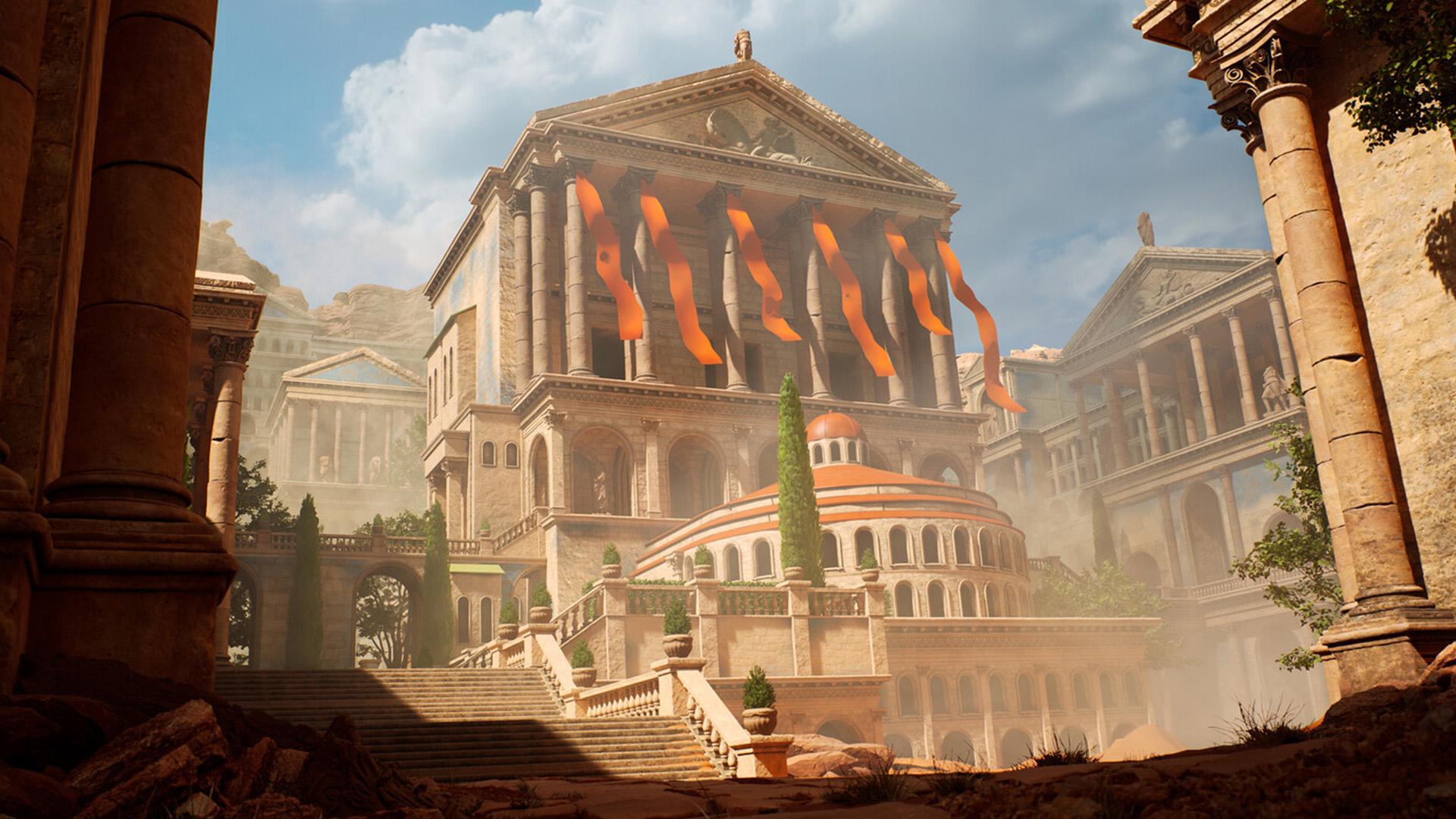
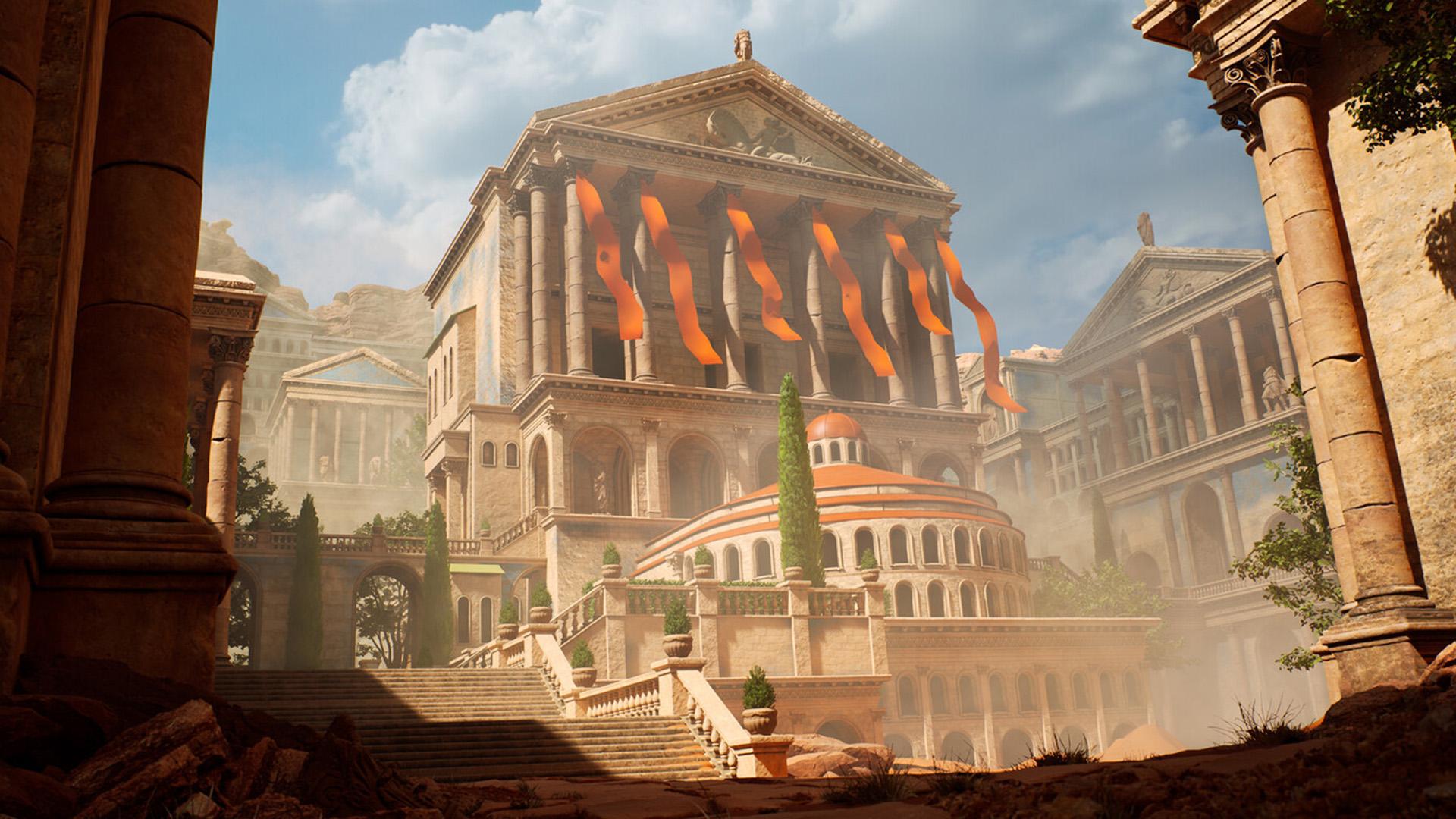
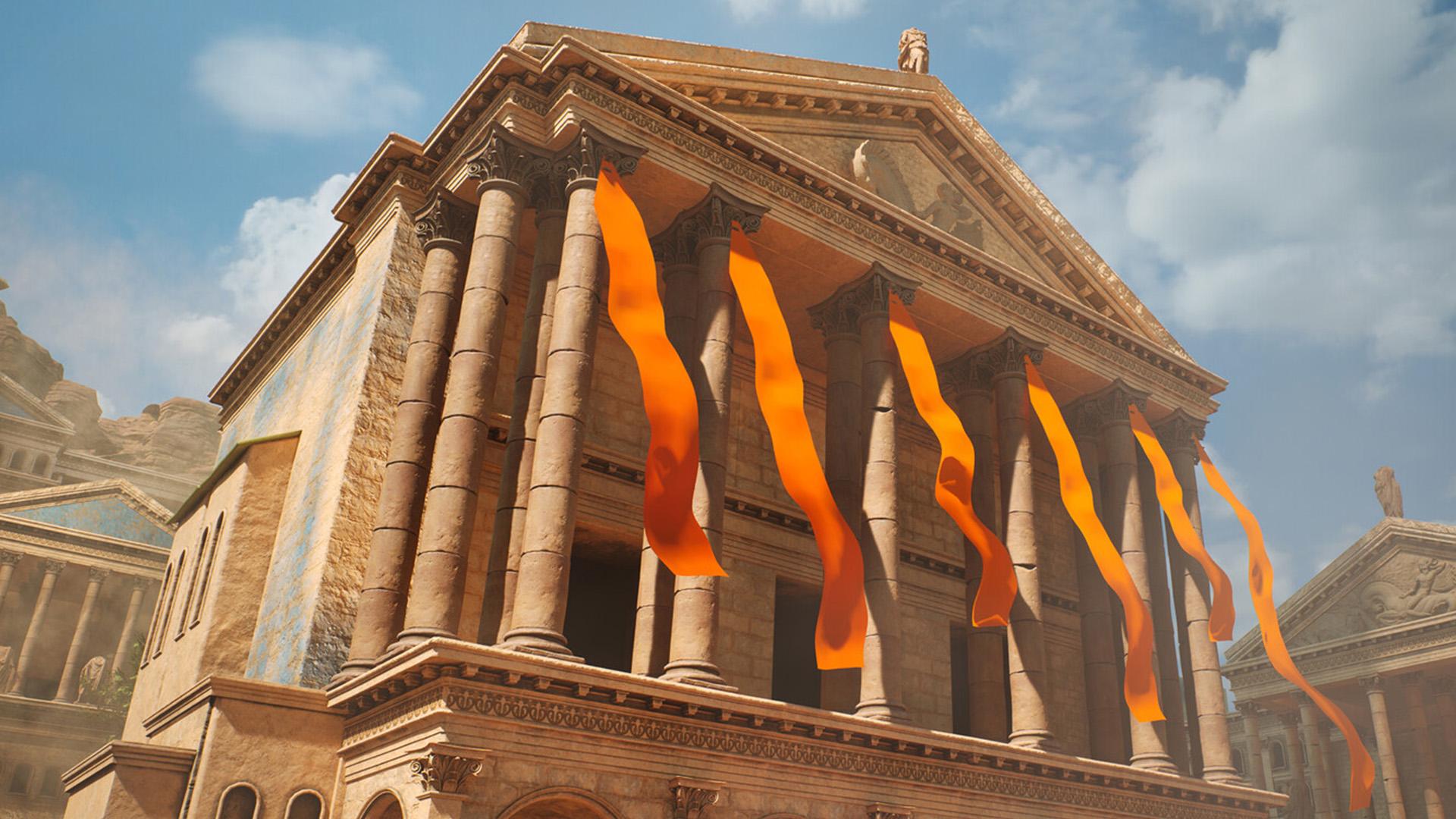
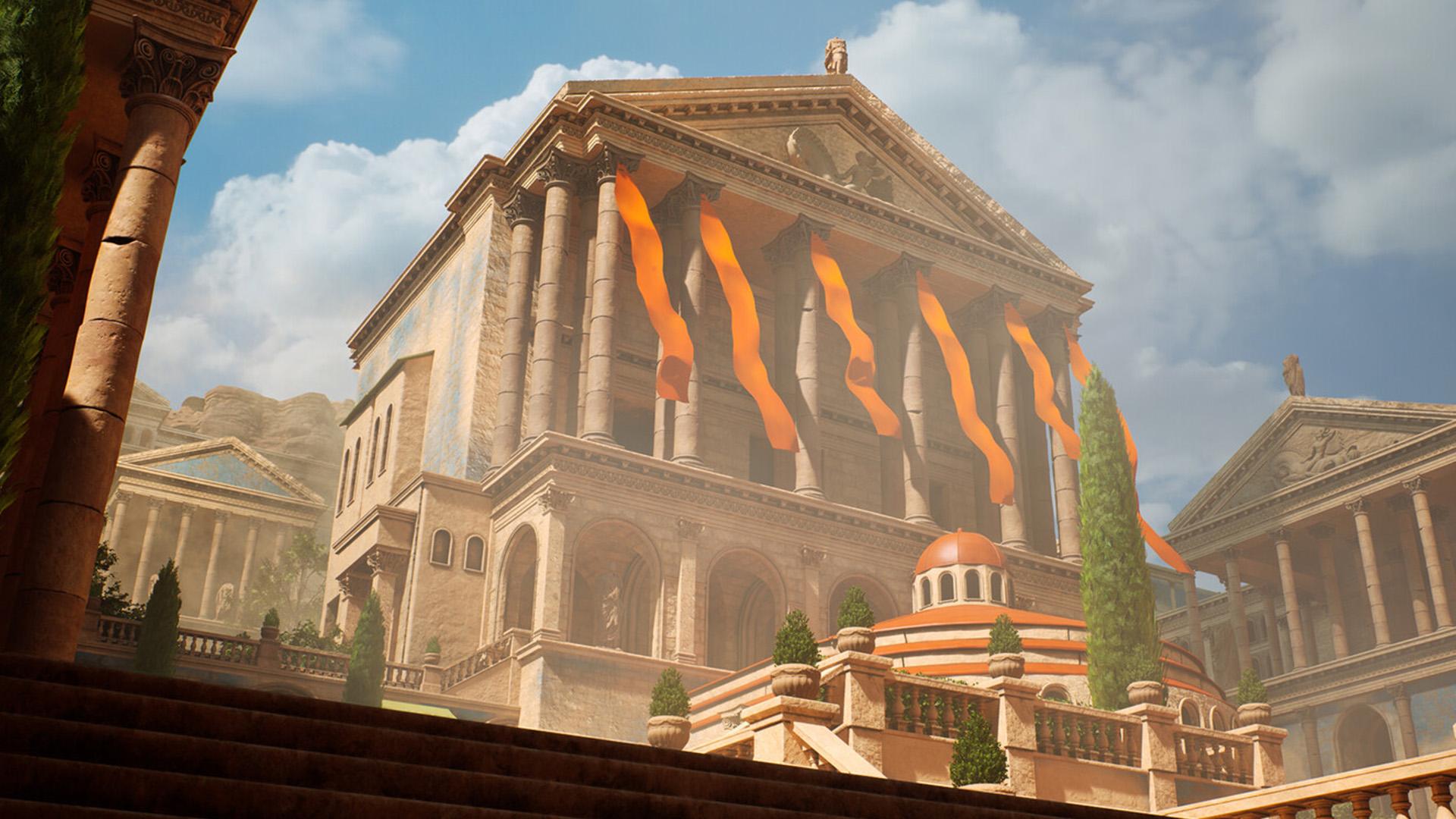
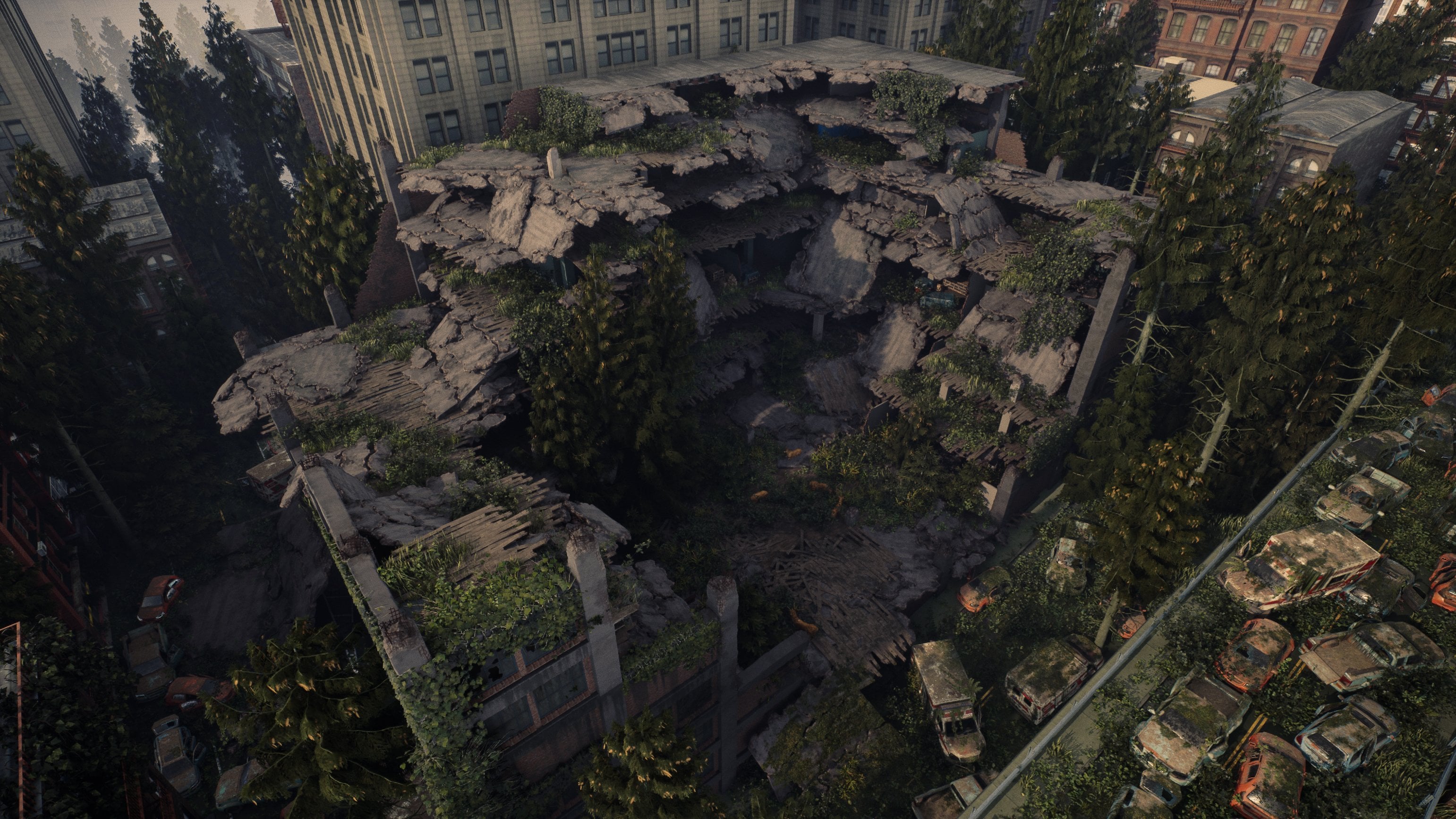
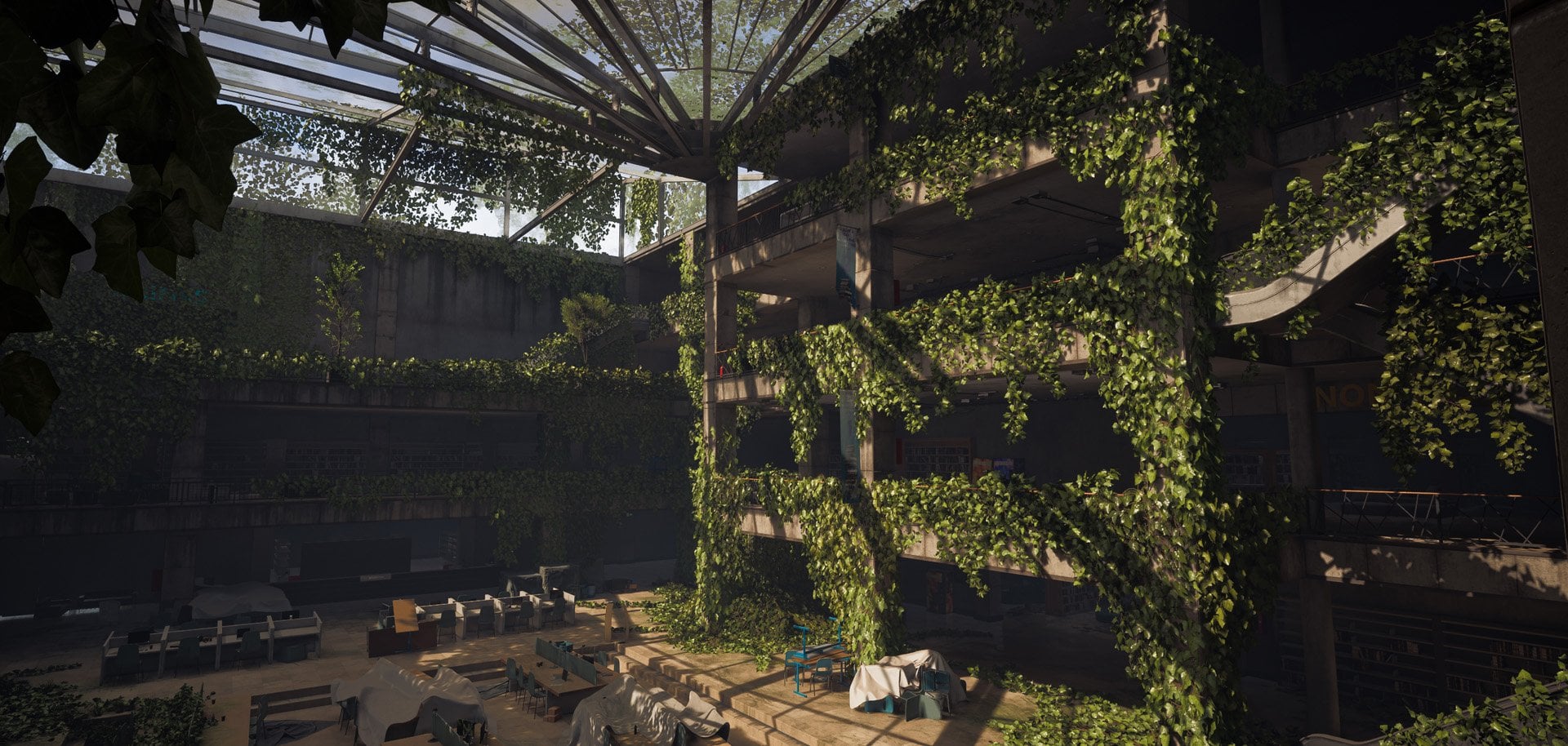
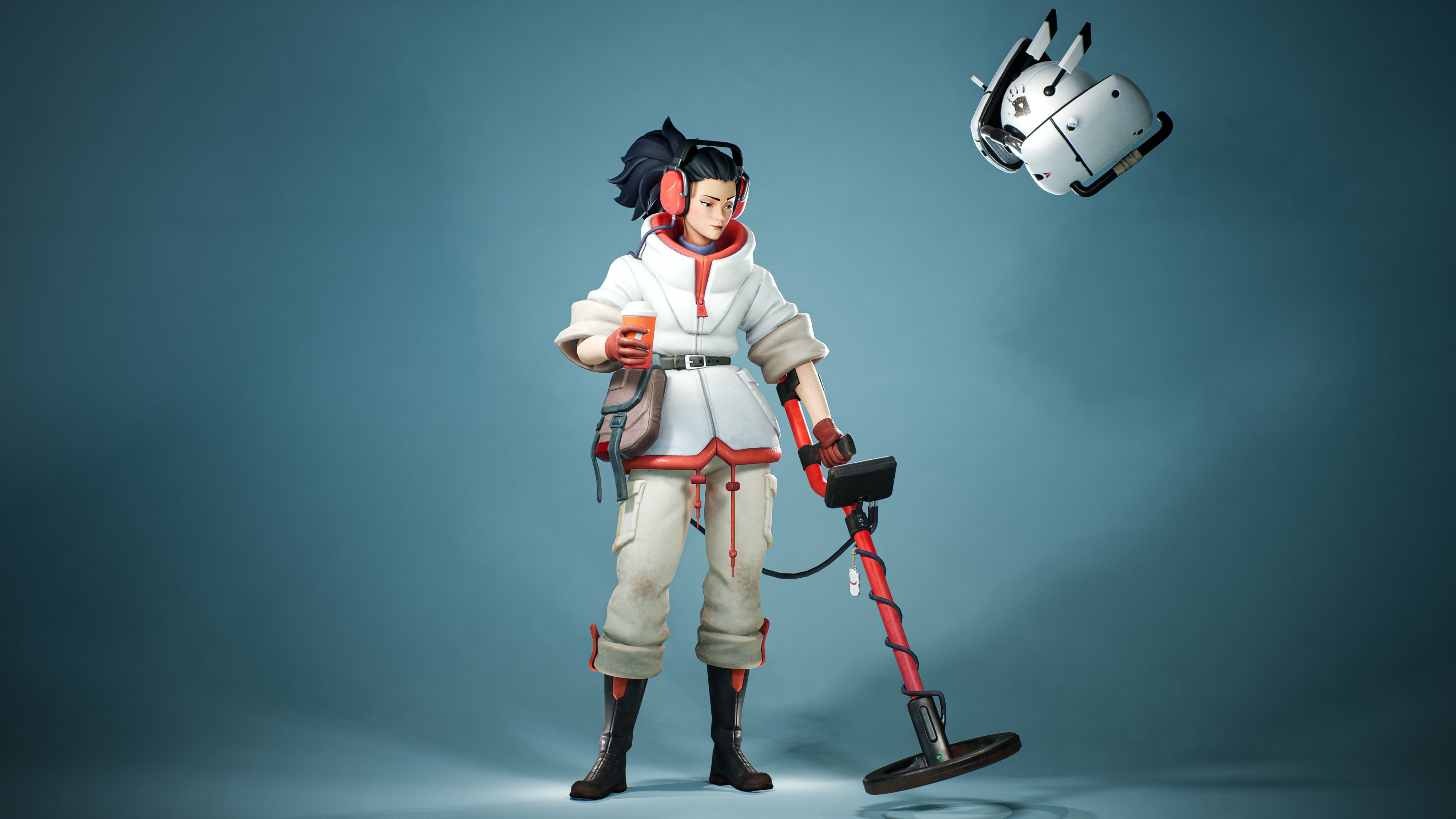
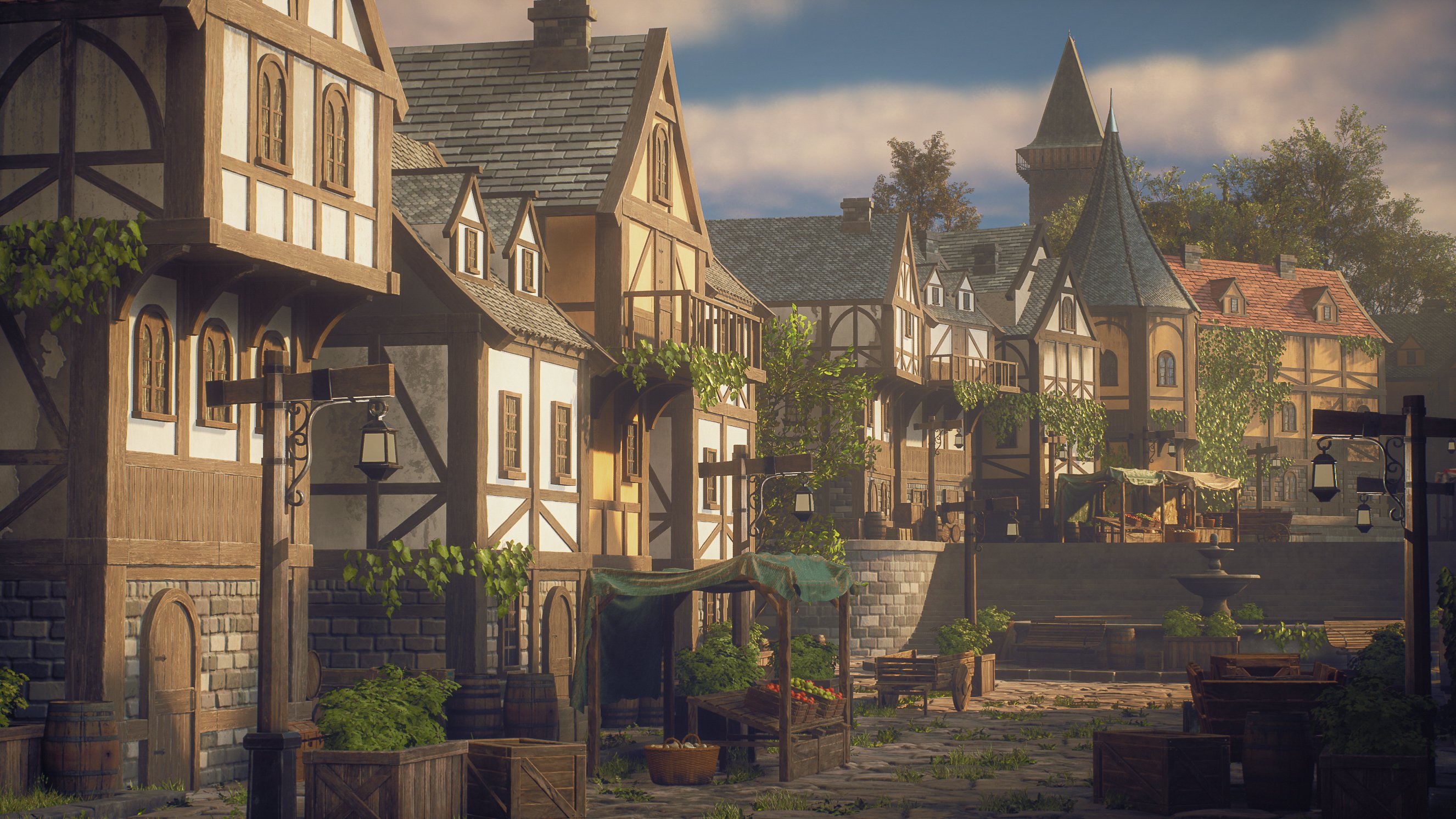
voyez dans les images ici. Ce didacticiel est presque
entièrement en temps réel, à l'exception de certaines fonctions très
répétitives. Nous les chronométrons. Cependant,
en raison d'une demande populaire, j'ai également inclus
ces chapitres de Taps en tant que version Untime Laps,
en guise de petit bonus Avec un total de
plus de 32 heures de contenu, je suis sûr qu'
il y a quelque chose utile pour tout le monde. À la fin, vous
aurez une compréhension de la vaste gamme de
flux de travail dont vous avez besoin pour
devenir un artiste de l'environnement. En raison de l'ampleur et
de la difficulté de cet environnement, je
vous recommande de déjà avoir une compréhension de base
des programmes mentionnés. Maintenant, je vais le laisser de côté. J'espère vraiment que
vous êtes enthousiasmé par ce tutoriel et
j'espère vous voir bientôt.
2. 01 Passer en revue nos références et notre planification Partie1: Bien, bienvenue au
tout premier chapitre. Maintenant, ce chapitre va
vraiment être très important car cet
environnement est immense. Donc,
dans ce chapitre,
nous allons , bien sûr, passer en revue les références, puis nous allons
passer en revue notre planification, et nous devons avoir une planification
parfaite pour cela si nous voulons être
en mesure faire le plus efficacement possible. Maintenant, avant de commencer, je tiens bien sûr
à vous en attribuer le mérite. Alors, on y va. Louis Medina, qui est à
l'origine de
ce concept art, a eu la gentillesse de m'autoriser
à l'utiliser pour ce
tutoriel. Assurez-vous donc
de le suivre. Il a également ajouté une très
belle petite peinture ou tout simplement un croquis rapide, ce qui est également très pratique Donc oui, bien sûr,
je veux juste lui
attribuer le mérite
de cette pièce. Et maintenant, ce que je vais vous
montrer, c'est parti. Fichiers sources. Il n'y a donc pas encore grand-chose dans nos fichiers
sources, mais nous avons une référence. Maintenant, j'avais également rassemblé des références de
texture, mais elles ont été corrompues, mais cela
n'a pas d'importance car il faudra probablement de nombreuses heures avant d'en arriver
là. Ce que nous avons ici, c'est que nous
avons notre référence initiale. Bien entendu, je vais l'inclure, et nous avons le croquis
en pleine résolution. Maintenant, je reviendrai sur cette
référence plus tard. Mais avant cela, je suis également allé ici, nous avons des actifs. J'ai créé un pur fichier v, et purep si vous ne le connaissez pas,
il s'agit essentiellement d'un outil de prévisualisation d'
images que de nombreux artistes utilisent ici Et cela contient un tas de références
différentes. Parce que si vous jetez
un œil ici, maintenant, qu'
est-ce que nous voyons ? Je me concentre principalement sur les pièces
les plus importantes. Nous avons ces points,
nous avons des piliers, nous avons des escaliers, nous avons les escaliers eux-mêmes
et nous avons des arches Et puis, bien sûr, nous avons
des fenêtres et un toit. Tels sont donc les
principaux points focaux. Donc, si nous
regardons notre référence, maintenant, ces images
ici, je les ai prises. Je les ai pris quand j'étais en Italie. Mais elles sont très anciennes
car elles viennent de Pompéi, mais elles me donnent quand même une belle
inspiration Ensuite, j'ai quelques images, et en gros, ce que j'ai fait pour
cela, c'est que je suis littéralement allée dans Google,
et j'ai juste tapé ruines romaines, des ruines grecques, romains, des piliers grecs, piliers
cassés,
ce genre de choses Des arches romaines,
des arches classiques, des trucs comme ça. Et puis nous en avons eu
un peu plus. Bien sûr, tout
cela est très détaillé, et nous ne pouvons tout simplement pas le faire. Tout d'abord, je
n'ai pas les compétences nécessaires pour
créer ce genre de choses. Les personnages réels. Je
ne suis pas un artiste de personnages. Je ne prétendrais même pas avoir les compétences nécessaires pour le faire. J'utiliserais donc la photogrumétrie pour cela si j'ai besoin de le
créer Mais nous allons opter pour Willie, vieux Willie usé, donc nous allons plutôt opter
pour, genre, dans cette direction, qui est juste un peu plus gérable, surtout
avec le temps Oui, je viens de recevoir quelques images de référence
différentes. J'aime bien celui-ci
parce que vous pouvez vraiment voir l'empilement
des pierres Celui-ci sert plutôt à voir le profil que nous
voulons utiliser pour les escaliers. Celui-ci, je l'ai
aussi pris moi-même. C'est donc comme
de très vieux escaliers et frase, un autre Ce sont donc des images très pratiques. Je dirais qu'
il faut y aller, mais, bien sûr, j'y reviendrai
plus tard,
surtout dans le cas de ce genre de
choses où elles surtout dans le cas de ce genre de sont vraiment cassées. Je veux essayer de
capturer cette sensation de rupture. Et ne optez pas pour un taux de repos. Je n'ai pas vraiment
envie de me reposer. Je voudrais juste être là, ce genre de choses est aussi très cool
quand ils sont séparés. Il y a donc ici
un tas de choses vraiment intéressantes
que nous espérons pouvoir utiliser. Sinon, nous pouvons
toujours aller sur Google et en trouver
un peu plus. Donc oui, j'ai juste encore
quelques escaliers et quelques vieux piliers
juste pour voir à quoi ressemblent le bruit
et tout le reste. Ici, tu peux voir, genre,
les pièces cassées. Et aussi le top,
ce top sera probablement le plus difficile en termes de modélisation que nous
allons faire, mais tout ira bien. Donc, oui, nous avons un tas d' images de référence
différentes ici qui sont vraiment
belles.
Donc c'est génial. Maintenant, avec ces images de
référence, nous avons maintenant, bien
sûr, notre image principale. Donc, comme je l'ai déjà dit, cet environnement est
absolument énorme. Si vous imaginez simplement que
ce
serait un environnement de jeu complet, il
faudrait probablement une équipe de dix,
peut-être 15 artistes différents, tous des artistes de l'environnement
, des accessoires, du
matériel, de l'éclairage,
tous ces gars, et il
leur faudrait quelques semaines pour le terminer Vous pouvez donc, bien sûr, imaginer que pour un tutoriel, nous allons avoir
la même impression, mais nous ne pouvons pas le faire de manière aussi
complète et détaillée. Nous allons donc en quelque sorte
jouer avec, et nous allons utiliser
des brindilles sympas
pour minimiser le temps que nous devons y
consacrer J'ai l'impression que je
vais y consacrer environ 20 à 30 heures, disons que le
didacticiel durera environ 20 à 30 heures, mais j'ai l'impression que
personnellement, je vais probablement y
consacrer 40 à 50 heures, juste comme des time-lapses sculpture
et
tout ça Alors, comment allons-nous créer cet environnement gigantesque
en si peu de temps ? C'est là qu'intervient cette
planification. Je suis sûr que beaucoup d'entre vous ont déjà entendu ce que signifient les flux de travail
modulaires. Et si vous regardez
cet environnement, flux de travail
modulaires
signifient essentiellement que nous allons
créer des éléments que nous pouvons réutiliser encore et encore. Maintenant, c'est essentiellement le but de
cette planification. Si vous regardez cet
environnement, que voyons-nous ? Nous ne voyons qu'un seul point mais celui-ci comporte
quatre sites différents, ce qui signifie que nous pouvons
pratiquement n'avoir qu'à en
créer un et que nous pouvons réutiliser celui-ci
partout Piliers. Nous pouvons simplement avoir un pilier et réutiliser encore et encore. Peut-être même deux si vous vous sentez aventureux et que vous souhaitez
ajouter un peu plus de variation, bien sûr, nous pouvons le faire Nous pouvons même trouver des moyens de minimiser en créant
ces deux éléments qui, par exemple, n'ont qu'une variation
pour le centre et non pour les sommets.
Qu'est-ce qu'on a d'autre ? Nous avons une pièce d'escalier. Nous avons
la pièce de rambarde proprement dite Nous avons donc un embout et
un garde-corps. Et puis cette balustrade est à la
fois droite et inclinée Et juste comme ça, il y a un
tas de
pièces différentes que nous pouvons réutiliser. Ce que j'aime faire, c'est que j' aime
toujours me lancer
dans Photoshop, puis j'aime juste aller de l'
avant et leur
donner des couleurs afin savoir combien de pièces
je regarde. Et la façon dont je
le fais est la suivante. Je vais là-haut, et normalement,
si vous avez un outil de moindre importance, si vous cliquez dessus, vous pouvez accéder à votre outil d'utilisation de
polygones, et je me contente de peindre Maintenant, distori est destiné aux artistes de
niveau intermédiaire, donc plus la distoriel s'allonge, moins je commencerai à expliquer les très,
très petits outils Mais pour le moment, je vais juste
vous informer de tout ce
que je fais. Donc, par exemple, d'accord, nous
avons un point que
nous devons créer, au
moins, comme ça le minimum Donc, ce que j'aime
faire, c'est le sélectionner, descendre ici et
créer une couleur unie. Et par exemple, réglez sur rouge. Il suffit de modérer les messages pour que je puisse toujours voir ce qu'
il y a derrière C'est en gros ça. Alors,
qu'avons-nous d'autre ? Nous avons un pilier. Il n'est pas nécessaire que ce soit précis. C'est juste pour que je
sache vraiment ce que je dois faire. Nous devons créer un pilier. Bien sûr. OK, qu'est-ce qu'on a
d'autre ? Nous avons une pièce
murale ici, qui ressemble à une simple pièce murale Cependant, je vais utiliser
cette version pour cela car cette
pièce murale est un peu plus facile à voir. Nous avons donc une pièce murale simple. Maintenant, ce à quoi je
pense, c'est que je pense que je vais
utiliser une technique spéciale. Ce que je ferai, c'est
qu'une fois cette planification
terminée,
je passerai en revue les techniques que
je pense utiliser actuellement. Alors, qu'avons-nous d'autre
si nous regardons cela ? Nous avons donc, en quelque sorte, un
embout pour nos escaliers. Nous pouvons donc continuer, encore une fois, comme avec une
couleur différente et la baisser. Je vais maintenant utiliser l'une de ces pièces droites car
elles sont plus faciles à sélectionner. Oh, en fait, pourquoi
pourrais-je m' en servir
comme d'un joker ? Je n'y ai pas vraiment pensé. Allons-y. Nous avons donc
une pièce droite. Voyons voir. Le bleu
était une pièce délirante. Donc, si je sélectionne
ceci et ce que vous pouvez faire dans Hot Shop lorsque vous avez sélectionné
quelque chose et vous voulez simplement
remplir votre masque, que
vous voulez simplement
remplir votre masque, le masque sélectionné, appuyer sur Supprimer et assurer que vous êtes
sur la bonne couleur. Si vous n'êtes pas sur
la bonne couleur, vous pouvez simplement continuer. Comme par exemple,
ici, si j'appuie sur X, je change de couleur et j'appuie à nouveau sur Supprimer pour m'en débarrasser. Mais bon, de toute façon,
nous avons donc cette pièce. Maintenant, ce que je vois
ici, c'est que ces pièces
angulaires sont assez longues. Gardez donc cela à l'esprit que
lorsque nous créons, nous créons longtemps parce qu'ici nous
pouvons simplement l'
enfoncer dans le sol. Mais ici,
nous voulons juste
que cela fonctionne toujours. OK, un autre élément très
important. Nous aurons une
pièce simple comme celle-ci. C'est donc une
pièce très importante parce que cette pièce, si nous lui
donnons de la couleur, et que nous avons un oh, désolée, c'était ma
main contre mon bureau. Et nous allons avoir
une pièce d'angle ici, qui ne fait que terminer
le coin. Allons-y. Génial. D'accord, donc à cause de
ces deux pièces, nous pouvons également les utiliser ici
en haut, comme vous pouvez le voir. Nous pouvons donc simplement
le réutiliser encore
et encore. Nous avons maintenant une pièce d'arche ici
, comme vous pouvez le voir. Cette pièce va
être très simpliste, notamment parce qu'elle
sera difficile à voir Donc, ce que nous pouvons faire, c'est
simplement le sélectionner, mais ce sera presque
comme une pièce unique. Ce ne sera qu'une
seule fois. Allons-y. OK,
qu'est-ce qu'on a d'autre ? Nous avons, en fait, vous savez quoi ? Je pourrais peut-être le
réutiliser ici. Oui Oui, je pense que je vais le faire.
Je vais le réutiliser. Tu vois ? Donc, je suis littéralement
en train de le faire, je travaille également
sur la planification. Donc, je supprime simplement celui-ci, et je vais juste l'
inclure ici uniquement. Parce que ce que je
peux faire, c'est simplement fabriquer cette pièce
entière pleine qualité, puis
découper cette pièce et
l'utiliser ici. Je dois donc essayer de prendre
tous les recoins possibles dès maintenant. C'est exactement comme ça que ça doit être si je veux
pouvoir créer ça. Des statues et tout le reste,
je vais utiliser des jouets, mais je vais utiliser méga-scans parce que je sais
que MGscans en possède, et je ne suis pas un artiste de personnages Sirops. Nous avons un simple escalier ici, il suffit
d'en
fabriquer un, puis nous pouvons l'utiliser encore
et encore Allons-y. OK, tu vois ? Vous pouvez donc déjà constater qu' avec ces quelques pièces, nous
pouvons couvrir tout cela. Nous pouvons couvrir tous les piliers. Nous pouvons couvrir tous les points. Nous pouvons couvrir tous les escaliers. Nous pouvons réutiliser ces pièces
ici et ici. Il y a donc beaucoup de choses
que nous pouvons faire avec ça. Donc cette pièce, ce que
je vais faire c'est juste la
réutiliser ici. Maintenant, nous sommes ici, nous avons des pièces uniques. Ces pièces uniques
sont très jolies car elles ajoutent quelque
chose à notre scène. Commençons tout d'
abord par ceci. Cela va donc être comme
une pièce de fenêtre semi-ronde. Et je commence à
manquer de couleurs, mais peu importe. Donc, une pièce de fenêtre semi-ronde. OK. Voyons voir. Donc, ici bas, bien sûr, c'est ce
que je veux dire. Par exemple, je ne peux pas
tout faire en un. Parfois, j'ai besoin de
tricher un peu. Comme cette pièce, nous pouvons en
faire quelque chose. Je ne sais pas ce qui
ressemble le plus à ça. Ce ne sont donc que quelques piliers. Il semblerait que nous puissions simplement saisir
l'une de ces pièces, redresser et la
faire passer au
coin de la rue ici. Et puis peut-être qu'ici en haut, nous pouvons peut-être utiliser l'une
de ces pièces. Cela ne devrait donc pas
vraiment être un problème. Maintenant, ce sera l'une de nos premières
pièces uniques, ce sera ce toit,
car pour le moment, ce serait un peu
pénible de le rendre modulaire. Techniquement, vous pouvez le
préparer comme s'il s'agissait d'une tranche de pizza, de manière à
n'en faire qu'une petite portion. Mais dans mon cas, je vais
juste aller de l'avant et en
faire une pièce unique. OK, le rouge foncé
n'est peut-être pas la meilleure couleur. Allons-y. OK, voyons voir. Alors, qu'avons-nous d'autre ?
Nous pouvons donc régler ce problème. Ce type
sera une autre pièce unique. Ça va être
assez gros. En termes d'échelle, ce ne
sera pas difficile, car nous devons déjà
créer tous les profils de toute façon. Je vais juste garder ça dans le noir. En fait, non, je n'
y vais pas. Voilà. OK, qu'est-ce qu'on a d'autre ? Donc, en gros, je suis en train de
scanner mes textures. Nous avons donc ici quelques pièces en duvet. Quoi que je dise,
ce sera comme s'ils n'allaient
être que des dons supplémentaires. Je vais probablement juste les
chronométrer parce
qu'il s'agit d'une modélisation très basique. Disons que je vais
juste l'appeler don numéro un. Je vais appeler,
et ce ne
sera qu' un carré
pour moi, DM numéro deux. Et ce qui
est cool, c'est que
nous allons également faire durer ces dons. Et la raison pour laquelle nous
allons le faire est
qu' une fois que
nous aurons accès à ces pièces, nous pourrons littéralement
récupérer les détails de toutes ces autres
pièces et les ajouter. Maintenant, une autre est que nous avons notre pilier plat ici. C'est un peu difficile à voir, mais je connais l'architecture, il serait
donc logique d'y
avoir un pilier plat. Donc, si vous allez de l'avant et faites
simplement un pilier plat. voyez, vous pouvez voir
que ce seront pas mal
de pièces, mais ne vous découragez pas Les seules pièces
très détaillées
seront celles d' ici. Et l'arche. Toutes les autres pièces ne
sont pas très détaillées,
elles sont
souvent assez basiques. OK, voyons voir. Nous pouvons couvrir
tout le premier plan. Nous en avons terminé avec l'
ensemble du premier plan. Nous en avons fini avec tous
les escaliers et nous avons toutes ces pièces. Nous pouvons
simplement travailler avec cela. Et ce que je vais faire, c'est que
je vais essentiellement créer cet environnement
sous différents angles. Je ne peux pas avoir un environnement
entièrement praticable à pied. Par exemple, tu peux le contourner, tu peux faire toutes ces choses.
Je ne peux tout simplement pas le faire. Eh bien, je peux, mais
il me faudrait des centaines d'heures pour le faire. Je vais donc plutôt
avoir quelques angles principaux, par
exemple, comme
un angle comme celui-ci. Peut-être un angle
rapproché ici, peut-être un angle un peu plus vu de côté,
depuis le ciel. Je vais donc m'assurer
que sous tous les angles, nous pouvons créer notre environnement, puis je vous laisserai libre si vous voulez créer un environnement
encore plus grand. si vous êtes étudiant, je ne recommande pas que
ce soit déjà très énorme à créer pour un
étudiant. Ensuite, vous pouvez simplement vous
détendre et continuer à tirer parti de votre environnement avec toutes les compétences
que je vous ai enseignées. Nous avons donc obtenu ces pièces. Maintenant, de retour ici, ça
va être une œuvre d'art intéressante. Ce sont donc des murs
dotés d'une porte. Je ne pense pas pouvoir m'en
servir, mais j'en aurai besoin. Donc parce que je peux aussi utiliser
ce mur d'entrée ici. Et voilà, nous
avons les arcades. Donc, les
arcades peuvent probablement
, par exemple, faire des bêtises
ici, les réduire et les recouvrir
d'un mur Mais cette pièce, ce que je
vais faire, ressemble presque une de ces pièces murales qui
ressemble à un mur avec une porte, quelque chose comme ça,
pourrait-on dire. Alors allons-y car je suis vraiment
à court de couleurs ici. Allons-y. Donc mur avec porte. OK, nous
avons donc ici une pièce murale. Je sais qu'il y a
une fenêtre ici, mais comme je l'ai déjà dit,
je dois faire des économies. Je ne vais pas créer
une pièce unique complète pour une fenêtre aussi
éloignée. Toutes ces pièces sont là, même si
nous pouvons simplement utiliser les piliers. Vous pourriez penser que oui,
mais ces piliers seront très élevés sur une
si longue distance, mais ne vous inquiétez pas. Je vais vous montrer comment
utiliser le niveau de détail, qui est LOD
en abrégé, afin de réduire les résolutions qui
seront toujours affichées très rapidement. Ces pièces arrières ici, nous pouvons simplement utiliser ces fenêtres La seule chose que je veux faire,
c'est probablement créer une pièce de toit plus simpliste, car cette pièce de toit
sera très détaillée Il a toutes ces garnitures. Mais au loin, tous ces
détails deviennent du bruit. Et vous n'
aimez pas vraiment le bruit
, car alors vous ne pouvez pas vraiment en
déterminer la forme. Alors faisons-le.
Créons l'une de ces pièces ici. Waouh, nous en sommes déjà
à 20 minutes. Je sais qu'il peut être
tentant de l'ignorer, mais c'est en fait
très important Ensuite, je vais passer en
revue toutes les techniques. Supposons donc que nous commencions par ceci. Nous avons quelques pièces uniques
ici, mais toutes ces pièces peuvent avoir le même effet en utilisant les pièces
que nous avons actuellement. Donc, bien sûr, nous avons
l'odeur et la tension, mais ce sera
littéralement une combinaison
à l'intérieur d'Unreal Engine Ce que je vais faire maintenant, dans le chapitre suivant,
c'est passer en revue toutes les techniques
que je vais utiliser, finaliser la planification,
puis nous pouvons commencer par le blocage proprement dit et voir si nous pouvons complètement créer
cette bête Mais si vous regardez
ceci, nous sommes capables de le faire. Passons donc au chapitre suivant où je
vais vous montrer toutes
les techniques que nous
allons utiliser et tous les coins que nous
allons réduire, en gros.
3. 02 Passer en revue nos références et notre planification Partie2: OK, alors bienvenue dans
ce dernier
chapitre rapide avant de passer à la prochaine
étape où vous commencerez à
faire de la modélisation. Donc, ce que je veux aborder
dans ce chapitre, ce sont simplement les techniques
que nous allons utiliser. Donc, si je
veux en discuter, c'est parce que je le fais
toujours, dans ma tête, et j'ai l'impression que c'est une chose
tellement importante qu'il vaut mieux que je le
fasse également tout en vous le disant. Maintenant, bien sûr, certaines
de ces techniques, si vous les connaissez pour la première fois, comme si vous n'en avez jamais entendu parler
, ne vous inquiétez pas, car
c'est le coût du didacticiel. Nous allons donc simplement
passer en revue nos modèles et y jeter un œil. Maintenant, nos modèles de polices, qui seront notre point de référence
ici, je les appellerai point. Il porte probablement de nombreux noms
différents et notre pilier est ici. Ils sont très importants. La raison pour laquelle ils sont
très importants, c'est parce qu'ils sont très proches
de l'appareil photo. Ils sont très, très
grands si on les compare
à ceux d'une personne d'ici. Ils sont très grands. Ils sont
très proches de la caméra. Maintenant, pour cette raison, je
veux vraiment utiliser une technique de
sculpture unique Il s'agit de quelques techniques.
En gros, la technique sera de créer une version low poly
normale, puis de créer également une version
high poly dans Zbrush, et de sculpter Cependant, comme ces pièces
sont incroyablement grandes, nous ne pouvons pas simplement
ajouter une texture unique,
car si nous le faisons, ce ne sera
qu' une texture floue et
laide C'est ce que nous ne voulons donc pas.
Ce que nous allons faire, c'est qu'une fois
cela fait, je voudrais, bien
sûr, continuer
avec mes autres modèles, mais à un moment donné, nous
créerons nos textures stables Nos textures carrelables
ressembleraient à une texture de grès, gros, et la texture
comportera des variations La texture pourra varier pour
avoir à la fois une version propre, comme vous pouvez le voir
ici, mais aussi une version endommagée comme
vous pouvez le voir sur les bords. Donc, mon idée est que nous
allons le sculpter,
puis dans
le moteur Unreal, nous allons créer
un shader spécial,
et le shader fonctionne comme suit Sur une carte UV, disons que nous allons
probablement utiliser une ou deux cartes
UV ou
quelque chose comme ça pour cela, nous aurons notre carte des normes
sculptée Nos UV seront donc uniques, mais nous y conserverons
exactement la carte des normes Ensuite, ce que nous allons faire,
c'est dans le shader, nous allons également ajouter nos textures Cependant, nous sommes en mesure
de lier notre texture. Ainsi, même si nous
aurons une carte UV unique qui ne ressemble pas à un
chevauchement ou quoi que ce soit d'autre, nous pouvons simplement régler le tuilage
de nos textures Et lorsque nous le ferons, nous
obtiendrons beaucoup plus de résolution. Ensuite, nous donnerons des fonctionnalités
à la peinture au sommet. Donc, en gros, pour que je
puisse peindre là où je
veux avoir le grès endommagé
et là où je veux, par
exemple, avoir le grès
propre Maintenant, une fois
que j'aurai fait cela, je pense que je pourrais aussi
ajouter un masque spécial. Ce
masque sera juste là pour le sable, la saleté et
peut-être quelques reflets, juste pour ajouter un peu
de détails supplémentaires, parce que si nous avons des textures à
carreler similaires, oui, seront belles, mais ne seront pas
aussi belles que nous le
souhaiterions car cela signifierait
que nous avons toute une
tempête de sable et tout le reste. Et puis tout d'un coup,
nous avons une pièce parfaitement propre, même avec la version
endommagée, nous aurions une pièce
parfaitement propre ici, et je n'en ai pas
vraiment envie. Donc, je vais juste
aller de l'avant et avoir un masque anti-salissures très simple. Maintenant, cette technique,
une fois que c'est fait, sera très belle. Nous allons donc aller l'avant et faire de même pour notre pilier d'ici. Maintenant, pour notre pilier, je voudrais obtenir au moins
quelques variantes. Pas tant que ça sur le dessus. Donc, ce que je vais faire, c'
est que le haut sera
presque un modèle distinct. Nous aurons donc le haut,
puis les
pièces maîtresses. Donc, ce que je vais
faire, c'est
utiliser la même technique que celle que
nous avons utilisée avec la plante, et je vais le faire en haut et en bas en même temps. Et puis ce centre de table, je vais presque en faire une pièce unique Cependant, je vais créer
quelques variantes. Je vais créer une variation parfaitement
nette. Je vais créer une variation légèrement
cassée. Disons que je vais en faire
trois variantes. De cette façon, tous les coussins ne se
ressembleront pas à 100 %. C'est donc essentiellement
l'idée. Nous verrons comment
créer ces variations, puis toutes ces
variations seront ensemble
en une seule pièce. Maintenant viennent les choses les plus
intéressantes. Eh bien, c'était intéressant, mais maintenant viennent les choses les
plus délicates. Ici, si j'avais besoin d'y
aller et de
sculpter chaque pièce
que j'ai ici, cela
prendrait tout simplement trop Par exemple, cela passerait de 2 heures à 15 heures ou
quelque chose comme ça. Au lieu de cela, je vais
utiliser une technique que l' on appelle les tanières d'angle. C'est ce que j'appelle, en
gros, les détails des coins. Cela signifie essentiellement que
pour ces actifs, qui sont un
peu moins importants, sont des choses comme l'escalier Ceci, oui,
probablement aussi ces actifs. Ce que je veux faire, c'est simplement
placer un autocollant, et je vais
placer cet autocollant sur nos coins et peut-être
aussi sur le côté Ces autocollants comporteront des détails
sculptés. Donc, en gros, vous pouvez l'
imaginer comme ça. Nous avons, par exemple,
sculpté Oh, que faites-vous ?
Je suis désolée pour ça. Ainsi, par exemple, nous avons
sculpté des détails à l'intérieur de notre carte plutôt qu'
une simple carte de texture Ensuite, nous cartographions les détails du
sculpteur sur un plan, et nous survolons ce plan
juste au-dessus de notre maillage Alors ce que nous faisons en réalité c'est dans Unreal, nous dirons : OK, je veux juste utiliser une carte
normale pour ce sticker, donc rien d'autre, et Unreal sera alors en mesure de projeter cette carte
normale par-dessus C'est très similaire à
l'utilisation d'une carte normale, comme vous le feriez ici, où vous
avez une carte de normes unique en son genre. Mais cette fois, il est écrit un autocollant, ce qui signifie un
peu plus de configuration et de jeu avec Cependant, ce que vous pouvez faire,
c'est sculpter les détails de telle sorte que je puisse les réutiliser partout. Donc, pour toutes ces pièces, nous
utiliserons cette technique. En fin de compte, tout ce dont nous avons besoin,
c'est d'un modèle à faible teneur en polyéthylène, puis
d'un atlas sculpté contenant juste un tas de détails
différents, et nous pouvons partir de là Et nous pouvons le faire pour toutes
ces pièces, toutes. Donc, toutes ces pièces,
nous pouvons les utiliser comme ça. Les pilules et tout ce que
nous réutilisons ici en haut, hmm. Nous pouvons le faire,
mais cela prendra beaucoup de temps. Donc je veux quand même ajouter quelques dégâts. Donc, comme ça, je
peux m'en tirer. Les pièces supérieures, je
dois me demander dans quelle mesure nous voulons qu'elles
soient
endommagées , car si nous voulons
aller comme ça, où sont ? Oui, si nous
voulons faire ces dégâts, alors je devrais peut-être
opter pour la sculpture Mais maintenant que j'
y pense, à cette distance, vous ne
pourrez probablement même pas voir les dégâts, mais nous en avons ici. Oui, nous le savons. Nous
l'avons ici. D'accord, appliquons également la technique
de sculpture sur ces pièces simplement parce qu'elles sont très
proches de la caméra Cependant, pour tous les autres points,
je ne suis pas trop inquiet, nous pouvons simplement utiliser la
même technique. Et pour le reste, il ne s'agit
que d'une modélisation de base. C'est ce que nous allons faire. Tous nos matériaux, nous créerons un matériau de grande
masse qui fonctionnera mieux que la
peinture au sommet et tout ça. Donc, des murs simples, nous
devons y ajouter un peu de géométrie
supplémentaire juste pouvoir peindre dans certaines couleurs. Ensuite, nous aimerons
probablement des textures comme une texture de
sable ordinaire, une texture de santone endommagée, une texture
de sable contenant grosses ou de grosses briques
et tout le reste, et nous partirons de là Donc, en ce qui
concerne les arches, je vais
simplement garder cela à l'esprit,
puis une fois que nous
aurons notre texture, je la cartographierai de
manière à ce que vous puissiez littéralement voir les pierres qui les entourent
joliment, ou nous pouvons simplement les tailler un peu, comme vous pouvez probablement le
voir ici. Maintenant, je pense que c'est à peu près tout. Donc, Feres, ce sont
les principales techniques que
nous voulons passer en revue Donc, ce que nous allons
faire dans le chapitre suivant c'est créer toutes
ces pièces sous forme de blocs, qui ressembleront à de très
simples cubes et tout Et une fois cela fait, nous allons déjà entrer dans Unreal et nous allons
construire l'intégralité de notre niveau C'est très important parce que si je ne le fais pas au début, j'aurai du mal
plus tard à cause du fait que les pièces
ne s'ajustent pas correctement, ou je finirai par avoir besoin de fabriquer
plus de pièces que ce à quoi je m'attendais, ou je finirai par en
fabriquer plus ou plus de pièces
que ce dont j'aurai besoin. Nous allons donc, tout d'abord, simplement aller de l'avant
et créer un blocage. Ensuite, nous allons transformer ces blocages
en pièces finales. Nous allons faire la
sculpture ici, puis nous allons nous
concentrer sur nos textures Allons-y donc et continuons avec cela dans les prochains chapitres.
4. 03 Créer nos pièces à blocage Partie1: OK, alors allons-y directement. Nous allons maintenant utiliser Maya 2022. Cette version est très importante
car elle contient un nouvel outil que nous
utiliserons beaucoup. Sans cela, je
n'en serais pas capable. Eh bien, je serais
capable de le faire dans Maya, mais pas efficacement, et j'
aurais probablement utilisé trois Max. Cet outil s'appelle
l'outil Sweep Mesh,
qui est essentiellement une aide
pour vos outils de spline Donc oui, si vous voulez
suivre exactement, je vous recommande de vous
procurer Maya 2022. Ensuite, je m'
attends à ce que vous ayez une compréhension de base de tous
les programmes que
nous utiliserons. Maintenant, certains programmes sont
plus faciles que d'autres, mais il est certain que
des programmes comme Maya, substance signer et substance, non, substinyb en utilisent beaucoup Maya Substance Designer,
et probablement Unreal, sont donc et probablement Unreal, sont les trois programmes dont vous avez simplement besoin de connaître les bases Vous ne pouvez pas vous lancer et
créer un environnement aussi vaste sans aucune
expérience, en gros. Donc, la prochaine chose
que j'ai pour vous, c'est que j'ai
une référence scalaire Une référence scalaire
est essentiellement similaire à une personne ou
à l'échelle d' une personne que nous
pouvons utiliser afin de nous
assurer que toute la mise à l'
échelle est assez correcte Maintenant, vous n'avez pas
à vous inquiéter
trop à ce sujet , car dans
le moteur Unreal, si notre mise à l'échelle est légèrement décalée, nous pouvons simplement définir l'échelle pendant l'
importation C'est pourquoi je ne m'
inquiète pas trop souvent pour ce genre de choses. Donc, si j'y vais et qu'on y va. Donc, dans notre dossier d'exportation, il y a un dossier scale v. Donc, si nous optons simplement pour l'importation de fichiers, nous pouvons continuer, simplement
le copier et importer notre scale rap. Il peut être dix fois plus
grand. Tu vois, c'est le cas. Mais ne t'inquiète pas pour
ça. Cela est dû au fait que moteur
Unreal possède
des métriques différentes de celles de Maya Vous pouvez le voir comme
Unreal lit en mètres, Maya lit en centimètres. Vous pouvez maintenant modifier vos paramètres par défaut
dans Maya, mais personnellement, ce que j'aime faire, c'est simplement
régler mon échelle
dix fois plus bas Donc, pour le moment, c'est
une échelle étrange, 2,54. Ce que je peux faire, c'est
probablement modifier et geler. OK. Ça ne fait rien. Quoi qu'il en soit, 2,54 signifie que nous irons de l'avant et que nous
passerons à 0,254. Oui OK. C'est génial. Pendant un moment, j'ai pensé
que je faisais quelque chose mal ou que je
donnais la mauvaise valeur. Mais en gros, c'est
beaucoup plus gérable. Maintenant, si nous allons de l'avant et
que nous nous contentons de déplacer un, créer un cube, mm, vous savez
ce que je pense que je veux faire. 0,0 254. Allons-y. Je pense que c'est ce que nous voulons faire.
C'est encore plus facile à gérer. Allons-y. C'est logique. Maintenant, notre objectif principal est de créer notre blocage par rapport à
l'échelle de la personne Bien sûr, parce que notre environnement est
si vaste. Et dans ce cas, je ne veux pas dire
grand par sa taille. Je veux dire, en ce qui concerne la taille des composants
réels, car ils sont déjà deux fois plus
grands qu'une personne normale. Et c'est juste que oui, vous ne le verrez
probablement pas très
souvent dans la vraie vie , ce type de balance. Mais nous
voulons bien saisir cela. Donc, les blocs-outs/bloouts
sont très basiques. Elles seront littéralement comme des formes
de base, et tout ce qui nous importe, c'est que
les indicateurs soient corrects. Et en ce qui concerne les métriques, je veux dire
la mise à l'échelle, en gros, est-à-dire que la mise à l'échelle est correcte et qu'elle n'a pas besoin de détails. Cela peut être comme
un cube, par exemple. Donc, ce que je peux faire, c'est
entrer ici et je peux, par
exemple,
commencer par celui-ci. Maintenant, j'essaie de toujours
conserver mes indicateurs manière équitable, comme dans le cas de la mise à l'échelle. Donc, si je vais de l'avant et
que je vais ici, je vais
probablement régler ce paramètre à environ deux. Donc voilà, si j'y vais, ici. Ce que je peux faire,
c'est passer à la vitesse supérieure. La première chose que je
dois faire est d'aller de avant et de
commencer par l'échelle supérieure, qui sera cet axe. J'oublie toujours
lequel c'est l'axe C. Alors c'est probablement le YAxis. Oui, YAxis. C'est celui-là. Une autre chose
qui peut parfois être un
peu embêtante, parfois être un
peu embêtante c'est que lorsque vous redimensionnez, si vous l'avez défini sur la grille, mise
à l'échelle se
fait toujours au centre. Si vous souhaitez modifier cela, il vous suffit de vous rendre dans les paramètres de votre outil. Au fait, j'ai ma boîte à outils de
modélisation ici, les paramètres de
mes outils à côté et mon plan à côté Si vous n'avez aucune
de ces fenêtres, je suis sûr que vous savez que
vous pouvez simplement accéder à Windows, et ici, vous
pouvez, par exemple, accéder à votre plan,
par exemple, aux éditeurs
généraux, éditeurs
généraux, vous aurez les
paramètres de vos outils, la modélisation Vous avez votre trousse d'
outils de modélisation, des trucs comme ça. C'est donc essentiellement ma mise en page. C'est très similaire à la
même mise en page que Maya. J'ai aussi une
étagère personnalisée ici. Cependant, une fois que nous
commencerons à l'utiliser, je vais simplement passer en revue cela. Donc pour le moment, je vais juste le laisser. Quoi qu'il en soit,
dans les paramètres de mon outil , je
veux simplement modifier mon pivot, puis je veux continuer
et placer mon pivot en bas. Vous pouvez le faire de nombreuses façons. Je crois que vous pouvez
simplement le photographier ici. J'ai mis à zéro. Oh non, désolée, c'est mon article. Ce que j'ai tendance à faire, c'est que j'ai tendance à simplement aller ici en haut,
à passer à la grille, et à
l'accrocher à la grille comme ceci. Dans trois ans, Max,
tu pourras le faire ici. Et vous l'aurez peut-être
compris au début
du Toyo, parce qu'il y a une demi-journée, j'utilisais Trees Max, parfois je suis un
peu confuse Quoi qu'il en soit, maintenant, si
je pouvais escalader ce truc, je pourrais dire échelle sur le Y. C'est deux fois plus
long qu'une personne, donc nous allons probablement
mesurer environ 5 mètres, tu vois ? Et puis il suffit de l'étendre.
Bien sûr, cette personne
se tient à distance. Je pense que je vais y
aller pour huit. C'est trop. Sept. Il est très important
de le comprendre.
Ne vous inquiétez pas de simplement y consacrer du temps. Je pense que je vais y aller pour six. Je veux devenir grand et grand, mais pas comme Silly Large, je pense, ce
serait un peu trop haut que Oui, faisons 6.5. Et maintenant, nous devons également nous
adapter à cette mise à l'échelle. Donc, si nous optons
probablement pour quatre par quatre. Oui, je pense que ça va marcher. Nous avons donc obtenu quelque chose comme ça. Il est très grand.
Ça devrait faire l'affaire. Si vous le souhaitez, nous pouvons déjà, un
tout petit détail, des mesures très
basiques. Et c'est là que mon truc
personnalisé est souvent utile. Donc, si
vous cliquez simplement sur votre barre d'outils
personnalisée ici, vous pouvez ajouter un tas de choses. Maintenant, je n'en ai que
quelques-uns ici. C'est parce que j'ai
un bogue dans Maya
qui m'empêche d' qui m'empêche enregistrer mes paramètres
pour une raison ou une autre. Croyez-moi, j'ai essayé de le
consulter en ligne, ai
trouvé, même en
contactant notre bureau, mais personne n'arrive
à comprendre pourquoi. En gros, la façon
dont vous
les ajoutez est d'aller dans
Mash, et disons que,
ici, nous avons combiné
et séparé, il
vous suffit d'appuyer sur Control Shift
pour le faire ajouter. J'ai donc combiné un
remplissage séparé en entier et voilà,
je vais y ajouter un miroir
, également pour me reposer,
tout ce que j'utilise à peine. Des trucs comme les biseaux
et tout le reste, n'avons-nous pas tendance à utiliser des
raccourcis pour cela ? La plupart des informations se trouvent dans notre outil de maillage
EO. Alors connecte-toi. J'aime utiliser la boucle Insert Edge, j'aime utiliser le
multi-cut, ceinture
cible que j'aime utiliser, et j'ai l'impression d'en
oublier une. Tick, Tick, Tick, je sais. Eh bien, on dirait que nous les avons eus. On dirait que j'avais
déjà un miroir. Mais quoi qu'il en soit, oh, oui, celui-ci, supprime l'historique. Si vous allez modifier, supprimer albatype dans l'historique, ajoutez
simplement celui-ci Et je voudrais également modifier
et figer les transformations.
Ajoutez également celui-ci. Regarde si ce sont ces
deux-là . Et c'est à peu près tout. J'ai donc quelques outils de courbe, mais pour Rs, j'utiliserai simplement mes menus ou je les
ajouterai si nécessaire Cela m'a suffi. Allons-y
maintenant et plongeons-nous directement dans le vif du sujet. Donc, tout d'abord, je
veux que cela soit très basique. Je veux juste
créer ce profil afin de savoir approximativement à quelle
hauteur je veux qu' il soit, car
il fait partie de la matrice, et je veux créer
ce profil. À ce stade, nous allons plutôt aller
dans cette direction. Donc, nous allons essentiellement placer un avantage ici et nous
allons simplement l'extruder
, puis nous allons le retirer rapidement et le
laisser comme ça Tout d'abord,
si j'appuie sur la touche espace, je peux passer à ma vue latérale, et c'est là que je
veux utiliser ma bordure fendue. Celui-ci est appelé
différent dans votre menu. Dans votre menu, cela s'
appelle Insérer une boucle Edge. Maintenant, si je
regarde ma référence, je pense qu'il
serait logique que nous ayons cet article ici. Donc, si nous avons un
avantage ici, qui sera
celui-ci, voyons voir. Je n'ai donc pas beaucoup
d'espace en haut. Donc si j'en fais un ici, oh oui, il
pourrait très bien convenir. Retournons ici. OK, nous avons donc ces avantages. Maintenant, tout ce que j'ai vraiment besoin de
faire , c'est
de continuer et cliquer sur Shift. Double-cliquez. Et ici, nous pouvons
simplement continuer et
faire le contrôle E. Donc oui,
c' est un raccourci par défaut, pour
autant que je sache. Le contrôle E signifie donc simplement extruder. Ensuite, je vais juste
continuer et déplacer ma flèche ici pour l'
extruder vers l'intérieur Vous vous demandez pourquoi vous
voulez l'extrader
dans la mesure où vous pensez qu'
il y en aura Ensuite, je vais juste prendre mon avantage et,
pour faire bonne mesure, saisir cet avantage.
Personne ne le déplacera. Comme ça, saisissez ce bord
et déplacez-le vers le bas. En fait, je
veux peut-être même l'avoir. Au début, je veux
travailler très précisément, comme je l'ai dit. Si je les sélectionne tous les deux, vais dans mon squelette
puis que je le fais, ils seront parfaitement égaux Tu vois, au début, je travaille
simplement très précisément. , nous pouvons
sculpter,
tout ce que Ensuite, nous pouvons
sculpter,
tout ce que nous n'avons pas
besoin de faire avec autant de précision Mais pour l'instant, je dois juste décider
jusqu'où je veux que ce soit. Mais pour l'instant, je
vais juste continuer
et le faire correctement. Maintenant, je vais juste aller de l'
avant et placer, genre, un avantage très rapide, je crois, ici et un
autre ici. Et je veux juste aller de l'avant
, assembler ces pièces
, puis les redimensionner un peu Allons-y. Oui, tu vois ? Cela devrait suffire
à indiquer de quoi il s'agit, que nous connaissons le modèle. Et ensuite, nous pourrons, bien sûr, l'
améliorer encore beaucoup plus
tard. Nous avons donc obtenu celui-ci. Maintenant, ce que je ferai plus
tard, c'est que je vais bien organiser en une
couche ici. En fait, tu sais quoi ?
Faisons-le dès maintenant. Placez-le dans votre centre et
si vous voulez le placer dans
votre centre, c' est
parce qu'Unreal Engine lit tous les modèles importants, le point de pivot, il le lira depuis le centre, zéro, 00 Donc, si vous le souhaitez, vous pouvez même aller ici, tout mettre à zéro. OK, à part celui-ci, je ne sais pas pourquoi
c'était le cas. Réglons simplement
l'axe X à zéro. C'est étrange parce que
les Pivotins sont là, donc ça ne devrait pas faire ça Nous aimerions probablement que je supprime
notre historique ou quelque chose comme ça. Quoi qu'il en soit, vous devez simplement accéder à
votre éditeur de couches,
Ater layer, et cela va
se terminer par un point Maintenant, ne t'inquiète pas. Pour le moment,
je suis très détaillé. Cependant, une fois que nous aurons effectué
une fonction très souvent, comme ce genre de choses, je vais, bien
sûr, faire les choses
un peu plus rapidement. La prochaine étape sera donc de créer notre pilier. Notre pilier sera
surmonté
d'un cylindre et nous devons simplement
décider de sa taille. Je voudrais commencer par la base. Maintenant, je vais juste
monter ici et
activer mon mode Edge. Voyons voir si
j'y jette un coup d'œil. D'accord, ça ressemble à
un carré
, alors nous devons d'abord y aller, créer un cube. C'est agrandi, amincis-le. On dirait donc qu'
il ressemble à ce cube. Et tous ces éléments
sont importants car ils ajoutent tous
à notre envergure. Donc, si je regarde ça, je veux m'assurer
que ce cube et tout le reste sont assez grands. Comme ce genre de balance,
je peux m'en sortir. Si ce n'est pas
parfait, en fait, non, cela doit être parfait,
sinon le cylindre ne
sera pas parfait.
Alors faisons-le. Ayez donc un cylindre ici. Je veux fabriquer mon cylindre. Si j'y jette un coup d'œil, il semblerait que votre cylindre
fonctionne comme ça. Ce qui est cool, c'est qu'
au lieu de vous lancer et d'essayer de
sélectionner toutes ces faces, vous pouvez simplement accéder à
votre boîte à outils de modélisation, passer à la contrainte
de sélection
et définir l'angle, puis régler l'angle sur cinq, puis vous pouvez simplement tout
sélectionner en une seule fois. Donc, si je regarde
ça, il semble
qu' il y aura
probablement une pièce comme celle-ci. Ensuite, si vous maintenez la touche Shift enfoncée,
vous pouvez l'extruder. Et si vous l'adaptez, vous
obtiendrez un résultat similaire à celui d'ici. C'est donc un peu comme
prendre soin du diamètre. Donc, en fonction de la
taille que nous fabriquons, nous savons à peu près
ce que nous voulons faire. À ce stade, ce qu'il
aura , ce sera une
petite pièce fine, une pièce plus grande, une pièce mince. Pièce plus grande. Et si je le fais déjà maintenant,
c' est juste pour être
belle, en gros. À ce stade, il suffit de désactiver notre contrainte de
sélection. Je vais avoir un seul angle ou une seule ligne ici et ici. Je n'ai pas encore besoin
que ce soit précis. Je veux juste
très rapidement connaître le
diamètre en haut, les redimensionner comme ceci,
puis appuyer sur B. Parce que cela
ne fera qu'ajouter un petit segment supplémentaire. Donc, quand je vois cela, je dois l'annuler parce que je les ai trop redimensionnés Vous avez dit des segments, par
exemple, trois ou quelque chose comme ça. Oui, c'est suffisant. Voyant cela, je vais donc reprendre ma
contrainte à la cheville. Je vais l'étendre un peu plus. Je vais faire en sorte que ça soit
beau plus tard. Maintenant, tout ce qui m'intéresse, c'est ça. Nous avons donc cette pièce ici. Maintenant, la prochaine chose est qu'ils
soient parfaitement droits. Cependant, je veux créer mes piliers dans ce
style. Tu es où ? Voici, voyez, ce genre de style, qu'ils se trouvent dans des sections
différentes, et qu'ils
ont également des inconvénients différents. La raison en est
que j'ai alors plus de flexibilité, ce qui me permet de les
rendre intéressants et de me
déplacer dans mes pièces. Je n'ai pas besoin
qu'ils soient audacieux ou qu' ils soient comme ça. On
peut juste y aller tout droit. Mais sachant cela, je pense qu'il vaut mieux
que nous allions de l'avant et que nous ajoutions un autre
cylindre ici. Et maintenant, nous pouvons
simplement continuer et utiliser celui-ci. Il suffit donc de l'agrandir jusqu'à la ligne extérieure comme
ça, puis de le déplacer vers l'extérieur. Et maintenant, je dois décider de la
taille
que je vais avoir. Donc, si je fais ça, c'est
comme, un, deux, 3,5. Celui-ci est 6,5, donc oui, donc 6,5 fois trois. 6,5. Cela semble vraiment énorme. Waouh, ça a l'
air vraiment très gros. Allons un peu
plus petit avec nos pièces. Alors allons-y pour 3,75,
quelque chose comme ça. Ça a toujours l'air gros.
Je pense que je veux y aller. Je pense que je
vais juste en choisir un, non. C'est parti pour un hiver de deux mètres. Nous faisons 2 mètres, 2
mètres, deux, quatre, cinq, six, sept, huit, neuf, dix, je pense que 12
mètres suffisent. Oups, déplace-le vers le bas. 12 mètres. Si je regarde mon échelle
et ma référence,
oui, j'ai l'impression d'être 12. Et puis le petit conseil. Donc, si nous faisons 12 mètres
plus un petit pourboire, que j'ajouterai plus tard,
je pense que cela fait du bien. Maintenant, ce que je vais
faire pour ça, c'est oh, désolée, c'est mieux
si je le fais maintenant. Si je les supprime rapidement,
ce que je voulais faire, c'est
sélectionner ce bord et ce bas correspondre, donner le petit biseau à peut-être
donner le petit biseau à
0,0 0,05,
quelque chose comme ça Parce que maintenant, si je les sélectionne, vous pouvez voir qu'il vaut mieux
différencier les deux et procéder de cette façon. Maintenant, je le fais juste à
la main parce que c'est rapide. Vous pouvez utiliser la fonction spéciale de duplication , mais c'est comme beaucoup de paramètres pour quelque chose de trop petit,
où vous pouvez, par exemple, le
dupliquer, vous pouvez définir
le nombre de copies, et vous pouvez définir la
traduction comme le
montant que vous voulez qu'il
soit, comme je ne sais pas, cinq et ensuite vous pouvez, presld puis il
fera tout ça Cependant, ce serait un peu exagéré pour neuf pièces ou
quelque chose comme ça Nous l'
utiliserons donc probablement plus tard également. Mais pour l'instant, allons-y
et faisons-le. Allons-y.
Et puis je vais faire quelques variations
pour m'
assurer que ça a l'air cool,
parce que je veux savoir
si ça a l'air cool quand j'ai mes oreillers, quelque chose
comme ça, pas aussi parfait. Je vais juste, comme si c'était peut-être un peu trop intense, les
déplacer un peu. Et puis, si je jette
un coup d'œil au sommet, est-ce que vous avez un meilleur
haut ici Donc je vais finir
par le déplacer ici. Créez un cube rapide. Et ce cube, on peut
simplement
passer à côté de F pour zoomer. Voyons voir. Ce cube se trouve donc
juste à l'extérieur de notre maillage. Oui, donc c'est juste
en dehors de ça. Peut-être un peu plus grand. Celui-ci est également très important
car celui-ci
dictera à quel point nous
allons nous rapprocher de
nos limites ici C'est pourquoi celui-ci est
très important pour devenir blanc. Je vais le faire comme de l'étain. Ce ne
sera donc qu'un cube pour le moment. Et je vais
décider, comme ici. Si je fais probablement quelque chose
comme ça, je devrais faire la brindille. Maintenant, si je sélectionne simplement
toutes ces mers et que je les déplace vers le bas, vous pouvez probablement aussi les
étendre
jusqu'au bout. Si je me contente de
donner un avantage supplémentaire ici, vous pouvez l'étendre. Sur cette base, je
devrais peut-être l'étendre un peu plus, car sinon je n'aurais pas assez d'
espace pour celui-ci. Ce
que vous pouvez faire pour le
moment, vous pouvez simplement appuyer sur la touche Ctrl B et ajouter
quelques segments supplémentaires. Oui, ça a l'air plutôt bien. Nous avons obtenu celui-ci, nous l'avons agrandi un peu,
et nous allons simplement
réduire un
peu plus l'extrémité, car c'est
probablement ce qui va se passer et nous allons simplement
réduire un
peu plus l'extrémité , car c'est
probablement ce qui va se Quelque chose comme ça. Ça devrait être parfait pour un blockout. Je vais juste l'extruder un peu
plus. Allons-y. D'accord, c'est donc notre
pilier maintenant également terminé. Ce que je peux faire, c'est
simplement sélectionner ces éléments, et je peux ajouter
une nouvelle couche, sélectionnée. Et je vais superposer un pilier. Et plus tard,
nous le
mettrons simplement à zéro, zéro, zéro. OK, c'est donc ce blocage. Maintenant, ce que nous allons faire dans le chapitre
suivant, c'est
continuer à nous concentrer principalement
sur le premier plan Nous allons donc commencer par créer
ces profils ici. Celui-ci est également très
important car je veux que le profil soit
déjà correct, le plus près possible, juste
pour le rendre beau. Continuons avec cela
dans le chapitre suivant.
5. 04 Créer nos pièces de blocage Partie2: OK, alors maintenant je veux me
concentrer sur ces pièces de toit. Maintenant, pour cela, nous devons faire
un choix, car nous voulons réutiliser les mêmes pièces que celles que nous
avons ici, également ici. Mais comme vous pouvez le constater, le profil
est un peu différent. Maintenant, quand je regarde cela,
je pense que ce profil serait en fait un meilleur
profil à utiliser également ici. C'est donc ce
que je veux choisir. Je n'étais pas contente des images, alors je suis sortie de la caméra
et j'ai trouvé deux autres images. Il est étonnamment
difficile de
trouver quelque chose
avec ce profil. Mais je pense que celui-ci est
assez correct à utiliser. Donc, ce
serait comme son profil, et puis je
ne sais pas, je les appellerai simplement des cubes. Ils sont commandés par-dessus. Tu vois, ça devrait
marcher. Cela aura donc l'air un
peu plat,
mais nous pouvons peut-être le
rendre un peu plus intéressant en utilisant une carte des normes ou quelque chose
que nous pouvons probablement utiliser. OK, donc sachant cela,
pour notre profil, maintenant ce que nous
allons faire, c'est passer en revue le mode spline
qui se trouve dans Maya Le spin moding s'
améliore beaucoup. Maintenant, si vous êtes
habitué à Trees Max, ce n'est pas à la hauteur de Trees Max, mais personnellement,
je pense que Trees Max est
le meilleur logiciel de modélisation d'
arbres , mais cela devrait
certainement être faisable Donc, ce que je vais faire,
c'est aller de l'avant et je veux probablement aller voir un site,
quelque chose comme ça. Et puis si vous allez ici pour créer et qu'ils
ont vos outils de courbe, maintenant vous en avez quelques-uns : CVCurve EP Curve, Bezier curve ou Bezier, quelle que soit la prononciation que vous
voulez, je choisis Bézier parce que c'est celui je suis personnellement habitué Il y a une différence, alors voilà. Vous avez comme « Désolé,
maintenant, je ne sais pas ». Oh, oui, donc c'est le Basier. En gros, ce que vous faites avec
le Basier, c'est que vous cliquez, et si vous cliquez une fois,
tout sera direct Mais si vous cliquez et faites glisser, il deviendra rond, ce qui est, comme vous pouvez le voir, très pratique. Ces autres courbes, en gros, ce qu'elles font pour lisser le
quatrième jour Donc, si vous cliquez
une fois, c'est direct. Mais dès que vous aurez fait
le tour du coin à quelques reprises, il essaiera de tout
lisser exactement comme vous
le souhaitez. Mais j'ai l'impression d'avoir
moins de contrôle de cette façon. Et je ne
sais même pas si cette création était probablement
Oh, yeah, l'EP Curve. Oui, la courbe EPI ressemble un
peu plus à celle de Bézier, mais dans ce cas, vous n'avez pas vraiment beaucoup de
contrôle dessus Donc oui, c'est mon choix
pour la courbe de Bzier. OK, vu la façon dont
cela va fonctionner, nous allons
dessiner ce profil. Nous allons commencer
par le début, nous allons
simplement le publier et nous allons simplement
suivre ce profil. Ne vous inquiétez pas, si vous vous trompez, vous pourrez le modifier ultérieurement. Mais je
veux déjà avoir ce complètement définitif, du
moins ce profil, selon lequel le profil est
déjà bon parce qu'il est assez
facile pour
nous de le déplacer par la suite. Donc, ce que je vais faire,
c'est aller de l'avant et passer à la courbe de Bézier, et je vais
probablement l'avoir, disons que je
vais l'avoir juste au-delà d'ici, disons juste au-delà,
puis je pourrais réduire un peu ma grille parce que je pourrais utiliser le
quadrillage pour cela Donc, si nous allons afficher
puis passer à notre grille ici, Allonger la largeur. Allons-y quatre. Tout d'abord, mettons-le sur 24, pour que je sois d'accord, c'est étrange. Oh, on y va. C'est
celui-là. Ne faisons pas ça. Oui, désolée. Je me suis trompé. Nous avons donc besoin des lignes de quadrillage à
chaque fois, puis choisissez-en une. Et maintenant que c'est
fait,
ce que je vais faire, c'est que je vais temporairement déplacer
ma pièce vers le bas pour ma pièce vers le bas qu'elle soit
exactement sur la ligne de la grille. OK, donc si nous passons à la
courbe de Basier puis ici, je voudrais juste
prendre la grille Maintenant, même si
vous ne pouvez pas en voir l'indication,
comme dans trois ans, Max, je vais
probablement aller de l'avant
et le déplacer légèrement vers le bas
, vers haut, puis nous commencerons
par déplacer ce profil. Donc, si j'y vais, disons, ici, vous pouvez
voir ce claquement Vous pouvez également voir que si je le fais, ficelle s'accrochera exactement à la grille. Nous avons donc obtenu celui-ci. Maintenant, je veux y aller. Voyons voir. Si je regarde ça, c'est
légèrement en avant, mais je ne suis pas sûre d'aimer ça. Oh, oui, oui, ça l'est.
OK, c'est assez juste. Donc dans ce cas, oups, permettez-moi de
revenir à ma référence Dans ce cas, je vais aller
jusqu' à ce point, jusqu'ici, je
vais le prendre en photo. Et je vais m'en emparer. Et puis à ce stade,
j'ai juste
besoin de désactiver temporairement mon réseau, et j'ai juste besoin de suivre
la ligne ici parce que j'ai besoin de quadriller comme
une fine ligne ici. Ce que j'ai décidé de faire,
c'est d'avoir mon réseau. C'est comme si je voulais le faire
un peu moins précisément, mais j'ai envie d'
aller un peu mieux. En fait, je vais
garder cette fenêtre ouverte. Je vais l'ouvrir
sur mon autre écran, et je vais continuer à changer les
lignes de ma grille que nous
tracons exactement sur la
grille en nombres pairs. Donc, si je réactive mon
snapping, au lieu de simplement le
placer ici, je peux maintenant simplement activer mon
snapping et si je regarde ça, est-ce que je veux y aller encore moins Eh bien, nous
ne pourrons peut-être pas voir. Si je fais une taille plus petite, nous ne
pourrons peut-être pas le voir.
Je vais donc monter ici. Et maintenant, je commence tout juste
à suivre ce profil. Nous montons, sortons, montons, montons, puis je dois décider du
nombre de points de la grille. Si je remets ma grille
à une grille,
oh, cela
ne fonctionnera plus, bien sûr, parce que nous sommes sur un terrain
accidenté. Un, deux, trois, quatre.
Maintenant, c'est trop. Allons-y pour trois. Je sais que je suis pointilleux, mais
il vaut mieux être pointilleux
maintenant que de devoir y aller plus tard pour tout
gâcher Encore une fois, nous arrivons à
un point intéressant. Maintenant, nous sommes arrivés ici. Maintenant, ce que vous voulez faire,
c'est créer une petite courbe
qui sort. En gros, ce que nous
voulons, c'est avoir la courbe et je vais aller un
peu plus loin. Je vais aller ici,
puis cette fois, je veux cliquer et
je veux faire glisser. Et allez-y et sortons du
mode snapping. Et puis nous pouvons encore
faire traîner cela un
peu plus loin sans
rompre le lien. Si vous rompez le lien de
votre arête, ne vous inquiétez pas. Ce que vous pouvez faire, c'est
simplement activer la capture de
votre courbe, puis
vous pouvez simplement recommencer. Je le présenterai un
peu plus tard, mais à ce stade, c'est juste ennuyeux si
vous rompez votre lien. Maintenant que nous avons celui-ci, ce que je vais faire,
c'est aller avant et je vais dire Oh, attends, voilà, je l'
ai cassé. Oui, je l'ai cassé. Donc, en gros, quand
c'est cassé, vous pouvez
simplement cliquer nouveau
sur votre Pasier et, cette fois, monter ici
et prendre la courbe Ensuite, ce que vous pouvez
faire, c'est cliquer, puis cela
s'enregistrera comme suit :
« OK, vous voulez donc continuer ». Maintenant, si je
continue comme ça, tu peux voir que ça marchera. Maintenant, ce à quoi je pense en gros
, c'est qu' on dirait que ça fait le
tour et qu'on y retourne. Je veux donc essayer
de couvrir ce point. Donc, si je monte ici, je vais
régler mon point de grille à
0,25 et appliquer pour qu'
il le fasse encore plus craquer Ensuite, je veux
monter ici, cliquer. OK, donc à cause de
ce point, ça prend trop de temps. Désolée, je pense juste à la
distance que je veux parcourir. Donc si je vais ici,
ici, c'est complètement foiré. Allons-y et entrons
dans notre sommet de contrôle. Si vous avez raison, cliquez sur
Control vertex, allons-y, et commençons par celui-ci Si vous passez à celui-ci, vous
pouvez cliquer sur votre point Edge, et nous avons alors un problème. Le problème que
nous avons ici, c'est qu'il modifiera les
arêtes en même temps Même si nous désactivons la capture, je modifierai les arêtes
en même temps Cependant, si vous maintenez le bouton droit
de la souris enfoncé dans la touche Maj, vous pouvez annuler les tangentes
d'ancrage Et quand vous faites cela,
vous pouvez voir qu'il
commencera à le modifier tout seul. C'est donc plutôt ce que
je recherchais. Puis j'ai voulu déplacer ça. Mais oui, nous devons en quelque sorte jouer avec
ça et faire bouger les choses. Vous voyez, je dirais que les outils de
courbure sont un
peu plus compliqués à
déplacer,
mais une fois qu'ils sont
placés, tout va bien Donc ça me prend juste
un peu plus de temps. Mais c'est pourquoi je
ne ferai que celui-ci. Et heureusement, cette courbe n'est pas
trop difficile. Nous sommes donc arrivés ici.
Maintenant, si je regarde, on dirait que
ça tombe en panne et on peut peut-être lui donner
quelque chose d'intéressant. J'ai juste besoin de voir jusqu'où ça va encore
remonter. Donc, si nous avons contourné
cette pièce, voulons-nous la déplacer en arrière, ou le faire ? Ce que nous pourrions faire,
c'est d'aller à Bézier et de réactiver notre
capture sur une grille, cliquer puis de désactiver la capture d'écran pour désactiver
la capture sur la courbe, puis courbe Et je veux cliquer,
puis deux en arrière. Non, je pense qu'il y en a un ici. Je pense que ça va être beau. Si nous allons simplement sur Control Vertex,
Shift Click et oui, juste Oh, Shift Click
freine les tangentes d'ancrage Et vous pouvez simplement continuer
et le placer en haut, puis il
deviendra automatiquement droit. C'est pourquoi j'
aime le snapping. Donc, je dois aussi garder un
œil sur le fait que, vu de loin, cela semble toujours logique. Maintenant, si je remets mes
lignes de grille à 0,5, qu'elles puissent avoir un
peu de Wops, 0,5 Ils peuvent donc y
réfléchir un peu mieux. Oui, tu sais quoi ?
Je vais déplacer celui-ci ici. Allons-y. Nous le déplaçons donc. Allons-y et reprenons un
cliché ici. Et je vais le prendre
en photo ou je vais le
créer assez grand. C'est si grand ? Non, encore plus grand. Allons-y Ici, voyez
cette pièce ici. Et nous pourrons toujours le
déplacer plus tard. Donc,
ne t'inquiète pas pour ça. Mais j'essaie de rester
aussi précis que possible, sinon les
pièces rondes seront
pénibles si nous devons
les déplacer plus tard. C'est pourquoi. Nous avons donc reçu cet article,
et maintenant, si
je jette un coup d'œil à mon profil,
il semble qu'il fonctionne. Voyons voir. Alors, où en sommes-nous ? Nous l'avons donc fait,
donc ça va vers l'intérieur, le haut, vers le haut,
jusqu'à la sortie, vers le bas. OK, donc au moins, c'est ce que
je pense voir. Donc, si je regarde
ça, je peux continuer et je peux voir,
monter ici, remettre mes
lignes de grille à 0,25 Parce que dans M, je
n'aime tout simplement pas travailler hors réseau. Alors, montez ici. Mais j'adore le fait qu'ils aient
ajouté les outils de balayage. Oh, une fois que vous l'aurez vu, si vous êtes habitué aux Motols par le
passé, vous allez l'adorer C'est vraiment cool. Donc, il n'
en faut qu'un, probablement. Et maintenant, pour ce qui est du virage, quelle taille l'avons-nous atteint ? Deux. Désolé, le zoom
est très sensible Alors cliquez sur suivre, cliquez, et je réglerai ce problème plus tard
, car maintenant je suis d'humeur à continuer. C'est donc très difficile
car à ce stade, la résolution de mon image sur mon
image de référence est assez faible. Donc on dirait que c'est normal, tu
vois, qu'avons-nous fait ici ? Dedans. Alors je me lève. Alors je n'ai probablement
pas envie d'aller trop loin dans celui-ci. Je vais y aller. Dans ce cas, je monterais probablement quatre fois. Alors je veux y aller.
Cliquez et faites glisser ? Oui, je pense que c'
est assez. À ce stade, j'improvise, d'ailleurs Donc, à ce stade, j'ai un peu
envie d' improviser un peu Cliquez et faites glisser parce que
je n'ai pas à le faire ici. Je n'ai pas la résolution de vraiment voir ce qui
se passe ici. Donc j'invente des
trucs au fur et à mesure. Ou peut-être que nous pouvons le faire. Vers le haut. Si nous allons
maintenant très loin, je ne sais pas encore jusqu'où,
mais peu importe. Ensuite, il semblerait que nous
voulions descendre deux fois plus haut. La façon dont nous
mesurerions cela est garder très non
destructif, puis plus tard, nous devons simplement le
prévisualiser dans Unreal Engine pour assurer que le
profil est correct Voyons voir si nous sortons,
puis nous remontons. Alors si on opte pour une très grosse, alors faisons-en trois, un, deux, trois, ici. Une dernière et
fin. D'accord. Zut. C'est donc tout de même un profil. Allons-y,
commençons par monter ici, et commençons par
désactiver tous nos snapping Il suffit donc de le
déplacer prudemment vers l'arrière jusqu'à ce qu'il devienne un véritable cercle. C'est aussi l'avantage du snapping, c'est que vous
pouvez facilement obtenir des cercles assez
décents,
ce qui, en trois ans,
Max, est souvent un peu plus
difficile à obtenir Comme si vous deviez faire un
peu plus de travail manuel. Mais ici, vous pouvez
également utiliser un outil de mise à l'échelle pour tout redimensionner de manière uniforme. Tu sais, allons-y pour
quelque chose comme ça. Des biseaux, tous ces petits
biseaux et des trucs comme ça.
Nous pourrons en ajouter plus tard. Maintenant, une chose que j'ai
probablement envie faire, c'est d'y aller, et je vais vraiment
réduire ces quantités ici. Et puis pour compenser, je
dois saisir tout cela, probablement le reculer un
peu plus. Et nous avons ce point. Donc oui, comme vous
pouvez le voir ici, on dirait que
c'est très fin. Maintenant, la première chose que je
vais faire, c'est de m'accrocher à cette ligne de quadrillage, qui se trouve ici, je crois. Je vais juste ajouter
très rapidement un avantage supplémentaire et le
faire passer d'un point à un autre. Bonjour Si vous me
le permettez il se plaint probablement parce qu'il essaie de le fermer. En fait, je vais le laisser comme ça pour le moment. Vous pouvez le fermer en le fusionnant
simplement comme ceci. Jetons donc un coup d'œil à ça. À quoi cela ressemble-t-il si
nous optons pour une vue de dessus ? OK, donc ça semble très
petit, ce qui est normal. C'est ce qu'il a tendance à faire parfois. Donc, si nous jetons maintenant un coup
d'œil à notre référence, nous pouvons tout d'
abord effectuer
une mise à l'échelle générique. Donc, si nous allons de l'avant, que nous allons les paramètres de
nos outils et
que nous réinitialisons
simplement notre pivot, nous pouvons continuer
et dans ce cas, nous devrons
y réfléchir un peu Si je regarde cela
et que je regarde cela, je sais
maintenant que le profil est
légèrement différent, mais je dois quand même avoir
cette impression grandiose. Donc, si je monte, oh,
désactive mon snapping. Tu vois, réglons la
mise à l'échelle à, genre, deux. Voyons si nous
doublons simplement de taille. Voyons voir. À distance. Oui, j'ai l'
impression que cela
me donnerait une très grande échelle. Donc, si nous doublons simplement
sa taille, puis que nous le déplaçons vers l'arrière, puis si nous passons simplement à une vue latérale, si nous pouvons aller au sommet de
contrôle, le déplacer
ici À ce stade, je ne me soucie pas
trop du snapping. C'était plutôt pour
savoir comment le dites-vous ? Juste pour faciliter le placement. Nous avons donc compris, il est vraiment
difficile en ce moment
de voir à quoi
cela ressemblerait réellement. Donc, ce que je vais vous montrer c'est comment utiliser le modificateur
Sweep Donc, si vous allez créer et
balayer le maillage ici, vous pouvez voir que cela se produit Maintenant, c'est parce que cela
commencera toujours par simplement le cylindre. Nous voulons faire la
queue ici. Et puis, ce que vous
pouvez voir, c'est que cela se
créera simplement comme une ligne partout où nous avons notre grille. Maintenant, une chose qu'il
fait, c'est qu'au début, il ne nous donne pas
assez de segments. Si nous passons à l'interpolation, nous voulons simplement la
configurer et activer l'optimisation Donc, en gros, avec
up and optimize ,
cela ne concerne que ces segments, mais pas tous
les segments ici. Alors, on y va. Ça a
déjà l'air un peu mieux. Maintenant, pour le reste, nous
avons le profil d'échelle. Ça n'a pas
trop d'importance. C'est exactement comme pour la pièce initiale
que nous en aurions besoin. Mais pour l'instant, c'est
bien pour nous d' y jeter un coup d'œil supplémentaire
et de voir à quoi tout ressemblerait. Elle peut voir par ici. Alors
voyons si j'y vais pour le court, long, ici, ça sort du lot, tu sais, ça pourrait être bien. Puis-je régler mon profil sur 15 ? Allons-y. Allons-y. Même s'il est écrit « Oh,
je ne peux pas aller plus loin », c'est possible, alors ne vous inquiétez pas pour ça. Alors voyons voir. Nous descendons donc, et maintenant je regarde juste
ma référence et j'essaie, quelque
sorte, de la
suivre, de voir ce que nous avons fait exactement. Ces groupes sont peut-être un
peu trop petits, mais je pense que nous pourrons
les améliorer
plus tard si nécessaire. Je pense que ce que je veux
faire, le plus sûr est probablement de simplement le
prévisualiser dans Unreal Engine, car pour
le moment, il est un
peu difficile de juger à
quoi il ressemblera Donc, ce que je vais faire, c'est
aller de l'avant et voici notre ligne de réseau. Je vais juste le cloner, et je vais juste
ajouter une nouvelle couche, et je vais juste ajouter
cette ligne de grille, et je vais appeler cela une sauvegarde. Nous allons donc nous occuper des pièces
vitales dont nous n'aurons
peut-être plus besoin. Nous pouvons simplement les confirmer. Nous avons maintenant cette ligne de grille
ou ce point. Et ce que je veux
faire avec celui-ci, c'est que, tout d'
abord, si nous allons
dans notre éditeur d'attributs, nous voulons aller de l'avant et
passer à oh, désolé, je pense que nous devons vraiment
sélectionner notre Bézier Allons-y. Donc Bézier. Donc, si vous le
sélectionnez dans votre plan, vous aurez votre créateur de
sweet mesh, et je voudrais le définir sur
une métrique Maintenant, la métrique signifie essentiellement
comment nous pouvons souvent, exemple, le placer uniformément. Je pense que si nous optons pour, voyons voir, 5 mètres, ce sera peut-être un peu court. Peut-être dix. D'accord,
tu sais quoi ? Allons-y sur 5 mètres. Allons dix. Désolée, je sais que je suis très pointilleux. Allons-y sur 10 mètres. Nous pouvons toujours changer
ultérieurement si nécessaire. Nous avons donc cette pièce ici. Maintenant, ce que je peux faire avec cette
pièce, c'est que pour l'instant, je peux juste dire, une nouvelle couche, et j'appelle ce grand trait soulignement droit Ensuite, si je
vais dans les paramètres de mon outil
et que j' appuie sur Réinitialiser, je peux aussi simplement le cloner. Et avec cette pièce, je
peux aller chez Mirror, que j'ai ici, j'ai ici, mais vous pouvez aussi la trouver
en mesh et en Mirror. Et maintenant, dans Mirror, vous
obtenez ces paramètres. Absolument, ne
cliquez pas pour les dévier. Si vous allez sur votre xs
et que vous
le définissez comme étant l'axe X ici, ne
cliquez
certainement pas dessus. Qu'est-ce que je dois faire ? Je
clique pour m'en éloigner. Permettez-moi de
réinitialiser rapidement mon historique. Ne me dites pas que je l'ai cassé maintenant. Allons-y. Je n'en ai pas, c'est bizarre. C'est probablement à cause
de la position. Donc, si nous réglons la position sur le cadre de
délimitation, nous y voilà. Tu es là.
C'est ce que je voulais dire. Donc, le cadre de
délimitation de position signifie essentiellement que le pivot est ici Maintenant, si je passe J
pour maintenir le cliché, je peux le faire pivoter, et je veux claquer de 90
degrés comme ça. Tu vois ? C'est donc comme un
coin de rue instantané. Maintenant, si je passe à ma vue de
dessus, Grid. Un ? Oh, cinq ? Oui, je pense que cinq devraient fonctionner. Maintenant, depuis la vue du haut, vous pouvez simplement le déplacer, et c'est ainsi que vous pouvez
l'agrandir ou le réduire Nous voulons opter pour une solution
astucieuse. Entrez donc votre seuil de fusion et
réglez-le sur
0,1 ou quelque chose comme ça afin 0,1 ou quelque chose comme ça afin qu'il n'
essaie pas accidentellement de fusionner. Ensuite, nous
allons juste opter pour, genre, un joli petit
coin comme celui-ci. Comme vous pouvez le voir
ici, nous devrions peut-être jouer
un peu plus avec cela, mais nous devons nous
assurer que cet angle et cet angle restent les mêmes. Réglez maintenant, et
laissez-moi vérifier avant de cliquer pour
m'en éloigner. Tu veux juste
vérifier que c'est ici. Rien n'est
fusionné d'une manière étrange. D'accord ? Ensuite, vous pouvez appuyer sur W. Maintenant, si vous réinitialisez, vous pouvez
imaginer à quoi cela ressemblera. Donc, dans le jeu, cela se produirait. Nous le
placerions bien ici. Ensuite, ce qui se passerait, c'est que vous preniez une
autre de ces pièces et que vous les
placiez joliment ici. Et en fin de compte, quand c'est
le cas, bien
sûr, je ne le capture
pas correctement pour le moment, mais vous pouvez voir qu'il
créera
très rapidement un profil d'angle et que
tout sera fait. Une jolie. Tu peux voir. Voilà donc une autre pièce
déjà réalisée très rapidement. Je vais
donc simplement ajouter une nouvelle couche, ajouter celle-ci et appeler
ce grand
coin de découpe. OK, parfait. Maintenant, dans le
chapitre suivant , nous allons
simplement continuer, et dans le chapitre suivant, je devrais vraiment dessiner ou vraiment ajouter mon
planning à cela. Allons-y. OK, alors voyons voir. Celui-ci est fait,
celui-ci est fait, celui-ci est fait, et
celui-ci est fait. Je le ferai plus tard
une fois que nous connaîtrons l'échelle réelle de ces
pièces dans Unreal Je vais donc continuer et je
vais commencer par créer
quelques pièces d'escalier et par aimer des pièces
murales dans le chapitre suivant
6. 05 Créer nos pièces de blocage Partie3: OK, alors allons-y et
continuons. Commençons donc par un simple, qui n'est littéralement
qu'un simple mur. Donc je vais opter
pour, genre, un cube. Et je pense que je veux
faire ces cubes,
probablement de la même manière. Disons donc 6.5 En fait, avant de faire cela,
laissez-moi simplement passer à autre chose,
je peux simplement faire 6.5. Déplaçons ça vers le haut. Je pourrai toujours le situer
précisément plus tard. Donc 6.5. Ouais La raison pour
laquelle je veux le faire ,
c'est parce que je
veux essayer de garder tous ces
indicateurs identiques. Je dois donc me
décider maintenant , car
celui-ci est très gros. Donc, si je fais ce 16,5, je voudrais aussi
en faire 16,5 Je voudrais probablement
faire en sorte que celui-ci soit le double. Je dois donc m'
assurer que j'ai bien compris. Je pense que je vais
en fait parcourir 10 mètres. Je pense que je veux
avoir un chiffre pair. Alors allons-y et
faisons 10 mètres par Oh, 11x, dix par dix Je veux donc garder
ça comme un carré, et je ne
vais choisir que 0,2, je crois, pour le côté parce que je
veux toujours avoir une face arrière, mais je veux qu'elle soit très fine Et ce que nous pouvons faire, c'est
simplement réutiliser
encore et encore. Et je pense que
je peux, bien sûr, également le réduire si
nécessaire, car il est assez important en
ce moment. Mais si je suis arrivé
à cette conclusion, c'est parce que je voulais m'
assurer que cela correspondait à cela. Disons donc que ce sera comme un simple mur. Maintenant, avec ce mur simple, il n'y a probablement rien à faire vraiment après les UV. Donc, ce que nous pouvons faire, c'est que nous pouvons déjà utiliser
l'outil Connect cette fois-ci. Donc, si vous passez en mode Edge, sélectionnez ces arêtes et
accédez à Connect ici, que vous pouvez également trouver
dans les outils de maillage, Connect. Et je voudrais simplement ajouter dix segments ou quelque chose comme
ça . Et fais de même ici. Et si je
veux le faire, c'est pour plus tard pour la peinture des
sommets, car si nous avons
ces segments ici, je suis capable de peindre
correctement les sommets Et dix par dix, ce n'est
pas beaucoup de géométrie. Donc ce n'est pas vraiment ce qu'il faut avoir. Ce sont les artistes qui ajoutent une nouvelle dimension. Appelons cela un simple
mur. Par ici. Et maintenant, nous pouvons continuer et nous pouvons
commencer avec
nos escaliers, le bout de notre escalier et cette pièce ici Donc, si je jette un œil ici, elles sont un
peu plus modérées. Voici donc notre Oh, hé, je le vois
du mauvais côté. Oups. Faisons-le. Peu importe, alors
allons-y. Éteignons notre point, notre pilier et nos grosses garnitures Créons un cube. Allons-y et déplaçons
ça ici vers le haut. Appuyons sur Ajouter un pivot, et je vais juste
le replacer ici. Et maintenant je
veux juste y jeter un œil. Oh, arrête mon snapping. Donc, si je regarde ça, il arrive jusqu'
à la hauteur des épaules. Il est donc encore assez grand. Donc si on y va, c'était quoi ? Le YxSte. Oui, je pense que
nous allons faire trois par deux. Donc 1.5. 1,53, 1.5. Oui, une chose que nous
devions garder à l'esprit, c'est que nous avons également une
extrusion ici. Maintenant que nous avons cette pièce, qui sera la
meilleure d'après ce que je peux voir,
oui, elle a l'air bien. Ce que je peux faire, c'est que je vais
probablement le supprimer, mais je peux déjà ajouter un segment très rapide
ici, faire comme un Control E et l'extruder
comme
ça en utilisant
votre mode ou votre nœud Et une fois que nous l'aurons
fait , voici ce que je vais faire. C'est aussi une chose cool que tu peux faire. Si vous extrudez, si vous faites Contra E, si vous voulez
simplement l'insérer Maintenant, vous pouvez simplement le
laisser comme ça, passer à l'échelle, puis le redimensionner
. C'est souvent ce que je fais. Mais au cas où
vous en auriez besoin, vous pouvez également utiliser Contra E et
régler votre décalage 0,1, et vous pouvez le faire de cette façon Donc, Offset va
simplement l'insérer dedans. Mais oui, la méthode de mise à l'échelle est souvent un peu plus rapide. Si je l'ai maintenant, je peux probablement simplement extruder ces
trois vers le bas. Voyons voir, trois de plus. Faisons-en
quatre, quelque chose comme ça. Laissons-le ici pour le moment et je
pourrai l'
ajuster plus tard. Nous avons reçu cette pièce. Maintenant,
ce que nous voulons faire, c'est aller de l'avant
et aimer ce mur ici,
qui, si je le regarde, devient à peu près comme un cube. Déplaçons ce cube ici. Ajoutez un pivot. Il suffit de
le démonter rapidement. Allumez mon Edge Face ici. Je vais donc faire en sorte que
ce soit la longueur. Donc, si nous avons une
longueur de 10 mètres, nous voulons probablement
faire de même ici. Et cela me fait
douter que dix, c'est trop. Peut-être que je veux y aller
pour cinq, après tout. Cinq, c'est embêtant. Cinq c'est trop peu,
dix c'est trop. Huit, faisons-en huit. Allons-y huit par huit. La police est
divisée ici. Tu peux aller ici avec de la ficelle
et, oh, régler la balance ici. Faisons-le. Huit.
Allons-y. Suffisamment bon. Je m'en fous pour le moment. Je ne devrais pas être aussi
pointilleux parce que c'est comme un blockout.
Éloignez un mur ordinaire. OK, nous avons donc cette pièce. Nous pouvons maintenant aller de l'avant et
nous pouvons simplement l'étendre à une plus grande échelle. Et réduis-le un
peu comme ça. Voyons voir. Ce sera
donc la garniture inférieure. Ensuite, si nous le dupliquons , nous
aurons une bordure supérieure qui remontera
jusqu'à ce point environ, qui ne me laisse pas
beaucoup de place Je voudrais
donc probablement
jouer avec l'épaisseur
et la déplacer un peu vers le haut Voyons voir. Si je vois ça. Je veux probablement avoir
autant d'espace ici. Donc, ce que je vais faire,
c'est juste
faire avancer les choses
un peu plus. Je vais donc me retirer du réseau, mais je pense que ça devrait aller. Maintenant que nous l'avons fait,
je peux continuer et en fait, je vais simplement
créer un nouveau cube car je n'
ai pas à me charger de la mise à l'échelle. Je peux juste l'agrandir
et en faire
un pilier. Allons-y. Faisons le haut comme ça. Déplaçons-le ici sur le côté. Et maintenant, une autre petite
astuce pour vous si vous
continuez , maintenez simplement la touche Shift enfoncée
et dupliquez-la comme ça. Et décidez de la distance
que vous souhaitez y parcourir. Ensuite, si vous effectuez Shift D, il sera essentiellement
dupliqué et il se souviendra également de la transformation
que nous venons de faire. C'est donc un moyen
plus rapide que d' utiliser votre duplicata spécial. La seule chose est
que, bien sûr, ici, ce n'est pas toujours bon. Donc ce que j'ai tendance à faire
souvent, c'est
que j'ai tendance à essayer certaines choses. J'ai donc tendance à me rapprocher un
peu plus. vois, tu sais ce que
je veux probablement
déménager plus loin. Horaire D. Oh, c'
était le quart de travail F. Désolé. Shift D. Allons-y. Alors c'est un peu équilibré. Pour l'instant, j'y
reviendrai encore plus tard. Mais pour Blockout, je vais juste déplacer toutes ces pièces un peu comme ça.
Allons-y. Suffisamment bon. Pour le blocage, c'
est largement
suffisant . Nous avons l'une
de ces pièces. Maintenant, nous devons d'abord créer notre escalier avant de pouvoir réellement connaître l'angle de ces pièces Pour notre escalier, j'
irais de l'avant et j' irais probablement sur mon
site, ici Et je vais aller sur la grille
d'affichage,
configurer ma grille pour qu'elle ressemble à une grille, je crois. Oui, faisons-en un. Allons-y, je passe
juste à mon écran. Maintenant, je vais utiliser mon coin Bézier ou
Bézier,
mon Bézier, pour activer
le quadrillage Et je pense que ce que je vais
faire , c'est les
fabriquer deux par deux. Bien sûr, c'est souvent ce
que j'ai tendance à faire. Pour quadriller les points, cela
dépend des indicateurs. Nous verrons plus tard
s' ils se sentent trop
gros ou quelque chose comme ça. Mais ce sont souvent les
métriques que j'utilise. Maintenant, si vous travaillez
sur un jeu professionnel, vous aurez des mesures
précises sur la profondeur des escaliers
et sur tout le reste. Si je regarde cela,
j'ai l'impression que cela va être trop abrupt. Donc, au lieu de cela,
je vais simplement les
faire longs,
trop hauts, longs parce que ce je vais simplement les
faire longs,
trop hauts, sont tous des escaliers. Cela
se produit donc souvent là où ils sont plus longs mais moins hauts, de sorte qu'
ils ne montent pas aussi vite. Ensuite, je vais m'en aller, si je remets mes
lignes de quadrillage à cinq. Allons-y encore une fois, parce que ça fait, genre, je dirais que c'est
environ 3 mètres. Je vais probablement m'
arrêter ici. Je pense que ça
devrait aller. Et j'ai juste besoin
de vérifier auprès Go. Je dois en quelque sorte vérifier avec UnulEngine avant de savoir exactement quelle taille je
veux qu'ils soient C'est donc l'une de ces pièces où j'ai
juste besoin de configurer moteur
Unreal
pour savoir quoi faire Mais pour l'instant, ce que
je peux faire, c'est que je peux simplement le faire pivoter ici, et je peux
déjà passer à Modifier. Oh, désolé, créez un maillage, ligne et un profil maintenant, ne vous inquiétez pas s'ils sont noirs Il vous suffit donc de le réinitialiser si vous
retournez un snubbing. Donc c'est juste à cause
de la normalité, tu vois ? vous suffira donc de passer en mode visage. Et puis si vous
continuez et que vous pouvez, j'ai tendance à toujours
opter pour cet avion, touche inverse. Je devrais
vraiment l'avoir. Allons-y. Je devrais l'
avoir ici. Et c'est pour cela qu'il suffit d'
inverser les normales, car souvent, dans un avion, un avion n'a qu'un côté, et l'autre côté
est souvent noir Mais en gros, ce sur quoi je me
concentre le plus , c'est
que si je regarde ici, j'aimerais que Quantkin connaisse le nombre d'escaliers nécessaires
pour y accéder Donc pour l'instant, ce que je vais
faire, c'est avoir cette pièce. Je vais faire
le profil d'échelle. Oh, alors qu'est-ce que j'ai fait, qu'est-ce que je
vais faire ça ? Parce que ça
va être plus long. Donc cinq. Oui,
faisons 5 mètres. Ça devrait aller.
Je vais donc faire 5 mètres parce que l' escalier
va être très long Et je vais juste
laisser ça, et je vais juste
appeler cet escalier. Donc pour l'instant, cette pièce est
terminée, cette pièce est terminée, cette pièce est terminée,
et cette pièce est terminée, le tout en une seule fois. Je vais donc simplement aller de l'avant examiner mes couches
et les organiser. Créez donc une nouvelle couche
et ajoutez celle-ci. Remuez, soulignez. Un
score malade en ligne droite. Une nouvelle couche représente les objets sélectionnés. Embout Sir Sun Score. Superposez les objets sélectionnés. S A, par exemple. Maintenant, il ne
me reste plus qu'à
prendre celui-ci, et à le dupliquer. Ensuite, ce que je veux faire, c'est simplement aller de l'avant
et combiner les deux. J'ai donc ici ma note
combinée que je vous ai montrée auparavant. Je vais le
faire alterner. Et en gros, ce que je
veux faire, c'est
mettre cela en place et nous
devons absolument agrandir un
peu le fond, je dirais, mais c'est
quelque chose sur lequel je peux travailler. Donc, pour l'instant, placons-le
dans la position d'ici. Je vais dupliquer temporairement mon escalier et
le
dupliquer ici
parce que c' est à peu près à cela
qu'il
ressemblerait dans Unreal Alors voyons si j'ai ceci, est-ce que ce n'
est pas trop raide ? C'est peut-être un peu raide, mais nous pouvons y jeter un œil. En gros,
voici la note de formulaire. Si vous passez au formulaire
et que vous optez pour le treillis, laitue. Je ne
sais pas comment le dire. Ce que vous pouvez faire, c'est
cliquer avec le bouton droit de la souris et
accéder à Lettie Point Maintenant, ce qui est cool, c'
est qu'en gros, cela modifiera l'ensemble de notre modèle presque comme s'il s'agissait d'un modèle
à faible sommet en poly Donc, si je le déplace, vous pouvez voir ce qu'il fera, c'
est qu'il fera de son mieux de placer un modèle exactement comme nous
voulons qu'il soit placé. Donc, si nous disons de
faire en sorte que ces deux marches soient
aussi longues qu'ici,
nous pouvons le faire. Nous pouvons aussi y aller et si nous disons, d'accord, je voudrais
y aller un peu. Plus grand,
je peux déjà jouer avec. Mais cela ressemble
plus à un maillage final. Pour l'instant, tout ce qui m'
intéresse, c'est que j'ai à peu près un treillis d'escalier. Cela convient. Donc, ici, vous pouvez voir, vous allez voir,
que je dois en quelque sorte faire en
sorte que tout cela convienne. Et je vais laisser les choses comme ça. Et dans le prochain chapitre,
nous allons, bien sûr, encore
une fois, ou bien, malheureusement,
pas le prochain chapitre. Dans Unreal, nous allons vérifier cela une
fois de plus. Donc pour l'instant, je
vais simplement le sélectionner , réinitialiser mon historique,
ce qui me permettra de me
débarrasser de ce modificateur.
Maintenant, il est devenu un petit modèle à part
entière, créer une nouvelle couche d'
objets sélectionnés et l'appeler escalier,
soulignement balustrade, soulignement
incliné, par exemple Allons-y. OK, donc ces
pièces sont maintenant également terminées. Ce que nous allons faire
dans le chapitre suivant c'est aller de l'avant
et nous allons commencer par créer notre arche et créer ces
fenêtres ici Une fois que nous l'aurons fait, je pense
que nous allons déjà attendre,
attendre et revenir à une ligne droite. Ensuite, nous allons entrer dans moteur
Unreal, car certaines de ces
pièces, comme les pièces uniques que nous avons
ici, ici, la pièce supérieure
et cette pièce arrière, nous
devons d'abord connaître la taille avant de pouvoir
faire ce genre de choses Je pense donc qu'une fois
cela fait, nous pouvons déjà
passer à Unreal Engine, et nous pouvons simplement commencer par
tester les pièces que nous avons jusqu'à présent et
jouer avec elles. La création du blockout
nécessitera beaucoup de va-et-vient. Après cela, nous saurons
exactement quoi faire, et les choses
deviendront alors beaucoup plus faciles. Pour l'instant, cliquez avec
le bouton droit de la souris sur votre escalier et ajoutez-le
au dossier de sauvegarde Enregistrez votre scène. Oh, ouah, je ne l'ai pas gardé pendant tout
ce temps. Allons-y. Je l'ai enregistré, et
passons
au chapitre suivant où nous allons simplement continuer avec notre blocage.
7. 06 Créer nos pièces de blocage Partie4: OK, donc nous sommes point d'avoir quelque chose
que nous pouvons mettre en bobine. Commençons
par notre arche. Je voudrais donc maintenant un coup d'œil à ce que j'ai fait avec mes indicateurs,
car j'ai eu l'impression que, vous savez, nous avons travaillé de délicate avec ces indicateurs car ils ne sont pas
simplement comme dans la réalité. Si c'était dans la vraie vie,
c'est beaucoup plus facile ,
mais c'est presque un peu truqué
vu sa taille Donc, ces pièces sont bonnes. Oui, donc si je voulais
créer mon arc, le
double de la taille du tout, probablement, et
le val serait de huit. Donc, si je pouvais en faire 16, je pense que cela devrait suffire. Donc, si je
crée un cube pour cela, encore
une fois, je vais simplement déplacer
le cube ici vers le haut. Ajoutez un pivot. Nous y allons
et nous nous accrochons au pivot. D'accord, nous
allons donc y aller pour 18. À six heures. Oh, je n'en aurai probablement pas 18 d'
ici 18 ans. Je dois faire 18 x 18, sinon ai tout simplement pas l'
espace nécessaire pour faire quoi que ce soit. Et son épaisseur
sera de dix ? J'ai l'impression que dix devraient
fonctionner. Faisons-en dix. OK, nous avons donc cette
pièce. Très grand, je sais. Mais si nous éteignons tout et que
nous le déplaçons sur le côté,
oui,
ce sont de
très grandes arcades Nous avons besoin de voir. J'ai simplement besoin
de prévisualiser l'intérieur d' unwel avant de savoir exactement
comment tout cela va s'intégrer C'est donc un peu
ennuyeux dans cet environnement spécifique. Mais ce n'est pas si gros que ce
n'est pas un gros problème. Désolée, c'est ce que je voulais dire. Je vais donc simplement créer un cylindre parce que
je vais utiliser booléens pour le
découper comme une pièce Et booléen signifie simplement découper une
pièce d'une autre Donc, si nous procédons ce que j'ai tendance à faire uniquement
pour les mesures, je prends mon cube ici. Je place un lien singulier, disons-nous à un, un
lien singulier exactement au centre. De cette façon, je peux
simplement me déplacer ici, mon cylindre au centre, et je peux simplement regarder et voir quelle taille je veux qu'il soit grand. Donc, tout d'abord, allons-y et
débarrassons-nous de toutes ces faces inférieures.
Je n'en ai pas besoin. Ensuite, si nous continuons et que double-cliquons
simplement
sur le bord inférieur,
maintenons la touche Shift enfoncée et
extrudons le tout vers le bas ici Et à ce stade,
vous
pouvez simplement désélectionner Oups.
Si vous désélectionnez simplement
ces arêtes, vous pouvez simplement cliquer avec le point-clic et
vous pouvez simplement Tu vois ? Allons-y. Il est complètement fermé.
Il ne reste plus qu'à le redimensionner
de manière à ce qu'il
passe par les deux côtés. Et maintenant j'ai juste besoin de
voir dans quelle mesure je veux vraiment
arriver à la fin. Je vais donc probablement aller un
peu plus parce que ce que vous
devez retenir c'est que lorsque nous
dupliquons cela ici, nous avons beaucoup plus d'
espace entre les deux. Je pense donc que c'est
en fait une bonne taille si nous optons pour
quelque chose comme ça. Et maintenant, en gros,
ce que vous voulez faire, il
vous suffit de
sélectionner cette forme, maintenir la touche Maj enfoncée, de sélectionner celle-ci, pour que tout se passe dans l'ordre. Et puis si vous passez au maillage des
booléens et à la différence. Allons-y. C'est si facile. Et maintenant, vous voudrez probablement simplement
faire un peu de nettoyage. Et ce nettoyage signifie essentiellement que s'il y a des bords ici,
qui sont très rapprochés les uns des autres, mais qu'ils ne sont pas connectés, cliquez sur le bouton
Maj, fusionnez les vertis
et fusionnez-les au centre. Donc, oui, c'est juste
un centre de fusion Et pour le reste, je
vais juste utiliser mon outil de découpe multiple, on
trouve également dans les outils à mailles, et j'ai tendance à le faire
très rapidement. Et c'est surtout pour éviter
que le liquide ne se brise ou
quelque chose comme ça Pour le blocage, vous n'avez pas
besoin de le nettoyer. Parce que la plupart des maillages de
blocage que nous créons sont du travail jetable Par exemple, nous allons simplement refaire
complètement le
modèle final C'est juste ici que nous connaissons la mise à l'échelle réelle
et tout le reste. C'est pourquoi vous me voyez également
travailler de manière assez bâclée, alors que lorsque nous
commencerons à préparer nos finales, vous me verrez travailler
beaucoup plus précisément Mais pour le moment, oui, vous pouvez être assez
détendu avec ça. Ne vous inquiétez donc pas trop
à propos à l'échelle et de tout car c'est le
but d'un blocage. C'est tellement simpliste que
nous pouvons facilement le modifier. J'ajoute donc simplement cette
option sélectionnée et j'appelle cette arche comme ici. Maintenant, ce que je
vais faire,
c'est que
ces cubes seront littéralement comme un seul cube ici. Alors tu sais ce que
je vais faire ? Je vais le dupliquer. Et il y avait 16 acariens. 16. Non Non C'est étrange.
Ça n'a pas d'importance. Je peux juste continuer
et simplement sélectionner ceci, déplacer ces pieds vers le bas. Vous pouvez donc également le faire à
la main, comme si cela n'avait pas
trop d'importance . Allons-y. Et puis je le
ferai encore plus tard. Et pour l'instant, je
vais juste redimensionner ce plat et l'agrandir à peu près à l'épaisseur que
je veux que les objets soient. Peut-être un
peu plus grand. Peut-être juste pour indiquer
qu'il s'agit d'un pilier, placez un arête supplémentaire ici
et déplacez-le simplement vers l'extérieur. Et je ne sais pas, des endroits comme
un avantage supplémentaire ici, tout comme le contrôle E et juste
comme l'extruder Il se peut que je le déplace vers le haut. Allons-y. C'est juste pour
indiquer de quoi il s'agit. Nous avons donc obtenu cette pièce.
Nous pouvons ajouter une nouvelle couche, ajouter des objets sélectionnés, un
pilier sur le score plat. Allons-y. Nous l'avons donc fait. Je n'ai plus besoin
de celui-ci. Nous avons
fait l'arche. OK, on passe un bon moment.
Nous avons donc obtenu celui-ci. Oh, oui, les fenêtres,
donc nous devons
avoir une courbe droite,
comme une courbe courbée. La courbe de courbure, oui,
ça devrait être faisable. Allons-y donc et commençons
par la ligne droite. Donc, si nous optons pour un cube, et que nous voulons le fabriquer, hmm. Et encore une fois, nous devrons probablement nous
éloigner de
Matrix Non, attends, on peut en faire six. Blanche ? Oh, non, huit,
huit. C'était ça. Nous allons en faire huit.
Comme point de départ. Dix, 15 ans peut-être. Je pense que j'
en ai besoin de 15
parce que j'ai besoin d'espace pour le plier, car nous avons besoin d'une version
droite, mais nous avons aussi besoin d'une version courbée, et je vais simplement faire en sorte que
l'épaisseur soit 0,3. Non, attends, en fait, je dois le
faire fonctionner parce que sinon, les fenêtres auront l'air stupides si on ne les rend pas très épaisses Nous avons donc obtenu quelque chose comme
ça qui devrait convenir. Commençons par entrer et faisons simplement
un booléen, Commençons par
un simple cylindre. Ensuite, si nous
sélectionnons simplement ces pièces, nous appliquons la même technique
pour les connecter. Mais cette fois, nous sommes
trois car nous
voulons avoir trois fenêtres. Oui D'accord. Les fenêtres sont assez proches
du site ici, mais nous pouvons effectuer la mise à l'échelle
pour nous assurer
que cela convient. Donc, si je règle ma mise
à l'échelle comme suit, retire le bas, que je
l'extrude Je vais faire en sorte que mon échelle pas aussi grande que le trou, mais aussi grande que la
pièce qui l'entoure. Je pense que ce sera mieux. Donc, si je regarde ça, j'ai l'impression que les choses sont
un peu trop longues. Oh, non, attendez, en fait,
non, parce que
nous avons de l'espace ici en bas et nous avons de l'espace
ici en haut. Donc, si j'opte pour quelque chose
comme ça, intensifie-le. Ensuite, nous avons un autre problème
: tout va bien ici. Mais si nous devions reproduire cela, nous aurions tout à coup un très grand espace entre
les deux, et je
ne le veux pas. Donc, ce que je vais
faire , c'est simplement aller de l'avant, saisir ces arêtes et les
agrandir un peu plus
pour laisser un peu plus d'espace
entre ces zones. Donc maintenant, si je le déplace ici, celui-ci peut rester et celui-ci
ici, il y a trop de place. Revenons aux bords. Élargissez un peu plus ce paramètre. Je veux juste voir si je peux obtenir
très rapidement
un espacement uniforme Encore une fois, c'est
quelque chose que je vais améliorer encore plus tard. Je vais en faire une autre. Je vais
réduire un peu plus Allons-y. Je vais
le laisser comme ça. D'accord. Nous pouvons donc simplement continuer et combiner
les trois, sélectionner cette forme
et passer au maillage. Oh, désolé, sélectionnez notre forme,
sectionnez la seconde, Mash, différence booléenne.
Cela arrive parfois. Si c'est le cas, commencez par réinitialiser votre historique et
vos transformations, afin de geler vos
transformations ici. Ensuite, vous pouvez
simplement réessayer. Donc maillage, différence booléenne. Et si ça ne marche toujours pas, est-ce que je l'ai fait ? Oh, c'est pour ça. C'est pourquoi je ferme
ces trous ici. Mais cette fois, j'ai oublié. Allons-y et maintenons
simplement la touche Contrôle enfoncée. Ici, sélectionnez ces arêtes,
puis reliez-les. Wii, on ne peut pas
tout faire en même temps. Allons-y. Normalement, c'est possible. C'est juste que parfois
ça ne lui plaît pas. Allons-y. Essayons encore une fois. Maillage, booléen,
différent. Maintenant, ça marche. C'est toujours pareil,
juste avec ce genre de choses. Maintenant, avec celui-ci, nous
avons tous ces
segments ici. Nous devons être capables de le plier
réellement, afin d'avoir une ligne droite et nous voulons en avoir une
que nous pouvons plier. cette raison, ce que j'aime
faire, c'est
faire mes connexions comme ceci
où je place mes connexions, tout d'
abord, comme ça. Et cela peut prendre une seconde. Je ne ferai qu'une fenêtre, puis je l'
appliquerai au reste. Oui, donc tu peux le faire en
gros. Et puis de l'autre côté,
on peut juste, comme un miroir. Donc, si vous le souhaitez, nous pouvons également le connecter très
rapidement. Et cela peut être assez bâclé. Peu importe pour le moment, car nous n'allons pas réellement
utiliser ce maillage en finale. Maintenant que nous avons cette pièce, nous voulons également
simplement ajouter celles-ci
ici . Et ceux-là. Maintenant, ce que je vais faire, c'est transmettre la vidéo et faire exactement
la même chose pour celles-ci. OK, allons-y. Une dernière chose que vous voulez faire, c'est juste pour les pièces d'arrêt, allez-y et fusionnez-les très
rapidement au centre comme ceci. Maintenant, il ne me reste qu'à réinitialiser mon pivot. J'ai besoin d'aller dans mon
miroir. Tu es où ? Rétroviseur ici sur le
ZxS. Allons-y, voyons. Et lorsque vous
le faites sur Z xs et que vous définissez le
seuil de fusion à 0,1, je n'aime jamais que mon seuil de
fusion soit élevé ,
car cela pourrait
fusionner des éléments que je n'aime pas ou que je
ne veux pas fusionner. Et si vous le souhaitez, vous
pouvez vérifier qu' il a bien fusionné en
double-cliquant sur ce bord et en appuyant
sur Ctrl backspace pour simplement le supprimer Alors, on y va. C'est
maintenant que je vais faire le ménage. Maintenant, ce que vous pouvez
faire, c'est que vous pouvez simplement placer quelques segments
supplémentaires, normalement, laissez-moi simplement réinitialiser mon historique parce que normalement,
il devrait simplement être utilisé. Oh, c'est dommage
qu'il ne
le fasse pas . Essayons-le comme ça. Parfois,
il peut être
embrouillé par ces
arêtes ici de plusieurs
manières il peut être
embrouillé . Maintenant, vous pouvez simplement
essayer d'appuyer
comme sur Connect C, puis la
connexion fonctionne. C'est donc un
peu confus, mais nous l'aiderons à s'
en souvenir d'une manière différente simplement
en établissant des connexions. Et il n'a vraiment pas
besoin d'être beau. Il faut juste qu'il y ait
quelques segments ici. Et la raison en est
que si nous avons cette pièce, c'est parti. Ce que nous pourrons faire plus tard,
c'est modifier cela. Donc, si nous avons celui-ci,
ajoutons une nouvelle couche, petite fenêtre droite. D'accord. Et maintenant, ce que je veux
faire, c'est si j'ai ceci, trois fenêtres, une, deux, trois, quatre, cinq, six. Oui, je dirais six,
même si je ne le vois pas. Disons donc que nous avons un
cercle de six pièces. Maintenant, ce cercle est de 90 degrés. Ce qui veut dire que 90/6 c'est 15. Chaque pièce
doit être pliée à 15 degrés. Donc, si nous avons cette pièce, nous pouvons passer à la forme, non linéaire, puis
nous pouvons passer à notre virage. Et maintenant, ce que nous pouvons faire c'est que nous pouvons
dire qu'il fait 15 degrés. Ensuite, il suffit de
prendre notre virage, de maintenir J enfoncé,
et tout d'abord, de nous prendre notre virage, de maintenir J enfoncé, et tout d'abord, de assurer que c'est le cas, je
ne l'ai pas cassé correctement. Allons-y. Accrochez-le
comme ça, puis maintenez J enfoncé, puis
claquez-le comme ça. OK, donc ça fait 15 degrés. Cela ne semble pas grand-chose,
mais nous verrons. Je suis vraiment mauvais en natte, donc je ne suis pas sûre de l'avoir bien
dit. Mais techniquement, si nous le
placions ici,
nous pourrions
simplement le placer
sur nous pourrions
simplement le placer tout le pourtour
et le faire comme ça. Ensuite, nous
ferons le toit tout seul. La seule chose, c'est que
ces pièces ici, nous pouvons les fabriquer
en une seule pièce, ou nous pouvons les fabriquer en tant que
partie intégrante du toit. Je pense que je vais l' intégrer au toit
parce qu'ici, je voudrais peut-être avoir une garniture différente et des
trucs comme ça. OK, donc nos fenêtres sont prêtes. Comme je l'ai déjà dit, ai
pas encore envie de fabriquer
ces pièces. Je suppose que je
peux fabriquer cette pièce arrière. Faisons donc ça pour la dernière fois. Et puis dans le chapitre
suivant, oui, dans le chapitre suivant,
nous allons déjà plonger dans le moteur nul. Et oui, puis le
travail sur le volant commence lentement. Donc, bien sûr, ce
n'est pas le cas, personnellement, je ne le trouve un peu ennuyeux parce que
c'est, bien sûr, modélisation
très basique,
mais c'est tellement important que
cela le rend amusant, juste son
importance. Petite pièce de fenêtre pliée. OK, donc nous avons
celui-ci, nous avons celui-ci. Et pour ce
sac à dos, en gros, tout ce que j'ai besoin de savoir,
c'est que j'ai besoin de connaître taille de
mon point et de mon pilier car je suppose que ce
sera à peu près la même chose Et c'est là que
le plafond entre déjà en jeu. Alors peut-être fais-le un
peu plus grand que ça. Mais si nous optons simplement
pour un cube, et
que je vais juste l'isoler
pour pouvoir déplacer le cube vers le haut,
ajouter mon pivot, l'arrêter vers le bas. Et maintenant, si je
sors simplement du mode isolation, je vais
vraiment savoir quoi ? Je vais le faire à la
main parce que ce
n'est pas le cas. Je ne sais pas
exactement combien de temps. Nous voulons l'agrandir un
peu, afin de ne pas avoir besoin
d'être trop précis. Donc, si nous le faisons, il
semblerait que ce sera 36. So 36 by Oh, God. Je ne sais pas 16 36 par 16 par 0,9,
restons-en à un. 36 par 16 par un. Ce sera donc un
très, très grand mur. Et puis ce mur ne contient qu'une simple porte. Et pour cette porte,
s'il s'agit d'une personne, je vais déplacer. Je vais en faire une très grande porte, quelque chose comme ça,
sélectionner ces bords, relier deux fois les agrandir un peu et
supprimer ces phases Maintenant, ce que vous pouvez faire,
c'est sélectionner ces arêtes et vous pouvez simplement
les combler. Passe-les et fais-les des ponts. Et puis une dernière chose
que je vais faire, c'est de continuer et je peux
probablement le faire dans Unreel, mais c'
est à vous de décider de placer un autre cube, et ce cube sera
juste comme en arrière-plan Ce cube sera donc là pour que vous ne puissiez
pas regarder par la porte
parce qu'à cette distance, je ne veux pas être capable
de regarder et créer un intérieur ou
quoi que ce soit d'autre. Je vais donc juste lancer
un petit cube derrière. Et je peux simplement ajouter une nouvelle couche. Ajoutez les objets sélectionnés. La grande porte souligne
A. D'accord, parfait. Maintenant,
dans le chapitre
suivant, nous allons et nous allons commencer par préparer tous
nos modèles pour l' exportation
vers Unreal Engine Ensuite, nous irons de
l'avant et nous
commencerons par
utiliser réellement Unreal Engine Maintenant, ce qui est intéressant, c'est que nous allons
utiliser Unreal Engine 5. Unreal Engine Five n'est
pas encore sorti, mais il s'agit d'une version anticipée Il en est au stade Alpha. J'ai oublié comment ils l'appelaient. R Je pense qu'ils
appellent cela simplement un accès anticipé. Je vais donc aller de l'avant et
vous expliquer cela. Nous allons donc l'utiliser
. Et si je veux l'utiliser, ce
n'est pas tant pour les nouvelles fonctionnalités car il y en a
deux nouvelles. Nous allons
utiliser l'un d'entre eux. L'une d'elles s'appelle Nanite. Nanits
permet essentiellement d'insérer beaucoup plus de polygones, mais nous ne l'utiliserons pas
car il ne serait pas
vraiment logique que je vous
enseigne ces techniques
alors que
le moteur Unreal est le seul moteur au monde à le seul moteur au monde à
l' C'est pourquoi je n'
utiliserai pas ces techniques car si vous voulez obtenir un emploi dans
l'industrie du jeu vidéo ou dans l'industrie cinématographique, vous n'utiliserez probablement pas
ces techniques spécifiques. Celui que nous allons utiliser
s'appelle Luminu. La luminine est vraiment cool Il s'agit essentiellement d'un éclairage en
temps réel amélioré pour
l'imagerie globale et
tout le reste Mais je reviendrai sur tout
ça bien plus tard. Passons donc au chapitre
suivant où
nous allons configurer nos modèles et commencer par
tout importer dans Unreal
Engine et le tester
8. 07 Configurer Unreal Engine 5 et importer nos pièces de blocage: OK. Bienvenue dans ce chapitre
passionnant. Nous venons donc de terminer
la plupart de nos pièces maîtresses, au
moins suffisamment pour qu'il nous
suffise de regarder à l'intérieur de la roue
avant avant que je puisse vraiment passer à autre chose Maintenant, la première chose
que je dois faire maintenant est de les
mettre en place. Cela signifie, comme je l'ai déjà dit, qu'Unreal lit le point
pivot à partir de 000 Donc, notre usine d'ici va bien. Cependant, c'est notre pilier,
et c'est aussi pourquoi nous avons tout divisé en
couches pour vous faciliter la tâche. Et d'ailleurs, cette
pièce peut le faire à ce stade. Je vais juste le laisser là. Je sais que nous avons fait une sauvegarde, donc je n'ai rien à y
faire. Mais pour ces pièces, je vais juste
les placer à 000. Et ce que je veux faire dans ce
cas, c'est qu'il soit juste en dessous de 000 pour qu'il
soit un peu encastré Et cela permettra simplement de s'
assurer que les piliers correspondent correctement à
tout. Alors voyons voir ce que nous avons
d'autre ? Nous avons une large bordure droite. Maintenant, à ce stade,
les choses vont être un
peu plus intéressantes. Ces pièces sont vraiment modulaires, car elles doivent être parfaitement assemblées
à l'
aide d'un bouton pression si vous
voulez être en mesure d'
obtenir correctement ce blanc Donc, ce que je vais en
faire c'est modifier mon pivot, puis je veux
simplement continuer et
je veux prendre mon pivot pour voir quels sont les
12 points, oui. Et ensuite, ce que je veux faire,
c'est prendre ça, et je veux le fixer
ici à ce
point de sommet ici C'est donc le troisième
cliché, pas le premier cette fois. Maintenant, une fois que vous avez fait cela,
vous pouvez continuer et vous pouvez désactiver au niveau du pivot
. À ce stade, vous pouvez continuer et activer Snap to Grid. Et ensuite, prenez-le ici. Normalement, si vous n'avez pas
figé vos transformations, vous pouvez
simplement les régler sur zéro, zéro, zéro, mais comme nous les
avons gelées, nous devons simplement le
faire en utilisant le snapping Donc juste comme ça.
Nous allons donc maintenant pouvoir
tout assembler correctement, notamment parce que nous avons
utilisé des nombres pairs. Nous n'avons donc pas opté pour
une échelle de, disons,
6,98, ce qui signifie que
ce ne serait pas uniforme Nous avons opté pour une échelle de
six ou huit exactement ou j'ai déjà
oublié ce que c'était. Mais dans tous les
cas, ça devrait aller. Passons maintenant à la suivante. Celui-ci, nous voulons aussi, encore une fois, passer à Ade pivot, activer le snapping vers les points et claquer
le point jusqu'en bas, puis activer
votre capture de grille et le désactiver au Et celui-ci, je veux juste
continuer et le ramener une fois de plus à zéro, 00. Donc celui-ci est fait. Maintenant, nous
avons un simple mur ici. Pour Plain Will, c'est
le même accord de base. Ajoutez un pivot, placez le point
ici dans le coin, puis accrochez la grille
et désactivez-la. Et peut-être qu'à ce stade, je
peux vraiment vous montrer si vous appuyez simplement sur zéro.
Non, c'est dommage. Dans Maya, les points piv se gâtent assez
rapidement Maintenant, je suis sûr qu'il existe
probablement un moyen de les réinitialiser. Personnellement, je ne le sais pas
parce que j'utilise simplement cette méthode car il existe de
nombreuses méthodes pour
faire ce genre de choses. Maintenant, pour ce
qui est de celui-ci, vous pouvez oui
tout combiner si
vous le souhaitez,
ou vous pouvez continuer et
appuyer sur qui est de celui-ci, vous pouvez oui tout combiner si
vous le souhaitez,
ou vous Ctrl G. Et lorsque
vous appuyez sur Ctrl G, toutes
ces mesures seront regroupées. Maintenant, une
fois que vous avez terminé le contrôle G, vous pouvez modifier votre pivot, saisir les points, définir
ces points ici
, modifier la grille et simplement déplacer votre groupe
jusqu'ici. Ainsi, au sein du groupe, il s'agit toujours de modèles
distincts. Cela pourrait nous
faciliter la tâche plus tard. Bien sûr, c'est difficile à savoir maintenant, mais
il vaut mieux le faire que de tout gâcher plus tard. Pièce d'escalier Je vais juste le
prendre comme ça
parce que le
point de pivot était déjà au bon centre ici. Nous voulons donc simplement le placer
au centre. Monsieur numéro A. Je veux tout emménager.
Oh, je n'en ai pas besoin. Je veux que tout aille
dans le même sens. Donc, la première chose que je
vais faire est de définir mon
point de pivot ici, de le
désactiver au niveau du pivot. Ensuite, je veux simplement continuer
, maintenir J enfoncé et le
faire pivoter de 180 degrés. Non. Non, attendez, il est
au bon endroit. Lequel n'est pas
au bon endroit ? Celui-ci n'est pas une solution,
celui-ci ne l'est pas. Nous y voilà. Allons-y cliquons sur votre groupe puis maintenez la touche J enfoncée et faites-la
simplement pivoter. Nous y voilà. Je veux que tout
soit visible de face. Donc celui-ci l'est probablement alors.
Nous devons donc simplement le faire. Euh, oups. Je pense que je
veux juste faire aussi celui-ci. Celui-ci est peut-être un
peu moins important car
nous ne les utiliserons pas autant. Mais j'aime la cohérence. Je pense qu'il vaut mieux
être constant. cette pièce, nous
pouvons maintenant simplement casser la grille, Avec cette pièce, nous
pouvons maintenant simplement casser la grille,
lancer cet escalier ici Donc, oui, je dois juste
garder à l'esprit que c'est ma petite personne
que je dois utiliser. Passons donc aux paramètres de l'outil publicitaire, ajoutons un bivot, capturons les points,
capturons ce point ici, désactivons-le, capturons
la grille. Vois ici. Donc, à un moment donné, vous pouvez
le faire très rapidement. Je le fais également
assez lentement en ce moment. Mais oui, souvent c'est
littéralement moi qui le fais. Et aussi, même pour des actifs
très importants comme l'arche. Bon sang. J'ai accidentellement appuyé
trop de fois sur Annuler. Allons-y. C'est l'arche.
Pilier plat. Pilier plat. Pour vous, je vais juste
réinitialiser mon pivot, et peut-être que je vais juste le déplacer un peu plus bas ici. J'ai donc toujours mon système
de capture de grille activé, puis je
vais simplement le déplacer comme
ça parce que les
piliers que nous pouvons faire ne doivent pas nécessairement être parfaitement Je veux
donc juste avoir
plus de liberté dans mes mouvements Fenêtres. OK, donc ceux-là, nous voulons faire
exactement la même chose. Allons-y et
modifions le pivot ici. Arrête-le, d'accord. Maintenant, celui-ci est un peu
plus intéressant. Tout d'abord, supprimez
l'historique qui s'y trouve. Ensuite, nous
voulons modifier le pivot, et j'ai juste besoin de me demander
si je veux bien le
faire pivoter, donc si je le déplace ici, je pense que je veux le faire
pivoter, oui. Je pense que je veux faire
une rotation, et si je suppose 15,
n'est-ce pas ? Oui, ici. Si je le fais pivoter à 15 degrés, c'est-à-dire à quel point vous le pliez, je pense que cela nous permettra de le placer
plus facilement,
car inunal, vous pouvez
également l'accrocher aux sommets Waouh. Waouh, mon anglais. Vous pouvez également accéder aux sommets. Vous n'avez pas simplement besoin de vous connecter
au réseau. Désolée pour ça. Cela arrive parfois. d'
avoir une deuxième langue Je dois dire que ce sont les difficultés d'
avoir une deuxième langue
ou d'avoir l'anglais comme langue
seconde Donc je vais juste
aller de l'avant et celui-ci, je le combine, et je
fais la même chose
parce que ça fait longtemps. Et juste comme si tu le
déplaçais ici. OK, laisse-toi faire la brindille. Oh, la science Les objets. Enfin, je vais simplement
déplacer mon humain ici, et je vais
juste le mettre en réserve
pour le moment, ça devrait aller. OK, parfait. Nous avons donc préparé toutes
ces pièces. Maintenant, dans Unreal Engine, la façon dont vous pouvez
obtenir l'accès anticipé, si vous vous rendez simplement dans le fauteuil
Epic Games,
vous ne pouvez pas la manquer C'est littéralement UnreelEngine 5 dès que vous cliquez dessus,
vous pouvez le voir ici, télécharger Maintenant, selon le
moment où vous voyez
cela, c'est la raison pour laquelle j'utilise Unreal Engine 5, car
Unreal Engine 5, comme la version complète,
la version
de production
sort environ six mois après l'enregistrement Quand j'aurai fini de
créer ces tutoriels, il nous faudra encore un ou deux
mois. À ce stade, je ne veux pas
vous apprendre quelque chose dans
Unreulengin 4 alors que
dans Unreulengin 5,
toute l'interface utilisateur et tout
le reste sont différents, car je peux
comprendre que cela peut être très déroutant pour les étudiants C'est pourquoi nous allons
utiliser Unreelngin 5. J'espère que la plupart d'entre
eux disent toujours la même chose. Je compte là-dessus parce qu'en
regardant leur histoire, ils n'ont pas tendance à trop changer les choses après un accès anticipé. Ils modifieront les systèmes, mais pas leur apparence réelle. Donc, une fois que vous l'avez téléchargé
, et si
vous le souhaitez, vous pouvez même le ici avec votre exemple de projet, qui a vraiment l'air génial, puis vous pouvez y aller
et vous pouvez le lancer. OK, alors nous
voilà dans le transat. Vous voulez donc simplement
aller de l'avant et aller aux matchs parce que nous
allons y aller. Et bien, tu peux
choisir ce que tu veux. Je vais juste opter
pour le blanc parce que je suis juste en train de créer un projet d'arche. Je ne crée pas de jeu. Je n'ai pas besoin d'y aller à la première
personne et tout le reste. Je peux toujours l'ajouter
plus tard si je le souhaite. Maintenant, je
vais créer un dossier appelé Unreal en
majuscules
ici , utiliser ce
dossier ici et l'appeler Grant Roman
comme environnement OK, nous avons donc ce plan. Tout ça
va bien. n'allons pas utiliser la course aux taux Je pense que nous
n'allons pas utiliser la course aux taux pour ce projet. Je verrai plus tard. Heureusement, NVD a eu la gentillesse de m'envoyer un 30 90 pour ce projet
et pour les projets futurs, ce qui signifie que je
pourrais désormais
soutenir les courses de taux beaucoup plus facilement Nous aurons donc un C si nous l'
allumons et si c'est mieux, mais j'utiliserai probablement un nouveau système de luminance qui
accélérera le tout
beaucoup plus rapidement Je veux donc simplement continuer et créer
,
et je transmettrai la vidéo
jusqu'à ce que cela soit terminé. OK, allons-y.
Il s'agit donc d'un moteur 5 nul avec une nouvelle interface utilisateur sophistiquée, qui
est vraiment jolie. La plupart de ces trucs sont
toujours très similaires. Donc oui, si vous
connaissez UnwelEngine 4, notre navigateur de contenu
est toujours en bas, nous l'avons ici,
qui est juste là. Et nous pouvons également l'ancrer
à la mise en page, qui signifie qu'ainsi,
cela ressemble plus à ce à quoi ressemblerait UNUEngine
4 Vous avez vos coordonnées
, comme vos propriétés,
vos paramètres mondiaux. Si vous n'avez pas ces fenêtres, elles sont toujours là. Vous pouvez toujours accéder aux
paramètres du monde et à tout ce genre de choses. Ici, en haut, nous n'
avons que notre World Outliner, avec
lequel nous
allons travailler Les couches de données sont nouvelles, notre
pétition mondiale. Cependant, nous n'en avons pas vraiment besoin pour ce projet, je vais
donc simplement les fermer. Et puis ici,
ils ont été déplacés au lieu d'être ici en
haut, je crois qu'ils l'ont été. Les paramètres se trouvent maintenant
ici, dans lesquels vous pouvez accéder aux paramètres de
votre projet et à tous ces autres paramètres sophistiqués. Donc, tout au long de ce projet, nous
allions simplement tout revoir. Pour l'instant, c'est assez basique. Donc, dans notre navigateur de contenu, nous voulons
simplement créer un nouveau dossier. Alors cliquez avec le bouton droit de la souris,
créez un nouveau dossier, et je vais
juste l'appeler Roman et je ne sais pas pourquoi il saute
parfois là-bas Environnement donc romain. Maintenant, ce que je vais
faire, c'est ici, je vais créer
un autre dossier, que j'appellerai assets. Pendant que nous sommes ici, je vais également créer un dossier, mais j'ai l'impression
qu'il ne fera que le supprimer. Sauves Oh non, attendez, car nous
pouvons simplement enregistrer cette scène. Allons-y et nous voulons probablement simplement
utiliser cette scène. Je suis curieux. Normalement,
si vous passez à un nouveau niveau. OK, donc c'est
toujours pareil. Je suis aussi littéralement Unreal Engine Five sorti il y a
deux jours Donc, si parfois
je
dois aussi vérifier quelque chose,
j'espère que cela ne vous dérange pas. C'est juste moi qui m'
assure de
tout vous expliquer correctement. Quoi qu'il en soit, si c'est notre scène, nous pouvons
simplement continuer et nous débarrasser de tout ça.
Je n'en ai pas besoin. Je n'en ai pas besoin
car nous n'avons pas de joueur. Je n'ai pas besoin de ces
sphères réfléchissantes. Gardons mon ciel ici. Débarrassons-nous
des maillages statiques. Gardons mes
effets de publication ici. Débarrassons-nous des acteurs du
gameplay. Débarrassons-nous du son
et de l'audio. Nous y voilà. Nous avons donc une scène
très, très basique. Maintenant, je vais
simplement archiver et enregistrer les niveaux
actuels. Et dans mon environnement romain, je peux simplement faire des
sauvegardes ici. Et appelez cette
scène, par exemple, Impress safe. Nous y voilà. OK, je dirais que notre scène
est belle et enregistrée. Nous sommes prêts à nous lancer dans cette voie. Donc, la première chose que
nous
allons faire est d'importer nos actifs. Si nous passons simplement aux
actifs, nous pouvons afficher le clic droit
et afficher dans l'Explorateur. Parce que ce que je veux faire, c'est simplement exporter mes actifs directement dans le dossier
des actifs de notre projet Unreal Engine De cette façon, chaque fois que nous
réexportons quelque chose, il sera automatiquement mis
à jour sans que j'aie besoin de cliquer avec le bouton droit de la souris
et d'appuyer sur Réimporter Maintenant, je vais commencer
par ma personne. Da da, da, où es-tu ? Sauvegarde. Personne. Nous y voilà. Ce petit bonhomme, allons exporter les
fichiers et
les coller à votre emplacement. Je vais appeler cette échelle Rv, et je veux l'exporter
sous forme de fichier FBX Maintenant, dans mes paramètres, tout
cela va plutôt bien. Oui, ça ne m'
intéresse pas vraiment. Vous pouvez activer la triangulation pour des
raisons de sécurité. Trianguler pour être sûr, je veux dire, c'est essentiellement parce que nous allons probablement faire de la pâtisserie, et lorsque nous cuisons, nous
devons utiliser le triangulation, donc nous pouvons simplement l'
activer Cela n'a pas vraiment d'
importance dans le moteur, car le moteur le
fait lui-même de toute façon. Je peux donc simplement aller de l'avant
et l'exporter. Et là, ce qu'
il dira est comme : Oh, changement a été détecté,
aimeriez-vous l'importer, puis vous pouvez simplement continuer et
appuyer sur Importer. OK, voici
la première chose. Nos paramètres, nous n'avons pas besoin maillage
squelettique car il ne s'
agit que d'un maillage statique. Oui, vous pouvez générer une
collision manquante, si vous le souhaitez. Ce qui m'intéresse le plus, c'est
l'échelle uniforme. C'est quelque chose avec lequel
je veux travailler. Cependant, c'est la raison pour
laquelle je n'importe celui-ci pour le moment que parce que
je veux continuer et
appuyer sur Importer. Par ici. Maintenant, ce que je vais
faire, juste pour me faciliter la vie, c'est créer
et je veux passer aux formes, et je veux simplement
créer un cube rapide. La seule raison pour laquelle je fais cela, c'est parce que j'ai besoin d' un métro de base.
Nous y voilà. OK, donc ma scène semble
un peu sombre. Je ne sais pas si c'
est aussi pour vous. Si c'est le cas, je peux
probablement toujours aller dans ciel sur le chemin des lumières. Peut-être placer ma lucarne
un peu plus haut. Assez bien. Cela
n'a pas d'importance pour le moment car nous allons
travailler sur l'éclairage. Tout d'abord, je
vais saisir mon échelle Rf et
c'est ce que je veux dire. Tu vois ? C'est parce que je me souviens que nous avons
tout réduit deux fois. Si je double-clique dessus, je dois
probablement
régler l'échelle à 100. Si nous double-cliquons sur notre ressource, défiler l'écran jusqu'à nos paramètres de
saisie, transformons. Je veux régler mon échelle à 100 ,
puis je veux juste
continuer et
appuyer sur R input Base mesh. Et maintenant que nous l'avons
fait, oh, cette fenêtre est un peu grande. Il faut que je m'y
habitue. Nous y voilà. OK, nous avons une personne. Maintenant, il est important
de s'assurer qu'il s'agit l'échelle réelle dans
le moteur Unreal Ce que j'ai tendance à faire, c'est d'aller vers la création, puis vers un personnage
vide ici. Et quand vous voyez ici, ce caractère vide a souvent la
taille standard d'un caractère. Maintenant, la
tête du personnage
sera probablement légèrement au-dessus, comme
vous pouvez le voir ici. Mais le principal point à retenir est que
notre personnage actuel
est trop grand par rapport aux manettes
à la première
personne, est trop grand par rapport aux manettes
à aux modèles à la troisième personne que nous
avons ou à tout autre modèle le
marché des
moteurs irréels C'est ce qui est
important, notamment parce que je
voudrais probablement embellir un
peu
ma scène à la toute fin avec des méga-scans
pour ajouter des statues. Maintenant, si je n'ai pas
la bonne
mise à l'échelle de la mise à l'échelle universelle, alors je devrai y
aller et l'étendre à une plus grande échelle. Donc c'est mieux pour moi
, alors maintenant, viens ici. Et réduis un
peu cette fenêtre ici. Et maintenant, si je continue et
que
je fais défiler la page vers le bas, je vais régler ce paramètre 50 réimportations. 45, probablement Tu vois ? Et une fois que j'ai déterminé
mon échelle de falaise, parce que nous avons tout créé
sur cette échelle, probablement 40, il
se produira que tout
aura l'échelle de la falaise Oui, tu sais quoi ?
Je vais y aller pour 45. Donc, pour tout agrandir un
peu, c'est parti. OK, donc, 45, ce sera
notre échelle d'importation. Maintenant, il y a encore une
chose que nous voulons faire,
c' est que nous
voulons maintenant passer, par exemple,
à notre point de vue. S'il
s'agit de notre premier modèle, nous pouvons exporter ou exporter une sélection de fichiers et l'appeler
PlintUnderscore A.
Et tous les paramètres restent les mêmes et
l'
exporter Et tous les paramètres restent les mêmes et
l' La raison pour laquelle je
n'exporte que cette version est
que maintenant, si j'appuie sur Importer, je dois définir cette échelle
uniforme sur 45. Si je commence déjà à
tout exporter , puis que je
passe au moteur Unwell, à chaque entrée,
je devrais
définir ce paramètre,
et je ne suis pas d'
humeur à le
faire passe au moteur Unwell, à chaque entrée, je devrais
définir ce paramètre, et je ne suis pas d'
humeur à le Je le fais donc d'abord et j'
appuie sur Importer. OK, c'est fait. Maintenant, ce que nous pouvons faire,
c'est
commencer par entrer ici et sera littéralement
nous qui exporterons le générateur de sélection, soulignement A, et j'ai toujours
tendance à souligner A, B
et C au cas où je voudrais
créer d'autres variantes plus tard Exporter la sélection, grand
découpage, droit, peur A. Et je m'assure également que ce
sont les mêmes noms que ceux que
nous utilisons dans nos couches. Parce que si nous ne le faisons pas, nous risquons de nous perdre plus tard lorsque nous aurons beaucoup d'
actifs et de choses à faire, à cause de la
recherche du bon actif Oh, j'ai fait
une faute d'orthographe dans ma couche. Oups. Aéroport Corner Ce sera un simple mur. Je dirais par défaut au
cas où je voudrais créer une petite ou similaire à une version en étain
ou quelque chose comme ça. C'est donc uniquement pour les puits que
je qualifie de puits par défaut, car si je fais ABC pour mes puits, cela peut encore être un
peu confus. Ce que je veux dire. Oh, celui-ci, c' est un paramètre que nous
devons garder à l'esprit. J'ai oublié d'activer ce
paramètre sur l'autre, à savoir les mesures combinées lors de l'importation. Je vais te montrer. Tout d'abord, la
rampe d'escalier, droite A. Je vous le montrerai
donc plus tard Il s'avère donc que
nous devrons peut-être après
tout définir un paramètre spécifique pour tout définir un paramètre spécifique chacun
d'entre eux ou nous
pouvons utiliser la fonction de saisie. Si j'
hésite à utiliser celui-ci,
c'est parce que dans le passé, mais c'était le moteur
quatre d'Unle, il ne fonctionnait pas toujours Cependant, il s'agit du moteur 5 d'
Unle. C'est un nouveau jour. Alors, qui sait ? Stare score a Que
faites-vous là-bas ? Nous allons juste vous déplacer vers le bas. Merci. Exporter : Monsieur, notez,
balustrade, soulignez Tilted, Unsce A, et
je veux exporter. Voyons voir. Qu'
avons-nous d'autre, Arch ? Allons-y. Sélection du fichier expo, pilier, trait de soulignement
plat, trait de soulignement A. Window Bs tad score A. Donc, si cela prend Si je le garde
, c'est parce que je change
parfois légèrement
le nom, et je ne veux pas qu'il y
ait de confusion avec cela. Et cette dernière grande
porte souligne A.
D'accord, parfait . Ce
sont donc toutes mes pièces. Si nous passons maintenant à Unreal, ce qu'il dira est normal,
nous avons détecté 13 pièces Je vais continuer et appuyer sur Ne plus
demander, car à ce stade, jour se fera
automatiquement. Donc, si j'appuie sur Importer,
je veux juste aller ici et
activer les maillages combinés C'est celui
que j'ai oublié. Maintenant, il
générera également une lightmap, mais cela ne nous
intéresse pas vraiment car nous allons opter
pour un éclairage en temps réel Si nous appuyons maintenant sur Entrée, je vais ici, vous voyez, c'est ce que je
veux dire. Ce n'était pas réparé. Ainsi, si vous appuyez sur Importer tout, cela
apparaîtra toujours et il vous suffira de
continuer à appuyer dessus à
chaque fois. C'est donc dommage. Je trouve
toujours cela étrange. Il est écrit Importer.
Pourquoi ne pas simplement tout
importer
avec mes paramètres. Mais peu importe. C'est juste que je clique un tas de fois. Nous y voilà. Donc maintenant,
tout cela devrait être exactement à la même échelle, comme
vous pouvez le voir ici. Parfait. Et je fais simplement glisser et déposer
tous ces modèles OK, donc dans le chapitre suivant, nous allons commencer par mettre en
place un train rapide. Nous procéderons ensuite à des
tests réels de nos actifs avant de commencer à
les assembler pour nous commencer à
les assembler pour assurer que tout
fonctionne correctement. Ensuite, nous pouvons
commencer très lentement par créer
notre environnement, en commençant par le premier plan, puis en passant à
l'arrière-plan Allons-y donc et continuons avec cela dans le chapitre suivant.
9. 08 Tester nos pièces de blocage: Bien, commençons donc par préparer à créer notre environnement ou à le construire. Donc, la première chose sur laquelle je
veux me concentrer, c'est notre terrain. Comme vous pouvez le voir ici, ce paysage
serait parfait pour la pluie, car tout le sable
s' accumule ici
et tout Je pense que ce serait
formidable si nous pouvions le faire en train. Nous pouvons donc rester
très basiques pour le moment. Allons-y et supprimons ce cube. Nous n'en avons plus
besoin. Maintenant, si vous entrez dans Unreal
cette fois, vous devez vous rendre ici pour activer le mode d'édition de
paysage Et cela fera apparaître l'outil de création de
paysages, qui est à peu près le même
qu'il l'a toujours été. Maintenant, la taille du quad, nous pouvons choisir la taille
que nous voulons donner à notre train. Je pense à 63 par 63 parce que c'est un vimejs plus grand
mais pas si grand que ça Je pense donc que ça devrait aller. De plus, la majeure partie de cela est masquée par les bâtiments, vous ne pouvez donc pas
vraiment les regarder à travers. Nous avons donc obtenu ceci. OK, voyons voir. Les sections, celle-ci ont tendance
à simplement augmenter ici, vous voyez ? Cela a juste tendance à augmenter un peu
les choses. Mais des choses comme le nombre de polygones et tout le reste, nous pouvons les
ajouter ultérieurement Pour l'instant, je
veux juste avoir Oups. Désolé, pour l'instant, je
veux juste avoir un avion très plat. Nombre de composants XY. Donc oui, cela changera
également la taille de votre jumeau. Mais encore une fois, ça ne
m'intéresse pas trop. Pour l'instant, je peux simplement continuer
et appuyer sur Créer. Et donnez-lui une seconde
pour créer le train entier.
Et c'est parti. Voici donc notre train,
beau et grand. Maintenant, la prochaine chose que
je vais faire est de voir notre paysage ? Oui, tout va
bien. Vous utilisez déjà immédiatement
vos outils de sculpture, exemple si vous voulez
sculpter quelque chose, mais nous n'avons besoin de rien Je veux garder mon
train à plat pour le moment. Donc, ce que je vais faire,
c'est
revenir en arrière pour activer le mode
édition. Oui, nous avons ce petit bonhomme. Il est submergé par la pluie, mais si vous le rameniez,
il se retrouverait juste
au-dessus OK, parfait. Nous
avons donc un chèque Twain Maintenant, ce que nous pouvons
faire, c'est commencer par jouer
avec certaines choses. La première chose que
je veux faire, c'est faire quelques
mesures avec tout
ce genre de choses, juste
pour
m' ce genre de choses, juste assurer que
tout fonctionne. Donc, la première chose que je vais faire, c'est
juste aller de avant et c'est presque comme construire de
très petites pièces. Nous les jetterons probablement à nouveau, mais
c'est juste pour le moment. Maintenant, nous pouvons commencer par
Astair ici. Notre escalier est actuellement équipé d'
une grille qui s'enclenche. Vous pouvez le voir ici, et il s'enclenche aux dimensions de dix, ce qui devrait être bien Pour l'instant, ça ne me dérange pas. Maintenant, ce que j'aime faire, c'est dupliquer mon escalier, puis je veux juste m'
assurer que le claquement fonctionne Tu vois ? Ici, le snapping
fonctionne vraiment bien. C'est donc un jeu d'enfant parfait en
un clin d'œil. C'est pourquoi j'essaie de
garder tous mes chiffres
parfaitement réguliers afin de pouvoir
faire des choses comme ça. Pour le moment, je vais juste
le garder aussi grand. Et ce que je vais faire, c'est juste le dupliquer une fois. Et ici, il
semble que nous ayons un petit
problème lié au fait que le
snap ne peut
pas se claquer correctement. Mais c'est une bonne chose que
nous le voyions maintenant. C'est pourquoi nous faisons ce genre de choses. Donc, en faisant ça, on
dirait que c'est juste le claquement
est un peu décalé Donc, en gros, allons-y, et nous allons juste régler les choses
lentement une par une. Donc, si je monte mon escalier et que je peux avoir
une vue latérale ? Allons-y. Cela semble encore
plus grand que la différence
de cliquetis entre les deux Si je passe simplement à mon écran
et à ma grille, voyons voir, 2.5. Oh, je vois, je l'ai réglé sur un. Maintenant, ce que je vais faire pour celui-ci, c'est juste le redimensionner soigneusement ici, et je vais juste
passer en mode sommet C'est juste pour avoir une idée générale. exemple, je le ferai
correctement plus tard,
mais pour le moment, j'ai juste besoin
de régler les choses. Et je sais que j'ai
souvent dit que je le
réparerai plus tard, mais c'est ainsi que je
travaille à ce stade. Et je veux juste m'
assurer que vous avez également noté que vous n'avez pas
à vous inquiéter autant à ce sujet. Ici, il a été réimporté. Et maintenant, si je vais
ici, on dirait que c' est un peu trop loin. Cela ne me dérange pas si c'est
un tout petit peu trop loin, mais c'est un
peu trop. J'ai donc l'impression que si
je mets mon point de grille à 0,5, je sais que c'est un peu
compliqué de le faire de cette façon, mais c'est efficace Comme si ça fonctionnait.
Permettez-moi de le dire comme ça. Nous y voilà. Et je viens de
réinitialiser mon point de grille. Cela devrait donc faire l'affaire. Exportez la sélection, Sir A, fermez-la et elle sera
automatiquement importée. OK. Cela semble correct. La seule chose que
je vais faire maintenant, c'est que je vais très
facilement entrer ici, désactiver ma capture de grille
et le déplacer un peu comme
ça. Nous y voilà. Cela devrait donc prendre
soin de l'escalier. Maintenant, je sais que les
paramètres des escaliers fonctionneront de cette façon. Tu vois ? Alors, où
es-tu ? Tu es là. Ensuite, il est
toujours bon de l'utiliser également comme référence d'échelle.
Nous avons donc obtenu ces pièces. Maintenant, ce que je vais
faire, c'est dupliquer cet escalier, puis je
vais juste prendre ma
rampe d'escalier inclinée A et la
faire glisser dans mon maillage statique, qui la fera automatiquement
glisser Je veux juste faire
un essayage. Je vais donc le dupliquer, et je vais y glisser
le capuchon de mon escalier, et je veux juste voir
si je peux vraiment le
rendre beau, en gros Voyons donc si je déplace
celui-ci vers le haut très probablement, et si je suis toujours en train de
photographier ma grille, et il semble que cela nous donne
également une apparence très belle et uniforme parce que nous avons
maintenu tous les axes égaux Et la première chose
que je vois maintenant, c'est
pourquoi nous faisons cela, c'est que nous n'
avons pas de surface plane, nous aurions
donc besoin
d'un étage. Maintenant, ce que je vais faire, c'est que
je pense que ce que je veux faire
pour cela, c'est utiliser
un interne
d'UnheleEngine Dans votre shader, vous pouvez
réellement utiliser les UV WorldSpace. J'ai donc cette bonne idée
que nous utiliserons simplement n'est qu'
un avion par défaut,
UnreeleEngine Je dois continuer à le
dire ou je
dois vraiment m'empêcher de
dire Unreal Engine Four Et cet avion va
simplement créer un sol. Je pense que ce sera très agréable. Donc pour l'instant, la façon dont
cela fonctionnerait est de fabriquer mon escalier Je
dupliquerais ensuite cette pièce, et je veux juste voir, genre, non, allons-nous simplement descendre. Oui, ça n'a pas trop d'
importance. Et une fois que vous l'avez fait
, vous pouvez opter pour balustrade droite
et la balustrade droite Hmm, il y a une
rotation intéressante. Je ne suis pas sûr. Je ne pense pas que ça ne m'inquiète pas
trop, mais d'accord, donc c'est bon. C'est comme ici sur le côté. Maintenant, dans ce genre de situation, cela n'a pas vraiment d'
importance. Je peux simplement désactiver mon snapping, faire avancer un peu, parce que ce qui m'
importe le plus, c'est que si je le duplique maintenant ici,
il se capture
correctement et que
ce ne soit pas accidentellement comme une
fusion Donc, si je désactive le snapping, je peux voir. Tu vas voir. Le cliché est donc
parfait. Donc c'est génial. Et puis, bien sûr, oui, nous devons réparer
les coussins parce que je les
ai accidentellement placés des deux côtés. Donc, si on le
fait très rapidement , en fait,
tu sais quoi ? Non, je m'en
fous. C'est ce que je vais
faire dans notre version finale. Alors, d'accord, voyons
voir ce que nous avons ici ? Ici, nous aurions
toujours un mur, mais nous avons
toujours le problème ici qu' il ne
s'étend peut-être pas assez loin. Nous devons donc aimer un embout. Maintenant, avant de me
concentrer là-dessus, je veux juste créer rapidement
des formes et créer un plan
très simple, afin que nous puissions, par exemple,
savoir comment cela fonctionne. Alors faisons-en
un clin d'œil. Allons-y.
Élargissons les choses. Et voyons voir. Donc, dans cet avion , comme cet avion n'
est évidemment
pas fabriqué à l'aide d' une matrice R, suffit de l'agrandir
lorsque nous
commençons à il suffit de l'agrandir
lorsque nous
commençons à le placer et de le placer juste en
dessous de l'escalier, en gros En gros, je veux voir comment je vais construire
ces balles ici. fois cela fait, j'
éteignais mon fermoir, et je le
plaçais tout près l'escalier comme ça, alors vous ne verrez trop
la
différence de transition, surtout pas si nous avons des
autocollants en sable et tout le nécessaire
pour Et si vous le souhaitez, vous
pouvez même simplement faire glisser votre matériau gris
ici pour l'adapter. OK, alors comment
pourrions-nous réparer quelque chose comme ça ? Nous avons donc des murs simples, oui. Mais ensuite je me demande.
Donc, si nous saisissons simplement, je me demande dans cette pièce, comme la pièce carrée ici. Disons donc que nous
avons un mur simple. Maintenant, pour ces pièces, c'est facile parce que
nous aimerions probablement simplement endroit, comme un
simple mur tout près, puis nous l'
enfoncerions simplement dans le sol. Quelque chose comme ça. Ensuite, nous le
dupliquons et nous nous
assurons simplement qu'il convient
parfaitement. Il convient parfaitement, mais ce serait bien
si je le déplace
aussi, encore une fois, de le déplacer de manière à ce qu'il soit vraiment bien ajusté. Nous y voilà. OK.
Nous avons donc fait ce travail. C'est très bien. Cependant, nous en sommes
arrivés là. Ce sera donc le premier
problème que nous devons résoudre, c'est que nous avons ce mur simple, mais que ce mur simple ne convient pas. Nous ne pouvons pas simplement
le faire pivoter,
car les UV
seraient alors perturbés. Ce que je vais
faire, c'est probablement
aller dans Maya,
monter dans ma rampe d'escalier inclinée. Et je vais probablement
créer, si nous faisons comme ça ,
puis si je crache comme une arête,
je vais juste avoir
ce point ici, l'
extruder, le redimensionner complètement à plat,
puis
le déplacer vers le bas
jusqu'à ce Donc, ce que je pense, c'est que nous allons le déplacer vers le bas
jusqu'à présent, puis nous nous assurerons que ces piliers tombent toujours
au sol, ou à tout le moins que nous ayons une sorte
de pilier. Je ne sais pas si je pense que cela aura l'air stupide
si nous le faisons Ce que nous pourrions faire, c'est essayer de le faire
pivoter et de l'utiliser
pour le dissimuler. , nous ne pourrons
probablement pas utiliser le snapping
approprié pour cela, nous devons
donc faire
quelque chose comme ça Cela peut fonctionner car les pierres ici
seront en grès, elles n'auront
donc pas
besoin de direction Ils ont juste besoin d'
avoir quelque chose là-bas. Donc, si je vais de l'avant et que je grandis
pour ça, prends mon inclinaison. Et si je ne m'
inquiète pas pour ces autres murs c'est là si je le fais, parce que nous avons maintenant notre
pilier pour les détruire. Tu vois ? Nous avons donc ceci, nous avons un pilier,
puis celui-ci, même s'il y a une différence entre le placement
entre les deux, si nous parvenons à ce que
vous puissiez à peine le voir à l'œil nu, nous devrions être en mesure de créer une version comme celle-ci. Donc, tout semble
bon. Maintenant, ici, comme si notre escalier montait, et à ce moment-là, nous
aurions une
sorte d'arche Mais ce serait littéralement comme
si nous dupliquions tout cela et
ensuite nous pourrions simplement
dupliquer tout Et je voudrais ensuite, par
exemple,
le déplacer de manière à ce qu'il
soit aligné comme ceci. Et puis ici,
encore une fois,
nous aurions dit : Oh, oui, j'ai déjà
oublié comment nous l'avons fait. Donc oui, nous le ferions.
Et je veux juste voir comment l'arche fonctionnerait ici.
C'est la seule chose. Comme dans la plupart des cas, lorsque
je le
construis, je peux, bien sûr,
simplement le conserver. Ce n'est pas tellement du travail jetable. Par exemple, nous devrons l'ajuster, mais nous pouvons déjà en avoir une version très approximative. Alors maintenant, quand cela augmente, nous avons ce problème. Cependant, nous étions là. J'
avais prévu d'avoir une sorte d'
arche pour faire le tour d'ici Je pense donc que celui-ci me
plairait probablement encore, je ne le sais pas, peut-être que je pense que je le placerais très précisément,
juste pour des raisons de facilité. Je le
placerais donc très précisément ici,
et je le redimensionnerais. Oups,
désactive la mise à l'échelle de vos instantanés J'aimerais l'
agrandir un peu, puis j'utiliserais
un autocollant pour
couvrir le joint, si je
peux même le voir Donc ça ferait l'affaire. Et je pense qu'à ce stade, j'ai juste besoin de le
dupliquer. Et
maintenant, si j'active mon snapping. OK, donc tout est clair. Et puis
nous avons ce problème. Mais je pense qu'à ce stade, oui, nous
voudrions peut-être simplement l'étendre. Et si ça devient un problème, je peux toujours
créer une pièce supplémentaire. Pour l'instant, je le fais juste de
manière assez négligée. Mais en gros, nous
dupliquerions ces puits, et maintenant nous dupliquerions
cette pièce ici. OK, Arches. Allons y jeter un
œil. Qu'est-ce que je fais ici ? OK, je vais en
monter une et ensuite
mon arche l'entoure également Donc pour l'instant, je ne
vais même pas placer les escaliers. Tout ce qui m'importe, c'est de le faire
pivoter de 90 degrés, de le
placer ici et
d'essayer de le placer bien. Déplaçons-le vers le haut jusqu'à ce
qu'il semble correct. Hmm. Donc oui, c'est une autre chose que ça n'a pas l'air très agréable, cette transition ici. faudrait donc
presque
placer ces pièces un peu plus en place. Mais si nous les
plaçons un peu plus, nous devrions également les
placer un peu plus
pour que cela paraisse plus logique. Maintenant, cela n'a pas trop d'
importance, car ce mur peut simplement
s'y accrocher. Alors, à quoi ça
ressemble de ce côté ? Donc ici, il est capable de très
bien s'y déplacer. C'est juste que ces pièces ont
l'air un peu stupides. Il faudrait donc
les déplacer vers le haut. Mais là, nous avons
le problème : oui, je pense que je sais ce qui se passe. Donc, si nous le plaçons ainsi, je pense que nous
devons simplement le louer,
sinon il ne s'intégrera pas
parfaitement. Disons qu'avec ces pièces, je pense que ce qui se passerait, c'est
que nous pénétrions dans Maya. Prenez la rampe d'escalier en ligne droite. Mets-le un peu haut. Ou ce que vous pouvez faire, c'est tout
sélectionner, puis
passer en mode Vertex Désolé, sélectionnez
tout combiner. Passez en mode Vertex.
Mets-le un peu haut. Et mettez ça comme une
balustrade droite. Tu vois ? Cela fait donc
un travail assez décent, mais il faut faire preuve d'un
peu de discrétion pour le reste. Je pense que nous pouvons
jouer avec ça assez pour obtenir quelque chose de bien. En fait, je peux maintenant
simplement supprimer ceci. Sélectionnez ces pièces. Donc je fais
les choses très compliquées, mais juste pour que ça soit un peu plus beau, même si c'est du blockout, je peux toujours le rendre
un peu plus beau Allons-y et exportons
ça, donc tout droit. Sympa. OK. Donc oui, je suis d'accord
avec
cette différence si nous faisons
quelque chose comme ça, et nous pouvons toujours, genre,
aller ici ou nous pouvons, genre, déplacer ça un peu vers
le bas. Donc, d'accord, nous avons ce genre de choses. Nous aurions donc cette pièce, puis ici, les arches
commenceraient probablement . C'est ce que je pense. Je pense donc
que j'aimerais dupliquer, je ne dupliquerais pas
ces pièces ou celle-ci. Je le dupliquerais probablement et
nous le ferions
ensuite pivoter. Je suis aussi en train de le
jouer. Comme si c'était la première fois
que je le construis également. Vous pouvez donc littéralement
voir exactement comment j' aborderais tout cela
dans le cadre des tests de ressources. Cela peut prendre un peu plus de temps, mais c'est
très difficile d'obtenir
quelque chose de beau, du très difficile d'obtenir
quelque chose de beau, moins pour l'art environnemental en
quelques secondes, je dirais. Nous aimerions donc avoir ce montant, peut-être un peu plus bas. Bien sûr, normalement, j'ai
un escalier pour mesurer cela. OK, alors voici
le premier bal de fin d'année. Je pense que je dois
généralement abaisser ce pilier pour qu'il soit au
moins suffisant jusqu'à présent. Maintenant, si je passe à ma
casquette SeriataEnd, et que nous avons un escalier. Non, je veux que
l'embout soit incliné et que la balustrade soit inclinée Et si je le
déplace maintenant ici, juste pour des raisons de mesure, disons que j'ai
déménagé ici. Elle va le déplacer
vers le bas comme ça. Maintenant, je vais juste aller l'avant, le remettre
à
zéro et l'exporter comme embout d'
escalier pour balustrade Elle l'appellera « railing
end cap », mais d'accord. Oui, donc je devrais être
capable de jouer avec ça
et de lui donner une apparence correcte. Cela ne m'
inquiète donc pas trop. Donc, avec celui-ci, je
peux aussi le faire. Donc, ici, il y aurait un mur et si nous le remplaçons simplement par
la valeur par défaut, alors la première chose que je voudrais faire est probablement continuer et, comme vous pouvez le voir, je veux
réduire un peu mon
ensemble ou au moins une variante
un peu plus petite Faisons donc une variante juste une petite
coupure sur la découpe supérieure. Shifty sera si simple. Ajoutez une nouvelle couche. Unie avec soulignement. Courte. Et appuyez sur OK. Maintenant, nous pouvons désactiver le simple testament. Et pour celui-ci, je vais
juste couper,
disons, deux
segments, et trois. Disons probablement
trois segments. Double-cliquez dessus
. Gardez le contrôle et débarrassez-vous simplement des bords,
puis comblez cela. Fichier : exportez la sélection,
et ce sera mur
ordinaire, puis
renommez-le en trait de soulignement C'est pourquoi je donne un nom. Alors maintenant je peux juste y aller. Je vais le
détecter et l'importer automatiquement. Ensuite, je peux simplement passer à Plain Wall et le faire glisser dedans. Comme ce sont des murs simples, ils sont si faciles à déballer
, à envoyer des textos et à
envoyer tout le reste, que je n'ai
pas envie de faire trois
ou quatre variations Voici donc à quoi cela
ressemblerait. Ça se passerait
comme ça, pop pop. Do d dt, quelque chose comme ça, bien
sûr, je le fais très rapidement. Et maintenant, nous
aurions des arches ici. OK, alors qu'est-ce qu'on a ? Nous avons une très grande
arche qui n'a aucun détail, et nous avons une grande garniture
qui a des détails. Si je pouvais aller de l'avant, déplaçons-le
, merci, d'abord, placer une bordure ici
et de la réduire, probablement à 0,5, comme ça. Ce sera donc beaucoup
plus petit dans ce cas. Mais oui, cela devrait
être gérable. Maintenant, ici, il ne nous reste plus
qu'à le clipser ici. Mais honnêtement, vous ne vous rendrez jamais vraiment compte que
cela ressemble vraiment à ça. Surtout sous nos angles,
vous ne le verrez pas vraiment. Et si tu veux, tu peux, par exemple, faire un joli embout pour qu'il
s'adapte mieux Ou tu peux juste faire ce que je fais. Et c'est que je le
déplace probablement, comme si d'accord, c'était trop loin. Voyons voir. Je voudrais le déplacer jusqu'à ce que je dise ce point ici. Donc, c'est presque comme voir, c'est presque comme un petit
avantage avec lequel nous pouvons travailler. Parfait. OK,
nous avons donc obtenu cette pièce, puis nous l'avons placée. Maintenant, la
densité textuelle, ce qui signifie que notre résolution
de texture peut sembler très différente car
elle est tellement plus petite par rapport à la résolution que
nous aurons sur ces pièces Si tel est le cas, nous pouvons simplement aller de l'avant et
créer une
incidence matérielle supplémentaire qui réduirait légèrement
les textures parce que nous
utilisons une texture modulable Nous pouvons
donc simplement
jouer avec Il y aurait donc
quelque chose comme ça. Et déplacez-les avec le bouton droit. Nous y voilà. Maintenant, ce que je vais faire, c'est avoir une arche Et pour ces arcades, oui, probablement,
comme des endroits ici J'espère juste que ce détail sera dû au fait que ceux-ci seront bien sûr assez
détaillés, très probablement. Mais je pense que ça devrait aller. Donc je pense que si on
plaçait cette arche comme ici, comme ça ? Oh, bonjour. Mon arche
n'est pas Non, elle ne l'est même pas Maintenant, bien sûr, je peux descendre
plus bas. Je peux aller jusqu'à cinq. Mais je pense que si je le fais, je pense que cela ne fonctionne
toujours pas. Si je l'éteins. Oui, tu vois ? Oui, donc ce n'est même pas le cas. Cela signifie donc que
je dois régler ce problème. Je dois voir pourquoi ce n'est
même pas le cas, car je pensais que nous utilisions des
nombres pairs. Donc, notre arche. Bonjour, grand gars. Qu'est-ce qui se passe ? Ah, allez, tu es à égalité. Tu es tellement équilibrée. Car quel est mon réseau ? Cinq. 510 ? Oui, ici,
tu dois être équilibrée. Je ne sais donc pas pourquoi Wheel
s'en plaint. Oh, c'est probablement
Oh, c'est pourquoi. Parce que je dois le redimensionner comme un nombre pair,
0,5 0,5 0,5. Nous y voilà. Donc, si je le réduis à un nombre pair et que je l'
enfonce un peu dans le sol, je justifierai simplement qu'
il y en a une accumulation Maintenant, j'espère que cela fonctionne. Je pense que nous le faisons parce que nous
allons passer de 1 à
0,5 ici ou vous voyez, je dois y aller par petites étapes. Exactement la moitié des étapes,
mais ce n'est pas un problème. Nous aurions donc
des arches ici. Je suis déjà en train de construire cette pièce dans son intégralité,
d'après ce que vous voyez. Mais oui, il vaut mieux s' assurer
que
cela fonctionne correctement. Nous avons donc cette pièce,
un, deux, trois, coin. Nous devons donc nous assurer pouvoir passer au coin de la rue. Donc, si je le remplace par
un coin. OK, donc dans notre version, pour l'adapter, je vais juste placer soigneusement mon coin
un peu ici. Et puis, pour ces versions, je ferais simplement en sorte d'activer ma balance instantanée. D'accord,
c'est très sensible. Allons-y 0.0 625, un, deux, déplace-le, un, un, déplace-le. Et enfin. Et puis ici, on peut, par exemple, régler encore moins la
mise à l'échelle. Donc, en gros, ce que je fais,
c'est non pas une très longue échelle, mais je les redimensionne
toutes légèrement, ce qui signifie que l'étirement de la
texture sera très minimisé Vous ne le remarquerez donc probablement
pas vraiment. Maintenant, ce
qu'ils ont, c'est qu'ils ont truc de
coin chic par ici. Cependant, nous n'allons pas le
faire parce que cela
prendrait trop de temps. Nous allons juste
avoir un coin basique, et nous allons juste le
fixer, tu vois ? Nous allons juste le
découper un peu. Et puis à ce stade, il se
contenterait de faire tout le tour et de
faire toutes ces choses. Donc, pour ce faire, nous
devons absolument donner un
aspect intéressant à cette pièce, et je ne pense pas que nous
puissions réutiliser notre arche. Donc, ce que je vais faire, c'est probablement
aller de l'avant et créer un ornement, peut-être que
nous pouvons l'utiliser Peut-être que nous pouvons utiliser
ce pilier orné qui aurait de
très petits piliers Ici. Oui, tu sais
ce que ça pourrait marcher ? Si nous le plaçons simplement pour
diviser le coin, car pour le moment, le coin aura l'air très moche. Parce que nous ne pouvons
pas ajouter de détails aux coins lorsque nous devons
les ajuster parfaitement. Disons donc que j'
ai une arche comme celle-ci. Waouh, vous avez vraiment défini la mise
à l'échelle pour voir si je verrouille la mise à l'échelle
et maintenant vous la réglez sur 0,75 Oh, sympa. C'est
nouveau. Le verrouillage. C'est nouveau que je puisse le faire. Donc je suis juste en train de l'
essayer pour la première fois. Et ensuite, si nous le faisons simplement pivoter, et nous le ferons probablement
aussi, en placerons un ici. Et oui, nous pouvons faire en sorte que cela
fonctionne. Nous pouvons faire en sorte que cela fonctionne. C'est très bien. OK, donc nos escaliers fonctionnent maintenant et ils doivent
corriger les paramètres. Nos arches fonctionnent et
elles doivent corriger les paramètres. Maintenant, ce qui m'intrigue, c'est cette pièce. Comment
cela fonctionnera-t-il ? Donc, si je fais mes photos
et que je le remets à dix, nous devons opter pour une énorme température de 90 degrés. Maintenant, si je continue
et que je le duplique, attends 1 seconde. Alors,
qu'est-ce que je fais ici ? Dix ? Si je règle mon cliquetis à
cinq degrés, 15 degrés. Non, ce n'est certainement
pas correct. Donc je le ferais certainement
et je dois aussi l'accrocher davantage aux points
du sommet Et s'il fonctionne toujours la même manière que dans
UnhelEngine 4, si vous appuyez sur V et que vous vous déplacez, il devrait pouvoir se claquer Peut-être que si nous désactivons le snapping, il devrait pouvoir
s'enclencher comme votre sommet. Je fonctionne en quelque sorte. OK, donc il faisait 15 degrés. M donc il faut aller à 30 degrés. Ouais. OK, je pense
que c'est logique. Donc, si nous le faisons, je vais
juste
essayer et appuyer sur V. J'ai l'impression que mon terrain interfère avec
le V. Donc, laissez-moi deviner 30 D'accord, 30 ans. OK, ça
commence à bien paraître. Appuyez donc à nouveau sur V,
accrochez-le à ce petit point. 30. Cela fonctionne vraiment. Donc je déteste travailler avec des
groupes parce que j'ai tendance
à toujours faire des erreurs de calcul Oh, P. Voilà. Donc oui, heureusement, c'est peut-être un peu plus
ennuyeux à placer, mais nous n'avons qu'à en placer
quelques-unes, alors allez. Nous y voilà. 30. Parfait. Joli et grand. Il y a toutes les fenêtres dedans. OK, donc ce truc
fonctionne également. Il y aura comme
un terrain ici. Oh, ouah. Nous avons déjà
dépassé le temps. Je suis désolée pour ça. Dans le chapitre suivant,
je vais juste continuer
et je vais juste faire, genre,
quelques finitions finales, puis nous allons déjà
dans le même chapitre,
passer à la tâche et
faire un peu de construction,
ce que passer à la tâche et
faire un peu de construction, nous avons fait sur le plan technique. Sauvegardons donc votre
scène. Et allons-y et continuons avec tout dans le chapitre suivant.
10. 09 Réaliser notre art de niveau structurel Partie1: OK, donc nous sommes de retour. Toutes ces pièces
semblent donc très bien fonctionner. Celui-ci semble également
fonctionner correctement. Je ne sais pas. Oui, je pense que c'est assez grand. Oui, c'est assez grand.
Donc ça devrait aller. OK, voyons voir.
Y a-t-il autre chose que je souhaite encore tester ? Donc, les pièces égarées, ça ne m'inquiète pas Et nos oreillers non plus. Maintenant, je pense que
nous sommes prêts à partir. Je vais donc faire ce genre de pièces parce que nous les avons
placées de toute façon, inutile de les retirer. Je vais juste le déplacer ici et je vais
probablement commencer ici. Et ce que je veux faire,
c'est simplement aller l'avant et commencer par
le premier plan Et puis, lentement, nous
découvrirons probablement que nous avons des pièces pratiquement manquantes. Ainsi, par exemple, nous
pourrions vouloir avoir une paroi droite beaucoup plus fine
et ce genre de choses. Et ici aussi, dans les virages, il se peut
que
nous ayons besoin de les améliorer. Faites des économies, et voilà. Bien, commençons par
une question facile. Je vais activer la capture de
mon réseau. Et oui, c'est
toujours amusant de trouver le point de
départ . Je vais donc passer à Grid Snap et
je vais régler ça, disons, ici, joliment comme sur la grille. Ensuite, je vais placer mon pilier A joliment dessus. Oui, je pense que ça s'est automatiquement cassé en haut.
OK, jetons-y un œil. Qu'est-ce que nous avons ici ?
Pilier, pilier. OK. Donc, si nous
commençons par ceux-ci, il semblerait que
nous ayons deux piliers qui sont essentiellement assis dans coin, probablement comme ça et
qui finiront par le faire. Ensuite, nous avons
deux autres piliers
qui, si nous le dupliquons, faisons
pivoter de 90 degrés
et l'alignons correctement. C'est pourquoi j'utilise toujours ma
grille de capture. Maintenant, je veux juste décider à quelle distance je veux que cela soit. Je veux probablement que ce soit
à peu près taille de peline
l'un de l'autre. Donc, si je me souviens juste de la
distance qui les sépare
sur ma grille , voyons voir. Oui, je pense que quelque chose
comme ça va fonctionner. Et maintenant, il ne reste plus qu'à le
faire de l'autre côté, exactement de la même manière. Alors
dupliquons cela. Et vous pouvez également ici basculer entre les paramètres de
l'objet et du monde. Et dans ce cas, comme nous avons
des objets différents, il ne place pas le
point IV vers le centre, vous
auriez l'habitude de le faire dans une application
arborescente. Cela ne pose aucun problème.
Nous pouvons juste, genre, ajuster ça et encore une fois, nous pouvons dire, d'accord,
donc une taille de point de plus Nous avons donc une seule
taille de point. Nous y voilà. Ce serait donc comme
notre pilier, je pense. Maintenant, en voyant cela, cela
semble assez petit. Donc je pense que ce que je
vais faire, c'est hm, dois-je l'allonger ou jouer un peu plus avec cette
balance. Je pense que je devrais probablement aller avant et simplement saisir ces
pièces pour commencer, et peut-être, les
rapprocher un peu , juste un peu. Ces pièces sont si
importantes pour blanchir, alors je veux juste m'
assurer de les placer correctement. Parce qu'une fois le placement
terminé, c'est pénible de devoir le
changer complètement à nouveau. Maintenant, ce que je vais faire,
c'est ce mur central, je vais continuer et j'utiliserai la même technique
que celle que nous avons utilisée ici pour ces boules où nous pouvons simplement utiliser les cubes par défaut. Je vais aller de l'avant et dupliquer
rapidement mon point, le
déplacer vers l'arrière et placer
joliment au centre Et à ce stade, vous pouvez
probablement l' agrandir un peu pour l'adapter. Donc, si nous le faisons des deux côtés, c'est
au moins ainsi que la garniture
continuera,
vous pouvez voir, ce qui, à mon
avis, sera beau
si nous avons simplement une
garniture uniforme sur vous pouvez voir, ce qui, à mon
avis, sera beau si nous avons simplement une
garniture uniforme tout le pourtour. Allons-y. C'est presque comme
un petit carré. Maintenant, si nous allons simplement créer
des formes et créer un cube. Maintenant, celui-ci, on dirait qu'il est en train de le
couper ici. La mise à l'échelle peut être un
peu pénible car nous n'avons bien sûr aucun
sommet avec lequel travailler Nous ne pouvons donc pas
l'étendre de cette façon. Mais cela ne pose aucun problème. Donc, si nous y allons, tout d'abord, assurez-vous que la mise à l'échelle est je vais juste désactiver
mes prises de vue à ce stade Nous y voilà. Nous avons donc
une échelle comme celle-ci. Maintenant, je dois juste m'assurer
que tout va bien. Et je vais avoir ma balance. Voyons voir. Probablement que c'est juste une intersection ou juste un Je pense que je vais
faire en sorte que ce soit comme ça devant
nos oreillers. Je pense que c'est ce qu'il y a de mieux. J'ai juste besoin de le déplacer, de le
redimensionner un peu, le
déplacer, de le redimensionner un peu. Et continuez comme ça. Nous n'avons besoin de le faire qu'une seule
fois, donc
peu importe s'il faut une
seconde pour blanchir. Maintenant, ici, nous pouvons
simplement le redimensionner en mm. Déplaçons-le un
peu comme ça. OK. Et maintenant, nous pouvons simplement aller de l'
avant et nous pouvons étendre ici et je
vais probablement l'étendre jusqu'
à ce stade. Oh, ce mur.
Je complètement
déplacer ce mur vers le bas pense donc que je vais
complètement
déplacer ce mur vers le bas et l'agrandir comme
ça. Et je vais juste
ajuster ces pièces, et à ce stade, je vais
désactiver mon snapping, et je vais juste sélectionner les
deux, comme « Oui, je veux juste voir si je peux
les placer exactement au coin de la rue Un peu comme ça.
Pareil ici, placez-le dans le coin pour qu' il ne fasse pas apparaître le mur. Oui, en fait, tu sais ce dont
j'ai besoin pour faire ça ici aussi. Je dois aller un peu plus loin. Nous y voilà.
C'est donc au coin de la rue. Allons-y. Ensuite, ces points
que nous avons ici, déplacez-les un peu vers l'avant pour qu'
ils s'emboîtent Parfois, j'ai juste
besoin d'aller à
l'intérieur pour pouvoir le sélectionner. Nous allons donc de l'avant, avons
légèrement
redimensionné pour que nous puissions maintenant tous bien nous intégrer Sur cette base, nous
pouvons également voir la hauteur de nos piliers et savoir si nous devons
aller plus haut. Nous y voilà. OK, alors ajoutons
rapidement
le matériau gris ici,
juste pour plus de cohérence. Maintenant, ce que je vais
faire, c'est simplement
créer les hauts, en gros. Donc, pour les hauts, je
pense que nous pouvons simplement utiliser cette pièce ici. Attendez, réinitialisons-le.
Allons-y, exactement 90. OK, donc on passe à 90, et il semblerait qu'
ils se terminent juste avant la fin ici. Donc, si je le fais,
celui-ci aura un aspect légèrement différent de la façon
dont celui-ci fonctionne. Donc
celui-ci semble monter ici, puis on a presque l'impression qu'il le déplace comme
ça,
ce que nous pouvons aussi faire, je suppose. Mais si vous voulez
inverser la tendance, je ne sais pas comment
cela va fonctionner. Voyons donc jusqu'
où nous allons. Donc, si on le duplique, on le
fait pivoter de 90 degrés. Hmm. J'espérais qu'
il conviendrait parfaitement. J'espérais que
cela suffirait. Je pense que nous
pouvons nous rapprocher du pilier supérieur. Donc, si je le fais un
peu plus correctement. Donc, si je duplique cette pièce, rotation est de 90, et je ne peux pas la casser
comme celle-ci. Cependant, je devrais pouvoir simplement
appuyer sur V et le claquer au lieu de l'accrocher sur la grille à mes points de sommet Non, ce n'est pas correct.
Allons-y de très près, V. Allez. Tu peux le faire. Merci. OK, donc c'est cassé
sur le V. Et si j'y vais
maintenant et que je déplace
ces pièces vers l'arrière,
oui, je pense que c'est
faisable si nous le faisons Si nous pouvions simplement
tout
amincir un peu , car nous devrions alors faire de
même ici. Mais je pense que ça devrait aller. Alors faisons-le également ici avant
de vraiment
commencer à arranger les choses. Oh, celui-ci est un peu plus
difficile à placer. Maintenant, je l'examine parce que, bien
entendu, nous n'avons plus
de point de grille. Et je ne pense pas qu'
ici, je ne puisse pas prendre
le V là-dessus. Donc, pour celui-ci, c'est
un peu plus compliqué. Maintenant, si je le fais,
cela semble correct. OK. C'est peut-être comme
ici. Cela ressemble
peut-être à une ligne très fine. Mais voyons d'
abord si cela fonctionnera comme
je le souhaite. Donc, si je fais
pivoter rapidement ces 180, je les
déplace, je ne sais pas. Et si je
les déplaçais à mi-chemin pour donner un peu plus d'espace ? Non, nous ne pouvons pas
le faire car
ils commenceraient alors à
s'immiscer ici. OK. Donc je ne fais que
jouer avec ça. Le premier plan, je le
ferai en temps réel,
mais à un moment donné, je devrai lancer
les laboratoires temporels où je commencerai par faire
tous les autres placements Oui, le devant est
une pièce tellement importante, nous pourrions tout aussi bien le
faire. OK, alors voyons voir. Donc,
si on optait pour quelque chose comme ça. Ce n'est pas le cas. Je n'aime pas le fait qu' il n'y ait pas beaucoup de place ici. Maintenant, je veux aller
chercher plus d'espace. Oui, je veux aller
chercher plus d'espace. Donc ce que je vais faire, c'est vraiment faire ce genre de choses. Je sais que c'est un peu
de ma faute. Allons-y. Donc je l'ai fait. Au lieu de cela, je vais
simplement passer à Maya, et je vais vous dire que
vous devriez essayer d'
éviter cela
autant que possible, mais
voici la police. C'est trop important pour moi, et je dois le mettre en
blanc, sinon il ne sera tout simplement pas aussi beau. Alors si on y va, où es-tu ? Grand coin de rue par ici. Ce que je vais faire, c'est
faire contre
D. Artographier des objets sélectionnés Grand coin de bande, long, puis éteignez l'autre. Et ce que je vais faire avec celui-ci, c'est juste
aller de l'avant, passer dans ma vue de dessus, sélectionner
un côté, activer le snapping, et faire en sorte que cela
ressemble à un, deux, trois, quatre, un, deux ,
trois, quatre,
commençons par quatre, puis nous pouvons simplement ajuster Un, deux, trois,
quatre. Allons-y. Nous avons donc ce
coin en ce moment. Maintenant, je veux juste continuer
et je veux définir mon point ici, ajouter un pivot, le placer
dans le coin et l'artiste sur ma grille. Une sélection d'exportation
et il suffit d'appeler ce grand
coin de découpe sous le score B. Une exportation. Allons-y
et passons à Unreal. Tout va bien, alors
importons ceci. Maintenant, ce que je peux
faire, c'est
continuer et je peux
commencer par supprimer ce grand coin
B, vous pouvez voir un arrière. Maintenant, je peux simplement
aller de l'avant et faire des mouvements plus
précis, activer la capture de grille, revenir
en arrière et l'intégrer Si cela ne fonctionne toujours pas, nous le rendrons simplement unique. Donc, si nous l'avons, je pense que c'est l'un des
coins que nous
devons réellement réduire
, en gros. Par exemple, l'un des
coins doit être court et
l'autre doit être grand. Pour l'instant, est-ce exactement ce que
je veux m'assurer que ma capture de
grille est correcte ? Non, ça ne l'est pas. Donc si ce n'est pas le cas, je peux tout aussi bien
appuyer sur V et essayer photo.
Nous y voilà. Sur le réseau. OK, donc le problème pour le moment, c'est qu'
il y a des chevauchements, donc il faudrait avoir un coin court et
l'autre pointu Donc, si nous montons ici, c'est ce coin. Donc, si je prends ce
coin et que je fais court, essayons-le. Exportez-le sous forme de notre
grand coin de découpe B. Non, il semblerait
que peu de choses se soient produites. OK, alors maintenant c'est court. Techniquement, ce n'est pas encore
assez court, mais voyons voir si je
peux
en tirer quelque chose avant que je ne passe
trop de temps . Parce que s'il y a des coupures, j'ai des moyens de les réparer avec des décalcomanies et
tout OK, donc cette version, je n'ai pas besoin de le faire, je
dois le faire ici. Déplaçons celui-ci vers le haut, Hmm. J'ai l'impression que ce pilier doit
revenir un peu en arrière. Désactivons le snapping.
Revenons en arrière. OK ? C'est très bien.
Nous avons donc trouvé ce coin. Allons-y et
tournons-le à nouveau. Et j'espère que vous
pouvez maintenant comprendre pourquoi nous faisons des blocages parce que
ce genre de choses, si j'avais
déjà atteint la version finale et que je me suis dit : «
OK, je vais
travailler avec ça maintenant Cela ne marcherait pas très bien. Alors allons-y et faisons-le. Si c'est le seul
endroit où il se
détache , je connais un moyen Nous pouvons donc simplement utiliser des autocollants pour éviter le découpage, ainsi que
des redimensionnements sophistiqués et peut-être modifier un
peu plus notre modèle juste pour le faire fonctionner Par exemple, une coupure intérieure, je m' fous parce que
vous ne pouvez pas la voir Mais je tiens à
la coupure plate ici parce que vous
pourrez le voir Et je vais
vous en montrer un exemple
par suite pour voir
comment nous pouvons résoudre ce problème. Pour l'instant, c'est la côte et le dessus. Nous y voilà.
C'est donc un autre jeu d'enfant. Celui-ci doit être légèrement
avancé. OK, le dernier. Et la plus ennuyeuse
probablement aussi. 90 ? Parce que celui-ci ne fonctionne pas
vraiment Oh, il n'a pas été alterné. Celui-ci ne rentre
vraiment nulle part. Comme s'il fallait le clipser ici, mais c'est le contraire. Donc, ce que j'ai tendance à faire dans ce cas,
c'est que cela peut être un peu ennuyeux, mais je saisis simplement mes
valeurs et je les baisse jusqu'à
ce que cela commence à
avoir un impact. Tu vois ? Huit. Nous y voilà. Je me
retrouve donc avec 2518, gros, puis il a tendance
à le claquer correctement. OK, donc ça marche, et puis il y a
le clip dedans Cela signifie que si
je voulais, tout d'abord, me lancer ici,
le mieux que je puisse m'y opposer
, c'est une de plus Ici. C'est le maximum que je puisse faire
reculer, bien entendu. Je peux donc commencer par le faire, exporter la sélection, couper le coin B. Vous allez ici. Maintenant, le problème que j'ai,
c'est si j'opte, par exemple, pour un modèle Lambert et
que je l'ouvre à titre d'exemple. Et j'ai dit que la couleur était un peu plus petite. Alors, ce qui se passera,
c'est que cela se produira. Ici, tu vois ? C'est ce qui m'
inquiète à propos des combats en mer. Alors maintenant, ici,
cela arrive aussi, mais ici, nous
aurons des ombres vraiment sombres et vous ne
pourrez pas vraiment les voir. Mais ceux d'
ici seront beaucoup plus visibles. C'est donc une chose délicate. J'ai besoin de voir le meilleur moyen. Ce que nous pouvons faire techniquement,
c'est déplacer ceci, et je ne pense pas que
ce serait trop mal si nous le déplaçons et que nous
donnions ensuite une infime échelle
comme celle-ci parce que celui-ci que
se couper
dans Donc ici, tu peux déplacer ça jusqu'à ce qu'il y ait
très peu de combats en Z. Et si vous le souhaitez, vous pouvez
également le faire par sommet. Nous pouvons donc l'accrocher aux
sommets ici. Tu vois ? Maintenant, c'est bien cassé Nous y voilà. Il y a
très peu de combats en Z. Et je pense qu'ici,
si je fais de même, je devrais faire l'affaire
sans avoir l'air étrange. Oui, allons-y. Oh, attendez. Désolée, encore une. Encore une. Disons donc
quelque chose comme ça. Maintenant, nous pouvons,
bien sûr, simplement refondre notre matériau Lambert One en
conséquence. Ça ne me dérange pas. Ne vous inquiétez pas de le couper en
haut. Tu ne peux pas le voir. Et maintenant, je dois aussi m' assurer que ce
cube ici, si j'y ajoute
un cube Lambert également, je dois m'assurer qu'il est
toujours parfaitement en forme. Et puis ici, j'
ai vu un problème, mais je pense que c'est juste un cube pas besoin d'être
agrandi un peu plus Je veux m'assurer qu'
il n'y a pas de trous ici. Non, il n'y en a pas. Sympa. va
bien ensemble
maintenant. C'est génial. OK, nous avons donc terminé notre pilier
principal, comme vous pouvez le voir, et tout cela en
trois parties, à peu près. Maintenant, la prochaine chose que je
vais faire, c'est que je dois déjà créer quelques
arches ici,
et ces arches, c'est
ce que je veux faire, et cela durera tout au long de ce chapitre,
puis nous passerons à autre chose. Je sais que nous passons beaucoup
de temps sur le pilier, mais après
vous avoir montré tout cela,
je vais juste passer du temps pour que nous
puissions, genre, passer à autre chose je vais juste passer du temps pour que nous
puissions, genre, Je vais donc y aller et
me cambrer. Appuyons sur la touche D ajouter une nouvelle couche et une nouvelle
illustration et appelons cette couche Arch Underscore
semi-cut, quelque chose comme ça Et en gros, tout ce que je
recherche, c'est qu'avec cette arche, si nous passons simplement en mode Vertex, c'est créer très rapidement, comme
une découpe qui part d'ici Aux alentours d'ici. Oh, je
ne l'ai pas vu. Nous y voilà. J'ai
dit, allons-y. Je voudrais également placer
une coupure d'ici. Ensuite, je
vais simplement accéder à Face Select et
supprimer tout cela. Maintenant, à ce stade, vous pouvez simplement sélectionner
comme ces versets, les
aplatir pour
vous assurer que c'est
complètement droit Et maintenant, il ne reste plus qu'à combler rapidement ce problème
. Et nous les utiliserons
comme arches avant. Nous
pourrons à peine les voir, nous n'avons
donc pas besoin de grand-chose pour cela. Nous pouvons donc simplement aller de l'avant et définir un pivot qui se situera probablement
à ce tournant. Soulignage en arc semi-découpé.
En fait, tu sais quoi ? Je vais, oui, je
vais juste partir comme ça. Vous pouvez l'appeler arc A
et arc B si vous le souhaitez, mais j'ai oublié de le
faire. Importez ça. Et je vous montrerai plus tard
comment cela va fonctionner. Mais en gros, ce que nous allons faire, c'est simplement le
placer ici en haut, en le redimensionnant massivement pour
qu'il s'adapte correctement. Et ensuite, sur cette base,
nous pouvons déterminer quand notre
prochaine pilule doit être prise. Ensuite, nous pouvons également définir
nos angles de caméra. Sauvegardons donc notre scène pour le moment, et continuons avec
cela dans le chapitre suivant.
11. 10 Réaliser notre art de niveau structurel Partie2: OK, nous pouvons donc continuer. OK, nous avons donc cette arche. J'ai le sentiment que notre arche devrait techniquement
être beaucoup plus grande si nous voulons
obtenir l'espace que
je recherche. Mais ce que nous pouvons faire
en attendant, c'est en
attendant. Désolée si je
prononce parfois les choses mal, j'ai tellement besoin de parler en
totils que j'oublie parfois Donc, ce que
je veux faire, c'est sélectionner ces pièces
et non celles-là. Voyons voir,
débarrassons-nous de ceux-là. OK, nous avons donc ces pièces. Je souhaite également sélectionner
mes oreillers. Et je veux choisir
mon point ici. La raison pour laquelle je veux le faire est que je pense que c'est plus facile si nous jetons
rapidement dans
un dossier pour ce qui est de la sélection. Je vais sélectionner ce petit cube, le
déplacer pour m'assurer que
tout est sélectionné. Ensuite, si vous allez simplement
ici dans un dossier, dès que vous appuyez sur le dossier, votre
sélection sera automatiquement placée dans ce dossier. Appelons cela de grands
piliers ici. OK, alors comment
allons-nous procéder ? Allons y jeter un œil. Donc, tout d'abord,
allons-y et sélectionnons-le. Et dupliquons-le. Et jetons un coup d'œil
et voyons à quoi cela ressemble, si nous le déplaçons simplement ici. Oui, tu vois comme il y a peu d'espace. Maintenant, j'espère que cela peut sembler un
peu d'espace, mais vous pouvez voir la
transition ici. Ce sera donc probablement le
cas si c'est le cas. Oui, c'est
loin d'être suffisant. Je vais créer un appareil photo. Je pense que c'est plus facile
si je le fais. Si je veux créer une caméra, c'est parce que ce sera notre caméra principale qui aura le même point de vue
que cette pièce ici. Donc, ce que je peux faire, c'est aller avant et descendre ici. Je peux aller de l'avant et ils changeront cela. Oh,
oui, c'est ici. Créez une caméra ici
et passons à un Je veux avoir une profondeur de champ, mais je n'ai pas besoin d'une caméra de
cinéma pour cela. Optons pour un appareil photo ou un appareil photo
normal. La différence est
que vous avez plus commandes avec la caméra de cinéma, mais ces commandes
peuvent également rendre les choses un peu plus
difficiles à utiliser. Une fois
que vous l'avez fait, vous pouvez entrer ici en perspective
avec votre acteur de caméra. Oh, oups. Et allons-y
et jetons un coup d'œil. Donc, dans l'appareil photo avec
l'appareil photo sélectionné, passons à nos paramètres. Maintenant, la première chose
que je veux
faire , c'est opter
pour le format d'image. Il s'agit donc d'un rapport hauteur/largeur assez
important, comme vous pouvez le voir ici. Si vous jouez
avec ça et que vous l'augmentez , ce
qui arrivera, c'est qu'
à un moment donné, votre ratio hauteur/largeur
deviendra tout simplement très blanc comme ça, et c'est ce que je voulais obtenir. Maintenant, si je regarde ça, le champ de vision,
que vous pouvez voir un
peu comme un objectif
sur un appareil photo reflex numérique. exemple, si votre objectif mesure 50 millimètres, il est légèrement
plus zoomé, mais il vous donnera un
effet spécifique par rapport à 17 Vous pouvez en quelque sorte le voir.
Nous sommes donc maintenant à 90, 90, 90, ce qui peut être plutôt bien, mais essayons de faire
80. Voyons voir. J'essaie donc juste de jeter
un œil et de voir si je peux faire correspondre
ce pilier aux autres. Alors voyons voir. On dirait que c'est
assez proche du sol. Et il y a comme
un pilier qui se
trouve comme ici. Ok, c'est 80, et
maintenant si on passe à 90, 70. voyez, le truc avec 70 est là, vous pouvez voir que cela
vous donne cet effet zoomé, j'ai l'impression que c'est là Nous finirons probablement par
jouer beaucoup plus loin. Mais pour l'instant, c'est juste quelque
chose que nous essayons d'obtenir. Donc, si je prends
un angle comme celui-ci, probablement pour commencer, car maintenant je peux voir au-delà ce pilier, comme
dans ma référence. Ensuite, je dois
changer ce pilier. Allons-y pour
quelque chose comme ça. OK. Maintenant que nous
avons terminé ces éléments, nous pouvons aller de l'avant et, vous savez, si nous y allons simplement, oui, c'est ennuyeux avec la duplication que j'aurais probablement
dû dans
mon autre dossier Permettez-moi donc de le sélectionner
rapidement car je pense que
c'est plus rapide sélectionner que d'
essayer de déterminer exactement où
se trouvent les modèles dont j'ai besoin,
car maintenant la dénomination, bien sûr, est un
peu divisée. À partir de maintenant,
nous allons simplement
les placer dans leurs
propres dossiers, car ce
sont de si grandes
structures. Allons-y. Déplaçons cela pour nous
assurer de ne rien
oublier. Et allons-y avec les
piliers sur le score A. Ensuite, ce que je peux faire, juste pour
l'organisation, c'est sélectionner ces dossiers, les
piliers sur le score B. Et maintenant, ce que je peux faire, c'est
les sélectionner à nouveau, les
dupliquer, les ajouter à un autre dossier de remplissage Les piliers soulignent
C. Allez-y et faites glisser ce dossier dans vos piliers
principaux afin qu' il ne se trouve pas accidentellement
dans les plus grands Maintenant, si je déplace ceci, je peux
vraiment partager mon point de vue. Donc, si je vais ici, je peux accéder aux mises en page et je peux en fait avoir
une mise en page à deux plans Il existe bien sûr d'autres moyens de le faire. Eh bien, en fait,
vous pouvez
les diviser de différentes manières. Donc, ce que je veux faire pour ça,
c'est en fait, tu sais quoi ? Je vais opter pour
ma mise en page comme ça. Voici une mise en page latérale. Et en gros, dans celui-ci, je vais
le mettre en marche. Je vais régler ça
sur mon appareil photo, tu vois ? Et cela étant dit, maintenant
je
peux simplement l'activer en
temps réel, d'ailleurs. Donc, si vous ne l'
activez pas en temps réel, vous ne pourrez pas voir le déménagement tant que nous ne l'aurons pas
déjà fait. Et maintenant, ici, je
peux juste déplacer ça. Je peux donc le déplacer, puis je veux juste
essayer de le faire correspondre. Donc, si nous avons celle-ci, la première chose que je remarque, c'est qu'elle donne presque l'
impression et il se pourrait très bien que l'
artiste conceptuel l'ait simplement placée pour la composition plus près que ne le seraient
ces pièces. Cela
nous compliquerait
un peu les choses, car si nous
voulions avoir le même effet, nous
devrions techniquement le faire pour
obtenir
exactement le même effet. Cependant, je vais tout
d'abord essayer de jouer avec mon appareil photo pour voir si je peux l'obtenir de cette façon. Mais j'aime
tellement cette composition que si nous
ne pouvons pas le faire, je vais vraiment tricher et
faire avancer Et puis oui, ce
ne serait tout simplement pas
aussi logique que d'habitude, techniquement. Alors voyons voir. Nous l'avons donc, je pense que
c'est pour le moment. Et maintenant, il suffit de passer à l'angle de
notre caméra. Donc, en gros, ce que j'
essaie de faire, c'est si je peux me rapprocher et rester là, oui, voir que ça ne marche pas. Nous ne serons donc pas en mesure de le faire. Nous devons donc
tricher un peu. Dans ce cas, déplacez simplement votre appareil photo et voyez que j'essaie juste de l'
associer à mon concept art. Cela ressemble donc à
quelque chose comme ça. Au fait, ici, on a l'impression : Oh, non, tant pis. Ignore-moi. Pendant un moment, j'ai pensé que ce serait un mur plat, mais ce n'est pas le cas.
Ce
n'est qu'un pilier. Alors voyons voir. Nous avons donc ce camerngle. C'est très important
pour devenir blanc dès maintenant, alors prenez votre temps pour vous
assurer d'obtenir du blanc. Je continue juste
à regarder ma référence. Je pense qu'il faut monter un peu. Je pense que c'est une bonne chose pour le moment. Ensuite, pour ce
pilier, parce que je veux obtenir cette composition, je vais simplement la
déplacer ici. Je vais faire cette
composition comme ça, voir un peu,
reculer un peu plus. Déplace ça un peu vers le bas. Mettons-le sur le côté. Je pense que je dois simplement
faire pivoter cela un
peu plus pour pouvoir réellement mieux
voir mon environnement. Alors voyons voir. Nous l'avons. Oui, je devrais être capable de voir plus de mon environnement
comme celui-ci. Allons l'
agrandir un peu. Je pense que nous l'avons obtenu. Oui, je pense que nous l'
avons. OK, parfait. Donc, à ce stade, nous
pouvons simplement continuer et rétablir notre disposition sur une disposition plane. Et maintenant, il ne nous
reste plus qu'à
déterminer jusqu'où cela va
réellement aller. Maintenant, quand je regarde ça, je dirais que
c'est vrai, cette distance est vraiment acceptable. Par exemple, nous n'avons pas
autant d'écart ici, oui. Mais là encore, notre
angle de caméra est maintenant correct. Donc, à moins d'entrer dans notre champ
de vision et de le
régler sur 75, voir ici. Donc 75 fonctionne probablement encore mieux pour que nous ayons un
peu plus d'espace ici. Maintenant que nous avons cet espace, nous pouvons simplement continuer. Désolé, je sais que je viens
de modifier mes mises en page, mais changeons-les à nouveau car je ne
pensais
pas que j'allais le
faire ensuite Maintenant que nous l'avons,
installons simplement le pilier
là où je veux qu'il soit, puis nous pourrons ajuster
notre dôme en fonction de cela. Ce seront donc
les piliers A. Donnons-lui un
peu plus d'espace, puis nous aurons
ce dôme ici, et ce dôme
sera comme un lieu de retour. Maintenant, c'est
à vous de décider, voulez-vous vraiment voir
ce haut ou non ? Maintenant, nous n'allons pas
voir ce sommet. Vous pouvez, bien sûr, vous asseoir. Désolé, j'ai accidentellement
déplacé mon appareil photo. Je ne devrais pas le dire en
titoils. Je suis désolée pour ça. Nous y voilà. Sea,
comme je le disais, le problème est de savoir si nous voulons
vraiment faire des efforts pour changer cela ? Parce que nous l'avons
déjà changé ainsi, tel
qu'il est aujourd'hui ? Ou devons-nous simplement dire,
OK, pour cet environnement, je ne vais pas le
rendre aussi logique parce je tiens davantage à
cette composition, et elle ne
ressemblera pas tant à un environnement de jeu. Je suis plutôt tenté d'
aller dans cette direction. Maintenant, ici en haut, vous ne voyez
presque
rien, comme ici, où que je veuille me procurer,
genre ,
un petit morceau du dôme. Donc ce que je vais faire,
c'est que nous avons ce dôme. Je vais le
dupliquer. Et je vais
juste voir si je vais bien, c'est pourquoi je
ne vois rien. Je vais quitter ce dôme
juste parce que vous pouvez voir le plus petit
bout au bout Tu vois ? Et juste au cas où je voudrais, changez-le comme ça, je peux toujours
jouer avec les choses. Donc pour le moment, je pense que c'est en fait une très
bonne composition. Voir. Faisons quelques
derniers ajustements. Mais maintenant, nous savons exactement où doit
se trouver
notre environnement et tout le reste. Alors restons-en
à ça pour le moment. Je pense que ça devrait aller. Nous avons donc un dôme ici. Oui, ce que tu peux faire, c'est comme ça. C'est ainsi que cela fonctionnerait
techniquement alors. Il comporterait des pièces uniques, et il serait simplement
complètement divisé, ou ce serait probablement comme un dôme plus long, en
gros, ou comme un dôme plus haut. Ce serait donc quelque chose
comme ça, par exemple. Cependant, cela ne m'
intéresse pas parce que,
comme je l'ai déjà dit, nous pouvons simplement
utiliser cet écran ici. O. Super. Je pense que nous l'avons obtenu. Sympa. Sauvons l'acné. C'était donc le plus important. Maintenant, ce que nous pouvons faire, c'
est commencer par simplement
créer notre environnement. Nous reviendrons donc assez souvent
sur cet appareil photo. Personnellement, j'ai
tendance à faire, cependant, vous avez besoin de deux
écrans pour cela, si
vous voulez que cela soit agréable ou facile c'est d'accéder à Windows, d'accéder à votre fenêtre d'affichage et d'
ajouter simplement une deuxième fenêtre d'affichage Et j'ai tendance à simplement configurer cette fenêtre pour qu'elle soit
mon acteur de caméra. Et juste pour économiser de la mémoire, j'ai tendance à aller ici
et à m'éteindre en temps réel. Maintenant, ce que fait le temps réel, c'est si je vais de l'avant et que je déplace ça. Rien ne se passe
tant que je ne le publie pas. Il ne sera donc mis à jour qu'une fois que
j'aurai publié mon déménagement. Mais comme vous pouvez le constater,
c'est très pratique. Donc, la plupart du temps, je vais
juste l'avoir sur mon autre écran pendant que travaillerai dessus, car
nous allons probablement
faire la majeure partie de cela sous forme
de laps de temps de toute façon. Donc oui, je vais juste aller de l'avant et je vais
commencer par les tours
chronologiques de base pour cela. Cependant, je vais raconter
au cours de cette période. Et ce que je vais faire
en plus, c'est m' assurer que le timelapse
ne passe pas trop vite, et il me suffira de placer tous
ces modèles Maintenant, cela peut vous prendre
quelques heures pour le faire réellement. je vais le faire très rapidement, mais cela me
prendra probablement une heure ou deux. Cependant, allons-y
et concentrons-nous uniquement sur ce point. Et une fois que c'est fait et
que nous avons terminé les différentes bases, nous pouvons commencer par passer en
revue quelques pièces uniques Continuons donc dans
les prochains chapitres.
12. 11 Réaliser notre art de niveau structurel partie 3 en timelapse: Et moi euh, hein.
13. 12 Réaliser notre art de niveau structurel partie 4 en timelapse: Bonjour, maman maman
,
je vais bien. je vais bien. Non D.D.D.D.D.D D.D.D.D.D.D D.D.D.D.D.D D.D.D.D.D.D D.D.D.D.D.D
14. 13 Réaliser notre art de niveau structurel partie5 en timelapse: I. I I B B
15. 14 Réaliser notre art de niveau structurel partie6 en timelapse: Mm. JE
16. 15 Réaliser notre art de niveau structurel partie7 en timelapse: Moi, je
suis suis une banane. Voir Merci
17. 16 Créer nos pièces uniques en bloc Partie1: OK, nous
revenons donc au temps réel. Et je dirais que nous avons un très bel
immeuble ici Donc oui, désolée pour l'intemporel, mais comme vous avez pu le
constater dans Time Labs, faire quelque chose comme
ça prend tellement de temps. Ce n'est pas trop difficile à faire. Cela prend beaucoup de temps. Et en plus de cela,
il faut beaucoup réfléchir. Si je devais le
faire pendant que je parle, tout en
réfléchissant à la manière de créer un blocage, cela ajouterait simplement beaucoup
de difficulté Je pense que nous avons trouvé
quelque chose de vraiment sympa. Comme je l'ai dit dans la narration, pendant la majeure partie, je me suis concentré sur un seul angle, mais je me suis concentré sur la manière dont
nous pouvons avoir des angles de zoom. Nous pouvons simplement zoomer
comme ceci et des choses comme ça. Nous devrons peut-être faire un
peu plus de choses dans
ce domaine plus tard, mais je pourrais simplement le faire hors
caméra, car il me
suffirait de placer des éléments
pour ma propre présentation. Mais pour le reste, je crée aussi quelque chose de sympa avec des angles comme celui-ci. En tout cas, comme vous le savez, il
nous reste encore quelques pièces à créer. Ce sont donc des pièces qui seront très uniques
à cet environnement, elles ne pourront
donc pas vraiment être
réutilisées ailleurs. Vous pouvez essayer, bien sûr, mais ce n'est pas vraiment
leur intention. Nous avons donc le toit que vous voulez faire
ici. Je vais aussi créer de très petits morceaux,
comme ici. Et pour le reste, je veux aussi en
faire une vraie pièce,
comme vous le dites. Donc je ne sais pas ce que
j'ai en ce moment, donc oui, oui,
parce que pour le moment, ce n'est qu'un cube. C'est exactement comme ça que j'ai créé. Alors, un, deux, trois, y a-t-il
autre chose que j'ai oublié ? Non, je ne crois pas. Je
pense que c'est à peu près tout. Tout le reste que nous
pouvons ignorer pour le moment. Commençons donc
par le plus gros. Donc, ici, j'ai dû modifier un
peu
mon design, comme vous le savez, parce que sinon
tout ne s'emboîterait pas correctement
parce qu'ici, c'est rond, mais je me où se trouve l'espace nécessaire
pour avoir les escaliers
et tout ce genre de choses. Et aussi avec juste
la composition. Ce que je veux faire,
c'est que
pour pouvoir bloquer cette bobine intérieure, j'ai besoin de connaître les mesures Donc, ce que je vais faire,
c'est que je vais vraiment
aller de l'avant et je vais sélectionner principalement comme le cercle
extérieur ici. Allons-y. Je sais que
le sol est plat, je n'ai
donc pas besoin de vraiment le
sélectionner. Je veux sélectionner ceci et cela. Et oui, nous devons voir comment nous allons exactement
créer un toit. Nous devons donc faire un
peu d'improvisation. Je vais sélectionner le Bwall et je vais juste sélectionner ces deux pièces
ici juste pour assurer qu'elles ne
sont pas incluses Maintenant que nous avons sélectionné
ces éléments, nous voulons
maintenant
accéder à notre World Outliner, cliquer dessus avec
le bouton droit de la souris,
puis convertir les
acteurs en maillage statique Et lorsque vous cliquez dessus,
il vous demandera un dossier, il créera
donc automatiquement un dossier et appuyez simplement sur Enregistrer. Maintenant, ce qui est
fait, c'est que cela
transformera tous nos
modèles distincts en un seul acteur majeur. C'est également pratique pour plus tard si vous
le souhaitez, par exemple, même si les matériaux
sont parfois un peu compliqués dans leur
fonctionnement Mais par exemple, si vous avez une pièce comme
celle-ci sur laquelle vous devez
placer beaucoup de choses, vous pouvez toujours convertir en maillage statique,
puis ici, vous pouvez simplement la
faire glisser pour qu'elle devienne
une petite chose à part entière. Mais dans notre cas,
nous n'allons pas l'
utiliser spécifiquement
de cette façon. Ce que nous voulons faire, c'est cliquer dessus avec le bouton droit de la souris
, puis appuyer sur Exporter. Maintenant, je vais l'exporter si
nous allons sur Exporter
puis depuis Unreal dans notre dossier Et je vais appeler
celui-ci, donc je ne sais pas. Cercle. Cela n'a pas vraiment d'
importance. J'en ai juste besoin une fois. FBX, 2013 c'est bien. Je n'ai pas besoin de vertex scrollers. Je n'ai pas besoin de détails. Je n'ai pas besoin de collision, je
n'ai pas besoin de cibles morphologiques. Tout ce qui m'intéresse, c'est
le modèle de base comme celui-ci. Maintenant, si nous procédons l'exportation et si
nous passons à Maya, voici un
toit temporaire ici. Nous allons le transformer
en version finale, mais comme nous
avons déjà le toit temporaire, nous pouvons très bien le
transformer en version finale lorsque nous aurons complètement
transformé toutes nos pièces en version finale. Donc, si nous allons dans un fichier, nous voulons aller de l'avant et
entrer des données. Et permettez-moi de
copier-coller rapidement cette valeur à partir du
cercle irréel A et plus l'entrée Maintenant, il
sera probablement très, très grand. Donc ce que j'ai tendance à faire, c'est
que j'ai tendance à opter pour 0,01, et si vous ne
zoomez pas, c'est parti Maintenant, c'est plus facile à
gérer. Et puis nous savons simplement qu'une fois de plus, lorsque nous le saisissons, il
suffit de l'augmenter de 100. Cela étant dit, créons rapidement
une nouvelle couche d'objets
sélectionnés. Appelons ce cercle de A. Et maintenant nous avons juste besoin de voir comment nous allons le créer. Ce sera donc toujours comme un simple blocage. C'est
la première chose que je veux faire. Nous avons donc
ici une garniture qui est
légèrement inclinée, monte, qui s'incline, qui remonte, puis elle sera inclinée jusqu'au
centre Maintenant, ce genre de choses
n'est pas trop difficile. Cependant, je voudrais jeter un coup d'œil à l'intérieur
d'ici. Comment est notre cube ? Notre cube est-il
arrêté ? OK, donc c'est sympa. Je pense donc que notre cube s'arrête exactement à cette découpe ici, qui est une bonne chose car
nous voulons nous assurer ce
qui est une bonne chose car
nous voulons nous assurer
de ne pas
monter trop haut et qu'il reste
encore un peu d'espace entre la découpe et
le cube lui-même. Donc, si nous allons ici, je
vais commencer, et
commençons par un cylindre et voyons comment cela va
se passer dans ce domaine. Donc, si nous allons de l'avant et créons un cylindre, et
maintenant, à ce stade, vous devriez probablement
fabriquer votre cylindre comme je ne sais pas, 60 côtés ou quelque chose comme ça, car au moment où nous l'agrandissons, il
diminuera considérablement. Je veux donc aller de l'avant,
prendre le cylindre et je vais
juste l'agrandir
jusqu'à ce que pour l'instant, disons
jusqu'à ce que
ce soit comme ce
virage . C'est une vraie cendre. C'est exactement ce que je voulais. OK, maintenant je vais juste
l'agrandir un
peu plus, pour qu'il ressorte. Et maintenant, je vais juste aller de l'
avant et je vais bien, nous pouvons
déjà le réduire un
peu . Voyons voir ici. Voilà donc une cilina
qui sort du lot. OK, donc c'est comme
ça que ça marche ici. Je peux travailler avec ça. Oui
Comment s'y prend-il ici ? OK, donc c'est exactement
au centre. Oui, ça l'est. Donc, si nous passons maintenant à la sélection des phases, c'est probablement plus facile si
nous le faisons en haut. Je vais y aller et c'
est parti. Mettons ça au rebut. Supprimer. Et pour l'instant, extrudons
cela. Allons-y. Bien, passons à notre boîte à outils de
modélisation, et je voudrais commencer
par sélectionner simplement ce haut. Passons à l'angle de
contrainte de sélection. Réglez sur quelque chose
comme cinq pour que nous
puissions simplement tout sélectionner. Et je vais
commencer par le rendre très fin. OK, si mince, insérez, insérez
vers le haut, insérez vers le haut. Cela devrait. Je m'inquiète un peu de la façon dont cela
va contourner cette limite, mais c'est ce que nous
allons simplement essayer. Donc, si vous contrôlez,
bonjour. Et si nous visons ensuite le point
zéro, oh, attendez. Nous devons y aller un
peu. Cinq. OK, c'est beaucoup
trop. Un, peut-être. Oui, allons-y. OK, j' ai une idée de la façon dont nous
allons procéder. Alors allons-y en un.
Éloignez-vous un peu. Et gardez juste à
l'esprit cette distance. Je vais rendre cela très uniforme
dans la version finale. Cependant, en fait, oui, j'aurais
déjà pu le faire même maintenant. Je vais le faire encore maintenant,
car nous aimerions peut-être pouvoir le réutiliser dans
notre version finale. Je ne suis pas encore sûre, mais
si nous procédons ensuite l'extrusion, j'ai l'impression que je vais en avoir un peu
trop, mais d'accord Extrudez-le donc. Alors je vais chez CTrae. Maintenant, si je mets ce paramètre à -0,1, est-ce que ça
pousse ? Oui, c'est le cas. -0,2. J'oublie parfois quel programme Iga fait ça
parce que Three Max
ne le fait pas. Et je crois Blender Non, je pense que Blender fait aussi ça. Donc, trois ans
maximum, c'est ce qui ne va pas dans le négatif. Passons au point zéro, c'
était quoi deux ? Oh, mon Dieu. J'en ai déjà oublié
deux. Allons-y. Nous verrons. Nous
verrons comment ça se passe. Nous repoussons donc cela
à nouveau. Numéro deux. Et maintenant, le dernier contrôle E,
0,2, -0,2, je veux dire, Tic, Tic. Non, attendez. Qu'est-ce que je fais ici ? Je n'ai pas besoin de faire ça. J'ai
juste besoin de monter. Et maintenant c'est à moi de le faire.
Alors maintenant, j'ai besoin de Oops, passer à Control E -0.2. Vers le haut. Maintenant, il
formerait essentiellement un cercle. Mais bien sûr, nous
n'avons pas de cercle. Nous n'en avons qu'un demi-morceau. Donc, ce que je vais
faire maintenant, c'est commencer
par le sélectionner,
maintenir la touche Ctrl enfoncée et
désélectionner le reste Je devrais peut-être
sortir du mode angle pour cela. Voilà, et on le supprime. Parce que je veux juste
sélectionner tous ces sommets, les redimensionner complètement à plat
et les insérer ici Tu vois ? C'était mon idée. Et puis, ici en haut,
je vais,
euh, le transformer
en un cylindre, puis nous l'
extruderons Cependant, avant cela, juste pour de bonnes mesures, je vais
simplement utiliser un cube pour mesurer. Je pense que pour une forme aussi grande, c'est le
moyen le plus simple de obtenir rapidement en blanc. Et deux choses que je veux mesurer, c'est que je veux mesurer cela, en gros,
voir jusqu'où en sommes-nous ? Nous sommes tout près du sommet. Je pense que ce que je
vais faire, c'est le rendre un
peu plus fin, et je vais juste
mesurer que les zones plates sont exactement les mêmes ici. Et si vous le souhaitez, vous pouvez
également continuer et mesurer les zones droites. Mais si nous faisions simplement
cela, nous pourrions atteindre
presque le même niveau. Donc, tant qu' ils sont tous au même
niveau
ici, ça devrait bien paraître. Donc, si nous optons comme ça puis si nous optons pour
une vue du site, par
exemple, sélectionnez toute cette moitié
supérieure Déplacez-la vers le bas. Ensuite, nous pouvons procéder et assurer que vous sautez comme une
petite garniture ici. Nous pouvons aller de l'avant et faire avancer les choses. Oui, comme je l'ai déjà dit, il n'est pas encore nécessaire d'être
absolument parfait. Nous irons de l'avant et
travaillerons sur ce point plus tard. Alors déplace-le un peu vers le haut. Et enfin, un
autre comme celui-ci. C'est ainsi
que je travaille souvent. J'utilise juste des cubes pour mesurer. Si je peux définir des valeurs, je
le ferai dès le début. Mais souvent, pour ce
genre de choses, je prends rapidement un cube, et j'ai l'impression que
c'est
aussi rapide que de garder un œil sur les valeurs et tout
le reste. Maintenant c'est très bien.
Bien sûr, ils peuvent différer un
peu, mais ce ne sera pas grand-chose. Donc, d'accord, maintenant ce que
nous voulons faire,
c'est opter pour un toit rond. Cependant, nous voulons qu'
elle soit omniprésente. Je ne veux pas simplement l'insérer
et cela aura l'
air stupide, en gros Mais il nous manque un certain
nombre de segments ici. Maintenant, une chose que nous pouvons
faire, c'est que nous pouvons tout simplement entrer et opter pour un
cylindre ici. Et 20 axes. Réglons-le également sur 60. Et pour ce cylindre, nous
allons simplement utiliser un booléen
rapide Si je passe juste à ma vue de dessus, et si j'y vais, optons probablement
pour la télécommande. Je veux juste y aller et placer à
peu près au centre. Comme ça. OK, alors voyons voir. Si nous le repoussons
jusqu'à présent, il n'est pas nécessaire qu'il soit complètement repoussé. C'est juste pour le moment. Et maintenant, si nous saisissons ceci, prenons
le cylindre, maillons les booléens et faisons la différence Oh, attends, j'ai
le visage ouvert, n'est-ce pas ? Oh, pire encore, les visages ouverts
ici si je l'isole. C'est encore pire lorsque nous avons visage
ouvert et que ce n'est
même pas complètement inclus. Repoussons donc cela un peu
plus loin. Double-cliquez dessus, et faites
rapidement comme si vous remplissiez le trou. Je ne m'
intéresse même pas à la géométrie. C'est juste pour satisfaire le système
booléen. Donc, si nous les sélectionnons, booléen et différence, d'
accord, c'est parti Maintenant, si je
double-clique et que j'ai l'impression que la
boucle est cassée. Oui, ça l'est. Il n'
y a aucun problème. Je veux juste m'en débarrasser. Essayez donc de double-cliquer, mais cela arrive parfois avec des booléens qui interrompent
la boucle, C et que vous ne pouvez pas simplement faire,
comme un double clic dessus Vous pouvez, bien sûr,
sélectionner par angle, mais oui, cela ne prend qu'
une minute pour le sélectionner. Même pas une minute ou quelques secondes. OK. Nous avons donc ce genre de choses. Bien. Maintenant que
nous avons ce truc, celui
du bas, je pense que
nous pouvons simplement le fusionner. Je pense que nous pouvons simplement aller de l'avant fusionner les premières mers et les
fusionner au centre. Voilà, parce que
je n'en ai pas besoin. Tout ce dont j'ai besoin, c'est le haut, et comme vous pouvez le voir,
c'est maintenant mon idée. Nous avons donc cette pièce. Ça sort déjà du lot. Ces visages sont donc
déjà prêts à partir. Donc, tout ce que je dois faire, c'est que
la seule chose qui m'
inquiète, c'est cette zone. Donc, la première chose
que je peux faire, c'est simplement l'étendre et le diffuser. Ah, je vois. C'est comme le domaine qui m'
inquiétait. Maintenant, une autre chose
que je peux faire, c'est de maintenir ce
niveau en commençant par le
redimensionner et, oh, mon Dieu, puis-je entrer dans mon livre Où suis-je ? Désolé, 1 seconde.
Supprimons l'historique. Nous y voilà. Donc, pour une mise à l'échelle plus précise, si vous appuyez sur le bouton plus, c'est là que vos chiffres se trouvent
à côté de zéro après le bouton plus, vous agrandissez votre gadget Cependant, à son tour, il
deviendra également plus sensible lors de la mise
à l'échelle. Je veux donc l'étendre de très près comme ça. Ensuite, ce que je veux faire, c'est aller de l'avant
et faire Control E et je pense que nous n'avons
même pas besoin de le faire ici. Nous n'avons pas besoin de faire de compensation. Il suffit de l'insérer. Oui, c'est le
truc. Donc, ici, ce qui va se passer, c'est que toutes ces arêtes seront fusionnées. Maintenant, cela est dû
à plusieurs raisons. L'un d'eux est que
c'est juste ici, c'est probablement comme une
géométrie désordonnée ici qui a configuré Pivot ou Gizmo Donc celui-ci ressemble probablement à C. C'est juste une géométrie désordonnée. Ce que j'ai tendance à faire alors, c'est que
si vous appuyez simplement sur Ctrl
Shift A pour tout sélectionner, passez à fusionner des sommets,
puis passez simplement au petit réglage
dans les sommets de fusion Réglez-le assez bas.
0,05, par exemple, désolé, 0,005 et appuyez sur Appliquer Alors, à tout le moins,
chaque fois que nous aurons des sommets
qui se chevauchent, il
les fusionnera tous Maintenant, essayons encore une fois. Si je continue et que
c'est un silence parfait. À ce stade, je peux maintenir la
touche Maj enfoncée et je peux simplement le faire parce que
si je le redimensionne comme
ça, il n'
écrasera pas tous mes bords. Maintenant, je peux l'étendre
aussi loin que je le souhaite. Sortez du mode isolation, et cela devrait
sauf pour cette zone, je ne sais pas qui ne le fera
probablement pas, vous ne savez pas quoi ? C'est faisable. C'est faisable. Je vais donc voir à
quelle hauteur je veux l'étendre ? Pas trop haut. Est-ce que ce sera
juste comme un toit incliné ? Bien sûr, cette hauteur
et tout le
reste, il suffit de jouer avec elle dans Unreal Engine Mais en gros, maintenant nous obtenons simplement
cet effet où nous
avons toujours une pièce droite ici, puis nous la retournons ici. Si vous le souhaitez vraiment,
vous pouvez même
y aller J'allais donc
entrer ici, . J'allais donc
entrer ici,
si vous optez pour le mode rayons X. Mais ce que je voulais dire, c'est
que si tu veux vraiment, tu peux essayer. Je ne sais juste pas à
quel point cela serait
beau de sélectionner, disons,
ces arêtes ici. Sortons du mode rayons X puis redimensionnons-les à plat
et reculons. Tu vois ? Par exemple, tu peux le
faire. Je ne suis simplement pas sûr. Mm. Oui, je pense que s' agit de plaques métalliques séparées il s'
agit de plaques métalliques séparées,
parce que ce ne
serait pas un gros morceau, ils placeraient simplement des plaques
métalliques comme celle-ci Je suppose qu'ils
peuvent les
déformer pour que cela fonctionne de cette façon Donc, à ce stade,
vous avez cette pièce. Maintenant, si je vais ici, celui-ci en
fait un peu plus ressemble en
fait un peu plus à un carré parce qu'
il y a une fenêtre. Donc, une, deux, trois, quatre, cinq, huit à
dix fenêtres, je suppose. Donc, pour ce point,
je vais juste aller avant et je vais
faire encore mieux. Je vais juste le redimensionner comme
ça. Oups Excusez-moi. Essayons encore une fois. Parce que c'est le cas, Maya. Merci C'est mon extrusion ? Non, mon échelle est correcte. Est-ce que j' ai quelque chose d'
activé ou autre ? Je ne sais pas pourquoi
il fait ça. Je pense que j'ai probablement juste
besoin de réinitialiser mon historique. Cependant, cela n'a pas
vraiment d'importance car je peux simplement
fusionner au centre. Non, c'est important. C'est intéressant. Mon
snapping est désactivé. Allons-y, réinitialisons simplement mon historique et
bloquons mes transformations. Essayons encore une fois. OK. Pour être tout à fait honnête, c'est nouveau. Mais si je fais cette
mise à l'échelle, cela fonctionne. Je ne sais pas pourquoi c'est arrivé. Gardons un œil là-dessus
parce que c'est très étrange. Je n'ai jamais vu ce
comportement auparavant, même si je n'utilise pas Maya depuis aussi longtemps que Max, mais je l'utilise quand même pas mal
, c'est tellement intéressant. Quoi qu'il en soit, nous avons
ici notre cylindre. Allons-y huit ou dix. Je pense que je vais opter pour dix parce que le temps
que nous l'intensifierons, oui, je vais juste le
pousser comme ça. Voyons voir, fenêtre un ou deux, je pense que pour ce qui est de la fenêtre, cela aura l'air un
peu plus intéressant. Je vais donc simplement
aller de l'avant et je veux commencer par
simplement placer ceci. Et puis, dans Unreal, nous pouvons jouer avec Donc, tout d'abord, il suffit d'indiquer à peu près à quoi vous pensez que
cela ressemblerait. Et puis il
semble que le
toit supérieur soit en fait séparé. Mais pour le toit supérieur, ce que nous
pouvons faire, c'est attraper très rapidement une sphère ici, car cela
ressemble à peu près à une demi-sphère Et je vais juste
aller voir ma vue de dessus. Mets-le au centre. À ce stade, je ne suis pas pointilleux. Celui-ci ne
sera pas vraiment définitif. Supprimons-en
donc environ la moitié. Repoussez-le vers le bas,
poussez-le un peu vers l'extérieur. Et puis, en gros,
ce que nous allons
faire , c'est
sélectionner ceci. Nous allons faire
Contra E, le publier. Contra E. Et déplacez-le vers le bas
, contrôlez E et enfoncez-le. Allons-y. Et il y a un petit truc en haut. Donc, si j'y vais
et c'est parti. Sélectionnez-le. Je
vais juste le faire comme ça. voilà, juste pour qu'il y ait la même chose en haut. Et celui-ci est plutôt pour la hauteur. J'ai juste besoin de voir
parce que j'ai impression que tout
est bien trop épais, comme si je voulais probablement réduire un
peu plus comme ça,
puis peut-être déplacer
ici et peut-être, oups. »
Alors allez
ici, modifiez ceci à l'échelle. Ici, vous voyez, nous avons un
double vert ici. Si j'appuie simplement sur Control Shift A, je dois augmenter légèrement mon
seuil fusionné. Oh, c'est encore plus grand. 0,1. Et voilà. 0.1. Ouais. OK, ça a marché. Comme je le
disais, double-cliquez dessus. Échelle. Voici comment la
mise à l'échelle fonctionne à nouveau. Étrange. OK, nous avons donc cette pièce ici.
Ça a l'air plutôt bien. Maintenant, ce que je vais
faire avec cette pièce c'est
tout sélectionner et simplement le
déplacer un
peu vers le bas pour tout sélectionner et simplement le
déplacer un
peu vers le bas que cette pièce soit
au moins à 000. Et pour l'instant, je peux
simplement sélectionner cette pièce. Je peux accéder à la sélection des fichiers Expot, et je veux vraiment y aller
, montrer un explorateur Allons-y encerclons le toit sous le score A et
exportons-le sous forme de fichier FBX N'oubliez pas que nous
devons augmenter de 100 points. Donc, si nous l'
exportons, la mise à l'échelle doit être 100 fois plus grande. 45, nous voulons aller de l'avant pour
100 parce que cette fois, nous avons
redimensionné exactement sur la base d'une échelle irréelle. Donc
ça devrait aller. Maintenant, donnez l'entrée secrète. Cela prend étonnamment longtemps
pour un match aussi bas, mais le gars. Allons-y. OK, alors jetons-y
un coup d'œil. Toit circulaire. Tu es là. Commencez simplement par vous placer à
la bonne hauteur. Et maintenant,
commençons par là, il suffit de placer position une fois, et
c'est parti. Tu dois le déplacer un
peu sur le côté. Oui, à peu près comme ça. OK. Donc, si je regarde maintenant
mon appareil photo ou mon appareil photo, je peux comparer ici Donc oui, d'accord, donc
le toit est un
peu plus haut. Je
comprends cela. Mais oui, je peux peut-être les abaisser un peu pour les rendre un
peu plus inclinés Et pour nous, je
vais y aller. J'ai juste besoin de faire
beaucoup plus petit. Donc, si
tout d'abord, je vais simplement aller ici et je commencerai par le
faire de manière moins précise. Parce qu'alors je
pourrai toujours mesurer cela plus tard. Je vais donc commencer par
simplement abaisser tout cela me donner un peu
plus l'impression d'un toit incliné Et maintenant, pour cette pièce, je vais simplement la
réduire en général, et je veux juste la placer ici et pour le moment, il s'agit simplement de lui donner une belle apparence. Donc pour l'instant, je vais juste l'exporter
rapidement. Allez. Importer. Il est en train de charger
parce que quand nous allons geler. Allons-y. OK, donc la
pêche est bonne maintenant Il n'y a que cette pièce, personnellement, que
je préférerais presque
comme si le toit l' était, même si c'est comme ça. OK, donc si mon toit
était là, il faudrait qu'il
soit un peu plus épais. Est-ce que j'ai de la place pour m'
enfoncer dans mon Oh, je n'ai presque pas de place pour ça Je peux donner un peu d'inspiration, mais ce ne sera pas grand-chose À moins que je n'ajuste
mes fenêtres, mais je ne vais pas le faire
parce qu'à ce stade, nous les avons utilisées tellement de fois. Je peux donc l'intégrer
jusqu'à présent. Mais jusque-là, ça
devrait aller. Donc, si nous optons pour cela, alors voilà, c'est
déjà un peu plus bas. Et maintenant,
allons-y et voyons voir si la hauteur de cette pièce est bonne. Je veux juste le
rendre un
peu plus gros ou plus épais maintenant peu plus gros ou plus épais Exportez-le une fois de plus. Ok, donc oui, ça a l'
air bien mieux. Donc j'aime bien ça. Je pense que je vais juste
l'avoir un tout petit peu moins épais comme ça. Ensuite, nous
devrions examiner le
point suivant , mais nous faisons pas
mal d'heures supplémentaires dans ce chapitre, donc je
finirai probablement cela plus tard. Mais ça va être
Oh, qu'est-ce que je fais ? Ce sera l'entrée. Donc, en ce moment, nous avons
cette grande entrée, oui, nous
pouvons probablement le faire. De plus, ici, comme dans les
cercles ici, nous allons simplement
masquer tout cela. Comme si vous ne pouviez pas vraiment en
voir l'intérieur. Alors je me demande. Je pense que je vais juste
avoir un petit mur ici, et je vais probablement ouvrir la porte
à l'intérieur de cette hypol, donc je vais
juste ajouter une porte rapide ici et
faire quelque chose comme ça Cependant, nous allons
continuer sur cette question dans le chapitre suivant. Pour le moment,
ça s'annonce bien. Et oui, nous sommes donc sur le point de
terminer notre blocus. Sauvegardons une scène et passons au
reste dans le chapitre suivant.
18. 17 Créer nos pièces uniques en bloc Partie2: OK, donc nous sommes
enfin sur le point
de terminer notre blocus. Donc, ce que je vais faire, c'est me concentrer rapidement sur la création d'une
sorte de porte ici. Donc, si vous
passez rapidement à Maya, cela
peut être très simple. Nous avons ce pilier ici. Si je ne fais que temporairement, allez-y et je vais juste
extraire ces vases. Pour que cela devienne
essentiellement leur propre truc. Et si je le clone
probablement jusqu'ici, oui, ici, ça devrait aller. OK, donc une porte. Hmm. Ce que vous allez faire
comme une porte voûtée Ça pourrait aussi être cool. Maintenant,
faisons une simple porte. Allons-y et
créons simplement un cube. Tu es où ? Cube. Allons-y. Oh, c'est un peu haut. Oh, oui, bien sûr, parce que
j'ai changé de lieu. Donc, si je prends un cube très simple et que
je transforme en mur, car à ce stade, il
sera très difficile voir le moindre détail. Alors peut-être que si nous nous
rapprochons, nous pourrons le voir. C'est pourquoi je veux toujours le
rendre assez décent. Mais allons-y
et prenons un cube. Passez en mode Edge et
sélectionnons ces arêtes. Et je vais juste me connecter, et ajoutons deux connexions. Allons-y. Et je
vais juste y aller et voyons voir. C'est donc assez gros. Je suis tenté d' faire une grande
porte avec deux petites portes, mais je ne sais pas à quoi cela
ressemblera en termes de taille, parce que I Where est la référence de
mon personnage Je devrais l'avoir
ici, non ? Sauvegarde. Oh, ce sont des petits gars cachés. Tu es là. Je
vais juste continuer et dupliquer ça. Et voyons voir. OK. Oh, attends, ce
n'est pas très gros du tout. Donc, dans ce cas, je ne
vais pas suivre cette voie. Je vais juste
sélectionner les deux. Je vais les agrandir, et je vais juste opter pour,
genre, une belle grande porte. Ajoutez une boucle Quick Edge. Et allons-y
plutôt. Allons ajouter une boucle périphérique ici. Ensuite, nous pouvons simplement le supprimer
et nous pouvons simplement entrer, combler cette phase,
relier celle-ci, et relier celle-ci ici. Oui, ça devrait aller. Et si je jette un coup d'œil, accord, ce
serait une simple entrée. Et si je voulais juste que tu saches quoi je vais
allonger un peu cette entrée. Cela pourrait être un peu
plus intéressant. Si j'en fais
juste une longue entrée, et je ne sais pas, j'aimerais
peut-être un
segment supplémentaire ici. Ensuite, débarrassez-vous de
vos faces inférieures car elles vous
empêcheront de
faire ce que nous allons faire maintenant, car alors nous allons simplement dépasser les
els, nous en débarrasser. Parce qu'en gros,
si nous sélectionnons simplement ces arêtes ici
et que nous appuyons sur la touche Contra E, nous pouvons simplement
les repousser comme ça Mais oui, comme vous pouvez
le voir, cela
gâcherait aussi un peu les choses. Redimensionnons simplement cet
appartement pour qu'il
devienne réellement droit. Allons-y. Tu vois ? Cela
me donne donc un look intéressant. Et si je veux le fermer, je peux simplement sélectionner ces
bits et les relier. Et puis ce site ici, nous allons également simplement
le fermer, mais nous le ferons dans le moteur. Nous avons donc ce genre de choses. Nous pouvons
simplement continuer et tout sélectionner. Exporter la sélection. Et passe au format FBX. Allons-y. C'était
le toit circulaire. Oui Je veux simplement l'exporter, et cela devrait maintenant
arriver ici. Allons-y. Tu vois ? Cela ajoute donc un peu d'espace supplémentaire
ici, ce qui est loin d'être le cas. Vous savez, cela aura juste l'
air un peu sombre, donc ça ne vous
semblera pas déplacé, et je vais probablement ajouter
quelque chose d'intéressant, peut-être des statues ornées
ou quelque chose comme ça Maintenant, pour
ce qui est de l'intérieur, comme ceux du dos, c'est bon parce que
vous pouvez voir à quel point
il fait noir parce que nous
sommes si loin. Mais nous
en sommes malheureusement un peu trop près. Donc ce que je vais faire, c'est que je vais probablement me
débrouiller comme un cylindre, puis nous le rendrons
noir
une fois que nous l'aurons placé Alors allons-y comme un cylindre. Et je veux juste
étendre les choses. Et cela peut être
comme une valeur par défaut. Tu vois ? OK,
déplaçons ça sur le côté. Donc c'est bon. Il n'est pas nécessaire que ce soit absolument parfait, du moins pas pour le moment. Donc, si vous prenez
quelque chose comme ça, le réduisez, l'
idée est que plus tard,
nous le rendrons noir. Pour l'instant, si vous le souhaitez,
nous pouvons déjà avoir un matériau
noir très basique. Et la façon dont cela fonctionne
est que si nous allons simplement dans notre environnement romain et que nous créons un nouveau dossier que
nous appellerons matériaux, maintenant ici, nous pouvons simplement
créer un matériau plan. Nous allons appeler
cet avion Color Master. Et
si je l'appelle master, c'est parce que vous pouvez créer des instances
matérielles. Donc, ce qu'est
un matériau, c'est que ce sera notre véritable
matériau que nous allons créer
et construire. L'instance de matériau est similaire à celle d'un modèle, elle fera référence à
votre matériau principal, mais
certaines valeurs seront exposées, et
nous pouvons simplement modifier les valeurs
exposées par instance de
matériau. Donc, si j'appelle cela du noir, pour
entrer dans mon
matériau principal ici, suivez-le ici. Maintenant, tout ce que je veux faire ici c'est cliquer avec le bouton droit de la souris et ajouter un vecteur à trois constantes. vecteur à trois constantes signifie
simplement RG et B. Maintenant, pour exposer ces couleurs, nous pouvons les
modifier dans notre instance Nous voulons juste cliquer avec le bouton droit de
la souris et le convertir en paramètre. Les paramètres ne sont pas
des valeurs exposées. Donc, si j'appelle cette couleur, je peux ensuite l'ajouter à ma couleur de base. Maintenant, je peux continuer et
ajouter ce qu'on appelle
le paramètre scalaire Maintenant, vous pouvez le taper ici
ou vous pouvez simplement appuyer sur S et cliquer pour obtenir
un paramètre scalaire, et c'est comme un raccourci,
donc un clic et appeler
cela rugosité Maintenant, je voudrais définir cette valeur sur un
pour qu'elle
soit complètement terne, et je veux en tenir compte dans ma rugosité. C'est juste pour faire briller. Nous reviendrons sur cette question
beaucoup plus en profondeur lorsque nous commencerons à travailler sur nos matériaux et sur tout le reste. Pour l'instant, c'est juste
un moyen
très rapide de
passer à notre scène, et maintenant vous pouvez voir le noir
si je double-clique dessus. Vous pouvez voir ici, si je le fais
simplement glisser ici, vous pouvez voir que nous avons maintenant
ces valeurs ici. Allons-y. Nous avons donc de
la rugosité et de la couleur Et c'est tout. Eh bien, en fait, nous n'avons pas besoin de changer quoi que ce soit car je les ai
déjà définis. Tout ce que vous voulez faire maintenant, c'est
simplement le faire glisser ici, et maintenant il fera noir, de
sorte que de loin, je sais que cela
deviendra comme un intérieur, quelque chose comme ça, en gros. Oui, tu peux le faire. Je
ne sais pas si nous l'avons fait pour d'autres domaines où, oh, oui, ici,
nous nous sommes appuyés là-dessus, donc nous pouvons faire de même, vous voyez ? Et juste comme ça, vous pouvez très facilement le sentir,
surtout à distance, simplement donner l'impression qu'il s'agit simplement d'
entrer
à l'intérieur et que c'est comme si
cela s'enfonçait très profondément. Le genre de choses
ici, à ce stade, nous pouvons également le transformer en noir. Donc, tu connais le truc. Ça va être assez facile. Peut-être que ce truc que nous
voulons probablement aimer ici,
plus bas, afin de
ne pas le voir accidentellement. Ici, on peut le transformer en noir. On peut le mettre en
noir ici. Peut-être celui-ci
aussi et celui-ci. Et bien sûr, nous
devrons probablement rendre un
peu plus beau plus tard Mais pour l'instant, c'
est tout à fait normal de l'avoir comme
ça parce que c'est un peu ce je vais faire plus
tard : ça ressemble à ça. C'est là que vous entrez, il fait
tellement noir que vous
ne pouvez pas vraiment voir. Et je pense : oh, eh bien, oui, d'accord. Vous
pouvez également le faire ici. Mais pour celui-ci,
je pense que nous voulons
opter pour quelque chose d'un peu plus agréable. Mais
Twain
va probablement aussi s'y opposer Alors voilà, celui-ci,
et c'est parti. Tu vois ? Alors maintenant, nous pouvons
simplement simuler cet effet. Nous devons encore beaucoup
travailler sur ce point. Donc, à l'heure actuelle, nous voulons probablement même qu'il
ne puisse tout simplement pas recevoir d'ombres. Donc, si vous voulez aller ici
et faire défiler la page vers le bas quand c'est le cas, cela ne projette pas d'ombres, mais si vous faites
défiler ces effets vers le bas, je crois que c'est comme de
l'ombre personnelle uniquement ou
quelque chose comme ça. Je sais, il faut que j'
y jette un coup d'œil. Ils ont un
peu changé cela, donc je ne suis pas sûr. Je vais y jeter un coup d'
œil. Oui, je dois y jeter
un coup d'œil. Quoi qu'il en soit, nous y
reviendrons plus tard. Je ne devrais pas prendre les devants. Nous avons donc fait ce blocage. Maintenant, il y avait encore une chose. Donc oui, nous avons cette pièce, qui pour le moment n'est qu'un cube, mais je pense que c'est parfait
pour le moment Je voulais aussi aimer que c'est essentiellement comme un cube en étain
avec, genre, un bord incliné Maintenant, en faisant cela, nous
leur demanderions de le placer ici. Mais maintenant que j'y regarde, je n'ai pas l'impression que nous ayons beaucoup de place pour cela, en fait. C'est donc une question délicate car si nous n'
avons pas de place pour le faire, aurais-je envie de le faire ? Parce que c'est du travail supplémentaire. Je suppose que je viendrais ici. Je pense donc que nous pouvons
simplement créer l'un d'entre eux, et que nous pouvons toujours
le modifier ultérieurement si nécessaire. Je vais sélectionner tout
cela
et l' artiste pour encercler le toit A dans nos
couches et le désactiver. Maintenant, si nous
créons un cube très simple, nous pouvons faire la taille, je ne sais pas, de 20
espoirs, un, un Faisons-le un par un. Celui-ci à 20 ans ? Allez. Ok, celui-ci à quatre heures, celui-ci à 15 ans. Allons-y. C'est celui que je recherchais. C'est toujours gênant d'
avoir l'axe 1. Et on pourrait penser
que dans chaque programme, quel axe est lequel est universel. Mais ce n'est en fait pas vrai. Comme dans Blender, les
x sont, par exemple, inversés par rapport à Maya, et je ne sais pas comment
ils se comportent également en réalité Mais dans tous les cas,
nous avons donc cette pièce. Nous passerions simplement en mode
bord et déplacerions ce bord vers le bas. Et si vous le souhaitez, vous pouvez
simplement effectuer un contrôle E. Extrudez-le, puis
sélectionnez-le et oups, puis faites un autre contrôle
E et extrudez-le Hé, tu sais quoi ? Nous pouvons
probablement aussi le faire. L'extrusion se fait normalement, nous pouvons
donc les sélectionner tous les deux
en même temps, et elle ira simplement dans
le sens normal, qui est essentiellement le sens de votre
phase comme ceci. C'est donc déjà
au centre. Peut-être déplacé un
peu vers l'avant pour qu' il soit contre
le bord ici. Donc, ce que nous pouvons faire maintenant,
c'est simplement aller de l'avant et ajouter une couche à cela. Attribuez l'objet sélectionné. Soulignement terminé A. OK, exportons la sélection Souligner A.
Exportez-le donc. D'accord, nous sommes si proches et nous
pourrons enfin commencer avec les modèles finaux. Et c'est toujours
très amusant, car vous pouvez simplement continuer à mettre à jour
les modèles et vous verrez lentement votre alvinment se transformer en
maillages finaux, ce qui est Donc, si nous optons pour N A ici. OK, je suppose que la
mise à l'échelle est assez bonne. Je pense que oui, si je suis juste là, la mise à l'échelle
serait un peu plus importante, mais c'est bon. Et
peut-être un petit peu. En fait, non, non, je n'ai pas
besoin de l'étirer. Nous en avons donc un comme ça. Je ne sais pas, peut-être que nous pouvons aussi en trouver un
autre ici. Juste au cas où vous pourriez voir
quelque chose dans cette zone, vous pouvez simplement le placer
comme un autre, peut-être comme ici, peut-être même pour. Qui sait ? Peut-être que quelque chose de
beau en ressortira. Et non, je ne pense pas que cela ne me paraîtra pas à
sa place si je le fais ici Oui, ça ne semblerait
pas à sa place. C'est plutôt comme sur de
très grandes surfaces plates où nous voulons simplement
jouer avec les objets. Maintenant, nous pouvons faire
celui-ci, mais vous ne pouvez pas vraiment voir ce qu'il
en résultera si nous le faisons. Je pense donc que nous avons
juste besoin de créer quelque chose d'intéressant
en termes de textures. Comme je l'ai dit, dans ces zones, nous n'avons pas beaucoup d'espace, peut-être avons-nous l'espace nécessaire pour
faire quelque chose comme ici. Ici, et si j'aime bien ça, et espérons que de ce côté,
vous ne pourrez plus le voir. Ouais. Cela peut donc sembler encore
un peu intéressant. Ayez juste quelque chose là-bas. Et cette pièce,
nous la
rendrons vraiment jolie plus tard. Mais pour l'instant, ça ne m'inquiète pas
trop. Oui, j'aimerais aussi ajouter des fenêtres ici,
des trucs comme ça. Et je ne pense pas que
cela paraîtra stupide si j'ajoute un article ici Oui, regardez ici,
pourquoi auriez-vous une extension avec Windows alors que vous ne faites que
regarder un mur ? Ce serait donc vraiment
le plus intéressant. Peut-être qu'ici, nous
pouvons faire quelque chose,
mais j'ai déjà
ce genre de choses depuis le début, donc je ne pense pas avoir envie de le
faire pour le moment. Je vais juste
terminer en ajoutant un pilier entre
chaque pièce ici. Juste comme quelques touches finales. Bien entendu, nous l'améliorerons probablement un peu plus tard. Mais je pense que ça a l'
air plutôt bien. Donc, à ce stade, nous pouvons à peu près le
laisser comme ça. Si vous le souhaitez, vous pouvez bien sûr jouer avec vos lumières, par
exemple, et
simplement avec votre ciel. Voici donc une lumière, vous verrez, et cela fera en
fait une grande différence si je joue avec et si je
peux obtenir quelque
chose d'un peu
plus intéressant. Mais je ne sais pas, réglez l'
intensité sur 15, peut-être 12. Donc, l'éclairage et tout ce genre de choses
arriveront bien plus tard. Oui, donc pour le moment,
laissons les choses comme ça. De plus, nos ombres et toutes ces améliorations
se produiront bien plus tard. Donc, avoir
tout cela prêt à être utilisé. Maintenant, ce que nous allons faire
au chapitre suivant , c'est commencer par transformer nos
modèles en mesures finales. Nous allons juste continuer et
commencer avec les modèles de
premier plan Pour nos modèles de premier plan, ce que nous voulons faire, c'est aller de l'avant et nous « Waouh, c'est vraiment nul Je vais
regarder mes paramètres. Nous voulons aller de l'avant
et vous montrer les premiers modèles
complets et complets l'ensemble du flux
de travail du début à fin, car le reste
consistera simplement à appliquer mêmes techniques
à ces modèles. Je vais
commencer par celle-ci car, comme je l'ai déjà dit, nous avons plusieurs techniques
différentes. Celui-ci utilisera une technique
différente de celle
utilisée, par exemple, cette pièce. Alors allons-y
et continuons avec ces
choses passionnantes
dans les prochains chapitres.
19. 18 Transformer notre socle en partie finale1: OK, ce sur quoi nous allons
nous concentrer maintenant, c'est commencer par
créer notre premier modèle, qui sera ce point Ce point
utilisera la technique normale à haute teneur en poly à faible teneur en poly En gros, ce que
nous allons faire, c'est aller de l'avant et nous allons
tout d'abord créer un low poly approprié, qui ressemblera un
peu à ceci. Ensuite, ce que nous allons faire, c'est prendre ce low poly et nous allons le jeter dans un pinceau où nous
allons faire un peu de sculpture Nous allons donc nous concentrer sur la sculpture. Une fois cela fait, nous
irons de
l'avant et s'il est fort
probable que la sculpture du sculpteur change trop à cause d'un low
poly, ce qui signifie que nous devons créer un autre low poly, mais cela sera
très facile à faire Nous allons simplement utiliser une
technique automatisée pour cela. Au final, nous nous retrouverons avec un treillis
à faible teneur en polyéthylène et
un treillis à haute densité de couches qui
présentent belles gravures, des
dommages et Une fois cela fait,
nous irons de l'avant et
nous retournerons dans
Maya où nous allons d'abord
déballer notre low poly, puis nous passerons à autre chose
et nous préparerons nos cartes à l'aide de MomSettoLBG Nous allons donc le faire cuire du pôle haut au bas du polyéthylène. Nous nous retrouvons donc avec un modèle low
poly et une carte normale. Et, bien sûr, des UV complets. À ce stade, nous devons
décider, en fait, l'avance, du type de
matériel que nous allons avoir
à ce sujet. Ce que je pense que je veux faire c'est aller de
l'avant et je veux probablement
avoir des informations
simples à ce sujet. La raison pour laquelle j'
hésite un peu , c'est
parce que cela dépend si je dois sculpter les pierres sur mon modèle à
l'intérieur
de Cebusho ou
si je dois simplement utiliser une texture
en ti et C'est essentiellement ce qui fait la différence
pour ce genre de choses. Maintenant, si je jette un
coup d'œil sur Google, je viens de taper du vieux point en
pierre par exemple Je ne sais pas,
vieux d'un siècle ? Non, probablement pas. Mais en gros, si
je regarde ici, je peux voir que la plupart de ces points ont été
fabriqués en béton ordinaire Bien entendu, ils ne sont pas
aussi vieux que ceux que nous
allons avoir. Mais vous pouvez Waouh, sont tous les résultats
de recherche ? Mais en gros, nous pouvons simplement nous faire notre propre opinion sur cette
base. Oh, je suis en train de le taper, Wong. C'est probablement pourquoi. Stone Plint Roman,
par exemple, voyons voir. Donc oui, si
je regarde ça, toutes ces attelles
semblent n'être faites que de la pierre ordinaire Nous ne voulons donc probablement pas
sculpter dans de la vraie pierre. Au lieu de cela, nous allons simplement aller avant et nous concentrer un peu plus sur le fait d'avoir de
beaux dégâts sur les arêtes. Et pour le reste,
je vais juste créer une très
belle texture rugueuse plus tard que nous pourrons
ajouter en plus de cela. Alors pour l'instant, allons-y
et passons à Maya. Et ce sont les hautes terres
que nous avons jusqu'à présent. Donc, dans ce cas, je peux simplement
utiliser ce profil. Je vais donc le refaire,
mais ce sera à peu près pareil C'est juste ici, en haut, je devrais peut-être aller l'avant et rendre cela un
peu plus intéressant. Si je vais dans l'espace et que je
vais accéder à la vue de mon site, par
exemple, Easy le fait. Et passons à l'art ou
allons-y. Nous pouvons donc aller de l'avant et nous
pouvons déjà l'utiliser. Je vais donc tout d'abord afficher et
définir ma grille, et je vais régler ma grille
très bas, à environ 0,5. Et voilà, pour que
j'aie le contrôle total. Je vais le
déplacer sur mon autre écran, et j'aurai mon point
sur mon autre écran, et je vais
commencer par la courbe de Bézier Maintenant, nous voulons aller de l'
avant et commencer cette courbe de Bézier en nous éloignant
un peu de notre modèle Alors que notre
capture de grille est activée, allons-y,
prenons-en une ici et assurons-nous que je suis sur la même ligne. Suivez-en un ici. Ensuite, je veux probablement aller de l'
avant et je veux
augmenter de deux points, d'un petit peu ou de trois points pour
quelque chose comme ça, puis participer
parce que j'ai l'impression
qu'il y a un petit
bout de lèvres ici, et je veux voir si je
peux également créer cela. Je veux opter pour de grandes formes
audacieuses avec ça. Les détails ne seraient pas très
petits, car les
très, très petits détails auraient
déjà disparu. Même ces arêtes, nous nous séparerons
vraiment plus
tard lorsque nous
commencerons avec cela. Alors je vais aller, voyons voir. Je vais vraiment
descendre ici, sortir, arbre en haut, maintenant nous
arrivons au bout rond. fait, je regarde juste ma
référence Chaque fois que vous m'entendez
passer pendant un moment, je regarde ma
référence et je décide quelle mesure je veux la contourner. Si je le
plie ici comme ce 12 et ensuite ici, plie ici, comme ça, un ou deux, je dois le
rendre beau, mais je le ferai plus tard. Alors on dirait qu'il en
a un peu, c'est quoi ça ? Je ne sais pas si c'est
comme une lèvre extérieure ou si c'est juste
comme une extension. J'ai l'impression que ce
serait une extension. Je ne pense
pas qu'ils accorderaient beaucoup
de détails
à ce genre de choses. ai donc l'impression qu'
ils opteront comme ça, et je dois faire le ménage. Et puis ils partiraient probablement, sortons un peu
plus, déplaçons ça vers le haut,
puis déplaçons-le dedans. Maintenant, vous pourriez penser : OK,
vous l'avez dépassé. Je l'ai fait. Ne vous inquiétez pas pour cela,
car nous pouvons simplement accéder au sommet de contrôle,
sélectionner tout cela, et maintenant désactiver votre capture, et je vais le
déplacer prudemment vers le bas
jusqu'à ce qu'il soit exactement
au même OK, faisons un peu de ménage. Le premier nettoyage est celui-ci. Par ici. Je
veux juste cliquer sur Shift et
en faire un coin Basier Donc maintenant, ce
virage deviendra tout droit, et
c'est
ce que je voulais. La prochaine sera celle-ci. Je vais voir, pousser ça et jouer un peu plus.
Aimeriez-vous votre mise à l'échelle. Essaie juste de l'obtenir. Je ne sais pas pourquoi celui-ci n'est pas
vraiment en jeu. Oh, non,
attendez, bien sûr, pas vraiment en ligne parce que
je l'ai déplacé vers le bas. Je suis vraiment oublieux aujourd'hui. Revenons un peu en arrière. Mmm. Voyons voir, comment est-ce ? Peut-être si je le repousse. Je veux juste le
pousser un peu plus loin. J'ai presque l'impression que
c'est décentré, mais c'est impossible. Peut-être que c'est le cas si je le transforme
en fonction de ma sélection. Désolé, sélectionnez ceci. Et si j'
en fais le Bezier Corner, et maintenant je peux simplement y aller,
ici, pour que ce ne soit
pas assez long Je dois juste
les inverser parce que lorsque vous le
transformez en Bezier Corner, cela a tendance à réinitialiser vos
positions ici, vous voyez Ils ne semblent donc pas aussi longs, ce qui est intéressant
car à l'
heure actuelle , ils touchent
exactement le côté. Donc, si je le sélectionne
et que je le
désactive, il semblerait que je doive
ensuite sélectionner
celui-ci et que je dois compenser le fait qu'ils n'ont pas
exactement la même rondeur. Alors laissez-moi essayer de trouver ce blanc, car il vaut mieux passer
un peu
plus de temps à lui
donner une apparence correcte. Oui, oui, ça devrait
marcher. Alors voyons voir. Alors on descend, on
descend ici. Et en effet, nous voulons probablement
finir par ajouter un tas
de biseaux à cela. Mais ça a l'air plutôt bien. Donc, à ce stade, je vais juste le remettre en place jusqu'à présent
, et je vais juste
passer à ma vue latérale. Donc, la première chose que je vais
faire est de le désélectionner. La première chose que je
vais faire est, pour l'instant, de le déplacer ici et je
vais juste l'extruder,
puis je vais ajouter un
peu de biseaux parce que c'est pénible
d'ajouter les
biseaux à C'est plus facile si je le
fais avec le modèle. Créez donc un maillage de balayage et
définissez-le comme une ligne. Vous pouvez voir ici,
régler la position bien en
haut et activer l'optimisation. Oui, en fait, cela n'a pas trop d'
importance parce que nous allons de toute façon sculpter cet intérieur de soutien-gorge Maintenant, je vais également continuer
et simplement le sélectionner. Et si nous passons à l'affichage maillé
et que nous l'inversons rapidement. OK, alors sélectionnez notre ligne, revenez à notre créateur de
sweep mesh Est-ce que ça a l'air bien ? Oui,
parce que je peux le modifier par la suite, donc ça n'a pas trop d'importance. À ce stade, sélectionnez votre avantage ici et supprimons
simplement l'historique. Nous allons donc, bien entendu,
simplement maintenir cette ligne. Déplaçons-le
ici pour le moment. Et avec ce maillage, je veux
juste faire un peu de nettoyage
et apporter quelques améliorations Il faut appuyer sur
Contrabgspace là-bas. Nous l'avons donc
fait ici, et nous y
reviendrons plus tard. Maintenant, nous avons ces
lignes ici, et je pense que ces deux,
commençons par
appuyer simplement sur Contra B. Et 0,5, réglons cela sur 0,4 La raison pour laquelle
je veux les faire
séparément, c'est parce que
je veux probablement le
régler sur 0,1 pour qu'il soit
toujours très net, mais qu'il y ait juste un petit biseau
supplémentaire Ce sont les mêmes, donc 0,4. Allons-y. Et maintenant, nous en sommes
arrivés là. Je vais sélectionner
ces deux gravures, et je vais
sélectionner celle-ci, et je vais appuyer sur Ctrl
Backspace La seule raison pour laquelle je le
fais est que j'ai un peu plus d'espace pour
mon biseau si je le place Et ce biseau, je veux qu'il soit
assez net, 0,3 probablement. Oui, donc peut-être 0,2. Ouais. C'est tellement pointu. doivent être assez molles, donc 0,1. Et puis celui-ci, je
veux être assez grand. Donc 0,2. C'est 0,15. Allons-y. Il est donc assez gros. Nous
avons donc maintenant d'autres biseaux, nous en avons d'autres Donc c'est plutôt bien. Allons-y et réinitialisons notre pivot. Et à ce stade, nous
voulons simplement aller de l'avant, faire avancer les choses et les mettre
en place. S'il ne correspond pas à 100 %, ne vous inquiétez pas trop. C'est juste que c'est à
peu près au même endroit. Je vais aller de l'avant
et étendre cela, puis je veux
juste entrer et accéder aux paramètres de
mon miroir ici ou vous pouvez aller,
bien sûr, vers le haut. Mais j'en ai déjà marre. Alors, rétroviseur, allons-y et je pense que nous pouvons déjà le
laisser sur le miroir en X, et allons-y, maintenons J enfoncé, et faisons pivoter
celui-ci de 90 degrés. Maintenant, je veux juste aller de l'
avant et m'assurer que c' essentiellement ce côté, c'est le site sur lequel je me concentre le
plus sur ce côté est correct, comme ça. OK. Maintenant que nous l'avons fait, ai-je fait la fusion Oui, la fusion semble correcte. J'ai oublié de vérifier le réglage, alors allons-y
et passons au X. Et si nous avons celui-ci, passons à la direction positive et cela va
essentiellement inverser la direction. Même concept
de base. Nous allons juste aller de l'
avant et bien mettre
en place comme ça, d'accord. Maintenant, nous
voulons créer un autre miroir, et cette fois nous
allons placer l'axe dans l'axe Z. Oui, dans l'axe Z. Et encore une fois, nous voulons
simplement zoomer. Vous voyez, les
différentes techniques que nous avons créées sont le blockout, mais c'est assez efficace Maintenant, si nous passons en mode Edge, nous avons ces bords centraux qui restent
pour mon miroir, et j'ai toujours tendance à les
retirer parce que si je alors je sais que mon miroir fonctionne enlève, qu'ils
fonctionnent et qu'ils fonctionnent,
qu'ils s'
enlèvent parfaitement, alors je sais que mon miroir correctement et qu'il
ne contient aucune erreur Maintenant, pour ce côté, je vais
juste faire attention, le
déplacer un peu plus. Nous y voilà. Et c'est à
peu près juste une brindille Nous avons donc notre blocage. Je vais créer
une couche ici, que j' appellerai notre
blockout
et je l'appellerai simplement «
blockout underscore Et économisez. Maintenant, à ce stade, je peux également
procéder à une sauvegarde de ma scène, et je vais appeler cela le
dernier trait de soulignement des actifs voilà, pour
que vous gardiez la scène du blockout telle
qu'elle était au début Désactivons donc
notre sauvegarde par blocage, et c'est ce que nous avons maintenant Maintenant, les bords sont assez lisses, pour le moment, je vais juste y
ajouter un seul biseau Je vais donc simplement
sélectionner ces arêtes et ajouter un biseau singulier, contre B à 0,05 Donc 0,03. Allons-y. Et
ça a l'air bien. Maintenant, pour ce qui est de la partie inférieure, je vais simplement remplir le trou. Et j'ai envie de le faire
parce que ce maillage est destiné au pinceau Zbrush, vous ne voulez pas avoir d'armes à Vous ne voulez pas
avoir plus de quatre sommets d'un côté. Alors je dirais qu'il suffit d'utiliser
l'outil de découpe multiple et les découper
rapidement. Je pense que je l'ai égaré. Je l'ai fait. Mais peu importe. Je peux juste le
sélectionner. Cliquez avec le bouton Shift et fusionnez
les sommets au centre OK, ce qui est cool, c'est que c'est à peu près
comme ça que ça se passerait , par exemple, pour
ces pièces
maîtresses, où nous n'allons pas
faire de sculpture unique Et c'est aussi un
peu la raison pour laquelle j'ai
voulu le faire. Parce que si je
désactive mes bords pour
celui-ci , et que vous
écriviez, par exemple, crack sorry,
that's blender, passez à l'écran maillé et faites
un soft edge comme celui-ci. C'est à peu près ce à quoi
cela ressemblerait. Bien sûr, je
devrais également
ajouter un biseau
ici en bas Mais comme vous pouvez le constater,
lorsque je fais un bord souple, ces bords paraissent très doux. Ensuite, en plus
de cela , nous
ajouterions, par exemple, une belle bosse d'angle, qui n'est que la texture
sculptée Maintenant, nous y
reviendrons plus tard. Bien sûr, ce haut n'est
pas très beau non plus, mais il correspond parfaitement à
ce pour quoi nous en avons besoin. Pour l'instant, je
vais juste aller de l'avant et je vais probablement
remettre les choses à un point critique afin de pouvoir
le voir un peu mieux. Et avec cette forme, il est prêt à être expédié chez Seabis Je vais juste supprimer
l'historique à ce sujet. Je vais aller de l'avant et passer à la sélection des
fichiers et des exportations. Et cette fois, je voudrais revenir
en arrière, et je voudrais aller dans Exports,
notre dossier d'exportation d'origine, créer un nouveau dossier
appelé deux pinceaux Z pour Z. Et ici un dossier int mais lint. Et appelez cette attelle
Underscore LP. Désolé, soulignez
deux Z, forcez le fabt. Donc, celui-ci ira à ZBrush. Maintenant, vous devez vous
assurer de définir un format OBJ car cBS
n' accepte
pas réellement les formats FBX Tous les paramètres sont très bons, donc vous
voulez juste continuer. Et je suppose qu'ici, vous
pouvez désactiver le matériel. Tu n'en as pas vraiment besoin
. Vous voulez simplement continuer. Appuyez maintenant sur
Exporter la sélection et c'est fait. fois cela fait, ce
qui est rapide et rapide, ce que nous
pouvons faire maintenant, c'est ouvrir Cbush et nous pouvons
commencer à sculpter OK, nous voici donc
à l'intérieur de C brush. Maintenant, le son est peut-être un
peu différent car mon microphone est
légèrement plus éloigné de moi, ce qui me laisse de la
place pour ma tablette Draw. Je vais utiliser une Wacom
Wacom continuous Pro, je crois qu'elle s'appelle.
Oui, c'est celui-là. Et pour ma tablette à dessin, je le recommande sans hésiter. Utiliser un pinceau sans tablette ne va pas
être un moment amusant. J'ai donc une interface utilisateur personnalisée. Maintenant, cette interface utilisateur personnalisée
n'est pas si différente. En gros, j'ai juste quelques
pinceaux en bas, et mon orientation est
indiquée ici en haut. C'est juste un accès rapide. Tous ces pinceaux ici en
bas, vous pouvez, bien
sûr, créer rapidement
une sphère comme celle-ci. Vous pouvez
bien sûr également accéder à tous ces pinceaux ici. J'ai juste
mes pinceaux les plus courants, je peux juste aller
ici et je peux simplement modifier comme ça et en faire
ce que je veux. Maintenant, votre orientation, je
vais vous montrer ce que c'est. Mais en gros, vous
pouvez trouver cela en Dieu. Picker, sympa. Je l'ai reçu tout de suite. Sélecteur et orientation. Il y a une autre
orientation qui me laisse
toujours perplexe. Pour le reste, je n'
utilise pas vraiment la plupart de ces boutons. Cette interface utilisateur est assez ancienne, mais je vais continuer et je
vais l'inclure pour vous. Cela sera donc placé dans les fichiers
source et dans Zbrush. Maintenant, en gros, pour
installer la même interface utilisateur, il
vous suffit d'accéder à la configuration
des
préférences charger UBI et de
sélectionner ce fichier Quoi qu'il en soit, commençons. Ensuite, je peux également vous
expliquer tous les pinceaux que nous
allons utiliser et tout le reste. La première chose
que j'ai toujours tendance à faire, c'est de me concentrer sur les documents et de simplement réduire la
gamme de mes antécédents. Cela rendra simplement
votre arrière-plan un peu moins dégradé. Ne
descendez pas jusqu'au bout, car vous pourrez alors avoir du
mal à voir la différence entre
votre cadre réel et ce qui se trouve à l'extérieur. Maintenant, j'utilise
sorry, brush 2021, donc c'est la dernière version au moment de cet
enregistrement, juste pour que tu saches. Mais je crois que toutes
les techniques que
j'utilise seront également incluses dans toutes les
anciennes versions de C brush. Alors, qu'allons-nous faire ? Nous allons aller de l'avant et
nous allons importer. Ensuite, ce que nous
voulons faire, c'est
importer notre modèle que
nous venons d'exporter. C'est ici, un
point en dessous de deux points Z. Tu veux juste continuer et appuyer
sur Ouvrir Maintenant, parfois ça dit ça. C'est alors que nous avons oublié de relier
l'un de nos sommets. La première chose que
je fais toujours, c'est d'appuyer sur
les quads et les triangles,
juste pour voir et m' appuyer sur
les quads et les triangles, assurer
que tout va bien Si vous avez des
visages manquants, par exemple, vous voyez quelque chose
comme ça, bien sûr, je manipule
les choses avec mon angle Mais si vous voyez des visages
manquants comme celui-ci, il vous
suffit d'aller dans Maya et de vous assurer que ces
sommets sont connectés Mais je n'ai pas ce problème. Oh, oui, voilà, j'
ai le petit bout. Une autre chose que vous pouvez faire s'
il s' agit d'une phase à laquelle vous pouvez essayer de résoudre le problème consiste
à passer à la géométrie, à la topologie du
maillage et à
fermer les trous Maintenant, cela fonctionne très bien si vous n'avez qu'une simple phase carrée. Donc, si j'appuie dessus,
oui, celui-ci est bizarre. Celui-ci est un peu étrange. Mais en gros, si vous
appuyez sur Fermer les trous, cela fermera le trou si cela
vous pose un problème. Mais celui-ci a l'air bien. C'est juste sous certains angles, mais ça va, c'est bizarre. Oh. Maintenant, avant de
commencer à sculpter, nous avons besoin de beaucoup plus de topologie Nous n'avons que 500 poteaux. Je veux aller jusqu'à 1
million ou 1,5 million. Pour ce
faire, nous pouvons simplement
passer à Dynamesh. Il
y en a deux que vous pouvez utiliser. La mesure Z correspond à une résolution inférieure d'
un bit. Si vous appuyez dessus,
cela fera que si je passe ici au cadre de la piscine, il essaiera simplement remêler le maillage le mieux
possible, même en quadriceps Cependant, comme vous pouvez le constater, cela
ne fonctionne pas bien dans ce domaine. C'est idéal pour les produits
plus organiques, mais pas pour
des modèles très spécifiques. Cependant, sur le dynamesh, vous pouvez lancer beaucoup plus de topolgi Donc, ce que je peux faire, c'est accéder à mon dynamesh, et disons que je
commence par une résolution de 600, puis que j'appuie sur Dynamesh Cela peut prendre un peu de
temps, mais je peux voir cela a ajouté 1,2
million de polies à cela Il est beaucoup plus dense, mais
c'est plutôt sympa car cela signifie que maintenant,
si je pouvais peindre dessus
, je pourrais peindre
très doucement dessus Maintenant, permettez-moi
de passer à ma tablette de dessin. Donc, au fait, si vous êtes comme moi et que vous n'
aimez pas regarder
le matériau rouge, passez rapidement au
matériau ici et
définissez-le
comme matériau de
base. Ça a l'air un peu mieux. Nous
avons donc notre dynamesh maintenant Maintenant, pour l'instant, je peux
simplement le désactiver, puis si vous voulez
le subdiviser davantage, vous pouvez toujours monter
ici pour le subdiviser, et maintenant nous en sommes à
5 millions Cependant, au début, j'ai tendance à toujours cumuler assez bas pour tous
les gros détails, puis si nécessaire,
je subdiviserai Donc, les pinceaux que
nous allons utiliser seront faciles à utiliser
parce que
ce sera comme de la pierre détruite. La plupart du temps, les pinceaux que nous
utiliserons
seront le pinceau
dynamique de découpe ici. Et avec la dynamique de découpage, j'
ai tendance à entrer dans mon Alpha et à ajouter un alpha carré. En gros, la
différence,
c'est que si je zoome ici. Je vais dire, OK,
subdivisons ça une fois de plus
parce que c'est en fait beaucoup C'est donc Trim Dynamic. Tu vois ? Il brise
doucement et joliment vos bords Gardez cela à l'esprit à quoi cela ressemble. Il s'agit de Trim Dynamic
avec un Alpha carré. Vous pouvez le voir ici, c'est un peu carré, vous voyez ? Et cela lui donne l'impression d'être un
peu comme de la pierre. Maintenant, en plus de cela,
il y a un autre paramètre. Et si vous vous en souvenez, il
s'
agit d'
une fonction de découpage dynamique , notre focus shift étant encore plus abaissé, ce qui signifie qu'il
est encore plus net. Tu vois ? Vous pouvez voir ici la dynamique de découpage lorsque le décalage de
mise au point est réduit. C'est donc encore plus net,
surtout dans ces zones. C'est donc le nœud principal
que je souhaite utiliser. Il y en a une autre,
appelée bordure lisse Trim. Maintenant, vous ne
pourrez pas trouver cette note ici. Ce que vous devez faire, c'est accéder à la boîte à lumière, pinceau, à la bordure lisse
et simplement double-cliquer dessus. Et dans mon cas, dans mon UY, il apparaîtra alors, mais
il sera également là. La bordure lisse
est comme un outil de
coupe
super, super résistant comme ici. Donc, si vous le réglez haut, vous
pouvez couper assez fortement. Ce qui est cool avec lequel je l'utilise
souvent c'est que je l'utilise avec
mon orientation. Nous l'avons ici, n'oubliez pas que vous pouvez le
trouver dans Picker. Un Auri est le plus courant. Il vous suffit, de votre point de vue, de le sélectionner. Count Auri En gros,
ce qu'il
fera, c'est qu'il est un peu difficile d'
expliquer ce qu'il fait, mais cela dépend un
peu plus du modèle que
de l'angle de votre caméra C'est ce que je ressens. Mais je n'ai pas
tendance à l'utiliser trop souvent. Celui sur lequel je vais me concentrer sera cet outil à crayons. L'outil crayon
vous permet de définir la direction. Donc, si je le fais, il
ne se passera pas grand-chose. Cependant, si j'utilise mon
outil à crayons et qu'il se place, par
exemple, vers le bas
puis que je le coupe,
peu importe la vue
que j'ai. En
fonction de ma vue, si je le configure par
exemple, vers le bas
puis que je le coupe, peu importe la vue
que j'ai , fonction de ma vue, il
coupera dans le sens
du crayon Donc, si je le pointe vers le haut, et même si je le regarde
comme ça, il se découpera. Même si je le regarde comme ça, il essaiera de se couper en fonction du point de vue
que je regarde. Donc, en regardant vers le bas, vous
verrez, ça coupera. Maintenant, vous pouvez imaginer, si nous examinons notre référence,
que c'est excellent pour ce genre de choses où nous avons de
grosses coupures ici. Nous sommes maintenant prêts à
commencer la sculpture. C'est toutefois ce que nous ferons
dans le prochain chapitre. L'un des principaux points à retenir est de ne pas
ajouter de
détails uniques trop volumineux, car n'oubliez pas que ajouter de
détails uniques trop volumineux, car n'oubliez nous réutilisons ce produit 50 fois ou quelque chose comme ça Si nous ajoutons de tels
détails encore et encore, lorsque nous commencerons à faire pivoter
notre modèle, il sera très
évident que ces
détails sont essentiellement le même maillage. Alors restez subtil. Nous pourrons toujours y ajouter
d'autres variantes ultérieurement. Faisons en sorte que le
premier soit sympa et générique. Passons maintenant
au chapitre suivant où nous allons commencer à
sculpter notre silex
20. 19 Transformer notre socle en partie finale2: Bien, maintenant que nous avons passé en
revue nos pinceaux, nous allons
maintenant
commencer par la sculpture proprement dite Comme vous pouvez le voir ici, ce n'est en fait pas trop difficile. Ce que nous allons faire, c'est aller de l'avant et travailler des plus grands détails
aux plus petits détails. est ce que je fais toujours. Je pense que
de nombreux artistes le font toujours, et je le
recommande vivement. Donc, il faut
d'abord faire quelques grosses entailles ici et
là où je veux qu'elles soient, puis il suffit de passer par-dessus nos bords et de
les rendre belles et abîmées. Passons au pinceau Z
et à ma tablette de dessin. Et pour les coupes importantes, ce que je vais faire,
c'est aller avant et je pense que je vais utiliser une dynamique de
coupe pour cela. Si nous optons pour une dynamique
de coupe, nous voulons ensuite
procéder à de grandes coupes. Donc, ici, je vais utiliser mon crayon d'orientation et
oh, c'est un peu fort. Je veux juste voir si je peux
créer de grandes coupes. Voyons voir, notre changement d'
orientation est assez fort. Si la dynamique de découpage est
trop faible dans ces zones, nous pouvons également essayer la
bordure lisse, qui nous donne un effet un
peu plus prononcé. Donc oui, je suppose qu'il faut couper
la bordure lisse pour cette fois. Je vais y aller et
je veux juste voir si je peux trouver un bon angle. Mm. C'est trop gros. N'oubliez pas que nous voulons que cela reste modulaire, donc je ne veux pas
opter pour quelque chose de très grand. Allons-y en un ici. Allons-en un autre ici. Allons-y peut-être quelques-uns, ça va vraiment
suffire . Nous allons
mettre fin à tout ça. le moment, cela va
paraître vraiment stupide, mais nous allons le
rendre très beau et le séparer Maintenant, si je place mon crayon un
peu sur le côté, je peux
peut-être le faire, je ne sais pas, peut-être comme ici. essaie juste de voir si je peux faire une
rupture vraiment importante dans ce domaine. C'est peut-être trop.
Rendons notre pinceau un peu petit. J'ai donc
toujours envie de consacrer
un peu plus de temps aux plus importants un peu plus de temps aux plus car ils sont
vraiment déterminants. Ils seront très visibles, et ils figureront aussi souvent dans le
véritable jom tree C'est donc l'une
des rares pièces que nous verrons dans un
véritable jom tree, même sur du low poly Tu sais quoi ? Je pense que je vais laisser les choses comme ça et ensuite nous allons simplement les
améliorer. Maintenant que nous l'avons
, nous pouvons passer à notre dynamique de découpage et nous
assurer de la régler sur une orientation
vers le bas de la souris. Une fois, Auri Ce que vous voulez faire, c'est toujours
avoir votre carré alpha, nous allons maintenant le décomposer
en réduisant un
peu le pinceau et en
repassant les bords ici. Tu veux voir si
tu peux obtenir un fort. Une fois ou peut-être que je dois
aller chercher le comte Auri. Oh, oui, ici, le comptoir est un peu comme
un effet plus doux. Ensuite, nous pourrons faire
quelque chose comme ça. Si nous avons ces détails vraiment
importants ici, c'est parce que notre
géométrie est un peu perturbée Il existe quelques moyens de résoudre ce problème, ou nous pouvons maintenir la touche Shift enfoncée
et effectuer un lissage, ou nous pouvons refaire un dynamesh Si nous options pour la
refonte d'un dynamesh, que nous calculerons simplement
en fonction de son état actuel, j'ajouterais d'abord
tous les détails, car
cela prend un peu Mais en gros, si nous optons pour des détails plus importants
comme
celui-ci, vous
devez garder à l'esprit que nous voulons
exagérer
un peu les détails , car
lorsque nous arriverons à réduire le volume et à
ajouter nos propres boutons
de mosaïque, nous perdrons un peu de l'intensité que
vous pouvez y voir Pour l'instant, je peux le
faire et je voudrais
peut-être le séparer pour l'
atténuer un peu. Je l'estompe, puis il entre dans le gros morceau, puis il s'
estompe à nouveau parce que c' est pierre
assez molle à une extrémité C'est une pierre très dure, mais cette pierre, à l'
extérieur, est assez molle Nous avons donc eu celui-ci, par exemple. Maintenant, allons-y et passons à
la version supérieure ici. Oui, je le veux juste
pour celui-ci, je veux juste vraiment mettre
fin à tout ça. Donc, toutes ces choses, je vais juste
les passer en revue pour que ce soit presque comme si le profil avait
pratiquement disparu à ce stade. Ici, c'est comme si quelque chose avait percuté ou quelque chose comme ça. Désolée,
c'est parfois le cas. C'est un bug. Parfois, il aime simplement
lancer au hasard. Comment ça s'appelle ? Forcer.
Non, forcément. Le programme d'imagerie. Désolée,
j'ai le cerveau gelé. J'ai oublié que j'avais oublié le nom après
l'avoir utilisé pendant des années. Hein ? OK. Ça ne fait rien. J'ai complètement oublié le
nom du programme. Je ne sais pas comment j'ai réussi à le faire parce que je l'ai
toujours su. Mais je vais bien. Pure RF. C'est ça. Pure RF. Pas de Perforce. Perforce est un
outil de gestion que vous utilisez dans l'industrie du jeu vidéo
et probablement dans d'autres industries pour gérer vos
actifs Chiot. Oui. Désolée pour ça. Donc oui, ici, j'ai
juste tendance à continuer à dessiner sur les côtés dans lesquels je garde ce profil
, puis à commencer à me séparer. Donc, voyez-vous aussi, je dessine
sur le côté des deux côtés. Et parfois, je n'utilise pas les lumières
parfaitement droites. Je fais un petit tour. Je fais donc comme des petits cercles. Ensuite, je vais
juste,
dessiner ceci et le faire
disparaître à nouveau. Je veux m'assurer que je fais disparaître le contenu
pour qu'il ne soit pas trop net, parce que je ne
veux pas qu'il soit trop visible. Pareil ici,
ici, je suis un peu comme si je le passais
en arrière-plan, puis je comprends
qu'il y
aura des textures qui s'en
chargeront Donc comme ça, peut-être parce que pour le
moment c'est un peu trop évident, peut-être qu'il faut séparer les choses
un peu plus. Peut-être que d'un côté,
L d'un côté, ça commence déjà à s'estomper
dans le sol. Et puis, d'un autre
côté, il reste encore un petit profil. Oui. Oui, je pense
que ça peut marcher. Peut-être que Mick prend une décision un
peu plus directe en
peignant simplement sur une surface plane. Lorsque nous peignons sur
nos surfaces planes avec une dynamique de
découpe avec un Alpha carré, cela donne simplement l'
impression
que tout est un peu plus net
et ressemble à celui des extrémités Nous allons donc l'estomper, mais nous voulons aussi
qu'il reste de la pierre, en essayant de conserver une partie de
cette netteté. Allons ici. Allons-y et essayons également
celui-ci. Oui, celui-ci est assez basique. Je pense que je vais juste gâcher un peu plus l'un de ces
sites. Et puis, pour ce qui est de l'autre côté, je
vais rester assez intact. Donc,
il va juste y
avoir quelques dégâts, et je vais
faire quelque chose comme ça. Maintenant, je pense que ces dommages
que nous avons ici, je pense que nous pouvons
simplement nous en
débarrasser en les atténuant. Je ne pense pas que nous ayons besoin
de créer un autre dynamesh car créer un autre dynamesh puis le subdiviser à nouveau,
oui, cela demande juste un peu plus de Donc je pense que pour le moment, ça devrait
aller. C'était ça ? Oui, je pense que c'est ça. Donc
je vais juste y aller. Et parfois, je vais juste l'
adoucir rapidement pour que
ces zones soient bonnes. Vous aimez ce genre de choses, pour que ces zones fonctionnent un
peu mieux. Alors adoucissez-le puis
peignez-le à nouveau juste
pour casser les choses. OK, maintenant que
nous l'avons fait, nous pouvons
commencer par la sculpture normale Maintenant, vous pouvez à peu près ignorer le bas, car n'oubliez pas que dans notre système low poly, nous
n'avons pas de bas. Donc, ce que
nous allons faire, c'est simplement diviser
au hasard
jusqu'à présent. Nous voulons donc simplement briser
ces bords pour qu'ils ne soient
plus aussi parfaits. Pareil ici. Et si vous avez un bord
très fin, il
arrive souvent que tout s'emboîte. C'est donc ce que vous
pouvez me voir faire ici pour que ça perde en
quelque sorte de profil
parce qu'après si longtemps, oui, ça aurait
tendance à le faire. Maintenant, attention à ce que
sur ces bords fins, vous ayez tendance à faire des entailles ici. Ces coupures, vous pouvez simplement débarrasser en les
peignant à plat, ou vous pouvez les adoucir très
rapidement, puis
recommencer, ou vous pouvez, bien
sûr, simplement charger
vos yeux de pinceau. Il existe donc de nombreuses
façons de le faire. Ici, si je
baisse le volume de mes yeux, je peux opter pour des détails beaucoup
plus précis, ce qui est excellent si je veux opter pour des bords plus petits. Vous allez donc me voir
passer de l'un à l'autre. Mais pour ce qui est de ces arêtes, je veux les garder intactes, mais parfois, si je vais latéralement, c'est
parce que
le c'est
parce que
le fait de le faire latéralement
sur une arête ne
fera qu' augmenter vos dégâts, rien que par leur effet voyez, et un peu
comme si vous détruisiez complètement ces arêtes, ce n'est presque pas comme une motte
de pierre molle que vous
aurez parce qu'elle doit toujours
avoir la forme et tout le reste, mais elle a certainement connu des jours
meilleurs, en gros Et c'est pourquoi j'aime
aussi ces bords
qui, parfois vont
simplement sur le côté parce que cela crée juste une jolie petite coupe dure ici Tu vois ? Donc, de cette façon, vous pouvez simplement retrouver un peu cette sensation
de pierre. Et nous voulons
continuer dans cette voie. Et puis ici, sur ces bords, réfléchissez à la façon dont cela se produirait. Tout comme les arêtes, elles sont
souvent les plus fragiles. Les gens peuvent s'y heurter. Les intempéries seront d'
abord affectées là-bas
sur tous les bords Ce sont donc les zones
où cela commencerait à s'estomper,
comme vous pouvez le voir ici Et puis sur ces choses-là, oui, tu veux toujours en
garder un peu. Donc, oh, nous sommes proches
de cette zone. C'est très bien. Nous l'avons donc obtenu. Et puis peut-être, comme ici sur le côté, encore une fois. Il suffit de casser nos bords
comme ça et peut-être même de les adoucir, puis détruire complètement pour qu'il devienne à peu près
une pièce liée. Allons-y. Et réduis un peu plus
cet avantage. Oui. Donc, quelque chose comme
ça, juste pour que ça soit un peu plus intéressant. Maintenant, à ce stade, c'est
littéralement moi qui le fais. Je vais aller de l'avant
et pour celui-ci, je vais le garder en temps réel afin que nous puissions juste discuter
un peu de choses. Mais je vais, bien sûr, le faire un peu plus rapidement
que d'habitude. Je vous
recommande donc passer un
peu plus de temps. Mais la plupart de ces trucs
sont assez simples. Une fois que vous l'avez maîtrisée,
elle ne fait que casser des arêtes. Et même si je ne suis pas
vraiment un expert en la matière, je n'ai pas à faire ce genre de
modèles très souvent. Mais ici, même avec
mes connaissances limitées, je peux toujours faire quelque chose d' intéressant. Et
c'est pareil. C'est une bonne
chose à propos des brosses marines. Il y a tellement de pinceaux, oui, mais vous n'en
utilisez souvent que quelques-uns. Et avec ces quelques unités, vous
pouvez tout faire. Donc là, je vais juste
aller de l'avant et je vais , je veux faire celui-ci. Oui, agrandissons un peu le
pinceau. Eh, redonne-lui une odeur. Nous y voilà. Je
voulais juste fusionner un peu les
bords comme ça, tu vois Et faites en sorte
que chaque côté soit légèrement différent parce que nous allons faire pivoter cette pièce
et tout le reste, et ensuite c'est toujours
agréable de voir,
comme la différence entre les côtés pour comme la différence entre les côtés qu'ils soient
très différents au toucher. Mais ils ne semblent pas répétitifs. C'est un peu comme un équilibre délicat entre
faire la différence et
répétitif. Mais je suis sûr que
nous pouvons y arriver. Sinon, nous pouvons toujours
faire plus de variations. Plus il y a de variations, ce n'est qu'une question de temps. Ce n'est pas vraiment une
question de compétence car nous allons faire exactement
la même chose. Juste comme ça,
il vous suffit de choisir une autre version low poly et de rendre la
sculpture très différente C'est ça. Et puis vous
pouvez même rendre le
low poli très différent. Mais nous allons transformer
ce modèle en low poly. Et si nous ne pouvons pas utiliser notre version Low Poly d'origine, c'est parce que nous ajoutons des
dégâts si importants qu'il sera très difficile de les faire cuire au four, sinon nous devrions changer
le Low Poly contenu dans Maya. Mais les dégâts sont
trop importants pour que nous puissions vraiment bien
cuire les aliments. Eh bien, je suis
un peu embrouillée, alors laissez-moi
voir rapidement si je peux résoudre ce problème Allons-y. Et pour
ce qui est ici, il n'y a pas trop de détails
à obtenir. Donc, ce que vous pouvez à
peu près faire, c'est simplement y aller de côté
comme ça, en
gros, avec un
peu de détail Oui. Donc, au hasard, ici, vous pouvez même simplement faire le tour. C'est juste pour
ajouter un peu de détail. Ce détail, vous ne le verrez
probablement même pas
si je suis très honnête, mais on ne sait jamais. Tout dépend de la façon dont nous
allons fabriquer la saleté et
tout le reste, car nous
allons fabriquer de la saleté
ou un masque qui mettra la saleté, les bords
et l'ambiance,
et tout un tas de choses dans un seul Et ce masque
dictera également quelle mesure nous allons faire ressortir
tous ces détails supplémentaires, car c'est le truc
avec tiilabletextures Ils peuvent être assez accablants, et ils peuvent très rapidement faire ressortir tout autre
détail supplémentaire que vous pourriez avoir. Mais il ne s'agit que
de détails subtils. Même si nous n'avons pas
beaucoup de détails, nous
pourrons tout de même le voir. Nos efforts seront donc toujours
appréciés, et ils seront encore un peu
plus
beaux , comme si nous le faisions
très rapidement, c' est-à-dire sans
aucune sculpture et en ajoutant simplement
une texture malléable Donc, au final, cela en vaudra
certainement la peine. Ici, je vais juste
aller sur le site, le peindre comme ça. Ensuite, j'essaie de garder
cet autre site intact, ce qui me donnera en quelque sorte cet effet où c'est
comme un coin pointu ou immobile. Tu vois ? Et vous pouvez très lentement obtenir très jolis détails et commencer à paraître déjà
un peu mieux. Je me sens peut-être un peu
forte, mais comme je l'ai
déjà dit , je le fais exprès. Nous pouvons donc simplement aller de l'avant
et continuer avec ce genre de choses. Allons-y. Peut-être qu'il ne faut le casser que d'un côté. Je pense que cela pourrait
être intéressant si nous n'endommagions qu'un
côté du coin. Et puis de ce côté, nous avons déjà fait
suffisamment de dégâts dans cette zone. Ici, nous pouvons simplement effacer ce bord,
puis il revient à
un bord normal. Et pareil pour
ce coin. Comme ça. Et là, encore
une fois, je me contente d'
ajouter ces détails. Assurez-vous que vous n'obtenez pas
exactement le look carré typique, donc ce truc, parce que
c'est très connu pour les chats. Donc, si d'autres chats voient cela, ils sauront tout de
suite exactement quel pinceau vous avez utilisé dans Sebush Et je ne sais pas. Je ne dirais pas que c'
est amateuriste, mais c'est juste un peu
basique mais c'est juste un peu
basique. Permettez-moi de le dire comme ça. Ça fait des livres, comme quand tu vas
en Espagne, tu
utilises un matériau intelligent
et tu
arrêtes un matériau intelligent
et tu
arrêtes. C'est ce
genre de choses. Comme si c'était un peu paresseux et si tu
le repassais encore deux fois dans une direction différente,
alors il disparaîtra. Et puis cela
ressemblera à des
dégâts aléatoires comme celui-ci. Tu vois ? Même si les artistes seront
certainement capables reconnaître,
c'est tout
ce qu' il y a de plus, c'est
comme un coup de cœur
très connu, surtout dans le domaine de l'art environnemental. Mais juste comme ça,
ici, beau et dommage. Ici, dans ces domaines, j'ai l'impression que nous voulons
simplement atténuer une partie de cela parce que c'était
un peu trop fort et trop fort ici. C'est comme une vague, une
vague, une vague, et je n'aime pas
vraiment ça. Donc,
essayez diviser un peu plus, et je vais juste
terminer ce côté avant de passer
au suivant afin que nous puissions avoir un joli petit look et parfois nous sentir
libres de l'aplatir Et parfois, je
garde aussi mes bords assez intacts. S'ils sont
intacts comme ça, vous verrez, car il n'
y a beaucoup de dégâts ici. Je n'ai donc pas
besoin d'exagérer. Peut-être qu'ici, je vais juste adoucir les choses.
Et voilà. Alors maintenant, si vous regardez les choses
de côté, nous en sommes là. Maintenant, si vous imaginez
cela avec une carte normale qui produira un bruit
très fort semblable à
celui du grès, avec des reflets
sur les bords la saleté dans les cavités, vous pouvez commencer à imaginer à quoi cela
ressemblerait lentement au final Au final, cela
ressemblerait à notre concept art, mais un peu plus réaliste et ressemblerait moins à une version dessinée. C'est du moins le plan.
Nous verrons si je peux y arriver. Je suis sûr que je peux. Je l'ai
fait des centaines de fois, mais je ne l'ai jamais fait
avec une pierre de cette couleur. J'utilise normalement ces
techniques pour le grès romain, mais plutôt pour le
grès naturel,
quelque chose comme la roche
naturelle, un peu dans
cette direction Mais c'est toujours le
même concept de base. Cela devrait donc fonctionner parfaitement. Et nous avons tendance à utiliser souvent
cette technique
également dans l'industrie du jeu vidéo .
Détruisez tout. Nous y voilà. C'est
en fait assez rapide, si je le fais et que je le paye
ensuite. Oui, je pense que ça
va vite parce je ne veux pas passer
trop de temps sur des détails que je suis sûr que nous ne remarquerons
jamais. Cela sera beau, mais
il sera si petit que cela ressemble davantage à l'un de ces détails
cachés,
mais vous ne pouvez pas les identifier, mais vous savez qu'il y a
quelque chose là , quelque chose
dans cette direction Oui, tu sais quoi ?
Dissocions vraiment bien ça. Nous y voilà. Détruisez
tout ce bord ici. Et oui, tu sais quoi ? Agrandissons un peu notre
pinceau. Oui, faisons quelque chose
comme ça où nous nous sortons
complètement comme si c'était complètement ébréché et cassé, et maintenant nous pouvons simplement continuer
et l'estomper ici Comme ça. Et nous pouvons continuer
lentement. Allons-y. Maintenant, nous avons
un peu dépassé le temps, mais nous avons presque terminé de le sculpter Donc, ce que je vais
faire, c'est que ce chapitre sera un peu plus long, mais ce
sera littéralement à moi de le faire. Donc, si vous
le souhaitez, si vous avez compris l'essentiel, je dirais : allez-y, amusez-vous, essayez-le vous-même, puis dans le
chapitre suivant, vous pourrez revenir. Ensuite, nous
aurons tous deux une combinaison low poly ou high
poly prête à être utilisée, puis nous passerons en revue une optimisation pour
Tink. Oui. Oui, alors nous passerons
à l'optimisation. Ensuite, les UV, la cuisson, ce genre de choses, le
faire entrer dans un vrai moteur, configurer déjà, comme un
tout petit pot de shader Et puis, malheureusement, comme nous n'avons pas encore de
matériaux réels, nous devrons nous
arrêter là,
puis nous passerons au premier, concentrant sur la sculpture de
nos autres pièces Plus tard, nous nous
contenterons de notre matériel parce que j'aime que
tout soit correctement divisé. Ainsi, tous les matériaux
seront fabriqués en une seule fois les uns
après les autres. Tous les modèles seront fabriqués à
peu près en une uns après les autres
parce que j'ai
envie de comprendre
si ce sera un tutoriel de plus de 20 heures que tout le monde ne veut pas suivre
à 100 %, alors ils
veulent juste, par exemple,
sélectionner les cerises et cela leur facilitera
un peu la tâche. Juste pour vous donner un
petit aperçu de la façon dont je pense
diviser ce didacticiel, car pour les longs
cours comme celui-ci,
oui, je dois juste essayer
de rendre tout le monde heureux. Alors on y va comme ça. Je peux juste rester assez souple. Ici, je
vais juste faire en sorte que celui-ci soit vraiment très
délavé. Nous y voilà. Eh bien,
nettoyez certaines de ces lignes
droites ici. OK, nous l'avons fait aussi. Tu vois, ce côté est terminé, ce site est presque terminé. Je vais passer en revue
ça comme ça. Ici, voyez très subtil. Je pense que c'est bon si
je dois le garder. Peut-être qu'ici, je veux
juste
faire en sorte que cela s'estompe un peu plus dans les
dégâts les plus importants. Sois juste un peu intéressant. Efface ça. Mais oui, je parlerai
de
ces petits détails un peu plus tard. Donc, nous avons obtenu ce côté et nous devons
juste y aller. J'aimerais peut-être une
petite coupure comme ça. Et comme vous le
savez, je vais garder celui-ci intact. J'aime bien n'avoir qu'un
côté qui soit assez intact. Allons-y. OK, allons-y
maintenant côte à côte, et voyons
s'il y a quelque chose que nous voulons ajouter. Donc, ces
morceaux classiques sont bons, mais essayez de les limiter. Si vous en voyez un peu trop
dans un espace restreint, essayez
simplement d'en aimer ou d'en estomper un pour ne pas trop le
remarquer. Ici, comme cette nuit,
comme si nous en avions une. Nous avons, genre, un peu de la pièce droite ici, c'est bon, une autre, puis une autre pièce droite. Mais ici, nous en avons
un, deux, trois, quatre, cinq, six,
puis c'est un
peu trop. Alors ce que j'ai tendance à faire,
c'est que j'ai tendance à simplement détruire certains d'entre eux en les
atténuant comme ça,
alors nous pourrons conserver cette zone Ici, c'est
plutôt bien. C'est comme s'il se passait
beaucoup de choses ici,
mais oui, c'est
comme un gros gâchis, mais c'est bien dans un
gros gâchis dans le bon sens. Ici, ces pièces sont en
train de s'estomper, peut-être que je vais les
adoucir un peu plus. Nous y voilà. Et nous aimons le fondu
dans ces pièces. Nous y voilà. Je vais peut-être la
voir dans un coin. Et je vais juste me rendre sur
les sites d'ici.
Nettoyons ça. OK, voyons voir.
Celui-là est très bien. Rendons-le un
peu plus fort et
appliquons-le davantage sur le côté. Donc, c'est juste moi
qui peaufine tout. Nous y voilà. Celui-ci convient également ici, donc il va un
peu s'estomper
là-dedans . J'en suis content. Voyons voir. Ce
site a donc l'air bien. Ici, sur ce
site, nous avons juste des coupes très fortes, mais cela fonctionne. Alors,
comment aurait-elle été créée cette forte coupure ? Alors quelqu'un le fait tomber. Mais si quelqu'un le fait tomber, il ne laissera pas vraiment une pièce
aussi grosse ici Alors peut-être réduis-le un peu . On y va, tu vois ? Et puis adoucissez ça. Parce que je pense que ce ne serait pas trop logique, car comment parviendriez-vous à
tomber accidentellement, comme un morceau d'
une structure
si grande qu'il ne s'
écaille qu'un tout petit morceau, mais qu'il y a encore
un gros trou derrière lui ? Je suis sûr que c'est possible
parce que c'est biologique, mais cela ne semble pas trop logique. Alors, Twin et moi
, réfléchissons à la façon dont tout
cela fonctionnerait logiquement Et ce genre de choses est bon.
Ce truc est bon. Ce genre de choses,
je vais juste les régler un
peu plus. Nous y voilà. C'est
beau et délabré. Je pense que je vais m'
en tenir à ça. Je pourrais ajouter quelques
petits bouts de peinture et de
peinture hors caméra. Ensuite, dans le chapitre suivant, nous allons procéder à la transformation de
notre dernière pièce en un low poly. Pour l'instant, vous devez continuer
et appuyer sur Enregistrer sous ici dans votre outil. Je vais appeler PlintuderScore
A et je l'enregistrerai simplement Allons-y et
passons au chapitre suivant.
21. 20 Transformer notre socle en partie finale3: OK, nous avons donc maintenant terminé
notre modèle final ou
au moins le Hi-Polyscope. Ce que nous allons
faire dans ce chapitre c'est l'optimiser,
et s'il nous reste du temps, nous allons également le
déballer aux UV Nous allons maintenant l'
optimiser en utilisant
ce que l' on appelle
Decimation Master. Il existe souvent deux manières
de l'optimiser. Vous pouvez le faire à la main, ce qui
prend beaucoup de temps, mais votre géométrie paraîtra plus propre et vous
aurez souvent moins de géométrie également. Vous pouvez également l'optimiser
à l'aide d'une méthode automatisée, qui dans Cebush est souvent un maître de décimation,
qui l'automatisera Cela signifie que votre géométrie est moins propre et
que vous en avez un peu plus. Euh oui, vous avez un peu plus de
géométrie, en gros, souvent, parce que ce n'est pas aussi bon que, bien
sûr, lorsque
vous le faites à la main. Vous devez donc voir
dans quel but. Maintenant, en termes d'objectif, l'actif que nous créons est un actif statique, est un actif statique, ce qui signifie qu'il n'a pas
besoin d'être animé. Il s'agit d'un actif
soumis à des impôts variables, ce qui signifie que nous pouvons être très
détendus. Nous devons
créer de nombreux actifs
en peu de temps. En termes de
production, vous devez toujours y
réfléchir si vous avez
le temps de le faire à la
main et que le temps de le faire à la
main notre atout
sera un environnement de jeu de haute qualité,
c'
est-à-dire pour PC et
console, et non pour les
mobiles et la réalité virtuelle, par exemple. Avec toutes ces
choses réunies,
je suis plus qu'heureuse de pouvoir le faire en utilisant technique d'optimisation
automatisée, car cela me fera gagner beaucoup de temps, en particulier lorsque je dois créer beaucoup plus d'actifs différents. C'est donc
pour cela que nous
allons l'utiliser. Et souvent, c'est aussi pour
ce type d'actifs, c'est juste la raison pour
laquelle vous les choisissez. Par exemple, même si vous travaillez dans
un environnement de production, probablement surtout parce que
vous n'avez pas autant de temps lorsque vous travaillez dans un
environnement de production sur un jeu vidéo. Vous devez donc transférer
vos actifs rapidement. Donc, la façon dont nous
allons procéder est d'avoir notre actif ici, et je l'ai déjà sauvegardé
, tu te souviens ? Maintenant, je vais aller de l'avant et je vais passer à mon plugin Z. Et si vous appuyez sur un
petit bouton ici, vous pouvez le faire glisser vers le site. Et je veux choisir
Decimation Master. Maintenant, nous devons d'abord le
prétraiter, ce qui signifie que cela calculera
essentiellement notre modèle Vous voulez simplement continuer et
appuyer sur le bouton « Prétraiter en cours ». Maintenant, si vous avez
plusieurs sous-outils, vous pouvez simplement appuyer sur
prétraiter ou vous pouvez simplement le faire pour chaque
sous-outil Comme vous pouvez le constater, ce
n'est pas très rapide, je vais
donc passer la vidéo
jusqu'à ce que cela soit fait. Allons-y. C'est donc maintenant chose faite. Ça a pris 2 minutes et 40 secondes. Et maintenant, ce que vous
pouvez faire, c'est décider dans quelle mesure vous
souhaitez l'optimiser. Vous pouvez utiliser des pourcentages,
ce que je fais souvent. Ou si vous avez déjà
une idée, vous pouvez bien
sûr définir le
nombre de polies que vous souhaitez Donc, ici, pour
le moment, il est réglé 20 K polis, par exemple. Et si vous modifiez les
pourcentages, vous pouvez le voir, alors maintenant c'est 1 500 C'est un peu étrange de
voir ces chiffres. En gros, je ne regarde jamais
ces chiffres parce que je commence toujours
par les fixer à un niveau assez bas. Nous sommes donc à 4 millions de polis. Donc, si je le mets à 1%
puis que j'appuie sur le courant décimé, vous verrez
qu'il l'
a optimisé à 48 Donc oui, oui, je suppose, 48 piscines. Le K
me rebute toujours parce que j'ai
alors une apparence
différente, en gros. Si vous
examinez votre géométrie, vous verrez que c'
est ce qu'elle fait. Il essaiera toujours de
conserver la géométrie le plus longtemps possible là où nous sommes confrontés à des tâches très difficiles et compliquées
. Avec cela, nous
pouvons donc descendre bien plus bas. Nous voulons donc simplement aller de l'avant et procéder au pré-traitement actuel nouveau au pré-traitement actuel. C'est ce que j'aime
toujours faire. Et maintenant, j'aime bien le faire par
incréments de 20 %. En gros, je vais continuer à
décimer jusqu'à ce que le
polyéthylène soit suffisamment faible pour moi, mais qu'il ne perde
pas sa forme Donc, prétraitez pour que nous soyons
maintenant à 9 000 décimales. Nous nous rapprochons.
Nous en sommes donc maintenant à 1 900 Et si je
regarde ma géométrie, vous pouvez constater qu'
elle est un peu moins nette
dans ces zones. Nous pouvons donc faire un peu de nettoyage. Maintenant, ça a vraiment l'
air plutôt bien. Je pense que si je baisse, nous perdrons un peu la forme ici. J'en suis donc très
content
car c' est un atout
important. Il est au premier plan,
et il est très, très grand. ne me dérange donc même pas si ce
serait un peu plus, mais je pense que nous pouvons nous en tirer avec 2000 polis en gros. Maintenant que nous avons ce maillage, ce que nous voulons faire c'est simplement continuer
et l'exporter. J'ai tendance à ne pas
enregistrer le fichier de sauvegarde de mon low poly et à conserver mon high poly parce qu'il
est si rapide à changer. Donc, si nous passons à SourceReport,
donc à May Point, je l'
appellerai simplement PlintUnderscore Nous y voilà. Et nous
allons l'exporter. Nous voilà de nouveau
à l'intérieur de Maya. Si nous allions de l'avant
et voyons voir. Nous avons donc ici notre point de vue. Maintenant, c'est notre modèle final. Je vais juste y aller et le
mettre dans ma sauvegarde. L'art a donc sélectionné des objets pour
qu'il puisse toujours les conserver. Ensuite, je veux juste
continuer et
importer l'actif que
nous venons d'exporter. Donc deux Mint PlintUnderscore, L P. Alors allons-y
et importons ça Allons-y. Voici donc notre point de vue Maintenant, vous voulez le
sélectionner et simplement l'ajouter à votre point. Maintenant, la
première chose que j'ai toujours tendance à faire, c'est d'entrer et de passer
en mode sommet et j'ai juste
besoin de nettoyer certaines Comme si ce truc
était vraiment cassé. Je n'ai pas l'habitude
d'être si brisée. Mais en gros, j'utilise simplement
ma pointe cible ici, également
appelée awights, littéralement
appelée Target Welt, et je vais juste nettoyer
certaines de ces choses Maintenant, celui-ci, je pense à
ce qui se passe ici. Tu vois ? Je pense que c'est ce qui se passe, alors que nous n'avons qu'
un de ces maillages. Maintenant, ce maillage, si vous le souhaitez,
vous pouvez simplement vous en débarrasser. Il n'est pas nécessaire qu'
il soit parfaitement propre. J'ai juste besoin de l'être si nous voyons
des erreurs évidentes ou si nous voyons optimisation que nous pouvons créer comme ce genre de choses pour rendre les choses
un peu plus propres. Débarrassez-vous de ces trucs, alors c'est bon parce que nous
allons les trianguler C'est donc ce que je
veux dire avec cette géométrie. Normalement, j'irai
beaucoup plus bas, car si vous descendez beaucoup plus bas
en termes de géométrie, cela
deviendra automatiquement un peu plus propre. Cependant, parce qu'il est très
important d'agir , nous
utilisons Unreal Engine Five,
qui est très puissant Cette quantité de géométrie
n'a donc pas vraiment d'importance. Ce ne sera tout simplement pas
beau à regarder et emballage
UV doit
être un peu plus manuel que d'habitude Oui, comme ce genre de bords. Techniquement, vous n'avez pas besoin de vous en
débarrasser pour
mieux les reconnecter si vous le souhaitez J'aime juste regarder
autour de moi et m'assurer que
tout semble correct. De plus, ici en bas,
oui, en fait, pas question. Nous pouvons le conserver parce que
c'est notre faible taux d'intérêt. J'allais dire que nous
voudrions peut-être nettoyer le fond, mais il sera
quand même enfoncé
dans le sol . Connectons celui-ci. Oui, donc je ne suis pas trop
pointilleux à ce sujet. Je sais que ça peut
être affreux à regarder. Mais ici, si tu fais
ça, ce n'est plus terrible. Quoi qu'il en soit, une fois
que nous aurons fait nos pâtisseries, cela aura une bien
meilleure apparence. Alors voyons voir. Y a-t-il
des erreurs évidentes que je pourrais voir ? Nous avons de longs bords
ici, ce qui peut poser des problèmes lors la cuisson, mais nous
verrons comment cela se passe. Alors disons que, d'accord, c'est bon pour le moment. Une chose que j'aime
faire est contrôler le shift A, de tout
sélectionner, fusionner rapidement les sommets à un niveau assez bas
et d'appuyer simplement sur Appliquer Allons-y. OK,
nous avons donc ce maillage. Voici encore quelques problèmes. Là où il semble que nous voulons simplement aller de
l'avant et nous en débarrasser. Cela ressemble plutôt à ces lignes noires que je n'aime pas trop. Oui, ici, ça a l'air bien. OK. Nous avons maintenant cet atout. Allons-y et débarrassons-nous de notre historique en cliquant simplement sur
la case Supprimer l'historique. Et maintenant, la première chose que
nous voulons faire est aller
de l'avant et de
créer nos UV pour cela Une fois que nous avons créé nos UV, nous pouvons les préparer
pour la cuisson, puis nous pouvons les
cuire rapidement afin de nous débarrasser de cette apparence moche, car
une fois cuits, seront beaucoup plus beaux Pour nos UV, ce que je
vais faire, tout d'abord, passons à ma
vue latérale et
allons-y, passons à ma
vue latérale et
allons-y en sélectionnant le côté inférieur,
puis en maintenant la touche Ctrl enfoncée,
puis en désélectionnant les éléments supplémentaires Voyons voir. C'est aussi parfois ce
genre de choses parce que je veux juste aller de l'avant et m'en débarrasser de la
plupart, oui, tu sais quoi ? Partons de là. Je veux
simplement me débarrasser de la plaque inférieure
parce que nous ne pouvons pas la voir. Ce ne sera que de
l'espace perdu dans nos UV. Alors allons-y
et supprimons-le. Et maintenant, nous pouvons
ouvrir notre éditeur UV. Maintenant, j'ai toujours mon éditeur UV
ici, assis sur le côté. Travailler avec ces dix ATP
n'est pas vraiment la meilleure
chose avec laquelle travailler C'est donc toujours un
peu embêtant. Mais parce que normalement,
j'aime bien utiliser la clé. Allez. Tu peux le faire. Laisse-moi juste déplacer
mes fenêtres. OK, c'est étrange que je ne sache pas ce qui
se passe ici. Allez. Il semblerait que, pour une
raison ou une autre, cela ne me
permette pas de
déplacer ma fenêtre. Laisse-moi juste passer
la vidéo. OK, j'ai réussi à le réparer en le faisant
glisser ici, mais quelque chose ne va pas. Il se comporte vraiment bizarrement. Mais bon, peu importe
tant que nous l'avons. Dans notre boîte à outils UV, les outils dont nous avons besoin sont souvent le Unfold et le Kata Zoo Vous pouvez trouver tous ces outils
ici dans UV, éditeur UV. Et dans votre éditeur UV, vous allez également ouvrir les boîtes à outils
UV d'ailleurs Donc, avoir ce maillage. Maintenant, la première chose
que je vais
faire est d'utiliser une technique de la vieille école pour cela car la géométrie
est assez désordonnée. Je passe à UV, puis je passe à Best plane, puis je sélectionne ceci. Vous pouvez utiliser une raboteuse. Cela
n'a pas vraiment d'importance. L'objectif est d'avoir l'ensemble de
votre maillage en un seul gros morceau comme celui-ci,
vous pouvez même le déplacer vers l'extérieur. Maintenant, il
ne vous reste plus qu' à aller de l'avant et commencer par
placer ou sélectionner les arêtes à l' endroit où vous souhaitez placer vos joints. Je vais donc simplement découper, et il n'est pas nécessaire que ce soit
très précis, car nous utiliserons des textures de
murs carrelés, donc nous ne pourrons pas en
voir grand-chose. Mais je vais juste aller de l'
avant et je vais
découper cette forme
ici jusqu'à découper cette forme ce que nous ayons une face supérieure, puis nous pourrons continuer
avec le corps Euh, d'accord, déplaçons-le comme
ça. Nous y voilà. De sorte que nous avons juste
une boucle complète. Maintenant, ce que vous voulez
faire, c'est simplement couper et coudre, passer à la découpe. Et puis, lorsque vous
double-cliquez dessus, vous devriez
pouvoir le sélectionner, puis vous pouvez
simplement appuyer sur Déplier Corrigez toujours la
géométrie autre que le collecteur et appuyez sur Corriger. Allons-y. Et
il suffit de vérifier car la géométrie du collecteur est
synonyme de pointe et gros, lorsque votre
géométrie n'est pas très nette, vous obtenez souvent cette erreur Mais cela semble correct maintenant, nous pouvons
donc avoir celui-ci. Il ne nous
reste plus que cette pièce. Maintenant, c'est presque
comme un cylindre, comme vous pouvez le voir,
donc c'est comme un cercle qui tourne autour. Donc, si nous nous contentons d'entrer,
commençons par un point et choisissons
simplement le point qui inflige le moins de dégâts. Il suffit d'aller de l'avant et commencer à prendre une longueur
d'avance. Comme vous pouvez le voir ici. Et est-ce que ça a coupé ? Nous y voilà. On peut juste faire le tour d'ici.
Il n'y a pas grand-chose à raconter. Il s'agit simplement de sélectionner. Mais oui, nous allons simplement
le sélectionner complètement. Et une fois cela fait, nous
devrions être en mesure de découper, déplier, puis
tout devrait bien se dérouler, j'espère Nous avons donc maintenant une boucle complète, nous l'avons coupée, nous avons
tout sélectionné et nous avons appuyé sur Déplier OK, ça n'a pas l'air très beau
au bout. On dirait que c'est
presque écrasé. Sélectionnons-le.
Essayons un autre dépliage Mmm. Si nous allons modifier,
laissez-moi vérifier. Oui, qu'est-ce que ce serait. Donc, d' autre manière, nous pouvons
simplement le diviser en deux. Mais vous pouvez aussi accéder
au dépliage et je
veux juste accéder aux paramètres de
dépliage et régler mes itérations un peu
plus haut pour voir si je peux,
peut-être, si j' appuie sur Appliquer,
cela est peut-être capable de faire, par
exemple, un meilleur dépliage.
Ne le pense pas. Je pense que c'est bon
ici, mais je ne pense pas que ça
marchera avec celui-ci. Donc, dans ce cas,
vous
devez simplement le
diviser en deux parties. À ce stade, je peux
simplement le faire dans mon UV. Je veux juste y aller, et
je suis oups, ne fais pas ça. Assurez-vous d'appuyer
lorsque vous vous déplacez vers le haut. Je me
trompe parfois à cause
des raccourcis car je dois passer
d'un programme à l'autre. Ici, c'est ce qui
arrive souvent avec vos multiples UV, où ces UV ne sont
pas très propres C'est donc quelque chose que nous devons
absolument
surveiller pour voir à quoi cela ressemblera. Mais pour l'instant, allons-y et
continuons à couper. Oh, beurk, ça n'a pas l'
air très beau. Il y a tellement d'UV blancs. Parce que ceux-ci sont souvent mauvais car cela signifie essentiellement
qu'ils ne sont pas connectés. Je dois donc y jeter un
coup d'œil, mais avant de le faire,
voyons si cela améliore les choses. Donc, si je le sélectionne
et que j'appuie sur une autre coupe, que je vérifie
en double-cliquant dessus et si vous pouvez le fusionner comme ceci
ou le séparer comme ça, c'est souvent alors
que cela fonctionne. Alors allons-y, déplions cela,
déplions ceci. OK, donc il y a certainement
du désordre
ici autour de ces sites Voyons donc si nous pouvons résoudre ce problème. Donc, si nous allons de l'avant et
sélectionnons simplement ces arêtes, ici. Et celui-ci, ici. Je crois que ce
sont les seuls. Oui, il y a encore un petit tas
de choses
qui se passent ici, et je ne suis pas très fan
si on y regarde. OK, donc ici, c'est
là que résident les problèmes. Parce qu'en gros,
nous voulons seulement que ce bord blanc soit bien sur
le contour ici. Maintenant, ici, nous
avons encore quelques problèmes de fusion, mais nous pouvons
peut-être les résoudre un peu plus facilement Sélectionnons-le.
Sélectionnons-les. Il suffit de sélectionner toutes
les pièces qui ont ces bords étranges. Ce que je vais faire
pour le moment, c'est simplement continuer, cliquer avec le bouton
majuscule, et je vais
extraire mes visages. Donc, en faisant cela, j'
espère pouvoir ici, vous voyez, si je le cache, je peux voir si je peux le rendre un
peu plus clair. Donc, j'
ai tendance à sélectionner des arêtes pour m'
assurer que tout a huit sommets
en un seul point Essayons de le fusionner
au centre. Maintenant c'en est un, et c'est probablement le problème,
puis connectez-le. C'est donc souvent le
problème que nous
avons de nombreux sommets dupliqués Maintenant que nous avons celui-ci, nous pouvons tester en
sélectionnant simplement tout, passant à UV et Bes play. Sélectionnez le meilleur avion,
puis appuyez sur Déplier Et si maintenant cela fonctionne,
ce qui est le cas, cela signifie
que nous avons
corrigé les nombreux UV Ici, nous pouvons
faire la même chose. Il semble donc qu'il y ait probablement
quelque chose de
cet avantage ici. Oui, tu vois, il y a
ce double tranchant. Donc, si je vais supprimer
ces deux gravures
, je pense
que c'est le problème Et puis allez-y,
sélectionnez tout. Meilleur avion UV. Allons-y. Et c'en est une. Pas question, celui-ci ne semble toujours
pas fonctionner. Je suis donc en train de vérifier mes vertex
pour savoir pourquoi ils le sont. C'est peut-être parce que celui-ci n'
est connecté à rien. Oui, c'est là que réside le
problème, sans aucun doute. Et ici aussi, ce que vous pouvez
voir, c'est que ça tombe en panne, mais
qu'il
n'y a rien à descendre non plus voir, c'est que ça tombe en panne, . Même si j'appuie sur Control Shift H, et que j'aime bien ici,
cachez cette pièce. Cette pièce est là. Il
est très cassé, en gros. Tu peux voir. Je
vais le supprimer. Je vais supprimer cette pièce. Parce que je n'aime pas se cacher. Y a-t-il autre chose ?
Non Ce sont
donc ces deux éléments qui
posaient problème. Maintenant, ici, ici, il y a problème avec
notre géométrie, tu vois ? Je pense donc que ce qui
se passe, c'est que notre géométrie est tout simplement cassée. Maintenant, si je regarde cela, étant donné que c'est différent
pour chaque cas, je
ne peux pas vraiment m'y
préparer. Je peux supprimer ces
bords ici. Essayez peut-être le mode visage. Nous y voilà. Supprimez donc
ces bords là-bas. Maintenant, c'est un UV sur les bords, ils sont là, mais
oui, ça fait le tour. Donc, si je passe maintenant
à Control Chief Hell, cela montrera tout. Commençons par simplement sélectionner ces deux pressez CTrajo
CTraj Désolée, allez ici et
appuyez simplement sur Combiner, je veux dire. Ensuite, je vais simplement
passer en mode sommet, tout
sélectionner,
et je vais
fusionner ces sommets comme
ceci Maintenant, ce qui devrait se passer, c'est
que si, par exemple, je sélectionne l'un de ces
sites comme celui-ci, que je fais un autre plan UV, que j'appuie sur
Entrée puis que je le déplie,
cela devrait me donner
un dépliage correct Vous pouvez le déplier plusieurs fois
pour vous en assurer ici ou pour le voir. Ensuite, si je
sélectionne simplement l'autre côté, c'est ici que nous devons
simplement effectuer un travail manuel. Je vais juste les fusionner ou
les relier manuellement comme ce pont Oh,
je ne voulais pas y aller. Pont. Et puis pour celui-ci, il vous suffit de double-cliquer et de remplir
un trou lorsque vous en avez trois. Maintenant que c'est également nettoyé, ce que nous pouvons faire, c'est sélectionner ces éléments. Et cela signifie simplement,
oui, que nous irons dans
cette direction avec nos
apparences, peu importe. Avion de bus UVB. Et allez-y, dépliez ceci. Tu vois, celui-ci est un peu
plus compliqué que ce à quoi je m'attendais,
mais au final, la solution n'
est pas trop difficile Vous avez juste besoin de
savoir comment fonctionnera le correctif. Mais maintenant, ce que vous pouvez voir, c'est que
nous n'avons plus de flèches dans AUV et que l'UV
semble étonnamment propre Maintenant, nous pouvons toujours
vérifier en accédant à notre case à cocher, Brian Et si nous n'allons pas ici
et n'activons pas le mode texture, nous pouvons Oh, tant pis. Nous devons le
sélectionner pour voir la case
à
cocher, mais ce n'est pas grave. Nous voulons juste nous
assurer qu'il n'y a
pas de déformation
insensée sur nos boîtes Et avec le gauchissement, je veux dire qu'
ils sont très étirés. Donc ça, ça a l'
air bien, en fait. Nous avons donc préparé
ces pièces. Maintenant, ce que nous devons faire, c'est peu près
tout sélectionner dans notre UV, et nous pouvons simplement passer à modification, à la mise en page ici et aux paramètres. Donc, la résolution d'emballage
pour le moment est bonne. Oui, nous pouvons simplement faire pivoter nos coques pour
optimiser l'emballage. Je veux juste accéder à
mes unités de rembourrage, régler le rembourrage sur UV et le régler très
bas dans le rembourrage à 0,05, par
exemple, puis appuyer OK, un peu plus bas. 0,01 plus aveugle. Ce que vous pouvez voir,
c'est que cela signifie essentiellement l'espacement entre
nos îlots UV, et l'une de ces pièces, ou pièce en
pouces, est un îlot UV Maintenant, si nous l'avons, je
veux toujours vérifier si je peux optimiser
encore plus à la main. Mais maintenant, nous n'avons pas
beaucoup d'espace ici, alors je veux que ça reste comme ça. Vous verrez que,
exprès, je ne l'intensifie pas. Si je le fais, c'est
parce que sinon nous
aurons une différence résolution, car
plus un objet est gros dans votre UV, plus
il prendra de résolution. Donc, si nous devions l'étendre, tout d'un coup, cela
aurait une
résolution plus élevée que les autres. Donc, pour l'instant, disons que
nos UV sont prêts pour cela. Nous allons maintenant passer
au chapitre suivant, nous allons
commencer par notre pâtisserie. Maintenant, en ce qui concerne les SUV ici, je pense que c'est une bonne chose
que nous ayons eu un cas
où ce sont des DUV très difficiles Normalement, cela
se passera beaucoup plus facilement, et j'espère que nous le verrons
également dans les prochains
modèles que nous proposerons. Je vais m'assurer de faire les UV en temps réel afin
que vous puissiez également suivre, car les UV sur type de modèles de géométrie
sont toujours un peu difficiles à avoir préparé pour la cuisson, la seule chose
que nous devons faire est de passer à Shade Smooth, que vous pouvez également trouver dans Display et Soft
Edge Soft and Edge. C'est comme ça que ça s'appelle.
Et maintenant ça ressemble à ça, qui a déjà l'air
beaucoup mieux. Nous pouvons donc continuer
et nous sauver Oups. Nous pouvons continuer et
enregistrer notre scène. Sélectionnez ce modèle. Passons à la sélection des exportations,
et nous voulons continuer. Ensuite, si nous allons dans
notre dossier Exports, nous pouvons créer un dossier
appelé bakes Et dans ce dossier,
nous pouvons créer un dossier appelé plint et ici,
je vais l'exporter en tant qu'OBJ et l'appeler plint Oh, désolé, pas OBJ, FBX, parce que nous devons le
trianguler,
FBX, nous assurer que
la triangulation est FBX, nous assurer que Si vous ne le faites pas, nous
pourrions avoir des problèmes de cartographie standard. Et avec Norm Map, je parle de problèmes d'
ombrage à l'intérieur, par
exemple, de Substance
Painter ou de Wheel Engine Mais si nous le triangulons,
cela n'arrivera pas. Cela s'explique par le
fait que pour tous les autres programmes tels que Substance Painter
et les moteurs de jeu, si votre modèle
n'est pas triangulé, le moteur de jeu le
triangulera lui-même,
mais vous pouvez imaginer que s'il le triangule mais vous pouvez imaginer que s'il légèrement
différemment par rapport à, par
exemple, Substance Painter,
il y aura un
décalage géométrique, ce qui signifie également un décalage dans tels que Substance Painter
et les moteurs de jeu,
si votre modèle
n'est pas triangulé,
le moteur de jeu le
triangulera lui-même,
mais vous pouvez imaginer que s'il le triangule légèrement
différemment par rapport à, par
exemple, Substance Painter,
il y aura un
décalage géométrique,
ce qui signifie également un décalage dans le lissage. Je vais m'éteindre.
Dois-je désactiver quoi que ce soit ? Non, en fait, non, je
n'ai pas besoin de m'éteindre. Je ne sais pas comment référencer le contenu
des actifs. Nous pouvons le désactiver.
Mais pour le reste, appelons ce
point unscoe Et trangler signifie ajouter gravures qui transformeront vos
quadriceps Seulement chez maman, ça ne se
lit pas comme ça. Je vais certainement me
renseigner sur tout cela parce que la façon dont cela
fonctionne et tout le
reste est très intéressant à connaître. Nous avons donc ce modèle ici. Comme vous vous en souvenez, nous n'avons pas modifié l'
échelle ou la position de notre modèle. C'était très important, aussi parce que lorsque nous l'
exportons en vrai, mais aussi parce que lorsque nous
revenons ici en vue d'un pinceau, nous pouvons simplement
passer à Sphere Three D, accéder à l'outil Load, et nous voulons simplement passer
à notre brosse
C de sauvegarde et simplement charger notre point d'origine
, notre hipoly Ensuite, ce que nous
pouvons faire, c'est simplement aller de l'avant et l'exporter. Nous voulons donc exporter
celui-ci, cuire,
plint et appeler le
PlintUnderscore, HB, Nous y voilà. Notre pâtisserie
est donc prête à être utilisée. Dans le chapitre suivant,
nous allons entrer Momset, faire notre pâtisserie, puis nous allons l'exporter vers
In real engine où nous le
configurerons et lui
donnerons juste une belle apparence Et puis ça devrait ressembler à
peu près à ce à quoi ça ressemble ici. Allons-y donc et continuons avec cela dans le chapitre suivant.
22. 21 Transformer notre socle en partie finale4: OK, maintenant que nous avons
notre low poly et notre high ply, maintenant ce que nous allons
faire, c'est passer
à la boîte à outils de maman. Notre Munster tbc est
un programme très puissant, mais aussi très facile
à utiliser Cependant, en ce qui concerne le rendu, j'y
reviendrai surtout lorsque nous ferons notre création
matérielle. Pour l'instant, il suffit de suivre. Je serai beaucoup plus détaillé lorsque nous procéderons à notre création
matérielle. Parce que pour la pâtisserie,
il
suffit de sélectionner le U Y
par défaut du ouistiti Vous devez simplement cocher cette petite
icône en forme de pain ici, puis elle vous
demandera un poly élevé et un faible poly. Maintenant, si vous naviguez dans
bakplnt et que vous faites simplement glisser
ces deux éléments Il suffit de faire
tomber un dragon comme ça. Cela peut prendre une seconde
parce que l'un d'eux 5 millions de policiers ou
quelque chose comme ça Nous y voilà. Et
même avec 5 millions, il est toujours très
facile de travailler avec. Maintenant, ici, vous
avez votre matériel. Chaque fois que vous l'
importez, il sera toujours importé comme un matériau de
base, mais je ne le veux pas. Je vais donc
simplement cliquer dessus et appuyer
sur Supprimer
pour m'en débarrasser. Et maintenant, nous avons un low poly, faites-le glisser vers le bas, et nous
avons un pool haut,
faites-le glisser vers le haut. Maintenant, avant de faire quoi que ce soit,
vous voulez juste passer rapidement à
basse température et là où il est
écrit « cuisson extérieure »,
passer à zéro,
car nous vous voulez juste passer rapidement à basse température et là où il est
écrit « cuisson extérieure », essaierons de cuire dès que
nous changerons un réglage, même si nous n'avons même pas encore
configuré de cuisson appropriée. Alors, qu'est-ce qu'on a ? Nous avons
un pool low poly et un pool hi. Les hypols sont toujours
automatiquement masqués. Mais si, par exemple, vous
désactivez le low poly et
activez l'hypol, vous pouvez voir
ici qu'il s'agit de
votre maille en te ou en ebrush Et puis nous avons aussi
notre low poly ici, qui est le maillage. Eh bien,
nous savons tous de laquelle il s'agit. Maintenant, la première chose à faire est de configurer
notre cage. Si vous activez à la fois
votre hypol et votre low pol, votre cage est essentiellement une coque qui sort
de votre maillage, et vous voulez vous
assurer que la coque
recouvre l' ensemble de votre modèle hypol La cage
indique essentiellement au boulanger à
partir de quels points il
doit pointer ou à partir duquel il doit émettre
un rayon qui
sera utilisé pour calculer
les normales. cuisson s'accompagne donc souvent de
milliers,
voire de millions de rayons, qui ne sont que de petits points. En gros, le boulanger
dira : OK, donc au lieu de me lancer dans les coquilles comme ça, ce qui signifie que, comme
vous pouvez le voir ici,
cela ne correspond pas à
l'hypol et au low poly, nous voulons dire au système, non, je veux que vous alliez un
peu plus loin pour que vous puissiez voir la purée d'hypoly dans
son intégralité Si vous ne le faites pas,
vous aurez des erreurs de cuisson. Nous insistons donc sur ce point,
et encore une fois, il existe de nombreux dossiers
techniques à ce sujet en ligne. Vous
pouvez simplement le rechercher sur Google. Je suis ici pour
vous montrer les flux de travail, mais personnellement, je
ne suis pas un artiste technique. Je sais comment cela fonctionne, mais je ne serais pas en mesure de vous
expliquer littéralement mathématiques qui le sous-tendent et tout ce genre de choses. Nous voulons donc pousser
un
peu notre cage pour qu'elle ne fasse que
recouvrir notre hypole Nous ne voulons pas aller trop loin. C'est ça. Nous avons
presque terminé notre configuration. ne nous reste plus qu' à
nous lancer dans
notre projet Bag. Oh, au fait,
classons et sauvez-nous. Et je vais l'enregistrer
dans notre dossier sécurisé en tant que scène de
cuisson, car nous pouvons l'utiliser
pour plusieurs actifs. Préparez la scène et
sauvegardez, c'est parti. D'accord, il faut donc un certain temps pour économiser car
j'ai 4 millions de piscines. Donc, la première chose que
nous voulons faire est aller de l'avant et de définir
un résultat ici. Maintenant, si nous y allons, oh, nous
n'avons pas encore de dossier. Créons un dossier
appelé textures. Dans ce cas, créez un
dossier appelé bags. Et dans ce dossier, créez un dossier appelé plint juste pour
le garder bien organisé Et nous pouvons simplement appeler cela PlintPNT A.
Faisons PlintunQA
et économisons Maintenant, de quoi avons-nous besoin
pour cela ? Je ne sais pas Oui, nous allons
créer un masque, avons
donc besoin de tous. Si je vais configurer, vous pouvez choisir les
cartes que vous souhaitez. Nous avons donc certainement besoin d'une carte des normes car c'est
la raison pour laquelle nous le faisons. Cependant, ce à quoi je pense c'est que techniquement, ces masques, l'objet normal, la courbure et l'
occlusion ambiante Nous n'avons pas besoin de matériel. Techniquement, vous pouvez également
faire cuire ces masques dans Substance Painter lorsque nous créons notre masque anti-salissures et tout le reste. Cependant, nous pouvons tout
aussi bien le faire cuire ici, car dans
Substance Painter, il ne le ferait cuire que
sur la base du modèle à poteau bas. Pendant qu'il est ici,
il le fera cuire tout en gardant
le hipole à l'esprit Maintenant, la seule que nous
allons faire cuire à l'intérieur de Substance Painter
est la carte de position. La raison pour laquelle nous
voulons le faire est
que toutes ces
cartes sont en huit bits, alors qu'une carte de position est en 16 bits. Et c'est assez embêtant si nous
devons continuer à changer et une carte de position n'a
tout simplement pas besoin d'hypol, elle n'est tout simplement
pas nécessaire pour le moment Donc, croyez-moi, pour le moment, vous voulez juste opter pour une
ambienuclusion et une normalité Ce sont vos notes principales,
puis optez simplement pour espace
normal de l'objet
et une courbure Donc, une fois cela fait, la
première chose à faire est de vérifier
uniquement la normale. Ne vérifiez donc pas tous ces éléments. La raison en est
que nous voulons d'
abord effectuer des tests pour assurer que tout fonctionne correctement
comme nous le souhaitons. Maintenant, je vais aller de
l'avant et dans mon high, je vais l'éteindre
pour ne regarder que mon faible taux de polyarthrite. Exemples, je veux
régler sur 16 bits. Et ce que j'aime
faire, c'est que j'
aime toujours aller cuisiner
en haute résolution. Par exemple, quatre K, car il m'est plus facile de réduire l'échelle de mes cartes à deux k voire à un K ou
moins, que de les améliorer Leur mise à l'échelle
ne fonctionne pas. Cela ne fera que créer une image floue Donc, si c'est comme
ça, cela fonctionnera beaucoup mieux. Maintenant, à ce stade, il ne
vous reste plus qu'à appuyer sur « cuire ». Cela peut prendre de la seconde à la
toute première fois, car il doit charger votre
hypolymdel dans Oh, c'est fait. Tu vois,
c'est très rapide, agis. Je m'attendais à ce que cela prenne
un peu plus de temps, mais c'est très rapide. Vous souhaitez maintenant le
prévisualiser. C'est très pratique. Bien que ce bouton
soit parfois un peu bogué, vous pouvez souvent appuyer
simplement sur le bouton P,
qui est le bouton de prévisualisation Et puis vous pouvez maintenant voir
notre cuisson sur notre couche inférieure. C'est donc toujours notre low poly, mais il n'y a aucune carte dessus. Et c'est ce que je veux dire. Comme ça, vous
ne remarquerez pas vraiment qu' il y a une
géométrie moche derrière tout cela
et des choses comme ça. Ici, nous pouvons atténuer un peu
la rugosité en cliquant sur par défaut Mais en général,
ça a l'air génial. Si j'opte pour le low poly, puis pour le high pool, le low poly. Tu vois, presque aucune
différence, à peu près. Donc ça a l'air génial. Faisons
ça selon mon mouvement. Maintenant que nous
savons que cela
fonctionne bien et que vous
ne voyez aucune erreur, ce à quoi je ne m'attendais pas
pour quelque chose comme ça, celle-ci est souvent
très simple. Maintenant, ce que nous pouvons faire, c'est simplement continuer et activer notre espace objet normal, notre
courbure et notre aminocclusion Allez-y, appuyez sur
Cuire, et c'est tout. Cela va se poursuivre et préparer notre scène et l'
ensemble du processus. Et pendant ce temps,
je peux juste que nous
passons déjà à Maya, et je peux commencer par
remplacer celui-ci
par notre maillage réel qui
va à UnwilEngine Donc, si nous
allons rapidement dans UnulEngine, cliquez avec
le bouton droit de la souris et ouvrez dans
Explorer, notre dossier Maintenant, ce que nous pouvons faire, c'est
accéder à Maya, exporter la sélection des
fichiers,
et nous
allons simplement remplacer notre point Nous avons donc ici le
point A. Assurez-vous que le trangult est toujours activé
et appuyez simplement sur Exporter Et oui, je veux le remplacer. Maintenant, quand nous arriverons à
Unblengin, nous y serons. Tu vois, quelqu'un
fait toute la différence. Maintenant, je
vois clairement que je dois faire pivoter certains de
ces 90 degrés, mais c'est quelque chose que
nous pourrons faire plus tard. Nous avons donc un point ici. Génial. Maintenant, ce que je vais faire, c'est
créer déjà un matériau très basique juste pour présenter notre carte normale. Et oui, c'est ça. Nous n'avons pas
encore besoin de notre carte d'
inclusion d'Amin , car nous y
travaillerons plus tard. Alors là, ça devient
un peu pouliche. Je vais donc terminer à
peu près à 50 % avec Unreal Engine, puis nous allons soudainement concentrer sur tous les autres modèles, ce qui signifie que nous n'y
reviendrons que dans quelques heures Quand nous avons réellement créé nos
textures et tout le reste. Mais pour l'instant, vous voulez simplement accéder à votre environnement romain, créer un dossier appelé textures. Et ici, je vais
juste créer un dossier appelé plint Maintenant que vous avez ce
dossier, vous avez terminé ? Oui, vous avez terminé,
nous pouvons donc enregistrer cette scène, et à ce stade,
nous pouvons simplement la
fermer en toute sécurité une fois que nous l'avons enregistrée. Ensuite, ce que nous voulons faire, c'est que je le fasse sur
mon autre écran. Je suis juste en train de naviguer
ici, point plintnormal PSD. Vous pouvez simplement utiliser un fichier PSD. Clôturons donc ça
. Allons prendre une pinte normale et
jetons-la ici Maintenant, il y a une chose
que vous devez garder à l'esprit. Unreal Engine utilise le
format DirectX en termes de valeurs normales. Vous avez OpenGL et
vous avez DirectX. En gros, la différence
entre les deux est que le canal vert de
votre RGB est inversé Maintenant, Momset intègre OpenGL. Donc, ce que nous devons faire, c'est
simplement cliquer
sur notre normal, car pour le moment, c'est OpenGL, et il y a un paramètre Si vous passez à la texture, voici un paramètre. Puis-je simplement agrandir ? Allons-y. Et c'est ce qu'on appelle le canal
Flip Green. Celui-ci est donc spécifiquement destiné la carte des normes, car Unreal
est tellement habitué
aux utilisateurs d'OpenGL qu'il
vous suffit de cliquer dessus
pour inverser Maintenant, il sera réellement
prévisualisé correctement. C'est donc chose faite. Nous pouvons maintenant aller de l'avant et
passer à notre matériel,
et nous allons créer
un nouveau matériau en cliquant avec le bouton droit de la souris, et nous l'appellerons. Nous allons donc avoir, nous
allons créer un énorme matériau
principal, je pense. Techniquement, nous pouvons faire entre les
techniques que nous utilisons, exemple utiliser une technique de cuisson à haute couche ou à faible teneur en polyéthylène et une technique qui
n' en possède pas, mais je ne
vais pas le faire. Je vais appeler
ça, je ne sais pas. Sandstone Underscore Master,
quelque chose comme ça. Je suis toujours si mauvais avec les noms. Ouvrons donc
ça. OK, ça prend un peu plus de temps. Allez. Pourquoi tu mets
autant de temps ? Allons-y. Je ne sais pas pourquoi
cela a pris autant de temps. Peut-être que c'était pour
économiser en le faisant. Alors, de quoi avons-nous besoin ici ? Tout d'abord, il suffit d'accéder
à nos textures et notre point et de simplement y faire glisser
votre carte des normes Nous pouvons donc déjà
moins l'utiliser comme un modèle. Maintenant, pour l'instant, je vais
créer une constante, et je me souviens que je fais un clic
droit dessus, puis cette barre de recherche
s'ouvre. Je vais donc opter pour un vecteur à trois
constantes, qui est juste une couleur RGB. Maintenant, je vous explique déjà comment fonctionnent
les instances et
comment fonctionnent les paramètres. Donc, comme précédemment, nous cliquons avec le bouton droit de la souris et nous le
convertissons en paramètre,
et nous pouvons appeler cela une superposition de soulignement de
couleur Si je l'appelle
maintenant superposition de couleurs , c'est parce que
nous l'utiliserons plus tard pour changer la couleur de
notre matériau de base Mais bien sûr, nous n'
avons pas encore de matériau de base. Nous avons donc une superposition de couleurs. Nous voulons simplement l'
intégrer à notre couleur de base et faire en sorte que la valeur par défaut ici soit
probablement comme un beau blanc. Oui, à peu près comme ça. Passons à la suivante,
souvenez-vous d'appuyer sur S, cliquer pour définir un paramètre d'échelle et d'appeler ce montant de rugosité. Et pour celui-ci,
je vais opter pour
0,8 pour le rendre assez
terne en termes de rugosité. Mais encore une fois, nous
pouvons changer cela. Nous avons maintenant notre carte des normes. Cette carte des normes n'a pas
besoin de grand-chose pour le moment. Tout ce que nous avons à faire, c'
est de l'adapter à notre routine. Plus tard, ce que nous
allons faire, c'est travailler avec nos UV Mais comme je l'ai déjà dit, pour le moment, tout ce dont nous avons besoin, c'est de ça.
Donc ça y est. C'est littéralement notre matériau
principal en ce moment, mais il deviendra bien
plus important plus tard. Donc pour le moment, nous pouvons simplement continuer et
enregistrer notre scène. Et ce que nous voulons faire maintenant, c'est que nous voulons que les
artistes soient notre modèle. Maintenant, une chose, ne vous
contentez pas de glisser-déposer
votre matériel ici, car cela ne fonctionnera pas très bien, car cela
signifierait que vous devrez le faire glisser
sur chacun d'entre eux. Mais si vous souhaitez
modifier
le matériau de tous vos modèles
en même temps, vous pouvez créer d'abord une instance de
matériau, appelée score PlintUnder A, nous voulons simplement continuer et
si nous
sélectionnons simplement, par exemple, notre modèle dans
notre maillage statique, nous pouvons accéder à Browse pour le
trouver, l'ouvrir Et maintenant, oui, tu
peux le faire glisser. Ou vous pouvez
simplement accéder à vos matériaux,
cliquer sur pLinta, puis sur votre modèle et appuyer sur ce petit bouton, ce qui signifie qu'il fera
référence à ce que nous
avons sélectionné, à
savoir le point A. Regardez ça. C'est ici et il n'y a aucun problème de carte standard,
tout a l'air bien. Tout cela ressemble exactement ce à quoi nous nous attendions. Génial. Nous pouvons aller de l'avant
et sauver l'acné. Maintenant, si nous passons à l'acné, voici à quoi
cela ressemblera. Peut-être que je vais juste
aller de l'avant et en fait, je vais rendre ma superposition de
couleurs par défaut un
peu plus foncée
pour le moment. Sauvegardez ça. Alors si je le fais ici, il sera simplement mis à jour partout. Oh, voici
déjà notre modèle avec des détails sculptés. Donc
ça a l'air génial. À ce stade, ce que vous
feriez alors, par exemple, c'est entrer et si vous le faisiez simplement à 90 degrés, vous feriez, par exemple,
des choses comme celle-ci où, par
exemple, le sortir et vous assurer
que vous n'avez pas un objet d'apparence très répétitive qui est simplement utilisé
encore et encore. Tu vois ? Donc maintenant, si je regarde cela et que je ne m'y attarde pas vraiment
, donc je
regarde cela assez rapidement et je n'essaie pas trouver que cela ressemble
exactement, ils ont tous un aspect assez
différent. C'est donc essentiellement l'idée
générale qui sous-tend tout cela. Nous pouvons également désormais
supprimer celui-ci. Nous avons donc ceci. Maintenant, pour finaliser cette configuration, ce que nous pouvons déjà faire,
car nous n'avons pas besoin textures pour cela, c'est
définir le niveau de détail Fondamentalement, le niveau de détail est
une technique d'optimisation. Cela signifie essentiellement que si nous
entrons dans notre point A, voyons voir. Dispose-t-il déjà d'
un certain niveau de détails ? Non Donc, en gros, cela signifie que
plus vous vous éloignez, vos maillages
s'abaissent, car à l'heure actuelle nous en sommes à 3 800 triangles Maintenant, ce qui se passerait alors,
c'est que plus je m'éloigne, plus
mon maillage devient optimisé. C'est également la
technique générale qui sous-tend le nouveau Nanite. Bien entendu, le Nanite
est beaucoup plus avancé, et il le fait par polygone. Et bien, je ne
vais pas prétendre que je l'ai
tout à
fait compris pour l'instant parce que je
n'ai pas pu l'
examiner de très près, mais le niveau de détail est une technique
couramment utilisée dans l'industrie et tous les
jeux l'utilisent à peu près. Ce qui est bien avec Unreal, c'est qu' Unreal possède en fait un système intégré qui vous permet de générer automatiquement votre niveau de détails La façon dont cela
fonctionnerait est de
descendre ici jusqu'à vos paramètres
de niveau de détail. Maintenant, ce que vous avez tendance
à faire, c'est que vous avez tendance à passer au groupe de niveau de détail, puis vous pouvez choisir
le groupe auquel il appartient. Sur la base de ce groupe,
il décidera essentiellement rapidité avec laquelle il l'
optimisera et dans quelle mesure il l'
optimisera. Ces groupes sont donc souvent très simples et
déjà très bons. Si je opte pour, eh bien, vous pouvez choisir une
architecture de niveau ou un gros accessoire. Je pense que je vais opter
pour une architecture de niveaux parce que je pense que celle-ci
est suffisamment grande pour cela. Vous cliquez dessus,
puis vous appuyez sur Oui. Maintenant,
comme vous pouvez le constater, il a défini votre niveau de
détail à quatre niveaux différents Si vous gardez un œil sur ce chiffre, nous pouvons atteindre zéro,
qui est notre niveau d'origine, ce qui a presque réduit de
moitié notre maillage Vous pouvez voir ici les paramètres de réduction dans
notre section sur le niveau de détail, où vous pouvez également définir le
montant que vous souhaitez. Donc 50 %. Si je dis non, si
je veux conserver 75 % de mon maillage, je
peux appuyer sur Appliquer. Et puis, comme vous pouvez le voir ici, il en coûtera 75. Mais allons-y pour 50. Puis
niveau de Dietal 2 Il est à 900 et le niveau
de détail est à trois. Il est capable de très
bien suivre le rythme. Et ce n'est qu'au niveau
du numérique trois que cela commence à devenir très net Mais n'oubliez pas que ce
n'est qu'à distance. Donc, si je regarde ici, vous pouvez regarder dans votre géométrie
et nous nous déplaçons ici pour voir. Vous pouvez voir quand il
commence à s'étirer. Si vous voulez visualiser cela, vous pouvez aller voir de quoi il s'agissait ? Fenêtres d'affichage d'optimisation informatique.
Non, ce n'est pas le bon. Le niveau de détail de la coloration,
c'est ce qu'il vous faut. Niveau de détail de la coloration du maillage. Et maintenant c'est blanc, puis ça devrait passer du
blanc au rouge, au vert, au bleu. Tu vois ? Donc, à ce stade, ce ne sera qu'au niveau
le plus bas. Maintenant, oui, c'est une bonne chose,
mais nous voulons
bien sûr vérifier cela dans
la pratique, car ici, ici, je
ne vois presque plus de différence. Mais je
peux toujours enregistrer ma scène, et la même chose se
produira ici. Donc, si je regarde
cela, et que je passe à autre chose,
si je vois un éclatement visuel, c'est ce
que nous appelons un
sursaut visuel, qui signifie essentiellement que je
peux le voir changer visuellement Oui, vous pouvez ignorer
l'ombre pour le moment, selon laquelle je peux voir le
changement d'optimisation, alors c'est mauvais, mais je ne peux pas le voir pour le moment. Cependant, même ici, si vous optez pour le niveau de
détail de la coloration, maillage LOD C, vous pouvez voir que lentement par rapport à la
distance que nous nous rapprochons d'eux, ils atteindront simplement la
pleine résolution. Maintenant, juste pour ce Cidol, si vous voulez avoir le
contrôle sur le moment où il apparaît, vous pouvez aller ici
dans votre maillage, et vous pouvez dire
calculer automatiquement les distances LOD, vous pouvez désactiver cette option Et quand vous faites cela, vous pouvez, par
exemple, passer à LOD un, si je choisis pour afficher le niveau
de coloration des détails, alors celui-ci LOD, attendez, laissez-moi simplement passer à LOD
outs que vous pouvez voir Alors maintenant, ça en devient un. Ce que je peux dire, c'est alors la taille de l'écran, si je veux que ma
taille d'écran soit de 0,8, ce qui signifie qu'elle occupera moins de place sur
mon écran, donc elle sera plus petite qu'elle ne le devrait. Tu sais, je
vais juste voir, avant de sauvegarder. Oh, attendez, c'est
LOD zéro. Désolée. Je dois aller à LOD One. Donc LD zero, je veux vraiment être
à la taille d'écran 1. Si je dis LD un, je veux être
à une taille d'écran de 0,3 ou deux, par exemple,
pour qu'
il apparaisse Si je passe maintenant à
LD Auto, cela prendra plus de temps. Il a fallu plus de temps pour
que le LD soit remplacé. Je peux même vous montrer
une note drastique, 0,05. Et puis vous
verrez qu'il faut beaucoup de temps avant que le LD ne commence
réellement à apparaître. En gros, cela dit : OK, si vous avez 0,05 % de votre écran entier
recouvert de ça, alors je vais commencer à le
faire apparaître Comme je l'ai déjà dit, nous voulons laisser ce chiffre à 0,5 parce que
j'en suis content. Voilà donc les bases des LOD. Vous pouvez continuer et
si vous souhaitez modifier vos
paramètres de réduction ici, il vous
suffit de sélectionner
le LOD que vous souhaitez modifier, définir les triangles en pourcentage
plus bas et d'appuyer sur Appliquer. Si vous souhaitez
procéder au calcul automatique, vous pouvez simplement appuyer dessus,
ou si vous ne le souhaitez pas, vous pouvez le désactiver
dans vos paramètres LLD Et pour ces pièces, vous pouvez simplement
choisir celle que vous préférez. C'est ça. Votre modèle est
maintenant configuré et optimisé. Vous avez un
matériau de base ici
, mais nous savons qu'il
suffit de changer cela. Et pour le reste,
toutes ces pièces sont
quasiment prêtes à être utilisées. C'est donc le flux de travail
pour notre point de vente. Ce sera le même
flux de travail pour notre pilier, puis nous vous montrerons un flux de travail
différent
pour cet article. Je pense que le point et le pilier sont les
seuls utiliser ce flux de travail, car ce
sont en fait des atouts de héros. Et aussi parce que ce
flux de travail prend
beaucoup plus de temps que celui-ci. Je ne veux donc pas y consacrer
trop de temps. Dans le chapitre suivant,
nous
allons commencer par
créer notre véritable pilier. Maintenant, la création d'
un pilier sera probablement modèle
le plus difficile que nous allons créer dans ce
didacticiel, principalement à cause de la partie supérieure. Ce sera donc probablement
un chapitre important. Une fois que nous l'aurons fait, et je vais voir, la majeure partie se fera
toujours en temps réel. Ne t'inquiète pas pour ça.
Une fois cela fait, je vais vous montrer
la technique pour réaliser cette pièce. Ensuite, il
suffit d'appliquer suffit d'appliquer les mêmes techniques à
toutes les autres pièces. Je vais donc créer toutes ces
autres pièces en temps réel, mais
je vais les sculpter ou effectuer certains de leurs placements au fil du temps. Je sais que c'est un long tutoriel. Je m'y prends aussi
moi-même, tout comme vous. Allons-y, sauvegardons la scène, et continuons avec A Pillar dans
le chapitre suivant.
23. 22 Créer notre pilier Partie1: OK, maintenant que nous avons fait notre point de vue et que nous savons
comment fonctionne le flux de travail Maintenant, ce que nous allons
faire, c'est passer à notre pilier. Oh, ajoutons certains objets
au point et au pilier. Nous y voilà. OK, jetons un coup
d'œil à ça. Donc, si nous
examinons ce pilier, nous allons créer notre
propre version un peu, elle sera
principalement comme ça. Mais ce que je veux faire, c'est
que oui, pour la base, j'ai trouvé cette image, et j'aime
bien une base comme celle-ci. Je veux donc créer
une base comme celle-ci. Le pilier est donc essentiellement
divisé en trois sections :
base, centre et extrémité. Nous avons donc
ici la base vers laquelle
nous nous dirigeons maintenant
pour le centre, je voudrais aller un peu
plus dans ce sens. Pas tant qu'il soit
chauve ou bombé, alors nous voulons tout de même garder le
nôtre bien droit Mais j'aime bien
avoir ces sections. Vous le voyez souvent aussi
dans d'autres oreillers. Donc ici, même ici, vous
pouvez également voir les sections, où ils aiment simplement le
placer sur des objets séparés, mais je ne veux pas opter
pour ce design ici. J'ai l'impression que ça
va être un
peu trop bruyant pour
ce que je recherche. Donc, oui, nous allons opter pour certaines sections ici,
et nous allons garder
ces sections modulaires, et nous allons garder
ces sections modulaires, ce qui signifie que nous pouvons les
utiliser de toutes les manières possibles pour ajouter plus de
variantes à notre pilier. Oui, tu ne peux pas voir comme ça. Bien sûr, elles sont très anciennes, mais juste pour vous donner une idée. Et puis pour la
fin, je vais
opter pour , genre, une fin comme celle-ci. Et je suis désolée, le haut pour le haut. Mais celui-ci
sera probablement le
plus difficile. Voyons voir. Hum, je suis sûr que j'ai une bonne
image de référence pour ça ici. Je dois absolument trouver de
meilleures images de référence pour cela. Ah, on y va. OK, alors maintenant, le sommet va
devenir assez difficile. Ce haut est
comme le véritable point en haut, ça
va être facile Ces choses, si vous pouvez le voir, grande partie symétriques. Il suffit de créer un
de ces petits tourbillons, puis nous pouvons simplement les
réutiliser encore et encore. Pareil pour la feuille. La feuille va
être pénible à fabriquer, mais nous n'aurons qu'
à en créer une. Je vais donc poursuivre et lorsque
nous y arriverons, j'aurai de
meilleures références. Maintenant, j'aime bien aussi avoir
ce petit haut ici. Allons-y donc
et voyons voir. Vous pouvez le voir sur chacun d'entre eux. Ajoutons donc quelque chose
comme ça, en nous donnant
juste assez d'
espace pour travailler. Alors, commençons. Où est mon ? Vous êtes là. Commençons par celui-ci. C'est donc notre point de vue ici. En gros, nous
allons simplement continuer recommencer ici et
créer cette pièce. Ce que je vais faire pour
cela, c'est juste aller de l'avant et voyons voir. Donc, le cube, je vais
juste le créer, passons à notre vue latérale. Voici notre garniture. Mettons-le
simplement en réserve. Oui, je pense qu'on peut
juste le mettre dedans. OK, donc j'ai cette pièce. Je vais, bien sûr, le
modifier un peu, mais nous allons probablement
simplement commencer avec un simple
cube. Allons-y donc et
Alter Cube. Élargi. C'est fait sur nos bords,
ici en haut. Allons-y. Et ce que je vais faire, c'est sélectionner cette face, déplacer vers le bas parce que
je pense que je veux conserver cette longueur
ou cette épaisseur. Maintenant, si je vais là,
vous avez une vue latérale, juste pour des raisons de cohérence, je vais aller de l'avant et je vais juste
égaliser les choses. Donc, si je passe en mode Vertex, je vais passer au sommet ou au quadrillage et
claquer
celui-ci vers le bas,
puis celui-ci vers le haut,
et oui, je veux
conserver Donc, ne les cassons pas.
Je ne pense pas que ça, oups Je ne pense pas qu'ils
soient trop importants. Passons aux
paramètres de mon outil. Je suis
en réinitialiser mes
pivots. Je
les place simplement en place pour que je puisse commencer
à travailler dessus OK, donc on a trouvé ça. Maintenant, ce que nous allons faire,
c'est utiliser une fois de plus une colonne vertébrale juste pour
créer ce profil. Je ne pense pas que ce profil va être trop difficile. Je dois juste garder à
l'esprit la hauteur de tout
. Donc, si je peux me rapprocher
un peu plus,
comme ça, juste pour
voir ce que je fais. Je vais passer à notre courbe de Bézier,
régler celle-ci sur un quadrillage
et masquer cette partie pour que
je puisse voir ce que je fais Grille cassée, et je sais que
ce sera le cas
jusqu'à ce moment-là Il semble donc que si je regarde ma référence, cela commence
déjà par
le renflement tout de suite. Il cliquerait donc ici, et je citerais la taille que
je veux que celui-ci soit. Et si je fais ceci ou cela, je me demande si ce ne
sera pas trop important. Voyons voir. Et puis ça devrait,
genre, monter. Et puis ça ferait en quelque sorte l'inverse, je crois Alors on y va, non, attends, désolée, on y va comme ça, on descend, on monte. Je sais que c'est un peu difficile à voir. Et puis j'ai impression que nous voulons faire un
petit revirement à ce sujet Techniquement, vous pouvez aussi
vous en tirer comme un biseau. Mais si nous optons pour
un petit revirement, ce
qui sera comme ça, et ensuite je ne
veux pas aller jusqu'au
bout , alors voyons voir Maintenant, déplaçons ça vers le haut. Je suis juste en train de
découvrir le profileur. Donne-moi juste une seconde. Et puis je ne veux pas que
celui-ci soit trop gros. Donc, si je déplace celui-ci ici, je le déplacerai
correctement plus tard ici. Si je passe au sommet de contrôle,
désactive le snapping. Celui-ci serait donc déplacé ici. Celui-ci, ici, je
veux cliquer sur Shift, faire un coin Bazier Sélectionnez ce côté et déplacez-le
simplement vers le bas. Donc celui-ci sera beau et doux, puis tranchant,
puis il entrera ici. Et pendant que nous sommes ici,
je peux tout
aussi bien m'assurer que
celui-ci a l'air bien. D'accord, et celui-ci
a l'air parfait. OK, alors activez
notre courbe de Basier. Réglez le cliché sur une courbe cette fois et
placez-le simplement ici,
puis réglez le
cliché sur une grille Nous avons donc cette pièce. Un, deux, je vais maintenant y aller
et probablement monter ici. Oh, oui, je sais que
cela allait se produire. Je dois donc aller de l'avant
et régler
ce problème . Oui,
réglons ça d'abord. Tout d'abord, allons-y et
désactivons notre snapping, et
nous devons en quelque sorte déplacer vers le bas
parce que celui-ci, je veux que celui-ci
soit beaucoup plus petit Je dois donc
sortir du réseau pour ça
afin de le faire comme sortir du réseau pour ça
afin je
le voulais. Voyons voir. Je vais
juste cliquer et c'est parti. Brisons les tangentes d'ancrage, ce qui signifie que je
devrais maintenant pouvoir les déplacer séparément au lieu de réinitialiser parce que je les
transforme en angle Et je dois essayer
de faire en sorte
que ça soit beau. De plus, si vous
n'êtes pas sûr qu'il
soit beau et rond, vous pouvez créer
très rapidement un cylindre et le
faire pivoter de 90 degrés. Ensuite, il suffit
de passer à votre vue latérale, réduire et l'utiliser presque comme
un outil de mesure. Donc, vous prenez
le cylindre ici, et je peux dire, OK, je veux avoir au centre comme ça. Et
comme nous pouvons
constater que nous sommes
loin de ce qui serait un cylindre parfait, vous pouvez simplement
entrer et déplacer vos bords pour suivre exactement
ce cylindre. J'aime bien ça. Et puis, quand
vous vous en sortiriez, nous aurions un cylindre. Maintenant, bien sûr, ici
, il y a un petit surnom parce que
j'ai alterné celui-ci Normalement, si vous ne le souhaitez pas, vous devez rester dans la ligne droite, mais nous pouvons également
régler ce problème ultérieurement. Quoi qu'il en soit, nous avons
ça qui
monte, qui entre et qui sort. Et à ce stade, ce que
je vais faire,
c'est aller au coin de Basier , le prendre ici, puis prendre la courbe, puis je vais
juste le prendre ici Et une fois que
c'est fait, on dirait qu'il entre puis qu'il sort à
peu près à mi-chemin. Donc, si nous passons à l'affichage et à la grille, fixons ce paramètre à 0,25
approvisionnement, puis augmentons,
et à ce moment-là,
cela ira jusqu' au bout Faisons donc quelque chose comme ça. Revient à 0,5. OK,
c'est donc notre premier profil. Faisons un
nettoyage rapide ici où je n'ai qu'à
cliquer sur le bouton majuscule et je
vais juste commencer, cette fois, à casser les tangentes
d'ancrage
parce que je ne veux pas à nouveau besoin de les déplacer Donc dans ce cas,
je vais juste l'afficher sur la grille comme ceci qui semble maintenant
un peu plus correct Celui-ci éteint le réseau Snap. Voyons voir. Si j'opte pour
quelque chose comme ça, peut-être si je l'
avance un peu. Oui, ici ça
a l'air assez rond. Et comme vous pouvez le constater, nous sommes donc un peu plus élevés
que notre original. Maintenant, ce n'est pas trop
mal parce que c'est une pièce
tellement énorme que cela
ne m'inquiète pas trop. Alors allons-y et
laissons les choses comme ça. Je vais maintenant
procéder et je vais réinitialiser mon pivot
pour obtenir ceci. Débarrassons-nous de ce cylindre. Et maintenant, si nous revenons à
notre vision normale, Control Shift H va
essentiellement présenter à nouveau notre pièce. Maintenant, ce que nous voulons faire, c'est
simplement aller de l'avant et en faire
un véritable cylindre. OK, donc pour en faire
un treillis arborescent, tout d'abord, plaçons-le exactement sur le bord où
nous voulons le placer, il semblerait que cela
doive être assez proche, quelque chose comme ça. Maintenant, nous voulons aller de l'avant
et passer aux surfaces, puis nous voulons aller de l'
avant et appuyer sur Revolve Et cela nous donnera essentiellement un cylindre autour de notre forme
qui suivra notre forme. Maintenant, à ce stade, le pivot est toujours un peu étrange. Donc, si vous accédez à votre,
vous pouvez vous rendre ici, mais vous pouvez également accéder à
votre éditeur
d'attributs pour voir tous ces paramètres. Nous voulons définir votre pivot. Et je crois que c'est cet axe.
Oui, ça doit être cet axe. Disons que moins quatre c'
est comme moins deux. Oh, trop, moins trois, est
encore trop. 3.5. À un moment donné, nous pouvons utiliser notre avantage ici
pour simplement le déplacer. Mais je trouve que c'est
souvent un peu plus facile. 3,63 0,55. Oui, cela semble à peu près égal. Et puis, bien sûr, si
vous voulez le modifier, si vous passez simplement à votre outliner Oh, il existe plusieurs
courbes de Bézier. Je devrais le nommer. Appelons celui-ci.
Voyons voir, Bézier cinq Appelons ça. Pilier en
bas sur le bord carré. Nous y voilà. Et en gros,
ce que vous pouvez en faire, quand vous le déplaceriez, vous
voyez, cela changerait également. Mais je
veux avant tout avoir une base solide. Nous l'avons donc maintenant. Maintenant, la prochaine chose que
nous devons faire, c'est si j'ai juste un
Lucas, je voudrais simplement le
comparer à ce Pilar Donc, si je
duplique cette pièce parce qu'
elle semble un peu plus fine,
oui, on dirait
qu'elle est un peu plus fine et un peu plus haute. Maintenant, plus c'est élevé, je m'en
fous, parce que c' est déjà incroyablement élevé. Cependant, je veux voir si
je peux juste le modifier un tout petit peu pour le
rendre un peu plus épais. Donc, si nous devons le supprimer, si nous allons sur la
vue de notre site ici et
que nous allons simplement sur le
sommet de contrôle pour notre pilier, nous pouvons
faire beaucoup de choses ici Cependant, si nous
pouvions continuer et voyons voir,
choisissons une option,
et déplaçons-la un peu vers le bas et un peu vers
l'extérieur. Situé sur ce bord. Et si ensuite
j' aime cette ligne et
que je la déplace vers le haut, ici, j'ai l'impression que nous
pouvons aller un peu plus loin sans que cela ait l'air
stupide. Nous avons donc obtenu celui-ci. Maintenant, nous pouvons également simplement sélectionner le centre et le
déplacer assez près. Vous ne voulez pas vraiment les
fusionner. Vous voulez juste le déplacer assez près du centre comme ça. Ici, tu vois ? Oui, ça a déjà l'air un
peu mieux. OK, nous avons donc cette pièce. Maintenant, ce que nous devons faire, c'est aller de l'avant et transformer cela en un objet arborescent. il y a une chose que j'ai accidentellement oublié de mettre sur mon revolve, si on se contente de le copier, c'est que je l'ai
accidentellement mis sur les nerfs, et ce n'est que
maintenant que je m'en rends compte Il me suffit donc de le supprimer très
rapidement, de
sélectionner cette surface qui tourne et de passer au
petit réglage C'est parce que vous ne
verrez que ces
paramètres , vous ne les verrez pas
dans les paramètres du sourire. Vous ne les verrez qu'
ici, et je l'ai oublié. Désolée pour ça. Nous voulons donc définir la
géométrie de sortie sur des polygones Je pensais que c'était Bazier dans ce cas, on
peut juste l'activer Mais comme nous avons des
polygones de toute façon, nous pouvons tout aussi
bien utiliser Donc ici, tapez des quads, j'aimerais une méthode de tesselation adaptée
aux normes, d'accord ? Voyons voir. Si j'appuie sur Appliquer
maintenant, je devrais
pouvoir simplement copier
mon pivot ici. Argh. Comment allez-vous, les gars ? OK, donc pour être honnête, oui,
comptez, j'ai fixé mon
compte très haut, et c'était le seul moyen pour
moi de l'obtenir, non ? Pour une raison ou une autre, cette
forme
n'aime vraiment pas utiliser la coupe générale
ou standard. Si je fixe mon nombre à un niveau très élevé, du
moins ici,
les polygones sont bons Et puis ici,
nous avons juste besoin faire un peu de nettoyage et
aussi un nettoyage général Je pense que nous pouvons définir
nos sections plus bas. Oh, non, ne faisons pas
ça. Mettons-les à 32. Nous y voilà. Donc, d'accord, c'est un peu compliqué, mais je pense que c'est peu près la seule façon de voir
ça fonctionner, euh du moins le plus rapidement Et puis quand nous l'aurons,
tant qu'ils sont bien alignés, alors ici,
par exemple, nous pouvons, oh, tout d'abord, supprimer notre historique et cette
gravure ici, allons-y et ajoutons-le
également dans ma sauvegarde voilà, je mets
tout dans ma sauvegarde. Je n'
aime pas le jeter. Ici, Controbgspace,
This Etch, Controbspace, ces deux-là. Nous allons donc juste
voir si nous allons faire un contrôle B rapide ici
et le régler sur 0,3. Oui. Nous revenons donc
à la modélisation normale, ce que je préfère dans ce cas. Faisons un autre contrôle B ici, comme 0,2 ou quelque chose comme ça. Débarrassons-nous de cet avantage. Un autre contre B est 0,2. Débarrassons-nous de celui-ci. Tu vois, c'est vraiment bizarre comment ces bords
semblent fonctionner, Butoke Comme je l'ai déjà dit, j'utilise
rarement Revolve. Je pense que c'est peut-être
la troisième fois depuis que j'utilise Maya que j'ai besoin de l'utiliser parce que souvent ou vous créez simplement à
partir d'un cylindre. Et je pense que c'est
parce que je n'ai
mis à jour que récemment jusqu'en mai 2022, qui propose des outils de courbe
compétents ,
je dirais, désolée si je suis un peu sévère. Mais par rapport à trois Max, les outils de courbe de Maya étaient
presque inutiles pour moi. Donc, jusqu'à ce qu'ils le mettent à jour,
il y en a deux qui y reviennent. Donc, oui, c'est en quelque sorte pourquoi ce n'est que maintenant que je commence
à vraiment les utiliser. Maintenant, pour cela, je pense que je veux réduire un
peu
le nombre de polygones Mais si j'y pense, nous
allons le sculpter, non ? Mais nous n'allons
pas le sculpter au point ne pas
l'endommager autant Nous
utiliserons donc
très probablement, dans ce cas, notre pool faible actuel que
nous avons dans Maya. Et utilisez-le pour nos pâtisseries. Nous allons donc le
garder très beau et propre. Et à l'intérieur de Zebush,
nous n'
allons tout simplement pas trop insister en termes
de sculpture endommagée Je pense que c'est le plan pour
au moins la base ici, parce que la base,
avec les cylindres, qui utilise maître
décimé avec des cylindres n'
est pas toujours très belle Vous pourriez voir qu'il est un
peu différent de votre silex, contrairement à sa rondeur,
qu'il
a du mal à
suivre le rythme Donc, quand je le peux, j'essaie de
maintenir mes cylindres à une géométrie plus propre qu'avec un
maître décimé. peux certainement l'utiliser pour, par exemple,
les blocs centraux,
et je ne sais pas,
je pense que nous
devrons probablement l'utiliser pour
le bout comme les blocs centraux,
et je ne sais pas, je pense que nous
devrons probablement l'utiliser pour vous l'appelez, pour le bit du haut pour le bit du haut. Mais juste pour ce qui est du bas, je vais simplement
double-cliquer dessus. Malheureusement, il n'
y a pas de fonction dans Maya où vous pouvez accéder à Here we go. Si vous le pouvez, sélectionnez
tous les autres arêtes, autant que je sache,
ou peut-être qu'ils les ont ajoutés à la
nouvelle version de Maya. Mais à ce stade, j'en ai
déjà fini avec ça. J'ai essayé de regarder en ligne
juste pour m'en assurer, mais ça ressemble à ça,
nous ne l'avons pas. Nous allons donc simplement
sélectionner tous les autres arêtes. Et puis, oui,
ici,
j'ai appuyé sur la touche Ctrl Backspace pour rendre un
peu plus low poly Et puis ici, allez-y
, débarrassez-vous de cela, et peut-être que si
vous sélectionnez simplement ce bord, puis
désélectionnez le bas, puis très
prudemment, deux fois déplacez-le un peu
plus vers le centre Vous ne verrez pas
vraiment la différence. Si je le désactive, et oh, il est déjà réglé sur le
bon format d'ombrage, ou si vous pouvez simplement appliquer
une teinte complètement lisse Tu vois ? Il sera très
difficile de voir qu' il y a un bord légèrement égaré Nous avons donc obtenu cette pièce. Je vais juste sélectionner
tous les bords centraux. Shift, cliquez sur Fusionner les furtzs
et fusionnez le centre. Maintenant que nous avons
la pièce inférieure, qui est belle, nous
pouvons continuer et celle-ci
est prête à être sculptée. Dans le chapitre suivant,
je vais commencer par les pièces centrales, et nous allons déjà commencer
par la pièce supérieure. Donc en fait, pour le reste, je dirais peut-être
allez-y et pour cette pièce. Oui, contrôlons simplement le
shift comme tout, et ajoutons un
biseau très rapide à cela 0,2. Allons-y. Nous
allons probablement sculpter celui-ci puis le
transformer en un low poly à l'intérieur de Sebas Pour l'instant, sauvegardons une scène, et passons au
chapitre suivant.
24. 23 Créer notre pilier Partie2: OK, maintenant
que notre base est en
place, nous allons commencer avec notre centre ici. Maintenant, une chose que j'
aime bien, c'est qu'
ils ont tous une
taille légèrement différente. Et pour le reste, nous
allons les garder droites, mais je veux juste garder à l'esprit qu'elles sont de taille
légèrement différente. Donc, si nous allons de l'avant
et que nous
allons ici, celles-ci seront assez faciles. nous
suffit d'en
créer probablement trois
variantes, et cela devrait
déjà suffire. Nous pouvons donc nous
concentrer d'abord sur le haut. Donc, si nous allons de l'avant et
créons simplement un cylindre simple, et maintenant pour le
cylindre, voyons voir. Est-ce que je voudrais peut-être ajouter
quelques segments supplémentaires, 20 ? J'ai mis à 24, juste pour en
ajouter un tout petit peu plus. Et ce que je vais faire maintenant, c'est que je
vais juste aller de l'avant et que j'
aime toujours, genre, appuyer assez bas pour
pouvoir vérifier facilement. Voyez quelle taille je veux que ce soit. Et oui, quelle taille
est-ce que je veux que ce soit ? Désolée, je vais juste
opter pour 28 segments
, les augmenter un peu. J'ai donc envie de
nous asseoir presque dessus. Comme ça. Elle s'est placée
au centre, a escaladé un peu plus Voilà, je pense que ça
devrait faire l'affaire. Nous avons donc obtenu cette pièce.
Maintenant, bien sûr, nous devons décider de l'ampleur de ce projet. Pour l'instant, je vais juste
aller de l'avant et m' en tenir probablement à
cet article ici. Et puis d'abord, je
veux ajouter quelques biseaux. En voyant cela ici, je
veux juste ajouter deux biseaux rapides, nous allons continuer et
nous allons le sculpter,
mais pour le moment, sélectionnez celui-ci mais pour le moment, Sélectionnez celui-ci. Faites
un rapide Control B. 0.1, peut-être. Oh, c'est encore trop haut. 0,050 0,03. arbre Pozo fait donc l'affaire.
OK, on a trouvé celui-ci. La prochaine est pour
celui-ci, nous devons également décider si je
vais avoir le
faible poli à l'intérieur du pinceau, ou est-ce que je vais juste avoir
l'hypol à l'intérieur du pinceau ? Maintenant, si je regarde cela, je dirais uniquement du polyéthylène faible, mais il y a de très
belles pièces où elles sont comme si elles étaient
cassées sur le côté. Donc, quand je vois ça, je pense que je vais aller de l'avant et
le faire en Zbrush. Sachant cela,
nous ne pouvons probablement créer
que trois pièces différentes à l'intérieur de Sebush Pour l'instant, ayant ceci, allons-y et
dupliquons-le. Disons un, deux, et si je recommence à le
dupliquer. Maintenant, une chose que je veux
faire est de faire en sorte que ces pièces soient légèrement
différentes en termes de taille. Alors voilà, rendons celui-ci un peu plus petit. Et peut-être que tu le places dessus et
que celui-ci soit un peu plus grand. Nous y voilà. Ils ont donc une
très légère variation de taille, ce qui, je pense,
ne fera qu'ajouter quelque chose. Si c'est très subtil, je pense que cela ne fera rendre un peu
plus intéressant. Maintenant, la prochaine chose, c'
est que je dois m'assurer que
tout va bien. Cependant, j'ai besoin de savoir où se situera
notre top. Je pense donc qu'il vaut mieux que nous créions d'
abord
la pièce la plus remarquable, qui
sera juste cette pièce ici. Et une fois cela fait, nous pouvons continuer et
continuer avec le reste. Voyons donc quelle est notre meilleure
référence pour cela. Oh, je me suis mordu la langue. Alors, on y va. C'est
la meilleure référence. OK, donc si je
regarde ça, il semblerait que ce soit juste
un profil courbé. Donc, si nous allons de l'avant et que
nous voulons probablement passer à vue de
notre site ou à quelque chose
comme une vue latérale, cette vue latérale ici,
et jetons un coup d'œil. Donc, si c'est à peu
près le sommet, je dois y aller
et je vais voir, descendre, descendre. OK ? Alors faisons le coin de Bézier, activons nos snapping Donc, si je
regarde ma référence, dirais
que,
tout d'abord, nous allons simplement
créer une pièce comme
celle-ci qui va en arrière, puis on
dirait qu'elle descend latéralement, je dirais
que,
tout d'abord,
nous allons simplement
créer une pièce comme
celle-ci qui va en arrière,
puis on
dirait qu'elle descend
latéralement,
vers le bas. Techniquement, cela entre
en jeu un tout petit peu, mais pour le moment, je vais
simplement le déplacer comme ça, puis je le
changerai plus tard. Donc ça entre. Et
ensuite, voyons voir. Cela se produit jusqu'à ce que nous
allions jusqu'à présent pour notre version. Et retournez dedans. Cela ressemble donc à
quelque chose comme ça. Mais maintenant, je dois rapidement
désactiver mes captures,
passer au contrôle des sommets, et je vais juste réduire un peu
celui-ci, car je n'étais pas d'humeur à modifier
les points de
ma grille Faisons en sorte que celui-ci soit également
un peu plus fin. Nous avons donc
tout cela en panne. Voyons voir. Ce truc tombe en
panne, ça va de travers. Allons-y un
peu plus petit. À
peu près à mi-chemin. Ce sera donc une garniture assez fine comme celle-ci. Et jetons-y un coup d'œil. Je pense que cela devrait fonctionner. Allons allonger un
peu le verso. Réinitialisez mon pivot pour que
je puisse vraiment le voir. Et maintenant, le premier
point que nous voulons faire, c'est simplement
aller de l'avant et nous voulons l'extruder
à l'aide d'un balayage Alors ajoutez-le. Désolé,
créez un maillage de balayage Vous devez encore vous
habituer à l'endroit où se trouve le maillage de
balayage Et je vais faire la queue. Et cette ligne semble ne pas aller dans
la bonne direction. Donc, si je continue,
commençons par activer
notre interpolation ici et
activer Optimize Voyons voir. Il se comporte donc
un peu étrange Allons-y mes bords. OK, donc si nous allons maintenant dans
notre cratère Sweet Mesh, ici, dans les
transformations, nous pouvons travailler avec notre profil d'
échelle pour voir sa taille à la fin, cela agit un
peu bizarrement. Maintenant, voici quelques façons de voir si nous pouvons y
remédier : nous pouvons également passer
ici à une ligne. Et avec votre ligne,
vous pouvez aller de l'avant et, en fait, non,
cela ne semble pas faire grand-chose. Ainsi, avec votre ligne,
vous pouvez éloigner de votre maillage ou non. Donc, celui-là, il
semble que ce soit juste le cas. Ici, nous allons de l'avant et
passons à notre plan,
sélectionnons ce bézier, contrôlons
le sommet. Ah, c'en est un nouveau. Je n'en ai jamais eu auparavant, mais cela n'a pas vraiment d'
importance car nous pouvons également le nettoyer à la main. Si je jette un coup d'œil à cela, y a-t-il autre chose que
je devrais vraiment faire ? Oui, donc on
ne veut pas changer de ruban, on ne veut pas faire pivoter, on ne veut pas le changer. Donc je pense que je
vais juste le faire, puis je
vais juste le nettoyer. Donc, si j'ai ce maillage, pour réinitialiser mon pivot afin qu'
il soit à nouveau au centre, je vais simplement
supprimer l'historique. Cela devient donc simplement un maillage. Et puis cette pièce ici, je vais juste la
mettre dans la sauvegarde. Alors pourquoi
souffres-tu tant ? Je ne sais pas, mais je vais
juste te supprimer. Je vais sélectionner
cette arête et réextruder comme ceci Tu vois ? C'est pourquoi je ne m'
inquiétais pas trop. Maintenant, je dois d'abord assurer que le
profil est correct. Donc, ici, ce
profil sera sculpté à l'intérieur ou vous verrez un pinceau
où nous pouvons nous en sortir laissant simplement ce
pointu, en laissant cet acéré Ce n'est que pour les biseaux vraiment
solides que nous devons créer cela. Donc, si je regarde ça,
ce profil, bien sûr nous devons encore le modifier,
mais je veux juste voir. Oui, d'accord. Peut-être que nous voudrions le réduire
un peu. Tout d'abord, ajoutons
simplement un petit biseau ici, 0,1, par exemple Et passons à une vue latérale. Par ici ? Je ne suis pas sûr. Est-ce que je veux,
peut-être, l'abaisser un peu plus ? Tu
sais ce que je pense que c'est ? Je pense que c'est cet avantage. Je pense que ce biseau ici, je veux aller de l'avant et je
veux simplement le baisser. Et inscris-le.
Je pense que c'est ça. Je pense que je
veux juste réduire
un peu ce biseau comme ça Maintenant que je suis là, je voudrais aussi affiner un peu
ce profil dans
son intégralité . Oui, allons-y. Cela me semble un peu plus logique. OK, nous avons donc ce profil. Maintenant, ce ne sera
qu'une combinaison d'
une extension complète. Et je pense que c'est plus facile si
on change les choses après l'avoir fait. Donc, si tout d'abord, nous faisons beau et grand et
nous allons simplement utiliser la technique du miroir
que nous avons utilisée
auparavant pour allumer notre miroir. Position de
l'axe par rapport au cadre de délimitation, et il semble que nous
devions être sur l'axe Z. Oui, dans l'axe Z, maintenez J
enfoncé, et voilà. Oh, mon seuil fusionné
est bien trop élevé. 0,05. Nous y voilà. Cela semble un
peu plus logique. Et je vais juste
commencer par le fusionner et
voilà , oh,
que vais-je faire ? Est-ce que je vais aller ici ? Je pense que je vais devoir me rendre ici. Cela signifie donc
que ces pièces s'étendent un peu
plus que ce à quoi nous nous attendions. Maintenant, cela ne devrait pas poser
trop de problème pour
notre pilier lui-même. Mais oui, si je ne le fais pas, nous n'
aurons probablement pas assez d'espace, mais nous pourrons
y réfléchir plus tard. Donc pour l'instant, il suffit de le
maintenir en place jusqu'à
ce que le bas soit gravé
ici. Il suffit donc d'appuyer sur W. Appuyez sur ce bord pour revenir. Et maintenant, si nous refaisons un autre miroir et délimitation des
axes, cette
fois , je voudrais passer sur mon axe C, mais je veux le retourner Donc, si je choisis la direction
dans le E plus, c'est parti. Nous pouvons maintenant le repousser. Pourquoi mon seuil de fusion est-il
toujours aussi élevé ? Désolé, c'est toujours comme s'il choisissait une valeur par défaut
au hasard. Cela ne se contente pas de s'y tenir, ce qui est parfois
un peu ennuyeux. Nous avons donc obtenu celui-ci, et
maintenant si nous en faisons un de plus, encore
une fois, modifiez
le seuil de fusion, donc mettez zéro, cinq. Et cette fois, une boîte de rangement. Oui, cette fois, nous sommes sur le
bon axe, direction plus. Et insère ça
jusqu'ici. OK, cool.
Réinitialisons mon pivot. Je ne vais pas continuer à dire
que je dois le faire. Donc, chaque fois que vous
voyez mon pivot bouger, j'appuie rapidement sur Reset
parce que je le fais souvent. Nous avons cette pièce ici. bien, c'est
qu'avec cette pièce, chaque fois que nous faisons notre mise en miroir, nous avons déjà une ligne
médiane ici Mon idée était donc d'utiliser la ligne
centrale, de passer à l'échelle, puis de la redimensionner comme ceci, puis d'appuyer sur la touche B, pour la rendre assez grande, puis mon segment Maintenant, il ne
semble pas qu'il faille simplement réinitialiser notre
historique avant de le faire. C'est peut-être pour cela
qu'il ne s'enregistre pas. Essayons encore une fois. Alors,
sélectionnez-le, agrandissez-le. Contrôle B. Allez, si je te mets à 50. OK, cette fois, c'est un
très gros 500. Ajoutez un tas de segments supplémentaires. Donc, c'est définitivement une
rupture dans ce domaine, ce qui n'est pas la meilleure
chose à faire Mais d'accord, donc si nous passons au segment 60 de
500 fractions, maintenant que nous le savons, il ne
nous reste plus qu'à entrer. Tu le sais parce que nous sommes
allés un peu trop loin. Donc tu veux juste
décider jusqu'où tu veux aller. Donc, si je fais 500
ou six, cette fois, 500 c'est trop. Allons-y 200. Oui, nous nettoierons le reste plus tard, 300. Tout ce qui m'intéresse, c'est que maintenant
j'ai juste ces points, et ensuite il ne
nous reste plus qu' à
biseauter ces extrémités Donc ça a l'air bien. J'ai juste besoin de nettoyer le
bas et le haut car ils n'aiment vraiment pas
que je fasse ça. Donc, si nous optons pour
quelque chose comme ça, je vais simplement
passer à la boîte
à outils de modélisation, définir ma contrainte
de sélection sur un angle et la définir sur cinq. Et si nous allions de l'
avant, sélectionnons le bas et le haut et nous débarrassons de
tout ça. Je ne sais pas pourquoi il
se plaint autant. D'habitude, je ne fais pas ça. Quoi qu'il en soit, nous pouvons alors
désactiver les contraintes de sélection double-cliquant sur ces bords. Et maintenant que nous ne sommes pas
interrompus par le bas, nous devrions pouvoir simplement
appuyer sur Contra B, vous voyez Ensuite, nous retrouvons notre forme. 0,4, peut-être ? Non, ça
ressemble à ça. Dans notre référence, cela
ressemble à une pièce assez fine. 0,3 peut-être. Oui, je crois 0,3. Nous y voilà. C'est donc notre forme.
Maintenant que nous avons une forme, nous pouvons continuer et la
présenter comme en haut. Nous allons régler
ce paramètre sur Zbrush. Donc, honnêtement, pour l'instant, je peux
juste me contenter de remplir un trou. Et avant de passer à Zbrush, je le triangule
parce que ce serait perte de temps si je devais entrer et connecter
tous ces éléments Pour l'instant, je
veux juste voir comment cela fonctionne. Nous avons donc trouvé cette forme ici. Avec cette forme, je pourrais
l'épaissir un peu, mais pour l'instant,
allons-y et clonons
rapidement ces pièces. Et la seule raison pour laquelle je le
fais,
c'est parce que je veux faire une autre courte. Allons-y. Pour que je sache en
quelque sorte où
tout doit être. Donc, si je maintenais simplement la touche Shift enfoncée sélectionne tout et
que je le déplace un peu sur le côté. OK, donc ça
va être notre objectif final. Nous avons donc cette pièce. Ouais. Maintenant, quand je vois ça, je pense que je dois
en réduire un légèrement. Donc, si je réduis légèrement l'un d'entre
eux, il se passera
que, à son tour, chacun de ceux que je dupliquerai sera
également légèrement plus petit, ce qui signifie que cela nous
donnera un peu plus d'espace. Ne t'inquiète pas pour ça. Nous n' avons
pas à être pointilleux à ce
sujet, car nous pouvons littéralement en réduire
un tout petit peu, et vous ne
remarquerez jamais la différence Donc c'est juste pour le moment que
je le fais de cette façon. Donc, ce sont ces
trois que nous allons
sculpter , puis nous
allons simplement les réutiliser
encore et encore Maintenant, nous avons cette pièce en haut, ce qui est très bien,
et maintenant nous allons
commencer par la plus et maintenant nous allons
commencer grande, c'
est-à-dire cette pièce. Maintenant, pour cette pièce, tout d'
abord, je veux aller de l'avant et créer ce petit embout
que nous avons ici, puis je veux
continuer et créer cette pièce maîtresse Je pense que je vais continuer
à le faire dans ce chapitre, puis nous le terminerons
dans le chapitre suivant. Si nous allons de l'avant et si je
peux peut-être voler cet embout, je ne suis pas sûr. Peut-être que si je vais dans les
paramètres de mon outil et que je le réinitialise, et que
nous allions simplement le cloner. Et si je le fais juste pivoter. Oui, je pense que je peux
juste le voler. Si je prends cette pièce et que
je passe en position assise, que je passe à Face Select et que
je détruis tous ces visages Désolée, quand je dis «
nuke out », je veux juste dire les
supprimer comme ça. Et peut-être aussi cette
petite file d'attente ici. Débarrasse-toi de ça. Et si nous saisissons simplement cette
ligne ici, passons à l'échelle, maintenons la touche Maj enfoncée
et redimensionnons-la, puis vous pouvez
simplement cliquer sur Maj et
tout fusionner au centre. Tu vois ? Sympa et rapide.
Nous avons donc obtenu celui-ci. Maintenant, ce que nous devons faire, c'est
simplement créer un profil approximatif qui ressemble
un peu à ceci. Cela n'a rien de spécial. Cela va
juste être,
eh bien, je vois ici, nous pouvons littéralement
utiliser ce cylindre,
sélectionner ces faces, et contrôler le changement de
vitesse Je sélectionne tout le reste
et je le supprime simplement. Et si on passe à
la
face inférieure , on peut le
déplacer vers le bas. Déplace ça vers le haut. Et voyons voir. Nous voulons étendre cela
, et je suppose, qu'il donne l'impression que cela
donne un peu de répit, puis je suppose que cela
entre simplement dans un virage. Sachant que, si
je le déplace vers le bas, double-clique dessus, que je le déplace vers le haut,
c'est parti. Nous avons donc cette petite
pièce ici. J'ai juste besoin de savoir si j'ai
assez d'espace, en gros. Celui-ci doit être placé un
peu plus
au centre comme ça. Cela semble très court. Bien que, techniquement,
il n'y ait
pas beaucoup d'espace
entre les deux. Donc, je veux dire, je pense que je
vais aller de l'avant et que je
vais faire en sorte que ce soit
un tout petit peu plus long. Voyons voir. Oui, je pense qu' une
si grosse pilule, je
pense que c'est mieux. Et puis cette pièce ici, eh bien, je m'
en fous vraiment. Je ne m'intéresse qu'à ces trois-là. Nous pouvons donc simplement
le supprimer pour le moment. Maintenant que nous avons notre base,
nous pouvons simplement nous concentrer là-dessus. OK, nous avons donc cette pièce.
C'est en cours de baisse. Maintenant, même technique de base que ces pièces d'arrêt.
Il suffit de le sélectionner. Et si nous procédons
simplement à une seule connexion, par
exemple, nous pouvons ensuite
étendre cette connexion. Ensuite, faites le contre B avec quelques segments différents et
placez-le un peu plus haut Ajoutez peut-être quelques segments supplémentaires. Oui, je pense que je
vais juste régler ça sur un. OK. Et maintenant, si j'
appuie simplement sur Contra Shift A sélectionner tous mes sommets, je vais simplement
fusionner très rapidement tous les sommets une faible distance, juste au cas où
nous aurions quelque chose au-dessus. Donc, si nous devions simplement nous isoler, cela
devrait être une bonne chose maintenant Je veux juste
vérifier parce que, bien sûr, je leur ai donné tout
cela dans la figure, donc
tout semble beau. Mieux vaut
vérifier que regretter. OK, donc nous avons cet
espace ici. Il nous reste encore de
l'espace ici, et cet espace sera utilisé
pour ces feuilles ici. Donc, ce que nous allons faire au chapitre
suivant, c'est commencer par l'une
de ces pièces maîtresses. Au final, il ne
nous reste plus qu'à fabriquer une pièce d'angle,
l'une de ces pièces. Je ne créerai probablement pas
une fleur comme celle-ci. Je pense que je vais juste
gagner du temps, mais en ne m'attardant les détails car ce
serait très ennuyeux à réaliser, mais ce sera très oui, ce ne sera que très peu de détails. Donc l'une d'entre elles, et puis oui, la plus grosse
sera cette petite fleur. Et oui, ces bagues sont toujours un
peu différentes. Vous pouvez donc en quelque sorte choisir
celui que vous voulez choisir. Je vais juste opter pour une version un peu plus simpliste Je pense que pour le tutoriel,
ce sera mieux. Allons-y donc et continuons avec cela dans le chapitre suivant.
25. 24 Créer notre pilier Partie3: OK, alors
commençons par le plus gros,
qui est ici en haut. Nous allons donc
commencer par ces tourbillons ici. J'avais donc cela en tête, donc j'ai fait un petit
truc hors caméra. Donc, le tourbillon ici n'
est pas trop difficile. Ce sera juste une
spline avec un profil. Cette pièce que nous avons
ici est pas trop difficile non plus. Je veux donc essentiellement
créer une forme, puis je veux la
réutiliser ou la créer ici. Cependant, sur cette feuille, je pense que ce que je vais
faire, c'est que je
vais vraiment sculpter à
l'intérieur des broussailles marines Cela me semble plus facile
parce que ces lignes, même si je ne suis pas
le meilleur sculpteur, j'ai l'impression que ces lignes
ici et le simple fait de créer cette feuille ne devrait pas être la chose la
plus difficile à faire. C'est juste que je n'ai jamais fait cette pièce en particulier
auparavant, mais nous verrons. Nous verrons donc comment cela se passe. Je vais aller de l'avant et oui, commençons simplement par
sélectionner cette pièce. Et c'est un angle
de travail vraiment
ennuyeux parce que nous voulons, bien
sûr, nous
demander où en êtes-vous ? Vue latérale ? Tu
es là. Oups. Alors allons-y et
dupliquons cela. Et la rotation doit être
uniforme. Donc, si nous maintenons simplement
J, nous devrions pouvoir effectuer une rotation de 45 degrés.
Allons-y. Écartons-nous un peu plus pour avoir
de l'espace. Oui, on y va, on voit.
Alors cachons ça. Cela nous permet donc
de travailler plus facilement avec cela. Alors, que voyez-vous ici ? C'est donc essentiellement comme un tourbillon,
et ce
tourbillon passe
progressivement de très grand à petit, puis il redevient un peu
plus Je pense donc que nous allons utiliser une combinaison d'une
colonne vertébrale et d'un profil. Je vais vous montrer comment
faire les choses sur le profil. Cela signifie essentiellement utiliser une autre colonne vertébrale pour
créer la forme de cette colonne vertébrale et nous
allons utiliser de la laitue, treillis, quel que soit son nom Dans le but de
tout faire disparaître. Donc, pour cela, je pense que c'est
plus facile si nous avons d'abord un objet de mesure. Créons donc un cube, créons un cylindre, je veux dire, créons un
cylindre ici. Maintenant, nous pouvons simplement
passer à la vue de notre site, et j'ai juste besoin
de voir que ce cylindre constitue la
majeure partie du tourbillon Donc, simplement parce que sinon je ne
serais pas capable de le faire
avec suffisamment de précision. OK, alors voyons voir. Le tourbillon ne
s'étend pas vraiment au-dessus de ce côté, donc on dirait qu'il
va ici et qu'il fait Je ne sais pas Est-ce que
c'est assez grand ? C'est vraiment difficile à deviner. Nous devrions donc peut-être
jouer avec les choses. Mais je pense que c' est correct pour le
moment, alors nous verrons. Maintenant, ce que je vais
faire, c'est continuer,
je vais maintenir Shift enfoncé, et je vais le cloner. Quelque chose comme ça, voyons voir. Nous allons donc faire le tour d'
ici, d'ici, puis nous
passerons lentement à celui-ci, celui-ci, puis
à ce moment-là, nous devrons le faire à la main. Je pense donc que c'est
comme une base solide. Alors allons-y et
optons pour la courbe de Basier, et je vais juste
commencer ici Ensuite, je vais juste y
aller et je vais
arriver ici, tu sais quoi ? Faisons-en un dans le sens où j'ai
un peu plus de contrôle. Ensuite, nous
allons commencer par ça. Alors voilà, un, 23. Quatre. Oui, je sais que ça
a l'air nul, mais ne t'inquiète pas. C'est un
point sur lequel nous allons travailler. Je ne veux donc pas m'attarder sur de trop petits segments,
car cela
deviendrait alors plus difficile pour moi de travailler. Et à ce stade, je
vais juste le faire à la main. Ici, tu vois ? Je vais juste
faire quelque chose comme ça. Maintenant, cela va
très mal paraître pour le moment. Mais si nous atteignons nos sommets de
contrôle, nous
reste plus qu'à faire en sorte que cela fonctionne Alors voyons voir. Nous
avons donc un côté ici qui
tourne bien. OK. Ensuite, ce que nous voulons faire ici, c'est étendre cela et peut-être le rendre
un peu plus souple. Celui-ci, à l'échelle
supérieure et peut-être, deux fois,
quelque chose comme ça. Pareil pour ceux-ci, comme
les plus proches d'ici. Il suffit de
les échelonner pour obtenir, genre, un peu plus une
fluidité dans les choses. Et puis celui-ci Oups. Celui-ci va être
un peu délicat. J'ai donc besoin de voir à quoi
ressemblera celui-ci une fois que nous
aurons réellement notre géométrie. Donc, si nous nous contentons de récupérer notre CylNSSF maintenant, il suffit de le
déplacer Oui, ça n'a pas l'air trop mal pour notre premier
essai, je dirais. C'est toujours pénible de bien
faire les choses. Alors, étendez cela
un peu plus. Mais celui-ci. OK, alors disons que pour le moment,
nous allons laisser les choses comme ça. Nous verrons à quoi cela ressemble, peut-être étendre celui-ci un
peu plus, mais nous verrons, en gros. Alors, comment allons-nous
créer la forme ? Maintenant, cette forme, à
quoi elle ressemble, elle apparaît
dedans, biseautée,
pointe vers le bas, puis on dirait
qu'elle est inclinée vers le bas comme un
biseau, puis qu' inclinée vers le bas comme un
biseau, puis Voilà donc à quoi ressemble
le profil. Donc, si je vais de l'avant et que je vais ici, je voudrais ajouter ma courbe de Bazier, activer mon snapping,
et nous allons y jeter un coup Donc, si nous allons ici, et ensuite nous pouvons y aller, disons , cocher, cocher. Nous avons donc créé cette petite chose. Je dis toujours « tick »
quand je fais ça. Vers le bas et vers l'intérieur. On dirait que c'
est comme le profil. Et ça se passerait alors,
bien sûr, comme ça. Mais bien sûr, il
faudrait fermer ce dossier. Avant cela,
vérifions-le. OK, donc ça ressemble
un peu au profil. Maintenant, si vous voulez le fermer, appuyez
simplement sur W pour
sortir du mode édition,
continuez, cliquez sur le bouton majuscule
et ouvrez
et fermez les courbes, et cela
fermera automatiquement le dernier bord
là-bas , car nous avons besoin d' une
pièce complètement fermée pour cela. Nous pouvons faire la
même chose qu'avant. Donc, avoir cette pièce, en gros, la façon dont elle
fonctionne est que si nous allons avant et que nous adoptons notre point de vue sur Trey , elle passe vraiment
bien au centre Passons aux paramètres de nos outils, et je vais juste
les réinitialiser. Ensuite, ce que vous voulez
faire, c'est créer un maillage Sweep. Et cette fois, dans le sweep mesh, passez à la personnalisation et il vous
demandera quelque chose Maintenant, à ce stade, j'ai
réalisé que je devais vraiment le renommer,
sinon je ne pourrais pas l'identifier Donc, le
profil d'angle de Biller Biller, quelque chose comme ça. OK, alors allons-y et passons à notre
plan ici Allons-y. Donc Bazzi a
six, c'est le pilier Donc, si je reviens à mon créateur de
maillage de balayage, personnalisé, et que vous
voulez simplement cliquer sur le profil du
coin du pilier, puis vous pouvez voir
qu'il peut le lire,
il vous suffit d'appuyer sur OK Donc, une fois que vous avez fait cela,
tout d'abord, précision, il
suffit de la configurer complètement et d'activer l'option optimisée. C'est pareil
parce qu'il ne le fait jamais. Ensuite, ce que nous devons
faire, c'est aller ici et faire pivoter notre profil parce qu'il
ressemble à 90, pas à -90 Oui Cela ressemble donc à -90, puis nous obtenons cet
effet ici Maintenant, une fois que nous l'avons fait,
nous pouvons aller de l'avant et nous pouvons également adapter notre profil
pour qu'il soit correct. Et une chose est qu'en ce moment, le profil est tracé
au centre de notre arête Cependant, si nous passons à
l'alignement et que nous tournons une ligne, vous pouvez l'appuyer vers le bas, ce qui peut parfois être un
peu plus facile à utiliser. Tu vois ? Donc, si je baisse ça. Et maintenant, à ce stade, oui, donc notre profil d'échelle, j'ai juste besoin de déterminer, tout d'
abord, quelle sera son épaisseur
. J'ai donc l'impression que
c' est parce que nous adoucissons Il y a donc un avantage ici, mais à cause du lissage
, c'est difficile à voir Donc, pour l'instant, nous pouvons simplement ignorer fait que nous ne pouvons pas vraiment le voir. C'est vraiment moche ce
que nous avons ici, donc c'est quelque chose que
nous devons corriger. Mais pour le reste, ce n'est pas trop mal, je dirais. Comme si c'était une base assez solide. Donc, en termes de taille,
jouons un peu
plus ici avec notre gamme. C'est un peu sensible.
0,057. Oh, désolée, 0,06 65. Et voilà. 0,065 OK, ça devrait aller. Vous devez vous assurer que c' est correct, car maintenant nous allons réduire le centre
vers le bas. Disons donc que
c'est correct. Si nous allons maintenant ici, cliquez sur notre Beca six, bouton
droit de la souris et cliquez sur
Controller Vertex, car vous pouvez voir que
maintenant cela devient oups, moins si vous
désactivez le snapping, maintenant il devient beaucoup
plus facile ou beaucoup plus gérable de jouer Donc, le premier est
celui-ci,
et celui-ci est bien ancré. Oui, c'est déjà facile. C'est donc un peu difficile pour
moi de trouver celui-ci blanc. Repoussons donc cela. Jusqu'ici. Donc cette
pièce est claire. Alors on y va comme ça. Ensuite, nous
allons faire le tour d'ici. C'est très bien Mais ici, je ne veux pas qu' il y ait de coupures de presse Je peux donc l'
utiliser pour déplacer avec précaution
et à ce stade, je pourrais simplement ajouter
une gravure supplémentaire ici, mais finissons d'abord par
terminer ces bords Nous voulons donc qu'ils soient
très proches les uns des autres. Mais
évitons-les, qu'ils soient sérieusement
coupés ou quoi que ce soit Oui, c'est tellement sympa,
et puis ici, je pense que ce que je vais
faire,
c'est briser mes tangentes
d'ancrage pour que celle-ci puisse juste
bouger un peu Je dirais que ce n'
est pas grave si ce n'est pas absolument parfait, car
nous allons le sculpter Vous pouvez donc vraiment prendre
le temps de le rendre
absolument parfait. Mais n'oubliez pas que nous le
voyons de cette distance. Personnellement, pour les
besoins de ce tutoriel, ne
dois pas passer 20 ou 30
minutes sur une seule chose. Je ne vais pas le
rendre absolument parfait. Je vais donc continuer
et je vais cliquer sur la courbe
de Bézier Activez le snapping. Et je
veux juste prendre les choses en main. Et je pense que je vais créer
une dernière pièce ici. Et essaie ça. Waouh.
Éteignez Snap. OK. Cela ne me donne pas exactement l'effet
que j'espérais. Faisons une pause, brisons
les tensions d'ancrage. Tu vois, j'ai juste
besoin d'insérer ça. Ce n'est pas tant
que je dois faire ce ne soit pas accroché ici parce
que je peux réparer ce genre de choses. J'ai juste besoin de
l'enfoncer là-bas, et ensuite nous pourrons le transporter. Mais ça aurait été
vraiment bien s'il n'y avait pas eu de si
mauvais clips ici. Mais je ne suis pas sûre qu'il y un moyen, parce que je n'
ai tout simplement pas l'espace pour, vous voyez, je
n'ai tout simplement pas l'espace pour régler ce problème. Je pense donc que pour le moment, je vais laisser les choses comme ça, puis je vais me fier
à Sebush pour y remédier Je pense que c'est le
moyen le plus rapide de le faire. Maintenant, une chose que je veux faire, c'est ici, dans notre version
personnalisée, il suffit d'appuyer sur le capuchon. Je vais juste placer une
petite extrémité aux deux extrémités. Cette fin est une fois de plus fausse. Je ne sais pas pourquoi il fait
ça. Comme je l'ai déjà dit, je n'ai commencé à
utiliser ces outils que récemment. Oh, ici, nous pourrions peut-être être ici parce que
nous avons plus d'espace, alors vous pouvez vraiment voir
depuis les vues latérales. Je peux peut-être utiliser cet espace. Afin de résoudre ce problème. Oui, je vais
laisser les choses comme ça. Je pense que ça devrait aller. Nous avons donc
bien emballé tout cela. Peut-être que si c'est le cas, le fait de zoomer à nouveau sera très sensible Et vous pouvez simplement zoomer
avec le bouton droit de la souris, mais même celui-ci est
actuellement sensible. Donc je vais juste
déplacer ça
un peu plus haut ici et
peut-être dans un petit moment. Allons-y. OK. Disons donc que nous avons quelque chose ici. Ça a l'
air plutôt bien. Ce que je vais faire, c'est
simplement le sélectionner. Réinitialisez mon pivot pour
que je puisse le voir. Je vais juste le dupliquer, et je vais mettre
celui-ci dans ma sauvegarde. Objets rigoureusement sélectionnés. Je peux me
débarrasser de ces trucs. Celui-ci. Oui, laissons ça pour le moment. En gros, ce que je veux faire,
c'est continuer et je veux maintenant supprimer l'
historique de cet objet. Faites un nettoyage très rapide
afin que nous puissions monter ici pour isoler Et si nous allons de l'
avant et que nous nous
débarrassons de tout ça, pour le moment, je peux probablement
combler un trou, et je le
nettoierai encore plus tard quand nous le
transformerons en bah. Maintenant, ici, ce que nous pourrions faire deux fois, nous pourrions
simplement double-cliquer sur certains de ces bords
et appuyer sur
Ctrl backspace, car
peut-être que si nous nous en débarrassons,
il ne nous pincera pas autant Mais il semble que cela interagirait réellement avec le dos, donc ce n'est peut-être pas le bon cas en
fin de compte. Une autre chose que
vous pouvez faire est sélectionner ces arêtes ici, où
je peux simplement passer en mode rayons
X et
les fusionner au centre. Si tu fais attention.
En plus, nous y voilà. Oui, alors allons-y. Juste pour faire un nettoyage de base.
C'est vu de loin. Ça a l'air un peu plus propre. OK, donc nous allons maintenant
aller de l'avant et nous devons
étendre la base pour qu'elle soit
un peu plus autour d'ici, et nous devons
étendre ce point ici pour être un
peu encombrés Pour cela, si nous passons au formulaire, laitue, et passons d'
abord à nos paramètres. Donc, dimensions deux
par cinq par deux. J'ai juste besoin de voir. OK,
donc cinq en haut, deux en bas. Oui, ça pourrait
marcher pour commencer. Donc, si vous
cliquez dessus avec le bouton droit de
la souris sur la petite boîte créée et que vous allez sur Lettuce Point,
nous pouvons aller de l'avant, nous
pouvons saisir ces extrémités,
et en gros, vous
pouvez les
redimensionner nous pouvons aller de l'avant, nous
pouvons saisir ces extrémités, . Je pense donc que pour le moment, je vois
ce que je vais faire. Je vais juste le faire, et je vais y aller pour le moment, faisons-en trois candidatures. Ici, allons-en pour trois
, car le fichier sera alors plus souple. Donc, si je règle maintenant
ces points comme ça, essayons également de les déplacer
ici. Nous le rendons donc assez grand. Maintenant, si nous optons pour, j'
oublie toujours de quel axe il s'agit. Mais si nous continuons et que nous le voulons, vous pouvez simplement laisser
ces points du réseau et appuyer à nouveau sur Appliquer. Est-ce que c'était le bon ? Non,
ce n'est pas la bonne. Je dois choisir celui-ci, trois ou peut-être même
quatre et appuyer sur Appliquer. Maintenant, il va ajouter ces
segments ici au centre, ce qui signifie que
je peux maintenant entrer et si je prends
simplement ces pièces, je peux les
déplacer vers l'arrière. Vous voyez, pour les inciter à
utiliser un peu plus le profil, car il est
caché dans mes références. Je fais donc juste ma meilleure estimation la façon dont cela
fonctionnerait comme ça. Et ce que vous pouvez également
faire, c'est maintenant ici. Nous n'avons peut-être pas encore
assez de segments, mais ce que nous pouvons faire, c'est
que vous pouvez vous rendre ici et les réduire pour
créer une pièce comme celle-ci. Mais cela
réduit tout. Voyons voir. Il semble donc que la mise à l'échelle ne se fasse qu'à la toute fin. Donc, si je opte pour une
division de quatre, donc si je sélectionne à nouveau mon objet, quatre par trois par quatre, de la laitue. Ce n'est pas celui que je veux. Il est 25 ans. Allons-y. C'est celui que je
veux. À un moment donné, nous avons dû supprimer notre historique, car
maintenant cela ressemble à beaucoup de points ici. Nous pouvons donc le réduire, peut-être aussi sélectionner ces
points et le réduire. Celui-ci est donc
en train d'être réduit, ce qui nous donne la
boucle
caractéristique que vous avez ici Mais ensuite, ça nous
ramène à tout ça. Et puis si je prends
celui-ci ici, j'espère pouvoir l'étendre
un peu. Pour voir si je peux voir.
Est-ce que ça a l'air sympa ? Je voulais donc le publier, mais c'est un peu difficile
à mettre en œuvre. Il existe une fonction conique
à l'intérieur de la colonne vertébrale, mais elle ne fonctionne pas de cette façon. Du moins, pas aussi
bien que ça. Je l'ai déjà
essayé un peu plus tôt. Alors voyons voir. Hum. Oui, Smooth Sect
que nous pouvons également utiliser. Je pense que pour l'instant, je
vais le sélectionner et appuyer sur Supprimer l'historique pour
me débarrasser de tous les tours. Et si on optait
pour un chiffre très élevé ? Alors j'oublie toujours de
quel côté il s'agit. OK, donc c'est ce côté-là. Je n'ai pas besoin de celui-là pour avoir dix ans. Tu peux avoir 210 ans. À dix heures. Est-ce que je deviens aveugle ici ? C'était toi ? OK, c'était donc toi. Quoi qu'il en soit, cela n'a pas
vraiment d'importance. Tout
ce qui m'importe, c'est d'avoir suffisamment de segments
pour pouvoir en quelque sorte essayer et redimensionner certains
de ces points. Mais comme je l'ai déjà dit, je
ne vais pas
trop insister là-dessus, car cela pourrait
paraître un peu stupide. Donc, je vais juste les avoir
repoussés un
peu plus, et j'ai impression que c'est déjà
suffisant pour le moment. Alors voyons voir. Nous allons donc vers l'intérieur, vers l'extérieur, puis ça prend de l'
ampleur, et
ça fait le tour Cela pourrait donc suffire. Oui, si nous allons de l'
avant et l'excluons, et nous devrions être en mesure de le faire, nous devrions être en mesure de le déplacer en
quelque sorte Donc, ici, j'ai l'impression que ce n'est pas assez rond.
C'est de ma faute. J'aurais probablement aimé
y regarder de plus près. Mais ce que je peux faire pour
récupérer ou
ce que je peux faire dans ZebraHo, je peux très rapidement
essayer de le faire ici, et je vais le faire
ici juste parce que je
veux vous le montrer Si vous passez à la
sélection souple ici dans les paramètres de
votre outil
et que vous l'activez, le fichier de rayon ne doit pas
être trop fort, exemple 0,5 ou quelque chose comme
ça. Ce que vous pouvez
en faire se trouve ici. Vous pouvez effectuer quelques ajustements très
mineurs, comme vous pouvez le constater, et le suivi se
fera en douceur
chaque fois que vous sélectionnerez. J'aime donc parfois faire ces ajustements mineurs s'il m'
arrive d'oublier quelque chose, mais cela ne fonctionne pas
dans toutes les situations, vous devez
donc faire
attention. Mais disons que nous avons ceci. Je pense que pour l'instant,
celui-ci est
assez bon pour être envoyé à ZBrush Donc, si je passe en mode
ajouté et que j'utilise
mon couteau ou
mon outil de découpe pour relier très rapidement ces
versets ici. Et ce, encore une fois, juste
pour préparer Zbrush. Donc, ici aussi,
allez-y et Waouh, il y a tellement de segments
ici que cela pose des problèmes. Allez, ce n'est pas
si difficile. Sélectionnez Activons le mode rayons X. Oui, donc c'est difficile. Sélectionnons-les et fusionnons-les
rapidement au centre. Pareil ici et
désactive les rayons X. Allons-y.
Faisons l'affaire. Au moins assez bon pour
tenir le coup. Allons-y. Et je peux toujours faire
quelques mouvements supplémentaires
à l'intérieur de Sabh. À Sebas, ce sera
assez facile à faire. Nous avons donc obtenu celui-ci.
Ça a l'air bien. Maintenant, je pense que ce que je vais
faire, c'est pour ces pièces, je ne pense pas que je vais
réellement les dupliquer. Je pense que dans ce cas, ce que
je vais faire, c'est créer l'
hypol de l'un d'entre eux. Je vais faire l'
hypol de l'un d'entre eux, l' hypol de l'un d'entre eux Ensuite, j'optimiserai rapidement cette hypol, je mettrai le tout
en place dans Maya Ensuite, je vais en
faire un low poly. Vous pouvez le faire de nombreuses manières
. Si vous le souhaitez, vous
pouvez également
tout dupliquer , mais cela prend plus de temps. Vous pouvez donc déjà dupliquer
toutes ces pièces, puis passer au pinceau et appliquer exactement
les mêmes effets
à chacune d'entre elles. Mais je pense que pour le moment,
c'est le plan. Alors allons-y et passons au chapitre suivant où nous allons commencer par créer simplement
cette petite feuille ici, puis nous
la
transformerons immédiatement en cette
feuille ici. Allons-y donc et
continuons sur cette voie.
26. 25 Créer notre pilier Partie4: OK, donc nous
allons maintenant procéder et commencer
avec, genre, la feuille. Mais d'abord,
débarrassons-nous de celui-ci parce que je suis pointilleux. OK, alors jetons un coup d'œil. Pour notre feuille, je
parle principalement de celle-ci en premier. Je pense que nous
pouvons aller de l'avant et que nous pouvons
toujours utiliser une colonne vertébrale pour cela. Et si nous utilisions une
colonne vertébrale et que
nous avions simplement un cube dessus au lieu
de quelque chose d'autre ? Ensuite, il suffit de le
repousser et de le contourner. Je pense
que cela devrait fonctionner. Donc oui, je pense que quelque chose
comme ça devrait fonctionner. La seule chose est
qu'il ne nous reste plus
beaucoup d'espace, alors nous devrions peut-être
simplement travailler avec cela. Donc pour l'instant, si je veux
avoir cette feuille, je dois m'assurer qu'
elle est correcte. Donc, si je dois simplement le sélectionner, il se peut que
je veuille simplement
activer ma sélection logicielle et en faire
quelques autres,
vous savez quoi ? Je peux le faire encore mieux. Je peux retirer mon
cylindre. Bien sûr, je l'ai fait. Créons rapidement
un nouveau cylindre car maintenant que je sais
exactement où se trouve l'extérieur, je peux tout aussi bien utiliser un cylindre pour le mesurer
en gros. Et je pense que ce sera beaucoup
plus facile si je le fais de cette façon. Allons-y donc. Et attrapez simplement le cylindre. Donnez-lui peut-être un tas de segments
supplémentaires, comme 30. Je n'ai même pas besoin de segments. Je dois juste y aller, même
si 30 ans c'est égal. Je veux juste savoir qu' gros,
ce point et ce
point central sont droits. Blanche ? Oui. Oui, je
pense que c'est bon. Et maintenant, si je vais
ici, je peux simplement
passer en mode
Vertex et je peux simplement remettre en marche pour assurer qu'il fait bien
le tour du cylindre Et puis à ce stade,
il va simplement décoller. Donc oui, nous sommes très proches. Peut-être que c'est juste la vue qui donne l'
impression que ce n'est pas proche, ou peut-être que je ne sais pas
exactement ce qui donne l'impression que ce n'
est pas par ici,
mais celle-ci est assez
proche, donc, assez juste Quoi qu'il en soit, ce que je vais faire ,
c'est ajouter une courbe de Basier, et je veux commencer
ici Et je veux juste en
avoir un seul. Donc, si nous allons de l'avant et en
finissons, voyons voir, arrêtons-y ici et
mettons un petit bout de
lèvres à la fin. Mais pour cette lèvre,
nous devons aller de l'avant et accéder au sommet de contrôle,
déplacer le bouton droit de la souris, déplacer le bouton droit de la souris, casser les points tangents
et le déplacer vers Le gin doit donc devenir petite pièce à part
entière. Oh,
arrête Soft Slack, alors Donc, oui, on peut
juste contourner ça. En gros, mon idée est la suivante. Et même si je
ne l'ai pas encore essayé, cela devrait être assez
simple. Si nous voulons créer un maillage
Ara Sweet, nous pouvons aller de l'avant et nous
pouvons voir un rectangle d'art. Oh, où est mon interpolation,
augmentez-la . Désactivez l'optimisation. Alors oui, jouez
avec votre rectangle. Ici pour obtenir cette
fine petite bande que nous avons obtenue comme ça. D'accord, il faut absolument
que ce ne soit pas plus fluide. Pour le moment, ça a l'air un peu stupide. Mais en gros, nous pouvons l'utiliser, puis nous pouvons le réduire, et je peux vraiment vous
montrer, comme ici, il y a une
fonction de pression ou de courbe, et vous voyez, elle fait en quelque sorte cela, et se trouve
que c'est exactement
ce que nous recherchons. Cependant, tout d'abord, je dois trouver
comment rendre cela très fluide, car le moment, cela ne ressemble
pas à ça. Hmm. Et si je le transformais
en une seule courbe ? Je ne suis pas sûr que cela
va fonctionner. Donc pour l'instant,
je peux le réinitialiser, le déplacer
ou simplement le cacher.
Je m'en fous. Je veux juste voir.
Donc, si je vais ici, j'en fais juste
une énorme courbe, alors elle doit être lisse. Mais le fait
est qu'ici, vous n'avez pas beaucoup de
contrôle dans ces domaines. Il va donc falloir que je voie. Je veux dire, je suppose que ça pourrait fonctionner. Allons-y et essayons d'ajouter le doux méson ici, de rectanguler, de
tonifier toutes ces pièces
vers le bas, d'activer notre interpolation et d'optimiser Bien, jetons un
coup d'œil à notre référence. Celui-ci n'est donc pas très épais. Donc, oui, nous ne
voulons pas que ça marche, peut-être quelque chose comme ça
pour commencer. Quant à la hauteur, est-ce
juste moi ou est-ce qu'elle est pivotée ? Y a-t-il une sorte de
rotation en cours ici ? Eh bien, nous pouvons utiliser la torsion
pour le compenser, mais il semble un peu étrange qu'
il y ait une rotation
au départ. Il s'agit certainement
d'une rotation, oui. Je vais juste utiliser Twist. Je ne sais pas exactement pourquoi
cette rotation se produit, mais cela n'a pas vraiment importance car nous
pouvons simplement y remédier. -0.015 semble avoir résolu le problème. OK, donc on a ce truc. Maintenant, ce que je vais
faire, c'est régler ma taille pour qu'elle soit assez
grande comme ça. Ensuite, je vais
allumer mon cône, qui le
repoussera comme ça pour qu' il rentre dans ces
deux pièces ici. Maintenant que je vois ça, je devrais peut-être l'agrandir un peu. Je dois nettoyer le fond. C'est également quelque chose
que je dois faire. Et si je passe simplement à
mon plan et que j'ai
donc sélectionné ma spline Passons au sommet de contrôle, et je vais juste aller un peu plus loin dans Oh,
oui, donc nous avons dû
accidentellement ou j'ai dû accidentellement déplacer
quelque chose qui l'a fait ne plus être droit. Mais en gros, ce que je vais faire, c'est simplement le déplacer manière à
ce qu'il
soit au centre. Et puis, comme vous
pouvez le voir ici, il y a une petite lèvre donc c'est quelque chose
sur lequel nous allons travailler. Cela ressemble plus à la base même. Maintenant que j'ai
cette base, je peux supprimer mon historique, et je peux
commencer par lui donner une apparence correcte. Donc, si nous voulons juste nous isoler, je vais
commencer par me débarrasser de ce
bordel ici. Ici, il suffit de supprimer tout
ça. Sortons du mode
isolation et maintenons simplement la touche
Shift enfoncée et
extrudons le tout comme ceci Maintenant, une autre chose que
nous voulons faire est que si nous revenons à notre original, comme
la pièce arrière, nous pouvons simplement sélectionner ces pièces et les
déplacer avec précaution vers l'arrière. Et puis, continuez à le
déplacer vers l'arrière. Comme ça. Et puis cette pièce,
si je repose sur mon bivot, je peux maintenant la
reculer un peu Et maintenant, la première chose
que je veux faire,
c'est d'en faire
une sorte de petit bout rond. Donc, si je
sélectionne ces sites
et que je les relie,
Shift, cliquez sur Bridge ici. À ce stade, sauf moi. Maintenant, je vais juste aller avant et me débarrasser de ces deux arêtes parce que j'ai
besoin d'un peu plus d'espace, peut-être même de ces trois arêtes avoir l'espace nécessaire
pour faire cette ronde. Alors maintenant je sélectionne ceci. Je passe à mon Bevel et je
lui donne juste quelques segments. Voilà, et je fais juste
comme si c' était le cas ici. Voyons voir. Donc ça va
être là et oui, nous devrions peut-être continuer à faire
de la sculpture ici J'ai vraiment besoin de sortir
certaines de ces pièces, donc je dois les déformer
un peu plus Mais
finissons d'abord la forme. Donc, si nous
contrôlons simplement le shift A, sélectionnons tous nos ertzis et les fusionnons simplement à un niveau très bas C'est juste parce que j'avais impression de
dupliquer Ertzis ici Et maintenant, si je l'isole, la
dernière chose à
faire est de connecter ces pièces ici. Et aussi en bas. Ensuite, nous allons simplement
placer une pièce singulière
au centre et cette pièce. Nous allons donc placer une
pièce provenant, disons, d'ici. Tout le chemin jusqu'
ici. Je vais sélectionner cette pièce à l'exception de
ce petit bout là-bas. Et si je passe simplement à que le
mode isolation, cette pièce, je veux aller de l'avant et
je veux simplement la déplacer comme
ça. Tu vois, passons en mode isolation. Et puis ici, j'ai juste
besoin de dire : « Oh. Oups. Je ne voulais pas faire ça. reculer celui-ci. Nous y voilà. Et avec cette pièce,
nous pouvons maintenant aller de l'avant, et si nous
ne l'incluons probablement pas, nous pouvons alors faire un contre B. Donnez quelques segments supplémentaires
afin de le rendre arrondi Cela nous donnera donc une pièce
ronde comme celle-ci. Maintenant que nous l'avons
fait, vous pouvez le voir ici. Il est donc un peu
plus large autour de la base. Alors maintenant, je vais juste utiliser
mon outil en treillis ici. Il va dans notre environnement. Donc je vais juste opter pour le faire trois par trois. Étaler appliquer. Ça devrait, peut-être quatre par quatre. En fait, c'est cinq heures. Cinq par cinq par cinq. Ensuite, si je le sélectionne,
que je passe à Lattice Point, je peux alors entrer et j'ai juste besoin jouer un
peu avec la forme Il s'agira probablement principalement de l' extruder, de
désélectionner un niveau, de l'
extruder à nouveau,
de désélectionner extruder à nouveau, Et puis, à la fin, peut-être que je veux juste les
repousser ou peut-être simplement repousser les côtés ici. Pour le faire circuler un
peu. Oui, si je
ne suis pas trop pointilleux en ce
moment , c'est parce que
je
sais que dans Zbrush, je vais probablement
corriger la plupart de ces choses Oui. Mais c'est
bien d'avoir déjà une forme assez proche de
ce que vous voulez qu'elle soit. Sélectionnez les deux et appuyez-les peut-être
un peu plus vers le bas. Je vais juste les
repousser. Et voyons en quoi quelque chose comme ça
ressemble à une base solide ? Supprimons mon historique. Oui, je pense
que ça pourrait marcher. J'ai l'impression que nous pouvons
en faire cet intérieur de Sebush. C'est donc une base
assez solide pour que cette pièce soit prête à être utilisée. J'ai l'impression qu'
ici, nous voudrions probablement rendre les choses un
peu plus rondes et tout le reste, mais nous y travaillerons plus tard Maintenant, je sais que
nous n'avons pas vraiment beaucoup d'espace parce que maintenant nous aurions même ces feuilles, et nous devons également
les ajouter en haut. Cependant, maintenant je
ne suis pas trop inquiet. Je pense que je veux d'abord me
concentrer sur
le
fait que ces formes fonctionnent comme nous le
souhaitons. Donc, ce sur quoi nous allons
travailler maintenant, c'est nous allons simplement créer une version
très basique de cette feuille ici. Maintenant, pour celui-ci, je vais
probablement le placer juste en face d'ici
afin que nous puissions avoir en face d'ici une vue d'ensemble. Nous avons donc terminé un domaine, puis nous savons comment cela
fonctionnerait lorsque nous commencerons à le
dupliquer. Pour l'instant, je vais juste
sélectionner ce côté, et je vais peut-être l'agrandir un peu pour avoir un peu plus d'espace. Et pour celui-ci, je pense que
parce qu'il y aura tellement de sculptures
à
l'intérieur de Sebrh,
je pense que ce que nous
pouvons faire, c'est ici,
nous pouvons simplement créer un cube,
et nous allons simplement
ne pas utiliser d'attelle
ou quoi que ce soit d'autre aura tellement de sculptures
à
l'intérieur de Sebrh, je pense que ce que nous
pouvons faire, c'est ici, nous pouvons simplement créer un cube, et nous allons simplement
ne pas utiliser d'attelle
ou quoi que pour cela Nous allons juste
revenir à l'essentiel, prendre un cube, le rendre un peu fin. Agrandissez-le, et si
vous voulez l'
étendre juste au-delà de
ces deux points, allons-le beaucoup
plus finement ici. Faisons avancer les choses. Et
je vais juste voir. Celui-ci arrive donc
à mi-chemin. Voyons voir. Donc, on
dirait que jusqu'ici ,
puis ça
pousse comme ça Et je sais que cela semble
vraiment mauvais en ce moment, mais je prévois
de régler ce problème. Je pense que non. Je n'
aime pas la façon dont ça se passe. Je vais juste
commencer comme ça. Je vais donc le faire
dans un ordre différent. Donc, au lieu de le plier
déjà, je vais commencer par lui donner la forme
aussi haute que nécessaire. Supposons donc que nous inventons
cela jusqu'à présent, puis que vous vouliez
simplement sélectionner ces arêtes, puis faire contre B, ajouter quelques segments et
les réduire, vous voyez Est-ce que nous avons au moins déjà la feuille et maintenant je vais
simplement utiliser un modificateur de courbure
pour la plier. Nous l'avons donc maintenant allons-y et
passons simplement à notre mode sommet, et je vais juste
utiliser mon outil de découpe
pour sélectionner ces
pièces ici Allons-y et isolons-le. Comme ça. Et maintenant, juste pour
ajouter un dificateur de groupe Je pense que c'est le
moyen le plus simple pour nous de le faire. Nous approchons donc cela de près. Nous voulons probablement ajouter quelques
segments supplémentaires ici. Juste pour être
probablement même ici, afin de bien le plier. Allons-y. Ensuite,
il vous suffit d'accéder au formulaire. Je pense que nous en
avons déjà parlé. La forme, non linéaire et courbée. Et si nous examinons simplement ma couche qui se trouve ici,
voici ma courbure. Donc, si je le mets à 45 pour le moment, je veux commencer par
simplement définir ce que c'est une
limite basse ou une limite haute, mettre
ma limite basse à zéro. Je veux prendre mon modificateur de courbure et le déplacer un
peu vers le bas comme ceci. Et si je ne me contente pas de
fixer ma limite
supérieure, plus haute , de manière à ce qu'
elle couvre l'ensemble du modèle Ensuite, il suffit de jouer avec ma
courbure qui se fixe à 20, voire 25. Allons-y. Nous avons donc maintenant cette courbure. Ensuite, ce que nous devons faire c'est
plier jusqu'au bout. Donc, si à ce stade,
je devais simplement le sélectionner, supprimer mon historique et y ajouter un dernier virage non linéaire Et réglez ce paramètre une fois
de plus sur 30, limite basse Oups. Nous voulons le mettre à
zéro. Mais cette fois, je vais juste régler
ça à la toute fin. Et je vais juste régler ça à 90. Tu vois ? Je vais juste plier le bout un peu plus que le reste,
comme nous l'avons fait ici. Et puis on
dirait que c'est aussi comme se pencher un
peu plus vers Cependant, pour ces pièces, voir. Donc, si c'est le virage
linéaire , oui, quelque chose
comme ça devrait fonctionner. Je ne pense pas qu'en le pliant
vers l'intérieur, nous puissions l'essayer, mais j'ai l'impression que ça
ne va pas être aussi beau Mais peut-être qu'avec
la laitue, ce sera le cas. Oui. Avec le modificateur de courbure, il se plierait simplement
à partir du centre. Cependant, avec la laitue,
on peut probablement la plier par le côté.
Alors faisons-le. Allons-y, et il faudrait, par exemple, ajouter quelques segments supplémentaires. que
nous avons n'a donc pas vraiment d'importance nombre de segments que
nous avons n'a donc pas vraiment d'importance
, car toute cette géométrie sera remplacée à l'intérieur de S brush, puis elle sera tellement déformée que vous ne pourrez plus vraiment la
reconnaître Mais allons-y pour
quelque chose comme ça. Passons aux surfaces. Oh, désolée, déformez, et
réglons ça à cinq par cinq par cinq Maintenant, allons-y huit
par huit. Probablement, oui. Si
nous le sélectionnons ensuite. Je veux essentiellement sélectionner. Commençons par sélectionner simplement
ces deux points, ou peut-être un, puis
avançons. La géométrie n'a pas
le même point d'origine. Qu'est-ce que tu veux dire ?
Revenons au crépuscule. Supprimons notre historique,
le formulaire, la laitue, les points de
laitue. Commencez peut-être par
un. Nous y voilà. Maintenant ça marche. Étrange. Donc, en gros, je suis
en train de le supprimer. Je vais aussi
probablement
désélectionner les
trois premières lignes ici Je voudrais également réduire un peu
ce point. C'est juste que j'ai
une forme générale. Disons donc
quelque chose comme ça. Si je vais maintenant supprimer mon historique, cela peut sembler très
stupide pour le moment, mais au moins nous avons de la
place pour placer
toutes ces choses Maintenant, maintenant que nous avons ces trois formes,
je veux juste passer à Zbrush, et je veux vraiment commencer
par les sculpter et voir si
je peux les rendre aussi
belles que nous l'avons fait jusqu' je peux les rendre aussi
belles que nous l'avons fait Mais si vous regardez
cette vidéo, que nous y sommes parvenus, sinon j'adopterai
une approche différente. Donc, ces trois pièces ici, je dois vérifier qu'
elles sont prêtes pour le pinceau Z. Donc celui-ci est ici, il peut y avoir
quelques problèmes, mais ça ne devrait pas être trop grave. En gros, je m'
assure que nous n'
avons pas d'armes étranges
ou quoi que ce soit d'autre. Des visages ouverts comme ça, je peux remplacer Zebach. Ça ne m'inquiète pas
trop. Et celui-ci, nous l'avons déjà corrigé. Nous devons juste
travailler un peu
plus
comme la forme, mais c'est quelque chose
que nous ferons
probablement dans Zebras parce que c'est plutôt
comme ça qu'ici, si je sélectionne 0,3,
oui, c'est juste comme ça Ça n'a pas
l'air bien rond. C'est donc quelque chose sur lequel
je vais devoir travailler. OK, avec ces trois formes, nous pouvons simplement
les sélectionner toutes. Accédez au fichier et exportez la sélection. Et maintenant, si nous allons de l'avant et
passons simplement à Exports Z Pillar. Et ici, je vais appeler
ce pilier « top pieces ». Définissez ce fichier pour qu'il s'agisse d'un fichier FBX. Oh, fichier FBX. Nous allons configurer ZBrush pour qu'il
s'agisse d'un fichier OBJ, puis appuyer sur Exporter Maintenant, dans le chapitre suivant,
nous
allons passer à CBRah. Nous
allons commencer par sculpter le
sujet
et,
espérons-le , obtenir les formes que nous voulons
27. 26 Créer notre pilier Partie5: OK, nous
voilà donc à l'intérieur d'un ZPA. Maintenant, comme vous pouvez le constater, mon son est encore
une fois un peu différent, tout simplement
parce que mon microphone est plus éloigné de
son emplacement habituel. Je vais donc
commencer par juste dans Zebrah, nous avons déjà abordé
les bases Importons donc simplement le
modèle ici faisons-le glisser comme
ceci et activons l'édition. Comme vous pouvez le constater, j'ai déjà
défini mon arrière-plan ici dans le document un peu plus bas juste pour obtenir un meilleur arrière-plan, et je vais simplement
passer à
un matériau de base parce que
c'est plus agréable à regarder Maintenant, la première chose
que nous devons
faire est de
séparer ces modèles. Nous pouvons le faire très facilement en
accédant aux sous-outils. Ils veulent faire défiler l'écran vers le bas,
ils veulent passer en deux parties, puis appuyer sur
Séparer deux parties. Appuyez sur toujours. Allons-y. Ce sont maintenant des modèles distincts. Maintenant, ce qui est bien,
c'est que le pinceau a une fonction et que sa
fonction s'appelle solo. Si vous cliquez sur ce
petit bouton en bas, qui est un bouton solo, il se trouvera simplement ici, comme vous pouvez le voir,
uniquement isolé. Il
isole essentiellement ce modèle. Maintenant, la première chose à faire est que nous
devons transformer ce modèle en un modèle légèrement supérieur afin de pouvoir
réellement travailler dessus. Cependant, comme il s'agit
déjà d'un modèle à très faible teneur en poly, simple fait de le subdiviser ne
fonctionnerait pas et le simple
fait d'utiliser la dynamique ne
fonctionnerait pas, car ces deux
fonctions détruiraient complètement notre Au lieu de cela, ce que nous allons
faire, c'est
descendre ici pour les plis et nous
pouvons réellement régler nos plis Les crises sont essentiellement
comme des boucles de soutien. Donc, si je vais ici pour
vous montrer les cadres de
piscine et que je fixerais
ensuite, par exemple, ma tolérance à 25,
je crois, parce que nous avons des niveaux assez bas et plus de plis voyez, vous pouvez voir qu'il a
un petit avantage,
et c' est essentiellement
tout ce qu'il fait. Maintenant, si je devais le subdiviser, vous verrez qu'il ne
détruit pas parce qu'il
possède ces arêtes Donc, presque. Il semblerait donc que nous devions peut-être descendre un peu plus bas (20). Pli, subdivisez. Oui, il y a
quelques problèmes ici, mais celui-là ne m'
inquiète pas trop. Nous pouvons même descendre
plus bas, je dirais. Si je disais juste 15, je pense que ça devrait
toujours fonctionner, crease Tu vois ? Allons-y. J'ai donc tendance
à le subdiviser en cinq, puis à
appuyer sur le bouton inférieur Et si je le fais,
c'est parce que nous avons maintenant suffisamment de subdivisions
pour notre dynamesh, tout en conservant une
belle apparence lisse Donc, si nous passons au Dynamesh, maintenant, ce sera
de la vieille pierre Je vais donc régler mon flou
à probablement cinq, et je vais régler ma
résolution à environ, commençons par 500 Oh, oui, c'est
un bel endroit. Donc 500, ça me semble bien. Nous en sommes donc maintenant à 400 000 polis. Et comme elle peut le constater, nous n'avons
plus que ceci. OK, donc je vais le
subdiviser une fois par ici. Et maintenant, la première
chose que je vais faire c'est juste
faire quelques mouvements. Donc, ici en bas, j'
ai mon outil de déplacement, qui est mon pinceau de déplacement,
et je peux le faire. Et si je règle la
taille de mon pinceau un peu plus grande, peut-être pas si grande que ça. Je peux faire, genre, de petits mouvements
très précis. OK, peut-être un peu plus grand, ce qui est bien parce que cela signifie
simplement que je peux toujours faire quelques ajustements, presque
comme une sélection souple. Elle peut voir par ici. Pour m' assurer que tout va bien
comme je le souhaite. Je continue donc à
changer et j'ai juste besoin de faire quelques mouvements manuels. Mais
cela ne m'inquiète pas trop, car nous
allons simplement détruire ce
maillage parce que personnellement, je ne suis pas le meilleur pour créer des pièces
très ornées comme celle-ci Mais bien sûr, je déciderais
simplement de ne pas créer un environnement complet
car il y une qui est un peu ornée. Je dois donc
travailler selon mes moyens, et dans ce cas, de la manière
dont je vais le faire ici. Donc, voyez ça maintenant, c'est vraiment sympa et rond, je vais simplement entrer et je vais passer à 1 seconde, je vais juste détruire un peu
mon maillage pour cacher les erreurs
que j'aurais pu commettre. C'est essentiellement l'idée
générale de tout cela. Allons-y. Ça a l'air bien. Ici, lorsque nous
en serons arrivés là, il y aura bien
sûr un autre
modèle au-dessus. Pour ce modèle, c'est à
peu près la même chose. Nous allons simplement réduire la
dynamique uniquement cette fois,
nous passons à la case carrée et nous nous
concentrons sur le bas. Nous voulons juste
briser les bords en gros. Nous n'allons donc pas donner de détails très
précis à ce sujet, mais je vais simplement entrer
dans le vif du sujet et me contenter d'aller mais je vais simplement entrer
dans le vif du sujet et me contenter d'aller ici, en
particulier dans ces domaines. Allez-y et
décomposez un peu vos bords. Parfois, tu fais
ce genre de choses. Je vais donc passer en revue
cela très rapidement, mais
ce sera juste cette pierre très vieille comme vous pouvez le voir ici,
et ce sera tout. Alors, on y va. La seule chose est que nous
devons le faire deux fois parce qu'il y en a deux à l'intérieur
et à l'extérieur ici, peut-être un peu trop. Atténuons
un peu plus les choses. Oups. Oui, donc fais attention
à ne pas toucher accidentellement l'autre côté. Et donc oui,
celui-ci est celui-ci. C'est comme un échauffement pour moi. Ensuite, nous allons
faire les fleurs qui sont un peu plus
sculptées, je dirais Et vous seriez
surpris de constater le peu plupart
des
artistes de l'environnement ont à faire pour sculpter Cela dépend beaucoup, par
exemple, du jeu sur
lequel vous travaillez. exemple, j'ai l'habitude de
sculpter à Zerush, mais je suis habituée à
sculpter des matériaux et pas tellement C'est pourquoi j'essaie
toujours de le faire, comme la plus grande
base de Maya. Donc oui, c'est essentiellement à cela que cela
ressemblera. Il aura donc l'
air complètement cassé. N'oublions pas
ce côté. À ce stade,
si vous ne pouvez pas le voir,
je ne vais pas vraiment me donner la peine d' essayer de le sculpter ou
quoi que ce soit C'est juste que n'oubliez pas que ce sera à distance. Nous allons donc le voir
de très loin. Donc dans ce cas, je vais juste le
placer comme ça. Et je vais juste
aller de l'avant et je vais ici déplacer ça vers le bas. Et fais celui-ci. Et puis
cet intérieur, je ne m'en soucie
pas vraiment jusqu'à présent, parce que
vous ne pouvez pas vraiment voir l'autre côté. Il n'y a donc que par ici
que vous pouvez le voir. Donc, ici,
je voudrais
commencer par le diviser un peu, surtout parce que
ce sont des bords en étain, donc ils seraient
les premiers à partir et qu'ils se
pinceraient comme ça, peut-être qu'ils
auraient un peu de planéité sur le Et à ce stade,
je vais y aller Donc, Sha, à ce moment-là, tu ne peux pas vraiment le voir
, mais je peux aussi .
C'est aussi très
pénible pour moi de l'atteindre. Donc, même chose de l'autre
côté, et c'est à peu près tout. Oups. Si vous avez vraiment besoin d'
atteindre cette zone et que vous
ne pouvez pas l'atteindre, vous pouvez maintenir la touche Contrôle enfoncée, ce qui signifie essentiellement masquer, et vous pouvez essayer de
masquer cette zone Maintenez ensuite la touche contra pour la
démasquer. Et maintenant, si vous aimez la peinture, elle ignorera simplement
ce que vous avez masqué, ce qui pourrait vous faciliter la tâche Ensuite, si vous
voulez en sortir, maintenez
simplement la touche Ctrl enfoncée
et juste à l'extérieur de votre maillage. Il suffit de faire glisser. Assurez-vous que vous
n'avez pas de dynamison. Si vous avez activé
le dynamesh, vous le faites,
il sera redynamisé
car c'est le raccourci pour
redynamesher quelque chose Faites-le donc si Dynamesh
n'est pas activé. Mais oui, je
vais le faire très rapidement. Nous allons voir à quoi ça ressemble. Je pense qu'en fin de compte, une fois que nous
aurons tout réuni, je comprends qu'en ce moment, sur
quoi nous travaillons peut sembler très stupide Mais en fin de compte, quand tout
est joué ensemble,
tout d'un coup, vous
remarquerez, espérons-le, que tout
sera beaucoup plus beau parce que tout
va bien ensemble. Je vais aussi, genre,
décomposer ces gravures. Je ne pense pas les avoir déjà
fait. J'aime les ruptures faciles. Allons-y. D'accord. Voyons voir. Ici, c'est
là que nous nous sommes arrêtés. Oui, et ce genre d'
arêtes est excellent. Imaginez surtout que
ces objets sont très,
très vieux et imaginez simplement comme
les intempéries ou même
comme des animaux, comme oiseaux et tout ce qui est assis
dessus, ou peut-être que quelque chose s'est produit, comme une
tempête de puits et qu'elle a été frappée par quelque chose et, dans
l'ensemble, avec leur fente Par exemple, je l'ai déjà
rendu beaucoup plus moderne que dans notre référence, car
dans notre référence, il aurait simplement
été détruit. Cela aurait
été comme un maillage. Mais comme nous allons le
réutiliser tant de fois, je pense qu'il vaut mieux le garder intact, car une
fois intact, il sera moins visible, ou vous pouvez, bien sûr, en faire trois ou quatre
variantes. Mais personnellement, je n'ai pas le temps de le faire dans un
tutoriel. Si c'était pour un jeu, bien sûr, je ferais juste plusieurs variantes
parce que j'aime donner
aux artistes qui les
placeraient dans le niveau la possibilité de le
créer comme ils le souhaitent. Mais si c'est juste pour un objectif
précis, comme un tutoriel, je ne peux
malheureusement pas le faire à moins
que vous ne vouliez payer le double pour chaque tutoriel car je passe le
double de temps. Mais je ne pense pas que beaucoup de gens
trouveraient cela utile payer le double juste pour voir les mêmes techniques encore
et encore. Juste pour vous donner
un aperçu de la façon dont cela fonctionne dans le
monde des didacticiels, quelque chose comme ça. Alors voyons voir.
Nous avons donc obtenu celui-ci. N'oublions pas l'
aperçu présenté ici. Je vais juste mettre fin à tout ça. Oups. Rendons même mon
p un peu plus petit. OK, voyons voir. Alors, à quoi
cela ressemble-t-il vu de loin ? Si nous procédons comme ça,
désactivons le mode solo. Oui, je pense que vu de loin,
ça va être beau. Je pense que cela
fonctionnera parfaitement. OK, alors maintenant nous en sommes
arrivés à celui-ci. Nous
allons donc déjà faire un
peu de sculpture sur celui-ci allons donc déjà faire un
peu de sculpture sur La majeure partie de la sculpture
se fera dans ces endroits. Mais pour celui-ci, je dois
déjà jouer quelques lignes, et c'est juste une mise en forme générale
que j'ai surtout envie de faire. Je vais donc
diviser le dos en deux morceaux nous avons
ce renflement ici, puis nous n'
avons que deux petits morceaux Ensuite, je vais
juste utiliser quelques lignes
pour façonner les choses. Donc pour celui-ci, je vais juste
passer en mode solo. Et tout d'abord, je
vais aller de l'avant et
je dois encore
une fois vous le mettre à
20 ou quelque chose comme ça, le froisser Oh, si le plissage ne fonctionne pas ici, c'est
parce que nous n'avons pas de phase Pour cela, il vous suffit d'accéder à votre topologie modifiée
et d'appuyer sur Fermer les trous Donc c'est déjà
bien pour le moment car j'ai juste besoin de le froisser
rapidement voyez, et maintenant je peux augmenter
ce chiffre jusqu'à cinq, oui ,
je suis d'accord,
parce que cela va tellement
changer que vous ne pourrez pas voir ces gravures Supprimez la partie inférieure, dynamisez-la et dynameschez-la jusqu'à 600
ou quelque chose comme ça Allons-y. D'accord. Commençons donc par cela. Tout d'abord, nous allons de l'avant et
travaillons sur, par exemple, le renflement. Pour cela, ce que nous
allons faire, c'est, oh, j'ai cette ligne ici
où je vais juste utiliser ma dynamique de découpage pour déjà, par
exemple, découper quelques-unes de ces très petites
gravures ici Juste pour qu'il soit un
peu plus facile de travailler avec, comme ça. OK, donc si je regarde
ma référence pour le renflement, ce que je vais faire, c'est passer à mon accumulation d'argile Et maintenant, l'
accumulation d'argile, on peut,
genre, faire de l'art,
des trucs sur le dessus Cependant, il y a une chose que
je veux faire, et c'est un peu difficile à voir, peut-être que si je le fais,
vous pourrez le remarquer. Si je le faisais, ce qui
se passerait , c'est qu'
en arrière-plan, vous constaterez que
tout commence à passer. Ce n'est pas ce que je veux. Donc, ce que j'aime faire,
c'est aller sur mon pinceau ,
puis là-haut, puis passer au masquage
extérieur et simplement
activer le masque arrière Chaque fois que vous le faites, il
ignorera la face arrière, ce qui signifie que si nous
maintenons la touche Alt enfoncée et
que nous le faisons, ici, il essaiera de l'omettre Maintenant, bien sûr, c'
est très intense, nous ne pouvons
donc pas le faire aussi bien. Mais l'
idée générale est que maintenant, ce que je peux faire, c'est que je
peux juste faire attention, exemple, commencer par simplement ajouter quelques
coups de pinceau comme celui-ci. Pour simplement ajouter ce
petit renflement ici. Ici, ajoutez quelques coups de pinceau, et puis il semblerait
que je veuille
réduire la taille de mon pinceau. Et ajoutons également quelques coups de
pinceau ici. Il est donc vraiment
étrange de faire pivoter la forme. J'ajoute donc quelques coups de
pinceau ici, faisons-les tourner
jusqu'à présent,
puis je vais
simplement les effacer parce que vous ne les
voyez plus ici. Nous avons donc trois barges. Vous pouvez continuer et faire cela, peut-être en ajouter un peu plus, puis vous pouvez également réduire
un peu la taille de votre pinceau. Maintenez Alt et Al signifie
simplement que nous
allons vers l'intérieur, comme si nous
étions un peu ici J'aime rester assez
bas parce que maintenant que nous avons cette vision très approximative
, par exemple, même si je pense
que nous devons, , augmenter cette
apparence ici. Ici et celui-ci, je pense
qu'ils se fondent peu l'un
dans l'autre. Et puis, quand ça te convient, tu peux maintenir la touche Shift enfoncée, et tu peux juste régler
le problème. Et c'est essentiellement le
moyen le plus simple d'
ajouter très rapidement certains de ces détails. Et puis ce que vous
feriez, par
exemple, c'est que si vous passez à
votre dynamique de découpage, vous pouvez ensuite y entrer et
peut-être qu'à ce stade, oui ,
peut-être la subdiviser , puis vous
pourriez, genre, la diviser. Comme ça. Je vais
retirer cette pièce. C'est juste que je peux te montrer. Ensuite, vous pouvez,
bien sûr, simplement regarder l'extérieur de votre apport en sodium pour
vous assurer qu'il convient. J'aime bien ça, tu peux en
quelque sorte travailler avec ça. Et peut-être que ce
que nous
voulons faire, c'est le déplacer. Donc, tout d'abord, passons simplement Annuler jusqu'à ce que nous n'ayons pas
terminé nos subdivisions Alors, tout d'abord,
allons-y et agissons. Et je vais juste déplacer ça ici pour être un
peu plus audacieux Maintenant, si je me lance en solo, maintenant que j'ai ces renflements, je peux aussi simplement
utiliser mon outil de déplacement si je
veux augmenter ce chiffre, le repousser un
peu et
jouer avec des choses comme ça Maintenant, il semble
que nous
ayons réellement ces bosses ici. Donc, permettez-moi de
rester très basique ici,
en ajoutant
simplement un peu d'argile accumulée,
oups, Et il se peut que ce soit le truc le plus
élémentaire que vous ayez jamais vu. Et puis, comme une fine ligne ici, parce qu'à ce stade, elle doit de toute façon disparaître. Oui, donc nous faisons
quelque chose comme ça. Et puis si nous
maintenons simplement la touche Shift enfoncée et adoucissons tout
cela ici. Comme ça. C'est donc à distance. Au moins, tu peux juste
voir quelque chose se passer. Et tu peux toujours y aller. Et si vous voulez opter pour
quelque chose d'un peu plus doux, vous pouvez utiliser le pinceau en argile, qui est un autre original, et celui-ci, comme vous pouvez le voir, est
un peu plus doux. Cela pourrait être bien
si, par exemple, vous voulez maintenir la touche Alt enfoncée et
faire quelque chose comme ça. Maintenant, parfois ça nous
donne ces petits
points ici. Cela est dû au fait que vous
avez une fonction cardiaque. Donc, si je le savais
et que je passais mon trait de
points à, par exemple, main levée, cela devrait me donner un effet plus doux, comme
vous pouvez le voir, vous voyez ? Une autre chose intéressante est que
vous pouvez utiliser quelque chose qui
s'appelle , je crois, dans Zeb,
cela s'appelle Lazy Mouse Si vous appuyez sur L, en gros, ce que cela fait est ici, vous
voyez, ce sont des traits. Donc, ce que vous pouvez faire,
c'est maintenir la touche Alt enfoncée, et de cette façon, vous pouvez placer des traits
très pratiques comme celui-ci. Et si vous faites comme si
votre pinceau était assez petit, vous pouvez jouer avec ça. Et comme ça, vous
pouvez simplement aimer, ajouter quelques détails supplémentaires. Vous pouvez également simplement les
ajouter par dessus. si je ne maintenais pas la touche Alt enfoncée, je peux simplement ajouter quelques
détails en haut. Personnellement, je préfère
l'accumulation d'argile. Désolée, il n'y a plus d'économies, mais je voulais quand même vous le montrer. Donc, si nous allons ici pour tailler une brosse dynamique
et simplement en mode solaire, nous pouvons également y aller,
et nous pouvons simplement le
décomposer un peu parce que
c'est encore de la pierre. Donc, même ici en haut, parce que je ne
veux pas, peut-être que le
rendre parfaitement lisse
ne semble pas très intéressant. Je peux toujours y aller et je peux jouer un peu
plus avec mon accumulation d'argile, même si j'ai peut-être besoin d'un
peu plus de résolution L'objectif général
est donc de
créer d'abord ces très grandes
formes ici, et je vais
utiliser mon outil de déplacement
et je veux juste, exemple, certaines de ces choses, je veux juste les déplacer pour
qu' elles soient un
peu plus uniformes. Parce que je n'ai pas opté pour un trait continu parce que
je n'ai découvert que plus
tard que c'était
visible à la fin. Ici, ce n'est pas absolument
parfait dans tous les domaines, nous pouvons
donc simplement ici,
voir, utiliser de l'argile Bild comme ça Ensuite, lorsque nous arriverons aux dommages réels sur les bords,
cela aura l'air plutôt beau. Supposons que nous
ayons ce
renflement ici et que
nous briserons ces bords plus tard pour les rendre vraiment
beaux Cela signifie que l'
étape suivante est que nous voulons ajouter
quelques séquences ici. Ces séries, je pense que je
vais juste commencer par un point
central,
puis travailler à partir de là Si j'y vais et que je pense que je
veux juste continuer à
accumuler de l'argile, cette fois, faites en sorte que mon pinceau soit assez petit. Si nous appuyons simplement sur L, c'est notre souris paresseuse. Parfois, est-ce que je le porte ? Oh, elle est allumée, mais
elle est très petite. Si nous montons ici pour caresser, vous pouvez utiliser votre
souris paresseuse et là, vous pouvez définir le rayon de pas ,
je crois, c'est celui qui l'augmentera. Mais je ne sais pas si ça en a l'air. Oh, oui, je suis dans
ma bouteille en argile. Ça n'a tout simplement pas
l'air aussi beau ici. Oui, je vois ici à
cause des marches. Donc dans ce cas, je
vais le laisser à mains libres. Donc je vais juste
maintenir ou désactiver L, et en gros je
vais entrer,
et je vais juste
passer en mains libres. Bien que je sois très surpris
d'entendre ces étapes. Passons du carré à un zéro, un. Voyons voir. Je veux juste me
faire un AVC. J'ai juste besoin de comprendre pourquoi les étapes ne
fonctionnent pas comme ça. Donne-moi une seconde, parce
que c'est un peu étrange. OK, donc c'est simplement parce que mon pinceau est trop petit. Donc, lorsque votre pinceau est très petit, vous
ne pouvez pas vraiment le faire. Au lieu de cela, le pinceau que je vais
probablement utiliser est
le foutu pinceau standard. Vous pourrez également le
trouver parce
que ce pinceau
ne fait qu'ajouter comme des pincements. Et c'est essentiellement
ce dont j'ai besoin de toute façon. Donc, si c'est juste parce que je veux
arranger les choses. Donc, si j'en ajoute une pincée, et que je vais le
faire un peu désordonné comme ça parce que tout d'abord, je
veux juste l'essayer OK, alors voyons si je commence à ajouter
ce genre de. Voyons voir. On dirait qu'ils
vont tous au centre. Ils ont donc tous
l'air de se comporter comme ça. J'ajoute donc ces pincées, par
exemple, qui seront
exactement
comme mes directives Et je continue à
les ajouter et à les ajouter. Comme ça. Et si en
plus de ça, c'est peut-être le cas, encore
un par ici. Ajoutez quelques bosses supplémentaires. Peut-être que nous pouvons utiliser le générateur
d'argile pour cela. Oh, ramenez-nous probablement à
environ la moitié carrée. Ici pour ajouter quelques bosses supplémentaires et le
faire gonfler Hey, j'essaie juste de
trouver le meilleur moyen de le faire. J'ai une bonne idée,
mais j'aime le
faire devant la caméra juste pour que vous
puissiez voir, au lieu de simplement
vous montrer cette technique car cette technique
serait très spécifique à ce modèle. Donc, en
vous montrant simplement la technique, vous ne
pourrez vraiment créer ce modèle et peut-être
quelques autres instances. Mais si je te montre juste,
peut-être, comme au sommet, tu les rends un peu plus forts. Ici, si je vous
montre comment j' là,
j'ai demandé
aux gens, et ils semblent trouver cela
beaucoup
plus reconnaissant que moi, simplement en vous
montrant comme par magie la
bonne technique C'est donc comme un essai. Alors, s'il vous plaît, faites-moi savoir si
vous préférez cette façon. Donc, si vous pouviez l'
adoucir comme ceci,
alors, vu de loin, cela
ressemblerait à ça. Si nous devions ensuite faire une autre passe , mais nous avons besoin de plus de
géométrie pour cela. Je vais d'abord faire ce côté. Si nous faisons une
autre transition avec nos subdivisions supérieures,
puis notre dynamique de
découpage pour briser ces
arêtes vraiment raides ici,
je pense qu'au final, nous
pouvons obtenir quelque chose d'
assez cool Je sais que nous avons
dépassé le temps, mais c'est un peu étrange
de nous arrêter maintenant. Je vais juste finir, désolée, réduisons un
peu ce pinceau . Je vais
faire de ce côté. Récompensons un peu plus. Ensuite, je vais faire une dynamique de découpage, donc ce chapitre
sera un peu long. Ensuite, au
chapitre suivant, nous
passerons à autre chose et nous
allons simplement continuer. Maintenant, je suis droitier, donc le faire de cette façon est encore plus difficile pour moi
parce que j'ai les mains dans une position étrange. Et bien, pour être honnête, je m'en suis
vraiment tenu au dessin. C'est pourquoi je m'en tiens
aux dégâts de bord, tout comme ne me demandez jamais
de sculpter le personnage Je ne serais tout simplement
pas capable de me rapprocher d'une certaine forme de qualité. Ici. Alors voyons voir. Nous avons donc ces
bords là-bas. D'accord. Maintenant, si nous optons
pour une accumulation d'argile, je vais
juste régler l'angle de
ma caméra
un peu sur le côté Cela a réglé notre sensibilité
un peu plus haut car même avec
ma tablette à dessin, la
sensibilité semble très faible. Donc, nous aimons juste une petite ampoule ou des bunges
supplémentaires, comme sur le dessus. Vous savez, Lazy Max est éteint Étrange. Tout d'un
coup, il se comporte différemment de ce à quoi je m'
attendais, mais d'accord. C'est toujours faisable, donc je m'en
fous vraiment. C'est juste un peu gênant
de travailler avec, Butterll. Nous sommes donc essentiellement comme un
tas de ces zones ici. Ici, fabriquons ces renflements. Comme ça, maintenez la touche Shift enfoncée, tout en
douceur. Allons-y. Nous sommes donc tous en train d'aplanir les choses
. Allons-y. Et jetons-y un petit coup d'
œil à distance. Ouais Je pense que je l'
ai un peu trop lissée, alors peut-être quelques lignes supplémentaires,
puis un peu de lissage
soigneux Allons-y. OK, cool. Maintenant
que c' est fait,
subdivisons le maillage, et maintenant nous pouvons passer à
notre dynamique de découpage, et
commençons par ici Ce produit doit donc
être beaucoup plus doux, donc il doit se fondre l'un dans l'
autre des deux côtés. Donc, si je le fais et que je le
rends beaucoup plus fin, j'espère
que cela aura une bien meilleure
apparence. Je dois juste faire un peu attention à la
façon dont je l'estompe. Oui, alors allons-y. D'accord ? Donc, nous estompons en quelque sorte ces bords,
puis ici, les bords sont un peu délavés,
puis ici, nous faisons simplement la transition entre
cela et ici comme ça. Oui, je vois que ça
marche beaucoup mieux. Maintenant, il ne
me reste plus qu'
à entrer ici et à adoucir ces
bords ici . Je n'ai pas vraiment envie d'y ajouter trop de
détails très spécifiques. Je veux juste que
tout se fond dans un bord plus fin. Pareil ici. Je vais juste ici, peut-être un peu plus en
considération pour celui-ci rendant les bords nets aux
points intérieurs, puis en les rendant moins
nets aux points extérieurs Allons-y. Pour qu'
au moins nous obtenions un peu le type
de profil que nous
avons ici. Mais je n'ai pas vraiment envie de réduire la
taille de mon pinceau pour cela. J'ai l'impression qu'ici,
nous pouvons peut-être le réduire un
peu, mais pour me reposer, j'aime bien le garder en gros morceaux,
parce que c'est encore de la pierre Je sais qu'on peut
être très précis avec la pierre, mais si c'est aussi
vieux, je ne sais pas. Je n'ai pas l'impression d'avoir besoin d'entrer, vraiment fou,
comme la précision des choses Mais faites plutôt quelque chose d'un peu rapide comme celui-ci. Et puis, si je le regarde sous un angle
précis, impression que
c'est un peu net. Je vais donc juste entrer et, comme
sur le côté, peut-être peindre un
peu plus de pièces ici, et faire
quelque chose comme ça Maintenant, si j'essaie juste
d' adoucir un peu plus ces contours
féeriques, je pense que cela ferait l'affaire. Il y va à distance, si je désactive mon mode solaire, à distance, cela
fonctionnera totalement. Oui, ça va très bien
fonctionner. Vous verrez que lorsque nous
commencerons à appliquer
cela dans Maya, tout
s'
assemblera très bien. Donc ici, encore une fois, c'est comme adoucir ces gravures pour les
faire toutes se mélanger On se voit sur le côté,
donc pas de bords durs. Nous voulons juste
adoucir les choses. Et maintenant, si nous passons de ce côté,
réduisons peut-être
un peu la taille de ma barre. Je vais juste y aller
. Tu sais quoi ? Tout d'abord, je vais juste
casser ces gravures ici. Réduisez à nouveau un peu la taille. Oui, donc je vais juste
briser ces limites pour
commencer comme ça Et si j'entre ensuite et que j'adoucis les choses, c'est un peu comme ça ici. Il fait donc très chaud. Il fait environ 26 degrés
dans ma chambre en ce moment parce que je ne peux pas faire entrer
l'air
pendant l'enregistrement. Donc je suis en train de
mourir lentement ici. Je vais donc faire une
pause après ça. Mais bon, alors voilà, même s'il fait chaud,
je ne veux pas trop
me précipiter. Oui,
adoucissons simplement ces bords. Tu vois, donc à distance. Oui, d'accord, donc vu de
loin, c'est bon. Adoucissez
un peu plus ces bords. Et maintenant, vous avez également une
idée de la façon dont nous allons
faire l'autre feuille plus petite. Mais d'accord, je pense que je
pense que cela fonctionnera. Il suffit d'aller sur mon
outil de déménagement, peut-être rendre un peu plus volumineux et comme
ici, peut-être, ici, de l'enfoncer un peu plus pour qu' impression qu'il est
un peu plus fin. Oui, j'insère ce truc dedans. Bien entendu, je veux m'
assurer de ne pas donner
l'impression que la forme générale
n'est plus très ronde. Soyez donc un peu
prudent à ce sujet. Mais c'est juste pour l'
enfoncer et peut-être que si je réduis un
peu la taille de mon pinceau ,
j'essaie juste repousser
délicatement mes bords pour les déformer
un peu plus D'accord. Ici, il s'agit donc quelques corrections mineures que je souhaite apporter très soigneusement. Exercez ça un peu plus. Allons-y. Je pense
que c'est ce qu'il faut. Ouais Je pense que cela
fonctionnera parfaitement. OK, donc je vais juste
y aller et je vais
économiser la machine. Et une fois que vous l'aurez fait,
dans le chapitre suivant, nous allons simplement commencer par l'autre feuille. Alors brossez, collez les
pièces supérieures et économisez. D'accord, nous allons donc travailler avec
celui-ci et celui-ci, bien
sûr, demande beaucoup de travail. Mais nous allons
poursuivre sur cette voie
dans le chapitre suivant.
28. 27 Créer notre pilier Partie6: OK, donc nous allons maintenant
commencer par travailler
sur ces congés, qui nécessitent un
peu de travail supplémentaire, mais ça devrait aller. Même concept de base
que celui-ci, mais un peu plus. Donc, si nous allons de l'avant, alors
oui, nous avons celui-ci. Oui, je pense que nous pouvons
faire en sorte que cette forme fonctionne. C'est un peu
pointu et tout le reste, mais je suis sûr que nous
pouvons le faire fonctionner. Si vous maintenez la touche Alt enfoncée et que vous
cliquez sur ce sous-outil, il sélectionnera automatiquement ce sur
quoi vous cliquez, en l'occurrence
ce sous-outil spécifique Maintenant, cette forme est si simple que nous pourrons
probablement
simplement passer à Z Remeasure et
appuyer dessus. Tu vas voir. Ensuite, je subdivise quelques fois, nous avons toujours une géométrie
propre, alors allons-y et
subdivisons-la deux fois pour obtenir
quelque chose comme ça Je veux opter pour une version très, très approximative, comme
vous pouvez le voir ici. OK, alors pour commencer. Tout d'abord, je pense
qu'il serait peut-être plus facile pour nous de
détruire un peu ces bords, simplement les créer, car j'
aurai alors un peu
plus d'espace pour peindre. Si je vais juste de l'avant et que je le
fais, alors va ici. Il est activé en mode solaire. Ensuite, je pourrai commencer à peindre. Je pense que je veux d'abord commencer à peindre ici au centre, puis je pourrai continuer
à peindre en haut afin de savoir qu' une fois cela
fait, je
vous montrerai la référence. Alors permettez-moi de le faire rapidement. Voici juste pour lisser
mes bords, en
gros, que j'ai trouvé quelque chose. Et en gros, je
veux tout d'abord placer ces zones ici parce que
dès que je les place, je sais aussi où elles doivent
aller sur le dessus. Alors je vais les placer. Je vais ensuite faire comme la peinture à
accumulation d'argile par-dessus Et puis faites aussi l'
accumulation d'argile de l'autre côté. Et puis, oui, alors
nous devons juste nous
assurer que c'
est comme un gonflement, peut-être faire du mouvement
et des choses comme ça Mais nous verrons comment ça va se passer. Allons-y et
revenons à la norme DEM. Si j'en ai un, il semblerait qu'
il recommence ici. À ce stade, je
devrais peut-être
aller un peu plus haut dans
mes subdivisions Oui, on dirait que ça
commence ici, puis ça diminue comme
ça Hum, je ne pense pas qu'il y ait de
symétrie à l'intérieur du mixeur. Si vous continuez, passons aux
transformations et activons symétrie, car je dois la
définir sur un axe différent. Mais je ne
pense pas être au centre. Ouais. Suis-je au centre ? Je suis au centre. Désolée
pour un moment, je pensais que je
n'étais pas au centre. Cela pourrait être un
peu plus facile de faire quelque chose comme ça. Attends, laisse-moi
le faire correctement. Allons-y. Puisque nous sommes maintenant en symétrie, nous devrions être en mesure d'y aller et peut-être d'
en faire une comme celle-ci. Non, attendez. Dans notre référence, il semble que cela soit
essentiellement en train de se terminer. Si je regarde ma référence, il semblerait qu'ils se comportent
comme ça et qu'ils disparaissent tout simplement. Allons-y et
essayons d'imiter cela. On y va comme ça
, puis on les fait disparaître. Comme ça, peut-être comme
un petit par ici. Lorsque cela se produit,
ils
maintenaient alors la touche Shift enfoncée et ils
disparaissaient ainsi. Maintenez simplement la touche Shift enfoncée en général. Je pense que je veux juste
rendre les choses beaucoup plus faciles, en général. Maintenant, ce revers,
je vais probablement le modifier,
mais je ne le ferai pas
pour le
moment. Nous avons ces pièces. Ensuite, si nous optons pour
l'accumulation d'argile, faisons une accumulation d'argile ici, puis redonnons-la à nouveau
à l'extrémité. Pareil ici, l'accumulation d'argile rend encore plus grosse à l'extrémité Pareil ici, et
vous l'avez deviné. Je vais dire ici,
puis nous allons régler le
problème à nouveau. Il se peut qu'il y en ait ici, comme si
nous voulions probablement le
dépeindre. Et c'est juste qu'une
fois que nous l'avons fait, nous saurons aussi de l'autre
côté comment le placer. Alors voilà, adoucissons les choses. Et si j'y vais et que
je pense que je vais juste
laisser les choses comme ça. Donc, si je maintenais la touche
Shift enfoncée tout d'
abord, commencez par l'adoucir d'abord pour obtenir une forme approximative OK. Alors maintenant, si je regarde, ça ressemble à ça, je dois rendre un
peu plus fort. Tu vois, dans ce cas, la symétrie est plutôt jolie. Pour être honnête, je ne m'
attendais pas à être
assise au centre. Je m'attendais à être un
peu
décalée parce que je ne prêtais pas vraiment
attention à la symétrie. La symétrie doit être sur 000, mais il semblerait qu'elle
sélectionne le 000 de votre modèle. Ce que je veux dire, c'est que je ne l'étais vraiment. Je ne savais pas
vraiment que mon modèle était si
symétrique, en gros. Mais quand j'y repense, bien
sûr, c' est parce
que c'est ainsi que nous l'avons fait. Donc c'est juste moi. Quoi qu'il en soit, nous l'avons donc obtenu. Maintenant, le côté supérieur. Donc, sur le
dessus, on dirait que celui-ci est un peu délicat aussi. Comprenez-vous bien ? Voyons voir. Et si je le fais selon les normes de mon barrage ? Et je vais ici, ici,
ici, et puis à ce moment-là, je devrais être capable de dire : «
Donc, si je fais la même chose ici, juste pour pouvoir le
voir, en gros. Je vais probablement avoir besoin
d'adoucir cela. Mais pour le moment, c'est juste que je sais par où
commencer mon foutu standard. Ensuite, nous utilisons la même
technique, mais nous la rendons plus intense au sommet en
termes de fonctionnement. Alors voyons voir. Nous sommes donc devenus comme ça.
Maintenant, à ce stade ,
vous ne pouvez pas
voir le dos. Donc ce que je vais
faire, c'est que je vais
juste suivre le même
profil comme celui-ci, mais je ne vais
pas être aussi pointilleux. C'est donc juste que les
conseils semblent corrects. Allons-y. Donc
quelque chose comme ça. Et allons-y et commençons par l'adoucir Très rapidement. D'autre part, je veux juste m'assurer
que c'est souple afin que le niveau du barrage ne
soit pas trop élevé. OK, maintenant ce sur quoi je veux vraiment me concentrer, c'est ajouter
l'accumulation d'argile Agrandissons
un peu notre pinceau et poussons
vraiment cette
accumulation d'argile ici en haut, de
sorte que nous l' obtenions comme une vraie bosse assise
là comme ça Tu vois ? Ensuite, nous allons
lisser les bords. Rendons-le donc
un peu plus petit. Faisons de même ici. Nous créons juste une
bosse. Pareil ici. Je continue donc à appuyer sur ma touche
Windows pour une raison quelconque. Pareil ici, donc je
peins juste comme une bosse. Oui, j'aime rester simple. Je pense que c'est bien aussi de
rester simple, pour les seins, mais aussi pour moi, parce que je n'ai fabriqué un pilla comme celui-ci qu'une seule fois dans ma
vie C'est donc comme
un bon rappel. Donc on a eu, genre, ces bosses
très fortes. Maintenant, si je les adoucissais. Nous y voilà pour que
cela ressemble presque à une palourde ou à une fleur
ou quelque chose comme ça Eh bien, c'est probablement
censé être une fleur dans la vraie vie. OK. Alors voyons voir. Nous avons donc de
très fortes bosses qui semblent bonnes Maintenant, si je passe à
ma dynamique de découpage, et maintenant si je la
subdivise une fois de plus Et maintenant, dans cette dynamique de découpage, je vais jumeler et fusionner
ces pièces comme si elles ne formaient qu'une seule pièce. Je vais d'abord les fusionner comme les
plus grands comme ceci. Ensuite, nous
travaillerons sur les intersections Ouais. Mais en gros, c'est
juste un jumeau et débarrassez-vous de ces
angles vraiment pointus que vous avez. Comme ça ? Allons-y. Nous aurions donc les
coins assez souples. Et ensuite, si nous réduisions un
peu
notre taille lumineuse , nous pouvons alors entrer. Et comme dans ces
endroits d'ici, peignez ça, peut-être adoucissez-le un peu. Il s'agit simplement d'avoir l'idée que cela va de l'intérieur Ramollissez-le à nouveau.
Faisons de même ici. Oui, ça se passe bien
mieux que ce à quoi je m'attendais. Je serai 100 % neuf. J'ai eu un peu peur
à propos de celui-ci parce que je ne crée
jamais vraiment de telles formes. Et chaque forme ou chaque modèle représente,
bien entendu, une nouvelle aventure. Mais dans un tutoriel, c'est un voyage
difficile à entreprendre. Mais maintenant, tout va bien, donc tout s'est passé comme je l'espérais. Donc ça a l'air bien, surtout
à distance, surtout quand on
regarde ça à des mètres et à plusieurs
mètres de distance. Alors voyons voir. Je ne
sais pas ce que c'est. Adoucissons-les.
Désactivons le mode solo. OK, donc c'est
ce que nous avons maintenant. Alors maintenant, si j'entre avec mon outil de
déplacement et que j'essaie de vraiment pousser
ça, ça pousse vers l'extérieur, ça
pousse Comme ça. Nous essayons donc
avec soin de manipuler un
peu plus pour qu'il plane vraiment dessus et
qu'il
soit repoussé comme ça Et maintenant, au
centre, c'est une question délicate
parce
que dans notre référence, cela est repoussé, mais je ne suis pas sûre que cela
aura l'air trop fort, parce que si c'est le cas, nous
devrions peut-être simplement utiliser un virage. J'aime bien cet endroit. Je devrais peut-être simplement utiliser un modificateur de bande pour cela au lieu
d'essayer de le faire ici. Ce que je vais faire, c'est
dans Maya, j'utiliserai simplement un modificateur de bande. Techniquement, tu peux. Comment font-ils cela dans Seabrh Je pense qu'ils le sélectionnent comme
ça Ensuite, ils se tournent vers l'
outil de rotation ici,
désactivent le verrou, puis
déplacent votre trépied, déplacent votre gadget comme ceci,
puis activent le verrou, le font pivoter
légèrement puis font pivoter
légèrement déplacent vers l'extérieur,
quelque chose comme ça Ensuite,
ils gardaient le contrôle,
puis ils
nettoyaient tout ça
en maintenant la touche puis ils
nettoyaient tout ça Maj enfoncée
comme ça et nettoyant, en les
peignant. Techniquement, vous
pourriez aussi faire quelque chose comme ça, mais je vais juste
utiliser un modificateur de courbure. Personnellement, je ne suis pas au courant de d'un modificateur de courbure à l'intérieur du pinceau, mais je suis assez curieux à ce sujet, donc je le rechercherai sur Google plus tard. Quoi qu'il en soit, nous avons maintenant nos
trois pièces prêtes à être utilisées. Donc, la prochaine chose que je
veux faire, c'est aller de l'avant et peut-être simplement
ranger ma tablette à dessin, mais je veux juste
minimiser cette pièce ici. Voyons donc, de loin. Je ne suis donc pas content de celui-ci, alors j'ai de nouveau choisi ma tablette
Drag. Je veux juste faire celui-ci parce qu'il semble un
peu pointu. Tu sais,
adoucissons un
peu les choses parce que j'ai trouvé ça ressortait
un peu trop. Et si je ne le fais pas maintenant, je devrai le faire
environ 20 fois plus tard. Il vaut donc mieux le faire maintenant. Voyons voir. Y a-t-il autre chose
que j'ai pu manquer ? J'aimerais bien revoir certaines de ces pièces. Je pense que pour le reste,
ce n'est pas le cas. Ferre va bien. C'était exactement comme cette
pièce. OK, désolée pour ça. Donc, comme je le disais, ce que je veux faire maintenant, c'est
les optimiser légèrement afin
de pouvoir
les utiliser dans Maya sans faire planter mon PC Ensuite, ce que je vais faire, c'est les placer dans Maya, faire
une seule pièce. Et une fois que c'est fait,
l'intégralité de la partie supérieure, je l'exporterai ensuite vers Zbrush ajouterai
peut-être quelques
améliorations si nécessaire Peut-être ajouter des trucs
intéressants comme ici, des trucs comme ça. Et puis, en général, assurez-vous d'avoir à la fois une couche à faible teneur en poly et une couche haute
appropriée. Donc, pour ces pièces,
pour
commencer ,
passons probablement en mode solaire. C'est comme le tout
premier sous-outil. Et vous voulez juste
aller de l'avant et entrer dans ZPlugin et nous
allons simplement utiliser le maître de
décimation Mais cette fois, nous
n'allons pas l'utiliser pour l'optimiser complètement. Au lieu de cela, nous allons
prétraiter le courant et le ramener à 100 000 ou
quelque chose comme ça Et comme Decimation
Master essaiera toujours de conserver vos
informations le plus longtemps possible, jusqu'à 100 000, il devrait tout de
même conserver toutes les
informations pour
nous même conserver toutes les
informations pour Je suis donc en train de prétraiter le
courant, ce qui est maintenant fait. Et si je continue maintenant et que regarde d'un peu
plus près, décimez Donc 200 000 et vous verrez. Tous les détails
sont toujours là, donc je peux à nouveau prétraiter le
courant. Et je veux juste aller de l'
avant et voir si je peux y aller. D'accord, allons-y. En fait, configurons
ceci pour que nous fassions cela. Fixons-le à
40 % et décimons. 100 000. Ça devrait aller. Maintenant, si nous passons à
celui-ci,
nous le pouvons aussi, parce que souvenez-vous à l'intérieur de Maya, ils vont simplement
se déplacer. Il ne
nous reste plus qu'à plier le dernier. Et dès que nous le plierons, la géométrie devra être correcte sinon
cela paraîtra étrange. Donc, si je continue
et que nous fixons ce paramètre à, encore une fois, environ 20 % ou 100 000,
prétraitons à nouveau Je pense que celui-ci peut s'en sortir
avec encore moins de géométrie. Ici, 28 000. D'accord, réglons ce paramètre à
40 %. Voilà, on va voir. Donc, là où vous commencez à
voir ces aspérités, c'est là que nous voulons nous arrêter. Donc 55 000. Tu sais quoi ? Je peux aller un peu
plus haut. C'est ce que nous allons faire. Allons-y pour 50 ou 70 000. Et maintenant, celui-ci, celui-ci, je veux juste essayer de
garder ma géométrie assez correcte. Prétraitons donc le courant. Et cela devrait être fait
en une seconde. Par ici. Et cela nous
a permis d'atteindre environ 20 %. 90 000. Voyons voir. Oui, je veux changer ça, donc je ne sais pas. Je peux descendre plus bas ? Oui. C'est difficile
parce que, d'une part, je veux faire en sorte que
cela fonctionne ici. Mais d'un autre côté, je dois beaucoup dupliquer
celui-ci, donc il doit
être beaucoup plus bas si je ne veux pas que mon PC me
crie dessus. Alors fixons-le à
50 000 comme ça. OK, nous avons donc ces
trois sous-outils ici. Maintenant, pour le moment, je
vais l'exporter parce que
j'ai oublié de faire une chose. Je vais l'exporter rapidement
en tant qu'OBJ. Désolée,
exportons vers le meilleur score. Pilier. Allons-y. Passons au premier comprimé,
exportons-le. Maintenant que c'est fait, je dois
juste entrer rapidement et je dois annuler cela,
je dois l'annuler. La raison pour laquelle Voyons voir. Est-ce que c'est correct ? Oui Et
je dois annuler celui-ci Parce que j'ai oublié de sauvegarder
ma scène avant de le faire. Alors, on y va. Assurez-vous donc de ne pas
commettre cette erreur. Enregistrez donc votre scène. Je
vais donc maintenant faire une sauvegarde. Et très rapidement, des
couvre-oreillers. Allons-y. Alors, gardez-le pour vous assurer que nous conserverons nos
hauts pôles actuels comme celui-ci. Maintenant, allons-y
, passons à Maya et nous pouvons y
aller, d'accord ? Donc, ces trois éléments
que nous avons ici, il suffit de les mettre
dans votre dossier de sauvegarde. Ce truc aussi,
il suffit de tout jeter dans votre dossier de sauvegarde. Maintenant, nous allons
utiliser cette pièce parce qu'elle est placée sous un angle
plus favorable. Nous allons donc procéder à
l'inbort et nous allons
accéder à notre dossier, et nous allons passer à deux M, le pilier
supérieur, et simplement prendre nos pièces du pilier
supérieur Je ne sais pas pourquoi ils sont
réduits . Non, ils
ne sont pas réduits. Il m'en manque un.
J'ai les deux, mais où est le dernier ? Cela arrive parfois.
Ne t'inquiète pas. Il arrive parfois
qu'il n'exporte pas correctement tous
vos sous-outils Je ne sais pas exactement
pourquoi cela se produit car
tout est activé. Cela signifie qu'ici,
je vais
très rapidement réoptimiser
cela. Allons-y. Et je vais juste l'
exporter manuellement
car il n'a pas
correctement exporté le topllar, donc le pilier sur le dessus carré
sur la boucle carrée Passons simplement à l'entrée
du fichier. Allons-y. Maintenant, nous pouvons simplement
le saisir. Allons-y. Désactivons les bords parce que moment, je ne peux pas le voir. Et ce que je vais faire, c'est
pour celui-ci, en
fait, pour tous, il suffit d'
accéder
rapidement paramètres de votre outil
et de réinitialiser votre pivot. Mais pour celui-ci,
ce que je veux faire, si c'est un peu difficile à voir, vous pouvez toujours activer
Afficher et désactiver surlignage des
sélections afin pouvoir réellement voir
ce que vous faites. Maintenant, je vais passer
à forme non linéaire
et
à un modificateur de bande. Et fixons-le à
30, par exemple. Maintenant, je veux aller de l'avant
et déplacer cela vers le bas. Tournez-le et faites-le pivoter de
90 degrés comme ceci, 91, 80, 80 degrés. Désolé, la rotation est de 180 degrés. Je vais fixer
ma borne haute à zéro et ma borne basse
à une courbure de 90. Voyons voir. Est-ce que c'est ça, hmm. Peut-être que si je fixe ma
limite inférieure à -0,5, ce sera -0,3. C'est donc un
peu plus court. Et si je passe ensuite à 180, alors je veux, rends-le
encore plus fort. Il n'aime vraiment pas que je le
déforme, n'est-ce pas ? 300 ? Vraiment ? D'accord, 500. Merci Maintenant
tu commences à plier comme
je le voulais. Allons-y. Donc je vais probablement
me plier comme ça. Maintenant, nous devrons nettoyer
un peu
l'intérieur du sébush une fois que nous retransformé en
hipoli Donc pour l'instant, avec cet article, je vais effacer l'historique. Déplace-le un
peu. Allons-y. OK, nous avons donc ces pièces. Allons-y et
à ce stade, je vais activer le surlignage
de ma sélection. OK.
Commençons donc maintenant par le placement. Donc, la première chose que
je peux voir, c'est qu'ici ,
si je devais dupliquer
ces pièces ,
alors vous verrez
probablement se produire, dupliquons-les
et
combinons-les rapidement pour
faciliter les déplacements. Et puis je fais pivoter ce 180. Je regarde juste
la rotation pour 180. Ici et je le fais essentiellement, contre moissonneuse-batteuse, fais
pivoter très rapidement ce 90 degrés. Il reste encore beaucoup d'espace, tu vois ? Pour ces feuilles. Ici, les
feuilles sont coupées une par une,
donc nous n'avons pas
assez d'espace, en gros. Alors, qu'est-ce que je dois faire ? C'est un peu comme un jeu de
devinettes, je dirais. Je dois donc simplement
réduire le centre, ce qui n'est pas
vraiment un problème. Par exemple, nous pouvons
facilement le faire. Ce n'est pas du tout un problème. Ensuite, nous devons
les reculer, puis il est probable que nous remontions légèrement le
haut, ce
qui, encore une fois, pour des gens comme
celui-ci, ne pose pas vraiment de problème, mais je dois faire en sorte que cela
fonctionne, en gros. Donc, avec ces
pièces ici, ce que je peux faire maintenant, c'est
faire contre D, et c'est les combiner. Et la combinaison que je
fais juste pour ce point pivot se
trouve facilement au
centre comme celle-ci. Il voit que je devrais avoir
beaucoup plus d'espace. Maintenant, ce que je vais
faire, c'est
sélectionner ces deux modèles, et je vais les isoler. Maintenant, je vais essentiellement placer mon point de pivot pour cette feuille au centre de
ce modèle afin de pouvoir
facilement la faire pivoter autour de celle-ci. Cependant, pour le moment,
si je
les sélectionnais et que je passais à ma vue de
dessus et ici, vous devez également appuyer sur Isoler. Je n'ai aucun point où je peux
réellement définir mon point de pivot, donc je ne sais pas où se trouve le centre
exact. Très facile Il me suffit de passer en mode
bord, de sélectionner ce bord, déplacer, de le réduire, puis de
le réduire au centre. Parce que maintenant, si je
sélectionne ce point, je peux passer à un pivot. Je peux monter ici pour prendre des
points et je peux simplement le
fixer au centre Et maintenant, à ce stade, tout ce que je ferais, c'est, par
exemple, déplacer mon pivot un
peu vers le bas pour qu'il soit plus visible. Mais c'est tout.
Désactivez le pivot ajouté, sortez du mode isolation. Et maintenant, tu pourrais
juste, par exemple, maintenir la touche Shift enfoncée. Et ouah, il est très
sensible au mouvement. Maintenez la touche Maj enfoncée et,
par exemple, placez-la. Je ne sais pas pourquoi
c'est si sensible. Regarde ça. C'est
très sensible. Allons-y. OK.
Et puis Shifty, puis vous pouvez le faire
pivoter. Maintenant, certaines choses que
je veux faire sont là, je vois déjà
que ça ne va pas. Je veux que ça
soit exactement au centre. Donc je vais juste le
faire. Je veux juste vous montrer la technique. Mais je pense que nous devons faire un peu plus de travail manuel parce que je veux les placer au centre de
nos préoccupations. Bon sang, pourquoi es-tu si sensible
à la rotation ? Je peux accéder à ma vue de dessus ? À mon avis, ce n'est pas
sensible, bien sûr. donc un peu typique qu'il fasse ça
exactement quand je Oh, non, c'est au centre. Faisons juste contre D,
et voyons si c'est le cas. OK, donc pour une raison ou une autre, cette rotation du levier de vitesses
est très sensible. C'est un peu étrange.
C'est peut-être la position de Pivopoint. Je ne suis pas sûr à 100 % de
ce que cela peut être. Mais dans ce cas, nous faisons juste comme contra D, et cela aura essentiellement
le même effet Ceux-ci sont donc au centre. C'est à ça que ça ressemble, oui. Nous en avons donc un ici, un au centre, un
ici, un au centre. Maintenant, avons-nous assez d'
espace pour cela ? Sinon, je pourrais.
Faisons donc contre D cette fois. OK, donc on n'a
pas assez d'espace. Puis-je peut-être simplement l'étendre, puis je le reculerais. Oui, tu sais ce que
je vais faire. Je vais donc simplement
sélectionner tous les autres. Contra Di le fait pivoter, agrandir légèrement, puis le mettre
en place comme ceci Contra Di le fait pivoter. Oui,
juste pour
compenser le
fait que je ne suis pas vraiment
d'humeur à tout refaire Oh, j'ai tellement l'habitude d'utiliser Shift, alors refaisons Contradi. Augmentons un peu, et
revenons en arrière. OK, donc ce sont ces feuilles. Et ensuite, ce que je
ferais avec celui-ci c'est que plus tard,
quand je serai ici, je l'ajusterai gentiment pour
qu'il s'adapte toujours correctement, et je vais juste créer un
design qui le fasse fonctionner. Nous avons donc ce genre de choses. Maintenant, j'ai l'
impression qu'il y a
trop d'espace vide ici. Donc, ce que je peux faire
,
c'est passer en
mode Vertex et commencer par sélectionner également celui-ci ici
jusqu'à présent, et simplement l'étendre un peu Ensuite, gardez le contrôle et
débarrassez-vous de celui-ci, agrandissant un peu plus Je contrôle celui-ci, puis
je fais quelque chose comme ça. Et peut-être que je veux juste
entrer et ajouter un contrôle B pour rendre
le flux
un peu plus fluide. Ajoutons un segment supplémentaire
ici. Allons-y. Et peut-être aussi que pour celui-ci, je vais rendre le
flux un peu plus fluide. Donc, vu de loin, ici, vous voyez, ça va un
peu mieux. OK, nous devons donc être en
mesure de remplir cet espace. Il y a un peu plus d'
espace qu'ici, donc je dois décider
ce que je vais faire.
29. 28 Créer notre pilier Partie7: OK, donc nous sommes sur le point
d'en avoir fini avec ça. Alors maintenant,
comme je l' ai déjà dit dans
le chapitre précédent, nous devons trouver comment
procéder ici, au centre. Ce que j'avais en tête, c'est tout d'
abord une solution simple, qui
serait de dupliquer cette petite feuille,
puis de la
faire pivoter de 90 degrés et de la
déplacer ici. Et maintenant, il s'agit, disons,
de changer l'angle un
peu comme ça pour qu' il soit un peu plus net. Comme ça, déplace-le peut-être. Je sais Voyons voir. Oui, je pense que quelque chose comme
ça pourrait fonctionner. Et une fois que vous avez fait
cela, vous avez,
bien sûr , quelques coupures
ici en bas Donc, si nous passons simplement au formulaire, Lattice et cet ensemble sont faibles, en fait, quatre à quatre
voies quatre devraient suffire. Oh, si jamais vous l'avez,
c'est parce que nous avons fait
quelques rotations. Pour résoudre ce problème, il vous
suffit de sélectionner votre modèle, accéder à Modifier et de figer
les transformations. Et une fois que vous l'avez fait,
cela devrait faire l'affaire. Tu vois ? Parce qu'il se souvient
encore des rotations
précédentes, et c'est pourquoi il le fait Alors maintenant, il ne me reste plus qu'
à utiliser mon modificateur pour. J'ai l'impression que je n'arrête pas de dire «
laitue » comme dans la salade, mais je ne le
prononce probablement pas correctement J'espère que tu as bien rigolé
si je le fais. Quoi qu'il en soit, supprimons
l'historique. Tu vois ? Cela aime
beaucoup les arts et ce n'est pas un travail supplémentaire pour nous. Maintenant, l'idée suivante qui m'
est venue était d'avoir ces pièces et de les
mettre peut-être juste en forme, mais je dois voir
comment cela fonctionne. Si je vais de l'avant et que je le fais
pivoter latéralement, me sens un
peu bizarre, mais d'accord. Donc oui, si je dois
le faire maintenant, voyons voir. Faisons-le pivoter
latéralement comme ceci. Et
j'aimerais avoir un aperçu pour voir
comment cela fonctionnerait. Voyons donc si nous
utiliserions, par exemple ,
un treillis Maintenant, nous commençons à prendre
conscience de ce mot. Mais je dois regarder et voir ce que je voudrais
en faire
si je veux lancer une émission, désactiver le modificateur de sélection. Je ne sais pas si nous aimons
les endroits comme à mi-chemin. Et si nous pouvions régler
notre rotation sur l' objet afin que je
puisse faire une rotation un
peu plus précise. Et si je le
plaçais ici ? Et puis si j'entrais et que je
me disais : « Oups, un seul bouton ». Oui, donc j'aurais besoin de réinitialiser, sélectionner cette modification, de
geler les transformations , de
déformer le réseau, et
passons aux points Et maintenant, j'ai juste
besoin de comprendre à quoi cela ressemblerait, si
je le fais avancer un peu pour
qu'il soit juste accroché et voir si je peux jouer avec
quelque chose comme ça Peut-être que si nous le
déplaçons ici et si nous pouvions ensuite simplement supprimer notre historique et en ajouter un autre. Mais cette fois,
rendons les choses un peu plus denses. Optons pour, genre, six par
six, pourvoyons ça. Et voyons voir. Donc, si
je voulais entrer maintenant et peut-être les déplacer, j'ai besoin de plus de segments. 1 seconde. J'ai besoin de plus de segments. La forme qui est dix
par dix par dix, peut-être. Oui, cela devrait être
largement suffisant,
parce que je veux juste aller de l'
avant et voir, avec soin, si je peux, genre, déplacer ces pièces pour qu' elles s'ajustent
un peu mieux. Je ne sais pas Je ne sais pas
si ça va être beau. Finissons-en
et voyons à quoi cela
ressemblerait si je le
déplaçais également de l'autre côté. Nous avons donc ces points. Sélectionnons le bit supérieur. Déplaçons le haut un
peu plus en arrière. Et puis à ce stade,
je dois vraiment y mettre fin. Alors voyons voir. Si je passe en mode objet, il faut en quelque sorte jumeler
et parcourir tous
ces points de la grille pour voir
si cela convient. Nous y voilà. Supprimons
donc mon historique. OK, donc ça aurait l'air
comme ça. Et si j'avais ensuite
choisi
un filet dans le miroir, j'aurais pu, bien sûr, simplement
utiliser le miroir là-bas. Oh, c'est un hypolemdel, donc le miroir
sera probablement très lent Si je devais simplement désactiver géométrie de
découpe parce que nous
n'en avons pas vraiment besoin, j'espère
que cela accélérera un
peu les choses et maintenant, si nous passons Xxs, je pense, c'est parti OK, appuyons simplement sur W. D'accord, nous avons donc
celui-ci. Nous nous rapprochons de quelque chose qui
semble présentable Si nous les
laissons encore une fois de côté et que nous allons de l'avant
et fixons cela à quatre par quatre et si nous nous contentons nos points parce
que je veux faire, je veux voir si je peux les mettre tête parce qu'en
ce moment, ils se sentent un
peu écrasés Donc je veux juste voir
si ça sera plus beau si je
les déforme un peu Disons que nous
allons peut-être montrer les
points forts de notre sélection. Supprimons l'historique. Disons quelque chose comme ça.
Je pense que cela pourrait fonctionner, et cela nous fait gagner beaucoup de temps à
faire autre chose. Je pense donc qu'
à distance, je pense que quelque chose
comme ça fonctionnera. Donc, ayant ces points,
oui, j'en suis content. Allons-y et
clonons-les. Ensuite, je vais juste
appuyer sur Collapse. Et je veux juste maintenir J, et je vais juste le faire
pivoter de 180 degrés. En fait, tu sais
quoi ? Je vais désactiver à
nouveau le
surlignage de ma sélection car c'est un peu
ennuyeux de la prévisualiser. Je veux juste le fusionner
ici comme ça. Et je vais juste y aller et contra De faire pivoter ça de
90 degrés ici Je vais juste le placer
joliment ici
et le rendre plus précis. Nous y voilà. Cela devrait plus
que bien remplir cet espace. Enfin, un par ici. Nous y voilà. Donc, vu
de loin, ça a l'air bien. Maintenant, pour
ce haut de gamme, je vais juste continuer
et je vais je vais juste continuer
et je vais
probablement le
réduire un tout petit peu,
pas trop, mais juste
pour l'adapter à notre nouvelle bague. Et maintenant, ce que nous devons faire ,
c'est avoir cette
pièce ici. Je vais aller de l'avant et il est maintenant pivoté vers
la bonne longueur Donc, si je le
remets en position ici, mon point de grille comme celui-ci, que je le cache sélectionne l'original
et que je le supprime,
puis que j'appuie sur Ctrl Shift
H pour tout afficher Ce jeu de mots est donc de
retour à sa place. Maintenant, si je
prenais rapidement l'une de ces pièces
, je pourrais prendre les mesures
appropriées. Et puis j'ai l'impression que je suis en train de surligner la sélection, mais que je
ne suis pas au centre. Donc, tout d'abord,
remettons-le au centre. Oui, c'est ce dont je
parlais et dont j'ai besoin
maintenant pour que ça fonctionne. Il semble donc que je
puisse simplement le réduire un peu parce que je n'utilise
pas autant d'espace. Donc, ici, je peux le réduire, et
c'est très bien. Et puis ici, ici, peut-être que si nous allons de l'avant et que nous utilisions notre boîte à outils de
modélisation, nous
activerons les contraintes de sélection
à un niveau bas, par exemple cinq. Allons-y. Et si nous optons ensuite
pour une extrusion vers le haut, et si nous optons ensuite pour un insert avec
un biseau, peut-être,
comme celui-ci, je pense que quelque chose
comme ça pourrait fonctionner Ai-je ajouté, d'accord, j'ai
ajouté des biseaux ici. Je ne pense donc pas que j'avais
prévu de sculpter
cette pièce unique. Ou l'étais-je ? Non, bien sûr, je
prévois de sculpter cette pièce. Mais allons-y
et faisons un contre B. 0,5 c'est bien, donc nous laissons cela Et ensuite, si nous
sélectionnons ces dernières pièces ici et que nous les poussons un
peu plus vers le haut pour que nous
puissions commencer à voir
la flexion qui se produit. Nous y voilà. Tu fais la brindille facilement. Cela devrait facilement faire la perruque. Alors, enfin, qu'
avons-nous là ? Nous avons cette pièce,
que nous allons acheter. Oui, nous allons juste
sculpter celui-ci, celui-ci. Nous allons sculpter
ces trois pièces et ces pièces Je ne sais pas
Devons-nous le faire en un seul UV ? Je pense que nous avons une résolution
suffisante pour avoir tout cela dans un seul UV. La prochaine étape est donc que nous devons aller de l'avant et
nous
concentrer tout d'abord sur le retournement
de toutes ces pièces, cette pièce maîtresse ici. Et ce que je vais faire, c'est compter ce
haut entier et le transformer
en un véritable filet à haute teneur en polyéthylène
et à faible teneur en polyéthylène Maintenant, transformez-le en une couche basse. Oh, ça va
être vraiment pénible. Je ne vais pas mentir. Vous pouvez imaginer qu'avec
quelque chose comme ça, cela peut être une vraie douleur. Je suis donc très heureuse que nous
utilisions des textures de stylo, mais nous en tirerons le meilleur parti. Allons-y donc et
commençons par exporter tout cela. Eh bien, je vois, c'est
pour la scène de Sava. Et allons-y et
commençons par exporter cette sélection
Oh, exportation de fichiers. Et je veux le réexporter
vers Zbrush. Exportez donc vers le pilier Z. Soulignez le
haut, soulignez Z et exportez-le sous la forme d'un simple fichier
OBJ. Allons-y. Maintenant, ce que nous pouvons faire, c'est passer à ZBrush, où nous allons procéder
à l'importation, transformer ces quelques autres
pièces en hypol, nettoyer une partie de notre désordre,
puis obtenir un maillage hypoly
approprié OK. Nous voilà donc de nouveau
dans notre pinceau C. Je vais juste cliquer sur Sphère 3 G. C'est
juste pour créer une nouvelle scène, puis je peux continuer
et appuyer sur Importer, puis je
vais passer à deux Z, pilier, dernier haut
ici et l'ouvrir. Et accordez-lui une
seconde. Euh, oui, quadrilatère et triangle, voyons voir. Eh bien, ça va
être très cassé. C'est probablement le top. Oui, tu vois, c'est le top. Je n'ai pas préparé
le dessus correctement. Je vais juste
vérifier que nos hypolpieces
sont toujours corrects Ils le sont. Oui, d'accord. Donc c'est juste que j'oublie. C'est pourquoi j'ai dit que c'était vraiment
bien de te l'avoir montré. C'est pourquoi j'ai dit qu'il était
si important avoir ces
visages connectés. Mais honnêtement, ce que nous
pouvons faire, c'est simplement l'étendre
, puis nous pouvons simplement fusionner les faces avec le centre cette façon, car il
faut vraiment que cela soit connecté. Il n'a
même pas besoin d'être beau. Il faut juste qu'il soit
connecté comme ça. Et regardez celui-ci. Oui, vous savez ce que je
vais faire, c'est sélectionner
cette face inférieure, l'
extruder vers le bas , et aussi la
réduire au centre, juste pour que tout soit
complètement effondré Et celui-ci devrait
déjà aller bien. Alors allons-y
et essayons à nouveau. Nous avons donc cette pièce.
Et tu sais quoi ? Je vais vraiment le
séparer. Je vais prendre
celui-ci ici. Exportons ce top final pour
souligner les gros morceaux. Si je le cache
puis que je le sélectionne,
cela me permettra de l'
organiser plus facilement dans Brah. Si je l'exporte en tant que dernier détail souligné et que je l'exporte et que je vais juste
aller dans mon dossier de coussins, haut en Z, je peux simplement débarrasser de celui-ci
pour éviter toute confusion Et je passe
déjà à Zbrush, nous pouvons simplement cliquer sur, encore une fois, comme sur un maillage de base ici Passez à l'importation, et
commençons par notre top final, les gros morceaux. Voilà. Parce que ce que je peux faire maintenant, c'est
pour ces pièces, je peux simplement entrer et
appuyer sur Scinder deux parties. Maintenant, ces pièces sont
déjà leurs propres pièces, et je peux me concentrer sur leur
transformation en hypols À ce stade, je
suppose que Maya a déjà terminé l'
exportation. Oui, ça l'est. OK. Maintenant,
nous allons à nouveau sélectionner, par exemple, Sphere Three D. Nous
allons importer principaux
détails de
notre pilier ici. Nous allons donc les importer, puis ce que nous voulons
faire, c'est ne pas savoir pourquoi cela prend autant de temps.
Ouais, ouais, ouais. OK. Ça a toujours l'air super. En gros, maintenant nous
allons simplement
passer aux plus gros morceaux finaux. Ensuite, vous voulez aller ici et vous
voulez insérer, puis vous voulez cliquer
sur vos principaux détails. En gros, ce que
nous allons faire, c'est insérer cette scène
dans cette scène, et maintenant nous l'avons
comme un subtol normal, ce qui signifie que nous
avons maintenant tout en une seule fois et 2,3 millions de pôles Mais c'est très
bien. Sachant cela, nous pouvons commencer en
faisant simplement quelques sculptures de base. Nous allons d'abord sculpter
ces trois pièces. Ensuite, pour
ceux-ci, nous allons probablement simplement faire un rediamage, peut-être simplement résoudre quelques petits
problèmes s'il y en a, puis nous
aurons un hypolène approprié,
puis nous aurons un hypolène approprié pourrons Maintenant, je vais continuer et je vais le faire dans le chapitre suivant. Donc, dans le chapitre suivant,
allons-y en solo. Nous allons commencer par
sculpter cette pièce.
30. 29 Création de notre pilier Part8 timelapse: Moi, C.M .
31. 30 Créer notre pilier Partie9: OK, nous avons maintenant terminé sculpture de
notre grande piscine principale Nous allons maintenant passer à la
tâche un peu moins amusante de l'optimisation. J'ai donc bien sûr
sauvegardé tous mes maillages. Maintenant, nous devons aller avant et
trouver quelque chose qui
ressemble à un filet en polyéthylène à faible teneur en polyéthylène à l'intérieur de Maya pour toutes ces pièces. Maintenant, cela ne devrait pas
être trop difficile. Donc, en gros, ces
pièces ici, comme cette pièce que nous pouvons conserver. Souvenez-vous que j'ai dit
que nous n'allions les
ajuster suffisamment pour
ne pas les conserver. Ces pièces ici, nous voulons aller de l'avant
et les
convertir en un produit à faible teneur en poly et pareil pour ces pièces ici. Mais en fait, tu
sais ce que c'est celui-ci. Je peux aussi garder celui-ci. n'avons pas suffisamment changé celui-ci pour que nous devions en faire
quoi que ce soit. Donc, ces pièces ici, nous pouvons simplement les placer dans notre dossier de sauvegarde. Maintenant, ce que
nous avons ici, nous l'avons exporté,
donc je dirais que nous devrions
pouvoir simplement le supprimer parce que nous n'en avons probablement plus
besoin. Et pour l'instant, sauvegardons la scène. Maintenant, allons-y
et entrons ici. Et la première chose
que nous voulons avoir, c'est d'avoir
cette pièce inférieure. Donc, il suffit de
les sélectionner, et ces pièces sont faciles,
car pour ces pièces, il
suffit d'
un maître de décimation de base Nous allons donc de l'avant et nous attelons à notre maître de décimation. Et maintenant, si nous fixons ce
chiffre à 300 000, nous voulons vraiment passer à 1 % probablement et
décimer Et maintenant, nous pouvons créer un autre master de
décimation. Et à ce stade,
je vais juste me fixer
à 20 %. Ce sont des carrés. Ils peuvent être très bas par rapport à la plupart
des autres produits. Prétraitons donc à nouveau le
courant, décimation master, 100
allons-y un peu plus haut Passons à 40 %. Oui, donc 262. Ça devrait aller.
Maintenant, comme je l'ai déjà dit, nous
n'avons pas besoin de le faire. Nous avons donc ici celui-ci,
et pour celui-ci, prétraitons-le et je vais passer la
vidéo jusqu'à ce que ce soit terminé Ils peuvent également descendre
très, très bas. Passons donc tout de suite à 1 %. Prétraitement Decimate. Et maintenant, commençons avec 20 % et continuons à le baisser. Donc oui, en fait, oui,
ils peuvent descendre très bas. Cependant, ils sont
toujours cylindriques. C'est donc un pré-processus, et je pense que je vais juste aller l'avant et le remettre à 40. Ça devrait aller parce que je ne veux pas casser
la forme du cylindre Bien que les bords puissent probablement
descendre encore plus bas. Je ne veux pas
me déformer en forme de cylindre. Il en va de même pour ceux-ci. Nous voulons donc un prétraitement de
1 %, 20 %, 40 %. C'est essentiellement le
flux de travail pour ces trois. Donc 1 % déciment. Prétraitement. 20 % décimé
avant le processus, 40 % décimé. Cela semble
faire l'affaire pour obtenir un nombre de
polygones décent Faisons de même ici. Nous pouvons recommencer,
1 %, prétraiter. 20 % et encore une fois, 40 %. Allons-y. Cela devrait faire l'
affaire. OK, la création
de ces quelques pièces à faible teneur en polyéthylène a donc été
très rapide. Maintenant, ce que je vais faire, c'est parce que je veux tout
exporter tout de suite, je
vais simplement sélectionner rapidement
cette partie inférieure, et pour le moment, je
vais simplement la supprimer. Et
si je
veux le faire, c'est pour pouvoir juste ici, donc appuyer sur OK, supprimer, pouvoir maintenant accéder à mon maître de décimation et exporter tous mes sous-outils
sans que ce sous-outil
soit toujours Exportons donc
tous mes sous-outils. Passons aux exportations vers Maya, passons au dernier pilier de
soulignement ,
puis au score
du pilier inférieur Oui, en fait, pilier inférieur, parce que c'est destiné à Maya, il ne figurera donc pas
dans notre dossier de cuisson. Nous pouvons donc simplement le faire. OK. Maintenant, si nous allons de l'avant et passons
à Maya pour commencer, importons et
passons à Maya, dernier pilier et notre pilier
inférieur ici. Allons-y. Donc,
celui-ci fonctionne. Ces pièces fonctionnent également. Si vous le souhaitez, vous pouvez
simplement sélectionner ces pièces et accéder à l'affichage Mash. vais les ajouter
à mon pinceau et les rendre lisses pour
qu'ils ressemblent à ceci. OK, alors c'est fait. Maintenant, les toppies que nous avons faits. Alors maintenant, nous allons
commencer par le plus délicat. Nous n'avons donc pas besoin de
sauvegarder tous ces éléments , car ils sont très
rapides à optimiser Ils seront
donc simplement enregistrés
tels qu'ils étaient. Si nous continuons et que j'ai oublié
lequel j'utilise réellement. Je vais donc charger
rapidement mon outil personnellement, et je vais juste le
charger rapidement pour que je puisse le voir. Donc, la finale inférieure du pilier, et je veux la finale du pilier
supérieur cette fois. OK, finale au sommet du pilier. Celui-ci, encore une fois, nous pouvons simplement le supprimer. Celui-ci, je veux le transformer
en Lop Oli. Commençons donc par celui-ci. Facile. Allons-y,
décimons-le, et je transmettrai la vidéo
jusqu'à ce que ce soit fait Allons-y. Alors maintenant, nous
pouvons simplement aller de l'
avant, fixer cette valeur
à 1 % et décimer Ensuite, nous pouvons simplement prétraiter. Celui-ci était un
peu hiérol. Alors allons-y
et faisons encore 1 %. Ah. 2 %. Allons-y 2 %. 2 % ? Oui, 2 %. Je ne pense pas
vouloir dépasser les 2 %. Je pense que c'est suffisamment bas. Alors allons-y. Désactivons le mode solaire. Nous allons sélectionner cette
pièce ici. Cette pièce devrait être très simple. Mais je pense que j'ai
fait Oh, oui, ici, donc je peux littéralement passer
au niveau 1 de la subdivision En fait, tu sais quoi ? Celui-ci ne
fait aucune différence. Mais comme je l'ai déjà
accidentellement supprimé , je peux simplement le
régler sur un, le supprimer plus haut et le
laisser comme ça. Ça n'a pas vraiment d'importance. OK, allons-y. Le plus gros. Je n'ai donc pas
hâte de voir celui-ci, juste pour que vous sachiez, juste parce que regardez les formes, elles
vont être pénibles. Donc je vais probablement m' en sortir
complètement automatique Donc, pour cette pièce, nous devons descendre beaucoup plus bas pour cela.
Faisons donc le prétraitement. Allons-y et je
transmettrai la vidéo
jusqu'à ce que ce soit fait. Maintenant, bien sûr, vous pouvez
essayer de le rétablir. Et il y a de nombreuses façons. Maya possède de très
bons outils de retopo. La double couche est celle que
j'utilise souvent pour le retopage. Mais cette forme va être très ennuyeuse et
difficile à rétablir, surtout dans les
zones d'ici. C'est
pourquoi j'ai choisi de me lancer et de me lancer
dans
le master de décimation,
mais je vais me fier aux LOD contenus dans
Unreal pour encore C'est
pourquoi j'ai choisi de me lancer et de me lancer dans
le master de décimation, la Unreal La seule chose, c'est qu'à
cause de cela, je n'ai pas vraiment hâte
de voir les UV, en gros Décimons donc le courant. 23 000. Cela semble encore
un peu élevé, mais vous pouvez voir qu'il y a
beaucoup de détails ici Il est
donc logique que nous ne puissions pas aller aussi bas que les autres pièces. Commençons par 50 %,
décimons encore une fois, 11 000. Je pense qu'à 11 000, nous commençons à
perdre notre forme Sachez-le et
fixons-le à 60 %. Je pense que si nous perdons 60 %, soit 14 000, je pense que cela
devrait être faisable Nous avons donc un tas
de formes ici,
et je n' en suis pas sûr. Si j'ai ces pièces, passons à mon cadre polygonal. Mm. Je pense que nous pourrions séparer et les
rendre un
peu plus bas que ces pièces, mais je ne suis pas sûr
que cela soit vraiment nécessaire. Non, tu sais quoi ? Non, je
vais laisser les choses comme ça. Donc, en gros, ce à quoi je
pense, c'est que vous pouvez ,
si
vous le souhaitez, séparer les parties supérieures des pièces inférieures avant de procéder à
l'optimisation parties supérieures des pièces inférieures avant de procéder à ,
car techniquement, ces feuilles peuvent probablement
descendre encore 20 % plus bas. Mais personnellement, je ne le ferai pas parce
que je ne pense pas que cela vaille
vraiment la peine compte tenu des efforts
que je dois fournir. Donc, ayant ces
pièces ici, maintenant ce que je peux faire, c'est
sélectionner la partie inférieure et je
peux la supprimer très rapidement. Comme je l'ai déjà dit,
nous n'en avons pas besoin, alors supprimons simplement celui-ci pour qu'il ne nous
reste que ces quelques pièces. Vous avez donc 15 000 polis. C'est très bien.
Nous pouvons travailler avec cela. Allons-y et exportons
tous nos sous-outils. Exportez deux M, dernier pilier, haut de la portée, pilier, sauvegardons ceci. Maintenant, si nous allons de l'avant
et
que nous allons dans Maya, nous pouvons simplement l'importer. Pilier supérieur. Allons-y. Pour que tu fasses l'affaire. Nous avons donc notre pilier low
poly prêt à fonctionner. Maintenant que nous avons
ces pièces ici, nous allons maintenant
procéder à l'emballage UVN. Maintenant, faire du UVNwapping
pour celui-ci, c'est ce qui
va être un peu délicat, mais nous verrons comment cela Donc, tout d'abord, nous allons
commencer par ceux-ci. Je vais le faire, je vais le faire dans
ce chapitre. Cela ne devrait pas être
trop de travail supplémentaire. Donc, si nous allons de l'avant et que nous passons
à notre éditeur UV et à notre boîte à outils UV,
commençons par cela. Donc celui-ci ici. Si vous le souhaitez, vous
pouvez continuer et vous pouvez
probablement simplement retirer la face inférieure, car vous ne pourrez probablement pas
vraiment
voir
cette face . Ici, je m'assure simplement de
regarder autour de moi pour m'assurer que c'est correct. Et maintenant que c'est fait,
désactivez la contrainte d'angle. Nous sommes peut-être déjà en mesure de sélectionner
littéralement tout ce qui est UV, meilleur plan, simplement
sélectionner comme en haut. Ensuite, il suffit de le déplier
et de le déplier. Réparez toujours, parce que d'accord. OK, il semblerait que
nous ayons un peu trop de pliage. Donc, si nous avons
un pliage trop fort, comme vous pouvez le voir ici, nous avons également de
nombreux bords ici, ce qui est un peu dommage Mais allons-y et
voyons si nous pouvons résoudre ce problème. Donc, ces
arêtes que nous avons, commençons
par faire un autre meilleur
avion juste ici. Et si je dois d'abord
régler ce problème, débarrassons-nous de
cet avantage ici. Et comme ces trois arêtes, je suis assez surprise qu' me donnent des flèches
car, comme vous pouvez le voir, elles n'ont pas l'air trop spéciales. Oh, ils ont plusieurs
sommets. C'est ça. Donc, si j'appuie sur
Ctrl Shift A et que je fusionne tous
mes sommets très près, vous pouvez voir que cela les
abaisse. Il est donc préférable de jouer aux UV. Essayons ça. Oui,
ça a l'air de faire l'affaire. Il semble donc que c'
était le problème. Mais comme je l'ai déjà dit, nous
n'en avons pas vraiment assez, la forme est un
peu trop haute. Donc ce que je vais faire, c'est juste aller de l'avant
et faire
une entaille à chaque coin de rue
pour
me détendre un peu. Il n'est pas nécessaire que ce soit une grosse coupure, comme une petite coupure à chaque coin de rue comme celle-ci. Ensuite, nous pouvons simplement
procéder à une découpe, voir
et appuyer sur couper. Maintenant, si nous déplions simplement
ceci, nous y voilà, vous verrez. Maintenant, nous n'en avons plus, je
peux même aller ici, voir. Maintenant, nous n'avons pas d'étirements
vraiment forts ou quoi que ce soit de ce genre.
C'est donc le numéro un. Nous pouvons nous cacher. Nous pouvons
passer au numéro deux. Le numéro deux
semble très simple. Tout ce que nous avons à faire, c'est d'aller de l'avant et de tout
sélectionner. Passons aux UV et jouons une meilleure
pièce, quelque chose comme ça. Peu importe
ce que tu veux faire. Vous voulez simplement vous
assurer que vous avez pièce
massive ou
une seule pièce massive, afin de pouvoir ensuite
sélectionner la partie supérieure, puis vous pouvez entrer,
simplement double-cliquer et sélectionner une arête
comme celle-ci. Nous pouvons ensuite aller de l'avant
et utiliser notre boîte à outils UV et y remédier. Ensuite, nous devrions être
capables de séparer notre haut, et nous devrions être capables de le déplier Et si vous le souhaitez, vous
pouvez essayer d'appuyer redresser votre coque
ou pour redresser vos UV Et cela devrait,
espérons-le , atténuer les rayons UV,
juste pour les donner Ce n'est pas tout à fait nécessaire et cela prend
étonnamment longtemps. Vous pouvez voir ici la barre de
processus en bas. Mais il a parfois tendance à
bien redresser la coque anti-UV Mais on dirait que cette fois il y a un petit problème. Ce n'est donc pas un problème.
Alors on n'en a pas besoin. C'était juste quelque chose qui
aurait été intéressant. Donc, cette forme, c'est parti. Vous voyez, n'oubliez pas que nous n'aurons
besoin que de cartes normales pour cela. Cette forme est donc également
créée, nous pouvons donc la masquer. Ensuite, allons-y
et isolons-nous. Maintenant, pour celui-ci, je
vais passer
à mon angle dans ma contrainte de
sélection, sélectionner le meilleur plan UV supérieur. Éloignez-le et sélectionnez l' UV
inférieur, le meilleur plan. Éloignez-le.
Maintenant, si je continue et que je sélectionne juste là.
Sélectionnons-les deux. Appuyez sur Control Shift I
pour inverser ma sélection. UV, le meilleur avion ici. Ou ce que vous pouvez essayer, c'
est techniquement cylindrique, même si personnellement j'
aime le faire à la main, mais vous pouvez passer aux
UV et opter pour un UV cylindrique comme celui-ci. La seule chose à faire est que
vous devez ensuite vous
assurer que votre couture est
au bon endroit Parce que parfois,
cela a tendance à placer les joints
dans des endroits vraiment étranges. Donc, si nous le révélons,
il semble que cette fois, cela a vraiment fait du bon travail Ouais. Donc cette fois c'est bon, donc c'est un peu plus rapide. Mais vous pouvez aussi
imaginer que parfois ça se passe comme
ça, comme un motif en zigzag et oh, c'est partout Il suffit donc de vérifier votre travail. C'est essentiellement ce que j'
essaie de dire, comme toujours. Maintenant, cette pièce, encore une fois, UV, plan
Z, un, UV, meilleur plan, numéro deux, sélectionne,
contrôle le shift I,
UV, cylindre, et déplie Vous pouvez donc constater que cela peut aller
très, très rapidement lorsque nous
le faisons de cette façon. Donc normalement, bien sûr, l'
initialisation peut sembler très lente, mais normalement elle devrait aller assez vite.
Nous avons donc celui-ci. Je vais juste continuer et faire
celui-ci de la même manière. Et la seule raison pour laquelle je
vais simplement séparer ces
éléments, c'est pour que nous puissions avoir une
forme cylindrique, Chipti, UV, cylindre, déplier et simplement
vérifier votre travail ici parce que c'est l'un des domaines
ici parce qu'il est assez souple,
qu'il
a ici parce qu'il est assez souple,
qu'il toujours l'air correct Mais n'oubliez pas que tout ce dont
nous avons besoin, c'est d'un nonap pour cela et que nous avons besoin
d'un masque pour cela à la fin Alors cachons ça. Maintenant, allons-y et
passons à celui-ci. Donc pour celui-ci,
ce que je vais
faire , c'est passer aux UV et
faire le meilleur avion ici. UV et meilleur avion d'ici. Et pour celui-ci, tu sais quoi ? Essayons-le. Cylindre UV Il a fait un très bon
travail. Nous devons le déplier, sinon
il ne fera pas un bon travail Mais maintenant que cela fait une belle couture, je ne suis pas habituée à ce que le
cylindre fonctionne aussi bien, surtout pas sur des formes
comme celle-ci, mais d'accord Oh. Techniquement,
c'est un cylindre, donc nous devrions pouvoir le faire, même si je pense que je
veux le diviser en deux. Faisons donc un meilleur
avion en haut et en bas. Donc des UV et un meilleur plan
sur le fond également. Et puis je me dis que pour oh, commençons par
contrôler le décalage I,
UV et faire comme
le meilleur avion, juste pour l'avoir sur
la carte, parce
qu'à l'heure actuelle,
il était nul et nul signifie
essentiellement
qu'il n'y a tout UV et faire comme
le meilleur avion, juste avoir sur
la carte, parce
qu'à l'heure actuelle il était nul et nul signifie
essentiellement simplement
aucun UV existant pour cela Alors maintenant, je vais juste entrer, oh, désactiver ma contrainte
de sélection. Et je vais juste
le faire à la main. Je vais donc en
avoir une pièce ici. Et une autre pièce. J'aime bien ça. Et
allons-y et arrêtons ça. Maintenant, nous pouvons simplement aller de
l'avant et nous pouvons déployer cette pièce ici Cela peut sembler un peu stupide, mais ça devrait aller. Dépliez cette pièce.
D'accord. ' une double vérification, qui ressemble à un damier Oui, ça a l'air bien. Donc
celui-ci est également fait. Hauteur Ici, nous pouvons accéder à notre contrainte de sélection
et définir cela comme un angle, et nous pouvons simplement supprimer le haut
et le bas parce que
vous ne pouvez jamais le voir. Ensuite, il ne reste plus qu' à le sélectionner, à faire un simple UVN, comme
un cylindre, et à le déplier Allons-y. C'est littéralement tout ce que
nous devons faire pour cela. Cache-le. OK, nous en sommes
arrivés là. Donc, pour
celui-ci, celui-ci va
être un peu délicat. Maintenant, les pièces que nous avons sont les mêmes. Nous devrions donc être en mesure de
transférer les attributs. Maintenant, je ne suis pas sûr à 100% dans
quelle mesure cela fonctionnera,
mais nous pouvons le tester. En gros, si nous
sélectionnons simplement l'une de ces feuilles, vous pouvez simplement cliquer avec le bouton droit de la souris et appuyer sur Extraire les visages. Cela
en fera simplement un modèle distinct. Je peux faire de même
ici pour celui-ci, et ce
seront nos cobayes. Donc, ces deux pièces, si j'ai celle-ci, je
vais juste aller de l'avant et je
vais la déballer aux UV Tout d'abord, ce que
je veux essayer,
c'est juste essayer
un déballage automatique
juste pour voir si cela fonctionne bien Pas bien, certainement pas bien. Ce n'est pas un problème,
alors nous pouvons passer aux UV et nous pouvons simplement faire une plaine basse. Et en gros, pour ces pièces, cela peut être un
peu pénible, mais j'espère
que nous n'aurons besoin de le faire qu'une seule fois, comme une sélection manuelle
pour les diviser en deux morceaux, comme une crêpe, puis nous pourrons les aplatir Oh, désolée, j'ai toujours activé la contrainte d'
angle. Vérifions simplement mon travail pour vérifier que je n'ai rien
cassé accidentellement. OK, allons-y. Et maintenant je vais
continuer comme ça. Allons-y. Allons-y et faisons une découpe, ce qui signifie que cela devrait
devenir deux pièces différentes. Nous pouvons le dévoiler, le déplier. Et si nous y allons, ai-je déjà
créé un matériau comme celui-ci ? Oh, je ne l'ai pas fait. OK, alors je vais vous
montrer pour que vous ayez votre case à cocher
ici que vous puissiez utiliser, comme vous pouvez le voir Mais si vous souhaitez simplement avoir
une case
à cocher permanente pour pouvoir
toujours le prévisualiser,
vous pouvez également continuer
et
cliquer avec le bouton droit sur Attribuer un matériau favori, et tout comme un panneau et un
matériau Lambert , cela n'a pas vraiment d'importance La seule chose qui compte,
c'est que nous examinions notre documentation
pour appeler un vérificateur, puis que nous prenions simplement votre couleur
et que nous prenions la case Maintenant, si nous activons ensuite notre vue texturée ici
avec un petit bouton de texte, nous pouvons voir notre
case à cocher comme ceci Maintenant, vous pouvez entrer
vos coordonnées UV, puis si vous appuyez sur une
petite case à côté, vous pouvez entrer ici et
régler l'UV huit par huit
pour, par exemple, l'attacher davantage. Maintenant, si
je veux le faire, c' est parce que je veux accéder
à celui-ci, cliquer avec le bouton
droit de la souris, attribuer du matériel
existant et simplement attribuer le
même matériau en damier Oh, oui, il n'y a pas d'UV, c'est pourquoi
il est toujours gris. Et maintenant, je
veux essentiellement transférer ces attributs vers ce maillage. Maintenant, pendant que je dis cela, je viens de me rendre compte que nous l'
avons optimisé, ce qui
signifie que
cela ne fonctionnera probablement pas. Nous
devrons probablement y aller, et nous aurons juste besoin de faire
un tas de travail manuel. Mais pour l'instant, si nous allons
simplement ici, et que nous passons au maillage, au
transfert des attributs. Et si nous optons pour autant de réglages, je pense que je veux régler mon espace d'
échantillonnage sur UV. Il y en avait un autre qui se
rapprochait le plus du point. Appuyons simplement sur Appliquer et voyons. Ce n'est pas le plus proche de la normale. Oh, mon Dieu. J'oublie toujours
laquelle. Oh, non, attendez. Oh, ouais, ouais.
Cela n'a donc pas fonctionné. Voyons donc, les UV fixent, couleurs définissent tous les composants. J'ai l'impression que
ça ne marche pas parce que c'est foutu ici, tu vois, il fait de son mieux. J'ai l'impression que ça
ne marchera pas. Non, je pense que notre maillage est trop
différent, malheureusement. Oui, tu vois,
c'est vraiment éprouvant, mais non, ça ne marchera pas. Ça ne va pas suffire. Alors oui, je suppose qu'il y a certaines
choses que tu peux faire. Ou ce que vous pouvez faire, c'est accéder aux
paramètres de votre outil et le réinitialiser, et vous pouvez simplement voir qu'
ils devraient être identiques. Donc, techniquement, vous
devriez être en mesure de
les remplacer très précisément
les uns sur les autres. Mais c'est à vous de décider ou vous
pouvez simplement procéder au automatique ou au déballage automatique de chacun d'
entre eux Donc, si je regarde ça, j'ai l'impression que la différence
sera trop grande, alors je vais juste procéder au déballage
automatique Maintenant, comme cela va
prendre très, très longtemps, je vais continuer et je vais vous
montrer dans le chapitre suivant, comment déballer cette pièce Alors extrayons, vous savez quoi ? Faisons cette pièce, en fait. Ici, celui-ci, ce sont des phases d'
extraction, et je vais
vous montrer comment déballer celui-ci, des phases d'extraction Et une fois que nous les
aurons
déballés, je ne
ferai que commencer, et cela prendra du temps,
mais je dois tous les déballer
de la même manière Sauvons l'acné et
poursuivons avec cela
dans le chapitre suivant.
32. 31 Créer notre pilier Partie10: OK, alors allons-y
et continuons avec nos UV. Je vais donc
vous montrer comment faire celui-ci et
celui-ci, puis je vais juste
chronométrer le reste Alors isolez celui-ci. Celui-ci est à
peu près le même. Si je veux
juste regarder, oui, nous ne pouvons jamais voir le bas, alors nous pouvons tout aussi
bien passer en mode visage, activer notre contrainte d'angle. Et ici, nous devons
sélectionner plusieurs fois. Nous y voilà. Ça me simplifie un peu la
vie. Et puis désactivez
l'angle droit. Maintenant, il suffit de
tout sélectionner et de passer en mode
objet, UV, plan B. C'est un peu étrange
parce que
oui, vous pouvez sélectionner
comme ça, mais parfois vous passez en mode objet. Cependant, lorsque je fais ce
petit type de fonctions, je n'y pense pas vraiment
car il existe
plusieurs façons de le faire. C'est pourquoi je ne le dis
parfois pas. Et
je dirais qu'il est
un peu difficile de se souvenir d'
expliquer pourquoi je passerais
spécifiquement en mode objet ? Parce qu'il n'y a pas
vraiment de raison. C'est exactement ce que je ressens. C'est donc une fois de une de ces choses que je suis en ligne pour demander plus de
commentaires à ce sujet. Donc, si vous avez
des commentaires sur petites fonctions comme celles-ci, si cela vous tient vraiment cœur
ou si vous connaissez
une façon de le faire, si cela n'a
plus vraiment d'importance pour les gens que
je vous l'explique. Permettez-moi de le dire comme ça.
Mais oui, je ne sais pas. Peut-être que je pense juste trop spécifiquement à ce genre de choses. Quoi qu'il en soit,
arrêtons ça et où est ma
boîte à outils UV ? C'est ici. Toujours cassé, comme
toujours, mais bon, découpons, double-cliquez pour vous
assurer qu'il est séparé. Oui Et
déplions simplement celui-ci Corriger. OK, il semble donc que nous
ayons quelques problèmes là-bas. Et ici aussi. Alors allons-y et
séparons-les. Je vais juste
dévoiler celui-ci également. OK, alors qu'est-ce qu'on a ici ? Quel est le problème ? Waouh.
Il y a beaucoup de problèmes. Allons-y et effectuons simplement un changement
de commande A très rapide, en sélectionnant tout. Et je vais juste fusionner
mes sommets à un niveau bas. Oh, voilà, ouah. Cela prend en fait
un poids de plusieurs niveaux. Ici, en
haut, je regarde toujours le nombre de mes sommets. Je t'ai montré comment
faire. Nombre de sommets, non ? Oui, je pense que c'est sous Windows. C'était quoi Windows,
et ensuite vous devriez pouvoir le voir
ici ou quelque chose comme ça. Oh, mon Dieu, maintenant j'ai oublié le moment où j'ai
besoin de te dire que affichage avait des points d'affichage
Plçons.
Nous y voilà. Le seul moment que je
voulais te montrer, je l'ai oublié. Mais encore une fois, de toute façon,
dupliquons cela et
ajoutons cette pièce. J'ai l'impression que c'est
toujours une pièce solide, oui. Et je vais juste faire un jeu d'
UV et de basse là-dessus. OK, ça a l'air de fonctionner. Faisons de même ici, comme ceci et avec
le Bpiece UV, Bsa C'est probablement ce qui est
le plus ennuyeux car il est très rapide de faire de telles
optimisations Mais le seul inconvénient,
ce sont les UV, et le seul
point technique, c'est que vous avez un plus grand nombre de couches. Mais pour le reste, c'est
à peu près tout, je dirais. OK, ça a l'air bien. Nous pouvons toujours cliquer avec le bouton droit de la souris et ajouter notre matériel
de vérification pour vérifier Mais oui, celui-ci
est à peu près le même que celui du bas, tout comme une version plus petite. Et puis celui-ci, je dois
juste le refaire. Alors, transformons-en un Lambert juste pour que je
sache lesquels j'ai fait. Celui-ci, celui-ci, je vais voir, je vais le découper ici. Ensuite, je vais
découper cette base ici. Et ce que je vais faire, c'est continuer sélectionner rapidement cette pièce
ici et la supprimer. Nous y voilà. Il
n'y a pas de base là-bas, et je devrais pouvoir simplement la
découper de ce côté, découper cette police et la découper de ce côté,
et ça devrait faire l'affaire. Donc, si je me contente de faire un UV rapide dans un plan de basse
ou quelque chose comme ça, encore une fois,
c'est pour
cela que j'aime utiliser des plans de basse parce que tout est combiné. Maintenant, je vais
appuyer sur Ctrl Shift A, et je vais
encore une fois fusionner mes mots C
ici juste pour m'
assurer qu'il n'y ait
pas trop d'erreurs. Et je vais
commencer par me débarrasser de cette pièce
parce que c'est elle qui
me gêne actuellement. En fait, allons-y
et montons jusqu'ici. Oh, pas Sue. Découper. Je veux te couper. Cela semblait vraiment effrayant. Mais d'accord, déplions ceci. Une petite pièce. Suffisamment bon. OK, nous avons fait ce travail, et maintenant il ne reste plus qu'à sélectionner une coupe. Malheureusement, nous ne pouvons pas
vraiment le sélectionner aussi facilement. Maintenant, je vais faire
l'effort de le sélectionner
ici sur le côté, et la raison en est
que cette couture
est plus difficile à voir C'est donc beaucoup plus difficile pour moi si nous devions avoir une transition dans notre texture ou
quelque chose comme ça.
Bien que cela ne soit pas
nécessaire pour les applications non cartographiques, cela pourrait être un peu trop ou trop visible
si nous l'avons au premier plan. C'est pourquoi je fais tout sur les côtés et je ne me contente le
couper au milieu
ou quelque chose comme ça. Parce que bien sûr, je peux
le couper au milieu
si je veux, mais je pense que ça
n'aurait pas l'air très beau. Donc oui, ce n'est pas la chose la
plus excitante à faire. Celui-ci prendra juste
un peu plus de temps. Et malheureusement, comme
tout est triangulé, nous
ne pouvons pas simplement
double-cliquer pour prolonger notre boucle, même si nous savons exactement
où nous voulons aller Malheureusement, le
système n'est probablement pas
assez intelligent pour que nous
puissions le comprendre. Il peut y avoir des scripts qui peuvent faire de meilleures connexions distantes. C'est ainsi qu'on les appelle, ce
qui signifie essentiellement que vous sélectionnez une arête puis une autre arête et
que vous dites simplement au système :
OK, trouvez-moi la
partie la plus rapide entre ces deux arêtes, puis il essaiera de le faire Mais avec une telle précipitation,
je n'aurais jamais eu ce travail Quoi qu'il en soit, faisons
déjà une coupe ici. Et je vais juste
aller ici et faire la même chose. Je
vais le sélectionner. Et puis une fois que c'est fait, nous devrions pouvoir
simplement le déplier Je ne sais pas si ce sera trop long ou quelque chose comme ça,
mais je pense que pour un actif aussi
important, ce n'est probablement pas le cas. Allons-y, ça ne prend pas trop de temps.
Cela prend environ une minute. va être ennuyeux pour moi et probablement aussi
pour vous si vous
suivez cela exactement pour le
faire de l'autre côté, ou si vous le faites sur toutes les
autres pièces également. Mais je le ferai. Ce
n'est pas vraiment un problème. C'était un petit oubli. Je suppose que ce que vous
pouvez faire, c'est que vous ne pouvez également avoir que les
trois pièces hypol, puis les trois
pièces à faible teneur en polyéthylène. J'ai compris, au fait. Et ils pourraient dupliquer
à la
fois l'hypol et le lowly sur
tous les autres sites et le
faire de cette façon pour que vous n'
ayez pas à faire autant Mais oui, oh, eh bien. Alors voyons voir. Nous avons reçu cette pièce. C'est déplié. OK, ça ressemble à ce à quoi je m'
attendais. Dépliez celui-ci. Ouais. Donc, comme je l'ai dit, c'est un peu
long, mais pour le reste, il semblerait que je me
contente de regarder mes chèques. Tu vois, ça a l'air
de bien fonctionner. Il ne s'est pas passé d'étirements insensés
ou quoi que ce soit d'autre. Et pour le reste, ils n'
ont pas été aussi difficiles que
je m'y attendais. C'était donc très sympa. OK, ce que je dois
faire maintenant, c'est
aller de l'avant et je dois le
faire pour toutes ces pièces. Je vais donc juste y aller et je vais ouvrir les laboratoires T, déballer toutes ces pièces sous
UV, puis nous pourrons à nouveau tout emballer dans un seul UV Et une fois cela fait, nous
pouvons commencer par le processus
de cuisson. Alors allons-y et
lançons les T-labs. Un par
33. 32 Créer notre pilier Partie11: OK, donc nos UV sont prêts. Comme vous l'avez peut-être vu
dans Timps, pour ceux-ci, j'ai choisi un moyen un peu plus rapide les
déballer simplement
en sélectionnant la moitié Et pour le reste, tout
était assez basique. Maintenant que tous
nos UV sont prêts,
il ne nous reste plus qu'
à aller
de l'avant et à les
emballer ensemble Maintenant, oui, je pense que nous pouvons le faire dans une seule carte de texture. Je ne pense pas que cela posera
vraiment un problème. Pour commencer, je vais simplement assigner un matériau,
comme Lambert, un matériau,
comme Lambert pour
n'avoir qu'un seul
matériau pour tout. Cela supprimera également la vue
des cases à cocher que
nous avons ici Maintenant, la prochaine chose
que je dois faire, c'est que
je pense que nous devons simplement les assembler, afin de pouvoir tout sélectionner. Et maintenant, nous allons de l'avant et nous y allons
parce que, encore une fois, cela peut être un emballage rapide,
c'est juste pour la pâtisserie. Donc, si nous passons à la mise en page
et à nos paramètres, jetons un coup d'œil ici. emballe deux, cinq, six.
Commençons par quatre. En fait, c'est
pas mal de choses. Commençons donc par
trois itérations. Ne se chevauche pas, l'
emballage est bon. Permettons-lui de faire pivoter
les coques autour de lui. Ajoutons le rembourrage
aux UV et réglons-le sur 0,005. Je pense que ça devrait être une bonne chose.
Alors, qu'est-ce que je viens de faire ? En gros, cela signifie qu'
une fois qu'il l'aura emballé une fois, il recalculera, pour s'assurer que c'est la méthode la
plus optimale Cela signifie simplement qu'
il nous permettra de faire pivoter nos coquilles, et il ne
s'agit que d'une litière, est-à-dire de l'espacement
entre nos îlots UV réels, que nous
voulons toujours avoir un certain espacement parce que nous
allons faire cuire Une fois cela fait, nous pouvons
sortir et appuyer sur Appliquer. Et même si je n'
ai pas tout sélectionné, il devrait y avoir
tout ce qu'il faut ici. OK. Il semblerait que nous ayons une
petite erreur ici, qui
ressemble probablement à un UV à double face Et pour le reste,
jetons-y un œil. D'où viennent-ils ? Oh, hé, ce filet ici. Ce maillage, pour une raison ou une autre, je jure que nous le déballons Nous avons déballé celui-ci. Nous avons déballé celui-ci. OK, c'est bizarre. Non, ici, nous l'avons fait. Hein ? Y a-t-il doublons ? Il y a un doublon. Cachons-le et
supprimons-le. est qu'un double, j'espère ? » J'ai réinitialisé mon pivot.
Non, hé, regarde ça. Supprimez-le. C'est étrange. OK, donc celui-ci en hauteur. Ce genre de choses ici, d'accord, il n'y a pas de doublons
dans tout ça Je dois m'en assurer, car sinon je
gaspille non seulement de l'espace UV, mais je vais probablement aussi avoir des UV
vraiment méchants Donc je cache
tout
ça pour m'en assurer. OK. Et ici, hauteur,
hauteur, cachez-vous. OK ? Donc tout ça va bien. Montrons donc à nouveau A, et je le localise simplement ici
parce que shift de
commande H n'affiche
pas toujours A parce qu'il montre
tous les composants, mais je
veux littéralement tout montrer, et ces éléments restent
souvent cachés. Essayons encore une fois. Nous pouvons donc aller de l'avant et
saisir ces pièces, et nous pouvons maintenant continuer
et appuyer une fois de plus sur Appliquer. Voyons l'espacement. Mettons l'espacement à
0,003 et appuyons sur Appliquer. Cela devrait donc,
espérons-le, régler un peu le problème. Maintenant, je suis
assez surpris
par celui-ci, car il s'agit d'un article ici. Eh bien, en fait, vous savez
ce que cette pièce vient supprimer parce que
vous ne pouvez pas le voir. C'est donc un effort inutile
de ma part de travailler avec ça. OK, donc nous avons ce
genre de choses ici. Maintenant, je voudrais l'emballer
un peu plus près Je vais
donc régler ma résolution
d'emballage sur 512, ce
qui réduira automatiquement votre coque Donc, vous avez juste
besoin de jouer avec. Et je vais régler ça
sur cinq itérations. Ensuite, vous pouvez aller de
l'avant et emballer des articles similaires. Oh. Hum, oh, c'est tout. Sélectionnons simplement
tout. Nous y voilà. Appliquer. C'est parce que je suis passé du
mode objet au mode visage. Et lorsque vous n'avez pas sélectionné
quelque chose en mode visage, une flèche s'affichera car il s'
attend à
avoir une sélection. Cela fait donc un très
bon travail, je pense. Ouais. Cela peut sembler très stupide, mais il fonctionne plutôt bien. C'est comme ces
pièces ici. Puis-je, peut-être, où est la limite ? Voilà, une ligne et un snap. Straton ? Non Tu es où ? Il y a un réglage ici qui
me permet aligner sur le
côté, mais j'ai
un peu le cerveau gelé. Quoi qu'il en soit, ce que je peux aussi
faire, c'est juste le faire. Je vais juste le faire à certains endroits,
celui-ci ici. Encore une fois, nous avons
une version très cassée. C'est donc une bonne chose que je le fasse parce que cela signifie que je peux
simplement aimer ces pièces, nous
ne pouvons pas faire grand-chose. Nous pouvons simplement
les faire pivoter comme ça, mais en les gardant
droites comme
ça, cela me donnera un
meilleur aspect UV. Maintenant,
je dois juste regarder les pièces que
je vais faire glisser à l'extérieur, car
cela n'a aucun sens
qu'elles ressemblent à cela n'a aucun sens
qu'elles ressemblent ça puisque je les ai
réparées, en gros. Je l'ai fait à la main, donc ça
ne devrait pas ressembler à ça. Alors peut-être que quelque chose est cassé. Mais oui, pour l'instant,
le fait de se contenter ces pièces peut sembler
un peu stupide, mais il suffit de les
faire pivoter et de ne pas nous inquiéter des chevauchements,
car nous allons
les remballer Donc, tout ce qui m'importe, c'est qu'
ils soient soigneusement pivotés, car j'autorise les rotations, mais j'autorise les rotations par incréments de
90 degrés Maintenant, je peux
également régler mes rotations beaucoup plus bas. Cela pourrait en fait donner meilleur emballage maintenant
j'y pense. Donc oui, je peux configurer mon Let's
see, ce n'est pas sur la carte. Nous allons utiliser
une texture à carreler. En gros, ce à quoi je
pense maintenant, c'est si je cite simplement ma
référence ici. Je vais juste évoquer celui-ci. Donc, si vous y jetez un
œil, ce ne
sera qu'une carte des normes
dont nous aurons besoin pour cela et un masque. Nous ne nous soucions donc pas
des rotations pour ces deux-là. Ce sera un
matériau à carreler qui sera assez simple, ce qui signifie que je ne me soucie
pas non plus des rotations Et en y réfléchissant
, si je n'ai pas besoin rotations horizontales ou
verticales
spécifiques, je peux tout aussi bien régler mes pas de rotation de manière à ce qu'ils soient
, par
exemple, d'un degré , ce qui signifie qu'
il essaiera de faire
une rotation correcte à chaque degré essaiera de faire
une rotation correcte à Maintenant, je veux toujours continuer et je vais
juste vérifier, et il semble que
celui-ci soit le seul problème. Si je regarde ça,
permettez-moi de zoomer. On dirait que c'est
tout ça. Oh, c'est par ici.
C'est très étrange. Nous allons sélectionner cette pièce
entière ici. Faisons un UV, et
faisons le meilleur avion. Nous y voilà. Maintenant, si
nous allons simplement de l'avant et que nous nous déplions. Nous y voilà. Je ne sais pas exactement
pourquoi il le faisait, mais permettez-moi de le réduire,
même si le système se contentera probablement de procéder à une mise à
l'échelle externe pour moi de toute façon. Mais
disons que c'est le cas, et maintenant qu'avec une seule rotation, je veux absolument enregistrer ma scène, car les calculs
seront probablement
beaucoup plus fastidieux pour le
système Donc, si un OPA s'applique ici, vous pouvez constater qu'à
l'heure actuelle, le calcul prend beaucoup plus de temps car il nécessite beaucoup plus d'étapes. Cependant, sachant cela,
nous pouvons simplement transmettre la
vidéo jusqu'à ce que cela soit fait, et j'espère que nous
obtiendrons un UV vraiment beau. OK, c'est fait. Oups. Devez-vous le faire ? Jetons donc un coup d'œil. Cela peut sembler un
peu stupide, mais ça a fait du bon travail Donc ici, il y a comme un
bel espacement. Oui, j'aime vraiment
être exactement en ligne
pour ce genre de choses. Je sais, parfois j'ai l'
impression que je n'aime pas trop vivre
sur le bord du gouffre, alors je fais juste un peu attention. Mais allez, c'était
une très bonne blague. Bref, allons-y et
je le fais juste pour lui donner
un peu plus d'espace parce que j'ai l'impression qu'
il en aura peut-être besoin
lorsque nous ferons la pâtisserie. Mais dans ce cas, je
n'ai jamais testé. Je fais juste ce genre de choses.
Oui, tout va bien. OK, donc nous
avons tout préparé. Je pense que nous pouvons simplement cuisiner. Oui, je pense que nous
allons juste essayer. Donc, pour cette pâtisserie, peu près pour
chaque pièce, il suffit de toutes les sélectionner, de
nous assurer que notre
lissage est réglé sur un, et chaque fois que je
ferme le mien, j'ai un insecte Donc, si je devais enregistrer mon étagère, ici enregistrer notre étagère, cela
me donnerait une erreur d'autorisation importante. Et même si tous
mes fichiers sont accessibles, je n'
arrive tout simplement pas à les réparer Si vous connaissez un moyen,
je suis littéralement allé sur Google pendant des heures et je n'ai
pas trouvé de solutions. Quoi qu'il en soit, dans mon cas, lissons simplement tous nos maillages pour qu'
ils ressemblent à ceci, ce qui est déjà un
peu plus agréable Maintenant, ce que nous pouvons faire, c'est coudre
ces mailles ici, elles sont déjà
prêtes à être utilisées Oui, nous pouvons simplement les laisser
empilés même si nous voulons les réutiliser ,
car ils seront
toujours empilés Il faudra
donc toujours
qu'il y ait une certaine
ambiance entre les
deux Cela ne me dérange donc pas vraiment. Donc, ayant cette pièce, je
vais aller de l'avant, je vais la classer et bien faire, tout d'
abord, décortiquons
correctement le tout sur ma couche. Cliquez avec le bouton droit sur l'
image sélectionnée pour la couche. Maintenant, je vais juste
aller dans le fichier et vous ne le
placez pas au centre
car nous ne le ferons pas correspondre à notre hypol Nous allons donc
exporter tout cela. C'est dommage. Je
n'ai pas sélectionné ma source. Nous y voilà. Donc, si nous exportons ce Bakes
Pillar OK, le moment est venu. Pillar et ça va
être Pillar Underscore LP. Passons simplement
aux sets pour qu'il s'agisse d'une exportation F BX. Assurez-vous que le triangulat est activé, en particulier
pour celui-ci Parce que si nous ne
le faisons pas pour celui-ci, cela pourrait sembler très compliqué. Allons-y et exportons-le. Maintenant, si nous passons à Zbrush, passons à notre sphère D. Nous pouvons maintenant continuer
et nous pouvons charger notre outil. Je
vais commencer par simplement charger notre
pilier en bas de page. Et si nous
désactivons simplement le mode solaire, ce sont toutes ces pièces. Et avec tous ces éléments, je vais simplement ajouter mes
plug-ins à ce site, accéder au Decimation Master et
tout exporter comme ça, sans vraiment l'optimiser Export Big Biller, ça va être pilier,
souligner HB, désolé, souligner le bas, souligner HB et sûr OK
. Oui, non. Tu as terminé ? Oui,
voilà. OK. Et maintenant, nous
allons simplement continuer, et nous allons sauver la première finale d'
eBushpiler Et je crois que l'une
de ces pièces n'a pas été correctement exportée, mais nous allons voir exportons tous nos sous-tolseports, sacs,
piler Pillar underscore top, underscore Et c'est enregistrer ça. Maintenant,
si nous ouvrons Mamosat, c'est parti Et je peux juste utiliser cette scène. Et ce que je vais faire,
c'est passer contrôle D et dupliquer
mon projet Bake Je vais appeler celui-ci.
Tu peux leur donner un nom. Je vais donc appeler ce
point et ce pilier. Maintenant, il suffit de
désactiver le premier pilier ou de
désactiver le
point, de supprimer les
objets du point ici, et de nous débarrasser de notre matériau
par défaut,
car nous ne
voulons pas que notre carte de notre point
apparaisse matériau
par défaut,
car nous ne
voulons pas soudainement sur notre pilier soudainement Exportations, pilier
des sacs et à ce stade, cela devrait aller très facilement là où nous voulons simplement
faire glisser ces pièces. Cela pourrait prendre une seconde
parce que je pense que le pilier et
tout le reste vont être assez hypoly en fait Une chose à laquelle je
pense, c'est que nous exportons le meilleur produit ici. Mais l'embout d'arrêt n'
aura pas de bords lisses,
comme vous pouvez le constater, car avec un mixeur
ou un pinceau marin, le pinceau S ne sait pas vraiment ce que sont les arêtes lisses et tranchantes. Cela nous montrera simplement
les arêtes toujours tranchantes. J'ai donc juste besoin de voir s'il importe avec ces bords lisses. Alors laisse-moi aller de
l'avant et voyons voir. Donc, si nous avons un faible taux de
polène ici, c'est bon. Et maintenant, le haut de
la piscine entre en jeu ici, et je voudrais juste appuyer sur ChTRof ici, c'est du
haut en polyéthylène Il suffit de l'activer.
OK, voyons voir. OK, on dirait que ça
a lissé les bords. S'il est lissé, le boulanger
peut le considérer comme lisse, et cela ne posera aucun problème, nous n'avons
donc pas à nous en
inquiéter. C'est donc une bonne chose. Nous avons donc notre high poly
et notre low poly. Maintenant, la première chose, c'est notre cage. Maintenant, notre cage a été aménagée à
partir de notre silex, mais il semblerait
que c'est en fait joli fond, si
je regarde ça C'est donc une chance
que la cage soit oui, elle est à
peu près exactement la même. C'est donc exactement ce dont nous avons besoin,
notamment parce que la plupart de ces mesures suivent de très près le
niveau élevé du pool. Sachant cela, nous
pouvons maintenant désactiver notre high pour
ne montrer que notre faible teneur en poly. Nous pouvons entrer dans notre
pilier et nous pouvons
passer aux textures, aux sacs. Créez un dossier appelé pilier. Appelez ce pilier unique
et appuyez sur Enregistrer. Et à ce stade,
tu sais quoi ? Je pense que nous pouvons simplement
continuer appuyer sur le four sur chacun d'entre eux et
les laisser tous cuire. Je vais donc continuer et je
transmettrai la vidéo
jusqu'à ce que cela soit fait. OK, donc j'ai un peu peur, mais voyons comment s'est terminée
notre pâtisserie. Je vais juste
créer un nouveau matériau pour cela, car
l'ordre de cuisson risque de choisir accidentellement les normales de l'espace de
mon objet, et je ne le veux pas Il suffit donc de le faire glisser sur mon humble pilier
et il suffit de le faire glisser sur la carte des
normes qu'il a cuite OK, donc ça a l'
air plutôt bien. Intéressons-nous également
à l'aminoclusion. Maintenant, nous sommes là de toute façon. Donc, aminoclusion. Nous y voilà. Ouais. OK. Et atténuons un peu
ma rugosité pour
que je ne me laisse pas distraire OK, donc ça a vraiment l'
air bien. Ça a l'air bien.
Celui-là a l'air bien. Oui, celui-là. Maintenant
vient le moment de vérité, car c'était la chose la
plus agaçante qui soit. Oh, regarde ça. Cela
s'est très bien passé. Pour ce détail,
parce que vous savez, eh bien, je suis sûr que vous avez déjà
remarqué quel point ces
formes sont ennuyeuses à créer. Cela s'est très bien passé. Il y a peut-être un peu
d'espace vide ici, mais une fois que nous aurons
ajouté notre texture, cela ne devrait plus vraiment
poser de problème. Mais pour le reste, nos feuilles fonctionnent bien, oui. Ils font donc ce que je
voulais qu'ils fassent. Et surtout vu de loin, ça ira parfaitement
bien. Demandez-leur. Maintenant, allons-y
et essayons vraiment entrer dans l'irréel, d'accord ? Nous avons donc notre maillage ici. Nous en sommes maintenant arrivés au
point où nous avons celui-ci. Pour des raisons de sécurité, je vais simplement le
dupliquer ici et le placer à dupliquer ici et un
endroit précis pour que
celui-ci soit sauvegardé comme sauvegarde car celui-ci est dans
la bonne position
au cas où nous aurions besoin de
retourner pour la cuisson. Maintenant, avec Apella,
je ne suis pas trop pointilleuse. C'est surtout comme
la face inférieure. Je veux être dans la bonne
position comme ça. Mais pour le reste, Allla n'était pas
placé aussi précisément que les autres Maintenant que tout cela est fait, je
vais tout d'abord sélectionner cette option pour créer une nouvelle couche, et nous allons appeler cela
sélectionner des objets. En fait, personne ne sait
que cela pourrait être un
peu déroutant si
je le fais de cette façon. Au lieu de cela, tu sais quoi ? Au lieu de cela, je vais simplement le
laisser sur mon pilier. Je dois juste me rappeler que je utiliserai pas réellement cette version, et maintenant nous voulons sélectionner
notre bloc ici, qui est celui-ci, ainsi que
ces éléments ici Et ces pièces
seront intégrées à nos sauvegardes
bloquées Ajoutons donc cela. Supprimons cette couche
que j'ai créée ici. OK, nous avons donc maintenant un maillage,
et nous avons nos toppies. Cool. Maintenant, ce que je vais faire, c'est
qu'il me semble que je dois tout sélectionner et réinitialiser mon pivot
très rapidement. Maintenant, il ne me reste plus
qu'à entrer ici,
et je vais simplement
dupliquer ces pièces, les
faire pivoter un peu pour
leur donner une rotation légèrement
différente. Comme ça. Je ne veux
pas vraiment l'
utiliser trop souvent. Mais une fois que nous l'aurons fait, vous savez, allons-y et
donnons celui-ci, et je pense que je
vais juste le reproduire une fois de plus ici. Et pour celui-ci,
si je me contente de le
réduire un peu, agrandir un peu pour
qu'il soit bien ajusté Nous y voilà. Nous avons
un long pilier. OK, donc tout va
très bien. Étonnamment bien. J'en suis presque surpris car
ce modèle ressemble à Mcryptamt Ce genre de modèles est un
peu micryptonite, car les faire dans un
tutoriel Si c'est déjà pénible de les
faire sans tutoriels, encore plus
quand j'ai besoin de les enregistrer. Mais bon, nous avons cette
forme ici. La rotation
s'accompagne également d'un aspect irrégulier. Nous n'avons pas besoin de
le déplacer, mais nous le pourrons plus tard si vous
souhaitez ajouter d'autres variantes. Nous pouvons avoir des variantes où ces pièces commencent
à changer légèrement. Pour l'instant,
sélectionnons cette pièce, et allons-y
et ouvrons Unreal OK. Allons-y.
Ce que je vais faire c'est sur mon autre écran,
j'ai ma position, sélectionne tout, je sélectionne
le fichier
exporté et je colle simplement l'emplacement de
votre actif, et ce sera la pilule A. Nous avons toujours les carrés de
pilule également Nous pouvons aller de l'avant et l'exporter. Oui, je veux le remplacer. Je veux aller de l'avant
et entrer ici, puis il devrait être saisi à nouveau. Waouh, regarde ça.
Cela donne instantanément une meilleure
apparence sans même
avoir la carte des normes dessus. Donc, si nous passons maintenant à textis, créez un dossier appelé pillar Et dans ce dossier,
je vais continuer
et je n'ai besoin que de la
carte des normes pour le moment, il semblerait. Je vais donc simplement saisir
ma carte des normes ici. Ensuite, si je passe aux matériaux, nous avons notre point A. Allons-y,
dupliquons cela et appelons ce pilier sous le carré A. Double-cliquez dessus, et
nous voulons continuer Il semblerait que j'ai
oublié d'exposer ma carte des normes Donc, si je vais ici, ma carte des normes ici, il suffit
de cliquer dessus avec
le bouton droit de la souris. Appuyez sur Convertir en Pemter et appelez ce trait de soulignement unique normal Maintenant que nous l'avons fait,
cela signifie que je peux également faire glisser cette norme
sur chaque instance, afin que je puisse simplement la
remplacer sans avoir à dupliquer l'intégralité de mon
matériau pour le remplacer. Donc, une fois que c'est fait,
il ne me reste plus qu'à y aller. Le pilier A aura désormais une normale unique que
nous pourrons ensuite adopter, et il suffit de
faire glisser pilier
R normal
ici et d'appuyer sur le bouton de sécurité. À ce stade, nous
pouvons passer aux actifs. Nous pouvons saisir le pilier A,
fouiller dans les matériaux
et traîner sur le pilier A. Et en toute sécurité. Maintenant, une
dernière chose que je dois faire, c'est d'
entrer rapidement dans mon pilier normal, et je dois inverser
le canal vert parce que nous avons ouvert le gel, et voici Niel
lit directement X. Donc allons-y.
Et sois juste sûre. Je l'ai fait ici aussi, non ? Oui, oui, je l'ai
fait avec mon blint. Alors, allons-y.
Voici notre pilier, prêt à être appliqué avec notre
grès et tout Donc ça a l'air
vraiment bien, donc j'aime bien ça. Maintenant, ce genre de
choses ici, vous devez simplement le faire pivoter de
90 degrés pour vous assurer qu'il ne se ressemble pas beaucoup. Et c'est pourquoi nous
aurions de multiples variantes car ces dégâts
sont assez importants. Mais en général,
regardez ça. Ça a l'air plutôt
sympa. J'aime bien ça. Oui, je suis très content du résultat final. Donc
ça a l'air génial. Oui, ce n'est pas le pilier intéressant le plus
avancé, mais c'est de loin un pilier qui peut être utilisé à nos
fins, vous voyez ? Nous obtenons donc ces
très jolis détails, et ils sont partout. Donc, en ce qui concerne ces domaines ici, ils
fonctionnent tous bien. petit, vous pouvez déjà
constater que l'environnement commence à changer. Mais surtout dans ce domaine, de
nombreux piliers comme
celui-ci avec ces détails, cela
aura en fait un impact très important, surtout à distance Je m'attendais à ce qu'
ils aient l'air très
intéressants comme ça en général air très
intéressants comme ça J'en suis donc très content. Dans le chapitre
suivant, nous allons commencer par transformer certains de ces
types de modèles, disons d'abord ceux-ci,
en mesures finales. Et je vais vous montrer comment se déroule ce
processus en une seule fois. Ensuite, il ne nous reste
plus qu'à appliquer les techniques que nous avons
apprises à toutes ces formes. Et la seule chose
qui m'inquiète un
peu , c'est
que nous devons voir comment rendre notre arche un peu plus intéressante et comment faire fonctionner
nos piliers plats
tout en retirant les
détails de ce pilier
et en les faisant fonctionner dessus Mais pour le reste, la
plupart des choses sont très
simples. Cela prend du temps. Allons-y donc
et continuons avec cela dans les prochains chapitres.
34. 33 Transformer notre blocage de réduction en un blocage final: OK, maintenant que
le pilier est terminé, maintenant ce que nous allons
faire , c'est commencer à transformer tout le reste
en maillage final Maintenant, nous allons le
faire en quelques étapes. La première
sera facile. Par exemple,
nous avons déjà créé ces pièces, mais nous allons essentiellement ajouter nos maillages et y ajouter des normales
pondérées Je vais vous montrer ce que c'est. La deuxième étape
sera d'aller avant et d'ajouter des dommages
réels à notre maillage. Commençons donc par la première étape, et je pense que l'accessoire que
je viens de vous montrer, qui est notre grande garniture, je le dis toujours mal, une grande
garniture juste ici Celui-ci est en fait
très bon pour cela. Donc, comme vous le savez,
nous l'avons
déjà fait exprès
pour terminer ce maillage nous l'avons
déjà fait exprès
pour terminer ce parce que, sinon, il était difficile tout
remplacer parce que vous devez savoir exactement comment il est. Donc ça a déjà l'
air plutôt bien. Maintenant, si nous voulons des
optimisations, je ne sais pas, peut-être que nous pouvons en obtenir un peu comme les autres,
mais honnêtement, pour un accessoire aussi gros, je ne pense pas que ce soit vraiment
si grave Donc, ne le faisons
pas, car à chaque modification que vous
apporterez à votre géométrie, vous devrez l'appliquer à
toutes les autres pièces ici. Et c'est aussi pourquoi le biseautage
va être un peu délicat pour celui-ci.
Donc des normales pondérées Les normales pondérées sont
essentiellement un moyen de donner à votre modèle une sensation d'hypole
alors qu'en réalité, ce n'est pas vraiment cette Vous le faites essentiellement en ajoutant petits biseaux à tous vos
coins Et une fois
que vous avez fait cela, ces biseaux, ce que vous voulez faire, c'est les lisser Et ce qu'il fera,
c'est qu'il créera un tampon, et le tampon aura l'air lisse. Je pense que c'est plus facile
si je te montre. Donc, ce que vous pouvez voir, c'est
que je sélectionne chaque coin. J'aimerais le faire même temps car si
je
le fais en même temps,
je peux utiliser exactement la
même valeur pour tous
mes autres maillages, de sorte que je n'aime pas que je change quoi Cependant, cela peut
ne pas toujours fonctionner. Souvent, je le fais séparément, c'est l'un des rares cas où je ne suis vraiment pas d'humeur à
le faire. Je vais donc simplement
sélectionner chaque pièce d'angle. Donc, nous voulons sélectionner chaque pièce où nous
avons un angle pointu comme
celui-ci ou un coin pointu ici en haut. Ensuite, ce que nous
voulons faire, c'est
que vous devez continuer
et appuyer sur Contra B. Maintenant, nous avons un biseau,
donc le biseau est bien trop Je pense que oui. Passons à 0,1. Je pense que je dois réinitialiser mes transformations. Annulons-le
simplement. Passons en mode objet, puis passons
à la modification des transformations de gel. C'est dommage. Les transformations de gel
interrompent ma sélection réelle. Je vais juste vous montrer ces
quelques pièces pour le moment, puis je
vais les appliquer. Donc, en gros, ce que vous feriez c'est biseauter
ces coins Oups, je l'ai fait un
peu trop vite. Et ne faites pas le
biseau trop grand, mais ne le
faites pas non plus trop petit. Disons donc un biseau comme celui-ci. Maintenant, avec un biseau comme celui-ci, si je pouvais
passer au mode sélection,
cela serait déjà un
peu plus beau Mais ce qui est cool dans Maya,
c'est que normalement, trois c'est maximum et qu'à l'intérieur du mixeur, vous aurez besoin d'une note appelée note
normale pondérée C'est ce que l'
on appelle les normales pondérées par zone. Mais à l'intérieur de Maya, c'
est en quelque sorte intégré. Donc, à l'intérieur de Maya Albert, la seule chose que
vous devez faire d'adoucir vos bords. Et ce que vous verrez se produire,
c'est que lorsque vous l'adoucissez, cela
ressemble presque à un tampon. Il y a donc presque
ce tampon créé entre les bords,
qui donnera à votre maillage une sensation hypol avec
un simple biseau, même s'il ne s'agit pas vraiment un
hypole, mais vu de loin
et même de près.
Ici,
cela ressemble à un maillage en hypoly cuit au four Et c'est essentiellement l'idée
générale qui sous-tend tout cela. Maintenant que vous savez
comment procéder, il ne nous reste plus qu'à
y aller et
à sélectionner à nouveau
ces coins. Et je l'ai maintenu à 0,5, je crois. Oui, oui, j'ai dû. Et la raison pour laquelle je veux m'en souvenir, c'est parce que n'oubliez pas nous avons des coins et tout ce qui utilise exactement le même profil. Il est donc beaucoup plus facile
pour moi de simplement sélectionner exactement
les mêmes arêtes et d'ajouter
la même valeur que devoir dupliquer l'ensemble de ce maillage, puis le
repositionner exactement à nouveau. Donc, si je fais Contra B,
donc 0,5. Hein ? 0,5 semble correct. Alors
faisons-le. Oh, même si ces
mailles sont là, je ne sais pas à quoi
elles servent. Ceux-ci sont en plus de la
contrebande. Hein. Tu es coincé. Si jamais votre filet est coincé,
ce qui est un peu étrange, vous pouvez toujours utiliser une ceinture
cible et voir si c'est
pour cela que vous êtes coincé. Oh, je n'ai pas dû. Je pense que je n'ai pas vraiment fermé
la colonne vertébrale à ce sujet. Donc, pour certains, je l'ai laissé ouvert. Je ne sais pas exactement pourquoi,
peut-être parce que je voulais en faire autre
chose, mais au cas où, nous irons de l'avant
et pour celui-ci, je vais le mettre
à 0,01, par exemple Allons-y, juste pour le
maintenir très bas. Je dois donc juste
garder cela à l'esprit. Nous avons donc maintenant ce maillage, et si vous pouviez le
lisser, voici à quoi il ressemblerait. Ça aurait donc l'air plutôt
beau et net ici. Maintenant, comme je l'ai déjà dit, à l'intérieur de trois S MAX,
il y a un modificateur, et le modificateur ne
fonctionne que dans TS Max 2021, je crois, ou 2020, et c'est ce qu'on appelle des normales
pondérées Dans Blender, on parle normales pondérées par
zone.
C'est aussi un modificateur. Et si dans Three Max, si vous
utilisez un ancien Three Max, vous pouvez simplement aller en ligne, taper des normales de sommet ou des normales pondérées par
zone,
script, par exemple, et c'est là que vous
pouvez trouver Dans Maya, il
existe également des options. Il y a comme un script pour rendre
cet effet encore meilleur. Comme ici, on peut encore voir un léger lissage Cependant, j'ai personnellement
trouvé que oui, ces scripts n'ajoutent
pas vraiment trop de choses alors que je prends
toujours soin de les
garder par défaut si possible. Et jusqu'à présent, cela
fonctionne parfaitement. Donc, avant d'oublier, je
vais désactiver celui-ci, et je dois juste
continuer et appliquer les mêmes
modifications ici. Commençons par modifier et figer
à
nouveau nos transformations. est moi qui l'ai fait ?
Ah oui, je l'ai attachée. Je vais donc essentiellement
continuer, et cette fois, je dois
double-cliquer parce que ça va tourner au
coin de la rue. Et vous savez ce que je vais faire
d'abord parce que je ne sais pas si la quantité de biseau est calculée en gros par
arête. Mais comme je l'ai fait
dans un ordre différent, je crains toujours un peu
qu'il soit mal calculé et que je me
retrouve avec une incompatibilité C'est pourquoi, allez. Est-ce que c'était si difficile de sélectionner
celui-ci par rapport à l'autre ? Donc oui, c'est essentiellement
pourquoi je veux simplement faire l'ordre de sélection de la
même manière qu'avant. Hein, ici, on dirait que je
veux prendre la mauvaise direction Allons-y. Contra B. Et ceux-ci n'ont pas Oh, ils ont une fin ici Donc, ce que je vais faire, c'est
tout d'abord,
encore une fois, nettoyer ce gâchis que
j'ai créé. Je suis désolée pour ça. Donc, fusionnons tout
cela. Et maintenant, sélectionnons ces
arêtes et celles-ci. Le contrôle B et le réglage sont 2.1. J'ai déjà l'impression que
si on y va, je verrai. Voici celui-ci. Annulons cela et activons notre grand trait, car celui-ci semble un
peu différent. Donc 0,05, je pense que ça
fait l'affaire, non ? Si je fais attention, d'accord. Parfois, c'est ce qu'il fait. Parfois, il y a
un petit décalage. Mais ceux d'ici ne
devraient pas être incompatibles. Maintenant, ce que nous
devons également faire, c'est aller
ici dans un coin, et c'est une
question que nous devons peindre. Maintenant, je pense toujours que
c'est notre chance choisir si nous voulons opter pour une œuvre d'art pointue ou si nous
voulons opter pour une œuvre assez douce. Donc, si je vais ici et m'excuse, je
veux dire, comme dans les virages. Donc, si je veux que
mes coins soient très nets ou si je
veux qu'ils soient ronds. Donc, ici, ça
ressemble à ça. Ils sont tranchants, mais ils ressemblent
à un simple biseau. Donc, si on entre ici
et qu'on fait comme contra B, impression
qu'ils
sont comme ça Ils font donc comme un point,
disons qu'ils font comme 0,4, puis vous devriez probablement
simplement ajouter un tout petit biseau de
0,1 à cela Allons-y. Je pense que cela aura l'
air le plus intéressant. Donc, si nous pouvions
arranger les choses, voyez ici, cela aurait l'air beau
et intéressant. Nous avons donc acheté celui-ci et il semble qu'il s'adapte
parfaitement à notre pièce droite. Nous pouvons toujours simplement
le déplacer et vérifier. Oui, voyez ici. Cela correspond donc
toujours exactement à la même chose. Nous pouvons donc désactiver celui-ci. Si grand coin droit. Et maintenant, ce que nous avons aussi, c'est que
nous avons une question où êtes-vous ? Nous en avons une autre.
Grande bande à rabat en coin. Vous êtes
là ? Cela n'a aucun sens. Celui-ci doit être ici, mais je dois l'avoir déplacé
accidentellement
ou quelque chose comme ça. Mais ce n'est pas encore le
bon. C'est celui-là. Donc, si nous procédons
à ce genre de choses, je devrais être capable de simplement les
copier et de les déplacer. Donc, si je continue et que je fais juste la
contre-D sur notre maillage final, ajoutez-y, puis
désactivez notre maillage final Maintenant, je devrais pouvoir accéder, par
exemple, à notre vue de dessus. me reste encore une petite
feuille,
donc c'est quelque chose que
je vais devoir ajouter Allons-y. Mm. Je ne suis pas sûre que ce déflecteur soit un peu pénible maintenant, voyez si je le déplace vers Mais oui, donc j'aimerais
avoir besoin de le démonter. Et je peux toujours le faire. C'est donc sur le point de la grille. Donc, techniquement, je peux littéralement tout
raccorder au réseau. Mais je vais voir là-bas,
celui sur lequel je me
concentre le plus est
celui-ci. Donc, vous êtes
connecté au réseau ? Non, tu ne l'es pas. Tu sais quoi ? Dans ce cas, je pense que ce serait plus facile si
j'allais simplement ici et que je transformais simplement ces
modèles en biseaux Parce que j'essaie de faire
correspondre ça à nouveau. Ce n'est pas trop difficile, mais
c'est juste risqué pour moi. Alors je m'en occupe maintenant alors qu'il est déjà placé partout. Donc, une fois que vous avez placé tous
vos modèles et pièces, vous devez faire
très attention
aux positions et, en
général, aux autres pièces. Oui, alors nous
avons aussi la
version inversée et cette version Pour l'instant, ce que je ferais, c'est
simplement le dupliquer et le refléter. Mais plus tard, lorsque
nous commencerons à texturer, je devrai le faire à
nouveau, juste pour que maintenant ça aille. Donc, ici, nous
avons ces pièces, et je vais juste
les faire en une seule fois, 0,5. J'ai l'impression que ça devrait
toujours bien paraître. Et puis, ici,
nous avons ce coin. Et pour ce coin, ce que je vais faire,
c'est simplement
désélectionner ces éléments
ici . Je pense que cela
fonctionnera mieux. Et si nous contrôlons B, alors celui-ci, eh bien, celui-ci, nous n'avons pas besoin
d'être exactement les mêmes. Nous avons donc juste besoin de deviner car c'est
différent de toute façon 0,1 0,08 peut-être, comme ça. Et puis relâchez-les tous
les deux contre B. Oh, ils ne
fonctionnent probablement pas à cause de ce strip Allons-y,
passons à Target Weld et allons-y rapidement Soudons cette bande
et celle-ci. Et si nous passons
simplement à CAT, nous
pouvons ajouter : Oh, bonjour. Tu ne veux pas
travailler ? Allez. Il ne veut pas travailler.
Laisse-moi juste essayer de
me débarrasser de ces
pièces ici. Peut-être que cela
facilite les choses. Supprimer. Oui, oui, tu vois, il y a pas mal de
géométrie désordonnée ici Faisons simplement une
soudure ciblée et
soudons-les jusqu'au coin. C'était ça. Il ne pouvait pas
être soudé
en raison d'une scie à
deux pieds pas
être soudé
en raison d'une scie à Nous soudons donc
celui-ci dans le coin, et maintenant, il semble
qu'il y ait encore du désordre, alors soudons-le ensemble Et maintenant
j'espère pouvoir faire une coupure. Et la découpe ne le plaçait toujours pas au bon
endroit, bien sûr. Quoi qu'il en soit, l'objectif est sélectionne ces arêtes que je sélectionne ces arêtes parce que je
dois encore faire contra B, et oui, je pense que 0,5
fonctionnera ici Et maintenant, comme ce
genre de choses ici. Éteins mon snapping. C'est peut-être le
problème que j'ai fait en prenant des photos. Tout d'abord, ils vont de l'avant et
, par exemple, les fusionnent. Pareil ici, supprimez-les, prenez-les tous les deux, puis fusionnez-les dans le
coin ici. Maille lisse. Allons-y.
Nous l'avons donc fait. Et puis oui, nous avons le
grand coin retourné ici, mais il semble qu'il n'
est plus à place parce
que techniquement, cela devrait être très
simple si nous prenons un grand virage, cela devrait juste être le
contraire de celui-ci Ajouté ici. Et puis la seule
chose à faire,
c'est de le retourner
sur le miroir. Et comme nous avons déjà
atteint le bon point de pivot, nous devrions pouvoir simplement
passer au maillage et accéder à notre miroir. En fait, vous savez, nous
pouvons simplement appuyer sur Mirror car il contient des
paramètres et réduire la géométrie du
seuil de fusion à zéro, et nous voulons le définir
pour qu'il soit sur l'axe X. Maintenant, appuyez sur OK et double-cliquez sur
celui-ci, supprimez-le simplement. Ouais. Ce ne sera donc qu' un simple retournement. Je
vais laisser celui-ci. Je vais juste l'exporter
très rapidement plus tard pour m'
assurer qu'il convient. Mais avant d'oublier, la première chose que je voudrais
faire si nous optons une grande découpe directement ici, c'est maintenant que nous avons tous ces biseaux,
je veux tout de même lui donner un
peu d'imperfection,
car pour le moment, cette pièce
est parfaitement droite C'est littéralement comme si
c'était parfaitement clair, mais cela n'
arriverait jamais dans la vraie vie, surtout pas dans
quelque chose d'aussi vieux. Il y
aurait toujours une sorte d'ondulation, et il y
aurait juste un tas de vieux trucs et
tout le reste là-dedans Alors, ce que j'ai tendance à faire pour cela lorsque j'ai de longues pièces
droites, en particulier en organique ou
en pierre, est-ce que je vous l'ai montré ? Je t'ai en quelque sorte montré
ça sur le pilier. Oui, je
t'ai en quelque sorte montré ça sur le pilier. Je
vous l'ai peut-être montrée ailleurs, mais à un moment donné, cette technique, je l'utilise
beaucoup, alors je commence à
oublier quand je l'ai utilisée. Je place essentiellement
quelques segments, et grâce à ces segments, assure que vous ne modifiez
pas l'extérieur. Mais pour ceux-ci, il suffit de faire des choses
très simples comme celles-ci. Vous voulez simplement,
par exemple, déplacer certaines de ces
choses vers le haut et vers le bas. Et c'est tout.
C'est littéralement ça. Cela va juste vous donner une légère imperfection
parce que
vous avez l'impression que tout est un
peu plus imparfait Par exemple, ici, nous
pouvons faire comme, oh, c'est comme si nous étions enfoncés
dans un petit moment Nous ne pouvons pas aller trop loin. Et la raison
en est que sinon, tout d'abord, cela ne sera pas beau, mais souvenez-vous
aussi qu'il
existe une pièce modulaire. Si nous allons trop loin,
vous
remarquerez que cela se répète
encore et encore. Mais pour certaines de ces choses, sélectionnons-en trois, par
exemple, juste pour faire
quelques petits ajustements. Ce genre de choses fera une très grande différence
à plus grande échelle. Même s'il peut sembler
très petit pour le moment, il sera très beau plus tard. Je ne vois donc que de très
petites variations comme celle-ci. Allons-y. Je vais voir
si c'est suffisant. Peut-être que vous voulez
simplement continuer et ajouter d'autres plus tard. Mais pour le moment, j'aime toujours
commencer par quelque chose de très subtil, puis voir comment cela se passe. Maintenant, pour ces coins, nous
ne pouvons pas faire
grand-chose car nous n'
avons pas autant d'espace. Peut-être que tu peux faire couler
quelque chose en un rien de temps. Mais pour le reste, peut-être un segment ici,
un segment ici. Comme je l'ai déjà dit devant eux, nous ne pouvons pas nous contenter de
tout cela. Mais
nous utiliserons également ces pièces un peu moins souvent, donc cela n'a pas trop d'importance. Oui, tellement de belles imperfections
comme ça. Allons-y. C'est donc un grand mur de garniture, puis nous avons placé le grand coin de
garniture ici. Et j'ai l'
impression que celui-ci comporterait peut-être deux segments comme celui-ci,
peut-être un par ici. Et pour cela, comme
ici en haut, si tu veux,
termine-le comme ça. Peu importe,
car ce sont des visages vides. Il n'y a rien ici, vous pouvez
donc techniquement y mettre fin où vous le souhaitez
sans trop de problèmes. Donc, celui-ci,
reculons un peu. Allons-y. Ainsi, même si le modèle
peut être simple au final, il sera très beau,
intéressant et juste en général. Ce sera un modèle bien équilibré. Tous les modèles n'ont pas besoin d'
être trop compliqués, même lorsque vous les utilisez très souvent. Allons-y. OK. Nous avons donc ces pièces. Je ne vais pas faire
la version inversée car je sais que je
devrai la remplacer plus tard Allons-y
et allons-y. Tout d'abord, j'ai
juste besoin de retrouver mon dossier. Alors montrez à un explorateur. Jetons donc un coup d'œil à la sélection de fichiers, d'
exportation ici,
réglons-la sur FBX, et
ce sera une grande ligne droite A. Tout est activé,
alors remplaçons-le OK. Celui-ci, Exot
Large Trim Corner, A. Oui. Ensuite, nous avons celui-ci, qui est un grand
coin de découpe à retourner. Et puis nous avons un grand coin de
coupe long. Il y a un gros ruisseau
Krona B ici. Alors, jetons-y un coup d'œil. Donc,
si nous passons maintenant à la bobine, vous pouvez voir que ce
sont maintenant nos modèles finaux, qui ont déjà commencé à
paraître beaucoup plus intéressants. Ce que vous pouvez faire, c'est vous pouvez utiliser des oates parce que
nous utilisons les valeurs normales Nous n'avons pas besoin de
cartes normales ici. Nous aborderons ces
sujets plus tard. Mais comme vous pouvez le voir ici, c'est déjà
beaucoup plus beau, et ça a aussi l'air
très joli et hipoli À distance, vous voulez
juste y jeter un
coup d'œil et voir, genre : OK, comment fonctionnent les
imperfections ? Ce sont donc tous des coins, ce qui signifie qu'il
n' y a pas grand-chose à faire. Mais pour ces
pièces ici, voyez-vous ? Vous pouvez voir apparaître de petites
imperfections. Je pense que je voudrais
peut-être les rendre un peu
plus forts au sommet, mais en général, cela
fonctionne beaucoup mieux. Replaçons cette pièce ici uniquement parce qu'
elle était coupée. Donc ça a l'air plutôt sympa. Maintenant, ce que nous allons faire
dans le chapitre suivant c'est que pour le moment, nous
allons juste faire de la modélisation. Nous allons donc simplement
passer à la pièce suivante,
qui, je ne sais pas, sera
probablement comme les pièces d'
escalier ou
quelque chose comme ça Nous allons d'abord faire
toute la modélisation, puis je vais
vous montrer comment
ajouter des dégâts à ce
genre de choses. Je ne sais pas ce que c'est.
De petites flèches, mais d'accord. Nous allons également corriger
tout cela. Alors ça commence à bien paraître. Techniquement, ces pilules sont déjà
presque terminées lors de modélisation
finale, car elles resteront
simplement sous forme de cubes. Alors allons-y et
passons au chapitre suivant.
35. 34 Créer nos rampes d'escalier Partie1: OK, nous allons donc maintenant continuer
avec nos escaliers. Les Sirpieces ont donc l'
air d'être
en deux parties Nous avons le fond,
qui est un carré. Nous avons la
partie supérieure, puis
nous avons un simple cube, peu près posé sur le dessus. Maintenant, il y a une chose que j'ai juste besoin de savoir
rapidement, c'est parce que nous avons conçu la
partie inférieure comme un morceau solide, et je
dois simplement m'
assurer que la façon dont nous l'utilisons a
quelque chose derrière elle Mm. Je pense que nous voulons aller de l'avant et simplement conserver cette partie inférieure, car à l'heure
actuelle, sinon, nous aurions des pièces
qui
flotteraient parce que techniquement, nous devrions ensuite les placer un peu plus comme ça pour les avoir correctement ici. Donc oui, d'accord, donc nous
allons garder une partie inférieure. Donc, partie inférieure en haut, et ensuite nous
allons juste, genre,
construire . Tu es où ? Alors voici comment nous allons
procéder pour une pièce d'escalier,
mais pour l'instant, nous pouvons
juste vous y retrouver Allons-y et
commençons par cela. Voici notre article. Je vais commencer et
je vais juste commencer par un simple cube ici. Faisons volte-face. Et allons-y et voyons voir. Je veux donc en quelque sorte un peu
l'épaisseur amincir un peu
l'épaisseur de cette pièce ici. Donc, ce que je vais faire c'est simplement le déplacer
vers le haut, passer en mode visage, et
allons-y et le
déplacer vers le bas. Donc oui, je pense que je vais juste en
faire une fine bande. Et ici, il me
suffit de le sélectionner ou de le placer assez
précisément. Je peux passer à ma vue latérale pour la
rendre encore plus précise ,
puis simplement activer
Snap to Grid. Comme ça. En fait, je peux simplement avoir mes
deux points de vue ouverts, ce que je fais rarement. Je ne sais pas Il n'y a aucune
raison pour que je ne le fasse pas. Oh, celui-ci est hors réseau, donc cela signifie que je veux
juste continuer
et le faire à la main. Nous n'avons pas besoin d'être
trop précis pour cela. Tant que celui-ci est précis, ce côté doit
être très précis. Mais ces aspects extérieurs n'
ont pas besoin d'
être absolument
parfaits, en gros. Nous avons donc cette pièce ici. C'est très bien. Maintenant, ce que je vais faire, c'est continuer et
je vais aller sur Ty et
sélectionner uniquement cette pièce, oui, la dupliquer et la déplacer
vers la partie supérieure ici. Comme ça. Et pour cette pièce, je voudrais probablement me dire si nous étions comme
une petite garniture autour de celle-ci ? Donc, à ce stade, c'
est comme un blocage. Je peux juste bloquer
les sauvegardes, ajouter celle-ci ici Ensuite, pour cet
article, je vais continuer et
si je passe
à la vue de mon site, par
exemple, je
vais simplement le maintenir,
même avec la grille. Alors, combien de points ? peu près quatre points, 3,5, alors gardez-le un
peu comme ça. Oui, je pense que c'est assez
épais. Ensuite, je voudrais
continuer et rendre les choses
un peu plus intéressantes parce que j'ai l'
impression que c'est peut-être un
peu trop basique. Allons-y et
ajoutons un avantage simple,
passons à notre vue latérale. Ajoutons-le comme un avantage. Comme au centre
, ça pourrait être sympa. Ensuite, je vais juste
continuer et je vais double-cliquer et sélectionner
tout le chemin ici, faire contre E, et le remettre
en Et je pense que cela devrait
déjà faire l'affaire. Donc, si j'y vais, oh,
désactive mon système de capture de réseau. Alors repoussez ça
un petit peu, comme ça. Allons-y. Et maintenant, ce que nous
devons faire, c'est nous débarrasser de ces
visages restants que nous avons Nous y voilà. Et ce que nous
devons faire, c'est aller avant et sélectionner ces sites car ils
doivent être modulaires. Nous voulons donc
sélectionner ces sites, les
redimensionner à plat, puis
passer à notre vue latérale. Désolée pour le changement rapide, j'oublie toujours quelle vue est ma vue latérale et je fais
de même ici. Je les monte à plat, et maintenant je peux simplement aller de
l'avant et entrer ici. Nous y voilà. Déplacez-le vers la vue
latérale, comme vous pouvez le voir. Maintenant, nous avons une face cachée est assise ici, comme vous ici, donc nous avons cette phase cachée. Maintenant, il existe de nombreuses façons
de s'en débarrasser. Je pense que maintenant j'y pense, c'est peut-être le
moyen le plus simple pour moi le
supprimer des deux côtés, puis je vais le refaire Ensuite, nous allons
simplement utiliser un outil pour chat
pour le connecter. Donc, si je le fais et
que je l'escalade à plat, maintenant que je le peux, je devrais être capable de le
placer comme un simple chat. Donc, en fait, ici, nous pouvons aussi simplement le
faire sur la vue de dessus. Peu importe le point de vue
que nous utilisons. Je vais donc simplement le
redimensionner à plat, le placer ici. Et maintenant, j'espère que si
j'utilise simplement mon seiche, je devrais être capable de
couper d'un endroit à Je veux dire, ici je peux le sélectionner. J'ai besoin d'être à la pointe, mais je ne peux pas le sélectionner
avec suffisamment de précision parce je voulais dire
d'ici à ici, puis je pourrai simplement le
fusionner. Mais nous pouvons
simplement déplacer cela temporairement vers le haut. Cela ne devrait pas
vraiment poser de problème. Parce que ce que je peux faire
maintenant, c'est passer à ma soudure cible et je
peux, par exemple, la souder C'est essentiellement ce que je voulais dire. Je pensais juste que j'avais assez d'
espace pour le faire,
mais il s'avère que ce n'est pas le cas. Je dois
donc le déplacer vers le haut. Et pour le reste, oh, j'avais quand même
sélectionné mon outil de découpe. C'est exact. Ce n'est pas bon.
Essayons encore une fois. Appuyez sur Entrée, puis cliquez sur. Ai-je oui ? Non, je n'ai pas activé
la contrainte de sélection. Nous y voilà. C'est un peu bizarre, mais peu importe,
car c'est déjà fait Maintenant que nous avons
cette pièce, il ne nous
reste plus qu'à
sectionner la pièce inférieure et à la relier
très rapidement. Allons-y. OK, donc ces deux éléments, nous pouvons aller de l'avant et les convertir en a avec nos normales pondérées Maintenant, une chose
à garder à l'esprit, comme je l'ai dit ,
cette pièce sera modulaire. Nous ne pouvons donc pas réellement
convertir cette pièce
, car nous verrions alors un
biseau ici à chaque fois Au lieu de cela, ce que je veux faire,
c'est simplement biseauter. En fait, je peux juste le faire. Je peux simplement sélectionner tout cela. Et je devrais
pouvoir y aller. Biseautez ce look de 0,5. Est-ce que 0,5 a l'air bien ? Peut-être y aller comme si, d'accord,
c'est bien trop. Soit 0,7 peut-être. Maintenant, restons-en
au point zéro. Passons à 0,6 ici. Et maintenant, avec ce maillage,
si nous allons de l'avant et que nous y ajoutons un bord adouci, nous nous retrouvons avec ce
problème ici, qui n'est qu'un problème
graphique Mais c'est très facile
à réparer. Il suffit de passer
en mode visage. Activons certaines
contraintes d'angle pour
accélérer le processus. Sélectionnons-la et accentuons la netteté Ici, je le sélectionne
et je fais une phase d'affûtage, puis le système saura
automatiquement, par exemple, « OK, donc elles doivent être
nettes, ce qui signifie que ces arêtes s'arrêteront là, mais elles resteront
lisses comme ça Et c'est en gros
la même chose ici. Maintenant, comme celui-ci
se trouve en bas, je voudrais également y ajouter
un biseau Je vais donc simplement
sélectionner tout cela. Peut-être agrandir
un peu ce biseau. Allons-y pour 0,3. Oui,
allons-y. Adoucissez ça. Maintenant, je dois juste l'aiguiser et voir s'
il s'
agit d'un biseau gros ou trop gros Non, je pense que ça devrait tenir le coup. Oui, sinon vous pouvez toujours ajouter un biseau supplémentaire ici,
mais je pense que cela devrait
tenir le coup, surtout une fois nous avons ajouté notre maïs en cas de
dommages et tout le Cela ne m'
inquiète donc pas trop. Nous avons donc obtenu ces pièces. Maintenant, il
ne nous reste plus qu' à créer ce profil
et je vais opter pour
celui-ci, ce profil. Et une fois que nous l'avons fait, nous pouvons simplement commencer à
les placer et c'est terminé. Passons donc à notre vue latérale. Par ici. Et je vais juste
garder ça sur le réseau. Ouais. Tu vois cette
flèche ici ? Ici. Il y a une petite flèche en forme de grille car elle bascule ensuite. C'est étrange. Je
viens donc de le remarquer. Je vais donc simplement mettre ça
sur la grille, et je vais juste
aller de l'avant et je vais essayer de suivre ce
profil, afin que vous connaissiez le deal. Je vais le faire, et ensuite tu
pourras me suivre. Cela ressemble donc à un petit pas d'
ici à ici. Puis il monte,
et je ne sais
pas encore
jusqu'où je veux qu'il aille. Mais
je vais quand même ajuster la plupart de ces pièces. Il semble donc que ce sera
juste étape supplémentaire
une, deux,
une, deux, puis nous allons la
rendre encore plus grande comme celle-ci. OK. Alors maintenant, ce que je vais faire, c'est accéder au sommet de contrôle Maintenant, pendant que vous
désactivez le snapping, je voudrais
faire en sorte que celui-ci soit très fin. Cela s'appelle Control. Faisons en sorte que celui-ci soit également
très fin ici. Et celui-ci, j' aime bien penser que je dois juste tout
réduire un
peu parce qu'
il ne rentre pas. Donc, si je le fais, fais
de même ici. On peut juste en avoir un comme
celui-ci au centre. Vous pouvez simplement réduire l'
espacement de votre grille si vous le souhaitez. Je ne suis juste pas vraiment
d'humeur à ça. Je vais régler
celui-ci à mi-chemin. Voyons voir. Je pense que quelque chose comme ça, nous n'avons pas beaucoup d'espace. Je pense donc que nous
allons
simplement le réduire
en accédant aux
paramètres de nos outils, allons
simplement le réduire
en accédant aux en appuyant sur Réinitialiser et, comme littéralement en général,
en le réduisant. Je pense que je vais d' abord le transformer en carré, puis nous saurons un
peu mieux à quel point il doit être grand
. Donc, si nous voulons créer et atteindre
notre juste valeur,
nous pouvons aller de l'avant et opter
pour la ligne une fois de plus, le résultat final est
vraiment étrange. Bizarre. Je ne sais pas pourquoi
il continue de le faire parce
que ce
n'est pas très logique. Le mode l'est, peu importe. Nous pouvons simplement laisser le mode désactivé parce que tout va
être net, donc je m'en fous
vraiment. Tu vois ? C'est étrange. C'est vraiment étrange
qu'il fasse ça. Il ne l'a jamais fait auparavant. Je suis juste curieux de savoir
pourquoi il fait cela,
mais techniquement, cela n'a pas trop d'
importance, car
une fois que nous l'avons, nous pouvons continuer et simplement
appuyer sur Supprimer pour cela. Oh, il semblerait
que nous devions sélectionner cette pièce et
simplement l'extruder vers le bas. Ici, techniquement, maintenant
c'est juste une belle forme. C'est pourquoi je ne m'
inquiète pas trop pour quelque chose comme ça. Donc, ayant la forme, je vais
simplement procéder
et supprimer mon historique afin de pouvoir transformer
correctement en forme. Avant de le faire, je peux tout
aussi bien ajouter
quelques biseaux à cela . Je veux donc ajouter probablement un biseau
assez important à celui-ci. Allons-y. Et puis pour toutes
ces petites pièces, je vais aller chez Contra B, et je vais régler ça Oh,
0,5, c'est aussi
bien pour celles-ci. Mais si j'avais
sélectionné ces petites pièces et les grandes pièces ensemble, tout aurait été fait en moyenne, et cela ne
nous aurait pas donné un biseau aussi fort Donc, une fois que nous aurons terminé cette pièce, vous connaîtrez probablement la procédure. Il suffit d'aller de
l'avant, de passer au maillage et de passer au miroir. Ensuite, en maintenant simplement J enfoncé, nous pouvons simplement le
faire pivoter de 90 degrés. Fixons un
seuil de fusion à 0,01. Allons-y. Déplacez ça en arrière. Personnellement, peu
m'importe jusqu'où je dois
le déplacer, car
je peux simplement y aller directement, ajouter un autre miroir, 0,01 Peut-être que cette fois, je dois
régler ma direction sur Plus. Position de l'axe par rapport au cadre de
délimitation car, pour une raison ou une autre, il n'
apparaissait pas. Allons-y. Et puis ce que je veux faire c'est créer un dernier miroir. Réinitialisons donc mon pivot. Axe du rétroviseur, boîtier de délimitation. Et cela va
être sur mon axe et donner une direction positive.
Allons-y. Ensuite, tout ce qui
m'intéresse, c'
est créer
un cube très rapide, et ce cube sera
comme mon point de mesure juste pour m'assurer que
tout est carré. Donc, si, par exemple, je
place ça ici, je n'ai qu'à
continuer avec
cette pièce et tu sais quoi ? Supprimons simplement
ceci parce que c'est sur mon chemin. Nous y voilà. Je dois juste m'assurer
que c'est carré. Permettez-moi de me débarrasser rapidement de ces arêtes parce que je
contrôle le backspace, parce qu'elles me gênent
aussi Maintenant, pour la troisième fois, c'est un
charme que je le dis Assurez-vous simplement qu'il s'
agit d'un joli carré en
déplaçant simplement l'un de vos bords en fonction de sa taille
, mais nous le redimensionnerons ensuite. Il suffit de déplacer
ce bord vers l'arrière. Maintenant, nous pouvons simplement nous
débarrasser de ce cube. Et nous y voilà. Cela s'
étend très loin. Je ne savais pas que cela s'
étendait aussi loin. Vous ne le voyez souvent
que lorsque vous
travaillez réellement avec le cube. Mais, mec, c'est
vraiment loin. ne me plaît pas. Je pense que
nous devrons aller de l'avant et ajuster cela un
peu, pour être honnête. Je vais juste procéder à l'ajustement devant la caméra, mais comme j'ai déjà
supprimé mon historique, je ne peux plus
l'ajuster. Ajustons donc
cela sur l'appareil photo, puis je vais remettre rapidement à plat. Mm. Quelque chose comme ça. Si je
passe très rapidement à ma vue latérale, je peux passer rapidement
en mode isolation. Ce que j'
aime parfois faire, c'est d'
aller de l'avant et de créer une colonne vertébrale très simple comme
celle-ci qui, tout d'un coup,
ne fonctionne plus. J'ai raison. Ouais. Non, c'est un bug.
Je l'ai déjà mangé. C'est vraiment embêtant. Si je passe aux panneaux orthographiques
et que je passe ensuite à ma vue de face,
pas à la vue de face, cela
a tendance à corriger Alors maintenant, si je clique et clique. Maintenant, c'est un bug. Je l'ai déjà mangé de nombreuses fois. Cependant, dans tout ce
projet, je ne l'ai pas eu. Techniquement, les
lignes sont toujours là, mais en gros, le problème est que lorsque vous
entrez dans la vue latérale, il ne peut plus voir les lignes. Et ce n'est pas comme ici.
Tu vois ? Cela n'a pas d'importance. Même si je
crée la ligne, elle ne peut tout simplement pas la voir, ce qui est très ennuyeux, oui. Cependant, je ne
vais pas insister là-dessus. Je vais juste continuer et pour
l'instant, utiliser un cube au lieu d'une ligne. Et en gros, la seule raison pour laquelle je voulais l'utiliser, c'est
parce que je voulais juste avoir un point de contrôle où je puisse littéralement m'
assurer qu'ils se trouvent sur une seule ligne. Ensuite, je déplacerais
la ligne comme ceci, juste pour m'assurer que
celle-ci se trouve également sur une seule ligne. C'est tout ce que je
voulais utiliser. Maintenant, je dois m'assurer que ce bogue ne continue pas se produire, car
il aura alors une très mauvaise apparence. Mais oui, à ce stade, nous
ferions la même chose, balayer le maillage, le ligner, le
rendre un peu plus petit Asseyez-vous une position basse, saisissez cette pièce et
supprimez simplement l'historique, supprimez la face inférieure qui, pour une raison ou une autre, est
à nouveau foirée Déplacez ça vers le bas, et c'est parti. J'ai donc l'impression que
c'est un peu plus proche maintenant. Ensuite, vous pouvez
simplement sélectionner tous
ces arêtes ici Allons-y. Et maintenant, nous pouvons simplement partir. Ici, tu vois ? Cela va donc
faire une grande différence. Je vais juste très
rapidement le transformer en carré pour voir si cela
fonctionne un peu mieux. OK, allons-y. Tu vois, ça marche vraiment un
peu mieux. Maintenant, si nous pouvions simplement
le réduire comme ceci et peut-être qu'
ici en haut, réduisons-le un peu. Ou peut-être que nous ne pouvons
que réduire ces quelques visages. Oh, sortons de Oh,
c' est pourquoi je suis désolée pour ça. Désolée, Maya, de t'avoir blâmée. La raison pour laquelle il ne
montrait pas mes points réels était
que j'avais les yeux rivés sur moi. C'était un bogue,
mais ce n'était pas le bogue. C'était littéralement moi qui
venais de me faire coucher. C'est donc totalement de ma faute. Et maintenant je me sens mal d'avoir blâmé Maya pour une erreur que j'ai commise Mais c'est comme si vous jouez à un jeu,
que vous perdez et que vous ne faites que jouer, vous blâmez le
jeu plutôt que vous-même. Donc, c'est juste moi. Très probablement, j'étais juste en mode isolé, et c'est
pourquoi je ne pouvais pas le voir. Quoi qu'il en soit, dans ce
cas, il suffit de combler le sommet, et pour l'instant nous avons une base. Nous pouvons donc supprimer celui-ci. Ce truc ici, on
peut le mettre rapidement
en réserve ici. Et puis celui-ci, nous pouvons
simplement commencer comme base. Ensuite, nous pouvons créer cette forme, puis nous avons juste
besoin de
déterminer où placer tout. Je vais juste passer
la vidéo ici. Et dans le chapitre suivant, nous
allons créer cette forme, puis d'
ailleurs, nous allons également créer l'
escalier proprement dit ici Désolée, je veux dire, la rampe
d'escalier
ici et tous ces trucs chics Allons-y donc et continuons avec cela dans le chapitre suivant.
36. 35 Créer nos rampes d'escalier Partie2: OK, nous
allons donc commencer à travailler sur
ce profil ici, ce qui ne devrait pas être
trop difficile à faire. Disons, allez voir notre vue
latérale ici. Cachons cette caméra.
Je n'ai pas besoin de toi. OK. Hmm, je pense que j'ai besoin d'un point de grille plus petit pour
cela. Oui, je crois que oui. Mash, désolé, affiche la grille, et 2.5 peut-être. Oh, désolée, 0,25. Sinon, c'est un peu
gros. Nous y voilà. Et maintenant, cette ligne
est également exactement sur le
point de la grille, ce qui est bien. Laisse-moi juste déplacer ça ici. Et
allons-y et commençons. Donc, si nous
optons pour une courbe de base, activez notre quadrillage. Je zoome donc simplement sur ma référence pour m'assurer
que j'ai bien compris. On dirait que ça
va être comme ça. Et puis il y a, genre
, une petite arche. Je ne sais pas à quelle hauteur
je veux que ce soit. C'est toujours difficile parce que
je ne fais que réfléchir, mais je ne vous
montre pas vraiment ce que je fais,
bien sûr . Faisons donc une arche comme celle-ci. Et puis il
semble que cela se passe comme ça, pas si fort, mais
nous allons travailler là-dessus. Et puis ils ont un petit besoin de penser à ma taille. Ensuite, ils ont une petite arche
qui ressemble un peu à ça. Je vais arranger ça. Ne t'inquiète pas. Puis ils commencent à monter. Donc, tout
d'abord, allons-y, parce qu'ensuite,
quand ils
augmenteront, ce sera beaucoup plus fort. Déplaçons, cliquons et cassons
ces tangines d'ancrage, désactivons notre quadrillage
. Nous y voilà. C'est donc une belle balade, et ça se passe bien. Celui-ci sera envoyé ici
et oui, il est déjà assez adapté à
la mise à l'échelle. Je crains un peu
que l'échelle ne soit un peu trop
grande, comme vous pouvez le constater. Voici donc ce que nous venons créer, cette pièce ici. Et maintenant, nous allons
monter ici. Mais comme je l'ai dit, je
crains un peu qu'il soit trop grand, mais nous verrons. Nous
pouvons toujours l'ajuster. C'est comme si ces
pièces étaient un peu pénibles
à ajuster par la suite. Alors allons-y,
allons-en vraiment à notre façon de saisir des
points. Et allons-y, prenons des photos, puis activons
notre capture de grille Et j'ai besoin que ce soit Oh. Voyons voir. On dirait que la bosse ne le fait pas ou qu'elle
s'étend comme telle Sur cette base,
allons-y, commençons par cela
, puis peut-être
ramenons-le ici. OK. Allons-y et travaillons d'abord
là-dessus, car celui-ci est un peu difficile à voir
exactement où je veux que ce soit. Il l'aurait donc fait,
comptons-y. Donc ça irait comme si c'était fini. Si nous arrondissons vers le haut,
nous atteignons le toit, ce qui signifie que nous n'avons
pas assez d'espace, mais nous pouvons simplement continuer et nous pouvons probablement réduire les dépenses. Cependant, je ne veux pas le réduire
pour le moment car cela serait vraiment ennuyeux à cause de la rupture du réseau. Pour l'instant, il suffit de masquer le haut. Ensuite, je voulais juste désactiver mon snapping et voir
s'il est beau
ou si je le ramène un peu,
il passe à un cliché non
quadrillé et peut-être ensuite l'agrandir
un peu puisque
nous allons le faire de toute façon Voilà, C puis
ça
coule bien comme ça, et ça s'arrête là. Ensuite, ce que nous allons faire,
c'est aller de l'avant et recommencer à saisir
des points. Accédez à cette grille ici. Allons-y, et je
vais arranger ça. Alors maintenant, nous voulons juste
aller de l'avant et avoir une petite bosse Ensuite, nous
montions un peu. Et puis il semblerait que
celle-ci
sera en fait comme une bosse comme ça vers le haut, puis comme
une autre bosse,
mais dans le
sens inverse, euh, vers le Et puis ça
ressemble en fait à un carré. Donc ici, ça
ressemble à ça puis ça
se transforme en carré. Je pense donc que je
veux arrêter ça ici. Il suffit d'aller au sommet de contrôle
parce que nous devons, bien sûr,
le faire rapidement, voyons voir Alors, qu'est-ce que je fais ici ? Je descends et ensuite
il faut que ça remonte brusquement. Brisons donc les
tangentes d'ancrage et cassons celle-ci Hé, j'ai dit « break ». Cassez les tangentes d'ancrage et
accrochez celle-ci vers le
haut. Nous y voilà. Enclenchez si
doucement, vers le haut , doucement, puis il entre
dans notre filet. Maintenant, désactivons nos snapping. Maintenant, à ce stade, je veux
vraiment réduire beaucoup. D'une certaine manière. Tu sais
quoi ? Je ne veux pas. Ça ne fait rien. Ignorez
ce que je viens de dire. Je dois entrer ici,
casser les tangines d'ancrage et celui-ci, je pense que je
dois juste t'attraper
jusqu'ici, non Oui. Ou peut-être que je veux
aimer Nana, tu sais quoi ? Je vais juste le
prendre comme ça. Ça devrait aller. Oui,
tout devrait bien se passer. Je pense donc que nous avons un
profil maintenant. Oui. Faisons un
changement de contrôle H. D'accord, voici
donc notre profil.
Réinitialisons-le. Et maintenant, ce que je
vais d'abord faire, c'est simplement
le réduire un peu. Oh, désactive ma prise de vue sur le réseau. Je n'arrête pas de
l'oublier dans ce projet. Je ne sais pas pourquoi. Mais réduisez-le un peu et
nous ferons en sorte que cela fonctionne. Je vais
probablement
réduire un peu plus la taille jusqu'à ce que j'atteigne
ce point de la grille. Et c'est simplement parce que,
comme je l'ai déjà dit, j'ai vu qu'il y avait un
petit carré en bas. Vous pouvez donc simplement voler
celui-ci et le jeter en haut. Mais je veux avoir
l'espace pour cela. Commençons par ceci.
Je pense que cela va fonctionner. Nous avons donc ce point.
Nous devons maintenant décider, exemple à quelle distance voulons-nous l'éloigner de ce point de terminaison ? Je dirais que je ne
fais que regarder les
choses, quelque chose comme ça
devrait aller Du gaz maintenant, si nous remontons à la surface
et que nous tournons, ici. Nous pouvons aller de l'avant et définir notre véritable, oui, configurons simplement
le pivot maintenant. Oh, je recommence ce truc
gagné, où j'oublie de régler mes
paramètres comme la dernière fois. Allons-y. Tourner. Allons-y. Réglages de rotation. Voilà,
je recommence. Waouh. Donc des polygones Et la dernière fois que nous l'avons fait, le general et le Sand Fit
ne semblaient pas fonctionner. Donc, recommençons
le décompte. Et pour le reste, tout
va plutôt bien. Donc, les segments, nous pouvons
simplement les modifier ici. Donc, si nous optons pour une
section ou 12 peut-être, vous êtes un triangle.
Désolée pour ça. Réglez les quads. Je n'aime vraiment pas travailler
avec des triangles. Donc, des sections de 12 pour l'instant, puis mon axe ou,
désolé, mon pivot, commençons par
zéro. 0,20 0,30 0,4 Je dois augmenter mon nombre, mais je veux d'abord déterminer exactement quelle taille
je veux qu'il soit. Je pense que xCCZO 0.4 est bien parce que nous pouvons simplement aller avant, nous pouvons le saisir
et nous pouvons, comme, bien sûr, maintenant nous devons le déplacer OK, c'est embêtant. Lorsque
le modificateur est activé, je ne peux bien sûr
pas encore le déplacer. Alors faisons-le. Et si
on voulait passer à la révolution. Donc, si nous finissons par opter pour 0,450 0,420 0,42 avec les
sections de 32 Non, 16 ans. Tu t'en fous, c'est tout. Vous
voulez juste être lissé. OK, c'est assez juste.
C'est assez juste. Mais je n'aime pas vous embrouiller, alors je voudrais
simplement utiliser le décompte. OK, désolée, je ne
fais que parler à moi-même. Je vais juste
recopier le point X. Et maintenant, ce que je vais faire,
c'est le supprimer. Et puis ici, dans mon axe, je vais passer au
préréglage, régler mon point de pivot à préréglage, régler mon point de pivot à 0,42, régler mon compte un peu plus haut à
500 et appuyer sur Supply Ai-je réglé le mauvais
? Oups. Je dois placer celui-ci
ici, cet axe. Supprimer. Essayons encore une fois. Sérieusement ? Non, donc je mets du blanc. Ah. 1 seconde. Copions simplement ces valeurs,
aussi, je pense, parce que ce n'est pas le cas
et définissons-les
sur aussi, je pense, parce que ce n'est pas le l'axe Y. Nous y voilà. Je suis désolée pour ça. Il m'arrive toujours de petits
problèmes. Donc, d'accord, nous l'avons,
et nous
commençons à avoir quelques segments supplémentaires, mais je vais probablement
en choisir 1 000 dans ce cas, puis je vais
les
supprimer une dernière fois par approvisionnement. Nous y voilà. Cela
devrait être une bonne chose. Oui, nous devrions avoir
plus qu'assez de segments maintenant. Il faut juste un
peu de nettoyage,
mais honnêtement, pas tant
que ça Enfin, OK, ces brioches sont
un peu plus sales que prévu. Encore une fois, je suppose que
je ne suis pas vraiment
doué pour les splines dans Maya Donc, avoir cette forme ici. Maintenant, certaines de ces pièces, nous voulons aller de l'avant
et pour celles-ci, nous pouvons simplement appuyer rapidement sur Contra B juste pour les lisser. Dans ce cas, nous devons
aller de l'avant et inverser la tendance. Ici, nous fixons
la fraction à zéro ou 0,1, nous devons
les transformer en version normale pondérée Voyons voir. Alors je vais ici. Débarrassons-nous de cette forme. Prenons cette
forme et faisons juste un contre B avec peut-être
deux segments ici Nous en avons besoin juste
pour avoir
des normales pondérées. Nous en avons besoin. Nous en avons un bout rond ici. Nous en avons besoin ici. Oh, il semblerait qu'il y ait probablement un segment
tout près. Plus de l'espace de contrebande. Nous y voilà. Contra B, 0,2 ou quelque chose comme
ça, juste très petit Maintenant, celui-ci ici,
oui, en fait, il
n'a pas besoin d'autres segments, donc ça ne me dérange pas vraiment. Cette pièce
ici, je ne suis pas sûre. Voyons donc à quoi cela
ressemble si je supprime simplement tous les autres segments parce que
je veux juste m'
assurer que je ne pousse pas trop de poteaux parce que nous allons beaucoup utiliser celui-ci. Tu vois ici ? Il peut donc aussi s'en
sortir avec autant. Cela peut sembler très
faible, mais n'oubliez pas que nous en avons besoin de beaucoup,
donc je ne peux pas simplement ajouter
des milliers de
plis dans quelque chose comme ça C'est aussi large
en bas ici. Le fond est délicat
car il
a besoin de tous les segments
pour créer la forme. C'est pourquoi on ne peut pas
vraiment s'en débarrasser. Vous pourriez essayer de
faire comme tout le monde, mais vous verrez ici une énorme différence, et je pense que cette différence est
un peu trop importante. Alors allons-y
et montons ici. Débarrassons-nous de l'un
de ces segments, et contrôlons simplement
B 0.0 0.1, peut-être. On peut s'en débarrasser. Oh, ouah, celui-ci
n'a vraiment aucun segment. Commençons par
ajouter simplement un biseau rapide. Vous voyez, nous pouvons nous débarrasser de
celui-ci Donc ces pièces. Oui, ajoutons d'abord
quelques segments ici. Donc une autre astuce rapide
que je veux vous montrer. Donc, si vous passez à votre boucle périphérique, cela ne fonctionne pas pour
tous les angles, mais souvent, si vous maintenez la touche
Maj enfoncée et
que vous
cliquez, elle essaiera de ramener votre forme
à une valeur moyenne. Maintenant, nous pouvons également essayer cela ici. OK, c'est dommage.
Ici, ça ne marche pas. Donc, en gros, ce qu'il fait, c'
est juste qu'il le joue, puis il l'adapte
un peu comme ça. Maintenant, nous pouvons, bien sûr,
également utiliser des
biseaux, ou vous pouvez simplement continuer et utiliser cette
technique ici. Et une fois cela fait, nous
voulons simplement sélectionner les côtés inférieurs. 0,3 par exemple, comme ceci. Débarrassons-nous de cette vue de dessus. Je ne sais pas. Est-ce que je veux rendre celui-ci un
peu plus fluide ? Non, tu sais quoi ?
Je ne pense pas que cela fera une grande différence, et nous avons besoin que le nombre de
polygones soit à nouveau faible. Donc, de l'espace pour contrebalancer. Ici, nous en avons un autre
où nous pouvons faire de la ficelle,
comme si vous mainteniez la touche Shift enfoncée Si cela ne fonctionne pas ici,
faisons-le un petit peu la
main. Comme ça. Celui-ci, celui-ci, nous pouvons peut-être aller de l'avant et faire le
contrôle B sur 0.2, et celui-ci sera là. Je vais probablement avoir encore un
segment à parcourir ici. Voyez ici que cela fonctionne.
Eh bien, ça marche. C'est un peu un effet intermittente qui ne fonctionne pas toujours, mais si cela fonctionne,
c'est juste pratique à avoir. Disons que nous avons
cette forme ici. Maintenant, pour cette forme,
avant de faire quoi que ce soit, il suffit de
saisir rapidement les coins et faire un autre contrôle
B. Je n'ai pas cliqué OK, désolée pour
le découpage rapide. Malheureusement, Maya Quest et moi avons perdu
beaucoup de travail. Donc, j'ai dû le
refaire complètement à partir de zéro parce que j'ai oublié de désactiver ou
d'activer la
sauvegarde externe, malheureusement Je l'ai donc refait. Heureusement, j'espère que vous n'
aurez pas ce crash. Et nous nous sommes arrêtés avec, genre, ces bords ici. Maintenant, juste pour que vous ne commettiez pas la même
erreur que moi, allez
simplement dans les paramètres
et préférences de Windows , puis
dans les préférences. Ensuite, les projets finaux activent
simplement la sauvegarde externe. Je l'ai allumé
maintenant. J'ai tout simplement oublié, mais il vaut mieux
l'allumer. Donc, oui, nous avons
cette pièce ici. Il s'est déplacé un peu
plus au centre. Et nous allions commencer par ajouter
quelques
arêtes ici. C'est là que je me suis
écrasé, malheureusement. Allons-y donc et
commençons par ces arêtes. Enregistrez ma scène cette fois car
j'ai encore un peu peur. Et fixons la fraction
à zéro. Ils doivent être assez pointus. Donc 0,05. Oui, je pense que ça
devrait fonctionner. Nous y voilà. Cela devrait fonctionner. Maintenant,
vous pouvez également faire uniquement pour ces arêtes
ici, car elles sont techniquement pas connectées. Vous pouvez simplement choisir une coupe rapide. Waouh, cette coupure était vraiment mauvaise
avec le snapping. Nous y voilà. Donc, faites une découpe
rapide comme ça, juste pour les avoir également réglées, et maintenant nous pouvons simplement
activer le lissage. Même si je me désactive. Mm, c'est un
peu fort ici. Ici, ils vont bien, mais j'ai l'impression
que dans ce domaine, c'est un peu fort, et je ne suis pas sûre d'aimer ça. Et cela signifie simplement que je
devrais probablement ou que je peux, rendre ces bords
un peu nets. Je pense que c'est en fait le
moyen le plus simple de le faire. Il suffit ensuite de sélectionner le haut. Et si nous appuyons simplement
sur un pavé numérique plus, nous pouvons agrandir un peu ce gadget
afin qu'il soit un peu plus souple lors de la sélection Oui, je pense que c'est
un peu mieux. Celui-ci, sélection fluide également, même si celui-ci n'avait pas besoin de
beaucoup de choses, donc
c'est très bien aussi. Maintenant, ce que je vais faire, c'est simplement créer cette pièce supérieure, je
vais la cloner en la faisant
pivoter à 90 degrés. Voyons voir.
Déplaçons-le ici. Il semblerait que mon pivot n'
était pas au centre, il n'a
donc pas correctement
pivoté au centre. OK. Tu sais quoi ?
Cela fonctionne vraiment. Donc, si je vais juste de l'avant et que je vais
probablement passer à vue de
mon site, je
voudrais juste commencer par supprimer tout ce qui
se trouve ici. Et cliquons également sur Shift, double-cliquons et supprimons
ce bord supplémentaire là-bas. Maintenant, je
vais revenir
rapidement à ma vue latérale,
sélectionner les pièces supérieures, sélectionner les pièces supérieures, descendre dans ma vue principale et simplement la déplacer vers le bas jusqu'à ce que vous puissiez voir le
biseau comme ça Je pense que ce serait plus beau si nous avions juste un tout
petit biseau Et nous y voilà. Enfin, nous avons
cette pièce ici. Sauvegardons ma scène
une fois de plus. Et maintenant, ce que je dois
faire, c'est juste, l'espacer uniformément. Donc,
pour des raisons de facilité d'utilisation, je vais combiner toutes ces
mesures ici. Et maintenant, pour ce qui est de l'espacement, je fais en sorte qu'ils soient souvent assis un
peu à l'intérieur Je dois donc garder cela
à l'esprit lorsque je le place, que je ne
vais pas trop près du côté. Maintenant, si à ce
stade, je vais simplement à mon point de grille et le remets à un ou
quelque chose comme ça. Nous y voilà pour vous
faciliter un peu la tâche. Passons à ma vue latérale. Et disons que je l'ai configuré pour
essayer de le maintenir à deux
points de grille l'un de l'autre. Maintenant, pour cela, j'ai juste besoin de
voir rapidement mes références, elles semblent assez proches. Donc, si je pars sur
une distance comme celle-ci et que je la déplace d'ici. OK, il ne reste donc qu'
un point de grille. Donc, si je mets juste des cerceaux. Il ne reste donc qu'un point de grille, ce qui signifie que si je me rapproche un
peu parce que ce
n'est pas le cas, je
dois y réfléchir. Donc, si je le duplique,
oui, j'ai besoin de plus d'espace, ou je peux simplement le déplacer
un peu plus au centre comme ça et maintenant
si je le duplique, je sais qu'il me reste encore un
peu d'espacement C'est probablement parce que nous ne visons
qu' un seul point de grille ici. Donc, si je veux dire
que nous procédons comme ça, donc ici entre les deux,
donc un point de grille, ce qui signifie qu'
ici, un point de grille, shifty shift, shift, d. Je ne sais pas si
c'est trop Nous y voilà. Et il ne reste qu' un point de grille ici à la fin. J'ai juste besoin de
reculer celui-ci un tout petit peu pour qu'il
tombe toujours dans cet espace. Alors maintenant, ça devrait
aller. Allons-y, voyons. devrait donc aller,
car nous
ne laissons qu'un seul point
de grille entre chaque espacement. La seule chose à laquelle je
pense, c'est que c'est peut-être un
peu trop. Mais nous pouvons
bien sûr simplement le tester. Nous pouvons simplement aller de l'avant
et l'exporter. Et si nous
accédons rapidement à nos ressources, leur
montrons un explorateur, il s'
ouvre sur mon autre écran. Allons-y. Donc, si nous
optons pour FBX Export, Sir railing straight
A, nous y voilà Et je vais juste le
tester, puis nous verrons
si c'est trop parce que si c'est trop,
cela devient simplement du bruit. Par exemple, si vous venez de loin, vous voyez ? Oui, on ne peut tout simplement plus vraiment
distinguer les formes. Et ce n'est pas ce que je
veux. Genre, ça a l'air cool. Bien sûr, de près. Elaine
seulement à distance Je sais. Activons le
pourcentage de mon écran. Je ne sais pas. En fait, peut-être que ça pourrait marcher. Sinon, nous optons simplement pour un
espacement entre les grilles de 1,5. Mais j'ai l'impression qu'ici, jetons un coup d'œil à
mon autre référence. Oh, oui, ici, tu vois, ils sont toujours
très proches l'
un de l'autre. Alors, tu sais quoi ? Je
vais le laisser. Je pense que nous pourrons toujours
le réduire davantage par la suite. Ce genre de choses est vraiment
nul que nous ayons ça, donc je
dois absolument y aller et travailler là-dessus. Et c'est ce que je voulais dire en laissant suffisamment d'espace entre les deux. Alors voyons voir. Si j'y vais au lieu d'un, essayons, comme un
espacement de deux sur la grille ici Je veux juste
voir à quoi ça ressemble aussi. Mais ici, ce n'est pas le cas. En raison de sa taille,
nous ne pouvons pas nous en approcher suffisamment, car
celui-ci devrait alors être là. Oui, parce que l'espacement entre les
grilles est de deux, qui signifie que
celui-ci doit, par exemple, légèrement se déplacer vers le haut jusqu'à un point où vous ne pouvez plus vraiment le
remarquer Et c'est exactement
ce que j'ai tendance à faire. Par exemple, si j'ai besoin de
travailler très précisément, je le ferais, mais pour
ce genre de choses, je ne suis pas vraiment d'humeur, surtout pas après avoir écrasé ma scène et j'ai dû tout refaire Donc les rampes d'escalier sont droites. Encore un coup d'œil, juste
pour être sûre. Oui, vous voyez, je pense que l'espacement
est un peu meilleur C'est juste que nous devons l' ajuster un
peu sur le côté. Mais oui, je pense
que cela fonctionne un
peu mieux.
Allons-y donc. Maintenant, ce que nous allons faire dans
le chapitre suivant, c'est continuer et nous allons
commencer à travailler sur, par exemple, notre véritable escalier ici, et ce ne
sera qu'une variante de celui-ci Ensuite, nous
devons également travailler sur la pièce finale que
nous avons ici. Et avec cette pièce finale,
nous pouvons, bien sûr, simplement jouer avec elle et,
bien plus tard, nous devrons simplement
faire un peu plus d'art
de niveau ici afin d'éviter d'avoir cette
étrange coupure Mais pour l'instant, cela se
présente plutôt bien. Et pour vous, ça
s'est très bien passé. Pour moi, ça ne s'est pas très
bien passé à cause de cet accident. Mais pour le reste,
ça s'annonce bien. avons donc fait. Allons-y donc et
continuons
avec des thérapies similaires.
37. 36 Créer nos rampes d'escalier Partie3: OK, maintenant que nous avons terminé
une étape, ce que nous pouvons faire maintenant, c'est continuer avec notre
escalier jusqu'ici Il semble donc que cet escalier ne
soit pas trop difficile. C'est à peu près la même chose
que la pièce droite. Mais dans ce cas, les
fonds sont
enfoncés dans la base,
et bien sûr, il faut tout
incliner Donc pour cela,
celui-ci devrait être facile. Allons-y,
prenons tous ces trucs, et je vais juste me demander
à quoi ressemble l'
escalier ? Rampe d'escalier.
OK, donc comme ça. Alors permettez-moi de le
dupliquer rapidement. Mets-le dans ma
rampe d'escalier inclinée ici. Oh, bonjour. Vous n'êtes pas
dans la bonne couche. Vous devez être dans la
rampe d'escalier en ligne droite. Merci. OK. Allons-y. Celui-ci semble beaucoup plus grand
que le précédent. Mais d'accord, oh, oui, il y a aussi un peu
un mur en dessous, mais ça devrait être
comme un mur très basique. Donc, si je continue et
que je sélectionne tout cela, je
décroche rapidement tout Alors pour cette pièce,
jetons un coup d'œil. Si je continue et que je le
fais pivoter pour commencer avec Oups, minip minip,
je ne sais pas Désolée. Et allons-y
et faisons simplement pivoter cela. OK, donc cette pièce
est beaucoup plus épaisse, mais nous n'allons pas le faire. Nous voulons plutôt aller de l'avant et je me demande simplement si
je
veux que cela vienne de la
base ou si je veux que cela vienne du haut pour ce qui est de
l' endroit où je veux que
cela soit placé. C'est une bonne
question car cela dépend de l'endroit où
se trouvera réellement notre mur. Allons-y. Vous avez une
place dans cette position. Je peux juste déplacer celui-ci. Allons-y et
partons de la base. Je pense que ça
devrait aller. Si nous laissons
simplement le mur à l'intérieur, espérons que cela
fonctionnera parfaitement. Pour commencer
avec ces pièces, commençons par
celle-ci ici. Si c'est notre base, je vais
simplement déplacer cette pièce, même si je dois déplacer
celle-ci un peu plus loin pour qu'elle tienne ici, nous devrons
ajuster l'espacement des pièces inférieures, et je vais juste la placer
soigneusement ici, laissez-moi simplement
allumer le cadre de ma femme OK, donc
à peu près jusqu'à ce moment-là. Heureusement, comme un
marchepied est toujours lié à quelque chose, je dispose d'un peu de
flexibilité, ce qui me permet de ne
pas être précis à 100 % à ce sujet. Mais allons-y et faisons-le. Et maintenant, pour ce qui est de celui-ci, celui
du bas, nous pouvons aller l'avant et nous pouvons également le faire avancer. Donc celui-ci va
rester à la
base comme ça. OK, donc nous avons terminé celui-ci. Nous avons maintenant ces pièces. Donc, ces pièces ici ont
l'air très simples. Je veux juste voir si c'est
simple pour chaque escalier. OK, donc ici, ça s'
affiche comme un profil. Alors peut-être que nous pouvons simplement
réutiliser ce profil. Oh, comment est le top, en fait ? Le haut fait probablement exactement
la même chose. Oui, oui, le haut l'étend
également. Donc, si cela doit être
comme l'une de nos pièces, j'ai probablement envie d'y aller,
et je veux probablement juste le garder
en et je veux probablement juste le garder dessous de
ce point, pour ne pas air trop stupide avoir l'
air trop stupide d'avoir un tout petit bout
de profil Sachant que, si je
dois déplacer ces pièces,
nous verrons à quoi
ressemble l'extrémité , car je dois de toute façon prévoir de l'
espacement pour cela Alors peut-être que je peux juste déplacer
certaines choses. Allons-y. Nous continuons donc à déplacer
toutes ces choses. Voyons voir. Et puis il nous reste
un peu d'espace. Très bien, en fait,
ça a l'air plutôt bien. Il nous reste donc peu
d'espace partout. Je pense que maintenant que je le regarde, il se peut que
je
veuille tous les sélectionner. Oui, et je
devrais peut-être les déplacer très prudemment vers
le bas. Nous y voilà. Et maintenant que cette pièce est
terminée, en gros, ce que je vais
faire pour ces pièces c'est simplement retirer cette bordure ici ,
puis double-cliquer sur ce bord et le
clipser ici. Et il semble que nous ayons
besoin de faire une rotation, ou je n'aime pas faire
une rotation, en fait. Dans ce cas, je vais
simplement le clipser ici, puis
passer en mode
sommet
et le faire parce que
si je fais une rotation, il se peut qu'il s'ajuste tout seul Et puis ici en bas, nous
voulons essentiellement sélectionner ceci. Ensuite, il suffit de contrôler la
sélection du haut, puis de le supprimer pour qu'il nous reste
cette seule pièce ici, et cela devrait faire l'affaire. Je vais juste aller de l'avant et je vais le faire pour tout cela. Je ne devrais pas prendre trop de temps. Donc, en gros, nous le déplaçons ici et
c'est parti. Ensuite, nous pouvons le faire
très rapidement. Vous savez ce qui pourrait être
plus rapide si je le faisais
simplement Oups, par sections Donc oui, celui-ci est facile parce que nous l'avons déjà
pratiquement fait. Il ne nous restait plus qu'à
créer cette forme initiale, et c'était la chose la
plus difficile. Ensuite,
nous aurons le That's I keep doing that.
Nous aurons la pièce finale. Maintenant, en ce qui concerne l'embout de l'escalier, je me demande si je peux simplement utiliser le point de contact de notre
pilier Je ne suis pas sûr, cela nous ferait
gagner un peu de temps, et la qualité serait également légèrement
supérieure car, bien
sûr, nous avons fait de la
sculpture personnalisée là-dessus par rapport
à l'autre Mais je ne suis pas sûr. Je vais devoir voir si
nous pouvons le réutiliser. Si nous le pouvons, ce serait formidable car cela me permettra de gagner
un peu plus de temps. Sinon, je vais simplement
y aller et je vais simplement créer un nouveau
profil pour cela. Mais nous n'avons pas besoin de faire de la
sculpture personnalisée là-dessus parce que, oui, ce n'est tout simplement
pas assez important Je vous ai maintenant montré les
techniques que vous pouvez
facilement y faire de la sculpture
personnalisée si vous le souhaitez Mais personnellement, j'ai
besoin de gagner du temps. Cet environnement
va être
incroyablement vaste, et
même à ce stade, nous n'en sommes qu'à 30 %, probablement une fois l'
environnement entièrement terminé. Je dois donc faire attention à mon temps, car je ne peux pas accepter qu'il s'agisse d'un didacticiel de
60 heures. Non pas que je ne le
veuille pas, mais c'est juste
trop de temps pour toi
et pour moi. Mais, encore une fois, nous en avons
presque terminé avec celui-ci. Je dois m'assurer
qu'il est bien ajusté. Cela devrait suffire. Peut-être
voulons-nous nous adapter un peu, mais nous devions le faire quand même. Voilà à quoi ça
ressemble maintenant. Et maintenant, il
ne nous reste plus qu'à
avoir un petit bloc en bas, qui sera notre Waouh. Donc pour ça, je vais juste me
contenter de dire : Oh, tu sais quoi ? Désolé, il semblerait qu'ils
ne soient pas exactement au centre. Oh, mais ça m'amène à me demander,
parce qu'ils sont exactement tels qu'ils sont ? Ils n'ont pas l'
impression d'être au centre. Permettez-moi de passer très rapidement
à autre chose. Oui, ils sont un
peu décalés. Je pense donc qu'il est prudent
pour moi, dans ce cas, de sélectionner ces pièces, les
placer un tout petit peu au centre ici, et je ferai la
pièce suivante. Maintenant, je peux simplement m'y prendre comme un mur, et nous voulons en avoir un avant, comme
s'étendre un peu dessus. Donc, si nous nous contentons de saisir ce mur et de définir ce point ici, activons le quadrillage. Frappe-le, laisse-le zéro, zéro. Tu vois, repousse cette balle. Et puis si je le déplace bas déplacez-le vers le haut. Remettez-le en place. Y a-t-il un point de grille que je peux utiliser
là-bas ? Non, il n'y en a pas.
Cela ne pose aucun problème. Je vais juste
agrandir un peu mon
point Biv pour pouvoir effectuer mouvements
un peu plus précis. Nous y voilà. Plus il fait chaud devant vous
et faites l'affaire. Donc, ce mur,
assurons-nous qu'il soit également
au centre, comme ça. Ce mur n'en a pas besoin, il n'a besoin que des deux faces. Contrashift on, supprimez
tout le reste, et cela n'a pas besoin d'erreurs de
poids, bien sûr, car nous n'avons que deux phases Et ces pièces resteront
toutes les mêmes. Je pense donc que nous
sommes prêts à partir. Oui, ça a l'air
plutôt précis. Cette pièce ici, je
vais juste aller de l'avant et là, permettez-moi de la remettre rapidement
au point zéro, puis de
la
placer rapidement
au point zéro, puis dans
nos sauvegardes bloquées Maintenant, cette pièce, nous
pouvons simplement tout ajouter à notre rampe d'escalier inclinée et nous pouvons continuer et l'
exporter J'ai juste besoin de rouvrir mon dossier. Et nous voulons aller de l'avant
et exporter ce FBX au format Where are you ? Monsieur, balustrade inclinée en A ? Oui, je veux te remplacer. Et maintenant, je veux juste vous éteindre
très rapidement, allez ici, sélectionnez tout cela. Je n'arrive pas à croire que j'ai
réussi à tout gâcher. C'est une erreur de débutant. Juste placé au centre. Mais c'est aussi une erreur facile
à corriger et à corriger. D'accord, nous avons
donc celle-ci aussi. Maintenant, si nous allons de l'avant et
passons au réel, alors
celui-ci est maintenant clair. Et maintenant, nous avons également
une belle inclinaison. Donc ça commence
à être vraiment
beau . J'y arrive lentement. OK, donc nous avons terminé
ces pièces. Maintenant, tout d'abord, voici ce dont je
parlais. Je dois me demander si
je suis capable de
réutiliser ces pièces, et si je les utilisais comme ça ? Oui, donc j'aime bien
quelque chose comme ça. Eh bien, bien sûr, alors
ça conviendrait probablement. Et puis ce serait un
peu plus fin. Donc, je le
réutiliserais simplement et je le
réduirais à quelque chose comme
0,5 par 0,5 ou 0,6 Je veux juste voir si cela fonctionne. OK, voyons voir. Alors je le
déplacerais vers le bas, et il resterait en quelque sorte assis ici. Si je le
cache temporairement. Oh, attendez. Ce sont de longues pièces, bien
sûr. Nous ne pouvons donc pas le faire. Oui, nous ne pouvons pas le faire
car ces pièces sont également utilisées comme de
très longues pièces. Alors que pour celui-ci, oui, ça n'aurait pas l'air bien si j'
essayais, genre, de l'art. Donc pour ces bases, il aurait probablement été bien
de les utiliser, mais dans ce cas,
je vais juste
avoir besoin de refaire un joli profil Allons-y,
allons-y et faisons-le car
ce chapitre ne
fait pas encore si longtemps. Nous avons donc notre
embout d'escalier ici. Maintenant, pour celui-ci, voyons voir. Et si nous voulions,
suivons simplement ce type de profil
que nous pouvons voir ici. Allons-y.
Même concept de base. Si c'est ce que nous avons en ce
moment , je vais simplement m'y tenir. Je vais passer à ma vue latérale. Bien que cette garniture soit là, je pourrais l'agrandir un
peu. Je vais aller voir ma vue latérale. Je vais y aller et je vais définir que mes points de grille
sont bons, en fait. Je vais laisser les
points de ma grille tels quels. Activons notre capture de la courbe de
Bézier, et je vais commencer par
celle-ci, juste pour faciliter l'utilisation Il semblerait donc que je
veuille aller de l'avant et, genre, prendre une photo d'ici. Allons-y deux fois plus bas. Allons-y deux. Oui,
allons-en deux autres, un dedans, c'est déjà fait. Ce n'est pas le plus excitant. Alors on va ici. Nous faisons donc défiler la page vers le bas
comme ceci. Tu sais quoi ? Peut-être en descendre un. Non, tant
pis. Allons ici. Ensuite, ce que je veux faire, c'est
peut-être en faire une autre que je ne sais pas, coupe
nette ou une coupe souple. Peut-être comme un bevotcut.
Je ne sais pas. Faisons une coupe nette comme
celle-ci et
faisons-la descendre complètement,
quelque chose comme ça. OK, donc avoir ce
profil, sympa et basique. Voyons voir. T vers le bas. Je voudrais peut-être le rendre
un peu plus fin. Alors peut-être que je veux juste
aller de l'avant ,
saisir toutes ces pièces
et les déplacer. Oups, désactiver le claquement,
les déplacer un peu Peut-être que celui-ci vient d'
emménager un peu. Oui, et ensuite je vais
juste
embrouiller ces coins ici Oui, je pense que ça
fera l'affaire. Nous avons donc cette pièce ici. Oui, je suppose que
nous voulons probablement adapter cela un
peu à notre but. Donc, si nous allions de l'avant, le
saisissons et le déplaçons
un peu vers le bas. À ce stade, cela n'a plus trop d'
importance. J'ai juste besoin de la grille
pour prendre des photos. Donc, si je propose maintenant cette proposition, nous pouvons faire la même
chose qu'avant. Nous pouvons créer une ligne de
masquage, elle est encore plus cassée que d'habitude, bien
sûr. Merci. Maya. Est-ce que j'en ai ? Peut-être que si je me laissais essayer. Oh, non, je suis au centre. Ou pas. Est-ce juste une
illusion d'optique. Ouais, ouais. J'ai juste l'impression de
ne pas être au centre. Euh, je ne l'ai jamais fait, mais il serait
logique dans mon esprit de simplement
geler les transformations. Cependant, je ne l'ai jamais vraiment
fait sur une spline. À l'intérieur de Max, quand je
fais ça sur une spline, il n'aime pas ça.
Mais essayons simplement ça. Si maintenant j'aime les lignes à mailles
douces, c'est
que ça a changé. Mais ces fonctionnalités sont très
nouvelles. Gardez cela à l'esprit. Par exemple, ne le détestez pas trop. Ils sont tout simplement très récents. Alors laissez-moi voir comment
nous pouvons résoudre ce problème. OK, donc je n'ai pas pu le faire fonctionner avec le modificateur Sweep, qui est celui que je préfère
personnellement normalement Cependant, nous pouvons simplement le
faire à l'ancienne, c'
est-à-dire
créer essentiellement deux splines comme celle-ci Nous sélectionnons l'un après l'autre, puis nous passons aux surfaces,
puis au loft. Et puis si nous examinons ce qui a du loft
des polygones ou des quadriceps, ne devrions pas nous
contenter de le faire Cela ne devrait pas vraiment
ajouter quelque chose de spécial, vous voyez ? Nous y voilà. Et il se
placera simplement entre deux pièces. Et étonnamment, ce n'est toujours pas exactement au centre que je souhaite, mais peu importe.
C'est suffisant. C'est donc une autre façon
de procéder techniquement. Personnellement, je préfère
le balayage parce qu'il
comporte juste quelques
paramètres supplémentaires et qu'il n'a pas besoin de ce petit nettoyage Passons maintenant à mon point de vue secondaire
parce que, pour une raison ou une autre, cela a changé, alors permettez-moi de le déplacer
un peu vers le bas pour des raisons de
cohérence. Et en fait, maintenant je le regarde. Nous devrions peut-être
réduire un peu
plus ce montant ici afin qu'il soit un peu plus
proche de notre profil initial. Donc d'accord, en gros, au final, nous aurons une pièce comme celle-ci. Allons-y, supprimons
l'historique à ce sujet
, prenons l'une de nos pièces maîtresses et
jetons-la rapidement en sauvegarde, et
nous pouvons simplement supprimer l'autre. Donc, avec cette pièce, débarrassons-nous
de la ligne médiane Nous pouvons aller de l'avant et nous
pouvons déplacer cela ici. Oui, il semble que
ça ira très bien. Il pourrait être un
peu plus étendu, en fait. Nous devrions donc peut-être entrer
très rapidement dans le
vif du sujet, vif du sujet, car
bien sûr,
j'utilise un profil légèrement
différent, mais je suis sûr que nous
pouvons faire en sorte que cela fonctionne. Donc, avant
de passer à cette pièce, notre technique de mise en miroir,
je voudrais juste aller chercher ces quelques
pièces ici Faisons contre B, comme
le point, faisons 0,1. Et maintenant, prenons
ces Contra B 0.3. Je pensais à,
en fait, oui, je
pense toujours à ça. Quoi qu'il en soit, je fais juste en sorte que
celui-ci soit beau et rond. J'ajoute donc
quelques segments supplémentaires à cela et je fais un Contra B. Et puis pour
ceux-ci, 0,3. Nous y voilà. Cela devrait faire l'affaire.
OK, nous avons donc cette pièce. Allons-y et
reflétons-le sur l'objet. Désolé, c'est une boîte de délimitation de position. Je pense que je suis dans le mauvais axe. Axe Y, axe Z. Nous y voilà. Axe Z. Maintenez J enfoncé
, appuyez sur le coin, assurez-vous de régler votre seuil
fusionné à niveau
très bas afin qu'il ne se détache
pas accidentellement, qu'il ne brise aucun biseau ou quoi et qu'il
ne l'emboîte
en un seul gros morceau Je n'ai pas
encore trop peur de ne pas m'adapter à cette forme, car
nous le ferons plus tard. Alors allons-y et créons
un autre miroir. Fixons notre orientation
vers le positif. Seuil de fusion 0,1. Allons-y. Cela fonctionne bien. Et notre dernier seuil de
fusion miroir est de 0,1. Ici, vous pouvez voir la différence
que cela fait, probablement sur l'axe
Z avec une direction
positive comme celle-ci. Maintenant que c'
est fait, nous pouvons nous débarrasser
des restes ici,
contrôler l'espace arrière Maintenant, il ne me reste
plus qu'à
l' adapter à notre forme.
Alors, jetons un coup d'œil. En moyenne, il reste de l'espace
entre ces pièces, ce qui signifie que
je devrais probablement
pouvoir le déplacer un peu
vers le bas. Commençons par le déplacer simplement sur l'original, car
si je le déplace vers le bas, je veux simplement le déplacer uniformément vers
le bas. Allons-y. Nous avons donc
cette pièce ici. Maintenant, si je réinitialise simplement
mon point de pivot, supprimons mon historique, puis-je peut-être le réduire
un tout petit peu comme ça ? Ajoutons celui-ci à
nos sauvegardes bloquées. Alors voyons voir. C'est donc
ce que nous avons en ce moment. OK. Maintenant,
créons simplement un pont supérieur, saisissons ces quelques
pièces et faisons un Contra B. Et je voudrais l'agrandir
un peu Faisons donc comme
0,2, par exemple. X 0,15 probablement. Et maintenant, bien
sûr, nous devons également biseauter un peu
les bords Mais ces biseaux, nous le pouvons, car la plupart de ces
biseaux proviendront de nos tanières
d'angle d' Donc celui-ci, je vais peut-être
aimer 0,1. Non, 0,05, donc je ne
vais pas trop le faire. Alors voyons voir.
Nous avons donc obtenu cette pièce. Maintenant, si vous voulez être encore plus
propre, vous pouvez le faire une fois de plus. Bien que le système puisse
très bien fonctionner, fort
probable que le système
intégré à Unreal sera capable de
convertir ces arêtes et de les
transformer en triangles, mais j'aime bien le faire à la
main. Alors voyons voir. Nous avons cette pièce ici. Maintenant, si nous allons de l'avant et
faisons simplement preuve de modération à ce sujet, cela semble bien se lire, et j'ai
juste besoin de voir si cela fonctionne. Celui-ci est donc
exactement au centre, nous avons
donc une
certaine flexibilité. Ajoutons-le rapidement
à notre embout d'escalier. Exporter la sélection, embout Sir. Oui, juste pour les escaliers,
nous n'aurons qu'
à entrer et faire quelques ajustements
généraux. Cela semblait donc
avoir très bien fonctionné. Il y a un peu de
flottement général ici,
mais ce n'est pas un problème. Ici, la transition. Oui, nous devons donc
corriger certaines choses, mais en général, même
ici avec ce profil, ne
me dérange pas trop
qu'il ressemble à ça. Ce genre de choses, ça me dérange, mais
il semble
que nous devrions alors augmenter le tout. Mais ce n'est pas un problème.
Supprimons ceci. Bien sûr, j'ai
réussi à le supprimer complètement, donc j'ai juste besoin d'
ajouter un de ces éléments. OK, donc oui, certainement, nous devons faire quelques ajustements. Mais je pense qu'en général cela devrait parfaitement
fonctionner. Je ne suis pas très content de cet article en
particulier, mais c'est quelque chose
que nous allons découvrir. Pour le reste, je trouve que
ça a l'air sympa. Comme si le profil
général était plutôt beau. Genre, c'est très lisible. Vous pouvez le voir même de
loin, à quoi il ressemble. Donc oui, je n'ai rien à
redire à ce sujet. Allons-y et sauvons le
péché Dans le prochain chapitre, nous travaillerons sur nos escaliers
habituels ici, et après cela, nous
verrons ce que nous allons faire. Je pense qu'à un moment donné, nous
devrons commencer à travailler
sur l'arche, qui sera très
grande Allons-y donc
et
poursuivons dans les prochains chapitres.
38. 37 Créer notre arc d'angle Partie1: OK, nous allons donc
travailler sur l'escalier maintenant. Et pour cela, je veux
juste vérifier. Donc, la pièce de transition. OK, je pense que je vais
juste baisser un peu les choses. C'est comme une sauvegarde. Donc, en gros, c'est comme ça. Si nous allons à Maya, Sir A, et que c'est en gros ici,
au même moment. Désolée, Wong Button. C'est parce que j'ai utilisé un mixeur il y a une heure. Donc, au tout début,
il suffit de le déplacer vers le bas. Et c'est juste une
petite mesure de protection pour qu'au cas où notre sol ne serait pas
un tout petit peu assorti, il ne soit pas mal ajusté
au moins Maintenant que cela est fait,
nous pouvons à peu près sélectionner toutes ces
arêtes ici. Il suffit de sélectionner
celui-ci. Et c'est parti. C'est le Control B. Désolé, quelque chose
a perturbé mes paramètres. Essayons encore une fois.
Contrôle B, point zéro. Nous verrons ces escaliers
de très loin. Je vais donc agrandir un peu mon
biseau. Une fois que nous aurons également ajouté
notre Corin, il sera un
peu plus remarquable, et je pense que cela sera un peu plus
beau Et puis celui-ci, nous n'avons pas
besoin d'aller aussi loin, donc nous pouvons atteindre le point zéro, peut-être 0,2,
quelque chose comme ça. Oh, c'est déjà
ça. Ouais. C'est ça. Donc, tout ce que nous avons à
faire maintenant, c'est que je
dois juste refaire mon
lissage et mon avantage ici. Et allons-y,
exportons-le. Oh, j'ai perdu ma position. Je navigue donc rapidement
vers mon dossier d'exportation. FBX, et c'était l'escalier. Tu es où ?
Stair A. Oui. OK. Sympa. Ouais. Ça a l'air bien. Donc, au moins, maintenant que c'est un peu lisse, cela va juste
rattraper le retard de la lumière, et ça va être très beau. Nous l'avons donc fait. Quel est le prochain sur notre liste ? Sir Railing, nous l'avons également fait. Le montage, je le ferai
juste à la toute fin, lorsque
nous aurons terminé tous nos modèles finaux, je
vais le déplacer un peu pour que tout
s'adapte un peu mieux. Ça ne m'
inquiète pas trop pour le moment. L'arche. En ce qui concerne l'arche, nous devons en fait faire une très bonne planification, car
celle-ci reposera principalement sur les
textures dans ce cas Ce que je vais faire, c'est
aller avant et désolée d'avoir
fermé ma référence, laissez-moi juste là, nous
allons l'ouvrir rapidement. OK, donc notre arche. Maintenant, pour cette arche, nous allons procéder à
une découpe autour de tout cela C'est donc quelque chose
que nous allons faire. Si jamais j'y pense. C'est donc un peu difficile
parce que, bien sûr, nous ne pouvons pas regarder de si près, mais je veux
avoir cette impression. Nous allons donc
créer une garniture. Nous aurons donc une arche de base. Nous allons créer une garniture sur
tout le pourtour, et nous allons créer une garniture
également latérale Maintenant, cette garniture ressemblera
très probablement à un
simple matériau carrelable Pour tout ce qui l'entoure, ce qui pourrait
être en partie le cas, qui sait ? Peut-être que nous pouvons opter pour
quelques détails pornographiques, même si
nous ne les récupérerons probablement que grâce à des méga-scans. Ici pour obtenir ce
type de détails. La garniture qui l'entoure sera donc très basique. Nous n'avons pas besoin de
faire grand-chose pour cela, même si nous pourrions simplement travailler
sur une carte des normes
pour cela plus tard. Nous aurons donc cette arche
et ensuite nous aurons la garniture. Je pense donc que pour le moment,
nous pouvons faire le nôtre, afin que nous puissions travailler sur notre modèle. Maintenant, il y a une chose que je veux
déjà faire c'est
que je veux
juste vérifier les méga-scans pour voir
quelles sont mes options. Maintenant, c'est très important
car pour la plupart des modèles, c'est assez simple, comme faire
un pilier et tout le reste, nous n'avons pas besoin de faire grand-chose
en termes de matériau. Cependant, l'arche contient tellement de
détails très spécifiques que j'ai besoin de savoir quel type
de textures je peux créer, et sur cette base, je peux en
tenir compte Donc, ce que j'ai tendance à faire pour ce
genre de cas, parce que
celui-ci est certainement l'un des plus difficiles, tout d'
abord, je pense que notre arche aura un
pilier plat entre les deux. Ce pilier plat,
en fait, je crois qu'au
début, je me suis dit : « Oh,
ajoutons-le à notre arche Mais ce que je vais
décider , c'est que je vais
probablement juste prendre notre pilier plat et placer séparément ici. Maintenant, pour le reste,
si nous y jetons un œil, nous avons
donc oui, donc nous avons quelques variantes, mais cela devrait suffire de
simplement modifier ces variations Nous allons donc utiliser celui-ci comme base. OK, nous n'avons donc pas
beaucoup d'espace ici. Avec le pilier ici,
cela signifie qu'une fois que nous aurons notre garniture ici
et un pilier ici, nous n'aurons
tout simplement plus d'espace entre les deux Il ne s'
agira donc que d'un mur de briques. Ils seront donc
comme ce mur de pierre que vous pouvez voir derrière ici. Je peux continuer et je peux très rapidement m'accrocher comme un
pilier à plat par ici. Et je vais le déplacer, le
déplacer ici pour
avoir une idée encore meilleure. OK, donc pour Trim, c'est ce que
nous allons faire. Et maintenant, si nous
examinons les méga-scans,
ce n'est pas un problème comme faire ce genre
de choses ici. Je ne suis pas un artiste de personnages. Si vous êtes un artiste de
l'environnement, personne ne s'attend vraiment à ce que vous soyez capable de créer
ce genre de choses spécifiques. Si vous travaillez dans l'industrie du
jeu vidéo, à
moins qu'il ne s'agisse d'
une très
petite entreprise, mais si vous travaillez dans
une grande entreprise où il y a également un artiste, vous allez souvent voir
l'artiste
du personnage pour lui demander : « Hé, pouvez-vous le créer pour moi afin que je puisse le placer
sur mon modèle, ou vous devriez consulter une
ressource comme celle-ci ? Ce qui est cool avec les
méga-scans, c'est qu'ils
contiennent en fait beaucoup de choses historiques. Donc, si nous passons à l'histoire
puis à l'Empire romain, ils ont un tas d'
ornements et de statues C'est donc là que nous
trouverons également plus tard certaines de ces statues
vraiment cool. C'est aussi une bonne source d'inspiration. Ce sont des ressources photographiques, ce qui
signifie que c'
est à cela qu'elles ressembleront dans la vie réelle, car elles sont littéralement
numérisées à partir de la vraie vie Donc, ce que nous pouvons également faire,
c'est que nous pouvons, par exemple, jeter un œil à cet ornement,
même si je ne sais pas pourquoi il est si petit en ce
moment, vous devriez être en mesure Je pense que sur le site Web
, vous pouvez l'agrandir beaucoup. Allons-y. C'est
comme le site Web. L'autre est le
Mega Scan Bridge, qui vous permet d'importer
directement des éléments de Mega Scans vers Unreal car Mega Scans appartient à
Unreal à ce stade Mais ici, sur le site Web, nous pouvons y regarder de plus près. C'est donc un look assez
intéressant. Nous pouvons donc
en tenir compte. Et puis, comme ces
détails ici, ce seront des détails cartographiques normaux. Nous allons créer une feuille découpe ou un atlas que
nous pourrons simplement utiliser
pour ajouter tous ces très petits détails sans presque aucun effort, et nous le créerons
probablement en utilisant um substance designer
ou des sols en pierre. C'est aussi
gardons-le à l'esprit. Nous pourrions rendre cela très
intéressant pour notre matériel. Mais en gros,
nous sommes
là pour ce genre de choses pour voir si nous pouvons trouver certaines choses, ou peut-être comme ces choses que nous pouvons utiliser. Ces statues,
bien sûr, ne
sont pas assez plates, donc celle-ci est un
peu difficile. J'espérais qu'il y avait des
arcades ici, qui sont assez bonnes, car je sais que nous pouvons peut-être
utiliser ce genre de choses C'est similaire, mais ce
n'est pas encore aussi intéressant. Ah, c'était vraiment ça ? J'espérais avoir
beaucoup plus de choses ici. Mais c'est aussi une chose à laquelle
nous devons simplement penser. Vous avez également vos
oreillers et tout le reste. Ici, ce truc est génial. Oui, basons notre garniture sur ce truc parce que ce n'est pas une forme trop
difficile, donc elle sera très jolie. Donc, d'accord, nous n'
avons pas grand-chose là-dedans. Avons-nous une statue
médiévale ou médiévale, afin que vous puissiez taper une statue et voir s'
il y a peut-être d'autres choses Nous avons donc ici quelques éléments
de construction. Mais bien sûr, il doit être adapté. Donc on a juste besoin de
voir s'il y en a un. Nous n'aurons pas les
ressources nécessaires pour créer quelque chose très spécifique dans ce
domaine. C'est dommage. Dans ce cas, nous irons
plutôt dans le sens
d' avoir des choses vraiment anciennes et nous allons simplement les
décomposer un peu. Nous devons travailler
selon nos moyens. C'est ce que j'
essaie d'expliquer. Nous allons le diviser un peu. Nous allons nous
concentrer principalement sur la finition. Nous l'aurons
et peut-être si je trouve quelque chose d'intéressant
encore hors caméra. Ensuite, nous pouvons aller de l'avant
et travailler avec cela. Voilà donc
notre plan. Maintenant, ce que nous allons
faire, c'est que nous avons notre. Je pense que je
vais juste en créer un tout nouveau parce que je veux continuer
à le vendre, et celui-ci n'est pas vraiment une solution
très pratique pour cela Nous pouvons donc toujours l'utiliser
comme un morceau. Nous avons donc notre arche et
nous avons notre arche carrée. Tu es où ? Voyons voir. Nous en avons donc quelques-uns. Cette
arche va être très basique parce que ce
sera celle-ci, ce qui
signifie qu'elle ne
sera que de la pierre Les autres arcades et
nous créons tous une texture vraiment jolie, mais j'essaie de trouver celle-ci C'est celui que j'essaie de
trouver dans le coin de l'arche. Parce que pour le moment, je dois y jeter un œil,
et je pense que nous n'utilisons que l'arche Ce sont donc des angles voûtés. Oui, nous n'utilisons que
les arcades dans cette zone. Mais le diamètre est
exactement le même. Je vais donc utiliser le coin de mon
arc comme base, et nous l'utiliserons
plus tard pour tout. que nous avons notre angle en arc, nous pouvons maintenant continuer et nous pouvons commencer par créer
un cube ici. Et ce que je vais faire, c'est aller de l'
avant et déplacer ce cube ici. Ensuite, je vais simplement passer
aux paramètres des outils, ajouter un pivot. Désolée, j'ai besoin de m'
échauffer un peu avec Maya parce que j'ai
dû créer un tutoriel dans Blender entre deux
. Donc je vais juste l'
ajouter à ma grille ici. Maintenant, je peux simplement passer
en mode visage et je peux simplement commencer.
Passons à notre vue latérale Commençons par
tout prendre en photo. C'est pourquoi il est
pratique de
tout garder en fonction de
notre grille, car il est très facile pour moi tout assembler comme ça. Vue panoramique d'
ici. Nous y voilà. Ce cube est donc
exactement le même. Ce n'était pas vraiment le problème. Le truc, c'est que nos
arches doivent être beaucoup plus
hautes pour pouvoir circuler. Nous pouvons donc aller de l'avant et créer un cylindre. Et je vais y aller, faisons déjà
pivoter ça de 90 degrés, et je pense que nous devons être
vus de côté ici. Augmentons cela,
puis nous pourrons décider
: Oh, désactivons mes prises de
vue à ce stade Déplaçons-le vers le bas. OK, donc si c'est la taille, je vais opter pour 64. Oui, oui, je crois que c'est 64 parce que c'est un
objet incroyablement grand 64 devrait suffire. Parce que pour un objet de cette
taille, vous devez bien
sûr tenir
compte de la mise à l'échelle réelle. S'il s'agissait d'un objet minuscule, 64 n'aurait aucun sens, mais pour quelque chose d'aussi
gros, c'est en fait 32 parce que nous nous en débarrassons de la
moitié, donc c'est déjà 32. Alors allons-y,
supprimez-en simplement la moitié, déplacez-la vers le bas. Des contrôles vendus comme ceux-ci
pour que nous puissions les combler, qu'ils soient fermés,
et c'est parti. OK, nous avons donc notre
booléen prêt à être utilisé. Maintenant, je vais aller de l'avant et
je vais juste procéder
à une rotation
de 90 degrés. Et pour celui-ci, parce que je sais que mon quartier était
exactement au centre Donc pour celui-ci, je peux
juste le déplacer. Maintenant, si nous sommes à un centimètre de distance, dans ce cas, cela n'a pas importance car vous
ne pourrez pas le remarquer Donc je dois vraiment, genre, travailler selon mes moyens et faire la plupart de
ces choses très rapidement. Maintenant, j'essaie de sélectionner
mon ancien blocage parce que je vais l'ajouter à mes
sauvegardes de blocage. Objet sélectionné par l'art.
Nous y voilà. OK, sélectionnez votre cube. Sélectionnez le numéro un, mesurez la
différence booléenne. Sélectionnez votre cube, sélectionnez le numéro deux, maillez les
booléens. Différence. OK, tu vois, maintenant nous avons
une version beaucoup plus sympa que nous devrons nettoyer, donc nous devons, genre,
bien la connecter À ce stade, avons-nous un Non, nous n'avons pas de garniture car la garniture
sera toujours cette garniture. Donc je ne pense pas qu'il n'
y en ait pas qu'ici. Nous utiliserons probablement une garniture. Donc, pour la
version très grande, nous pouvons utiliser une garniture, mais nous pouvons simplement
la séparer parce que je pense à Arch Long Legs. Je suis sûr que je l'utilise ici parce que je l'utilise
également ici. Nous allons donc créer une garniture
séparée juste pour lui donner une belle apparence, pour avoir
une belle garniture autour de celle-ci, mais nous allons arracher cette
garniture à celle-ci Cela ne devrait donc pas poser de
problème. Alors voyons voir. Donc, pour cette version, oui, une fois que nous aurons notre atlas,
elle sera belle. OK. Il y a donc beaucoup de planification en cours
lorsque vous faites cela. Je ne devrais pas m'excuser. Waouh, je vis
au Royaume-Uni depuis trop longtemps. Je suis désolée pour tout. Donc, d'accord, à ce stade, ce que je vais
faire parce que c'est peu près notre dernier
match pour celui-ci. Puisque nous allons
poursuivre sur cette lancée, je vais essentiellement le faire, mais je vais le faire hors caméra. En gros, ce sera
à moi sélectionner ou de
placer littéralement une découpe comme celle-ci. Et j'aime bien
le faire circuler ici. Si vous voulez être un
peu plus optimisé, vous pouvez également procéder comme ça. Mais j'ai l'impression que si je
peux éviter les triangles, je devrais simplement le faire parce que je ne sais jamais ce que je veux
faire avec ce maillage plus tard, puisque ce
maillage sera également utilisé pour de nombreuses autres arches différentes. Ce sera donc comme une arche de base. C'est donc essentiellement ce que
je vais faire hors caméra. Je vais donc transmettre la vidéo et je vais le faire pour
tout le trajet. Si vous voulez gagner du temps, si vous êtes vraiment pressé par le temps, vous pouvez également créer un miroir. Vous ne pouvez donc en faire que la
moitié, puis simplement la refléter. Personnellement, oui, je pourrais
le faire. Je te tiendrai au courant. Cela dépend si je m'
ennuie en faisant ça, mais c'est assez détendu
de le faire. Permettez-moi donc de passer la vidéo et de
continuer avec cela après. OK, c'est fait.
J'ai fini par ne pas utiliser la
symétrie parce que je
n'étais pas d'humeur,
par exemple envie de faire la symétrie et comparer
à mon bloc assurer qu'elle est
exactement identique à 100 % et
tout ce genre de choses Donc, chaque fois que je travaille
sur Blockout, j'ai juste l'impression que c'est
un peu plus manuel Nous avons donc obtenu ceci. Maintenant,
il ne nous
reste plus qu'à
créer un profil. Et pour cela, j'allais
aller de l'avant et utiliser les méga-scans comme source d'inspiration, car
ils ont de belles garnitures. Donc, si je regarde
ça, je ne sais pas. Ils se
ressemblent donc à peu près, mais je n'
aime pas vraiment avoir à placer tous ces
petits objets ici. C'est pourquoi j'ai
envie de celui-ci. C'est un peu
plus simpliste, ce qui fonctionne mieux
également dans ces zones d'ici Allons-y donc
et utilisons celui-ci. Je vais
passer de l'autre côté, et ce sera
essentiellement notre version. Si nous optons, par exemple,
pour une vue latérale, nous pouvons aller de l'avant et commencer
par créer un découpage. Allons-y donc et
utilisons une courbe de Basier. Je vais accéder au réseau. La seule chose, c'est
que le début est un peu étrange.
Je dois,
genre, trouver comment je vais m'y prendre
parce que tout d'abord, faudrait que
je passe par ici
et que je descende pour que nous ayons quelque chose qui entre
dans notre maillage Ensuite, une fois
que nous l'avons fait, il semblerait que si je place un bord comme
celui-ci et comme ça, nous faisons le tour, et nous voudrons peut-être le
repousser un peu plus tard. Oui, je pense que nous devons faire un
peu de recul. Si je passe simplement à l'affichage
et que j'active ma grille, cinq, je vais temporairement régler sur 2,5 et appuyer sur Appliquer. Oh, désolée. Réglé sur dix,
je veux dire, dans le mauvais sens Hein ? Cela semble logique. OK, c'est très
logique. Allons-y. OK, on dirait qu'il y avait un écran
qui en indiquait un, ou cinq, même
si c'en était un. Donc dans ce cas, 0,5, parce que je veux monter, alors je vais revenir à un et ça ne
marche pas, bien sûr. Je suis désolée pour ça. Je n'arrête pas de penser que je
dois en monter un. Dans ce cas, je
vais juste utiliser celui-ci, et je vais
sortir comme ça. Encore une fois, nous allons corriger
cette ligne ici. Et puis nous avons ces bits, mais il s'agira
probablement alors d'un objet distinct ou ce que
je ferai très probablement, c'est que j'
utiliserai simplement un découpage pour cela. Je vais donc juste aimer que ce
soit comme une texture. Il ne s'agira pas d'une
géométrie supplémentaire, car nous sommes trop loin pour que cela s'intéresse
à la géométrie, très probablement. Donc dans ce cas,
celui-ci va augmenter. Ensuite, nous allons
sortir un, un en haut, sortir. Disons trois vers le bas un, trois
vers le haut, un vers le haut. Waouh, celui-ci
devient vraiment gros. Je dois le repousser. Il
doit paraître beaucoup plus petit, mais peu importe. Pour l'instant, je veux juste devenir un vaisseau de base. Alors voyons voir. Donc nous montons, et je suis juste suivre la bordure, désolée
si vous ne le voyez pas, puis je vais
rentrer,
repartir , sortir, monter et à
ce moment-là, nous rentrerons. OK, alors disons que nous
avons quelque chose comme ça. Ce que je vais d'abord faire, c'est
juste régler ce problème. Donc, si nous contrôlons le sommet et que nous cassons nos tangentes excusez-moi, cela avait l'air bizarre Alors cassez les tengons
et retrouvez-le. Donc, tout d'abord, je
veux travailler là-dessus, et il semble que ce que
je peux réellement faire avec cette version, c'est si je sélectionne tout, que je passe à autre chose ici. Modifions mon pivot et définissons
mon point de pivot jusqu'à la fin. Oups, je pense que ce que je peux faire, c'est simplement aller de l'
avant et étendre les choses Et tournez comme si c'était beaucoup plus petit. Donc, si je l'
augmente puis je le réduis, cela pourrait fonctionner
exactement comme je le souhaite car nous
réduisons simplement les choses
un peu. C'est deux fois quelque chose comme ça. Oui, je pense
que ça pourrait marcher. Ensuite, si nous allons ici, nous
allons abord commencer par le
placer,
puis sur cette base, je dois
juste le modifier parce que, bien
sûr, il est probablement
beaucoup trop grand pour bien
sûr, il est probablement
beaucoup trop le moment et beaucoup
trop compliqué. J'ai donc juste besoin de
créer une ligne ici et ensuite nous pourrons
régler ce problème. Cependant, nous avons déjà dépassé
le temps imparti pour ce chapitre. Donc, dans le chapitre suivant,
nous allons commencer par placer
cette garniture,
puis sur
cette base, nous allons la modifier,
puis nous pouvons simplement commencer
par la placer partout,
ce qui ne devrait pas
être trop difficile, et puis nous en avons déjà
terminé avec cette pièce. Continuons donc dans le chapitre suivant.
39. 38 Créer notre arc d'angle Partie2: OK, commençons donc par ajouter
notre garniture à notre arche. Donc, pour cette astuce sympa, je ne sais pas si je vous l'ai déjà
montrée, mais
en gros double-cliquez simplement sur votre arche, ,
si vous pouvez la transformer en colonne vertébrale afin d'
y ajouter notre garniture. La façon dont nous pouvons
le faire est simplement sélectionner les lignes que vous
souhaitez transformer en colonne vertébrale. Ensuite, tu peux passer à
da, da, brain freeze. Oh, oui, modifiez, convertissez
et courbez les arêtes des polygones en courbes Allons-y. Je ne sais pas
pourquoi j'ai pris la deuxième place. Et si on y va, on dirait que c'est
un peu cassé. Cela arrive parfois. Nous allons
juste aller de l'avant
et il suffit de passer au sommet de contrôle Maintenant, celle-ci
n'est pas une courbe de Basier, elle est
donc un
peu moins flexible, mais c'est un moyen plus rapide de le
faire comme ici Si nous baissons simplement cette courbe, et je pense aussi à celle-ci. Comme ça, ça devrait souvent
déjà faire l'affaire, tu vois ? C'est donc comme une courbe
très basique. Mais ce que nous pouvons faire à ce stade c'est que nous avons cette courbe poly à courbe, que nous pouvons rapidement renommer
Arch curve ici Une fois cela fait, allons-y et créons Sweep Mash Donc voilà, et vous
voulez simplement vérifier
qu' ici, dans
ces coins de rue,
tout semble correct. Ensuite, nous pouvons passer à la personnalisation il nous sera demandé de sélectionner
notre profil et nous pourrons simplement cliquer sur notre courbe ou sur
notre profil ici. Maintenant, si nous
revenons à notre courbe, nous pouvons revenir à notre
créateur de mesh Activons l'optimiseur,
activons la précision,
puis cliquez sur Optimiser, et il semble que
nous devions le faire pivoter Il semble que nous ayons juste
besoin de le faire pivoter de 180, donc c'est l'
inverse. Allons-y. OK, maintenant nous
avons quelque chose comme ça. Ensuite, bien sûr,
dans ces virages, nous avons parfois juste besoin de
travailler un peu avec,
mais nous pouvons le faire à la main. C'est le seul inconvénient de l'
utilisation d'une courbe comme celle-ci. Mais oui, si nous abaissons ce chiffre, vous pourrez travailler
avec votre position. Et ici, cela
fonctionne souvent un peu mieux, mais gardez à l'esprit qu'il y a suffisamment de
polygones ici Nous n'avons pas fait cette
très belle et haute piscine juste pour y entrer et la ruiner. Nous avons donc cette
garniture ici, oui. Ce que je vais faire, c'est, je me demande, si nous voulons l'inverser ? Désolée, je veux juste une boîte. serait donc tout à fait
logique que ce côté soit à l'extérieur, ce qui
est le cas actuellement, je crois. Il me manque encore quelque chose. Ces
groupes me manquent ici. Désactivons ou
activons la précision. Oui, ici, mes groupes me
manquent. Donc, pour résoudre ce problème,
lorsque vous le sélectionnez, il devrait
y avoir un convertisseur de profil Oh, here, sweep Et ici, vous pouvez définir la précision de
votre courbe. Et si vous le placez plus haut,
cela devrait donner ici, ici. Il semble donc que nous ayons besoin faire un peu
d'optimisation, mais poussons simplement
cela à, disons, 95, et cela devrait simplement définir votre
profil comme ceci. Cela semble un
peu plus logique. OK, nous avons donc cette pièce. Maintenant, une autre chose
que je voulais faire c'est remettre
cela encore plus loin. Mais à quoi
ressemble notre courbe en ce moment, je ne sais pas. Peut-être que je veux juste le
faire avec la courbe. Donc, si nous passons à l'alignement
et que nous
activons l'alignement, nous pouvons peut-être voir si
nous pouvons le remettre en question. Mais alors, bien sûr, oui, je dois m'
assurer de ne pas trop réduire
mon arc. Voyons voir si je le fais, j'ai presque envie de l'
étendre, comme si je voulais l'
étendre d'une manière
ou d'une autre, ou si je voulais réduire beaucoup
ma taille. C'est donc un
peu un endroit bizarre. Si nous le faisions pivoter,
cela pourrait nous faciliter un
peu la tâche, car si je suis
désolée, je ne peux pas le faire pivoter
dans cette direction. Je ne peux que le pourrir de haut en bas. Mais cela aurait peut-être
encore rendu
les choses un peu plus faciles . En fait, tu sais quoi ? Non, on peut le faire. Techni,
on peut tourner comme ça La seule chose que
nous devons
faire ensuite est de retourner
ici et de nous mettre à 90 degrés. Maintenant, nous pouvons
effectuer une rotation. Allons-y. Et j'espère que
cela
me facilitera un peu le montage. Donc, si je vais sur Control
Vertex et
que je
prends ma pièce ici pour y jeter un coup d'œil, j'ai l'impression que cette pièce doit être repoussée À ce stade, nous
allons donc sortir du réseau. Mais j'ai aussi l'impression que
cette pièce
devrait être un peu plus grande. Nous l'agrandissons donc un
peu. C'est ici,
remettons-le dedans. Rendons-le donc
beaucoup plus petit. Et puis je voudrais aussi simplement l'introduire ici. Mais celle-ci est délicate
. Alors voyons voir. Nous avons du mal à regarder les choses et à les
comparer à celle-ci. J'ai donc besoin de voir
où se trouvent mes formes. Donc, ici, c'est le groupe, et c'est là que nous
trouverons nos formes supplémentaires. Cela signifie que je
veux probablement m'en
débarrasser ou du moins ne pas m'en
débarrasser, mais je veux, par exemple, réduire ce groupe en le déplaçant comme
ça, en garder le contrôle. Déplacez-le un peu vers le haut. Et puis, comme la pièce
sélectionnée, et maintenant nous pouvons la
jumeler, c'est parti. Nous pouvons donc essayer de
le réduire un peu. Maintenant, nous avons ce conseil ici. Oh, désolé, non, attendez, nous travaillons sur le
dessus, bien sûr. Nous avons donc cette astuce ici, qui peut être beaucoup plus petite. Celui-ci peut donc être plus petit. Nous nous penchons ensuite, puis nous redescendons. Donc celui-ci
va en fait être plat, ce qui signifie que je peux
le réduire un peu. Voici donc l'écart. Et nous descendons, et c'est ici que
nous trouverons nos formes supplémentaires. Celui-ci doit donc devenir
un peu plus grand. C'est donc là que nous trouverons ces formes supplémentaires. Si j'y jette un coup d'œil, je dis que je peux
reculer un peu plus. Alors jouez avec. Honnêtement, c'est juste qu'il
n'y a pas de science scientifique pour ça. Il s'agit simplement de
modifier vos formes et d'essayer de
trouver un moyen de
tout embellir. Nous avons donc un
petit coin à manger par ici, qui est
censé être celui-ci,
donc ce ne serait peut-être pas bien
si nous le faisions si petit. Nous pourrions donc
vouloir l' agrandir. Faisons en sorte que
ça se passe comme ça. Réduisons celui-ci plus petit. Et allons-y, puis
réduisons celui-ci beaucoup plus petit. Nous pouvons donc repousser celui-ci. Et repoussez celui-ci également. Parfois, vous
pouvez également essayer de
redimensionner quelque chose comme
celui-ci pour l'
adapter un peu mieux. OK, voyons voir. Alors, à
quoi ça ressemble ? OK, nous avons donc cette pièce, donc celle-ci ressort,
mais ça devrait aller. Nous avons donc obtenu cette pièce.
Nous faisons le tour d'ici. Nous avons une pièce plate, et
puis c'est comme une bordure. Et cette bordure
sera plus belle, bien
sûr, en haut. Mais nous les utiliserons partout ailleurs. Ensuite, nous avons une
pièce plate ici, qui aura, comme, une garniture
texturée. Ensuite,
il y aura un grand virage par ici, ce que je n'aime
toujours pas. Je n'aime pas, je pense que nous
le voulons, je ne sais pas, comme si ça n'avait pas l'air rond. Alors peut-être que j'ai juste
besoin d'aimer ça, de faire un
peu de travail manuel. Voilà, on va voir maintenant que ça
a l'air bien et tout autour. Nous le poussons vers le bas, puis nous avons cette courbe. Et puis cette courbe revient
essentiellement en arrière. Nous avons donc pas mal
d'espace. Mais je pense que pour un
actif aussi important, cela devrait suffire. Donc, cette courbe remonte à l'arrière et je ne
sais pas jusqu'où je veux aller. Donc, logiquement, si
vous regardez cela, et si vous
regardez aussi dans la vraie vie, la garniture
s'étend parfois jusqu'au bas, mais elle peut aussi s'enfoncer, et puis elle a
comme un détail ici Nous pourrions également le faire.
Nous pourrions créer, comme un détail comme celui-ci et l'
avoir encore une fois, comme une texture ou
quelque chose posé sur le dessus. Nous avons juste besoin de le faire sortir. Donc, si nous
avons cette réduction ici, je vais y
aller et je pense que
ce que je veux faire,
c'est repousser cela peut-être jusqu'à
présent, ici. Ensuite, je vais
aller dans mon Basier et je vais activer ma
capture de grille. Je veux essentiellement créer
une ligne supplémentaire à partir d'ici. Jusqu'ici, et je tiens
à aplanir cette ligne. Déplacez-le dedans. Nous y ajouterons quelques
biseaux plus tard Mais j'
ajoute simplement cette ligne pour réduire longueur d'une pièce plate. Nous le poussons ensuite vers l'extérieur. Nous allons ajouter des biseaux à tout ça, puis ici,
ce que je vais
faire , c'est pousser tout
ça jusqu'au bout Maintenant, à l'intérieur, l'intérieur a
une courbe comme celle-ci, nous ne pouvons pas simplement l'étendre. Donc, ce que je vais faire, c'est probablement étendre cela à mi-chemin, puis
désactiver votre capture de réseau Prolongez ça à mi-chemin, et ensuite
je vais juste, genre, réduire
un peu ce que nous voulons
. Donc, si nous appuyons simplement sur F pour
zoomer , permettez-moi de le déplacer vers l'extérieur. Par ici. Maintenant, d'accord,
donc de ce côté, ce que nous
allons faire, c'est le déplacer et nous
allons essentiellement le réduire pour aller vers la fin. Ensuite,
nous aurons probablement juste une
texture ou quelque chose comme ça, nous créerons pour les
informations recueillies ici. Mais celui-ci est un peu délicat cause de la façon dont ils
se rejoignent, car ils se rejoignent d'une
manière très agaçante. Donc, avoir un mécène sur place, c'est facile quand
on a une arche normale. Mais lorsque vous avez
une arche comme celle-ci, ils ne le font souvent pas. donc falloir que j'y
jette un œil, mais c'est quelque chose qui
est surtout texturant Donc, ici, nous avons
étendu ce point ici. Cependant, c'était la
fin de la courbe, il est
donc facile d'
étendre le point. Je
crois que celui-ci marque le
début de la courbe. Donc, juste pour ajouter un point supplémentaire, ce n'est pas si simple. Cependant, ce que nous
devrions être capables de faire, même si c'est un
peu bogué, c'est ajouter quelques
points supplémentaires entre les deux Si je continue, oh, désolée, je ne sais pas pourquoi je
changeais comme ça. Je veux juste cliquer avec le bouton droit de
la souris et aller au point de courbe. Ensuite, si nous activons notre
capture des courbes ici, fixons notre courbe de base, puis que nous cliquons très soigneusement sur votre pièce et que nous nous assurons que lorsque
vous regardez dans votre plan, elle reste sur la courbe
12 parce
que , très souvent,
elle décide simplement, ou elle pense qu'elle
veut tracer une nouvelle Et c'est comme le twikeing. Mais maintenant, si vous allez
au sommet de contrôle, vous pouvez voir que ces sommets
sont maintenant Waouh, des sommets ont été insérés. Je ne sais pas pourquoi mon
anglais m'a abandonné. Donc ce que je peux faire
maintenant, c'
est voir si je choisis peut-être quelque chose comme ça. Et je veux voir si je peux le réduire un
peu plus. OK, tu sais quoi ?
Peut-être mettre les choses au clair. Mettons les choses au clair. Vous pouvez toujours simplement
redimensionner quelque chose à plat, comme je l'ai déjà dit,
afin de vous assurer qu'il
est parfaitement droit. Alors allons-y
directement. Cela ne devrait pas être trop difficile. Ensuite, nous
introduisons simplement cela et je vais peut-être
ajouter une courbe d'un pouce supplémentaire. Donc, si nous allons incurver le point, Bagger courbe très
soigneusement. Cliquez. Allons-y. OK. Si je
fais très attention, c'est parce que j'ai déjà
dû arrêter d'enregistrer parce que je n'arrivais pas à cliquer
dix fois, puis je me suis énervée OK, donc on a repoussé ça. Qu'est-ce que j'allais faire ?
Oh, oui, j'allais probablement le déplacer comme
ça. Et puis j'
allais probablement le
repousser , quelque chose comme ça. C'est donc une
courbe assez lourde à la toute fin. Mais ça devrait quand même bien paraître. Peut-être que je vais le sortir et faire en sorte que celui-ci ressemble
un peu à un biseau plus
raide comme Allons-y. S. D'accord, nous avons
donc cette courbe ici. Maintenant, nous devons aller de l'avant et nous devons simplement passer rapidement
à notre créateur de balayage et travailler un peu
plus sur l'offset Pour que
cela s'adapte correctement. Faisons quelque chose comme ça. Celui-ci va donc diminuer. Alors ici, nous aurons
probablement des briques très lourdes ou quelque chose
comme ça sur cette version. Mais sur
les autres versions, ce que nous pouvons faire c'est ajouter des éléments
plus ornés. Dans tous les cas, le
plus important est que cela soit généralement beau vu de l'extérieur car nous allons rarement
entrer à l'intérieur. Oui, dans notre
environnement, je n'ai pas intention de faire de telles
captures d'écran. Si vous le faites, vous voudrez
peut-être, bien sûr, y travailler un
peu plus,
mais pour ce qui voudrez
peut-être, bien sûr, y travailler un
peu plus,
mais pour ce est du didacticiel, je n'ai
tout simplement pas temps de me concentrer sur
ce genre de choses. Nous avons donc ce
matériel prêt à être utilisé. C'est plutôt bien.
Nous avons donc une courbe. Maintenant, Forrest, je pense que j'en suis
plutôt content, donc ça a l'air plutôt beau Oh, je me souviens
que nous avons réduit la
précision pour que le débit
soit un peu meilleur. En fait, non, non, je ne
vais pas le faire parce que j' aime bien le nombre de polygones que j'ai au sommet Je vais donc simplement nettoyer
ça à la main. Donc, avoir cette pièce
ici, c'est plutôt bien. À ce stade, nous
allons simplement supprimer notre historique afin qu'il ressemble à un modèle de topologie propre Et puis, comme je l'ai déjà dit, ce que je
vais faire, c'est tout d'abord,
oh, désactiver vos prises de photos. Travaillez dessus un
peu plus à la main. Par ici. D'accord ? C'en est donc un. Ça a l'air plutôt décent. Veillez simplement à ce qu'il coule correctement lorsque
vous
le déplacez à la main . Vous pouvez donc voir que
j'essaie juste suivre le courant un peu
plus. Et puis je regarde à la
fois l'intérieur et
l'extérieur ici. Et puis, bien sûr, il suffit
souvent
de désactiver les bords et de le
regarder de loin. Et puis, bien sûr, c'est un
peu difficile à voir parce qu'
il y a
tellement de détails là-dedans, mais ça
semble déjà beaucoup mieux. Donc, avec cette
version ici, ce que nous pouvons faire, c'est regarder de près. Et quand je vois ces
groupes, tu sais quoi ? Je suis
peut-être d'accord avec eux. Je suis donc en train de
double-cliquer
dessus et d'appuyer sur
Control Backspace pour voir si nous en avons besoin ou non Mais oui, d'accord, donc nous
pouvons probablement nous débarrasser de quelques autres
segments ici. Mais c'est à vous de décider parce que
si vous dites, « OK, nous devrions peut-être nous rapprocher un
peu plus », celui-ci, je veux probablement le garder et
celui-ci n'a presque rien. Ce sont donc en fait les seuls que je
souhaite optimiser,
mais honnêtement, je
ne suis même pas sûr de le
vouloir parce que c'est
un objet si gros. Si je dois payer pour ces petits fragments supplémentaires de
polygones, juste au cas où je dois m'
y intéresser de près, je pense que je veux vraiment le
faire parce que nous
allons utiliser nos arcades de différentes
manières Je ne vais donc pas l'optimiser, mais
c'est à moi de décider. Si, selon le
jeu sur lequel vous travaillez, taille de
ce vin,
vous devrez peut-être travailler un
peu plus de
manière vous devrez peut-être travailler un
peu optimisée
que moi. Mais pour le
moment, je vais me concentrer davantage sur la qualité que sur l'optimisation,
l'optimisation est facile. Il s'agit simplement de supprimer les gravures. C'est à vous de décider dans quelle mesure
vous souhaitez l'optimiser. Mais pour ce qui est
de la qualité, c'est là le didacticiel est le plus spécifique. Nous allons donc simplement sélectionner toutes
ces gravures ici. Profitez d'une belle vue comme celle-ci,
puis appuyez sur Contra B. Oh, 0,5 semble vraiment
correct. Maintenant je le regarde. Nous pouvons donc opter
pour 0,5 tout de suite. Nous avons donc fait ce travail. Aplanissons
les choses. Et nous y voilà. Nous avons donc une courbe d'apparence assez
détaillée. Et pour le reste, nous
devons surtout attendre d' avoir le matériel nécessaire avant
de pouvoir faire quoi que ce soit d'autre. Nous avons donc cette
version ici. Maintenant, tout d'abord, je vais continuer et je vais
probablement le copier
partout si je
jette un
coup d'œil, car je ne peux pas
compter sur le fait que je ne l'ai pas
fait pivoter. Oui, et il
serait tout de même logique qu'il
n'y en ait qu'au dos. Voyons voir. Si je ne vais que sur le dos
, je ne l'ajouterai pas, puis je le couperai comme ça.
Oui, je pense que c'est mieux. Donc, je ne montrerai
probablement jamais le dos. Nous pouvons donc toujours l'
ajouter ultérieurement. Donc pour l'instant, ajoutons
simplement ceci sur le côté. Nous avons donc
obtenu cette version. Faisons
volte-face ici. Maintenant, ce que je vais
faire, c'est que celui-ci se trouve déjà au centre, il me
suffit de le cloner, de maintenir la touche J
et de le faire pivoter
exactement de 90 degrés, puis d'activer notre capture de grille
et juste Oh, de
claquer point de capture de la
grille
et de l'accrocher le point de capture de la
grille
et de l'accrocher exactement
à ce Et puis vous pouvez être Oh, alors vous pouvez être
assuré que cela devrait être au centre. On dirait que c'est
au centre. Oh, non, attendez. Hum. Est-ce que c'est plus large ? Alors permettez-moi de vérifier. OK, donc on peut le déplacer. J'ai un pressentiment, peut-être ? Non, cela n'a aucun sens que
l' appareil éteigne le réseau Déplaçons juste le tout petit bout. Il n'est pas logique
qu'il soit plus large. Cela semble plus large, comme vous pouvez le voir, vous voyez ? Cela semble donc un
peu plus large, mais non, je pense que c'est juste comme si c'était juste
un problème avec moi Cela n'a donc pas vraiment d'importance. Tant que nous le déplaçons
, faites-le pivoter de 180°. Activez la capture de points,
capturez-la ici, et il est fort probable que nous le
ferons encore une fois, nous devons la reculer un
peu. Allons-y. Assurez-vous simplement que
c'est un peu comme si vous
coupiez les centres de cette façon. OK, donc pour le coin, maintenant nous pouvons faire une découpe
complète ici pour ce coin. Mais honnêtement, quand
je regarde cela, je peux probablement simplement
dupliquer cette version, sélectionner ces visages et
appuyer sur Ctrl Shift I pour inverser ma sélection et
supprimer tout le reste Parce qu'alors, si je l'
aplatis, les paramètres de
l'outil, je réinitialise mon pivot Maintenez J et faites-le pivoter, et je vais le faire
pivoter ou voyons voir. Je vais insister sur
ce point. Il le fait pivoter comme ça. Il suffit de vérifier. Oui, il serait donc logique
que ça continue. Donc, si j'y jette un
coup d'œil, je voudrais probablement que cela continue de manière
plus détaillée. Hmm. Dois-je juste le
faire comme une petite garniture, mais la petite garniture a l'air
un peu ennuyeuse. C'est pourquoi je me
disais : peut-être que nous
pouvons ou que nous pouvons fabriquer
cette garniture plus grande, mais nous n'avons pas
l'espace de toute façon. Nous n'avons pas l'espace nécessaire pour
nous en sortir. Il serait donc peut-être préférable faire
simplement une petite garniture comme celle-ci et de la faire
faire tout le tour. À ce stade, cela signifie que nous n'avons pas besoin de tout cela. Jusqu'ici. Nous pouvons donc
à peu près le supprimer. Maintenant, si vous le souhaitez, vous pouvez essayer l'étendre un peu. On dirait que cela n'a
pas trop d'importance. Nous pouvons donc simplement nous adapter
un peu. À ce moment-là, nous devons
décider à quelle hauteur nous
voulons que ce soit, et il semble que celui-ci sera juste
au coin de la rue. Je pense que je vais
l'étendre un peu plus. Veillez simplement à ce que vos
virages ne soient pas étranges. Nous le déplaçons donc
jusqu'à ce coin. Nous l'avons juste accroché
ici, de ce côté. Ce serait super
si je pouvais le faire, en fait. Je devrais
être capable de le faire. Si je le sais, en fait, non, je ne devrais pas
être capable de le faire. Peut-être que si je le réduisais
un peu pour que je puisse faire transition harmonieuse d' ici à là.
Allons-y. Ça a l'air un peu mieux.
OK, nous avons donc cette version, et à ce stade, vous devinez
probablement ce que
nous allons faire. Bien que cela ressemble à
cela dans cette version, la rotation semble
un peu étrange. 90 degrés. Peut-être qu'il est incliné Oui, tu vois, ici c'est incliné. Ainsi, lorsqu'il est incliné, nous pouvons toujours simplement
les sélectionner en premier et nous
pouvons procéder, par
exemple, à un quadrillage Et on peut juste, genre, l'
accrocher à la grille Oups. Et je vais l'accrocher
à la grille ici pour qu'il soit
parfaitement droit. Et maintenant, nous pouvons toujours
simplement réinitialiser le pivot, désactiver la capture du réseau
et le baisser à nouveau. Et maintenant, si nous allons mailler Miro sur l'axe X. Oui, sur le x. Si nous fixons
une direction sur
plus, très probablement et que nous maintenons ensuite J enfoncé, désolé, je dois régler
la direction sur moins. Allons-y.
Maintenez ensuite J, faites-le pivoter de 45 degrés ou 90
degrés et repoussez-le. En gros, vous voulez simplement repousser ça très loin comme ça. Ensuite, nous le remettons en place. Nous remettons celui-ci dedans, donc il est bien découpé Ensuite, bien sûr, ajoutez
un peu de 0,05. C'est trop 0,020 0,01. Allons-y. Donc un
joli petit biseau Nous pouvons donc y aller, et nous
pouvons déjà régler le problème. Cela me rappelle que je veux aller de l'avant biseau très rapide sur toutes
ces pièces et en essayant de faire en sorte que ce biseau soit à peu près le C'est donc probablement le seul
biseau que nous devons ajouter. Si je vais contre B, 0,001. Donc, avec 01, c'est parti. Donc à peu près le même biseau. Et à ce stade, nous pouvons également décider quelles choses
nous pouvons jeter. Nous n'avons donc pas besoin des bas. Nous voulons probablement également créer un biseau ici car il semble que cette version
sera toujours très visible Je ne sais pas pourquoi le
double clic ne permet pas d'accéder au sommet,
contrôlez le décalage A, et fusionnons simplement
nos sommets à très bas niveau, appuyez sur très bas niveau, appuyez Appliquer parce que je pense que
nous avons un A ou un C,
nous avions des sommets dupliqués C'est pourquoi je n'ai pas
voulu sélectionner. Cela peut arriver. OK, nous allons donc continuer et
ajouter un biseau ici Et puis le haut
sera juste ombré car
sur le haut, nous ne pouvons probablement pas vraiment
voir 0,01, comme ça Alors allons-y
et Shade Smooth. Sélectionnez le haut. Nous pouvons aller de l'avant
et faire de l'ombre à celui-ci. Voyons voir si je passe à cette
bordure, puis-je ombrer ? Oui, je veux probablement
aussi faire les bords. cool, c'est
que vous pouvez également sélectionner des arêtes, et
vous pouvez, bien sûr, les rendre nettes,
ce qui fonctionne souvent mieux que d'essayer de sélectionner vos visages. Donc, si je les fais
tranchants, ces coins devraient toujours être lisses,
comme vous pouvez le voir. Nous pouvons donc désactiver l'
isolation, et c'est parti. Nous avons donc maintenant ce coin. Maintenant que nous avons
ce coin, maintenant, ce coin, nous pouvons à
peu près le placer de tous les côtés. Réinitialisons donc simplement notre pivot et nous pouvons continuer à le faire
pivoter. Et pour celui-ci, on peut
simplement le déplacer comme ça. On dirait que nous devons repousser
celui-ci un peu. Mais ce sera probablement
comme le verso, à moins que je ne me trompe sur l'angle sur lequel
je travaille Nous avons donc obtenu ces pièces,
et maintenant Technic, si vous le souhaitez, vous
pouvez les combiner Et nous pourrions aussi faire comme un miroir, cela n'a pas vraiment d'importance. Ou vous pouvez créer un miroir
ou simplement le faire manuellement si nous le
réglons sur le Xxs,
le plus peut toujours le faire Et je dois le déplacer. Je dois juste m'assurer que ce coin est en grande partie correct. Mais pour le reste,
ici, si vous voulez, manquez une pièce, vous
pouvez toujours la
remettre en place. Pareil ici. Zoomons.
Déplaçons ça. Peut-être déplacez-le un
peu plus pour qu'il ne se chevauche pas Allons-y. À ce
stade, comme je l'ai déjà dit, je m'en fous parce que c'est
à l'arrière. Allons-y. OK, nos
accessoires sont prêts à être utilisés. Allons-y, sélectionnons tout et ajoutons rapidement un
simple matériau Lambert One, sauvegardons notre scène, ajoutons tous
ces éléments dans le coin de notre arche, puis nous pourrons l'exporter et en avoir enfin un aperçu. Angle de l'arche, exportation. Maintenant, jetons un coup d'
œil et passons à Unreal,
qui est en train de le
réimporter C'est pourquoi la
commutation est lente. Allons-y. Il a donc redémarré cela. Je n'en ai pas tenu compte. C'est de ma faute si, bien sûr, il s'agira simplement d'une transition. Nous aurions donc une garniture. Mais quand j'
y pense vraiment,
cela n'a pas vraiment d'
importance, car nous
aurons un pilier
partout entre les deux. Alors maintenant, il semble que nous
n'ayons que cette garniture. Je devrais peut-être simplement déplacer
toutes ces choses vers le bas, mais c'est quelque chose
que je vais corriger. Mais ça a l'air plutôt sympa ici. Nous avons donc une jolie garniture. Maintenant, imaginez avoir tous ces
jolis petits détails non cartographiques comme les objets ornés et tout
le reste plus tard Donc, pour l'instant,
il suffit d'imaginer cela. Mais maintenant, je pense
que cela semble plutôt bien. Et, bien sûr, ce qui est
très important, c'est de prévisualiser à distance. Et si nous fixons rapidement
notre pourcentage d'écran à 200, oui. Alors, voyez
ce que je veux dire. Ainsi, de
loin, de notre distance, vous ne pourrez pas
voir beaucoup de ces détails. Cependant, je ne peux pas être
sûr de ne pas y aller de près ou de
simplement présenter mes mesures. Il est donc toujours important de m'
assurer d'avoir au moins suffisamment de détails,
ce que j'ai en ce moment. Cela étant fait
dans notre prochain chapitre, nous allons
probablement simplement peaufiner un
peu
cela , puis travailler sur nos autres arches pour qu'elles
soient toutes correctes. Et une fois cela fait, nous pouvons passer à
l'étape suivante. Allons-y donc et
poursuivons dans notre prochain chapitre.
40. 39 Créer nos autres arches: OK, donc le
coin de notre arche est terminé, et maintenant ce que nous pouvons
faire, c'est passer à notre arche normale
que nous avions ici, c'est à peu près
comme, eh bien, de ce côté. ne
me reste donc qu'à vérifier
une fois de plus
comment nous l'utilisons. Nous l'utilisons donc ici et cela va jusqu'
au site , où nous aimons probablement la transition. Sachant cela,
c'est pourquoi nous vérifions. Je veux aller de l'avant et je
veux prendre, voyons voir, cette pièce, cette pièce
et cette pièce ici. Bien que oui, c'est la police, alors assurez-vous de
savoir quelle est la police. Nous avons ces pièces ici. Si je dois continuer
et que je fais un quart de travail, je ne fais que le dupliquer
et vérifier que je
l'ai probablement fait,
oui et vérifier que je
l'ai probablement fait, Et maintenant, nous pouvons passer à
Archer des objets sélectionnés. Ensuite, nous pouvons
désactiver cette arche. Au fait, cette
pièce ici. Oui, jetons
ça dans le coin de la voûte. Maintenant, si nous
reprenons notre arche habituelle ici, nous pouvons aller l'avant et
récupérer cette pièce. Si nous passons à notre vue latérale, je peux passer en mode visage, et je pense que je peux simplement
supprimer tout cela, d'accord. Oui, je peux simplement le supprimer. Et puis si je prends
cette pièce ici, débarrasse-moi de ces quelques pièces. Nous y voilà. Et vous l'avez deviné, nous allons simplement
double-cliquer sur cette extrémité Et nous avons ce
coin ici, et oui
, oui
, je pense que c'était
bien la dernière fois .
Essayons donc à nouveau. Et nous allons
juste extruder ceci, et je vais l'extruder jusqu'à
ce que je ne sache pas, ici, et ensuite nous pouvons aussi l'avoir
de l'autre côté Bien que nous
ayons souvent le recto, oui, je ne sais pas. Avons-nous vraiment besoin de la face arrière ? Je pense que je vais
faire le dos et ensuite si ça cause des problèmes parce que ce n'est pas je
ne veux pas le faire,
c' est plutôt parce que
cela pourrait causer des problèmes Donc ce que je vais
faire, c'est prendre ce côté et je prends
cette pièce ici. Et puis cette pièce, oui, prenons
tout, en fait. OK. Ensuite, nous allons
simplement aller de l'avant
, intégrer et
refléter cela. Et fixons la direction
dans le positif ou, désolé, non, pas dans le plus. Où êtes-vous ? Seuil de fusion 0,1. Hein. C'est bizarre. Oh, c'est parce que je n'ai
pas combiné mes modèles. Alors, combinons. Sinon, le miroir
ne l'aime pas toujours. Nous allons donc combiner cela, qui signifie que
cela devrait être à
peu près exactement sur place. Maintenant, j'ai l'
impression qu'il est un tout petit peu décalé, alors je devrais peut-être le déplacer
avec précaution ou non. Eh bien, encore une fois, je vais vérifier. J'ai l'impression que c'est un peu décalé, mais je dois
le déplacer un peu plus précisément
pour le savoir. Nous avons donc cette pièce ici. Ce que je peux faire maintenant, c'est qu'
avec l'ancienne pièce, il suffit de la mettre dans
vos sauvegardes bloquées Nous y voilà. L'album qu'il nous reste est donc ce morceau. Je vais aller de l'avant
et je vais simplement
extraire ces pièces parce que je n'aime pas
les combiner. Je sais qu'il
existe de nombreux artistes qui gros, gardent toujours
tout en un seul objet, ce qui est bien si vous
aimez travailler comme ça. Je déteste travailler comme ça. J'aime toujours garder mes objets autant d'
objets différents que possible. J'en ai toujours parlé
avec mon responsable à Jubisov, car il aime toujours séparer tous
les objets Il se
moquait donc toujours de moi avec un millier d'objets. Mais c'est juste une façon de travailler. Peu importe
tant que votre travail est bon. Tu peux utiliser ce que
tu veux, et j'ai l'
impression que c'est moins destructeur. Je vais juste faire comme ça. Je n'ai pas besoin que ce
soit très précis, donc nous pouvons simplement aller de l'avant
et nous pouvons simplement faire avancer les choses
de manière intéressante. Donc, les bases, si vous avez des pièces modulaires et qu'elles doivent être parfaitement
assorties, alors oui, bien sûr,
utilisez le snapping Mais pour de petites choses comme celles-ci, de nombreuses personnes utilisent le snapping, mais personnellement, je trouve
que le peu de
temps que je gagne ne me permet pas de
faire le snapping en entier et tout le J'ai juste l'impression que, oui, cela n'a pas vraiment d'
importance. Nous avons donc cette
arche ici. Maintenant, nous pouvons essayer. Donc pot, ça va
être notre arche normale. À ce moment-là, Unreal le
détectera. Trois, deux, un. Nous y voilà. OK. Alors voyons voir. Alors maintenant, c'est une transition
parfaite. Donc oui, comme je l'ai déjà dit, je peux comprendre que nous
avons ce problème ici. Et la façon dont nous pouvons
techniquement résoudre ce problème, ou nous pouvons le faire très simplement, parce que nous avons,
encore une arche ici C'est donc probablement le
moyen le plus simple de le faire. Bien entendu, vous pouvez vous débarrasser
de votre biseau si vous le souhaitez. Personnellement, cela
ne me dérange pas vraiment. Oh, la grande arche. H, celui-ci
va être difficile. Parce qu'il est aussi gros
, il ne serait pas logique d'avoir de petites
garnitures sur un modèle aussi grand Le plus gros ne sera
que de la pierre. Ce
sera littéralement structurel. Bien que ceux-ci soient
aussi comme les ks, c'est
aussi ce qui compte. Mais ces grands
projets seront structurels. Donc pour ça, je ne suis pas sûr. Pouvons-nous le garder comme
ça ? Je pense que nous pourrions le garder parce
qu'il a un coin. Je pense donc que nous pourrions
simplement le garder comme ça, et nous verrons
si cela semble vraiment étrange, mais nous ne serons probablement même pas en mesure
de le remarquer ou de le voir. En tout cas, ça
s'annonce bien. Nous l'avons obtenu. Nous
avons donc encore quelques problèmes. Je pense que ce que je vais faire, c'est simplement exporter cette garniture comme une petite chose à
part entière. Si j'exporte cette garniture,
je pourrais peut-être me demander pourquoi nous l'utilisons ici ? Alors faisons-le.
Allons ici. Et si nous avons cette pièce
ici,
clonons-la. Et ajoutons simplement une nouvelle couche, et je vais simplement l'appeler Trim underscore
A, par exemple OK, donc nous l'avons fait.
Réinitialisons mon pivot. Et en gros, je vais
sélectionner,
tout comme le quart de contrôle des centlines je supprime tout le reste. Aplatissez ces versets,
et pour ceux-ci, je pourrais désactiver le
pilier de mon arche Oh, mon arche est
complètement cachée. Sélectionnons toutes
vos arcades, lisons-les car elles
ressemblent à ça Je viens de m'en débarrasser, puis nous
pouvons simplement contrôler le shift H pour masquer, car ce que j' essayais de faire, c'est d'
accéder à la vue de mon site Et cette fois, je
vais utiliser le snapping. Donc je suis juste en train de le
mettre dans ma grille. Pour ce qui est de, par exemple,
désactivez votre snapping. Je pense que nous pouvons juste le placer
un peu dans le coin, mais le haut et le bas n'
ont pas besoin d'être aussi précis. Je vais sélectionner
l'autre côté. Et je ne pense pas vouloir
faire en sorte que cela soit aussi long que l'arche, car nous
aurons alors moins de flexibilité. Donc je vais
probablement y arriver. Je ne sais pas.
Affichons la grille. Je vais
te ramener à un, je vais te
ramener à cinq. 1 seconde. Je vais te remettre
à cinq ici, ce qui est comme par défaut. Et je vais probablement vous
faire environ quatre pâtés de maisons de large,
quelque chose comme ça. Nous ne l'utiliserons que
dans de très petites zones, nous pouvons
donc simplement le faire, et nous pouvons passer à la sélection des
exportations de fichiers, c'est fait. Coupez le trait de soulignement A,
et c'est l'exportation. Donc, pour faire l'affaire,
il faut que ce soit Importer. C'est donc comme une échelle uniforme. Tout est toujours
correct car cela fait longtemps que nous n'
avons pas importé quelque chose. Donc, maintenant, si nous allons de l'
avant et que
nous essayions ici, disons ici. Où avez-vous ajouté Trim A ? Non, j'ai foiré la mise à l'échelle. Donc, si j'active mon angle de pression, je dois juste
vérifier rapidement mon arche. Qu'avons-nous
refait cette balance ? J'ai complètement oublié. 45. Nous en avons fait 45, pas 100. Il me suffit donc d'
ouvrir mon découpage, régler sur 45,
puis d'appuyer sur Réimporter, et nous pourrons l'enregistrer
à nouveau. Tu vas voir ? Facile, n'est-ce pas ? Et puis le
seul truc embêtant, c'est que j'en ai besoin parce que je
n'ai pas vraiment de
point pivot auquel je puisse me connecter. Je peux essayer de
prendre des ertzes, bien sûr,
mais souvent, cela devrait
déjà faire l'affaire Ensuite, ce que nous
pouvons faire, c'est comme si nous l'accrochions, et parfois nous avons juste
besoin de le dupliquer. Mais il n'y aura en gros qu'
une garniture comme celle-ci. Et puis, oui, par ici, je pense que je vais
laisser celui-ci. Mais oui, nous devons également corriger
quelques petites choses comme
ça parce que ça
n'a pas l'air très beau. Tout ça viendra plus tard.
Comme s'ils étaient en train de polir. Je ne vais pas m'
inquiéter du polissage pour le moment. Nous avons donc une garniture par ici, qui ressemble à une grosse garniture. Et puis ici, je peux
aussi simplement utiliser cette garniture, et peut-être l'agrandir
un peu parce que c'est
un atout assez important. Toi et
moi, en gros, on déplace cette vue. Déplaçons-le dans un petit moment. Déplaçons ça un
peu, quelque chose comme ça. Je pense que ça va faire
bonne figure. Et je ne le réduis pas
parce que je le peux parce que, bien
sûr, nous allons envoyer
ceci par texto , donc nous ne pouvons
plus le faire. Mais nous pouvons activer notre
capture de grille pour simplement la capturer
le long de la grille Tout ce que j'ai besoin de vérifier,
c'est qu'ici, je ne
touche pas accidentellement le bout. Waouh, tout près. Mais non, je ne le suis pas. Il n'y aura donc pas de
garniture pour celui-ci, je crois. OK, il y a
une bordure autour. Est-ce que nous utiliserions simplement la même garniture ? Oui, on peut juste
utiliser la même garniture. Dans ce cas, cette garniture d'
arrêt sera
probablement trop grande, car si nous avons
une garniture autour de
celle-ci, elle sera probablement coupée. Je pense que nous allons également créer
cette arche en ce moment. Non, tu sais quoi ?
Peut-être pas. Peut-être pas. Mais je vais attendre pour le moment. Ce que je vais
faire, c'est
prendre cette arche et c'est la seule
dont nous avons vraiment besoin. Passons au Shift D.
Ensuite, si nous passons à notre What was it Arch Long Legs ? Oui, je pense à de longues
jambes cambrées. Ajoutez ça ici. Parce que cette fois, parce que
nous les
superposons, nous n'avons pas vraiment besoin de beaucoup de géométrie Cette pièce est donc à
peu près définitive. Il n'en faut pas beaucoup
car ce
sera juste une pierre d'apparence vraiment
rugueuse. Donc, tout ce que nous avons à faire, c'est peu comme
déplacer ça ici. Passons à ma vue latérale. Et je vais tout
d'abord le réduire pour
pouvoir le mesurer vers le haut, le déplacer un peu vers le haut, insérer ici, saisir le bas ici et simplement le pousser doucement vers
le bas. Comme ça. OK, donc
on a trouvé celui-ci. Je viens de le dupliquer
et je vais juste réinitialiser mon pivot, puis je
vais juste le faire pivoter instantanément. Et déplace-le ici. Nous y voilà. Très simple. Donc, ce
sera une longue jambe arquée, nous pouvons
donc simplement cliquer avec le bouton droit de la souris
et dessiner cet objet. Sélection d'exportation de fichiers, Arch. Sérieusement, les jambes d'Amil Lung. Eh bien, si vous avez
suivi mes tutoriels, vous devriez être habitué à ce que je fasse beaucoup de fautes d'orthographe. Je pense que l'une des choses les
plus ennuyeuses est que je ne suis pas
anglophone et que je suis dyslexique C'est donc comme une double valise. OK. Whoo. Fermer. Mais ça a vraiment l'
air bien. En fait, j'aime bien les garnitures qui s' y trouvent. Je suis content de l'avoir fait. Je ne vais pas faire de découpe centrale. Cela n'a aucun sens pour moi, mais j'aime bien le fait
que je l'ai fait pour pouvoir maintenant simplement me procurer cette garniture. C'est sympa de le faire tourner,
ce qui permettra immédiatement réparer ce genre de
petits morceaux là-bas, là où il est devenu un
peu trop gros. Et cet environnement
va avoir l'air tellement cool, j'ai hâte que la texturation soit
vraiment amusante Après avoir vu les
méga-scans, comme ce petit étage
sur les méga-scans, je voudrais le faire ici. Je veux créer une
texture avec des carreaux, puis nous
allons essentiellement
cartographier cette texture sur un plan,
mais nous allons, par exemple, extraire
la texture, presque comme un
déplacement,
mais comme une
version moins chère de celle-ci. Et je pense que ça va vraiment
avoir l'air cool. Cela pourrait donc être un très long
didacticiel à la fin. Et même dans ce cas, nous ne pouvons pas ,
eh bien, en fait, non, nous
atteindrons une très bonne qualité, mais, bien sûr, dans les limites du raisonnable. Bref, nous avons cette garniture, qui va bien réparer
tout ça. Nous allons le faire entrer là-dedans
et
nous débarrasser de toutes ces autres choses . Ici, nous avons une
belle arche, qui est également géniale. Nous pouvons très probablement même utiliser exactement
la même
garniture ici. C'est donc quelque chose
que nous pouvons également faire. Donc ça a l'air bien.
Alors, quelle est la prochaine étape ? Avons-nous fait toutes nos arches ? D'accord, oui, vous voyez, ici, on
dirait que lorsque nous faisons la transition
, cela fait partie d'une grande chose,
qui en ajoute encore plus. Oui, cela ajoute juste
un look intéressant. Donc ça a toujours
l'air très beau, même comme ça, donc j'en suis
plutôt contente. OK, la longue arche
est terminée. Arch est terminé. Euh, le pilier plat. Je ne suis pas d'humeur à le
faire. Je vais attendre celui-ci. J'ai juste toujours le
vieux pilier en tête, ce qui était pénible à fabriquer, et le pilier plat me fera
aussi un peu mal. Bien, une fois toutes
ces choses terminées, nous allons maintenant
commencer par nos petites fenêtres, qui ressemblent beaucoup
à nos arches. Et pour ces pièces,
je les intégrerai dans un nouveau chapitre. Oui, je vais probablement me demander si nous avons une référence pour quelque chose d'un peu mieux ? Nous n'avons pas beaucoup de
références et il sera probablement également difficile de trouver la
référence exacte pour cela. Dans ce cas, nous
allons improviser. Nous allons essentiellement
avoir ces fenêtres. La garniture qui l'entoure sera la même que celle de l'arche,
puis nous
créerons peut-être une jolie bordure d'
angle ci-dessous ici. Je serai presque comme l'arche. Ce sera le point le plus bas, mais nous allons simplement étendre
ces pièces vers l'extérieur, et ensuite ce sera une belle garniture
épaisse qui fera le tour par ici. Cela aurait du sens dans les moments où vous avez un design, vous utiliseriez ce design encore et encore assez souvent. C'est ce
sur quoi nous travaillerons dans le prochain chapitre.
41. 40 Créer nos petites fenêtres: D'accord, nous
allons maintenant commencer
avec notre Windows, qui
sera cette version
et la version simple pour bande. Maintenant, je veux y
apporter une touche,
comme je l'ai expliqué dans
mon chapitre précédent. Je veux aussi
avoir une garniture en bas. Je pense que cela pourrait sembler
sympa si nous le faisions. La seule chose, c'est que je
vais utiliser une bordure de voûte, mais cette garniture est un peu trop détaillée
pour quelque chose comme ça. Donc, au lieu de cela, je vais
prendre le coin de ma voûte ici. Et ici, nous avons
cette petite pièce. Je vais aller de l'avant
et faisons simplement un Shift D et ajoutons-le dans nos petites fenêtres
pour que nous puissions l'éteindre et nous retrouver
avec cette pièce ici. Maintenant que nous avons cette pièce,
nous pouvons tout d'abord
commencer par, oui, simplement en faisant une colonne vertébrale et nous allons
simplement la placer ici. Et nous allons le placer de
ce haut vers le reste. Donc, si je le duplique
ou que je le duplique, si je
le sélectionne et que je sélectionne le bas, je peux modifier, convertir les arêtes poly en courbe, sélectionner notre courbe, encore une fois, je ne sais pas pourquoi il fait cela. C'est vraiment bizarre parce que ce
n'est pas comme si nous avions
quelque chose de spécial, mais nous pouvons sélectionner ces
deux courbes et les atténuer. Ça n'a pas l'air très beau. Je trouve que cela ne
semble pas très beau car notre nombre de polygones est assez faible Si je vois ça. En fait, peut-être que ça peut
marcher. Essayons simplement. Allons créer un maillage doux, le
personnaliser, sélectionner notre
spline et passer K. Ensuite, il ne
nous reste plus qu'à entrer dans notre maillage doux, à augmenter
notre précision
et à optimiser le tour Argh. Ouais, tant pis. Cela ne semble pas bon. Je vais juste y aller
et je vais me débarrasser
de cette spline Au lieu de cela, je vais passer à ma vue latérale et
je vais juste en
dessiner une à partir de zéro. Donc, si nous allons
ici, courbe de Bézier, je ne sais pas pourquoi ma
référence a
soudainement décidé d' y aller Je vais donc passer
de ce point à probablement celui-ci. Et puis ici, je
vais juste cliquer et faire glisser. Fais de même ici. Et vers le bas. OK. Vertex de contrôle Vérifiez votre travail, alors assurez-vous que cette ligne
supérieure est droite. Bien entendu, étant donné que
nous nous chevauchons, nous n'avons pas besoin d'être exactement
précis à 100 % , car
tout ira dans la
même direction Vous savez, cette version,
je vais juste la
réduire pour qu'elle
devienne comme un coin. Par ici. Nous y voilà. Faisons l'affaire.
OK, essayons encore une fois. Donc, à ce stade,
permettez-moi de le déplacer
temporairement ici pour créer un maillage doux, sélectionner cette ligne
sur mesure, d'accord ? Et si nous consultons notre créateur de
mailles ici, nous pouvons améliorer la
position ou la précision. Augmentez cela. Oh, oui, donc ici, c'est probablement à
cause de ce que j'ai fait. Donc, si j'
appuie temporairement sur H pour le masquer, parce qu'ici je l'ai
simplement réduit, mais je ne l'ai pas vraiment activé Donc, si je vais ici et que
j'en fais un coin, comme vous pouvez le voir ici,
ça devrait arranger un truc. Donc, si je contrôle maintenant le shift H, tu vois, ça va régler le problème. C'est donc de ma part. J'ai tellement l'habitude
de réduire les choses que
j'oublie de le faire. Mais oui, d'accord, donc
ça devrait aller. OK, alors qu'est-ce que je veux faire ? Tout d'abord, je
dois inverser tendance parce que je vais
utiliser l'autre côté, mais ensuite, en gros,
nous allons simplement supprimer certaines choses. Je ne sais pas Je peux
juste faire 180 ? Non, cela ne me semble pas correct. Est-ce que c'est le cas ? Oh. -90, -90 a vraiment l'air cool. En fait, j'aime bien ça. Donc, si nous prenions
-90 et que nous
voulions, par exemple, nous débarrasser de la
plupart de ces trucs. Donc, si je passe à
Control Vertex et que je supprime
tout ça. Voyons voir, déplace-le vers le bas. Et je le déplace vers le haut jusqu'à ce que, disons, cette partie d'ici, je doive encore nettoyer un peu
les choses. Mais si je le fais, voyons voir, jusqu'ici, supprimez-le. Est-ce que je l'ai fait correctement ? Et puis celui-ci,
comme « move down ». Oui, cela semble correct. Et puis ici en haut,
allez-y et sélectionnez-le. Il va falloir que j'aille de l'avant et
juste une insertion rapide. Il me suffit donc d'
ajouter une ligne supplémentaire. Mais je crois que
c'est le revers de la médaille. Je ne suis donc pas sûr que nous puissions essayer. Nous pouvons donc essayer d'activer notre capture de courbes, en la
réglant
sur Courbe de base. Et si c'est la fin, je suis capable de créer
une ligne comme celle-ci. Vérifiez simplement que ce
n'est pas le cas, regardez. Il a donc
accidentellement créé une nouvelle ligne. Je peux réessayer. Sommet de contrôle, courbe de Basier. Oui, tu vois. C'est donc la fin, ce qui signifie qu'il suffit de placer un point entre les deux. Je pense que je l'ai
appris à ce stade. Nous pouvons donc simplement cliquer avec le bouton droit de la souris, aller au point de courbe, et je dois
juste faire attention. Désolé, j'ai mal cliqué. C'est
le problème avec ça. Je dois très
soigneusement cliquer dessus. Mais pour une raison ou une autre,
il est vraiment difficile dire que je veux simplement m'asseoir ici. Et c'est encore une fois l'un de ces moments où il ne veut
tout simplement pas s'
inscrire pour une raison quelconque. Nous y voilà. Maintenant
c'est enregistré. Tu vois ? C'est donc une
question embarrassante, je sais, mais au moins une fois que
nous l'
avons placée, nous savons que celle-ci est donc placée ici. À ce stade, je peux
continuer et je peux maintenant déplacer les choses
un peu, puis nous
corrigerons probablement certaines choses, mais
ça devrait aller. Donc, si je fais mon
alignement, voyons voir. Déplaçons l'horizontale vers le bas. Et je ne
sais pas jusqu'où je peux descendre. Si je veux le déplacer vers le
bas, c'est parce qu'ici, j'ai vu un problème qui
ressemblait à un découpage Je ne veux donc pas trop le déplacer
vers le bas, car je ne veux pas que
ma fenêtre soit trop petite, et je veux aussi la déplacer vers l'arrière. Je vais donc jouer
avec ça pour pouvoir le déplacer
vers le bas et vers l'arrière. Tu vois, déplaçons-le vers le bas
jusqu'à ce point, puis
déplaçons-le un
peu plus comme ça pour
qu'il ne se coupe pas. Et je peux peut-être aller un
peu plus loin. Je pense que d'ici
là, ça devrait aller. Nous avons donc cette fenêtre ici. C'est plutôt bien. OK, maintenant que
tu as cette pièce, y a-t-il autre chose
que je dois faire ? Je crois, laissez-moi supposer que si je passe à mon convertisseur de
profil de courbe, ici, vous voyez, il
n'a probablement pas placé le profil approprié. Je vais donc simplement ajouter
quelques segments supplémentaires à cela. Faisons donc 92,8 pour qu' il ne soit pas trop gros en
termes d'apparence Mais c'est quand même
un profil intéressant. Maintenant, bien sûr, nous avons
inversé notre profil. Tu sais, je pense qu'il me
manque encore quelques gravures. Nous y voilà. Alors 90, faisons 94. Je pense que 94 devraient suffire.
Mais ça devrait aller. Nous avons donc cette pièce ici. Nous pouvons maintenant procéder à la suppression de l'historique. Ensuite, je veux commencer en sélectionnant simplement ces deux lignes, et je vais simplement les déplacer
vers le bas. Et j'espère que cela
permettra améliorer
un peu notre transition. Sélectionnez le côté inférieur,
maintenez le contrôle enfoncé et
supprimez-les afin que nous puissions
sélectionner ce désordre. Parfois, je laisse
ce désordre à la fin. Maintenant, ici, à la fin, nous avons en fait une zone
assez vaste. Appuyons simplement sur un
double-clic et supprimons cette ligne, puis
sélectionnons-la hors ligne. 1 seconde, passons simplement
à la vue du haut et désélectionnons ces éléments et
ceux ici dont nous
ne déplaçons que la ligne
extérieure vers l'extérieur Si j'ai ceci comme ligne
extérieure, je ne sais pas. Comment est-ce que je pourrais travailler ? Il serait peut-être préférable de le faire selon notre courbe, mais nous pouvons simplement donner à Dieu si nous
le faisons, afin de le faire reculer, en gros. Nous procédons ensuite et nous
pouvons extruder Edge. Ici, et je veux
juste l' extrader
selon mes habitudes. C'est ce qui, espérons-le fera en sorte qu'il
ne fasse rien de spécial. Et puis déplacez-le. Je maintiens ensuite la touche Shift enfoncée et je
le réextrude . On y va, tu vois ? Donc, donnez-lui quelque chose
comme un profil comme ça, et ça devrait faire l'affaire. À ce stade,
je vais d'abord procéder et ajouter
mes bevos parce que je
ne sais jamais jusqu'où mes bevos parce que je je vais m'en approcher Parce que j'en ai vraiment
envie , plus je
travaille là-dessus, plus je veux
rendre mon environnement, capable de gérer quelques gros plans supplémentaires,
un peu plus proche que ce à quoi je m'attendais. Et aussi que nous
pouvons créer des captures d'écran en
très haute résolution, comme je parle de
dix 000 captures d'écran ou
quelque chose comme ça pour que
vous puissiez vraiment, genre, zoomer et tout le reste. ne vous servira à rien,
parce que mon matériel marketing ne
sera pas capable de
gérer autant de résolution, mais je pense que ça aura
quand même l'air cool, donc je peux tout aussi
bien travailler là-dessus. Je vais probablement en
faire une. Je vais donc l'agrandir un
peu, peut-être 0,8, afin qu'il soit
plus facile de voir de loin. Puis je viens de le remarquer. Je vais juste sélectionner
également ces deux gravures les
déplacer un peu vers le bas Alors maintenant, nous avons
quelque chose comme ça. C'est déjà un
très bon début. On ne peut jamais en voir l'intérieur. Cependant, je
veux probablement toujours symétriquer les choses. Je vais donc le refléter à l'arrière, puis retirer
simplement le Mais au moins, ça
ne s'arrête pas là, mais ça passe juste au coin de la rue. C'est juste au
cas où nous nous approcherions très près ou à un angle
très abrupt, et que nous serions en mesure de voir
juste derrière le coin. Alors, mesurez le miroir et déplacez
simplement ceci Oh, désactivez votre fusion de
0,01, quelque chose comme ça Alors replacez ça
ici, comme ici. Et puis pour ce revers, il s'avère que nous
n'en avons pas tant que ça La seule chose que
je vais faire dans ce cas, c'est simplement aller de l'avant et optimiser cela. optimisez simplement
ces coins Par exemple, optimisez simplement
ces coins
ici pour ne pas
vraiment les voir. Et cette ligne médiane
dont nous pouvons également nous
débarrasser est probablement aussi une ligne
médiane dans le sable. Oh, non, il n'y en a pas. Ça ne fait rien. C'est plus éloigné, bien sûr. Donc oui, je pensais simplement le supprimer à
ce stade. Mais maintenant que j'
y regarde, il est encore possible que nous puissions voir le revers de la médaille Donc au moins c'est déjà
un peu mieux, donc ça va un peu mieux. Maintenant, nous avons également ce côté
inférieur ici. Et pour le bas, je
vais probablement opter
pour quelque chose d'un
peu plus simple
parce que si je vois ça,
oui, j'ai l'impression que c'est
un peu exagéré. Ce que j'avais en tête, et
j'utilise littéralement les quelques pixels que je peux
voir, c'est créer un cube. Et en gros, ce
cube va faire, c'est qu'il
se trouvera juste au-delà du point
où notre courbe s'arrête. Et je vais juste aller de l'avant
et je vais en fait, je vais faire
avancer les choses un peu plus. Ce sera essentiellement comme un cube comme celui-ci.
Revenons en arrière. Et puis ce que j'avais
en tête, c'est que nous avons une couche posée sur le dessus. Nous avons donc essentiellement ceci, et ça ressort à
peu près de la même manière des deux extrémités. Ensuite, j'ai voulu juste avoir quelque chose qui soit mis de côté. Donc, si nous allons de l'avant et faisons simplement
comme une double connexion ici. Allez donc vous connecter en deux segments. Nous faisons donc une double connexion et nous plaçons quelque chose
comme ici. Maintenant, je vais juste
aller de l'avant et faire reculer tout ça comme ça. À quel moment ? Oui, à ce moment-là, tu ne peux plus le
voir. Et puis j'ai eu envie
de faire
quelque chose comme ça. Ajoutons un segment. Je suis juste en train de réfléchir en
ce moment parce que je suis encore en train de l'inventer au fur et à mesure. Ajoutons donc un segment, puis nous allons l'extruder haut. Je veux juste l'
extruder dedans Ensuite, je veux l'étendre puis
le déplacer vers l'extérieur. Voyons voir. Nous déplaçons donc
ça comme ça. Et puis, en bas, ce que je voulais
faire, c'est que si nous sélectionnons cette
ligne et cette ligne, nous pouvons appuyer sur Contra B
pour la diviser en deux,
peut-être 0,8, puis utiliser pour l'
extruder vers Presque pour prendre pied,
comme vous pouvez le voir ici. Maintenant, je ne suis pas vraiment fan de cette gifle ici, donc c'est quelque chose sur lequel
je veux travailler J'ai l'impression que cela peut
sembler un peu stupide, mais je pense qu'une fois que nous aurons un
maïs dense et tout le reste, je pense que cela sera
vraiment très beau La seule chose que je vais
faire , c'est probablement aller de
l'avant et rapprocher un peu tout
cela. Ce sont donc vraiment les biseaux ou, comme si le début du biseau presque en train de
se couper ici. Ensuite, ce que je vais
faire, c'est me débarrasser temporairement de ces lignes. Pour que je puisse, par exemple,
placer un appareil ou me connecter. Je vais donc me
débarrasser de ces lignes. Je vais ensuite faire une
découpe comme ceci et comme ça. Pareil ici. Ensuite, vous pouvez placer une
découpe ici pour le connecter. Mais je vais simplement
créer une connexion ici. Je vais juste l'
extruder vers l'intérieur. Si nous l'avons, nous pouvons simplement
cliquer sur Shift, double-cliquer, refaire une simple double
extrusion Élargissez-le un peu plus. Ensuite, allons-y, sélectionnons tout cela, Control E, puis
repoussons-le gentiment comme
ça et redimensionnons-le légèrement. Je vais juste aplatir ce côté et aplatir ce côté
parce que dans un coin, il n'aime pas qu'
on l'extrude À ce stade, vous connaissez probablement déjà toutes ces choses, donc vous en avez probablement
assez que je les répète, mais juste au cas où, parce que très souvent, les gens ne
regardent pas l'intégralité du cours. Ils passent simplement aux parties
qu'ils veulent voir, ce qui ne pose aucun problème,
mais cela signifie simplement que j'aime parfois
répéter certaines choses. Euh, oui, je pense que pour quelque chose de cette
distance, je pense que c'est bien. Par exemple, vous pouvez ajouter plus de détails. Je pourrais juste ajouter quelque chose
comme une garniture ici, mais je pense que ça devrait aller. Donc, ce que je vais faire, c'est
me débarrasser de ces revers, nous ne pouvons pas voir de toute façon Et je vais juste
aller de l'avant et ajouter quelques biseaux très simples N'oubliez pas les quartiers. Et il suffit de
les sélectionner tous. En fait,
tu sais quoi ? Je vais également sélectionner la ligne du
cent, car elle
améliorera un
peu la transition entre les biseaux si je le fais Tu vois, c'est ça ? Je
pense que c'est ça. Oh, non, attendez. D'une manière ou d'une autre, celui-ci n'a pas sélectionné
des deux côtés. Nous y voilà. Contre B à 0,8 pour l'agrandir un peu, c'est une pierre vraiment
douce Je revérifie mon
travail pour m'assurer que je n'en ai oublié aucun, et ensuite nous pourrons
simplement régler le problème. Nous avons réglé le problème.
En ce qui concerne l'arrêt, je pense que nous avons encore
du chemin à parcourir, alors faisons-le aussi. Allons-y. Maintenant, si nous continuons
et que nous le dupliquons, de l'autre côté comme ça. Et nous allions aller de
l'avant et faire comme une garniture. Cependant, pour cela,
nous pouvons probablement simplement voler le Dan Trim que
nous avons ici. Faisons donc Shift D sur le dan trim et Artist
sur notre couche de fenêtre. Et je peux juste
zoomer et celui-ci, je le placerais probablement
comme, probablement comme ici,
jusqu'à présent. C'est un peu difficile de l'
obtenir exactement où je veux. Je peux, bien sûr, le prendre en photo, mais je veux qu'il
soit juste en dessous , juste en dessous, simplement parce que cela réduira
probablement le nombre d'erreurs
au cas où nous pourrions voir quelque chose. Donc, à ce stade, il
sera découpé. OK, donc je vais continuer et je vais
simplement sélectionner le haut, et je vais probablement
appuyer dessus un peu vers le bas, pour que cette garniture soit
un peu différente. À ce stade, si
nous passons à notre vue latérale, nous devrions pouvoir
simplement activer Grid Snap. Accrochez-le à notre grille comme ceci. Et donc cette garniture fera
tout le tour. Oui, ça
devrait très bien se passer. Nous avons donc une garniture qui
fait tout le tour. Oui, ça a vraiment l'
air cool. Ici, nous en avons probablement, nous avons en fait trop de
segments maintenant que je regarde les choses. C'est donc un peu exagéré pour de petites fenêtres comme celle-ci Ce sont des
segments suffisants pour nos arches. Mais je pense que dans
ce cas, je
vais simplement les sélectionner
et les supprimer rapidement. Un espace arrière de contrôle simple. Il suffit donc de sélectionner tous les autres. Malheureusement, j'ai fait des recherches. TS Max dispose d'un paramètre dans lequel vous pouvez le faire en sélectionnant
tous les autres boutons. Cependant, dans Maya, je n'
arrive pas à trouver ce paramètre. Donc, si quelqu'un le sait,
merci de me savoir. Cela serait apprécié. Mais je viens de consulter le bon vieux Google et je
n'ai rien trouvé. Je vais juste supprimer
ce truc et le redessiner. Et en gros, je regarde
juste quand il commence à se couper par le dos,
et c'est ainsi que je sais qu'il
se trouve à peu près au centre C.
Donc je regarde comment les
deux se
clipsent et c'est ainsi que je sais qu'il se trouve à peu près au centre C. Donc je regarde comment les
deux se
clipsent Nous y voilà. OK. Sauvegardez le sinus. Nous pouvons commencer
par X en ajoutant un seul matériau,
et exportons-le. Ce sera notre petite
fenêtre, tout droit A.
Croyez-moi , c'
est la bonne. Ne me dites rien. Non, ça ne l'est pas. Oh, parce qu'
elles sont toutes tordues. Bien sûr. Nous y voilà. C'est donc
celui-ci que nous utilisons. Hein ? Pourquoi apparaît-il
comme s'il s'était déplacé vers le bas ? Cela n'a aucun sens parce que
nous ne le sommes pas Oh, attendez. Waouh, regarde ça.
Nous l'avons déplacé vers le bas. Hein ? Tu n'es pas
censé être à terre. Ça n'a pas d'importance.
Nous pouvons simplement appuyer sur Combiner car nous devions
de toute façon appuyer sur Combiner. Supprimez notre historique. Activez, ajoutez un pivot, accrochez les points
et réglez simplement votre pivot comme celui-ci,
cela versera votre arrière. Ensuite, nous pouvons simplement
aller de l'avant casser la grille et la déplacer vers le haut. La seule chose, c'est c'est vraiment étrange
que cela se soit produit. Oh, et oui,
déplaçons cette pièce. Il se peut que nous l'
utilisions encore, donc pour le moment. Essayons donc encore une fois. Quand l'ai-je déplacé vers le bas ? J'ai dû le
sélectionner accidentellement ou quelque chose comme ça. Ta da, répare-le, et ça a immédiatement
ressemblé à une garniture ici. Cela signifie que nous devons les
faire avancer un peu plus, mais c'est quelque chose
que nous pourrons faire plus tard. Et il semble qu'ils
soient inversés,
qu'ils soient pivotés dans le mauvais sens. Cependant, je pense que dans
ce cas, je
vais simplement procéder
à une
rotation de toutes ces options. Maintenant, à moins que je ne puisse le faire
très rapidement comme
ça et le déplacer Oh, non, attendez, désolée, cette garniture ne
fait pas partie de la garniture, nous l'avons ajoutée en haut. Il semble donc que j'en ai
déjà tenu compte, mais j'ai déjà oublié
que je le faisais. Quoi qu'il en soit, comme ce
sont les seules
lignes droites que nous avons utilisées, je vais juste les alterner, et il est normal de
toujours avoir besoin de les
revoir
un peu à la fin,
parce que nous avons notre
blocage, bien sûr,
très précis, mais
je ne suis pas parfait,
donc j' oublie souvent de petits
morceaux comme ça Il n'y a rien ici ? Je pense que je dois faire quelque chose avec les portes ou
quelque chose comme ça Mais dans tous les cas, ça a l'
air plutôt bien. Je suis donc impatiente de
voir à quoi cela
ressemblera sur notre principal point central. Ici, vous voyez, ici, nous l'avons
fait de la bonne façon. Donc, la seule chose est
que si j'appuie sur la hauteur, vous voyez, je n'ai même pas
besoin d'appuyer sur la hauteur. Je vais simplement
supprimer la plus grande garniture, car maintenant que j'
ai la plus petite, elle est vraiment beaucoup plus belle
parce que la plus petite garniture, bien
sûr, semble plus ancrée. Et puis ici, je garderai la plus grande garniture juste
parce qu'elle est sur le côté. Mais maintenant, je pense que cela
convient un peu mieux. Cool, cool, cool, cool. OK, donc nous
les avons , alors allons-y et
déformons les choses. Pour le cintrage, nous
n'avons pas besoin de faire grand-chose. Nous avons donc obtenu cette version, et je
dois probablement y ajouter quelques segments
supplémentaires. Si je regarde, mes fenêtres
réelles sont pliées. Le fait est que vous ne
plieriez pas réellement vos fenêtres. Vous plieriez le mur,
puis les fenêtres elles-mêmes seraient
légèrement inclinées et droites à C'est donc quelque chose que
nous pouvons garder à l'esprit. La façon dont nous
pouvons le faire est aller de l'avant et de
faire comme un shift D pour dupliquer un artiste sur notre œuvre
de pliage de fenêtre. Maintenant, pour cette pièce cintrée pour fenêtre, je vais la placer dans notre garniture. Et je vais
aller de l'avant et je vais extraire les vases. Ce sont donc ceux que
nous allons contourner. Allons-y et sélectionnons-les. Et si nous passons à
la première étape, j'ai juste besoin d'ajouter quelques
segments supplémentaires que
j'ai optimisés par accident parce que je
ne pensais pas que j'allais les réutiliser à nouveau. Je vais donc simplement
sélectionner ces segments
ici comme ceci et
faire une simple connexion. Deux ? Non, faisons-en trois.
J'ai dit d'en faire trois. OK. Connexion simple.
C'est très bien. Peut-être fais-le aussi ici. Connectez-vous, trois, c'est parti. Et puis pour celui-ci, je dois également placer ou connecter.
Je ne sais pas combien. Je pense que dix, peut-être
un peu plus. 12. Commençons par 12 comme celui-ci. Ensuite, nous pouvons simplement
continuer combiner les éléments, et
maintenant nous pouvons les plier. Nous avions donc un point de vue très
précis à ce sujet. Malheureusement, j'ai
supprimé mon historique, me suffit
donc de le revoir Je vais commencer
par simplement modifier mon pivot et le placer à
nouveau dans le coin Mais en fait,
à ce stade, je peux simplement l'accrocher à la grille et je peux l'accrocher au point
même de la grille. Et maintenant, il ne nous reste plus qu'à passer
à la forme « courbure non linéaire ». Je crois que c'était environ 30 ans. Et quand nous faisons cela, nous devons passer à un
Hl J et simplement le faire pivoter 90 degrés, puis le faire
pivoter à nouveau de 90 degrés. Oh, désolée, ajoutez-le
à nouveau à votre article principal. Hein ? Oui Je passe donc
à mon article principal. Les fenêtres que nous
devons ignorer pour le moment. Nous avons donc pris un virage ici. Et ce que je veux faire
dans mon temps, c'est régler ma limite
inférieure à zéro. Et je pense que je peux
littéralement l'intégrer à
ma grille ici. Oh, et
fixez simplement votre limite inférieure un peu plus haut pour qu'elle aille
vraiment jusqu'au bout. Donc 30 non, 20 je crois que je l'ai fait pivoter
une fois de trop. Donc, en 2015, je sais que nous avons fait le cintrage un peu différemment, c'est
ce que cela fait, c'est pourquoi c'est
un
peu pénible en ce moment, mais je devrais être capable de simplement
désactiver mon quadrillage. Et si je fais attention,
je ne sais pas, repousse, non, on pourrait penser que
c'est tout aussi long. ai l'impression que mon
article n'est pas aussi long, mais cela n'a pas
beaucoup de sens. Je suis donc capable de le diffuser, et nous pouvons, par
exemple, le fusionner. La seule chose étrange, c'
est que les pièces ne
sont pas de la même longueur, sur
lesquelles nous les avons
placées exactement ici, et c'est pourquoi cela n'a
pas vraiment de sens. Nous pouvons, bien sûr, simplement y
remédier en sélectionnant notre pièce ici, et nous pouvons simplement procéder
comme une
sélection de visage et vous savez quoi ? Il faut que j'y aille. Je dois le déplacer
plus précisément. Il faut donc que ce soit très proche du sommet comme
ça. Sélection de phase. Ensuite, je vais procéder
, extruder
cette phase et la déplacer comme
ça Et maintenant, il ne nous
reste plus qu'à isoler cela et à faire un contrôle supplémentaire. J'ai donc aussi besoin de voir :
saisissons ces arêtes maintenons le contrôle et
débarrassons-nous de tout le reste. Je pense que c'est le
moyen le plus simple de le sélectionner. Il est très sensible
de se déplacer. Jésus. Il est très
sensible de se déplacer. Mais maintenons la touche Shift enfoncée
et
déplaçons-la un peu plus vers le bas. Je ne pense donc pas que quiconque le
remarquera si nous l'extrudons un
peu plus comme ça OK. Nous l'avons donc fait. Et maintenant, pour
ce qui est de notre Windows, qui était l'
objectif de tout cela, sélectionnons-les, extrayons les visages et sélectionnons
ces phases d'extraction. Et maintenant, si nous passons
simplement en mode objet, nous pouvons sélectionner les deux et commencer à
appuyer sur Réduire. Effondrement. Oh,
celui-ci est correct. Ensuite,
sélectionnez-les tous, réinitialisez votre pivot. Enfin, à ce stade,
ce que nous voulons faire, comme je le disais,
c'est
qu'il serait logique, à cette
époque, que les
fenêtres soient droites. Vous ne plieriez pas
les fenêtres comme ça. Je pense que ce serait même très, très difficile de le faire. Vous les feriez donc pivoter
avec précaution ,
puis vous
commenceriez à compenser un
peu plus avec, par exemple, la fenêtre. Donc, ce
serait essentiellement comme ça. Je vais donc le déplacer
un peu en arrière. Et puis je
double-clique sur ce bord. Et laisse-moi juste m'isoler. Oui, c'est ce que je pensais. Je
double-clique donc sur le bord, mais deux fois sur le bord je sélectionne beaucoup plus de
choses que nécessaire. Je vais donc simplement
sélectionner ceci. Et en gros, je veux
juste ajouter un peu plus de détails. Désolé, 1 seconde. Permettez-moi
également de désélectionner la fin ici. Et n'oubliez pas que si
vous désélectionnez l'extrémité, nous devons à nouveau
sélectionner ces arêtes Oui, c'est quelque chose
pour bien faire les choses. Nous y voilà. Donc, la pierre se
déplacerait
simplement là-dedans, comme ça. Il nous
reste un peu de temps. Je pense qu'à l'époque romaine, vous pourriez
aimer Also Bendis Mais je veux juste voir à quoi cela ressemble si nous
procédons de cette façon d'abord. Voyons si nous avons cette pièce, pourquoi en aurions-nous besoin ? Parce que sinon, nous devons recommencer notre
processus de sélection. Nous pouvons tout aussi bien
réutiliser cette pièce. Déplacez-le ici. avec le placement pour vous
assurer que tout convient. Quelque chose dans cette direction.
Déplaçons-le à nouveau. Et maintenant, parce que je crois que je suis confuse, ajoutons notre
original à la garniture Blockout Voyons voir si je commençais à m'
embrouiller ? Un petit peu. Vous voyez, j'étais un
peu confuse quant l'
endroit où se terminait le blocage ou où se terminait notre version et
non à la version bloquée. C'est donc mieux. Faites-le pivoter à nouveau.
Déplacez-le vers l'arrière, faites-le pivoter un peu plus. Allons-y. OK, je pense
que ça devrait faire l'affaire. Sélectionnons le verso et
faisons-le, en fait, exportons d'abord
tout et essayons-le, puis nous pourrons toujours
nous débarrasser de notre courbure. Après avoir sélectionné toutes ces
pièces, ajoutons-les à
notre pliage de pièces. Sélection d'exportation de fichiers. L. Où êtes-vous ? Petite pièce de fenêtre pliée. OK, je suis vraiment curieuse
de voir si je l'ai fait en blanc. Des apparences. Correct. Donc, la
transition est correcte. C'est ce qui m'
inquiétait. Oui, ça a l'air bien. Oui, tu vois ? Je pense donc que c' est bien si nous
gardions les choses au clair. Par exemple, cela semble plus
logique s'il le fait. Maintenant, nous avons un
petit poème ici, mais c'est un problème de placement. Ce problème ne m'
inquiète pas trop. Donc pour le reste, ça a
vraiment l'air bien. OK, génial. Nous
avons donc ce genre de choses aussi. Maintenant que nous avons les garnitures, vous pouvez également les voir ici Cela semble beaucoup plus efficace
si nous procédons de cette façon. Donc, avoir tous ces
accessoires ici et ici. Oui, ça va me plaire.
Ça a l'air vraiment sympa. C'est donc génial. Je vais donc poursuivre et
déclarer ce chapitre terminé. Sauvegardons simplement ma scène. Et ici, sauvons
également Maya. Et ayant cette pièce, ajoutons également notre touche ici. Ce que nous allons faire,
c'est que dans le prochain chapitre, nous allons travailler
sur notre grande porte Notre mur est déjà correct. Notre arche, nous n'avons pas
vraiment besoin de faire quoi que ce soit parce que
vous ne pouvez pas la voir. Tu vois, nous allons d'abord travailler
sur notre grande porte. À ce stade, vous pouvez déjà fermer la
vidéo si vous le souhaitez, je le fais juste pour moi. Je pense alors que je travaillerai sur le pilier droit ou du moins que nous opterons pour
un pilier d'angle et convertirons
ensuite le
tout comme ça. Je vais donc
travailler ensuite sur mon pilier. Une fois que je l'ai fait, oui ,
nous pouvons déjà travailler un
peu sur le toit si vous le souhaitez. ne devrait pas poser de problème, Cela ne devrait pas poser de problème,
et la majeure partie aura
encore besoin de texture. Et pour ce qui est des petits
points, nous devons également travailler là-dessus, mais celui-ci va
être beaucoup plus important, même si nous
aimons probablement simplement utiliser le voyage du bas. Nous y travaillerons donc plus tard. Mais ce sont des pièces vraiment
beaucoup plus grandes. Nous allons d'abord nous concentrer uniquement sur les pièces les plus petites. Allons-y donc et continuons avec cela dans notre prochain chapitre.
42. 41 Créer notre porte et notre pilier plat Partie1: OK, alors allons-y et
continuons à créer
nos derniers mobiles. Maintenant, j'ai eu une petite
idée ici. C'était donc notre porte d'entrée. Si je m'en débarrasse rapidement ou débarrasse pas
vraiment,
mais que je le ramène simplement en arrière. Donc, l'idée que j'ai eue au lieu de devoir
créer une porte entière,
ce qui ne vaudrait pas vraiment la
peine que nous ce qui ne vaudrait pas vraiment y consacrions notre temps pour
quelque chose d'aussi loin, je vais juste y revenir encore plus loin. Et j'espère que lorsque nous le ferons, cela
ressemblera à une entrée sombre. Un peu comme vous
pouvez le voir ici, vous voyez ? Il aura donc en quelque sorte ce look. Mais ensuite, il sera là. De plus, je ne sais toujours pas
comment cela a disparu, comme je jure que j'y
joue quelque chose. Mais d'accord, dans tous les cas, je suis
peut-être simplement ici
par hasard.
C'est probablement ça. Je l'ai simplement
fait noircir accidentellement, et je l'ai probablement fait cause du bas
de l'écran. Quoi qu'il en soit, je pense que c'est un
bon plan si nous le faisons et
qu'
il facilite également les choses. Je vais donc y aller
et le déplacer en
arrière, comme ici. Maintenant, je ne pense pas vouloir
simplement tout remettre en arrière. Donc, ce que je vais probablement
faire, c'est prendre une arête et simplement placer comme une boucle rapide
autour de ces arbres pour pouvoir maintenant
sélectionner cette face arrière et la
pousser complètement en arrière comme ça Maintenant, une chose que je
serais aussi un peu cool, bien sûr, c'est d'ajouter un profil ici pour qu'il
ne soit pas parfaitement plat. Donc, si nous sélectionnons simplement
cette zone et faisons une connexion, peut-être
comme une double connexion, par
exemple, et que nous l'agrandissons légèrement,
puis que nous faisons
comme contre B. Comme point maintenant, pointons
comme deux Peut-être 0,25. Allons-y. Nous pouvons
donc simplement les sélectionner
et
les extruder Et je pense que ça va
juste paraître intéressant. Je vais donner une impression de construction. Comme s'il ne s'agissait que d'une partie de
la construction générale. Si je vois ça, tu sais quoi ? C'est fait parce que ce
serait mieux si je le faisais comme ça Contra E. Oui, ici. Je pense que ça va
être un peu mieux. Maintenant, à ce stade, nous allons
faire un petit nettoyage, mais nous pouvons en fait rester assez
désordonnés parce que c'est
si loin et qu'il y aura
simplement un déballage automatique Il n'est donc pas
nécessaire que ce soit trop spécial. Donc ces trucs dont on peut se débarrasser, ces trucs dont on peut se débarrasser. Maintenant, lorsque nous l'avons extrudé nous sommes également allés de l'avant et
nous avons fait de même ici Mais tout d'abord, je pense que ce genre de choses, oh, non ,
attendez, à cause de
notre soleil, il
serait peut-être préférable de
les garder dedans. Mais en gros, si je dois juste appuyer sur la hauteur
pour le moment, et j'appuie simplement sur la
hauteur pour pouvoir sélectionner
ces parties supérieures et
m' en débarrasser. L'écran Cantor Shift H
montre que nous y sommes. Je le mets toujours dans ma barre supérieure parce que j'en
oublie toujours le raccourci. Mais nous avons ce
genre de choses ici. Maintenant, nous avons
ce schéma ici, dont nous n'avons pas vraiment besoin. Ce que je vais
faire, c'est
aller de l'avant et passer
à Target Weld Je vais le souder ici, ici, ici et ici Et il devrait
me suffire de double-cliquer dessus pour me suffire de double-cliquer dessus que cela se
termine dans ces zones. Nous pouvons donc simplement appuyer sur
Control backspace. Et la seule raison pour laquelle nous sommes
prêts à le faire, c'est parce que je veux
limiter cette zone ici Je veux donc simplement
ajouter un 0,1 peut-être, toujours un gros biseau,
mais pas trop grand. Maintenant, ce que je vais faire, c'est un peu embêtant. Nous voulons donc,
bien entendu, faciliter les choses. Ce que nous pourrons peut-être
faire, c'est
sélectionner ces arêtes. Je ne
sais pas comment il va se comporter. Et si on
lissait juste ces bords, comme si je pouvais les durcir Oui, c'est ce que je voulais dire fait que je ne savais pas comment
il allait se comporter. Eh bien, il faudrait aussi
avoir un avantage ici. Tu sais quoi ? C'
est en fait l'un des rares cas où je vais
laisser les biseaux ici, mais je vais les
laisser durs parce que cela ne vaut tout simplement
pas le temps,
et cela ne vaut pas non plus la
peine pour moi d'
ajouter des biseaux ici et de
lisser celui-ci ajouter des biseaux ici et de
lisser Je pense que je vais bien sûr vérifier. Maintenant que nous avons
cette pièce, nous pouvons bien
sûr l'exporter. Et c'est ce qu'on appelle la
grande porte A blanche. Oui, grande porte A. Je peux
donc
l'exporter Et nous pouvons voir si c'
est nécessaire ou non. Probablement pas, même si
vous avez déjà un biseau, c'est un peu Alors, on y va. Maintenant, ça
va ressembler à ça. Et puis, bien sûr,
le verso, je vais juste le rendre
noir. Oui, ici. C'est le cas ce trimestre, mais comme vous pouvez le constater, cela ne vaut vraiment pas le coup pour
moi de vraiment travailler là-dessus. Donc, si je passe à l'angle de mon
appareil photo, maintenant nous pouvons
presque voir cela entrer et ensuite nous allons simplement
faire
en sorte qu'il fasse beau et sombre. Et si nous voulons faire
des gros plans, cela semble également
être très bien. Oui, ici. Et tu vois, on peut faire
pas mal de gros plans. Nous devons simplement être très précis concerne les gros plans
que nous voulons obtenir. Mais ça devrait tout à fait aller. OK, donc c'est plutôt bien. Maintenant, bien sûr, le matériel, je
vais simplement le jeter ici, donc je n'ai pas vraiment besoin de
travailler là-dessus pour le moment. Nous avons donc terminé ces pièces. Ici. Ce Morehouse
va ressembler à ça, tu vois ? Ce sera donc comme
une pièce très sombre comme si elle entrait dans
une grande pièce et qu' il n'
y avait aucune lumière à l'intérieur. Et il en sera de
même ici, au sommet. Maintenant que nous l'avons fait, nous en sommes arrivés à un point
où nous devons probablement travailler sur notre colonne d'
oreiller carrée. Dans ce cas, nous allons
voler un tas de ces
pièces ici. Donc, si je jette un coup d'œil à mon pilier carré que
nous avons ici, est-ce que j'y fais aussi
référence par hasard ? Willie, je n'ai trouvé
aucune référence à
de simples piliers à rabats. OK, donne-moi une seconde.
Allons-y. J'en ai donc ajouté. C'est donc plutôt ce que je
recherche, pas celui-ci, mais comme celui-ci en taille réelle
, même s'il
n'a pas l'air très beau. Mais oui, donc en gros, c'est
ce que nous
allons rechercher. Maintenant, comme vous pouvez le voir ici, comme vous pouvez le
constater, nous pouvons simplement
les réutiliser. Comme si nous avions juste besoin de l'adapter à un profil carré. Maintenant, si je
regarde ça, nous
avions donc ces
piliers vraiment carrés ici, oui. J'en suis conscient.
Et puis nous avons eu les modèles vraiment plats
, mais nous avons utilisé à
peu près les carrés pour tout. Maintenant, pour les carrés, je pense que le problème
vient du coin. Ainsi, lorsque nous avons un angle arrondi, nous sommes en mesure de l'améliorer un peu. Et pour le reste, jusqu'où voulez-vous revenir en arrière avant de commencer à
interrompre les choses ? Ou si nous voulons juste le
couper, et que nous allons
juste pousser contre le mur
sans nous soucier qu'il ait une coupure tranchante. Mais nous avons également
cette version ici. Ce que je
pense, c'est qu'en gros, si nous avons cette version, pourquoi créerions-nous deux piliers
plats alors que nous pouvons simplement mettre tous les piliers carrés et les couper comme ça ? Parce que la différence ne
serait pas très grande. Je pense donc que nous
allons réellement aller de l'avant et créer un seul pilier carré. Donc, si vous retournez simplement une
grande porte, et voyons voir. C'est donc le pilier plat, mais je veux opter pour le pilier carré, ici. OK. Donc, pour les bases, nous devons également nous ranger. Je pense que nous voulons juste opter pour ces pièces plates très simples
que vous avez reçues ici. Maintenant, pour cette base inférieure, nous n'avons probablement pas
besoin de la sculpter Si nous
voulons réutiliser le dessus, nous n'avons pas vraiment besoin
de beaucoup sculpter. Je vais donc
commencer par ça. Donne-moi juste une seconde. Ai-je déjà ma base inférieure que je pourrais voler quelque part ? Voyons voir. Qu'est-ce que j'ai utilisé ici ? Non Celui-ci est sculpté. Oui, donc je
ne peux probablement pas vraiment l'utiliser non plus. OK, c'est normal,
je vais en refaire un. Donc, si nous passons à notre vue latérale, nous allons simplement
continuer et nous
allons simplement utiliser un profil très simple, et nous allons simplement créer
ce profil ici. Au revoir, ça ne devrait pas
être trop difficile. Donc, si c'est notre profil, je vais simplement commencer ici. Activez notre système de contrôle du réseau. Commençons par un point. Je vais le déplacer
de ce côté. OK. Je pense que je vais probablement
agrandir un peu
mon profil. Mais je dois voir si je suis
autorisé, eh bien, autorisé. Bien sûr, j'ai le droit.
Je suis capable de le faire, ou si nous avons quelque chose de
très précis. Non, nous n'en avons pas. Donc, en
gros, nous pouvons avoir la liberté. Je vais donc commencer,
activer Gridsnapping,
Basier Curve, et je
vais créer
un peu ce profil, bien sûr .
Je
vais donc y aller. Je vais aller, voyons
voir, en faire trois. Pliez-vous latéralement. OK, maintenant je voudrais passer
à 0,5 avec ma grille, vous ne pouvez pas
voir, mais c'est ce
que je fais sur mon autre écran. Et je vais entrer
et immédiatement quand je vais sur le côté. Voyons voir. J'ai juste besoin d'
inventer quelque chose. Immédiatement, quand je vais sur le côté, je vais sortir
ou devons-nous aller sur le côté ? Dehors, sur le côté. Oui, ça
pourrait être intéressant. Ensuite, je vais y aller, puis je veux aller en voir quatre. Je veux donc y aller une fois de plus sur le
côté et entrer. côté et entrer Oui, pour faire l'affaire. Revenons un
peu plus loin. OK. Maintenant que nous
avons tout cela, redéfinissons notre pivot. Et ensuite, si je
vais juste entrer ici, je vais juste aller de l'avant et je vais le
réduire un peu pour que
ce ne soit pas trop grand, elle. Maintenant, il n'est pas trop grand, et
ça devrait faire l'affaire. Bien sûr, oui, nous nous sommes enfoncés dedans ,
ce qui est très bien. À ce stade, je vais
remettre ma grille à la normale. Je vais faire de même
en
insérant tout ça ici. Et avec cette
technique, encore une fois, vous pouvez utiliser une technique de balayage Vous pouvez utiliser la
technique que vous voulez. Donc oui, comme toujours, il existe plusieurs
techniques que vous pouvez utiliser pour extruder cela ma part, je vais juste utiliser un mesh parce que j'
aime, je n'aime pas vraiment La seule chose, c'est
que j'
allais d'abord utiliser un filet
droit, puis utiliser la technique du miroir pour
l'échanger rapidement. Cependant, pour une raison ou une autre, cela ne fonctionne pas en ce moment,
même si cela fonctionnait auparavant. Je vais donc vous montrer une autre technique dans laquelle nous allons
simplement aller de l'avant, créer une courbe de Bézier, et la configurer pour qu'elle capture les points, et je vais
juste, oh, désolée, claquer Comme ceci, nous
n'avons que cette courbe, et ce sera essentiellement la courbe que
nous allons utiliser. Donc, si nous voulons créer Sweep Mash, personnalisé, sélectionnez notre profil si je peux cliquer dessus. C'est parfois un bogue parce
que vous ne pouvez pas le sélectionner, appuyez sur la touche Ctrl Shift A
pour tout sélectionner, puis vous pouvez
le sélectionner à nouveau. Ou je ne sais pas si c'est un bug. Cela ne me semble pas être
une fonctionnalité. Donc, chaque fois que j'ai l'
impression que quelque chose n'
est pas une fonctionnalité logique, j'ai tendance à l'appeler un bogue, désolée, c'est de ma faute. Maintenant que cela est fait, je
vais m'aligner. Je vais régler mon
alignement vertical sur B et voir. Oui, ça a l'air plutôt
correct, peut-être un
peu en baisse. Comme ça. Donc oui, donc 0,6, en gros. C'est donc mon alignement vertical. Je veux accéder à mon convertisseur de
profil Sweep. Ajoutez quelques segments supplémentaires
ici jusqu'à ce que j'obtienne, genre, un peu plus , le rond qui ressemble à ceci. Et il suffit de
créer ce coin. Par exemple, nous n'avons pas besoin de créer un sac car le dos se trouvera, bien
entendu, à l'intérieur de notre filet. Donc, ayant ça, voyons voir. Est-ce que j'en suis content
? Je pense que je le suis. Oui, je ne vois pas.
Oh, non, attends, Ax, je devrais peut-être juste entrer et régler le décalage horizontal
beaucoup plus loin en arrière. Ça dépend en quelque sorte. Ici,
reculons-le un peu pour qu'il soit un peu plus proche de notre maillage. Et maintenant, à ce stade, je
peux simplement supprimer mon historique. Pour ce qui est de
la quantité de géométrie, ça ne
m'inquiète pas trop. Peut-être que nous pouvons prendre
un avantage de moins, mais oui, je
veux garder cette ronde. Et si je le fais, ici,
c'est très agréable. Je vais donc simplement aller de l'avant, me débarrasser de ce résultat
net, dont je n'ai pas besoin. Avons-nous également une première ligne ? Il suffit d'isoler ça ? OK. Ensuite, je vais juste sélectionner les coins,
contre B, 0,05 ou
quelque chose comme ça Jetons un coup d'œil. 0,05,
je trouve que nous sommes beaux. Ouais. Et bien sûr, nous devons simplement y aller et
ajouter quelques biseaux ici. Allons-y donc et
continuons sur cette voie. Désolé, isolons cela car As ne
voit pas ce que je fais. Je vais donc ajouter
mes biseaux, Control B. 0.5. Faisons 0,98, encore une fois, pour l'
agrandir un peu afin que nous puissions
réellement voir ce que
nous avons, car
ce serait une perte de
géométrie si nous ne pouvions pas vraiment voir. OK, nous avons donc compris ce point Maintenant, ce que nous allons
faire, c'est, bien sûr, simplement créer un cube
que nous pouvons extruder Et plus tard, nous allons
simplement texturer ce cube. Donc, si nous achetons un tout
nouveau cube juste pour le moment, désactive ma capture de grille Et je voudrais probablement
y revenir un peu plus loin. Je veux donc probablement
l'avoir jusqu'à présent. Notre oreiller sera donc probablement
un peu plus grand. Comme ça. Au
fait, je viens de voir ça. Il suffit de
double-cliquer,
de sélectionner ces versets
et de les redimensionner à plat. Nous y voilà, juste pour nous
assurer qu'ils sont exactement plats afin
qu'ils se fondent mieux. OK, donc nous avons un
cube ici qui va très
bien. Ensuite, avec ce
cube, nous le
déplacerions probablement ici, puis nous le
déplacerions jusqu'au point où
nous voulons commencer à
le transférer Par ici. OK, donc c'est
déjà comme la base. Je vais enregistrer
ma scène pour le moment. Et dans le
chapitre suivant,
nous allons simplement continuer
et nous allons commencer à travailler sur le dessus et aussi sur le tout petit
profil, que nous allons
probablement simplement voler
ici en bas. Si vous le souhaitez, vous pouvez
même déjà le faire maintenant, car il s'
agira probablement simplement de réinitialiser
notre point de pivot
qui se réinitialiser
notre point de pivot trouve exactement au
centre, de le faire pivoter Et voyons voir. Je ne fais que regarder
ma référence ici. Si je passe à la vue de mon site, il semble que tout ce que
je veux faire est de
sélectionner tous ces
visages. Allons-y. Et puis peut-être sélectionner
ces deux et ces
deux-là et les
relier très simplement. Allons-y.
Réinitialisez-le, jetez-le ici. Tu vois ? C'est facile. OK, sauvegardons une scène, et dans le
chapitre suivant, nous allons commencer à travailler
sur le top pit. Et nous voudrions peut-être
aussi
rendre un pilier un peu plus fin, mais nous allons y jeter un œil.
43. 42 Créer notre pilier plat Partie2: D'accord, nous allons donc maintenant
nous concentrer principalement sur le haut. Mais d'abord, je dois faire quelques mesures
parce que pour le moment, tout
semble un peu trop épais, et j'ai besoin de connaître l'épaisseur
réelle de cela avant de pouvoir vraiment
le faire, par
exemple, pour travailler sur le dessus. Je vais donc simplement
procéder à cette sélection. Oh, désélectionnez. C'est une
petite spline. Maintenant, attendez, le
blocage est toujours sélectionné. Je vais
juste appuyer sur la hauteur. Appuyez simplement sur H sur le blocage
et nous pouvons maintenant le sélectionner. Nous allons d'abord y jeter
un coup d'œil, et ce sera
notre set FBX Paper Square par ici. Oui, je veux l'exporter
parce que j'ai besoin de jeter
un coup d'œil rapide ici, donner le second à saisir à
nouveau, et je veux juste
voir comment il se comporte OK, donc c'est comme ça qu'il se comporte. C'est tout à fait blanc. Avons-nous
vraiment besoin d'un pilier carré ? Allons faire un truc.
Alors, où exactement ? Nous n'avons pas besoin de
piliers carrés pour ces domaines. Techniquement, cela
ne semble pas très bon. Il faut que je répare ça parce que
ça n'a pas l'air sympa. Donc oui, j'utilise les
piliers carrés sur ces coins, ce qui me fait également comprendre
que je
devrai probablement créer un backend pour cela parce que je pense que
si je le voulais,
faire pivoter celui-ci , oui, il y en
aurait toujours une extrémité ouverte. Je pense donc que je vais
aller de l'avant et créer comme un backend pour cela, puis simplement tout intégrer. Mais je pense que ce que je suis, oui, d'accord, il va
falloir que ça reste carré. En gros, je dois
vous dire ce que je pense. Donc, en ce moment, je
pense que parce que c'est toujours sur une
base carrée dans de nombreux domaines, nous devons le garder carré. De plus, comme il se trouve dans un coin, nous devons en fait le faire
à 360 degrés Nous devrons
donc modifier
le haut et le bas Cependant, nous
avons également ces domaines. Dans ces domaines, ce que je
vais faire, c'est que j'aimerai
probablement à
mi-chemin dans les zones supérieures. Je vais juste faire une
pause solide afin d'éviter que les
formes ne
se chevauchent,
ce qui me permettra formes ne
se chevauchent,
ce qui me de le déplacer très
facilement de haut en bas, et pour le reste, nous allons simplement le clipser comme nous
en avons discuté Cela fonctionnera bien dans
ces domaines ici. Je pense que oui, je pense que je
devrai le faire de cette façon. Connaissant ces informations,
je
vais tout d'abord sélectionner ces
deux pièces et simplement réinitialiser mon pivot. Alors
c'est maintenant au centre ? Oui OK. Maintenant, si je vais très
rapidement de l'avant et que je jette
un miroir ou deux
objets, c'est parti. Vraiment ? Est-ce
vraiment au centre ? Laisse-moi juste déplacer
ça un peu. Non, je ne devrais pas faire ça. Je jette un coup d'œil à mon blocage. Je vais juste aller de l'
avant et exposer une émission. J'ai juste besoin
de redessiner à cause de ce bug. OK, et maintenant je
vais juste à TunDot Oh, ouais. OK, donc j'avais raison.
C'est donc ce que je vais faire. Je vais donc simplement le mailler, le mettre miroir et l'envoyer à un objet. En fait, non, presque. Allons-y un peu. Allons-y. Et cela
devrait faire l'affaire. Et maintenant, Fico, va juste ici. Maille, miroir, objet. Et repoussons
ça un peu comme ça. Voyons voir. Faisons en sorte que ce soit égal. Donc, ici, il y a un
peu d'espace, et il serait
logique d'avoir cet événement. Donc, celui-ci, nous devrons le découper un peu
plus tard dans le moteur Donc pour l'instant,
débarrassons-nous de ce bord central, dont je n'ai plus besoin. Et je vais juste
prendre cette pièce ici. Je vais juste l'
étendre un peu alors. Allons-y. Faisons juste
quelque chose comme ça. OK, donc le centre carré qui ne
sera que de la pierre, oui, je pense que je
peux vivre avec ça. Si nous l'avons comme ça,
ça devrait aller. Ce ne sera qu'une pierre
très simple, comme vous pouvez le voir ici, donc cela ne devrait pas poser de problème. Et maintenant
, nous allons nous concentrer sur le haut de gamme, et c'est pour cela que
nous faisons tout cela. Allons-y et
économisons des dollars. Pour le haut de gamme, nous allons voler à peu près tout
à notre émetteur de base. Comme nous le
volons sur le pilier de base, je veux m'
assurer de ne
pas changer les UV, sinon je
devrais refaire
cuire, mais je
veux simplement pouvoir utiliser le
matériau d'origine que nous avons Nous verrons comment cela
se passe. Nous devrons tout
manipuler pour
y parvenir. Passons donc à notre pilier. Et en gros, ce que je veux prendre pour mon pilier, c'est juste prendre toutes
ces pièces ici, les
déplacer et les jeter dans couche carrée de
notre pilier afin
que nous puissions désactiver le reste. Donc, avec ce pilier, je sais ou je suis conscient que
celui-ci est correct. Sachant cela, je
peux aller de l'avant
et, tout d'
abord, simplement le
ramener au même niveau. Et vu cela, cette
facture est donc un peu plus élevée. Le problème, c'
est que, bien sûr, comme vous pouvez le voir ici, c' est beaucoup moins élevé pour un blocage Donc, si nous y réfléchissons, ou si nous pouvons l'augmenter
un peu, je
ne pense pas avoir envie de le
faire parce que celui-ci est à peu près au coin de la
rue. Nous devons donc en quelque sorte
garder la même hauteur. Je pense donc que je veux juste
réduire tout le reste. Si je prends ça, parce que je pense qu'il vaut mieux essayer
de garder la même hauteur. Donc, si je prends quelque chose
comme ça, c'est parti. Déplacez-le vers le bas par ici, pour qu'il s'
écrase un peu, puis déplacez-le vers le bas. Je pense que c'est une
meilleure façon de procéder. Comme vous pouvez le constater. Maintenant, je peux simplement appuyer sur la
hauteur de mon bloc, et maintenant je dois
juste regarder les pièces supérieures Donc, si nous l'avons, parce
que ça va être carré, je vais juste le déplacer d'ici. Maintenant, avec cette pièce supérieure,
je vais devoir continuer Je vais simplement regarder
dans ma vue de dessus, et je voudrais me concentrer sur ce point. Maintenant, si je regarde ça, je ne peux pas vraiment le
centrer correctement, et c'est parce que je ne
sais pas où se trouve le centre. Pour cela, si vous le souhaitez, vous
pouvez simplement sélectionner très facilement ces arêtes et ajouter cette connexion unique
très simple. Nous savons que
celui-ci est symétrique. Donc celui-ci est exactement
au centre, et celui-ci est
exactement au centre. Tout ce que j'ai à faire maintenant, parce que je sais que mon point de pivot est également
au centre, c'est de
définir à peu près mon point de pivot
sur ce point. Et si vous avez une
différence d'un millimètre ou
quelque chose comme
ça, honnêtement, je
ne m'inquiéterais pas Personnellement, je m'en
fous. Nous avons donc obtenu quelque chose comme ça. Nous devons maintenant créer
cet embout central, qui sera carré. Pour cela, je pense, tout d'
abord, celui-ci
va être un peu délicat parce que nous
ne voulons pas opter pour un bout rond. Ce
n'est pas ce que nous voulons faire. Nous voulons opter pour
un bit central, ce qui signifie que nous aurons probablement juste besoin de créer
un bit central, et il
ressemblera presque à ce cube à nouveau. Alors prenons ce cube
et réduisons-le. Je ne sais pas jusqu'où
je dois l'étendre. Pour cela, il faut que j'y jette un œil. Donc, si je le réduis, déplace le haut et le
bas comme ça. Et maintenant, je dois
tout d'abord travailler sur
ces feuilles dentaires, pour lesquelles je pourrais probablement me contenter de les
prendre toutes les trois Et j'ai juste besoin de regarder. Donc, si je
le rejette, voyons voir. Je ne peux pas vraiment
aller plus loin que cela. À moins que je ne le réduise. Mais en gros, une fois que je l'aurai su,
je pourrai saisir la pièce maîtresse
une fois qu'elles seront placées et je pourrai peut-être simplement biseauter
puis, en général, manipuler.
Nous
avons cette pièce. Combinons-les pour nous permettre de nous déplacer
plus facilement. C'est un clone, et
je vais le faire pivoter
à peu près de 45
degrés comme ça. J'utilise simplement Snap Rotate en utilisant Control J, comme vous
pouvez le voir ici. Allons le cloner
à nouveau, le faire pivoter à nouveau 45 degrés, le cloner ici. Et en fait, il
suffit de tracer celui-ci, faire pivoter de 45 degrés
et d'enclencher l'arrière Je m'attends donc à ce que cela représente un
peu de gaspillage de polys, mais la flexibilité en
général sera bien meilleure Lorsque nous le
placerons dans notre centre, moitié en disparaîtra à
peu près, mais je ne peux pas en tenir compte pour
chaque forme C'est là que nous ajoutons
simplement un
peu plus de géométrie, mais en retour, nous obtenons
l'effet que nous pouvons utiliser cette seule pièce dans
beaucoup plus de situations. Maintenant que je l'ai
, voyons voir. Tout d'abord
, poussons cela jusqu' au bord
extérieur. Comme ça. OK, donc une fois cela fait, réinitialisons notre pivot, et maintenant repoussons-le
doucement
un peu jusqu'à ce que nous
obtenions quelque chose comme ça. À ce stade, je
vais probablement commencer par simplement pousser le haut vers l'extérieur. Pour cela,
je voudrais tout d'abord ajouter, genre,
un segment, puis je vais le déconcerter
plus tard C'est essentiellement l'
idée que j'ai en tête. C'est l'une des choses pour
lesquelles je fais du freestyle. Par exemple, je ne l'ai
jamais fait auparavant. La référence à ce sujet
est assez limitée, donc il s'agit simplement pour
moi d'essayer certaines choses, et je veux juste les
essayer
en direct devant la caméra
parce que j'ai l'impression que, euh, je ne sais pas. Ces tutoriels où tout
est parfait, d'ailleurs. Je les ai regardés
quand j'étais étudiant, et même s'ils vous montrent les flux de travail, ce qui
est très pratique, dès que je fais une erreur ou que je ne sais tout
simplement pas comment l' artiste pense des choses, je reste assise
là à me demander : OK,
et maintenant ? Dans ce didacticiel, je veux juste vous
faire comprendre que je vous
montre littéralement comment je
créerais un environnement. Non Bien sûr, j'ai fait du prototypage
au préalable, mais c'est plutôt du
prototypage pour être sûr que nous ne
perdons pas de temps sur Mais pour le reste, ce sera très freestyle, ou quel que soit le nom que vous
voulez.
Je ne sais pas Je suppose que certains
peuvent dire que c'est paresseux, mais un bon artiste
est un artiste qui utilise au maximum
son temps, je suppose, en quelque sorte. Je vais donc régler le biseau
contra B, et je pense que 0,2
fonctionne plutôt bien Vous ne voulez donc
pas avoir une telle coupure. Donc, 0.2 fonctionne très bien. Maintenant, si je passe simplement
à la vue de mon site, je veux juste sélectionner ce haut parce que nous allons le supprimer. Tu vois, je vais également
sélectionner la ligne centrale. Je vais juste
nettoyer ça un peu
plus. Allons-y. Mais dans cette version,
parfois, vous
voulez simplement aller de l'avant et aimer le faire à la main,
comme vous pouvez le voir. Parfois,
c'est un peu plus facile, mais en général, ça va être lisse, donc je ne suis pas trop pointilleux là-dessus, et celui-ci aura
juste des pierres normales C'est donc le seul
qui ne sera pas inclus dans le même top normal. Le reste utilisera simplement
le même matériau. Mais celui-ci, nous allons
simplement le lancer comme une tuile ou un matériau
car il
sera complètement masqué une
fois terminé. Alors allons-y, et je pense que pour l'instant, je pense que pour l'instant,
ça devrait aller. Donc, ce que vous pouvez faire, c'est simplement passer à un affichage maillé, les redessiner
et le lisser.
Tu vois ? Cela ressemblera donc essentiellement à
ceci. Et maintenant, ce que vous pouvez
imaginer, c'est qu'il ne nous reste plus qu'à nous occuper de ça. J'aime bien ce
design où nous
avons plusieurs feuilles posées
sur le dessus. Je pense que cela semble
très intéressant. Donc, tout d'abord, je veux juste essayer de saisir les
informations que nous avons ici, alors faites-les pivoter et voyez si tout cela s'intègre
bien ici Donc celui-ci s'
intègre très bien. C'est juste que nous aurions besoin de
quelque chose entre les deux. Et puis, oui, on peut essayer de les utiliser, mais je ne sais pas. Peut-être que ce serait mieux si nous essayions autre chose. Peut-être que si je prends du like, tu verras. Peut-être que si j'en aime deux.
Peut-être que celui-ci est repoussé vers le haut, ou peut-être que nous
pouvons même faire comme
ça . Eh bien, voyons voir. Peut-être que je suis juste en train de prototyper ici. Nous allons donc faire en sorte que ce soit beau et propre. Je suis juste en train de jeter un coup d'œil. Donc, en gros, comme
je le disais, je veux avoir une coupe nette, donc je voudrais avoir ces feuilles exactement
au centre. Mais je suis juste en train
de réfléchir à la meilleure apparence. Alors annulons
ça, et si on le
fait très grand, mais qu'on le coupe ensuite ? Cela devient donc
une version assez grande. Peut-être le repousser un peu. Et dehors. Donc ici, ça devient
une version assez grande. Mais comme nous
allons simplement en
couper la moitié pour que
vous ne puissiez pas vraiment le voir,
ce ne sera pas trop mal. De plus, pour ces pièces, nous devons faire un
peu attention ce que lorsque nous les enfonçons, elles soient un peu comme si elles étaient
simplement assises dans la base. Disons donc quelque chose comme
ça pour commencer. Si je prends cette pièce ici,
je peux y aller et je peux
probablement y aller. Peut-être une
meilleure vue je peux y aller et je peux
probablement y aller. Peut-être une , peut-être, vous pourriez avoir cette vue ici, si je passe simplement en mode
filaire pour cela Et en gros, je
veux juste prendre une coupe aussi, et je vais la couper
comme si je la tranchais ici. Je crois donc que c'est probablement le cas, puis accédez à votre outil facial, sélectionnez
le bas et supprimez-le. C'est parti pour qu'il
n'y ait pas trop de découpage. Ce découpage
est bien, car nous avons en quelque sorte besoin de ce
découpage
pour que, au cas où votre
appareil photo s'approcherait vraiment, vous puissiez
simplement le voir Pour cette version,
ce que nous pouvons faire, c'est
sélectionner
le bas en ficelle et l'activer
rapidement comme une sélection souple et faire en sorte que la sélection
souple soit assez bien, souple mais pas trop forte Donc 10.8 peut-être,
quelque chose comme ça. Déplacez-le prudemment vers le bas,
réglez-le un peu plus bas, peut-être 0,5, et
déplacez-le un peu plus vers le bas. Allons-y. Nous allons donc allonger un peu
celui-ci. OK, tu sais
quoi ? Je pense que cela pourrait très
bien fonctionner si nous faisions
quelque chose comme ça. Juste pour le fun,
je vais juste le réduire et y jeter un
œil si je veux, faire
pivoter et
le pousser complètement vers l'arrière. Je ne pense donc pas que cela
conviendra vraiment, mais je ne pense pas non plus que cela fasse ce que je pensais pouvoir arriver, à savoir
qu'il reste là. Bonjour Peut-être que c'est le cas. Peut-être que c'est le cas.
Allons y jeter un œil. Dupliquons ceci et
déplaçons-le également ici. Dans cette version, j'ai juste
besoin d'en sortir un peu plus. Et puis ce que vous voulez faire ici, c'est
simplement remettre la majeure
partie de tout cela dedans, peut-être régler ma sélection
logicielle un peu plus bas à 0,3. Il s'agit juste de le faire entrer. Pour celui-ci, je peux
aussi simplement faire une
sélection souple et simplement l'enfoncer
et peut-être appuyer sur ce qui est en train de se clipser
. Pareil ici. Je vais juste
sélectionner la base,
régler la sélection logicielle
un peu plus grande, par
exemple 0,6, et appuyer vers le bas. Comme vous l'avez peut-être
remarqué à ce stade, je vais un peu plus vite, et je crois l'avoir déjà
dit,
mais j'oublie
tout ce que je dis C'est simplement parce que
nous avons déjà
abordé ce sujet à de nombreuses reprises. Donc ça
a l'air plutôt cool. Nous pouvons toujours le
retirer si je ne l'aime pas. Mais je pense que pour le moment, cela
pourrait vraiment fonctionner. Donc, ayant cette pièce,
sauvegardons ma scène. Et allons-y et
combinons celui-ci. Je vais donc le
combiner et réinitialiser mon pivot. Ensuite, je vais
juste
commencer par un
angle de 90 degrés par ici. On dirait que nous
devons l'étendre un peu plus et
juste, en général, juste l'adapter, je dirais, prendre les deux. Oh, en
fait, peu importe si je prends les deux parce que je
devrais les combiner. Et je n'aime pas combiner
mes mailles en trop grandes touffes
ou quelque chose comme Je vais donc simplement le sortir, et celui-ci semble avoir
un peu plus d' espace que les autres, ce que je crois
que
nous avions déjà eu auparavant. Alors peut-être, peut-être, augmentez-le un peu, faites
attention,
n'en abusez pas Mais c'est comme couvrir un peu mieux
tout. Voyons si je veux remettre
ça un peu en arrière. Oui, donc ça devient un problème
, ou ce que nous
avons ici devient un problème, c'est quelque chose que
nous devrions régler. Mais je ne suis pas sûr que nous
puissions y remédier en élargissant
simplement celui-ci. Regardez, nous sommes déjà un objet, donc peut-être normal, mais ça ne marchera
probablement pas. Non, ça ne marchera pas. Je peux le séparer, mais
je n'en suis pas un grand fan. Peut-être si nous le
définissions sur object et que nous
les réduisions un peu plus. Mais alors nous voudrons
probablement aussi, exemple, les étendre
un peu plus. Cela donne donc l'impression que cela
a un sens et peut-être, déplacez-le vers le bas pour couvrir ces zones désagréables
afin que, vu de loin, il soit beau. Essayons donc
quelque chose comme ça. Ensuite,
nous pouvons toujours dire : « Oui, d'accord, peut-être que nous ne pouvons pas vraiment
nous concentrer sur ces domaines. Ouais Honnêtement, je
n'en suis pas fan. Je n'en suis pas fan.
Je suis désolée pour ça. C'est pourquoi je fais du prototypage. Je pense que c'est une
chose que tu peux faire. Vous pouvez le réduire, mais vous savez quoi ? J'
ai une autre idée. Et si nous le
mettions simplement en place et que nous le placions joliment au centre
ici comme ça. Ensuite, je m'empare simplement de toute
cette zone. Enfoncez-le
doucement un peu plus. Je réfléchis jusqu'à présent
et je fais de même ici, puis nous devons simplement réduire
certaines choses, et j'ai l'impression que cela pourrait me
donner un meilleur résultat. Ici, réduisons notre point central pour lequel nous devrons peut-être
simplement trouver un équilibre. Mais maintenant, nous l'avons, et cela
signifie qu'ici, est
juste un peu plus bas, mais ce n'est pas si mal. Donc ça ne m'
inquiète pas trop. Essayons ça. Je pense que celui-ci
fonctionnera un peu mieux. Faisons donc pivoter ce tour. Remettons celui-ci
ici. Bien placé en place. Assurez-vous qu'il
n'y a pas trop de découpage. Maintenant, si nous jetons un coup d'
œil à notre partie centrale, il est parfois
bon de simplement passer au wireframe pour être en mesure de
voir ce que vous faites Je vais le
remettre en place parce que je ne veux pas pouvoir
voir mon point central. Ici,
je peux voir un autre point où
il ne s'agit que d'un enfoncement,
repoussons ça comme ça. En voyant, vous pouvez voir le
centre presque fou. Nous avons donc obtenu quelque chose comme ça. Ça a vraiment l'
air bien. En ce qui concerne cette pièce,
pour l'améliorer, une fois que nous aurons obtenu notre matériau, je l'extruderai presque
pour lui donner
un déplacement, comme une sensation de
déplacement géométrique Cependant, pour l'instant,
je ne l'ai pas. Ce que je veux faire pour le moment, c'est simplement sélectionner les sites. En fait,
sélectionnons tout. Controlshift I pour supprimer les phases
supérieure et inférieure. Vous ne pouviez pas voir ces visages, mais c'est pourquoi nous les
supprimons. Et maintenant, allez-y
, appuyez sur Ctrl B et donnez-lui à peu près
le même niveau que
celui que nous avons ici en haut, qui sera probablement de 0,05, par exemple Et maintenant, nous pouvons simplement le faire,
comme un simple lissage. Donc ça a l'air plutôt bien. Nous avons donc notre point de vue. Débarrassons-nous de tout ça. Oui, on peut s'en débarrasser. Il
s'étend donc assez loin, ce qu'il fait techniquement
également ici. C'est juste quelque chose
que nous
devrons prendre en compte
et examiner. À présent, je vais
sélectionner ces splines ici, et je vais juste les ajouter
à ma sauvegarde.
Allons-y. Et je vais juste
appuyer sur Afficher A, récupérer mon blocage d'origine
et le placer dans
les sauvegardes de blocage.
Sauvegardez ma scène. Allons-y et
exportons ça, d'accord ? Donc, cela va voir, tout d'
abord, nous
devons donc le sélectionner, et nous avons juste besoin d'ajouter un matériau
distinct aux deux. Ce bit supérieur
contient donc notre carte des normes Nous pouvons
donc simplement cliquer avec
le bouton droit de la souris, attribuer matériau
existant Lamba
deux, par exemple, puis appuyer sur Contra Shift I pour inverser notre
sélection
afin de sélectionner
tout le reste de notre scène
et le régler sur Lambo un inverser notre
sélection
afin de sélectionner tout le reste de notre scène
et le régler Et cela devrait faire
l'affaire. Si nous exportons maintenant ce carré en arc, oui, je veux le
remplacer et enregistrer ma scène. Il devrait maintenant mettre à jour la
réinitialisation vers FBX comme ceci. Et si nous voulions le
réinitialiser sur FBX, c'est ouvrant afin en l'
ouvrant afin
d'avoir notre
matériel par défaut ici, mais je vais
simplement jeter mon matériau du pilier A en haut, ce qui me donnera maintenant exactement
les mêmes cartes de normes Et ce que je peux faire, c'est
simplement aller de l'avant et faire glisser, je crois que c'était comme du gris ici pour qu'il ait
la même couleur blanche. Pour qu'il soit mieux ajusté, tu vois ?
Et maintenant, nous avons transformé notre pilier rond en pilier carré avec
très peu de travail. Maintenant, ces
piliers ronds, je les ai fabriqués un peu plus gros dans ces
zones, comme vous pouvez le voir. C'est donc quelque chose qui
va juste être équilibré. Mais en général, une fois que nous l'aurons un peu déplacé
vers le bas et tout le reste, cela
devrait très bien fonctionner. Et aussi, si nous le
plaçons joliment au centre, ou si vous pouvez même le placer comme ça,
cela fonctionnera également. Mais si vous le placez
bien au centre, cela ne vous semblera pas aussi étrange car il est exactement
au centre. Donc, on aura juste l'impression
que ce n'est pas exact. Mais tu comprends ce que je
veux dire. Allons-y. On aura donc l'impression d'
avoir une belle coupure. Et je pense qu'en général,
cela aura l'air plutôt sympa. Nous pouvons donc maintenant
utiliser ces pièces, et nous devons les
équilibrer, les placer un peu autour de nous. Peut-être que nous voulons
les réduire un peu, toujours à la même hauteur,
mais simplement tout réduire et
les rendre tous un peu plus grands Mais c'est quelque chose que je
ferai bien à la fin lorsque nous commencerons à fabriquer le
matériel proprement dit et tout le reste. Donc,
tout d'abord, nous passons à la version finale, puis nous allons faire une autre phase de
polissage, puis nous allons le faire. Pour l'instant, nous pouvons éviter péché. Nous savons
que pour nos autres piliers qui sont également carrés comme nos piliers plats ,
nous n'avons plus rien
à faire , car nous
allons les
remplacer par
notre pilier carré. Sachant que le
prochain chapitre
traitera de toutes les pièces d'Aldun, ou que nous allons commencer à travailler sur des pièces plus grandes,
comme les toits Allons-y donc et continuons avec cela dans notre prochain chapitre.
44. 43 Créer notre toit rond Partie1: OK, j'ai donc décidé commencer par le toit rond, puis nous ferons le toit
supérieur pour lequel nous pouvons principalement utiliser des parties de
ces pièces ici. Donc, pour notre toit rond, c'est assez simple car
lorsque nous l'avons créé, j'ai déjà
fait exprès les mesures
correctes, sorte que nous pouvons déjà utiliser la
base du blockout Ce que je peux voir
ici, c'est essentiellement ce
que
nous voulons faire, c'est partager
ce toit ici. Vous pouvez voir qu'il y a des
divisions entre les deux Je pense qu'il serait
bien sûr logique que nous n'
ayons pas un seul gros morceau de pierre. C'est ce que nous
allons faire. Pour les toits d'ici, cela va
ajouter de la variation. Pour le toit plus grand, il y aura également une petite garniture sur le dessus. Ensuite, nous allons continuer et nous
allons simplement créer une fenêtre simple qui sera un
peu moins détaillée que cette
fenêtre parce qu'elle est plus petite, puis le haut sera un
gros objet personnalisé. Donc, pour cela,
allons-y et commençons. Donc, ce que je veux d'abord faire,
c'est diviser les choses. Ici, ils sont
déjà divisés, mais nous avons toujours ces
pièces ici. Donc, ce que
je vais faire, c'est simplement sélectionner, disons, la pièce inférieure. Donc ça va
être comme un toit. Donc, si nous allons de l'avant
et que nous le sélectionnons, ce qui est un peu
maladroit,
mais c'est plus facile si je fais
simplement glisser la sélection au lieu de sélectionner en boucle ici. Je clique simplement sur Shift
et je vais simplement détacher
ces composants Oh, détachement, extrayez
les phases ici. Tu vois ? Maintenant, pour cela, je vais déjà en
faire une pièce à part entière. Alors attendez. Maintenant, je peux, bien
sûr, utiliser
comme une simple boucle. Je ne sais pas pourquoi je n'
y pensais pas. Je vais également simplement procéder à l'extraction
de ces phases. Par ici ? Pourquoi ai-je pensé aux
composants détachés ? C'est bizarre. Mais bon, peu
importe
que j'aie cliqué dessus Les composants détachés séparent essentiellement
votre maillage, mais ils le font sans détacher en tant qu'objet
distinct C'est donc ce que font ces choses. Mais de toute façon, nous avons presque terminé. Alors celui-ci et c'est parti. Nous avons donc maintenant une pièce inférieure, et nous avons les
pièces murales et les pièces maîtresses. Nous pouvons donc en quelque sorte nous concentrer là-dessus. Maintenant, nous avons
nos pièces de sol. Ce que je vais
commencer par,
c'est que je pense que je vais simplement ajouter les segments que nous avons ici. Maintenant, pour ceux-ci, parce que normalement vous voudriez placer un objet
puis le faire tourner en boucle, mais je ne suis pas vraiment d'
humeur à le faire pour le moment. Donc, ce que je vais faire à la
place, c'est combiner
ces deux éléments. Et disons que
j'ai fait celui-ci, probablement qu'est-ce que j'ai fait ça ? 36 ou 40 ans ? Disons tous les cinq.
Donc Segment un, deux, trois, quatre, cinq, Segment
un, deux, trois, quatre, cinq. C'est un peu démodé,
mais ça marche, un, deux, trois, quatre, cinq. Et je suppose juste qu'en ce
moment, un, deux, trois, quatre, cinq, un, deux,
trois, quatre, cinq Oui, ça devrait être une bonne chose. Nous avons donc ces
segments ici, donc nous allons juste
faire semblant
d' avoir une
épaisseur réelle. ce
faire, nous
allons lui donner un petit biseau très simple,
juste contre B, et faire comme Maintenant, c'est beaucoup 0,03. Ce sera donc un segment
assez important. Mais ensuite, ce que je
veux faire, c'est qu'une fois que
j'aurai eu ces segments, nous pourrons continuer et les supprimer, puis nous allons simplement récupérer ces avions et nous allons
simplement les extruder à nouveau parce que je veux m'
assurer que lorsque nous travaillons sur notre toit, il n'y
ait faces
ouvertes ou
quoi que ce soit Nous allons donc les
réextruder. Cela me donnera
immédiatement jolis petits biseaux
ici en bas Ensuite, ce que nous
pouvons faire, c'est simplement les nettoyer un peu. Alors regarde-le comme ça.
Nous allons simplement sélectionner ces extérieurs. En fait, tu sais quoi,
double-clique sur chacun d'eux. Je dois donc juste vérifier. C'est pourquoi j'ai
dû vérifier car je ne veux pas
avoir cette pièce ici. Ce
sera donc comme un simple
double-clic sur toutes ces
pièces ici. Ensuite, je veux les
extruder dedans. Ensuite, pour le site d'ici, nous devons
les réinstaller. La raison pour laquelle nous devons le faire, c'est
parce que sinon vous pouvez les
consulter, et nous sommes, bien sûr, en
train de faire semblant C'est ce que nous ne voulons donc pas. Nous allons donc ici
l'extruder. Mais ici, si
j'ai juste un gros plan, laissez-moi appuyer sur F.
Pouvons-nous simplement faire une balance simple ? Oui, tu vois ? Vous
voulez en quelque sorte le faire, ce qui ne fera que tout
simuler. Comme ça. De cette façon, vous
ne pouvez pas le parcourir, vous ne pouvez
donc pas
vraiment regarder à l'intérieur parce que nous
n'en aurons aucun aperçu. Je sais que, oui,
c'est ennuyeux. Normales. D'accord, nous pouvons évoluer avec les normales, sinon utiliser
simplement votre outil de déplacement Donc, en gros, les informations
que nous allons simplement falsifier. Je pense que je vais juste
masquer les idées pour que cela fonctionne. Bien sûr, vous pouvez
modéliser les informations si vous le
souhaitez vraiment, mais pour moi, cela n'a pas vraiment de sens, car nous n'allons
jamais nous en approcher aussi près. Ouais. J'ai juste
besoin d'y réfléchir. Il y a tellement de façons dont
chaque petite chose supplémentaire ou différente que vous voulez
faire avec cet environnement aboutit souvent à une technique
différente. C'est pourquoi il y a tellement de façons dont nous devons simplement réfléchir
à ces choses. si je voulais
créer des intérieurs, cela changerait aussi l'extérieur parce qu'il faut faire les arrières
et tout le Et c'est un travail bien
plus différent. Permettez-moi d'aller de l'avant
et de l'étendre. OK, donc ça a l'
air plutôt bien. Maintenant, ce que je
veux faire, c'est aller de l'avant et sélectionner tous ces
sites ici. Et maintenant, une astuce intéressante que
vous pouvez faire est sélectionner les faces
de ces pièces, ce qui prend encore un peu de temps, mais vous ne voulez pas
sélectionner l'extérieur. Vous souhaitez simplement sélectionner
ces polices de caractères. Ce que nous pouvons faire, c'est
convertir cette sélection en arêtes, qui nous fera gagner
du temps, car ces faces, étant des coins, ne
tournent pas réellement en boucle. Donc, si nous voulons
double-cliquer sur ces bords, je veux dire que les bords
ne bouclent pas. C'est donc un peu plus rapide que
d'
entrer et d'essayer double-cliquer et de
sélectionner tous mes bords. Ici. Nous le faisons donc essentiellement, puis nous maintenons le contrôle, deux arêtes, puis
deux arêtes périmétriques. Deux arêtes, nous allons sélectionner toutes vos arêtes par rapport au périmètre du bord, nous allons simplement sélectionner l'
extérieur, comme vous pouvez le voir. Et une fois cela
fait, vérifiez. Ça a l'air plutôt bien. Maintenant, nous voulons aussi, par
exemple, sélectionner les coins, ce que j'ai un peu
oublié, pour être honnête. Puis-je simplement opter pour le mode objet, isoler et revenir au mode Edge. Et j'
espérais pouvoir le
faire ici pour
gagner du temps. On dirait que je peux le faire. Je peux donc
sélectionner ces pièces très rapidement en maintenant la touche Ctrl Shift enfoncée au lieu de vouloir entrer
et de les sélectionner. Je ne suis pas encore le plus rapide de Maya, car, bien sûr, j'ai
un arrière-plan Trees Max. Donc dans Trees Max, je suis très
rapide avec ce genre de choses. Mais dans Maya, j'ai parfois besoin
d'aller un peu plus lentement. Ne vous inquiétez pas, cela
ne signifie pas que les techniques que j'
enseigne ne sont pas très valables. Donc, contrairement à 0,1, je dirais. Et nous y voilà. Maintenant, nous avons instantanément
une très belle pièce
polyvalente, laquelle nous pouvons,
bien sûr,
également ajouter des variations. Mais avant d'ajouter
les variantes, nous devons maintenant procéder
à la réparation du toit, et nous allons commencer par ajouter variantes et des
biseaux à notre Ensuite, nous pouvons
aussi
entrer rapidement et les ajouter à
notre pierre ici. Donc, pour notre toit, cela devrait être très simple. Je pense qu'il
me suffit de double-cliquer dessus. Je n'ai pas besoin
de renforts ici, parce que nous avons déjà une base, je peux simplement sortir
du mode isolation. La seule chose
qui est un peu dommage, La seule chose
qui est un peu c'est qu' ici nous devons l'utiliser,
mais elle remonte vers Je veux le pousser vers le haut
et aller à l'intérieur,
appuyer sur W, ce qui est un
peu embêtant. Et je veux juste
essayer d'avoir une vue et peut-être, déplacer un peu vers le bas, pour qu'elle ne
ressorte pas trop comme ça. Et maintenant, allons-y et faisons de même ici.
Alors double-cliquez. Débarrassons-nous de ces
pièces et de celles-ci ici. Oui, ça devrait faire l'affaire. Et maintenant, si je passe juste
à contrôler E, oh oui, vous verrez que ceux-ci fonctionnent un peu mieux
parce qu'ils
ne sont pas inclinés de manière
plus gênante Nous pouvons donc simplement les pousser vers l'extérieur, et cela devrait faire l'
affaire pour eux ici, ce qui signifie que nous pouvons maintenant
également placer un biseau ici On dirait que ceux-là le sont
toujours, donc
ceux du bas vont bien. C'est juste que les
meilleurs ne le sont pas. Et permettez-moi de passer
rapidement à
mes points de vue secondaires, que je peux
simplement garder le contrôle et me débarrasser de
tous les segments inférieurs. Et ceux-ci parce que je
veux déménager cet appartement. Si je le déplace à plat, je pourrai y ajouter un biseau
plus agréable plus tard Oh, attendez. Je n'étais pas plat. Est-ce juste mon
Non, non, complet ? C'était plus
plat que je ne le pensais,
mais pas complètement Nous y voilà donc. Maintenant ça l'est. Tellement cool. Nous avons ces pièces ici. Cela fonctionne bien.
Ici, vous devriez peut-être le nettoyer un peu,
mais pour l'instant, ce n'est pas
encore trop important. Nous y
reviendrons plus tard. Ce que je vais d'abord faire
maintenant, c'est commencer par
ajouter une variation aléatoire. Souvenez-vous que nous déplaçons
parfois des pièces
au hasard. Nous voulons absolument le faire pour une grande pièce comme celle-ci, où nous voulons simplement rendre le toit un
peu moins parfait, lentement et soigneusement. Et oups, ça devrait
le rendre beau. Alors, on y va. Il ne s'agira donc que d'
une simple petite variation. Ensuite, ce que nous
ferions, c'était d'entrer et d'ajouter un
segment ici, ici
et ici. J'ai l'impression que c'est le
cas si je vais juste m'isoler. Oh, non, non, tant pis. Il y a une belle fluidité. Appuyez donc sur la touche B, et
passons à 0,3. Faisons donc en sorte que ce soit assez
net. Nous y voilà. Maintenant, quand les biseaux se rencontrent, ils seront tous très beaux
parce qu'ils se rejoignent doucement. Et puis, bien sûr,
ce que vous pouvez faire c'est vous rendre ici et
, pour chaque segment, vous pouvez
vérifier qu'il
n'y a pas de trous ici. Ce qui a l'air plutôt bien. Comme si c'était juste au même niveau. Je pense que celui-ci posait
plus de problème. Donc pour celui-ci, encore une fois, je vais juste
continuer et je vais juste sélectionner certaines choses, déplacer vers l'intérieur et vers l'extérieur et vous
voyez maintenant, ce que je veux dire ? Parfois, je suppose que ce que
vous pouvez également faire est ici, vous
pouvez vous déplacer comme
ça pour changer un peu l'
angle. Désolé, j'ai accidentellement heurté mon
micro. Je pense que je
vais ajouter un peu plus de variation à la précédente, car j'aime bien l'idée d'avoir parfois votre toit un peu plus fin,
comme vous pouvez le voir là-bas. C'est quelque
chose sur lequel je
veux vraiment me concentrer un peu plus. Faisons de même
ici parce que j'ai juste l'impression qu'
avec ce métal, ils s'en sortiront probablement
bien, n'est pas du métal solide. Je ne sais pas comment on l'
appellerait à cette époque, peu comme un aluminium ou
quelque chose comme ça. Ou peut-être que c'est juste de la
pierre. En tout cas, je ne veux pas que
ce soit aussi parfait. Donc ici,
bien sûr, c'est un
peu plus embêtant maintenant que
nous avons nos segments, mais nous pouvons toujours simplement
continuer et, par exemple, sélectionner un tas de choses et faire de même ou
parfois, les reculer. Et vers le bas et oui, juste en général, ou
donnez-lui beaucoup de variations. Comme il s'agit bien sûr d'un accessoire
si gros, vous n'insisteriez pas
trop sur les détails car ce n'est tout simplement pas
un accessoire très détaillé Mais on peut tout aussi bien aimer l'art avec de petits
détails comme celui-ci. OK, pour en revenir à celui-ci, j'allais entrer ici
et je voulais juste replacer ces
pièces plus loin, comme vous pouvez le voir,
où que nous les ayons. C'est
parfois ennuyeux à sélectionner car il s'agit
d'une grande forme ronde. Quoi qu'il en soit, nous pouvons
le faire. Et je suppose que je dois
faire de même Et je ne pense pas que vous puissiez
vraiment voir celui-ci, je peux le voir. Repoussez l'ulcère. Oh, d'accord, donc ceux-ci, je
les vois beaucoup mieux. Donc, laissez-moi
juste éviter d'avoir
ces trous, car on ne sait jamais si de la lumière commence à les traverser ou quoi que ce soit d'autre. Bien que nous ayons une occlusion de champ à
distance, ce qui rend souvent ces espaces vraiment sombres
à l'intérieur, c'est exactement ce que nous voulons Mais dans tous les cas, nous avons
maintenant celui-ci. Encore une fois, nous pouvons simplement
continuer et nous pouvons, exemple, sélectionner les parties extérieures, vérifier
que vos extrémités sont correctes, puis nous pouvons appuyer sur Contra B. 0.3 cette Aplanissons rapidement les choses. OK, parfait. Tout cela
est donc maintenant terminé. Ici, bien sûr,
ce que vous pouvez faire, c'est que
vous pouvez aussi simplement
ajouter une variation faisant
avancer certaines choses ici
et, en général, ce ne sera pas
une variation aussi forte. Et comme ici, vous pouvez faire de belles choses, mais ce sera quand même une variation
plutôt sympa. Je dois faire attention
à ne pas le faire. Je pense qu'il vaut mieux simplement faire avancer parce que
si nous le faisons reculer, nous courons plus de risques de
rester assis derrière lui, alors faites rester assis derrière lui, alors un peu plus attention
à ce genre de choses. Faisons avancer celui-ci, peut-être le mettre de
côté, des trucs comme ça. OK, parfait. Nous
avons donc terminé ces pièces. Maintenant, ce que nous allons
faire, c'est passer
à l'étape supérieure. La partie supérieure va donc
être un peu différente, je pense, parce qu'elle contient
ces segments ici. Maintenant, si je regarde, oui, je déciderai combien de
fois je veux faire ces segments pour les segments. Quelques points auxquels nous
devons penser. Ici, en haut de la page, nous
devons réfléchir à il peut atteindre, à quel point il s'en rapproche. Je pense donc que je veux juste
insister un peu
sur ce point pour que cela se rapproche
un peu plus. Maintenant, il ne s'agira que d' un simple métal que
nous aurons sur le dessus, puis nous aurons une
garniture pour le contourner. Sachant que la plupart de ces choses, si je les isolais, ce ne sera qu'une connexion très
simple. Donc, comme nous allons aimer
les arts et les biseaux, nous commencerions, disons,
par les relier comme ceci Et nous ne
le ferons qu'aux points centraux ici, puis nous passerons
probablement à une connexion un peu plus compliquée, mais c'est beaucoup
moins cher et plus rapide, et c'est de
les connecter ici Comme ça. Maintenant, voyons voir.
Qu'est-ce que je fais ici ? OK, donc je vais
aplatir les extrémités, ce qui
signifie que comme elles sont plates, nous pouvons tout aussi bien le faire et peut-être
ici, connecter cela. Ceux-là, parce
qu'ils sont plats, ça ne
m'
inquiète pas trop, honnêtement. Nous pouvons simplement le faire reculer. Déplaçons également celui-ci. Je sais que j'ai raté un clic. Donc, si je zoome, vous
verrez que « S », « Je n'ai pas cliqué ». Il me suffit donc d'utiliser une ceinture à cible rapide
pour la faire reculer. C'est le truc
avec Inside of Maya, l'outil de connexion pour
les grandes formes. Elle n'aime pas vraiment
ça, mais ironiquement, quand les jom try sont
très proches l'une de l'autre, elle ne l'aime pas vraiment non plus Ou peut-être bien, j'essaie de
trouver des paramètres pour cela, mais je ne
trouve pas vraiment de bons paramètres. Donc, si vous connaissez des paramètres
cachés que je ne
connais probablement pas avec l'outil de découpe pour rendre la sélection
un peu plus précise, faites-le moi savoir, et je les
inclurai dans le prochain
didacticiel, comme toujours. Parce que tout comme vous apprenez de moi, j'
apprends de vous. Donc, chaque fois
que quelque chose est mentionné, j'examine honnêtement
tous vos commentaires, et j'essaie des techniques
si vous travaillez sur des flux de travail, si vous les demandez ou si vous
les notez pour m'assurer que
tout semble correct. Donc, pour cette pièce, je pense qu'il vaut mieux
que je commence par sélectionner
le bas ici. Maintenez Conswell et désélectionnez
ces faces arrières
ici et aussi cette petite extrémité, que vous pouvez voir ici et ici Ensuite, je vais juste
aller de l'avant et je
vais réduire cela. Nous y voilà. Cela devrait faire l'
affaire. Ensuite, la seule chose que
nous devons faire est d'aller ici
et de nous assurer
que cela soit repoussé. Mais c'est une coupure
à l'intérieur d'un bâtiment. C'est pourquoi nous pouvons
être assez détendus. C'est donc maintenant repousser, et maintenant nous pouvons simplement aller de l'
avant et nous le pouvons, par exemple sélectionner ces extrémités. Je vais également placer
un biseau ici, principalement parce que cela permettra de maintenir le flux géométrique un
peu plus fluide si je le fais Tu vois ? J'ajoute donc
un biseau ici et je fais le tour d'ici
pour qu'il n'
essaie pas de tout pincer à cet endroit parce que
maintenant, si je fais contre B, vous pouvez voir que cela me pince un
peu moins et que cela coule juste dedans Ce n'est pas encore parfait. J'aimerais, par exemple,
fusionner celui-ci. Mais faisons-le simplement.
0,5 était déjà correct. Ensuite, vous pouvez, ficelle, fusionner ces pièces comme ceci pour leur
donner un petit aspect C'est encore mieux ici. Nous y voilà. OK, donc
on les a fait. Maintenant, en haut,
je pense qu'il vaut la peine d'ajouter
un tout petit biseau,
0,01, par exemple, comme ça Et puis en général, je l'ai fait. Oh, oui, si je ne l'ai pas
fait pour le moment,
c' parce que j'allais
faire l'extrusion J'aurais dû le faire
après l'extrusion, mais tu me connais. Je suis très oublieux. Donc je vais juste y aller et je vais rendre les choses
un peu moins parfaites. Comme vous pouvez le voir ici. Et peut-être aussi que ces zones doivent m'assurer que je n'ai rien sélectionné
d'autre par hasard. Allons-y. Déplaçons ça vers
le bas. OK, cool. Nous avons donc le
toit de base maintenant. C'est également fait. Dans
le chapitre
suivant nous ajouterons
ces petites modifications, puis nous commencerons à
travailler dessus et à apporter quelques améliorations
générales Continuons donc dans le chapitre suivant.
45. 44 Créer notre toit rond Partie2: OK, alors allons-y et
continuons avec notre toit. Ce que j'avais en tête c'est que je vais
simplement
créer une sphère, puis l'
extruder parce que nous voulons, bien
sûr,
avoir une petite extrémité, et nous l'utilisons
essentiellement comme base Allons-y, et comme je ne pense pas que nous ayons encore vraiment
créé la sphère, elle n'est
pas spéciale.
Nous avons donc obtenu celui-ci. Doit être faible. Six. OK, ça doit être un
peu plus haut que ça. Allons-y, genre, dix. Huit. Oui, faisons-en huit. Donc, allons-y pour huit, et je vais essentiellement débarrasser de mes fesses
ici où nous avons ça. Ensuite, ce que je peux faire, c'est commencer par le
mettre en place. Qu'est-ce qu'il se trouve que nous avons ? Bien entendu, nous ne le faisons pas. Sans poids, nous en avons
un exactement au centre, celui-ci, ce qui me
facilite la tâche si je le fais. Je
vais donc essentiellement dans des endroits, et c'est pourquoi je veux
faire Cylinder parce que je veux lui donner un petit embout,
comme vous pouvez le voir ici. Nous n'allons pas vraiment l'extruder
complètement, même si cela n'a pas
vraiment d'importance, nous pourrions
donc simplement le faire Parce qu'il n'ajoute
aucune géométrie supplémentaire par rapport au moment où nous l'avons découpé. Donc, en gros, je le ferais. Ensuite, je
pourrais simplement procéder à
l' extrusion et
le déplacer jusqu'ici À ce moment-là, je
ne sais pas encore jusqu'où je dois aller parce que nous n'avons pas encore nos fenêtres, alors je voudrais placer ici et les laisser
là. Cela semble donc très
simple comme ça. Et puis, une fois que nous l'aurons lissée,
elle ressemblera un
peu à une piscine. C'est donc un peu ce
que nous avons obtenu. Et si je regarde ça, j'ai l'impression que la taille est
plutôt bonne, peut-être un peu plus petite. Rendons-le un
peu plus petit. Je vais donc simplement le réduire. Comme ça. Remontons cela
un peu plus haut. Quelque chose comme ça ici. Oh, non. Je veux en quelque sorte essayer
de le garder des deux côtés. Oui, voyez ici. Ça a l'air un peu mieux.
OK, donc on a trouvé ça. Maintenant, bien sûr, je
dois entrer,
saisir rapidement le backend
et le déplacer à nouveau, et je vais probablement le déplacer
jusqu' à présent ici. Nous y voilà. Ensuite,
je vais simplement ajouter quelques segments, car
même s'il s'agit d'une pièce si fine, je veux tout de même la modifier un
peu en
termes de variation. Donc je vais juste, genre,
déplacer ça un peu plus comme ça. Cela
devrait donc faire l'affaire. OK, cool. Donc, en gros, une fois que nous avons cette
pièce, il ne nous reste qu'
à la placer un peu. Donc, pour cela, je vais aller avant et je veux
les agrandir un peu. Nous avions donc les cinq pièces, et nous avons
celle-ci au centre. Donc je vais juste y
jeter un œil. Donc, si je le fais ici, je vois que
c'est assez bas. Donc je pense que je
vais en fait avoir
celui-ci jusqu' ici. Nous allons donc vraiment
en avoir quelques-uns. Passons à
l'orientation mondiale, puis maintenons la touche J et peut-être que nous pouvons presque faire
comme un claquement, nous ne pouvons pas assez claquer, mais nous pouvons, bien sûr, simplement le
déplacer légèrement à la main Oui, je pense que l'orientation des
mots est la méthode la plus simple à utiliser
dans ce cas. Oh, nous avons
une grande différence ici cause du toit inférieur Comme vous pouvez le voir, vous
pouvez simplement le faire, si vous le
souhaitez, juste pour l'imiter Honnêtement, ça ne m'inquiète pas trop pour le
moment , parce que oui. Ici, il le
fait aussi, je crois. Non. C'est intéressant que cela se passe comme ça parce que
je ne peux pas vraiment le déplacer. C'est peut-être parce que je vais
le déplacer trop loin. Voyons voir. Oui, ici. C'est parce qu'
il s'est déplacé loin. J'ai besoin de déménager un
peu comme ça. Nous devrions alors être en mesure de couvrir un peu plus de
terrain, comme vous pouvez le constater. Mais je vais juste
laisser les choses comme ça. Je ne veux pas être ici parce que
je suis déjà en train de le déménager, alors je vais juste
l'étendre un peu plus. Il est plus important
qu'il soit visible depuis le haut et maintenant je vais, exemple, y ajouter quelques modifications plus tard, tout en
gardant cette pièce. Voyons voir, nous avons cette pièce. Alors maintenant allons-y
et prenons celui-ci. Et nous allions
aller de l'
avant et placer celui-ci
au centre, je crois. Oui, je suppose que nous devons également le
faire au dos, mais pour le dos, nous n'avons
pas besoin de ce petit bout. Donc, littéralement, je fais
exprès de rendre les choses bâclées. Bien sûr, si vous
voulez le faire de
manière très précise, vous pouvez bien sûr aller en haut, placer votre
point de pivot exactement au
centre ici, puis vous pouvez facilement
faire pivoter ici. Cependant, je veux que ce
soit volontairement négligé. J'ai donc l'impression que chaque fois que je
veux que quelque chose soit négligé, je le fais manuellement à la main, et puis vous obtenez en quelque sorte
cet effet Tu vois par ici, tu vois ? Nous pouvons simplement
le manipuler pour l'
obtenir comme vous le souhaitez.
Et puis il y a cet arrêt. Donc, pour cet arrêt,
je vais probablement le
placer à quelques endroits. Donc, place un par ici. De plus, il n'est pas
nécessaire que ce soit trop uniforme. Mais je veux en placer un ici
pour que je puisse. Vous savez, je vais juste le
fusionner ici. Et puis, ici
en haut, ce qu'il finira par faire est très probablement bien, il entrera
plus tard dans, par exemple , Windows, que nous
créerons ensuite. Pour l'instant, nous avons
celui-ci, et je vais
juste en avoir
un de plus, et je vais
probablement l'avoir comme ici. Peut-être que Drew a dit
que j'avais juste déménagé un
peu. Nous y voilà. C'est facile. C'est donc peu près tout pour notre toit
que nous avons fait maintenant. Nous allons maintenant travailler
sur ces deux éléments. Je vais donc juste
appuyer sur la hauteur pour eux. Et si nous avons un. Donc, pour nos fenêtres, je ne
veux pas simplement créer un morceau comme un booléen Je veux en quelque sorte créer
une fenêtre puis, exemple, la faire pivoter. Si nous le faisons temporairement,
sélectionnons tout et
remettons-le dans notre toit circulaire
au cas où je l'aurais oublié. Et je ne sais pas ce que
tu fais ici. Mettons-nous
au secours. Je veux jeter un œil à mes petites fenêtres ici pour
voir jusqu' où je peux en voler. Oui, tu sais quoi ? Je
vais vraiment le voler. Donc je vais juste
appuyer sur Shiv D, et je vais juste le jeter
dans notre toit circulaire, et ensuite nous pourrons simplement y
jeter un œil OK, donc nous avons ce genre de choses. Si je vais de l'avant et que je
l'isole, la première chose je veux
faire
est probablement de créer un
segment simple ici. Faites donc comme un
simple segment unique. Maintenant, le segment d'ici va le pousser
vers le bas afin que nous puissions le remettre en place. Ensuite, je vais juste continuer
et je vais juste
supprimer tous
ces trucs comme ça. Et n'oubliez pas que vous
devez simplement sélectionner les extrémités et les
redimensionner à plat pour vous
assurer qu' sont parfaitement plates. Nous avons donc cette pièce ici. Maintenant, jetons un
œil à cette garniture. Je vais donc probablement
le faire assez facilement. Et pour ces garnitures, celle-ci est bonne, mais
comme pour ces garnitures, je veux juste
les rendre moins détaillées. Ici. Si vous
regardez cela, par
exemple, et
que je réinitialise mon pivot, l'idée est
qu'il dure 1 seconde. Permettez-moi de le sélectionner et passer ici sur Islama parce que la fenêtre
est si petite, et nous voulons simplement la rendre
plus grande pour qu'elle ne soit pas aussi prononcée ou quel que soit le nom que
vous voulez lui donner Alors peut-être que ma vue latérale
n'est pas la plus pratique. Je pense que je vais juste y mettre
fin jusqu'à ce moment-là. Jusqu'à présent,
je veux y mettre fin. Et puis peut-être,
genre, l'
échelonner un peu.
Déplacez-le à nouveau. Donc, celui-ci va juste avoir une forme très simple comme celle-ci. Et maintenant,
allons-y et
déplaçons ceci et nous pouvons, bien sûr, simplement le ramener à notre point de grille.
Oui, allons-y. Je pense que ça a l'air bien. Peut-être en le déplaçant un peu vers
le
bas le diviser plus équitablement, puis vous pourrez simplement continuer
et adoucir les choses. Nous y voilà donc. C'est donc
une question très simple. Maintenant, pour celui-ci,
ça va être un peu plus
difficile car, bien
sûr, il est
déjà en place. Cependant, au lieu de
simplement essayer de le refaire, je veux juste y jeter un
coup d'œil, car cela ne vaut pas vraiment le coup d'y consacrer beaucoup de
temps Si je peux juste rendre les
choses un peu plus simplistes. Et
je vais essentiellement le faire de cette façon. Je ne
sais donc pas ce qu'est celui-ci. Celui-ci a l'air un peu étrange. Allons-y et
débarrassons-nous de tous ces segments, simplement en les sélectionnant en
appuyant sur Control backspace Nous avons donc un biseau,
nous avons comme une garniture. Et en gros, pour simplifier les je vais simplement réduire
le nombre de détails que
nous avons à ce sujet. C'est essentiellement
l'idée de
simplement les réduire en
s'en débarrassant. Alors ici, on aime bien Neto. Celui-ci, nous
devons faire Contra B parce que nous voulons toujours le
biseauter, 0,1 Celui-ci, Contra B, 0.3,
probablement quelque chose comme ça. Voyons voir. C'
est toujours un biseau C'est toujours un
biseau, c'est toujours un biseau. Quelque chose
comme ça devrait fonctionner. Ce que je vais également
faire, c'est que sur ce
verso, cette fois, je vais juste
ajouter un petit segment ici Et je vais juste me débarrasser de pratiquement tout ce qui se trouve de ce
côté. Voyons donc tout cela,
je vais m'en débarrasser,
et je vais juste
faire en
sorte que le centre soit noir parce que
ces fenêtres sont trop petites pour que je puisse
vraiment justifier le fait d'avoir un
tel
nombre de polygones à ces extrémités Donc, comme vous pouvez le voir,
cela semble déjà
beaucoup plus bas, Poli. Bien entendu, nous
pouvons
également y aller et peut-être nous débarrasser de deux segments
ici pour le
réduire encore, car une fois que
j'aurai réduit tout
cela, tout sera très
petit. Nous avons donc obtenu ceci. Allons-y et je
dois voir. Donc, ceux-ci ne se
plieront pas, ce qui signifie que je
peux simplement tout combiner. Ensuite, ce que nous devons
faire, c'est placer tout cela
en cercle. Donc, pour cela, nous
allons commencer. En fait, permettez-moi d'ajouter
rapidement un pont ici au cas où nous aurions un problème de point de
connexion. Nous allons donc commencer par modifier un
pivot et le prendre en photo Eh bien, en fait, il suffit de le mettre à 000 parce qu'il est déjà à
cet endroit comme celui-ci. OK. Allons-y. Maintenant, mon plan est un, deux, trois, quatre, cinq,
six, je fais un, deux,
trois, quatre, cinq, six,
sept, j'ai l'impression d'en avoir huit. Je pense que huit
serait logique. Ce qui signifie 360/8, 60
degrés pour un cercle, ce qui signifie environ 45 Et en sachant cela, c'
est essentiellement ce que nous faisons. Nous l'avons. En gros
, nous activons notre capture
ici, maintenons la touche Shift enfoncée, et nous le clonons d'abord comme ça pour qu'il y ait encore
un peu de découpage, puis nous maintenons simplement J et
nous le faisons pivoter de 45 degrés Vous pouvez le voir
ici. Ensuite, si vous continuez et
que vous appuyez simplement sur Shift D, cela répétera
notre action comme ceci. Cela ne sait pas, je n'
ai pas l'impression de le savoir. En fait, cela peut sembler sympa, ils ne sont pas aussi grands, mais nous avons ces détails, cela
peut vraiment être beau. Alors essayons simplement ceci. Si nous l'avons, je vais juste
faire un décalage D et la hauteur pour
simplement dupliquer ma fenêtre, puis je vais juste
combiner tout ce morceau
et le placer
juste pour voir Whoa,
désactiver votre capture
quand vous le faites,
juste pour voir si une fois qu' il est
petit, à quoi cela Il semblerait que nous devions également
faire un peu de nettoyage en bas parce que nos garnitures ne
fonctionnent pas correctement Oui, d'accord, donc ce
sont deux carrés. Sachant cela,
allons-y. Décachons-nous. Je vais et voilà, revenons à celui-ci. Isolons-nous. Pas 45 degrés. Peut-être si on opte pour 20
degrés. Nous pouvons réessayer. En gros,
plus les degrés sont bas, plus
le
cercle s'élargit , bien sûr, mais aussi plus nos
fenêtres deviennent petites. Maintenant que je suis là, je
vais le faire rapidement. Nous sommes donc ici,
nous avons notre garniture. En fait, je vais l'étendre
un peu, parce que je sais que
lorsque je le fais,
dès que je le fais pivoter, il s' simplement l'un
à l'autre,
ce qui, espérons-le,
devrait avoir l'air correct. Donc, si on fait ça, oh, non. Ça ne fait rien. Je ne pense pas
que cela fonctionnera très bien. Alors, il faut juste savoir ce genre de choses. Faisons-le après,
car il
m'est difficile de deviner combien de temps cela
doit prendre. Alors bouge, fais pivoter. Oui,
commençons par 30 degrés. Shifty comme ça. Oui, j'ai l'impression que si
je devais à
nouveau changer la hauteur, je réduis ça à 30 degrés . Je pense que 30 degrés
devraient fonctionner un
peu mieux une fois que
nous aurons
réduit cette échelle. Oui, voyez ici. Je pense que nous allons opter
pour 30 degrés. Elle peut voir par ici.
Nous avons donc obtenu celui-ci. Passons simplement à l'échelle supérieure. Et essayez de le
placer au centre. Elle peut voir ici, j'essaie juste de
le réduire un peu. Il n'est donc pas nécessaire qu'il s'
intègre parfaitement dans le cercle
car, bien sûr, ce cercle contient
beaucoup plus de jotry, mais il doit simplement, en général, très bien
fonctionner Quoi qu'il en soit, comme vous pouvez le
constater, cela fonctionne très bien
parce que c'est le toit, donc nous nous sommes retrouvés avec à
peu près exactement le Wow. Nous nous sommes retrouvés avec
exactement la même hauteur, un centimètre
plus bas. Donc, ce blocage, je
vais simplement le supprimer. Nous avons cette vieille
fenêtre ici. Je vais juste le
mettre dans mon dossier de sauvegarde. Allons-y, au cas où. Et avoir ces fenêtres ici, c'est plutôt
beau. Maintenant, ce que nous allons
faire, c'est simplement fusionner tout
cela. Donc, la façon dont vous pouvez fusionner tout
cela est que vous pouvez, bien
sûr, entrer et sélectionner
littéralement comme ertzes Voyons à quel point c'
est facile à faire, car c'
est le moyen le plus propre, mais aussi le plus
long. Donc, si nous devions passer au wireframe, il suffirait de
les sélectionner et de les fusionner au centre, mais vous devez le
faire un par un Je veux donc simplement
voir à quoi il ressemble et quel point il est propre,
car cela peut également ajouter de très petites
déformations à votre géométrie, car
nous n'avons pas une géométrie très dense. Il ne peut pas vraiment se déformer de cette façon. Donc, si je le faisais
et que je retournais ici, oui, c'est à
ça que ça ressemblerait. Mais nous devrions également,
bien entendu, le faire. Je pense à trois ans Max, donc je continue d'appuyer sur dX, mais je devrais appuyer sur
Xm ici Cela signifierait donc également qu'ici, nous réduirions celui-ci
et probablement aussi
celui-ci et que nous ferions de même
ici et ici. Oui, tu vois, ça a air très beau et
propre si on fait ça. Je vais juste
aller de l'avant et je
vais le faire
pour chacun d'entre eux. Mais comme cela
prend beaucoup de temps, je vais simplement
le faire hors caméra. Donc, ce sera juste moi qui passerai en mode X et
que je les fusionnerai Je reviendrai donc
bientôt avec ça. En fait,
répartissons cela dans le chapitre
suivant, car
nous avons presque terminé de toute façon. Donc, dans le chapitre suivant,
cela sera fait. Nous allons créer un toit, y ajouter
quelques derniers détails, puis nous pourrons
le saisir dans N Reel.
46. 45 Créer notre toit rond Partie3: OK, alors allons-y et
continuons. On en a presque fini avec ça.
Donc, quelques choses que j'ai faites. Comme je l'ai déjà dit, j'ai simplement connecté
toutes ces pièces, puis je
suis allée à l'intérieur et j'ai simplement retiré le visage qui se trouvait toujours entre les deux
en déplaçant comme ça
et en le sélectionnant. Maintenant, c'est assez basique, donc ce sont des choses que je vous ai
déjà montrées. Une chose que j'ai faite hors caméra, que je
n'avais pas vraiment besoin de vous
montrer , c'est que j'ai simplement ajouté quelques
segments très simples ici quelques
segments très simples ici
afin de rendre le bas
un peu plus rond. J'ai trouvé que c'était un
peu plus beau si nous faisions cela. Et c'est littéralement, si je le
reproduis simplement , c'est littéralement C'est un peu lent. Oh, attends, c'est lent parce que je
dois réinitialiser mon historique. Nous y voilà. C'est juste moi qui ajoute boucles de
bord comme
ça. C'est très simple. Et puis je suis entrée
, je l'ai
fait , je l'ai juste fait
avancer et je l'ai en quelque sorte
assorti au bas. Parce que j'ai juste eu l'
impression
qu'au début, je me suis dit : « Oh, ce n'est pas si mal, mais quand j'ai eu le temps faire parce que
c'était hors caméra, j'ai juste pensé que ce
serait un peu mieux. Et c'est essentiellement ce que je
viens de faire. Donc, c'est très simple. C'est juste que vu de loin, tout sera un peu plus beau et rond Maintenant, à ce stade,
ce que nous voulons
faire , c'est simplement aller de l'avant et déplacer
cela à l'intérieur d'ici. Déplaçons ça
un peu comme ça et imaginons que c'
est
vous qui faites la brindille Donc, si nous faisons cela
pour tout cela,
pareil ici, juste comme si nous le déplaçons. Et je vais juste le déplacer un
peu vers le bas, juste pour qu'il tienne
juste en dessous. Et une fois
cela fait, il ne
nous reste plus qu'à créer ce
petit toit,
peut-être à installer des ceintures, puis nous y jetterons un coup d'œil Mais une chose que je
vais faire, c'est qu'à la toute fin, quand je pense que
tout est fait, je vais revérifier chaque modèle
et voir si je peux ajouter un
petit détail supplémentaire Et c'est plutôt pour garder ma
santé mentale, car, bien sûr,
dans les tutoriels, je modélise
tout en une fois,
puis je texture le
tout en une seule fois Cependant, cela devient très répétitif et cela devient
un peu ennuyeux pour moi. C'est pourquoi j'aime
toujours faire du mannequinat. Puis un peu de texturation, puis nouveau du modelage,
des trucs comme ça Mais bien sûr, dans le tutoriel,
je ne peux pas le faire. Quoi qu'il en soit, nous avons fait
tout cela ici. Maintenant, ce que nous allons
faire, c'est travailler sur le plafond. Le plafond va
être très basique. Ce sera juste un cylindre, et je vais juste rattraper ce
que sera cet arrêt. Si je jette un coup d'œil ici, je devrais y jeter un œil,
sans que cela fasse une
grande différence. Mais ça devrait aller. Nous allons toutefois contourner le
plafond. Je vais donc prendre une sphère, commencer par ça. Et maintenant, souvenez-vous
que cette sphère ne sera que la moitié. Donc, peu importe ce que nous avons
dans nos segments, qui sont 20 actuellement, ce ne
sera que la moitié des segments. Il n'y en a donc que dix. Donc, si je dis cela à 40 pour
donner un peu plus d'oligons, vous pouvez voir que nous en
arriverons à 20,
ce qui, à mon avis, fonctionne bien Donc, si nous continuons et si nous appuyons
simplement sur F et que
nous zoomons, nous pouvons nous en débarrasser à peu près En fait, ici,
éliminons-le comme ça. Maintenant, on va juste de l'avant
et on passe au-dessus de vous, on peut simplement déplacer ça
au centre Nous pouvons commencer par
bien l'étendre. Et vous voulez le redimensionner
juste en dessous de votre déménagement ici. En gros, vous voulez juste aller de l'avant et vous voulez le redimensionner juste en dessous de vos fenêtres. Donc, si vous voyez cela,
réduisez-le comme ça pour avoir une petite lèvre que
nous pourrons ensuite enfoncer. Je veux donc que
ce soit assez proche, mais pas trop près. Disons que quelque chose comme ça
fonctionnera très bien. Tu vois ? Nous avons donc obtenu quelque chose comme
ça, vérifiez que c'est à
peu près au centre,
ce qui semble être le cas . Ensuite, je vais ajouter un segment, et vous pouvez décider de la
hauteur que vous voulez qu'il soit. Je pense que je vais opter
pour, genre, cette hauteur. Oui, je veux que
ce soit bien évident. Alors allons-y pour cette hauteur. Sélectionnez cette commande
E pour l'extruder. Et nous allons simplement procéder
à extrusion comme ça et
nous assurer de le pousser au-delà de chaque point Alors ce que je vais faire, c'est que
je pense que je vais
réussir cette ronde. Je vais donc
sélectionner les deux, appuyer sur Ctrl B, et je vais en
faire une seule. OK, c'est trop. 0,7, mais réglez ensuite vos segments à environ
deux ou peut-être même trois. Réglez-les à trois. Nous allons voir Make them
nice and around. Et puis, ici, nous avons
toujours ce point, mais je dois encore faire
ces modifications ici, ce que je veux faire tout de suite. N'optimisons donc pas
cela pour l'instant. Commençons par
cliquer,
faire glisser et
sélectionner cette pièce ici Ce que je vais faire, c'est
escalader cet appartement. Je vais aller voir mon
site ici et peut-être l'appuyer un peu vers le bas pour qu'il devienne plat ou
même plus plat, je dois dire Ensuite, je vais l'
agrandir un peu pour me donner un
peu plus d'espace. À ce stade, je dois juste
trouver ce que je veux ici. Je dirais qu'il faut
opter pour une extrusion. Passons ensuite à une
extrusion que nous adaptons, qui est essentiellement un encart Résumons cela
un peu plus en détail. Et puis allons-y pour une extrusion plus importante comme celle-ci qui va sortir. À ce moment-là, nous pouvons,
espérons-le, sélectionner le haut, et nous pouvons simplement lui
donner quelques segments pour me donner
quelque chose comme ça. Maintenant que c'
est beau et rond, allons-y
un peu plus. Et aussi, si vous décidez comme moi que vous voulez le
faire un peu plus
clair, vous pouvez simplement sélectionner tous
ces visages et vous pouvez simplement les
déplacer ici Et ça a l'air plutôt bien. Je vais aller de l'avant et
je vais juste faire avancer choses un peu comme ça. Et je vais juste
ajouter un
petit segment très rapide jusqu'ici. Et juste pour vous faciliter la tâche, car si vous deviez
l'extrader, fort probable
que est fort probable
que nous ayons
un visage derrière tout cela Et c'est juste
pénible de régler ça. Bien que vous puissiez également simplement continuer, placer un autre segment
exactement au-dessus, comme celui-ci. Il y a donc deux
segments en ce moment. Et maintenant, si vous le
déplacez simplement vers le haut, oh, désolé, pas exactement en haut car vous essayez ensuite de le
fusionner. Mais comme super,
super, super près. Comme ça. Vous devriez donc toujours
pouvoir sélectionner la ligne. Et maintenant, si vous sélectionnez cette ligne, vous pouvez techniquement
simplement la déplacer vers le haut, et vous ne
pourrez pas vraiment voir la différence entre les deux car elle mesure
moins d'un millimètre Imaginez que vous ne
puissiez pas le voir de
cette distance, bien sûr. Nous avons donc obtenu quelque chose comme ça. J'aime bien le genre de double
pyramide. Maintenant, même si j'ai un peu
de mal à
sélectionner, je vais simplement sélectionner Allez. Pourquoi
avez-vous tant de problèmes ? Parfois, si la
sélection pose problème, j'ai juste besoin de réinitialiser mon historique, mais je n'aime pas le réinitialiser alors que j'ai déjà
commencé à sélectionner Réglons ce paramètre sur 0,3. Réinitialisons mon historique. Celui-ci est bon et
nous allions
procéder à la sélection de
certains segments. Si je vais ici, je voudrais
faire un segment ici, ici. Je pense que ce
serait en fait plus facile si je faisais ceci ou cela ici, parce que tous ces
chiffres sont pairs, donc il
suffit les placer au centre, comme
vous pouvez le voir ici. Oui, quelque chose
comme ça. Ensuite, je vais simplement commencer en maintenant
la touche contrôle enfoncée,
par exemple
en sélectionnant ces faces inférieures. Ensuite, nous allons simplement
ajouter le biseau rapide, extruder, ce qui
nous donnera un peu de
méchanceté ici, mais ce ne sera pas si mal,
j'espère, sinon nous devrons
juste le nettoyer un
peu plus que j'espère, sinon nous devrons juste le nettoyer un
peu plus Et puis ici en haut, hmm. Allons-y et passons à notre vue d'
en haut. Passons rapidement en mode isolation afin que vous
puissiez mieux y voir. OK, nous pouvons donc le désélectionner si
nous le voulons. Bien sûr, vous
pouvez
également essayer une
sélection de leçons ici, sur laquelle vous pouvez ensuite maintenir la touche Contrôle enfoncée Et parfois, c'est
un tout petit peu plus facile. Fini. Si je rate un clic, il m'est très facile de cliquer à nouveau dessus. Donc, si je le fais, et maintenant je peux simplement dire d'accéder à mon outil de déménagement, vérifier ici ou de voir. Maintenant, je rate accidentellement un clic, mais il est plus rapide
pour moi de le sélectionner à
nouveau que d'essayer d'être très
précis dans mes sélections. Une fois que vous avez fait
cela, contra B, 1.5. Peut-être deux. Oui, je pense que
deux devraient suffire. Et une fois que nous l'avons fait, nous pouvons simplement continuer et
sélectionner ceci. Heureusement, cette sélection se termine
toujours
du haut vers le bas, qui est techniquement
dû au fait que nous avons actuellement une
très mauvaise géométrie du
haut vers le bas, mais dans ce cas, cela fonctionne à notre avantage en termes
de sélection plus rapide. C'est ce que je veux dire,
tu vois ? Donc c'est le cas ici, comme s'il y avait des
restes de pièces. La géométrie va
en fait m'excuser. La géométrie sera en fait plus propre si nous désélectionnons et l'
extrudons comme ça dit, cela aurait
pu être plus facile si nous avions juste aimé
A, il y a un biseau rapide ici, mais honnêtement, cela n'a
pas trop d'importance Je pense que cela pourrait
être plus beau s'il n'y avait pas
de biseau ici. Nous allons donc simplement l'
extruder vers le bas. Ensuite, ce que nous allons
faire, c'est comme un biseau rapide de tous les côtés Nous allons le rendre
un peu plus
rond que les pièces
précédentes. Nous avons donc ce Control
E, extrudez-le. C'est jusqu'ici. Et c'est
ce que je veux dire. Alors maintenant, c'est
vraiment ennuyeux, je ne pense pas pouvoir le voir ?
Oh, ici, je peux le voir. Il y a cette
petite boucle vraiment embêtante, que je n'aime jamais. Donc je vais juste faire une boucle. Je ne sais pas pourquoi je dis toujours des
mots,
mais ce ne sont pas
les bons mots, même si dans ma tête, je pense avoir dit les bons mots. Dans tous les cas, je
vais juste les supprimer. Cela
facilitera un peu mon
processus de biseautage , car je n'ai pas besoin de faire attention
à cette face inférieure, et vous ne pouvez même pas la voir Cela aura donc l'air un
peu net en bas. Bien entendu, si vous le souhaitez
vraiment, vous pouvez utiliser un outil
de découpe pour bien découper ici, puis fusionner tous vos sommets Mais ça ne
vaudrait pas le coup. Donc, ici en haut, c'est
à vous de décider si vous le souhaitez. Par exemple, je pense que je
vais vraiment m'en
débarrasser parce que tu ne pourras pas
vraiment les voir, mais ils seront quand même ennuyeux
quand je commencerai à biseauter Je pourrai toujours ajouter
ces faces plus tard fois que j'aurai fait mes biseaux La seule chose est qu'il pourrait être un peu plus ennuyeux
de les ajouter après. Ce n'est pas trop mal,
nous pouvons donc simplement les supprimer. Et maintenant, ce n'est plus qu'une
question de bits supérieurs, que vous pouvez désormais sélectionner très rapidement en double-cliquant. Elles vont
être très rondes. Ils vont donc
ressembler un peu au bord inférieur que nous avons créé. Et puis
les embouts placés au-dessus de notre cylindre
ou de notre sphère seront un tout petit peu comme un simple biseau Faisons en sorte que ça ressemble à un. Et j'ai encore fait
la même erreur. Passons à 0,7 avec
trois segments, par
exemple. Essayons-en un. Tu sais quoi ?
Faisons-en une, dans ce cas. Dans ce cas, j'
en aime bien un. Dans celui-ci, je
veux un peu plat, mais ici je l'aime bien. Je vais juste appuyer sur
Control Shift A et fusionner
très rapidement mes
sommets à un niveau bas Ce n'est pas un faible
niveau, 0,0 001. Je veux simplement dire que chaque fois qu'ils sont superposés, ils sont simplement fusionnés, ce
qui, dans ce cas,
se produit uniquement lorsque nous
avons connecté ces
deux pièces ensemble. À moins qu'ils n'aient fusionné, mais je ne peux pas en être sûr à
100 %, il vaut
donc mieux le
faire de cette façon. Donc, ajouter le biseau
ici, ce n'est pas grave. En ajoutant le biseau en bas, nous devrons peut-être sélectionner
quelques arêtes de plus que d'habitude Et comme vous pouvez le constater,
ma
sélection est encore une fois un peu foirée ici, mais ce n'est pas trop mal Donc voilà, comme un simple biseau de
0,5, et
c'est ce que je veux dire Donc, ici, en gros,
ça s'arrête là. Nous allons donc
ajouter ce segment. La seule chose, c'est que
parfois il fait des
bêtises dans cette zone parce qu' il ne sait pas où
laisser le biseau, alors il suffit de se lever vite pour
voir à quel point c'est grave Si je regarde par exemple ici, je peux simplement appuyer sur Contra B. D' accord, cela en ajoute, donc ça
gâche un peu les choses,
comme vous pouvez le voir, mais ce n'est pas si gros que
ça Donc, si nous lissons ça
et voyons comment Wong lisse,
c'est mon lissage c'est mon Si nous nous contentons de lisser les choses, d'
éteindre nos visages, et maintenant il ne reste
plus qu'à voir. Et tu vois, honnêtement,
tu ne peux pas voir ça. Donc, si vous le souhaitez,
vous pouvez bien sûr nettoyer si vous
voulez vraiment qu'il soit
absolument parfait. Mais en général,
vous ne pouvez pas vraiment y
voir quelque chose de mal
si vous le regardez comme ça Donc ça commence déjà
à être très joli. Nous avons donc le toit,
les fenêtres, ces pièces
ici et ce genre de choses. Maintenant, comme vous pouvez le voir, ce
toit est un peu cassé. Nous ne le
ferons pas parce que je n'en ai pas le temps. Cependant, si vous
voulez casser quelque chose, cela peut être aussi simple que d'
ajouter une
découpe très rapide ici. Ensuite, vous devez,
par exemple, séparer ces phases. Vous aimez également les phases
d'extraction. À ce stade, vous pouvez sélectionner ces phases et vous
pouvez les sélectionner. Et bien sûr, si vous placez
plus de découpes, cela sera beau, mais vous pouvez les déplacer vers le bas comme ici
et les
déplacer vers l'extérieur, puis il suffit de fusionner ces ponts Et c'est ainsi que nous faisons
souvent des dégâts, comme vous pouvez le constater, vous voyez ? Vous pouvez donc très
rapidement faire des dégâts. Vous avez souvent tendance à
le faire à la main. Vous pouvez utiliser un modificateur de courbure pour les dégâts
très
importants afin de le courber. Mais, bien sûr, cela
pose des problèmes dont vous pouvez maintenant voir l'intérieur. Vous devez
nettoyer votre géométrie. Vous devez créer des découpes personnalisées. Les articles endommagés
prennent donc souvent beaucoup plus de temps. Donc je vais juste
faire ce genre de choses. Je voulais juste vous donner des informations
au cas où vous
voudriez vous sentir aventureux.
Permettez-moi de le dire comme ça. OK, nous avons ce
genre de choses. Par ici. Tout cela est bloqué
, ce qui signifie que je peux les ajouter
à mes sauvegardes bloquées. Nous y voilà. Et tous ces
trucs devraient être prêts à être utilisés. Assurons-nous donc d' ajouter un seul matériau
Lambert. Supprimons simplement notre historique. Sauvons notre scène. Et maintenant, nous pouvons simplement aller de l'avant
et l'exporter. Oh, à l'intérieur, je dois ajouter Silna, mais je peux le faire dans le moteur
Unreal J'ai en quelque sorte oublié l'
ouvrir en vrai pour
qu'il soit maintenant ouvert. Maintenant, je peux aussi simplement
accéder à mon dossier d'exportation,
le renvoyer à FBX, et ce
sera le toit circulaire A. Oui, ça doit être ça Vérifiez bien, car je ne veux pas accidentellement dévoiler quelque chose que je ne
veux pas annuler C'est fait, activez le
triangulation pour cela. Je dirais que c'est
une bonne pratique de simplement activer la triangulation ici, car vous
aurez plus Et maintenant je vais juste l'
exporter. Oui, remplacez-le. Et maintenant, si on y jette un coup d'œil,
laisse-moi cette seconde. Je vais
transmettre la vidéo. Allons-y. Et je viens de
me rendre compte que la porte était en
fait incluse dans cette pièce . C'est juste de ma faute. Je peux simplement le rajouter.
Mais en général, ça a vraiment l'
air bien. Ce que nous ferions ensuite, c'est aller de l'avant et
d'ajouter ici une création très rapide de formes,
comme un cylindre. Et ce cylindre,
nous allons simplement essayer de le
placer au centre. ce n'est pas toujours aussi simple qu'il n'y gros, ce n'est pas toujours aussi simple qu'il n'y
paraît sur le
cylindre. Oui, donc en gros, on le
déplace un peu comme
au centre comme ça, peut-être on le réduit un peu, mais tu vois ce que je veux dire. ce que je vais
faire. Je vais regarder mes matériaux et je passe
simplement au noir. Tu vois ? Et bien sûr, nous ferons en sorte que tout
soit vraiment noir plus tard. Mais c'est essentiellement à cela que cela
ressemblerait. Et aussi, une chose
intéressante que vous pouvez faire pour le rendre
encore plus noir, c'est que
je crois que vous pouvez passer à l'éclairage et
désactiver les ombres projetées, mais vous devriez également être
capable de désactiver les ombres reçues. Là-dessus. Il faut
que j'y jette un œil. Je ne me souviens pas qu'il y
avait un paramètre pour cela, mais ils l'ont peut-être déplacé
, exclu de l'éclairage. Ou ce que vous pouvez également faire, c'est
que votre appareil photo
ignore essentiellement des objets spécifiques Mais je ne vais pas m'
inquiéter à ce sujet maintenant. Nous travaillons sur le mannequinat. En général, cela
semble plutôt bon. Je dirais qu'il se lit bien à
distance. C'est donc très sympa. Passons
maintenant à notre porte d'ici, si vous retournez très
rapidement à notre réserve de blocage sélectionnez
simplement cette porte et
ajoutez-la à nouveau à notre toit circulaire Ouais. Donc oui, c'est la porte. Honnêtement, il n'a besoin de
rien de plus que cela. Je vais juste prendre
ces pièces ici, et je vais juste
leur donner un biseau très rapide de
0,2 ou même 0,1 Il n'y a pas de
fond, ce qui est bien. Et si je vais juste de l'avant et
que je fais en sorte que tout soit
fluide, je le règle trop clairement ici. Ensuite, ce que vous
pouvez faire, c'
est continuer et
sélectionner ces pièces. Par exemple, pour l'instant, il
vous suffit de lancer un agneau ou deux,
puis d'appuyer
sur Ctrl Shift I
pour inverser votre sélection Et celui-ci, qui
l'est déjà, est probablement un Lambert. Maintenant, je peux voir qu'il y en a sur le dessus et sur les visages parce que
mon lissage ne semblait Nous n'avons pas besoin de ce
genre de choses. Débarrasse-toi de ça. C'est que vous avez juste cette pièce
très simple ici, et que vous pouvez toujours
essayer de la lisser. Cela signifie que vous
devez le sélectionner
à et le rendre
à nouveau net. Mais, d'accord, nous avons donc
ce genre de choses. C'est facile. Allons-y,
encerclons le toit A, rouge ça. Et puis appuyez sur Reset to FBX. Allons-y. Il crée les champs
de distance du maillage. Ici, ce que nous pouvons faire, c'est simplement le mettre en noir. Et ici, vous pouvez même voir que le cylindre se trouve
devant, mais vous ne pouvez tout simplement pas vraiment
voir ce genre de choses,
surtout une fois que les champs de distance de
maillage ont été générés. Je pense donc que
notre toit est prêt à fonctionner. Je pense qu'une fois que nous aurons des matériaux
vraiment intéressants, et en ce qui concerne les matériaux, parce que je vais
fabriquer un matériau de toit, je vais lui donner l'impression qu'il est
un peu usé. Ne vous inquiétez donc pas pour ça. Nous allons faire en sorte que
ça ait l'air plutôt cool. Et pour les créer
comme ça, même si notre scène
semble assez épurée, nous allons utiliser des autocollants
qui ressemblent à des
autocollants fissurés ou à des autocollants à
très gros dégâts,
qui seront en fait capables de les imiter à imiter Cela ne m'
inquiète donc pas trop non plus. Génial. Maintenant, allons-y et continuons vers le toit supérieur, qui
va être énorme. Continuons donc dans notre prochain chapitre.
47. 46 Créer notre toit triangulaire: OK, donc dans ce chapitre, nous allons travailler
sur le toit supérieur. Alors allons-y
et lançons-nous directement. Maintenant, pour ce toit supérieur, nous allons aller de l'avant et rendre un peu
plus intéressant. Et pendant ma phase
de polissage,
où je vais passer
chaque vernis moderne, je pourrais où je vais passer
chaque vernis moderne, je également ajouter des
poutres par ici. Mais pour mon toit supérieur, je veux vraiment commencer à ajouter ces pièces
ici. C'est ce que nous avons. Et pour le reste,
nous pouvons à peu près simplement réutiliser la majeure partie de cela. On peut presque voir
comme dans la vraie vie. Il y a ce genre de choses ici. Et c'est presque
pareil. Ça finit ici. Mais ensuite, il a juste un dessus
plus spécifique
qui ressort. Et c'est à peu près
ce que nous voulons également faire. Donc, pour un
top plus précis, voyons voir. Donc d'accord, donc ce top
tourne autour de ce point, et nous avons basé notre
version là-dessus. Notre top se situerait donc
à peu près à ce moment-là, puis nous
fabriquerions quelque chose. Cela ne pose aucun problème. Allons-y
et passons à Maya. J'ai besoin de
savoir où êtes-vous ? Tampon. L'épreuve de tamponnage est
juste pour le redimensionnement, et j'ai besoin de
mon strip Waouh, nous en avons tellement. Allez,
Emma, suis-je si aveugle ? Grand voyage. Mais ce les coins. Je ne
veux pas les corners. Garnir. Nous l'appelons
probablement Trim. Oh, ici. C'est parce que je l'ai mal orthographié. J'ai mal orthographié « long voyage au lieu de « strip ». Donc
c'est juste de ma faute. Mais d'accord, dans tous les cas, nous
avons celui-ci ici, alors déplaçons-le et
ajoutons-le notre
toit thermique, comme ça C'est donc celui-ci que
nous allons utiliser. Maintenant, je vais
commencer par supprimer
ces segments de variation entre Control Backspace
afin d'avoir un peu plus d'
espace de travail Ensuite, je vais me débarrasser de presque
tout le fond d'ici. Nous allons donc commencer. Nous avons juste, genre,
cette pièce ici. Ensuite, nous allons procéder et réinitialiser mon pivot. Je dois faire un peu de redimensionnement
parce que, bien sûr, nous avons redimensionné notre toit un
peu différemment Maintenant, avec un toit comme cette pièce plate, nous
n'allons pas le faire. Nous allons juste l'enfoncer
littéralement dans le sol, donc
quelque chose comme ça. Ensuite, nous l'
aurons comme s'il avait un petit coin dans lequel
il retournerait en arrière Donc, tout d'abord, ce que nous devons faire, c'est l'adapter correctement. Je pense que je l'ai laissé
trop grand, n'est-ce pas ? Oh, non, non, je ne
crois pas l'avoir fait, en fait. Oui, donc celui-ci est ce qu'il y a dans le coin. Donc
je n'y suis pas arrivée. Faux. Dans ce cas, nous voulons simplement le réduire, et je vais simplement faire pivoter probablement
d'environ 30 degrés. Non Si vous maintenez la touche J enfoncée, vous pouvez
abaisser un pas à cinq Et puis, lorsque vous le faites pivoter, vous pouvez le faire pivoter avec plus de précision. Donc 25 degrés. Mais il vous suffit de
maintenir la touche J enfoncée, puis dans les paramètres de
votre outil, vous
pourrez le voir. Alors, ayant celui-ci,
jetons-y un coup d'œil. Je pense que quelque chose comme ça va
très bien fonctionner, tu vois ? Ici. Il y a donc la plupart des choses qui se
trouvent juste derrière ici. Ensuite, notre toit
sera comme, ou il sera un
peu plus en arrière, ou nous
allons simplement le déplacer. Je pense que si nous le déplaçons,
ce sera peut-être un peu mieux. Alors prenons cette pièce. Passons à notre vue de dessus, à notre vue de face
ou autre, peu importe
tant qu'elle aime la vue de dos. Allumons mon cadre métallique. Et
remontons ça jusqu'ici. Je vais quand même l' agrandir
un peu
parce que je veux avoir, bien sûr, de l'espace pour placer
ces blocs dans cette zone. Mais je pense que pour le moment, c'est
probablement une assez bonne taille. OK, nous avons donc cette
version par ici
, et je dirais que c'est celle-ci. Ensuite, ce que nous voulons
faire, c'est, bien sûr, lui donner un
peu de pêche à la ligne, car c'est à cela que ressemblent la plupart
de ces pièces Ils ont une petite
pointe qu'ils inclinent. Ils ne sont pas simplement plats.
Il est donc un peu difficile de voir exactement à quoi ressemble cet
angle, même avec quelque chose comme ça,
car il semble beaucoup plus grand. Je vais donc y aller et
oui,
ça a l'air beaucoup plus grand. C'est assez agaçant,
en fait. Maintenant je le regarde. Je vais remettre
ma rotation à zéro, probablement temporairement, et je vais commencer par
déplacer tout cela vers le bas. J'ai besoin de plus de biens immobiliers pour
travailler, pour ainsi dire. Je vais donc déplacer celui-ci vers
le bas. Donc tu deviens plat. Peut-être que je peux aussi l'étendre, mais ensuite, bien sûr, je
dois aussi le réduire. Donc, si je l'agrandis, que je le
déplace un peu plus vers le bas, puis vous
voudrez simplement désélectionner les zones plates Supposons que
jusqu'à présent,
je souhaite désélectionner
cette option pour que nous
n'ayons que le cercle,
car pour le
moment , le cercle n'est plus un cercle parce que
nous l'avons redimensionné Il me suffit donc de le désélectionner, puis de le
redimensionner et de le déplacer
légèrement. Voilà, on va voir. Nous pouvons donc avoir instantanément
quelque chose d'un peu plus petit. OK, c'est fait maintenant
si nous passons en mode Edge. Alors maintenant, il ne reste plus qu'à improviser
un peu. Donc, à y regarder, on dirait presque qu'il y a
un petit renflement comme celui-ci, puis un
peu plat Donc, comme nous n'
avons plus de cran pour cela, nous voulons aller de l'avant et passer à vue de
notre site
ici, vous pouvez le voir. Et puis pour le renflement, je vais juste y
aller et je vais probablement le déplacer comme ça Ensuite, déplacez-le un peu arrière, puis
maintenez simplement Extrude enfoncé, puis
déplacez-le vers l'extérieur. Quelque chose va dans cette
direction, car alors ce que nous
pouvons faire, c'est sélectionner celui-ci, nous pouvons en quelque sorte choisir jusqu'où
nous voulons que tout aille. Je pense que quelque chose comme ça
serait plus logique. Et puis, juste comme ce bord
latéral ici. Ensuite, ce que nous pouvons
faire, c'est appuyer sur
Ctrl B, lui donner quelques segments. Tu vois ? Et puis, bien sûr, nous pouvons aussi le donner comme un
petit biseau ici
, juste là pour
soutenir notre poids normal Nous avons donc obtenu quelque chose comme ça. Oh, je ne sais pas pourquoi j'ai fait ça. Maintenant, à ce stade, nous pouvons simplement saisir ces pièces
ici aussi, les
donner en biseau contra B petit ou
rapide Et puis, une fois que nous l'aurons lissée,
il y aura juste un
peu de pêche à la ligne, et nous pourrons travailler avec cela Donc, si nous le
remettons à 25 degrés, nous pouvons constater
ici que notre toit n'
a pas trop changé. Vous voyez, c'est peut-être
un tout petit peu plus grand, mais parce que nous le réduisons,
cela compense en quelque sorte Maintenant, je vais aller l'avant et je pense que je vais
en
fait agrandir légèrement parce que je
veux que ce soit un
peu plus impressionnant. Nous allons donc l'agrandir
légèrement. Vous pouvez également maintenant
simplement décider jusqu'où vous voulez qu'il dépasse. Essayez de le garder beau et uniforme à partir du biseau,
afin de ne pas faire quelque chose comme ça,
mais essayez simplement de maintenir débit assez uniforme Et puis, oui, nous
pouvons reculer, mais je ne sais pas jusqu'où. Nous voulons
encore le déplacer. OK, parfait. On en revient donc à 25. Nous avons donc cette pièce ici. C'est plutôt bien. Maintenant,
ce que je vais faire, c'est commencer par réduire la
taille de mon œuvre. Ici, je dois
décider quoi en faire. Si je le réduis, normalement, il se
contentera d'ici. Donc, il donnera presque une coupure sévère, puis
il fera tout le tour. Ce que je me demande, c'est si je
pourrais réellement utiliser un miroir. Je vais utiliser un miroir
ici pour le couper, mais je me demande simplement si je peux utiliser mon miroir et le faire pivoter. Je ne l'ai pas fait
trop souvent à Maya de cette manière extrême, je dois dire, mais
on ne sait jamais. Alors
allons-y. Sinon, vous feriez simplement une extrusion des
arêtes en H et vous le fixeriez. Définissez donc un
seuil de fusion tel que 0,01, cela ne fait presque rien.
OK, donc on a trouvé ça. Et puis ce que j'avais
en tête, c'est de
savoir si je devais vraiment
utiliser la rotation instantanée. Oh, ça
ne fait rien. D'accord. Donc, en gros, et si je le tournais comme ça
puis
que je le faisais pivoter latéralement, c'est un peu compliqué de le
faire blanchir Puis-je Oh, désolée, j'ai accidentellement appuyé sur W.
Permettez-moi rapidement, vous le savez parce que j'ai juste
besoin de passer en mode isolement. Et je vais juste le
prendre comme un simple avion, et cet avion va
juste être comme une mesure. Allons-y. OK, donc si nous réessayons, nous allons opter pour, par exemple, un miroir sur l'axe X 0,1
avec notre bordure de fusion. Définissons probablement la position de notre axe dans l'objet. Je ne le suis pas Peut-être que le monde serait plus facile. Je ne suis pas sûr. Si nous
ne maintenons pas simplement J, nous devrions pouvoir le
faire pivoter. Neuf degrés comme
ça. Ensuite, j' espérais que cela
suffirait,
mais j'ai l' impression que nous ne serons pas en mesure de le faire spécifiquement, comme vous pouvez le constater, parce qu'il
ne le reconnaîtra
tout simplement plus comme un seul objet, même si la fusion est activée, et c'est la seule
chose qui est un peu nulle Donc, sachant que si nous le savons et que nous le
laissons comme ça, je pense que je suis
capable de le manipuler. Donc, si je passe maintenant en mode Vertex, je pense que je devrais être
capable de le manipuler sans avoir un look
vraiment étrange Alors poussons ça jusqu'en bas. Faites de même ici où nous
appuyons cela vers le
bas pour commencer. Et maintenant, si nous
sélectionnons tout cela, ici, et puis ce
sera comme un retour en arrière. Ensuite, nous
devons le faire pivoter. Donc, si je regarde ça,
ce genre de choses, ça donne l'impression que c'est si facile dans la vraie vie. Eh bien, ce n'est certainement
pas facile dans la vraie vie. Mais ici, ça
ne fera que se déformer. Donc, en gros, si je fais une rotation, comme je l'ai déjà dit,
cela se produira. Tu vois ? Cela n'aura pas l'air logique parce qu'il
essaiera de le faire, mais il se contentera
de se déformer. Cela signifie que très probablement,
quand j'y jette un coup d'œil, que se passera-t-il si
vous l'avez vu dans la vraie
vie, ici parce que ce
côté est juste coupé. Ce côté est légèrement incliné. Donc, ici, ce
serait presque pareil pour ce genre de
choses ici. Nous ne l'aurions plus fait. Donc, la fin de celui-ci
serait à peu près là. Voilà à quoi cela ressemblera. Et c'est aussi ce que je
vais ficeler et capturer. Maintenant, sachant que, si cela
doit être la fin de notre article, je dois le déplacer plus loin
parce que nous utilisons évidemment pas la zone
plate là-bas. Je pense donc que quelque chose comme
ça sera la manière la plus
logique de le faire. Et c'est aussi le
moyen le plus
simple pour nous de nous en occuper et
de l'avoir en bas. Donc, si je l'ai, que je sélectionne
également mon avion et
que
je passe en mode isolation, je veux juste m'assurer
que si je sélectionne ici, celui-ci, désolé, c'est
un peu embêtant sélectionner juste Willie, maintenant l'avion me gêne Allons-y. Donc, si
nous sélectionnons celui-ci, je vais simplement le déplacer avec précaution
vers bas jusqu'à ce qu'il s' accroche complètement au
reste de notre maillage comme ça Maintenant, pour le bit d'arrêt, oui, en fait,
pour le bit d'arrêt, il
suffit de le laisser comme ça
parce que nous allons utiliser la
fonction miroir pour cela. Allons-y. Cela
devrait faire l'affaire. Maintenant, à la fin,
n'oubliez pas qu' un biseau très rapide doit
être aussi simple que ça Et une fois cela fait, nous pouvons continuer et
simplement réinitialiser notre pivot, et maintenant nous pouvons faire
le miroir
que je
m'attendais vraiment à faire. Je fusionne le seuil à 00,01. Et maintenant, le décalage
de l'axe S sera l'axe X. Et réglez-le sur objet. Ça ne fait rien.
Réglons-le sur le monde. Si je veux
faire du monde, c'est parce que l'objet utilisera également
la rotation de l'objet, qui dans ce cas, n'était pas très bonne et la direction en plus. Tu vois ? Alors maintenant, c'est plutôt
parfait sur place. OK, nous avons donc celui-ci. Maintenant, cette couche inférieure, nous pouvons simplement continuer et
l'intégrer nos sauvegardes bloquées
ici. Oui, on y est. Ce n'est pas trop mal. Nous aurons
très probablement besoin d'une face arrière. Je vais donc simplement
réinitialiser mon pivot, et je vais lui donner
un autre miroir sur l'objet. Et maintenant, je
regrette déjà de l'avoir mis
dans mes sauvegardes,
et il est fort probable que nous
étions très proches. J'ai juste avancé
un peu plus. Voyons voir jusqu'à ce
point, tout ira bien. OK, donc on l'a fait. C'est également une bonne chose. Je pense qu'
il ne me reste plus qu'à me débarrasser de
cette ligne et de cette ligne, ce
qui, d'ailleurs, ne fait que
vérifier ma fusion Je ne m'en souviens pas.
D'accord. J'ai oublié si j'avais réellement
procédé à la fusion. En sélectionnant ce
truc ici il suffit de désélectionner les cantalines et relier pour que cela
devienne un beau solide Et puis ici,
nous voulons faire de même pour simplement
remédier à ce problème. Je jette juste un coup d'
œil à la façon dont cela se connecte. Donc celui-ci,
je pense que je vais voir. Donc ce truc est
là-bas, puis il tombe en panne. Je pense que je vais
juste reculer
un peu plus, parce que plus
tard, je veux faire
quelque chose avec des statues ici,
mais je ne sais pas encore dans quelle mesure nous pouvons le faire. Cela dépend simplement de ce que nous pouvons trouver pour ce genre de choses. Nous voulons peut-être juste faire
semblant,
mais c'est quelque chose
qui viendra plus tard. J'ai encore besoin
d'expérimenter ça. Donc pour l'instant, reculez un peu jusqu'à ce que nous l'ayons. Maintenant, vous pouvez, bien sûr,
vous ne pouvez pas vraiment relier genre de
choses parce que
ce n'est pas connecté. Il y a un tas de façons
de le faire, ou vous pouvez faire un pont comme
un avantage ici. Ou ce que j'ai tendance à faire si je suis paresseux, c'est
simplement extruder celui-ci Je passe simplement
en mode sommet. Ensuite, je fais
comme une soudure cible et je dois souder celle-ci est moi qui l'ai fait blanc ? Oui
Ensuite, il suffit de souder celui-ci, ou si vous le souhaitez, vous pouvez simplement le déplacer
rapidement
puis zoomer Allons-y. Cible : soudez
celui-ci à cette fin Voilà. Si vous
avez besoin de créer un triangle qui n'a
pas de face inférieure, ou si vous pouvez simplement le remplir
ou simplement le recouvrir, ce
que je fais souvent, alors c'est une façon
rapide de le faire. Nous avons donc obtenu cette
pièce. Maintenant, c'est ce qu'on appelle le toit temporaire,
mais à ce stade, bien
sûr, c'est
devenu le vrai toit Je vais attendre avant d'ajouter ces pansements ou quel que soit le nom que
vous voulez leur
donner, ces petits boutons,
car je pense que je vais également les
ajouter en bas Je vais donc le faire pendant ma phase
de polissage. Je peux me débarrasser de mon avion, et je veux
juste essayer. Donc, si nous ajoutons simplement,
c' est pour créer une nouvelle
couche, TrisooFunderscoe A. Appuyons sur OK. Et ajoutons-le à celui-ci
parce que le terme « toit temporaire n'est plus vraiment
logique. Nous pouvons donc simplement aller de l'avant
et exporter cela. Tris Roof souligne
A, et c'est une exportation. Et voilà, oh mon Dieu. J'en ai 140, je crois, non ? Je crois que nous avons dit 40. C'est de l'importation, puis nous pouvons
simplement tout remplacer. Donc, si nous examinons simplement nos actifs et que je veux juste voir
rapidement ma température de 45 ans, si près Mais bien sûr, pour vous,
vous êtes peut-être en train de regarder
ça en une seule séance. Pour moi, il y a parfois des jours entre les deux enregistrements
parce que je suis très occupé, donc je peux
probablement enregistrer plus d'une ou deux
heures par jour maximum. Quoi qu'il en soit, nous avons donc celui-ci. OK, nous avons donc une pièce de
transition ici. Je dois juste voir si
je peux juste l'accrocher. Avec cette pièce, je peux
simplement entrer dans mon Tris Roof A, jeter ici,
et ensuite nous
pourrons, genre,
tout assembler. Donc, si nous l'avons, nous pouvons commencer par simplement le déplacer
jusqu'à présent, et il semblerait que
nous voulions, par exemple l'
étendre un
peu. Comme ça. Nous devons donc faire quelques
ajustements pour cela, mais je veux simplement m'
assurer que celui-ci, en
particulier, parce que c'est probablement le plus important, fonctionne bien. Et puis ça ressemble à ça, je pense que nous pouvons honnêtement simplement
l'accrocher ici. Je ne pense pas que tu
pourras le voir. Même si, pour une raison ou une autre, vous êtes capable de voir le scintillement, ce
qui ressemble à un combat lorsque deux avions sont très
rapprochés ou exactement
l'un au-dessus de l'autre, deux avions sont très
rapprochés ou exactement
l'un au-dessus de l'autre,
alors nous pouvons simplement déplacer ce petit bout jusqu'à ce que
vous ne puissiez toujours pas le voir, ou nous pouvons simplement ajouter
des autocollants ou nous pouvons réellement créer autre pièce qui
ressemble à une pièce arrière Mais ce ne serait, bien sûr, qu'un simple
avion, en gros. Il existe donc de nombreuses façons de le faire. Dans ce cas, tout ce qui
m'importe, c'est que la situation ici ressemble beaucoup à cette transition, ce
qui se produit. Bien sûr, il s'agit d'un type de
toit
différent parce que nous avons
une petite coupe ici. Mais en général,
cela semble
très bien fonctionner et ça
ne sort pas du lot. Non, ce n'est pas le cas,
remettons-le ici pour
avoir également un toit ici. OK, donc tout va bien. Maintenant, bien sûr, nous avons un espace
vide
ici, ce que vous pouvez faire. Eh bien, si vous le souhaitez, vous
pouvez littéralement dupliquer cet avion et le faire. La seule raison pour
laquelle je voudrais ajouter ce champ vide ou
remplir cet espace vide ici est à cause de l'occlusion, cause de l'
occlusion d'un champ de distance, sinon nous ne
pourrons pas le lire
correctement Allons-y. Tu vois, ça a l'air
vraiment impressionnant, en fait. Et avec un mannequinat impressionnant, je ne
veux pas dire incroyable. Je veux dire, juste l'ambiance que ça donne parce que
ça nous donne cette ambiance de très grand
toit Donc, nous
en avons encore plus ici. Donc ça a l'air plutôt cool. OK, nous avons donc ce toit. À ce stade,
il faudrait passer à autre chose et, par
exemple, faire des arts sur d'autres pièces, mais faisons-le en
une seule grande phase de polissage. Maintenant que nous avons celui-ci, dans
le chapitre suivant,
je pense que
nous allons faire un
timelaps et je vais
faire des tours temporels de ce
don et de cet ardon Ce sera donc très rapide à faire,
car la majeure partie consistera simplement à
réutiliser des pièces similaires. Ensuite, ici, nous avons une
sorte de pilule. Nous avons donc une structure ici. Je vais en quelque sorte créer
cette structure, mais vous la verrez
dans les siestes temporelles Ce ne sera pas quelque chose que
je n'ai pas encore abordé. Celui-ci est,
bien entendu, très basique. Ça va juste être
comme une caisse. Et
nous n'avons pas vraiment besoin de faire beaucoup d'efforts sur ces pièces . Nous pouvons les utiliser très
simplement pour commencer. Peut-être que non, pas question, je ne vais pas ajouter
une fenêtre entière. C'est ce que nous avons décidé, par
exemple, parce cette fenêtre est très
différente des autres. Peut-être que plus tard, nous pourrons
décider d'en ajouter un autre. Mais pour le moment, ça
devrait aller. Oui, donc nous avons tout
préparé. Alors allons-y et passons
au chapitre suivant où nous allons commencer par créer nos extensions.
48. 47 Créer nos pièces complémentaires en timelapse narré: OK, donc les
délais ont commencé, et je vais juste continuer à
vous raconter tout ça Donc pour A, je vais juste l'épaissir un peu, en
déplaçant le toit vers le haut. Ouais. Je ne vais donc pas
raconter, bien sûr, toutes les fonctions, car je ne peux
même pas suivre le rythme,
mais ce ne
seront que quelques éléments de base Donc, ici, je suis en train de refaire le dessus simplement en l'
extrudant
bien, en redimensionnant les côtés à plat et peut-être en déplaçant
celui-ci un peu plus vers l'extérieur Comme vous pouvez le voir
là-bas. Et puis le dos, nous n'avons pas besoin de le reculer
car le dos est caché à l'intérieur d'un mur. Maintenant, je sépare le
haut du bas juste pour faciliter un peu les choses lorsque nous commençons à utiliser des booléens
et Ici, j'ajoute
quelques segments supplémentaires. Je les fais juste pour ajouter quelques imperfections à mon maillage. Ensuite, je commence à
y ajouter tous mes biseaux pour pouvoir y ajouter belles
normales pondérées Maintenant, pour cette pièce, je
vais également commencer et
déjà ajouter quelques biseaux, vous pouvez le voir, et je
les rends un peu plus ronds Et puis ici, dans cet article, j'ai décidé que je voulais
juste
le remplir complètement,
sinon cela me poserait des problèmes si vous
pouviez y voir clair. Assurez-vous que, bien sûr, étant donné que nous
ajoutons déjà des segments, j'ai juste besoin d'ajouter des
segments el également en bas
et de les fusionner à l'aide
d'un point ou d'un point cible, je veux dire, et Assurez-vous donc que vous vous
retrouvez avec un visage
plat en bas, puis nous pourrons continuer. Ici, j'
ajoute juste une double connexion. Et si je le fais,
c'est parce que je ne fais que
mesurer tout, de
la porte aux fenêtres. Une fois que j'ai fait cela, ici, vous pouvez me voir regarder ma
référence pour les fenêtres, et je vais juste
utiliser une fonction booléenne afin de
découper les Le booléen sera donc simplement
un cylindre dont la moitié inférieure est coupée,
puis extrudé Et vous allez me voir
le faire ici. Tu vois ? C'est tout
C'est la fenêtre. Ensuite, il suffit de les mesurer et de s'assurer qu'ils s'emboîtent tous les deux
. Et puis, bien sûr,
fermez-les , car si vous
ne les fermez pas, vous risquez d'obtenir des flèches. Et je les place à
peu près en haut de la ligne, puis je
les recule un peu,
juste pour qu'ils
soient au centre, juste pour qu'ils
soient au centre, mais j'ai été un peu pointilleux quant à l'endroit où je
voulais qu'ils soient Et nous y voilà. Maintenant, Fres va
surtout être à peu près
nettoyé Donc, ici, ce que je
fais, c'est juste
une marge d'inclinaison qui me permet
de les faire rentrer et sortir Ensuite, j'essaie extruder vers l'intérieur
pour leur donner un
peu plus de profondeur, comme s'il y avait quelque chose derrière Au final, cela n'avait
pas vraiment d'importance dans le moteur lui-même, mais je voulais quand même le faire. Je sélectionne ensuite les faces extérieures, je fais une extrusion et
je règle simplement le décalage
de l'extrusion,
ce qui créera une
ligne autour de ce qui créera une
ligne autour Cela me
permettra de sélectionner un
peu plus facilement tous
les sommets, de nettoyer tous mes maillages
et de m' assurer que
tout est connecté C'est donc ce que vous pouvez me
voir faire ici. Et je suis juste en train de l'extruder juste pour lui donner un
petit profil À ce moment-là, je peux
commencer par mes biseaux. Je me souviens que
faire les biseaux pour celui-ci est un peu pénible parce que, bien sûr, je l'enregistre un
certain temps après avoir
terminé ce chapitre Mais FrS, pour ces pièces,
il s'agit simplement de connecter. Et parfois, on n'a pas envie de tout serrer
trop près l'un de l'autre. Donc, ce que vous pouvez
faire, c'est simplement le
connecter complètement comme
ça,
et cela vous donnera souvent une géométrie plus claire que d'essayer de tout
faire fonctionner en un seul
petit point de sommet Ici, il s'agit simplement d'un nettoyage
général, pour s' assurer que
tout est toujours correct et qu'il n'
y a pas de sommets flottants FrS, je dirais que ce n'est pas une pièce très
spéciale. Je viens de commencer
le processus d'ajout de biseaux, ce qui peut être un peu difficile
à sélectionner dans ces zones Ceux-là,
bien sûr, c'est facile. Il suffit de sélectionner et de biseauter. Maintenant, je fais juste quelques
optimisations générales, car faisant un insert comme
ça, on insérera également l'extérieur Et à l'extérieur, bien
sûr, ils n'ont pas vraiment besoin de quelque chose Maintenant, je suis juste en train de
nettoyer l'intérieur ici parce que je n'étais pas très
contente de son apparence. Tout semblait un peu
déformé et tout le reste. Donc je fais juste une
sélection d'angle , et j'
essaie juste de les
redimensionner à plat et d'
essayer juste de voir quelles
faces posaient problème, et il s'avère que ce
sont les faces latérales. C'était là le problème.
Regardez ici, vous pouvez voir
que nous sommes en
train de tout lisser Mais ensuite, ce que je
fais, c'est que, oh, eh bien, j'ai oublié d'ajouter
des biseaux d'angle Mais après cela, je
vais juste rendre
l'intérieur plat Et puis, comme je sais
qu'ils seront noirs, je
suis en train de sélectionner ceux je
suis en train de sélectionner avec
lesquels j'ai eu un peu
de mal, et je les ombrage à plat, en
gros, en élargissant ma sélection, en les
ombrageant à plat, vous gros, en élargissant ma sélection, en les
ombrageant à plat, Et nous y voilà. Simplifie-les. Car ça va juste être comme quelques imperfections générales et tout le reste pour le rendre un peu plus intéressant. Et tu peux aussi aller de l'avant. Tu peux faire, par exemple, une soudure
rapide si tu veux. Il suffit de souder ces
pièces ensemble pour optimiser ou mailler
un peu plus Mais je dirais Frazia,
c'est à peu près tout. Donc, je l'ajoute simplement à ma
couche, je le réexporte , puis j'attends qu'il soit
importé, et c'est parti. Nous avons un petit bijou.
Ça a l'air plutôt bien. OK, sympa. Donc oui,
vérifiez simplement votre travail, comme toujours. Mais il n'y en a pas beaucoup. Et ici,
comme si j'étais en train amuser, parce que
dans ma référence, il y en a aussi un dans cette
zone, mais je n'ai pas aimé, parce que j'aurais besoin de changer d'escalier et tout
le reste, je n'avais tout simplement pas l'
impression que le flux allait être vraiment agréable Donc ici, oui,
j' ai fini par ne pas le faire après l'
avoir vu, donc je n'ai pas pensé que ça en
valait vraiment la peine. Donc je l'ai juste fait avec Undo. OK, pour le repos, ce sera ce côté DM, qui va être un
peu intéressant. Donc, pour le côté, pour une partie, nous allons le construire à
l'intérieur du moteur, puis les autres parties que nous ne pouvons pas vraiment
faire dans le moteur, celles que nous allons
réellement créer dans Maya. Mais je vais commencer par simplement ajouter la garniture en duvet ici car je dois d'abord
connaître la taille la hauteur
et tout le reste. J'utilise donc cette
bordure pour
mesurer exactement la
taille que je veux qu'elle soit. Ensuite, ce que je peux faire, c'est exporter ce don trim vers Maya, et j'ai déjà immédiatement la
bonne mise à l'échelle. Tu vois, c'est exactement ce que
tu me vois faire ici. Je
regarde juste ma référence, et cela n'a pas
besoin d'être précis. C'est juste que je
place rapidement comme un ardon
et des trucs comme ça Ensuite, je peux décider, du genre, d'accord, de quelle taille je
veux que ce soit ? Et une fois que je le sais,
il ne reste plus qu'à
exporter ce contenu vers Maya. J'ai d'abord juste besoin de le configurer. Nous y voilà. Et puis cliquez avec
le bouton droit sur Convertir
Acts en maillage statique. Ensuite, dans nos maillages, nous
pouvons l'exporter sous forme de FBX, comme nous l'avons fait auparavant Ensuite, nous pouvons
l'ouvrir dans Maya. Vous pouvez voir qu'
il est très grand, mais ce n'est pas un problème
car je peux commencer par simplement régler la mise à l'échelle sur 0,01 Je sais donc que je
dois l'augmenter de
100 % quand je reviendrai à la bobine, mais cela me semble un peu plus facile
à gérer que l'autre échelle Maintenant, sur cette base, nous pouvons bien
sûr commencer à
construire notre scène. Donc, ce que je fais
ici, c'est juste prendre la
carte d'origine sur la version A, et je
la déplace juste parce que je
veux utiliser Papa Miros et toutes ces cartes sont
triangulées C'est pourquoi j'utilise
l'original. Ensuite, ce que je peux
faire, c'est continuer et
je peux le faire
correctement cette fois, et en m'
assurant que la mise à l'échelle est correcte. Une fois cela
fait, je ferai
une symétrie et je ferai pivoter la symétrie pour
obtenir un bel
effet miroir ou un effet d'angle. Ici, assurez-vous que
votre niveau de fusion
n'est pas trop élevé, et c'est parti Et maintenant, nous pouvons simplement
créer un autre miroir. Réinitialisez votre point de pivot, faites un autre miroir,
déplacez-le vers l'arrière. Nous y voilà. Ajoutez quelques
biseaux supplémentaires, bien sûr, juste pour vous assurer que
les poids normaux fonctionnent, puis c'est
fait, et nous
pouvons simplement
passer à autre chose à partir de là pouvons simplement
passer à autre chose à partir de Donc, ici, je crée simplement un nouveau cube parce que je ne veux pas
utiliser le maillage exporté. Je prends donc un nouveau départ avec un nouveau cube que
j'ai placé ici, puis nous pouvons éliminer
notre blocage et le reprendre à partir de là Donc, ici, vous allez me
voir faire, c'est que je vais réduire un peu
, juste pour assurer qu'il n'
y a aucun visage caché ou
ouvert
que vous puissiez voir. Et maintenant, pour le reste, je vais juste jeter un coup d'œil et voir comment je vais
aborder cette question. Pour l'instant, je
vais juste le déplacer vers le haut. Et d'ailleurs, si
vous me voyez passer, c'est aussi la plupart du temps que je
regarde simplement ma référence. Donc, ici, je choisis l'un
de nos grands coins de découpe, je le réduis simplement en
me souvenant que
je regarde ma référence
en ce
moment sur mon autre écran. Donc, sur mon autre écran, je peux voir qu'il y a quelque
chose comme ça ici, tu vois ? Tu m'as vu te montrer. Il y a
comme ce petit point. La seule chose que
je vous montre, bien sûr, je ne me rappelle pas toujours
que je le fais
en un clin d'œil, ce qui
signifie que le spectacle
sera lent pour moi, mais qu'il ira très
vite pour vous, les gars, c'est 2,5 fois accéléré Vous pouvez donc
calculer le temps qu'il m'
a fallu pour le créer
en fonction de cela. Oui, donc je ne fais que
suivre mes références, et je
réutilise principalement de nouvelles mesures. C'est à peu près ça. Je suis juste les réutiliser et de les réutiliser. Et puis ici, j'ajoute
juste une petite plateforme
supplémentaire parce qu'
il y aura des piliers. Les piliers,
cependant, seront réalisés dans In real. Je vais juste utiliser
In Reel pour ça. Mais je m'
occuperai des plateformes
qui détiendront les piliers ici. Donc, ici, vous pouvez me voir en
train de les créer. OK. Il suffit d'ajouter quelques biseaux. Il n'y a pas grand-chose
à dire à ce sujet. Et ici, ce que je vais
faire, c'est juste ajouter un petit insert juste
parce qu'il semble très plat Je voulais
donc ajouter quelque chose
d'un peu plus intéressant. Au final, on
ne pourrait même jamais voir ce genre de choses, mais c'est exactement
ce que j'ai tendance à faire. J'ai juste tendance à le
rendre beau. Maintenant, j'ajoute cette annonce, mais je l'ajoute dans le
but qu'elle ne ressemble
pas tant à
la même publicité, mais qu'elle
ressemble davantage à un simple site. Je vais donc faire de l'art
sur le site, et je vais, genre, l'
étendre un peu à la hausse ou à la
baisse ,
juste pour l'intégrer. Et j'espère qu'au final, cela aura l'air très intéressant. Genre, je suis juste en train de retirer la porte. Je n'ai pas
besoin de ce genre de choses. Mais j'espère qu'au final, cela me donnera
un aperçu intéressant de cette pièce sans
avoir besoin de beaucoup de travail. Donc, ici, vous pouvez me voir
jouer là-dessus, le
placer en position, puis lentement, comme si je réduisais
le tout et tout Donc, ici, j'ai
essayé de faire comme la symétrie, mais je savais que cela n'
allait pas fonctionner. Ensuite, j'ai essayé de procéder
à la duplication, comme vous pouvez le voir
ici, juste pour voir si je pouvais obtenir deux de ces fenêtres et les connecter
toutes ensemble. C'était un peu
parce que, bien sûr, nous aimions les variations. C'était un peu gênant, alors j'avais juste besoin
de le reculer. Et puis celles-ci,
car dans notre référence, nous avons ces
petites fenêtres. J'allais juste ajouter certaines de ces petites fenêtres juste
pour tout assembler. N'oubliez pas de simplement retirer les faces
dont vous n'avez pas besoin, et pour le reste, ajoutez un petit
biseau ici et là, juste pour que tout soit
beau. Pareil de ce côté. Et je vais juste
faire le tour de Bevilxra. Ici, je fais juste un adoucissement
automatique des bords durs au lieu de simplement
tout adoucir simplement parce que cette pièce était un
peu difficile à blanchir. Et puis, en haut, j'ai étonnamment oublié
de faire la partie supérieure, mais je remarquerai
bientôt que c'est la petite garniture supérieure Et n'oubliez pas
que nous l'avons défini à 0,01, nous devons
donc le régler
à 100 % Je me suis trompée,
mais ne t'inquiète pas,
car j'ai tout de suite compris à quel point je devais être
grande. Oh, c'est vrai. Est-ce que je
viens de faire une balance ? Et c'est intéressant de constater
que je l'ai simplement redimensionné. Cela doit être un
oubli pour moi. Tu aurais pu le
dire de zéro à 100. Je le
ferai donc plus tard. C'est donc un peu étrange que
j'aie oublié de le faire ici. Mais peut-être que j'ai décidé parce que je le faisais rapidement pour tout faire rapidement. J'ai peut-être décidé, parce qu' il ne s'agissait que d'un seul accessoire
et que nous ne
l'utiliserons qu' à un seul endroit, qu'il était acceptable de le dimensionner, ce qui est
techniquement le cas Si vous savez que vous n'
allez les utiliser une ou deux fois, oui, alors ce n'est pas aussi grave
que, par
exemple, les autres pièces
modulaires que
nous utilisons 100 fois. Mais oui, je suis juste
en train de jouer avec les murs, les
placer d'
une seule pièce parce que j' avais un petit bal de fin
d'année en cours Ce sera donc comme un joli petit bout de mur. Et puis ici,
je suis juste en train d'
améliorer les fenêtres
et tout le reste, améliorer les fenêtres
et tout juste pour voir si je peux les
rendre un peu
plus intéressantes. Et puis pour le reste,
je vais déjà
commencer à placer mes piliers,
et je vais juste regarder ce qui
sera le plus beau Et au final, je me
retrouve avec une plateforme de niveaux avec des piliers ici et
des piliers en haut. Vous pouvez me voir le
faire ici où j'aime dupliquer ce cube. Et même si
vous ne pouvez pas vraiment voir cette plateforme, je n'aime pas trop les choses
qui
flottent comme ça quand je peux
placer rapidement un cube dans cette position, comme si c'était juste au
cas où, un peu comme ça. Et puis ici, même si dans le Constrat, nous avons des statues Bien entendu, nous n'avons pas vraiment
de statues pour cela. Nous allons
donc simplement utiliser ces belles pièces
ici pour régler ce problème. Tu vois ? Nous avons donc quelques statues. Et oui, pour le reste, je vais juste aimer déconner, voir si j'aime
avoir ça plus haut
ou plus bas et juste
voir ce qui fonctionne le mieux Mais au final, je crois que j'
ai opté pour cette hauteur. J'ai fini par tout agrandir ou allonger un
peu, comme vous pouvez le voir ici Mais oui, ce
ne sont
que de petits détails . En gros, si je l'
ai rallongé, c'est
pour pouvoir, espérons-le, le voir
un peu mieux sur ma référence,
parce que je
pouvais voir passer par l'une des
arches ici, voir, et maintenant je peux juste voir,
genre, le tout petit bout de ces pilules
à travers les arches. Et juste quelque chose comme ça, même si ce ne sera pas
très remarquable, c'est sympa. Ce sont de petits détails. Cela
donnera de la cohérence, et j'aime faire
des choses comme ça. Juste pour m'assurer que
tout est correct. Ici, ce que je fais, c'est simplement ajouter le
même matériau à tout, simplement parce que je
voulais obtenir un
peu plus de cohérence. J'ajoute donc le Lambert
à tout, au lieu d'en avoir une
partie blanche et une partie grise. En fin de compte, il s'
avère que ce n'était pas
vraiment une
belle chose à faire. Donc, à l'exception,
bien sûr, des oreillers. Les coussins, ce que j'ai fait, c'est que j'
ai fini par
changer de couleur. Mais pour nous, je ne fais qu'
ouvrir tous les modèles. Et puis pour mes oreillers, je
m'ouvre comme mes oreillers. Et je copie simplement une couleur de
mon Lambert, puis dans mon pilier, je colle simplement cette
couleur. Par défaut. Nous y voilà. Pour que tout semble aller de pair. Et maintenant,
voici quelques petites
variations que j' ajoute en faisant pivoter les
oreillers afin que nous n' ayons
pas exactement les
mêmes dégâts encore et
encore sur chacun d'entre eux. C'est pourquoi je le
fais alterner ici. Et oui, c'est juste
une bonne pratique. Vous pouvez simplement régler le clignotement
à 90 % ou à 90 degrés, je dois dire, puis vous pouvez simplement faire quelques variations
rapides Et c'est à peu près tout.
Continuons donc à nouveau avec notre tutoriel
en temps réel.
49. 48 Peaufiner notre placement d'actifs: D'accord, nos ardons
sont maintenant guéris des ulcères, ce qui
est en fait une période très excitante car cela signifie que
presque les modèles de base sont terminés Alors, quel sera ton plan ? Ce que je veux d'abord faire, c'est simplement
peaufiner mon environnement, remplacer certaines de ces pièces ici et là, et
en général, améliorer un
peu les choses ajouter des piliers supplémentaires
et réparer n'importe quelle boîte. Ensuite, ce que je veux faire, c'est aller de l'avant
et ensuite nous le ferons, comme une passe d'amélioration, mais cela
figurera probablement dans le chapitre suivant. Donc, en gros, nous
allons simplement aller de l'avant. Suis-je à Oh, je suis à une résolution de
200. C'est pourquoi je me suis senti un peu lent. Je vais juste aller de
l'avant et je vais essentiellement ici, ce sont des trucs comme
ça. Celui-ci ressemble
au pilier plat A, mais nous allons le remplacer par
le pilier carré. Tout en faisant toutes ces choses, nous sommes également en mesure de bien regarder et voir si nous devons
changer quelque chose. Disons que pour
celui-ci, essayons de le placer très loin dans le
mur, quelque chose comme ça. Je pense honnêtement que cela devrait
être bien si nous le faisons. Ensuite, je peux les supprimer. Et je peux très bien les
placer ici. En gros, il suffit de faire des choses
comme ça et, en général , nous avons
ici, genre,
un bit carré ,
et le bout carré, bien sûr, doit être un
peu différent. Faisons quelque chose comme
ça. C'est assez uniforme. Et puis ici, oui, je place quelques piliers ici, mais honnêtement, vous
ne pouvez pas voir ce genre de choses, et nous n'allons rien
faire ici. Donc pour l'instant, je vais simplement le
laisser
ici parce que vous ne le verrez
jamais. Maintenant, ici, il ne nous reste plus
qu'à y jeter un œil. Ces piliers étaient donc
déjà des piliers carrés, mais je ne
les ai jamais vraiment placés correctement en place. Donc, si je regarde
celui-ci, celui-ci, j'ai envie de le garder
devant ma fenêtre. Je vais donc faire
quelque chose comme ça. Tout d'abord, il ne
nous reste plus beaucoup de
place pour ceux-là. Ce que nous pouvons faire, c'est également créer une variante
de ce pilier, où le centre pointe
ici et le point inférieur sont fondamentalement séparés. Et la raison pour laquelle
vous voulez le faire c'est si jamais vous
voulez faire quelque chose comme ça, où nous
voulons simplement repousser assez loin, comme vous
pouvez le voir ici. Je pense donc qu'il serait préférable
que cette version ait une version plus petite.
Mais jetons un coup d'œil. Donc oui, voyez ici. Il n'est pas non plus
vraiment approprié d'avoir
un pilier aussi évident dans ce domaine, car cela
attirera l'attention sur ce domaine, même si techniquement nous
n'en avons pas vraiment besoin. Sachant cela, il
nous suffit de
passer rapidement à Maya et de
passer rapidement à notre pilier carré. Où êtes-vous sur Pillar
Square ici ? Et ça va juste être ça. Il va donc simplement
sélectionner le bit supérieur. Sélection d'exportation,
pilier carré sur le dessus carré. Et nous pouvons aller de l'avant
et l'exporter. Maintenant, je vais juste sélectionner
la pièce du bas ici. Sélection d'exportation de fichiers. Je voulais juste trouver rapidement
le pilier carré de la partition. En bas. Et maintenant, pour ce qui est de la partie centrale, oui, je pense que nous pouvons la
garder aussi longtemps. Vous pouvez le rendre moins long, mais comme les piliers sont
presque toujours au sol, vous pouvez toujours les enfoncer, et nous allons simplement y remédier. Donc, si nous allons de l'avant et pour
cette pièce, voyons voir. En fait, pour cette
pièce, je
vais me concentrer sur toutes les pièces. Une chose que je
dois faire, c'est de
les placer au centre. Donc, pour celui-ci, réglons
simplement le tout sur. En fait, cela n'a
pas vraiment d'importance. Je vais juste aller de l'avant
et je vais probablement,
genre, déplacer ça vers le bas
jusqu'à présent. Celui-ci n'a pas besoin
d'être très précis. Donc celui-ci
va être un pilier, pilier
carré sur la partition. Centre. Exporter. Et puis une chose que je veux faire
, c'est simplement l'annuler
parce que nous exportons, bien
entendu, notre pilier carré
normal. Et maintenant je dis que
oui, cela ne devrait pas être le cas. Cela ne fonctionne pas. Nous devrons le dupliquer, en gros. Et si nous devons le
dupliquer, c'est parce que sinon si je dois le faire pour garder
mon pilier carré intact, mais que je dois également mettre à
jour les pièces du pilier ultérieurement ,
cela ne fonctionnera pas. Je vais donc juste faire Chef D, puis nous devrons simplement le
remplacer plus tard. Donc, pour l'instant, les artistes
optent pour une nouvelle couche, des pièces à piliers
carrés, et ensuite nous
allons simplement procéder de cette façon. Pour cela, rien n'a changé. Nous allons simplement combiner
celui-ci et le bas, puis le bas
est déjà bon car nous n'
allons pas le changer. Pour ce qui est de la partie supérieure, ce que je
vais faire, c'est aller avant et je vais juste le
déplacer un peu vers le bas. Sélection d'exportation, pilier
carré au centre. Alors, oups. Éteignez votre pilier carré. Assurez-vous de
le faire,
sinon vous ne passerez pas
un bon moment plus tard. Donc, le centre du pilier carré, d'accord. Et je peux aussi prendre celui-ci et le déplacer
complètement vers le bas. Ici, le fichier Export
Selection est un pilier carré en haut. OK, allons-y. OK. Désolé, ma sonnette a sonné, donc je ne sais pas si je l'ai déjà
exporté ou non Réexportons-le juste
Oh, oui, oui, nous l'avons fait. Oh, eh bien, 45. C'est très bien. Importer. Nous pouvons simplement
aller de l'avant et le faire. Génial. OK. Donc base Oh. Je pensais avoir
tout importé. Essayons encore une fois. Oui. OK. Donc, ce que nous allons faire avec celui-ci, c'est
que je vais
probablement le déplacer ici et je vais
juste en faire une sorte de
bassin et nous nous en occuperons à partir de là. Donc, si nous avons un aperçu du haut du pilier
carré, je dois juste le sélectionner très
rapidement parce que je dois
aller voir, celui-ci doit
devenir le pilier A, C ? Nous y voilà. OK, maintenant nous pouvons simplement en faire
un véritable pilier. Nous allons donc commencer par
simplement avoir le bas. Ensuite, nous le dupliquons, et nous avons le bit
central ici, pour lequel nous devrons
probablement
aller , oui, nous devons monter. Faisons donc, tout d'abord, encore
une fois et faisons le
cache-pilule carré pour que je puisse déjà le
mesurer. Donc, celui-ci, je vais juste le placer bien en
place ici. Oui, et ça
va très bien fonctionner. Et puis cette version ici, je vais simplement la
synchroniser un peu comme ça. Ensuite, je vais juste
le dupliquer. Avons-nous fait de ce chiffre un nombre pair ? Nous pourrons peut-être le
dupliquer et utiliser le quadrillage. Non, je ne crois pas. Mets-le peut-être à cinq. Peut-être. Non, voilà. Désolé, j'ai mal cliqué Ce n'est pas correct, mais cela n'a pas trop d'
importance car nous
allons rarement utiliser celui-ci. Donc, pour cela, vous
pouvez simplement y jeter un œil. Voici donc la flèche bleue. Nous avons donc juste besoin de le régler
de 76 à peut-être
7 777,5 , vous voyez ? Voilà. Et cela ne devrait pas nous
faire perdre de vue. Cela ne fait donc que s'
enfoncer dans le sol, mais
ça devrait aller. Maintenant que nous avons
ce pilier plus fin, nous pouvons également utiliser
à quelques autres endroits, nous pouvons simplement continuer et
le dupliquer. Il est maintenant en place. Je vais donc commencer par le
dupliquer ici. Et puis pour cette version, c'est étrange que
ça se soit passé comme ça. Je dois vérifier cela. Mais encore une fois, vous ne pouvez pas
vraiment le voir techniquement. Ce n'est donc pas vraiment
une priorité de le déplacer. Je pourrais juste le faire,
des trucs comme ça. À la toute fin, je
place simplement ces objets
pour les nettoyer, mais ils ne sont pas prioritaires
pour ce didacticiel. Je vais donc peut-être
simplement réduire
la barre noire juste pour éviter
tout problème accidentel, et puis c'est tout.
Oui, pareil ici. Comme si je pouvais juste
le déplacer de près. Et comme à partir de ce moment, vous ne pourrez
plus vraiment rien voir, ça devrait aller. Mais oui, donc pour cette boîte
noire ici, il
suffit de l'agrandir. Oh, je sais ce qui s'est passé. C'est parce que j'ai simplement
transformé tout cela en noir parce que je ne
pouvais pas
le voir, comme je l'ai déjà dit. C'est ça. Nous pourrons donc
le réparer plus tard. Jetons un coup d'œil,
juste pour être sûrs. Nous voyons ici. Tu ne
pourras jamais voir ça. Donc je vais juste nettoyer plus tard en y installant des puits juste pour le
rendre un peu plus beau. Nous avons donc terminé ces pièces. Voyons voir. Comment sont ces pilules ? Je pense qu'en fait, non, ces pilules pourraient convenir. Tout est
placé de manière uniforme, n'est-ce pas ? Non, c'est placé plus en arrière. Mais je pense que je l'ai déjà fait
exprès parce que je
mesurais certains de
ces oreillers ici. Je pense que c'est pourquoi ? Cela va
déjà assez loin. Je suis donc vraiment
content de cet endroit. Pour cet endroit, je ne m'
inquiète pas trop pour cet endroit. Et la seule chose
que nous devons faire pour cela,
c'est simplement nous
assurer que c'est un niveau égal, ce qui est le cas. Donc, d'accord, donc
je vais partir
comme ça. Peut-être dupliquez-le et
placez-en un autre, assis ici dans un coin,
mais c'est à peu près tout. Par exemple, vu de cette distance, ça ne
m'intéresse pas trop. Celui-ci, celui-ci est
un peu trop haut. Donc, si nous allons de l'
avant et que nous
le déplaçons un peu vers le bas, ce qui
est étonnamment difficile, probablement à cause de l'angle sous lequel je le
regarde. Et pour le reste,
nous voulons juste nous assurer que c'est bien
au centre ici et bien
au centre ici. Et puis je peux aussi simplement
supprimer celui-ci, et je peux simplement le mettre à sa place. Et peut-être aussi en faire
un dans le coin ou non. Non, peut-être que oui, nous avons en
quelque sorte besoin d'un quart. Cela semble étonnamment mauvais. Comme s'il y avait pas mal
de problèmes ici que nous
devons également résoudre. Permettez-moi de terminer rapidement concentrer sur les piliers et nous
pourrons faire le reste. Donc, tout cela va
plutôt bien. Celui-ci. Je ne pense pas que nous puissions
vraiment bouger beaucoup. Peut-être que nous pouvons le déplacer
un peu comme ça. Et je me suis déjà rendu compte que
cela prend beaucoup trop de temps, alors je devrais
peut-être bientôt passer au chronomètre. Donc, si on y jette un coup d'œil. Je vais bientôt ouvrir le laboratoire
chronologique. C'est plutôt le cas pour ce
genre de choses ici. J'ai juste besoin de
regarder de loin. Qu'est-ce qui semble mieux, ceci ou cela ? Je pense que les grands
piliers fonctionnent mieux parce qu'on
les voit un peu mieux. Cela signifie donc que pour celui-ci, il
semble qu'il soit déjà à
peu près au centre
et tout le reste. Nous allons simplement l'utiliser et
le dupliquer. Comme vous pouvez le voir ici. Et maintenant, dans ces coins, si je jette un coup d'œil, il
y a souvent un pilier
également au coin. Je ne sais juste pas si j'ai assez d'espace pour cela
parce que je ne vais pas déplacer toutes les pièces du
bas ici. Voyons si je
peux le déplacer comme ça. En fait, vous savez quoi, comme
nous l'avons déjà fait auparavant, si nous le
reculons un peu, nous pouvons le faire, et cela
devrait suffire de place. Donc, si nous faisons la même chose ici
sur celui-ci, replacez-le puis déplacez-le joliment juste après le
premier feuillet comme celui-ci. Nous y voilà. Et cela devrait convenir. Je ne m'
inquiète pas trop pour ces barres Si nous voulons vraiment le faire plus tard, nous pouvons en ajouter une plus solide. De plus, pour ces sites ici, j'ai juste l'impression que cela ne
serait pas très beau. Par exemple, je préfère simplement avoir une poutre le
traverse plutôt
que
d'avoir un oreiller en fil de fer complet
qui ne quart et le
reste est complètement coupé. Tu vois, je n'en suis pas vraiment fan .
Qu'est-ce que nous avons ici ? OK, donc notre
toit dépasse un peu, mais il ne dépasse pas
là-bas. Alors Kim et moi pouvons peut-être juste le déplacer un peu. Maintenant, il se tient là,
un tout petit peu et ici aussi. je le
fais avec soin Si je le
fais avec soin en le
rendant un tout petit peu plus petit, c'est très bien. Oui, c'est bon. C'est le plus
petit détail ici, mais je pourrais régler ça si ça me pose
vraiment des problèmes Je vais également faire avancer choses
un peu plus comme ça. OK, donc en
parlant de ce toit, c'est ce que je vais
également faire. Je pense que maintenant je vais
juste aborder les délais, car nous avons fait le
plus important
, à savoir placer le
spiller ici Je vais
juste les supprimer pour le moment. Donc, à mon époque de rappeur, ce que je ferai,
c'est que si je jette un coup d'œil, je vais placer les toits Je vais faire un récapitulatif de tous mes escaliers et m'
assurer qu'ils sont
bien placés Je vais régler tous les problèmes de
mur que nous
avons ici simplement en
les déplaçant et en les plaçant. Je pourrais juste faire un peu de
ménage ici et
là , et pour le reste, c'est à peu près tout. D'ailleurs, ici, il
y a du désordre avec ces pièces C'est donc quelque chose que nous allons également examiner rapidement. Mais c'est à peu près
tout. Permettez-moi donc de
lancer Traps et
continuons. JE
50. 49 Polir nos actifs finaux Partie1: OK, donc nous en avons presque fini avec ces
petits laps de temps supplémentaires. Et comme vous pouvez le voir, donc, oui, ce n'était pas trop difficile. C'était là, permettez-moi de configurer
rapidement mon zltmc. Donc oui, c'était surtout
comme des choses très basiques, suffisait de placer des
piliers et de placer tous ces éléments supérieurs. Oh, attendez. Regarde ça. C'est juste
une chose que j'ai oubliée, et c'est parce que nous
l'avons , bien sûr, ici,
probablement dupliquée. C'est parce que notre nouveau toit ou toit final n'
ont pas un tel fond. Donc pour cela, il me suffit
de le faire rapidement. Mais honnêtement, si loin, la seule raison pour laquelle vous
voulez le
faire est de
vous assurer qu'il n'y a aucune coupure
étrange ou
quoi que ce soit de ce genre Alors laisse-moi faire rapidement
comme ça. Nous y voilà. C'est tout ce dont j'ai besoin pour qu'
il fasse sombre à l'intérieur. J'ai bien aimé une double vérification, mais je pense que c'est à peu près tout. Donc ça a vraiment l'
air bien. Maintenant, ce que je vais
faire dans ce chapitre c'est aller de l'
avant et
commencer par ajouter quelques améliorations
générales
à mes modèles. La plupart des modèles n'en ont donc pas besoin. Ce sera essentiellement ça. C'est juste
moi qui vais aller voir Maya. Par exemple, je prends un modèle. Maintenant, bien sûr,
nous ne pouvons pas vraiment changer celui-ci, mais je prends juste le modèle. Je vérifie ma
référence, son apparence, puis je vois si je peux ajouter des
améliorations générales. C'est ça. Donc celui-ci, bien sûr, non. La pilule n'est pas non
plus à cause
de celle-ci sur laquelle nous nous concentrons beaucoup pour déjà la
corriger tout de suite. Euh, de grandes garnitures. Celui-ci, par exemple, j'
ai décidé que je
voulais au final, toujours aimer ces petits
pâtés de maisons ici. Je trouve que c'est beau,
et j'ai l'impression que
oui, nous ne pouvons pas vraiment faire
ça avec la texture. Je veux donc simplement ajouter
quelque chose comme ça. Maintenant, ajouter ces blocs, ce n'
est pas vraiment un
gros problème. Je dois juste y aller
et je vais vraiment, oui, je vais juste le faire, simplement possible. Permettez-moi de passer à
une vue du site par ici. OK. Et puis, pour mes blocs, vous pouvez voir qu'ils
sont placés au-dessus. Je pense donc que je vais
juste le placer ici, et c'est
juste que le mien sera encore plus simple. Je vais utiliser une colonne vertébrale, mais pas tant que ça. Permettez-moi de rapidement réduire un peu ma
grille. Il passe à un par ici, puis nous pouvons également faire
quelques prises de vue Je ne sais pas si je
veux faire du snapping. Je sais ce qu'il faut
éviter de prendre des photos. Allons y jeter un œil.
Je vais y aller, et je vais le dire
assez clairement. Commençons donc par là et je vais
essentiellement insister sur ce point, et maintenant je vais juste
décider quoi faire. Alors faisons-le. Je ne veux pas les rendre
trop polygones parce qu'
ils le
redeviendront une fois de plus,
et je ne veux pas
avoir autant de polygones pour quelque chose comme ça Je vais donc faire
quelque chose comme ça. Maintenant, normalement, j'utilise
toujours la grille, mais celle-ci est un
peu embêtante. Nous devons donc
procéder et redimensionner ces
informations pour nous assurer
qu'elles sont claires, car
je suis vraiment
douée pour cliquer directement sur ce genre de choses. Mais pour nous, comme vous pouvez le voir ici, c'est très simple,
très basique. Ici,
escaladez cet appartement, déplacez-le vers l'arrière, et ce sera
littéralement tout. Nous avons donc maintenant cette
spline ici. Maintenant, je vais juste
donner le double. Donc, si j'appuie simplement sur Réinitialiser, je veux commencer par
effectuer une modification très simple. Désolé, créez un maillage de balayage, comme vous pouvez
le voir ici, comme vous pouvez le voir ici Les normales ne font qu'inverser les miennes. Je suis toujours en train de craquer. Oui, donc ça a l'air bien. Et ça ne me donne pas de
flèche pour le moment, ce qui est sympa, donc ça casse. Je vais donc simplement supprimer
mon historique, réinitialiser mon pivot. Et puis avec celui-ci,
ce que vous
voulez essentiellement faire, c'est simplement le transformer
en un carré. Et vous avez probablement déjà deviné comment nous
allons nous y prendre. Dans ce cas, nous
allons simplement le refléter. Sur l'axe, on dirait. Alors, désolée, c'est de ma faute. J'appuie accidentellement sur W, ce qui me fait essentiellement
sortir de ce mode. X xs, 0,01. Déplace ça, bon sang. Désolée, je
ne devrais vraiment pas dire ça. C'est-à-dire que je ne devrais vraiment pas le
dire dans le didacticiel. Je m'excuse sincèrement. Mais en l'éditant, je l'oublierai probablement. Essaie encore une fois. J. Allons-y. Waouh, je ne sais pas pourquoi j'ai eu
tant de mal avec ça, alors faisons le plus petit, et allons-y.
C'est surprenant. Je ne jure presque jamais. Même moi, je ne suis pas du
genre à faire ça. Pas même dans le tutoriel, mais pas vraiment
à l'extérieur. C'est donc curieux. C'est donc probablement la première fois que
nous l' entendons dans un de mes Dido Mais dans tous les cas, maintenant que nous l'avons, nous pouvons
simplement débarrasser de cette pièce, et maintenant nous pouvons
simplement tout assembler jusqu'à obtenir la
taille que nous voulons. Donc, si nous avons celui-ci,
repoussons-le pour
le sélectionner plus facilement. Et le reste
va être simple, suffit de le déplacer vers le bas
jusqu'à ce que je prenne de la taille, je vais, bien
sûr, réparer le bas.
Ne t'inquiète pas pour ça. Pour le moment, je me
concentre uniquement sur la taille. Je pense que quelque chose comme
ça a vraiment l'air très beau. Isolons cela. Maintenant, pour ce qui est du bas de l'échelle, vous
pouvez simplement le supprimer puis simplement créer
un pont qui est
plus facile que de vous occuper de la totalité de votre patrimoine
cible et tout le reste. Maintenant, je vais juste
continuer et, comme toujours, ajouter un biseau très rapide En fait, ceux qui sont là-bas, je vais attendre avec eux parce que je veux les
rendre très petits. Je vais faire en sorte que ce Bvlaxy soit
assez grand. Faisons 0,4. Et celles-ci seront très petites, 0,1, probablement de l'ordre de 0,1, de sorte qu'
elles auront l'air très nettes. Et puis, si je règle les choses, voici à
quoi cela ressemblera. Donc, à ce stade, il ne
reste plus qu'à le placer. Et vous voulez juste
deviner où vous
voulez le placer approximativement. Donc, si j'ai ce point, nous devons le placer de manière uniforme. Je suis juste en train d'y réfléchir, car nous l'avons utilisé de
tellement de façons qu'il peut parfois être un
peu
difficile de tout aligner correctement. Il nous suffit donc de faire une supposition. Je vais lui laisser un
peu d'espace aux deux extrémités. Je pense que c'est plus sûr
si je laisse un peu d'espace, et si je ne veux
pas que ces blocs soient trop rapprochés les uns
des autres,
pour ensuite faire comme
un shift D. Ici. Disons donc que
j'ai celui-ci. Et donc, bien sûr, il en faudrait que s'
il passe par ici, il revienne. J'ai donc besoin de
déplacer tout cela
un peu plus
simplement en les sélectionnant, de
déplacer tout cela puis en
les désélectionnant un par un, puis en les
reculant un par un, puis pour obtenir
quelque chose comme ça Maintenant, il n'y aura plus que
l'espace entre les deux, et je ne suis pas trop
pointilleux sur l'espace, mais je voudrais juste vérifier rapidement en le dupliquant et en m'assurant
que l'espace
n'est pas une Tu vois ? Cela ne fait presque aucune
différence, et tant que vous ne pouvez pas
vraiment remarquer la différence, cela ne
m'inquiète pas. Nous avons donc obtenu celui-ci. Nous pouvons aller de l'avant et
transformer cela en objets
de strip-tease ou d'art . Maintenant, il ne nous reste plus
qu'à aller dans notre coin, et je vais simplement appuyer sur Shift D
pour ajouter à ma bande d'angle. Et pour mon coin de rue,
nous avons ce genre de choses. Ensuite, ce que je peux
faire, c'est simplement continuer et
je peux le faire pivoter, activer le minip pour que nous puissions faire pivoter
correctement comme ça Remettez tout ça
dedans. Et puis, gentiment, déplace-le comme ça. Donc
ça devrait aller. C'est bien s'il n'y a
pas la même distance entre nos coins
parce que les coins, oui, vous
comprenez en quelque sorte que c' est comme une pièce légèrement
différente. Mets-le dans ma sauvegarde. OK, c'est donc notre coin. Maintenant, je vais juste aller ma bande et sélectionner comme un
tas d'entre elles,
et je vais les ajouter à sur
ma bande et sélectionner comme un
tas d'entre elles,
et je vais les ajouter à
mon grand coin
de bande juste ici. Et pour celui-ci, je vais
juste tenir J, puis je le
déplacerai probablement ici. Tu sais, parce que nous
voulons toujours en garder deux. Alors, prenons-en deux ici. Et puis, ceux-là,
ils vont bien. Je ne sais pas si
nous le voulons peut-être. Non, je ne pense pas que ce
soit très logique, alors revenons un peu en arrière. Donc deux ici,
trois là-bas. Ça devrait aller.
Nous avons donc obtenu celui-ci. Et puis nous avons aussi le flip, qui est un grand flip d'angle en
bande. Est-ce que je l'utilise toujours ? Oh, oui, attends, je dois
l'utiliser comme ici. Ne pas couper dans les coins B. Vous pouvez toujours y jeter
un coup d'œil, même si le nom n'a
souvent pas d'importance. Mais dans ce cas, je vais enquêter, mais pour l'instant, je vais juste m'en servir. Donc, le coin de la grande bande est retourné, ce
qui signifie que je vais simplement dupliquer une et l'ajouter. Et pour celui-ci, ce
sera juste une fois de plus,
comme deux ici, puis il
suffira de le faire pivoter de neuf degrés. Ils allaient y aller. OK, c'est
maintenant aussi fait, et je pense que ce
sont toutes les versions. Donc, ce que nous pouvons faire, c'est aller de l'avant et commencer par simplement
exporter ces pièces
pour nous exporter ces pièces assurer qu'
elles sont correctes. Alors exportons. Donc ça
va être une grosse bande ou une garniture, quel que soit le nom que je lui donne. De grandes garnitures, c'est comme ça que
je l'appelle ici. Bien sûr, A. Je veux le remplacer. Ensuite, nous avons un grand coin de découpe. Exporter, grand coin de découpe A. D'accord. Ensuite, nous avons
un grand coin de coupe long, qui
sera probablement un grand coin de découpe B. Oui, c'est exact. J'aurais dû le nommer. Je renommerai les couches de
cette façon plus tard. Donc, grand coin de découpe B. Et puis nous avons aussi notre pièce qui, pour une
raison ou une autre, l'a deux fois. Je n'y crois pas, mais prenons
juste celui-ci.
Exporter la sélection. Ce sera donc un
grand coin de découpe à retourner. Bien. Ensuite, si nous y jetons
un coup d'œil, laissons tout importer, régénérez les champs de
distance de maillage, et nous avons maintenant nos formes vois, ce n'est pas comme ici, ça devient peut-être un
peu compliqué parce que nous
avons tellement de choses, mais tu ne peux pas vraiment le voir Je me concentre davantage sur
ce domaine ici, ça a l'air sympa. Nous nous rapprochons donc, mais honnêtement, cela ne m'
inquiète pas trop. Je pense que cela
améliore considérablement notre scène. Nous devons également l'ajouter
, comme le strip. Mais maintenant, je pense
que cela ne fait qu'ajouter
un petit plus au C.
Oui, j'aime bien ça. Je suis content de l'avoir fait. Même s'il s'agit d'un
peu plus de polygones,
je pense que cela va avoir l'air cool Et le truc
, c'est aussi que cela introduit peut-être quelques
dollars supplémentaires ou la location de bals de fin d'année, mais encore une fois, c'est quelque chose
sur lequel nous allons simplement travailler Car si nous passons rapidement à
notre grande ligne droite, je vais simplement les sélectionner. Je vais les déplacer, et je
vais les ajouter à notre Tris Roof A pour pouvoir
ensuite Oh, notre toit est beaucoup
plus petit, bien sûr. Mais oui, notre toit
est donc beaucoup plus petit. Dans ce cas, je peux très bien, je suppose que je peux simplement
le
dupliquer , le réduire et commencer par simplement
le placer sur place. 25 ans, non ? 25, bien que nous l'ayons probablement changé à ce jour, mais ce n'est qu'un début. Donc, si nous utilisons simplement celui-ci, c'est comme une base. Cela semble être le
cas parce
que je crois que vous savez que nous
devons repousser cela. Techniquement, je pense qu'
ils sont un peu plus petits. Ce que nous pouvons faire,
cependant, c'est voir
très rapidement si
cela semble étrange. Donc, si nous optons pour Tris Roof A et que nous l'
exportons rapidement comme ça, nous pouvons
au moins donner le second pour
enregistrer une importation. Je peux y aller et y jeter un œil et les voici en
fait un peu plus grands maintenant. Donc, ce que je vais faire, c'est
aller de l'avant et je vais les
réduire encore plus. Ici, je pense que ce
serait plus logique. Et quand j'aurai trouvé
la bonne mise à l'échelle, je l'
ajouterai partout. Permettez-moi donc de vous donner rapidement
cette seconde pour recharger. Nous y voilà. Pourquoi notre toit est-il si grand
tout d'un coup ? Probablement parce que nous avons
perturbé nos exportations. C'est probablement ça,
car nous
importons maintenant des éléments avec
la valeur par défaut étant 45. Mais celui-ci était
déjà réglé à 45, ce qui signifie qu'il ne
fera que le remplacer. Donc, si je dis à 40, ça devrait revenir en arrière, tu vois ? Cela signifie donc essentiellement que lorsque vous mettez à jour quelque chose dans Unreal, cela utilisera les paramètres
du modèle
importé précédemment Mais comme le
modèle précédent que nous avons importé avait une
taille différente de celle de
celui-ci, il saisira la taille 45 au
lieu de 40, ce qui signifie qu'après cela, il appliquera toujours
les paramètres que nous avons ajoutés
au début. Et c'est là que réside
le problème. Je voulais donc juste
vérifier s' il y
avait un problème, mais nous vérifierons plus tard. Cela aura donc réglé le problème, et il semble que
je sois également content de la taille, donc ce n'est plus quelque chose dont je
vais m'inquiéter. Maintenant, il ne me
reste plus qu'à entrer ici et à ajouter celui-ci. Et puis y aller un par un et s'assurer
que tout fonctionne. Il y en a donc un
caché par ici. Mais à ce stade, nous pouvons
simplement aller de l'avant et, par exemple, prendre un, en prendre un autre,
un autre, un autre. Ils sont tous très bien. Revenons-en à celui-ci. Tu vois, celui-ci est bon.
Celui-ci est bon. Je veux juste m'en assurer,
car nous n'avions pas un angle parfait de 45 ou
25 degrés. Ici, vous pouvez voir pourquoi. Je veux juste m'assurer
que nous le découpons suffisamment et qu'il n'y a
pas de pièces flottantes Et il semblerait que
nous en ayons quelques-uns. Au final, nous y voilà. Nous pouvons maintenant sélectionner ces
pièces, les combiner. Peut-être comme une réinitialisation, et je vais juste passer
à un miroir maillé. Nous n'avons pas besoin de couper, désactivez la
découpe et réglez-la sur le bon axe, qui sera l'axe X puis réglez la direction sur plus. Si vous le souhaitez, vous pouvez déjà
essayer de les placer exactement
au bon endroit comme ceci, appuyez sur W. Déplacez-le
rapidement un peu vers le haut. Mais nous y voilà. Cela
devrait faire l'affaire. Nous pouvons donc maintenant
exporter ce Tris Roof A. Vous aurez
donc également ces détails supplémentaires.
Donne-lui une seconde. Nous y voilà. Vous aurez donc également
ces détails supplémentaires, puis nous aurons des
sortes de statues ou quelque chose comme ça. Encore une fois, je vais voir si je peux mailler quelque chose
à l'aide de méga-scans, sinon nous
trouverons simplement quelque chose en ligne
, puis le transformerons en texture ou quelque chose comme
ça et utiliserons simplement la carte des normes. Quoi qu'il en soit, nous avons fait ces pièces. Génial. Continuons. Le mur uni est correct,
nos rampes d'escalier. Nos rampes d'escalier, ce que je veux faire, c'est
juste ajouter quelques segments supplémentaires ici pour rendre les choses
un peu plus Donc, en ajoutant quelques segments ici, je peux simplement continuer
et le déplacer
à nouveau , le déplacer vers le bas. Remettez-le dedans. Je ne sais pas. Peut-être le remettre dedans
, puis le redéplacer vers le bas. Je dois faire très attention
à celui-ci car, bien
sûr, celui-ci est
utilisé à maintes reprises Vous pouvez
donc le voir très
facilement lorsque nous ajoutons
accidentellement des détails
très importants. OK, donc nous avons ce genre de choses. Et puis par ici, oui,
je pense que c'est trop petit. Je pense que nous
allons ajouter des autocollants ou quelque chose
comme ça
ou j'espère que nous pourrons simplement compter sur le matériel pour rendre cela beaucoup
plus intéressant Nous avons donc obtenu celui-ci.
Alors pourquoi l'exporter ? Cela va mener aux
rampes d'escalier B, en ligne droite A. Voyons notre embout Y a-t-il quelque chose que je
souhaite faire avec mon embout ? Non, nous devons le garder propre parce que nous l'utilisons
tout simplement trop. Vous pouvez peut-être en aimer un
tout petit peu ici, mais soyez très prudent, car je me souviens que nous
utilisons ces pièces dans des coins très serrés
où nous avons juste besoin qu' elles se ressemblent beaucoup. Surtout, ne touchez pas
le bas ici. C'est probablement le plus
important. Allons-y. Nous pouvons donc exporter celui-ci, donc ce
sera notre embout d'escalier Oui. OK. Tu vois, nous n'avons donc pas
besoin de trop changer. Comme dans la plupart des cas, nous avons
déjà atteint le bon montant. Celui-ci. C'est quelque chose
que j'ai vu au fil du temps. Si tu vas juste ici. Oui, tu vois, ici. Maintenant
, ça paraît moins parfait. Nous aimons donc
un détail intelligent. Celui-ci
sort un peu du lot. Maintenant, ça sort du lot,
ce n'est pas vraiment un problème. Nous sommes bien trop avancés pour
vraiment le changer parce que, oui, nous n'aurions pas besoin de changer
toutes ces pièces parce que j'ai déjà essayé, mais je ne peux pas simplement le jeter parce que
si je le jette,
cela simplement le jeter parce que
si je le jette,
cela semblerait logique cause de tout ce qui se passe ici. Donc, ce que je vais plutôt
faire , c'est ajouter des
embouts à cela. Cependant, ajouter des
embouts à cela est un peu ennuyeux car
on les voit à peine. En gros, ce
sera juste moi qui le ferai. Je prends cette pièce
et je la place juste sur la grille d' Ensuite, je vais ajouter un
pont entre les deux. Ensuite, je vais le
sélectionner et simplement cliquer avec le bouton droit de la souris et faire comme un trou de remplissage et
aussi un trou ici. Maintenant, nous pouvons
à peu près nous débarrasser de cette face inférieure. De toute façon, nous en avons besoin de cette face arrière. Cela n'a pas vraiment d'
importance. Et puis il y a juste une chose
que je vais faire. Je vais utiliser la
fonction de triangulation pour gagner du temps. Donc, lors de l'exportation, nous faisons
le triangulat, mais je veux juste
ajouter quelques arêtes ici pour le guider Donc, la façon dont cela fonctionne est
qu'il essaiera de trianguler. Mais si je n'ajoute pas certaines de ces
arêtes ici, comme celle-ci, il
pourrait essayer de
pousser littéralement chaque arête
vers ce coin. Cependant, si je fais, par exemple, quelque chose comme ça où j' ajoute des connexions comme celle-ci, alors cela fera, par exemple, bien trianguler celle-ci,
et cela gardera simplement l'arbre jom
un peu plus propre Vous verrez donc qu'il peut sembler un peu anormal de travailler comme ça est du moins
ce que c'est pour moi parce que je n'utilise pas souvent
cette technique, uniquement si je veux être très paresseux, ce que je veux
être maintenant parce que je ne veux pas passer
10 minutes dans un tutoriel à réparer
un site que vous ne
pouvez voir que
2 à 5 % du temps. Je vais donc simplement le faire. Ces visages sont déjà durs, il n'est donc pas vraiment nécessaire de
modifier le lissage. Et nous pouvons simplement ajouter
cet escalier A, comme ça. Et puis, une fois qu'il aura été
importé ici, vous ne verrez presque
aucune différence, mais au cas où vous
pourriez le voir,
il y aura juste un
escalier plat ici, et vous ne pouvez pas voir si cela
ne pose aucun problème
ou quoi que ce soit C'est donc une bonne chose. Il ne nous reste plus beaucoup de
temps pour ce chapitre. Donc, dans le chapitre suivant,
nous allons
probablement ajouter quelques variantes à cela et
continuer dans notre liste. Allons-y donc et continuons avec cela dans notre prochain chapitre.
51. 50 Polir nos actifs finaux Partie2: OK, alors allons-y et
continuons. Donc, pour celui-ci, celui-ci n'
était pas trop difficile. Cela devait juste être un
peu aléatoire. Je peux le déplacer un peu. C'est
toujours assez stable car nous utilisons
encore
celui-ci assez souvent. Je n'aime donc pas apporter de gros changements lorsque j'utilise
quelque chose très souvent. Quelque chose comme ça
devrait bien fonctionner. Et puis pour ceux-ci, nous pouvons également entendre ajouter
quelques segments Nous devrons probablement
ajouter des segments de toute façon, car nous devons peindre les sommets.
Cela dépend en quelque sorte. Je ne sais pas encore où je veux faire de la peinture au
sommet J'ajouterai donc ces
segments plus
tard s'ils sont
nécessaires, en gros. Pour l'instant, nous pouvons simplement
faire quelque chose comme ça. Nous y voilà. Ce sera donc une rampe
d'escalier inclinée. OK, qu'est-ce qu'on a d'autre ? Notre arche. Notre arche, nous avons dû
attendre d' avoir des textures avant de pouvoir
vraiment nous y plonger Et pour le reste, je
ne vois rien de précis non plus. OK, c'est peut-être un
peu hypol mais ça ne me dérange pas. Par exemple, tu peux l'optimiser si
tu veux, mais je ne sais pas. Donc je ne suis pas trop inquiet. Je ne pense pas
pouvoir faire grand-chose parce que
celui-ci est juste ennuyeux à cause
de l'insécurité. Je ne sais pas, comme
tant d'inconnues, parce que je ne sais pas comment je vais faire les virages Dans les virages, je ne peux pas vraiment faire grand-chose car, bien sûr, il
faut répéter. Mais je ne sais pas non plus
si je vais faire une sorte de motif dans mes briques
et tout ce genre de choses. Alors voilà, je vais y jeter
un coup d'œil supplémentaire. Je suis ici pour voir
s'il y a
quelque chose qui me vient à l'
esprit, mais honnêtement, je ne pense pas qu'il y en ait beaucoup. Je trouve que ça a déjà l'air
vraiment cool. Oh, une chose que je voulais faire
ici, c'est la même chose que j'
ai déjà faite ici où je viens de
saisir ces pièces. Il ne s'agira que d'
un vernis général. Donc, si je trouve des choses
dans mon environnement, je le ferai également
dans ce chapitre. Et c'est quelque chose comme
ça qui ne
convient pas vraiment à un pilier entier. Je vais donc
littéralement utiliser l'embout central d'un pilier
et le lancer ici. Comme ça et peut-être
aussi en jettes-en un ici jusqu'à ce que
tu ne puisses plus le voir. Je ne sais pas jusqu'où
je veux que ça aille. Pas trop loin, alors
faisons quelque chose comme ça. Nous y voilà. C'est donc comme de
jolis points de fermeture. OK, donc Arch
n'a besoin de rien. Le pilier plat n'est plus utilisé. Nos fenêtres. Oui, honnêtement, ils n'ont pas besoin de grand-chose non plus. Ils n'ont pas
vraiment besoin de notre porte. C'est très basique, il n'a pas
besoin d'un mur simple, il n'a pas besoin d'une grande bande, il y a
déjà des blocs. Donc oui, je pense que
l'arc était principalement axé sur les bandes. Cette arche n'en a donc
pas automatiquement besoin. Pilier carré. C'est Unhide Al. Il semble donc que nous
ayons juste comme si je ne
savais pas pourquoi je l'ai fait. J'ai juste besoin de mettre les carrés de
mes pilules, démasquer Al. Et cachez celui-ci. Donc celui-ci change
D, donc j'ai dû accidentellement oublier
de le dupliquer. Nous y voilà. Donc c'est juste
qu'il reste intact. Donc, le pilier, l'arc carré, les jambes
longues sont les mêmes. Toit circulaire. Jetons un
coup d'œil à mon toit circulaire. Y a-t-il quelque chose que je
puisse faire avec ça ? Donc, non, nous n'
allions pas faire de dégâts, et nous
allions utiliser des autocollants pour ce type de dégâts parce que je ne veux pas
pouvoir regarder à l'intérieur Je veux
donc le garder
complètement fermé, et nous sommes déjà
la variante Donc je pense sincèrement qu'il
n'y a pas grand-chose ici. Alors, regardez. Non, tu vas vraiment
voir les imperfections, même un peu à cette
distance. Je ne pense donc pas que
ce sera beaucoup non plus. RdONPCE Je m'en fous
vraiment. La garniture Arden est bonne. Notre toit, nous venons de le terminer. Red on B, on vient de terminer. Ce sont donc toutes des pièces
très basiques sur
lesquelles je ne veux pas
passer beaucoup de temps, et ce n'est qu'une version flip. Je pense donc que c'est à peu près tout. Oui, je pense que nous l'avons fait. Euh, oui. Honnêtement, je pense
que c'est à peu près tout que nous avons déjà fait toute notre modélisation
finale. Eh bien, nous y avons déjà
passé pas mal de temps. Je pense que ce tutoriel
dure 15 à 20 heures en ce moment, mais je dois vérifier
les délais. Donc ça a l'air plutôt bien. Je vais donc juste
jeter un coup d'
œil , voir s'il est nécessaire de faire
des rotations
pour ce type de pilules
afin de m'assurer qu'elles n'ont
pas exactement la même apparence Maintenant partout. Alors parfois ,
oui, comme ici. Parfois, il suffit de le
faire pivoter un peu, pour le rendre un peu différent. Maintenant, bien sûr, à distance,
vous ne pouvez pas vraiment vous asseoir et nous
les
avons déjà correctement pivotés. Ceux-là,
on peut faire une rotation,
une, deux rotations, une autre
rotation ici Peut-être un autre comme
celui-ci. Nous y voilà. OK, donc ces piliers sont terminés. Tout cela semble bon. Vous pouvez toujours accéder aux paramètres,
puis, en écoutant les paramètres d'évolutivité de votre
moteur, vous pouvez, bien sûr, vous assurer que votre sentiment est
bon et bon Donc, si vous le souhaitez, vous pouvez même tout
régler en mode cinématique, ce qui est la
meilleure qualité que vous puissiez obtenir Cela peut ralentir un
peu votre scène, mais la nôtre
n'en contient pas beaucoup. Eh bien, c'est vrai, mais c'est
tout. Il n' y a pas beaucoup de polis en
fait. Je ne sais pas combien, oui, en fait, je vérifierai
ça plus tard. Par exemple, vous pouvez vérifier
votre FPS ici, mais je ne serais pas en mesure de
donner une lecture précise le moment car je limite actuellement mon GPU
pour des raisons indépendantes Mon GPU sera donc
amélioré ultérieurement. Waouh, c'était difficile. Je ne sais pas pourquoi il
m'a fallu tant de choses pour le dire. il en soit, je
veux juste voir si je peux faire en sorte que
ce soit complètement noir. Cependant, je viens de me rendre compte
que je ne pense pas avoir fait
auparavant de cette façon. Donc, tout
d'abord, je viens probablement de dire que
c'est bilatéral. Mais en gros, je
veux juste voir si je peux simplement éteindre tout
l'éclairage. Je vais donc simplement
passer la vidéo et voir quelle serait
la meilleure façon de procéder, car je veux
faire en sorte qu'elle ne puisse
tout
simplement pas recevoir de lumière, et je préfère le faire
par le biais de notre matériel. Je ne peux donc pas le faire
dans le matériau. J'ai oublié que le réglage auquel
je pensais est
légèrement différent. Maintenant, il y a un autre moyen
pour moi de le faire. La seule
chose ennuyeuse, c'est
que cela signifie que nous devons sélectionner
chaque objet. Donc, en gros, si vous
entrez dans votre lampe, chaque lampe possède un canal
d'éclairage. Vous avez donc jusqu'à
trois canaux. Et en gros, ce que vous
pouvez faire avec cela, c'est inclure ou exclure l'éclairage. Donc, si vous allez par
ici, par exemple, jusqu'à votre source de lumière et que vous
descendez, vous en serez capable. Laisse-moi voir où tu
es ? Par ici. Donc, dans nos paramètres principaux, les paramètres d'
éclairage, si vous
descendez jusqu'en bas, vous devriez
pouvoir trouver quelque chose appelé canal d'éclairage, et vous pouvez voir qu'il est
réglé sur le canal zéro. Maintenant, les objets possèdent également cela. Il vous suffit donc de sélectionner l'objet, passer à l'éclairage,
puis de le faire défiler jusqu' en bas et de simplement le régler pour l'éteindre ou le régler sur
le canal 1. Je pense que si je l'éteins, il sera parfaitement
noir, en gros. Il ne recevra donc rien. Il n'y aura aucun éclairage. Oui, il n'y aura rien. Nous pouvons donc utiliser cette technique, et je dois juste vérifier
partout où je l'utilise. Donc ces pièces, je
ne les utilise pas spécifiquement. Sur celui-ci, je l'utilise
spécifiquement. Donc, ici, je dois
juste l'éteindre. Et puis voilà,
c'est comme ça, vous pouvez juste qu'il fait très sombre, en gros. Je ne l'utilise donc pas là-bas. C'est celui que j'utilise. Et je l'utilise aussi, donc
nous pouvons simplement l'éteindre. Oui, eh bien, nous n'avons
besoin de le faire qu'une seule fois, donc ça n'a pas
trop d'importance. Éteins celui-ci. Et le plus important
était celui-ci, bien sûr. Il s'
assure donc simplement qu'il
ne reçoit aucune ombre et qu'il sera
parfaitement noir. Maintenant, en voyant cela, je peux
aussi le voir ici. Je suis allé trop loin, alors
permettez-moi de le repousser. Je sais que nous n'
avons rien ici, mais nous ne pouvons pas le voir de toute façon Ce serait
donc un
effort inutile de ma part d'
entrer et de placer des oreillers à deux places exactement
comme cela fonctionne. Celui-ci, j'
ai pensé l'éteindre. Nous y voilà. C'est donc le noir absolu à
présent. Alors maintenant, si vous y jetez
un œil, vous voyez, je vais juste être noir, en gros. C'est donc chose faite. Allons-y et
sauvegardons notre scène, et je pense que c'est à peu près tout. Maintenant que nous l'avons fait, dans le chapitre suivant, nous allons probablement commencer
à planifier nos matériaux. Allons-y
et continuons avec cela
dans le chapitre suivant, et ce sera essentiellement comme une toute nouvelle partie
du didacticiel. Nous devons le
manipuler très intelligemment, avec nos matériaux afin de le rendre très
beau
sans trop de travail Allons-y donc et
continuons avec cela
dans notre prochain chapitre.
52. 51 Passer en revue notre référence et notre planification des textures: OK. Bienvenue dans cette partie
du didacticiel, qui sera notre partie sur la
texturation Donc, ce
sur quoi nous allons nous concentrer dans de nombreux chapitres, nous allons nous concentrer sur la
création de nos textures, leur
déballage,
leur mise en bobine et simple fait que
tout fonctionne Non, nous devons prendre cela
très intelligemment, car il s'agit d'un environnement immense et nous ne pouvons pas créer dix matériaux
différents Mais nous avons de la chance,
car ce que je peux voir ici est principalement constitué de
plâtre et de grès Ce sont à peu près les
deux principaux matériaux que nous avons et qui sont
inclus dans tout. Bien entendu, il existe de nombreuses
variantes,
mais ce sont les deux principales. Ensuite, il y a le sable,
puis il y a
un peu de métal. Je suppose juste que c'est du métal. Je crois qu'à cette époque, ils fabriquaient déjà des toits
en métal et tout le reste, même si ce n'était pas très
courant, mais ils avaient le métal pour cela, sinon
cela n'a pas trop d'importance. Et oui, bien sûr, plus tard, nous pourrions aussi faire quelque chose
comme de l'herbe, mais il se peut que ce soit
simplement du polissage. Nous allons donc utiliser le design des
substances pour la texturation. Je pense que c'est à peu près la seule solution, car nous devons être
incroyablement flexibles pour que les matériaux
procéduraux soient un don de Dieu pour cela. Ce que je veux d'
abord faire, c'est d'avoir d'abord une liste, et je
veux simplement faire une liste rapide de tout ce
que nous devons créer. Ensuite, je vais également
vous expliquer un peu à ce sujet. Le premier matériau
que nous allons
créer sera donc le sable. Donc, dans le sable, je veux avoir deux variantes. Je veux du
sable fin et du sable rugueux. je préfère souvent avoir deux variantes, c'est parce que si
je n'ai que du sable fin et je le jette sur l'
ensemble de mon environnement comme sur l'ensemble du terrain, cela aura l'air très simple. Mais si j'ai deux variantes, j'ai du sable fin et
du sable rugueux, je peux simplement peindre entre
les deux, et je peux dire, par
exemple, que partout où
nous avons ces tas, qui sont du
sable assez meuble, ils sont très fins. Ensuite, il
se transforme en sable
rugueux parce que cet envoi a eu temps de
vraiment se calmer et peut-être
que des gens
ont marché dessus
et des choses comme ça Ce sera donc un terrain plus dur. C'est pourquoi je vais opter
pour deux matériaux. Une autre raison pour laquelle
nous allons d' abord
créer le sable,
deux raisons, en fait. L'un d'eux est qu'il s'agit
d'un matériau un peu plus facile
que le grès C'est donc comme un bon échauffement. La deuxième raison est que
nous aurons très probablement besoin du sable dans certains de nos matériaux en
grès car, bien
entendu, le sable se
trouverait également dans ces zones. OK,
donc nous les avons. Nous devons maintenant utiliser notre matériau principal,
je dirais, qui n'est qu'un grès,
mais dans le grès, nous aurons de nombreuses
options de variation Ainsi, dans le grès, nous aurons de la plaine, que j'
appellerai simplement du grès Je ne sais pas si c'est exactement du grès, mais c'est comme ça
que je vais l'appeler Nous aurons donc du grès ordinaire, ce matériau que
vous pouvez voir ici Ensuite, nous irons de l'avant
et nous aurons un mur
de grès.
Allons y jeter un œil. Nous voulons faire de la
peinture au sommet entre eux. Ce que je vais faire, c'est un mur de
grès, oui, puis nous allons simplement lui donner quelques
variantes afin de
changer légèrement les pierres
ou d'évaluer les dégâts afin de
peindre entre les deux Je pense que c'est mieux.
Une autre sera peinte en grès
ordinaire parce je vois très souvent que la pierre a un aspect
bleuté très usé, quelque chose
dans cette zone Et j'aime bien ça parce que nous pouvons aussi peindre entre cela et je pense que ça aura l'air très cool si nous faisions
quelque chose comme ça. Maintenant, à côté de cela, nous
aurons également des carreaux de sol en grès C'est une question qui
ne figure pas dans notre référence. Mais souvenez-vous de ce que je disais il a peu de temps à propos de voir ces carreaux de sol en méga-scans comme un pont de substance
ou un pont de substance. Waouh. Accélère un pont Je veux en quelque sorte avoir
ces carreaux de sol ici. Je veux donc
avoir la géométrie de la masse, mais je
veux aussi, bien sûr, avoir le matériau pour
cela. Alors voyons voir. Donc, avec le grès, nous pouvons couvrir ces choses Nous pouvons couvrir tous les escaliers. Nous pouvons aborder
ces points ici. Maintenant, il y en aura probablement un qui sera où êtes-vous ? Où es-tu ?
Tu es là. Par ici. Ce sera donc comme
un grès propre. Le grès nettoiera donc les carreaux car les autres
carreaux seront très salissants Les autres carreaux seront
très rugueux et sales, mais je veux aussi
avoir des carreaux propres, ce qui n'est qu'une variante très
simple pour certaines de ces zones
plus spécifiques Maintenant, nous aurons
également ces tuiles dans cette zone. Je ne sais pas s'il y a
autre chose que nous. D'accord, donc ce serait comme si les tuiles
brutes étaient là. Nous pouvons probablement même trouver un équilibre entre les carreaux rugueux
et les carreaux propres. Allons y jeter un œil.
Quoi d'autre ? Quoi d'autre ? Donc, tout cela sera du grès. Au sein du grès,
nous aurons
bien sûr de multiples variantes Pour notre escalier, nous
allons utiliser des autocollants pour le
rendre plus cassé Je vais donc vous montrer
comment faire cela dans un chapitre beaucoup plus tard. Donc c'est très bien. Mais oui, je ne pense pas vouloir opter
pour marbre parce que nous n'avons pas
vraiment le temps de le faire. Nous allons donc juste avoir
notre stand stone et y avoir, genre, de multiples
variantes. Eh bien, voyons voir. Donc je suis
juste en train d'y réfléchir. Nous avons donc obtenu le matériau peint. Bien entendu, nous pouvons en
ajouter d'autres ultérieurement. Je pense donc qu'à ce stade, je vais
simplement opter pour du métal peint. Peut-être des plaques de métal peintes, alors nous allons les
fabriquer comme des assiettes pour qu'elles s'adaptent
un peu mieux ici. C'est une autre chose
que nous allons faire. Donc, comme vous pouvez le constater, pas
trop de matériaux. Cela peut sembler beaucoup, mais il s'agit essentiellement d'
un seul matériau. Il s'agit essentiellement d'un seul matériau,
et ce n'est qu'un seul matériau. Bien sûr, le grès est
très gros, mais pour le reste, je pense que c'est tout à fait
faisable et nous pourrons toujours ajouter d'autres
matériaux par la suite OK, donc j'en suis très
content. Maintenant, ce que j'ai,
c'est que j'ai beaucoup de références
matérielles de très haute qualité que j'ai obtenues sur
artreference.org, qui appartient à moi et à Art
reference Organisation de référence artistique et par Fast Tractuyls.
Désolé, Brain Freeze. Et ici, je pense, donc ceux-ci
sont plutôt bons. Bien sûr, nous devons les
associer. Donc je pense que pour le grès
ordinaire, nous préférons aller dans
cette direction pour un peu cette direction pour grès
ordinaire,
un peu Maintenant, ce qui est cool, c'
est qu'ils datent en fait de l'époque
médiévale. Tous
ces matériaux sont là,
en fait, je les ai fabriqués
moi-même à Pompéi, qui est littéralement une ville romaine Bien sûr, c'est bien
plus vieux que ce que nous avons ici. Mais je pense que c'est une
très bonne référence
pour nous de simplement pouvoir zoomer, et vous pouvez également voir ce que le soleil a fait à ces matériaux, le
soleil et les intempéries Ce serait donc comme pour
l'avion, nous ferions une combinaison
entre cela et peut-être aussi une
version plus grossière comme celle-ci là-dedans Pour nos murs en briques, voici
quelques autres variantes. Pour notre brique, je pense que nous voulons créer des briques qui
ressemblent un peu à ceci, ou peut-être que nous pouvons faire quelque chose
dans cette direction, mais je ne suis pas sûr. Je pense que je voudrais aborder quelque chose qui
ressemble un peu ceux d'
ici en termes de désordre et de rugosité. Et puis pour les
briques propres, nous opterions, bien sûr , pour un
peu plus comme
cette version ici. C'est donc un peu plus propre. Comme
vous pouvez le voir ici. À côté de cela, j'ai quelques autres matériaux
beaucoup plus rugueux. Pour nos carreaux de sol, je pense que ce
serait cool d'opter pour
quelque chose comme ça. Mais je ne suis pas
sûre qu'ils le
rendraient très droit et propre
ou qu'ils deviendraient désordonnés ? Honnêtement, je trouve que Messy a
vraiment l'air très cool. Je pense donc que c'est à
peu près la raison pour laquelle
je vais le choisir. Bien sûr, il s'agit d'un mur, nous allons
donc l'adapter
à nos autres pièces. Mais pour nous, cela
devrait être très bien. Et puis pour le sable, je
n'ai pas vraiment fait
référence au sable fin,
mais ça nous donnera du sable fin, c'est très facile. Donc ça va nous donner un très bon départ. Comme vous pouvez le constater, ce
sont toutes nos références. Nous avons donc passé en revue notre planification et nous avons revu notre
référence, et pour le reste, nous allons également jeter un œil
ici parce que je
tiens vraiment à en donner un aperçu très
approximatif, et le but
que vous pouvez voir est que ce soit approximatif mais
pas partout. Il comporte des zones lisses et rugueuses, et je pense que cette rupture sera très vitale
pour notre environnement. Maintenant que c'est fait, dans le chapitre suivant,
nous allons simplement passer à autre chose
et nous plonger dans Substance Designer, où nous allons commencer par créer notre sable.
53. 52 Créer notre matériau de sable Partie1: OK, alors allons-y et commençons par créer notre parfum, qui sera principalement orienté
dans cette direction, mais qui sera ensuite un peu plus fin. Donc, en fait
, probablement principalement dans cette direction. Pour notre parfum, je
vais juste m'y plonger. Nous allons créer un
parfum fin et un parfum rugueux. Comme toujours, je m'attends à ce que vous ayez une compréhension
de
base de la substance Zig, de ce qu'elle est et
du fonctionnement du programme. Donc, Dev, je vous
recommande vivement de suivre un didacticiel de base si
vous ne l'avez pas encore, car nous passerons simplement
à Avancé pour ce type de choses. Allons déposer un nouveau package, et faisons un graphe des substances. Je viens de mettre à jour le contenu. Ceci après une très grosse mise à jour, certaines parties de l'interface utilisateur pourraient
changer un peu, et même je ne l'ai pas encore vue, mais ça devrait être à
peu près pareil. Nous allons donc continuer et
nous allons appeler cela Send nscomster C'est ce que nous allons faire. Oh, je
ne sais pas taper. Allons-y. Envoyez nscomster afin que nous puissions l'utiliser
pour tous nos envois Oui, on peut laisser ça quatre km
pour le moment, ça ne me dérange pas. Je vais augmenter
la résolution de mes textures dans Indentin Et si je veux le
faire, c'est parce que je n'utilise que trois
ou quatre textures, et la mémoire de texture est si
faible que je peux tout aussi bien améliorer
la qualité en
ajoutant une résolution plus élevée. Donc, l'avoir
ici, c'est mon interface utilisateur. J'ai mon graphique principal ici, ma vue TD, mon
explorateur de bibliothèque et mes paramètres. Comme vous pouvez le constater, je
n'ai pas mon point de vue sur Triny. Personnellement, j' utilise
rarement le TWNview
et j'utilise simplement Mm set toback, que nous
explorerons un peu
plus tard pour prévisualiser mes documents, car vous avez
une option dans une substance
que vous une option dans une substance pouvez simplement
exporter automatiquement chaque fois que vous apportez une modification, puis
vous pouvez
simplement passer à Mm
set
et le prévisualiser parce qu'il
y a tellement plus
contrôle dans les limites du Mm défini en termes d'
éclairage et de tout le reste. Et juste le rendu général. Pour envoyer, la façon dont nous allons
procéder est
que vous voulez presque toujours passer de la carte des hauteurs à la carte des
normes, puis
de la
couleur de base et de la carte de rugosité. C'est comme le flux
que vous souhaitez
suivre lorsque vous créez quelque chose. En effet, la carte des
hauteurs peut être convertie en une
carte de normes à l'aide de substance. Donc je vais juste
aller ici. Maintenant, nous n'avons pas vraiment
besoin d'une carte des hauteurs en tant que telle, dans ce cas, parce que l'
odeur sera très bonne. La seule chose que je veux
faire , c'est juste lui donner un tout petit
peu de hauteur générale,
ce qui, espérons-le, sera un peu beau, mais ce sera juste comme pour le
rendu. Toute cette hauteur
que vous voyez ici
sera peinte,
donc ça ne sert à rien que je
lui donne de la hauteur. Donc, pour cette taille, c'est plutôt comme pour l'animal de compagnie d'une maman. Donc, si je
regarde ma référence, quel type de hauteur
voudrais-je obtenir ? J'opterais probablement pour quelque chose de très simple. Alors allons-y pour
Clouds Two ici. Et comme vous pouvez le constater, les nuages se mêlent à vos bruits C'est donc un peu bruyant. Vous pouvez, bien sûr,
le changer, mais commençons par
quelque chose comme ça. Et puis je veux juste mélanger
cela avec une autre hauteur qui est probablement un
peu plus grande,
peut-être comme la
hauteur d'un cristal parce que les cristaux peuvent vous
donner apparence nette si vous
définissez vos compétences. D'ailleurs, ces
matériaux ne sont pas répétés, ce qui est en substance très
dangereux, car il suffit souvent de
jouer avec Mais c'est juste pour réduire
les coûts,
sinon ce tutoriel
coûterait plus de 30 dollars de plus. Donc, juste pour
réduire les coûts pour vous tous, cela signifie simplement que nous
allons probablement faire allers-retours un peu plus et
essayer plus de choses. Mais honnêtement, vous
en apprendrez davantage,
donc cela ne devrait pas vraiment avoir d'importance. Je vais mélanger ces
deux matériaux. Par ici. Et puis pour le mode de fusion, dans ce genre de cas, j'aime toujours le faire
défiler parce que normalement, vous pouvez le multiplier
et l'essayer Mais parfois, il est
agréable d'utiliser simplement votre molette de défilement
et de voir comment tout se comporte en fonction
des différentes valeurs car vous pouvez constater que cela ressemble
souvent à
beaucoup de comportements Maintenant, dans ce cas, je
pense que multiplier, c'est bien, mais je pense que mon matériau de base est un
peu trop résistant. Je vais donc juste
atténuer les choses. Je veux donc obtenir
quelque chose comme ça. Je voudrais donc aborder certains
de ces points précis, puis nous
aurons juste un bruit plus fort entre les deux.
Alors c'est tout. Par exemple, il ne s'agit que d'une représentation de
la hauteur juste pour la présentation. Donc, une fois que vous avez terminé, vous pouvez
simplement le faire glisser dans votre créneau de hauteur ici,
et nous pouvons le déplacer vers le bas. Maintenant, je
vais commencer à travailler sur mon vrai sable. Mon sable, parce qu'
il est si fin et parce que nous ne pouvons pas
utiliser ces tas,
nous devons le rendre très fin
pour nous devons le rendre très fin qu'il puisse fonctionner partout. Ce sera très facile à faire. Nous allons donc simplement aller avant et si je
regarde une solution comme celle-ci, par
exemple, nous avons juste besoin d'
une carte des normes pour cela. Oh, des grains de sable.
Commençons. Si je jette
un coup d'œil à mon matériel, il semblerait que nous ayons dans l'
ensemble des grains de petite taille, et que nous aurons probablement des grains plus gros entre
les deux. Ensuite, dans notre
couleur de base, nous allons simplement ajouter une variation de couleur à partir
des pierres, mais nous ne le ferons pas. Oui, nous
les avons peut-être comme de vraies pierres, mais ce n'est pas très évident. Sachant cela, je
vais prendre,
disons, un d deux pour, genre, les très grands trous. Et pour le bruit normal, saisissez
peut-être comme une
fracture une base. Si j'utilise celui-ci, c'est parce que j'ai beaucoup
de contrôle, par exemple sur la netteté que je veux que
les choses soient,
ainsi que sur le niveau et
la finesse des choses Tu vois ? Je peux donc en quelque
sorte contrôler ça. Maintenant, la façon dont cela fonctionnera
est que vous
ajoutez simplement une note normale, et j'appuie simplement sur espace, puis je peux accéder
à mon menu et vous pouvez rechercher tout ce qui se trouve
dans votre bibliothèque. Je suis donc en train d'ajouter une note
normale ici. Et je travaille en OpenGL. Je travaille toujours en OpenGL, même si le
moteur Unreal utilise Direct X. Cela parce qu'OpenGL est souvent beaucoup plus facile à
lire, par exemple lorsqu'il s'agit de regarder une
carte normale Donc parce qu'ici, eh bien ,
celui-ci, tu ne
pourras pas le voir. Mais plus tard, dans les
briques, je vous montrerai. Maintenant, je peux modifier ma
rugosité et mon niveau maximum. Voir. Je veux donc qu'ils soient comme de petits morceaux de céréales. Maintenant, j'ai envie de
les mélanger avec autre
chose. Donc, ce que je vais faire, c'est
que nous avons ces petits grains. Si je vais juste de l'avant et que je me
transforme. Non, tu sais quoi ? Non, je dois juste le
dupliquer. Je voulais faire la transformation
pour l'étendre, mais ensuite je devais la rendre
modulable et ce nœud n'
est pas trop cher Je vous en dirai un
peu plus sur les dépenses plus tard dans une seconde. Nous avons donc
celui-ci. Copions
également notre carte des
normes ici. Avec celui-ci, je
veux juste
baisser un peu mon niveau maximum pour que
celui-ci devienne un peu plus grand. De cette façon, nous pouvons mélanger
les deux pour ajouter un peu de variation, car nous avons maintenant une variation fine et
une variation plus importante. Ce dont je parlais, c'est que
chaque nœud possède des millisecondes. Vous pouvez les trouver si vous renseignez
les informations et si vous activez les horaires
d'affichage au cas où
vous ne les auriez pas encore. Comme vous pouvez le constater, ces
millisecondes, à l'heure actuelle, 20 millisecondes, ce n'est pas
beaucoup pour un graphique aussi intelligent, mais elles représentent
essentiellement le
recalcul essentiellement le
recalcul Allons-y. Et si vous
avez un très grand graphique, ce
qui se passera, c'est la façon dont la substance le lit, de l'
arrière vers le recto, ce qui signifie que si je change, par
exemple, quelque chose
ici à la fin, je devrai parcourir
complètement
la police pour le
recalculer Maintenant, c'est plus facile si je te montre. Donc,
tout d'abord, je vais simplement accéder au fichier ici dans notre
explorateur et appuyer sur Enregistrer. Et dans notre dossier Texas, je vais juste
créer un dossier appelé Send under Sco Master. Et ici, je
vais juste enregistrer mon dossier. D'accord. Maintenant,
je vais simplement ouvrir un document afin de
pouvoir vous l'expliquer. OK, alors allons-y. Il s'
agit donc d'un graphique beaucoup plus grand. C'est ce que je veux dire. Comme vous pouvez le constater, il y a un flux là-dedans. Vous pouvez voir que tout
commence comme une base, puis
tout se poursuit jusqu'ici. Vous pouvez même le voir lorsque
nous utilisons une miniature qu'il lit comme
ça lors Cela va de l'arrière à
la police de caractères. Maintenant, comme vous pouvez l'imaginer, si vous deviez changer
quelque chose ici, cela prendrait 200
millisecondes En plus de cela,
il faudrait 0,3, puis 15,
puis 165 , puis
21064, etc. Vous pouvez donc imaginer que 200 millisecondes, ce n'
est pas beaucoup 1 000 millisecondes, c'est 1 seconde, donc cela peut prendre un certain temps
avant d'atteindre Mais si vous avez autant de nœuds, et que vous devez parcourir
tous ces nœuds, aller jusqu'
ici et parcourir chaque nœud afin de mettre à jour
quelque chose à l'arrière, cela prendra beaucoup plus de temps. Et c'est l'
objectif du fond. Si vous voulez créer du matériel
procédural, maintenant, si vous avez un matériau très
spécifique, vous n'avez pas besoin de
travailler à très bas prix. Mais nous créons
des matériaux que nous voulons être très flexibles
et que nous voulons changer rapidement, ce qui signifie que nous
devons, bien entendu, assurer que notre matériau
est assez optimisé. Et c'est là une très
grande différence. Entre, par exemple, ici, j'utilise un gros grunge,
c'était exprès Mais vous pouvez imaginer
que parfois, si vous devez choisir et qu'il n'
y a presque aucune différence, il serait préférable de choisir
un simple nuage de
90 millisecondes
plutôt que de choisir un grinch entier Même si au final, vous
perdrez un tout petit peu de qualité. Cela
dépend simplement de la qualité que vous perdez. Maintenant, je peux même te montrer. Si je vais ici, nous avons, par
exemple, une
couleur de base ici, vous voyez ? Vous savez donc que ce
graphique est très grand. Si je voulais maintenant entrer ici
parce que ce graphique n'est pas
aussi optimisé qu'il peut l'être, j'irais
jusqu'à la base même, et si je change
quelque chose ici, vous pouvez voir que je le change
et vous pouvez voir en bas qu'il faut un, deux, trois, quatre Cinq ici. Disons
cinq ou six secondes. Ce fichier n'est pas trop optimisé, mais vous pouvez voir
combien de temps il faut pour le modifier,
car il doit
passer par tous ces nœuds.
Tu peux même le voir. Si je fais un zoom arrière
ici et que je le modifie, vous pouvez le voir se mettre à jour. voyez, lentement ou vous
devriez voir
lentement parcourir le graphique en
entier. Allons-y. Ça y est. Et ça arrive. C'est plutôt cool
avec des substances qui peuvent littéralement voir
chaque fois que nous apportons des modifications. C'est donc essentiellement
l'idée générale. Alors maintenant, vous pouvez simplement
double-cliquer sur Sandmaster ici
pour l'ouvrir Maintenant, pour Sand, ce
sera très petit, nous n'avons
donc pas besoin de
trop l'optimiser, mais je voulais que
vous gardiez cela à l'esprit. Continuons donc rapidement. Nous allons y ajouter une carte
normale. Et cette carte normale,
comme vous pouvez le voir, est un peu plus solide. Maintenant, j'aime bien l'avoir parce que j'aime juste
avoir un peu de
morceaux
très, très résistants dans mon sable. Une fois que vous en serez satisfait,
nous voulons les mélanger. Maintenant, normalement, vous
diriez : « OK, utilisez un nœud de mélange normal, et la
note de mélange normale est plutôt bonne. Mais pour cela, vous
pouvez techniquement également utiliser un simple nœud de fusion. Ce que fait le nœud saigné normal, il vous demandera un arrière-plan et il vous
demandera un premier plan Maintenant, pour ces normales, cela n'
a pas vraiment d'importance. L'objectif est de
combiner l'utilisation d'un masque. Nous voulons donc choisir un
masque à mélanger. Maintenant, par exemple, c' est là que nous en sommes arrivés
au point où nous pouvons
peut-être simplement
réutiliser nos nuages ici. Si je
recule un peu. Nous avons donc ces
nuages ici, lesquels nous
payons déjà beaucoup de millisecondes. Alors peut-être que nous pouvons simplement le réutiliser. Si nous ajoutons ce que l'
on appelle un scan d'histogrammes, un Hcrumscam ressemble un
peu aux niveaux La seule chose,
c'est qu'il est un peu plus
facile de changer, comme notre
position et notre contraste. Ici, vous pouvez voir
la différence. Si j'opte pour le scan Hcrum, je ne le ferai qu'
au début vous
montrer toutes
ces différences Voici donc nos niveaux. Maintenant, pour ce qui est de nos niveaux,
afin de changer cela, nous avons trois curseurs
que nous
voulons simplement manipuler pour obtenir
exactement ce que nous voulons Cependant, avec notre scan Hcrum, nous pouvons simplement définir une
position et un contraste,
et grâce à cela, je peux très
facilement modifier ma Maintenant, vous pouvez imaginer que si nous
voulons avoir de la flexibilité, c'est plus facile pour
moi que de devoir faire
ce genre de choses. C'est pourquoi
j'utilise parfois le
scan HScrum et parfois c'est aussi
moins cher, comme vous pouvez Donc, après avoir effectué ce scan HScrum, il suffit de
le brancher ici, et
maintenant vous pouvez voir qu'
il commence à se mélanger Nous pouvons donc
simplement atténuer notre contraste, peut-être un
peu plus de contraste et vous voulez rendre le
mélange assez subtil Donc, ici, assurez-vous que le sable plus petit est un
peu plus écrasant. Mais ici, vous pouvez voir qu' il ne s'agit plus que d'un mélange
entre les deux, et vous pouvez aussi, bien sûr
, modifier votre contraste pour voir à quoi vous
voulez qu'il ressemble Mais en général,
cela
commence déjà à bien paraître. Je pense que je
vais juste entrer ma base de somme
fractionnaire,
la plus grande, et je vais juste
régler ma rugosité un peu plus haut pour rendre un peu plus
nette ici Allons-y. Cela ne fera que le
rendre un peu plus net. Bien entendu, nous voulons nous
assurer de ne pas le
rendre très flou, car si
nous le rendons très flou,
il apparaîtra automatiquement en basse
résolution Maintenant, nous allons ajouter un autre nœud,
mais cette fois, il s'agit
d'un nœud combiné normal. notes combinées normales,
vous devez toujours les régler sur une qualité élevée. Mais ce qu'ils vont simplement
faire, c'est simplement combiner
parfaitement deux cartes de normes comme ceci. Il va donc simplement les
mélanger, mais il les
affichera toujours tous les deux. À ce stade, vous pouvez revenir à votre niveau normal et vous
pouvez, par exemple, atténuer la force normale
de ces bits pour
les rendre moins intenses. Comme ça. Vous pouvez donc voir que c'est très simple, très basique, qui semble
normal, mais cela fonctionnera. Maintenant, si nous allons de l'avant
et allons ici, je ne pense pas que nous ayons besoin d'une occlusion
ambiante pour cela, je ne pense pas que nous ayons besoin
d'une occlusion métallique pour cela, et nous n'avons pas besoin
de tous ces nœuds d'entrée Allons-y.
Ce sont donc des sorties. Nous l'intégrons donc
simplement à notre carte des normes, et c'est un
bon début
pour accéder à Mm Set toolbg
et le prévisualiser Maintenant, pour l'exporter, il
vous suffit d'accéder
à votre Sandmaster, vous suffit d'accéder
à votre Sandmaster cliquer avec le bouton
droit de la souris et d'appuyer sur
Exporter les sorties sous forme Ensuite, ici, il vous
demandera votre position. Et dans notre dossier textures
et sandmaster, j'aime toujours
créer un dossier appelé final dans lequel je peux
placer ces Format, je préfère toujours le TGA. C'est juste mon format standard. Il est pris en charge par
tous les moteurs de jeu, programmes de modélisation en
trois dimensions, etc., et il a juste le
bon débit bitmap Et pour le reste, Outer
aura sélectionné toutes nos cartes. Et
c'est important. Vous souhaitez activer l'
exportation automatique lorsque les sorties changent, ce qui l'exportera essentiellement
dès que nous apporterons une modification. Exportez-le et appuyez sur Fermer. Maintenant, allons-y et
passons au Mom Set Tolbacfour. OK, nous voici donc à l'intérieur
de Mam Set TolbGfur. Maintenant, j'ai déjà
une scène pour toi. Cette scène se trouve juste
dans votre dossier sage, et elle ressemble déjà à
une scène préconfigurée. J'ai décidé de
le faire pour deux raisons. Premièrement, je veux me concentrer davantage sur
les textures, et nous n'utiliserons généralement pas ces scènes à côté de la prévisualisation Et la seconde, c'est
parce que j'ai littéralement un tutoriel sur la façon de créer cette scène gratuitement
sur mon YouTube. Cela permet donc de gagner un peu de temps sans avoir à
refaire le travail exact Donc, si vous allez sur ma chaîne
YouTube, qui propose des tutoriels Fast Track, vous pouvez simplement le saisir. Il y a beaucoup de contenu
gratuit là-bas. Vous pouvez également
trouver un didacticiel détaillé sur la façon de
configurer la scène. Mais très vite, nous
avons une sphère simple. Il s'agit exactement de la même sphère
que celle que vous pouvez trouver dans Momset ou dans
Substance Designer, et cette sphère se trouve dans votre dossier d'installation,
puis dans les ressources de votre installation
Substance À côté de cela, FR, nous avons juste un appareil photo très
simple. Nous avons donc une caméra ici
, c'est cette caméra. Ensuite, si nous voulons effectuer le rendu, nous allons utiliser le
traçage pour cela, mais pas pour le moment
car ce n'est que du sable. Mais le FRS n'a que
quelques paramètres de base, et le plus important est
que la sortie d'image est réglée sur 3840 x 3840 La raison pour laquelle il est réglé sur cette option
est que si vous allez votre appareil photo et que vous
allumez vos cadres de sécurité, vous pouvez constater que vous
obtenez ces barres noires, qui focaliseront vos yeux
uniquement sur le matériau. Quelques réglages
de base de votre appareil photo et pour vous, il y a une
lumière qui vient
du coin supérieur droit vers
le bas à gauche, une lumière qui
vient de l'arrière, gauche à droite, puis nous avons une autre lumière
qui vient du bas gauche et se dirige vers le haut à droite, comme
vous pouvez le voir ici. À côté de cela, ce
volume de brouillard ne fait pas grand-chose. C'est
comme pour un arrière-plan. Il s'agit donc d'un simple volume de brouillard à un niveau très élevé,
et c'est tout. Sachant tout cela et sachant que
nous avons notre scène ici, je sauvegarde ma scène
maintenant, ce que nous pouvons faire c'est que nous pouvons déjà commencer à
importer notre matériel. Pour cela, j'aime
toujours aller de l'avant et créer un nouveau matériau, en le
faisant glisser ici. Et appelons-le simplement
Envoyer. Joli et simple. Alors, de quoi avons-nous besoin pour notre envoi ? Nous n'avons pas besoin d'
occlusion pour cela. Nous aurons besoin d'une rugosité plus tard, albido normale, et je pense que c' est bien si nous ajoutons simplement un déplacement
rapide Ajoutons également un
peu de déplacement. Ensuite, nous voulons simplement
continuer et nous voulons aller dans notre dossier de taxis, sand MaasterFinl, et vous voulez simplement glisser
ces documents dans leur Faisons donc glisser la
normale vers la normale, et maintenant vous pouvez voir
cela se produire et faire glisser bac
à sable
vers la hauteur Et comme vous pouvez le constater, la hauteur ne fera
qu'ajouter
une petite déformation
supplémentaire qui
rendra notre Randall
un peu plus beau Ensuite, si nous passons simplement aux textures,
nous voulons y aller
et régler notre
carrelage de texture à environ deux fois pour
rendre le sable un peu plus fin Vous pouvez également accéder à votre
sphère, et là, vous pouvez modifier votre niveau de
subdivision car parfois, pour
quelque chose comme ça, vous n'avez pas besoin d'un niveau de subdivision très
élevé, et cela ralentira un peu votre
scène Mais c'est à peu près tout.
Pour le reste, vous pouvez voir que cela
ressemble à notre taille, donc nous
pouvons simplement nous en occuper,
faire en sorte que ce ne soit pas trop intense. C'est juste pour apporter un peu
de variation dans notre sphère. Et pour le moment
, il
peut être utile de
prévisualiser votre carte Obdo, de saisir votre couleur, et atténuer légèrement pour qu'elle soit un
peu plus visible Même chose pour votre rugosité, vous pouvez simplement la rendre assez terne C'est juste que
nous pouvons regarder notre sable. Maintenant, si vous voulez
vraiment aller plus loin, vous pouvez toujours accéder à Render
et activer le rate racing, puis vous pouvez le voir ici. Avec les courses de taux, bien sûr, oui, d'accord, avec les courses de taux, nous devrions probablement augmenter
un peu plus dans nos niveaux de subdivision, car pour calculer
les ombres, le taux de course
est calculé en fonction de
la quantité de sommets Nous activons donc maintenant la course aux taux. Comme vous pouvez le voir, il devrait être un peu
plus doux. Tu vois ? Le sable
commence donc déjà à paraître beaucoup plus rugueux, comme vous pouvez le constater, et ce
n'est que notre carte des déplacements Si je pouvais désactiver
mon appareil de déplacement, vous verrez qu'il sera
tout simplement beau et plat. Tout cela
provient donc de ma carte des déplacements. Cela signifie que quand je vois ça, je pourrais avoir
envie d'entrer, peut-être de baisser un peu plus ma
taille. Si je désactive mon tarif racing, c'est parce que
c'est un peu plus rapide. Allons-y. Je veux éviter tout
ça maintenant Et vous pouvez toujours entrer
et passer à notre Light one plus E pour passer
en mode rotation, et nous pouvons simplement voir si
nous voulons le faire pivoter. La forme de la zone, le
diamètre,
contrôlent essentiellement la netteté de votre ombre, donc si
vous la définissez comme assez douce, vous aurez juste une ombre assez
douce. OK, parfait. Nous avons donc obtenu quelque chose
comme ça, et je pense que nous avons une base très solide. Bien sûr, nous pouvons simplement nous
embrouiller, peut-être voulons-nous réduire
encore la
taille de notre carrelage plus tard Mais c'est quelque chose
qui sera très flexible avec unreel Je pense donc que si nous fixons notre
carrelage à trois, et je le fais rarement aussi haut
avec mon carrelage, normalement,
il y en a toujours deux, mais ce n'est pas parce que le sable est
très, très fin que je pense que trois carreaux
constitueront une base assez solide Dans notre prochain chapitre,
nous allons commencer à travailler
sur notre couleur de base, améliorant également notre
carte des normes et, en général, continuer à travailler sur notre envoi. Continuons donc dans notre prochain chapitre.
54. 53 Créer notre matériau de sable Partie2: OK, nous allons donc maintenant continuer et passer
à notre couleur de base. Notre couleur de base est à la fois
facile et difficile à réaliser. Et la raison en
est que c' facile parce que c'est assez simple. Ce n'est pas si facile
car nous devons faire très
attention à ce que cela
ne paraisse pas répétitif. Dès que cela semble
répétitif, bien sûr, lorsque nous le carrelons trois
fois et que nous sur un terrain aussi vaste,
il aura une très mauvaise apparence C'est donc juste quelque chose
à garder à l'esprit. Maintenant, je n'ai pas vraiment bonne référence
ici pour ce qui est de notre bruit. Je vais donc utiliser celui-ci
comme base, puis nous
partirons de là. Ce que nous allons faire, c'est utiliser une technique, appelée technique de carte en
dégradé. Et il s'agit essentiellement d'une carte des diplômés. Ce que vous pouvez faire avec
la carte des grades, c'est qu'elle peut cartographier les couleurs en fonction du
dégradé que nous avons saisi. Nous pouvons donc réellement saisir
quelque chose comme ça ici. Maintenant, ce que je vais faire c'est que je pense que je vais
créer un nouveau mélange dans lequel je vais mélanger les cartes de hauteur
parce que les cartes normales, bien
sûr, ne sont pas
un dégradé et les
mélanger comme ça presque
de la même manière. Maintenant, vous pouvez voir que le mélange se
fait de la même manière, et vous voulez simplement l'intégrer à
votre carte de dégradé Maintenant, pour votre carte graduée, la façon dont
vous pouvez enregistrer les couleurs est de choisir notre éditeur de notes,
puis de
choisir notre dégradé puis de
choisir notre Pour cela, nous avons besoin d' une photo de référence parmi
laquelle nous pouvons
les choisir et regarder ce que nous avons ici. Nous
avons une photo de référence. Je vais l'avoir sur le
côté pour que je puisse toujours voir mes deux Diview et ce
sera très facile Maintenant, bien sûr, cette
photo est plus nette, donc ce n'est peut-être pas
la meilleure Mais si nous continuons
et que nous appuyons sur Choisir les dégradés, vous pouvez simplement cliquer
et faire glisser le pointeur ici Plus vous faites glisser le pointeur,
plus le bruit augmente. Ici, vous pouvez voir que
c'est déjà très bruyant. Mais si, par exemple, je
fais un petit glissement, vous voyez, cela devient beaucoup moins important. Maintenant, c'est du sable, donc je suppose que nous pouvons
vraiment faire du bruit. Nous voulons donc, voyons voir, quelque chose qui, en fait, me
plaît beaucoup. C'est très, très bruyant, oui, mais ce n'est pas si écrasant, donc ça a l'air plutôt sympa. Je vais opter pour
quelque chose comme ça. En gros, vous voulez
juste vous amuser avec
ce genre de choses. Avoir celui-ci ici,
ça a l'air plutôt bon. Maintenant, ce que nous voulons
faire, c'est simplement assurer que
nous sommes en mesure de
nous orienter davantage vers en mesure de
nous orienter davantage notre environnement,
car
notre environnement est davantage constitué de sable désertique
et ce sable ressemble
actuellement davantage à du sable de
construction. Comme j'aime le faire, il existe plusieurs façons
de le faire. Mais pour moi, le moyen
le plus simple de le contrôler est un nœud appelé
remplacer la gamme de couleurs. Avec cette note, vous
pouvez accéder à
la couleur source,
appuyer sur le petit bouton « Choisissez
un » et
choisissez simplement votre couleur car
les couleurs sont très uniformes. Définissez la plage de sources
jusqu'au bout. Ensuite, ce que j'aime
faire, c'est aller à ma couleur cible, puis
cliquer sur ma couleur source. Cela
signifiera que ce
sera exactement la même chose
que votre début. À ce moment-là, vous pouvez toujours entrer
ici dans
votre couleur cible, et vous pouvez essayer de
changer de couleur, et vous verrez
que cela changera de couleur, conservant toutes
nos informations dans EOC Cela ne fera donc pas que
délaver les couleurs. En fait, nous pouvons simplement entrer, conserver tous les
détails que vous souhaitez. Et on peut faire des bêtises. Alors, optez pour un
peu plus orange, peut-être un peu plus clair. Et juste comme ça, nous
pouvons très rapidement
avoir la couleur du sable, que nous pouvons également avoir ou
que nous pouvons changer dynamiquement. Nous avons donc ce genre de choses ici. Ça a l'air plutôt bien. Maintenant, j'allais dire,
disons, faisons quelques calculs, mais commençons par en avoir un aperçu. Donc, si nous intégrons cela
à notre couleur de base, et à notre rugosité, à notre rugosité, nous voulons
simplement aller Prenez une note appelée nœud de conversion en niveaux de
gris. Et cette note de
conversion Greyscall, vous pouvez essentiellement
récupérer votre Mettez-le ici car une
rugosité est toujours un niveau de gris. Une rugosité
n'a aucune couleur. Nous avons donc notre conversion à
Greysco. Ensuite, nous pouvons jouer
avec un histogramme, probablement avec la plage Hcraum, mais essayons
simplement un scan d' Et on peut juste tout
gâcher. En fait, tu sais quoi ? Non C'est l'une des
fois où je vais utiliser des niveaux car nous n'avons pas
besoin de modifier celui-ci. Et en utilisant mes niveaux, j'ai un peu plus de contrôle
sur ce genre de choses. Rugosité, règle très simple. Le noir signifie brillant. Le blanc signifie terne. Le sable est terne, mais
il contient certaines caractéristiques
qui le rendent brillant. C'est pourquoi j'
essaie en quelque sorte de trouver un
équilibre entre les
deux pour avoir des points très blancs, puis j'ai des points
noirs ici qui, bien sûr, améliorera un
peu plus les choses, et à leur tour, elles
apparaîtront comme des scintillements Je suis sûr que vous avez
vu dans le sable
du désert petites
étincelles, qui proviennent en fait, bien sûr, des petites pierres, mais
nous n'avons pas la résolution de
fabriquer Si vous ne pouvez pas obtenir cet effet, vous pouvez toujours créer un art
et un mélange, puis vous pouvez
toujours créer, par
exemple, un bruit blanc. Et si vous le faites
et que, bien sûr, vous
manipulez le bruit
blanc en utilisant les niveaux, en le multipliant, vous
pouvez également obtenir des spécifications, vous voyez ? Donc, juste au cas où cela
fonctionnerait un peu différemment pour vous, nous avons
donc celui-ci. Nous ajoutons cela à
notre rugosité. Comme je l'ai dit, celui-ci peut être
très simple. Sauvegardons une scène. Passons au set Mam, puis nous
voulons juste continuer
et je vais temporairement désactiver les courses de
taux parce que c'est
ralenti par Dragon Maps. Je vais ajouter ma couleur de base, définir sur le blanc, et je vais afficher ma carte de
rugosité ici Tu vois, tu peux déjà
voir comme de petites spécifications. Vous pouvez également continuer
et vous pouvez maintenir la touche Maj enfoncée. Avec Shift ,
vous pouvez faire pivoter le bouton
droit de la souris faire pivoter votre tour du ciel. Si vous voulez obtenir
un effet plus fort, je peux faire de même
ici. Avec ma lampe, je veux juste voir certaines de ces spécifications que vous
pouvez voir ici. Et restons sur la course des taux,
voyons à quoi cela ressemble. Parce que pour le moment, cela
peut sembler très simple, mais cela semble toujours
un peu différent. OK, donc avec la hausse de nos taux, ça a l'air un
peu élevé. Maintenant, nous avons de très
fortes ombres ici. C'est le problème de la hausse des taux sur un
sujet comme celui-ci. C'est toujours un peu délicat. C'est ce que je vais faire, mais ici vous pouvez voir
les étincelles Donc ça a l'air plutôt sympa. Je vais aller de l'avant et
apporter quelques petits changements. La première modification que
je souhaite apporter est ajouter probablement un
flou après mes cristaux Donc, si vous ajoutez un flou échelle de gris de
haute qualité par la suite, vous n'avez pas besoin de
modifier la qualité y a presque aucune
différence, mais cela ne fera que rendre les choses
un peu plus souples, ce
qui, espérons-le, fonctionnera
bien sur notre carte des hauteurs. Maintenant, par ici, voyons voir. Je pense donc que celui-ci est
en fait trop flou. Je pense que si nous y allons Oh, oui, oui, c'est ce qui est
ennuyeux. Donc, définir un niveau maximum
inférieur d'un niveau ne fonctionne pas vraiment. Vous pouvez enfiler
l'aiguiseur qui le
suit et voir s'il fonctionne
bien Parfois, c'est le cas. Tu vois ? Donc, parfois, il est capable de
pousser, il est capable
de pousser un peu plus votre matériau. Faisons donc 1.5. Peut-être que cela peut le rendre
assez tranchant. Juste assez affûté. Allons y jeter un œil. Oui, d'accord, donc ça n'a pas l'air trop mal. Nous avons donc obtenu ce genre de choses.
Maintenant, pour le reste, je vais continuer et
je pense que je souhaite également améliorer
ma couleur de base. Je vais commencer
par revenir rapidement à ma normale, Ma Bland,
et je vais
probablement rendre le grand normal un
peu plus doux en termes
d'intensité Faisons donc 0,65. Donc celui-ci est un
peu plus doux. Maintenant, ici, nous avons
ces couleurs. C'est très bien Je veux
probablement faire ressortir ces couleurs un tout petit peu
plus parce qu'à l'heure actuelle, si vous passez simplement de la caméra
1 à notre caméra gratuite, notre caméra gratuite est un outil pratique qui nous permet de l'
examiner d'un peu plus près. Oui, c'est
embêtant avec le sable. Parce que c'est tellement granuleux, c'est
très intense à regarder. Éteins mon taux de course et règle ma mise à
l'échelle sur probablement deux. Je pense que dans ce cas, le
régler sur deux pourrait
fonctionner un peu mieux. OK, donc
je ne vais pas trop
travailler sur les céréales . Nous en aurons une
version plate. Oui, je pense que je vais
juste ajouter un peu de couleur à mon habitude. Si nous allons ici, juste pour ajouter un tout petit peu de
couleur supplémentaire, ajoutons un mélange. Et dans ce mélange,
ajoutons une autre gamme de couleurs. Mais cette fois, la couleur ressemblera un
peu plus à une version
légèrement plus foncée et plus contrastée Nous voulons simplement mélanger cela
avec autre chose. Juste de l'art, une variation. Il essaie le bruit de l'humidité. Branchez-le ici.
Donc avant, après. Maintenant, je pense que je devrais réduire un
peu mon
échelle de bruit dû à l'humidité et peut-être ajouter
un scan par histogramme Et 0,5 signifie essentiellement que
c'est devenu l'original. Donc, si je m'
attarde un
peu plus sur mon contraste et
peut-être sur ma position, vous voyez, je suis capable de
mélanger les deux. Nous sommes donc en mesure de faire un mélange
plus subtil. Maintenant, il ne reste plus qu' voir si nous devons y arriver. Je veux peut-être le rendre
un peu plus fort. Oui, il est probablement
difficile de vraiment le prévisualiser. Je dois quand même être très subtil. C'est trop. Tu dois quand même rester très subtil. Comme ça. Voilà, voyons, pour que vous puissiez voir, des parties claires et
des parties sombres. Je pense que cela
fonctionnera très bien. En ce qui concerne notre
rendu ici, oui, nous ne pouvons
donc pas vraiment
faire grand-chose pour cette version. Vous pouvez
peut-être un
peu perturber votre occlusion Et dans celui de votre appareil photo, vous
pouvez peut-être modifier un peu votre netteté
pour la rendre un peu plus nette Mais pour cette version, ce mode de prévisualisation fonctionnera très bien avec d'autres
éléments, juste avec du sable À l'heure actuelle, il
faudrait que je passe beaucoup de temps à le
rendre très bien, mais je n'en ai pas besoin car je sais à quoi
cela va ressembler. Nous avons donc ce genre de choses ici. Nous avons essentiellement une couleur de base
très solide. Nous avons une assez belle carte des
normes qui nous indique certaines variations et des
découpes
encore plus nettes , et nous avons le reste Je pense que la seule chose que je
vais faire, c'est dans mon DUT, je vais faire de l'art pour transformer et je vais régler
cette transformation sur X deux N'oubliez pas que
si vous définissez votre transformation
sur X deux et que, par exemple, appuyez sur la touche espace, vous pouvez constater
que le pavage est cassé Cependant, c'est probablement l'une des rares fois où
le carrelage est cassé, oui, mais peut-être que nous pouvons nous en
sortir ou non Non, désolé, nous ne pouvons pas nous
en sortir à cause
des files d'attente. Dans ce cas, il vous
suffit d'ajouter une échelle de gris à une photo Make it tile.
Il suffit d'ajouter la note. C'est un peu plus cher, oui, mais c'est à peu près l'une des rares notes à vraiment rendre
quelque chose de flexible rapidement Ensuite,
vous pouvez appuyer sur D pour ancrer votre note. Vous pouvez toujours y accéder
et modifier les paramètres, mais il ne sera tout simplement
pas aussi puissant. Ici, cela rendra votre graphique un peu plus propre. Et en faisant cela, cela
devrait nous donner un peu plus d'
intensité, peut-être régler un peu plus haut. Oui, je vais juste nous donner d'
autres morceaux plus gros, comme vous pouvez le voir, qui sont
un peu plus visibles OK, donc ça a l'
air plutôt bien aussi. Maintenant, ce que je veux
faire, c'est aller avant et commencer à travailler
sur ma deuxième variante, qui
sera le parfum brut. Maintenant, la différence
entre un parfum plus fin et
rugueux ne
sera pas grande En gros, la seule différence
est que sur notre carte des normes, nous allons simplement apporter un
petit changement rendre plus plate et plus compressée.
C'est à peu près ça. Donc ça va être
quelque chose comme ça. Ici, nous avons une
carte des normes bruyante et des trucs comme ça, et puis entre les deux. Nous pouvons ajouter un mélange de cartes normal
ou un mélange normal, désolé. Et nous pouvons mélanger tout cela en utilisant probablement une version
de notre somme fractuelle Mais cette version va
être incroyablement basse, ce ne sera
que le moindre détail
comme celui-ci C'est donc presque plat.
La carte normale est presque plate. Ensuite, pour le mélange,
vous voulez simplement le
mélanger en utilisant quelque chose, quelque chose de plat.
Alors, jetons-y un coup d'œil. Je ne veux pas être
directionnel. Il ne peut y avoir de
directionnalité dans tout cela. Mais que se passerait-il si, par exemple, nous
options pour la carte Grange 01 ?
Je sais que c'est cher. Waouh, c'est très cher, mais je pense personnellement que
ça aura l'air très cool. Donc, si nous nous contentons de jouer
avec notre position assise aléatoire, coupons de l'espace ensuite nous en occuper un
peu plus, comme une balance. Et peut-être notre contraste, car ce qui se passera, c'est
lorsque nous serons artistes que nous obtiendrons cet effet. Tu vois ? Nous obtiendrons des normales d'apparence très
grossière, puis nous pourrons simplement
modifier
notre contraste pour le
rendre plus ou moins important Et ça
donnera juste l'impression que ce sable est plus
comprimé
que du sable très floconneux. Maintenant, avec cela, si vous modifiez
également un tout petit peu la couleur de base, nous pouvons essayer. Je ne sais pas si ça aura l'
air bien, mais on peut essayer. Ajoutons un mélange devant notre carte Grady, puis
mélangeons-le avec
ce bruit ici, et réglons probablement pour le multiplier et le régler, par exemple,
très, très bas Jetons donc un coup d'œil à
notre couleur de base en faisant cela et en augmentant notre multiplicateur Voilà, voyez. Il semble donc
qu'il localise la plupart de ces couleurs autour des zones qui deviennent
plus sombres en ce moment. Cependant, les zones qui deviennent
plus sombres sont en fait les
zones qui n'existent pas, qui ne contiennent
aucune planéité. Sachant cela,
je dois le sélectionner et appuyer sur Inverser Sélectionnez le nœud et
inversez les niveaux de gris, et cela inversera simplement
notre masque, puis nous
pourrons simplement appuyer sur D pour Mais maintenant, ils deviendront
plus sombres dans les zones où je
veux qu'ils soient sombres là où ils sont
plus plats, comme vous pouvez le voir Sachant que maintenant, vous pouvez à
nouveau vous amuser, comme dans votre mélange. Vous pouvez le configurer plus ou moins. Commençons par
quelque chose comme ça. Et si nous jetons
un coup d'œil à celui-ci, voici, vous voyez, celui-ci
est très différent. Je vais aussi avoir
la planéité. Alors échangez ça,
utilisez celui-ci. Ici, je suis en train de remplacer mon
mélange habituel
ici pour qu'il couvre également ces parties supplémentaires.
Allons-y, voyons. Maintenant, nous avons juste un
peu plus de bruit que
là-bas Et nous pouvons, bien sûr, simplement consulter notre carte de
rugosité. Nous avons donc ici une carte de rugosité. Ce serait peut-être cool de rendre les
choses un peu plus ennuyeuses
dans ces domaines Ajoutons donc un mélange et ajoutons
simplement notre bruit. Et mettez-le au goût du jour. Vous verrez donc que
nous allons simplement peindre
ce qui est blanc sur le dessus, ce qui signifie que cela aura l'
air un peu plus terne. OK, c'est peut-être un
peu trop ennuyeux, mais tu comprends. Cela vous semblera un
peu plus terne, ce qui signifie qu'ici aussi, cela aura l'air un
peu plus intéressant OK, donc nous avons
celui-ci ici. Ça a également l'air plutôt bien. Maintenant, une autre chose que
je veux vous garder à l'esprit, c'est que lorsque nous
examinons cette question, j'enregistre
actuellement en dix ATP. Mamaset n'est pas très doué dans ces résolutions pour vraiment faire ressortir ce que vous voyez
réellement Ce que je vois réellement est donc différent de ce que je
vais voir en réalité. Pour cela, cependant,
c'est très pratique. Parfois, vous voulez simplement
effectuer le rendu d'une capture d'écran, puis vous pouvez constater une très
grande différence de qualité. Donc, si j'ai juste ma capture d'écran
ici, je peux simplement y aller et
, à ce stade, créer un pli que
nous appellerons images. Ainsi, chaque fois que nous
avons des
captures d'écran ou quelque chose que
nous devons prévisualiser, nous pouvons l'ajouter ici,
puis vous pouvez aller ici et vous pouvez
simplement accéder à cette sortie. Accédez à votre
dossier, appelez-le, par
exemple, sable et per safe. Ensuite, il ne vous
restera plus qu'à faire. Donc 3840 par 3840, ne vous en souvenez pas au cas où
vous créeriez votre propre scène, puis appuyez simplement sur Et maintenant, ce qu'il
va faire, c'est aller de l'avant et voler une
image avec des courses de
radars et tout le reste. À ce stade, nous pouvons
correctement le prévisualiser. Je vais donc simplement transmettre la vidéo. OK, alors jetons-y un coup d'œil. Bon, voici maintenant notre parfum, et c'est comme une image en
haute résolution Et, bien sûr, oui, c'est du sable. Vous ne pourrez donc pas voir
ce qu'il y a de plus étonnant dans
quelque chose de plat. Notre rugosité semble donc
plutôt bonne. Je pense que je vais réduire
un peu
l'intensité de mon odeur générale comme dans la partie bruyante. Pour le reste, je trouve que
tout va bien. Donc, ce genre d'
ombres ici est similaire au fait
qu'
elles sont entrelacées comme le bruit des artistes, mais notre matériau
de base notre couleur de base ne
supporte pas vraiment ce bruit, elle n'est pas toujours aussi belle Je pense que c'était à peu près
tout, non ? Comment est notre couleur ? Oui, je pense que notre
couleur est également bonne. Ce sont donc quelques petites choses
que je vais changer. Je vais y aller
et si nous entrons ici, je vais juste faire aussi
mon bruit fin, moins fort. Alors allons-y et rendons choses un
peu moins fortes. Quelque chose comme ça.
OK. Ensuite, nous ajoutons ces éléments par-dessus, que je pourrais peut-être
aussi rendre un peu moins
forts, sinon ils deviennent trop accablants. Ensuite, nous ajoutons
notre version approximative ici. Bon, disons qu'il s'agit d'un envoi de base très solide que nous améliorerons peut-être une fois que nous serons dans InWeleEngine,
mais pour le moment, tout va bien Maintenant, ce que je dois faire, c'est continuer
et je dois
nous donner un interrupteur qui nous permettra de passer l'envoi
brut à l'envoi net. Nous allons donc simplement travailler
un peu plus à exposer nos valeurs et à faire
un nettoyage général Donc, pour cela, ce chapitre
signifie que ce chapitre
sera un peu plus long. Allons-y
et commençons. Je vais commencer
par aller ici, en
sélectionnant notre hauteur, en cliquant avec le
bouton droit de la souris et en ajoutant un cadre. L'ajout d'un cadre est
pratique car vous pouvez simplement lui donner un
nom, tel que la hauteur, et il sera
bien organisé. Je peux donc ajouter un cadre ici. Je mets N, vous pouvez
bien sûr tout de suite, vous pouvez tout
déplacer immédiatement. Je peux ajouter un cadre ici,
disons que c'est normal et c'est parti. Ajoutons un cadre ici. Payez en couleur. Rugosité.
OK, super. Maintenant que nous avons tous ces
cadres bien configurés. Maintenant, ce que nous allons
faire, c'est commencer par l'exposition. Si nous voulons
exposer cela, c'est parce que nous
allons utiliser ce
matériau dans nos autres matériaux pour, par
exemple, envoyer de l'art à notre
pierre et à tout le reste. Pour cela, il est donc très important que nous
ayons de la flexibilité ce
sujet, car nous n'
allons pas simplement fabriquer notre pierre ici. Nous allons exporter ce
matériel sous forme de fichier SPSR à points. Vous le reconnaîtrez peut-être si vous utilisez du Substance Painter
comme matériau SMAT et si vous
l'utilisez dans nos autres notes Je vais commencer par le fait
que je veux avoir contrôle entre mon
envoi brut et mon autre envoi. Maintenant, techniquement, cette carte, si je la mets juste
sur, voyons voir. Si j'opte simplement pour
une couleur uniforme qui est le noir et que je m'
assure qu'il s'agit d'une échelle de gris. Vous pourrez peut-être
passer de l'un à l'autre. La seule chose que
je ne sais pas
concerne cette version ici. Passons donc simplement de l'un
à l'autre. Donc, si nous allons de l'avant et qu'il y a une note qui
s'appelle littéralement « changer d'échelle de gris », vous pouvez dire que si le sol
est accidenté, c'est de l'aigle au vrai, si c'est de l'aigle au faux,
il deviendra noir. Maintenant, si vous maintenez la touche Shift enfoncée,
vous pouvez réellement échanger vos notes de saisie. Donc, avec cela, je devrais être
capable, par exemple, si je
reviens à mon habitude, de voir que je peux simplement l'activer et le désactiver. Maintenant, il est éteint, et maintenant
vous pouvez voir qu'il se
retire simplement parce qu'il
devient noir, et le noir
ne signifie rien lors du mélange Nous pouvons donc simplement continuer et nous pouvons simplement l'activer
et le désactiver. Donc, si je le
désactive juste pour le prévisualiser, c'est parti. Donc oui, j'ai eu besoin d'une seconde pour prévisualiser
complètement. Mais
ça a l'air plutôt bien. Mers. Maintenant, c'est
comme un bruit bruyant, et je peux voir que ces particules sont encore un peu
trop fortes. Alors,
atténuons-les rapidement. Allons-y et dépoussiérons-le. Mais en gros, cela fonctionne
déjà. Maintenant, la prochaine chose
que je voulais faire,
c'est
avoir le contrôle de certaines choses. Donc, tout d'abord, je vais
exposer mon switch. Pour ce faire, je peux le commutateur
et, ici, appuyer sur Exposer une nouvelle entrée graphique. Oh, ouah, ils ont changé d'
avis. Oh, c'est plutôt cool. L'identifiant et l'
étiquette seront rudimentaires. Ils ont complètement
changé. s'agissait littéralement que
de l'identifiant. Waouh, c'est génial. J' aime vraiment ça. C'est vraiment sympa. La valeur par défaut sera
rapide et il suffit d'appuyer sur OK. Oui, ça me plairait. Merci, Substance.
C'est vraiment cool. C'est le problème lorsque vous
ne faites que mettre à jour un document. Ici, je veux avoir un certain contrôle sur ma couleur de base. Je vais donc exposer ça,
et ça va être
envoyé en base Cool Let's do this. Et je vais le rendre
un peu moins cher. Ce que je vais faire, c'est
que je vais créer un nœud HSL. Et le nœud HSL est
essentiellement un nœud où vous pouvez modifier la luminosité de
saturation. Et je vais juste rendre
les choses un peu plus sombres et peut-être aussi jouer un peu plus
avec ma saturation. Mais je vais le brancher. Ici, nous économisons presque 30
millisecondes. Mais le plus important est que maintenant, lorsque je change celui-ci, il
changera automatiquement mon HSL. Je peux donc entrer dans mon HSL et
je peux simplement aller ici. Deuxième couleur foncée, pour que j'aie encore un
peu de contrôle dessus, mais ce sera juste un
peu moins cher et plus facile à contrôler. OK, donc nous aurons
le contrôle sur celui-ci. Nous en aurons le contrôle. Je n'ai pas vraiment besoin de
contrôler ma taille ou
quoi que ce soit d'autre. Et puis voici un scan
HasCM qui me permet contrôler la position de mon
goujon Exposez-le, et
cela
sera envoyé à un mélange de détails Et encore une fois,
branchez-le simplement sur votre étiquette, et allons-y
et pressons. OK, allons-y. OK, alors maintenant que ces bits sont exposés, comment pouvez-vous les voir ? C'est très simple, en fait. Vous pouvez simplement cliquer
sur votre Sand Master, puis vous y trouverez vos parties exposées. Auparavant, j'
allais toujours ici et je copiais simplement l'
identifiant sur l'étiquette, mais je n'ai plus besoin de le faire. Alors maintenant, si vous
voulez en avoir un aperçu, vous pouvez simplement passer à l'aperçu, et ici vous pouvez voir,
comme du sable rugueux, donc je peux simplement l'
activer et le désactiver. Instantanément, je peux
juste aller ici, je dois toujours cliquer sur retour. Je peux simplement changer
la couleur de mon sable comme je le souhaite. Donc tout ça est très cool. Et puis j'ai juste besoin revenir aux paramètres par défaut si, par
exemple, je veux les réinitialiser
. C'est vraiment sympa. Si vous voulez
l'organiser un peu mieux, mais pour l'instant, je vais le
faire plus tard. Vous pouvez l'attribuer à des groupes. Donc, si vous tapez
simplement un groupe ici, tout ce qui se trouve dans un groupe, vous
pourrez y accéder avec une liste déroulante
de ce groupe Mais il n'y a aucune raison de
le faire , car nous n'avons pas
beaucoup de valeurs exposées. Je vais donc enregistrer ma scène. Et maintenant, il y a une dernière
chose que je veux faire. Dans nos textures, Sandmster, nous voulons réellement l'
exporter sous forme
de fichier SpCR à points afin utiliser facilement
dans ce faire, il
suffit de cliquer sur notre
SandMsterr et d' appuyer sur le point de publication SPRFle Maintenant, pour une partie du fichier, nous voulons
simplement la définir ici, puis pour un nom de fichier nous l'appellerons également
sand Master et appuierons sur Enregistrer. Maintenant, c'est plutôt bien. Oui, oui, je m'en fous
. Appuyez simplement sur Publier. Et maintenant, nous allons avoir un beau graphique
ici. OK, alors c'est ça. Dans notre prochain chapitre,
nous allons
commencer par un matériau beaucoup plus
complexe, qui sera notre matériau
Sandstoe. Allons-y donc et
continuons sur cette voie.
55. 54 Créer notre matériel mural Partie1: OK, maintenant que nous avons terminé
notre sable de base, dans
ce chapitre, nous allons
commencer par créer
notre matériau en brique. Maintenant, ce matériau
va être beaucoup plus gros et beaucoup plus
avancé que le sable. Le sable était vraiment
comme un échauffement. Et même sur ce point,
nous devons
probablement encore faire un
peu plus de progrès. Mais je voulais d'abord passer en revue ces points afin que vous n'ayez pas des choses en partie avancées et en partie des choses de base
dans le sable. Donc, pour ce qui est de nos briques, je les appelle briques, mais c'est en fait notre matériau principal. Je vais juste
l'appeler comme matériau mural, par
exemple, parce que cela
couvrira beaucoup de choses. Cela couvrira tout, des briques classiques que vous
pouvez voir ici au
plâtre de
basse peint ordinaire,
en passant des briques classiques que vous
pouvez voir ici au plâtre de
basse peint ordinaire par le plâtre ordinaire que vous pouvez voir ici sur toutes ces pièces. Oui, je pense que nous allons
même l'utiliser dans les escaliers. Nous allons donc également créer une
version plus grossière. Il s'agira donc d'un matériau antismog très
avancé. C'est comme ça que je l'appelle, parce que c'est un matériau très souple. Le matériel qui
sera en mesure,
euh, de soutenir
de nombreux emplois différents. Je dirais donc,
plongeons-nous dans le vif du sujet, et vous pourrez alors
réellement comprendre ce que je veux dire tout au long de ce
processus. Nous avons donc un tas
d'images de référence. Maintenant, ce que j'aime
faire parce qu'il doit être
capable de prendre en charge de nombreux types de services
différents, j'aime toujours
créer une surface parfaitement parfaite
du début à la fin. Ensuite, il m'est beaucoup plus facile
d'y retourner, d' apporter des modifications pour
créer essentiellement différents services. De plus, je
ne dois pas oublier que
certains carreaux de sol ne sont pas exposés ici. Sachant cela,
ce que je veux faire, et j'ai déjà
un petit plan en tête, c'est
commencer par un mur de briques Je pense que c'est la
solution la plus simple, car elle contient le plus
de détails, et à partir de là, nous pouvons créer plusieurs services
différents. Donc, pour notre mur de briques, j'aime bien avoir ce
type de briques ici. C'est pourquoi nous avons
cette référence vraiment
belle et à très haute
résolution, parfaite pour
ce genre de choses. Cependant, comme nous allons le
fabriquer en grès, nous allons
essentiellement avoir le mur de briques, puis pour le
coulis, je voudrais m'orienter davantage dans le sens
de ce matériau Je veux donc que le coulis repose presque sur les murs de
briques ou de briques,
désolé, sur les briques
et qu'il se recouvre également dessus Et je veux aussi
rendre mes briques un peu plus rugueuses,
comme vous pouvez le voir ici Ce sera presque
comme un mélange entre ce type de rugosité et entre ce
type de rugosité. Maintenant, à côté de cela, ce que
je vais aussi
faire, c'est que pour nos couleurs de base actuelles, ce sera essentiellement comme une couleur de base, mais c'est super, super ennuyeux. Alors ce que je
vais faire, c'est implanter un peu
de ce type de couleurs de base que vous
pouvez voir ici. Donc, comme avoir les
différentes palettes de couleurs, et en plus de cela, je vais
également implanter un peu des
couleurs de base que nous pouvons
voir ici. Ce sera donc un peu comme faire correspondre tout pour que
cela réponde à nos besoins. Donc, oui, c'est aussi ce qui
rend les choses difficiles. Si je voulais juste dire, « OK, fabriquons ce mur », et j'ai toutes ces
excellentes références. C'est en fait plus facile parce que
je sais exactement quoi
gagner et je sais exactement
quels points atteindre. Cependant, lorsque je
commence à combiner, cela me donne une liberté créative, mais cela signifie également que nous devons
simplement nous
occuper de certaines choses. Alors
allons-y directement. Comme
toujours, nous allons commencer par simplement
faire notre carte des hauteurs. Je vais donc
déplacer ma
référence ici et créer un nouveau graphique des
substances ici. Maintenant, je vais
appeler ce maître soulignement WOW, par
exemple, et m'assurer simplement qu'il s'agit de la rugosité
métallique BBR, puis nous pourrons continuer
et presser d'
accord Comme toujours,
personnellement, je n'utilise pas la vue sur les arbres parce que j'utilise Munset et je n'ai pas besoin du métal car nous
n'avons rien de métallique
là-dedans Nous nous retrouvons donc avec
les mêmes pièces de base ici. Et ce que nous pouvons faire, c'est simplement faire une sauvegarde. Et je l'
ai enregistré dans notre WAL master, dans
notre dossier de texture,
où tout reste se trouve également. OK, alors,
comme je l'ai déjà dit, nous
allons
commencer par notre carte des
hauteurs. Maintenant,
pour notre carte des hauteurs, comme vous
pouvez le voir, ces briques sont un
peu plus hautes ici, mais elles le sont
en fait, il n'y
a pas beaucoup de hauteur
ici. Je veux saisir cela,
mais je dois faire attention. Je veux toujours que ça paraisse
intéressant et non plat. Je vais commencer par créer nos
véritables formes de briques. Je pense que c'est à
peu près la chose la plus sûre
à faire dans les deux premiers. Donc, pour ce qui est de la forme de nos briques ,
si
nous les agrandissons un peu , nous allons
utiliser un générateur de
tuiles très simple. Ainsi, le générateur de tuiles
peut également fonctionner comme des briques. Mais si vous voulez des briques supplémentaires, vous disposez également d'un générateur de
briques littéral, mais cela présente moins de flexibilité Et ironiquement, c'est
encore plus cher, ce qui est assez ironique Donc, avec notre générateur de tuiles, la première chose que je vais
faire est de
décider des quantités X et Y
de mes briques. Je vais donc aller de l'
avant et faire un,
deux, trois, quatre, cinq, six, sept, huit, neuf, dix. Faisons 12 achats. Donc, une fois ici,
faisons-en 12, achetez-en, je ne sais pas. Six ou cinq. Je pense que 12 x 5 fonctionne
plutôt bien. Commençons donc par 12 par cinq. Maintenant, nous allons créer nos propres briques pour cela, mais pour le moment, allez-y
et définissez cela comme un carré. Si je l'ai réglé sur un carré,
c'est pour pouvoir d'abord, par exemple, remplir ma scène pour avoir toutes ces briques en place, puis je peux
simplement les remplacer Donc, le définir sur
carré signifie qu'il n'y
a plus de
lignes entre les deux. Il nous suffit donc d'aller de
l'avant et d'atteindre notre échelle. Et nous devons aller de l'avant
et définir notre échelle pour qu'elle soit le point le
plus important sur, désolé, nos lignes verticales. Et puis, pour nos lignes
horizontales, vous avez les
interstices Je ne sais pas comment le dire,
mais dans tous les cas, ici,
ce que je peux faire, c'est
dans mon Interstisey, je peux le déplacer pour le
niveler et m'
assurer que nous avons un
espacement uniforme entre ces assurer que nous avons un
espacement uniforme entre Ne t'inquiète pas Nous allons
travailler là-dessus plus tard. Mais la première chose que je veux faire, c'est que j'aime toujours utiliser mon offset ici et le
régler sur 0,5. Comme vous pouvez le constater, cela
nous donnera instantanément le motif des briques car sinon le mur ne
serait pas très solide si les briques ne sont
qu'un seul niveau, alors vous pouvez littéralement
le renverser. C'est ce motif qui rend les murs de
briques si solides. Maintenant que nous l'avons fait,
ce que nous pouvons faire, c'est
commencer par ajouter quelques variations. Alors,
jetons-y un coup d'œil. Ces briques
vont être très, très vieilles, très usées. raison que j'ai l'
impression qu'ils ne sont pas toujours
exactement à la bonne échelle. Donc, ce que nous pouvons faire, c'est
commencer par régler notre échelle aléatoire
un peu plus haut. Maintenant, n'oubliez pas que les échelles aléatoires ne
font que diminuer.
Ils ne prennent pas de l'ampleur. Ainsi, chaque fois que vous le placez plus haut, toutes vos briques
deviendront un peu plus petites, à l'exception de
certaines d'entre elles. À côté de cela, nous avons également des X
et Y aléatoires ici, que vous pouvez utiliser,
et cela permettra simplement randomiser
votre montant de X et Y. Cependant, je pense
que nous devons réellement aller plus loin
afin, par exemple, de le faire. Mais tout comme un
tout petit diesel. Oui, ici, tu vois, c'est
très, très petit, donc c'est même très difficile de le voir,
mais il sera là. OK, décalez aléatoirement. Je trouve que c'est bien d'avoir
un peu de décalage aléatoire, comme si le mur commençait à
se
déplacer un peu, juste en dessous de son propre poids
, etc. Position aléatoire ici. C'est aussi toujours cool,
donc ça peut nous donner, genre, un tout petit peu de position aléatoire. Nous devons juste être prudents. Le principal point à retenir est de nous
assurer que les briques ne
se touchent pas S'ils se touchent, le système ne peut plus
voir quelle brique est
laquelle, ce qui aura une très mauvaise apparence par la suite, car
plus tard, nous devrons générer des
dégradés et tout le reste,
ce que nous ne pouvons pas faire. Alors
ne le fais pas comme ça. Ici. Si je faisais
un zoom arrière, vous verrez qu'ils commencent
à se toucher. Maintenant, je sais qu'ils se
rejoignent pas parce que c'est exactement comme les limites
de cette vision, mais c'est juste quelque chose à
garder à l'esprit. Rotation aléatoire Vous pouvez lui donner qu'il est
très sensible. Optez pour quelque chose de très
petit, 0,00, zéro ,
un, par exemple, et cela me
donnera juste une
infime rotation Maintenant, je suis juste en train de faire
une vérification rapide. Nous saurons
bientôt s'ils commencent
réellement à
se toucher. Mais je pense que oui pour le moment, alors peut-être régler mes X et Y
au hasard sur 0,01 bateau comme ça Et je vais juste y
aller et,
en fait, tu sais ce que ça
devrait être bien, en fait. Oui, donc je pense que je
vais y revenir. Donc oui, nous avons des pièces
plus importantes ici, mais cela ne me dérange pas, car cela ne fera
que renforcer la
sensation de négligence, je dois dire OK, nous avons donc ici des briques
très basiques avec lesquelles nous pouvons travailler. Maintenant, la première chose que je
veux faire est de
créer des motifs de briques plus
intéressants. Parce que ces briques ne
sont que blocs carrés et durs
parfaits. Ce que je veux faire,
c'est obtenir des
blocs aux coins un
peu plus arrondis, et
parfois je veux simplement couper de petits morceaux
de mes briques. C'est une technique
que j'utilise souvent, même si vous ne la
voyez pas directement ici, simplement parce je sais qu'elle me donnera un effet intéressant par la suite. La façon dont nous créons ces
briques est très simple. Nous commençons par une forme
ici dans nos modèles, et vous voulez simplement
continuer et vous voulez déplacer
cette forme vers le bas
comme ceci pour cette forme vers le bas
comme ceci qu'elle soit entourée d'
un bord. Ensuite, si
vous appuyez sur
espace et que vous ajoutez une note de détection de
bord, une note technique de bord peut essentiellement détecter les arêtes, mais dans ce cas, cela nous donne la possibilité rendre nos
coins beaux et arrondis. Donc, la
note technique de pointe, dans ce cas, si vous avez juste une très
fine couche de noir, cela nous permettra simplement de donner cette belle
touche ici Maintenant
que cela
est fait, nous allons simplement ajouter trois variantes, peut-être deux ou trois variantes
qui devraient suffire. Je vais donc aller de l'avant et
ajouter, commençons par trois. Ajoutons donc deux
mélanges ici. Maintenant, avec ces
mélanges, en gros, nous allons en couper des morceaux. Nous allons donc
avoir en arrière-plan notre forme originale. Et puis, au premier plan, si nous ajoutons une simple transformation, nous pouvons réutiliser notre
forme comme une forme dure Ce que nous pouvons faire, c'est l'intégrer à la transformation, puis régler le moteur de
carrelage en valeur absolue et le régler sur aucun carrelage Cela permettra simplement de s'assurer
que lorsque je le
déplace , il n'essaiera pas de se déplacer. Ce sera son propre petit pâté de maisons. À ce stade, vous pouvez
probablement aimer ici, le réduire un
peu, peut-être l'étendre. Assurez-vous simplement d'
avoir une longue dalle. Vous pouvez le voir comme une coupure. Cette gifle va y
mettre fin. Donc, ce code de base va fonctionner. Je vais aller de l'avant et
dupliquons cela. Mettez-les dans mes mélanges, et je veux régler mes
mélanges pour qu'ils soient soustraits. Donc, cela va soustraire notre forme de
la forme d'origine Et puis ce que vous
pouvez imaginer, c'est que je peux cliquer sur ma transformation tout en double-cliquant sur votre mélange et en cliquant
une fois sur votre transformation. Ensuite, vous pouvez, par
exemple, faire légèrement pivoter votre forme et vous pouvez simplement lui donner une jolie petite
découpe ici en bas. N'oubliez pas que nous
sommes en train de le redimensionner, ce qui
signifie qu'en cas de très
petites coupures ici,
elles seront trois fois
plus visibles une fois qu'elles entrées dans le générateur de tuiles car nous les
étirons. Nous avons donc obtenu quelque chose comme ça, puis disons
que nous aimons, couper, genre, un
petit morceau comme
celui-ci . Cela suffit déjà. On pourrait penser que ce n'est pas beaucoup, mais ce sera en fait beaucoup lorsque nous arriverons à
notre générateur de tuiles. Donc,
dans notre générateur fichiers,
je vais suivre mon chemin et le configurer comme une entrée d'image Et puis nous en avons trois. Réglons donc l'entrée Petrin. En fait, mettons-le à quatre. Je vais vous montrer pourquoi. Donc, dans le premier cas,
nous voulons avoir notre brique parfaite
avec des coins arrondis. Comme vous pouvez le constater ici,
étant donné que nous nous étirons, les coins arrondis semblent un peu écrasés,
mais ce n'est pas un problème Une fois que nous en aurons
fini avec ces briques, vous ne remarquerez
rien de tel. Ensuite, nous introduisons notre deuxième
forme, notre troisième forme. Et si je veux
reprendre ma forme originale dans le numéro quatre,
c'est pour m'assurer que nous utiliserons la
forme parfaite la plupart
du temps, car sinon
nous aurons trop de ces petites variations
sur les briques, où nous aurons de petites coupures, et vous
pourrez peut-être les voir réellement. Vous pourrez donc
voir la répétition. Par exemple, si je le regarde comme ça, je peux voir un, deux, trois, quatre, cinq, comme ça. Et je n'ai pas vraiment
envie de le faire. Je fais donc tout ce
que je peux pour éviter cela. Et c'est l'un des moyens. En gros, augmentez la
rotation de manière aléatoire. Cela permettra de rendre aléatoire la
rotation de votre forme. Et augmentez la symétrie aléatoire. Cela inversera votre forme de manière aléatoire
. Et puis il devient déjà
beaucoup plus difficile pour nous de vraiment voir exactement où se trouvent
les mêmes briques. Imaginez maintenant qu'en plus de cela, nous allons ajouter
beaucoup plus de variations, et qu'avant même que vous ne vous en rendiez compte,
il vous sera très difficile de tout voir. C'est donc comme notre génération
de briques de base, qui commence déjà
à bien paraître. Maintenant, ce que nous allons faire ,
c'est commencer. Sauvons une scène en
découvrant tout ça. Nous allons donc simplement le
décomposer de différentes manières pour obtenir des briques
vraiment bâclées Je vais commencer par
passer des petits détails aux petits détails. Je voudrais donc commencer par des coupes plus importantes, comme
vous pouvez le voir ici. Vous pouvez voir qu'ici, comme ici,
ce sont des coupes plus grandes. Ici, c'est
celui que j'essayais déjà d' imiter en le
découpant. Mais celles que je vais faire
maintenant seront un peu plus procédurales
et moins importantes. Nous allons le faire en utilisant une
échelle de gris floue en pente ici Réglez les échantillons entièrement vers le haut, l'intensité vers le bas et mon mode minimum. Maintenant, je ne vais pas le dire à
chaque fois que j'utilise une échelle de flou lente, car c'est toujours
mon point de départ C'est donc ce que je
ferai toujours. Ensuite, je vais m'occuper de mes
bruits et je vais saisir. Je veux quelque chose de pointu. Le bruit perlé, que j'utiliserais
normalement, sera donc trop faible, mais mon option de sauvegarde pour les pièces
tranchantes est
mon bruit cristallin Donc, si j'ai un
bruit cristallin un peu plus fort, peut-être 20 et que je le
branche ici,
c'est en gros
ce qui se passera. Si je règle mon intensité, vous voyez, cela créera simplement ces coupes
vraiment nettes Et c'est plutôt sympa. Maintenant que nous avons
déjà un curseur, nous pouvons contrôler la découpe que
nous voulons donner à notre forme Nous pouvons toujours entrer dans le
cristal et disons qu' il
faut l'agrandir un
peu. Faisons-en 70.
Restons-en à 17. Maintenant que je travaille encore
presque sur un masque, je ne veux pas avoir
ces dégradés ici Donc, ce que je vais
faire, c'est ajouter un scan d'histogramme très simple Ainsi, si je règle mon
contraste complètement vers le haut, je peux simplement déplacer ma position vers le
haut et, contrôler le degré de netteté
que je souhaite inclure Donc, juste comme ça, si je le
déplace un peu vers le bas, je peux juste ajouter
un peu de netteté pour que nous ayons
parfois de belles coupes,
et d'autres fois, nous avons juste une brique presque
complètement intacte C'est donc l'étape numéro
un. La deuxième étape sera une autre très simple
que j'utilise souvent, et il s'agit de l'échelle de gris de
distorsion multidirectionnelle ici. Au fait, je vais juste en avoir
pour mon bruit, je vais juste me contenter de grincer des
dents, je vais les
laisser tous au même endroit parce que nous allons juste
les réutiliser à fond C'est juste pour l'optimiser. Donc, si nous réutilisons nos bruits, au lieu d'en créer de nouveaux, vous pouvez voir ici
les Plus loin dans le graphique,
vos optimisations deviendront de plus en plus
importantes J'y reviendrai plus tard. Je crois que je l'ai déjà revu un peu dans de l'huile sablée, mais ce graphique sera bien sûr beaucoup plus grand Commençons donc également par
les nuages. C'est celui que
j'utilise toujours et que je à votre échelle de gris de
distorsion multidirectionnelle Maintenant, cela va très
mal paraître parce que cela
essaie de déformer
complètement une forme dure. Mais si nous réglons le mode au minimum et que nous définissons les
directions sur un, puis que nous jouons
avec votre angle de distorsion Ce que vous pouvez voir, c'est que nous avons
maintenant le contrôle de certaines formes plus petites. Maintenant, j'ai l'
impression que ces formes sont trop petites. Donc, ce que je vais faire, c'est
simplement ajouter une transformation à mes nuages et je vais la
régler sur X deux, ce qui va essentiellement
l'agrandir. Alors nous avons un problème. Vous pouvez toujours réduire les bruits en les maintenant
inclinables, mais si vous les
augmentez, si vous appuyez sur la touche espace, ils ne sont plus Très simple à réparer. Il suffit d'ajouter une échelle de gris à une photo Make it tile. Ce nœud n'est pas parfait
pour la plupart des choses, mais pour les bruits, il
fonctionnera parfaitement Donc, en faisant cela, vous pouvez voir maintenant c'est devenu
un peu plus grand. Nous pouvons donc simplement
ajouter une plus grande variation, et c'est bien parce que cela
va aussi, en général, déformer un peu nos pierres, voyez, pour les rendre
un peu plus grandes OK, donc nous avons également fait ce genre de
choses. Je pense que la prochaine chose
que je vais
ajouter est
la rondeur générale de nos pierres Maintenant, si vous regardez cela, les pierres sont
en fait très tranchantes, vous pouvez
donc voir qu' elles sont très tranchantes dans les coins. Cependant, ils ont
une petite bosse, en général,
ici, à l'extérieur C'est donc très
similaire à du
pavé, mais dans ce cas, c'est beaucoup moins Je vais donc utiliser la
même technique que celle que j' utiliserais la plupart du
temps avec les pavés Je travaillerais également
très bien pour toutes les techniques que
vous pouvez voir ici. Chaque fois que vous avez des bosses, c'est une très bonne technique Donc, la façon dont cela
fonctionne est la suivante. Vous ajoutez ce que l'on appelle une échelle de gris floue non uniforme Avec cette note, vous
insérez simplement votre échelle
de gris
et votre carte floue, exactement
la même carte,
puis vous augmentez vos
échantillons et vos lames Maintenant, vous obtenez essentiellement ce dégradé d'apparence
très douce
, que vous pouvez ensuite
contrôler entièrement. Donc, ce que j'aime
faire, c'est le
rendre très, très doux,
comme ça, de façon à ce que vous ne puissiez
presque pas voir le contour. Cela ressemble donc à
une petite tache très douce. Et puis ce que j'aime faire, c'est simplement
mélanger les deux. J'ai donc une note de mélange. Je branche mon masque à la base, puis j'insère ma
gamme de gris floue non uniforme en haut Je l'ai défini pour,
par exemple, multiplier, puis il suffit
d'utiliser
l'opacité et d' utiliser votre opacité, vous pouvez en gros contrôler la
quantité que vous souhaitez Maintenant, n'oubliez pas qu'il
s'agit d'une carte de hauteur, elle aura
donc probablement l'
air très solide. Je vais donc
commencer par 0.3, par exemple. À ce stade,
nous sommes sur le point de terminer ce chapitre. Dans le
chapitre suivant, nous allons donc commencer par les principes de base de l'ajout d' une variation de hauteur et d'
une variation de pente. Il s'agit essentiellement d'un
mot sophistiqué pour indiquer jusqu'où chaque brique dépasse et jusqu'où chaque
brique est inclinée C'est donc ce que nous
ferons alors. Ensuite, nous
commencerons à travailler
probablement sur du bruit de surface coulis
ou quelque chose
dans cette direction Allons-y donc et continuons avec cela dans le chapitre suivant.
56. 55 Créer notre matériel mural Partie2: OK, alors allons-y et
continuons. Donc, ce que je voulais faire dans
ce chapitre, c'est, bien sûr, simplement terminer notre hypol, mais nous allons
commencer par ajouter
une variation de
hauteur Allons-y
et ajoutons deux mélanges. L'un d'eux sert à
enfoncer et à sortir des pierres, et l'autre sert
à incliner les pierres Maintenant, la façon dont nous
allons procéder est la raison pour laquelle
je tenais tant à
ce qu'aucune de ces
pièces ne se touche. Et c'est parce que nous
allons utiliser une note de remplissage en cas d'inondation. Ainsi, comme vous pouvez le
constater, notre note de remplissage en cas d'inondation que chaque fois que les formes
ne se touchent pas,
elles peuvent très bien se
générer. Mais si jamais nous
arrivions au point où ils se
croisent, la note de remplissage
ne sait pas quoi
faire et elle est C'est pourquoi il est si important
de les séparer, même si ce n'est que pour un pixel. Maintenant, à partir de la note de remplissage en cas d'inondation, nous pouvons générer plusieurs masques
différents. Celui que nous
allons générer est remplissage par
inondation en niveaux de gris aléatoires, ce que je crois vous avoir
déjà montré dans le sentitoil.
Je suis tellement oublieux. Quoi qu'il en soit, dans celui-ci, nous allons simplement attribuer un dégradé aléatoire à chaque brique et je veux
un remplissage plat par dégradé. Celui-ci est vraiment cool
car il
vous permet d' attribuer un dégradé
à chaque brique. Mais si vous réglez la
variation d'angle complètement vers le haut, les dégradés
seront aléatoires C'est pour ça que c'est si cool. Celui-ci. J'
aime vraiment celui-ci. À ce stade, nous pouvons intégrer les dégradés aléatoires de
notre filtre anti-inondation, régler pour qu'il se multiplie,
puis simplement modifier votre opacité pour lui donner la moindre différence de
hauteur Et nous pouvons faire de même
avec notre dégradé, multiplier et encore une fois, le modifier
pour obtenir une petite différence de
hauteur, comme vous pouvez le voir ici. OK. Donc, à ce stade, ce que nous allons faire
ensuite, c'est aller de l'avant et nous
allons commencer par régler abord notre
bruit de surface. Donc, d'abord, je vais
probablement
commencer par le bruit
de mes briques, puis je pourrai concentrer toute
mon attention sur le coulis Donc, si nous l'avons, nous pouvons
aller de l'avant et allons-y. Découvrons le cadre ici. Cliquez donc avec le bouton droit sur le cadre. Appelez ça des bruits. Et
puis ici, on peut cliquer avec le bouton droit de la souris et
dessiner un autre cadre. Et appelons-le comme les briques
principales. Allons-y. Maintenant, nous pouvons
mettre ça de côté. Ensuite, ici, nous allons commencer à travailler sur notre bruit de surface. OK, donc pour notre
bruit de surface, comme je l'ai déjà dit, nous allons créer une
combinaison de ce que nous voyons ici et de ce que nous voyons ici. Ce sera donc une version
légèrement moins approximative de ce que vous pouvez voir
ici, en gros Faire ce bruit n'est
pas trop difficile, mais il
suffit de savoir par où
commencer. Donc, la façon dont nous
allons
commencer est commencer par un mélange. Et nous allons
également
mélanger nos nuages avant de nous
transformer ici. Allons-y. Alors mélangeons-le. Et nous voulons mélanger cela en
utilisant quelque chose de pointu. Et en gros, cela
produira également les nuages.
Nous créerons ces
petites bosses et
tout le reste, Nous créerons ces
petites bosses et ainsi que
quelques autres notes que
nous allons créer Et avec la netteté que nous allons
créer ici, vous pouvez
bien voir ces petits bits tranchants Je peux voir ici ou voir ? Vous pouvez donc voir ces petits bouts
pointus ici. C'est peut-être un
peu difficile à voir, mais ils sont certainement là, et c'est quelque chose que
je veux juste capturer. Et c'est juste une
technique pratique pour faire les deux. Donc, en gros, si nous
attrapons nos cristaux, et maintenant avec les cristaux,
il y a une chose délicate. Donc, ces cristaux,
je pourrais, bien sûr, simplement dupliquer
ce nœud et le
réduire ensuite parce que je veux que
mes cristaux soient plus petits. Mais si vous y regardez bien, cela signifie
que nous
payons encore
neuf millisecondes Cependant, ce que nous
pouvons tout d'abord
essayer avant de le faire, c'est ajouter un nœud de
transformation très simple, car
le nœud de transformation ne dure que 0,2
milliseconde, donc
c'est beaucoup Et c'est donc le moins
deux pour le carreler. Tout dépend simplement de si c' est trop petit ou trop grand,
puis sur cette base, nous pouvons changer les choses. Mais c'est juste de l'optimisation. Lorsque ce graphique
devient très grand et que nous voulons
ajouter très rapidement de petites modifications, il est tout simplement pratique d'
ajouter une optimisation. Maintenant, je sais par expérience que c'est trop pointu.
C'est logique. Si j'ajoutais ceci et que je définirais comme étant
probablement multiplié. Je dirais que c'est pour multiplier, vous pouvez voir que ce serait
tout simplement bien trop net. Cela donnerait juste
une coupe très nette. Une façon que vous pouvez toujours l'
essayer et que j'aime
faire est d'en avoir une normale, et je l'ai configurée pour ouvrir GL
et juste trois. De cette façon, je peux
toujours
jeter un coup d'œil à ce à
quoi cela ressemblerait normalement, parce que parfois
, sur votre carte des hauteurs, les
choses sont si subtiles
que vous aimez que j'entre dans votre
normal pour le lire. Mais oui, ici, donc tu
peux voir trop clairement. Un moyen très simple de résoudre ce problème
est d'ajouter
une distorsion multidirectionnelle, en niveaux de
gris Et utilisons simplement nos deux clouds
fiables ici. Et c'est là que nous pouvons déjà
commencer à rompre tout ça. Donc oui, vous pouvez
voir la différence. Donc tu es en train de
tout rompre. Je pense que nous pouvons simplement laisser les
indications à quatre. Et en gros,
voici à quoi cela ressemblera. Si nous réfléchissons à notre mélange, vous pouvez voir que maintenant, si nous
jouons simplement avec la
distorsion multirectionnelle, vous pouvez voir que nous
pouvons simplement la
dissocier soigneusement et
rendre le tout un
peu plus beau Tu vois ? Allons-y. Ensuite, nous pouvons simplement
le mélanger un peu moins pour
qu'il ne soit pas aussi intense. Peut-être que notre deuxième nuage est
un peu trop mou. Donc, ce que vous pouvez essayer, vous pouvez
essayer d'ajouter une note plus précise. Si vous sélectionnez simplement les deux lignes du
nuage ajoutez une note plus nette et appuyez
simplement sur D pour l'ancrer De cette façon, je n'ai pas
besoin de faire défiler la page vers le bas. Ici, vous pouvez voir que cela
vous donnera un peu
plus d'affûtage Désormais, la netteté de la note ne fonctionne pas pour
tous les bruits Je pense que pour celui-ci,
ça marche bien, mais il faut quand même
jouer avec ça. Ne vous inquiétez donc pas si
cela semble net en ce moment, car
nous allons, bien
sûr, y ajouter plus de
mélange plus tard Donc, par exemple, nous
avons celui-ci ici. OK, c'est bon. Nous l'avons préparé pour l'utilisation.
Maintenant, ce que nous allons faire, c'est simplement aller de avant et ajouter quelques bosses supplémentaires Et ce
seront les bosses les plus grosses que vous pourrez voir ici La façon dont je vais
procéder est de simplement ajouter un autre mélange simple. Et en fait, tu sais quoi ? Avant cela, nous devons probablement
utiliser un autre mur
multidirectionnel. Mais nous pouvons toujours surmonter
les obstacles en premier. Ajoutons un truc très
simple, et ça nous
donnera juste un tas de petites taches. Ensuite, je vais
ajouter un scan d'histogramme. Pour dire en gros
combien de places je veux. Donc, avec cela, je peux
simplement l'activer
et le désactiver ou
me déplacer dans ma position pour
créer plus ou moins de points. Ensuite, nous l'
ajoutons simplement à un mélange, définissons comme de l'art et
nous le réduisons beaucoup ici. Vous voyez, vous pouvez voir que
c'est très sensible. Il suffit donc de régler votre
opacité assez bas pour créer ces petits
points ici et là C'est juste un
petit détail supplémentaire. Donc, la distorsion directionnelle que je voulais ajouter entre les deux,
la distorsion multidirectionnelle, aura aussi une fonction très simple : il suffit de la
déconnecter une fonction très simple : il suffit de la
déconnecter Je pense qu'il va encore
y avoir des nuages. Voyons si, cette
fois, je l'ai réglé au minimum et peut-être,
je ne sais pas, si je l'ai
réglé sur un seul. Mademoiselle, vous pouvez voir que cela vous
donne une
sensation un peu plus rocailleuse. Je suis donc comme un autre nuage, juste pour
le briser un peu plus. Cela me donnera donc cette sensation
vraiment vive
que vous pouvez voir ici. Et puis nous ajoutons quelques
petites bosses à cela. Et si je vois ça, j'en ai envie, peut-être,
je ne sais pas. Comme je l'ai déjà dit, je ne veux pas aller trop loin. Je ne veux
donc pas que ce soit aussi
fort que vous pouvez le voir ici,
mais
plutôt qu'il ressemble à une
corde comme celle-ci. Donc, si je vois cela, je pourrais avoir
envie de faire un autre mélange. Mais à ce mélange, je vais
essentiellement ajouter une transformation et je
vais saisir nos points, déplacer un peu avec ma transformation pour m'assurer qu'ils ne se trouvent pas
au même endroit. À ce stade, je vais
définir ces deux soustractions. Ce seront juste comme des points
qui se dirigeront vers l'intérieur. Et puis, bien sûr, vous
voyez, c'est assez bas. Tu vois ? ne nous donnera donc que quelques points qui se
trouvent sur le dessus, mais aussi d'autres qui
découpent simplement notre
maille, comme si l'
effet des intempéries, le sable humidité
et tout ce
qui soufflait dessus, jour après jour pendant
des centaines d'années,
se seraient simplement créés
comme des pièces cassées C'est donc déjà très bon. C'est donc un moyen assez
efficace de créer très rapidement un bruit de
surface aléatoire. Et bien sûr, vous
pouvez vous amuser, jouer avec
les bruits que vous voudriez utiliser
pour cela Je vais déchirer le cadre. Bruit de surface de la brique.
OK, allons-y. Je peux donc laisser ma carte des
normes ici. Ensuite, ce que je vais faire c'est aller de l'avant et je vais mélanger tout cela
, je dirais. Oui, je pense, donc si nous
mélangeons tout cela,
et que nous ramassons ce produit ici parce que lorsque nous ajouterons notre coulis sur le dessus, nous le
masquerons Peu importe donc que nous mélangions également sur notre
coulis. Je ne vais pas vraiment
utiliser un mode de fusion. Je vais juste
avoir mon opacité ici. Je pense que ça devrait
déjà aller. Vous pouvez également jouer à nouveau avec votre carte sans carte
si vous voulez voir Strong, vous voulez que ce soit ce
mélange Et nous allons
mélanger cela de deux manières. Je vais le mélanger
ici dans ma carte des hauteurs réelle, mais je vais aussi le mélanger à nouveau pour le rendre encore
plus fort sur ma carte
standard plus tard. C'est une technique que j'utilise
assez souvent car si je mélange très fortement
dans ma carte des hauteurs, ma forme se décomposera plus tard dans
le graphique lorsque je commencerai à
mélanger des cartes de hauteur C'est pourquoi je n'
aime pas faire ça. C'est donc juste pour donner quelques bosses
sur ma carte des hauteurs, mais les détails réels
figureront dans ma carte des normes plus tard OK, maintenant que
nous avons tout cela, nous allons
commencer à travailler sur notre coulis Donc, pour notre coulis, l'essentiel est que
nous devons probablement créer du
coulis, mais l'essentiel est de créer un masque pour celui-ci Commençons par
créer un coulis. Donc, pour le coulis,
je peux probablement juste, voyons voir, réutiliser celui-ci Je ne sais pas Qu'est-ce que je peux faire ? Donc, le coulis est en gros, oui, comme une
version plus petite de ce produit. Donc, si je vais de l'avant et que j'ajoute une transformation
à cela, c'est presque comme si nous
n'utilisions que celui-ci, nous n'utilisons pas découpe et que nous le
réglons à moins deux, et j'ai l'impression que
cela
suffirait déjà pour le
coulis, vous voyez Et peut-être que j'aimerais bien voir. Donc, si je fais ça, je l'
éteindrais temporairement, juste pour voir. Oui, d'accord. Je
dois donc le copier parce qu'il y a des
choses ici que j'aime réutiliser. Je vais donc copier ces trois notes
ici. Ça devrait aller. Collez-les ici,
branchez-les ici. Et puis ce que je peux
faire, c'est continuer et je peux vraiment,
oui, je n'en ai même pas besoin. J'ai juste besoin de oui, je dois me débarrasser de celui-ci. Allons-y. Nous avons donc une distorsion multidirectionnelle
, puis nous la mélangeons, puis nous la réduisons, et puis nous avons essentiellement un Grout, qui est juste une version qui n'
est pas aussi nette que cette Donc c'est à peu près tout. C'est donc
tout ce dont j'ai vraiment besoin pour le moment ,
et je pourrai bien sûr l'
améliorer plus tard. Pour l'instant, passons à ArterFrame. Appelez ce Grout ici,
et c'est très bien. Nous devons donc aller de l'avant et commencer à
mélanger tout cela. Donc, pour mélanger tout cela, nous voulons aller de l'avant
et opter pour un masque d'apparence générale, quelque chose qui nous
donnera essentiellement cet effet, il mélange,
mais
qui se fond sur le
dessus des pierres,
et c'est comme si vous renversez dessus et tout le reste Et je veux aussi lui donner un effet de
gravité, mais bien sûr, ici, vous ne pouvez pas le
voir parce que ces pierres ne sont pas carrées. Pour cela, si je viens
ici,
c' est toujours comme si je réfléchissais un peu à
la façon de procéder. Je vais commencer par une échelle de gris bleu non uniforme. Et je vais brancher le
mien avant d'ajouter ces variations de
hauteur, je crois, celui-ci. Je pense que je veux brancher celui-ci sur mon ordinateur
autre que NufGisco. Ensuite, je vais poursuivre et oui, nous pouvons configurer
nos échantillons, mais nous voulons les rendre très grands, et maintenant j'y pense. Je pourrais juste utiliser celui-ci. Non, je pense que je veux l'
agrandir encore parce que je veux avoir
le contrôle sur tout ça. Mais je pourrais
probablement réduire un peu
les échantillons pour rendre notre note un peu
moins chère, car ici, c'est assez cher d'
utiliser tous les échantillons. Donc, avec cette pièce, gros, ce que
nous allons faire c'est utiliser ce que l'
on appelle un high blend. Donc, un mélange élevé, c'est la raison pour laquelle je le
rends si doux, c'est parce qu'un mélange élevé peut essentiellement examiner les dégradés
et se fondre par-dessus Vous pouvez donc imaginer que si j'ai beaucoup de dégradés ici, le high blend
pense qu'il peut simplement se fondre par-dessus
toutes ces pièces Nous
allons donc essentiellement mélanger cela, et nous allons le mélanger
en utilisant quelque chose net qui nous
donnera une superposition À ce stade, j'improvise
surtout parce que c'est un peu difficile
à vous montrer ici, mais ça va dans
ce sens Nous avons des cristaux, n'est-ce pas ? Oui Je ne sais pas si je
veux avoir les plus petits. En gros, c'est ce que je veux faire.
Ajoutons la transformation, ajoutons nos cristaux. Je vais y
aller. Je vais les réduire un peu. Cela brise le
carrelage en procédant ainsi. Mais comme je dois également maintenir la touche de commande enfoncée
et les étirer, je veux aussi les étirer. Cela me donnera essentiellement
une ondulation plus extensible. Je dois vous le montrer car je n'en ai pas la
référence. Donc, comme vous pouvez le constater, cela
cassera complètement votre carrelage. Mais si vous ajoutez ensuite une échelle de gris à
une photo en mosaïque, elle
est désormais inclinable Je vais donc le brancher
sur le dessus, et c'est essentiellement
ce que je veux dire, tu vois. Donc, ici, si j'
utilise maintenant mon décalage de hauteur, il se fondra essentiellement dans
ces décalages Ce qui est cool, c'
est que si je porte
mon masque de hauteur, j'obtiens un vrai masque,
et c'est ce que je veux. Je m'en fous même de
la hauteur du mélange. Tout ce qui m'intéresse, c'est le masque car avec le masque,
je peux entendre, voir. Je peux très facilement passer d'un coulis
normal à l'ajout d'
un tas de
coulis supplémentaire en rendre
beau et intéressant Et même si vous en aimez une,
si vous n'aimez pas la graine, vous pouvez à peu près
déplacer votre transformation pour placer exactement à
l'endroit que vous aimez. Comme ça. Maintenant, en plus de cela, je voudrais ajouter
un peu plus parce que
la première chose que je remarque ici, c'est que
c'est aléatoire, mais je veux qu'il y en ait un
peu plus qui vient
vraiment du Je veux donc mélanger tout cela en utilisant exactement la même technique. Ce sera donc
à nouveau un mélange de peau. Mais cette fois, je
veux le mélanger en utilisant un remplissage plat pour le dégradé. Prenez le même remplissage plat
ici, ajoutez-le ici, car si nous
remplissons le dégradé à plat, nous pouvons dire que nous pouvons
maintenir notre dégradé à -90 Maintenant que c'est noir, le mélange devrait pouvoir se fondre spécifiquement sur
ces zones, ce qui nous donnera une sorte d'hérésie Je vais nous donner
d'autres précisions. Essayons rapidement un bruit perlé. Tu es où ? Ici, un bruit
de perle Parce que je pense que ça
pourrait juste me donner
une impression que je ne sais pas. Est-ce que cela me donne un effet plus doux ? Techniquement, cela
me donne un effet plus doux, mais pas de la façon
dont j'aime les graines. Alors je pense que je vais
juste m'en tenir, je pense que je vais juste m'
en tenir à ce bruit. Peut-être juste peut-être. Je vais dupliquer
les deux afin
d'avoir un peu plus de contrôle et de
pouvoir m' occuper des choses. Je regarde le masque,
puis je passe à ma transformation et
je l'étire
peut-être un
peu moins. Déplacez-le. Je veux peut-être le brouiller. Ajoutons donc le flou et le gris de haute
qualité entre les deux. J'ai donc le contrôle de mon intensité et je peux l'
estomper un peu Oui, je pense que
quelque chose comme ça fonctionne un
peu mieux si je le fais. OK, ouais. Allons faire
quelque chose comme ça. Nous sommes donc en train de le
brouiller. C'est donc presque la même chose qu'un
bruit de pourtour, mais pas vraiment Cela devrait donc être
une bonne technique. Vous pouvez passer la touche D pour
ancrer votre flou
afin que tout soit
un peu plus beau Et puis, une fois que nous aurons
terminé ces éléments, ajoutons un scan d'histogramme
très simple,
juste pour régler le contraste
et, en gros, pour me dire, oh,
désolée, le scan Hogram
entre toujours dans le mélange,
pas dans le masque C'est juste
pour me donner un beau et solide masque ici. Optons pour une position de 0,85. OK. Nous avons donc eu celui-ci
et celui-ci. Maintenant, si nous mélangeons les deux
ensemble, en utilisant un mélange. L'ordre n'a pas vraiment d'importance car nous allons
utiliser le mode artistique, qui ajoutera simplement
tout ce qui s'y trouve par-dessus. Maintenant, vous pouvez voir que nous commençons à obtenir beaucoup plus
de ce genre de choses. C'est un dossier plus D. OK. Parfait À ce stade, ce que je vais faire, c'est procéder à un découpage un peu, en
utilisant un classique, à savoir
notre niveau de gris de flou de pente Et une fois que nous l'aurons séparé, cela devrait nous donner un masque
plutôt décent. Une autre raison pour laquelle nous utilisons l'échelle SloBlurGray est de donner
un peu de dégradés Vous pouvez donc voir le
tout petit bout ici, mais je veux quand même le
donner comme si je ne voulais pas le rendre aussi
net qu'il l'est actuellement. Donc, pour ce qui est de ma couleur gris soufflé lentement, je ne sais probablement pas. Je pense que je peux utiliser mes nuages, sinon j'aimerais
utiliser un peu de bruit dû à l'humidité. Donc, échantillons vers le haut, intensité vers le bas, mode, minimum. Oui, utilisons mes nuages,
mais faisons-le peut-être une fois de plus après
le carrelage Tu vas faire en sorte de
le faire un petit peu. Plus fort, 0,5. Faisons quelque chose comme ça. OK, ça va nous donner un
joli masque Grout. Maintenant que nous avons
ce masque à coulis, dans le chapitre suivant,
nous pouvons procéder au mélange, ce qui est en fait plus difficile que d'
ajouter un simple mélange Je vais donc aller de l'avant
et vous le montrer. Pour l'instant, ajoutons le cadre. Masque Grout Underscore
. Allons-y. Allons-y et sauvegardons la scène. Nous arrivons donc déjà
à un beau graphique. Il a l'air beau et propre. Alors allons-y et
passons au chapitre suivant.
57. 56 Créer notre matériel mural Partie3: D'accord,
commençons donc par ajouter du coulis. Maintenant, une chose que je veux faire avant de le faire,
et que j'ai oubliée, c'est que j'aime bien le fait qu'
il y ait des
informations directionnelles ici. Je veux donc simplement donner quelques informations
directionnelles sur certains de mes bruits de surface. J'ai juste l'impression
que c'est sympa, et j'ai oublié de le faire. Donc, celui-ci va
être très simple. C'est littéralement moi qui suis en train de
saisir une carte que je ne connais pas, comme Grunge Map
002, par exemple Et celui-ci émet toujours un
bruit directionnel. Et vous pouvez modifier un
peu plus l'équilibre
et le contraste. Ensuite, vous souhaitez
ajouter ce que l'on appelle une transformation sécurisée. La raison pour laquelle nous voulons créer la transformation sécurisée est que je
veux en fait la faire pivoter
en diagonale Waouh, ça vaut vraiment le coup. Je vais donc d'abord le
carreler deux fois. Ensuite, ce que vous pouvez faire, c'est
utiliser votre rotation. Et en gros, cela gardera votre texture modulable
quoi que vous fassiez Vous pouvez donc simplement
faire comme une rotation, et il s'assurera
qu'il ne pivote qu'à 45 degrés afin de le
maintenir inclinable Allons
dans cette direction. Ensuite, ce que je vais
faire, c'est
simplement mélanger.
Nous avons ici un mélange. Mélangez les deux
. Et nous voulons le mélanger à l'aide d'un masque afin de ne pas en avoir
partout. Commençons donc par multiplier et
dire : «
Créons déjà
un petit peu l'artiste ». Et pour le masque, je vais
utiliser un histogramme de sélection. Ce que vous pouvez faire avec une sélection d'
histogramme, c'
est insérer un dégradé, comme
vous pouvez le voir ici Et si vous réglez votre
contraste complètement vers le haut, vous pouvez voir
que
vous pouvez essentiellement sélectionner en fonction des dégradés. Ainsi,
avec votre gamme, vous pouvez choisir le nombre que
vous souhaitez sélectionner. Ensuite, avec votre position, vous pouvez choisir celle que
vous souhaitez sélectionner, presque comme un ensemble. Branchez-le, maintenez D enfoncé pour
continuer et, euh, Dog that. Waouh. Le cerveau se fige. Désolée. J'ai fait une petite pause entre la dernière fois que nous l'avons enregistré et maintenant que nous l'avons fait,
c' est assez net. Allons-y
et ajoutons une échelle de
gris floue de haute qualité sur le dessus, simplement parce que je ne veux
pas que les bords soient Tu vois, ça mélange déjà
un peu mieux. Nous pouvons simplement les contrôler tous les deux. Pour l'instant, ça devrait aller.
Restons-en là. J'ai l'impression que cela
va être bien trop précis, mais c'est quelque chose que
nous pourrons découvrir plus tard. Nous allions aller de l'avant et nous
allions découper un coulis. Maintenant, pour ce qui est
de notre coulis,
nous
allons simplement procéder. Tout d' abord, il y a
quelque chose que je dois faire. abord, il y a
quelque chose que je dois faire Ce qui va se passer maintenant, c'est si
j'ajoutais mon coulis ici, donc je fais un mélange,
je prends mon coulis, qui est celui-ci,
et je prends mon masque,
alors je m'
attends probablement à ce qu'il se passe : Oh ouah,
c'est encore pire qu' Nous devons donc apporter quelques modifications. Il y a donc certaines
choses qui ne vont pas. Ici, une chose est
que mon coulis
n'est pas aussi haut que je m'
y attendais. Voyons voir. Nous fabriquons donc
la plante en hauteur. Cela m'étonne beaucoup,
et l'autre point est
que nous devons apporter quelques modifications à
notre coulis actuel Maintenant, pour notre Grout, nous
pouvons simplement utiliser une plage d'histogrammes, je crois En utilisant la plage Hgram,
nous pouvons essentiellement définir la plage pour qu'elle soit ici Si nous commençons par régler
la plage, probablement
un peu plus bas, mais c'est plutôt la position sur
laquelle je me concentre. Donc, avec la position, nous pouvons
ajouter ces éléments par dessus. Mais ce genre de choses m'
inquiète bien plus ici. Je m'attendais à ce que cela se chevauche
beaucoup plus. Maintenant, cela pourrait être le
cas ici, si j'y vais avant. Oh, oui, tu vois,
c'est le problème. Donc, l'échelle de gris de la pente, si je vous place au
maximum uniquement pour qu'elle
ne s'étende
que vers l'extérieur, devrait couvrir
la plupart de ces zones Maintenant, il y a encore des lignes
noires ici. Je suis plus habitué à ces lignes noires. Ce sont donc ceux que
je peux réellement réparer. Et la façon dont nous
pouvons résoudre ce problème est le faire en procédant ainsi. Voyons
lequel nous devons
probablement le faire avant d'ajouter
notre bruit de surface réel. Et en gros, depuis lors, nous savons
maintenant où sera notre
coulis Nous voulons simplement supprimer tout le noir que nous avons
dans notre forme ici, afin de réduire le
nombre de flèches. La façon dont nous
allons le faire est utiliser
un nœud de distance. Un nœud de distance,
c'est très facile si nous le branchons sur
notre entrée source. Donc, ce qu'il peut faire, c'
est faire avancer les choses. Maintenant, il va falloir un masque. Donc, le masque que je vais
utiliser est
très
probablement comme ce masque
dégradé ou j'oublie toujours s'il
ressemble au masque pointu ici. Je pense donc que c'était
le masque dégradé. Je pense que le
masque dégradé n'a aucun poids. Non, c'est le masque pointu. Allons-y. OK, donc juste
comme celui-ci, ce masque. Et puis on obtient cet effet. Maintenant, comme vous pouvez le constater, oui, nous avons un problème
et ce problème est que cela ne
semble pas très bon car
nous avons beaucoup d'erreurs. C'est à cause de ton masque. Tout ce que vous avez vraiment à faire est commencer
par créer un flou très rapide, échelle de gris de
haute qualité
par-dessus et de régler l'intensité Et en gros, si nous le
floutons un peu, cela
essaiera en quelque sorte de le réduire Et la seconde est que nous devons ajouter une plage d'histogrammes Et cela va essentiellement faire passer
ces valeurs dans le gris. Et normalement, quand on met
ça dans le gris, laisse-moi juste voir la position, tu vois ? Il y a donc un point idéal où vous
devez le placer dans la gamme de gris, qu'il
lise tout correctement. C'est une question étrange. Je
ne sais pas exactement pourquoi. Mais maintenant, ce que vous pouvez voir, c'est qu' au moins les briques
sont repoussées. Mais comme nous
avons maintenant une génération basée sur le masque avant
d'atteindre cette distance, cela se produira simplement en superposition, et ces briques se mélangeront
parfaitement. Donc, la seule pompe que
nous ayons maintenant, je suis un
peu surprise de voir à
quel point elle est précise,
c'est que nous avons ici,
où quel point elle est précise, c'est que nous avons ici, le coulis ne
se fondra probablement pas très bien C'est donc quelque chose sur lequel
nous devons travailler. Je vais m'y mettre. Allons voir. Nous avons donc
notre scan de l'histogramme Atténuons d'abord
la plage pour cela, puis ajoutons
peut-être un mélange et
multiplions la distance. Et j'espère que lorsque je le ferai et
que je le
multiplierai un peu, cela correspondra un peu plus à mes
briques. Alors voilà, jetons
un coup d'œil à mon habitude. Oui, ça n'a pas
l'air très bon. Je vais
commencer par régler gris de
mon flou de pente ici dans mon masque,
un peu
plus bas, peut-être 0,2 Et maintenant, nous arrivons au point
d'équilibre, en gros. Nous devons donc aller de l'avant
et
déterminer exactement ce que nous pouvons
faire pour bien équilibrer les choses. Vous pouvez donc voir que
notre gamme Hcum N'oubliez pas que nous
voulons la diffuser. Nous voulons le repousser un
peu, comme vous pouvez le voir ici. Donc, avec notre gamme His Come, atténuons un peu les choses. Mais pour le reste, faisons 0,8, pour le reste, je travaille
davantage sur ma position. Ils n'ont pas besoin d'être
déployés partout, nous n'avons
donc pas besoin de
les avoir parfaitement. Mais pour la plupart
des pièces, nous voulons qu'elles
soient placées juste au-dessus, pas très loin, mais juste au-dessus. Et c'est une
question assez délicate que je suis en train d'examiner en
ce moment. Abaissons un peu ma portée parce qu'elle bouge. Oh,
désolée, ce n'est pas la bonne. En fait, est-ce que nous pouvons
également y jeter un œil. Oh, oui, je vois ici. Cela fonctionne
certainement, car il essaie soigneusement de tout
mélanger. Je pense que si on le laisse
à 0,4, c'est bon. Mais en gros, pour ce qui est de notre position, il s'agit simplement de trouver le point idéal. Ces pièces sont donc
très, très résistantes. Cela m'
inquiète un peu. Allons-y et dans
nos dégradés ici, atténuons
un peu plus Nous pourrons toujours en ajouter
d'autres ultérieurement. Pour l'instant, réglons
tout cela très bas. Pour que nous puissions mieux
faire correspondre le coulis, nous pourrons toujours ajouter
ces morceaux par dessus plus tard Cela ne devrait pas poser de problème. Et puis parce que si nous l'ajoutons
ensuite par dessus, nous pouvons simplement le flouter,
et il aura alors une belle apparence Voyons donc si c'est le cas, jouons un peu
plus avec ma position. Alors voyons si je
peux le faire sortir. Certaines parties de celui-ci. Donc ça
a l'air plutôt sympa. Nous le publions donc en
quelques parties, puis en une autre. Ça a l'air bien. Supposons donc que nous commencions par
quelque chose comme ça. Et maintenant, la dernière chose que je vais faire
, c'est de me
préparer à le prévisualiser
dans MamseTolBag Nous n'avons donc déjà aucune
carte ici, donc c'est bon. Je vais juste y aller
et je vais ajouter une
moissonneuse-batteuse normale de haute qualité, et je dois en ajouter deux. Je dois ajouter deux
moissonneuses-batteuses normales parce que je
veux ajouter par dessus notre coulis, normales et nos normales de surface Pour cela, nous avons besoin d'
une couleur normale. Une couleur normale est
comme une couleur unie, en gros. Ensuite,
nous devons mélanger. Nous voulons donc commencer
par mélanger ces couleurs normales avec un nouveau fichier normal Commençons donc par
faire comme ,
par exemple, ici. Donc OpenGL. Donc celui-ci, oui, vous pouvez voir qu'
il est bien trop fort. Je dois y ajouter un flou, une échelle
de gris de haute qualité. Et comme pour un niveau très bas, je veux juste le donner comme vous
le voyez, je veux juste me
débarrasser de ce 0,07 Je veux juste me débarrasser d'un
peu de flou supplémentaire. 0,05 peut-être ? Oui, allons-y.
OK, donc maintenant, en gros, j'ai le contrôle ou le
contrôle total sur la force que
je veux donner à mes valeurs normales Donc, ce que je peux dire, c'est :
OK, nous avons ce masque. Donc, partout où ce masque n'
est pas, il y a de la pierre. Donc, si je le branchais ici, il
masquera simplement
les endroits où nous n'avons
pas la pierre. Si vous voulez échanger les deux
, le masque est inversé. Mais maintenant j'en ai le
contrôle. Je peux donc ajouter comme ça
à une moissonneuse-batteuse normale, et je peux dire : OK,
voici ma normale. Je fais juste des
bêtises jusqu'à ce que j' obtienne exactement la force
que je veux mettre en valeur Et vous pouvez voir que je peux faire exactement
la même chose
avec mon coulis. Donc, si je mets mon coulis sur
celui-ci, non, désolée. Celui-ci ? Non, attendez. Je vais le faire avant d'
ajouter les dégradés. Je peux donc dire : OK, j'
ai mon coulis ici. Que je peux maintenant
augmenter ou diminuer. Et pour celui-ci, je
veux juste inverser l'échelle de gris, exactement le même masque pour que
ce soit uniquement là où se trouve le Cautis À ce stade, si je le branche
simplement, est-ce que cela fonctionne ? Oh, non, ce n'est pas parce que je ai échangé
accidentellement. Allons-y. Maintenant, ça marche. Donc, si nous passons maintenant
à notre global, nous pouvons voir que nous pouvons maintenant
simplement mélanger tout cela. Maintenant, il y a encore un
poème que je peux voir Je peux
donc voir ces
artefacts ici, et je crois qu'ils existent
déjà avant ce point. Si vous avez un jour de tels
artefacts et que vous ne savez pas à 100 % d'
où ils viennent, vous pouvez toujours simplement reproduire
vos objets habituels et commencer par
ajouter des éléments. Donc, vous savez, je peux voir
en sourdine que les artefacts
viennent probablement de ce point Tu vois ? Donc, parce que nous les
additionnons, puis nous commençons à
mélanger les choses. Oui, ici. C'est donc de
là qu'ils viennent. Oh, c'est en fait
un peu délicat. Donc, s'ils viennent de
là, hmm. Je peux juste le brouiller, peut-être ? Peut-être que si j'aime juste un
flou en niveaux de gris de haute qualité. Je sais que nous avons
pratiquement perdu une grande partie des formes que nous avions ici au
tout début. Nous pourrions donc vouloir rendre ces formes un peu
plus intenses plus tard afin
d'équilibrer les choses. Donc, si j'y vais, OK, je vois ça, faisons-le. Donc, si j'entre maintenant et que je brouille les choses,
c'est parti. 0,5 devrait donc
suffire à brouiller.
Laisse-moi juste vérifier. Ce n'est pas trop intense. OK. Cela devrait suffire, et il a toujours
la forme d'une brique. Donc c'est plutôt bien. Alors maintenant, si vous regardez notre carte des normes, cela a l'air plutôt mignon. Alors maintenant, nous avons une
belle apparence normale. Et à ce stade,
vous pouvez toujours entrer et dire : « OK, je veux
renforcer le flou de pente et vous verrez
que vos formes changeront en
fonction de
cela, car elles sont toutes
dérivées d'un seul point Donc, lorsque nous changeons cela,
tout devrait être lié. Mettons cela
dans notre routine normale. Mettons celui-ci à
notre hauteur. Et maintenant, pour ce qui est de l'oclusion ambiante, si vous utilisez le
Substance Treaty Designer, la nouvelle version avec les icônes vertes,
laissez-moi le dire comme ça Je viens de le mettre à jour, mais l'
ai-je utilisé pour l'envoi ? Oui, je pense que je l'ai aussi
utilisé pour l'envoi. En gros, il
y a une nouvelle note
d'oclusion ambiante qui est plutôt cool Si vous saisissez l'occlusion
ambiante, vous avez HB AO, qui est essentiellement
une note rapide, et vous avez atras AO,
qui coûte très cher, mais c'est en fait Donc, si je le branche ici, je veux juste vous montrer que
cette note est toute neuve. Je viens juste de l'utiliser, mais il me donne de très
bons résultats. Donc, vous pouvez voir ici. Cela me donnera donc de
très bons résultats. La distance maximale
est souvent déjà bonne. Je trouve qu'avec cette
note, tout va déjà bien, mais vous
pouvez voir la différence. Si je fais juste une occlusion d'
ambiance normale, ici, si je le fais, vous pouvez voir la
différence, vous voyez Il y a donc
une petite différence. Celui-ci est beaucoup plus net et plus
âcre,
tandis que l'autre ne fait âcre,
tandis que l'autre que
projeter des
couleurs ambiantes un peu partout Je vais donc l'utiliser
juste parce que c'est cool. À ce stade, je
vais enregistrer ma scène, exporter les
sorties sous forme de bitmap et
m' assurer que vous activez l'exportation
automatique
lorsque les sorties changent, et je vais simplement l'exporter dans
le dossier
final avec la même structure
que nous avons toujours OK, c'est donc une
base assez solide pour commencer. Allons-y et
jetons-y un coup d'œil. Je vais probablement simplement
créer un tout nouveau matériau. Tout en soulignant A,
ajoutez-le ici. Il suffit de désactiver les courses
de taux pour accélérer un
peu les choses. Et au fait, je ne crois pas vous l'avoir dit. J'ai donc une toute
nouvelle carte graphique
, la RTX 30 90 J'espère donc que cela facilitera beaucoup les choses. Comme je l'ai déjà dit, Vida a eu la gentillesse
de me le sponsoriser Mais il s'est avéré que mon processeur bloquait tout, ce qui ralentissait tout
de
même, même avec une carte aussi puissante Mais demain, une nouvelle carte ou
un nouveau processeur devraient
arriver, ce qui rendra
tout beau. Qu'est-ce que je pense qu'il reste
des restes parce que j'ai
aimé un test d'exportation auparavant Alors laissez-moi très rapidement. Vous pouvez même faire quelque chose d'
aussi simple que de le mettre à jour ou simplement appuyer sur le bouton de réexportation. Ou ce que vous pouvez faire, c'est simplement vous déplacer comme un décor.
Essayons donc ceci. D'accord ? Tout est donc là.
Je vais faire glisser ma taille normale et oups Je ne l'ai pas
encore exposé et mon
occlusion AMG Cool, cool, cool. Je
vais maintenant passer à ma texture. Faisons-en deux, hmm. Il suffit de modérer mon. Donc,
le son était plutôt bon. Essayons-en trois. Non,
allons-y pour deux Je vais juste en prendre
deux. Je ne pense pas que je vais le
refaire autant de fois. Donc, nous avons obtenu quelque chose
comme ça. Pour l' instant, réglons simplement l'
albédo un peu plus bas afin que je puisse mieux l'utiliser et
atténuer ma Donc on a déjà
un très beau look. Notre occlusion électromagnétique est
peut-être un peu forte, mais dès que j'activerai
les courses de taux, voyez, ce sera beaucoup moins Alors peut-être le modérer un
peu. Peut-être pas tant que ça. Mais j'aime juste avoir un
aperçu de cela avec l'augmentation des taux, juste
parce que ça a l'air cool. Et même si nous allons
utiliser le lumen dans notre scène, cela ressemblera à
notre scène irréelle,
cela semblera assez proche OK, donc nous avons
quelque chose comme ça. Faisons un peu
plus attention à mon déplacement. OK, donc j'ai l'
impression que nous allons
maintenant trouver un équilibre. Donc, la goutte, c'est vraiment cool.
Ça a vraiment l'air bien. Donc voilà, nous avons obtenu ce très
beau coulis rugueux, la même manière que celui que
vous avez ici La seule chose, c'est que nos
pierres semblent un
peu trop volumineuses et trop parfaites. Je vais donc aller de l'avant et m'embrouiller un peu
avec ça. Donc, tout d'abord, allons-y et ajoutons un cadre ici, que j'
appellerai simplement height,
combine, quelque chose comme ça. Et c'est aussi hors cadre que
je vais revenir à la normale. Combinez. Allons-y. Et puis oui, je vais le rendre
plus beau plus tard. Donc, pour
ce qui est de l'encombrement, celui-ci se produit ici
où je veux juste atténuer
mon obste pour
rendre toutes mes pièces
beaucoup plus mon obste pour
rendre toutes mes pièces
beaucoup Maintenant, le gonflement peut
également être
encore augmenté grâce à
notre note
de distance ici, que vous pouvez voir Donc, si j'y vais, voyons voir cela l'affecte, il
est un peu difficile de voir si
cela l'affecte. Si nous nous contentons de nous approvisionner. Maintenant, combinons. Vous pouvez également choisir la manière dont vous souhaitez effectuer la distanciation Mais je pense que c'est bon. Je pense que le seul problème,
c'est qu'ici,
nous devons
atténuer notre flou
parce que c'est lui
qui en est la
cause. Nous devons donc
souffler un peu,
mais je veux régler mon flou le plus nous devons
atténuer notre flou parce que c'est lui
qui en cause. Nous devons donc
souffler un peu, bas possible parce que je pense probablement
que cela cause une que cela Désolée si je suis un
peu incohérente, c'est parce que je
pense à certaines choses. OK, à ce stade, je suis en train de mélanger mon coulis Je veux donc aller de l'avant
et placer ma position un peu plus haut
afin d'avoir un
peu plus de coulis, dépasser mes pierres, comme vous pouvez le voir ici S.
Donc, elles commencent
à dépasser Donc, elles commencent
à Donc c'est plutôt bien.
Maintenant, si c'est le cas, regardez, c'est parti. Parfois, vous
voulez juste, euh, je sais, activer et désactiver votre véhicule ou
quelque chose comme ça. Nous avons une plus grande partie du coulis qui
dépasse. C'est plutôt cool. Je pense que ce que je veux faire,
c'est probablement rendre mon coulis un peu
plus résistant à la gravité, c'est celui-ci,
je crois, oui Pour celui-ci, voyons si je règle
mon décalage de hauteur un peu plus grand. Oui, d'accord, ça va rendre
mon coulis beaucoup plus fort. Cela va donc juste le pousser
un
peu plus loin pour lui donner
un peu plus l'impression
de désordre que je peux voir ici. J'aime
bien ça. Et je pense que je veux obtenir un bruit de surface
plus fort et des forces différentes. Oui, ici. Donc, pour ce genre de choses, vous
suffit souvent de contourner votre déplacement pour le
mettre
à jour correctement. Il a été mis à jour, non ?
A-t-il été mis à jour ? Je n'ai pas l'impression que c'est une mise à jour. Oh, non, attendez,
oui, c'est une mise à jour. C'est juste que ce n'est pas aussi intense, et j'ai l'impression que
je suis en train d'en perdre un peu, oui, c'est intéressant. Et c'est probablement
parce que nous l'avons fait, ici. Donc, si nous avons aimé le Max, faisons Max, puis
dupliquons notre slopur hold shift et
échangeons-le. Et pour celui-ci, je
veux faire le minimum. La seule raison pour laquelle je le
fais vraiment, c'
est pour ne pas
aimer overshoot accidentellement Je dois donc m'
assurer de ne pas
dépasser accidentellement les
parties noires et tout le reste, tout ce que
tout se
remplisse très bien Alors maintenant, au moins, nous avons un peu
plus de pièces cassées. Et j'allais aller de l'avant
et rendre ma surface normale un
peu plus solide ici. Mais j'allais aussi le
rendre un peu plus solide à notre hauteur
réelle. Oui, donc au
niveau de la hauteur réelle, si j'
augmentais juste un peu plus la force,
voyons voir, nous sommes ce genre de choses, donc ça a l'air
beaucoup plus fort maintenant. C, oui, ça
commence déjà à paraître un
peu mieux. Permettez-moi d'
accéder rapidement à ma caméra
gratuite que je puisse y jeter
un petit coup d'œil. Notre bruit de surface semble un
peu trop défini. On dirait que c'est plat, et puis tout d'un
coup, il y a un tas de
petits morceaux. Donc, ce que je vais faire, c'est
que même si ça commence déjà à être très
beau, vous pouvez même régler les
rebonds jusqu'à deux, peut-être l'améliorer encore plus Je vais enregistrer mes
scènes, et à l'étape suivante, je travaillerai un peu plus sur mon bruit de surface et peut-être aussi, me
débarrasser de certains de ces problèmes
étranges. Comme ce genre de choses,
c'est un peu bizarre. Tout d'un coup,
comme une casquette qui se détache. C'est donc quelque chose
que je vais également corriger. Ensuite, nous
pouvons
passer à notre couleur de base, ce qui ne devrait pas
être trop difficile, mais ça commence déjà
à avoir l'air vraiment cool. Nous disposons donc déjà d'une base
très solide pour
commencer. Nous allons donc enregistrer une scène, et nous allons continuer avec cela
dans le chapitre suivant.
58. 57 Créer notre matériel mural Partie4: OK, alors allons-y et
continuons. Nous avons donc
terminé avec
un assez bon résultat ici, à
Momset, mais il y a quelques points
que je
voudrais changer, et le plus important est que je n'aime pas notre
bruit de surface en ce moment Donc, si nous avons un aperçu, ajoutez une norme très basique
à notre bruit de surface, juste pour voir exactement
où les choses se réchauffent. Nous avons donc ce matériel. Ça a l'air plutôt bien. Je pense que nous pouvons même le
rendre un peu plus fort, car il s'avère qu'
à l'intérieur de notre texture finale, vous ne pouvez pas vraiment
voir le résultat. Et puis ici, c'est
là que se situe le premier problème. Nous avons donc ce truc, mais il est vraiment élégant et pas très intéressant. Je pense que je vais
commencer, mais tout d'abord, dans mon scan Hcrum, je vais en
avoir plus Ici, c'
est donc plus étalé. Mais je voudrais simplement y ajouter
un tout petit flou, échelle de gris de
haute qualité,
ce qui, si je le regarde me donnera, je l'
espère, exactement comme Oh, je dois le rendre
très doux, ouaip 05 Cela me donnera juste
quelques petites bosses. Mm. Je ne suis pas sûr. Puis je le rajoute. Oui, d'accord, réglons le scan de
mon histogramme,
en fait, un peu plus bas Et je pense que ce que
je vais faire, c'est régler le o paste sur 0,02 et
l'intérieur sur 0,03, pour que soit pas trop puissant
parce que je pense que cela pourrait
aussi être Et voyons voir. À ce stade, si nous arrivons ici,
en fait , je
n'ai pas besoin d'un normal. OK, donc nous avons obtenu la netteté,
ce qui, je pense, est en fait bien trop. Alors, atténuons
le ton. J'ai presque envie de faire apparaître davantage
mes nuages habituels, mais c'est une question délicate. Par exemple, où dois-je aller ? Si je règle simplement ma force
normale, réglons-la à deux. Allons-y comme des
fous pendant un moment, car je ne veux pas les
ajouter à ma carte des hauteurs. Si je les ajoute à ma carte des hauteurs, cela
affectera essentiellement tout le reste. Cela aura donc également une
incidence sur la façon dont il se mélange, par
exemple, ici, à mon
coulis et d'autres produits de ce genre C'est pourquoi il est un
peu difficile de trouver le bon résultat. Je vais brouiller ces
lignes un peu plus, 0,07, et je vais
juste continuer et les atténuer un
peu plus Je veux juste que ce
soit comme des lignes subtiles, droites, subtiles
ou quelque chose comme ça OK, alors à quoi ça ressemble ? OK. Maintenant que j'actualise
ma carte des déplacements, elle semble plutôt
bonne, en fait. Voyons si je ne fais
que m'amuser
avec le déplacement juste pour voir quels types de
changements cela apporte OK, nous avons donc beaucoup de
coulis sur le dessus. Je pense juste que
mon déplacement doit être très
subtil car c'est une
texture très plate, même dans la vraie vie. Comme vous pouvez le constater, comme
il n'y a pas que des briques sortent, c'est très plat, donc ce n'est peut-être pas très intéressant
pour notre rendu, mais cela aura l'air très cool une
fois que tout sera terminé. Hum, jetons un coup d'œil. Je voudrais peut-être élargir un peu mes
briques. Je vais essayer de le faire pour que
vous puissiez voir mon processus. Je vais donc maintenant simplement
regarder, genre, les bases. Donc ce genre de choses,
oui, ça a l'air cool, mais ce ne serait pas logique,
car avec notre Grout, vous ne pouvez pas vraiment voir ce genre de choses. Même
ici, tu peux le voir. Ce qui est plutôt
cool, c'est qu'il y a des trous aléatoires ici, dans le coulis. Vous allez le voir
également sur ces erreurs. Maintenant, je ne veux pas
obtenir exactement cela
parce que ça
n'a peut-être pas l'air très beau, mais je veux en avoir une variante. Et si je le faisais ? Par ici. Alors voyons voir. Nous ajoutons notre coulis,
en fait, oui, après cela Ensuite, ce que je vais faire, c'est
ajouter un mélange, et je vais ajouter une échelle de gris de flou non
uniforme Et je vais
simplement brancher mon masque Grout des deux côtés De cette façon, si je règle mes
échantillons complètement vers le haut et que je les
atténue, cela leur donnera
un petit coup de pouce. Donc, si je le définis comme suit, je
pense qu'il faut le soustraire puis
le modérer ici, cela commence à
défoncer certaines des zones
où nous avons du coulis En plus de cela, si
je pouvais aller de l'avant et, par
exemple, saisir, je ne sais pas. J'aime juste quelque chose d'un
peu plus varié. Faisons un mélange. Et prenons un
collier noir uniforme car je suis sûr que nous pourrons de toute façon utiliser un collier noir uniforme
plus tard. Utilisons-le et
ensuite, pour notre opacité, je veux obtenir quelque chose
qui soit un bruit
qui se trouve juste dans le coulis Oui, mélangeons-nous. Je réfléchis juste à celui
qui serait le mieux parce que nous voulons
opter pour,
oui ,
des petits trous un
peu plus longs, alors jetons un coup d'œil. J'aurais aimé qu'ils ajoutent
plus de grincements à la dernière mise à jour. Voyons voir. Que fait le 013 si
je le baisse complètement ? Oui, ça ne me
donne pas vraiment ce que je veux. Je ne sais pas comment
nous pouvons le faire,
nous pouvons le faire en ajoutant échantillons de tuiles
littéraux
et tout le reste, mais cela demande beaucoup d' efforts pour quelque chose qui
va être aussi simple Faisons un scan
de l'histagramme comme un bruit d'humidité. Par exemple, il existe de nombreuses
façons de faire les choses, mais cela peut souvent être comme beaucoup de travail
pour peu de récompense. Donc celui-ci ne
fonctionne pas très bien, peut-être que si nous optons pour quelque chose qui est un
peu plus Play, voyons voir. La somme fracturale est trop floue. Celui-ci est également trop flou. Je ne sais pas, est-ce que c'est une somme
fracturale. C'est trop bruyant. Rayures directionnelles. Ou du bruit directionnel. Je ne sais pas, je pense que nous
pouvons essayer quelque chose. Faisons des rayures
directionnelles, fixons
le nombre de clients, augmentons légèrement la taille des clients, puis
jouons avec la taille Y. Donc c'est comme de
petites taches comme ça. C'est plutôt cool.
Ils l'ont donc augmenté. C'est donc quelque chose
à garder à l'esprit. Et si je vais ensuite de l'
avant et que mélange tout cela
en utilisant un autre Oh, désolé ,
en utilisant une transformation, essayons quelque chose comme ça. Mélangeons les
deux à 90 degrés. Je suis en train de m'éloigner du
script pour ce qui est que
je veux faire, mais c'est parti. Nous obtenons donc que nous l'avons réglé pour
soustraire ou peut-être multiplier. Maintenant, soustrayons. Il se passe
des
choses vraiment bizarres. Et si nous mélangeons simplement
ce produit
à l'apparence étrange à l'aide d'
un morceau noir et que nous le mélangeons, inversons notre coulis Nous inversons donc notre coulis
et nous le mélangeons. Alors maintenant, nous sommes comme ces
petits bouts ici. À ce moment-là, nous
pouvons modifier notre échelle, la
rendre plus ou moins importante. Ensuite, tout ce que nous avons
à faire, c'est comme un scan Hcam pour dire, en gros, combien de ces petites
taches je veux ? Nous y voilà. C'est super aléatoire, mais je suis
sûr que ça marchera. Ensuite, ce que je vais
faire, c'est
probablement qu' au lieu d'utiliser
une couleur noire ici, je vais juste la
mettre en haut,
et je vais la régler
pour qu'elle soit soustraite Ensuite,
atténuez simplement mon opacité. Tu vois ? Voyons donc
comment cela fonctionne. Cela ne fonctionne pas parfaitement, mais en gros, si
je le faisais,
j'y
allais et je modifierais peut-être un peu
plus
ma position pour ne les avoir qu'
à certains endroits, et je suis presque tentée
d'utiliser un masque. Mais pour cela, j'ai besoin de plus d'espace. Déplaçons donc tout cela vers le bas. Donc, si je pouvais faire
ce genre de choses
ici et les mélanger l'aide d'un autre
histogramme, mais que ce
scan de l'histrum utiliserait simplement mes nuages
pour, La seule raison pour laquelle je le veux, c'
est parce que je veux un masque, comme vous pouvez le voir ici,
et je veux être capable de dire, d'
accord, soustrayez pour qu'
il exclue simplement un tas de pièces afin que nous ne l'ayons qu'
à certains endroits Tu vois, maintenant que j'ai ce masque, passons un peu plus à mon examen de l'
histrum pour peut-être agrandir un peu
et essayons-le OK, donc nous avons les trous. C'est plutôt bien. Maintenant, il ne
nous reste plus
qu'à trouver un équilibre. Réglons donc l'opacité
à 0,15. On y va, tu vois ? Maintenant, nous avons ces petits
trous ici, qui semblent
critiques, même de près OK, donc ce truc est également
très bon et prêt à être utilisé. OK, donc je pense que nous y sommes. Je pense que nous sommes au moins suffisamment
proches pour pouvoir
maintenant commencer à nous concentrer sur notre couleur de base. Donc, comme j'aime le
faire dans un nouveau chapitre, je vais juste passer en
revue quelques optimisations. Donc, comme je l'ai probablement expliqué
dans mon matériau en sable, ici, nous devons toujours nous
concentrer sur l'optimisation. Vous pouvez trouver l'optimisation,
qui correspond à ces
millisecondes, en allant ici et en
calculant
les temps d'affichage Les millisecondes
peuvent être très faibles, mais comme le graphique
doit toujours être lu du
début à la fin, toutes ces
millisecondes Ils deviennent de plus
en plus nombreux, et c'est pourquoi vous
voulez les tondre et les maintenir bas. Souvent, nous nous contentons de cibler le vert, mais il existe des moyens, par
exemple, de l'optimiser. Quelques moyens simples. Par
exemple, ici, nous avons une couleur
normale avec une résolution de quatre K. Mais cette couleur normale n'
est qu'une couleur unie. Il n'a pas
besoin de résolution. Donc, ce que nous pouvons faire, c'est
dans la taille de sortie. Nous pouvons, par exemple, le
régler sur 64 x 64, puis le faire comme ceci. Il ne sera pas toujours mis à jour. C'est peu, c'est juste un
problème de substance. Il ne mettra pas toujours à jour vos millisecondes
avant Assurez-vous que vos parents restent à quatre heures. Mais
comme ça, vous m'avez
déjà remarqué
que je réutilise
une grande partie des bruits,
comme vous pouvez le voir
ici, et j'
essaie simplement de les réutiliser et de les
réutiliser Et c'est simplement parce que cela me
permettra d'économiser si j'ai besoin d'en utiliser
trois, oui, cela prendrait environ 30 millisecondes ou
quelque chose
comme ça Donc pour le reste, ce que
j'aime faire, c'est simplement
aller de l'avant,
entrer et jeter un coup d'œil. Maintenant, ce graphique est très bon marché. excellent moyen de vraiment l'
optimiser est, par exemple, d'
utiliser un générateur de tuiles au lieu
d'utiliser un échantillonneur de tuiles, simplement parce qu'un échantillonneur de tuiles
coûte dix fois plus cher, et si vous n'avez pas besoin de
toutes ces fonctionnalités supplémentaires, il serait inutile Notre flou lent est parfait. Hi Scrim Scan a l'air bien. Nous avons déjà fait à peu près toutes
nos optimisations, mais j'aime toujours
faire un tour d'horizon
rapide et m'
assurer que tout est
très bien Là où on dirait que
c'est. Plus tard, nous irons également de l'avant et
nous
commencerons à exposer de nombreuses valeurs
afin de pouvoir passer
très
rapidement de l'
une afin de pouvoir passer
très
rapidement et créer de très
jolis préréglages Donc, tout ça a
l'air bien. voici une autre où
nous pouvons simplement continuer et
modérer de cette façon parce que
c'est une couleur noire. Nous n'avons vraiment besoin de
rien de spécial pour cela. Oui, le bruit de direction,
même faire quelque chose aussi simple que d'utiliser une transformation D pour le retourner
au lieu de simplement dupliquer votre bruit
et de changer l'angle, petites choses comme ça
amélioreront beaucoup le
schéma général des C'est pourquoi notre graphique fonctionne
également si vite. J'en suis très content.
Oui, tout ça a l'air bien. De plus, pour ce qui est de votre flou, ne vous contentez pas de régler la qualité
sur un, car cela le
rendra plus cher tout en n'
ayant aucune différence visuelle Donc je ne fais que passer en revue de
petites choses comme ça. Mais je pense que c'est
à peu près tout. Donc, dans notre
prochain chapitre, nous
allons continuer et nous allons commencer par
nous concentrer sur notre
couleur de base et notre rugosité. Et une fois que c'est fait, nous
pouvons commencer par ajouter
un tas de variantes
et nous contenter d'apporter des améliorations
générales, et ce sera une tâche ardue. Je ne suis pas encore
sûr à 100 % la variation que
je souhaite avoir. C'est donc quelque chose
que nous
voulons également simplement aller de l'avant
et ne jamais envisager. Continuons donc dans notre prochain chapitre.
59. 58 Créer notre matériel mural Partie5: OK, alors allons-y,
lançons-nous directement et commençons par
créer notre couleur de base. Ça va donc être passionnant. Donc, pour notre couleur de base, nous allons utiliser la technique de la carte en
dégradé. Maintenant, je m'
attends vraiment à ce que cela
se passe bien
trop facilement, et
je vais vous montrer pourquoi. Donc, si nous utilisons la carte des dégradés
et
que nous saisissons comme celle-ci, souvent, en fonction de la texture, vous pouvez
utiliser la carte de hauteur de base ,
puis générer un
dégradé par-dessus, et cela
fonctionne en gros en regardant voir, nous allons opter pour : euh, non, je ne
veux pas choisir celle-ci. Je pense que je vais
choisir celui-ci, mais je vais simplement modifier les couleurs car j'ai des couleurs un peu plus intéressantes ici. Donc, en gros, nous allons de l'avant et cliquons sur Gradient
Editor ici. Et essayez simplement de
tout mettre en place sur un seul écran. Ensuite, vous choisissez le
dégradé, puis vous le faites glisser comme ceci, par
exemple. Je veux dire, tu
vois, bien trop fluide. Et c'est comme un problème que vous
pouvez voir ici. C'est donc dommage. Nous pouvons
déjà choisir notre dégradé. Je vais donc
continuer et je veux que cela reste assez fin en termes de couleur parce que je veux lui donner une couleur
intéressante,
mais je vais
probablement
faire glisser un peu cette couleur ,
juste pour voir jusqu'à ce que j'
obtienne quelque chose qui me plaît Cette couleur ira
probablement plus dans le sens où
elle sera un peu claire, parce que je pense que oui, je pense que cela
fonctionnera un peu mieux. Supposons donc que nous ayons un
dégradé comme celui-ci, mais, bien
entendu, nous ne pouvons pas
utiliser cette carte de dégradé. Cela ne pose aucun problème.
Dans ces cas, il suffit d'utiliser une carte grunge Je ne sais pas, les points N&B semblent
trop souvent
bien fonctionner car ce sont des petits points très
nets Et si nous ajoutons cela notre carte verte, c' peut-être un peu trop bruyant. Peut-être que si je choisis quelque
chose d'un peu moins cher. OK, ici, peut-être
cette zone. Tweetons ça OK, ça fait maintenant deux oups. Oh, je l'ai fait par
accident, mais en fait, maintenant que j'y regarde, ça pourrait vraiment
être beau. C'est marrant C'est donc par hasard que j'utilise
le bouton de ma souris pour me déplacer, mais je l'ai simplement fait glisser et je fais
glisser jusqu'ici.
Je peux peut-être le refaire. Mais une fois que vous avez trouvé un endroit, vous devez vous
assurer de ne pas déplacer
accidentellement à
nouveau parce que c'est un, vous n'obtiendrez
plus jamais exactement
la même pièce avec autant de notes
que vous pouvez voir ici. Disons donc que nous avons ceci. Cela a l'air assez bruyant, mais c'est comme une base. Nous pouvons donc nous en occuper à partir d'ici. Maintenant, parce que
je veux remplacer ma couleur parce que je n'
aime pas la façon dont
ces couleurs fonctionnent, je
vais simplement ajouter une note HSL. Donc, ma note HSL, la
seule raison pour laquelle je l'ajoute, c' est pour que je puisse très facilement
atténuer ma saturation. Maintenant que nous l'avons fait, nous pouvons simplement choisir la
couleur que vous voulez. Nous allons le faire en utilisant une gamme de couleurs de
remplacement très simple. Je remarque que ma police semble un peu
étrange ici. C'est peut-être comme
un problème de résolution. Dans tous les cas, avec ma gamme de couleurs
remplacée, je peux récupérer ma
couleur source. Je peux
simplement appuyer sur le
petit bouton
de sélection saisir le gris, puis définir votre
plage source à fond Maintenant, la raison pour laquelle nous le faisons est qu'il peut toujours lire tous
les dégradés que nous
avons sur notre carte des dégradés Donc, tout ce que nous
avons à faire maintenant, c'est d'y aller et de dire :
OK, nous voulons opter pour
quelque chose comme ça. Nous choisissons simplement la couleur
cible B. Comme cette couleur unie.
Et comme vous pouvez le constater, il pourra tout aussi bien
tout lire dans une couleur
légèrement différente. Et c'est ce qu'il y a de bien dans
tout ça. Cela semble donc
être une très bonne couleur
pour commencer. Je veux donc celui-ci, et
j'en veux un autre, qui sera beaucoup plus sombre parce que même si
cela semble très clair, je veux quand même intégrer certains
de ces éléments, et l'un des
plus importants est qu'il y a un peu de
noirceur là-dedans. Donc pour cela, je vais juste
passer
à ma couleur cible, et
je vais juste déplacer vers le bas.
Nous allons donc essayer de la
rendre assez foncée, tout en lui donnant une
petite sensation brunâtre Quelque chose comme ça devrait fonctionner. Oui, c'est plutôt bien. Et puis, à ce stade, nous voulons simplement mélanger
les deux. Nous allons donc mélanger celui-ci avec
celui-ci, et je vais le mélanger en utilisant je ne pense pas que nous ayons vraiment un bon
masque pour ce mélange. Non, je pense que je
vais juste créer un masque. Je vais probablement choisir l'
une de mes préférées
, la carte Grunge
001. Alors, prends celui-ci. Ensuite,
manipulez un peu votre siège jusqu'à ce que vous obteniez
un siège qui vous plaît, et bien sûr, jouez un peu plus avec votre
équilibre et votre contraste. Je pense que pour celui-ci, il est
préférable de laisser le contraste assez faible afin que le flux
soit assez doux. Et puis ce que je vais
faire, c'est parce que nous avons sur notre référence beaucoup de lignes
diagonales ici, je vais simplement continuer
et je vais mélanger cela en utilisant cette version
que nous avons ici,
en fait, sans le flou Donc, cette version,
la version de transformation sécurisée, l'a
configurée pour être probablement multipliée . Le set est un peu plus élevé, et
maintenant il suffit d'appuyer sur D dupliquer ce
scan que nous avons embrouille probablement
avec le Oh, non, attends, en fait, peut-être que je ne veux
pas m'
attarder sur le lieu. Je pense que je veux vraiment le
garder exactement pareil
, car cela ne fera qu'améliorer les détails habituels de
ma carte. Donc, avec cela, nous
pouvons le placer ici, et nous pouvons continuer à le
placer sur notre mélange. À ce moment-là, nous avons obtenu
quelque chose comme ça. Maintenant, je pense que je
veux vraiment aller de l'avant et y remédier une fois que nous aurons
fini notre flou, en disant que c'est un peu plus doux,
mais vous comprenez le point Nous avons donc déjà
certaines de ces pièces, et nous pouvons simplement utiliser
notre ancienne chaîne pour la rendre plus ou moins forte, comme
vous pouvez le voir ici. OK, donc à ce stade, nous devons faire des choses
très basiques. C'est une
variation générale de nos briques. vous pouvez voir très Ici, vous pouvez voir très
clairement que les
couleurs des briques sont différentes. Nous n'allons pas le
rendre aussi intense, mais nous voulons tout de même
créer des couleurs de briques légèrement
différentes. Et la façon dont je le
fais est très simple. J'ajoute deux mélanges. Oui, optons pour deux couleurs de briques
différentes. Et puis je duplique simplement. Oh, non, attends, tu
sais quoi ? Je n'ai même pas besoin de dupliquer
ma gamme de couleurs. Je peux utiliser une note HSL, qui est encore moins chère que
notre note de gamme de couleurs. Et avec celui-ci, je peux
dire : OK, celui-ci, je veux être légèrement plus léger. Ensuite, je peux le
dupliquer à nouveau, contrôler CG et dire
que je veux que celui-ci, par
exemple, soit légèrement
plus foncé, comme celui-ci Maintenant, vous l'avez deviné à
ce stade, nous avons juste besoin
d'un scan Hcrum contenant nos
décharges d'inondation, et nous pouvons simplement continuer, nous pouvons le dessiner ici et simplement déplacer légèrement la
position Nous avons donc obtenu celui-ci,
dupliquez-le à nouveau
, modifiez à nouveau votre position. Et puis ce que nous obtenons,
c'est que nous avons un effet indésirable. Alors, on y va. Tu vois, on obtient quelques pièces
différentes. Je vais aller de l'avant et
mettre ça de côté. À ce stade, laissez-moi juste voir. Je veux donc le
faire avant d'ajouter
notre terre, car sinon
elle ne se superposera pas, alors laissez-moi simplement la déplacer
comme ça ici Donc je suis juste en train d'échanger ces quelques points. Nous ajoutons donc celui-ci. Nous ajoutons celui-ci, qui me semble un peu trop intense, alors jouez un peu plus avec
vos éclairs Ensuite, nous ajoutons simplement notre
terre dessus comme ça. OK, ça a l'air
plutôt bien. Maintenant, voyons voir. Nous pouvons donc peut-être
diviser la terre, mais pour l'instant, ça
devrait aller. Quand je dis de diviser la terre, cela signifie simplement que la saleté
est différente sur chaque pierre. Mais je ne pense pas que cela soit vraiment nécessaire,
car techniquement, il se peut que
ce soit simplement de la saleté ajoutée par la suite. Nous avons donc ce
matériel prêt à être utilisé. Maintenant, ce que je vais faire, c'est aller de l'
avant et travailler sur certains de
nos détails supplémentaires. Commençons par ajouter un mélange
et utilisons la couleur foncée. Je veux simplement
améliorer certains
des détails que j'
ai, comme ceux-ci. Nous avons ces petits
points ici. Mettons-les ici. Pas trop intense,
mais juste pour
leur donner un peu de
couleur ici aussi. Maintenant, nous voulons également aller l'avant et
travailler sur notre coulis. Donc, pour notre coulis, ça
va être très simple. Nous allons simplement
aller de l'avant et nous allons encore une fois dupliquer notre gamme de couleurs de
remplacement ici. Et je n'en suis pas sûr.
Non, tu sais quoi ? Je vais en fait
dupliquer l'arbre ici. Je note donc la carte HSL et
remplace la gamme de couleurs. Je veux tous les dupliquer. Ensuite, je vais simplement mélanger mon masque,
mes points N&B en deux avec le coulis, parce que
le coulis est capable de lire un peu mieux,
je pense, je Alors faisons-le. Et là, comme cela semble toujours bruyant, nous voulons continuer
et j'appuie simplement sur ma molette de défilement pour
passer en mode mélange Ouais, ouais Je pense que le multiplicateur
est vraiment très beau. Cela me donnera donc une couleur légèrement
différente. Ensuite, nous arrivons à notre gamme de couleurs
remplacée.
À ce moment-là, nous pouvons faire en sorte que
ce soit essentiellement comme si le noir était comme ça, vous voyez ? Ici, comme ce
coulis à l'apparence
plus foncée , quelque chose comme ça. Commençons
par quelque chose comme ça. Et à ce stade, il
suffit de le brancher ici, et d'utiliser notre masque, qui sera
celui-ci ici. On y va, tu vois ? Donc,
ça devrait faire l'affaire. Peut-être le rendre un
peu plus sombre, juste pour le faire ressortir un peu plus. Quelque chose comme ça, tu vois ? Maintenant, nous avons le
coulis au-dessus d'ici. Et puis la dernière
chose que j'ai envie de faire, c'est un classique
que je fais toujours. Et c'est en ajoutant un mélange. Et puis à ce
mélange, j'
ajoute toujours une courbure très simple, ainsi que la carte de Grady. La seule raison pour laquelle nous avons la carte des
dégradés est de transformer la courbure de
Greyscal Normalement,
il vous suffit de vous
connecter avant
d'ajouter tout ce bruit supplémentaire. Ce sera donc une carte de courbure
assez nette
que nous allons ajouter. Réglez le format no MP
pour ouvrir GL et modifiez
peut-être un peu
votre intensité. Ensuite, vous pouvez simplement
appuyer sur D pour enregistrer, et dans votre mélange, vous pouvez continuer et régler
votre mélange sur T soustrait. Donc, à très faible opacité, cela vous
donnera
simplement impression
qu'il y a des reflets Nous avons donc quelque chose comme
ça qui semble plutôt beau. Et je pense que c'est
en fait une base solide pour notre couleur de base. Donc ça s'est très bien passé. Du moins, je le pense. J'ai
encore besoin de vérifier. Il suffit d'un clic droit et le
cadre appelle cette couleur de base. Maintenant, nous devons aller avant et simplement créer
une rugosité, mais notre rugosité ressemblera
essentiellement à une plage d'histogrammes dans laquelle
nous intégrons notre carte HCL Maintenant, faites également comme une conversion en niveaux de gris
par-dessus. Allons-y. Réglez donc la gamme complètement vers le haut, et celle-ci
sera assez blanche. Pas trop blanc, pas
aussi blanc que le sable, donc un
peu blanc, oui. Ensuite, nous ajoutons le
mélange. Ce mélange sera notre coulis, nous pouvons
donc simplement ajouter un
masque ici,
et notre coulis, je veux il soit un peu
plus foncé, Je pense que ce serait bien si le coulis était un
peu plus brillant Normalement, c'est plus ennuyeux,
mais comme il est posé sur le dessus, je
pense que ce serait cool Alors rendons-le un
peu plus brillant en rendant
juste un peu
plus foncé comme ça. Ensuite, il suffit d'ajouter
des masques. Il s'agit donc
littéralement
d'ajouter un mélange et, par exemple, prendre ce masque ici
et de le mettre en œuvre d'art
, puis d' en ajouter
un peu plus, en ajoutant un autre mélange Allons le chercher
ici, comme un masque en pointillés. Peut-être régler celui-ci pour qu'il soit soustrait un peu plus Je ne sais pas Y a-t-il
autre chose que je dois faire ? Je suppose que vous pourriez jouer un peu plus avec
les carreaux en ajoutant un autre mélange ici et en saisissant simplement
l'un de ces masques, puis vous pourrez dire : OK, je veux que ces carreaux soient
légèrement plus ternes que les autres, et cela
donne parfois un bon résultat Je pense seulement que nous devons ajouter ces éléments au
début si nous voulons être en mesure de
le faire correctement. Voici un masque à base de mélange. Parce que si vous l'ajoutez
au début comme ça, alors une fois
que nous aurons ajouté notre coulis, notre coulis se
superposera simplement dessus Et nous avons juste
besoin de voir comment cela fonctionne et de voir si
cela semble correct. OK, alors allons-y,
sauvegardons notre scène, et prévisualisons-la. Donc, dans Momset, je veux juste aller de l'
avant et
ouvrir mes textures Je le fais à l'écran,
d' ailleurs, pendant une finale. Oui, donc c'est exporté. Maintenant, nous pouvons simplement
continuer et faire glisser Abito,
notre carte de
rugosité. Et réglez notre couleur de manière à ce qu'elle
soit parfaitement visible. Il est donc blanc. OK, donc
ça a l'air plutôt bien. Je dirais que mes briques
sont un peu trop blanches. C'est donc quelque chose que
je vais corriger. Voyons voir, c'est gratuit pour que le coulis soit vraiment beau Mais je veux que
mon coulis soit un tout petit peu plus brillant Allons, voyons voir. Nous avons donc trouvé ce produit, alors
rendons notre coulis un
peu plus brillant en le
rendant un peu Améliorons également un peu nos
masques posés
dessus . Je ne sais pas Dois-je le faire ? Je pense que l'éclat général est
plutôt beau. Fais peut-être en sorte que tout soit un tout
petit peu à ta place. Faites-le un tout petit peu plus sombre,
quelque chose comme ça. Allons-y. Il fait
un tout petit peu plus sombre. Nous avons donc
préparé ce matériel. Et maintenant, si on y un coup
d'œil,
c'est toujours là. Vous pouvez toujours voir
une grande différence entre
la couleur de base et le rendu réel,
mais c'est normal. Je vais donc passer à la couleur
de mon replay. Je vais juste
rendre les choses un
peu plus sombres comme ça. Ensuite, je veux juste
voir si, par exemple, je veux modifier
ma pâte
de briques
superposées afin réduire la différence
de couleur Tu vois, on a compris. Et je
peux voir ma saleté, je ne peux presque rien voir de ma saleté. D'accord, il fait encore assez clair. Je suis assez surpris de voir à quel point c'est
léger, en fait. Donc, tout d'abord, allons-y et mettons-le complètement en place parce que je veux le rendre
assez beau et solide. OK, alors maintenant, on passe
à la poussière ici. Cependant, je n'aime pas sa
formation. Voyons voir, la
formation est celle-ci. Donc, si je regarde
mon plan de terrain il vaut
peut-être mieux que je fasse le contraste artistique sur le dessus,
après tout, comme ça. Cela semble donc beaucoup plus
net maintenant que si j'y jetais un coup d'œil. OK, donc c'est beaucoup plus net
maintenant. Alors maintenant, si je pouvais aller de l'avant et peut-être en ajouter un
peu plus simplement
en plaçant mon
solde, c'est parti. Nous en ajoutons donc un
peu plus, puis nous pouvons
toujours simplement l' atténuer légèrement pour réduire notre opacité afin de
réduire la quantité de
saleté que nous avons Atténuez un peu plus. D'accord. Maintenant, je vais
juste pousser un
peu plus
mes couleurs de base vers
des couleurs plus
foncées. Ici, tu vois ? Alors maintenant c'est
un peu plus proche. Nous pouvons donc toujours voir les briques, mais au moins nous avons aussi le coulis entre
les deux, qui est très beau Je vais juste le rendre un peu plus orange, je crois. Donc, si je vais ici et
dans ma couleur cible, faites en sorte
qu'elle ressemble un peu plus à une couleur
orange coincée Allons-y. Tu vois, ça
marche beaucoup mieux. Nous avons donc déjà quelque chose qui semble déjà plus
intéressant que cela, mais pas trop accablant. Je vais y aller et
je vais le faire encore une fois, je vais atténuer un
peu plus mes propos. Mais j'aime bien
l'idée d' avoir certaines de ces
taches blanches que vous pouvez voir ici et
de les avoir en plus. Nous ne faisons donc que
superposer cela. Donc, si je continue et que je le déplace une fois de plus, je peux toujours le sélectionner
et simplement ajouter un cadre et
l'appeler rugosité. Maintenant que j'ai de la
place ici, voyons voir. Donc, avant d'ajouter notre coulis, je dirais que je veux
ajouter un mélange Et je vais opter pour, voyons voir, quelque chose d'
intéressant. Qu'est-ce que c'est ? Je
n'ai jamais utilisé celui-ci. Non, je ne vais pas l'
utiliser cette fois, quelque chose comme splotcs.
En fait, tu sais quoi ? Je pense que si nous faisons
un scan par histogramme, désolé, assurez-vous que vous n'avez pas accidentellement de telles
lignes Si nous faisons un
scan de l'histagramme et que nous optons
pour un nuage deux, mais nous voulons
probablement simplement le réduire Donc, deux nuages. Et par exemple,
régler le contraste et voilà, faire
quelque chose comme ça. Ensuite, si nous devons transformer entre nos nuages
en appuyant simplement sur D pour enregistrer,
nous pouvons régler ce paramètre sur moins deux En voyant cela, j'espère que cela le
réduira un peu, et puis si je joue
juste avec mon Oh no wait. Bien entendu, je ne peux pas m'attarder
sur le siège que j'ai choisi au hasard. Commençons
par quelque chose comme ça. Et je vais continuer
et je vais simplement dupliquer ma gamme de
couleurs de remplacement cette fois. Je vais régler la couleur
pour qu'elle soit très blanche comme ça. Oui, d'accord, je n'
aime pas cet effet. Débarrassons-nous de ça. Faisons un Clouds avec
HcrmScan parce que celui des Clouds me donne
toujours un léger S ici, des objets
légèrement plus nets et plus petits.
Alors, on y va. Donc ça a l'air un peu mieux, et ça l'
atténue un peu. Tu vois, puis on l'ajoute. Oh, ouah, il faudrait
probablement le tonifier un peu plus si vous voulez juste
pouvoir le voir. Et n'oubliez pas de ajouter
à notre rugosité car entre votre rugosité
et votre couleur de base, vous
pourrez en fait beaucoup le voir exemple, si vous avez un détail dans votre couleur de base qui
ne se trouve pas dans votre rugosité, il sera beaucoup
plus difficile de le voir que de simplement l'ajouter également
à votre rugosité Vous le verrez
probablement ici, vous voyez ? Alors maintenant, nous avons ces
petits détails ici. Maintenant, il ne me
reste plus qu'
à le
modérer un peu plus pour
que ce ne soit qu'
à le
modérer un peu plus pour
que pas aussi intense et peut-être à modifier un
peu plus mon échelle de positions. Tiens, attends jusqu'à ce que je l'
obtienne comme ça. Et maintenant, je peux juste faire un peu
d'équilibre général pour atténuer encore un peu parce que c'est encore un
peu trop fort. Ici, donc maintenant, nous n'avons
que les petits détails. Ça a l'air plutôt sympa. Donc j' aime
bien ça. Oui,
j'aime bien ça. Jouons un
peu plus sur mon déplacement, peut-être en le renforçant un
peu plus maintenant que
j'ai cet effet. C'est augmenter la base, mon occlusion de portée
aussi, un peu trop. OK, maintenons la touche Maj enfoncée, puis vous pouvez également
faire pivoter votre ciel. Et je l'ai déjà fait Oh, j'ai toujours mon ancien ciel. Je vais aller de l'avant et
dans mon ciel dans le preset. Il y avait donc ce ciel que j'avais découvert il y a quelque temps et
qui m'a beaucoup plu. Ceux-ci sont donc
assez proches parce qu'ils ressemblent un
peu à de l'italien. Vous pouvez donc voir, par exemple, si
vous voulez opter pour une couleur orange très forte juste pour le rendu
ou comme ça. Donc celui-ci est
assez intéressant, en fait, parce qu'il
ressemble un peu plus à un rendu jaunâtre, et nous allons également obtenir
ce type de rendu Donc, le jardin de la statue du Portico. C'est une question que je
garderai à l'esprit, mais je veux juste vérifier
parce qu'il y en avait une, et quand je la vois,
je la reconnais ici. Celui-ci, Courtyard
et Mary font le tour. C'est celui que j'ai également beaucoup aimé. Oh, non, je préfère l'
autre. Le portique,
quelque chose, quelque chose. Jardin de statues du portique. Je l'aime encore plus. Donc oui, celui-ci nous donne vraiment cette sensation chaleureuse que
nous avons également ici. Donc ça a l'air plutôt sympa. Ensuite, nous allons
maintenir la touche Maj enfoncée, et nous pouvons, par
exemple, faire pivoter notre ciel. Je ne veux pas que ça se passe comme au point le plus sombre. Mais je veux juste lui donner un peu d'ombre. Et si vous le souhaitez, vous pouvez
toujours équilibrer les choses, par exemple
en allumant votre lampe et en
la rendant moins orange. Et cela peut souvent vous donner un bel effet où l'orange du ciel ressemble à une
lutte contre la lumière, ce qui signifie qu'elle sera légèrement atténuée. Mais en fait, ça a vraiment l'
air bien. Je vais donc enregistrer ma
scène à ce stade. Dans le chapitre
suivant, nous nous concentrerons sur l'amélioration
générale, puis nous nous concentrerons
sur l'ajout variantes
supplémentaires comme la version plate, la version plate avec des éléments
peints dessus, et juste quelques autres variations
générales. Allons-y donc et
continuons avec cela
dans le chapitre suivant.
60. 59 Créer notre matériel mural Partie6: OK, nous avons donc maintenant un premier
matériel très solide en préparation. Bien sûr, nous avons le sable, mais ne le
comptons pas pour moment, car celui-ci est
très différent. Nous allons donc
commencer par exposer d'
abord un
tas de valeurs. Ensuite, ce que nous allons faire c'est commencer à ajouter nos variations de matériaux en
commençant par une variante simple. Exposer donc nos valeurs. Est-ce que j'ai attendu ? Je suis tellement oublieux. Je te l'ai déjà montré ? Eh bien, au cas où je
ne vous l'aurais pas montré, nous pouvons simplement recommencer. Tout d'abord, il s'agit d'un cadre rapide et il
suffit d'appeler cette sortie. Donc, pour exposer
nos valeurs, nous allons obtenir Star. Commençons par le front.
Donc je viens de vérifier, oui, je
vous l'ai déjà montré, donc je n'ai pas besoin
d' entrer dans les détails. C'est donc juste un tas
de choses que je
veux exposer et que je
peux simplement contourner. La première est la quantité
X et Y de nos briques, ce qui me
permet de les
agrandir ou de les réduire très facilement . Nous pouvons donc simplement aller
ici et appuyer sur PoS comme
nouvelle entrée graphique et appeler
cette brique soulignée X, montant de
soulignement, par exemple Nous y voilà et appuyons sur OK. Et maintenant,
allons-y et exposons celui-ci. Les briques soulignent Y
sur le montant du score. Copiez-le également dans
l'étiquette et appuyez sur OK. OK, donc c'est une question facile. La plupart de ces valeurs pour le moment, je n'ai pas vraiment besoin
de les exposer. Ce tutoriel ne vise pas
tant à créer un
matériel SMAC incroyablement détaillé ou quelque chose comme ça Donc, je ne veux pas exposer parce que nous perdrons la majeure partie
de
toute façon une fois que nous aurons commencé à les ajouter ici ou Bv. C'en est donc une. Ce seront donc des briques de brique
exposées. Oui, les briques soulignent la
surface, soulignent le bruit. Le soulignement ne fonctionne pas
vraiment, mais c'est juste la
force de mon habitude Je veux donc exposer celui-ci. Maintenant, jetons un coup d'œil.
Qu'est-ce qu'on a d'autre ? OK, nous avons donc notre coulis. Ensuite, nous avons des densités
supplémentaires. Maintenant, dans notre Grout, nous pouvons
également aller de l'avant et voyons voir. Donc, si je vais ici, je peux exposer mon
décalage de hauteur et simplement appeler cela la quantité de soulignement du coulis OK, nous exposons donc la quantité de coulis afin de
pouvoir le faire facilement Et puis celui-ci pour le moment, je vais le laisser jusqu'à ce que je
remarque que j'en ai vraiment besoin. Mais oui, pour le moment,
je ne pense pas. OK, donc ce genre de choses ici, je n'ai pas vraiment besoin de les exposer. À ce stade,
nous arrivons ici, puis je vais exposer
cette carte des normes ici. Et allons-y, disons que les briques marquent le bruit de surface, d'une quantité
normale, un nom
un peu long, mais d'accord. Allons-y. Et puis
celui-ci sera souligné par la foule, avec une quantité de soulignement
normale, et le copiera
sur l'étiquette Maintenant, nous avons une surdose de
contrôle à l'aide de quelques curseurs, donc
tout semble bon Voyons voir. Alors maintenant, la plupart de ces trucs sont déjà
prêts à être utilisés. Oh, oui, nous
allons probablement aller de l'avant et gâcher certaines de ces formes
un peu plus tard. Ajoutons cela une fois que
j'aurai fait cela. Je voudrais juste ajouter des dégradés aléatoires et tout le reste une fois que nous aurons
terminé tout notre lissage Pour l'instant, je
vais juste y aller. Je vais juste exposer sa couleur cible. Couleur de la brique de base. OK, celui que nous avons fait. Celles-ci sont toutes dérivées de la couleur cible, nous
n'avons donc rien à faire. Celui-ci est juste de couleur foncée, donc je n'ai pas vraiment
besoin de faire quoi que ce soit, et celui-ci est
juste de couleur blanche. Donc, ici, en est un
autre où je
dis simplement « exposer la couleur du coulis En fait, appelons
cela la
couleur de base du coulis . » Donc je l'expose.
Et nous y voilà. OK, donc c'était
une exposition de base. Maintenant, je vais juste
vous montrer un peu plus avancé, et c'est ainsi que nous allons très bien tout trier. Donc, si nous cliquons
d'avant en
arrière pour revenir à notre mur de
soulignement principal, nous avons
maintenant toutes ces valeurs
exposées ici Maintenant, comme vous pouvez le voir,
ces valeurs exposées, si je dois passer à l'aperçu, elles sont toutes
simplement indiquées ici et c'est un peu compliqué. Je veux donc tout regrouper. La façon dont cela
fonctionne est très simple. En gros, allez ici
et vous accédez à votre groupe, et quel que soit le nom que
vous lui donnez ici, il sera
placé dans une liste déroulante. Donc, si je dis briques, par exemple, et que je copie ce groupe
et que je place tout, je veux faire partie de ce groupe, appelle-le
simplement briques. Donc, le bruit de surface de la brique donne l'
impression qu'il devrait se produire en groupe, bruit de surface de la
brique, en
quantité normale, devrait se produire en groupe. Et puis ici, nous pouvons appeler
celui-ci Grout, par exemple. Et maintenant, nous pouvons aller de l'avant et
en extraire une quantité normale comme ça. Et puis celles-ci, on peut les
colorier . Donc c'est plutôt cool. Et l'une des principales
raisons pour lesquelles nous
exposons ce genre de choses
est que plus tard, nous souhaiterons probablement également
introduire de la peinture aux sommets Et si nous exposons toutes
ces valeurs, il m'est très facile de
créer de petites variations, entre
lesquelles je peux ensuite
peindre dans la peinture au sommet C'est donc essentiellement
l'objectif. Passons maintenant à notre aperçu, ce que vous
pourrez voir ici : des
briques très belles, du
coulis très bien, et votre couleur est
très bien située Maintenant, ce que je veux vous montrer, c'est
que je veux vous montrer
les préréglages, qui sont également, encore
une fois, une fonctionnalité très intéressante et puissante de
Substance Designer Donc, si vous allez de l'avant et
que vous descendez ici pour prédéfinir, vous pouvez réellement créer des
préréglages de votre réglage, ce qui révélera cela La façon dont cela fonctionne est que nous avons toujours les paramètres
par défaut, qui sont ceux qui
sont actuellement définis. Mais nous pouvons déjà le placer dans le préréglage au cas où vous
voudriez le modifier. Par exemple, je peux consulter
mon étiquette et j'appelle cela des pierres de base prédéfinies, par
exemple, puis
plus tard, je peux aussi avoir des pierres cassées ou des pierres
sales ou
quelque chose comme ça. Je continue ensuite
et j'appuie sur Nouveau, et maintenant vous pouvez voir que nous
avons un préréglage de base. Maintenant, si je vous disais, par
exemple, je vous ai dit que je voulais essayer des pierres plus larges, je peux maintenant entrer ici et
je peux passer à mon montant X, désolé, à mon montant Y et le
fixer à dix. Et ce que vous pouvez voir, c'est que maintenant
nous avons des pierres beaucoup plus larges, puis je peux
utiliser mon étiquette et appeler cela des soulignements blancs Et je peux à nouveau appuyer sur le bouton Nouveau. Ce faisant, cela permet
de me donner deux préréglages. Maintenant, si je passe à
mes pierres de base, vais simplement utiliser les réglages de mes bastones,
qui sont plus petits Mais si je vais voir mes pierres
blanches ici et que j'
attends, par exemple, qu'elles se régénèrent,
pour passer ensuite au ouistiti, elles seront mises à jour Bien entendu, cela peut
me laisser une seconde,
et il se peut que je doive activer
et désactiver mon appareil de déplacement. Mais comme vous pouvez le constater, nous avons maintenant ces pierres beaucoup plus larges et plus grosses. Et en sachant cela, nous pouvons, bien
sûr, plus tard, une fois que nous l'
aurons réellement placé à notre niveau, nous pourrons en avoir une idée
et voir ce qui fonctionne le mieux, et nous pouvons simplement nous
embrouiller avec cela. C'est donc quelque chose que je voulais
juste te montrer. Pour l'instant, nous allons continuer
à nous concentrer sur nos pierres de base, car
je sais
que c'est celle qui fonctionnera parfaitement. Et c'est
celui qui a une très belle
présentation. Voilà, vous pouvez le voir, il
suffit de régénérer votre véhicule en l'activant en novembre.
C'est parti OK, le premier
sur lequel
nous allons travailler sera
oh, oui, attendez. J'allais ajouter
quelques variations ,
puis nous allons passer
aux choses simples. Tu vois comme je suis oublieux ? J'oublie vraiment quand il
s'agit de ce genre de choses. Mais au final, tant que j'ai au moins quelque chose
qui a l'air bien, ne
me dérange pas vraiment. Pour le dégradé, je vais probablement l'
ajouter , voyons voir. Mon coulis devient rouge ici, ce qui signifie que je devrais probablement être
en mesure de procéder à un audit Eh bien, en fait, ne puis-je pas simplement les prendre si
je les augmente ? Oh, non, attendez. C'est pourquoi. OK, comme vous le voyez,
mon son a changé. C'est parce que j'ai malheureusement perdu cette partie de l'audio. Pour une raison ou une autre, il n'
enregistrait pas mon véritable son, je devrai
donc simplement le raconter une fois que je l'ai
déjà fait Cela signifie que certains clics
paraîtront un peu étranges
parce que c'est moi qui vous explique des choses. Mais bien sûr, je n'ai pas
le son pour l'expliquer. Mais en gros, ici, nous allons juste trouver
un mélange entre les deux. Et malheureusement, je ne peux pas vous
expliquer pourquoi je
place ce groupe parce que je l'ai enregistré
quelques semaines plus tard, car je ne l'ai découvert qu'une fois le
tutoriel terminé, d'ailleurs, il a vraiment l'
air très beau. Mais oui, donc par ici, je vais juste vous expliquer. Il semblerait donc
que j'ajoute une distance par ici pour
faire ressortir mes dégradés. Oh, oui, et puis j'ajoute
des dégradés supplémentaires par dessus. Donc, en gros, j'
ajoute une distance
pour faire ressortir mes dégradés, et
je les ajoute par-dessus Comme je les ajouterai après, nous n'aurons
aucun problème avec notre coulis ou quelque chose qui a vraiment l'
air mauvais Maintenant, comme ces
lignes sont très dures, je vais simplement ajouter un flou, échelle de gris de
haute qualité
et un niveau assez bas, adoucir les bords Et maintenant, nous pouvons
contrôler immédiatement dans
quelle mesure nous voulons faire incliner
nos briques et plus tard, dans quelle mesure vous voulez qu'
elles dépassent. Ici, je peux
juste me tourner ici, tu vois ? Vous pouvez déjà
le voir se produire. Je peux donc simplement activer
et désactiver mon appareil de déplacement, et vous pouvez voir
que maintenant
les briques dépassent un
peu plus. Il y a encore plus
d'inclinaison, et cela rend les choses encore plus intéressantes Maintenant, il y aura encore
quelques moments de silence parce que la plupart du temps,
je joue avec les choses, les
équilibre
et tout le reste. Il semblerait que je vais
créer un peu plus d'
espace auquel je peux également ajouter le pousser vers l' extérieur parce que celui-ci
est l'inclinaison vers l'extérieur Je veux maintenant faire
la même chose en
repoussant les choses. Je ne fais donc que dupliquer
ma distance et mon flou. Mais cette fois, je
prends mon autre carte, qui est celle-ci, tout comme
la carte à gradient aléatoire Et puis faire
un autre multiplicateur. Maintenant, j'ai également
le contrôle sur la quantité de briques
que je veux voir sortir. Tu vois, ça marche. Vous devez juste
faire un peu attention lorsque l'utilisez
avec le
coulis et tout le reste, afin de ne pas le submerger,
sinon vous voir que le coulis semble
un peu étrange, et nous ne voulons pas vraiment que cela
se produise Nous voulons donc simplement
lui donner un niveau assez bas. Par exemple, l'inclinaison
fonctionne un peu mieux que de le faire
spécifiquement de cette façon Et maintenant, ce que je fais, c'est
juste exposer ce genre de choses. Je vais donc
passer
à mon opacité, l'exposer,
l' appeler brique qui dépasse garder dans le
groupe de briques et appuyer sur OK Et je peux faire la même
chose avec l'inclinaison, que j'
appellerai probablement quelque chose comme l'inclinaison
des briques vois, je me connais toujours, donc je sais toujours ce que je
vais probablement faire. Donc oui, ici, nous pouvons simplement aller de l'avant et
régler ce problème. Heureusement, je n'ai perdu que
10 minutes d'audio, donc nous n'en aurons pas
perdu beaucoup,
mais il n'y a pas grand-chose à faire pour le moment. Donc ici, oui,
pour le reste, je suis juste en
train de regarder autour de moi, assurer que mon coulis
a l'air correct et qu'il ne pousse pas trop
loin et des trucs comme ça Ici, je suis en train de réduire
les petits points que nous avons
créés dans le coulis Je les réduis donc
un peu. Et c'est juste que
la majeure partie de tout cela
va juste être une question d'équilibre. C'est juste moi qui
équilibre tout, je
joue ici avec mes valeurs
et tout le reste. Donc, je ne fais
probablement que regarder
ma référence. Oui, tu vois. Et ce que je vais faire maintenant, c'est que je vais penser que je vais
commencer par Oh, oui, je vais
commencer par la variante plate. Donc, pour la variante plate, en
gros, ce que je fais maintenant, c'est je veux juste
éteindre mes briques. Donc, ce que j'essaie
de faire ici, c'est juste de découvrir si
je peux saisir une couleur blanche parce que le blanc ne signifie
pratiquement rien. Si j'avais besoin de saisir les couleurs
blanches pour
ne capter que le bruit de la brique et ne pas obtenir les formes
réelles des briques. Ici, vous pouvez voir
que si je le saisis ici,
j' ai quelques problèmes
une fois que nous aurons reçu notre note de remplissage
en cas d'inondation. Donc, ce que je fais ici, je regarde
juste autour de moi
et je vois juste où je peux saisir
cette couleur uniforme
afin de me
débarrasser de mes briques. C'est
l'objectif principal
, car si je me débarrasse de mes briques, je ne laisse que le
bruit de mes briques. Et ce bruit
fonctionnera très bien, tout
comme s'il s'agissait d' texture plate
autonome que nous pouvons simplement utiliser et
rendre inclinable Donc, ici, j'
ajoute juste une couleur uniforme, et je l'essaie
juste de ce côté, juste pour voir si je peux l'
ajouter ici, puis je peux voir : « OK,
donc si j'ajoute là-bas, nous avons du bruit, mais
nous avons du coulis Cependant, nous
pouvons utiliser ce coulis, et l'éteindre, afin de pouvoir réellement le révéler Et nous pouvons le faire
en ajoutant, par exemple, une couleur
noire à l'arrière. Je laisse donc ces couleurs
noir et blanc afin que nous puissions facilement les
utiliser pour nos commutateurs. Donc, ici, j'ajoute simplement une échelle de gris très
simple. Et je vais continuer en disant, par exemple, que si un plat est égal à deux, alors il sera
blanc, et s'il est égal à faux, il sera noir. Assurez-vous donc que
votre dénomination est correcte. Vous pouvez voir ici le
nom que j'ai choisi. J'ai pris son avion. OK, donc non, c'est
plat, mais je planifie, et nous pouvons continuer
et nous pouvons simplement définir
une valeur par défaut sur false
parce que je
veux juste avoir des briques
par défaut. Ensuite, ce que je peux faire, c'est que je
pourrai simplement l'activer plus tard. Et puis avec un
interrupteur également ici, nous pouvons utiliser la même
pièce exposée avec cet interrupteur. Nous pouvons donc simplement saisir l'interrupteur, maintenir la touche Shift enfoncée, puis le
déplacer. Et puis ici, vous pouvez
simplement sélectionner cet avion. Oh, non, attends, désolée, on dirait que ça fait la différence. Je suppose que vous pouvez le séparer, mais vous pouvez également
utiliser l'exposition de l'avion. Je suppose que je
voulais probablement avoir un peu plus de
contrôle au cas où je voudrais toujours avoir
Grout pour une raison ou une Quoi qu'il en soit, maintenant, si nous
passons à nos préréglages actuels, nous pouvons continuer et nous
avons un préréglage Bay Stones et nous pouvons simplement le placer dans un groupe Je vais placer
ces murs en Iplane dans briques et le coulis de gaz dans du
coulis Je vais simplement le placer
dans son propre petit groupe, puis je peux simplement l'activer
et le
désactiver en créant un nouveau préréglage, puis en l'activant et
en le désactivant. Donc, dans mon preset, je vais y jeter un coup d'œil,
et pour m' assurer que cela fonctionne, il semble qu'
il y ait encore quelques points sur lesquels
nous devons travailler,
mais dans l'ensemble, cela fonctionne. Je vais donc simplement
appeler l'étiquette plain wall A et appuyer sur Nouveau pour pouvoir
ajuster librement ces paramètres. Et maintenant, la raison pour laquelle vous pouvez encore voir certaines de ces briques, c'est à cause de ces pièces, cause de leur inclinaison. Nous pouvons donc simplement continuer, parce que nous avons révélé l'
opacité de cette inclinaison, nous pouvons simplement la désactiver Et maintenant, tout d'un
coup, nous avons juste un plat, comme un grès d'apparence simple Que nous pouvons utiliser très facilement. Et maintenant, il s'agit simplement d'
améliorer cela, en gros. Donc, ici, je m'
assure juste que tout
fonctionne correctement. Par exemple, je voulais
aller de l'avant et ajouter
un interrupteur ici car les briques étaient toujours générées comme un
masque dans ma couleur de base. Donc, le simple fait d'ajouter le même commutateur ici rend les
choses un peu plus faciles. Je peux donc bien l'
exposer à Iplane, afin que vous puissiez simplement utiliser
la même exposition Et si c'est faux, nous verrons que
c'est un mur de briques, et si c'est vrai, il utilisera
simplement la couleur blanche. Et puis ici, je
dois juste vérifier si cela affecte quelque chose de
spécifique ou non. Et oui, ça affecte un peu ma
rugosité, donc c'est un peu dommage Je suis juste en train de retracer exactement cause de ce problème, et il semblerait
que nous
voulions probablement simplement le transformer
en blanc. Donc, ici, je ne fais que
vérifier et m'
assurer d'où viennent exactement les
problèmes, et il semblerait qu'ils
proviennent du remblai des inondations, d' échelle de gris
aléatoire et
aussi de ces zones. Il est donc préférable de simplement
placer un interrupteur entre les deux. Je sais qu'il y a
peu d'interrupteurs, mais je
remplace juste cet interrupteur pour ne pas
en avoir trop. Et je suis juste
ici en train de passer à une échelle de gris aléatoire après mon inondation Et j'espère que cela a
fonctionné pour tout. Alors maintenant, tout est noir parce que le remblai est blanc. Et maintenant, on dirait que oui. Maintenant, nous pouvons
simplement les superposer et nous ne voyons plus aucune
trace de briques. Donc ça a l'air plutôt bien. Je vais exposer
ma quantité
de saleté ici parce que pour
la version plate, il y a beaucoup trop de saleté
par rapport à la version en brique. Donc, il y a de la saleté noire
dans le groupe, nous pouvons simplement la placer
dans la couleur du groupe. Et puis ici,
nous pouvons également
passer aux points blancs.
Nous pouvons également les exposer. Donc ça ne va
être qu'un tas de révélations. Donc, les points blancs se multiplient. Et nous pouvons également l'inscrire
sur notre étiquette, puis avec notre groupe, nous
pouvons continuer et appuyer sur la couleur. Et je vais juste
vérifier toutes mes valeurs pour m'assurer que tout semble
correct, puis je vais juste
jouer avec elles, équilibrer un peu et les jeter
dans un ouistiti Ici, j'
expose également la quantité de saleté présente dans ma rugosité, car elle semble un peu
trop importante et un peu
trop écrasante Donc, comme il s'agit d'un objet plat, je veux qu'il soit assez subtil car nous devons le
nouer très souvent, afin de ne pas avoir de détails trop
marqués pour cela. Et maintenant, dans ma
rudesse, tu vois ? Je peux juste le réduire
pour ne pas le rendre aussi fort. Je peux choisir ma
couleur, et ici, je peux simplement
passer rapidement à ma couleur, puis je dois
revenir en arrière. Et comme je l'ai dit, ma quantité de poussière
noire plus faible et mes points blancs sont plus faibles, juste pour que tout soit
un peu plus clair. Une fois cela fait, nous
pouvons enregistrer notre scène. Assurez-vous également de mettre à
jour votre préréglage
actuel sinon vous le perdrez
car il ne se met pas à jour
lorsque vous enregistrez votre scène. Ensuite, nous pouvons aller de l'avant
et nous pouvons l'exporter. Nous avons eu des
problèmes d'apparence étranges avec ma carte T. Maintenant, j'essaie d'y remédier en consultant
simplement mon matériel,
mais ici, on ne peut pas vraiment le
voir de loin. Je ne me souviens pas si je
crois que je finis par le réparer, mais je pense que c'était
juste comme : « Oui, c'était un problème de température. J'aime bien ce que j'ai d'abord
essayé de faire, c'est d'essayer de l'
exporter au format PNG parce que parfois
c'est le débit binaire Mais ce qui a fini par être le cas, c'est parce que nous passons à
une couleur blanche,
cette couleur blanche
elle-même est de huit bits, mais la température doit être
de 16 bits Donc, lorsque nous
activons cela pour devenir ici, vous voyez, cela n'a pas
fait de différence. Ainsi, lorsque nous l'activons
pour en faire un plan, un
matériau, cela fait soudainement passer
la carte des hauteurs de 16
bits à 8 bits, ce qui cause ces problèmes. Bien sûr, comme
ils sont si petits, c'est difficile à voir, mais je vais
vraiment régler ce problème. Donc je ne fais
que regarder ça et ici, je regarde aussi les dégâts. Mais en général, je
vais vraiment régler ce problème. Je suis juste en train
d'expliquer certaines choses ici. C'est pourquoi tu peux me
voir faire ça. Et ici, je vais
sauver Machine une fois de plus,
mais je ne sais pas. Je pense que je le corrige
ici, ou bien nous le
corrigerons dans le prochain chapitre, l'
un des deux, parce que
je suis peut-être expliquer ici ce que nous
allons faire dans la partie suivante. Oui, donc dans le prochain
chapitre, nous allons corriger
cela parce que ce chapitre est terminé. Passons donc
au chapitre suivant.
61. 60 Créer notre matériel mural Partie7: OK, nous nous sommes donc arrêtés avec
notre texture simple ici. Donc oui, nous
allons simplement améliorer cela. Maintenant, l'une des
choses que je voulais faire, c'est simplement ajouter quelques dégâts spécifiques supplémentaires que nous appliquerons par-dessus, juste pour le rendre un
peu plus intéressant. Et puis une fois que nous l'aurons
fait, ce sera comme
un équilibre général et peut-être en ajoutant de la terre fraîche et des trucs comme ça. Alors allons-y et
passons au designer. Et pour ces dégâts. Maintenant, à ce stade, nous allons passer Oscript parce que nous n'avons pas
vraiment Eh bien, nous avons une sorte de
référence à ce
sujet, mais rien de vraiment bon. Je vais donc voir des artistes, ajoutons-le probablement
à mon habitude, tu sais quoi ? Non, je vais l'ajouter à ma carte des hauteurs
réelles ici. Alors, allons-y
et commençons par
un mélange très simple. Il ne nous reste plus qu'
à décider quoi faire. J'aime donc bien l'
idée d'avoir une carte grunge ou 001 ou 0013 Laisse-moi juste vérifier. Donc oui, d'accord, 001 parce que 013 semble
un peu trop mou. Alors allons-y pour 001. Maintenant, je sais que nous l'avons déjà
utilisé, mais je ne suis pas sûr que nous puissions
utiliser exactement la même version. Oui, ici, je ne sais pas. Nous pourrons peut-être l'utiliser. Si je fais un scan d'histogramme,
oui, si je fais un
scan Hcrum ici En gros, je peux faire des bêtises. Oui, d'accord, je pense que
je peux utiliser ça. Je pense que cela nous fera gagner
près de 100 millisecondes, donc c'est plutôt bien.
Nous avons donc essentiellement celui-ci. Commençons par
quelque chose comme ça, et nous pourrons jouer un peu plus
avec. Ensuite, je vais
ajouter une échelle de gris de distorsion multidirectionnelle
, et je vais juste la déformer, peut-être en utilisant
ce truc ici Cela pourrait en fait être un
bon bruit de surface WoPero. Je ne sais pas Est-ce que c'est un bon warper ? Réglez notre mode sur peut-être, par
exemple, sur les directions minimales. Voyons voir. Oui, faisons-en quatre. D'accord. Nous avons donc ce matériel, ou nous pouvons utiliser les clouds
classiques. Vérifions-le et assurons-nous. OK, donc ça ne fait pas vraiment
de différence. Hum, prenons une
pente en niveaux de gris. Brisons
un peu plus les bords. Donc, pente, échelle de gris. Et je pense que je vais
juste utiliser, encore
une fois, mes
nuages ici. Oui, je pense et puis si je
fais des samples à fond, que je modifie le minimum et
que je joue avec mon sti. Cela peut déjà sembler un
peu pointu. Je pense donc que cela
fonctionnera mieux. Nous allons donc mélanger cela
en utilisant une simple multiplication. Jetez un coup d'
œil à nos habitudes, puis ce que nous
voulons essentiellement faire, c'est simplement aller de l'avant
et réduire ce chiffre Donc pour le moment, si je multiplie, je pense que je veux l'inverser Je vais
donc ajouter une dernière
échelle de gris inversée derrière cela et c'est juste une entrée Je ne connais pas cette échelle de
gris inversée. Et puis
allez-y et appuyez sur D pour l'ancrer. Allons-y. Maintenant, si on revient à la
normale, tu verras. Il découpera ces pièces. Il se
passe donc quelque chose comme ça ici.
Allons y jeter un œil. Donc, si je remplace simplement
ma cylindrée, je pense que je dois la rendre
un peu plus solide. Je peux le voir un
peu, mais rendons-le un peu plus fort pour qu'il
ressorte davantage ici.
Ici, vous pouvez le voir, c'est
subtil, mais c'est là. Peut-être allons-y encore
plus forts. Voyons voir. Waouh, je suis vraiment surprise. Maintenant, ce n'est pas Oh, je sais. Je pensais l'avoir vu, mais je
sais pourquoi il ne se met pas à jour. C'est parce que le PNG est toujours
activé. Je dois donc passer à mes exportations, et je dois m'assurer
de le renvoyer à TGA, puis de tout
activer ici et d'exporter Donne-lui une seconde ? Allons-y. Cela devrait donc fonctionner maintenant. Tu vois ici ? Cela semble
un peu plus logique. OK, donc c'est ce que
nous avons en ce moment. Tu vois, l'oglusion ambiante
n'est pas très bonne, mais elle nous donne un aspect
plus rugueux. Donc, ce que je vais
faire, c'est
juste modérer un peu les choses. Allons voir mon AO. D'accord. Et puis
passons également à mon scanner Hcrum Réduisons cela un
peu en atténuant
simplement
notre carte de position ici Et si nous le faisons, c'est parti. Alors maintenant, c'est un
peu moins. C'est juste rafraîchir
mon déplacement. OK, allons-y. Cela semble donc déjà un
peu mieux. Nous venons donc de faire face à des choses
plus difficiles. Peut-être adoucir un peu plus ma
carte de position. Ce sera juste comme
ce détail vraiment subtil qui se trouve juste au-dessus. Peut-être que si je le rendais
un peu plus fort, quelque chose comme ça. C'est trop fort. Oui, c'est trop fort. C'est
très sensible. Même s'il n'est pas
très fort en dehors de la carte, il le sera
ailleurs. OK, donc on a fait quelque chose
comme ça. Nous avons donc maintenant quelques détails de base légèrement plus doux, mais
ils sont définitivement là. Ici, c'est encore
trop fort. J'ai besoin de le tonifier. Je vais
juste aller au zoo 02, et je vais en rester
là. OK, donc cela s'
occupera de ces versions. Maintenant, une autre version
que je veux faire est
d'avoir une version peinte, et c'est juste une
version où ils essaient essentiellement la peindre dessus. Ainsi, dans cette version, vos détails seront
un peu plus doux, tout comme les points forts
seront un peu plus doux. Et puis la peinture
sera dans de grands endroits, à plat. Et puis j'
aimerais
aussi que ça soit mis dans les
rayonnages, des trucs comme ça Faisons donc quelque chose comme
ça pour commencer. Je vais
enregistrer ma scène. Voyons voir. Nous avons donc ici un mur uni. Tout cela est très bien.
Allons-y et enregistrons ceci sous la forme pure et simple B. Et publions le communiqué de presse. Donc, n'
attendez pas, donc je l'ai mal fait. Je viens de changer le
nom plain will A, update, New plain WL B, update. Allons-y. Maintenant, nous avons une
MLB simple, donc nous pouvons simplement utiliser celle-ci pour changer
un tas de choses. Ensuite, la première chose que je veux faire, c'est d'
aller de l'avant, de me lancer dans mes briques, et de réduire un peu mon
bruit de surface. Et aussi ma quantité normale de
bruit de surface. Celui-ci va donc
être légèrement plus plat. Je pense que c'est aussi une bonne chose
si nous exposons ces bits supplémentaires, alors
exposez-les et appelez
ça euh Brick underscore noise Je pense que ça va
marcher, pas de bruit. Ajoutez-le au groupe de
briques ici. D'accord. De cette façon, je peux simplement dire si je veux l'
activer ou le désactiver. Donc,
je peux dire
0,01 pour le rendre encore moins bruyant 0,01 pour le rendre encore moins vois, celui-ci
va déjà
être un peu plus plat,
comme tu peux le voir Et maintenant, juste avant
d'ajouter notre courbure, nous allons
ajouter un mélange très simple, et nous avons simplement
besoin d'une couleur et d'un masque. Donc, pour notre couleur, je pense que je peux simplement continuer
et je peux simplement l'utiliser, comme une couleur de remplacement ici. Réinitialisez-le pour que nous ayons
une nouvelle couleur cible. Et nous allons
faire en sorte que cette couleur ressemble
un peu à une couleur bleutée. Pas trop bleu, parce que
j'imagine que ce pas le cas
à cette époque. Eh bien, oui, ils peuvent probablement se
mélanger comme le bleu, mais ils disparaîtraient assez rapidement à cause du
soleil et de tout le J'essaie donc juste de lui donner un peu plus de narration Commençons donc par
quelque chose comme ça, puis nous pourrons continuer
à partir de là. OK, donc pour notre masque, je vais y aller et
je pense que je veux créer un mélange entre ma carte grunge
13 juste parce que celle-ci sera très
belle si nous changeons un peu de
siège,
vous savez, peut-être
quelque chose comme ça Faisons un peu plus attention au contraste et
à tout le reste. Et si nous utilisons
celui-ci et que nous ajoutons autre mélange et que nous le saisissons peut-être
comme une occlusion ambiante Donc, ce que j'ai en
tête, c'est que je
veux essentiellement saisir ce bruit, l'ajouter à mon oclusion ambiante pour, espérons-le, activer l'optimisation du
GPU, pour obtenir une sorte de ce je ne sais pas Troublons mon rayon de vision. OK, le rayon ne fait pas grand-chose. J'essaie juste
d'en tirer un effet cool. Faisons une
échelle de gris inversée parce que je
veux l'avoir, surtout dans mes caries Ensuite, faisons un scan
histographique pour que je puisse modifier mon contraste et tout le reste et voir
si je peux
l'obtenir à certains de ces endroits Ensuite, nous l'ajoutons simplement en haut. Branchons-le ici. Maintenant, nous avons quelque chose comme ça. Sachant que maintenant, si je
retourne simplement sur ma carte grunge, je veux régler mon équilibre de manière à ce que ce soit principalement
dans ces zones Atténuez peut-être un peu mon
contraste. Non, en fait non. Je voudrais
régler un peu mon contraste. Et puis je perds
un peu plus mon équilibre. J'essaie de trouver un équilibre. Donc, une fois que j'ai fait cela, passons également à mon mélange. Diminuez
un peu plus l'opacité, juste pour donner déjà une petite sensation
de décoloration Et si je mets 0,95 à l'étudiant, je peux alors continuer
et je peux exposer cette nouvelle
entrée graphique et l'appeler euh Oups, peindre la quantité de soulignement Celui-ci passe en couleur. Et je peux exposer
celle-ci ici,
la couleur cible, et simplement appeler cette peinture couleur de
soulignement Et je peux aller de l'avant et aussi ajouter cela à
notre groupe de couleurs. Comme ça. Nous pouvons donc
très facilement ajouter cette couleur. Donc, pour cette couleur, j'imagine qu'
elle a un changement de rugosité.
Et c'est de la peinture. La peinture est souvent un peu grasse, surtout à cette époque, alors j'opterais probablement
pour un peu de brillance. Donc, si je vais juste aller de l'avant et que je vais
vraiment l'utiliser comme une opacité cette fois, parce que je veux que la peinture
ne soit pas tant un CTR, mais que je veux l'avoir
comme une petite chose assise sur le dessus parce
que c'est ce que fait la peinture Je le mets donc dans mon opacité et je le fais
pour pouvoir créer une couleur uniforme et simple Laisse-moi juste déplacer ça vers le bas. Et en utilisant cette couleur uniforme, si je la mets sur le gris, je peux
très simplement maintenant juste ici, voir, je peux juste faire des bêtises et la déplacer où je veux. Et la peinture aura l'air
très plate dans notre couleur, ce qui est particulièrement
ce que je veux. Pour le reste, je ne pense
pas avoir
vraiment envie de changer
quoi que ce soit dans ma vie normale. D'accord, nous avons certainement un problème que
je dois résoudre, mais je le réglerai bientôt. Mais oui, donc je
ne pense vraiment pas avoir besoin de quoi ce soit sur
ma carte normale, car il s'agit d'une fine couche de peinture. Donc, ce que je vais
faire, c'est juste procéder
et régler celui-ci, si nous exposons simplement la
rugosité de la peinture, le score monte Celui-ci se trouve dans l'onglet
Roughness ici. Maintenant, ce que je vais
faire, c'est simplement copier cela
normalement, parce que je dois savoir exactement où nous commençons pour
obtenir ces artefacts, même si nous ne pouvons pas
vraiment les voir très bien. OK, alors ils
sont déjà venus ici. C'est probablement
comme un mélange. Donc ça ressemble à ça.
Waouh, c'est intéressant. On passe donc d'un 16 à un
S. Voici le problème. En gros, nous
essayons de mélanger une carte de hauteur, qui doit toujours être
de 16 bits, et nous essayons de la
mélanger en une foutaise,
mais comme nous l'avons créée en blanc, elle se lit sur huit bits C'est donc là que
réside le problème, ce qui signifie qu' il suffit de choisir ces couleurs, et je vais le
faire pour les deux. Et juste dans le format de sortie, réglez-le sur absolu
et passez-le à 16 bits. Et faisons de même ici car ce ne sont
que des cartes de hauteur, il vaut
donc mieux les avoir. Et maintenant, vous allez
voir que dans notre vie normale, nous n'avons plus aucun problème. C'est donc de ma faute. Je n'y ai pas vraiment pensé. Je peux donc maintenant enregistrer ma scène. Voyons voir, notre mur principal. OK, donc nous avons notre
peinture ici. C'est une mise à jour, bien sûr B, puis nous pouvons
entrer, genre, une couleur, et puis ici
nous avons notre couleur. Donc, si c'est le cas, allez ici. OK, donc passons mon déplacement, car
certains
de ces animaux de compagnie y
étaient encore visibles. Je vais rendre ma couleur un
peu plus bleutée. Comment vais-je également
modifier ma rugosité, et tu sais ce que
je vais faire ? Je pense que je vais juste
minimiser mon habitude, juste un tout petit peu partout où
nous devons peindre. Je ne vais donc pas le changer. Je vais juste le minimiser. Je vais donc commencer par ma couleur de peinture et la faire ressembler
davantage à une
couleur bleu ciel, quelque chose comme ça. Donc, tout d'abord,
jetez un œil à cela. Oui, cela ressemble
beaucoup à la référence. Ensuite, dans ma rugosité,
peignez la rugosité de la couleur. Oh, je dois le faire ici. Je vais rendre les choses
un peu plus sombres. Vous verrez, c'est peut-être
un peu trop, mais c'est juste que nous
obtenons un peu plus de brillance. Parfois, vous pouvez également faire pivoter
votre ciel juste pour voir. OK, c'est plutôt bien. Maintenant, ce que je vais faire, c'est
partout où nous avons notre peinture, si j'ajoute simplement un
produit normal très simple, allons faire un mélange normal. Oui, faisons un mélange normal. Et puis en haut,
nous voulons prendre une couleur normale comme vous
pouvez le voir ici. Et une fois cela fait,
nous allons simplement passer
au masque,
utiliser notre masque à peinture. Parce qu'ici, on peut
juste atténuer l'opacité. Donc,
si je le mets plus fort,
je peux simplement me
débarrasser de ma peinture. Sachant cela, une autre chose
à laquelle je veux juste réfléchir est : si je
veux simplement l'éteindre ici, si jamais je veux
éteindre ma peinture, où exactement je
veux l'éteindre ? Oui, faisons-le ici. Il suffit de le rendre plus facile.
Faisons un changement d'échelle de gris. Et puis si l'échelle de
gris du commutateur est vraie, donc si As paint est vraie. C'est un artiste à la couleur.
Alors c'est ce que nous ferons. Et si c'est faux, nous allons simplement choisir notre couleur noire ici comme ça afin de pouvoir
facilement l'activer et le désactiver. Parce que si cela devient noir, automatiquement, il
ne mélangera tout simplement rien ici. C'est donc l'
objectif principal de tout cela. Vous verrez que maintenant c'est plus doux partout où
nous devons peindre, puis qu'il transparaît dans versions les plus
résistantes Donc, tout cela
semble plutôt bon. Je trouve que ma rugosité
est encore un peu trop brillante parce qu'en ce moment
je perds des détails Passons donc rapidement
à ma rugosité. Tu sais, réduisons un peu
le montant. Peut-être que ça marche mieux. Ouais OK, donc je pense
que ça marche mieux. Juste que, bien sûr,
le soleil n'est
peut-être pas le meilleur rendu
pour cette version. Ici, si je le fais, ça
marche déjà un peu mieux. Il suffit de le
réduire un peu plus à environ 0,40 0,45 Ensuite, je vais
simplement appuyer sur Mettre à jour. Nous avons donc bien notre avion B. D'accord, ça devrait aller. Et je veux juste
aller de l'avant et donner encore plus de
peinture à cette peinture. Donc, si nous allons ici, cherchons
un peu plus notre équilibre. De sorte que nous n'obtenons
que quelques pièces. Peut-être aussi simplement
jouer un peu plus avec votre
graine aléatoire pour voir si vous pouvez obtenir une meilleure superposition de motifs Oui, par exemple,
comme ça, ça me
semble un peu plus cool. OK, donc nous avons quelque chose comme
ça . Ça a l'air
plutôt bien. Y a-t-il autre chose ? Maintenant, je
pense que pour le moment, c'est bon. Par exemple, une fois que
nous sommes entrés dans la bobine, nous pouvons toujours
l'équilibrer et lui donner un aspect
absolument parfait. Mais je pense que pour le moment, nous
avons vraiment quelque chose à voir avec le sel. Nous avons donc notre plaine
, un mur, un mur peint, et nous pouvons vraiment faire
beaucoup de choses avec ce matériel. Maintenant j'y pense. Donc, ce que nous voudrions peut-être faire
à ce stade, maintenant que nous avons toutes
ces pièces, nous devrions peut-être les
essayer et déjà commencer à utiliser
certains de ces matériaux Ce sera une belle
pause dans la texturation. Et après cela, il ne nous
reste plus qu'à fabriquer des carreaux de sol, mais ce
sont encore des dons. Genre, ça ne m'
inquiète pas trop. Et ce sera le métal, ce qui va être très facile. Mais je pense que je veux
d'abord me concentrer pleinement sur ce point. C'est donc ce que nous allons faire. Dans le prochain chapitre,
nous irons de l'avant et nous commencerons par exporter
tout cela vers Unreal Ensuite, je pense que ce sera un chapitre sur VNMeb,
ce qui n'est peut-être pas
très intéressant, mais au moins nous pourrons commencer à voir
toute la splendeur de tous
nos matériaux à l'intérieur d' nos matériaux à l'intérieur d' Inwange et nous pourrons commencer Allons-y donc et continuons avec cela dans notre prochain chapitre.
62. 61 Uv Désemballer nos modèles Partie1: OK. Dans ce chapitre, nous allons donc
continuer et simplement exporter nos différentes textures, puis nous allons déjà
commencer par le processus
de mappage UVN dans Maya Donc, pour cela, essentiellement
pour l'exportation, étant donné que nous apporterons des
changements plus tard, nous devons simplement aller
de l'avant et nous devons
aimer, par exemple, nos pierres de base et tout le reste, nous devons simplement
les mettre à jour pour qu'
elles aient le même aspect qu'avant. Nous avons donc,
par exemple, notre pierre de base, donc j'ai tendance à simplement
regarder mon numéro de carte ici. Allons y jeter un œil. Alors voyons voir. Donc, paramètres par défaut. Et maintenant,
si nous allons simplement à Bay Stones, et la seule raison pour laquelle
je le fais,
c'est parce qu'il faut
parfois un rafraîchissement. Et ici, vous pouvez voir qu'
il ne contient quelques-unes de ces
pièces que nous devons activer et ensuite dire : « Je joue bien ». Voyons voir. Il faut tourner, c'
est False a du coulis. OK, donc ça marche. Je ne m'attendais pas à ce que cela fonctionne. Je m'attendais à ce que nous
devions l'activer. A de la peinture, c'est faux. OK, c'était donc
celui-là. C'est la peinture au gaz qui
causait certains problèmes. Et puis la
rugosité de la peinture au gaz ne devrait pas s'appliquer
automatiquement ici, même
si je réduisais cela
ne ferait aucune différence Donc, si je dois juste
allumer Nova Wal rapidement . Assurez-vous simplement. OK, donc
tout va bien maintenant. Donc, pour celui-ci,
nous pouvons entrer très rapidement, mettre à jour. Je sais que nous avons
nos pierres blanches, mais ce que je peux faire avec
ma pierre blanche c'est simplement l'enlever. Ensuite, lorsque nous
en avons réellement besoin, je peux simplement les ajouter à nouveau, pour
que ce soit plus facile à faire. Et puis, pour notre WAL A
ordinaire, le rouleau A ordinaire convient parfaitement. J'ai juste besoin que celui-ci soit
déjà beau aussi. Normalement, la raison pour laquelle je suis
surpris, c'est parce que normalement paramètres commencent à
s'embrouiller, mais il semblerait
qu'ici, tous les paramètres soient
déjà complètement corrects, c'est très bien. À ce stade, ce que nous voulons
faire , c'est avoir nos
sorties d'exportation sous forme de bitmap et vous voulez
simplement désactiver l'exportation automatique
, puis exporter une dernière fois Et maintenant, avec chaque préréglage activé, nous allons simplement
l'exporter dans des dossiers séparés. Je trouve que c'est
souvent le moyen le plus simple. Donc, en gros, je vais ici et c'est dans
notre dossier final. Ensuite, je
sors le dossier et
je dis, par exemple, que briques
ordinaires
soulignent A, un mur
peint, quelque chose
comme ça, par exemple, celui-ci
ressemblera à un mur ordinaire, donc nous pouvons dire sélectionner un
dossier et exporter Mettez ceci à jour. Ensuite, nous
pouvons dire mur normal B. La sortie
d'exportation indique Bitmap, puis nous pouvons accéder à notre exportation de mur peint
et y consacrer une seconde Allons-y. Ensuite, nous pouvons simplement aller de l'avant et
en faire notre pierre angulaire. Je te jure qu'il me manque quelque chose. Oups, je te jure qu'il me manque
quelque chose. Oh, non, attendez. Je peux voir mon coulis.
OK, c'est assez juste. J'ai l'impression qu'
il me manque quelque chose, mais nous saurons
bientôt si c'est le cas. Et nos briques normales A, allons-y et exportons
également celle-ci. Et donne-lui une
seconde. Allons-y. Parfait Nous avons donc maintenant toutes
ces pièces prêtes à être utilisées. Et en gros, ce que nous pouvons faire
, c'est maintenant que nous pouvons déballer Ce qui est bien, c'est que nous utilisons tous des matériaux de
table, même si je décide plus tard, par
exemple, d'
utiliser un matériau en marbre pour
mon regard au lieu d'utiliser
exactement le même matériau, ce que je pourrais très bien faire Les raisons pour lesquelles je voudrais le
faire, par exemple, sont parce que je
veux simplement introduire un peu plus de variations car si j'utilise le même
matériau partout, tout a toujours tendance à sembler un
peu simple, donc c'est avec cela que nous
voulons travailler. Mais pour le moment, c'
est tout à fait normal. Nous sommes donc arrivés ici, notre puits, une finale, c'est parti. Nous avons donc tout
préparé, donc je vais simplement
passer à mon autre écran. Et maintenant, si nous allons de l'avant et ouvrons
simplement Maya, c'est parti. Cela vient donc de s'ouvrir. Nous pouvons commencer par aller l'avant et commencer par
le processus de déballage. Ce sera un long processus. Je ne vais pas mentir.
En fait, ce sera tellement long que je pourrais même parcourir certaines
des pièces les plus faciles. Je vais donc simplement vous montrer
quelques points difficiles, puis nous pourrons
continuer avec le reste. Donc oui, nous allons d' abord nous concentrer sur
tout le déballage ,
car il y a aussi du travail
louche à faire
dans le réel pour que tout soit encore plus beau Mais pour l'instant,
allons-y et
concentrons-nous uniquement sur le déballage Pour notre point, notre point sera simplement
fait d'
un matériau ordinaire Et pour autant que je me souvienne, il est cuit au four, il a déjà été
déballé, n'est-ce pas ? Donc, si je passe à la
sélection, ici, voyez. Heureusement, nous avons
déjà un déballage dessus, et nous devons simplement nous
assurer que la couture ne soit pas très visible, mais je ne pense pas qu'elle le
sera trop Donc, ce que nous pouvons faire
avec ce genre de choses, c'est cliquer avec le bouton droit de la souris. Et chaque fois que nous avons besoin de
créer un nouveau matériau, nous pouvons ajouter un matériau
favori attribué Lambert. Et cette fois, je vais appeler ce
mur de soulignement uni A. Ensuite, dans ma couleur, je vais
classer et je l'ouvre puis je vais
naviguer jusqu'à mon mur uni, et je vais prendre
ma couleur de base pour Et puis ici, vous pouvez simplement activer la vue texturée et, par
exemple, désactiver notre vue
ombrée et A, vous pouvez voir Je vérifie toujours les coutures pour qu'elles
ne soient pas trop visibles. Ne vous inquiétez pas
trop , car nous
allons créer un très beau matériau à l'intérieur du moteur Unwel qui nous
permettra également de
masquer certaines coutures si
c'est vraiment nécessaire Cela facilitera
un peu
notre processus de déballage Nous avons donc nos
oreillers ici. Et pour nos piliers, tout ressemblera en
gros
à un simple mur. Donc oui,
nous devons absolument nous fier beaucoup à
la teinte de ce produit. Mais nous pouvons cliquer avec le bouton droit sur
attribuer du matériel existant, simplement sur A, et vous pouvez voir ici que
cela fonctionne déjà. Et c'est alors l'un
de ceux-là. Oh, désolée. C'est donc l'un
de ces problèmes. Lorsque nous aurons un cylindre, il y aura un joint Nous ne pouvons tout simplement pas le contourner. Il y aura toujours une couture,
comme vous pouvez le voir ici. Oui, c'est un
peu délicat. Nous devons donc nous
assurer que ces
coutures ne sont pas trop évidentes, et c'est ce que fera également le
shader Dans le pire des cas, je devrai le
déballer légèrement différemment, mais nous y reviendrons si nécessaire Nous avons donc trouvé tout cela ici, et il semble que tout
cela ne soit pas répétitif, qui
signifie que nous n'obtenons pas le même schéma
dix fois de suite. C'est très bien C'
était donc presque trop facile. Mais c'est parti pour
une grande découpe. D'accord, de temps en temps, je
vais le renommer Attends, je peux juste cliquer
dessus. Allons-y. Grande coupe droite
et grand coin de garniture. OK. Ce ne seront
que de simples murs, autant que je m'en souvienne. Oui C'est donc
l'une des premières où nous allons
vraiment aller de l'avant et, exemple, bien emballer. Je vais donc commencer
par ajouter mon papier cadeau uni. Et puis celui-ci, si
je regarde bien,
en fait, il s'est
déballé tout seul. La raison pour laquelle il le fait
est qu'il s'agit d'une spline. Cela semble en fait
étonnamment bon. Celui-ci n'a
aucun déballage dessus. Celui-ci est ironiquement bon, donc j'en suis vraiment content Waouh, j'aurais aimé que ce soit l'une
des rares fois où j' aime
vraiment quelque chose qu' une spline fait dans Maya alors
que Tsmex Mais pour
celui-ci, par exemple, nous pouvons procéder à un
isolement et , ici, nous pouvons
voir si nous optons UV et si nous voulons simplement
faire le meilleur avion. Et la seule raison pour laquelle
je fais un UV et un plan de basse, c'est parce que
je veux juste m'assurer qu'il n'y a pas d'
UV, afin de pouvoir sélectionner cette base
ici, et de pouvoir appuyer sur Cut Et si je double-clique
dessus, que je vais simplement le
déplier dans ma boîte à outils UV
et que j'appuie sur Déplier, nous obtenons quelque chose
comme ça Et puis, pour le plan de base, je peux également
procéder à un dépliage avec celui-ci,
ce qui, pour une raison ou une autre,
ne fonctionne pas Dans ce cas, nous pouvons simplement faire
un UV et le meilleur avion dessus. Allons-y. Et ça
devrait faire l'affaire. Je ne suis même pas inquiet car cette texture ne contient
aucune information directionnelle, c'est pourquoi je n'ai pas peur d'en faire
quoi que ce soit. Maintenant, nous sommes en
mesure de transférer les UV, nous pouvons
donc sélectionner celui-ci. Et la façon dont vous
voulez le faire est sélectionner celui avec notre UV, de
maintenir la touche Shift enfoncée, puis de
sélectionner l'autre. Ensuite, si nous passons au maillage
et au transfert des attributs, vous voulez
simplement continuer et vous
assurer que vos ensembles UV le sont et que votre
espace d'échantillonnage est un composant. Et pour le reste, tous ces paramètres n'
ont aucun sens, mais ce sont les deux
plus importants. Ensuite, lorsque vous appuyez sur Appliquer,
vous pouvez voir que tant que
votre modèle est le même, il se répliquera Donc je ne suis pas sûr. Je n'ai jamais
vraiment essayé de le faire avec plusieurs objets car j'utilise
rarement cette fonctionnalité. Je peux donc simplement donner les attributs de transfert à go
Mash. Maintenant, nous n'avons pas besoin d'
entrer dans les paramètres. Voyez ici. Nous devons donc le
faire un par un. C'est ce que nous faisons, en masquant les attributs
de transfert. Et si vous le souhaitez, si vous
avez besoin de beaucoup l'utiliser, ajoutez-le à votre barre d'outils ici pour
pouvoir simplement le faire , puis cliquer très
rapidement comme ça. Allons-y. Maintenant, puisque
nous sommes ici de toute façon, parce que nous avons également un coin, nous pouvons simplement prendre
notre virage actuel. Et je peux continuer
, sélectionner celui-ci
et celui-ci et
transférer l'attribut. Ensuite, je peux désactiver
ma ficelle droite, y ajouter un matériau
mural
ordinaire existant . C'est dommage. Je pense que nous avons
trop
changé cette orientation pour que nous ne puissions pas
réellement le faire. Dans ce cas,
il suffit d'aller de l'
avant et d'isoler ce meilleur avion UV. Accédez à notre boîte à outils UV, et vous
voulez simplement découper cette pièce ici. Ensuite, dépliez cette pièce et faites comme si un UV et une autre
basse jouaient sur la base, gamme réduisez
peut-être un peu pour
qu'elle ait
la même Voilà, ça
devrait faire l'affaire. J'ai l'impression qu'il y a un
peu d'étirement
là-dedans, mais je pense que cela
ne sera jamais remarquable. Vous pouvez en essayer un autre, mais dans ce genre de choses, nous
n'allons pas nous en approcher Si c'est Willie Palm, je pourrai
toujours le réparer plus tard. Pour vous, je dirais qu'
il faut faire de votre mieux. Mais pour moi, si je peux économiser quelques minutes
ici et là, ce sera finalement
devenu une heure d'économie. Nous avons donc obtenu cette version. Maintenant,
comme vous pouvez le constater, cette version n'est pas capable de
fonctionner correctement comme
un UVNrap,
ce qui est
compréhensible,
parce que nous avons aimé
une pièce d'angle est pas capable de
fonctionner correctement comme
un UVNrap,
ce qui est
compréhensible,
parce que nous avons aimé une C'est en fait un
peu délicat. Je pense donc que nous allons faire un
UV et un avion de basse. Et je pense que ce que
je vais faire, c'est tout d'
abord, vous
savez quoi ici ? Je vais juste choisir faire celui-ci à l'
ancienne, Barkley Je vais sélectionner la base, faire un UV et un plan de basse.
Donc celui-ci en est un. Je peux juste le déplier. Je vais sélectionner le haut parce que je ne veux
tout simplement pas m'
inquiéter pour ces quelques
pièces ici. Je vais donc sélectionner
le meilleur plan de basse UV ici
et le déplier OK, donc c'est le
haut et le bas. Il ne nous
reste plus que celui-ci. Mais je ne pense pas que nous puissions nous en
sortir bien, tout d'
abord, si nous continuons, gardons contrôle et nous
débarrassons de cette moitié. Donc, celui-ci, nous pouvons
simplement continuer et le supprimer, oui, nous pouvons le supprimer. Nous n'avons donc pas besoin de ce revers. Et puis pour ce
côté police, comme je l'ai déjà dit, nous pourrons peut-être nous en
sortir,
donc nous pourrons peut-être
faire un plan de basse puis faire un dépliage Il aura donc l'air très extensible. Mais comme il n'y a aucune information
directionnelle, je pense que oui, ça
devrait vraiment aller. Peut-être un peu intensifié. La mise à l'échelle est une autre chose dont
nous devons simplement nous assurer. Mais l'avantage d'avoir textures
modulables, c'est que
vous n'avez pas vraiment à vous soucier densité du
textile et d'
autres choses de ce genre Nous avons donc
maintenant celui-ci également déballé, afin que nous puissions enregistrer notre
vue à ce stade Et voyons voir. Donc, les murs simples, je vais
faire celui-ci et celui-ci, je vais le faire dans les Time Labs parce que tout cela
est très basique. Ce genre de choses, je vais le
faire dans Time Labs, celui-ci. OK, donc je
ne ferai pas celui-ci dans les Time Labs. Combien en avons-nous ? 13 minutes. OK, alors faisons juste celui-ci, et ensuite nous pourrons dire que
ce chapitre est terminé. Donc pour cette pièce, oh, oui, celle-ci
est peut-être un peu plus délicate. Cela dépend de la façon dont je vais
créer mes textures. Non, en fait, tu sais quoi ? Non, ce ne sera pas difficile.
Je pense que tout ira bien. J'ai toujours envie de
l'améliorer,
mais cela viendra plus tard. Pour l'instant, commencez par faire en sorte que
tout soit plat,
parce que je
veux tout d'abord me concentrer
sur ces pièces qui, comme vous pouvez le constater, qui, comme vous pouvez le constater, n'
ont pas été correctement déballées,
ce qui est logique n'y a aucun problème. Je pense que
tout ce que j'ai à faire, vraiment, si je regarde ça,
c'est parce que les sms sont déjà au
bon endroit. Il me suffit de le sélectionner
et d'appuyer sur Déplier. Oui, donc c'est un
peu déformé comme ça, et la
cellule redressée me donne une erreur Oui, je ne vais
pas Parfois, une cellule
redressée fonctionne, mais comme vous pouvez le constater, elle ne redresse pas vraiment
l'œillet lui-même Qu'à cela ne tienne. J'
y pense mal Dans tous les cas, tout ce qui m'importe est qu'il soit déballé et
qu'il ne soit pas trop petit. Maintenant, nous avons également
ces pièces ici, et elles
ont été mal déballées Alors permettez-moi tout
d'abord de corriger celui-ci, déplier, de le développer.
Ceux-là sont faciles. Et puis pour cette pièce, c'est le meilleur avion UV, et le meilleur avion le guide
déjà jusqu'ici. Donc, si je fais un dépliage, est-ce que cela
fonctionnera. Tu sais quoi ? Je pense que cela pourrait très bien fonctionner. Faisons un autre déploiement et peut-être, disons,
augmentons-le un peu Il y a un tout petit
étirement ici. S'il y a un petit
étirement ici, vous pouvez simplement placer une incision entre les deux et la déplier car si vous la détendez comme
ça ici, elle aura plus d'
espace pour respirer Alors oui, c'est
bien de faire ce genre de choses. Donc ici,
encore une fois, un avion UV B. Ensuite, je vais juste
aller de l'avant et je vais faire une entaille ici. Ensuite, je vais juste
déplier celui-ci et je
vais déplier celui-ci, qui a l'air très petit mais... OK, assurez-vous que la résolution
correspond à peu près à ces deux, ce qui est le cas, donc c'est bon. Et puis ici,
oui, bien sûr, vous pouvez choisir comment vous voulez si vous voulez simplement
copier votre modèle, mais j'ai l'impression que cela
ne prend pas très longtemps, donc je vais juste les faire même temps, avec
des avions UV Bs. Et tu sais quoi ? Je vais tout
d'abord les déplier. Et si je le fais
cette fois-ci, c'est parce que je
veux m' assurer que la
mise à l'échelle reste la même et qu'elle ne soit
pas très petite, parce que c'est juste quelque chose
qui arrive parfois. Double-cliquez sur une découpe simple. Faites-en un autre et
augmentez-le peut-être un peu. Et ici, encore une fois, double-cliquez sur une coupe simple. Déplier. Augmentez-le à
nouveau. Allons-y. OK, cette pièce
va être un mur de briques. Sachant cela, je
vais aller de l'avant
et donc, pour le sommet, il n'est pas nécessaire
que ce soit du briqueterie. Donc, ce que nous pouvons faire, c'est le haut, nous pouvons juste faire comme un UV et une simple basse jouer le bas, je ne sais
même pas pourquoi nous avons le bas. Est-ce que je peux l'enlever ? Oui, je devrais pouvoir simplement
le supprimer ici. Je doute que nous
ayons des fonds. Et si c'est embêtant, c'
est parce qu'il y a ces petites
boucles qui sortent
du biseau et qui, en gros, cassent mon double-clic Lorsque je double-clique dessus
pour sélectionner rapidement quelque chose, il essaie de le sélectionner
complètement, et c'est juste pénible de travailler
avec. Alors faisons-le. Ensuite, ce que nous allons
faire, c'est sélectionner
ce changement de contrôle
I supérieur pour passer à une sélection essentiellement
stérile Et puis
cliquez avec le bouton droit sur Attribuer
un matériau favori Lambert. Passons à Lambert 6
et appelons ce mur de base, puis ouvrons-le dans notre couleur,
fichier. Et nous allons
ouvrir nos briques A. Et si je
regarde ça, je ne
pense pas que ce soit assez
visible. Je vais donc utiliser ma carte des
normes parce que sur ma carte des normes, je peux lire un peu
mieux où se trouvent les briques. J'utilise donc ma carte des normes. Et puis à ce stade, je
peux juste isoler cela. Et en gros, pour nos briques, même si elles sont trop grosses, elles auront l'air trop grosses ici. Je veux juste les garder dans cet espace où je peux les attacher. Donc ça va être comme ça. Tout d'abord,
faisons comme si de rien n'était. Disons donc l'intérieur. Je vais passer aux UV et
jouer de la basse dessus. Ensuite, je vais simplement consulter ma boîte à outils UV et plier ou la déplier
et faire un UV lissé. En gros, ce que je
veux dire par la mise à l'échelle c'
est que je veux la maintenir dans cette échelle
parce que c'est plus facile si toutes les briques
sont en quelque sorte identiques. Maintenant, une chose que vous pouvez faire, c'est, comme vous pouvez le voir
ici, ils sont retournés, afin que je puisse aller de l'avant et me demander où êtes-vous ?
Êtes-vous en pleine transformation ? Oui, ici, transformez-le,
faites-le
pivoter de 90 degrés peu importe
où nous le plaçons, donc je vais juste le placer
soigneusement sur
le côté pour que nous ayons
ces briques ici Maintenant, n'oubliez pas que nous pouvons toujours entrer et modifier
notre contenu actuel. Donc, si nous devons attendre, laissez-moi simplement supprimer mon historique. Nous avons ici un matériau de
paroi de base. Je peux toujours choisir ma couleur, accéder aux coordonnées UV et l'ouvrir,
et je peux dire « répéter l'
UV deux fois » ici. Et cela
ressemblera probablement à taille réelle de la brique
que nous avons ici. Donc, après
avoir répété ces UV deux fois, nous reste plus
que ces pièces, moins En fait,
permettez-moi de mettre cela de
côté. Allons-y. OK, il nous reste donc
ces pièces. Maintenant, nous savons que ces
pièces seront fixées, ce qui signifie que c'est l'
endroit idéal pour placer une couture Si on les attache, oui, on peut se débarrasser d'
une couture là-bas Donc, ce que je vais
faire, c'est
passer aux UV et faire un avion de basse. Waouh, le temps passe vraiment
vite quand on fait des UV. Ensuite, je vais
simplement cliquer
deux fois sur l'un
de ces bords. Et double-cliquez également sur un autre de l'
autre côté et faites une simple découpe pour que nous
puissions dévoiler Jésus-Christ Oh, attends, c'est
parce que j'ai oublié. Oui, tu vois, c'est pour ça que je n'
aime pas ce genre de choses ici, ces très petites pièces. Mais oui, je pense qu'il vaut mieux partir pour
celui-ci. Faisons donc un jeu de basse UV. Découlons-le, ce n'est pas le cas. Laissons-le simplement. Et attribuons
simplement le matériel existant. Ce ne sera qu'un
simple mur, A, allons-y. Alors maintenant, il ne
nous reste que celui-ci, et passons à nouveau à Twine Unfold Allons-y. Maintenant que
ces pièces sont prêtes à être utilisées, elles sont maintenant
belles et pointues Je peux
donc déjà commencer à les
faire pivoter un peu, puis à utiliser ces yikes
droits N'utilisons pas le lisseur UV. Redressez la coque. Une seconde, sélectionnez votre arête, puis
appuyez sur Redresser la coque Allons-y pour garder
les choses au clair. À ce stade, je vais
simplement passer à ma transformation,
placer mon pivot en bas en
cliquant sur le point de pivot. Et puis si je passe
à l'alignement et au snap, je veux le claquer en bas. Donc, par ici,
accroche-le en bas. Lancez-les tous les deux, déplacez le point de
pivot vers le bas, puis augmentez-le pour
que nous puissions puis augmentez-le pour
que nous puissions effectuer une mise à l'échelle un
peu plus précise Comme ça. OK, oui. Correct. Oui, oui, oui. OK, donc ça devrait
faire l'affaire. Maintenant que nous les avons,
cela va paraître très, très stupide, mais au
moins cela fonctionnera Alors, oh, hé, regarde ça. Tu vois ? Oui, je peux voir mes limites. Donc je dois juste aller de l'
avant et je vais passer
à, en fait, je pense que je devrais juste être capable de
faire, genre, un soft edge. Non Nous ? OK, dans ce cas, je peux simplement aller de l'avant et passer à Mash Display Adoucir dans les bords
durs pour qu'il fasse
un bord automatique. Allons-y. OK,
dans notre prochain chapitre, je vais lancer les laboratoires temporels, puis je vais enregistrer ma scène. J'imagine que je vais tout faire dans les
laboratoires temporels sauf celui-ci. Et puis celui-ci, je le
ferai dans les Time Labs. Je vais le faire dans
Time Labs. Voyons voir. Y a-t-il quelque chose que je
ne puisse pas faire dans les laboratoires temporels ? Nous savons maintenant comment faire celui-ci. Nous savons comment faire celui-ci. Oh, oui, attendez, celui-ci
aura un matériau différent, mais nous nous concentrerons
là-dessus plus tard. C'est le même que celui-ci nous allons attendre car il
nécessite des matériaux différents. Dans ce cas, nous allons
juste faire des laboratoires temporels. Celui-ci, nous
pouvons le faire dans les Time Labs. Honnêtement, en fait,
presque tout ce que
nous pouvons
faire en un clin d'œil. Je pense que c'est mieux
parce que c'est vraiment ennuyeux et nous avons déjà passé 24
minutes à faire ce genre de choses. Donc, pour nos petites fenêtres
, je me : « Oh, ne faisons pas
ça dans le temps, je vais le faire parce que
ce sera juste mur, puis ces pièces seront simplement des matériaux carrelables Je vais donc aller de l'avant et le faire. Mais j'ai décidé que pour cette histoire, au cas où je
ne vous l'aurais pas encore racontée, je créerai un
dossier spécial dans lequel les vidéos des T Labs sont
dépourvues de son, mais ce ne
sont pas des Time Labs. Vous me
verrez donc en temps réel, mais il
n'y aura tout simplement aucun son. Donc, au cas où vous voudriez
suivre, ne vous inquiétez pas. Vous pouvez toujours le prévisualiser si
vous ne savez rien. Je vais donc arrêter de parler maintenant et ajouter les
Tilaps
63. 62 Uv déballage de nos modèles Partie 2 timelapse: Je vous remercie. Est. M A je ne le fais pas, pas le Oh.
64. 63 Préparer notre premier objet final Partie1: OK, maintenant que nous
avons terminé nos UV de base, nous allons
commencer par développer notre
système, pour ainsi dire Donc, en gros, ce que
je veux faire, c'est, et je veux utiliser cet
accessoire, c'est créer cet
accessoire du début à Donc de cette façon, je peux
continuer et je peux, genre, emballer correctement
tous les UV ensemble Je peux ensuite entrer dans Unreal, et dans Unreal, nous pouvons commencer par créer
notre matériau principal Ensuite, nous devons également nous lancer dans Subists Painter, car nous avons besoin d' un masque pour le matériau du masque En gros, ajoutez plus de détails. Donc toutes ces choses,
je veux juste les
faire parce que lorsque vous les gars, je sais déjà, bien sûr, comment va se dérouler le flux de travail, mais je dois vous
expliquer,
les flux de travail sont plus pratiques si
je les explique en une seule que si je dois les expliquer comme de
petits morceaux Voilà donc le plan.
Maintenant, il suffit de suivre. Donc, ce que nous allons faire, c'est que nous avons maintenant nos UV de base ici Maintenant, je veux aller de l'avant et je
veux tous les sélectionner, et je
veux simplement les
emballer joliment dans cette forme unique. Ensuite, ce que nous
pouvons faire, c'est que nous pouvons toujours changer le
carrelage UV à l'intérieur d'Unreal Nous avons donc tous ces trucs. Et si nous allons simplement procéder à la modification,
et que nous nous contentons de régler
les paramètres de mise en page. Allons y jeter un œil. Je veux donc emballer les choses de manière
assez rapprochée. Définissons donc nos
paramètres de mise en page ici. Il s'agit donc d'un emballage UV automatisé. Est-ce que je l'ai fait ? Oui, oui, je te l'ai déjà
montré. Réglons donc ce paramètre sur 1024. Ça devrait aller. Ai-je besoin d'une
préorientation de la coque ? J'ai juste une idée si j'
ai besoin de rotations à ce sujet. Oui,
faisons-lui juste des rotations. Ensuite, ce que je peux faire, c'est simplement continuer
et appuyer sur Appliquer, et vous pouvez voir
ici que cela est générer, et cela
devrait être fait. Et il est tout à
fait déraisonnable de le faire simplement sortir
ces pièces. C'est bizarre. Eh bien, cela peut parfois arriver lorsque le
système n'est pas parfait. Donc dans ce cas,
allez-y et passez à la coque UV Oh, attendez. C'est pourquoi. Réinitialisez votre historique. C'est parce que nous avons copié des attributs. Ainsi, dans vos UV, il essaie toujours de faire
référence à ces attributs Supprimez donc simplement votre historique. Et juste au cas où, vous pouvez
également modifier et
figer les transformations. Donc oui, c'est juste parce que
lorsque vous copiez des attributs, cela les fait référencer
presque comme une instance Le système devient alors
un peu confus. Alors allons-y et
essayons à nouveau, mise en page. Il devrait toujours avoir
le même réglage, il devrait
donc être possible d'
appuyer simplement sur le bouton de mise en page,
et ensuite, espérons-le, nous y
voilà. Tu vois, ça marche mieux. OK, donc quelques raisons pour lesquelles je fais
la mise en page en ce moment. L'un d'eux est la densité du texte. Si je fais la mise en page comme ça, je peux être sûr de
la densité du texte, c'
est-à-dire que toutes ces pièces ont
la même résolution. C'est important
parce que ce que vous ne voulez
pas, c'est que lorsque
vous examinez un actif, vous puissiez constater qu'il
s'agit, par exemple , d'une très basse résolution, puis d'un
coup très haute résolution,
car cela reviendrait à ce que je fais
essentiellement ici. Ici, vous pourrez
constater une telle différence. D'accord, ce n'est pas
le meilleur exemple, mais vous pourriez
voir une telle différence, et cela ne serait pas très beau. Une autre raison est que nous
allons créer un
masque sur cette base. Et ce masque, nous allons
essentiellement le
peindre avec de la saleté,
graver les reflets et
juste des détails généraux Cependant, pour ce masque, nous ne pouvons pas avoir de pièces
qui se chevauchent, et nous ne pouvons pas non plus avoir de
pièces en dehors de votre maillage Vous pouvez essentiellement
le traiter de la même manière que lorsque
vous cuisinez. C'est pourquoi nous
procédons de cette façon. Nous avons donc terminé cette pièce. Nous avons fait nos UV,
donc tout va bien. Et oui, et notre matériel est également
déjà correctement attribué. À ce stade, nous en avons
terminé avec Maya. Alors,
allons-y et entrons dans le vrai moteur, et je vais
déjà passer à la grande ligne droite A. Je vais juste
déjà commencer à le
faire glisser ici Ensuite, je vais simplement
aller de l'avant et accéder Afficher l'emplacement open source. Allons-y. Et maintenant, je
vais simplement exporter ceci, sélection d'exportation de
fichier
Exportez-le sous forme de fichier FBX Activer, activer le triangulation ? Oui ? Non Oui Oui
D'accord. J'oublie. Ensuite, je vais continuer
et comment ai-je appelé cette coupe si
large et droite A. C'est
celle-là.
Nous allons le réexporter. Nous allons donc juste
lui donner une seconde pour le réimporter, réinitialiser le FVX que nous pouvons faire.
Allons-y. Donc maintenant, rien ne
semble avoir changé, mais si nous ouvrions le
modèle, ce que vous pouvez voir, il
suffit de le suivre, c'est
que si nous passons à
notre UV, vous verrez,
nous avons toujours le bon UV,
puis le canal UV est
également
surgénéré que si nous passons à
notre UV, vous verrez, nous avons toujours le bon UV, , mais je ne m'
intéresse pas vraiment à ce canal. Tout semble donc bon maintenant,
afin que nous puissions aller de l'avant
et travailler avec cela. Maintenant, ce que je vais
faire d'abord, c'est juste aller de l'avant et
je vais dire, passons en revue les LOD. Nous pouvons tout aussi
bien le faire. Donc, nos LOD. Ce sera donc notre flux de travail, nous allons
procéder aux UV, les
importer, configurer notre
LAD, configurer notre matériel Les LOD représentent essentiellement
le niveau de détail. En résumé, plus on s' éloigne d'un modèle,
moins il contient de polygones. heure actuelle, ce modèle
comporte 1 700 triangles, ce qui est un peu, mais c'est bien quand on
veut y aller de très près Mais tous ces
très petits biseaux et tout le reste, nous
pourrions, par exemple, ne pas en
vouloir à ce stade parce que nous ne pouvons plus
réellement voir ces détails C'est donc là qu'interviennent les LOD. Ici, vous avez
vos paramètres LOD. Ce MO est celui par lequel
vous allez commencer en premier car vous commencez toujours
par ne pas avoir de LOD, nous pouvons
donc le surgénérer Nous pouvons aller voir le
groupe LOD et nous pouvons dire :
OK, dans quel groupe
appartient-il ? Sur la base de ce
groupe, il décidera nombre de LOD
dont il a besoin ainsi que de la distance
d'observation Disons
architecture de niveau et appuyons sur Oui. Maintenant, vous pouvez voir ce
qui s'est passé ici, nous avons maintenant plusieurs LOD. Nous avons donc le numéro LD zéro. Si tu t'approches de très près,
tu peux le voir. Le LOD numéro un, vous voyez, et vous pouvez voir qu'il change
immédiatement, deux, qui se casse complètement, et trois, qui
se casse encore plus. D'accord. Maintenant, ce que nous voulons faire, c'est
améliorer un peu cela. Nous avons donc le LOD zéro. Passons à LD One. Et lorsque vous passez à LD one, vous aurez cette étape qui s'appelle littéralement LOD one. Ici, vous pouvez choisir le
niveau d'optimisation que
vous souhaitez donner à ce modèle. Chez LD one, elle essaiera de
réduire de 50 % notre modèle. Mettons-le à 70 oui, mettons-le à 75. Cela signifie donc qu'
il essaiera uniquement de supprimer 25 % et appuiera sur Appliquer. Tu vois ? Nous allons donc simplement y
ajouter quelques
modèles supplémentaires. Ensuite, LD deux, LLD deux, si nous passons aux paramètres de réduction, nous allons passer à
50 % et appuyer sur Appliquer Et enfin, LLD 3, nous pouvons passer aux paramètres de réduction, et faisons en sorte que ce environ 35 % parce que je ne veux pas trop le casser Maintenant, la prochaine chose que vous pouvez
regarder, c'est que si nous allons dans LLD Auto puis que nous allons
afficher « Oups », ils l'ont changé Pas question, donc ils
ne l'ont pas changé. Son niveau de détail, la coloration
et la coloration LOD du maillage. faisant cela, vous
pouvez essentiellement voir quand les nouveaux
commencent à apparaître en C. Vous pouvez donc voir que nous passons
de LLD donc Grace LD zéro, LLD un, deux et je crois trois Vous pouvez donc voir
combien nous entrons. Cependant, je trouve
que c'est beaucoup trop
rapide étant donné que nous avons une scène
tellement vaste Je voudrais en fait m'attarder
sur les détails un peu plus longtemps. La façon dont je peux résoudre
ce problème est de
désactiver le calcul des distances LD. Et puis en entendant
votre LD zéro,
il indiquera la taille de votre écran Donc, s'il occupe plus de 1 % à 10 % de votre
écran, il ne le fera pas. Il est un peu difficile d'expliquer exactement comment fonctionne la taille de
l'écran. Mais en gros, si je
devais passer à LD 1, vous pouvez dire 0,5. Si je le réglais sur 0,8, je passerais à LD Auto. Maintenant, qu'est-ce que tu ? Oh, désolée, je pense que je dois le régler plus bas. Un LD. Au lieu de 0,8, 0,8 est bien sûr plus grand. Faisons 0.3. Essayons donc ça. Et maintenant, si nous optons pour LD
Oto, attendez-le. Je devrais Allons-y. Maintenant
, ça apparaît un peu plus Je pense que je peux même descendre plus bas. Allons-y 0,15. Et puis dans LD 2, nous pouvons 0,1. Et puis dans le troisième cycle, nous pouvons faire 0,04 parce que celui-ci commence
vraiment à se casser.
Jetons donc un coup d'œil à cela. Alors maintenant, quand je fais un
zoom arrière, c'est parti. Et ce n'est que maintenant que nous commençons
à ressembler à LD One. À ce moment-là, nous
ne pourrons jamais voir LD 2. Et très loin, nous voulons être pour le LDT. Mais c'est si loin, ça ne
m'inquiète pas. Donc, en gros, c'est ça. Alors maintenant, vous pouvez voir que nous sommes ici. Si vous
regardez vos triangles, plus nous reculons,
plus ils sont optimisés. Et cela
optimisera grandement notre scène. Dans mon cas, pour
une scène comme celle-ci, étant donné que nous avons si
peu d'objets, nous ne remarquerons pas
grand-chose à l'optimisation, mais vous pouvez imaginer
que si vous avez une scène avec 100
méga-actifs de numérisation ou quelque chose comme ça,
comme un actif à très haute densité, et que vous n'utilisez pas de nanite, alors ce truc est vraiment bon Donc, si je pouvais enregistrer
ceci, regardez ici, regardez
même ici,
et vous ne verrez pas vraiment de différence
notable. Cependant, je devrais être
optimisé, les visualiseurs LLD LLD Oh, désolée, il y a un paysage. Niveau de détail de la mémoire tampon.
Allons-y. Tu vois ? Alors maintenant, vous pouvez commencer à
voir ce que celui-ci a gagné. Oh, je t'ai déjà
parlé des LOD ? Oh, donc je vais expliquer deux fois.
Je suis désolée pour ça. Eh bien, au moins maintenant, tu sais, maintenant tu es
sûre de le savoir. Donc oui, oui, vous pouvez voir
que maintenant les LED fonctionnent. J'ai complètement oublié que je vous ai
déjà
montré comment le faire ici. Mais dans tous les cas, ce sont donc les LDs. Je pense que je vous ai donné un aperçu plus
approfondi de celui-ci, donc ça ne devrait pas être trop important
. Disons scène. Et ce que nous allons faire maintenant,
c'est que nous devons essentiellement aller avant et créer un matériel que nous
pouvons utiliser à ce sujet. Maintenant, en ce qui concerne ce matériau,
nous voulons
d'abord passer à
Substance Painter avec ce modèle afin de pouvoir décider exactement de ce que nous
voulons que ce matériau fasse. Donc, pour cela, permettez-moi d'ouvrir
Substance Painter. Allons-y. Nous
voilà donc dans Substance Painter, et celui-ci va
être très simple. Je ne pense donc pas que
nous utiliserons beaucoup
Substance Painter en dehors de cela. Mais en gros, le peintre de
substances, parce qu'il vient des
créateurs de substance, tout vous
semblera très familier. Vous aurez votre
bibliothèque d'une main Ici, l'interface utilisateur a un peu
changé. Je vais définir ma liste de textes, il
suffit de la faire glisser, et je vais l'
avoir en dessous. Donc, en gros, nous
avons nos couches, qui sont l'une des
plus importantes,
puis les paramètres de texte, qui ne contiennent que quelques paramètres, et la liste des ensembles de texte portera
le nom de votre matériau. Maintenant, permettez-moi de
régler cela ici sur trois D uniquement, de sorte que
notre point de vue ne soit que sur trois D et que les propriétés ne
soient que nos paramètres. Donc des trucs assez basiques, mais en réalité, nous n'avons besoin que d'une fraction de ce programme. Passons à File New. Ensuite, pour notre modèle, nous voulons aller de l'avant
et nous allons
probablement créer notre propre modèle pour cela. Mais pour l'instant, nous
devons simplement aller de l'avant et opter pour quelque
chose de très basique. Non, ils ont changé de nom.
Je suppose que c'est celui-ci. Rugosité métallique PBR. Oui, je suppose que c'est celui-ci. Je viens de mettre à jour Substance Painter et ils ont changé le
nom des modèles. Ensuite, pour ce qui est de notre dossier, nous voulons
simplement aller de l'avant
et entrer ici. Et nous voulons reprendre notre
grand format en ligne droite A, une résolution de
document qui
commençait par deux K, et nous pouvons toujours baisser. Ni carte, je m'en
fous car nous n'
aurons rien de tel. C'est un masque. Il n'y a pas de cartes de normes
ou quoi que ce soit d'autre. Ensuite, nous pouvons
continuer et appuyer. OK, donc le mouvement, c'est
pareil que chez le ouistiti, je crois Donc ici, juste le bouton gauche de la souris
sur tout, bouton
central de la souris Bn, le bouton droit de la souris dans Zoom. Donc, ce que je vais
faire, c'est ici, dans votre liste de textes, vous
aurez le nom. Le mur plat A est ce nom. Cependant, je souhaite en fait
changer ce nom pour qu'il soit exactement
le même
que celui de notre objet. Donc, si je copie simplement le nom
de l'objet ici, vous pouvez simplement aller
ici et le coller. Grand découpage droit A. C'est juste pour le
garder organisé car le nom de votre fichier
contiendra ce nom. Si vous ne voyez aucune
des fenêtres que j'utilise, vous pouvez toujours accéder
aux affichages des fenêtres, et vous la verrez ici. Tu vois ? Liste textuelle OK, donc on a fait ce truc. Maintenant, nous allons
presque simplement créer un modèle, et les modèles que nous pourrons
ensuite utiliser ultérieurement pour accélérer encore
plus notre flux de travail, car nous disposons
de nombreux actifs. Je vais
commencer par accéder aux paramètres
de mon ensemble de textures. Dans mes paramètres de saisie de texte, ce que je veux faire, c'est aller de l'avant
et simplement me débarrasser de tout ce qui se passe comme ça. Ensuite, ce que je veux faire,
c'est accéder à mes chaînes et
en fait, vous savez quoi ? Laissons une couleur de base parce que la couleur de base est
juste que nous pouvons voir des choses. Ensuite, je veux
accéder à mes chaînes, appuyer sur le petit signe plus, et je veux passer
à l'utilisateur zéro du canal utilisateur. Canal utilisateur 1, utilisateur 2 du canal utilisateur. Y, X, et on peut en faire un
autre. Utilisateur trois. Alors pourquoi est-ce que je fais ça ? Parce que notre masque, nous avons R, G, B et A. Alors
souvenez-vous de cela. Nous avons donc quatre sorties que
nous pouvons utiliser dans notre masque. Nous pouvons donc passer à R et maintenant nous pouvons décider
ce que nous voulons dans R ? Dans R, nous voulons avoir de la saleté. C'est donc un classique.
Nous voulons juste avoir de la terre. G, nous voulons avoir les points forts d'
Edge. RG, B, nous voulons
aller de l'avant et maintenant
c'est un peu plus compliqué OK, nous avons donc nos saletés. Nous avons nos points forts. Que devons-nous faire pour celui-ci ? Optons pour une variation matérielle au cas où nous aurions
une variation matérielle. Ensuite, A, nous voulons
aller de l'avant et voyons voir. Je pense que pour celui-ci, en particulier, nous n'avons pas vraiment besoin
de faire autre chose. Nous pouvons peut-être faire comme une variation de
rugosité. C'est ce que nous allons faire. Dirt Edge met donc en évidence les variations de
matériau et de
rugosité. C'est plutôt bien. Tout
est donc prêt. Maintenant, la prochaine chose
que vous voulez faire
est de nous demander
des cartes maillées. Nous avons donc besoin de cartes maillées pour
générer des masques, mais, bien entendu, nous n'allons pas simplement
cuire n'importe quoi, car nous n'allons pas utiliser du
high poly pour du low poly. C'est très enivrant, nous pouvons simplement
appuyer sur Bake Mesh Maps, et il vous
suffira de régler la taille de sortie sur deux k. Et d'activer l'option Utiliser des maillages à faible teneur en polyéthylène pour un
pool élevé, et c'est
tout faible teneur en polyéthylène pour un
pool élevé, et c'est Maintenant, nous pouvons simplement
appuyer ici, cuire la grosse garniture A, et il la fera cuire
du mieux qu'elle peut en utilisant exactement le même maillage, principalement
pour notre courbure et notre occlusion ambiante, très pratique, et ce sont
ceux qui sont également
les plus importants Nous avons donc maintenant quelques
cartes ici pour pouvoir préparer nos maillages. La prochaine chose que nous allons
faire , c'est
entrer dans mes couches, et je vais juste
appuyer sur le
fil ici sur ma première couche. C'est parce que je
n'en ai pas besoin. J'aime ensuite créer
un joli dossier, que j'appellerai Grant,
environnement, génération de masques,
quelque chose comme ça. Si je veux le
faire, c'est parce que nous pouvons réellement le sauvegarder en
tant que matériau intelligent, que vous pourrez
trouver ici. Ce sont donc des matériaux intelligents. Ce sont des matériaux que vous pouvez très rapidement faire tomber en dragon, et ils aimeraient
techniquement de l'art, détails
intéressants tout de
suite, comme vous pouvez le constater. Cependant, dans notre cas, nous allons simplement l'
utiliser pour la génération de masques. Maintenant que nous l'avons,
nous pouvons continuer et commencer en
ajoutant une simple couche de remplissage, qui est le petit pot à peinture,
puis en le jetant ici. Oh, c'est bizarre. Oh, non, attendez. C'est déjà
dans le dossier. Désolée, je n'ai pas changé
ça. Parfois, ils changent des choses très subtiles, et je ne les ai pas
encore rencontrés. Quoi qu'il en soit, nous pouvons aller de l'avant et nous pouvons
appeler cela R. En fait, nous pouvons peut-être même faire mieux. Donc, c'est de la saleté. Maintenant, lorsque nous avons R slash dirt, nous pouvons continuer et
nous pouvons, par exemple, uniquement activer R DI ici Donc, de cette façon, il
n'utilisera celui-ci que pour la saleté. Ensuite, nous voulons passer à la question
de savoir ce qu'est un masque. Nous allons donc ajouter
ici un masque noir. L'ajout d'un masque noir à
cette couche
signifie essentiellement qu'au départ,
il n'y a pas de saleté. Cependant, si nous commençons ensuite à
peindre dans notre masque, nous pouvons réellement peindre dans de la saleté. Ayant celui-ci, ce que
je veux faire maintenant, c'est simplement le
dupliquer quatre fois, une, deux, trois et quatre. L'une d'entre elles, je
veux vraiment déménager avant que nous n'ayons notre R slash dirt
ici et que nous n'appelions cette base C'est juste au cas où nous
voudrions réellement
présenter quelque chose. J'aime toujours
avoir une couleur de base ,
puis cliquer sur votre
masque sous votre base. Cliquez avec le bouton droit de la souris et
appuyez sur Supprimer le masque. C'est donc comme une base, mais nous pouvons aussi importer la texture ici
et d'autres choses de ce genre. Nous avons donc de la saleté R. G, Etches, je dirais
juste que c'est plus court. B, c'était quoi ça ? Variation de couleur et A, variation de
rugosité. OK, donc nous avons toutes
ces pièces là où elles vont. Et puis ici, il
suffit de
passer à R, puis celui-ci doit être G. Celui-ci doit être B, et celui-ci est B A. Donc tout est prêt. Alors maintenant, ce que nous pouvons
faire, c'est simplement peindre. Vous pouvez
le constater très facilement. Si nous allons ici pour trouver de la
matière, par exemple, la saleté, vous pouvez voir très facilement, et je constate que
j'ai oublié de faire une chose ici dans les bibliothèques Si je prends mes pinceaux
et que je choisis comme tistichat, vous pouvez voir que maintenant je peux
peindre ce que je veux, et cela apparaîtra sur mon masque Maintenant, une chose que j'ai oublié de
faire , c'est que je dois
aller dans ma base, allumer toutes ces autres , mais simplement les rendre noires. De cette façon, nous avons
une base solide. Alors maintenant, si je le fais, et que
je vais sur mon terrain, vous verrez que c'est noir,
puis je pourrai commencer à
peindre avec mon masque. Tu vois ? Très facile Ensuite, vous pouvez imaginer que partout où nous
peignons dans notre masque, c'est là
que nous trouverons de la saleté. Cependant, étant donné
que nous avons tant d'actifs différents à exploiter, je souhaite, bien entendu,
aller de l'avant et
automatiser cela. Maintenant, en automatisant cela, nous allons passer en revue
le chapitre suivant Pour l'instant, allons-y
et sauvegardons ceci. Pour enregistrer notre matériel, suffit de cliquer dessus avec le bouton
droit de la souris, puis d'appuyer pour
créer du matériel intelligent. Dès que vous l'aurez fait, il
apparaîtra simplement ici
dans vos documents intelligents et vous vous souviendrez
simplement de son nom. Maintenant, pour enregistrer nos modèles, il
suffit de sauvegarder notre scène. Et je vais continuer et je vais créer
des masques de textures. Et je vais simplement appeler cette
scène de base ici
et l'enregistrer. La raison pour laquelle je le fais est que nous allons probablement passer en revue cette
question si rapidement que nous n'enregistrerons pas réellement nos
scènes ou bien, nous pouvons simplement les enregistrer, mais
pas de noms très précis. Nous sauvegardons donc cela. Maintenant, nous pouvons aller avant et c'est fou
depuis que je l'ai fait. Mais je peux aussi, euh, aller, je crois, ici,
puis enregistrer en tant que modèle. Et ici, il suffit de voir
votre dossier de modèles, vous pouvez simplement appeler cela la génération de masques d'
environnement de subvention. Je ne sais pas si c'était
le bon, car ils appellent plusieurs choses des modèles, mais j'ai un peu de cerveau libre. Alors maintenant, si je passe au
nouveau, voyons voir. Ah oui, regardez
Grant Mask Generation. C'était donc le
bon modèle. Vous pouvez donc le sélectionner. Et en gros,
cela
va simplement ouvrir tous ces paramètres ici afin que nous n'ayons plus
besoin de les modifier. OK, mettons une vidéo en pause
ici, et dans le chapitre suivant, nous commencerons par créer
nos véritables masques, les
mettre en puis nous pourrons continuer
et
commencer par créer
notre matériel.
65. 64 Préparer notre premier objet final Partie2: Bien, commençons donc
par notre génération de masques. La façon dont cela
va fonctionner. Nous avons donc terminé
avec notre modèle et
nous avons terminé notre matériel intelligent. Maintenant, nous allons simplement utiliser un générateur pour
générer notre saleté
et tout le reste. C'est surtout pour gagner du temps. Oui, c'est ça.
Juste pour gagner du temps. Ensuite, nous devrons probablement
réenregistrer une fois notre matériel intelligent,
car nous aurons de la saleté Essayons donc de
rester procéduraux. Je suis sûr que vous avez déjà entendu ce mot de nombreuses
fois. Je peux donc aller ici
pour les masques intelligents. Aucun résultat. OK, c'était bizarre. Étrange. Mais bien sûr, il s'agit d'une nouvelle version
de subspainter Il y a peut-être encore des
rois ici et là. Quoi qu'il en soit, nous avons maintenant beaucoup de
masques différents que nous pouvons utiliser. Donc, pour ce qui est de notre saleté, je veux continuer et nous
voulons qu'elle reste assez générique et subtile,
car nous savons que cet acide doit se
répéter encore et encore. Nous ne pouvons donc pas opter pour des saletés
très spécifiques. L'une de mes préférées
, cependant, est l'occlusion de la saleté Donc occlusion de poussière.
Tu en as un. Vous avez une occlusion, forte, mais vous avez aussi celle-ci,
une occlusion de poussière Et si tu le mets juste dedans,
oh, bien sûr, tu
ne peux pas le voir. Un moyen pratique de le voir
consiste
simplement à activer temporairement la couleur de base et à la rendre noire. Si vous faites cela,
maintenant, si vous entrez dans votre occlusion de saleté
et que vous cliquez sur la saleté, vous pouvez régler votre niveau de
saleté, voir ici Donc, ce que nous pouvons faire, c'est donner à cela déjà un aspect très basique qui est assez
accablant comme ça. C'est donc déjà très sympa. Vous pouvez également modifier un peu plus
votre contraste pour le rendre
moins ou plus fort. Mais ici, vous pouvez imaginer que ajout de petites
variations de saleté comme celle-ci peut en fait ajouter beaucoup à un acide modulaire avec
une texture ordinaire et stable Donc, en plus de cela, nous pouvons également
essayer d'autres choses. Nous pouvons donc voir, voyons voir, ce que nous avons de sale, de
sec, de poussière ou de fuite.
Essayons Leaky. En gros, allumez-le sur le dessus. Ensuite, ce qu'il
fera, c'est ici, comme vous pouvez le voir, il
ajoutera une carte de la grange. J'ai juste tendance à l'
activer et à le désactiver pour voir s'il est réellement utile. Oui, d'accord. Cela peut être utile, mais je
veux juste continuer
et régler l'intensité un
peu plus bas. Et puis nous avons un héritage
de construction de masse. Maintenant, une chose que vous remarquez, c'est qu' il s'est débarrassé de
notre occlusion de poussière C'est parce que nous
devons monter ici et
nous devons régler cela
par rapport à la normale pour le multiplier
ou le transmettre. C'est un peu difficile à voir. Permettez-moi d'
entrer rapidement dans le vif du sujet. Passage multiple. Il est difficile de voir s'il
le remplace ou non. Je pense qu'il remplace
Linear Dodge ? Oh, Linear Dodge, je crois
que oui. Oui, Linear Dodge. Il fonctionne donc légèrement
différemment de Photoshop, vous ne pouvez
donc pas simplement multiplier
Oh, désolé, substance painter. Vous ne pouvez donc pas simplement le multiplier. Passons donc à la
Dodge linéaire , qui est
essentiellement votre art. Donc, comme il est blanc, le masque est blanc, donc le
mettre en scène devrait
nous donner un bon résultat. Ensuite, ce que nous pouvons
faire, c'est commencer par jouer d'
abord, avec notre pâte, puis nous pouvons aussi
jouer avec notre niveau pour
voir et faire en sorte que les choses se
ressemblent, mais pas aussi intenses. Nous y voilà. Alors,
diminuez un peu mon contraste. J'aime bien cela, mais j'aime
aussi beaucoup ce fait. Mais nous pouvons toujours simplement y aller, exemple, apporter quelques modifications à cela. Cependant, cela dépendra
simplement du modèle. Disons donc que nous avons fait
notre travail ici. Je pense que c'est bien de l'avoir
juste pour notre saleté. Maintenant, ce que nous pouvons faire, c'est
aller de l'avant et, dans la boue, il suffit de désactiver votre couleur. Ensuite, nous pouvons
entrer dans nos limites. Donc, si nous revenons
à notre couleur
ici et sur nos bords, ce
seront des reflets sur les bords. Donc, ce que nous voulons faire,
c'est saisir quelque chose qui masque
nos bords, mais qui reste assez souple. Alors voilà, Fabric Edge,
Uber, résistant, rayé, poussiéreux Je pense que Dusty pourrait
fonctionner. Essayons Dusty Parfois, cela peut aussi
être plus pratique si nous le transformons
littéralement en une couleur rouge
très forte, afin que nous puissions
réellement voir ce que nous faisons Maintenant, nos bords poussiéreux sont là ? Oui, d'accord, donc ça ajoute quelques points forts,
mais bien sûr, je veux
juste m'y
attarder un peu, voir si je peux trouver quelque
chose d'un peu mieux. Nous avons donc ici des
arêtes en béton. Eh bien, c'est du béton. Celui-ci n'a pas l'air bon, et celui-ci est bien trop intense. Donc oui, vous voulez
juste jouer avec. Voyons voir. Saleté, bords souples. Non, je n'
aime pas non plus The Soft Touches. Trop fort ? Oui, d'accord, donc je suppose que nous en
avons déjà une assez bonne dès le départ.
Des rayures sur les bords ? Oui, tout est trop
fort. OK, c'est assez juste. Alors celui-ci est déjà
correct, blanchez-le. Nous avons donc celui-ci avec lequel vous pouvez
jouer avec votre équilibre. Et cela vous
donnera juste de très légers reflets
blanchâtres
à l'intérieur d'Unreal ou
quelque chose comme très légers reflets
blanchâtres à l'intérieur d'Unreal ou
quelque chose Bien entendu, je dois encore fabriquer le matériel, donc je ne sais pas
encore exactement ce que je vais faire. Donc, quelque chose de gentil et de subtil
comme celui-ci fonctionnera bien. Nous pouvons donc désactiver une couleur. Et maintenant, nous allons avoir une variation
de couleur. Donc, pour la variation de couleur, je vais
définir la couleur. Je pense que je vais juste opter pour un peu de rouille ou
une surface
usée, comme un masque ici.
Et c'est essentiellement ce qu'il fait. Sur les très grandes pièces plates, il suffit de demander, j'ajouterai juste un
petit masque comme ça, puis nous pourrons
jouer pour trouver l'équilibre. Je pense donc que si nous réglons
notre contraste un peu plus haut, cela pourrait en fait
être très agréable. Nous pouvons donc simplement ajouter de
très petites variations à notre matériau comme ceci, qu'il s'agisse d'y ajouter un tout
petit peu de lumière ou peut-être
de l' assombrir uniquement
dans ces zones Nous n'avons pas besoin d'une
toute nouvelle texture pour cela. Nous avons donc celui-ci.
Changeons notre couleur. Enfin, nous avons notre variation de
rugosité, ne fera qu'
ajouter une variation aléatoire
à notre rugosité, et je ne sais pas si c'est
deux fois que la surface est rouillée Oui, je pense que si je rouille
la surface et que je règle ensuite le contraste assez
haut, nous y voilà. Je pense que cela me donnera
juste une très petite variation de rugosité. Et puis ici,
je suis d'accord avec ça. Cela dépend simplement du modèle. Mais ce que nous pouvons toujours faire c'est que si nous voulons peindre
quelque chose , et souvenez-vous simplement cela,
car nous
l'utiliserons plus tard, vous pouvez aller ici
et ajouter une couche de peinture. Lorsque vous faites cela, vous pouvez utiliser vos pinceaux
et vous pouvez saisir, par
exemple, une tête artistique, puis vous pouvez
peindre ou vous pouvez appuyer sur X pour
inverser votre couleur, puis vous pouvez
réellement peindre. Maintenant, ce qui
est bien, c'est que je peux tout régler sur quelque chose comme Dirty One. Et si je fixe une taille très
grande, vous pouvez le voir ici. Je peux le peindre, mais donner l'
impression qu'il fait partie de ce modèle, comme vous
pouvez le voir ici. OK,
commençons par ça. Bien entendu, une chose que nous devons garder
à l'esprit est qu'il
peut y avoir des problèmes de tuilage lorsque nous commençons à
répéter cet actif Si c'est le cas,
vous devriez
simplement peindre comme ça, mais nous allons vérifier. Nous verrons. Nous avons donc
préparé nos masques pour être envoyés ici,
donc c'est plutôt bien. Je vais me débarrasser de ma peinture parce que je veux la
garder comme base. Maintenant que nous l'avons, si nous passons à nos matériaux intelligents, je vais simplement supprimer celui-ci
rapidement ,
puis le réajouter. Créez des matériaux
intelligents, vous voyez ? Nous avons donc maintenant notre matériel
intelligent terminé prêt à être utilisé. Il y a une dernière chose
que nous devons faire, c'est que nous devons
l'exporter d'une manière spéciale. Donc, si nous passons à
nos textures, à la génération de masse, soulignement
final, aux masques, ce serait un
bon endroit pour les exporter. Donc, la méthode spéciale consiste essentiellement
à configurer un autre modèle. Si vous allez dans le fichier et
exportez des textures, ici, ils vous demanderont le répertoire de sortie
pour lequel nous
pouvons donner le dossier
que nous venons de placer. Et puis il dit : « D'accord,
quel modèle
souhaitez-vous utiliser ? Et il y en a beaucoup. Nous pouvons réellement aller de l'avant et créer le nôtre. Et pour ce
faire, nous pouvons accéder aux modèles de sortie, et nous pouvons simplement appuyer sur
le petit signe plus. Double-cliquez ensuite dessus et
donnez le nom pour que nous puissions appeler cet environnement Grant, masquer Export, par exemple ,
comme ça, puis vous demander :
OK, que voulez-vous ? Nous voulons une carte R
plus G plus B plus A. Si vous utilisez simplement le RGB, aurez l'impression qu'ils fusionnent les
canaux. Mais si vous faites
celui-ci, il vous donnera un emplacement pour R, G, B et A. Maintenant, tout d'abord,
il vous demandera nom
de vos cartes de sortie. Pour cela, vous
pouvez simplement
passer rapidement, par exemple, à la rugosité métallique PBR
et simplement voler ce nom, entrer dans votre générateur de masse
et coller le Maintenant, ce que ça va dire, c'est que je vais me
débarrasser du maillage. C'est donc comme un ensemble de textures, qui mémorise votre
liste de textes Soulignez donc la couleur de base,
appelons cela un trait de soulignement. Masque. Donc, la façon dont cette dénomination fonctionne est définie par la syntaxe du
dollar, sorte qu'il s'agira d'un grand masque de soulignement
droit Voilà à quoi cela ressemblerait, car c'est le
nom que nous avons donné. Maintenant, ici, nous voulons
passer de PNG à TGA. Je ne sais pas pourquoi ça a encore changé. Allons-y Désolé,
débarrassons-nous de ça. Essayons encore une fois. Nous y voilà. Il suffit de le copier en RGB et AF PNG, et de le définir sur TGA Et une fois cela fait,
souvenez-vous du rouge, du bleu, vert, du rouge, du rouge, du
vert, du bleu, etc. Oui, désolée. Nous voulons donc aller de l'
avant. Aucune chaîne rouge. Oh, désolée, je le fais, j'ai gagné. Il suffit de faire glisser le pointeur et
de dire « bonne chaîne ». Une, super chaîne, deux. Comme vous pouvez également choisir parmi
ces chaînes, vous pouvez également choisir
votre propre chaîne, mais ce n'est pas ce que nous voulons. Désolée, c'est bizarre. Qu'ils en fassent 10, un,
dix. C'est nouveau. Je pense qu'ils ont juste
changé le tri. Donc, ce sera le numéro deux parce que c'est
celui que nous avons choisi, et ce sera le numéro trois. Zéro, un, deux,
trois. OK, parfait. Nous avons donc maintenant installé notre
masque ici. L'extérieur sera sauvegardé. Donc, si nous passons maintenant aux paramètres, je pense que j'ai accidentellement
foiré le fait que c'est un dollar Tu peux le voir. Oui, donc
je suis sûr que c'est bon. Comme je l'ai déjà dit, cela représente
le risque de se mettre à jour au tout dernier moment dans un didacticiel,
mais j'ai dû
le mettre à jour parce
qu'ils ont changé l'UY, sinon nous trouverons autre chose Ce serait comme si j'utilisais Unreal Engine 4 alors que vous
utilisez UnreelEngine Mais alors en termes de peintre. Quoi qu'il en soit, nous pouvons maintenant
passer au modèle de sortie, et nous pouvons le définir sur Grant Environment mask Export. Le type de fichier
sera TAGa qui est TGA. Et la taille, nous pouvons simplement la définir en fonction de la taille
que nous avons ici, et nous pouvons appuyer sur Exporter. Nous y voilà.
Nous avons maintenant un fichier TJ Je vais l'importer
dans une bobine pour vous le montrer car je ne suis pas d'humeur à ouvrir complètement un Photoshop. Nous pouvons donc entrer ici et commencer par l'importer. Passons à textis, créons un nouveau dossier
et appelons-le masques Maintenant, comme vous pouvez le voir, c'est un très beau masque A droit à
grandes
découpes, donc c'est très simple. Nous pouvons simplement le faire glisser. Et si on l'ouvre, c'
est ce que tu obtiendras. Si j'éteins l'Alpha, vous obtenez ce masque vraiment
intéressant. Cependant, si vous
désactivez ces formes,
vous pouvez voir R, de la saleté, des dommages G,
H, B, une variation de couleur
et une variation de rugosité. Tout est donc là. Et maintenant vous avez tous ces détails, toutes ces variations
dans une seule texture, ce qui est important car
c'est de l'optimisation. Au lieu d'avoir
une texture sale ,
une
texture de bord et tout le reste, cela demande beaucoup de
travail. Nous avons donc préparé
notre masque. C'est donc parfait. Permettez-moi de venir rapidement ici, vous pouvez continuer et
enregistrer notre scène. Et maintenant, ce que nous pouvons
faire, c'est probablement commencer par créer
du matériel. Ouais ? Oui, je pense que nous sommes
prêts à le faire. OK, notre matériel. Maintenant, je vous ai montré comment
créer des matériaux très basiques, mais celui-ci va
être bien plus que cela. Celui-ci
sera donc notre matériau principal, et je l'appellerai le
master modular. Non, attendez. Celui-ci, nous pouvons probablement utiliser
ce maître en grès. Nous lui avons donc déjà donné un nom. Nous avons juste besoin de
le changer un peu. D'accord, nous allons donc utiliser notre matériau principal en grès Maintenant, la première chose que
je dois faire dans mon master en grès, c'est d'avoir des textures
simples Passons aux textures mycènes
et créons un nouveau dossier, que j'appellerai
Plain Underscore Sandstone Et ici, si on y va, je le fais sur mon autre
écran. Voilà. Alors qu'il s'agit d'un mur plat principal
et que nous voulons saisir. Oui, ce sera un
peu plus cher,
mais normalement, vous pouvez placer l'occlusion
ambiante dans votre couleur de
base, mais ce n'est pas vraiment le cas si vous
voulez faire de l'optimisation Si vous voulez vraiment
faire de l'optimisation, placez
simplement votre occlusion
ambiante en dehors de votre couleur de base Quoi qu'il en soit, nous allons
simplement importer ces pièces car nous
avons si peu de textures. Ça ne m'inquiète pas
trop. Et n'oubliez pas que notre carte normale, notre
carte normale ici, est OpenGL Cependant, Unity, Unreal
se lit comme un X direct. Il
suffit
donc de descendre ici pour texturer et inverser
le canal vert Nous y voilà.
C'est donc inversé Nous pouvons enregistrer cela,
et c'est parfait. OK, alors c'est fait. Je vais aller de l'avant, je
vais tous les sélectionner
et les traîner dans mon
sandstone master ici Et jetons-y un coup d'œil. Donc
celui-ci est notre rugosité. Et prenons notre création de
carte normale ici,
notre création de carte de rugosité ici, notre carte de hauteur. Eh bien,
celui-ci ne l'est pas. Nous avons vraiment besoin d'une carte des hauteurs,
mais nous voudrons peut-être en avoir une plus tard, n'est-ce pas ? Oui, pour notre cartographie des
occlusions en parallaxe, nous voulons avoir une carte des hauteurs J'ai juste un peu peur que
cela ne me donne des erreurs. Mais bon, c'est
pour plus tard. Et puis, ici, il y a
une occlusion ambiante. Donc, ce que nous pouvons faire, c'est
parce que nous le pouvons techniquement, nous avons créé une norme unique. Nous pouvons également utiliser une exclusion
ambiante pour cela. Alors voilà, branchez simplement
votre occlusion ambiante. Allez-y et insérez
votre rugosité
dans la fente de rugosité. Nous pouvons donc simplement
supprimer celle-ci pour le moment, la couleur de base dans
la case de couleur de base,
et nous avons notre hauteur. Donc rugosité,
couleur de base, normales. OK, tout d'abord nous voulons aller de l'avant
et pour la normale, nous voulons essentiellement
créer l'option d'
avoir une normale unique ou de
ne pas avoir de normale unique. La façon dont cela va
fonctionner est la suivante. Si nous cliquons avec le bouton droit sur un
paramètre de commutateur statique ici, nous pouvons dire qu'il a un Normal
unique. Ceci est très similaire
à Substance Designer. Maintenant, nous pouvons dire qu'il a
une normale unique. Si c'est faux, cela
devient ce matériau. Si c'est vrai, ce que nous
voulons faire, c'est que cela ne soit pas qualifié
d'aplatissement normal Ah oui. Non. Un aplatissement normal supprimera
simplement mon normal. J'ai oublié le nom une
seconde. OK, je le trouve. Je l'oublie toujours,
mais tu ne peux pas m'en vouloir. C'est ce qu'on appelle les normales
corrigées par angle de fusion. Je veux dire, allez,
appelez ça une moissonneuse-batteuse normale. Mais bon, dans tous les cas, ce que nous pouvons faire ici, c'est
entrer notre normale de base, puis nous pouvons entrer
notre normale unique. Et ce que cela fera en
gros,
c'est que ce sera la même chose qu'une
combinaison normale à l'intérieur de
Substance Designer où il se contentera de mélanger
les deux. Et nous pouvons définir cela comme vrai. Ainsi, si une normale unique
est définie sur true, elle se fondra simplement
entre ces deux Maintenant, cette valeur est
déjà un paramètre, nous n'avons
donc rien à
faire à ce sujet. C'est donc déjà
fait pour celui-ci. Maintenant, en ce qui concerne l'occlusion ambiante, avons-nous déjà une occlusion ambiante OK, nous avons donc fait une Linta. Mais honnêtement, je suis un peu curieux parce que je
veux simplement
ajouter un
OclusionPlint ambiant. Oh, sympa Nous avons donc une
occlusion ambiante ici. Faisons donc glisser
celui-ci ici aussi, même s'il s'agit d'un PSD, parce que je trouve que c'est plutôt bien
si nous avions juste cette option Nous pouvons donc aller de l'avant
et nous pouvons dire, oui, nous pouvons même dupliquer
ce périmètre et
dire qu'il a un AO unique Cela ne fera donc qu'ajouter
un petit plus. Et puis si c'est faux, ce sera
celui-ci, si c'est vrai, il suffira d'un
clic droit pour le multiplier car
celui-ci fonctionne de la même façon. Il suffit de multiplier deux cartes
d'occlusion ensemble. Si c'est vrai. Tu vois ? Maintenant, nous avons déjà configuré
nos actifs uniques et ils sont déjà
bien organisés. OK, maintenant ce que nous voulons
faire, c'est aller de l'avant et faire de très petites variations ,
puis commencer à
travailler sur nos masques. L'une des variantes
que je veux donner est celle de ma base normale ici. Rappelez-vous comment j'ai configuré le nœud
normal aplati ici. Ce que vous pouvez faire avec cela,
c'est que vous pouvez aller de l'avant et vous pouvez réellement contrôler la
force de votre carte des normes. Donc, ce que nous pouvons faire, c'est
connecter cela à la normale. Le nœud semble un peu différent dans le vrai moteur 5. J'espère donc que cela fonctionne
toujours de la même manière. Vous pouvez donc
brancher ce prémteur normal, puis pour la planéité, vous pouvez ajouter le détartreur. Maintenant, pour le prémètre scalaire, comme je l'ai dit, vous pouvez le taper, ou vous pouvez simplement appuyer sur S et cliquer une fois, et c'est un raccourci Et vous pouvez appeler cette
base une force normale. Vous devriez vous sentir
tout à fait à l'aise avec ce genre de choses parce que nous venons de passer
en revue Substance Signer. Mais ce que nous pouvons faire, c'est
baser la force normale avec une valeur par défaut de un, ce qui devrait simplement
nous donner une normale de base. je l'augmente, je ne sais pas si vous voyez,
vous pouvez le voir ici. Vous pouvez donc le régler vraiment
très fort si vous le souhaitez, mais nous allons simplement aller avant et en choisir un, bien
sûr. Cela
nous permettra donc déjà de contrôler notre force
normale. Ici, nous avons
notre rugosité. Donc, ce que nous pouvons faire, c'est multiplier cette fois, et nous pouvons multiplier notre rugosité à l'aide d'un indicateur que nous appellerons
valeur de rugosité de
base et que nous réglerons à nouveau Par ici. Ce sera
votre valeur de rugosité de base. Juste comme ça. OK, cool. Maintenant, nous avons également le
contrôle de notre rugosité ici. Maintenant que nous l'avons
fait, Elk. Donc ça a déjà l'
air plutôt sympa. Nous avons une carte des normes,
notre rugosité. Nous pouvons donc commencer par
implanter probablement notre masque. Pour cela, sauvegardons d'abord
notre scène. Oui, alors notre carte des hauteurs
arrivera un peu plus tard. Nous allons donc enregistrer la scène. Ensuite, si nous passons
aux masques, nous allons simplement faire glisser
ce masque dans notre master en
grès Donc, pour ce masque,
commençons par le faire couleur de base, car comme couleur de base, car c'est là
que se
trouveront la plupart des éléments. Cela va être très simple. Cela dépend simplement si
nous pouvons nous en tirer avec couleurs unies
ou si nous
devons réellement créer une texture de saleté très
rapide. Ou bien, créez à ce moment-là, j'utiliserai simplement des méga-scans ou quelque chose comme ça pour quelque
chose d'aussi petit. Vous voulez donc créer
quelque chose qui
s'appelle une interpolation linéaire arp Où êtes-vous ? Tu es là. Interpolation linéaire, nom
fantaisiste pour arp. Et vous, en gros, c'est comme
un mélange. C'est comme un mélange. Vous pouvez alterner entre deux pièces, donc vous pouvez mélanger
deux pièces à l'aide d'un Alpha, devinez ce que nous allons utiliser
pour l'Alpha Le canal de notre masque, ce qui signifie que maintenant
ce canal est
ici, vous pouvez cliquer avec le bouton droit de la souris
et commencer à prévisualiser la note Ce n'est peut-être pas beau, mais vous pouvez voir qu'
il masque. Cliquez avec le bouton droit, arrêtez de
prévisualiser et nous
allons opter pour un vecteur t
constant, qui est notre
couleur unie en haut Nous pouvons cliquer avec le bouton droit de la souris
et convertir en peremter et appeler
cette couleur sale Ensuite, entrez vos
valeurs par défaut et
donnez-leur une couleur brunâtre, je ne sais pas,
quelque chose comme ça Allons-y. Comme une couleur
brunâtre, branchez-la sur votre lubrifiant, puis vous
pourrez la rebrancher dans votre couleur de base À ce stade,
nous avons dépassé le temps. Donc ce que je vais faire, c'est
enregistrer ma scène, et dans le chapitre suivant, nous allons simplement continuer à travailler dessus et à rendre notre
modèle vraiment beau.
66. 65 Préparer notre premier objet final Partie3: OK, alors continuons
avec notre matériel. Nous finissons donc par simplement
ajouter une couleur sale. Maintenant que nous avons
économisé notre matériel, nous pouvons aller de l'avant et entrer ici. Et, ouah. D'accord,
nous devrons bien sûr,
plus tard, faire les choses plus tard, faire les correctement parce que pour le moment,
elles ne seront pas très belles. Sachant cela,
c'est pourquoi nous n'arrêtons pas vérifier parce que
j'ai oublié de faire quelque chose. J'ai oublié de révéler
toutes ces choses. Alors, cliquez avec le bouton droit de la souris, convertissez en
couleur de base Premor. Convertissez le périmètre. Masque.
Convertissez le périmètre. Rugosité, rugosité Waouh. Rugosité. Allons-y. Convertissez le périmètre, normalement. Nous l'avons déjà fait. Celui-ci va être converti en AO unique par
prémètre et
celui-ci va juste être AO Allons-y. Nous avons
maintenant exposé ces informations. De cette façon, je peux
aussi dire, peut-être comme un interrupteur que je peux allumer et
éteindre mon masque si je le souhaite. C'est ce que nous allons faire. Comme d'habitude, nous pouvons simplement dupliquer
celui-ci et dire « masque ». Pourquoi ne sais-je pas le masque
de variation ? Allons-y. Ensuite, nous pouvons dire que si c'est vrai, nous pouvons
simplement le brancher. Si c'est faux, nous pouvons
toujours ajouter un vecteur à trois constantes,
qui est simplement noir. Ensuite, il dira toujours que nous n'avons
rien à faire ici. Si nous le voulons, nous pouvons déjà le
dupliquer quatre fois. Comme ça. Et puis si c'est vrai, vrai et vrai, et si ça
tombe, ça tombe et tombe. Et comme il porte exactement
le même nom, tout
cela comptera pour un seul
booléen Tout sera donc
éteint en une seule pièce. OK, essayons encore une fois.
Sauvegardons ma scène. Ça devrait me donner le choix. J'ai oublié de refaire
une chose. Waouh, économiser c'est que les
mises à niveau ne s'arrêtent jamais. Comme maintenant, j'ai un 30 90, et j'ai récemment installé
un nouveau processeur, le processeur AMD Raisin. Et maintenant, c'est comme si, oui,
vos disques étaient trop lents. Vous devez donc probablement passer
à de meilleurs disques SSD ou
quelque chose comme ça. En gros, ce que j'ai, c'est j'ai juste besoin de faire en sorte que
tout cela soit vrai. Ici, vous pouvez voir comment
tout cela change automatiquement. Alors, sauvegardez ceci une fois de plus. Et allons-y.
OK, ignore ce genre de choses. Nous allons nous
concentrer uniquement sur celui-ci. Je vais aller de l'avant et ouvrir mon modèle actuel
de ma grande garniture. Oh, je dois déjà ouvrir. Et je veux passer
à mes documents. Sandstone Master, cliquez avec le bouton droit de la souris. Nous ne pouvons pas, désolé, ne pas dupliquer. Je sais que je faisais
quelque chose de mal. Cliquez avec le bouton droit de la souris, créez
une instance de matériau, et nous pouvons l'appeler ainsi. Débardeur droit à grandes bordures. C'est le truc. Nous
aurons besoin de matériaux
uniques pour chaque objet à cause
de ce masque, mais ce n'est pas
cher. Sélectionnez-le. Accédez à votre grande
garniture et appuyez simplement sur une petite
flèche pour l'
attribuer , puis appuyez sur Enregistrer. Alors pourquoi est-ce que je fais tout ça ? Exactement pour ce genre de choses, tu vois ? Je peux voir ici que mon
masque a été inversé. Cela signifie donc simplement
que je dois entrer ici
à cause de la
façon dont nous procédons, ou vous pouvez l'inverser, mais
personnellement, je préfère
inverser
mon masque en cliquant avec le bouton droit de la souris
et en ajoutant un nœud moins Donc, un moins signifie simplement inverser. Vous le branchez donc ici
pour l'inverser et vous enregistrez nouveau
votre scène ou sauvegardez à nouveau
votre matériel. Et ici, vous pouvez voir que nous commençons déjà à
obtenir cet effet. Tu vois ? Donc ici, le simple
fait d'avoir de la saleté ajoute déjà
beaucoup à votre scène. Si je pouvais continuer et voilà, nous avons déjà un
certain nombre de réglages, donc c'est très bien. Nous les nettoierons plus tard. Mais ici, je peux juste le désactiver, tu vois ? Cela semble très ennuyeux par rapport
à quelque chose comme ça. C'est donc le but
de ce genre de choses. OK, maintenant que nous le savons, nous pouvons continuer et continuer à travailler là-dessus. La première chose que je veux
faire, c'est de continuer
et d'ajouter un « allons-y ». Additionnons et multiplions. Et en gros, je veux
multiplier mon masque avec
un indicateur d'échelle SCLC que
j'appellerai « quantité C'est celui-là. Ainsi, nous pouvons
simplement contrôler la
quantité de saleté que nous
voulons réellement avoir. Nous avons donc encore la plupart du temps
un slider pour cela maintenant. Maintenant, ce que nous pouvons faire, c'est ajouter un autre larp. Et cette fois, ce larp sera notre point
fort. Alors allons-y dupliquons ma couleur de terre et
appelons-la simplement les reflets des bords, il suffit de créer ce
blanc parfait ici. Allons-y. Points forts des bords. Alors je dois probablement
continuer et simplement dupliquer la même
structure ici. Appelez ce point de
soulignement des bords, branchez notre masque de
surlignage des bords, qui est vert, jetez-le
dans notre larp, puis nous pouvons continuer
et le brancher ici Ensuite, nous pouvons
à nouveau donner le feu vert pour nous assurer que tout
fonctionne correctement. OK, nous avons donc ici
nos points forts, comme vous pouvez le voir, et ça
a l'air plutôt bien. Je vais simplement le garder ouvert sur mon autre écran pour nous
faciliter la tâche. Tu es où ? Montant de l'avantage. Donc, si je vais de l'avant et que je jette un coup d'œil, je vois, pour que mon avantage ne
aille pas dans le bon sens. Donc, ma quantité de saleté
fait la même chose. Oui, mon montant de DRT
fait la même chose. Cela signifie simplement que
nous devons ajouter ces éléments avant un point négatif. Donc, inversez les
choses comme ça. C'est ça. Alors jetez ça ici. Allons-y. Économisons
et nous devrions faire l'affaire. Donc maintenant, si je
modifie ces paramètres, je peux juste
contrôler la quantité de saleté que je veux. Il se trouve que l'un d'eux est parfait et combien de
points forts je veux. Et ce
qui est cool, c'est que les
reflets des bords correspondent parfaitement
à la texture. Cela ajoute donc un
peu plus de données localisées. Faisons 0.6. Et je peux
aussi entrer ici et dire : je veux que les reflets de mes bords ressemblent davantage
à une couleur jaunâtre ou à quelque chose
d'autre. Tout ça a l'air bien.
Et voyons la couleur de la saleté. Je peux déjà le définir
comme une bonne valeur. C'est bien de déjà trouver la valeur et de la définir
ensuite dans votre matériau. Donc, j'
essaie juste de, ici, de faire celui-ci,
puis de copier votre x SRGB ici Appuyez sur OK. Parce que si nous
le définissons sur la base, chaque fois que nous le faisons glisser, ce
sera toujours cette valeur. Donc, si je vais ici
et que je le colle simplement dans mon x RGB et que j'appuie sur
OK, nous verrons. Alors maintenant, ce sera toujours le cas, oh, ne l'ai-je pas fait correctement ? Je ne l'ai pas fait correctement. Tu vois, celui-ci est pour mon
matériel. Double-cliquez. OK. Celui-ci. Double-cliquez. Allons-y. OK. Nous avons réglé notre
saleté de base, nous avons réglé nos
points forts. La prochaine devait être
une très petite variation
de notre texture. Pour cela, nous avons besoin d'une cachette. Numéro A, même montant ici. Couleur. Oh. Couleur, quantité de NSCoVunsco
. Branchez ça ici. Il va donc y avoir beaucoup de monde
ici assez rapidement, mais après
avoir utilisé cette fonctionnalité,
je vais, bien sûr, faire le ménage. Donc, quantité de variation de couleur. Et ce que je
vais en faire. Devons-nous simplement donner
le contrôle si nous voulons que quelque chose paraisse
plus clair ou plus foncé ? Oui, je pense que cela pourrait être une bonne chose. Donc, si nous optons pour une multiplication, nous la multiplions en un paramètre d'échelle
que nous appellerons variation de
couleur,
changement, obscurité. Appelons ténèbres, mais nous pouvons aussi prendre le
chemin inverse, l'obscurité. Réglez-le sur un, mettez-le dans votre multiplicateur et
jetez-le en haut. OK. Alors si je
descendais à
zéro, disons, il fait noir
et si je descends à deux, il devient clair. OK, parfait. Il y en a donc un par défaut. Cela nous donnera donc une variation de couleur
très rapide. Et puis nous avons également une certaine variation de
rugosité, sur
laquelle nous pouvons également travailler Donc, ce que je vais faire, c'est juste essayer de
changer de siège, je vais y aller
et allons-y. C'était quoi ? C ? Oh, oui, C, appuyez sur C pour commenter, puis
appelez-le AO . C'est parce que je ne suis pas la meilleure personne quand il
s'agit de nettoyer, donc j'oublie toujours ces
notes pour nettoyer mes dents, mais je sais que dans les tutoriels,
je devrais vraiment le faire AO, c'est normal ici. Ce
sera notre rugosité. Ce sera notre masque. La couleur de base et le masque se mélangent ici pour
que vous le fassiez Et puis il y a notre rugosité, sur
laquelle nous allons
travailler maintenant OK, donc nous avons trouvé notre
rugosité de base ici. La première chose que
je vais faire c'est que je vais juste
aller de l'avant et voler un de mes larps Et cette fois, nous
n'avons pas besoin de faire toute cette configuration. On
peut juste avoir un larp. Nous pouvons simplement brancher
notre masque ici. Et puis, en gros,
ce que nous pouvons faire, c'est
gagner 1$. Nous pouvons donc additionner et multiplier
et nous pouvons essentiellement multiplier notre rugosité d'origine à l'aide un pemètre scalaire que nous appellerons Et si nous le définissons
par défaut, ce
qui, à mon avis,
ne signifie rien, dans ce cas, oui. Mets-le dans notre larp, on peut aller de l'avant et l'adapter
à notre rugosité Maintenant, nous avons déjà
le contrôle de la rugosité
de nos saletés Maintenant, je n'ai pas l'impression
d'avoir besoin de la rugosité
des bords ou de nos variations de
couleur La seule quantité de rugosité
que je veux en plus de cela est la rugosité
réelle de la peinture que nous avons Si nous le voulons, nous pouvons même nous intéresser au subspinter art, à notre
action, à tout le reste Je vais donc augmenter ce point une
fois de plus en utilisant une autre technique
similaire. Il suffit donc de multiplier
ce lub et d'appeler cela une variation du score de rugosité. Peut-être le montant du score. Allons-y. Nous l'intégrons à cet album, et cette fois,
nous n'avons qu'à voler ces deux-là. Pas de poids, juste
un point négatif, en fait. Oui, vous n'avez besoin que du seul
inconvénient, car nous pouvons contrôler degré de
rugosité que nous voulons
modifier en fonction de notre masque Nous n'avons donc pas vraiment besoin de contrôler l'ulcère
sur le masque lui-même. Nous le faisons donc, ajoutons
cela à notre rugosité, puis nous
ajoutons le commentaire et appelons cela rugosité OK, parfait. Nous
avons donc tout préparé. Ça a l'air plutôt bien. Donne-moi un peu
de contrôle sur le carrelage, accord ? Je pense
que ce serait bien. Donc pour le carrelage, le
carrelage est très simple. Il suffit de cliquer avec le bouton droit de la souris pour obtenir un nœud de coordonnées de texture. Désormais, le nœud de coordonnées de texture contrôle
essentiellement votre tuilage. Cependant, vous ne pouvez pas
le transformer en paramètre. Donc, ce que vous devez faire,
c'est multiplier
votre nœud de coordonnées de texture à votre nœud de coordonnées de texture l'aide d'un pémètre scalaire, car gros, vous dites qu'il
s'agit d'un périmètre à échelle plus et appelez ce tuilage, un plus zéro signifie
un plus un Eh bien, non, il ne commence à
compter qu'à partir d'un. En gros, il
contrôlera simplement le carrelage. Et nous
voulons simplement l'intégrer à nos UV de couleur de base Ne le glissez pas dans votre masque. Votre masque, vous ne voulez
pas avoir de carrelage car il
possède des UV spécifiques De plus, ne le glissez pas dans vos UV uniques ou
quoi que ce soit d'autre, simplement dans vos matériaux à carreler. Comme ça. Et c'est ce qui est bien, c'
est que nous pouvons simplement contrôler où nous voulons
avoir du carrelage et où nous ne voulons pas le faire OK, parfait. Nous
avons donc fait ce travail. Essayons-le
et voyons à quoi ça ressemble. Ensuite, nous allons simplement faire
un peu de nettoyage ici, et une fois cela fait, nous
pourrons commencer à
travailler sur notre hauteur Donc, si nous allons ici,
nous pouvons dire carrelage. Et si on le met à
deux, on y va. Nous avons plus ou moins de carrelage.
Je pense vraiment. Est-ce que je veux le conserver ? Je veux dire, deux c'est mieux, mais vu de loin,
c'est plus souple. Alors peut-être que si j'en mets un, il sera
un peu plus beau. Notre couleur de base ne semble
pas très intéressante. Nous pouvons y apporter quelques
variantes, mais jetons d'abord un coup d'œil.
Alors, qu'est-ce que nous avons ici ? Donc, notre base est une
force normale. Oh, je vois ici. C'est donc déjà beaucoup d'art, donc nous pouvons le faire paraître
très vieux si vous le souhaitez. Je vais y aller pour deux. Je pense que je veux augmenter un peu. Quantité de rugosité, c'est pourquoi
il est un peu difficile de
décider de la quantité que je veux,
car il faut
un éclairage approprié pour cela Si j'en fais une, 0,8, lui donnerai
peut-être un
peu plus de brillance, mais comme je l'ai dit, c'est
très difficile. Quantité de variation de couleur.
Celui-ci est cool. Donc je peux voir si je
fais ça Bonjour. Variation de couleur 5. Oh, pas question, c'est le masque. Mais si c'est le
masque, nous n'en avons pas besoin. Tu vois, et c'est pourquoi nous faisons des tests. Donc, s'il s'agit du masque
de notre variation de couleur, nous n'avons besoin que du point négatif. Nous devons
contrôler le masque car nous pouvons
contrôler la couleur réelle. Ici, il suffit de
le supprimer et de sauvegarder ma scène. Alors maintenant, si je dis simplement la variation
de couleur foncée, vous verrez, je peux rendre cela plus clair,
ou je peux donner
un peu d'obscurité
ici. Allons-y. C'est un petit peu mieux. Je vais en prendre deux et
lui donner un peu de légèreté et de saleté. Laissons cela à une seule personne.
Notre rugosité de la terre Je vais régler les deux
pour le rendre encore plus ennuyeux. Montants des arêtes, 0,6. La variation de rugosité
est de 0,5. Donnez-lui juste un éclat
aléatoire ici et là. peut-être un peu
difficile à voir maintenant, mais ça marchera ici, à voir. Nous commençons donc déjà à obtenir un modèle
vraiment beau. OK, alors Fres, nous avons nos cartes. Nous avons notre couleur sale,
ce qui me convient. Peut-être que si je donne un peu de contrôle,
non, tu sais quoi ? Je ne veux pas faire ça.
Je me disais : « OK, donnons un peu de
contrôle sur ma couleur de base ». Mais si je le fais,
je devrai
le faire avec chaque matériau. Et chaque fois que je
voulais changer de couleur, je devais la changer
sur chaque matériau,
ce qui, une fois que nous aurons 30 matériaux, ne sera pas un travail amusant. Donc, au lieu de cela, changeons
simplement cela dans Substance Designer. Alors maintenant, si nous
jetons un coup d'œil ici, vous pouvez déjà commencer à
voir à quoi cela ressemblerait. Nous avons donc ici la
répétitivité. Maintenant, la première chose que
je remarque, c'est que notre saleté cause
des problèmes de carrelage Donc, ce que nous pouvons faire, c'est toujours
revenir à la peinture. Nous pouvons regarder comme
notre dt et simplement l'activer. Et au moins je crois que
c'est d'un blanc immaculé. Nous pouvons juste vérifier.
Si je passe juste à ma forme, Dirt Mount Zero. OK, il n'y a pas que
le dirtomoun. Je pense que c'est aussi juste
la texture réelle. Je crois que j'ai oublié de lier
la texture elle-même, ce qui est totalement de
ma faute si je le fais. Oui, tu vois, ici, j'ai oublié de lier la texture réelle.
C'est de ma faute. Je vais remettre la quantité de
saleté à un parce que je pense que les supports
sales conviennent parfaitement Dans ce cas,
il suffit d'aller ici dans Maya et
de créer
cette texture réelle. qui devient un
problème maintenant parce qu' il a un masque maladroit. C'est donc là le problème. Donc, à l'heure actuelle, le problème est que comme cette texture est
masquée, nous ne pouvons pas la carreler
correctement Cependant, il existe plusieurs
façons de résoudre ce problème. Oui, nous avons un peu de temps
pour régler le problème. Et la façon dont
nous pouvons résoudre ce problème est de le régler dans
un ensemble UV différent, puis nous pouvons simplement donner des
options dans nos matériaux, quel ensemble UV nous voulons que
notre masque utilise. Pour le moment, il s'agit de U V one, qui est bien dans de nombreux cas, mais pour les pièces modulaires spécifiques ,
nous voulons passer à
l'éditeur UV, UV set, et nous voulons simplement
passer à la copie. Et ce sera UV Two. Cependant, excusez-moi. Essayons encore une fois. Hmm. Je pense que j'ai juste besoin de sets instantanés. Eh bien, je cherche
au même endroit. Nous avons donc un kit UV ? C'est complètement en train de
se casser maintenant. Donne-moi une seconde. Allons-y. Mettre à jour. Je
suppose que c'est toujours le point de presse. Donc d'accord, carte 1, nous voulons aller de l'avant
et je veux vraiment combiner tout cela, sinon
cela deviendra pénible. Je veux donc combiner tout cela que nous n'
ayons qu'un seul objet et supprimer notre histoire.
Éditeur de sets UV. Tu vois ? C'est ce que je veux dire. Il suffit donc
souvent de
tout combiner. Alors, cartographiez un, copiez-le. Et maintenant, cela semble avoir fonctionné, ce qui m'a surpris
parce que
je m'attendais
à devoir faire autre chose maintenant. Mais en gros, si
cela ne fonctionne pas, vous pouvez passer à ces ensembles UV. Au lieu de l'
UV supérieur, cet UV fixe, copiez le réglage UV,
puis vous pouvez sélectionner le
set UV dans lequel vous souhaitez le copier. C'est donc une coïncidence si maintenant
il a été copié. Je pense que c'était juste
une histoire, histoire
combinée. Je veux le copier une fois de plus. Si je veux le
faire, c'est parce que je pense qu'il s'agit d'une
carte UV zéro dans Unreal C'est UV Map One, ou plutôt, je dois
dire, comme ça. Il s'agit de la première carte UV dans Unreal. Cette carte UV 2, qui n'est pas générée à
cause des cartes de lumière. Je pense donc que j'en ai
besoin d'un autre, mais cela n'a pas vraiment d'importance. Au moins, le fait est que
maintenant j'ai trois sets, et si je voulais les exporter, nous verrons bien assez tôt
si je me suis trompé. Si grande coupe droite
A. Oui, exportez. Parce qu'alors, si vous entrez dans
une bobine et que vous donnez la seconde à réimporter, où êtes-vous ? Grande coupe droite A, je peux maintenant passer à mes
UV et voir Tada, canal
UV zéro, un
est le canal UV généré, puis il y a le canal UV deux OK, c'est super. Maintenant
que nous avons fait ce genre de choses, nous avons essentiellement la
liberté de changer notre nous,
nos filtres UV, et de simplement nous
embêter avec ça. Donc, la façon dont nous
allons le faire. Donc, ici, dans notre carrelage. Donc, celui-ci ne concerne que nos matériaux carrelables,
ce qui est correct C'est ce que je voulais faire. Nous pouvons également aller de
l'avant et
vous avez ici votre index de coordonnées. Il s'agit essentiellement de vos cartes UV. Maintenant, la façon dont
nous pouvons le changer. Malheureusement, nous ne pouvons pas
réellement exposer cette valeur. Je ne sais pas pourquoi ils ne l'ont
toujours pas fait, mais ce n'est pas un problème,
car nous pouvons simplement reproduire
le taureau statique. Nous pouvons simplement
passer de l'un à l'autre. Nous pouvons donc simplement
appeler cela Use UV. Encore une fois, je ne tape pas. Utilisez UV Three ici. En gros, si
je choisis un arbre, c'est parce que je m'attends à ce qu'il y ait aussi
toujours une carte UV. Ensuite, je peux simplement avoir
ces deux indices de coordonnées puis si utiliser
la carte UV trois est vrai, cela compte pour zéro, un, deux, nous
devons le définir sur deux. Je sais que cela peut prêter à confusion. Si c'est vrai, deux,
et si c'est faux, il utilisera simplement la carte
UV zéro ou un, je ne sais pas comment nous
allons appeler tout cela. Quoi qu'il en soit, l'enregistrer
me donnera maintenant une option très simple pour utiliser
l'UV Map Three, qui est activée en ce moment, mais je veux la désactiver. Par défaut. Bien que cela fasse des
économies, nous pouvons passer à Maya. Maintenant, si nous nous assurons dans notre éditeur de set UV que nous
sélectionnons le set UV deux, c'est
celui-ci que
nous sommes en train de modifier. Ce que je peux faire ici, en gros, l'important
pour moi, c'est que ce côté et ce côté
soient parfaitement inclinables Maintenant, pour savoir comment je
vais procéder,
permettez-moi de vérifier rapidement. Je ne sais pas si c'est le
bord, c'est le bord. C'est l'avantage
ici. Donc, en gros, la façon dont nous
allons procéder est que je
vais aller de l'avant et vous l'avez
vu dans mes laboratoires temporels. Je trouve que c'est le
moyen le plus simple de le faire dans Maya. Malheureusement, nous n'avons pas les mêmes outils que
Max, mais ce n'est pas grave. C'est juste que j'ai besoin de m'
habituer à le faire de cette façon. Je vais aller de l'avant
et je vais
essentiellement demander : Où suis-je ? Transformez, celui-ci est
déjà au coin de la rue. Oui, ça l'est. Alors transformez
et réglez mon pivot vers le bas. Maintenant, je peux l'étendre. Je dois juste m'
assurer que cette ligne et cette ligne sont
parfaitement carrées. Je peux donc utiliser ma transformation pour
l'agrandir un peu. À ce moment-là, je peux régler l'UV
et sélectionner le haut, et je peux simplement
activer la capture de grille Maintenant, pour faire bonne mesure, vous pouvez le redimensionner à plat,
puis vous voulez simplement
l'accrocher à la grille. Comme nous savons que notre
texture est parfaitement inclinable,
si nous la définissons ainsi , elle
s'étire très peu, mais elle sera parfaitement
inclinable dans Maya S'il s'agit du réglage UV 3 et que je veux juste en
vérifier un, vous voyez ? OK, donc seul le
set 3 UV fonctionne. Je peux ensuite enregistrer ma scène, puis je peux l'
exporter une fois de plus
et la découper en grande ligne droite A.
C' et la découper en grande ligne droite A. est parti. Bouton Wong.
C'est celui-ci qu'il nous faut. Maintenant, ce que je peux faire, c'est
aller de l'avant examiner mon matériel
et, espérons-le
, en voir un, trois, un, trois. Maintenant, il utilise probablement UvTre. La seule chose, c'est l'
aplatissement ici, qui nous oblige
simplement à
passer à Substance Painter Nous pouvons commencer par notre saleté
là où nous voulons juste nous
assurer de minimiser
la saleté sur les bords Donc, ce que je peux faire, c'est
aller ici,
puis à ce stade, je peux simplement ajouter une
couche de peinture et je peux dire, allons-la un peu plus petit. Il n'y a pas de saleté
très spécifique sur ces
bords
et ici,
pas deux fois, ça ne se décolore pas,
ce n'est pas trop évident. Ici, nous faisons quelque chose comme ça. Peut-être en avoir un peu plus ici et
là, mais attention. Maintenant, je peux
désactiver ma couleur de base. Je peux aller jusqu'au bout. Mes bords sont bons. Ça ne m' inquiète pas trop.
Variation de couleur. Dans notre variation de couleur,
nous voulons
ajouter rapidement la couche rose et simplement tenir les œufs, nous nous
débarrassons de notre variation de couleur ici. Je
pense que c'était le problème. Oui, sans aucun doute. Nous pouvons donc également nous débarrasser de notre variation de couleur
ici si vous le souhaitez. Même si nous le pouvons rarement, je ne pense pas que nous puissions
jamais en voir le sommet. Désactivez-le,
puis enfin notre variation de
rugosité
juste pour faire bonne mesure On peut y aller, peindre
un autre tableau. Je sais que nous avons
dépassé le temps en ce moment parce que j'aime
garder mes chapitres fermés. Mais oui, à ce stade, vous savez
probablement quoi faire. Allons-y. C'est également fait. Nous pouvons enregistrer notre scène, puis
nous pouvons continuer et exporter ces textures
et tout sera sauvegardé, donc je
peux simplement l'exporter. Et puis quand je passe à la réalité, c'est téléchargé et c'est parti. Tu vois, maintenant c'est presque
parfaitement faisable. Oh, non, attendez. N'est pas
téléchargé. Botte arrière Maintenant c'est le cas, tu vois ?
Ensuite, nous devons simplement nettoyer
un peu mieux nos masques pour qu'ils coulent
un peu plus. Peut-être que la saleté n'
est pas si grave, alors nous pourrions y pénétrer, enlever la
couche de peinture et simplement vérifier. Je pense que c'était plutôt
une variation de couleur. Donc, si nous allons de l'avant
et le réimportons. OK, c'était un tout petit peu, donc c'est quelque chose sur lequel
nous allons travailler un tout petit peu. Mais en général, cela
commence à avoir l'air vraiment cool et assez réaliste. Alors oui, pour le repos,
il suffit de se concentrer sur le carrelage pour
améliorer le carrelage Nous pouvons le faire de
différentes manières, y compris en utilisant différents masques. Mais je pense que nous
avons une base très solide. Nous avons donc déjà un matériau
très solide. Dans les prochains chapitres,
nous
continuerons bien entendu à
l'améliorer un peu. Mais pour l'instant, je pense
que dans le prochain chapitre, je vais d'abord
me concentrer sur l'amélioration mon matériel, par exemple rendant un
peu plus beau, puis nous pourrons
continuer à partir de là Assurez-vous donc de tout enregistrer, et
poursuivons dans notre prochain chapitre.
67. 66 Préparer notre premier objet final Partie4: OK, alors continuons. Donc, avant de commencer à travailler
sur l'équilibrage
du matériau pour le rendre
moins répétitif, car
ici, vous pouvez le voir,
en particulier les parties blanches,
j'ai eu une idée,
à savoir du matériau pour le rendre moins répétitif, car
ici, vous pouvez le voir, en particulier les parties blanches, j'ai eu une idée,
à qu'à l'origine, nous avions une
variation de rugosité dans l'Alpha Mais ce que j'avais en tête,
c'est d'avoir notre occlusion ambiante
dans l'Alpha parce que nous avons cuit une occlusion
ambiante Donc, si nous accédons à nos
paramètres d'exportation dans Substance Painter et que nous sélectionnons simplement où êtes-vous ? Et je peux le voir. Exportez Grant Environment ici. Donc, dans notre Alpha, ce que nous pouvons
réellement faire, c'est avoir des cartes maillées et nous
pouvons les saisir .
Nous voulons probablement récupérer
notre carte AO mixte ici et simplement l'intégrer dans un
canal de grille dans Alpha. C'est tout ce que nous devons faire.
Nous n'avons donc pas vraiment besoin de modifier nos autres paramètres. Mais si nous l'exportons et réimportons, vérifiez et assurez-vous que
nous avons notre embitoclusion ici Je pense que cela nous
apportera en fait plus d'avantages. Donc, tout ce que nous avons à faire
ici, c'est d'aller de l'avant notre masque de
variation de rugosité ici Nous pouvons simplement aller de l'avant, supprimer ces éléments, les remettre
en état de rugosité. Ensuite, juste dans
notre embitoclusion, nous pouvons continuer
et nous pouvons simplement multiplier cela avec
notre masque de variation Comme ça. Allons-y. Je pense que cela nous
apportera en fait plus d'
avantages et rendra choses plus intéressantes car la variation de rugosité n'ajoute pas autant que celle de
l'occlusion ambiante Donc, si on garde ça, on y va. Nous aurons un bel isolement
ambiant. Cela dépend, bien sûr, de
l'endroit où vous l'avez vu. Comme ici, vous pouvez le
voir de ces côtés, vous pouvez voir qu'il y a un peu plus d'isolement ambiant
qui, vu de loin, fera
ressortir les choses un peu mieux pour moi À côté de cela, j'allais
également passer à
l'action et à
atténuer la variation de couleur foncée. Et tu sais quoi ? Je pense que je vais
en rester là. Et si je vais le faire pour celui-ci
, je m'en tiens à un, c'est parce que celui-ci
doit juste être
très stable ici Donc, si je l'ai plus grand, il n'aura pas l'air très beau. Mais, d'accord, si nous
optons pour, disons, un angle de caméra comme celui-ci, oui, c'est un peu difficile de
voir cette résolution Peut-être qu'à un moment donné, nous pourrions vouloir aller de l'
avant et faire des choses comme, par
exemple,
utiliser une quantité de poussière pour être plus résistante afin de pouvoir réellement la voir à distance. Mais c'est quelque chose
qui viendra plus tard. Pour le moment, ça s'
annonce plutôt bien. Je vais donc aller de
l'avant et ajouter de très petits ajouts à ma texture actuelle ici La première chose que je vais faire est de définir la force normale de ma carte un
peu plus grande, la force
normale de base. Faisons-en quatre. Allons-y. Pour que ça paraisse un
peu plus rugueux, peut-être 3,5. 3,5 pour le rendre
un peu rugueux. Oui, je pense que ça
ira bien. OK, donc je vais juste y aller
et je vais
charger Substance Ziner, nous
allons juste apporter de
très petites modifications Allons-y. Donc, si nous allons simplement de l'avant et que nous allons sur
notre mur principal, réinitialisons pour qu'il s' notre WAL A ordinaire, et
ça ressemble à ça. Et pour que cela soit
moins répétitif
, je dois notamment moins répétitif
, je dois réduire un peu
la saleté. Donc, si nous optons pour notre couleur, allons-y et réduisons
un peu la quantité de saleté noire et la
quantité de points blancs. Donc celui-ci va
être un peu plus doux. Et je voudrais définir la couleur de ma brique de
base pour celle-ci ressemble un
peu à une couleur plus claire et
plus orange afin qu'
elle ressorte un peu plus. Ensuite, nous pouvons
simplement l'exporter dans
le bon dossier, qui sera l'exportation de
Plain Wall. Donnez cette seconde pour simplement recharger. Et maintenant, si nous allons de l'
avant et
que nous allons ici, nous pouvons passer à notre grès
ordinaire ,
et nous pouvons simplement le réimporter Allons-y, voyons. Cela commence déjà à se mélanger un
peu mieux. Et c'est aussi un
peu plus coloré. Je pense donc que c'est un
très bon début, comme vous pouvez le voir ici. Joli et coloré, ça nous
donne du grès, mais ça donne quand même de la saleté et des reflets,
et j'aime bien ça Donc, si j'appuie sur G,
il est également
très bien stable maintenant très bien stable Donc ça a vraiment l'air bien. Ici. Cela
nous donne déjà un très bon résultat. OK. Oh, est-ce que j'ai toujours le
niveau de colorisation des détails Oh, non C'est nouveau. Pour être honnête, je n'ai aucune idée de ce
que c'est. Honnêtement, je n'ai aucune
idée de la couleur rouge,
mais c'est quelque chose que je
découvrirai plus tard. OK, maintenant
que tout cela
est fait, y a-t-il autre chose
que je voudrais faire ? Je voudrais ajouter quelques bosses dans les coins, mais je ne pense pas que ce
soit le bon modèle pour cela. Oui, je ne pense pas que
je vais faire ça ici. Je le ferai un
peu plus tard. Les bosses de maïs vont
essentiellement
être comme des dommages aux arêtes, mais
ce modèle présente
déjà suffisamment de dommages, vous pouvez le
voir ici, car elles proviennent simplement de
notre texture normale. Cela ne m'
inquiète donc pas trop. Oh, oui, j'allais
réparer un peu la saleté. Alors laisse-moi passer rapidement à
la surface, m'allumer comme une couleur. Et j'allais juste aller de
l'avant, entrer ici et ajouter une toute
nouvelle couche de peinture. J'allais juste peindre
dans la terre ici et
aussi ici pour qu'on ne remarque
pas le fait qu'il s'
agit d'une transition.
Allons-y, voyons. C'est ce que nous allons faire. Éteins ça, et je pense que c'est
alors qu'on l'a. Ensuite, il s'
agira simplement de faire pour
chaque pièce. Allons-y. OK,
donc comme je l'ai dit, maintenant il s'
agit de le faire pour chaque pièce. Cependant, comme nous avons maintenant tous nos modèles et que
tout est terminé, cela
ne devrait pas prendre trop de temps, donc cela ne m'inquiète pas trop. Il y a, il y a quelque chose
qui se passe là-dedans. Oh, c'est mon paysage.
Mon paysage est en train de se gâter pour une raison ou une Allons-y. Je l'ai réparé. Moi et moi avions toujours le
LOD activé. Ce processus
prendra donc un certain temps. Si j'
y réfléchis rapidement, je ne pense pas que nous pouvons simplement le chronométrer
parce que c' est
exactement le même processus Je vais chronométrer la création
du masque. C'est ce que je vais faire. Je vais passer du temps à créer
le masque le déballer aux UV, à l'
emballer et à le copier
sur d'autres canaux UV Ensuite, une fois que nous aurons
fait ce travail, nous reviendrons
en temps réel, et je vais juste aller
ici et le configurer. Mais comme vous pouvez le constater,
même cet atout ajoute
déjà
beaucoup à notre environnement. Allons-y et
abordons les délais dans
notre prochain chapitre.
68. 67 Créer des masques pour nos objets Partie 1 timelapse: Je suis pas , maman. A.B.Do .
69. 68 Créer des masques pour nos objets Partie2 timelapse: A.B.A.D.D.D.D.D A.B.A.D.D.D.D.D A.B.A.D.D.D.D.D A.B.A.D.D.D.D.D Le JJ I I I I Le
JJ
I I
I I
70. 69 Créer notre matériau tri-plan: D'accord, ce n'était pas mal
de laps de temps, mais nous avons finalement fini de
générer ces
masques embêtants ici générer ces
masques embêtants Maintenant, bien sûr,
tout semble
très clair en ce moment, très clair en ce moment, et il s'agit simplement d'un équilibre
entre le fait de ne pas avoir éclairage
correct et besoin de
peindre les sommets et, par
exemple, la rupture générale,
surtout avec des choses comme ça Mais pour l'instant, nous
avons au moins une base solide. Donc, tout d'abord, je veux me
concentrer sur la
création d'un nouveau matériau, qui sera un matériau triplanaire
ou
un matériau de l'espace mondial Il s'agit essentiellement d'un matériau
qui n'a pas besoin d' UV pour cartographier
une texture dessus Le seul problème est que, bien
sûr, ces matériaux n'
ont pas besoin d'UV, mais ils doivent également
devenir beaucoup plus basiques Donc, la façon dont
nous allons procéder,
c'est ici que nous
avons nos matériaux, et je vais simplement
créer un nouveau
matériau que je vais appeler Tri Planar Master Je vais
ouvrir ça. Maintenant, à côté de ça, je vais aussi ouvrir mon matériau principal
en grès ici, parce que ce que je veux faire,
c'est juste voler un tas de
trucs d'ici Voici donc le matériel du bras,
il nous reste à déterminer la hauteur. Je ne pense pas au triplanaire. Non, je ne pense pas que la hauteur
fonctionnera également pour le triplanaire. C'est donc l'un des
inconvénients de tout cela, mais ça ne devrait pas être trop mal. Sachant cela, en gros, ce que je veux faire, c'est commencer par ajouter,
disons, le mur de briques Donc, la couleur de base, isolement
de l'environnement, la rugosité
normale. Utilisons-les.
Faites-les glisser ici. Maintenant, pour ce matériel, parce que ce matériau est en fait assez
avancé en termes de notes, je l'ai
déjà créé. Cependant, même si je ne
savais pas comment
faire, j'ai simplement suivi un guide. Donc je veux juste te montrer. J'ai donc trouvé ce guide
sur le blog de Dell TD Day. Et en gros, c'est
exactement ce que j'ai suivi. Donc, même si je suis le tuteur, j'ai
parfois juste besoin d'y
aller parce que je
n'ai pas l'expérience nécessaire
pour faire ce genre de choses Je ne suis pas un artiste technique
ou quelque chose comme ça. Je suis donc déjà allé de l'avant
et je l'ai créé pour vous, mais si vous voulez avoir une note plus approfondie
à ce sujet, vous pouvez
bien sûr y jeter un œil. À mon avis, je ne serais pas mesure de vous
expliquer exactement comment tout
fonctionne, car je n'ai pas aimé ne pas avoir développé
ce flux de travail moi-même. Je suis donc allée de
l'avant et je l'ai fait. Il s'agit d'une fonction matérielle. Une fonction matérielle est essentiellement comme toutes ces notes
que vous pouvez voir ici. C'est comme une simple
note que vous pouvez faire glisser. J'ai placé le mien dans le nœud
Matériaux et fonctions, et c'est comme si vous cliquiez avec
le bouton
droit de la souris pour accéder au matériau
et aux textures, puis vous avez la fonction
du matériau. Ensuite, vous pouvez simplement
continuer et vous le pouvez, si vous voulez le copier. Oh, désolée. Copiez celui-ci. Donc, ici, vous avez juste un paramètre d'échelle qui
entre dans une entrée. Donc, si vous tapez des entrées, parce que j'ai changé
certaines choses, je
les ai modifiées moi-même. Donc, une entrée
de fonction est celle que vous voulez, et vous la jetez simplement
dans un nœud de position mondiale. Ce nœud n'est pas appelé position mondiale
absolue. Il vous suffit de taper la
position mondiale pour la trouver. Alors toutes ces
notes que vous pouvez voir ici
sont les mêmes. La seule chose que vous voyez,
en fait, c'est qu'
ils sont tous pareils. Ici,
une autre chose que j'ai faite, c'
est que j'ai fait glisser un objet de
texture, qui va être
un matériau très simple, puis vous cliquez dessus avec le bouton droit de la souris, puis vous dites essentiellement
convertir en objet de texture, puis une autre entrée de fonction Et cette
entrée de fonction est réglée une texture deux D. Ainsi, vous pouvez simplement connecter votre
objet de texture
à votre texture
deux D. Au fait, celui-ci est réglé sur scalaire, mais vous pouvez le voir
ici, sur texture scalaire deux D. Vous le branchez
ensuite comme ça, le tout dans la texture et
le make flotte dans les UV, puis commencez simplement à
multiplier Vous pouvez donc voir ici l'autre composant que je multiplie simplement
entre toutes ces pièces, puis je les
additionne. Ici, cette note est juste
un espace mondial normal du sommet, je crois que si vous tapez
simplement sommet ici,
sommet, vous obtenez l'espace mondial normal du
sommet,
un nœud ABS, dont je
ne sais personnellement pas Ensuite, une cassure fait flotter
trois composants
, que vous pouvez également
trouver ici Nous les additionnons. Nous les divisons maintenant
en utilisant cette valeur. Je ne sais pas à quoi sert cette
valeur, mais elle fonctionne. Et puis, bien sûr, nous
commençons à simplement l'ajouter à le multiplier et à le
laisser à la sortie, et cette sortie est créée lorsque vous créez votre fonction
matérielle. Donc, en gros,
c'est ça. Je sais que c'est une explication un peu étrange, mais je sais juste que cela fonctionne. La seule chose que
j'ai ajoutée à côté de l'outil est mon entrée
et mon entrée scalaire Et si j'ai ajouté ces deux éléments, c'est pour
que je puisse réellement contrôler mon carrelage et textures que je souhaite saisir Donc oui, alors il suffit de le sauvegarder. En gros, cela fonctionne
comme : si nous
avons nos textures, que
nous passons à notre fonction matérielle
et que nous la glissons simplement dans notre master triplanaire. Tu vois ? Nous y voilà. Maintenant, celui-ci
fonctionne un peu différemment. Donc, pour celui-ci, il ne vous
permet d'avoir que des objets de
texture, ce qui signifie que
nous ne pourrions pas utiliser le tmp car un tmp a besoin
des UV pour fonctionner Mais si nous cliquons avec le bouton droit de la souris
et que nous
le convertissons en objet de texture,
il s'agit d'un objet de texture. Maintenant, si nous
convertissons simplement tout cela
en un objet de texture
pour commencer, cela signifie qu'ils sont
un peu plus limités. Mais si nous cliquons avec le bouton droit de la souris
et que nous convertissons en périmètre, nous pouvons toujours le saisir. Nous pouvons donc toujours dire couleur de base, convertir le paramètre, carte
normale. Pour une raison quelconque,
la texture par défaut est
rétablie ,
ce qui est un Je ne devrais pas faire
ça. Carte de rugosité, mais cela n'a pas trop d'importance car nous pouvons simplement la saisir Puis AO. Maintenant que
nous avons tout cela, ce que nous pouvons faire, c'est
aller de l'avant et commencer par
contrôler le carrelage Maintenant, nous n'avons pas vraiment besoin de tout ce dont nous avons besoin
ici. C'est vraiment bien,
en fait, j'ai juste besoin de
redimensionner un nœud Premor C'est littéralement tout ce
dont j'ai besoin. C'est ce que nous appelons le carrelage. La seule chose est
que pour Worldspace le carrelage fonctionne un peu
différemment car, bien entendu, tout est beaucoup
plus grand car il ne s'agit pas de carreler un modèle, mais de carreler le monde entier Pour
commencer, nous voulons le régler sur
quelque chose de très bas, comme 0,1 , par
exemple. En gros,
vous connectez celui-ci objets
de texture de
votre nœud de fonction. Ensuite, vous branchez
cette tuile
ici sur votre deuxième objet, qui est votre nœud de tuilage Nous avons donc maintenant le
contrôle du carrelage. Maintenant, ce que nous pouvons faire
ensuite, c'est après cela, nous pouvons effectuer nos
modifications générales, par exemple. Donc, ce que je peux faire, c'est
si je regarde ici, ma base si la couleur des points met en évidence les
bords, nous n'
avons pas de variation de couleur,
nous n'avons pas d'Ines, notre niveau de rugosité de base, nous pouvons continuer et
simplement ajouter celui-ci Ici et celui-ci
fonctionnera de la même manière. Si je choisis la couleur de base, la rugosité
normale et l'oglusion
ambiante vous pouvez constater que
le carrelage est très extrême ici,
mais c' Ensuite, nous avions également un montant normal de
base. Nous pouvons également ajouter celui-ci. Celui-ci passe par ici. Revenir à la normale. Tu vois, le seul inconvénient, c'est que les matériaux doivent
être beaucoup plus basiques. Je suis sûr que vous pouvez les
rendre très avancés, mais personnellement, je n'ai pas les compétences nécessaires pour faire
ce genre de choses, parce que ,
oui, c'est comme si je connaissais
un artiste technique, qu'il est incroyable dans
ce genre de choses, et je ne comprends
tout ce qu'il fait. Mais pour nous, nous voulons simplement
rester simples et basiques, car vous pourriez probablement avoir l'impression d'un didacticiel complet et éditeur de matériel. Alors voyons voir. Nous
avons donc une couleur de base, carte normale, une carte de
rugosité et d'ambiance, occlusion prête à fonctionner Maintenant, si nous allons de l'avant et
que nous pouvons aller sur place, maintenant, dans nos documents,
nous pouvons, par
exemple , demander où êtes-vous ? Triplanaire. Vous savez ce que je vais
faire, c'est créer un nouveau dossier, que j'
appellerai Masters. Ensuite, je vais entrer
ici et voir, mon maître de grès et
mon maître triplanaire Faisons-les simplement
glisser dans
nos nœuds principaux et appuyons
simplement sur MO ici. Et il va simplement tout
mettre à jour. Mais de cette façon, je
trouverai les choses plus facilement. Cliquez avec le bouton droit de la souris
et
créez l'instance, et nous allons l'
appeler triplanaire Oui, Triplin Non, je
pensais en avoir voté un. En tout cas,
je suis désolée, mais je fais celui-ci. Essaie Jésus, je sais taper. Planer, pendant que A, allons-y. Remettez-le
dans mes fonctions pour que nous n'
ayons pas au moins mes fonctions, désolé, dans mon mode matériel principal que nous avons au moins
pour celui-ci. Maintenant, nous pouvons l'
ouvrir, et comme vous pouvez le voir, tout se ressemble à
peu près. Il nous demandera nos
cartes, auquel cas, nous pouvons simplement continuer
et saisir ou réintroduire nos cartes murales. Donc, si nous optons pour un mur de briques, nous avons notre couleur de base, occlusion
ambiante, une rugosité
normale Nous y voilà. Maintenant, ce que nous pouvons faire, c'est que si je
déplace simplement ceci, nous pouvons, par
exemple, simplement
passer à celui-ci, et c'est aussi simple que de le faire glisser
. Nous avons donc notre Triply Will A. C'est
parti. On le fait traîner en longueur. Et maintenant, ce que vous pouvez voir, c'est que le carrelage est bien trop Nous devons
donc
régler le carrelage à 0,01 peut-être Ici, C, il faut
aller encore plus bas. 0,005. Cela pourrait fonctionner 0,04 peut-être. Oui, faisons 0,04 Alors maintenant, vous pouvez le
voir ici. Tu vois ? Il le faut. Ensuite, ce que nous pouvons faire
plus tard, c'est endommager
les coins
et tout le reste pour le rendre vraiment beau. Mais avec cela, nous pouvons également continuer
et le faire traîner ici, et cela devrait être le
cas en même temps. Maintenant, la seule chose
que je n'ai pas testée c'est si le carrelage
reste le même sur toute la surface C'est pourquoi je l'ai appelé
soulignement A, parce que si je prends celui-ci, d'accord, alors oui, le carrelage
est le même partout La seule chose à faire pour
ces pièces plus grandes c'est que nous devons utiliser des
autocollants pour briser les surfaces car elles
semblent trop plates pour le moment Mais pour ce genre de choses,
cela fonctionnera. Maintenant, en triplanaire, comme je l'ai dit, vous n'avez pas besoin de votre VS pour cela, mais il y a une
chose importante que je dois vous dire, c'est qu'il vaut mieux garder vos pièces
à des angles difficiles Et c'est pourquoi.
Donc, si je continue et disons que je
crée comme un cube, par
exemple, j'ajoute mon
triplanaire. Il n'y a rien de mal. Parce que le triplanaire regarde
dans
cette direction, dans cette direction, dans cette direction,
dans cette direction et dans les C'est la même chose que les UV automatisés. Mais cela signifie également que
dès que vous commencerez
par le faire pivoter, il essaiera de faire de
son mieux pour le conserver. Mais vos briques et tout vont commencer à s'
incliner parce qu'elles ne
suivront pas votre rotation. Heureusement, nous n'
avons rien de tel. Toutes nos pièces
sont donc très simples. Celui-ci est en mauvais état et
je peux m'en débarrasser. Oh, attendez. Ai-je toujours
des preuves de température Oh, non, c'était juste
la seule preuve de température. voyez, maintenant que nous les avons, vous pouvez également imaginer
que nous pouvons, par
exemple, simplement saisir
également nos textures de base. Donc, avec ce matériel, je peux
continuer et juste dans
mes murs d'ici, je peux simplement commencer
par ajouter tous ces murs où nous
avons placé nos cubes. Ce ne
seront donc que les murs, et ensuite tout devrait bien
remplir. Je dois encore
le remplacer. Celui-ci est un mur. Et oui, ici, pour ce genre de choses, nous
sommes loin, mais
ce que nous allons, bien sûr,
faire en sorte que
cela ait l'air bien ici, ces choses dont j'ai probablement
besoin pour les utiliser
comme les pièces ordinaires. Mais nous
veillerons à avoir très grands autocollants et
tout le nécessaire
pour ranger les pièces que nous pouvons voir et que vous ne
pourrez pas voir Maintenant, ce genre de choses, bien
sûr, nous ne pouvons pas les voir. Ce n'est donc pas un problème
ici pour ces petites choses. Ce que nous finirons par faire,
c'est que si vous ne le voyez pas, il sera juste là
pour l'éclairage, car si nous maintenons
ce blanc, bien sûr, l'éclairage sera modifié ou l'éclairage
changera en fonction de cela. Donc, mais ce genre de
choses ici, ces très grands murs, nous voulons les conserver. Quels sont ces cubes ? OK. Je me demande pourquoi j'ai fait ça. Ensuite, ici, ici, nous pouvons tout simplement
remplir tout cela, et cela nous fait gagner beaucoup de temps. Donc oui, beaucoup de matériaux
limitatifs,
et nous ne pouvons pas en faire aucun, le masquage ou bien, en fait, oui, nous pouvons techniquement faire du
masquage. Non, on ne peut pas. On peut le masquer. Mais c' est très pratique si nous
voulons simplement
saisir rapidement toutes ces informations ici pour
des formes très basiques . Nous avons donc également fait ces
pièces. En voici une autre.
En voici une autre. Celui-ci, c'est ma grande
ligne droite. Tu es où ? Cela se produit parfois si vous faites
simplement glisser vos matériaux dans la scène, cela ne
sera pas mis à jour. Ici, je ne mettrai pas à jour lorsque
vous ajouterez le nouveau matériel, vous voulez juste le faire. C'est probablement pareil ici. Grande ficelle droite, et puis ce sont probablement les coins. Tout droit.
Oui, je vois ici. Et c'est aussi un coin. Et puis celui-ci est juste plat. Nous avons donc terminé ces pièces. Je ne sais pas si celui-ci ne fonctionne
probablement pas
comme ça. Oui, vous verrez, car alors
il l'ajoutera partout. Évitons donc celui-ci. Mais maintenant que nous
les avons terminées, nous pouvons continuer, dupliquer et
appeler ce plan de soulignement triplanaire, par
exemple, l'ouvrir Minimisez-le un peu et optez notre
grès ordinaire ici Et nous pouvons simplement continuer
et nous pouvons
les faire glisser comme
ça, enregistrer ma scène. Et puis si nous
revenons à nos matériaux, nous avons notre triplanaire ici, le
mur doit être dedans Ici, j'ai aussi oublié celui-ci. Mais pour ces
pièces, comme je l'ai déjà dit, nous pouvons simplement utiliser
la version ordinaire et il semble que le
carrelage soit déjà correct Et juste comme ça,
nous pouvons très rapidement, même si ce ne sont pas des
modèles que nous avons créés, ils sont comme
les modèles par défaut, nous pouvons très rapidement les
simuler pour les rendre intéressants. Eh bien, ce sont tous des murs, puis nous
aurons de très grands autocollants qui
fuient ou quelque chose comme ça
parce qu'à ce stade, nous sommes si loin, même si
même l'éclairage
est toujours très beau Très chaleureux et douillet, ce qui est ironique car nous
n'avons même
rien fait en matière d'éclairage Il s'agit toujours d'un éclairage
par défaut dès le
début. Mais c'est ce que j'aime en particulier
Unreal Engine Five Ça a juste l'air bien tout de suite. Du moins, c'est
ce que l'on ressent. Nous avons donc celui-ci. Voilà
tout ce qu'il faut. Nous pouvons simplement aller de l'avant et
nous pouvons simplement le faire. Ce truc, je vais le supprimer, et si je peux toujours
vraiment le voir, je le réparerai plus tard. Mais pas maintenant. Pour le moment, je me concentre davantage sur
la réalisation de toutes ces tâches. N'oubliez pas que nous le faisons non pas
parce que nous ne pouvons pas le voir, mais à cause de l'éclairage,
car comme vous pouvez le voir, tout cet éclairage
rebondit et il est beau,
donc Oh, celui-ci est encore une fois
les garnitures Grandes garnitures, droite A.
droite A , angle Ce n'est pas que vous puissiez
probablement le voir, mais il vaut mieux, au cas où, le
faire bien ajusté. Ce n'est pas comme si c'était trop
important, donc
ce sera notre avion. Je ne sais pas ce que
j'ajoute ici. C'est clair.
Quelque chose en dessous. Non OK. Tu es simple. Peu importe que ça colle
légèrement. Oh, c'est de la saleté
très forte. C'est donc aussi quelque chose
que nous allons corriger. Mais nous allons
avoir un énorme chapitre sur l'
équilibrage et l'amélioration plus tard. C'est pourquoi ce
n'est pas grave si nous manquons un tas
de choses en ce moment. heure actuelle, nous
travaillons plutôt sur une plus grande échelle pour lui
donner une belle apparence. Je vais aussi juste
inverser celui-ci. Je ne veux tout simplement pas le faire
pour l'instant parce que je ne sais pas si je suis encore
satisfaite de celui-ci ou de ce qu'il faut faire. Voyons voir. Celui-ci est donc clair. clair et net. Oh, abruti Je ne sais pas ce que
c'est, mais oh, attends. C'est moi qui
traîne accidentellement sur le mauvais
matériau. Voilà ce que c'est. OK, je l'ai fait glisser
correctement ici. Regarde ça. Cela a l'air un peu plat, mais
nous commençons déjà à avoir un environnement assez agréable,
comme vous pouvez le voir ici. voyez, bien sûr, nous
avons un carrelage W intense, mais ce qui
est bien, c'est que nous avons déjà Vous voyez, bien sûr, nous
avons un carrelage W intense,
mais ce qui
est bien, c'est que nous avons déjà
une
base vraiment solide pour continuer Donc c'est génial. Je
vais donc simplement enregistrer ma scène. Une fois cela fait, dans
le chapitre suivant,
nous
allons y réfléchir. Si nous y réfléchissons,
je pense que nous voulons aller avant et commencer à
travailler sur la variation, puis nous
procéderons à notre premier test d'éclairage. Mais je pense que je
veux d'abord faire de la variation. Et puis parce que je
fabriquerai mon métal plus tard parce que
je ne suis pas vraiment d'humeur à le
faire en ce moment. Vous pouvez simplement aller de l'
avant et le faire, mais je veux
tout d'abord m' assurer que
tout cela fonctionne. Et dans notre variante, nous
pourrions aussi simplement
ajouter des modifications ombrées, des textures
différentes et tout le reste. Disons donc, en tant que
senior, allons-y
et continuons avec cela
dans notre prochain chapitre.
71. 70 Préparer Parralax sur notre matériel maître: OK. Maintenant que nous en sommes
arrivés là, nous allons
travailler sur les variations
et les détails. Nous allons commencer par les détails à grande échelle,
puis
nous concentrer sur les détails à
plus petite échelle. Dans les espaces à grande échelle, allons faire des choses nous allons faire des choses
comme la
peinture de vertex ailleurs, je vais aussi ajouter le
mappage du déplacement à l'endroit, du
moins pour ce qui est de la texture, et ce sera des choses comme de gros détails, par exemple. Maintenant, nous allons passer aux petits détails,
à
savoir dommages causés par les
coins, ce qui est parfait pour des choses comme notre escalier ou ces pièces Chaque fois que nous n'avons
pas de détails sculptés comme nous avons pu le faire ici, nous sommes en mesure de redonner à nos
matériaux le toucher sculpté Et après cela, ce que
nous allons faire, c'est,
oui, je vais voir s'il y a, genre, quelques petits
détails supplémentaires que nous pouvons faire. Mais après cela, nous allons
simplement créer notre métal,
terminer tout cela, puis nous allons enfin
faire une passe d'éclairage. Oh, oui, et aussi le train, mais le train restera
très basique pendant un certain temps. Donc, tout d'abord, nous devons aller de l'avant
et
créer un véritable système pour notre mur d'ici. Et je suis juste en train
de regarder et de voir. Oh, oui, ça a l'air bien. C'est juste que le mur n'est pas très
beau dans
ces coins. C'est donc quelque chose
que nous pouvons corriger. En fait, on peut juste régler
ça maintenant. Pourquoi pas ? Donc, ici, si
nous passons à
notre plan mural, celui-ci , en
gros, nous n'avons pas besoin
de détails très précis, mais si nous allons juste de l'
avant et voyons. Allons, attrapons ça. Donc je
déconne un peu. Je ne sais pas pourquoi je ne peux plus sélectionner
correctement. Ensuite, on peut passer
à la douleur mammaire due aux UV. Tu vois, ce truc fonctionne
déjà assez bien. Puis déplacez,
double-cliquez. Cela ne fonctionne pas. Cliquez. Nous y voilà. Oh, cliquez sur Shift. Shift,
double-cliquez. Ah. C'est parce que j'ai également
dû utiliser TSMC aujourd'hui. Non, attendez. Maintenant, ça fait mal. OK, c'est assez juste.
C'est le cas une fois. Il s'agit donc d'un double-clic sur Shift. C'est juste pour une raison ou
une autre, une fois ça marche, pas l'
autre. Je pense que c'est parce qu'il
faut être plus près du bord, et j'ai tendance à tout gâcher parce que je n'y suis pas encore complètement
habituée. Mais oui, c'est juste moi parce que je suis encore en train d'apprendre Maya, mais tant de personnes m'ont
demandé d'utiliser Maya, et je pense que
je suis
suffisamment compétente à ce stade pour pouvoir simplement y enseigner. Ce ne sont que de petites choses comme ça qui me compliquent encore un
peu. Dans tous les cas, plain sera utilisé par défaut. Oui, je veux le remplacer. Et je sais que
la version courte sera probablement pas exposée. Donc, à moins de voir ça, je
ne vais pas m'embêter. Nous y voilà. C'est donc suffisamment
imperceptible pour que nous
n'ayons pas à nous inquiéter Bien,
commençons par le premier, qui sera simplement notre cartographie triplanaire.
Utilisons donc celui-ci. C'est une très belle
version pour cela. Notre maître triplanaire, nous
pouvons enregistrer et fermer. Notre fonction triplanaire. Nous pouvons également simplement continuer, enregistrer
et fermer. Mais c'est celui
dont nous avons besoin, notre maître du grès. OK, donc ici, nous avons déjà notre carte des
hauteurs que nous avions. Maintenant, il y a une
chose qui est très importante dans votre carte
des hauteurs pour qu'elle fonctionne correctement, est de figurer dans
l'alpha de votre carte des hauteurs. Donc, si nous y jetons
un coup d'œil, nous avons une température,
mais ce que je remarquerai, mais ce que je remarquerai c'est qu'il
n'y a pas d'Alpha pour cela C'est pourquoi nous devons simplement
aller de l'avant et ouvrir la
voie à conception des
substances. Allons-y. Ensuite, ce que nous voulons
faire, c'est vous lancer dans un master val, puis passer
rapidement aux préréglages et le
définir comme base. Maintenant, comme je l'ai dit, la carte
des hauteurs doit également être dans l'Alpha. Il y a un nœud,
appelé RGB Alpha Merge ici.
Donc, le nœud de fusion Alpha. Et en gros, ce que vous
pouvez faire, c'est brancher un RGB et un Alpha. Cela signifie donc que nous
devons le transformer en couleur, car je pense que c'est
la seule façon dont cela fonctionne. Euh, RGB, Alpha Merge, ici. Il n'y a donc pas d'échelle de gris. Nous devons donc ajouter la couleur, ce qui signifie qu'il
suffit d'ajouter une carte
dégradée entre les deux. Ensuite, ce que nous
voulons également faire, c'est maintenir la touche
Contrôle enfoncée et la connecter
à votre Alpha. Alors maintenant, vous avez un dégradé et vous avez un Alpha
comme ça. Et puis si nous l'exportons,
c' est un TGA, il devrait donc être
exporté avec l'Alpha Donc, si nous passons aux briques
normales finales, appuyez sur Exporter,
attendez une seconde. OK, donc sur notre carte des hauteurs, on
dirait qu'ici vous pouvez voir
qu'elle est maintenant transparente, donc on dirait qu'il
y a un Alpha. Et si je prends ensuite le volant et que je
n'ai qu'à
réimporter la carte des hauteurs, je veux la saisir à nouveau et
vérifier. Oh, bonjour. Pourquoi ne me
donnes-tu pas d'Alpha ? Il suffit de le faire glisser.
Peut-être que ça marche mieux. C'est étrange. Cela
devrait me donner un Alpha car vous pouvez clairement voir
qu'il y a un Alpha ici. Peut-être qu'en gros, si cela se produit, j'essaie
juste quelques choses. Par exemple, je change
le nom pour voir s'il s'
agit peut-être d'un moteur parfois
irréel, il se souvient simplement de ce nœud, et il ne veut pas me donner un Alpha si je ne l'ai pas
saisi la toute première fois, sinon nous pouvons le faire comme en PNG Tu vois, maintenant nous avons un Alpha.
C'est donc probablement le cas. C'est juste que pour une raison quelconque, il ne
se souvient pas vraiment de ce nœud. C'est un peu étrange,
mais comme je ne veux
pas entrer et chaque
fois que je fais un changement, je ne veux pas
avoir à le renommer Ce que je peux faire, c'est aller de
l'avant et simplement maîtriser la hauteur. Et supprimons simplement celui-ci. Oui, parce que la réimportation ne sert à rien.
Je peux simplement le supprimer. Donc, si je le supprime
puis que je le rajoute à nouveau, vous voyez, maintenant cela fonctionne. Alors maintenant, au moins, il l'
enregistre simplement sous ce nom, donc nous n'avons pas à nous
inquiéter à ce sujet. Celui-ci indique la hauteur de
Wall Master, mais cela ne
ressemble pas à une hauteur. Il suffit donc de reglisser la hauteur de notre
Wall Master ici. Vous voyez, maintenant cela semble correct. Je ne sais donc pas exactement ce qui
se passait là-bas. Cela
semble un peu étrange. Mais tant que vous vous retrouvez avec une carte des hauteurs
contenant un alpha carte des hauteurs dans
l'alpha, vous êtes de l'or. C'est tout ce que tu
devras faire. OK, donc pour ça, celui-ci remplacera nos
UV. Gardez cela à l'esprit. Mais nous n'avons pas à nous en
soucier avec le masquage. Nous n'avons qu'à nous en préoccuper avec nos
textures de base ici. C'est aussi pour cela que le
triplanaire ne fonctionne pas. Donc, si nous déplaçons nos UV ici, créons nos fonctions de
hauteur ici Ensuite, la première
chose à faire est de passer
à hauteur de votre mur
principal, cliquer dessus avec
le bouton droit de la souris et
de le convertir en objet de texture, car ils veulent
toujours l'avoir
comme objet de texture. Ensuite, vous souhaitez le
reconvertir en paramètre
et appeler simplement cette hauteur ou cette carte de hauteur
ou quelque chose comme ça. D'accord, la fonction que
nous allons utiliser sera la fonction de mappage d'
occlusion parallaxe En effet, dans le moteur 5 d'
Unule, la
fonction de cylindrée réelle, qui
est d'ailleurs très coûteuse de toute façon, a été remplacée par de la nanite, ce qui signifie que
vous ne pouvez plus, du moins au
moment où
je vous le dis, vous ne pouvez plus le faire
dans le matériau, mais vous devez en fait
ajouter le déplacement à votre géométrie comme la
fonction de cylindrée réelle, qui
est d'ailleurs très coûteuse de toute façon,
a été remplacée par de la nanite,
ce qui signifie que
vous ne pouvez plus, du moins au
moment où
je vous le dis,
vous ne pouvez plus le faire
dans le matériau,
mais vous devez en fait
ajouter le déplacement à
votre géométrie comme
un arbre programme de modélisation,
que nous allons passer en revue. J'ai décidé que si Unual se donnait la peine
de changer cela, je voulais continuer et
je voulais également vous montrer comment utiliser réellement
cette fonction Nous allons simplement
opter pour la parallaxe, qui est une
fonction moins chère, donc c'est bien Mais oui, les visuels sont, bien
sûr, un peu moins importants Il existe un nœud, littéralement appelé
par mappage d'occlusion Parallax C'est ainsi que cela s'
appelle. Donc, si vous tapez PARALL, vous pouvez le trouver Maintenant, cette note est très volumineuse et elle semble accablante, mais vous
ne créez la plupart des fonctions qu'une seule fois, puis
vous en avez fini avec elles. Alors ne vous
inquiétez pas trop pour ça. La première est notre carte des
hauteurs ici. Nous l'intégrons simplement à la texture de
notre carte des hauteurs. Le ratio de hauteur de la carte correspond essentiellement à la
hauteur que nous voulons. Nous avons donc créé SClick
Scale Pemter. Appelez cela la hauteur, le
soulignement, la quantité. C'est à nouveau très sensible, alors réglez-le sur 0,05, car encore une fois, il est très sensible quant à la
hauteur qu'il vous donne Ensuite, vous aurez vos étapes minimales
et maximales. Créons deux périmètres d'
échelle, les étapes
minimales et les étapes maximales. Alors pourquoi en avons-nous besoin ? La cartographie des
occlusions paradoxales
fonctionne de manière à placer
de nombreux plans les uns au-dessus des autres avec très peu d'
espacement entre les deux Mais si vous placez 16
ou 32 avions dans
un espace très court, vous aurez l'
impression qu'il y a une hauteur
réelle là-dedans. Je vais vous montrer comment cela fonctionne, mais en gros, pour mes premiers pas, je vais faire 16, et mon maximum de
pas, je vais en faire 32. Il s'agit donc simplement du
nombre d'avions, du nombre minimum d'avions et du
nombre maximum d'avions. UVs, c'est celui-ci. Branchez donc simplement
vos UV ici. Maintenant, en gros, eh bien, oui, je vais juste
laisser mes UV allumés pour moment parce que nous voulons, bien
sûr, avoir la possibilité de les
activer et de les désactiver Notre chaîne TMP TV Four. Celui-ci est un
peu étrange. Parce que personnellement, je ne
sais pas exactement ce que c'est, mais il s'agit essentiellement d'un vecteur arborescent
constant, donc d'une couleur unie. Et cette couleur, pour une raison quelconque, vous devez la
transformer en paramètre. Je ne sais pas pourquoi. Et appelez-le
simplement canal. Maintenant, cette couleur
doit être rouge. J'ai probablement fait cette configuration
50 ou 60 fois à ce stade,
mais c'est juste ça. Vous avez donc essentiellement
cette couleur, puis vous ajoutez le vecteur, la couleur, et vous
ajoutez
la base, donc le RGB,
à votre Alpha C'est ça. Sans
cela, cela ne fonctionne pas, mais vous avez juste besoin de
ce matériel. Plan de référence. Pour notre plan de référence, nous allons simplement en faire une constante et le fixer à 100. C'est la valeur par défaut,
et c'est ce que je fais
toujours pour mon plan de
référence. Cela change essentiellement si vous
êtes à des angles très bas, l'apparence de votre texture. Je suppose que nous pouvons
le convertir en paramètre si
vous le souhaitez vraiment. D'ailleurs, vous pouvez également
convertir des constantes en périmètres et simplement l'appeler plan de
référence comme ceci Pour le reste, le dernier
dont j'ai besoin est
juste un livre statique. Oui, les taureaux esthétiques
devraient convenir. Et laissez-le aux fichiers, et vous voudrez simplement
ajouter celui-ci à la taille de texture
manuelle que
vous avez spécifiée. Encore une fois, je ne
sais pas exactement pourquoi il le fait, mais je laisse le soin à Vals. Maintenant, une chose que j'ai remarquée,
c'est qu'il y
a nouvelles entrées ici que je ne me souviens pas avoir
eues dans le moteur zéro quatre, mais cela
devrait toujours fonctionner correctement. OK, à ce stade, ce que nous pouvons faire, c'est continuer
, garder le contrôle notre carrelage et l'injecter
dans nos UV à parallaxe, renvoyer dans
nos UV, comme ça Donc, pour les UV à parallaxe, je
dois juste m'assurer
qu'ils ne fonctionnent que sur OK,
donc ils ne s'adressent qu'à ces notes Ils auront peut-être besoin de passer
aux notes normales uniques, mais je ne pense pas que ce
sera une bonne chose pour le moment. Assurez-vous donc
qu'ils entrent dans vos matériaux inclinables, puis dans votre décalage
en pixels Vous devez insérer celui-ci dans votre décalage en pixels dans votre tout premier
nœud maître ici Maintenant, pour basculer
entre
« est-ce que je veux de la hauteur »
ou «
est-ce que je ne veux pas de hauteur », ce que vous pouvez faire ou vous pouvez
simplement désactiver la hauteur, ou vous pouvez ajouter un paramètre
de
commutation statique ici a de la hauteur, vous pouvez l'appeler et
dire que si c'est vrai, ce sera le décalage de profondeur des
pixels. Et si c'est faux, ce sera une simple constante nulle, ce qui ne veut rien dire au fond. Tu peux le mettre ici. La dernière fois, j'ai vérifié
la photo que nous avions prise. La fois que j'ai vérifié, je
dois le faire. Bien sûr, si vous avez de
telles configurations , il est facile de l'oublier J'ai un aide-mémoire de
l'autre côté, mais c'est comme la base Maintenant, il y a une dernière
chose que nous devons faire. C'est très simple, mais
c'est un peu étrange. Normalement, c'est
essentiellement pour le mipping. Cela vous donnera un meilleur
résultat si vous passez en mode de valeur MIP et que vous le
définissez comme dérivé Ce qu'il
vous demandera ensuite, c'est que nous vous
demanderons du DDX et un DDY UV, et il
vous donnera simplement une erreur sans ceux-ci. Ce sont des notes littérales Leurs notes sont littéralement
appelées DDX et DD Y ici, et tout ce que cela vous
demande vraiment de faire c'est d'
intégrer vos textures à la valeur Et en fait, tu
sais quoi ? Je vais juste le faire glisser jusqu' ici comme ça, puis
DDX et DDY.
C'est ça. Alors maintenant, celui-ci est maintenant configuré dans votre carte normale et tout
devrait parfaitement fonctionner. Par défaut, je
veux que mon paramètre soit faux
pour qu'il
n'ait aucune hauteur, et nous verrons
assez tôt si cela fonctionne. Waouh, il y a quelque chose qui
ne va pas ici. En tapant un, multipliez, vous
entrez dans les UV de parallaxe. Oui, ça
devrait aller. Laissez-moi juste : oui, vous voyez, c'est faux. Je pense que cela a probablement
quelque chose à voir avec le pixel ditalset car je n'utilise pas souvent cette fonction Normalement, je mets juste
ma taille à zéro. Mettons-le rapidement ici et
assurons-nous d'essayer. Et peut-être définir le montant de la hauteur, en fait à zéro par défaut.
C'est ce que je vais faire. Réglez le montant
de ma taille à zéro par défaut, et cela l'enregistre une fois de plus. Hauteur, pas minimaux,
UV, plan de référence. Oui, tout ça a l'air bien. OK, donc à ce stade, je vais juste
aller de l'avant et
remettre le pourcentage de
mon programme à 100. Mon PC est lent. Je cours chez 20 FBS. Ce n'est pas normal parce que
j'ai un RTX 30 90 J'ai
donc l'impression qu'il y a probablement un
problème avec le shader ou que j'ai juste besoin de
rafraîchir mon PC Mais dans tous les cas,
qu'avons-nous là ? Ce ne sera
qu'un simple mur. Donc, si nous examinons nos matériaux, nous avons notre mur d'
avion ici, ici, vous pouvez voir, vous
pouvez voir des artefacts. Nous devons donc travailler sur ce point. Je crois que je pense à un vrai Crash. Oui, on dirait
que c'est quelque chose qui cloche. Je vais juste
redémarrer une vraie seconde. Oh, quand j'étais sur le point
de le redémarrer,
il a décidé de corriger mon FPS et il a également décidé de corriger ce problème. C'est donc étrange.
Voyons comment ça se passe. Quoi qu'il en soit, c'est
notre mur ordinaire que nous voulons
ouvrir parce que
celui-ci a maintenant notre hauteur, et je ne m'
intéresse qu'à la hauteur, marches
Mint et aux marches Mc. Ce sont eux qui me tiennent à cœur. Et ici, notre carte des hauteurs. Oui, Wall Master
Height, c'est bon. OK, donc pour que cela
fonctionne, nous allons de l'avant et dans notre euh, où êtes-vous ? Montant de la hauteur si nous définissons la valeur la
plus basse ou 0,02, par exemple. Oh, ça m'embrouille. C'est
où est-ce que j'ai écrit ça ? Ma taille, pour une
raison ou une autre, change mon carrelage. Cela ne s'est jamais produit auparavant. C'est une
hauteur très étrange de 0,001. Oui, il s'agit d'un bug. Il s'
agit certainement d'un bug. Mets-le à zéro pour le moment. Je vais redémarrer
mon PC juste pour m'en assurer. Et je vais juste regarder
hors caméra pourquoi cela
se produit, car
cela ne m'est se produit, car
cela ne jamais arrivé,
et je l'ai
même déjà configuré plus souvent dans Wheel
Engine Five. Alors permettez-moi de vérifier
rapidement pourquoi. OK, j'ai donc redémarré mon
moteur et je l'ai réparé. Donc, en gros, j'ai en
quelque sorte réglé le problème. En fait, je ne vais pas
utiliser la hauteur au final. Donc, en gros, la façon dont cela fonctionne est que mon avion de
référence, je le vends à 100, ce qui
était bien trop élevé. J'ai probablement dû en régler un, ce qui a entraîné le déplacement de la texture vers l'arrière Je l'ai donc simplement supprimé, et c'est pourquoi je l'ai laissé par défaut en le supprimant, donc je ne veux pas
vraiment le toucher. Maintenant, il y avait un autre problème. Notre taille fonctionne donc maintenant,
comme vous pouvez le voir ici. Si je déplace simplement ma carte des hauteurs, ma taille et ma propre gorge, vous pouvez voir que cela fonctionne. Le seul problème
que nous avons actuellement est qu'il
semble y avoir un bogue, et c'est un bogue réel. J'ai fait des recherches, et c'est que l'ombre sur notre carte des
hauteurs est cassée Maintenant, la seule
façon de vraiment y remédier est de désactiver Cast Shadow. Mais celle-ci est délicate
. Donc, pour ceux-ci, nous pouvons désactiver l'ombre de la voiture, et je pense que pour ceux-ci aussi, mais si vous
deviez désactiver l'ombre de la voiture sur un
modèle en particulier,
par exemple , disons
que nous avions un modèle
comme celui-ci doté d'une parallaxe,
et que nous devions
désactiver l'ombrage de la voiture, cela désactiverait essentiellement
l'
ombrage de la voiture sur lui-même
et sur d'autres objets Et c'est pourquoi c'est très mauvais. Donc, pour ces vannes simples, cela n'aurait pas vraiment d'
importance, mais pour d'autres pièces,
cela aura de l'importance. Mais si nous l'avons allumé,
nous avons ce problème. J'ai examiné les paramètres et je n'arrive pas à trouver d'autres paramètres
qui fonctionnent. Alors oui, ici. Je ne trouve aucun autre paramètre. Ce serait donc la
seule solution de contournement. Cependant, je ne suis pas
disposé à le faire. Pour ce qui est de la hauteur,
étant donné que ce modèle n'a presque pas de hauteur précise, je ne suis pas prête à le faire. Vous savez donc maintenant comment
utiliser la parallaxe. Malheureusement, cela
sera probablement résolu d'ici la sortie d'Unreal
Engine Five. Mais surtout pour
ce type de pièces, si je dois désactiver Cast
Shadow juste
pour avoir une très
petite parallaxe, c'est juste que je ne suis pas
prête à le faire C'est donc dommage. C'était l'un
des risques liés à l'utilisation d'Unreal Engine 5, mais je pense
que dans ce cas, notre solution sera de
ne pas le faire ici Si vous voulez
vraiment de la hauteur, vous pouvez utiliser la
technique Nani que je vous
montrerai plus
tard pour cette hauteur Donc ce que je vais faire, c'est laisser ça ici parce que je pense toujours
que ce serait bien que vous
voyiez ce genre de choses. Je vais donc le
laisser ici. C'est un commentaire de PC, hauteur. Et puis Dash ne sera pas
utilisé à cause d'un sac comme celui-ci. Donc, au moins maintenant, vous pouvez voir la hauteur et vous pouvez également
voir pourquoi nous ne l'utilisons pas. Nous allons donc simplement
laisser la valeur par défaut
tomber dans notre position pixel de, que je viens de mettre en rouge. Donc, si je pénètre dans le mur de mon avion, où êtes-vous ? Je suis aveugle. Oui, très bien. Je vais
simplement désactiver une telle hauteur et
l'enregistrer. D'accord, nous n'
utiliserons donc pas la hauteur, mais vous savez
maintenant comment l'utiliser. Si je trouve un endroit où
je peux vraiment bien l'utiliser. Vous pouvez donc toujours l'utiliser
sur le sol, par exemple, parce que le sol
ne reçoit que de l'ombre et qu'il
projette rarement une ombre. Ça devrait aller.
Et pour le reste, nous utiliserons du nanite C'est donc tout pour
notre parallaxe. Ce chapitre est donc
presque inutile, mais au moins vous savez maintenant
comment utiliser la parallaxe, car la configuration est exactement la même dans UnleEngine 4
. Et qui sait ? Vous êtes peut-être en train de prévisualiser
ce didacticiel alors que le moteur
5 d'Unle est complètement
terminé et est sorti,
et que le problème a probablement été résolu Donc, dans notre prochain chapitre, nous allons mettre en
place un système de peinture par vertex, et je vais vous montrer
comment l'utiliser Nous pouvons simplement continuer
et, par exemple, peindre entre différents murs comme nous le faisons ici, juste pour
changer les choses en général Allons-y donc et
continuons avec cela
dans notre prochain chapitre.
72. 71 Préparer notre peinture au sommet: OK. Dans ce chapitre, nous allons donc travailler
sur les couleurs des sommets, et ce sera un sujet important car cela peut vraiment briser tous ces carreaux très
répétitifs car cela peut vraiment briser
tous ces carreaux très
répétitifs que vous
pouvez voir ici Donc, pour ce qui est de la couleur de nos sommets, maintenant, cela ne marchera pas vraiment
sur ces grandes pièces, et je
dois y jeter un œil Nous devrons peut-être
les remplacer car, comme vous pouvez le constater, couleurs des
sommets ont besoin de géométrie Et ici, le
cadre en Y n'en a pas beaucoup. Maintenant, nous pouvons introduire la
tesselation, mais d'après mon expérience
avec UroGenF, la testlation ne fonctionne pas vraiment bien, nous verrons donc Je vais
ouvrir mon magasin de grès. Maintenant, en fait, la première chose à
laquelle je dois penser, c'est
de penser à
quelles variantes. Dans les couleurs des sommets, vous disposez à
nouveau de canaux RG, B et A dans
lesquels vous pouvez peindre Cela
ressemble beaucoup au masque. Nous avons R, qui est celui-ci. Prenons G, qui est tout aussi
différent que la terre et tout ce qui se trouve à
différents endroits. Et B a de la peinture, comme la peinture bleue. Voir RGB. Je pense que cela
me donnera suffisamment de variété, surtout pour ce
genre de choses. Alors faisons-le.
Cela signifie donc que nous devons ouvrir
Substance Designer. Et pendant que cela s'ouvre, nous pouvons passer aux
textures du mur de briques, et simplement créer un pli qui
sera une variation et
un autre que nous appellerons
variante C ici. Maintenant, nous pouvons passer à
une question de fond. Ouvrons simplement notre
mur, un matériau principal. Donc, bien sûr, la variante
A, nous l'avons déjà. Et ensuite, ce que je
vais faire, c'est. Donc oui, donc pour les murs de briques, les murs de briques,
probablement pour la peinture, nous voulons les améliorer un
peu. Mais pour l'instant, passons d'abord
aux fonctionnalités, puis nous pourrons
toujours commencer à
améliorer notre texture. Donc, en gros, pour ce qui est de notre saleté, je dois voir comment elle
est produite car je dois
contrôler la variation de la saleté. OK ? Donc, j'utilise celle-ci, qui vient de ce point, ce qui signifie que cette carte
grunge est ici Je veux juste
changer ma graine aléatoire. Cependant, vous ne pouvez pas
vraiment ou du moins vous
ne pouvez pas facilement exposer la fonction de départ
aléatoire ici. Maintenant, bien que vous ne puissiez
pas l'exposer normalement en
appuyant simplement sur Exposé, vous pouvez voir
ici que vous pouvez réellement attribuer des expositions Rappelez-vous donc que cet entier est
celui dont nous avons besoin. Donc, ce que nous pouvons faire,
c'est accéder notre mur principal ici, et en fait, dans nos paramètres, nous pouvons créer
un paramètre personnalisé. Donc, si nous appuyons sur Plus, nous avons cette entrée ici. Nous pouvons appeler ce siège Dirt
Underscore, par
exemple, et il
figurera dans le groupe, et vous pouvez
utiliser une liste déroulante cette fois car nous
ne plaçons pas de groupe Le groupe
sera donc de couleur. Il faut que ce soit
un entier. De zéro à dix, c'est bien. OK. Donc, comme ça, nous avons maintenant cet entier
que nous avons configuré sur mesure Maintenant, nous pouvons aller de l'avant
, nous pouvons nous notre place choisie au hasard et nous pouvons
dire « place sale » ici. Et une chose que je
dois faire et que j'ai oubliée, c'est que je
dois définir la valeur par défaut. Être arborescent parce
que c'était le cas par défaut. Alors regardez maintenant ici, vous pouvez
déjà voir que cela change. Maintenant, nous avons le
contrôle de notre saleté. Y a-t-il autre chose que
je souhaite contrôler ? Le blanc,
ça ne me dérange pas trop. Alors allons-y et faisons-le. Et si nous
entrons ensuite dans notre mur principal, nous pouvons
passer à nos
préréglages, en faire nos pierres de base Ensuite, si nous allons de l'avant
et apportons un changement, par
exemple en nous
concentrant sur
autre chose, je peux alors dire que Bay Stones
subissent une variante B, et je peux passer à autre chose. Maintenant, la variante
B des pierres de base est une toute nouvelle variante, et peut-être
qu'il serait
intéressant de
changer légèrement le coulis Peut-être que je ne
connais pas le coulis, comme la quantité. Oui, voyons la quantité
de coulis. Il suffit de le changer un peu. Tout comme l'art, un
peu de variation. Mais nous voulons que
cela reste très similaire car ce ne sera
que pour le mélange Maintenant que j'
ai celui-ci, le suivant va être d'
ajouter de la peinture. Mettons donc à jour, donc variante
en pierre B. Et si j'en fais
une autre, variante en pierre C, je peux appuyer sur Nouveau. Allons-y. Dans le numéro C, je veux passer à ma couleur et allumer avec de la peinture. OK, il y a donc de la peinture qui n'
est pas très belle. Donc je veux probablement, je pense que cela ne prendra pas très longtemps, alors je pourrais juste vouloir aller de
l'avant et le faire ici. Donc, si je passe à ma rugosité, à la quantité de rugosité de la
peinture. Oui, je dois
vérifier ma rugosité. Allons-y. Ensuite, je dois passer à la quantité de rugosité de ma
peinture OK, ici, on
rend les choses un peu plus ennuyeuses. il en soit, pour ce masque
que nous avons ici, nous pouvons procéder un autre changement
ou quelque chose comme ça. Et cet interrupteur
va être comme ça. Voyons voir. Si j'ai
ma quantité de peinture, je peux la réduire. Ici, je
voudrais probablement simplement ajouter un autre
mélange, en fait. Oui, je devrais peut-être le
faire ici parce que ce à quoi je
pense, c'est à notre taille, nous la désactivons
lorsque nous avons mal, donc cela ne devrait probablement
pas avoir d'effet sur moi. Je voudrais donc me faire une idée
de la saleté. Et puis je veux récupérer qu'aucune de ces vignettes Il me suffit donc de
cliquer. Je dois faire venir celui-ci ici, le Bleu non uniforme,
même si je
pense que celui-ci pourrait être sympa. Utilisons celui-ci. Ensuite, celui-ci, en gros, le sol cherche une position, mais il peut également lire les dégradés. Vous pouvez donc obtenir cet effet,
vous pouvez le voir ici. Mais ce qui est cool, c'
est que si nous inversons cela, nous pouvons donner l'effet
comme s'il y avait la saleté ou, du moins, dans ce cas, peinture, et
que la
peinture est plutôt belle, ici, comme de la peinture ici Donc, si vous le souhaitez, jouez avec le
contraste et tout le reste, nous pouvons donner l'effet que la peinture
ressemble en grande partie à nos briques. Ensuite, ce que nous pouvons faire, c'est
aller de l'avant et ajouter cela en plus. Comme ça. Ensuite, il
ne me reste plus qu'à
voir si je vais chez mon maître. Eh bien, je devrais avoir le
contrôle de la quantité de peinture. Non, je ne sais pas. Dans ce cas, exposez cette valeur et
appelez-la paint underscore amount Quantité de peinture, le
groupe sera coloré. OK. Maintenant que nous avons
également expliqué que si je passe à mes résultats, je peux commencer par
descendre ici jusqu'à la quantité de peinture
et en la tonifiant, ce qui signifie qu'
il
ne reste presque que les briques,
comme on peut le voir ici Et si je l'ai fait, si je m'enfonce ensuite dans la
terre, que le niveau et expose cette valeur, la quantité de
brique ou de peinture. Faisons celui-là. Donc, il s'agit simplement d'un
développement constant améliorer les choses encore
et encore jusqu'à ce que nous obtenions exactement l' environnement et le
look que nous voulons. OK, donc ça a l'
air plutôt bien. Donc, à ce stade,
nous pouvons probablement simplement procéder à la mise à jour. La variante C et la variante
B semblent donc toujours bonnes, et nous avons terminé notre base. Parfait. OK, il ne nous
reste plus qu'à faire les variantes B et C. Nous
devons simplement les exporter dans
leur propre dossier. Et nous avons besoin de toutes les cartes des
taxis pour cela, je crois, car nous
changeons suffisamment de points. La seule chose
dont nous avons besoin pour notre peinture, c'est que nous
n'avons probablement besoin que de notre
rugosité et de notre couleur de base Je ne pense pas que nous ayons besoin de notre carte
non cartographique parce que nous ne la changeons pas vraiment, non. Ouais. Techniquement, vous le
modifiez un
peu différemment,
mais nous verrons bien. Donc, dernières
pauses normales. Un soulignement En fait, appelons-le simplement B. Sélectionnez un dossier, et
c'est p celui-ci. Donne-lui une seconde. Allons-y. Et maintenant, nous pouvons
payer quatre pierres. Oui, ici, parce que nous
sommes en train de changer normalement. OK, c'est assez juste. Dans ce cas, nous
les utiliserons toutes. Donc, celui-ci
sera un appareil C
normal . Et exposez-le OK. Cool.
C'est donc maintenant chose faite. Waouh, ça m'a pris 10 minutes juste pour faire de petites
choses comme ça. Mais au moins maintenant c'est fait.
Donc, les variantes B et C, vous connaissez le truc.
Il vous suffit de les importer. Donc je vais juste y aller et je n'ai pas besoin d'une
carte des hauteurs cette fois, donc je ne vais pas
saisir celle-ci. La température
reste également la même, même si vous utilisez une température Alors saisissons-le. Et
importons également la variante C. C'est parti. N'oubliez pas d'accéder à votre carte des normes et
de retourner rapidement le canal vert pour qu'il soit au
bon format. Pareil ici,
inversez le canal vert. Parfait. C'est donc
maintenant également fait. OK, maintenant que toutes
nos cartes sont prêtes à être utilisées, nous pouvons, bien
sûr, enregistrer la scène, et maintenant nous allons modifier
notre master en grès installation est en
fait très simple car
ce sont exactement les mêmes configurations que celles que nous faisons avec nos
lubrifiants ici. C'est juste un peu comme
une installation plus grande. J'ai donc besoin d'espace. Je vais déplacer
tout ça vers le bas. Et je veux aussi avoir le
contrôle pour savoir si je veux
lui donner des couleurs aux sommets ou
non. Maintenant j'y pense. Commençons donc par mettre tout
cela de côté. Commençons par
ajouter simplement la variation B, couleur B. Nous avons donc ici A, B et le chiffre C. D'accord. Maintenant, si nous allons de l'avant et allons ici, convertissez-le en Pemeter Soulignage de couleur de base B. Je vais appeler ce trait de soulignement de couleur de
base A, en passant, juste pour qu'il
reste cohérent Et celui-ci est converti
en périmètre. Couleur de base sur le score C. OK,
maintenant, je vais choisir si je veux activer ou
désactiver les couleurs de mes sommets Donc, si nous avons toutes ces informations ici, je veux les œuvres de l'artiste jusqu'à la fin, qui signifie que la plupart de ce
qui signifie que la plupart de ces choses ne viennent qu'
au début. Nous avons donc ici notre mélange des couleurs des
sommets. Cela va être très simple. Il suffit de cliquer avec
le bouton droit de la souris et
d'ajouter un nœud de couleur de sommet ici, et vous pouvez voir que
le test entre les entrées G, B et A. Alors ce ne sont que des larps Il va
juste ajouter un p, et ce sera le
se deux dans le canal rouge, ajouter un autre lp et ces
deux dans le canal vert. Donc, en gros, dans
le canal rouge, si vous peignez
le canal rouge, celui-ci s'affichera. Si vous peignez, celui-ci
apparaîtra. Et puis dans le prochain album, si vous peignez dans le
canal vert, celui-ci apparaîtra. C'est donc tout, je crois, cela
devrait être tout ce dont nous avons besoin. Et ce que nous pouvons faire maintenant,
c'est
simplement le faire pour
quelques-unes de ces pièces. Je vais donc aller de
l'avant et je vais, je veux le faire dans
le bon ordre. Donc, première variante B Et ensuite, ce que je peux faire
ensuite, c'est simplement ajouter quelques commutateurs
pour dire, en gros, voulez-vous avoir des couleurs de
sommet ou non Et si ce n'est pas le cas, quelle
sera la valeur par défaut, moins de cette façon, aucun
de nos zéros ne changera Donc la rugosité est inférieure au score A. Celui-ci, je vais convertir
le paramètre, appelez-le Si cela me permet de convertir
la rugosité en dessous du score B, et celle-ci en
paramètre, la rugosité en dessous du score C. OK, nous avons
donc ces pièces Faisons avancer les
choses. Volons ces deux clubs ici. A, B, C et le chiffre
A devient rouge. Le numéro B devient vert. Et on le branche ici. C'est donc notre rugosité. Maintenant, en ce qui
concerne notre carte des normes ici,
afin que notre carte des normes
reçoive, bien sûr, le déplacement au cas où
vous voudriez l'utiliser , je vais
au moins faire
de même. Ce n'est pas si grave. Si j'ajoutais aussi ce genre de choses. Ajoutons-les donc.
Le nombre
de cartes que vous pouvez ajouter est désormais limité. Nous verrons donc quand
nous atteindrons la limite car j'
oublie toujours quand c'est le cas. Mais ensuite,
sur cette base, nous pouvons toujours simplement travailler avec. En fin de compte, cela fonctionnera. B normal, un C normal. Ensuite, pour
ceux-ci, nous devons faire quelque chose de légèrement différent : nous
devons définir
toutes nos valeurs de mipping sur
une devons définir
toutes nos valeurs de mipping sur dérivée dérivée en commençant
par
faire glisser ces nœuds
ici comme ça Maintenant, il ne reste plus
qu'à
assembler des objets en utilisant
ceux-ci ici Ce n'était pas le bon
bouton, apparemment. Allons-y. A, B, C, rouge, vert, et jetez-la ici. OK, donc ça va être le cas. Ça en est un. Et maintenant, oui, donc notre oclusion ambiante clusion ambiante ne
change pas réellement en fonction de ces éléments. Oui, cela pourrait changer un
peu avec notre public. Mais pour l'instant, je
vais simplement m'en tenir à cela parce que si ce n'est pas remarquable, je n'ai pas vraiment
envie de consacrer toutes ces notes et tout ce temps supplémentaire à ce sujet.
Nous avons donc ce genre de choses. Nous pouvons, bien sûr,
souligner Pace Vertex, payer des universitaires. C, vertex c, Hofness
et le dernier. Score du sommet normal. Ensuite, pour le paramètre de
commutation esthétique, nous pouvons simplement créer
un commutateur ici, nous appellerons paramètre de
commutateur esthétique que nous appellerons
utiliser les couleurs des sommets Et si c'est vrai,
nous allons créer ce lub, et si c'est faux, nous
aurons juste notre carte
normale d'origine comme celle-ci Ensuite, je peux simplement copier
ceci et faire de même ici si c'est vrai
ou faux, et enfin, si c'est vrai ou faux, et enfin, si c'est vrai ou si c'
est faux, nous y voilà. Nous pouvons donc maintenant l'éteindre très
rapidement. Et c'est à peu
près tout parce que toutes les fonctions de peinture réelles
sont intrinsèquement irréelles Nous pouvons donc le faire. Et maintenant, par
exemple, rien n'
a changé. Mais ensuite, si je choisis ce
mur, nous y ajouterons de la géométrie. Ce sera
comme notre mur ordinaire, donc vous pouvez voir qu'
il contient un tas d' ométrie
supplémentaire. Donc, si nous
passons à nos matériaux, prenez un mur ordinaire ici. Et maintenant, nous pouvons continuer
et nous pouvons activer l'utilisation des couleurs des sommets Maintenant qu'il y
a déjà ces couleurs de base ici,
rien ne devrait changer. Vous pouvez voir que cela change
immédiatement ici, et c'est parce que je
dois faire une chose,
c' est utiliser les mêmes UV Je dois juste me rendre ici
rapidement. Oh, bouton Wong. Désolée. Alors,
ajoutons simplement mes UV Depuis celui de
Paralex. Voyons voir. La dernière dont j'avais besoin
était les cartes normales. Oui, parce que je veux dire,
la collusion est bonne. Je vais juste
vérifier mon travail, oui. OK, appuyez sur Enregistrer. Allons-y. OK, donc ce qu'il va d'abord montrer, c'est le masque
vert. Cela peut arriver. En gros, la façon dont nous
peignons ceci est de
passer ici en mode peinture
ou édition de maillage actif. Ensuite, si nous passons à la peinture, nous pouvons
commencer par simplement sélectionner le canal
rouge ici. Ensuite, une fois que nous aurons cette chaîne, nous pourrons continuer et
appuyer sur Remplir. Et ce qu'il fera, c'est qu'il
remplira le canal. Parfois, j'ai besoin
de passer au noir. Oh, désolé, sélectionnez
votre chaîne verte. Appuyez sur Remplir
pour vous en débarrasser. Ne l'ai-je pas sélectionné ? J'aurais dû le sélectionner.
Essayons encore une fois. Alors maintenant, si j'appuie,
Phil, c'est parti. Alors maintenant, ça marche. Il semblerait
que je ne l'ai pas sélectionné. Oh, ça va vraiment
être pénible si je
dois sélectionner chaque modèle
uniquement en fonction de certaines couleurs de sommet Maintenant, j'y pense parce que ce n'est pas le cas, mais vous pouvez sélection
multiple comme
vous pouvez le faire. Vous savez, si vous maintenez
simplement la touche Shift enfoncée, nous devrions pouvoir effectuer une
sélection multiple . Je n'y avais pas pensé. Elsa pourrait bien aller de l'avant et créer un meilleur système pour que ces pièces le
fassent de cette façon. Mais cela signifie que
nous devons probablement également importer
des maillages tesseltd.
Génial, probablement. Mais essayons ça. Donc canal
vert, noir, remplissage. Maintenant, il semble que parce que nous
supprimons tout ce qui se trouve
dans notre canal vert, il ne reste que
le canal rouge. À ce stade, vous
pouvez, par exemple, ici, si vous peignez en blanc dans le canal rouge,
juste pour être sûr. Et puis dans votre
canal rouge, il y a du noir, vous devriez être capable de peindre
, voir, de légères différences. Si nous fixons notre force
jusqu'au sommet, ici, ici, à distance,
vous pouvez voir que je peins maintenant dans
l'autre matériau. C'est subtil, mais vu
de loin, il devrait ici, voir,
casser un peu votre carrelage Donc, en gros, vous
voulez juste faire de l'art, cette peinture, puis parfois vous avez
juste envie de
revenir en arrière et de peindre un peu. Et c'est Bill, améliore encore un peu ton
carrelage. Au moins, j'espérais
que ce ne
serait peut-être pas assez différent. Peut-être devons-nous
vraiment
casser le carrelage à cause
des pierres Permettez-moi de
vérifier rapidement que je peins
réellement dans
un matériau approprié, non que j'ai commis une erreur. Oui, si nous optons simplement
pour le mode Call of, vous pouvez accéder à votre chaîne rouge. Oh, regarde ça. Je pense que je fais une erreur. Ou il ne me le montre tout simplement pas
correctement. Non, je pense que je ne
fais pas d'erreur. Je pense qu'il ne peut tout simplement pas
me
montrer correctement ce matériel pour une raison quelconque. Nous pouvons, bien sûr, simplement
aller de l'avant et le tester. Donc, si nous allons simplement de l'avant et
prenons, par exemple, un
réglage très simple sur Désactivé. Si nous allons de l'avant et attrapons simplement le mur de
notre avion, c'est parti. Il a le cadre métallique pour cela. Je devrais donc être capable de peindre
comme d'habitude. Donc, si je choisis de la peinture,
disons que, passons à mon canal vert, je devrais être capable de voir de
la peinture sur ce canal. Je peux donc peindre comme ça. Et puis si j'
active mon canal rouge, ici, je change un peu
cela. Mais pas autant que
je l'espérais. Cela fonctionne donc. Je pense que je dois juste aller
ici et je dois, genre, changer les choses un
peu plus. agit donc de la variation C. Donc si nous passons à la variante
B ici,
appuyons sur la touche espace et zoomons en arrière, puis regardons entre variation B et
vos pierres de base. Il n'y a presque aucune
différence ici, vous voyez ? C'est donc là le problème.
Mais je pensais avoir changé le set here if we go color dirt. J'ai changé ça. On dirait qu'il ne le fait
tout simplement pas
autant que je le souhaiterais. Je pense que nous
devons également
contrôler, ici, la façon dont
mes carreaux sont triés. Donc, si nous allons ici, je peux le
positionner et l'exposer, et je peux appeler ce
carreau Lightness set. C'est ce que nous allons faire. Également
en couleur et exposant cette tuile, elle est assise dans l'obscurité. Je sais que nous allons un peu dépasser le temps, mais
nous avons presque terminé. Alors faisons-le aussi. Maintenant, si nous revenons à
nos préréglages, à savoir la couleur, la
cravate, la légèreté, le siège
et l'obscurité, je devrais être capable de changer radicalement
ce tour comme ça Et puis nous
avons aussi un siège en terre battue. Ce que je peux faire, c'est, par
exemple, changer cela, et je peux
aussi réduire ma quantité de saleté et peut-être la réduire
un peu. En général, j'ai juste besoin d' un peu plus de variations ici. Mettons-le à jour. Exportez-le
comme le sont les briques normales B. Donnez-leur la seconde
pour exporter correctement. Et maintenant, si nous
voulons décompresser, j'espère que cela fonctionnera
un peu mieux Sinon, nous
devons simplement
apporter des changements encore plus radicaux, mais je le ferai
dans mon prochain chapitre. Réimportons donc
ceci. OK, tu vois. Donc, si je vais maintenant par ici, d'accord, vous voyez, maintenant nous avons des changements
plus radicaux. C'est donc ce que je veux dire. Alors maintenant, je peux continuer
et sélectionner. Et bien, si
vous le souhaitez,
vous pouvez
littéralement sélectionner tous les avions
qui passeront ici. C'est peut-être un peu plus lent, mais cela devrait fonctionner. Je sélectionne littéralement tous ces murs simples en
même temps, je les peins à la presse. Réglons ma taille car votre taille devient maintenant
très grande, ici 0,01 Et maintenant, si j'y
repense avec mon rouge, tu vois ? Oui, je peux peindre partout où j'ai un carrelage vraiment solide Et je peux maintenant également entrer, par
exemple, dans mon vert
et le mettre en blanc. Et disons si, par exemple, je veux peindre un peu de cette couleur peinte comme
si elle commençait à s'estomper ou quelque chose
comme ça. Je peux le faire. Ensuite, je peux aussi baisser ma force
et peut-être
baisser mes flancs à 0,02 Et je peux l'estomper doucement, peut-être mettre ma peinture en
noir pour pouvoir peindre certaines de ces choses. Comme ça. Et c'est essentiellement le but des variantes qui,
si j'appuie maintenant sur G, pour accéder à mon mode de jeu. Et, bien sûr, oui,
je dois, genre
, m'y intéresser
un peu plus. Nous avons une autre
couche de peinture si nous le voulons, mais de cette façon, nous pouvons, par exemple, ajouter un tas de variations
à notre scène. Je vais donc
commencer maintenant à sélectionner tous mes murs
simples. Allez-y, accédez simplement
à votre chaîne verte, appuyez sur le noir et appuyez sur Remplir. Allons-y. Donc,
c'est comme une valeur par défaut. Pour une raison ou une autre, ils ne
sont pas sélectionnés car ce sont des escaliers, d'accord. J'ai dû les dupliquer
parce que si vous les dupliquez,
cela ne change pas le nom Alors sélectionnez-les, peignez-les
et remplissez-les également. Allons-y. Nous
avons donc un seul défaut. D'accord, dans le prochain
chapitre, nous
ajouterons quelques
améliorations supplémentaires, puis nous
commencerons déjà peindre un peu
ici et à peindre un peu
ici et
là et verrons comment nous allons
réaliser les plus grandes pièces. Continuons donc dans le chapitre suivant.
73. 72 Ajouter des couleurs verticales à nos objets: OK, donc nous sommes partis comme notre peinture au sommet pour pouvoir au moins la
décomposer un peu Maintenant, pour les petits murs, une chose que je veux faire est de changer un
peu
le carrelage parce qu'il est un peu trop petit Je préfèrerais donc l'
avoir plus grand et je suis à nouveau aveugle. Comment ai-je appelé ce mur
plat et plat ? Nous y voilà. Et remettons
le carrelage à un Oui, je pense sincèrement que
celui-ci peut sembler un peu
gros, mais je pense que vu
de loin, il se
sentira parfaitement bien. Eh bien, celui-ci, il
se trouve que je ne peux pas le voir, mais surtout sur les plus gros morceaux ou
quelque chose comme ça. Oh, il n'y en a qu'un ici.
C'est un peu gros. Il se peut que je veuille changer le
carrelage ailleurs. Le truc, c'est que
si je fais 1,5 sur le carrelage, cela
me montrera probablement des coutures ou non. Oh, d'accord. assez juste. Parfois,
cela montre une couture, mais je pense que dans ce
cas, le carrelage Non, attends, tiens, tu vois, ça me
montre Seam. Je le savais. J'ai été vraiment surprise, mais c'est ensuite un
peu agaçant. Nous ne pouvons donc pas montrer la couture, donc
je vais simplement réfléchir
à la façon dont nous
allons procéder Tout d'abord, je
veux identifier les domaines dans lesquels
j' ai besoin de variations. J'ai donc également besoin de variations sur
ces objets ici. Nous devons ensuite ajouter
une nouvelle peinture sur velours. Oui, c'est un
peu comme les portes, ces objets secondaires, ces
grands objets ici Les plus petits d'
ici n'ont pas vraiment besoin de
beaucoup de variation, et puis ici
nous en avons quelques-uns. Commençons donc, par exemple, par une solution simple qui
ressemblera aux ici
parce que
les portes n'en ont pas, bien
qu'il une petite flèche ici
pour le reste Si je sors de ma
peinture à mailles, sélectionnons-la. Nous voilà devant la porte. Il n'a
probablement pas
assez de wireframe. Non, ce n'est pas le cas. Donc oui, mais celui-ci, nous pouvons aussi facilement
apporter quelques modifications. Nous voici donc à l'intérieur de la
substance ou à l'intérieur de Maya. Faisons donc la grande porte A, et nous
allons simplement y
ajouter un peu de géométrie supplémentaire Mais nous devrions être en mesure d'ajouter la géométrie sans réellement
modifier nos UV Donc, si je sélectionne simplement
toutes ces lignes, je pense que c'est une
bonne option pour activer
rapidement la connexion
et il est indiqué à dix. Il n'est pas nécessaire d'en
avoir une quantité insensée. Permettez-moi de le dire comme ça. Vous
souhaitez ajouter de la géométrie. Mais n'oubliez pas
que c'est très loin. Il n'est pas nécessaire que ce soit
une quantité insensée de géométrie pour
obtenir des variations Donc ça ressemble plus à
quelque chose comme ça, et puis j'en suis déjà
content. À ce stade, je
peux déjà exporter cette grande porte A. est parti, comme
ça. Faites-le importer. Donne-lui une seconde. Nous y voilà. Et cette version, je veux également activer l'utilisation de la peinture au
sommet ici Alors, où êtes-vous ?
Grande porte A, mur. Utilisez de la peinture au sommet. Il sera probablement
bleu à ce stade. Laisse-moi juste déplacer
ça. Oui, c'est le cas. Je vais donc simplement sélectionner chaque grande porte Et maintenant je
vais juste aller peindre. Et dans ma
chaîne verte avec du noir, il suffit d'appuyer sur le bouton Remplir, comme ça. Et maintenant, nous pouvons commencer en passant
simplement à notre peinture rouge. Et par exemple, oh,
mets-le sur blanc. Est-ce que ça fait quelque chose de
noir, peut-être ? Oh, oui, allons-y. Nous avons
dû l'envoyer à Black. Mais nous pouvons déjà,
genre, commencer par ajouter une petite
variation ici. Je pense que je vais
rendre ces variations plus intenses. Ne
t'inquiète pas pour ça. Pour l'instant, c'est bon, mais oui, je veux
les améliorer un peu plus. Et juste comme ça
ici, nous pouvons simplement ajouter de très petites variations. Et puis à distance, on
peut très bien le lire. Et si nous partons de très
loin, vous voyez ? Maintenant, cela
ne semble pas exagéré. OK, nous avons donc
encore quelques portes. Par exemple, nous en avons
un peu si tu veux. Vous pouvez simplement continuer
et peindre ici. autant plus qu'il
peut être intéressant d'avoir
plus
de terre en bas là où nous avons
déjà de la peinture antisalissure. Voyons voir. Donc, ici, ceux-ci, oui, à ce stade, personnellement, je ne me donnerais pas vraiment la
peine d'essayer de les peindre, peut-être celui-ci parce qu'il est
tellement devant la caméra. Mais pour le reste, je ne me donnerais
pas vraiment la peine d'essayer peindre juste parce que
c'est si loin. Ce truc est là pour te
montrer une bonne façon de le faire. Mais tant que ma vue principale est très belle,
j'en suis content. OK, donc c'est comme
la grande porte. C'est donc une question facile. Je
vais juste retourner peindre. Cette version ici, supprimons-la simplement.
Nous n'en avons plus besoin. Vous devez
changer ces éléments, puis ici, nous en avons quelques-uns, si vous
sortez simplement du mode peinture maillée. Tu veux juste déplacer
ce truc vers le bas. Nous y voilà. Mais je vais régler le reste. En fait,
je n'en ai pas besoin. Supprimons-le parce que nous allons juste peindre
dans le train qui s'y trouve. Nous y sommes donc parvenus. Maintenant,
les plus importants sont ceux qui
n'ont pas l'air très beaux. La première chose à faire
est que je veux aller l'
avant et agrandir
un peu le carrelage Voici donc le mur triplanaire. Réglons le matériau
du mur triplanaire à 0,003, probablement pour l'agrandir un
peu Et pour cela, nous avons le
problème que j'ai déjà dit savoir que nous n'avons tout simplement pas les options filaires,
comme vous pouvez le voir ici Cependant, nous
n'aimons également que certaines géométries très
basiques dans ce domaine. Donc, ce que je vais faire, c'est
aller avant et
créer un cube de base, et nous allons simplement
le remplacer par notre original. Donc, pour cela, ce
serait peut-être plus facile pour moi de passer à Unreal,
car j'ai besoin de connaître l'échelle exacte de mon cube par rapport au cube
de base par défaut Donc, si je continue et que
des formes s'emparent de mon cube,
descends ici et
mets-le à zéro, 00. Je ne sais pas où c'est,
c'est ici. Voilà. Je vais juste continuer
et je vais cliquer avec le bouton droit de pour le
convertir en maillage statique. Ensuite, je vais simplement
aller l'exporter. Exports donc depuis Unreal, cube
de score de base. De cette façon, je ne peux pas faire
d'erreur dans la mise à l'échelle. Alors maintenant, si je passe à Maya, Importer. Permettez-moi de passer rapidement
aux exportations depuis l'entrée du cube de base
Unreal, vous voyez ? C'est pourquoi je le fais parce que je ne m'
attendais pas
à ce qu'il soit aussi grand. C'est rapide,
comme un matériau Lambert. Je m'en
fous vraiment. Je m'en fous non plus des UV ou de
quelque chose comme ça Je vais juste
créer une nouvelle couche. Appelez ça un cube de base, juste au cas où j'aurais besoin d'en faire
plus avec eux et avec un artiste. pouvons donc nous
étendre un peu sur celui-ci, et vous ne
remarquerez pas vraiment la différence. Maintenant, je veux me débarrasser
de ces triangles afin pouvoir effectuer une mise à l'échelle
appropriée. Normalement, je passe
au maillage et je le fais bien, on peut essayer comme un topo, mais celui-ci ne fonctionne pas
toujours très bien Ou vous pouvez faire un quad, un
quad rangulate. Seulement celui-ci ne
semble pas fonctionner cette fois. Donc dans ce cas, je
vais juste revenir à la vieille école, et très rapidement
sélectionner ces quelques triangles. Cela ne pose aucun problème.
Et puis appuyez simplement sur Control backspace
pour vous en débarrasser. Reculez de l'espace, et maintenant
nous avons une géométrie épurée. À ce stade, nous pouvons,
par exemple, sélectionner ce côté. Nous pouvons aller de l'avant et
simplement dix segments. N'oubliez pas
que celui-ci
va être très gros, il est
donc préférable d'ajouter une quantité décente. Ceux-là ne peuvent pas y aller,
agissons, faisons-en 20. C'est moi qui fais du bureau et
nous allons faire 20 segments. Celui-ci, 20 segments. Oh. Débarrassons-nous de ça. Ce n'est donc toujours pas
suffisant, ce n'est toujours pas beaucoup
pour ce que nous sommes pour la taille que nous
allons utiliser. C'est un peu ennuyeux de devoir procéder de cette façon, mais j'espère que nous pourrons simplement
remplacer le cube par défaut, sinon nous
devrons simplement
copier-coller les valeurs normales. Et puis au moins on
pourra peindre quelque chose. Et puis, si nous ajoutons de
jolis autocollants sur le
dessus, cela commence à devenir
très polyéthylique, mais je vais aussi ajouter
un certain niveau de détail Voilà. 15 000 voyages
peuvent sembler très intéressants,
mais c'est un objet énorme lequel nous allons l'utiliser,
car nous ne
nous adressons à des artistes que pour car nous ne
nous adressons à des artistes les objets qui nécessitent une peinture au
sommet, bien sûr Si nous l'exportons, le cube
par défaut souligne
hypoly et Ensuite, si nous passons à la réalité, tous les paramètres,
l'échelle uniforme en sera une parce que nous l'
avons importée à une échelle normale. Alors maintenant, si nous examinons nos
actifs, où sont-ils ? Cube par défaut, Hypole. Je l'ai remis à zéro, tu vois ? Correspondance parfaite. OK,
à ce stade, je n'ai jamais
fait ça auparavant. Oui, bien, il y a
donc une correspondance statique. J'espérais qu'il y en avait une. Maintenant, si je le remplace, ça
devrait aller. Oui, donc rien ne change. Cependant, la géométrie
a changé. Donc c'est génial. Cela
a parfaitement fonctionné. Je n'ai pas répété cette partie, donc je me suis dit : «
Oh, bonjour Toi, je veux que tu sois un
avion triplanaire. Voilà. OK, donc en cubes ces cheveux
qui doivent être remplacés. Celui-ci, celui-ci, ce choses que vous ne pouvez
probablement pas voir. Je fais ça uniquement pour ce que je peux vraiment voir. Donc, ici,
celui-ci, je peux le voir. Ce sont des murs par défaut, donc je n'ai rien à
faire dessus. C'est celui-ci nous pouvons faire parce que
ce sont des arches. Ils ne sont qu'un côté des arches. Nous pouvons simplement les
faire dans le jom tree. Je pense que c'est aussi une arche ou non. Oui, c'est aussi une arche.
Ces pièces sont là. Nous pouvons remplacer. Je pense que nous
n'avons qu'à faire ces deux choses, parce que l'autre, vous
ne pouvez pas vraiment le voir, oui, c'est assez hypoly donc je
vais juste choisir
où je veux les utiliser. Mais cela devrait faire l'affaire.
Alors maintenant, si, par exemple, je prends, disons, ces
deux pièces ici, je devrais pouvoir me
rendre à ma peinture. Qu'est-ce que vous
utilisez ? Oh, oui, vous utilisez
le triplan depuis un moment Ignore-moi. N'
allons pas voir le tableau. Tout d'abord,
il faut que je me fige. Irréel. Ne vous écrasez pas, s'il vous plaît.
Je pense qu'il plante. OK, nous sommes de retour. Alors oui, fermez votre peintre
et nous
allons continuer , juste dans
notre mur triplanaire, qui
sera gravé dans nos maîtres Essayez de jouer un maître ici. Il suffit d'ajouter
quelques couleurs aux sommets. Pour cela, nous pouvons à peu près voler notre maître du grès, moins la plupart des objets. Et nous avons juste besoin de
mélanger certaines de ces pièces. En fait,
tu sais quoi ? Ça ne sert à rien d'
essayer de le voler alors que je peux
juste m' en servir. Nous voulons donc avoir à
nouveau
notre couleur de base, notre couleur normale et notre rugosité notre couleur normale et notre rugosité pour avoir ce produit. Ajoutons une note de couleur au sommet. Ça commence ici.
Nous devons donc nous serrer les coudes. Je ne l'ai jamais fait avec ce
type de matériau auparavant, mais je suis sûr que c'est bon. Nous allons donc simplement supprimer cette couleur de base, je pense que je peux simplement la dupliquer
et l'appeler couleur de soulignement de
base, trait de soulignement B, et je peux la dupliquer à
nouveau et l'appeler simplement comme soulignement C. Nous
sommes donc LurPingo non,
attendez, nous devons toujours ajouter Ils entrent donc et notre
carrelage entre ici. Ensuite, nous passons le numéro B
avec le numéro A avec le numéro B, en utilisant le canal rouge, puis en utilisant le canal vert et en le jetant dans
notre couleur de base Oui, ça devrait être
une configuration normale. Maintenant que nous avons la force de notre
carte des normes ici, passons à la
force réelle à la toute fin. Je peux une fois de plus reproduire
ce soulignement de la carte des normes B. Sur la partition C, copiez
nos pièces triplanaires, nous pouvons les ajouter ici en utilisant exactement
le même pavage, afin que tout reste Et puis nous ne faisons que
taper les numéros B et A. Ai-je fait la bonne
commande ? B et A, oui. Au fait, vous pouvez aussi simplement écrire comme ça,
puis larp. Je n'y suis tout simplement pas habitué, alors fais du larp et il se connectera
automatiquement Ensuite, le numéro A entre dans ce
larp et le numéro B dans celui-ci, cette pièce entre dans votre carte
normale. Et puis encore une fois, canal
rouge et le
canal vert entrent ici Enfin, nous aurons
notre rugosité ici. Support de base Rughness
Je vais aussi simplement
continuer et
laisser là. La rugosité peut être B et C, ce n'est peut-être pas la chose la plus
amusante à faire en ce
moment par rapport à la longue liste d'autres choses qu'il
nous reste encore à faire Mais au moins après
cela, ce ne sera
que l'œuvre d'art à proprement parler. Cela ressemble donc davantage à
des questions techniques,
ce que cela ne me dérange pas de faire. Cela ne fera qu'améliorer votre truc. Mais oui, bien sûr, faire l'
éclairage, tout le reste
et les
choses vraiment artistiques est, bien sûr, très amusant et pour moi, un peu plus amusant
à faire que ce genre de choses, par
exemple, urp et arp Et celui-ci entre
en rugosité. Et nous y voilà. OK, je vais nettoyer
ce matériel plus tard, mais pour l'instant,
sauvegardons cette scène. Allons-y. Ensuite, si nous passons simplement à nos matériaux, nous aurons notre WAL triplanaire Ensuite, pour l'autre,
je dois juste dire, utilisez les couleurs des sommets ou non Donc, notre
paroi triplanaire, encore une fois, nous avons notre L, puis
nous avons notre variation B, qui passera à la couleur B, normale et à la rugosité B. Et puis nous
aurons également la variation C, la couleur
C, la rugosité C normale
et la rugosité C. Parfait. Maintenant, si vous passez
rapidement à notre triplanaire, nous pouvons toujours sortir
comme le commutateur, où je peux également utiliser couleurs des
sommets, copier la
base Et si c'est vrai,
ça devient ça. S'il est faux, il n'
utilisera que le premier interrupteur, s'il est vrai, et il deviendra inactif. Si c'est faux,
nous utiliserons celui-ci. Enfin, si notre interrupteur
est vrai en ce qui concerne notre rugosité, utilisez-le et s'il est faux,
il utilisera le premier Et allons-y et définissons-le
automatiquement sur
true par défaut, enregistrez-le. Et maintenant, si nous
examinons nos matériaux, enfin, triplin ou avion, je peux simplement définir cela comme faux, ce
qui devrait donner à tout l'air parfaitement normal OK, cool. Donc, pour
ces pièces ici, sauvons notre
péché avant que je ne m'écrase à nouveau. Nous pouvons alors toujours aller de l'avant
et passer à la peinture. Entrez rapidement dans le
canal vert et remplissez-le simplement. Et oui, nous devons en quelque sorte le faire
avec tous nos cubes. Allons-y et
faisons-le avec notre cube. Donc, chaque cube que
nous avons créé. Sélectionnez-le et renseignez la couleur. Comme ça. Parce que je l'ai fait, ceux-ci sont un
peu spéciaux pour une raison ou une autre. Alors, faisons-les comme ça.
Renseignez également la couleur. Est-ce que j'ai oublié quelque chose ?
Non, je ne l'ai pas fait. OK, nous avons donc
ces deux pièces. Maintenant, nous pouvons simplement continuer et nous
amuser avec un peu de peinture. Nous l'avons donc réglé
sur le canal rouge. J'ai peint ici, tu vois, et je peux juste aimer ça. Ajoutez une variation très rapide. Ce qui devrait
rendre tout bien meilleur. Ensuite, je peux aussi toujours
passer au canal vert, régler ma force pour
qu'elle soit beaucoup moins importante, et peut-être que je réglerai ma taille
pour qu'elle soit beaucoup plus basse. Et je peux, par exemple, faire de la peinture aléatoire comme
celle-ci , comme vous pouvez le voir. Et puis, vu de loin, ici, ça va juste apparaître comme ça. Ensuite, une fois que nous aurons
un éclairage approprié, nous pourrons également, bien sûr,
améliorer notre peinture. Si vous le souhaitez, vous pouvez réduire encore
votre intensité
, la remettre au noir
et essayer de faire disparaître
une partie de
cette peinture pour lui donner un effet
délavé très ancien comme celui-ci Mais, juste comme ça, nous pouvons simplement ajouter quelques variations
rapides. Je ne vais pas avoir
à peindre l'intérieur. Je trouve que c'est agréable de l'avoir
juste à l'extérieur. Et ce que je vais faire, c'est
aller de l'avant et surtout peindre comme
quelques exemples évidents. Donc, si j'y jette un coup d'œil,
je vais également peindre celui-ci parce que pour
les moins évidents, il s'agira plutôt d'un chapitre
accéléré à un moment donné où nous apporterons simplement quelques améliorations
générales Alors prenons
celui-ci. Encore une fois, réglez la force assez haut. Et
même ici, quelque chose aussi subtil
peut faire une énorme différence dans
tout, comme vous pouvez le constater. Parce que maintenant, si je le
regarde, je n'ai pas l'impression c'est très gérable ou
quoi que Et oui, je ne sais pas quoi faire avec la
peinture de celui-ci. Peut-être régler l'intensité à un niveau
très bas et y appliquer un peu de peinture,
presque
comme s'il un peu de peinture,
presque
comme s'agissait d'
une simple décoloration Et ce ne sera pas vraiment
de la vraie peinture. Donc, je vais juste avoir
quelque chose comme ça. Donc, juste un peu de coloration générale, comme on peut le voir là-bas. Oui, celui-ci est également un
exemple parfait pour
sélectionner, sélectionner celui-ci et
sélectionner celui-ci ici. Et puis nous pouvons à
nouveau passer à la peinture, canal
rouge, régler la
résistance à un niveau très élevé. Oh, Black Channel, je veux dire, et ensuite nous pouvons aller de l'
avant et ajouter une
variation générale à cela. Et c'est essentiellement la
base de la peinture Votex. C'est très pratique d'ajouter ce genre de choses,
comme vous pouvez le constater. Je peux retourner dans mon
appareil photo principal, regarder, puis je peux dire : « OK, je trouve que par ici, c'est comme si le carrelage n'était pas très
beau pour ces pièces Donc, en sachant de quelle pièce il s'agit, je peux commencer à
ajouter de la géométrie et peindre
des sommets supplémentaires, etc. Cependant, comme je l'ai déjà dit, je vais aller de l'avant et je ferai ce genre
de choses plus tard. Donc, dans le
chapitre suivant, voyons voir. Nous avons donc fait ces
variations ici. Dans le chapitre suivant,
je vais continuer
et je pense que je
vais créer des autocollants. Oui, donc dans le chapitre suivant, je vais continuer et
je vais vous montrer comment faire des décalcomanies Et une fois cela fait,
nous ferons le toit. Ensuite, il y aura
d'abord l'éclairage, puis nous passerons
à nos variations générales. Il s'agira par exemple d' assombrir un peu les taureaux, d'
ajouter un peu d'
assombrissement supplémentaire ou d'autres choses du
genre à notre scène juste pour
lui donner beaucoup plus Allons-y donc et
continuons avec cela
dans notre prochain chapitre.
74. 73 Créer notre texture métallique et l'ajouter à notre toit: OK, donc dans le dernier chapitre, j'ai dit que j'
allais créer des autocollants, mais maintenant que j'ai
examiné de plus près ma référence, je pense que je voudrais attendre la
fin de l'éclairage pour les décalcomanies, juste parce qu'ils sont en fait un peu plus petits détails
maintenant que j'y pense vraiment Donc, ce que je veux
faire, c'est simplement terminer un petit toit
rond, et pour la plus grande partie de la texture que
nous avons déjà, nous avons juste besoin de créer une
sorte de texture métallique. Et pour cela, j'ai
quelques références supplémentaires. Maintenant,
créer la texture métallique
pour quelque chose comme
ça est un peu délicat parce que je ne sais
même pas si c'est exemple, à cette époque, ils ne fabriquaient pas un toit
entièrement en métal, et il pouvait
aussi être peint, mais j'ai l'impression que si c'
était de la pierre et qu'il était peint, cela aurait une forme
vraiment étrange. Donc je vais juste
dire, oh, non, ils utilisent
une sorte de métal et en
prennent juste un. Je vais juste
improviser le metal parce que
ce genre de choses, tout ce métal, a l'air bien trop moderne et ça me semble
un peu étrange C'était plutôt pour avoir
une idée de l'éblouissement et peut-être
comme l'éblouissement et peut-être
comme certains de ces petits
dégâts ici Nous allons donc aller de l'
avant et aborder cette question
assez rapidement, car il s'agit
d'un matériau très simple. Allons-y,
passons en substance à Ziner et
créons simplement un nouveau matériau Graphique des substances que j'
appellerai Blue Uncoe Metal. En fait, non, ajoutons simplement de la masse
métallique au cas où vous
voudriez changer de couleur, et appuyez sur OK Je suis juste en train de
regarder ma référence. OK, donc même si c'est du métal, ce sera du métal peint. Le métal peint n'est pas métallique. Les seuls métaux métalliques sont ceux qui sont
complètement nus comme
le fer, le
cuivre, enfin, pas le cuivre, fer, l'acier, ce genre de choses. Nous n'avons pas besoin d'un
glution emblématique ni
d'une carte des hauteurs Tout ce qui nous intéresse vraiment,
ce sont ces trois cartes ici. Nous allons donc
commencer par une
simple carte des normes. Et pour ce qui est de
la carte des normes, ce que je veux
faire , c'est qu'
elle sera principalement là, disons, comme des cristaux pour des dégâts
à très grande échelle. Ajoutons un peu de flou, un graysc
de haute
qualité en plus, juste pour le rendre
un peu plus doux Et puis vous pouvez
déjà ajouter une carte de normes au format Open GL. Tu vois ? Ici, ce
sera donc comme de très petites bosses
que nous allons créer Maintenant, je
veux juste trouver quelque chose qui soit un peu
superficiel, et peut-être quelque chose
qui serait cool. Cela fait un moment que
je n'ai pas essayé celui-ci. Il s'agit essentiellement d'un bruit
anastropique, et vous réglez le
support de fil à fond. Ensuite, vous
ajoutez un patch de gris Make it Tile cool
avec cette note, c'est que si nous allons avant et réglons le « voyons voir la précision doit
être un peu plus nette. Ensuite, l'octave est essentiellement
la quantité de pavage. Si je règle ces deux points, par exemple deux,
pour embrouiller un peu plus ma
position, je peux alors passer à la variation de
rotation et je peux
lui donner des rotations aléatoires, ce qui nous donne juste
un effet assez intéressant, je pense, où il y aura juste quelques rotations aléatoires
très douces Donc, si je devais ajouter
une valeur normale à cela, et ce sera un niveau
très, très bas, c'est comme des pinceaux très doux qui se
trouvent un peu partout. Ensuite, on fait
comme une moissonneuse-batteuse normale. Comme je l'ai déjà dit,
celui-ci va être très subtil et très simple. Réglez la combinaison normale
pour qu'elle soit orientée vers les détails. Réglez peut-être
l'intensité de notre pinceau sur 0,0, c'est déjà trop. 0,015 et
ajoutez-le à votre carte des normes. Comme ça. OK, maintenant
que nous l'avons fait, nous devons utiliser notre
couleur de base et notre rugosité. Tout d'abord,
allons-y, sauvons le
péché et nous pouvons aller de l'avant. Dans texte, j'appelle ce one
metal underscore master Si je perds des noms,
je vais,
bien sûr , le corriger
à la toute fin. Donc, un maître du métal. Maintenant, ce que je veux faire, c'est commencer
à travailler sur, exemple, une carte de couleurs de base. Donc, pour la couleur de base, nous avons
encore une fois besoin de
quelque chose de très net, un peu similaire
à nos briques. Donc je ne sais pas, le point noir et blanc
3 en fait, le point 2 en noir et blanc est
peut-être encore une fois le bon seule chose que je vais
faire, c'est ajouter une plage d'histogrammes pour adoucir un peu le tout Ensuite, je peux simplement déplacer ma gamme pour voir à
quel point je veux qu'elle soit forte. Ensuite, je vais simplement utiliser
une carte de dégradé très simple, et
je pense qu'elle semble même trop
claire pour que mon dégradé soit lisible. Alors peut-être que Moxie, ce
sera trop orange. C'est délicat. Je dois trouver autre
chose pour ça. OK, allons-y. J'ai trouvé
celui-ci sur texts.com, et je pense qu'il me donnera
quelques faits intéressants et aussi une bonne
inspiration sur la
façon de le modifier Alors allons-y pour
quelque chose comme ça. Rendons-le
beaucoup plus petit pour que je puisse le jeter et utiliser mon éditeur de dégradé,
puis
choisir le dégradé et juste , pour celui-ci, nous
devons le faire beaucoup. Vous verrez, parce que
même avec autant de choses, nous n'en retirons que quelques
petites choses. Essayons donc à nouveau. Choisissez le dégradé pour voir si je peux obtenir quelque chose d'
un peu plus bruyant. Je pense que c'est assez bruyant. Ouais. J'ai juste besoin d'équilibrer
un peu plus les choses. Tu vois ? Nous voulons donc juste
faire du bruit. Je pense que si je supprime celui-ci, celui-ci, et peut-être que
je le rends
un peu plus léger.
Nous y voilà. Tu vois ? Il va donc y avoir un bruit
très subtil ici. Ensuite, je vais mélanger tout
cela parce que je veux obtenir certains de
ces points blancs. Je les aime bien. Je vais donc utiliser une carte grunge 013 pour cela parce que je trouve
que l'une d'elles est belle et douce Si nous jouons un peu avec le
contraste, un peu plus comme
une graine aléatoire, par exemple, au numéro deux, peut-être en la réduisant un
peu Et puis, comme je veux
mettre certaines de ces
rayures ici, nous pouvons continuer, nous
pouvons les mélanger, et nous pouvons les mélanger
en utilisant nos motifs, nous avons un générateur de rayures. Celui-ci génère juste un
tas de rayures différentes. Dans ce cas, nous pouvons
simplement le régler plus haut. Échelle Spline, nous pouvons la
configurer un peu. Il n'est pas nécessaire que ce soit parfait. La largeur de la spline, je
veux juste la définir un peu plus forte, et la distorsion correspond
essentiellement à la ligne droite que nous voulons donner aux pièces.
Alors, ajoutons-y. Et réglez ce paramètre pour qu'il soit soustrait. Et comme vous pouvez le voir,
cela ne fera que nous
donner quelques rayures aléatoires. À ce stade, vous pouvez
toujours simplement entrer ici. Vous faites une rotation aléatoire si vous le souhaitez, et la luminance aléatoire peut
aussi augmenter les choses Mode fondu, réglons-le sur
le début et la fin. Cela signifie qu'il disparaîtra au début et à la fin. Et à ce stade, ce sera
en fait un masque, donc je veux l'avoir
ici. Juste comme ça. Mettez-le ici et ajoutez une couleur uniforme
simple. C'est blanc. Au sommet. Tu vois ? Cela ne fera que
nous donner quelques rayures aléatoires. À ce stade, vous
pouvez toujours, par exemple, accéder à vos segments à gratter. Vous pouvez, par exemple, jouer
avec la distorsion, peut-être un peu plus avec
la luminance aléatoire Largeur aléatoire, il y a
un tas de choses avec lesquelles vous pouvez simplement
jouer jusqu'à ce que vous
obteniez ce que vous voulez. Peut-être que je veux les amincir un
peu, après tout. OK, c'est un peu trop
fin, quelque chose comme ça. Ensuite, je peux simplement
utiliser mon opacité
pour contrôler
la quantité de blanc que je veux Je ne veux pas que
ce soit très fort, alors je vais
juste le modérer. Nous pouvons maintenant l'intégrer à
notre couleur de base. Et pour ce qui est de la
rugosité, notre rugosité sera simplement une conversion
du crâne gris de notre couleur de base, ainsi qu'une
plage d'histogrammes dans laquelle nous pouvons augmenter la quantité
et un autre mélange simple, qui utilisera ce masque Le décor, c'est l'art. Cela
ne va donc que nous donner un peu d'ennui, et c'est notre poignet qui est arrivé un peu plus bas comme ça Et nous y voilà. Comme je l'ai dit. Matériau très simple. Allons-y,
exportons-le et voyons à quoi il ressemble
réellement. Nous pouvons donc l'exporter
en metal master, créer un nouveau dossier
appelé final. Et ici, nous pouvons simplement
aller de l'avant et l'exporter. Et nous voilà
dans le set de maman. Créons donc rapidement
un nouveau matériau. Soulignage métallique A.
Mets-le ici. Et nous pouvons continuer
et pour celui-ci, suffit de désactiver temporairement votre subdivision parce que vous
n'en avez pas besoin pour cela, et il sera beaucoup plus rapide utiliser
sans subdivision D'accord, nous avons besoin d'une rugosité normale et de
notre couleur de base Alors voilà, couleur de base. Texture de rugosité normale,
peut-être que vous aimeriez. OK, c'est ce que nous avons en ce
moment. J'aime l'éblouissement Je pense juste que c'est
mon programme Oh, won. Je pense juste que la blancheur est un
peu trop forte. Atténuons donc un peu plus les choses.
Nous y voilà. Je pense que si je jette un coup
d'œil, je pourrais y aller. Je pense que je veux
opter pour une couleur bleue un peu différente. Mais pour cela, je peux
simplement faire une gamme de couleurs. Je peux donc entrer ici
ou dans une gamme de couleurs. Désolé, je veux dire
remplacer la gamme de couleurs. Entrez ici, saisissez
la couleur source, la couleur cible et
cliquez à nouveau sur Source. Et maintenant, nous pouvons voir : OK, celui-ci, si je
regarde ma référence, il ressemble un
peu plus à
un bleu plus foncé et un
peu plus foncé comme ça. Oui, ça a l'air mieux,
mais avec ce bleu plus foncé, le blanc ressort encore plus. Nous voulons donc simplement le
modérer encore plus. Oui, tu sais
quoi ? Je pense que cela devrait parfaitement fonctionner. D'habitude, d'accord, donc nos cartes ici semblent plutôt bonnes. Je sais que je
vais probablement le mettre en
mosaïque pendant un certain temps, pour qu'il soit encore plus beau, bien sûr. Je vais juste atténuer un peu ces
dégâts. Alors laissez-moi
revenir rapidement à mon habitude et
revenons ici avec notre flou comme si le sang était
un peu plus fort Et je pense que je veux
régler ce paramètre à 0,02, le brossage pour le rendre
également un peu Oui, donc ces
dégâts ici, tu vois ? Ils sont donc maintenant un
peu plus mous, et nous pouvons commencer à voir le
brossage et tout OK, donc ça a l'
air plutôt bien. Encore une fois, un seul programme. Désolée. Si vous le souhaitez, vous
pouvez ajouter une dernière chose , à savoir un mélange
, puis votre courbure. C'est donc comme une courbe associée
à la carte des dégradés, vous le branchez ici et
vous vous mettez à soustraire. Ensuite, il vous suffit
d'ajouter votre carte noire ici. Et maintenant, vous pouvez simplement utiliser
votre pass pour. Oh, attendez et courbez
pour vous assurer qu' il est ouvert en GL. Mais nous y voilà. Cela ne peut que donner un tout
petit point fort supplémentaire. Donc peut-être 0,2 ou
quelque chose comme ça. Nous y voilà. OK, je vais juste enregistrer ma scène. Et maintenant que nous l'avons déjà
fait en seulement 10 minutes, donc super quick metal. Nous pouvons accéder à notre
nouveau dossier de textures et l'appeler metal
et simplement importer ce contenu. Oh, donc je ne l'ai
pas tenu assez longtemps. Nous y voilà. Il faut souvent une seconde pour s'apercevoir que vous glissez
quelque chose dedans Inversez le canal
vert par rapport à notre normale, et maintenant il ne reste plus qu'à voir, faire une couleur unie. Ouais. Prenons le mur de briques ici, couleur
unie entre les deux,
puis le métal sur le dessus, et puis celui-ci
sera probablement aussi
de couleur unie parce qu'il est un peu trop
petit pour les briques. J'ai donc l'impression qu'il est logique
d'être comme une couleur unie. Donc, si nous allons ici, nous avons notre toit non thermique
alors que nous avons un toit rond Toit circulaire, c'est comme
ça que je l'appelle. OK, nous avons donc
notre toit circulaire. La première chose que je peux faire, c'est aller de l'avant et me concentrer sur celui-ci. Pour celui-ci, je vais
simplement ajouter un matériau existant simple et celui-ci ne servira que
de mur de base, puis passer en mode face et
peut-être pour le verso Je vais
attribuer du matériel existant
et faire comme un matériau Lambs Si j'en fais
un Lambus, c'est parce que je veux
probablement le rendre
noir à l'intérieur Maintenant, en ce qui concerne les UV,
je pense que je pourrais même m'en tirer avec un UV automatique ou non Peut-être que si je supprime mon historique, car celui-ci, nous devrons
probablement
le faire ou refaire les UV C'est comme l'UV automatique. Je ne sais pas si je vais
clarifier les choses. Oui, d'accord. Ça ne fait rien. Je ne pense pas que cela
va très bien fonctionner. Dans ce cas, je le ferai
simplement à la main. Et si je jette un œil à tout
ça, de quoi ai-je besoin ? D'accord, la majeure partie est déjà supprimée, donc c'est plutôt bien. Dans ce cas, je
vais juste aller de l'avant et je vais voir. Déballons-le en
une seule pièce. Par ici, un avion UV B. Passons à ma boîte à outils UV, exemple en la dépliant rapidement. Oh, mon Dieu. Je pense que je
dois d' abord tout
sélectionner, supprimer votre historique,
puis passer à modifier et simplement geler
vos transformations. Essaie encore une fois. Déplier.
On y va, tu vois ? Cela semble un
peu plus logique. Nous avons donc une de ces
pièces ici. Il n'a pas besoin d'être inclinable car il fonctionnera très bien. La seule chose que je dois
faire est de m'
assurer que la taille
des briques est la même partout, c'est simplement de l'agrandir pour qu' elle tienne autour d'un
cube ici, parce que c'est ainsi que nous
avons calculé la taille des briques. Nous l'avons donc fait. Maintenant, par ici,
ce genre de choses. En fait, en gros,
celui-ci, on peut juste faire, comme, un
plan de basse très rapide, juste le déplier Mais nous pouvons simplement le
laisser là. Donc, avion de basse UV. Oui, donc on peut juste
laisser ce genre de choses. Et puis il ne reste
que cette pièce ici. Et pour cette pièce,
je vais juste aller de l'avant et voyons voir. Nous avons donc déjà le soutien. Je pense que je vais le faire. Je vais faire un
avion de basse à l'arrière. Il suffit d'appuyer sur un bouton de dépliage rapide. Ensuite, nous avons
ces pièces
, puis nous avons un avion UV B ici
et nous en faisons un autre
dépliage comme ça Et je pense que ce que je vais faire, c'est pour les pièces
que nous avons ici,
je vais cliquer avec le bouton droit sur
Attribuer le matériau existant, et ce sera comme le matériau mural ordinaire. Allons-y, voyons.
C'est donc une question facile. OK, par ici. Oh, hé, sympa. Les idées
étant déjà séparées, je peux
simplement assigner un matériau mural ordinaire
à celui-ci. Et pour ces pièces, elles s'arrêtent là, n'est-ce pas ? Donc, si je pouvais continuer
et disons que je double-clique dessus,
j'ai juste besoin de voir. Je pense donc qu'ils ont tous une fin. Je pense donc que ce sera
une solution très simple où je pourrai simplement appuyer sur la touche espace et la déplier Oui, tu vois.
Il va donc s'agir d'un double clic sur UV Best plane. Entrez, dépliez. Et ce
sera essentiellement tout pour les titres UV, Best plane et Unfold Je vais donc aller de l'avant et
le faire assez rapidement. UV, meilleur avion, entrez, dépliez. Le meilleur avion UV entre et se déplie. Donc, comme ce sont tous des sujets
que nous avons déjà abordés, j'essaie juste de le faire rapidement. Mais je promets de ne pas faire
trop de laps de temps, donc je ne veux pas juste faire des laps de temps pendant 5 minutes ou 10
minutes ou quoi que ce soit Nous pouvons donc simplement
terminer ce toit dans ce chapitre et
tout configurer. Ensuite, dans le chapitre suivant, nous allons
enfin commencer à faire
un éclairage approprié, ce qui
changera radicalement notre décor. Et puis, une fois que nous aurons un
bon éclairage, nous pourrons
commencer à nous concentrer sur les petits détails,
tels que le terrain, les décalcomanies, les trous d'angle, la peinture variée
, l'ajout quelques méga-scans
à la toute fin, mais nous sommes déjà très
proches de la fin Je me suis un peu rendu compte de la rapidité avec laquelle tout d'un coup passe
le dernier bout Mais dans tous les cas, c'
est maintenant chose faite. Et puis ce truc ici, celui-ci, celui-ci,
en fait, tu sais quoi ? Faisons tout ça. Oui, tout ça, oui. OK. Je vais cliquer avec le bouton droit sur
Attribuer un matériau favori, et attribuer un nouveau Lambert
que j'appellerai métal. Et pour cela, nous
pouvons, si vous le souhaitez, simplement ouvrir le fichier métallique
en allant simplement dans le fichier. Ouvrez et ouvrez le métal de couleur de
base. Ensuite, vous
pouvez également passer à votre UV et simplement
régler votre UV sur, par
exemple, un
carrelage de trois Elle va nous donner un exemple de carrelage légèrement
meilleur. OK, donc après avoir fait ce
truc pour le métal, je vais juste essayer de faire un déballage automatique juste pour voir si cela me donnera un résultat
suffisant, automatique UV Donc, ici, si je
sélectionne les deux et que je les agrandis un peu, c'est surtout pour voir
où se situent les joints. Ça ressemble à ça. Oui, il ne se passe rien de spécial. Déballage automatique UV à nouveau. Un autre où
vous pouvez simplement l'
agrandir juste pour voir si
vous pouvez voir des joints. Oui, donc le métal va
être assez répétitif. Je vais simplement
tout sélectionner
et le réduire un peu plus pour donner l'impression que le métal
est un peu plus gros comme ça. Et puis ces bribes ici. Je pense que plus tard, je voudrais
les rendre un peu plus sombres, peut-être juste pour les
rendre plus intéressants. Mais pour l'instant, cliquez avec le bouton droit sur Assigner le matériau existant, le
métal, l'UV automatique. Je fais ce genre de choses
très rapidement. Et enfin, tous ces trucs que nous avons ici
seront en gros . Qu'est-ce que c'est que celui-ci ?
Est-ce que c'est mon blocage ? Oui, c'est mon quartier. Je ne sais pas pourquoi
celui-ci est toujours là. Tout cela va être très simple, oui. Et tu sais ce que
je vais faire parce que c'est tellement
difficile à voir. Je vais juste faire une carte automatique
rapide. Ensuite, j'espère juste
que tout ira bien, sinon nous le changerons simplement. Mais si vous
augmentez ces informations, elles ont souvent l'air bien. Pour quelque chose d'aussi petit,
c'est souvent très bien. OK, donc si je sauvegarde ma scène, maintenant nous avons tout ça ici. Maintenant, ce que nous
devons faire, c'est aller de
l'avant et en
faire une véritable carte. Je vais donc combiner mes maillages et simplement
supprimer mon historique, et nous devons créer un
masque, pas une carte, un masque Et ce que je vais faire, c'est UV, aller dans mon éditeur de décors, et je vais juste le copier deux fois. Maintenant, dans cet éditeur d'
ensembles, nous pouvons continuer,
modifier et mettre en page et simplement vérifier que mes
paramètres sont toujours là, ce qui est le cas. Cependant, je pense que
je vais fixer mes étapes de rotation
à 20 uniquement, car il s'agit de
tellement d'actifs ou de petites pièces qu'
il me
faudrait beaucoup de temps pour en choisir cinq. À ce stade, sauvegardons la machine
avant de faire quoi que ce soit, et je vais simplement appuyer sur Appliquer. Oui, je pense que nous pouvons
simplement vérifier, supprimer l'historique et
geler mes transformations.
Fourniture de presse. OK, alors, dans ce cas, il suffit de réparer le collecteur, les UV non collecteurs
et je peux appuyer sur OK, et je vais passer la vidéo parce que celle-ci
prend un peu OK. Donc, ce que j'ai maintenant, je finis par désactiver les coques rotatives parce qu'elles n'
étaient pas nécessaires et
qu'elles prennent beaucoup de temps. Mais maintenant, nous avons ce problème. Donc, ce problème se produit essentiellement parce que lorsque nous fabriquons des pièces automatisées, y a souvent
tellement de pièces
qu' elles deviennent très longues. Mais ces pièces, oui, elles
sont à peu près cachées. Elles sont comme ces
petites lignes aléatoires que vous
ne pouvez pas vraiment voir. Donc,
pour contourner ce problème, nous voulons aller de l'avant
et nous voulons
simplement sélectionner la plupart
de ces pièces. Donc, essayez simplement de faire
une sélection comme celle-ci. Et puis tu
veux juste continuer. Et pour moi, pour une raison ou une autre, le raccourci ne fonctionne pas. Il suffit donc de suraugmenter la sélection. Élargissez simplement votre sélection
jusqu'à ce que tout soit sélectionné. Je ne sais pas pourquoi le
raccourci ne fonctionne pas, mais en gros, oh, attendez, ici, n'
est pas le cas, j'aurais dû tout
sélectionner. Oui, essayons encore une fois. Il suffit donc de cliquer dessus. Nous y voilà. voyez, maintenant nous
avons juste certaines de ces pièces très grandes au hasard auxquelles je n'ai pas vraiment confiance. Mais d'accord, oui, il y a des choses vraiment
bizarres qui
se passent avec ce genre de choses. J'ai même déballé ? Non, je ne l'ai pas fait, je ne
pense pas avoir déballé celui-ci. Donc c'est peut-être le cas, genre Oh, ouais, tu vois. C'est là le problème. Toutes
ces pièces sont déballées Nous avons juste oublié de
déballer celui-ci. Dans ce cas, il suffit de
sélectionner cette pièce. Et bien, c'est un dôme, donc je ne pense pas que faire un UV automatisé fonctionnera
très bien, mais nous verrons. Donc, si vous
aimez l'automatique, d'accord , ce n'est pas trop mal.
C'était donc là le problème. Le problème, c'est
que j'ai simplement oublié déballer quelque chose qui peut arriver, mais maintenant, si nous appuyons sur Appliquer, nous
pouvons continuer et appuyer sur Corriger Voilà, vous voyez, cela
semble beaucoup plus logique. OK, alors maintenant toutes ces pièces sont prêtes. C'est donc de ma faute. Je suis désolée, mais vous ne verrez pas vraiment
la différence, surtout pas pour
quelque chose comme ça. La seule chose à laquelle
je pense maintenant, c'est que si je vais
dans mon éditeur de sets UV, nous sommes maintenant dans UV two. Mais si je passe à UV one, comme vous pouvez le voir, il n'
est toujours pas déballé Il me suffit donc de faire un autre UV, comme une automatique. Allons-y. Alors maintenant, celui-ci est
également déballé. Une autre chose que
vous devez faire c'est maintenant que nous avons cet UV. Nous voulons simplement passer au réglage UV
et le copier dans le premier ensemble UV
pour nous assurer que les deux sont
exactement les mêmes,
puis le set UV trois
est l'UV de notre masque. Maintenant, vous avez probablement deviné
pourquoi je l'ai fait. 1 seconde. Permettez-moi juste de penser que j'ai
accidentellement appuyé, ici, j'ai appuyé sur
le mauvais bouton. J'ai donc accidentellement
appuyé sur le signe plus sur mon pavé numérique alors que j'
essayais de There we go J'ai accidentellement appuyé sur le
bouton Plus de mon bloc-notes alors que j'
essayais d'
élargir ma sélection parce que je pensais au Wong Plus, mais il n'a fait qu'agrandir mon bivoint OK, dans tous les cas, Waouh, je suis fatiguée. Je vais faire une pause après ça. Nous manquons de temps
pour cela, mais ne vous inquiétez pas. Nous avons cette pièce ici. C'est tout bon. Maintenant,
ce que je vais
faire, c'est passer au deuxième réglage UV et
je vais d'abord le faire.
Nous l'avons déjà fait. Nous ajoutons simplement un matériau, ensemble
UV et copions le set UV deux
sur la carte 1 et l'exportons. Nous allons continuer et l' exporter dans notre dossier
d'exportation. Ce
sera le cercle de Hoof A. Quand nous l'aurons fait, nous pourrons aller de l'avant et nous pourrons entrer ici nouveau
masque Grant Environment. Circle Roof A. Faisons ce chiffre à quatre
k et appuyons sur OK. Pendant le chargement, nous
pouvons continuer, entrer ici et
faire tout cela
jusqu'à ce que pouvons continuer, entrer ici et
faire tout cela
jusqu'à ce nous puissions revoir nos
matériaux, puis nous pouvons les exporter
une fois de plus, et ce
sera un toit circulaire A.
Maintenant, celui-ci est celui qui est dans
le
moteur parce qu'il ne se Maintenant, celui-ci est celui qui est dans
le
moteur parce qu' contente
pas de se rafraîchir, celui-ci est notre bon pour le masquage et l'autre est le bon
pour le moteur. Donc, le toit circulaire souligne le
A dans le nom, et nous allons simplement préparer très rapidement nos cartes AllStFK Allons-y. Il ne
nous reste plus qu'à aller de l'avant et
à utiliser nos matériaux intelligents. Un environnement magnifique,
ajoutez-le ici. Tu vois, pour le moment, je
fais ça très rapidement. Je regarde votre point de vente pour m'
assurer qu'il semble un peu logique,
ce qui est le cas. Ses points forts semblent logiques
et notre variation de couleur. Oui, en fait, notre variation de
couleur ici
uniquement parce que nous avons
fait comme un UV automatisé. Ce n'est pas très beau, donc on peut toujours
y aller avec la peinture. L'ensemble doit être comme un objet sale. Et par exemple, peignez certaines variations
de couleur là où elles ne sont pas belles à cause
de vos UV, comme ici C'est donc le seul problème
lorsque vous fabriquez des
UV automatisés et qu'ils
ne sont pas très optimisés, mais ce
problème n'est pas vraiment si grave dans ce cas Mais c'est juste que
les transitions ne
sont pas très belles. Donc celui-ci a l'air bien. Permettez-moi de
vérifier très rapidement mon devoir, juste pour m'
assurer, car générateurs
automatisés fonctionnent
souvent bien parce qu'ils ne regardent
pas tellement les UV, mais ils regardent simplement comment ils veulent
générer Donc, ici, je peux voir
quelques petits problèmes que je peux simplement décrire. Comme ça. OK, parfait. Donc, ce truc est maintenant également fait. Nous pouvons aller de l'avant, accéder au fichier et simplement enregistrer et l'enregistrer sous forme de
cercle Roof underscore A. Et puis je vais aussi
continuer je vais aussi l'
exporter, et je vais l'exporter Je vais juste naviguer
vers le Ici, exportez-le
dans le dossier approprié. Faites-en un tag, exportez, enregistrez. Et maintenant, enfin, nous
pouvons passer non pas au ouistiti, mais à l'irréel, appuyer sur
reset the FBX, entrer dans nos masques
et simplement importer votre cercle, réinitialiser le
FVX Circle mais à l'irréel, appuyer sur
reset the FBX,
entrer dans nos masques
et simplement importer
votre cercle, réinitialiser le
FVX Circle roof A. Enfin.
L'un d'eux sera
juste un avion. Si, par exemple, je monte mon
escalier A, que je reproduis
celui-ci et que j'appelle simplement ce plan de soulignement de
toit circulaire, je peux maintenant
monter dans mon toit circulaire Ouvrez le modèle. Ensuite, si nous examinons nos
documents ici, nous
devons d'
abord identifier lequel sera
le plus simple. Vous pouvez le faire
simplement en isolant. Oh, j'ai eu de la chance, alors
c'est celui-ci. Et un avion à toit circulaire
peut entrer ici. Maintenant, je vais déjà procéder et
dupliquer le reste. Nous voulons donc également avoir un mur. Donc pour cela, je
vais juste aller de l'avant et prendre mur courbé de
mes fenêtres, par exemple, j'appelle ce
cercle mur
de toit et essayons de trouver celui-ci. Donc celui-ci va
être le mur. Un autre
sera juste noir. Je pense que c'est celui-ci.
Et voilà, c'est si noir. Et puis nous avons notre
métal. Mais pour notre métal, nous devons aller de l'avant et
probablement en créer un nouveau. Allons-y, utilisons simplement
la garniture ardente et
appelons-la simplement cercle de métal. Et jetez-la également ici. OK, donc tout est fait maintenant. On dirait qu'ils n'ont pas mis
à jour le top,
qui est notre métal. Alors redirigeons-le simplement. Et je ne sais pas
lequel c'est. Est-ce que c'est le plus simple ?
Ouais. OK, donc ce sont les avions juste
parce qu'une fois de plus, nous y avons accidentellement ajouté
quelque chose manuellement. Passons donc au mur de toit circulaire, uni et métallique. Ce sont
ceux dont nous avons besoin. Nous pouvons commencer en ajoutant
très simplement nos masques, qui seront
là, en forme de cercle. Il suffit de les ajouter à chacune d'entre elles. OK, donc je
peux ignorer le métal pour le moment. Commençons par, par
exemple, l'avion. Et on dirait l'
avion, il faut appuyer sur le masque U UVTri Et je crois, voyons voir, UUVtre Non,
nous voulons désactiver UVTree Donc celui-ci est déjà bien, donc celui-là fonctionne, oui. Alors sauvegardons cela
et fermons-le. Et puis, pour notre mur, il est également très beau. Oh, oui, ça a vraiment l'
air bien. D'accord, donc celui-ci est également bon. Enfin, nous
avons notre métal pour lequel nous devons
exposer notre Eh bien, nous n'avons pas besoin d'une occlusion
ambiante Nous n'avons pas besoin d'une carte des hauteurs,
mais la carte des hauteurs est déjà désactivée, donc rugosité normale Donc, si nous passons à notre métal, nous voulons aller de l'avant et
choisir notre couleur de base. Notre normalité et notre rugosité. Et maintenant, il va nous
demander une exclusion embolente. Vous pouvez le faire de plusieurs manières
. Je vais juste y aller
et donner un coup de pouce. Donc, si j'ouvre simplement
mon matériel ici, je peux simplement continuer
et je peux avoir un autre
paramètre de commutation statique ici avec AO. Et ce que vous pouvez faire
, c'est que si
c'est vrai, il le fait simplement,
et si
c'est faux, ce sera juste un vecteur
à trois
constantes complètement blanc. C'est pourquoi il n'y aura
tout simplement rien. Ajoutez cela à
votre message « Je suis en isolement », et n'oubliez pas que vous avez indiqué que
la valeur par défaut était vraie Sauvegardez ceci. Et je suis en quelque sorte en train de courir contre la montre
parce que nous avons consacré beaucoup trop de
temps à ce chapitre. Mais bon, une fois que ce sera fait, ce
sera amusant parce que l'éclairage, bien que l'éclairage soit
très délicat à faire et c'est un
processus assez difficile,
je trouve que c'est vraiment très agréable parce que vous pouvez immédiatement voir votre
scène se transformer. Et les économies prennent
vraiment du temps. Nous y voilà. Enfin. OK, maintenant que
vous avez fait tout cela, nous pouvons dire que AO est désactivé, et nous pouvons dire que
nous voulons voir VT, non, juste un masque. Utilisé pour le masque Q
tree ici comme ça. Maintenant, il y a une dernière chose
, c'est qu'ici, c'est beau, mais c'
est beaucoup trop bleuté. Mais il y a une autre
fonction que je voulais
juste ajouter
qui est très simple : il suffit de monter
ici et, suffit de monter avec votre couleur de base, à la toute fin, d'ajouter une simple multiplication
et un vecteur d'arbre constant. Rendez ce vecteur blanc. Et transformez-le en paramètre et appelez-le simplement Color
Underscore Overlay Mettez-le en haut,
ajoutez-le simplement à votre
couleur de base et appuyez sur Safe. OK, nous devrions donc maintenant
avoir un slider pour cela. Ici, superposition de couleurs. Maintenant, ce que je peux faire, c'est rendre choses beaucoup
plus sombres et je
peux simplement choisir
exactement la couleur que je veux. Et passons également rapidement
à notre rugosité de base. Et fais ça un
petit peu, peut-être 21,7. Il le fait
un peu moins Mais nous irons de l'avant et
trouverons un certain équilibre
à cet égard plus tard. Eh bien, pour l'instant, c'est notre toit. Donc celui-ci est également
fait. Parfait. Cela signifie que
chaque objet
possède désormais une forme de texture. La seule chose,
c'est que nous voulons probablement en ajouter un ou aimer notre métal
également à celui-ci, mais nous allons continuer et le faire
dans le prochain chapitre. Alors oui, allons-y et
passons au chapitre suivant. Nous
ajouterons rapidement du métal à celui-ci, et une fois que cela sera fait, nous pourrons
commencer à utiliser notre éclairage.
Continuons donc.
75. 74 Réaliser notre premier passage d'éclairage Partie1: OK. Donc, dans ce chapitre, nous allons
faire notre tout premier passage d'éclairage. Maintenant, cette passe d'éclairage doit
être loin d'être parfaite. Ce
sera juste un pass très basique qui se rapprochera au moins de
l'éclairage que nous voulons. Et une fois que nous nous en serons rapprochés, nous pourrons au moins avoir une meilleure idée de la façon dont nous
allons faire nos décalcomanies, les détails de
notre carte de référence, et
tout ce genre de choses Ce sera la
première chose à faire, puis nous ferons à nouveau quelques variations
à grande échelle. concerne notre environnement, en fait, permettez-moi de passer à
mon appareil photo ici. Nous avons déjà quelques lampes. Nous avons une
source lumineuse, une lucarne, fourche
atmosphérique et une sphère
PB ici Donc, vu qu'il s'agit d'un tas de
choses dont je n'ai pas vraiment besoin, le
fork atmosphérique que je vais
supprimer parce que
ce sont des valeurs par défaut, la sphère céleste PB,
je vais supprimer Maintenant, nous n'avons plus de ciel, mais nous avons toujours une lumière. Ensuite, la première chose que je vais
faire, c'est vérifier. Je vais probablement
simplement créer,
accéder à mes effets visuels, puis ajouter une atmosphère céleste, qui est une version un peu
plus avancée de ce que je l'
ai appelé sphère PBSky Maintenant, avec l'atmosphère du ciel, la prochaine chose que je vais
faire , l'éclairage doit être reconstruit. Ai-je
réglé quelque chose pour que votre lucarne soit
mobile ici Il s'agit probablement d'un bogue
que vous voyez ici, qui indique que la lumière doit
être reconstruite. Ou j'ai dû oublier
une seule lampe. Dans tous les cas, nous avons
notre atmosphère céleste. La prochaine étape que nous voulons
faire est que vous vouliez créer des effets visuels, et nous voulons opter pour des nuages
volumétriques Cela nous donnera juste quelques nuages
de base ici. Maintenant, ces nuages, je vais
juste entrer maintenant. Cependant, j'utiliserai très probablement un ciel très spécifique plus tard. Le seul problème,
c'
est que ce ciel a été créé par un artiste de concert, ce qui signifie que
je n'ai pas le droit de vous le donner, mais ce sera juste à des fins de prévisualisation Cela ne modifie pas
l'éclairage réel. Nous y reviendrons donc plus tard. C'est donc juste une idée que j'ai eue. Donc, ici, comme pour
nos nuages volumétriques, la seule chose à laquelle
vous devez vous soucier ,
c'est de connaître votre altitude, qui indique essentiellement quelle sera la hauteur de
vos nuages La hauteur de votre couche, vos
nuages ont des couches différentes. Ici, vous pouvez simplement
définir les couches que
vous souhaitez avoir,
et c'est tout. , tous ces autres
paramètres
ne font Pour être honnête, tous ces autres
paramètres
ne font pas
grand-chose. Vous n'avez donc pas vraiment besoin
de faire grand-chose comme ici, vous pouvez le voir, cela ne fait
presque aucune différence. Donc pour l'instant, comme je l'ai dit, nous
allons rester simples et basiques. Notre atmosphère céleste, nous n'avons pas
non plus vraiment
besoin de faire quoi que ce soit. En gros, cela nous
donnera juste une atmosphère, mais comme vous pouvez le constater, cela nous
donnera une pause. Voici donc à quoi ressemblent
nos nuages actuellement. Ils ne sont pas très beaux. Il est assez difficile de
les rendre très beaux, et c'est pourquoi j'ai tendance à
ne jamais les utiliser, sauf juste lorsque
je suis en train de prototyper Donc, la prochaine, et probablement les deux plus
importantes,
sera la source de lumière
et notre lucarne Commençons maintenant par notre lucarne. Ici, comme vous pouvez le voir, moment, il essaie simplement capturer cette scène ici. Cependant, il y a quelque chose
si vous passez du type de source à la carte cubique
spécifiée par SLS Une carte cubique est essentiellement
en texture HGR. À l'heure actuelle, vous pouvez voir
qu'il devient noir. C'est en fait très puissant. Vous l'avez peut-être déjà vu,
si vous l'avez déjà bien
fait, nous avons utilisé Mamoset C'est essentiellement
la même chose
que le ouistiti où
vous choisissez un ciel Il vous demandera donc
une carte cubique. Une carte cubique est essentiellement
un HCRi ou un fichier HR. Donc, ce que je vais faire, c'est aller de l'avant et j'en ai
déjà un, alors j'ai fait quelques essais Je vais vous montrer où
je les ai trouvés. Donc, si vous allez de l'avant
et que vous pouvez accéder à un site appelé polyhan.com, puis cliquer sur
HR Oops, c'est Cliquez sur BrowshDRS. Donc, ici, tout cela est gratuit. Vous pouvez simplement les télécharger. Tu peux jouer avec eux. Donc, par exemple,
l'amour et la poupée, je ne pense pas que ce soit
celui que j'ai choisi, mais je le télécharge par exemple. Alors, comment puis-je m'y prendre ? En gros, je
regarde, et si j'ai l'impression que cela ressemble un peu à l'
environnement que nous sommes en train de créer. Nous avons donc ici
un petit truc désertique. Par exemple, celui-ci
pourrait peut-être fonctionner, et juste comme ça, vous pouvez
continuer et jouer. Vous pouvez aussi aller dans le
ciel et vous pouvez dire : « D'accord, nous
voulons avoir un ciel couchant. Celui-ci a également l'air plutôt cool. Oh, celui-ci
a vraiment l'air cool. Oui, c'est parfait parce que je veux
vraiment
essayer celui-ci, mais je ne l'ai pas encore téléchargé. Je continuerais donc à le
télécharger. Je clique dessus. Quatre K suffisent amplement, et assurez-vous simplement de les
envoyer à CR et non à EXR, car CR est le format
de fichier accepté par le moteur Unreal vous suffit ensuite d'appuyer sur Télécharger et le téléchargement sera gratuit. Pas de comptes, rien. Vous pouvez faire un don,
bien sûr, si vous le souhaitez. Je le recommanderais sans hésiter. C'est un site vraiment sympa. Mais oui, ici, vous avez
maintenant un dossier RH. Maintenant, si je pouvais aller ici et que
je vais faire, c'est dans mes textures, parce que je les fais simplement glisser
rapidement ici. Voici donc mon dossier de test. Dans mes textures, je vais simplement créer un
dossier appelé HDRI La raison pour laquelle je le
teste est que parfois il
suffit de télécharger cinq ou six
cieux différents et de les manipuler. Et je ne voulais pas vraiment
faire ça en le faisant. Mais dans tous les cas, il vous suffit faire glisser votre fichier HCR
ici et c'est tout. Il est maintenant là, et en
gros, ce qui va se passer, c'est que si vous cliquez dessus et que vous le
faites glisser sur votre carte cubique, vous pouvez voir que notre
environnement utilise désormais ce ciel. Alors, ici, que voyons-nous ? OK, donc ça prend le
rose de notre ciel, ce qui m'intéressait. Mais maintenant que j'y regarde, c'est peut-être un peu trop. Mais en gros,
il faut prendre le rose. Si j'ai l'impression que c'est un peu trop rose,
je peux toujours, tout d'abord, essayer d' utiliser l'angle de la carte du
cube source. Cela fait essentiellement pivoter le ciel car le ciel
n'est pas le même partout. Si, par exemple, je
le règle sur 140, vous pouvez voir que les lumières s' allument différemment par hasard. Si je le fais à nouveau pivoter ici, vous pouvez voir que cela
fait une grande différence. Par exemple, celui-ci est plutôt cool. Une 300 a l'air plutôt cool. Donc, une fois
que vous avez fait cela, vous jouez avec
vos autres cieux et vous voyez lequel fonctionne le mieux. Par exemple, je peux
accéder au contenu, et je pense
que celui que j'ai utilisé était comme le Rocky Ridge Four K. Donc, si nous déplaçons celui-ci ici, je pense que c'est celui que j'ai utilisé. Je ne suis pas sûr. Mais
ce que je peux faire, c'est, d'accord, garder cela à l'esprit. Au fait, il peut être intéressant régler le pourcentage de votre écran sur 200 pour le rendre
encore plus beau et plus net. Et puis nous avons une crête rocheuse. Et ici, vous pouvez voir
que la crête rocheuse, accord, en ce moment, elle
semble très jaune, mais recommençons avec un angle de zéro pour
que je puisse y jeter un coup d'œil. Ok, donc celui-ci
semble ne pas être celui que j'ai utilisé, n'est-ce pas ? Non, ici, ce n'est pas
celui que j'ai utilisé, mais je vais juste les laisser dedans. Tu sais quoi ? Je vais tout laisser pour vous. Déplacez-vous ici pour
avoir une bonne idée. Tu t'en fous avec ça. OK, alors disons que le
Rocky Ridge n'est pas beau. Nous pouvons essayer le clovendl. Alors allons-y,
glissons-la,
remettons notre carte cubique à zéro, et nous pourrons encore une fois,
jouer avec elle et voir :
« OK, à quoi ça ressemble ? Euh, vous avez besoin d' une seconde pour avoir une mise à jour où vous faites pivoter
votre ciel. Vous pouvez voir que cela est dû au nouveau système
de lumens. Le nouveau système de lumens fonctionne un peu différemment lors de la
génération de l'éclairage Je te jure que
c'était Signal Hill ? C'était peut-être celui-là ?
Ah, Signal Hill. est celui
que j'avais choisi parce qu'il me donne un
peu
plus d' apparence rosée sur un peu
moins que ce que nous avons ici
avec notre chia est donc Signal Hill que j'ai fini par choisir parce que c'était un
peu plus subtil. Et puis, du point de vue de ma carte cubique, je vais juste aller de l'
avant et voyons voir. J'ai juste tendance à faire
des incréments de 100. OK, donc dans les niveaux supérieurs, ça n'a pas l'air très beau. Vous voyez, peut-être dans les très
hauts niveaux. 330. 330 a l'air plutôt sympa. Donc, en gros, tu peux venir ici, tu peux avoir comme ton angle de vue. Donc je ne sais pas. Celui-ci ou si je l'ai aimé si je l'ai
fait à un niveau inférieur. Tu sais quoi ? Je pense que
je vais le faire. Je pense que je vais vraiment
le remplacer par celui-ci. C'est donc bien que je l'aie trouvée. Parfois, si j'ai le temps, je passe à 20 ans. J'en aime une vingtaine. Alors je vais
choisir mon angle final. Disons que 20, c'est
un peu trop rose. Faisons-en 50. Toujours 100. 90. Allons-y pour 90 parce que ce que je peux faire, c'est que je peux le
faire un
peu plus rose ici, mais je peux ensuite mettre en valeur mais je peux ensuite mettre en valeur
ce look rose lorsque nous créerons nos effets de publication, lesquels nous reviendrons plus tard. Autre chose
ici. Donc, oui, la plupart de ces choses ont une intensité. Si nous mettons ce paramètre à
un, vous pouvez voir que c'est un peu moins
intense que deux. En fait, je vais
probablement m'en tenir à une. J'aime bien ça.
Et un autre point intéressant est l'intensité de l'
éclairage indirect. En gros, il s'agit de l'éclairage votre lumen qui rebondit. Si on met ça à zéro, OK, c'est vraiment difficile
à voir sur la lucarne Vous pourrez effectivement le
voir sur une source lumineuse. Peut-être que si nous disions à
100, non, c'est normal. Vous ne pourrez pas
vraiment bien le voir ici, mais lorsque nous arriverons à
notre source de lumière, cela fera
une grande différence. Cela dépend juste de
laquelle il s'agit. D'accord, en parlant de sources de
lumière ici pour le reste, nous
pouvons simplement minimiser cela. Nous n'avons pas vraiment
besoin de toucher toutes ces choses parce que de nos jours, même comme celles-ci,
nous devrions normalement toucher
le champ distant, mais tout est
pris en charge par le lumen Il y a aussi un problème
que je dois encore résoudre dans In five, c'est que
la distance en lumens, telle que vous pouvez regarder ici,
la distance en lumens, vous
voyez, elle s'estompe Mais c'est quelque chose que je vais découvrir pendant mon temps
libre, car cela fait partie du
lumen et parce que c'est
littéralement le moteur 5,
il n'y a aucune documentation Il me faut donc beaucoup plus d'
efforts pour
comprendre exactement ce que je
dois changer pour cela. Dans tous les cas, peu importe. Maintenant que nous avons tout
cela ici, vous pouvez activer l'occlusion dans le cloud
et moi, ce qui vous donne parfois des nuages un peu plus définis, mais vous verrez, c'est
un tout petit peu,
mais personnellement, je laisse cela de côté Donc, pour notre source de lumière, cela va être
important. Par ici, si je
veux juste faire glisser ça ici. Nous y voilà. Donc, notre source de lumière, si
vous jetez un œil ici. La source lumineuse
vient donc de gauche à droite. Maintenant, je pense que je
veux vraiment le rendre un
peu plus fort pour
que peu plus fort pour cela ressemble un peu plus à un coucher
de soleil. Et quelques autres choses
que vous pouvez voir ici. La lumière est donc très jaune. Vous pouvez voir comme ce look
rosâtre ici. Donc, si nous essayons de
contrebalancer le jaune avec cette lumière et d'y ajouter peut-être un
peu de brouillard, nous obtenons une base très solide, du
moins pour commencer Nous avons encore beaucoup à faire en matière d'éclairage, mais
ce n'est qu'un début. Donc, ici, dans mon éclairage, je vais juste faire pivoter , puis je vais
faire pivoter celui-ci. Comme je l'ai déjà dit, je veux lui donner un aspect
lumineux très fort, et je vais simplement continuer à pivoter et
à voir jusqu'à ce que j' obtienne quelque chose de beau. Et j'utilise juste toutes mes haches, donc ici, j' aime
bien le fait qu'il
s'agisse d'une lumière. C'est assez proche du concept art car j'aime bien le fait que les
escaliers soient partiellement éclairés. J'ai juste besoin de m'occuper
un peu plus des choses. Il suffit de le faire pivoter. Mm. La lumière vient d'ici
qui semble en fait plus logique et s'arrête là où vous obtenez quelque chose que
vous trouvez beau. J'essaie également de
regarder la flèche ici. Cela me prend donc une seconde, mais c'est très
important car cela dicte
littéralement
d'où viendra toute notre lumière OK, donc nous avons attiré
l'attention ici. Je pense que la lumière
est bloquée par quelque chose ici, mais je
voudrais aussi essayer
de mieux comprendre ce pilier. J'essaie donc de tout
regarder en même temps. Hum, commençons peut-être
par quelque chose comme ça. Je ne suis pas sûr. Laisse-moi jeter
un autre coup d'œil. Alors, d'où vient
mon soleil maintenant ? Ça vient de
là-bas. Il y a une sensation agréable.
Retournons en arrière. Mais vous n'êtes pas encore complètement
réglé sur l'angle. Voyons voir comme ça. Il y a de la lumière ici. Alors oui, d'accord,
commençons par
quelque chose comme ça. Une autre chose que nous
devons vraiment créer est de
créer de la profondeur, car à l'heure actuelle tout semble très plat, mais nous pouvons surtout le faire
avec le brouillard que nous avons. Ou tu peux l'appeler brume, si tu ne peux pas le
prononcer comme moi. Donc d'accord, donc nous avons
quelque chose comme ça. Nous devons juste ignorer
l'obscurité ici, mais c'est un bon
début pour cette lumière. Maintenant, pour ce qui est de la
couleur de notre lumière ici, je vais probablement aller un peu plus dans
le sens de l' orange que du
jaune. Comme ça. Et plus tard,
nous abaisserons un peu
cette couleur rose. Maintenant, souvenez-vous comment j'ai réglé l'intensité de l'
éclairage indirect. Si je le mets à zéro, tu
devrais pouvoir voir. Ici, vous pouvez voir
que cela change. Et si je le mets à 100, ça explose complètement Ainsi, l'
intensité de l'éclairage indirect
contrôle essentiellement l'endroit où votre
lumière ne l'atteint pas, la
quantité de lumière
qui l'émet. Donc, si nous optons pour S one, donnez-lui une seconde pour le mettre à jour, 23, faisons 1.5. Je pense que 1,5 est
un bon rapport qualité-prix. Maintenant, nous avons aussi l'angle de
la sauce ici. Ce que vous pouvez en faire,
c'est adoucir votre ombre, ce qui peut être bien ici
sur ces bords. C'est donc agréable de lui donner un peu de douceur. Pour le reste, jetons-y un œil. Je ne pense pas qu'il y ait grand-chose d'
autre à toucher. Oui, toutes ces choses qu'on
n'a pas vraiment besoin de toucher. Tout est par défaut
et tout va bien. Oui, vous pouvez essayer de
projeter des ombres sur les nuages, qui projetteront des ombres en
fonction des nuages, mais cela vous donnera également moins de contrôle sur l'
emplacement exact de votre éclairage. Disons que nous avons
quelque chose comme ça. Je vais juste
aller dans ma lucarne et voir si je peux le
régler sur 0,5,
juste pour voir qu'il est de 0,7, donc je vais le réduire un
peu jusqu'à ce que nous obtenions
quelque chose comme ça Nous avons donc pratiquement terminé notre
angle d'éclairage. Pour le reste, nous avons presque terminé notre source de
lumière et nous avons un ciel volumétrique Il y a une chose
que je viens de voir qui n'a rien
à voir avec l'éclairage, mais que je voudrais tout de même corriger rapidement, c'est que j'ai
oublié de colorer les
toits d'ici. Je vais donc juste utiliser
le triplan ou l'avion, et je vais
les traîner très rapidement dessus parce que ça m'
embête de ne
pas
l' avoir fait. Allons-y. Cela peut donc être simple
et agréable, comme ça. OK, donc nous
avons tout préparé. Oui, tout va bien. Maintenant, allons-y
et jetons un coup d'œil. Donc oui, je veux créer un
peu plus de
profondeur dans cette scène, ce qui est parfois
un peu délicat. Il faudra donc un
peu de va-et-vient entre à peu près tous les
outils de l'éclairage. Je vais aller de
l'avant et je vais commencer par
créer. Et en fait,
commençons par créer nos captures par
réflexion de sphères. Ils sont nécessaires pour capturer correctement
vos reflets. Vous pouvez voir qu'ils
sont entourés d'un dôme. Ce dôme indique essentiellement la
quantité de reflets que cette sphère couvrira
. Ce que j'aime faire,
c'est être au centre où je sais que mon
appareil photo sera très puissant. J'aime bien lui donner
quelques dômes comme celui-ci. Et en gros, la raison pour laquelle
je le fais est que je sais
alors que les reflets seront un peu plus précis. Bien que nous n'ayons pas de surface
très réfléchissante, c'est agréable de l'avoir. Ensuite, je vais aller à une échelle
beaucoup plus grande, et je vais
commencer par, voyons voir, faire cela,
puis aller encore plus loin, et ce n'est que pour les zones
très éloignées. De cette façon, je sais que nous avons au moins couvert la plupart des
réflexions. Nous pouvons revenir à
notre acteur de caméra, et ça s'annonce plutôt bien. Maintenant, il vous indiquera que les
captures par réflexion doivent être reconstruites. Pour
cela, il vous suffit de
créer et d' appuyer sur Créer des captures de
réflexion. C'est comme un processus. Ici, on pouvait voir un petit
changement. Mais au moins maintenant, nous avons
une base assez solide. OK, donc profondeur et obscurité. Parce qu'ici, ce que
vous pouvez voir, c'est qu'il fait vraiment beau et sombre ici. Mais pour nous, et
cela
sera probablement dû à la lumière
du ciel, c'est oui, ici, il ne fait pas très noir. Vous pouvez toujours le
tester en
réglant simplement votre
échelle d'intensité à zéro, puis vous pouvez voir, du
genre, d'accord, vous voyez ? C'est donc certainement
notre lucarne qui ne
fait que réduire notre obscurité Quand je fais ça, ici, je peux aussi voir que ma lumière
est un peu forte. Tout d'abord, je dois
trouver un équilibre entre les deux. Je dois donc me rendre à
ma source de lumière et peut-être régler mon
éclairage indirect sur 0,5. Parce que je veux en
fait arriver
à peu près comme ça où la majeure partie de l'environnement n'est pas terne, mais foncée, sauf
là où il y a de la lumière. Donc, si nous utilisons quelque chose comme
ça , je pense que cela
fonctionnera bien, et maintenant si nous allons dans
notre lucarne et que allumons l'intensité
très soudainement Si je ne le fais pas maintenant, lorsque j'essaie de
trouver un équilibre entre la couleur rose que vous pouvez voir, nous aurons un problème parce que je
vais trop équilibrer
les choses. Donc, si je choisis 0,1, en fait, ou peut-être 0,2. Maintenant, 0,1, je pense que
ça fera déjà l'affaire. Nous optons donc pour 0,1, et
vous pouvez voir que
cela détruit tout
, mais dans le bon sens Passons à notre source de lumière et réglons peut-être
l'intensité sur huit. J'ai appuyé sur Entrée. Cinq ? Non, je veux le rendre assez fort.
Commençons donc par huit. Et maintenant, nous allons
créer l'une
des choses qui ajouteront
vraiment beaucoup de profondeur. Si nous voulons créer des effets
visuels, nous voulons ajouter un brouillard de hauteur
exponentielle Comme vous pouvez le constater, cela ne fera
qu' ajouter de la
brume ici,
ce qui créera
beaucoup Maintenant, ici, vous pouvez voir que cela ressemble à de la poussière ou à du brouillard
très, très légèrement
jaunâtres Donc, si nous passons à la
couleur ici, nous voulons commencer par le
blanc, puis lui donner infime partie, voyons voir Laisse-moi juste essayer d'aller ici, le plus petit
peu jaunâtre. Vous avez maintenant votre densité.
Votre densité contrôlera
essentiellement la
quantité que vous en avez. Voilà la chute. Cela dictera essentiellement
jusqu'où vous voulez que les choses aillent dans le ciel Disons que je ne
veux pas aller trop loin, je peux le régler sur
0,8, par exemple. Ensuite, nous avons une
opacité générale de notre brouillard. J'ai tendance à
laisser celui-ci à un seul parce que nous utilisons d'autres paramètres
pour contourner le problème, et nous avons une distance de départ
qui dit en gros :
OK, quand voulez-vous que ce
brouillard commence réellement Maintenant, avant de
modifier ces paramètres, diminuons notre densité. Je pense que ce
serait bien d'avoir brouillard
volumétrique dans cette scène Il s'agit d'un paramètre,
mais il ajustera l'ensemble de votre scène. Si vous faites défiler l'écran vers le bas, vous avez votre brouillard
volumétrique ici et vous
pouvez l'activer Comme vous pouvez le constater, il
tiendra essentiellement compte de toute
la lumière qui entre et essaiera de
disperser la lumière
dans votre brouillard C'est physiquement malin
de le faire de cette façon. Pour notre albédo, nous voulons encore
une fois opter pour un look un peu
plus orange Et en gros, vous avez
votre échelle d'extinction, qui indique essentiellement la
quantité volumétrique que vous souhaitez Si vous l'éteignez, vous
pouvez voir qu'il y a toujours le
brouillard d'origine ici. Mais nous voulons aller de l'avant et y
consacrer un peu
afin de pouvoir juste ici voir un peu de
brouillard s'installer. Faisons donc 0,8. Nous avons une distance de vision, que
nous pouvons essentiellement régler baisse, à la baisse
ou à
la hausse pour décider à quel moment nous voulons que le brouillard cesse, mais nous voulons la régler assez haut car notre environnement est vaste. Diffusion statique de la lumière. Qu'est-ce que ça a encore fait ? 0,1 ?
Ça ne fait rien, alors je
vais juste le laisser. Maintenant, si nous allons simplement de l'avant et que nous
allons en haut ici, nous avons toujours cette densité, donc nous pouvons toujours augmenter et diminuer en utilisant
ces paramètres. Je peux donc le donner
comme si je ne savais pas. Faisons 0,015. Ça
a l'air plutôt sympa. La hauteur baisse. Je vais le mettre un peu plus bas. Je peux juste le voir ici, mais ce n'est pas si
intense ici. Et puis la distance de départ Oh, oui, le départ ça
ne fait
plus grand-chose à cause de notre éclairage
volumétrique Maintenant que nous avons ce truc,
vous pouvez aussi, soit dit en passant, continuer et si vous
assombrissez votre couleur, cela
atténuera la quantité de brouillard. Mais je suppose que vous pouvez également
le faire en utilisant votre opacité. Je vais passer à
ma question volumétrique, et je vais juste l'
atténuer un peu Maintenant, le fait est que cela
éclaircira un peu votre
scène C'est pourquoi,
ici, vous pouvez voir que nous n'avons plus ces ombres
vraiment fortes. C'est un
point sur lequel nous allons travailler, mais nous y travaillerons
dans notre prochain chapitre. Donc, dans le chapitre suivant,
nous
allons passer en revue nos post-effets,
faire un équilibre général, et une fois cela
fait, nous pourrons au moins
déclarer que notre toute première passe
d'éclairage est terminée. C'est loin d'être terminé,
mais nous avons besoin de quelque chose avant pouvoir continuer correctement en
équilibrant notre scène. Allons-y donc et
poursuivons dans notre prochain chapitre.
76. 75 Réaliser notre première passe d'éclairage Partie2: OK, nous avons donc maintenant une configuration d'éclairage assez
décente. Je pense que je veux
entrer dans ma source de lumière et je vais la régler
un peu plus bas. Allons-y Waouh,
c'est vraiment intéressant. Il semblerait donc
que, peu importe à quelle hauteur je règle ma lumière,
elle s'éteindra. Dans ce cas, je
vais laisser ça à cinq heures et nous y
reviendrons. Vous constaterez
assez souvent que j'ai besoin de faire des
allers-retours entre les choses. Quoi qu'il en soit,
ce
sur quoi je veux me concentrer maintenant, ce sont nos effets secondaires, qui feront en fait une grande différence dans
ce que vous voyez ici. Donc, vos effets de publication, si vous créez
les effets visuels et le volume de
post-traitement, quels sont vos effets de publication ? Vos effets de publication sont essentiellement des effets de
caméra qui
sont ajoutés une fois
le rendu terminé. C'est pourquoi on l'
appelle post, donc after. Donc, en gros, il
affichera d'abord vos objets, puis il rendra
votre éclairage, puis il affichera le fork, et enfin, il
superposera ces
effets de publication par-dessus Maintenant, une fois cette option sélectionnée, la première chose à faire,
étant donné
que ces
post-effets fonctionnent en quelque sorte de la
même manière que pour nos captures de
réflexion, à savoir étant donné
que ces
post-effets fonctionnent en quelque sorte de la même manière que pour nos captures de
réflexion qu'ils se trouvent dans
une zone spécifique, qu'ils se trouvent dans
une zone spécifique,
nous pouvons faire défiler l'écran jusqu'en bas, et ici, vous avez une option d'étendue
infinie. Cette option garantira
essentiellement que peu
importe où se trouve votre
appareil photo dans le monde, il utilisera simplement
ces effets de post-traitement, ce qui est parfait pour nous car nous
voulons simplement les utiliser uniquement. Maintenant que c'est fait, nous
pouvons commencer par le haut. Nous
n'avons donc pas besoin de toucher à la plupart de ces paramètres, car ils ne correspondent pas vraiment
à notre configuration actuelle, mais l'un d'entre eux est
notre fleur ici. Si nous maximisons, désolé, si nous maximisons notre floraison
et passons à l'intensité, vous pouvez voir que cela
ne fera que nous donner de l'éclat. Je suis sûr qu'il y a beaucoup de blagues
sur le fait que, par exemple, Battlefield était très morose
et qu'il y avait très morose des fusées éclairantes et
tout Je vais le garder
assez bas pour le mien, donc je vais le vendre à 0,3. L'exposition est une question importante. Exposition, nous avons essentiellement la luminosité parfaite et
la luminosité maximale. Tout ce qu'il fait, c'est qu'il
essaiera d'imiter vos yeux, où si vous regardez cela, vous pouvez voir que nous pouvons
facilement prévisualiser Mais ensuite, si je
détourne le regard, vous pouvez voir que votre exposition ou
votre luminosité changent. Il s'agit essentiellement d'imiter comme
si les yeux s'
habituaient à la lumière, par exemple Donc, ce que nous voulons faire, c'est le définir sur, par exemple, une valeur spécifique qui soit paire. Donc, par exemple, un par un. Ici, vous pouvez voir que maintenant, un par un, il semble très sombre. Et comme il fait si
noir, nous pouvons choisir. Donc, un par un, je crois que
si nous faisons zéro par zéro, cela deviendra très
léger. Oui, tu vois ? C'est donc comme la valeur de la pince. Maintenant, si nous le réglons un par un, l'avantage est que nous
pouvons réellement trouver un équilibre en l'utilisant. Donc, si nous fixons ce niveau bas, nous pouvons continuer et
nous pouvons, tout d'abord, juste pour nous assurer que
, que cela soit beau ou non, nous pouvons, par exemple,
aller vers notre lucarne et l'éteindre un peu Donc, c'est 0,1,
faisons comme ça. Et puis ce que vous pouvez voir ici. OK, c'est trop,
bien sûr. Disons donc 0,5. Mais nous pourrions être en mesure de le sortir avec une valeur intéressante, 0,4, 0,3 peut-être. Et si nous ne nous dirigeons pas
vers notre source de lumière, publiez-le, vous voyez ? Et cela pourrait nous donner un peu plus de contraste et
un peu plus de profondeur, ce qui nous
rapproche un peu plus de cet effet. Alors allons-y pour 20. Oui, faisons-en 20, et peut-être
allons-en un
peu plus à
ma couleur ici , presque
rougeâtre, en fait Ouais Non, non, attendez. Faisons un peu plus
dans le sens de l'orange. Tu dois trouver un équilibre. OK, donc ça commence
déjà à paraître très intéressant pour
ce que nous avons en ce moment. Revenons-en à
nos post-effets. Telle est donc notre
exposition. Bien sûr, ici, si vous réglez
cette valeur inférieure à 0,9 par 0,9, cela vous donnera
un peu plus de légèreté. Passons à 0,5 par 0,5. Je vois. Mais laissons les choses une par une. Et le suivant est l'aberration
chromatique. L'aberration chromatique
est essentiellement le suivant si vous avez déjà
vu un objectif reflex numérique sur le bord de l'objectif
parce que l'objectif est rond, cela vous donnera C'est essentiellement cet effet. Vous pouvez donc le régler à un niveau
très bas, par exemple 0,2, juste pour donner le
moindre indice autour ces zones indiquant que vous pouvez voir
une aberration chromatique Ici, vous pouvez le voir là-bas. peut-être un peu difficile à voir
pour vous, mais je le vois sur mon écran. Je suis à, je suis à la résolution 200. Masque anti-salissures, nous
n'allons pas l'utiliser. C'est en gros comme une superposition, caméra que nous n'allons pas utiliser parce que nous n'
avons pas ces réglages, fusées éclairantes, nous
n'allons pas utiliser,
parce que notre soleil, tout cela,
c'est essentiellement si vous
jouez en temps réel, que vous
courez partout, que vous regardez
autour de vous et Effets d'image
Celui-ci peut être très sympa. Nous avons donc notre intensité de
vignettage,
qui correspond essentiellement à l'
assombrissement des coins C'est formidable car nous
pouvons réellement l'utiliser pour améliorer ce coin ici
et ce coin ici. Nous ne voulons donc pas le
définir trop fort, mais si nous le définissons simplement sur une valeur
légèrement plus forte, disons 0,55, par exemple, cela rendra tout
cela un
peu plus sombre,
et cela aide simplement Cela aidera à vendre l'
idée de cette scène. profondeur de champ
ne s'applique que si
vous avez un objet
sur lequel vous
souhaitez vous concentrer. Nous n'en avons pas. Nous avons tout un environnement sur
lequel nous voulons nous concentrer. Donc, pour nous, nous
voulons simplement le désactiver. Et bien sûr, le
champ de données est flou. L'arrière-plan est flou. C'est comme si vous utilisiez votre téléphone ou que vous manipuliez un appareil photo et que vous vous concentrez sur quelque chose
et que le reste est flou OK, notre classement des couleurs.
C'est en fait un gros problème. Maintenant, normalement, ce que
je ferais avec mon étalonnage des couleurs,
c'est d'aller au MSc et d'utiliser une table de recherche de
couleurs Très facile En gros,
cela signifie que je peux changer mes couleurs
dans Photoshop. Je le déplace donc simplement vers
le bas dans Photoshop, puis ce que je peux faire, c'est réimplanter ces couleurs ici dans Unreal Malheureusement, dans Unreal Engine 5, il est actuellement cassé Donc, au moment où vous
êtes probablement en train de regarder
cela, cela sera peut-être corrigé,
mais dans ce cas, il est cassé pour le moment,
ce qui signifie que nous devons simplement utiliser les outils généraux d'
étalonnage des couleurs ici Maintenant, il y en a quelques-uns qui ont un point d'intérêt intéressant, le global et les ombres. Commençons
par les ombres. Une chose que l'on voit souvent dans les environnements
cinématographiques, c'est que les ombres sont légèrement bleues Si vous activez le gamma et réglez la couleur pour qu'elle soit un
peu plus dans le
sens du bleu ici. C'est intense, mais c'est
pour vous donner un exemple. Vous pouvez voir
ici que les
ombres peuvent être légèrement bleutées. Et cela aura
en fait un
impact important sur votre environnement. Nous pouvons donc aller de l'avant et
donner un peu de couleur bleutée Maintenant, pourquoi les ombres
seraient-elles bleues ? Très facile Les ombres restent en quelque sorte une
forme de couleur, ce qui signifie qu'elles
absorberont la lumière et qu'elles
prendront de la couleur. Dans ce cas, les ombres absorbent
souvent
la lumière du ciel, qui est souvent un ciel bleu, et cette lumière se fond en quelque sorte dans l'ombre Pour autant que je sache, une ombre n'est jamais parfaitement
noire. Je ne suis pas un artiste de l'éclairage, alors s'il vous plaît, ne me citez pas à ce sujet. Mais en gros, nous l'avons, et nous pouvons modifier notre gamma pour avoir une ombre plus
ou moins forte ou
moins forte. Donc, avec ça, on peut dire que je vais faire 0,95 pour le
rendre un tout petit peu plus fort, juste pour vraiment faire ressortir l'obscurité qui règne
dans ces zones ici De plus, ces ténèbres
sont ici, il fait vraiment noir, et
peut-être qu'ici, il fait aussi un peu noir,
mais on peut faire semblant. C'est donc quelque chose
pour plus tard. D'accord, notre global nous
donnera la possibilité de faire
un certain équilibrage mondial. Et pour cela, il suffit
de regarder cette scène. Donc oui, en ce moment, notre scène est assez sombre, donc je veux
trouver un équilibre. Mais si vous regardez cette scène en gros
, vous pouvez voir qu'elle a, genre, infime d'une couleur jaune-rosâtre, et c'est génial pour l'art ici Donc, si nous passons à Gamma, nous
pouvons, par exemple, aller ici, et ici vous pouvez voir, je peux
simplement faire pivoter cela, et juste comme ça, vous pouvez voir que nous pouvons changer de couleur. Donc, je peux même le
rendre très terne et
sombre et tout le reste. Mais je voudrais choisir
, disons,
une couleur légèrement
rosée,
même si nous avons un ciel,
alors peut-être voulons-nous une couleur légèrement
rosée,
même si nous avons un ciel, même si nous avons un ciel, vraiment le
mettre pas trop en Faisons-le. C'est un peu
difficile pour moi de te le montrer. Je déplace juste ma
sélection de couleurs un
peu vers la droite. Et vous pouvez également faire
le gamma général, qui l'augmentera
ou le diminuera. Je pense que je vais le faire, puis
je veux rendre ma fourchette
un peu plus solide. Je passe donc rapidement à ma fourchette ici et je
vais y arriver, voyons voir. Augmentons
un peu la densité. Donc 0,019 et peut-être l'
albédo dans notre volumétrique. Rendons-le un peu plus haut. Et allons-y également et peut-être que si nous
passons à notre source de lumière, remettons notre
éclairage indirect à un. Euh, 0,7. J'essaie essentiellement d'avoir cette sensation de douceur que
je peux voir ici. C'est donc facile sur la glace. heure actuelle, il y a beaucoup de contraste et
tout se passe. Bien sûr, nous avons encore besoin d'
un peu d'équilibre, mais j'essaie de trouver un peu plus
cette sensation de douceur. Revenons donc à ma hauteur
exponentielle.
Je vais voir, j'ai presque envie d'augmenter l'
intensité,
puis de régler
la distance de départ Oh, oui, avec la distance de départ, nous devons passer à
celle-ci, l'échelle d'extinction. Diminuez le ton pour qu'il
ressemble presque à quelque chose comme ça. Faisons 0,5. Oui, je trouve que
ça a l'air plutôt sympa. Nous avons donc maintenant quelque chose
comme ça qui se passe. Nous sommes arrivés ici comme
un rayon de soleil
, mais je ne sais pas
si nous voulons le rendre moins
ou plus fort. Tout est lié, donc toutes sortes d'effets. Je vais créer ma lumière solaire. Laissons-en 20, mais jouons
peut-être avec ma couleur. Oui, ici, tu vois ? Donc, si nous nous contentons de modifier
la couleur, peut-être que nous voulons
vraiment y aller ou que nous pouvons opter pour le blanchâtre, complètement blanc, nous pouvons Je ne sais pas J'ai juste l'
impression qu'il y a un
peu trop
d'orange ici. Donc, j'essaie
juste d' un peu plus de bleu,
et il se
trouve que j'utilise ma lumière,
mais ce que je peux aussi faire, c'est si, par exemple, je laisse ma lumière prendre un aspect
légèrement orange, ce que nous pouvons également essayer, qui serait peut-être un peu
mieux parce que c'est plus
précis, c' est de passer dans
un volume de post-traitement. Ensuite, nous voulons aller de
l'avant et aller à Misk. Et nous avons ici notre teinte de couleur
sensorielle. Et cela donnera essentiellement une teinte
complète à votre scène. Mais à des niveaux très bas, cela peut simplement donner à
votre scène un ton légèrement différent. Tu vois ? Je peux donc me déplacer, je ne
regarde même pas ma roue chromatique. Je ne fais que regarder mon point de vue. Et je peux voir que
j'ai envie de le
rendre un
peu plus bleuté. Oui, je pense que je suis de plus en plus
proche de ce que je veux. Faisons quelque chose comme
Faisons quelque chose comme ça. Vous pouvez, si vous le souhaitez,
copier le SRGB hexadécimal, qui est EEF C'est donc juste une couleur bleu très
clair. Je ne recommanderais pas
de me copier parfaitement. Jetez un coup d'œil autour de vous,
car c'est bien si vous vous faites une idée de ce à
quoi tout ressemble. Nous avons donc ce genre de choses
ici, c'est plutôt bon. Donc oui, nous avons des points forts si vous le
souhaitez, qui en gros, vous pouvez vous protéger du
soleil ou des trucs comme ça, mais personnellement, je ne touche jamais
vraiment ces pièces. Nous n'avons pas de films parce que cela ne nous regarde pas. Ici, notre animation globale. Nous pouvons définir la qualité de notre
récolte finale. Et en gros, pour le
moment, il est réglé sur le lumen. Si vous pouviez le
régler sur autre chose, nous n'avons pas configuré notre scène pour les courses de
tarifs, elle
serait donc simplement noire. L'espace d'écran ne fonctionne pas
vraiment très bien. Nous allons donc opter pour le
lumen car il semble logique que si je le fais dans uoengine five, j'utilise
leur Cela permettra essentiellement de régler
la qualité de votre lumen. Vous ne
verrez pas vraiment de différence, mais j'aime juste le
régler sur 1,5. Ici, tout ça, il y a l'éclairage indirect. Oh, non, attends,
ça ne marche plus. Donc c'est vraiment ça. Autrefois, il y avait
plus de paramètres ici, paramètres permettant de
contrôler l'indice glycémique, mais tous ces
paramètres, en gros, vous renoncez lorsque vous utilisez le lumen Réflexions, vous devez également
utiliser le lumen, mais comme nous n'avons pas un environnement
très réfléchissant, nous n'avons pas besoin de faire
grand-chose à ce sujet Les fonctions de rendu ici, ou occlusion ambiante,
sont également remplacées par du lumen, donc cela ne
fait rien, mais il s'agit simplement d'une occlusion ambiante de l'
espace écran, ce qui signifie que vous obtiendrez
simplement Regardez les ombres
ici, mais elles sont nouveau
remplacées par des lumens Évaluez bien la race embien clusion, c'est juste si vous
utilisez rate racing Flou cinétique si vous déplacez
votre caméra, mais ce n'est pas Translucidité, si vous avez
beaucoup de choses transparentes, vous pouvez modifier les
paramètres ici Encore une fois, nous n'en avons pas. Je pense donc que nous en avons vraiment terminé. Il faut que je m'y
habitue. Il n'y a plus
autant de post-effects. Mais oui, cela signifie simplement
que nous devons trouver un équilibre entre les
choses de différentes manières. Donc oui, c'est maintenant
une base assez solide. Bien entendu, il
nous reste encore beaucoup à faire. Par exemple, l'essentiel
est qu'ici, la définition du matériau est vraiment belle et très précise, alors que pour nous, tout
semble très plat. Il s'agira principalement d' équilibrer les choses, par
exemple, notre triplan
ou notre mur ici Si je l'ouvre simplement, nous pouvons, par
exemple, utiliser
notre norme de base, puis lorsque nous l'
augmenterons, nous pourrons espérer. Est-ce que cela
fait quelque chose ? D'accord, cela ne
semble rien faire, nous devons
donc
entrer dans notre shader Oui, ça marche un tout petit
peu, mais pas beaucoup. Nous devons essentiellement
entrer dans notre shader et trouver
un équilibre. Ce sera donc le cas
pour notre prochain chapitre. Dans notre prochain chapitre,
nous allons aborder une variation à grande échelle qui sera la peinture au
sommet Assombrissement de certains
éléments de la
scène , etc. Et, bien sûr, aller de l'
avant, améliorer nos habitudes et simplement rendre choses beaucoup
plus intéressantes Une fois cela fait, nous allons probablement
commencer par ajouter encore
plus de détails ou de détails cartographiques,
par exemple
ces
dommages cartographiques très graves ces
dommages cartographiques très que vous
pouvez voir ici, fissures et tous
ces dégâts vraiment importants. Ce sera donc
très probablement le cas. À ce stade,
il suffit de vérifier, accéder aux paramètres et de définir l'évolutivité de
votre moteur J'aime
tout ce qui est cinématographique. En fait, vous pouvez très
bien voir, ici, d'en haut, vous pouvez commencer à voir
une différence subtile, mais au cinéma, vous voyez juste la très belle différence Donc, si vous avez
un ordinateur, faites-le. Qualité des matériaux, je
vais juste passer à Epic. C'est donc à peu près tout
, d'après ce que je peux voir. Oui, donc nous avons déjà une scène
de base. Il fait un
peu plus chaud ici, mais cela ressemble plus
aux ombres qui sont là, vous voyez, les plus délicates. Et je ne
veux pas encore les modifier avant d'avoir ajouté d'
autres variantes. Donc, vous
verrez que c'est très spécifique à cet
appareil photo ici. Si je vais de l'avant et que je survole, tout semble
déjà beaucoup beau et un peu plus différent Et ici, vous êtes exactement comme le ciel
et tout le reste, comme le soleil. Vous pouvez donc obtenir un
très bel effet. Tout comme vous pouvez le voir ici. Nous avons donc déjà de
très bonnes choses. Maintenant, je veux juste accéder rapidement
à mon appareil photo et voir comment mon champ
de vision fonctionne toujours. D'accord, nous avons donc un rapport
hauteur/largeur de 2,5. Réglons ce paramètre sur 1920 x 1080. Euh, tant pis. Allons-y et définissons
notre propre ratio hauteur/largeur. Ensuite, nous allons simplement opter
pour un ratio plus unique. Oui, comme notre champ de vision. Peut-être que si nous le
zoomons en arrière puis en zoomons un peu plus pour lui donner un peu plus l'impression
grandiose qui règne ici, vous voyez ? Et
cela règle également immédiatement le problème que nous
avons ici avec notre éclairage. Alors voyons voir. Si nous optons pour une sensation
plus grandiose, oui, j'aime davantage ça. Mettons-le à 80,
gardons-le comme un bon nombre pair. Mais c'est ce que j'aime plus. Donc j'ai juste l'
impression que cela me donne un peu plus d'importance à ce
point de vue qui est diffusé. Je ne sais pas si
nous optons pour l'extrême, juste pour le fun.
Maintenant, d'accord, c'est trop. Nous allons donc
opter pour 85,
peut-être que 85 c'est bien. Tu vois ici ? Cela fait donc
déjà une grande différence. De petites choses comme celles-ci
font souvent une grande différence. Nous pouvons donc aller de l'avant
et sauver cela. Et je pense qu'à ce stade, nous devrions être prêts à opter pour notre éclairage de base et à passer
à autre chose. Vous pouvez toujours entrer dans les paramètres de
votre projet, et si vous
vous sentez courageux, vous pouvez choisir vos
paramètres aléatoires et simplement vous amuser
avec ces choses. Mais de nos jours, dans
Inward Engine Five, vous n'avez pas vraiment besoin
de changer grand-chose à ce sujet Le streaming de textures est plutôt cool. Donc, si vous voulez vraiment
obtenir la meilleure qualité absolue, afin de ne
pas avoir de résolution
négative sur vos textures, vous pouvez techniquement la désactiver. Vous ne feriez jamais cela pour un jeu car il n'est pas du
tout optimisé Mais ce que tu peux faire, c'est
le désactiver. Et en gros, cela
garantira que toutes les textures de
votre scène restent en haute résolution. Maintenant, comme nous n'avons
pas beaucoup de textures
différentes, c'est quand même assez bon marché. Je ne sais pas, Show FBS. Eh bien, c'est méchant parce que
c'est juste plafonné à 60. Donc, si j'active la
résolution des textures, vous voyez, je n'ai aucune différence
parce que mon ordinateur a déjà atteint ses limites. C'est pourquoi le FBS le fait parce qu'il ne peut pas
réellement compter comme ça Et je crois que mon
FPS est bloqué à 60. Vous pouvez donc l'activer. Ici, vous pouvez également
définir, par exemple, taux de course si vous le souhaitez et
tout ce qui se trouve dans votre lumen Mais Perth, personnellement, je ne
pense pas que tout cela soit des cartes d'ombres virtuelles, nous puissions modifier certains paramètres. Si vous regardez
vos ombres, si je
devais les remplacer par des cartes d'
ombres, vous voyez, c'est un
peu moins précis. Des cartes d'ombres virtuelles,
en particulier comme l'arrière-plan C. L'arrière-plan fait en
fait une énorme différence. C'est donc génial, car il s'agit d'une nouvelle fonctionnalité d'
Unreal Engine Five
, idéale pour les
grands environnements. Prends pour le reste, honnêtement, tout ça va bien. Genre, laisse tout ça. Je ne vois pas grand-chose à ce sujet.
Vous pouvez toujours passer ici à votre mode et vous
pouvez effectuer un éclairage détaillé. Ou comme l'éclairage uniquement
pour avoir une idée de l'apparence réelle de votre
éclairage. Et puis vous pouvez voir
que notre éclairage est plutôt bon. C'est surtout notre
environnement actuel qui n'est pas très
beau, et il nous suffit
de travailler dessus. Bouton Wong Je vais donc arrêter de parler, enregistrer ma scène, et
au chapitre suivant, nous
allons passer un chapitre entier où
nous allons juste modifier paramètres, les matériaux,
les matériaux, améliorations générales pour que
tout soit un
peu plus agréable
77. 76 Ajouter des variations à grande échelle Partie1: OK. Maintenant que nous avons obtenu notre
laissez-passer d'éclairage de base, D, je voudrais me concentrer sur ce chapitre, c'est commencer à ajouter autres variations à grande échelle
et travailler un peu sur mes ombres pour voir si je
peux en obtenir un peu plus ou obtenir des détails
cartographiques parce qu'en ce moment, tout semble complètement plat. Une autre chose qui pourrait
être cool, c'est de savoir exactement d'où vient
cette ombre. Par exemple, si je
fais ça ici, ça pourrait me donner
un look cool, tu vois ? Juste comme ça. C'est ce
que je veux dire. Donc ça ne changera pas
grand-chose, mais ici, ça me donne
au moins un peu plus d'ombre. OK, donc si nous y jetons
un œil, commençons par quelque chose
de simple. Donc ici, si je regarde,
une chose que vous pouvez
souvent voir, c'est qu'il y a une
différence de couleur, par
exemple,
avec ces pilules. Maintenant, ce genre de choses
que nous pouvons facilement faire. Cela ne pose aucun problème. Bien sûr, Willy
Strong n'a pas de détails cartographiques car nous avons de vraies
statues et tout le reste ici Mais ce genre de choses arrivera un peu plus tard et
nous y jetterons un œil. Et je peux voir qu'ici, j'ai pas mal de peinture bleue. C'est donc comme un début. Donc, tout d'abord, si nous allons de
l'avant et que nous allons jusqu'ici, nous avons notre principal pilier. Maintenant, ce que nous pouvons faire pour ces pièces, parce qu'elles sont assez simples, c'est
simplement que nous pouvons simplement dupliquer et l'appeler pilier
principal souligné le noir Et puis pour celui-ci, il
suffit de le faire glisser ici, tapant sur deux d'entre eux pour
que je puisse le tester. Ensuite, je vais juste
aller de l'avant et je vais passer à mon matériel. Je dois nettoyer le
matériau un peu plus tard,
mais ce sera
comme lors d'une phase de polissage. Et votre superposition de couleurs la
rend un peu plus foncée. Je pense qu'il
serait bon que nous fassions tout d'
abord en sorte que tout fonctionne
à cette distance. Ensuite,
nous pouvons toujours y aller et apporter de petites améliorations pour que
cela fonctionne également à d'autres distances. Donc, si je regarde ça, ça
a l'air plutôt bien ici, mais aussi à courte distance,
oui, il ne fait pas trop sombre. Maintenant, à ce stade,
vous devez faire glisser ceci
sur chacun
d' entre eux, mais une
fois que vous l'avez fait, nous pouvons également le modifier facilement Ce n'est donc qu'une
petite variation de couleur. Ce n'est donc pas trop difficile. Nous pouvons simplement le faire
davantage. Nous pouvons le faire encore plus que ce que nous voyons
dans notre concept art. Et si nous voulons le
faire, c'est parce que, bien sûr, dans le domaine
du concept art, il est beaucoup plus facile d'obtenir
exactement le look que vous il est beaucoup plus facile d'obtenir
exactement le look que vous
souhaitez obtenir en
nous avec plus de variation Nous devons simplement trouver d' autres moyens d'obtenir plus de variation et faire en sorte
que tout soit vraiment
beau. Et ce serait
l'une des choses. Alors voilà, si on y va maintenant, tu vois ? Cela ajoute déjà pas mal de choses. Ensuite, ce que je
fais, par exemple, c'est que je peux aussi
dire : « D'accord, si je vois ça, je
voudrais peut-être aussi transformer ces deux
oreillers en noir. Laissons ces lumières. Mettons-les dans le noir. Je pense que je veux aussi
assombrir les piliers arrières. Celles qui sont là, je vais vous les
montrer une seconde. Ces ténèbres ont encore besoin
de réparer ce truc, mais ça viendra plus tard. Ceux-là, qui
ne sont pas mal de piliers, mais je pense que cela va en
ajouter un peu plus parce que je veux
vraiment que ces
zones soient assez sombres. Je pense que cela ajoutera
juste un peu si je le rendais à nouveau noir. Peut-être que ce que je peux faire n'est peut-être pas possible, parce
que
même le soleil est là aussi. En fait, il est tout à fait exact que nous avons le soleil ici,
en partie, mais je vais voir s' il y a des écrans solaires
que je peux utiliser pour coucher le
soleil exactement ou exactement là où je veux sans vraiment
changer l'environnement qui est bien,
c'est d'utiliser simplement ces cubes pour indiquer où vous voulez que le soleil soit. OK, il fait noir. Maintenant, à distance.
Oui, tiens, tu vois que ça se lit un
peu mieux. OK, donc il y a
du soleil ici, donc c'est plutôt
bien. Hum, voyons voir. Qu'est-ce que je veux faire d'autre ? J'ai un peu envie de
faire pivoter le soleil un tout petit peu. Je sais que je le
fais souvent, mais vous
me verrez le faire encore plus, car il vaut
mieux que je m'y
attarde maintenant plutôt que d'être incertaine. Et si je le faisais. Parce que maintenant, si je le fais, je peux aussi commencer à voir
plus de dents non humaines. C'est donc aussi,
bien sûr, le problème. Je veux aussi essayer d'en
tirer des dédos
intéressants non Donc, si je fais quelque chose
comme ça ici, je devrai
augmenter les ombres, mais il existe une commande de console pour
laquelle nous pouvons le faire. Je l'ai juste oublié pour le moment, mais je l'ai
écrit quelque part. Donc, si je fais quelque chose comme
ça, cela fait ressortir pas mal d' ombres. C'est vraiment pointu. Ce truc, c'est surtout pour l'ombre vitriale,
donc c'est assez nouveau Donc oui, nous avons encore
besoin de nous y habituer. Donc, si nous faisons quelque chose dans
ce sens, voyons voir. Cela se présente donc
très bien dans ce domaine. Ce n'est qu'ici que cela
semble encore un peu fort, mais nous pouvons aussi y travailler. Et puis ici,
ce que vous pouvez voir, c'est que cela a ajouté un peu de soleil ici, mais
nous pouvons probablement
simplement réparer ces pièces en ajoutant un
gros Did I freeze
ou, je crois que j'ai gelé Voilà. Pour une
raison ou une autre, nous déciderons que c'était le
moment idéal pour geler mon jeu. Mais ce que je peux faire, c'est aller de l'avant et me un peu du
soleil ici. Donc, si je
le déplace, voyons voir. Je veux me protéger du
soleil ici. C'est cool. Et je
veux probablement aussi le
bloquer en partie ici. Donc, si nous allons déplacer celui-ci, oh, attendez, je ne
pourrai pas le faire. Non, car le soleil vient
exactement de ce site. Cependant, ce que je peux faire, c'est placer ce cube ici. Et si je passe ensuite dans mon appareil photo et si je
repasse ensuite à mon fils, peut-être si je le
fais pivoter un tout petit peu, accord, donc je dois le faire
pivoter beaucoup si je veux être capable d'
obtenir comme si c'était Indo DS Ce contraste est
très beau d'avoir un tel assombrissement Mais cela
commence déjà à bien se passer, donc ça ne m'inquiète pas trop, donc nous commençons déjà
à avoir un éclairage plus
intéressant. Et tout comme une
telle intelligence peut réellement faire
une grande différence Maintenant, j'ai rapidement
pris des notes pour que cette commande de console affiche des ombres à
plus haute résolution. Si vous allez ici
sur votre console, c'est R, shadow
virtual resolution. Ensuite, vous voulez
aller dans le sens du biais et comment s'est passé moins
un ou quelque chose comme ça ? Tu vois ? Dada, moins un C'est donc super de
voir les Jagags s'en aller. C'est donc
génial pour simplement
ajouter une résolution supplémentaire à l'endroit où vous souhaitez prendre
votre capture d'écran. OK, alors qu'est-ce que je vois maintenant ? Eh bien, tout d'abord,
nous devons ajouter plus de variations ici, mais
nous le savions déjà. Mais quoi qu'il en soit,
en bas ou en arrière , il se trouve que c'est
un angle vraiment gênant où
nous ne pouvons rien
voir. Donc, ce qui pourrait
être bien pour ce truc parce qu'il n'
est pas vraiment
connecté à quoi que ce soit ,
c'est que nous
saisissions simplement les
couches inférieures ici. Nous les déplaçons simplement jusqu'à ce
qu'ils aient l'air
un
peu plus intéressants.
Pour nous,
regarder cet environnement
sera principalement un angle. Ensuite, je vais juste m'
assurer de le
rendre cool également sous
d'autres angles. Mais bien sûr, nous n'
avons pas créé un
environnement complet, comme vous pouvez le constater. C'est donc ce que je fais. Je ne pense pas que j'aurai mon
Oh, attends, je l'ai. Ici, voyez quelque chose d'aussi
simple que cela. Ajoutez beaucoup à ce genre de choses. OK, donc nous avons ce genre de choses. Maintenant, j'allais
aller de l'avant et faire un peu de
peinture au sommet ici Et maintenant, nous avons également des cartes de normes
plus solides. C'est plutôt bien.
Si nous allons l'avant et je l'ai fait,
passons au wireframe. Oh, non, tu vois, je n'ai pas encore ajouté de géométrie
à ces pièces. C'est donc quelque chose sur lequel je veux
aller de l'avant et travailler sur ce point. Oui, tout ici,
comme si le soleil était trop vif. Quand je
le regarde depuis cette zone, j'aime avoir un soleil éclatant, mais je veux juste
avoir la possibilité de voir mes modèles. Cela a donc incité mon fils
à commencer avec dix. Ici, je pense que dix ans,
c'est un peu mieux, mais ça ne se sent pas
mieux ici. 15 peut-être. Il suffit de le rendre un peu plus lumineux. Oui, 15 devraient fonctionner. Et puis peut-être que je
vais juste un
peu les autres pièces assombrir un
peu les autres pièces, juste
pour contrebalancer le tout. OK, donc cette pièce, nous
pouvons continuer et nous sauver. Allons-y. Ici, nous sommes un bourbier, et voici notre forme. Maintenant, je veux voir si je peux simplement le sélectionner
et me connecter OK, donc ça vaut pour tout le
monde. Réglons ce paramètre sur dix. Comme je l'ai indiqué, il est très grand, donc nous pouvons simplement
le placer bien haut. Donc pareil ici. Connectez-vous, alors. Et puis pour celui-ci, je vais simplement cliquer sur Shift et
cliquer comme ça
parce que je ne veux pas faire glisser le pointeur, car alors je ne vais pas peindre sur
ces pièces ici. Dix. Cliquez, déplacez,
cliquez et dix autres. Cela devrait être le
cas. Par ici. Peut-être là-haut, mais là-haut,
les boucles sont cassées, vous
n'aurez
donc probablement qu'à utiliser un outil de découpe. Donc, en gros, il suffit de le découper
rapidement comme ça. Ça a l'air plutôt bien. Juste au cas où j'aurais fait
le tour de ma voûte plantaire, ce que j'ai tendance à faire
, puis à l'oublier Ajoutons-en également un ici. Maintenant, nous pouvons aller de l'avant et nous
pouvons l'exporter. Malheureusement, c'est un nouveau jour, donc je n'ai pas ouvert Maya ou le dossier n'est pas ouvert Je vais
donc simplement
copier ce dossier. Et c'est parti. Oh,
assurez-vous que c'est au FBX Arquez de longues jambes. Oui, je souhaite le
remplacer. Merci. Rien ne devrait changer
car nous
ajoutons simplement de la géométrie sans
réellement déplacer quelque chose. J'ai changé, et c' est de l'importation et toutes
ces choses sophistiquées, et ça devrait être
le There we go. Cela devrait donc sembler correct. OK, donc je vais
commencer Waouh, oui, je veux rendre tout
ça plus intense. Je vais commencer par utiliser celui-ci comme
un véritable prototype. Alors allons-y et
attrapons ces pièces. Ils ont le mur. Cependant, je ne pense pas l'avoir
réellement activé. C'est un mur de longues jambes arqué. Possède ou utilise des couleurs de sommet. Allumons celui-ci. Et tous ces autres éléments sont par défaut. Oui, ça devrait l'être. À ce stade, il ne
me reste plus qu'à passer
à ma peinture à mailles. Oh, maintenant c'est partout. Dans ce cas, je
vais juste y aller probablement dans toutes
mes arches ici. Je vais peindre, faire en ce soit ma couleur verte, passer au noir
et appuyer sur
Remplir. Allons-y, voyons. Maintenant, permettez-moi de passer
rapidement à la sélection, et je vais simplement la sélectionner à
nouveau parce que sinon mon pinceau est
très, très grand, et maintenant
je peux passer à la peinture, et si je veux, je peux tout d'
abord passer à la couleur rouge. Et pourquoi ne puis-je pas Oh. Si je peux le faire,
c'est parce que j'utilise accidentellement commande
pour sélectionner pour une raison ou une autre, au lieu de la commande Shift, car
si vous contrôlez, la sélection ne se poursuit pas. Donc c'est juste de ma faute. Allons-y et
réduisons la taille, augmentons la force. Est-ce que
c'est différent ? Je pense que mes cartes de normes sont
en fait trop fortes pour le moment, mais passons simplement
à la couleur noire. Oui, oui. C'est
différent, mais vous ne pouvez tout simplement pas le
voir parce que ma carte des
normes est bien trop solide. C'est
intéressant de constater à quel point, comme ici, on perd à peu près tout, pas plus que les détails de la carte,
dès qu'il y lumière ou que
le ciel est couvert Maintenant, je sais qu'il
perdra, bien sûr, normalement non map de détail Je suis un peu surprise
que ce soit autant,
alors je me demande si le lumen
fait quelque chose ou non, mais il y a un réglage Ici, permettez-moi de
décrire rapidement ce truc. Il y a donc ce
paramètre que je connais. Il est utilisé pour normaliser la carte
en éclairage statique. Mais oui, il
ne s'agit pas d'un éclairage statique, donc je ne pense pas qu'il puisse
vraiment faire quoi
que ce soit, mais je me demande simplement mais je me demande simplement s'il existe
également des paramètres pour, exemple, augmenter les
cartes des normes dans ces zones. Vois ici. Maintenant, je peux aussi passer au noir. C'est un peu délicat, mais je
peux aussi peindre comme ça. Oh, mes ombres sont
à nouveau nettes . Je ne sais pas
pourquoi, mais pour y aller. Dans tous les cas, je pourrais aussi
ici peindre comme ça. Nous y voilà. Cela
devrait suffire. OK, nous avons fait ce truc. Maintenant, je vais juste revenir
en arrière pour sélectionner. Sélectionnez rapidement celui-ci. Et je veux aller de l'avant et
rendre cela encore plus fort. J'ai l'impression que, parce que
nous pouvons à peine le voir, serait bien de le rendre ce serait bien de le rendre un peu
plus fort comme ça. Et je vais également
améliorer la texture. Mais pour l'instant, allons-y. Oui, comme ici, c'est
ce que je veux dire. Par exemple, tout semble très plat dès que
la lumière le frappe. C'est donc quelque chose que je
vais
regarder parce que je n'ai pas l'habitude
que ce soit un appartement comme ça. Par exemple, la différence entre intense et plat est trop grande. J'espère vraiment que ce n'est pas
un très gros problème ou sorte de une sorte de bug vraiment difficile
ou quelque chose comme ça. Mais honnêtement, il va falloir voir. Je vais sélectionner
les deux, peindre, vert, noir, et simplement remplir. Je ne fais donc que réparer certaines des pièces
que nous avons manquées. Peignez en noir, remplissez. Et puis si nous optons
pour un acteur de caméra, d'accord, quel est le prochain
acteur vraiment nul ? Nous avons donc rompu celui-ci. Allons-y et faisons également le
premier ici. Mais pour celui-ci, nous n'avons
besoin que de quelques-unes d'entre elles. Donc, si nous nous contentons de faire ces quelques
étapes, de peindre, de le mettre
en vert sur le canal vert. Peut-être que la taille de mon pinceau
est un peu plus grande parce que ce truc n'a
pas besoin d'être précis. faut juste qu'il y ait quelque chose pour que, quand je le
regarde comme ça, tu vois ? Je peux juste voir un petit
peu. Revenons au noir. Réglez peut-être l'intensité à la
baisse
afin d'obtenir
un peu plus de lumière sur ces
zones. Nous y voilà. En fait, je veux aussi le
faire ici. Je veux
aller les
sélectionner, puis,
avec une intensité moindre, leur donner un petit
fondu, juste pour rendre la
transition un peu plus agréable Comme ça. OK, donc on
a commencé à faire ce genre de choses. C'est plutôt bien. Regardons de plus près le
caméraman. Alors, quelle est la prochaine ? Ici. Nous avons donc déjà commencé à
décomposer certaines de ces
pièces. C'est sympa. Ces pièces ici, je m'
attends à ce qu'il n'y pas
beaucoup de détails,
pareil ici. Oui, maintenant
allons-y et voyons voir. Donc, dans ces pièces, oh, il s'agit d'une combinaison
de parois plates et même d'une numérotation légèrement
différente, mais vous ne pouvez
pas
vraiment le remarquer Mais si je
le sélectionne, puis-je déjà peindre dessus ? Oh, oui, je peux. Je vais donc juste
peindre. Pour le moment, je vais éviter la peinture
inférieure. Donc, ne peignez pas
là-bas parce que je ne l'
ai pas encore configuré. Mais pour ce qui est des actions que
je veux faire maintenant, je veux simplement y aller très rapidement
et avec beaucoup d'audace
afin de m'assurer que je consacre réellement mon
temps à ce sujet et que cela semble suffisamment
intéressant. C'est alors que je regarde rapidement en arrière, vois que je peux voir certaines couleurs. OK, donc nous avons ce genre de choses. Oui, donc certaines choses comme équilibrer mes
textures, par exemple, simplement
assombrir un peu les appels ici et
ce genre de choses, nous allons très bien travailler. Une fois que nous aurons notre train, il devrait également allumer de la lumière. Peut-être que la dernière chose
que nous pouvons faire, c'est d'ajouter très rapidement
du sable à notre train, mais ce
sera du sable ordinaire parce que je veux probablement attendre avec mon train jusqu'à la toute fin. Donc, si nous passons aux textes, créons un nouveau dossier, du sable. Et dans ce dossier,
peut-être comme du sable rugueux. Et maintenant, si je continue et
que je suis juste sur mon autre écran,
je passe à la texture
du sable La couleur de base normale et la rugosité sont
les seules dont nous avons besoin Nous pouvons donc simplement aller de l'avant et nous pouvons
simplement ajouter cela ici. Cliquez sur votre écran normal et
inversez rapidement le canal
vert. Ensuite, pour ce qui est de notre matériel,
faisons-le. Faisons simplement un
matériau à base de sable. Oui, ouvrons-le
parce que ce matériau nécessite beaucoup de carrelage, et je veux juste le
faire très rapidement Donc on peut juste aller à Sand, y
traîner les trucs. Voyons voir, nous
avons ici une couleur de base. Nous avons ici une carte normale et notre carte de rugosité. Ensuite, je veux juste avoir
une note de coordonnées de texture, et je ne vais même pas
exposer ce genre de choses. Ce truc n'est que temporaire. Je vais donc simplement ajouter
cela et peut-être le régler sur, je ne sais pas, 50 x 50 parce que nous voulons avoir un carrelage
très résistant Ensuite, ce que nous pouvons faire,
c'est, bien sûr, enregistrer et tout d'abord, le
faire glisser ici pour voir si le
tuilage est correct Donc, si on va ici,
bayand, fais-le traîner. Oh, désolée, c'est plus facile si
vous n'utilisez plus de peinture à mailles, que sélectionnez votre paysage réel
et que vous le faites glisser ici. Nous avons donc ici notre matériel de
paysage. Et donne-moi cette seconde. Je ne sais pas si c'est trop grand ou allons régler notre mosaïque et je
le fais sur mon autre écran Je suis juste en train de changer
mon carrelage en
500 x 500 pour voir
si j'étais loin ou si j'ai vraiment réussi
à le réduire C'est
une question délicate. Il est également très difficile de
voir ce qu'est le carrelage OK, c'est juste. Dans ce cas, je vais l'exposer,
sinon je ne pourrais pas
vraiment voir ce que je fais. Remettons donc cela
à un par un. Ajoutez un paramètre d'échelle. Tracez ça en carrelage ici. Par ici. Ce que je vais aussi
faire, c'est avoir une constante très rapide,
désolée, pas constante, un vecteur à trois constantes, le
convertir en premor, appeler cette superposition de couleurs
et la multiplier Donc, tout ce que nous avons
déjà abordé, c'est pourquoi je ne
vais pas vraiment y revenir. Ici, ajoutez-le votre couleur de base afin que nous puissions changer un peu notre
couleur. Oh, peut-être régler votre superposition de
couleur de base sur le blanc, ce que je ferai également ici Cliquez avec le bouton droit sur Material
Instance, Twain sand. Mets-le ici.
Voyons si cela fonctionne
vraiment, car il se comporte un peu bizarrement D'accord, nous pouvons donc redescendre. Donc, si je règle mon carrelage
à 5 000. J'ai l'impression de
passer en mode éteint, parce que j'ai l'impression que cela ne
fait
littéralement aucune différence si j'en prends cinq ou 5 000 ou j'ai l'impression que quelque chose ne
va vraiment pas Peut-être ont-ils
changé la façon dont les terrains fonctionnent et qu'ils ont maintenant besoin d'un matériau paysager
parce que les trains ont besoin d'un matériau
paysager très spécifique, et ce matériau ne
fonctionnera en
gros que pour les trains. Cependant, si tel est le cas, parce qu'il ne s'agit que
d'un document temporaire, c'est pourquoi je veux attendre. Ce que je peux faire, c'est que je peux simplement utiliser ma superposition
de couleur et lui donner
une couleur sable générale Ce qui devrait également être là. Cela devrait donc
déjà me donner un peu le même effet que
ce que je recherche. Cela ne sera tout simplement pas très beau. Mais l'objectif est que
si je le fais c'est parce que l'éclairage, comme vous pouvez le
voir, est très jaune, et il rebondira sur
tous les autres objets Et c'est en quelque sorte pourquoi j'ai
besoin de ces trucs. Quoi qu'il en soit, à ce
stade, notre chapitre est terminé. Je vais faire quelques recherches
sur les cartes des normes et tout ce qui concerne les chapitres hors caméra. Ensuite, dans le chapitre suivant, nous allons simplement continuer
et j'aurai dressé une liste de quelques autres variantes
que je souhaite peindre. Allons-y, puis
continuons avec ce genre de choses.
78. 77 Ajouter des variations à grande échelle Partie2: OK, donc ce chapitre
va porter
sur l' ajout de plus de
variations à notre scène. Maintenant, nous allons
commencer par une chose que j'ai mentionnée dans le dernier chapitre, savoir qu'ici, la carte normale ne fonctionne pas, ou du moins elle ne fonctionne pas correctement sur notre cartographie
triplanaire J'ai juste jeté un coup d'œil hors ligne et j'ai
découvert ce que c'était. C'est très simple. C'est juste un
bref oubli de ma part. Donc, si nous ouvrons notre master
triplanaire, souvenez-vous que sur la carte
normale d'ici,
pour une raison ou une autre, il est
réinitialisé aux valeurs Le problème est donc que lorsqu'il le
réinitialise à la valeur par défaut, il définit sampltype à partir de la couleur
alors qu'il doit être normal Malheureusement,
nous ne pouvons pas simplement diffuser la normale, car nous
obtiendrons alors une erreur car
techniquement, par défaut, ce n'est pas une carte normale. Mais ce que nous pouvons
simplement faire, c'est simplement passer ici
aux textures et aux murs de briques et simplement faire glisser le mur de briques
ici Cliquez avec le bouton droit de la souris,
convertissez en paramètre. Oh, désolée, je l'ai
fait dans un sens. Cliquez avec le bouton droit de la souris, convertissez
l'objet de texture, puis cliquez avec le bouton droit de la souris, convertissez Premter et appelez
cette carte de soulignement normale Vérifiez deux fois. Maintenant,
c'est à nouveau la texture par défaut.
C'est étrange. Oh, non, attendez, maintenant
il rétablit sa texture
par défaut C'est un bogue car cela ne
s'est jamais produit dans Neural Engine
4 à moins qu'ils ne le modifient. Ce n'est peut-être pas un bug.
Ils l'ont peut-être changé. Cependant, cette fois,
cela se lit comme une carte standard, donc ça
devrait aller. Donc, si nous branchons
celui-ci à la place, type d'
échantillonneur est normal,
il devrait être en couleur C'est très probable si je
commence par le remplacer. Non, je veux que tu
reviennes à la normale. Et sinon je peux en fait, je connais un autre moyen de résoudre
ce problème pour le contourner. Alors, on y va. Faisons-le, soulignons
la carte normale, soulignons B. Et soulignons C ici, remplaçons simplement cela Donc je pense que je connais un autre moyen. Donc oui, c'est juste
une petite solution que nous devons
faire. Sélectionnez votre modèle. Assurez-vous que vous avez sélectionné des cartes
normales ici et appuyez sur le bouton fléché. Nous allons donc simplement le forcer
à
revenir à la normale, comme
vous pouvez le voir ici. Nous y voilà. Cela
devrait faire l'affaire. Maintenant ça devrait
aller. C'est donc un peu embêtant, mais d'accord. Donc, une fois cela fait
, une autre chose que j'ai également remarquée, c'est que ma force de base normale doit
en fait commencer
à deux au lieu d'une. Mais pour cela, nous pouvons
simplement passer au matériel. Un mur triplanaire ici.
C'est sur mon autre écran. Voilà. Ensuite, lorsque nous fixons notre base normale à
deux, c'est parti. Nous avons maintenant une carte normale. Tu peux même y aller pour trois,
peut-être. Je ne sais pas. Je vais le déplacer
sur mon autre écran. Trois ou deux. Peut-être 2,5. Je vais
opter pour 2,5, je crois. Je peux toujours voir les détails habituels des cartes, comme
vous pouvez le voir ici, et vous pouvez les voir à
peu près partout, mais ils ont toujours l'air corrects. Et puis pour les versions
en avion, ici, triplan ou avion Je vais juste régler ma base normale,
probablement à environ deux. Je n'ai pas besoin que
celui-ci soit aussi fort. Mais au moins maintenant, la carte des normes se lit
correctement, et c'est tout
ce que je voulais. Nous avons donc fait ce travail. Maintenant, la carte des normes est
probablement en train de lire, donc tout semble beau. Ici, c'est
un peu fort, mais ce genre de
choses est probablement
juste parce que je le rends
trop fort ici, tu vois. C'est donc comme
la version de finition. Et puis ce que j'ai fait, c'est
que j'ai probablement dit « oh », je n'ai dit qu'à 1,5. Donc 1.1. On dirait que c'est
très sensible, je suppose. Nous devons donc juste faire un peu attention à ce genre
de choses. Si jamais nous voyons
quelque chose de trop exagéré, nous devons juste faire un
peu attention. Donc, ici, comme sur ces cartes, j'ai l'impression
que nous
voulons peut-être réduire
un peu notre Si nous passons à notre mur
triplanaire A, et ici, le
carrelage est réglé sur Et si je monte ? Oh, le haut est plus petit. Donc 0,02, peut-être. Je vais juste agrandir un
peu
mon carrelage en général agrandir un
peu De cette façon,
tout semble très grand, et cela me permet mieux réagir à distance. C'est donc comme un tas de choses d'équilibre différentes. Il en va de même pour ici, nous en avons ici,
ouvrons-en quelques-uns. Nous avons notre mur voûté. Nous avons un mur d'angle voûté. Voyons voir ce que nous voulons
faire d'autre ? Toit circulaire ? Oui,
d'accord, mur de toit circulaire. Une grande porte Un mur peut aussi faire
tout ce qu'il y a avec un mur Je suis juste en train de l'ouvrir,
mais il s'ouvre sur mon autre écran.
De petites fenêtres, oui. OK. Faisons-le aussi. Ouais. OK,
commençons par celui-ci. Maintenant que je l'ai
fait, je peux à
peu près essayer de tout faire
correspondre à peu près. Voici donc le mur de l'arche A. Je pense que c'est comme celui-ci. Arch, celui-ci. Oh, mon
Dieu. Je ne sais pas. Je pense que c'est quelque part dans cette
direction. Donc, en gros, si nous
allons de l'avant et
découvrons le mode de tuilage,
ah, oui, c'est parti Donc celui-ci est le
mur ou la parallaxe. Mur uni. Où es-tu ? Plain Wall par ici. Ça me semble plutôt sympa.
Nous avons ici le mur ordinaire. Réglons les détails normaux de
la carte sur 2,5 pour qu'elle ait la même
résistance. Et voyons voir. Le carrelage est réglé sur un. Comment se lise-t-il
à distance ? C'est aussi à peu près
la question. Donc, vu de loin,
je crois que j'ai réactivé le
streaming de textures Ce sera
donc un
peu difficile à voir
de loin. Mais restons-en à un. OK, donc je
vais mettre celui-ci à deux. Oui, si je fais ce un ou deux, je sais que cela ne
correspond pas exactement et si nous le voulons, nous pouvons, bien sûr, le modifier, mais la correspondance est si étroite que je ne m'inquiète pas
trop. Alors faisons-en deux. Je veux vérifier celui-ci,
donc c'est le coin. Voici donc ces pièces, faites la carte des normes 2.5. Celui-ci a également une résistance normale de 2,5
, notre toit circulaire ici, nous voulons y jeter un œil parce que puisque nous avons fabriqué la plupart de
ces pièces en table, elles devraient à peu près correspondre à notre
échelle, car c'est pourquoi nous avons toujours fait en
sorte
que tout ressemble
à un carré Cependant, on ne sait jamais. Une porte si grande, un mur. Ce sont ceux-là. Ici, vous voyez, elles
sont bien trop petites Si je les mets à
deux et que la carte des normes à 2,5 ou quelque chose comme ça, je pense que cela se lira
un peu mieux. Hmm. Oui, c'est difficile. Comme au soleil, il
ne semble pas fort. Mais dès qu'on l'arrive
ici, on dirait qu'il est fort. Mais nous
devons encore beaucoup travailler sur l'
équilibre et tout le reste. Donc pour le moment, c'est
bon. Small windows band A. Oh,
oui, regardez ça. Elles sont vraiment petites.
Mettons-les à deux. Et la normale de 2,5,
ceux-ci sont également 2,5. Et c'était le mur
ordinaire, ce qui est déjà correct. Nous y voilà. Donc,
le simple fait d'ajouter quelques
petites choses comme ça va nous
apporter beaucoup d'aide
à long terme. OK, nous avons donc certains de
ces équilibres en cours, et ils
semblent plutôt bons Sauvegardons ma scène. Maintenant, il y a encore de la peinture au sommet Cependant, je vais
probablement le faire dans un chapitre sur le time-lapse, bien que si je
regarde vraiment cela, la seule
peinture de sommets que je puisse voir
est que nous devrions
peut-être faire de la peinture de sommets ici Ce que je veux faire, c'est vous
montrer une astuce sur la façon utiliser les ressources en ligne
pour un prototypage rapide Donc, nous-mêmes, nous allons aller de l'
avant et nous allons, bien
sûr,
tout fabriquer nous-mêmes. Mais nous pouvons aller de l'avant
et utiliser certaines ressources en ligne juste pour tester rapidement certaines choses. Et pour ce qui est des ressources en ligne,
je veux dire des méga-scans. Ce que je veux dire par
là, c'est qu'ici, bien
sûr, nous n'utilisons qu'
un seul matériau pour à
peu près tout. Mais parfois, nous
voulons simplement
essayer différents styles
de matériaux. Disons, par exemple, que
pour l'escalier, je veux l'essayer
comme un escalier en marbre pour voir s'il convient mieux Et tout ce genre de choses, il est très facile de changer
cela avec Ouistiti, désolé, un designer merveilleux, et
de travailler Donc je vais juste m'
embrouiller avec certaines choses. L'avantage des
méga-scans, c'est que, comme ils appartiennent à
Unreal, ils sont totalement gratuits C'est pourquoi nous l'
utiliserons également comme une statue, mais si nous passons
au contenu,
il est intégré à il est intégré Unreal Engine Five de
manière très simple Je peux donc simplement cliquer sur le pont de
Quiaw ici, puis il se chargera, même si le chargement prend étonnamment longtemps, ce qui
est un peu étrange Mais pendant le chargement
, je peux y jeter un œil. Je vais donc voir
si je peux changer les escaliers pour qu'ils ressemblent à des escaliers
en marbre, juste pour voir ce que l'on ressent. Je vais aussi
y jeter un œil et oui, peut-être que je vais juste
essayer quelques pansements, juste pour ce qui est de la couleur, juste
pour voir si nous voulons changer de plâtre dans des zones spécifiques, c'est
quelque chose de plutôt cool Peut-être que nous pouvons faire quelque chose comme, oui, essayer de
réparer les dégâts, mais je ne sais pas encore. Je dois jeter un œil aux
méga-scans avant de pouvoir le faire. Vous pouvez simplement aller jusqu'
ici, puis vous pouvez vous connecter
en utilisant votre compte Epic Games, Epic Games,
je dois dire, qui est le même compte
ici. Si je me connecte, c'est le même
compte, comme vous pouvez voir, vous
devrez le créer lorsque vous
téléchargerez Epicame Alors permettez-moi de me
connecter rapidement. Allons-y. La seule chose qui est un
peu embêtante,
c'est qu'à l'heure actuelle , il semble qu'
à chaque nouveau projet, cela me bloque les accès, donc
tu dois te connecter. Mais en gros,
ce sur quoi nous allons concentrer, c'est que si nous montons sur le toit, nous allons atteindre les surfaces. Et je
vous ai déjà montré Quicksal, oui, parce que j'allais vous parler des statues
et d'autres choses de ce genre Mais en gros, ici,
je peux juste
donner l'impression que la
brique peut être belle, mais je suis sûr qu'
il y a aussi du marbre quelque part ici
ou quelque chose comme ça, sinon je peux simplement le trouver. Donc si je Oh,
oui, ici, du marbre. Parfait. Je peux donc simplement
cliquer sur la bille. Et j'ai l'impression qu'à l'époque
romaine, c'est ce que l'
on faisait très souvent avec
ces petits carreaux . Maintenant, ces carreaux ne sont peut-être pas les meilleurs
pour ce avec quoi nous
travaillons parce que vous
pouvez à peine voir le sol, et oui, je veux
suivre cet environnement, mais
au moins nous pouvons simplement nous
embrouiller avec les choses. Alors faisons défiler la page vers le bas et
voyons si nous pouvons trouver une sorte de vieux marbre qui pourrait
convenir à nos escaliers. Donc je ne
cherche pas tant que ça les carreaux de marbre. Je
cherche juste, genre, une plaine. N'oubliez pas, même s'
il s'agit d'un carrelage en marbre blanc,
oh , sale. Je sais que ce sont des carreaux,
mais c'est juste pour avoir une bonne idée. Donc celui-ci, si vous
dites : « OK, c'est celui que
je veux essayer, nous opterons pour une qualité
moyenne. Nous n'avons besoin de rien
d'autre, alors vous pouvez simplement
cliquer sur Télécharger ici. Et l'avantage de son intégration dans UnulEngine Five, c'est qu'une fois téléchargé, je
peux simplement appuyer sur Art Et dès que j'aurai sélectionné Art, il l'aura ajouté ici. Je peux, par exemple, le déplacer
sur le côté, et maintenant je vais avoir un
méga-scan, des surfaces et une bille dont même les matériaux
sont
déjà complètement configurés. À ce stade, pour moi,
il s'agit simplement, par
exemple, de gâcher
les choses Disons que je fais simplement
traîner les choses en longueur. Je n'ai pas besoin de masques. J'ai juste besoin de m'en faire
une idée. Après cela, je peux
toujours modifier ce contenu. Donc, si, par exemple, faites quelque chose comme ça, juste pour voir si le fait de changer la
couleur et de modifier légèrement la surface aura un impact très important sur
ce avec quoi nous travaillons. Et si cela a
un impact important, je peux toujours créer le matériel moi-même ou je peux continuer
et je peux simplement utiliser des méga-scans
si je le souhaite vraiment. Je pense qu'à ce stade, comme nous avons déjà examiné la plupart
des documents, je pourrais probablement simplement créer le matériel en un laps de
temps et
vous donner à la fois les séquences temporelles et les images normales, et
peut-être vous raconter dessus Mais on y va. Voilà, j'
ai fabriqué mes escaliers en marbre. Et maintenant, la première
chose que j'ai remarquée, c'est que ça me semble un
peu trop déplacé. Et aussi, ce que je vois,
c'est que dès qu'il change, je vois aussi que mon éclairage doit être un
peu plus coloré. À l'heure actuelle,
tout semble un peu simple. Donc, juste comme ça, nous allons simplement aller de l'
avant et nous amuser avec
quelques-uns d'entre eux. Allons-y
et
choisissons-en quelques uns au hasard. Oh, c'est littéralement du silex orné de
marbre romain C'est plutôt cool. Nous pouvons
peut-être réellement
utiliser ce matériel, mais nous pouvons peut-être
simplement l'utiliser en termes de feuille de découpe ou
quelque chose comme ça. Donc pour le moment, je vais le laisser. Mais je peux juste aller de l'
avant ,
entrer ici et
voir si je peux trouver quelque chose d'un
peu plus intéressant. Sol en marbre. Oui, je peux
aussi télécharger celui-ci. Et chaque fois que vous me voyez ou m'
entendez passer devant la vidéo, je la télécharge
très rapidement. Peut-être allons-y comme
une couleur extrême. Je veux juste voir si une couleur
extrême pourrait
fonctionner quelque part. Nous allons donc faire quelque chose comme ça. Je voudrais également jeter un coup d'
œil à mon toit pour voir si je peux y faire quelque chose d'
intéressant. Et je voudrais juste avoir
un aperçu général
du plâtre pour voir si je
peux m'inspirer du
plâtre que je
trouve chez du plâtre pour voir si je
peux m'inspirer du
plâtre que je peux m'inspirer du les Mexicains,
parce que les Mexicains sont basés sur la
vraie vie,
donc c'est une référence parfaite, aussi,
pour jouer Ici, comme le marbre en terre cuite,
cela pourrait fonctionner. marbre en terre cuite
peut fonctionner car il a un aspect un
peu plus rougeâtre Cela pourrait donc très bien
fonctionner. Alors allons-y et
prenons celui-ci également. Et c'est assez de
marbre pour le moment. Maintenant, allons-y
et revenons en surface ici. OK, alors Brick H. Nous pouvons jeter un œil
à l'histoire romaine. Voyons ce que
nous avons ici. OK, nous avons donc du calcaire
romain. Oh, sol en pierre romaine. Ce truc a l'air vraiment cool. Ce truc a l'air vraiment cool. Mais oui, nous allons
créer notre propre version ici, créer notre propre version ici, donc nous n'en avons pas besoin pour le moment. Cependant, en ce qui concerne le calcaire,
il peut être intéressant simplement essayer le
calcaire, par exemple en le téléchargeant. Si je regarde ça, ici, téléchargeons cette
balle, par exemple. Celui-ci a, genre,
vous pourriez avoir l'impression qu'il est très
différent de ce que nous avons, mais techniquement, il
va juste avoir des formes légèrement
différentes, et pour le reste,
il va juste avoir des couleurs légèrement différentes. Pour le reste, tous les
éléments dont nous disposons déjà. Le changement ne fera donc pas une grande
différence. Oh, il y a toujours
des trucs sympas. Par exemple, il faut tellement
de temps pour atteindre cette qualité. Par exemple, si je veux en
faire une vraie qualité, comme dans une vraie vie comme celle-ci,
cela peut facilement
me prendre de six à huit heures. Malheureusement, dans les tutoriels, c'est toujours
difficile à faire, nous devons
donc simplement
travailler avec ce que nous avons. Marbre rouge romain. Tu sais quoi ? Oh, c'est sorti. Sérieusement ?
Avez-vous fermé après avoir sauvé Oto ? Oh, non, allons-y.
J'étais Oto en train de sauver. Je vais aussi utiliser celui-ci parce que je veux voir à quoi ça ressemble si je change certains de mes oreillers
pour qu'ils soient faits comme ça. Je dois les garder
à l'esprit. Les points que nous pouvons réellement
utiliser parce que j'allais les
utiliser comme de petites statues et des
trucs comme ça de toute façon Nous avons donc obtenu quelques-unes de ces
pièces. C'est plutôt bien. Maintenant, cessons avec un
peu de plâtre, probablement. Je ne sais pas si celui-ci est
en béton ou si nous avons Oh, attendez ici, du plâtre spécifique. Et puis je veux y aller
comme vieux ou abimé. Hum, parcourez rapidement le vieux. Oui, c'est
trop, c'est de la boue. Oui, je veux être
comme un vieux mur de plâtre. Oui, essayons
parce que j'aime bien
les couleurs. Nous devrions donc peut-être nous
concentrer un peu plus sur le plâtre et travailler avec cela. Ajoutons donc
celui-ci, par exemple. Et vous savez, si nous
revenons rapidement à
, oh, vous ne pouvez pas
encore y revenir. Je suis sûr qu'ils
travailleront là-dessus, mais passons aux
dégâts ici. Et
voyons très rapidement s' il y a
des dégâts que nous pouvons simplement
gâcher. Eh bien, c'est de la peinture. Je n'ai pas vraiment
envie de l'utiliser. Ah, hé, cela ressemble beaucoup à quelque chose que j'ai créé
pour différents Titoil Oui, ce genre de choses pourrait être presque de
la même couleur que nous. Mais bon, pour le moment,
laissons les choses comme ça. OK, si on y jette un œil. Donc, ce que je veux faire,
c'est juste m' amuser un
peu plus
rapidement avec mon regard Nous avions donc notre sol
en marbre sale. Allons-y et
voyons à quoi cela ressemble si je fabrique des sols en marbre très intenses, juste pour voir si c'est beau. Et si au final, nous finissons par ne
rien trouver qui nous plaise, dire sans risque de se on peut dire sans risque de se tromper que c'est bon
et que nous pouvons simplement commencer à ajouter du sable et tout ça, et
alors tout devrait bien se passer. Commençons par là. OK, donc ça a l'air
très intéressant.
En fait, si on veut,
fais-le un peu plus sombre. Mais d'un
autre côté, j'ai eu l'impression que cela ne me semblait pas à sa place. Qu'est-ce qu'on a d'autre ? Nous avons ce sol en marbre
ici, que je peux traîner. Oui, ça ne me plaît déjà pas. Vous pouvez donc également accéder à votre matériel pour des méga-scans car il s'agit toujours
du même matériau. Vous pouvez essayer de faire en sorte que
cela ressemble un peu plus une couleur orange et
voir si cela fonctionne. Et voilà, économisons. Oui, je ne pense pas que nous
voulions changer grand-chose ici. Ce que nous pouvons également faire, c'est
que nous pouvons également faire glisser cette bille et voir à
quoi elle ressemble, par exemple. OK, ça a l'air très mauvais, mais nous pouvons faire de même
avec notre bille sale juste pour voir si cela apporte
des changements. Jusqu'à présent, je n'ai pas l'
ambiance que j'espérais. Oui, je n'ai pas le
look que j'espérais. Peut-être que nous sommes
vraiment sur la voie et que nous devons simplement
travailler beaucoup plus sur les détails habituels de
nos cartes et les
rendre vraiment
belles et intéressantes. Allons y jeter un œil. Une autre
chose que j'allais faire était de voir à
quoi cela ressemblerait si, par
exemple, certains d' eux se trouvaient au loin. Je sais, voyons voir, du vieux
plâtre qui ressemble un peu à du plâtre romain, plâtre rouge
romain et du marbre
en terre cuite Le marbre rouge romain est vraiment très
joli. Regarde ça. Même s'il n'y a aucune
carte standard ici en ce moment, ça a vraiment l'air vraiment sympa. J'aime bien ça. Donc oui, je commence déjà à en
tomber amoureuse. Jetons un coup d'œil
et voyons de loin. Ça se lit vraiment bien ? Comment
ça se lit ici ? Comparé, par
exemple, à notre mur. OK, donc ça se lit vraiment
bien par rapport à notre mur. Je pense que si nous les
faisons également ici, par exemple. Donc, notre mur serait
légèrement différent, mais je ne sais pas. Peut-être que si nous pouvions le
faire un tout petit peu, je pense que ce qui se lit
si bien, ce sont les dommages. Je pense que c'est
ce que j'aime. Si je pouvais maintenant
procéder et faire en sorte que cela ressemble un peu
plus à une orange,
qu'il ressemble à une couleur orange,
est-ce que par hasard j'
ai aussi du genre Qu'est-ce que c'est Oh, je ne peux pas
le lire. Contrôles d'albédo Je peux peut-être
augmenter un peu la luminosité , juste pour voir. Ici, augmentation de la luminosité, baisse
peut-être de la saturation. Oh, non, attendez.
Laissons de côté la saturation. C'est juste pour que je puisse voir si nous pourrions mieux l'adapter. Réglons donc la luminosité, et passons à cela. Je sais que nous avons déjà
beaucoup dépassé le temps, mais je pense que c'
est très important pour essayer de blanchir. Voyons voir. Donc, si nous obtenons
quelque chose qui
ressemble à de l'orange et
qu'il fait plus de dégâts, oui, je pense que c'est
ce que je vais faire. Je vais aller de l'avant
et je vais également noter ce que je n'oublierai pas, bien entendu,
et le remettre à zéro. Nous allons donc
aller de l'avant et créer une variante de notre marbre qui est
simplement plus endommagée. Oui, donc ça va
être ça. Ce sera donc une surface plus lisse, des dégâts
plus importants. C'est donc une question que je
vais certainement faire. Je le ferai probablement
dans le prochain chapitre ou quelque chose comme ça où nous pourrons simplement
établir un certain équilibre. Pour le reste, je pense
que mon mur va bien. Nous avons le vieux
mur de plâtre si je le jette. D'accord, cela ne
fonctionne pas, bien sûr, parce que c'est un triplanaire Je ne sais pas, le
vieux mur de plâtre fera-t-il grand chose ? Je suppose que je peux l'
essayer ici pour
voir, parce que celui-ci est déjà texturé, juste pour voir s'il donne un
aspect plus intéressant aux choses Oh, j'ai toujours un
avantage là-bas. C'est vraiment brillant. Mais
c'est Mega Scan Acts. Je ne pense pas qu'ils
soient encore complètement optimisés pour
le moteur 5. C'est pourquoi ils ont l'air brillants,
mais cela n'a pas d'importance. Bien, même si ce n'est pas
forcément le mur de plâtre,
ce qui est intéressant, c'est la différence de
couleur, tu vois ? Je pense donc que cela
fonctionnera bien si nous lui donnons de très
légères différences de couleur. C'est donc une
question que nous allons faire. Pour RS, je ne pense pas que ce
soient tous des murs en plâtre. Oui, je pense que pour le reste,
ça ne fait pas grand-chose. Pour ce qui est de la façon dont cela se lit. Peut-être que ça se lit un
peu plus mal. C'est peut-être une bonne
chose. Mais ce que nous pouvons également faire, c'est que nous pouvons
également réellement aller de l'avant, et je pense que je vais
y
apporter un changement de shader , laissez-moi le noter. Changement de shader. Grand normal. Et ce
que je veux dire par là, c'est que je veux créer une option de shader qui nous permettrait d'avoir une deuxième
ou même une troisième carte standard Et cette carte standard
utilisera les UV de WorldSpace, et elle nous donnera
la possibilité de la
redimensionner très grande pour
lui donner de très grands détails Je pense que ça va
être très joli. Alors pour le reste,
qu'est-ce qu'on a ? Ah oui, le mur romain. J'allais voir
si cela fonctionnait. Cependant, pour cela, je pense que c'est plus facile. Voici le Roll. Si nous examinons simplement notre propre environnement
romain, les matériaux et le mur triplanaire ici.
Ouvrons-le. Et je voulais juste voir si j'
allais voir le mur de pierre romain. C'était ça, oui,
ça doit être ça. Oh, oui, allons-y.
J'avais besoin de recharger. Et je vais juste aller avant et les faire glisser
rapidement dans toutes nos
couleurs et dans toutes nos couleurs normales, parce que c'est
juste pour voir comment ils se lisent
à distance Supposons donc que nous ayons
quelque chose comme ça et que la
force normale de base est bonne. Déplaçons-le ici et partons à distance. Oui, tu vois, ce n'est pas vraiment le cas. Je ne pense pas vraiment que
ce soit si spécial. Vous pouvez même entrer dans la texture,
et si vous faites défiler la page vers le bas, vous pouvez même modifier
la luminosité pour voir si elle se fond un peu mieux, peut-être en la réglant sur
0,5 pour la rendre plus foncée. Mais honnêtement, je ne pense pas qu'
il soit si spécial. Je ne vais donc pas
aller de l'avant et faire ça. Donc, ce que je vais
faire, c'est entrer et simplement annuler cela, même si je
n'enregistrerai pas ma scène, mais elle est peut-être complètement enregistrée. Il est donc préférable de simplement l'
annuler au cas où il aurait été sauvegardé. Allons-y. Oui, je vois qu'il y
a des petits arbres. Cela nous a donc tout de même apporté une certaine
utilité. Nous allons donc continuer
et créer une autre texture de marbre. Nous allons créer
une teinte ou changer. Pour le reste, je voudrais peut-être faire une chose
:
je sais que le temps est dépassé, mais si nous nous contentons d'
examiner les surfaces, je veux juste voir s'
il existe je veux juste voir s'
il existe
un métal vraiment intéressant qui pourrait améliorer le métal de notre toit. Donc, si nous optons pour le métal, puis pour le métal
peint, et je ne sais pas, comment est
cette feuille de cuivre
peinte. Je travaillerai peut-être. Le bois et le cuivre ont
plus de sens à cette époque. D'une manière ou d'une autre, j'ai l'impression que cela
aurait plus de sens. Faisons, par exemple, une feuille de cuivre
peinte. Ici, c'est ce que je
veux dire, le coffre extérieur. Voyons voir si je fais glisser
ça pour donner à quoi ça ressemble. Tôle de cuivre peinte,
jetez-la dessus. On dirait que ça s'appelle le GI. Mais dans tous les cas,
revenons ici. D'accord, donc vu de loin, cela ne fait pas
beaucoup de différence. Même si je voulais faire en sorte que cela
ressemble plus à une couleur bleutée plus foncée Je ne pense pas que cela ferait une si
grande différence,
pour être honnête. Je trouve que ça a l'air sympa. Et peut-être que si nous baissons légèrement
notre speckler ou quoi que
ce soit d'autre, basons le speckler à zéro Voilà, pour rendre les choses un
peu plus ennuyeuses. Euh, oui, ça a l'air sympa, mais je ne pense pas que ce soit suffisant
pour
que je puisse y apporter des modifications complètes. Permettez-moi donc de le faire également. OK. Oui, voilà, tu vois. Donc oui, je ne pense pas que cela
fera une grande différence. Nous pouvons toujours utiliser
notre métal ici et augmenter rapidement
la taille
du toit environ cinq pour le rendre vraiment solide, par
exemple, ou quelque chose comme ça.
Je
veux dire, le toit est normal. Et puis, toujours de loin, vous pourrez, espérons-le, les voir
encore un peu mieux. OK, parfait. Nous avons donc un plan. Donc, les escaliers, je vais revenir en arrière. Je vais continuer
et dans le chapitre suivant, j'aurai un petit chapitre sur
Tinbs où vous me verrez essentiellement
créer ce genre de choses, mais ne cliquez pas simplement pour quitter le chapitre Tinbs
parce qu'à la fin, je vais ajouter le changement de shader, ou je
peux l'inverser Cela n'a pas vraiment d'importance.
Je pense que je le ferai à la fin, et ce
sera en temps réel. Allons-y donc et
poursuivons dans le chapitre suivant.
79. 78 Ajouter des variations à grande échelle Partie3: D'accord. Donc, dans ce chapitre, je veux essentiellement aller de l'avant
et faire les choses
dont j'ai parlé
dans le chapitre précédent, et je décide de ne pas le faire en accéléré parce que je ne
pense pas que cela
prendra vraiment autant de temps pense pas que cela
prendra vraiment Après ce chapitre,
nous allons poursuivre et introduire de nouveaux sujets, tels que création de détails et tout le reste. C'est donc le dernier
chapitre que
nous allons consacrer pour l'instant à la variation. Donc, comme vous le savez, si
je vais
sur Unreal, ici, c'
était un vieux pilier, et c'est le même pilier
que les méga-scans Je veux donc capturer
quelques points. L'un d'entre eux que je
veux capturer est de capturer ces
détails à grande échelle que vous voyez ici. Et je veux montrer que,
comme le reste de ces pièces, elles sont plus plates. Une autre chose que je
veux capturer, c'est que
je voudrais
voir si je peux peut-être faire quelque chose
d'un peu plus intéressant en
termes de couleur. Juste pour aimer l'art, ajoutez une couche de variation
supplémentaire qui est peut-être un
peu rougeâtre sur le dessus Nous voilà donc en tant que designer. Tout d'abord,
parce que nous
allons simplement passer à l'
artiste sur notre mur principal. Je peux aller de l'avant, accéder à mes
préréglages et définir cela comme un
préréglage pour le mur ordinaire. Allons-y. OK, maintenant nous pouvons commencer à
travailler là-dessus. Donc, si je jette un coup d'œil, pour que ce soit
notre habitude ici, voyons ce que nous allons faire alors ? Nous ajoutons une résistance normale
à cela, puis celui-ci n'a plus rien
lorsqu'il devient plat. Ce que je vais faire, c'est qu'une fois que
nous aurons ajouté cette force
normale, je vais en ajouter
à l'extérieur. Ajoutons un interrupteur de couleur. Ensuite, nous pouvons dire qu'un aplatissement
normal est égal à faux. Je
vais juste le faire. Mais si c'est vrai, il utilisera essentiellement
cette carte de normes comme celle-ci et la mélangera en utilisant une couleur normale ici, comme ça. Ensuite, nous pouvons simplement brancher
le masque et cela
créera cette planéité. Donc, si nous optons pour, voyons ce qui
fonctionnera bien cette Crunch Map 001
pourrait bien fonctionner Je suis sûr que nous l'avons déjà
utilisé, non ? Oui, oui, nous le savons. Alors
allons-y et essayons celui-ci. Mettons-le ici.
Et maintenant, ce que vous pouvez voir, vous pouvez voir une certaine planéité générale
normale Oui, ça
marche vraiment bien. OK, donc nous l'avons compris,
et je devrais avoir le
contrôle sur l'
intensité de cette normale. Oui, oui, je
contrôle l'intensité, donc je peux, genre,
l'atténuer un peu. Cela crée donc déjà
une planéité normale. Maintenant, ce que je veux
faire, c'est aussi
créer certains de ces détails
plus forts. Permettez-moi donc de l'
agrandir un peu pour avoir
un peu plus d'espace. Déplaçons ça vers le bas. Et
puis juste après, nous allons en ajouter
un autre où nous pouvons dire « changer de couleur » si c'est faux, et ensuite je vais juste
avoir de gros détails. Donc, celui-ci, nous pouvons aller de l'avant, l'exposer
et l'exposer
pour dire une planéité normale Comme celui du groupe. Je n'ai pas de groupe.
Je vais créer un nouveau groupe appelé normal
et appuyer sur OK. C'est le nœud de planéité normal
, que je
voudrais probablement désactiver par défaut, d'ailleurs voudrais probablement désactiver par défaut, Permettez-moi de passer rapidement à la matière de
mon masque mes paramètres et à
votre planéité normale. Désactivez-le
simplement par
défaut, sinon il est
fort probable qu'il soit
déjà
activé dans tous les autres préréglages il soit
déjà
activé Mais dans tous les cas, nous l'avons maintenant, nous devons
revenir à nouveau à notre préréglage pour le
recharger.
Allons-y. OK, donc ces détails ressemblent assez grands et à des espaces plus
petits, ce qui ne devrait pas être trop
difficile à créer. Ce sera
essentiellement une variation
entre une solution « voyons voir », comme vous pouvez le constater, une
solution en terre battue par ici. Et celui-ci, en
gros, comportera des niveaux similaires à ceux de Let's Add. Et en fait, oui,
excusons-le, pas les niveaux. Désolé Art et son scan frauduleux. Pour masquer
certains d'entre eux, puis ajouter un Griskal flou de
haute qualité pour leur
donner un peu
de douceur Laisse-moi juste déplacer ça ici. Ensuite, pour les pièces les plus grandes, nous
allons
simplement procéder et ajouter une transformation, puis nous allons récupérer ce hcrmscan et l'
augmenter comme X plusieurs
fois pour obtenir
ces pièces beaucoup plus Ensuite, nous allons aller de l'avant et mélanger les deux. Mélangeons donc les deux en utilisant
un éclaircissement maximal au cas où ils
se superposeraient
, puis ajoutons-y une carte de normes Sur OpenGL. Maintenant, ce que vous pouvez voir
avec OpenGL, c'est
qu' il suffit d'aller de l'
avant et d' inverser l'échelle de gris sur la carte pour
qu' elle se lise correctement.
Mais nous y voilà. Nous avons donc des détails
de plus en plus petits. Maintenant, j'ai l'impression que je voudrais avoir quelques détails plus importants. Je peux essayer de le
déplacer pour voir si je
peux trouver quelque chose qui
ressemble un peu plus à ça ici, sinon je peux toujours le dupliquer
et le
mélanger une fois de plus. Mais pour l'instant, passons
simplement à notre interrupteur. Réglez le commutateur sur
Fast par défaut, exposons ce
périmètre et appelons-le um large normal hold »,
quelque chose comme ça. Ajouté à l'onglet normal. Allons-y. OK, donc on l'
a déjà. Alors maintenant, si je pouvais acheter
Master Wall, nous avons un avion alors que A. Je
vais appeler cet avion
tandis que le soulignement A est endommagé Ensuite, je vais appuyer sur Nouveau. Cela devient donc une nouvelle version. Et dans cet avion, même s'il s'agit
d'une version
endommagée, nous pouvons revenir à notre normale et
nous pouvons les régler sur vrai. Oh, ce serait bien si nous ajoutions une autre moissonneuse-batteuse normale. Faisons donc une combinaison normale de haute qualité et combinons simplement votre ancien interrupteur avec vos
nouvelles couleurs comme ceci. Allons-y. As-tu fait l'affaire ? Alors maintenant, ça va avoir l'air d'une
belle apparence normale. Retournez simplement à mon
mur principal. Passons à la mise à jour. Allons-y. Maintenant,
nous avons obtenu ces détails, et nous pouvons simplement les modérer à la hausse ou à
la baisse quand nous le voulons. OK, alors à ce stade,
jetons un coup d'œil. Je pense qu'ici, je veux
aller de l'avant et créer
ces détails rouges. Si je regarde très rapidement,
on dirait des
traînées ici Mais ce qui m'inquiète,
c'est que si nous produisons des traînées, je sais, cela pourrait causer des problèmes avec nos UV parce que,
bien sûr , vous pouvez voir cela se produire ici qu'ils sont
partout Mais quand je le regarde,
ça peut sembler sympa. Ajoutons un élément très simple
ici, déplaçons-le. Vers le haut. Ce que je veux faire, c'est ajouter une carte de synthèse 002, par
exemple, atténuer
votre contraste et votre balance obtenir ces petites
stries, en quelque sorte Ensuite, je veux ajouter une carte
dégradée par-dessus. Nous allons donc transformer
celui-ci en couleur. Maintenant, pour une carte en dégradé, nous devons en
quelque sorte récupérer une texture colorée. Donc en fait, peut-être que nous
pouvons même prendre celui-ci, juste à partir d'une référence,
juste pour voir si cela fonctionne. Si grand, radieux. Rien C'est bizarre.
Essaie encore une fois. Grand rayonnant. C'est très peu pour ce que
je vois ici. Laissez-moi le faire littéralement. OK, allons-y. Maintenant, nous nous
rapprochons un peu plus de quelque chose. Peut-être aussi essayez-le ici. Voyons si celui-ci fonctionne
un peu mieux. OK, donc celui-ci pourrait
fonctionner un peu mieux. Alors essaie encore une
fois. Dégradé de bits. Non, peut-être par ici. Non Oui, je pense que celui que
nous avions était vraiment bon. Et bien sûr, maintenant je l'ai perdu. Mais je peux toujours
continuer et appuyer sur Annuler jusqu'à ce que je récupère celui-ci. Oui, on y est. Alors allons-y et
optons pour celui-ci. Ça devrait aller.
Je vais donc continuer et maintenant peut-être essayer de déplacer certaines de ces valeurs juste pour leur donner un peu plus d'espacement et les rendre un
peu plus intéressantes Et peut-être que nous allons supprimer certains de
ces blancs ici. Et maintenant, ce que nous pouvons faire, c'est
simplement passer à l'action ou utiliser un nœud HSL. Vous pouvez ficeler un nœud HL,
car s'il s'agit d'un petit changement
où nous
voulons simplement le rendre plus rouge comme celui-ci, alors parfois un
billet HL coûte un peu moins cher
, soit seulement 0,4
contre dix Ensuite, ce que nous allons faire c'est
mélanger tout cela, le
jeter en haut et lancer
à nouveau un
masque en bas, puis
le régler
à un niveau très, très bas. Je veux juste lui donner
un peu
une couleur rouge comme celle-ci. Et ce que je peux faire, c'est
continuer et je peux voir si nous devons le mettre à zéro, puis l'
exposer, en fait. Couleur rouge dans la couleur de l'onglet. Et si j'appuie sur OK, je peux
continuer et par défaut, ou par défaut, ce sera zéro parce que je ne veux
pas que d'autres l'aient. Mais je peux entrer ici et
je peux dire couleur rouge. Je veux que tu sois
excitée comme ça. Faisons la mise à jour sur le mur. Nous avons maintenant un mur
de couleur rouge. Nous avons une carte des normes ici, et nous avons ces deux pièces. Cette absence de carte est vraiment
belle elle pourrait même fonctionner pour la deuxième chose sur
laquelle nous
allons travailler, à savoir les
gros détails de la carte que nous pouvons simplement répartir
sur des modèles entiers Donc pour l'instant, je vais
aller de l'avant, je vais l'
exporter et je vais
appeler ça et Plain tout en étant endommagé. C'est ce que nous allons faire. Sélectionnez le dossier et vous pouvez continuer et
l'exporter. D'ailleurs, si vous
voulez changer de nom, vous pouvez toujours entrer ici et donner un autre nom. Cependant, personnellement, pour Gatoi, je ne m'en
soucie pas vraiment C'est plus de gestion lorsque vous avez quelque chose de
plus précis. Je vais donc modifier mes textures, créer un nouveau grès ordinaire Où est l'
autre ? Peindre. Oh, je ne
dois pas encore l'avoir utilisé. Cate, un nouveau dossier. Soulignage en grès uni. Endommagé Faisons celui-là. Ensuite, nous pouvons
simplement continuer et importer. Quoi que nous ayons créé, je suis juste en train de naviguer dessus
sur mon autre écran Donne-moi juste une seconde. Et nous voulons opter
pour une couleur de base, une rugosité
normale,
car
nous pouvons simplement utiliser la hauteur à partir d'autre
chose. Nous avons donc obtenu celui-ci.
Revenez rapidement à votre normale et retournez simplement ce général vert ou inversez ce général vert. Et une fois cela fait, nous
pouvons passer à nos matériaux. Nous pouvons aller,
par exemple, au pilier A ou à notre pilier principal,
désolé, à notre pilier principal. Descendez ici, et nous voulons
juste changer la couleur de base, la carte de rugosité
normale Tu vois, du grès ordinaire est
endommagé. Couleur de base Rugosité normale. Sauvegardez ça. Ah, c'est étrange. On dirait que c'est inversé. Mais je l'ai configuré pour ouvrir GL. Donc, à moins qu'ils ne
changent littéralement le mode aléatoire, ah, cela n'a aucun
sens pour moi. Je pense que c'est juste
une question d'éclairage. Je pense que c'est juste comme
un appareil d'éclairage. Si je pouvais juste aller voir d'
autres endroits. OK, ce sont vraiment de mauvais
endroits à visiter, peut-être ici. Bien sûr, celui-ci ne l'a
pas mis à jour. Waouh. Cela ne
va pas très bien. Ceux-là, j'en ai besoin. Ah, tu vois ? Non, attends, c'est
à. Zut. J'en ai besoin. Passons aux matériaux. Pilier principal Allez. Juste pour info, cela n'a
absolument aucun sens car
nous travaillons en OpenGL À moins qu'ils ne
passent littéralement de Direct X à OpenGL
dans le moteur Unle 5, ce que je vais devoir rechercher
car c'est une chose à laquelle je n'avais tout simplement pas pensé Mais alors toutes les
cartes des normes seraient inversées. Cela
signifierait également que, par exemple, ces cartes de
normes seraient inversées Et c'est pour ça que c'est étrange. Donc, si je pouvais aller de
l'avant et
inverser la tendance, je serais maudite Je vais me renseigner. Maintenant, tu vois, j'étais blanc. Je ne suis même pas en train
de me tromper parce qu'ici, notre coulis est
censé être recouvert Donc je suis blanc. Je pense que c'est
juste une question d'éclairage. Je ne vais donc pas prendre ce risque. Je vais simplement aller
ici et activer la chaîne
Flip Green. Et puis ça doit juste être
comme un appareil d'éclairage. Quoi qu'il en soit, nous avons donc
ces pièces ici qui ont l'air
plutôt belles, sauf qu'elles ont l'impression
d'être repoussées. Ce que je vais faire, c'est peut-être qu'il y a quelque chose
comme ça dans notre ombre parce que nous utilisons
une norme unique qui d'une manière ou d'une autre, change ces canaux, ce qui me semble vraiment
étrange. Mais si je regarde ça, on dirait
vraiment que
ça va vers l'intérieur Mais cela signifierait
que nous sommes dans un Gel ouvert. C'est donc quelque chose que
je vais simplement examiner plus tard. Pour l'instant, ce que je veux faire,
c'est vraiment aller avant et ajouter davantage
de ces détails plus importants. Je voudrais aller de l'avant
et peut-être introduire un peu
plus de couleur rougeâtre Et une fois cela fait, voyons à quoi ressemble
le reste ? Je pense que le reste
s'annonce bien. Passons à notre
pilier principal, d'ailleurs. Quelle est la résistance normale de ma carte ? Réglons ces
deux paramètres, parce que j' oublie toujours que je
dois régler ce paramètre sur
deux pour obtenir la même force de carte
normale que d'habitude. Je vais donc y aller
et ici,
je n'ai que très peu d'espace, je n'ai que très peu d'espace, mais il me suffit de faire de l'art et de mélanger, de
dupliquer votre transformation. Et cette transformation,
allez-y et
déplacez-la comme ça. Mets-le ici. Et je l'ai
dit à Max Lighten Maintenant, il est fort
probable
que si j'appuie sur la touche espace, vous verrez peut-être une couture, mais cela ressemble plutôt à quelque chose
qui, si nous ne pouvons pas le voir, va bien parce que ce sont de
si petits détails Oui, vous pouvez
le voir un tout petit peu, mais ce n'est pas suffisant
pour que je puisse probablement ajouter
une toute nouvelle note. Nous avons maintenant plus de détails sur
ces dégâts. Et ce que je vais
faire, c'est
passer ici à ma couleur de base, et je vais
lui donner un peu plus une couleur rouge comme celle-ci et peut-être donner à ma
brique de base une toute petite couleur. Plus blanc comme ça, c'est
presque comme si c'était un
peu blanchi Allons-y et
exportons-le une fois de plus. Et je pense qu'il faut espérer
que ça suffira. Alors maintenant, nous
allons juste rentrer ici. Je vais m'occuper de
mon grès endommagé. Essayons
encore une fois, réimportons. Ici, tu vois ? Celui-ci est EpiAmeo,
celui-ci est constitué de méga-scans, et voici notre version
qui vient d'Unreal Et oui, ici, vous pouvez
voir qu'il est renversé, et ici il se dirige vers l'intérieur C'est donc une question vraiment étrange. J'ai l'impression que c'est une
situation d'éclairage vraiment délicate où, pour une raison ou une autre, oui,
ça fait juste ça. Mais il n'y a aucun problème. Par exemple, vous pouvez essayer et peut-être créer une lumière ponctuelle très rapide. Bien que je ne
sache pas, vous pouvez voir, et c'est comme si
vous vous déplacez, ici, C, vous pouvez
voir les ombres. Nous devrions donc avoir raison car vous pouvez
voir les ombres se former. Mais je vais juste
vérifier car ce comportement semble un
peu étrange. Mais je pense que c'est juste
comme l'éclairage puissant. il en soit, à ce stade, ce que nous pouvons faire, c'est
aller de l'avant et pour le pilier A, alors où en êtes-vous ? Ou le principal pilier, je dois dire, c' nous pouvons aller de l'avant et échanger ce cycle. Tout cela sera donc
désormais notre principal pilier,
ce qui, comme vous pouvez le voir, ne fait qu' une petite différence. Nous les avons donc fait.
Ceux-ci constituent également le pilier principal. Nous avons juste
besoin de remplacer la couleur, puis de passer ici. Nous devons également remplacer
le matériel du méga-scan. J'ai donc oublié de le faire
dans mon dernier chapitre. Oui, je vais corriger la carte des normes. Donc, pour celui-ci, c'est
le principal pilier noir, et notre seule différence est que je dois juste changer très rapidement
ces trois textures. Nous avons donc une couleur de base,
une rugosité normale, et il suffit de régler votre résistance de
base à deux et d'appuyer sur le bouton en toute sécurité. Allons-y. Oui, je te jure que ça va. Une autre chose que je
peux voir, c'est qu'il y a un
peu de pixellisation C'est la dernière
chose que je vais corriger,
et c'est probablement
juste ici, que cela me donnera juste un tout petit peu de pixellisation, que nous pouvons corriger simplement en
ajoutant
un autre flou, une échelle de gris de
haute qualité,
et je ne sais tout simplement pas
pourquoi il l'a ajoutée là, un
flou, une échelle pas
pourquoi il l'a ajoutée là, un
flou, de gris de haute Et je dois laisser
un peu plus d'espace à ce graphique plus tard, mais je vais bien le
nettoyer une fois le didacticiel terminé
et d'autres choses comme ça. Faisons donc 0.1 ici. Faisons une dernière
exportation et
voyons si cela apporte d'
autres améliorations. Et comme nous avons déjà
dépassé le temps
imparti, nous allons ensuite
continuer à nous faire part de vos
commentaires. Ici, tu vois ? Donc ça a déjà l'air
un peu mieux. Nous avons toujours ces
coutures ici, mais elles sont un peu
difficiles à éliminer,
donc c'est plutôt une question de rotation. Mais en tout cas, oui, cela
ajoute déjà une petite différence,
ce que j'aime bien. Donc, pour
les grands titres de cartes standard, je
voulais les présenter ici, et je pense que je peux réellement
utiliser la version endommagée. Donc, si je passe à ma matière
principale et que je veux avoir ma matière
principale je pense que je
veux avoir les deux. Essayons d'abord le triplanaire car je pense que ce sont eux qui
peuvent l'utiliser le Et je vais juste vous montrer comment fonctionne
cette technique
car elle est super simple. Nous l'avons même déjà fait. Nous allons donc ici en mode triplanaire et nous passons à notre carte des
normes comme celle-ci Maintenant, ce que vous voulez essentiellement
faire , c'est que vous avez
ici votre carte des normes. Et ce que vous pouvez
dire, c'est que je vais faire glisser une autre carte des normes. Dans ce cas, je vais utiliser mon bac en grès
endommagé ici Il s'agira d'une
carte standard qui
sera redimensionnée en triplanaire, par
exemple, sur un très Donc, oh, désolée. Oui, oui, à un
très grand niveau. Donc, ce que je vais
faire, c'est cliquer avec le bouton
droit de la souris et
convertir en objet de texture, puis cliquer avec le bouton droit de la souris et
convertir ce paramètre. Je vais appeler cette
grande superposition normale. C'est essentiellement le contraire
de ce qu'ils font souvent dans les jeux A où ils
ont également une normale beaucoup plus petite. C'est à ce moment-là que vous vous
rapprochez de votre modèle vous verrez une carte qui donne l'impression d'avoir une résolution
supérieure. Nous pouvons également ajouter ce modèle, mais comme nous travaillons
sur un champ à grande échelle, cela ressemble davantage à la direction Ach, ce que nous faisons
ici où nous faisons
simplement quelque chose de très spécifique. Maintenant, en ayant cette note ici
et en nous assurant qu'
elle est toujours réglée sur la normale, nous pouvons continuer et nous pouvons y
ajouter notre triplanaire, et nous voulons essentiellement
saisir cette information ici Ensuite, dans le prémteur d'échelle, nous pouvons créer un nouveau
prémteur scalaire que vous appellerez nous pouvons créer un nouveau
prémteur scalaire que vous appellerez
grand pavage normal. Donc oui, vous pouvez voir que
c'est très simple. Faisons 0.005 ou quelque chose comme
ça par défaut et
branchons-le ici Ensuite, ce que nous voulons faire, c'est simplement le mélanger de la même manière,
c'
est-à-dire l'angle, l'angle de fusion
corrigé, les normales corrigées Je n'arrête pas de l'oublier. Et vous branchez
simplement votre base normale, puis vous branchez
votre overlay normal, et vous l'
insérez dans votre emplacement final Enfin, une
chose supplémentaire est de simplement dupliquer votre plat et vos objets
normaux, de les placer
entre les deux comme ça
et de simplement leur donner un nom. Grande force normale afin que nous ayons également le
contrôle sur la force
que nous voulons qu'elle soit, car nous voudrions peut-être la rendre
très forte. Alors si on continue et qu'on enregistre ça, ça devrait faire l'affaire. Faisons une sauvegarde. Allons-y. Maintenant, nous
pouvons l'essayer. Si nous allons ici, par exemple,
et que nous allons sur et que nous allons D, je mets celui-ci à un par défaut, qui signifie que nous ne
verrons pas, ce qui est vraiment une bonne chose. Passons à nos matériaux. Ici, nous avons notre
plan de liaison depuis quelque temps, donc c'est celui-ci ici. je pensais avoir perdu un peu de peinture au sommet en
jouant avec des objets C'est donc quelque chose
que je vais devoir corriger. Ici, grande
résistance normale et carrelage. Si je le mets à
deux ou même à cinq, juste pour que je puisse le voir, nous pouvons voir ici où
la force normale est élevée. Et si nous réglons le tuilage
sur 0,1, je ne sais pas nous devons
augmenter ou diminuer 0,001 ? Oh, plus bas. 0.0 005, quelque chose comme
ça, par exemple. Ensuite, vous réduisez simplement la force de votre carte standard, et elle ajoutera simplement une très forte normale,
ce qui ajoutera simplement une
variation générale à votre scène. Ici, fixons l'intensité
normale à 1,5. Tu vois ? Peut-être même, je ne sais pas, deux. C'
est peut-être un peu trop. Mais ici, vous pouvez voir
que cela ajoute beaucoup. Faisons donc 1.7. Et aussi, comme pour les distances, cela
ajoutera simplement une bonne quantité ou cela devrait en ajouter une bonne quantité. Si nous allons, par exemple, ces puits
d'
ici, vous voyez, cela ne fera qu'ajouter un peu d'érosion
générale et
des dommages généraux
à votre scène Je me méfie vraiment de
l'absence de cartes en ce moment, juste à
cause de cette seule chose,
parce que j'ai l'impression que c'est Sortir du lot, mais aussi
s'y tenir en même temps. Cela se produit parfois
avec des cartes normales. Nous avons donc obtenu celui-ci. Je pense que nous voulons également que les
artistes proposent une version simple ? Je ne suis pas sûr. Peut-être
un. Commençons tout d'
abord par l'ajouter à
ces pièces ici. Donc, pour celui-ci, nous
devrons l'ajouter
à notre matériau de masque habituel, mais il suffit
d'entrer ici et de
simplement dupliquer
tous ces Et ajoutez-le ici. Comme ça parce qu'avec
la valeur par défaut, vous ne le verrez pas par défaut, mais nous avons toujours
tous les ti planar qui devraient toujours
fonctionner correctement Assurez-vous simplement que tout reste
cohérent et que
nous n'avons pas
besoin de changer
notre résolution pour
chaque chose, car sinon, bien
sûr, nous avons des UV là-dessus, donc nous pourrions simplement les utiliser D'accord. Et
allons-y. Donc, grande coupe droite A. Très bien, je vais
définir la valeur par défaut. Qu'est-ce que j'ai réglé sur 0.0 005. Je pense que c'est ce que
j'ai dit par défaut. Essayons encore une fois.
Tu es où ? Large garniture A. Voilà. Ensuite, ce que nous pouvons faire,
c'est essayer en installant simplement notre
grand carrelage
normal ici ou notre force Cela ne fait rien. Cela fonctionne un peu, mais pas
autant que je m'y attendais. Je vais vérifier si j'ai le
même problème qu'avant. Jumelons et optons pour
0,0, zéro, 02, non. 05. La mise à l'échelle est donc correcte. C'est juste qu'ici, la carte des normes
ne semble pas apparaître, ce qui est un peu dommage. Je l'ai fait correctement, non ? Oui, ici je l'ai commandé
correctement. Peut-être juste de l'éclairage. Je veux juste vérifier
et
m' assurer que celle-ci est
une carte des normes, elles sont
toutes définies selon les normes. Ça ne m'
inquiète pas vraiment. Peut-être que cela a quelque chose
à voir avec
l'ajout du triplanaire après tout un objet qui n'en a
pas,
mais je n' en suis Nous pouvons toujours le
tester ici, je peux le voir, même s'il semble encore
une fois qu'il est inversé, ce qui commence à
m'ennuyer vraiment, mais j'ai regardé
en ligne et je
ne trouve littéralement rien qui
puisse changer Même si je le fais, cela
n'a pas vraiment d'importance. Mais dans tous les cas, OK, j'ai
donc découvert pourquoi les cartes des
normes semblent inversées Et comme je m'
y attendais, cela avait à voir avec notre environnement. Donc, pour une raison ou
une autre, et c'est un peu étrange. Le
réglage normal de base ici,
nous l'avons réglé sur 1,5, ce qui semble inverser notre normale
alors que le mettre zéro le maintient une bonne valeur et en passant à moins un, nous le
renforcerons. Cela signifie que notre
carte nor est un peu trop forte. C'était le même
cas pour un pilier. Cependant, ce n'était pas le cas pour un triplanaire, car
dans notre triplanaire, il semble qu'il faille apporter la
bonne correction, dans le bon sens Donc ça me fait penser Oui, c'est un
peu étrange ». Ici. Si je mets zéro
ici, on obtient ça. Mais si je choisis,
par exemple, moins un, l'impression qu'ici, vous pouvez voir le coulis ne coule pas
vraiment sur le dessus,
pourquoi si je passe à deux ou trois Ici, vous pouvez voir que le coulis
repose en fait sur le dessus Je dirais donc de
l'expérimenter. J'ai l'impression que le triplanaire, pour une raison ou une autre, convient Donc celui-ci, si on le laisse
à 2,5, ça a l'air bien. Mais pour une raison ou une autre, il
semble que certains de ces
objets décident que dès que nous voulons créer quelque chose,
ils seront retournés La raison pour laquelle c'est
inquiétant, c' est que vous ne le remarquerez peut-être
pas vraiment, mais pour ce genre de choses ici,
cela peut en fait signifier que
ces cartes ne sont pas retournées, mais nous ne pouvons pas vraiment les voir parce qu' il n'y a pas beaucoup
de différence Si je passe à moins
un, par exemple, je pense que plupart de ces cartes de normes sont
inversées, comme vous pouvez le voir C'est juste que la
différence est très difficile à voir lorsque vous n'
avez qu'une texture simple. Cependant, si nous allons de l'avant et
examinons de
plus près, disons, ces pièces ici parce qu'elles sont là,
je m'inquiète
parce que je veux m'assurer que
si je vais parce que je veux m'assurer que ici et que je
mets cela à zéro, ce que j'ai dit à moins un, dans
quelle direction elles
seront inversées ? J'ai l'impression que ceux-ci
doivent être les moins. Donc, pour une raison quelconque,
Triply fonctionne bien. C'est juste pour ces versions, je vais vraiment y
aller et je suis là. Et j'ai juste besoin de
les mettre à l'opposé. Donc, au lieu d'un,
deux ou quelque chose comme ça, vous voulez simplement
régler sur moins un. C'est donc quelque chose que
je vais juste faire hors caméra. Ce sera juste moi,
par exemple, qui cliquera sur un objet. Disons que oui, tout comme
un objet n'a pas d'importance. Imaginons que je
clique sur cet objet. Ensuite, je l'ai simplement réglé
sur, par exemple, moins un pour obtenir plus
de détails. Et s'il est trop
fort, je
vais juste mettre zéro par exemple. Et ici, ironiquement,
pour une raison ou une autre, les détails sont très forts, il s'agit
donc d'un équilibre 0,5 peut-être, des trucs comme ça. Donc oui, je veux juste continuer
et vous le faire savoir. Alors maintenant, ils
fonctionnent mieux. Cela signifie que
nous voulons probablement aller de l'avant et
devenir designer. Nous voulons juste revenir à notre habitude ici et le rendre
un peu moins fort. Comme vous pouvez le voir, pour que ce ne
soit pas si accablant, et c'est pourquoi cela
ne fera pas exploser la carte des normes lorsqu'elles se
trouvent sur nos objets. Allons-y. Si nous allons de l'avant et que nous passons
maintenant aux dommages causés par le grès , réimportons, vous voyez, cela semble
un peu moins résistant et fonctionne un
peu mieux Ensuite, nous pouvons simplement augmenter la résistance de ces cartes de normes sur nos
murs triplanaires ici Nous pouvons simplement les définir, car
ceux-ci fonctionnent. Donc, si nous optons pour une grande puissance de carte des
normes, ici, nous pouvons
simplement augmenter celles-ci à,
par exemple, trois. Parce que j'ai déjà
fait ces tests. Alors sur ceux-ci, tu vois ? Ils ont l'air totalement beaux quand
ils sont inversés comme ça. D'accord. Donc oui, c'est tout pour corriger ces détails
non cartographiques. Ensuite, dans le chapitre suivant, nous allons enfin
commencer par
créer ou cartographier des dégâts, que nous allons
ensuite ajouter à notre scène,
ce qui devrait augmenter
la plupart des dégâts et ce qui devrait augmenter
la plupart des la sensation des
dégâts que nous avons ici. Ce sont des choses comme ce
type de dommages. Il va y avoir ce
type de dégâts ici, des fissures
générales et d'autres choses encore . Et nous allons simplement les
utiliser comme
autocollants pour les avoir sur notre maillage Continuons donc dans notre prochain chapitre.
80. 79 Réaliser notre deuxième passage d'éclairage: OK, donc j'ai dit que nous
allions créer les
autocollants, mais tu me connais. J'ai souvent changé d'avis. Et lorsqu'il s'agit d'un environnement aussi vaste,
cela ne pose aucun problème. Ce que je vais faire, c'est
modifier très rapidement quelques
petites choses concernant l'éclairage. Cette fois, je viens de faire
quelques expériences hors caméra car l'éclairage demande
beaucoup de va-et-vient Et j'ai une assez bonne
idée de ce que je veux obtenir. Et une fois que nous aurons eu l'
éclairage dont je dispose, je me sens un peu plus confiante dans l'art des décalcomanies. Donc, pour les Decas, nous
allons réduire ce que j'avais prévu de
faire parce que je prévoyais que beaucoup de Decas
craqueraient et tout le reste,
mais je me suis
vite rendu compte, mais je me suis
vite rendu compte y pensant,
que cela en
y pensant,
que cela ne valait pas
le coup d'y consacrer mon temps Je vais
vous montrer les techniques, mais cela n'ajouterait pas vraiment assez de détails à
notre scène ici. Et oui, je veux aussi, au fait, réparer,
comme les trucs bleus. Par exemple, je veux que ça
paraisse plus intéressant. Dans tous les cas, nous sommes
dans notre caméra. La première chose que je vais
faire, c'est d'aller avant et d'essayer de me rapprocher un
peu plus de cet angle. Si tu veux, ce que
tu peux faire, ce qui est assez amusant, c'est que tu
peux aller de l'avant et, littéralement, faire
comme si c'était assis. Oui, c'est parfait. Notre
environnement est terminé. Mais oui, dans tous les
cas,
nous pouvons y jeter
un œil, puis je peux voir
que je veux attendre
, passer rapidement en mode éclairage uniquement. Peut-être que nos D sont allumés. Oui, ça n'a pas
vraiment d'importance. Je sais assez rapidement que je
veux déplacer mon appareil photo. Je vais configurer
mon acteur de caméra. Je vais régler
le champ de vision à 95 peut-être. Allons-y. Je veux donc avoir une vue encore
plus grandiose, et maintenant je peux aller de l'avant et
jeter un coup d'œil rapide. Oui, donc ça a l'air plutôt bien. Tu verras, ça me
donne déjà un meilleur pressentiment. Je pense donc que quelque chose comme
ça devrait faire l'affaire. Allons-y. Ayez juste un angle de pari. Peut-être descendre un
peu plus bas comme ça. voyez, maintenant nous pouvons également voir
une partie de ce côté ici, et j'ai juste l'impression que cela
fonctionne un peu mieux. OK, donc pour notre éclairage, je vais le
faire de plusieurs manières. Tout d'abord, allons-y et revenons à notre
mode éclairé ici. Il y a quelques
réglages. Nous avons donc nos nuages volumétriques et
notre atmosphère céleste. Comme vous pouvez le constater, ils n'affectent pas vraiment notre
environnement. Donc, ce que je vais faire ,
c'est
changer le ciel plus tard. Je pense que pour le moment, si je laisse les choses très claires. Ouais Je vais juste
laisser les choses très claires. Par exemple, vous pouvez cambrer vos
nuages si vous le souhaitez, mais ça ne m'
intéresse pas vraiment pour le moment. Donc, juste pour éviter les distractions, je vais désactiver mon cloud volumétrique, les nuages
volumétriques, Maintenant, je vais aller de l'avant
, entrer dans ma lampe, et je vais
entrer dans ma lucarne Cela s'explique par le fait que je suis allée de l'avant et que j'ai découvert une nouvelle image des ressources humaines qui, selon moi,
fonctionne un peu mieux. Donc, si nous allons à notre service des ressources humaines, cela s'appelle le Venice
Sunrise, oui, ici. Et c'est une toute
petite différence, mais j'ai juste l'impression que c'est
un peu mieux. Et je vais régler
l'angle à environ 70, et je vais régler l'
intensité au premier round. Oui, ça devrait faire l'affaire. D'accord, comme vous pouvez le voir maintenant, tout est un
peu plus léger, et c'est l'une des choses
que je voulais capturer. Je voulais rendre ma scène
un peu plus légère. Maintenant, ce que nous devons faire, c'est
trouver un
peu plus d'équilibre avec la
palette que nous avons ici. Donc, pour ce faire,
passons d'abord à ma source de lumière et réduisons un peu mon intensité
. Vendons-le donc à environ
huit pour commencer. Ensuite, ce que je veux faire,
c'est juste dans ma couleur claire, je vais aller de l'avant
et faire que ça ressemble un peu au côté rougeâtre,
mais que la forêt soit un peu orange Commençons par
quelque chose comme ça. Et oui,
éclairage indirect, 0,7. Oui, 0,6, 0,7 devraient suffire
pour ce genre de choses. C'est donc notre lumière ici. Et maintenant, la prochaine chose que
je veux changer, c'est jeter un coup d'œil à mon brouillard de hauteur
exponentielle, et je vais juste jouer
avec celui-ci Je vais commencer
par régler la densité sur
0,07 pour la rendre un
peu plus La hauteur de chute, je
vais la régler à environ 1,2 pour m'assurer que la
chute ne soit pas trop faible. Maintenant, vous pouvez voir que je connais
déjà ces paramètres, et c'est simplement parce que
je viens, bien sûr, d'avoir l'occasion de
jouer avec eux hors ligne. Je vais définir la distance de mon instance de
départ à environ 1 300 Maintenant, l'important
sera notre lumière. Je vais y aller
un peu plus, comme une teinte
orange, désolée,
une teinte rose, qui, espérons-le, s'adaptera assez bien à
notre lumière. À côté de cela, ce que nous
voulons également faire, c'est continuer
et faire défiler la page vers le bas jusqu'à nos paramètres d'éclairage
volumétrique Je vais aller de l'avant et
régler l'échelle d'extinction à 0,57 pour le reste Je pense que la couleur de mon albédo est plutôt bonne,
je dirais Donc oui, peut-être aussi, pousse-le un
peu vers le rose. Alors ça devrait aller. OK,
c'est fait celle-là. Maintenant, la prochaine étape consiste à passer rapidement à
nos effets de publication, puis ici,
dans notre volume de
post-traitement nous
pouvons passer rapidement à notre équilibrage des couleurs
et
l'équilibrer un peu plus ici. Donc, tout d'abord,
je voulais me rendre dans mon Global et dans mes ombres. Dans Global Bow, je vais placer mon
ombre sur un en termes de position. Ensuite, ce que je vais faire, c'est dans mon gamma, au-dessus
de mes ombres, je vais
le pousser un peu plus vers le rose Alors, ce que vous pouvez voir, c'est que
nous nous rapprochons un
peu plus de
cette sensation, vous voyez ? Maintenant, nous pouvons l'équilibrer à partir d'ici. Voyons voir, ne passons pas au rose, quelque chose comme
ça, par exemple. Maintenant que nous l'avons fait, nous pouvons maintenant aller de l'avant et nous occuper
un peu plus des choses. Peut-être régler ma source de lumière
comme un peu plus forte. Optons pour une dizaine peut-être, juste pour que ce soit un
peu plus un moment fort. En fait, peut-être neuf,
quelque chose comme ça. Et à côté de ça, si je jette un coup d'œil, d'ailleurs, à ma référence. C'est ce que nous avons fait ici. Alors maintenant, il fait assez sombre, mais nous pouvons encore voir
certains de ces piliers. C'est plutôt sympa, surtout quand on a l'odeur
et que tout s'accumule. Je pense donc que c'est en fait un bon point
pour dire que c'est prêt. OK, maintenant que c'
est fait, ce que nous allons
faire, c'est que je
vais créer des tanières d'angle. Ce sont essentiellement
des autocollants que nous
placerons dans ces mêmes
coins ici Et ces autocollants donneront l'impression qu'
il fait beau
au coin de la Maintenant, pour cela, en partie,
ce que je vais
faire, c'est vous
donner une vidéo YouTube
parce que j'ai déjà
créé exactement la même partie ou du
moins exactement la même
partie du didacticiel dans
une vidéo YouTube et je trouve que je suis vous
donner une vidéo YouTube
parce que j'ai déjà créé exactement la même partie ou moins exactement la même
partie du didacticiel dans un peu exagéré
de devoir littéralement
refaire chaque étape Ainsi, même si la vidéo
YouTube ne
traitera pas de cet
environnement en lui-même, elle vous montrera comment le faire, comme la sculpture
et tout Ensuite,
je vais continuer Une fois la vidéo
YouTube terminée, je vais simplement vous montrer comment l'
installer dans
cet environnement spécifique en créant un modèle et en créant
un shader Et si je veux le faire, c'est parce
que, bien sûr, la vidéo est dans Unreal Engine 4 parce qu'elle est un
peu plus ancienne, mais nous sommes dans
Unreal Engine 5 J'espère donc que cela ne vous
dérange pas, mais cela
me fera gagner beaucoup de temps, ce que nous pouvons
vraiment utiliser pour Tutorial, cette sauvegarde importante à
tout moment,
étant donné dernière fois que j'ai vérifié, j'en suis déjà à environ 30
heures, je pense au contenu. Donc, dans le chapitre suivant, vous verrez la vidéo YouTube, puis ce que je
ferai, c'est le chapitre. Ensuite, je vais continuer et
j'appellerai cela un peu
comme configurer les détails de
votre carte standard. Ensuite, dans ce chapitre de configuration, je vais également vous montrer
comment ajouter des détails intéressants sur une carte des
normes ici, et nous pouvons le faire en
allant, par exemple, sur textis.com, et ici, nous pouvons utiliser des ornements pour amuser
avec ce genre Allons-y donc et continuons avec cela dans notre prochain chapitre.
81. 80 Créer nos dommages dans un coin: Dans ce
didacticiel rapide,
je vais donc vous montrer comment créer des dommages aux coins qui sont génériques et peuvent être
placés n'importe où. Cela
signifie essentiellement que nous allons endommager le maïs
sous
la forme d'un autocollant Un autocollant est essentiellement un plan qui se superpose
souvent
sur le dessus de votre maillage, ce qui montre qu'il peut s'agir de couleurs
de base, de cartes standard ou de
dommages, peu
importe cartes standard ou de
dommages, peu Il est utilisé pour tellement de choses. Tout, des fissures au simple fait d'avoir
littéralement de la litière sur le sol en passant par
le feuillage, donc tout. Maintenant, la façon dont nous allons l'utiliser est de créer une sculpture représentant un
coin endommagé Nous allons ensuite transformer cette sculpture en une surface, et nous le ferons en la faisant couche haute à
une couche faible Ensuite, nous l'
utiliserons pour détexturer ce qui ne sera qu'une carte
standard et un masque, puis nous l'utiliserons pour la cartographier sur des plans, et ces plans
seront placés au-dessus des coins Ensuite, en l'utilisant avec un
lissage spécifique, vous obtiendrez un très beau coin endommagé
tout
en laissant apparaître
les textures situées en dessous. Je vais vous montrer à quoi
cela ressemblera. Nous allons probablement vous montrer l'intérieur du moteur 4
d'Emble,
peut-être l'intérieur de Momse, peut-être l'intérieur de Momse, bien qu'il soit plus facile de le
montrer dans un moteur de jeu car vous avez plus de
contrôle sur les shaders Je vais donc m'y mettre. Nous n'avons pas besoin de faire grand-chose
dans un programme à trois, créer un cube et d'
allonger un peu le Y pour obtenir un
cube long, plus vous le faites long, plus vous pouvez
varier votre sculpture,
mais aussi, bien sûr, plus il faut de temps pour
réaliser votre sculpture Disons donc quelque chose
comme ça, très simple. Ce n'est qu'un simple cube. Je vais aller de l'avant et
l'exporter. Nous y voilà. Maintenant, je veux aller dans Zebra Joe,
aller dans Importer, sélectionner
le fichier que vous
venez d'importer ou simplement
l'exporter et l'ouvrir Et voilà. Vous voulez donc simplement continuer
et saisir ceci. Maintenant, ce fichier est à très faible teneur en poly, nous ne sommes
donc pas en
mesure de le sculpter Ce que je vais faire,
c'est utiliser mon dyna match ici,
qui fera juste un retopo, qui fera juste un retopo car la subdivision
n'a pas d'importance pour quelque chose Même si vous ajoutiez des
plis, oh, désolée. J'ai fait une erreur en partie. Je le sais un peu trop. Donc oui, même si vous
ajoutez des plis, ce que vous pouvez faire ici Donc, les plis, en gros,
si vous sélectionnez un pli, vous pouvez le subdiviser et cela
gardera les coins intacts, mais cela ne nous
donnera toujours pas Donc, sachant cela,
je vais simplement entrer dans
mon ensemble de dynamesh qui est un
peu plus élevé Je pense que je veux passer à environ 1 500. C'est
peut-être beaucoup trop haut. Cela dépend toujours du modèle. Comme certains modèles, vous
pensez que 1 500, c'est beaucoup, mais cela finit par être
presque rien. Dans ce modèle, cela finit par
être trois ou 4 millions de polis. J'utilise ma mise en page personnalisée. Cependant, ce ne sont que des
pinceaux que j'utilise. Vous pouvez donc utiliser la
mise en page de votre choix. Je vais juste
utiliser quelques pinceaux que vous pouvez également trouver ici. Je vais donc rapidement appuyer sur Trim Dynamic regarder et voir si je peux
vraiment. D'accord, bien. Il me reste donc à connecter
ma tablette à dessin. Mais en gros, maintenant,
ce que nous allons
faire , c'est simplement
faire de la sculpture rapide Nous allons utiliser
la dynamique de découpage, et vous devez passer à la boîte à lumière. Vous devez brosser, découper
et saisir la bordure lisse, ce qui
ressemble en gros à une version plus dure de la dynamique de découpage Maintenant, ce que je vais faire,
c'est passer au gris
sur mon
support,
puis passer à ma tablette
à dessin, ce qui signifie que mon
son changera un peu à cause de la
position de mon microphone. Allons-y. J'espère donc que
mon son n'est pas trop mauvais. Maintenant, en gros, nous voulons vraiment nous concentrer sur un seul angle. Si vous avez envie d'aventure et que vous souhaitez
plus de variation, exemple si vous le créez
pour un environnement vaste et que vous avez juste besoin de
plus de variation, vous pouvez simplement sculpter Cela n'a pas vraiment d'importance. La technique est exactement
la même pour cela. Je vais juste en faire un
parce que c'est un tutoriel. Donc, je vais
gâcher du travail pour moi, afin que
je puisse, eh bien, ne pas trop en faire et
simplement vous montrer les techniques. Je vais donc passer à
ma dynamique de finition. Ensuite, je veux aller voir mon Alpha et l'envoyer
dans un carré. Cela nous donnera
un peu plus d' apparence, un look carré. Maintenant, j'utilise juste Je contrôle la taille de mon pinceau à
l'aide de ma tablette à dessin, mais vous pouvez le faire ici aussi. Ce que vous
voulez essentiellement faire, c'est simplement briser
ces limites ici. Maintenant, le bord supérieur
et le bord inférieur sont génériques, ils
doivent donc être légèrement inclinables Il n'est pas nécessaire qu'il
soit parfait à 100 %, mais nous voulons tout de même qu'il
reste tout à fait réalisable Donc ce que je vais faire, c'est
d'abord aller de l'avant, lui infligeant
un
petit peu de dégâts comme ça. Je vais faire de même
ici en bas. Si je fais cela, c'est
parce que ces dégâts sont si minimes qu'ils ont toujours l'
impression d'être adaptés, mais vous ne pourrez jamais
réellement assister à la transition. Donc, ce que nous allons faire
maintenant, c'est simplement briser ces bords pour qu'ils se sentent un peu. Je vais opter pour du béton. Vous pouvez opter pour le métal, le
béton, le bois, peu importe. Peu importe,
quelle que soit la surface que vous avez. Je vais juste en
choisir un simple
qui est un style
concret de base. Maintenant, avec ces gravures,
quelque chose à retenir. Ils se répéteront
parce que nous en
faisons une texture mallable
comme une texture générique Ne donnez donc pas de détails
trop précis
, car vous les verrez alors
encore et encore et cela
pourrait ne pas paraître très beau. Ensuite, j'
ai ici, dans mon UY, l'orientation. Maintenant, ce truc
ici est très pratique. Cependant, si vous ne l'
avez pas dans votre UY, vous pouvez également le trouver dans Picker, et ici, vous
avez une orientation Et c'est là que vous pouvez
définir exactement les mêmes choses. En gros, ce que
l'orientation peut faire, c'est, par
exemple, que j'
ai maintenant une dynamique de découpage. J'y ai installé mon pinceau
carré ou mon Alpha carré. Et maintenant, si je me contente d'y aller, disons, oui, oui. Disons que j'en aime
un peu comme ça. Et maintenant je vais
passer à compter Auri. Vous pouvez voir que le décompte
est un peu plus net, et souvent celui-ci est un
peu plus agréable à utiliser Maintenant, je vais régler mon
décalage de mise au point un peu plus bas, de manière à ce qu'il soit très fin
entre les deux cercles. Cela vous donnera également,
encore une fois un effet saisissant ici.
Si je le fais, tu vois ? Je vais vous donner
un bel effet tranchant. Donc, comme je l'ai déjà dit,
conservez ce générique. Ne le précisez pas trop. Si vous vous sentez aventureux, vous pouvez également utiliser votre direction
réelle ici, qui est essentiellement
une direction au crayon C'est pratique si
vous voulez créer
des découpes spécifiques,
voyons voir, essayons des coupes spécifiques. Cela fonctionne souvent mieux avec
la bordure lisse. Donc, si vous choisissez une
bordure lisse avec un carré Alpha, voyons voir, cela devrait normalement être le cas.
Voilà, on y va. Je pense que je dois juste
y aller un peu plus. Tu vois ? Nous y voilà.
C'est ce que je voulais dire. Vous avez donc dit que c'est un
peu plus bas, que vous pouvez opter pour des coupes
très intéressantes, comme vous pouvez le voir ici. Et si vous le
faites, je dirais que, comme dans certains d'entre eux, changez
peut-être un
peu d'angle. Nous y voilà. Et je vais juste
passer à ma dynamique de coupe, compter Oi pour compter l'orientation. Qu'est-ce que tu comptes ? Je suppose que cela
signifie compter ou dans le sens des aiguilles d'une montre Mais je ne
parlerai même jamais de ce que cela représente
réellement. Mais en gros, je
vais le faire rapidement. Je
vous recommande de prendre votre temps, examiner certaines références de dommages
réels au béton
et tout le reste. L'un des sites Web
que vous possédez, qui s'appelle chreference.org, contient de nombreuses très belles images de référence à ce
sujet Vous pouvez donc y jeter un œil. Je vais également publier un lien dans la description
à ce sujet. Mais oui, en gros,
je vais juste y aller, peut-être diviser les huit gravures parce que c'est juste un
tutoriel rapide et un exemple, je ne vais pas vraiment m'en
servir pour quoi que ce Je vais juste te le montrer
rapidement. En gros, le
point à retenir est de donner l'
impression que c' est un peu
concret. Ne soyez pas trop unique. Ici, ce truc est
peut-être un peu unique, donc je vais juste l'
atténuer un
peu comme vous pouvez le voir ici, peut-être passer à une IA juste
pour créer ce genre de choses. Je ne sais pas pourquoi c'est
si pointu dans cette zone. Nous y voilà. Essaie de
le rendre un peu plus intéressant. Oui, je ne sais pas pourquoi
c'est si pointu. Peut-être que mon changement de concentration
est trop bas pour ce genre de choses. C'est peut-être ça. Vous pouvez essayer de suggérer un décalage de
mise au point un peu plus bas. Nous y voilà. Alors, disons que
nous avons quelque chose comme ça. Nous avons donc juste quelques
dégâts concrets. Nous y voilà. Juste quelque chose de basique. Maintenant, ce que vous voulez faire maintenant
, c'est d'avoir cette forme
qui soit belle. Je suis donc trop pointilleux. Je ne devrais pas le faire en
un tour de main sur YouTube. Donc oui, disons que nous
avons ces dégâts. air bien. Désolée,
je ne peux pas m'en empêcher. Il faut que je le répare un
peu plus. OK. Maintenant j'ai terminé.
Maintenant j'ai terminé. Donc, ces dégâts concrets signifient
que nous n'
avons qu'un hypol de base Nous pouvons donc aller de l'avant et
l'exporter. Appelez ce coin souligné
HB et appuyez simplement sur Enregistrer. Et donne-moi juste cette seconde. Maintenant, pendant ce temps, je vais changer ou vais continuer et changer de position sur
ma planche à dessin. Nous y voilà. Maintenant, j'espère que le son
est à nouveau un
peu meilleur, et nous
allons simplement continuer,
pas passer à MamaSet Maya Et ce que je veux
faire avec celui-ci c'est que je vais simplement
sélectionner cette phase et cette phase et appuyer sur CultrolShift I pour inverser
votre Inversez donc votre sélection et supprimez
tout le reste. Parce que tout ce sur quoi nous nous concentrons, c'est
sur ce seul point. Maintenant, je vais passer
rapidement à Edge, et comme nous avons
cassé ce bord, cela a créé un
petit biseau Souvent, cela fonctionne mieux
si nous sommes également ici, en lui donnant un
petit biseau ou
un petit biseau selon le programme
que Je vais donc juste
y aller, je vais le
donner comme un biseau rapide, et je vais le
régler très bas Donc, 0,0 0,1 est même bien trop élevé. 0,05 trop élevé, 0,03. 20,02. Nous y voilà. Faisons donc 0,02. OK, super. Maintenant, la prochaine chose
que nous devons
faire est simplement d'aller l'avant et
de passer à notre UV. J'ai déjà mes éditeurs
UV ici, mais vous pouvez, bien sûr,
simplement passer en UV et aller ici. Et tout ce que je
dois faire pour cela, c'est créer un UV très simple et
rapide. Pour ce faire, je passe
en fait, nous pouvons rester en
mode objet en passant en UV et c'est parti pour le meilleur avion. Lorsque vous effectuez Best
plane, vous pouvez sélectionner une phase et vous pouvez
simplement appuyer sur Entrée, et cela créera rapidement un UV en fonction de la
direction de cette phase. Maintenant, je le
fais parce que
tout ce que j'ai à faire est de le sélectionner. Descendez ici pour le déplier
et appuyez simplement sur Déplier. Hein. Arrêtons rapidement nos transformations ,
car parfois
les UV sont un peu
perturbés lorsque nous
modifions nos transformations Donc, si vous passez rapidement à modifier et à figer les transformations, et juste pour faire bonne mesure, vous pouvez
également modifier le type d'albi
principal dans l'historique. Essayons encore
une fois. Donc, UV, meilleur avion. Sélectionnez-le, dépliez-le. Nous y voilà. Tu vois ? Cela semble un
peu plus logique. Nous avons donc obtenu cette pièce. Maintenant, avec cette pièce,
j'ai souvent
envie de simplement
modifier et d' appuyer sur la
mise en page, car
cela la repousse déjà dans les coins. Nous devons donc essentiellement
que cela se répète. Nous allons maintenant avoir
cela très simplement comme ça, mais nous allons changer cela dans probablement
Photoshop, je vais le faire. Vous pouvez le laisser, mais je vous
expliquerai plus tard pourquoi
nous voulons le modifier. Je vais juste sélectionner
le haut et je veux déplacer mon haut comme le plus
petit bout par-dessus le bord Donc, normalement,
vous devez conserver les UV que vous cuisinez un
par un Cependant, dans ce cas,
comme nous les rendons inclinables simplement en les
poussant
légèrement au-dessus,
cela les fera se répéter et comme
nous avons pris
les précautions nécessaires à l'intérieur
de Sebush, vous ne devriez pas être en
mesure de voir la transition, sinon elle sera si petite que nous pourrons littéralement la réparer
dans Alors, qu'est-ce que nous avons maintenant ? Nous avons un
cube polaire faible. Nous avons des UV Nous voulons aller de l'avant et
simplement passer à droite,
que fais-je ? Désolé, écran maillé, bord souple. Vous voulez donc simplement
donner une touche de douceur. Et
si vous voulez le faire, c'est parce que si vous
cuisinez sur un bord aussi
dur, vous pourrez
réellement voir ces coins. Nous voulons donc simplement que
tout soit beau et fluide. Et je vais juste le
réexporter une fois de plus sous
le nom de
pool d'angle bas. Nous y voilà. Nous avons donc une
maille à faible teneur en polyéthylène qui est lisse, qui a un rayonnement UV basique, c'est correct, et nous
avons une maille à haute teneur en polyéthylène, qui n'est qu'un cuir chevelu brossé Maintenant, je vais utiliser Momset. Vous pouvez utiliser n'importe quel programme
Tri qui gère la cuisson. Tout
fonctionne à peu près de la même manière. Si j'utilise le kit Mom, c'est
parce que je le préfère. Je trouve que c'est le plus rapide et
le plus facile à utiliser. Je vais donc rester
très basique. Accédez simplement à votre
nouveau projet de pâtisserie ici, juste une petite icône en forme de pain. Ensuite, ce que vous voulez
faire, c'est procéder
rapidement à l'importation votre OBJ low ply et de
votre obj hi pool. Donc
je ne fais que le faire glisser Nous y voilà. Faites glisser votre low poly sous low votre high
poly sous high. Maintenant, tout d'abord, passez à
basse température et éteignez simplement la cuisson, sinon
pendant que nous la changeons,
elle essaiera de
changer certaines choses, supprimant
simplement ce matériau
métallique. Maintenant, je vais allumer mon haut parce que je veux m'
assurer que ma cage, qui est cette barre verte, ne passe pas
à travers le haut. Vous ne voulez donc pas
quelque chose comme ça où vous pouvez voir que
ça passe. Vous devez définir le décalage maximal jusqu'à ce que rien ne
passe plus. Une fois que c'est fait, vous êtes
pratiquement prêt à partir. Vous voulez donc simplement
accéder à votre projet BC, définir les sorties ici. Et je vais juste appeler ce
coin Underscore Bake Save. Et nous n'avons besoin que de la carte des normes. Donc, tout ce que vous voulez faire,
c'est appuyer sur les normales. Passons à 16 échantillons, et je vais juste en
garder quatre
K. C' est très bien. Je vais donc appuyer sur Bake
et ce que cela devrait faire.
Si nous éteignons maintenant
notre pool haut,
nous pouvons appuyer sur un
petit bouton P pour
prévisualiser, et voilà Si nous éteignons maintenant
notre pool haut, nous pouvons appuyer sur un
petit bouton P pour . C'est maintenant notre faible teneur en polyéthylène, mais c'est ce qui nous tient à cœur. Comme vous pouvez le constater, on dirait
presque qu'il est à faible teneur en polyéthylène, mais on dirait
presque que c'est un joli coin sculpté Et c'est
tout l'objectif de tout cela. De plus, le but
est que nous puissions y
arriver si j'appuie sur la touche
Contra D en répétant Vous pouvez donc imaginer
que si nous le plaçons un avion et que nous
répétons simplement les UV, eh bien, bien sûr, je le
fais rapidement Donc, si je le faisais bien, vous ne
pourriez pas vraiment voir la transition
parce qu'elle est si petite et vous aurez alors cette texture très agréable et
répétitive. Maintenant, je vais aller de l'avant et
je vais juste nettoyer tout ça. Ouvrons-le donc
dans Photoshop. Allons-y. Et je vais vous
montrer ce que je veux dire. Nous l'avons donc préparé,
mais vous savez peut-être qu'en ce qui
concerne la texturation et les UV, vous ne
voulez pas perdre beaucoup d'espace heure actuelle, nous avons une texture de 2048 d'ici 2048 pour quelque chose que nous n'
utilisons que comme quoi ? Quelques pourcentages
, et c'est un peu exagéré parce que nous
avons tout cet espace vide Normalement, ce que vous
feriez, c'est pour cet espace vide, vous n'aurez qu'un tas de ces détails, car
vous pouvez l'utiliser pour tout, des fissures aux condensations,
etc. Normalement, si je le
créais pour un jeu, je m'y lancerais et j'
aurais juste quelques
variantes différentes sur la même feuille. J'aurais quelques fissures sur
cette feuille pour pouvoir simplement réutiliser et en entasser le plus
possible dans cette texture Mais ce n'est pas le but de
ce tuteur . Je
veux juste nettoyer ça. Si je regarde ça, je peux simplement utiliser ma sélection ici, et vous verrez que
c'est 2048 sur environ 120 Si je le règle, si je passe à un nouveau, si je dois opter
pour une hauteur de 2048 et une largeur de, vous
voulez le garder uniforme Donc 64, un à huit. Faisons de un à huit. Pour que nous gardions des nombres pairs. Maintenant, tout ce que nous avons à
faire ici, c'est que je peux juste fermer ça comme d'habitude. Je peux juste ramener
mon habitude ici. Je peux monter ici et m'
assurer que la hauteur
est réglée sur 100 et que la largeur est également réglée sur
100 afin que la mise à l'échelle soit
correcte. Ensuite, maintenez simplement
Shift enfoncé et
déplacez-le dans la
position. Nous y voilà. OK, je ne sais pas
pourquoi
ça m'en donne un tout petit peu ici, tu vois. un peu normal, mais allons-y
et avançons. Peut-être un petit peu pendant l'hiver. C'est probablement parce que
c'est le coin même. On a probablement compris
cela et on essaie de nous donner une rondeur parce que
le coin de notre hypol n'est pas
parfaitement carré Alors fais quelque chose comme ça, et tout
devrait bien se passer. Maintenant, si vous
voulez vraiment en créer un, assurez-vous qu'il s'agit d' une autre chose
que vous pouvez faire Il existe de nombreuses façons de le faire. Mais, par exemple, vous
pouvez sélectionner cette astuce. Vous pouvez accéder à votre outil de
déplacement en maintenant la touche Alt enfoncée. Désolé, attendez. Qu'est-ce que
je fais de mal ici ? Ils ont changé Photoshop.
Cela ne cesse de changer. Je vais juste
dupliquer la couche. Cela n'a pas vraiment d'importance.
Ce que je veux vous montrer c'est si j'appuie sur Ctrl Shift I et que je supprime tout le reste. Reposez-vous, levez-vous. Nous y voilà. Oh, c'est ça. C'est
parce que c'était du repos. Vous ne pouvez pas le voir,
mais vous devez
redimensionner votre couche car, pour le
moment, il s'agit d'un objet intelligent, mais il est si fin que je n'ai pas
pu le voir. Mais en gros,
disons que nous nous
retrouvons avec ce petit
strip ici. Tout ce que nous aurons
à faire est d'aller sur dt, transformer et de le retourner verticalement. Désolé, je voulais
sélectionner le blanc. Retournez-le verticalement ici. 1 seconde. Je fais des
bêtises ici. Je vais juste aller de l'
avant et appuyer sur Cut. Ignorez simplement ce
que je fais ici. C'est juste
basé sur l'édition. Nous y voilà. Parce qu'il y
avait encore des restes. OK, comme je le disais, nous avons cette petite
bande ici, qui devrait être
bien ajustée. Nous y voilà. Maintenant, si nous passons à l'édition, à la transformation , à la
verticale, il est maintenant
inversé et maintenant, si je déplace
simplement ce Photoshop, pourquoi avez-vous puisque je suis habitué à l' ancien Photoshop et au nouveau,
ils ont fait
en sorte que
dès que vous sélectionnez un calque, il déplace simplement ce
calque entier, mais je n'aime pas faire ça Donc, en gros,
ici, vous pouvez voir que
nous l'avons remplacé. C'est donc maintenant ici
en bas, ce qui signifie que la transition est
parfaite. Maintenant, si je clique avec le bouton droit de la souris
et
que je fusionne ces couches, je peux simplement accéder à mon outil de clonage Stem, et je peux simplement corriger un peu mieux
cette transition ici. Voilà, juste pour le
rendre un peu plus beau. Mais comme je l'ai déjà dit, personnellement, je ne suis pas aussi pointilleux. Je le ferais parfait
si c'est pour la production, mais pour le tutoriel, je vais
juste y
revenir très rapidement. Nous avons donc cette carte des normes. Nous pouvons accéder à un fichier et
à une sauvegarde. Et je vais très rapidement
l'enregistrer comme un TGA et simplement appeler ce virage,
souligner les dégâts, souligner Et maintenant, ce que vous pouvez
également faire avec certains programmes, ils
n'en ont pas tous besoin
, mais certains d' entre eux aiment
avoir un petit masque. Et pour ce masque, il
leur suffit de créer une nouvelle couche. Passez à votre pinceau, prenez
simplement un pinceau doux, réglez votre masque sur du blanc, et faites simplement
comme un masque très rugueux, quelque chose de très rugueux
qui ressemble à ceci. faut rester assez
près des limites, mais je ne vais pas m'inquiéter à ce
sujet, car encore une fois, je veux juste
vous montrer les techniques. Il ne s'agit pas tant de le
rendre parfait. Parce qu'au moins, si
vous êtes comme moi, alors quand je
regarde Un tutoriel, je veux juste
savoir comment le faire, puis je pourrai y consacrer
mon temps au lieu de voir
quelqu'un faire des allers-retours, comme je l'ai fait avec la sculpture
pendant très longtemps Donc, si vous voulez faire
quelque chose comme ça, sélectionnez une couche en dessous,
descendez ici et
ajoutez une couleur unie,
rendez-la descendez ici et
ajoutez une couleur unie,
rendez-la noire.
Tu as un masque. Vous pouvez donc aussi
le faire comme une sauvegarde. TGA, dégâts dans les coins, soulignement, masque, et c'est parti OK, c'était donc un aperçu
très rapide de la façon de
fabriquer le produit. Nous avons donc créé une couche haute. Nous avons créé un low poly et
nous avons tout intégré, puis nous l'
avons minimisé dans Photoshop afin ne pas gaspiller
autant d'espace Nous avons donc maintenant une très
belle carte des normes et un masque. Maintenant, je vais vous montrer
comment l'utiliser réellement. Je vais juste créer un cube très
rapidement. Je vais juste le faire avec un cube. Si nous allons ici, ce qui
est cool , c'est que nous pouvons
réellement réutiliser cette forme. Si nous passons à la forme que nous continuons
et que nous cliquons
simplement avec le bouton droit de la souris, attribuons un
matériau favori et attribuons un nouveau matériau Lambert, de sorte
que si nous entrons ici, nous pouvons appeler cela un dommage d'angle. Ensuite, si vous passez rapidement à la couleur et que vous appliquez simplement un fichier, vous pouvez continuer et vous pouvez
réellement récupérer votre carte des normes. Par ici, désolé, les dégâts
dans les coins sont normaux ,
ouvrez-le , il suffit de
monter ici dans le champ texte. Nous devons examiner rapidement notre carte
UV car, bien entendu, nous savons maintenant
qu'elle s'étire
parce qu'elle est beaucoup plus fine. Ce que j'ai tendance à faire, c'est que j'ai tendance
à monter très rapidement ici et à utiliser mon étagère. Cependant, il s'agit de l'
anneau à arêtes sélectionné, que vous pouvez également
trouver dans les outils Mash, et vous pouvez trouver Insert
Edge Loop. C'est celui-là. En gros, vous
voulez simplement créer une boucle un peu plus près. Rappelez-vous que nous ne
voulons pas nous approcher de trop près, mais
juste quelque chose comme ça. Maintenant, lorsque vous faites cela,
vous pouvez supprimer
ces faces car il
vous
suffit de les coincer. Tu n'as
besoin de rien d'autre. À ce stade, je passe simplement en mode
Vertex et je
sélectionne tout cela, puis je ne fais que
l'agrandir Et je le place juste de telle sorte
que ces biseaux ici servir de
guide pour les placer au centre. Et puis ce que vous obtenez, c'est que vous vous faites très facilement une entaille dans un coin. Tu vois ? Vous vous retrouvez donc avec un avion dont la
texture est longue, qui n'est pas étirée
ou quoi
que ce soit d'autre. Maintenant, il ne vous reste plus qu'à accéder rapidement aux paramètres de l'outil et
à réinitialiser mon pivot pour
qu'il soit au centre. Et je vais juste montrer
comment le faire sur un cube. Nous allons donc simplement
avoir un cube. Ici, nous allons juste
l'agrandir un peu. Donc je déplace juste mon
maïs et je m'en vais. Nous avons donc ce cube. Bien que ce ne soit pas
nécessaire, j'aime
toujours donner un
petit biseau à mon cube Partout où j'ai du maïs, j'aime bien biseauter
les bords pour deux raisons Premièrement, nous devons le placer
le plus près possible
de notre maillage. Et comme nous avons
un petit biseau ici, ce que j'ai choisi de faire, vous pouvez
le faire avec un angle pointu Mais je trouve qu'au coin le plus pointu, la qualité est
un peu moindre. Donc, vous voulez
aussi créer un biseau
ici juste pour l'obtenir Et aussi parce que rien que pour moi, la douceur, j'ai l'impression que cela s' adapte
un peu à tout Je vais
donc très rapidement, exemple, sélectionner tous mes bords. Je vais juste ajouter un
biseau rapide et le faire très bas Donc 0,02, c'est trop, 0,0. Premièrement, allons-y. Maintenant, tout ce que tu as à faire
c'est un autocollant,
donc c'est un avion Vous voulez déplacer ce plan, et vous voulez le déplacer
très près de
votre maillage pour qu'
il soit presque coupé Par exemple, vous pouvez toujours être
assez flexible avec cela, car c'est
comme une carte de normes. Mais vous voulez essentiellement
faire quelque chose comme ça. Pour qu'il ne se coupe pas
lorsque vous le regardez de près. Maintenant, une petite astuce intéressante
que vous pouvez faire est que si vous sélectionnez ces futsis
parce qu'ils ne sont pas assez longs, au lieu de dupliquer
cette correspondance et de la découper,
vous pouvez accéder aux
paramètres de vos outils ici, que vous pouvez trouver comme Windows
et quelque part près
d'ici, vous pouvez trouver comme Windows les paramètres des outils,
les paramètres des outils si vous sélectionnez ces futsis
parce qu'ils ne sont pas assez longs,
au lieu de dupliquer
cette correspondance et de la découper,
vous pouvez accéder aux
paramètres de vos outils ici, que vous pouvez trouver comme Windows
et quelque part près
d'ici,
les paramètres des outils,
les paramètres des outils des éditeurs généraux. Vous pouvez préserver les UV. Et maintenant, si vous ne faites
pas de mouvements brusques, mais simplement de haut en bas, vous pouvez constater que cela
ne fera que préserver vos UV et qu'il les gardera carrelés Assurez-vous de le désactiver
après cela. Et voilà. Donc, ce que je vais faire hors
caméra, c'est juste
aller de l'avant et je vais
tout placer. Donc, vous
voulez simplement le cloner, et vous le pouvez, je
vais juste le faire pivoter. Je vais donc les
placer partout juste à des fins de présentation. Et je vais sélectionner mon cube, et je vais juste passer à mon endroit où vous affichez le maillage et lissez parce
que maintenant que nous avons des biseaux, nous pouvons simplement les lisser et ils deviendront simplement des normales
pondérées J'ai un tutoriel sur les
poids normaux pour cela, et j'ai aussi un tutoriel plus détaillé
sur la façon de faire de la pâtisserie
dans la tête de maman pour cela Vous pouvez donc jeter un œil
à ces deux éléments. Je vous verrai donc
à l'intérieur d'Unreal, où j'aurai placé
ces bosses de maïs tout autour J'ai importé mon cube avec son propre matériau et les bosses de maïs ont
leur propre matériau, puis je vais vous
montrer comment le régler et vous montrer sa puissance
réelle. D'accord, comme vous pouvez le voir, je viens de placer mes avions
tout autour, et nous voilà dans Unreal, et je viens d'importer notre
cube avec les avions, donc ce ne sont que deux matériaux
différents J'ai également importé
mon masque et mon masque normal. N'oubliez pas qu'il
est normal d' appuyer
rapidement sur le
canal vert car le moteur Unhel le lit comme DirectX tandis que maman le lit comme
OpenGL Et une fois que tu l'auras fait, je
vais le faire de manière très bâclée Donc, tout ce que vous voulez
faire est de vous assurer que dans les paramètres
du projet, vous avez activé les décas différés ou
activé, ce qui se trouve ici,
débuffériser les décas, assurez-vous
que c' Je vais juste créer du matériel très
rapidement, j'appelle juste ce coin et
je vais juste l'ouvrir. vais faire glisser mon
maïs, c'est normal, et masquer car c'est très
facile à configurer avec ce matériau. Et tout ce que tu auras à
faire c'est d'aller dans ton coin. Il me manque quelque chose.
Nous y voilà. Accédez au matériau et
réglez le matériau pour qu'il soit un mode de
mélange différé de décalcomanies,
masqué ou trans, je crois, masqué J'oublie toujours lequel
c'est. Oh, non, non, désolée. Oh, oui, et puis le mode
DGA blend. C'est à ce moment-là que vous
souhaitez définir une débufférisation
normale translucide afin de n'avoir qu' une carte de normes et un canal
obaste Vous branchez votre appareil habituel, vous branchez votre baste. Tu vois, je le savais. J'ai
dû être translucide. Réglez votre mode
de fusion sur translucide, sinon vous obtiendrez une erreur. J'oublie toujours. Mais oui, en
gros, tu économises ça. Et maintenant, en gros, il n'
apparaîtra que normalement,
ce en gros, il n'
apparaîtra que normalement, qui signifie que si nous avons ce joli petit cube ici, dès que vous le faites glisser, nous ne pouvons pas le faire glisser. Vous devez le sélectionner car
il s'agit d'un autocollant. Descendez ici, et je vais
juste le faire glisser ici. Boum. Voilà. Des bosses de maïs. Et vous devez vous en approcher de
très près pour même voir qu'ils
ne font pas partie du maillage. Mais juste comme ça,
vous pouvez voir à quel point c'est
puissant parce que je ne fais aucune pâtisserie spéciale. Cela signifie donc que si je consacrais vraiment du temps à cela,
je pourrais avoir des bâtiments massifs, des bâtiments massifs
ou tout ce que je veux. Même dans des bâtiments comme
celui-ci et tout le reste, je peux simplement en briser les bords simplement en déplaçant
un avion dessus,
et c'est ainsi que nous procédons également dans l'industrie
du jeu vidéo sur les jeux à
gros budget. Nous utilisons souvent ce type de techniques également pour
les fissures et tout le reste, juste pour obtenir des fissures supplémentaires Cela ajoutera simplement beaucoup de
détails à vos modèles,
en particulier les modèles de grande taille
, pour les
décomposer car pour un grand bâtiment, vous ne pouvez pas cuire dans
une pièce normale unique et faire toute la sculpture dessus.
Cela prendrait trop de temps. Ce serait trop de mémoire de
texture. Donc, ce qu'ils
font souvent, c'est simplement utiliser une technique de décalcomanie comme celle-ci, et ils l'appliquent simplement sur les bords,
ce
qui permet de gagner du temps, mémoriser les textures
et de les accélérer Nous y voilà donc. Maintenant,
c'était très rapide. J'espère donc que vous en aurez
une idée générale. N'hésitez pas à l'
expérimenter encore davantage, mais ce n'était qu'un
bref aperçu, et j'espère que vous avez
apprécié ce tutoriel Bien sûr, assurez-vous de l'
aimer et de le partager si vous l'avez apprécié afin qu'un
plus grand nombre de personnes puissent le voir. Et je vais créer de nombreux autres
tutoriels de ce type. Donc, si vous avez des suggestions, hésitez pas à me le faire savoir dans les commentaires. Donc,
jusqu'à la prochaine fois.
82. 81 Ajouter des détails de carte normaux: Bien, dans le dernier chapitre, vous devriez avoir appris à sculpter des bosses ou
des dommages faciles dans les coins à l'aide d'un pinceau en Z et aussi à
les configurer même dans Maya Cependant, je vais simplement
passer en revue rapidement la configuration, uniquement pour notre
environnement spécifique. Donc pour cette configuration, comme vous le savez, dans ce cours, nous nous sommes
arrêtés avec, par exemple, un simple TJ, désolé, pas de carte et un
fichier de masque ici Et je vais donc
commencer par créer un coin très
simple. Créons donc un
avion ici. Allons-y et
débarrassons-nous des segments afin de pouvoir les mettre
tous les deux à zéro. Ensuite, ce que nous pouvons faire, c'est
simplement faire pivoter ce plan en un clin d'œil. Et nous ne voulons pas le
rendre trop grand. Je pense que je vais faire en
sorte que cela fasse un point de grille, surtout parce que
ce modèle est très grand. ailleurs, j'utilise simplement ce modèle,
à titre d'exemple, juste pour m'assurer que j'ai un coin
carré. » J'ai
réinitialisé mon pivot ici. Je vais donc simplement déplacer
ce point de vue au coin de la rue. Ensuite, je vais aller de l'avant
et faire de même ici. Une fois que c'est fait, déplacez-le vers le haut. Et je ne sais pas. Je
ne suis pas trop pointilleux quant à la durée que je veux que cela dure
n'a pas vraiment d'importance pour
quelque chose comme ça Je ne veux pas le
rendre trop long car je veux qu'il soit
assez flexible. À ce stade, il
suffit de le mettre dans votre propre couche et de l'appeler «
décalcomanies normales », parce que nous
allons en créer un de plus Nous allons
donc simplement
tout mettre dans cette couche OK, place celui-ci
au centre ici. Oui, ça devrait faire l'affaire. Et allez-y, passez à
votre vue de dessus et
assurez-vous de le placer juste
en face du centre, car
c'est là que en face du centre, car se trouveront vos points de
pivot. De cette façon, si nous l'introduisons, espérons, la plupart du temps, il s'
éternisera très bien sans que nous ayons à y travailler
beaucoup plus. Maintenant, une fois cela fait,
nous pouvons passer à affichage du
maillage et adoucir le bord pour nous assurer
qu'il est beau et lisse. Ensuite, nous pouvons cliquer avec le bouton droit sur Attribuer du matériel préféré. Lambert laissez-moi simplement supprimer mon historique ,
laissez-moi simplement supprimer mon historique
pour que je puisse le voir , dire « dégâts dans les
coins », puis
passer à la couleur , au
fichier, à l'ouvrir, et je vais juste continuer
et je vais
ouvrir la carte sans carte parce que
celle-ci est la plus facile à voir. Va dans mes UV. Prenez le mesh UV. le meilleur
avion n'a pas vraiment importance, car tout ce qui
compte, c'est de le sélectionner. Nous le déplions. Maintenant
que nous l'avons fait, nous pouvons aller de l'avant et
nous pouvons entrer ici. Et en gros, vous voulez simplement étendre les choses.
C'est à peu près ça. Donc je vais juste
aller de l'avant et je
vais , en fait,
tu sais quoi ? C'est mon point
de pivot, comme le corner. Oh, désolée, ce n'est pas normal. Passons à une ligne. Non, arrangez et mettez en page. Qu'est-ce que je fais ?
C'est sous-développé. Désolée pour cette confusion.
Je ne pense pas clairement. Hum, allons-y. Alors maintenant, nous avons ceci. Maintenant, ce que nous pouvons faire, c'
est
simplement l'étirer , puis le déplacer vers
le haut, puis le déplacer vers le haut jusqu'à ce
que nous ne
voyions plus d'étirement très fort. Quelque chose comme ça
devrait faire l'affaire. Peut-être que c'est bien si nous le maintenons
vraiment très équilibré. Allons-y donc et
maintenons-le à égalité avec deux tuiles. De cette façon, même si vous le
remarquerez probablement pas vraiment s'il ne s'agit pas de carrelage, nous pouvons toujours le rendre
un peu joli Donc je vais juste
mettre ça en haut. Et tant que je
ne le vois pas
vraiment s'écraser, ça ne m'inquiète pas trop OK, c'est ça. Nous
avons donc cette pièce ici. Nous pouvons maintenant commencer par enregistrer la scène,
puis l'exporter. Et je vais juste aborder les actifs
irréels, les montrer à un explorateur Oh, ça apparaît sur mon écran. Ça va. Je peux aller de l'
avant et créer un artiste ici, créer un fichier FBX, et simplement l'appeler corner
damage underscore A, juste au cas où vous voudriez
créer d'autres versions Faisons l'
affaire. Maintenant, si on y va en vrai, on y va. Nous avons obtenu cette première version. Je suis presque sûr que ce
n'est pas la bonne échelle, mais nous verrons bientôt. Donc, ce que nous pouvons faire, c'est
aller de l'avant, éteindre notre appareil photo et nous
pouvons utiliser
celui-ci ici comme un cobaye. Alors allons-y et prenons
notre corner dance. Oh, pour une raison ou une autre, cela a également créé les textures. Si je vais ici, oui, je pense que c'
est bien trop petit. Oui, tu vois, ici. Waouh, c'est
vraiment très petit. Allons-y,
ouvrons cette fenêtre et réglons
simplement la mise à l'échelle de vos entrées 100 et appuyez sur Réimporter Oui, ça semble un
peu plus logique. OK, donc nous avons ce
maillage ici. Je ne sais pas pourquoi mes
vignettes sont si grandes. Hum, Oh, mon Dieu. J'ai oublié comment faire calculer la taille des vignettes dans
In Reel Engine Five Ça va m'embêter.
Il faut que je trouve une solution. Oh, je l'ai juste oublié. C'était donc dans les paramètres.
Je l'ai juste oublié. Réglons ça pour
sourire. Nous y voilà. D'accord, de toute façon, nous avons une bosse d'
angle ici. Désactivez le snapping et
placez-le simplement très près
de votre maillage Maintenant, ce que vous pouvez voir, c'est
qu'à cause du lissage, vous pouvez déjà voir
que cela ressemble un maillage rond avec ceci sur le dessus ne nous reste plus qu'
à créer un matériau très
simple. Je vais passer
en revue mes documents, et je vais en créer
un spécifique pour
celui-ci , car les
autres détails
ou ceux de la carte seront
légèrement différents. Créons donc un nouveau
matériau et appelons-le, euh, Edge Damage, master. Faisons-le
glisser rapidement dans notre dossier principal. J'
ai oublié ça. Ensuite, nous pouvons simplement aller de
l'avant et l'ouvrir. Alors, de quoi avons-nous besoin ? Tout d'abord, je souhaite importer
correctement mes textures. Alors, déplaçons ça ici. Créons un nouveau dossier.
Appelez ça des dommages aux bords. Et avec ce dossier, nous
pouvons simplement importer notre TJ normal et notre
PSD, qui est notre masque Importons donc ces pièces. N'oubliez pas de retourner votre chaîne verte
ici comme d'habitude. Et une fois que c'est fait, nous
pouvons simplement continuer, nous pouvons les sélectionner tous les deux et nous pouvons les faire glisser ici comme
ça. OK, très facile. Aucune carte ne passe à la normale
puis entre dans nos bords.
Ce que nous devons faire, c'est définir
notre matériau pour qu'il s'agisse d'un matériau de décalcomanie
différé C'est donc presque comme un autocollant, sauf qu'il fonctionnera un peu différemment car il se trouve sur
le maillage au lieu
de le faire glisser Si vous avez déjà utilisé des autocollants
Unreal Engine, il vous suffit souvent de les faire glisser pour
qu'ils se projettent Celui-ci est légèrement différent. Je vais continuer
et je vais régler
mon mode de fusion sur translucide,
puis sur le mode de mélange de mes décalcomanies pour qu'il soit
translucide avec détampon, normal En gros, cela
indique au système que nous voulons uniquement avoir la
carte des normes dans notre translucidité Et puis, bien sûr,
nous ne voulons pas avoir de carte
d'opacité.
Ça devrait être ça. C'est littéralement ça. Donc, si nous
continuons et que nous l'enregistrons, oui, je suppose que vous pouvez l'exposer, mais pour le moment, testons-le
rapidement. Donc des dommages aux bords. Ici, tu
vois ? C'est ce que je veux dire. Maintenant, j'essaie de le
faire glisser
accidentellement, et il essaiera de faire glisser votre
matériel ici. Et vous pouvez voir que cela fonctionne déjà
techniquement. Cependant,
vous ne pouvez pas faire traîner ces matériaux. Vous devez le sélectionner,
puis le faire
glisser ici, et je ne sais pas
pourquoi je le fais
parce que je peux simplement
ouvrir le modèle lui-même. Ensuite, je peux sélectionner
mes dégâts de bord. Tara, ajoutée à cela, et maintenant c'est
ce que vous allez voir. Cela ne sera pas très
beau dans cette fenêtre, mais regardez ça ici Nous avons des arêtes endommagées.
Et ce qui est cool, c'est que vous
pouvez voir la différence. Celui-ci est bien rond, tu vois ? Quand on est ici
en haut, tout de suite, ça
redevient net parce que nous n'
avons pas la déco là-bas. Et c'est essentiellement l'
objectif de nos dommages-intérêts habituels. Au début, j'avais l' intention de faire de l'artiste
pour tout. Comme ici,
comme nos escaliers et tout le reste, et il suffit de les
avoir dans notre modèle. Cependant, je pense que pour la
plupart de ces pièces, cela ne fera pas vraiment
une grande différence. Peut-être que dans l'escalier, cela fera une grande différence ou du moins une différence
visible Donc je pourrais juste aller de l'avant
et essayer ça. Mais, par exemple,
pour ces pièces, c'est parfait pour moi
de simplement les reproduire. Personnellement, je ne le ferai
probablement que là où nous en
avons , là où nous pouvons le voir
avec notre appareil photo par défaut. C'est juste pour
gagner du temps. Par exemple, vous pouvez le faire
partout si vous voulez
pouvoir regarder autour de vous dans votre
modèle. Personnellement, je vais juste l'avoir, très rapidement sur certaines pièces
ici et là. Je peux aussi toujours aller au dt, et disons que
dans l'escalier, je veux, par
exemple, simplement l'
essayer pour voir si cela fonctionne Je peux ajouter des dégâts aux coins, et je peux simplement le faire
pivoter comme d'habitude, et je peux le déplacer vers le haut. Déplace ça ici.
Et puis si, par
exemple, je le fais, je peux juste à des fins de test, en
créer quelques-uns,
et je peux choisir : «
D'accord, donc si je le fais
dans l'escalier, cela
fonctionnera sur mon escalier Si je regarde mon appareil photo,
pourrai-je le voir ? Vous voyez, il est même très difficile
d'en voir la plus grande partie. Comme ici, c'est génial
parce qu'ici, vous pouvez voir c'est une belle arête de dégâts même s'il ne s'agit que d'un
simple cube. Mais sur notre escalier, je ne suis pas sûr que cela ajoute des points forts aléatoires Nous pouvons donc l'ajouter à notre escalier. Si nous voulons le faire,
il est plus rapide de simplement
entrer ici et d'appuyer touche D sur notre
autocollant , puis de l'ajouter
à notre couche d'escalier Donc, si nous montons dans l'escalier A, par
exemple, et que nous l'ajoutons éteignez notre
autocollant habituel, car alors ,
éteignez notre
autocollant habituel, car alors
nous pouvons
simplement continuer et maintenir J,
et nous pouvons continuer, le faire pivoter et faire la même chose
que
ce que nous faisions dans Unreal, où nous plaçons ce maillage ici et je vais
aller de l'avant, je pas
clairement Je le duplique accidentellement. Je voulais dire que maintenez la touche Shift enfoncée et dupliquez pour ne pas faire ce que j'ai fait, c'est-à-dire
appuyer accidentellement contre C Contra V. Mais c'est juste
parce que je pense à
l'irréel, bien sûr Maintenant que nous avons ces deux-là, je
peux alors continuer et
je peux facilement les déplacer. Et je suis conscient que nous avons légèrement changé
d'escalier. Donc, si nous avons de
très mauvaises coupures, je vais y remédier Et si ce
n'est pas le cas, je vais juste le laisser là. Mais si nous procédons de cette
façon, il sera simplement appliqué à tous nos
escaliers en une seule fois, ce qui peut nous faire gagner
du temps. Très bien, ici. Tu vois, ce n'est donc
pas une mauvaise coupure. La seule chose un peu agaçante, c'est que, comme
vous pouvez le voir ici, c'est maintenant très,
très répétitif. Donc, presque ce que vous voulez faire, c'est, par exemple, les
déplacer. Il est donc un peu difficile de
sélectionner des avions en étain. Déplacez-les,
puis, par exemple, également l'un d'
entre eux ici. Parce qu'alors, ce que
vous pouvez faire, c'est simplement continuer et vous pouvez dupliquer à nouveau sur le
dupliquer à nouveau sur les pièces là où elles vous
manquent maintenant, puis vous pouvez les couper. Je peux le reproduire ici, et au moins il aura un
aspect légèrement différent. Par exemple, je le fais,
puis j'ajoute simplement une boucle très simple ici, puis je peux
supprimer cette phase. Pareil ici. Et
juste comme ça, nous pouvons rapidement faire ce
genre de choses. Nous y voilà. Et maintenant,
vous allez le remarquer. Maintenant,
tout cela est enfin mort,
puis je remarque que je
n'aime pas l'apparence,
mais je suppose que c' est la vie d'
un artiste essaie
toujours de revenir sur ce que l'on fait et d'
essayer simplement de l'améliorer Oui, c'est quelque chose que tu
dois apprendre à accepter. Il est donc normal d'expérimenter. C'est pourquoi cela ne me dérange pas de le
faire dans le cadre d'un tutoriel. Gardez aussi les choses amusantes,
car ce ne serait pas vraiment amusant si je devais simplement créer deux fois exactement
le même
environnement. Par exemple, je l'ai déjà
fait, et je ne fais
que suivre les mouvements. Les gars, je ne pense pas que cela
va sembler très intéressant en termes d'apprentissage. Regardez A. Exporter. Cela me donnera le genre : « Oh, tu veux réinitialiser ? Oui, je vais revenir à
FBX, mais je crois que j'ai ajouté
la couche Wong Tout d'abord,
permettez-moi de me
débarrasser rapidement de ces
dégâts dans les coins. Mauvaise. Comme ça. Et ouvrons mon escalier. Où êtes-vous ? Tu es là. OK, donc tu as ajouté
deux dégâts aux coins. C'est probablement parce que je l'ai
accidentellement dupliqué. Sélectionnons-le donc à nouveau, attribuons le matériau existant, les dommages aux
coins qui
devraient y remédier. Donc c'est juste que je
duplique accidentellement un maillage, puis il est accidentellement divisé comme le matériau en puis il est accidentellement
divisé comme le matériau en
deux. Ici, tu vas voir. Alors maintenant, je peux appuyer sur Supprimer, par
exemple, sur ce matériel, et il ne devrait apporter aucune
modification. Non, ce n'est pas le cas. Nous pouvons donc maintenant
entrer dans nos matériaux, endommager les
bords, comme rapidement
artiste et simplement appuyer sur la sécurité. À l'heure actuelle, notre escalier est plus endommagé
que vous pouvez voir ici Et j'espère que, vu de dos, cela ne fera pas beaucoup
de différence, mais au moins vous savez maintenant comment cela fonctionne
dans la pratique. C'est ainsi que vous
ajouteriez ces deux modèles. Et si vous le souhaitez, vous pouvez les
ajouter partout. Si vous avez des angles
un peu plus rapprochés, alors ce truc est génial. Malheureusement, dans notre cas, oui, vous ne
voyez aucune différence. Oh, eh bien, vous serez probablement en mesure de voir
une différence ici, simplement parce que c'
est une si grosse pièce. Je vais donc le faire en dernier, juste à titre d'exemple sur lequel je vais placer mes dommages et intérêts ici. Comme ça. Et voyons
voir. Oui, voyez ici. Bien que vous ne puissiez pas voir
les détails réels, cela semble un
peu plus fluide ici, surtout lorsque nous faisons une capture d'écran en
haute résolution. OK, donc la dernière
que je voulais faire, ce sera
juste une carte des normes, par
exemple, comme
cette pièce ici. Et je voulais juste
créer quelque
chose d'un peu
intéressant pour cela. Maintenant, ce qui est bien, c'est que
nous pouvons aller sur texts.com, puis il y a
une section intitulée Ornements d'arbres Et dans ces trois ornements, vous pouvez littéralement passer
au roman ou au roman Et ici vous pouvez trouver ce
type d'ornements qui s'
inscrivent dans cet endroit Maintenant, j'espérais peut-être aussi faire d'autres coupes que j'
aurais besoin de refaire Donc, si par exemple, vous allez ici, ils seront répétitifs, vous voyez ? Donc, ce que
nous pouvons faire, c'est, par exemple ,
prendre quelque chose d'ici, puis nous pouvons simplement
l'essayer. Donc, si je regarde celui-ci, est-ce que celui-ci est répétitif ou,
en fait, vous savez quoi, peut-être que celui-ci est un
peu meilleur ou celui-ci. Celui-ci est peut-être encore
meilleur. Alors, jetons un coup d'œil. Donc non, ce n'en est pas un,
celui-ci ici. Donc, la raison pour laquelle je
veux prendre celui-ci et je veux juste prendre la
tuile, c'est que la tuile est gratuite. Donc, même s'il s'agit d'une
très faible résolution, il s'agit d'une carte des hauteurs.
Nous pouvons donc simplement l'utiliser. Donc, ce que je peux faire, c'est télécharger ceci, puis je peux y aller et je
peux l'intégrer à Substance Designer. Ici, dans Designer, nous pouvons rapidement créer un
nouveau graphe de substances et l'
appeler comme un découpage
non marqué normal, par
exemple, et
oui, quatre K, c'est bien Oui, c'est un peu trop,
mais pour celui-ci, c'est bon parce que ce que tu
peux faire, c'est simplement réussir. Et pour l'instant, nous
n'avons besoin que d'une carte des normes. Nous allons donc simplement
aller de l'avant et ne prendre que celui-ci ici. Nous pouvons ensuite faire glisser la carte de
hauteur que nous
venons de créer et la saisir. Et cela ressemble à une toute
petite carte des hauteurs, n'est pas un problème,
car ce
que vous voulez faire, c'est ajouter un nœud de transformation ,
puis simplement le mettre en mosaïque
ici et peut-être remettre votre transformation probablement à
quatre K. Comme ça. Parce que nous sommes en train de
le présenter, la résolution
ne sera pas si mauvaise Donc, si nous l'avons ici et
que nous l'ajoutons, par exemple, dans une carte des normes sur OpenGL, vous pouvez voir que maintenant, si nous la
renforçons un peu, nous avons une carte des normes assez
décente À ce stade, vous pouvez également passer à votre
transformation simplement descendre
ici
et déplacer
la boîte vers le haut pour obtenir cette
garniture tout en haut. De cette façon, nous pouvons créer de
l'espace pour d'autres découpes. Ainsi, par exemple, nous
avons cette garniture maintenant. Si je voulais maintenant
mélanger tout cela en utilisant une simple couleur uniforme
noire, nous pouvons alors continuer
et créer, par
exemple, une forme. Si nous passons ici par une forme, nous pouvons définir l'échelle Y de
la forme pour qu'elle soit très fine. Je pense que vous devinez
où je veux en venir avec cet Ater transform
throat into the top Déplacez votre forme vers le haut jusqu'à ce
qu'elle passe au-dessus de cette bordure. Ensuite, ce que vous
voulez faire, c'est simplement aller de l'avant et
peut-être faire une échelle de gris inversée, ce qui permettra de l'inverser
rapidement de sorte
que la découpe ne
se trouve plus qu'en haut Et si nous appuyons sur la touche espace, c'est parfaitement stable, comme vous pouvez le constater. Cela sera donc ensuite converti en
une carte de normes, et c'est parti. C'est donc un moyen très rapide
de créer une simple découpe. Maintenant, je me rappelle qu'il
me faudra un masque. Je vais donc
créer une nouvelle sortie. Tout comme pour la carte des normes,
vous pouvez créer des sorties quand vous le
souhaitez et l'appeler , par
exemple, masque, peut-être aussi masque
dans votre étiquette. Et à ce moment-là,
ce masque peut être simplement un simple scan histographique de notre carte des hauteurs qui ne
devrait pas vraiment faire de différence Donc, si nous faisons cela, fixons la
position jusqu'ici, vous voyez, alors nous avons notre masque. Parfait. Nous avons donc un masque et une garniture, prêts à être utilisés. On dirait que c'est coupé. Peut-être agrandir un
peu ma silhouette . Tu vois ? Nous y voilà. OK, masque, coupe, vérifie. Allons-y et
sauvegardons notre scène. Et je vais l'
enregistrer dans notre dossier de taxis. Je vais avoir les détails de la garniture, et je vais juste les
enregistrer ici. Et dans ce dossier,
je vais simplement créer un nouveau
dossier appelé final. Je ne peux pas taper. Essayons encore
une fois. La finale est ici. Et dans celui-ci, je peux entrer
et je peux sortir mes sorties. Mettez-le bien dans
ce dernier dossier, puis nous pouvons simplement
procéder à l'export capas, qui nous donne un masque et
une carte des normes prêts à être utilisés OK, je suppose que tu
sais ce que nous devons faire maintenant. Nous devons simplement aller de
l'avant et entrer dans Maya,
et une fois que ce sera fait,
je descendrai et une fois que ce sera fait, mon escalier N'oubliez pas d'ajouter
le contenu ici. Je souhaite utiliser ma
grande ligne droite juste comme outil de mesure car je vais créer
un plan très simple. Je vais me
débarrasser
des segments de mon avion, et je veux le déplacer ici. Et puis maintenez J et
faites-le peut-être pivoter comme ça. Maintenant, la seule chose qui m'inquiète
un peu c'est que la carte des normes qui se trouve
derrière tout cela, la carte des normes de notre
plâtre réel, soit très solide. Si tel est le cas,
nous voudrions peut-être simplement transformer ce plan en une texture unique
afin de pouvoir simplement
remplacer la carte des normes Mais si tel est le cas, nous allons bien entendu passer en revue cette question. Pour l'instant, prenez cet
avion ici. Créez un
matériau préféré ou Lambert. Appelez cette
feuille de découpe, par exemple. Je suis sûr que vous pouvez
deviner ce que nous faisons. Donc, il suffit d'ouvrir ma carte de
nom ici. Maintenant, j'ai juste besoin d'entrer dans
mes UV et j'ai juste besoin de le faire. Waouh, c'est vraiment
peu d'espace. Allons-y. J'ai juste besoin de le faire
très rapidement, comme
une meilleure pièce dessus. Prenez cette phase,
déplacez-la vers le haut. Et je ne sais pas,
peut-être que je
voudrais, genre, le redimensionner deux fois. Si je le fais et que place
ensuite mon
point de pivot jusqu'à la fin, je pense que le redimensionner deux fois me conviendra parfaitement. Si nous le faisons, déplacez-le vers le haut
pour qu'il corresponde réellement. Descendez ici, sélectionnez
simplement comme votre UV et activez le snapping Ensuite, nous pouvons facilement le remettre
en place pour que tout soit toujours stable. Allons-y, voyons. OK, allons-y. Allons-y et
exportons celui-ci. Je suis assez curieuse de voir si cela semble aussi beau
que je l'espère. Et nous allons aller de l'avant et nous allons appeler celle-ci une grande ligne droite
A. Voilà. Maintenant dans Unreal. Allons-y rapidement, en tant que Tervix. Oh, bien sûr, celui-ci s'
appelle différent, mais nous pouvons toujours
l'utiliser ici. Passons rapidement à
notre shader de dégâts d'angle, et nous pouvons simplement cliquer avec le bouton droit de la souris, convertir en périmètre,
appeler cette carte normale Convertissez-le
en périmètre et appelez cela un masque. Ensuite, nous pouvons simplement enregistrer
ça. Il ne
nous reste plus qu'à accéder à Masters, en bouton
droit de la souris sur créer une instance
matérielle. feuille de découpe normale, par exemple, jetez-la dans notre
dossier de matériaux, comme si vous le faisiez ici. Ensuite, avec notre
feuille de finition normale, si nous commençons par ouvrir
notre grande garniture A, que nous
passons à nos matériaux
, que nous sélectionnons simplement la feuille de finition normale
et que nous l'ajoutons ici. C'est le numéro un. Enfin,
passons à nos textures. Créez une feuille de découpe
des follicules et
importez simplement votre masque normal et
votre masque ici Allez-y rapidement et retournez votre texture ou votre carte des normes. Ensuite, une fois que c'est fait, nous pouvons continuer et nous pouvons revenir sur un document et
le modifier. Feuille de finition normale. Allons-y et
prenons-le ici. Et ajoutons les
éléments. Comme ça. OK, alors
voyons comment ça se lit. Presque comme rien. Il n'est donc pas très fort. Est-ce que je l'ai dans l'éclairage ?
Non, c'est très faible, mais je devrais être capable
de le changer ici. Donc, si j'ajoute une balance
, une force normale. Et maintenant, je m' inquiète pour moi si
je dois régler sur deux ou moins deux, car cela dépend du
matériau utilisé pour le moment. Et ajoutez simplement l'aplatissement normal. Allons-y. Cela
contrôlera donc la force. Donc, si nous appuyons simplement sur
Enregistrer, nous
espérons pouvoir
l'augmenter un peu plus. Sinon, il peut
être pratique de simplement créer une véritable feuille de finition pour cela afin d'ajouter de
la saleté et tout le reste. Mais si c'est le cas, nous le ferons dans
le prochain chapitre. Pour l'instant, il s'agit d'ouvrir notre feuille de finition
habituelle ici. Et voyons si je règle
ma force normale, un
peu plus haut
, disons cinq, par
exemple, oui,
ça ne se lit pas. Il ne peut pas tenir le coup. C'est
parfait pour les tanières d'angle, mais je ne pense pas que cela
tiendra le coup dans ce cas. Dans ce cas, dans le chapitre
suivant nous allons simplement nous
plonger dans la substance Zina, et nous
allons également créer
une couleur de base contenant de
la saleté, et c'est tout une couleur de base contenant de
la saleté, et c'est Je ne me
soucie pas vraiment de la rugosité, car je peux simplement indiquer dans
mon autocollant que je ne
veux utiliser qu'une couleur de base et
que je veux uniquement utiliser une carte de normes, et l'autocollant
conviendra parfaitement C'est donc quelque chose que
nous allons faire dans notre prochain chapitre. À côté de cela, dans mon prochain chapitre, ce que je veux vraiment faire, c'est que
je vais déjà
commencer à introduire quelques méga-scans juste pour embellir un peu plus ma
scène. Et une fois que c'est fait, je veux
enfin
commencer à me concentrer sur les deux. Allons-y donc et
faisons-le dans le chapitre suivant. Le prochain chapitre ressemblera à un de ces chapitres aléatoires. Mais notre éclairage commence
déjà à être beaucoup plus beau,
comme vous pouvez le constater, donc c'est déjà très agréable, surtout avec notre nouvel angle de vue. Passons donc
au chapitre suivant.
83. 82 Ajouter des statues mégascan: OK, donc comme je l'ai déjà dit, nous allons continuer
ce chapitre en suivant simplement les modèles ici juste pour obtenir quelque chose qui
semble beaucoup plus clair. Et une fois cela fait, nous allons
procéder à l'introduction méga-scans pour déjà embellir
un peu plus notre scène. Donc pour ce genre de choses,
je vais me lancer dans
Substance Designer. OK, nous avons donc une découpe non
cartographique ici. Tout d'abord, nous
devons en quelque sorte importer
notre texture de plâtre ordinaire. Je dois donc simplement les ouvrir parce que je veux les importer d'une manière légèrement
différente, car oui, vous pouvez simplement importer
vos cartes de texture. Cependant, pour ce faire, si vous souhaitez
modifier ces cartes ici, vous devez à nouveau saisir
vos cartes de texture. Cependant, si vous enregistrez
ce fichier sous forme fichier SPSAR à
points, et
pour la partie fichier, je vais aller ici, je vais passer du texte
en tant que maître,
appelez-le enfin un maître de
soulignement Maintenant, dans Dot, le fichier SPSER est un fichier qui peut être utilisé dans plusieurs programmes
différents La plupart du temps,
il peut être utilisé, par
exemple, dans Substance Painter
ou dans Substance Designer, mais il peut également être
utilisé dans Unreal Engine, par
exemple, même dans des programmes de modification d'arbres tels que
Outer Desk et Maya En gros, vous l'enregistrez comme
ça et vous vous assurez simplement qu'il est enregistré ici. Je peux voir. Il s'agit du fichier point SPs, qui
est votre bile sûre Le fichier point SPSER
est juste un fichier contenant tous les curseurs
que nous avons exposés, mais vous ne
pourrez pas réellement ouvrir le fichier C'est donc aussi beaucoup plus sûr si
vous
souhaitez, par exemple, la partager et
simplement
partager la texture
avec tout son contrôle. Donc, il suffit de le
glisser ici , et c'est parti. Oh, attendez, j'ai déjà abordé le point Spsrvle, n'est-ce pas le point Spsrvle, n'est-ce pas ? Peut-être.
Je ne suis pas sûr.
Ce tutoriel est si long que je commence à oublier
tout ce que j'ai abordé. Dans tous les cas, je vais
aller de l'avant et taper une sortie que j'
appellerai couleur de base. Il existe maintenant
plusieurs manières de diffuser cette œuvre et de la signer ici. J'aime
toujours le faire. L'un des moyens est tout d'abord d' aller sur notre mur de plâtre, et ce qui est cool, c'
est qu'ici, vous pouvez voir tous les paramètres
que nous avons exposés, afin que nous puissions les modifier très
facilement. Mais je peux aussi entrer
ici et je peux simplement régler ça pour que ce soit du WAL A. Plain alors que A semble
avoir encore de la peinture. Passons à la couleur et
éteignons la peinture. C'est clair alors que A, n'est-ce pas ? J'ai dû. En fait, soyons clairs pendant que je suis
endommagé. Oui, ici. Je dois juste avoir oublié d'activer
certains de ces paramètres. Permettez-moi donc de
vérifier rapidement quel paramètre. Coulis. Allons-y. C'est probablement le coulis. Ensuite, dans notre couleur, je crois que nous ajoutons les variations de
briques ici. Désactivons la couleur
rouge car ces pièces n'ont pas de
couleur rouge. Et posons le carreau ici. Donc, dans l'obscurité des tuiles,
vous pouvez toujours les voir. Je ne sais pas si cela
est vraiment important pour cette version, mais si nous le mettons à jour dans notre fichier principal, il
sera également mis à jour ici. donc ce qu'il y a
de bien. Donc, dès que nous l'aurons mis à jour
dans notre fichier principal, il sera mis à jour
ici afin que je puisse lui donner des valeurs exposées. Mais pour le moment, tout ce qui m'
intéresse vraiment, c'est ça. Je veux mélanger. Je veux une couleur
uniforme sur le dessus. Ça va être comme ce
bout de couleur brunâtre foncé. Ensuite, je
vais ajouter un générateur de poussière, juste
pour le salir. Votre générateur de poussière vous
demandera une ambtoclusion
et une courbure Ce sont les deux
plus importants. Une Ambtoclusion, nous pouvons
simplement faire HPAOEmbToclusion, et nous pouvons simplement insérer notre carte des hauteurs ici. Activez l'optimisation des GP
, atténuez le son. Cela se comporte
un peu étrange Tu vois ? Hein. Peut-être que son comportement est
très étrange. C'est bizarre. 0,002. Oui, on y est.
Cela devrait faire l'affaire. Je ne crois pas vraiment qu'
il se comporte comme ça, qu' ceinture une carte de courbure ici,
OpenGL, qu'il ajoute la courbure,
qu'il règle peut-être l' intensité un peu plus haut et qu'il l'ajoute ici Parce qu'alors, comme vous pouvez le
constater, nous allons simplement générer un masque très
agréable et rapide. Nous pouvons modifier le
contraste. Nous aimons la cartographie des granges
et nous nous contentons de manipuler les curseurs jusqu'à ce que vous obteniez
quelque chose d'intéressant, vous pouvez utiliser
comme masque ici Tu vois ? Si nous atténuons ensuite cela, nous pouvons avoir une idée beaucoup plus
claire de ce à quoi cela ressemble. Mettez-le dans notre couleur de base, et à ce stade, nous
pouvons simplement l'exporter. Allons-y. Exportez et nous pouvons passer à la
bobine et l'importer. Permettez-moi de passer rapidement
aux détails de nos garnitures. Finale. Je le fais
sur mon autre écran. Ensuite, ici, les textures. Découpez la feuille et ajoutez-y votre couleur de
base. Je ne l'ai pas
traîné assez longtemps. Allons-y. Ajout
de la couleur de base. Ensuite, nous ne devrions avoir
qu'à changer notre
documentation sur « Où se trouve mon matériel ici ». J'ai ce matériel. La seule chose est que je veux
probablement le dupliquer parce que j'ai une couleur de base. Maintenant, je vais à nouveau régler la taille de
mon pouce. Je vais dupliquer
notre matériau de base et l'appeler feuille de finition, par
exemple. Je l'ouvre
juste. Déplaçons-le ici. Et pour celui-ci, importons notre
couleur de base ici comme ceci. Ensuite, dans notre feuille de découpe, nous voulons passer
de D Buffer resolten normal à D buffer normal Je pense que nous n'avons pas Oh,
oui, ici, une couleur normale. C'est celui-là. Et il vous
suffit de saisir votre couleur de base. Ensuite, j'espère qu'
une fois que nous l'aurons fait, et que nous aurons sauvegardé la scène, nous pourrons continuer
et ouvrir notre feuille de
découpe normale ici. Rendons-le un peu plus petit. Ensuite, si nous optons
pour nos modèles, nous pouvons simplement remplacer
le parent par notre modèle de feuille de
découpe. Allons-y. Maintenant, nous pouvons au
moins le voir beaucoup mieux. Et aussi vu de loin, ici, ça tient encore assez
bien à distance. Bien sûr, ici, cela peut être un peu difficile à voir, mais une fois que nous l'aurons ici, cela résistera beaucoup mieux. Nous avons donc obtenu ce produit, juste par
souci de cohérence, avons
exposé et l'avons appelé
couleur de base. Et on peut sauver ça. Cool. C'est donc à peu près tout. Maintenant, à ce stade, ce que nous
pouvons faire, c'est
faire comme un artiste sournois
veut prendre un coin Oh, attendez. Désolé, l'un
d'entre eux doit être ajouté à notre version
directe, la version
directe, et l'un d' eux doit être ajouté
dans notre coin ici. OK, ça a l'air bien.
Maintenant, le seul objectif est
vraiment ce côté et de ce côté
est le même pour que tout reste agréable. Mais je suppose que vous pourriez le
faire ajoutant un segment ici et peut-être
un segment ici,
puis en ajoutant un segment assez
loin sur ce point Bref, je suis juste en train de
regarder, donc on dirait que c'est
au centre comme ça. Parce qu'alors, ce que je peux faire,
c'est supprimer ce point. Je peux juste faire pivoter
celui-ci et le placer, désactiver le snapping et placer
ici de ce côté Comme ça. Ensuite, je peux voir que j'ai un peu
éclipsé, donc je peux continuer et ici, je peux placer une autre ligne
et je peux supprimer celle-ci Ensuite, je peux prendre
cette version ici et la
déplacer gentiment. Vous pouvez voir que cela
ne correspond pas très bien. Je pense que je vais
aller de l'avant et le supprimer, vous savez quoi ? En fait, c'est peut-être bien. Oui, tu sais quoi ? Je réfléchis trop fort. Comme si ça pourrait être très bien. Nous avons donc maintenant ces
versions ici. Je vais appuyer sur Shifty,
et je vais aussi appuyer sur Shifty jusqu'
à notre grand coin de bande. C'était donc le coin, et maintenant le long
coin. Maintenant, une chose intéressante
que vous pouvez faire est sélectionner votre avantage. Et si vous accédez aux paramètres de
votre outil et que vous activez la protection contre les UV, il essaiera de conserver vos UV intacts pendant que vous le
déplacez Alors je peux facilement
le déplacer ici. Je peux ensuite obtenir
un prix de V afin de pouvoir sélectionner celui-ci et le
faire avancer librement comme ça. Ensuite,
pour cette version, pour
cette version, je vais
placer une boucle ici de manière à
ce qu'
elle soit exactement au centre, puis je vais continuer
et je vais la déplacer vers l'extérieur. C'est donc un peu étiré, mais vous ne
pourrez pas vraiment le remarquer. Donc, tout d'abord,
exportons très rapidement ces choses. Donc celui-ci est un grand coin
de découpe B, celui-ci est un grand coin de découpe A. Et puis il ne me
reste plus qu'à dupliquer, encore une fois, mes visages. Alors Shiv D et ajoutez
celui-ci à notre coin rabattable, qui est un grand
coin de découpe, retournez ici Et puis ce que je peux
faire avec celui-ci, c'est que je peux probablement le
déplacer comme ça. Comme si je n'avais pas besoin de faire un miroir là-dessus. Quand je peux juste le faire,
je peux prendre celui-ci. Comme il s'agit d'un plan, il vous
suffit d' accéder à votre
écran de maillage et d'appuyer sur la touche inverse, et cela inversera simplement
vos normales
pour les inverser car un plan est comme un avion
monophasé Ensuite, nous pouvons continuer
et nous pouvons l'exporter sous forme retournement de
notre grand coin
de découpe. Allons-y. OK, réinitialisez le FBX
dans le vrai, réinitialisez le FBX, réinitialisez le
FBX plusieurs fois Sortons de ce mode. Et maintenant, nous avons
ces versions ici, que nous pouvons sélectionner,
ouvrons-les toutes. C'est un peu embêtant qu'
ils s'ouvrent par le haut, les
frappent ici. Et maintenant, il ne nous reste plus
qu'à attribuer notre matériel. Donc, matériaux, feuille de finition normale, numéro un, numéro
deux et numéro trois. Nous avons maintenant une feuille de
découpe d'apparence aléatoire qui se trouve
juste au-dessus. Et bien sûr, vous
pouvez aller beaucoup plus en profondeur et simplement le rendre vraiment
beau
et intéressant. Mais ce n'est qu'un bref
exemple de la façon dont cela fonctionnerait. Je vais juste
repousser celui-ci qu'il ne se coupe pas. Donc, si je pars de
loin, je peux juste voir qu'
il se passe quelque chose d'
intéressant dans ces détails
normatifs ici, qui me suffit pour
ce que je recherche. C'est donc parfait. Maintenant, ce que je vais faire à ce stade c'est présenter
un tas de méga-scans
que nous allons utiliser. Elles
ressembleront donc principalement aux statues, comme
vous pouvez les voir ici. Je vais déjà importer d'autres
choses, comme
peut-être que nous pouvons en saisir une à moins que
nous n'
utilisions
les nôtres en général, nous allons simplement
importer des pièces aléatoires et
intéressantes. Maintenant, il y a un problème avec ce méga-scans qui
appartient à Unreal, ce qui signifie que je ne suis pas
autorisé à vous donner le contenu parce que je vends ce
didacticiel Si je vous donnais le contenu, cela signifierait que
je propose du contenu
gratuit de quelqu'un
d'autre dans le cadre d'un cours payant,
et cela ne lui du contenu
gratuit de quelqu'un
d'autre dans le cadre d'un cours payant, plaît vraiment pas. Cela signifie que
nous avons besoin d'une petite solution de contournement Cette solution de contournement sera la suivante :
je vais tout d'abord déplacer ces
éléments dans mes actifs Je vais créer un dossier que
j'appellerai méga-scans. Allez, créez un dossier. C'est ce que j'appellerai des méga-scans. Et en gros, tout ce qui se trouve
dans
ce dossier, c'est ce que seront les méga-scans. Cependant, lorsque vous
ouvrirez la scène, elle n'y
sera pas, mais je créerai également pour nous
un document texte ici. Et si je le
fais, c'est parce que chaque méga-scan possède un identifiant. Donc, ce que je peux faire, c'est que je peux littéralement
noter les identifiants que j'utilise et vous pouvez trouver exactement
le même modèle. Cela ne fera que
rendre les choses un peu plus claires. Supposons, par exemple,
que je me rende ici à Quicksaw Bridge. » Alors,
éteignez-le. Je le mettrai à jour plus tard. Je vais passer
à trente actifs, et tu sais quoi ? En fait,
je peux juste le faire. Je peux commencer, par
exemple, en
tapant simplement en romain. Ensuite, ici, je peux
accéder à mes actifs de Triti, et je peux essentiellement trouver beaucoup de choses qui
viennent de Rome Vous voyez, vous avez tous
des oreillers, bien sûr. La seule chose, c'est
que ces oreillers tomberaient un
peu hors de propos. Par exemple, je sais
que j'ai dit que j'
allais m' occuper de tout l'
étage et de tout le reste, mais je ne pense pas avoir le temps de le faire. Je vais créer un autre
didacticiel
dédié à la création
et à l'utilisation d'actifs anit Ensuite, pour celui-ci, par exemple, je
vais simplement utiliser cet étage et
l'utiliser pour séparer les choses. Ce que je ferais, c'est de
cliquer avec le bouton droit de la souris et de
copier l'identifiant de l'actif, et je le placerai pour
vous dans ce dossier. En effet, si je voulais,
par exemple , me débarrasser de tout cela, si je tape simplement mon identifiant
d'actif ici, vous trouverez l'actif réel. Maintenant que tout
cela est réglé, nous pouvons continuer et nous pouvons simplement essayer de trouver
tout ce que nous voulons. Nous allons donc cliquer
dessus. Ces actifs, je vais juste opter pour une qualité
probablement moyenne. Je n'ai pas besoin d'aller
trop loin pour ça. Je suppose que si vous le souhaitez,
vous pouvez opter pour la haute qualité, mais une résolution faible, moyenne et signifie
essentiellement une résolution de deux K, quatre k,
huit K. Le nanite a
également une géométrie très
dense Je me suis connecté.
Je vais juste le télécharger et me rappeler que
tout sera simplement à jour et qu'il sera
placé dans votre
dossier Meg Scan . Appuyez simplement sur
Art et c'est tout. Nous les avons donc. OK. Maintenant, je vais
juste faire
défiler cette page et jeter un œil et voir ce que
je veux qui pourrait fonctionner. Nous avons donc ici des statues romaines
vraiment cool. Ce sont les points essentiels pour
lesquels j'ai voulu avoir ces pièces, simplement parce que
je pense qu'elles seront vraiment cool.
Ajoutons donc celui-ci. Oh, j'oublie presque
de faire exactement ce que j'
avais promis de faire. Je vais le copier sur la liste. Copions cet identifiant d'actif sur le l Téléchargeons celui-ci. Ce type de pierre est également
très cool à utiliser en romain, comme la pierre rouge. Vous
pouvez souvent le constater également. C'est juste que dans
notre environnement, cela ne s'adapte pas vraiment bien. Copions cet identifiant de ressource. Nous avons donc une autre statue. Parce que je ne peux
tout simplement pas fabriquer de statues. Je ne suis pas un
artiste de personnages. Je ne saurais pas par où commencer avec ce
genre de choses. Peut-être que nous pouvons vraiment faire
quelque chose avec ces statues à point posées presque uniquement sur des zones très spécifiques Alors allons-y et téléchargeons
également
celui-ci ici. Et Art. OK, qu'est-ce qu'on a d'autre ?
Par exemple, nous avons des points en marbre Donc oui, c'est vraiment
cool qu'ils aient ce
genre de
points. Pierres tombales. Non, je ne serais pas
logique d'avoir quelque chose comme des pierres tombales
dans ces zones C'est peut-être cool.
Ajoutons simplement celui-ci. Et nous devrons peut-être, bien sûr, les
ajuster un peu, peut-être comme ajuster les textures
ou quelque chose comme ça. Et c'est simplement
parce qu'il doit
s'adapter à notre palette de couleurs
et à notre environnement. Nous ne pouvons pas l'avoir tout d'un coup, comme dans un béton blanc lorsque nous
avons tout du grès jaunâtre Nous avons ici une autre statue
romaine que je vais simplement
appeler l'identifiant de l'actif. Et je vais juste télécharger celui-ci. Très bien,
nous avons le truc romain, qui a l' air plutôt cool parce que
c'est une pièce maîtresse. Il serait
donc intéressant de
choisir la version méga-scans, car nous n'avons pas
passé autant de temps à la rendre de cette qualité.
C'est très difficile. Au moins, avec mes compétences,
il serait très difficile d'obtenir cette qualité
dans un tutoriel, tout est cassé et tout le reste. Donc ça seul me
prendrait beaucoup de temps à faire. Ici, nous avons
une autre statue romaine que je vais juste peindre. Alors téléchargeons
ceci. Et je pense qu'alors nous aurons terminé toutes les choses
romaines. Ensuite, ce que nous pouvons faire,
c'est, bien sûr, simplement jeter un coup d'
œil à tous nos
autres modèles pour voir s'il y a autre chose
qui pourrait être intéressant. Nous pouvons donc y aller. Voyons voir. Le bâtiment a donc quelque chose de spécial. Jetons un coup
d'œil à ces deux-là. Donc les piliers, non, les piliers. Oh, je ne peux pas revenir en arrière.
C'est embêtant. Alors je vais juste le faire de cette façon. Soulagement. Tu sais, c'
est peut-être vraiment bien. Peut-être que nous pouvons même, en grande partie, aimer les
artistes là-dessus. Copions donc simplement l'identifiant de l'actif. Essayons ça. Allons-y et
téléchargeons celui-ci. Oui, qui sait ?
Peut-être que ça marchera. Cela correspond un peu à
un style romain ou à un look. Ici, nous avons, genre,
une autre pierre. Je ne sais pas si cela
fonctionnerait assez, mais maintenant, laissons-le. Revenons à trois
actifs historiques. Japon, médiéval, romain, blanc. Oui, tout comme les trucs romains sont probablement tout ce
que nous avons déjà vu. Ouais Ahlint, ce point a l'
air vraiment cool Même si nous en avons plus de
ce genre ici. Mais de toute façon, oui, je ne peux pas tout d'un coup parce que
tu dois faire attention. Si vous avez tout à coup un point
aussi détaillé, tout le reste
ne vous semblera pas à sa place parce que
nous allons opter pour un look un peu plus simpliste Je vais passer
très rapidement au
Moyen Âge juste pour voir s'il y a
peut-être quelque chose là-dedans. Par exemple, peut-être que nous ne
pouvons pas aller dans des maisons, mais peut-être que nous pouvons opter pour
une porte que nous pouvons ouvrir
très rapidement. OK, peut-être que nous pouvons faire de la maison. Je me
disais juste que nous pourrions littéralement le
jeter ici, à l'arrière. Cependant, il existe également
des autocollants que vous pouvez utiliser, lesquels vous pouvez ajouter la porte, mais je ne pense pas que
cela ait beaucoup de sens Quoi qu'il en soit, dans ce cas,
laissons-le. Bien, donc si nous
revenons aux actifs des arbres, nous pouvons également aller de l'avant et examiner rapidement la nature pour voir s'il y a des roches que nous pourrions déjà
utiliser plus tard. Ici, vous pouvez
voir des rochers, et nous pouvons simplement les utiliser pour faire des pansements intéressants. Donc, si nous avons ceci ici, nous
avons littéralement du grès Nous pourrions donc peut-être
utiliser quelque chose comme ça, juste pour rendre les choses un
peu plus intéressantes. Et tout cela provient de
la démo de Kenyon, donc c'est
une bonne version que nous pouvons utiliser Eh bien, peut-être que je vais
attendre
jusqu'à ce que nous ayons vraiment un
train parce qu'alors je sais, ce genre de choses a l'air
vraiment cool, si possible, introduisez-le comme ici en bas ou quelque chose comme
ça, mais il faudra voir. Donc pour le moment,
restons-en là. Fermons ça. Allons ici,
et ensuite nous pourrons, par
exemple, simplement jeter
un œil à ces choses. Passons donc à trois actifs, et voici toutes
nos statues romaines. Je peux juste y aller et
ils sont vraiment petits, mais je peux
déjà les intégrer. Waouh, ils sont vraiment petits. Ce sont des tailles étranges pour les statues, car les nôtres
ne sont pas si éloignées que ça. Ou en fait, nos tailles devraient être à peu près les
mêmes que dans la vraie vie. Je suis donc très surpris. Mais voilà, regardez
ça. Il est difficile d'obtenir ce type de qualité rapidement. Et puis celui-ci est
très grand, un fils. OK. Oh, oui, ce sont
comme les titres. Je ne vais pas encore
travailler là-dessus, et nous les avons. OK, donc ce que je vais
faire, c'est pour mes statues, parce que nous ne
les utilisons que très peu, je vais simplement les agrandir. Mais je
voulais juste déjà y jeter
un œil et m'assurer que tout fonctionne correctement.
Et ça ressemble à ça. Alors laisse-moi juste aller de
l'avant et laisse-moi ici. Je vais donc les supprimer
temporairement. Commençons.
Je vais juste les suivre un
peu ici. Donc,
ce sera
comme s'il y avait une
statue comme ici. Donc, ce que je peux faire, c'est, par
exemple, utiliser la statue, régler l'échelle à deux, peut-être
même un peu plus grande, quelque chose comme ça, peut-être faire pivoter un peu pour
qu'elle soit plus inclinée Ensuite, je peux continuer et je peux le dupliquer ici, puis pour celui-ci,
je peux simplement le glisser, par
exemple, comme celui-ci. Maintenant, si vous le souhaitez, je pense que nous pourrions même être capables
de tricher et littéralement faire monter cette chaleur ici parce que vu de cette distance, vous ne
pourrez pas vraiment voir que si je vous ne
pourrez pas vraiment voir que si je
l'accroche. Oui, je me demande si vous serez
capable de voir à une distance à laquelle je ne fais qu'
ajouter une tête C'est incroyable que vous
ne le remarquiez pas vraiment. Donc, ce que je peux faire, c'est leur
donner le sentiment d'être un peu
plus complets parce que, bien entendu, notre environnement pas tellement du
passé. C'est plutôt un mélange
du présent et du passé. Donc j'ai pris celui-ci,
et je peux, genre, déplacer ici, et ensuite je ferai correspondre un
peu mieux les couleurs et
ce genre de choses. Mais pour l'instant, d'accord, celui-ci n'a pas l'air aussi beau, alors faites quelque chose comme ça qui
lui va un peu mieux. OK, donc on a trouvé celui-ci.
Maintenant, au sommet, il y a une autre statue, même si nous n'avons pas
vraiment de place. Je pense que celui-ci
serait parfait pour cela. Alors allons-y et déplaçons celui-ci ici, et nous voulons juste le
clipser un peu ici. Et puis regardez-le
de loin. Tu vois ? Cela fonctionnera
très bien. C'est génial. OK, nous avons donc
celui-ci. Joli au centre. Peut-être, déplacez-le un peu
ou agrandissez-le un peu. Maintenant, il y a aussi
des choses ici à ces extrémités. Ils sont à ce
coin de rue. Je ne sais pas Il y avait une chose que j'avais, comme ce truc ici. Oh, non, attendez. Désolé, c'est
comme une statue assise. Je ne me souviens pas qu'il y
ait eu quelque chose d'autre. Oh, c'est la balle d'entrée. Oh, toutes mes vignettes se sont soudainement cassées. Et je n'arrive pas à les faire
revenir. C'est étrange. Donc oui, on a
genre la tête. C'est un peu embêtant
que mes vignettes
se soient cassées
exactement à ce moment-là Oh, ils sont de retour. Je pense qu'il fallait juste
compiler quelque chose. Donc, si je
regarde ce genre de choses, je ne pense pas qu'il y ait vraiment
quelque chose de beau, alors je
vais juste m'en tenir à cela. Mais je veux
essayer celui-ci ici. Je veux voir si je vais le
saisir et le
rendre très grand parce que la résolution
bis n'a pas besoin de grand-chose, si elle sera vraiment belle. Faisons-le assez grand,
placez-le au centre. Et si je pars de loin, tu sais ce que ça peut paraître très intéressant. Si nous faisons quelque chose comme ça,
je ne sais peut-être pas s' il y a
autre chose de vraiment orné que nous
pourrions utiliser, mais cela pourrait sembler très beau Nous avons donc obtenu ce genre de choses.
Allons-y et voyons
s'il y en a une , comme une entrée. Je ne sais pas si
c'est cool, si on peut utiliser ça ici. Je ne sais pas si nous pouvons même voir à partir de maintenant,
car, bien sûr, il
se couperait avec le dessus Je ne suis donc pas sûr
que ce serait aussi bien. Eh bien, non, j'ai juste l'
impression qu'il serait bien d'avoir un texte romain
quelque part . Non, je n'
aime pas ça là-bas. Je peux essayer ici, mais je doute que nous le
verrons, pour être honnête. Oui, je n'aime pas ça. Dans ce cas, je
vais peut-être le faire comme
ailleurs où c'est comme ouvrir. Voyons voir. Si nous partons
du point de vue de la caméra, où pouvons-nous avoir une
telle ouverture ? Je ne suis pas sûr. Je ne pense pas que
ça en vaille vraiment la peine. Dans ce cas, si je ne trouve pas
vraiment un endroit agréable, je ne pense pas que cela en vaille la peine. Alors, qu'est-ce qu'on a d'autre ?
Nous avons donc obtenu celui-ci. Nous avons, genre, des statues que nous utiliserons peut-être aussi ici. OK. Rendez cela un
peu plus intéressant. Vous voyez, nous avons
une petite statue là-bas, et puis nous pouvons aussi en
avoir une petite ici, prenons-la comme celle-ci. Dupliqué, faisons-en un
autre ici. C'est presque comme si cela ressemblait à une figure
de l'église ou du Sénat ou quelque chose comme ça. Donc, vous avez eu,
genre , les quartiers des
guerriers, puis vous êtes arrivés ici,
d'autres quartiers ou les
bains publics ou quelque chose comme d'autres quartiers ou les
bains publics ou quelque chose Ensuite, voici
les quartiers du Sénat. Et je ne sais pas, je
pense que ça convient un peu. C'est cool d'avoir
quelque chose comme ça. Donc oui, nous avons, genre, certaines de ces statues
assises là, et peut-être que nous pouvons même commencer à en ajouter un peu plus ici. Mais c'est quelque chose qui n'est pas vraiment
pressé. Mais
par exemple, ici, ce serait bien d'avoir de gros
tatouages ici et ici Oui, celui-ci ne me
convient pas
vraiment . Voilà, des trucs comme ça. Peut-être les réduire un peu pour
qu'ils
ne soient pas aussi évidents. Donc oui, c'est à peu près ça. Dans le chapitre suivant, parce que nous avons
un peu d'heures supplémentaires faire, nous allons simplement trouver un
équilibre rapide. Ensuite, nous pourrons commencer par créer du matériel pour les trains, puis nous pourrons enfin
commencer par peindre et
créer notre double. Allons-y et
poursuivons dans notre prochain chapitre.
84. 83 Préparer notre matériel de terrain et sculpter: OK. Dans ce chapitre, nous allons donc tout d'
abord
effectuer un équilibrage très rapide sur nos
textures de méga-scan,
en sélectionnant simplement le modèle, le matériau, puis
en le
désélectionnant ou en le retirant du modèle. Ensuite, dans la teinte albédo, nous pouvons simplement continuer et faire en sorte que cela
ressemble un peu plus à une couleur orange.
Et voyons voir. Une fois que j'ai trouvé la couleur, ce que je peux faire est là. Je trouve que cette couleur est plutôt bonne, je peux alors simplement copier le RGB
hexadécimal. Ça va. Disons ceci et maintenant je peux littéralement le
faire avec tous parce qu'ils sont tous à
peu près de la même couleur, donc je peux simplement régler la
teinte pour qu'elle soit la même. Oui, ça marche. Euh elle, tu sais quoi
ceux-ci, ils n'en ont pas vraiment besoin, pour être honnête. Ceux-ci peuvent être
un tout petit peu, mais je ne pense pas qu'ils en aient besoin simplement parce que
l'éclairage s'en charge
déjà.
Ceux-là en ont besoin. qui, ironiquement, étant donné qu'il
s' agit exactement des mêmes statues, signifie que les
autres l'obtiennent également Mais d'accord, c'est juste. Ici, si je fais ce C, le reste l'
obtient également, mais c'est bon. Ce n'est pas si grave. Nous pouvons simplement aller de l'avant
et monter celui-ci, faire de même, Albo Tint. Sûr. Nous y voilà. Tu vois ? OK, donc tout cela est bien mis en place.
C'est déjà cool. Nous venons donc de recevoir quelques
statues O que nous
ajoutons simplement un peu à notre scène. Surtout
celui-ci, il va plutôt bien. Donc tout ça est génial. Sympa. Nous
pouvons donc également continuer, fois que nous voulons
prendre d'autres captures d'écran. Nous aurons de beaux
angles, comme ici. Comme nous pouvons aussi, bien sûr, créer des scrinchels comme celui-ci pour leur donner une sensation de grandeur Quoi qu'il en soit, maintenant
que nous l'
avons fait, nous allons enfin
commencer par le train. Donc, pour notre jumeau, les matériaux seront
très basiques Je veux juste mélanger deux
matériaux,
à parfum fin et notre parfum rugueux, et pour le reste,
il ne s'
agira que de le peindre. Et puis plus tard, une fois
que vous aurez peint dans notre train, ça a l'air cool, et c'est agréable de voir comment nous avons
cette pile. Ensuite, nous
allons aussi utiliser des arts
et des méga-scans, peut-être pour embellir un peu la scène. notre escalier, je vais voir si je peux le faire avec le train,
car cela faciliterait Si je ne peux pas, je ferai
simplement un maillage très rapide, puis nous sculpterons à l'intérieur de
Maya, par exemple, où nous procéderons à
un empilement très facile Mais c'est quelque chose que nous
verrons comment cela fonctionne ou
si nous pouvons le couvrir. Sachant tout cela, du matériel de
terrain. Allons-y et abordons nos matériaux dans notre master. Je vais juste aller de l'avant
et appeler ce terrain. Soulignez le maître. Maintenant, celui-ci va
être vraiment très facile. Donc, en gros, nous allons de l'
avant et ouvrons cela. Et puis dans nos textures, j'ai le santexs qui est juste une couleur de base
normale et une rugosité, que nous pouvons importer, et j'
ai le santexs brut, qui est également une couleur de base Une fois cela fait,
il ne nous reste plus qu'à les configurer ou à
les combiner. Nous avons donc une couleur de base
avec une couleur de base,
normale, et une rugosité
avec rugosité Maintenant, ce qui est bien, c' est que cela ressemble beaucoup, par
exemple, à une option de
peinture de sommets Nous avons donc ce genre de choses ici. Il existe une note appelée mélange
de couches de paysage. Cette note nous permettra
essentiellement de mélanger les
différentes couches. Dans ce cas, deux. Comme
nous voulons en avoir deux, nous pouvons simplement sélectionner
le mélange de couches,
puis appuyer deux fois sur le
signe plus ici, ce qui nous donnera un
indice de un et deux. Dans le premier cas, nous appellerons «
sable de soulignement fin ». Le prochain, nous l'appellerons
rough. Soulignez le sable. C'est donc très important pour que nous sachions lesquels nous avons. Type de mélange, vous pouvez vous en
tenir au poids des mélanges. Les autres ne sont
pas pertinents pour le moment. Et puis le poids de l'aperçu, je vais le régler sur 0,5. Il s'agit simplement d'une
valeur très standard et d'une configuration standard. Une fois cela fait, vous pouvez
copier cette note trois fois, et nous pouvons commencer par simplement la
brancher Et techniquement, cela fonctionnerait déjà pour notre matériel. Mais ce que nous
allons faire, c'est simplement lui donner quelques options de carrelage, et ensuite, voici Il y a donc quelques
options de fixation. Après cela, nous pouvons continuer et également
donner quelques contrôles généraux. Nous avons donc une couleur de base.
Rugosité normale ici. D'accord, pour notre carrelage,
comme
tout cela n'est que du sable ordinaire, nous pouvons simplement utiliser le même nœud de
carrelage pour Donc, si nous optons pour le paysage et que nous
choisissons des cordons de couches paysagers, ce
sera essentiellement notre carrelage Commençons maintenant par l'échelle de
mappage de deux, et cela devrait suffire. Donc, si nous allons de l'avant et
que nous le branchons simplement nos UV, cela devrait
déjà être Nous pouvons donc simplement brancher tout
cela ici. Juste comme ça. Et en fait, une chose que nous pourrions
vouloir faire est d'ajouter un paramètre scalaire
que nous appellerons tiling unscaemunt. Mettons celui-ci
à deux également parce que le
paysage est assez vaste, vous devrez
donc probablement le définir à deux également parce que le
paysage est assez vaste, vous devrez
donc probablement le vous devrez
donc probablement Ensuite, nous pouvons simplement faire
la multiplication classique lorsque nous détenons le contrôle de cette façon, et nous multiplions essentiellement nos coordonnées avec
un paramètre scalaire Donc, la seule chose est qu'
il ne s'agit pas de coordonnées de taxi, mais de coordonnées de paysage. Assurez-vous que celui-ci revienne
à la normale, car je suis un peu paranoïaque à
ce sujet Ajoutons
ici une multiplication très
simple avec un vecteur t constant, que nous pouvons
appeler notre superposition Donc, ici, ce sont toutes les choses que nous avons déjà abordées. Mettons-le donc en blanc. Nous y voilà. Superposition de couleur. Nous pouvons ajouter
un autre multiplicateur et multiplier par
un périmètre scalaire qui indiquera Réglez celui-ci sur un. Allez-y, ajoutez cela
à notre rugosité, et
nous pouvons ajouter une note aplatie et
normale dans laquelle nous pouvons ajouter une balance appelée poussette Oui, bien sûr, si vous avez plus de matériaux, par exemple, vous avez aussi des briques de pierre
et tout le reste. 1 seconde. Je vais régler, je vais
laisser celui-ci à zéro. Si vous avez plus de matériaux, comme des briques de
pierre et tout
ce genre de choses, alors ce que vous voulez
faire, ce sont ces valeurs que vous pouvez modifier. Si vous souhaitez
les modifier séparément, il
vous suffit de créer un artiste avant
de fusionner les couches. Il vous suffit donc d'apporter des modifications avant le mélange de vos couches
plutôt qu'après. Mais je veux juste apporter
un changement global pour que les choses soient simples et rapides. Et
c'est à peu près tout. Je peux maintenant continuer et je
peux simplement enregistrer ma scène. Et ce que vous voulez faire, c'est si nous
sortons de notre mode caméra. Nous voulons aller de l'avant et cliquer sur notre terrain ici. Et puis, si nous faisons défiler la page vers le bas, nous avons notre matériel paysager. Maintenant, pour notre
matériel de paysage, si nous passons au master, nous pouvons le faire glisser sur notre train master et il deviendra
très probablement noir Tu vois ? Cela va donc tout casser
complètement. Oh, au fait, je pense que
ma rugosité est définie Wong. Oh, désolé, convertissez-le en instance
matérielle. Entraînez l'instance principale. C'est celui que
nous voulons créer. Et je pense que mon niveau de rugosité
doit être réglé à zéro, en fait. Allons-y. Zéro. OK. Quoi qu'il en soit, nous
allons continuer et nous
changerons cela plus tard. Donc, si c'
est noir, c'est parce que nous devons attribuer nos couches de
matériau. ce faire
, nous
activons simplement la peinture de
paysage. Oh, il est déjà là. Accédez
à l'option de peinture, et vous pouvez maintenant voir les couches que nous venons de
créer sur notre matériau. Maintenant, vous pouvez
voir ici qu'il nous
faut
une couche de peinture, et la seule chose
que nous devons
faire est d'
appuyer sur couches normales
pondérées
et d'appuyer en toute sécurité. C'est tout ce que vous devez faire en plus, couches normales
pondérées, en toute sécurité. Maintenant que c'est fait, nous pouvons peindre entre nos couches. Cependant, avant cela, je veux simplement ouvrir mon matériau,
car je dois comprendre pourquoi
ma rugosité se
comporte
ainsi car je dois comprendre pourquoi ma rugosité se
comporte Allons-y
et éteignons le matériel paysager parce qu' il
est un peu brillant Je peux
donc maintenant m'occuper
des choses. Oh, donc ma rugosité
doit en être une. OK, c'est bizarre qu'
il brille encore. Support pour carrelage,
fixons-le à un. Trois. OK, donc je pense qu'en fait, deux pourraient
suffire. Un ou deux. Faisons-en une pour le moment,
puis notre force normale. Voyons voir, vous ne serez pas
vraiment en mesure de voir s' il
faut en réduire un,
deux ou trois ou
quelque chose comme ça. Alors pour l'instant, faisons-en deux. OK, maintenant que nous l'avons
fait, nous
allons passer
en mode appareil photo, et nous allons essentiellement
changer la couleur pour qu'elle ressemble à cette très belle couleur
orange parce qu' elle est tombée un
peu trop blanche. C'est donc bien que nous puissions simplement utiliser une diapositive. Oui, vous devrez
appuyer sur OK cette fois car il ne s'agit pas
tant d'une mise à jour. Donnons-lui un peu
plus de saturation. Quelque chose comme ça pour
commencer, ce qui devrait être une bonne chose. Commençons par
quelque chose comme ça. Alors maintenant, nous avons une
apparence très normale. Mais au moins, c'est
comme le parfum de base. Nous allons améliorer ce
parfum un peu plus tard. Peut-être pourrions-nous même en
donner quelques points saillants. Maintenant, testons les fonctions de peinture
réelles. Cela peut être un peu difficile à voir car il y a très peu de
différence entre les deux. Mais en gros, si vous allez dans votre paysage et que vous allez peindre, vous aurez cet
énorme pinceau ici. Vous pouvez simplement accéder
aux paramètres de votre pinceau et le
baisser comme suit. Nous avons donc notre parfum fin, nous sommes en train de peindre et qui devrait être le parfum par défaut. Si je clique sur mon
parfum brut et que je commence à peindre, il me faudra
une seconde pour le reconstruire, mais il devrait peindre
avec mon parfum brut. La seule chose, c'est que
j'ai l'impression que nous n'
avons pas fait
beaucoup de différence. Vous pouvez donc voir la différence
entre brut. Vous pouvez donc voir la différence, mais elle est si subtile
que nous devrons travailler un peu plus
sur ce point. En tout cas, pour l'instant, au moins les points positifs
que nous avons sur un
matériau car nous ne voulons
pas encore vraiment nous
concentrer sur la peinture. Nous voulons nous concentrer
davantage sur la sculpture. Parce que ce que j'aime faire,
c'est sculpter
mon sable pour qu'il
ressemble à ce que
nous avons ici, comme
si je mon sable pour qu' l'
empilais sur l'
empilais tous nos objets La façon dont nous
pouvons le faire est aller dans l'onglet Sculpture, puis ici dans Sculpture, nous pouvons continuer et
nous pouvons, tout d'
abord, définir la taille du pinceau Réglons ce paramètre à environ 250. Et ce que vous verrez, c'est
que lorsque je peindrai, ici ,
vous voyez, cela
me donnera cette petite colline. Ce ne sera qu'une base. Après cela, nous pouvons ajouter de
l'érosion et tout ça. Faisons donc cela
comme un prototype, voir dans quelle mesure nous pouvons le faire de
manière procédurale ou facile. Si nous devons sculpter de manière très précise
ou non. Allons-y et réduisons un peu la taille de
mon pinceau. Faisons 100. OK,
c'est trop petit. Passons à 150, par exemple. Je vais juste y
aller. Et je ne fais que lui donner la forme générale,
comme vous pouvez le voir ici. peut-être un peu difficile de
vraiment voir ce genre de choses, mais il suffit de leur donner la forme
générale selon laquelle il est peut-être un peu difficile de
vraiment voir ce genre de choses,
mais il suffit de leur donner la forme
générale selon laquelle il accumule tout
notre sable comme
ça , parce que nous avons des
outils d'érosion que nous pouvons essentiellement utiliser pour
rendre les choses un
peu plus intéressantes C'est juste qu'avec le soleil, avec cette lumière, c'est un
peu difficile à voir. Donc nous devrions peut-être, genre, nous
embrouiller là-dessus. Ou nous pouvons
probablement passer à éclairage
diesel ou oui, vous voyez, en général, c'est un peu difficile à voir. Par exemple, vous pouvez essayer l'éclairage
Dita ici qui fonctionne
un peu mieux Quoi qu'il en soit, les idées
générales selon lesquelles tout cela ne
fait que s'
accumuler dans ces domaines se Je veux en quelque sorte être
capable . Je n'ai pas de visualiseurs
pour ça, n'est-ce pas ? Oh, attendez, peut-être comme un cadre
métallique sur le dessus. Oui, d'accord, je suppose que c'est comme
un visualiseur que je peux faire, tout comme le filaire en haut parce que je vais
aller de l'avant et m'intéresser à art de ce genre de choses ici. Et à l'heure actuelle, notre train est
peut-être un peu low poly, donc je voudrais peut-être
aussi augmenter ce niveau, mais allons-y d'abord. Donc, en gros, vous avez maintenant
cette peinture générale. Si vous maintenez la touche Maj enfoncée, vous
pouvez également peindre vers le bas. Et mon idée est que j'aime
les peintures très basiques, puis j'y vais, puis j'
aime l'érosion ou
l'hydroérosion. Et en gros, lorsque vous le faites,
cela ne fera que filtrer les choses. Mais je pense que nous avons besoin d'un
peu plus. Oui, il semble que nous
aurons besoin d'un
peu plus
de résolution pour y parvenir. Maintenant, normalement,
ce que vous pouvez faire, c'est rééchantillonner votre train Cependant, il
semble y avoir un bogue. Donc normalement, ce que vous
pouvez faire, c'est vous rendre ici pour les redimensionner et vous pouvez les régler comme un quads pour plus haut et
les rééchantillonner Et cela, associé à la mise à l'échelle, peut souvent ou augmenter la
résolution de votre train. Cependant, à chaque fois que je le
fais, le moteur tombe en panne. Je pense donc qu'il n'y a
qu'un petit bal de fin d'année là-bas. Sachant cela,
je vais
simplement sélectionner
ce paysage et appuyer sur le fil,
et
je vais
rapidement en créer
un nouveau, car si
je ne le fais pas maintenant,
je devrai et
je vais
rapidement en créer un nouveau, car si
je ne le fais pas maintenant, refaire
tout mon travail plus tard Allons-y, et vous pourriez déjà nous voir
faire, genre, un test. Donc, en gros, ce que nous
allons faire, c'est
que nous avons ici, nous pouvons simplement y ajouter notre matériel
paysager. Comme ça. Ensuite, nous pouvons
choisir la taille de notre section, donc je vais y aller, ou je
vais commencer par 32, mais je vais régler
mon échelle beaucoup plus bas. Disons jusqu'à 20 ans. Cela va rendre mon terrain beaucoup plus dense,
comme vous pouvez le constater Mais nous devons ensuite aller de l'avant et réellement améliorer les choses. Tout d'abord, nous pouvons
simplement aller de l'avant et nous pouvons, par
exemple, faire bouger les choses . Et puis il semble
que nous devons passer de
31 à 31, voire 63 par
63 , jusqu'à ce
que nous en soyons au point où nous devons probablement le faire, si je mets mes sections
à deux par deux, comme ceci qui les redimensionnera en
gros Je veux qu'il reste
aussi petit que possible. Faisons 63 par 62 avec une
section tous les deux par deux, et maintenant je peux voir mon
train partout. Mais comme vous pouvez le voir ici,
il est bien situé et nous avons beaucoup
plus de résolution. Une fois que c'est fait, nous pouvons continuer
et appuyer sur Créer, et j'espère que cela ne sera pas mis en cache. Non, ce n'est pas le cas. Parfait.
Passez rapidement à la peinture. Allez-y et comme ici, nous pouvons même utiliser nos couches
d'origine comme ça, nous y allons comme si de
rien n'était, nous
suffit de refaire
une partie de la peinture Maintenant que c'est fait et
que tout est réglé,
nous pouvons aller de l' avant et nous
pouvons à
nouveau réduire nos yeux de brosse à 150. Nous pouvons aller de l'avant,
entrer ici et régler les visualiseurs sur le cadre
Yops Oui, vous pouvez voir que maintenant je peux aussi faire de la
peinture beaucoup plus précise parce que je
veux, par exemple, avoir cette peinture ou, désolée ,
avoir cette odeur qui coule l'une dans l'autre. C'est pourquoi vous pouvez me
voir aimer faire choses comme ça où je suis un
peu comme si je m'en sortais. J'essaie de le
faire beau et haut. J'aime travailler avec ça. Donc, comme ça, je le
fais juste avec ma souris. Ce serait peut-être plus facile si vous le faites réellement
avec votre tablette, mais je ne suis pas vraiment intéressé. Je dois le prendre, le configurer
et tout le reste pour
quelque chose de trop petit. Donc je vais juste aller de
l'avant et je vais, genre, peindre ça comme ici. Et maintenant, ce dont je
parlais essentiellement, c'est que je
veux voir si nous pouvons provoquer, par exemple, une certaine érosion. Il y a donc de l'érosion ici. Voyons comment celui-ci fonctionne. OK, donc l'érosion
n'est pas vraiment belle. Faisons l'hydroélectricité.
Pas très sympa non plus. C'est dommage, car cela signifie que nous devrons
probablement
effectuer une cartographie plus précise. Donc, tout d'abord, peignons un peu plus précisément, je veux dire. Je vais donc maintenant juste lisser les
choses,
et en gros, j'aime bien
adoucir les choses Et le lisser nous
donne cet effet ici, où cela se répercute un peu
, ou vous devez faire un peu attention
à ne pas en faire trop J'essaie donc simplement de
créer un prototype de ce à quoi
je veux que les choses ressemblent. Et ensuite, sur cette base,
je peux tout faire. Ensuite, ce que je vais
faire, c'est faire
comme si
je
peignais toutes ces choses parce que cela peut prendre beaucoup de
temps. OK, nous avons donc un soft. réalité, notre érosion ne l'est pas, il existe certains paramètres
pour l'érosion, En réalité, notre érosion ne l'est pas,
il existe certains paramètres
pour l'érosion,
mais souvent, si le début ne fonctionne pas non plus, cela n'a pas vraiment d'
importance. C'est dommage que
nous n'ayons pas motivation ou quelque chose comme ça. Oups, allons-y
et adoucissons les choses. OK, dans ce cas, nous
allons aller sculpter. Notre type de brosse, nous
pouvons simplement le faire comme une brosse circulaire qui ne
devrait pas poser de problème. Ensuite, ce que nous
pouvons faire, c'est aller avant et je
vais juste entrer, et je change de sculpture
et si je maintenais la touche Maj enfoncée,
je peux Il suffit donc de passer de la
forme sculptée au mode lisse. Oh, non, désolée, le changement de vitesse n'
est pas fluide. Qu'est-ce que Shift ? Oh, le
quart de travail se fait vers l'intérieur. C'était comme si c'était doux.
Dans Seabh, c'est fluide. Je suis en train de tout gâcher, non. Je vais juste régler tout
ça. 1 seconde. Je veux le faire
correctement parce que c'est le plus évident.
Essaie encore une fois. Sculpture. Réglons le sexe du bar à 100. En gros, nous allons juste
au café pour sculpter ça. Bon, maintenant nous avons un bon départ. Sculpte-le ici.
Et par ici. Maintenant, parfois, il suffit de
passer en mode lisse, puis à proximité de ces zones, nous allons simplement lisser les choses pour qu'elles ne
soient pas si fortes. Revenons à la
sculpture, maintenons la touche Maj enfoncée, peut-être en faisant un petit
retrait ici. Je pense que cela pourrait bien convenir. Ici, nous avons déjà fait, genre, une partie de la sculpture. Et si tu te mets à tes côtés, Axa, tu peux toujours simplement
aller de l'avant et, par exemple, désactiver la couche Maintenant, on peut toujours voir. Donc oui, nous avons certainement
besoin de quelque chose comme des ombres
pour lui donner cet
effet de lueur et tout le reste. Ce sera donc toujours un peu difficile de faire en sorte que ça
soit vraiment beau. Mais pour l'instant, c'est comme une base. De plus,
si vous voulez une saisie comme une carte de hauteur que
vous pouvez utiliser comme un masque, je vous le montrerai peut-être un peu plus tard, pour le moment. Je veux continuer,
faire comme Yrim Top. Je vais juste aller de l'avant
et je vais d' abord vous
montrer toutes ces
techniques. Ensuite, je vais aller de l'avant et
le faire en un tour de temps. Alors, disons, adoucissez
un peu tout cela. Ensuite, vous pouvez
aussi simplement maintenir la touche Shift enfoncée et peut-être qu' entre les deux, vous pouvez l'adoucir un
peu, ce qui vous donnera
un peu plus d'effet. Adoucissez ça. Voilà. Maintenant, pour ce qui est de la chute,
nous pouvons
la jumeler et la régler comme
cette pincée ici. Mais je ne suis pas sûr que nous ayons une résolution suffisante pour cela. Cela vous donnera juste une apparence
plus nette,
comme vous pouvez le voir, comme ça Et puis
donnez-lui un tout petit peu de lissage
très doux,
pensez que quelque chose comme
ça pourrait fonctionner Donc, si je passe maintenant au lissage et que je règle la force de mon outil à un niveau très faible, je pourrais avoir l'air un
peu plus intéressant. Tu sais, tu vois ? On obtient donc une
jolie pile comme celle-ci. Maintenant, une autre chose que vous
pouvez également faire, avec un peu de variation, est que vous pouvez vous
rendre sur un site Web comme texts.com et vous vous emparer, par
exemple, du sable
comme du sable du désert ou quelque chose comme ça
qui
vous semble très beau Donc, ici, vous avez un tas de sables d'apparence différente, et je me suis
contentée de prendre celui-ci, par exemple, qui a ces petites stries, puis vous pouvez simplement
télécharger la carte des hauteurs Maintenant, lorsque vous téléchargez
votre carte des hauteurs et que vous l'importez,
ce que j'ai déjà fait, je la saisis ici parce que je
voulais m'assurer que l'outil n'était pas
cassé ou quoi que ce soit d'autre.
Ensuite, vous pouvez continuer et vous pouvez en gros ici.
Si nous le faisons, c'est
comme un test ici. Tu peux passer à ton pinceau. Vous pouvez configurer ce pinceau pour
qu'il s'agisse d'un pinceau alpha, et vous pouvez faire glisser
votre carte des hauteurs dans cet emplacement ici. Maintenant, une fois que c'est
fait, vous pouvez voir que la carte des hauteurs est essentiellement projetée sur
cette pièce ici. Et il tournera simplement automatiquement. Si vous souhaitez le
désactiver, vous pouvez le désactiver. Mais juste comme ça, vous pouvez même faire pivoter la texture
et tout le reste. Et il ne s'agit
que de régler la force de
votre outil un
peu plus doucement, par
exemple, je ne pense pas. Oh, non. Oubliez celui-ci. Je n'ai pas reconnu le réglage. Mais dans tous les cas, nous pouvons donc
faire quelque chose comme ça. Et puis si, par exemple, nous cliquons dessus, vous pouvez voir que cela vous
donne simplement comme un envoi. Regarde. Donc, à très grande échelle, vous pouvez imaginer que si
je règle mon outil, désolé, pas la force de
mon outil, si je règle la taille de mon pinceau ici, très grande, je peux
continuer et je peux cliquer dessus plusieurs fois. Je dois peut-être régler ça. Tu le sais. J'ai juste tendance à préférer la douceur
entre les deux parce que je ne vois
peut-être pas celui-ci. Oui, par ici. Alors
celui-ci est peut-être meilleur. Donc, si nous prenons le pinceau à motifs, il
nous donnera une impression de décoloration, vous voyez ? Ce sera donc un peu plus doux. Mais nous pouvons l'utiliser
à un niveau très bas. Par exemple, 0,1 dans la résistance de
notre outil,
nous pouvons l'utiliser
pour, par exemple, ajouter des détails de
sable génériques comme celui-ci. Très doucement. Et
puis si vous le souhaitez, vous pouvez aussi
continuer et vous pouvez, exemple, le faire ici, nous pouvons également définir une taille de
pinceau, beaucoup plus petite. Et cela pourrait vous donner un peu
plus de variation ici, également lorsque vous faites de la peinture
personnalisée. Comme ça ? Et,
par exemple, ici, peut-être que nous pouvons même jouer avec la
force de votre outil pour, exemple, jouer avec cela et lui donner déjà un petit coup d'œil ici. Si je règle mes pinceaux, par
exemple, niveau
très bas tout en maintenant la force de
mes outils, cela pourrait
même me donner un aspect encore plus intéressant, car il incorporera l'
Alpha à notre peinture
personnalisée. Il suffit donc d'en
trouver les utilisations, de la manière dont vous voulez l'utiliser. Et puis, juste comme ça, tu
peux faire une belle peinture. Donc, ici, peut-être que je
veux vraiment l'avoir peint, par
exemple,
configurons nos visualiseurs
pour qu' ils soient placés sur un cadre en Y au-dessus et peut-être définissons-le pour qu'il ne
s' agisse que de ces
éclairages ici Et puis tu peux voir, je
peux faire des choses comme ça. C'est peut-être comme de l'art, un tas
de looks intéressants. Et avant que vous ne vous en rendiez compte, nous avons un jumeau vraiment intéressant
. N'ayez pas non plus peur de
peindre l'intérieur pour lui
donner un peu plus de cette apparence de pincement Peut-être l'agrandir un peu. Pareil ici.
Jetez-y juste un coup d'œil ici. Et à ce stade, nous sommes
à nouveau absents au fil du temps. Donc, ce que je vais
faire, c'est
aller de l'avant et je vais passer
au chapitre suivant J'ai un laboratoire chronologique où vous me verrez
peindre ceci,
et ce sera juste un
équilibre entre cela, puis aller de l'avant et faire
un pinceau ici, .
J'ai un laboratoire chronologique où
vous me verrez
peindre ceci,
et ce sera juste un
équilibre entre cela,
puis aller de l'avant et faire
un pinceau ici, ou parfois comme si je maintenais la touche
Maj enfoncée et je vais le
faire avancer vers l'intérieur Et puis vous me verrez
probablement faire
un peu de lissage pour mélanger tout cela et rendre un
peu plus agréable Mais comme vous pouvez le voir
ici, cela
rend déjà notre train très beau. Donc, si nous allons de l'avant et jetons un coup d'œil à notre appareil photo, en mode
couvercle sans notre terrain. Oui, vous pouvez voir que nous avons
déjà une certaine accumulation de
sable ici Après cela, il ne reste plus à
rendre les choses plus intéressantes, donc nous devons rendre le sable
un peu plus intéressant. Et nous pourrions même créer une version sur
sable
légèrement plus claire, même
pour la peinture, des reflets
et tout le reste. Mais je vais juste y aller et
je vais
faire en sorte que ça ressemble à ça. Pour notre escalier, voulons juste voir si nous pouvons aller, par
exemple, à la sculpture et
régler la taille du pinceau, par
exemple, très faible, très
petite Et ce
sera le cas si tu parviens à aimer Artacent comme ça entre
les escaliers Mais si nous ne pouvons pas le faire
, nous devrons y
aller et faire quelque chose de personnalisé. Mais voyons si je le fais,
réglons la
force de mon outil un peu plus haut. Réglez peut-être cela comme
la force atténuée. Je ne sais pas. Cela peut fonctionner, mais je n'
aime pas vraiment son apparence,
donc je ne pense pas que nous le
ferons réellement. Donc je vais juste maintenir le quart de travail enfoncé, et je vais juste
le remettre en place. OK, chapitre suivant, laps de temps, nous allons passer à autre chose et
nous passerons simplement à la création, à la douleur
ou à la sculpture de
notre double.
85. 84 timelapse de sculpture de terrain: Et je
86. 85 Polir notre terrain Partie1: Bien, maintenant que nous
avons terminé notre peinture
de base ou notre
sculpture de base ici, je dois dire que je voudrais
tout d'abord
simplement ajouter quelques
améliorations générales à
mon matériau actuel, car pour mon matériau actuel, car moment, il n'est
pas très beau Par exemple, on
dirait une couleur plate. Donc, si nous passons à notre Rain Master, chose la plus
simple que je veux d'
abord faire est voir si
je règle la quantité de carrelage à hausse ou à la baisse. D'accord, donc si je la règle plus bas, 0,2, ici, c'est un peu
mieux à voir, peut-être 0,3 C'est donc un
peu mieux de voir ça. Ensuite, je veux absolument
ajouter
un effet de rugosité pour faire scintiller le sable C'est donc une question que je
veux renforcer encore davantage. Nous allons créer
une autre version
qui comportera des
points forts qui nous permettront de tout assombrir, puis d'avoir
ces reflets. Donc ça va être
quelque chose comme celui-ci qui
sera probablement un peu plus sombre. Comme ça. On y va, puis
on passe à Amyl Commençons par la
rugosité. Donc, si nous allons de l'avant
et que nous sommes à l'intérieur du sac à outils Mm Set, je vais entrer dans
mon effet de rugosité. OK, donc j'ai fait de l'art comme des spécifications
très fortes. Oh, non, attendez. Non, je ne l'ai pas fait. Je vais m'y attarder. Donc, après cela, faisons un mélange, et nous
allons simplement aller de l'avant
et en
prendre un en terre battue ici. Ensuite, ce que nous allons
faire, c'est réduire
ce montant . Voyons voir,
deuxièmement, ajoutez-le à
notre mélange et définissez-le pour qu'il soit soustrait J'espère donc que cela
nous donnera cet effet étincelant. J'ai juste besoin de le définir dans mon dossier
approprié
, puis d'appuyer sur Exporter. Et puis j'ai aussi envie de jouer
un peu avec ma rugosité et des
trucs comme ça Oh, l'exportation prend beaucoup de temps
pour une raison ou une autre. Allons-y. OK. Maintenant, si nous
allons de l'avant et que nous allons ici, nous pouvons passer à notre
envoi normal ici et nous
pouvons simplement cliquer avec le bouton droit de la souris et
réimporter notre rugosité. Voilà, voyez. D'accord, cela nous
donne déjà l'
effet scintillant que vous pouvez voir C'est un peu trop fort. Maintenant, j'ai l'impression que mon carrelage est trop long
quand je vois ça Alors revenons ici. Réglons notre tuilage
sur 0,2. Voilà, voyez. Nous obtenons un effet scintillant. Et puis, avec notre support
de rugosité, nous pouvons simplement l'
activer et le désactiver. Réglons ce paramètre sur 1,25. Je pense que c'est un bon rapport qualité/prix. D'accord, cela
nous donne déjà un peu de
ces valeurs avec l'effet scintillant. Voyons voir. Pour le reste. Maintenant, nous
allons juste passer à quelques couches supplémentaires, mais nous pouvons le
faire à l'intérieur, nous n'avons pas besoin d'
importer notre matériel. Je le fais pour ce matériau, j'ai l'impression qu'il y a quelque chose que
je veux en faire. Hum, je ne sais pas. Juste une chose que je peux ajouter. Donc par ici, ce que
je fais, c'est bon. Je ne fais donc qu'ajouter une partie
de cette variation, mais j'ai l'impression que cette
variation est
peut-être trop importante. C'est un peu difficile de voir exactement
ce que je veux faire. Donc, ici, j'ai aussi
l'impression que la couleur de base n'est pas
assez nette, comme vous pouvez le constater. Alors, qu'est-ce que j'ajoute
ici ? J'ajoute une carte grunge avec
une base de somme fractionnée Et si j'appliquais les mêmes techniques que celles que nous avons utilisées
avec nos briques, en utilisant un
point noir et blanc à deux points Était-ce deux ou non, comme celui du Wi Shop
et nous avons ajouté celui-ci, ce qui nous donnera un aspect un
peu plus bruyant, mais peut-être que cela pourrait aussi
être un peu plus joli Allons-y et exportons
celui-ci. Par ici. Et je pense que si l'
exportation prend autant de temps, c' est parce que j'
exporte au format PNG. Donc je dois juste m'assurer
que d'accord, pour une raison ou une autre, j'ai réussi à l'exporter au format PNG, ce qui est un peu étrange
car normalement c'est du DGA, mais cela n'a pas vraiment d'importance Cela signifie simplement que l'exportation prend
un peu de temps. Mais dans tous les cas, nous
pouvons simplement réimporter nos maillages et voir si
cela fait une différence Donne le second. Oui, ça
fait une différence. Genre, tout semble un peu plus net en ce moment Oui, donc ça a l'
air d'être envoyé avec précision. Je vais également réduire un peu ma
rugosité. Je vais donc aller ici et définir ces spécifications ici, les
atténuer un peu. Exportons-le à
nouveau. Allons-y. Réimportons
juste la rugosité. Nous y voilà. Je pense que cela
fonctionnera très bien. OK, cool. Nous avons
fait ce travail. Maintenant, la prochaine chose que je vais
faire, c'est de m'
intéresser un peu
à la résistance normale de ma carte, puis nous
travaillerons sur nos couches. Donc, ici, si je fixe
la force normale de ma carte un peu plus haut, ouah, je dois aller
très haut si je
veux que cela soit intéressant. Allons-y pour 15 parce que
je ne veux pas juste exploser ici, je suis
déjà en train de tout gâcher. Allons en voir cinq. Ouais. OK,
restons-en à cinq. Donc au moins, on peut
tout voir un peu mieux. Ensuite, ce que nous
pouvons faire, c'est travailler un peu plus sur les choses. Je vais très probablement régler mon carrelage
sur 0,3. Maintenant, je peux ouvrir
mon Rainmaster et nous
pouvons commencer par créer
une couche de mélange supplémentaire Et je vais probablement simplement créer une couche de mélange
qui sera peut-être un peu plus foncée que les autres sorte qu'ici, je puisse
peindre très rapidement, avec un
peu d'assombrissement
. C'est un peu
comme pour simuler l'effet et
donner plus de comme pour simuler l'effet et reflets à notre sable réel parce que pour
le moment, c'est un
peu difficile à voir Mais à cause de notre éclairage, oui, nous ne
pouvons pas vraiment y faire grand-chose. Ouvrons donc nos
réserves ici. Et ça va juste
être quelque chose comme ça. Nous avons donc inclus ces deux couches
dans notre mélange de couches, et je vais juste
ajouter mon
mélange de couches et en ajouter un autre. Et cette autre aura
essentiellement comme un simple sable uni avec une
couche de soulignement foncée, ajoutez-la ici Et si nous passons à l'indice, appelez ce trait de soulignement fin et ce trait de
soulignement foncé avec une pondération d'
aperçu de 0,5 Et je ne pense pas que oui, je pense que par souci de cohérence, nous allons également simplement l'ajouter ici. Mais celui-ci ne
sera qu'un avantage. Nscoeset Nscoeset nscore dark. Désolée, parce que ce
n'était pas le nom de White. Oui, bon
jeu de score, nscore noir. Et encore une fois ici en plus. Un fin soulignement et un soulignement foncé sont
soulignés. Prévisualisez le poids à 0,5, et nous pouvons simplement
insérer le poids d'origine
dans celui-ci car la
rugosité n'a pas changé Et ici, prévisualisez le poids de 0,5. Et encore une fois, nous
pouvons simplement nous connecter à la carte des
normes, car celle-ci n'a pas non
plus changé. OK, en faisant cela,
dans la couleur foncée, nous allons juste
continuer et nous
allons commencer
par le rendre un peu plus foncé, comme
vous pouvez le voir ici. Et j'espère que cela suffira
déjà. Je vais donc
continuer et
enregistrer ma scène. Et dans ma scène, si je reviens à notre terrain, à ce stade, sauvegardons
également notre niveau. Nous y voilà. Si nous pénétrons dans la couche de peinture, nous aurons maintenant un parfum fin, et il ne nous reste plus qu'
à créer un signe plus, poids normal pour
la version foncée Ensuite, pour une version sombre, nous pouvons continuer et
dire très bas, 30 peut-être, d'accord,
c'est un peu trop bas. 60 peut-être, comme la mise à l'échelle. La puissance de l'outil, on peut
aller un peu plus haut, lui donner une seconde pour le compiler. Ici ou tu verras. Donc, si je règle la force de mon
outil un peu plus bas, mais que la taille de mon pinceau est un
peu plus grande, je devrais être capable de continuer et d'avoir
l'impression d'être battu. Et puis je peux
littéralement changer la quantité de couleur pour la
donner. Tu vois ? Vous obtenez donc presque de
faux points forts. Je peux peindre selon la
quantité de couleur de mon matériau, ou je peux définir la
quantité de couleur dans mon matériau, puis pour équilibrer le tout. Mais c'est simplement
parce que c'est important pour moi pour la direction artistique, pour certains de ces domaines
spécifiques, donner l'impression que vous pouvez vraiment en voir
les points forts. Ouais. C'est pourquoi j'aime
régler mon outil si bas. Et peut-être même régler la
chute de mon pinceau assez bas, juste pour lui donner un effet vraiment doux, comme
celui-ci , vous pouvez voir le
noircissement se produire ici Oui, pour le moment, l'assombrissement est un
peu trop fort, mais c'est quelque chose que
nous modifierons par la suite Voyons si nous pouvons juste lui donner de
belles traces ou
quelque chose comme ça Et si nous faisions la même chose
ici, dans les cavités, je serais toujours
d'accord si nous pouvions avoir un système de détection
capable de simplement détecter toutes les cavités. Nous avons ce système,
mais il est très avancé et il n'est pas vraiment utilisé uniquement pour
peindre une couche de couleur. Elle est plutôt utilisée pour la distribution automatique des
couleurs, mais je n'ai pas vraiment
envie d'utiliser cette technique. De plus, ce serait trop avancé. Personnellement, je n'en
sais pas assez non plus à ce sujet. Je sais simplement qu'il existe
parce
que j'ai parfois vu un matériau l'utiliser, et ils l'utilisent essentiellement pour détecter
automatiquement
lorsqu'il s' détecter
automatiquement
lorsqu' agit d'une pente, ils peuvent ajouter des roches ou quelque chose
à cette pente. Mais pour celui-ci, nous n'avons pas
besoin de tout ça. Nous devons juste continuer comme un peu de cette peinture supplémentaire. Peut-être aussi en entendre
un peu. Tu vois, ce sera juste comme
un assombrissement très doux. Je vais en faire un peu plus ici, puis je vais
juste jouer avec ça et avec les valeurs pour voir
si c'est beau. Donc, si nous revenons à la vue de notre
caméra ici, ici. Nous pouvons donc voir que nous
avons un assombrissement. Et ce que je vais
faire, c'est aller avant et voir si je vois cela, j'ai l'impression que mon assombrissement est un
peu trop fort ici, donc je vais passer
à mon parfum fin, et je vais juste continuer
à en
peindre un peu plus,
comme mon
parfum fin pour éliminer un peu plus le
noircissement comme ça Ensuite, ce que je vais
faire, c'est prendre
mon trainmaster . Et si je jette un coup d'œil ici, que je
passe à ta couleur foncée, je la mets juste un
peu plus claire, par exemple Tu vois, pour que tu
puisses simplement le voir. Quelque chose comme ça
ici en général ne fera qu'améliorer un peu
les choses. Et ensuite, bien sûr, nous pouvons
simplement continuer à l'améliorer. Donc, par exemple, si nous voulons le
rendre vraiment net, nous pouvons simplement peindre avec
l'odeur normale ici,
puis revenir à l'odeur
foncée et peut-être rendre encore plus foncée. Peut-être un peu plus de
sable fin comme celui-ci. C'est presque comme peindre
dans les reflets, en gros. Mais bon, dans tous les cas, je pense que ça a l'
air plutôt bien. Nous l'avons donc fait
maintenant, ici, à l'arrière. On dirait que nous
ne pouvons pas vraiment le voir, mais ce n'est pas une
si mauvaise affaire. Maintenant, pour un sable rugueux, je vais continuer
et je veux que mon odeur rugueuse soit
un peu différente. Donc, ce que je veux
faire, c'est
rendre mon parfum rugueux différent afin que ce soit sur les
zones les plus plates que l'odeur soit rugueuse Ensuite, ce que nous
pouvons faire, c'est introduire quelques méga-scans, qui ne fera qu'
améliorer un peu ce look. Une fois que nous aurons fait cela, je passerai en revue et je
montrerai également comment créer certains des
dégâts que nous pouvons ajouter dans les escaliers Mais ça commence à vraiment bien
paraître. Maintenant que nous devons nous entraîner, les choses commencent
lentement à s'arranger. Donc, si nous continuons et que nous
avons notre maître des sables, sauvegardez notre scène.
Et je ne sais pas. Oh, j'ai même un parfum rugueux
actuellement, donc vous pouvez voir à quel point cela fait peu de
différence. Donc, si je désactive les
terrains accidentés, c'est une exportation. Ce sera donc en fait le parfum
le plus fin. Allons-y. Nous pouvons maintenant entrer et cliquer avec le bouton
droit sur cette réimportation. Réinscrivons également celui-ci. Donc ça va être
un bon parfum comme celui-ci. Et maintenant, pour ce qui est de l'
odeur rugueuse, je dois juste trouver quelque chose d'
un peu plus fort. Alors maintenant, si nous
passons ici, appuyons sur ce
fin soulignement et appuyons sur Nouveau Et puis, si nous devenons rugueux soulignons le sable et appuyons à nouveau sur le
bouton Nouveau. Maintenant, nous avons un brouillon,
et nous pouvons simplement l'activer. OK, donc pour notre version
approximative, jetons un coup d'œil. Nous sommes un peu comme si nous étions en
train de tout écraser ensemble. Réglons l'intensité
de notre brut envoyé à 0,03, par exemple Et je voudrais augmenter
un
peu la quantité de grunge pour
que nous en ayons encore moins Ça va presque être un peu plat, ça a
l'air normal. Ensuite, pour
ce qui est de notre
odeur rugueuse ici , nous allons voir. Nous mélangeons tout cela
en utilisant un bruit d'humidité, mais je veux vraiment
mélanger tout cela En utilisant ce bruit
qui
s'assombrit avec notre scène rugueuse puis avec notre assombrissement, il
semble que nous
devions ajuster Deuxième couleur foncée, réglons celle-ci un
peu plus fort. Et nous devons faire
attention car, bien sûr, il s'agit souvent de style Nous ne voulons
donc pas que cela
soit trop évident. Mettons-le donc un peu plus sombre. Et aussi,
baissons
un peu la saturation . Allons-y. Pour que nous le
fassions un peu différemment. Peut-être augmenter
légèrement l'intensité de la deuxième
couleur , quelque
chose comme ça. Sauvegardons une scène
et exportons-la. Dans notre dossier d'ébauche envoyé. Donc, oui, nous voulons nous
assurer que ce n'est pas
trop accablant sinon vous pourriez le
voir se répéter très, très souvent, et je n'aime pas
vraiment ce look. Mais c'est juste pour qu'au moins
nous puissions voir la différence. Alors maintenant, si nous allons ici, et que nous passons à Rough
Scent et que nous voulons juste recharger ou le réintroduire c'est parti Nous pouvons maintenant cliquer sur Envoyer grossièrement, et si je voulais le
peindre, donnez-lui une seconde. Je veux être capable de
voir la différence, régler la force
de mes outils à la hausse. OK, donc je vois une petite
différence ici, vous voyez, ce qui est peut-être déjà suffisant pour cela parce
que, comme je l'ai déjà dit, nous allons utiliser des
méga-scans pour améliorer cela. Mais je veux juste que cette odeur
rugueuse se répande davantage dans les zones situées en dehors de l'
endroit où elle commence à s'accumuler. Et c'est comme là où
les gens ont marché, par
exemple. Donc
quelque chose comme ça. Ouais. Nous avons donc une odeur
rugueuse comme ça. OK. Ces
pièces s' accumulaient,
et maintenant, si nous pouvions continuer
et fermer
A, notre éditeur de train ou notre éditeur de
paysage, enregistrez-le Ensuite, je vais
vous montrer une partie de la vinaigrette. Donc, tout d'abord, disons que nous allons de l'avant
et allons-y. Et dans nos méga-scans, je
dois maintenant décider
si je veux opter
pour un Romain, alors je l'ai configuré. Est-ce que c'est celui-ci ?
Oui, c'est celui-là. Oui, si je veux opter pour une
sorte de Romain, oh, active ton quadrillage. Quelque chose comme ça, par exemple, que
nous plaçons ici et que
nous modifions un peu, afin que cela puisse très bien
fonctionner, comme vous pouvez le constater, ou si nous
voulons opter pour notre propre version. Supposons donc que nous
commencions par cette version. Et maintenant, si nous passons à nos actifs, nous ne devrions avoir que la
meilleure version ici, et je voudrais juste ajouter
celle-ci juste pour voir si elle semble plus intéressante. Je pense que je vais opter
pour le méga-scan, dans ce cas, simplement parce qu'il fonctionnera un peu mieux. Passons donc
au méga-scan, et je vais
probablement le déplacer
jusqu' à, disons, ici. C'est donc un peu
au premier plan. Ensuite, ce que je vais
faire, c'est dans mon matériel. Allons-y et ouvrons-le. Commençons
par simplement mettre
mon spéculum de base à zéro parce que je ne veux pas le
faire briller,
puis régler la teinte de mon obido Pour qu'elle ressemble un peu
plus à notre couleur. Et nous n'en
avons besoin que d'un petit peu parce qu'il est dans l'ombre, donc il sera difficile de le
voir de toute façon. Voyons voir. Nous avons donc notre
rugosité, normale, couleur de base Malheureusement, celui-ci n'a
pas d'occlusion ambiante,
mais ce n'est pas grave. Disons donc que
quelque chose comme
ça va être très joli. Maintenant, le second
devait être comme notre étage. Je voulais aller de l'avant et m'
emparer de l'un de ces étages, et je voulais qu'
ils soient assez grands, mais je voulais presque
les cacher dedans. Donc, tu sais, on passe juste à
quelque chose comme ça. Au fait, si vous voulez diviser votre écran, vous
pouvez aller ici. Vous pouvez accéder aux mises en page et
simplement diviser votre mise en page. Cela peut parfois
vous faciliter la tâche, mais cela fonctionne
mieux pour moi si je peux, bien
sûr, utiliser deux écrans,
ce que je ne peux pas faire pour le moment. Mais comme ça, je
peux simplement travailler sur un seul écran, et je
peux, par exemple, simplement dire exactement où je veux avoir toutes ces pièces, par
exemple, oui, puis je
peux simplement travailler sur Yell skin Je pensais donc l'avoir,
c'est un peu caché. Bien entendu, nous devons aller de l'avant
et nous devons encore une fois examiner notre matériel,
éteindre le spéculaire ici Et ce matériau doit également ressembler
beaucoup plus à une couleur orange. J'étais comme ça, vous
voulez juste avoir une couleur légèrement différente de
celle de votre sable
parce qu'il y a du sable, comme dans chaque petite cavité il y en aura comme du sable. Mais disons que nous avons
quelque chose comme ça, nous pouvons ensuite le dupliquer. Et nous pouvons, par exemple,
le déplacer,
peut-être le masquer davantage dans certaines zones par rapport à d'autres
, le faire pivoter. Encore une fois. Cela peut être beau et bâclé parce que c'est un peu
le but recherché,
que ce soit comme cette pièce très
ancienne qui est
complètement usée et qu' on ne peut pas vraiment la voir Nous pouvons donc l'avoir, gentil et
négligé, commencer à construire cette partie
vers les escaliers d'ici Nous pouvons donc presque comme si c'était
autrefois une route principale, mais maintenant elle n'est tout simplement plus
entretenue et, genre, tout le sable ne cessait de monter et de monter. Et ici,
ne le déplacez pas trop de haut en bas,
car il serait logique que le sable s'
accumule ici parce que nous l'avons
littéralement empilé,
donc le sol ne bouge pas Bien que nous puissions,
bien sûr, lui donner petites variations, comme
s'il avait légèrement bougé. Et ici, à
ce stade, nous pouvons simplement rendre
cela très subtil, puis nous pouvons équilibrer un peu plus
les couleurs, mais je pense que cela donnera un look très intéressant. Ce que je ferai également, c'est avant de supprimer ultérieurement
mes actifs de méga-scans, je ferai un SS de cette
scène afin que, si vous le souhaitez, vous puissiez simplement importer tous
vos actifs de méga-scans et que SVS ait toujours les actifs de
méga-skin référencés Cela fera en
gros, dès que vous
aurez importé l'actif, il le détectera
automatiquement et l'ajoutera à
nouveau à cette scène. Mais je dois le faire
à la
toute fin, car
sinon, cela gâcherait toute votre scène
si je ne le faisais pas alors. Je vais donc
y aller comme ça. Nous avons donc obtenu quelque
chose de très intéressant. Répliquons cela
un peu plus. Et maintenant, enfin, celle qui est la
plus proche de la caméra. Nous devons faire un peu attention
à ne pas en faire trop. Je vais aller de l'avant
et en placer un ici. Enfin, je vais en
placer un autre ici, qui sera comme
enfoncé comme celui-ci Nous avons donc encore quelques pierres. Et maintenant, si nous
revenons notre première mise
en page, allumons notre appareil photo,
et maintenant nous pouvons continuer et nous pouvons
juste équilibrer un
peu plus
notre couleur pour qu'elle s'adapte parfaitement à
cet environnement. Nous avons donc ici une couleur,
donc nous pouvons, par exemple, dire, faisons-la un
peu comme ça. Couleur orange foncé. Ensuite, dans nos commandes d'albido, réglons un peu la luminosité Ou ne pas régler la luminosité. Ouais. OK, nous voulons donc régler un peu la
luminosité. Peut-être alors jouez un peu plus avec
la couleur. Nous y voilà. Je pense
que c'est celui-là. Donc, d'accord, ça a fini par être un
peu rose. Il suffit donc de le déplacer. Même chose qu'avant,
déplacez-vous, modifiez un peu votre
luminosité. 1,05 est donc probablement le point
idéal. Et nous y voilà. Maintenant, nous en avons déjà un peu
plus brut ou plus pierreux, et j'
ai envie
d'en avoir un peu plus ici. Ce que je peux faire, c'est maintenant
aussi me contenter de me mettre sous la pluie,
de me lancer dans sculpture, de régler la force de l'outil à un niveau
très bas,
puis de maintenir la touche Maj Et puis vous pouvez en gros
Oh, en fait, vous savez quoi ? J'ai dit ça comme un pinceau normal. Ici, on peut même
faire comme adoucir. OK, voilà, c'
est trop. Mais ici, vous pouvez
voir que nous pouvons très prudemment, occuper de ce truc
et c'est nous
occuper de ce truc
et c'est parti. Tu vois ? OK, donc nous avons maintenant
une partie de ce terrain. Déplaçons-le un
peu plus bas ici. Maintenant, il
y a encore quelques choses que vous pouvez voir, comme des petits bouts d'herbe
et des pierres. Et j'aime vraiment cette idée, alors je vais l'
intégrer. Je vais cependant le faire
dans mon prochain chapitre. Donc, dans mon prochain chapitre, je vais
aller de l'avant et me concentrer là-dessus. semble également y avoir un petit problème d'ombre ici, comme vous pouvez le voir, c'est
un peu étrange. Je ne sais pas d'où
il vient, mais je vais voir si je suis là,
car il aura disparu à nouveau. C'est donc quelque chose qu'
il faut garder à l'œil. On dirait que
dès que l'appareil photo l'a touché une fois, vous ne pouvez plus le voir, mais c'est toujours quelque chose
à surveiller. Donc, dans le chapitre suivant, nous
allons simplement ajouter un peu plus de méga-scans travailler sur notre jumeau et
nous allons, exemple, ajouter du sable
à nos escaliers.
87. 86 Polir notre terrain Partie2: OK, alors continuons.
Nous y arrivons lentement. Je vais aller de l'
avant et je vais commencer par
aller
au pont de Quixaw et simplement importer des pierres ou quelque chose que je
pourrais implanter,
juste pour rendre les choses
un peu intéressantes Et j'ai l'impression
que dans cette zone,
nous pouvons peut-être faire quelque chose, et peut-être au
coin de la rue. Nous pouvons simplement implanter un type de roche ou quelque chose
dans cette direction. Donc, si nous allons ici, nous
pouvons aller de l'avant et profiter nos atouts en matière de treti, de la nature, de la
roche, du grès. Je
veux avoir quelque chose
qui semble un peu pointu, en fait Peut-être que ce genre de choses marchera. Je veux juste voir quelles sont
mes options avant moi. Ce truc a l'air plutôt cool. Téléchargeons
celui-ci. Je vais cliquer avec le bouton droit de la souris et copier l'identifiant de l'actif
ICE pour vous, et je l'ajouterai à notre liste. C'est Artist One. Voyons voir. Y en a-t-il quelques autres pour
que j'obtienne une certaine variation ? Celui-ci pourrait également fonctionner. Cliquez avec le bouton droit sur Copier l'identifiant de l'actif, et je vais en
créer un pour vous aussi. C'est de l'artiste pour notre moteur. Celui-là. Oui, tu sais
quoi ? Faisons également celui-ci. Ils fonctionnent très bien dans une formation où je
peux placer quelques-uns d'
entre eux à proximité les uns des autres et pour qu' ils ne se sentent pas à leur place. Continuons donc. Donc oui, nous avons des pierres séparées, mais je veux juste les
placer rapidement en vrac. Disons donc quelque chose comme
ça pour commencer. Essaie ça. Oh, attendez. En fait, nous avons aussi beaucoup de très grands
canyons ici, et je l'
avais complètement oublié Permettez-moi donc de
charger rapidement cette
sauvegarde , car nous le pouvons
vraiment. C'est parfait car
Unreal vient de sortir
toutes ces copies
en grès
, car elles font partie de la démo d'Unreal
Engine Je peux donc littéralement aller jusqu'à falaise et elle peut m'
attraper comme une énorme falaise de canyon ou
peut-être comme l'une d'entre elles. Voilà, faisons celui-ci.
Téléchargeons ceci. Et je vais juste m'en
servir comme décor
en arrière-plan. J'ai de très très
grandes falaises qui se dressent devant moi. Et je vais aussi aller de l'avant et, juste au cas où je voudrais
également en acheter une deuxième variante
ici, téléchargez-la. Oui, pour ce genre de choses, vous pouvez, bien
sûr, le télécharger
sous le nom de Nante si vous le souhaitez, mais j'ai l'impression
que je
n'ai jamais
utilisé de nanite dans ce cours, dans ce cours, je vais simplement le laisser OK, alors jetons un coup d'œil. Voyons si je peux en tirer quelque chose d'
intéressant. Alors allez-y, trouvez vos statues ou trouvez vos objets de
canyon ici. Je vais donc juste les faire
entrer pour voir si cela va faire quelque chose. OK, donc celui-ci est bien
inférieur à ce à quoi je m'attendais, mais je pourrais le faire fonctionner. Si je l'agrandis et que je fais
quelque chose comme ça, tu
verras que tu peux le faire
ressembler un peu à une sorte
de truc rocheux. Celui-ci, si je
l'agrandisse,
il pourrait ressembler
à un gros rocher donc je peux m'amuser avec ça. Et aussi avec
celui-ci, si je le
redimensionne et que je le
déplace vers le bas. Je pense donc que nous pouvons créer quelque chose ici où, par exemple, certaines roches sont situées dans ces cavités et qu'elles se construisent simplement autour d'elles. Et j'ai juste besoin de voir quelle mesure je
peux réellement en voir. Cela ressemble donc plus à une petite chose
en arrière-plan. Donc, si nous pouvons en
avoir un aperçu,
ce sera déjà
une belle réussite, où nous pourrons simplement avoir des
looks intéressants et peut-être, je sais que cela n'a peut-être pas trop de sens de l'avoir
jusqu'ici, mais on ne sait jamais si
ça aura l'air cool Si j'
aime quelque chose comme ça,
parce que cela peut ajouter un peu de silhouette. Et puis peut-être que les silhouettes sont
maintenant un peu trop nombreuses. Ce que je peux faire, c'est le
faire pivoter légèrement et le déplacer ici comme s'il se trouvait
ici dans ces zones. Ensuite, ce que je peux faire, c'est, par
exemple, dire que je veux le dupliquer
à nouveau. Et ils
construisaient en fonction de cela, mais ils n'ont pas
pris la peine de les emporter. Donc ils aiment, en quelque sorte, juste avoir certaines de ces
pierres posées ici. Et puis ils ont peut-être certains de ces rochers supplémentaires qui se
trouvent
également dans la zone. Et c'est presque comme
s'il était construit sur des rochers. C'est l'idée. Donc, tout cela est
construit au sommet des rochers. Les rochers sont pour la plupart déjà
cachés au fil des ans, mais ils sont toujours visibles dans des endroits comme celui-ci
où nous avons juste obtenu jolis détails intéressants. Oui, c'est juste
le plus petit bout, mais le plus petit
peut en fait faire beaucoup Dans II, par exemple, maintenant, allez saisir. Oui, faisons-le. Et voyons si je
peux aussi faire celui-ci. Celui-ci sera
proche de la caméra, je dois
donc être très
précis. Mais peut-être que je peux aimer voir.
Donc c'est par là. Je peux faire quelque chose
ici avec ces pierres. Donc,
si nous obtenons un tout petit bout, comme une zone, si je veux
le dupliquer, je peux rapidement peindre ou remplacer le grès
par un rocher plus gros Et je sais peut-être ici, tu vois ? Nous avons donc
juste un petit aperçu
d'un
rocher ici et là. Et maintenant, à ce stade,
il s'agit simplement d'équilibrer
ces matériaux. Donc, si nous les ouvrons,
et que nous n'avons qu'
à les faire vraiment
pour les pierres qui se
trouvent dans le sable, je
pense que
les autres sont déjà en
bon état, car dans notre référence, elles ont l'air très rouges. Donc, si nous allons de l'avant et
prenons ces trois-là. Tout d'abord, réglez
la spécification sur zéro. Ensuite, ce que nous pouvons faire, c'est continuer, mais il est bon de garder la couleur un peu comme
une couleur plus foncée. Mais ce que nous pouvons faire, c'est augmenter
la luminosité , diminuer la saturation, puis utiliser notre teinte pour l'aligner
un peu plus sur la
couleur de notre environnement, qui sera un
peu orange. Ensuite, voyons si je règle un
peu
ma saturation. Voyons voir. Peut-être qu'en fait, réglez
la saturation sur 0,85. Environ
1,2 heure de luminosité. Contraste, faisons
0,8 pour le contraste. Alors, appuyons sur C, et jouons un peu
plus avec notre RGB hexadécimal Et c'est ainsi que
nous pouvons l' adapter beaucoup mieux à
notre environnement. 0,851 0,20 0,8. 0,851 0,20 0,8 Encore une fois,
0,851 0,2, 0,8 Parce que, bien sûr,
vous n'aurez
probablement pas
ces paramètres si vous importez directement
des
méga-scans, puis que vous copiez
et collez simplement la valeur de
votre teinte d'albédo Ensuite, nous pourrons à
peu près tout sauver. Tu vois ? Ça va bien mieux à quelqu'
un. Peut-être que juste au cas où
vous voudriez aller ici, vous pouvez en ajouter quelques autres juste pour que tout
s'emboîte encore mieux comme ça, pour que ce comme
une zone avec
des pierres et tout le reste. Mais pour le reste,
on y va. Cela va fonctionner. Ce serait même cool de l'agrandir et
d'
avoir les pierres, comme si elles
s'asseyaient ici dans
cette zone, par exemple. Mais dans tous les cas, cela
va au moins convenir. C'est donc une chose.
Oui, c'est plutôt bien. Donc, la seule chose que
nous devrions ajouter ici est peut-être de
l'herbe morte ici et là. Et je veux faire
quelque chose à propos de l'odeur ici pour la
rendre plus intéressante, peut-être juste en y ajoutant des reflets ou
quelque chose comme ça. Mais pour l'instant, je vais voler jusqu'ici,
attraper cet immense canyon, l'
agrandir vraiment, très grand, puis passer devant
mon appareil photo et m'
amuser avec lui. Donc, si j'ai
ce canyon comme celui-ci et que j'en
ai peut-être une autre version, c'est-à-dire l'autre
qui se trouve au-dessus, et peut-être qui tourne
comme un moyen de faire pivoter pour qu'il soit plus réaliste de
penser qu'
il n'est pas simplement droit. Ils arrivent plus loin en arrière. Je ne sais pas, peut-être,
faire pivoter un peu plus ici, tu vois ? C'est donc exactement
comme dans ce canyon, il se trouve juste au-dessus. Et pour le texte, nous
allons simplement modifier la saturation et peut-être jouer un peu avec la
luminosité Alors, éteignez le speckler,
puis dans nos teintes Bedo, nous pouvons continuer
et si, disons,
ici, réglons la
saturation sur 0,7 Et puis peut-être notre
luminosité à 1,1, 0,7, 1,1. 0,7, 1,1. Allons-y. Et nous avons très vite des pierres de
fond et
des trucs comme ça, juste pour rendre les choses un
peu plus intéressantes. Il y a peut-être aussi un tout petit bout de
pierres dans cette zone. Ici, nous dupliquons ceci et aimons déplacer ce contenu ici. Vous ne pouvez que voir certains de ces rochers
ici en arrière-plan. Et je pense que ça ira
bien si nous faisions
quelque chose comme ça. Nous allons donc continuer
et économiser sous. La dernière chose que
nous voulons ajouter, c'
est ajouter de l'herbe
morte ici et peut-être de très
petits débris cassés que vous pouvez
voir ici dans cette zone, qui
ressembleront à de petites pierres. C'est un travail un
peu fastidieux à faire. Et je ne veux pas passer trop de temps
dans ce genre de choses, alors nous verrons comment ça se passe. Donc, les atouts de l'arbre,
la nature. Voyons voir. Oh, non, je fais des débris, nous
n'avons rien. Ensuite, nous allons opter
pour le rock, le granit. Oui, d'accord, donc du grès
ou peut-être un peu de dispersion. Maintenant,
reprenons du grès
et jetons un coup d'œil Ici, nous optons pour du grès
et nous prenons quelque chose qui ressemble à ici, je veux juste acheter des petits rochers ou
quelque chose comme ça Peut-être que celui-ci peut simplement fonctionner. Alors allons-y et
téléchargeons ceci. Je vais également copier l'
identifiant de l'actif. Et ajoutons celui-ci. Passons à notre matériau et mettons déjà le spéculaire
de base à zéro Et je vais juste y aller
et Waouh , mon appareil photo est rapide Vous pouvez bien sûr utiliser votre molette de
défilement pour passer
de l'une à l'autre. Voyons voir. Est-ce que quelque chose comme ça ne va pas marcher. Je vais donc supprimer
celui-ci de ma liste. Je pense qu'
au lieu de cela je vais simplement télécharger des pierres séparées
et les utiliser. Les atouts des arbres, de la nature, de la
roche, du grès. Faites défiler l'écran vers le bas jusqu'à ce que vous obteniez les pierres les
plus petites ici. Oui, c'est presque comme si ce genre de choses serait génial, mais nous n'avons pas
de surface plane, et c'est pourquoi cela ne fonctionne
pas vraiment. Je vais donc opter pour celui-ci ici. Téléchargeons-le. Je vais copier l'identifiant de l'actif. Et ajoutons-le. Et peut-être aussi comme si celui-ci avait
l'air plutôt cool. Téléchargeons-le.
Et ajoutons celui-ci. Et peut-être un autre,
comme celui-ci, par exemple. Télécharger. Passons à celui-ci. D'accord. Donc oui, la raison pour laquelle je ne l'aime pas vraiment, c'
est parce qu'il est plus configuré. C'est à peu près
la seule raison. Maintenant, j'ai juste besoin de le
trouver ici, le réduire et si je regarde juste
ma référence, nous allons juste
les adapter , comme si nous étions bien
assis ici. Vous en avez un autre
qui ressemble un petit rocher.
Mets-le ici. Quoi qu'il en soit, nous en avons un autre. Et une fois que nous avons placé les trois, nous pouvons continuer, jeter un coup d'œil et voir à quelle fréquence nous
devons les placer. Alors dupliquez
celui-ci une fois de plus, faites-le pivoter et
placez-le peut-être comme ici. Dupliquez celui-ci,
peut-être
réduisez-le, faites-le pivoter et déplacez-le quelque part comme ici,
dupliquez celui-ci , réduisez-le, peut-être
reprenez-le, faites-le pivoter et
asseyez-vous simplement dans ce coin. C'est comme quelques
pierres aléatoires que je
veux placer ici, juste pour des raisons de composition. Mais oui, elle peut voir
que si j'ai besoin d'en
faire beaucoup, cela prendrait beaucoup de temps. Mais nous y voilà.
Il ne s'agit donc que de quelques pierres, puis nous pouvons simplement
aller de l'avant et ouvrir ces matériaux. Donc c'est celui-ci, celui-ci, et celui-ci ici. Ouvrons ces documents. Commençons par mettre le spéculaire à zéro sur eux. Ensuite, pour Abdo
Control and Tint, je vais simplement jeter un coup d'œil à l'
un de mes
matériaux que j'ai déjà œil à l'
un de mes
matériaux que j'ai Je vais juste copier
le SRGB, 0,851 0,20 0,8. 0,851 0,2, 0,8 avec une teinte
Abdo comme celle-ci. Pareil ici,
copiez votre SRGB. 0,85, 1,2, 0,8. Et encore une fois, 0,85, 1,2, 0,8. Et puis une fois que nous avons
fait ce truc, nous pouvons passer à autre chose et dire, par
exemple, si
celui-ci fait trop sombre, qui semble un peu trop sombre, je peux continuer et je peux le nommer est toujours
un peu ennuyeux, donc je ne sais jamais Oh,
oui, celui-ci. Ici, je peux dire : OK, je voudrais régler
un peu mes bits J'aime peut-être aussi un peu ma couleur. Et en général, suffit de le manipuler
jusqu'à ce qu'il soit un
peu mieux ajusté. Donc celui-ci est peut-être un
peu plus orange,
quelque chose comme ça. Jusqu'à ce que vous obteniez
quelque chose qui colle un peu à vos
pierres, comme ici. OK, parfait. Enfin, nous
allons continuer et simplement peindre du feuillage,
ce qui est très facile. Passons donc à trois
plantes cette fois. Et nous allons juste opter
pour, genre, l'herbe ici, de l'herbe, puis j'ai envie d'opter pour de l'herbe sauvage. Ça a l'air un peu ça, oui, mais allons-y et voyons s'il y a
autre chose ici. Non Oui, alors nous allons juste opter
pour l'herbe sauvage, télécharger ce contenu et l'
ajouter à votre scène. Ce qui est bien, c'est
que lorsque vous l'ajoutez à votre scène, il sera déjà
importé dans notre peinture de feuillage. Si nous sauvegardons notre
scène parce que cela peut parfois se casser
un peu, nous pouvons simplement
passer, disons ici, à notre mode d'activation de l'édition
du feuillage. Et si vous choisissez, il devrait déjà y avoir
tout le feuillage ici, car il
importe donc ce feuillage. Cela importe tout le gazon
que nous voulons peindre. Il suffit de le sélectionner
et d'appuyer sur Activer. En gros, en ce qui concerne le peintre de
feuillage, bien que nous ne l'aborderons beaucoup en profondeur dans celui-ci, j'ai créé un autre cours lequel nous l'
aborderons en profondeur. Nous pouvons simplement activer
tout ce feuillage. Ici, nous pouvons définir une échelle
aléatoire
comprise entre
0,7 et un, par exemple, pour
qu'elle soit un peu plus petite Une fois que vous en êtes satisfait, vous pouvez passer de la peinture. Ensuite, il s'agit de
régler la taille de votre pinceau et la densité de
votre peinture. Je commence toujours par une très faible densité de
peinture, puis je la peins. Et puis je peux voir que c'est
bien trop grand. Par exemple, la densité de peinture est bonne, mais elle est bien trop grande. Alors je maintiens la touche Shift enfoncée pour me
débarrasser de la peinture. Je peux sélectionner
et je peux régler cela sur 0,2 et 0,4. Je peux ensuite recommencer à
peindre et réessayer. Vous verrez, puis
cela deviendra
comme de petits morceaux de peinture. À ce moment-là, je
peux le régler sur 50, et je peux
simplement peindre des
petits bouts d'herbe
ici, et je peux
simplement peindre des
petits bouts d'herbe dont nous pourrons ensuite
changer de matériau. Oh, l'herbe
suit maintenant mon appareil photo. Je ne sais pas si c'est parce que je l'ai placé ici pour suivre mon appareil photo ou si c'est
probablement dans le shader Oui, c'est dans le shader. il en soit, je vais
juste aller avant et continuer à peindre dans certaines
zones où il y a, exemple, un peu d'herbe. Et parfois, vous
jetez un coup d'œil à votre appareil photo pour vous assurer qu'il ne s'agit pas d'un lieu
intéressant. Il y a des choses que je dois
corriger pour qu'il suive ma caméra parce que je ne
veux pas qu'il suive la caméra. Parce qu'en ce moment, tu
vois, toute l'herbe me regarde
toujours et
c'est un peu flippant Mais dans tous les cas, ce sera
comme de petits morceaux de ce gros animal
qui a essayé de pousser, mais il n'y avait tout simplement
pas assez d'eau Et c'est pourquoi c'est gentil de
rester ici les bras croisés. Je vais aussi essayer de placer
le gazon ici, mais je ne pense pas que je
n'aime pas vraiment ça. Commençons donc par ceci. Maintenant, ce que
nous devons faire ensuite, c'est aller de l'avant et
ouvrir ce matériel,
qui, je crois, n'est que
celui-ci ici. Et si nous nous
débarrassons de cette question,
examinons ce document. Alors, qu'est-ce que je
veux changer ici ? Commençons par
la translucidité. Je peux le lire. Force. Hmm, il ne semble pas que
ce soit le matériau. Oh, est-ce que j'ai fait
installer le matériel
d'affichage ? Est-ce le cas ? Désolée, je dois jeter
un œil parce que si
je vais, par exemple, dans mes plantes, ici j'ai mon feuillage. Donc mes plantes, si je fais
glisser celle-ci, vous pouvez voir que ce
n'est pas un panneau d'affichage, mais on dirait que celles-ci
sont des panneaux d'affichage Donc, ce qui pourrait être
le cas, c'est qu'il a donné ou essaie de me donner, tout comme
le matériel d'affichage Voilà, vous voyez, dans ce
cas, il suffit de sortir de mon
mode d'édition de feuillage et de le supprimer Je dois accéder au matériel de mon
panneau d'affichage, qui est le second,
et je vais juste continuer et je vais simplement
désactiver l'option d'orientation vers la caméra Tu vois ? Et maintenant, elle
sera comme dans sa propre
petite maison ici. Et une fois que c'est fait, nous pouvons maintenant aller de l'avant, nous pouvons entrer et c'est parti. C'est mieux Donc, tout semble fonctionner un
peu mieux. Bien qu'il comporte encore
quelques options LOD
, que je peux également corriger,
mais cela prend du temps. Tout d'abord,
prenons l'intensité générale et voyons comment cela fonctionne
avec ma couleur. Oui, ça n'
ajoute pas grand-chose, n'est-ce pas ? Je pense que je dois réparer
ça. Donne-moi juste une seconde. Je suis juste en train de jouer
avec tout. Parce que je m'attendais à ce que ce
soit de la diffusion souterraine. Mais si j'y jette un
œil, pour être honnête, je n'aime pas vraiment
ce matériau, alors je devrais peut-être le
modifier un peu. Oui, je n'
aime pas vraiment ce matériau. Je vais le
modifier un peu. OK, nous avons dépassé le temps. En gros, ce que je
vais faire, et je vais le faire hors caméra,
c'est sélectionner ce
matériel ici. Oh, je suis dans celui de Wong. Je dois prendre non pas le
feuillage, mais celui-ci. Et c'est un processus un peu
long, mais en gros, les LOD
sont mal configurés Donc, pour nous faciliter un peu la
vie, je vais juste continuer
et dans mes LOD, je vais juste mettre le
nombre de LOD ici à zéro puis appuyer sur
Appliquer parce qu'ensuite je le force à toujours être zéro, et ensuite cela devrait
également forcer cela Je vais aller de l'avant et je
vais le faire rapidement hors caméra, car
je dois littéralement ouvrir chaque mèche d'herbe et le faire. Allons-y. C'est ce que j'ai fait, et maintenant vous pouvez constater que le
gazon commence déjà à beaucoup plus beau parce qu'il ne s'agit pas de nous imposer
un panneau d'affichage Nous avons donc maintenant cette herbe. Vu sous un angle bas, il
peut faire un peu sombre. Cependant, ce que je vais
faire, c'est pour notre gazon, que nous avons ici, dans notre matériel, je
vais faire, genre, un petit ajustement au matériau
original des méga-scans, et c'est à ce moment-là que je
vais le sélectionner. Ouvre-le. Il suffit donc de trouver le matériau de
base pour votre gazon. Et puis ici, dans la couleur du
sous-sol, ils utilisent ce système ici, que je ne comprends pas vraiment parce que je peux le faire un
peu plus simplement. Allons-y, ajoutons un simple vecteur d'
arbre constant convertissons-le en premor, appelons-le couleur de
sous-soulignement et faisons en sorte
que cela ressemble un peu
à une couleur orange Cela fonctionnera donc
spécifiquement pour notre environnement,
car nous avons besoin d' une couleur comme celle-ci. Ensuite, nous pouvons continuer
et multiplier cela en utilisant un paramètre scalaire que nous appelons quantité de
sous-soulignement Et lorsque nous l'intégrons la couleur du sous-sol , nous continuons et
disons « Enregistrer » Maintenant, il s'agit d'un matériau de masse, ce qui signifie qu'il
ajoutera à tout. Mais dans notre cas,
comme nous n'avons qu'
un seul bout de feuillage, nous
pouvons simplement l'ouvrir. Nous pouvons aller de l'avant, nous pouvons entrer ici et si
nous faisons défiler la page vers le bas, nous avons notre couleur
et notre sous-montant. Et ici, si je mets ce chiffre
à peut-être deux, cela devrait nous donner, je l'
espérais , peut-être maintenant, devoir
passer à ce matériel parce que ce ne
sont plus des panneaux d'affichage Donc, si je me penche sur ce sujet, oh, est-ce que celui-ci est différent ? Je pense que c'est un matériau
différent, n'est-ce pas ? Oui, ça l'est. J'ai donc juste besoin de
copier rapidement ce ici parce que nous n'utilisons
plus de panneau d'affichage Nous devons
donc
modifier ce matériel si nous voulons pouvoir y
apporter des modifications Mais dès que nous l'aurons
fait, cela devrait
nous donner une apparence différente. Allez. Allons-y. Si nous passons maintenant à notre scène, et maintenant si nous passons
à nos matériaux, maintenant nous pouvons voir que nous
avons le bon matériel, nous pouvons régler ce
montant à environ
un, ce qui devrait
me donner une apparence différente. Réglons ces deux points, un. J'édite le bon
matériel, n'est-ce pas ? Je peux tester. Peut-être que j'en ai besoin, ici, je suis en train d'éditer
le bon matériel. Donc, en gros,
le montage souterrain permettra au soleil de briller à
travers Je pense qu'ici,
vous pouvez mieux le voir dans l'ombre. Si je vais
dans l'ombre et que je
dirais que c'est plus haut, cela me
donne normalement une couleur plus claire. le moment, cela ne me
donne pas vraiment l'
effet que je souhaite, donc c'est un peu étrange. Ce n'est pas trop mal car je peux aussi y entrer et peut-être
dans ma superposition de couleurs Je peux lui donner une couleur
un
peu plus jaunâtre et peut-être aussi régler ma couleur pour qu'elle
soit un peu plus lumineuse Et cela devrait probablement
faire le même effet. Donc, si je mets ma couleur
un peu plus claire, c'est juste pour essayer de trouver
l'équilibre entre ces couleurs sombres et
les couleurs claires. Faisons quelque chose comme ça. Je ne pense pas que je
veuille vraiment passer trop de temps
sur ce genre de choses. Je vais donc opter pour
quelque chose comme ça. Et la dernière chose que je
dirais , c'est que je vais passer à la peinture au feuillage et
à la couche de peinture, et que je vais simplement me
débarrasser de certaines de ces pièces que je
n'ai pas vraiment aimées. Alors maintenant, nous avons quelque chose
comme ça. Et c'est parti. Nous avons donc quelques
morceaux d'herbe, donc ça commence déjà
à être très beau. Je vais enregistrer
ma scène, qui est un tas de
choses. Et jetons-y un coup d'œil. Nous avons donc terminé ces pièces. Oui, je veux encore améliorer un peu
le parfum, mais ce n'est pas vraiment une
priorité pour le moment. Si j'y jette un coup d'œil, je
pense que ce que je vais faire c'est dans notre prochain chapitre ,
parce que nous
approchons de la fin Dans notre prochain chapitre, nous
allons améliorer notre peinture bleue. Laisse-moi juste déplacer ça ici. Et je vais juste faire correspondre ça. Alors, d'accord, jetons un coup d'œil. Dans notre prochain chapitre, nous
allons continuer. Nous allons améliorer un peu notre
éclairage. Je voudrais que ce projet de loi soit
un peu
plus clair, car j'
aime beaucoup cette scission. Je vais aller de l'avant et améliorer
la peinture bleue. Je vais mettre un peu plus
en valeur mon
toit et rendre un peu
plus intéressant. Peut-être jouer un peu avec
les angles. Je veux créer cet effet ici, cet effet
de brume, mais ce ne sera probablement
qu'un autre téléchargement, mais celui-ci
sera un téléchargement gratuit, donc vous pouvez également le Je veux simuler un éclairage
dans cette zone. Je veux aussi passer rapidement au
flip. En fait, tu sais quoi ? Je pense que je vais simplement
supprimer cette version inversée de cette pièce parce que nous
ne pouvons pas vraiment la voir Ajoutez un peu de
peinture bleue ici et là. Oui, ça va juste
embrouiller l'éclairage. Oh, oui, et j'allais
aimer l'odeur ici. Je pense donc que c'est
le plan pour le moment, et peut-être aussi améliorer un peu
ces éléments
ici. Je pense donc que c'est à peu près
tout. C'est notre plan pour les prochains chapitres. Et une fois
que nous l'aurons fait, ce sera comme quelques chapitres de
peaufinage général, que je
vais probablement suivre en
accéléré, et ce sera comme
ajouter de très petits détails
ici et là pour vraiment en faire un vinyle Continuons donc dans notre prochain chapitre.
88. 87 Polir notre scène Partie1: OK, nous commençons donc à être très proches de
la fin en ce moment. Nous allons donc
commencer par simplement
ajouter du sable ou simplement des modèles
que nous pouvons ajouter à nos escaliers et qui
contiendront du sable. , j'ai une petite liste de choses
que je veux faire, et une fois cette liste terminée, Ensuite, j'ai
une petite liste de choses
que je veux faire,
et une fois cette liste terminée, techniquement, la partie en
temps réel du
didacticiel sera terminée, puis
il ne restera plus qu' peaufiner, parce que, bien sûr ,
je dois ajouter un
peu de polige,
mais je ne peux pas le faire cela en temps réel. Voici donc notre escalier. Maintenant, cela ne devrait pas
être trop difficile. Ce sera
essentiellement un avion. Et cet avion partira
avec juste zéro segment ou
bien un segment et nous
voulons le déplacer
juste derrière l'
escalier, je dois dire Nous allons aller de l'avant et en fait, nous allons le déplacer
un peu plus ici parce que l'escalier se
trouvera probablement dans les
coins ici Vous avez quelque chose
comme ça, vous voulez
essentiellement le déplacer vers
le bas, puis à ce stade, vous voulez simplement le déplacer et peut-être ajouter quelque chose
comme ça, puis déplacer vers le haut. Dehors. Et c'est essentiellement ce que
nous allons faire pour le moment, car ensuite nous ajouterons de la
géométrie à cela, puis nous pourrons utiliser un
outil de sculpture pour le faire ressortir J'ai déjà les outils
de sculpture ouverts ici, mais je vais vous les montrer
dans un sac Tout d'abord, je
dois juste le faire. Et vous pouvez ajouter d'autres variantes, mais je pense que je vais
probablement simplement ajouter une variation, puis découper en différents morceaux pour qu'elle
ne soit pas omniprésente. C'est donc ce que nous faisons. Nous ajoutons
un peu de géométrie. Ensuite, allez-y et nous faisons simplement
quelques sculptures de base dessus,
en le poussant comme
nous le ferions avec le fil,
puis avec un maillage poussant comme
nous le ferions avec le fil,
puis avec un Ajoutez un peu d'emballage UVon, puis nous pouvons simplement
passer à la bobine et ajouter un peu de parfum
et tout Donc, par exemple, nous avons
ce genre de choses ici. Maintenant
que j'ai tout ce qu'il
faut, je vais
commencer , voyons voir. Déplaçons-le
jusqu'à ce point jusqu'à. Disons ce point
parce que vous pouvez également voir qu'ils ne vont pas très
loin. Alors faisons-le. Et appuyons simplement sur
Ild ici. D'accord. Maintenant que nous
avons cette purée, je veux juste ajouter très
rapidement du jom tree Et si tu optes pour le mash, je vais juste
faire en sorte que ce soit facile. Je vais juste
m'excuser et appuyer sur
Appliquer, et ce tournage. Elle est lisse, mais elle ajoute des arêtes aléatoires. Oui, donc
ça adoucit un peu. Mais en général,
ça devrait aller. Sauf qu'
ici, ça ne
semble pas fonctionner aussi bien. Donc, ce que je peux faire, c'est aller avant et
sélectionner cette arête, peut-être la redimensionner à plat, et déplacons-la vers
le bas. Allons-y. OK, donc à ce stade, nous avons des choses très rapides et
très basiques. Ne vous inquiétez pas,
c'est un peu
hypocrite , car nous allons simplement ajouter un certain niveau de détails à cela Maintenant que nous l'avons fait, nous pouvons passer à sculpture, puis vous aurez un tas de
pinceaux différents ici Par exemple, si vous soulevez
le pinceau de surface, si vous cliquez dessus, je ne sais pas si ma
taille est trop grande, alors tonifions-le vers le bas. Taille de l'unité,
pixels d'écran ? C'est peut-être ça. Allons-y. Maintenant,
nous pouvons voir. Définissez donc la taille unitaire des pixels de l'écran. Cela le rend un
peu plus pratique à contrôler. Et puis par ici, si
tu veux, oui. Réglons l'intensité à 0,5. C'est plus sensible
que ce à quoi je m'attendais. Waouh, encore moins.
0,1. Mais en gros, comme
vous pouvez le voir ici, vous pouvez essentiellement
peindre avec ça. Donc, ce que nous pouvons faire, c'est, par
exemple, aller de l'avant et faire
de la peinture très générique. Réglons la taille un peu plus grande. Et maintenant, sortons
du mode isolation. Et c'est essentiellement l'idée. Donc, en gros, vous allez ici. Vous peignez les bases,
puis nous pouvons simplement
continuer et nous pouvons améliorer
les choses plus tard. Mais pour l'instant, oh,
permettez-moi de vérifier rapidement mes références pour m'assurer
que je le fais correctement. Ici, comme ici pour le moment, je peux simplement commencer peindre à froid, et il n'est pas
nécessaire que ce soit super parfait. Cela va juste ajouter quelques oups génériques,
c'est trop, envoyer des détails à notre
scène ici Vous pouvez également maintenir la touche Shift enfoncée et
avec Shift, vous pouvez essentiellement lisser comme ça ici. Et puis tu peux, genre,
adoucir les choses, les
repousser un
peu, les lisser à nouveau, et juste faire des choses
générales comme ça. Par ici. Et juste
comme ça ici, on peut
créer très rapidement du sable comme ça. Cela pourrait donner lieu à
une transition difficile. Si c'
est le cas, il existe une technique que je peux résoudre où je peux
simplement ajouter un autocollant, qui
ressemblera à un autocollant en sable Cependant, si tel est le cas, je le ferai en un clin d'œil,
car c'est très facile. Il s'agit littéralement de saisir la texture de
votre sable, puis créer un masque qui ressemble à une lance
souple Vous l'utilisez
simplement comme masque, puis vous l'
utilisez simplement comme autocollant Donc, pour l'instant,
adoucissons les choses, surtout ici, dans ces régions où, bien sûr, veulent que
tout soit à leur meilleur pour ensuite se retrouver en
quelque sorte. Comme ça. C'est un moyen
très économique et facile de créer du sable, mais aussi un moyen
très rapide, je dois dire. Vous pouvez donc mieux le faire. Vous pouvez aller jusqu'au bout dans
Zbrush et vous pouvez faire sculpture
parfaite et cela vous
donnera une bien meilleure apparence, oui Mais pour ce que nous recherchons, cela ne vaudra pas le
temps que je m'y attarde. Et nous y voilà. Maintenant, nous avons ce sable d'apparence très
basique ici, que
nous pouvons ensuite utiliser. Et à ce stade, tout ce que nous avons vraiment à faire,
c'est d'aller avant et de le déplacer
ici, à peu près
comme au centre. Allumez donc notre éditeur UV. UV, meilleur avion,
appuyez sur Quick Enter. Sélectionnez tout, entrez dans votre boîte à outils UV et
dépliez-la rapidement Et puis laissons ça dans le carré,
et c'est tout. Nous pouvons donc simplement
y ajouter un peu de sable, et nous pouvons simplement, par exemple et nous pouvons simplement, par exemple,
maintenant, des arts à notre escalier,
classer,
enregistrer une scène, tout d'abord, et nous pouvons simplement l'exporter
et appeler comme
Sir sand underscore A, par
exemple, et appuyer sur OK À ce moment-là, nous pouvons aller de l'avant
et revenir au réel. Ici, il faudra
en importer un. Je crois que ce doit être 100, autant que je me souvienne, mais nous verrons.
Éteins mon appareil photo. Déménageons-nous ici.
Oui, tu vas voir. Vous pouvez donc voir ici
qu'il y a également une transition difficile. Je pourrais donc juste ajouter quelques
détails, mais honnêtement, je doute que je
puisse même voir quelque chose.
Mais on ne sait jamais. Je vais donc également essayer différents angles de
mon appareil photo
une fois que nous l'aurons fait ,
car un angle
serait un peu ennuyeux Je vais
donc juste essayer
un tas de fonctionnalités. Monsieur, envoyez, où êtes-vous ? Monsieur, envoyez A ici. D'accord. J'ai besoin de savoir
quelle est la taille de mon escalier 45 45. C'était ça. Je m'en suis souvenu
dès que je l'ai dit. Réglons donc l'échelle
uniforme sur 45 et
appuyons sur re inbot. Allons-y. Et maintenant, il ne reste plus
qu'à le mettre en place, ce qui ressemblera à
peu près à ça. Je le déplace ici.
Hein. Ce qui est étrange, c'est que j'ai escaladé mon escalier Non, un par un. Voyons voir, car si c'
est un par un, il devrait simplement s'adapter, mais il ne semble pas
correspondre exactement à ce que nous voulons. Ce n'est pas si mal. Alors peut-être que je peux le déplacer vers le haut
puis le réduire un peu. Allons-y. C'est
juste un peu étrange que cela ne corresponde pas exactement. Donc oui, c'est
juste un moyen rapide d'ajouter du sable au hasard. À ce stade,
nous pouvons simplement entrer, et si nous examinons nos matériaux,
qu'ils soient plans ou plans,
dupliquons cela. Oh, oui, nous n'avons
même pas eu besoin de fabriquer des UV, parce que je peux juste utiliser celui-ci Pour raboter ou souligner, sablez car les autres
matériaux sont trop gros. Donc oui, tu n'as même pas besoin de fabriquer des UV maintenant
que j'y pense Je peux juste utiliser
celui-ci et je peux juste
aller sur notre sable ici. Au revoir à la rugosité normale de la couleur. Le carrelage, c'est bien.
Grande échelle normale. Je vais passer de un à zéro, donc je n'ai pas besoin de ce genre de choses. Et pour l'instant, je peux,
genre, garder ça. Et si j'ouvre ensuite le bout de sable de
mon escalier, oh, il est déjà ouvert Sélectionnez mon sable triplanaire. Et appliquez-le. Et
voilà, c'est appliqué. C'est juste qu'il n'a
pas encore la même couleur. Il suffit donc d'aller de
l'avant et de nous entraîner. Non, attendez, désolé, n'entraînez pas
le sable. C'est un vieux modèle. Nous devons aller chez Masters, Trainmaster et copier
notre valeur de couleur de sable Ensuite, nous devons revenir à Twain ou
à deux matériaux, le
triplain ou le sable, et je n'ai pas de
superposition de couleur Mil, pourquoi l'as-tu oublié ? Allons-y et ouvrons-le. Hein. OK, c'est de ma faute. J'ai oublié de le faire.
Vecteur à trois constantes. Convertissez en paramètre, superposez le soulignement de
couleur,
réglez-le en blanc. A pour multiplier. Et maintenant, nous avons une superposition de couleurs. Donc oui, à ce stade, vous devriez savoir comment nous procédons, afin que nous puissions simplement économiser plus de temps que
prévu, cuire au four. Et maintenant, si nous retournons dans
notre triplan ou que nous
envoyons, nous devrions avoir une superposition de
couleur quelque part
où je le convertisse en
paramètre, n'est-ce Paramètre de superposition de couleurs, non ? Oh, les couleurs des sommets
sont désactivées pour les remplissages. J'ai donc besoin de l'artiste.
Voilà, c'est tout. J'ai besoin d'un artiste ici. Sinon, il
n'apparaîtra pas. Et si cela
n'apparaît pas, c'est parce que nous n'
utilisons pas les couleurs des sommets pour ce matériau spécifique.
Alors maintenant, cela va fonctionner. Si je fais maintenant glisser le pointeur sur mon matériau, voici, superposition de couleur Ensuite, nous pouvons simplement
aller de l'avant et nous pouvons, exemple, passer en revue le
SGB, et c'est parti Alors maintenant, c'est à peu près
la même couleur. À ce stade, nous
pouvons simplement continuer et dupliquer tout cela. Vous pouvez simplement essayer
de l'y accrocher. Cela n'a pas trop d'importance. Nous ne pouvons tout simplement pas vraiment aller plus haut. Donc je peux,
genre , augmenter ou diminuer. Et puis ça va se couper
un peu, mais ensuite, c'est juste que nous pouvons
avoir un petit bout de sable que nous pouvons voir
ici de loin Comme si tu ne pouvais que le voir. Mais si nous examinons cela en quatre K, ce que je
ferai plus tard, car mes captures d'écran
seront en quatre K, alors j'ai le sentiment que
nous pourrons le voir. Je ne vais pas le faire de
l'autre côté, en fait, parce que ce
sera trop loin, je pense, donc ce ne sera pas
vraiment utile. Donc, cela crée très
rapidement du sable. Nous pouvons donc rayer
celui-ci de ma liste. La prochaine que je vais
faire, c'est si je jette un coup d'œil, car j'ai une
petite liste ici. Oh, oui, j'allais améliorer la peinture bleue que nous avons
ici. Donc, si nous regardons
la peinture bleue, pour le moment, j'ai juste l'impression qu'elle
n'est pas assez colorée. Oui, ce n'est tout simplement
pas si coloré. C'est donc quelque chose que je veux
juste régler rapidement, et nous pouvons simplement aller de l'
avant, ouvrir notre matériau mural
principal. Et j'espère que je
n'ai pas besoin de m'occuper
à nouveau des paramètres ou d'autres choses de ce genre. Donc cet ensemble doit être simple Non,
donc c'est un
mur uni, pierres de base, variante C. C'est parti. Ensuite, ce que nous pouvons faire, c'est
passer à notre couleur, puis dans notre peinture, régler un
peu plus comme ça,
vous savez, comme une couleur bleutée
foncée plus intense, quelque chose comme ça J'allais également aller de l'avant et jeter un coup d'œil à ma carte habituelle pour voir si j'y apporterais réellement des
modifications
si elle est peinte. Ce sont donc comme les
fortes variations. Laquelle est cette planéité
normale. D'accord, nous n'ajoutons donc
rien à notre peinture. Je ne sais même pas si
c'est nécessaire. Donc, tout d'abord, je vais simplement
exporter ceci, et je vais
l'exporter dans dernière brique normale
C. Et ici, nous pouvons simplement continuer et exporter. Maintenant, nous pouvons aller de l'avant
et nous pouvons entrer ici. Mur de briques variante C, et c'est surtout la couleur de
la pâte que nous avons modifiée Nous allons voir, donc
c'est déjà
beaucoup plus intense et ça a
déjà l'air mieux. Ouais Nous pouvons donc
jouer avec ça. Et puis à ce moment-là,
ce sera comme si j'allais
disparaître et tout le reste, mais cela
se fera en un rien de temps. J'allais peut-être essayer deux œuvres d'art pour
aimer ce toit. Vous me voyez peut-être faire
ça un peu plus souvent, où je
vais essentiellement simuler un peu d'éclairage juste pour une
belle présentation. Ça va être
quelque chose comme ça. Vous créez votre
œuvre d'art, par exemple, comme une lampe rectangulaire
ici, puis cette lampe va juste briller sur
cette zone spécifique
du toit pour cette zone spécifique que je puisse l'
éblouir, puis je peux aussi
jouer avec mes couleurs parce que j'ai l'impression que
mes couleurs sont un peu fortes J'augmente donc assez fortement la
force. Je peux entendre la
largeur et la hauteur de ma source. Je peux dire combien de temps je veux que
cette lampe rectangulaire parce
que je me rends compte que je ne vous en ai jamais montré une
. Ici, vous pouvez choisir la
longueur que vous souhaitez donner à votre lampe
rectangulaire. Et pour le reste, tout
est à peu près pareil. Donc, en tant qu'artiste, vous
pouvez également définir votre largeur. Et puis pour le
reste, ce sera comme un changement général de couleur et de tout
le reste. Toutes ces pièces
sont identiques. Ensuite, si nous allons ici, je
peux continuer , réduire ma largeur, modifier ma couleur. Et juste comme ça,
je peux lui donner le moindre point fort, peut-être régler mes forces
un peu plus à 75 Maintenant, je peux passer à mes matériaux couleur de mon toit, votre toit circulaire, et je vais
juste aller de l'
avant et voir si je veux améliorer
cela un peu plus. Donc, si je vais ici, en superposant des
couleurs, si j'ai un look, je veux juste le régler pour qu'il
ressemble un peu plus à une couleur violette, je pense. Nous verrons. Et pour vous reposer, jouez un
peu plus comme vous
voulez qu'il soit clair ou foncé pour que
cela ressemble à ceci. Tu vois, ça
me donne juste une meilleure impression si je
fais quelque chose comme ça Peut-être que c'est un
peu trop violet, alors
repoussez-le un peu plus dans le sens du bleu. Allons-y. Cela
devrait faire l'affaire. Maintenant que nous l'avons fait, nous sommes arrivés ici
comme notre mur, je me demande simplement
si je fais ce mur, si je le fais beaucoup
plus grand avec des briques, je veux voir si
cela fait quelque chose, juste pour voir s'il se lit
mieux à distance. Donc, si je vais ici et que je change
temporairement
le carrelage en deux, oui, je peux à peine oui, il n'y a pas beaucoup de changement pour deux Nous pouvons le laisser à
deux si nous le voulons, parce que cela pourrait, je pense que
c'est logique, si nous avons des briques
beaucoup plus grosses
pour ce genre de choses. Mais pour le reste, je ne
pense pas que cela ajoutera vraiment grand-chose à notre scène. Voyons voir. Disons donc que le
mur bleu a été amélioré. Nous avons juste besoin de faire un peu
plus de peinture des sommets. Mais je vais rayer
celui-ci de ma liste. OK, donc le suivant,
juste pour te préparer
au ciel, parce que
personnellement je n'aime pas vraiment l'apparence du ciel d'
Unreal Engine, je l'ai racheté, qui s'appelle Matt
painting Skybox Bag Personnellement, je n'ai pas le
droit de vous le donner. Encore une fois, les mêmes règles
qu'avec les méga-scans. C'est donc assez bon marché. Je crois que c'était dix
dollars ou quelque chose comme ça. Mais en gros, ce que
j'ai fait, c'est que je l'ai simplement ajouté à nouveau au projet Unreal
Engine 4, puis j'ai simplement copié et
collé le contenu de ce projet dans mon projet Unreal
Engine Five Mais comme c'est
quelque chose qui, oui, c'est juste pour ma préférence, je veux juste me préparer à ce que
vous ne l'ayez pas, mais je vais devenir artiste. C'est ce qu'on appelle le pack Skybox. Et si je veux l'artiste c'est parce que le ciel
est bien plus
beau que celui-ci parce qu'il peint par un
artiste conceptuel et oui, l'artiste conceptuel
est vraiment doué rendre parfait. Donc ce que je peux faire
maintenant, c'est que je peux y aller, eh bien,
tout d'abord, tout ça. Je vais ajouter
mon méga-scan. Oh, je n'ai plus de dossier
Megakan. Méga-scans. Toutes ces informations, je vais les mettre dans
mon dossier Mega Scans que nous ayons un look plus épuré. Donc, ces
trucs sans le sable, bien
sûr, puis
le sable va entrer dans
mes actifs ici. D'accord, nous pouvons
désactiver les nuages volumétriques et désactiver
l'atmosphère du ciel Comme vous pouvez le constater, cela n'affecte pas
réellement notre éclairage. Mais ce que je vais
faire maintenant, c'est dans mon sac à dos, dans
ce pack Skybox, qui
a un maillage, exactement comme ça Ce n'est qu'un cylindre. C'est juste une sphère,
et elle est inversée. Et tout ce que vous aurez à faire, c'est parce que d'ailleurs, vous pouvez
utiliser n'importe quelle image pour cela. Il suffit de mapper
une image à une sphère. Si c'est un ciel, ça marchera. Je vais juste définir
50 x 50 x 50, par exemple. Et pour ce faire, il ne
me reste plus qu'à me rendre ici,
comme mon matériel, puis je peux aller sur
Skybox et là, j'ai du matériel Skybox Donc, ce que je peux faire, c'est
, par exemple, prendre Skybox instant CO
01. Je peux le faire traîner. Et maintenant, vous pouvez voir que si, par
exemple, nous le faisons pivoter, nous avons exactement comme un ciel et je peux créer un très
beau ciel dramatique, ou je peux faire le numéro deux, qui
ressemble un peu plus à ce type de ciel. Numéro trois,
essayons celui-ci. Oh, c'est un peu comme le numéro
trois, tu vois ? Je peux donc simplement changer le ciel. C'est à peu près tout ce
que je fais avec ça. C'est bien d'avoir
quelque chose comme ça. Et tout est parfaitement inclinable, donc je peux simplement continuer et, disons, voyons voir Qu'est-ce qui sera le plus beau ? Le soleil
vient de cette zone, alors j'essaie de trouver
un petit point lumineux ici
au soleil. Oui, je pense à quelque chose
comme ça, sympa et simple. Et vous pouvez également
déplacer votre ciel de haut en bas car il
est plus grand, ici. Il y a, genre, certaines de ces choses
qui se passent. Je peux donc essayer de le déplacer vers le haut pour voir si cela me donne un look plus
intéressant. Je dois le déplacer vers le
haut sur quel axe, l'axe bleu. Donc, les Zaxos. Donc, ici sur le Z xs, je peux, exemple, le déplacer vers le haut, et je fais juste défiler mon ciel et vous pouvez voir que
lorsque vous le déplacez vers le haut, vous pouvez simplement jouer
avec les choses et mettre exactement dans
la position que vous souhaitez Donc c'est sympa. C'est juste une de ces choses que vous achetez chez un
vrai quand il est en solde ou
quelque chose comme ça ou que
vous gagnez juste neuf dollars, et cela améliorera considérablement vos scènes. OK,
c'est donc le ciel. Une autre que je
vais inclure est que j'
ai des cartes antibrouillard que
vous pouvez trouver en ligne. Alors permettez-moi d'
y aller rapidement et de les récupérer. Allons-y. Ils
se trouvent donc dans le dossier FX, et ce contenu est gratuit. Malheureusement, j'ai
oublié qui l'a fabriqué parce que je l'ai depuis des années. Donc, pour la personne
qui l'a fait, désolée, je ne peux pas vous en attribuer le mérite, mais ce n'est qu'un plan Et en gros,
dans ce dossier, b guys aura également ce
dossier. C'est très simple. En gros, c'est comme de la plaine
et où vous le glissez dedans. qui est bien, c'est qu'ici, je peux définir la taille que je veux qu'il soit. Et ça, c'est pour
des angles spécifiques. C'est comme une chose visuelle. Et en gros, si j'ai ceci, déplaçons-le ici
et revenons en arrière. Vous pouvez déjà le voir se
produire un petit peu. J'ai juste besoin de le rendre
un peu plus puissant. Je peux ensuite descendre ici et régler mon multiplicateur d'intensité ici, et je peux le rendre
un peu plus fort, puis je peux choisir ma couleur, et je peux lui donner un peu de blanc,
mais pas trop fort. Ici, je peux extraire l'
exposant, ce qui ne fera que le
rendre encore plus clair Ici, vous pouvez choisir niveau de détail de
la texture,
comme le carrelage et tout le Il l'a donc réglé
à 0,4 peut-être. L'intensité des détails correspond à la
quantité de carrelage que
vous souhaitez obtenir. Pour l'épaisseur et
la distance. Cela dépend de la distance à laquelle vous vous
rapprochez, car avec celui-ci, si vous vous rapprochez,
vous verrez qu'il
disparaîtra au point que vous
ne verrez plus l'avion. Mais dans tous les cas, l'idée
générale est que je l'ai définie. Je le donne comme une
belle et grande échelle. Je lui donne un peu plus de couleur
orange ici. Ensuite, ce que je peux faire, c'est que je peux les placer
très rapidement
afin de créer un look
de fourche à broyer. Je peux aussi y aller
et, si je pense que c'est ici, combattre en profondeur. Je pense que si je le mettais
à zéro, n'est-ce pas ? Oh, oui, et aussi la distance entre l'
épaisseur de la fourche est également nulle. De cette façon, je pourrai voir
ce que je fais ici. Je peux donc aller de l'avant et je
peux le déplacer, rendre grand ou petit. Je peux juste m'amuser
avec ce genre de choses. Ce que je peux aussi faire
juste pour qu'il fasse encore plus frais, c'est que je pourrais aussi
aimer les endroits sur le sol, ce
qui nous donne souvent une sorte de mélange intéressant Mais l'objectif est qu'
avec ces avions, je puisse simplement ajouter un peu de brouillard
très rapidement, par exemple, au sol, ce qui
se
traduira bien par des lumières
volumétriques S. Et puis une fois que j'ai fait cela, je peux simplement les modifier. Vous pouvez donc
voir ce qui se passe
ici , où il n'y a qu'
une brume. les avoir placés, je peux maintenant les sélectionner et je peux entrer ici et je peux
simplement régler, par exemple, le
multiplicateur d'intensité, disons, à 2,5, faisons-en deux. Oui, ajoutons-le à
deux, et ensuite vous verrez que je peux très bien
créer quelque chose comme ça. Il y a donc une partie
du brouillard ici. Gardons-le.
Nous avons donc fait ces choses. Maintenant, pour le reste, je dirais que ce
sera un peu comme un équilibre. Je pense donc qu'à ce stade, je n'ai plus de
techniques à vous montrer. Pour le reste, je vais
simplement réutiliser
les techniques que
nous avons apprises dans ce didacticiel pour
équilibrer les choses,
équilibrer mon éclairage,
faire ce genre de choses. cause de cela, parce qu'
il y a beaucoup de
va-et-vient et parce que j'ai juste besoin
de deux choses différentes, cela prend beaucoup de temps. Donc, ce que je vais faire, c'est
chronométrer ces chapitres. Ce sera donc la fin
de la partie en temps réel, principalement de ce didacticiel. C'est ce qui va se passer. Je
vais chronométrer les images. Ensuite, je vais ajouter
un chapitre bonus supplémentaire dans lequel je vais rapidement
passer en revue certaines choses. Je vais vous montrer quelques nouvelles
techniques que j'ai apprises cours de route et que je n'
ai pas encore implantées, comme une
meilleure façon de faire de la cartographie
triplanaire
et tout
ça cartographie
triplanaire
et tout Ensuite, je ferai une petite
vidéo d'introduction sympa pour m'
assurer que je vous laisse
sur une bonne note Donc ça va
être à peu près tout. Lors de notre polissage,
je vais faire des choses comme créer un
faux éclairage
pour, par exemple, obtenir un éclairage
rougeâtre ici En général, je vais
améliorer mon éclairage, ma fourchette, et juste
essayer de tout améliorer. Je vais faire de la peinture
au vertex ici sur mon col bleu. Je vais faire des
expériences, par exemple, en assombrissant mes escaliers
par rapport aux autres Je vais faire des expériences en
essayant, par exemple, d' ajouter une sorte de
détail orné dans ces zones . Il y en a tellement. Je vais juste sauter d'un
point à l'autre. Je pense donc que du point de vue technique, j'espère que vous
apprécierez vraiment ce didacticiel. Cela fait très longtemps. Je sais que cela fait bien longtemps, presque le double de
ce à quoi je m'attendais. Mais bon, si vous voulez de la qualité, il
vous suffit d'insister un peu. Le dernier coup de pouce va donc
maintenant avoir lieu, et c'est ce que vous verrez
dans les prochains chapitres. N'oubliez pas que ces
chapitres seront également affichés en temps réel dans un dossier
spécial. Je ne sais pas encore ce que je
vais faire à l'université, mais j'aurai à chaque
fois des séquences vidéo en temps réel, juste sans audio, pour que vous
puissiez suivre exactement
si vous le souhaitez. Continuons donc sur cette voie.
89. 88 Peaufiner notre scène 2e partie timelapse: A B. Do
Do Do Mmm. Mmm. Mm.
90. 89 Autro: OK. Et c'est parti. Il m'a donc fallu environ une
demi-heure de travail pour effectuer les derniers petits travaux
de polissage que nous
avons effectués dans les délais impartis. Et très rapidement. Donc oui, les choses
que j'ai
peaufinées, l'essentiel, au moins, c'est que j'ai fait correspondre un
peu mieux les ombres à ce que
nous avons obtenu ici. J'ai ajouté des
lumières rouges, comme vous pouvez le voir, juste pour que tout soit
un peu plus beau et que ça soit vraiment beau,
donc vraiment beau Il y a aussi des feux rouges ici. En général, j'ai fait des choses comme un
équilibrage des couleurs ici et là. Ma peinture au sommet
n'a pas fonctionné pendant un moment. Ensuite, j'ai découvert qu'il y avait un véritable avantage dans
nuulinv et j'ai trouvé
une solution de contournement, qu'il vous
suffit de
passer de la
peinture de votre sommet à passer de la
peinture de votre sommet Il vous suffit donc de le fermer. Le plus important, c'est
que je l'ai fait
beaucoup plus grand parce que j'ai beaucoup
aimé la façon dont il est ici, il est si grand et si carrelé. Mais pour notre version, cela n'a pas vraiment fonctionné.
Je viens donc de l'ajouter. Frere, j'ai eu l'air aimer les objets
ornés ici, mais je finis par ne pas le faire J'ai apporté quelques modifications générales
ici, vous pouvez le voir, comme j'ai vraiment opté pour
l'approche de l'artracton il n'y a
que
quelques angles spécifiques vous pouvez voir, et pour le reste, j'utilise de très
gros
morceaux ou blocs pour découper les ombres afin de les obtenir exactement là où je
veux et tout ça Moi aussi, au fond, j'
aime certaines de ces pièces ? Qu'est-ce que je vois ici ?
Je vois un mur blanc. Oui, je vois un mur blanc ici. Donc, comme ce genre de choses, vous pouvez toujours aller de l'avant
et si vous le souhaitez, rapidement, par exemple, passer quelque chose de
plus sombre, juste ça. Mais honnêtement, à partir de là, on peut à peine le voir. Et oui, pour le reste, j'ai juste ajouté quelques
peintures de vertex supplémentaires, des trucs comme ça Commandez des piliers supplémentaires
ici, juste pour le rendre agréable. Et j'ai ajouté quelques angles de caméra
supplémentaires. Ce sera donc certainement notre point de vue principal. Mais j'aime juste un endroit qui
offre une vue panoramique vraiment basse et tout le reste, comme vous pouvez le voir ici. Et j'en ajoute un autre
qui se trouve un peu plus
loin dans nos escaliers que nous pouvons également voir
comme des parties de celui-ci. Mais comme vous pouvez le constater,
ils sont placés de
manière très stratégique, de sorte que vous ne pouvez toujours voir que de belles pièces de l'
aile. Et oui, reposez-vous, ajoutez
quelques modèles supplémentaires, équilibrez certaines textures
, assombrissez un
peu nos escaliers, par exemple, choses comme ça, juste pour améliorer un peu la vue dans son ensemble. Enfin, nous avons également
travaillé un peu sur notre éclairage
général, nos effets fork et post
et tout ce genre de choses. C'est à peu près tout
ici, nous y voilà. C'est toujours un petit bug
que nous avons là-bas. Mais oui, dans ce
cas, c'est tout. C'est donc chose faite. Donc, ce que je vous recommande
si vous voulez faire une belle capture d'écran de portfolio, je crois que je vous l'ai déjà montrée, mais allez-y
, fixez votre
pourcentage d'écran à 200, puis votre haute résolution, vous pouvez y aller
deux ou trois fois puis prendre
une belle capture d'écran. À ce moment-là, vous
obtiendrez quelque chose comme, laissez-moi simplement en parler ici, comme vous pouvez le voir ici. Et, bien sûr, je l'envisage
dans dix ATP,
donc ce n'est pas si impressionnant. Mais ici, vous pouvez
voir certaines des captures d'écran que j'ai prises
tout au long du processus, juste parce que je
regardais des choses. Ainsi, par exemple,
nous partons c'était déjà comme les modèles
finaux ici. Ensuite, nous sommes allés de l'avant
et, comme ça, vu à quel point
notre environnement avait
changé par
rapport à l'essentiel. Et puis faire notre
première passe d'éclairage, deuxième passe d'éclairage, par
exemple en apportant d'autres modifications. Ensuite, nous avons commencé
à ajouter toutes nos pièces supplémentaires, puis nous avons commencé
à faire notre
polissage ici. Et puis j'ai juste
fait des tests avec différentes résolutions
et des trucs comme ça. Mais dans l'ensemble, je pense que
nous avons vraiment fait du bon travail. Ici, vous pouvez voir la
différence entre avant et après
le polissage. Vous pouvez donc voir qu'il y
a juste de belles différences. Maintenant, je vais vous
laisser de côté, parce que je suis sûre que vous en avez assez d'entendre ma
voix à ce stade. Je ne sais pas encore combien de
temps dure le tutoriel, mais je pense qu'il est long. Donc oui, honnêtement, vous donner un résumé va
être une liste un peu longue, car
nous avons fait beaucoup Mais je suis sûr qu'
à la fin
de ce didacticiel, si vous avez suivi l'intégralité du didacticiel, vous aurez à peu près 80 % des compétences nécessaires pour devenir
un artiste de l'environnement. Bien sûr, il y a
certaines petites choses que je n'ai tout simplement pas
abordées, comme créer du feuillage, travailler sur des intérieurs,
ce genre de choses. Mais pour cela, j'
ai d'autres cours sur les didacticiels Fast Track
que vous pouvez, bien
sûr,
obtenir et utiliser. Mais en général, vous savez
maintenant modéliser, vous savez comment texturer,
comment créer des pièces modulaires,
comment créer des shaders,
comment configurer, moteur nul, comment faire de l'éclairage,
publier des effets Tout y est. J' espère donc
vraiment que
ce tutoriel vous plaira. Si c'est le cas, veuillez laisser une bonne note car cela m'aide
vraiment. Et s'il y a le moindre problème, tu sais où te battre avec moi. Vous pouvez simplement
me contacter sur RStation ou simplement me contacter
par e-mail d'assistance, FastTrack
studio@hotmail.com, et je serais heureuse de
vous aider savoir FastTrack
studio@hotmail.com,
et je serais heureuse de
vous aider et de voir si nous pouvons
trouver une solution. Quoi qu'il en soit, juste
pour terminer, je m'appelle Milikas et merci d'avoir regardé
ce tutoriel
 FastTrackTutorials, Premium 3D Art Education