Transcription
1. Bande-annonce d'introduction: Je m'appelle Emil
Sligas et je
serai votre instructeur
pour L'idée à l'origine de
ce cours était de créer un
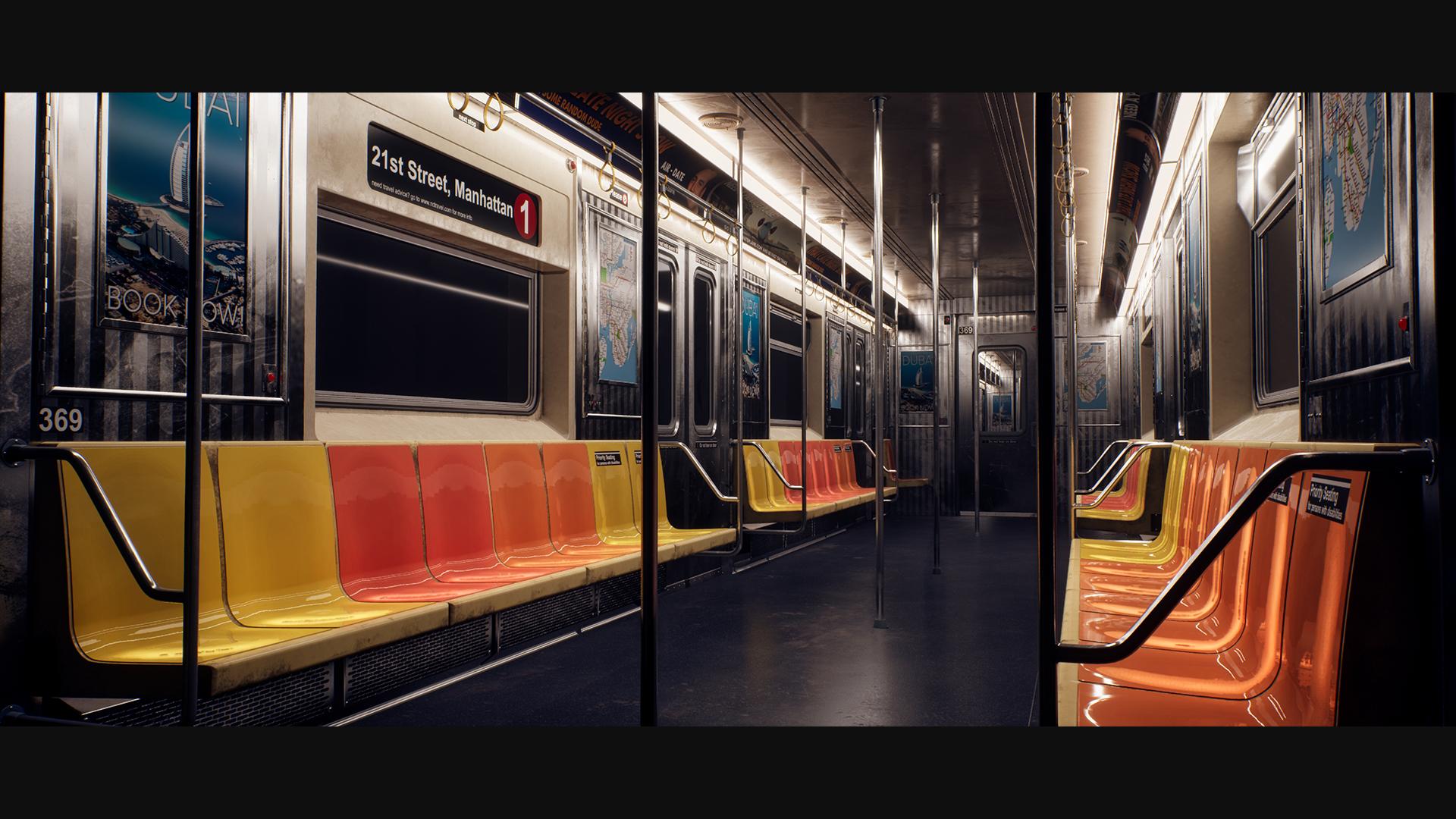
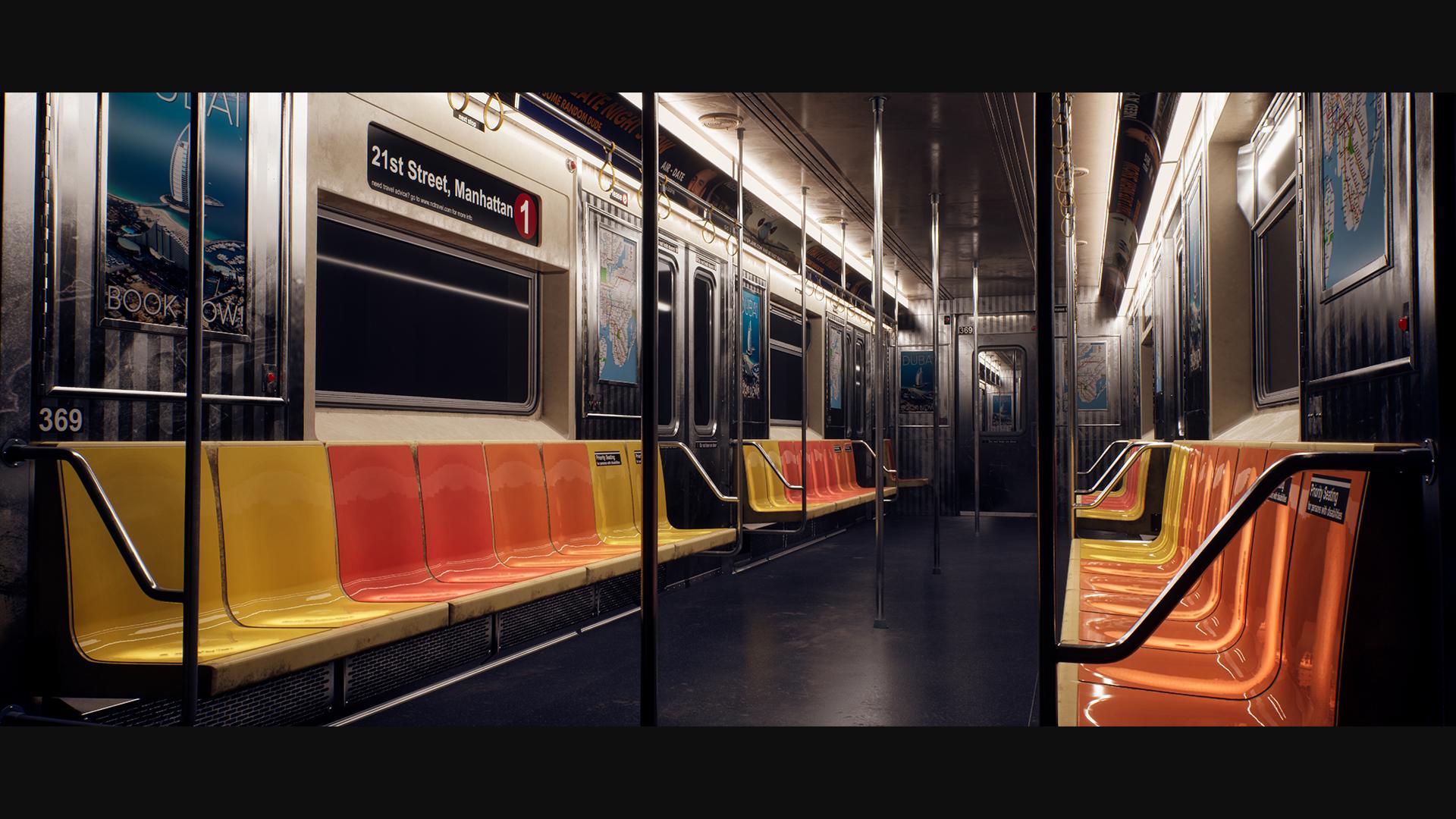
environnement intérieur dans UnualEngine Five tout en utilisant les nouveaux systèmes Nanite C'est ce que nous allons
faire dans ce cours. Ce n'est peut-être pas un intérieur
de maison basique, mais je vais vous expliquer
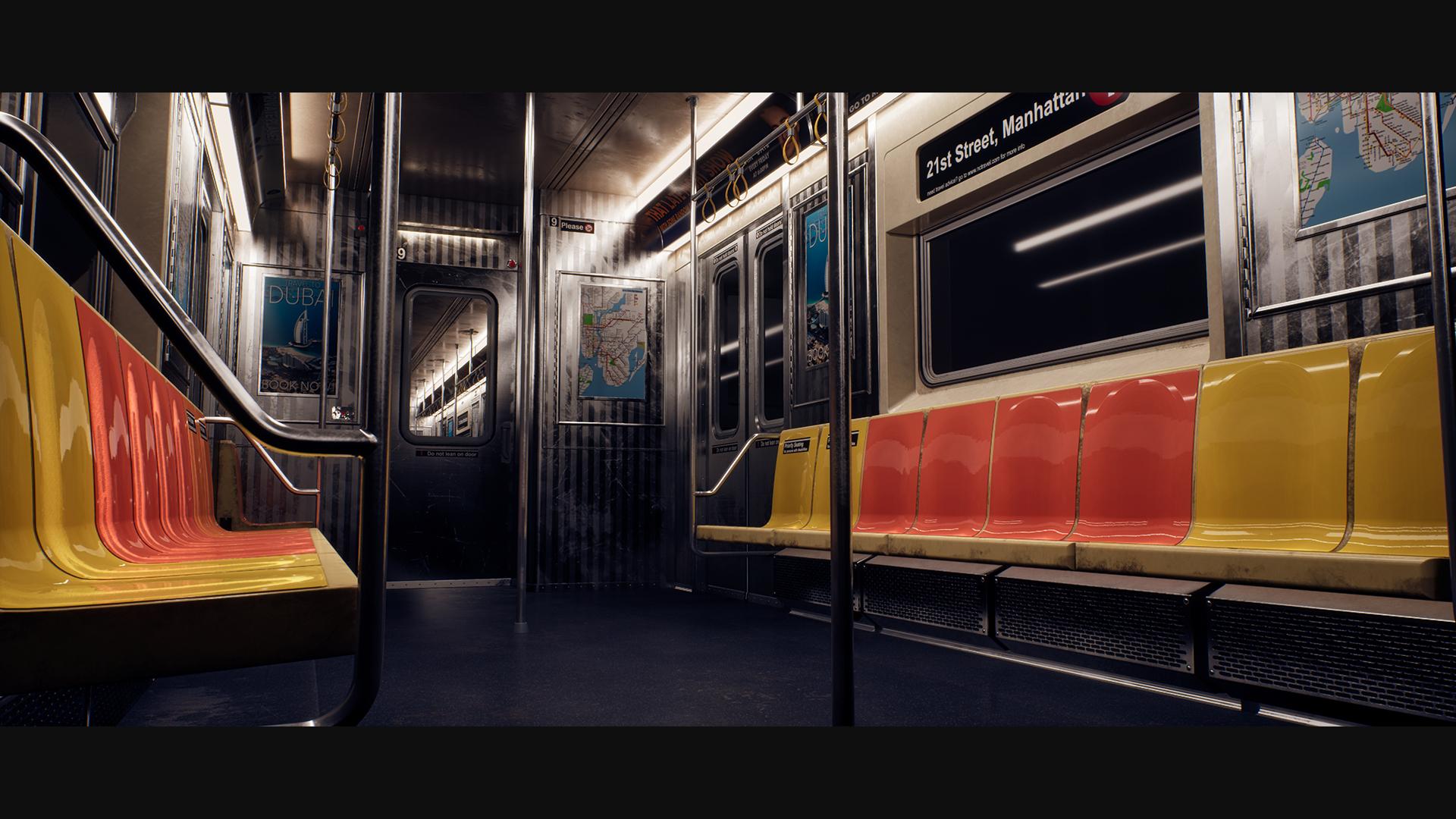
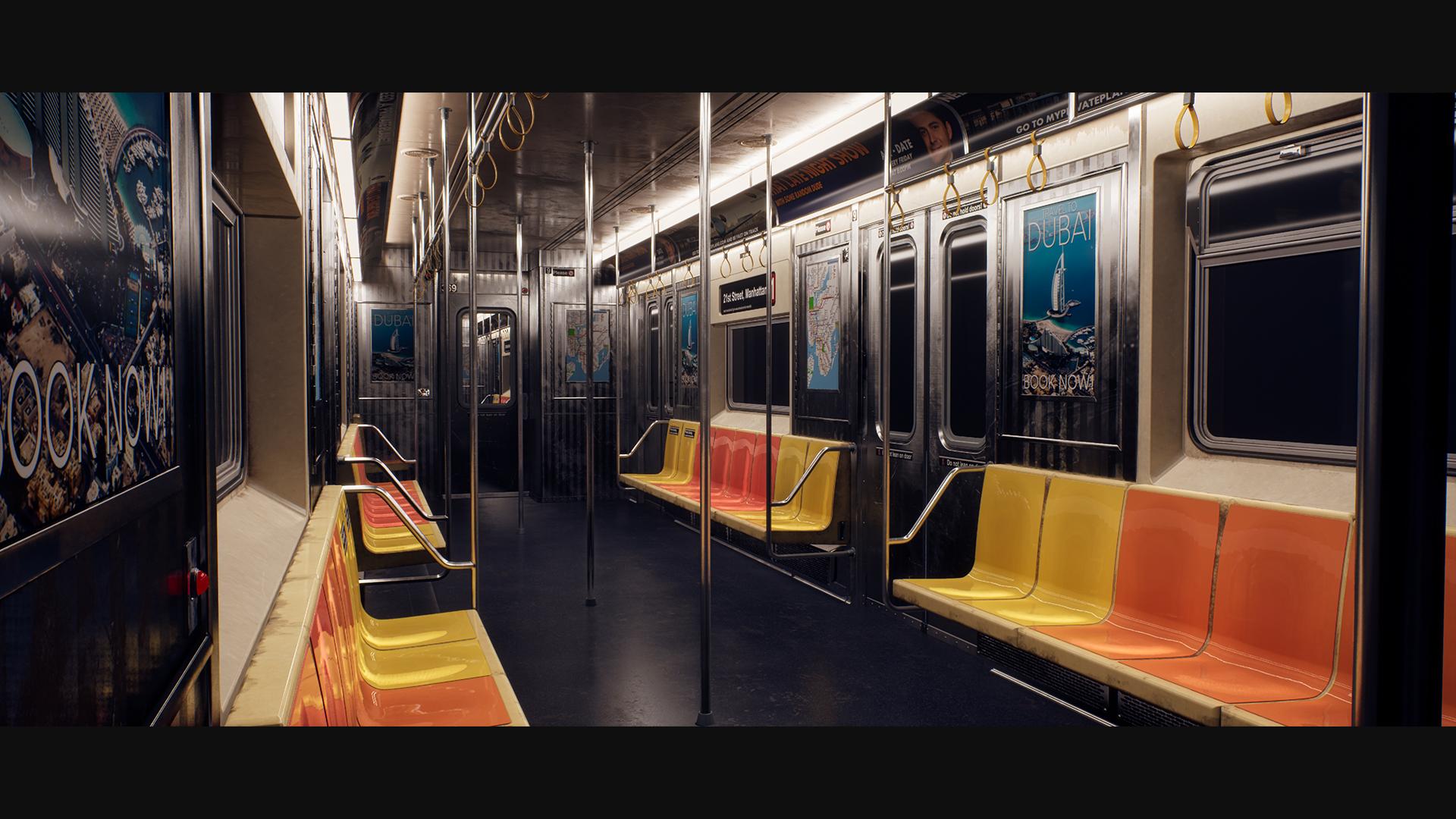
comment créer un intérieur de métro de
style new-yorkais du début à la fin. Les principaux sujets de ce
cours sont les suivants. Nous allons maintenant passer à la création modèles
hipole et nous en
améliorons la qualité dans Maya Grâce aux nouveaux
systèmes Nanid d'Unreal, nous n'
avons même pas besoin de les transformer en high pool »
en « low Nous verrons également comment
créer des matériaux
procéduraux simples mais puissants et comment créer des textures
uniques. Nous verrons comment
saisir tous nos modèles, configurer Nanite et
construire notre niveau Ensuite,
nous allons également créer des shaders flexibles
dans Unreal Engine Five qui nous permettront de contrôler
chaque carte de texture, tout en ajoutant des
contrôles de variation,
par
exemple, sur chaque carte de texture, tout en ajoutant des
contrôles de variation, par
exemple, la rugosité
et la couleur de base à l'aide Et en prime, certains de ces shaders
n'ont même pas besoin d'UV Ensuite, nous ferons une
pause Unreal et verrons comment
créer
une image de marque et
des publicités réalistes pour notre métro Cela inclura tout,
des publicités aux étiquettes d'avertissement et
même aux détails des cartes normalisées. La plupart d'entre eux seront
créés dans Photoshop. Enfin, nous expliquerons
comment créer l'éclairage
et les post-effets, y compris comment utiliser
le nouveau système Lumen, et j'expliquerai comment peaufiner correctement notre
scène jusqu'à la fin Au final, vous vous
retrouverez avec une scène incroyable
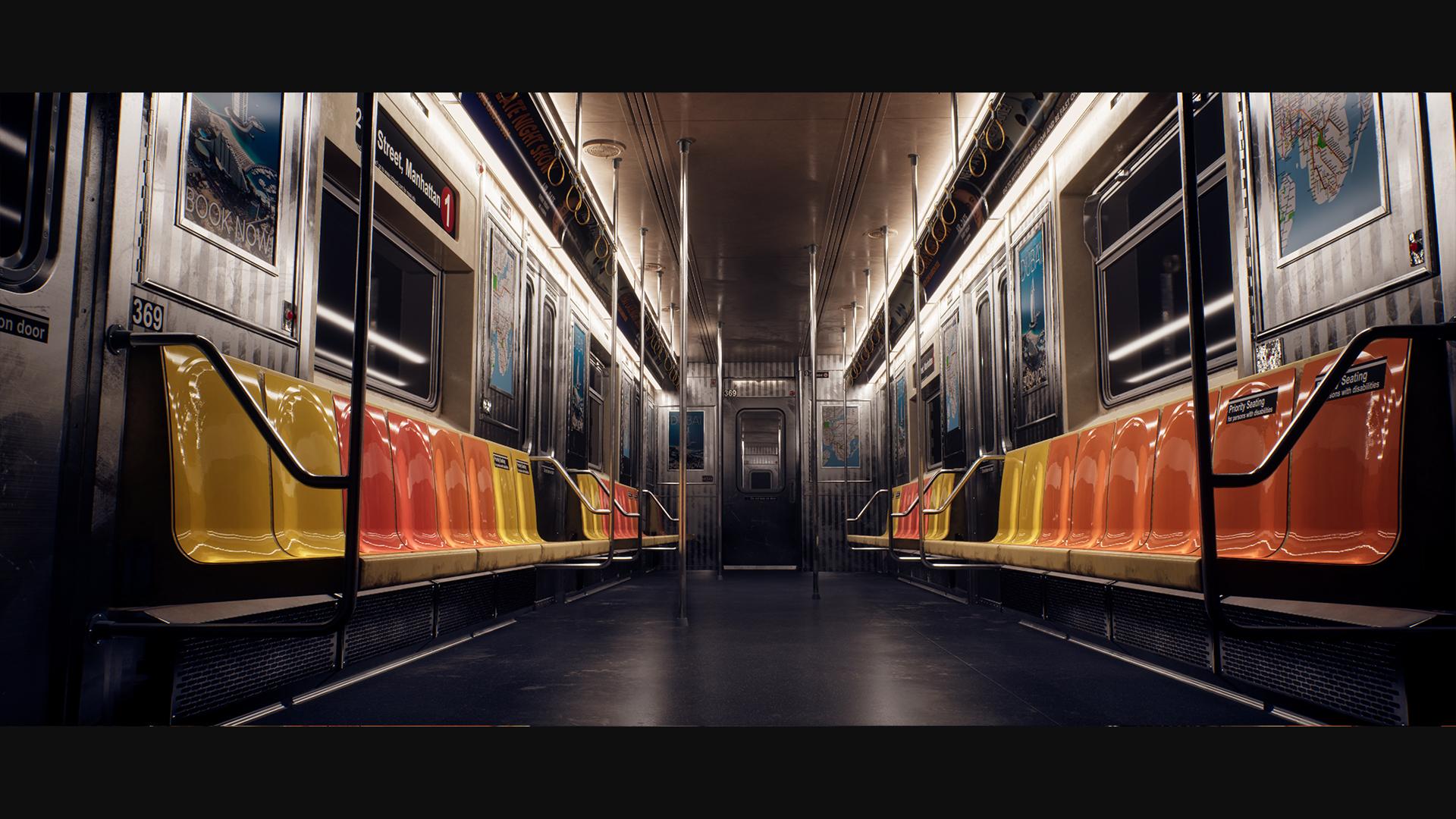
comme celle que vous voyez ici. Ce cours s'adresse aux artistes
débutants et
intermédiaires. Cependant, il se peut que cela ne convienne pas aux débutants
absolus. Si vous êtes un débutant absolu, je vous recommande de regarder d'abord quelques vidéos d'introduction sur
les logiciels que nous utilisons Ce cours durera
près de 19 heures et tous les
fichiers sources seront fournis. J'espère donc que vous êtes enthousiasmé par ce cours, et j'
espère vous voir bientôt.
2. 01 Passer en revue notre référence et configurer Maya: Bien, commençons donc par notre référence et notre planification
pour cet environnement. Maintenant, cet environnement sera, bien sûr, un peu différent de celui,
par exemple , d'un
environnement extérieur. J'ai donc un tas d'images de
référence ici. J'ai obtenu ces images de référence
simplement sur Google. J'ai juste tapé New York, Metro Train, Metro,
Cat, des trucs comme ça Et puis vous pouvez trouver
ce type de références. Juste pour noter que
ces références, vous devrez télécharger
quelque chose appelé PUR Rv. Grâce à Oups, je peux te montrer. des raisons de droits d'auteur,
je ne suis pas autorisé à
vous donner toutes ces images, mais je suis autorisé à vous
donner un fichier PureRV qui contiendra ces
images Alors allez-y, allez sur
Google et tapez PureRV. C'est un
programme très courant utilisé par les artistes, puis vous pouvez continuer
et le télécharger. Mais dans tous les cas, c'
est notre référence. Maintenant, une chose que
nous
devrons toujours garder à l'esprit pour
ce projet spécifique, chose à laquelle je
dois encore m' habituer, c'est que nous
allons utiliser Nant dans
nul eng et cinq pour cela. Cela
signifie essentiellement qu'en
termes de géométrie , nous ne sommes pas très limités. Nous allons améliorer la
majeure partie de la géométrie. C'est notre principale
référence ici. Nous allons appliquer la majeure partie de
la géométrie que nous voyons, et ce ne sera que
de la vraie géométrie. Il ne s'agira pas d'une cuisson à haute teneur en
polym et à faible teneur en polyéthylène
ou quoi que ce soit C'est donc quelque chose
que nous voulons garder à l'esprit. Je voudrais peut-être créer une carte des
normes ici et là, et la raison en
est
qu'il serait peut-être plus rapide de faire la carte des
normes
plutôt que d'essayer de
trouver de la géométrie à ces endroits. Mais la plupart du temps, tout ne
sera que pure géométrie, et nous pouvons partir de là. Maintenant, il ne faut pas
oublier que cela ne veut pas dire que
nous pouvons simplement ajouter 1 million de polis
par objet, car nous n'
aurions alors pas le pouvoir d'envelopper et de
texturer
l'objet par UVN, car ce n'
est 1 million de polis par objet, car nous n'
aurions alors pas le pouvoir d'envelopper et de
texturer
l' objet par UVN pas
parce que le nanite à l'intérieur d'Unreal peut
gérer 1 milliard de polygones nanite à l'intérieur d'Unreal peut
gérer 1 milliard de polygones que Maya et
substance Painter et tout
peut ou substance C'est donc notre principale référence. Si nous y jetons un coup d'œil, nous
avons quelques éléments principaux. Nous allons le faire de
manière modulaire pour gagner du temps. Nous avons donc une pièce de sol. Nous avons une pièce de porte,
nous avons une pièce de fenêtre. Nous avons un siège, mais je vais probablement
le faire pour deux sièges, comme vous pouvez le voir,
puis pour deux sièges, nous pouvons également
procéder et plus tard, créer un siège unique,
par exemple, comme ça. Nous avons l'un de ces pôles, l'un de ces poteaux latéraux. En plus, nous l'avons
, mais cela peut probablement être inclus partiellement à l'intérieur de notre treillis de porte. Nous avons ce panneau publicitaire, qui contrôle également
l'éclairage. Nous avons une pièce de plafond
dont vous pouvez presque littéralement
voir les lignes de construction. Donc, littéralement, ce train est
modulaire, même dans la vie réelle. On le voit partout.
Les files d'attente reviennent partout,
ce qui est plutôt sympa. Et pour nous, nous avons quelques petites
choses comme des détecteurs de fumée, et nous avons une pièce arrière, qui n'est
pas si petite que
ça, que
vous pouvez voir ici avec une porte. Voyons voir. Oui, il y a
peut-être des choses ici, mais jetons un coup d'œil. Je vais donc passer en
revue la référence, et je vais simplement
souligner ce que je vois. Donc, dans ce genre de choses, la plupart des choses que je vois sont
des formes générales et je peux voir exactement où je
veux que mes
pièces modulaires finissent et commencent. On y va par ici. Celui-ci, c'est en fait un rendu T D. J'ai oublié qui était l'artiste. Oui, désolée, je ne
sais pas qui est l'artiste,
alors c'est à cet artiste qu'il revient. Mais en gros, avec
ce rendu en trois D, qui me plaira, c'est juste la brillance
et la propreté Je pense que nous allons
intégrer cela
et que nous allons également garder le
nôtre un peu plus propre en termes d'
ambiance générale. Ici, ce
que j'aime, c'est la porte. Je peux voir très clairement comment
fonctionne
le cadre de la porte ici et comment fonctionne la
porte ici. À côté de cela, nous
avons quelques petits objets qui pourraient
être intéressants à peindre plus tard. Et une chose à
garder à l'esprit avec toutes ces pièces est que nous allons créer un atlas pour
tout, comme,
s'il vous plaît, ne fumez pas, ces cartes, toutes ces publicités,
tout le reste. J'ai envie de passer pas mal
de temps faire des publicités vraiment cool
, même si cela signifie que, oui, nous devons nous plonger dans
Photoshop et tout le reste pour cela. Voyons voir par ici. Je l'ai donc fait principalement
pour la publicité. De plus, c'est très agréable de voir comment ces bagues
et tout le reste fonctionnent. Bien sûr, ils sont
légèrement différents ici, mais je pense que je préfère
celui-ci en fait, afin que nous puissions voir comment nous
allons nous y prendre. Encore une fois, c'est la fenêtre, vous pouvez voir les
petites vis qui se trouvent à l'intérieur
de la fenêtre, ce qui est toujours très cool. Je ne sais pas si je vais le
faire en géométrie, car il est probablement
plus rapide de le
faire en utilisant des cartes de normes ,
car sinon je
devrais d'abord saisir ma fenêtre, l'extruder, puis saisir un boulon
et le placer dessus Avec une carte de normes, me suffit de
créer une carte de normes rapide, et je peux simplement la
dupliquer. Ces techniques ne
sont donc pas perdues. Voyons voir. Par ici, nous allons ici. Donc oui, je
trouve cette porte très intéressante. Je pense que nous
allons faire quelque chose de plus dans ce sens
pour la fin, juste pour que les choses soient moins plates
si nous avons une extension ou quelque chose comme
ça. Donc c'est plutôt cool. Par ici. C'est
bien que nous ayons des sièges prioritaires et vous pouvez voir que c'est
comme une arnaque. C'est donc quelque chose que
nous allons faire. Et nous pouvons également ici examiner
de plus près l'évent
et, en général, quoi ressemblent ces éléments. » Comme je le vois. voici un autre où nous pouvons simplement jeter un œil à la
couleur et à tout le reste. Les portes sont légèrement différentes ici parce que ces portes ont un petit angle, alors que nos portes d'origine sont
parfaitement droites. Gardez donc cela à l'esprit. Nous allons opter pour le droit principalement parce que c'est plus facile. Et pour les tutoriels, plus simple signifie souvent aussi que cela
permet de gagner un peu de temps. Ici, oui, c'est
juste une image générale. Ici, c'est plutôt cool. Si vous pouvez peut-être faire
quelque chose comme ces barres. Je ne sais pas Oh, ici. Nous avons donc également des
bars ici. Et peut-être que ce serait
bien que j'y ajoute certaines de ces sangles de
métro. Je peux les voir ? Non, je
n'ai pas de référence, mais je suis sûr que, vous
savez, c'est comme ces sangles jaunes
qu'il faut tenir
pour ne pas tomber. Ici, c'est également une
très bonne référence. Celui-ci montre
davantage l'éclairage que
l'éclairage est en fait
un peu plus neutre et pas si exagéré. C'est donc quelque chose de
très agréable à capturer. De plus, cela nous montre une petite bordure comme une fenêtre. Ici, c'est plutôt
sympa car on peut voir quoi ressemble le bas de
ces pièces. Mais, bien sûr,
nous allons faire volte-face parce que nous n'allons pas
avoir de prolongation. Voyons voir. Donc ici, oui, c'est surtout comme une
porte, c'est intéressant à voir. Je ne sais pas Je ne pense peut-être pas que nous ferons
quelque chose personnellement avec une fenêtre. Je ne pense pas que nous
ayons vraiment l'espace pour cela car cela signifierait
créer une toute nouvelle pièce. Mais en général,
comme vous pouvez le constater, nous avons de très
bonnes références. Ce sont donc les choses
que je remarque le plus. Ce que nous allons
faire maintenant, c'est tout d'
abord créer un blocage. Normalement, lorsque je crée
un blocage d'environnement,
je le configurerais déjà
complètement dans Reel Engine Five Cependant, dans ce cas précis, étant donné qu'il
n'y a pas trop de pièces et que l'environnement est très
petit, je vais
simplement configurer le blocage dans Maya, assurer que tout s' emboîte et s'enclenche, puis ce que nous
pouvons faire, c'est passer à inl Maintenant, avant de
commencer notre blocage, je veux juste effectuer
une configuration de base Nous voici donc à Maya. Je pense que
vous avez déjà une compréhension de base de
Maya, ce qui vous permettra de
vous y retrouver dans toutes
les fenêtres, de vous
déplacer et d'effectuer
quelques modélisations de base. Juste pour vous montrer ma mise en page, j'ai mon plan, les paramètres de
mes outils et ma boîte à outils de modélisation
sur le côté gauche, et j'ai ma boîte à canaux, éditeur de
couches, mon éditeur d'attributs et ma boîte à outils UV, ainsi que mon éditeur UV
sur le côté droit Si vous ne trouvez
aucune de ces fenêtres, vous pouvez bien sûr
toujours accéder à Windows. Et vous trouverez ici, par
exemple, les
paramètres généraux des outils
éditoriaux,
votre plan et vos boîtes à outils de
modélisation, etc. J'ai une barre d'outils personnalisée
qui ne contient que
quelques éléments de base, mais j'ai un bogue
vraiment ennuyeux dans Maya qui,
pour une raison ou une autre, même si mes fichiers sont configurés pour pouvoir lire et écrire, peut réellement enregistrer mes fichiers. C'est un peu embêtant
, mais pour moi, chaque fois que je redémarre
Tres Max, je suis Tres Max. Chaque fois que nous
devons redémarrer Maya, je dois me rendre ici et j'ai
besoin de quelques réglages artistiques. Mais c'est juste moi. Vous n' aurez pas ce problème. J'espère. il en soit, j'ai pour nous, ouah, désolée, je l'ai
dit très fort. J'ai pour nous une référence d'échelle, et la référence d'échelle est
essentiellement un personnage aussi grand que celui contenu
dans le moteur Unreal Donc, si vous allez dans Vile
and Import et que vous
importez simplement ce personnage, c'est
ce que nous obtiendrons Maintenant, je peux voir que j'ai
probablement toujours
mes anciens paramètres. Je suis désolée pour ça. Juste
pour en choisir un meilleur. Si vous allez dans les paramètres
et
préférences de Windows puis dans les préférences, vous souhaitez accéder aux paramètres
et vous
assurer que nous
travaillons en centimètres. Nous pouvons travailler en mètres. Cependant, avec les compteurs, si vous
voulez effectuer un travail très précis, comme avec les biseaux et tout le reste,
ce que nous devons
faire, c'est pénible J'aime donc opter pour les centimètres. Maintenant, les anciens paramètres dont
je parle sont que ma grille est toujours
réglée sur les paramètres. Votre grille est
censée ressembler à ceci. Voici donc ce que vous
obtiendrez, et vous
remarquerez que votre réseau
est incroyablement petit. Maintenant, ne
t'inquiète pas vraiment pour ça. C'est donc notre échelle
de référence, oui. Cependant, vous pouvez voir que son échelle
est assez intéressante ici. Maintenant, vous pouvez continuer
et essayer de
modifier et de geler
vos transformations, assurez-vous
simplement que
tout va bien. Cela n'a rien fait maintenant, mais cela n'a pas vraiment d'importance. Et je vais mettre
mes traductions à zéro, zéro, zéro, juste pour avoir
ceci au centre. Maintenant, l'objectif principal de
celui-ci est en fait une balance. Donc, pour une échelle, je
veux la réduire
par tranches de dix Donc, si nous avons 2,54, je peux passer à 0,254, ce qui le rend beaucoup plus petit, comme vous pouvez le voir ici Maintenant que j'ai
celui-ci, je peux accéder à mon écran et à ma grille, et je veux régler un peu plus la longueur et la largeur. Faisons donc 24 et appuyons sur Appliquer. Tu vois, ça peut agrandir un peu
les points de notre grille . Nous pouvons également agrandir nos lignes de
quadrillage en les
réglant à dix,
et sur cette base, si nous en faisons 48, nous pouvons équilibrer le tout,
car j'aime toujours avoir une grille autour de
mon modèle principal. Nous avons donc notre échelle
de référence ici. Maintenant que c'est fait et
que tout est configuré, nous pouvons travailler en centimètres. Nous avons celui-ci, et
nous savons juste que lorsque nous entrons dans Unreal Engine, nous devons simplement
régler l'échelle à dix au lieu d'un,
ce qui ne pose aucun problème Ce ne sont que des indicateurs de base. C'est très facile à faire
dans Unreal. Mais maintenant, ce que nous pouvons
faire, c'est accéder fichier et enregistrer notre scène, et je vais la
sauvegarder pour vous. Ce sera donc la
scène que vous
utiliserez tout le temps pour les sauvegardes et pour terminer sur
le score Metro. C'est comme ça que je
vais l'appeler. Même si nous
allons maintenant créer un blocage, je vais simplement placer mon blocage dans
une couche spécifique dans notre éditeur de
couches, ici. Allons-y donc et continuons
à créer notre blocage.
3. 02 Création de notre blocage Partie 1: OK, alors allons-y et commençons avec notre blocage. Donc, si nous jetons un coup d'œil
ici avec notre référence, nous pouvons voir cette personne. Maintenant, notre référence ici, c'est un homme et je suppose
qu'il mesure 1 mètre 80. C'est donc comme la
norme par défaut que je choisis toujours parce que j'ai
moi-même 180 ans, donc c'est le moyen le plus simple
pour moi de le deviner. Ce gars ici a
vraiment l'air très grand par rapport à,
par exemple, ce type. Donc, je suppose
que si cette personne mesure 1 mètre 80, les portes mesureront
probablement 2 mètres. Si je dis cela, c'est
parce que lorsque je suis dans le métro, je me souviens que
je n'ai jamais à m'esquiver pour franchir les
portes. Ils sont très proches. Ils mesurent peut-être 1 mètre 90 ,
mais parfois faire 2
mètres est un peu plus facile. Alors nous l'avons probablement,
si nous l'avons, il se trouve probablement à 30
centimètres du sol, ce
qui signifie que
c'est probablement aussi 30 centimètres, et
puis nous avons la fin. C'est donc l'idée générale
que nous allons adopter. Maintenant, pour créer notre bloc,
commençons par celui qui est
probablement le plus important ou le
plus facile à mesurer, je dois dire, qui est
notre porte ici Juste pour ceux
qui ne le savent pas, un blockout est un modèle
très, très basique qui vous
montrera simplement la forme générale et échelle
générale de ce que
vous allez en faire Donc, vous
devez vraiment le voir comme de simples cubes, en gros. Donc, Shift, bouton la souris, bouton
droit de la souris, désolé, et continuez et créez un cube. Maintenant, comme nous
travaillons en centimètres, notre cube est en fait
assez petit ici. Donc 1 centimètre, si on en fait 100, on sait que c'est 1 mètre Par ici. Non, attendez, désolé, c'est faux.
C'est de ma faute. Ce n'est pas 1 mètre, car
si c'est 1 mètre, si je choisis 180 mètres, vous pouvez voir que
c'est le double ici. Maintenant, j'espère que cette
pièce mesure 180 centimètres. Ce que je n'ai pas confiance,
c'est ce type. Donc, ici, je pense qu'il y a eu un problème avec notre mise à l'échelle. Maintenant, ce n'est pas
vraiment un problème. Genre, je ne vais pas trop m'
embêter avec ça. Réglons la mise à l'échelle sur un. Donc, si cela fait 180
centimètres ici, je pense que la mise à l'échelle
a en quelque sorte faussé mes informations. C'est de ma faute,
mais honnêtement, cela
n'a pas d'importance car nous pouvons
changer cela à l'intérieur de la bobine. Les gens sont souvent très
précis dans leurs indicateurs. Cela dépend en quelque sorte.
Si vous faites l'impression 3D,
oui, soyez précis. Mais si vous importez
vers le moteur de jeu, vous pouvez simplement
redimensionner le modèle lors importation et vous assurer qu'
il est correctement dimensionné. Donc si c'en est un,
c'est toujours oui, je suppose que vous pouvez
voir si c'est comme un jeu FBS où les
yeux sont à 180° Mais ce que je vais
faire, c'est aller de l'avant,
je vais le réduire et faire en sorte que
ce type fasse 180
centimètres comme ça. Ensuite, je vais juste utiliser ma porte comme référence principale. Donc, connaissant ma porte, elle
sera probablement là Si j'aime bien celle-ci, j'aime
bien qu'elle soit assez petite, alors faisons-en 190. Comme ça. OK,
alors pour ma mise à l'échelle, cela fait probablement 15
centimètres sur l'axe X, ou désolé sur l'axe Z. Donc, si j'en fais 15, oui,
c'est à peu près normal. Et puis pour mon échelle, l'échelle
est en fait très importante. Cela prend un peu
de temps. Vous voulez vous assurer que
celui-ci est correct. Donc, s'il s'agit d'une personne et que l'une de ces
grilles comprend deux sièges, cela signifie
que nous
aurons probablement deux, trois, quatre, cinq ou cinq sièges pour un cadre de
porte entier, j'imagine Et les sièges 1 seconde. OK, j'ai donc pris un ruban à mesurer
littéral, et je me suis mesuré et j'ai mesuré le
siège sur lequel j'étais assise Et je suppose que ces sièges, parce qu'ils
doivent être un peu plus petits, mesurent
environ 40 centimètres,
40 à 50 centimètres. Donc, ce que nous pouvons dire, c' est que
cinq fois 40
centimètres font 200, donc probablement 2 mètres. Allons-y. Cela fera
probablement 2 mètres par
cadre de porte avec une pièce supplémentaire. Et c'est une
idée générale pour cela. Une fois cela fait, et si la balance ne semble pas correcte, nous pouvons, bien entendu, la déplacer. Mais ici, vous pouvez en voir deux, maintenant, d'accord, donc il y a un
peu d'espace ici. Donc 200 sur 200, ça fait vraiment du bien. Je vais y aller pour 200. Je pense que ce
serait la meilleure solution. Nous avons donc obtenu quelque chose comme ça. Je ne sais pas si 10
centimètres pourraient être oui, je pense que 10 centimètres
seraient mieux. Cela n'a pas vraiment d'
importance, car nous allons avoir une
porte entre les deux. Mais l'idée générale est
que maintenant que nous avons cette pièce ici,
tout semble beau. Ce que nous pouvons faire
,
c'est tout d'abord passer à la
vue de notre site ici. Waouh, c'est vraiment dézoomé. Et comme si elle était bien placée
sur la grille comme ça. Et maintenant, ce que
nous devons faire, c'est diviser cela. Donc, comme je l'ai déjà dit, il était
fort probable que ce soit 80
centimètres de chaque côté. Donc, ce que nous allons faire, c'est cliquer avec le bouton
droit de la souris
et passer en mode Edge , et là,
nous pouvons
continuer. Tout d'abord , nous voulons vraiment définir une ligne haut, car voyons
jusqu'où je vais faire cela ? Non, attendez, si je place
une ligne en haut,
si je la déplace vers le haut
jusqu'à ce point, je voudrais
probablement lui donner un tout petit peu plus d'échelle, donc je vais
extruder la ligne Alors pour l'instant, nous passons à
notre vue latérale, ces grilles sont aussi parfois un peu plus ennuyeuses, mais bon Ce que nous pouvons faire, c'est activer la capture du réseau ici Cela vous
permet essentiellement d'accrocher votre modèle C à la grille. Nous en sommes donc maintenant à 190,
blancs. Vérifiez deux fois. Oh, non, attendez. Désolé,
nous sommes à 190. Je suppose qu'il me faut 10
centimètres en plus. Donc, s'il y a un
centimètre, un, deux ,
trois, quatre, cinq, six, sept, huit, neuf, dix. C'est donc ce que tu peux faire. Vous pouvez maintenir la touche Maj enfoncée et déplacer le curseur vers le haut. Et puis, une fois que vous avez cliqué
sur votre
grille, vous pouvez régler exactement
10 centimètres vous pouvez régler exactement
10 centimètres au-dessus de celle-ci comme ceci Et maintenant je sais que ma
porte sera là. Cependant, le cadre de ma porte sera
probablement abaissé de deux points, ce qui signifie que je
vais monter ici, je vais sélectionner mon anneau de bord
fendu sélectionné. Maintenant, juste pour passer en revue certaines de celles que
j'
utiliserai souvent et qui se trouvent dans ma barre d'outils,
vous les trouverez ici. Combinez et séparez.
Vous pouvez le trouver ici. Vous m'entendrez les appeler chaque fois
que je les utiliserai. Donc, combinez et séparez,
je vais utiliser ici. Nous avons R ici. La plupart d'entre eux ne sont
en fait que des raccourcis. En fait, tu sais
ce que c'est, j'utilise des raccourcis pour ça. Nous n'avons donc pas vraiment besoin
de faire quoi que ce soit pour cela. Dans vos outils de maillage,
votre connexion se trouve ici, votre courroie cible est là, votre boucle à bords décalés est ici, votre coupe multiple est ici et votre boucle à
bord encastrée est là Gardez-les à l'esprit, car sont
ceux que je
vais souvent dénoncer. Par exemple, je vais maintenant
appeler une boucle Insert Edge. Vous pouvez également faire correspondre vos icônes. boucle Insert Edge me permet
essentiellement d'
ajouter une
arête très simple où je veux, donc je peux cliquer et faire glisser pour ajouter une arête où je veux. C'est donc très
pratique. Maintenant, j'ai une mesure générale
de ma porte. Maintenant, ce que je dois faire, c'est
aller de l'avant et sélectionner toutes
ces lignes médianes. Et si vous appuyez sur la touche espace, vous pouvez
passer d'une vue à l'autre. Vous pouvez donc voir que tout
cela est sélectionné. Sachant que cela va
faire environ 480, environ 80 centimètres, 160. Non, désolée, je
dis que
Wong doit être à 280
parce qu'il y a deux sièges Donc 280 parce que 40, un, deux, trois, quatre, cinq, six, cela fait sept sièges,
pas cinq sièges. Nous devons donc être à
280. Cela ne pose aucun problème. On peut juste aller
ici, régler ça à 280. OK, allons-y. Alors maintenant, je dois créer deux
lignes qui sont exactement à 80. Pour ce
faire, je vais ici pour me connecter et vous pouvez le trouver
dans Mesh Tools et Connect. Et lorsque vous le faites,
dans les paramètres de votre outil, vous obtiendrez ce menu. Dans ce menu,
vous
pouvez essentiellement définir
vos segments sur deux, ce qui placera
pour vous deux lignes exactes régulièrement espacées Ensuite, ce que vous pouvez
faire, c'
est continuer et vous pouvez
simplement appuyer sur Entrée, puis vous pouvez
essentiellement l'étendre. Donc, si nous devons mesurer
80 centimètres, d'accord, c'est un peu
pénible quand je travaille avec une grille comme celle-ci, nous devons
aller de l'avant et l'adapter. Maintenant, je pourrais entrer
et déplacer ma grille, mais j'ai un peu peur
de tout gâcher. Donc, des lignes de quadrillage toutes les dix unités. J'espère que je ne suis pas en train
de tout gâcher. Dix unités ? Non, non, dix unités. Dix unités équivalent à un centimètre. Donc, si je fais 100 unités, cela devrait être 1 mètre ? Un, deux ? Non, non,
ce n'est pas correct. Je suis déjà en train de faire des bêtises. Ce n'est pas très intelligent de ma part. Cependant, je ne fais pas trop
de bêtises. La seule chose que
je gâche. Donc je ne vais pas gâcher
mon retour à dix ans. C'est ce que je veux dire, je ne
bousille pas ces valeurs. Ces valeurs sont statiques. Ils signifient des centimètres. Ce que je suis peut-être en train de gâcher, c'est montant que je place entre les deux Je peux tester cela, alors je vous montre une
astuce pour résoudre ce problème ou comment vous assurer
que tout est correct en créant
un autre cube. Et pour ce cube, nous pouvons
continuer et, par exemple, sur l'axe X ici, nous pouvons aller de l'avant et
nous pouvons le définir, donc cela doit être environ 80. Donc, si nous savons que
cela va faire 80 centimètres,
éteignez votre réseau. Nous pouvons, bien entendu, effectuer
certaines mesures. Nous pouvons donc essentiellement déplacer cela
ici et nous pouvons dire, OK, donc ça fait
80, et ça fait 80. C'est donc une mesure, puis la mesure à
laquelle je pensais. Alors je me disais
qu'ici, allez-y et maintenez J.
Et si vous maintenez J pendant la
rotation, la rotation s'enclenchera. Vous pouvez
également modifier cette rotation dans les
paramètres de votre grille ici. Tu es où ? Hein ? Ai-je
raté un clic ? Clicked me manque. Désolée. Allons-y. Vous pouvez le configurer dans
votre Where are you ? Vous axez. Je n'arrive pas le
trouver pendant un moment.
Ne t'inquiète pas pour ça. Quoi qu'il en soit, nous pouvons maintenant aller de
l'avant et mesurer. Alors disons que
je veux l'être si c'est 1 centimètre,
j'ai fait une erreur, tu vois ? J'ai accidentellement fabriqué ces
blocs de 2 centimètres de large, donc c'est
probablement 2 centimètres par bloc. Donc c'est littéralement une erreur de
ma part, et c'est de ma faute si
j'ai mis celui-ci à dix Il est censé y en
avoir cinq. C'est juste parce que je ne pense pas en blanc. Donc parce que quand je pense à cinq, je pense à un
demi-centimètre parce que j'ai l'impression que dix
ferait 1 centimètre Mais dans tous les cas,
nous devons donc nous en tenir à cinq si nous faisons 1 centimètre qui signifie que nous
devons le maintenir à 50 si nous voulons
faire 10 centimètres. Alors faisons-en 50, et c'est parti. Ce problème est donc
résolu. Maintenant, nous savons que cela fait
environ 50 centimètres, et puis nous savons aussi
que celui-ci l'
est ici , alors je voulais que celui-ci
fasse 10 centimètres, non ? Donc, si j'en fais dix, vous verrez que je suis bien inférieur ici C'est ce que je voulais. Non, attendez.
Je voulais que ce soit dix. Oui, tu vois ? Je voulais que
ce soit dix. heure actuelle, il y en a 20, et je veux qu'il y en ait deux sous ma
porte. Donc, ici, ce que nous devons faire maintenant, c'est
simplement le faire. Nous devons aller de l'avant
, si nous y allons,
commencer en déplaçant simplement
cette ligne de quadrillage vers le bas, en activant mon snapping,
et tu sais quoi ? Je vais juste le
prendre comme ça. Je ne suis pas trop inquiète, donc c'est déjà suffisant parce que
si nous avons une porte, ici, nous pouvons voir qu'il en
est dix maintenant, vous voyez ? Et pour notre porte, c'est quoi notre
porte ? Cinq ? Désolée, cinq. Maintenant, il y en a quatre. Mais je n'aime pas vraiment
avoir des nombres impairs, alors je vais
sélectionner cette arête, puis je vais simplement la déplacer un peu vers le bas comme ceci. Il n'est pas nécessaire que ce soit
parfait au millimètre près, mais c'est bien de l'
avoir comme ça OK. C'est un peu ******
que nous
avons déjà un problème aussi rapidement, mais pas de problème
car nous l'avons corrigé Et je pense qu'il est
bon que vous
sachiez également qu'il est parfois
difficile de travailler
avec les indicateurs , pour être honnête. Je n'aime jamais vraiment le faire,
mais il faut parfois le faire. En tout cas, nous savons que
ce sont 80 et 80. Donc, ce que je peux faire, c'est
continuer et je peux simplement déplacer en utilisant et en redimensionnant les deux lignes que
nous avons créées. Maintenant, je sais que
ce bloc est de 80, ce bloc est de 80, donc je sais que c'est 80 et que c'est 80. C'est parfait. Maintenant, je
peux le voir ici. Je veux vraiment avoir
un peu d'espace. Donc, ce que je vais faire, c'est probablement aller de l'
avant et je vais maintenant lancer et peut-être l'étendre
un peu plus comme ça. Les blocages doivent être
corrigés immédiatement. Nous voulons donc vraiment
y consacrer du temps. Mais maintenant que nous avons cette pièce, nous pouvons monter ici, activer le réseau. Nous pouvons, par exemple, le supprimer pour indiquer
que ce sera la porte. Ensuite, si vous
voulez combler ces trous car lorsque vous les supprimez
, vous créez des trous, vous cliquez avec le
pointeur et vous ajoutez un pont.
Je ne sais pas pourquoi il a gelé. Shift, cliquez avec le bouton droit de la souris
et ajoutez un pont. Et pareil ici, Shift, clic
droit, et Art Bridge. Parfait. Nous avons donc maintenant
notre porte correcte Nous avons la personne qui
se place juste en dessous, et nous avons les
barres latérales ici qui sont
toutes belles. OK, c'est génial. Donc, pour un blocage,
c'est déjà bien. La seule chose que vous
pouvez faire pour remédier au blocage est d'ajouter très
rapidement un cube Ensuite,
allez-y, augmentez-le et indiquez simplement qu'il y a de vraies portes
ici, parce que
notre métro sera fermé parce que nous
n'avons pas de véritable
environnement de métro derrière lui. Mais je pourrais être
capable de le faire rapidement. Si c'est vrai, j'en ai littéralement fait
un pour le Oh, non, attends. Je l'ai fait dans l'unité. Ça ne fait rien. Je pensais avoir créé un métro, mais
je l'ai fait dans l'unité. J'ai créé un environnement de métro. Je ne vais donc
pas le transférer. Peut-être que je peux simplement télécharger quelque chose juste pour une
présentation. Mais dans tous les cas,
vérifiez la porte, ces pièces vérifient. Pour l'instant, je vais simplement appuyer sur ControlJ tout en les
sélectionnant tous les deux Pas Contra J, c'est une combinaison
désolée, CTrajsBlender. C'est difficile lorsque vous utilisez
trois
programmes
de modding différents au cours de la même semaine Maintenant que nous
avons terminé une porte, nous pouvons aller de l'avant et
descendre ici dans nos couches, et c'est votre option de couche. Et il vous suffit d'
appuyer sur le bouton plus. Maintenant, double-cliquez sur
votre couche et
appelez-la blockout pieces. Sûr. Ensuite, nous pouvons facilement déplacer
celui-ci sur le côté et nous pouvons continuer et nous pouvons
cliquer avec le bouton droit de la souris et dessiner l'objet
sélectionné. Maintenant, en ce qui concerne les pièces de blocage,
étant donné
qu'elles sont modulaires, qu' j'aime simplement
appuyer sur Ajouter un pivot Et puis, une fois que j'ai
modifié mon pivot, j'aime monter ici
et prendre des points en un clin d'œil. Si je veux le faire, c'
est parce que je veux placer mon pivot au
coin de la rue. Il y a une raison très précise à cela, car maintenant, si je ne
passe pas à Ajouter un pivot
et que je passe à la capture de grille, je peux très facilement
l'intégrer à ma grille ici Vous ne pourrez pas. Est-ce
que c'est une bonne capture ? Oui,
c'est un bon cliché. C'est juste que ce point de
grille est probablement
encore gagné ou non. 50 ? Non, non, c'est bon. Cela semble juste un
peu étrange. il en soit, nous accédons maintenant
correctement à la grille, et c'est ainsi que vous pourrez ensuite très rapidement, par exemple, maintenir la touche Maj enfoncée, comme ça, vous aurez des pièces parfaitement
assorties Et c'est l'objectif
des flux de travail modulaires qu'ils soient tous
parfaitement adaptés. OK, la deuxième pièce sera ici, par notre fenêtre. Nous savons que cela
fait 40 centimètres, nous pouvons
donc continuer avec seulement 160 centimètres pour notre fenêtre, puis nous inclurons ces
petites assiettes là-bas. Sachant cela, nous pouvons aller de
l'avant et créer un cube. Nous pouvons le faire
160 centimètres. Celui-ci, oh, désolé, fois
le X ten. J'ai encore mal saisi dix. Et pour l'axe Y, oui, vous savez quoi
à ce stade, nous pouvons très bien mesurer. Donc 200, laisse-moi juste activer
la capture de grille pendant 1 seconde. Ajoutez donc un pivot, enclenchez comme ce petit point, désactivez le pivot ajouté et
enclenchez la grille. Nous y voilà. OK, donc 200
n'était pas trop loin. Non, attendez, 200 c'est parfait. Ouais. Ouais, ouais, ouais, non, non. Bien sûr, cela a
du sens. C'est logique. La seule chose, c'est que je ne l'ai pas
spécifiquement tapée parce que je
voulais faire la porte. C'est pourquoi c'est
logique. OK. J'ai le cerveau gelé, pas de problème. Pour notre fenêtre. C'est donc notre fenêtre,
mais elle est à mi-chemin. Cela semble un peu logique. Mais je me rappelle
avoir vu, vous savez,
que ces fenêtres ont
probablement l'air plus froides. Oh, oui, voilà, tu vois. Ils ont tous l'air
un peu différents. Il y a autre chose là-dedans. Alors, allons-y. Tu vois ?
Ici, on peut voir. C'est donc presque comme
un petit bloc supplémentaire qu'ils
placent parfois sur le dessus, apparemment, juste
pour mesurer cela. Dans ce cas, nous
allons principalement utiliser cette fenêtre comme
référence, ou nous pouvons
simplement continuer et trouver. Oui, je ne devrais probablement pas
m'en tenir à celui-ci. Je devrais utiliser ma
référence d'origine pour le blocage. Je suis perdu Je suis là. OK. Donc, pour cette fenêtre, si je vais de l'avant et à ce stade, je dois décider de la hauteur de
nos chaises. Nous pouvons à peu près deviner
si nous y jetons un coup d'œil. Donc, si c'est ça, c'était
deux mètres, 1 mètre 90. Si c'est 1 mètre 90, cela signifie qu'ici, c'est probablement 95, ce qui signifie que ce sera
probablement environ 1 mètre 90. Probablement 1 mètre ? Essayons ça. Essayons-le
simplement. À ce stade, nous
devons surtout deviner. Donc, sur l'axe Y, disons
ceci comme 20 et 20. Ensuite, sur l'axe Y, commençons par 100. Maintenant, sur la base de ces 100, je vais à nouveau ajouter un pivot et le
remettre sur la grille. Oui, vous pouvez le faire très rapidement si vous
n'avez pas à le dire, puis je vais passer
à autre chose, et je vais
essentiellement regarder ma référence et me faire
une idée ici. 100 ne suffit donc pas. C'est trop. Je pense que
80 est un bon rapport qualité/prix. Nous en avons donc 80, et
sur cette base, nous pouvons mettre tout ce que
nous avons ici. Ça peut aussi avoir l'air
d'ici, comme une porte. Donc oui, je pense que
80 serait logique. Désolée si je prends mon
temps pour cet important sujet. Parce que si on peut encore le
déplacer plus tard, mais ça va
être un peu pénible. C'est en fait une
très bonne référence. Je vais utiliser celui-ci. OK, donc si cela
doit être 80, nous pouvons continuer et
nous pouvons essentiellement dire, pour celui-ci, ajoutons une boucle et ajoutons cette
boucle exactement sur la ligne 80. Si vous le souhaitez, vous pouvez
effectuer une capture de grille, puis lorsque vous
placez votre boucle, vous pouvez la placer puis l'
accrocher à la grille Si tu
veux vraiment être précis. Et puis, en haut,
on dirait qu'elle
descend probablement à environ 10
centimètres du haut, ce qui signifie que je
vais placer ma boucle. Voyons si c'est mon haut, je vais probablement le placer. Je ne sais pas J'ai peut-être
l'impression de savoir ce que cela pourrait
fonctionner. Cela pourrait fonctionner. Faisons-le. Et maintenant, nous connaissons notre capacité
d'adaptation pour celui-ci. Je vais donc juste en faire
un petit tour. Je vais donc
sélectionner ces deux. Je vais procéder à Art Connect
et il sera toujours réglé sur les paramètres
d'origine. Alors, connectons l'art comme ça ,
puis allons-y
et maintenons simplement J.
Et avec J, vous pouvez parfois prendre des photos Vous pouvez le voir ici, comme s'
il s'
enclenchait par incréments de 1 mètre Donc, ce que je peux faire,
c'est maintenir J enfoncé, régler sur 0,1,
ce qui devrait signifier
qu'il fonctionne comme dans 10 centimètres ou
quelque chose comme ça. Et je suis juste en train de prendre
des photos. Sûrement celui-ci. Cela semble
probablement correct. Maintenant, à ce stade, nous avons ici notre fenêtre. Je
vais le supprimer. Je vais cliquer avec le curseur et ajouter quelques
points de pont ici. Il suffit donc de sélectionner vos arêtes. À ces points de pont. Sachant cela, je sais aussi que nos portes et
tout le reste ne seront plus assez larges, car
c'est le genre de choses que vous pouvez remarquer lorsque vous commencez à
ajouter des accessoires Mais ce que je vais
aussi faire, c'est
entrer et orienter celui-ci vers le haut. Je vais donc tout d'abord
changer la largeur, et je vais régler la
largeur à probablement 15. À l'exception de celui-ci, cliquons sur Shift, et
allons-y et détachons, et
non détachons, extrayons Et ce que cela
fait essentiellement, c'est que cela séparera simplement celui-ci. Donc je veux perdre j'ai
perdu tous mes transformateurs.
C'est un peu douloureux. Dans ce cas, réglez
celui-ci sur 15. Est-ce une bonne mise à l'échelle ? Peut-être même 20 ? Non, faisons-en 15. Je ne suis pas sûr. Je ne suis pas sûr. J'ai envie de faire comme des nombres
impairs comme 18 ou 17. Mais je ne suis pas sûr
que cela ait du sens. Oui, faisons-en 17. Je pense que 17 ans, c'est mieux. Et je le déplace juste vers le haut pour indiquer qu'il s'
agit de la fenêtre. Et puis pour cette pièce,
parce que nous avons perdu tous nos points malheureux, nous pouvons aller de l'avant et nous pouvons
simplement faire quelques mouvements faciles, et je vais juste la déplacer comme
ça. Je ne m'inquiète pas trop
de l'extérieur car nous allons probablement littéralement retirer le dos parce que nous n'avons qu'un intérieur Nous avons donc maintenant une
fenêtre ici, donc c'est bon. C'est déjà suffisant pour notre blockout ait quelque
chose comme ça Ensuite, dans le chapitre suivant,
nous pouvons commencer par nous contenter de nos chaises, en
gros, puis de passer à la partie
supérieure, puis nous devons, bien sûr,
décider de la largeur
réelle de notre métro. Allons-y donc et
poursuivons dans notre prochain chapitre.
4. 03 Création de notre blocage Partie 2: OK, alors allons-y et
continuons notre blocage. Nous avons donc maintenant terminé notre fenêtre. Maintenant, je vais me concentrer
sur nos chaises, et nous allons les fabriquer avec deux pièces
en même temps. Mais pour le blocage, ça
va être très facile. Donc, tout d'abord, nous devons en quelque sorte deviner la
hauteur de nos chaises. Pour cela, j'aime
modifier mon pivot, activer la capture de points et simplement placer mon pivot vers le haut Parce que de cette façon, chaque fois que
je passe à 60, la
redimensionne par le bas parce qu'elle part
toujours du
point de pivot, moins lorsque vous êtes en
mode monde ici. Sur cette base,
nous avons besoin d' peu d'espace ici pour la
grille, et il y en avait 80, donc j'en suppose 50 parce que
cela signifie qu' elle est suspendue à 30
centimètres du sol, ce qui devrait être à peu près bien. Je peux littéralement avoir à nouveau une
mesure ici. Tu vois, ma chaise,
qui est bien sûr une chaise de bureau, se trouve à 40
centimètres du sol. Il est donc logique
que ce soit un
peu plus bas, car ils ont
besoin de gagner de la place. Et 30 centimètres
me semblent logiques. Tu vois ? J'ai juste l'impression que
c'est un peu plus logique. Maintenant, à côté de cela, nous pouvons
continuer et nous pouvons le
déplacer ici, et nous voulons que notre axe X soit 80. On dirait que c'est très bas. Oh, attendez, il y en a quatre, mais
nous n'en
ferons que deux, bien sûr. Donc 80. Oui, oui, c'est tout à
fait logique. 80 seront donc deux d'entre eux. Et maintenant, je vais juste
aimer la forme générale de ma chaise ici en sélectionnant
cette face. Voyons voir. En gros, je crée juste
cette forme ici. Je choisis donc mon visage. Je vais décider de l'
épaisseur des choses. Je ne sais pas si nous pouvons le
faire sur le réseau ,
probablement pas parce que celui-ci
est probablement trop épais Je peux
donc essayer de le
vendre à un réseau. Mais je pense que je vais juste passer un peu plus à l'ancienne école
et me déconnecter des réseaux. Faisons donc quelque chose comme ça. Faisons avancer les
choses. Voyons donc, nous faisons avancer les choses
comme dans notre référence. Jusqu'à présent, nous allons le
déplacer et nous devons décider jusqu'où, mais je vais le faire
un peu plus tard. Maintenant, ce que je veux
faire, c'est baisser un peu. Et il suffit de cliquer sur cette
face et d'appuyer sur Ctrl B. Parce que si vous faites le contrôle
B, cela signifie en gros biseau, et nous pouvons simplement
ajouter très rapidement des segments comme celui-ci, juste pour indiquer que
c'est vraiment ici,
voyez, qu'il s'agit de notre chaise
ou de notre siège ou autre. Maintenant, pour ce qui est de l'extension, Tata regarde, elle est par ici Donc, si vous regardez les cuisses, elles sont probablement
à mi-chemin de ce point de votre jambe Et si vous ne
voulez pas vous mesurer, vous pouvez littéralement y aller
et vous pouvez attraper ce type. Vous pouvez tenir J et le
faire pivoter de 90 degrés. Et puis à peu près là où
son *** est censé être sur la chaise, vous
pouvez dire : « OK, donc si c'est là, je devrais peut-être aller de l'avant et, genre, pousser les choses un peu plus loin. Donc, lorsque vos
genoux tournent,
ce que je
ne peux pas faire, bien sûr, car ce n'est pas un personnage truqué Mais lorsque vos
genoux tournent, cela peut être assez confortable. Mais oui, vous pouvez voir ici qu'il est même trop élevé. Vous pouvez donc voir qu'
ils économiseront le plus d'espace possible
avec ce genre de choses. Donc ça a l'air blanc. Génial. Nous avons un évent en dessous, et je
vais juste y aller et encore une fois, utiliser un cube de base. Pour ce cube, je n'ai pas besoin mesures très précises. Je pense que le x
va être une cavité. Ouais, ouais, tu vois ? Donc, environ 70 ans. Et pour le reste, à ce stade, je ne suis pas d'humeur à faire des mesures
très précises Je vais
donc simplement
sélectionner mes visages, et je vais simplement déplacer ce bouton. Il y a donc une petite
garniture ici, qui se trouvera
sur notre porte actuelle. Et puis on
dirait qu'il en a un petit peu ici, puis peut-être un
Quick Edge ici, puis il le déplace vers l'extérieur. Et puis, en haut, on dirait
qu'il
fait la même chose lorsqu' il le saisit et le déplace
simplement vers le bas. Déplaçons ça. Et
je vais, bien sûr, le faire de manière précise et précise
plus tard. Ici, ce n'est
même pas près de l'égalité, mais cela n'a pas d'importance. C'est
juste que ce sera comme notre oui, ce sera
comme notre ventilation. Les orifices d'aération sont
en fait très
rapprochés quand je regarde ça. Je ne sais pas si j'ai
d'autres références à ce sujet. Je ne crois pas. Dans ce cas, chaque fois que je n'ai
pas de référence appropriée, je vais juste deviner,
et je vais juste deviner que ces événements sont
en fait plus proches les uns des autres. Mais ici,
ils l'ont juste un
peu plus court
ou quelque chose comme ça. Donc, au lieu de cela, je
vais faire à partir de 70 ans, je vais
probablement passer à 80. Eh bien, faisons-le comme
76, par exemple. Et aussi, assurez-vous de le
placer au centre. Donc 76 devrait suffire. Essayons de placer de jolis
endroits au centre. Nous y voilà. Cela
devrait faire l'affaire. OK, notre
siège est donc prêt à être utilisé. Maintenant, ce sur quoi nous allons
travailler, c'est que nous allons simplement bien comprendre, en fait, oui,
d'abord, déterminer la largeur, puis nous pourrons le faire, comme
la partie supérieure plus tard. Donc, pour notre esprit, c'est
en fait une question délicate. Je vais jeter un
œil en ligne et voir si je
trouve des indicateurs, sinon nous pouvons les
deviner, ici. On peut deviner 40, 80, donc 16240 ? Oui, peut-être. Oui, donc
ça fait 2 mètres 40. Essayons de créer un avion
simple ici. Et j'ai dit que c'était à
240 par 240 par 240. Allons-y. Débarrassons-nous de
nos segments de subdivision Et jetons-y un coup d'œil.
Ça n'a aucun sens. C'est plutôt
logique. Donc ça va juste être comme un
joli petit carré. Et puis le carré, oui, on place simplement le carré. C'est peut-être un peu irrégulier, mais nous allons juste
placer le carré. Et si je vais de l'avant et que place
temporairement comme ça, et la seule raison pour laquelle je le
fais, c'est parce que je
veux déplacer ce type ici, comme s'il attendait la porte. Je veux continuer,
prendre tout ça,
maintenir la touche Shift enfoncée et cloner. Ensuite, je veux juste continuer
et appuyer,
prenons ces pièces
ici et appuyons sur Combiner et vous
trouverez votre moissonneuse-batteuse dans le
maillage et la moissonneuse-batteuse. Et prenons
ces pièces,
combinons-les et
faisons-les pivoter à 180°, exactement. Ils doivent toujours être en
place, car lorsque nous les combinons, ou non, dans ce cas, vous
réinitialisez votre point PIV Lorsque nous les
combinons, je m'attendais ce qu'ils soient au centre. Oh, attendez, ils sont
au centre, mais à cause du fauteuil, je vais devoir le déplacer vers l'
arrière. Cela ne pose aucun problème. Tu vois ? Donc, comme le fauteuil déplace
le point central, nous devons le déplacer vers l'arrière, mais la rotation sera exacte. Maintenant, ce que je vais faire, c'est déplacer celui-ci
ici pour avoir une idée
et voir si nous aurions un
autre espace parce que
j' déplacer celui-ci
ici pour avoir une idée
et voir si nous aurions un ai toujours l'impression il y a trop de place ici. Mais en fait, qui sait ? Si je vais de l'avant, je vais
juste le faire temporairement, où je vais
juste le cloner, puis je fais juste un quart de travail D parce que
oh, je l'ai foiré Donc, en gros, juste
après l'avoir
déplacée, juste après l'ancien shift et clone, appuyez sur Shift D
parce que
cela revient à
répéter la fonction. Ainsi, ce que nous pouvons
faire, c'est, par exemple, très rapidement déplacer les choses, ce qui est excellent pour simplement
effectuer quelques mesures. Il suffit de double-cliquer, de déplacer le bouton droit de la souris et d'extraire ces visages
afin de les séparer. Accédez aux paramètres de l'outil, réinitialisez votre pivot. Maintenant, vous
pouvez également y aller, cloner et effectuer un
Shift D rapide comme celui-ci. Ensuite, nous pouvons également faire quelques mesures et nous
assurer que tout convient. Donc, ici, il semble que nous
voudrions peut-être déplacer quelques petites choses
plus tard, mais pour le moment, cela
devrait aller. Nous avons donc ces
pièces ici, puis je vais simplement passer
à autre chose. Désolé, vous n'avez
rien sélectionné, cliquez avec la
touche Maj et
créez un cylindre. Et je vais juste
créer un cylindre qui ressemble presque à
un
outil de mesure général. Nous avons donc ceci, puis
continuez, maintenez la touche Shift enfoncée et dupliquez vos avions,
faites-les pivoter de 180°. OK, nous devons donc aller de
l'avant et nous devons, bien
sûr, l'agrandir un peu. Mais ce sur quoi je me
concentre davantage, c'est de voir si nous avons
vraiment autant d'espace ici. Ou si nous voulons le déplacer au-dessus d'un
avion comme celui-ci, comme ça, juste pour qu'il
se sente un peu plus proche. Je pense que c'est ce que je veux faire. Cela me donne l'impression d'être un
peu plus proche, un peu plus
claustrophobe, et j'aime bien ça Cela donne une sensation intéressante. Faisons donc quelque chose comme ça. Maintenant que nous l'avons, ce que nous pouvons faire, c'est pour le moment, retirons simplement ce
poteau et tout le reste. Nous pouvons commencer par
la pièce supérieure ici. Supprimons donc
tous ces éléments. Je n'en ai pas besoin pour le moment. Disons que pour ces pièces, je vais faire quelques
mesures appropriées pour celles-ci plus tard. Pareil ici. Notre revêtement de sol est
donc maintenant prêt à être utilisé
, et je ne pense pas qu'il y
ait vraiment quelque chose de spécial dessus.
Ce n'est qu'une pièce de sol. Oui, il n'
y a littéralement rien de spécial dessus. Peut-être que c'est cool d'
ajouter quelques lignes pour le
rendre moins droit. Nous pourrons donc faire quelque chose
comme ça plus tard. Donc pour l'instant, sélectionnez tous ces éléments
et jetez-les simplement dans vos blocages. Et pour la
partie supérieure, je suppose que la partie supérieure mesurera
environ 30 centimètres. Maintenant, ce que je veux vous montrer, c'est que
je pense que ce serait cool
de vous montrer, genre, une petite technique d'outil de spline que nous pouvons également utiliser
pour la modélisation Et voyons voir. Avons-nous une meilleure
référence pour ce genre de choses ? Maintenant, je suppose que c'est la
meilleure référence que nous
ayons obtenue parce qu'ici, dirait que ça va de l'intérieur J'ai donc l'impression
que ça entre, sort, puis ça
crée cette attelle Donc, juste pour vous montrer, si
nous allons de l'avant et que nous allons voir notre site ici,
quelque chose comme ça. Ensuite, si nous allons de l'avant
et que nous passons aux points de notre grille, alors faisons de l'affichage quadrillage
et fixons nos lignes de
grille à cinq. Cela fait donc un centimètre. Que voulons-nous ou que voulons-nous choisir,
par exemple, 10 centimètres ? 550, 50 c'est trop grand. Faisons-en dix. Gardez donc à l'esprit que
c'est chaque centime que signifie chaque centime, et je vais simplement déplacer
ma fenêtre ici. Donc, pour une modélisation par spline,
c'est plutôt sympa. Nous pouvons donc utiliser une spline de Bézier. Vous pouvez le trouver dans Create. Et ici, vous aurez des
outils de courbe et vous aurez
un outil de courbe Basier Et
ce qui est cool, c'est que nous pouvons simplement dessiner la
forme que vous voulez. Je peux donc continuer
et cliquer dessus. Je peux ensuite activer la capture de mon
réseau et je peux
dire quelque chose comme : «
OK, ici,
nous voulons qu'il fonctionne, voyons voir,
nous voulons qu'il s'éteigne,
et il s'accrochera dire quelque chose comme : «
OK, ici, nous voulons qu'il fonctionne, voyons voir, nous voulons qu'il s'éteigne, simplement
à notre réseau Ensuite, nous voulons le faire baisser. Ensuite, nous voulons le donner
comme une pièce droite. Maintenant, je peux me dire :
OK, donc je dois être cette pièce
droite de deux, quatre, cinq, six, donc nous sommes à
6 centimètres, puis
aussi six en haut, ce qui signifie que nous
sommes à 12 centimètres, et cela signifie qu'il nous faut encore 18 centimètres pour atteindre 30 à
peu près comme ça. Donc 18 centimètres, un, deux, trois, quatre, cinq, ou, désolé, deux, quatre, six, huit, dix, 12, 14, 16, 18. Cela signifie que nous devons
nous rendre ici et ensuite
décider approximativement jusqu'où
nous voulons aller. N'allons pas trop loin. Et puis, lorsque vous cliquez
et que vous faites glisser, vous obtenez essentiellement cet
effet. Comme ça. Et si j'appuie rapidement sur
W et que j' appuie sur le sommet de contrôle ici et maintenant,
je peux toujours le déplacer et je peux essentiellement
décider de la force que je veux donner à ma
courbe comme celle-ci Et c'est pourquoi ce genre de choses est parfois pratique à utiliser. En fait, oui, Max, je m'en sers tout le
temps, mais ici, j'ai parfois besoin de m'y intéresser un
peu plus parce que oui, en trois, oui, Max,
ces outils de spline sont vraiment très puissants À l'intérieur de Maya, ils sont bons. Genre, ils vont bien.
Ils sont utilisables. il en soit, ce que
nous
pouvons faire maintenant, c'est monter ici et
régler le snap to curves. Lorsque vous réglez Snap to
Curves et que vous
revenez à votre
courbe de Bazier,
ce que
j'ai d'ailleurs fait ici,
elle s' adapte à cette courbe et elle
continue en gros Si vous avez cliqué une fois,
revenez à la grille. Nous pouvons maintenant aller de l'avant et définir ces trois points
ici. Et maintenant, vous pouvez voir
ce qui va se passer, c'est qu'il
essaiera de le rendre fluide car c'est ainsi que fonctionne
le Basier, mais nous pourrons le supprimer plus tard À ce stade, cette
pièce est
pratiquement terminée car c'est là que se trouvera le plafond
, mais juste au cas où,
donnez-lui un peu plus d'espace. Donc, pour clarifier les choses, vous pouvez
cliquer avec le bouton droit de la souris, continuer et accéder à votre sommet
de contrôle Donc, ici, vous
avez essentiellement ces points. heure actuelle, ce qui se passe,
c'est que si je déplace
celui-ci, il déplacera également
l'autre. Cependant, si je me
contente de déplacer tangentes d'
ancrage,
de
cliquer et d'appuyer sur Break cela me permettra
de
déplacer ces pièces individuellement,
comme elles le voient, afin qu'elles n'essaieront plus de
se faire correspondre C'est ce qu'on appelle souvent un angle de Bézier où il suffit de continuer.
Maintenant, nous pouvons le déplacer, et je peux le régler pour qu'
il soit simplement droit vers le bas. Et quand je le ferai, c'est
ce qu'il nous restera. Nous avons donc maintenant cette forme de base. Et cette forme est probablement déjà assez bonne pour se
transformer plus tard en un véritable hypole Donc, avec cette forme maintenant, ce que je peux faire maintenant, c'est que
je veux juste aller avant et
en faire un véritable maillage. Souvent, pour cela, nous devons d'
abord appuyer sur Réinitialiser, et maintenant nous pouvons également
voir, comme ici, si nous avons deviné que le blanc
aimerait la mise à l'échelle Parfois, je crée d'
abord un maillage, puis je m'
attarde un peu plus sur la mise à l'échelle, et pour créer un maillage, j'utilise un outil
assez nouveau. Il existe depuis
mai 2021, je crois, et c'est le cas si vous voulez créer
et créer un joli maillage. Un maillage doux vous
permet essentiellement de transformer une spline en une forme Ici, par défaut,
il crée comme un cylindre parce qu'il pense que
vous voulez créer des câbles. Cependant, si vous passez en ligne, cela devrait vous donner
une ligne comme celle-ci. Maintenant, pour cette ligne, nous
n'avons pas besoin d'en faire trop. Ce que je vais
faire, c'est qu'au fait, vous pouvez également appuyer sur
Optimiser pour supprimer certains de ces
segments sur des pièces droites. Mais ce que je vais faire, c'est que
je vais littéralement le
sélectionner maintenant et
supprimer mon historique. Vous pouvez supprimer votre historique
en allant ici pour le modifier, le supprimer par type, puis
l'historique, celui-ci ici. Ainsi, lorsque
vous supprimez votre historique, cet historique ne
fait plus référence à la colonne vertébrale
. Vous pouvez modifier ce maillage de cette manière sans qu'il soit réellement
lié à la colonne vertébrale. C'est une bonne chose à ce sujet. Alors maintenant, je peux simplement le modifier. Je peux commencer par devoir retourner mes visages, car
à heure
actuelle, vous pouvez voir que les visages ne
vont pas dans le bon sens. Vous pouvez donc cliquer sur Shift et continuer et entrer ici. Oh, attendez. Non, désolé, affichage du
maillage, et ici, vous pouvez revenir en
arrière, sélectionner votre maillage. Et cela va
simplement retourner tous vos visages comme ça. Maintenant, il y a certaines choses
que je veux faire. Tout d'abord, il semble que
je doive entrer
rapidement ici, activer la capture du réseau
et maintenir la touche Maj enfoncée Et il suffit d'ajouter un cliché très
rapide comme
celui-ci pour que cela fonctionne
probablement Et juste au cas où, accrochons-le
également une fois sur le côté, au cas où nous aurions
besoin de le déplacer vers le bas. Maintenant, avec ça, je
peux le faire à grande échelle. Et puis, quand je le redimensionne, j'ai une meilleure idée de savoir
s'il sera suffisamment grand. Si je vais de l'avant et
que je l'augmente temporairement , je peux alors continuer et
le comparer à
ma référence pour voir
s'il est suffisamment important. Et puis, ce que je peux
voir, c'est qu'il
ne semble pas assez grand. Éteignons nos grilles. Ici, on dirait que c'est trop petit. J'ai l'impression qu'il faut qu'il y en ait plus. Si je vais de l'avant et que je préfère une mise à l'échelle générale ici. OK, c'est peut-être un
peu trop. J'ai l'impression que quelque chose comme
ça serait peut-être plus beau. Tu vois, oui. Donc, mesurez comme ça. Donc,
si nous passons à 50 ou, désolé, à
0,15 pour notre
mise à l'échelle ici, je trouve que cela semble
un peu mieux Et pour cette mise à l'échelle, elle n'a pas réellement
d'échelle appropriée. Nous ne pouvons
donc pas simplement la définir
sur 80, car les transformations ont été
gâchées car elles proviennent d'une spline Splines, ils n'
aiment pas vraiment la façon dont
les transformations fonctionnent Donc, dans ce cas, nous allons simplement aller de l'
avant, nous allons deviner et nous
allons à peu près le
faire en entrant ici. Ça va être
vu d'ici. Et je vais juste
passer en mode sommet,
sélectionner tous ces sommets, passer à la capture de grille Je vais le prendre
ici, et il fait souvent 80 ans, non ? Donc si nous le faisons, disons « Oui, parce que nous faisons des incréments ».
Cela n'a pas vraiment d'importance. Je dois juste m'
assurer que j'ai suffisamment d'espace pour ma publicité, et vous pouvez voir que la
publicité est en fait plus longue que cette pièce.
Et c'est le truc. J'ai l'impression que c'est
presque comme
une pièce et une porte, ce qui est un indicateur un peu
intéressant à utiliser, mais je suppose que
nous pouvons l'utiliser. Ce sera donc
une pièce et une porte. Donc je suppose qu'ici, oui, nous pouvons toujours
le modifier plus tard si nécessaire. Maintenant, ce que je peux faire, c'est aussi passer rapidement à ma vue latérale. Et ici,
désactive juste ma prise de vue sur le réseau. Je veux commencer par le
placer dans une
position assez décente comme celle-ci. Et puis pour le début, je veux
juste aller de l'avant
et faire passer
les choses à Dieu comme ça. Et d'ailleurs,
nous pouvons nous débarrasser de cette petite ligne en
appuyant sur Control Backspace Supprimer supprimera, dans ce cas la ligne, mais pas
vos sommets ici Cependant, Control Backspace vous
débarrassera à la
fois de votre ligne et de
vos sommets Il suffit donc d'utiliser
Control Backspace. OK, celui-ci a pris un
peu plus de temps que prévu. Mais bon, celui-ci est également terminé. Cela signifie que maintenant, pour le sommet, nous pouvons aller de l'avant et utiliser ce plan, sur lequel je le fais pivoter. Donc, si ce doit être
le meilleur plan par ici, alors la seule chose que je
dois faire est d'y aller et d'ajouter une double boucle, donc une boucle de connexion ici. Oh, c'est
vraiment parfait. Je vais peut-être
l'étendre un peu plus. Alors allez-y et appuyez sur Entrée. Désolé, réessayez. Entrez. Élargissez
un peu plus ce paramètre. Et je ne sais pas
exactement ce qu'ils sont. Mais ils le font. Oh, le fait d'avoir des
lumières entre les deux ici pourrait très
bien nous aider à l'éclairage. Oh, c'est pourquoi
ils font ce genre de choses. Je vais y réfléchir. Cela pourrait en fait très bien
aider notre éclairage pour nous donner un éclairage
plus intéressant. Nous pourrions donc utiliser
quelque chose comme ça, mais je ne suis pas encore sûr. Nous pouvons toujours l'ajouter ultérieurement. il en soit, pour ces pièces, Quoi qu'il en soit, pour ces pièces, vous connaissez
probablement les biseaux Donc, en biseaux, vous pouvez
diviser le coin en deux pour lui donner un angle essentiellement
souple Cependant, les biseaux, si vous faites Contra B et que vous les faites
sur une surface plane, ils diviseront simplement
votre ligne en deux, ce qui signifie que vous pouvez définir la fraction et envoyer à 0,15, par
exemple, ou c'est
un peu trop, Et si vous appuyez ensuite
sur W, vous avez maintenant divisé
votre ligne en deux, prêt à effectuer une
extrusion rapide, par exemple,
ce que je fais pour ce que je fais pour indiquer qu'il y a
quelque chose ici à l'arrière Ensuite, j'enlève le reste. Vous pouvez donc voir ici,
une simple extrusion, et maintenant nous avons également un plafond Maintenant, dans notre prochain chapitre, ce que nous allons faire, c'est
aller de l'avant et nous allons simplement créer
ces petits poteaux. Et je pense qu'une fois cela fait, nous allons simplement
créer du surpoids. Nous devons créer le backside, puis nous allons simplement le
configurer comme un niveau de blocage dans Maya, juste pour nous
assurer que tout convient, et sur cette base,
nous pourrons optimiser nos corrections. Donc, comme vous pouvez le constater,
pas trop de pièces. Allons-y, sauvons le péché
et continuons dans cette voie.
5. 04 Création de notre blocage Partie 3: OK, donc nous espérons que cela
devrait être notre dernier chapitre
sur le blocage. Je vais donc aller de l'
avant et je vais
faire en sorte que nous ayons fait ce
genre de choses, ces choses. Je vais créer tous les
pôles pour commencer. Maintenant, celui-ci, je veux
créer une base comme celle-ci, mais je n'aime pas vraiment
les sommets que nous avons. J'aime bien ce haut ici. Donc oui, en fait,
reproduisons-le à partir de
celui-ci ici Je pense que ça aura l'air un
peu plus intéressant. Celui-ci ne peut donc
être qu'un simple cylindre. C'est un très petit cylindre, mais agrandissons-le
un peu plus. Nous y voilà. Oh, comment vais-je
trouver exactement
l'épaisseur que je veux ? Je suppose que je vais juste deviner. Éteignons la bague de ma femme sinon elle deviendra un
peu difficile à deviner. Donc, si je choisis une
épaisseur comme celle-ci, je ne connais pas deux,
une épaisseur de deux. Ça fait du bien. Deux centimètres de
diamètre ? Faisons 1.8. 1,8 cm de diamètre. Oui, ça devrait
faire l'affaire. OK. Donc, celui-ci, nous
n'avons pas encore besoin de
le détailler. Nous
pourrons le faire plus tard. Donc pour l'instant,
déplace-le comme ça. Nous y voilà. Il n'est même pas encore nécessaire qu'il soit exactement
au centre. Il suffit que ce soit un poteau. Ensuite, j'
allais continuer
et je voulais en
créer deux autres, nous en avons un de côté ici, et nous en avons un de haut
qui
se situe essentiellement entre les deux. Celles-ci sont donc un
peu intéressantes. Cependant, nous en avons aussi ici,
qui peuvent également être intéressants,
et il s'agit plutôt qui peuvent également être intéressants, d'
un flux plus important, mais il n'y a tout simplement
pas de flux secondaire. Donc d'accord, je suppose que je
vais faire
celui-ci, alors dans ce cas, fusionner ici ne les
fusionner ici ne sera qu'un peu intéressant parce que cela signifie que cette pop deviendra un
peu plus personnalisée, donc elle sera un peu plus unique parce que nous
devons l'avoir toujours dans un endroit précis il en soit, pour ce genre de choses, dois-je, par
hasard, obtenir une meilleure image ? Pour savoir exactement comment cela se
passe, OK, descend puis
descend ici, puis monte. Nous allons utiliser des
attelles pour cela, donc nous pouvons aller de l'avant et si nous nous en
débarrassons, commençons par notre vue latérale Allons-y. OK,
c'est donc notre vue latérale. Je vais accéder à mon
écran et à ma grille. C'est vraiment ennuyeux que parfois
cela
n'enregistre tout simplement pas que je
sélectionne réellement les paramètres. Faisons des orgues de deux
centimètres. Oui, 2 centimètres devraient
faire l'affaire. 1 seconde. J'ai accidentellement fermé ma
référence sur mon autre écran. OK, allons-y
. Courbe de base La courbe va être. L'un d'eux sera là, mais je vais
commencer par le plus bas,
qui est juste
au même niveau que celui qui est juste
au même que j'ai trouvé ici. Faisons une capture du réseau. En fait, la courbe de Bézier. Désolé, supprimons la courbe
que j'ai accidentellement placée. Je vais juste le déplacer ici, puis je le
redéplacerai plus tard. On dirait donc que c'est ici. Alors ici, nous voulons
lui donner peut-être une belle rotation
arbre par arbre comme celle-ci. Et puis celui-ci est difficile. Tu sais ce que je
vais faire, c'est que celui-ci
ne fera que monter en flèche, non ? Oui, celui-ci ne
fera que monter. Donc, ce que je vais faire, c'est
le placer ici. Ensuite, je
vais simplement appuyer sur W, puis je
vais simplement le déplacer jusqu' en
haut, car sinon, il m'est un peu difficile de voir exactement où je veux que cela se termine. Alors, on y va.
Nous sommes donc probablement en train de
le déplacer quelque part vers le haut. Donc, on dirait qu'il est un peu plus haut. Nous y voilà. Donc un de plus. OK, donc nous avons celui
qui va comme ça, puis nous voulons en
avoir un autre,
et celui-ci se trouve juste
au-dessus de notre siège. Ça va un peu droit. Ensuite, il présente une légère courbe. Je ne sais pas si c'est suffisant. Non Allons-y
et appuyons sur la touche retour arrière. Backspace réinitialise
votre positionnement. Allons-y et faisons-le, puis tout ira de travers. Je vais régler ce problème plus
tard. Ça se passe comme ça. OK, donc c'est très grave, mais c'est ce que nous
allons corriger maintenant. Donc, celui-ci, je
dois en reculer un. Et celui-ci, j'ai juste
besoin de le faire pivoter un peu pour qu'il soit
un peu plus droit. Et ici, je vais juste en
faire un coin Basier Si vous déplacez le
bouton droit de la souris, alors Bezier Corner. Je vais vous permettre d'en
faire un coin Basier, que vous pourrez ensuite poursuivre Oh, désactive le claquement et déplace-le pour lui donner un peu plus l'apparence d'un mouvement Pareil ici, je
peux y aller. Je peux déplacer et cliquer sur le coin Basier. Ensuite, je pourrai le déplacer. Pour s'assurer que
tout va bien. Nous y voilà. Cela devrait
faire l'affaire pour le moment. Nous avons donc trouvé cette forme ici. C'est tout à fait normal.
Cela devrait fonctionner. Et en gros, quelle
sera la longueur de la forme ? Un, deux, trois, quatre, cinq, six, sept, huit, huit de long. Donc à peu
près une fenêtre et les deux quarts d'une porte. Donc, si nous allons de l'avant et
que nous allons ici, nous avons une fenêtre. Et ce que je vais
faire, c'est ouvrir ma porte et
la déplacer ici Et nous verrons
combien de temps nous
allons réellement y parvenir. Ce
n'est qu'un blocage. Mais en gros, pour ces pièces, nous pouvons
aller de l'avant et configurer cela pour créer un
maillage de balayage ici Il semblerait que nous voulions définir notre profil d'échelle un peu plus épais pour
correspondre à ce poème. Donc oui, vous pouvez
voir que nous pouvons très rapidement créer
cette forme de base. Ensuite, ce que j'ai
voulu faire, c'est réinitialiser mon pivot, et celui-ci sera réglé sur Oh, assurez-vous qu'après l'avoir
sélectionné, faites deux choses. L'une d'entre elles que j'ai
presque oubliée est d'accéder votre
créateur de sweet mesh ici lorsque vous les
avez sélectionnés, activer l'optimisation, et
la seconde consiste à supprimer votre historique afin que nous puissions le déplacer
correctement vers le bas. L'un d'
eux sera donc là, et l'autre sera ici à cette fin. Nous avons donc ces deux pièces. Et puis les lignes de
ces lignes ici, je vais en fait
créer un dossier ou une couche. Je vais reconstituer des
renforts. OK, et assignez les splines
sélectionnées. Il y a aussi ce vieux modèle ici. De cette façon, nous pouvons économiser car
nous pourrons très probablement
les utiliser ultérieurement pour
nos autres pièces. Alors maintenant, celui-ci
ne sera qu' un cylindre avec quelques
cannelures supplémentaires par ici Comme celui-ci
va être fusionné, nous allons simplement aller avant et simplement prendre ce cylindre
ici parce que ce n'est qu'un bloc Je vais appuyer sur
J et le faire pivoter. Ensuite, je remarquerai
probablement qu' il est encore trop
épais, ce qui est le cas. Mais ce n'est pas un problème.
Comme je l'ai déjà dit, c'est juste un blocage, donc je vais le
réduire un peu Cela convient donc en quelque sorte ici. Et il s'
agira surtout de trouver
une bonne hauteur. Donc je pense que si je choisis une
vue latérale, je pense à une hauteur
comme celle-ci, qui est peu près la même que la
hauteur de la porte. Oui, cela devrait suffire pour les gens se tiennent la main. Là-dessus, ils
pourront ensuite se tenir debout. Donc, en gros, vous le déplacez vers le bas, puis vous pouvez voir qu'
il y en a trois ou non, désolé, il y a deux pôles entre les deux, pour lesquels je peux simplement
passer en mode Etche, sélectionner ces gravures et
continuer et me connecter Ça fait deux. Et cela signifie
qu'il est parfaitement divisé. Une fois que j'ai fait ces deux choses, je
peux continuer et appuyer sur Contra B et donner la très
petite fraction de 0,0, pas même cinq, peut-être 0,03 Encore plus bas, en fait, 0,015. Faisons quelque chose comme ça. Ensuite, il suffit de
sélectionner, par exemple,
ce côté, de maintenir la touche Shift enfoncée
et de sélectionner ce côté,
car comme il s'agit d'un bloc, il n'est même pas
nécessaire qu'il soit rond J'ai juste besoin de
quelque chose pour indiquer où
seront les tuyaux , comme vous
pouvez le voir là-bas. Celui-ci sera donc
un peu plus unique comme vous pouvez le voir, mais il conviendra. Cela s'occupera donc de
ces pièces ici. Maintenant, voyons voir. C'est ce que nous avons fait. Nous avons fait
le plafond, ces pièces. Nous allons faire la pièce arrière et nous n'avons qu'à aller de l'
avant et nous avons besoin, la pièce arrière, nous avons fait
la pièce du sol Donc, pour le dos, j'
allais le changer. J'allais utiliser
quelque chose comme ça. Et cela se fait davantage
au Royaume-Uni, je crois, alors que celui-ci se fait
davantage aux États-Unis, même si ceux-ci
ressemblent un peu au Royaume-Uni. Mais j'aime bien ce look. Ils seront donc à côté d'une porte, ce qui signifie que je
vais temporairement
déplacer mon étage ici. Je vais également déplacer
celui-ci ici. Au fait, ce que
vous pouvez faire, c'est continuer et vous pouvez copier continuer et vous pouvez copier ce que c'était réellement ? Zaxs, je crois, et collez-le pour
obtenir exactement les mêmes positions Il suffit donc de contrôler C sur le ZX et contrôler, puis de Contra
V sur l'autre axe Z. qu'il en soit, nous allons opter
pour un que parce que, comme je l'ai déjà dit, je veux y apporter une petite monnaie. Les premières choses
que je vais faire d'abord. Je vais prendre ce cube, et celui-ci je vais le faire
à peu près aussi grand que la porte comme celle-ci. La raison en est que
je veux en avoir une plus courte, mais qui tienne plus longtemps et
qui fasse mouche. Je sais qu'
ici portes sont légèrement décalées, mais je ne vois ce décalage nulle part ailleurs dans
les métros eux-mêmes Je ne veux donc pas lui accorder cette compensation, car il
faudrait beaucoup de retouches
pour que tout fonctionne correctement au final Donc, au lieu de cela, je suis ajuster celui-ci et
celui-ci
remplacera en gros Oh, on y va. Celui-ci remplacera donc
les sièges actuels. J'ai un peu de
mal à parler aujourd'hui. Je vais essayer de parler
un peu plus lentement. Mais oui, les blocages sont souvent la chose la plus facile
à faire, juste un peu ennuyeuse Et celui-ci, je vais le faire,
je vais me démarquer. Et je pense que je vais
tenir le coup si je vais ici. Oui, je pense que je dois
aller de l'avant et un peu plus loin comme ça. Maintenant, ce que je veux faire, c'est continuer et dupliquer cela. Pour celui-ci, je veux aller de
l'avant et faire reculer celui-ci. Maintenant, c'est à moi de
décider de la taille de
la porte entre les deux,
et je veux que cette
porte
soit décider de la taille de
la porte entre les deux, un peu plus grande. Et je pense
que le moyen le plus simple mesurer est de prendre un autre cube, regarder de ce côté, et simplement agrandir le
cube jusqu'à ce que j'obtienne l'
épaisseur de la porte,
puis de déplacer ces
pièces avec précaution vers l'arrière. Parce que de cette façon, je n'ai pas besoin de
faire de mise à l'échelle étrange. Je peux juste aller de l'avant et le faire. Je peux même réutiliser ce cube. Pour le faire reculer
complètement jusqu'à ce point. Ce sera donc
la porte plus tard. Et cette porte ne
sera ouverte qu'en haut,
cela n'aurait aucun sens. Je pense que je veux avoir la
même échelle qu'ici. Je peux simplement
déplacer rapidement ma porte ici, puis régler l'échelle. Il aura donc la même
mise à l'échelle qu'ici. La largeur peut en fait
être légèrement inférieure. Ensuite, pour ces pièces, ce que nous pouvons faire, c'est les
déplacer vers l'arrière. Ensuite, pour celui-ci, il suffit d'ajouter une spline très rapide, et nous
trouverons dans notre version finale où
elle sera
joliment extrudée Cela nous donne donc
un aperçu de ce qui suit. Et puis, bien sûr, n'
oubliez pas que vous avez acheté cette pièce ici et qu'elle s'emboîtera
parfaitement. OK, je pense que sont toutes les pièces
dont nous avons vraiment besoin. Il peut y avoir de
très petites pièces supplémentaires comme ces accessoires
très petits que nous allons ajouter ici Mais pour l'instant, c'est eux
qui devraient faire l'affaire. Donc, ce que je vais
faire, c'est aller de avant, récupérer ces pièces, les
ajouter à mes pièces bloquées Maintenant, ce que je
veux faire, c'est continuer et
appuyer sur Shift D, ce qui va essentiellement dupliquer
vos pièces sur place. Ensuite, je veux
ajouter une autre couche, cliquer avec
le bouton droit de la
souris et dessiner ces couches, puis appeler cette configuration de
soulignement par blocage et appuyer sur OK Nous avons donc une copie de sauvegarde de
nos pièces bloquées. Mais maintenant, ce que nous
allons faire, c'est configurer notre environnement. Maintenant, cela ne doit pas
être très difficile. Tout d'abord, je vais m'y
attarder assez rapidement, car il s'agit de
réutiliser les mêmes techniques Ajoutez un pivot, lancez notre claquage et placez-le
dans le coin de la Maintenant, une fois que c'est fait,
si c'est fini, nous pouvons continuer et nous
pouvons maintenir la touche Maj enfoncée et activer l'accès
à votre grille,
désolé, puis maintenir la touche Maj enfoncée Pourquoi ne
me permet-il pas de me connecter à mon réseau ? Est-ce parce que mon réseau l'est ? Oh, c'est parce que
je suis probablement hors réseau et que mon réseau
est également trop petit. C'est peut-être ça. Oui,
je pense que c'est ça. Permettez-moi donc de
revenir rapidement sur la grille en déplaçant
simplement ceci. Nous y voilà. Nous
sommes donc maintenant sur le réseau, donc tout doit en
quelque sorte tenir sur ce réseau. Et puis, si je maintenais la touche Shift enfoncée,
je pourrais claquer à nouveau. Et je veux être
un, deux, trois. Faisons quatre portes. Donc, si nous allons de l'avant et
faisons quelque chose comme
ça, faisons-en une de plus. Où est ma porte, en fait ? Revenons-en à
mes pièces maîtresses. Pour une raison quelconque, la
porte ne se dupliquait pas. Essayons encore une fois, Shifty. OK. Nous avons maintenant une porte qui
l'assigne à notre configuration de blocage Bonjour, regardez notre aperçu
et voyez exactement pourquoi
cela se produit Il semble que
pour une raison quelconque, il ait regroupé ces
maillages. Je ne veux pas
qu'il soit regroupé. Donc, ce que je peux faire, c'est
sélectionner tous ces éléments, et je peux
modifier et dissocier. Oh, désolé,
sélectionnons simplement le haut, dit. Dégroupez-vous, et voilà.
Nous devons donc sélectionner le haut. Ce ne sont que des transformations, donc je ne sais pas ce qu'
elles font. Pour ces pièces, il suffit
également de les dissocier. J'
appuie parfois accidentellement dessus, mais cela peut en fait
poser des problèmes. Voilà, tu vois maintenant, ça devrait fonctionner. Nous avons donc notre original, d'accord ? Et nous avons notre
configuration de blocage, et voilà. Maintenant ça marche.
Cela peut arriver. Donc, porte-fenêtre. Je vais juste appuyer sur la
moissonneuse-batteuse sur cette porte. Je vais aller de l'avant et
monter ici pour isoler, et cela isolera essentiellement vos sélections. Nous pouvons maintenant très facilement ajouter
un pivot, puis nous pouvons ajuster
le pivot à des points, puis nous pouvons ajuster ce truc. Eh bien, ça devrait déjà
être sur le réseau. Donc, ce que nous pouvons faire maintenant, c'est
continuer, maintenir la touche
Shift enfoncée et cloner
ça comme ça. Nous avons cette pièce, donc une, deux, vous savez vraiment quoi, ne faisons que trois
portes parce que Afrique du Sud devient une très grosse pièce. Trois. Allons-y en
attente. Fais aussi celui-ci. Maintenant, ici, nous
avons cette pièce
, que nous pouvons
également combiner puis réinitialiser votre pivot pour nous assurer qu'il
est au centre. Pour cette combinaison, je vais prendre
ces pièces
arrières simplement désactiver mon système de fermeture par quadrillage et
les déplacer vers l'arrière comme ça, juste pour m'assurer
que tout va Et puis je
vais dupliquer celui-ci. Je vais maintenir J enfoncé,
le
faire pivoter exactement de 180 degrés ,
puis le déplacer légèrement pour qu'il rentre probablement en place. R Et je pense que je vais simplement le déplacer
jusqu'à présent, même si nous avons
la flexibilité
de le faire arrière si nous le voulons, mais cela posera
probablement des problèmes ici. OK, donc nous avons cette
pièce prête à être utilisée. Maintenant, ce que je veux faire, c'est
juste aller de l'avant et déplacer celui-ci ici, puis je vais encore une fois
isoler , simplement déplacer
le point de pivot jusqu'à ce point ici,
ici à la pointe. Activez la capture de grille, tournez-la pour vous assurer
que vous êtes bien sur la maintenant, puis je
vais appuyer sur Shift, et je
vais simplement continuer et je vais le
dupliquer
encore et encore. Cela ne devrait donc pas
vraiment poser de problème. Ce sont également ceux que nous
pouvons modifier très facilement. Et alors,
l'une des pièces n'
aura
tout simplement pas de publicité, et elle pourra simplement se claquer
comme ça,
puis plus tard, nous pourrons ajouter quelques pièces
supplémentaires pour qu'elle s'emboîte vraiment bien. Maintenant que c'est fait, ici, nous avons nos splines Et pour les splines, nous
n'en avons pas besoin, nous n'en avons pas besoin,
car nous allons les dupliquer
encore et encore Non, attendez, désolé,
nous avons besoin de ces deux car nous avons
une porte entre les deux. Allons-y
et maintenons Clone. Je pense que ce que nous devons
faire, c'est simplement aller avant et combiner tout cela, réinitialiser mon pivot comme ça, désactiver le snapping cette fois OK, donc celui-ci
sera de ce côté. Voyons voir. Porte, porte, porte. Tu sais, à peu près une porte. OK, donc celui-ci sera
de ces côtés. Nous avons donc deux de ces pièces, puis nous n'avons que
les portes entre les deux. Et plus tard, ce que nous pouvons faire, c'est aller de l'avant et nous pouvons simplement
en couper un ici comme celui-ci, puis nous allons juste
créer quelque chose pour qu'
il reste probablement en forme. Maintenant, ici, ces deux pièces, je vais juste y aller et je vais les applaudir, et je vais les faire bien
asseoir ici Donc, si nous avons
celui-ci, je vais simplement
maintenir la touche Shift
enfoncée
et les déplacer, puis je le fais
quatre fois Donc, en gros, tout doit se
situer entre ce point. Et si ce n'est pas le cas,
nous savons que nous devons déplacer certaines choses. Donc, ici, vous voyez, nous n'avons pas
vraiment beaucoup d'espace. Maintenant, la chose la plus simple que
nous puissions faire pour cela est qu'au lieu de changer toutes ces pièces ici, nous pouvons
aussi simplement, réduire légèrement la largeur de nos
sièges redimensionnant simplement
à 0,95, par exemple C'est donc un tout petit peu moins
, ce qui nous
donnera un peu espace général, alors que maintenant, si je maintenais la touche
Shift, Shift D, Shift D. D'accord, cela ajoute beaucoup de choses. Faisons donc 0,98, car
en quatre, cela ajoute beaucoup. Essaie encore une fois. Shift D, shift D. Et voilà. Et maintenant, nous pouvons
les sélectionner et les
placer
joliment au centre. Ici, celui-ci sera
probablement réduit de moitié, nous n'en aurons
donc qu'un
seul de ce côté. Pour le reste, il suffira de
copier-coller ces pièces parce que, comme
vous pouvez le voir ici, elles réutilisent les mêmes modèles,
même dans la vie réelle, encore
et encore,
et peut-être aurons-nous des éléments
spéciaux
autour des fenêtres,
juste des œuvres d'art en plus de cela Mais en général, ça
a l'air plutôt bien. Donc, si je vais maintenant de l'avant et,
si je vais aussi ici, les points d'un pivot, les fais monter en haut,
que je clique sur la grille, puis que je
fais le premier mouvement, puis que je maintiens la touche Shift enfoncée et dupliquerai plusieurs fois, et je laisserai simplement l'
un des sites ouvert pour que nous puissions l'examiner. Et puis ce que nous avons, c'est que nous un point
central ici, et il y en a deux par vue, ce qui signifie que ce sera probablement comme un
ici, un par ici. Et puis pareil ici. Tu vois ? Et puis, si on
regarde les choses comme ça, par
exemple, notre station de
métro est maintenant prête à fonctionner. Et puis, bien sûr, nous aurions l'
autre côté ici. Mais en général, cela
semble plutôt bon. Tout semble donc parfaitement
aller, au
moins à un point où
nous pouvons facilement le modifier dans notre maillage final si nécessaire. Je vais donc enregistrer ma scène. Nous avons donc maintenant notre configuration
de blocage. Allons-y et
ajoutons tout cela à cela. Ensuite, nous
savons juste qu'ici, tout ce que nous avons à faire,
c'est pour les sièges, je vais le réduire un tout petit peu. Alors c'était quoi ? Je
vais faire 78 ans. Et ce 17654, 74 ici aussi, pour le
rendre un peu plus petit Et cela devrait
faire l'affaire. Sinon, nous pourrons
toujours le
redimensionner un peu plus tard. Parfait. Je vais
enregistrer ma scène. Dans le chapitre
suivant nous allons
commencer par transformer ces modèles en
modèles finaux. Ce
chapitre sera très important car cette fois, nous voulons vraiment nous concentrer
sur
le modding puisque
nous utilisons Nant , afin de pouvoir vraiment pousser
comme les polygones Nous allons donc juste
aller de l'avant et nous allons commencer par
la porte et nous allons rendre belle, bonjour poly et juste
très intéressante. Allons-y donc et
poursuivons dans notre prochain chapitre.
6. 05 Création de notre porte finale Partie1: D'accord, nous allons donc maintenant
commencer par transformer nos
modèles en modèles finaux. Maintenant, voici quelques points clés à
garder à l'esprit, et c'est ainsi que nous
allons les
configurer dans
Unreal Engine Comme je l'ai déjà dit, je
veux avoir un look un peu épuré. D'ailleurs, j'
aime beaucoup ce détail, donc je vais l'ajouter
parce qu'il a l'air vraiment cool. Mais dans tous les cas, je veux
avoir un look un peu épuré. À cause de ça, j'ai
besoin d'y réfléchir. Est-ce que je vais créer une texture unique pour
chaque modèle ? Ou vais-je faire un travail
spécial sur les ombres dans moteur
Unreal pour me faire gagner beaucoup de temps et utiliser textures
inclinables en
plus de Maintenant, quand je
regarde cela, parce que je veux opter pour un look
assez épuré, je pense qu'il est en fait
plus facile
pour moi de travailler sur les shaders
parce que je ne pense pas qu'il y aura une grande différence
de qualité
entre le fait que je crée des textures
uniques en sous-peinture,
ce qui, d'ailleurs,
prendra deux ou trois fois
plus de temps ou entre le fait de créer des matériaux cultivables où même le métal doit probablement à peine être
un matériau cultivable Et faire cette ombre
à l'intérieur d'un vrai moteur. Sachant cela, l'objectif principal pour nous est de faire en sorte que
cela ressemble à la vraie vie. Créez simplement le maillage réel, à ce qu'il
ressemble le plus possible à
la réalité. Ce n'est qu'une idée générale
que nous devons garder à l'esprit. Nous n'avons plus vraiment besoin de créer de raccourcis
car, bien entendu, nous utilisons Nanite et forsia Ce sera donc
comme ajouter du maillage supplémentaire. Donc, si nous voyons ce
genre de choses, c'est vraiment cool et j'aime bien opter
pour quelque chose de propre, pas aussi propre,
donc nous
allons devenir un peu moins propres, en ajoutant de
la saleté générale et tout le reste. Bien entendu, nous allons donner à nos textures une apparence un
peu plus définie. Mais pour le reste, c'
est une bonne idée d'
aller dans cette direction. Nous allons
commencer. Avec notre porte. Donc, pour notre porte, j'ai
quelques références que nous pouvons utiliser
pour l'avoir en général. Notre porte, nous n'avons qu'à
peu près besoin de faire un côté parce que l'autre
côté n'est qu'un double. Alors allons-y et
lançons-nous directement. Donc, ici, nous avons toutes
nos pièces bloquantes,
et en gros, tout ce que j'ai
à faire, c'est de les saisir Saisissons-le
comme un cadre de porte. Je vais continuer et
appuyer sur ChevD pour le dupliquer, et je vais
créer une nouvelle couche
à laquelle j'ajouterai ce doublon Ce duplicata
sera appelé porte. De cette façon, nous pouvons
nous concentrer pleinement sur cette pièce que nous avons
ici. Maintenant, avec notre porte, je
vais modifier
très rapidement mon pivot
et le placer dans le coin,
et c' est juste
que je peux le
régler correctement sur la grille comme ça, et même à 000. Donc, pour ce qui est de notre porte , examinons sérieusement la
façon dont nous allons nous y prendre. Je veux créer un cadre
comme celui-ci car cela créera un joli séparateur
entre les deux pièces Oui, vous pouvez même voir
le cadre ici, puis nous avons une
pièce métallique posée ici. Maintenant, je veux voir à quelle fréquence cette pièce métallique revient
parce que j'ai l'impression que c'est le seul train dans lequel j'évite. Ici, je vois
aussi une pièce métallique. D'accord. Donc oui, nous
avons donc beaucoup de métal. Je suis curieux de savoir si les courses de taux
seront plus belles que les lumens, mais nous verrons, car les courses de
taux sont quelque sorte déconseillées
dans Null Mais d'accord, nous allons donc
opter pour, genre, une pièce en métal. Commençons donc simplement
en nous concentrant sur la porte. Donc, pour cette pièce que
nous pouvons voir ici, cette pièce semble assez simple. En gros, nous
allons aller de l'avant et nous allons prendre un cube, l'agrandir un peu
et le déplacer ici. Donc oui, comme je l'ai
déjà dit, souvenez-vous que nous allons aller de l'avant et que nous allons simplement ajouter de la géométrie. Maintenant, nous allons
utiliser une technique dans laquelle ce n'est pas
vraiment une technique,
mais en gros, dans Maya, si vous appuyez sur trois, vous pouvez automatiquement lisser
votre maillage 1-3. Nous allons donc
utiliser cette technique, et nous allons l'utiliser de manière
à pouvoir déballer uniquement notre modèle
Low Poly is Ensuite, une fois que nous avons commencé à
exporter, nous pouvons
définir ce paramètre sur trois, convertir en polymsh élevé,
puis nous pouvons l'exporter pour obtenir toute la splendeur
de la résolution Quoi qu'il en soit, dans ce cas, ce que je vais faire, c'est
avoir cette pièce. Je vais plutôt
le déplacer vers le bas, et je veux aller de l'avant. Tout d'abord, décider de ce côté, jusqu'où je veux m'
en tenir, et je
vais simplement suivre
mes indications ici. Donc, si je jette un coup d'œil et que je m'assure de regarder à distance, j'ai
aussi l'impression d'avoir
quelque chose comme ça. Et oui, donc le simple fait d'avoir une fine bande posée sur le dessus,
ça a l'air plutôt bien. Je ne vais pas le
rendre trop fin car si je le
fais trop fin en TD, il sera même
difficile de le voir. Ensuite, nous avons une bande, puis nous avons essentiellement
une pièce qui entre à l'intérieur. Nous devons donc garder à
l'esprit que nous avons une bande, puis un coin. La façon dont nous pouvons le faire
est d'aller de l'avant et de créer cet outil très précis uniquement pour cette pièce en
ajoutant un autre cube, appuyant sur F pour zoomer et en redimensionnant
simplement
ce cube de ce côté à cette
taille ici. Ensuite, je le déplace
à cette taille, et ainsi je peux m'
assurer que ce côté est exactement le même. Et pour le reste, pour l'extérieur, je fais juste un petit
coup d'œil C'est ce que nous allons
faire. Ensuite, nous aurons notre maillage principal plus tard, que je vais probablement utiliser,
je pense que nous pouvons l'utiliser. Je ne pense pas avoir besoin de le refaire, mais dans notre maillage principal, nous allons
procéder et nous allons l'
extruder vers l'intérieur Donc, avec cette pièce, je vais faire
maintenant, ce sont des œufs ici, donner l'impression qu'
ils sont extrudés,
puis il y
a un petit embout en caoutchouc
au bout et c'est
là que se trouve la porte derrière Donc, ce que je vais
faire , c'est aller de l'
avant et ajouter une boucle périphérique
ici, une boucle à bords divisés. Je vais l'ajouter à peu près
juste au
coin de la rue, comme ceci. Alors nous avons cette
pièce ici. Et ce que je vais
faire, c'est
ajouter une autre boucle rapide, probablement, disons,
comme ici. Et je vais extruder, en maintenant la touche Shift
enfoncée, pour l'extruder C'est donc la forme
générale que nous
avons , car alors ce que nous pouvons faire ici, c'est
aller de l'avant et nous pouvons lui donner la forme d'un
petit truc en caoutchouc. Maintenant, si je regarde ça,
je ne suis
même pas sûre d'en avoir besoin si vous pouvez toujours voir
cette partie ici, parce que si je
dois continuer et ajouter
un embout en caoutchouc ici, oui, je peux tout aussi
bien m'en débarrasser. Allons-y et débarrassons-nous de cette pièce
en appuyant sur le fil. Et je vais
aller de l'avant et extruder un peu
plus pour
qu'il ressemble à ce plus pour
qu'il ressemble à petit morceau de caoutchouc
que nous avons ici OK, à ce stade,
allons-y et isolons-nous. Supprimez cette face arrière, et
sélectionnons ces deux
arêtes, que nous pourrons ensuite poursuivre et
relier entre elles. C'est donc comme la
forme générale de cette pièce. Maintenant, ce que nous allons faire,
c'est aller de l'avant et transformer cela en une
sorte de maille en polyéthylène. Maintenant, nous pouvons décider de le
faire de deux manières, ou nous pouvons le
faire comme un bord arrondi, ou nous pouvons utiliser la technique
que je viens de vous dire. Cela dépend en quelque sorte de notre modèle. Donc, pour ce modèle, je pense que
c'est en fait plus facile si nous optons simplement pour un bord arrondi,
car ce modèle n' a
techniquement pas besoin de haut ni de bas. Donc, si je vais de l'avant
et
que je m'en débarrasse, je peux continuer
et sélectionner, par
exemple, commençons par
ces deux pièces ici,
et je peux appuyer sur Contra B et
simplement ajouter quelques segments supplémentaires Donc, de cette façon, en ajoutant d'autres segments, comme quatre, par exemple. Et si j'y regarde de plus près,
prenons une fraction de 0,15, je pense que pour l'agrandir un peu, cela sera un peu plus beau Maintenant, pour cette
pièce, ce que je vais faire, c'est faire un
autre contre B et le faire
comme ça 0,5. Ici, cependant, une chose que je remarque c'est que je veux
vraiment le repousser. La façon dont je peux le faire très
facilement et très rapidement est d'ajouter
une boucle et de
la déplacer complètement sur le
côté jusqu'à ce qu'elle soit juste devant, puis de la
déplacer à peu près au-dessus. C'est une façon un peu joyeuse
de le faire, mais de cette façon, vous pouvez simplement la faire reculer, et souvent vous ne
remarquerez pas vraiment la différence Si vous parvenez réellement à
remarquer la différence, vous pouvez toujours sélectionner cette face,
passer à la mise à l'échelle et la redimensionner à plat. De cette façon, il est parfaitement plat. Maintenant, ce que
je peux faire, c'est aller l'avant et ajouter, voyons voir, quelques boucles
supplémentaires de ce
côté, le troisième segment. Et puis, à la fin,
je peux ajouter une boucle légèrement plus grande pour que ça paraisse un peu
plus rond comme ça. Vérifiez que
vous n'avez pas de double sommet ici Non, tu ne le sais pas. Et maintenant, nous avons
essentiellement la forme. À ce moment-là,
nous pouvons simplement aller de l'avant et déplacer la forme vers l'extérieur, et la forme doit augmenter jusqu'
à ce que si nous voulons bloquer des pièces, oui, je dois monter jusqu' haut parce que c'est
là que se trouve la publicité. Oh, attendez. Maintenant, si je
monte jusqu'en haut, ça ne sera pas très beau parce qu'il faut
monter jusqu'à la porte. Dans ce cas, je vais
monter jusqu'à la porte. Si nous allons jeter un coup d'œil
à nos pièces bloquées. Vérifions-le rapidement. Oui, tu vois, nos
publicités sont donc un peu plus basses. Nous n'avons pas vraiment besoin de
changer quoi
que ce soit pour cela, car nous
pouvons simplement aller de l'avant
et déplacer nos publicités un
peu plus bas comme ça. Et allons-le un
peu plus haut. Allez-y et
allez à notre porte. Donc, ici, nous avons notre porte. Si nous jetons un coup d'
œil, où êtes-vous ? Tu es là. OK, nous
avons donc notre porte. Donc, si nous nous
contentons de créer un petit plan d'extrusion que nous pouvons déplacer vers le haut, cela
devrait faire l'affaire. Gardez donc cela à l'esprit que nous
allons faire quelque chose comme ça. Nous avons donc un
cadre hors cadre. Donc oui, cela peut sembler beaucoup de
travail pour un hors cadre. Mais si je sors
de mon mode bord et que je le sélectionne, par exemple, je peux toujours continuer et appuyer
simplement sur Shade Smooth, vous pouvez trouver dans l'
affichage du maillage et dans l'adoucissement des bords. C'est parti, maintenant l'ombre est
lisse et maintenant vous pouvez voir que la géométrie
ressort vraiment et que nous
avons juste une belle géométrie en haute
résolution. D'une part, nous pouvons même
maintenant appuyer sur trois, ce qui nous permet d'obtenir
encore plus de géométrie. Mais dans ce cas précis, nous n'en avons pas vraiment besoin. Oui, parce que cela n'
ajoute pas vraiment de valeur à notre scène. OK, donc nous avons celui-ci. Je vais procéder
à une réinitialisation, puis je vais le refléter. La façon dont je peux le
faire est que j'ai tendance, tout d'
abord, à supprimer mon historique, puis à passer au maillage, puis au miroir, et j'appuie simplement sur
le bouton
du miroir pour
afficher certains paramètres. Maintenant, comme je ne
veux pas fusionner tout cela, je veux simplement le refléter
de l'autre côté. Je vais
désactiver la géométrie de mon chat, et pour mon axe, je vais la régler sur
l'axe X avec une direction dans le signe positif. Parce que ce faisant, je peux littéralement
le déplacer ici. Maintenant, je peux simplement
appuyer sur W et je
dois le sélectionner car je dois me rapprocher un
peu plus pour rapprocher
correctement et le déplacer correctement ici. Et vérifiez simplement que c' est à peu près la même chose,
ce qui est le cas actuellement. Et nous y voilà.
Nous avons maintenant deux pièces. Si vous le souhaitez, vous pouvez y aller et vous pouvez immédiatement extraire les visages de cette pièce, si vous voulez tout
séparer comme je le fais. OK, c'est donc cette pièce. Maintenant, ce que
je veux faire, c'est m'assurer que la transition vers la
fenêtre ressemble à ce mort. Donc, ici, ça
ressemble à une fine plaque de métal. Est-ce que j'ai une référence légèrement meilleure à ce sujet ? cause de ces pièces, il est parfois un peu difficile de
trouver des références car qui prend des photos
des murs et de tout le reste. OK, par ici. Donc
c'est plutôt cool. C'est donc comme le cadre
qui l'entoure. Et puis, ici, nous avons
juste une simple pièce métallique. Cette pièce en métal s'arrête en
quelque sorte ici. Cela se termine donc comme une forme
très simple, ce qui, oui, pourrait être utile. Nous pouvons probablement le
réutiliser. Si nous prenons cette pièce
ici, que nous allons de l'avant et que nous
supprimons cette phase
et cette phase. Une fois cela fait, nous
pouvons double-cliquer sur le dos et nous pouvons
simplement tout supprimer. Et maintenant, nous pouvons simplement aller l'avant et nous pouvons
déplacer cela ici. Déplacez-le de très près, quelque chose comme ça, et je pense que nous voulons vraiment le
faire revenir en arrière. Alors tu sais quoi ? Débarrassons-nous également
de ces visages. Ce ne sera donc qu' une petite bande
très fine posée sur le dessus, et ce
sera juste notre bande de transition. Cette bande, on peut la déplacer
jusqu'en haut. N'oubliez pas parfois d'appuyer
simplement sur F pour zoomer. Donc, jusqu'en haut,
puis nous sélectionnons les côtés. Et je veux m'assurer
de ne pas le rendre trop épais ou trop fin. Cela ne nous aide pas. C'est un peu pareil, mais j'ai l'impression de ne pas en
avoir, je ne sais pas, plus mince. Oui, allons-le
un tout petit peu plus fin. J'ai l'impression que cette différence y ajoute quelque chose de
très intéressant. Nous le rendons donc
un tout petit peu plus fin, et maintenant nous pouvons aller de l'
avant et nous pouvons également le déplacer
de l'autre côté. Je sais que vous n'
avez besoin d'en faire que la moitié, mais techniquement, vous ne pouvez
littéralement en faire que la moitié, la diviser en deux,
puis la symétrifier. Mais il n'y a pas beaucoup de différence entre cette
méthode et la précédente. Maintenant, ce que je veux faire, c'est que ça puisse rester un
peu comme une baleine. Ici, nous avons toujours les portes sur lesquelles nous
devons travailler. Et pour les portes, vous
pouvez voir qu'elles ont juste une gouttière et puis, sur le
côté, elles ont quelque chose Ces gouttières, vous n'en verrez
pas la plupart. Je veux juste le faire au cas où tu verrais quelque chose par accident. Donc, si nous l'avons, nous avons la gouttière, et nous
allons, genre, démouler un peu l'
une de ces pièces, ce
qui posera un autre problème Si nous l'extrudons, nous aurons des problèmes
avec notre fenêtre
, car nous devrons également l'
extruder par notre fenêtre Parce que je n'
aime pas ces problèmes, je veux les éviter. C'est une question délicate.
C'est une question délicate. Revenons-en à nos pièces
maîtresses. Et si je vais de l'avant et que j'
appuie sur les hauteurs de ma porte. OK, donc si j'ai cette pièce, déplaçons-la ici. OK, donc ça pourrait fonctionner. Nous avons donc un petit
caniveau ici. Et si on enfonçait cette
pièce dans le caniveau, je me demande si cela
paraîtra étrange Si cela vous semble étrange, nous
pouvons toujours le déplacer vers le bas,
et ce sera
comme juste au-dessus de la porte. Mais si cela n'a pas l'air
étrange, c'est gagnant-gagnant. Allons donc chercher cette
pièce ici. Et en gros, saisissons-le, c'est ce qu'il faut faire avec plus de
géométrie pour effectuer une
sélection plus précise, car je veux juste récupérer ces
quelques pièces ici. Et je veux juste
les mettre en avant comme ça. Bien sûr, vous pouvez simplement tout
déplacer vers le haut, mais je pense que ce
serait mieux si je faisais
quelque chose comme ça Et puis peut-être que ce que je peux
faire ici, c'est lui donner, peu comme une transition qui
ne se contente pas de s'intégrer,
mais dans laquelle Act a comme une fin. Et si je le fais, je peux tout aussi bien faire
une rétrospective plus tard. Donc, si je prends
ces pièces ici, j'ai cette forme. Et ce que je veux
faire, c'est
ajouter une boucle périphérique de ce côté. Et je n'ai pas besoin d'
ajouter une boucle
de bord ce côté, car
ce n'est que de ce côté nous allons, par
exemple, créer une découpe. Et voyons si je le supprimais, je continuerais et je
vais probablement le déplacer vers le bas. Voyons voir.
Déplaçons-le ici. Je me débarrasserais de cette phase, et je
lui donnerais juste un peu d'espace pour pouvoir ensuite entrer
et ensuite, comme un biseau ou quelque chose comme ça
dans cette direction Allons y jeter un œil.
Donc, si nous l'avons, je vais maintenant y aller
et je vais voir. Revenons en arrière
pour commencer. Et une fois que je l'ai reculé, je peux sélectionner ces deux options et
je peux simplement les relier. Il est plus facile pour moi de faire
le pont entre ces deux choses ici. Donc, si j'ai cette forme, je vais aller de l'avant et je
vais probablement faire de l'art comme une boucle ici. Oui, parce que si j'
essaie de dessiner un visage ici, cela ne fera que gâcher un peu plus
les choses. Allons-y, faisons de l'art
et faisons une boucle ici. Et nous allons probablement
utiliser cette zone plate ici pour faire une sorte de transition, de sorte
que maintenant, si nous la reculons, nous
garderons encore de l'espace. Mais ici,
on a l'
impression que ça
va vraiment quelque part. C'est ce que je fais Je sais que
je pousse le dos vers l'extérieur. Donc, avec le verso, ce que je vais faire, c'est aller de l'avant et, probablement,
jusqu'à ce point, je fais un biseau rapide contre B, je le
règle sur 0,1 Ensuite, je veux commencer par bouger si je passe à ma vue de dessus. Désolé, sélectionnez uniquement ces verts car les premiers verts
semblent toujours corrects. Je veux repousser cela jusqu'à ce que cette ligne devienne droite. Et quand je fais ça, on se retrouve
un peu comme un biseau ici. Et puis c'est juste une question de, eh bien, à ce
stade, vous pouvez en quelque sorte décider
de ce que vous voulez faire. Pour moi, c'est un trop
petit détail, donc je vais juste le mettre en avant pour qu'à ce stade, lorsque nous aurons le
reflet qui l'esquisse,
il ressemble à ceci, vous voyez ? Et puis nous avons ce petit
biseau ici où vous pouvez vraiment décider ce que vous
voulez en faire parce que, par
exemple, avec cette pièce,
cette pièce ici, vous n'en avez
probablement pas besoin Donc, si vous le souhaitez, vous pouvez essayer de les fusionner
en utilisant une ceinture cible que vous pouvez trouver dans vos
outils de maillage et votre ceinture cible. Oui, vous pouvez essayer de
fusionner cela et peut-être aussi de fusionner
les deux. Je pense que c'est un
peu plus propre si nous
procédons de cette façon. Mais
oui, on y est. OK, nous avons donc cette pièce, donc nous savons que nous n'en avons pas
besoin de ce côté. Cette pièce est maintenant complètement
terminée, je l'espère, oui. Ces boulons ici, nous pouvons continuer
et je ne sais pas,
ce sont de vrais boulons. Je me demande donc si c'est le cas,
permettez-moi de vérifier rapidement. Oui, ce serait bien si nous l'
ajoutions en tant que géométrie réelle. Ouais OK, donc ces boulons, je vais les ajouter en tant que géométrie réelle. Pour cela, ce que je vais
faire, c'est aller avant et je vais
simplement ajouter un simple, comme si une
sphère devait convenir. Déplacez-le ici. Maintenant, je ne
vais pas y aller pour 20. Même si nous utilisons de la
nanite, je trouve que c'est un peu exagéré.
Optons pour
12 ou quelque chose comme ça
parce que si nous devons y
ajouter des ajustements ou
si nous devons le déballer 12 ou quelque chose comme ça
parce que si nous devons y
ajouter , il
faut quand même faire de la ficelle et
garder Maintenant, à ce stade,
je vais couper ma sphère comme
ça et non l'
inverse ,
car sinon vous aurez pointe pointue
qui
est très visible. Ensuite, vous pouvez appuyer sur la touche contra
Shift I pour inverser ma sélection et
supprimer cette inversion À ce stade, je
peux aller de l'avant et je peux le mettre en place pour le
rendre un
peu plus plat, je peux l'étendre
et, d'ailleurs, faire
comme une sélection
souple dessus Ensuite, vous pouvez choisir où
vous voulez le placer. Maintenant que nous avons suffisamment d'arbre
Jome que nous pouvons utiliser, nous pouvons, par exemple,
voir ici un, deux, trois, quatre, cinq,
six, sept, huit, quelque chose comme neuf et quelques bits
supplémentaires en bas Donc, ce que je peux faire, c'est simplement aller ici, sélectionner tous ces bords, et je peux essayer d'
ajouter une connexion. Maintenant, pour une jométrie plus difficile, la connexion ne fonctionne
pas toujours, mais si je le mets
à neuf, c'est un peu trop élevé,
réglons-le sur
huit et appuyons sur Entrée De cette façon, je dispose littéralement d'un outil de mesure
instantanée pour moi-même, car je
n'ai plus à me
soucier de ce
type de géométrie. Je peux donc simplement déplacer cette option
do shifty, shifty, shifty, shifty, shifty, shift D.
Maintenant, vous pouvez voir que le shift se décale
souvent comme un tout petit peu souvent C'est parce que nous ne l'avons pas
placé complètement parfait. Mais nous pouvons essentiellement le
déplacer vers le haut. Waouh, nous en sommes déjà à 21
minutes. Le temps passe vite. Et puis ici, ce que
je peux faire, c'est faire deux fois plus pour rendre les
choses un peu plus intéressantes. Allons-y. Je vais le copier de
ce côté,
mais tout d'abord, je veux juste m'assurer que les centres et
tout le reste sont corrects. La façon dont je peux le faire,
c'est pour celui-ci
, établir une connexion ici. C'est comme un, juste pour s'assurer qu'il est
exactement au centre. Sélectionnez ces visages,
cliquez sur Shift et allons-y extrayons la passe pour en
faire une petite pièce à part entière. De cette façon, lorsque je refléterai cela, je devrais être capable
de faire un flip parfait. Et si je le fais, c'est parce que maintenant je vais
l'extruder dedans Ensuite, je passerai probablement
au chapitre suivant. Donc, si je vais de l'avant et que je l'
extrude, je l'extruderai
jusqu'à ce point, car n'oubliez pas que le verso n'a pas Nous n'allons pas
faire de revers. Je vais donc y aller
et le dessous n'a pas d'importance non
plus. Supprimons donc cela. Je ne
ferai que nous barrer la route. Maintenant, sélectionnez ces deux pièces, et nous voulons continuer
et les extruder Donc, pour cela, nous voulons
continuer et appuyer sur
Ctrl E parce que nous
voulons l'extruder selon
la normale locale Si vous faites Shift, vous savez ceci, si je maintenais la touche Shift enfoncée, elle ne s'extrudera
pas correctement. Il ne s'extrudera
correctement que d'un côté. Cependant, si vous utilisez le contrôle E, qui correspond aux
paramètres d'extrusion, puis que vous le déplacez,
il l'extrudera en fonction de
la direction de votre visage, qui signifie que vous obtenez cet effet À ce stade, je peux le
déplacer assez loin en arrière, et je le recule assez
loin jusqu'à ce que je sache que mon éclairage
affichera simplement du noir à l'intérieur d'ici, car alors nous ferons,
c'est plus tard, bien
sûr, que nous aurons une porte ici. Je redimensionne ce visage
et je le
redimensionne juste pour m'
assurer qu'il est bien plat. Et je supprime ces
faces latérales parce que nous
n'en avons pas besoin. Nous allons bientôt
refléter cela. C'est donc à peu près
tout pour cette forme. Comme la forme est
cachée ici, nous n'avons pas besoin de lui accorder
un traitement spécial. Le seul traitement spécial
est probablement au sommet, là
où vous
avez cette zone plate. Mais dans notre cas, nous avons
tout simplement compris. Nous voulons donc probablement prendre
cet avantage et lui donner un contre B rapide à un niveau assez bas avec
quelques segments comme celui-ci Donc, au moins, cela ne
ressemble pas à une arête très tranchante. Et comme la
porte se trouvera derrière , elle devrait faire l'affaire, même si je suppose que vous pouvez essayer d'ajouter
un autre contra B ici Comme, encore une fois, un
niveau bas au cas où on le
verrait comme un tout petit peu. Faisons 0,14. Par ici, tu vois ? Donc,
juste au cas où nous pourrions voir le tout petit bout,
vous pouvez voir ces bords. OK, alors jetons un coup d'
œil de ce côté. Ce cadre
va donc être séparé. Donc je suis presque
sûr que c'est ici. La seule chose, c'est que nous avons
une petite garniture ici, et je pense que cela aurait l'air plutôt cool si nous avions cette garniture. C'est un peu difficile à voir, alors
je vais improviser, et c'est essentiellement ce que je
vais faire Je vais prendre un
cube, le déplacer ici. Et j'ai cette idée.
Je vais le déplacer en arrière. Commençons par le mettre en place. Et dès que je le déplace sur
ce site
, je le supprime. Je supprime donc la phase que je déplace parce que je ne peux
plus voir le visage Ce serait
donc une perte de géométrie, ce qui est un peu ironique, car
nous utilisons du nanite, mais cela vous simplifiera un peu la vie Maintenant, ici, ce que vous
voulez faire, c'est le déplacer assez près du bord. Pareil ici.
Cela va donc être comme un bord métallique.
Supprimons ceci. Supprimons notre face arrière. C'est qu'il ne nous reste
plus que deux visages. Celui-ci, qu'
on peut reculer un peu, et l'autre. Maintenant, à ce stade, nous
voulons revenir assez loin en arrière,
oui, puis nous allons
simplement aller de l'
avant et
ajouter un avantage supplémentaire à cet ,
oui, puis nous allons
simplement aller égard. Isolons cela,
et plaçons ce bord un peu plus haut, un
peu plus haut,
quelque chose comme ça. Vous devez ensuite le supprimer, supprimer les côtés. Débarrassons-nous de cet avantage
ici, contrôlons le retour arrière, puis faisons simplement
la commande B, poussons le plus loin possible et
ajoutons un tas de segments Cela nous donnera donc
une forme comme celle-ci. Découvrez une jolie forme ronde. À ce stade, c'est peut-être un peu
exagéré ici. Je pense que dans ce cas, il serait bon de
faire avancer les choses un peu. Alors j'ai l'impression qu'ici, si nous prenons notre vue de dessus,
c'est plus facile à voir. Faisons avancer les choses un tout
petit peu comme ça. Saisissez ces deux faces arrières maintenez
la touche Shift enfoncée et
déplacez-les vers l'arrière. Allons-y. Donc, lorsque je ferme mes bords pour
que vous ne puissiez pas voir, c'est au moins
recouvert, et ce sera comme une pièce métallique. Nous avons donc cette pièce métallique. Je ne sais pas à quoi
cela ressemblera si nous déplaçons
également cette
pièce métallique ici. Plutôt bien, en fait. Donc, ce que je vais faire, c'est simplement couper cette
pièce métallique sur toute la longueur. Oui, tu sais quoi ? Faisons-le
littéralement d'
ici à ici.
Jusqu'à présent. Et maintenant, bien sûr, encore
une fois, j'ai juste
besoin de le refaire. Alors parfois je le fais.
Mais je ne sais pas. J'aime que
tout soit séparé. Je pourrais, bien sûr,
aller de l'avant
et, par exemple, le faire différemment. Mais pour le moment, nous pouvons le supprimer. Nous pouvons faire un miroir rapide parce qu'il doit être
exactement au centre, donc nous pouvons faire un miroir rapide. Sur l'axe X avec un signe plus comme celui-ci, définissez un seuil
fusionné à 0,01 Quoi qu'il en soit, quelque chose de
très, très bas pour
ne pas fusionner accidentellement
les mauvaises choses qui ne pas fusionner accidentellement se trouvent
au centre ici Vous pouvez vérifier s'il a
correctement fusionné en appuyant sur Control backspace et s'il a
correctement supprimé cette ligne, alors tout va bien Cette pièce, nous l'avons maintenant remplacée
ici,
nous pouvons toutes les sélectionner, maintenir
la touche Shift enfoncée et désélectionner le
verso, puis la réduire Supprimez votre historique.
Vous vous y habituerez en supprimant l'historique. Dès que vous voyez
beaucoup de choses ici, vous le faites automatiquement. Et nous pouvons
à nouveau faire un miroir. Aucune découpe sur l'
axe X dans le signe positif. Déplacez-le, appuyez sur OK. Sélectionnez tout cela, et
vous pouvez
procéder à une phase d'extraction. Ce qu'il
fera très probablement, c'est qu'il
séparera également tous les boulons. Dans ce cas, je vais
simplement
procéder et sélectionner
très rapidement
tous ces éléments, les
combiner à sélectionner
très rapidement
tous ces éléments, nouveau pour que
les boulons soient inclus. Et maintenant, il ne me reste
plus qu'à entrer ici, déplacer cette belle et
étroite piste un peu
plus loin comme ça. OK, donc c'est
déjà un bon début. Maintenant que toutes
ces pièces sont
terminées, ce que nous allons
faire ensuite, c'est travailler sur une porte. Ensuite, nous travaillerons sur ces cadres photo,
qui, ironiquement, sont
probablement les plus détaillés Et oui, certains de ces
très petits morceaux. En fait, je vais les
faire séparément, et je vais aller de l'avant et, exemple, les peindre
séparément en haut. C'est aussi cool
d' avoir une porte, mais je ne pense pas que nous ayons
quelque chose comme ça. Et il y a un type vraiment
bizarre qui se moque de nous. Mais d'accord, allons-y sauvons le péché, et
continuons sur cette voie.
7. 06 Création de notre porte finale Partie 2: OK, alors allons-y et
continuons avec notre porte. Je vais juste
terminer le panneau latéral. Nous allons aller de l'avant et
travailler sur quelque chose comme ça. Maintenant, cet intérieur est assez facile
car il s'agit d'un petit clip,
uniquement sur car il s'agit d'un petit clip, la partie supérieure sur laquelle
vous devez travailler. Celui-ci, par contre, c'est un peu
plus intéressant créer quelque chose comme ça. Ce que j'ai en tête, c'est que j'ai l'intention d'aller de l'
avant et de procéder de cette façon. Allons-y et commençons par
un
cylindre par ici. Oui. OK, donc
c'est un cylindre. Je ne vais pas en faire
20 faces plutôt que 14, car il me sera alors
plus facile de gérer
la quantité de géométrie. Maintenant, il y a une chose que je
dois savoir, c'est de savoir quelle est la hauteur de ces
pièces ici. Je vais donc simplement les
cloner et les
ajouter rapidement à ma porte Et la seule raison pour laquelle
je le fais,
c'est que je peux faire
quelques mesures. Je vois donc qu'il est joli, celui-ci est
vraiment très grand. C'est intéressant
qu'il soit si grand. Mais bon, dans tous les cas, cette pièce est
presque séparée. Donc cette pièce fait le tour d'ici, puis vous avez comme cette petite barre
qui s'y connecte. Il est donc
assez détaillé pour nous de faire quelque chose comme
ça, mais ça devrait aller. Allons-y et tout
d'abord, élargissons les
choses, et nous allons juste
aller de l'avant et obtenir, genre, une épaisseur
assez décente Et je veux juste
y jeter un œil, puis assurer que de loin, je peux toujours le voir. Je pense donc que je vais
aller un peu plus loin, juste pour que je puisse voir les
choses un peu mieux comme ça. Ensuite, une fois que vous en serez
satisfait, allons d'abord
procéder et nous allons travailler sur une partie de la mise
à l'échelle. Et si je regarde
ça, on dirait qu'il s'approche assez près de la chaise. Faisons donc à peu près
autour de ce point. Je ne suis pas trop pointilleux à ce sujet. Et puis, ici en haut, je veux lui donner
un peu plus d'espace. Je vais donc opter pour
probablement autour de ce point. Maintenant, à ce stade, nous
pouvons passer à l'isolement. Oh, désolé, Isolate
ne fonctionne que par vue. Passons donc à la vue du haut, supprimons ici, comme
au verso, puis
double-cliquez sur vos visages Ce double-clic
sélectionnera simplement l'intégralité de votre bordure. À ce moment-là, nous
pourrons le supprimer. Maintenant, nous pouvons sortir de la vue
isolée, et maintenant nous pouvons, par
exemple, la déplacer, ce qui nous donnera un
peu plus d'espace pour travailler. Alors allons-y pour
quelque chose comme ça. OK, alors maintenant, ce que nous devons
faire , c'est
trouver comment créer ces pièces. Maintenant, je me disais
que nous pourrions probablement utiliser
une sorte de booléen pour
le supprimer Ce serait probablement le
moyen le plus simple de le faire. Ou nous pouvons aller de l'avant et
nous pouvons le faire en une seule petite pièce
, puis
le dupliquer encore et encore. Cela pourrait aussi être plus facile car
cela résoudra les choses. Donc, si nous y allons en un, deux ,
trois, quatre, cinq, six, sept, huit, neuf, dix, 11, 12, 13. Disons 15.
Disons que nous optons pour 15 ans. Nous pouvons continuer
et nous pouvons sélectionner
cette option . Nous pouvons nous connecter. Oh, attendez, les connexions
ne fonctionnent que jusqu'à dix heures. Oh, non, attendez,
ils travaillent jusqu'à 15 heures. Ils travaillent jusqu'à 100 ans. C'est ça. Ils travaillent jusqu'à 100 ans. Alors allons-y et allons-y pour 15. Essayons encore une fois.
15, Entrez. Merci. Ok, donc ici vous pouvez
voir que je me suis trompé. Essayons donc encore une fois. Connectez. Entrez. Ah, c'est nul. Rappelez-vous
ce que j'ai dit : parfois, connexion ne
fonctionne pas correctement avec vos bords. Je n'ai pas trouvé grand-chose
que je puisse réparer avec ça. Je peux supprimer mon historique modifier et essayer de
geler mes transformations. Mais souvent, cela ne
semble pas important. Je ne sais pas exactement
pourquoi il fait cela, ici vous pouvez voir que
cela ne fonctionne toujours pas. Je ne sais donc pas exactement
pourquoi il fait cela. C'est un peu pénible. Donc, si c'est le cas, je vais plutôt en
faire un jeu de devinettes où je sélectionne
essentiellement ces visages Je vais sur ma connexion et je vérifie en
gros où se trouvera
la dernière connexion. Ensuite, je peux simplement
appuyer sur W, puis je peux passer à une boucle Swift et la
placer approximativement au même endroit. Oh, hé, il est cassé. Oh, attendez, c'est cassé à
cause de notre connexion. Je m'assure donc d'annuler deux fois. Si vous n'annulez pas
deux fois, allez-y. Trois fois ? Combien de
fois dois-je le faire ? Nous y voilà. Il devait toujours porter l'
ancienne connexion. Essaie encore une fois. Allez. Il s'agit d'un bogue connu. Donc, pour autant que je sache,
c'est un bug. Par exemple, si ça ne
marche pas comme ça, il est clair que quelque chose ne va pas. Donc, si nous le voyons là-bas, cela signifie qu'
ici, nous y voilà. Enfin. D'accord, vous devez donc le faire plusieurs fois pour
vous débarrasser de la connexion. Allons-y et
supprimons ceci, je crois. Donc ici, oui,
ça devrait être une belle pièce. Tu sais quoi je vais en
fait l'agrandir un
peu plus ici. Nous allons donc
supprimer le verso. Maintenant que nous avons cette pièce, nous voulons essentiellement
découper un booléen ici. Ensuite, nous y placerons un cylindre et
nous le
relierons à nouveau à notre poutre métallique. Pour cela, ce serait
cool d'utiliser du sébush Non, exagéré car
ce serait seule fois où nous
utiliserons du sébush, car dans cet environnement
spécifique, il ne mange tout simplement pas beaucoup de buissons de mer parce que
sa surface est dure Alors faisons-le plutôt. Je vais y aller. Et
même si tu sais quoi ? Je n'ai même pas besoin d'un
booléen pour cela, je peux juste espérer que connect
fonctionne cette fois Supprimons mon historique pour, par
exemple, une double connexion. Essayons encore une fois.
Maintenant ça marche. OK, c'est juste.
Donc, double-connectez, et cela semble fonctionner. Ensuite, je vais
placer une autre boucle
rapide juste derrière ici. Il s'agit essentiellement de
créer un peu plus d'espace, après quoi nous pouvons
supprimer ces sites. Et maintenant, nous pouvons simplement aller de
l'avant et faire, par exemple, un pont Shift Click ici. Double-cliquez ici, puis
vous souhaitez maintenir la touche Contrôle enfoncée. Vous voulez désélectionner
ces deux pièces sinon le pont ne
fonctionnera pas . ' Je fais un autre pont comme celui-ci, puis
pareil ici. Sélectionnez ceci, contrôlez,
désélectionnez ces pièces et un autre pont comme celui-ci.
OK, j'ai cette pièce. Maintenant, ce que je vais faire,
c'est m'éloigner,
commencer à ajouter quelques biseaux, juste pour que cela paraisse
un peu plus haut le
pôle B. Peut-être lui donner encore quelques
segments de plus que le
pôle B.
Peut-être lui donner encore quelques
segments de plus ici
pour ne pas avoir à
le transformer en hypol de remplissage. Nous y voilà. Et maintenant,
celui-ci semble parfaitement transiger
, ce qui signifie que nous voudrions simplement l'ajouter en haut, mais nous l'ajouterons plus tard. Donc, à quoi cela ressemblera dans un instant, c'est que je vais aller de l'avant
et que j'ai cette pièce. Et puis cette pièce d'ici sera essentiellement déplacée vers le bas
pour que cela se produise. Tu vois ? C'est ce que je
vais choisir, ce qui signifie qu'ici au sommet,
nous n'en avons pas besoin. Maintenant, vous pouvez continuer
et essayer de le
sélectionner comme ça, mais
c'est assez ennuyeux. Vous pouvez donc
accéder à la boîte à outils de modélisation, aux contraintes de sélection
et simplement le définir sous
un angle et lui donner un angle de cinq degrés,
car tout ce
qui est plat sera
ensuite sélectionné, puis vous pourrez le supprimer. Tu vois ? Et maintenant, nous avons cette
drôle de pièce ici. On dirait une
machine à café ou quelque chose comme ça. Nous avons donc obtenu celui-ci.
Maintenant, ici, bien
sûr, nous ne pouvons pas
vraiment en voir trop, alors je vais juste improviser, et je vais l'avoir
sous forme de cylindre, et je veux que le cylindre devienne, en
gros, notre mèche carrée ici Donc, pour
ce faire, je vais continuer et cliquer sur
Shift pour créer un
cylindre ici. Et puis pour le cylindre, je vais
juste
allumer ma jante métallique. Pour le cylindre, essayez de
bien le placer ici. Et je pense que ce que je vais faire c'est que je veux que cela
ressemble à un cylindre de remplissage peu près comme celui-ci, pour avoir l'
impression qu'il peut réellement tourner
correctement et tout le reste. En gros, vous
le déplacez ici. Je ne sais pas. Est-ce que j'en ai besoin de 20 ? Non. Je pense que je vais encore y
aller pour 14 ans. Je vais aller de l'avant
et faire avancer les choses. Ensuite, tout d'abord, je vais sélectionner tous ces visages, appuyer sur Ctrl Heft I pour inverser ma sélection et supprimer tous les visages que je
ne Maintenant, mon
idée était d'
aller de l'avant, de saisir ces trois
faces et de les extruder vers le bas. Donnez-lui un peu plus d'espace. Allons-y et
faisons une double connexion. Déplaçons ça vers le haut.
Placé au centre. C'est parti pour avoir
un peu plus d'espace. Et maintenant désactivons
votre sélection d'angle. Et maintenant, nous pouvons continuer et
maintenir le quart de travail, et nous espérons pouvoir le
déplacer vers le bas. Et mon idée était alors de voir si
je voulais le
déplacer correctement vers le bas, je ne sais pas, par exemple ici. Ensuite, il
faudrait qu'il devienne comme une pièce métallique. C'est ce que j'ai dit, comme pour les zèbres,
parce que dans les zèbres, je peux rapidement sauter
dedans, je peux simplement tout aplanir et
faire en sorte que cela ressemble à une pièce métallique Cependant, dans ce cas, je ne pense pas
que cela paraîtra exagéré
par rapport à ce que nous voulons
faire pour une seule pièce Donc, au lieu de cela, je
vais juste aller de l'avant et je vais dire de
déplacer ça ici. Peut-être lui donner
un tas de
segments, puis un
biseau. Allons-y, voyons. Et puis à ce moment-là, nous arrivons à la pièce métallique. Donc, à ce stade, je
vais aplanir les choses. Je vais supprimer le verso et
nous l'aplatirons. Maintenant, il suffit de déplacer ces
petits embouts
avec précaution pour que
la géométrie soit un peu plus nette dans cette
direction. Nous y voilà. Voyons voir, à distance,
cela devrait fonctionner. Si nous
ajoutons maintenant un biseau au reste, si nous en ajoutons un ici, un ici et un ici, vous préférez un contre B ? Oh, faites aussi
la transition de ce côté
ici et d'ici. Si je le fais, le jom tree coulera un peu
plus proprement, comme vous pouvez le voir Alors faisons-le. Ne le faisons
pas trop gros. J'aimerais peut-être un
segment supplémentaire pour que, lorsque je le
lisserai et que j'
éteindrai mon bord et mes vases, il ait l'air
d'une jolie pièce lisse qui se trouve entre les deux. Parfait. Nous avons donc terminé
cette pièce. Même si vous appuyez sur trois, vous pouvez voir que tout va déjà très bien se
lisser. Nous
avons donc terminé cette pièce. Maintenant, ce que nous allons
faire, c'est essentiellement le
copier. Et puis le
seul problème, c'est que parce que nous devons en faire une assiette, je vais le faire
d'une manière légèrement différente pour nous faciliter la tâche. Pour l'instant, tout d'abord, allez-y et maintenez Clone enfoncé.
Je peux voir ce que je fais. Allumons mes
bords et mes visages. Oui, c'est bon. Nous pouvons
même y aller et nous pouvons même réduire
temporairement, Clone. Déplace-le de très près.
Zoomez, décalé, décalé, décalé, et faites-le jusqu'à ce que nous arrivions à
peu près à la fin pour que maintenant cela ressemble au C, et cela ressemble beaucoup
à ce que nous avons OK. Donc, ce que je vais
faire, c'est simplement cette plaque métallique
contre elle au lieu d'
essayer de la déplacer. À ce stade, je
vais vraiment continuer
et je vais, tout d'
abord, sélectionner
toutes ces pièces. Sur les boutons, désolé, maintenez la touche
Ctrl enfoncée pour que seuls
ceux-ci soient sélectionnés Je vais les effondrer. Ensuite, je
veux passer en mode sommet, appuyer sur Control Shift A pour
sélectionner tous vos sommets Et je veux essentiellement
maintenir le bouton Shift enfoncé, fusionner les sommets, puis insérer les sommets de fusion
à l'étape de configuration Laisse-toi aller, car nous
voulons les fusionner à un niveau très
bas, comme 0.0, zéro, cinq, par exemple. Et appuyez sur Appliquer et
vérifiez également ici dans vos chiffres que si vous appuyez sur
Appliquer, ils diminuent. L'objectif est que , maintenant
que la transition que nous avons connue ici, par
exemple, soit
devenue une seule pièce. Tout cela est donc
devenu une seule pièce. Et maintenant, si je vais de l'avant
et que je vais jusqu'au sommet, je pense que je dois également
passer à autre chose, car nous avons
maintenant un plan différent. Nous pouvons donc simplement les
sélectionner toutes, les déplacer bien en ligne droite,
et c'est parti. Enfin, tout ce que nous avons à
faire pour finaliser celui-ci est de sélectionner
la meilleure Bridget Double-cliquez, maintenez la touche Ctrl Pour supprimer ces deux options, associez-le. Sélectionnez-les Contra B, un tas de segments comme ça, et faites de même ici
où je peux simplement en haut, relier,
double-cliquer sur Ctrl, relier, les sélectionner tous Dans ce cas, je devrais peut-être simplement procéder
à une dernière étape de transition, puis faire comme Contra B. Essayez, et maintenant vous pouvez simplement continuer et vous pourrez régler
le problème Et puis ce que vous
verrez, c'est
qu'il y aura maintenant une très
belle transition. OK, tu vois, ce n'est pas trop difficile. Ce cadre ressemble à un
solide morceau de métal. Il y aura probablement
quelques soudures ici et là. Ces soudures, nous pouvons continuer et nous pouvons probablement les réaliser. Je pense que nous pouvons simplement les
fabriquer dans Maya, au
moins nous pouvons leur donner
l'impression qu'il
y a des soudures là-bas Donc, si nous
optons pour un cube, allumons mon cadre. Maintenant, pour ce cube, je voudrais
commencer par l' agrandir et lui donner
l'épaisseur de notre métal. Donc, si nous allons de l'avant
et que
nous
allons à l'encontre de cela, disons que ce que
nous
allons à l'encontre de cela, disons que métal ne sera pas trop épais, probablement d'une
épaisseur comme celle-ci. On le déplace en arrière, on supprime
la face arrière, on voit, on le fait parfaitement, ici, pour qu'il atteigne parfaitement les extrémités Cela signifie donc que je
vais m'arrêter là. Je vais m'
arrêter ici. Et maintenant, ce que je vais faire c'est commencer par déplacer
cela à peu près, à peu près, du plus loin
vers le bout, comme ceci, vérifier
votre épaisseur et tout le reste, et
si tout semble correct, vous voulez simplement
sélectionner l'intérieur, et vous voulez faire CTrae,
qui est l'extrusion Cependant, si vous extrudez à zéro et que vous définissez simplement
un décalage de 0,1, ce qui est très faible, vous pouvez constater que cela donnera l'impression d'un décalage uniforme de chaque côté Donc, si je le règle pour
regarder ma référence deux, peut-être 2.5 Faisons deux. Oui, faisons-en deux ici. Maintenant que j'ai cette pièce, je peux
la remettre en place, puis appuyer sur Supprimer. Donc, comme il sera simplement
caché derrière notre mur, il n'a pas besoin d'
un véritable
verso Maintenant que nous avons cette pièce,
comme je l'ai déjà dit, voudrais créer
une sorte de pièce de transition ici. Je vais d'abord le faire,
puis je vais ajouter mes biseaux La façon dont je vais m'y
prendre est très simple. Je vais
double-cliquer de chaque côté. Je vais lui donner un petit
biseau, 0,01, par exemple. Oh, c'est plutôt parfait. Maintenant, c'est encore trop grand, 0,005. Faisons-le. Ensuite, vous devez
continuer et simplement contrôler la touche A, tout
sélectionner, puis
maintenir la touche Ctrl enfoncée , puis
désélectionner dans un cas comme celui-ci Do Oh, est-ce le contraire de R. Désolé, fais un contrôle E.
Tu veux le remettre ici Comme ça. Je ne sais pas sur quoi je n'ai aucune idée de
ce que je viens d'appuyer, sauf pour y aller. Essayons encore une fois. Heureusement, les options d'annulation existent. Sauvegardons ma CNC pour voir.
Cela fait longtemps. Maintenant, je vais tout d'abord donner aux bords un
très beau biseau avec plusieurs segments et les rendre
beaux et arrondis. Comme ça. Et c'est probablement l'
une des rares pièces où je vais utiliser une technique où nous allons les lisser
parce que ces faces arrières
sont parce que ces faces arrières un peu trop embêtantes pour que je puisse leur
donner des biseaux appropriés Donc, pour les très, très grandes formes ou simplement pour les grandes formes en
général, c'est facile à faire. Cependant, plus vous réduisez
vos formes et aimez détails
vraiment compliqués,
je dois dire, plus cela devient ennuyeux Alors, comment allons-nous
régler ce problème ? Si nous voulons atténuer ce problème
maintenant en appuyant sur trois, vous pouvez voir que cela
s'effondre en quelque sorte l'un dans l'autre C'est très simple. Nous devons ajouter ce que l'on appelle des boucles de
soutien. Ce sont des arêtes très simples que nous plaçons
autour de ces anneaux, et la seule raison pour laquelle nous
les plaçons est d'en informer le système. En fait, nous n'en avons probablement même pas
besoin pour dire au système
qu'il doit
arrêter de lisser ces zones Donc, si vous pouvez le voir, vous
pouvez voir qu'ici, il y a quelques endroits où nous devons dire d'
arrêter de lisser, peut-être à la fin, et pour le reste, qui aiment ces
petits coins Je vais donc placer deux boucles de
support à la toute fin. Et en effet, vous
voulez simplement les placer comme pas trop loin, mais pas trop près, car plus
vous les placez près, votre arête sera nette, et il y aura un point
où elle
paraîtra simplement si nette qu'
elle n'est pas pointue C'est également ce que vous feriez avec la modélisation hi poly. Donc, avec la modélisation Hi Poly,
vous feriez cela, puis vous
garderiez votre ancienne forme, et vous garderiez cette
forme sans Et c'est essentiellement ainsi qu'ils procèdent un moulage à haute teneur en
poly ou à faible teneur en polyéthylène, puis vous aimeriez préparer vos cartes
textirées, une technique courante Pour cette technique, même si nous ne l'utiliserons pas dans
ce cours, je l'ai utilisée dans
de nombreux autres cours. Vous pouvez donc simplement continuer et d' où que vous ayez obtenu
ce didacticiel, vous trouverez probablement
de nombreux autres cours. Par exemple, j'ai donné un cours
sur une unité de climatisation. Bien que ce soit dans un mixeur,
le cours met en valeur,
comme créer des accessoires Vari Vanc avec un modelage à pôles
hauts ou à faible teneur en poly
et toutes ces choses modelage à pôles
hauts ou à faible teneur en poly
et toutes il en soit, maintenant que
j'ai fini de le placer ,
ça devrait
paraître plutôt beau. Parfois, lorsque vous
avez de très longues formes, il est avantageux d'
ajouter quelques segments supplémentaires entre les deux. Cela s'explique par le fait
qu'ils n'essaient pas de se lisser d'un
côté à l'autre et qu'ils ont une petite
zone tampon entre les deux. Cependant, cela ne concerne que les très
longues formes. J'en place donc quelques-uns
en appuyant sur trois. Et maintenant, si je sors
de mon mode segment, vous pouvez voir que nous avons maintenant cette transition
sympa ici, qui est plutôt bonne. OK, donc c'est plutôt bien. J'ai vraiment envie d'
ajouter une boucle supplémentaire ici,
et je veux vraiment utiliser cette boucle
pour faire ajouter une boucle supplémentaire ici,
et je veux vraiment utiliser cette boucle pour choses un peu,
parce que j'ai l'impression qu'une fois
que j'aurai
lissé cela et que je l'aurai repoussée,
cela me donnera l'
effet de renflement que l'on voit souvent
dans ce type de métal Nous verrons également cet
effet plus tard,
mais ici, vous pouvez voir que cela vous
donnera simplement
cet effet comme s'il y avait un petit renflement à
l'intérieur du métal et comme s'il avait un
intérieur ici Je dirais que si tu veux,
oui, tu sais quoi ? Ce serait bien
si je l'
isolais simplement appuyant sur la touche
Ctrl Backspace sur ce bord et en déplaçant ce bord
juste devant notre forme Comme ça, puis
retournez en isolement. Et puis si je fais
Control E sur ce bord, ce serait bien si je poussais
simplement ce bord l'
extérieur en utilisant vers l'
extérieur en utilisant
presque
toujours le curseur bleu puis en faisant comme un Contra B. Nous aimons quelques segments J'ai l'impression que cela
va nous donner un cela
va nous donner un peu plus d'
effet de profondeur parce que vous pouvez voir, comme si vous passiez derrière
quelque chose
comme ça, qu' il y a en fait
quelque chose derrière et qu'il ne s'agit pas simplement d'un
accrochage au mur C'est très important
lorsque vous faites ce genre de choses pour le clipsage mural Maintenant, c'est déjà assez long, donc je pense que je vais
passer au chapitre suivant. Une chose que je trouve assez
agaçante, c'est que j'ai beaucoup de
rebords de veste Wily ici Je vais juste aller dans mon
rendu et dans mon VewPor 2.0, accéder à vos paramètres, accéder à vos paramètres, et je pense que j'ai oublié d'activer l'
anti-aalizing . Ah
oui, voilà, tu vois. Donc, si vous activez l'
anticallisation multi-échantillons, vous pouvez constater que cela
améliore immédiatement tout. Et en tout cas,
selon la puissance de
votre ordinateur, mon ordinateur peut supporter
dix fois plus que cela, donc cela ne devrait pas
vraiment poser de problème. Nous pouvons simplement aller de l'avant et
augmenter ce chiffre. Y a-t-il peut-être une
occlusion ambiante ici, un
écran, un rythme
, une exclusion ambiante J'aime toujours ça
parce que ça
donne juste un peu d'AO et ça améliore un peu la
lecture. Configurez un peu plus les échantillons. Je vais voir,
laissons ça au décor. Donc, autour d'un comme celui-ci. Fermons. Oui, je pense que le simple fait d'avoir un
peu de cet AO me donne un bel effet. Cela se lit donc très
bien. OK, cool. Nous allons donc régler ce problème. Enregistrez votre scène. Dans
le chapitre suivant, nous terminerons cette partie, ce qui signifie que nous n'avons qu'à créer un aperçu ici car tout cela fait maintenant une belle
transition les uns par rapport aux autres, oui C'est peut-être un peu
trop net ici. Oh, ouah. Je pense à
la mise en place de ma structure métallique. Oh, non, hein ? C'est étrange que
tout d'un coup cela
me donne cette couleur filaire Est-ce à cause
de l'occlusion ? Désolée, donne-moi une seconde. Non. Échantillonnage multiple Pour une raison ou
une autre, un échantillonnage multiple
brise mon schéma filaire. C'est très étrange. OK, dans tous les cas, si je veux rendre le lisseur, je peux probablement simplement le
déplacer vers l'extérieur, puis si j'appuie à nouveau sur le bouton
lisse, voyez, cela me donnera
un effet de lissage. C'est la dernière chose que
je ferai dans ce chapitre car je les rapproche un
peu trop. Je vais donc aller de l'avant
et les déplacer. Comme ça ? Parce que, oui, dans ce tutoriel, nous
allons vraiment
être assez perfectionnistes en
matière de modélisation Et puis, lorsque vous
voudrez juste le prévisualiser, j'
activerai simplement l'
antérose. C'est un peu étrange que cela montre le cadre en Y
comme ça, mais je vais le faire. OK, passons
au chapitre suivant.
8. 07 Création de notre porte finale Partie3: OK, alors allons-y et
continuons. Nous allons donc maintenant simplement aller de l'avant et travailler sur ceux-ci. Ces pièces sont
souvent suspendues
comme un rabat dessus. Donc j'aime bien savoir dans ma tête à quoi ils vont ressembler. Donc, jumelons
et reproduisons cela. Et puis nous devons aussi le faire probablement comme un
avion à l'intérieur, donc ça devrait
aller. Oui, voyons voir. Pouvons-nous le réutiliser ? Non,
je ne pense pas que nous puissions. Je pense que je
vais juste aller de l'avant et rester sur mes gardes. Créons un tout nouveau cube, agrandissons-le un peu. Je vais faire en sorte qu'il ne soit pas trop épais. Alors voyons voir. Je vais donc regarder
ma référence en ce
moment pour voir à peu près combien de temps et tout ce
dont j'ai besoin. Vous verrez parce qu'il reste pas mal d'espace pour cela, mais il en
reste aussi
beaucoup ici, donc c'est
intéressant. Je pense que je vais
en rester là. Allons-y et
élargissons un peu plus les choses. Ici,
passons en mode visage. Pourquoi ne montre-t-il pas mon Oh
wa, il montre mes gravures. Pendant un moment, j'ai
cru ne pas les avoir vus. OK, alors voyons voir. Sûrement un peu plus mince. Oui, je pense à
quelque chose comme ça. Ensuite, ce que je vais faire, c'est aller de l'
avant et
saisir les sommets supérieur et
inférieur ici Je vais les réduire pour leur
donner
ce petit point, comme vous pouvez le voir ici. Maintenant, pour ce qui est de ces pièces, je dois y jeter un coup d'œil. Donc, nous allons simplement passer
à l'arrière parce que
ce sera comme le côté central
intérieur Donc pour le revers de la médaille, je
vais juste y aller et je vais baisser le ton. Et puis, d'entrée de jeu, je voudrais probablement l'endetter
un peu plus. Je vais donc ajouter
une autre boucle ici, puis nous en ajouterons
une autre ici. C'est principalement pour
que si je passe en mode isolation,
désolé, en mode isolation, je
puisse sélectionner ces
éléments ici et aussi le verso
parce que nous pouvons simplement les supprimer et les supprimer Il ne nous reste donc plus
que cette pièce, cette pièce. Ceci et cela, et nous pouvons
simplement combler cela ensemble. Tu vois ? Cela me donnera un
peu un X. Donc oui, c'est une bonne
chose d'utiliser Nanite Nous pouvons littéralement le faire comme
ça dans la vraie vie. Nous n'avons pas besoin de
créer des raccourcis
pour simuler son apparence. Donc, à ce stade, cette gravure de, je vais juste la
repousser un peu plus Et si
je le fais,
c'est parce que je peux créer un biseau suffisamment grand pour que je puisse
l'avoir de ce côté Créez donc votre fraction ou créez votre biseau et
ArterFranko Sélectionnez ensuite les côtés, créez une autre fraction,
deux segments à 0,5, ça devrait
aller. Nous y voilà. Maintenant que nous avons obtenu celui-ci, je vais y aller rapidement
et m' isoler pour me
faciliter un peu la vie. Je vais y aller
et voyons voir. J'appuie donc simplement sur
F pour voir. Oui, je pense que je
dois juste faire le
tour de ces zones ici, allons-y et sélectionnons-les. J'aurais pu
mieux faire cette sélection avec ma
boîte à outils de moulage, mais nous. Nous avons donc celui-ci, donc
je vais passer au contrôle B, et
je vais voir. Il semble donc que cela m'empêche de m'
en approcher
de très près, et c'est parce que nous avons
deux petits bords ici Donc, si vous cliquez simplement avec le pointeur, cliquez, fusionnez les sommets et appuyez sur
Fusionner au centre, cela déplacera simplement ces
sommets et
les fusionnera au centre même Et vous pouvez souvent le
faire assez rapidement. Maintenant, vous savez ce que je vais faire, c'est appuyer sur
Ctrl Shift
A
pour tout sélectionner,
maintenir la touche Ctrl enfoncée, désélectionner le reste Ensuite, je
dois entrer ici, et j'ai juste besoin de désélectionner
ces quelques arêtes ici Maintenant, je peux appuyer sur Contra B et regarder à la fois le
haut et le bas Tu vois, agrandissons un peu mes
segments. C'est vraiment difficile
de le contourner maintenant. Et peut-être comme ajouter un segment
supplémentaire ici. Et enfin,
regardez de près. Waouh. Tu vois, c'est le problème.
Imaginez si nous devions travailler en mètres et faire
ce genre de choses précises. Pour ce point, je vais
simplement le déplacer vers le bas, sélectionner le côté inférieur et appuyer sur F. Le côté inférieur fonctionne beaucoup mieux que
le côté supérieur, en fait. Donc, ça devrait faire l'affaire. Si je vais maintenant de l'avant et
que je préfère une teinte lisse là-dessus. Oh, non, attends, il a un dos. S'il a un dos,
vous ne voulez pas lisser la teinte,
vous pouvez tout simplement passer dans un écran en maille et créer un bord
souple et durci. Cela permettra essentiellement de lisser votre maillage en
fonction d'un angle spécifique, et cet angle est
souvent de 30 degrés. Nous avons donc cette pièce ici. Maintenant, mon objectif est de supprimer
mon historique et de le cloner, maintenir la touche J enfoncée et de faire pivoter ce tour, et cette pièce
se superposera essentiellement dessus. Nous avons donc cette pièce. Nous allons tout d'abord
déplacer mes sommets un peu
plus loin, car nous devons ajuster un peu plus
la forme d'origine, et c'est parce que je
veux avoir cette superposition Je vais l'avoir
ici. Ensuite, ce que je veux faire, c'est repousser tout cela, et je veux faire avancer
tout cela. Voyons si nous pouvons
passer à notre vue latérale, où est-ce typique. Je dois passer
en mode isolation. Je suis ici pour faire passer ça. Sélectionnez le haut. Repoussez
ça un peu. Et ensuite, ce que je
veux faire, c'
est proposer les
choses un peu comme ça. Maintenons la touche Maj enfoncée et
déplaçons-la un peu plus vers le bas. Et voyez. Je
veux ensuite poursuivre. Étendons un peu plus loin, mais nous voulons placer une boucle
périphérique entre les deux et pousser
cette boucle périphérique vers l'extérieur. Je ne sais pas exactement
pourquoi ils le font, mais c'est comme un effet
qu'ils font souvent. Maintenant, nous allons aller
assez loin, et la raison pour laquelle nous le
faisons est que nous pouvons
alors
double-cliquer sur ce bord. Nous pouvons appuyer sur
Ctrl B et lui donner un segment supplémentaire. Ou en fait, peut-être quelques
segments supplémentaires simplement parce
que cela nécessite juste un peu plus de
géométrie. Et voilà. Maintenant, nous l'avons.
Maintenant, ici, transition
n'est pas parfaite, je dirais. Je peux aller de l'avant et je peux
utiliser mon outil de découpe multiple, que vous pouvez également trouver dans
vos outils de maillage et de découpe ultime Et en gros, ce que
vous pouvez faire avec cela c'est que si vous passez en mode Vertex, vous pouvez l'utiliser pour ajouter des boucles supplémentaires de
manière personnalisée Je pourrais donc aller de l'avant et ajouter ces boucles supplémentaires
ici pour compenser le fait que cela recule un peu Je n'ai pas besoin de le faire beaucoup, et la raison pour laquelle je
n'ai pas besoin de le faire beaucoup, c'est parce que nous n'
avons pas beaucoup de géométrie ici. Mais je vais juste le faire. Et puis toutes ces verties qui ne sont pas
connectées ici, je vais m'assurer que
la triangulation de sortie que vous obtenez lorsque
vous exportez ou importez dans le réel
corrigera C'est donc comme une petite
triche parce qu'en gros, normalement, lorsque vous modélisez du
high poly vers le low poly,
vous devez vous assurer que les
versets de chaque vertze sont modélisez du
high poly vers le low poly, vous devez vous assurer que les connectés, sinon vous
n' connectés, sinon vous que
quelque chose ne va pas Cependant, avec ce
type de technique, nous n'avons pas vraiment besoin
de le faire autant. Donc, ce que nous pouvons faire, c'est
continuer et nous pouvons,
juste après l'exportation, sélectionner un paramètre spécifique, et cela se
chargera souvent de tout. Maintenant que j'ai cette pièce,
je vais passer au maillage, et je vais le refléter. Je veux refléter cela
sur l'axe X à une soudure
très faible de 0,005 Et je pense que nous devons
placer la direction dans le signe plus, puis le déplacer il suffit d'appuyer sur W. Maintenant, vous pouvez continuer
, vous pouvez
double-cliquer sur ce centre et simplement appuyer sur Ctrl backspace
pour vous en débarrasser Maintenant, il suffit de saisir cette pièce,
de
réinitialiser votre
point de pivot, de maintenir la touche J, faire pivoter de 180°
et de
la déplacer au même endroit la
même
distance l'une de l'autre Et à ce moment-là, vous pouvez continuer, vous
pouvez saisir cette pièce et la déplacer dessus. Tu vois ? Vous le faites, vous le clonez, vous réinitialisez à nouveau votre
pivot juste pour être sûr de le faire pivoter de 180°, et vous le déplacez vers le bas ici. Et cela
devrait faire l'affaire. Si nous procédons maintenant et plus tard, par exemple en plaçant un
avion dans deux plans, un plan pour les graphismes, un plan pour le plastique, cela devrait faire l'
affaire pour ces pièces. C'est donc prêt à être utilisé. Je sais que cela a demandé beaucoup de travail pour quelque chose de trop petit, mais oui, ça a l'air sympa. Cela aura l'air bien quand
nous aurons activé
notre antibruit. Voilà, tu vois ? Donc ça a l'air bien. OK, cool. Nous avons donc fait ces choses. Tout cela est très bien.
Donc, ce que je vais faire maintenant, c'est
désactiver mon anti-analyse Débarrassons-nous de
mon siège ici , car ce
sera une distraction. La duplication de
l'autre côté, je le ferai plus tard une fois que nous aurons terminé la texturation d'Alva
et Nous allons donc maintenant commencer
à travailler sur notre porte. Donc,
pour ce qui est de notre porte , ici, vous pouvez
voir, un peu, mais je pense qu'il vaut mieux opter pour quelque chose dans cette direction
, puis tout droit. Allons y jeter un œil. Nous devons donc également faire
quelque chose avec le sol, mais nous pouvons le faire
sur le sol lui-même. Pour notre porte, nous avons les
informations prêtes à être utilisées. Je vais donc commencer, et je vais commencer
par simplement créer un cube. Faisons-le.
Créons un cube, et nous
allons essentiellement diviser ce cube en deux fois afin savoir exactement
où se trouve notre porte. Déplaçons donc cela vers le bas. Déplaçons ça
juste derrière ici. Ici. Nous voulons donc nous
assurer que nous ne pouvons pas voir les sacs. Et puis cette porte, je
vais aller de l'avant
et je vais lui
donner à peu près
l'épaisseur que je pense que les
vitres auront, parce que c'est comme une fenêtre à
double vitrage. Cependant, nos
fenêtres en verre auront en quelque sorte cet effet lorsqu'
elles seront sombres et refléteront simplement l'ensemble de l'environnement
, de sorte que nous n'aurons
rien à fabriquer derrière elles. Si je trouve que cela
ne semble pas bon, je vais avoir un chapitre sur le time-lapse lequel je vais construire
très rapidement une toute petite station de métro en utilisant
des
actifs que je possède déjà Alors oui. En fait, oui, ce
verre ici a l'air très fin,
mais je
veux qu' plus épais.
Où est donc ce look ? Mm, il a l'air
très fin, en fait. Je pense que c'est comme du verre à
une seule face et parce qu'il va vers l'intérieur. Oui, parce que ça va vers l'intérieur,
c'est du verre à une seule face. Dans ce cas, je vais juste
deviner mon épaisseur, donc je vais déplacer celui-ci, je vais déplacer
celui-ci complètement vers le haut. Assurez-vous de
le déplacer un peu à l'intérieur comme ceci afin de ne pas
pouvoir voir à travers. Et maintenant je vais
aller de l'avant et je vais déplacer ça ici. À ce stade, nous pouvons sélectionner ces gravures et nous pouvons simplement
placer une seule connexion Ici, il y a une connexion au centre. Et puis nous savons, OK, donc ce sera le centre. Maintenant, il ne me reste plus qu'à créer une porte et je peux m'en
occuper à partir de là. Nous avons donc besoin de ce petit embout
en caoutchouc au centre ici.
Mais c'est un embout en caoutchouc. Je vais probablement
aller de l'avant et je vais ajouter à l'une des
portes qui, lorsqu'elles se ferment parce
que c'est
juste un petit peu, ressemble à un petit
rabat posé le long de la Sachant que c'est le cas,
allons-y, sélectionnons allons-y, sélectionnons ces arêtes ici
et comblons-les. Il semble un peu fin, alors allons-y et
épaississons-le un peu. Je ne sais pas, tu
veux le faire décoller ? Non, probablement pas
comme ce bâton. Et maintenant, nous devons
décider exactement où sera
notre pièce. Mais c'est très pratique car
ici, tout est sur une seule ligne. Donc, ce que je peux faire,
c'est aller de l'avant. Passons à ma vue de face
ou quelque chose comme ça, et plaçons une seule
boucle sur cette ligne. Peut-être que pour des raisons de
cohérence, nous pouvons le déplacer un
peu vers le bas à Oui, descendons un
peu, juste pour qu'il reste sur la grille. Vous pouvez même vous connecter à la
grille si vous le souhaitez vraiment. Nous y voilà. C'est donc là que se trouvera
notre fenêtre. Il se trouvera
entre cette pièce, et il y aura juste
un petit bord en haut, ce qui signifie que nous allons
placer une boucle supplémentaire ici et passer au point de la grille. Je veux placer cette boucle comme avec un petit
bord sur le dessus, et ce petit bord nous
donnera la possibilité d'ajouter, comme un petit autocollant ici,
qui devrait faire la brindille Je ne cesse de perdre cette
image pour une raison ou une autre. La prochaine chose que je vais
faire, c'est de
continuer et de
sélectionner ces arêtes. J'ai un peu peur que l'intérieur d'ici,
parce qu'il pénètre à l'intérieur, je crains un peu
que cela
ne me donne une sensation d'inégalité alors que une sensation d'inégalité alors que
c'est vraiment une sensation uniforme ? Non, en fait, tu sais quoi ?
Non, cela ne semble pas uniforme, donc cela ne devrait pas
vraiment avoir d'importance. Je vais aller de l'avant et
je vais faire une double connexion. Donc deux segments. Appuyez sur Entrée, puis agrandissez-le. Donc oui, désactivez la capture du réseau. Nous allons donc faire en sorte que
ce ne soit pas aussi uniforme. Nous allons juste
deviner approximativement la distance entre notre
fenêtre et notre porte ici. Et sur
cette base, nous pouvons deviner que l'échelle devrait
probablement fonctionner, d'accord. Une fois cela fait,
nous pouvons continuer et supprimer ces faces centrales Nous pouvons relier ces pièces car cela sera beaucoup
plus facile si nous les comblons. Il suffit donc de les relier tous. Maintenant que vous l'avez fait
, vous pouvez simplement sélectionner ces sites et nous
pouvons leur ajouter de très gros biseaux pour leur
donner un effet rond,
et sur
cette base, nous pouvons
commencer par toutes les extrusions Ensuite, pour les
extrusions, je vais jeter un œil ici et m'
assurer qu' elles sont
très précises Donc, tout d'abord, allons-y
et appuyons sur Contra B. Set is larger, et
ajoutons un tas de segments Faisons peut-être
même comme la 912. Maintenant, allons-y pour neuf. Faisons dix, dix. OK, donc nous en avons dix, donc il y a
une bonne friction. Nous pouvons toujours ajouter la friction
et le réglage est plus élevé si vous le souhaitez. Parfois, il se
casse un peu. Mais en fait, c'est l'un
des cas où je pense que c'est bien. Peut-être 1.2. Passons à la version 1.2 et appuyons sur OK. Et ça veut juste dire
que par ici. Nous avons souvent besoin de réparer certaines
choses qui se sont produites. Je ne vois pas exactement
où le correctif doit être apporté. Oh, attends ici, il
faut que ça arrive. Ces versets doivent être
repoussés ainsi. Pareil ici. Tu
sais quoi ? Je vais le faire d'une manière différente. Je vais utiliser la trépointe cible parce qu'en utilisant la trépointe cible, je peux immédiatement, par exemple, les
souder ensemble,
comme vous pouvez le voir ici et
ici C'est un peu plus facile. Ce verso, je le refléterai très
probablement. Je vais probablement me
concentrer uniquement sur la face avant, mais cela dépend
parce que je pense
pouvoir faire les deux
en même temps. Comme je l'ai déjà dit, je ne me
soucie pas vraiment de
la propreté du jom tree. Maintenant que je l'ai, il ne me reste plus
qu'à regarder ici, et je
vais essentiellement imiter J'aime davantage ce profil. Je vais imiter,
comme cette petite garniture. Et pour le reste, je
vais utiliser ce profil car j'aime le profil le plus
costaud. Donc ça va avec le biseau. Ensuite, il a, genre, un tout petit espace, puis il
sort de haut en bas, haut en bas, de haut en bas. C'est essentiellement à cela que cela
ressemblera. Alors, laisse-toi suivre mon exemple.
Nous pouvons commencer. Cliquez sur Shift, double-cliquez pour sélectionner tous ces sièges
intérieurs ici. Pour cela, je vais
maintenir Shift enfoncé et je
vais le faire en gros.
Non, tu sais quoi ? Non, je vais
faire une extrusion car dans ce cas,
l'extrusion
est plus précise Vous pouvez maintenir la touche Maj enfoncée,
puis la réduire , puis l'adapter,
mais c'est moins précis. Faisons donc contre E,
Extrude, Extrude est sorti. Et puis extrudez-le en
utilisant le bouton d'échelle. Cela le fera entrer en jeu
des deux côtés en même temps. Nous pouvons donc le faire,
puis nous pouvons toujours déplacer et voir à peu près quelle mesure nous voulons que
cela soit précis ici. Faisons-le. Appuyez sur W,
extrudez-le à nouveau. Contra E. Cette fois, je vais juste l'extruder
probablement latéralement comme ça probablement latéralement Je pense que c'est plus facile pour moi. Déplacez-le donc
très soigneusement sur le côté. Oh, tant pis. Cela casse certaines choses. Pourquoi est-ce que ça me donne
cet avantage ici ? Appuyons sur Control backspace sur ce bord. Je n'ai pas
besoin de cet avantage. Celui-ci aussi, c'est
un avantage étrange
pour moi . Essaie encore une fois. Shift, double-cliquez sur Ctrl E, et maintenant si je le fais, A. D'accord, assez bien. Cela
me pose un petit problème, mais ce n'est pas un problème
parce que je peux aller de l'avant et je
peux simplement le déplacer à nouveau, et cela ne
me posera pas autant de problèmes. Et quand je le déplace, je jette juste un coup d'œil à
ma référence ici. Je dois ensuite saisir cette forme
et faire bonne mesure. Changement de commande.
Prenez également celui-ci, extrudez-le
à nouveau. Comme ça. Ce sera donc comme cette
toute petite lèvre ici. Ensuite, ce que nous devons
faire, c'est introduire cela , puis l'extruder à nouveau et partir de là, je crois. Nous avons donc obtenu celui-ci. s'agit d'
un double clic sur
les lignes intérieures, car ces lignes ne servent plus ces lignes ne servent plus à rien et
ne feront que gêner. Nous appuyons donc sur Contrabgspace. Vous savez quoi, à ce
stade, je vais supprimer mon historique parce qu'il
devient vraiment long. Voyons voir. Je vais
l'extruder Nous avons donc obtenu ce contrôle E. Je trouve toujours étrange
qu'il se casse autant. Mais ce n'est pas
un problème. Ensuite, nous allons le faire
comme si de
rien n'était. Je vais donc le déplacer vers le bas, et ce sera la largeur. Assurez-vous donc que la largeur
est correcte car c'est là que seront vos pièces, vos boulons et tout le reste. Vous allez donc le
déplacer vers le bas. Comme ça. Même chose.
Sélectionnez ce côté. Ctrl Shift,
double-cliquez, utilisez comme ce côté
, Ctrl E. Déplacez ceci vers l'extérieur , par
exemple, jusqu'où vous
voulez le déplacer. Je ne vais pas aller
trop loin moi-même ici. Ensuite, nous pouvons réellement
réutiliser ces pièces que nous
avons ici, car nous allons maintenant les rendre
très fines. Et pour cela, nous
allons simplement le redimensionner. Cliquez donc sur Shift, cliquez sur Accéder à votre
balance et redimensionnez-la très finement. Comme ici, puis plus tard nous allons simplement enfoncer
le verre ici. Donc, si nous l'avons, je ne vais pas le rendre aussi
fin que vous le pensez. à toi de le faire. Tu fais un contre
E dessus, tu le repousses. Ensuite, au cours de cette poussée, vous l'augmentez un
peu plus. Ensuite, tu fais un autre contre E, et cette fois, tu le
redimensionnes de manière plus plate comme ça Malheureusement, cela le casse. Dans ce cas, il vous suffit procéder à Contra E,
puis d' utiliser votre
outil de mise à l'échelle pour le redimensionner Parce que si vous
faites le conta E, sans le redimensionner,
il s'extrudera toujours, mais il
s'extrudera à sa place Fais un dernier contre E
et enfonce. Nous y voilà. Fenêtre. Allons-y. OK, à ce stade,
je vais simplement appuyer sur
Ctrl Shift A, sélectionner tous mes sommets et fusionner très rapidement les sommets
à un niveau très bas, juste pour m'assurer de ne rien dupliquer accidentellement Ce maillage, je vais probablement le transformer à nouveau en hypol, un
de ces maillages où c'est juste pénible
si je veux aller de l'avant
et le faire comme « oui,
fais-le », j'aime juste les maillages
hypo you Je vais donc aller de
l'avant et le faire. Avant de le faire, je
dois m'en assurer. Ces volets sont donc séparés. Cette épingle, puis-je
probablement le faire ici ? Je peux probablement le faire dans
ce maillage, où je veux sélectionner ces quelques maillages
et effectuer une seule connexion C'est ce qu'il
y a de bien avec Connect. Lorsque votre Swift
Loop ne fonctionne pas, la connexion fonctionnera très bien
la plupart du temps. Vous redimensionnez ensuite la déconnexion
à plat. Tu le déplaces ici. Et ce que je fais,
ce que je vais faire c'est sélectionner cette
pièce. Et tu sais quoi ? Parce que nous le faisons depuis tout
ce temps, c'est du contre E, et je vais en gros m'étendre un peu sur
ce point. Et puis je vais le
déplacer, un tout petit peu aussi, juste pour lui donner un
profil intéressant. Ensuite, ce que
nous ferons également ,
c'est aller de l'
avant et nous utiliserons , tout d'
abord, un peu plus de recul. Allons-y. Plus tard, dans notre étage, nous
allons rendre notre sol beaucoup
plus intéressant. J'ai décidé, donc ça
va aussi être joli. OK, le rabat va donc se chevaucher, ce qui signifie que
nous n'avons rien à faire avec
ces bords Donc, même si nous sommes assis un peu
avec le temps en ce moment, je peux continuer et je
peux, par exemple, isoler cela et
je peux déjà rapidement le
transformer en hypol, isoler cela et
je peux déjà rapidement ce qui signifie que
ce sera un chapitre plus long Si je regarde ça, si vous le supprimez, techniquement, vous ne verrez
aucun de ces visages et ils ne
feront que vous gêner. Vous pouvez donc continuer
et le supprimer. Vous pouvez faire de même ici
où nous simplement parce qu'il y
aura un volet entre les deux Je recommande, bien entendu, que si vous souhaitez les ouvrir ou
les fermer, vous ne vouliez probablement pas
supprimer les centres car vous
devrez alors créer quelque chose comme un
chevauchement en plus de cela. Je peux le faire plus tard si je
le souhaite, car techniquement, vous pouvez
simplement l'ouvrir ou le fermer. Cependant, comme il s'agit d'un didacticiel destiné à nos besoins
spécifiques, nous n'allons pas
réellement le faire. Tout simplement parce que cela prend
beaucoup de temps ou beaucoup, cela prend plus de temps que nécessaire. OK, maintenant que
nous l'avons fait, si nous appuyons sur trois, cadre
Y ? Non, trois. Vous pouvez voir que ces pannes sont complètement cassées. Je le sais. Mais ces
activités de sensibilisation sont bonnes. Maintenant, après avoir fait
tout ce travail, je pense que nous devons probablement encore symétriser un peu les choses,
mais nous verrons Tout d'abord, ajoutons
quelques boucles de support. Passons à nos
boucles Swift. En une ici, ajoutez-en une ici, et celle-ci sera probablement interrompue. Oui, je vois ici. Je
vais en fait cliquer sur Shift, cliquer comme ça et ça
fera comme une bague. Et je vais placer une seule connexion ici et appuyer sur Entrée. Cliquez sur Shift, cliquez
sur l'extérieur, puis appuyez sur Supprimer pour
supprimer l'autre côté. Je pensais que je pouvais le faire, mais il semblerait que cela
deviendrait pénible si je
voulais aussi transformer cela en hippie. Maintenant, à ce stade,
allons-y et faisons une seule connexion ici,
redimensionnons-la à plat, déplaçons-la vers le bas. Comme ça. Et puis si vous
appuyez sur trois, vous verrez que
cela devient
comme une boucle souple. Vous pouvez voir ici qu'
il est un peu extensible. Donc, ce que vous pouvez faire, c'est ajouter quelques connexions supplémentaires, exemple trois ou quelque chose comme ça. Appuyez sur Entrée. Cela
éliminera le tout petit peu d'élasticité
que vous pouvez voir ici Peut-être
rapprocher un peu
l'un de ces connecteurs comme ça. Maintenant, autour de ce bord, le seul qui est un
peu embêtant,
c'est le bord extérieur,
car nous n'avons pas à nous soucier de la géométrie
épurée. Dans ce cas, je vais maintenir la touche Control
Shift enfoncée et je vais sélectionner toutes ces faces
extérieures ici. Comme ça. Ensuite, ce que je vais faire,
c'est faire contre E et n'utiliser mon
décalage qu'à un niveau très bas, comme le point zéro, voir 0,1 OK,
niveau légèrement supérieur à la normale. Faisons 0,5, et cela placera
automatiquement une boucle ici. Et comme il
n'y a pas de visages derrière ici, cela n'affectera pas le reste. Ça aura donc l'air plutôt moche, mais ça me permettra de garder
mon avantage. Et tous ces
bords sont parfaits. Tous ces bords
s'enroulent parfaitement. Il suffit donc d'
entrer ici et
de bien
placer nos boucles. Quel que soit le nombre que nous voulons,
comme ici ,
cet avantage, je
veux probablement en faire deux. Alors ici, je veux que ça
reste fluide. Je vais donc m'éloigner
un peu plus. Celui-ci est plus loin, celui-ci. Et ensuite, ici, on
peut faire une boucle. Et puis d'un autre
côté, nous pouvons aussi maintenant et c'est beaucoup plus facile
de nous connecter maintenant. Et maintenant, si nous appuyons sur trois,
nous aurons ce look. La seule chose que je n'aime
pas ce look, c'est bien. Ce look. Tu vois, ça ne va pas aussi droit. Je pense donc que nous pourrions
régler ce problème en
contrôlant simplement le changement de vitesse et en le déplaçant légèrement vers le haut.
Passons aux trois. Ensuite, si nous passons à
trois, nous pouvons toujours déplacer un peu nos pièces. C'est donc sûrement
cette ligne que j'ai supprimée. Ne le déplacez jamais. D'accord, oui, donc ça marche mieux. Si je vais de l'avant, contrôlez le changement de vitesse, déplacez celui-ci un peu vers le bas, puis déplacez celui-ci vers l'extérieur pour
le mettre en ligne droite. Et puis si je repousse ma femme, je n'aime pas son apparence. Au fait, nous l'avons cassé
parce que nous en sommes à nos segments, mais ce n'est pas grave. Donc, dans ce cas, je vais
annuler cela des deux côtés. Ensuite, je vais
ajouter une autre boucle ici. Et j'espère que cette boucle me
laissera un peu
plus d'espace entre cette zone afin que je puisse déplacer
celle-ci un peu plus loin. Vous devez probablement le
faire pour tous par souci de cohérence. Nous avons donc
déplacé celui-ci un peu, et maintenant il devient un
peu plus rond Oui, tiens, tu vois que ça marche
un peu mieux. Donc, pour faire de même
ici, nous ajoutons simplement une boucle simple à peu près ici. Nous sélectionnons ensuite toutes ces Virtss et nous donnons comme une jachère
légèrement plus lisse
afin qu'elle ne présente pas un anneau
aussi solide Et maintenant, au fait,
pour réparer ce genre de choses que
nous avons créées ici, il suffit de faire une trépointe cible
et souder ces zones au bord Ce que je vais également faire, c'est
faire un peu de nettoyage,
ce qui, en gros, c'est à
moi de le faire C'est simplement parce que cela n'a pas vraiment de raison
très précise, mais seulement que j'aime que mon arbre
Jom ait l'air assez propre Même si je sais que
nous pouvons simplement aller de l'avant, en devenir fous, à peu près. Oui, c'est une habitude. Lorsque vous apprenez à toujours améliorer
et optimiser vos modèles, il est un peu
difficile de désactiver soudainement cette
fonction dans votre tête et de gaspiller
autant de
polies que vous le souhaitez Je n'aime tout simplement pas
l'apparence de ça. Vous apprenez également à
mieux
connaître votre géométrie si vous faites
ce genre de choses Si vous faites le nettoyage,
cela peut sembler un peu étrange, mais cela fonctionne Et maintenant, cela a réglé le problème. Nous avons ici un beau
treillis en polyéthylène, auquel nous pourrons ajouter nos petits boulons plus tard. Et pour nos boulons, oui, j'ai dit que j'allais le
faire en utilisant Where are you ? N'ai-je aucune bonne référence à ce sujet ? J'ai dit :
« Oh, oui, ici ». Oh, oui. Donc, pour ces robots, j'ai dit que j'allais aller de l'
avant et c'est ce que j'ai fait, en tant que carte standard. Oui, ce plan n'a pas changé. Je vais le faire
sous forme de carte normalisée. En fait, elle sera plus belle sous forme de carte de normes que de géométrie, car je
dois beaucoup travailler sur la Dans tous les cas, nous
l'avons. Allons-y et faisons juste
une dernière réinitialisation. Faisons un
maillage très rapide et un miroir. Éteignez Isolate pour que
nous puissions y jeter un œil. Oui, vous voyez, ce
miroir est parfait, et assurez-vous simplement de définir une valeur de fusion à 0,01 pour qu'elle soit très faible Ensuite, nous pouvons simplement
appuyer sur W, et maintenant il devrait s'adapter parfaitement. Tu vois ? Nous avons donc obtenu cette très jolie
porte qui fonctionne tous ensemble Tout est bien ajusté, c'est parfait. Épargnons Cin. Vérifions-le ici. Tout cela a donc l'air final, donc cela ajoute
vraiment un avantage esthétique comme ça, donc c'est parfait. Et dans notre prochain
chapitre, nous allons procéder à quelques petites finalisations traiterons de tous ces détails de la carte des normes à la toute fin, alors ne vous inquiétez pas pour le moment. Il s'agira simplement de m'
assurer que tout
semble correct, sinon j'aurai
peut-être quelques détails, puis nous
passerons à notre fenêtre. Allons-y donc
et
poursuivons dans notre prochain chapitre.
9. 08 Création de notre porte finale Partie 4: OK, donc dans ce chapitre, j'aimerais
terminer notre porte. Nous avons donc accompli une
grande partie de notre travail. Une chose que je voulais
faire et que j'ai oublié de faire dans le dernier chapitre, c'est de saisir
l'un de ces boulons ici. Ici, je vais juste les
sélectionner, cliquer sur
Shift et faire comme si j'en
extrayais des phases. Ensuite, vous
devez toujours réinitialiser votre pivot car il
n'est pas au bon endroit. Mais je pense que c'est
l'un des rares endroits
où je veux avoir un véritable boulon de jom tree, alors qu'en haut de notre fenêtre, nous allons aller de l'avant
et opter pour un type plus non cartographique simplement
parce que c'est plus facile à faire Mais oui, pour ici. Oh, ouah,
ce n'est pas au centre. Essayons encore une fois. Nous y voilà. Donc pour ici, nous pouvons simplement
faire quelque chose comme ça. Et en fait, tu sais quoi ? Commençons par
là parce que c'est plus facile pour moi de le
faire et de le faire ensuite comme un quart de travail D. Oh, excusez-moi. Shift Shift D, non ? Suis-je juste en train de
geler le cerveau ou est-ce un... quart de travail D. Donc, tout va bien. Je ne sais tout simplement pas pourquoi
cela ne fonctionne pas. Il le reproduit sur
place pour une raison quelconque. C'est un peu gênant.
Shift D. Maintenant, ça marche. OK, c'est assez juste. C'est un peu étrange. Mais dans tous les cas, nous
pouvons simplement y aller et placer ces boulons
ici. Je ne suis pas trop pointilleux. Je vais en faire une dernière, probablement au centre
, au cas où. Et nous y voilà. Nous
avons donc fait ces choses. Techniquement, nous n'avons pas
vraiment besoin de le récupérer. Donc pour l'instant, je
vais juste laisser ça, et jetons un coup
d'œil. Vous voyez donc ici. C'est pourquoi j'ai
voulu les faire. Oh, oui, la
bande noire, nous devons le faire. Donc pour notre
bande noire, tu sais quoi ? En fait, j'ai une
idée de ce que nous pouvons faire. J'ai donc eu cette idée hier car c'est
déjà un jour nouveau aujourd'hui. Et c'est que si je
fais en sorte que la bande noire soit légèrement différente de ce côté-ci, nous pouvons à peu près faire pivoter notre porte. Toutefois, si nous le faisons,
cela signifie que nous devons, après tout,
ajouter ces éléments. Alors permettez-moi de
sélectionner rapidement l'un d'entre eux. Je ne parviens pas à sélectionner
celui-ci. Nous y voilà. Et je vais juste aller de l'avant et je vais les alterner. Et comme ce
sont de petites pièces, je peux très bien les
faire pivoter comme ça. Éloignez-les un peu
plus. Allons-y. OK. Donc, pour la rotation, ça se passe essentiellement comme suit. Je vais y aller et j'
ai ce strip ici. Ainsi, l'une des bandes
sera droite, l'autre sera haut, puis elle se chevauchera en
quelque sorte Donc, avec cette pièce, je pense que c'est plus facile si
je prends simplement un cube au lieu de le
faire avec une spline ou
quelque chose comme ça En gros, vous prenez
un cube comme celui-ci. Vous l'avez placé ici,
et vous avez même cette petite garniture ici. Non, tu veux le
faire par-dessus la garniture, alors je vais y aller et, genre,
déplacer ça plus tard aussi. Et je vais
commencer par la pièce droite, qui se trouve à peu près ici. Nous redimensionnons ensuite ce cube en retournant sur nos
bords et nos faces. Redimensionnons donc ce cube ici, puis
ramenons-le à peu près, je pense,
quelque chose comme ça. Ensuite, je vais d'abord
créer la forme. Donc, l'idée de forme
que j'ai ici, déplaçons-la un peu plus loin, c'est
que nous
avons un petit morceau droit,
puis nous avons juste un petit rabat Donc c'est presque fini, reculons un peu,
maintenons la touche Shift enfoncée. En gros, nous faisons cela
, puis nous en faisons une autre. Ce sera donc
quelque chose de très simple comme ça. Ensuite, ce que vous
voulez faire dans ce cas, c'est puisque nous
avons la géométrie, que
puisque nous
avons la géométrie, nous allons le faire avec un tas de segments. Un peu comme ça ici , pour que ça se passe
d'un
côté à l'autre. Je ne sais pas, peut-être que c'est cool d'ajouter une petite garniture ici. Ajoutons une arête ici et
reculons comme ceci. Alors ce
serait peut-être bien si nous reproduisions également cela
en ajoutant un bord ici et en le déplaçant vers l'
arrière. Nous y voilà. OK. Maintenant, si nous passons aux phases, nous pouvons aller de l'avant et
sélectionner notre passe inférieure. Et pour cela, je pense qu' il
va falloir
que je progresse un peu. Ensuite, je
vais juste aller de l'avant je vais faire la transition ici, puis le déplacer
prudemment vers le bas. Et mettez-le en place,
quelque chose comme ça. Tu peux toujours juste ce
boulon, le déplacer un peu. Pour ce genre de choses, nous pouvons peut-être ajouter un
segment supplémentaire entre les deux, que nous pouvons ensuite sélectionner
avec soin comme celui-ci. Allons-y. Et puis si
nous sélectionnons ces trois, il n'est pas nécessaire
que ce soit trop précis. Je suis juste là. Il
suffit de donner l'idée comme s'il
se passait quelque chose. Et si vous voulez vraiment vous
assurer que vous ne pouvez pas voir à travers elle parce que vous voulez avoir
votre appareil photo, par exemple, très proche de cette zone, faites-le
simplement parce qu'alors aucun
moyen à distance,
si je lisse, c'est « OK ». Désolé, si je fais un écran maillé
et que je fais un bord souple et dur, lissage ne fonctionne
pas toujours Et comme ça, ici, tu vois,
tout ce que tu vois, c'est ça. Nous avons donc cette
pièce prête à être utilisée. Sélectionnez le côté inférieur
et laissez-le supprimer. Sélectionnez le côté supérieur ici. Tout d'abord, nous
allons procéder comme suit. En fait, un peu plus
comme ça, supprime-le. Maintenant, je voudrais peut-être
y apporter une petite variation. donner de la variation à un actif à très long terme comme
celui-ci , nous pouvons aller de l'avant
et lui attribuer quelques segments aléatoires, comme
vous pouvez le voir ici. Et puis dans ce cas, saisissez simplement les extrémités et déplacez-les un peu. Cela donnera
donc
en général une variation intéressante
à distance. Ce n'est peut-être pas aussi intense de
près, mais vu de loin, vous serez là si je
désactive mon mode de sélection, cela peut être un peu difficile, mais croyez-moi, dans le moteur, vous pourrez
voir qu'il y a une petite variation, et ce n'est pas quelque chose que
les gens remarqueront activement, mais c'est plutôt quelque chose qui va simplement relier
la scène, et ça va rendre les choses un peu plus intéressantes. C'est pourquoi j'aime
toujours le faire lorsque j'ai actifs
très longs qui
ne ressemblent pas à du
métal parfait ou quelque chose comme ça, mais qui sont un peu
plus organiques comme celui-ci. OK, nous avons donc acheté cette
pièce ici, et maintenant mon idée était de la placer l'autre
côté parce que si je fais pivoter ma porte l'autre côté, elle s'
insérera parfaitement ici. Puisque nous l'avons déplacé, nous devrions avoir un espace entre
les deux que nous pouvons utiliser. Je vais aller de l'avant et je
vais probablement le réutiliser. Maintenons donc Shift enfoncé et
essayons de le réutiliser. Et voyons voir. Comment est-ce que je souhaite réutiliser cette pièce ? Je pense que je
veux juste l'inverser, puis je vais juste
l'extruder. Donc si j'y allais, en fait, on aurait pu
juste faire un miroir. Je fais un miroir et je
désactive simplement la géométrie de mon chariot. C'est ainsi que j'
ai souvent tendance à inverser les choses parce que
je peux ensuite simplement supprimer
celui-ci, et c'est parti. Il y a probablement un meilleur moyen, mais pour une raison ou une autre, je suis têtu, alors c'est
le moyen que j'utilise toujours Donc, ici, je peux maintenant entrer et je peux le faire
sortir comme ça. Et un petit peu,
c'est toujours embêtant de travailler avec une forme aussi longue. Allons-y et
isolons-nous, et je dois me débarrasser de
ces pièces, je crois. Désactivons l'isolation ici. Oui, tu vois, je dois me
débarrasser de ces pièces. Et puis pour
ceux d'ici, allons-y et
débarrassons-nous de Désolé, Maya agit un
peu bizarrement. Nous pouvons y arriver, nous y allons. Nous pouvons nous débarrasser de ces segments et de ceux-ci ici. Et maintenant, il ne me reste poursuivre jusqu'à
ce que l'on passe à ce point. Nous ne voulons donc
pas aller trop loin, un
peu moins
loin que les autres. Ensuite, vous devriez pouvoir simplement
faire un pont simple car tous les
outils de sélection sont les mêmes. Tu y vas. Et juste au cas où ces extrémités
existeraient, nous pourrions simplement leur
donner une certaine géométrie. Cependant, je pense
que nous pouvons simplement aller de l'avant et
les transformer en hypol.
Je pense que ce serait bien. Donc ici, c'est un peu abruti. C'est vraiment difficile de se déplacer. Je vais aller de l'avant et
ajouter quelques boucles de soutien. Je vais en ajouter un ici, un ici, un ici, un ici, un là, puis un en bas. Enfin. OK, maintenant
nous avons une presse trois. On dirait qu'il possède une
assez bonne géométrie. Nous pouvons donc facilement
passer de 1 à 3 pour ces pièces lorsque nous effectuons
notre déballage UV, car, bien entendu, nous n'
allons pas déballer aux UV sur le bouton en forme arbre, mais lire
sur
le bouton Ici, je vais
continuer et
je vais sélectionner ceci, puis je veux sélectionner
ce bord et le
déplacer à nouveau avec précaution . Comme ça. Et maintenant, il ne
me reste plus qu' à ajouter quelques boucles
de
soutien, une ici, une ici, ici, ici. Ici, ici, ici et ici. Alors, regardez, c'est parfait. OK. Tu vois ? Alors maintenant, nous avons comme cette petite garniture
ici, également prête à être utilisée. Tu sais quoi ? Je vais
juste garder mon point de vue ouvert de l'autre côté, de
sorte que je puisse parfois simplement activer l'antiisage y voir un peu
plus facilement Mais ça a l'air plutôt bien. Alors d'accord, voyons si nous avons
oublié quelque chose par accident. Désolée, je dois y aller
et voilà, allons-y. OK, donc pour notre porte, nous avons fait la bande inférieure,
nous avons fait la bande métallique. Nous allons fabriquer ces pièces plus tard
, ainsi
que le verre plus tard. même pour le
verre d'ici parce qu'il a besoin d'une
marque spécifique et tout le reste. Pour cela, nous devons d'abord
créer des textures. C'est juste un avion, donc
c'est plus facile de le faire. Cette garniture extérieure, oui, d'accord. Il y a donc un petit détail
ici, mais ce détail n'
est pas assez visible, et je ne sais pas vraiment
quoi en tirer,
donc je vais me contenter de me simplifier la tâche. Et nous avons également des verrous, comme
vous le voyez ici. Nous, ce genre de choses,
est également très sympa, mais ce haut a une apparence très
différente, donc c'est pourquoi nous n'avons probablement pas la place pour ce genre de choses. Mais nous pouvons
y aller et je pourrai ajouter quelques petits
éléments plus tard. Voyons voir, par ici. Nous avons cette mallette. Cela fait
tout le tour. Nous avons un joli mécanisme de
verrouillage, puis nous avons l'
intérieur, qui
possède également un mécanisme de
verrouillage qui se chevauche Et puis il y a les garnitures latérales. Ces garnitures latérales, c'est ce que j'ai en tête Comme vous pouvez le voir ici, chaque fois que vous
remplacez une pièce modulaire, il y a toujours un risque qu'
il y ait un joint Donc, pour ces garnitures latérales,
je veux les déplacer un
tout petit peu plus loin comme ça, parce que mon idée est que si nous les accrochons ensuite dans ce coin,
nous ne pourrons jamais
voir le joint de toute nous ne pourrons jamais
voir le joint Cela nous donnera donc une très
belle transition. Et il en sera
de même ici, si je vais juste un
peu plus loin. Peut-être que si je
le regarde du bas, je peux faire
des mouvements plus précis, car plus votre appareil photo
est proche du point de pivot, plus
vos mouvements sont précis. Assurez-vous qu'
ils le font ici, tout
en faisant la transition, ce qu'ils font. Nous y voilà. Cela
nous donnera donc une meilleure vue d'ensemble. Ensuite, ici, nous
avons cette garniture en métal, et oui, je vais
probablement fabriquer ce métal, mais je suis tentée de le faire, ils aiment le métal
plus rayé Il se peut que
je change d'avis et que cela ressemble
davantage à un look en plastique. Sinon, je lui donnerai
l'impression de rayures que l'
on ressent ici C'est quelque chose que nous
devrons voir comment nous
allons nous y prendre. Et pour le reste,
il ne
se passe pas grand-chose ici
parce
que les sièges seront séparés. Je pense donc que nous pouvons
enfin dire que c'est terminé. Comme vous le remarquez, je n'ai pas encore
ajouté l'autre porte ici. Vous pouvez le faire à des fins
de test. Cependant,
comme nous allons utiliser UV Nwrap tout cela, puis nous allons jouer utiliser UV Nwrap tout cela,
puis nous allons jouer quelques pièces supplémentaires, c'est exagéré pour moi copier
également de l'autre côté Mais si vous le souhaitez, nous pouvons rapidement le
cloner, le remettre à un, le
réduire très rapidement et le
réinitialiser . Nous y voilà. Ensuite, nous pouvons, genre,
faire pivoter ce tour. qui sert principalement à essayer de
s'assurer que tout va
bien ensemble. Ça, si j'appuie maintenant sur trois Hmm. Cela ne va donc pas
ensemble. C'est génial. Par exemple, je voulais
que ça aille vers l'intérieur. Alors peut-être que je dois, genre, l'insérer, après tout. Alors peut-être qu'ici, je
dois ajouter un segment à ce stade, puis aussi à l'autre point parce que nous l'avons comme ça. Et ensuite, si nous
passons à
notre vue de dessus, cette
vue d'ici, peut-être si nous la déplaçons vers le bas, puis
que nous lui donnons un contrôle B avec quelques segments supplémentaires. Pas trop ici. Oui, je pense que cela pourrait
fonctionner un peu mieux, C. C'est pourquoi il est bon de simplement
tester des choses, même si personnellement j'ai
presque oublié de les tester. Mais bon, nous avons
maintenant cette pièce. Maintenant, si nous faisons le contrôle
J et que nous le
faisons pivoter , oui, voir ici. Alors maintenant, si vous
pouviez le mettre en place, il aimerait que cela donne l'impression que
c'est juste une position basse. De petites coupures n'ont
pas d'importance. Ce qui compte, c'est que vous puissiez voir qu'il y a une sorte de
transition entre les deux. Tu vois ? C'est donc ce que nous voulions, c'est ce que
je voulais obtenir. C'est donc parfait. Je peux donc maintenant le supprimer et je peux dire
que la porte est terminée. Sélectionnez tout et
ajoutez-le à la couche de votre porte ici. Ensuite, nous pourrons enregistrer notre scène. Maintenant, ce que nous allons faire
dans le chapitre suivant, c'est que nous allons probablement
continuer avec notre fenêtre, et notre fenêtre ressemblera en fait à ceci. Cependant, je vais continuer
et je trouverai une meilleure référence,
car ici,
je n'ai pas assez de références sur l'
apparence de la fenêtre elle-même. L'extérieur
semble assez simple. Et puis ici,
ce que nous pouvons faire c'est plus tard, en ajoutant un module supplémentaire qui
contient quelque chose comme ça
qui ne pose aucun problème. Oui, cela peut
sembler intéressant, cela pourrait perturber
le flux modulaire. J'aime donc bien ça, juste pour lui donner un
peu de variation. Donc, pour le moment, passons à vos
blocages. Prenez votre Shift D et
dupliquez votre fenêtre. Et nous pouvons aller de l'avant et
nous pouvons l'ajouter ici, appeler cela le soulignement de fenêtre A, au cas où vous voudriez
faire cette partie supplémentaire. Allez-y, activez
la capture d'écran
et mettez-la joliment à zéro, 00 sur votre grille Voilà. OK, parfait. Enregistrez la scène, et nous allons continuer avec notre fenêtre dans le chapitre suivant.
10. 09 Création de notre fenêtre finale Partie 1: OK, alors allons-y et
continuons avec notre fenêtre. Maintenant, je suis allé de l'avant et j'ai trouvé quelques autres
références ici. Donc, celui-ci est un peu
trop moderne, comme vous pouvez le voir, mais j'ai quand même envie de m'en emparer.
Voilà, j'en ai un autre. J'ai pris celui-ci
parce que je suis là, c'est la meilleure référence que j'ai pu trouver à propos de la pièce
supérieure ici. Et puis ici, c'est une assez bonne
référence où nous pouvons simplement voir à quoi ressemble la fenêtre
elle-même. Donc, ce que nous allons
faire, c'est commencer forme de base et
la préparer, puis nous pouvons commencer en faisant
simplement le cadre de la fenêtre, qui sera la
majeure partie du travail. J'ai aussi trouvé
celle-ci, d'ailleurs, qui est plutôt cool pour notre porte de transition, comme la porte arrière,
surtout parce qu' elle a une poignée
vraiment cool, et je pense qu'elle peut rendre les choses un peu
plus intéressantes. Et aussi pour montrer
comment nous pouvons, par exemple, implanter des choses
comme le dos
ici et d' autres choses de
ce genre. Dans tous les cas. Donc, pour notre fenêtre, si nous l'avons,
c' est la
fenêtre actuelle que nous avons. Je sais que ces
plaques de métal sur le côté font toujours la transition
entre une pièce de porte. Je n'ai donc pas à
m'inquiéter à ce sujet. Ce que je vais faire, c'est aller de l'avant et
voyons si je comprends. Donc celui-ci est déjà bon. Je pense que nous pouvons simplement
utiliser ce blocage. Mettons fin à la
perte d'entrée ici. Au fait, je le fais sur mon
écran. Donc, ici, si vous
regardez votre fenêtre, vous pouvez voir qu'elle
s'est un peu distillée, puis elle repart tout droit
parce qu'elle doit
essentiellement s' aplatir
pour que la fenêtre s'adapte Donc,
si j'ai cette
pièce, je vais tout d'abord décider une fois
de plus de la taille que je veux qu'elle soit. Alors faisons quelque chose
comme ici. Je trouve que ça a l'air plutôt bien. Oui, je pense que ce n'
est pas trop pointu. Ensuite, ce que nous allons faire,
c'est aller de l'avant et y
ajouter de la géométrie supplémentaire. Si je continue maintenant et que je
sélectionne simplement le verso ici, je vais reculer légèrement le
verso C'est peut-être bien si
j'aime ma porte. Revenons un peu
en arrière , maintenons la touche Shift enfoncée, puis extrudons-la à nouveau pour obtenir cette
petite pièce plate Voyons voir. Si nous l'avons, si je double-clique maintenant sur cette ligne, je peux maintenant très facilement la déplacer arrière comme
je le souhaite. Oui, faisons quelque
chose comme ça. Donc ça devrait être plutôt bien. Maintenant, j'espère
que lorsque je l'
extruderai déjà et que je commencerai
à arrondir
cette pièce, elle deviendra automatiquement
plus ronde, mais nous devrons
voir comment cela fonctionne Donc, si je continue
et que je double-clique pour
sélectionner toutes ces pièces, je vais appuyer sur Contra E pour
pouvoir le sortir Et je vais
le repousser jusqu'à, disons, ce point. J'ai déjà l'impression
que ça ne
marchera pas comme je
le souhaiterais, mais nous verrons. Allons-y et sélectionnons ces arêtes d'angle ici. Appuyez contre B. Oui, ou C. Donc je ne
pense pas que cela
me donnera un biseau assez grand Si c'est le cas, cela
ne me donnera pas un biseau assez grand, je ne sélectionnerai que
celui-ci ici Ensuite, je devrai le
faire en plusieurs passes. Je vais sélectionner celui-ci comme
numéro un, appuyer sur Contra B, lui donner quelques
segments et le faire paraître un peu
rond comme ça Oui, peut-être que nous allons en ouvrir six. Et puis pour ces informations. Hmm, c'est une question délicate. C'est donc intéressant parce que
c'est presque comme si cela ajoutait un peu d'
espace supplémentaire entre les deux. Mais malheureusement, je
ne peux pas vraiment le faire. Si je fais cela avec ma fraction, vous voyez, cela
la bloque simplement. Je peux le régler sur cinq. Alors ça marche en quelque sorte. Cela signifie toutefois que nous
devons faire un peu de nettoyage Voyons à quel point ça va mal tourner. Oh, désolée. C'était bizarre. Je ne
sais pas sur quoi j'ai appuyé, mais encore une fois, en tout cas, comme je le disais, et maintenant mon mode de sélection est
complètement chamboulé Supprimons mon historique et bloquons ma transformation. Parfois, cela interrompt votre mode
de sélection. Allons-y. Je vois maintenant que mon
mode de sélection est de nouveau de retour. Quoi qu'il en soit, ce dont je
parlais, c'est que si je règle
ma fraction sur cinq et que j'
ajoute un tas de segments, je veux essentiellement voir dans quelle mesure
ma géométrie finit par
être mauvaise dans ces zones. J'ai l'impression que je
dois régler ma fraction sur sept parce que j'ai juste besoin d'essayer de capturer
cette zone. Tu vois, et quoi ? Non Faisons un Oui, je pense que cinq, c'est vraiment bien. OK, donc ça a l'air gérable. Oui, je vais le nettoyer. Donc, pour l'instant, annulez-le, sélectionnez ces sites
ici sur chacun d'entre eux. Ensuite, nous allons leur donner un biseau
uniforme. Allons-y. Alors,
sélectionnez-les tous les deux. Ensuite, cela signifie simplement nettoyer. Nous allons donc donner au
biseau cinq dans la fraction, et lui donner un diviseur de
segments de
huit ronds comme celui-ci,
puis appuyer sur W. Oui, voyez ici pour que cela fonctionne, c'est autour, puis nous
pouvons placer notre fenêtre Et maintenant, ça veut juste dire
qu'ici, j'ai juste besoin de regarder
et de voir exactement, on y va. vois, c'est ce à quoi je m'
attendais,
que ça se casse complètement, mais ça ne devrait pas être
aussi grave que tu peux le voir. Nous pouvons donc
simplement aller à l'intérieur, le
déplacer, puis le placer
comme ça. Et même si ce n'est pas une belle partie de géométrie, si vous voulez créer cet arbre de jom
vraiment propre, vous devez le faire Je pense que je
veux vraiment le faire parce que cela rend tout
un peu beau. J'appuyais ensuite sur
Contrabacspad sur ces pièces, puis je passais en mode Etche et je commençais comme Et puis ici, tu
peux les pincer ensemble. Mais comme vous pouvez le constater,
cela
vous donnera une géométrie beaucoup plus nette que si vous faisiez l'
inverse ici. Et puis pour ceux-ci, je m'en fous vraiment parce qu'
on ne peut pas vraiment les voir. Je vais probablement simplement
retirer le verso. Quoi qu'il en soit, je pense que c'est très bien si nous optons pour
quelque chose comme ça. Je vais juste continuer sélectionner ces deux-là, les
déplacer vers l'arrière. Sélectionnez ces deux options.
Déplacez-les vers l'arrière. Et les deux derniers.
Déplacez-les vers l'arrière. OK. Maintenant, je vais passer rapidement devant la caméra parce que je ne pense pas que
vous ayez besoin de me
voir faire ça quatre fois. Je vais donc passer devant la caméra, puis je vais
simplement utiliser la
même technique qui à connecter toutes
ces pièces ensemble. Allons-y. C'est donc
maintenant également fait. Si vous le souhaitez, vous
pouvez également faire un peu de nettoyage, mais nous le ferons un peu plus tard Et d'un autre côté,
simplifie-nous la vie un peu. Allons-y et
passons à nos outils de modélisation. Activez la
contrainte de sélection par angle, sélectionnez le dos et
supprimez-le car nous ne le
voyons pas de toute façon. Alors, on y va. Nous avons fait le cadre
de notre fenêtre de base. Cette fenêtre
sera juste au-dessus, donc ça ne m'inquiète pas. Donc, tout ce que je
dois faire, c'est m'assurer que je vais lisser
toutes ces pièces, mais je
dois juste m'assurer que est correct partout. Où était donc notre principale référence ? Voici notre principale
référence. OK, donc notre référence principale ne
montre pas grand-chose à ce sujet.
Je dois juste ignorer. Il y a comme un petit
truc au sommet. Je trouve que c'est plutôt chouette de faire
quelque chose comme ça. Désactivons la contrainte
de sélection. Prenons cette partie supérieure maintenons simplement la touche Shift enfoncée
et extrudons-la Ensuite, ce que nous
devons faire, c'est simplement aller de l'
avant et
procéder comme une soudure cible rapide
où nous soudons simplement
ces pièces ensemble Ensuite, juste pour vous assurer
que tout est plat, sélectionnez vos gravures
individuelles et utilisez
simplement votre mise à l'échelle pour les
redimensionner à plat. Et maintenant, à ce stade, si je jette un coup d'
œil à ma référence, je pense que je
veux juste en faire petite chose
mince qui ressemble un peu à celle d'être assise
ici au centre. Je ne sais pas Je ne
sais pas exactement ce que c'est. C'est peut-être comme un
conduit d'aération ou quelque chose comme ça. Mais je pense que ça va
être très joli. Allons-y, ajoutons-le,
maintenons la touche Shift enfoncée et ajoutons-le. OK, voyons voir,
à ce stade, je dois décider ou je
dois décider si je vais opter
pour la géométrie réelle ou si je vais utiliser
la méthode de l'arbre en pressant. Je pense que je vais
opter pour la géométrie réelle simplement parce que c'est une grosse pièce. Donc, pour ces pièces, si
nous faisons de la géométrie réelle, il suffira
de sélectionner ce coin. Cela aura ironiquement un
peu de géométrie,
tre B, ce qui lui donnera un
tas de segments comme ça Oui, la raison pour laquelle
les mamans essaient, faut faire un
peu attention c'est pour les gros
morceaux, c'est bon, mais si vous le faites pour
beaucoup de petits morceaux, déballage aux UV deviendra
pénible si vous voulez le
faire correctement Maintenant, donnez-lui un tas de
segments ici et juste, un joli
coin souple comme ça. Et maintenant, ici, ce que nous pouvons faire, c'est faire en sorte que
ce soit hors de vue
, cela ait notre fenêtre, ce qui signifie que nous n'avons
rien à faire car cela se
chevauchera Cependant, de ce côté-ci, nous devons
lui donner un joli look. Tu vois, je peux juste double-cliquer. Et même si la
transition n'est pas parfaite parce que nous avons un
peu fusionné avec nos bords, c'est beaucoup plus facile que
si nous avions conservé quelque chose comme à l'ancienne Donc, ici, je
peux simplement continuer et ajouter quelques segments
supplémentaires. Et puis, si je
passe simplement sur D select, je peux créer des écrans maillés, des bords
souples et durcis. Oh, tu sais quoi ?
Faisons de l'affichage du maillage. Accédez à nos paramètres doux,
durs et bords, réglez l'angle à
20 degrés et passez l'application. Oh, désolé, 40 ou 40
degrés et le pass s'appliquent. Plus l'angle est élevé, plus l'
angle est doux. Allons-y. Cela nous donnera donc un
bel angle de vue. Donc, tout semble bon. Nous avons
également ce matériel prêt à être utilisé. À notre porte, d'accord ?
J'ai laissé les panneaux
latéraux ici, donc c'est bon. Je peux donc faire de même ici. Tu vois, je pense que ça
marchera plutôt bien. Si je continue ici, j'ai une phase supplémentaire, mais il semblerait que j'ai
des erreurs de géométrie. Ici, oui, je vois. Cela ne semble pas très bon. Allons y jeter un œil. Alors,
que s'est-il passé ? Celui-ci doit être
déplacé vers le bas,
il n'a pas l'air très beau Allons-y et faisons,
genre, une soudure ciblée ici. Allons-y. C'est comme un embout rond. Oh, attends, celui-ci
est repoussé. Cela pourrait également être le cas. C'est un peu embêtant. Je pense que c'est plus facile pour
nous d'
essayer de le réparer maintenant que d'
essayer de refaire cette partie J'aurais dû le voir
plus tôt, mais je ne l'ai pas vu. Alors maintenant, je
dois juste réparer mon erreur. Et je le fais simplement en faisant
avancer celui-ci. Faire avancer celui-ci.
Et puis ici, je vais juste continuer
et je vais juste
supprimer ces parties ici. Pour me faciliter la tâche. Et si j'ajoute
un outil de découpe multiple, je pense qu'il serait préférable ajouter quelques segments
ici afin que je puisse
également faire avancer celui-ci Il n'est pas nécessaire que ce soit
parfait parce
que c'est une si petite pièce, mais je veux qu'elle fonctionne en
quelque sorte. OK, donc celui-ci
se déplace là-bas, ce qui signifie que je dois juste
supprimer ces deux-là. Il faut que je remette celui-ci dedans. Ici, je dois
le faire reculer. Donc, oui, j'espère que vous ne commettrez
pas la même erreur que moi , et vous
pourrez le constater. Et maintenant, pour me
simplifier un peu la vie, je vais
établir une connexion d'ici à ici, arrière puis appuyer sur Entrée et
faire de même ici, connecter ici en haut
puis en arrière. Parce que de cette façon, je peux simplement
créer des ponts plus faciles. Si je passe maintenant à Edge Select, je peux voir, c'est parti. Y a-t-il un double avantage ici ? On dirait qu'il y a
un double avantage ici. Si vous suspectez une double arête, appuyez
simplement sur Ctrl Shift
A, puis cliquez sur Shift, fusionnez les
sommets, puis fusionnez-les à
un niveau très bas, ce qui résout parfois le Donc, si nous essayons maintenant de
résoudre ce problème, voyez ici. Le pont est donc gagné. Cela signifie donc que nous avons réussi d' une manière ou d'une autre à
obtenir un double avantage. Supprimons donc cette phase. Il vous suffit donc de le déplacer vers le haut
et d'essayer de trouver la phase dupliquée que
vous trouvez là. Et une fois que vous l'avez trouvée,
vous pouvez la supprimer. Et maintenant, si nous le comblons,
cela fonctionnera bien. Et cela signifie que
si nous allons ici. Et en fait,
c'est une bonne chose que pour ces pièces, faire des ponts soit un
peu pénible Ce que vous pouvez faire, c'est
simplement
double-cliquer pour sélectionner la bordure. Cliquez avec le bouton Shift et appuyez sur Remplir le trou. Une fois que vous avez
rempli le trou, cela ne fonctionne
vraiment que sur les pièces droites. Sur les pièces de groupe, cela aura l'
air beaucoup plus désordonné. Mais une fois
que vous avez rempli le trou, vous
pouvez utiliser votre outil de découpe
pour tout
découper et vous assurer que
tout semble correct. Et nous pouvons faire de même ici
, où nous pouvons sélectionner, remplir le trou, revenir à nos ertzes pour le faire Et maintenant, si nous faisons un
dernier affichage du maillage, durcissez et adoucissez les bords. Faisons en sorte que cet avantage
soit dur ici. En fait,
forçons-les tous. Allons-y et
sélectionnons-les tous. C'est moi Si je le fais ici, je peux simplement faire glisser la sélection et m'assurer qu'il
n'y a rien à l'extérieur. Ensuite, je vais juste garder le contrôle et aimer ces pièces. Et pour ces pièces, je vais les faire comme
celles-ci et adoucir les bords. Nous allons voir. Alors nous le forçons simplement à
devenir un bord souple comme celui-ci. Et cela devrait faire l'affaire pour notre cadre extérieur ici. À ce stade, nous pouvons continuer
et enregistrer notre scène. Maintenant, ce que nous pouvons faire, c'est aller de l'avant et passer
au cadre intérieur, commençant probablement l'élastique
qui l'entoure. Donc, si je
regarde la construction. La construction
est donc un peu différente selon
la référence. Mais cette référence, comme vous
pouvez le voir sur les chaises, provient du train lui-même. Nous allons donc
créer un élastique, et dans cet élastique, nous allons placer deux cadres. Nous allons placer le cadre inférieur et le cadre supérieur. Les cadres inférieur et supérieur vont plutôt bien,
donc nous allons opter pour, à
peu près, ce design, ou
nous allons un peu imiter le design que nous
avons ici dans nos portes Et pour les cadres inférieurs, c'est assez facile si je regarde ça. Voyons voir. Il semble donc que ce cadre effectue une
transition complète, n'est-ce pas ? Et c'est une question délicate. Donc, si la
transition est complète, la fenêtre est légèrement
placée sur le dessus. Vous devez penser à
la construction ici. Donc, si cette fenêtre est
placée tout autour, de manière qu'elle
soit entourée d'un cadre, elle aura un cadre
central entre les deux et le cadre central
aura notre fenêtre réelle, puis il y aura comme un
mécanisme de rotation entre
le cadre central. Vous pouvez voir un tout petit
peu ici qu' il y a un mécanisme rotatif. Donc, cela s'occuperait
de la vitre ici, puis elle tournerait.
Vous verrouilleriez ou déverrouilleriez ces deux même temps en les
tirant vers
le bas. Lorsque vous les
abaisserez, il y aura probablement
un petit emplacement qui
s'ouvrira ici. Ensuite, vous êtes capable
de le faire sortir. Et cette pièce
ici, la pièce en métal, qui ressemble beaucoup à ce
qu'elle est ici, je crois, vous voyez ? Il est là pour éviter que la fenêtre ne soit trop
poussée vers l'extérieur. Je pense que c'est le plan
que nous voulons adopter. Allons-y donc
et je vais juste m'occuper du cadre en caoutchouc tout de suite,
puis dans le chapitre suivant,
nous ferons le reste. Donc, pour ces
pièces, en faisant le cadre en caoutchouc, nous pouvons essayer de le
convertir en spline. nous pouvons essayer de le
convertir en spline Si nous double-cliquons sur
cette arête ici, puis si nous remontons pour modifier,
convertissons les arêtes du polygone en courbe Oui, c'en est une. Oh.
Supprimons cela. Faisons un historique de réinitialisation rapide et bloquons les transformations, juste pour nous en assurer,
sinon nous devons faire le ménage. Ou ce que nous pouvons faire, c'est alors nous
pouvons simplement en fabriquer un nous-mêmes. Arêtes du polygone à courber et Oh, sélectionnez votre arête, modifiez-le, convertissez les arêtes du polygone en Appuyons sur Isoler.
Allons te voir. Argh. Cela ne semble pas bon. Je ne pense pas. Oui, je ne pense pas que ce
soit une solution que je puisse réparer. C'est malheureux. Donc, celui-ci ne fait pas très bien
la transition. Dans ce cas, nous
allons simplement prendre notre vue latérale,
et je
vais simplement dessiner une colonne vertébrale parce que
je pense que c'est un peu plus facile au lieu de placer un cylindre pour l'
extruder Je vais donc continuer
et cliquer une fois là-bas. Il n'est pas nécessaire que
ce soit trop précis. Je clique ici. Je clique
et je fais glisser le pointeur ici. Je continue ensuite et je descends
jusqu'ici, cliquant et en faisant glisser le pointeur ici. Va ici. Cliquez et
faites glisser le pointeur ici. Et nous pouvons, bien sûr, simplement
améliorer un
peu l'apparence une fois la
spline terminée Cliquez ici Et puis si nous voulons simplement
cliquer et faire glisser le pointeur
ici parce que nous devons
fermer la spline pour en
faire une seule spline ici, oups Et la façon dont nous pouvons le faire, en fait, nous pouvons simplement
rester en mode objet. Nous pouvons passer aux courbes.
Oh, mon Dieu, où es-tu ? Une touche. Essayons encore une fois. Sélectionnez Courbes. En fait, ce n'est pas une touche. Ce sont des courbes, et c'est la fonction d'ouverture et de fermeture.
Je suis désolée pour ça. Et puis la fonction d'ouverture et de
fermeture, nous devons entrer ici, repoussons un
peu cela parce que maintenant nous
avons un coin Basie Donc, si nous cliquons et que nous passons le coin Basie ici, ce qui me permet les sélectionner
individuellement comme ça, je peux maintenant me concentrer sur tout d'abord, faisant en sorte que celle-ci ressemble à peu près une pièce droite comme celle-ci Et comme je l'ai déjà dit, il n'est pas nécessaire que ce soit
absolument parfait. Essaie juste de l'approcher de très près. Ensuite, je vais
également le transformer en coins de Bézier afin de pouvoir sélectionner cette pièce,
et
je peux essentiellement utiliser ces deux pièces pour les faire pivoter assez
étroitement, et c'est là que se trouvera la pièce
en caoutchouc Oh, par ici, assurez-vous que celui-ci est pointé droit. Et puis celui-ci aussi pour qu' il soit comme une jolie ligne droite. Ici, celui-ci n'
est pas un coin de Baje, alors cassons la tangente
d'ancrage pour que je puisse simplement
la sélectionner Vous pouvez donc convertir
le tout en coin Baje ou ce que vous
pouvez faire comme ici, je ferais un
clic, un coin Baje, ou vous pouvez sélectionner
le côté extérieur, puis
casser l'ancre tangente Il existe donc plusieurs
façons de le faire. Cela dépend simplement de la façon dont vous faites actuellement
votre sélection. Et en fonction de cela, vous pouvez choisir celui qui est le plus facile. Maintenant, si je vais de l'avant
et
que je passe par ici, j'ai un très
long point d'ancrage, peu importe. J'ai juste besoin de déplacer celui-ci vers haut et celui-ci vers le haut pour
que ce soit droit. Allons-y. Maintenant, je vais juste casser ce point d'
angle, encore une fois, parce que si
je fais Bezier Corner, celui-ci sera probablement réinitialisé, qui signifie que
je devrais
refaire le placement à nouveau Mais dans ce cas, je
vais le déplacer ici. Déplace ça vers le bas. Et là je vais devoir faire un corner Basie parce que j'ai besoin de
tout ça, et ensuite ça devrait
faire l'affaire Donc, si nous le faisons,
nous y voilà, je pense que cela devrait être
suffisant pour
que nous puissions maintenant accéder à notre télécommande Why. Si nous allons de l'avant et que nous réinitialisons simplement mon pivot pour que
je puisse le sélectionner. OK, maintenant que j'
ai cette spline, ce que je prévois de faire, parce que c'est un peu comme un cylindre c'est de
créer un maillage de balayage, et maintenant vous pouvez voir qu'il s'
ajoute comme un joli petit
cylindre autour Et avec le cylindre, ce que
je peux faire,
c'est d'abord choisir le
nombre de côtés que je veux. Je suis donc à huit ans. Allons sur les plateaux pour en aimer 12. Et une fois que c'est fait, je vais
essentiellement l'enfoncer puis je vais
l'extruder. Alors, tout d'abord, décidons
de l'épaisseur de celui-ci. Et si je le regarde de loin,
c' est en fait un élastique qui ressemble à une
tique. Faisons donc 0,65. Et pour le reste, il suffit d'activer optimisation et d'
activer l'optimisation, nous veillerons simplement à
ne pas avoir trop de polygones
difficiles à gérer Maintenant, à ce stade, sélectionné. Allons-y et supprimons l'historique, en réinitialisant un pivot Je vais juste le
regarder d'en bas, et je vais essentiellement le
repousser aussi loin que je le souhaite. Et une fois que j'ai repoussé cette option, je peux entrer
ici et je peux dire,
s'il s'agit de la colonne vertébrale, de la déplacer, de
double-cliquer, de faire le
tour d'ici, de la supprimer. Et je vais aller voir, donc si je l'ai ici, je
veux le faire clairement. Donc, cliquez deux fois ici, supprimez, puis nous pouvons simplement
double-cliquer sur les extrémités. À ce stade, nous pouvons simplement nous
déplacer ou simplement
double-cliquer sur tout cela, et nous pouvons simplement le
déplacer à nouveau ici. Et nous n'avons pas vraiment besoin de faire autre
chose, car c'est
là que se trouve la fenêtre, vous ne pourrez
donc pas
voir au-delà de ce point. Maintenant, en ce qui concerne ces points, au moment de la transition, cela se brise parfois
un peu cela se brise parfois
un peu. C'est
donc quelque chose
que nous pouvons également corriger
rapidement ou que
nous devrons corriger. Et c'est ça, voyons voir,
ici, à quoi ça sert ? Comme s'il ne
savait pas toujours quoi faire à la fin. Donc, j'ai tendance à simplement le supprimer puis à
sélectionner toutes ces pièces, à
maintenir le contrôle, à désélectionner le reste et à
faire un simple pont Et cela
tend souvent à faire l'affaire. Maintenant, à ce stade, je vais ajouter
des boucles de support
parce que je vais les
transformer en hipolymsh J'en ajoute donc un
ici, un ici, un ici, et juste
pour faire bonne mesure, un à l'intérieur. Ensuite, comme pour
chaque pièce de transition ici, ici, et aussi de l'autre côté, nous voulons ajouter une pièce supplémentaire ou
une boucle de bord supplémentaire. Et puis, j'espère que
si nous appuyons maintenant sur trois, cela nous donnera un beau
résultat souple, comme vous pouvez le constater. OK, donc ce
n'était pas trop difficile. Juste une nouvelle technique
d'utilisation des splines. Dans le prochain navire,
nous allons commencer à nous concentrer sur l'ajout de cette
version ici, et nous verrons comment cela se passe. Peut-être que nous pouvons arracher
quelque chose à notre porte pour gagner du
temps, mais nous verrons Continuons donc dans notre prochain chapitre.
11. 10 Création de notre fenêtre finale Partie 2: OK, alors allons-y et
continuons avec notre fenêtre. Donc, pour ce qui est de la planification,
comme vous pouvez le constater, nous allons
avoir un cadre de fenêtre complet, puis nous allons
presque avoir un cadre de fenêtre supplémentaire
superposé dessus. Vous pouvez donc le voir, un peu
comme l'effet ici. Sachant cela, je me disais que si je le pouvais,
peut-être que si je regardais ça, je pourrais peut-être voler
quelque chose à ma porte. Oh, non, attendez. Tu sais
quoi ? Non, je ne peux pas. Non, cela ne ressemble pas du
tout à ce dont nous avons besoin, donc dans ce cas, nous
allons juste les examiner, nous
allons les recréer Mais en fait,
non, tu sais quoi ? Non, ça
semble être quelque chose dont j'ai besoin. Maintenant je le regarde. Ouais.
Oui, tu sais quoi ? Désolée. Cela semble
être quelque chose dont j'ai besoin. Donc, ce que je vais faire,
c'est maintenir la touche
Shift enfoncée , fermer ma porte jeter dans la couche de
ma fenêtre, et appuyer sur la touche 1 parce que je n'ai
besoin que d'une partie précise de cette touche, celle dont j'ai besoin.
Commençons par sélectionner cette option Appuyez sur Control Shift I pour inverser votre sélection et
supprimer tout le reste. Supprimons cela
également, et voyons voir si j' ai probablement
besoin
jusqu' à présent. Nous y voilà. Supprimons cela également. Et ce que je vais faire, c'est que je vais
probablement supprimer ce visage afin de pouvoir également
supprimer ce côté afin que nous n'ayons qu'un seul
côté à craindre. OK, donc pour ce qui est de l'accompagnement, il y avait une chose que je
voulais faire, c'est ajouter une boucle supplémentaire à celle-ci
ou un petit bout de plus. Et pour ce faire, je
vais ajouter une boucle rapide d'ici à
probablement ici ,
quelque chose comme ça. Et puis supprimez ces deux. Allons-y, maintenons la touche
Maj enfoncée, extrudons ça. Maintenez la touche Shift enfoncée et extrayez
celui-ci par ici. Quelque chose comme ça
devrait aller. Ensuite, nous pouvons simplement aller de l'avant
et nous pouvons y aller en biseau. Nous pouvons donc sélectionner
ces deux sommets. Shift, cliquez, déplacez Merge
vert C vers le centre. Nous pouvons continuer et faire
de même ici, les
sélectionner, fusionner
Virts au centre Et maintenant, pour celui-ci, je vais juste aller de l'avant
et voir si je le vois, je vais probablement l'
agrandir un peu . Appuyez sur la touche B pour
lui donner un joli petit biseau Tu sais quoi ? Je
pense qu' il
serait peut-être bien de lui donner un biseau assez large Ensuite, nous pouvons simplement
aller de l'avant et rétablir nos
boucles de soutien ici. Comme ça ? Appuyez sur trois. Et nous y voilà. Cela semble donc déjà un
peu plus intéressant. OK, parfait. Donc, si
nous allons maintenant de l'avant et redimensionnons le haut et
le bas à plat, nous n'avons plus que ce
morceau de maillage ici Nous allons donc
placer ce morceau de maille tout autour d'ici,
puis ici, ce que je dois faire, c'est penser que
je vais aller avant et créer une personnalisation je vais payer pour utiliser ce truc, mais je vais faire une
garniture personnalisée par ici. Et à
quoi ressemble cette garniture ? C'est un peu nul que je
n'aie pas de meilleure référence pour ça,
mais j'ai vraiment cherché pendant un bon moment.
OK, donc par ici. Donc, cette découpe, il
semblerait que
nous allons l'arrêter ici, puis nous aurons juste
un autre maillage posé sur le dessus, et ce maillage sera notre fenêtre supérieure, puis nous pourrons créer le reste. Ensuite. C'est le plan. Je vais donc maintenir Shift enfoncé, et je vais juste
le dupliquer. I J, faites-le pivoter,
déplacez-le simplement vers le bas et
mettez-le en place pour vous assurer que
tout semble correct. Si nous le déplaçons ici, tout d'
abord, devinez. Si nous avons une fenêtre suffisamment épaisse et qu'il semble
qu'elle soit suffisamment épaisse. Je n'ai pas besoin de créer un ticker ou un Tinder ou quelque chose comme ça Ensuite, nous pourrons plus tard
simplement le repousser pour le
moment, allons-y. Et puis oui, ici, nous
devons, bien sûr, faire un peu de travail pour
faire cette belle ronde. Nous pouvons le faire de plusieurs manières
. Si nous allons de
l'avant et revenons
sur notre bord et notre visage, nous pouvons littéralement déplacer cela jusqu'à ce point,
puis l'extruder,
puis à ce moment-là,
nous pouvons simplement refléter en ce point
puis le refléter en miroir Une autre méthode est que nous
pouvons simplement le sélectionner. Oh, désolée, fais-le comme
ça. Sélectionnez donc les côtés. Maintenez la touche Shift
enfoncée, passez à la rotation , maintenez la touche J enfoncée et faites-la pivoter de 90 degrés
, puis déplacez-la ici. Et si vous le déplacez
déjà vers le haut, nous serions alors en mesure de, par
exemple, ajouter quelques segments ici. Vous pouvez donc l'extruder vers le bas
ou vous pouvez le faire de cette façon. Tout dépend en quelque sorte. Ce que je vais faire, c'est
penser que je vais juste
suivre cette voie et
que je vais simplement en placer une. Oh, oui, je n'aime pas ça. Une autre solution est que nous pourrions également
en faire une colonne vertébrale unique. Nous pourrions donc faire cela
en nous débarrassant presque comme si nous nous débarrassions de cette
pièce. Nous le déplaçons vers le bas. Je ne suis pas sûr que cela va
fonctionner . C'est très précis. Et nous le faisons pivoter de 45 degrés, puis nous y ajoutons
des segments similaires. Comme ça. Je ne suis donc pas sûre que cela
fonctionnera , car il y a toujours un peu de déformation
maintenant qu'on le regarde Alors peut-être que je vais juste
annuler ça et que je vais juste
opter pour cette méthode. Procéder de cette façon
signifie simplement que nous devons effectuer un peu plus de
travail manuel que ce à quoi je ne m'attendais pas. Mais concentrons-nous d'abord sur les points qui touchent
ces domaines ici. Je pense que c'est une bonne idée. Si nous le faisons un
par un, et d'ailleurs, réglons cela
également pour ne pas appuyer sur trois points
sur l'élastique,
désolée, je veux dire, pour que je puisse
faire un mouvement correct. Et une fois cela fait,
je ferai quelques rotations. Je n'ai besoin de le faire qu'une seule fois, puis nous pourrons simplement utiliser
la symétrie pour cela. C'est pourquoi cela ne me
dérange pas de faire un
peu plus de travail manuel. Mais ici, il est surprenant qu'il se déforme étonnamment
, , je suis un peu curieux de savoir
comment celui-ci fonctionne Nous allons donc voir où exactement
il va se déformer. Ajoutons-en donc un de plus
ici. Ensuite, nous pourrons y jeter un œil. OK. Donc, ici, ce truc semble déjà se déformer
assez rapidement Par exemple, j'aimerais presque
avoir besoin de tout déplacer vers le bas. Ici, pour
obtenir le bon effet, puis ici, je
devrais entrer,
et je devrais également
faire la même chose, ce que je n'aime pas vraiment, mais c'est
ce que nous pourrions faire, en effectuant
un peu plus de travail manuel. C'est juste un peu pénible de
blanchir parce que je ne sais pas exactement
comment je veux le placer. Celui-ci doit être remonté
un peu plus loin. Celui-ci doit aller
ici. Mais ici, ça ne me semble pas correct. Une façon de mesurer cela est d'ajouter un cylindre. Si nous allons de l'avant et que nous ajoutons un cylindre très rapidement ici, nous pouvons utiliser le cylindre
comme outil de mesure. Nous pouvons essentiellement maintenir J, le
faire pivoter de 90 degrés, le
déplacer ici. Ensuite, il suffit de l'adapter
de manière obtenir un quart ici
et un
quart ici. Comme ça. Et puis vous savez
que nous sommes loin la cible,
car alors ce que nous pouvons faire, c'est aller de l'avant et
nous assurer qu' peu près tous ces sites
touchent le cylindre, puis techniquement, cela devrait devenir une belle pièce ronde. Ensuite, nous
allons simplement
déplacer le cylindre un peu vers le bas
, puis le déplacer comme ça. Par exemple, vous n'
avez pas besoin d'être exactement sur les segments du
cylindre parce que je n'ai pas pris la peine
d'en ajouter d'autres. Mais je veux vraiment y aller. Et maintenant, si je veux
déplacer le cylindre, il a toujours l'air en mauvais état. Déplaçons celui-ci un peu plus
bas. Sinon, nous pouvons essayer de
faire des segments, un, deux, trois, quatre,
cinq, six, sept, huit, neuf, ce qui signifie un, deux, trois, quatre, cinq, six, 24, un, deux, trois, quatre, cinq, six, sept, 28, 32, un, deux,
trois, quatre, cinq, 6789 Nous y voilà. Si Maya
veut être comme ça, alors nous allons juste
travailler un peu plus précisément afin d'obtenir exactement ce que nous voulons.
Je suis désolée pour ça. Je ne m'attendais pas
à ce que ce soit si difficile, mais c'est parce que
nous réutilisons un maillage. Si je devais recréer
ce maillage à partir de zéro, ce serait un peu plus facile, mais cela prendrait probablement à peu près le même temps Peut-être qu'à ce stade, nous
aurions gagné du temps,
mais bien sûr, je
ne le sais pas quand commencerai à faire ce genre de choses. Alors maintenant, ce que je vais faire c'est étendre cela. Ensuite, je veux essentiellement
aller de l'avant et je veux également
aborder la question
ici, de ce côté. Je suis donc en train de l'étendre,
et maintenant je vais ici,
et puis ce devraient être à peu près
les dernières que j'ai à faire, où je le déplace simplement vers le bas, place en place ici. J'espère que tout
va bien. Et si cela ne suffit pas, je vais simplement jeter cette vidéo et je
recommencerai à zéro. C'est donc un peu dans les
coulisses
qu' à un moment donné, si
ça ne fonctionne toujours pas, il n'est pas logique pour moi de
continuer parce que j'ai juste fait une erreur et
je dois, genre, la réparer. Mais d'accord, alors voyons voir. Oui, je pense qu'une fois que
j'ai appuyé sur trois, donc une fois que je l'ai fait pivoter,
c'est assez faisable cause des choses ici,
il semble que je doive probablement ajouter un
bord supplémentaire ici, de sorte que lorsque je le fais pivoter
et que je fais de même ici, désactivant mon bord et mes
faces, il doit, bien
sûr, rester en
contact avec les extrémités. Faisons de même
ici où
nous devons le placer comme une arête, probablement ici, et peut-être
le déplacer un
peu plus en arrière juste pour nous
assurer qu'il est découpé Tu vois, parce que ça
se repousse en quelque sorte quand on en
fait un hypoly Mais dans tous les cas, je peux vivre avec ça.
Ça a l'air bien. La seule chose que
je voudrais faire maintenant, c'est que je dois juste y
aller et entrer ici. Je reviens donc à l'une d'entre elles. Tu veux entrer ici et tu
veux juste mettre les choses au clair. Et pour savoir si
c'
est droit, il suffit de
regarder les bords. C'est la seule fois où l'
antialisation
est réellement un avantage, car
sur la base de l'antialisation, nous pouvons voir quand quelque chose est droit ou quand
il ne l'est pas ,
car cela
nous montrera alors ces bords irréguliers Donc, si c'est
assez direct comme
ça , ça devrait aller. Et puis, ici,
ce que
je veux faire, c'est reculer un peu,
ce que je suppose que nous pouvons aussi faire haut, juste pour vérifier, puis nous assurer
que tout est bien droit, puis nous pouvons simplement le
déplacer plus en
arrière, puis
nous allons le refléter. Pareil ici,
et ensuite nous verrons. J'étais donc proche. Déplaçons cela
un peu plus loin. Mais celui-ci a l'
impression qu' il n'est pas complètement
droit non plus. Oui, donc à ce stade,
ça devrait aller. OK, allons-y. Nous
avons fait ce travail. Nous pouvons maintenant aller de l'avant et nous
débarrasser de notre cylindre, et maintenant il ne reste plus qu'
à reproduire tout cela. Supprimons donc notre
historique et enregistrons ce qui
s'est
passé avant de devoir le relire. Écrasez, mettez rapidement en
miroir, reflétez-le sur l'
axe X. Je pense que oui. Définissez le
seuil de fusion comme étant assez bas, 0,05, par exemple Il suffit de le déplacer vers
l'arrière. Et j'espère pouvoir le déplacer
correctement, tout de suite. Faisons-le. Passons rapidement en mode Vertex
juste pour être sûr que je ne l'ai pas poussé trop
loin ou trop loin Appuyons sur trois pour
vérifier notre travail. Oui, ça a l'air
bien. Ce que vous pouvez faire, c'est ici
ce segment central, allez-y, sélectionnez-le,
et j'aime toujours m'en
débarrasser pour m'assurer
que mon rétroviseur fonctionne correctement. Et maintenant, celui-ci doit donc
passer par le haut. Ensuite, nous allons
placer
quelque chose qui se situe essentiellement
entre les deux. Donc, pour cela,
réinitialisons notre pivot. Maillez et faites un autre miroir cette fois sur l'axe y avec
la direction indiquée par le signe plus, et encore une fois, une fusion
de 0,05 ou quelque chose comme ça, et déplacez-le vers le bas Appuyons sur W, sélectionnons le haut. Encore une fois, assurez-vous simplement que tout
s'emboîte bien, puis nous pourrons continuer
et aimer les gravures latérales, d'
accord, pour qu'elles s'enlèvent correctement. Tout cela semble bon. Donc, si nous appuyons maintenant sur trois,
celui-ci sera également fait. Nous y voilà. Nous avons maintenant un très beau cadre de
miroir. OK, donc maintenant, ce que nous allons faire, c'est d'abord construire cette pièce par-dessus, puis nous allons continuer à
y construire la
fenêtre elle-même. Pour cela, je vais
surtout m'attarder sur ce point. On dirait donc que cette pièce
sort jusqu'au caoutchouc, et elle est en fait
ronde à l'extrémité. Je pense donc que
nous allons créer un cylindre, qui sera ensuite extrudé et lui donnera
un petit profil Ensuite, dans la partie supérieure,
nous allons simplement l'extruder
à plat car nous aurons
un autre cadre posé sur le dessus Et ce cadre, je le
ferai probablement si je le regarde,
il ressemble à peu
près au même design. Je vais donc l'
utiliser en partie ou je vais simplement utiliser
le tout. Il semble donc que nous voulions
opter pour quelque chose comme ça. Nous voulons prendre un
cylindre ici. 20. Faisons 14 segments pour le moment, juste pour le rendre
un peu plus facile à gérer. pivoter. Et
si je le regarde, il se trouve
donc à côté de
votre pièce en caoutchouc ici. Et puis, si je
regarde, elle est plus petite. Je suis juste en train de suivre, j'
essaie juste de capturer ça. Je pense que tu peux,
j'ai pu
te montrer un autre endroit. J'ai oublié. Il y avait une fenêtre où j'ai
pu
vous montrer comment les pièces
en caoutchouc étaient assemblées. OK, j'avais déjà cette
image. C'est une image dupliquée. Ça n'a pas vraiment d'importance, mais hein ? OK, je suppose que j'ai perdu
l'image qui m'a permis de vous montrer exactement
comment les choses s'assemblent. Je sais que je l'avais,
donc c' est un peu étrange, mais je ne le trouve pas pour le moment, et je ne veux pas
passer trop de temps à
essayer de trouver une image. Dans tous les cas, peu importe. Je sais à peu près dans ma tête que je peux créer et dessiner,
je dois le dire comme ça. Donc, cette pièce va être comme ça
devant le caoutchouc. Mettons-le à l'échelle. Et la seule raison pour laquelle je le redimensionne,
c'est parce que je
veux avoir une idée de sa taille. Et vu cela, il est
encore trop grand, alors faisons-le un peu plus petit. Voilà, tu vois, ça semble
un peu plus logique. Maintenant, je veux aller de l'avant et
lui donner une hauteur. Je ne suis pas trop pointilleux à ce sujet. Nous pouvons toujours le déplacer plus tard. Et maintenant, ce que nous allons
faire, c'est créer le profil
à petite échelle, puis nous pouvons simplement l'
extruder Donc, en commençant ce profil, nous voulons
juste
le dépasser un peu ici Non, attendez, nous ne
voulons pas l'avoir. Nous voulons l'avoir ici,
sinon je serais pénible de faire
quoi que ce soit pour y remédier. Ensuite, ce que je vais
faire, c'est voir, je pense que nous voulons nous débarrasser
de ces zones ici. Oui, je sais que je le fais
de manière très peu optimisée, mais c'est parce que
je me rendais compte que je ne réfléchissais pas à la façon de le sélectionner Nous avons donc installé cette zone ici. Allons-y et commençons
par l'extruder. Et cette extrusion se produira
essentiellement
jusqu'à ce que nous disions ce point. Eh bien, je vais juste le publier parce
que je vais juste
créer quelque chose ici. Voyons donc si j'
ai ceci, en fait, concentrons-nous d'
abord sur le bas de la page. Sélectionnez le bord inférieur. Donc, si nous l'avons, nous sortons, puis nous l'extrudons latéralement probablement autour
de ce point Ensuite, je vais le déplacer un peu vers le
bas. Oh, faisons avancer les
choses un peu. Tu vois, je le déplace un peu vers le
bas, puis je le déplace, puis il restera là. Cela signifiera qu'il y a
des coupures en cours. Cependant, nous
pourrons probablement corriger cette coupure un peu plus tard Donc, si vous avez
la fin de l'autre côté, elle se déplace
complètement comme ça. Et oui, je pense que nous voulons y mettre fin
jusqu'ici. Je ne pense pas que nous
voulions aller plus loin. OK, donc nous avons
quelque chose comme ça. Passons à notre boîte à outils de
modélisation, activons les contraintes d'angle, afin de pouvoir supprimer
très rapidement les côtés et les désactiver à nouveau. Et maintenant, ce que nous pouvons faire, c'est jeter un coup d'œil
et voir comment nous
pouvons faire en sorte que cela très beau par ici pour
qu'il soit en quelque sorte découpé. Je pense que ce que je vais faire, c'est découper des pièces carrées, donc je vais les déplacer comme une
arête ici, puis les supprimer. Donc, oh, ouah, c'est en fait très simple de
le faire de cette façon. Ensuite, nous allons simplement
remplir ces laissez-passer. Ensuite, nous allons le biseauter, ou au moins
lui donner un aspect hypol Je pense que c'est la
meilleure façon de procéder. Et puis ici, je vais
juste rester claire,
même si
celle-ci est fluide parce que je pense que je veux dire, nous pourrions essayer d'aimer l'art
et la gravure ici,
mais je me demande si cela me donnera
des incohérences plus mais je me demande si cela me donnera des incohérences Allons-y. Déplaçons-le comme ça.
Voyons si cela fonctionne. Cool. Alors maintenant, sachant
cela, isolez-le. Allons-y et voyons voir. Je veux que ce soit une question un
peu délicate. Comment vais-je faire ? Alors
celui-ci, je peux juste l'extruder pour
le biseauter Mais celui-ci, j'ai l'impression que j'ai presque besoin d'
un peu plus d'espace. C'est ce que j'ai l'impression, car
je n'ai aucun moyen de le biseauter
correctement
comme c'est le cas actuellement,
et l'extruder n'
a pas vraiment d'importance je n'ai aucun moyen de biseauter
correctement
comme c'est le cas actuellement, et l'extruder n'
a pas vraiment Donnons-lui donc
un peu plus d'espace. Allons-y un peu plus loin. Allons-y et
ajoutons simplement un segment à peu près ici, puis extrudons-le Sélectionnez ces fins de
saison,
allez-y et fusionnez les liens avec le centre. Maintenant, j'ai un petit biseau, que je peux maintenant extruder vers le haut,
et vous ne pourrez rien
voir au-delà de ce et vous ne pourrez rien
voir au-delà Nous allons donc l'extruder vers le
haut, puis ici, nous allons simplement
fusionner cet appartement Donc, si nous l'avons,
déplaçons-le ici. Ajoutons un pont ici. Nous avons donc fait ces deux pièces. Nous pouvons à peu près
laisser ces deux pièces flotter dans les airs. Et puis ici,
ce que je vais faire c'est : Oh, non, tu sais quoi ? Ces deux pièces, on peut
simplement les relier comme ça. J'ai complètement oublié
que nous avons, bien entendu,
exactement la même chose au sommet. Je vais y aller et ajouter un bref extrait indiquant que j'ai un beau
pont comme celui-ci. Ensuite, je peux commencer par
simplement faire le pont entre ces pièces. À ce stade,
il suffit de double-cliquer pour désélectionner ces deux sites et nous pouvons combler
ce problème. Nous y voilà. Je pense que oui,
ça devrait bien se
répercuter partout comme ça. Maintenant que nous avons
fait ce que nous avons fait, ce que nous pouvons faire, c'est
aller de l'avant et nous pouvons simplement ajouter une boucle de support ici, une
autre
ici, une autre ici. Ensuite, nous devons également
les ajouter ici. Donc, ce que nous allons faire maintenant, c'est simplement ajouter les boucles que nous pouvons parfaitement faire pour cela. Nous devons donc également
soutenir les
boucles ici et ici. Il faut aussi en faire un
ici, sinon il aura l'air trop mou. Et puis ici, je
pense que ce qu'
il vaut mieux , c'est
que je sélectionne un angle, et je sélectionne essentiellement
tous ces angles. Sauf pour cette zone ici
parce que cette zone est trop petite pour que
je puisse faire comme un encart. Et puis ce que je vais
faire, c'est CTRae, offset 0.1. Oui, 0.1 fonctionne vraiment. Peut-être quelques points très proches, fusionnez rapidement
les deux. Une chose qui va
probablement se produire c'est que cette gravure ici
pourrait se briser Alors voyons voir. Oh, non, c'est pas trop mal.
Ici, ça tombe en panne. Et quand vous l'avez, donc parce qu'il n'y a pas de boucle de
support se terminant ici, nous pouvons simplement y remédier en
ajoutant un découpage multiple comme celui-ci. Tu vois, et ça règle ça. Et pour le reste, tout
semble aller pour le mieux. Maintenant que nous
avons cette pièce, nous allons simplement réinitialiser notre pivot,
supprimer notre historique
et, vous le savez, faire un miroir rapide sur l'axe X dans
le signe plus, 0,01 en termes de seuil de
fusion Et appuyons sur W, puis éliminons
simplement la ligne médiane. Et maintenant, nous pouvons enfin le
sélectionner et nous pouvons simplement
le déplacer complètement de ce côté. Et je sais que j'aime bien parler de variations, j'ai
parlé de ce genre de choses. Je pense que pour le moment, je ne
veux pas le faire tant que tout le reste n'est pas terminé.
Nous avons donc obtenu celui-ci. Il suffit de sélectionner ce site et de le rapprocher un
peu plus. Je ne sais pas alors ce site, je dois
probablement le faire
aussi, ici. Sélectionnez cette option un peu
plus près. Appuyons sur trois. Nous y voilà. Ce n'est pas trop difficile ,
mais oui, il y
a juste une petite garniture. Et la seule chose qui
me manque maintenant, c'est que tout cela doit
être un peu réduit.
Sélectionnons-le donc. Par rapport à ma référence, je trouve que c'est juste
un peu trop fin. Nous y voilà. Cela
devrait faire l'affaire. OK, disons acin et la prochaine étape consiste à travailler sur la plus petite fenêtre et
le mécanisme de verrouillage.
Continuons donc sur cette voie.
12. 11 Création de notre fenêtre finale Partie 3: OK, alors allons-y et
continuons avec notre fenêtre. Maintenant, je pense que je vais
surtout regarder cette référence. Cette fenêtre est
en fait très simple. C'est un
peu la même garniture ici, mais c'est un peu plus
simpliste de s'asseoir sur le dessus Et puis ces
pièces ne
seront plus qu' un avion ou
quelque chose comme ça. Oh, non, non, attends. Je
veux en faire un cube. Je dois me rappeler qu'il doit être rempli selon la géométrie
et non optimisé. C'est pourquoi je
l'ai gardé exprès ici. J'ai donc conservé cette pièce, mais
maintenant que j'y pense, je pourrais peut-être
vraiment l'utiliser. Voyons si je l'ai
. Je ne sais pas. Ce truc, je pourrais peut-être le faire, refaisons-le Mais je ne suis pas vraiment
d'humeur à le faire. En gros, je pense
le faire ici. Dupliquons simplement celui-ci. Et en gros, ce que je
veux
faire, c'est me débarrasser de cette
garniture ici, et je veux simplement la
repousser et aussi me
débarrasser de cette garniture. C'est ce que je pense
pour quelque chose comme ça. Et puis peut-être que je vais
le repousser dans un petit moment. Mais si je le fais, cela signifie qu'il vaut mieux que je refasse ce truc, sinon il
faudra un certain temps pour
le refaire correctement Alors allons-y et
sélectionnons uniquement ce côté,
appuyez sur Ctrl Shift pour
supprimer tout le reste. Voyons si nous pouvons
faire en sorte que cela fonctionne. Donc mon idée est de me débarrasser
de tout ça ici. Nous
allons donc simplement le simplifier. Allons-y. On se
débarrasse de tout ça. Nous nous débarrassons également de
celui-ci ici. Débarrassons-nous également
de cette ligne supplémentaire. Double-cliquez dessus, puis j'ai voulu tout repousser. C'est comme un petit
pont entre les deux. Euh, voyons voir. Donc celui-ci est aussi simple que ça. Nous pouvons l'aplatir pour qu'
il soit bien droit. Oui, tu vois que ce n'est pas droit. Maintenant c'est droit.
Mais il semblerait que je doive probablement lâcher
celui-ci et l'aplatir Parce que maintenant ,
ici, bien sûr, cette pièce, si nous passons simplement en mode isolation,
et que nous la
réduisions beaucoup parce que vous
pouvez déjà voir que c'est vraiment ennuyeux de
simplement la tourner autour de celle-ci. En gros, je veux m'en
assurer ici, alors je continue d'appuyer sur
le bouton Wong Nous y voilà. Je veux m'
assurer que dans ce cas, tout sera clair. Je vais donc simplement
aplatir les choses comme
ça parce que c'est un
peu plus gérable Et puis cette pièce
va être remontée. Nous allons donc
faire moins de Tick. Je vais y aller et
je vais juste me débarrasser de
toutes mes boucles de repérage en haut et en bas. Appuyons sur la touche Ctrl Backspace pour
que je puisse
vraiment le faire, tu sais quoi ? Débarrassons-nous également de celui-ci, pour que maintenant je puisse continuer
et que je puisse le repousser je puisse sélectionner cette dernière
pièce, le repousser. Et puis je
veux probablement juste le pousser vers le haut et vers le haut. Mais je ne suis pas sûr à 100 %. J'ai juste besoin de voir
comment tout cela convient. Voyons donc si
cette pièce va être au-dessus, je pense que si nous l'adaptons
ici, ce serait une bonne chose. Appuyons donc sur J et faisons
pivoter ce 180. Ce que je pense, c'
est que cette pièce sera comme
quelque part par ici.
Oui, je voudrais lui donner
une petite bordure. Sachant cela, cela signifie que nous pouvons nous débarrasser de celui-ci, et peut-être que nous pouvons le déplacer
un peu ici. Nous avons une petite
marge de manœuvre, nous sortons, puis nous y allons. Pour ces sites, nous
pouvons les aplatir. Et puis on
dirait qu'ici, nous devons prendre un
coin, puis une
pièce ronde pour le reste. Si nous l'avons, à quoi
cela ressemble-t-il ? Voyons voir. Si nous le redimensionnons simplement pour assurer que l'
épaisseur est correcte. Hum, annulons cela, et agrandissons-le
un tout petit peu, d'une manière générale,
agrandissons tout un peu. Et allons-y
jusqu'à présent. Nous y voilà. Je pense que ça
devrait être plutôt bon. Alors maintenant, la première
chose que je veux faire est d'
ajouter très rapidement d'autres boucles
de support , juste pour les rétablir. Comme ça, et j'
ai un arbre de presse. Voilà, ça va nous
donner un joli look. Et puis, tout d'abord,
je veux aller de l'avant entrer ici et prendre un vrai virage. Celui-ci est en fait très simple. Mais si je
dois m'assurer que cela fonctionne,
c'est parce que nous voulons, bien
entendu, bien entendu, les intégrer
parfaitement. Donc je pense que ce que je vais
faire, c'est aller ici. Cela convient vraiment très bien. Alors
assemblons-le comme ceci et peut-être l'aplatissons
un tout petit peu pour pouvoir l'étendre un peu plus Et maintenant, il nous reste encore de la
place pour un verre que nous pouvons simplement placer et ensuite
nous nous occuperons de là. OK, donc pour
en faire un coin sympa, c'est très facile
parce
que ce que nous pouvons faire, c'est
simplement passer au maillage. Et pendant que je dis cela,
j'ai en fait une idée. J'aurais dû le
faire la dernière fois. Cette idée est de définir
votre xs sur le X, le
définir sur le plus et de simplement définir votre seuil de fusion
à 0,01, par exemple Et cette idée, j'aurais
dû la faire dernière fois parce que je
peux vraiment la faire pivoter, et maintenant elle devient
un angle parfait. Et maintenant, je pourrais
continuer et le faire comme un Control B
, puis le faire tourner. Je pense donc que cela
fonctionnera parfaitement
si nous procédons de cette façon. Donc, pour celui-ci, gros, il va bien
s'asseoir ici. Et je vais essayer ça. n'est donc qu'un
oubli pour moi, mais il y a
tellement de façons de
faire quelque chose que, oui, il peut arriver que
vous l'oubliiez et que vous vous en rendiez compte plus tard. Donc, ne vous inquiétez pas
si vous n'avez pas la voie parfaite, ce qui est
tout à fait normal dans le mannequinat, et parfois vous avez juste besoin de embrouiller avec certaines choses. Alors
allons-y. C'est donc le moment de vérité où
si je me débarrasse de cette ligne, si je sélectionne celle-ci
et que je fais contre B, j'espère qu'il y aura
un tas de
segments et que je ferai
comme ici en faisant
comme un 0,5 général. Il est
légèrement déformé, mais il peut fonctionner correctement
si j'appuie sur trois Oui, donc si on y va
maintenant et voyons voir. Je pense que si je suis comme
un segment supplémentaire ici, un segment supplémentaire ici, et ne l'oubliez pas ici. Vous avez également besoin de segments artistiques, mais créez-les très près les
uns des autres pour qu'ils deviennent simplement un coin agréable. OK, presque.
Cela fonctionne donc presque, mais au moins cela fonctionne
au point que je peux maintenant simplement utiliser ma technique
du cylindre. Je gagne donc un
peu de temps. Ce n'est pas
aussi parfait que je le souhaiterais. Et
comme nous sommes tellement concentrés
sur le mannequinat dans ce cas, je vais aller de l'avant
et je vais juste je vais aller de l'avant
et je vais juste faire en sorte que tout soit parfait. Oh, désolée, passons en
mode violation
et récupérons le cylindre
que je viens de créer. Je peux aller de l'avant et ici, je le réduis simplement. Maintenez J pivoté de 90 degrés. Maintenant, si je me contente
de passer de ce côté, pourquoi avons-nous dit 32, je crois. Je ne
sais pas combien. J'en ai un, deux, trois, quatre, cinq, six, sept, huit. Nous sommes donc probablement à 28 ans, un, deux, trois, quatre, cinq, six, sept,
huit. Voilà. Donc, il suffit de multiplier. Et je suis vraiment mauvais en maths, mais je peux quand même réussir
à obtenir les bonnes réponses. Ensuite, je vais simplement aller de l'avant et je vais
étendre les choses. Placez soigneusement et simplement les coins, et maintenant cela devrait
faire l'affaire Donc, si je vais de l'avant
et que j'entre ici, je pousse un tout petit peu vers l'extérieur Nous y voilà. Et maintenant je le déplace en
quelque sorte ici. Dans ce cas, en raison de la façon dont
nous le plaçons,
c' est toujours pareil. Donc en fait, tu sais quoi,
ça a l'air plutôt bien. Seulement ici,
il a juste besoin de bouger un tout petit peu. Pour nous, cela semble parfait. Je pense donc que nous pouvons le supprimer,
et maintenant si nous appuyons sur trois. Hum, je suis désolée, laissez-moi juste passer à cette vue. Il semble plus épais
pour une raison ou une autre. Comme ici, tu vois, ça n'a
pas l'air aussi rond. Donc je ne sais pas. C'
est un peu dommage. Genre, ça marche là-bas. C'est peut-être parce que l'
épaisseur ici ne
fonctionne pas aussi bien. Appuyons sur Up jusqu'à ce que je
récupère mon cylindre. Passons à ma vue latérale, ces deux pièces
ici et donnons-les à
emporter. Donc, celui-ci fonctionne. Celui-ci fonctionne. Maintenant, attendez, vous savez
quel est le problème ? Le problème est
qu'
ici, c'est probablement censé ressembler à
une ligne droite, et celle-ci est censée ressembler à
une ligne droite. Donc ici, ça
s'attend à ce que ça coule comme
ça, comme ça. Et puis ici, ça devrait aller un peu
plus dans cette direction. Et puis, dès que vous faites cela, vous pouvez constater qu'il y a
en fait une énorme différence entre les deux Si vous les
assemblez correctement, vous constaterez probablement qu' il y a une grande différence. Donc, si je vais de l'avant,
et Twin est là, il m'est encore plus difficile
de l'adapter . Correctement, faisons-le. Voilà, faisons quelque
chose comme ça. Maintenant, si j'y vais et que j'
aime le mode X, ce que vous pouvez faire
ici, vous pouvez passer en mode
X. Allons-y, voyons. C'est donc probablement le
problème que nous avons. Et je suppose qu'à ce stade, nous pouvons les laisser comme ça et nous avons juste besoin
de les déplacer, ou vous pouvez tous les sélectionner
et essayer de les déplacer, puis
essayer de faire quelques rotations Le problème, c'est
que plus
tard , nous devrons les faire reculer. Pour ces raisons, si vous sortez du mode rayons X, je vais le déplacer jusqu'ici parce que
c'est droit Même si les lignes
semblent inclinées, elles devraient toujours être droites
dans la géométrie supplémentaire Donc, en fin de compte, je suppose que ce n'était toujours pas une
meilleure solution ou quelque chose comme ça. Je suppose que vous pouvez gagner un
peu de temps de cette façon, mais c'est quand même un
peu pénible de
faire ce genre de choses.
Nous avons donc obtenu celui-ci. Maintenant, ce que
je voulais faire, c'est sortir
du mode rayons X. Je voulais l'étendre
avec soin. Et sur cette base,
j'ai voulu entrer ici et
disons : « Oui, celui-ci
est un peu délicat ». Déplaçons ça un peu vers le
bas. Mais j'allais y aller et ensuite faire
en sorte celui-ci soit un vrai
cylindre par ici. Ça doit être un
moyen plus simple de le faire. Je dois juste savoir qu'il existe un moyen
plus simple de le faire. Je ne sais juste pas. Au
moins, c'est comme une sensation. Par exemple, j'ai l'impression de le
faire sur le long terme alors qu'il y aura
probablement un
moyen beaucoup plus simple de le faire. Un petit pas en
arrière. Ensuite, nous devrons simplement
faire attention à ce que tout semble correct
là-bas . Et maintenant, si nous allons de
l'
avant et que l'échelle augmente
encore une fois ici, nous pouvons voir qu'
il y a
une énorme différence
entre les deux,
et je pense que nous en une énorme différence
entre les deux, sommes arrivés au
point où je dois, exemple vraiment le déformer, ce qui signifie que nous
dépasserons probablement un peu notre
cadre d'origine Et s'il nous arrive de le faire, nous devons simplement compenser
pour cela. Oui, parce que ces
trucs ici doivent, genre, monter ici puis descendre, et ensuite celui-ci doit
probablement aussi être déplacé vers le haut. Mais j'espère que cela semble
maintenant normal. Tu vois, ça a l'air beaucoup plus rond. Maintenant que nous avons celui-ci, il ne nous reste plus qu'à essayer de
faire en sorte que
tout fonctionne. Donc, tout d'abord, je
vais juste essayer un peu plus propre. Par ici. OK, jetons-y un coup d'œil. Comment allons-nous
faire en sorte que cela fonctionne ? Commencez par déplacer légèrement toutes ces pièces vers l'avant
, pour que nous ayons cette
forme là-bas. Et puis nous pouvons voir
ici que nous voulons
probablement les rapprocher
un peu plus. Si je dois aller avant et les
rapprocher les uns des autres, ce sera juste un
peu difficile. Donc, à ce stade,
attachons-les soigneusement
, rapprochons-les comme ceci, ce qui pourrait fonctionner si je remettais celui-ci à nos formes d'origine Oui, je rapproche les
embouts, voyons, déplaçons celui-ci ici. Déplaçons celui-ci ici. Passons à celui-ci directement. Je sais que cela semble
vraiment compliqué en ce moment, mais j'espère
que cela
se résoudra de lui-même dès que nous placé ces
pièces ici et celle-ci Disons, par ici. OK, nous devons donc encore
refaire le côté extérieur. Mais si je vais de l'avant et ajoute un segment supplémentaire ici juste pour le
transformer en neuf segments. Voyons voir.
Passons de ce côté. Donc, si j'appuie sur trois, ça a l'air un peu
mieux. Si j'appuie sur trois. Juste sur le côté extérieur, il ne
nous reste plus qu'à refaire le tour du
cylindre Réduisons notre cylindre. Réglons ce paramètre sur 32
afin d'avoir suffisamment de
segments ici. Nous y voilà. OK.
J'espère que cela résoudra le problème. Beurrez bien, salissant, salissant. Tant qu'au final, ça
marche, tout va bien. Et je sais que si
c'était trois au maximum, j'aurais utilisé deux
splines. Cette technique. Vous pouvez utiliser cette
technique ici, mais j'étais trop obstinée pour refaire toute
ma forme Maintenant, à ce stade, ce que
vous pouvez faire, c'est que si
vous le souhaitez, vous pouvez simplement essayer de nettoyer
un peu plus simplement en rapprochant certaines de
ces arêtes. Et ce n'est qu'un
petit coup d'œil. Voyons si j'appuie sur
trois sur les deux. Oui, ça n'a plus
l'air trop mal. Allons ici. Oui, tu vois ? La seule chose,
c'est qu' il y en a un peu que je ne sais pas. C'est juste comme une petite
entaille ou quelque chose comme ça. C'est peut-être parce que celui-ci
n'est plus complètement là, alors nous devons en quelque sorte le faire pivoter. Nous sommes donc en train de le faire tourner, peut-être de le déplacer un peu vers le haut, et peut-être d'ajouter
une autre boucle cette fois-ci ici et
une autre boucle ici. Et j'espère que c'est le cas. Nous y voilà. Enfin, Jésus.
OK, ça suffit. Nous pouvons donc aller de l'avant et
déplacer cela. Un. Vérifiez ici que
tout fonctionne bien. Mais oui, oui, ça a l'
air d'être un joli cadre. Maintenant que nous avons
celui-ci, ce que nous pouvons, bien
sûr, faire, c'est réinitialiser un pivot. Je vais juste m'
y retrouver rapidement. Ce sera donc juste
un miroir sur l'axe X. 0,01, fusion, appuyez sur
Entrée ou appuyez sur W, supprimez le segment central, puis je peux voir que je n'
ai pas effectué la
fusion correctement Ne vous inquiétez pas trop car vous pouvez le
sélectionner et appuyer sur Fusionner les sommets ,
puis les fusionner comme ça. Et maintenant, vous pouvez voir que la
fusion s'est bien déroulée. Je ne sais pas pourquoi je
ne l'ai pas fait la première fois. J'ai peut-être fait une faute de frappe
dans mes paramètres de fusion, vous verrez qu'il y a
encore de petits vers, qu'il y a de l'espace dans le
sac de contrôle dessus. Ou le lead. Bien aussi.
Il suffit d'appuyer sur le fil. Finissez simplement par ne pas
avoir d'arêtes. À ce moment-là,
nous pourrons le renvoyer ici. Appuyez sur trois. Enfin. OK. Nous
avons la fenêtre. Cool. C'est donc ce cadre de
fenêtre ici. Maintenant, en gros, pour cette pièce,
comme vous pouvez le voir ici, elle repose en quelque sorte, et je crois qu'elle
se trouve sur ce bord. Il se trouve sur ce petit bord ici parce qu'il empêche
la fenêtre de s'ouvrir. Donc, parce que
techniquement, cette fenêtre resterait ouverte, vous pouvez même la tester en ajoutant un pivot et en déplaçant
le pivot à peu près comme ici. Ainsi, lorsque cette fenêtre s'ouvrirait, elle l'empêcherait essentiellement
de s'ouvrir davantage. Bien sûr, la fenêtre
aurait l'air beaucoup plus épaisse, mais c'est un point sur lequel
nous ne travaillerons pas. Donc, pour cette pièce, je
vais aller de l'avant, et je pense que cette fois je
vais utiliser une colonne vertébrale. Je vais placer
une colonne vertébrale ici, puis je vais l'extruder
, puis ici, je vais simplement
réduire l'extrusion Donc, si nous avons cette pièce ici, passons
à notre vue latérale. Activez le mode
X ray, simplifiez-vous un
peu la vie en ouvrant un virage Bazier Maintenant que nous voulons avoir
celui-ci, voyons voir, de haut en haut,
cliquez et faites pivoter. Tu sais quoi ? Je
vais juste y mettre fin. Je vais juste m'arrêter
quelque part ici. Et une fois que nous l'avons fait, jetons
un coup d'œil à la colonne vertébrale. OK, c'est donc ma colonne vertébrale. Voyons voir. Donc, pour ce qui est des points,
je dois d'abord en revenir à mon point de vue
latéral. 1 seconde. Je veux juste le rapprocher de
mon maillage pour être
sûr qu'il se trouve
sur le bord de mon maillage. Voici un mouvement très
proche de votre maillage. Appuyez simplement sur Ctrl ertzes et essayez de
le déplacer légèrement Donnez-lui un peu
d'espace entre les deux. Pour celui-ci, nous voulons aller de l'avant et simplement casser les tangentes pour celui-ci, cliquer sur
Shift, casser les tangentes
d'ancrage Et maintenant, nous devrions
être capables de
faire en sorte que celui-ci soit
clair et clair comme ici. Ce ne sera donc qu'
une ligne droite. Ici, vous pouvez saisir cette tangente et la déplacer
avec précaution Celui-ci, on peut le transformer en coin de
Baje et faire de même. Nous voulons juste faire
attention à ce qu' un strip circule ici. Comme si ça avait l'air plutôt bien. Et voyons voir
ensuite qu'il fasse le tour d'ici et peut-être
déplacé un peu plus loin. Et puis à ce stade,
avant ou après. Donc, avant ce point, nous voulons aller de l'avant et
donner un peu de « lo Disons que quelque chose
comme ça est assez
bon pour que nous
puissions maintenant
le transformer en maillage. Donc, pour celui-ci, nous allons
encore une fois passer à la création, et nous allons
utiliser notre sweet mesh. Mais cette fois, nous voulons aller de l'
avant et utiliser un
maillage rectangulaire, qui
ressemblera essentiellement à un cube. Il semble qu'il y ait quelques
problèmes là-bas, mais ce n'est pas un problème car
nous pourrons le réparer plus tard. Et puis, pour notre esprit, nous pouvons, par
exemple, activer
le tag et les visages Nous pouvons donner cette largeur spécifique, et nous allons la
rendre assez fine, comme vous pouvez
le voir ici. Activons l'
optimisation pour pouvoir l'optimiser un peu
plus tard. Ensuite, ce que nous
voulons faire, c'est aller de l'avant et augmenter
la précision afin d'
ajouter un peu plus de
géométrie autour de ces extrémités. Mais n'oubliez pas que nous
allons, bien entendu,
aller de l'avant et faire avancer les choses. Maintenant que nous le savons et nous avons décidé
de notre épaisseur, nous pouvons entrer, sélectionner notre colonne vertébrale et atteindre
le sommet de contrôle, et nous pouvons toujours continuer et déplacer notre colonne vertébrale Maintenant, nous n'avons pas vraiment besoin
de le faire pour la plupart des domaines, peut-être déplacer celui-ci un peu. Et un peu celui-ci. Allons-y. Peut-être déménager un tout petit peu. Nous y voilà. Cela
devrait faire l'affaire. Peut-être que par ici,
déplace-le un peu plus. Donc ce sera juste au coin
de la rue comme ça. Une fois cela fait, je pense
que nous sommes prêts
à atteindre l'
épaisseur que je souhaite obtenir. Peut-être activer Antializ,
non, vous savez quoi ? Je vais opter pour un produit un
peu plus mince. Donc, si je sélectionne mon maillage, je peux simplement accéder au créateur de maillage de
balayage Et j'ai dit que c'était un
peu plus fin. Point zéro, faisons 0,1. Numéro pair. C'est toujours agréable. OK, allons-y
et supprimons l'historique, ce qui signifie que maintenant c'est
devenu son propre petit maillage. Je peux continuer et sélectionner
les phases ici en
bas, en maintenant la touche Ctrl enfoncée. Désélectionnez ces phases
et appuyez simplement sur le fil. Cela
me donnera essentiellement une coupe nette ici, que nous pourrons ensuite extruder
plus tard Pour l'instant, ce que nous allons
faire , c'est aller de l'avant et avec cette coupure, je vais commencer par ajouter «
ajoutons un pont de ce côté », et « ajoutons un
pont » de ce côté. Et si nous le
faisons, c'est parce que mes boucles vont faire
tout le tour. Je vais juste rendre les choses un
peu plus faciles parce que je veux ajouter une boucle à peu près ici. Je veux sélectionner cette pièce, et je veux essentiellement la
mettre en avant. Et puis ce que je veux faire, c'est
aussi ajouter une boucle. Voyons voir.
Ajoutons une boucle à peu près autour de ce point ici. Et maintenant, enfin,
ce que nous pouvons faire, c'est continuer et nous pouvons
accéder à notre vue de dessus , par
exemple, activer l'isolation, sélectionner tous ces
sommets ici Ensuite, ce que nous
pouvons faire, c'est aller de l'avant et nous pouvons
simplement le repousser, ce qui créera cette forme. Donc, tout d'abord, nous expliquons à peu près jusqu'où je pense que nous devons aller. Il suffit d'aller quelque chose comme ça. Ensuite, je peux simplement le déplacer vers le haut jusqu'à ce qu'il soit un
peu meilleur. Et puis ici, ce que je
peux faire, c'est déplacer ça comme ça. Et puis ça devient une garniture
assez fine, donc peut-être encore plus fine que ça. Alors peut-être même sélectionnez-le. Il suffit de le rendre très fin. Donc, il suffit d'
avoir une petite garniture, et cette garniture retiendra également
le verrou plus tard. Le mécanisme de verrouillage
sera donc placé sur le dessus. Et puis tout ça, ce sera comme un petit bloc avec un ressort qui se trouve
juste là. C'est ce que je vais
créer quelque chose
dans cette direction. Mais c'est ce que nous ferons
dans le prochain chapitre. Donc, avoir cette pièce ici, ça a l'air plutôt bien. Ce que je vais faire maintenant, c'est que je vais juste en
faire un hi poly. Parce que nous allons
créer un miroir ici, ça devrait aller, mais juste au cas où je
voudrais réellement supprimer ces visages d'ici,
je vais les laisser. Et je vais également
les supprimer, puis effectuer un changement de contrôle et supprimer tout le verso parce que
nous n'en avons tout simplement pas besoin Maintenant, à ce stade, nous avons ici un petit peu de géométrie que vous pourriez rendre
plus propre si vous le souhaitez. Mais je ne vais pas le faire, parce que ce n'est pas vraiment nécessaire. Je vais juste placer une
simple découpe allant d'ici à
ici et une autre coupe
allant d'ici à ici. Nous y voilà. Et
maintenant, nous pouvons commencer par simplement ajouter une boucle
sportive ici. Nous pouvons ajouter deux
boucles sportives ici, une
autre ici. Celui-ci, nous n'avons pas
besoin de Sport Loop. S. Nous avons donc celles-ci, une autre boucle ponctuelle au centre juste pour contenir la forme, une
autre ici et une autre qui est malheureusement
cassée ici, mais avec celle-ci, je vais juste utiliser une
simple connexion multiple. La raison pour laquelle je ne peux pas
simplement utiliser une connexion, mais que je dois l'utiliser
comme une découpe multiple , c'est parce qu'
elle est inclinée. Si vous faites une découpe multiple, eh bien, je suppose que vous pouvez la
déplacer de haut en bas. Donc je
suppose que ça marcherait. Comme nous pouvons essayer, par
exemple en sélectionnant ces arêtes, vous pouvez essayer de faire la découpe. Réglez ce paramètre sur un, puis vous
devrez passer dans la diapositive et le modifier
pour le régler sur 00.02, par
exemple, puis je suppose que vous pouvez appuyer sur Entrée,
et cela fonctionnerait également Cela dépend donc de l'
effort que vous voulez y consacrer, ou vous pouvez simplement utiliser, par
exemple, une découpe multiple rapide. Dans tous les cas, c'est fait. Et maintenant, pour ce qui est de ce genre de
choses, je vais faire une
boucle autour de cette zone. Cela doit être
assez pointu car il s'agit d'un
morceau de métal assez fin. Donc, une boucle autour de cette zone, qui va probablement
gâcher les choses ici. Vous pouvez le voir parce qu' il essaie de le
fusionner au point de vente. Donc, ce que nous pouvons faire, c'est
appuyer sur Control backspace, passer en mode sommet
, puis nous pouvons entrer et
effectuer une découpe multiple de ce point à
ce point Pareil ici,
jusqu'à présent. Nous y voilà. Et cela devrait nous
donner une belle réduction. Et puis par ici.
Ici, ça n'a pas fait de bêtises. Je l'ai juste placé
très près l'un de l'autre, puis il
deviendra trop pointu. Donc, au lieu de cela, je vais
relâcher ces éléments, et je vais simplement les
déplacer un peu vers le bas Donc oui, vous voulez juste vous
assurer que vos boucles de sport ne
sont pas trop
rapprochées de votre maille,
car alors, bien sûr, ne seront pas très belles
parce qu'elles
seront bien trop pointues, et vous perdrez en quelque sorte l'objectif d'avoir
un maillage d'apparence hippie Appuyez sur trois. Oui,
ça a l'air plutôt bien. OK, parfait. Donc, ce que nous pouvons faire maintenant, c'est simplement aller de
l'avant et refléter cela. Réinitialisez votre point de pivot, lancez un miroir très rapide sur l'axe X avec un
seuil de fusion de 0,01, et appuyez simplement sur W. Entrez dans le bord et
, comme pour le check, double-cliquez sur le bord, appuyez Control backspace. Cela fonctionne. Et le bord aussi
parfois les formes. Tu pouvais le voir. Et maintenant, vous pouvez
simplement continuer sélectionner ce site, déplacer,
et c'est parti. Plus trois. Activez la
multi-entérose, et là, vous pouvez
voir que nous avons maintenant cette
belle fenêtre assez hypol J'ai l'impression qu'il y a encore un revers pour une
raison ou une autre. Il n'y en a pas. Oh, non, attends, c'est
l'occlusion ambiante, l'occlusion ,
qui pose beaucoup de problèmes avec
ce type de truc
rusé qui pose beaucoup de problèmes avec
ce type de en étain OK, dans tous les cas,
ce que nous allons faire prochain chapitre, c'est
travailler sur le mécanisme de verrouillage, et je vais aussi
continuer,
mais j'ai complètement oublié de l'extruder.
Mais nous avons dépassé le temps. Donc, en
extrudant cela, nous pouvons simplement
continuer et ce sera juste ça Il va simplement sélectionner
ces arêtes ici. Et en les extrudant. Et puis
comme si vous ajoutiez une autre boucle. Je vais juste faire un rétroviseur. Je vais vous montrer comment procéder
car c' est très rapide. Nous faisons donc celui-ci,
puis nous pouvons Je veux ajouter une autre boucle
périphérique par ici. Et puis par ici,
vous aurez
peut-être besoin d' un multicud comme celui-ci à
partir de
ce point Appuyez sur trois, jetez-y un coup d'œil. C'est un peu plus doux
dans ces zones, mais ce n'est pas trop mal. Par exemple, ajoutez quelques
segments supplémentaires entre les deux, juste pour que ça paraisse
un peu plus propre. Tu vois ? Nous y voilà. Je vais faire un miroir et
un rétroviseur sur ce film hors caméra juste
pour le faire. Et puis, dans le chapitre suivant,
nous espérons terminer toute
notre fenêtre.
Continuons donc sur cette voie.
13. 12 Création de notre fenêtre finale Partie 4: OK, alors allons-y et
continuons avec notre fenêtre. Et heureusement, pour les journaux
que nous allons créer, il suffit d'en créer un, puis nous pouvons
simplement le copier. Je vais vous faciliter la tâche, mais je
veux
quand même ajouter quelques
détails, car si nous
pouvions ajouter autant de géométrie,
alors bien sûr, ce serait
Wa, je ne connaissais pas les données. Alors, bien sûr, ce
serait bien pour nous, suffit d'ajouter, par exemple, un petit détail supplémentaire ici et là. Alors, jetons-y un coup d'œil. Pour ces serrures,
je pensais placer
le mécanisme de base
sous la barre métallique,
puis, autour de
la barre métallique supérieure, placer le verrou proprement dit, et ce
sera à peu près quelque chose. Oh, ouah, nous avons
beaucoup de géométrie à ce stade. Déplaçons ça. Je vais juste désactiver
mon multi-échantillonnage pour
pouvoir voir les choses un peu
mieux. Voyons voir. Je me concentre surtout sur la longueur des choses. OK, activons les gravures. C'est un peu difficile à voir. Vous pouvez essayer le
multi-échantillonnage, ce qui fonctionne. Oh, maintenant ça marche
assez bien. Juste quand tu n'as pas
sélectionné, c'est pénible. Donc oui, d'accord, je pense que
je peux travailler avec ça. Je veux m'assurer
que ma longueur est correcte maintenant, car il sera difficile
de la changer plus tard, car
nous allons utiliser booléens pour
découper des cylindres Donc, en gros, je vais
sélectionner le verso, et la plupart du temps, ce sera juste
pour inventer des choses. Supprimons le
verso, au fait. Et cela s'explique par le
fait que je n'ai pas assez de résolution pour vraiment détailler
ce que je veux faire. Je vais donc pousser
ça jusqu'
ici . Je vais
le publier. Et puis mon idée est que cela est
repoussé, puis ici, il y a un petit écart et
cet écart a, genre, un petit créneau dans lequel
les choses se passent comme ici. Donc, en gros,
celui-ci serait verrouillé, afin que nous puissions,
par exemple, l'extruder Nous pouvons agrandir cet appartement
et le déplacer ici. Et puis il y a un
petit écart comme celui-ci. En fait, pas d'attente. Désolé, cet écart va en
fait être un peu plus grand comme ça. Nous entrons à l'intérieur. Ensuite, nous maintenons la touche
Shift enfoncée et nous la réduisons à nouveau. Ensuite, nous
aimerions l'extruder vers le haut. Et cela signifierait essentiellement
qu'il est verrouillé. Et puis j'ai une sorte de
levier. Je vais donc créer
un petit levier,
et ce levier a une
petite fente supplémentaire entre les deux, et vous
devez simplement appuyer dessus pour qu'il se relâche ou du moins il
rétracte cette pièce, puis vous pouvez l'ouvrir Vous devez donc réfléchir
au fonctionnement
de ce truc Donc, si je choisis
quelque chose comme ça, vu
de loin, ici, cela aura l'air assez encombrant, mais
ensuite nous allons
ajouter quelques trous supplémentaires
ici et là, et je pense que nous pouvons le
rendre très beau Donc pour l'instant, je vais
juste annuler cela très rapidement. Et la seule raison pour laquelle
je l'annule, c' est parce que je dois déjà
ajouter des boucles de soutien ici, car c'est pénible
pour moi d'
essayer d'atteindre ces
zones. Sans. Ensuite, je
vais extruder un peu vers le
haut,
puis je
vais l'
extruder à nouveau
parce que
cette fois, je veux dire, je crée automatiquement
des boucles de support, puis je les extrude à nouveau, comme
ça OK, donc pour la barre
en bas, ce que je veux faire,
c'est aller avant et
disons, prenons une simple
gravure ici Et maintenant, je suppose
que je peux simplement me connecter de cette façon parce que nous avons besoin de
boucles de support ici de toute façon. Donc, si vous faites juste
une double connexion, donc deux d'entre elles, appuyez sur Entrée. Et une fois cela fait, nous pouvons continuer et nous pouvons sélectionner
ces deux options pour commencer. Et nous voulons simplement les réduire
en quelque sorte. Et j'espère qu'ils ne le sont pas
trop, tu sais quoi ? Nous pouvons commencer par
simplement le déplacer. Nous
utiliserons donc une partie de cela comme boucle de support. Et l'autre partie
, maintenant, nous allons l'étendre
jusqu' à ce qu'il en
soit probablement ainsi ici. Et ensuite, ce que je veux faire, c'est
l'extruder. Un petit peu,
probablement par ici. Et en regardant ma
référence, je voudrais le faire ensuite. Voyons voir.
Extrudons-le Je vais me débrouiller. Ce serait donc bien
si je l'extrude un peu
plus, puis
que je l'extrude
un peu vers le haut Comme ça,
regardons-le de loin, passons en mode objet,
éteignons peut-être vos nervures pour
que vous puissiez vraiment voir. OK, alors sur cette base, je peux voir que je
voudrais probablement étendre un
peu plus ce projet pour
que ce mécanisme fonctionne. une autre astuce
que vous pouvez dans
ces cas, par exemple, si nous avançons un peu plus vers le
haut,
puis que nous le repoussons un
peu et que nous lui
donnons peut-être une petite rotation, nous pouvons alors continuer et nous
pouvons commencer par juste ici, exemple en les réduisant. Ensuite, si nous passons à notre ceinture cible et que nous nous assurons que vous
n'avez sélectionné aucun vert. C'est parfois un peu pénible. Mais si vous continuez et que vous n'avez
tout simplement pas sélectionné de vert, passez à votre ceinture cible Vous voulez simplement
souder ces pièces
ici ensemble parce que de cette façon,
vous avez une marge de manœuvre sur ici ensemble parce que de cette façon, vous avez une marge de manœuvre laquelle vous pouvez
double-cliquer sur
celle-ci, deux Contra B et lui donner un tas de segments Nous avons donc cette pièce. Je vais aller de l'avant et reculer un peu plus celui-ci, et c'est juste pour
égaliser la mise à l'échelle. Ici, on peut aller de l'avant
et on y va. Nous faisons quelque chose comme ça,
et maintenant si j'appuie sur Contra B, j'
espère pouvoir lui donner un aspect
intéressant comme ça Je peux sélectionner les pointes et je peux aussi leur donner une certaine
rondeur comme celle-ci. Et puis, avant
que vous ne vous en rendiez compte, vous avez juste cette pièce vraiment subtile
. À ce moment-là, nous pourrons
récupérer cette pièce ici. Nous pouvons maintenir la touche Shift enfoncée et
nous pouvons l'extruder, et nous pouvons essentiellement la déplacer vers le bas jusqu'à cette
pièce ici Ensuite, nous pouvons en quelque sorte
extruder cela, voyons voir. Rendons-le un
peu plus fin. Et ce sera essentiellement comme la poignée que
vous appuyez vers le bas. Donc, si je l'extrude
comme ici, ceci, et ensuite je veux juste qu'il
ne traverse pas la pointe, mais que vous
voulez juste saisir
ces deux arêtes, puis
les déplacer un peu vers le haut, puis faire un
autre contre B où
un tas de
segments ici ces deux arêtes, puis
les déplacer un peu vers le haut, puis faire un
autre contre B où un tas de
segments Je ne le fais pas. Tu sais quoi ?
Annulons-le. Tout d'abord,
allons-y et adaptons-le à
une échelle plus ou
moins grande pour obtenir le même
schéma. Essayons encore une fois. Ici, puis ici, nous pouvons simplement continuer
et ajouter encore
un tas de segments comme ça. C'est donc comme un double clic. Donc, vous cliquez dessus en quelque sorte. Ici, je regrette ne pas l'avoir correctement
extrudé Cela signifie qu'il
suffit de le sélectionner, d'
appuyer sur Ctrl E et de faire un décalage
de point zéro de 0,05 ou quelque chose comme ça,
puis de l'extruder J'ai oublié de le
faire, mais je veux l'intégrer. Et puis une fois que ce sera là, je vais l'extruder une fois de plus, juste pour ajouter une boucle de
support Et à ce stade, je peux ajouter une autre boucle à peu près
ici, et c'est ce que je veux dire. C'est pourquoi vous devriez le faire
au début, car sinon, il est vraiment
difficile de sélectionner ces boucles. Mais
bon, voyons voir. Donc,
je pense qu'un tel mécanisme fonctionnera très bien si nous voulons quelque
chose comme ça. Et ensuite, si nous allons de l'
avant et vraiment, rendons les choses un peu plus volumineuses
en le repoussant Ensuite, ce que nous allons
faire, c'est avoir simplement deux petits cylindres
qui se avoir simplement deux petits cylindres dirigeront
vers l'intérieur dans cette zone. Peut-être que je vais aussi
sélectionner le haut et essayer de le
redimensionner un peu le pousser un peu plus peut-être de
le pousser un peu plus vers l'extérieur. Oui, de
loin, parce que, bien
sûr, nous examinons cela, probablement pas de très près, mais je veux créer
cet environnement comme si j'allais, très près de
la plupart des maillages,
pour des
photos de présentation ou quelque chose Je veux donc que ce soit
beau, mais oui, il n'est pas nécessaire que ce soit absolument parfait. Nous avons donc ce genre de choses. Maintenant, nous allons vous
montrer les booléens, que je ne vous
ai pas montrés En gros,
tout d'abord, ce que je veux faire, c'est
nettoyer ma géométrie. Les booléens ont tendance
à casser votre géométrie. Vous voulez donc associer une géométrie booléenne et une géométrie
aussi épurée que possible De plus, ici, je ne suis pas du tout content de la façon dont cela fonctionne, alors je vais juste
double-cliquer et appuyer Control Backspace
pour m'en débarrasser Passons maintenant
en mode isolation. Alors, de quoi avons-nous besoin pour les booléens ? Nous avons besoin d'un cylindre. Et en gros, ce qu'est un
booléen,
c' est découper un maillage d'un autre maillage Vous pouvez en faire plus,
par exemple fusionner deux maillages
et d'autres choses de ce genre Mais ce que nous allons faire, c'est simplement découper un maillage
dans un autre. Nous voulons que ce chiffre soit assez bas, donc je vais probablement
opter pour neuf subdivisions Et la raison pour laquelle je le fais, c'est
parce que je sais que je peux appuyer sur trois pour
ajouter mes subdivisions Si je le règle sur 20, cela signifie que je dois
connecter 20 arêtes différentes, ce qui va prendre du
temps et être un
peu pénible à faire. Donc au lieu de cela, j'en fais neuf, je les place
juste ici. Tu peux, si tu veux,
faire, genre, un miroir là-dessus. Je ne sais pas si
c'est utile pour nous. Oui, je suppose que nous pouvons sélectionner
tout cela et faire, par exemple, une seule connexion et le
redimensionner à plat. Oui, ça devrait marcher. Supprimons
simplement la moitié et peut-être que je
pourrai même atteindre toutes les zones qui me
feront gagner du temps. Dans tous les cas, nous l'avons. Nous le plaçons dans un emplacement comme
celui-ci et
supprimons votre historique sur votre maillage principal. Ce que
vous voulez faire, c'est
continuer et
sélectionner votre maillage principal,
maintenir la touche Maj enfoncée, puis
sélectionner votre cylindre. L'ordre est important. Ensuite, si vous passez au maillage des booléens, vous devez simplement
appuyer sur Ce que cela fera, c'est qu'il
suffira de
découper ce maillage
dans un autre maillage. Comme vous pouvez le constater,
cela signifie qu'
aucune de ces
mers froides n'est désormais connectée. C'est pourquoi nous devons
utiliser, par exemple, une courroie cible pour
relier ces pièces. Ensuite, nous devons
également utiliser une découpe, car si elles ne
sont pas connectées, en
gros, notre aperçu du
maillage lisse,
qui prend le numéro trois en
appuyant sur le numéro trois, s'effondrera simplement l'un dans autre et se
cassera simplement. Et ce n'est pas ce que nous voulons.
Nous le faisons donc simplement maintenant, et c'est pourquoi il
était si important de réduire le nombre de segments. Maintenant, il est connecté.
Maintenant, allons-y et commençons par ajouter
des boucles de support très simples, Shift
enfoncée et en redimensionnant
une pour en faire une. Faisons-en deux à l'extérieur. Et maintenant, pour ce qui est de l'extérieur, nous pouvons simplement faire une découpe multiple, et nous pouvons simplement les
placer joliment ici. Je pense que je veux faire un
peu plus de travail manuel ici au lieu d'essayer, par exemple de
faire une extrusion offset, juste parce que je veux m'
assurer que tout cela
est correct C'est donc ce que nous faisons. Maintenant
, en haut, ce que nous pouvons faire, c'est que nous pouvons à
peu près également utiliser une découpe multiple. Il y a une brindille que
je peux te montrer, mais je ne sais pas où je
veux te la montrer Ouais. OK, je suppose que
je n'ai pas vraiment de place mais je peux vous
le montrer. En gros, c'est ça. Vous pouvez utiliser votre
outil de découpe pour cliquer,
faire glisser et placer une découpe de cette manière. Donc je suppose que vous auriez
pu
le faire dans ce domaine, peut-être ici. Donc, si vous voulez le faire
depuis une vue latérale, passez
en mode Objet, isolez et appuyez sur F. Bref, si vous le faites depuis une vue latérale, c'est très bien parce que vous
pouvez simplement couper ici, ce qui peut ajouter une arête très
rapide comme ça. Donc, juste pour que tu saches qu' il est pratique de faire
ce genre de choses parfois. Ici, certaines choses fusionnent,
ce que je ne veux pas Je vais donc appuyer
sur Control Backspace dessus. Ensuite,
je vais
simplement ajouter mes boutons multidécoupés,
un bouton, puis
réessayer pour m'assurer que vous l'
enclenchez correctement comme ça Et maintenant, parce que nous le reflétons ,
c'est pourquoi c'est pratique Nous pouvons simplement terminer toutes
ces pièces là-bas. Pareil ici, comme ici,
même si ce n'est
probablement pas nécessaire, juste au cas où
nous pourrions continuer et appuyer
sur Entrée, juste comme ça. OK. Je peux faire une supo
loop par ici ? Oui, à peu près. Je ne
sais pas exactement où ça s'arrête. OK, donc celui-ci s'
arrête ici, qui signifie qu'à ce stade, je peux simplement me connecter. Et l'autre
s'arrête là, à ce moment-là je peux le déplacer vers le bas et je vais le connecter
comme ça. Nous y voilà. Ces pièces devraient
juste être capables de supporter des boucles à
rayons comme celles-ci Tu sais ce que je vais faire pour les adoucir un peu. Je vais juste placer
une boucle de support pour faire ressortir la
douceur de ces formes Et oui, alors ces
pièces ici sont un peu douloureuses. Je suppose donc que ce que nous pouvons faire c'est sélectionner cette Contra E. Je vais régler
0,05, par exemple Faites de même ici, Contra E, décalez 0,05, puis je
nettoierai le reste Ensuite, nous ferons
de même ici.
Jusqu'ici, Contra E. Jusqu'ici, Contra C'est un peu difficile d'obtenir celui-ci. Contrôle E, 0,05. Oui, ça devrait faire l'
affaire, puis ici, bien
sûr, parce que
c'est un coin. Il suffit d'aller de l'avant
et de procéder une découpe très rapide comme celle-ci
pour que tout soit connecté. Et puis ici,
j'ai tendance à simplement placer
une coupe comme celle-ci et contourner
parce que techniquement,
cela fait très bien la boucle
sportive comme ça. Même si cela peut
sembler un peu désordonné dans ce cas précis, je ne m'
inquiète pas trop pour ce look désordonné. Celui-ci, je peux aller de l'
avant et je peux, genre, faire une découpe comme
ça, puis ici, j'ai juste besoin de le prendre et de le couper d'ici, puis un autre
que j'ai découpé d'ici. Ici, et ensuite, nous pouvons en
quelque sorte terminer comme ça. Et voyons juste à
quoi ça ressemble. Si j'appuie sur trois,
voyons où ça se casse. Il semble qu'il y ait une rupture dans cette zone. C'est parce que nous n'avons
pas de réduction ici. Maintenant, vous pouvez clairement comprendre pourquoi il est si important de placer toutes ces gravures et pourquoi nous y consacrons
autant de temps. Donc, je vais juste
aller de l'avant et placer celui-ci ici. La seule différence est que, bien
sûr, cette fois,
c'est ce qui finira dans le jeu. J'essaie donc de le
garder propre. Cependant, pour ce maillage, étant donné qu'il est si petit, je suis un peu moins
inquiet à ce sujet. Oh, nous avons ici
un pass shift. Fusionnons ces mots
pour les mettre au centre. Nous y voilà. OK, nous avons donc
une coupure comme ça. Maintenant, je veux en avoir un autre. Découpez ici. OK, donc
ça résout ce problème. Celui-ci ne
se connecte pas et il ne connecte
pas parce que c'
est probablement cette zone d'ici. Tu vois, j'ai juste besoin
de connecter ça. Et à ce stade,
je peux juste
faire une petite boucle. Oui, ça fait l'affaire. Je pourrais, bien sûr,
commencer à cacher des visages. Vous pouvez simplement sélectionner des visages
et appuyer sur H pour les masquer. Cependant, si je peux le constater, j'ai tendance à ne pas le faire. Oh, oui, et puis
ici, je dois faire même en
le
connectant comme
ça , puis en le
déplaçant vers le centre. Oui, d'accord, donc
ça me donne un peu de désordre par ici Nous pouvons corriger cette boucle. Voyons voir. Oui, nous pouvons réparer cette boucle. Souvent, c'est
une technique assez méchante, mais vous pouvez littéralement le
faire si vous le faites souvent pour corriger cette boucle, voir si cela
fonctionne cette fois, vous voyez ? Donc, oui, c'est juste
une de ces choses qui ne sont pas belles, mais c'est un moyen très rapide de réparer ce type de zones. Voyons voir. Nous y voilà. Donc oui, il y en a un qui a l'air bien. Celui-ci a maintenant l'air
beau et rond. Donc, si je
désactive simplement ma géométrie ne pas avoir
à regarder cette masse, elle semble tout à
fait correcte, sauf ici. Ici, il peut utiliser, disons,
une autre réduction ici. Et il peut aussi avoir besoin d'une
sorte de « je ne
sais pas ce qui se passe ici ». Cela me donne une apparence vraiment étrange,
repoussons ça. Je pense que quelque chose s'est
mal passé dans ce domaine ou
quelque chose comme ça. Mais dans tous les cas, il peut utiliser une boucle de soutien ici
et une boucle sportive ici, que nous pouvons
simplement déplacer comme ça. Essayons encore une fois.
Presque. Nous y sommes presque. Nous voulons aller de l'avant
et en faire une dernière. Déplaçons cette découpe ici. Nous y voilà. Oui,
laisse-toi faire l'affaire. OK, cool. À ce stade, réinitialisez votre historique,
réinitialisez également votre point de pivot, et faites simplement un miroir très
simple sur l'axe X avec une bordure de fusion
de 0,01, et repoussez-le simplement jusqu'à ce qu'
il soit bien fusionné Sélectionnez le centre et
appuyez simplement sur Control Backspace. Regardez, appuyez sur trois et assurez-vous que
tout semble correct. Et si cela semble correct, ce qui est vrai, c'est à peu près le cas. Je ne sais pas si nous voulons peut-être agrandir un peu, en fait, et simplement le redimensionner comme
ça pour l'agrandir. Mais c'est le moment de le faire. Si vous souhaitez le redimensionner, c'
est le moment de résoudre ce problème. Oui, voyez ici. Je pense que
ça a l'air un peu mieux. Je n'ai pas trop peur qu'
il flotte un peu. C'est comme s'ils l'avaient
juste bousillé
au-dessus de leur tête à ce moment-là Peut-être que si vous voulez,
ce que vous pouvez même faire, vous pouvez même accéder à la vue de votre
site, vous pouvez, par exemple,
sélectionner tel ou tel cylindre, déplacer un peu
vers le bas pour indiquer que c'est là qu'ils ont
tout assemblé Ensuite, si vous appuyez sur
trois, voici ce que vous voyez. Ils l'ont donc
vissée là-bas, nous pouvons même y placer
une petite vis que nous allons
placer sur notre porte Et puis
ici, pour cette région, ce
sera probablement simple parce que oui, je ne peux vraiment rien
voir ici. Je vais donc juste l' improviser et rester simple avec un petit bar assis juste autour Donc, en gros,
ça va être comme un cube et je me déplace comme ça. Disons que nous allons
le réduire. Faisons quelque chose comme ça. Comme je veux m'
assurer que cette barre a exactement la même
épaisseur des deux côtés, vous pouvez bien sûr la
placer comme une boucle ici. Ou ce que vous pouvez faire,
c'est que vous pouvez simplement faire un miroir très rapide là-dessus, puis vous pouvez continuer et, exemple, faire pivoter ce
set dans le J
plus, et
simplement le faire pivoter. Voilà. Et maintenant, nous allons simplement placer ce
bar ici comme ça. À ce stade, je
vais commencer par sélectionner ces faces et appuyer sur Ctrl+Shift I pour
inverser ma Et je voudrais tout d'abord biseauter ces zones par rapport à B, peut-être leur donner un segment
supplémentaire ici, et je ne veux pas
qu'elles soient complètement rondes Je
veux juste lui donner une belle rondeur. Et puis pour celui-ci, je
veux aller de l'avant et, probablement, faire en sorte
que les choses
soient assez rondes. Oh, mon Dieu. Ça ne fait rien. Je n'aime pas vraiment ça. Dans ce cas, je vais
juste opter pour des stylistes plus pointus. Eh bien, quelque
chose comme oui, quelque chose comme ça
parce que vous ne
pourrez presque rien voir de
tel la plupart du temps. Enfin, une
dernière chose que je veux faire est de faire
avancer les choses un peu. Je vais
probablement ajouter
un dernier segment autour de ce point , puis sélectionner cette phase et appuyer sur la touche contra E parce que vous voulez l'extruder un peu Et puis peut-être qu'il sélectionne
ce bord et qu' il le repousse un peu, juste pour lui donner l'impression
qu'il est
attaché et qu'il ne se contente
pas de le clipser À ce moment-là, nous pouvons
simplement continuer et nous pouvons entendre. Nous pouvons ajouter
ces segments. Maintenant, si nous appuyons sur trois, pouvons également ajouter quelques segments
supplémentaires ici juste pour conserver un peu plus la
forme On y va, tu vois ? Et
maintenant, il ne s'agit plus qu' une
fois de plus de passer au maillage. Tu sais
ce qu'est l'outil miroir ? Je vais juste ajouter
: Oh, attendez, je l'ai ici. J'oublie toujours
que je l'ai là. Donc, sur l'axe x, avec une fusion de 0,01,
déplacez-le légèrement pour qu'il
n'y ait qu'un seul segment ici Ou, en fait, il s'est déplacé
un peu plus comme ça. Et puis juste ces
bords que nous avons ici. Appuyez simplement sur Ctrl
backspace et débarrassez-vous d' eux. Nous y voilà. Appuyez sur trois. Ça a l'air plutôt bien. Je pense que la dernière chose est
que je déplace celui-ci un peu plus haut pour le
faire ressortir un peu plus. Et c'est tout. Cela
fait l'affaire. Nous allons donc, bien sûr, le dupliquer
plus tard. Mais pour l'instant, juste pour
voir si cela fonctionne, il s'agit d'une duplication très rapide
comme celle-ci. Et nous y voilà. Si j'active mon multi-échantillonnage, il y a notre mécanisme de verrouillage. D'accord, donc oui, c'est un
peu plus petit que notre référence, mais il devrait quand même apparaître
et devrait tout à fait aller. Comme vous le savez, je l'ai
déjà extrudé, et je l'ai simplement reflété
dans mon autre Je ne sais pas s'ils peuvent
peut-être aller un peu plus loin en extrudant comme ça
et peut-être aussi ici Alors maintenant, nous allons juste
faire un peu d'équilibre. Ensuite, ce que je veux faire, c'est juste ajouter quelques boulons, parce que c'est ce que j'ai l'impression. Oh, non, attendez. Tu sais quoi ? Elles ressemblent davantage aux versions cartographiques
normales. Je pense donc que nous utiliserons simplement les versions cartographiques standard pour celles-ci. Oui, je vois des
boulons plus solides entre les deux, ce qui est un peu intéressant
parce que je ne sais pas. Je pense que c'est parce que cette
fenêtre est superposée. Donc je suppose qu'
ils préfèrent laisser le métal circuler ici au lieu de simplement
le laisser coller ici. Je veux donc le reproduire dans
la réalité, mais je ne sais pas si
cela va être une
telle quantité de retouches qu' il n'en vaut tout simplement pas la peine d'être détaillé En gros, il
s'agira de voir si nous
double-cliquons simplement sur ce bord, je veux simplement désélectionner
jusqu'à présent, et j'espère que cela circulera
et se désélectionnera bien jusqu'à présent Donc, cette flèche que
nous avons ici nous sauve. Ensuite, je voudrais contrôler E, mais je ne pense
même pas qu'il soit au bon endroit. Poussez-le vers le haut, mais
à ce stade, j'ai juste besoin de le faire
avancer un peu plus rapidement. Oui, donc ça ressemble plus à
ce à quoi ça ressemble. Ah, on dirait que
c'est inversé. Nous pouvons toujours passer à l'
affichage du maillage en sens inverse. OK, voyons voir. Donc oui,
je suppose que ça pourrait fonctionner. Si je vais maintenant
procéder à un nettoyage très rapide. Donc, comme je l'
ai déjà dit, cela ne me dérange pas de prendre quelques
raccourcis, mais je ne veux pas en faire trop, et je veux quand même le capturer
comme un très beau look Faisons donc également le
ménage ici, ce que je crois que j'ai oublié de faire Je viens de désactiver ma
sélection d'angle , comme ce
visage. Je ne sais pas exactement. Oh, il a comme un visage plat ou quelque chose comme
ça. C'est un peu étrange. Je ne sais pas,
sortons du mode isolation. Oui, donc à ce stade, vous ne pouvez pas. C'est un peu
étrange que cela ait été le cas. Je ne sais pas pourquoi. Mais honnêtement, vous ne pouvez pas vraiment le voir de
toute façon à ce stade. Donc ça ne m'
inquiète pas trop. Peut-être juste comme faire un pont par ici,
juste pour relier ça. Et ensuite, si je passe l'autre côté, je peux probablement faire la même
chose en supprimant simplement un tas de ces visages aléatoires. Probablement comme ça, et ensuite je vais juste
sélectionner les deux. Je vais faire un pont.
Et puis, ici ,
nous devons bien sûr ajouter d'
autres boucles de soutien. Ajoutons donc une boucle ici. Une boucle autour de ces zones. Et alors, très probablement,
nous pouvons faire comme une coupure en Inde D. Voyons
une coupure à partir de là Allez, il ne
veut pas que je fasse le cut. Il y a aussi, soit dit en
passant, une autre boucle, probablement
dans les parages. Je n'aime donc pas vraiment cette friandise Jom qui fonctionne
bien dans ces zones, mais j'ai l'
impression qu'elle se
décompose un peu en bas n'est pas parce
qu'il y a cette boucle supplémentaire entre les deux et cette boucle ici nous n'avons pas besoin de cette boucle. Donc ce que je vais
faire c'est, tu sais quoi ? Je vais juste le supprimer. Je vais me débarrasser de
tout ça, de ce Click Shift DoubleClick Voyons voir, est-ce que je peux bien ? Supprimez, supprimez ceci, supprimez-le. Double-cliquez sur cette face latérale, et nous pouvons également la supprimer. Et ici, ce que
je vais faire c'est parce qu'il a un avantage supplémentaire qui est encore
un peu désordonné. Mais voyons à quoi cela
ressemble lorsque j'appuie sur trois car si ce n'
est pas un, lorsque j'appuie sur trois, je préfère
simplement le laisser comme ça. Oui, ici. Donc, la seule boucle qui me manque est ici, et je pense que c'est à
peu près ça, tu sais quoi ? Je ne vais pas jouer avec quelque chose d'aussi petit
que vous pourrez
jamais voir s'
il fonctionne bien comme ça. OK, donc nous avons reçu ces
messages ici. C'est plutôt bien. Maintenant que nous avons ces messages, et maintenant que nous avons
ce métal ici, cela signifie que nous
devons faire, genre, un petit ajustement, pour faire avancer les choses, peut-être les faire
baisser un peu. Pareil ici,
en
avançant et en diminuant un peu. Et le deuxième ajustement
est que je veux avoir de véritables boulons dans cette zone. Je pense donc que j'aime bien le fait
que nous l'ayons fait. Ça aura l'air sympa. Donc, si nous
sélectionnons tout très rapidement, que l'
attribuons à la couche A de notre fenêtre, puis que nous franchissons rapidement notre porte et
que nous
effectuons un décalage
D sur l'un des verrous. Ajoutez-les à ma couche de fenêtre. Maintenant, je peux aller de l'avant et je peux simplement le mettre
en place. Nous avons donc ici nos boulons. Je peux le déplacer, le réduire un
peu, le déplacer. Je pense que la rotation ici, faisons -90 dans la
rotation que vous pouvez voir en
bas , juste pour nous
assurer qu'elle correspond Et je vais, bien sûr,
les garder un peu plus grands. Oui, nous avons donc une phase là-bas que je
vais probablement corriger, mais la réduire un
peu plus. Je corrigerai donc cette
phase plus tard. Mais en gros,
faisons comme un quart travail
D et un autre poste D. Hé,
ça va vraiment bien. Ensuite, je vais en avoir un autre ici parce que
je n'en vois aucun, je ne vois aucun verrou
contourner cette zone. Shifty, shift, shift,
shift D. Tu sais quoi ? Dans ces zones, ce serait
peut-être bien d'avoir deux
boulons comme celui-ci. Faites-en un autre, sournois, sournois, quart D. Continuez comme ça Ici, encore une fois, faites comme si deux boulons étaient posés l'
un à côté de l'autre. Je ne pense donc pas avoir déplacé
celui-ci assez loin. Nous y voilà. Shift, shift, shift D. Déplaçons
celui-ci un peu plus près, puis déplaçons-les tous légèrement vers le haut pour
ne pas vraiment voir la
différence de distance. Ensuite, nous pourrons en
faire une de plus. Et vous pouvez simplement le dupliquer de l'autre
côté si vous le souhaitez. Je crois que j'ai accidentellement
aimé une double connexion. Oui, je l'ai fait. Nous y voilà. Oui, à ce stade,
tu sais quoi ? Je vais juste le
faire manuellement. Allons-y. OK, les
boulons sont placés. Tout ça a l'air bien. C'est fait grâce à notre analyse et c'est parti.
C'est ce que nous avons fait. Je dirais donc que notre fenêtre
est maintenant officiellement terminée. Je vais continuer
et enregistrer ma scène. Dans le chapitre suivant,
ce que nous allons faire ,
c'est revenir à
nos points faibles. Donc porte terminée, fenêtre terminée. Allons-y et concentrons-nous sur notre chaise
avec, par exemple, le fourgon inférieur. Ça ne va pas être trop
difficile, cette forme. Ce genre de choses est
plutôt cool, donc je veux essayer de les
capturer. Donc, nous allons faire une chaise, puis nous allons faire les bars. Ensuite, nous allons faire cela à l'envers, puis nous allons faire le
sol et le dessus Et puis de ce côté, je vais continuer et le faire
dans Time Labs, et je vais aussi créer ces
très petites pièces comme ces pièces aléatoires. Je vais également les faire dans des
laboratoires temporels simplement parce qu'à ce moment-là, vous connaissez toutes les techniques que vous devez connaître
pour la modélisation. Et oui, alors il
ne s'agit
que de terminer ce
dernier petit bout. Allons-y et
continuons avec notre fauteuil.
14. 13 Création de notre siège final Partie1: OK, alors allons-y et
continuons avec nos chaises. Donc, ici, nos chaises
se décomposent,
donc ça ne devrait pas prendre trop de temps car les formes
sont assez simplistes Je vais continuer, appuyer sur
Shift D, créer une nouvelle couche. Waouh, c'était un décalage. Les chances dépendent de notre couche, et maintenant nous pouvons aller de l'
avant et nous pouvons appeler cette chaise I know
sur le score A, par
exemple, juste au cas
où nous voudrions créer également une chaise qui ressemble à une chaise unique. Mais sur ces pièces, on
dirait presque qu'elles
sont peintes dessus. Tu vois, il y a probablement une petite bordure par ici. Nous voulons également créer
cette garniture, car elle simplifiera la vie lorsque
nous texturerons ce produit. Et c'est peut-être
l'une des rares que je vais utiliser et
je vais vraiment créer,
genre, des matériaux uniques pour
cela ? Oui, je pense que oui. Et la raison en est principalement à cause
des dégradés. Je peux jouer avec les dégradés et
tout
le reste, mais
je pense que celui-ci est en fait plus facile
si je le fais une texture unique
dans Substance Painter Mais cela
ne devrait pas poser de problème. Nous pouvons alors procéder
et avoir, je ne sais pas, peut-être quelque chose comme
la priorité en matière de sièges, même si, oui, je ne sais pas. Nous verrons ce que
nous allons faire. Sachant cela, nous aimons déjà à
peu près ici, nous l'avons déjà
fait correctement ici. Donc, si je regarde ça, qu'est-ce que je veux faire ? Je pense que je vais juste
passer à ma vue latérale. Oups, ce n'est pas mon point de
vue. C'est mon point de vue latéral. Et je vais juste sélectionner,
comme la partie inférieure. Et je veux juste
voir, oh, attends, Taxi, tu sais quoi, sélectionnons
la pièce supérieure. Voyons voir. Ici, c'
est un peu plus fin, donc je vais le
repousser un peu plus. Alors c'est en fait assez épais, comme vous pouvez le voir ici. C'est donc assez épais. Donc je pense que je veux
vraiment laisser ça de côté. Oui, alors par
ici, je ne sais pas. Il y a une petite
baisse. Donc, si j'ai ça,
on dirait qu'il y , c'est comme
pousser un peu vers le haut. Je pense qu'il s'agit d'une
légère poussée vers le haut pour que vous puissiez asseoir
confortablement et que vous n'
aimez pas, glisser dessus Donc, en gros, il suffit de
pousser un peu vers le haut, et ensuite
ces côtés seront arrondis. Ce côté va être
rond, puis ici, je veux juste aller
chercher cette pièce, et je veux la pousser un peu plus vers le
bas, et je compenserai tout
cela plus tard. Donc ça a l'air plutôt bien. Ensuite, sur les bords, nous allons simplement biseauter
les bords, ce qui, à son tour, nous donnera un
bel effet de transition Ce truc ici,
nous l'ajouterons en haut. Mais oui, je pense que pour le
reste, ça devrait aller. Donc, avec cette pièce
ici, ce que nous pouvons faire,
c'est commencer par simplement sélectionner les arêtes. En fait, tu sais quoi ? Je
vais supprimer mon historique, modifier
et
geler mes transformations. C'est une bonne chose parce que parfois les biseaux se cassent un peu, et je ne suis même pas d'humeur à
l'essayer Comme il s'agit d'un point central, je vais
en donner quelques segments. Ensuite, je vais juste continuer
et faire cette belle ronde comme
nous l'avons fait ici. Maintenant, pour les pièces latérales, comme je l'ai déjà dit,
nous
allions simplement procéder comme un biseau Ces pièces ne
sont pas très rondes, mais ce que je peux faire, c'est en
faire sa piscine. Oui, ça le rendra
beau et rond. Et puis nous avons
ces pièces latérales. Commençons donc par
ajouter un let's see. Commençons par
ajouter un autre biseau ici avec un
tas de segments, mais pas aussi gros que celui-ci Celui-ci va donc
être un peu plus petit. Ensuite, je vais
aller de l'avant et vous savez ce que j'aurais dû
faire les deux même temps
parce que je pense que je vais en fait ajouter la même chose. C'est le 0,2. Pas question que ce soit 0,1. Oui, ça devrait faire l'affaire. Nous avons donc obtenu ces pièces. Ils
sont donc beaux et ronds. Et puis ici,
une fois que nous y serons, je suppose qu'ils
auront également un embout rond, simplement parce qu'ils l'utilisent probablement comme un moule pour le créer. Il y aura donc juste un petit bout
rond, et c'est parti. OK, maintenant ce que je
veux faire, c'est
me concentrer sur mes chaises. Donc, ici, est-ce
que c'est juste moi ou est-ce que je vois, comme
un tout petit renflement, comme là-bas Je ne suis pas sûr. Il se peut que le gradient
soit exactement comme vous le savez, parce que vous l'avez
également ici.
Je ne suis pas sûr. Comme si c'était peut-être une sorte d'
illusion d'optique. Mais j'ai l'impression qu'il
se passe le plus petit bout de quelque chose, et puis oui, nous
aurons les bords extérieurs Ils se
démarquent également un tout petit peu, et puis nous avons le centre. Alors tu sais quoi ? Je pense qu'il est prudent de simplement ajouter une seule
connexion ici. Appuyez sur Entrée, sélectionnez cette pièce, déplacez-la un
peu vers l'extérieur comme ceci, puis faites comme un contra B où comme un tas de segments Ici, c'est un
peu trop. Revenons donc un peu en
arrière. Percez vos segments. Oui, voilà, ça devrait faire l'affaire. Nous lui donnons donc
une toute petite forme comme ça. OK, et maintenant pour
la partie centrale où nous allons transformer
cela en deux parties, pour celle-ci, je
veux utiliser cette version parce que je peux bien
voir ce que je fais. Et je vais commencer par le diviser
en deux Il suffit donc d'ajouter une seule connexion
comme celle-ci et d'appuyer sur Entrée. Maintenant, avec cette connexion, je vais juste appuyer sur la touche Contra B pour pouvoir
parfaitement le diviser en deux Et je vais l'avoir
à 0,000,02. OK. 0,02 semble plutôt bon. Faisons donc 0,02. Ajoutons un segment ici, qui est le haut de gamme comme ça. Nous avons donc un segment d'une seconde
ici en haut, puis l'
extrémité inférieure est en fait un peu
plus loin, semble-t-il. Nous allons donc aller un
peu plus loin. Et puis une fois que nous l'
avons fait, nous devons également entrer, et nous
avons ici la forme. Si je me contente de
créer un cube en U, active mes bords et mes faces. La seule raison pour laquelle je crée vraiment ce cube, c'est
pour pouvoir le mesurer ici. Et sur
cette base, donc si cette échelle est d'un point,
disons 1,5, 1,55,
oui, donc 1,55, ce qui
signifie 0,75 ish,
0,752 ou autre, quelque Sachant cela, nous pouvons
continuer et placer l'un de ces cubes
ici, de ce côté. Il n'est pas nécessaire qu'il soit
absolument parfait, mais c'est quand même agréable si
vous l'obtenez simplement en blanc. Et l'un d'entre eux est de ce côté, et cela provoquera essentiellement la transition. Donc, si nous le faisons, je
peux continuer et je peux placer un ici. Et une ici. Et cela signifie essentiellement qu'il n'y aura pas de transition de
longueur double, mais lorsque nous les placerons ensemble, il y aura une
transition assez normale entre eux. Et c'est un peu ce
que je veux. Il s'agit d'une
chaise spécifique
qui comporte trois sièges, mais nous
allons en choisir deux. Et puis, en
fait, les coins. Tu sais quoi ? J'
aime bien les coins. Je pense que je vais
vraiment les ajouter. Mais je vais simplement les
ajouter à cet article. Oh, c'est pénible de transformer ça en coin.
Je le ferai plus tard. Je le ferai plus tard,
parce que c'est vraiment pénible de
les transformer en virages. Maintenant, vous pouvez voir qu'ici, ils sont un peu
différents des bords,
mais on a l' impression qu'ils
ne sont que sur les bords d'un côté. ai donc l'impression
que ce n'est que de
ce côté que
nous voulons étendre cela assez loin, puis celui-ci l'étendre un peu plus comme ça. Nous y voilà. Donc, si je vais maintenant procéder, je
vais extruder ce bit. Oui, je vais l'
extruder, puis je vais
faire pivoter les coins, et ça devrait faire l'affaire, même si j'ai l'impression que
c'est un peu gros Mm. Juste pour me demander
si c'est peut-être Non, cela devrait suffire à xy.
Oui, ça devrait suffire. La seule chose que je
vais faire, désolée, c'est de
l'étendre un peu. Ensuite, nous allons procéder à
une transition en douceur. Et puis le pass, ils
se souviendront simplement que nous les
avons sélectionnés. Maintenant, nous pouvons appuyer sur CTRae et je vais
continuer et je vais les
publier un
peu comme ça Ensuite, ce que je peux faire, c'est
sélectionner les coins, et je peux les
transformer en coins arrondis. Et je les ferai séparément.
Je vais donc les faire en premier. Donnez-leur un tas de segments,
agrandissez-les un peu. Ah, oui, en fait, tu
sais ce que c'est bien. Et puis, ici, je
veux faire de même. Contle B, étant donné
un tas de segments. Parce que ceux-ci, bien
sûr, peuvent grossir un peu
, mais je pense que si nous en faisons 0,9, je pense que cela
me donnera une bonne idée. Alors optons pour
quelque chose comme ça, et peut-être
allons-y , comme l'étendre un tout petit peu plus. Voilà, juste
pour faire la transition. Et puis quand on le
transforme en hi poly, ça devrait être beau. Maintenant, pour ces virages, oui, j'ai dit que je voulais
faire un virage comme celui-ci. Maintenant, je pense que
cela va être un peu pénible,
mais d'un autre côté, nous
pourrions aussi le voir comme un entraînement. Donc, faire un virage comme celui-ci, si nous l'avons ici,
c'est pourquoi c'est difficile. Nous voudrions donc
simplement supprimer cela, mais je ne sais pas
comment la transition se
déroulera parfaitement à ce
tournant. Une chose que nous pouvons essayer pour cela, même si cela nécessitera un peu de nettoyage, est d'utiliser un booléen, ce qui signifie essentiellement que
nous allons simplement aller de l'avant et que nous allons
prendre un cylindre, et nous allons simplement essayer Nous allons donc prendre un cylindre. Eh bien, j'ai fait une rotation de 90 degrés. En gros, vous voulez
aller de l'avant et vous devez vous emparer de cette partie ici. Appuyez sur la touche Shift pour vous
débarrasser de tout le reste. Maintenant, si nous accédons simplement
à une vue du site,
définissons les paramètres des outils et
réinitialisons notre pivot. Faisons avancer les choses pour que
je puisse voir ce que je fais. Oui, c'est essentiellement
ce à quoi je pense. Alors, ce que cela va faire, nous
allons le placer un peu au-dessus de la fourchette, comme ceci que ces pièces
ressortent un tout petit peu. Et une fois cela fait, nous
devrions pouvoir une arête ici,
en
extruder une autre ici, une autre
ici, puis les sélectionner pour les
embraser À ce stade, les Booléens
détestent vraiment ce type de pass
ouvert Donc, ce que vous
voulez faire, c'est combler le trou de cette phase, remplir toute cette phase. Enfin, accédez simplement à votre écran maillé et
inversez le tout. Tu vois ? Ensuite, nous
obtenons essentiellement une forme comme celle-ci, que nous devrions pouvoir ensuite utiliser pour découper une
partie de cette forme. Maintenant, avec cette
forme, je vais
réinitialiser mon point de pivot, et je vais le cloner,
et je vais maintenir la touche J enfoncée, et je vais juste la
faire pivoter. Tu vois, oui, c'est
toujours un bel endroit. Et je veux
vraiment le faire Oui, eh
bien, je suppose que je
pourrais faire de la symétrie. Si je veux aussi
faire l'embout avant, ce serait peut-être plus facile
si je faisais simplement une symétrie. Et je n'arrête pas de l'oublier, mais c'est juste une
petite bizarrerie J'oublie toujours que nous avons
en fait un outil appelé symétrie ou miroir ou
quel que soit le nom que vous voulez lui donner. Quoi qu'il en soit, ce que je
vais faire ensuite, c'est aller de l'avant, placer un simple
lien comme celui-ci, plat, et je vais
juste aller avant et je vais
passer en haut de page, et je vais simplement
supprimer la moitié de cette chaise. Nous y voilà. Ensuite, je peux
immédiatement
le transformer en un salut poly. J'aurais dû le faire
plus tôt. C'est ma faute. Mais bon,
peu importe. Je peux maintenant continuer et
je peux simplement le copier. Je vais appuyer sur J et le faire
pivoter de neuf degrés. Et je pense que si je
prends mon tofu, que change de visage et que je
fais quelque chose comme ça. OK, allons-y.
Voyons comment cela fonctionne. Supprimez l'historique, enregistrez la scène, récupérez cette pièce. Effacer la
différence booléenne. Celui-ci fonctionne plutôt
bien. Fais-le encore. Cliquez donc sur ce bouton pour sélectionner cette différence
entre Mash Booleans. Oui, tu sais
quoi ? Une fois que ce sera transformé en hippie,
je pourrai vivre avec ça Maintenant, la seule chose qui
m'inquiétait était le nettoyage, car cela
demande souvent beaucoup de nettoyage Donc, ce que je vais faire, c'est que vous allez juste me voir faire
du ménage pendant un moment, et c'est juste moi qui fusionnerai des
sommets comme ça des
sommets Si nous avons des vertex simples comme
celui-ci, oh, attendez Nous ne pouvons pas simplement les faire reculer. Je dois faire très
attention à cela. Je vais juste y aller et
je vais les connecter. Si nous avons des pièces
comme ici, nous pouvons simplement connecter tous ces sommets, puis les
rapprocher les Ici,
on dirait qu'il
se passe quelque chose à l'intérieur. Je ne sais pas exactement ce que c'est. C'est comme une double
phase, quelque chose comme ça. Oh, ouah, annulons ça. Je pense, tu vois, j'ai
dû gâcher une soudure accidentellement.
Cela peut arriver parfois. Encore Twilight.
OK, maintenant ça marche. Oui,
laissons-les séparément. Et puis ici, ce que
nous pouvons faire, c'est aller avant et voyons
voir, à ce stade, nous pouvons simplement fusionner cela,
le fusionner vers le bas. Ce sont les trucs
que je n'aime pas qui peuvent être
beaux ici, mais là en haut, ça a l'air un peu ****,
donc nous voulons
essayer de leur donner un meilleur flux de Et c'est le truc avec Tri D, nous devons, bien
sûr,
y réfléchir des deux côtés.
Je vais
connecter celui-ci. Je vais connecter
celui-ci. Et je vais aller de l'avant et je
vais connecter l'un d'entre eux. Je ne veux pas en connecter
trop , car si j'en
connecte trop, se produira
qu' il se produira
qu'elles ne seront
plus visibles une fois que
nous aurons réglé le problème. C'est pourquoi je le fais
simplement. Alors ici, il est
un peu difficile de savoir ce que je vais en
faire. Voyons voir. Je peux peut-être fusionner les
deux ici ? Peut-être comme le déplacer un peu
vers le bas et vers l'extérieur juste pour
le garder en place ? Et pour celui-ci, je pense que ce que je peux faire, c'est simplement le
sélectionner et appuyer sur Control Backspace pour
que ce ne soit plus mon problème, car il au dos, puis une
fois que nous l'aurons lissé, j'espère que la transition sera
un peu meilleure, et voilà Cela répare ces pièces. Je suppose que nous pouvons après
tout fusionner celui-ci. Cela les corrige donc. C'est
agréable de faire le tour d'ici. Nous avons juste besoin de faire
un peu de travail manuel pour que cela se
passe correctement. Waouh, ici,
nous avons beaucoup de pièces qui se trouvent un peu partout . Plusieurs looks. Appuyons sur F. Donc, du
haut et du côté, je pense que de côté, je voudrais les faire avancer un peu. voyez,
ça avance comme ça, et puis ici, faisons
également avancer celui-ci. Encore un petit peu. Mais en fait, dans
celui-ci, il suffit d'appuyer sur Ctrl, c'est dommage. Je ne peux pas contrôler le backspace car il est attaché à une ligne Dans ce cas, il suffit de contrôler le retour arrière sur toute la ligne Pareil ici sur celui-ci. Il suffit de contrôler le
backspace là-dessus. OK, voyons maintenant
si nous pouvons reproduire cela en bas, où
nous sélectionnons celui-ci Celui-ci, celui-ci, alors nous avons une
connexion, qui signifie que pour l'une d'entre elles, nous appuyons probablement sur
Control Backspace J'ai déjà oublié lequel Bol, nous le fusionnons, puis en ayant ce flux bien et en
le faisant circuler bien ici, nous pouvons ensuite continuer et
nous pouvons faire plusieurs bovins, relier celui-ci ensemble, et je pense que cela fait l'affaire. Oui, donc je pense que maintenant, si je vais de
l'avant et que je m'éteins, il devrait y avoir une belle pièce de
transition. Génial. Nous avons donc ces pièces maintenant. Maintenant, il ne reste plus qu'
à faire un petit nettoyage,
puis à le transformer en hipolon. Ensuite, nous
pouvons déjà être prêts
à reproduire cela
et c'est fait Celui-ci
n'était donc pas trop difficile. C'est un peu compliqué
sur les côtés,
mais pour le reste, ça devrait aller Donc ici, je vais
aussi faire un petit
nettoyage en
rapprochant simplement ces pièces comme ça Peut-être que je vais aller de l'avant et me
débarrasser de celui-ci. À ce stade,
nous ne pouvons pas faire la
plupart de ces pièces, comme
un avantage automatique. Nous devons le faire à la main. Mais bon, c'est pas trop mal. Donc, oh, ici, nous
avons un double sommet. Juste pour être sûr que nous n'
avons pas de doubles sommets. Ce que je vais
faire, c'est
appuyer sur Control Shift A, puis je vais simplement fusionner mes sommets
à un
niveau très bas
et appuyer sur Appliquer, juste pour m'assurer
que c'est propre Et une fois que c'est fait, nous pouvons commencer par
enregistrer notre scène, puis nous pouvons l'activer ou nous
pouvons commencer par ajouter
nos boucles de support. Celui-ci
est assez simple. Bien que cette pièce
puisse poser un petit problème, nous verrons bien car elle
est très proche de notre virage. En tout cas, pour ici, Contra E, 0,05 OK, non 0,2. Faisons celui-ci, 0.2. Ensuite, ajoutons une boucle de
support rapide ici. Je peux déjà en ajouter deux
ici et ici, puis là où
ils ne l'ont pas été
ajoutés, je peux simplement
continuer en utilisant
une découpe multiple, car nous devons les une découpe multiple, car nous devons avoir bien sur toute
cette partie. Allons-y. J'aime bien ça. Et cette partie, voyons
voir, part de là. Ça s'arrête à peu près ici. Alors faisons-le. Ensuite, ici, nous pouvons
simplement connecter ces pièces comme ceci, ce qui créera une nouvelle pièce
pour moi que je pourrai suivre, et je dois de toute façon fusionner ces
pièces, parce que celles-ci
sont un peu trop petites. Lorsque ces pièces
sont sur le bord, ce n'est souvent pas aussi indulgent que lorsqu'elles se
trouvent sur une surface plane. Quoi qu'il en soit, je peux maintenant continuer et
continuer cette partie. Bon long ici. Il est présent car il ne veut plus que
je le place Nous y voilà. OK, donc
on l'a fait. Maintenant, il y a une partie que nous devons suivre, et il ne s'agira essentiellement que d' un seul
avantage à cette fin. Mais bien sûr, cette arête,
elle ne coule pas aussi bien. Voyons donc où cela s'
arrêtera ? Ça s'arrête là-bas. Mais si je vais de l'avant
et à ce stade, je peux atteindre le sommet Alors, faisons-en un ici aussi. Oh, non, attends, désolée. De ce côté, j'ai besoin
de deux arêtes. Donc je vais
en avoir deux. Accédez au nœud du sommet Je sais que cela prend du temps. Nous voudrions donc peut-être
passer au chapitre suivant, car nous devons de toute façon
créer notre ventilation. Et je vais essentiellement
déplacer celui-ci vers le bas, puis vers le
plus haut ici. En gros, je vais juste le
faire passer comme
ça , l'arrêter là,
puis ici
à la fin ,
continuer et ajouter rapidement
celui-ci et ajouter celui-ci. Allons-y. Et continuez
comme d'habitude. Celui-ci prend
un peu plus de temps à faire. Parfois, lorsque vous avez une
très longue ligne comme celle-ci, il suffit d'appuyer sur
Entrée, car si vous manquez
accidentellement un clic et que
vous cliquez en dehors de celui-ci, vous perdez tout
le travail que vous avez effectué. Il est donc parfois bon d'
appuyer plusieurs
fois de plus sur Entrée pour le faire. Et ce style de mannequinat où c'est un
peu plus indulgent, c'est uniquement parce
que nous
faisons notre hypol C'est pourquoi il est agréable de
modéliser comme celui-ci,
car comme je l'ai dit, oui, comme je l'ai dit,
c'est plus indulgent Ici,
fusionnons simplement celui-ci comme ça. Et puis ici,
il suffit de fusionner celui-ci. Et je dois juste en
finir quelque part. Alors allons-y
et arrêtons-le quelque part là-bas
ou quelque chose comme ça. Et ensuite, ici, on pourra,
gentiment, le contourner à nouveau. Cela peut tout de
même poser des problèmes, même si nous le faisons correctement et que nous le contournons
bien, mais nous
devrons attendre et voir. Et puis celui-ci, ici, je n'ai pas vraiment besoin de le
poursuivre parce qu'il y a rien
pour le soutenir, de toute façon. OK, à ce stade, appuyons sur T et voyons
comment cela fonctionne. Éloignez mon tranchant et mon
visage pour que je puisse voir. OK, donc ici, il y a un peu
d'élasticité. On dirait que
c'est parce qu'il y a un moyen de passer en mode rayons X. Je veux juste voir,
fusionnons ces deux centres. On dirait qu'il y
a un double tranchant. C'était déjà ça ? Non, parce qu'ici, juste Oh, ici
, ça se
transforme en une seule arête. Je pense que je dois
sélectionner celui-ci et appuyer simplement sur
Control Backspace Passons au moote aux rayons X , qui est
un peu plus beau La seule chose que je n'aime
pas, c'est qu'ici, il faut appuyer sur la touche retour en arrière, et connectons plutôt
celui-ci ici. Je pense que cela nous donnera un
meilleur flux de géométrie, vous voyez ? OK, donc ça marche ici, pas l'avantage le plus parfait, mais c'est bon, sauf
qu'ici, il y a un
petit problème,
et ce problème, nous pouvons le résoudre en utilisant l'ancienne technique que je vous ai déjà montrée, où suffit de faire un cercle autour de celui-ci, et ça devrait faire l'affaire. Oui. Ici, même technique. Multi Catol, faisons-le. OK. Et puis ici, cette transition n'est pas
absolument parfaite, mais elle convient parfaitement à
cette transition. Et ce gentil
fait la même chose en douceur, ce qui est une caractéristique
que je peux voir dans la vraie vie. Ici, on se déplace bien. Et puis ici, ces bords sont également très beaux et arrondis. Et puis, par ici,
jetons un coup d'œil. Même chose où c'est
comme si nous devions fusionner certains de ces versets pour obtenir un meilleur effet Comme ça. Peut-être aussi
ici que nous pouvons aller de l'avant et ,
je sais, fusionner tout cela
. Nous y voilà. Cela me donne donc une meilleure fluidité. Parfait. OK, enfin,
supprimez notre historique, enregistrez notre scène, réinitialisez notre pivot, puis nous pourrons
continuer et
nous pourrons créer un miroir ici. Et placez le miroir
sur l'axe X plus 0,05 lors de la fusion Et je pense que cela fait
déjà l'affaire. C'est déjà bien
au centre. Et vous pouvez bien sûr
vérifier en sélectionnant. Maintenant, celui-ci, je pense
qu'il se casse. Mais pour le reste,
cela fonctionne bien, je pense que c'est l'une des rares fois où
je veux
le conserver car je pense que cela me permettra une
bonne transition. Donc, si je
désactive ou active l'antialisation, vous pouvez voir que maintenant, ici, cela fait du très bon travail Seulement ici, ça a
l'air un peu désordonné. Si nous appuyons sur F, nous pourrions
peut-être essayer, désolé, je dois juste passer en
mode Xray car en mode Xray, au
moins je peux m'
assurer qu'ils ne sélectionnent
rien accidentellement à l'arrière Ce que nous pourrions essayer, c'est essayer
de fusionner toutes ces pièces pour les
centrer sur les deux. Sortez du mode rayons X. Tout d'abord, vérifiez maintenant. Et puis, si cela
ne fonctionne toujours pas, nous pouvons alors fusionner celui-ci
au centre ici, puis les
fusionner avec
le centre ici. Maintenant, ils n'
ont plus vraiment nulle part où aller, et puis ils verront que cela nous
donnera un effet de fumée OK, parfait.
Nous avons donc préparé ces pièces.
Sauvegardons ma scène. Et maintenant, dans le
chapitre suivant, nous allons nous
concentrer uniquement sur la climatisation ou
le conduit d'aération ici et
nous assurer ne rien oublier
ici, mais tout devrait bien se Cela semble donc assez
simple. Allons-y donc et continuons avec cela dans notre prochain chapitre.
15. 14 Création de notre siège final Partie 2: OK, maintenant allons-y
et finissons nos chaises, ce qui ne devrait pas être trop difficile, car la
seule chose que nous devons faire est créer cette petite
assiette ici, et nous devons créer
le véritable évent. Donc, pour cette assiette, je vais
rester assez simple. Je ne suis pas tout à fait sûr. À l'intérieur,
ça a l'air un peu bizarre, mais je vais juste y
aller et créer un cube très simple ici. Oh, en fait, par ici. Nous y voilà, petits et gentils. Allons-y et
augmentons-le
à peu près à la taille de l'assiette que nous avons. Voyons voir, quelque chose comme je
ne le savais pas. Je suis juste en train de regarder
ma référence ici. Oui, plaçons-le un peu plus bas.
Mettons-le ici. À ce moment-là, vous
pouvez continuer et commencer en
désactivant le multi-échantillonnage, en supprimant le sac, en
le mettant dans notre forme. Cela rend la police beaucoup
plus petite comme ça. Dis comme ça ici. Cliquez puis déplacez
. Cliquez ici
, et nous allons juste faire une
jolie petite boucle. À ce moment-là, nous
pouvons effectuer le contrôle B, et nous pouvons simplement
lui donner quelques biseaux, et je vais le
garder assez bas Donc probablement quelque chose comme ça. Ensuite, nous irons de l'avant
et nous en ferons un maillage final ou un hipolymsh. Nous pouvons le faire en
sélectionnant simplement ce Contrôlez E comme un décalage de 0,1, probablement, puis comme
une boucle rapide ici. Voilà, tu vois ? Cela
devrait faire l'affaire. OK, donc pour les boulons, parce que nous allons
également les placer
ici en dessous, où en êtes-vous ? Oh, mon Dieu. Tu es là. Donc, comme nous allons également
placer les boulons ci-dessous ici, je vais simplement continuer, mais
je ne vais pas encore le faire maintenant parce
que je
veux d'abord créer cette forme. Cette forme
va en fait être super facile. La raison en est
que nous allons réellement
utiliser, encore une fois, une carte des normes, comme
nous allons le faire avec ces vis ici. Nous allons également le
faire pour la grille car le faire en géométrie est pénible, alors que le faire comme sur une carte standard,
ce sera simplement un simple plan que nous placerons au-dessus. Je vais donc aller de l'avant
et c'est ce que je vais faire. Ce sera donc juste la forme
principale avec quelques boulons. Donc pour cela, nous avons
cette pièce ici. Maintenant, je suis curieux de savoir pourquoi c'est si loin. Je suppose que ce sera dans
cette zone, mais. La base ici, je sais que celle-ci est
déjà à la bonne base, ce qui signifie que je
veux juste aller de l'avant, saisir le haut et déplacer
le haut vers le bas comme ça. Maintenant, si j'entre et que je passe
à la vue de mon site ici, je voudrais
en parler un peu plus. À peu près par ici. Ensuite, je veux juste aller de l'avant et peut-être
faire un peu
moins pour que nous ayons un peu plus d'espace pour cet événement plus tard. Allons-y. Donc, il ne faut pas
en faire deux par dessus. Je ne sais pas Quelque chose
comme ça, peut-être. Oui, je pense
que c'est tout à fait naturel. OK, donc nous l'avons maintenant. J'ai presque l'impression que
celui-ci est moins incliné, mais je ne pense pas avoir d'autre référence sur
laquelle je puisse me baser Ce ne
serait donc qu'une supposition. Oh, attendez. Oui, ici, tu vois ? On dirait que
celui-ci est beaucoup moins incliné, alors celui-ci a envie de
monter un peu plus Sûrement comme ça. Allons-y. Et cela ajoutera également de
l'intérêt à notre forme. Nous avons donc ce genre de choses ici. Maintenant, nous pouvons à peu près en
faire un hippie. Je pense que pour cela, ce que
je vais faire, c'est transformer
cela en une véritable géométrie. Supprimons donc la base. Et ensuite, pour ces pièces,
je peux simplement aller de l'avant et les récupérer toutes ici. En fait, celui-ci aussi,
puis appuyez simplement sur Contra B. Et comme pour un
tas de segments, faites quelque chose comme ça pour le rendre agréable et fluide tout de suite. À ce stade,
nous pouvons simplement faire comme une teinte lisse.
Allons-y, voyons. Nous n'avons donc pas besoin de
bien faire. À ce stade, vous pouvez probablement
simplement appuyer sur trois, mais ce n'est pas vraiment nécessaire. Donc, pour nos verrous, nous allons simplement
saisir, par exemple, ici,
attrapons rapidement la fenêtre. Supprimez l'une de ces balles, clonez-la et déplacez-la ici,
puis ajoutez
les objets sélectionnés au fauteuil numéro A. À ce moment-là, nous pouvons continuer et
nous pouvons simplement les
placer dans la position souhaitée. En commençant par
ceux-ci ici, défiler la souris vers le haut, faites-la pivoter
légèrement, déplacez-la Et maintenant, je tourne le dos
et mon visage pour
voir les choses un peu mieux. Ça a l'air d'être une bonne taille. Commençons par
celui-ci. Nous voulons l'avoir assez près du bord, puis au centre. Ensuite,
l'autre sera également assez proche du
bord comme ça. Maintenant, pour ces robots,
ils seront essentiellement comme de chaque côté, je vais juste en
avoir un petit peu. Je vais déplacer
celui-ci ici. J, fais pivoter ça. Allons-y. Allons-y et
allons-y. Je vais déplacer celui-ci, probablement quelque chose par
ici. Il y en a un autre par ici. Oui, j'aime bien le fait
qu'ils restent beaux et grands parce que c'est là vous pouvez les voir très évidemment. Ensuite, nous allons créer la grille et
vous pouvez voir qu' il y a également les plus petits
trous ici en bas, et je voudrais aussi simplement
les faire sur la carte des normes elle-même De plus, un détail vraiment intéressant, comme vous pouvez le voir
ici et que je n'ai pas remarqué, c'est qu'il y a
un vrai bar et
c'est logique. Il y a un vrai bar qui contient les chaises ici. Mais je trouve aussi intéressant de constater
qu'ici, on dirait qu'ils ont
littéralement soudé ce matériau au
reste du maillage. Bien que cela soit intéressant, je ne suis pas certaine que
nous allons procéder exactement de cette façon,
car pour cela, nous devons réunir tout cela
en un seul bloc, mais nous avons des pièces modulaires il en soit, à ce stade, je dirais que mes chaises
sont prêtes, afin de pouvoir les conserver, rearts. Et maintenant, si nous revenons à notre
bloc de pièces ici, nous pouvons appuyer sur la hauteur de ces
pièces et aussi sur celle-ci. Et ce que je vais
faire c'est, tu sais quoi ? Je pense que je veux d'abord
vraiment faire celui-ci. Et puis tous ces
bars et tout le reste, je les ferai tous en
même temps plus tard. Mais oui, ils
ne devraient pas être trop difficiles. La seule chose, c'est que maintenant
je sais qu'il y en aura aussi ici. Je le fais déjà sur
mon blog,
je ne l'oublie pas. Ici, à peu près,
il y aura un autre C, il y aura
comme une autre barre. Donc, je dois juste
garder cela à l'esprit. Mais d'accord, alors pour celui-ci, allons-y et
appuyons sur ChevD Ajoutez la nouvelle,
attribuez la sélection et appelez cela comme la meilleure
publicité de la partition A. Maintenant, nous pouvons désactiver
nos pièces bloquées, et c'est parti Nous pouvons donc maintenant aller de l'avant et commencer à travailler sur ce point. Dans ce cas, nous pouvons simplement
commencer par le déplacer vers le bas. Nous allons le faire dans un nouveau chapitre juste pour garder les choses organisées. Cependant, ce truc est
déjà très bon. Je ne pense donc pas que nous
ayons besoin d'en faire trop. Nous devons juste lui donner de
jolies garnitures, des embouts ronds dans les coins et
lui laisser de la place pour des lumières Allons-y donc et continuons avec cela dans le chapitre suivant.
16. 15 Création de notre panneau publicitaire final: D'accord, nous allons donc
commencer avec nos publicités,
ce qui est assez simple. Donc, en gros, c'est
comme du métal, bien que le métal soit
assez volumineux. Je crois que c'est le bon mot. Et puis pour le reste, nous
avons des
embouts ronds ici qui sont en fait des embouts ronds qui ressemblent
presque à des cylindres
posés sur le dessus. Ce serait donc bien si nous prenions
littéralement un cylindre
et que nous le placions simplement. Et pour le reste, comme
le métal est extrudé, tout le reste se
met en place Donc, si nous y
regardons, voyons voir, je vais
commencer par faire,
probablement, genre, un côté,
puis je vais juste le refléter. Donc, si je vais ici, prenons une solution simple, comme un simple avantage. Et voyons voir.
Il va donc y avoir un cylindre de ce côté, il va y avoir un
cylindre de ce côté. Donc pour le reste, d'
ici là, je vais probablement m'en tenir à
cela parce que c'est pour le moment
que je
vais faire, c'est que je vais déjà faire exprès, je vais
donner un avantage ici. Si je le fais, c'
est parce qu'il m'est
plus facile de l'atteindre ensuite. Et cela ne fait pas vraiment de différence. Je peux donc cliquer, double-cliquer sur
Shift, puis maintenir la touche Ctrl enfoncée comme si c'était comme ces
bits ici. À ce stade, nous pouvons
simplement faire comme un contre E et nous pouvons l'extruder un peu plus au
point de vouloir le
faire extruder En fait, c'est tout à fait l' extrusion d'
origine qui est
en fait assez fine. Maintenant, voici ces embouts, parce
qu'ils sont dans le coin, ils ne s'
extrudent pas toujours correctement. Parfois, vous
voulez simplement les
redimensionner et déplacer légèrement vers le bas jusqu'à ce que l'épaisseur
soit uniforme Ici, c'est pareil. Nous pouvons simplement aller de l'avant
et escalader cet appartement. Et puis peut-être que pour ce
single ici, il
suffit de l'agrandir et le
déplacer un peu plus. Vous savez, déplaçons-le vers
le bas, juste pour compenser le fait que vous perdez de l'
épaisseur
au coin de la rue. Juste comme ça. OK, donc pour ces pièces, nous allons, genre,
les faire ressortir un peu plus. Ici, je
veux vraiment garder cette ligne ici parce que je peux
la biseauter, même si je n'ai pas besoin de la ligne supérieure Donc, pour
que cela
ressorte un peu plus, nous pouvons
ajouter une boucle de bord ici, et nous pouvons placer cette
boucle de bord ici au centre. Ensuite, si nous allons ici dans
notre boîte à chaînes et que nous passons
à nos paramètres réels,
je vais régler ce paramètre sur notre boîte à chaînes et que nous passons
à nos paramètres réels, 0,5 pour commencer, donc c'est
exactement le centre Cela fonctionne rarement pour moi, mais je voudrais
vous montrer que si vous optez pour décalage d'entrée de
votre courbe de profil, vous pouvez réellement le pousser vers l'extérieur,
et cela vous donnera déjà l'impulsion initiale. Et il le fait souvent selon la norme
locale, mais oui, en fait, cela
a très bien fonctionné. C'est juste qu'ici
, dans ces domaines,
nous n'en avions évidemment pas besoin. Et si on recommençait ? Et si on annulait tout ça ? Oh, non, attendez, désolé,
nous ne pouvons pas annuler cela. Appuyons donc à nouveau sur Y. Nous ne pouvons pas l'utiliser car
il s'agit d'une arête placée par défaut. Dans ce cas, pour
ces pièces ici, disons, jusqu'à
présent, je vais appuyer sur Contrôler les espaces noirs et
littéralement m'en débarrasser. Et puis voici ce dernier allons-y et à
quoi ça ressemble ? Celui-ci doit
être repoussé, je vois. Allons-y. Et puis cette vertzi doit être repoussée vers le haut. Je pense que c'est à peu près correct. Ouais. D'accord, oui,
ça devrait fonctionner. Donc, une fois
cela fait, nous pouvons
continuer et nous pouvons simplement le sélectionner, puis nous pouvons faire un Contra B, où nous pouvons ajouter quelques segments Ou ce que vous pouvez faire, c'est simplement le lisser. Je pense que je vais vraiment
arranger les choses. C'est donc très bien. Ensuite, je vais
juste en
faire un haut filet pour poney
ou quelque chose comme ça Cela ne devrait pas poser de problème. Nous avons donc cette
pièce métallique prête à être utilisée. C'est un bon routeur. Comme vous pouvez le voir ici, il se peut que
nous ayons besoin de le faire plus tard, par exemple en retirant un
peu plus certaines
choses , car nous
allons maintenant les ajouter comme un cylindre. Donc, tout d'abord,
ajoutons le cylindre. Commençons par 14, juste pour le rendre un
peu plus gérer. Déplacez-le ici. Allons-y. Maintenez la touche J et
faites-la pivoter de 90 degrés. Et puis, si nous le plaçons
bien au centre, nous pouvons voir que nous
devons simplement l'agrandir, un peu plus,
et si je l'élargis, juste pour voir
à quoi ressemble le billet, je veux le rendre un
peu plus fin. Je choisis donc simplement ma mise à l'échelle
verte afin ne pas la redimensionner sur tous les
axes en même temps. Ici, ça a l'air plutôt sympa. Alors allons-y et commençons
par quelque chose comme ça. En fait,
tu sais quoi, je
vais juste le laisser là. Donc, si je mets ça ici, puis pour cet
article ici, je pense que
je peux faire comme contra B. Voyons voir, parce que ça va
droit, annulons ça Allons-y
et isolons, puis nous voulons
simplement continuer et double-cliquer. Mais maintenez Ctran et
débarrassez-vous de toutes ces pièces. Donc,
comme cela est masqué, si nous sortons
du mode isolation, si nous sortons
du mode isolation,
je peux maintenant lui donner quelques segments. Rendons-le un
peu plus petit. Et ensuite, sur
cette base, je peux ajouter, disons, un
segment supplémentaire ici en haut. Ensuite, je peux double-cliquer
et je peux
sortir tout ça sauf pour ces
pièces. 1 seconde ici. Peut-être que c'est plus facile si
nous utilisons simplement notre mode rayons X. Non, ce n'est pas très facile. Peut-être un peu
plus facile à sélectionner. Mais en gros, il suffit d'insister un peu plus sur
ce point. Revenons en mode radiographie. Jumelez et sélectionnez ceci,
D sélectionnez ces pièces. Fais de même
ici. Oh, désolée. Je suis en mode isolation,
pas en mode rayons X. Ensuite, il essaiera d'isoler les quelques arêtes que
j'ai sélectionnées. Mais le but est de
saisir certaines de ces choses, et de les sortir
juste pour leur donner
l'impression
qu' elles ont un peu l'
impression qu'elles les contournent. Quelque chose comme ça. Voyons voir. Alors celui-ci fait
le tour. Je vais donc le nettoyer un
peu plus. Je vais peut-être faire en sorte que celui-ci soit un
peu plus adapté. Oui, je ne
veux pas en faire trop. Alors peut-être, poussez-le un peu plus et
suivez-le le long de cette plage. Allons-y. Ensuite, je vais
juste aimer lentement, OK. Fais-le entrer comme ça. Maintenant, on y va. Ça devrait aller. Et puis quand on
fait la transition ici, oui, tout devrait
bien se passer parce que ça fait aussi la transition ici
comme ça, comme vous pouvez le voir. Donc pour le moment, je suis d'
accord pour le faire. Peut-être que je voudrais l'étendre un peu plus simplement
en
entrant dans ma mise à l'échelle. Ici, nous allons le réduire un
peu plus juste pour qu'
il soit un peu mieux ajusté, l'augmenter un peu plus, puis peut-être simplement insérer
certains de ces versets. Ensuite, ce que nous pouvons faire,
c'est donner à cette transition une meilleure transition afin
de pouvoir réellement l'extrader. Donc, si je continue et que je
pousse celui-ci vers le bas, par ici. En fait,
tu sais quoi ? Nous n'avons pas l'
espace pour cela. Je pensais essentiellement à faire une extrusion aléatoire. Cependant, cela pourrait être plus facile si nous faisions simplement comme
un booléen pour cela Donc, dupliquons simplement
ce cylindre ici. Enfonçons-le ici. Et oui, tu sais, allons-y et
faisons-le un peu plus petit. Lorsque je fais le booléen, il le
supprimera également. Je me demande juste si ce
serait un problème ou si je peux
simplement continuer et je peux, par
exemple, sélectionner ceci, mailler un booléen, ou si je peux simplement le nettoyer Cela supprimera donc
toutes ces choses. Et tu devras, genre,
sélectionner tous ces éléments, supprimer et tout le reste. Ce n'est pas vraiment un problème.
Je me demande juste si c' est ennuyeux
pour moi de nettoyer tout
ça ou non Mais je pense
que maintenant que je le fais, je peux très bien le terminer. OK, maintenant nous
avons ces pièces. Ils n'ont pas l'air très beaux,
alors faisons un peu de ménage. Mettons toutes
ces choses au rebut. Débarrassons-nous de ces quelques
visages, ceux qui jouent le rôle principal. Faisons une autre soudure cible. Allons-y.
C'est donc maintenant une pièce. Et fusionnons
celui-ci. Fusionnons celui-ci, puis
déplaçons soigneusement celui-ci ensemble. Et à ce stade, nous
aurons des silnes autour
de lui, donc je n'ai plus vraiment à m'
inquiéter à ce sujet. La seule chose que je
veux faire, c'est ajouter un multidécoupage et voir si je
peux simplement placer un Waouh, pourquoi ce filet multidécoupé fonctionne-t-il ? Découpe multiple. Allons-y. OK. Donc, la raison pour laquelle
cela ne fonctionne pas, c'est parce qu'il n'est probablement
pas connecté, n'est-ce pas le cas ? Oh, non, attendez, c'est connecté. Dans ce cas, cela
ressemble probablement à une suppression de l'historique et modification des
transformations de gel. Et peut-être que ça
fera l'affaire. Au fait,
fusionnons rapidement ces pièces
ici. Le reste n'est qu'
un nettoyage général. Il n'est pas nécessaire d'
être très précis car il s'agit
d'une zone très petite. J'ai juste besoin de
quelque chose qui semble aller vers l'intérieur. Donc, le deuxième jour, j'ai pensé que j'avais des visages en
double. Mais dans tous les cas,
nous avons donc ce genre
de choses ici. Encore Twilight. Je peux couper ça, s'
il te plaît ? Je peux le couper. OK. Maintenant,
si je double-clique dessus, il devrait simplement être sélectionné
dans son intégralité. Argh. Il semble qu'elle ait décidé de conserver certains
de ces avantages, ce que je ne veux pas conserver. Je vais donc y aller,
je vais chez Delitos et je
vais bientôt faire en sorte que ça soit
beaucoup plus beau Oui, parce que tout ce que j'ai
à faire c'est de double-cliquer sur ce côté et
de le pousser vers l'extérieur. Et puis quand on
le transforme en hypol, on l'insère juste ici Nous le réduisons un
peu plus juste pour
donner l' impression que vous pouvez vraiment entrer à l'intérieur. Et puis d'un
autre côté, vous ne pouvez même pas le
regarder, nous allons
simplement avoir un visage simple. Ce sera donc comme
saisir ces visages ici,
faire une extrusion en E, les extruder vers l'
extérieur Allons-y. Nous l'introduisons, puis nous effectuons simplement un petit travail manuel où nous saisissons ces arêtes et nous les faisons simplement
pivoter vers le bas. Quelque chose comme ça.
Et puis peut-être attraper ces deux sommets et
les déplacer comme ça. Allons-y. OK, donc nous le transformons en hypoly parce que
celui-ci est assis ici, vous ne pourrez rien
voir d'autre. Je crois donc que cela
couvre cette pièce, cela
recouvre Oh, mon Dieu. J'ai oublié que nous devons également le
faire de l'autre côté. Sur le côté inférieur. Puis-je le voler ? Par exemple,
si je prends ce truc
ici et que je le désélectionne en maintenant si je prends ce truc
ici et que je la
touche touche enfoncée Je peux appuyer sur Extract Pass, le
réinitialiser et peut-être que je peux gagner du temps en le
déplaçant simplement ici. Si nous allumons notre bord
et nos visages, voyons voir. Si je peux le déplacer vers
le bas, je peux simplement le placer approximativement en position car il devrait être assez proche de la même chose. Seulement ici, nous devons le déplacer à nouveau. Escaladez cet appartement. Oui, emmenez-le. Oui,
ça devrait aller. Si j'ajoute maintenant un avantage
simple ici, est peut-être pas la meilleure
façon de résoudre ce problème, mais c'est une façon de le résoudre Donc maintenant, si je l'isole, je peux simplement continuer, par exemple, relâcher ces éléments
et les supprimer. Sortez du mode isolation, saisissez ces pièces,
déplacez-les simplement un peu vers le bas. Et ici, déplacez-les vers le bas car ce que nous allons faire, c'est simplement passer en mode sommet Oh, désolé, sélectionnez-les d'
abord et appuyez sur Combiner Vous pouvez trouver votre
moissonneuse-batteuse ici et mailler et combiner au
cas où vous ne le sauriez pas. Il ne reste plus qu'à utiliser le mode Target Weld
et à souder toutes ces pièces ensemble comme ceci Peut-être passer en mode radiographie. Cela
prend déjà beaucoup
plus de temps que prévu et,
pour une raison ou une autre, je ne suis pas en mesure de faire une
marque ciblée sur ces pièces, ce qui est un peu étrange Tu vois ? Essayons
de réinitialiser mon historique. C'est très étrange que
cela ne me permette pas
de me fixer un objectif à ce sujet Je n'ai jamais vu ça
auparavant. Mais dans ce cas, il existe de nombreuses façons
de le faire. Je peux aussi y aller, juste rapprocher les choses, et ensuite je créerai un centre commercial. Mais il est très étrange
que cela ne me
permette pas d'effectuer
une simple
soudure ciblée dans cette zone.
Voilà, pour que je puisse le faire. Et je peux même tous les
sélectionner, et je peux même fusionner des sommets et les placer
à un niveau inférieur Donc, comme 0,1 et appuyez sur Appliquer. Et puis vous pouvez
voir que maintenant
ils sont tous fusionnés. qui signifie que
la dernière chose que nous avons, c'est que nous sommes ici. Voilà, je vois que vous avez cette boîte. Donc, si je
supprime cette forme, puis-je maintenant faire
comme une soudure cible Tout d'abord, avant de réaliser
un poinçon cible,
procédons à des découpes multiples d'un
point à un autre. Et maintenant je peux faire une marque cible. Allons-y. Cette fois,
cela fonctionne également. Faisons une soudure ciblée ici. Prenons ces deux pièces et rapprochons-les doucement l'une de l'autre, qu'il soit encore plus facile pour moi de faire une autre soudure
cible ou simplement de fusionner au centre OK, enfin. Tu vois ? Gagnons du temps en procédant de cette façon. Alors maintenant, je peux y aller et je peux récupérer cette pièce ici. Je peux entrer et le déplacer vers
le bas, tout comme j'aime toujours
rapprocher mon pivot pour
pouvoir effectuer un travail plus précis. Et je vais juste
déplacer ça sur place. À peu près comme ça. À ce stade,
il ne nous reste qu'à transformer celui-ci en
hipoly parce que tout
cela revient à texturer Oui, donc c'est juste moi
qui change mes textures. Ici, nous avons une lumière, elle fera de
même, puis ici-bas. Je suppose que ce que vous devriez
faire, c'est
ajouter un autre coin ici. Cependant, je pense que c'est pour ce coin parce
que c'est si loin qu'on ne
remarquera pas si nous ne
faisons pas la même chose ici
et si nous laissons les choses comme ça. Donc c'est juste moi qui utilise
un raccourci rapide. Et puis pour ces
pièces ici, oui, nous pouvons maintenant simplement
les transformer en hypols, ce qui ne sera pas
si simple pour celui-ci Alors sauvegardons ma scène. Cette zone est assez
facile parce que c'est juste moi place un simple
supergo, mais ici, comme vous pouvez le voir, qui
place un simple
supergo, mais ici, comme vous pouvez le voir, elle est
déjà en train de tomber Nous devrons donc probablement
utiliser pas mal d' outils
manuels à découpe multiple
comme celui-ci pour que cela fonctionne. Maintenant, ici, c'est
très intéressant. Nous ne pouvons donc pas voir ces visages. C'est plus facile
pour moi de simplement les supprimer. Pour une raison ou une autre, ces deux passes sont absentes, donc
je peux simplement les franchir. Et c'est probablement pour cela le découpage multiple ne
fonctionne pas, car certains sommets aléatoires ne
sont plus utilisés. Nous pouvons
donc appuyer sur
Contrabagspace Ajoutons donc une autre boucle ici. Ajoutons une autre boucle ici.
Ajoutons une autre boucle ici. Pour ce coin,
donnons rapidement
quelques segments comme celui-ci afin qu'
il ait au moins l'air rond lorsque
nous ferons notre cylindre. Faire ces segments également,
si j'appuie maintenant sur trois, ici ou voir, cela ne devrait pas me
donner un aspect très intense, peut-être parce que je pourrais voir un
peu de noircissement, ajoutez-en un ici Ajoutez-en un autre ici,
et maintenant nous arrivons
aux parties ennuyeuses
qui se trouvent ici. Nous pouvons simplement les ajouter comme un double
segment entre les deux. Oh, mon Dieu. J'ai fait une erreur. N'est-ce pas ? Je l'ai déplacée et je
n'y pensais pas. Je vais aller de l'avant et je
vais faire cette pièce hors caméra parce que
cela signifie simplement que je dois la
déplacer à nouveau. C'est totalement de ma faute. Je n'ai pas dupliqué.
Je viens de déménager. Je n'ai pas dupliqué. OK, on y va comme si de rien
n'était. Vous savez, vous
auriez pu me dire que je
faisais cette erreur.
C'est juste une blague. Dans tous les cas, faites une boucle ici, assurez-vous
simplement que
celui-ci continue réellement. Et si cela continue, cela
signifie également que nous
avons fait du bon travail. Et puis la boucle autour d'ici, on peut la placer, et
puis elle va presque attendre.
Cela fonctionne en quelque sorte. Cependant, c'est un
peu trop près du bord, donc je vais juste
faire une ceinture cible ici. Et puis, à ce stade, c'est le seul
moment le plus ennuyeux où nous pouvons
simplement aller de l'avant et, exemple, faire une
découpe personnalisée comme celle-ci. Nous voulons juste faire des économies ici. Je peux voir que certains de mes visages sont en désordre. On dirait. Regardons-y bientôt. Si je vais de l'avant et que je l'étends
ici comme une double ertz, voyons voir Ce visage ici ressemble un peu. Presque comme si je ne savais pas. Contrôlons le backspace. Peut-être que nous pouvons nous
débarrasser de celui-ci et le supprimer Supprimer ceci. OK, donc celui-ci fonctionne. Et puis ici, je
pense que ce que nous devons
faire , c'est juste
faire une petite réduction. voyez, comme je l'ai déjà dit, cela peut être un peu compliqué. OK, donc cette phase est bonne. Alors celui-ci continue maintenant. Nous avons donc des boucles
ici, nous avons des boucles ici
qui font tout le tour. Ça devrait aller. Peut-être voulons-nous avoir une autre
boucle ici, mais nous verrons. Tout d'abord, plaçons également
une boucle rapide Oh,
ouah, cette zone est également
complètement cassée. Par exemple, nous pouvons placer
une boucle ici, puis à ce stade, nous devons recommencer notre découpe multiple et
simplement faire une découpe personnalisée. Mais ce que nous pouvons aussi
oser à ce stade, c'est simplement appuyer sur trois
et
passer de l'un à l'autre et nous assurer
que ces pièces sont correctes ou du
moins assez décentes. Je vais placer
une boucle ici et une boucle au-dessus en fait,
tu sais quoi ? Non, ça ne m'intéresse même pas
parce qu' il y aura un cylindre. Je m'en fous donc de toutes ces choses ici parce que
nous ne pouvons pas les voir de toute façon. Comme je l'ai déjà dit, ici, il semble que
nous voulions une boucle, mais je pense que cela
doit simplement être comme un multipoint connecté ici. Et je pense que pour le reste,
ce n'est pas le cas,
cela ne fait pas
trop de différence. Oui, donc si tu l'éteins, non, on dirait que l'une de ces pièces
va vraiment loin Si vous regardez votre géométrie,
vous pouvez vous rendre compte que l'une de ces pièces se ferme complètement là-bas. Et cela peut parfois
être un simple cas où il suffit d' ajouter une autre boucle par
ici, ou peut-être quelques boucles, parce que vous vous
souvenez de ce que je vous ai dit sur le fait qu'ils n'aiment
pas une transition correcte. Au fait, avant
d'ajouter cette boucle, nous devons également corriger
celle-ci. Voilà, continuez. Ajoutez une autre boucle ici. Peut-être quelques autres ici
à ce stade. Allons-y. OK, alors où en étions-nous ? J'étais en train de vérifier, alors
appuyons sur trois. Tout cela
fonctionne assez bien. Ici, nous devons
le faire, bien sûr. Oui, ça n'a pas trop d'
importance, n'est-ce pas ? Voyons voir. Oui, je suppose que la courbe est légèrement plus belle à ce moment-là OK, peut-être que
celui-ci est trop intense. Donc pour celui-ci, je vais
devoir ajouter quelques boucles. Mais je pense que pour
celui-ci, certaines de
ces boucles sont déjà prêtes à être utilisées. Je pense donc que celui-ci était mieux
intact que l'autre. Donc, ce que je vais
faire, c'est juste
aller de l'avant et je
vais faire une coupe d'ici à là. Et aussi, d'ailleurs, à partir d'
ici, jusqu'ici. Je
ferai ces boucles ici un peu plus tard. Oh, oui, c'
est assez fluide à ce stade. Allons-y et
plaçons un multicut à partir d'ici, comme là-bas, quelque chose
comme ça. Je ne sais pas Et puis pour le
reste, si nous le voulons, nous pouvons choisir comme
Ara Loop ici, juste pour celui-ci, pour le rendre
un peu plus sûr. OK, donc à ce stade, ce que je vais faire, c'est aller avant et je vais
réduire les dépenses ici. Je sais que cela va paraître très désagréable en termes de géométrie. Cependant, honnêtement, je ne m'en soucie pas
vraiment pour le moment. Je veux juste faire une boucle rapide ici et, par souci de cohérence, plaçons également une boucle rapide.
Désolé, je ne peux pas faire une boucle aussi loin. Je dois ensuite aller ici et le
faire en quelques étapes plus courtes. Alors faisons-en un ici, un ici. Tu vois, maintenant je reviens à
mes anciennes méthodes de création de hi polis, qui sont un
peu moins propres en
termes de géométrie. Cependant, c'est un
peu plus rapide. Et pour ce genre de
désordre dans une si petite zone, je suis prête à faire ce
sacrifice en termes de propreté, car
honnêtement, quand on devient irréel, il n'y a que moi et ma fierté qui veulent le
rendre très propre Techniquement, si
nous utilisons Nanite, cela n'a pas trop d'importance tant que nous n'avons aucun problème,
je vais juste m'en
sortir bien
dans le moteur de jeu Dans tous les cas, appuyons sur trois. C'est un look final amusant, et
on dirait que c'est corrigé. OK, super. Donc, avec cette pièce, ce que je vais faire maintenant,
c'est continuer puis je vais
faire une réinitialisation, et je vais faire un miroir. Remettons cela à un,
maillons et créons un miroir, et nous allons le refléter
sur l'axe X dans le signe plus et nous allons définir la position de l'
axe cette fois objet, car si
nous le faisons dans un objet, cela le placera essentiellement sur le point pivot et comme le point de pivot
était déjà au centre, cela n'ajoutera aucune
longueur supplémentaire à notre objet Réglez le seuil de fusion à 0,05 ou quelque chose
comme ça, et maintenant si nous appuyons sur trois et que nous activons peut-être l'analyse
multi-entrées, vous pouvez voir que cela
semble plutôt bon Et si nous sortons
du mode isolation, vous voyez, nous pouvons jeter
un œil ici. Oh, c'est quoi ça ? Sérieusement. Je ne vais même pas dire qu'
apparemment, je l'avais toujours. Je ne l'ai tout simplement pas vu à
cause du mode isolation. Les joies de travailler tard le soir lorsque vous
n'êtes pas totalement flexible Dans tous les cas, je
vais juste cacher ça. Ça n'a pas d'importance.
C'est une bonne pratique. J'espère juste que
vous avez bien sûr évité mon erreur et que
vous n'avez pas essayé de
suivre exactement la
même erreur que moi. Dans tous les cas, nous avons celui-ci. Allons-y, allons-y et je
dirais que pour celui-ci,
appuyons-le vers le bas, et cela devrait parfaitement
paraître vu de près de la caméra lorsque
nous le regardons. Vous voyez, vous serez en mesure voir l'écart, et j'allais y aller,
et j'allais ajouter un cylindre supplémentaire, ce que
nous avons ici. J'ai donc déjà ajouté celui-ci. Et pour celui-ci,
je vais juste,
en quelque sorte, le déplacer ici. Je vais le déplacer
là-bas. Allons-y. Oui, je sais que cela avait l'air
d'une forme simple au début, mais quand je me suis vraiment intéressée, en
particulier celle-ci , cela
a pris du temps. Mais au moins maintenant, nous
avons les détails, et je pense que c'est
bien que nous
ayons juste ce petit détail supplémentaire. Donc, pour toutes ces pièces, nous pouvons cliquer avec le bouton droit de la souris et les ajouter à l'objet sélectionné, et
nous pouvons dire que c'est fait. Dans notre prochain chapitre,
nous
allons et nous allons commencer par les barres de métal. Et puis il ne
reste que
quelques pièces . Et tu sais quoi ? Euh oui, je pense que je vais juste aller l'avant et faire ces pièces
comme un Time Labs. J'aime beaucoup ça, mais nous n'avons pas ce
design ici. C'est pourquoi nous ne pouvons pas vraiment travailler avec
quelque chose comme ça. Mais oui, alors je vais
probablement me lancer dans les laboratoires temporels, et je ferai le reste,
car le reste consiste simplement modéliser et à réutiliser des actifs que nous possédons déjà Allons-y donc et
continuons sur ce point dans le chapitre suivant.
17. 16 Création de poignées en métal Partie 1: OK, donc maintenant, ce que nous allons faire, c'est commencer avec, genre, tous ces
bols ici. Donc pour ce genre de choses,
faisons-les toutes dans la
même couche, d'accord ? Alors saisissons-le, transformons la gorge en une
toute nouvelle couche. Oh, une petite jambe. Nous y voilà. Maintenant, je peux désactiver mes
bloqueurs et cette couche. Hum, des poignées en métal ou
quelque chose comme ça. J'ai l'impression que ce
sont des poignées de sécurité. Ce que nous allons faire, c'est commencer par celui-ci. Pour celui-ci commencer par celui-ci. Pour celui-ci, j'ai
jeté
un coup d'œil,
j'aimerais avoir la base ici, puis
je voudrais implanter le haut que nous
avons ici juste parce que cela semble
un peu plus intéressant.
En gros, ce sera ça. Et puis pour
ce qui est de l'épaisseur, c'est un peu délicat parce que je
ne pense pas qu' il y ait vraiment de référence appropriée pour savoir exactement quelle sera l'
épaisseur. Je suppose donc que nous
allons utiliser le blocage, mais j'ai trouvé que celui-ci
était un peu trop épais, donc je pense que je
vais simplement le
modérer un
peu plus comme ça, passer au multi-échantillonnage, et allons-y et
commençons avec celui-ci Je vais donc d'abord les
faire, puis je les
déplacerai vers le site. Bien que nous les
divisions très probablement en deux couches. La raison pour laquelle nous devons les
diviser en deux couches est que nous
devons tout maintenir à 000 afin que,
lorsque nous l'exportons
vers Unilngin, le point de pivot soit au bon OK, donc dans tous les cas, nous avons cette pièce ici. Maintenant, pour la base, la
base semble assez simple. Ça ressemble à ça. Nous voulons simplement faire défiler la page vers le bas. C'est un peu ennuyeux
de travailler avec ça. Si vous le souhaitez, vous
pouvez temporairement
dupliquer celui-ci. Ensuite, pour cette
pièce, allez-y
, saisissez le haut et
déplacez-la complètement vers le bas. Parce que de cette façon, il
suffit de créer le
haut et le bas, et tout
devrait bien se passer. Donc, si nous allons de l'avant et que nous le déplaçons, cela semble
toujours très important, mais je peux l'étendre
si nécessaire. Sachant cela,
je vais probablement ajouter une
boucle ici. Tout d'abord, débarrassons-nous du bas, car celui-ci ne
fera que nous barrer la route. Et
puis sélectionnez tout cela. Cette fois, nous devons refaire le
contrôle E parce que nous devons l'extruder en
fonction des normales, et nous allons l'extruder
un peu Mmm, il y a presque
un petit avantage là-dedans. Donc, ce que je
vais faire en fait c'est voir. Je vais l'extruder
jusqu'à cela, puis je vais
faire une autre extrusion Donc, ce sera comme cet avantage, puis nous y descendrons en quelque sorte
. Ce sera donc comme
ça. Donc celui-ci, allons-y et faisons juste une extrusion
par équipes avec celui-ci Je vais descendre une fois parce que souvenez-vous des boucles de
soutien, passez à nouveau vers le
bas et remontez vers le bas. Ainsi,
comme vous pouvez le voir
ici, nous avons automatiquement placé toutes nos boucles de support. La seule chose, c'est que
je veux probablement me
débarrasser de cette boucle de support parce que je veux
faire ce tour. Ici, cela aura
créé un pass supplémentaire. Supprimons-les donc. Passons en mode Edge,
puis pour celui-ci, juste en fonction de votre
échelle verte, réduisons légèrement l'échelle. Nous y voilà. Cela devrait donc faire l'affaire. Maintenant, allez-y,
débarrassons-nous de l'espace de contrôle B, débarrassons-nous de cet
arête pour pouvoir sélectionner ces deux éléments et
les rendre beaux et arrondis. Fais comme un Control
B. Peut-être qu'en fait, oui, tu sais ce que je vais
faire comme une vraie jomtry Donnons-lui juste quelques
segments ici. Comme ça. Je ne sais pas Nous n'
avons pas à le faire comme maman
essaie , car nous avons
ajouté des boucles sportives Cela dépend donc si j'ajoute simplement
quelques boucles de support ici. Oui, ça pourrait
être plus beau si je étais pas celui-là, désolée Pour une raison ou une autre, celui-ci
est très sensible. Nous y voilà. Et une
ici. Oui, voyez ici. Maintenant que c'est tourné vers l'intérieur, ça a l'air un peu plus beau OK, et puis pour
la partie supérieure,
nous allons imiter
celui-ci ici,
qui ressemble à la base, qui ressemble à la base, nous pouvons réellement réutiliser ce
que nous avons ici Donc, ce que nous pouvons faire, c'est réinitialiser notre pivot. Débarrassons-nous également
de notre histoire et reflétons très
rapidement
l' axe Y dans le signe positif. Avec, par exemple, une fusion de bordure de 0,05 ou quelque chose comme ça.
Oui, déplaçons ça vers le bas. Et puis pour
celui-ci, débarrassons-nous
de cette pièce supérieure,
parce que celle-ci est tournée vers l'intérieur, donc c'est déjà, en quelque sorte
, ce que je recherche Je vais agrandir cet appartement, parce que celui-ci
est un modèle plat, il est un peu plus long. Il y aura des trous ici. Et puis pour cet
article, ce que je vais faire, c'est que j'ai l'
impression, voyons voir, s'
il s'agit d'un coin, que si je sélectionne ces quelques pièces plutôt que
Impress Control Backspace, je peux en fait régler une
fraction de plus pour celui-ci Hmm. J'ai envie d'y aller. Je veux
vraiment aller encore plus haut. Donc, ce que
je veux faire, c'est y aller comme ça, puis je veux prendre celui-ci et le déplacer vers le
haut pour qu'il
devienne vraiment un coin. Peut-être que si nous l'
élargissons un peu plus, juste pour améliorer cette apparence j'aime un Control B avec
quelques segments ici. Et cela deviendra immédiatement une sorte de boucle sportive ici, vous voyez ? Cela nous donne donc cette sensation
plus ronde que nous obtenons avec ce genre de choses. Sur la face supérieure, il
n'y a rien sur la face supérieure ,
donc c'est bien. Ce que je vais faire,
c'est cette face supérieure. En gros, nous
allons juste faire semblant. Il va probablement simplement
entrer dans le métal lui-même, mais ce que nous
allons faire, c'est simplement aller de l'avant
et le déplacer. À ce stade, nous
allons le déplacer vers l'extérieur, maintenir la touche Shift enfoncée et l'extruder
vers l'extérieur. Comme ça. Déplacez-le vers le bas, peut-être
donnez-lui un tout petit peu comme une échelle pour le rendre
un peu biseauté Ensuite, nous allons le
déplacer un peu plus loin, puis nous allons le déplacer
vers le haut. Allons-y. Cela va donc aller
à l'encontre de cela. Ensuite, pour cette
pièce et cette pièce, je vais juste aller contre B, donner un tas de segments. Et puis peut-être qu'ici, ce que je peux faire, c'est
ajouter une autre boucle vers l'intérieur Et puis j'espère
qu'à ce moment-là, ombres prendront
le dessus, vous ne pourrez
donc pas vraiment
regarder à l'intérieur. Sinon,
il y a encore
quelques astuces que je pourrais utiliser pour faire
semblant, bien sûr. Mais ces astuces demandent
bien sûr plus de travail, donc j'espère juste que
tout ira bien, car c'
est ce qu' il faut en quelque sorte justifier. J'ai donc plus que
vous besoin de m'
assurer que chaque minute que j'y ai consacrée est correcte. C'est pourquoi il vaut
mieux que j'aime
simplement parler et déambuler. Mais même à Treti, tu dois apprendre
ça, tu vois, ça marche Vous devez en quelque sorte
apprendre que vous
devez justifier le temps que vous y consacrez. Et si vous devez passer heure sur un petit anneau ici
alors que vous pourriez, en même temps, créer un banc
entier, par exemple, ce n'est pas vraiment logique
car cette pièce sera très, très petite. Dans tous
les cas, nous
avons cette pièce maintenant , il ne nous reste plus qu'à créer des booléens Et ces booléens
vont en quelque sorte faire ce genre de choses Donc, si je
supprime à nouveau mon historique, je vais prendre
un simple cylindre, et je vais le
faire assez bas. Genre 12. Vous remarquerez peut-être
qu'à ce stade, je vais très vite car nous avons
déjà
abordé toutes ces questions, juste pour vous faire savoir quelles techniques
j'utilise et où. Mais dans tous les cas, nous plaçons ce booléen, je pense,
quelque chose comme ça Je vais le rendre un
peu plus grand que dans la vraie vie, et la raison en est
juste pour que nous puissions le
voir correctement . Faisons cette hauteur. Let's Extrude est
également disponible ici. Sélectionnez-les tous les deux,
appuyez sur Combiner, puis maintenez simplement Shivj pour
les cloner comme ça. Ensuite, nous pouvons à nouveau les sélectionner tous les deux
, appuyer sur Combiner. Et maintenant, sélectionnez votre
maillage principal, sélectionnez vos booléens. Passons aux booléens et faisons une simple différence. Allons-y. Maintenant, avec cette différence, allons-y et
faisons un peu de nettoyage. Je vais donc voir si je peux
le faire un peu plus rapidement. Mais les booléens sur les
cylindres sont souvent encore plus compliqués que les booléens
sur les cause de cela, il se peut
que
je doive
travailler un peu pour que l'
arbre jom fonctionne correctement. Si le
Jom Tree ne s'écoule pas correctement, il ne
ressemblera plus un cylindre car il aura l'
air d'avoir des bords irréguliers Et ce n'est pas quelque chose que
nous voulons, car alors oui, cela gâche tout le look. C'est pourquoi nous
ne pouvons pas simplement aller de l'avant et
nous ne pouvons pas simplement procéder à des coupes budgétaires. Eh bien, nous pouvons
probablement faire une coupe comme
celle-ci ne brisera probablement pas votre forme, et une coupe comme celle-ci ne
brisera probablement pas votre forme. Cependant, pour ces pièces, je vous
recommande de les couper dans cette direction,
car vous pouvez découper cylindres sans en
altérer la forme. Je pense donc que
c'est un peu mieux, puis ici, nous pouvons
faire quelque chose comme ça, puis plus tard,
nous allons bien sûr simplement ajouter
quelques boucles de support. Oh, alors, réessayez. Plus tard, nous
ajouterons, bien entendu, quelques
boucles de soutien à cela, et oui,
tout devrait bien paraître. Oh, oui, oui, ça ne
prend pas trop de temps pour le faire. Je suis toujours un peu inquiète pour
ces pièces ici, mais je pense que cela ajoutera
plus de soutien que de placer les
pièces vraiment supérieures sur le côté, mais nous verrons si je
peux simplement
les retirer si ce n'est pas le cas. Cependant, normalement,
d'après mon expérience, cela n'apparaît pas trop. La seule raison pour laquelle
je suis un peu incertain, c'est parce que nous avons un
léger virage en dessous, et ce virage doux pourrait
également commencer à affecter les choses. Tout peut affecter à peu près
tout. Mais c'est ce qui est amusant
. Allons-y et sélectionnons celui-ci, dernier. Pareil ici. Oh, tu le sais,
assure-toi de le faire. Sélectionnez le bon. J'ai entendu dire que c'est Snapping Works OK. Et maintenant, il ne
nous reste qu'à lui donner deux boucles de
support,
probablement ici. Pareil ici. Et bien
sûr, ici. Maintenant, il faudrait probablement aussi une
boucle de repérage,
mais je vais voir, parce
que ce n'est pas toujours nécessaire, plupart du temps
, mais peut-être que nous pouvons nous en sortir
comme ça parce que c'est une si petite forme Je vais donc sélectionner
ces informations, appuyer sur CTRae et
leur donner un décalage de
0,0 0,06, quelque chose comme ça 0,0 0,06, quelque chose Voyons maintenant si cela
fonctionne. Voici ce que vous voyez. C'est donc l'un de
ces moments où techniquement, vous pouvez voir une
infime partie de la formation, mais il ne
suffit pas de se déformer pour que je puisse y entrer, vous pouvez voir,
vous pouvez voir le plus petit bout qu'il s'agit d'une
échelle entrelacée comme ça Ensuite, nous n'avons pas
besoin de faire le tour, mais je voudrais rapidement
faire un test pour savoir si je définis la
méthode de découpe comme celle-ci, elle me donnera
un meilleur résultat parce que c'est du
métal, il est brillant, donc vous pourrez
probablement
voir de très grandes incorrections Vous voyez, ici, vous pouvez voir
la différence entre si nous le fixons ou
si nous le faisons passer en travers. Donc, ce que je vais faire,
c'est juste hors caméra. Je vais aller de l'avant
, je vais me débarrasser de ces pièces
, puis je vais juste les
reconnecter. Et une fois que ce sera fait,
je vous recontacterai. Allons-y. Ça ne m'a pris qu'
une minute, et voilà. Tout semble en
bon état maintenant. Nous sommes maintenant arrivés au point où il
ne nous reste plus qu'à nous rapprocher un
peu plus des choses. Revient à un. Débarrassons-nous du bord du miroir ici. Et nous pouvons aller de l'avant et
nous pouvons faire avancer les choses. Aimer à peu près ce point. Et puis si on appuie sur
trois, c'est parti. voyez, quand c'est si long, impression que
c'est un peu
plus fin, comme vous pouvez le constater. Donc je ne sais pas, peut-être que je voudrais l'allonger un
peu comme ça, mais c'est quelque chose
que nous pouvons également ajuster un peu
plus dans Unreal Donc ça a l'air plutôt
bien. Nous avons donc un beau bol
assis ici, donc ça ne m'
inquiète pas trop. Je vais juste garder les choses au clair. Je ne veux pas vraiment ajouter du texte
incorrect là où je veux, déplacer un peu
parce que c'est du métal solide Vous ne pourrez probablement
même pas
remarquer dans la vraie vie s'il
y a des incorrections Alors celui-ci, je vais l'
appeler Let's start a new layer et assigner ce poteau central en métal. Nous y voilà. Plus tard
, quand nous passerons à Unreel, cela me simplifiera la vie
si je l'ajoute comme ça, puis je pourrai l'
éteindre, me débarrasser de celui-ci Et maintenant, nous en sommes
arrivés à celui-ci. Donc celui-ci a un point de
connexion légèrement différent. Comme vous pouvez le voir ici, la plupart de ces pièces sont
soudées ensemble. Maintenant, ce n'est en fait
pas difficile à faire. Il s'agit simplement de
faire un booléon, de l'extruder
puis de le
connecter C'est l'une
des façons de le faire. Vous pouvez également utiliser un outil
de découpe
pour contourner les deux
, probablement. Je ne sais pas Nous verrons. Et puis, tout comme l'
endroit où il entre, donc ici, j'aime bien ça. Écoutez, mais je dois
juste vérifier pour voir, parce que c'est un look
très gamy Oh, oui. Alors,
chez Entles, ils n'ont
pas vraiment fait du bon travail Eh bien, dans la vraie vie, c'est logique, mais pas pour nous. C'est donc quelque chose
que nous voulons corriger. Et ici, ce que
je vais faire, c'est que je vais faire en sorte que ce ne soit pas rond, mais je pense que je vais le faire comme un carré pour ajouter, genre, un mécanisme où il s'assied joliment autour de lui. Donc oui, c'est l'idée
générale. Commençons par celui-ci, qui est probablement le plus
important pour cela. Découvrez la tige métallique que nous
ferons plus tard. Donc, ce que je vais
faire, c'est pour le moment, passons à autre chose. En fait, maintenant que
j'y pense, j'ai mes splines ici, des
copies de sauvegarde Nous y voilà. J'ai mes splines. Faisons Shift et ajoutons-les à nos poignées en métal. Nous y voilà. OK, donc j'ai mes
splines ici. Je peux donc déjà
travailler pour obtenir ce blanc parce que j'ai l'impression que
ces pièces ici le font déjà, elles
ont une fluidité décente. On dirait que celui-ci est un
peu plus long ici, mais c'est
comme une préférence savoir jusqu'où vous
voulez vous en tenir. Et dans mon cas, si je vais sur
ma chaise et que je monte ici, voyons voir, donc si
c'est ma chaise, oui, je suppose que je veux vraiment la
faire ressortir un peu plus. Prenons un cube très rapide. Élargissez-le et agrandissez-le à long terme. Et si je veux le
faire, c'est parce que je veux l'utiliser pour ensuite aller ici et
simplement aller dans Control
Vertex et récupérer celui-ci Mettons celui-ci hors service.
Et allons-y aussi, contrôlez le sommet,
repoussez celui-ci. Et elles sont droites. Je veux qu'ils soient hétéros,
non ? Oui, ici. Ils sont donc parfaitement
droits alors que les chaises sont inclinées.
Celui-ci est un peu plus long. Alors maintenant, nous avons
une idée très précise de ce à quoi ressemblent les choses. Et puis, au
sommet, où êtes-vous ? Au sommet. Il sera
probablement placé au plafond comme
un verrou comme celui-ci, ce qui, dans notre cas, sera comme
celui-ci, regardez.
C'est ce que nous allons faire. Oui, donc nous allons faire une
petite piqûre sur le côté, puis peut-être de ce
côté, je ne sais pas Ce que je pense,
c'est que ça a l'air cool d'
avoir une barre métallique comme
celle-ci avec des
boulons très épais ou quelque chose comme ça. Cependant, logiquement, ils feraient probablement
quelque chose comme ça Ils
saisiraient probablement exactement la même pièce, puis ils l'
étendraient et
ajouteraient des vis. Nous allons donc probablement
simplement réutiliser notre pièce. Désolée, j'ai cogné
contre mon bureau. Nous allons probablement
simplement réutiliser notre pièce, et cela nous fera gagner du temps. Donc, avec cette forme ici, je peux éteindre ma chaise. Je veux juste aller de l'avant et
atteindre rapidement mon pôle central, puis je veux saisir
cette pièce et, encore une fois, simplement faire un modificateur Sweep Donc, mesh, désolé,
créez un mesh de balayage. Faisons en sorte que ce soit
12 parce que ce qui m' intéresse, est-ce
que je déplace tout ? Je dois faire très attention
au mouvement car ce sont des ERC C'est pourquoi je dois
faire attention. Mais si je ne sélectionne que mes splines, le mouvement devrait s'améliorer Si je fais simplement les
splines et que je les déplace, ERC le maillage suit Je vais donc temporairement le
déplacer au centre. Il n'est pas nécessaire que ce soit parfait
en termes de mise à l'échelle. Mais si je
veux avoir la même échelle c'est parce que je dois
réutiliser des éléments pour cela. Avec ce
joli créateur de maillage, je peux maintenant accéder à
mon profil d'échelle, et il
semble que 1,45 soit un bon rapport qualité-prix À ce stade,
désactivons notre pôle central. Oui, ici, 1,45
semble être une
valeur assez décente avec laquelle travailler Donc ça
a presque l'air plus fin. Cela semble un peu
plus fin que ces pièces. Oui, allons-y. Juste
au cas où, parce qu'ils semblent un peu plus fins et que je
continue à les ressentir. Passons donc à la version 1.3, dans
ce cas. Nous y voilà. Ils sont un peu plus fins
que les pôles centraux. Ils ont peut-être besoin de moins d'intégrité
structurelle, et c'est pourquoi ils font
quelque chose comme ça. Donc, ici, vous pouvez voir à quoi
cela ressemble maintenant. Maintenant que ces deux pièces là, je vais y aller. Oh, activez l'optimisation.
C'est très important. Activez l'optimisation, et
maintenant supprimez simplement l'historique, et nous pouvons continuer et nous
pouvons le faire comme un isolat. Il y a plusieurs façons de régler ce problème. Donc, pour terminer, nous allons
simplement
continuer et appliquer la technique que je vous ai montrée. quoi je me
concentre davantage avec ce type de pièces, c'est sur la manière dont nous
allons les relier. Maintenant, vous pouvez continuer
et vous pouvez le
connecter de plusieurs manières. Si je vais ici,
vous pourrez le voir très bien car tous
les jom tree sont identiques Ça va très bien. Je pense donc que la façon la plus propre de le faire est d'essayer un booléen Vous pouvez déformer et
dupliquer cette forme, en extrayant simplement des phases, en la
dupliquant, puis en découpant un boleon Cependant, je pense qu'il
est tout aussi facile pour nous d'utiliser simplement une découpe
multiple et de
placer la découpe multiple exactement à placer la découpe multiple exactement où
le cylindre
se rencontre de cette manière. Je vois que la carte multiple
se casse un peu. Je ne sais pas exactement pourquoi. Maintenant, ça marche à nouveau.
Nous verrons donc jusqu'où cela est allé. Mais si je le fais
et que j'appuie sur Entrée,
ici, ça joue comme
un cut par ici. Maintenant,
comme je l'ai déjà dit, ce multicud me semblait en train de se
casser et c'est Fusionnons donc les ertzes, fusionnons ceux qui se trouvent au centre, peut-être faisons un autre isolement
juste pour En gros, vous
voulez simplement vous débarrasser de ces visages ici, qui me permettra de les
sélectionner
plus facilement ce qui me permettra de les
sélectionner
plus facilement et fusionner un peu plus près pour m'assurer qu'il n'y a que
quelques points ici Et puis à ce stade,
oui, si vous le souhaitez, ou vous pouvez simplement le connecter
comme nous allons le faire, ou vous pouvez l'extruder et le rendre plat Donc, cela dépend en quelque sorte si je l'extrude
et que je le rends plat C'est exactement le même concept où je le déplace comme ça Et puis, par exemple, je prends cette pièce et je la
déplace ici. Mais bien sûr, vous
pouvez aussi simplement fusionner ces versets
ici. Cela dépend simplement. Je pense que dans ce cas,
si je le fais de cette façon, il me sera peut-être plus facile
de combiner les presses. Il sera donc peut-être un peu
plus rapide pour moi d'appuyer sur Combiner, de les
sélectionner toutes et de
faire la fusion la plus proche. Ensuite, il suffit de
double-cliquer pour vous assurer que tout est
fusionné, ce qui est le cas. Et voici le moment magique. Tout d'abord, après l' avoir
fait de nombreuses fois, vous apprendrez à placer
comme une simple découpe ici. Cela va juste faire en sorte que tout
se sente un peu mieux, sorte qu'il y
ait encore un peu de saut, et non un verti flottant Ensuite, nous pouvons appuyer sur Contra B. Ajoutez un tas de segments
ici. Comme ça. Et puis, ce que vous pouvez voir, c'
est qu'il aura l'air un
peu soudé. Cela ne semble peut-être pas parfait maintenant, mais dès que nous
en aurons fait une hypol, ce que nous pouvons déjà
faire à
peu près ici, ici, vous verrez C'est pourquoi j'ai ajouté ce
petit avantage et
nous pouvons maintenant faire une boucle rapide. Et comme toutes
ces
pièces seront également belles et rondes, elles
seront belles et rondes si j'appuie
maintenant sur trois. Éteignez mes bords, vous pouvez voir que cela ressemble
beaucoup à ce que vous avez ici, surtout lorsque nous le
transformons en métal, car c'est
alors que ces zones brilleront
. Nous avons donc préparé cette
pièce. Maintenant, si nous saisissons notre poteau central
en métal, nous allons voler celui-ci et le
remettre sur nos poignées en métal, nous
allons utiliser les embouts supérieurs. Nous allons donc
utiliser les bits supérieurs, puis nous voudrons peut-être les
ajuster un peu. Commençons donc par simplement supprimer
tous les bits inférieurs. Passons aux
paramètres de l'outil et réinitialisons-le. Oh, nous avons un peu
dépassé le temps à ce stade. Je peux donc le
mettre en place, puis nous verrons. Donc, si nous avons celui-ci, je
pense que nous devrions opter pour une
forme plus simpliste Je pense que ça va
être un peu plus joli. Donc, ce que je vais
faire en fait, même si nous avons
aimé travailler très dur, c'est que je
vais volontairement débarrasser de tout cela,
continuer comme ça,
me débarrasser de tous ces
booléens, escalader cet appartement Faites-le avancer d'un peu en
faisant une mise à l'échelle flexible comme ça, puis allez-y
, redimensionnez-le et effectuez les merge erzes classiques Et il semblerait qu'il ne les ait pas tous
fusionnés car il possède quelques étrangleurs
en termes d'erzes Oui, débarrassons-nous
de ceux-là. Ils ont dû être des restes des
Booléens Mais si je le fais,
et que nous réessayons,
sélectionnons tout,
fusionnons, double-cliquez. Comme tu ne travailles toujours pas. Vous êtes fusionnés,
alors je suis curieux de savoir pourquoi vous ne faites pas exactement
ce que je veux que vous fassiez. Gardons cela à
l'esprit. Si j'appuie sur trois, ici, la géométrie est un
peu mauvaise, donc c'est quelque chose. Mais si je place une boucle
supplémentaire ici, puis que je
double-clique sur cette boucle, peut-être que si je me
débarrasse de cette boucle, elle se
réparera automatiquement. Et la logique
sous-jacente est que parfois le maillage est
juste pénible, tu vois ? Et puis il y a un double
laissez-passer ou quelque chose comme ça. Alors laissez-moi juste essayer de me
débarrasser de tous ces déchets. Ici, je suis juste en train de nettoyer
toutes ces choses. Comme ça. Ensuite, je sélectionne
simplement cette arête, cette arête, et je la comble. Et maintenant ça doit être, tu vois,
maintenant ça doit être propre. OK, donc ça a pris un peu
plus de temps que prévu. Mais en gros, je vais les
réduire un peu avec l'idée que si je les réduis
et que j' agrandis
un peu l'extérieur
pour les boulons,
ils auront un aspect
suffisamment différent pour donner agrandis
un peu l'extérieur
pour les boulons, l'
impression que nous les avons créés
spécialement Et pour ce qui est de la vraie vie, on
dirait simplement que c'est un modèle V
two ou quelque chose comme ça. C'est un
modèle légèrement différent du premier, mais il vient de
la même usine et dans le même design, ils le modifient
simplement un peu, vous voyez ? Et ensuite, dans
le chapitre suivant, je vais
juste le faire , même si vous le pouvez probablement, vous n'
avez même pas besoin de vraiment le connecter, mais je le ferai juste pour assurer que
tout soit beau. Ici, nous pouvons tout simplement bien nous
mettre en place. Et avant que vous ne vous en rendiez compte, nous aurons une jolie pièce de
transition. Allons-y donc et continuons avec ce sujet dans
le chapitre suivant.
18. 17 Création de poignées en métal Partie 2: OK, alors allons-y et
continuons avec ces poteaux. Maintenant, une chose que j'ai décidé, c'
est qu'il est beaucoup plus facile pour moi de simplement
fermer ce trou parce que vous ne
remarquerez pas vraiment la différence. Ensuite, on va juste y mettre du métal. Donc, si je vais de l'avant et voyons voir, à ce stade, sélectionner
cette arête ici,
maintenir la touche Maj enfoncée, réduire la taille. Oh, attendez. Non, non, non, il y a des restes de l'ancien cylindre Alors débarrassons-nous d'abord de ceux-ci. Allons-y. Est-ce que c'est tout ? Oui, donc c'est tout. Faisons-en une de plus, elle juste pour garder ce look de
soutien. Et puis à ce stade,
vous pouvez également simplement réduire tout
cela au centre, qui nous
donnera juste cet aspect. Maintenant, si j'appuie sur trois, ici , vous
voyez, cela aura l'
air beaucoup plus facile, et il est
également beaucoup plus facile pour nous de le placer, autant plus
que nous devons le placer un
peu, très probablement. Nous avons donc obtenu celui-ci. Nous pouvons maintenant voir à quel point c'est simple par rapport à essayer de tout
fusionner. Faisons-en également un ici. Et puis, en haut, nous
allons faire comme le plus gros, est-à-dire si nous
passons au métal ici, déplaçons le, ajoutons
celui-ci aux poignées en métal. Ensuite, je pourrai
continuer et je pourrai voir, supprimer tous ces
trucs ici. Et celui-ci, je peux simplement utiliser la même technique que celle
où je suis entré. Passons en mode isolation, débarrassons-nous de ces
restes. Appuyons sur l'un d'entre eux. Passez simplement
en mode non subdivd Oui, pour que je puisse me débarrasser de
ces restes. Allez. C'est un peu embêtant
à sélectionner. Allons-y. Redimensionnez-le,
réduisez-le au centre. Parce que oui, la raison pour laquelle ils
étaient là, c'est parce que nous les avons immédiatement
modélisés à partir de notre cylindre au début Cependant, nous pouvons maintenant
simplement aller de l'avant et nous pouvons également réduire ce chiffre. Vous pouvez en quelque sorte choisir, ou vous pouvez faire comme une mise à l'échelle globale, ce que je vais faire,
ou vous pouvez effectuer une mise à l'échelle uniquement sur l'axe
Y de l'axiome comme ceci Mais je vais opter pour
une mise à l'échelle globale. Il me semble un peu plus logique de penser que si ce
poteau est plus fin, il en aura également un plus petit ici, nous l'arrondissons comme ça. Et celui-ci, nous voulons ensuite passer à la vitesse supérieure, et c'est à
peu près tout. Maintenant, si on appuie sur trois, tu vois ? Et vous ne pourrez jamais
voir au-delà de ce point. OK, c'est donc le site.
C'est plutôt bien. Maintenant, ces sites
sont connectés
ici à certains endroits, comme vous pouvez le voir, puis l'emplacement inférieur sera légèrement différent. Commençons donc par
le meilleur emplacement. Pour notre meilleur emplacement, ce que je vais
faire, c'est aller de l'avant, je
vais prendre cette pièce et je vais la
déplacer gentiment ici. Et, tout d'abord, nous
voulons juste essayer dans une position comme celle-ci, puis je veux juste le
faire reculer un
peu parce que nous l'avons
un peu agrandi peu parce que nous l'avons
un peu agrandi Et maintenant, nous pouvons simplement continuer
et nous débarrasser de l'ancien. Nous avons donc obtenu ces pièces. Au
fait, débarrassons-nous également de cela. Ensuite, la première chose que
nous devons faire, c'est ici, nous devons fusionner. Cependant, je suis presque sûr
que nous pouvons simplement le réutiliser. Si j'appuie sur un, je peux juste
récupérer cette pièce ici. En fait, tu sais
quoi ? J'en ai besoin Oh, abruti. Qu'est-ce que c'est ? Les bords sont très, très
proches les uns des autres ici. Mais cela semble
se compenser. Cela ne me plaît pas. Dans la faiblesse, c'est vraiment
dangereux de le faire. Donc, au lieu de cela, je
vais le remettre soigneusement ici.
Passons au zoom avant. Et si je le déplace en arrière,
j'espère juste lui donner un peu plus d'espace pour qu'il
revienne à l'original. Parce que sinon tu vois, sinon
tu deviendras comme cette mince ligne. N'oubliez pas que c'est du métal. Je sais que vous ne vous en
rendez peut-être pas compte maintenant si vous
n'avez jamais travaillé du métal auparavant, moins dans des cylindres métalliques, mais ils sont très sensibles
aux changements intelligents car
ils sont réfléchissants, vous pouvez
souvent les voir immédiatement. Mais d'accord, c'est mieux.
Nous avons donc cette pièce ici. Réinitialisons mon pivot, et je vais juste
le dupliquer. Et je vais voir, plaçons une boucle ici. Supprimez cette boucle et
rendez-la bien droite comme ça. L'autre boucle que nous
avons ici, belle et droite comme celle-ci. Et puis nous avons
une autre boucle ici. Ce qui fonctionne également pour que nous
puissions maintenant simplement le réutiliser. Nous pouvons donc sélectionner
ce changement de contrôle I, supprimer tout le reste. Et maintenant, nous n'avons plus que
ce petit joint, que nous pouvons maintenant utiliser
et réutiliser où bon nous semble. Je peux donc entrer ici
et dire,
OK, donc ça doit se
passer dans cette direction. Je peux donc le faire pivoter de 90 degrés. Je peux très
bien le déplacer. Déplaçons ceci vers le site où j'ai la bonne
hauteur pour ce genre de choses. Comme par ici. Vous verrez que je vais faire du bon travail. Maintenant, ce que je vais faire, c'est
aller de l'avant et celui-ci
sera un miroir, mais je vais juste déplacer celui-ci ici parce que j' aurai probablement
besoin plus tard. Et pour l'instant, je peux
simplement l'isoler, récupérer notre original et ajouter une boucle très rapide
ici et une boucle ici. Tu vois, déplaçons-le vers
le bas. Encore une boucle ici. Déplaçons ça vers le haut.
Ensuite, nous pourrons les attaquer. Nous pouvons nous débarrasser de
ces visages ici. Nous pouvons commencer à
combiner ces éléments. Alors, on y va. Combinons-le. Si c'est un
peu plus serré, oui, je pense que nous devrons travailler un peu,
mais je pense que nous pouvons
faire en sorte que cela fonctionne. Si nous faisons une fusion
, nous obtenons 0,1. Oui, ici, 0,1 est assez proche. Et puis ici, encore une fois, j'ai
juste besoin de le
déplacer un peu vers le bas et, exemple, de déplacer un peu certaines de ces
pièces vers le haut parce qu'elles changent souvent. Réessayez,
sélectionnez-le, appliquez 0,1. Allons-y. Cela fait un tour. Et maintenant, si tu
veux, tu peux même débarrasser de ces
pièces ici, mais j'aime bien les garder
parce que lorsque j'appuie sur trois, Tad, nous avons notre boucle, et tout est maintenant de la même épaisseur À ce stade, nous pouvons donc
sortir du mode isolation. Nous pouvons aller de l'avant et nous pouvons essentiellement déplacer
celui-ci jusqu'ici. Ensuite, ce que nous ferons, c'est aller de l'avant et je vais
juste en garder une copie parce que c'est
juste un document pratique à avoir. Mais dans tous les cas,
je vais maintenant passer
à Let's press isolate. Ajoutez l'un de ces
joints ici. Et une fois cela fait,
nous pouvons immédiatement créer cette zone ici. Allons-y donc et
sélectionnons-les tous les deux. Appuyons sur Combiner. Voyons jusqu'où pourraient-ils
aller si je fusionne des furses ? Oh, je pense que c'est déjà parfait. Ouais Allons-y. Donc,
si j'appuie sur trois. Oui, c'est une
belle transition. Et puis à ce stade,
il ne
me reste plus qu'à le déplacer exactement là
où je veux qu'il soit. Et puis tu peux voir,
genre, de dos. Ce que je peux faire, c'est que je
vais juste
l'extruder jusqu'
à présent Ensuite, il suffit de
saisir l'une de ces pièces
et de la déplacer ici Et fixons temporairement
de la hauteur comme une pièce obstruée Nous voulons
juste déplacer
celui-ci et le maintenir à la
même hauteur. Déplacez-le.
Ensuite, pour cette pièce, il suffit d'appuyer sur Shade Smooth, que vous pouvez retrouver sur l'
écran, et d'adoucir les bords. Cela
nous permet de voir un peu plus facilement ce que nous faisons. Comme ça, appuyez sur trois
et vérifiez votre travail. C'est presque terminé. Je pense que je veux simplement l'extruder pour
qu'il soit au centre Pour le reste, ça
a l'air plutôt bien. Oui, je pense que ça
marchera très bien. Alors maintenant, il s'agit simplement
de refléter tout cela. Nous avons donc trouvé celui-ci ici, et je vais juste appuyer sur Afficher tout ici, que vous pouvez trouver dans Oh God. Où est-ce que je le trouve toujours ? Afficher, afficher, puis Al. C'est donc une ligne que je viens d'ajouter à mon outil. Maintenant
que nous le savons, je peux simplement ajouter une ligne
très rapidement. Si je sélectionne celui-ci, ajoutez
une ligne ici au centre, juste une simple connexion. De cette façon, cela me
facilitera la tâche lors de la mise en miroir. Lorsque je place ce miroir
exactement sur cette ligne, et plus tard,
bien sûr, nous pouvons le
déplacer un peu pour nous
assurer que tout est en place. Mais cela devrait être la seule
pièce que nous devons refléter. Si je continue et que j'appuie sur
Ajouter un pivot, je fais simplement pivoter mon pivot jusqu' au bout jusqu'
à l'un de ces points, peu
importe le point Oui, donc nous
pouvons simplement copier le reste. Supprimons donc très rapidement l'historique, le maillage, le
miroir, plaçons le
miroir au niveau de l'objet, et cette fois,
positionnons-le sur l'axe X dans le signe plus. Oui, tu vois, on est plutôt sur la bonne voie. peut-être un tout petit peu décalé, mais c'est quelque chose que nous
devons changer de toute façon lorsque nous commencerons à adapter complètement.
Ce n'est donc pas un problème. Donc pour l'instant, appuyons sur
W, et maintenant nous pouvons sélectionner le d et
le supprimer. Et nous pouvons aller ici sélectionner celui à bloquer
et le supprimer également Il ne nous
reste plus qu'un seul maillage. À ce moment-là, pour ces pièces, nous pouvons aller de l'avant
et nous pouvons, oups, désactiver Snap. Nous pouvons
parfaitement placer celle-ci Je ne sais pas si je change
celui-ci de quelque façon que ce soit, alors prenons
celui-ci ici. Oh, non, je ne l'ai pas changé
de toute façon. Allons-y. Et puis ici,
nous en avons quelques-uns. Je sais que j'ai oublié
d'ajouter les boulons, et c'est quelque chose que
je dois également faire, mais techniquement, je peux
simplement les copier. Allons-y. Alors faisons-le.
OK, donc pour nos boulons, c'est cool qu'il
y ait un petit truc là-dedans. Mais ensuite, bien sûr,
ces bottes peuvent aussi être insérées
dedans, ce que je peux faire, mais je le ferai
très probablement avec une carte des normes,
et ce ne seront que de petits
détails si j'en ai envie. Dans tous les cas,
débarrassons-nous du cube. Prenons ce petit
morceau et
jetons-le dans notre dossier de sauvegarde. Sauvez d'abord le péché, et maintenant
si nous saisissons, par exemple ,
notre fenêtre, je
dois juste voler l'une de
ces pièces ici. Et voilà, nous
les ajoutons simplement à nos poignées en métal. Éteins la fenêtre.
Déplaçons-les ici, pour qu'ils soient vraiment petits. Agrandissons-les un peu. Et puis ce que j'ai
voulu faire, c'est y découper quelque chose. Normalement, cela fonctionne plus facilement
si vous en avez, par exemple, c'est l'un des rares types
qui fonctionne le plus facilement si vous avez votre partie ronde de
votre sphère ici. C'est à vous de
décider comment vous voulez procéder. Moi-même,
je pense que je vais
juste refaire une sphère. Parce que j'ai oublié dans
quelle direction je l'ai fait. Alors refaisons la
sphère ici. Faisons-le en 12 segments. Maintenez J, tournez cette fois,
tournez-le vers l'avant. Prenez le dos et retirez-le, redimensionnez-le un peu à plat. Tout d'abord, déplacez-le et
adaptez-le à des positions dans lesquelles nous savons à peu près
ce que nous devons faire. Ici, je vais juste être bien placé,
comme au centre. Ensuite, il suffit de cliquer
et de faire glisser cette pièce, que je vais ensuite
agrandir un peu. Et comme c'est si petit, il
suffit de le déplacer quelques fois pour l'ajouter immédiatement, comme ces boucles de
support. Maintenez ensuite l'échelle enfoncée, puis augmentez-la
simplement avec Shift. Et enfin, ajoutez simplement une
boucle de support à la fin. Tu vois ? Et cela ne fera que
montrer quelque chose comme ça. Et honnêtement, nous n'en avons pas besoin de beaucoup plus, car
nous ne pouvons tout simplement pas voir beaucoup plus à
moins que notre caméra ne s'
approche incroyablement près de nous, mais cela
ne sera probablement jamais divulgué Ce que je vais
faire, c'est que plus tard, j'utiliserai probablement des données normalisées qui ressemblent à
un minuscule ajustement de la norme P
pour donner l'
impression qu' elles entrent réellement à
l'intérieur du maillage, ce qui, encore une fois, me permettra gagner du temps par rapport à la
nécessité de le faire en géométrie Sinon, nous devrions extraire
tous ces maillages en booléen, puis les supprimer,
puis ajouter toutes nos boucles de support
et tout Je serais juste un
peu trop. Maintenant, pour ces pièces, je
vais également les
déplacer ici. Et pour les pièces supérieures, les pièces supérieures, elles sont
connectées différemment. Je me rappelle donc avoir vu
qu'ils n'avaient aucun verrou posé
là, pas ici. Ils ont donc un lien légèrement
différent, et je voudrais simplement laisser cela parce que je pense que ce
serait bien si nous avions une légère différence et que tout ne
soit
pas simplement mis en gras comme ça Donc, si nous allons de l'avant
et le désactivons, je pense que nous sommes pratiquement prêts à utiliser toutes
ces pièces. Alors économisons, assurez-vous tout
sélectionner et
ajoutez-le simplement à nos poignées en métal. Nous avons donc acheté les poignées en métal et nous avons préparé le poteau à fonctionner. Ce qui signifie qu'ici, tout cela est également fait. OK, nous sommes arrivés à
la partie time lapse de ce cours parce que les deux
sont très faciles, puis nous avons le dos Et c'est aussi le moment idéal car j'ai l'impression
d'avoir un rhume. Donc, pour les laboratoires
temporels, quelques règles que je vais
suivre. Ce seront des laps de temps. Je ne pense pas avoir besoin de tout
raconter. S'il y a quelque chose d'important,
je vais le raconter, et j'inclurai également les cartes temporelles sans
les séquences accélérées Ce sont donc les images non
accélérées des laboratoires
temporels que je vais
inclure dans le dossier spécial Et cette vidéo
n'aura tout simplement aucun son. Donc c'est comme si vous
vouliez suivre en temps réel, mais sans que je parle,
vous pouvez le faire. Pour le reste, certains des points clés
sur le sol seront très faciles
à aborder, mais j'aime bien avoir
quelque chose comme ça. Je vais donc très probablement
créer un effet comme celui-ci que vous
pouvez voir ici. Je ne sais pas si nous voudrions peut-être ajouter quelque chose de plus
à la porte pour cela, mais nous avons déjà ces garnitures. Il serait donc probablement exagéré d'essayer d'ajouter
quelque chose de plus à cela Peut-être qu'ici, j'ajouterai une petite bande métallique ou
quelque chose comme ça. C'est donc notre étage. Notre sol
va être très simple. Notre plafond, nous allons imiter, et c'est
juste le cas, je dois m'assurer que je pense que ces pièces
sont là pour avoir, comme les points jaunes
auxquels vous pouvez vous accrocher Je vais donc y jeter un œil. Et oui, ici, on en
voit partout. Je vais donc recréer
ces pièces là-bas. Et pour le reste, je vais également créer cette
petite ligne centrale ici, donc nous allons simplement la rendre
modulaire. C'est celui-là. Et puis, pour
le dos , je
veux imiter
à peu près ce que nous voyons ici Notre style de porte sera
probablement « Je ne sais pas ». Non, je pense que nous voulons
opter pour ce style de porte, mais peut-être que nous allons
rendre la fenêtre un peu plus fine et
un peu plus longue. Je vais y jeter un œil. Nous allons donc essentiellement ici.
C'est une bonne image. Vous pouvez donc
simplement réutiliser une partie de la porte. Encore une fois, nous
aimerons également ces bandes. Et puis pour ces panneaux,
ce sont des panneaux métalliques. Cependant, je voudrais également aller de
l'avant et vous pouvez voir ici quelques copier-coller
que nous pouvons faire Mais à côté de ces panneaux métalliques, je
voudrais aussi ajouter quelque chose
comme ça ici. C'est donc probablement
quelque chose que je ferai également. Et je vais ajouter
une poignée comme celle que vous
pouvez voir ici,
juste pour que vous puissiez la
voir ici afin de pouvoir juste pour que vous puissiez la l'ouvrir correctement. Donc oui, vous voyez les poignées, et nous allons nous occuper de là. Peut-être que nous faisons quelque chose
avec un évent ou quelque chose comme ça. Enfin,
lorsque cela sera fait, il n'y aura qu'
un autre chapitre, et ce chapitre est très simple. Il ne s'agira que de
toutes ces petites pièces. Je vais juste
créer le système de haut-parleurs. Ce sera comme en
ajouter, comme ces freins Emercy, de petits boutons
et tout C'est comme une modélisation très,
très basique. Mais en fin de compte, cette modélisation y ajoutera
pas mal de choses. Vous pouvez voir que celui-ci
n'en a même pas tant que ça. Alors oui, voici ce
genre de choses. Ce sera donc juste un tas de très petites choses aléatoires que nous allons également créer. Voilà donc le planning.
Allons-y donc et poursuivons nos chronométrages.
19. 18 Création des morceaux restants Partie 1 Intervalle de temps: A. A. B. Do Do Do the I I.
20. 19 Création des morceaux restants Partie 2 en accélérée: Moi, moi. Oh
21. 20 Préparation de nos ressources pour l'exportation: OK, les délais sont
donc terminés, et la plupart de nos modèles de base
sont maintenant prêts à fonctionner Donc, avant de passer
à la partie texturage
de notre didacticiel, je veux juste m'
assurer que tout est bien
placé Donc, ce que j'ai déjà
dit et que vous
devez garder à l'esprit, lorsque vous exportez vos
modèles vers Unreel, ils seront placés ou les points de pivot
seront placés sur 000, c'est là
que ces
lignes épaisses se rejoignent Ainsi, lorsque vous faites glisser un objet, vous devez vous assurer que, bien
entendu, il ne le fait pas correctement. Par exemple, si je l'ai,
je veux toujours l'enfoncer légèrement pour que,
lorsque je le fais glisser sur le mur, il soit légèrement poussé
à l'intérieur du mur. Ce sont de petites choses comme ça. Et pour le reste, oui, le
placer au centre
pour ce genre de choses,
ce n'est pas si mal, mais c'est juste quelque chose
à garder à l'esprit. Celui-ci n'a donc
rien de spécifique ici. Le petit lox, on le
peut encore une fois. D'accord, donc le petit
x convient également. Donc, pour la plupart d'entre eux, je l'
aurai déjà fait. Mais il s'agit simplement d'une vérification
rapide. Et je voulais le
faire en temps réel, juste m'assurer que
tout est correct. Les haut-parleurs le déplacent légèrement vers le bas
pour qu'il ne colle pas trop loin
et ça devrait aller. Ensuite, pour le plafond, ce sont les pièces où
c'est important. Donc, si nous avons un plafond parce que
nous voulons faire du claquage, nous voulons avoir une orientation
générale dans laquelle s'oriente tout
le claquage Je veux que tous mes clichés aillent essentiellement
dans cette direction, haut à
droite, je dois dire Assurez-vous simplement de prendre toutes ces photos soigneusement ici au coin de soigneusement ici au la
rue et que tout
semble correct, et alors tout
devrait bien se Ici, nous avons,
par exemple, un étage, un B ici. Donc, ce que je pourrais vouloir faire, c'est
prendre celui-ci,
voyons voir, c'est
un seul modèle, n'est-ce pas ? Oui, c'est un modèle.
Accédez à Snap by points, placez le point à claquer dans
ce coin précis ici,
puis accrochez-le à
la grille, puis
replacez-le joliment sur puis accrochez-le à
la grille, puis la grille à 000 Je sais que c'est un très gros
atout, mais voilà. Et c'est ce qui
vous simplifie la vie lorsque vous accédez
à Unreal Engine Celui-ci est un
peu plus délicat, et la raison pour laquelle
il est un peu plus délicat, c'
est parce que le point de pivot, bien
sûr, nous n'avons pas
vraiment de point où nous pouvons Hmm. Comme vous pouvez le voir ici, ce que nous pourrions essayer de faire, c'est essayer de prendre des photos ici,
je le fais par points. Ajoutons un pivot
et cassons-le. Oh, mon Dieu, c'est vraiment
embêtant de déplacer ça. Accrochez-le à ce point
le plus haut, ici. Ensuite, il suffit de cliquer sur la grille, déplacer cette pièce, puis la
remettre sur la grille ici. Parfois,
allez-y et passez dans votre vue de dessus parce que nous
ne déplaçons qu'un seul axe, donc nous ne déplaçons que le
oh, mon Dieu, je ne sais pas. Axe Z. Nous ne
déplaçons que l'axe Z. Il n'essaiera pas d'abaisser ou
de surélever
accidentellement le plancher et il devrait toujours être en place. Notre mur arrière BwAO
est très spécifique, donc c'est très bien. Ça
ne m'inquiète pas trop. Peut-être que tu veux
désactiver le snapping, peut-être que tu veux le rapprocher
un peu plus comme ça Mais pour le reste, oui, vous
n'avez pas à vous inquiéter à
ce sujet car c'est
un atout très personnalisé Celui-ci est déjà à
peu près au centre. Les poignées en métal sont
encore une fois quelque chose de très spécifique. Donc je ne sais pas. Tu sais quoi ? Peut-être qu'il vaut mieux, en fait, pour ce type de pièces,
désactiver l'isolation. En fait, placez le point
de pivot dans un coin ici. Cela facilitera un peu mon
placement, puis nous pourrons également le déplacer vers le bas, quelque chose comme ça.
Cela
devrait faire l'affaire. Donc au moins ça va rendre
les choses un peu plus agréables. Et pour ce qui est de la hauteur, déplaçons-la
un peu vers
le bas pour que le point PIV soit là,
puis dans Unreal, je pourrai utiliser cet emplacement pour
tout
déplacer je pourrai utiliser cet emplacement pour
tout
déplacer. Nous l'avons donc
fait. Publicité publicitaire, je veux aller de l'avant et je
veux aussi faire quelques photos. Et voyez comment et où
je vais le prendre en photo ? C'est une question délicate.
Peut-être ce point. Si je vais de l'avant et
ici, ajoutons
un point de pivot clignotant. Installez-le
ici jusqu'à ce point. Allons-y. Je pense que cela
fonctionnera très bien. Est-ce que celui-ci
fonctionne toujours ? Oui, ça l'est. Ensuite, je vais simplement continuer et
, pour
me faciliter un peu la vie, je vais sélectionner tous
ces modèles pour le moment. Et au fait, ces modèles, laissez-moi juste vérifier, voir, ils ont l'
air bien, ce que je vérifie. Je ne veux donc pas leur donner les fins, car vous ne pouvez pas
vraiment les voir. serait donc que de la géométrie des déchets,
ce qui, je suppose,
n'a pas vraiment d'importance, mais cela signifie également un
gaspillage d'espace UV, ce qui peut entraîner d'autres problèmes plus
tard.
J'ai appelé Shifti Supprimons donc cela. Et maintenant, nous pouvons simplement aller de l'avant et aller « Où est mon onglet », «
voici mon onglet ». Maintenant, nous pouvons simplement aller
de l'avant, récupérer toutes ces informations et appuyer sur
Collapse. Encore une fois, modifiez
votre pivot et
installez-le jusqu'à ce
point ici. Comme à la toute fin, nous y voilà. Et puis accroche ça à la grille, et je vais
accrocher celui-ci à la grille. Allons-y.
Laisse-toi faire l'affaire. Oh, et ajoutez-le
à nouveau à votre couche, car
lorsque vous combinez des éléments, cela ne les ajoute pas à la couche. Ces pièces sont un
peu plus délicates. Donc, pour ces pièces,
désactivons mes prises de vue sur grille. Je vais juste
aller de l'avant et déplacer sur le site, mais je n'aurai pas de prise de vue réelle et
très précise. Je veux juste le
déplacer en gros. En fait, tu sais quoi,
contournons ce point. Cela me permettra
donc de me déplacer
plus facilement et de les
placer joliment l'un à côté de l'autre. Donc, pour nous, je ne suis pas trop pointilleux
à ce sujet, car oui, nous allons créer
cet environnement
complètement à l'intérieur de la roue des fans Nous n'allons pas créer l'environnement
final ici. La porte et la fenêtre vont bien, et le reste ne sera que
des installations de blocage Donc oui, une fois que nous serons réels, cela ressemblera un
peu à ça, puis nous aurons quelques sauvegardes
et nous aurons un blocage Parfait. Donc, tout
cela est maintenant terminé. Maintenant, ce que nous allons faire,
c'est dans le chapitre suivant, je vais juste vous séparer de ce gars. Nous aurons un
chapitre où
tout sera consacré à la création de matériaux. Maintenant, créer les matériaux pour ces pièces n'est en fait
pas trop difficile. Je vais donc aller de l'avant
et je vais vous dire exactement quels matériaux
nous allons créer. Nous utiliserons
la substance Zina pour cela, puis nous pourrons
simplement nous lancer Nous pouvons commencer à créer des matériaux. Une fois que nous aurons nos matériaux de base, nous procéderons au déballage UV Ensuite, il s'
agira plutôt d'un
va-et-vient entre le fait d'
entrer dans l'irréel, le
configurer, de peaufiner
nos matériaux, améliorer nos shaders, et ce sera comme
un va-et-vient Mais d'abord, allons-y et créons
réellement nos matériaux.
22. 21 Création de notre matériau de sol Partie 1: OK, donc ce que nous allons
faire dans ce chapitre ou dans les prochains chapitres c'est
travailler sur notre matériel. Donc, si nous y
regardons, les matériaux sont en fait assez simples. Les matériaux eux-mêmes, mais la réponse
matérielle
doit être précise. Alors, qu'est-ce qu'on a ici ? Nous avons un
matériau de sol très spécifique que
nous allons créer. Nous avons un matériau métallique, et dans ce matériau métallique, parce que nous utilisons
Substance Designer, nous allons, bien entendu, créer tous nos matériaux de
manière procédurale, désolé Et comme ils sont procéduraux, cela signifie que nous pouvons créer plusieurs
matériaux métalliques différents en une seule chose. Nous allons donc créer
le matériau métallique. Cela peut soutenir
pratiquement tout, depuis simple métal que
nous voyons ici. exemple, le
métal rayé que vous voyez ici ou le métal plus terne et plus foncé
que vous pouvez voir, par
exemple, sur ces
morceaux Il y a donc toute une
différence entre les deux. Et le troisième matériau principal
que nous allons créer
sera notre
plastique ici. Nous allons donc créer notre plastique. Nous réutiliserons également notre
plastique pour, par exemple, le caoutchouc et
modifierons légèrement les propriétés
de notre matériau. Ce sont les
principaux objectifs, par
exemple, pour les gros matériaux. Bien sûr, à côté de cela, nous avons quelques petites choses comme
ces pièces ici, mais nous allons faire des choses
comme les sièges. Nous ferons, par exemple, un peintre
de substance. Nous allons probablement faire un
tas de très petites choses. Nous ferons également de la peinture en
substance. Et puis, plus tard, nous aurons,
bien sûr, toute l'image de marque. Allons-y et
commençons par probablement
commencer par notre matériel de base, juste
pour commencer. Nous voici donc dans
Substance Designer. Je vais aller de l'avant et
aller dans Fichier, Nouveau package, et je veux
créer un nouveau
graphe de substances pour commencer. Comme toujours, je m'
attends à ce que vous ayez une compréhension
de base du fond. Ce sera donc le
métro Underscore Floor. Ensuite, allez-y et
vendez-le à la rugosité métallique, ce qui est souvent le cas par défaut Et oui, nous pouvons simplement faire quatre k parce que nous avons si
peu de textures, nous pouvons simplement tout faire
avec une résolution similaire, et nous pouvons toujours la baisser
plus tard dans le moteur. Donc, ici, nous
avons maintenant substancesgner. Nous avons notre
couleur de base ici. Nous avons notre point de
vue sur le traité ici, puis j'ai mon
graphique au centre. Votre mise en page peut sembler
un peu différente, mais vous pouvez simplement
tout déplacer. Personnellement, je n'
utiliserai pas mon point de vue sur le Traité. La raison en
est que j' utilise
toujours Mama set
pour la prévisualisation, et j'ai une scène prédéfinie
que je vais vous donner, que vous pouvez utiliser pour prévisualiser Mm set just
because scene Si vous tapez des
tutoriels Fast Track sur YouTube, vous pouvez trouver
le didacticiel gratuit sur la façon de configurer la Et pour le reste,
ce sera comme un aperçu rapide. Je n'ai donc pas vraiment envie de
passer une demi-heure à configurer une scène alors que nous n'allons jamais l'
utiliser au-delà de la prévisualisation Donc, comme vous pouvez le voir
ici, c'est ce qui se passe avec
ce type de matériaux. C'est qu'il n'y a presque
aucune information cartographique standard. Il y a peut-être
la moindre entaille et peut-être
quelques spécifications
aléatoires ici et là Mais surtout dans
cette réflexion, vous pouvez constater qu'il n'y a pratiquement
aucune information cartographique normalisée. Oubliez les informations sur
la carte des hauteurs. Nous n'avons pratiquement aucun matériel de
cartographie des hauteurs ici. Si je dis cela, c'est parce que je
crée toujours des matériaux, allant de la carte des hauteurs à
la carte normes en passant par la carte de rugosité des
couleurs de base C'est donc comme si c'était mon flux de travail, mais je pense que c'est le
flux de travail de nombreuses personnes. Nous allons donc
commencer par une carte
des normes très, très
basique. Ici, nous obtenons
des sorties par défaut. Sélectionnons le métal et éliminons-le. Nous n'en avons pas besoin. Exclusion ambiante en hauteur,
nous n'en avons pas non plus besoin. Nous n'avons
besoin que de la couleur de base, normale et de la rugosité.
Formez donc une carte des normes. C'est très difficile à
voir, mais je vais vous
donner la moindre idée de dense,
quelque chose comme ça Et pour y parvenir
, je peux aller dans ma bibliothèque d'ici. Et si je me contente de saisir, par exemple, quel est le bruit directionnel ? Non Faisons comme un cristal
ici, un bruit de cristaux. Ensuite, ce que je vais faire, c'est appuyer sur espace
et appuyer sur espace. En gros, vous avez accès à
tout ce qui se trouve
dans votre bibliothèque, et vous pouvez commencer à taper, et je vais taper HIS
pour obtenir un scan d'histogramme Avec le
scan Hiscom, ce que nous pouvons faire, c'est que si nous déplaçons
la position vers le haut, il
commencera lentement à montrer le contraste, et comme vous pouvez le voir cela nous donnera de
très petites bosses Vous pouvez maintenant appuyer sur la touche espace
pour afficher la vue en mosaïque afin de
vous assurer qu'elle est correcte Et vous devriez voir les informations cartographiques standard même manière que
les informations
cartographiques des hauteurs. Le blanc signifie le haut, le
noir signifie le bas. Donc, quand quelque chose est blanc, cela signifie qu'il sort du lot. Maintenant, cela dépend de
votre format de carte standard. Donc, si nous appuyons sur espace et
que nous tapons normalement ici, c'est le GL ouvert ici. Je travaille donc toujours en open GL. Vous pouvez voir qu'il y a des variations
très subtiles vers le haut. Nous devons donc y ajouter
quelques modifications. Tout d'abord,
sélectionnons cette ligne, et chaque fois que vous sélectionnez une
ligne et que vous appuyez sur espace, un nœud sera simplement placé entre les deux. Nous pouvons donc taper invert et
obtenir une échelle de gris inversée. Vous pouvez simplement utiliser les
touches fléchées pour passer de l'une à l'autre. C'est une entrée. J'essaie de
dire inverser les niveaux de gris Et maintenant, vous pouvez
le voir ici, il va maintenant aller vers l'intérieur C'est très difficile à voir. Une autre chose est que
c'est bien trop pointu. Je veux que ce soit
très, très subtil. Donc, ce que je vais faire, c'est
ajouter un flou, une échelle de gris
de haute qualité Tapez simplement BLU et
vous le trouverez déjà. Dans ce flou, commencez
par baisser
complètement l'intensité. Cliquez ensuite deux fois sur votre valeur normale, puis cliquez
une fois sur votre flou Cela vous permettra de conserver votre carte normale affichée ici, mais cela vous permettra de modifier
les paramètres de votre flou, puis si je déplace mes
paramètres, vous pouvez
voir que vous
obtenez cet effet très doux, et je peux ensuite le
rendre aussi doux que je le souhaite
afin d'obtenir quelque chose
de beau Passons donc à la version 2.5. Maintenant, dans notre carte des normes, nous pouvons
également définir l'intensité ici. Donc, comme je l'ai dit, je vais le
rendre très, très subtil. OK, nous avons donc
quelque chose comme ça. Maintenant, FRS, je suppose que je pourrais
voir quelques petites spécifications. Alors peut-être que nous pouvons
faire quelque chose comme très petites spécifications aléatoires. Et la façon dont nous pouvons
le faire est de ramasser, par
exemple, de
la terre pour aller ici. Nous pouvons y ajouter un
scan par histogramme et nous
assurer que vous ne sélectionnez que
quelques-uns d' entre eux comme celui-ci. Tu vois ? Donc, tout comme quelques
très, très petites spécifications. Ensuite, vous pouvez
dupliquer votre crâne gris flou de
haute qualité et votre carte des normes et
insérer celle-ci ici Donc, avec celui-ci, si nous
réduisons l'intensité d' un flou, c'est parti Vous voulez juste créer un flou
très, très doux. Faisons même 0,05. Donc, comme je l'ai dit, très doux. Et puis ce que vous
pouvez faire, c'est accéder à votre normalité et déplacer
gentiment vers le bas. Quelque chose comme ça.
C'est donc encore trop fort. Faisons 0,02 ou
quelque chose comme ça. Ce
sera donc comme des spécifications très,
très subtiles que
vous pourrez à peine voir, et vous ne pourrez
vraiment
les voir que lorsque la lumière les atteindra, comme ici, vous pouvez voir
que la lumière les frappe, puis vous pouvez
commencer à les voir. Nous avons donc ces deux éléments de
carte des normes ici. Si nous voulons les combiner, il existe un nœud très simple, et si vous appuyez sur espace,
on parle de combinaison normale. Donc, vous utilisez essentiellement ce nœud, et dans la technique, vous le
réglez sur une qualité élevée. Et puis quand vous le faites et que vous insérez ces deux cartes de normes, vous obtenez que ces deux
cartes de normes sont maintenant combinées, vous voyez ? C'est subtil, mais ils sont
maintenant combinés. Et c'est tout. C'est tout ce qu'
il y a à voir. Ainsi, pour la carte des normes, nous pouvons la connecter notre sortie normale finale afin
que, lorsque nous l'exportons,
elle exporte cette carte des normes. Maintenant, qu'est-ce qu'il nous reste ? Nous avons laissé notre
couleur de base et notre rugosité. Dans ce matériau,
la plupart des détails
concerneront la rugosité.
Vous pouvez le voir ici. Comme s'il y avait des détails
vraiment intéressants dans cette rugosité que nous pouvons utiliser Et ce que nous pouvons également faire, c'est qu'à l'intérieur d'UnwelEngine, nous utiliserons quelques astuces
sympas pour mélanger les différentes cartes de rugosité afin de
leur donner encore plus de variation Donc, pour notre couleur de base, cela ressemble essentiellement à
une spécification blanche. Voyons voir, euh,
en fait, ils sont tous un
peu différents ici, tu vois ? Cela ressemble donc à des points blancs. Et ces points blancs
ressemblent beaucoup à ce que nous avons avec la terre.
Ils ont l'air de l'avoir fait. Donc, si je vais ici, il semblerait que nous ayons
une couleur uniforme, et une couleur uniforme
n'est qu'une couleur unie. Et la bonne chose
que vous pouvez faire avec des couleurs
uniformes, c'est que vous pouvez choisir
la couleur si vous le souhaitez. Vous pouvez, par exemple,
taper ici, vous pouvez le déplacer vers
le bas et vous pouvez saisir ce petit bouton de sélection, puis vous pouvez cliquer et
choisir la couleur Maintenant, la couleur ne sera pas
toujours très précise, surtout pas avec des images
aléatoires comme celle-ci. Mais sur cette base, je
peux, par exemple, atténuer un peu, et le rendre un peu jaunâtre. Allons-y
et orientons cela davantage dans le sens d'
une couleur bleutée Allons-y. Fais en sorte
qu'il fasse beau et sombre. Maintenant, pour nos spécifications, avant de
le faire, nous
voulons ajouter quelques variantes. Ce sera juste une variation de couleur très
subtile. Et
j'ai tendance à le faire appuyant sur Contra C et Contra V pour
dupliquer cette pièce Ensuite, je passe simplement à
cette couleur de sortie et je la rends un tout petit peu
plus forte ici, tu vois ? D'accord, un tout petit peu plus léger,
pas plus fort, plus léger. Maintenant, si je mélange ces couleurs l'aide d'un masque,
elles se mélangeront doucement Donc, si j'
ajoute une note de mélange, qui mélange simplement
deux choses,
je peux avoir mon premier plan
et mon arrière-plan Et maintenant, pour mélanger ces
deux couleurs, nous devons avoir
quelque chose dans le masque pour lequel nous voulons avoir
quelque chose d'assez doux. Alors peut-être aussi comme un nuage. Branchez ça et là, vous voyez ? C'est tellement subtil que vous
pouvez à peine le voir, mais il va vraiment apparaître. C'est donc comme
cette très jolie subtilité entre les couleurs Si vous le souhaitez, vous pouvez
vraiment le voir en faisant cela, alors vous pouvez le voir. Mais oui, c'est
vraiment sympa et subtil. Donc j'aime bien ça. Maintenant, pour nos spécifications, nous copions
essentiellement, encore une fois, notre couleur uniforme et la
définissons pour qu'elle soit très blanche. Ensuite, nous
voulons essentiellement mélanger cette couleur blanche. Et pour ce qui est de
nos spécifications, je pense que nos spécifications sont omniprésentes, et pour le reste, elles
ne contiennent que des spécifications grandes et petites. Donc ici, oui, vous
pouvez en quelque sorte voir cela se produire un
peu partout. Certains sont un peu
plus rudes que d'autres. Mmm, peut-être faire quelque chose avec
ces lignes. Je ne suis pas sûr. Je vais voir si je veux dessiner quelque
chose avec ces lignes. Attendons jusqu'à ce que nous soyons
réellement dans l'irréel Oh, attendez. En fait,
ici, il y a aussi des files d'attente.
Oui, tu sais quoi ? Nous allons ajouter ces lignes. Mais d'abord, les spécifications. Pour les spécifications, je vais probablement en prendre une en
terre battue cette fois. Un modèle sale a juste un tas de spécifications supplémentaires. Et puis, si vous ajoutez
un scan par histogramme , vous pouvez en
gros les comparer, et
nous obtenons quelque chose comme ça Maintenant, il y a une chose que je n'aime
pas, c'
est que si nous nous contentons de nous lancer
dans la boue, est qu'il est évident il y a des points et là
où il n'y en a pas. Eh bien, je veux que ce soit un
peu plus progressif. Voyons voir, un arbre en terre battue par ici. C'est trop mou, il y en
a cinq par ici. Ici,
See Dirt Five fonctionne
un peu mieux car il contient des points plus uniformes comme celui-ci Et puis, si je
passe à mon scan hCRM, je dois m'y
intéresser, voir Oui, je pense que ça va marcher. Commençons donc par simplement ajouter ceci et voyons comment cela fonctionne. Ouais Cela me donne donc ces très petites spécifications. Le taxi qui pourrait très
bien fonctionner. Passons à une
couleur uniforme et définissons-la encore plus blanche comme ceci Et ce que vous pouvez également faire,
c'est que vous pouvez également votre scan hCRM et modifier un peu lancer
votre scan hCRM et modifier un peu
le contraste pour ces points soient un
peu plus clairs comme ça Maintenant, l'avantage de ce mélange, parce qu'il
ne repose que sur le dessus, c'est que nous pouvons utiliser l'opacité de notre
mélange pour contrôler le nombre de points que nous voulons ou l'intensité que nous voulons donner à
nos grains. Donc c'est plutôt cool.
Maintenant, comme je l'ai déjà dit, ces lignes ici
ont vraiment l'air plutôt cool là où nous
avons ce flux. Je veux donc
aller de l'avant, prendre quelque chose comme ça et
le placer ici. Nous ne ferons ce
détail qu'à l'intérieur d'une carte sans carte. Et je pense que si
nous nous basons sur nos modèles, je pense que nous pouvons
simplement
utiliser un dégradé inversé Cela ressemble donc à ceci. Allons-y et prenons
un dégradé linéaire deux ou trois. Le gradient linéaire 3 fonctionne
en fait mieux. Réglez la rotation à 90 degrés. Et puis ce que vous pouvez faire, c'est que
si vous définissez la position, oh, non, désolé, pas la position, ajoutez une transformation à celle-ci, et une note de transformation
vous permet de déplacer certains éléments , puis de régler le
décalage ici sur 0,5. Nous obtenons donc cet effet. Nous obtenons donc cette ligne très fine. Et si nous plaçons ensuite
cette ligne complètement en
travers et que nous le faisons
deux fois ou deux fois, nous allons simplement la
placer en travers. Nous
espérons que cela nous donnera un bel effet. Nous avons donc celui-ci. Il y a plusieurs façons de le répartir. L'un d'eux consiste à récupérer
un générateur de tuiles. Et cette note, en gros, ce qui vous permet de le faire,
c'est de saisir un motif, dans ce cas, cette forme. Et puis, dans votre
schéma ici bas, cela vous permet de
dire « OK, entrée d'
image », et maintenant vous pouvez voir que vous pouvez
le répartir Maintenant, si je vais de l'avant et
que je le précise ici, je pourrai ensuite décider
exactement lequel je veux utiliser
pour mon patron. Donc, si je le fais, et si je continue ensuite, oh, je n'ai aucun contrôle sur
un masque. C'est dommage. Vous avez un masque de damier ici, mais ça
ne fonctionne pas vraiment C'est malheureux.
Dans ce cas, je dois utiliser le nœud
légèrement plus grand,
qui est notre nœud d'échantillonnage de tuiles échantillonneur de tuiles peut sembler un
peu plus impressionnant, mais le concept de base reste le même Vous insérez un modèle, vous le
définissez sur
une entrée de modèle. Sur le montant Y,
allez-y et mettez-le à zéro. Et puis, au fait,
passez à votre échelle et dans votre échelle Y,
réglez-la sur deux. Ce que cela fera, c'est qu'il l'
étirera essentiellement et qu'il sera
toujours carrelable Une fois cela fait,
nous pouvons fixer notre montant X et nous pouvons soit le fixer ici, montant
que nous voulons, soit,
bien sûr, le réduire. Je vais juste y aller
et m'asseoir ici. Faisons donc comme 64. Pour l'arrière-plan,
parce que nous voulons avoir un arrière-plan blanc avec une bonne transition, nous pouvons le faire défiler jusqu'en bas, et ici, nous
aurons notre couleur de fond. Et dans notre couleur d'arrière-plan, utilisez
simplement le curseur pour
changer la luminosité utilisez
simplement le curseur pour
changer la luminosité
en blanc. Voyons voir. En mode fusion, je soustrais. OK, donc régler la couleur
d'arrière-plan blanc, je
devrai peut-être le faire d'une manière
légèrement différente. En gros, ce que je vais
faire maintenant, c'est juste
masquer le motif que je veux. Pour le masquer,
vous pouvez le
saisir comme dans le schéma, il vous pouvez le
saisir comme dans le schéma, suffit de prendre un Oui,
c' est un travail assez personnalisé, donc je vais juste le faire facilement. Prenez une forme simple, réglez le X assez bas comme ceci. Ensuite, vous pouvez simplement
y ajouter une transformation et la déplacer de haut en bas. Maintenant, la façon dont
cela fonctionne est que si vous branchez dans l'entrée cartographique de votre
masque, vous pouvez l'utiliser comme masque. Pour activer ce masque, il vous suffit de le faire défiler
vers le bas et, dans seuil de
votre carte de masque, de l'activer. Et à ce stade, vous pouvez utiliser votre transformation pour voir en gros. Oui, tu peux presque, genre,
sélectionner celle que tu veux. Je vais opter pour « Let's see », un endroit assez
original. Voyez-en un ici. Et pour avoir
cela
également de l'autre côté, nous pouvons
ajouter une échelle de gris miroir. Et voyons voir, Mirror
Oh, non, désolé, Mirror X axis et désactiver l'
inversion. Allons-y, voyons. Et maintenant, nous l'avons exactement
de l'autre côté. Donc, d'accord, nous avons donc ces deux-là. La seule chose qui m'a un peu déçue,
c'est que le contexte a décidé de le
diffuser également,
ce que je n'aime pas vraiment. Cependant, pour résoudre ce problème, nous pouvons simplement ajouter un mélange ici
et brancher notre même masque. Ensuite, réglez cela
comme « OK », donc tout d'abord, nous devons élargir notre
forme sur le X XS, un peu plus large jusqu'à ce qu'
elle couvre tout. Voyons voir, 0,150 0,015. Et désolé, utilisez-le
dans votre opacité, pas dans votre haut, puis ajoutez une couleur uniforme
entièrement blanche Vous pouvez donc simplement le régler
en niveaux de gris
ici, puis déplacer à nouveau ce curseur pour qu'il soit complètement blanc Et si vous le faites, les ensembles à copier, je pense que nous devons les inverser Sélectionnons cette ligne, inversons l'échelle de gris Et le truc cool,
c'est qu'il suffit d'appuyer sur D et D pour l'ancrer. Il ne fera que
le minimiser, mais il sera toujours là. Allons-y. Maintenant, je dois juste faire quelques derniers ajustements, 0,01, deux, et voilà. Voir. Et maintenant, nous ne l'
avons que sur deux côtés. Je sais que cela a demandé
beaucoup de travail. Mais non, la configuration
n'est pas trop difficile. Donc, une fois que vous l'avez
obtenu, il vous suffit
d'ajouter un nœud de carte des normes.
Set est l'OpenGL Ensuite, ce que nous pouvons faire ici, pour voir comme
sur la carte des normes, vous pouvez voir que ce
n'est pas parfait, mais vous pouvez créer un flou Parfois, il est plus
facile de simplement créer un flou. Ici pour augmenter cela plutôt que pour faire
autre chose pour y remédier rapidement. Une autre chose est qu'il est
probablement un peu trop fin. À cocher. S'il est trop épais, vous pouvez
essayer la méthode la plus simple, qui consiste à ajouter une transformation
simple et à la régler sur moins deux,
mais ce sera probablement le cas ici, vous
verrez qu'il le fera probablement. Oh, maintenant j'y pense. Cela dépend de la façon dont nous
le classons, en fait. Cela dépend de la façon dont nous le
classons, mais pour le moment, il serait peut-être intéressant
de maintenir la touche Maj enfoncée, et Shift vous
permet essentiellement de copier cette note comme ceci Pour l'instant, ce
serait bien avoir un parce que de cette façon, nous pouvons aussi faire comme
un moins deux ici, et ensuite nous pouvons en
avoir deux beaucoup plus fins, vous voyez ? De cette façon, maintenant qu'
ils sont si fins, nous pouvons continuer et faire comme
une moissonneuse-batteuse normale ici. L'ensemble est de haute qualité. Et nous pouvons bien les connecter ensemble et peut-être diminuer un peu
l'intensité. Allons-y. Tu vois ? C'est donc une autre astuce.
Donc, pour le moment, vous pouvez probablement appuyer sur
le fil, et nous pouvons le laisser comme ça. OK, alors maintenant, la
carte normale est, espérons-le, terminée. Allons-y et sauvegardons la scène. Ce serait bien de le faire. Et dans notre dossier de fichiers source
et de taxis, je vais créer un nouveau
dossier appelé le sol, dans lequel je
peux simplement appuyer sur Enregistrer. Nous allons donc poursuivre dans
le chapitre suivant et
nous
allons simplement finaliser le MTO Nous travaillerons principalement
sur la rugosité. Nous allons ouvrir le set Mom
et, par exemple, le rendre. Mais nous avons déjà un
très bon processus, donc ça a l'air sympa. Allons-y donc et continuons avec cela dans le chapitre suivant.
23. 22 Création de notre matériau de sol Partie 2: OK, alors allons-y et
finissons notre revêtement de sol. Nous nous sommes donc arrêtés avec cette couleur de base
très basique, mais je pense qu'elle fait
déjà l'affaire. Comme je l'ai déjà dit,
la plupart de ces détails
concerneront notre rugosité réelle Donc, ce que nous pouvons faire
avec cela, c'est intégrer à
notre créneau de couleur de base, et maintenant nous pouvons commencer à nous
concentrer sur notre rugosité. Pour ce qui est de la rugosité, quand quelque chose est blanc,
il aura l'air terne Quand quelque chose est noir, il aura air brillant. Gardez cela à l'esprit. Cette fois, cela ne change pas, contrairement à la carte des normes
où vous pouvez basculer entre direct X et OpenGL Nous allons donc
aller de l'avant et j' aime
toujours faire une conversion en niveaux de
gris, en insérant les couleurs de
base ici. Avec cette conversion en niveaux de
gris, je peux ensuite ajouter une plage d'histogrammes Et avec la gamme Hcm, si je règle ma portée complètement vers le
haut, je peux essentiellement le faire ici Je vois que je peux le rendre
plus sombre ou plus clair. Maintenant, je ne sais pas exactement, parce que c'est
très spécifique ici, comme la douceur que vous pouvez voir Commençons donc par quelque chose
comme ça autour de 0,5. Restons dans cette zone, et nous verrons à quel point c'est brillant. C'est probablement bien trop brillant. Allons-y peut-être un
peu plus, mais nous verrons. Ensuite, ce que
je veux faire, c'est ajouter un mélange, et je veux que ces points
ressortent un tout petit peu Je vais donc chercher
mes points ici, juste un masque parce que tout
est en niveaux de gris Une carte de rugosité est
entièrement en niveaux de gris, je peux
donc simplement prendre un masque Je n'ai aucun intérêt à
ajouter de la couleur. Et si je fais en sorte que ce
masque soit soustrait, n'oubliez pas que le noir signifie brillant Je peux juste atténuer l'
opacité de mon masque et là, faire ressortir un tout petit peu pour lui donner des caractéristiques aléatoires Maintenant, à ce stade, nous allons
essentiellement
ajouter de la
saleté et tout Laisse-moi juste déplacer ça ici. Substance Painter a
en fait de très belles textures
crasseuses pour ce genre de
choses Donc je ne suis pas sûr. Je pourrais même
les exporter parce que nous pourrons les
utiliser plus tard, et ils seront très intéressants. Oui, faisons-le. Je vais vous
montrer comment procéder maintenant. On s'attendait à ce que je
vous montre comment procéder plus tard, mais allons-y
et faisons-le maintenant. Ouvrons Substance
Painter cette fois. OK, nous voilà donc
dans Substance Painter. Maintenant, j'y reviendrai plus en
profondeur plus tard, mais c'est ma mise en page. J'ai mes actifs et
tout sur le côté gauche. J'ai une très grande
fenêtre d'affichage au centre, puis j'ai mes
couches, ma liste de textes et mes paramètres de jeu de texte, ainsi que mes propriétés
sur le côté droit Toutes ces fenêtres, si vous
ne les trouvez pas, vous pouvez toujours accéder à l'onglet Utilisation et vous les trouverez ici. Cela va donc
être très basique. C'est pourquoi je ne vais pas
vraiment faire une introduction au
Substance Painter. Je vais juste passer au classeur, au
New and Substance Painter, donc le modèle est toujours réglé
sur le mauvais modèle. Réglez simplement votre gabarit sur, je ne sais pas, sur les aspérités du
métal PBR Peu importe le modèle
que vous utilisez. En gros, il a besoin de quelque chose. Substance Painter
a besoin de trois fichiers. Donc, ce que nous allons
faire, c'est prendre un avion ici en mai et nous pouvons simplement
procéder à la sélection de l'
exportation de fichiers, puis nous pouvons entrer et nous
pouvons simplement exporter cet avion, et je vais l'exporter sous forme d'exportations, l'appeler avion et l'exporter
comme un fichier FBX Il suffit d'appuyer sur Exporter.
C'est tout ce dont tu as besoin. Il a juste besoin d'un avion
très basique. À ce stade, nous pouvons maintenant aller de l'avant et nous pouvons entrer ici. Nous pouvons importer l'avion. Donc oui, sélectionnez le plan, la
résolution du document, optez pour quatre K, et le reste ne m'intéresse
pas vraiment parce que je vais
juste arracher
certaines cartes grunge J'ai
tendance à le faire,
si nous allons de l'avant et que nous pouvons entrer ici, nous pouvons supprimer cette couche, et nous voulons essentiellement récupérer une couche de remplissage ici simplement
en appuyant sur ce bouton. Et puis,
sur cette couche de remplissage vous voulez aller de l'avant
et vous devez simplement vous
procurer un masque noir. Maintenant, dans ce masque noir, ce que nous pouvons faire, c'est attribuer
plus tard une carte grunge Pour attribuer une
carte grunge à un véritable masque, vous devez vous rendre ici et appuyer sur Art fill Il s'
agit essentiellement du masque noir, vous pouvez peindre dans le masque noir, mais vous ne pouvez pas attribuer de textures. La couche de remplissage
revient presque à utiliser un
emplacement de texture
pour appliquer une texture à ce masque. Alors pourquoi
faisons-nous cela ? Nous le faisons parce que
si nous
montons ici, voyons laquelle a
récemment changé ces icônes, donc je
dois toujours m'y habituer. Oh, oui, par ici,
l'étape de texture. En un coup de couteau, si
vous faites défiler l'écran vers le bas, vous pouvez voir que nous
avons beaucoup de textures, mais que nous avons aussi des cartes grunge vraiment
sympas Nous devrions donc avoir des cartes grunge vraiment
sympas ici. Le chargement prend une seconde. Alors voyons où ils sont ? Je suis là, tu vois ? Et c'
est de ceux-là que je parle. Ils sont vraiment cool, s'essuient et aiment les empreintes digitales
et tout Et je pense que cela peut
également
être très utile pour nous à l'intérieur d'
Unreal Engine Five Nous allons donc l'exporter. Et ce que nous allons
faire, c'est en
exporter plusieurs et nous exporterons déjà
afin de pouvoir les utiliser ultérieurement
dans NalgenFV
dans nos NalgenFV
dans Donc, pour ce
faire, je prends ma carte grunge et je la
jette dans ma couche de remplissage ici Maintenant, comme il s'
agit d'une couche de remplissage, cela signifie que ce masque utilise
désormais cette couche de remplissage. Normalement, vous pouvez faire un clic droit sur
votre masque et
appuyer sur Exporter le masque vers un fichier. Et si nous continuons et que nous collons l'emplacement de notre carte
grunge, nous pouvons appeler cela du grunge, soulignement est un trait de soulignement A, puis nous allons
simplement définir ce fichier comme
un fichier JBC et l'enregistrer un Voyez si cela a fonctionné.
Tout d'abord, je veux juste cliquer avec le bouton droit de la souris et vérifier qu'il est réglé sur quatre k en détail, quatre k. Et ensuite je
veux juste l'ouvrir. Parfait, C. Et maintenant,
nous avons une carte du grunge ici. Et c'est tout. Maintenant, ce que nous allons faire,
c'est simplement aller de l'avant et voyons
ce que nous voulons d'autre ? taches sont lourdes. Faisons
également celui-ci. Cliquez avec le bouton droit sur Exporter le fichier principal, lingettes
grunge soulignent B, JPEC et vous pouvez voir que nous
pouvons le faire très rapidement OK, voyons quoi d'autre ? Non, je ne
craque pas vraiment pour essuyer de la poussière. Dusty peut aussi avoir
l'air vraiment cool. Nous allons donc simplement l'
essayer dans Substance Designer
et voir ce qui fonctionne. Exportons donc le fichier principal. Crunch NScore Dusty,
JPK ici. Voyons voir ce que nous avons d'autre ? Ils sont donc tous un
peu trop forts. Je ne veux donc pas faire
quelque chose de trop intense. Mais souvent, comme
ça, des fuites. Faisons-les également au cas où nous pourrions l'utiliser pour
quelque chose plus tard. Allons-y et exportons. Des fuites de grunge soulignent l'exportation de
A. JPEG. OK, voyons voir. Qu'est-ce qu'on a d'
autre ? Nous avons quelques places. Je ne m'intéresse pas
trop aux spots. Nous avons un peu de rouille. Je ne me soucie pas
trop de la rouille. Ici, nous avons des
critiques qui fuient du cool. Oh, oui, ici, ceux-là
sont souvent assez cool aussi. Allons-y,
faisons-le celui-ci, et
appelons-le aussi Leaks. Nous pouvons donc maintenant procéder à une exportation, et ce sont
les fuites critiques qui soulignent B. Et puis j'en ai vu une autre, qui ressemble à ces
empreintes digitales, que je trouve vraiment cool Et je pense que, surtout
pour ce genre de choses, surtout sur ces
capsules et tout le reste, les empreintes digitales seront
parfaites pour faire de l'art Alors allons-y,
exportons des fichiers, vous savez quoi ? Empreintes digitales sur le carré.
Vous savez ce que nous pourrions même faire,
dans un souci de réalisme, nous pourrions littéralement
donner la possibilité de peindre sur les empreintes digitales.
Ce serait plutôt cool. Que je puisse littéralement
les peindre à certains endroits. Et pourquoi c'
est cool, c'est parce que, bien sûr, les
avoir un peu
partout serait un peu étrange, mais les localiser pourrait nous donner un
très bel effet. Gardons donc cette idée
à l'esprit. C'est très simple. Peinture au sommet. Il s'agit donc d'une teinte ou d'une
configuration très rapide à réaliser. Celui-ci, je
dirais juste que c'est de la poussière. Allons-y, exportons le fichier, analysons le score A. Et je pense que c'est à
peu près tout.
Comme si nous avions encore
des trucs louches et d'autres trucs aléatoires. Donc, bien sûr, vous pouvez simplement regarder autour de vous, jouer avec. Mais en général, nous
avons maintenant ces cartes
ici, et c'est cool. Ce que je peux faire maintenant, c'est aller avant et
redevenir designer. Et maintenant, dans ces cartes, nous voulons opter pour quelque chose
qui est en fait assez souple. Je vais donc aller chercher des lingettes. Je vais les essayer, et je vais probablement
essayer comme Dusty Et c'est le point A.
Importons-les tous. Et je vais juste
faire une importation de ressources. La ressource d'entrée copiera
et collera ces cartes. Importer un lien signifiera
qu'il sera lié à cet emplacement. Si je
ne peux pas utiliser Linked, c'est parce que votre position sera différente lorsque vous téléchargerez mes fichiers. C'est pourquoi je
vais me lancer et passer à l'étape suivante à Import
. Même s'il s'agit de JPEX, ils sont quand même assez gros
parce qu'ils sont en quatre K. C'est pourquoi je ne peux pas déplacer ma fenêtre parce
qu'ils importent, et c'est parti Cool. Nous avons donc maintenant ces cartes. Donc, ce que nous pouvons faire, c'est
simplement ajouter un mélange et nous pouvons
simplement faire un essai. Donc, pour tout cela, ce que nous pouvons faire, c'est simplement le
brancher ici. Et puis définissez cela comme de l'art. Nous voulons donc qu'ils soient libellés en dollars. Configurez-les comme de l'art,
jouez avec votre pâte et jetez-la
simplement dans
votre rugosité. Ensuite, nous
allons d' abord
équilibrer un peu le tout. Ensuite, ce que nous pouvons
faire, c'est simplement expérimenter avec quelle
carte critique fonctionnera le mieux Juste pour
que
tout reste organisé, voici, par
exemple, votre carte des normes. Vous pouvez sélectionner toutes
vos notes, cliquer avec
le bouton droit de la souris et ajouter un cadre. Cela l'
encadrera joliment et vous permettra de tout
déplacer
, vous pourrez le nommer. Par exemple, une carte de
soulignement normale. Vous pouvez faire de même ici
, cadre artistique, nommer cette couleur de soulignement de base Et je peux faire de
même ici. Cadre artistique Carte de rugosité, et
enfin ces trois. Super truc ici,
tu vois ces notes. Si vous voulez que
tout soit parfaitement aligné, appuyez
simplement sur cette note et vos pièces seront parfaitement alignées. Et c'est ce qu'
il fait pour tout. Pendant ce temps, je peux analyser celui-ci et il
alignera parfaitement le tout Juste pour savoir, c'est
l'une de ces choses que vous pouvez toujours fabriquer
sans elle, mais c'est une bonne chose à savoir.
Appelons cela des sorties. OK, nous sommes prêts à
l'exporter vers Mamset. Donc, la façon dont
nous allons
procéder est
d'abord de sauver péché, puis vous devez vous
rendre à l'étage du métro,
celui situé en dessous. Et si vous cliquez dessus avec le bouton droit de la souris, vous pouvez exporter
les sorties sous forme de bitmap Maintenant, quand vous le ferez, cela vous
donnera un emplacement. Notre emplacement, ce que je vais
faire, c'est créer un autre dossier que j'
appellerai final et dans ce dossier, je vais exporter
toutes mes textures, et pour mon format, je
vais opter pour le TGA J'ai récemment appris
qu'avec les courses de taux, vous aurez un meilleur effet sur votre carte des hauteurs si
vous utilisez le format PNG, uniquement pour votre
carte des hauteurs,
mais cela
dépend vraiment du matériau. Genre, oui. Donc, pour l'instant, nous allons simplement utiliser TJ
car nous n'utilisons
pas vraiment de
cartes de hauteur complètes pour ce projet Pour le reste, il suffit de tout
laisser pareil. Il suffit d'activer
l'exportation automatique lorsque les sorties changent. En
l'activant, cela fera sorte que
chaque fois que nous apportons une modification, elle sera automatiquement exportée et nous n'aurons pas besoin de
retourner dans cette fenêtre. Nous pouvons appuyer sur Exporter,
nous pouvons fermer. Et maintenant, pour ajouter cela à Masat, j'ai cette scène
ici, et cette scène, gros, c'
est une sphère Le Rate Racing est
activé ici, et il y a trois voyants. Il y a une grande lumière venant de la droite, puis
deux petites lumières, l'une venant de la gauche, du haut et l'autre du bas à gauche. La première lumière est assez
neutre. C'est blanc. La deuxième lumière est un
peu jaune et la troisième
est un peu bleue. Cela
ajoutera simplement du contraste et des modifications intéressantes pour que
je puisse voir ma rugosité et
tout le reste. C'est à peu près tout. Cette scène sera incluse. Il se trouve dans votre dossier de textures. Si vous voulez savoir
comment créer une scène, vous pouvez simplement accéder à YouTube et taper Fast Tractorials Et puis tu peux le
trouver là-dedans. C'est très évident. C'est ce qu'on appelle
la création de matériaux scéniques. Et oui, c'est à peu près tout. Il y a beaucoup de choses
gratuites , alors
assurez-vous de vous abonner. Quoi qu'il en soit, comme nous
allons l'utiliser pour prévisualiser tous nos documents, je vais créer
un nouveau matériau ici
en appuyant sur
le signe plus Cliquez une fois sur le nom
et appelez-le étage. Notre sol dispose donc d'une carte des normes,
d'une carte d'albédo, qui est
votre carte des couleurs de base,
et d'une carte de rugosité Cela signifie que nous pouvons maintenant
aller de l'avant, nous pouvons entrer ici et prendre la parole. Explique pourquoi ma scène est si lente. Enfin, je veux obtenir
ces SSD qui ont une vitesse de 7 000 Mo par
seconde Je pense que cela va
vraiment accélérer les choses. Mais dans tous les cas, nous pouvons maintenant y aller et je
vais simplement faire glisser ces cartes. Je vais donc faire glisser
ma carte des normes. Je vais faire glisser
ma couleur de base, et je vais faire glisser
ma rugosité. Ce que vous voyez ici, c'est juste votre tarif car nous
avons activé les courses tarifaires. Je le fais ensuite glisser ici,
et c'est ce que nous obtenons. Maintenant, tout d'abord, j'ai
tendance à
opter pour la texture et à
régler mon carrelage à deux Vous voyez, cela le rend un
peu plus facile à gérer. Maintenant, l'obscurité de votre
scène est délicate, car je ne sais jamais
exactement dans quelle mesure elle fait sombre Je peux aller dans mon ciel et le
mettre un peu plus clair ici, mais nous devons
décider nous-mêmes si notre original est trop sombre. Si je jette un coup d'œil ici,
c'est plutôt une expérience. Si je jette un coup d'œil ici, je pense que ce que
je veux faire, c'est le rendre légèrement plus lumineux comme ça
et rendre celui-ci. C'est un peu plus clair, donc par ici. Je lui donne donc un peu
de luminosité et le reste, je vais compenser
ici. Découvrez comment il a été mis à jour. Dès que je passerai à Mm
set, il sera simplement mis à jour. Et puis, ici dans mon
ciel, si, par exemple, je mets ce paramètre à trois,
je peux approximativement deviner comment je dois le faire. D'ailleurs, vous pouvez également
saisir votre texture et utiliser
votre offset U pour effectuer rotation
autour de l'
endroit où se trouveront ces lignes. OK, donc la première chose qui ne
me plaît pas vraiment c'est le placement des lignes et l'intensité de
la ligne lumineuse. Notre rugosité est plutôt bonne. Si nous maintenons la touche Maj enfoncée, nous pouvons
faire pivoter notre ciel, et vous pouvez voir
que la rugosité change
légèrement
en fonction de cela De plus, pour nous débarrasser de ce grain, si nous passons à l'
équarrissage, juste pour nous assurer que la
suppression du bruit est activée, et je vais le faire, vous savez quoi ? Ce grain qui pourrait bien être attendons cette diapositive. Je veux juste m'
assurer que c'est ce grain. D'accord, oui, alors
réglons l'intensité du bruit
un peu plus haut Peut-être que ça marchera
un peu mieux. Oui, d'accord, c'est un
peu mieux. Dans tous les cas, l'éblouissement
général est là. Genre, c'est plutôt bien. Je ne suis toujours pas
sûr à 100 % de ce à quoi cela ressemblera. Mais commençons par
le premier problème. Le premier problème, c'est
que
je trouve que ces lignes sont trop
sombres ou trop fortes, alors diminuons
l'intensité. Jusqu'à 0,5. Et j'ai impression que je ne
veux pas en avoir deux. Et ce que je peux faire, c'est ajouter un mélange très simple, ajouter ma couleur
blanche en haut, puis saisir une forme en bas, nous pouvons redimensionner
sur l'axe X comme ceci et y ajouter la
transformation. De cette façon, je peux utiliser la forme
comme un très grand masque. Donc, avec cela, je peux
passer à ma transformation et la
déplacer vers le bas, voir. Il ne nous
reste donc plus qu'une ligne très fine. Et maintenant, si je regarde
dans Mm set, vous verrez,
nous avons juste une ligne très fine, et c'est plutôt ce
que je voulais. Je voulais juste obtenir
cette ligne subtile que nous pouvons voir s'
écouler ici. J'ai aussi l'impression que ma ligne est
un peu trop parfaite. C'est comme si c'était parfaitement droit. La façon dont nous pouvons régler ce problème
est de passer à notre gamme. Agrandissons un peu notre boîte, déplaçons-la,
et nous pourrons ajouter ce que l'
on appelle une échelle gris
floue
non multidirectionnelle Celui-ci, distorsion multicerf, ouais, distorsion multidirectionnelle,
échelle de gris Désolée. Tellement de nœuds. Lorsque vous avez cette note,
si vous branchez comme un bruit comme un bruit de pourtour ici,
un
bruit de pourtour
ressemble à des formes très douces, et vous pouvez modifier
l'échelle pour
voir le nombre de formes que vous Si vous le branchez sur
votre entrée d'intensité et que vous réglez votre mode sur
le minimum, ce qui
signifie que cela n'affectera que le noir et que
vous n'aurez qu'une
seule direction, vous pouvez voir que maintenant je peux
modifier ma mise à l'échelle, et je peux aussi modifier
l'intensité de la déformation pour
contourner légèrement ma ligne. Ce faisant, cela peut être
un peu difficile à voir, alors vous devez parfois
définir un peu plus de tension. Mais ce faisant, vous aurez
la possibilité que votre ligne ne soit tout simplement
pas aussi parfaite. Oui, ici. C'est probablement un
peu difficile à voir. Oui, vous pouvez le voir un
tout petit peu, mais il fonctionnera, bien
sûr, sur une
surface plane à l'intérieur d'Unreal Nous avons donc fait ce travail. Maintenant, si je regarde mes
réflexions ici, je peux essentiellement décider à quel point je veux que tout soit
fort. Tout d'abord, ce sont mes places. Je vais y aller. Je vais rendre mes taches un
peu moins intenses. Et je voudrais
entrer dans ces endroits, ajouter une note de
transformation derrière eux et appuyer sur moins deux pour les
rendre beaucoup plus petits. Tu vois ? Et peut-être en ajouter
quelques autres. Alors peut-être passez à votre scan
Hcam et
augmentez un peu
plus la position pour que nous en ayons
un tas plus. Allons-y. Ça commence à
paraître un peu mieux. Je pense que je peux même aller dans
mon ciel et le régler deux, puis appuyer sur Entrée
pour le rendre un peu plus sombre. OK, nous avons donc fait notre place. Tout ça a l'air bien. Nous avons ces petites
spécifications cartographiques des normes ici et là. Peut-être que nous pouvons les rendre
un peu plus forts. Il ne s'agit pas de spécifications cartographiques ici, fixons-les à 0,03 Et peut-être aussi renforcer un
peu
nos grandes Oh, tu vois, c'est trop fort. Atténuons
un peu plus les choses. 0,64. Peut-être refuser
un peu plus. 0,56 Faisons 0,5. J'en ai
peut-être déjà eu 0,5. OK, donc 0,5 °C. Vous pouvez voir de très petites déformations et maintenant vous pouvez commencer à
voir ces spécifications. OK, le reste se
concentrera sur notre rugosité. Si je
regarde ma rugosité, je vais juste rendre mes
points un peu plus visibles en allant ici et en les
faisant ressortir
un
peu plus ou en les faisant
ressortir un peu plus comme ça Oui, c'est peut-être un peu difficile
à voir, mais je le vois. Ensuite, je vais juste continuer et je
vais surtout
travailler sur, et d'ailleurs, vous pouvez désactiver votre système d'aération
si vous voulez voir les
choses
différemment et les faire fonctionner un peu plus vite Je vais travailler davantage sur
les taches ici. Tout d'abord, si je
souhaite augmenter mon opacité,
je souhaite augmenter mon opacité, peux également ajouter un scan
d'histogramme entre les deux pour modifier mon contraste et
ma
position
afin mon contraste et
ma
position de donner à ce résultat un
aspect plus ou moins fort Quand je fais cela, vous
devriez être en mesure de voir que si je vais prendre ma
lampe et la fabriquer, j'appuie simplement sur E pour faire
pivoter un peu de la même manière. Voyons voir. Il est un peu difficile de
se contenter de voir la rugosité. Je suis surpris de voir à quel point c'est
difficile à voir. Oui, je peux voir les
mûres un peu, mais je m'attendais
à ce qu'elles soient beaucoup plus résistantes Faisons juste un tour avec
quelques-uns . Branchons celui-ci. Celui-ci est très évident,
vous le trouverez donc probablement ici. Pour celui-ci, c'
est très évident,
mais en fait, il a l'
air très joli. d'abord, je vais simplement tous les intégrer pour m'
assurer de savoir avec
lequel je veux travailler. Je trouve que l'ambiance est
un peu trop subtile. Celui-ci est également trop subtil. Et enfin, j'ai celui-ci, qui est vraiment très fort. Voici. Vous pouvez voir à quel
point cela fait une différence. Maintenant, nous allons également
aller de l'avant et nous
allons également travailler avec ce moteur intégré à
Unreal pour ajouter
encore plus de rugosité. Pour le moment, je pense que celui-ci
est le gagnant Donc, les trois autres, nous
pouvons simplement les supprimer pour le moment, et nous allons nous en tenir
à cette note ici. Cela étant dit, passons à notre
scan Hirscrm. Je veux juste modifier un
peu plus ma position, puis je veux juste
atténuer la rugosité
à environ 0,5. D'accord ? Cela ne suffit pas. 0,7 peut-être. Oh, ouais, ouais. Donc oui, vous pouvez le voir un
peu. Faisons zéro point, vous
savez ce que nous devons faire 0,5, parce que je sais que
dans Unreal, cela aura l'air beaucoup plus fort Et prenons une gamme Hcrum de
base, et rendons-la un
peu plus foncée, juste un tout petit peu. Ici, tu vois ? Nous avons donc cette belle
lueur ici. Nous le rendons donc un peu plus
brillant que dans la vraie vie. Mais pour le
reste, je veux juste équilibrer cela dans
le moteur Unreal Ça a l'air plutôt
bien. Nous avons ce genre de choses. Je pense que je vais
encore une fois retourner dans mon ciel et
le remettre à un point pour rendre un
peu plus sombre ici, cela ressortira un peu plus. Vous pouvez appuyer sur E sur
votre lumière la
plus foncée ici juste pour vous
embrouiller, et vous pourrez alors vraiment
voir la rugosité, l'intensité et tout ça Tu peux jouer avec ça. Mais en général, je pense que
cela semble plutôt bon. Je peux maintenir la touche Shift enfoncée et encore une fois, faire pivoter mon ciel un peu plus. Juste pour contourner ce problème, je vais
peut-être rendre mon scrumrne un
peu moins sombre, juste un tout petit peu,
puis peut-être rendre mes spécifications un peu plus
évidentes en utilisant Oui, d'accord. Je pense que
c'est une base solide. Cela ne ressemble peut-être pas beaucoup à
ça, mais c'est, bien
sûr, à cause de la
différence d'éclairage ici. Mais je pense que nous devons examiner de
près ce que je veux,
puis nous pourrons
continuer à partir de là une fois que nous serons dans
UnwelEngine Voilà pour notre étage. Nous pouvons économiser du vin. Nous
pouvons également aller de l'avant et nous pouvons sauvegarder la
conception de notre substance ici. Et dans le prochain chapitre, nous allons
travailler sur notre métal. Allons-y donc et continuons avec cela dans notre prochain chapitre.
24. 23 Création de notre matériau métallique: OK. Maintenant que nous avons terminé
notre plancher, nous allons nous concentrer uniquement
sur notre métal, qui comportera
quelques variantes. Et encore une fois, le métal contenu
dans un moteur inhabituel, il subira encore
plus de variations est
donc très facile
de créer la base du métal car il n'a presque pas de couleur
de base, sauf lorsque nous faisons
ce genre de choses. Et pour le reste, ce n'est
qu'un jeu de rudesse. Ce métal est si lisse
qu'il ne contiendra aucune information
cartographique standard ou
quoi que ce soit d'autre. C'est parce que c'est
le but de ce métal. L'objectif est de le
rendre très, très fluide. Allons-y et créons
un nouveau graphe de substances, et appelons-le simplement métal. Et nous pouvons nous en occuper à partir d'ici. Nous pouvons simplement lui donner d'autres noms pour les
différents types de métaux. Donc pour le moment, il suffit d'
appuyer. Encore une fois, débarrassez-vous de notre vue sur les arbres. Débarrassons-nous de notre taille. Débarrassons-nous de notre occlusion
ambiante. Et comme d'habitude,
il suffit d'appuyer sur espace et de
taper normalement pour obtenir la couleur
normale ici. C'est donc comme
une simple
couleur normale que nous pouvons saisir. Couleur de base, notre couleur
de base sera probablement, en fait, vous savez quel
gris pourrait convenir. Il se peut donc que ce
soit plutôt du blanc, car
je peux alors rendre le métal
un peu plus léger au toucher. Mais pour le reste,
ça devrait être ça. Nous
allons donc nous concentrer principalement sur ceux-ci. La première est
une note métallique. Métallique signifie essentiellement dire si quelque chose est métallique ou non. Maintenant, il y a parfois une
idée fausse à ce sujet. Quelque chose est métallique
quand c'est du métal pur, comme vous pouvez le voir ici. Cependant, même ces
trucs ici, je ne pense pas que ce
soit du métal,
donc nous allons, bien sûr, passer de l'
un à l'autre. Cependant, toutes ces
barres sont en métal pur. Dès qu'un objet est rouillé
ou qu'il est en métal peint, il n'est plus métallique
car la peinture elle-même et la rouille elle-même ne
sont évidemment pas métalliques Nous allons donc continuer
et nous allons mettre en
blanc, et plus tard,
je vous montrerai comment
configurer ce que l'on appelle un commutateur dans lequel nous pouvons simplement passer d'un type à l'
autre. Comme vous pouvez le constater, nous nous concentrerons principalement sur la
rugosité. Donc, pour
ce qui est de la rugosité, comme il s'agit d'un métal vraiment brillant, nous voulons simplement le mettre
complètement en noir De cette façon, il aura juste l'
air d'un métal très brillant. Ensuite, ce que nous pouvons
faire, c'est ajouter quelque chose qui ne fera que
briser cette rugosité. Maintenant, je vais
le faire en y ajoutant un mélange très simple. Et souvenez-vous de la façon dont nous avons créé
toutes ces cartes grunge. Si nous nous contentons de texturer
des cartes grunge par ici. » J'ai défini mes
icônes comme si elles étaient grandes. Je pense que je vais
essayer les lingettes, les fuites et les empreintes digitales Je pense que ces trois-là sont vraiment doux parce que nous voulons
opter pour des produits assez souples. Et allons-y
et appuyons sur Saisie à ce sujet. Allons-y. Oups, je ne voulais pas faire ça. J'ai donc une assez bonne
idée de nos empreintes digitales
ici Donc, ce que je vais faire, c'est prendre
mes empreintes digitales, y ajouter un simple
histogramme, j'ai dit : « Cela va être
très facile de faire le C'est juste que le shader
configuré dans Unreal va peut-être
être un peu plus complexe Enfonçons-le un peu vers le bas dans notre position et
jetons-le par le haut,
et nous pourrons en faire un art. Ainsi, lorsque nous mettons cela
en œuvre d'art, nous pouvons, bien
sûr, travailler avec notre pâte. De cette façon, nous espérons obtenir du métal,
que le métal est beau,
comme irrégulier et, oui, sale,
comme vous pouvez le voir ici, ce genre de choses Allons-y donc
et exportons déjà ceci. Ce sera le métal le plus
basique que nous ayons, qui sera le métal de
nos poteaux et de tout le reste. Allons-y
et appuyons sur Enregistrer. Tout d'
abord, nous allons
enregistrer cela dans des textures. Métal. Et ici, appuyez
simplement sur Enregistrer. Ensuite, nous pouvons
faire un
clic droit sur Exporter les sorties sous forme de bitmap Et allons-y,
exportons-le. Créons un
dossier appelé final. Et ici, nous pouvons
sélectionner ce dossier. TGA, c'est très bien, activez une exportation automatique et exportez-la simplement
. C'est facile. Maintenant, si nous prenons le volant, nous pouvons aller de l'avant et
nous pouvons simplement créer un nouveau matériau que j'
appellerai metal underscore A. Nous aurons
donc plusieurs métaux
différents Allons-y, ajoutons-le
ici, et jetons-y un coup d'œil. Donc, pas de carte de la rugosité de l'albédo en métal. Oui, c'est tout ce dont nous avons besoin. Alors maintenant, si nous passons à
notre dossier ici, métallique et final, je vais le
faire glisser sur mon écran, et je vais le vider
de notre couleur de base. Notre rugosité normale, et maintenant elle apparaît
dès que je fais glisser le métal, qui est maintenant une carte blanche, mais techniquement, vous pouvez
simplement utiliser votre curseur Vous pouvez voir que
cela va se produire. Donc, notre métal est très, très sombre en ce moment. Cependant, cela pourrait très
probablement aussi être
simplement la simple luminosité
de notre environnement. Si je mets ce paramètre à cinq, vous pouvez voir qu'il ne fait pas aussi sombre. Ce que je vais faire,
c'est tout d'abord, allons-y et définissons
ma couleur sur le blanc juste pour peut-être compenser
un peu cette obscurité. Allons-y. Alors
remplissons-le en blanc. Alors si j'y retourne, on
y va, on verra. Alors maintenant, ça a l'air un
peu mieux. La prochaine chose que je
vais faire est de réduire
un peu
mon reflet réel car il ne
s'agit
pas d'un tel reflet. Je peux donc revenir à
Subzger et juste dans
votre rugosité de base, la régler un peu moins en noir, puis vous verrez ici voir Vous constaterez donc très rapidement
des modifications similaires. Vous pouvez donc, en quelque
sorte, deviner : « Oui, ça a l'air sympa, ça a l'air d'avoir une belle
réflexion ici. Ensuite, bien sûr, nous
avons les
détails de notre rugosité ici, que je peux voir un
peu Ils ont donc l'air plutôt cool. Voyons voir si j'ai l'
impression que ces derniers temps les réflexions ne fonctionnent pas aussi bien
que je le souhaiterais. Oui, passons simplement à mon. Ouais. C'est un peu délicat car maintenant,
bien sûr, on peut voir de la vigne. Au fait, ici,
dans l'appareil photo principal, je suis juste en train de passer d'un mode à l'
autre. Dans tous les cas, revenons
à l'adacing et, oui,
jetons un coup d'œil
pour voir les taches Faisons
quelques fuites et voyons si peut-être
que
je vais utiliser un peu plus fort. Voyons si cela change
quelque chose. Oui, tu vois, tu peux voir
ces très fortes fuites. La rugosité est donc très
importante avec le métal. Ce sont donc des fuites. À quoi ressemblent les taches
si je les renforce ? OK, donc les taches ont l'air
un peu granuleuses. Et le dernier serait
comme cette saleté ici ou comme les lingettes. Ça ressemble à ça. Mm. Vous savez ce que les fuites ont
vraiment l'air plutôt belles. Et si je combinais certaines choses ? Eh bien, si je dois
combiner les deux, nous aurons nos fuites
et nos taches Ajoutons un mélange simple. Et mélangeons
les deux ensemble, et définissons le mélange de manière
à ce qu'il soit, par
exemple, une soustraction. Allons-y. Et voyons voir. Ensuite, nous avons une position, puis nous atténuons comme de l'opacite Je pense que cela peut paraître
très intéressant. Je sais que cela peut
sembler très intense, mais nous verrons si c'est trop intense lorsque nous deviendrons irréels C'est trop intense en ce moment. Alors allons-y, atténuons l'opacité et peut-être
échangeons les
deux pour que
la plus forte soit comme nos fuites
et les
mettons-en échangeons les
deux pour que la plus forte œuvre d'art Allons-y. Nous pouvons donc y détecter
quelques petites fuites. Nous y sommes presque,
insistez un peu plus. Peut-être que dans mon mélange, tu as un peu
accentué les fuites. Donc je suis juste là. Si je les échange, pour avoir mes fuites en haut, gradus en bas, j'utilise juste une œuvre d'art pour
dessiner les fuites en haut Et maintenant, nous avons déjà quelque chose qui semble un peu
mieux. Commençons donc par
quelque chose comme ça. Je pense que ce sera
un bon début. Et puis, avec ces fuites parce qu'elles sont un
peu fortes, je vais juste assombrir un
peu
ma couleur d'origine. Donc ça
transparaît un peu plus. Nous y voilà. Et devient un peu
brillant. Nous y voilà donc. C'est un peu difficile, bien sûr, vraiment voir ce que nous
faisons ici. Mais je pense que c'est
une base assez solide. Donc ça va juste être
comme du métal mou. Peut-être que pour mes fuites,
je vais les brouiller comme si de rien n'
était. J'ajoute donc un flou, des niveaux
de gris de haute qualité
à cela Ensuite, allez-y,
évaluez votre intensité et
donnez-lui un petit flou, peut-être 0,2 Nous devons être prudents,
car le flou peut très rapidement
se traduire par une image en basse résolution,
ce que nous ne voulons pas Nous voulons juste lui
donner une certaine douceur. Quelque chose comme ça
devrait très bien fonctionner. OK, maintenant,
nous allons
commencer par faire
quelques variantes. Nous avons donc terminé notre métal de base. Maintenant, allons-y et ajoutons
simplement ces bandes ici. Maintenant, j'ai l'impression
que ces rayures sont en fait juste
dans la rugosité. Je n'ai pas vraiment l'impression qu'ils seraient dans la couleur de base. Donc, ce que nous pouvons faire, c'est
le faire ici. Comme je l'ai déjà dit, le
signataire du contenu est très procédural. Si je vais juste
le déplacer. Cela signifie que je peux
réellement avoir ces curseurs et que je peux activer et
désactiver des éléments très rapidement. La façon dont nous
procédons est la suivante. Disons que nous ajoutons nos rayures. Je peux y aller et je peux
ajouter un mélange ici, et celui-ci
contiendra nos rayures. Pour nos rayures, nous
pouvons passer aux motifs. Et si nous allons de l'avant et
qu'il y en a littéralement une qui s'appelle
rayures ici,
nous pouvons simplement ajouter ces
pièces et les bandes. Il vous
suffit de régler
le décalage sur nous pouvons simplement ajouter ces
pièces et les bandes vous
suffit de régler
le décalage « Oui », de régler le décalage sur zéro, puis vous pouvez contrôler le nombre
de rayures que vous souhaitez. Nous en verrons donc 15 ou
quelque chose comme ça. Et malheureusement,
il n'y a pas de rotation. Donc, parce que je veux
les faire passer à la verticale, je vais juste les transformer. Et dans votre transformation, vous pouvez également définir vos
rotations ici Je peux donc le régler sur 90 et cela ne fera que l'
inverser. Si je l'ajoute à mon mélange
et que je le considère comme une œuvre d'art, je sais qu'ils auront l'
air beaucoup plus ternes. C'est donc ainsi que je vais
probablement ajouter mes rayures. Mais maintenant, disons que je veux
passer de l' un à l'autre
avec un simple bouton. Je peux le faire en ajoutant un
interrupteur en niveaux de gris ici, et je peux dire que « has
stripes » est égal à vrai Et s'il est égal à faux, nous utiliserons le mélange
avant nos rayures. faisant cela, maintenant, si
je l'active et le désactive, vous pouvez voir que je peux très
facilement l'activer et le désactiver. Et quoi que j'
ajoute en plus,
bien sûr, tant que je le place devant mon interrupteur,
il sera simplement ajouté. Maintenant, à côté de cela, vous
pouvez également créer un préréglage pour cela ou
vous pouvez l'exposer. La façon dont cela fonctionne
est que vous descendez ici que vous poursuivez et que vous exposez une nouvelle entrée graphique comme celle-ci. Avec cela,
vous pouvez lui donner un nom
afin que vous puissiez dire qu'il a des traits de soulignement
, par exemple Et ce que vous voulez faire,
c'est le copier dans votre identifiant
et votre étiquette. L'identifiant sert essentiellement à identifier lequel est
une bande, l'étiquette n'est qu'un nom. Ensuite, ce que vous pouvez faire,
c'est appuyer sur OK. Et maintenant, si vous passez
simplement votre explorateur
à votre métal, vous aurez désormais un paramètre
appelé has stripes. Ce qui est cool,
c'est que, par exemple, vous pouvez accéder à votre
aperçu et vous pouvez littéralement l'activer ou le
désactiver sous forme de bouton. Et nous pouvons le faire
avec tout. Par exemple, nous pouvons
continuer et nous
pouvons également ajouter un interrupteur en niveaux de
gris à un métal Ensuite, je peux, par exemple, ajouter une
échelle de gris inversée ici Parce que l'inverse
du blanc et du noir permet d'économiser de l'espace chemin, Ax, je vais En chemin, Ax, je vais
juste utiliser un collier
noir parce que collier
noir est légèrement
moins cher à utiliser. Vous pouvez voir ici à quel point c'est
bon marché à 70 millisecondes, alors qu'un inverse coûte 1,7 millisecondes. Dans tous les cas, ne
t'inquiète pas pour ce genre de choses. Par exemple, nous ne couvrons
pas ces produits dans le pétrole de district parce que nous n'en avons pas vraiment besoin
pour ces matériaux. C'est une habitude. Dans tous les cas, exposons
cet interrupteur et appelons-le s'il est métallique, par exemple. Voilà, et ensuite
nous pouvons appuyer sur OK. Je savais que je l'avais mal écrit. Désolé, si vous le câblez mal, comme je l'ai fait, vous
pouvez simplement passer à votre métal, accéder aux paramètres et taper. J'ai toujours tendance à les changer
par accident. C'est métallique. On dirait un oiseau étrange
quand on n'est pas anglais. Mais d'accord, dans tous les cas,
maintenant nous avons ces deux-là, et maintenant nous pouvons aussi les
activer et les désactiver, juste comme ça. Alors testons nos
rayures, d'accord ? Sauvons le péché.
Allons ici et examinons cela.
Nous avons nos galons. Ils sont un
peu trop intenses, comme vous pouvez le constater,
mais ils fonctionnent. Alors maintenant, il
ne nous reste plus qu'à entrer dans notre mélange et
à le modérer. Tu vois ? Cela ressemble beaucoup
à ce que nous avons ici. C'est donc parfait. Donc, juste comme ça, nous pouvons ajouter quelques rayures. Si vous voulez, par exemple, adoucir un
peu vos rayures, vous pouvez toujours ajouter un
tout petit flou, une échelle de gris de haute
qualité Comme ça, juste pour lui donner un tout
petit peu de douceur, ce qui peut parfois être joli, juste pour améliorer un
peu la
transition . Mais cela dépend bien
sûr de vous. OK, donc c'est fini pour les
rayures. Maintenant, à côté de cela,
je veux aussi contrôler mon
niveau de
rugosité,
afin de pouvoir le modifier
au cas où je le souhaiterais La façon dont je peux le faire est
comme pour les interrupteurs, je peux également exposer cette couleur. Je peux donc aller
ici et appuyer sur Exposer. Et Cl est comme
la quantité de rugosité, par exemple Ensuite, appuyez simplement sur
OK. De cette façon, si je passe à autre chose, je peux passer à l'avant-première
et je peux juste tourner, disons que je veux que ce
soit un peu plus léger. Je peux juste le faire et je
peux le changer très rapidement. Tout cela n'est qu'un travail préliminaire
pour le moment où nous allons de l'avant et que nous trouverons un équilibre
dans Unreal Engine Il est très facile d'exposer cela afin de
pouvoir faire ce genre de choses. C'est donc notre métal brillant, et ce sont nos
panneaux métalliques ici. Le dernier que j'ai sera
ce type de métal, qui est le plus terne Pour le métal plus terne, nous devons faire certaines choses Nous avons donc déjà notre niveau de
rugosité, nous pouvons
donc simplement l'
activer et le désactiver. C'est très bien. Nous avons déjà
notre métal, nous pouvons
donc l'activer et le désactiver. Mais ce serait peut-être
bien que pour celui-ci, nous ajoutions quelque chose notre couleur de base et à
notre couleur , je ne sais pas, probablement
pas dans notre couleur normale. Notre carte des normes
n'a probablement besoin de rien, mais simplement de notre couleur de base. Par exemple,
définissons notre couleur de base si nous dupliquons simplement
ces couleurs uniformes. Capturons, et
je sélectionne juste comme ici. Eh bien,
cela n'a pas fonctionné. Déplaçons-le vers le bas, et faisons le même type de mélange que je l'ai
fait avec le sol Oh, je ne sais pas
ce qui s'est passé là-bas. Copions simplement ceci.
Ainsi, le même type de fusion avec le sol
signifie que nous n'avons qu'une seule lumière, juste un tout petit peu plus foncée, et que nous mélangeons
les deux en utilisant un bruit, par exemple
les
nuages pour faire du bruit Tu vois ? C'est comme des changements
très subtils. Et ce que nous pouvons faire maintenant, c'est aussi le brancher ici. Nous pouvons ajouter un interrupteur,
et cette fois, nous devons changer de couleur
parce que ce sont les couleurs, vous pouvez
le voir grâce aux boutons jaunes, et nous allons continuer, nous allons inverser et nous pouvons appeler
cela Oh, en fait, du soja. Réglons ça pour qu'il
tombe comme ça. Exposez-le et appelez
cela du métal ordinaire. En fait, rentrons chez nous. Du chrome ordinaire ici,
et appuyons sur a. Donc, si c'est vrai, il
utilisera la couleur blanche. S'il est faux, il
utilisera la couleur grise. Alors pourquoi est-ce que j'ajoute
toutes ces expositions ? En effet, nous allons
créer des préréglages qui permettront très rapidement de
basculer entre les
différents matériaux La façon dont nous
procédons est de passer aux préréglages, et dans vos préréglages,
vous pouvez voir
toutes ces valeurs Avec cela, je
peux, par
exemple, dire si les
rayures sont devenues fausses. Il a ma rugosité de base, qui est un peu plus brillante il est métallique
et a une forme lisse Je peux alors entrer et
appeler ce préréglage Home, par
exemple, puis
appuyer sur Nouveau. Cela aura pour effet
d'enregistrer les paramètres dans un préréglage dont nous avons maintenant une liste déroulante. Maintenant, par exemple, maintenant je dis : je veux avoir mes rayures. Je peux l'allumer avec des rayures. Je peux rendre ma rugosité
un peu plus terne, puis je pourrai continuer et
je pourrai appeler cela Et je peux à nouveau appuyer sur Nouveau. Nouveau, encore une fois. Maintenant, j'ai moi et
j'ai des rayures. Si je passe de l'un à l'autre, vous pouvez voir que les
paramètres changent, et c'est essentiellement tout
pour les préréglages Juste comme ça, on peut
aussi dire qu'il ne s'agit pas de chrome ordinaire et qu'il n'est pas métallique. Il n'a pas de rayures et notre niveau de rugosité
est un peu inférieur Ensuite, ce que je peux faire, c'est aller de l'avant, appeler ce métal terne et le remettre
au goût du jour. Alors maintenant, très rapidement, cela se traduira
également ici. Maintenant, nous pouvons voir qu'il s'agit métal terne, et sur cette
base, je peux dire que je voudrais qu'
il soit un peu plus léger, par
exemple. Nous y voilà. Il a un peu plus de
brillance. Faisons-le encore un peu. Je peux aussi y aller et je peux aussi exposer cette
quantité de grunge ici Je peux donc exposer cette valeur
et l'appeler Rughness dirt, par
exemple, et appuyer sur OK. Et puis si je
reviens à mon métal, nous avons maintenant une rugosité et de la saleté. Et sur cette base,
je peux, par exemple, regarder ma miniature et
je peux la renforcer Donc, ici, nous
avons un
métal plus sale , puis finalement, il y a juste un peu d'équilibre,
comme par exemple, rendre cette couleur un peu plus foncée pour lui donner un
peu plus de variation de couleur, comme vous pouvez le voir ici. Donc, comme ça, on peut
avoir du métal terne. Et puis une fois que c'est fait, vous pouvez entrer dans votre boîte de dialogue, appuyer sur Mettre à jour pour enregistrer
vos nouveaux paramètres. Ensuite, si nous passons
à nos bandes, nous pouvons simplement continuer.
Dans nos bandes, vous devez souvent activer ce réglage de rugosité d et le
réduire un peu plus, et il sera immédiatement mis à
jour avec les rayures Oui, les rayures peuvent
le rendre un peu plus terne ou le rendre plus rugueux Nous y voilà. Donc c'est
comme nos rayures. Et enfin, presse mise à jour. Enfin, notre peigne et notre peigne n'ont pas besoin d'une
telle rugosité, alors jetons un coup d'œil à
cela. Oui, allons-y. Réduisez peut-être un
peu
la rugosité pour qu'elle soit
un peu plus propre Et c'est ainsi que
nous avons très vite trois couches de métal Et ce qui est cool, c'est que
lorsque nous l'exportons pour soigner, nous pouvons, bien sûr,
continuer et les
exporter sous forme de textures
distinctes. Vous pouvez donc cliquer avec le bouton droit de la souris et
simplement l'appeler métallique. Vous pouvez aller
ici, cliquer avec le bouton droit de la souris, encadrer, appeler cela rugosité. Et ici, cliquez avec le bouton droit de la souris,
encadrez et appelez cette couleur de base. Comme ça. Donc, comme vous pouvez le voir, très petit graphique, mais c' est en fait
un graphique assez puissant. Et puis à ce stade, je
vais le laisser parce que je
vais devoir passer à la
bobine à cause du métal, j'ai besoin de
shaders spéciaux
pour que ça ait l'air
vraiment, vraiment cool Et sur cette base, nous pouvons, bien entendu, apporter des modifications. Le prochain matériau sur
lequel nous allons
travailler sera donc notre matière plastique. Nous allons donc aller de l'avant et nous le
ferons dans
le prochain chapitre.
25. 24 Créer notre plastique: Dans ce chapitre, nous verrons comment créer notre plastique. Donc, tout comme
notre métal, notre plastique sera assez basique. Cependant, la différence
entre notre plastique et notre métal est que nous
allons donner le contrôle
de la couleur du plastique à l'intérieur d' un vrai
moteur, car j'ai impression qu'il existe
parfois des couleurs différentes et que cela pourrait être bénéfique pour nous de
simplement apporter ces modifications. Donc, sachant que pour le reste, le plastique sera
essentiellement de couleur unie avec
quelques variations de couleur. Vous pouvez voir très clairement qu'il y a de la rugosité, des
taches
et tout le reste, oui,
c'est à peu près tout, honnêtement Alors allons-y
et passons au subzger. J'ai une toute nouvelle
scène ici. Débarrassons-nous de notre métal, encore
une fois, nous n'avons pas besoin d'
une occlusion ambiante Nous n'avons pas besoin d'une carte
normale pour le moment. J'aimerai peut-être une petite variation de
la carte des normes plus tard, mais pour l'instant, je ne pense pas
que nous en aurions besoin. La seule raison pour laquelle je
pourrais changer d'avis c'est que si je vois que l'
éclairage est très ennuyeux, alors je pourrais avoir envie de faire de
l'art comme ça. Débarrassons-nous de notre taille. Il ne nous reste donc qu'une couleur de
base et une rugosité. Donc, si nous allons de l'avant et
pour notre couleur de base, comme je l'ai déjà dit,
nous allons
contrôler cette couleur
dans Unreal Cela signifie que nous
devrons conserver l'échelle de gris des couleurs
ici dans Substance Designer. Donc, ce que je vais faire, c'est aller de l'avant et
je vais lui donner
une couleur assez blanche comme celle-ci , parce que si vous
faites en sorte que votre couleur soit blanche, il est plus facile de rendre les
couleurs plus foncées et de changer couleur que de les rendre plus claires en
changeant de couleur. Je vais donc le
rendre assez blanc. Ensuite, je vais
juste en ajouter un autre qui est un peu plus foncé, et cela me donnera juste quelques petites variations de
couleur. Maintenant, en faisant cela, il existe un autre moyen de
le faire si vous le souhaitez, savoir utiliser
une carte dégradée. Ainsi, avec une carte en dégradé, vous pouvez essentiellement cartographier
quelques couleurs supplémentaires. Si nous saisissons
deux points N&B, par exemple
, la carte en
dégradé nous permet de saisir une échelle de gris,
et vous pouvez cartographier en
dégradé nous permet de saisir une échelle de gris, les couleurs en
fonction de la couleur ici Cela
ressemble donc à ceci. Vous appuyez sur Gradient Editor. Vous cliquez une fois dans cette couleur, et maintenant vous pouvez voir que
nous avons trois couleurs. Avec cela, je peux continuer et
je peux changer ces couleurs, et vous pouvez voir que
maintenant, ces couleurs changent légèrement en fonction façon dont je les ai définies. Je peux
aussi le régler comme ça. Et en fonction de la luminosité d'un
élément dans votre échelle de gris, il attribuera cette couleur.
C'est sympa, si tu veux. Je voudrais lui donner quelques variantes
supplémentaires, comme
celle-ci , où nous voulons
lui donner un peu d'obscurité, un peu de luminosité
et ce genre de choses. Cependant, c'est
bien trop évident. Je dois donc
rapprocher un peu ces
couleurs pour que ce soit juste un changement très subtil,
quelque chose comme ça, tu vois ? Et de cette façon, c'est parfois
aussi un peu plus rapide. C'est un peu plus long, ce n'est pas plus cher, mais c'est juste un peu plus rapide à faire. C'est juste que vous
devez ensuite vous rendre ici si vous
voulez changer les couleurs, ce qui est parfois un
peu plus ennuyeux. Mais c'est un bon moyen si vous voulez
simplement
ajouter très rapidement des couleurs aléatoires
à votre scène comme ceci. Maintenant, pour ce qui est de notre rugosité, ce que nous voulons faire, c'est que notre
rugosité soit une simple couleur uniforme
qui est une échelle de gris, et cette couleur va devenir assez brillante, en
fait Réglons-le donc à environ 0,15. Et puis nous
allons encore une fois mélanger tout cela. Et on peut presque
voir comme des traînées. Et je me souviens que nous avions une sorte de carte grunge qui
ressemblait à des traînées. Peut-être celle-ci. Essayons donc celui-ci, et essayons
essayons les deux ici.
Importons-les. Voyons si cela fonctionne. Et bien sûr,
nous avons aussi quelques astuces originales que nous pouvons utiliser, mais elles ne sont pas comme ça.
Ils sont plus uniformes. Comme ceux d'ici, vous pouvez voir qu'ils sont un
peu plus uniformes. Donc, si nous allons de l'
avant et prenons celui-ci ici, je peux maintenant y aller et voir. Faisons en sorte que ce soit un art. Et fixons-le assez bas, et essayons-le déjà.
Ouais. Waouh. Celui-ci est encore plus
simple qu'auparavant, simplement parce que nous
faisons toutes les couleurs et tout ce qui se trouve à l'intérieur du puits.
Nous pouvons donc enregistrer cela. On peut appeler ça du
plastique. Par ici, sauvegardez-le. Je peux continuer et je peux
exporter mes sorties, créer, encore
une fois, un dossier
appelé final, et je peux déjà vous montrer dans Marmoset ce que je veux dire
par superposition de couleurs Activez donc l'exportation automatique
et donnez-lui simplement une exportation. Maintenant, dans Marmoset, si nous
créons simplement un nouveau matériau, appelé plastique,
faites-le glisser Oui, les matériaux utilisés dans les environnements ne
doivent pas toujours
être incroyablement compliqués Souvent, même avec des matériaux très
basiques, vous pouvez déjà aller
très loin. Je pense donc que c'est
un tutoriel parfait si vous n'en avez jamais
vraiment fait, de matériel pour aller de
l'avant et vous entraîner avec. Ensuite, nous nous
occuperons de nos chaises, qui seront recouvertes d'
une belle couche de peinture. Alors par ici,
passons à notre plastique. Au fait, je le fais juste sur mon
autre écran. Et nous avons notre
carte des normes, qui n'est rien. Nous aurons une carte de rugosité. Et si votre carte standard
n'est rien, nous ne le ferons bien sûr pas
non plus à l'intérieur
du moteur Unwel Nous allons, bien entendu,
apporter quelques modifications. Alors maintenant, nous avons tout
ça ici. Voici
donc notre plastique. Je peux voir que maintenant mes couleurs sont encore un
peu trop intenses, alors je vais
entrer et tout d'abord,
avant de commencer à ajouter de la couleur, je veux entrer ici
et peut-être,
faire en sorte que cela rapproche
un peu les couleurs. Cela doit être très,
très subtil pour que, quand je le regarde,
cela ressemble davantage à cela. OK, la prochaine, voyons
voir, quelle est notre rugosité ? Notre rugosité est plutôt bonne. Peut-être le rendre un
peu plus brillant simplement en rétablissant légèrement la couleur de
base. Ensuite, nous avons nos
lingettes, et pour nos lingettes, je vais les rendre un
peu plus intenses Allons-y. Nous
pouvons donc voir ce genre de choses. Peut-être y aller. Rendons-le nouveau un peu
plus brillant. Alors, en gros, la façon dont
cela fonctionnera dans Unreal Engine
est la suivante Vous
auriez essentiellement un curseur de couleur, puis vous
diriez : « OK, je veux que ce soit une
couleur jaunâtre. Il vous suffit donc de le mettre en jaune, puis il aura une superposition de couleur,
puis instantanément, il ressemblera davantage
à ce produit, puis vous pourrez utiliser
la couleur de votre choix,
pour que vous puissiez vraiment
aimer Cherry Pick Il est également agréable de simplement jouer avec la façon dont nous
allons donner aux choses l'apparence. Et juste comme ça, nous avons un plastique d'
apparence très basique ici. Donc, honnêtement, c'est à peu près tout pour notre plastique
maintenant que je le regarde. C'était donc un
chapitre très court parce que nous pouvons
simplement passer
au reste et
jouer avec le reste dans la bobine. Dans
le prochain chapitre, nous allons
donc créer nos chaises. Oui, c'est le suivant. Nous allons donc faire nos chaises à l'intérieur d'une substance
peinte cette fois-ci. Cela signifie que nous
devons déjà créer des UV. Disons que dans
le chapitre suivant,
nous utiliserons tous nos UV sur
tous nos modèles en une seule fois, juste pour que les choses restent belles et
condensées en un seul chapitre Nous allons également déjà attribuer
les tables Tile Boom là où
nous en avons besoin, où nous en avons besoin. Enfin, nous allons les textures finales
pour nos chaises, puis nous sommes enfin
prêts à
commencer à installer la base d'
UnreelEngine Et une fois que nous serons dans UnreelEngine, nous créerons des shaders, occuperons de l'image de marque et de
toutes ces choses sophistiquées, et nous travaillerons là-dessus Allons-y
et continuons à créer nos UV dans
le chapitre suivant
26. 25 Uv Démontage de nos modèles Partie 1: Nous allons maintenant commencer à
travailler sur notre emballage UVN. Désormais, l'emballage UV N
est très facile et
indulgent à l'intérieur de Maya car nous utilisons des matériaux
dilables Donc, ce que je vais faire, c'est vous montrer les chaises, ce qui est un
peu moins indulgent Et ce sera essentiellement notre principal tutoriel sur la façon de procéder
au déballage UV Les autres pièces, je vais juste les
déballer en temps réel, mais je vais y aller assez rapidement car elles utilisent les
mêmes techniques Donc, en ce qui concerne nos chaises, je suppose que vous avez
une compréhension de base du UVNrapping, car c'est encore un
sujet assez compliqué d'une certaine manière Mais la première chose
que nous voulons
faire est de
tout sélectionner et
d' appuyer simplement sur un pour sortir de notre mode de
lissage Vous pouvez maintenant trouver vos
outils UV ici dans l'UV, puis vous trouverez votre
éditeur UV et votre éditeur UV set. Ce sont les deux
que j'aime utiliser. Comme j'enregistre
sur dix ATP, j'ai tendance à passer à mon outliner pouvoir le réduire,
et j' ai mon éditeur UV
collé ici sur le côté,
et ma boîte à outils UV que j'ai
toujours Dans la boîte à outils UV, les
quelques onglets dont nous avons besoin sont l'onglet Unfold et
l'onglet cut and su Ce sont ceux que
j'utilise le plus souvent. Alors plongeons-nous directement dans le vif du sujet. Si nous isolons notre modèle, vous pouvez
constater à l'heure
actuelle que les UV sont complètement cassés. Il
n'y a vraiment rien là-dedans. Nous devons donc aller de l'avant et trouver un bon moyen de personnaliser
nos UV tout en ayant le moins de coutures
visibles à l'intérieur. Maintenant, une chose qui est déjà
facile, c'est que ce serait plus facile si nous avions ces
panneaux de couleur sous forme d'UV séparés La façon dont nous
pouvons le faire est aller de l'avant et
d'entrer ici. Et tout d'abord, ce que j'ai tendance à faire, c'est de passer
aux UV. J'ai tendance à choisir une meilleure pièce et à ne sélectionner qu' une seule fois. Cela n'a
pas vraiment d'importance. Tout ce qui m'intéresse, c'est que mes
UV ne sont qu'un gros morceau, parce que Maya
essaie parfois de créer des œuvres d'art comme des coutures ou parce qu'ils sont des
restes Donc, pour le moment, il n'
y a pas de Seams. Ensuite, je veux essentiellement séparer ces pièces
du reste. Je le fais
en double-cliquant sur cette ligne ici au centre et en assurant qu'elle va dans l'
autre sens, puis je peux simplement
appuyer sur Couper ici. faisant cela, il placera
essentiellement une couture dans cette direction
et aussi ici Si je coupe ici, il en placera
également un ici. La raison pour laquelle je fais cela est que
si je passe maintenant en mode visage, et que vous pouvez également sélectionner ici en mode
visage, et que je double-clique sur mon
maillage principal et que je m'éloigne, vous pouvez voir que maintenant ce
maillage est bien séparé. Maintenant, la prochaine chose est que ce
maillage passe au coin de la rue, ce qui
signifie que ce n'est pas
vraiment un beau maillage. Joli
carreau UV, je dois dire. Donc, pour ce que je vais faire,
je vais appuyer sur Unfold. En gros, le dépliage
suffira déplier
correctement pour que
tout soit vraiment
beau
et vous pouvez voir la différence si
vous appuyez sur la
case UV Checker ici Votre case à
cocher UV s'
affiche essentiellement comme un motif à damier très
rapide Et ici, vous pouvez voir
la différence entre no unfold » et « with the unfold Le dépliage
montre juste qu'il suffit de s'assurer que tout va
bien ici, voyez ? Pliez. Le jour du thé. Ensuite, bien sûr, si vous
faisiez pivoter votre modèle, il serait encore plus beau car il est alors
beau et carré. C'est donc une question facile. C'est
essentiellement ce que nous allons faire pour tout cela.
Ces deux-là sont donc terminés. Nous pouvons les
écarter et nous pouvons maintenant passer
à la pièce suivante. Disons donc que pour le prochain article, je veux continuer et faire
comme le verso J'ai l'impression que nous pouvons
le faire avec un petit UV. Pour cela, nous pouvons
réellement le faire de plusieurs manières. Donc, pour celui-ci,
nous pourrions faire, disons que je vais vous
montrer une autre technique, que nous utiliserons, à savoir que nous créerons les UV
sur la base d'une sélection de phase Je vais donc dans ma boîte à
outils de modélisation et je règle ma contrainte UV par rapport à l'angle, et vous la réglez à environ cinq degrés ou
quelque chose comme ça. Maintenant, quand je sélectionne ceci, vous pouvez voir que maintenant je peux simplement
continuer, je peux entrer ici et je peux simplement sélectionner
tous ces visages ici. Et oui,
assurez-vous, faisons-en une autre. Allons-y jusqu'à présent, parce que ces coutures
se trouvent à l'arrière, donc je ne m'inquiète pas pour elles, donc nous pouvons en quelque sorte les cacher. Allons-y et faisons-le jusqu'à ce que cela soit
probablement le cas. C'est donc là qu'
il y a une limite de hachage. Cela aura donc
probablement l'air le mieux. Une fois que vous l'avez
obtenu et que vous vous êtes assuré que vous n'avez
rien sélectionné d'autre par hasard, nous pouvons accéder à UV Best plane et simplement sélectionner un avion
que nous venons de déballer Maintenant, si nous désactivons
les contraintes de sélection ici, vous pouvez voir que cette pièce
est devenue une pièce à part entière. Il ne
nous reste plus qu'à le déplier, et comme vous pouvez le constater, c'est une très belle pièce dépliée, qui fonctionne également si nous montrons notre
case C'est donc la dernière
chose qui nous reste. Ça, on va l'éteindre. C'est le dernier
qui nous reste. Nous avons un angle latéral
et ces angles latéraux. Ce que je vais faire, c'est aller de l'avant et je pense que je veux transformer
cette pièce en un seul U V. Ensuite, pour mes angles latéraux, je vais juste devoir m'
incliner latéralement jusqu'à, disons, ce point, faire de
même ici, et puis il ne nous
reste que deux petites pièces. Ce faisant, nous pouvons à nouveau
revenir à notre contrainte d'angle. Et pour ces pièces, nous pouvons simplement continuer
et maintenir la touche Contrôle enfoncée est souvent plus facile de simplement
maintenir Contra enfoncé et de désélectionner parce que nous
faisons le tour du bord ici, puis d'essayer de ne sélectionner que
ces pièces spécifiques Disons que d'
ici là, je veux éviter de placer
mes coutures sur des zones rondes. Si je veux éviter
cela, c'est parce qu'ils sont souvent plus visibles sur les zones
rondes, car l'éclairage, lorsque quelque chose est beau et doux, l'éclairage le capte souvent, et ensuite vous pouvez
voir le joint où les textures sont différentes
, ce que nous ne voulons pas Ensuite,
assurez-vous que vous avez sélectionné tout le reste car j'ai l'impression d'
avoir accidentellement désélectionné certaines choses. Ici, on y va. Et
cela devrait faire l'affaire. À ce stade, nous pouvons à nouveau faire un UV et un
plan de basse. Faisons une autre contrainte
d'angle. Et faisons un simple
dépliage ici. Et maintenant que cela se déroule,
vous pouvez voir que cela ne se
passe pas vraiment bien Il y a certaines choses que nous
pouvons faire pour résoudre ce problème, espérons-le. L'un d'eux consiste à effacer
notre histoire ici, et l'autre à
geler nos transformations
, que vous pouvez trouver ici. Maintenant, une fois cela fait, sélectionnons-le à nouveau, et essayons un autre
déroulement. C'est malheureux. Dans ce cas, il y a
tout simplement trop de déformation dans cette zone pour que
le déplieur fonctionne correctement. La façon dont nous pouvons résoudre ce problème est simplement de le diviser en deux. Donc je suppose que faire littéralement cet avantage ici en
tant que scission
serait probablement le plus beau look Ici,
au centre, nous avons donc littéralement un bord, et nous devons juste faire attention
à ce que nos coutures ne soient pas trop
visibles là-bas. Allons-y et appuyons simplement sur Couper. Essayons encore une fois. Donc, si nous avons maintenant
celui-ci, dépliez-le. Vous voyez, cela
me donne un petit meilleur résultat. Il y a un peu
de flexion ici, mais cette courbure se fait
autour de cette zone, et ça ne m'
inquiète pas trop. Vous pouvez voir que
votre case à cocher n'est pas
non plus trop extensible
ou quelque chose comme ça Donc je vais juste
laisser les choses comme ça, et je suis d'accord avec ça. Mettons cela
de côté également. Il ne nous reste plus que les pièces supérieures
et latérales. Pour cela,
je
vais simplement garder le contrôle, et je vais simplement commencer par désélectionner toutes ces pièces
latérales Désélectionnons également
cette petite ici. Vérifiez deux fois. OK. Ensuite, faites un simple UV et un meilleur
avion encore une fois, et nous pourrons ensuite le déplier C'est une pièce latérale.
Nous pouvons maintenant sélectionner l'autre. Désélectionnez Hot Control. Ici, nous voulons juste
désélectionner soigneusement cette même option ici Et encore une fois,
nous pouvons faire un UV, meilleur plan, sélectionner le
côté et le déplier C'est
fait maintenant, et il reste plus
que ces
deux pièces ici, pour lesquelles nous pouvons simplement faire
un UV et un meilleur avion même temps, car comme elles ne
sont pas connectées, elles n'
interféreront pas. Il suffit ensuite de sélectionner les deux. Et oh, les seules choses qui semblent ne pas fonctionner
ici. Voilà, on va essayer encore une fois. UV, meilleur avion, Enter. Maintenant, ça marche. Non, non,
ça ne marche pas. Cela se produit parfois s'il y en a
un double. Oh, non, attendez. Je pense que j'ai
oublié de sélectionner quelque chose. Oui, j'ai oublié de
sélectionner quelque chose. À qui appartient celui-ci ? Tu appartiens à cette pièce, non ? Oui Essayons donc à nouveau. UV est le meilleur plan et je
viens de sélectionner ce bord
supplémentaire. Donc c'est juste que j'ai
accidentellement oublié de sélectionner quelque chose. OK, parfait. Maintenant que nous
avons fait une chaise, la prochaine chose à faire est de faire notre ventilation ici. Oh, et nous avons également
ces pièces ici. Ces pièces sont cependant très faciles car elles
n'ont pas de face arrière, vous pouvez simplement faire un UV et un plan de
basse, puis les déplier Tu vois ? Oh, parfait. C'
est un bon exemple. Cela arrive parfois.
Dans ce cas, supprimez l'historique, bloquez
vos transformations. J'ai ce bouton ici, mais n'oubliez pas
qu'il est ici. Et maintenant, si je fais un UV et un avion de
basse, ça devrait arranger les choses. Maintenant, appuyez sur Déplier,
vous voyez ? C'est ça. Donc pour ces pièces, encore une fois, UV best plane, elles
sont très simples, il suffit donc de les déplier. Allumez mon bord et mes visages. Meilleur avion UV. Plus tard,
nous allons
tout cartographier parfaitement dans un seul grand UV
afin de pouvoir le texturer. Ici, nous devons
probablement faire historique, les transformations par congélation, UV, le meilleur plan UV. Allons-y. Et tout d'abord,
nous avons celui-ci, puis nous avons ces deux
pièces ici comme ça. OK, donc ici, même chose avec ces pièces,
souvent les plus petites, vous pouvez simplement les sélectionner toutes
en même temps. Faites un UV et un plan de basse,
puis appuyez simplement sur Entrée, puis il suffit de sélectionner
tous les
morceaux un par un
et d' appuyer sur un bouton de dépliage rapide Et cela les
déplie souvent joliment
séparément comme ça OK, donc la
dernière est cette pièce. Et pour cette pièce,
souvenez-vous que de ce côté, nous allons avoir
une vraie grille. Je pense donc que nous
pouvons tout aussi bien faire cette grille à l'intérieur de la texture
, étant donné qu'elle sera
toujours là. Nous pouvons donc tout aussi bien
le faire dans la texture. Sachant que c'est ce que j'
aime faire pour celui-ci, juste pour être sûr, tout d'abord, supprimons mon historique
et bloquons mes transformations, c'est que j'aime faire un
plan de basse UV sur cette phase uniquement. Je veux donc que cela reste séparé. Si vous avez ce mode ici, il
nous indique essentiellement que nous avons un problème avec nos UV Pour cela, la façon dont nous
pouvons souvent y remédier est oui, supprimant votre historique et en
gelant vos transformations. Et vous pouvez entrer et faire un UV et un plan de basse sur
tout en même temps
pour réinitialiser vos UV Tu te souviens comment je
l'ai fait au début ? Et tu vois, maintenant ça marche bien. OK, donc nous n'avons pas de dos. Sachant que nous
n'avons pas de
soutien, je vais
essentiellement le faire. Je vais sélectionner
cette phase sélectionner celle-ci, UV Best planes. Ensuite, double-cliquez
dessus pour
les sélectionner une par une et faites
simplement un dépliage, numéro un, numéro deux, et il ne
nous reste plus que les faces latérales pour lesquelles nous
pouvons également faire
le meilleur plan Double-cliquez dessus, numéro un,
dépliez, et numéro deux, dépliez Et puis deuxièmement, vous voyez souvent des changements
parce que, bien
sûr, ils sont inversés Et maintenant, vous pouvez voir que Tara
fonctionne parfaitement. OK. Enfin, la dernière
chose à faire est de combiner
tous ces UV Parce que ce sera une texture unique. Comme ce
sera une texture unique, nous devons nous assurer qu'elle s'insère dans un carré un par un, et celui-ci se trouve être le
carré d'ici. Ce n'est en fait pas
difficile car nous allons être assez flexibles avec ce type
de texture et tout
ce que nous pouvons faire, c'est
automatiser ce processus. Donc, pour automatiser cela,
nous
pouvons accéder à nos outils, désolé,
modifier, puis accéder à votre mise en page et
appuyer sur la barre de paramètres. Maintenant, ici, vous pouvez choisir votre emballage de résolution textuelle Donc, faisons 1024, c'est toujours
ma valeur par défaut. Les itérations d'emballage
indiquent la fréquence laquelle vous souhaitez le calculer pour tout
emballer. Disons que nous faisons cela
pour trois pièces. Maintenant, l'orientation de prévente, vous pouvez essentiellement continuer
et définir une rotation automatique
de votre mise à l'échelle Nous n'aurons pas besoin de le faire.
Nous pouvons simplement laisser ça de côté. Les shells de traduction signifient
essentiellement que nous leur donnons la possibilité de faire
évoluer les choses à la hausse ou à la baisse. Cependant, il y a une chose très importante, vous en
avez peut-être entendu parler. C'est ce qu'on appelle la densité du textile. Cela signifie que chaque objet
a la même échelle dans votre point de vue en deux D que
dans votre point de vue en trois dimensions afin de garantir l'absence
de différences résolution entre les objets C'est donc ce que celui-ci fera
automatiquement pour nous. Et pour faire pivoter les coques, nous pouvons lui donner l'option selon
laquelle nous voulons les faire pivoter. Maintenant, je veux que
ça reste propre. Donc, ce que je vais faire c'est ne pas faire
pivoter. Eh bien, je vais faire
pivoter les obus, mais je vais les faire tourner
à un angle de 90 degrés. Ce que je peux faire ici, c'est
sélectionner, par exemple, un bord ici et
appuyer pour redresser la coque Je vais donc
redresser
manuellement à la main certaines de ces coques en
sélectionnant simplement les bords, et il essaiera de redresser la coque en
fonction de cet emplacement C'est un peu étrange qu'il soit
fusionné lorsque je fais une coque
redressée Ce n'est pas logique. Allons-y et faisons
un UV lissé. Cela fonctionne parfois aussi. Nous avons donc nos chaises ici. Voyons si cette vente suffit,
car Strengten
Shell ne devrait pas fusionner les choses normalement Ou peut-être que j'ai dû
me tromper. Cela n'a pas vraiment d'importance,
car alors pour ces pièces, nous pouvons simplement continuer et faire pivoter en ligne droite. Il n'est pas nécessaire que ce soit parfait. J'ai juste besoin que tout soit clair, très rapidement, comme ça. Et c'est à peu près tout. Maintenant,
je peux simplement continuer et appuyer sur Ctrl Shift A
pour tout sélectionner, et nous pouvons effectuer la rotation. Nous disons donc essentiellement que vous
pouvez effectuer une rotation de 90 degrés. Si nous fixons cette valeur à une valeur inférieure, cela pourrait gaspillage d'espace dans les UV car votre objectif est d' essayer d'avoir le moins d'espace
vide entre les deux Je vais vous montrer ce que
je veux dire par là. Cependant, cela signifie également qu'il fera pivoter toutes
ces coques à un angle vraiment étrange, comme 36 degrés ou
quelque chose comme ça. Et ça n'a pas
toujours l'air très beau. À côté de cela, il n'y a pas grand-chose
à faire vous pouvez placer votre rembourrage
ici en passant aux UV, puis vous pouvez régler le rembourrage de
votre coque Cependant, étant donné que nous
avons une résolution ici, elle le fera pour nous. Donc, au moins à ce
stade, il suffit d'appuyer sur Appliquer, et vous pourrez au
moins montrer à
quoi il sert, car je peux jumeler
et vous expliquer, mais ici, vous pouvez le
voir immédiatement. Donc, comme vous pouvez le voir ici, il a fait un assez bon travail pour tout emballer. Maintenant, une chose que nous pouvons dire, par
exemple, c'est que maintenant tout
est bien emballé. Nous pouvons sélectionner le verso
et nous pouvons dire, OK, le verso que vous ne verrez
presque jamais, surtout dans cette zone, je peux même le supprimer si je
le souhaite Je ne le ferai pas au cas où. Mais ce que je vais faire, c'est
réduire cela. Ensuite, si je vais dans mes options de
mise en page, je désactive simplement les coques de
traduction afin qu'elles ne redimensionnent pas
automatiquement les coques. Cela peut nous donner un
peu plus de résolution. Pareil ici. Pour celui-ci, je sais que celui-ci
aura une grille, qui
signifie qu'il faudra peut-être un
peu plus de résolution. Je peux donc entrer ici
et je peux juste l'étendre un
peu comme ça. Et quand je le fais, je m'assure simplement
que la résolution est un peu plus juste pour pouvoir
couvrir cette forme. À ce stade, allez-y
, sélectionnez-le
et appuyez sur Appliquer. Excusez-moi Ce n'
est pas censé être le cas. Pourquoi vous vous
retrouvez-vous ? Oh, attendez. Traduire signifie
déplacer, pas redimensionner. Waouh, c'est une erreur de débutant. Je parle de celui-ci. Avant le
redimensionnement des coquilles, désactivez-le. Désolé, pour une raison ou une autre, je pensais que traduire
signifiait mise à l'échelle, mais c'est vraiment stupide parce que traduire signifie positionner. Désactivez donc le
pré-dimensionnement. C'est celui-là. Vous devez vous
demander, Emil, quoi
parlez-vous traduire ? C'est de ma faute. Sélectionnez
tout, puis appuyez sur Appliquer. Et maintenant, ce que vous
devriez voir, c'est que la mise à l'échelle indique Oh,
elle devrait rester la même. Essayons encore une fois. Donc, si
je fais celui-ci plus grand, celui-ci plus petit, voyons voir.
J'ai fait ma traduction. J'ai fait toutes ces choses.
Essayons-le à nouveau, sinon je le ferai à la main,
mais le système n'
enregistre pas vraiment mes mises à l'échelle. Oh, non, maintenant ça s'enregistre. Cela lui donne juste une
étrange façon de s'afficher, mais cela l'enregistre.
Donc ça devrait aller. OK. Peut-être que cela nuit un peu à votre densité
textile ou quelque chose comme ça. Dans tous les cas, c'
est désormais correct. C'est donc suffisant pour moi. Et ce que je veux dire
par espace perdu c'est l'espace que
vous avez ici. Si vous le souhaitez, vous pouvez
essayer et à la main, vous pouvez essayer de remplir cet espace. Mais lorsque vous avez en fait
beaucoup de très gros objets UV, c'est parfois un peu
difficile à faire. Parce que, comme je l'ai
déjà dit, vous voulez conserver la même densité de texte. Vous ne voulez
donc pas vous lancer et grande
échelle toutes redimensionner à grande
échelle toutes
ces pièces pour les adapter. exemple, vous pouvez
effectuer de petites opérations de mise
à l'échelle, mais vous devrez ensuite tout redimensionner uniformément
pour obtenir un bon résultat. Et c'est parfois pénible. Donc dans ce cas, je vais
juste continuer
et le laisser ici. Je vais déplacer
un peu certaines de
ces pièces juste
pour leur donner un peu plus d'espace entre elles. Et pour le reste,
c'est à peu près tout. Nous avons donc acheté ce produit ici, parce qu'il y a très
peu d'espacement entre les deux, mais ça devrait
aller parce que nous
n'avons pas besoin de faire
de cuisson normale Donc, restons-en là, et ça devrait
aller. C'est maintenant chose faite. Vous pouvez regarder votre case à cocher
et ce que vous pouvez voir, si j'aime bien
toutes les cases à cocher,
c'est que maintenant
tout a à peu bien
toutes les cases à cocher,
c'est que maintenant
tout a près
la même échelle en
termes de cases Ils ont tous la même taille.
Tout fonctionne bien. Vous pouvez maintenant voir ici
que cette case à cocher est plus petite car elle
a une résolution inférieure OK, à ce stade, nous
pouvons fermer notre éditeur UV. Nous pouvons enregistrer notre scène. Et maintenant, vous verrez également si
je l'ouvre à nouveau, si j'appuie maintenant sur trois, vous voyez, les UV resteront intacts C'est donc l'objectif. Cela gardera les UV intacts, ce qui signifie que la résolution ou je veux dire que la texture
devrait être toujours la même Cependant, nous pouvons maintenant simplement
appuyer sur trois et nous pouvons
les
transformer en polymsh haut de gamme Je ne sais pas si celui-ci devait
même être mon pôle, mais dans tous les cas, nous
pouvons le faire maintenant. Et maintenant, il ne nous reste plus qu'
un polymsh haut, mais nous pouvons simplement le
texturer sous forme de polymsh faible Donc, celui-ci est maintenant terminé.
Ajoutons-le à nouveau. Donc, dans le chapitre suivant, nous
allons simplement passer en revue les autres éléments. Ces autres pièces
sont beaucoup plus
indulgentes parce que nous
utilisons des tylobmtals dessus, ce qui nous permet d'automatiser la plupart des UV simplement Allons-y donc et continuons avec cela dans le chapitre suivant.
27. 26 Uv Démontage de nos modèles Partie 2: OK, alors allons-y et
continuons avec notre emballage UVN. Maintenant, pour cela,
nous allons commencer à charger,
comme c'est souvent le cas pour une texture de base. Commençons donc
par le Bwall. Donc, le Bwall
va être le mot « oh, désolé, ma référence est erronée
». Allons-y. Ce sera comme ici
, comme ces pièces. Ce que nous pouvons faire, c'est aller de l'avant et nous
devons, tout d'abord, commencer par simplement exporter notre métal pour obtenir les
différents types de métal. Maintenant, ce n'est pas trop
difficile car il suffit passer aux sous-marins Ziner. Et dans notre dernier dossier, je viens de créer trois dossiers, l'un appelé stripes, DL et home. Et ici, vous
pouvez simplement
copier l' emplacement de votre dossier. Et puis, si vous voulez entrer ici,
allez dans votre préréglage
et réglez simplement, tout d'
abord, le
préréglage sur des bandes. Accédez à Exporter,
cliquez avec le bouton droit sur Exporter, désactivez
l'exportation automatique car il essaiera simplement de continuer
à l'exporter, puis collera votre position et appuyez simplement sur Exporter les sorties Maintenant, la prochaine étape que
nous voulons faire est de rentrer chez nous
pour que je puisse accéder à mes paramètres prédéfinis, cliquer avec le bouton
droit sur Exporter, et
placer celui-ci dans le dossier Accueil
ici, enregistrer l'exportation Enfin, nous
aurons le métal mat, cliquez avec le bouton
droit sur Exporter, et
jetez-le simplement dans votre métal
terne ici. C'est ça. Maintenant,
do est exporté, et nous pouvons le prendre
à partir d'ici, afin enregistrer
et de le fermer. OK, donc pour le verso, ce que nous voulons faire, c'est cliquer avec le bouton droit de la souris, attribuer un matériau favori et simplement attribuer un
nouveau matériau en agneau. Il n'est pas nécessaire que ce
soit quelque chose de spécial. Nous avons juste besoin
de quelque chose pouvoir
voir ce que nous faisons. Maintenant, bien sûr, avec les métaux tout le reste
et les plastiques, c'est même très difficile à faire, mais nous verrons comment cela se passe. Nous avons donc tout cela ici, et ce que nous allons faire maintenant c'est
ajouter une couleur. Donc, ici, dans la couleur,
allez-y et cliquez dessus. Oh, je dois aussi changer
de nom. Accédez au fichier, appuyez sur Ouvrir. Et celui que je
veux ouvrir est. Ce seront donc nos rayures, donc je vais juste
ouvrir notre dossier. Et je pense qu'en faisant ma rugosité, je pense que pour chacune d'
entre elles, en sélectionnant votre rugosité, ce
sera plus facile à voir Sélectionnez donc la rugosité, cliquez à nouveau sur votre
modèle et appelez
cela des bandes de soulignement en métal Et pour le voir, il suffit appuyer sur ce petit
bouton ici, c'
est-à-dire la vue texturée Ensuite, nous pouvons voir le métal, et puis vous pouvez aussi voir que, bien
sûr, oui, il a vraiment l'
air mauvais. Maintenant, pour
me faciliter la vie, je vais juste créer
une contrainte d'angle, et ces angles ici, je vais juste détruire
tout ça
parce que vous
ne pouvez jamais le voir de toute façon, pas du moins comment nous
allons le créer Et une fois cela fait, nous
pouvons aller de l'avant et jeter un coup d'œil. Donc oui, peut-être qu'à l'intérieur, on peut aussi laisser ces rayures. OK, nous avons donc celui-ci. Maintenant, comme je l'ai déjà dit, nous pouvons le faire très facilement
plus facilement qu'auparavant. Pour celui-ci, vous pouvez
choisir deux options. L'un d'entre
eux étant donné qu'il s'agit de rayures, nous devrons peut-être être un
peu plus précis, mais ce que nous pouvons faire,
c'est passer aux UV et nous pouvons simplement
activer un UV automatique. Cela permettra d'essayer de projeter notre forme sous tous les angles , comme vous
pouvez le voir ici. Donc du haut, de la gauche, droite, du haut, du bas et tout le reste. Ensuite, il va
simplement cartographier ces UV ensemble comme ceci. C'est donc de
cette façon que nous pouvons le faire. Si nous allons ensuite de l'avant,
que nous allons ici et que nous entrons dans notre boîte à outils UV, nous
allons le transformer et le faire pivoter
de 90 degrés comme ça. Il pourrait très bien s'intégrer, et nous pourrions faire ces rayures. Maintenant, pour ce qui est des rayures, je
veux vraiment tout conserver
dans un seul UV. Je vais également placer
les autres pièces dans celui-ci aux UV parce que je préfère avoir du carrelage
sur mes matériaux plutôt que de les agrandir ici Ce
que je veux dire par là, c'est que si
je veux que ces rayures
soient correctes, je dois les agrandir. Tu vois, puis on obtient
des rayures comme ça. Cependant, je
préfère personnellement l'avoir sous forme de RUV. Donc, ce que je vais faire,
c'est saisir, par
exemple, ces
pièces, maintenir J et
les faire pivoter rapidement pour qu'elles soient dans le bon angle. Je pense qu'en fait
, tout cela doit l'être. Oui, je pense que seuls ces trois-là
sont au bon endroit. Pour ceux-ci, ajoutez
RJ et Jen Rote, ils
sont dans le bon angle, et pour le moment, nous pouvons simplement
laisser les choses comme ça Si vous voulez continuer et que vous souhaitez modifier votre texture actuelle pour déjà du carrelage
uniquement
à des fins de prévisualisation, vous pouvez accéder à votre éditeur d'
attributs Descendez jusqu'à vos
bandes métalliques, cliquez sur votre couleur. Ensuite, si vous faites
défiler l'écran jusqu'aux coordonnées UV et que vous cliquez sur ce paramètre, je sais que c'est un
peu, mais ici, vous pouvez simplement régler « Oh, mon Dieu ». J'ai fait une erreur. Allons-y. Ici, vous pouvez
régler votre UV récurrent, et si vous le réglez sur, je crois, cinq par cinq, par exemple, cela devrait être assez correct. Nous pouvons, par exemple, diviser
cette texture par cinq. Donc celui-ci est déjà bon. Maintenant,
si je veux conserver tout cela dans un seul UV, c'est
parce que plus tard, nous allons
probablement créer un masque,
et ce masque ressemblera à un masque anti-salissures général. Il aura certaines fonctions telles que l'ajout de
petits morceaux de saleté, de fuites, l'ajout d'
une variation de rugosité et d'autres choses du genre C'est pourquoi je veux le faire. En gros, je vais entrer
et tout à l'heure,
par exemple, appuyer sur la hauteur. Maintenant, ici, nous
avons ces barres supérieures. Ils
seront en métal ordinaire. Je peux donc cliquer avec le bouton droit de la souris pour attribuer un matériau
favori Lambert, appeler cet avion. Métal. Et ce métal ne
sera probablement pas aussi brillant
que chez moi, mais nous verrons. Et pour le métal ordinaire, nous pouvons aller de l'avant et pour le moment, je pense qu'il vaut mieux
simplement la case parce que
oui, je ne sais pas Je suppose que je peux essayer la rugosité, mais il peut être un peu difficile de
voir ce que nous faisons Donc ici, si nous rentrons chez nous,
la rugosité est supposée ouverte. Oui, d'accord, peut-être que nous en
sommes simplement capables. J'ai juste besoin de voir la forme pour m'
assurer de ne pas gâcher quelque chose
subitement. Pour toutes ces pièces,
il suffit de continuer et appuyer sur un pour revenir
à notre affichage normal. Et ce que nous pouvons faire d'abord, c'est
simplement supprimer notre historique et geler nos transformations au cas où nous
aurions des problèmes. Ensuite, nous pouvons simplement commencer à utiliser
des UV et des automatismes. Sur ces pièces, il est très facile pour nous de simplement
faire de l'UV automatique. Et la raison en
est que oui, je ne m'intéresse
même pas trop aux SEM. J'ai juste besoin de
connaître les bases ici. Voyons tout ce chrome. J'ai juste besoin de
regarder ma porte pour voir. Ma porte a donc un centre métallique
légèrement différent. Cependant, nous pourrons peut-être
simplement le faire dans notre masque, en fait, sinon nous pourrons simplement y ajouter un
matériau différent plus tard. Cela n'a pas d'importance pour les UV. Ces bandes n'ont
pas d'importance non plus pour les UV, ce
sera juste un matériau différent Je vais donc aller de l'avant et
tout ça ici. En fait, tu sais quoi ?
Tout. Sélectionnez tout. Maintenez Canton enfoncé, puis
désélectionnez les bandes noires. Et pour l'instant, pour toutes ces pièces,
je peux déjà attribuer
du je peux déjà attribuer matériel
existant et attribuer
votre métal ordinaire ici, puis simplement faire un UV et procéder
immédiatement comme
un déballage automatique Voilà, oh, on dirait que le
déballage automatique n'a pas fonctionné Dans ce cas, nous devons le
faire un par un, déballage automatique
aux UV. Allons-y. Et puis plus tard,
nous pouvons, bien sûr, si nécessaire,
changer les coutures. Par exemple, pour cet actif, ce qui peut arriver, c'est qu'il essaie d'ajouter une couture ici, voir Je vais essayer de séparer
ces pièces. Cependant, il n'est pas
nécessaire de les séparer. Vous
voudrez donc l'inspecter, et souvent vous pouvez simplement vous contenter
d'utiliser le meilleur avion et si vous
préférez ensuite le déplier ici,
cela créera, bien sûr, un bien meilleur rayonnement UV qu'auparavant Mais pour certaines pièces,
le traitement des UV prend vraiment beaucoup de
temps et cela n'en vaut
pas vraiment la peine Par exemple, ces pièces, vous voulez
juste
vérifier et
vous assurer de l'endroit où se trouvent les lignes blanches. Et si les lignes blanches ne
sont pas littéralement
au centre ici, je crois que celles-ci doivent tout de même
être automatisées par UV. Oui, tant que les lignes blanches ne
sont pas exactement au centre, vous pouvez essayer de fusionner tout
cela,
mais ça ne m'
inquiète pas trop pour le moment. Je suis plutôt là
pour ce genre de choses. Ce que je fais, c'est que j'ai tendance à faire des
déballages automatiques comme celui-ci. Et puis à l'intérieur
d'Unreal Engine, si je vois un problème,
je le réparerai Mais si je ne vois aucun problème,
cela n'aurait
été qu'une perte de temps pour moi. Au moins, oui, d'accord,
ça aura l'air un peu plus propre,
mais c'est à peu près tout. Donc voilà, tout
ça, j'aime les déballages
automatiques pour
que ce soit très facile, puis je vais m'occuper de
là Par exemple, celui-ci est assez mauvais avec votre
déballage automatique Vous voudrez peut-être le
nettoyer, mais pour l'instant, cela n'a
pas trop d'importance. Celui-ci, d'ailleurs, ne
sera probablement pas le meilleur avec
un déballage automatique Mais nous verrons. Donc, ce que je vais faire, c'est faire une passe de déballage automatique. Ensuite,
ce que je vais
faire , c'est
entrer très rapidement,
et je vais
juste voir s'il y a changements rapides que je peux
apporter juste pour le
rendre un peu plus propre. Et puis ça devrait aller. Mais c'est probablement
la porte, comme celle-ci. porte est probablement
celle dont nous avons le plus besoin de
déballage.
Découvrons donc cela Donc, remets-le
en ligne droite. Nous y voilà. Ces pièces
ici, on peut fabriquer du caoutchouc. Cliquez donc avec le bouton droit sur Attribuer un matériau
favori Lambert. Il suffit d'appeler ça du caoutchouc. Peut-être, cliquez sur la
couleur et
rendez-la un peu
plus foncée juste pour indiquer. Et encore une fois, nous
pouvons simplement passer aux UV. Oh, désolé, pas un
avion UV Bs, un UV automatique. Et aussi ici UV Automatic. Disons que maintenant nous avons
ces éléments ici, et maintenant si nous appuyons sur Afficher tout, donc afficher afficher, j'aurais dû les
avoir dans ma barre d'outils. Nous y voilà. Afficher A. Techniquement, ils n'ont qu'un UV de base. Comme je l'ai déjà dit, en ce qui
concerne la case à cocher, je n'aime pas vraiment l'
apparence de la case à cocher. Je vais donc y aller, le
sélectionner, et je
vais le modifier. Si je continue
et que je passe en deuxième position, faisons un clic droit
dessus. Allez. Clic droit. C'est pour
rompre la connexion. Nous sommes donc en train de le réinitialiser, et maintenant nous pouvons simplement l'ajouter
comme une case à cocher. Ensuite, si nous entrons dans
nos coordonnées UV, nous pouvons également définir celle-ci faisons sept par sept
ou quelque chose comme ça. Peut-être 15 par 15, en fait. Nous y voilà. Je nous donne juste une
petite case à cocher. Ensuite, je peux y jeter
un coup d'œil , par exemple, celui-ci, celui-ci n'a pas
besoin d'être scindé, donc
je peux simplement sélectionner le tout,
faire le meilleur avion et le déplier Et puis plus tard, ce que
nous
ferons, bien sûr, c'est
tout emballer. Celui-ci, je vais partir. C'est trop petit pour que je m'inquiète
vraiment à ce sujet. Ceux-ci ont également l'air bien. Il suffit de regarder
comme une case à cocher. Peut-être que je voudrais ajouter une nouvelle solution à la porte ajouter une nouvelle solution juste pour m'assurer que
tout est correct. Avant cela, ici celui-ci pourrait aussi voir que
celui-ci est bon. Si nous sommes ici, avec
une couture ici, ce n'est peut-être pas très beau Donc, ce que nous pouvons faire à la place,
c'est aller de l'avant et, juste pour les
pièces
qui ont l'air chaudes, c'est-à-dire celles d'ici, désactiver la
sélection des angles, d'ailleurs. Oh, non, bon sang, tu sais
quoi ? Laissons les angles sélectionnés. Alors voyons voir. Ces pièces, juste pour
qu' elles soient complètes
comme ça. Faisons un UV et un plan de basse. Et déplions ceci
et jetons-y un coup d'œil. Donc tu vois, ça
a déjà l'air bien mieux. Alors maintenant, il n'a
pas de coutures. Et pour ces pièces, je veux
juste m'assurer qu'elles n'ont pas été gagnées, par
exemple, ici,
vous voyez. S'ils font ce genre de choses avec les boulons, c'est vraiment nul. Donc, pour ceux-ci, nous pouvons
simplement faire comme une
plaine basse et nous pouvons simplement la déplier car
il n'y a aucune raison pour les boulons soient
plus d'un UVTile Nous pouvons donc simplement aller de l'avant
et continuer sur cette voie. Cela peut paraître un
peu stupide pour le moment. Mais au moins, c'est
fait. Allons-y. Et une fois que ce sera fait, je pense que je pourrais
chronométrer le reste simplement parce que nous avons maintenant abordé
ces techniques Le reste ne sera
donc simples laps de temps, car sinon cela peut prendre
environ une heure, peut-être un peu plus
pour tout faire. Terminons donc
tout cela, puis nous pourrons simplement
cartographier le reste, qui aura
exactement le même flux de travail. Vous pouvez voir que cela
prendra beaucoup de temps si je le fais de
cette façon partout. Parfois, il peut également être intéressant de simplement garder les boulons puis séparer si
nous voulons gagner du temps. Mais disons que
nous avons celui-ci,
et maintenant pour le
verso, si vous le souhaitez,
vous pouvez sélectionner le
verso et vous pouvez
très probablement le faire si vous désélectionnez simplement
cette pièce ici Oui, nous devrions être en mesure
de choisir immédiatement le meilleur
avion, juste
pour faire meilleur
avion, juste bonne mesure pour
que celui-ci soit également correct. Mais oui, cela dépend de vous, car alors
vous pouvez simplement le vendre et le déballer à la main Donc, si je
regarde celui-ci, je vais
aller de l'avant avec cet article. Ce que vous pouvez essayer de
faire à ce stade, c'est d'essayer d'accéder aux paramètres de
votre outil, de réinitialiser votre pivot pour cette pièce et simplement créer un autre miroir. Ainsi, le miroir
laissera vos UV intacts. Donc, si vous le réglez sur
le X au signe plus, le seuil de
fusion est de 0,01, par
exemple, et appuyez simplement sur W. Vous devriez être en mesure de
sélectionner cette pièce Mets-le exactement dans la
même position ici. Et appuyons sur la hauteur pour le moment, appuyons sur H. Et puis nous avons
cette pièce ici, que nous pouvons sélectionner
et simplement supprimer. Maintenant, si on le montre,
celui-ci est de retour. Il y a ces
boulons ici, que je peux supprimer car j'
ai les mêmes boulons ici
qui sont déjà déballés La seule chose, c'est
qu'il se peut que vos UV soient retournés Vous voudrez peut-être alors entrer et faire très rapidement comme un dépliage pour vous assurer que
tout semble correct Pareil ici.
Faites comme s'ils se déroulaient, et vous verrez
qu'ils changent Et cela s'explique par le fait que
les miroirs renversent souvent vos UV. Donc tu
veux juste réparer ce truc. Mais, d'accord, c'est
une question rapide pour ça. Alors maintenant, la dernière chose
que nous aurions c'est d'avoir
cette porte ici. Et la raison pour laquelle je
veux réparer cette porte ici, c'
est de désactiver le mode
texture, car c'est un peu ennuyeux à voir en
ce moment. Vous pouvez également vous rendre ici et
désactiver votre affichage des textures comme ça. Il suffit d'appuyer sur un seul bouton. Donc oui, si je veux
faire la porte, c'est parce que la porte peut à
peu près avoir une forme plate. Si nous allons en haut, et
que cela passe en mode isolation. Avons-nous toujours des contraintes d'
angle ? Non. Si nous
sélectionnons littéralement la moitié du haut ici et que nous faisons un UV
et que nous faisons un plan de basse dessus , la
plupart du temps, nous
pouvons littéralement nous détendre et
faire
tout cela. Peut-être voulons-nous séparer
la fenêtre du reste. Mais ici, si je le dévoile,
vous verrez que cela fonctionne
vraiment très bien Ensuite, vous pouvez simplement
sélectionner l'autre côté, le meilleur plan UV. C'est là que le
déballage automatique fait totalement défaut. déballage automatique en général
dans Maya n'est pas la meilleure solution, mais cela permet parfois de
gagner un peu de temps Oui, d'accord, à ce stade, si nous réactivons les
textes, nous avons maintenant tous ces
éléments et ils sont déballés Ce que nous voulons faire maintenant, c'est simplement aller de l'avant
et commencer par combiner tout cela
en une seule pièce solide, exception de ce cylindre,
qui n'a pas sa place ici. En faisant ça, la
seule chose qui m'
inquiète un peu , ce
sont ces pièces. Allons-y et
écartons-les temporairement ,
car je sais que si je dois
déballer automatiquement autant de petites pièces, cela posera des problèmes
car cela se fera très lentement Cependant, si je vais maintenant tout sélectionner, je sélectionne tous ces maillages à l'
exception des pièces supplémentaires là-bas,
et je vais modifier, mettre
en page, nous avons toujours les
mêmes paramètres qu'avant, définir le ratio de trois préservé lors de la pré-mise à l'échelle,
et cette fois, dans vos
étapes de rotation, vous pouvez effectuer En fait, non, quoi ? Pas pour celui-ci car
nous avons des rayures. Dans d'autres pièces, vous
pouvez continuer et
régler la rotation dix ou 20 afin d'
obtenir un meilleur résultat. Mais dans ce cas, cela
n'a pas vraiment d'importance, et je n'ai pas vraiment
envie de faire une rotation car je ne sais pas comment je
vais utiliser tout cela. Alors, encore une fois, sélectionnez tout et
continuez et appuyez sur
Appliquer à ce stade. Maintenant, comme il
ne fera que cuire
les pièces sélectionnées ou qu'il ne fera la mise en page que
pour
les pièces sélectionnées, nous
pouvons ensuite placer manuellement
les autres pièces, ce qui
nous permettra d'économiser un
peu de temps de traitement. Tu vois ? Alors maintenant, nous pouvons voir : « OK, donc
tout est maintenant assemblé ». ne me reste plus qu'
à vérifier que mes rayures sont toujours dans la bonne
direction, ce qui est le cas. C'est donc la seule chose que
je dois vérifier. Je ne m'
inquiète pas trop pour ce côté car on ne le voit pas
vraiment de toute façon, mais il semble
qu'il soit toujours
au bon endroit de toute façon. Maintenant, je peux juste attraper
ces très petits morceaux ici et je peux les redimensionner. C'est un gain de temps, bien entendu. Cela signifie que le
résultat n'est pas aussi beau, mais honnêtement, vous
ne le remarquerez souvent pas vraiment. Je déplace donc celui-ci, disons ici, puis je maintiens Shift et
ces pièces ici. Et ces derniers ici. Nous y voilà. Je devrais
déjà faire l'affaire. Parce que si je dois vraiment
le déballer, ce serait cette pièce seule, cela me prendrait
environ 15 minutes ou 10 minutes
ou quelque chose comme ça environ 15 minutes ou 10 minutes
ou quelque chose Et puis j'aurais
encore besoin de refaire un tas de mannequins
et tout le reste, je ne suis juste pas vraiment d'humeur
à ça C'est donc comme un gain de temps
stratégique. En tout cas, cette
pièce est maintenant terminée. Tout est donc bien
placé au même endroit. Nous n'avons pas à nous
soucier autant de la rotation,
car le métal peut pivoter comme
vous le souhaitez, car il est inclinable Cependant, comme ces pièces ont un mécène
spécifique dessus,
c' est la seule raison pour laquelle
nous devons faire des rotations Je ne vais pas enregistrer ma scène. Dans le chapitre suivant, je vais
aborder les laboratoires temporels, et pour nos laboratoires temporels, je vais simplement déballer toutes ces pièces à peu près en les mêmes méthodes que celles
que nous utilisons actuellement Peut-être que pour certaines de ces pièces, je décide de faire comme
un déballage manuel Tout dépend de ce que
je pense être le plus rapide. Et pour ces articles, je peux, par exemple, supprimer ces sites parce que vous ne
pourrez probablement pas les voir. Allons-y et passons
au chapitre suivant, où nous
aborderons les laboratoires temporels et
nous nous occuperons du reste du
déballage Cette fois encore, les
cartes seront également incluses en temps réel
dans un dossier spécifique.
28. 27 Uv déballage de nos modèles Partie 3 timelapse: Un oh
Dog . Moi,
maman. maman Moi,
maman.
29. 28 Préparer l'exportation: OK, donc exprès, je n'ai pas
fait tout
l' emballage UVN
car il me
reste encore
quelques choses à faire L'une d'elles est que nous avons toutes ces petites pièces
ici. Oh, désolé, pas le couvre-fenêtre. Mais comme toutes ces
petites serrures haut-parleurs et tout
le reste,
je veux les combiner. La raison en est
que je veux simplement
créer une texture unique
pour eux, car ils ont des couleurs
et des lumières légèrement différentes et tout
ce genre de choses, et il est simplement plus facile de
créer une texture unique. Mais je ne veux pas me
lancer et avoir à réaliser quatre ou cinq projets
différents pour de
si petits actifs. Au lieu de cela, j'ai
ma
petite lampe B, mon petit cadenas
et toutes
ces choses, et
je vais simplement les sélectionner toutes. Je vais
commencer par créer un nouveau matériau que j'
appellerai small dons underscore A. Ensuite, il
suffit de le sélectionner, d'
accéder à notre disposition UV et
d'appuyer sur Appliquer avec les paramètres par défaut que nous avons
déjà définis. Nous y voilà. Cela devrait donc à
peu près faire l'affaire. Nous aurons donc
fait un espacement uniforme, même si celui-ci semble non,
attendez, désolé, l'
espacement n'est pas Nous devons aller de l'avant et
, comme elles sont bien trop volumineuses, supprimer l'historique, geler
vos transformations et
réessayer car il semble que
l'espacement ne soit pas là Tu vois, c'est plus logique
en termes d'espacement. OK, maintenant que nous avons terminé
ces pièces
et que nous les avons éliminées, oui, ça devrait
faire une meilleure affaire. Je ne sais pas si
vous voulez, peut-être, déplacer cette
rotation comme ça. Et puis peut-être du genre : «
Oui, allons-y ». Faisons-le pivoter.
Faites-en une autre demande. Nous y voilà. OK. Ce sont donc ces
pièces. Gardez cela à l'esprit. Ce que nous ferons,
c'est que lorsque nous exporterons ces
peintures à deux substances plus tard, ces
peintures à deux substances plus tard,
nous les
séparerons rapidement et procéderons de cette façon. Ce sont donc
ceux que j'ai faits. Maintenant, pour la
couverture de l'enseigne ici, ai-je déjà ajouté du plastique
? Je ne crois pas. Faisons donc un clic droit sur
Attribuer un objet existant, et il ne s'
agira que d'un simple matériau
plastique que vous aurez. Alors maintenant, je vais juste faire quelques petites tâches
matérielles. Et celui qui se trouve à l'arrière, ne vous inquiétez pas pour ça,
car pour notre image de marque, lorsque nous créerons notre image de marque, nous utiliserons simplement
des avions pour cela. Nous n'allons pas ajouter notre
image de marque à notre maillage actuel. Nous avons démonté toutes ces pièces. Maintenant, pour notre étanchéité, je pense que je dois juste aller de l'avant
et aussi attribuer l'existant
et simplement dire que ce plafond sera en plastique, alors
attribuez le plastique. Oh, au fait, une chose que
je veux faire, c'est
avant de passer à autre chose, réactiver l'arbre pour toutes
les pièces qui
ont besoin d'être lissées. Allons-y parce que je
le désactive pour certaines pièces. Je veux donc juste passer par
le processus pour
les voir et m'
assurer qu'ils
sont tous réactivés. Comme je les ai désactivés
ici comme celui-ci, je les ai éteints, alors
rallumons le haut-parleur. Je dois
repartir, voyons voir, plafonner un par ici. Appuyons simplement sur trois
pour le réactiver. Maintenant, en ce qui concerne le plafond, il
y a autre chose. Le plafond est donc
modulaire, c'est-à-dire qu'il doit être
répétitif encore et encore. Je pense qu'en fait, dans ce cas, le plafond n'a pas d'importance, mais il est bon
de se rappeler que nous voulons aller avant et essayer de faire en sorte que ces
bords soient parfaitement alignés. Et la façon dont nous
voulons le faire, c'est
aller de l'avant et
saisir cette phase. Si vous accédez à votre boîte à outils UV
et que vous passez aux transformations, réglez votre pivot vers le bas, puis activez le quadrillage
, car quadrillage fonctionne également
dans cette Une fois que vous avez terminé
la capture
de la grille, nous voulons
tout d'abord l'accrocher de la grille, nous voulons
tout à la grille, puis passer en mode sommet, sélectionner ces sommets ici.
En fait, vous savez que
ceux-ci fonctionnent également Peut-être que nous pouvons l'aplatir
. Faisons une coque UV. Descendez pour redresser les UV. Et voyons si cela fonctionne.
Cela ne fonctionne pas toujours, mais parfois cela va bien
arranger les choses. Je ne sais pas pourquoi il faut
autant de temps pour le faire car ce n'est pas une forme
si difficile. Oh, s'il te plaît, ne dis pas que nous avons gelé. Va. Nous n'avons donc pas gelé. Mais maintenant, avec la coque
redressée, on dirait qu'elle n'est pas aussi
belle que je le voulais Oui, donc, d'accord, si la coque
redressée ne fonctionne pas comme nous le
voulions, alors ce que nous pouvons faire,
c'est aller de l'avant et essayer de nous en rapprocher
le plus possible Nous
voulons donc
entrer, passer à nouveau à notre coque UV et simplement la déplier rapidement pour la déplier
un peu mieux Et pour cette forme, il
suffit d'essayer la
rapprocher suffisamment des époques en les adaptant à l'échelle, et nous verrons ensuite
dans la réalité si nous devons faire un meilleur travail dans ce domaine. Donc pour l'instant, je vais
juste continuer comme
ça ici, et nous verrons si
nous en voyons les coutures. Celui-ci ne m'
inquiète pas trop. Par contre, pour les
autres, je suis un peu plus inquiet.
Alors, jetons-y un coup d'œil. Plafond, nous avons attribué
notre matériel. Étage, je n'ai pas encore attribué
mes matériaux de sol. Donc, ce que je veux faire ici c'est que je vais juste y aller et je dis, appuyez sur
trois, juste ici. Appuyez sur trois sur votre plafond. Maintenant, pour votre sol, nous
voulons créer un nouveau matériau. Lambert et CarlasFloor ont donc été assignés à leurs matériaux favoris. Accédez au fichier couleur. Et ce que nous pouvons faire
, c'est ensuite ouvrir le site et
simplement récupérer notre
matériau de sol ici. Donc, celui-ci ne pose aucun problème.
Nous avons donc obtenu celui-ci. Et puis ce que je veux faire, c'est, encore une fois, c'est l'une de ces
pièces qui sont utiles. Il se peut donc que nous ayons besoin de le préciser
un peu plus, mais nous verrons comment cela se passe. Tout d'abord, je vais
entrer et je vais double-cliquer sur
cette forme ici,
oui, appuyer sur Ctrl Shift I. Et puis sur toutes ces formes
latérales ici, je vais simplement assigner notre
matériau métallique ordinaire comme ça. Voilà à quoi ressemblera
celui-ci. Maintenant, si nous fermons le sol, passons à l'étage A. Encore une
fois, attribuez le
matériau existant, du métal ordinaire. Au fait, ai-je encore appuyé sur
trois points sur le sol ? Non, je ne l'ai pas fait. Vous pouvez voir que la texture change à
peu près de la même manière chez nous en modifiant
le lissage. OK, c'est donc
le troisième étage. Encore une fois, je
vais simplement sélectionner cette pièce, Ctlshift I. Donc, celle-ci sera en métal ordinaire
et, encore une fois, Control
Shift I, celle-ci sera notre revêtement de
sol.
Nous y voilà. Et celui-ci
nous pose un problème. Lorsque nous appuyons sur trois,
vous pouvez voir que nous avons officiellement
un problème ici. Cela arrive parfois.
Dans ce cas, il vous suffit de placer une
arête très près l'une de l'autre. C'est simplement parce que nous
n'avons
plus de mémoire tampon que cela pousse accidentellement la
forme trop loin. Mais si je le fais, d'accord, voyons
si nous le pouvons. Je pense que nous
voulons séparer cela. Nous allons aller de l'avant
et simplement appuyer sur Cut. Vous n'avez rien d'autre à
faire, il suffit d'appuyer sur Couper et de voir. OK, c'est intéressant de constater que ça garde toujours cette
forme là-bas. C'est vraiment
intéressant parce que cela ne
m'est jamais arrivé de
si grave. Alors, jetons-y un coup d'œil. Donc, si nous plaçons une coupe
là-bas et que nous optons
pour un arbre, je suppose que nous n'avons pas
vraiment besoin de lissage, mais essayons de placer
un autre segment ici Vous voyez, cela ne
semble pas fonctionner, malheureusement. Et sur ce segment, nous
ne pouvons pas vraiment le repousser. Dans ce cas, ce que
je vais faire c'est
séparer les deux. Je vais continuer
et je vais sélectionner essentiellement cette forme,
et je vais appuyer
sur Shift, cliquer et extraire les visages, sorte que maintenant je n'appuie que sur
doux sur celle-ci, et la
transition devrait toujours être parfaite, vous voyez ? Cela se fait donc d'une autre manière. Cela signifie simplement que
nous avons maintenant deux objets. Alors remettons-le à notre
étage et c'est à vous de faire l'affaire. Tout devrait donc aller bien maintenant. Donc, pour notre
mur arrière, notre mur arrière n'a besoin de rien de
très spécial. Tout est
déjà prêt ici, et nous avons également notre matériel
ici. Donc c'est très bien. Nos piscines, nous n'avons rien
de
spécial à faire , c'est notre meilleure publicité. Je dois encore le
transformer en C, parce que c'est un top, l'un d'
eux sera composé de lampes, publicité, puis de métal. Commençons donc par
attribuer le métal ordinaire existant à
l'intérieur Et puis, en haut de la page,
sélectionnons ces pièces. Et aussi, allons-y et
sélectionnons les pièces inférieures, dont l'angle est limité
ici, Contro Nous voulons donc sélectionner
les pièces du bas. Cliquez avec le bouton droit sur Attribuer
un matériau
favori, Lambert, et appelez cette
lampe si
vous le souhaitez Lambert, et appelez cette
lampe si
vous le souhaitez. Vous pouvez la transformer en jaune ou
quelque chose comme ça pour indiquer
qu'il s'agit de lumières. Ensuite, pour ce point central, je vais le laisser en
métal parce que je sais
que je vais
avoir une autre
publicité placée dessus sous forme de maillage séparé. Voyons donc, pour que l'on fasse maintenant presque au
moins celui-ci, attribuez de la lumière. Nous y voilà. C'est mieux. Et on
peut appuyer à nouveau sur trois, s'
assurer que tout
fonctionne avec trois. OK. Et bien sûr, une fois que nous avons
découvert des problèmes inhérents à Unreal, nous pouvons
simplement les résoudre. Encore une fois, il s'agit d'une de ces pièces délicates où
les pièces de transition, vous voulez
parfois vous assurer que la transition est parfaite, mais bien sûr, nous avons cette
mèche métallique provenant de notre porte, nous ne devrions
donc pas avoir
à nous en inquiéter. Cet UV est donc correct. Si vous voulez en savoir
plus à ce sujet, vous pouvez consulter
certains de mes autres cours, ou vous pouvez consulter certains des flux de travail modulaires ma chaîne YouTube qui plus en détail
pourquoi nous devons le faire, pourquoi nous devons parfois
faire attention à nos UV Notre fenêtre devrait donc être en bon état. Notre porte devrait également être en bon état, oui. Et c'est à peu près tout. OK, donc ça peut
sembler très compliqué, ce que nous faisons actuellement
avec tous nos UV et il y a plein de petites règles
en vigueur et tout le reste Mais honnêtement, tu n'as pas besoin
d'être aussi strict à ce sujet. J'essaie juste de vous
expliquer plusieurs manières, mais au final, oui, il n'est pas nécessaire que ce
soit aussi précis. Je pense que la dernière chose
que je vais
faire , c'est d'aller avant et en fait, vous savez
ce que je ferai plus tard. Je voudrais changer un peu mon
dos pour ajouter des rayures
à certaines zones spécifiques. Quoi qu'il en soit, je
pense qu'à ce stade, je peux continuer à parler, mais peut-être qu'il vaut mieux
simplement passer à Unreal Engine 5 et commencer par régler
ces problèmes, puis nous ne pourrons
vraiment pas être pointilleux, changer un peu nos UV,
changer un peu nos matériaux, ajouter
un peu plus de shader
, Nous allons donc simplement
finaliser ces actifs un par un jusqu'à ce
qu'ils soient parfaits Sachant que, pour ce
genre de pièces, il y a
maintenant une chose
que nous voulons faire, et je vais simplement
passer en revue le processus d'exportation, et je continuerai à le
faire dans cette vidéo. Donc, tout d'abord, nous
devons contourner cette porte. Donc, ici, nous avons une porte, et maintenant que le
déballage fonctionne correctement, nous pouvons maintenant réutiliser ce déballage ou réutiliser cette porte ici et également la placer de l'autre
côté Il suffit donc
de sélectionner ces pièces ici. Parfois, il est bon
de simplement le
remuer pour s'assurer
que tout fonctionne Et puis ce que vous
pouvez faire est parfois plus facile de simplement appuyer sur Combiner. Assurez-vous de le réajouter à
la couche de votre porte. Et puis allez-y
,
dupliquez-le et faites-le pivoter de 180
degrés, comme ceci. Nous en avons
déjà parlé. Allons-y. Ensuite, nous
ajouterons simplement quelques vis et tout le reste, et je vais continuer
et je vous le montrerai dès
que
nous serons entrés dans la réalité. Disons donc que
nous possédons cet atout. Allons-y et passons en
revue le processus consiste essentiellement à finaliser complètement
chaque actif Nous allons donc exporter l'
actif, le finaliser, puis nous passerons à l'actif suivant,
à l' exception de l'image de marque L'image de marque
sera un petit chapitre à part entière. Je vais donc continuer
et enregistrer ma scène. Ici, je veux aller dans
le fichier et je veux aller dans Export Selection parce que
je vais maintenant exporter ce maillage
vers Unreal Engine Bien entendu, nous
devons encore créer un projet pour Unreal Engine, mais
ne vous inquiétez pas à ce sujet Pour l'instant, nous pouvons accéder
à nos fichiers source, aller dans le dossier Export, puis il y a un dossier
appelé two underscore Unreal Nous voulons aller de l'avant et
l'exporter sous forme de FBX. Au moment où je dis cela, je sais
que j'ai oublié quelque chose, mais
poursuivons le processus. Appelons cette porte soulignée
A et appuyons simplement sur Exporter. Maintenant, ce que j'ai
oublié,
c'est que certaines
de ces mesures doivent être appuyées sur trois,
puis nous devons également passer
à autre chose oublié,
c'est que certaines
de ces mesures doivent être appuyées sur trois, et exporter avec ce
lissage en même temps Passons donc en revue nos textures. Voyons lesquels
avons-nous dû appuyer sur trois ? Celui-ci, celui-ci. Ceux-là, nous devons
appuyer sur trois ici. Avons-nous besoin de
le faire pour celui-ci ? Non, je ne pense pas que je ne vois rien de tel pour celui-ci,
nous avions besoin de le faire. Et pour ce côté,
probablement aussi. OK, maintenant nous
avons appuyé sur trois, donc nous avons fait, genre,
tout le lissage
pour chacun d'entre eux, pour
autant que je sache Donc, tout devrait bien se passer maintenant. Maintenant, à ce stade,
lorsque nous l'exportons, nous devons essentiellement transformer
le désordre en hypol pour toujours. Cela signifie que je veux
tout d'abord faire une sauvegarde,
et je veux enregistrer des scènes,
et je vais appeler cela comme
dernier soulignement
Metro underscore
backup underscore 01,
et je veux l'enregistrer et je vais appeler cela comme dernier soulignement
Metro underscore
backup underscore 01,
et je veux Ensuite, nous devons
y aller et nous avons juste besoin rouvrir
à nouveau notre original. Oh, attends, je crois que tu
aurais aussi pu faire
comme une copie de sauvegarde. Oh, non, attendez. Oh, en trois, Max, tu
as une copie de sauvegarde. Quoi qu'il en soit, la raison pour laquelle nous devons le faire est que
si nous l'exportons maintenant, alors que nous avons appuyé sur T, cela n'
exportera pas réellement le high poly. La façon dont nous pouvons le
faire est d'aller avant et de créer, de modifier, de
convertir, modifier, de
convertir, puis de lisser l'
aperçu du maillage en polygones Cela transformera notre maillage en véritables polygones Mais comme vous pouvez le constater,
une fois cela fait, le problème est que nous ne pouvons pas vraiment revenir en arrière avec
ce genre de choses. C'est pourquoi je voulais créer une sauvegarde au
cas où cela serait nécessaire. Il se peut donc que nous devions
faire des allers-retours. Modifiez donc, convertissez l'aperçu du
maillage lisse en
Bolis et il y
aura également beaucoup plus à gérer chaque fois que
ceux-ci seront convertis Modifiez, convertissez. Tu sais quoi ? Je vais juste ajouter
ceci à mon aperçu, je vais juste ajouter l'artiste à
ma couche parce que je peux
alors appuyer très rapidement sur ce bouton. Par ici. Et puis
ce sont les derniers où nous avons dû le
faire. Je crois que c'est ça. Nous avons donc maintenant toutes nos poulies hautes d'origine
prêtes à fonctionner, comme vous pouvez le voir est pourquoi nous avons besoin de
nanite, car nous faisons maintenant basculer 63 635 Vous pouvez donc deviner que, oui, vous voulez certainement utiliser de nanite avec ce genre de choses. À ce stade,
je vais continuer et je vais
enregistrer ma scène. Et nous pouvons maintenant commencer
par l'exporter une fois de plus. Sélectionnez tout et exportez-le. L'exportation peut prendre un peu plus de temps
cette fois-ci car, bien entendu, il doit maintenant
exporter toute cette géométrie. Mais nous y voilà. Dans
le chapitre suivant, nous irons de l'avant et nous mettrons en
place notre projet Nungin Nous allons importer ce maillage, nous allons importer nos matériaux, et nous pouvons commencer par
transformer ce maillage en un maillage final.
30. 29 Configuration de notre projet Unreal Engine 5: OK, alors
allons-y et commençons. Maintenant, juste pour que vous sachiez, Unreel Engine Five
au moment de la création de ce didacticiel est
toujours en accès anticipé Cela signifie que si
vous voulez l'obtenir, il vous suffit d'ouvrir
votre chaise longue UnreelEngine, d'
accéder à Unreal Engine, de le saisir
et de cliquer sur l'onglet Unreal Et ici, vous pouvez télécharger
l'accès anticipé. Tout le monde peut donc le télécharger
et vous pouvez simplement l'utiliser
et le lire. Mais si vous regardez
ce tutoriel, je suppose que vous le connaissez probablement
déjà. Maintenant, une fois
que vous avez fait cela, vous pouvez continuer et vous pouvez l'ouvrir en
allant dans la bibliothèque, et ici, vous pouvez
simplement lancer le moteur
5 et le numéro
5, appuyer sur Lounge 5 et le numéro
5, appuyer sur Ensuite, il
lancera simplement le système. Maintenant, je vais passer la vidéo
jusqu'à ce que cela soit fait. J'ai une
boîte graphique ici, ce qui est un peu
étrange, mais bon. Dans tous les cas, je vais mettre la
vidéo en pause. OK, allons-y. Una Engine Five
a donc démarré. Et en gros, si vous cliquez sur les jeux, vous obtenez certaines choses. Donc, tout d'abord, vous pouvez choisir type de projet que vous souhaitez. Nous allons juste opter
pour le blanc. Vous pouvez importer des jeux de
tir à la première personne et à la troisième personne et tout le reste, mais je suis juste là pour
créer de l'art. Emplacement du projet. Vous pouvez y accéder et
vous pouvez simplement l'
ouvrir et sélectionner le fichier
que vous voulez Je vais aller de l'avant et
placer ce projet dans un simple dossier
unwel ici, à l'intérieur de
vos fichiers source Vous pouvez donc, bien sûr,
avoir ce projet. Et puis pour votre plan, c'est si vous voulez choisir
entre quel modèle de codage Nous allons donc simplement
faire le plan, la plate-forme
cible, le bureau, le maximum de préréglage
de qualité Nous n'avons probablement pas besoin
de courses tarifaires. Nous pouvons l'activer si nous le voulons plus tard, mais je ne pense pas
avoir besoin d'augmenter les taux pour cela. Je pense que le système de lumens serait cool si nous utilisions simplement le tout nouveau système pour cela Ensuite, tu peux
l'appeler comme ça. C'est le cas de Metro Unscre
Interior, par exemple. Oh, les pièces ont une longueur, donc Mtonscoe It dans mon cas, puis je peux simplement continuer
et appuyer
sur Créer Ensuite, il passera
par le processus de
création de votre projet. Cela ne devrait pas prendre trop de
temps, mais je vais quand même transmettre la vidéo
jusqu'à ce que cela soit terminé. Bon, voilà, c'est
vraiment très rapide, donc je n'ai probablement pas besoin de
réussir le projet après tout Donc, d'accord, une fois que
notre projet sera chargé, nous
passerons rapidement en revue certaines
des bases. Allons-y. Donc UnreelEngine 5. Si vous êtes habitué au moteur 4 d'
Unreel, vous pouvez voir que l'interface utilisateur est
un peu différente,
mais elle vous semble tout de même
assez familière, et je n'ai pas besoin de la mettre à jour Alors, qu'est-ce que nous avons ici ? Nous avons une fenêtre d'affichage ici
que vous pouvez toujours utiliser WASD pour la contourner avec
le bouton droit de la souris La majeure partie de la
création de contenu se fait ici. Comme ici, vous pouvez créer toutes vos lampes
et tout le reste. Il s'agissait auparavant d'une fenêtre
séparée. Ici, nous avons
d'autres contenus, comme le marché et
Quicksaw Bridge, puis nous avons des
plans et du contenu cinématographique Ici, nous avons des outils comme l'édition de pluie, l'édition de
feuillage, peinture de
sommets, même la génération de
fractures, et toutes ces choses sophistiquées. Et puis, sur le côté droit, nous avons notre aperçu du monde. Personnellement, j'ai mes coordonnées et mes paramètres mondiaux en dessous. Avec toutes ces fenêtres,
tu peux te
déplacer où tu veux,
alors ne t'inquiète pas pour ça. Et nous avons un
navigateur de contenu ici, qui
possède également déjà ce bouton, sur
lequel il
est possible de l'activer. Alors j'ai oublié. Un
navigateur de contenu est donc normalement flottant. Vous allez donc probablement
commencer par cela. Vous avez donc ici un navigateur de
contenu, mais vous pouvez appuyer sur Doc dans la
mise en page
ici pour l'afficher. Donc, dans tous les cas, c'est notre valeur par défaut que
nous avons ici. Maintenant, ce que nous allons faire, c'est tout d'abord créer une structure de dossiers afin d' organiser correctement notre environnement. Allons-y, cliquez avec le bouton droit
de la souris pour créer un nouveau dossier, appelez-le Metro Underscore
interior ici Et puis dans ce
dossier, j'
aime toujours créer quelques petites choses. L'un d'eux est un dossier appelé assets pour nos trois modèles. L'un d'eux a appelé matériaux
pour nos matériaux. L'un d'eux a appelé
textures for textures. Un autre appelé sauvegardes pour nos fichiers de sauvegarde,
nos fichiers de scène et tout le reste, et ça devrait être tout pour le moment. OK, donc ce que je veux
faire, c'est parce que nous allons aller de l'avant et importer notre porte, donc ce sera le premier
actif que nous importerons. Tout d'abord, je
veux juste avoir une scène de base. Maintenant, la scène que nous avons
ici est vraiment très bonne. Donc, ce que nous pouvons faire, c'est accéder au fichier et simplement établir
un niveau actuel sûr S. Et nous voulons l'enregistrer
dans notre dossier de sauvegarde, et nous pouvons simplement appeler ce
métro underscore interior Ici et appuyez simplement sur Enregistrer. Nous y voilà. Notre fichier de
scène est maintenant enregistré. Si vous voulez continuer et
ouvrir ce fichier de scène, chaque fois que vous
ouvrez Unreal Engine, du moins chaque fois que vous
ouvrez ce projet, vous pouvez accéder à vos
paramètres ici Vous pouvez accéder aux paramètres du projet, et nous ne passerons pas
trop de temps dans cet onglet. Mais dans ce clic, si vous
accédez aux cartes et aux modes, il vous sera demandé d'aimer
la carte de démarrage de l'éditeur, que vous pouvez désormais
définir sur Metro Interior. Ainsi, chaque fois que nous fermons Unreal Engine et que nous l'
ouvrons à nouveau, cette scène sera simplement présentée ici Maintenant, nous avons un tas de choses dans cette scène dont je
n'ai pas besoin, comme du son. Je n'ai pas besoin de cet étage, je
n'ai pas besoin et je n'ai pas
besoin de ces actifs. Je vais garder cet
étage ici. Voyons voir. Nous avons une lucarne et une lampe qui vont
bien pour le moment Nous n'avons pas besoin de jouer un point de départ. Je suis juste en train de regarder les grandes lignes de
mon monde. La capture des reflets est bonne. La
fourchette atmosphérique est bonne. Ouais. OK, alors restons-en là. Au fait, je n'ai besoin que d'une seule
capture par reflet. Nous y voilà. Je n'en ai donc besoin que d'un. Il ne nous reste plus
qu'un peu d'éclairage, un sol et une capture des
reflets. Maintenant, pour cet étage, nous
pouvons continuer et nous pouvons simplement l'
agrandir un peu. Oui, il suffit d'avoir un sol en métal ou vous pouvez lui donner
un matériau différent, comme vous le souhaitez. Dans tous les cas, c'est
juste que nous avons quelque chose sur
lequel nous pouvons jouer. Maintenant, ce que nous pouvons faire, c'est que nous
pouvons à nouveau enregistrer une scène. J'ai tendance à aller dans le navigateur de
contenu et appuyer sur Enregistrer AL pour enregistrer votre scène et
tout ce que vous avez importé. Et nous pouvons commencer
par importer notre maillage. Donc, si nous allons de l'avant et que nous pouvons
accéder à nos fichiers source, exportations et à Unreal, pour importer ce maillage, c'est en fait assez simple
, car il n'y a pas grand-chose à cela Nous voulons simplement faire glisser
le FBX dans notre dossier***, puis nous obtenons ce paramètre Il y a donc certaines choses que nous devons faire qui sont différentes. L'une d'entre elles, la plus importante, est que nous devons
presser du nanite.
Parce que nous allons utiliser du nanite,
cela permettra calculer le maillage de notre pneu
et de créer un maillage en nanite pour cela Générez une collision manquante,
j'ai tendance à la laisser activée, mais elle est essentiellement là si vous avez
une
manette à la première personne que vous
pouvez parcourir
directement. Un autre point important
est de descendre ici et d'appuyer sur Combiner les maillages. Cela permettra simplement de
s'assurer que tous nos maillages sont combinés et que nous n'
importons pas accidentellement 50 actifs différents Et pour le reste, c'est
à peu près tout. Vous pouvez activer la génération de
PV allégés si vous le souhaitez, mais nous allons opter
pour un éclairage en temps réel, donc nous n'en avons pas vraiment
besoin, pour être honnêtes Donc je vais juste
l'éteindre. Et la mise à l'échelle, c'est
également une question importante. Nous
devons d'abord déterminer l'échelle avant de pouvoir la définir. Donc, avec tout cela,
allez-y, appuyez sur Importer et importez simplement
votre maillage de base. Générer le nanite, c'est ce qui prend souvent un
peu plus C'est pourquoi l'importation est un
peu lente
par rapport à Unreal Engine, mais cela ne devrait pas être trop mal Juste comme ça. Allons-y.
OK. Nous avons maintenant un maillage. Avant de pouvoir faire
quelque chose avec ce maillage, je dois créer, puis passer à un personnage
vide, je crois. Oui, caractère vide. La
raison pour laquelle je veux le faire est que ce personnage
a la même hauteur qu'un personnage dans Unweel Techniquement, un personnage dans
Unwel est un peu plus élevé, mais nous pouvons baser notre
environnement sur la base ce personnage spécifique
en termes de mise à l'échelle car souvenez-vous de la façon dont nous aimons
définir la mise à l'échelle un
peu différemment ailleurs, ici, vous
pouvez activer la capture,
afin de pouvoir l'accrocher à la grille, la
faire pivoter et la redimensionner Je veux le désactiver pour
pouvoir effectuer une mise à
l'échelle correcte comme celle-ci. Donc, pour vous faciliter la tâche, saisissez
simplement votre
porte et faites-la glisser ici. Maintenant, ce que vous pouvez
voir, c'est que si nous
activons la rotation
et que nous la faisons pivoter, nous pouvons voir que cette
porte est bien trop petite Cependant, ce n'
est pas si mal, nous pouvons
donc
double-cliquer sur la porte Et vous savez que la nanite
fonctionne lorsqu'elle indique 2 000 triangles et 1 600 verts, car elle indiquera toujours
cela pour les maillages en nanite Si, par exemple, vous essayez
d'accéder à votre wireframe, vous verrez que
rien ne s'affiche Vous savez donc que le
Nanite fonctionne, ou qu'il indique simplement « Nanite Je suppose que vous pouvez
également y jeter un œil. En tout cas, ça a déjà l'
air plutôt sympa, juste parce que tout
est beau et hypol. Ce que nous devons faire, c'est faire défiler ce maillage
jusqu'en bas, et nous devons passer à la transformation
dans nos paramètres d'importation. Ici, nous pouvons définir les paramètres
de soins de base. Si je le mets sur 1.3, par
exemple, ou, je pense que je n'ai qu'un
point, peut-être 1.1,
pour être honnête, puis que j'
appuie sur Réimporter le maillage de base Ce que cela fera, c'est qu'il va simplement agrandir un
peu notre maillage , car il réintroduit simplement les
entrées en fonction de l'échelle. Ensuite, il enregistrera
également ce paramètre pour tous les autres actifs
que nous voulons importer. Bien sûr, cela prend un
peu plus de temps cette fois car nous avons un
maillage en nanite pour le saisir Maintenant, vous pouvez voir que c'est
un peu plus grand, et ça a vraiment l'
air plutôt bien. Donc, si nous sommes
en hauteur par ici, c'est plutôt
beau. Nous pouvons donc maintenant fermer ce maillage, nous pouvons nous débarrasser de cet acteur, et maintenant nous savons que
ce sera notre échelle, 1,1. Tu peux voir que tout va bien
maintenant et tu vois hypol ? Ça a l'air super. Et
si vous voulez tester votre nanite ici, j'aime bien.
Ça a toujours l'air sympa. Si vous voulez
tester votre nanite assurer qu'il fonctionne,
j'ai tendance à me tourner vers l'informatique, j'ai tendance à me tourner vers l'informatique visualisation du
nanite
et Vous pouvez voir le
Nanithart à l'œuvre. Donc, à distance,
il n'y a pas besoin de
beaucoup de triangles pour
ces très grandes pièces. Mais si on y va bien et de près, vous pouvez le voir ici. Il y a un tas de triangles
vraiment intelligents, particulièrement comme
ici dans ces zones. Mais c'est toujours
sympa et optimisé, et nous fonctionnons à
120 FBS en ce moment, et nous tournons probablement
encore plus haut normalement, mais je peux atteindre 2300,
mais j'enregistre J'ai un tas de programmes ouverts, donc bien sûr, ce
n'est pas vraiment un jugement juste. Mais dans tous les cas,
ça a l'air génial. Nous avons donc tout ce matériel
prêt à être utilisé. Nous avons donc notre tout premier maillage. Maintenant, ce que nous allons
faire, c'est nous concentrer dans les
prochains chapitres
sur le passage complet au
vinyle, à l'exception de l'image de marque. Nous allons
commencer par importer
nos textures. Donc, si je vais dans notre dossier texte,
déplaçons-le ici. Importons déjà tout. Cliquez avec le bouton droit sur un dossier
que nous appelons sol, cliquez avec le bouton
droit sur un dossier que nous appellerons plastique et un autre que
nous appellerons métal. Et dans le métal,
il faut avoir des rayures. Chrome et Dull. Nous y voilà. Maintenant, l'importation de ces
éléments est tout aussi simple voire plus facile, que
l'importation de notre maillage. Nous voulons simplement récupérer
nos cartes de taxis ici. Et il suffit de
le glisser sur notre sol. Une chose que nous devons garder
à l'esprit est que nous avons travaillé dans OpenGL Cependant, UnweLeEngine
lit directement X. Il vous suffit
donc d'
ouvrir votre
carte des normes à chaque fois, descendre dans la texture
et
dans le menu déroulant et d'appuyer
simplement sur le canal Flip Green.
C'est ça. Ensuite, vous pouvez appuyer sur Enregistrer. Et
c'est tout ce que tu dois faire. Ensuite, il va simplement inverser
le canal vert, et maintenant c'est DirectX Nous pouvons donc maintenant aller de l'
avant et commencer
à le
faire pour chacun d'entre eux. Je vais donc l'avoir sur mon autre écran juste pour vous faciliter la tâche. Donc du métal chromé.
Et pour notre chrome, chaque fois que nous avons une couleur unie, comme vous pouvez le voir
ici, ne l'importez pas. en avons donc une, sur laquelle seule la carte des normes est importée. Mais si nous n'en avons pas
besoin, c'est parce que dans notre shader, nous pouvons
simplement définir une valeur, et c'est alors moins cher, en
gros, que
d'importer une texture entière Nous aurons donc une norme
et notre rugosité. Une carte normale est claire, elle ne fera
rien chaque fois que nous inversons le canal vert, nous pouvons
donc simplement le laisser Et puis ici, nous avons
un terne, donc pour celui-ci, si nous optons pour Dull, nous
pouvons utiliser la couleur de base, normale ou désolée, la
couleur de base et la rugosité. Ce sont les deux seuls
que nous pouvons utiliser pour cela. Et enfin, nous
aurons nos galons. Et pour les rayures,
nous n'aurons besoin, encore
une fois, que de la rugosité. Vous pouvez donc voir que le métal
n'en nécessite pas beaucoup. Toutes ces cartes supplémentaires étaient
plutôt destinées à Mamset. Enfin, pour notre plastique allons-y et oups trop loin. Oh, non, attends, pas trop loin.
Passons au plastique, enfin. Et utilisons simplement notre Non,
désolé, le plastique n'est
pas non plus normal. N'utilisez donc que la
couleur de base et la rugosité. C'est ça. Très peu de textures, mais ça fera l'affaire. Maintenant, je vais terminer cette partie en créant un matériau très
basique ou, par
exemple, notre métal, afin que nous puissions déjà voir à
quoi ressemble le métal. Ensuite, dans notre prochain
chapitre, nous y reviendrons, par
exemple, sur le
travail plus avancé sur les shaders et tout ce genre de choses. Donc, si nous abordons les matériaux, nous voulons cliquer avec le bouton droit de la souris et
créer un matériau que nous
appellerons um Scene Underscore Master Donc, ce matériau, pratiquement
toutes les textures utiliseront ce
matériau, car vous pouvez simplement faire glisser les
textures quand vous le souhaitez. Ouvrons ce matériel, et
attribuons-le simplement ici. Et puis vous obtenez cette base de notes. Cela ressemble beaucoup à Substance Designer.
Maintenant, de quoi avons-nous besoin ? Alors allons-y pour le peigne. Oui, parce que le peigne
est ajouté dessus. Ce que nous pouvons faire, c'est
importer notre métal normal et notre rugosité métallique et
nous pouvons le brancher ici Donc, comme d'habitude, vous pouvez simplement le faire glisser et le
brancher sur votre ordinateur normal. Cela devrait vous sembler très
familier. Et pour ce qui est de votre rugosité, vous pouvez l'intégrer à votre rugosité Comme vous pouvez le constater, il a déjà
immédiatement une couleur. Maintenant, pour notre couleur de base,
nous pouvons cliquer avec le bouton droit de la souris. Cette fois, vous devez
appuyer
sur le bouton droit de la souris dans l'espace de vente et saisir constante pour
obtenir un vecteur à trois constantes. C'est juste un mot fantaisiste
pour dire « couleur unie ». C'est comme
une couleur uniforme. Maintenant, à ce stade, nous allons
exposer certaines valeurs. En exposant, vous pouvez,
une fois de plus, comme lorsque vous exposez quelque chose dans
Substance Designer, vous
l'exposez afin de pouvoir le modifier
ultérieurement dans votre éditeur au lieu d'avoir à entrer dans cette fenêtre. La façon dont nous procédons consiste convertir les éléments en paramètres. Vous pouvez le faire
en cliquant avec le bouton droit de la souris
et en appuyant sur Convertir
en périmètre, et en l'appelant, par exemple,
base, couleur, plan. Maintenant, ici, vous aurez votre valeur par défaut dans laquelle nous allons la
définir sur le blanc, puis vous pouvez simplement la
faire glisser dans votre
couleur de base pour le moment. Nous pouvons
simplement continuer à développer cette scène jusqu'à ce que nous
obtenions exactement ce que vous voulez. Pour ce qui est de la rugosité, disons
que nous voulons avoir un peu plus de contrôle
sur notre rugosité Nous pouvons le faire en
ajoutant un nœud multiplicateur, et nous pouvons multiplier
notre rugosité l'aide d'un paramètre scalaire Vous pouvez taper un
scalaire et le trouver, ou vous pouvez appuyer sur
S et cliquer une fois, et c'est comme un raccourci Appelez cela le montant du score de rugosité. Et maintenant, ce qui va
se passer, c'est cette valeur, je pense que nous devons la
définir sur un par défaut. Cette valeur nous permettra
désormais de
contrôler la partie de la carte de rugosité que nous voulons
afficher, car nous multiplions cette
valeur par cette couleur Et cette valeur, vous pouvez la
voir sous forme d'échelle de gris. Si je le multiplie par deux, cela deviendra,
par exemple, plus léger. Si je le multiplie par 0,5,
il deviendra plus foncé. Ce n'est pas exactement une
multiplication, mais c'est proche. Et puis ici, oui, d'accord, nous avons une carte des normes. Chaque fois que nous avons une carte des taxis, vous devez cliquer avec le bouton
droit de la souris pour la convertir en paramètre et appeler simplement cette carte de soulignement de
rugosité. Et pareil
ici, convertit en paramètre et appelle simplement
cette carte de soulignement normale Maintenant, la
raison pour laquelle nous le faisons est pouvoir également
faire glisser ces textures. Disons que nous l'avons.
C'est super basique. La seule chose dont nous avons
besoin est un élément métallique, et pour le métal, nous pouvons
simplement ajouter un paramètre scalaire Appelez-le métallique, par défaut, je veux le mettre à zéro. Mais plus tard, nous
pouvons le définir sur un, et dès que nous le
réglons sur, par exemple, un, vous pouvez voir qu'
il devient métallique. Nous pouvons donc maintenant enregistrer notre scène et nous pouvons retourner dans l'intérieur de
notre métro. Vous pouvez voir
ces valeurs
exposées en cliquant dessus avec le bouton droit de la souris, en appuyant
sur Créer une instance de matériau et en l'
appelant Com par exemple. Dès que vous le faites
et que, par exemple, vous faites glisser sur votre
métal ici, vous cliquez dessus, vous pouvez continuer et vous pouvez maintenant
voir toutes ces valeurs. Ici, je fais juste glisser
cette fenêtre vers le bas. Nous pouvons donc le prendre
en charge et ensuite, par
exemple, modifier
ces valeurs si nous le voulons. Supposons que nous voulions régler
notre valeur métallique à un. Maintenant, il est métallique,
comme vous pouvez le voir. Disons que nous voulons
contrôler notre rugosité. voyez, je peux également
contrôler très facilement ma
rugosité ici Et juste comme ça, nous pouvons tout simplement nous
embrouiller avec ça. Maintenant, sans éclairage, il est
un peu difficile de
voir toute l'étendue de
cet environnement et de tout ce qui s'y trouve. C'est donc toujours un peu délicat. Ainsi, chaque fois que nous aurons
de la lumière, bien sûr, les reflets
fonctionneront un peu mieux. Limitons notre rugosité
à un pour le moment. Vous pouvez voir que nous
avons une légère variation
de rugosité. Il y a une dernière
chose que je voudrais ajouter, c'est que je veux nous permettre contrôler le degré de rugosité du carrelage Nous pouvons le faire en ajoutant
un périmètre scalaire. Souvenez-vous d'un clic et
appelez cela tuilage. Définissez le D pour celui-ci et vous souhaitez ajouter ce que l'on appelle
une coordonnée de
texture vectorielle concentrique Les coordonnées du taxi contrôlent
essentiellement votre tuilage, mais comme vous ne pouvez pas convertir une coordonnée
de texture en paramètre, vous devez la multiplier
par une valeur Si nous le définissons par deux, nous multiplierons les coordonnées de notre
taxi par deux. Et puis, si nous le
branchons ici, nous pouvons
contrôler automatiquement la quantité de carrelage Simplement en sauvegardant notre scène, ou désolé, en sauvegardant notre matériel. Et maintenant, si nous entrons ici, vous pouvez voir le carrelage, et
si je le mets à, par
exemple, sur cinq, vous pouvez voir que le
carrelage a changé C'est vraiment très
brillant en ce moment. Comme vous pouvez le constater, cela
dépend aussi beaucoup de la qualité
et de tout le reste. Mais c'est quelque
chose sur lequel nous pourrons, bien entendu, travailler plus tard. Gardez votre métal à portée de main. Métallique, en gros, il est
là ou pas. S'il est à zéro, il ne
sera pas métallique. Si c'est le cas, ce sera le cas. Vous ne pouvez pas passer à 0,5. Ce ne serait pas
logique car alors, techniquement, il n'est plus
métallique. La seule raison pour laquelle
nous pouvons régler cette valeur plus bas c'est parce que nous sommes sales.
Quantité de rugosité Réglons ma valeur de rugosité à 1,3 juste pour la
rendre un peu plus terne Et ce que vous pouvez
faire, je le reparlerai plus tard lorsque
nous nous occuperons de notre éclairage, mais vous pouvez indiquer votre volume
global de post-traitement. Et dans ce volume,
vous pouvez essentiellement contrôler un tas
de paramètres différents. J'y reviendrai plus
tard, mais pour l'instant, dans vos réflexions, vous
pouvez améliorer la qualité. En gros, si vous réglez la qualité de vos reflets sur deux
, cela nous donnera
une qualité légèrement meilleure. Ici, nous pouvons
aussi, par exemple,
utiliser l'espace écran et vous
pouvez voir à quel point il est différent lorsque
nous faisons des choses comme l'espace écran par rapport à Lumen En tout cas, pour le moment,
c'est comme notre base. Ce que nous allons
faire, c'est travailler davantage sur nos matériaux pour retoucher
le reste de nos cartes. Ensuite, ce que nous pouvons faire,
c'est aller de l'avant et commencer à faire en sorte que cela
ressemble davantage à une finale. Allons-y, je viens de sauvegarder toute ma scène
et poursuivons avec cela dans notre prochain chapitre.
31. 30 Exporter tous nos actifs: OK, alors allons-y et
continuons. Donc, hors caméra, j'y ai réfléchi un
peu. Et j'ai l'impression qu'étant donné que cet environnement est
incroyablement réfléchissant, je ne pense pas qu'il
serait bon nous essayions déjà de
fabriquer nos matériaux comme ça, car avec les reflets, je
ne sais tout simplement pas ce qui se passe. Vous pouvez le voir comme si je ne
pensais pas que c'était si grave, mais quand j'y
pense, comparé à ce qui se passe ici,
c'est plutôt mauvais. Cela ne signifie pas que
nous perdons du temps à louer. Au lieu de cela, nous
allons configurer
nos matériaux de base, puis nous allons simplement déjà placer notre environnement
à cet endroit. La configuration de cet
environnement ne prendra probablement qu'un
chapitre, à peu près. Donc 20 à 30 minutes. C'est tout ce qu'il faudra
pour mettre en place tout cela car il y a
très peu de pièces. Et une fois que
tout est en place, nous pouvons simplement commencer par y aller pièce par pièce
et essayer de l'améliorer. Donc, pour le moment, l'accent sera mis
sur la configuration rapide de
certains matériaux de base. Donc, ici, nous avons notre chrome. Répliquons-le et appelons cela des bandes de soulignement en métal Et dans ce document,
il suffit de cliquer deux fois
dessus pour l'agrandir. Et nous
changeons simplement la rugosité. C'est tout ce que nous allons
faire pour celui-ci. Alors,
répétons-le encore une fois, le soulignement
métallique est terne Ouvrons-le. C'est un peu embêtant qu'
il s'
ouvre toujours dans la grande zone là-bas. Mais pour l'instant, nous
avons ici notre poupée en métal. Allons-y et
ajoutons notre rugosité. Et cette fois,
il nous faut une couleur de base. Donc, pour la couleur de base, si nous n'avons pas encore de
couleur de base, ce qui n'est pas le cas,
nous allons simplement la
diriger ici, et nous allons essentiellement
créer un commutateur presque
entre les deux. Vous avez donc également des commutateurs
dans Unreal. Donc, ce que je peux faire, c'est
tout d'abord convertir cette couleur de base. Carte des couleurs de base, je vais l'appeler. Je vais le convertir
en un simple paramètre. Ensuite, je veux ajouter un paramètre de commutateur
statique, que nous appellerons avoir
une couleur de base. Ensuite, si c'est vrai,
nous utilisons notre carte, et si c'est faux, nous
utilisons notre couleur. Tu vois ? Et c'est comme si, en substance, c'était juste un simple changement. Nous pouvons donc aller de l'avant
, enregistrer ceci et lui donner cette
seconde. Nous y voilà. OK. Maintenant que c'est fait, nous pouvons aller de l'avant et enfiler notre poupée. Nous pouvons l'activer comme couleur de base. Bien sûr, nous
avons déjà
assigné notre couleur et nous avons réglé la
métallisation cette fois à zéro, et peut-être la
rugosité à un Nous y voilà. C'est comme si notre
poupée en métal était également prête à être utilisée. Maintenant, si nous y allons et que nous
allons ajouter notre plastique. Donc pour cela, dupliquons simplement,
dupliquons notre
poupée en métal et appelons ça du plastique. Soulignez le jaune pour le moment. Ouvrons
celui-ci ici. Je vais le brancher ici. Et pour celui-ci, ce
dont nous avons besoin, c'est d'avoir bien, tout d'
abord,
d'attribuer nos cartes. Nous avons donc une carte de couleurs de base et une
carte de rugosité. Ensuite, nous devons
contrôler
la couleur de notre palette de couleurs de base. La façon dont nous
procédons est très similaire. C'est ici que nous contrôlons ce type de variations de
rugosité. Mais cette fois, nous allons
ajouter un vecteur constant, et nous pouvons cliquer avec le bouton droit sur le convertir en
paramètre et appeler cette couleur de base superposition de carte de
couleurs de base, quelque chose comme ça,
et simplement le garder blanc Et nous allons simplement
le multiplier. Ensuite,
vous pouvez changer la couleur. C'est pourquoi nous voulions que la couleur
de base
reste claire, de sorte que
, comme il s'agit d'une multiplication, blanc ne signifie rien dans multiplication, tandis que le noir signifie
qu'il se superposera réellement Je vais donc continuer
et je vais économiser cela,
puis nous, ici,
nous aurons le contrôle de
notre plastique de couleur de base. Enfin, nous pouvons passer à notre plastique jaune, dupliquer une fois de plus
et l'appeler sol. Et faisons simplement un soulignement du
sol A. Et ouvrons celui-ci vers le haut, et étage A aura
sa propre couleur de base, rugosité
normale. Nous y voilà. Ce sont donc nos matériaux de base. Maintenant, ce que nous allons
faire, c'est simplement déplacer
cela dans le coin, puis
nous allons commencer par exporter tous nos textes, tous les modèles
que nous avons ici. Ensuite, nous pouvons
lentement commencer par les assembler
puis les configurer. Donc je vais aller de
l'avant et je vais vraiment
le faire, tu sais quoi ? Gardons-le très
beau et propre. Et cela, commencez
par simplement ajouter, si vous optez pour les actifs, ajoutez-les comme si vous étiez ici, ajoutez tout
votre métal ordinaire. Enfilons votre métal
ordinaire pour que tout soit toujours blanc. Cela facilitera notre assemblage
ultérieur, et gardez cela à l'
esprit que c'est
ce que nous faisons . Nous avons donc une porte. Notre fenêtre ici. Voyons voir. Non,
il n'y a pas d'assouplissement à ce
sujet, je crois Oh, non, attends, ça a
besoin d'être adouci. Nous avons donc
Avons-nous des boucles de soutien ? Nous n'avons pas vraiment de boucles de
support, mais le lissage fonctionne Je me demande simplement si cela
fera une différence. Maintenant, vous voyez, cela ne
fait aucune différence. Ne faisons donc pas de
lissage là-dessus. Ces pièces sont lissées,
alors appuyons sur trois. Ensuite, dès que nous
appuierons sur trois, nous allons immédiatement appuyer sur le bouton , le
modifier, le convertir et le convertir en
un aperçu du maillage lisse. Celui-ci, trois, j'ai oublié
que je l'ai enregistré ici. Le converti, trois convertis. Celui-ci. Oui, celui-ci suffit
également d'appuyer sur
trois et de convertir. Nous y voilà. Celui-ci
est donc maintenant également prêt à partir. Donc, avec cet article, nous
pouvons également procéder sélection de l'exportation de fichiers,
et celui-ci, je l'appellerai
Window Underscore A. Et il
enregistrera toujours vos paramètres, vous pouvez
donc simplement
appuyer sur Exporter de manière large.
Voyons voir. Ensuite, nous avons nos
chaises, nos chaises. Nous pouvons convertir celui-ci. Nous pouvons convertir cette
pièce et ces pièces. Et ne t'inquiète pas. Donc, les chaises, nous allons
procéder et nous
allons les texturer
un peu plus tard. Pour l'instant,
exportons-le et mettons-le en place car la texturation n'a pas vraiment
grand-chose à voir avec notre modèle Les chaises soulignent. double. Appelons ça comme ça. Nous pouvons donc simplement le
texturer plus tard, puis nous pouvons simplement attribuer les textures à l'intérieur d'Unreal heure actuelle, mon
objectif principal sera simplement de
concrétiser ces modèles, les
configurer, puis de mieux examiner tous
nos matériaux. Et je pense que ce
serait un peu plus facile. Désolé,
permettez-moi d'ajouter le soulignement FT A. Oh, non, un
module de soulignement sur le score A. Donc, en gros, ce que je veux
dire, c'est que je
peux continuer , je pourrais les faire toutes séparément et je peux me rapprocher
de l'effet Mais c'est parce que je saurais quoi faire de ma tête. Et je pense que ce ne
serait pas très juste pour vous, car je ne sais pas quel est
votre niveau d'expérience. Donc, vous pourriez tout aussi bien le faire comme si
vous étiez un débutant. Et puis ce serait assez
méchant de ma part d' aller
et de deviner, faire
des suppositions, en gros Et je ne veux pas faire
ça. C'est donc souvent un meilleur moyen pour les débutants
de tout prévisualiser. Cela signifie simplement que nous devons tout
diviser en quelques parties, ce
qui, bien sûr, ne pose aucun problème. Allons-y et voilà il
suffit de tout changer. Dans les mesures cinématographiques.
Et très rapidement, notre scène commence, bien entendu,
à devenir beaucoup plus lourde parce que nous intégrons
maintenant toute
la géométrie réelle,
car elle n'était pas
encore
considérée comme de la géométrie réelle la géométrie réelle jusqu'à ce que nous
commencions vraiment à la convertir en géométrie réelle. Mais les UV résistent
très bien, donc
ça a l'air bien Cela ne m'
inquiète donc pas trop. Si nous constatons des problèmes, nous devrions toujours être en mesure
de les résoudre même avec la géométrie à haute teneur
en polyéthylène. Je peux donc appeler
cela une sélection d'exportation, et les poteaux métalliques soulignent Un ? Oh, désolé, poignées en métal. Les poignées soulignent le A de
celui-ci. Allons-y. Et puis nous avons un poteau central
en métal,
qui, je crois, ressemble un simple arbre à presser,
puis à le convertir. Sélection d'exportation, poteau
central en métal, exportation. OK, nous avons donc trouvé
un mur arrière de BWallo celui-ci
doit
être converti Cette porte doit être convertie. peu près
tout, en fait, je pense qu'il faut
convertir pour cela. Le bit supérieur, ce bit ici, ces bits, même les
plus petits , doivent également
être convertis. Oui, les verrous, on va partir. Donc je pense que c'est ça. Ouais.
Oui, ça devrait être ça. Nous pouvons donc sélectionner tout cela. Exporter la sélection. Back Will. Oui, faisons simplement BWL pour ne
pas m'embrouiller. OK. Plus tard, nous aurons également besoin d'un lieu, comme
dans tous nos cours, mais tout cela
arrivera à temps. Ceux-là, je sais que nous les avons déjà tournés
en appuyant sur trois. Il me suffit donc de sélectionner ce
site et de le convertir. Et ce
sera la sélection des exportations. deuxième étage de
la fenêtre, et l'autre sera
le plancher de la porte. Nous avons celui-ci et celui-ci. Si nous appuyons simplement sur trois, convertissons, celui-ci sera
notre point de départ. Nous y voilà. vont avec les portes et les
autres avec les fenêtres. scellant, nous pouvons simplement convertir cette sélection d'exportation de fichiers, en
scellant le trait de soulignement A. Ensuite, nous savons également
si toutes les pièces s'
emboîtent correctement. Les haut-parleurs. Oui, nous pouvons déjà les
convertir. La seule chose est
que nous
devons probablement accéder à notre sauvegarde pour notre texturation puisse la
texturer. Bien que je ne sois pas sûr. Nous n'en
avons probablement pas besoin. Je pense que
Substance Painter peut gérer telle quantité de géométrie,
mais nous verrons. Ce sera
le soulignement du haut-parleur A. Et puis nous avons une petite lumière, que nous pouvons également convertir, la sélection
d'exportation, petite lumière soulignée A.
Couvrez celui-ci. Exporter la sélection, petit ou souligné A. Et puis je pense qu'
à la fin, je me rappelle qu'il y a encore
quelques pièces que
je voudrais créer, mais je le ferai à la
toute fin du labeur, et je serai juste
un petit bonus Tout comme ces poignées que
tu tiens et tout le reste. Exporter, ce sera
un petit soulignement. Log underscore B. Exportons-le
donc.
Nous y sommes presque. Celui-ci va être notre
couvre-fenêtre, quelque chose comme ça. Panneau de soulignement de la fenêtre d'exportation, soulignement du couvercle. Nous y voilà. Et enfin, nous avons
notre petite lampe B. C'est parti. Un tout petit. Petite lampe B. OK. Parfait. Ils sont donc désormais
tous importés. C'est génial. Maintenant, nous savons que notre
mise à l'échelle sera de 1,1, il ne
nous reste plus qu'à aller de l'
avant, à accéder à
notre dossier ici et à nos
exportations vers le format réel, et nous allons
essentiellement tout sélectionner sauf ma porte A parce que nous les avons
déjà importées, et nous allons les faire
glisser ici. Cela nécessitera une saisie plus large, mais en gros, tous les
paramètres resteront les mêmes car nous les
avons déjà définis. La seule chose que nous
voulons faire est de régler l'échelle d'entrée sur 1,1, puis nous pouvons simplement appuyer sur Importer A. Maintenant, Importer A parfois, cela apparaît
toujours dans la fenêtre, donc nous verrons comment cela se passe Mais il semble que jusqu'à présent, cela se
porte plutôt bien. Je vais passer la
vidéo jusqu'à ce que cela soit terminé car cela
peut prendre un certain temps. Alors laisse-moi juste passer la vidéo. C'est parti, c'
est maintenant chose faite. Génial. OK. Maintenant que nous
avons toutes ces pièces, nous pouvons aller de l'avant et
nous pouvons commencer par simplement
les importer ici. des taux devrait donc être activé pour toutes ces
pièces suivi des taux devrait donc être activé pour toutes ces
pièces, et nous le saurons bientôt,
car si nous glissons ici juste pour nous assurer qu'elles ont
toutes l'air correctes, alors ce que je vais faire, c'est que je
vais les attribuer, comme matériau de base, à leur attribuer. Mais oui, nous
saurons assez
tôt regardant notre FPS, s'il baisse considérablement. Je ne devrais pas dire cela
parce que j'enregistre, donc ce n'est pas
vraiment une apparence précise ou précise, mais bon, nous verrons. Voyez déplacer celui-ci vers le bas. Oui, ça
devrait très bien se passer. Je pense qu'ils ont tous raison. Nous avons également notre plafond
là-bas. Le sol de la porte est ici. Nous allons
bien le placer. J'ai juste besoin de le
faire glisser ici pour m'assurer que tout
fonctionne correctement. Ensuite, je peux
juste aller de l'avant et, exemple, changer de matériau. Donc, tout semble bon. Je pense que je vais juste
franchir ma porte ici. Et sur le
plancher de nos fenêtres, voyons voir. Ouvrons celui-ci.
Vous voulez juste aller de l'
avant et
en ouvrir quelques-uns. Donc le plancher de notre fenêtre,
notre porte A , le plancher de notre porte,
et
tout ce qui a une texture
étrange dessus. Et puis quand vous
avez tout, vous pouvez cliquer, par exemple, sur Dull metal, puis simplement aller plancher de votre fenêtre et
appuyer sur cette petite touche fléchée. Ce qu'il fera,
c'est qu'il
attribuera essentiellement tout ce que nous avons sélectionné dans notre navigateur, qui se trouve maintenant être
ce matériau ordinaire, ce matériau métallique mat. Donc je dois juste le rendre blanc. C'est tout ce qui m'intéresse pour le moment. Ensuite, je pourrai y aller et
je pourrai fermer ces pièces. Je peux économiser la matière de mon masque, et maintenant vous pouvez voir
que tout est beau et blanc, mais qu'il est aussi beau
et hypol. Juste pour le fun, parce que j'aime le regarder, regardons nos triangles Nous y voilà. Oui, ça
fait un excellent travail. Donc, même avec un très
petit morceau ici. Et c'est très intéressant. Je suis surpris de voir à quel point il
résiste à ce type d'actifs, car ces actifs sont, bien entendu, des surfaces dures. Ce n'est donc pas comme une pierre. Une pierre semble toujours être une chose
plus facile à optimiser, mais cela semble plutôt
bien fonctionner. Avec toutes ces pièces, nous allons
maintenant
commencer par construire notre niveau dans le chapitre suivant . Je vais donc le laisser de côté. Nos pièces sont prêtes à être utilisées. Donc, dans le chapitre suivant,
commençons par construire notre niveau, puis
nous pouvons commencer à améliorer
progressivement
tous nos maillages Allons-y donc et
continuons sur cette voie.
32. 31 Construire notre niveau Partie 1: D'accord, ce que nous allons faire dans ce chapitre, c'est commencer par créer notre environnement
pour obtenir quelque chose qui ressemble assez à
ce que nous avons ici. Maintenant, une chose que j'ai rapidement faite hors caméra, parce que cela
prenait
un peu de temps , c'est que
je suis allée de l'avant et je n'ai pas aimé le
paramètre métrique qui le réglait à 1,1. Je l'ai donc remis
à un parce que je
trouvais que 1.1 était
en fait trop gros. L'original était donc
bon après tout. C'est juste que je suis
un peu pointilleux. Vous pouvez essayer la version 1.1. Cependant,
n'oubliez pas que comme nous n'avons pas vraiment pris en compte le
réglage sur 1.1, vraiment pris en compte le
réglage sur 1.1,
vous pourriez avoir un
peu de mal à le claquer
parfois, mais cela
dépend simplement de vos modèles et
de leur taille à l'origine Donc pour l'instant, cela n'a pas
vraiment d'importance. C'est donc toujours la même
scène que celle dans laquelle nous étions. Cependant, j'ai retiré
tous les objets, et je n'avais pas
l'intention de
le faire pendant l'enregistrement. J'ai donc tout retiré,
pour que nous ayons une table rase. Nous avons toujours tout
notre éclairage ici. Tout est là, sauf que j'ai retiré tous les
objets, et c'est cette scène que
nous allons utiliser. Maintenant, cela n'a
rien de spécial. ce que nous allons faire, et cela va être assez
simple car nous avons accordé beaucoup d'attention lors de la modélisation pour nous simplifier les choses maintenant. Ce que nous allons faire pour
commencer, c'est simplement en
enfonçant notre porte La raison pour laquelle je veux le faire, c'est que j'ai besoin d'un point de départ, et j'ai l'impression que
le fait d'avoir la porte centrale ici est comme un
point de départ, ce serait formidable. Maintenant, avec cette porte,
ce que vous voulez
faire , c'est parce que c'est
un point de départ ,
nous voulons passer aux transformations, et nous voulons simplement appuyer sur
cette petite flèche, qui la mettra à zéro, zéro, alors oui, c'est juste un bon point de départ pour
nous. Maintenant, comme vous pouvez le
voir,
je pense que je vais faire en sorte qu'il
fasse trois portes de long. Donc porte, fenêtre,
porte, fenêtre, porte. Ensuite, nous
aurons la porte arrière ,
puis une autre
porte arrière de l'autre côté. Donc, ce que nous allons faire, c'est d'abord
aller de l'avant et nous allons simplement en
jeter les bases. Donc pour cela, ce que vous pouvez faire, c'est ici que nous avons nos outils de
capture, n'oubliez pas Nous allons simplement activer la capture
d'écran. Vous
pouvez activer la capture en grille ici et vous pouvez la régler comme vous le
souhaitez Maintenant, par exemple, disons
que nous le réglons un quadrillage de dix, et
nous verrons si cela fonctionne Et puis, quand cela
vous convient, vous devez simplement
appuyer sur Contra C Contra V, puis vous dupliquerez
votre mur ici et
vous l'accrocherez simplement à
la grille comme ceci Maintenant, ce mur,
si je duplique ma
porte ici, c'est
parce que l'avantage d'
Unreal, c'est que vous pouvez simplement faire défiler
vos actifs et accéder, par
exemple, à votre fenêtre A, et vous pouvez simplement le faire glisser dans votre maillage statique ici,
puis il le remplacera Maintenant, nous avons une fenêtre et
notre porte côte à côte. OK, et regardez ça.
J'ai également immédiatement découvert un petit problème que
nous devrons résoudre ultérieurement. C'est donc à
peu près tout pour ça. Nous avons donc une porte-fenêtre, puis nous pouvons continuer et nous pouvons avoir une autre porte ici. Et nous voulons avoir
une autre fenêtre ici. Et comme la capture fonctionne, nous pouvons simplement procéder à
la capture. Allons-y. Et maintenant, nous
avons immédiatement un mur prêt à être construit. OK, maintenant que
vous l'avez, je pense que c'est une bonne chose si nous allons avant et que nous fassions quelques modules de sol. Donc, pour les planchers des fenêtres,
glissons-le simplement, et nous voulons continuer
. Peut-être que ce
serait plus facile si je le faisais pivoter de 180
degrés, très probablement. Maintenant, ce qui est cool, c' une autre petite astuce que
vous pouvez faire, c'est
que vous pouvez continuer et copier la position réelle
de votre fenêtre. Vous pouvez
donc cliquer avec le bouton droit sur
votre position ici
, Vous pouvez
donc cliquer avec le bouton droit sur
votre position ici appuyer simplement sur Copier et
la coller ici. Donc, si j'appuie ensuite sur Coller, je sais que mes points de grille seront également sur la fenêtre ici. Et puis, bien sûr, comme
je l'ai inversé, je devrai simplement continuer
et le déplacer comme ça Mais juste comme ça,
nous pouvons très facilement copier cet étage
et le placer ici. Ensuite, ce que je peux faire, c'est dupliquer cet étage. Et comme le claquement fonctionne
toujours, je peux
en faire le plancher de ma porte,
ce qui devrait
nous donner un claquement parfait Oui, tu vois, ça a l'air
plutôt correct. Et c'est peut-être un tout petit
peu ici que nous voudrions
peut-être le déplacer un peu vers le bas, mais oh, oui, et nous voulons probablement y mettre fin comme il se doit. Mais c'est ce sur
quoi nous travaillons actuellement. Il suffit d'aller de l'avant et de tout régler. Donc, celui-ci, nous pouvons
continuer et faire un autre cliché et simplement
retourner celui-ci pour qu'il devienne plancher de
votre fenêtre et un autre ici pour le plancher de
votre porte. Tu vois ? Et juste comme ça,
nous pouvons très rapidement faire comme tous
nos clichés. OK, donc nous avons fait celui-ci. Maintenant, nous allons
aller de l'avant et nous concentrer sur
nos publicités. Donc, en
termes de snapping, ils vont être un
peu plus intéressants parce que je
me souviens que nous n'avions pas vraiment de
métrique précise en tête Nous avons donc ici
notre module publicitaire. Je vais aller de l'avant et
le déplacer vers le haut, mais je ne pense pas être
capable de l'intégrer au réseau,
parce que capable de l'intégrer au réseau, je pense que ce que
je veux faire,
c'est repousser encore plus loin en le sortant du réseau Genre, je ne sais pas. Voyons voir. Si nous le repoussons un peu plus
loin ici, puis un
peu plus bas en fait pour qu'il soit
suspendu en travers Je pense que ça va être beau. Maintenant, je pense que
nous pouvons toujours nous adapter à la grille si nous la
maintenons simplement sur un axe. Donc, si nous
le déplaçons maintenant sur cet axe, nous pouvons toujours l'accrocher à la
grille, donc ça devrait aller. Parce que pour autant que
je me souvienne, nous avons un problème de quadrillage. Mais une chose dont je me souviens
également maintenant , c'est
que cela signifie que nous aurons une double
barre. Sur le chemin, il y en a aussi une dans la vraie vie. Il n'y a donc aucun problème. cela signifierait simplement
supprimer l'un d'entre eux. OK, donc ici,
nous voyons le premier bal de fin d'année que nous allons prendre trop grand. Nous pouvons passer à cinq ou
à une grille. Pour voir si cela fonctionne, mais je pense que cela se superpose
toujours Il y a donc une autre
astuce que vous pouvez essayer. Je ne sais pas si cela
fonctionnera pour ça,
mais ce qui est cool dans
Unreal, c'est que si vous appuyez sur V,
vous pouvez aussi le claquer sur des
ertzs, puis vous pouvez le clipser
deux fois sur un vertzi Cependant, dans ce cas,
cela ne fonctionne pas, mais j'ai eu l'impression
que c'
était la seule fois où je pouvais réellement vous
montrer cet outil. Donc, si vous maintenez la touche V et que vous la déplacez, vous
pourriez, par exemple, à un ertzi si vous que vous la déplacez, vous
pourriez, par exemple,
l'accrocher à un ertzi si vous
le souhaitez. Dans ce cas,
cela ne fonctionne pas. Donc, dans
ce cas, nous allons procéder
à un placement manuel simplement en le
déplaçant à la main, ce qui ne devrait pas être trop
difficile car il a une
très belle fermeture ici. Donc, vous voulez juste
le couper en un tout petit bout, puis le laisser comme
ça. Comme ça. Et oui, donc je pense
que cela devrait être le cas, nous devons
regarder le recto et le verso si nous voulons savoir exactement où nous
devons les placer parce que, bien
sûr, la transition à la fin est un
peu différente. Sachant cela, il serait peut-être
préférable que nous prenions d'abord notre mur
arrière ici, en le pivoter de 90 degrés. Et voyons comment nous
allons réellement placer celui-ci. Ok, donc oui, on peut placer
celui-ci à la toute fin. Cela ne devrait donc pas vraiment d'
importance avec notre snap. Maintenant que je suis là, je
peux tout aussi bien le faire car j'
ai immédiatement un bon point final. Et j'essaie essentiellement de faire en sorte que ce soit
au bon endroit. Je pense
que quelque chose comme ça devrait fonctionner, puis il
suffit de le diffuser ici, et j'ai l'impression qu'il
nous manque quelque chose. C'est donc une
question que nous devons absolument ajuster pour
qu'elle fonctionne. Cependant, pour l'instant, je
peux continuer et je peux tout d'abord commencer par déplacer ces pièces. C'est donc un peu dommage que celui-ci ne craque pas aussi bien. me suffit souvent de
cliquer dessus, et la seule raison pour laquelle
je le fais ici, c'est que vous pouvez voir la ville de Nantes au travail quand le clip commence à se filmer. Si je le fais, c'est à cause de
cette ligne jaune, car sinon je ne peux pas être sûre qu'
elle ne soit pas coupée. Plus tard, nous rendrons l'
ensemble de l'environnement de notre pack noir, sorte que vous ne pourrez pas voir
à travers celui-ci, mais cela signifie également que
vous pouvez parfois voir lignes
noires si vous avez
des trous dans votre environnement. Nous voulons donc simplement éviter d' avoir des trous dans notre environnement. Nous avons donc celui-ci ici, et je crois
qu'il atteindra ce moment-là. Il semble donc que l'
échelle soit correcte. Non, attendez ici,
voyez, nous avons dépassé l'échelle C'est un peu
dommage que nous ayons fait cela, ou que je l'aie fait. Désolée. Donc, pour cela, il existe un moyen
de résoudre ce problème. Ce n'est pas une belle méthode, mais c'est essentiellement en réduisant
les choses un
peu, petit à petit.
C'est essentiellement ça. Nous allons donc de l'avant et nous
passons, par exemple, à celui-ci, et nous nous assurons
que verrou de notre balance n'est pas
activé afin de pouvoir redimensionner
les pièces individuelles. Si je règle ensuite l'axe rouge, qui est l'axe X,
vous pouvez le voir par la couleur rouge à 0,98, par
exemple Vous pouvez voir que
ça
bouleverse un peu tout.
C'est peut-être même trop. 0,99. Alors allez-y
et nous pourrons entrer ici. Nous pouvons le rapprocher les uns des autres. Et heureusement, nous n'avons besoin de le
faire qu'une seule fois parce qu'
Elsa est prête à
aller dans Maya pour le réparer, mais 0,9. Je suis allé de l'avant et j'ai
fait des tours chronométrés très
rapidement parce que juste
un peu plus tard, nous découvrons qu'à cause
du mur arrière, nous devons le refaire de toute façon C'était donc un
peu du travail inutile, mais je ne
voulais pas simplement le supprimer sinon il y
aurait un décalage par la suite Donc, oui, c'était comme ici parce que le mur arrière est
plus épais de l'autre côté, nous devions créer une nouvelle pièce. Donc, ici, ce que je
fais, c'est juste placer
ces pièces et je joue avec la balance jusqu'à ce que
tout soit correct Une fois que c'est fait, je me dirigeais vers le mur du fond, et c'est là que je l'ai remarqué. Donc oui, c'est pour ça que les siestes en T c'est parce que sinon tu
devrais t'asseoir pour me faire une erreur
pendant les prochaines minutes. Et ce ne serait pas très amusant. Donc oui, mais
c'est à peu près tout. La sieste est presque terminée. Il s'agit simplement d'une question de mise à l'échelle. Assurez-vous simplement que si vous utilisez cette technique, je
l'utilise assez souvent. Ne le redimensionnez pas
trop, vos UV ne s'étireront pas
trop, et c'est à peu près tout Revenons donc en temps
réel. Un Allons-y. Ainsi, à distance, vous ne pourrez jamais remarquer
la différence entre
ces petites mises à l'échelle. Si vous pouviez seulement
redimensionner celui-ci, vous remarquerez la différence, mais nous devons faire attention
car nous allons avoir
du texte à ce sujet et d'
autres choses du genre. Je ne veux donc pas l'
étirer accidentellement au point que
vous puissiez le remarquer. OK, donc notre centre commercial
est complètement faux. n'est pas faux, mais nous
devons absolument y travailler encore beaucoup plus Si nous y jetons un coup d'œil maintenant, je pense que nous
pouvons, tout d'
abord, simplement le
faire pivoter de l'autre côté. Et oui, il y a plusieurs
façons de le faire. Je vais donc simplement
continuer et utiliser ma capture de grille Je vais juste faire
pivoter ce 180, et je vais simplement refaire le même travail que celui que
nous avons fait auparavant Et cette fois, je vais juste prendre celui-ci jusqu'à ce
point dans la grille Voyons voir, je suis tombé
accidentellement. On dirait que je suis
un peu décalé. Je suis à 0 000 blancs. Oui, ce qui signifie que
si je suis un peu décalée, je dois prendre des photos hors réseau. Repoussez ça un peu. C'est normal de
remettre cela un peu en arrière, car nous pouvons toujours nous sur un point, sur le point le
plus important Activez à nouveau la capture de grille. Dupliquer :
transformez-le en fenêtre, dupliquez à nouveau la porte, dupliquez à nouveau la fenêtre et dupliquez à nouveau la porte. Voyons voir. OK, donc tout
devrait convenir assez bien. Tu vois un petit trou ici. Cela signifie que nous devons également le remplir un peu mieux afin de ne pas pouvoir le
parcourir. Donc oui, la seule chose sur laquelle nous nous sommes vraiment trompés, c'est le mur arrière, ce qui
est intéressant. Je ne sais donc pas
exactement où je me suis trompé. Ce n'est pas si grave, nous pouvons
donc simplement travailler avec ça. Nous avons donc maintenant deux choses.
L'un d'eux est que nous avons un problème avec ce panneau. Cependant, ce panneau, nous pouvons simplement le
séparer et le
placer manuellement. Cela ne devrait pas vraiment
être un si gros problème. Et nous avons le problème de
devoir étendre cela et nous devons simplement le
placer au bon endroit en général. Je vais commencer
par saisir rapidement le plancher de
ma fenêtre et le
déplacer vers l'extérieur. Parce que c'est l'étage le
plus facile à dupliquer rapidement afin que
nous puissions désormais travailler à partir de celui-ci. Pour le reste, ces
pièces ici, nous pouvons aller de l'avant et nous
pouvons également les placer ici, mais je veux attendre car je dois d'
abord voir comment je vais résoudre ce
problème ici. OK, voyons voir. Si je place
cela au centre, je pense que le moyen le plus simple de
résoudre ce problème est de le
redimensionner à partir du centre. Ce qui ne devrait pas
trop gêner les UV. La seule chose qui m'
inquiète un peu , c'est qu'ici, ça va probablement
casser des trucs. Allons-y et passons à Maya. Une autre chose est que
nous sommes maintenant dans la fourchette hypol. Donc, si je vais maintenant, par exemple, sur
mon mur arrière,
ce n'est pas aussi facile
pour moi de simplement m' emparer
de ce
site et de le redimensionner. L'une des façons de le faire est passer en mode Vertex, saisir ces sommets ici, et vous pouvez simplement le faire par petits
incréments Ce que vous pouvez faire, c'est continuer et vous pouvez accéder aux paramètres de vos outils, sélection
souple et à l'
activer. Et en gros, cela nous donnera une sélection souple comme celle-ci, ce qui signifie que si je déplace ceci, tout bougera
avec lui, et ce sont de très petites
variations parce que nous n'
avons pas de très grands changements, je pense que c'est
peut-être le moyen le plus sûr. Donc, si je le fais, par exemple, je peux ensuite
l'exporter à nouveau. De cette façon, je peux équilibrer
les choses sans avoir à entrer, car
la deuxième chose que nous pourrions avoir besoin de
faire 1 seconde
Bewle , la deuxième chose que
nous pourrions avoir à faire est d'
accéder à notre fichier de sauvegarde Il faudrait le remplacer, puis le
reconvertir en hypol, puis l' ajouter à cette
scène et à d'autres choses Bien que cela ne prenne
pas beaucoup de temps, cela prend du temps
à faire dans un tutoriel car j'ai besoin
de parler de tout. Mais dans tous les cas, maintenant
que nous avons réexporté, nous pouvons cliquer avec le bouton droit de la souris et appuyer sur
réimporter sur notre mur arrière Donnez-lui une seconde pour tout
réimporter. Et une fois que c'est fait ici, vous pouvez voir que maintenant
c'est fait. Et cela s'est
très bien passé au point où je suis sûr que nous
n'avons aucun problème. Je vais peut-être arrêter de
prendre des photos, et je vais le
faire très prudemment Avancez un tout petit peu. Ensuite, nous aurons juste quelques
coupures qui ne poseront aucun problème. Et puis ici, je me demande si la coupure de
presse est suffisamment grave pour que nous puissions simplement
continuer et faire environ 1,05,
les gars, voici pourquoi autant Je me demande si le découpage est suffisamment puissant pour
que nous puissions le faire, si nous le
fixons simplement
au mur et vous ne pourrez pas
vraiment le voir J'espère que
tout ira bien, car cela
nous éviterait beaucoup de douleur et d'efforts, mais c'est quelque chose que
nous devrons voir. OK, donc si nous avons
ce mur prêt
à être construit et que celui-ci est
au centre, cette porte. Donc tout devrait bien se passer. Ensuite, il suffit de
pousser ce mur vers l'extérieur ,
puis de
réajuster toutes ces pièces , car nous l'
aurons également de l'autre côté. Allons-y donc et
continuons. Donc, tout d'abord, prenons ce côté ici. Oh, attendez. Tout d'abord, prenons ce côté
ici. Repoussez-le. Et de petits changements comme celui-ci, tout comme la mise à l'échelle, vous remarquerez
rarement dans vos UV Et si vous le faites vraiment, nous allons simplement modifier les UV Cela n'a donc pas vraiment d'
importance. Celui-ci est un peu plus grand, mais nous verrons comment il se passe. Alors allons-y et essayons quelque chose dans cette direction. N'oubliez pas de le déplacer un peu plus
au centre ici, et voyons si
cela fonctionne mieux. Donc, sélection de pots. Ce sera notre mur
arrière. Par ici. D'accord, nous pouvons l'exporter. Vous pouvez entrer ici,
cliquer avec le bouton droit de la souris et appuyer sur réimporter. OK, et c'est maintenant chose faite. Donc, comme vous pouvez le voir, ouah, c'est plutôt
parfait, pour être honnête. OK, donc ça ne m'
inquiète pas trop. Il y a une belle
transition en cours. Ici, oui, il y a
une petite coupure, mais tant que ça
ne fait aucun mal, ça devrait aller. Supposons donc que nous ayons maintenant cette pièce et qu'elle
soit prête à être utilisée. Nous pouvons continuer, le dupliquer
et faire pivoter de 180°. Et pendant votre rotation,
essayez peut-être d'activer le snapping. Voyons si le snapping fonctionne
toujours. Est-ce que ça marche en quelque sorte ?
Pas complètement. Mais en gros, ce que je
dois faire, c'est m'
assurer qu'il s' aligne correctement, comme ça. Et maintenant, nous allons juste nous rendre
dans des endroits situés de l'autre côté. L'autre côté est un peu plus indulgent car nous ne ferons
probablement aucune
capture d'écran de ce côté Cependant, je dois tout de même faire en sorte que tout
fonctionne de manière logique. Je vais donc le déplacer ici
, de ce côté. Je vais le
remettre en place
une fois de plus, jusqu'à ce qu'il
se coupe un peu Je vais aller
chercher le plancher de ma fenêtre, et je vais le
dupliquer juste
pour relier ce petit morceau là-bas. Et maintenant, ce que nous devons
faire,
c'est ici , oui, nous avons un
petit problème. Donc, ce que
je vais faire, c'est continuer et je vais le supprimer. Et ce que je vais également
faire, c'est que je vais
chronométrer la partie précédente
où nous avons fait
tout ce tripotage parce qu'il
n'y a aucune raison refaire maintenant pour que vous puissiez
passer 5 minutes à m'occuper de ça
. Je vais donc désactiver mon Grid Snap. En fait, dois-je le laisser allumé ? Non, je vais l'éteindre. Je vais donc le placer très
près l'un de l'autre comme ça. Et maintenant, nous
devons juste voir si nous pouvons le faire fonctionner à nouveau, et nous verrons jusqu'où nous allons aller. J'espère que ce
ne sera pas le centre car je n'ai pas tenu
compte ces murs arrière qui ajoutent autant d'espace supplémentaire,
du moins de ce côté. Donc, comme je n'y ai pas
vraiment pensé, je n'ai aucune idée de la façon dont cela va
se terminer. Si cela finit par
être au centre, cela signifie qu'il suffit de
créer un petit module supplémentaire, et ce module est
simplement coupé
au centre et il y
aura juste une petite publicité. Ce n'est pas si
grave, car cela signifie que nous pouvons faire des choses
sur mesure, nous soucier de la mise à l'
échelle, mais cela représente, bien sûr,
plus de travail, très probablement OK, alors voyons
voir jusqu'où cela va. Oui, tu vois ? Je suis bien
trop proche l'un de l'autre. Donc, ce que je vais faire
pour le moment, c'est le
déplacer ici et je vais simplement le
dupliquer rapidement de l'autre côté. Ils sont tous. Alors dupliquez-les, faites-les pivoter de 180. Déplacez-les de
ce côté, simplement en les déplaçant comme ceci. Ensuite, dans le chapitre suivant, nous irons de l'avant, nous
achèverons ce travail et nous réglerons les
petits problèmes que nous avons. Alors faisons-le et
déplaçons-le. Oh, attendez. Ça ressemble à ça. J'ai besoin de
jeter un coup d'œil ici, d'y jeter
un coup et d'essayer de le placer
déjà. Correctement, comme
ça. Allons-y. OK, donc ce que nous allons faire c'est
créer une petite pièce, puis nous allons
continuer avec un plafond, toutes les
poutres et tout le reste. Pour l'instant,
assurez-vous simplement d'enregistrer votre scène, et
poursuivons dans le chapitre suivant.
33. 32 Construire notre niveau Partie 2: OK, alors allons-y et
continuons avec notre bâtiment de
niveau général. Nous allons
commencer par créer une version plus petite de
ce panneau publicitaire. Et la façon dont nous
allons le faire est assez simple. C'est-à-dire que nous
allons passer à Maya, et nous allons passer à
notre publicité A. Et c'est pourquoi je
dis
souvent souligner A parce que ce que je peux en faire, c'est que je peux aller de l'avant et
appuyer comme un, vous savez quoi Je vais le réutiliser d'une
manière spécifique. Je pense que cela nous fera gagner du temps. Allons-y et appuyons sur
CFD pour la dupliquer, créer une nouvelle couche, l'
ajouter et l'appeler « Atisement
top » dans le cadre du scope B. Maintenant, qu'est-ce que je veux dire
par méthode spécifique Ce que je pourrais faire, c'est
que je pourrais techniquement aller avant et l'étendre
comme ça. Oh, désactive le jour de la publicité. Augmentez l'échelle, changez les
UV et tout le reste. Cependant, ce que je peux aussi faire, c'est simplement parce que je
veux, bien sûr, créer les mêmes UV et
probablement aussi créer un masque pour y mettre de
la saleté, de la crasse et
tout la saleté, de la crasse et Je veux pouvoir
réutiliser tous mes masques, ma saleté
et tout ce qui se
trouve dans ma meilleure publicité. La seule chose que je vais
changer , c'est que l'
image de marque sera plus petite. Pour ce faire,
ce que je peux faire dans ce cas, c'est
aller de l'avant et je peux simplement couper des parties du
maillage et le faire de cette façon. Je peux donc dire, par exemple, qu'ici, je vais
faire une simple découpe. Disons celui-ci. Comme ça. Ensuite, je dois aussi
aller de l'avant et j'ai besoin d'un maillage solide. Il ne s'agit pas d'un maillage solide. En gros, je vais aller de
l'avant et je ne vais partir que sur
ce revers Si je passe à ma
vue de face ici, je vais probablement sélectionner
jusqu'à ce que nous disions ce point car c'est la pièce la
plus droite Maintenez la touche Ctrl enfoncée, désélectionnez
cette option et appuyez sur Couper. Ensuite, ce que nous pouvons faire,
c'
est sélectionner ces quelques visages ici, et nous pouvons également les
redresser Cela devrait convenir aux UV. Mais je pense que ce que tu vas faire je pense que tu sais
ce que je veux dire. Je vais donc aller de l'avant et je vais
simplement les
relier à ceux-ci. Maintenant, ici, nous
avons un cylindre. Honnêtement, souvent, vous
pouvez simplement placer une
simple boucle ici et une autre boucle ici, puis vous débarrasser de
tous ces trucs Et je pense que j'ai
également l'impression d'avoir considérablement réduit cela. C'est Annuler ça. Oui, tu vois. Je dois également créer une
boucle ici et la supprimer
. Nous y voilà. Maintenant, double-cliquez
simplement et assurez-vous que vous êtes juste Oh, mon Dieu. Double-cliquez, oui. Ne le faites pas
tourner en boucle ici. Alors, maintenez la console. Nous y voilà. Et puis aplatissez-le
pour que maintenant, si nous y allons, nous puissions le rendre parfaitement
plat comme ça, et voilà Maintenant, nous avons cette
petite pièce supplémentaire, puis pour la recette, nous pouvons simplement faire un petit redimensionnement. Je peux y aller et je
peux le déplacer ici. On dirait que j'ai fait une erreur. J'ai déjà
foiré mes cylindres. Puis-je appuyer sur Annuler par hasard ? Parce que je ne suis vraiment pas
d'humeur à tout gâcher. Hum, non, on dirait que
je les ai déjà foirés. Pas de problème. Dans ce cas,
je vais juste le refaire, puis je vais juste le nettoyer C'est donc moi qui
supprime accidentellement une partie de mon cylindre. Mais ce n'est pas un problème, car je peux aller de l'avant et je
peux déplacer cette question ici. Ensuite, nous aimerions que je
fasse quelques petites fusions à ce sujet. Et cela signifie simplement que
pour ces pièces, allons-y et sélectionnons ces cylindres, tous. voyez maintenant, cela devient
vraiment ennuyeux de simplement sélectionner parce que vous
ne savez pas ce qui se passe avec tous
ces bords. Sélectionnez-les. Faisons un
extrait et transmettez-les. Shift, cliquez sur Extraire les visages. Donc, ce que nous pouvons en
faire, c'est aller avant et les fusionner. Allons également ici et faisons des
extractions et transmettons-les. Ici, extrayez les visages, d'accord. Ensuite, je vais
réinitialiser mon pivot. Je vais aller de l'
avant et dupliquer cela. Et tu sais quoi ? En fait, je vais me
débarrasser de ces cylindres parce que si je les reproduis
, je peux très bien le faire Je peux tout aussi bien
saisir ces pièces, les
placer dans un
endroit comme celui-ci. Vous pouvez zoomer et vous assurer qu'ils
sont vraiment suffisamment proches pour
que sont vraiment suffisamment proches pour
que , lorsque nous effectuons une soudure,
tout soit soudé ensemble Et puis, en
gros, vous entrez ici et vous
placez comme une boucle au centre où vous ne pouvez plus rien voir, puis vous supprimez
tout le reste. Très bien, Maya. Si tu veux le faire de cette façon, je jouerai au ballon et je
travaillerai aussi comme ça. Nous y voilà. Encore une fois,
il suffit d'aller à la police. Je sais que c'est un peu le bordel. Et ce gâchis
vient vraiment du fait de travailler avec maillages en
hypoly comme celui-ci Mais pour l'instant, je pense que c'est toujours plus facile pour moi de le faire
que d'avoir à entrer et, exemple, à accéder à ma sauvegarde. Mais maintenant, vous pouvez,
espérons-le, comprendre pourquoi c'est si bon que nous ayons fait cette
sauvegarde en premier lieu. Maintenant, ce que nous pouvons faire, c'est que
nous avons toutes ces pièces. Nous pouvons les
sélectionner et appuyer sur Combiner Même chose ici,
appuyer sur Combiner, et toutes vos IU V seront toujours intactes
car techniquement, nous n'avons rien redimensionné, donc
rien ne sera cassé. Maintenant, il suffit, par
exemple, de le sélectionner,
et nous pouvons continuer, cliquer sur Shift Click, fusionner les FTC à un
niveau inférieur.
Essayez 0.01 Oui, allons-y.
Parfait. Espérons que les autres se
passeront tout aussi facilement. Donc, ici,
sélectionnez ceci, postulez. Oui, c'est bien aussi.
Sélectionnez celui-ci. Appliquer. Tout va bien. OK. Enfin, nous
reste que
cette pièce
où nous avons fusionné le
long de cette ligne Donc, si nous
appuyons sur Appliquer, d'accord, pour celui-ci, nous avons besoin d' une fusion un peu plus élevée Donc 0,05 appuyez sur Appliquer. Cela a donc fait l'affaire
pour certains d'entre eux, 0,08 peut-être, appuyez sur Appliquer Je ne veux pas aller trop
haut, car CD
essaiera de fusionner
les mauvais morceaux Alors faisons-le.
Ensuite, il suffit de l'isoler, et maintenant nous pouvons le faire
rapidement à la main, juste pour nous assurer que
tout est correct. Nous pouvons simplement fusionner
cela à la main comme ceci en utilisant notre ceinture cible
et ici vous pouvez voir, exemple, OK, nous avons
une double boucle, et c'est parce qu'ici. Annulons notre fusion. Non, en fait, vous savez que la double boucle
n'a pas vraiment d'importance parce que nous ne pouvons pas la voir
. Alors, tant pis. Isolons cela. Fusionnons simplement ces
verts ici. Maintenant je le fais, j'ai encore gagné. Je dois aller dans cette direction.
Désolée pour ça. Ici, cette direction
parce que
celle-ci traîne ici
au hasard sans aucune raison. Je n'ai pas vraiment
envie de les fusionner, car si je les fusionne,
cela gâchera mes UV Mais s'ils sont simplement
cachés comme ça, cela ne gâchera pas mes UV Pareil ici, il
a commencé à le fusionner, mais nous ne devrions pas être
en mesure de vraiment le voir. Cela ressemble donc plus à une
de ces choses que je suis un peu trop
paresseux pour faire correctement. Donc je vais juste,
genre, réduire les coûts et
laisser ça de côté rapidement. En fin de compte, cela
n'a pas vraiment d'importance. Et si vous
travaillez dans l'industrie du jeu vidéo, vous apprendrez à réduire les coûts pour faire les choses rapidement car vous n'avez pas le temps de tout
rendre absolument parfait. À ce stade, il suffit de
cliquer avec le bouton droit de la souris et de s'assurer que tout est ajouté
à cette couche, puis nous pouvons faire
une sélection experte, l'
appeler Ad fort Module B. Et l'exporter. Enfin, nous pouvons continuer et accéder à Unreal, et je vais simplement
accéder à mon dossier d'exportation Dans le module alimentaire B
, il suffit de le faire glisser ici et vous assurer que votre
balance uniforme est remise à un. Tout le reste semble
aller très bien, alors allez-y et appuyez sur Importer. Par ici. OK. Il ne
vous reste plus qu' à le faire glisser rapidement ici. Et maintenant, vous pouvez voir qu'
il est plus petit et vous pouvez voir qu'il est
assez petit pour nous et
maintenant, entrez. Donc c'est environ 0,9,
huit, par exemple, peut-être un peu
moins, sept, six, 55. Ici, 0,955. C'est mon poids nul, un peu plus. 0,6 peut-être. 0,6 est 0,96, c'est mon résultat final. Il suffit de le faire glisser rapidement. Cela n'a pas vraiment d'
importance. Sachant cela, nous pouvons donc maintenant aller de l'avant
et entrer ici. OK, donc celui-ci est correct. Cela signifie que je
dois utiliser celui-ci pour mon module AdVT B. J'ai
déjà oublié la valeur, 0,96, allez ici, 0,96, maintenant il suffit
de déplacer celui-ci, et je vais juste l'adapter à Nous y voilà. Ah, c'est dommage. Déplaçons-le encore
un peu. Ici, c'est correct, non ? Oui, ici c'est correct. Si je le déplace un
peu plus, il sera le plus petit, le plus fin, donc 0,62 Je ne sais pas. 0,62. 0,961 peut-être, en fait. Things Open 961
devrait faire l'affaire. OK, enfin, celui-ci
est maintenant également prêt à être utilisé, donc nous n'avons plus vraiment à nous
inquiéter à ce sujet. C'est une bonne chose dans les
petits environnements comme celui-ci, nous n'avons besoin de le placer qu'une seule fois. Si c'était pour un gros jeu
vidéo, bien sûr, vous devriez
passer un peu plus de temps assurer que tout
s'intègre parfaitement. Je vais aller de l'avant et je vais commencer tout d'
abord, en ajoutant simplement nos barres de
métal ici. Et pour ce qui est des barres métalliques, je vais
commencer par
les poignées en métal, et je vais juste y jeter un coup d'œil. Ils sont donc entre
les extrémités des portes. Donc, si j'en
ajoute un, oh, attendez. Je n'ai aucune idée de la hauteur. Je dois d'abord ajouter mon plafond
si je veux savoir exactement. je peux déjà placer
celui-ci ici, et je peux deviner qu'
il se trouve quelque part ici, mais
il faudra probablement le déplacer. Dans ce cas, prenons
rapidement notre plafond ici. Et pour notre plafond, ce que nous pouvons faire, c'est que je vais saisir cette
transformation, appuyer sur Copier. Prends mon plafond,
ce que je ne peux
pas faire ici. Clic droit. 1 seconde, je n'ai pas
cliqué sur Cette transformation, je clique avec le bouton
droit de la souris sur copier, je ferme mon
scellement, je clique avec le bouton droit de la souris sur Coller Et maintenant, je peux
commencer en le déplaçant simplement l'aide de mon snapping Tout d'abord, déplacez-le vers le haut,
puis déplacez-le vers l'extérieur. Désactivez la capture pour être
sûr de pouvoir la fusionner car je me souviens
que je ne
savais pas où je voulais
effectuer ma capture. Et pour ce qui est de mon plafond, je
dois aller un peu plus loin. C'est un peu difficile à voir. Nous pouvons désactiver la face
arrière de celui-ci, mais ce
serait encore plus ennuyeux si je
voulais juste regarder à l'intérieur. Ensuite, nous devons remplacer
tous nos matériaux. Donc, pour l'instant, je peux faire en sorte que vous ne puissiez pas
voir à travers ce côté, mais nous
le ferons plus tard parce que pour l'instant, si je le fais, c'est
un peu pénible,
et ce serait comme du gaspillage de configuration pour quelque chose que nous
allons remplacer de toute façon. J'ai l'impression
qu'il faut aller au centre. Il y en a à peu près. OK, donc quand nous l'
aurons, nous pouvons maintenant aller de l'avant et simplement
le remettre en place,
et ce n'est pas grave si cela est
simplement repoussé là-bas Et je vais juste
le regarder de
ce côté et le dupliquer. Et le snapping devrait
toujours fonctionner parfaitement. Nous devrions donc être capables de le prendre
comme d'habitude, et il traversera toute
la pluie un peu comme ça. Nous y voilà. Nous avons un plafond. Il commence à faire un
peu sombre ici. Si vous le souhaitez, vous pouvez
passer du mode allumé au mode éteint. Mais
cela ne fonctionne pas. Bien sûr, cela ne
fonctionne pas parce que nous n'
avons pas d'éclairage ici. L'éclairage Teta ne fonctionne pas non plus. OK, dans ce cas, si
vous le voulez vraiment, vous pouvez
créer des lumières et simplement ajouter une lumière ponctuelle. Il suffit de le
jeter ici. Et la seule raison pour
laquelle il est là, c'est juste pour que nous puissions voir. Tu vois ? Fais-le simplement. Dupliquez-le trois fois. Et ne vous inquiétez pas pour les
paramètres ou quoi que ce soit de ce genre. C'est juste que je sais où je dois
placer toutes mes affaires. OK, nous avons donc
celui-ci : le placement de cette version va être un
peu compliqué. J'en ai besoin parce que c'est
un atout
tellement important, donc c'est un peu embêtant
pour moi de m'assurer que je le place
correctement à cet endroit, et non ici. Voyons si ce serait
au centre ici. Cela signifie que nous devrions
aller de l'avant pour
commencer , mais cela signifierait également que cela ne sera
probablement pas aussi beau. Nous verrons ici, la transition
ne s'annonce pas aussi agréable. Peut-être qu'il vaut mieux que je place d'
abord des chaises. Deux, quatre, cinq, six,
sept, huit chaises. Si je
place d'abord mes chaises ici et que je
les place juste contre le dossier. Je pense que je vais juste l'
accrocher là-dedans. Ça ne m'intéresse
pas trop. Voyons voir. Nous aurons donc une
chaise assise ici. Allumons mon snapping. Est-ce que les chaises se cassent
par hasard ? Non, ils ne le font pas.
Ne t'inquiète pas pour ça. Il suffit de le déplacer ici. Un, deux. Oui, le claquement Ça ne se passe pas
aussi bien que je l'espérais, mais au moins tu connais
le concept général. J'espère donc que vous avez fait un
meilleur travail que moi. OK, donc nous avons ce
genre de choses ici. Quatre chaises. Déplaçons-les exactement au
centre comme ça. Et puis il
semble que oui, nous avons un peu
d'espace ici, et nous en aurons un
peu ici. Et si j'allongeais un peu les
barres de métal ? Cela pourrait fonctionner.
Allons donc à Maya, et voici les bars.
Oh, ils sont hypoly C'est malheureux.
Ça n'a pas trop d'importance. Cela signifie que je dois y aller et peut-être que c'est plus pratique si je choisis
simplement sous l'angle Je dois fabriquer ces barres de métal parce que ce sont
celles-ci, blanches. Voyons voir, oui, à la porte. Donc, des deux côtés, à la porte, nous devons aller de l'avant et les allonger un peu. Allons donc ici et faisons
une sélection souple avec soin. Cette sélection souple doit
être beaucoup plus souple. Comme ça, il suffit de le pousser un
peu de ce côté et de l'
étendre un peu plus ici de
l'autre côté. Nous y voilà. Ça devrait
faire l'affaire comme ça. De plus, j'ai perdu une
infime partie des séquences d'enregistrement, et
je ne pense pas les avoir récupérées. il en soit, la seule chose
que j'ai perdue, c'est que j'ai choisi ces panneaux métalliques sur le mur
, je les ai juste retirés de ma porte et je les ai
juste placés
au centre pour
que nous puissions les exporter
comme une pièce à part entière Sachant que je peux récupérer
cette pièce ici,
voici notre adft WL pour que je puisse
passer à la sélection des exportations de fichiers, et je pense que je l'ai déjà
exportée ici, WL AdVTA. C'est tout ce que j'ai fait. Je viens de le déplacer. Je ne sais pas ce qu'il est
advenu de l'enregistrement. Je ne l'ai remarqué que
peu de temps après. Malheureusement, je suis déjà bien
trop avancé pour résoudre ce problème. Mais dans tous les cas, nous pouvons également
passer à Exporter la sélection et nous pouvons exporter une porte A
correctement comme ça. Et maintenant, si nous allons de
l'avant et que nous allons ici, nous pouvons passer par la porte A, cliquer avec
le bouton droit de la souris pour réimporter
et essayer OK, voyons comment cela fonctionne. OK, celui-ci est
juste dans la portée et celui-ci aussi juste
dans la portée. C'est donc parfait. Et nous avons tous nos
sièges ici. Donc ça a l'air plutôt bien. Et nous avons aussi
celui-ci sur la hauteur. OK, c'est donc la
partie la plus difficile . Celui-ci est donc maintenant terminé. Et ce que nous allons
faire, c'est
enregistrer une scène et
dans le chapitre suivant, nous allons continuer
à améliorer notre niveau.
34. 33 Construire notre niveau Partie 3: OK, nous pouvons donc maintenant continuer, et il
ne nous reste plus qu'à sélectionner toutes
nos chaises et ces barres de métal ici. Ensuite, nous pouvons
simplement continuer et le
copier de
l'autre côté. Et la seule chose sur laquelle
nous devons nous
concentrer , c'est que le bar
est au centre. Comme ici,
et alors ça devrait aussi fonctionner. Alors j'ai fait une erreur. Je le fais souvent, mais heureusement, je ne m'attarde que sur de
petites choses comme ça. Nous y voilà. Nous l'
avons donc fait, puis nous pouvons le
dupliquer à nouveau. pivoter exactement de 180, et cette fois, nous devons
effectuer deux fonctions Tout d'abord, déplacez les
chaises au bon endroit, puis nous devons également déplacer correctement
ce mur arrière comme ceci. Et puis je l'ai juste
fait reculer comme ça. Vérifiez deux fois les deux côtés. Parfait. Et maintenant, il ne reste
plus qu'un point à faire, et c'est fait. Correct ? Non, c'est faux. Puis je suis passé un peu
plus sur le site d'ici. Parce qu'un petit
centimètre là-bas, le temps d'
en
arriver là, cela peut être assez long L'ai-je
désélectionné accidentellement,
mais je pense que je l'ai
fait. Ici, tu vois ? Je l'ai fait, j'ai gagné. Essayons-le
encore une fois. Très bien, regardez ça C'est comme si c'était juste moi ou s'il y avait un
étrange mouvement ? Ou est-ce simplement que cette chaise incorrecte ?
Celui-ci est donc correct. Celui-ci est correct.
Celui-ci est incorrect, donc le fauteuil n'est pas
assis correctement. Permettez-moi de passer rapidement à autre chose. Tu vois, est-ce que c'est important ? Non, peu importe de ces côtés-là. Mais bien sûr, je ne veux
pas que ces chaises s'accrochent alors que je fais autant d'
efforts pour créer un joli petit biseau entre
les deux Alors
déplaçons-les comme ça. Ah.
C'est intéressant que j'aie raté ça. Essayons encore une fois. Nous y voilà. OK, donc ça
devrait faire l'affaire. Ensuite, pour ceux-ci,
nous pouvons simplement continuer et
les sélectionner ici. Regardez déjà de bons
moments comme celui-ci, vous pouvez voir que la qualité commence
déjà à se faire sentir, même si nous n'avons pas
encore d'éclairage, pas encore de matériaux. Toutes les ombres sont fausses. Tout va toujours mal.
Mais comme nous ne nous intéressons qu'au placement,
ce n'est pas grave. Repoussons-le encore
un peu. Comme ça ? Je pense
que ça fait un tour. Ouais. OK. Génial. Tellement cool. Il est déjà temps
de se réunir. Donc, pour nos barres de métal, laissez-moi
les prendre rapidement pour vous. Voyons voir. Nous en avons donc deux au
centre de chaque endroit. Donc, si on place la barre
métallique au centre, on a un
éclairage vraiment génial maintenant, je sais R. C'est intéressant. La mise à l'échelle est correcte, non ? Voyons voir. Un. Ouais. OK. OK, alors c'est curieux que la
mise à l'échelle ne soit pas parfaite. Quoi qu'il en soit,
ce que je vais
faire , c'est que j'ai ma grille ici, et je peux la placer au centre ici et je vais la placer au centre à
peu près ici. Nous y voilà. Et
puis à ce stade, je vais juste le réduire. Je vais donc
activer le verrou de
ma balance pour la
redimensionner sur tous les axes. Et si je le mets à 0,9, vous pouvez voir qu'il diminue. Donc, si je fais 0,99, 0,98,
50,98, 0,75 Et voilà. 0,77. C'est ça. 0,977. Et
puis nous en avons un ici. Et si je regarde ma grille, je vais juste voir un point de
grille au-delà de la porte. Je peux ensuite le dupliquer
et je peux descendre ici et je peux aussi dire qu'il y a une grille
au-delà de la porte, ce qui signifie à peu près par ici. Et avec ces deux éléments, nous
pouvons
les dupliquer et faire la même
chose ici. Donc, une grille au-delà de la porte. Oh, oui, à ce stade, ça commence à se
décomposer un peu. Mais ce n'est pas un problème.
Genre, je ne suis pas trop pointilleux. Faisons-le simplement au centre, à
peu près du siège d'extrémité. Et puis ça devrait
aller. Vous ne pourrez jamais vraiment
remarquer la différence. OK, nous avons donc également fait
fabriquer ces poteaux. Voyons ce qu'il en reste. Donc, chez Ford Modules les murs
arrière sont tous beaux, des chaises de plafond,
nous avons tout cela. Nous avons nos petits
éléments, mais commençons régler une
partie
de l'éclairage avant
d' ajouter tous ces petits
éléments fastidieux Nous avons notre panneau de fenêtre. Celui-ci est assez grand. Alors allons-y
et déplaçons celui-ci. Je veux juste aller de l'avant
et déplacer ça ici. Allons-y, voyons.
Et on peut juste, genre, bien couvrir ça par-dessus. Assurez-vous que
tout est en bon état. Nous y voilà.
Cela fonctionne donc également. Et oui, comme je l'ai
déjà dit, donc les petits éléments, comme les haut-parleurs et
tout le reste, si
vous le souhaitez , vous pouvez déjà en placer
quelques-uns comme ça. Mais c'est un peu
comme le travail d'une petite pouliche. Je ne ferai que les haut-parleurs
pour faire bonne mesure. Faisons-en un ici. Et prenons-en un.
Disons ici, peut-être. Oui, allons-y
et dupliquons cela. Nous le déplacerons peut-être à nouveau plus tard. Cela dépend donc en
quelque sorte du
fait que je
veux, bien sûr, que le
haut-parleur soit assez proche de mes angles de
caméra pour que rendu
ait un peu cool. Peut-être que nous ajouterons même quelques haut-parleurs de
plus que ce que vous
auriez normalement fait. Juste que lorsque nous avons
ces angles de caméra, nous pouvons voir un peu les
haut-parleurs, et les haut-parleurs devront probablement être
un peu plus grands. Quoi qu'il en soit, pour le moment, nous avons un bon départ.
Permettez-moi de le dire comme ça. Donc, ce que je vais
faire à ce stade, c'est que nous pouvons aller de l'avant et
commencer par fabriquer certains
matériaux de base et tout le reste, et nous voulons simplement travailler sur
notre environnement extérieur. Parce que ce que vous pouvez
voir en ce moment, c'est que les ombres sont
partout. Si nous entrons dans notre
monde Outliner, nous pouvons commencer en sélectionnant
simplement tous
nos modèles, à l'exception des trois lumières ici, puis en appuyant sur l'icône du
dossier en haut Cela l'ajoutera à un dossier
que nous appellerons assets. Et nous y voilà. Maintenant, tout est bien
organisé dans un dossier. Nous savons donc que nous n'avons
pas besoin de source lumineuse. Oui, nous n'avons pas besoin de lucarne. Nous n'avons pas besoin d'un brouillard
atmosphérique et nous n'avons pas besoin
de la sphère céleste. Nous voulons juste qu'il y ait un noir absolu à l'extérieur ici. Maintenant, une chose à garder à l'esprit est que Nanite,
malheureusement, sur cet extérieur que
vous pouvez voir à travers elle, ne
supporte pas encore les matériaux à
double face Je ne sais pas s'ils l'
appuieront un jour. C'est donc quelque chose que je n'ai appris qu'après avoir
fait le mannequinat. Mais dans notre cas, cela ne
devrait pas vraiment avoir d'importance car nous ne faisons que créer
cet environnement unique. Et si vous voulez créer
un environnement plus grand, vous vous contentez souvent de
créer le boîtier extérieur. Donc pour l'instant, cela ne
devrait pas avoir d'importance. Tant que ça, il n'y a que
du noir absolu à l'extérieur. Oui, vous pouvez voir, l'éclairage fonctionne
très bien en ce moment. Donc oui, gardez cela à l'esprit. Et c'est toujours amusant de voir de près
qu'il s' agit géométrie
réelle et de tout le reste. OK, maintenant que tout
est prêt, je pense que nous pouvons
commencer par un éclairage
très basique, puis nous pouvons
commencer par le matériel. Dans le chapitre suivant,
passons donc à l'éclairage et au matériel.
35. 34 Réaliser notre première passe d'éclairage: OK, donc dans ce chapitre, nous allons nous concentrer sur une configuration d'éclairage très basique
et une configuration matérielle très basique. Parce que c'est le truc
avec les environnements. Ils ne sont pas souvent linéaires
en termes de flux de travail. Ce n'est pas comme si vous
faisiez d'abord tout le modelage, puis toutes les textures, puis tous les matériaux Maintenant, pour en avoir
une bonne idée, il faut parfois
sauter d'avant en arrière. Je vais donc commencer, et je sais que ces lumières d'ici
seront nos véritables lumières. Nous aimerions peut-être aussi
quelque chose de plus intéressant à la base ou quelque chose comme une lumière
ici et là, juste pour faire ressortir un peu plus de
lumière, mais nous verrons. Quoi qu'il en soit,
nous devons
d'abord en faire
un matériau émissif, c'est-à-dire
un matériau qui brille Je peux le faire. Donc, pour celui-ci, nous ne voulons pas
utiliser notre master. Je pense que c'est plus facile si nous en créons
simplement un nouveau. Disons donc que c'est un maître du
soulignement missif. Et puis ici, nous n'avons pas
besoin de grand-chose pour cela. Tout
ce dont nous avons besoin, c'est d'un vecteur à trois
constantes que nous avons déjà abordé, de le
convertir en Su Brema
et d'appeler cette couleur,
et de définir cette couleur pour qu'elle et de définir cette couleur pour qu' ressemble
un peu à une couleur claire
jaunâtre Voyons voir. Je pense que quelque chose comme ça fonctionnera
bien ici. Ensuite, je voudrais
dupliquer cela, et nous l'appellerons couleur de soulignement à
lumière claire, et dupliquer c'est juste
Ctraz Contra V. Maintenant,
la couleur entre dans la couleur de base, et vous pouvez voir ici, voir dans
la case de couleur missive et nous l'appellerons couleur de soulignement à
lumière claire,
et dupliquer c'est juste
Ctraz Contra V. Maintenant,
la couleur entre dans la couleur de base,
et vous pouvez voir ici, voir dans
la case de couleur missive
. La seule chose que nous
voulons
faire ensuite est d'ajouter
un prémteur scalaire avec SClick et de l'appeler Et tu l'as dit à Like One. Ensuite, je veux cliquer avec
le bouton droit de la souris et
multiplier pour multiplier notre
couleur par l'
intensité, ce qui nous permet de
contrôler l'intensité de
cette lumière. Nous le mettons donc dans
notre couleur missive et nous appuyons sur Enregistrer,
et c'est tout C'est notre matériau émissif. Maintenant, en ce qui concerne les matériaux, je ne veux pas
simplement les faire traîner. Je l'ai déjà fait, mais c'est juste parce que
c'est une échelle de gris. Ce que je veux faire, c'est
aller ici, et je veux absolument les
avoir ici.
Ouvrons-les tous les deux. Je veux qu'ils soient ajoutés
ici, comme vous pouvez le voir. Donc, tout d'abord, nous
devons déterminer, d'
accord, quel
est le matériau de notre lumière ? Nous pouvons le faire simplement
en appuyant sur isoler. Oh, l'isolat
ne semble pas fonctionner. Peut-être que ça ne marche pas à
cause de la nanite. Le Nanite ferme certaines fonctionnalités
sans les supprimer C'est peut-être ça, mais je pense que c'est
comme le second. Ensuite, nous
pouvons accéder à nos matériaux, cliquer avec le bouton
droit sur notre
missive Master et créer une
instance matérielle que nous
appellerons Light underscore A. créer une
instance matérielle que nous
appellerons Light underscore A.
Et une fois celle-ci sélectionnée, nous pouvons simplement utiliser cette
touche fléchée pour l'ajouter C'est donc sûr. Et
ici aussi, c'est très sûr. Et cela
ajoutera instantanément de la lumière, comme vous
pouvez le voir ici. Maintenant, à ce stade, nous
allons commencer à
travailler sur Liv Lumen et tout le reste, et nous contenter d'un éclairage de
base Je vais commencer
par me débarrasser de toutes mes lumières ici, donc maintenant nous avons une scène
très sombre. Mais vous pouvez déjà
voir que ces pièces s'illuminent ici. Ce que je vais faire, c'est qu'il y
a certaines choses que je
dois d'abord faire. J'aime toujours aller de l'avant
, accéder à mes paramètres et paramètres de mon
projet et simplement
vérifier tous vos paramètres pour assurer qu'ils sont corrects. La plupart des paramètres que je souhaite
vérifier se trouvent ici. Je veux donc que le
streaming de texte soit acceptable. Nous n'avons pas besoin de
textures virtuelles pour le moment. Animation globale,
assurez-vous simplement qu'elle est réglée sur lumen, car c'est ce que
nous allons utiliser Réflexions, lumen, résolution de
capture des reflets. Je vais fixer
ce chiffre à 512 parce que je pense que si nous voulons avoir un
environnement métallique comme celui-ci, je veux simplement obtenir la meilleure
qualité possible. Le traçage détaillé est correct. Shadow, les cartes d'
ombres virtuelles conviennent. Encore une fois, il s'agit d'une nouvelle fonctionnalité. Cela
nous donnera essentiellement des ombres plus nettes. Cela signifie qu'ils ont
parfois l'air un peu irréguliers, mais nous avons une commande de console que nous pouvons utiliser pour les supprimer Hardware rate racing, nous n'utilisons pas de rate
racing pour le moment. Les champs de distance de maillage sont corrects. Densité de foxl, vous voyez, des valeurs plus élevées peuvent
consommer des valeurs plus élevées Oui, donc je dois probablement
le régler sur 0,5,
juste pour lui donner ou 0,4, juste pour lui donner des ombres un
peu plus précises étant donné que nous avons
un environnement si petit, je veux lui donner des ombres plus
précises pour que, à son tour, cet environnement
soit un peu plus beau. Il nous demandera de redémarrer, mais honnêtement, je ne suis pas vraiment d'humeur à le faire pour le moment. Et pour le reste, tous
ces paramètres sont corrects. Donc, d'accord, c'est juste pour s'
assurer que tout va bien. Ici, nous avons notre volume
global de post-traitement, mais quand il est dépassé,
si vous baissez, oui, tous
vos lumens devraient être
allumés et votre amidoclusion, en
fait, désolée, lumen Je dois encore m'
y habituer. Global Demon est aussi lumen, et oui, définissons celui-ci un à deux dans notre image globale À ce stade, je
vais juste continuer et je
vais enregistrer ma
scène. Et pourquoi pas ? Appuyons simplement sur Redémarrer. Allons-y. Nous avons
donc redémarré. OK, donc à ce stade, nous pouvons à peu près commencer en ajoutant quelques lumières de base. Vous pouvez passer en
mode éteint si vous voulez
voir quelque chose, mais, bien
sûr, cela ne sera pas
très utile car nous n'
avons pas encore de matériel OK, si nous allons de l'avant avec les
lumières que nous voulons utiliser, parce que ce sont des lumières
assez carrées, nous allons utiliser des
lumières rectangulaires que nous allons placer ici pour éteindre l'éclairage et le
rendre vraiment intéressant. Maintenant, je me demande si
je dois en placer deux. Je pense que je vais
vouloir en placer deux. Ce sera un peu plus
cher parce que, bien
sûr, nous avons plus de lumières. Mais à son tour, nous obtenons cette lueur
vraiment spécifique ici. Mais si j'en place simplement un
qui est sur le côté comme celui-ci,
cela ne me donnera peut-être pas exactement
le même effet Nous pouvons le trouver en
allant créer des lumières, puis voici
quelques lumières. Directionnel, vous
pouvez le voir comme un soleil. La lumière
ponctuelle que
vous venez de voir diffusera simplement de
la lumière de l'extérieur. Le projecteur diffusera simplement de
la lumière dans une direction spécifique. La lumière rectangulaire est celle
que nous allons utiliser, et une lucarne si vous avez un environnement
extérieur Commençons donc par
notre lampe rectangulaire. L'avantage de la lumière
rectangulaire c'est qu'il s'agit
littéralement d'un rectangle, qui se trouve être exactement
ce que nous avons ici. Ce que vous pouvez faire, c'est que vous pouvez
essentiellement faire pivoter cette lumière et contrôler
la taille du rectangle. Donc, ce que je peux faire,
c'est aller de l'avant et, oh, attendez, ici. C'est parce que je
le fais glisser à la main, il suffit de l'ajouter. Je peux aller de l'avant,
déplacer cette lampe ici
et voir à ce que vous puissiez voir l'apparence
spécifique que nous avons. Et puis j'ai une
largeur de source et une hauteur de source. Sur cette base, je peux
rendre ma lampe beaucoup plus épaisse ou beaucoup plus fine, vous voyez ? Et puis j'ai aussi la longueur de
ma porte de grange, qui correspond essentiellement à
ces côtés extérieurs. Ce que vous voulez faire, c'est les régler assez bas, et ils décident simplement de
la chute de votre lampe. Donc, réglez-le assez bas, puis vous
voulez régler l'angle. En fait, non, réglez l'
angle assez plat. Réglez-la à environ 90
, car il
s'agit d'une lampe plate. Nous le
déplaçons donc essentiellement ici. Nous réglons peut-être la hauteur
un peu plus bas et peut-être la
longueur de la porte de la grange un peu plus bas. Descendons un tout petit peu,
et maintenant nous avons cette lumière. Maintenant, vous pouvez également
continuer et augmenter la largeur. Cependant, il y a un point où la largeur l'emporte sur la lumière, et vous pouvez voir que le
ff commence à agir de façon étrange Maintenant, j'ai juste besoin de voir parce que c'est
un petit environnement. Peut-être que nous pouvons réellement
atteindre un point où nous pouvons créer tout cet
environnement sans lui. Mais en gros, le problème
que nous aurons avec cela sera que la lumière
sera plus forte au centre
et non sur les côtés. Mais je pense que cela
ne se produit que lorsque nous abordons l'environnement bien
plus tard. Nous pourrions donc être en
mesure de placer littéralement une lampe entière ici, ce qui serait bien et bon marché. Oh, ouah, c'est un
peu trop long. Faisons-le de cette façon,
cela signifie que le placement est un peu ennuyeux, mais cela le rend
vraiment plus facile et
plus rapide que de simplement apporter des modifications
générales. Il y en a un tout petit peu plus ici pour que nous puissions avoir
cette lumière dans le coin. Et puis par ici, si c'est
comme se faufiler. Oh, non, ici, parfait.
Également dans le coin. OK, à ce stade,
je vais continuer et je peux modifier
quelques paramètres. Je peux modifier mon intensité, ce que je veux faire. Je vais donc probablement le régler un peu plus bas, à cinq, et je pourrai changer de couleur, ce qui est génial parce que je
veux que la couleur corresponde un peu plus au ton jaune plus chaud. Vous pouvez donc faire
correspondre les couleurs ou utiliser
la température. Et l'utilisation de la température nous permet
essentiellement d'utiliser très facilement une
température de couleur spécifiée. C'est un
peu plus précis. Donc, pour l'éclairage intérieur, c'est peut-être
mieux, car ce sont
les températures que
l'on
obtient littéralement quand on est ici, regardez
comme il fait froid. Ce sont les températures
que vous pouvez également obtenir Par exemple, lorsque vous achetez
une lampe, je ne sais pas, chez Ike, vous verrez souvent qu'elle indique
Kelvin ou qu'elle indique « température », et c'est de là
que cela vient Alors allons-y pour
4 000 peut-être, peut-être un peu plus, 4 500 C'est comme ça que Du a commencé parce que nous n'
avons pas beaucoup de lumières, nous pouvons simplement le dupliquer et nous pourrons ensuite
simplement changer ce tour. Faisons donc 90 degrés. Déplaçons ça ici. Je vois quelques problèmes cachés
ici et là. Cependant, je pense que ces problèmes d'
ombres ne
seront pas si graves, car
j'ai l'impression qu'
ils
disparaîtront dès que nous aurons créé nos matériaux. Comme vous pouvez le voir, nous
n'avons que deux lumières et nous commençons déjà à
éclairer notre scène. Allons-y et
dupliquons cela. Faites-le pivoter de 180
degrés ici, et nous pouvons continuer et nous
pouvons maintenant simplement le déplacer de
ce côté . Comme ça. Et juste comme ça,
comme dans quelques scènes, nous avons déjà un éclairage assez
intéressant. Certaines ombres
ne sont pas très belles, mais pour le reste, nous avons déjà au moins
quelques notions de base. Maintenant, il y a encore quelques
choses que je voudrais faire. Le premier est celui des captures par
réflexion. Elles sont très importantes
pour notre scène, et ce sont les sphères
que je vous ai montrées auparavant. Capture par réflexion de la sphère. Où êtes-vous ? Tu es là. Appuyez simplement sur G. Si vous ne voyez pas vos icônes, appuyez sur G car G
passe en mode jeu. Et avec ces captures de
reflets, je veux en avoir
quelques-unes dans cette scène. Ce qu'ils font essentiellement,
c'est qu'ils capturent les reflets dans un rayon
spécifique et les affichent ici. Vous pouvez également les trouver dans créer des effets visuels, capture de reflets
sphériques. je
veux en avoir quelques-uns c'est parce que si je n'en
ai qu'un seul qui couvre l'
ensemble de l'environnement, il se peut que lorsque vous reflets ici, vous voyiez les
reflets se déformer parce que le point
central se trouve ici Bien sûr, ce n'
est pas très agréable. Réglons donc le rayon
à environ 300. Par ici. Appuyons simplement sur Dupliquer et je vais en
avoir quelques-uns. Ne t'inquiète pas. Vous
pouvez simplement les superposer. Cela ne pose aucun problème. Alors,
faisons celui-ci ici. C'est un peu plus.
Allons-y, voyons. Et assurez-vous simplement qu'
ils se chevauchent. S'ils ne se chevauchent pas,
nous pourrions avoir un problème. OK, nous avons donc déjà un
éclairage très basique dans notre scène. Nous avons un
peu de flèches ombrées. Maintenant, je me demande si ces flèches d'
ombre peuvent être minimisées en abaissant légèrement l'angle de la porte de la
grange Et ça n'en a pas l'air. Dans ce cas, nous
irons de l'avant et nous travaillerons un
peu plus tard. Mais nous avons déjà un peu d'éclairage
général ici. Cela a l'air un peu sombre, ce que je trouve
plutôt cool Oui, tu sais quoi ? Je pense que je vais probablement
m'en tenir à cela. La seule chose que je vais
probablement faire, c'est prendre
rapidement cette
lampe, de la dupliquer, régler la largeur comme ça et régler l'angle de bando un peu plus bas parce que ce que je peux faire,
c'est utiliser cette lampe pour me Qui êtes-vous J'ai besoin que mes lampes soient mobiles. C'est probablement ça. 1 seconde. Je vais vous montrer ce que
je veux dire par là. Il suffit de placer cette lumière
ici, de la faire pivoter, et voyons si nous
pouvons obtenir, peut-être, une lumière froide que nous placerons plus tard
. Dans cette zone. Alors pour le moment, ce ne sera qu' une fausse lumière, comme vous
pouvez le voir ici. Réglez l'intensité de la lumière un peu
plus faible, envoyez-la à deux ou quelque chose comme
ça, peut-être même à une, juste pour
qu'elle ressemble à une petite lumière. Ce que je veux dire par mobile,
c'est que je dois dire au système qu'il s'
agit de lumières en temps réel. Si vous sélectionnez des lumières, vous avez des statiques, fixes et mobiles. Si vous optez pour des produits statiques, ils
seront inclus dans la cuisson légère, ce
que nous ne
ferons pas pour cet environnement. Si vous avez dit « mobile », vous pouvez voir ce que cela signifie,
totalement dynamique. Cela se traduira par un rendu plus lent, mais l'éclairage sera complètement
dynamique. Pour cette lampe, chaque lampe a un rayon, comme vous
pouvez le voir ici. Ce rayon, vous voudrez
peut-être parfois simplement
le réduire afin d'
obtenir l'effet souhaité. Donc, par exemple, je réduis le
rayon de cette lumière, puis je la duplique et
je la place ici
de ce côté Elle peut voir. Maintenant,
pour ces voyants, ce serait peut-être bien
pour moi de simplement cliquer avec le bouton
droit de la souris et parce que pour une raison ou une autre,
renommer ne fonctionne pas Essayons encore une fois.
Cliquez sur Maintenir. Nous y voilà. Maintenant, ça marche. Appelez le soulignement du
rétroéclairage A. Et je veux
appeler celui-ci le soulignement Blight B. Et si je le fais, c'est
parce que cela
me permet de les sélectionner plus facilement me Lunette de
rétroéclairage B. Supposons maintenant que je
souhaite sélectionner ces quatre lumières, je peux
les sélectionner plusieurs fois et modifier tous les paramètres
en même temps. Par exemple, je peux modifier
les paramètres du rayon à 500, et comme vous pouvez le voir, cela augmentera
simplement le rayon. Maintenant, il n'y en a pas une
que j'ai envie de faire, mais ce que je pourrais faire ,
c'est jouer ma température plutôt
que 5 000, et ensuite vous pourrez
voir que la scène change un
peu ici. Nous en produisons 6 000, ce qui permet de
passer du chaud au froid. Faisons-en 5 000. J'aime
bien ce look. Nous y voilà. Ensuite, il ne nous reste plus qu'à régler
ces problèmes ici Pour être tout à fait honnête,
je n'ai aucune idée de ce qu'ils
sont parce qu'ils sont nouveaux. Quand
je vois le tracé, cela ressemble à un problème de nanite car si je passe au nanite, je que le
nanite
montre le même type de triangles que vous pouvez Donc, la nana travaille bien. C'est juste que je dois aussi
m'
habituer à travailler avec
elle et à m'assurer que tout
fonctionne correctement. Et je suis sûr que je peux
comprendre ce genre de choses. OK, parfait.
Sauvegardons notre scène, appelons notre
éclairage de base ici, terminé, et disons simplement : « OK, ce sera notre
premier passage d'éclairage. Maintenant, dans le chapitre
suivant, nous allons procéder notre première étape matérielle, au cours de laquelle nous allons configurer la
plupart de nos matériaux,
faire un certain équilibrage, puis plus
tard, si nous avons le temps,
nous ferons des
allers-retours et nous nous
contenterons d' apporter des améliorations générales à notre modèle. Parce qu'en ce moment, oui, nous
avons de mauvaises améliorations. Il y a une chose
ici. Je vois du grain. Il se peut que ce grain
se trouve dans un volume post-traitement. Descendons ici et passons aux effets
d'image. Oh, non, ça ne l'est pas. Dans ce cas, il s'agit probablement d'un artefact provenant de
l'éclairage en temps réel
, et je suis sûr qu'il disparaîtra très probablement lorsque
nous créerons nos matériaux Dans tous les cas, sauvegardez votre scène et passons
au chapitre suivant.
36. 35 Passer notre matériel Partie 1: OK, alors allons-y maintenant et commençons par ajouter
notre matériel. Maintenant, j'ai l'impression que l'environnement dans son ensemble peut
être un peu plus léger.
Pour l'instant, je
vais procéder de la sorte et
passer à mes volumes. Et dans votre volume global de
post-traitement, il y a ce que l'
on appelle l'exposition, et ici, vous avez une luminosité minimale
et maximale. Je vais juste le
régler temporairement sur 1,5 ou peut-être sur un.
Nous y allons. Nous allons juste rendre les choses
un peu plus lumineuses, simplement parce que cette scène
est également très lumineuse. Et bien sûr, il est difficile
d'obtenir de l'éclairage lorsque nous n'
avons aucun matériel, mais c'est comme si de rien n'était. OK, nous allons donc
commencer avec notre matériel. Maintenant, nous avons déjà un étage ici, et pour notre étage, si nous ouvrons simplement plancher de
notre porte et le plancher de nos
fenêtres ici, nous pouvons commencer par
ajouter ces pièces. OK. Mon point de vue. OK, allons-y. Ma vue s'est figée pour une raison ou une autre. Dans tous les cas,
passons à vos documents. Et comme nous avons déjà
créé notre étage A, nous devrions pouvoir y aller et c'est le point fort. OK ? Oui, comme je l'ai
déjà dit, cela ne fonctionne pas. Dans ce cas, il suffit de deviner et de deviner correctement. C'est donc l'étage A. Sauvegardons une scène, puis passons ici. Vous verrez, cette fois, j'ai mal
deviné. Ce sera l'étage B ici. OK, comme vous pouvez le constater, la carte des
normes est assez solide et nous devons augmenter notre tuile et tout
le reste, mais tout cela fait partie
de l'équilibre Maintenant, à côté de cela, nous
voulons aussi y aller, vous verrez, oh, les reflets
semblent vraiment solides. Cela ressemble beaucoup à
ce que nous avons ici. Mais en tout cas, à côté de cela, également pour les sites que nous
allons visiter chez nous. Sélectionnez donc votre maison et
allez-y , ajoutez-la
ici et appuyez simplement sur Enregistrer. Et pareil ici, sauvegardez. Voilà, nous allons voir,
puis nous avons notre chrome. Notre chrome est un peu sombre, c'est
donc quelque chose sur lequel
nous devons également travailler. Mais c'est juste pour acquérir les bases. OK, ce sont donc nos étages. Nous devons encore
faire ces pièces. Allons-y et ajoutons
simplement notre chob à nos poignées en métal et à nos poteaux Maintenant, il nous reste
encore à faire des masques. Il y a un tas de choses
que tu dois faire, en gros. C'est
toujours l'idée générale avec les vitamines. Il y a encore un tas de
choses à faire,
mais petit à petit, elles se
mettront en place. Ici, par exemple, je
vais faire des œuvres d'art sur ma maison, et maintenant vous pouvez
voir que la maison est très belle, qu'elle
a de beaux reflets, et vous pouvez voir
ici que les reflets sont quelque peu ternes Donc tout ça
est plutôt bon. Maintenant, ce n'est qu'une
question de plus tard, s'
assurer qu'il est
suffisamment léger et que
tout semble correct. Nous allons Waouh, je ne sais pas ce qui
est sorti de ma bouche. Nous allons aller l'avant et nous occuper des modules
publicitaires, qui sont déjà éclairés. Et je veux juste faire comme si je pensais pouvoir rentrer chez moi, mais je pourrais me transformer et
fabriquer ce métal brillant. Oh, au fait, je dois changer
ces butées pour qu'elles soient en métal mat. J'ai complètement oublié, pour le
moment, c'est juste chez moi. Alors celui-ci, allez dans les matériaux, cliquez sur Accueil, et pour l'instant nous pouvons simplement
continuer et ajouter ceci. Et puis, bien sûr, nous publierons des publicités
à ce sujet plus tard. Mais une fois que nous aurons
ces matériaux, nous pourrons aller de l'avant
et les équilibrer un peu. Et puis,
ce qui est cool, c'est que nous pouvons ensuite correctement faire de l'éclairage et
, à la fin, nous pouvons simplement apposer sur
nos publicités et
tout ce qui est vraiment liquide J'ai encore besoin d'ajouter, comme
Windows et des trucs comme ça. Alors que le
mur arrière contiendra
probablement quelques matériaux
qui ne sont pas encore corrects, je dois
donc y jeter un coup d'œil. Oh, à ce stade,
c'est vraiment ennuyeux ne pas pouvoir simplement isoler ça. Je suis sûr que c'est un bug. Genre, je suis sûr Oh, non, attends, je suppose que c'est logique parce que Nanite transforme ça en
un gros morceau de maille, donc je suppose qu'il est logique
que vous ne puissiez pas l'isoler C'est vraiment ennuyeux parce que
maintenant je dois le découvrir. Je suppose que si vous insérez simplement un matériau très évident, vous serez en mesure de savoir de
quel matériau il s'agit. Donc, celui-ci est chez nous. Je ne
sais pas pourquoi ils sont séparés. Pour l'instant, il suffit de le faire glisser, mais nous modifierons
cela plus tard. Le suivant, celui-ci
est aussi à la maison, oui. Ensuite, il y a le caoutchouc, que nous n'avons pas encore créé ,
et
nous avons le plastique, que
nous allons simplement ajouter. C'est intéressant. OK, c'est
donc celui où nous devons commencer à travailler sur certaines choses parce que pour le moment, cela ne semble pas très beau. C'est une belle photo pour
voir comment fonctionne la maison. Oh. Tu vois ça ? C'est Nant au travail.
Ce n'est pas très bon. Je vais regarder ce genre de choses dans mes
paramètres. D'accord, dans tous les cas, nous devons entrer dans Maya, et nous devons changer certaines choses. Passons à notre mur arrière. Tout d'abord. Voici donc notre mur arrière, et j'aurais aimé le choix des matériaux
avant cela. Si j'ai un coup d'œil. Je vais donc faire en sorte que le
mur arrière ressemble probablement à des rayures. Je pense que ça aurait l'air cool si
on le faisait juste sous forme de rayures. Je vais donc créer
ces bandes latérales. Ça et ça, ce sera juste la maison. Celui-ci et
celui-ci seront en plastique, puis le dessus sera
également en plastique. Donc, si tel est le plan,
nous allons commencer par cliquer avec le bouton droit de la souris sur
Attribuer le matériel existant, et celui-ci ne
comportera que
des bandes métalliques sur celui-ci. Attribuez du matériel existant, des bandes
métalliques sur celui-ci. Ces quelques éléments
resteront donc à la maison. Je vais juste appuyer
temporairement sur la
hauteur de toutes ces pièces, et la raison pour laquelle je le fais, c'
est pour pouvoir
sélectionner rapidement tous les boulons inférieurs, et je peux aussi aller de l'avant
, entrer ici et simplement les faire Home. Tu es où ? Du métal ordinaire,
je crois que c'est ce que j'ai appelé. Oh, et je peux juste
appuyer sur Combiner. Cela
facilitera les choses pour plus tard. Comment se porte le manche ? Je vais rendre le
manche en métal terne. Allons ici, attribuons le matériau
existant, le métal terne. Celui-ci sera en plastique. Celui-ci et
celui-ci sont également en plastique. Il suffit donc de faire une double sélection. Attribuez le
matériau existant, le plastique. Montrons, et maintenant il ne nous
reste plus qu'à entrer ici. Et si nous sélectionnons simplement,
non pas par sélection souple, mais par angle, cela devrait
rendre les choses un peu plus faciles. Si je vais ici et que je
sélectionne mon angle de cinq, vérifiez que mon travail
fonctionne, oui, c'est le cas. Et puis, est-ce que je dois vraiment y
aller ? Non, non, c'est bon. Oui, à cinq heures, et
tout sera en métal. Donc, le matériau existant
sera du plastique. Il faudrait l'ajouter
, ou peut-être
devons-nous le séparer. Je me trompe toujours sur la
façon dont Maya l'exporte. Ainsi, à l'intérieur de Mx, vous pouvez simplement ajouter plusieurs
matériaux sur un seul maillage. Cependant, je me
rappelle vaguement que j'ai fait cela, et je me
souviens vaguement que dans Maya, cela ne fonctionne pas de cette façon,
et je suis peut-être confuse, mais nous verrons bientôt car nous allons l'
exporter Parce que le
problème vient peut-être du fait que c'est Nanite qui ne le lit
pas ou quelque chose comme ça, je ne sais pas. Nous
verrons bien assez tôt. Faisons un clic droit sur réimporter notre Bwill, puis nous
verrons comment cela fonctionne Vous devez toujours changer la couleur du plastique
et tout le reste. Appuyez simplement sur Reset to
FBX. Oh, non, tu vois ? Oui, donc ça
marche très bien. Ouvrons-le. Voyons maintenant ce que nous
pouvons ajouter à cela. Donc le premier, si je le fais simplement glisser.
OK, c'est chez nous. C'est exact. Le
second est réglé sur caoutchouc. me faudra quand même
fabriquer un caoutchouc, mais oh, non, attends. En fait, je peux utiliser le plastique. Je peux dupliquer le plastique
et l'appeler caoutchouc. Ensuite, je peux juste entrer ici et créer la couleur de base. Je peux faire en sorte qu'il fasse très sombre. Et puis, dans le montant de votre
rugosité, définissez
simplement votre dollar de
rugosité, Et puis ça
ressemble instantanément à du caoutchouc. Donc, si on le met à
deux, on y va. Maintenant, nous avons du caoutchouc parce
que c'était le plan après tout. Nous avons donc du caoutchouc, qui n'
est utilisé que comme
un tout petit bout,
que vous ne pouvez
même pas voir, mais encore une fois, nous avons nos bandes métalliques. J'essaie toujours d'appuyer tard
parce que j'y suis tellement habituée. Des bandes métalliques par ici. Pour cela, nous devons alterner
nos UV. Cependant, parce que nous sommes Oh,
non, attendez, nous pouvons le faire. Nous pouvons simplement faire pivoter le
déballage et le refaire. Sinon, nous pouvons toujours effectuer une rotation ici si nous
en avons besoin. Nous avons notre
plastique jaune et un métal terne ici. OK, ce sont donc les bases. Maintenant, comme je l'ai déjà dit,
nous devons faire pivoter
ce matériau ici et nous assurer qu'il
est parfaitement droit. Donc, si nous allons ici et
que nous sélectionnons simplement tout, réessayons, sélectionnons tout. Donc oui, pour celui-ci
, par ici, supprimez celui-ci, et nous avons celui-ci ici. Supprimons également celui-ci. Je vais commencer
par sélectionner un angle, puis dans mon toke UV,
je vais appuyer sur Cut Oh, désolée, ce n'est pas coupé. Je vais appuyer sur
Create UV shell. Et cela permettra de le séparer créer
sa propre coque anti-UV, car j' espère que tout
paraîtra un peu plus droit. Si c'est ce que je fais. Nous y voilà. Créez une coque UV. J'espère que si
je relâche les choses,
ce sera un
peu plus clair. Donc, si j'appuie maintenant sur Déplier, ce n'est pas aussi direct que je l'espérais C'est une question un peu
délicate, comme la façon dont nous
pouvons aborder ce sujet de
plusieurs manières. L'un d'eux est de le découper en petits morceaux. Une autre solution consiste à utiliser un matériau spatial mondial pour s'assurer qu'ils
sont toujours droits, mais nous avons ensuite
des problèmes avec notre masque. Je pense que dans ce cas,
si je l'
ai, je pense que je vais juste
le découper en petits morceaux. Désactivons la contrainte
de sélection. Disons que nous
double-cliquons simplement sur cette ligne
et que nous appuyons sur Couper. Voyons si cette pièce, si j'appuie maintenant sur le bouton
Déplier, devient une pièce vraiment
droite que je peux utiliser Et si j'appuie sur Déplier sur celui-ci, c'est assez
clair Faisons cette astuce. Faisons
également une découpe ici. Nous y voilà. Et puis c'est
juste une question de nous ici. Alors, dépliez et ici aussi, dépliez. Maintenant que c'est fait, ces pièces n'
ont pas besoin d' une orientation très précise. Je vais les sélectionner, les
modifier et appuyer sur Orienter les coques
pour m' modifier et appuyer sur Orienter les coques assurer qu'
elles sont droites. Et puis si je passe à transformer, je vais appuyer à 90
degrés sur celui-ci. Celui-ci l'est, celui-ci
doit également être à 90 degrés. Celui-ci devrait tous être
à 90 degrés, en fait. Nous y voilà. Et maintenant, nous avons juste besoin de remettre tout
cela en place. Donc, ce que je vais faire, c'est
aller de l'avant et je fais juste un emballage
UVN manuel ici Va placer cette
pièce là-bas. Ces pièces sont
les plus importantes, alors allons-y et placons-en une ici. Placez-en un autre ici. Nous devrons peut-être
dupliquer notre matériau ultérieurement, car le carrelage
sera différent du carrelage rayé de notre porte, ce qui ne pose aucun problème Ce n'est pas grave.
Nous avons celui-ci. Attends, prenons d'abord ces plus gros morceaux. Voyons voir. Tu as ta place ici. Techniquement, tout devrait
toujours aller de pair. Tout dépend de la façon dont
je vais le sauvegarder. Celui-ci, je peux le faire pivoter de 90 degrés puis le faire pivoter un tout petit peu plus, d'
accord ? Nous les avons. Et maintenant, si nous allons de l'avant,
passons à la sélection des coques UV. Sélectionnez toutes ces
coques UV et déplacez-les
simplement vers le bas ici. Et puis si je le déplace vers le
haut, je le réduis un
peu pour qu'il tienne bien ici. Essaie de le faire le
moins possible. Nous y voilà. Terminé. OK. Revenez
au mode objet. Enregistrer la scène. Rien
d'autre pendant que je suis ici ? Non, je ne crois pas. La maison est bien trop intense, mais c'est quelque chose sur
lequel nous pouvons travailler. Mur
arrière de la sélection d'exportation de fichiers ici. Nous y voilà. OK,
donc c'est exporté. Maintenant, nous pouvons continuer,
nous pouvons simplement réimporter et je vais
passer la vidéo Parfait. OK, on a
des rayures, les gars. La seule chose, c'est qu'
ici, il y a un décalage, parce
que nous
avons annulé cette sélection Ce décalage, nous
pouvons simplement continuer et manuellement,
nous pouvons le corriger Et nous pouvons le faire
en allant ici, en retournant rapidement dans notre UVNWP pour voir qu'il était
là, Ce qui signifie que ce visage. OK, donc les visages de ce
côté et ce
côté doivent
être plus proches l'un de l'autre. Le moyen le plus simple, je suppose
, est de le
déplacer temporairement, celui-ci également, et pour le déplacer ici parce que je ne
pense pas vouloir le fusionner, nous pouvons essayer de le fusionner à nouveau en sélectionnant, par exemple, ces
formes ici. Oh, je dois faire une
sélection manuelle là-dessus, mais oui, je ne le suis pas. Cela m'inquiète un
peu,
que cela se passe
bizarrement Donc, si je vais de l'avant et
si je sélectionne cette option, ce qui
est ennuyeux, c'
est qu'elle essaiera également de
sélectionner ces pièces. Il suffit donc de maintenir la touche Ctrl enfoncée et de
sélectionner ces zones ici. Accédez à notre boîte à outils UV, et vous pouvez utiliser l'option
Zu ici. Je dis probablement celui-là. Mais si je le fais, oh, c'est A&B, ici. Allez, les gars,
cousez ensemble, alors. Et voilà, cousons
ensemble. C'était celui-là. Et puis cela aura créé un petit problème ici. Mais la raison pour laquelle je
dois être si prudente, c'est parce que je veux garder
les choses droites. Alors peut-être, il suffit de dévoiler ces quelques visages ici pour
régler le problème. Ouais. Cette transition va
donc se dérouler, et j'espère que cela permettra de
tout garder suffisamment en ordre pour que je n'aie pas à
m'inquiéter autant à ce sujet Revenons à la sélection de la
coque UV et plaçons-la ici. Allons-y et
plaçons celui-ci probablement comme ici
dans le coin. Par ici. Peut-être que ce serait plus facile si je plaçais celui-ci
ici. Je suis au courant de ça. Ne t'inquiète pas.
Déplaçons ça ici, et ensuite celui-ci pourra peut-être, si je
le réduis un
peu, s'intégrer ici. qui signifie que nous pouvons ensuite
déplacer celui-ci vers le bas, placer ici, et
cela devrait faire l'affaire. OK, donc ça devrait me donner un meilleur résultat, je l'
espère. Nous verrons s'il a l'air déformé. Techniquement, nous pouvons également regarder ici car je
pense que je l'importe. Donc, si j'en viens à mes formes, oui, ici, elles me semblent assez
droites, donc ça ne m'
inquiète pas trop. OK. Exportation finale, espérons-le. De retour en toute sécurité. OK. Et dans Well, appuyez
simplement sur réimporter Oui, c'est essentiellement
ce que nous allons faire. Nous allons juste
jouer avec les choses. se peut que nous
changions à nouveau certains
matériaux plus tard ,
mais pour le moment, il s'agit simplement de
faire ce genre de choses. Le prochain
serait donc notre plafond, et notre plafond
sera simplement en plastique. Donc pour l'instant, je vais juste
attribuer mon plastique jaune, et je pourrais plus tard fabriquer
un matériau spécifique. Je suis sûr que je
fabriquerai plus tard un
matériau spécifique, d'ailleurs. Mais pour l'instant, j'ai juste besoin de
quelque chose ici. Chaises, je ne peux pas encore les faire. La porte est
également assez grande. Alors allons-y
et jetons un coup d'œil. Et voyons voir. Le premier
est donc réglé sur du métal mat. Je suis désolée si tu as
entendu ce bruit. C'était la gare. Je l'ai accidentellement
encore ouvert. Il semble que cela doit
en fait être du plastique. Et puis celui-ci doit probablement
être chez lui. Oui, à la maison. Et puis celui-ci sera un
caoutchouc. Nous y voilà. Donc, pour le moment, c'est bon. Oui, nous
devons absolument travailler sur la maison parce qu'elle est
un peu trop brillante. Mais je sais, ça a l'air plutôt cool.
C'est donc notre porte. Désolé,
nous avons déjà parcouru le sol, et il est
en fait parfaitement parfait. C'est juste que le carrelage est vraiment mauvais, mais c'est à peu près tout Ces pièces, les petits actifs, nous n'avons encore rien, il ne nous
reste donc que notre fenêtre A et notre panneau de fenêtre A. La fenêtre A semble donc
être un mélange de « voyons-voir ». Alors, quel est le mix ?
L'un d'eux est en caoutchouc. Celui-là est correct. L'un d'eux sera en métal mat, qui est le dessus, et l'autre en plastique
jaune ou en plastique
jaune, c'est celui-ci. Et puis, pour l'instant, le
couvre-fenêtre sera juste en plastique, et plus tard, nous
y trouverons
des publicités . Nous y voilà. Donc oui, le
métal mat, comme vous pouvez le voir, fonctionne souvent un peu mieux avec ce
genre de pièces. Je peux voir ici
que ce n'est pas hypol. C'est donc quelque chose que je vais
également corriger rapidement. Donc, si je vais à ma fenêtre A, j'ai dû juste oublier, si j'allumais simplement mon cadre
métallique, oui, ici. Donc, si j'appuie sur trois et convertit, trois, je convertis. Donc oui, vous pouvez voir une grande différence
entre les deux maintenant. Je pense que c'est ça.
Je pense que nous pouvons maintenant aller de l'avant et oh, oups, ces verrous,
vous devez vous rendre sur
le mur du fond ici Et sur ces pièces, nous
pouvons procéder à l'exportation, et ce
sera la fenêtre A ici. Ensuite, nous pouvons simplement continuer
et le réimporter ici. Et cela devrait presque être fait. Nous y voilà. OK. Et maintenant,
ça fait du bien et de l'hypoly Parfait. Nous avons donc
fait nos bases ici. Ce que nous allons faire dans
le chapitre suivant, c'est que nous pouvons, tout d'
abord,
équilibrer certaines transactions. L'une des solutions
les plus évidentes est faire en sorte qu'
un plastique jaune
soit un peu plus jaune, comme vous pouvez le voir ici,
donc quelque chose comme ça. Nous allons résoudre les problèmes de
carrelage et travailler sur Chrome
et tout le reste, tout
ce genre de choses. Je pense que notre éclairage
pour le moment est plutôt bon pour commencer. Nous pourrions simplement le rendre un
peu plus intense en passant à la
lumière A et en réglant l'intensité sur
cinq ou quelque chose comme ça, ou peut-être sur trois pour l'éteindre un peu. Et puis, bien sûr, nous
devons faire une passe post-effet, et nous devons créer tous
ces autres matériaux supplémentaires. Mais pour l'instant, c'est un bon début. Disons-le comme ça.
Nous allons donc enregistrer votre scène, et nous allons continuer avec
ces autres choses plus tard.
37. 36 Passer notre passe de matériel Partie 2: OK, alors allons-y et
continuons. Ce que je veux faire dans
ce chapitre, c'est simplement me concentrer sur l'
amélioration de l'apparence des matériaux par rapport à la scène
que nous avons actuellement. Nous allons juste les
prendre un par un. Je vais donc
commencer, par exemple,
par la parole ici. Et pour le sol,
je crois vraiment. Donc, le bal de fin d'année que nous avons maintenant,
les reflets sont beaux. Ils sont bons, mais j'ai l'
impression que le carrelage est très
répétitif , et je n'aime pas
vraiment ça Donc, ce que je vais
faire, c'est bon, en substance. Je vais ouvrir
Substance Designer, et nous devons changer le
carrelage de notre scène Alors, permettez-moi
d'ouvrir notre étage de métro ici. Allons-y. Il s'
avère que je me suis ouvert à une version contenant une substance.
Alors voyons voir. Le problème que
nous
rencontrons actuellement est que la norme
est trop répétitive, et j'ai l'impression que c'est aussi parce que ma rugosité est
trop repoussante en ce moment. Et ces morceaux
sont trop gros ici. Nous devons donc essayer de
trouver un équilibre. Si je regarde mon sol, d'
accord, le carrelage est réglé sur cinq Si je règle mon carrelage sur deux, ou peut-être désolée, c'est
trois contre deux ici Et si je réduis ensuite un peu ces
points, je pense que cela me donnera un
meilleur effet ici ou là. C'est donc déjà
un meilleur effet. Donc, si nous le faisons
et maintenant, si nous allons de l'
avant, nous allons voir. Donc, d'abord pour celui-ci. Je peux peut-être, bien sûr,
l'agrandir. Le seul problème que
nous avons avec cela si nous voulons l'
agrandir, par exemple ajoutant une transformation à D
et en la définissant sur X deux, c' est que cela brise le pavage.
Mais ne t'inquiète pas pour ça. Vous pouvez toujours entrer et
ajouter quelque chose appelé et en faire une mosaïque en
échelle de gris de la photo ici, ce qui la
rendra automatiquement en mosaïque. Cependant, je pense que
cela fonctionne mieux si nous le faisons avant de l'ajouter à notre scan H Scrum comme ceci.
Donc, en gros, ayez ceci. Allons-y,
vous devriez peut-être simplement
jouer avec
votre réglage pour améliorer un
peu l'apparence de
votre distorsion Ici, vous pouvez voir que si vous jouez avec la précision de
votre masque, vous pouvez simplement le
rendre grand ou petit. Et je pense que
je dois maintenant
présenter quelques autres
pièces comme celle-ci. Ici, je pense que cela fonctionnera. Et puis il y a eu notre rugosité pour laquelle nous avons
cette pièce ici Et si je continue, copions
la transformation et créons également
une vignette en niveaux de gris pour une photo ici C'est la seule façon
de vraiment créer quelque chose de grand. Nous pouvons donc
faire quelque chose comme ça. C'est aussi un peu plus
uniforme parce que oui, en agrandissant les choses, cela cassera
souvent votre carrelage Alors allons-y et
essayons quelque chose comme ça. D'accord ? Les exportations automatiques
sont toujours activées. Maintenant, si nous revenons
à la réalité, si nous revenons au sol, nous pouvons simplement sélectionner
notre pièce de sol, un sol ou des textures, cliquer avec
le bouton droit de la souris et appuyer sur réimporter C'est donc déjà ce que l'on veut. Donc c'est plutôt bien. On dirait que nous avons des
lignes similaires ici,
mais nos lignes ne continuent pas, et c'est juste
un problème d'UvanRA Mais avant cela,
je voudrais simplement réduire un
peu
ces petits points. Donc, si nous allons de l'avant
, que nous lançons notre fléchette cinq et que nous réglons
l'échelle à deux, cela devrait tout réduire
beaucoup. Et si je l'importe
à nouveau, d'accord, alors prenons le thé. Donc, corriger cette scène
est en fait assez ennuyeux, mais je connais un
moyen très simple de le faire. Une méthode qui fonctionne de manière créative, nous
n'avons que des zones plates comme celle-ci. Cela ne fonctionnera pas aussi bien pour les murs et tout le reste,
mais il s'agit essentiellement
d'utiliser ce
que l' on appelle les UV spatiaux à écran
ou les UV de l'espace mondial Parfois, on
l'appelle aussi comme ça. Cela signifie essentiellement que nous
pouvons proposer
dans notre matériel la possibilité de
ne pas utiliser techniquement les
UV que nous avons créés Nous devons utiliser des UV parce que nous en avons besoin
pour
créer plus tard des masques anti-salissures et tout Mais en gros, ce que
nous pouvons dire, c'est : OK, pour notre couleur de base,
normale et rugosité, je veux juste que vous utilisiez
un écran UV spatial, ce qui signifie qu'il projettera simplement
la carte ici Je pense que c'est plus facile
si je te montre. bien, c'est
que les rayons UV sont essentiellement projetés
sur le monde entier, ce qui signifie qu'ils
ne voient pas de telles émissions La façon dont nous
pouvons le faire est consulter nos matériaux. Si nous allons simplement dans
notre maître de scène
, nous avons ici notre UV. Maintenant, il y
a ce que l'on appelait World aligned World align texture
et world align normal. Ouvrons-le juste ici. Et puis il faut
certaines choses ici. Donc, avec cela, nous pouvons le faire
presque comme un interrupteur. La première chose dont il a
besoin est un objet de texture. À l'heure actuelle, ce sont
les paramètres de ceux-ci. Pour les transformer en objets de
texture, cela signifie que nous ne pouvons pas
réellement contrôler les UV, mais nous pouvons le faire ici. D'ailleurs, si nous ne pouvons pas contrôler les UV, dans ce cas, nous devrons probablement le faire, parce que je ne
pense pas
qu'il existe un moyen de changer cela. Il me faudrait donc
dupliquer mon matériel. Je pense que je dois créer
un nouveau matériau, les gars, simplement parce qu'un objet de texture ne
vous permettra pas d'ajouter ces UV Je pensais
simplement utiliser un interrupteur pour l'allumer et l'éteindre, mais je ne pense pas
pouvoir le faire spécifiquement. Maintenant, je ne sais pas pourquoi c'est si lent de sauvegarder un seul
matériau, mais d'accord. Enfin, c'est fait. OK, donc dupliquez
simplement votre
scène master cette fois et appelez-le S
master underscore world UV Et ouvrons celui-ci
. D'accord, cela signifie donc que nous devons probablement parfois
faire du copier-coller Mais en gros, avec
celle-ci, si nous ajoutons une texture alignée sur le monde pour nos textures et une normale
alignée sur le monde pour
notre carte normale. En gros, oh,
attends, celui-ci aussi. C'est essentiellement ainsi que cela fonctionne. Tu as ton paramètre. Vous devez cliquer avec le bouton droit de la souris et continuer. Oh, je ne pense pas que nous ayons besoin de le saisir
à nouveau. 1 seconde. Nous devons saisir à nouveau ces
textes, sinon ils ne peuvent pas être lus, car nous devons effectuer
une fonction très spécifique. Donc, si nous allons à notre étage, entrez
notre plancher de base ici, pour avoir votre texture nue. Vous cliquez ensuite avec le bouton droit de la souris et vous le
convertissez en objet de
texture. Tu vois ? Ce mode n'existait pas
lors de notre première importation. Une fois que vous l'avez converti en
objet de texture, vous pouvez le convertir en paramètre
et l'appeler comme base ou couleur de
soulignement de base ici Vous l'ajoutez
essentiellement à votre texture. Je ne sais pas pourquoi le
nom a changé. C'est bizarre. Il doit y avoir
un petit sac ou quelque chose comme ça, dont le nom change
dès que vous copiez-collez, mais cela ne devrait pas
faire de différence. OK, nous avons donc une texture, puis vous devez
simplement réinsérer votre texture XYZ dans l'emplacement
de votre choix Et le seul point sur
lequel nous nous
concentrons , c'est le texacise ultérieur Et pour la taille du texte,
nous allons
utiliser notre tuile d'origine. Donc ici, je
ne peux pas convertir Non, je ne peux pas les convertir,
donc je dois les rediriger
rapidement ici. Nous avons donc une carte des normes, et nous avons notre carte de rugosité. Alors, cliquez avec le bouton droit de la souris, convertissez l'objet de
texture, cliquez avec le bouton droit de la souris, convertissez le périmètre, carte de
rugosité. Et il y a un peu recul en ce moment
où, pour une raison ou une autre, cela ne permet pas toujours d'attribuer le
bon matériel. Je vais vous montrer comment
résoudre ce problème après cela. Donc, cliquez avec le bouton droit sur
l'objet de texture,
cliquez avec le bouton droit sur le paramètre, sur la carte de soulignement
normale Donc oui, la façon dont
vous pouvez résoudre ce problème est simplement de sélectionner
votre carte de rugosité. Allez ici, sélectionnez
votre rugosité et appuyez sur le bouton fléché Cela vient juste avec Narangive. Il s'agit d'un accès anticipé, il
y a donc encore de petits
problèmes de ce genre. Mais jusqu'à présent,
la plupart des problèmes ressemblent à des solutions de
contournement et à des solutions faciles. Maintenant, en ce qui concerne notre carrelage,
celui-ci est beaucoup plus petit car
il couvre le monde entier Ce serait donc probablement
quelque chose comme 0,05 pour commencer, vous suffit de le
faire glisser dans taille de
votre texture ici cool, c'est que
tout ne doit pas nécessairement respecter
cette texture de la ligne de flottaison Ainsi, plus tard, lorsque nous
ajouterons nos fonctions de masque, nous pourrons utiliser nos
UV d'origine pour nos masques Donc pour l'instant, nous pouvons
continuer et voici XYZ, et celle-ci est également la
texture XYZ dans notre normale Cela devrait donc faire l'affaire. Vérifiez, n'oubliez rien ? Non, je ne crois pas. Alors allons-y et sauvegardons ça. Et pour remplacer cela nous pouvons simplement
aller à notre étage. Ensuite, si nous le
réduisons un peu, nous pouvons entrer et simplement faire glisser tout
en bas
notre écran UV Floor Master ou Scene
Master World, comme celui-ci. Et maintenant, il devrait nous donner
un bon rayonnement UV. Allons-y. C'est bien trop petit, mais
nous pouvons aller de l'avant et remettre notre carrelage à 0,05 Un, deux ? Oh, non, désolée, nous devons aller dans
la direction opposée. Donc 100. On y va, tu vois ? Maintenant, le carrelage
fonctionne beaucoup mieux. La seule chose, c'est cette ligne.
Je ne trouve pas la limite. Faisons 150. Non,
où sont mes limites cartographiques. J'aime bien celui-ci. Tout d'abord, concentrons-nous sur le carrelage. 100 ? 80 peut-être. 50 alors ?
Oh, qu'est-ce que je fais ? Je dois aller plus loin, 300. J'oublie donc que je dois aller plus loin que plus petit. Donc 300, peut-être 250, cela
semble fonctionner assez largement. Maintenant qu'il n'y a plus de ligne sur la carte,
elle devrait apparaître. Je ne suis donc pas sûr de
ne plus le trouver. Je ne sais pas exactement
où il se trouve. Essayons donc de le trouver. OK, donc pas de carte, elle
utilise mon carrelage. Ce n'est pas un problème. Oui, nous ne devrions pas avoir besoin de saisir l'un de ces nœuds. Cela semble donc bien.
Vous pouvez également accéder à votre carte
des normes et la vérifier. Une chose que nous pouvons
faire, c'est simplement augmenter pour voir
si cela fonctionne. Vous pouvez contrôler la force de
votre carte de normes en ajoutant un nœud appelé
nœud normal aplati Et dans cette note, vous pouvez
brancher votre valeur normale,
puis la brancher sur
l'emplacement normal, puis appuyer sur SClick pour ajouter le
paramètre d'échelle que vous appellerez intensité de
score normale, et simplement le laisser à zéro par défaut et le régler sur
planéité Ainsi, nous
pouvons essentiellement contrôler cette valeur pour modifier la
force de notre normale. Cela peut en fait
être une fonctionnalité pratique également pour l'art de notre autre scène. Donc, si nous
ouvrons à nouveau notre étage, nous pouvons y aller, afin
d'avoir une force normale. Souvent, nous devons entrer dans le négatif pour
obtenir cette force. Et je peux voir que
cela ne semble pas
ajouter de détails ni de détails cartographiques ici. Tu dois en faire cinq ou moins
cinq, tu vois, rien ne change. me dit donc qu'il
n'y a pas de carte propre ni de carte
en cours pour une raison ou une autre. Personnellement,
je ne sais pas pourquoi, alors ce que je vais devoir
faire, car cela devrait fonctionner avec
une texture totalement fine. Oui, donc je vais
jeter un œil en ligne pour voir si je peux trouver le problème car c'est un
peu étrange. OK, donc j'ai trouvé le correctif. Donc maintenant, si je reviens, par exemple, à ma normale et que je la réduis, vous pouvez voir que maintenant
nous commençons à avoir un « non ». C'était une solution un peu étrange. Il semblerait que ce soit un bogue
dans Unreal Engine Five ou quelque chose qui ne
fonctionne pas complètement correctement La façon dont je le répare, c'
est que je vais le refaire. J'ai ajouté un bool statique
ici, et je l'ai défini sur True. Et je l'ai connecté à l'
espace mondial. C'est donc la seule chose que j'ai faite. Ensuite, je suis entré dans
ma note matérielle. Je suis passé à la matière cette petite liste déroulante que vous pouvez voir sous votre matériau, puis désactiver votre
espace tangent normalement Il sera donc
activé. Il suffit de l'éteindre, et cela semble faire l'affaire. Je ne sais pas exactement pourquoi, mais il ajoute ensuite une carte des normes. Cela me fait aussi
plaisir que nous pouvons maintenant voir ici notre ligne de carte nor, et notre carte nor est un
peu forte, mais c'est parce que
je l'ai dit à -16 Alors maintenant, le seul problème que
nous avons,
c'est que cette ligne ne va pas dans la
bonne direction. Maintenant, pour quelque chose comme ça, nous pourrions entrer et je pourrais créer un shader très
compliqué Mais
comme je sais que tous nos matériaux
sont verticaux, ce que je peux aussi faire techniquement,
c'est que je peux littéralement tous nos matériaux
sont verticaux,
ce que je peux aussi faire techniquement,
c'est que je peux littéralement entrer dans mon Outliner mondial, tout
sélectionner, puis simplement continuer
et, avec une rotation, le faire
pivoter de neuf degrés. E. Donc c'est comme si vous
vouliez consacrer l' effort de créer tout le texte vous-même alors
que vous pouvez
littéralement le faire et en
avoir fini avec lui Nous avons donc ceci. Maintenant, nous pouvons également
voir que notre ligne est un peu trop
épaisse et que notre carte des normes est également
un peu trop forte. Donc, tout ce que je vais faire
maintenant, c'est
aller dans mon étage A, ici. Je vais
commencer par rendre cette carte des normes
beaucoup moins solide. Commençons donc par zéro. Peut-être que moins
un serait bien, juste pour le rendre un peu plus fort. Et puis mon carrelage, je vais le remettre à 200 peut-être En fait, tu peux vraiment entrer ici. Vous pouvez
réparer votre carrelage. Et en fonction de la façon dont
vous définissez votre carrelage, cela
contrôlera également, bien entendu, l'emplacement de votre ligne Et maintenant, d'ailleurs, vous pouvez
aussi voir comment nous avons corrigé les imperfections des lignes qui ne sont pas parfaitement droites. Vous pouvez maintenant en voir le pouvoir. Laissons donc les
choses comme ça
pour commencer. Je pense qu'à ce stade, notre étage est plutôt bon
. La seule chose que je
pourrais faire est de rendre ma couleur de base un peu plus intense
ici, puis de la réexécuter. Et ensuite, si nous y retournons,
il suffit de réimporter notre sol. Ici, je vais juste montrer
un peu mieux ces points blancs,
ce qui, je pense, sera
un peu plus joli. Ensuite, ce que nous
pouvons faire, c'est aller dans notre sol et apporter quelques modifications générales à notre carte de rugosité
pour voir si nous pouvons en ajouter pour l'
améliorer un peu J'ai donc l'impression de régler
ma rugosité un peu plus fort, puis de
passer à ma texture finale, puis d'
atténuer cette carte de rugosité Donc oui, c'était notre travail de devinettes quand
maman était dans la chaleur de maman Maintenant, nous pouvons vraiment voir comment
il se comporte et nous nous en sommes rapprochés.
Je ne peux plus parler. Je vais faire une pause
après ça parce que je comprends
toujours quand
je tire ici Ma rugosité est donc maintenant un
peu moins forte, mais elle est toujours
là, c'est certain Et maintenant, je peux juste
jouer avec ma rugosité pour obtenir à
peu près le même effet C'est 0,75, les mêmes
effets que nous avons sur notre référence ici, vous voyez ? Nous avons donc eu cet éblouissement, et maintenant nous avons en quelque sorte
le même éblouissement ici. OK, c'est parfait. Cela
a pris un peu de temps, mais au moins nous avons maintenant
un beau plancher. Vous pouvez continuer et vous
pouvez, encore une fois, jouer un
peu plus avec la carte normale parce que le carrelage
est encore assez solide, donc vous devriez peut-être y aller Comme peut-être atténuer un peu plus la
position. Et en général, réglez à nouveau
la transformation peut-être sur X deux, juste pour tout réduire un
peu , tout
ce genre de choses. Et nous allons
procéder à une autre révision un peu plus tard. Mais ici, vous pouvez
déjà le voir ,
cela l'améliore un peu. Et peut-être allez
ici et réduisez un
peu la puissance de
votre carte non cartographique. Faisons donc 0,2,
quelque chose comme ça. Réimportation. Et c'est normal pour ces bits C. Et voilà. OK, donc ça a déjà l'
air plutôt sympa. Maintenant, ce que nous allons faire, c'est
dans le chapitre suivant Comme nous y avons consacré un
peu de temps, je vais commencer travailler sur la maison
parce que la maison est, par
exemple, belle ici, mais pas
belle ici. C'est donc quelque chose sur lequel nous pouvons travailler dans le chapitre suivant.
38. 37 Polissage des matériaux Partie 2: OK, maintenant que notre étage
est à peu près
parfait, nous allons maintenant
commencer à travailler,
disons, sur une porte. Donc, ici, nous avons
la maison ici, et je pense que ce
serait en fait la meilleure maison par défaut. Donc, si nous y jetons un coup d'œil, nous pouvons voir que c'est un
peu plus léger et un peu plus terne. Donc, ce que je veux
faire, c'est définir mon matériel de maison par défaut pour qu'il corresponde
essentiellement à ce
qui se trouve ici. Donc, si nous jetons un
coup d'œil à notre maison. OK, voyons voir. Bien sûr, éclairage change beaucoup, mais si je dois
aller de l'avant et laisser régler mon
support de rugosité un peu plus terne,
oh, est-ce que cela fait quelque chose ? Oh, oui, on y est.
Voilà, ça fait quelque chose. OK, revenons en
arrière, jusqu'à ce que
j'aie un peu de brillance. Faisons 1.4 ou
1.5. Faisons 1.5. OK. Maintenant, il fait
un peu noir. Vous pourriez être
tenté de simplement atténuer votre couleur métallique parce que cela allège un
peu les choses, mais ne le faites pas, car ce ne serait pas du PBR âcre, parce que quelque chose est métallique ou non métallique,
comme je l'ai déjà dit Voyons voir, carrelage. Si je règle
mon carrelage sur un, est-ce que cela
fonctionnera
avec ma rugosité ? Un, deux, trois, peut-être même dix. Maintenant, je ne regarde que
cette partie ici. OK. Disons que je pense qu'environ
deux devraient suffire. Parfois, il y a une couture ici. C'est parce que nous ne pouvons pas
contourner ce joint, mais vous pouvez toujours le
faire pivoter pour qu'il ne
gêne pas la caméra OK, nous avons donc mis
ce paramètre à deux. Voyons voir. Que pouvons-nous faire d'autre ? Nous allons donc ajouter quelques
aspérités, mais nous les
ajouterons dans notre scène actuelle Oh, oui, nous allions
aller de l'avant et séparer le haut et probablement aussi le bas
du poteau lui-même Et je vous prélève pas mal d'impôts. Ouvrons Maya car nous devons également modifier
ce matériel de toute façon, donc nous devons de toute façon être dans Maya. OK, allons-y.
J'ouvre Maya. Nous allions donc
aller de l'avant et passer à nos poignées en métal. Oui, faisons-le d'abord. Et j'allais juste régler la
majeure partie sur du métal terne. Les choses sont plus faciles si je
le sélectionne simplement à la main. Donc ceux-ci, pas
les vrais boulons. Je pense que je veux faire en sorte que les boulons restent brillants, mais je ne suis pas encore sûre, cela dépend de leur apparence, car
techniquement, il ne serait pas logique que
les boulons soient toujours là, alors que le reste est
en métal mat, mais nous verrons. Parfois, je suis prêt à renoncer
à la logique parce que
ça a l'air plus cool Attribuez donc au
matériau existant un métal mat. Et ici aussi,
pour celui-ci, nous devons aller de l'avant
et sélectionner. Si vous avez du mal à
voir ce que
vous faites, vous pouvez toujours afficher
et désactiver le surlignage
des sélections jusqu'au bas. De cette façon, il est un peu plus facile, je suppose, de voir
ce que vous faites. Je peux aussi voir qu'il
y a un peu de
distorsion, ce qui est
probablement dû à
des UV C'est donc quelque chose
à garder à l'esprit. Sinon, il suffit d'appuyer
à nouveau sur Relax après
avoir fait une hypol. C'est à peu près le
seul moyen de le résoudre. La seule chose, c'est
que c'est pénible de faire du cresc shift d'ailleurs, car votre système est beaucoup plus lent lorsque vous travaillez
avec Maudit métal. Nous y voilà. OK, alors essayons ça. Nous avons donc celui-ci ici. Réactivons le
surlignage de la sélection,
sinon je ne suis pas sûr
à 100 % de l'avoir sélectionnée. J'exporte la sélection
et, pour une raison quelconque, elle ne se souvient pas de
mon fichier. Nous y voilà. Exporter. Bobine de réglage. FBX, manche en métal. Non, désolé, poteau
central en métal avec manche en métal. Nous y voilà. Et celui-ci sera constitué de
poignées en métal. Nous y voilà. Cela
devrait faire l'affaire. Commençons donc
par celui-ci car il
se plaindra probablement auprès de nous et voudra que
nous réinitialisions le matériel. Allons-y et
sélectionnons-les tous les deux. Cliquez avec le bouton droit de la souris et appuyez sur Réimporter.
Donne-lui juste une seconde. Ça ne devrait pas prendre trop de temps.
Et ensuite, cela nous dira que nous devons le faire. Nous y voilà. Réinitialisez sur FBX. OK. Ensuite, ouvrez-le et
ajoutez-y un métal terne. Par ici, et par ici. Parfait. Maintenant, nous avons notre métal terne et nous
avons notre vrai Oh, dirait
qu'il a aussi
oublié que j'étais chez moi. Alors allons-y rapidement.
Je ne m'y attendais pas. Je pensais qu'il se
souviendrait encore de l'ancien. Nous y voilà. Maison en métal mat. Dans une ombre très forte, qui se trouve dans
un endroit agaçant. Mais pour le reste, ça
a l'air plutôt bien. Donc, ce que
nous pouvons faire maintenant, c'est que
nous pouvons les regarder, et nous allons opter pour un look plus
similaire à celui-ci. Et si je regarde celle-ci, va voir ma poupée en métal. Je peux entrer ici et je peux,
genre, jouer un peu
avec ma rugosité ou peut-être Oui, non, je ne veux pas mettre ce métal parce que
je vais alors enfreindre mes propres règles. Je pense que je vais continuer
et changer la
couleur de base plus tard. Donc, pour l'instant,
réglons la rugosité à 1,5, peut-être juste pour la rendre encore un
peu plus terne. Et je vais rendre ma couleur de
base un peu plus claire plus tard afin de pouvoir contrôler la couleur ici. Gardons donc cela à l'esprit. Pour le reste, je suppose que le reste se
résumera à l'éclairage
lorsqu'il s' agira de rendre cette maison plus légère et tout le reste. Il y a de la luminosité, bien que cela ne fonctionne pas
très souvent, mais dans vos captures par reflet, si vous les sélectionnez, vous
avez une luminosité ici. Et si vous mettez ce paramètre à deux, cette fois, encore une fois,
cela ne fonctionne pas. Parfois, du moins dans les versions
précédentes,
cela illumine votre scène, mais il semble que ce
ne soit pas le cas actuellement Dans ce cas, nous devons simplement nous fier
à un tas d' autres choses que nous ferons
pendant notre scène d'éclairage. Maintenant, pour notre porte d'
ici, donc notre porte, nous allons y ajouter un b spécifique qui
est un peu plus terne. Nous avons ces types, puis
je voudrais d'abord entrer ici. Va à ma porte A. Oh, ce sont donc des bandes métalliques. J'ai donc dû simplement lui donner
un matériau chaud que j'ai donné du plastique
parce que je n'
y pensais pas parce que c'est censé être un matériau à
rayures métalliques. Nous y voilà. Oui, c'est
plutôt ce que je voulais. OK, donc, nos bandes métalliques sont
les mêmes partout. Donc, ce que je peux faire, c'est
que je peux déjà modifier le matériau
des bandes de métal nu ici et jetons-y un coup d'œil. Si j'en viens à ma rugosité, la brillance est assez intense La brillance est également assez
intense ici, pour être honnête. Mais, bien sûr, je
dois me battre un peu. Je ne peux pas le rendre si intense que tu ne puisses plus voir ce que
tu fais. Réglons-le donc à 1,2 pour ma rugosité
pour le carrelage, à
trois, quatre, je pense à
quatre pour le Nous l'agrandissons donc un
peu et cela devrait être une bonne chose, car je ne pense pas que nous ayons besoin de faire
quoi que ce soit sur une couleur de base. Ou la couleur de base
le rendra un peu plus foncé. Et je vois qu'il fait
un peu plus sombre
ici que dans le reste
de notre métal chromé. Configurons-le donc comme ça. Ensuite, nous fabriquerons
une copie spéciale ou
une maison et nous l'appellerons copie spéciale ou
une simplement
Home Underscore Door Soulignez A parce que nous aurons plus qu'
un masque dessus plus tard Nous devrons donc plus tard ajouter des matériaux spécifiques à
tout, très probablement. Mais si je regarde,
alors dans notre porte, vous pouvez voir que le métal de votre
porte se soulève. C'est un xy. On
dirait presque qu'il contient plusieurs métaux. Faisons en sorte que la porte donne l'
impression d'être en métal brossé Écoutez, nous aimons le centre. C'est plutôt bien.
Et puis ça a
toujours l'air d'être chez soi. Alors faisons-le.
Apportons quelques modifications à cela. Je vais m'y mettre. Ils sont donc tous chez eux,
c'est exact. Et ici, ils
seront également chez eux. C'est donc la porte de la maison. Je peux déjà aller de l'
avant et juste trouver un équilibre. Donc, la porte de la maison et si
je double-clique dessus, tout ce que je veux faire avec
celle-ci, c'est juste rendre ma rugosité à 1,8 pour la
rendre un peu plus terne Nous y voilà. Donc c'est juste
que ce n'est pas trop intense. La brosse métallique, bien sûr, nous devons créer la brosse métallique. Et puis à l'intérieur,
nous aurons un
avion plus léger en métal nu ou en métal mat,
désolée, je dois dire. Donc, si nous allons ici, nous nous
concentrerons sur ceux-ci, alors appuyons simplement sur Isolate. » est le
résultat de notre vue texturée Je vais
commencer par transformer le tout en fait Voyons ce dont j'ai besoin pour
voir ce qui est le plus facile pour moi de sélectionner l'intérieur ici ou pour moi de sélectionner l'extérieur. Je pense qu'il est plus facile pour
moi de sélectionner l'extérieur. Je vais donc
aller de l'avant et retourner le
tout sauf, bien sûr, le caoutchouc, attribuer le
matériau existant et
le rendre métallique mat parce que
ces bords sont un
peu plus
ennuyeux ces bords sont un
peu plus à sélectionner ici, en cliquant avec le bouton
droit de la souris, en assignant un
matériau existant en métal mat. Et maintenant, ce que je veux faire,
c'est entrer ici. Activons les
contraintes de sélection sur un angle de cinq et voyons voir, est-ce que cela indique bien l'
inverse ? C'est le cas. C'est mon jour de chance, mais il faut commencer par
le point central. Faisons donc 15 dans l'angle. Maintenant, allez-y prudemment, et je dois sélectionner tous ces éléments. Je sais que
c'est un peu douloureux. C'est le problème lorsque l'on travaille
avec des mailles à haute teneur en polyéthylène,
mais heureusement, nous
avons la possibilité de sélectionner l'angle Nous allons donc bien sélectionner
tous ces éléments,
puis tout
cela sera du métal brossé, pour lequel nous allons simplement le créer
à l'intérieur la substance parce
que ce n'est pas si spécial, juste un métal terne avec
un motif brossé dessus Ensuite, nous modifions légèrement
la rugosité
pour obtenir exactement ce que vous voulez Allons-y et montrons
à tour de rôle les points forts de notre sélection
, car dans ces
cas-là, c'est un peu
plus facile à voir pour nous. OK, donc je suis d'accord avec ça. Non, allez-y et, bien
sûr, faites de même ici. Appuyez sur F car cela ne m'a pas
permis de faire correctement la rotation. Maintenant, je sais que j'ai
dupliqué ma porte. Je pense que je
pourrais le refaire pour gagner un peu de temps par rapport au fait de le faire
exactement de la même manière
pour l'autre porte. Assurons-nous d'abord que
tout cela fonctionne.
OK, super. Alors, cliquez avec le bouton droit de la souris, attribuez votre matériau préféré
Lambert et appelez Brushed Underscore Metal Et maintenant, nous allons voir car il est fort probable qu'
avec le métal brossé, j'ai besoin d'une orientation
précise Vous
verrez
donc que nous
devrons probablement à nouveau
changer nos UV Mais pour l'instant, nous l'avons donc. Je veux juste m'assurer,
désactive mon texto pour
toi. Donc cette porte. OK, donc cette porte en est
une copie, donc c'est bon. Et je vois déjà
que les UV ne sont pas corrects. Mais ne
t'inquiète pas pour ça. Tout ce qui m'intéresse maintenant, c'est d'y aller, je vais et je vais
simplement le dupliquer. Appuyons simplement sur Réinitialiser et
désactivons mes contraintes d'angle. Faites pivoter ce
180, remettez-le exactement dans
la position de l'autre. Nous pouvons probablement
activer le surlignage des sélections maintenant. Peut-être zoomer un peu pour faire un
travail un peu plus précis. Nous y voilà. Maintenant, appuyez sur Hauteur,
H, supprimez l'ancienne, puis continuez. J'ai
donc ce sac, souvenez-vous que je dois
réauditer et appuyer sur Afficher. Et maintenant, si nous sortons
du mode isolation, cela devrait suffire. Allons-y et
exportons tout cela. Porte A. Nous y voilà. Ça commence à
bien paraître, j'espère. Une fois
que nous aurons fait ce travail, oui, je pense que ce sera
très beau parce que ce matériel ici est
déjà très beau. En fait, la maison a très bien
fonctionné. Donc c'est juste que c'est le
plus important. Les matériaux peuvent être simples, mais ils doivent être
précis lorsque nous y travaillons. Tout doit donc
être précis. L'éclairage doit être réaliste
par rapport
à la réalité et
tout doit être fait pour s'
assurer que les réponses matérielles
sont exactement les mêmes. Et oui, pour ce qui est de l'éclairage, nous devons encore travailler dessus. Mais pour l'instant, ouvrons-le. Allons y jeter un œil. Nous
avons donc nos bandes métalliques. Celui-ci a fonctionné. Nous
avons notre métal ordinaire, qui sera
probablement notre chrome. Oui, celui-ci a fonctionné. Nous avons notre caoutchouc, qui est un caoutchouc. Ensuite, nous avons notre métal mat, qui ressemble à notre métal terne, mais il faudra l'ajuster, puis nous avons
notre métal brossé Alors, pour l'instant, sauvons le péché et passons à un concepteur de substances
ouvert. Et nous voilà
à l'intérieur du métal. Ensuite, la première chose
que nous allons
faire , c'est pour notre métal terne, il
s'agit essentiellement de contrôler
la couleur du métal pour poupées. Ajoutons un nœud HSL prépasin
art, qui
nous permet essentiellement d' augmenter
un peu
la luminosité comme ceci Voilà pour notre poupée en métal
et pour notre métal brossé, nous pouvons continuer et ajouter
un interrupteur grayscull ici,
définir cette valeur par défaut sur false, exposer ce graphique
et l'appeler simplement
comme du métal de soulignement brossé comme Copiez-le dans votre étiquette, définissez-le sur false par
défaut, puis appuyez sur OK. Et votre brosse en métal, en gros, ce
sera juste ça. Ce sera un mélange. Il y a
le mélange de l'interrupteur, puis il y a un bruit
endostropique, qui se trouve être exactement
comme celui d'une brosse métallique Et puis si vous activez le montant
Y par résolution, cela le rendra beaucoup plus fin. Ensuite, vous pouvez choisir en
gros à quelle fréquence vous voulez que votre
pinceau apparaisse sur votre montant X. Si vous le réglez plus lentement,
vous obtiendrez cet effet. Nous allons donc opter
pour une solution assez forte. Allons-y pour huit. Nous y voilà. Et en gros, vous le
jetez au sommet. Vous pouvez choisir ou vous pouvez en
faire une copie avec une personne
obèse, ou vous pouvez essayer, comme
une multiplication ou comme un art. Je veux probablement
opter pour une œuvre d'art, donc je vais régler
l'opacité à un niveau assez bas, et je le branche sur le dessus Maintenant, à ce stade, la
première chose que je vais faire est de
définir mon préréglage. Imprimantes d'entrée/préréglage. Passons à notre préréglage
en métal mat ici. Et avec notre préréglage Dun Metal, double-cliquons ici, sinon je risque de m'y perdre. Voyons voir. Préréglage en métal mat,
oui, c'est bon. Exportons-le. Oh, il se trouve que c'est déjà
dans notre métal mat, donc c'est bien. Alors exportons. Ensuite, ce que je vais faire,
c'est que le métal brossé
sera comme du chrome Alors, cliquons sur Chrome. Appelons ce
métal brossé et pressons le nouveau. Et celui-ci a essentiellement transformé notre métal
brossé en réalité Rugosité, saleté, nous pouvons, exemple, contrôler la quantité
que vous voulez. Je n'en veux pas trop. Et puis mon niveau de rugosité, je veux le régler un peu
plus légèrement pour qu'il
ne soit pas aussi intense Oui, nous pouvons jouer
avec la rugosité, la saleté et tout le reste pour que
tout soit beau Et puis une fois que c'est
fait, appuyez sur Mettre à jour. Exportez-le, exportez-le vers un nouveau
dossier que nous appellerons brossé. Et ici, nous pouvons
sélectionner ce dossier, et nous pouvons continuer et
nous pouvons l'exporter, et il devrait faire
l'affaire. Comme je l'ai dit, très vite. Passons donc aux textures. Nous allons
commencer par notre métal mat et
simplement réimporter notre couleur de base. Nous y voilà. Donc ça marche. Donc, notre métal terne par défaut cette ombre est vraiment agaçante. C'est vraiment bizarre. Je
vais le réparer plus tard. Par exemple, ici, c'est bon
parce que ce n'est pas aussi intense. Mais dans tous les cas, je vais aller avant et
passer à mon métal de base. Et dans ma couleur, je
vais lui donner, un peu, probablement, une teinte bleutée, puis
l'atténuer. Peut-être comme une teinte verdâtre. Maintenant, passons au bleu. Du bleu-vert, quelque chose qui va
dans cette direction, comme une teinte bleu pâle, puis atténuez-le ici, quelque chose comme ça
qui donne l'impression
d'être un peu bizarre,
mais dans le bon sens. Peut-être remettre ma rugosité à 1,2
pour ma rugosité Ensuite, ce que nous
allons faire, c'est dupliquer
cette porte et l'appeler porte à soulignement mat
en métal Et celle-ci contiendra essentiellement
la porte en métal terne. Donc, si nous ouvrons le grillage de notre porte, porte
en métal terne se
transforme en métal terne. Pour l'instant, faisons-le simplement
glisser ici. Ensuite, ce que je peux
faire, c'est qu'avec celui-ci, je peux
regarder ma référence, que vous pouvez voir ici,
vous pouvez voir qu'
elle est un
peu plus brillante et beaucoup plus claire. Donc, plus tard, ce que nous pouvons faire, c'est aller de
l'avant et
rendre les choses encore plus belles. La rugosité est donc un
peu plus brillante ici. Parce que je veux que ça
ressemble à du métal à 0,4. Voyons voir. C'est donc assez
métallique. Je ne sais pas. Celui-ci n'est pas
considéré comme métallique. Si j'en mets un, oui, tu vois, celui-ci n'est pas
considéré comme métallique. Donc pour l'instant,
faisons-le , puis
importons d'abord notre métal brossé Donc, si nous regardons une œuvre
d'art adaptée à notre scène, et que je la parcourt
simplement sur mon autre écran Donc, pour le métal brossé, il suffit que
notre
rugosité change Oui, seulement notre rugosité. Il s'agit donc simplement d'un changement de rugosité. Double-cliquez dessus. OK ?
Le motif du pinceau est donc là, parfois un peu dur. Et puis il s'agit essentiellement d'une porte chromée Brush NC en métal, porte à encoches. Essayons ça. Et puis si
nous sortons et ouvrons une porte, il y a plus de
matériaux que cela. Ensuite, je peux cliquer sur la porte en métal
brossé et l'assigner
enfin ici. Ici, vous pouvez également voir les métaux sous un éclairage plus neutre. Vous pouvez donc voir que
cela fonctionne plutôt bien. Donc, si nous
ouvrons maintenant notre porte en métal brossé, matériau, je veux dire,
ouvre le matériau. Attribuons à cela notre rugosité du
métal brossé. D'accord, alors nous pouvons voir
que celui-ci est correct, mais vous pouvez voir qu'
il y a deux problèmes. Premièrement, le transformer en
hypols l'a déformé,
ce que nous ne pouvons vraiment pas
avoir pour Et deuxièmement, oui, ça n'
a pas l'air très beau. Et ce que vous pouvez faire
, c'est ensuite à vous choisir entre utiliser la même technique
que le sol ou nous pouvons continuer et réparer à l'intérieur des UV Dans ce cas, je pense que
ce serait peut-être cool vous montrer
comment le réparer dans les UV Et puis pour le reste
de l'environnement, je peux être paresseux et utiliser l'astuce matérielle sans
me sentir mal à l'aise. Quoi qu'il en soit, nous
avons donc cette salle de presse. Donc, si nous en sommes à notre rugosité, essayons de l'
orienter davantage, ce qui en fait peut-être deux Rendons-le un
peu plus brillant. 2,2. Notre couleur de base
est plutôt bonne. Peut-être l'atténuer un
peu, le rendre un peu plus sombre. Oui, quelque chose comme ça, par
exemple, et
c'est toujours métallique. Donc, pour régler ce problème dans nos UV, car nous pouvons toujours le faire maintenant La seule chose, c'est que ces
portes réutilisent les UV. Donc, si je
sélectionne tout, sélectionne cette porte, elle devrait réessayer avec ma fenêtre UV
ouverte ou le fait. J'ai presque l'impression qu'il y a de la
place pour la porte, oui, il y a de la place pour la porte. Alors peut-être que nous pouvons
simplement séparer les portes. Allons-y
et sélectionnons tout. Et si nous avons ces pièces, passons à la coque UV
et
sortons rapidement nos
coques UV ici. Nous n'avons pas vraiment à nous
soucier de l'intérieur. Donc, la seule chose que
nous devons faire pour remédier, à moins, y remédier, à moins, bien sûr,
de
faire des choses très spécifiques comme nous l'avons
fait
avec les rayures. Mais dans tous les cas, pour cela, allez-y
et appuyez sur Déplier Et puis, ce que vous
pouvez voir,
c'est que cela prend beaucoup plus de temps parce que le déploiement sur un hypol prend
juste beaucoup Maintenant, je suis surpris quel point c'est
encore assez rapide, mais je peux supposer que,
surtout sur tout le matériel, cela peut prendre très, très longtemps. Maintenant, je sais que nous devons
orienter ces coquilles. Ces deux éléments sont déjà assez bien
orientés, nous pouvons
donc modifier les coques orientées assurant
simplement qu'
elles sont droites. Cependant, nous avons
juste besoin de les faire pivoter pour pouvoir modifier à nouveau les
coques d'orientation, comme ceci. Et maintenant, je pense que cela pourrait être plus facile si nous faisions simplement
un placement manuel. Nous sommes donc toujours
en mode UV shell. Donc, déplaçons
ça ici. Et voyons voir. Oh, ouah, nous n'avons pas beaucoup
de places, maintenant. Allons-y et
concentrons-nous sur la porte lors du placement. Nous allons donc emporter
toutes ces choses temporairement ici. Ensuite, nous pouvons procéder emménager nos portes
,
les déplacer ici et
essayer de les placer assez
près les unes des autres. La rotation n'a
pas vraiment d'importance. Assurez-vous simplement qu'ils
sont assez compacts. Cependant, il
semblerait que, parce qu'ils
diminuent un peu, si nous faisons pivoter ce 180, cela pourrait le rapprocher
un peu plus comme ça Vous savez, faisons la même chose
ici, donc faites une rotation de 180. Vous pouvez voir
que je travaille un
peu plus lentement dans mon UV. C'est juste que mon PC est plus lent. Et je suis assez surprise parce que ça
ne devrait pas être aussi lent, je suppose, pour me déplacer. En tout cas, nous avons donc obtenu celui-ci. Maintenant, les pièces longues ne
posent pas vraiment de problème. Celui-ci est un problème. C'est donc notre véritable métal. Donc celui-ci est en fait
très important. Ce que je vais faire,
c'est simplement le réduire et
je vais utiliser mon carrelage et le configurer
un peu plus tard Et puis ce que je peux
faire pour celui-ci. Nous avons donc Qu'est-ce que
c'est ? Cette pièce. Je n'ai même aucune idée de
ce qu'est cette pièce. Tu es quoi ? Désactive les
surlignages des sélections. Vous êtes à l'intérieur ou je n'
ai aucune idée de ce que c'est. Comme je ne le vois pas,
je suis tentée. Oh, attendez. Tu es dans le pétrin ?
OK, c'est juste. Oui. Vous êtes donc
au plus profond de vous-même. Mais parce que tu es
au plus profond de toi, je sais que personne ne te verra
jamais vraiment. Même si la porte était ouverte, il serait très
difficile de voir ce qui s'y passe
car il fera très noir. Donc, ce que je vais
faire, c'est simplement réduire parce que nous
n'avons pas besoin d'autant d'
espace UV pour quelque chose
que nous ne pouvons pas voir. Et puis toutes ces
pièces, il suffit
de les placer ici. Joliment dans le coin. Oh,
ouah, on fait bien des heures supplémentaires. Désolée pour ça.
Pour ces pièces, vous pouvez choisir où
vous les voulez. Vous pouvez, par exemple, les
faire pivoter et simplement les déposer
entre les portes, ce qui est une chose qui,
souvent, le système automatisé ne peut pas vraiment voir
ces espaces aussi facilement. Ces petits écarts par rapport
aux yeux humains, bien sûr. Déplaçons celui-ci ici,
puis nous aurons quelques
autres pièces comme celle-ci, nous pouvons faire pivoter et déplacer
toutes ici ou nous pouvons les
placer là où se trouve notre porte. Voyons voir. Plantons celui-ci. OK, c'est pénible. Déplaçons celui-ci ici, dans ce cas. Mettons celui-ci ici parce que nous n'
avons qu'une seule pièce. Et ce long article, je vais aller de l'avant
et Dieu, voyons voir. Vois si je peux le déplacer ici. Essaie de le
reculer
de très près, puis prends
ce truc ici. Peut-être réduisez-vous
légèrement pour qu'elle s'adapte, car c'est une pièce assez
ennuyeuse à utiliser. Et puis cette très
longue pièce ici, déplacez-la encore plus vers le bas. Oui, celui-ci, on peut le redimensionner. Je pense que c'est comme
un reste de désordre
provenant de quelque chose qui se trouve près de
la porte en caoutchouc, donc je m'en fous trop parce que nous en avons une
autre ici Regarde ça. C'est incroyablement long, mais
il n'y a presque pas d' Mais peu importe,
car il ne s'agit que d'un vestige
de l'UV automatisé, mais ce n'est pas le
plus important ,
car sinon il
ne serait pas Enfin, nous
avons celui-ci ici, pour lequel je peux
aller de l'avant et je sais, il
suffit de le mettre ici ou quelque chose comme ça,
de le réduire un peu. Comme ça. OK, enfin.
C'est donc chose faite. Je vais donc procéder
à une dernière exportation. Oh, et sauvegardez ma scène. Allons-y. Réimportons cela et voyons à
quoi tout cela ressemble Une fois cela fait, nous
clôturerons ce chapitre. Et le chapitre suivant,
il se
poursuivra probablement avec la fenêtre ou quelque chose comme ça. Mais pour l'instant, réimportons
ceci et voyons à quoi cela ressemble, car cela devrait nous
donner une assez belle apparence nous voulons peut-être rentrer
dans le bas de l'échelle. Comme les marches inférieures. OK, il y a donc encore
des déformations. C'est un
peu dommage. Dans ce cas, nous
devrions peut-être ouvrir la fenêtre, car je ne pense pas qu'il
y ait de déformation ici Non, c'est toujours parfait. OK, dans ce cas,
c'est juste hypol. Vous pouvez le faire en
découpant simplement ces fenêtres, par
exemple, puis en les
détendant à nouveau. Mais cela va jeter un coup d'œil, alors je peux tout
aussi bien le faire, comme si le monde alignait les choses. Mais au moins maintenant, tu
sais ce que nous devons faire. Ce sont donc essentiellement les
techniques que nous
allons utiliser pour chacune d'
entre elles, juste pour que vous le sachiez. Et je vais aller de l'avant et
remettre cette pièce
inférieure ici, à la maison.
Continuons donc sur cette voie.
39. 38 Polissage des matériaux Partie 3: OK, alors continuons. Nous avons fini par essayer de
traiter les UV ici, et je vous ai dit que vous
pouvez probablement y remédier en faisant simplement une incision, car à l' heure
actuelle, tout n'est qu'un seul UV Cependant, une autre façon
de régler le problème est d'
entrer dans notre maison, désolé, une porte en métal
brossé,
puis de
remplacer notre matériau,
notre matériau principal par entrer dans notre maison, désolé, porte en métal
brossé puis de
remplacer notre matériau,
notre matériau le matériau UV Seen Master
World,
puis de régler le carrelage
à 200 ou quelque chose comme puis de régler le carrelage
à 200 ou quelque Allons-y, voyons. Et cela fait à
peu près le même effet. Il contient également une partie de cette
très petite carte des normes, mais c'est parce que nous ne l'avons
probablement pas exposée. Donc, d'accord, 200 c'est
vraiment bien. Laissons-le à
200 et apparemment,
il suffit d'entrer dans
notre monde Master UV, bla bla bla, et je
dois entrer ici,
et je dois le convertir en paramètre appelé
cette paramètre appelé
cette Et vous pouvez voir
ce qui s'est passé ici. Je l'ai accidentellement reconverti en
couleur, alors gardez cela à l'esprit, et celui-ci est un
paramètre, la rugosité. Et ici, convertissez-vous en Oh, vous êtes un précepte ou une couleur de base Oh, la couleur de base n'
apparaît pas parce que nous avons, bien
sûr, un
interrupteur réglé sur false. J'avais oublié ça.
Allons-y donc et ne sauvegardons pas cela. Je veux dire, allons-y et
remplaçons mon matériel. C'est de ma faute. Oh, mon Dieu,
maintenant je dois attendre ça. Comme je l'ai déjà dit, je
vais te faire une promesse. Si ce tutoriel fonctionne
bien, j'achèterai une de ces cartes SSD
très chères qui écrivent à 5 000
bits par seconde. Ils coûtent environ 400
euros par carte. Mais quand j'aurai tout fait, que tout
chargé et que j'aurai écrit ce genre
de choses,
ce sera super, super rapide. Tout sera donc instantané car en ce moment
je suis toujours en pleine forme. Ce projet est actuellement
enregistré comme un ancien disque dur. Donc même pas le nouveau. OK, donc en gros,
nous l'avons assigné. Donc oui, les grandes vitesses
sont tout simplement très lentes, et même si
mon PC est rapide, vous pouvez voir que tout
cela s'avère lent. Vous pouvez accélérer cela si vous le
souhaitez en plaçant simplement les
fichiers du projet sur votre carte SSD. Malheureusement, ma carte,
étant donné que j'enregistre également et mes fichiers d'enregistrement s'
élèvent à des centaines de gigaoctets, je n'ai pas Je ne peux donc malheureusement
pas vraiment le faire. Sans
tout gâcher, mais je pense que mon
lecteur C est le seul Non,
attendez, j'ai deux cartes SSD, mais mon lecteur C contient déjà 20 gigaoctets
sur un téraoctet il en soit, ce que j'
allais faire ici c'est
changer tout ça. Activons les contraintes
de sélection. Oups, j'ai ouvert la porte. Ah. C'est un peu. Pourquoi n'êtes-vous pas en train de rentrer chez vous ? Ou aimez-vous l'acier brossé ? C'est étrange, mais c'est aussi pénible pour
moi. OK, très bien. Passons à ma vue latérale, car c'est un peu pénible
pour moi de la sélectionner car elle a une
pente inclinée. Alors faisons-le. Maintenez le contrôle et double-cliquez
sur votre caoutchouc. Voyons voir. Je dois donc entrer ici, et je pense que je vais m'arrêter là, parce
que, bien sûr, maintenant que c'est en hipoly,
il est un peu difficile de voir
exactement où
se situera la fin. C'
est pourquoi vous
m'entendez signer parce que c' est ennuyeux de faire de petites
sélections comme celle-ci, et c'est juste un peu ennuyeux Ah, oui, d'accord,
faisons-en une basse. Vous ne le remarquerez probablement
même pas, mais je me sens mieux si je m'assure simplement
que c'est correct, car dans cet environnement, il ne s'agit pas tant de la difficulté de modéliser ou de l'
apparence des matériaux que de faire en sorte que
tout soit parfait. Une plaque en métal brossé, en métal
mat, en métal ordinaire.
C'est comme ça que nous l'appelons. J'aurais dû l'appeler maison
, mais je vieillis. Et puis pour
celui-ci, oui, d'accord, je suppose que je peux lire avec
un poids, je ne peux pas. Je ne peux plus simplement
dupliquer ma porte. Et cela s'explique par le fait que nous y avons
apporté des modifications. J'ai juste essayé de faire une sélection plus précise
ici, ce qui a presque fonctionné. Ce n'est qu'ici, de l'autre
côté, que je pense que cela a fonctionné, mais de ce côté-ci, je
vais juste continuer et le faire. Nous ne pouvons donc plus nous contenter de
dupliquer la porte Nous devrons
donc malheureusement redoubler
de travail si nous voulons apporter des modifications à notre
porte. Mais ce double travail représente souvent que quelques
minutes de travail supplémentaire. Ce n'est donc pas comme la
fin du monde. Attribuons un matériau
existant, le métal
ordinaire. Allons-y. Cela devrait être,
espérons-le, la dernière exportation d'une porte. Exportez donc la sélection, porte A. Merci, exportez. Utiliser de l'or. Comment va ce métal
ici avec notre porte ? C'est peut-être un peu léger, cela
ne me dérangerait pas, mais concentrons-nous là-dessus
un peu plus tard. Parce que, par exemple, nous avons chrome
vraiment brillant,
ce chrome ici, vous pouvez voir qu'
il est un peu plus léger, mais c'est parce que l'environnement dans
son ensemble est un peu plus clair. Je pense donc que cela se produira également. Mais ici,
vous pouvez voir qu'ils étaient utilisés comme un métal plus terne,
ce qui est plutôt cool Donc oui, eh bien, vous pouvez voir
la différence entre métal brillant et un métal plus terne Il y a donc pas mal
de choses qui se passent. Je pense que pour notre
maison à notre porte, nous voulons avoir l'air vraiment mort. Êtes-vous toujours ? Alors, vous devez être chez vous.
Et je dois être aveugle. Ça doit être comme un appareil
d'éclairage. Si je vais de l'avant et que je
déplace ma porte ici, non. C'est étrange. Nous pouvons
le tester en passant au métal. Et si, par exemple,
placez notre poupée en métal. Hein. C'est étrange. D'accord, alors nous
allons le forcer. Nous
allons le
forcer en revenant à la sélection des visages,
qui, bien entendu, ne se souvient
pas de notre sélection. C'est un peu dommage. Celui-ci aussi ou non. Nous pouvons forcer en
détachant simplement ce truc. Il s'avère donc que si je le sélectionne et que je passe dans
mon éditeur d'attributs, Here, brush metal
et dull metal. Je ne pense donc pas que,
pour une raison ou une autre, il ne puisse pas voir notre sélection de
matériaux, ce qui est un peu étrange. Maintenant, une autre astuce que nous pouvons faire pour voir si nous
pouvons le sélectionner un peu plus rapidement est
de le sélectionner dans notre UV. Donc, si nous allons ici, faites-le glisser, puis maintenez la touche Ctrl
enfoncée et faites-le glisser comme ça. Je peux souvent être un peu
plus rapide pour sélectionner ce genre de choses. Vous
pouvez le voir ici. J'aurais dû y penser pour
la première fois, mais j'étais trop occupé à
parler de SSD, désolée pour ça.
Nous pouvons donc faire celui-ci. Et puis si nous faisions
aussi l'autre côté. Et puis, d'un autre
côté, il semblerait que
je doive faire un
vieux quart de travail et simplement faire
un peu travail manuel parce que
ce n'est pas parfaitement droit. Mais heureusement, nous pouvons en faire
deux en même temps, donc cela ne prend pas
trop de temps, comme ça. Et puis ce que nous pouvons faire ici, je ne sais pas pourquoi
ils ne sont pas sélectionnés. OK, c'est tout regarder. Cliquez sur Shift pour extraire les visages. Si ce sont des objets séparés, ils doivent être semblables, alors
ils seront une force. Si je commence maintenant à attribuer le matériau au
système et que je le règle sur du métal ordinaire,
si ce n'est toujours pas de la force, alors je serais très surprise parce que c'est comme nous forcions simplement
le système à dire :
OK, vous devez cracher
ce matériau Cela ne fait plus
partie des phases. Nous voulons donc que vous vous
assuriez à 100 % qu'il s'agit de votre
propre matériau. Et la plupart du temps, cela fonctionne. Mais je suis sûr que maintenant que je l'enregistre des centaines et
des centaines
de fois où cela a fonctionné, maintenant que je l'enregistre,
cela ne fonctionne pas. Nous verrons. Nous verrons que c'est
exactement comme ça que ça se passe. Chaque fois que vous essayez d'
expliquer quelque chose, c'est
là que les choses se cassent. Je plaisante, bien sûr.
Je plaisante, c'est tout. OK. Shift, cliquez sur Extract Pass. Terminé. Éteignez l'éditeur. Et je veux que tu sois aussi
un métal terne. Tu es où ?
Allez, du métal ordinaire. Et juste pour faire bonne mesure, si je sélectionne celui-ci,
supprimons mon historique pour que je
n'aie pas trop de choses. Je peux utiliser ma brosse métallique
et je peux juste lui donner une couleur légèrement bleutée pour m'en
assurer, tu vois ? S'il se lit toujours comme des matériaux
différents, alors c'est irréel
car à ce stade il ne s'agit certainement
pas de matériaux différents DA, c'est ce qu'on appelle un expert. Comme nous n'avons pas
extrait les phases, nous devons
également reconstituer tous
nos maillages dans notre couche et enregistrer le vôtre
au cas où Actifs, par réimportation. Il ne doit pas nous donner
d'avertissements matériels. Il devrait simplement être réimporté
, c'est incroyable. C'est intéressant. Si nous allons à Dora,
comme vous le savez, ce devrait
être un matériau différent. J'ai réintroduit le maillage de base
plus les LED. Je ne sais pas Cela ne devrait pas faire de
différence, mais nous verrons. Maintenant, OK, c'est assez juste. Alors maintenant, il s'est enregistré. Étrange. Il doit y avoir une sorte
de bogue bizarre ou
quelque chose comme ça. Honnêtement, je ne sais pas. Il ne
devrait pas se comporter ainsi. Quoi qu'il en soit, notre porte est à peu près
terminée. Si jamais je regarde ce métal, je pense que je vais le
rendre un peu plus terne, ce qui sera notre
porte de retour ici Ouvrons-le
donc. Rendons les choses
un peu plus ennuyeuses, juste pour qu'elles
correspondent un peu plus à la réalité Passons à la version 2.2,
quelque chose comme ça. Allons-y. Bien entendu,
cela dépend aussi vraiment de l'éclairage. Mais maintenant, ce que
nous pouvons faire, c'est passer à notre Let's make the rubber
a little light, désolé, je sais, mais pour le
moment, peu importe. Oh, non, attendez. En fait,
le caoutchouc est assez foncé, alors laissez-le. OK, alors passons
à notre fenêtre. Donc, pour notre fenêtre, nous avons
notre métal terne ici. C'est ce que j'ai assigné à cela, et maintenant, si je
regarde mon référence, j'ai
utilisé une image de référence pour la fenêtre qui se
trouvait tout près. Donc, pour le plastique, vous pouvez voir que le plastique est assez brillant. Attends, les fenêtres sont
là, n'est-ce pas ? Un par ici. C'est donc comme un briquet, mais
allons-y. D'accord ? Il est donc encore un
peu jaunâtre, mais il est assez terne et la rugosité est un
peu plus Alors allons-y et
commençons par notre plastique jaune. Et ce que je veux faire avec
celui-ci, c'est
aller de l'avant et voyons voir. Notre couleur de base est donc
définie comme le jaune. Voyons si nous pouvons le faire
correspondre un peu plus à notre
référence principale ici. Cela
ressemblera donc
un peu plus à une couleur
jaune et orange plus foncée. Pour le faire également
ressortir un peu plus. Voyons voir. Donc, c'est juste
plus jaune comme ça. Je ne sais pas,
puis-je faire un check ? Oh, oui, ici, je peux
faire comme un vérificateur, mais ça ne marche pas
vraiment aussi bien Vous pouvez cocher une
case et la déplacer vers cette fenêtre, mais
cela ne semble pas fonctionner Alors prenons celui-ci. C'est un peu plus neutre en
termes de couleurs, dans ce cas. Atténuons les choses. Voyons voir. Allons le rendre un
peu plus léger. En fait, nous allons le rendre un
peu plus léger. Atténuez un peu le jaune. Vous voyez, plus vers le jaune, plus vers l'orange,
plus vers le jaune. Comme ça, appuyez sur G pour passer en mode jeu et je peux en
quelque sorte voir ce que je fais. Rendons-le un
peu plus blanc. OK, je pense que c'est le cas. Je me retrouve avec FFF
au CFF dans mon SRGB hexadécimal, juste au cas où
vous voudriez Oui, voyez ici. Cela me
donne une meilleure idée. Et maintenant, ce que je vais
faire, c'est régler ma rugosité et
probablement la rendre un
peu plus brillante Voir. Faisons donc 0,9,
juste un petit peu. Allons-y. Que
nous ajoutons de la brillance. Ce n'est qu'ici que nous pouvons voir
pas mal de carrelage, mais c'est quelque chose que
nous pourrons corriger plus tard Maintenant, pour ce qui est de notre porte, je vais y aller. Pour notre fenêtre, le
caoutchouc est bon. Oui, d'accord, je pourrais rendre mon caoutchouc un
peu plus léger après tout, juste par
préférence personnelle, car sinon, il ressortirait trop. Et puis pour ma porte, je vais monter dans une poupée en métal. En fait, fabriquons une porte pour
poupée en métal et dupliquons-la. Et appelez cette fenêtre pour poupée en métal. Et si nous ouvrons simplement notre fenêtre pour revenir aux matériaux, sélectionnez notre fenêtre pour poupées en métal et attribuez-la ici. Appuyez sur Enregistrer. Au fait, nous pouvons
fermer certaines de ces choses ici. Allons-y. Oh, oui,
ça ajoute déjà pas mal de choses pour que nous
puissions le voir un peu mieux. Et maintenant, si nous
ouvrons simplement la fenêtre d'une poupée en métal, je vais vous donner ça Oh, attendez. Celui-ci, je vais le ramener à la maison. Ce panneau, juste pour le
décomposer, je vais rentrer chez moi. Je vais donner à celui-ci une couleur
légèrement jaunâtre. Pendant la majeure partie de cette fenêtre, nous
allons travailler avec, par exemple, notre masque pour le
rendre un peu plus beau. Pour l'instant, il suffit d'en
donner un tout petit peu, comme ça , comme ça Et fixons notre valeur de
rugosité à environ 0,8. Rendez la couleur un peu plus brillante et peut-être aussi un
peu plus foncée, en général Par ici. Hey,
merci pour le reste. Nous devons aller de l'avant
et utiliser nos masques pour
rendre cela plus intéressant.
Nous avons donc obtenu celui-ci. Maintenant, ce que je vais
faire, c'est avoir un chrome très terne
sur ces pièces et probablement aussi sur mes serrures juste pour les
casser un peu plus. Passons donc à la fenêtre A,
et sélectionnons simplement cette pièce et ces pièces. Et comme nous n'avons pas encore utilisé
home dans ce modèle, nous pouvons simplement attribuer du matériel
existant et simplement appeler du métal ordinaire. Allons-y. Et maintenant, nous pouvons aller de l'avant
et nous pouvons exporter cette fenêtre A, c'est parti. Ressources, fenêtre A, réimportation. Donne-lui juste une seconde.
Appuyez sur Reset AVX C'est toujours le
plus simple, car sinon nous devons effectuer
un travail manuel. Le truc dont nous avons juste besoin pour reconvertir nos matériaux,
mais c'est bon. Alors, qu'est-ce que nous avons ici ? Nous avons une fenêtre en métal mat, en plastique jaune, en caoutchouc. Et puis celle-ci
va très bien, pour l'instant, sera
probablement
la porte chromée A,
parce que celle-ci est un
peu plus terne. Oui, tu vois. Cela le rend déjà un
peu plus intéressant. Ensuite, nous pouvons prendre les choses à partir d'
ici parce que pour le moment cela semble trop
ennuyeux et trop simple, alors nous allons prendre les choses à partir d'ici. Je ne sais pas si le look brossé
pourrait fonctionner d'une manière ou d'une autre Faisons donc
une fenêtre mate en métal pour le plaisir. Voyons si un
look brossé fonctionne un peu mieux. Fenêtre pour poupée en métal. Je ne
vois rien. Disons dix. Je ne sais pas si je pense que
cela ne fait vraiment rien. Bien que je sois un
peu méfiant à ce sujet, il faut juste savoir ceci. Je me
méfie un peu du carrelage car il
ne me montre aucun carrelage Donc, ce que je pourrais faire, c'est m'
assurer
très rapidement que si je passe dans
mon UV et que je le sélectionne ,
la fenêtre s'affiche correctement. Tu vois, je le savais, et c'est pourquoi je vérifie
car ma
fenêtre ne s'affiche pas correctement. Donc, si je vais ici,
pour une raison ou une autre, c'est ma fenêtre, et je n'en suis pas un grand fan.
Donc celui-ci est bon. Celui-ci est bon,
ce qui est surprenant, donc ceux que je
regardais, j'ai raison. Mais pour les autres, il
ne s'est pas comporté comme je m'y
attendais. Donc, ce que je peux faire ici, c'est
que je peux rapidement l'étendre. ne sais pas pourquoi je dois peut-être
réinitialiser mon historique
ou mes transformations, et c'est pourquoi tout s'est un
peu foiré Mais dans tous les cas, dans la fenêtre A, vous pouvez continuer et enregistrer ceci. Terminé. Retournez ici. Procédez simplement à une
réimportation rapide. Allons-y. Et cela devrait nous éviter
d'autres problèmes par la suite. Et maintenant, nous pouvons déjà voir un peu de cette
rugosité se produire. OK, donc ce panneau métallique, si j'appuie simplement sur G. D'accord. Cela me donne un petit effet, que vous pouvez
également voir ici, comme cet effet. Donc, tout à fait comme ça. C'est
comme les petits détails. OK, donc ce sont des murs, bien sûr, sans masques, mais pour l'instant, ce
sont les murs. Plafond, plafond, plafond. À quoi ressemblez-vous ? Tu as
l'air plutôt simple. La seule chose, c'est qu'il
n'y a pas d'
occlusion ambiante ici Je peux ajouter cette
occlusion ambiante dans mon masque, donc ça ne m'
inquiète pas trop maintenant Pour le reste, oui, c'est peut-être assez brillant,
mais ce n'est pas si brillant que ça. C'est celui que
j'allais utiliser. Je vais donc passer au
matériel. Tu es où ? Duplicata jaune en plastique. Et appelez simplement le plafond de soulignement
jaune en plastique. Et puis pour le plafond jaune
en plastique, il suffit
de l'ajouter à notre plafond actuel ici. Et puis c'est
comme un peu d'équilibre. Donc, celui-ci ne devrait pas prendre
trop de temps à voir. Réglons notre niveau de rugosité. Réglons notre
quantité de carrelage comme
un pour que le carrelage soit
plus doux et fixons notre
quantité de rugosité à 1,1 désolé,
1,2 peut-être, quelque chose Et puis ce que nous pouvons
aussi faire, c'est peut-être lui donner une
couleur légèrement différente, juste pour diviser un
peu
notre scène et lui donner éléments
un peu plus
colorés dans notre scène.
Alors
préparons celui-ci. Un peu plus, peut-être un
peu plus foncé, puis juste un peu plus orange. Oui, et de tels
changements très
subtils peuvent ajouter beaucoup à
votre scène, comme vous pouvez le constater. OK, donc nous
l'avons également fait. Maintenant, ce que nous devons faire, c'est travailler sur, par
exemple, un mur arrière, puis nous
devons encore une fois
faire un autre passage
d'éclairage un
peu plus approprié. Faisons le Bwall
dans le chapitre suivant. Passons déjà à
la texturation, qui nous donnera une meilleure vue d'ensemble de Substance Painter Et une fois que nous aurons terminé
toute la texturation, vous saurez également comment
créer tous vos masques, ce que nous pourrons faire par la suite Ensuite, nous devons travailler sur l'éclairage, car pour le moment, il n'est tout simplement pas aussi
beau, l'
éclairage et tout le reste. Comme si nous y arrivions,
mais ce n'est pas encore le cas. Sauvegardons donc notre
scène, et
continuons avec cela
dans le chapitre suivant.
40. 39 Polissage des matériaux Partie 4: OK, alors allons-y et
continuons. Je voulais juste voir la
porte arrière d'ici. Je veux fabriquer ce métal. Voyons voir. Qu'est-ce que je veux faire d'autre
? Je vais changer le chrome pour ressemble également
à l'acier brossé. C'en est une autre
et changez de porte de la même manière. Nos rayures sont plutôt belles, donc ça ne m'
inquiète pas trop. Faisons ce genre de choses.
Ouvrons notre mur arrière. Nous allons chercher
Whoa, c'est sensible. Nous allons commencer
par Oh, au fait, ça doit aussi être chez nous, je pense. Tu ne peux pas
vraiment le voir. Donc je suppose que si tu veux, tu peux le laisser, mais je vais juste
rentrer chez moi au cas où. Et je vais passer aux matériaux
Home Door A duplicata. La porte chromée B, par exemple,
quelque chose comme ça. Mets-le à
la maison. Nous y voilà. C'est donc déjà un
peu plus ennuyeux. Oh, désolée. Je ne suis pas en train de réfléchir. La porte B de
la maison a des rayures,
non ? Non, ce n'est pas le cas. Celui-ci doit donc être intégré dans
cette version ici. Donc, la porte B de la maison doit
entrer Oh, je n'en ai pas. Je suppose que tout est devenu des bandes métalliques.
OK, c'est ma faute. C'est juste que je ne
pense pas bien. Poupée en métal, d'où
viens-tu ? Je ne sais pas d'où vient la poupée
en métal. Allons-y,
abordons le mois de mai et voyons ce que
nous pouvons en faire. Nous avons donc notre
mur arrière ici. J'allais y aller
et ces pièces,
oui, vous savez, ce qui les
sélectionnera , ce sera de la peinture, je vais juste
laisser ce chrome. Ce seront donc toutes
des rayures. C'est très bien.
Celui-ci. Oh, poupée en métal. La poignée de porte. C'est celui-là. C'est juste un peu difficile à voir
avec l'éclairage actuel. Nous allons donc aller de l'avant et nous allons également fabriquer ces
pièces ici, des poupées en métal. Alors,
tout d'abord, convertissons cela en brosse métallique ici. Alors je vais y aller. Je vais sélectionner. Vous dites : « Allons ici ». Oh, j'oublie toujours d'
appuyer sur Control Shift. Allons-y. Comme ça. Pour ce faire, cliquez avec le bouton droit
de attribuer les métaux
ErialPlain existants Je vais le
transformer en chrome. Donc c'est notre brosse métallique, et puis oui, je l'
ai fait dans un sens. Appuyons sur Ctrl
shift I pour inverser ma sélection afin ne pas la sélectionner
accidentellement Oh, c'est étrange. Annulons
le changement de contrôle I. Et voilà, inversons la sélection Cela devait également
être du métal ordinaire. Tout devait donc
être en métal ordinaire. Pas de métal terne. Ça
devait être du métal terne. Ensuite, j'allais
passer à l'angle. Oui, ça demande un peu
de réflexion. Et j'utilisais mon angle pour former ces pièces ,
puis les transformer
en métal brillant. Waouh, j'avais besoin d'un petit rappel
de ce que j'ai fait la dernière fois, même si c'était il y a
seulement 20 minutes OK. Cela fait donc l'affaire. Donc ces pièces, et je
ne vais pas m' intéresser
au sac pour le moment. Ces pièces seront
du métal raffiné. Et la seule raison pour laquelle je m'en
fous du sac,
c'est pour gagner du temps, en gros. Nous avons donc fait ce travail, et maintenant ici, je voulais
juste y aller. Sélectionnez cette phrase,
appuyez sur Ctrl Shift I et
convertissez-la également en métal mat. Nous y voilà. Laissez-vous faire
l'affaire. Alors voyons voir. Allons-y et exportons-le. Le retour permettra, oui, d'
économiser. Tout va bien. Épargnons le sinus.
Allons ici. Où êtes-vous revenus pendant
qu'ils sont en train de réimporter ? Rsavbx D'accord. Je pense donc que c'est là que
la plupart des choses ont été faites. Donc, la porte B de la maison doit
maintenant l'être, elle doit être en métal brossé. La porte B de la maison
doit donc être en métal ordinaire. Nous y voilà. Ensuite,
nous avons le caoutchouc. Nous avons du métal terne pour
lequel je vais maintenant simplement faire une porte en métal terne ici, puis plus tard
je la changerai. Nous avons nos bandes métalliques, qui peuvent simplement être
remplacées par celle-ci. Et nous avons notre plastique jaune, qui doit entrer dans
celui-ci. Nous y voilà. Non. Oui, d'accord. Cela
devrait être correct. Non, attendez, ce n'est pas correct. Désolé. Du plastique jaune
doit entrer dans celui-ci. Celui-ci doit rester à la maison B. D'accord, il y a tellement de métal terne, même s'il fera peut-être un
peu plus sombre plus tard. Nous avons
également un plastique qui se trouve là. Maintenant, il suffit de
choisir une porte en métal brossé, une porte en métal brossé dupliquée sous le score B ou
quelque chose comme ça, et de la lancer par le haut Et heureusement, les UV sont
déjà sur
la bonne voie car il s'agit de l'espace mondial ,
peu importe de quelle façon ils se Nous y voilà. Nous avons donc obtenu celui-ci. Je peux voir qu'il semble qu'il y ait
toujours la mauvaise carte
normale ici. Je pense donc que nous avons simplement oublié de les
remplacer. Alors
allons-y. Passons à notre métal, et si nous rentrons chez nous, appliquons-y simplement votre
carte des normes plates. Nous y voilà. Cela devrait paraître un
peu plus logique. OK, alors maintenant nous avons ceci. Nous avons encore besoin de quelques améliorations, mais pour l'instant, c'est une bonne base pour commencer. Et oui, nous avons ces
pièces, donc c'est bon. OK, c'est donc notre porte. Ensuite, ce que nous pouvons faire, c'est que nous pouvons enfin commencer en ajoutant simplement nos
sièges ici. Et oui, nos sièges,
nous allions continuer et nous
allions le faire à l'intérieur de Substance Painter simplement parce que c'est un
peu plus précis,
avec la façon dont
les dégradés apparaissent, qui vont
simplement de
ce côté, puis comme des travées vers l'
extérieur et tout ça Et cela ajoutera
également beaucoup à notre sens, car
cela va immédiatement implanter de la couleur dans notre sen Si nous jetons un coup d'œil
à l'intérieur de Maya, nous pouvons dire
que
celui-ci est également terminé. Nous allons simplement procéder à
un rapide enregistrement de nos chaises A
en les
ouvrant et un rapide enregistrement de nos chaises A
en en les sélectionnant à nouveau. OK, donc
tout semble correct, c'est bon. J'espère qu'il n'y a
pas d'étirement en cours, mais nous le
saurons bientôt. Donc, comme nous
l'exportons déjà sous forme de FBX, nous n'avons pas besoin de
le réexporter sous forme d'autre
chose de spécial Ce que nous allons faire
maintenant, c'est fermer Substance parce que sinon j'
ai beaucoup de programmes ouverts, et je vais
aller de l'avant et je
vais ouvrir
Substance Painter. Allons-y. Bien, commençons donc avec
Substance Painter. Donc, ce que nous allons
faire, c'est simplement
procéder
à la création de la texture finale
de cet actif. Une fois cela fait, vous aurez également une
meilleure idée de la façon dont nous allons fabriquer les
masques plus tard. Nous allons donc aller de l'avant
et créer un nouveau projet. Encore une fois, bien que
nous en ayons
parlé un peu plus tôt, je pense que
vous connaissez les bases
du Substance Painter. Sinon, je vous
recommande de simplement consulter quelques tutoriels de base en ligne
sur YouTube ou quelque chose comme ça. Nous avons donc un modèle. Dans notre dossier, nous
allons aller de l'avant et
nous allons passer à Unreal et prendre nos chaises en
double file ici C'est étrange.
Essayons encore une fois. C'est une erreur très étrange. Chaises doubles. OK. Je n'ai jamais
vu cette erreur auparavant. Je vais définir la résolution de mon
document. Mettons-le à deux
K. Nous pouvons toujours l'exporter à quatre k,
puis dans Unreal, nous pouvons choisir la
résolution que nous voulons réellement Format de carte normal, nous
allons passer à Open GL, comme dans Subs et Signer Laissez simplement calculer l'espace
tangent par fragment. Cela
nous donnera souvent de meilleures normales. Et à ce stade, nous pouvons simplement continuer
et appuyer sur OK. Ce que cela fera, c'
est qu'il se chargera dans notre modèle, comme vous
pouvez le voir ici, et subspa, il peut gérer un modèle
assez élevé, donc nous n'avons pas à nous
inquiéter trop à
ce sujet . Et maintenant, qu'
allons-nous faire ? Donc oui, c'est ma mise en page. J'ai mes propriétés
ici, les couches, le jeu de texte et
les paramètres de texte en haut, et mes actifs ici sur le site, puis j'
ai juste ma fenêtre d'affichage Se déplacer est la même chose
que dans Mam set ou, je crois,
c'est aussi la même chose que dans Maya. Il n'y a donc rien de
spécial là-dedans. Et nous allons y aller
doucement et gentiment. La première chose à faire est de créer des cartes. La raison pour laquelle nous devons
créer certaines cartes est que les cartes sont utilisées dans le cadre de la génération de masse, ce
que nous pourrions utiliser pour cela. ce faire, je
passe
toujours aux couches,
et par habitude, j'appuie simplement sur Supprimer sur la première couche, car c'est une couche vide qu'
ils ajoutent simplement. Ensuite, nous devons accéder à
notre liste de textes, et ce sera le nom de notre texture lorsque nous l'exporterons. Il suffit donc d'appeler cela le double
soulignement des cheveux, puis il l'exportera forme de chaises, de double
soulignement, de couleur de base, d'
unscoe normal, unscoe normal Ensuite, si vous entrez dans les paramètres de votre jeu de
texture, et d'ailleurs, si vous ne trouvez pas cette
fenêtre, elle se trouve ici. Vous pouvez tout trouver
ici à l'étape Fenêtre. Dans nos paramètres de texte, nous pouvons faire défiler
la page vers le bas et nous
voulons continuer et
appuyer sur les cartes maillées Bake. Maintenant, ne t'inquiète pas pour ça.
Nous n'avons pas besoin d'hypnose. C'est déjà son événement politique. Tout ce que nous avons à faire est
d'activer Use Low Polymsh comme pool élevé, car ceux sur lesquels nous nous concentrons
le
plus sont isolement ambiant et
la carte de courbure,
et peut-être aussi la carte et peut-être aussi la Et
techniquement, ces trois-là n'ont pas besoin d'un faible niveau de polyéthylène
pour fonctionner. Il vous suffit donc d'appuyer sur use
low polymsh as hi polymsh, définir la taille de sortie sur deux k
et de laisser tout Et puis allez-y et
appuyez deux fois sur Bake hair. Maintenant, ce que vous pouvez voir ici, c'est que vous pouvez voir cela fonctionner. Et cette
occlusion ambiante est également ce que nous ajouterons
plus tard à tous nos maillages à l'aide
d'un masque car je pense que cela
sera beau Ainsi, toutes nos cartes
sont instantanément cuites. est facile, n'est-ce pas ? Maintenant, ce que nous pouvons faire, c'est
commencer par notre texturation proprement dite Maintenant, nous pouvons choisir :
voulons-nous utiliser le plastique
que nous avons créé nous-mêmes ou allons-nous
simplement utiliser un plastique de base
que nous avons déjà Maintenant, le plastique
que je vois ici
a un toucher très différent de tous
les autres plastiques. Ce serait donc cool d'aller de l'avant et d'en faire
un unique à l'intérieur
de Substance Painter. Donc, la première chose que
nous allons faire est d'
ajouter quelques matériaux et
de les diviser. Par exemple, notre métal en
sera un, notre plastique
en sera un autre, puis nous aurons nos couleurs. La seule chose que je veux
vérifier rapidement, c'est notre métal. OK, donc oui, le métal
semble un peu plus rugueux. Je dirais qu'ici, le telso a l'air un
peu plus rude Ce serait peut-être de l'art
cool si nous utilisions notre métal chromé personnalisé et que nous prenions ensuite le
relais, mais je ne suis pas sûre. On n'aura peut-être pas besoin de moi.
Voyons voir. Commençons par notre métal. Dans votre bibliothèque d'actifs, si vous recherchez des matériaux intelligents, vous
pouvez souvent trouver de nombreux métaux
vraiment beaux comme l'aluminium, mais si vous faites défiler l'écran vers le bas, vous obtenez davantage de métaux
, comme ici l'acier, et vous avez un tas d'aciers
différents et tout Donc c'est plutôt cool.
Nous pouvons donc l'utiliser. Essayons les armures en acier. Il vous suffit de faire glisser
votre matériel
intelligent ici, puis
il le signera. Et puis nous pouvons voir que, par
exemple, en ce moment, ce que je peux voir, c'est
que tout de suite, comme si les UV étaient
complètement en panne. Il semble donc
que, malheureusement, nous devions simplement faire
un rapide tour d'horizon nos UV dans Maya avant de
pouvoir continuer J'espérais éviter cela,
mais ça semble être le cas. Celui-ci est encore plus
cassé que la plupart des autres. Mais oui, c'est ce que
vous pouvez parfois obtenir chaque fois que vous voyez ? Il vous suffit donc
de faire un dépliage. Et je les fais un
par un, juste pour m'en assurer. Mais oui, c'est juste
quelque chose que vous pouvez parfois obtenir quand vous
en faites du hi poly. Pour être honnête, je l'ai
évité parce que
je pensais que cela
allait être beaucoup plus lent. Ce sera peut-être beaucoup
plus lent pour vous. Et quand même, il se peut
que cela ne soit même pas nécessaire, mais il semble que ce
ne soit pas aussi lent que prévu, ce qui est très bien
car cela signifie que je n'ai pas à m'inquiéter
ici pour tout cela. Euh, ce truc ici, c'est étrange qu'il l'ait déballé comme ça parce
que je
me souviens que j'ai
aimé un déballage personnalisé Oh, attends, il l'a déballé comme
ça parce qu'il a basculé vers le bas Nous n'avons donc pas ajouté d'UV ici.
C'est pourquoi ça s'est passé comme ça. Dans ce cas, ce que je
vais faire, c'est que je
dois juste faire meilleur avion
UV de Brain Freeze, puis faire comme
le meilleur avion par ici et déplier celui-ci
parce que celui-ci
était très important Et puis nous avons
le site ici, et les sites que nous
pouvons faire,
c'est voir, où êtes-vous ? Donc, de ce côté-ci, c'est là que
quelque chose ne va pas. Maintenant, je ne m'
inquiète pas trop pour ces coutures. Vous pouvez donc l'ajouter ou non. Ainsi, par exemple, vous pouvez simplement
maintenir une sélection hors angle, maintenir la touche de contrôle comme celle-ci et le
faire uniquement pour celle-ci. Vous ne voulez pas vraiment
y consacrer trop de temps, vous pourriez y consacrer
plus qu'assez de temps, mais je ne veux pas
passer trop temps sur quelque chose comme ça. Je peux donc le désélectionner, faire un UV rapide et un plan de basse Et puis celui-ci
est comme neuf. Ensuite, je pourrai faire
de même ici. Et honnêtement, je peux
même sélectionner comme
ça. Maintenez la touche Ctrl D et sélectionnez
tous ces sites. Il ne nous
reste donc que cette pièce. Avion UV Bass. Tu vois,
je pense que ce lissage était bien trop fort
pour ces petits morceaux. Maintenant, ce que nous pouvons faire,
c'est simplement aller de l'avant et, par exemple,
nous avons la base. Maintenez la touche Maj enfoncée et double-cliquez. Oh, désolée, c'est le top. Double-cliquez sur le bas. Comme ça, puis fais un dernier
UV et comme un avion de basse. Allons-y. Dépliez ceci Je vais aller de l'avant
et je vais les adapter correctement plus tard. Pour l'instant, faites
de même ici. UV, plan de basse, dépliez,
et c'est parti. OK, parfait. Nous
avons donc fait ce travail. J'ai juste besoin
d'aller ici et de déplier très rapidement
ces pièces supplémentaires, puis nous pourrons y placer
les anciennes pièces, surtout comme celles-ci ici. vois, le dépliage semble
être Waouh, ça a l'air bizarre ,
je sais, mais je ne m'
inquiète pas trop pour la forme parce que
je sais que cette forme va
se déplier Je sais que cette forme
contiendra un matériau d'apparence très
simple. C'est pourquoi je
n'ai pas peur que
ça paraisse un peu bizarre. Oui, nous avons ces pièces,
mais je ne pense pas qu'elles changent peu de
temps à autre. OK, alors maintenez J. Commençons par
déplacer cette pièce ici. Réduis-le un peu. Nous n'avions pas besoin de l'
avoir aussi grand, mais je voulais qu'il
soit assez grand pour que nous ayons suffisamment d'espace. Pour nos appareils non
Mbitas ,
augmentez légèrement celui-ci et déplacez celui-ci ici. Et sur celles-ci, elles peuvent
en fait être assez petites, parce qu'elles n'étaient pas si grandes. Alors, déplaçons-en un ici. Déplaçons-en un autre
joliment à côté. Nous y voilà.
Faisons l'affaire. Exportons-le très rapidement. Nous devons l'exporter
immédiatement vers notre version irréelle Il s'agit d'actions
doubles. Allons-y. Ensuite, nous devons simplement recommencer
le même processus car c'est pourquoi nous
devons le découvrir
dès le début. Nouvel actif, sélectionner, partager
deux fois et cela peut bien sûr se faire très rapidement car si je n'ai pas besoin de
l'expliquer, je peux simplement le faire. Je peux simplement
le supprimer. Double-cliquez sur Partager, double-cliquez, puis descendez
ici, préparez des cartes maillées,
réglez-les sur deux k,
utilisez lowly et faites cuire au four Tu vois ? Je peux donc aller très vite. Il vous suffit de
réinitialiser rapidement votre modèle. Ensuite, vous appuyez sur OK,
enfilez l'armure argentée, et nous reviendrons au
point de départ. Et maintenant, nos UV ont à nouveau l'
air corrects. OK. La façon dont nous
pouvons attribuer les matériaux est en fait très
simple. Nous pouvons descendre ici et
ajouter un masque noir. Cela permettra essentiellement de s'
assurer que cela ne masquera rien,
mais maintenant, partout où nous
peignons, nous trouverons du métal qui est cool, c'est que nous pouvons
utiliser l'outil
de remplissage de polygones Ce
qui est cool, c'est que nous pouvons
utiliser l'outil
de remplissage de polygones ici et le configurer sur la sélection d'éléments, puis vous pouvez
littéralement sélectionner vos différents objets d'éléments, puis il
ajoutera automatiquement ces objets à votre masque Et vous pouvez également cliquer et faire glisser sélectionner si cela vous fait gagner du temps. Ainsi, je peux
très facilement transformer toutes ces pièces
en métal, puis cliquer à nouveau sur mon pinceau pour pouvoir les voir
correctement. Maintenant, ce métal est
un peu sale. Nous pouvons donc, par exemple, travailler sur notre grunge,
sur nos bords et détails de
surface pour rendre un
peu moins résistant Notre odeur A est bonne. Variation de couleur, voyons
voir, notre rugosité. Allons-y. Notre rugosité
a donc une finition rugueuse. En fait, je vais l'
éteindre parce que si tous nos autres métaux
ont l'air très sobres, je veux suivre la même
tendance. Donc juste comme ça. Maintenant, avec cela, donc
ceux que nous avons désactivés, nous pouvons pour l'instant simplement les
supprimer ici, et nous pouvons minimiser cela. Et tu peux le découper comme
tu veux, comme du métal. Maintenant, ce dont
nous avons besoin, c'est d'un plastique, et le plastique
va être vu Je suis sûr que nous en avons beaucoup
ici. Plastique utilisé. Le plastique utilisé
peut en fait être bon. Non, c'est pas bon. Plastique souple. Oui,
ça a l'air plutôt bien. Si j'appelle ça du plastique, je veux me débarrasser immédiatement
des bosses, car je n'ai pas besoin de ces détails cartographiques ici. Voyons voir ce que nous avons
d'autre ? Nous avons nos bords, lesquels
sont fins. Cela ne fait qu'ajouter un petit plus. C'est le genre de
choses que nous
ajouterons à l'aide de masques plus tard. Notre saleté est fine, notre variation de
rugosité est bonne. Nos spécifications blanches sont bonnes. Supprimons cette
variation de rugosité ici. Ensuite, pour ce qui est de notre couleur, nous voulons aller de l'avant
,
et faire en nous voulons aller de l'avant
,
et faire en sorte que notre
rugosité soit un peu plus claire, à l'
aide du curseur Et puis, dans ta couleur,
vas-y et
fais-en un peu plus
comme une couleur blanchâtre,
tu sais, quelque chose de
plus dans cette direction Il est donc assez blanc,
mais il a toujours une nuance jaune J'essaie de saisir cela. Quelque chose comme ça
ici a l'air plutôt bon. Et une fois que vous avez fait cela, nous pouvons continuer et
ajouter à nouveau le masque noir. Et cette fois, dans le remplissage de
votre polygone, réglez-le simplement sur UV select Ce qu'il fera, c'est qu'il sélectionnera
ensuite les îlots UV, qui signifie que nous pouvons effectuer une
sélection plus précise comme celle-ci ici afin de ne pas sélectionner
accidentellement
notre siège actuel. Je pense que c'est déjà
ça ? Allons-y. OK, il en reste un. Celui-ci
est beaucoup plus personnalisé. Comme vous pouvez le constater, si
nous y jetons un coup d'œil, nous allons
essentiellement lui donner comme si oui, une
variation de couleur. Maintenant, ce que nous pouvons faire, c'est le faire dans le shader, ou nous pouvons simplement exporter trois couleurs de base
différentes Je pense que ce serait
plus facile si nous utilisions simplement trois
couleurs de base différentes sans attendre car nous avons
de nombreuses couleurs différentes. OK, dans ce cas,
contrôlons cela dans notre shader. Je vais
vous montrer comment faire. Cela signifie que nous devons
créer un shader unique pour cela,
car ce n'est pas
le type de contrôle que
nous voulons dans notre shader principal Mais en gros, la façon dont
cela va fonctionner est que nous
allons continuer ,
créer un nouveau dossier
ici et simplement appeler ce siège. Et dans ce dossier, nous voulons commencer par ajouter une couche de remplissage. Cette couche de remplissage
ne sera que notre base. Nous pouvons donc littéralement
l'appeler base. Et pour l'instant, ce sera comme :
Eh bien, en fait, pour l'instant, faisons-en une couleur rouge, mais c'est juste parce que j'ai
besoin de voir ce que je fais. Supposons donc que je le
fasse ainsi en essayant
d' imiter une couleur que vous
pouvez voir sur votre référence C'est un peu sensible ici, quelque chose comme
ça, par exemple. Maintenant, ce que je vais
faire,
c'est d'abord ajuster ma
rugosité pour la rendre très brillante afin qu'elle
ressemble à cette brillance Et nous n'avons pas besoin d'une carte des hauteurs. Nous n'avons pas besoin d'une carte métallique, ni d'une carte standard.
OK, c'est plutôt bien. Dans votre siège,
déjà recouvert d'un masque noir, allez dans votre polygone de remplissage et sélectionnez
simplement ces
pièces ici OK, c'est le siège de base. Maintenant, ce que je veux
faire, c'est ajouter une autre couche de remplissage et appeler cela une
variation de
soulignement de rugosité. Celui-ci, tu veux
tout désactiver sauf
la rugosité. Et bien que vous puissiez y ajouter
une carte de rugosité, une petite astuce intéressante consiste à
y ajouter un masque noir Et à ce masque noir, si vous utilisez l'outil de la baguette
magique ici et que vous ajoutez une couche de remplissage, vous pouvez en fait faire glisser
la rugosité. Maintenant, je vais vous montrer pourquoi je
veux toujours le faire de cette façon, et je le
fais littéralement toujours de cette façon. Il faut que j'y aille. Désolé, ils ont remplacé les
icônes ici par nos textures. Faites défiler vers le bas. Et ici, si nous optons pour
quelque chose qui est, eh bien,
vous savez, parce que
lorsque nous avons examiné tout
cela, c'est juste
quelque chose d'intéressant. Peut-être des lingettes ou quelque chose comme ça ou un
peu de douceur Oui, peut-être celui-ci ici. En gros, vous
l'ajoutez, puis vous pouvez revenir à votre
rugosité et vous pouvez contrôler le niveau de
rugosité de cette manière. si vous
ajoutiez un texte à cela, il serait un peu plus
ennuyeux de le contrôler. Maintenant, avec cette rugosité, vous avez un équilibre entre le terrain de jeu C'est trop pointu. Je vais donc opter
pour quelque chose d'
un peu plus doux. Et voyons voir, des fuites de
rugosité. C'est probablement
beaucoup trop fort également. Oui, et ça ne fait
pas très plaisir. Empreintes digitales. Oui, les empreintes digitales
peuvent vraiment fonctionner. Faisons donc les empreintes digitales,
puis configurons la balance ici.
Voici votre carrelage. Réglez-le sur cinq pour
avoir un peu plus d'empreintes digitales. Tu vois ? Et maintenant, nous pouvons, bien sûr, entrer ici et nous
pouvons simplement contrôler degré de rugosité
que nous voulons montrer pour
contrôler la matité Maintenant, ce que nous devons
faire, c'est faire gros simuler
cet effet ici, selon lequel il
y a une vraie bosse et
tout ce qui se passe ici La façon dont nous pouvons le
faire est d'aller avant et, en fait,
il existe plusieurs moyens. L'un d'eux est que nous pouvons également utiliser une carte des normes avec notre couleur, et je veux d'abord essayer cela. Cependant, je ne sais pas encore si cela
va fonctionner. Ce que j'ai en tête, c'est
de prendre une couche de remplissage et de l'appeler «
détail de hauteur », par exemple. Ce que je peux faire pour cela, c'est
ajouter un masque noir, et dans ce masque noir,
je peux à nouveau simplement sélectionner ces pièces ici. Maintenant, mon idée est que si je prends ce masque
noir, désolée, et que j'entre et je
pense que pour l'instant, il suffit activer uniquement votre couleur
et votre carte des hauteurs. Si je le brouille, j'
espère que cela me donnera
un effet de dégradé Je peux aller ici et
aller au filtre artistique. Maintenant, ici, nous allons avoir un flou, mais nous en avons
quelques-uns. Nous avons donc peut-être un flou
non directionnel, celui
que nous avons à l'intérieur du panneau Je ne l'ai jamais utilisé ici, mais je ne pense pas l'avoir Dans tous les cas,
nous pouvons essayer le flou et espérons-le, les bords resteront intacts si nous ajoutons
ensuite un masque sur
le dessus resteront intacts si nous ajoutons
ensuite un masque sur
le Si je vais ici maintenant
, voyons voir. Donc mon flou, oui, on le voit un
peu Cependant, il ne fait pas
exactement ce que je souhaite. S'il ne fait pas exactement ce que je veux,
ce qui n'est pas le cas dans ce cas, alors je vais le faire principalement
à la main, et le faire à la main
sera essentiellement le suivant. Il s'agira d'ajouter un masque noir, en
entrant dans le nôtre, donc c'
était le moyen le plus simple. Maintenant, nous allons passer à la
méthode la plus délicate. Nous passons donc à nos
pinceaux ici. Et je viens de me rendre compte que
nous avons dépassé le temps, alors laissez-moi juste, je
veux juste en finir avec ça. Essayez donc de vous procurer la brosse souple
de base. Ensuite, il suffit de
trouver le bon réglage. Donc, si nous fixons une
taille très élevée, car en gros,
nous allons cliquer sur Maintenir la touche Maj, puis cliquer à nouveau,
et ce n'est cliquer sur Maintenir la touche Maj, puis cliquer à nouveau, et qu'alors que nous devons le
faire avec les paramètres appropriés. Réglons donc le débit à un
niveau bas. Taille vraiment haute. Voyons voir, cliquez sur Hold Shift, cliquez à nouveau, un peu plus ici. Et vous avez peut-être deviné
que si nous le faisons correctement, cela nous donnera l'
interface gradi que je
recherchais et que j'
espérais obtenir avec Voilà, quelque chose
comme ça. Et puis peut-être que ce serait cool d'ajouter quelques
clics supplémentaires ici et là, juste pour donner une certaine variation. Et puis une fois que nous l'avons fait
, voici mon idée. Donc, tout d'abord,
si nous atténuons notre taille, si nous atténuons notre taille, vous pouvez voir que cela nous donnera dans nos cartes habituelles, cela nous
donnera effet réel
qu'il y a
presque comme si vous vous cogner, vous vous asseyez
et tout ce qui s'y trouve presque comme si vous vous cogner, vous vous asseyez
et tout ce qui s' Ensuite, si nous combinons cela avec une couleur de base et que nous définissons
cette couleur de base
sur le noir, nous nous assurons que votre couche
définit la couleur de base ici. Nous descendons ensuite jusqu'
à cette petite centaine, qui est l'Obaste,
et nous réduisons le ton. J'espérais que cela
nous
donnerait simplement l'effet que
nous recherchons. Et nous pouvons même entrer ici
et, comme pour la rugosité, nous pouvons régler notre rugosité encore plus brillante dans cette zone
spécifique pour
vraiment l'obtenir,
puis peut-être rendre votre
rugosité de base un peu plus terne puis peut-être rendre votre
rugosité de base un Je vois. Et puis peut-être atténuer un peu plus
la couleur de votre rythme. Et en général,
j'espère que cela rendra choses un peu plus
intéressantes comme ça. C'est sur cela que reposait mon idée. Maintenant, j'ai l'impression que,
peut-être sur les bords, je voudrais rendre la carte des
normes un
peu plus solide parce que j'ai l'
impression qu'il y a une bosse ici Mais honnêtement, si je
regarde d'autres articles, ce n'est pas vraiment le cas, donc c'est peut-être un
peu exagéré Peut-être que nous pouvons aller de l'
avant et affiner
encore
un peu nos détails de hauteur . Allons-y. Alors, rendez-le assez fort.
À ce stade, je vais devoir enregistrer ma scène. Alors allez-y, faites une sauvegarde sous. Je vais le garder dans les chaises et appeler
simplement « chairs
underscore double Allons-y. Et économisons en plus. OK, donc c'est fait. Ensuite, dans
le chapitre
suivant nous allons simplement
continuer sur cette voie. Et peut-être que plus tard, nous ajouterons également une chaise
simple ici, mais ce sera comme du vernis. Continuons donc dans notre prochain chapitre.
41. 40 Polissage de nos matériaux Partie 5: OK, nous avons donc maintenant nos
matériaux de base fabriqués ici. Maintenant, ce que nous allons
faire, c'est simplement ajouter quelques améliorations
générales. L'un d'eux sera un nouveau dossier que
nous appellerons « saleté », et il contiendra juste un peu de saleté
générale, comme ce que vous pouvez voir ici et peut-être aussi
un peu sur le métal. Commençons par y ajouter
une couche de remplissage. Et appelez ça comme de la saleté non
entaillée en plastique. Ou celui-ci est
peut-être plus facile à ajouter à notre plastique
maintenant que j'y pense. Ici, ajoutons celui-ci
juste à notre plastique. Et celui-ci
aura la même couleur. Nous allons opter pour une couleur un peu brunâtre, oui, brunâtre ou quelque chose comme ça Réglez la rugosité assez terne
et laissez le reste. Ajoutez ensuite un masque noir. Substance Painter est donc très puissant avec ses générateurs de
masques. Donc, si vous optez pour des masques intelligents, nous pouvons y aller, nous
pouvons en prendre quelques-uns. Normalement, c'est l'un de
mes préférés, mais je pense que nous
devons en utiliser deux. Je vais donc utiliser l'un d'entre eux dans le dossier principal et celui-ci, ne vous inquiétez pas. Je
parle de charabia Je t'expliquerai plus tard. Tout d'abord, pour
celui-ci, je
trouverais quelque chose qui ressemble à de la terre. Je sais. Bord souple. C'est très subtil. Voyons voir si je clique simplement sur
le sol et si je dis
qu'il est un peu plus fort. Oh. OK, c'est juste. Cela correspond en quelque
sorte à ce que je recherchais. Passons à Dirty Soft Edge, alors. Adoucissez un peu, et allons-y
. Ensuite, bien sûr, vous verrez qu'il a
quelques points à corriger ici Tout d'abord, examinons
notre couleur et
définissons-la de manière à ce qu'elle ressemble
un peu plus à une saleté
plus claire comme celle-ci. Et puis, vu la façon dont
vous pouvez essentiellement peindre ce masque, vous
ne pouvez pas le faire comme ça. Vous ne pouvez pas vraiment peindre dessus. Mais si vous descendez ici
et que vous ajoutez une couche de peinture, vous avez alors une couche dans
laquelle vous pouvez, par exemple, régler votre flux en haut,
votre taille en bas. Vous pouvez même entrer dans
vos pinceaux et leur donner un autre pinceau. Ensuite, si vous appuyez sur X, vous pouvez passer du
noir au blanc. Donc, en le mettant en noir, vous pouvez continuer et vous
voulez dans ces zones, il
suffit de le peindre,
sinon vous pourrez
voir le joint, et cela ne sera pas très
beau Donc, chaque fois que vous pouvez
voir le joint ici, il serait préférable peindre
un peu plus Il y a beaucoup de saleté de toute façon, donc nous devons de toute façon faire un peu de
peinture. Ici, comme ça. Ensuite, pour le reste, je
vais passer, par exemple, à ma brosse Dirty One ici,
qui ressemble à une poussière molle. Et puis ici, je peux faire un peu de
peinture manuelle à la main ici et là. Je peux aussi appuyer
sur un axone, par exemple, peindre de la terre autour
de la boîte ici Mais en général, c' est pratique de faire
quelque chose comme ça. Et en procédant à de la salissure manuelle de cette façon, vous pouvez
peindre sur les joints, ce qui vous donnera un
meilleur effet si vous voulez qu'il y ait encore de
la saleté sur le joint Nous avons un
artefact vraiment étrange là-bas,
mais honnêtement,
vous ne pouvez pas le voir, donc je ne vais pas peine
de le réparer pour l'instant Et puis, ici,
j'aimerais peut-être avoir un peu
de terre parce que, si vous y réfléchissez bien,
ces petites cavités seraient un
endroit idéal pour accumuler de la saleté. OK, donc on a trouvé celui-ci. Maintenant, ce que je veux faire, c'est
dupliquer. Alors, cliquez avec le bouton droit de la souris,
superposez votre saleté et votre
artiste sur votre
couche de saleté et
débarrassez-vous de tous ces masques. Et puis appuyez simplement sur
Assigner un nouveau masque noir. Cela
réinitialisera essentiellement votre masque. Si je veux le faire,
c'est parce qu'il existe un matériau intelligent que
j'ai tendance à toujours utiliser
, appelé matériau d'
occlusion de poussière Et celui-ci ne fait qu'ajouter la saleté occlusive
générale ici et là, et vous pouvez voir la poussière
que vous pouvez voir ici Et pour ce genre de
choses, c'est parfait. Je peux donc atténuer mon
niveau et mon contraste, et je peux juste les atténuer
un peu, également dans d'autres cavités. En général, je peux juste y
donner un
peu, genre, un duh, regardez ici Alors peut-être que je préfère modérer
un peu plus les choses. OK ? En fait, nous devons faire
très attention à celui-ci. Donc, ne le voulons
pas si fort. Mais nous pouvons y ajouter une certaine variation
de
rugosité plus loin Et la façon dont nous
pouvons le faire est x, nous l'avons déjà fait, comme
la variation de rugosité. Peut-être que si nous le renforçons
un peu, vous pourrez le voir et peut-être régler la
variation de rugosité au-dessus votre hauteur de détail de manière à ce qu'il se superpose en
quelque sorte. Tu vois ? Nous y voilà. Cela
fonctionne un peu mieux. Nous avons donc obtenu une certaine variation de
rugosité. Mais oui, d'accord, donc celui-ci est juste comme l'oclusion de poussière Maintenant, ce que nous voulons faire c'est peut-être ajouter de très
petites saletés personnalisées, comme vous pouvez le voir
autour de ces vis, parce que nous en avons si
peu. Honnêtement, nous pouvons simplement ajouter une couche de remplissage rapide à notre occlusion de
poussière ici Nous pouvons ensuite passer
à notre brosse, et si nous prenons, je pense, une simple brosse
souple, nous ferons
même l'affaire. Et baissez le ton,
puis cliquez comme
ça plusieurs fois sur votre verrou. Et
déplacez légèrement votre souris un peu près de mon
maillage. Fais pareil ici. Vous voyez, déplacez légèrement
votre souris. Ensuite, ce que nous
pouvons faire, c'est simplement désactiver
les boulons. Et puis cela donnera
l'impression qu'il y a de
la saleté qui vient d'en dessous. Ainsi, par exemple, si nous
passons maintenant au remplissage de notre polygone, définissons sur objet et que nous le définissons sur noir, vous pouvez maintenant simplement
désélectionner les boulons, ce qui vous donnera de la
saleté derrière Comme ça. Tara.
OK. Enfin, nous allons avoir quelques détails normaux, et ce sont ces petits
quadrillages ici. Maintenant, pour ces quadrillages, il y en a tellement, ce serait bien si nous pouvions
tout créer en une seule fois,
et la plupart du temps j'utilise
Photoshop pour cela. Je peux y jeter un œil et voir s'
il y a quelque chose là-dedans, mais je doute fort
que cela convienne déjà. Donc, par exemple, si nous allons dans notre métal ici, nous pouvons créer un autre dossier, créer une autre
couche de remplissage que nous appellerons grille avec un masque noir, et c'est celle-ci que
nous allons utiliser pour cela. Dans votre grille, définissez simplement
votre carte des hauteurs, plus bas. Désactivez votre carte de
rugosité, de métal et de
norme, et vous redéfinissez votre
couleur sur le noir. Donc, parfois, vous pouvez trouver
quelque chose ici dans vos Alphas et vous pouvez trouver
quelque chose de bon Cependant, je ne pense pas
que nous ayons quelque chose
d'aussi précis que celui-ci,
comme vous pouvez le constater. Oui, je doute de pouvoir
trouver quoi que ce soit ici. Vous pouvez parfois trouver des rayures
comme
celle-ci . Mais pas à ce niveau. Donc, au lieu je vais aller de l'avant et je vais simplement le refaire cela, je vais aller de l'avant et
je vais simplement le refaire dans un
Photoshop en tant qu'Alpha, et je vais vous montrer
comment l'utiliser ici Donc, pour cela, parfois,
ce qui peut être pratique c'est de
créer une capture d'écran rapide. Il n'est pas nécessaire que ce soit spécial. C'est comme obtenir,
genre, une mesure approximative. J'appuie donc simplement sur
Ctrl Q. C'est mon
raccourci de capture d'écran ici, et il s'ouvre maintenant
sur mon autre écran. Maintenant, ce que je vais
faire, c'est ouvrir Photoshop. Allons-y. Et j'ai créé
un nouveau fichier simple. Et puis mon Photoshop est
un peu lent ces derniers temps. Malheureusement, depuis que j'ai mis à jour mon pilote, je
dois donc me renseigner. Donc oui, nouveau fichier,
et puis ici, je viens de créer un simple canevas vierge
14 96 par 14 96 ici. C'est donc celui-ci que
nous allons utiliser. Tu peux utiliser GIMP. Vous pouvez utiliser n'importe quel programme que vous voulez vraiment. Pour cela, c'est très basique. Il se trouve que j'utilisais Hotshop. Et je vais
simplement faire glisser cette image que j'ai
parce que c'est comme un joli petit modèle,
et je la déplace ici. Ce que nous pourrons ensuite
utiliser également pour le mortaisage. Donc, pour l'instant, je vais
simplement le déplacer vers
le haut et c' est parti. Nous avons un petit bout de toile. Qu'est-ce que c'est ? Ils sont
essentiellement comme des pièces souples. Si je continue et que j'ajoute simplement une couche très simple en appuyant sur le petit signe
plus en bas, je peux descendre ici et
définir ma couleur sur le noir. Ensuite, si je passe à mon pinceau, cliquez dessus avec le bouton
droit de la souris
et sélectionnez simplement votre première moitié
ou votre pinceau rond dur, puis réduisez la taille
à peu près à la taille que vous souhaitez pour vos
motifs individuels. Je ne vais pas être trop petit
parce que si je le fais trop, cela ressemblera à du bruit. Nous allons donc aller un
peu plus loin ici. Maintenant, c'est fait ici.
Maintenant, vous pouvez le voir dans notre couche, c'est parti. Nous pouvons peindre
dessus comme nous le voulons. Maintenant, ce que je vais faire, c'est
simplement cliquer,
maintenir la touche Maj enfoncée, puis faire glisser le pointeur. Cela
créera essentiellement une ligne droite, puis nous
aurons immédiatement un client prêt à partir. Maintenant, à ce stade,
je vais aller de l'avant et j'ai celui-ci. Je vais maintenir la touche Alt Shift enfoncée
, puis utiliser mon outil de déplacement ici,
le déplacer vers le bas. Et oui, assez près, puis maintenez la touche Shift enfoncée
uniquement, puis
déplacez-la à mi-chemin comme ça. Ensuite, si vous utilisez
la touche Alt Shift, les lignes devraient pouvoir être lues
à la même distance. Si ce n'est pas le cas,
vous pouvez accéder à l'affichage, activer les règles,
activer Snap two, et dans ces paramètres Snap two, vous le définissez sur tout. Ensuite, vous obtenez ces
lignes oranges que vous avez ici. En gros, ces lignes oranges permettent voir à peu près ce qu'était
l'identité, par exemple, maintenant nous en sommes à tellement de
pixels comme celui-ci. Alors ce que je peux faire à
la toute dernière étape, c'est continuer et je peux déplacer
celle-ci vers le bas comme ça. Et puis il y a une partie. Maintenant, si nous allons de l'avant
et dans notre onglet de couches, faites
simplement défiler la page vers le bas et
sélectionnez toutes vos couches, cliquez avec
le bouton droit de la souris et
fusionnez les couches. Quel outil de déplacement votre outil de déplacement a
toujours sélectionné. Si vous appuyez maintenant sur W ou W,
si vous appuyez sur la touche O, vous pouvez le déplacer vers le haut vers
le bas pour le placer dans
un bon endroit Et après cela, il ne reste plus
qu'à le faire. Par ici, et
commencez simplement à le copier. L'
action se répète dans Vote Shop. Je pense que c'est Contra Chef
t ou quelque chose comme ça. Mais dans ce cas précis, parce que nous le dupliquons
et le déplaçons,
cela ne fonctionne pas pour une raison quelconque
. Je ne sais pas pourquoi. Mais dans tous les cas, vous pouvez
voir que maintenant c'est exactement le modèle que
nous avons dans la vraie vie. Et comme il craque, ce n'est pas mal
pour nous de simplement le déplacer Et ici, c'
est donc beaucoup plus facile. Imaginez si nous devions le
faire à la main à l'intérieur
d'une substance paint. Ce serait
une telle peinture à faire, et cela ne me plairait pas vraiment
. Donc au lieu de
cela, déplacez-le. Désolé, celui-ci était un
peu trop loin. Et puis nous en arrivons à
ce point. Et pour des raisons de sécurité, je vais maintenant sélectionner à nouveau
toutes mes couches, cliquer avec
le bouton droit de la souris
et les fusionner, et je vais simplement les
déplacer au centre. En fait,
déplaçons-le ici. Et puis, parce que
je les fusionne, je peux le faire
maintenant. Je pense que si je les
sélectionne enfin à la fin, ici
, et que je peux ensuite faire défiler puis
maintenir ma position, je vais changer à nouveau, et ensuite vous
pourrez dupliquer votre couche ici et le faire. Allons-y. Maintenant, si nous revenons
à notre outil de déplacement et que nous le poussons
un peu, nous y voilà. Je pense que
cela nous donnera un résultat juste en dessous de nos objectifs, mais je pense que cela nous
donnera une belle apparence, vous voyez. Alors maintenant, nous pouvons déjà avoir une idée de ce à quoi cela
ressemblerait. À ce stade, nous pouvons
désactiver notre forme. Je vais juste
laisser ça comme ça. La seule chose que je dois
faire est d'appuyer sur Ctrl I et d'
appuyer sur le bouton droit de la souris sur le calque bouton droit de la souris sur le calque depuis l'arrière-plan sur
votre arrière-plan, appuyer à nouveau sur Ctrl I. C'est parce qu'ils doivent être blancs pour en
faire un masque. Maintenant, nous pouvons continuer et nous pouvons enregistrer pour accéder au fichier, enregistrer car je vais créer un dossier
appelé détails supplémentaires dans nos textures et l'appeler masque sous sco Atlas, puis appuyer sur Enregistrer en
tant que PSD parce que dans Painter, vous pouvez simplement importer le PSD Nous pouvons donc aller dans Fichier,
Importer des ressources, faire glisser le PSD
qui vient d'être créé Définissez cela comme une
texture ici,
pas un alpha, une texture, allez-y et réglez-la sur la session en
cours, cela signifie que lorsque vous fermerez Substance
Painter, elle disparaîtra. Projet signifie ce projet. La bibliothèque signifie qu'
elle figurera à jamais dans votre bibliothèque de textures. Nous allons simplement l'intégrer
à ce projet. Maintenant, ce que nous pouvons faire, c'est commencer par le projeter
ici La façon dont nous allons
procéder est d'aller de l'
avant et d'aller dans notre
grille jusqu'à notre masque. Ensuite, ici, vous
voulez utiliser la projection. Dans votre projection,
dès que vous cliquez dessus, vous obtenez cette barre noire,
mais si vous faites défiler la page vers le bas, une carte en niveaux de gris vous sera demandée. Dans ce cas, vous pouvez
simplement faire glisser votre masque. Maintenant, si vous maintenez la touche S enfoncée, vous obtenez les commandes. Vous pouvez les
voir ici. Ainsi, le bouton central de la souris
est juste en attente, le bouton
gauche de la souris tourne, le bouton droit de la souris zoome Ce sont ceux dont nous avons besoin. Eh bien, nous n'avons pas besoin de faire une rotation. Mais ce que nous
allons faire, c'est simplement aimer ici. Et si vous ne maintenez pas la touche S,
vous pouvez changer de point de vue, mais nous allons continuer
et nous allons bien faire en sorte
que tout cela s'intègre parfaitement. Si vous voulez avoir
une vue plus précise, vous pouvez aller ici
et vous pouvez accéder à Rotation par
contrainte ou trois ? Non, désolée, ce n'en est pas un. Ici, vue autographique. Désolé. Vous pouvez passer à la vue
autographique, qui vous donnera une vue plus
plate de votre modèle Je n'utilise pas cette
vue très souvent, uniquement si j'ai besoin de faire un placement
très précis. Mais juste comme ça ici,
vous pouvez voir que je ne
fais que déplacer mon module de visualisation, et cela devrait
déjà suffire. Vous n'avez pas toujours besoin de
tenir S. Je pense que c'est tout. Et puis, lorsque vous serez
enfin prête à partir, je vous recommande de régler
la dureté sur un dans votre Alpha la dureté sur un pour vous assurer d'
avoir un pinceau solide, et maintenant vous pouvez simplement le peindre. Et vous pouvez voir que cela aide
vraiment d'avoir ajouté cette résolution supplémentaire à
cela et agrandie, car maintenant nous avons une résolution
d'une netteté incroyable et tout convient À ce stade, oh, abruti, revenez à votre point de
vue ici Cela a peut-être un peu embrouillé votre point de vue
si vous appuyez simplement sur F. 1 seconde. Réglons cela
pour contraindre la rotation. Oh, mon Dieu. J'ai fait une erreur. Faisons une rotation libre, et nous
devons essentiellement définir cela. Revenons à l'
orthographe. C'est parce que j'
ai accidentellement aimé une rotation libre et j'oublie toujours
comment réinitialiser ce truc. Donc, libre la rotation et
revenons maintenant à la rotation par contrainte
et à la vue en perspective. Nous y voilà. Cela
devrait suffire pour le moment. En tout cas, c'est
juste une erreur de ma part. Vous pouvez accéder à Windows
et réinitialiser votre UY, mais j'ai réglé tous
mes paramètres, ou vous pouvez simplement redémarrer
Subs a Painter Ici, pour la hauteur, nous pouvons essentiellement
contrôler la hauteur
que nous voulons lui donner. Nous pouvons le rendre très solide. Je ne vais pas le
rendre très fort. Je vais juste le
regarder de côté. Et disons que -0,07 semble
être une belle hauteur. Ensuite, dans votre
couleur de base, vous pouvez simplement aller ici, vous
pouvez la tonifier ici et vous pouvez simplement la
rendre un peu plus foncée pour qu'elle
ressorte un peu plus. En fait, nous voulons le
rendre assez sombre,
sinon cela ne sera pas
assez visible. Et nous y voilà. Je pense donc que c'est
une assez bonne base. Maintenant, une chose que j'ai
oubliée, c'est que vous pouvez maintenir touche
Shift Alt enfoncée
puis cliquer, puis cela passera en vue de face, et de cette façon,
votre rotation libre sera réinitialisée ,
juste pour que vous le sachiez. Dans tous les cas.
C'est donc chose faite. Ce que nous pouvons faire, c'est aller de l'avant et sauver
Racine une fois de plus, et maintenant nous pouvons enfin commencer par
l'exporter. Passons donc à l'exportation des textures. Pour celui-ci, nous
allons continuer et dans notre dossier de textures, nous allons créer un
dossier appelé final, et c'est dans
ce dossier que nous allons exporter ceci. Vous pouvez donc simplement copier
cet emplacement et appuyer sur Enregistrer la rugosité métallique du PBR Ça devrait aller. Mais je ne sais pas
s'il
inclura également ma
carte d'occlusion ambiante, car il y avait aussi rugosité métallique en
PBR avec occlusion
ambiante,
mais Commençons par la
rugosité métallique du PBR. Ensuite, dans notre
type de fichier, nous allons opter
pour TagaFlesize Allons-y pour quatre kilomètres.
Nous pouvons toujours le baisser dans Unreal et appuyer
sur Exporter L'exportation d'un quatre K prend un peu plus de temps
car elle doit donner
à votre modèle un aspect spécifique, mais ici, vous pouvez voir
que nous avons maintenant une couleur de base et que nous avons toutes
ces autres cartes. Comme vous pouvez le constater, notre couleur de base ne présente pas d'occlusion
ambiante, mais nous nous en occuperons
une
fois que nous aurons installé le matériau ici Oh, désolée, j'ai presque oublié. Nous devons réinitialiser. Nous
devons donc créer un matériau spécial,
car nous allons
modifier le
matériau indiqué ici. Allez-y, faites
en sorte que ce soit blanc comme ça, et puis il y aura certaines
choses dont nous aurons besoin. Nous devons aller de l'avant
et nous devons simplement effectuer une
exportation normale comme celle-ci. Exporter. Et ce que nous devons faire, c'est
accéder à votre masque de siège, cliquer dessus avec
le bouton droit de la souris et
appuyer sur Exporter le masque dans un fichier. Ensuite, ce que nous pouvons
faire, c'est
ce que nous pouvons appeler ici, un masque de
soulignement Et cela en a fait un JBC. Ainsi, nous avons
un masque qui nous permet de
contrôler où nous voulons placer
la couleur à l'intérieur d'Unreal Maintenant, si nous allons ici, les textures
ont, et vous souhaitez
importer votre couleur de base, votre
rugosité métallique normale et votre masque La hauteur
sera automatiquement convertie en
informations cartographiques standard chaque fois que nous l'exportons. Vous pouvez donc simplement continuer et
vous pouvez le faire glisser ici. Maintenant, il me manque un clic. Comme toujours, réessayez. Tu peux le faire
glisser ici. Merci. N'oubliez pas de vous asseoir rapidement
sur votre chaise et faire un
canal vert inversé ici Bon, maintenant,
celui-ci n'en a pas besoin beaucoup
car la majeure partie se trouve dans notre texture, nous pouvons
donc simplement créer un matériau de base
très simple. Peut-être voulons-nous lui donner un
certain contrôle sur la rugosité. Dupliquons donc simplement notre maître de scène et appelons ce maître de soulignement
unique Ouvre ça. Et voyons voir. Donc, la raison pour laquelle je voulais
le faire, c'est parce qu'ici, comme pour tout le reste, la couleur de
base est correcte. Bien que nous devions changer
de couleur ultérieurement, les options
métalliques sont acceptables, mais nous allons en fait, vous savez quoi, non, cela
deviendra un masque. Pour l'instant, nous aurons une carte de rugosité, donc la quantité de
rugosité, et nous aurons une carte des normes, et notre carrelage doit
rester à zéro, donc nous
pouvons également Nous y voilà. Donc au moins
maintenant j'ai ce qu'il me reste. Je vais aller de l'avant, je
vais m'asseoir sur mes chaises, et je vais sélectionner la couleur de base et
l'attribuer ici. Allons-y,
sélectionnons la rugosité, assignons-la ici,
et sélectionnons l'
assignation normale ici Ensuite, il ne nous
reste plus que notre masque et notre masque métallique
, que nous pouvons importer.
C'est le métal. Donc, pour celui-ci,
cliquez avec le bouton droit, convertissez en périmètre, métallique et lancez-le dans votre dossier
métallique, puis nous avons un masque
dont nous avons besoin ici. Dans notre couleur de base, nous
allons essentiellement modifier notre couleur de base par rapport
à la base réelle Cela signifie que c'est
comme une note de mélange. Donc, en haut, nous allons de l' avant et
nous ajoutons un larp, et cela s'appelle une interpolation
linéaire, un nom
fantaisiste désignant à
peu près A, B et un Alpha Dans votre Alpha, vous
insérez essentiellement votre masque, puis dans B, vous insérez votre
couleur de base, puis dans A, vous insérez votre couleur de base
avec une multiplication. Comme ça. Et cette multiplication ne contient qu'une superposition de couleurs, qui est un vecteur t constant. Maintenant, bien sûr, vous l' exposez ou vous le convertissez en périmètre et vous appelez cette couleur de soulignement
définie Vous pouvez le
donner par défaut, et nous allions utiliser une couleur orange vif,
un peu comme ceci par défaut. Vous le branchez sur A
, et il superposera essentiellement cette couleur au-dessus
de notre couleur de base Mais comme cette superposition
ne se produira que partout où
nous sommes assis, le reste
aura
automatiquement l'air normal Et si nous l'intégrons notre couleur de base ici et que nous
économisons du
fil , nous savons que nous avons
plusieurs couleurs différentes Nous avons donc du jaune, du rouge, de l'orange, et je suppose que
c'est toujours du jaune ou peut-être un
jaune plus foncé ou quelque chose comme ça. Mais ici, vous pouvez maintenant voir
la superposition se produire. En voyant la superposition, je peux voir que c'est à sens unique. Mettons donc celle-ci
en B et celle-ci en A,
et cela devrait changer la donne sur
Terra. Maintenant que nous avons le
contrôle total de ces pièces, nous aurons toujours toutes nos cartes standard et
tout sera prêt à être utilisé. Nous pouvons donc maintenant accéder
à Metro Interior, accéder à nos matériaux, cliquer avec
le bouton droit de la souris, créer l'instance de matériau et l'appeler «
share the score red ». Et une fois
que nous l'avons fait, nous pouvons déjà, par
exemple, l'ajouter
comme par défaut, pour avoir notre fauteuil double. Nous devons tout d'abord appuyer sur réimporter, car
je me souviens que
nous avons changé nos UV et que nous ne les avons
pas encore réimportés,
puis ajouter votre fauteuil rouge,
appuyer sur Enregistrer, et c'est puis ajouter votre fauteuil rouge,
appuyer sur Enregistrer, et C'est donc maintenant notre
chaise par défaut que nous avons ici. Nous pouvons ensuite entrer ici,
et nous pouvons, bien sûr, apporter quelques modifications à la valeur par défaut ,
puis nous verrons à quoi elle ressemble. Notre niveau de rugosité
est donc plutôt bon. La couleur de notre siège est
vraiment très foncée, alors allons-y et essayons le
rendre un peu plus gérable simplement en le
déplaçant Ici, tu vois, quelque chose comme
ça semble plutôt bien. Et j'essaie juste de comprendre, peu comme la
référence ici. Maintenant que nous le savons
, nous le savons, d'accord, donc il faut que ce soit
un peu moins sombre. Oh, nous avons une légère déformation par
réflexion, que je vais également examiner Notre plastique doit être plus léger et notre métal
doit être beaucoup plus léger. Bien entendu, notre éclairage
n'aide pas vraiment non plus. Donc, dans nos sièges,
dans le plus grand détail, allons-y et atténuons simplement
la noirceur de la pièce. Ensuite, nous avons notre plastique
et notre plastique de base. Nous voulons aller de l'avant et
simplement le rendre beaucoup plus léger,
car il ne s'agit évidemment pas du même type
d'éclairage que celui que nous avons. Ensuite, dans notre métal,
notre métal de base, nous allons également le mettre
complètement en blanc. Et nous allons simplement le
réexporter et voir si cela fonctionne un
peu mieux. Plus tard, nous ferons
également des pas d'éclairage, et une fois que nous aurons terminé
nos pas d'éclairage, nous pourrons
y jeter un meilleur
coup d'œil et voir si des modifications sont nécessaires. Réimportez tout sauf
le masque. Nous y voilà. Alors voyez, ce n'est pas encore
assez léger, notre plastique. Allons le rendre un peu
plus léger, même comme ça. L'obscurité
semble plutôt bonne. Je pense que la raison pour laquelle nous
avons ces artefacts est que notre carte de normes est
un peu trop forte, et j'ai l'impression que notre carte de
normes s'
exporte également en huit bits alors que je pense qu'elle fonctionne mieux à 16 bits la dernière fois que j'ai vérifié. Donc, dans mon souci du détail, atténuez simplement votre niveau de détail. Exportez-le. Et
pour le fun, tu as dit : « Oh, oui, attends, TJ TJ ne fait pas huit bits. Dans ce cas,
laissez-le. Cela ne devrait pas faire une si grande
différence. C'est juste que
parfois, cela se lit un peu mieux sur votre carte des
normes si vous le faites. Mais oui, on va
voir à quoi ça ressemble. OK, disons
que nous avons maintenant une base à utiliser
et ensuite, nous
allons faire un peu Je vais d'
abord utiliser mon matériel, dupliquer et appeler
cela des cheveux sur la partition. Jaunissez et dupliquez
à nouveau, cheveux sur le score. Orange. Donc, le jaune entre ici. Ensuite, nous avons le rouge,
puis l'orange, puis le jaune à nouveau. Maintenant, si nous commençons par notre jaune, passons
sur le côté et ouvrons simplement votre
orange, d'ailleurs. Je peux maintenant y aller dans mon jaune. Je peux choisir la couleur de mes graines et
je peux simplement commencer à les
déplacer jusqu'à ce que j'obtienne la couleur
jaune comme ça. Ça va. Ensuite, passez à votre orange et votre
orange est celle-ci. Et c'est une question que nous allons
juste rendre un
peu plus comme ça, un peu orange. Allons-y. Et puis nous avons nos graines de
différentes couleurs. Les couleurs ne sont pas
encore parfaites et nos reflets ne fonctionnent
pas encore très bien. La rugosité est même
très forte. Je ne suis donc pas sûr qu'il soit utile régler un
peu plus bas. Voyons si nous
passons à notre orange. Oui, réglons ce paramètre à
deux, probablement pour notre rugosité parce que c'est un peu
trop fort à mon goût Donc deux, économisez. Encore une fois pour économiser. Je sais que ces
chapitres sont longs, mais nous devons simplement le faire
si nous voulons nous empoisonner. Mais au moins, nous commençons maintenant
à y mettre un peu de couleur. Je pense que la prochaine
étape serait que
nous fassions un laissez-passer
d'éclairage approprié. Une fois cela fait, nous
pouvons simplement continuer à équilibrer. Nous devons encore créer pour les petits actifs, nous
devons y travailler. Mais à ce stade,
il est un peu difficile de
savoir exactement ce que nous voulons
faire sans le court laissez-passer
d'éclairage. Mais ce genre de choses
ici a l'air génial. Cela fonctionne donc très
bien. C'est très bien. Je ne sais pas si notre métal était
déjà complètement blanc, je suppose. Oui, voilà, donc le blanc était déjà
parfait. Alors peut-être que la seule chose
que nous pouvons faire pour faire ressortir
un peu plus est de réduire légèrement la rugosité C'est la dernière chose
que je ferai. Vous pouvez également votre
carte d'amputclusion, vous pouvez l'exporter. Et comme vous le
feriez ici, mais ce n'est pas vraiment
nécessaire pour cet actif, vous pouvez
passer à Exporter des textures. Et ce que j'ai tendance à faire, c'est que
si j'ai juste besoin de le faire très rapidement, c'est un bogue ici. Ne t'inquiète pas pour ça. Ce que je dois faire
si je dois exporter très rapidement
uniquement mon occlusion d'ambit Il y en a une dans laquelle vous pouvez exporter toutes vos cartes de cuisson ici. Mais si vous accédez simplement
aux modèles de sortie, appuyez sur plus, double-cliquez
sur le nom et appelez cet AO. Vous pouvez simplement ajouter un RGB. Donc, tout d'abord, je vais passer à la rugosité de
PBM Mtell et,
comme pour appuyer sur Contra, il suffit de copier
ce texte Ensuite, dans votre note AO
Arts et RGB, collez le texte
et changez simplement la couleur de base du mot en AO Ensuite, dans votre RGB, il
vous suffit de prendre vos cartes maillées, votre occlusion
ambiante et placer dans votre canal de notation Parce que c'est le modèle
que vous voyez ici. Maintenant, si je vais ici, que j'
appuie sur AO et que j'appuie sur Exporter,
cela aurait dû m'exporter cela aurait dû m' une carte d'
occlusion ambiante appropriée que nous avons préparée de sorte que si je vais ici et
que je fais glisser cette carte AO, c'est parti Vous pouvez voir qu'il s'agit maintenant
d'une véritable oclusion ambiante. Je peux donc continuer et
je peux ouvrir mon master unique. Je
peux descendre sur mes chaises,
importer mon occlusion
ambiante ici, cliquer avec le bouton droit de la souris, convertir le périmètre, AO, et simplement le déposer dans votre occlusion ambiante
et appuyer sur Enregistrer De cette façon, cela
ajoutera également votre
occlusion ambiante ici, ce qui pourrait nous donner de belles ombres
supplémentaires ici et là OK, vous voyez que c'est déjà un petit peu en
train de se produire, surtout sur ces
bords. Disons donc de l'acné dans
le chapitre suivant.
Ce que nous allons faire, c'est passer en revue
un autre test d'éclairage pour
nous passer en revue
un autre test d'éclairage pour assurer que tout soit aussi
beau que possible.
42. 41 Réaliser notre deuxième passe d'éclairage: Dans ce chapitre, nous allons
faire notre deuxième passe d'éclairage, qui se
rapprochera un peu plus de notre éclairage final. Nous avons donc une scène ici. La première chose
que je veux faire est de terminer placer les matériaux sur
nos chaises, les chaises, parce que nous avons
une imation globale, ils absorberont en fait pas mal de lumière,
même si ce n'est pas
autant que je l'espérais, mais c'est juste que le
système de lumens est précis, donc je dois simplement faire
confiance au Donc orange, jaune. Jaune, rouge, orange, jaune, et
là encore, jaune, rouge, orange, jaune. Facile, n'est-ce pas ? OK,
c'est tellement beau et coloré. OK, la première chose que nous devons faire, c'est qu'à ce stade, je pense que c'
est bien de créer une caméra et cette caméra sera en fait que
notre point de vue. Disons, et je ne fais
qu'une supposition. Je pense que je veux aller
quelque part dans cette direction,
comme un angle de caméra . Supposons que je choisisse
une direction comme celle-ci,
et qu'ensuite tout ce que vous
avez à faire pour créer une caméra, c'est de descendre ici, créer une caméra ici et
de choisir un acteur de caméra. Maintenant, quand vous
passez à la perspective, vous pouvez passer à l'
acteur de caméra, et c'est votre caméra. Vous pouvez toujours le
déplacer et tout le reste. Mais ce qui est bien,
c'est que nous pouvons modifier le champ de vision et
le rapport hauteur/largeur. Le rapport hauteur/largeur est
intéressant parce que je préfère
opter
pour une vue à long terme, comme je peux le voir
ici, plutôt que votre
vue classique à dix ATP, parce que j'
aime toujours le faire pour les vues plus
longues comme celle-ci. Disons donc 2,3 dans le rapport hauteur/largeur pour ne donner que
quelques barres noires comme ça. Maintenant, pour les champs d'entre vous, j'ai tendance à opter pour
environ 70 parce que
cela vous
donne juste un peu plus, environ 70 parce que
cela vous
donne juste comme
un zoom sur le champ en gros plan, qui dans cet environnement fonctionne très bien parce qu'
il est plus petit. Vous pouvez aussi peut-être aimer 75 Disons que pour les
grands environnements, vous voulez opter pour 90
ou 80 ans ou quelque chose comme ça parce que cela semble plus grand. Mais pour quelque chose où
vous voulez vous sentir à l'étroit, vous pouvez même y aller jusqu'à
65 ans si vous le souhaitez Oui, allons-y 70. Ensuite, je
vais juste lui donner un positionnement
général. J'utilise ma molette de défilement ou
je peux descendre ici pour réduire la vitesse de
mon appareil photo afin d'
obtenir un
meilleur positionnement. J'aime bien avoir
quelques-uns de ces bars. Ici. Baisser vous
donnera un sentiment de grandeur, monter en altitude
vous donnera une sensation de longévité. Donc dans ce cas, je n'ai pas vraiment
besoin des deux. Je vais donc aller
un peu plus bas, mais pour le reste, ça
devrait être plutôt bon. Je pense à quelque chose comme ça. Je peux peut-être mettre un
peu de côté l'art, certains détails de notre porte. Non, je pense que quelque chose
comme ça devrait aller. OK. Disons que c'
est maintenant notre angle de prise de vue. y a donc quelques points que
nous allons
changer et que nous pouvons
souvent voir ici. Une chose, ce sont les ombres sur
le sol que j'aime bien. Nous devons simplement faire une
passe post-effet
globale au cours de laquelle
notre scène changera un
peu, peut-être un peu
la couleur de l'éclairage et peut-être aussi l'
intensité. Donc, si nous prenons ici
nos lumières rectangulaires, réglons l'intensité,
peut-être quatre. Oui, faisons-en
quatre pour le moment. Et définissons la
couleur, 500, 5 500. 5 300. Je vais juste rendre ma couleur un peu plus blanche parce que je veux
avoir cette sensation vraiment chaude, ce n'
est pas aussi
réaliste pour moi De plus, une bonne chose
à faire est de descendre ici et de régler votre pourcentage
d'écran sur 200. Cela doublera
votre résolution. Cela signifie que
votre scène est plus lente, mais cela vous donnera une vision
beaucoup plus précise
de la façon dont vous allez prendre
vos captures d'écran finales Une autre chose que
vous remarquerez peut-être est qu'il y a
parfois un scintillement Ce scintillement est
malheureusement dû au système
de lumens
et il s'agit d'un bug Si vous allez afficher, visualisez
et passez à votre scène lumineuse. Oh, maintenant c'est fini. Il était là tout le
temps, et maintenant il n'y en a plus. C'est bon, c'est
vraiment étrange. Dans tous les cas, il
arrive qu'il y ait du scintillement, ce qui peut
poser problème avec un lumen, car j'ai littéralement fait des tests juste
avant de l'enregistrer Ironiquement, il
a soudainement disparu. Mais si vous avez cet effet de
scintillement, sur
lequel nous
reviendrons probablement plus tard, le seul moyen de vraiment
y remédier est que vous ne pouvez pas encore vraiment le
corriger dans le jeu,
car nous en sommes, bien sûr, au début
de l'
Alpha du moteur 5 d'Unreal Mais si vous descendez ici et
que vous désactivez le temps réel, c'est une façon de l'arrêter
temporairement, et vous pouvez ensuite,
par exemple,
simplement examiner
votre environnement sans voir tout ce
scintillement se produire Ensuite, vous pouvez
simplement prendre une pause en temps
réel pour le désactiver à nouveau. Quoi qu'il en soit, nous avons nos lampes. Maintenant, la prochaine chose que
je vais faire est d'
ajouter quelques ombres. Et la façon dont je
vais le faire, ou du moins je vais
simuler des ombres. Permettez-moi de le dire comme
ça, si je veux créer une lumière et simplement créer une lumière
rectangulaire ici, appuyer sur G et l'ouvrir. Où
es-tu ? Tu es là. Je vais aller de l'avant
et je vais faire pivoter cette lampe de 90 degrés, et je vais la déplacer au milieu ici. Mon idée est donc de déplacer cette lampe au milieu parce que c'est une lumière
rectangulaire, nous pouvons l'
allonger un peu. Vous pouvez baisser un peu la longueur
d'une porte de grange , puis la baisser un peu. Et cette lumière sera d'une intensité
si faible qu' elle n'apparaîtra que
dans certaines ombres. Donc, si nous passons à notre appareil photo ou passons la température d'utilisation
à 5 300 Et puis ici
, avec l'intensité, il suffit de commencer par un. Maintenant tu peux à nouveau voir le
scintillement, vois ? Vous pouvez le voir se produire. Commençons donc par une intensité
de un, deux, trois Je pense que si nous optons pour, essayons une intensité d'arbre que vous
puissiez simplement voir
comme les ombres ici. Et puis si nous prenons notre
autre lampe, en fait, cliquons dessus et
renommons cette lumière centrale Allons-y. Si nous sélectionnons
les autres lumières, réglons l'intensité
à 3,5 environ. Nous atténuons donc un peu cette
intensité. Ensuite, nous avons
nos sentites qui éclaireront un peu
notre scène, mais le but est d'obtenir un peu plus d'informations sur les
ombres pour
que la scène
soit moins plate Et nous voulons juste
les avoir ici. Oh, et allumez le mobile sur eux. Nous n'avons donc que ces
deux-là en bas. Et maintenant tu frappes.
C'est donc ce que je veux dire par le scintillement.
Cela peut être très grave. Et maintenant, si vous allez montrer, visualiser et créer
votre scène lumen, vous pouvez voir
que cela devient complètement fou Oui, c'est un nouveau système. Cela se produit lorsque nous essayons de créer des didacticiels
dans un Alpha. Mais au moins pour ceux qui veulent
apprendre Unreal Engine 5 et qui peuvent oublier
ce genre de choses, c'est très utile. Et, bien sûr,
Unreal Engine 4, vous pouvez également l'utiliser pour ce genre de choses. Maintenant, si vous appuyez sur
le bouton « off » en temps réel, vous pouvez dire qu'il s'éteint
temporairement. Et puis lorsque vous
le rallumez, il revient à zéro. Je dois dire que c'est
vraiment mauvais en ce moment, le scintillement, ce n'
était pas si mal est donc assez curieux
que lorsque nous avons ajouté nos lampes, cela se soit si mal passé. Peut-être que cela diminuera plus tard lorsque nous commencerons à faire certains de ces autres travaux. Pour mes satellites, je
vais probablement passer à 2,5. D'accord, dans tous les cas, nous connaissons
donc le scintillement. Essaie juste de regarder au-delà maintenant, je vais probablement
repartir dans un moment. Maintenant, ce que nous allons
faire, c'est travailler sur nos post-effets. Allons-y
et sauvegardons notre scène. Nous avons déjà nos
volumes ici, et nous avons notre volume mondial de
post-traitement. Ici, je vais juste
passer en revue quelques points. La première est la floraison. La floraison est en fait
très importante. Vous pouvez également le voir ici. Il a essentiellement la
lueur qui se
dégage de vos lumières émissives
et de vos autres lumières Si vous réglez cette éruption cutanée, vous
pouvez le voir, vous obtiendrez scène
vraiment époustouflante. Ou ce que vous pouvez faire, c'est jouer avec votre seuil. Et si vous fixez votre
seuil au-dessus de zéro, vous pouvez essentiellement contrôler le
montant qu'il contiendra. Je vais y aller et
je vais juste régler ma floraison à 1,2 peut-être. Pointez, d'accord, 1.2, pour
qu' il ait un
peu de lueur. Notre exposition, nous l'avons
déjà franchie. aberration globale est essentiellement la distorsion de l'objectif que vous obtenez dans la vie
réelle autour de l'extérieur
de votre objectif lorsque vous prenez des photos avec un appareil photo reflex C'est plutôt sympa
de lui donner un tout petit
peu, par exemple 0,15, juste pour donner petit peu de distorsion dans certaines zones pour le rendre un
peu plus réaliste Oh, le scintillement
est vraiment mauvais. Tu vois, ça
dépend en quelque sorte de l'angle. Ce qui est un peu étrange. Un étui, je ne veux pas
déplacer cette caméra de l'autre côté. C'est quelque chose
que je vais voir comment nous pouvons améliorer
cela ultérieurement. Masque anti-poussière, appareil photo
et fusées éclairantes, nous n'en avons pas tous besoin. Effets d'image, effets d'image Vous pouvez choisir votre vignettage, qui correspond essentiellement à l'
intensité Je vais laisser ce chiffre
assez bas à
0,4 ou 0,3 pour ne pas en
avoir autant. Ce que vous avez, c'est votre
grain et votre grain, vous pouvez en gros le
donner comme ce vieux grain en film que
vous pouvez voir ici. Je ne sais pas,
je suppose que nous voulons opter pour une scène vraiment pointue. Nous n'avons pas tellement envie d'y aller même si
cela date des années 80. Donc, d'une part, cela peut être cool d'
ajouter cet effet, mais d'autre
part, cela pourrait
simplement nuire à notre matériau. Donc pour l'instant,
désactivons-le. Champ Depor, vous pouvez
définir le champ Depor, mais cela ne
fonctionnerait pas vraiment ici car je n'ai aucun point focal Le champ Dept est préférable si vous
voulez simplement vous concentrer sur un objet, comme le premier plan ici, et simplement mettre tout le
reste hors de L'étalonnage des couleurs est
en fait un élément important. C'est une question sur laquelle nous allons
beaucoup travailler. Je vais commencer
par entrer dans mon ombre. Et ce que j'aime faire, c'est
cliquer sur Gamma, puis ici, vous obtenez votre roue chromatique. Maintenant, avec votre roue chromatique, vous
pouvez donner à vos ombres,
en fait, une couleur spécifique, et j'aime toujours leur donner une petite couleur bleutée
parce que c'est un peu comme dans le film,
comme dans les films, vous pouvez voir qu' elles ont souvent
cette couleur bleutée Bien sûr, vous pouvez le rendre
très intense si vous le souhaitez. Mais nous
allons juste lui donner une légère couleur bleutée comme celle-ci, et vous pouvez
également modifier vos ombres pour en obtenir
plus ou moins. Réglons ce paramètre à 0,15. Alors pour la couleur bleue,
allons-y, voyons, cela donne un effet
intéressant. Nous y voilà. La seule chose, c'
est que je vais devoir m'habituer à
ce que le lumen compense également l'étalonnage des couleurs, car autrefois, vous en
aviez
le contrôle total,
mais maintenant, avec le lumen,
vous perdez un peu de contrôle
. Vous pouvez également accéder à votre global où vous
pouvez, par exemple
, augmenter ou diminuer le gamma global de
votre scène. Je pense que le régler sur un seul est une bonne chose, et vous pouvez également régler
votre contraste global pour donner un peu plus ou
moins de contraste. Mais honnêtement, je pense que ce
truc est plutôt bon. Vous pouvez contrôler les tons moyens, les tons
clairs, tout ça. La seule chose que je
veux faire, c'est
contrôler la teinte de la
couleur de ma scène ici. Normalement, j'
utilisais du
luth colorimétrique , puis je changeais de couleur dans Photoshop Malheureusement, je
ne peux pas le faire car il y a un bogue qui
ne fonctionne pas pour le moment. Mais nous avons toutes les options d'étalonnage des couleurs également
toutes les options d'étalonnage des couleurs ici, à peu près Nous pouvons donc utiliser ici une
teinte visible pour simplement changer la couleur complète de notre scène et lui donner une
impression générale. Donc, ce que je veux
faire, c'est lui donner une
sensation un peu plus froide. Parce que j'ai
l'impression que dans ce contexte, cela me paraîtra un
peu plus réaliste. Si nous optons pour
quelque chose comme ça, si bleuté,
il faudrait peut-être l'atténuer un peu Je sais, OK, donc oui, c'est la bonne
quantité de bleu. Baissez le ton un
peu comme ça. Ensuite, ce que nous pouvons essayer, c'est essayer de sélectionner nos lampes
rectangulaires. Et si nous les allégeons un
peu, 5 000 ou 4 000, alors faisons-en 5 000. Je ramène donc un
peu la couleur de
ma lumière à la chaleur pour
compenser cela. Peut-être 5 100,
quelque chose comme ça. Et ça commence déjà
à bien paraître. Et comme vous pouvez le constater, les ombres apparaissent lentement, les choses
ne font que changer
en même temps que tout cela. Ici, nous avons notre mobilité. Oui, une presse à taureaux projette des ombres, elle s'
éteindra. Je ne sais pas. Peut-être que l'angle de Bandor
peut contrôler quelque chose. Si on met ça à
70, euh, tant pis. Je ne pense pas que cela
fasse vraiment grand-chose. Je pensais juste que j' essayais en temps réel de voir si je pouvais réparer un moteur parce que
je fais juste des bêtises, comme ici, avec mes couleurs et tout le reste
pour voir si je peux
faire quelque chose pour le minimiser Mais j'ai lu en ligne
que cela
s' explique principalement par des environnements
faiblement éclairés, comme ceux que
nous avons ici Mais dans tous les cas, nous avons déjà une assez belle apparence par rapport
à ce que nous avions avant. Si je regarde ça,
et bien sûr, ici, les ombres sont vraiment très fortes, c'est vrai. Et nous avons des
lampes ici. Peut-être voulons-nous renforcer un peu nos
cantates. Peut-être que nous devrions les
ramener à trois. Non, cela ne fait pas grand-chose pour notre ombre en particulier.
C'est donc le problème avec ça. Rayon, peut-être 500 dans le rayon. Nous y voilà. Donc ça, déjà,
en baisse ou plutôt 300. Oh, hé, je pense qu'ils scintillent parce que
les ombres se chevauchent Il semblerait donc que nous
puissions trouver un point idéal ici, vous voyez ? C'est l'endroit idéal. 400. 0450 ? Non, 400
c'est un bon point. Et je pense que ce qui se passe,
c'est que le système n'est toujours
pas très efficace lorsqu'il s'agit pas très efficace lorsqu' gérer trop de chevauchements
entre les différentes lumières. J'ai l'impression
que c'est peut-être le cas. Ici, nous avons
également
le problème que cette
lumière est si intense qu' elle
donne l'impression que nos portes
sont très plates, je pense. Passons donc à cette lumière
et réglons-la sur
0,2 pour en faire une
lumière beaucoup plus terne 0,2. Comment sont captés nos
reflets ? Nos captures de reflets
sont toujours gagnées. Oh, c'est parce que nous avons
alterné notre scène. Merci, c'est
bien que je l'aie remarqué. Je vais donc les remplacer. Ici,
bien sûr, cette fois, les
captures par réflexion n'ont pas beaucoup
d'influence
car, encore une fois, le système de lumen
ressemble presque à un système en
temps réel, comme à une course de taux, mais ce n'est pas le cas Mais comme vous pouvez le voir
ici, le scintillement semble
avoir disparu
maintenant qu'il n'y a plus autant de chevauchement, nous pouvons appuyer sur G, et nous avons déjà une scène
plutôt cool Donc, bien sûr, elle
a encore besoin de ce coup
de pouce supplémentaire de la part de l'image de marque et de tous
ces éléments supplémentaires. Mais si je vois cela, je
pense que tout ce que je dirais,
c'est de donner un
tout petit peu plus de contraste. Passons au
contraste global et peut-être un tout petit
peu plus. 1,1. Et peut-être dans notre monde. Faisons les couleurs. Tout comme un peu plus
de bleu dans le monde. L'effet global est légèrement
différent de celui de la simple superposition
de couleurs.
Quelque chose comme ça. OK. Nous avons donc obtenu
quelque chose comme ça. Maintenant, je pense que les
couleurs ici sont un
peu trop intenses. Donc, ce que je vais faire, c'est
ouvrir ma chaise rouge, orange et jaune. Et je vais juste
utiliser ma couleur, en gros, je vais aller de l'
avant et je vais juste baisser le ton ici, voir ce slider, qui
ressemblera en gros à ajouter de
la
saturation à notre couleur. OK, on a compris. Maintenant,
j'ai l'impression que ma rugosité n'
est pas suffisante Revenons donc à un car maintenant, avec
notre nouvel éclairage, la rugosité
a légèrement changé Et ce que nous pourrions
faire, c'est peut-être simuler la rugosité parce qu'ici, vous pouvez
voir l'éclairage, et je pense que l'éclairage pousse
juste un peu plus, mais malheureusement pour nous,
il ne fonctionne pas aussi bien Mais ce que nous pouvons essayer de faire, c'est essayer de saisir cette lumière, éteindre les ombres des voitures, réduire la longueur de la source. Faites-le pivoter et réglez-le une valeur très faible, comme
0,1 ou quelque chose comme ça. Ensuite, essayez de le
placer ici. Et puis c'est presque un peu méchant. Ce n'est donc quelque chose que
vous pouvez faire de manière très précise lorsque vous connaissez tous
les angles dans
lesquels l'environnement sera placé. Mais cela pourrait être efficace. Tu vois ? C'est peut-être méchant, mais cela peut aussi
être très efficace. Et si nous réglons la température la plus basse
possible, 0,05, 0,04 peut-être, peut-être 5 000, c'est
un peu plus lumineux Nous y voilà. S, et ça nous donne
juste cet éblouissement, et ça marche tellement mieux si nous avons un petit
éblouissement comme ça Le bando s'incline plus bas. Oui, parce que c'est avant. Appuyez sur G ici. Malheureusement, j'ai désélectionné ting. Oui, avant après,
avant, après. Tu vois ? C'est donc très efficace. Donc, si nous allons de l'avant
et que nous l'utilisons, réglons
peut-être notre rayon
aussi bas
que possible pour qu'il atteigne simplement ces chaises. Réglez le rayon un
peu plus, 200 peut-être. Nous y voilà. Ensuite, nous pouvons continuer et les
ombres sont désactivées, elles n'interféreront pas
non plus avec notre flux lumineux.
Nous pouvons entrer ici. Diminuez
un peu plus la largeur. Ensuite, nous pouvons
entrer ici et nous pouvons également faire pivoter ce 180. J'espère que MPC ne fait pas
trop de bruit pour vous. Les fans sont
très nombreux en ce moment. Allons-y. OK. Ce sont donc ces lumières qui sont
truquées. C'est une bonne chose. Nous y voilà. Nous
commençons donc à voir plutôt cool. Et maintenant, plus tard,
lorsque nous aurons tous nos masques et
tout le reste, nous aurons des variations de
rugosité partout qui seront plutôt
belles La dernière chose que
je souhaite faire dans ce chapitre est probablement que nous devons
ajouter des fenêtres. Il existe maintenant plusieurs
façons de le faire. Je pense que ce que je vais faire, c'est juste le
faire dans le moteur, mais vous pouvez aussi le faire dans le modèle. Tout ce qu'il y a dans le
moteur, c'est juste un peu de placement. Dans le modèle, cela fonctionne exactement
de la même manière. En gros, vous utilisez des formes, vous prenez un avion, ce
n'est qu'alors que vous pouvez
le faire dans Maya. Mais j'ai l'impression qu'en ce moment, il serait peut-être plus facile pour
moi de le faire ici. Et il vous suffit de
faire pivoter ce plan 90 degrés et de le
placer joliment dans cette petite
fente ici, comme ceci. Et maintenant, ce que nous allons
faire, c'est aller avant et, vous savez, par modèle,
nous avons donc celui-ci. Et maintenant, nous avons besoin du
matériel pour cela. Donc pour cela, pour le matériau, le matériau va ressembler
à ceci. Ce sera juste un matériau foncé vraiment
réfléchissant. Je vais donc
créer un nouveau matériau que j' appellerai Glass
Underscore Master Et si je l'
ouvre, ce matériau ne
contiendra presque rien. Il aura un vecteur
d'arbre
constant exposé à un pérempteur
et appellera cette couleur Et il aura
un indicateur d'échelle
ainsi qu'un clic qui
appellera Et peut-être un autre
qui sera qualifié de métallique parce que parfois, rendre
votre verre métallique, en fait, oh, je ne tapais pas. En fait, ça a l'air plutôt cool. Mais pour l'instant, nous le
laissons à zéro par défaut, et nous l'enregistrons simplement. C'est littéralement notre matériau. Nous pouvons donc aller de l'avant
et nous pouvons réellement remettre mon message à
100, juste pour que les choses
se passent un peu plus vite. Allons-y, créons l'instance
matérielle et appelons
ce trait de soulignement en verre
A, suivons-le ici Et vous pouvez voir que c'
est notre verre maintenant, et maintenant il suffit
d'entrer ici et peut-être de changer un
peu la couleur. Pour nous le donner, vous pouvez lui donner une couleur plus claire
ou plus foncée, comme vous le souhaitez. Je ne vais pas opter pour noir absolu, mais plutôt pour une couleur assez foncée. Et peut-être que pour ma rugosité, faites environ 0,05 pour obtenir
le moindre effet de distorsion Oui, ton métal, ton
métal ne fait rien. Alors faisons-le. Et
maintenant, nous pouvons simplement copier cet avion
sur d'autres pièces. Et puis nous pouvons voir,
d'ailleurs, bien sûr, les reflets fonctionnent différemment
selon votre angle de vue, mais nous pouvons simplement voir
si tout fonctionne bien. Je pense que c'est celui-là.
Non, je pense que pour celui-ci, je pense que je dois le séparer. Tu sais quoi ? Si je
fais tout ça, je le peux tout aussi bien. Non, attendez. Oui, non Comme « Oui, je peux tout aussi bien
le faire dans Maya ». D'une part, cela signifie que je dois tout
réimporter. Mais d'un autre côté, oh, oui, et je dois réinitialiser mon matériel. Non, je
ne vais pas le faire. Donc, si je ne
veux pas le faire, c'est principalement parce que je suis paresseux parce que si j'ajoute du verre à ma scène, je devrais ajouter
du nouveau matériel, ce qui signifierait que je
devrais réinitialiser le FBX, ce qui signifie que je dois ensuite réimporter tous mes matériaux,
et je ne suis vraiment pas d' humeur à
le Pas de les réimporter, mais, par exemple, les
réattribuer alors que oui, je pense qu'au final,
je gagnerais plus de temps simplement en allant ici Et il suffit de les séparer
légèrement comme
ça parce qu'une fois que
je l'ai fait une fois, je peux simplement continuer et je
peux simplement les dupliquer sur celui-ci ici. Je peux prendre celui-ci et je peux le
dupliquer ici. Tu vois ? Donc oui, ça ne vaut
tout simplement pas tout le travail à faire dans
Maya. 90 degrés. Déplaçons celui-ci ici. Peut-être pourrions-nous faire quelque chose de
cool avec des lumières et reflets pour rendre cela encore
plus intéressant plus tard. Mais pour l'instant, il suffit
de vous familiariser avec les bases. Et puis dans notre prochain chapitre, nous
travaillerons enfin à améliorer davantage
notre teinte et à
ajouter de la peinture au masque. Ensuite, j'espère que nous
verrons une légère amélioration en ce qui concerne le fait que la
scène reste propre. Mais d'un autre
côté, ça a aussi l'air un peu sale et tout Il y a juste de la saleté générale et
tout le reste, car ce ne sont souvent pas les
endroits les plus propres où vous pourriez aller Et celui-ci n'est
certainement pas tout neuf. Donc, dans tous les cas, nous avons celui-ci ici. Ensuite, nous prenons également
celui-ci ici et vérifions
simplement qu'il fonctionne. Et je vais juste placer
celui-ci ici aussi. Et enfin, le dernier. Oh, avant-dernière. En voici un ici. Ce
dernier, ici. Et nous y voilà. Vous
pouvez même le réduire. Et jetons un coup d'œil
à l'angle de notre caméra. OK, donc on a trouvé ça. Jetons un coup d'œil à notre verre A. Peut-être que j'ai réglé ma
rugosité à zéro, 0,05 c'est très bien Juste que l'éclairage n'
est pas très intéressant. Bien sûr, ici, comme il y a un angle, les reflets
apparaissent, même si
les reflets
ne sont pas tout à fait logiques, on
dirait. Ils apparaissent,
et je n'en suis pas sûr. Oui, en fait, je le sais.
Laissons-en à cela. Dans le chapitre suivant, nous travaillerons sur les masques. Plus tard, lorsque nous peaufinerons
notre environnement, nous verrons si
nous pouvons encore faire quelque chose
d' intéressant avec notre
éclairage et tout le reste. Mais pour l'instant, cela
semble plutôt solide. Donc, si nous
regardons bien notre appareil photo plus 200, nous n'avons plus qu'un bouton, nous commençons lentement à obtenir un
environnement
plutôt agréable. Allons-y donc et
poursuivons dans le chapitre suivant.
43. 42 Création de nos masques de variation Partie 1: OK, nous allons
enfin
commencer et travailler sur ce dont je
parle depuis tout ce
temps et sur ce à quoi nous nous préparons,
à savoir nos masques. Donc, si nous
examinons celui-ci, je pense qu'il faut ouvrir une porte, car c'est le plus grand défi que de
trouver quelque chose d'intéressant. Avec nos masques, nous
pouvons simplement ajouter détails
en plus de cela de manière très simple. C'est pourquoi nous devons
éviter que nos UV ne se chevauchent et
qu'ils restent tous dans notre espace En voyant cela, je veux réfléchir
à ce que je veux exactement et à ce que je
veux
exactement avoir dans mon masque. L'une d'entre elles qui est évidente est
l'occlusion ambiante. Juste pour que vous le sachiez,
nous contrôlons le R, G, le B et le A. Donc, si nécessaire, nous avons quatre canaux
différents
que nous pouvons utiliser. Nous avons donc l'occlusion
ambiante. Allons-y également
et créons
un masque de variation de rugosité
que nous pouvons également ajouter Maintenant, ajoutons également un masque que nous pouvons probablement faire comme un
masque anti-poussière, quelque chose comme ça. Nous aurons donc un masque anti-poussière. concerne le masque anti-poussière, j'ai
besoin d'un truc parce que le truc avec le
masque anti-poussière, c'est que, oui, nous devrons peut-être ajuster légèrement
notre carte métallique en
fonction de ce masque anti-poussière. Nous voulons donc avoir celui-ci. Et voyons voir ce que nous pouvons avoir
d'autre ? Donc, pour la rugosité,
nous pouvons, par exemple, ajouter des détails de rugosité très
spécifiques, donc ce n'est pas Ce genre de choses. Une saleté. C'est comme s'asseoir, vraiment
comme dans les caries. Il y aura comme de petits
morceaux de terre et tout le reste. Vous pouvez
particulièrement bien le voir ici, comme ce genre de petits bouts
de terre et tout ce genre de choses. Cela dépend donc en quelque sorte de ce que nous allons utiliser pour cela. Oui, tu sais quoi ?
Commençons par cela, puis nous aurons toujours du geno
que nous pourrons ajouter plus tard Bien, sachant cela,
nous allons passer à Substance Painter, et nous devons tout d'abord créer la configuration de
ce masque afin de pouvoir ensuite créer un shader basé sur celui-ci Passons au classement et en faisons du nouveau, et nous
allons continuer en laissant le gabarit à la rugosité métallique du
PBR Cependant, nous modifierons
probablement ce modèle ultérieurement. Ensuite, dans notre fichier, nous pouvons
sélectionner et nous pouvons sélectionner A. Pour la résolution de votre document, définissons simplement les
deux k. Nous n'avons pas besoin d' une très haute résolution pour
ce masque en particulier. En fait, la
forme de la carte n'a pas d'importance ,
car nous n'
allons pas utiliser une forme normale, puis appuyer sur OK. OK, donc la première
chose que je veux faire est de
créer un modèle. Ce modèle est ce que
nous avons vu ici où nous sélectionnons la rugosité métallique du
PBR Nous pouvons également configurer une scène, puis créer un
modèle basé sur cette scène. Donc, si je l'ai, je vais, par
exemple, supprimer ma couche. Oh, c'est un tas de métaux
différents. C'est en fait très
ennuyeux parce que, oui, nous devrons aller de l'avant,
au mois de mai et simplement exporter ce sous forme de ses propres métaux. Mais cela n'a pas d'importance
pour le modèle. Alors, tout d'abord,
terminons notre modèle. Dans notre modèle, je
veux juste accéder à mes chaînes, et je vais
tout désactiver sauf
la couleur de base. Ensuite, je vais aller ici,
aller dans Canaux utilisateur
et ajouter un R. Le canal utilisateur 1 est G.
Le canal
utilisateur 2 est B. Et juste au cas où nous ajouterions
également un Alpha, nous pouvons simplement le nommer
R, G B A. Ce sont les canaux dans
lesquels nous allons peindre. La raison pour laquelle nous quittons
notre canal de couleur de base est de pouvoir utiliser notre canal de couleur de
base pour voir
essentiellement ce
sur quoi
nous peignons . Et c'est à peu près tout. Donc oui, parce que le reste
sera comme un matériau intelligent. Donc, une fois que vous avez cette configuration, il vous
suffit d'accéder au
fichier, puis de l'enregistrer en tant que modèle. Et vous pouvez appeler ce
modèle comme vous le souhaitez. Je vais appeler ça.
Masque de didacticiel Metro. Et vous pouvez voir que j'ai déjà
utilisé cette technique dans un autre
didacticiel. Nous pouvons donc appuyer sur Enregistrer. Maintenant, la première
chose à faire,
c'est que c'est un problème ici, comme pour tous nos matériaux. Malheureusement, il n'existe
pas encore de cadre au sein substance designer qui
nous permette de simplement combiner tous
les matériaux. À moins qu'ils ne l'aient
mangé. Maintenant, voyez ici, ils n'ont pas encore ajouté
quelque chose comme ça. Je me souviens qu'ils
vont l'ajouter, mais dans notre cas, nous
devons ouvrir Maya. Désolé, nous devons ouvrir Maya. Et pendant que cela s'ouvre, je dois voir
quelles pièces. Dor et la fenêtre
auront donc besoin d'une spécifique et le Bwall devra avoir une
exportation spécifique pour cela Le reste, tout avec un seul matériau n'en a
pas vraiment besoin. Maintenant, ce point d'arrêt, je ne
pense pas que nous puissions en bénéficier
trop , car il y
aura des publicités. OK, alors la porte, la fenêtre, le mur et le sol Oui, donc pour le sol, parce que
je ne vais pas vraiment ajouter ces détails sales
spécifiquement à cette zone, je vais probablement
les ajouter uniquement au sol, d'ailleurs, il a l'
air vraiment cool. Je voudrais prendre la
parole. Seulement celui-ci, je vais probablement le rendre un
peu plus fin. Le mois de mai a-t-il déjà commencé ? Oui, ça l'est. OK, je vais
juste
ouvrir rapidement ma scène. Et en gros, tout ce que nous avons à faire est de sauvegarder
temporairement dans autre chose. Nous pouvons donc
accéder rapidement à votre dossier Expos, créer un nouveau dossier et appeler ces deux peintres. Nous y voilà. Ensuite, sortez du
dossier, allez dans Enregistrer les fichiers, et ouvrons notre fichier Metro
final. Et ici, c'est essentiellement ce que nous
voulons faire. Sélectionnez, par exemple, votre porte. Pendant que vous êtes ici,
vous pouvez également
vérifier que
les UV sont corrects, je suis sûr qu'ils le sont Ensuite, cliquez avec le bouton droit sur
Attribuer le matériel existant, et choisissez simplement quelque chose. Peu importe
ce qui ressemble à du brush metal. Passez soigneusement à la sélection
d'exportation finale. Accédez à votre exportation
pour peindre un dossier. Et en tant que FBX,
appelez simplement ce soulignement DR A pour vous assurer que tout le
reste va bien et Et dès que vous avez
exporté, annulez pour que tout revienne à la normale. Assurez-vous de le faire. Assurez-vous d'annuler
, sinon vous
ne serez pas content
, car vous
devrez alors réattribuer tous
vos documents Nous pouvons donc le faire rapidement pour ceux qui veulent exporter Window under Score A. Et Annuler. Et puis nous avons aussi
notre mur arrière ici. Celui-ci, je veux juste
vérifier pour m'assurer que tout va bien, pour que
tout aille bien. J'ai presque l'impression qu'il
faut un UV plus important, mais d'accord, attribuez le
matériau existant, le pinceau, le fichier, sélection
d'exportation, le
mur B, l'exportation et l'annulation. J'ai l'impression que c'est juste un bug ou quelque chose comme ça. Oui, ça doit être le cas. Par exemple, il y aura toujours les mêmes choses. Et si vous n'en êtes pas
sûr, rouvrez
simplement votre scène Si quelque chose comme
ça se produit, je ne sais pas exactement
pourquoi cela se produit. Peut-être que quelque chose s'est
mal passé lors de l'annulation, je peux simplement ouvrir ma
scène car je sais que je n'ai
rien changé de spécifique. Et puis il y a les étages. Oui, seulement les
étages, je crois. Donc, pour nos sols,
je vais juste
exporter celui-ci. Ou,
en fait, tu sais ? Non, nous n'avons même pas besoin de
le faire. Oui, les sols, on peut juste utiliser
les sols d'origine. Et je crois que c'est tout. Bonne publicité, nous n'avons pas
besoin de poignées en métal. Ils ont leur propre
petit matériau, mais nous n'y
ajouterons probablement qu'une certaine
variation de rugosité Le plafond a son propre matériau. Haut-parleur, oui, vous voyez, et toutes les autres pièces
seront simplement petites.
C'est donc parfait. Alors maintenant, nous pouvons simplement continuer
et revenir à la peinture. Nouveau, et nous allons juste en faire une complètement
du début à la fin. Tout d'abord, dans votre modèle, trouvez le modèle que
nous venons de créer, qui sera le masque du didacticiel
Metro. Tu vois ? Dans le dossier, cette fois, il suffit d'aller dans
le dossier des deux peintres. Appelez cette porte A.
Et pour le reste, tout fonctionne toujours par défaut, il suffit donc d'appuyer sur K et
de supprimer celle-ci Vous ne devriez donc
avoir qu'un seul matériau, que nous pouvons appeler porte A. Et une fois que c'est fait, on l'
appellera plus tard, c'est le masque de soulignement de
la porte A. OK, parfait. Donc, vous voyez, tout notre
matériel est prêt à être utilisé. Maintenant, ce que nous devons
faire, c'est configurer un matériau SMAT
, similaire aux
matériaux que nous introduisons Et ce matériau SMAT
sera doté d'un masque. Créons un dossier appelé ce didacticiel Metro
Underscore masks Et ici, nous allons
commencer avec une couche de remplissage par défaut
que nous appelons tous base. Cette couche de remplissage
aura essentiellement une couleur noire sur
chaque élément. Il suffit donc de tout mettre en noir car ce sera un masque. Ensuite, nous
aurons une autre
couche de remplissage et celle-ci s'appellera aurons une autre
couche de remplissage et celle-ci s' alors R. Et pour celle-ci, allumez
simplement, définissez la couleur de
base sur le blanc. Ensuite, allumez uniquement le
R, puis plus tard, nous pouvons simplement activer et
désactiver le mode de base pour peindre des objets, puis cliquer avec le bouton droit de la souris
et appuyer sur Dupliquer B, clic droit, duplication,
C, clic droit, duplication, A.
Maintenant, il ne nous reste plus qu'à décider
quelle carte fait quoi ? Faisons la variation de rugosité R. B, saleté. Désolé, c'est de ma faute R, G, B, pas ABC. B va être une carte AO. Et puis la carte alpha
est restante pour le moment. Une fois cela fait, nous ajoutons simplement un
masque noir à toutes ces pièces que nous
pouvons commencer par peindre largement
dans nos mailles
. Et c'est tout. Nous avons donc maintenant une belle couche de
remplissage ici, sur laquelle nous pouvons cliquer avec le bouton droit de la souris et
appuyer sur Créer un matériau intelligent. À ce moment-là, il
viendra simplement dans votre bibliothèque ici et
il y restera pour toujours. Nous sommes donc maintenant prêts à aller de l'avant et à commencer par simplement peindre
toutes ces choses. Nous devons commencer par accéder à
nos paramètres de texte. Ensuite, nous pouvons simplement
aller de l'avant et consulter nos cartes Bake Mesh,
régler ce chiffre à deux k, utiliser des mesures à
faible teneur
en poly
et en haute teneur en polyéthylène et simplement tout cuire au four,
car nous
devons probablement encore utiliser des masques
là-dessus. Nous pouvons donc simplement aller de l'avant et cuire tous ces trucs. Et une fois que c'est
fait, c'est parti. Pers ok. Alors, ce que nous pouvons faire, c'est
commencer par cela. Notre carte AO ici, nous n'avons pas vraiment
besoin de dessiner quoi
que ce soit car nous pouvons simplement faire glisser
la carte AO des sacs. Allons-y et
commençons avec notre carte de rugosité. Au fait, j'ai
oublié de le faire. Eh bien, ce n'est pas
si grave que ça. Je dois régler le studio, bien
sûr, en RGB et A.
Et si je
clique avec le bouton droit de la souris pour supprimer
ce matériel intelligent, il suffit de réattribuer votre matériel SMRT comme ceci, et cela
devrait faire l'affaire Une fois cela fait, notre
rugosité varie. La variation de rugosité va
être très intéressante. Je veux donc aller de
l'avant et cela ne
fera que lui donner une touche de variation
supplémentaire. Nous pouvons le faire brillamment avec
un masque la plupart du temps. Donc, si nous allons de l'avant nous pouvons même enregistrer ce
masque plus tard si nous le voulons. Donc, si nous allons ici et que nous
désactivons le matériel intelligent, nous
y voilà, nous avons un
tas de masques ici. Celui que j'aime bien
souvent est le masque usé en surface
que nous avons ici. Et si vous
continuez et que activez
temporairement
dans votre couleur de base, vous pourrez
alors voir votre masque. J'aime donc le masque mural Surface, oui, mais je veux
profiter davantage de ces effets de
rayures. Souvent, ce que vous pouvez
faire avec ce type de masque, c'est descendre ici et y faire glisser votre propre petite texture. Vous pouvez trouver ces textures simplement en accédant aux textes ici. Et si vous trouviez ensuite
quelque chose qui ressemble un peu
plus à ici,
comme, voyons voir, des
rayures rugueuses. Oh, c'est le cas. Faisons des rayures grossières et
ajoutons-le à votre deuxième. C'est ce que vous obtiendrez.
Cela va simplement se superposer à cela et vous pouvez
maintenant en avoir le contrôle Si vous voulez avoir le
contrôle sur, par exemple, ensuite, ici, vous
pouvez en fait avoir un grand contrôle sur tout cela. Mais si
vous voulez contrôler quantité utilisée
par une texture par rapport à l'autre, vous pouvez l'utiliser ici, vous voyez ? Nous pouvons donc
commencer, par exemple, réglant notre balance à un
niveau assez bas et en diminuant notre contraste. Et nous pouvons, par exemple, faire dominer
ce masque anti-rayures. Et puis le masque inférieur, vous pouvez aussi simplement travailler avec votre occlusion ambiante
et, en général,
vous devez travailler avec
un tas de choses, même avec votre passé,
parfois, juste pour obtenir
cette petite variation de rugosité
jusqu'à obtenir quelque chose Ensuite, dans
votre texture, vous pouvez également définir l'échelle,
afin de la réduire un peu. Comme ça. Nous nous contentons donc de nous embrouiller avec
les choses. C'est à peu près ça. Ici, vous pouvez bien sûr également
jouer avec
votre carrelage à gratter Vous pouvez utiliser la quantité, si vous
voulez tout cela, mais
souvent, la valeur par défaut pour
ces rayures est bonne. Enfin, lorsque vous en
êtes satisfait,
mais que vous souhaitez
tout de même apporter quelques modifications, vous pouvez toujours
ajouter une couche de peinture par-dessus. Et dans cette couche de peinture, si nous examinons nos pinceaux et que nous trouvons
quelque chose qui ressemble à un joli, voyons voir, quelque chose qui ressemble à un beau
pinceau éclaboussé de poussière. Voyons voir. Appuyez sur X pour
accéder à Black Dirt One. Peut-être si on augmente le débit. Oui, je pense que Dirt
One le fait vraiment. Bien que ce soit un
article très basique,
il ressemble un peu à
la brindille d'ici Je constate que nous n'
avons pas beaucoup de résolution sur ces barres latérales Nous avons
donc dû
les réduire légèrement par accident les réduire légèrement Mais cela ne pose aucun
problème. Dans ce cas, il suffit de s'en débarrasser rapidement. Et puis, si vous avez
trop de variations de rugosité, vous pouvez toujours entrer ici
et vous pouvez les peindre. Disons que nous avons
quelque chose comme ça. La seule chose sur laquelle je veux vraiment me concentrer, c'
est de m'assurer
qu' il n'y a pas de joints rugueux à certains endroits
ou de coupures étranges, certains endroits
ou de coupures étranges,
ce qui n'est apparemment
pas le cas dans la plupart de ces Ensuite, lorsque vous en serez
plutôt satisfait, nous pourrons passer à la suivante. Pour ce qui est de notre saleté, à ce stade, éteignez votre couleur,
activez votre couleur de base dans votre saleté. J'aime utiliser ma note d'occlusion de
poussière,
que vous pouvez trouver
dans vos masques,
puis d'occlusion de poussière
comme celle-ci Je pense que l'on
fait souvent du bon travail. Désolé, je suis en train de régler
le paramètre Wong. Mets-toi dans la boue. Voilà. Et réglez simplement votre
contraste assez bas, mais pas assez bas pour qu' il fasse apparaître toutes
ces pièces supplémentaires. Et puis tu peux
juste, genre,
jouer un
peu plus avec ça. Et si nous avons celui-ci, allons-y et
ajoutons quelque chose par-dessus. Ajoutons un peu de terre que
nous avons dans la base. Alors allons-y et
ajoutons une simple couche de peinture. Et puis si nous allons de
l'avant et que nous utilisons peut-être, je sais, voyons voir, des taches sales. Je veux juste voir
quelque chose de très gros, de la boue. Je cherche juste quelque
chose de vraiment grand, mais qui a quand même l'air assez doux. Dirt One est malheureusement
trop résistant. Il y en a un que j'utilise souvent, mais je ne suis pas sûre que ce soit
le meilleur pour cela, et il est d'un
blanc doux ici, parce qu'il donne, si vous réglez votre débit très bas, il vous donne,
genre, une belle chute. Et peut-être que si vous utilisez celui-ci, et si vous optez ensuite pour Dirt One et peut-être que vous dites
qu'il est plus grand et que vous maintenez X enfoncé, nous pouvons peut-être
le réduire pour le
donner, annulons cela Réglons notre débit
plus bas dans notre brosse. Nous allons maintenant,
genre, lui donner un peu plus un effet de chute. Je pense que ça pourrait
me donner un look intéressant. Il suffira que cela
fonctionne pour celui-ci. Et ce
sera comme de la saleté générale et tout ce que nous
ajouterons un peu par-dessus. Ensuite, nous pouvons également
ajouter une autre couche de peinture, sorte que vous pouvez simplement
les empiler dessus si vous le souhaitez. Ensuite, nous pouvons, par exemple, opter pour quelque chose comme une fuite Maintenant, pour ce qui est de nos fuites, nous pouvons utiliser notre pinceau, mais souvent, j'aime utiliser
une carte grunge qui fuit,
parce que cela
me donne souvent un meilleur effet une carte grunge qui fuit parce que cela
me donne souvent un Donc, si nous y jetons un coup d'œil, voyons voir, faisons défiler la page vers le bas et utilisons la carte
grunge qui fuit ici. Oh, non, ça ne
marchera pas. Dans ce cas, vous pouvez également utiliser le
système de particules, que vous pouvez trouver. Oh, mon Dieu, où es-tu ? Hum, donne-moi une seconde. J'ai complètement oublié
où se
trouve celui-ci car ils ont changé
tous les boutons. Alors maintenant, je dois essayer de
savoir exactement où c'est. Il devrait être
là, par exemple des éclaboussures, pas de pluie, pas d'ici, fortes fuites ou des fuites Très souvent, avec celui-ci, la valeur par défaut
semble vraiment mauvaise. Non, oui, c'est plutôt mauvais, comme vous pouvez le voir ici. C'est pourquoi j'aime
utiliser mes fuites. Mais ce que je peux faire, c'est simplement cliquer dessus. Je peux ensuite entrer et je peux définir, par
exemple, ici, vous pouvez
jouer avec votre réglage. Réglons donc notre diffusion
sonore à un niveau plus bas, ce qui signifie qu'elle est
plus proche d'une zone. Réduisons notre loyer de durée de vie particules
et abaissons leur durée de vie, ce qui signifie qu'elles
ne vivent pas aussi longtemps. Et ensuite, si nous allons de
l'avant et l'avons, laissez-moi le faire correctement. Si nous continuons et
que nous faisons simplement glisser notre souris sur cette zone,
c'est comme par défaut. Ensuite, ce que nous pouvons
faire, c'est entrer et nous pouvons encore diviser les choses .
Alors faisons-le. Au lieu de m'
embêter longuement avec
les réglages, je peux maintenant utiliser mes pinceaux, prendre un pinceau
artistique
et régler ce pinceau pour qu'il soit noir Et puis si nous
continuons et que Testichad est
peut-être un
peu trop fort,
essayons autre chose. Essayons peut-être. Et dans les deux cas, disons que le débit est un peu plus élevé.
La taille est un peu plus petite. Et si vous descendez,
je ne sais pas, donc il n'a pas de position J'ai pensé que la position avait changé, mais peut-être que c'était autre chose. Nous pouvons le peinturer
un peu juste pour nous débarrasser de cet aspect particulaire très
basique. N'essayez pas de
trop le peindre, car cela
ne fonctionnera pas vraiment trop
ou moins bien. Et c'est juste de la rugosité. Ce ne
sera donc pas aussi évident non plus. Il faut donc juste qu'il y ait
des fuites par ici. Alors fais juste attention.
Oui, quelque chose comme ça. Oui, ça devrait faire l'affaire. Il va y avoir des
fuites et peut-être donner quelques-unes ou appuyer sur X. Et appliquez-le comme
une éponge vers le bas. Vous devez réinitialiser les paramètres. Ou vous pouvez enregistrer ceci, mais je vais
juste le faire et activer également mon flow
jitter Et de temps en temps, je vais juste
appuyer une fois de plus, juste pour ajouter quelques fuites
supplémentaires ici et là. Ils ne font que
diminuer, comme vous pouvez le constater. Et j'espère que ça
aura vraiment l'air bien. Je n'y consacrerai pas
trop de temps. Mais ici, nous pouvons voir
qu'il y a des fuites, la saleté générale
et tout ce genre de choses. Nous avons donc fait notre
variation de rugosité, nous avons éliminé la saleté et nous
avons effectué notre occlusion ambiante À ce stade,
ce que nous pouvons faire, c'est, en fait, vous savez quoi ?
Réenregistrons ceci Et puis c'est plus facile
pour moi de simplement le supprimer que de devoir le
refaire tout le temps. Passons donc à nos matériaux
intelligents. Cliquez avec le bouton droit de la souris et
supprimons le didacticiel sur le métro, puis cliquez avec le bouton droit de la souris
pour créer le matériel intelligent. Alors allons-y et sauvegardons notre scène
pour commencer. Dans nos textures, créons
un dossier contenant les
masques et appelons ce masque de soulignement
DR Maintenant que nous l'avons fait,
nous pouvons archiver les textes d'exposition, et nous devons créer
un nouveau modèle de sortie, mais je vous ai déjà
montré comment procéder. vous suffit
d'appuyer sur le signe plus et d'appeler ce
masque de soulignement Metro Tooth, par exemple Et maintenant, nous n'avons besoin que d'une
seule carte pour cela. C'est une bonne chose. Si nous allons ici
et optons pour R, G, B et A, nous pouvons essentiellement saisir une seule
carte dans chacune d'entre elles. Maintenant, pour la dénomination,
encore une fois, il suffit de passer à notre rugosité métallique et simplement la copier
, puis de la coller ici Vous savez ce que nous pouvons faire,
c'est simplement l'appeler « Dollar Sign Taxi Set
Underscore Mask Cela devrait être largement suffisant. Oh, appuyons à nouveau sur Refaire. Nous y voilà. Signer un dollar,
du texte, mettre un masque de soulignement. OK, pour le R, nous
devons aller de l'avant et nous avons besoin d'un
canal utilisateur zéro R,
B, d'un canal utilisateur un, en fait, juste
d'un canal gris. C, R, G, puis B seront notre
carte maillée et notre isolement mun Et D
sera le canal utilisateur 3 ici parce que deuxième correspond normalement à
l'isolement ambiant, mais nous pouvons, bien sûr, simplement
utiliser cette carte ici Une fois cela fait,
il sera automatiquement sauvegardé. Il
ne nous reste plus qu'à créer un nouveau dossier que
nous appellerons masques. Par ici. Oh, désolée. Dans les masques,
créons simplement un dossier appelé final. C'est parce que je l'ai enregistré dans
mes textures, ce qui est normal. Utilisez ce dossier. Dans
votre modèle de sortie, utilisez votre masque dentaire Metro. Enregistrez-le sous forme de fichier Targa
à deux ou même quatre Ko, si vous le souhaitez, nous verrons,
et appuyez simplement sur Exporter Et maintenant, nous n'aurons laissé
qu'une seule porte, un masque. À ce stade, nous pouvons aller de
l'avant et nous pouvons maintenant passer RL, puis fabriquer notre matériel
et importer ce masque. Je terminerai ce chapitre en saisissant le masque
et nous élaborerons notre matériel dans le chapitre suivant
. C'est ce qu'on appelle ce masque. Ensuite, je
vais simplement continuer
et répéter ce processus,
mais je vais probablement le faire dans les cartes
temporelles que je
vais raconter, simplement parce que vais raconter, simplement parce sinon cela prend un peu de temps Nous avons un masque. Si
vous l'ouvrez, c'est plutôt cool car vous pouvez désactiver le RGB ici, et vous pouvez voir que
tout fonctionne. Nous avons donc ici notre variation de
rugosité, notre variation de saleté, notre
exclusion ambiante et rien dans le A. Allons-y, épargnons le péché et poursuivons avec cela
dans le prochain chapitre
44. 43 Création de nos masques de variation Partie 2: OK, alors maintenant allons-y
et faisons en sorte que tout
cela fonctionne. Nous nous retrouvons donc avec notre masque. Ce que nous pouvons faire, c'est aller l'avant et nous pouvons simplement
utiliser nos matériaux. Maintenant, nous devons le copier, car souvenez-vous que nous
avons notre WorldUV et
notre chef de scène, et je crois que nous utilisons le World UV pour les rayures
et le métal brossé Commençons donc par le faire dans notre Scene Master, puis nous pourrons
simplement le copier. Essayons de le
faire de manière à ce qu' il soit très facile à copier. Dans tous les cas, nous
devons
commencer par importer un masque pour notre porte, et ce sera exactement
comme notre modèle de masque. Nous pouvons ensuite utiliser
ce que nous voulons simplement en cliquant avec le bouton
droit de la souris, en le
convertissant en périmètre et en l'appelant masque. Maintenant, toutes les chaînes individuelles sont là, nous sommes donc prêts à partir. Le canal rouge est
la variation de rugosité, ce qui signifie que nous
avons ici notre niveau de rugosité, puis ce que nous
pouvons faire, c'est nous cacher et utiliser une
interpolation On peut changer cette couleur. Déplaçons-le ici en
utilisant notre niveau de rugosité. Nous pouvons donc dire le numéro
B, puis nous pouvons utiliser notre masque
ici pour le numéro A, canal
rouge dans notre masque. Ensuite, ce que nous pouvons faire c'est aller de l'avant
et nous pouvons avoir gros ou nous pouvons lui donner
sa propre valeur de rugosité. Ou ce que nous pouvons faire, c'est simplement contrôler la rugosité par rapport
à la précédente Je pense qu'il est préférable de
continuer et de
contrôler le précédent en
ajoutant simplement un autre
multiplicateur, en l'appelant continuer et de
contrôler le précédent en
ajoutant simplement un autre
multiplicateur variation u, en
soulignant la
rugosité et en la branchant sur
le canal A. Maintenant, ce que nous pouvons faire, c'est contrôler
notre variation de rugosité, nous pouvons simplement la
contrôler et intégrer à
notre carte de rugosité. Maintenant que cela est fait, nous pouvons également faire plus tard, nous pouvons également ajouter un interrupteur
pour avoir contrôle si nous avons un masque ou
si nous n'en avons pas. Mais avant
tout, allons-y. Le canal B va
être une occlusion ambiante. Et puis le canal
vert sera sale, ce qui signifie que
nous pouvons en ajouter un autre ici, nous pouvons en ajouter un autre ici, copions simplement
ce message ici B, puis dans notre
canal vert, entre simplement ici. Donc, ici, c'est un shader très
simple, en fait. Nous ne faisons donc que
mélanger des éléments , comme sur le fond Ensuite, nous pouvons simplement
copier à nouveau
ce multiplicateur ici, et nous pouvons appeler cette couche de soulignement de
terre, lui donner un peu une couleur brunâtre comme
celle-ci pour commencer Et c'est dans le canal of. Et puis il y a une dernière
chose, c'est que je veux
aussi avoir un peu de
contrôle sur mes saletés. Je peux le faire en ajoutant simplement
un autre secret ici. Erb A, le canal vert
cette fois dans notre Alpha, et utilisez simplement un paramètre scalaire que nous appellerons quantité de saleté Et ce montant n'
apparaîtra que dans ce masque, nous pouvons
donc le définir sur un pour le
moment, car nous
utilisons un lub ici Donc, si nous avons fait celui-ci de
cette façon, c'est parce que nous voulons
utiliser les
cartes de rugosité que nous avions auparavant Mais cette fois, parce que
ce n'est que de la saleté, nous utilisons une valeur forfaitaire. Maintenant que c'est
fait, voyons voir. Donc, lorsque nous voulons continuer
et dupliquer ce contenu, nous pouvons utiliser celui-ci, et nous
allons le déplacer. Nous pouvons donc
dupliquer ces deux documents sur d'autres matériaux. Et puis ici, ce que je peux faire, c'
est juste pour l'échanger , c'est utiliser un vecteur t
constant, et il me
suffit d'ajouter un
paramètre de commutateur statique ici. Paramètre de commutation statique,
si vous l'ajoutez et que dites a un masque de soulignement, vous
pouvez dire, tout d'abord, que
vous pouvez maintenir la touche Ctrl enfoncée, puis déplacer ces valeurs vers l'extérieur. Ensuite, vous pouvez dire que j'ai
un masque, c'est vrai, il devient la rétine
et si c'est faux,
il devient simplement noir parce que
le noir ne signifie rien
à l'intérieur d'une boucle Nous pouvons faire de même
ici, en le copiant simplement en appuyant sur Contra V.
Et en faisant de même Et comme ils
portent tous le même nom, ils enregistreront le même nom. Nous pouvons donc maintenant également aller de l'avant
et nous pouvons en faire un autre, et nous pouvons dire,
désolé, copier celui-ci. Si vrai, B, puis faux, nous voulons ajouter ce que l'
on appelle un nœud moins. Ce que fait un nœud moins un, c'est la même chose que l'inversion Voyez-le donc comme une échelle de
gris inversée. Nous inversons le noir, qui
signifie littéralement blanc, car une oclusion ambiante a besoin blanc pour pouvoir lire
. Nous avons donc ce genre de choses
ici. Ça devrait faire l'affaire. Donc, parce que c'est fait,
tout devient noir. Donc, si nous allons
maintenant enregistrer notre scène, il serait bon que nous l'essayions d'
abord. Mais maintenant, je m'inquiète
parce que je ne suis pas sûre que The Door soit la meilleure version, car sinon nous devons simplement appliquer également à
notre autre scène. Allons-y. Alors,
jetons un coup d'œil. OK, donc nous sommes en train de casser
quelque chose avec notre porte. La valeur par défaut est false, est-ce pas ? Oui, c'est faux. Donc, si cela devient noir, et que nous pouvons faire
les changements ici, je pense que le problème réside uniquement là où je
multiplie cela Et c'est intéressant. Voyons où exactement
ça va mal. Peut-être si je fais mes interrupteurs
un peu différemment. Peut-être si j'ajoute mes interrupteurs
dans une position différente. Passons à Hold
Control et faisons-le. Nous sommes donc en train d'
échanger cela. Celui-ci peut en fait rester parce qu'il ne s'agit que de
notre occlusion embotique. Faisons-le plutôt ici. Voici donc notre variation de
rugosité. Donc, si c'est vrai, nous le faisons, et si c'est faux, nous le faisons avant d'ajouter toutes nos variations
de rugosité. Le même concept de base. J'ai juste l'impression que la carte est peut-être un
peu confuse. Ici, si c'est
vrai, utilisez le lurb. Si c'est faux, utilisez tout ce qui
précède le leurre comme ça. Cela rend un peu plus ennuyeux de tout
copier-coller. Mais maintenant, vous pouvez voir que
cela semble déjà être un meilleur résultat. Cela devait donc être dû
au fait que
le collier noir ne s'inscrivait pas dans l'Alpha ou quelque chose
comme ça. Mais nous y voilà.
Tant que nous revenons à l'essentiel. Maintenant, ce que nous pouvons faire, c'est
aller ici et nous pouvons dire, donc, les bandes métalliques,
vous
êtes probablement le maître de scène. Et puis ce n'est
qu'ici que j'en ai fait autre
chose. Je n'en ai
plus aucune idée. Je suis tellement perdu. Je pensais que
ce serait aussi l'autre. D'accord, des
rayures métalliques parfaites dans tous les cas. Permettez-moi de le déplacer temporairement sur mon autre écran. Comme nous ne pouvons pas vraiment
voir grand-chose pour le moment, je vais simplement dupliquer cette porte et la déplacer
un peu vers l'avant. L'avantage
de l'
éclairage en temps réel est que nous pouvons
simplement faire ce genre de choses. C'est juste que nous pouvons au
moins voir ce que nous faisons. Ou ce que nous pouvons faire,
c'est simplement mettre hauteur sur les chaises. C'est peut-être mieux
parce que ces lampes sont, bien
entendu, spécialement créées. OK, donc pour notre porte
, ici, nous avons
une bande métallique. Tout d'abord, nous
devons activer un masque. Dès que nous aurons
fait cela, nous aurons tous nos contrôles, comme
la quantité
de saleté, variation de
rugosité et
tous ces autres éléments sophistiqués. Donc, la première chose que
je vois, c'est que, oui, il semble que la
quantité de saleté, pour une raison ou une autre, se brise si nous
y jetons un coup d'œil. Nous sommes donc en train de nous cacher,
allons-y. Associons-le uniquement à la couleur
de base. Je ne sais même pas pourquoi
je multiplie ça. Je n'ai pas besoin de le multiplier. C'est donc si une couleur est vraie, mais cela n'a pas d'importance
car c'est après notre changement. Cela ne devrait donc pas avoir d'
importance. Et tant que nous avons un canal vert
ici, ce que nous avons,
et que nous avons un
canal vert dans notre masque,
ce que nous avons également, c'est tout à
fait normal. Je devrais nous donner un effet. Peut-être que le masque est inversé.
Cela peut également être le cas. Si nous optons, par exemple, pour éteindre le masque, mais si le masque est inversé,
nous devrions, oh oui,
attendre ici, Je pense que le masque est inversé. Je pense que c'est là le problème. Donc, si nous allons de l'avant
et que nous allons
simplement ici, il suffit d'ajouter une note négative à votre liste ici maintenir le contrôle
et de le faire. Alors nous inversons simplement le masque, peut-être que c'est le cas, nous le lisons
simplement mal. Cela signifie que nous avons
probablement aussi besoin d'un point négatif ici. Comme ça. Et puis l'exclusion
d'émission n'est pas un masque, donc cela n'a pas d'importance. Mais bon, nous l'avons maintenant. Nous y voilà. Cela
donne donc déjà un meilleur effet. Et maintenant, si je contrôle la variation de rugosité
et le nombre de conduits Je crois que je l'appelle quantité de poussière, mais j'étais censé
dire que la rugosité du conduit
souligne la quantité parce que, sinon, je ne vois pas de quoi
je parle Nous pouvons réellement
contrôler la quantité de saleté que nous voulons contenir ici,
même si cela est nécessaire. Mais, pour ce qui est de la rugosité de la terre, si je la mets plus terne, si je la règle pour en voir deux, elle aura l'air terne, mais ici, il y avait de la saleté Il ne semble pas aussi bien
se lire. Tout d'abord,
travaillons simplement sur une quantité de rugosité. Donc, variation de rugosité. Ah, on y va.
Nous avons donc trouvé celui-ci. Donc, ici, vous pouvez voir que nous avons
quelques égratignures maintenant. Nous en avons qui brillent
à certains endroits. Allons-y et
mettons celui-ci à quatre. Je pense que ce que nous
devons faire, c'est lui donner un peu de contrôle sur la
quantité de saletés Si nous allons ici,
c'est très simple. Il s'agit simplement d'un paramètre scalaire
que nous appellerons, dans ce cas, rugosité sur variation du
score, par exemple, et que nous lui attribuerons la valeur un par défaut, puis nous pouvons en avoir un
autre que nous
appellerons dirt on the dirt on the score
variation amount, et nous allons simplement les
multiplier Ce sera donc le montant de la variation de
rugosité. Maintenez la touche Ctrl enfoncée pour
inverser la tendance, et faites une multiplication ici, maintenez la touche Ctrl enfoncée pour
inverser la tendance, et ce sera notre quantité de
saleté variable. Grâce à ces
curseurs, nous avons désormais contrôle
total de la
quantité de saleté que nous voulons Nous ne pouvons pas trop insister, mais cela devrait nous apporter au
moins quelque chose. Donc, si nous
varions la quantité de saleté, et que, par exemple, oh, ouah, c'est vraiment
sensible, n'est-ce pas ? Oh, attendez, c'est
sensible parce qu'il contrôle également la quantité de variation de
rugosité, parce que si je l'élimine,
la quantité de variation de saleté, elle affichera automatiquement la quantité de
variation de rugosité, que vous pouvez voir ici Et j'ai l'impression
que c'est presque inversé. Cela me donne un effet étrange. Revenons à notre documentation. Nous avons juste besoin de trouver une solution. Donc, notre quantité de saleté, ne
laissons pas notre quantité de saleté temporairement dans notre rugosité. Oubliez ça et mettez-le uniquement dans notre couleur et voyez si cela me
donne un meilleur résultat. Alors maintenant, si je passe à
la variation de ma quantité de saleté, c'est
que cela ne fonctionne pas exactement comme
je l'espérais. Vous pouvez le voir ici, c'est comme si cela
ajoutait quelque chose, mais cela me donne un résultat
très étrange. Peut-être que cela me donne ce
résultat à cause du métal. C'est peut-être ça.
C'est peut-être parce que nous voulons aimer les artistes
à notre métal. Notre variation de rugosité
entre nous est un succès. Comme ici, nous avons la variation de
rugosité, et nous pouvons simplement la contrôler Et ce truc a l'air super. J'en suis content. Mais
peut-être que je dois y aller. Et je dois ajouter
une autre
interpolation linéaire Lurp après mon métallisé Et je vais l'appeler comme une constante de trois c ou simplement
comme une constante et le régler sur, exemple, si
un métallique signifie métallique, régler sur zéro. Oui,
laissons-le à zéro, je veux dire, jetez-le dans
votre métal et prenez
temporairement quantité de saleté variable par ici. Mets-le également ici. Donc, en gros, ce qu'il va
dire ou ce que je
vais dire maintenant , c'est que
partout où il y a de la saleté, je ne veux pas que cela
ait l'air métallique. Maintenant, cela pourrait se retourner contre vous
et rendre la saleté trop évidente ou tout casser Mais il n'y a qu'une seule façon de le
savoir , c'est d'entrer ici. Variation de la quantité de saleté. Ici. Nous y voilà. Il se comporte donc plus normalement, mais il ne
me donne toujours pas l'air sympa Et voici notre
variante de la saleté, qui est intéressante. Donc, même si nous avons ceci, et celui-ci est
vraiment très important parce qu'il contient toutes ces
fuites et tout le reste,
ce que je ne sais pas, nous ne l'appliquons pas à ce shader, mais il devrait quand même
apparaître ici Il en a un peu, mais il n'a tout simplement pas de
rugosité. Oui, il n'a pas
ce que je voulais avoir. Vous pouvez voir que cela
fonctionne un peu, vous voyez ? Ici. Cela
fonctionne donc un peu. Je pense que si on le
laissait à un ou 0,8. OK, c'est très
sensible, 0,9. Mm. Oui, j'ai
besoin d'y réfléchir. Ajoutons-le également à notre maison, et nous en serons sûrs. Notre maison est donc la porte A. Vous n'êtes qu'un
matériau normal, au revoir. Maître de scène. Parfait. Donc, ce que nous pouvons faire avec celui-ci, c'est
parce que celui-ci a de très fortes fuites,
donc nous pouvons savoir certitude qu'il y a un masque,
allons-le. Activons toutes
ces choses
ici . Allons y jeter un œil. Donc, si je fais
varier la quantité de saleté, oui, voyez ici, cela ne
fait certainement pas ce que je veux parce que vous pouvez voir
les fuites ici. Comme le degré de rugosité de la saleté,
je peux augmenter et cela montre en
quelque sorte que les
fuites sont très ternes, mais cela ne se voit pas dans la variation de
la quantité de saleté Je veux donc laisser ça dedans. Je veux m'occuper de mon débogage car je pense que vous
pouvez en tirer des leçons Passons-en donc en revue. Notre occlusion ambiante se porte parfaitement bien, d'après
ce que je peux voir Vérifiez donc les canaux verts. Canal vert, vérifiez. Notre canal vert, nous
inversons notre masque, puis nous ajoutons une multiplication Et si nous ajoutions un
multiplicateur avant d'inverser notre masque ? Parce que parfois le retournement un effet étrange. Alors faisons-le.
Nous inversons donc notre masque En tant qu'artistes, je sais que nous l'
auditons maintenant auprès de tous, mais cela pourrait fonctionner. Donc, si j'appuie maintenant sur Enregistrer, c'est la quantité de
variation de saleté que nous devons
examiner . Donc, si nous allons maintenant ici,
la quantité de variation de saleté. Comme celui-ci, vous
ne pouvez pas aller trop loin, mais il semble
qu'il fonctionne maintenant. Si vous ne pouvez
pas aller trop loin, c'est parce que vous ne pouvez pas
faire grand-chose. Et j'ai l'impression qu'ici, cela fonctionne peut-être aussi maintenant. Donc, si je dois maintenant
varier la quantité de saleté, ce sont mes
bandes métalliques, non ? Pour être honnête, j'ai l'impression
que ça ne fait rien. Oui, ici. J'ai l'impression qu'il ne s'enregistre en aucune
façon pour une raison quelconque. Au fait, nous devons remplacer notre maison, mais ce n'est pas un problème. OK, je pense que nous
en sommes arrivés au point où cela
fonctionne ici. Par exemple, c'est ce que
je m'attends à ce qu'il se passe. Nous pouvons installer un peu un
support anti-poussière, et pour le reste, il nous
donnera juste des Nike. Mais cela ne fonctionne pas aussi
bien que je l'espérais. Et il semble que nous puissions
également le pousser aussi loin que possible. Ici, vous pouvez voir si je
vais vraiment trop loin, nous obtenons bien sûr cet effet,
mais ce n'est pas
ce que je veux faire Je vais donc aller de l'avant
, passer la vidéo et voir comment
je peux améliorer cela. OK, donc juste
après avoir appuyé sur Pass, la première chose que j'ai essayée
et j'ai trouvé le problème, c'est simplement que le masque à l'intérieur du peintre
n'est pas assez résistant. Nous l'avons donc rendu trop subtil
parce qu'ici, vous pouvez voir que tout ce que j'ai fait, c'est que je suis simplement allée voir le peintre
et que je l'ai fait, puis vous pouvez voir que
cela apparaît réellement, donc cela fonctionne techniquement. façon de résoudre ce problème est simplement descendre
ici, d'
ajouter un niveau. vous
en sortez comme ça,
cela ne fera que le faire grimper artificiellement Cela signifie probablement aussi que notre variation de rugosité
ici peut également en bénéficier,
bien que la
variation de rugosité soit assez forte Mais ce que nous pouvons faire, c'est simplement aller de l'avant et peut-être pousser les choses
un peu plus loin, puis nous pouvons aller de l'avant et
exporter tout cela. Si nous essayons à
nouveau, cliquez avec le bouton droit de la souris sur le bouton droit de la souris pour réimporter R C. Donc oui, c'est
assez simple. Celui-ci n'est pas encore équilibré, mais celui-ci, si nous optons pour une bande métallique, vous pouvez aller avant et vous pouvez
régler la quantité de saleté, donc vous ne voulez pas
vraiment aller trop loin. Je pense qu'un seul est bien. Peut-être en fait 0,5 ou
quelque chose comme ça, juste pour atténuer les choses. Le fait est que,
bien sûr, vous êtes métallique. Maintenant, cela le rend beaucoup plus fort. Et vous pouvez équilibrer cela en réglant simplement votre
rugosité, par exemple, 1,5 et jouant avec elle jusqu'à ce que
vous obteniez le point idéal Alors allons-en une pour ça et peut-être comme
une quantité de rugosité. OK. Faisons une valeur de
rugosité de un et 0,5 Ça devrait aller. Cette quantité de
rugosité ici, qui est notre couleur de
variation de rugosité. Celui-ci semble aller bien. Si j'appuie dessus en tant que tel, il semble que c'est inversé, mais je n'en suis pas tout à fait sûr Alors, disons que j'ai l'impression que
cela affecte tout. Mais je ne pense pas que ce soit
particulièrement inversé. Nous pouvons le tester
simplement en entrant ici. Et c'était notre niveau de
rugosité. Je l'ai fait sans
réfléchir, ou il se peut que ce soit à nouveau
notre multiplicateur. Mais branchons-le comme
ça et voyons comment il se comporte, puis nous saurons assez
vite s'il est accidentellement inversé ou non Donc maintenant, si je vais de l'
avant et que
je passe à la
quantité de variation de rugosité, oh, non, tu vois Il n'a donc pas été inversé. Dans ce cas, ce que je
recommande, c'est juste au cas où retournez votre multiplicateur
et ajoutez-le simplement à la fin, simplement parce que je ne lui
fais pas totalement confiance. Nous pouvons donc continuer
et enregistrer la scène. Oui, alors on peut
juste faire des bêtises. Et cela devrait être le cas, donc
cela devrait suffire. Tu vois ? Maintenant que je place mon
multiplicateur devant, cela fonctionne. Je peux donc régler ma rugosité
à 0,5 ou quelque chose comme ça, ajouter un peu,
et c'est parti Bénéficiez instantanément de
beaucoup plus de variations. Passons rapidement
à notre porte d'entrée et créons également de
jolis décors pour cela. rugosité de 1,1, par exemple, et une
variation de saleté légèrement inférieure Nous y voilà. Peut-être considérez un
angle de caméra pour que nous puissions, par
exemple, décider par
nous-mêmes, vous savez, faisons 0,8 maintenant pour notre saleté Ensuite, ce que nous pouvons faire, c'est
également entrer ici et nous pouvons maintenant simplement modifier
un peu plus notre niveau de
rugosité
pour voir si nous pouvons obtenir
un meilleur résultat Fixons-le,
par exemple, à un. Maintenant, vous pouvez voir, comme si nous avions
un peu de terre ici. Vous pouvez toujours entrer
et vous pouvez aussi
changer la couleur de la saleté, bien
sûr, juste pour que tout
soit
un peu plus beau. Mais en général, le
matériel fonctionne maintenant. Donc, tout ce que je vais faire
maintenant, c'est aller de l'avant et je vais le copier
sur mes autres documents. C'est le seul inconvénient
de ce genre de choses. Je peux donc continuer
et je peux copier celui-ci. Je peux continuer et je
peux copier celui-ci, et je peux continuer et je peux
copier celui-ci ici. Mais oui, bien sûr, il y
a beaucoup de choix. Donc, si nous
choisissons tout cela même temps, cela ne
devrait pas être si mal. Donc, si nous appuyons
sur Contra V, ouvrons dans nos matériaux,
notre Scene Master World UV Et comme nous
n'implantons pas
les UV du monde entier dans
ces zones spécifiques, tout devrait bien se passer Appuyez donc sur Contra V.
Et si nous allons ici, nous pourrons aller de l'avant et voir
que
c'est la rugosité C'est le métal ici. Le métal que j'ai oublié de faire sur le poids. J'ai fait
le larp ici. Alors allons-y et
échangeons ça comme ça. Cette quantité de rugosité entre dans ce larp et dans
ce masque d'utilisation Celui-ci entre dans
notre rugosité. Cette couleur de base
se retrouve ici et ici. Dans la couleur de base.
Et c'est notre habitude, qui ne fait
rien. Nous y voilà donc. Nous l'avons donc déjà changé. Donc ça devrait aller.
Dois-je être prêt à y aller ? Oh, non, attendez, voici une occlusion
ABD. Branchez-le dans votre
occlusion Embed. Et voilà. Et comme nous n'
utilisons pas les UV
alignés sur le monde pour ceux-ci, ils utiliseront les UV d'origine, qui sont toujours les
mêmes que ceux de nos modèles Nous pouvons donc aller de l'avant et
nous pouvons enregistrer cela maintenant. Maintenant, je vais laisser
ce chapitre de côté. Je sais que cela a pris un
peu plus de temps parce que nous avons eu quelques petits problèmes ici. Vous pouvez déjà voir
qu'il est affecté. Mais ce que je vais laisser de côté c'est en allant de l'avant et en tout
cas, il suffit de le dire, de
dupliquer notre maison. Et il suffit d'appeler ça
un score à domicile. Attends, j'ai déjà marqué le
score à domicile. Et laissez-moi vérifier. C'est donc le chrome normal. Je ne sais donc pas
pourquoi celui-ci se plaint probablement. Cela signifie que notre interrupteur
ne fonctionne pas partout. S'il y a un changement
ici parce que je l'ai ajouté dans un document
séparé. C'est donc la dernière
chose que je dois faire. Ceux-là, vous
êtes juste des gens normaux, non ? Maître de scène, oui. Donc, si c'est le cas, je dois
juste aller ici, et je dois voir si le masque
est faux. Le masque H est là.
C'est là le problème. Je peux donc simplement copier
ceci. Le masque est vrai et si c'est
faux, nous le faisons. C'était celui-là. C'est
pourquoi il était confus. Donc, si on garde ça, on y
va. Tu vois, corrige-le instantanément. Parfait. Dans le chapitre suivant, nous allons poursuivre et nous allons
simplement terminer la porte. Ensuite, ce que je
ferai, c'est que nous irons l'avant et nous
ferons à peu près cela pour toutes
les autres pièces. n'y a pas
trop de pièces. Je vais peut-être le faire en temps réel. Peu importe, mais
nous allons partir de là. Passons donc à la scène de Sava, appuyez sur Contra H
pour rentrer vous ici Mais vous pouvez voir que les
arts sont déjà assez
attachés à votre scène. Si tu fais quelque chose d'
aussi simple que ça, mets nos cris et
tu en feras 200 Tu vois ? Juste pour les
gratter et tout le reste ,
ils correspondent beaucoup à votre scène. Sauvez Cena,
continuons comme ça.
45. 44 Création de nos masques de variation Partie 3: D'accord. Maintenant, ce que
nous pouvons faire, c' est
commencer en créant simplement nos masques et en les ajoutant.
Je suis parti avec la porte. Je veux juste
terminer la porte simplement parce que je pense que ce
serait bien si nous le faisions. Nous utilisons donc une
porte en métal brossé, ce qui devrait convenir. Nous pouvons donc utiliser celui-ci, même si vous devrez probablement le remplacer ici.
Mais allons-y. Trouvons une porte
en métal brossé, appelons-la simplement avec le
bouton droit de la souris
et voyons les actions ST. Oh, mon Dieu, où es-tu ? Renommer Je ne te trouve pas. Hein ? Avant, c'était
toujours le suivant. OK, alors je suppose que si nous cliquons longuement, nous y voilà. Très bien. Dr Underscore A. Nous
y voilà. Renommons-le donc et
ouvrons-le. Et puis pour celui-ci, ça aurait déjà
dû
supprimer ça. Oh, il ne l'a pas
supprimé car nous
n'avons pas ajouté le
même correctif ici. Donc vrai si faux, alors réglez sur Metallic Save. Maintenant on y va, ça
devrait régler le problème. Ou ici. Mais au moins
, il est bon de savoir que les UV
fonctionnent tous correctement. Donc, si vous
allez ici maintenant, vous voyez, ce n'est plus le cas, et je peux alors simplement y aller
et je peux dire qu'il a un masque. En gros, si je
vais à la porte de ma maison, je peux dire 0,81 La plupart d'entre eux sont donc déjà à
peu près déjà par défaut. Donc 0,8, à peu près. Oh, oui, tu peux voir la saleté. La saleté est en
fait bien trop importante. Oui, atténuons
le ton pour celui-ci. C'est bien trop évident
pour celui-ci. Il se trouve que ce n'était pas
aussi évident pour ça, mais comme c'est au
coin de la rue, c'est pour ça. Appliquez une couche antisalissure, peut-être aussi un
peu plus légère. Nous avons celui-là.
Montant de la variation ici. Donc, tout le reste
fonctionne déjà à peu près par défaut. Nous avons une rugosité, donc notre
quantité de variation de rugosité que vous pouvez voir Nous pouvons donc peut-être aussi
contrôler cela
pour ne pas les rendre trop
intenses, peut-être 0,7. Mais cela ajoute déjà pas mal de choses, donc ça a l'
air plutôt cool. Au fait, notre
caoutchouc, pour une raison ou une autre, je pense qu'après avoir
fait passer l'éclairage, notre caoutchouc est trop foncé maintenant. Je vais donc l'
ajouter
très rapidement ici et je vais, par
exemple, le rendre un peu plus léger pour que ce
soit un peu plus facile sur la glace. Je n'aime pas vraiment
ce genre de choses. Ce genre de choses est
un peu trop. Donc, si jamais nous voyons
des choses comme ça, c'est probablement si nous désactivons la couleur de base et que nous nous retrouvons dans un endroit sale. C'est
souvent le problème. Ensuite, ajoutez ou aimez un niveau ou
ajoutez simplement une autre couche de peinture. Réglez-le simplement sur le
premier blanc doux, mais je ne suis pas sûr que ce soit le cas. Ensuite, si vous appuyez sur
X et que vous appuyez
simplement sur le noir, peignez-le, pas complètement, mais peignez simplement dessus à quelques reprises, et cela l'atténuera suffisamment pour qu'il ne soit
pas capté aussi fortement par le système.
Vous pouvez le voir ici. Parce que, bien sûr, notre
saleté est maintenant très forte dans ces virages, car
c'est là que se trouve l'occlusion
ambiante Mais ce n'est pas ce que je veux. Nous pouvons donc simplement aller de l'avant
et nous pouvons, par exemple, réduire cela ici,
à une exportation rapide. Ensuite, nous pouvons simplement entrer
ici, revenir à notre masque de porte et simplement
réimporter. Allons-y, voyons. C'est donc beaucoup plus subtil maintenant. OK, super.
Notre porte est donc prête. Maintenant, ce que nous
allons faire, c'
est simplement le
faire pour chacun d'entre eux. Alors allons-y un par un. Tout d'abord, je vais
simplement créer tous
les masques pour
vous faciliter la tâche. Alors sauvegardons ma scène. Allons-y et appuyons sur «
Nouvelle saisie » ou «
Faisons un mur arrière ». D'abord, deux km, d'accord ? C'est très bien Oui, sauvegardez à nouveau ma scène, même si je l'ai déjà
configurée pour enregistrer. Ensuite, ce que je peux faire
ici, c'est l'éteindre. Appelez ce Bwall dans
ma liste de textes. Je vais le faire un
peu rapidement sinon nous passons
trop de temps sur petits détails comme
celui-ci, car nous
devons encore créer un masque Alpha avec
nos vis et tout le reste. Nous avons donc ce truc, des
couches, du matériel intelligent. Le didacticiel Metro, ajoutez-le ici. Ensuite, ce que nous pouvons
faire, c'est
commencer par notre rugosité, l'activer Éteignez notre saleté car, bien
sûr, elle contient
des détails uniques. Débarrassons-nous donc de la peinture. Il semble donc que ce soit la
valeur par défaut qu'il nous donne, qu'il nous a donnée. Désolée Il semble que nous ayons un problème avec
nos UV ici en haut. Et malheureusement, ce
problème est trop important, donc je dois y aller et le régler.
Ce qui est un peu étrange. Je pensais que nous
avions déjà un problème et
que je l'avais résolu. Mais si je vais de l'avant
, que je vais chez UV Sal et que
je sélectionne ceci, regardez ça. C'est bien trop petit. Allons-y et sélectionnons
simplement tous ces éléments. Par ici. Je pense que ce que nous devons faire, c'est simplement procéder
à une réinitialisation de X
ou à une réinitialisation de l'historique et à un
blocage ou à des transformations. Et ensuite, si on continue et
qu'on reste ici, je ne sais pas. Supposons un dépliage rapide, et rendons-le
aussi grand que possible Le haut n'a donc pas
besoin d'être grand. En haut, je peux juste
continuer et je peux faire
pivoter de 90 degrés. Je vais juste
faire ce manuel. Ici, il n'est pas nécessaire qu'il soit grand parce que vous ne le voyez pas. Cependant, la taille de la police doit être assez correcte. Donc, si nous allons ici, nous
pouvons simplement nous gonfler ici. Nous pouvons essayer de
l'étendre un peu plus. Je ne sais pas s'il y a un
endroit plus grand où je pourrais le faire. Je ne le pense pas.
Et puis ici, nous avons une autre pièce
, que je vais juste
ajouter ici. Allons-y. Cela fait, pour celui-ci, nous devons
d'abord
procéder à une exportation normale. Donc, trop irréel, Bwall effectue des exportations normales. Ensuite, ce que je dois
faire, c'est attribuer le matériau préféré, acier
brossé, la sélection d'
exportation de fichiers, puis dans Painter, celui-ci sera juste de retour
pour en faire un autre, Annuler Encore cassé, bien sûr. Oh, mon Dieu, cette fois, je n'ai pas sauvegardé ma scène
avant qu'elle ne soit diffusée. Est-ce que je vais simplement avoir confiance dans
le fait que cela
fonctionnera ? Oui, je pense que je vais le faire. Si je vais de l'avant et que je vais dans
mon éditeur d'attributs. Oh, non, attends ici. J'ai perdu son matériel. C'
est un peu pénible. Dans ce cas, je vais simplement
continuer et je vais simplement rouvrir ma scène ici Et cela signifie
que malheureusement, nous n'en avons pas, vous savez, si vous allez à Bwall, je dois
juste le refaire Cependant, je ne vais
évidemment pas le refaire. Maintenant, je vais le faire hors
caméra. Allons-y. J'ai donc refait tout
ce travail sur les UV, exactement de la
même manière. Mais cette fois, j'ai sauvegardé ma scène avant de changer de matériau.
C'est donc étrange. C'est probablement comme si
un petit bug pouvait se produire. Cela signifie donc qu'ici, nous devons simplement passer à nouveau et
refaire notre Bwall une fois Mais heureusement, nous
n'y avons pas beaucoup travaillé. Donc, il suffit d'ajouter votre tutoriel
sur le métro, de supprimer vos couleurs de base, de
vous débarrasser de
votre couche de peinture. Appelez ça le mur B. Et il suffit d'aller ici et de
créer rapidement vos cartes. Ensuite, nous sommes revenus au point
de départ. D'accord, donc surtout que l'exclusion est plutôt
sympa pour celui-ci. Je vais continuer et
je vais m'occuper de celui-ci, et une fois que nous l'aurons fait, vous savez à
peu près le flux de travail, puis je vais juste
augmenter le stress parce que nous y consacrons trop de temps
en ce moment. Nous avons donc ce matériel,
d'accord, donc nous avons quelques petites bals
UV ici et ici Nous pourrions y remédier, mais
honnêtement, à ce stade, vous pouvez même probablement
simplement les détendre, et tout ira bien une fois que vous aurez
déjà fait ce genre de choses. Je vais juste y aller
et je vais ajouter une simple couche de peinture dessus. Disons, je vous
recommande de les réparer. Je ne vais tout simplement pas le
faire moi-même des
raisons de temps. Hum, c'est nul. Je ne sais pas Peut-être un peu sale. Oui,
je vais juste le faire. Je vais juste les peindre parce
que je devais le
faire de toute façon,
parce que je ne veux pas
avoir ce genre de choses partout. Je vais donc juste
les peindre. Pour nous, ça a l'air
plutôt cool, en fait, avoir un peu ici
et là. Pas trop. Il faut peut-être appuyer sur l'axone et le débit
doit être très bas. Je ne sais pas Taille un peu plus grande. Réglez le débit très, très
bas. Allons-y. Ensuite, nous pouvons ajouter une certaine variation de rugosité.
Maintenant, c'est typique. Le flux fonctionne moins bien ou est plus fort lorsque nous l'
ajoutons par rapport à avant. Mais quelque chose comme
ça, ça devrait déjà aller. Et maintenant, si nous supprimons
simplement cette couleur et que revenons à notre deuxième couche de
saleté, ici, nous avons une couche de peinture, une
autre couche de peinture, et celle-ci ressemble un peu la saleté occlusive, on
dirait Ne le
rendons donc pas trop fort. Faisons en sorte que ce soit
quelque chose comme ça. Ajoutons une couche de peinture très
simple. Et peut-être qu'un débit très faible, un niveau élevé, ajoutez-y une petite quantité de
saleté comme celle-ci. Et allons-y
et ne les ajoutons pas à la porte, car celle-ci
va beaucoup monter et descendre. Il y aura donc moins de
saleté dans cette porte. Ensuite, si nous ajoutons
une couche de peinture supplémentaire, nous pouvons simplement ajouter quelques fuites
très basiques. Je ne sais pas à quel point
c'était beau ici. Cela ne semble pas vraiment
intéressant, pour être honnête. Oui, c'est même trop fort. Il se peut donc que nous n'ajoutions pas les fuites. Si je regarde par ici,
c'est encore trop fort. faudrait que je
précise mon montant Il faudrait que je
précise mon montant
et que je le réduise. Comme
nous avons une lampe là-bas, je ne pense pas que cela ait l'
air très intéressant. Donc, encore une fois,
c'est du plastique. Donc, ce que nous pouvons faire, c'est
ajouter autre chose ici. Nous pouvons donc entrer et,
par exemple, je ne sais pas, simplement prendre un pinceau intéressant. Vous ne savez pas ce qu'
est celui-ci ? C'est la boîte à peinture de Kyle. Allons-y et
réglons le débit à un niveau très bas. Au fait, le
flux, vous pouvez également le
transformer en
pâte ici Mais donnons-lui
juste un tas de saletés
aléatoires comme ça, juste pour ajouter
une sorte de variation ici. Ensuite, réglez votre taille à la baisse, puis
peignez à nouveau ces
zones spécifiques exprès. À ce moment-là, nous pouvons passer la peinture et l'
atténuer ou l'augmenter. Maintenant, en tirant les leçons de mes erreurs, nous devons probablement encore définir
ce point avec fermeté. Donc aussi ici. Eh bien, oui,
entrons partout. Atténuons donc celui-ci
pour qu'il corresponde au reste, aux niveaux et augmentons le tout
un peu plus. Et puis si nous nous
contentons vérifier notre variation de
rugosité, la variation rugosité
devrait convenir Cela devrait donc déjà être le cas.
Nous pouvons maintenant simplement faire des sauvegardes. Nous pouvons appeler cela un mur arrière. Cliquez ici et appuyez sur Enregistrer. Et puis nous pouvons aussi
tout de suite l' exporter. Définissez un dossier sécurisé. Prends ton métro. Tu es où ? Masque à dents Metro ici, fichier
Tager, export en deux K. Allons-y. Cela devrait
déjà faire l'affaire. Nous avons donc un mur arrière,
donc je vais simplement configurer le panneau arrière
, puis je vais le laisser Nous avons donc des bandes
pour notre mur arrière. Comme nous avons
déjà les mêmes
réglages, ce qui est parfait, nous pouvons simplement aller voir où se trouvent
nos bandes métalliques, les
dupliquer et
les appeler bandes métalliques sur le mur du score B. Maintenant, je suppose que vous pouvez également fabriquer un matériau qui n'a tout simplement pas de masque, mais comme nous n'utilisons que
les bandes métalliques sur deux masques, cela n'a pas
vraiment d'importance. Nous pouvons simplement ouvrir celui-ci. Fermons
les anciens. Nous pouvons donc ouvrir celui-ci,
et tout ce que nous avons à faire est d'
entrer dans un masque et de le
remplacer par le masque Bwall
ici. Enregistrez votre scène. Ensuite,
entrez par votre porte. Ouvrez le modèle réel. Oh, il s'est ouvert
ici, ce qui est très bien. Et puis vas-y et où
sont tes rayures sur le mur arrière ? Eh bien, tu sais ce que
je vais faire. Stripes Bwall et moi allons
juste ajouter ces deux
bandes métalliques ici, et cela
réparera instantanément celle-ci Maintenant que nous l'avons fait, jetons
un coup d'œil. Ici, nous avons trouvé nos pièces métalliques. Par exemple, pour celui-ci,
surtout à distance, je peux probablement le rendre
un peu plus solide, donc je peux passer à ces bandes
métalliques. Et puis, dans notre variation de
rugosité, oui, j'aime
un peu plus les arts Je ne sais pas pourquoi c'est
si lent, mais d'accord. L'arbre et notre
quantité de terre varient, je ne sais pas. Oui, vous pouvez
le voir un peu, mais restons-en
là. Alors, on y va. C'est subtil, mais c'est là. Ensuite, nous avons également une porte en acier
brossé pour laquelle j'ai utilisé une porte en métal
brossé B. Donc, si j'ouvre celle-ci, porte B en métal
brossé, je veux y
aller et voyons voir J'ai donc une porte en métal brossé A. Donc oui, en fait, les
réglages sont bons Il suffit donc d'appuyer sur Utiliser le masque. Remplacez le masque par votre masque mural de
porte arrière. Pour le reste,
honnêtement, c'est comme baisser un
peu notre quantité de saleté, 0,5. Cela semble un peu étrange
sur ces zones de toute façon Nous voudrions
donc probablement également définir notre niveau de rugosité
de la saleté, s'il y en a un, réglons notre
quantité de saleté encore plus bas 0,3, par exemple, quelque chose
dans cette direction. Je me concentre maintenant principalement sur la
rugosité. Comme le montant des fléchettes,
c'était une bonne idée, mais j'ai l'impression que cela ne se
traduit pas aussi bien que
l'idée que j'en avais Nous avons donc quelque chose comme
ça ici. Allons-y. Et puis nous pouvons probablement aussi faire quelque chose avec le
métal si nous le voulons, ajoutant simplement à
ce métal terne. Donc, si nous avons du matériel,
parce que celui-ci utilise
du plastique,
mais si nous optons parce que celui-ci utilise pour une porte de poupée en métal, dupliquons cela, en l'
appelant cette porte à poupée en métal ou en fait une boule de poupée en métal.
Allons-y et ouvrons-la Un artiste de notre couche de
poupée en métal porte un masque. Réglez-le comme votre masque
Bwall ici. Allons-y. On peut laisser un peu
plus de terre ici. Ce n'est pas un problème. Et puis, dans notre rugosité, la
variation, vous voyez, n'en a pas beaucoup, mais nous pourrions peut-être en
ajouter un peu plus Oui, il n'y en a pas beaucoup. Donc, si on le met juste à deux, par
exemple, maintenant, si on y va très vite, il suffit de revenir ici. Et puis, dans notre
variation de rugosité ici, peut-être, comme dans notre couche de peinture, ajoutez-y
simplement quelque chose de cool Je ne sais pas ce
qu' juste un masque un
peu plus métallique au toucher pour il y a
juste un masque un
peu plus métallique au toucher pour un aspect un peu rugueux Je ne sais pas s'il existe un masque intelligent et
cool que
nous pouvons utiliser pour cela. Oui, dupliquons
cette couche, éliminons tout, puis utilisons un masque intelligent,
comme des rayures sur les bords. Ensuite, passez à votre
Edgeware en métal et
atténuez-le un peu comme ça Et puis dans celui-ci,
si vous ajoutez simplement un dossier rapide, c'est comme si nous
ne le ferions que pour cela, appelez-le Edge Damage. Ajoutez cette couche
dans ce dossier et placez simplement un
masque noir sur ce dossier ,
puis accédez au remplissage de votre
polygone et sélectionnez ces pièces ici Tu vois ? Ensuite, nous pouvons
simplement le réexporter, et cela devrait
nous donner quelques béquilles
supplémentaires si
nous le réimportons Donc, si nous passons maintenant à la quantité de
variation de rugosité, cela devrait être plutôt beau Mais cela n'
apparaît pas vraiment autant que je le souhaiterais. Peut-être devons-nous simplement le
renforcer un peu pour le
faire
apparaître , car vous pourriez penser
que c'est quelque chose qui apparaît. Ajoutons donc les niveaux, accentuons vraiment la blancheur Exportez-le une fois de plus.
Ampleur de variation de rugosité. Oh, c'est intéressant. Oh. Avons-nous ajouté ? Non, nous
l'avons ajouté, non ? Boule mate en métal, oui. Et c'est du métal terne, Bwall. Si ce n'était pas le cas, oui, nous ne serions pas
en mesure de le changer. C'est donc un peu
dommage qu'il ne se
lise pas aussi bien que je l'espérais. Honnêtement, ça ne se lit pas
du tout si je regarde ça, donc c'est intéressant. Je ne sais pas exactement pourquoi
cela se produirait, mais honnêtement, c'
est quelque chose que je peux comprendre
au fil du temps. À ce stade, ce
n'est pas du rock et de la science. Je ne veux vraiment pas
passer une
demi-heure de plus à m'
embêter avec cette petite
rugosité que vous
ne verrez jamais parce que nous observons
de cette distance Quoi qu'il en soit, à ce stade, étant donné que nous sommes arrivés à
la fin de notre chapitre, ce que nous allons faire se trouve dans le chapitre suivant, je vais le
chronométrer, puis je vais simplement poursuivre et
faire toutes ces choses Je vais y ajouter tous
ces masques, peaufiner
et faire en sorte
que tout ressemble
un peu plus à celui de la porte d'ici, où nous avons
juste cette belle qualité que nous pouvons voir ici. C'est donc le plan
de notre prochain chapitre.
46. 45 Création de nos masques de variation Vidéo accélérée de la 4e partie: Dh Dh
47. 46 Peaufiner un peu notre scène: OK, nous en avons donc fini
avec l'ajout de nos masques. Donc, oui, masque, ils sont surtout
visibles sur le sol et sur la porte, et aussi
un peu par ici. Ce n'était donc pas une perte de temps. Cela a pris un peu plus de
temps que prévu, mais pour le reste,
c'est de ma faute. Pour vous, cela ne prendra
probablement pas beaucoup de
temps , car vous avez
vos propres choses à faire. Quoi qu'il en soit, il y a
une chose que je voulais faire. C'est là en tête. Donc, pour l'instant, si
je regarde ça, il y a certaines
choses que je
veux juste faire un équilibre
aléatoire. Ce
sera donc presque comme un chapitre aléatoire. Je veux rendre les choses un peu plus lumineuses ici, ici en
bas. Alors ici, je
voudrais peut-être changer la couleur
de mes fenêtres et ensuite continuer
cette couleur ici. Je pense que ça aurait
l'air plutôt sympa. C'est donc comme quelques
choses aléatoires que nous pouvons changer. Oui, c'est juste un dernier
polage une fois que nous l'avons fait. Donc ici, c'est un
peu comme dupliquer ça. Déplacez-le ici
pour qu'on puisse
lui donner un peu plus de lumière. Passons un peu vers le bas pour
que lorsque nous entrons dans une perspective basse, vous puissiez voir qu'il y a au
moins un peu de lumière. C'est peut-être un peu trop fort. Faisons donc 0,03 ou peut-être
0,01. Non, c'est trop bas. 0,02. Ensuite, nous allons
simplement aller de l'avant et nous allons faire appel à des artistes du monde entier. Donc, en gros, une fois
cela fait, nous allons procéder à la
création d'un atlas contenant juste les vis et
tout ça. Ajoutez quelques améliorations générales à ces éléments, et voyons voir. Puis un autre passage d'éclairage. Et je crois qu'une fois
cela fait, ce sera
en fait l'image de marque,
oui, l'image de marque. Je ne
dois pas l'oublier. Une fois que tout cela sera
fait, j'
ajouterai simplement un chapitre qui ne sera que du peaufinage général, mais ce chapitre sera
probablement écrit dans le temps imparti. Celui-ci ressemblera donc un
peu à ce chapitre. Donc, par exemple, ici, nous
avons tout ce qu'il faut faire. Oh, j'ai dû le faire accidentellement. Allons-y. Essayons encore
une fois. Allons-y. Pour avoir au moins un aperçu de cette
grille là-bas Je veux aller de l'avant
et je ne sais pas, peut-être que je voudrais
renforcer notre norme sur notre écran via It's on mile Donc, oh, désolée, j'ai oublié que j'avais
fait quelques tests pour ça. Je viens d'ajouter la force
normale de la carte à notre matériel de jeu en utilisant une normale
aplatie comme celle-ci Nous l'avons donc déjà examiné. Je l'ai fait parce que je voulais voir si je pouvais obtenir un
peu plus de détails ou des détails cartographiques. Le problème,
c'est que les
detas normaux sont maintenant
très forts ici, mais ils ne le sont pas
ici Donc, ce que je pense que
je veux faire, c'est aussi modifier ces informations ou les détails
de la carte un peu,
et je
vais le faire dans
Substance Painter. Donc ici, si nous
ouvrons nos chaises doubles, oui, nous pouvons enregistrer
cette scène ici. Et bien sûr,
n'hésitez pas à passer peu plus de temps sur les
sièges et sur tout le reste. Nous avons un
détail de hauteur ici, et ce détail de hauteur
est assez bas. Ce que j'avais en tête,
c'est d'entrer, de le
dupliquer,
puis dans mon masque, si je clique avec le bouton droit de la souris
et que j'appuie sur le bouton Inverser le
masque, puis de
régler la hauteur et de
pousser cette hauteur vers l'extérieur, ce que j'espérais, c'est
que cela poussera un peu vers le haut et le reste vers le bas Ce serait peut-être plus facile si je transformais
temporairement en rouge. Donc ici, vous pouvez voir, vous allez voir, donc vous
pouvez voir que je pousse essentiellement les autres
côtés et que je les pousse vers l'extérieur. que c'est
fait, maintenant que je les ai expulsés, je
peux aussi entrer ici. Je peux ensuite cliquer sur les niveaux, et ces niveaux sont
utilisés pour une inversion, mais nous pouvons aussi les
utiliser pour ensuite peut-être ici, pousser pour voir si nous
pouvons le rendre un peu plus fort et l'utiliser pour avoir
essentiellement des
cartes de hauteur des deux côtés Maintenant, une fois que c'est fait, vous pouvez y retourner, le régler une couleur blanchâtre et
le réexporter, et tous
vos paramètres devraient être
mémorisés, de sorte que lorsque nous entrerons ici et que nous saisirons à nouveau les couleurs de notre chaise, cela fera ressortir
tout un peu plus Pas autant que je l'
espérais. Dans ce cas, je vais faire semblant un peu
plus en allant ici, et pour le deuxième
détail, activez votre couleur. Réglez la couleur un
peu plus claire comme ceci. La couleur sera donc d'un blanc absolu, puis notre
base sera un peu plus foncée. Donc, de cette façon, j'espère pouvoir mieux équilibrer
cela. Essayons donc à nouveau, exportons. Réimportation. Oui, c'est
comme de petits équilibres comme celui-ci sur lesquels nous
travaillerons un
peu plus tard, juste pour nous assurer que
tout fonctionne. Voyons voir, ça marche
un peu. Ce n'est tout simplement pas aussi
fort que je le souhaiterais, car c'est un effet
très spécifique, mais c'est aussi un
effet assez difficile à obtenir. Au fait, c'est
intéressant de constater qu'ici, les couleurs des sièges changent. Cela peut
aussi être une bonne chose de ajouter très rapidement, par exemple, les modifier
au hasard, par
exemple, comme ça. Allons-y. Tu vois ? Peut-être en faire
une orange à la fin. Je pense que cela peut
également sembler très intéressant. Mais oui, ça
marche un peu. Cela dépend un peu de
l'angle, mais pour l'instant, je suppose que je vais
laisser tomber et que j'aimerais une autre passe de polissage. Je vais
travailler là-dessus un peu plus. Vous pouvez également vous rendre
ici, et si vous le souhaitez, vous pouvez également faire comme
un siège individuel simplement en le plaçant ici. Cela n'a peut-être pas l'air aussi beau, mais pour quelque chose
d'aussi petit comme ça, oui, on ne le
remarquera pas vraiment, donc ça s'accroche Vous pouvez donc, bien sûr, couper le siège en deux
et lui donner un aspect complètement parfait, y compris nos supports et tout
le reste, si vous le souhaitez. Dans mon cas, le simple fait de faire cela donne juste un peu
plus de places assises dans cette zone. Nous avons donc quelque chose comme
ça qui est plutôt bon. Plus tard, je
veux aussi dupliquer l'intégralité de ce chariot, puis je vais, genre, le
montrer là-bas
pour que notre scène soit
un peu plus
approfondie. Si je regarde
ça, jetons-y un coup d'œil. Notre métal est donc parfaitement adapté. J'en suis très content. Ce métal, cependant, est
encore un peu sombre. La seule
chose délicate est qu'il
n'y a probablement pas grand-chose que nous
puissions faire car il s'agit d'un PBR métallique Il n'y a pas grand-chose que nous
puissions faire pour améliorer les choses. Comme si nous pouvions atténuer un tout petit peu
le métal, mais nous y parvenons,
nous nous éloignons
un peu de la métallurgie
du PBR Donc je suppose que c'est
quelque chose que vous ne voulez faire si vous avez juste un look
très spécifique. Ce n'est pas quelque chose
que vous pourriez faire si, par exemple, vous
fabriquez ce matériau pour plusieurs personnes différentes s'il s'agit d'un matériau
diable. Mais je suppose que
nous pouvons ici 0,8. Blanche ? 0,8. Oui, 0,8. Je pense que nous pouvons faire un petit
peu, quelque chose comme ça. Une autre chose est que
cette porte arrière,
la porte B. Pour une raison ou une autre, c'est toujours comme le reflet et
tout ne fonctionne tout simplement pas. Nous pouvons y aller et nous pouvons en
atténuer un peu l'intensité générale. Et je suppose que vous
pouvez aussi entrer ici exemple voir notre niveau de
rugosité ici, nous pouvons régler notre niveau de rugosité
peut-être à 1,7, peut-être pousser Ici, équilibrons
cela. Voilà, juste pour
rendre les choses un peu plus sombres. Bien que nous commencions
à avoir beaucoup de lumière clignotante, mais ce n'est pas grave. C'est quelque chose sur
lequel nous pourrons travailler plus tard. Quoi d'autre ? Quoi
d'autre ? Nous l'avons donc obtenu. Oh, oui, j'allais y aller et je m'occupais de
mes fenêtres. Donc, si nous
passons à Maya, cela pourrait être
intéressant. Éloignons-nous de celui-ci. Passons par notre porte B. Et ce que j'avais en tête, c'est que celle-ci
devienne comme un plâtre. Donc, si je clique avec le bouton droit de la souris, je
signe le matériel existant, et ce sera
comme si vous étiez. Avion en plastique. Allez. Suis-je si aveugle que je ne le
trouve pas ? Plastique en caoutchouc Oh, attendez, je suppose que nous l'appelons
plastique au lieu de plâtre. assez juste. Alors fais-le. Et puis si nous le
réexportons, encore une fois, et cette fois, oui,
cela signifie que nous devons réaffecter
nos matériaux je peux te montrer ce qui se passe si tu
fais l'autre. Parfois, c'est
bon, alors nous verrons. Exportez vers Unreal Door A, ici parce que je veux le
faire dans des couleurs plus intenses En gros, je vais
jouer un peu avec les couleurs pour gamifier
un peu plus cet environnement,
mais pour, espérons-le, le rendre un peu plus intéressant Donc ici, si nous avons une porte,
eh, nous pouvons cliquer avec le bouton droit de la souris et
appuyer sur Réimporter Et ici, je vais
vous montrer ce qui se passe. Parfois, cela fonctionne,
parfois non, du
moins d'après mon expérience. Mais
nous avons donc maintenant un caoutchouc. On dirait que maintenant c'est
devenu du plastique. Oh, attends, voilà. Alors je
l'ai fait, non ? Hum, appuyons sur « OK ». Je suis un peu perplexe maintenant. Je jure que j'ai appelé
quelque chose plâtre. Alors j'ai dû y aller, alors ça devait être
comme si c'était loin. Donc, si j'appuie sur OK, le
matériau reste le même. Mais parfois, ce qui
arrive, c'est que le nouveau matériel
ne s'affiche pas. Maintenant, dans ce cas, il semble que cela le montre
réellement, donc c'est plutôt sympa. Voyons si cela fonctionne également
, si nous avons un
plastique ici, allons-y
et dupliquons notre fenêtre jaune en plastique, par
exemple, dupliquez-la et appelez-la porte jaune
en plastique soulignement A. Creusez celle-ci sur
le plastique que j'
ai ouvert sur mon autre
écran et enregistrez-la Ouvrez-le et vous pouvez simplement
accéder aux masques et utiliser le masque de porte ici. Et nous voulons juste réduire un peu
la quantité de saleté. Donc, avec ce genre de choses, j'espère
que lorsque nous changerons cette couleur
un peu plus intensément, cela nous donnera un
peu plus l'impression d'un
flux traversant. J'espère donc faire
quelque chose comme ça. Passons à notre fenêtre
jaune en plastique ici. Et puis, tout en
examinant notre environnement, nous pouvons choisir une couleur de base et simplement
modifier les couleurs. Si vous le souhaitez, vous
pouvez simplement le copier ou appuyer ultérieurement
sur Annuler. Mais je veux juste
voir si je choisis d' abord une couleur folle, et je passe juste le curseur de ma
souris juste pour voir quelle couleur, comme un orange très foncé, par
exemple, est vraiment
cool avec ce métal. Et juste comme ça,
nous pouvons en quelque sorte voir s'ils
voulaient une approche plus artistique
avec quelque chose comme ça, comme si une couleur bleue était
vraiment cool. Ensuite, ce que vous pouvez
faire, c'est le
modérer un
peu pour voir si vous pouvez rendre les choses un
peu plus logiques. Par exemple, pour le bleu, je pense qu'il serait plus logique d'
opter pour quelque chose comme ça, alors que pour l'orange, nous pourrions
atténuer un peu plus l'
orange pour obtenir une couleur plus forte. Alors ce que je me
demande, c'est et si j' aime l'orange et disons, si je faisais
quelque chose comme ça ? Il suffit donc de copier le SRGB. C'est donc comme une orange plus foncée. J'entre ensuite et j'
ouvre la plupart de mes pièces ici. Donc, pour le mur du fond, je veux te faire de la
même couleur orange. Ce sera notre plafond jaune
en plastique. Peut-être le plafond, on
ne le fait pas comme ça, et ça va être une porte. Nous pouvons donc maintenant assister à
cette transition. Maintenant, pour notre accord,
nous avons un plafond. Allons-y et collons-le
également, mais créons notre plafond. Un peu plus sombre et un
peu plus terne par ici. Et disons que nous avons
quelque chose comme ça. Donc, ce que nous pouvons faire, c'est simplement fermer ceci et voir à quoi cela ressemble. Et maintenant, disons que,
d'accord , maintenant je dois décaler un peu cette
couleur. Et si je prenais
mes chaises oranges et que
je les transformais en
chaises bleu foncé ici ? Et puis, par exemple, comme RdS. Et puis, juste comme ça, je peux juste le voir et jouer avec lui. Maintenant, ça a l'air vraiment très moche. Je ne vais pas mentir. Cela avait donc l'air cool au
début, mais juste comme ça, vous pouvez maintenant appuyer sur Annuler, vous pouvez simplement continuer et vous pouvez simplement vous
amuser. Donc, je veux juste essayer le bleu aussi parce que j'ai l'impression bleu ressemble à une couleur qu'
ils utilisent parfois. Vous pouvez même le voir ici. Vous pouvez voir du bleu et ici, comme du bleu, nous avons donc les portes. Ça pourrait aussi être cool.
Nous pourrions également simplement faire en sorte que nos portes soient
d'une couleur différente. Mais nous avons passé
tellement de temps sur
l'acier brossé, ce
serait peut-être dommage Mais disons que nous
copions cette couleur bleue, et qu'il ne s'agit que d'un prototypage Ensuite,
nous optons pour une porte A, et nous pouvons aussi l'ajouter, puis nous faisons notre
mur arrière. Vous pouvez également l'ajouter. Et maintenant, si je le déplace
simplement sur mon écran, vous pouvez voir, par exemple,
ici, d'accord, maintenant j'ai du
bleu, et je pense que le mur du fond est en train de
ruiner les choses Ici, j'ai l'impression que si je le fais,
ça pourrait être cool. Mais là encore, cela ne
serait pas trop logique. Alors indo ça Faisons un dernier test, et c'est que nous ouvrons notre porte en métal brossé A. Et c'est là que nous collons
le bleu ici Et si on le faisait comme
ce collier vraiment bleu, mais parce qu'il est peint, il ne
sera plus métallique, alors mettez le métal
à zéro. Et si je faisais quelque
chose comme ça ? À quoi cela ressemblerait-il ? Non, ça ne marche pas. C'
est malheureux. J'espérais pouvoir
trouver quelque chose d'intéressant parce que je veux ajouter de l'
intérêt à notre scène. Voyons voir. Qu'est-ce que je peux faire ? Je peux ajouter de l'intérêt en
faisant peut-être presque un effet de retouche
photo. C'est quelque chose que je peux faire. Ce genre de vagabondage
est un peu plus ennuyeux. Donc en fait, peut-être que le
faire un peu plus ennuyeux pourrait fonctionner un peu mieux si nous
atténuons un peu
plus les choses qu'avant Désolée, je peux parler. Allons-y. Cela convient donc un
peu mieux ici maintenant. Alors jetons un
coup d'œil à notre plafond. Donc, je m'
attendais à ce que notre scellement soit... Oh, attendez. Je n'ai jamais préparé d'occlusion
ambiante pour cela parce que j'ai
décidé que je ne
voulais pas me faire sceller
comme un véritable masque Cependant, je peux tout de même faire très rapidement, comme
une occlusion ambiante Je peux, par exemple,
simplement appuyer sur Safe New ajouter très rapidement mon
joint A et faire celui-ci. Et cela signifie simplement que je
ne vais pas passer beaucoup de temps
sur ce que je veux dire parce que je m'en fous. Nous avons donc un métro ici, et nous pouvons simplement
y aller et nous pouvons, genre, éteindre tout
ça. Optez simplement pour des masques noirs. Appelez ça du scellement parce que je n'ai pas l'impression d'avoir besoin de
saleté ou de quoi que ce soit d'autre. Ensuite, faites-le cuire et
faites simplement cuire votre
occlusion ambiante ici Éteignez donc tout
sauf votre occlusion ambiante
et faites-le simplement cuire à quatre K à feu
vif. Allons-y. Ensuite, nous pouvons simplement
continuer et exporter des textures. Nous pouvons continuer et
simplement l'ajouter ici. Définissez cela comme un masque de
didacticiel Metro, un fichier taga, une exportation en quatre Ko Ensuite, vous pouvez simplement
y aller et entrer ici. Masque. Masque d'étanchéité. Et j'espère que cela
ne me posera pas problèmes inattendus
en procédant de cette façon. Passons au plafond A. Oh, je veux dire, optons pour le masque au plafond A. Allumez le masque, puis si nous
entrons dans nos masques, nous pourrons simplement prendre
notre masque d'étanchéité ici. Cela ne me donne pas exactement
l'effet que j'espérais. Il existe un autre moyen d'y
parvenir. Cependant, tout d'abord, je voudrais
voir que
si je continue et que j' appuie sur B et que j'
appuie sur B, vous pouvez essentiellement
passer d'un mode à l'autre. OK, donc l'
occlusion ambulatoire est bonne. Dans ce cas, ce que nous
pouvons faire, c'est dans notre DRT. Descendez ici et ajoutez une couche de
remplissage à votre terre. Et dans cette
couche de remplissage, cliquez une fois, puis immédiatement
en haut, vous
verrez votre carte d'oclusion ambiante Si vous ajoutez simplement la
couleur ainsi à cela. Ensuite, ce que je
vais faire, c'est passer aux
niveaux, et j'
appuie simplement sur Inverser ici Ensuite, je joue
avec mes niveaux pour les rendre vraiment forts, de sorte
que lorsque je les exporterai à nouveau, comme ça, je puisse utiliser ma saleté comme occlusion ambiante Je peux donc cliquer avec le bouton droit de
la souris et le réimporter. Je peux maintenant poursuivre
et ouvrir ce dossier. Vous pouvez déjà le voir se
produire un petit peu. Alors, tu es où ? Je
peux l'ouvrir. Et puis tout ce que j'ai à
faire c'est juste dans ma boue, juste la
rendre noire comme ça. Ensuite, vous pouvez
simplement avoir la
variation de la quantité de saleté ici ou voir, puis vous pouvez même contrôler le
degré d'
obscurité que vous souhaitez atteindre ici et vous pouvez
simplement définir votre couleur. Allez-y, c'est une
alternative que nous pouvons faire pour au moins en arriver là. Je veux avoir ces lignes sombres que vous pouvez voir là-bas. Cela fonctionne donc plutôt bien. OK, donc on a
fait ce truc. Nous l'avons fait. La seule chose que je n'aime
toujours si je
regarde mes murs arrière, c'est qu'il fait presque trop sombre Peut-être que si je fais encore une fausse lumière,
et cette fausse lumière, je vais l'atténuer un peu, faire
pivoter de 90 degrés, la
déplacer un peu vers le haut. Donnez-lui peut-être un peu plus
, comme un rayon, puis réglez la hauteur de votre source
un peu plus grande. Rapproche-toi un peu plus. Voyons voir. Agrandissez la hauteur de la source. Faites-le pivoter un
peu plus vers l'arrière. Je dois faire attention à
ce que cela ne donne
pas un aspect étrange
ou quelque chose comme ça. Alors peut-être désactiver ma rotation instantanée et peut-être juste lui donner un
petit tour. Cela n'a pas beaucoup de
sens d'avoir une lumière ici, mais vu de loin, cela montre qu'il rend les choses un peu plus intéressantes que si je le fais
et que je le règle sur 0,1, 0,2, il faut
même déjà 0,1, comme dans les arts.
C'est même trop. 0,05. Cela dépend
un peu,
bien sûr, de l'angle. Et cet appareil photo n'
est pas parfait pour capturer
ce type d'angles,
je dirais, parce que sous différents
angles, il a, bien sûr, un
aspect très différent. Mais au moins c'est un début.
Nous l'avons donc maintenant. Je vais juste aller de l'avant
et je vais laisser ça côté en passant à
mes effets de publication. Je peux donc trouver ici les
volumes Post facts. Et je veux juste
pousser
les ombres ou
quelque chose un peu plus vers le bleu pour compenser le fait
que nous en avons encore un peu plus. Ces lumières sont là. Si je l'ai envoyé à l'un d'entre eux, pas 1.05. Je veux que
ça reste comme ça. Oui, donc j'insiste juste pour
faire attention ne pas en
faire un peu plus trop Et voyons si nous passons à notre global et faisons ce 1.1 peut-être,
1,02, 1,05 ou 04,
quelque chose dans cette direction, je
pense que cela sera très beau Nous nous rapprochons donc de plus en plus. Donc, la principale chose que je déteste ou ne déteste pas
actuellement, mais la principale chose que je
n'aime pas, c'est le dos. Parce que si je jette un
coup d'œil, par exemple, je peux même simplement saisir l'une de ces portes
et la faire pivoter, elle serait probablement
plus belle que ce que
nous avons actuellement. Si je le ferais, par exemple, je sais que cela n'a aucun sens. Mais le but était juste de vous
montrer que je ne sais pas, ici, c'est plus naturel,
même si c'est du métal. Et je ne sais pas ce que
je peux faire pour ça. Je peux peut-être aller voir mes galons, où es-tu ?
Fais-le ? Hmm. En fait, cela fonctionne. Ouais. Cela fonctionne. Les rayures fonctionnent comme ça. C'est
plutôt bien en fait. Si on suce
et qu'on le transforme en métal, ça ne marcherait pas mieux Cela semble également intéressant compte tenu de toutes nos réflexions
et de tout le reste. Et oui. Donc, vous voyez,
c'est pourquoi nous l'essayons. Ce n'est pas le haut, comme
ces deux parties ici. Je pense que si je fabrique
ces bandes métalliques, je vais même
encore le faire maintenant. So Bwall Donc tout ce
truc est fait de bandes métalliques maintenant, n'est-ce pas ? Oui, à peu près. Donc, si je vais de l'avant, en signant
des bandes métalliques sur des matériaux existants, en
signant des bandes
métalliques sur des matériaux existants, le seul problème que
vous avez en ce moment c'est que nous avons déjà créé
quelque chose avec nos UV, et que ces UV ne sont pas corrects parce que l'un d'eux
est retourné Une autre façon de
résoudre ce problème, bien sûr, est de simplement utiliser
les UV WorldSpace Donc, si je continue et
que je l'ajoute à mon mur arrière, ici. Oui, c'est comme
des choses pour lesquelles normalement, si vous créez
vous-même un environnement , vous avez le
temps de le faire. Et vous pouvez vraiment
comme si vous continuiez à
jouer avec les choses jusqu'à ce que vous
obteniez exactement comme vous
le souhaitez Et c'est quelque chose
que je vais essentiellement vous montrer
à la fin du chapitre. Mais d'abord, je dois
mettre tous les éléments en place parce que je suis,
bien sûr, en train de vous enseigner. Je ne crée pas un environnement
personnel. Si je créais un
environnement personnel comme celui-ci, j'y consacrerais probablement 60 ou 70 heures au lieu de 20. Réimportons donc ceci. Maintenant, il va commencer à
se plaindre de mes rayures. Et ce que j'espère, c'est que bandes
spatiales de
mon monde vont dans
la bonne direction. Mais il n'y a qu'une seule
façon de le savoir. Nous allons essentiellement sur notre mur arrière à
rayures métalliques ici. Et si nous passons ensuite à nos matériaux de base, vu Master WorldV régler
notre carrelage à environ 200. Oh, de la chance. Nous avons de la chance. 150 ? Sur quoi
ai-je placé mes autres bandelettes ? Je pense que
les autres, les bandes de porte sont en fait les bonnes. Oh, non, attendez. Ils n'ont
pas les dépliants. Dans tous les cas, dans ce cas,
je vais juste en ficeler, quelque sorte faire correspondre, 100 Je te jure que nous en avons fait une
, comme Worldspace, je pense que 100
devrait être correct Faisons donc 100 comme ça,
et revoyons-y à nouveau. Type de mur, 100. Je pense que je voulais aussi
avoir la pièce maîtresse celle-ci. Attribuons donc le matériel
existant. Celui-ci sera également composé de bandes
métalliques. Oui, non ? Alors maintenant, tu sais quoi ? Je vais juste
tout y mettre. Je vais même y
mettre le haut. Je pense que ça a juste l'air mieux. C'est simplement plus logique pour moi de le faire parce que
c'est plus beau. Faisons donc quelque chose
comme ça, et puis notre porte ici, j'ai toujours envie de l'ouvrir, et je vais la rendre un
peu plus brillante
en évaluant ma rugosité. Faisons en sorte qu'il en soit
un. Allons-y. Nous le fabriquons donc comme un morceau de métal qu'ils
viennent de gifler au Allons-y. Bien mieux. Ça a l'air bien mieux
que ce que j'avais avant. Je commençais à avoir un peu
peur de ne pas avoir le look que
j'ai en tête. Correct. Vous voyez, je ne pense pas que nous ayons encore envie de travailler un peu plus sur nos chaises pour les réparer, mais nous faisons des heures supplémentaires
maintenant. Donc le plan. Dans le chapitre suivant, nous allons créer un atlas de détails
non cartographiques. Ce chapitre va être
rapide. Il ne s'agira que de quelques vis et vous pourrez y ajouter ce que
vous voulez, et elles seront
ajoutées à notre scène. Surtout quand on
survole ça,
Willie prend vie quand on
survole ça par hasard Je vais donc juste faire des vidéos
sympas où je le fais, quelque chose comme ça, ou où j'ai, genre, un survol comme ça. Une fois que nous aurons fait cela, avec tous nos détails habituels,
le chapitre sera terminé. Le chapitre suivant portera sur la
création d'une image de marque. Nous avons créé notre image de marque, ce qui est
en fait un chapitre qui
prend beaucoup de temps, mais je vais simplement vous montrer
comment créer l'une d'entre elles, et je vais
simplement créer deux variantes
ou quelque chose comme ça. Pour nous, c'est comme une carte, et nous avons des
autocollants et tout le reste. Mais une fois cela fait, nous allons créer notre image de marque
et tout
placer ici et
tout le reste pour que cela
soit beau et cool. Et une fois cela fait, je
pense que c'est le moment de peaufiner. Allons-y donc et
continuons avec cela
dans le chapitre suivant. Nous
approchons de la fin.
48. 47 Création de nos autocollants de carte ordinaires: Bien, nous
allons maintenant travailler sur ce petit atlas rapide qui comporte des vis, des trous
et tout ce genre de choses. Donc, si nous avons juste un aperçu
très rapide, nous devons créer des vis. Nous devons créer des bosses, comme vous pouvez le voir par ici. Donc quelques bosses autour de nos
boulons que nous avions là-bas. Voyons voir quoi d'autre
devons-nous créer ? Peut-être aussi simplement créer un boulon que nous pouvons
simplement placer sur le dessus, simplement parce que nous
aurons beaucoup d'espace. Oh, j'ai oublié de créer cette pièce
ici, sous les chaises. S, Est-ce que c'est comme si j'
allais ici, oui. Tu sais quoi ? Non, parce que
nous sommes plus bas ici. Honnêtement, dans notre cas,
allons-y et ne le faisons pas. Faisons en sorte que les chaises
soient placées à l'arrière. Vous pouvez bien sûr en faire
ce que vous voulez. Je l'ai juste oublié et
c'est entièrement de ma faute. Je ne m'en rends compte que très tard. C'est bon OK, donc nous avons
ces choses. Voyons voir. Ajoutons-le comme une ligne de
construction, qui ressemble à
une ligne fine ou cartographique que nous pouvons parfois
placer quelque part. Ça pourrait être sympa ici. C'est comme ce type de lignes. Il ne s'agit donc que de fines lignes que nous pouvons placer
où bon nous semble. Et voyons voir ce que
nous avons d'autre ? Y a-t-il autre
chose ? Il n'y en a donc pas trop
dans cet environnement. Normalement, vous avez un
petit atlas, il y environ
50, tous sous forme de petits
morceaux aléatoires. Cependant, pour nous, nous
allons simplement nous concentrer sur les détails de la carte des normes. Je pense donc que ça devrait aller. Et c'est dommage, nous ajoutons
beaucoup de détails à la modélisation, mais si nous y réfléchissons vraiment, peut-être les quatre k, mais comme les petits éléments
comme ici, comme ces petits
points,
nous ne pouvons malheureusement plus vraiment les
voir. Mais nous verrons comment nous pouvons
améliorer ce genre de choses. Quoi qu'il en soit, nous
savons maintenant quoi fabriquer. Passons à Substance Painter. Je pense que c'est le moyen le
plus rapide de le faire. Vous pouvez le modéliser et le
faire passer d'une
couche haute à une couche faible en polyéthylène, mais comme nous n'en
avons pas parlé dans ce didacticiel, nous allons simplement passer à
Substance Painter et nous allons le fabriquer ici
à partir de zéro. Passons donc à Final and New. Allons-y et définissons-le
comme le métagraphe PBR pour le moment comme le métagraphe PBR Et dans votre dossier, vous
vous souvenez comment nous avons créé cet avion ? Nous pouvons
également l'utiliser pour cela. résolution du document k est plus que suffisante et les
cartes normalisées dans Open GL. OK, si simple
, ce sera comme une petite bosse que nous
pourrons utiliser pour contourner nos boulons. Débarrassons-nous donc de nos couches. Appelons cet atlas
détaillé normal ici. Oh, non, en fait, faisons
simplement un atlas détaillé car il sera alors appelé detail Atlas underscore normal Pour être honnête, nous n'avons pas besoin de
cartes cuites au four. Tout ce dont nous avons
besoin, c'est d'avoir, disons, une couche de remplissage pour
commencer et d'appeler simplement
cette couche de remplissage vers le bas. Et pour cette couche de remplissage, il suffit de régler votre hauteur vers
le bas, puis
d'ajouter un masque noir rapide. C'est tout ce dont nous avons vraiment besoin,
car
pour celui-ci , par exemple, ce
sera comme une brosse dure de base. Nous allons augmenter un peu
la taille afin que, comme nous
avons beaucoup d'espace, il
soit préférable de l'agrandir un peu. Mais bien sûr, vous pouvez
simplement tout mettre, quantité de pièces que vous voulez
n'a pas vraiment d'importance. Maintenant, si j'appuie dessus, j'obtiendrais cet effet
ici si je le faisais simplement pivoter. Cependant, ce n'est pas très agréable. , si je règle ma dureté
à environ 0,5 Cependant, si je règle ma dureté
à environ 0,5, cela
me donnera un aspect plus doux, accord ? C'est trop. L'éclairage ne
fonctionne peut-être pas vraiment pour nous dans ce cas, car il est difficile
pour nous de voir que quelque chose ne va pas
avec l'éclairage ici. Tu vois ? Vous pouvez voir
que c'est en baisse. C'est juste qu'avec cet éclairage,
c'est un peu difficile. Et nous pouvons toujours atteindre notre hauteur
et simplement le régler très fort, par
exemple, puis en
prendre et simplement le régler très fort, par
exemple, puis contrôle plus tard. Nous avons donc obtenu quelque chose
comme ça, donc ça va être très joli. Il y aura juste un petit
boulon que nous pourrons y placer. Maintenant, la prochaine chose que nous
allons faire sera comme une vis dont je ne
me souviens pas , comme un gros plan de ma porte ou
quelque chose comme ça. Pas vraiment OK,
alors je vais juste improviser sur ce qu'il contient Alors je dirais que
c' est une chute comme celle-ci. Et puis il a une copie de cette couche de remplissage, il
inverse les hauteurs, l'a envoyée de l'autre côté et a ajouté un masque noir Appelle ça. Maintenant, nous pouvons utiliser des Alphas dans
SubsaPainter C'est vraiment très puissant. Tu l'as déjà
vu ici. Donc, cet Alpha est
comme un bit rond. Cependant, si nous allons
, par exemple, notre Alphas ci-dessous, qui est ce bouton, alors
nous pouvons trouver quelque chose Il existe quelques vis par défaut, mais il existe de
nombreux alphas que vous pouvez télécharger
gratuitement ou que vous pouvez également acheter en ligne, comme Station Marketplace ou Gum
Road ou flip normals.com Ça n'a pas vraiment d'importance.
Ils sont partout. Ce serait donc très pratique
pour vous de simplement y jeter un coup d'œil. Je pense que j'en ai aussi
quelques-uns que j'ai obtenus de JRotols, Jonas Ronegart Je le dis probablement incorrectement.
Je suis vraiment désolée pour ça. Mais ceux-là
seront aussi beaux. Voyons voir, ici. Il n'y en a pas. Je crois que j'ai perdu
celles que j'avais, mais il devrait aussi y avoir valeurs par défaut,
comme des croix ou quelque chose comme ça, que
nous pourrons ensuite adoucir. Donc oui, je crois que je perds lors de la mise
à niveau
de mon Substance Painter. Alors optons plutôt pour
un modèle comme celui-ci. C'est comme une croix interdite, mais ce que nous pouvons faire, c'
est en saisissant cette pièce, et elle est littéralement en travers. Non, non, ce n'est pas
littéralement de l'autre côté. Je peux temporairement dupliquer le
mien et appeler cette vis. Je ne sais pas si cela sera
aussi beau que je l'espère. Mais ensuite, nous pouvons simplement le
dupliquer ou le
placer ici
et nous assurer que vous ne le placez
pas au même niveau. Et puis si nous allons
ici et ajoutons un filtre, j'espérais que si
nous ajoutons un
peu de flou, ici
, cela donnera un
aspect un peu plus doux Mais je ne sais pas si j'
aime le look de celui-ci. Oui, je n'aime
pas son apparence. Au lieu de cela, je vais le supprimer. Prenons simplement un pinceau
dur de base ici. Et il y a un Alpha, appelé
para bouilli ici, une parabole de forme Et puis si tu utilises celui-ci, celui-ci
est plutôt cool. C'est donc vraiment un look audacieux. Vous pouvez donc trouver ça ici. Peut-être, genre, l'agrandir un
peu et juste le placer à l'échelle comme ça. Je ne sais pas Est-ce que ça
durcit un peu ? Oh, non, attendez, désolé, nous
ne pouvons pas installer le durcisseur. Dans ce cas, il
suffit d'
essayer Got this pretty much
in the center here. Vous pouvez entrer dans
votre up et oui, assurez-vous
simplement qu'il
est assez solide. Et puis ce que j'avais en tête,
c'est de retourner dans ton lit. Et cette fois, si
nous allons dans Alpha, nous pouvons obtenir un Alpha qui
ressemble à un carré. Et si je veux
faire un Alpha, c'est parce qu'
il est plus précis. Ici, nous avons une
forme carrée ou une forme carrée. Et celui-ci, nous
pouvons essentiellement régler la compression et
lui donner un
peu d'épaisseur
, régler la dureté vers le bas
ou jusqu'à 0,8 peut-être. Et réduisons un peu cela
. Et puis si vous appuyez sur X, vous
pouvez essentiellement le supprimer. Ici, nous avons juste une vis très
basique et ensuite nous pouvons, par
exemple, simplement voir ce que
nous voulons en faire. Disons que nous
voulons, par exemple, le rendre un
peu plus épais. Oui, ça va juste
être basique,
quelque chose comme ça. OK, alors allons-y
et ajoutons à
nouveau notre forme
para booilt que nous avons ici afin
que nous puissions également aller de l'
avant et juste au que nous puissions également aller de l'
avant et juste au cas où, comme un autre verrou, assis
juste à côté Enfin, nous avons besoin d'
une chaîne de construction. Donc, pour notre ligne de construction, nous pouvons réellement utiliser notre forme. Vous pouvez également
double-cliquer dessus pour l'ajouter, régler la compression très fine. Oui, réglez la
dureté à 0,8. C'est peut-être le
moyen le plus simple pour moi de le faire. Bien entendu, vous pouvez
aussi simplement tracer une ligne, mais je sais que ce n'est
peut-être pas facile. Mais c'est
plutôt cool, car ce que je peux faire, c'est en ajouter un. Désolé de l'avoir noté. Je peux ajouter, comme l'un
de ces embouts que
j'ai réglé ma dureté un
peu plus fort.
OK, ce n'est pas assez
fort. 0,9. Allons-y. De l'art porte-bonheur. Nous pouvons peut-être l'utiliser pour
quelque chose. OK, dans
ce cas, je vais
retourner à mes pinceaux, cliquer sur le Hart de base, régler votre dureté à 0,95 Et puis cette ligne de construction sera
essentiellement de très petite taille,
et je
descends ici, en maintenant la touche Shift enfoncée. Et cliquez de l'autre côté. Tu vois ? Et puis nous avons
une chaîne de construction. Et puis, ici en bas,
vous
voudrez peut-être cliquer manuellement. si nous
cartographions cela dans un avion, nous n'avons probablement pas besoin d'aller aussi loin de toute façon avec l'avion. Mais dans tous les cas, comme ça, nous avons une chaîne de construction. Ce sont donc les deux
plus importants, puis comme une
ligne de construction pour en ajouter d'autres. Bien sûr, vous pouvez ajouter
bien d'autres choses à cela, mais
restons-en là pour le moment. Nous allons donc aller l'avant et exporter cela, mais nous avons également besoin d'
un masque pour cela. Nous allons donc
faire ces pièces, ce sont que des informations cartographiques sur les
hauteurs. Nous pouvons donc tout
désactiver sauf la hauteur. Cependant, nous pouvons
ensuite ajouter une couche de remplissage. Et vous pouvez, par exemple,
simplement choisir la couleur de base. Ça devrait aller. Et appelez
simplement ce masque. Et ce que cette
couche de remplissage aura c'
est qu'elle aura juste une couleur
de base comme celle-ci. Il est en fait dupliqué et
appelez-le BG pour l'arrière-plan. Le fond sera donc noir. OK, donc c'est comme un masque.
Ensuite, nous ajoutons le masque noir. Maintenant, ce que nous pouvons faire, c'est
aller de l'avant et entrer ici, cliquer avec
le bouton droit de la souris et
appuyer sur Copier, où êtes-vous ? Copiez le masque ici. Ensuite, nous pouvons passer à ce masque et presser le
coller dans le masque. Alors maintenant, nous avons au moins
ce masque prêt à être utilisé. Et puis pour le dernier point, je pense que c'est plus facile si je
m'y prends très rapidement. Fais-le Allons-y. Ensuite, il ne nous reste plus
qu'à faire des niveaux rapides,
car avec un masque, je ne veux pas que mon masque soit
très net ou pas net. Faisons donc quelque chose
comme ça. Allons-y. Ça devrait aller pour le moment. Oui, ça
devrait aller pour le moment. Nous avons donc ce matériel
ici, prêt à être utilisé. Sauvegardons notre scène. Passons aux détails de
TextIsEtra, atlas de soulignement
normal. Ensuite, nous pouvons exporter des textes par
fichier. Je navigue juste vers Ma scène. Nouveau dossier, sélectionnez définitivement cette
rugosité métallique PBR sur Taga à, non quatre K à deux K,
c'est Two K est même bien
trop puissant. J'opterais même pour
512, 25, six, mais juste parce que
c'est celui-ci. Et puis nous avons
ces deux-là ici. Celui-ci est important. Et puis celui-ci, je
vais juste le nommer rapidement, masque de
soulignement
au lieu de couleur de base Donc ça devrait être à
peu près ça. Nous avons ces deux-là. Maintenant, il ne nous
reste plus qu'à aller de l'
avant et à entrer dans Maya, par
exemple, et
reprenons notre porte comme exemple. Allons-y. Cliquez sur Shift, et ajoutons un simple plan.
Effrayons l'avion, mettons les subdivisions à zéro Et pour cet avion,
il suffit de cliquer avec le bouton droit de la souris pour
attribuer un matériau favori.
Lambert, appelez cet atlas de soulignement
normal Ensuite, dans vos couleurs, sélectionnez le fichier et vous
souhaitez sélectionner le fichier de normes que nous venons de créer, car c'est grâce au
NMP que nous pouvons
réellement voir ce que nous faisons Une fois que c'est fait, activez
l'affichage du texte. Allons-y. Et puis,
souvenez-vous de ces chiffres normaux, parce que nous avons un masque, nous pouvons
placer nos arêtes juste en dehors de cette plage comme ceci Donc, pour ceux-ci, nous pouvons simplement aller de l'avant et
nous pouvons le faire. Et quand je dis cela, j'ai oublié qu'il se peut que la carte des normes sur mes
chaises soit inversée. C'est donc quelque chose que je
dois examiner rapidement. Ici, je n'ai pas trouvé un endroit
parfait pour les placer, mais en vieillissant, nous pouvons aussi le faire
ici. Donc, pour ceux-ci, allez
simplement dans les paramètres de votre outil
et activez la conservation des UV De
cette façon, nous pouvons simplement le
déplacer vers le bas de sorte que même si je l'ai légèrement
incliné accidentellement, je puisse simplement le déplacer vers le bas
et je peux aussi simplement le déplacer vers pour le rapprocher un
peu plus À ce stade, vous
pouvez simplement commencer par sélectionner vos
visages, extraire et passer. Sélectionnez à nouveau votre visage, extrayez les as et sélectionnez
à nouveau votre visage, extrayez les visages. Celui-ci, extrait. Enfin, nous avons notre
ligne de construction ici, qui, soit dit en passant,
semble également l'être, soit elle n'est pas parfaitement droite. Ah, Emil, allez. J'aurais pu faire
beaucoup mieux, mais j'étais un peu
impatiente à ce sujet. Parce que chaque fois que nous
arrivons à la fin du didacticiel, je veux
juste vraiment
faire avancer les choses parce que je veux
voir le résultat final. Quoi qu'il en soit, nous pouvons maintenant continuer et avec toutes
les phases d'extraction, suffit de supprimer
tout ce qui l'entoure. Donc, tout va bien maintenant. Si vous le souhaitez, vous pouvez
désactiver la préservation de la VV, et si vous voulez que
cela soit parfaitement clair, vous pouvez continuer et sélectionner un site périphérique Ici,
puis redimensionnez-le à plat, puis sélectionnez
l'autre site périphérique. Et d'ailleurs, ces
bords centraux, je n'en ai pas besoin. Donc voilà, si je
réduis également celui-ci à plat, et que je vais
juste continuer ceux-ci, tous
ceux-là. Ils ne servent à rien. Ce
ne sont que des restes Je peux donc appuyer sur Control
backspace pour m'en débarrasser. Tu vois ? Ensuite, nous pouvons simplement
continuer et le placer. Et si vous voulez qu'il en soit de même
ici, contrôlez simplement le backspace. Ensuite, vous n'
avez qu'à
redimensionner celui-ci et
à redimensionner celui-ci. OK, nous avons donc ces pièces. Maintenant, je vais simplement vous montrer le flux de travail pour
savoir comment les placer, puis je vais chronométrer
les placer partout ailleurs, car il s'
agit simplement d'un placement. En gros, vous
dupliquez celui-ci et vous le faites pivoter de 90 degrés. Et où que vous
vouliez le placer, il vous suffit de le placer
en blanc devant lui. Donc pour cela, nous pouvons le
déplacer ici. Et nous voulons simplement le
réduire et le faire à peu près à
l'échelle que vous souhaitez, ce qui est assez grand, en fait, pour une pièce comme celle-ci. Faisons donc quelque chose comme ça. Donc, vous
les placez essentiellement ici. Ensuite, vous
dites simplement : OK, donc il
y en a deux dans ma référence,
il y en a deux ici. Il est parfois un peu
difficile de les sélectionner. Il faut, par exemple, zoomer pour vraiment
pouvoir les sélectionner. Cela signifie qu'il y en a
également deux dans le bit supérieur. Et ne vous inquiétez pas s'
ils flottent un peu au-dessus, c'est très bien. On dirait qu'il y en a
un par ici. en a un par ici. Et
puis il y en a comme un. Alors tu peux faire ça, tu peux faire comme sournois, sournois,
sournois Faites quelque chose comme ça, et peut-être
déplaçons celui-ci
un peu vers le bas ,
puis déplaçons-les
tous un peu vers le bas juste pour donner l'
impression qu'il a le même espacement ici, puis déplacons-le de moins en
moins vers le bas Tu vois, c'est vraiment
embêtant
de choisir l'avion alors que maman essaie
tant de choses Un ici, un ici. Et je continue, je clique
et fais glisser, maintenez la touche Ctrl enfoncée,
déplacez-les ici. Et une fois
que vous l'avez fait, je recommande d'appuyer
simplement sur la hauteur. Il suffit d'entrer et de
faire des rotations
aléatoires sur Vous pouvez voir ici, juste pour leur donner un
peu plus de variation Et c'est à peu près tout. Ça va
littéralement être le cas. Il vous suffit de le placer
devant, puis nous créerons un
shader, ce que nous ferons toujours dans ce chapitre, c'est-à-dire
que nous l'exporterons rapidement pour
que je puisse vous le montrer Nous allons créer un shader
qui ne
lit essentiellement que la carte des normes et, bien
sûr, le masque Et une fois ce shader terminé, il utilisera simplement le
matériau situé en dessous Nous n'avons
donc pas besoin de fabriquer
de matériaux pour cela, et
tout ira bien. OK. Allons-y. OK. Donc, ce que vous pouvez
faire avec ces pièces, c'est vous pouvez les sélectionner
toutes, appuyer sur Combiner. Maintenez la touche Shift enfoncée, clonez-les
de l'autre côté. Faites-les avancer jusqu'à ce qu'ils
soient juste assis devant. Allons-y. Maintenant, nous pouvons faire Oh, pas contrôler H. Désolé. Nous pouvons aller exposer, montrer. Allons-y. J'ai juste
besoin de le rajouter. Et puis pour ces pièces ici, si je les déplace simplement vers un dossier, j'appelle Atlas ou vers une
couche, j'appelle Atlas. Je peux ensuite
sélectionner tout cela, jeter à ma porte
avec les pièces supplémentaires. À ce
stade, ce que nous pouvons faire, c'est
que vous pouvez également le faire avec les boulons, mais ces boulons ne sont pas
assez visibles pour que je m'en occupe. Mais avec cela, ce que nous pouvons faire
maintenant, c'est simplement exporter ce produit jusqu'à notre porte A. Oui, je veux le remplacer. C'est pour plus de sécurité. Et maintenant, si nous allons de l'avant et
entrons ici, voyons voir. Voici notre porte, et il y a une fenêtre
bien visible, alors allons-y et passons
d'abord aux textures. Cliquez avec le bouton droit sur Nouveau dossier, soulignement
normal sur Atlas. Et dans ce dossier, il suffit d'importer uniquement votre carte de normes
et votre masque. Une chose que je voulais dire, c'est que j'ai oublié que lorsque Substance
Painter exporte, elle exporte directement en X, j'ai
dû accidentellement monter dans mon fauteuil double et là j'ai
inversé le canal vert, donc je voulais juste le désactiver Maintenant, vous ne
remarquerez probablement pas beaucoup de différence, mais surtout
parce que nous aimons
quelque chose
qui
pourrait encore faire la différence avec nos chaises . Dans tous les cas, maintenant, si
nous allons dans Assets, apportez-le et
réimportez-le ici. Nous pouvons simplement appuyer sur OK. Allons-y. Ils sont
donc maintenant importés. Ils ne sont pas encore très beaux. Mais si nous accédons à nos matériaux, nous pouvons simplement cliquer avec le bouton droit de la souris
et créer un nouveau matériau. Seulement des autocollants normaux,
allons-y et ouvrons-les. Si nous allons ensuite de l'avant
et
entrons ici, nous pouvons entrer dans notre atlas normal et
entrer ces deux
informations ici comme ça. Ensuite, pour la normale,
allez-y et branchez-le sur
votre ordinateur normal comme d'habitude. C'est toujours drôle à dire. Maintenant, il
ne nous reste plus qu'à entrer dans notre matériel actuel et à entrer
dans nos paramètres. Ici, nous avons notre matériau Il suffit de le
régler sur l'
autocollant différé, puis de régler votre mode de fusion sur translucide ou ombré, de
sorte que le mode de mélange de vos décalcomanies
désamorce la translucidité En gros,
cela signifie
que c'est devenu un autocollant et qu'un
autocollant est quelque chose
que vous superposez sur le dessus pour le projeter dessus Ensuite, nous disons que nous
voulons uniquement utiliser la carte des normes, ce qui signifie que nous n'avons
désormais qu' un canal opaci et un canal de carte des normes Si vous continuez et enregistrez cela,
maintenant que vous allez ici, vous pouvez
en faire une
instance matérielle qui pourrait être pratique au cas où vous voudriez contrôler
l'intensité normale. Nous pouvons donc
cliquer avec le bouton droit de la souris et convertir en instance
matérielle et appeler
cela un atlas de soulignement normal Et une fois que c'est fait,
ouvrez votre porte ici. Passons à un atlas normal. Mettons-le ici. Donne-lui une seconde. Et ils ne
montreront pas non plus d'ombres. C'est donc également
une bonne chose. Ils n'afficheront donc aucune ombre
ou quelque chose comme ça. Je ne sais pas Y a-t-il de l'argent qui est investi ou
quelque chose comme ça ? Je pense qu'il y a un
bug. Euh. Oh. Bien sûr, il y a un
bug. C'est de la nanite. Nani n'autorise pas les matériaux
translucides,
y compris les détails normaux Dans ce cas, nous devons trouver une
petite solution de contournement. Cette solution consiste à
récupérer ces pièces. Ici, c'est une solution un peu
ennuyeuse. J'espère vraiment qu'
ils amélioreront cela. Donc c'est peut-être juste pour le moment. Allons-y et
écartons-les de ces pièces . Nous allons simplement les
exporter
séparément. J'ai complètement oublié
que Nantes ne fonctionne tout
simplement pas
avec des pièces translucides, et les décalcomanies sont
techniquement translucides Exportons donc cette porte A sans nos verrous ici. Cela signifie que nous devons
faire un peu plus de placement dans le réel,
ce qui, pour un
environnement statique comme celui-ci, n'est pas la pire chose à faire,
je suppose. C'est juste un peu fastidieux à faire. Mais on peut y aller. Et si nous le
mettons simplement à zéro, 00 et que nous continuons comme une vue de dessus et que nous le déplaçons
juste devant, nous pouvons simplement le faire glisser, vous voyez ? Juste en face. Et nous pouvons ensuite simplement exporter
celle-ci et l'appeler
Door Underscore Screw, quelque chose comme ça. Appuyez sur OK. Ou si vous le souhaitez, vous
pouvez également l'exporter
en tant qu' emplacement réel de la porte, puis vous pouvez simplement copier
les transformations. Tout dépend donc de la façon dont
vous voulez le faire. Réglons ce problème ici en cliquant avec
le bouton droit sur une porte et appuyant sur Rembot, ce qui
devrait revenir à la normale Sinon, il
se peut que je doive simplement retirer
l'un des anciens matériaux s'
il ne l'applique pas. Oui, ici, il suffit d'aller ici et appuyer sur le
bouton de suppression de ce matériel. Oui, allons-y. OK, donc c'est
revenu à la normale. Ensuite, il ne nous reste
plus qu'à
aller de l'avant, à nous approvisionner en exportations. En réalité, je le
fais sur mon autre écran, et nous allons avoir une vis de porte
et l'ouvrir ici. Et allons-y et appuyons
simplement sur Importer. Tout va
bien se passer pour moi. Oh, non, je fais des bêtises. J'active probablement la nanite ici, je l'
éteins, je postule parce que nous n'avons pas besoin de nanite pour cela, sinon
elle ne fonctionne pas Allons ici et
ajoutons-y immédiatement notre
atlas habituel. Vous pouvez voir qu'ils
fonctionnent, vous voyez ? Nous avons donc un atlas normal. À ce stade, nous allons nettoyer les actifs et tous ces déchets,
mais ce n'est pas si
important pour le moment Nous avons donc nos vis de porte. Et si nous les ajoutons, faites-les pivoter de 90 degrés. Maintenant, il suffit de les
déplacer ici comme
ça , puis de les
placer joliment en place. Ici, en les déplaçant vers l'avant,
en les déplaçant gentiment sur le côté, et enfin en
les déplaçant vers le bas. Et voilà. Maintenant, nous avons nos
vis habituelles ici. Et puis, bien sûr, vous
pouvez simplement les améliorer. Et chaque fois que vous
modifiez le contenu situé en dessous,
il changera également. Je vais donc équilibrer
ce matériau pour qu'il soit un peu plus
brillant plus tard Mais pour l'instant, ce que je peux
faire. Ici, je peux le faire. Et maintenant, vous pouvez voir que
nous avons nos vis. Ils ne sont peut-être que pour les gros plans, mais cela fonctionne. Nous avons donc tout cela, et ce que je vais faire dans le chapitre suivant, c'est que
si je jette un coup d'œil, je l'ajouterai
à toutes mes portes. Et ce que je vais faire, c'est
poursuivre et je vais simplement les ajouter autour de certains de ces
boulons ici si nous voulons y aller
de très près. Nous pouvons les ajouter autour
des boulons et peut-être, exemple, déplacer un peu les
boulons. Et oui, ça ressemble le
plus à des trucs. Peut-être ajouter une ligne de
construction quelque part. Nous verrons. Allons-y et continuons avec cela dans le chapitre suivant, que nous allons
commencer par les timelaps Mais comme cela ne
prendra pas très longtemps une fois que nous terminé nos délais,
nous allons
simplement continuer avec
le chapitre normal
49. 48 Création de notre image de marque Partie 1: OK, nous en avons donc
fini avec ici, en ajoutant toutes les petites vis et les bosses autour des
boulons et tout le reste. Bien qu'ils ne soient pas
parfaits à certains endroits, c'est principalement à
cause du nanite, comme vous pouvez
le voir ou c'est comme un
problème d'ombre, comme vous pouvez le constater Ces problèmes d'ombres peuvent souvent être résolus
simplement en
double-cliquant accidentellement en sélectionnant tous
nos plans, car à l' heure actuelle ils semblent toujours lire les ombres Sélectionnez donc tous vos avions,
puis allumez l'éclairage puis éteignez des éléments
tels que l'ombre projetée. Et j'espère, ou
comme les boulons. C'est peut-être
juste comme les boulons. Ce n'est pas trop visible.
Encore une fois, c'est l'un de ces problèmes liés à l' éclairage à
distance, peut-être. Oui, je pense que ce n'est
qu'un des boulons. C'est donc un
peu embêtant. Mais malheureusement, je ne
saurais pas exactement comment y remédier. Eh bien, je peux tester.
Si j'appuie sur la hauteur. Tu vois ? C'est un verrou. Il semble que pour une raison ou une autre,
ils regardent cela
avec de si petites pièces . C'est donc comme de petites choses
que je vais
regarder à l'appareil photo pour voir
si je peux les réparer,
car tout ce
système est nouveau. Il n'y a pratiquement aucune
documentation à ce sujet. Il est donc, bien sûr, un
peu difficile pour Wi SmartPMS d'aller sur Google et de comprendre
exactement ce qui se Je dois
tout découvrir moi-même. Mais c'est pourquoi je suis le tuteur. Mais cela signifie que j'ai
parfois besoin de temps. Quoi qu'il en soit,
laisse-moi arrêter de divaguer. Nous allons enfin
commencer avec
les publicités. Donc, si on y jette un œil, cette fenêtre est vraiment grande, laisse-moi juste la contourner. Si nous y jetons un coup d'œil,
je vais y
aller et je vais faire
deux longues publicités. Je vais en faire une qui ressemble à une carte ou
quelque chose comme ça. Un qui est peut-être
un peu différent. Je sais que je ne les ai
pas encore placés, mais un autre est peut-être un
peu différent et un autre qui ressemble à l'emplacement. Ensuite, nous avons aussi un tas
d'autocollants, comme « please don't smoke » et
tout ce genre de choses. Il y a donc beaucoup de choses
que nous devons créer. Pour cela, nous allons aller de l'
avant et nous allons
ouvrir Photoshop ici. Et j'ai créé une carte
40 96 par 40 96. Donc, nous devons y jeter un coup d'œil rapide, et nous savons que
ce truc ici est assez grand. Donc en sachant cela, oui, nous pouvons, bien sûr
, simplement l'adapter ici. Mais ce que nous allons faire, c'est que je vais
juste deviner, mais disons que l'une
d'entre elles ici, si nous y regardons, devinez grossièrement,
comme la taille et, genre,
la longueur, mais il n'y a
qu'une comme la taille et, genre,
la longueur, limite à la longueur que nous pouvons avoir. L'une d'entre elles
sera donc une publicité. Je vais donc presque créer comme de petits blocs
de publicités. L'art est comme une couleur unie que
nous allons transformer en noir ici. Désolé, je devrais le faire lentement car nous n'avons pas beaucoup
parlé de Photoshop. Descendez ici jusqu'à Little Circle
et appuyez sur la couleur unie. Ensuite, ce que vous voulez
faire, c'est simplement accéder à votre outil de déplacement, Alt Shift, et le dupliquer
pour obtenir le numéro deux. Ensuite, nous allons aller de l'avant
et nous allons également
créer l'un d'entre eux. Alors allons-y et, désolé
, parfois,
déplaçons-nous beaucoup ici Un bloc solaire comme
celui-ci est une carte. L'une est une autre publicité, mais ce sera à peu près
la même publicité. Et puis, ici,
il y aura de
la place pour les personnes non-fumeurs
et autres. Oh, attendez. Faisons-en un comme ici, donc comme là-dedans, nous
aurons le silence, interdit de fumer, tout ça. OK, donc si nous faisons l'une d'entre elles, je suppose que si nous la plaçons
juste
ici, à peu près comme ça Allons-y. Comme
ça, c'est de la division, puis tout le reste de l'espace
blanc que nous allons faire pour, exemple, des autocollants, que nous téléchargerons probablement en ligne. Nous avons donc ce genre de choses,
ce que j'ai en tête. Donc, bien sûr, le
plus délicat pour moi, du moins, mais aussi pour vous,
parce que vous
devriez également apprendre cela c'est que nous ne sommes pas autorisés à utiliser de telles
publicités. Nous ne pouvons pas simplement ajouter des logos de
Coca Cola et tout le reste parce que c'est une violation du
droit d'auteur Il y a des droits d'auteur à ce sujet. Maintenant, souvent, si
vous réalisez un projet personnel ou
quelque chose comme ça, même si je
vous recommande de vous en tenir à l'écart, cela ne les dérangera probablement pas. Cependant, pour moi, par exemple, je vends ce remède, et j'utilise leur marque Si je le faisais,
cela les dérangerait. Ils seraient très en colère
à ce sujet et ils pourraient m' envoyer des graines de désistement
et tout le reste,
afin qu' ils puissent réellement
intenter une action en justice Pour cette raison, j'ai
besoin d'inventer des choses. Je vais en inventer un parce que je peux simplement
utiliser le sujet. J'avais en tête d'en créer
une qui ressemble une émission de télévision ou
quelque chose comme ça. Et l'un d'eux sera comme un vol. Une autre sera comme une carte,
et une autre consiste à
créer quelque chose au hasard. Commençons donc par
l'émission de télévision, par exemple. Ce que nous pouvons faire, c'est que j'ai
quelques onglets ici. Nous pouvons vraiment utiliser
des brindilles sympas. Donc, si nous allons de l'avant
et
que nous allons ici, nous pouvons commencer par
désactiver tout cela. Créez un nouveau dossier
ici et
appelez-le simplement Annoncer le score. Et avec celui-ci,
utilisons simplement cette couleur noire comme base. Je vais
commencer par faire comme une couleur bleutée. Par ici. Et j'invente tout
ça au fur
et à mesure, pour ensuite peut-être faire quelque chose avec très fines lignes blanches, un
peu comme vous pouvez le voir. Ce que vous pouvez faire, c'est accéder à votre outil de
sélection ici. Je pense que nous l'avons déjà utilisé
. Tout d'abord, nous
allons simplement
placer une ligne
transversale comme celle-ci, puis
simplement maintenir la touche Ctrl Alt enfoncée, puis cliquer sur Oh, désolé, Ctrl Shift Alt, puis cliquer
sur votre masque. Cela supprimera essentiellement
tout ce qui se trouve en dehors de ce masque. Je peux ensuite entrer et lui donner
une couleur unie, puis je peux maintenir la touche Alt
Shift enfoncée à l'aide de mon outil de déplacement. Faites quelque chose comme ça,
sélectionnez-les et faites comme si vous fusionnez des couches. Et maintenant, nous
ne pouvons toujours pas le détecter. Essayons à nouveau,
fusionnons les couches. Et maintenant, nous pouvons simplement
aller de l'avant et
lui donner quelques lignes floues ici. Comme ça. Une fois cela fait,
allez-y, fusionnez à
nouveau les couches et faites-le simplement
dans l'opasi ci-dessous Fais ça très fin,
quelque chose comme ça. Il s'agira donc simplement d'un effet très subtil
en arrière-plan. Presque comme un effet de rendu. OK, une fois
que nous l'avons fait, commençons. Et si nous allons de l'avant
et que nous allons sur YouTube, YouTube Com et que nous allons le site Web Cette personne
n'existe pas .com Vous pouvez réellement
générer des visages IA. cool, c'est qu'ils n'
existent pas techniquement. Eh bien, en fait,
celui-ci est parfait. Parce qu'ils n'
existent pas, nous pouvons
simplement les utiliser sans droits d'auteur. Donc, avec cela, ce que nous pouvons faire,
c'est dire que nous avons
cette phase ici. Cette phase est
en fait très bonne. Nous pouvons, par exemple,
ensuite aller de l'avant et nous pouvons simplement en
faire une capture d'écran. Et une fois cette capture d'écran terminée, nous pouvons entrer dans
Photoshop et nous pouvons, par
exemple, importer cette
capture d'écran ici. Je peux ensuite continuer et mettre cela de
côté, par exemple. Je sais que cela peut paraître
un peu étrange, mais je peux mettre ça de côté. Faisons quelque chose comme ça. Ensuite, peut-être que
je
vais aller de l'avant,
déplacer ceci dans votre annonce A, cliquer déplacer ceci dans votre annonce A, avec le bouton
droit de la souris et appuyer sur la couche
Rest Rise. De cette façon, nous pouvons modifier la couche. Et si vous allez
ici, vous avez
un outil magique et vous
pouvez utiliser cet
outil magique pour simplement vous
débarrasser de tous
ces petits éléments
qui se un outil magique et vous pouvez utiliser cet
outil magique pour simplement débarrasser de tous trouvent en arrière-plan. Ou ce que vous pouvez faire, c'est
entrer et vous pouvez passer à
votre outil de sélection rapide. De cette façon, vous
pouvez également simplement essayer d' ajouter des sélections comme celle-ci, puis il se contentera souvent de
les détecter ou de les détecter pour vous. Il n'est pas nécessaire que
ce soit très précis. Ce que je vais faire, c'est
juste essayer de me débarrasser de
Here
you also use,
désolé, je vais un peu vite, mais il y a tellement d'
outils dans Photoshop, et ce n'est pas vraiment un tutoriel
Photoshop. L'outil de réduction des polygones que vous
pouvez également utiliser ici. Tu vois, même moi, je ne suis pas le
meilleur dans Photoshop. cela dépasse les limites de ce que je
peux faire avec Photoshop, mais c'est suffisant pour que, si
j'ai quelque chose comme ça, je puisse continuer et
je puisse, par exemple, cliquer avec le bouton
droit de la souris sur mon calque
avec cette personne. Accédez à vos options de mélange et donnez-lui peut-être un éclat extérieur ou
quelque chose comme ça Et dans la colonne, faites briller
la lumière comme du noir. Oh, ah, s'éteindre ou briller en noir
ne fonctionne pas, bien sûr. Dans ce cas,
faites peut-être un accident vasculaire cérébral. Ce n'est pas le cas. J'
espérais qu'il ferait quelque chose d'
intéressant, mais ce n'est pas le cas. Voyons voir. Lâchez l'ombre. Nous avons notre
ombre intérieure ici. Utilisons Drop Shadow, désolé, Drop Shadow ici. Ensuite, on peut,
genre, jouer avec le collage et,
genre, avec la distance. Mm. Oui, je n'
aime toujours pas ça, pour être honnête. Je ne sais pas, vu de loin, je suppose que ça ira bien. Il va falloir que j'y jette
un œil. Nous pouvons aussi, bien sûr, peindre,
comme ajouter une couche,
placer la couche en dessous, puis simplement passer à
votre pinceau avec un pinceau noir ici, le
rendre doux, vous pouvez, bien
sûr, entrer
ici et vous pouvez, comme « Oh, faire ça ». Faites-moi juste savoir que c'est pourquoi encore une fois, parce que j'ai accidentellement
changé de couleur. C'est bon. Oh oui, on peut lui donner un petit contour noir. Alors je ne sais pas
si ça ira
bien si je fais
quelque chose comme ça. Et si je maintenais ensuite la touche
Ctrl enfoncée pour sélectionner mon
masque, puis la touche Ctrl pour inverser
le masque puis le supprimer Alors maintenant, nous n'avons que
cette pièce ici. Et puis, si on atténue un peu
l'opreste, on
y va,
quelque chose comme ça Ensuite, nous pouvons simplement opter pour un texte sophistiqué. J'ai une idée Il faut vérifier s'il n'y a pas de
copyright dessus. OK, il n'y en a donc aucune.
Alors, allons-y, pour une
sorte de texte
jaunâtre par ici Et je vais juste appuyer sur
Capslog et j'appellerai
ça cette émission de fin soirée Um Night Show Je réfléchis juste à la
façon dont je devrais régler ça. En fait, oui, cela pourrait fonctionner. Si je place juste la tête,
déplacons-la vers le haut. Si je place la tête
ici, plus sur le côté. Cette émission de fin de soirée. Oups. Ensuite, pour ce texte, nous allons procéder
à quelques options de fusion Et voyons voir, cette émission de
fin de soirée, que pouvons-nous faire avec cet accident vasculaire cérébral ? C'est peut-être comme du noir. Peut-être que vous pouvez faire quelque chose comme une lueur intérieure et la rendre encore plus jaune. Vous verrez que cela donne
un effet de flair, genre « Oh, regardez ça Cette émission de fin de soirée, honnêtement, je ne suis pas graphiste, donc juste pour que vous le sachiez, revenons aux options de
fusion, peut-être faisons quelque chose comme
une ombre portée et
réglons la
distance un peu plus bas Voici cette émission de fin de soirée, puis vous pouvez également
jouer sous votre angle pour vous régler un
peu sous un angle. Donc, cette émission de fin de soirée et
ensuite on se dit : « Voyons voir, puis-je utiliser un nom ? Avec un mec au hasard. Voilà. C'est son nom. Comme une émission nocturne
qui peut être un peu plus petite
avec un mec au hasard Et puis je peux le faire, c'est comme, je ne
sais pas, le sélectionner à nouveau. Date de diffusion, sélectionnez-la et
faites-la comme du blanc. Nous pouvons donc faire comme une date de diffusion. Et avec ce blanc, on peut
éteindre, tu sais, la lueur. C'est donc le moment
de le faire, puis peut-être double-cliquez sur vos effets
pour ouvrir l'effet. Dans l'ombre projetée, vous réglez
la distance un peu moins et peut-être régler la taille un
peu moins pour la
rendre un peu plus nette. Et nous pouvons simplement le faire, alors
allons-y. Nous avons une date de diffusion. Ensuite, on pourra faire,
genre, tous les vendredis à 18 heures. Et ensuite on pourra peut-être, genre, le réduire un
peu. Honnêtement, je l'
invente au fur et à mesure. , je n'ai même pas fait de courses
d'
entraînement auparavant Pour être honnête, je n'ai même pas fait de courses
d'
entraînement auparavant, parce que j'
avais l'impression de ne pas savoir, je voulais
juste y arriver. Alors cette émission de fin de soirée
avec un mec au hasard, faites
peut-être baisser le texte noir un
peu plus bas ici Je ne sais pas Y a-t-il
quelque chose là-dedans que je puisse, exemple, utiliser John Oliver ? Cool. Alors voyons voir. Que puis-je faire d'autre ? Donc, cette émission de fin de soirée avec un mec au hasard, je n'ai pas l'
impression d'être un dégradé Peut-être qu'il y a quelque chose comme
un dégradé que nous pouvons faire. Allons-y
et descendons ici ,
puis vous pourrez
utiliser votre
outil de dégradé et votre outil vert, vous pourrez définir une couleur si vous le souhaitez. Mais je pense que dans notre cas, si nous allons de l'avant et essayons, tout d'
abord, de
faire un dégradé de base, monter ici et de
cliquer sur le premier. Ensuite, si vous créez une couche, vous devriez pouvoir
cliquer et faire glisser
le pointeur comme celui-ci. D'accord ? Peut-être que dans l'
autre sens, cliquez et faites glisser le pointeur comme ça. Et avec ce dégradé, si vous maintenez simplement
le contrôle sur votre masque
, puis que vous appliquez un masque de
couche artistique ici. Je pense donc que je
dois peut-être sélectionner mon dégradé
actuel, et je viens de désactiver
ce petit bouton de journalisation. désactivation de ce
bouton de journalisation
signifie essentiellement qu'il
n'affectera pas le masque. Ensuite, si je sélectionne
juste ma case de sélection, clique avec le bouton
droit sur
une transformation gratuite, je peux continuer et je
peux simplement la déplacer vers le haut, et j'espérais que
cela me donnerait un meilleur effet, mais peut-être pas. Faisons quelque chose comme ça. Ensuite, allons-y et suivons
simplement nos superpositions. Et si vous cliquez dessus une seule fois,
puis que vous utilisez votre roue crânienne, cela peut vous donner des superpositions
que vous pouvez simplement passer d'une couche à l'autre Cela peut donc vous donner une idée
générale, comme une lumière douce. Je ne sais pas, peut-être que
je vais aussi essayer. Je vais juste
éteindre celui-ci. Et je vais aussi ajouter
une nouvelle couche, passer au dégradé, et je vais voir si
nous pouvons passer d'
une couleur or foncé ici
à une couleur blanc-jaune. Ici, tu vois ? Donc tu as obtenu
quelque chose comme ça. Choisissons notre masque. Je crois que si
nous sélectionnons un masque, il sera déjà enregistré. Oui, comme ici. OK, donc on
a, quelque chose comme ça. Et puis si on continue
et qu'on
atténue ça, euh,
OK, celle-là. De plus, je n'aime plus les
masques. Il fait encore deux heures. Cette fois, Twi passe
au blanc au lieu de cela
, nous optons pour une couleur plus attrayante, donc un peu de
jaune foncé ou orange comme ça OK. Allez-y et
créez une nouvelle couche. Remordons-le encore une fois. Oui, peut-être que quelque chose
comme ça fonctionne, puis il suffit de
modérer votre pâte. Mmm. Peut-être que si nous le définissons
comme une superposition de couleurs, voyons voir, j'
utilise juste ma roue crânienne Oui, nous pouvons toujours l'utiliser comme multiplicateur si nécessaire. Oh. Les brûlures de couleur
semblent également très intéressantes. Mais faisons simplement
défiler rapidement la page. Couleur plus claire Non
Une lumière douce, peut-être. Oui, et je ne crois pas que rien
d'autre fonctionne vraiment. Oh, il y a en fait de la saturation. Ironiquement, même si
ce ne sont pas nos couleurs. Voyons donc, saturation
ou brûlure linéaire. Je pense que la saturation
est en fait une coïncidence. Oui,
ça ajoute juste un petit peu plus. Supprimons donc simplement l'ancien. Utilisons la saturation, et
nous pouvons simplement utiliser notre Pasi pour
continuer à donner de la couleur Alors disons simplement quelque chose
comme ça. Cela devrait fonctionner. Peut-être que le visage est un
peu trop parfait. Donc je ne sais pas si on peut, genre, y ajouter du grain. Voyons donc
lequel est le visage ? C'est celui-ci. Cela ne marchera
probablement pas. Filtre, bruit. Bruit artistique. Allons-y. Débarrassons-nous de cette ligne
qui reste ici. Il suffit de le sélectionner et d'
appuyer sur le fil. D'accord, et peut-être qu'
à l'extérieur, si je sélectionne
cette option , je
vais ajouter une
couleur unie qui est le noir Placez-le en dessous.
En fait, tu sais quoi ? Ce ne
sera pas noir. Ce sera juste la
couleur de ce bruit. Je sais J'ai juste l'impression que ce
bruit ajoute quelque chose. Mais ce que je vais faire maintenant,
c'est que j'ai juste besoin d'y aller, et j'ai comme cette couleur
noire ici. Je vais juste prendre
une simple brosse douce. Et je veux juste y aller avec mon collier blanc, mon collier noir. Lequel êtes-vous ?
Ici, le gars, oui. Et allons-y, ajoutons une couche blanche à ce type pour que je puisse maintenant
simplement le peindre. Et de près, le bruit
n'est pas très bon, mais vu de loin, c'est le cas. Il se peut donc que j'aie un peu
tout cassé. Mais en gros, je
vais maintenant simplement passer à l'action et décrire certains de ces points
forts. Et je compte juste sur le fait que
tu ne vas pas m'y intéresser de
si près que tu
pourras vraiment voir,
genre, toutes mes
erreurs parce que, bien
sûr, c'est quelque chose sur
lequel je pourrais passer des heures. C'est littéralement ce que font les gars qui font ces
publicités. Ils ont probablement passé des
heures et
des heures à obtenir le design parfait. Et me voilà en train de le en quelques minutes. Donc, bien sûr, vous ne pouvez pas vous
attendre à ce qu'il soit aussi bon. Mais en gros, une fois que
nous l'avons fait , nous
y avons déjà consacré
20 minutes. Ce que nous pouvons faire, c'est que je peux le faire, comme pour la deuxième publicité, puis pour le reste des
publicités, je
ferai probablement des laps de temps. Disons donc que nous sommes devenus
comme celui-ci. Allons-y. Davo. Nous pouvons simplement l'activer et le désactiver. Nous avons maintenant ADF deux Allons-y et
saisissons-le comme un dossier, appelons-le AdVort 2 Et maintenant, celui-ci devrait
être un peu plus facile. Ce à quoi je pensais,
c'est comme une agence de voyage. Et si j'y pense
, c'est parce que vous avez souvent
un autre site Web. Les voyages sont quelque
chose dans lequel vous pouvez trouver
de nombreuses images libres de droits que vous pouvez utiliser
où vous le souhaitez J'utilise un site Web appelé unsplash.com que j'ai trouvé
en ligne et qui contient ceci, et je peux prendre l'avion,
par exemple Et comme ça, je peux y aller, par
exemple, ou je peux voyager. Ensuite, je peux trouver des images
libres que je peux
simplement utiliser. Et voici, celle-ci est aussi, il suffit de double-cliquer dessus
pour l'enregistrer Mais ce truc est génial si nous voulons
juste avoir une image rapide. Ce truc est également excellent. Comme visiter ce que c'est
à Dubaï ou quelque chose comme ça. Oui, c'est Dubaï à
cause du contexte. Visitez Dubaï dès maintenant pour
des prix avantageux, ce genre de choses. Rejouons.
Alors voyons voir. Allons chercher
celui-ci. Je ne suis pas sûr. Par exemple, si je zoome celui-ci,
peut-être, celui-ci pourrait fonctionner. Et juste comme ça,
nous pouvons simplement ou
suivre vos rêves, devenir millionnaires et simplement
montrer quelque chose comme ça Ce sont juste des trucs aléatoires comme celui-ci. Ce sont juste des trucs
aléatoires comme ça. Je dois faire attention
car, bien entendu, les
avions sont également protégés par des
droits d'auteur. Donc, comme ça, il n'y en a
peut-être pas ici, c'est comme une infime partie
des droits d'auteur, mais pour le reste, il
n'y en a pas beaucoup. Les avions ont des droits d'auteur. Ce genre de choses, par exemple, génial parce qu'
elles ne sont pas protégées par des droits d'auteur, mais vous devriez pouvoir les
télécharger gratuitement ici. Pas de problème, pas d'inscription. Vous pouvez simplement continuer et
vous devrez télécharger. Et si nous allons de l'avant
et faisons celui-ci également, voyons voir dans celui-ci, celui-ci, il y a trop de logos.
Je n'ai pas confiance en elle. Mais maintenant, si je
le déplace ici, je peux entrer et je peux, par
exemple, prendre mon premier. Et ce que je peux faire, c'est que je
peux maintenant, par exemple, simplement sélectionner notre couche
et simplement ajouter ici l'objet de couche pour l'ajouter,
puis désactiver le journal. Parce que de cette façon,
je peux simplement
cliquer avec le bouton droit de la souris
et appuyer sur Free Transform, et je
peux, par exemple ,
aller ici et voir, d'accord, donc ici avec notre format, nous n'avons pas vraiment
assez d'espace pour celui-ci. Nous pouvons donc essayer le numéro
deux. Je peux entrer ici. Deuxièmement, si j'
y vais et que je
zoome, la résolution ne semble
pas suffisante. Nous pouvons à nouveau
sélectionner une couche, l'
ajouter, désactiver le petit verrou et simplement
supprimer la couche impaire. Mais je pense, désolée, je n'ai pas cliqué, sélectionnez
cette transformation gratuite Je pense que je n'ai pas
assez de résolution pour ce genre de choses, car cela aurait été formidable si j'avais
aimé une plaine comme celle-ci. Oui, tu vois, je
n'ai tout simplement pas assez de
résolution pour ça. Numéro trois, s'il vous plaît, travaillez. Sinon, il faut que j'en
trouve un autre. Ensuite, nous allons
opter pour, genre, plus Disons que c'est
un métro de New York, peut-être quelque chose
avec Wall Street, comme Learn to invest. Donc si on atténue ça, peut-être que ça ira,
oui, tu sais quoi ? Celui-ci pourrait vraiment
fonctionner. Nous avons donc obtenu celui-ci. C'est un peu
époustouflant ici. Donc, si nous cliquons avec
le bouton droit sur la couche Rest Rise, nous pouvons toujours
ajuster l'image. Nous pouvons passer aux réglages de l'image, aux niveaux ou à la luminosité
et tout le reste. Et nous pouvons essayer de
lui donner un peu plus de contraste, peut-être de rendre l'
image entière un peu plus foncée juste pour que vous puissiez voir
les contours ici. Peut-être un peu comme un contraste
atténué , un peu comme
ça. Cela le rend donc un peu
plus sombre. Ensuite, on pourra y aller. Voyons voir. Bien sûr, je n'ai pas vraiment de
référence à ce sujet. Peut-être que si je vole le mien, cliquez sur le bouton Si vous
montez ici pour Outer Select, vous pouvez cliquer
et faire glisser et vous pouvez simplement
récupérer rapidement votre texte et
le réutiliser. Donc, si on le met dans
le dossier Ed for two, on peut y aller et
on peut dire, «
OK, ça devient blanc ». Hum, peut-être, je ne sais pas, besoin d'un avion privé. Voyons voir, j'ai besoin d'un avion privé. Où ? J'ai besoin d'un avion privé. D'accord ? Supposons donc que nous ayons
besoin d'un avion privé. Cliquez avec le bouton droit de la souris et
effectuons une option de fusion. Éteignons notre lueur intérieure. Notre ombre, dont nous pouvons régler la
taille un peu plus nette, donne l'impression qu' elle est un peu plus grande
et que la distance est inférieure, est
un peu plus nette. Et d'accord,
disons que nous avons ceci. J'ai besoin d'un
avion privé. Sélectionnons-le et modifions-le
avec quelques couleurs si nécessaire. Nous pouvons donc opter pour la
couleur et voir s'il y a une couleur qui
pourrait être intéressante à utiliser. La plupart de ces couleurs ressemblent beaucoup à celles de la publicité, vous voulez garder vos
couleurs très minimalistes. Alors, gardons-le blanc. J'ai besoin d'un avion privé. Allez sur et j'ai juste besoin de le
faire encore une fois pour mes droits d'auteur, private plane.com Voyons de quel type
de site il s'agit. Oui, d'accord, donc c'
est un vrai site Web. OK, j'en ai trouvé un. Alors
allez sur my private plane.com Cliquez avec le bouton droit de la souris car ce
site Web n'existe pas. Alors passez à mon Très bien, je vais en faire un long texte Accédez à private plane.com et soyez rapide sur la bonne voie C'est comme un
petit jeu de mots, car ce didacticiel est destiné aux
didacticiels Fast Track, donc fast on Track vous
semble amusant Non Ouais Je sais que ça
n'a pas l'air génial, mais c'est un tutoriel.
Qu'est-ce que tu veux pour moi ? Je ne peux pas y consacrer autant de temps. Et puis je peux aussi peut-être
trouver quelque chose comme en ligne. OK, alors j'en ai trouvé un.
Je viens donc de me rendre au studio talerbnds.com ici Et puis, en gros,
ce que vous pouvez faire c'est donner
des informations. Donc ce que j'ai fait, c'est que j'ai
tapé Travel. Donc oui, je viens d'
y aller, partons. Entrez donc le nom de votre logo. Mon avion privé.com. Et sur mon compte privé, yeah, point com. Et puis je peux dire «
vite sur la bonne voie ». Je ne sais pas Si vite sur la bonne voie. Et puis appuyez sur Like Design. Ensuite, ce que vous pouvez
faire, c'est-à-dire opter pour les services, ensuite, voyager, faire des
déplacements normaux et juste après. Je ne m'intéresse
pas vraiment à ces autres choses. Basé sur le nom, juste pour
qu'il soit basé sur le nom. Et ensuite je peux me dire « OK, qu'est-ce que je veux ? Je veux être, genre, élégant. Je veux avoir, peut-être, goudron et peut-être du masculin. Allons-y et repartons. Juste quelque chose qui
semble appartenir à un voyage de
haute qualité et
quelque chose dans ces directions. Nous pouvons donc aller de l'avant et nous
pouvons simplement continuer sur cette voie. Et puis ici,
tu as un tas de logos, pour que je puisse partir, par exemple,
mon avion privé, rapidement, peut-être. Et, en fait, mon avion privé, celui-ci est également très sympa. Alors allons-y et prenons celui-ci,
et
comme je ne suis pas
allé au-delà de ce point, je vais faire une
capture d'écran
parce que je ne sais pas ce qui se passera si j' appuie sur
J'aime, alors
jetons-y un coup d'œil. Oui, exactement comme je m'y attendais. Ils vous demandent de faire bien
plus de choses et tout, comme concevoir la
marque de votre entreprise et tout ça. Et ça ne m'intéresse pas. J'ai juste besoin d'un logo très rapide. Donc cette capture d'écran
que j'ai prise. Je peux le saisir rapidement et le mettre ici parce que
j'ai littéralement besoin d'un tout petit
logo comme celui-ci. Et ensuite, débarrassons-nous du Fasten Track. Je
n'aime pas vraiment ça. Donc, si je clique avec le bouton droit sur Rest rice layer.
Débarrassons-nous de ça. Ensuite, je peux simplement
continuer Faisons comme une gamme de couleurs sélectionnée et cliquez
simplement sur notre couleur
blanche ici, puis désélectionnez en
maintenant notre bouton Voyons si nous pouvons simplement
appuyer sur Supprimer ici, vous voyez ? exemple, j'ai juste besoin de
quelque chose de
super basique et de super
rapide pour que nous ayons quelque chose d'autre dans le coin qui ajoute un peu de couleur.
Alors, on y va. Donc un autre. OK, à ce stade, nous avons
dépassé le temps. Allons-y,
sauvegardons notre scène et je l'enregistrerai pour vous dans
un dossier appelé branding. Allons-y, appuyons
sur Enregistrer et faisons-le. Et maintenant, ce que je vais
faire , c'est que nous allons
également accéder à un site Web appelé
texts.com ici. Et ce site Web, ce que vous pouvez souvent trouver, c'est que si vous
allez dans leur bibliothèque, tout
cela est totalement gratuit. Donc, au moins, vous
devez créer un compte, mais souvent vous êtes ici, vous avez des panneaux ou
quelque chose comme ça, et il y a souvent aussi des
avertissements, des autocollants
et tout le reste, ce qui serait formidable si vous
vouliez simplement que nous puissions trouver
certains de ces panneaux, sinon nous
devons simplement les créer. Mais si je
vous le montre maintenant, c'est
parce que je vais aller à Time Labs pour le
reste, car il faudra beaucoup de temps pour créer
toutes ces marques de marque. Mais ici, vous pouvez
également essayer les aéroports. Vous pouvez essayer des
affiches et des autocollants, puis vous pouvez
essayer des panneaux d'avertissement. Et si vous l'ouvrez,
ici, vous pouvez, par exemple
, y trouver quelque chose d'intéressant. Même nous pouvons littéralement trouver des
choses
intéressantes pour, par
exemple, une vérification et tout le reste. Sinon, on va juste
le faire à la main. Donc on a, genre, ce genre de choses. Tu as aussi des autocollants, mais ils sont pour la plupart cassés. Et ici, nous avons aussi d'autres choses, et nous pouvons faire
quelque chose avec, genre, des déchets, ou nous pouvons faire, je ne sais pas, comme des choses aléatoires. Nous allons donc également y jeter
un œil. Ce que je vais faire
dans le chapitre suivant, le prochain chapitre
sera consacré aux laboratoires temporels, et vous me verrez juste ajouter ces petites
publicités supplémentaires. Pour le dernier, nous
allons simplement copier
quelque chose comme ceci. Pour l'une d'entre elles, je
vais simplement trouver une image aléatoire en ligne
et ajouter du texte. Et pour le second
, peut-être que je peux trouver une belle carte scolaire
ou quelque chose comme ça,
ou peut-être que je peux simplement
réutiliser l'une d'entre elles Et puis ces signes supplémentaires, ils ne feront qu'ajouter des
couches et du texte. J'espère que vous avez
eu une bonne vue d'ensemble. Ce n'est pas parfait, mais
ça a l'air très amusant. Allons-y donc et
poursuivons dans le chapitre suivant.
50. 49 Intervalle de temps sur la création de notre marque, partie 2: OK, donc j'ai parlé des
délais pour notre image de marque. Et l'image de marque, ce que
nous allons faire n'est pas trop difficile. Ici, je suis juste en train d'organiser mes dossiers et de m'
assurer que le nom est correct. Et je vais aller
sur ce site Web et je télécharge celui que nous avons trouvé
ici. J'aimerais voyager. n'est pas parce qu'il est performant qu'il est vraiment bon à
utiliser et donc générique, qui est excellent pour ce que
nous essayons d'utiliser Je joue juste avec la
balance pour
voir ce qui fonctionne Et une fois cela fait, nous allons
simplement ajouter du texte. Maintenant, pour cela, je
vais changer
de police parce que je veux opter pour quelque chose d'un
peu plus stylistique Je sélectionne donc mon texte, et j'utilise simplement la molette de
défilement de ma police pour trouver, exemple, un texte qui me plaît.
Et j'aime bien celui-ci. C'est juste très, comme si c'était cool,
cher et haut
de gamme
et des trucs comme ça. Pour le texto, je ne
fais que m'amuser. Vous voulez commencer à réfléchir
et je ne fais que m'embrouiller.
En gros, quel type
de texte fonctionnera ? Parce que oui, quand je
fais ça dans Tips, j'ai le temps de
vraiment y réfléchir. J'ai donc fait
un voyage de base à Dubaï, et j'utilise simplement ma transformation gratuite pour jouer
avec la mise à l'échelle. Ensuite, je vais juste
le déplacer là-bas et réserver maintenant. Je ne lui donne aucun nom,
car il me faudrait alors créer l'image de marque
d'une agence de voyages. Et pour ce qui est nos styles de calques, nous allons
simplement opter pour une simple ombre portée
et un trait pour rendre l'ombre un
peu nette parce que tout sur cette
image est assez net, donc vous pouvez me voir le faire
ici, et c'est à peu près C'est donc sympa et basique. Et puis là-bas, j'ai juste opté pour une police un peu différente. Et c'est tout pour
celui-ci. Maintenant, par ici, je suis allée de l'avant et j'ai juste
essayé de trouver un plan du métro. En fin de compte, je me suis rendu compte que les cartes
publiques de New
York et d'autres sites sont en fait libres de
droits d'auteur, nous sommes
donc autorisés à les utiliser. Je suis donc allée sur Google et
j'ai juste essayé de trouver une ligne de métro et trouver une de base
que nous puissions utiliser. J'ai configuré mes paramètres pour n'
afficher que les grandes images, et je finis par obtenir ce
fichier. Et c'est à peu près tout. Donc, comme le plan du métro contient
déjà tout, nous n'avons pas vraiment eu
à y faire grand-chose. Nous pouvons donc simplement aller de l'avant
et le récupérer ici. Un masque et peut-être un
peu plus de
jeu avec nos niveaux, juste pour qu'il
fasse un peu moins sombre Et juste comme ça, nous
pouvons le faire très facilement. Celui-ci n'est qu'un texto. Il s'agit de rendre la
couleur de fond, pas aussi noire. Donc, un peu moins de noir. Ensuite, pour nous reposer,
nous allons simplement
ajouter du texte et
juste le numéro un. Et je me suis réconcilié, j'ai fait
comme 21st Street, et je l'ai juste inventée. Je ne sais pas si je suis sûr
que cette rue existe. Je ne sais pas s'
il y a une station de métro dans cette rue de Manhattan. Mais ici, je suis
allée de l'avant et j'ai opté pour une
police plus basique, comme une police Arial, et je l'
ai fait principalement
parce que cela me semblait logique. Comme les personnes qui l'ont créé
, elles sont probablement très bien, elles sont graphistes, mais il s'agit plutôt de
transmettre des informations Il ne s'agit pas
d'attirer votre attention. Il s'agit plutôt de « here
is the street done ». Et puis, c'est
ce que j'ai fait avec ça. Et regardez aussi
comment je joue avec mes majuscules et
mes minuscules. Jusqu'à présent
, tout le reste était en majuscules. Cependant, si vous
regardez votre référence, celle-ci est plus précise, tout comme la grammaire
est plus précise. Maintenant, ici, j'ai opté pour un mode
de sélection qui est un cercle. Il vous suffit de cliquer et de maintenir votre mode de sélection
pour le transformer en cercle. Je lui ai donné la couleur de base, puis j'en ai simplement ajouté une grosse, et c'est
littéralement tout ce que j'ai fait. Et une fois que je l'ai fait, je voudrais ajouter quelque chose
de plus à cela. Et ce que je me
rappelle souvent avoir vu, c'est qu'il contient des
informations générales qui se trouvent dans le petit texte « Nous »
en bas. Alors je suis allée de l'avant et
je l'ai fait aussi. J'ai juste pris un
très petit texto, et j'ai juste changé de mode. Et j'ai juste aimé
quelques informations de base. Par exemple, si vous avez besoin de conseils de voyage, rendez-vous sur Wiwwww dotnctravel.com Je ne sais pas si le
site Web existe. C'est comme un site Web de base
parce qu'il est si petit. Et c'est juste
quelque chose à
avoir dans un coin, là-bas. Maintenant que nous l'avons fait,
ce que nous devons
faire, c'est passer revue le processus qui consiste essentiellement tout d'abord, j'ai presque oublié parce que
je le ferai ensuite. J'ai juste ajouté un peu plus de
noircissement à la première. Et je l'ai fait
simplement en saisissant un pinceau, en le mettant en noir
et en ajoutant une couche Et j'ai juste essayé d'obtenir
un effet de dégradé, et c'est juste moi qui déconne. Je n'ai pas aimé l'
effet de dégradé au centre, alors j'ai fini par opter pour l'effet de
dégradé,
par exemple, de la part de la personne,
puis de pousser vers l'extérieur,
puis de jouer
avec votre opacité Et oui, cela n'a fait qu'ajouter
un petit plus à cela. Donc j'aime bien ça. OK, donc une fois que ce sera
fait et que j'ai fait certain équilibre général
et tout ce qui se passe comme ça, nous
passerons à tout cela, comme les avertissements, les panneaux
d' avertissement,
les textos tels que l'interdiction de fumer, ne pas aller contre les
portes, tout ça. Et pour ce genre de choses, vous devez vraiment
regarder votre référence. Donc voilà, du genre,
s'il te plaît, ne fume pas. J'essaie d'y jeter un œil, mais j'ai
vite découvert qu' il était plus rapide pour moi de
tout faire à partir de zéro. Ça m'a distrait
parce que c'était le métro. Oui, je suis allée de l'avant, j'
ai jeté un coup d'œil ici, et j'ai tapé « interdiction de fumer »,
et j'en ai trouvé une, donc
c'est plutôt bien. Nous pouvons donc utiliser celui-ci. Mais pour le reste, nous
allons simplement aller de l' avant et
tout faire à partir de zéro. Nous allons donc
créer un nouveau dossier et obtenir des autocollants
ou quelque chose comme ça. Et ceux-ci sont
un peu plus flexibles en termes de mise à l'échelle, par
exemple. Je le donne donc comme arrière-plan
de base. Et si je regarde ma référence, il y a presque toujours une ligne
blanche en haut. Je vais de l'avant, je
lui donne juste du texte, et j'essaie simplement d'imiter
la police du texte avec
la même police que celle que nous avons dans notre
référence une fois Et ici, je commençais à être
un peu contrariée par le fait que cette immense fenêtre,
assise côté, se superposait à mon texte J'ai donc simplement déplacé
ma fenêtre. Maintenant, je peux voir mon
texte changer chaque fois que j'utilise les touches fléchées
pour passer de l'une à l'autre. Et je voulais opter pour
quelque chose d'un peu rond dans certains cas. Donc oui, j'ai juste
choisi celui-ci, puis j'ai juste
désactivé mon verrouillage des majuscules, donc je l'ai fait comme, s'il te plaît, et comme un texte normal, sorte, quelque chose comme ça. Et ce que vous pouvez voir avec cette petite
fenêtre là-bas, c'est votre fenêtre de paramètres de
texte. Vous pouvez le trouver dans la barre supérieure. C'est comme un petit
bouton de dossier, et vous pouvez le trouver. Maintenant, j'ai essayé d'
ajouter d'autres éléments, alors j'ai essayé d'ajouter celui-ci, mais au final, je
ne l'ai pas aimé. Je finis donc par simplement changer signe pour ne pas avoir
trois boutons, mais uniquement pour fumer. Donc, ici, j'ai essayé de le
supprimer, mais oui, il n'était tout simplement pas aussi
beau que je l'espérais,
surtout à cause
des reflets et c'est
très différent. Je l'ai donc remarqué assez rapidement. Donc tu peux à peu près ignorer ce que je fais ici. Je veux quand même le garder parce
que je suis passé aux réglages
d'image et au remplacement couleur, ce qui est
plutôt cool. Si vous le souhaitez, très rapidement,
vous devez simplement remplacer certaines
couleurs comme ça. Vous pouvez
changer rapidement une couleur unie, mais je ne l'ai
pas aimée, alors je l'ai supprimée. Je suis allée de l'avant et j'ai
juste opté pour un plus grand panneau de fumée comme celui-ci, et ça a fini par très bien
fonctionner. Puis j'ai coupé
le bas juste pour le
rendre un peu plus petit. À ce stade, je dois apporter
quelques modifications intelligentes, mais pour le reste,
je
passe simplement à tous les
autres petits panneaux. Par exemple, ne t'appuie pas sur la porte. Et en plus de cela, il y a une option «
Ne maintenez pas la porte ouverte ». Je suis donc allée de l'avant et j'ai utilisé
mes couches de
remplissage d'origine bandes blanches et pour ajouter ces bandes blanches et ces
bandes noires comme celle-ci. Et pour le reste,
ce n'est que du texte. Tout cela
a fini par n'être qu' simple texte avec une ligne
noire et blanche. Et c'est à peu près tout.
Ce n'était donc pas trop spécial, il n'y a
donc pas grand-chose à dire ici. Ce qui est vraiment
sympa, c'est que sur text.com, j'ai trouvé
exactement l'icône d'avertissement C'est ce qui est utilisé pour cela. Donc c'est vraiment sympa. Vous me verrez donc bientôt le faire parce
que, bien
sûr, il s'agit d'une
question très spécifique. Je suis donc allée de l'avant et j'ai simplement fait défiler
mes panneaux d'avertissement, et Ne vous appuyez pas sur la porte.
Je l'ai littéralement trouvée. C'était donc comme
le texte lui-même. Cependant, l'autocollant
lui-même ne correspondait pas au style que nous
allons choisir. cause de cela, je suis allée de
l'avant et j'ai simplement utilisé, comme ce petit
bouton ici. Une chose à garder à
l'esprit est que, bien sûr, l'arrière-plan de ce
bouton est celui de cet autocollant, il est trop noir ou trop foncé. Vous pouvez donc utiliser vos niveaux, et simplement dans vos niveaux, suffit de pousser le
curseur noir davantage vers il
suffit de pousser le
curseur noir davantage vers
la gauche ou la
droite vers la droite, oui, déplacez votre curseur noir un peu plus
vers la Ignorez ce que je suis en train de faire en ce moment.
Ici, vous pouvez voir, vous voyez ? Et puis ça correspond un peu
à la couleur. Et c'est suffisant
pour quelque chose comme ça. Je coupe juste la toute fin parce que c'était un
peu trop long. Et je suis passé à la suivante, qui est Do not hold doors. Et pour celui-ci, c'est à
peu près la même chose. Nous faisons donc à peu près la même chose
sur le fond noir, sur la ligne blanche,
sur le texte. Et cette fois, nous pouvons
simplement recopier le texte. Ensuite, pour le panneau d'avertissement, je place un panneau d'avertissement des
deux côtés et vous me
verrez utiliser ce que je
vais utiliser à
l'intérieur , vous me verrez m'
en servir très bientôt. Je suis sûr que je l'ai
trouvé quelque part ici. Donc celui-ci, ici, c'est comme si tu étais en
train de te faire écraser. Voilà à quoi ça ressemble. Et puis je me
suis emparée d'un objet qui ne penche pas parce que je voulais juste utiliser du
rouge. Alors je l'ai attrapée. J'ai rapidement sélectionné ma solution magique, comme la zone rouge qui l'entoure, puis je l'ai simplement inversée
et j'ai simplement supprimé
tout le reste. Ensuite, je
vais juste réutiliser celui-ci en
le supprimant. Ici, il suffit d'enlever
tout ce qui l'entoure. Ensuite, je vais
passer à mes niveaux. Maintenant, j'essaie d'ajuster mes niveaux,
mais c'était toujours de la couleur. Donc, commencez par entrer dans la saturation, réglez votre saturation
complètement vers le bas, puis vous pouvez
utiliser vos niveaux pour le rendre en
noir et blanc. Ensuite, vous pouvez
simplement le placer ici. Et même si vous n'
avez pas beaucoup de résolution, il ne vous
reste plus qu'à utiliser votre pinceau pour simplement peindre en
blanc sur le reste. Et ça
suffit déjà amplement pour un petit
autocollant comme celui-ci, tu vois. Donc, vu de loin, tout
ira parfaitement bien. Je suis donc en train de les
fusionner et de
les placer de l'autre côté, et encore une fois, de couper les extrémités étendues que
nous n'avons pas besoin d'utiliser Donc, pour le repos, encore une fois, quelques objets intelligents supplémentaires, des sièges
prioritaires, quelques chiffres. C'est donc ce que vous allez me
voir faire ici. Ici, je vais sélectionner,
modifier et lisser. Et ce que cela fera, c'est que
si vous le vendez à une dizaine de pixels, cela vous donnera
des coins arrondis. Et ça a l'air plutôt sympa. Et pour le reste, je
n'ai que des chiffres aléatoires. Les chiffres n'ont pas vraiment d'
importance. C'est juste quelque chose
que je peux ajouter pour ajouter un
intérêt visuel à notre scène. Je suis ensuite allée de l'avant et j'ai opté pour
le siège prioritaire,
qui, comme vous pouvez le voir ici, correspond à peu près au
même concept de base. Et ce n'est qu'un tas de textos. Siège prioritaire,
puis il y a un autre texte un peu plus petit en dessous . Ensuite, nous pourrons
simplement supprimer tout ce reste pour les
personnes handicapées, c'est exactement ce à qui
reste pour les
personnes handicapées, c'est exactement ce à quoi cela
ressemble dans la référence Et je vais juste le réduire
un peu, le déplacer un peu vers le bas, puis je coupe tous les éléments supplémentaires
dont je n'ai pas besoin. Maintenant, je suis allée de l'avant et
j'ai juste regardé, y a-t-il
autre chose que je puisse trouver ? Au final, j'ai juste trouvé du texte supplémentaire en haut,
et c'est la dernière
chose que j'ai ajoutée, juste pour avoir une
variante supplémentaire à côté de celui-ci. Et encore une fois, comme en douceur. C'est donc de la même manière
que vous avez créé le neuf. Alors je suis allée de l'avant et
j'ai tapé quelque chose en 369. Je ne sais pas ce que cela signifie.
C'est juste le premier chiffre qui m'est venu à l'esprit. Et c'est à peu près tout.
Passons maintenant à la
situation en
temps réel et
je vais vous montrer
comment tout cela joue réellement ensemble
dans notre environnement.
51. 50 Création de notre image de marque Partie3: OK, nous en avons enfin fini
avec notre image de marque ici. Maintenant, ce que nous allons faire c'est passer à Maya et nous allons réellement
l'utiliser.
Oh, attendez. Ce serait bien si je l'enregistrais
également en tant que TGA, dans ce cas. Faisons des sauvegardes. Et oui, TJ, ils acceptent le PSD,
mais le PSD est un très Il suffit donc d'appeler ce soulignement de
marque, A, par
exemple, et d'appuyer sur
Enregistrer. OK, parfait. Nous avons donc quelques éléments de marque, donc ça
devrait aller. Maintenant, comme je l'ai déjà dit, cause de Nantes, nous ne sommes pas en mesure de simplement les coller à
nos mailles C'est ce que tu fais
habituellement. C'est donc un peu dommage, mais ce n'est pas la
fin du monde. Cela signifie simplement que
nous devons travailler un peu plus pour y parvenir. Je vais donc commencer par
créer une nouvelle couche, que j'appellerai marque de
couche. Ensuite, si nous
désactivons simplement notre couche Atlas, maintenant ce que nous pouvons faire est ici,
nous pouvons commencer par Act, c'est un peu la même chose, sauf
pour ce qui est de l'image de marque des frais généraux. Donc, si nous continuons et que nous
appuyons simplement sur F et que nous zoomons dessus, je ne sais pas pourquoi cela
semble si petit, allumons notre
meilleure publicité. Il se passe quelque chose
ici. 1 seconde. Ce matériel doit être
renvoyé dans Atlas. Notre publicité. Oh, je suis en mode isolé. C'est ça. Désolé, j'
étais en mode isolé. OK, donc sur cette base, je sais que je peux vraiment aller un peu plus loin comme ça. Et avec cet article,
allons-y et débarrassons-nous de notre
segment ici. Et déplaçons-le
un peu vers le haut pour qu'il soit
au-dessus de notre grille. Nous pouvons maintenant continuer et simplement
attribuer un matériau favori, encore une
fois, appelez cela une image de marque. Et celui-ci se présente
de deux manières dans la plupart d'entre eux, car nous
avons aussi du plastique devant lui, alors gardez cela à l'esprit. Nous allons donc
ajouter ce fichier. C'est donc comme le premier moyen. Laisse-moi juste naviguer. Non, ce n'est pas le bon
dossier ici. Permettez-moi de passer
à celui-ci. Nous allons donc ajouter
notre fichier ici. C'est tout bon. En fait,
c'est trop difficile à voir, alors
retransformons ça en un fond blanc. Allons-y. Fichier, Enregistrer sous. TGA, et sauvegardons-le. Et la plupart de ces trucs sont très simples. C'est juste nous qui découpons des choses. Si vous passez à la couleur,
vous pouvez passer le rechargement, et il suffit de
recharger le fichier, et maintenant nous pouvons simplement commencer J'essaie donc de tout garder à
peu près sur une seule ligne. Je veux le
découper juste en face car ainsi nous éviterons le risque d'avoir une ligne
blanche dessus. Mais il semble
qu'ici, ça fait du bon travail en termes
d'alignement, tu vois ? Il est donc bien aligné. Même le dossier de Dubaï
est parfaitement aligné,
ce qui, à mon avis, se
termine plutôt bien. Bien sûr, tout le mérite
revient au gars qui a fait la photo, car je n'ai fait
qu'ajouter du texte supplémentaire. Mais au moins, j'ai l'impression que cela ajoutera
beaucoup à notre scène. Je pense donc que c'est vraiment une bonne chose
que nous ayons passé du temps. De plus, ces pièces
se sont très bien passées. J'en suis donc très content. Faisons-en un ici, un ici. Ensuite, nous
pourrons simplement nous débarrasser de toutes les lignes supplémentaires
que j'ai créées. Ou ce que vous pouvez faire, c'est
attendre temporairement avec tous les plus petits
et tout d'abord, supprimer les plus grands. Ce que je peux faire, c'est, par exemple, les
placer, puis je peux
dire : OK, tout d'abord, je veux continuer et
cliquer sur Shift pour extraire ces visages. Extrayez ceux-ci. Celui-ci. Et celui-ci, ici. Maintenant, ce que je peux faire, c'est aller ici et commencer à ajouter d'autres arêtes
parce que maintenant, ces arêtes ne seront tout simplement plus conti Et c'est aussi pour cela que je
lui ai laissé un peu d'espace ici. Alors maintenant, je peux aussi prendre
celui-ci ici, extraire des visages. Nous avons donc obtenu celui-ci et
maintenant il ne reste plus à
entrer ici et à faire toutes
ces petites choses. Pour lequel j'ai juste
besoin de zoomer. Et j'ai également eu la chance de trouver exactement ce
look spécifique sur text.com Donc c'est vraiment sympa
d'avoir reçu celui-ci. Siège prioritaire. Oh, non, attendez. Désolé, c'est la
porte à ne pas suspendre . Ensuite, nous
avons quelques chiffres. Pour ce qui est des chiffres, comme
nous avons un masque, je peux y aller et je peux en
découper un peu. Donc je vais juste le faire. Donc, pour les chiffres, nous allons nous
fier principalement au masque. En fait, en avons-nous
besoin ? Allons y jeter un œil. Si nous avons tous ces éléments,
nous n'avons pas besoin de masque si nous voulons le découper
comme ça. Ce serait
exagéré, car vous pouvez utiliser
un masque pour créer un effet arraché ou déchiré et
tout Et nous pourrons toujours
le faire plus tard. Mais pour l'instant, ce
serait juste un travail supplémentaire pour moi de le convertir
également en masque. Je veux donc simplement le
rendre encore plus simple. Donc, ce que je vais faire, c'est
aller de l'avant et partir. Laissons-les pour le
moment. Tout d'abord, allons-y et extrayons simplement
ces pièces ici. Nous allons extraire les visages. Ensuite, ce que nous pouvons faire, c'est que plus tard nous pouvons simplement
ajouter de la géométrie à ces autres. Extrayez les visages. Oui, alors le placement
va encore une fois prendre un peu de temps probablement pour
la plupart d'entre eux, mais bon, cela n'a pas
trop d'importance. Allons-y. Maintenant qu'il ne nous
reste que ces pièces ici. Pour ces pièces,
vous pouvez
essayer de vous débarrasser de l'espace arrière des
commandes de presse Vous pouvez essayer d'utiliser l'atl. Donc, le catol
essaiera déjà de se connecter. Mais ensuite, techniquement, cela vous permet
souvent de
placer également en passe vide cela vous permet de jouer
des boucles comme celle-ci, ce qui dans ce cas précis, fait qu'elles ne soient pas connectées,
n'a pas trop d'importance. Nous pourrons simplement
les connecter plus tard. Voyons voir. Je ne pense pas que ce n'est pas un enregistrement.
C'est dommage. Il ne s'enregistre pas.
Malheureusement, parfois ça marche,
parfois ça ne marche pas. Dans ce cas,
débarrassons-nous de cette ligne. Dans ce cas, ce que nous
allons faire est de la vieille école. 1 seconde.
Débarrassons-nous de celui-ci. Et c'est Oh, mon Dieu. Je viens de complètement casser mes boucles maintenant, n'
est-ce pas ? Allons-y. Ce que je voulais dire, c'est que
nous allons placer nos boucles comme d'habitude. Ensuite, vous pouvez essayer de
faire un Contra B sur les sommets et cela
suffira, comme Java,
mais souvent, cela casse l'
intégralité de vos UV, comme vous pouvez le Donc, ne faisons pas ça.
C'est plutôt que j'y
pense trop sérieusement. J'aurais dû juste utiliser un masque. Mais je ne sais pas. J'aurais peut-être dû,
mais je peux aussi le faire. Ajoutez simplement quelques arêtes supplémentaires comme
ça , car si vous ne préservez
tout simplement pas les UV, vous pouvez, par exemple,
appuyer celui-ci vers le bas. Gardez celui-ci ici, déplacez-le,
des trucs comme ça. Allons-y.
Fait à peu près la même chose. se peut que je déforme un peu, mais pas trop ou du moins
ça ne devrait pas être trop. Ici, nous
voulons juste que cela soit repoussé. C'est être assez sensible
à ma manipulation
par rapport à la normale. Normalement, ce n'est pas si
sensible que ça. C'est donc un peu normal, exactement quand je sors du script, ça fait ça, oh. Allons-y. Cela devrait faire l'affaire
pour quelque chose comme ça. une chose si basique de
toute façon et
si petite, que nous pouvons simplement faire comme une phase d'
extraction ici. Et enfin, nous pouvons entrer ici. J'ai toujours le Preserve V allumé. Sortez vos affaires. Et allons-y et ajoutons
quelques segments supplémentaires. Et maintenant on peut juste
y aller et le déplacer. Waouh, il faut vraiment
commencer à tout
repousser comme ça. C'est vraiment embêtant.
Par exemple, si je le déplace, il continue de le
repousser, de reculer, reculer, tu vois. Et je
n'aime pas ça. Vous pouvez peut-être jumeler
un autre segment à côté,
ce qui
donne parfois l'impression d' faux, comme s'il avait suffisamment de
support comme ça, être faux, comme
s'il avait suffisamment de
support comme ça,
C. Donc je suppose que c'est une
façon de procéder D'accord, dans tous les cas, celui-ci est maintenant également terminé, et ça devrait être tout, afin que
nous puissions l'extraire. Et puis il ne
nous reste plus
qu' une coquille vide, je crois. Oui, tu vois ici, coque vide. OK, donc pour les
pièces d'ici, celles-ci seront
légèrement différentes car elles se trouveront
dans les pièces supérieures, elles devront
donc être
légèrement courbées. Donc, pour l'instant,
débarrassez-vous de ces segments. Celui-ci est bon,
celui-ci est bon. Celui-ci peut également se débarrasser de certains de ces
segments aléatoires que nous avons. Et puis quel est notre plan. Donc, pour celui-ci, il peut en fait se débarrasser d'
un tas d'entre eux. Notre plan est, tout
d'abord, de les ajuster sur
les pièces réelles pour nous
assurer qu'elles
s'ajustent correctement et qu'elles
ont la forme de la falaise. Une fois cela fait, nous allons simplement les fixer
à 000 et
les exporter vers unreel Et dans Unreel, ce sera
la teinte la plus facile car tout ce dont nous avons besoin, c'
est d'une couleur de base
et peut-être d'un peu de contrôle de
la rugosité. Mais nous aurons également une couche de
plastique sur le dessus, alors gardez cela à l'esprit. Nous avons donc maintenant ce matériel. Allons-y, redéfinissons
notre pivot et ajoutons tout à
nouveau à l'image de marque. Sauvegardons notre scène.
Allons-y et testons
le système immédiatement avec
le plus difficile, à savoir le système immédiatement avec
le plus difficile, que nous allons
ajouter notre meilleure publicité A puis nous pouvons simplement nous
emparer de cette pièce. Et maintenant, pour la meilleure publicité A, nous pouvons choisir comment
nous voulons procéder. Alors, prenons cette
pièce ici. Ajoutons-le temporairement à, en fait, non, nous
n'avons pas besoin de l'ajouter. Comme pour les deux, il suffit de l'isoler. J'allais dire de l'ajouter à votre
couche publicitaire supérieure, mais ce n'est pas nécessaire. Et puis pour celui-ci, il suffit de
continuer et de maintenir la touche J enfoncée et faire pivoter de 90 degrés, nous
voulons définir la base. Pour s'intégrer
à peu près ici comme ça. Oh, je ne me suis pas laissé beaucoup de
place, mais d'accord. Nous avons donc celui-ci ici. Maintenant, ce que je vais
faire, c'est me réisoler une
fois de plus
parce que je
vais prendre des points et je
vais prendre mon Vertz.
J'appuie sur Ajouter un pivot, je place
mon pivot sur ce
Vertz ici vais prendre des points et je
vais prendre mon Vertz.
J'appuie sur Ajouter un pivot, je place mon pivot sur ce
Vertz Et puis si je continue et que je les
isole à nouveau. Maintenant, si je passe à iFrame,
ce sera peut-être plus facile à voir, ou peut-être que c'est plus facile
si vous optez simplement pour une vue latérale, parce que je
vais l'agrandir
jusqu'à ce qu'elle atteigne
le haut ici Puis j'ai remarqué qu'
il était bien trop petit. C'est un peu
dommage. Allons y jeter un œil. Donc, si je prends celui-ci
et que je le déplace ici, celui-ci
ira bien. Oh, désolée, assurez-vous de désactiver
Let's Undo
pour conserver Vs. Je l'ai donc déplacée ici. Voyons voir, puis-je l'
étirer et l'étirer jusqu'à ce point avant
que cela commence à être très visible ? Waouh, est-ce vraiment si long ? Je ne m'attendais pas
à ce que ce soit aussi long. Cela signifie donc que si
j'avais besoin de le redimensionner, je devrais
l'étendre jusqu'à présent. Cela signifie simplement
que nous devons modifier certains éléments de notre forme. Mais je suis un
peu surprise qu'il y en ait eu autant. Alors, jetons-y un coup d'œil. Si nous allons de l'avant et
que nous avons donc celui-ci, je vais entrer dans notre
forme, ici, faire de la publicité pour A.
Donc, tout ce que nous avons à faire, Willie, c'est de passer à l'ajout A, et nous pouvons commencer et ensuite simplement
passer d'avant en arrière OK, donc le late
show et tout le reste,
tout ça
doit être annulé. fin de soirée,
avec un mec au hasard, le texte peut rester à la même échelle Cela doit juste descendre,
donc j'utilise simplement mon move t. J'utilise mes flèches
pour le déplacer vers le bas, et je vais
essentiellement le déplacer jusqu'à un point. Et peut-être, à ce stade, nous pouvons probablement simplement utiliser le
PSD dans Maya parce que je ne m' attendais pas à avoir besoin de
faire autant de retouches Donc, dans notre image de marque, ouvrez simplement le nom de l'image et ouvrez simplement le PSD ici Et puis, en gros,
je le déplace le
bas pour obtenir
une référence. Je le déplace donc vers le bas. J'économise. Je vais ici, j'appuie sur Recharger. Et maintenant j'ai une sorte
de base de référence, peut-être déplacez-la un
peu plus vers le bas comme ceci. Ensuite, ce que je peux faire,
c'est cliquer avec le bouton droit sur transformation
gratuite et je peux la réduire un peu. Ensuite, nous avons les dates de diffusion. Nous pouvons également aller de l'avant et nous pouvons le réduire un
peu et peut-être le déplacer
un peu plus vers le bas. Ici, nous pouvons
enregistrer notre scène. Si nous optons pour Maya, nous
pouvons recharger ici. C'est donc maintenant un
peu plus petit. La date de diffusion
semble encore un peu longue, alors retransformons-nous. Atténuez un peu. Et puis nous avons
le gars ici,
qui est en train de cliquer avec le bouton
droit sur Transformation libre, puis de maintenir la touche
Shift enfoncée et de déplacer
celui-ci vers le bas. Voyons voir. Nous avons donc obtenu quelque chose comme
ça. Maintenant, je dois le déplacer sur le côté car sinon, il n'a pas vraiment l'air bien. Faisons donc une transformation gratuite. Peut-être que ce que nous
pouvons faire, c'est faire comme un effet de coupure où il est en fait plus gros et où sa tête est coupée exprès. Donc c'est presque comme ici, il n'a pas
une telle tête. Nous pouvons essayer celui-ci. Voilà, je rate un clic. Rechargez. Oui, on peut le
faire et ensuite placer
la date de diffusion au centre. Par ici. Nous avons donc eu ces deux-là.
Et les données aériennes se trouvent juste ici. Je sais que cela semble un
peu étrange, mais tant que cela tient bien ici, cela devrait aller,
car nous n'
utiliserons que celui-ci ici. Ensuite, ce que nous pouvons faire, c'est
entrer et simplement ajouter un segment très simple entre les deux et
couper le haut. Tu vois ? Maintenant, nous avons à
peu près ça, et je peux dire, d'accord,
donc, pour ce qui est de la fin de l'émission avec
un mec au hasard, allons-y et atténuons un
peu plus les choses ici, juste parce que c'est un
peu près du bord Rechargez.
Allons-y. OK, enfin. Donc, une fois que vous l'avez fait, ce que vous pouvez faire, c'est que nous
pouvons aller de l'avant et oui, il y a
donc plusieurs façons
de contourner les choses. Nous le savons déjà.
Je vais juste le plier
soigneusement ici. Ensuite, je vais juste
continuer et je vais, genre, ajouter quelques segments supplémentaires. Alors allons-y,
divisons celui-ci. Et divisons
celui-ci encore plus. Je me demande si nous en ajoutons trois,
si nous appuyons sur trois,
cela déformera le texte car cela le rendrait
instantanément un peu plus long Oui, même si nous n'
utilisons pas de nanite dans un avion, c'est si peu que vous ne le remarquerez
probablement même pas Au lieu que j'essaie juste
de le faire à la main. Si j'appuie simplement sur trois,
oui, je vois ici. Je vais appuyer sur trois, et nous allons simplement utiliser cette technique. Nous avons maintenant celui-ci,
et la seule chose est en
haut, voyons voir. Oh, non, ah, c'est bon. Nous avons donc trouvé celui-ci, donc
tout a l'air bien. Donc, cette
pièce étant prête à être utilisée, je ne peux pas la sélectionner. Allons-y. Maintenant, ce que nous devons
faire, c'est
continuer et nous
devons simplement maintenir la touche Shift enfoncée et le cloner
juste devant lui. Et avec celui-ci, cliquez avec le bouton droit attribuer un
matériau favori, Lambert. Et vous pouvez appeler cela
HTRunscoplastic. Vous pouvez aimer ça en
ce moment, ça
se coupe un peu Vous pouvez donc souvent déplacer vers le bas, je
suppose, dans ce cas. Et ce que nous allons faire
pour y parvenir, c'est uniquement dans le domaine de la transparence. Nous allons juste l'
activer juste pour pouvoir vraiment
voir à travers. Alors maintenant, nous avons ces
deux pièces ici. Voyons si cela fonctionne
réellement, et si cela fonctionne parfaitement, alors ce que nous pouvons faire,
c'est que nous pouvons trouver une excellente publicité.
Exportons-le simplement. Et si cela fonctionne
parfaitement, alors c'est génial. Ensuite, nous pouvons rapidement remplacer les UV par l'
autre et utiliser cette technique Commençons donc
par prendre
celui-ci et le
placer soigneusement ici. Vous pouvez le déplacer un
peu plus vers le bas comme ceci. Et nous pouvons enregistrer une scène. Et puis toutes les autres pièces, je vais encore une fois
les placer parce que c'est un
peu ennuyeux. Donc, sélection d'exportation de fichiers. Nous pouvons appeler ce soulignement
publicitaire « A »,
et oh, désolée, j'ai oublié de
faire une chose J'ai oublié d'aller
modifier, voir ici Faisons Shift D et ajoutons-le
rapidement notre couche de sauvegarde, juste parce que nous allons le
transformer en hipoly Mais ce n'est pas si gros qu'un
hypoly. Ici, je modifie, je
convertis, un aperçu du maillage lisse en
polygones. Ici, vous pouvez voir que ce n'
est pas vraiment Et ensuite, ce que vous pouvez faire, ce
sont ces lignes médianes ici. Ils ne sont techniquement pas nécessaires, nous pouvons
donc simplement appuyer sur la touche
Ctrl Backspace pour nous en débarrasser. Appuyez temporairement sur la hauteur,
faites de même ici. Modifiez, convertissez l'aperçu du
maillage
lisse en trois D. Il comporte
quelques segments, mais c'est un atout important, donc cela ne me dérange pas de l'avoir. Vous pouvez, bien entendu, supprimer
toutes les autres si vous le souhaitez. Quoi qu'il en soit,
maintenant que cela est fait, nous pouvons maintenant procéder
et nous pouvons exporter la
sélection de fichiers Top Advertising A. Exportons-le à nouveau. Sauvegardez-le. OK, moment de vérité. Allons-y ici. Le texte est un
nouveau dossier appelé AdVRTS Cette fois, je vais
aller de l'avant et je vais
faire une sauvegarde sous forme de fichier TGA Même si je
crois que les UNWLD supportent également le PSD, je préfère simplement TJ Je vais continuer et je
vais l'ajouter ici. Nous avons donc préparé nos
publicités pour la diffusion. Maintenant, si nous examinons nos actifs,
nous pouvons commencer par importer
notre « Je suis juste en train nous pouvons commencer par importer de
le regarder sur mon autre écran ». En haut de la page A. Allons-y. Désactivez l'
entrée Nanite. Allons-y. Allons-y et
utilisons-le simplement ici, dans
celui du centre . Alors faisons-le glisser. Tournez à 180°. Zoomez et essayez simplement de
le placer soigneusement ensemble. Nous n'avons besoin de le placer qu'une seule fois, puis nous pouvons simplement le copier. Ensuite, nous
devons
également le placer une fois de l'autre côté, je suppose. Mais d'accord, donc nous avons ce matériel
ici maintenant prêt à être utilisé. Et maintenant, ce que nous devons
faire, c'est dans notre matériel. Nous avons donc besoin de
deux matériaux. L'une d'elles sera « Voyons voir », au premier but. Oui, faisons de la pub
pour une base ici. Ouvrons-le parce que
celui-ci n'aura de marque A.
Et honnêtement, nous n'avons même pas besoin d'
une instance matérielle pour cela Et honnêtement, nous n'avons même pas besoin une instance matérielle pour Tout ce dont nous avons besoin, c'est d'une marque A, et nous avons besoin d'une constante rugosité que nous
atteindrons autour de 0,8, probablement parce que nous allons devoir briller celui qui se trouve derrière Donc, en gros, nous
sauvegardons ceci, et c'est littéralement tout. Ensuite, nous en avons besoin d'un
autre, et celui-ci, que nous pouvons appeler
plastique transparent Celui-ci, ce serait bien de l'
avoir comme exemple matériel. Donc, pour celui-ci, nous avons besoin
d'un vecteur d'arbre constant, et ce n'est qu'une couleur. Réglons donc cela
comme une couleur blanche. Cliquez avec le bouton droit sur Convertir en périmètre et appelez-le simplement couleur de base. Bien sûr, il a dû être déconnecté pour enregistrer exactement au moment où je tapais. La couleur de base est ici. Ensuite, dans notre matériau de base, nous allons définir le type de
matériau à partir de la surface. La surface Oxy est fine, le mode de
fusion est translucide et le modèle d'ombrage
devrait être correct Et placez simplement les deux
faces au cas où. Ensuite, pour ce qui est de l'opacité, nous allons obtenir un Oh, non, attendez, désolé, translucide J'ai toujours oublié Surface. Oh, attends ici. Le décor répond Couleur sur quoi ? Non,
non, c'est bon. Où est-ce que c'est situé ? Volume de translucidité
de la surface. Allons-y. Donc translucidité, mode d'éclairage, volume translucidité
de surface. Waouh. J'oublie toujours où c'est. Dans tous les cas, nous allons
avoir un périmètre d'échelle, que vous appellerez rugosité. Et nous allons en
avoir un autre que nous appellerons opacité Pourquoi est-ce que je fais une faute de frappe ? Opacité. Ainsi, notre rugosité entre dans notre rugosité
et nous pouvons la garder brillante Et notre opacité, que nous
allons régler à probablement 0,1, se situe ici Maintenant, nous souhaiterons probablement également
ajouter une carte normale plus tard, juste pour lui donner un peu
plus d'effet de distorsion Mais ce ne sera que du bruit
de Perlin. Donc pour le moment, ça devrait aller. Donc, si nous optons pour les matériaux, nous avons notre plastique CTR, et nous pouvons simplement créer
du matériau et appeler cela du
plastique publicitaire principal, par exemple Je veux dire, créer une
instance matérielle, bien sûr. Heureusement, vous pouvez également
voir ce que je fais, et je n'ai pas juste à vous le
dire, parce que je suis tellement mauvais L pour une raison ou une autre, j'ai toujours réussi à me
tromper ou à oublier de dire
un mot ou quelque chose comme ça. Nous avons donc notre
base AdVord, puis nous avons notre
commande principale C tro plastic. Tu es où ? Main Ad Ford Plastic par
ici. Et nous y voilà. Maintenant, nous avons notre
publicité, qui donne l'impression qu'il a une grosse chaleur pour une raison ou une autre, mais c'est probablement à cause de la distorsion. Donc, si nous allons de l'avant et
que nous allons ici, ironiquement, nous ne pouvons pas vraiment voir
celui-ci parce que notre
angle de caméra est du mauvais côté Mais au moins ça marche. Je dirais que mon truc
principal, c'est le plastique, je peux juste
m'y intéresser un peu plus pour voir si je peux
le rendre un peu plus brillant. Notre rugosité est donc fixée
à zéro, donc c'est bon. Peut-être que si je règle mon
opacité un
peu sur 0,3 ou
quelque chose comme
ça, cela la
rendra généralement plus foncée Mais une fois que nous aurons une norme,
elle devrait apparaître un peu mieux.
Nous avons donc obtenu celui-ci. Donc maintenant, pour ce genre de choses,
il suffit de, par exemple, dupliquer, puis de les remplacer
plus tard Donc pour l'instant, je vais juste le
reproduire
ici juste pour voir à quoi
il ressemble exactement. Et puis il y a aussi ce petit modèle que nous
avons là-bas. Pour celui-là, je ne sais pas. Je suppose que c'est un peu normal
que vous ne remarquerez pas vraiment trop. Oui,
vous ne remarquerez pas vraiment
qu'il y a
techniquement quelque chose qui ne va pas. Je pense que ça ira comme ça. Mais allons-y
et essayons. Il y a aussi celui-ci ici. Ensuite, dans notre prochain chapitre, j'aborderai les laps de temps. Et ce que je vais faire, c'est aller de l'avant et
m' assurer que toutes les
autres pièces sont là. Je vais
les placer. Je vais d'
abord en remplacer
une autre version par notre vol, une autre version par notre vol, et nous pourrons prendre les choses en main à partir de là.
52. 51 Placement de notre timelapse de marque: M. Non
53. 52 Ajouter et planifier le vernis final: OK, nous en avons donc fini
avec l'image de marque. Et comme vous pouvez le constater, cela
ajoute beaucoup à notre scène. Donc, ici, c'
est comme
notre finale , il y a encore quelques
scintillements ici et là, mais ignorons cela Pour le reste, oui,
en général, cela ajoute vraiment
beaucoup à votre scène, rien que de faire de l'image de
marque générale et tout le reste. Des trucs comme ça, peut-être que
je vais y aller et, désolée, je vais juste le renvoyer
à 100. Pour de petites choses comme celles-ci, c' est
peut-être bien de laisser
un peu plus d'espace pour
que, de notre point de vue, nous puissions au moins tout voir. Mais dans l'ensemble, les choses se présentent vraiment bien. Alors, qu'est-ce que je vais
faire dans ce chapitre ? Il y avait une chose que je
voulais essayer, et après cela, je vais vous dire
ce que nous allons
faire dans les délais
dans le prochain chapitre. Ce chapitre ne durera donc que quelques
minutes. Ce que je voulais
essayer, c'est
ajouter une fourchette pour voir
si nous pouvons peut-être, exemple, l'obtenir,
apparaître à l'arrière. Au fait, laissez Oh, c' est probablement le
reflet
qui
donne l'impression que c'est si
léger là-bas. Donc, si vous voulez créer des effets
visuels et opter pour votre brouillard
d'une hauteur exponentielle ici, vous obtiendrez celui-ci Vous pouvez donc voir que cela ajoute
un peu de lumière, sorte de brume de
brouillard. Et ce que je veux
faire, c'est
essayer de voir si je peux utiliser la fonction volumétrique
pour voir si je peux presque donner l'
impression que l'air est un peu sale Je vais donc choisir
ma couleur. Pour le moment, en ce qui concerne le blanc, mon idée est de passer
au brouillard volumétrique, et si je l'active, il
réagira à l'éclairage Donc, lorsque je l'active
, puis que je remonte en haut et que je règle la densité pour commencer par
un, vous pouvez voir ici. Vous pouvez donc le rendre
vraiment très intense. Mais si je choisis, disons,
0,5, puis que je fais défiler la page
jusqu'en bas, puis dans votre bido
de votre brouillard volumétrique, vous pouvez descendre ici et
vous pouvez en quelque sorte, vous pouvez aussi le rendre encore plus sombre, en
fait Donc, cette fonction volumétrique, vous pouvez la rendre légèrement plus foncée Mais ce que j'ai
en tête, c'est de le
faire un peu comme ça. Et puis, par exemple, si vous l'activez
simplement ici, voir. C'est un effet sobre, mais cela rend tout
un peu plus fluide, et cela donne juste l'impression qu'il y a un peu de
distance à parcourir OK, donc nous avons ce matériel,
donc c'est plutôt bon. Je pense que la dernière
chose que je souhaite
faire , c'est l'affiche de Dubaï. Je pense que je veux juste le
rendre un peu plus lumineux. Mais c'est ce que nous pouvons faire ici. Nous pouvons simplement aller à celui de Dubaï, c'
est-à-dire celui-ci ici. Et si nous sélectionnons simplement l'image, cliquez avec le bouton
droit de la souris sur le calque, puis passez aux
réglages de l'image et à la luminosité et poussez-la un
peu plus Cela va juste rendre les
choses un peu plus claires, puis pour le reste, je pourrai
faire un peu d'équilibre plus tard. Et c'est ce dont je veux te
parler maintenant. Donc, hors caméra, j'ai fait une
liste de choses que je voulais faire. Permettez-moi donc de
terminer rapidement en
accédant à AdvertsR,
cliquez et Tu vois, ça le fait
ressortir un peu plus. OK, j'ai donc créé une liste des choses
que je voulais faire, et ensuite, je vais également
peaufiner les choses en général. La façon dont j'ai créé cette
liste est de passer en revue ma référence et de voir ce que je voulais
faire et ainsi de suite. Donc, ma liste, l'une d'
entre elles que nous venons de faire, qui consiste
à ajouter
du brouillard, je vais texturer tous ces
très petits atouts, et tout cela se fera de
manière intemporelle, d'ailleurs. Je vais texturer ces
petits atouts ici. Je vais aller de
l'avant et ajouter une touche de marque supplémentaire
ici, en haut de la page. Je vais
procéder et désactiver toutes les ombres associées à
ces marques en les
faisant simplement défiler vers le bas et en
désactivant toutes les ombres projetées Je vais ajouter une
carte normale à notre plastique, qui ressemble à un
bruit de perle légèrement
étiré, juste pour en donner un
peu plus occuper de l'amélioration générale des reflets Je vais m'
occuper de l'amélioration générale des reflets. C'est
un peu comme ici. Les reflets sont vraiment forts. Donc je veux juste équilibrer un
peu plus le
tout. Les portes sont superbes maintenant.
Les portes sont vraiment belles. Je pense que je vais rendre les poteaux un peu plus épais. Et avec ça, je
veux dire, ici, si vous vous lancez dans le scalage, c'est comme si vous
faisiez comme
l'épaisseur de la mer juste pour les faire
ressortir un peu plus et
ne pas les rendre aussi fins. Je vais aller de l'avant et ajouter poignées
jaunes que vous pouvez suspendre
ici sur le côté Et ils sont exactement
comme les sangles en caoutchouc, en
gros, que vous
n'avez qu'à accrocher là. Je vais ajouter la lumière
que nous avons ajoutée ici.
J'ai juste besoin que les artistes
s'occupent du mur arrière, car le fait d'avoir mon appareil photo dans une zone aussi sombre
affecte en fait l'apparence du reste. Je vais dupliquer
l'ensemble de l'environnement, puis je vais
supprimer cette fenêtre, puis continuer à
utiliser cet environnement. Et la raison pour laquelle je
veux le faire, c'est pour espérons-le, donner l'impression qu'il y a plus de profondeur là-dedans. Cela peut nous mettre
en conflit avec notre fourchette, mais nous verrons comment cela se passe. Je veux aller de l'avant, rendre le métal du cadre de fenêtre plus brillant
et le faire ressortir un peu plus. C'est ce cadre
ici qui le
distingue davantage par rapport à la maison que
nous avons ici. En général, je souhaite
apporter des améliorations
au matériau métallique nu. Je vais peut-être ajouter
un graffiti,
qui est à peu près le même
que celui que nous avons ici. Ce n'est qu'alors que nous utiliserons un masque. Je veux aller de l'avant
et
améliorer le métal mat. Et pour le reste, il
suffit de peaufiner, d'améliorer les choses et
de voir où je peux tout améliorer
en général. C'est donc une longue liste, mais la plupart des choses sont
assez petites sur la liste. C'est donc ce que nous
allons faire en temps réel, ou par tranches temporelles. Comme nous le
faisons dans les délais impartis,
je considère déjà que c'est à
peu près mon outtro Nous allons donc faire ces choses. Ils ne sont que du vernis général. Je n'aborderai pas vraiment
les techniques que nous n'avons pas abordées auparavant. Et comme toujours, je l'aurai également en temps réel dans un dossier séparé, uniquement
sans le son. Selon le temps que cela prendra, je pourrais raconter ceci ou non Et en général, jusqu'à présent, la scène est
déjà très
belle. Nous avons donc déjà une très
belle scène. Alors, redoublons
d'efforts pour nous assurer
que tout est parfait. De plus, une chose que j'ai
oublié d'ajouter c'est que je vais rendre cette ligne un peu plus fine. Oui, tout ça,
c'est vraiment compliqué. Cela prend parfois du temps, comme
le simple fait de tirer légèrement parce que
c'est un processus d'avant en arrière, en arrière, sans arrêt. Cela peut prendre
une heure ou quelque chose comme ça. Mais en général, si
nous volons ici, en particulier aux résolutions les
plus élevées, j'ai l'impression que nous avons fait
du très bon travail ici. Appuyez simplement sur G, et vous pouvez voir que j'ai beaucoup de
programmes ouverts. En général, nous avons fait un très bon travail pour
capturer cet
aspect crasseux tout en conservant
quelques différences de couleur
et nous avons toujours cette très belle
qualité que nous avons pour ce genre de choses
qui, même de près, nous avons toujours une belle qualité sur S. Ici, nous
pouvons aller de plus près Nous avons encore quelques boulons.
Nous avons quelques égratignures. Nous avons tous ces petits
détails prêts à être utilisés. Continuons donc avec la dernière étape dans notre prochain chapitre.
54. 53 Intervalle de temps du polonais final: OK, bienvenue dans
le dernier chapitre. Donc, dans ce chapitre, nous allons
faire des allers-retours entre beaucoup de choses parce que nous allons juste le
peaufiner. Je vais commencer par saisir toutes nos
petites pièces ici, et ce que je vais
faire, c'est éloigner temporairement les unes des autres C'est pour que je puisse
vraiment voir ce que je fais quand je vais
texturer ce truc. Donc, plus tard, je
n'enregistre tout simplement pas ma scène. En gros, je ferme Maya
ou je ferme ou je recharge la scène après avoir effectué les exportations pour que
tout revienne à la normale Tu vois ? Maintenant on y va, et maintenant
on est revenus à la normale. Mais au moins, nous
avons maintenant quelque chose que nous pouvons apporter à
Substance Painter, ce que nous allons faire ici. Et créer cette texture est très similaire à
la création de la texture de notre chaise. C'est à peu près la même
chose que celle que nous avons faite uniquement pour la partie métallique de
la chaise, car toutes ces pièces sont en métal. Nous préparons donc des cartes. Nous ajoutons un matériau métallique ressemble à un matériau intelligent
ou quelque chose comme ça, et je ne fais que déconner pour
voir lequel je préfère Et une fois cela fait,
nous allons simplement aller de l'avant et jouer un peu plus avec les propriétés des
matériaux. Ajoutez un masque noir, puis
passez au suivant, qui
sera comme du plastique. Voilà pour les
frais généraux, le haut-parleur. Nous avons juste besoin d'un peu
de plastique
beige ici comme ça. Ajoutez un masque noir, puis
enfin un peu de rouge pour lequel nous allons continuer
et nous allons
ajouter une carte émissive
dans nos chaînes Ensuite, nous pouvons simplement aller de l'
avant et nous pouvons simplement ajouter une émission entièrement de notre couleur,
et c'est
tout , juste que nous avons là
quelque chose qui
ressemble à une lumière émissive Il ne reste plus qu'à utiliser notre remplissage polygonal pour
sélectionner ces pièces, puis il s'agira simplement de
tout équilibrer C'est littéralement
ça. D'accord, ce que nous allons faire plus tard. Donc, pour l'instant, nous allons
simplement peindre dans ces couleurs à la lumière. Ensuite, pour nos
boulons, nous allons utiliser la même
technique que celle utilisée pour créer notre version Atlas, juste
pour lui donner de la profondeur. Mais vous me verrez le
faire juste après. Ici, je fais juste
quelques sélections simples à l'aide d'un pinceau dur juste pour peindre
certaines lumières.
Souvenez-vous que je maintenais la touche
Maj enfoncée pour cela. Ensuite, il suffit de l'
ajouter
rapidement en sélectionnant le
dernier verrou que j'ai oublié. Et maintenant, il suffit d'ajouter une
couche de remplissage sur laquelle est sélectionnée la carte des hauteurs
qui descend, puis nous pouvons simplement entrer et utiliser notre pinceau pour cliquer sur une couche jusqu'
à ce que vous
puissiez voir le contour, vous voyez ? Vous pouvez donc me voir jouer avec la bonne taille de
pinceau pour ce faire Ensuite, il suffit de le placer
,
puis de passer au
remplissage de votre polygone et de le désélectionner, mettre en noir, puis désélectionner les boulons qui ne
sont pas Ensuite, dupliquez
votre bosse de carte normale
et, cette fois, utilisez
une parabole Alpha
et placez-la simplement Ensuite, nous pouvons créer quelques
types de boulons que vous pouvez voir ici. Et je
les place juste pour ajouter, encore
une fois, un
peu plus d'intérêt à notre scène. Par ici. So Easy le fait. Ce
n'est pas trop spécial. Je m'assure simplement
qu'ils sont tous bien placés ensemble,
et peut-être, comme ici, ait d'autres plus
petits comme ça, juste pour qu'ils soient accrochés au plafond d'une manière ou
d'une autre au plafond d'une manière ou
d' Et c'est à peu près tout. Le
reste est un équilibre aléatoire. Nous pouvons aller de l'avant et
commencer par tout
exporter vers le moteur NVL. Moteur Unreal, il suffit d' ajouter rapidement de l'amissive à notre master unique et ajouter un interrupteur rapide où
nous pouvons simplement l'activer et le
désactiver si nous voulons avoir un
masque pour changer les couleurs, mais vous me verrez faire
tout cela plus tard J'ai donc reçu mes cartes. Je peux juste accéder rapidement à
UnwelEngine ici. Ajoutez toutes mes textures, ouvrez mon master unique, et ici, nous pouvons déjà attribuer toutes nos cartes de texture. Je crée donc simplement
une instance matérielle. J'ai oublié que je devais également
exporter mon occlusion ambiante, que je vais juste
faire glisser ici Et maintenant, nous pouvons rapidement faire glisser tous ces
éléments et modifier notre matériel principal pour nous assurer que
tout convient. Donc, si nous examinons le matériau de
notre masque, première chose à faire
est d'ajouter paramètre d'interrupteur
statique
afin que nous puissions entre avoir la couleur de
notre chaise ou ne pas avoir la couleur de nos cheveux, puis d'ajouter un autre paramètre de commutateur
statique, et celui-ci sera
destiné à l'émissif Et si c'est faux, c'est
juste une constante nulle, ce qui signifie noir, et si c'est vrai, elle utilisera notre carte. Entre les deux, il y a
juste une simple multiplication par un paramètre scalaire, juste pour contrôler
la quantité d'émission réelle. Nous le maintenons donc à
zéro par défaut. Nous pouvons continuer et appuyer sur Enregistrer. J'ai oublié de régler mon
interrupteur sur False, mon changement
de couleur de cheveux, mais je vais régler ça assez tôt. Tout d'abord, je ne
fais que traîner mon matériel ici
jusqu'à tous mes actifs voilà, réglé pour
passer à false par défaut afin que nos chaises aient
l'air correctes. Ensuite, il suffit de
faire un équilibre aléatoire ici. Comme si j'allumais mon canal émissif et que je le
réglais sur environ trois Et ce que je vais
faire maintenant, c'est voir que mon contraste de rugosité
est un peu trop fort. Donc, sachant cela et
vous me voyez dire, OK, faire les choses comme ça, je regarde les choses très rapidement. Mais bien sûr, en termes de laps de temps, cela semble encore plus rapide. Quoi qu'il en soit, ce que je fais ici, c'est que je vais juste continuer et je vais
lui donner une belle superposition,
et cette superposition contrôlera
simplement notre rugosité et un
peu notre couleur de base, ce qui signifie qu'
elle
réduira essentiellement la base Nous avons donc simplement défini les canaux d'
opacité de notre rugosité et de
notre couleur de base afin de réduire l'intensité de la variation de couleur
que vous pouvez voir C'est tout ce que je
fais ici, sorte que maintenant tout semble
un peu plus subtil, et ensuite nous pouvons simplement
le réexporter
et réimporter dans la réalité Et puis vous pouvez
voir qu'ici, c'est un peu moins fort, et pour le reste, ça
devrait parfaitement paraître. Alors oui, sauvegardez votre scène. Et maintenant, ce que je vais
faire , c'est juste
aller de l'avant. Car au-dessus de notre fenêtre, il y a
ce trou. Je vais juste créer un truc très basique
avec du texte, comme next stop ou quelque chose
comme ça, c'est comme ça que je l'appelle. En gros, je vais juste y
mettre ça. Et puis j'allais
aussi réduire un
peu
mon panneau de Manhattan pour
qu'il s'adapte un peu mieux
quand on le regarde Ensuite, vous sauvegardez notre image de marque. Nous devons rapidement accéder
à Maya et simplement dupliquer l'une de nos pièces ici,
puis attribuer à
notre nouvel arrêt, puis nous pouvons simplement utiliser
l'outil de découpe pour découper cette pièce comme ça. Allons-y. Ensuite, allez-y et supprimez
tout le reste. Et c'est une solution que nous
pouvons maintenant aller de l'avant et déjà l'exporter sous forme de bobine. C'est donc très simple
et rapide pour le moment. Nous pouvons donc aller de l'avant et
l'exporter vers une bobine. Une fois que nous serons sur le terrain, nous pourrons simplement venir ici. Permettez-moi de
le faire rapidement. Nous pouvons commencer par le placer. J'ai remarqué que ce n'
était pas assez long, alors je vais simplement augmenter
la longueur par la suite. Mais pour nous, ce sont des choses
assez basiques. voyez, ici, je suis juste en train de
configurer ce modèle, de le
placer ici, de l'agrandir un peu, puis je vois que je
dois l'allonger. Je le fais simplement en ajoutant
une boucle supplémentaire
, puis en déplaçant simplement ma pièce le
bas sans la retourner. Parce qu'
elle est noire, peu importe si les UV sont étirés, vous
ne verrez pas la différence Et une fois que c'est fait, il
suffit de le placer partout, comme ici. Donc, oui, nous le
plaçons également l'autre côté, et
c'est déjà tout. Cela ajoute donc quelque chose parce que l'ESA se sent
un peu mal avoir ces
éléments aléatoires . Donc ça
a l'air plutôt sympa. Donc oui, vous pouvez le voir
très clairement. Maintenant, je dois juste aller
de l'avant et fermer l'ombre
pour tous ces détails,
comme je l' ai dit que je le ferais. Et je vais créer un normal en plastique
très rapide, qui sera en fait un bruit perlé À propos de ce
bruit perlé, je vais ajouter une transformation, et en gros, j'
étire cette transformation, puis je vais
ajouter une
photo en mosaïque juste pour m'assurer
qu'elle est toujours inclinable Ensuite, je vais juste
ajouter un leurre
rapide , puis le normal Donc, cela va entendre,
cela me donnera juste un effet très basique, comme s'il y avait des
rides là-dedans Ensuite, j'ajoute simplement une
sortie, je la
mets sur normale, je l'affiche normalement, puis je devrais
être prête à partir Ensuite, nous pouvons simplement le saisir. Et puis ici, il ne nous reste plus qu'
à utiliser notre matière
plastique, il suffit de
procéder et d'y ajouter très rapidement une carte des normes car nous
avons un emplacement
pour la carte des normes. J'ajoute aussi simplement le plat et normal pour que je puisse
contrôler la force. Parce que je n'ai pas vraiment
aimé sa force. Donc, tout d'abord, les coordonnées du
taxi, même configuration que précédemment, juste avec le périmètre de l'échelle afin que
je puisse contrôler le carrelage Et puis, ici, vous pouvez me
voir jouer
avec la matière et j'ai dû ajouter le plat normal que je puisse contrôler la force Et maintenant, j'ai tous les
éléments de base dont j'ai besoin pour que
cela ait l'air correct. C'est juste un effet subtil. C'est plutôt un effet, car si nous
nous déplaçons,
nous pouvons le voir. Donc, ici, vous pouvez
me voir jouer avec mon habitude et vous pouvez voir que
cela peut devenir très fort Oui, c'est
un effet assez subtil. Je l'ai réglé sur moins
environ -50 ou -100, juste pour voir si je peux faire en sorte que l'
effet apparaisse correctement Et sous certains angles, je
peux bien voir l'effet se
manifester, et
c'est à peu près tout. Donc, ici, je vais
juste continuer et
ignorer cela, en fait. C'était juste pour tester
quelque chose, mais vous pouvez l'ignorer
car je l'ai supprimé à nouveau. C'est le truc quand j'ai l'
impression d'être libre. J'essaie juste certaines
choses au hasard, même si je sais que cela ne
fonctionnera probablement pas. Je modifie juste un peu la
brillance de
notre marque de base pour m' assurer
que tout soit
correct , comme vous
pouvez le voir ici. Mais oui, pour le reste DS va juste
changer certains matériaux. Ici, vous pouvez
me voir jouer avec
la
force de la rugosité pour m'assurer que ce n'est pas trop intense, tout ce genre de trucs fantaisistes,
juste un
équilibre général, juste un
équilibre général Petit équilibre
ici et
là, histoire de s'assurer que
tout soit beau. Je fais une copie de cette
lampe que nous avons ici. Et en le plaçant bien en place, juste
pour que
l'ensemble
de l'environnement soit correct sous tous les angles , et pas
seulement sous un angle, même si notre caméra
ne regarde pas cette zone. Je pense que ce
serait quand même bien si tout
cela semble assez solide. Je vais ici rendre mes bâtons un peu plus épais, donc je les
épaissit simplement sur deux axes, puis je
recopie simplement la balance. Comme vous pouvez le voir
ici, nous y voilà. Donc, cette épaisseur supplémentaire est
un peu plus belle parce qu' ils semblaient un peu trop fins. Voyons quelle est la prochaine
chose que je ferai parce que j'ai oublié. Oh, oui, je suis juste
en train de jouer avec ma poupée en métal pour voir à quoi elle ressemble si je la
rendais un peu plus lumineuse En fait, je serais plus belle si
je le rendais un peu plus lumineux. Je suis donc allée de l'avant et j'ai juste fait des
bêtises, comme ma variation de rugosité et ma saleté pour qu'
elle apparaisse juste Ici, vous pouvez voir que
nous sommes en train de jouer avec le collier juste pour y mettre
un peu
de terre, ce qui
est très agréable si vous avez un gros plan ou quelque
chose comme ça Et ici, je suis
juste en train de
rejouer avec mes chaises, juste pour voir à quel point je
veux qu'elles soient solides et
tout ce qui se passe comme ça,
et juste pour voir si je
peux obtenir un bel effet J'ai opté pour moins quatre. Cependant, plus tard, je l'
ai remis à moins deux. Je dirais donc d'opter pour
moins deux si vous voulez éviter d'avoir à
le modifier à nouveau un peu plus tard. Maintenant, une fois cela fait,
je vais élargir texture de
mon sol, parce que
j'étais sur le point de procéder. Je
vais simplement amincir cette petite ligne
et la rendre moins déformée, juste pour la rendre un
peu plus droite Et je le fais simplement en réglant l'échelle dans mon échantillonneur de carreaux, ma balance pour l'
amincir un peu Et puis aussi votre forme
que vous utilisez comme masque, vous devez aller de l'avant
et compenser cela en l'affinant un peu, à
environ 0,09, et c'est tout Vous pouvez maintenant l'exporter,
et c'est désormais également fait. Oui, c'est un petit
détail. Vous ne le voyez
même pas depuis
mon angle de caméra, mais au moins c'est un détail
agréable à avoir. Cela
fonctionne donc maintenant parfaitement bien. Maintenant, ici, ce que
nous allons
faire , c'est simplement
aller de l'avant et je vais
commencer par créer mon manche en plastique
que vous pouvez utiliser tenir dans le
but, par exemple, de vous soutenir. Maintenant, à ce stade, vous pouvez me voir
faire, c'est que je
jouais avec les choses, mais ça n'allait pas très bien J'ai donc recommencé à zéro et j'ai noué à nouveau parce que j'ai fabriqué
le manche d'une manière. Donc, ici, vous pouvez me
voir retirer l'ancien, et j'ajoute simplement le nouveau, qui ressemble un
peu à un « Oui, je ne sais pas exactement à
quoi ressemble un manche ». Je ferme
donc simplement ma forme en
pénétrant dans les surfaces
et en les fermant. Et c'était un peu
difficile de le faire blanchir simplement parce que c'est une
forme un peu gênante. Vous allez donc me voir
jouer un
peu plus avec ça juste pour le
rendre complètement blanc Mais j'ai eu le temps parce que
je faisais un laboratoire chronologique. Je pense donc qu'en temps réel, cela m'a coûté un
peu plus de temps que prévu. Mais il a lentement pris
sa forme correcte. Et quand c'est arrivé, j'ai pu
simplement continuer à déplacer des objets, à les manipuler. Ensuite, nous
allons
créer et balayer le
maillage pour y
ajouter une géométrie réelle afin
de nous assurer que tout
semble correct Ensuite, ce que nous
allons également faire,
c'est ajouter un cube rapide,
et ce cube se
couvrira comme une poignée. En gros, cela tient
tout ensemble. C'est ce que vous me
voyez faire ici. Je suis déjà en train d'ajouter
ce cube ici. Ce cube sera donc juste
au centre parce que j'
ai trouvé une référence sur mon autre
écran provenant de Google. Et cette référence portait sur ce à
quoi cela ressemble en gros, et vous pouvez voir
qu'en gros,
tout est entassé
dans ce petit cube, puis c'est là
que tout est maintenu ensemble Donc oui, pour le reste, il s'agit toujours d'une spline de base C'est juste un
peu compliqué de travailler avec elle et de s'assurer que
tout semble correct C'est pourquoi vous me
voyez continuer faire des allers-retours entre ces pièces jusqu'à ce que j'
obtienne quelque chose qui me plaise. Ensuite, j'ajoute
mon sweet mesh, règle mon esprit et ma taille, et aussi l'optimisation. Maintenant, il ne reste plus qu'à sélectionner mon maillage, à jouer
avec ça, et j'ai décidé de
déplacer tout ça vers le haut,
mais ça commence à être
très beau, comme vous pouvez le voir. Cela s'est donc finalement rapproché
de ce que je recherchais. Et ici,
il est parfois normal de simplement
tourner ces pièces de
Bézier au coin de Bézier Et pour le reste, c'est
comme si vous vous déplaciez pour vous assurer que
tout va bien ensemble. Ici, c'était comme une
petite coupure, alors j'ai dû réparer ça J'essaie également de modifier un peu
plus ma géométrie, mais je finis par simplement la
sélectionner, puis déplacer vers l'arrière comme ça, puis me tourner vers le cube. Nous allons maintenant
passer aux étapes finalisées, ce qui signifie
que pour ce cube, je vais sélectionner les coins,
et je vais simplement leur
donner un segment
et les arrondir un peu, puis
sélectionner le haut et le bas
et leur donner
un petit biseau ici,
et c'est à peu près tout un petit biseau ici,
et c'est à peu près Pour nous, transformez-le en hypol que nous pourrons ensuite
simplement convertir Je vais ajouter une découpe ici
et ici juste pour me permettre de
placer plus
facilement certains segments
au centre plus tard . Et maintenant, vous pouvez
me voir juste placer mes boucles de soutien
sur ces côtés ici et appuyer sur trois. Et pour celui-ci,
c'est très simple, suffit de deux boucles de chaque
côté et une au centre, puis vous pouvez
également appuyer sur trois, et ça a l'air plutôt
bien. Nous avons donc obtenu celui-ci. J'ai juste vérifié deux fois
et pour le cube, j'ai fait un UV automatique. Cependant, pour l'autre
pièce, c'était déjà bien. J'ai donc simplement attribué les
bons matériaux. J'ai fait une automatique
parce que c'est
comme un accessoire très rapide,
c'était déjà bien À ce stade, je l'
ai modifié sur sa propre couche, et je l'ai simplement placé
au centre afin que nous puissions le placer correctement
dans notre environnement. Ensuite, il suffit de l'exporter
en bobine, de le configurer, créer un
matériau en caoutchouc jaune simplement en dupliquant l'ancien matériau en caoutchouc
et en le plaçant Ensuite, pour votre
placement, tout d'abord, faites un placement facile Une fois que vous l'avez fait,
vous pouvez continuer et vous pouvez ajouter de petites rotations
pour ajouter des variations Je finis également par changer l'échelle et l'agrandir
un peu, mais vous me verrez le
faire en une
seconde seulement après avoir
terminé la configuration de base. Et ça devrait être à peu près
tout. Ici, nous pouvons attribuer une poupée en métal,
dupliquer un caoutchouc, l'
appeler jaune
souligné en caoutchouc, lui donner, bien sûr, une
couleur jaune. Ce serait chouette. Vous pouvez aussi modifier un
peu plus votre
rugosité, la rendre un peu plus brillante Et maintenant, une fois
que vous l'avez fait, j'ai oublié de le
convertir rapidement en
polygones réels. C'est donc de ma faute. J'ai donc juste fait une
réexportation rapide à ce sujet. Et réimportez. Allons-y.
Ça a l'air bien mieux. J'ai pris 4 bars, puis dans le bar
central, seulement deux C'est donc essentiellement ce que vous me
verrez faire le plus souvent. Ensuite, il ne s'
agira que d'un placement de base. Comme je l'ai déjà dit, je n'ai pas aimé l'
échelle, alors je l'
ai refaite rapidement, puis j'ai recommencé, quatre, deux, puis encore quatre Là-bas, vous
me voyez en faire trois, mais j'en ajouterai beaucoup plus tard parce que je n'ai décidé
des montants qu'à ce stade. Je suis donc arrivée un
peu en retard avec
le premier
parce que c'était juste
un essai. Je n'
avais aucune référence. J'ai juste deviné parce que je n'étais pas vraiment
d'humeur à
chercher des références parce que je le
faisais très, très rapidement Je voulais juste le terminer rapidement et ne pas avoir trois chapitres en time lapse
ou quelque chose comme ça parce
que ce
ne serait pas vraiment amusant À ce stade, il ne s'agira que
de très petites rotations. Il suffit de désactiver le claquement
et de le faire pivoter d'un côté à l'autre, mais aussi de le faire pivoter légèrement d'avant en arrière Cela peut sembler
très intelligent, mais quand vous en avez
autant d'affilée les avez tous parfaitement dans la même rotation, cela ne vous semble
tout simplement pas bien. Donc, faire de petites choses comme celles-ci sera en fait
beaucoup plus beau. Oui, et puis j'ai
juste, bien sûr, fait en sorte que ça soit
plus beau. Et maintenant, j'applique
la même chose à celui-ci,
juste pour m'assurer que
tout soit beau. Et une fois cela fait, nous sommes également prêts avec ces modèles. Et puis nous sommes
officiellement prêts pour n'importe quel modelage et je crois aussi pour tout type de texturation.
Ici, tu peux le voir. La prochaine étape
serait donc de dupliquer l' intégralité de
notre carte de train. Je vais donc
commencer par faire
un peu organisation et simplement
nettoyer ma scène, en ajoutant les actifs
au dossier des actifs, lumières au dossier des lumières, etc. Ensuite, je
vais tout d'abord
dupliquer tous mes actifs, puis les placer immédiatement dans les placer immédiatement dans un autre dossier afin de
pouvoir les organiser facilement Ensuite, je
vais simplement dupliquer l'intégralité de la carte de train. Donc, ici, vous pouvez me voir appuyer sur Select et sélectionner les enfants. J'appuie sur Dupliquer, donc je
contracte Contra V et je l'ajoute
immédiatement à un dossier.
Tu peux voir. Ensuite, je
supprime simplement la porte
dérobée ici parce que
c'est un faux truc C'est juste pour que nous puissions
regarder par derrière. Donc je ne lui donne
rien en retour. Ensuite, je vais le
modifier ou le sélectionner à nouveau. Mets-le en place. Et puis rapidement, il suffit d'
entrer dans mes lampes, de
dupliquer mes lampes et de faire la même technique
pour les déplacer, puis je fais des bêtises
ou j'ajoute simplement une lumière. Et puis ici,
je supprime simplement cette fenêtre centrale assurer que
tout est beau. Et ça a l'air vraiment
cool. Cela donne donc vraiment un bien meilleur effet de
profondeur comme celui-ci. Donc ça va me plaire.
J'en suis content. Et ce sera aussi le cas pour nos vidéos, parce que nous avons des vidéos sur les toits de
vol, cela nous aidera vraiment. Donc, à ce stade, je suis
juste en train de ralentir. Mais à ce stade,
il me suffira de regarder mon rendu, de
voir s'il y a quelque chose dont je me souviens encore et que j'ai encore envie de faire ou s'
il y a un quelconque type d'équilibrage. Ici, je suis en
train de m'amuser un peu avec mes
lumières, mais cela n'a rien de spécial,
rien de remarquable Et en général, je crois qu'
ici, je cherchais
pourquoi cette bande est si
légère, mais au final,
j'ai juste fait la paix
avec elle parce que
c' était juste un reflet
ancoré Et c'est tout. J' espère donc vraiment que vous avez apprécié
ce tutoriel, et j'espère vous voir
dans mes prochains cours.
 FastTrackTutorials, Premium 3D Art Education