Transcription
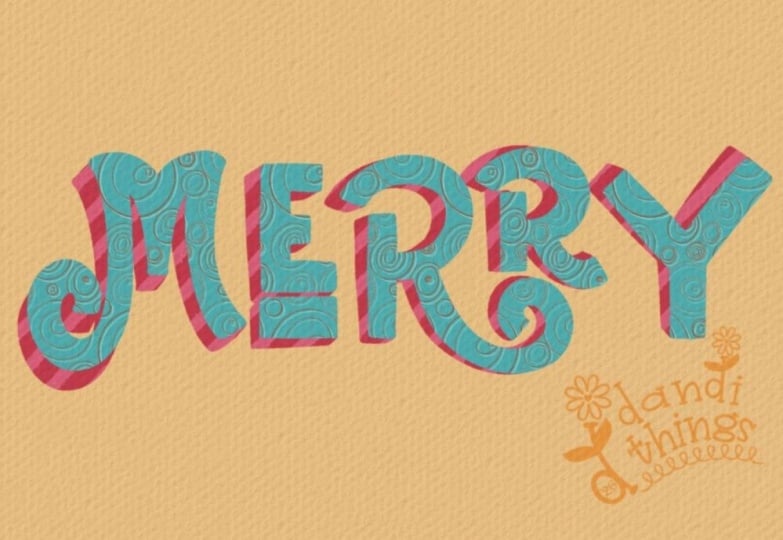
1. Bande-annonce: Parfois, un peu de profondeur suffit pour
faire ressortir votre lettrage J'utilise assez souvent trois
effets en D dans mes
lettrages procréés pour ajouter de la profondeur, dimension et un peu plus de
profondeur à mon travail, et ils sont plus faciles à
créer que vous ne Et si je vous disais que tous
ces différents effets de lettrage en trois D sont créés selon le même processus simple en trois
étapes sur procrade Et c'est exactement
ce que je vais vous expliquer dans ce cours. Je suis Vinitha Merman,
une artiste de lettrage,
illustratrice, éducatrice
et une enseignante Je joue avec le lettrage
dimensionnel sur des supports traditionnels
et
numériques depuis des années, et je suis heureuse de partager avec vous l'une de mes
techniques préférées Nous allons commencer par une analyse de ce qui fait de quelque
chose un pur trois D sur une surface plane
, puis nous intégrerons cette idée directement dans Procreate
pour créer l'effet étape par étape Et une fois que vous avez compris
la technique de base, c'est là que ça devient vraiment amusant. En jouant avec une seule des étapes du processus, vous pouvez créer toutes sortes d' effets 3D
complètement
différents à partir du même lettrage Pour suivre ce
cours, vous n'avez besoin que de l'application Procreate, d'un iPad compatible et d'un stylet comme
l' Ce cours est parfait pour vous si
vous aimez déjà
créer des lettres et
Procreate et que vous souhaitez une nouvelle façon simple d' ajouter plus de profondeur et d'intérêt
visuel à Vous n'avez pas besoin d'
expérience préalable avec le lettrage en
trois D, juste une compréhension de base
de Procreate Et si vous n'avez pas
de lettrage prêt à être utilisé, je
suis là pour vous. J'ai inclus les lettres
plates de ma démo en tant que ressource de
cours gratuite, afin que vous puissiez passer
directement à la partie amusante À la fin de ce court cours, vous aurez un
flux de travail simple pour créer une variété de
trois
effets de lettrage en D sur
Procreate et serez entièrement équipé
pour y ajouter votre propre touche Prêt à donner
une troisième dimension à votre lettrage et à le faire ressortir avec moi.
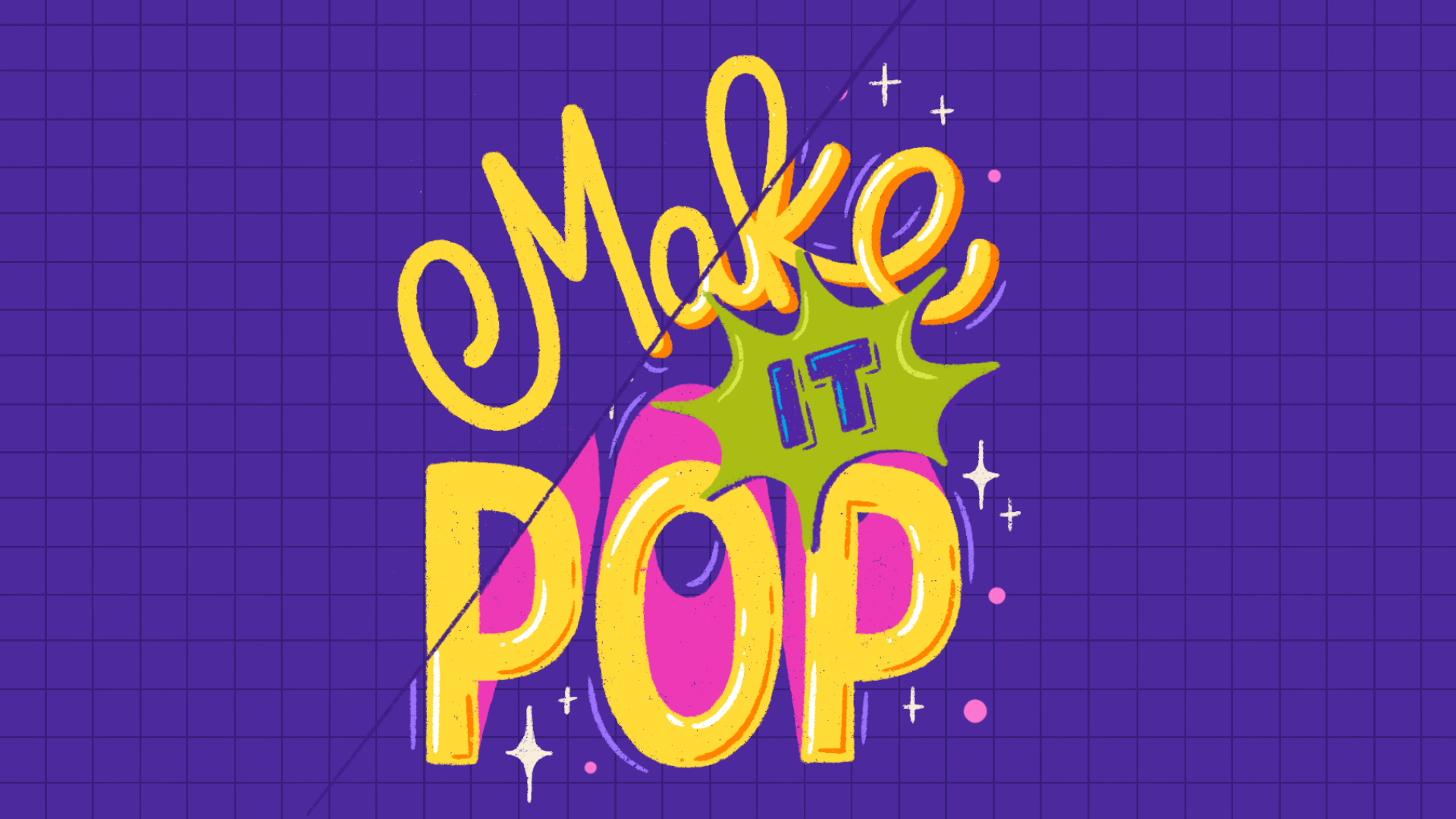
2. Aperçu et projet de cours: Bienvenue chez Make it Pop.
Je suis tellement contente que vous soyez là, et je suis très heureuse de
vous montrer comment je prends un
plat sur l' aile gauche pour
lui donner une toute nouvelle
dimension, Itrocret. Voici comment le cours
va fonctionner. Nous allons commencer par examiner rapidement principe visuel qui sous-tend
la
création de l'illusion des trois D afin que vous
compreniez ce qui se passe réellement plutôt que de suivre
aveuglément
une série d'étapes Ensuite, je vais vous expliquer mon processus de
Procreate étape par étape, abord avec une seule lettre,
puis avec un mot complet Une fois que vous aurez
maîtrisé la technique de base, nous nous amuserons à
modifier la façon dont nous construisons la profondeur et
verrons comment nous pouvons obtenir différents effets en trois dimensions en utilisant exactement
le même lettrage
et le même processus Pour ce qui
est de votre projet de classe, il vous
suffit de prendre un lettrage
plat en deux dimensions, un seul mot suffira Et transformez-le en trois B en trocred à l'aide du flux de travail,
je vous apprends dans ce Vous pouvez absolument utiliser votre
propre lettrage pour cela. Et si vous n'avez
rien de prêt, ou si vous souhaitez simplement
suivre exactement
ce que j'utilise,
j' ai inclus le lettrage
plat de
ma démo sous forme de ressource
téléchargeable, que vous pouvez trouver dans la section
projets et ressources Vous pouvez l'utiliser
pour me suivre. N'oubliez pas que le
lettrage original m'appartient
toujours et que je le partage simplement avec vous
en tant que ressource
d'apprentissage
pour votre pratique Une fois que vous aurez créé
votre lettrage en trois D, j'adorerais que vous le partagiez dans la galerie
de projets de ce cours Je suis très impatiente de voir
ce que tu vas proposer. Si vous souhaitez avoir des
commentaires de ma part, faites-le moi savoir dans la description de votre
projet, et je me ferai un plaisir d'y
jeter un œil de plus près. Mais ne vous arrêtez pas là. Prenez le temps de parcourir les projets de
vos camarades, les encourager
et de leur montrer de l'amour. L'une de mes choses préférées à propos de Skillshare, c'est que nous avons cette communauté mondiale d'artistes
et de créatifs qui apprennent
côte à côte Alors, profitez-en au maximum. Vous ne savez jamais quel projet d'
un autre étudiant pourrait vous inciter à essayer. J'ai hâte de voir
ce que vous allez créer, alors commençons par
examiner de plus près le principe
visuel simple qui sous-tend la
création d'une examiner de plus près le principe
visuel simple qui sous-tend la illusion
en trois D dans la prochaine leçon.
3. Comprendre l’illusion 3D: Avant de passer
au
flux de travail de lettrage en trois D sur Procreate , je voudrais simplement vous
expliquer les principes qui donnent à un
objet un
aspect en trois D sur une surface en deux Lorsque nous dessinons sur
un iPad ou sur du papier, d'ailleurs,
nous dessinons sur une
surface bidimensionnelle, n'est-ce pas ? Et lorsque nous dessinons
quelque chose en trois D, comme des lettres en trois D, ce ne sont pas vraiment des
trois D, n'est-ce Nous essayons de lui
donner un aspect
tridimensionnel sur une surface
bidimensionnelle. Ouais. Nous créons donc
l'illusion d'un objet en trois D. Et je vais utiliser un
véritable objet en trois D, ce taille-crayon, pour vous montrer quoi consiste cette
illusion Donc, si vous le
regardez comme ça, directement d'en haut, n'est-ce pas ? Cela ressemble juste à une pilule. Cela ne
ressemble pas à un taille-crayon. Il n'est pas évident que cela
ait d'autres dimensions. Alors maintenant, pour qu'elle ressemble à
une forme en trois D vue d'en haut, elle doit être
légèrement inclinée, non ? Ainsi, lorsque vous l'inclinez légèrement,
vous pouvez voir qu'
il s'agit d'un
objet tridimensionnel car vous pouvez voir les surfaces. J'ai
l'impression d'énoncer une évidence, mais nous devons voir certaines des autres surfaces pour que cela ressemble à trois D, n'est-ce pas ? Si vous regardez ça,
nous avons une face avant. Nous avons une face arrière, puis nous avons la face latérale qui relie la surface avant
et la surface arrière. Nous savons tous assez bien
comment dessiner une forme de base en trois D
comme un cube, n'est-ce pas ? Alors, comment dessiner un cube ? Nous dessinons un carré
comme celui-ci, non ? Ce serait donc
notre surface avant, puis nous voulons
créer la surface arrière. Nous avons donc les informations. Nous avons toutes les
informations dont nous avons besoin pour connecter l'avant et l'arrière et ainsi obtenir
les surfaces latérales. Alors maintenant, pour créer la
surface arrière, que faisons-nous ? Nous dessinons un carré
identique décalé par rapport
au carré avant. Hein ? Nous avons donc maintenant la surface avant et
la surface arrière. OK. Disons que c'
est notre face avant. Il s'agit de la
surface arrière, et maintenant nous
connectons les points respectifs
à l'avant et à l'arrière. Et c'est ainsi que nous dessinons un clavier
simple sur du papier. Ouais. Maintenant, dans Procreate,
avec le dessin numérique, le concept est le
même, mais c'est un peu plus facile car nous
avons certains avantages S'il s'agit de notre face avant, nous n'avons pas besoin de redessiner
un carré identique Nous pouvons simplement
le dupliquer et le déplacer. Nous pouvons donc le déplacer
où bon nous semble. Ensuite, nous pourrons établir
les liens. Cela nous simplifie un peu les choses. Ici, cela peut ne pas
sembler un gros problème car cela vous a évité
de dessiner un carré. Mais vous verrez que lorsqu'il s'agit de formes
plus complexes
comme le lettrage, il est vraiment utile de pouvoir simplement dupliquer votre surface avant et de la positionner
où vous le souhaitez Nous avons donc vu comment transformer un
carré en cuboïde. Et s'il s'agissait d'une lettre au lieu
d' un carré ? Le
processus est le même. Nous dessinons la lettre E.
C'est donc notre face avant maintenant. Au lieu du carré, nous avons la lettre E. Encore une fois, nous la dupliquons, nous la
décalons dans une position différente
où vous souhaitez la conserver. Disons que je veux le mettre ici. OK. Ensuite, nous connectons tous les
points correspondants comme ça. Je ne fais que remplir
la surface avant. Trois D E. C'est
ainsi que nous faisons passer notre
E de deux D à trois D, et c'est notre
concept de base sur la façon de convertir n'importe quelle forme bidimensionnelle en quelque chose qui semble
tridimensionnel sur Procreate C'est l'essentiel. C'est essentiellement le
même concept et le même processus que nous connaissons tous lors de création de formes géométriques simples en
trois D. Nous allons simplement l'adapter
au lettrage Procreate, en tirant pleinement parti de la flexibilité qu'offre le dessin
numérique Il y a beaucoup de choses que vous pouvez en faire, et je suis très heureuse d'
approfondir tout cela avec vous. Alors, dans la leçon suivante,
passons
directement à mon flux de travail Procreate
pour le lettrage en trois D.
4. Réaliser une lettre Pop: Nous avons vu le concept.
Nous allons maintenant voir le flux de travail étape par
étape sur Procreate Je vais d'abord montrer
les étapes que je suis sur Procreate en utilisant une
seule lettre C'est pour que vous
puissiez avoir un aperçu du processus sur Procreate Et plus tard, nous parlerons d'un mot
complet ensemble. OK ? Nous avons la lettre R ici. Je l'ai ici sur une
couche séparée de l'arrière-plan. OK ? C'est donc notre
face avant, non ? Donc, cette surface. Maintenant, pour créer
les surfaces latérales, nous avons besoin de la surface arrière. Ce n'est qu'alors que nous pourrons
relier l'avant et l'arrière pour obtenir nos surfaces
latérales, n'est-ce pas ? Nous allons donc faire
une copie de cette couche. Alors, faites glisser et dupliquez. Nous avons donc une copie de cette couche. Maintenant, je vais sélectionner
la couche inférieure, et si nous la déplaçons, nous ne pouvons pas l'apprécier car
elle est de la même couleur. Je vais donc simplement changer la couleur
de cette couche arrière. Vous ne pouvez pas le voir car il se trouve
directement sous
la surface avant. Maintenant, je vais le récupérer à
l'aide de cet outil de sélection, puis je vais le déplacer. OK ? Il s'agit donc
de notre deuxième étape. La première étape consiste à dupliquer. La deuxième étape consiste à décaler
la surface arrière. Maintenant, vous pouvez décider où vous
voulez le placer, non ? Disons que je vais le
placer quelque part ici. De ce côté. La prochaine chose que
nous voulons faire est d'ajouter
des connexions, non ? Connectez les surfaces avant et
arrière en utilisant les points correspondants. Donc, de ce coin du devant
à ce coin du dos. Donc, juste comme ça. Ensuite, quel que soit l'espace restant,
nous le remplirons. OK ? Donc, comme ça, nous allons connecter
tous les points de terminaison ici. Nous connectons cela,
puis nous remplissons cette forme. De même, nous connectons cela. Vas-y comme ça. En ce
qui concerne les surfaces courbes , nous les relions
également par une ligne droite
comme celle-ci, puis l'intégrons en quelque sorte à
celle-ci. C'est ça. Voici notre lettrage en
trois D. Maintenant, vous pouvez soit le
laisser comme ça, est
ce que je finis par faire le
plus souvent. Cela dépend également de
la pièce spécifique. Parfois, j'ajoute
des reflets et des ombres ou d'autres éléments
décoratifs. Vous pouvez donc le laisser comme
ça, ou vous pouvez l'emporter
où vous le souhaitez. Vous pouvez ajouter des ombres
ou des reflets pour accentuer cet effet
tridimensionnel. Vous pouvez créer des dégradés
ou colorer les surfaces orientées dans
une direction particulière d'une couleur différente De nombreuses possibilités en fonction de votre style personnel et de l'utilisation
finale de votre lettrage Mais c'est ainsi que vous créez la version la plus simplifiée du lettrage à trois D
sur Procreate Je sais qu'il y a
certaines étapes
que j'ai aimé changer de
couleur, par exemple, aimé changer de
couleur, par exemple, mais je n'ai
pas vraiment abordé les détails
parce qu'il existe
différentes manières de
changer la couleur d'un
élément sur Procreate,
et je voulais d'abord me concentrer sur
les trois étapes réelles du
lettrage en parce qu'il existe
différentes manières de
changer la couleur d'un
élément sur Procreate, et je voulais d'abord me concentrer sur D. Je vais vous montrer mes étapes exactes plus
en détail dans
la prochaine leçon. Mais pour l'instant, je veux juste
renforcer nos
trois étapes de lettrage Procreate en D. Revoyons-les encore une fois. La première étape consiste à dupliquer notre surface avant et changer la couleur afin que
nous puissions mieux la voir. La deuxième étape consiste à le
décaler vers une nouvelle position. Et la troisième étape consiste à relier
les points respectifs sur les
surfaces avant et arrière et
à combler les espaces pour que nous
ayons nos surfaces latérales. Donc dupliquez,
décalez, connectez, non ? C'est ça. Dans la leçon suivante, nous appliquerons cela
à un mot entier, et j'adorerais que vous me
suiviez.
5. Faire ressortir un mot: Vous avez vu un aperçu
des étapes que je suis suivie pour trois lettres défiantes sur
Procreate avec Et maintenant, nous allons étendre exactement
le même processus
à un mot entier. Je pense qu'il serait
vraiment bénéfique pour vous de
suivre ces étapes à mes
côtés afin de
vraiment avoir une idée du processus et de le
renforcer pour vous. Je recommande de regarder d'abord
l'intégralité de la leçon
, puis de la rejouer pendant que vous
me suivrez la prochaine fois J'ai déjà mon
lettrage plat prêt à être utilisé,
et nous allons passer de deux D à trois D dans cette leçon Ce sera donc mon point
de départ. Vous pouvez utiliser l'un de vos propres
lettrages existants
sur Procreate comme Ou j'ai aussi mon lettrage
que j'utilise pour cette démo sous forme de fichier téléchargeable pour vous dans la section des projets
et des ressources Vous pouvez le télécharger et
l'utiliser pour me suivre. Assurez-vous simplement de l'
utiliser uniquement pour vous entraîner. Ouais. Cool. Alors allez-y trouvez votre point de départ et venez faire ressortir ce mot avec moi. Si vous utilisez mon fichier, vous pouvez l'ouvrir
directement sur Procreate Et lorsque vous ouvrez
ce panneau de couches, il n'y a qu'une seule couche
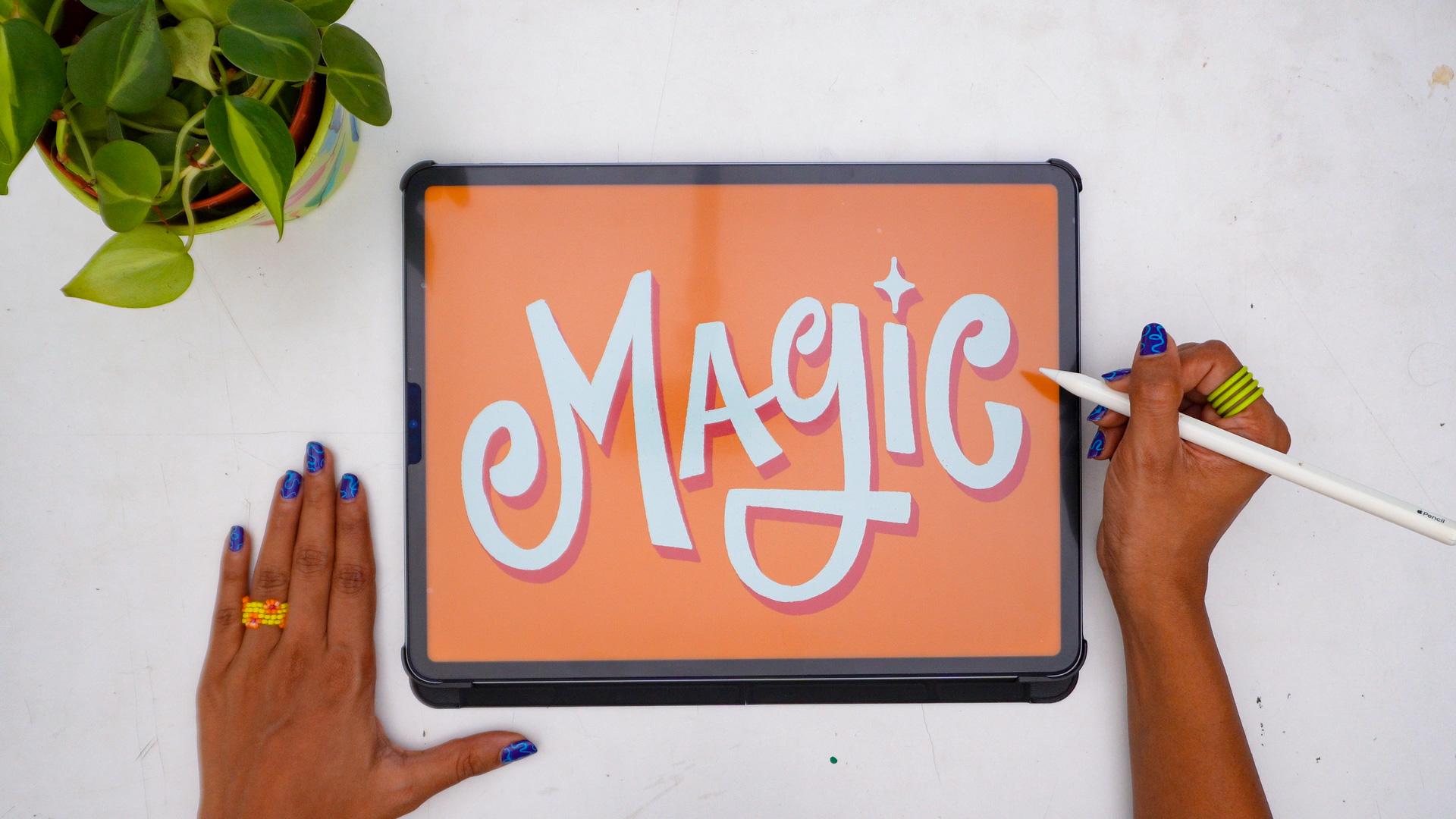
contenant le lettrage C'est ce qu'on appelle le lettrage Vinitha
ti. Ce que je ferais d'abord, c'est de
balayer vers la gauche et de le dupliquer. OK, nous avons donc cette
couche telle qu'elle est, et nous en avons une copie avec
laquelle vous pouvez travailler. Donc, tout de
suite, je vais vous montrer quelque chose que vous me
verrez beaucoup utiliser. Je vais donc simplement expliquer
cela, c'est-à-dire changer la couleur de
tout ce qui se trouve dans une couche. Donc, pour le moment, notre lettrage
est en une seule couche. Il n'y a rien d'autre dans cette couche. Maintenant, si je veux passer
de cette couleur noire
à une autre couleur, essayons d'
abord cela
pour l'arrière-plan. Je vais donc
ouvrir une nouvelle couche, une nouvelle couche vide, et nous allons changer
la couleur de fond. Que ferions-nous, en général ? Alors disons que je veux
opter pour une orange. OK ? Vous pouvez l'une ou l'autre
couleur le déposer comme ça. C'est une façon de changer la
couleur d'un calque entier, et un autre moyen d'ajouter de la couleur à un calque entier consiste
à appuyer sur ce calque. Ces options apparaissent,
puis remplissent la couche. Quelle que soit la couleur que vous avez sélectionnée ici, elle remplit la totalité de la couche. OK. Maintenant, lorsqu'il s'agit d'un calque avec
des illustrations dessus, comme ce calque avec
le lettrage dessus, choisissez une autre couleur.
Je vais choisir le blanc. OK ? Je veux que le lettrage soit blanc sur fond
orange Maintenant, si nous entrons dans cette couche et que nous appuyons sur la couche de remplissage. La couche entière
va juste être blanche, non ? Ce n'est donc pas ce que
nous voulons. Nous voulons que seul le lettrage soit blanc Donc, ce que nous allons faire, c'est
appuyer dessus, et nous allons cliquer sur Alpha ok. Il
verrouille donc tous les autres
pixels du calque , à l' exception de ceux qui contiennent
le lettrage OK ? Puis, une fois de plus, ouvrez ce menu,
puis appuyez sur Remplir la couche. Donc, la couche entière, tous les lettrages de cette
couche deviennent blancs maintenant C'est ainsi que je
change la couleur comme je le souhaite et vous me
verrez souvent le faire, c'est
pourquoi je voulais vous
expliquer cela tout de suite. Vous pouvez utiliser
les couleurs de votre choix, ou vous pouvez simplement le laisser noir, si
c'est
ce que vous préférez. C'est à vous de décider.
OK ? Passons donc à nos lettres en
trois D. Nous avons donc notre
face avant. De lettrage. OK. OK, c'est
équivalent à ça, non ? Maintenant, la prochaine étape pour nous est de créer la surface
arrière, n'est-ce pas ? Pour cela, nous allons
le dupliquer. Encore une fois, balayez, dupliquez. Nous avons donc deux copies
du même lettrage. Nous allons sélectionner la copie
qui se trouve au dos. Hein ? Maintenant, le verrouillage
alpha est déjà activé dans cette couche parce que nous l'avons
activé pour le transformer en blanc. Ainsi, lorsque nous avons dupliqué
cette couche, le verrouillage alpha
est également activé sur Maintenant, nous pouvons simplement
changer la couleur. Si je ne change pas la couleur, si je la déplace simplement, tu ne
sais pas ce qui se passe. Vous ne savez pas quel
est le recto, lequel est le verso car ils sont
tous les deux de la même couleur. Je veux donc changer la
couleur de la surface arrière. Je vais opter pour un rouge. OK, j'ai donc choisi
la couleur rouge. Le verrouillage alpha est déjà activé. Il ne
me reste plus qu'à le remplir. Encore une fois, vous ne pouvez pas le
voir ici parce qu' il se trouve directement sous la surface
avant à cet endroit, mais maintenant, lorsque nous le déplaçons, vous voyez ? Nous avons une copie de l'ensemble de la
couche dans une couleur différente. OK ? Maintenant, nous allons juste
le placer là où nous voulons le compenser, non ? Cela me semble plutôt bien. Je vais donc en rester
là. Et maintenant ça ressemble à une ombre. Cela ne ressemble pas à trois D
parce que ces connexions, ces surfaces latérales ne
sont pas encore là. Nous avons la face avant,
qui est le lettrage blanc, nous avons la surface arrière,
qui est le lettrage rouge Et maintenant, nous avons besoin des
surfaces latérales reliant les deux. C'est donc ce que nous allons faire. OK. Mais maintenant, si
j'essaie de dessiner sur cette couche parce qu'elle est
verrouillée par alpha, je ne peux pas le faire. Je vais donc
entrer dans cette couche et décocher Alpha Lock OK ? Maintenant je sais dessiner, non ? Alors je vais y aller et le
connecter comme ça. OK ? Nous allons connecter
les deux surfaces. Donc, lorsqu'il s'agit de surfaces
incurvées, suffit d'y entrer et de les laisser disparaître
dedans. OK ? OK, fais-le. Connectez, remplissez. OK. Ces deux éléments
doivent également être remplis. Connectez. Et continuez à le faire pour l'ensemble de notre
lettrage. Juste comme ça. Et nous connectons les points
correspondants. Nous ne relions pas
cela à cela. OK ? Nous relions cela à cela, aux points
correspondants. Alors faites attention à
cela et connectez-vous. Voilà nos deux lettres D converties en trois
D. Donc c'est tout Nous avons nos trois
lettres D. C'est un PC facile, non ? Comme je l'ai dit, vous pouvez l'
avoir comme ça, ou vous pouvez ajouter des ombres, reflets, le rendre plus
réaliste, plus coloré, tout cela en fonction de votre style et de votre cas
d'utilisation spécifique Mais c'est essentiellement
ainsi que vous créez une
illusion en trois D simplifiée à créer. Dob. Alors maintenant, oui,
c'est ton tour. Allez-y, collez trois D avec moi un lettrage en deux
D. Tout ce que vous devez retenir, c'est
dupliquer, décaler, connecter. Cool. J'ai hâte de voir
comment vous aborderez cette question. N'oubliez donc pas de télécharger les résultats de
vos trois lettrages D dans notre galerie
de projets Je vais garder
un œil sur ça. la leçon suivante, nous
allons explorer d' autres possibilités
et voir comment nous
pouvons suivre exactement le
même flux de travail pour créer différents
effets en trois dimensions en quelques ajustements
6. Jouer avec les possibilités: Bien, maintenant
nous sommes confiants dans
notre processus de lettrage en trois étapes
sur Procreate Ensuite, prenons ce processus
simple que nous avons appris, et
jouons-y un peu. Je vous promets que ce sera
toujours le même processus simple. Mais maintenant, vous allez voir
que vous pouvez obtenir différents types
d'effets 3D en apportant quelques variations à ce que nous faisons avec
la surface arrière. Donc,
l'endroit où vous placez la surface arrière
et la façon dont vous la placez, c'
est essentiellement la
façon dont vous transformez la surface arrière la
façon dont vous transformez la surface arrière qui détermine à quoi ressemble votre effet
tridimensionnel. Permettez-moi de vous donner quelques exemples. Tout à l'heure, nous avons déplacé
notre lettrage. Nous l'avons compensé par quelque chose
comme ça, non ? Maintenant, tu peux bouger beaucoup
plus si tu le souhaites. Vous pouvez le déplacer de
l'autre côté. Vous pouvez le déplacer de ce
côté ou de ce côté. Vous pouvez le déplacer un
tout petit peu, ou vous pouvez le déplacer beaucoup. Chacune de ces
décisions
vous donnera un
résultat légèrement différent, n'est-ce pas ? Donc, par exemple,
voyons à quoi cela
ressemblera si je le
compense autant. Je vais établir les liens Vous devez
donc réfléchir
et faire un
peu plus attention dans ce scénario. OK. Maintenant, nous allons connecter les deux,
juste comme ça. Ensuite, complétez ceci. Vous pouvez soit le remplir comme ceci, soit le colorier. Mais si vous vous contentez d'
une chute de couleur comme
ça, elle remplira toute
la couche parce que je
vais juste la supprimer. C'est une forme ouverte ici, non ? Donc, ce que vous pouvez faire à la
place, c'est simplement dessiner comme ça. Fermez la forme. Maintenant, nous avons une
forme fermée ici, non ? Puis remplissez-le. Encore une fois, nous allons
fermer cette forme. Tu vois, c'est une forme fermée maintenant, puis remplis-la. Il n'est pas nécessaire de retirer
la couche supérieure à chaque fois. Je l'ai juste fait pour te
montrer. Vous pouvez simplement le fermer comme
ça, puis supprimer la couleur. OK ? Ou vous pouvez
toujours le remplir également. Mon instinct
m'a donné envie de le faire, mais ce serait faux, non ? Nous connectons les points
correspondants. Donc comme ça. OK ?
C'est le M terminé. Maintenant, tout cela
doit être rempli. Je vais juste le connecter à
celui-ci, puis y
déposer de la couleur.
De même, ceci. En fait, ceci et cela doivent aussi être connectés, donc
je suis juste en train de le remplir. De même, ces deux surfaces. Donc, vous savez, au fur et à mesure que
vous l'éloignez, vous verrez le concept. L'idée est la même. Vous devez maintenant faire
plus attention à l'endroit où se trouve la surface correspondante
ou à la fin de ce point. Maintenant, si l'endroit où se termine le point n'est pas vraiment
clair, vous pouvez également simplement réduire l'
opacité de la couche supérieure Vous pouvez donc voir exactement où se trouve
la couche noire, non ? Cela peut être utile. Je peux
aussi le rendre confus. Utilisez-le donc uniquement si
c'est vraiment nécessaire. OK ? Je vais en corriger
l'opacité. OK, tout ça. Je vais juste boucler
cette boucle, la remplir. De même, tout ça. Donc juste comme ça. Encore une fois, cela nous
aidera à en réduire l'
opacité afin que nous puissions voir où se trouvent les
points correspondants, puis le remplir OK. C'est ça. Donc, en variant la position, en prolongeant un peu plus
ce
décalage, voici à quoi ressemblent maintenant nos
lettres en trois D. Vous voyez comment ce changement affecté l'aspect final
de nos lettrages en trois D. Cela se fait simplement en modifiant la
position de la surface arrière. Une autre chose que vous pouvez faire est de faire varier la taille de
la surface arrière. Donc, à l'heure actuelle, la surface
avant et la surface arrière ont exactement
la même taille. Nous allons sélectionner
uniquement la surface arrière. Je vais donc réduire la
taille de la surface arrière. Ensuite, je vais
le recentrer. OK ? Et maintenant, fais la même chose. Établissez des liens entre, encore une fois, les points correspondants. Ainsi, dans certains cas,
comme il est plus petit, vous ne pouvez pas voir les
surfaces arrière à certains endroits. Donc, saute ça. Comme vous ne pouvez pas le voir,
ce n'est pas un problème, loin des yeux, loin de l'esprit. C'est donc un autre effet
que vous pouvez obtenir en variant la taille ou l'
échelle de la surface arrière. Nous nous retrouvons avec quelque chose
qui semble plus dynamique. Mais une sorte de sensation de sursaut
ou de zoom arrière, non ? Essayons-en un autre. Nous gardons la même position
et la même taille, mais nous changeons l'angle. OK ? Il suffit donc d'utiliser cette poignée de
rotation et faire
pivoter exactement au même
endroit et de la même taille, mais nous ne faisons que la
faire pivoter, n'est-ce pas ? Donc, quelque chose comme
ça. Ensuite, faites la même chose.
Établissez des liens. Nous y voilà. Donc, le résultat de la
rotation de la surface arrière. Plutôt cool, non ?
J'adore faire ça. C'est une touche tellement amusante, littéralement
une touche d'originalité. Cela donne à un lettrage un
aspect tordu, vrai, ce que j'aime beaucoup Je trouve que c'est un effet
vraiment amusant. C'est peut-être l'un de
mes types
d'effets
3D préférés avec lesquels jouer. Vous pouvez également les
combiner. Vous pouvez faire varier la
position et l'échelle, ou vous pouvez faire varier l'échelle et l'angle. Ou vous pouvez varier
la position et l'angle, ou vous pouvez faire les trois. Créez différentes
permutations et combinaisons de celles-ci pour créer
différents effets, par
exemple, essayons de porter la balance
et la position Déplaçons la
position ici et voyons. Donc oui, une autre variante en
combinant les décalages d'échelle et de
position Essayons-en un autre. Essayons de jouer avec l'
échelle et l'angle. OK, nous
allons le réduire. Nous allons le centraliser. Et nous allons le faire pivoter.
Ensuite, faites la même chose. R Voilà. C'en est une autre, non ? Donc, juste comme ça, en variant ce que vous faites
avec la surface arrière, vous pouvez obtenir
de nombreuses variations différentes. Même point de départ. Nous utilisons le même lettrage. Donc, même
face avant, même procédé. Il suffit de modifier la façon dont vous transformez
la surface arrière des résultats
différents, ce
qui est très intéressant,
car
vous
disposez désormais de tout ce dont
vous avez besoin
pour vous l'approprier, y apporter votre touche personnelle, vraiment jouer
avec elle et créer choses
amusantes et excitantes dont
vous avez besoin
pour vous l'approprier, y apporter votre touche personnelle,
vraiment jouer
avec elle et créer des choses
amusantes et excitantes
que je n'ai peut-être jamais imaginées. Hein ? Alors maintenant, je veux que
vous jouiez avec, modifiiez la
position, l'échelle, l'angle, les combinaisons des deux, voyiez où cela vous mène
et que vous nous montriez où cela vous mène. Nous sommes très impatients de le voir. Assurez-vous donc de
télécharger les résultats de ces expériences également
dans votre projet de classe, et peut-être même de noter un peu
ce que vous avez exploré,
comment vous en êtes arrivé là où vous l'avez fait et ce que vous avez appris en
cours de route. Oui. Je vous verrai dans la prochaine leçon avec
quelques réflexions finales.
7. Réflexions finales !: Et c'est ainsi que nous sommes arrivés à la
fin du cours, et vous avez trouvé de toutes nouvelles astuces dans votre
manche. Nous avons examiné ce
qui donne à un objet un
aspect tridimensionnel sur une surface plane, et nous avons pris
ce concept visuel et l'avons utilisé pour convertir notre aile
gauche bidimensionnelle en trois D à l'aide d'un processus simple en
trois étapes,
qui, en bref, consiste à dupliquer,
décaler, connecter, n'est-ce pas ? Et nous avons également vu comment
vous pouvez jouer avec cette étape de décalage et créer une
infinité d'effets 3D. S'il y a un point à retenir de ce cours, c'est que vous n'avez pas à trop compliquer les
trois D Une fois que vous avez compris
l'idée de base, vous pouvez jouer avec
elle, expérimenter, créer de nombreux looks différents et vraiment vous l'approprier.
Et pas seulement avec du lettrage. Vous pouvez appliquer ces étapes pour
convertir pratiquement n'importe quelle forme en quelque chose qui semble
tridimensionnel . C'est cool, non ? Je suis plus que ravie de
voir vos projets de classe. Si, d'une manière ou d'une autre
, vous n'avez
pas encore pu me suivre et vous
essayer au projet, je tiens à vraiment vous
encourager à
prendre quelques minutes pour le faire. C'est une chose de me
voir le faire, mais c'est un tout autre
niveau du processus s'enfonce lorsque
vous vous en emparer Alors essayez-le sans hésiter. Je te promets que
ça en vaudra la peine. la fois du processus de base et
de votre exploration des différentes variantes des trois styles en D. Et encore une fois, n'oubliez pas de partager vos trois nouvelles ailes d'
éclairage en D issues de cette classe dans la galerie de
projets et de montrer également votre amour pour les autres
projets qui s'y trouvent. Si vous avez des questions ou avez besoin de précisions supplémentaires
sur quoi que ce soit, veuillez utiliser une section de
discussion de ce cours
pour me contacter. Je suis là pour t'aider. Et n'oubliez pas de me
suivre ici sur Skillshare pour être prévenu immédiatement lorsque je
publie un nouveau cours En attendant, j'ai
un portefeuille complet de cours que vous pouvez
consulter ici sur Skillshare Il existe d'autres
cours de procréation amusants pour tous les niveaux de compétence, des cours de
lettrage, des cours d'
illustration, de lettrage à
l'aquarelle et même
des cours lettrage à
l'aquarelle et même Je partage également de nouveaux travaux
ainsi que des coulisses, des vidéos de
processus et des
tutoriels sur mon Instagram. Donc, si tu veux être au courant ce que je fais, ce
serait l'endroit idéal. Si vous aimez ce cours, veuillez prendre un moment
pour le revoir. Les évaluations sont l'un
des principaux moyens les étudiants découvrent les
cours sur Skillshare Donc, si ce cours vous a été utile, j'apprécierais vraiment que vous partagiez votre expérience
dans le cadre d'un rapide examen. Je suis très fier que vous ayez pris le temps et les efforts nécessaires
pour investir dans de nouvelles compétences. J'espère que vous avez eu autant de plaisir apprendre avec moi que
j'en ai eu à vous enseigner. Merci beaucoup d'avoir participé à
cette petite aventure de
foudre en trois D avec moi. Jusqu'à la prochaine fois. Au
revoir à Happy Creating.
 Vinitha Mammen, Illustrator | Lettering Artist