Transcription
1. Introduction: Vous souhaitez réaliser des autocollants en
pain d'épice pour les prochaines vacances Pouvez-vous imaginer offrir
vos propres autocollants ou les
coller sur des cartes
et des coffrets cadeaux ? Bonjour, je suis Elaine Vite Keinen. Je suis un illustrateur et un
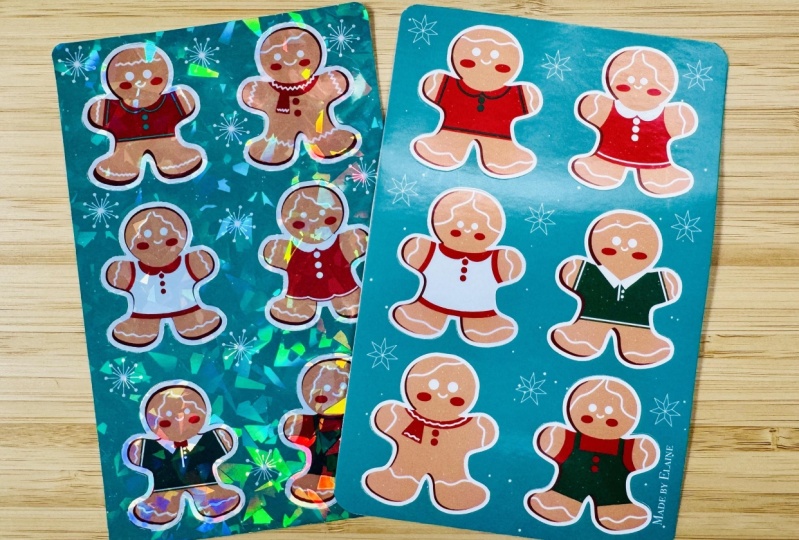
entrepreneur d'Helsinki. Dans ce cours, nous allons créer des autocollants Gingerbread Nous allons concevoir nos autocollants sur
Procreate puis
les découper sur un Cricket Joy Pourquoi Cricket Joy ? Cricket Joy ne mesure que huit pouces
sur quatre
pouces sur 4 pouces, ce qui convient parfaitement à mon
petit espace de travail. Je ne voulais pas investir plus d'argent ce qui convient parfaitement à mon
petit espace de travail.
Je ne voulais pas investir plus d'argent dans une machine de découpe
que je n'arriverais probablement pas à utiliser
parce que je ne suis pas douée en technologie Mais j'ai réussi à
comprendre l'iPad Cricket Joy, un stylo Apple ou n'importe quel
stylet que vous avez, l'espace de procréation et de design
Cricket Nous aurions besoin de Cricket Joy, 4,5 x 6,2 pouces Un papier autocollant imprimable, une imprimante et un
cutter ou des ciseaux À la fin de ce cours, vous aurez de magnifiques autocollants en
pain d'épice prêts pour les fêtes Vous pouvez également consulter
mes cours précédents sur la fabrication d'
autocollants si vous
souhaitez créer d'autres autocollants. J'espère vraiment te
voir en classe.
2. Projet de classe: Pour le projet de classe, nous fabriquerons des autocollants
Gingerbread Nous concevrons nos autocollants sur Procreate, puis nous les enverrons à l'
espace de design de cricket pour les faire imprimer et les découper
sur le thème du cricket. Nous aurions besoin d'un
iPad, d'un stylo Apple ou de tout autre stylet que vous possédez, pour procréer et dessiner des
grillons Nous aurions besoin d'un jeu de cricket, le tapis de 4,5 x 6,2 pouces. Un papier autocollant imprimable. Une imprimante et un
cutter ou des ciseaux. J'aime beaucoup travailler sur un tapis de quatre ou deux pouces sur 6,2 pouces. Comme cela me permet d'imprimer plus d'autocollants sur un papier à
quatre autocollants. J'imprimerai sur un papier autocollant
en vinyle et également sur un papier autocollant holographique
pour une ambiance de vacances supplémentaire Je fournirai un modèle
qui nous servira guide lorsque nous découperons nos
autocollants sur Cricket Joy. J'ai également fourni la
palette de couleurs et certains de mes pinceaux
à souches à utiliser dans votre projet Vous pouvez trouver ces ressources dans la section des ressources pédagogiques.
3. Préparer les autocollants: Il est maintenant temps de dessiner nos autocollants
Gingerbread. Ouvrons Procreate.
Appuyez sur le signe plus et créons notre canevas. Je vais le régler à 15 x 15 pouces à 300 DPI pour une impression
de bonne qualité. Appuyez sur Créer. Maintenant, nous
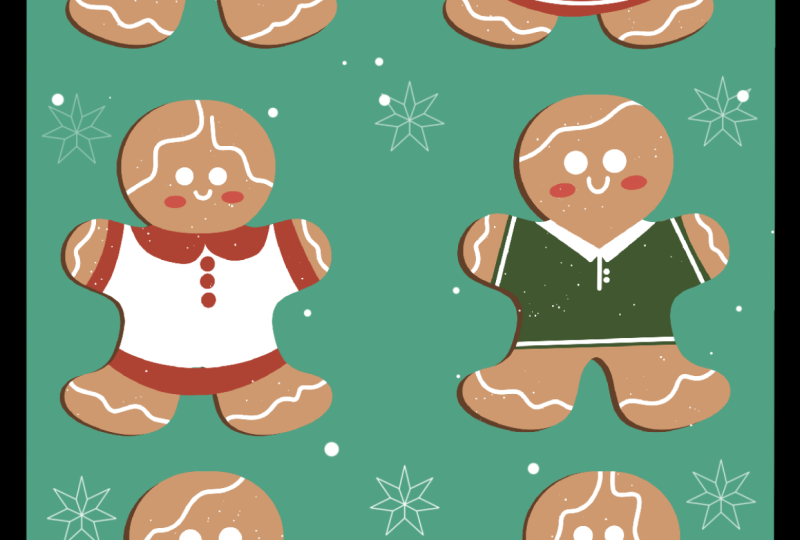
pouvons commencer à dessiner. Je choisirai la couleur marron
clair dans la palette
de couleurs
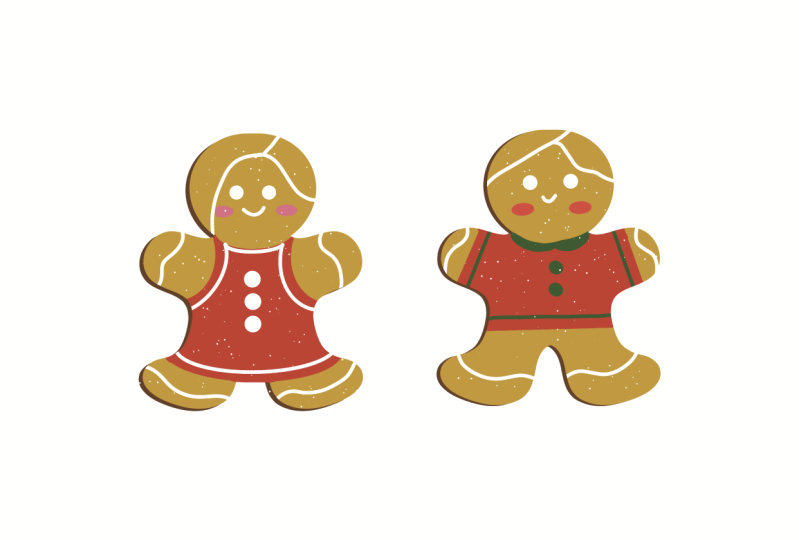
que j'ai fournie. Je vais faire le premier
pain d'épice en utilisant le tampon Gingerbread et en le
réglant à la taille Je vais le tamponner en
tapotant du doigt. Au lieu de taper sur le stylo, j'utiliserai la même couleur, en utilisant la
goutte de couleur pour le remplir. Je vais le dupliquer, puis le remplir d'
un brun plus foncé. Je vais également dupliquer le brun clair
pour commencer à décorer, je choisirai la
couleur rouge et j'utiliserai le stylo monoline de la section calligraphie de la bibliothèque
de pinceaux Je vais régler la taille du stylo
à la taille maximale. Je vais ajouter une autre couche, puis ajouter une masse à découper Vous pouvez consulter en ligne pour trouver
l'inspiration pour vos créations. Vous pouvez d'abord
les dessiner si vous le souhaitez, je vais dupliquer
le brun foncé. Ensuite, avec l'outil de transformation, je vais
le déplacer légèrement vers la gauche, puis en les pinçant ensemble, j'ajouterai du sucre en ajoutant une autre couche, en sélectionnant le blanc Et au pinceau à sucre, je vais ajouter une masse à couper. Ensuite, placez simplement le pinceau sur le pain d'épice et
pincez-les ensemble. Maintenant, nous avons fait notre
premier pain d'épice. Nous répétons ensuite ce processus
pour créer six modèles, mais cela dépend vraiment la taille que vous recherchez. Vous pouvez en concevoir davantage si vous
souhaitez créer des autocollants plus petits. Lorsque vous aurez fait
tous vos dessins, nommons ce fichier
Gingerbread stickers
4. Préparer la feuille d'autocollants: Pour préparer la feuille d'autocollants, créons une autre toile, appuyons sur le signe plus et
créons la feuille d'autocollants Je vais le régler à 1 200 x
1 800 pixels, à 300 DPI. Avant de télécharger les autocollants sur la feuille
d'autocollants, téléchargeons le modèle depuis la section des
ressources pédagogiques. Nous allons maintenant télécharger
les autocollants
du fichier d'autocollants Gingerbread sur la feuille d'autocollants Il s'agit d'un processus de copier-coller. Copiez le calque, puis
collez-le en faisant glisser trois doigts. Continuez ainsi
jusqu'à ce que tous vos autocollants soient téléchargés sur
la feuille d'autocollants. Disposez les autocollants de manière à ce que vous soyez
satisfait de leur apparence. Assurez-vous d'avoir suffisamment d'espace entre les autocollants
et tenez également compte l'espace autour de vos autocollants car nous mettrons
le décalage autour d'eux. Plus tard, je déposerai une couleur ma feuille d'autocollants et je
mettrai motif sur la feuille pour la
rendre plus attrayante. J'utilise mon
pinceau à estampiller en forme d'étoile pour décorer la feuille, ainsi que les arroseurs à sucre Vous pouvez trouver ces pinceaux dans la section des ressources pédagogiques. Vous pouvez également utiliser les
autres pinceaux pour décorer votre feuille d'autocollants. Je vais mettre mon nom sur
la feuille d'autocollants en
accédant à Actions, puis j'ajouterai du texte. Quand je suis contente, je mets tous les autocollants en une seule couche en
les pinçant ensemble. Ensuite, je vais également assembler toutes les couches de ma feuille d'
autocollants. Maintenant, j'ai trois couches. Les autocollants, la
feuille d'autocollants et le modèle. Je vais enregistrer les trois fichiers séparément au format PNG en
accédant à Actions,
Partager, puis PNG, puis je les enverrai tous dans l'espace de conception de
cricket.
5. Dessiner le modèle: Nous voici donc sur l'espace dédié au design du
cricket. Commençons un nouveau projet. Tout d'abord, nous téléchargeons le modèle, me
suivons dans ce processus, réglons le modèle sur quatre par 6 ». Sélectionnez le modèle
et mettez-le à dessiner. Prenez ensuite le tapis de 2 pouces de 4,2 x
six et nous allons dessiner sur la carte pour vous aider
à découper les autocollants. N'oubliez pas de remplacer
la lame par un stylo. Suivez-moi dans ce processus. Alors maintenant, nous avons un
gars où nous allons mettre notre
feuille d'autocollants pour la découpe.
6. Imprimer la feuille d'autocollants: Nous allons maintenant télécharger
les deux autres fichiers, la feuille d'autocollants
et les autocollants. Le processus est le même que celui du
téléchargement du modèle. Travaillons sur la feuille d'autocollants. Tout d'abord, réglez-le à quatre par 6 ». Agrandissons
cela pour mieux voir. Tout sélectionner, puis
aligner, puis centrer. Envoyons la feuille d'autocollants
au verso pour que nous
puissions voir notre modèle. Maintenant, pour les autocollants, nous pouvons ajuster la taille. Ensuite, une ligne et un
centre sélectionnent tout, puis positionnez-vous à zéro. Ajoutons le décalage.
Sélectionnez les autocollants. Cliquez sur Offset. Vous pouvez ensuite choisir l'épaisseur
du décalage. Vous pouvez également sélectionner la couleur. Sélectionnez-les tous, joignez le
duplicata que nous dupliquons afin
que nous puissions imprimer deux feuilles
sur un papier autocollant à quatre autocollants Tout sélectionner, puis joindre. Assurez-vous que leur
position est à zéro. Comme vous le
savez peut-être déjà, le Cricket Joy n'a pas la capacité
d'imprimer et de découper. Je vais modifier un paramètre
dans le coin supérieur droit pour qu'il
soit imprimé et découpé. Ensuite, continuez
et envoyez l'imprimante. Et sélectionnez l'annonce Bled. Sélectionnez la boîte de
dialogue Utiliser le système. Imprimez ensuite. Recherchez la boîte de
dialogue et définissez le format que j'imprime
sur un papier A4. Je choisirai un quatre et
aussi celui de la meilleure qualité. N'oubliez pas non plus de régler votre
imprimante sur le bon réglage. Par exemple, si vous imprimez sur du papier
autocollant glacé, configurez l'imprimante pour qu'elle imprime du papier
glacé. Imprimez ensuite. Nous avons maintenant deux belles
feuilles d'autocollants. Découpons les draps. En faisant attention de ne pas
couper le gabarit, placez l'un d'entre eux sur le tapis. Exactement sur le guide.
7. Découper les autocollants: Revenons maintenant à
notre canevas en cliquant sur
Annuler, puis sur Sélectionner les dix éléments détachés. Enlevons l'
autre feuille d'autocollants. Comme nous ne découpons qu'
une feuille à la fois. Nous décocherons la
feuille d'
autocollants et les autocollants car nous voulons que
le grillon soit découpé Seul le décalage. Nous allons modéliser pour que la découpe se
fasse aux bons endroits. Vérifiez qu'ils sont attachés. Nous pouvons maintenant revenir à Cricket Joy et changer l'
opération en Basic Cut. Ensuite, demandez-lui de choisir sur Mat. Vérifiez que la
taille du tapis est correcte. Poursuivre. Réglons
le matériau de base. Parcourez tous les paramètres,
puis les paramètres du matériau. Ajoutez du nouveau matériel. Je vais appeler
mon sticker Gingerbread Enregistrez, puis ajustez le mult, coupez-le à 85, mais cela dépend vraiment de l' épaisseur de votre papier autocollant J'ai imprimé
sur un papier autocollant en vinyle
brillant imprimable, papier autocollant en vinyle
brillant imprimable, et ce réglage
fonctionne bien pour moi, mais pour le papier
autocollant holographique, je dois régler la
multidécoupe à 70, car le
papier autocollant holographique que j'utilise est
très fin, sauf.
Et maintenant qu'il est prêt,
je vais très fin, sauf.
Et maintenant qu'il est prêt, réduire la pression Remplaçons le stylo en lame, chargeons le tapis avec la feuille d'
autocollants, puis
chargeons . Et maintenant c'est prêt. Nous avons créé la magnifique feuille d'
autocollants. Vous pouvez ensuite répéter ce processus pour l'autre feuille d'autocollants. Si par hasard vos autocollants n'
ont pas été découpés correctement, je vous suggère d'utiliser le tapis de cricket original au lieu du
tapis de
remplacement. J'ai acheté des imitations alors
que je n'arrivais pas à trouver l' original et je me suis rendu compte que mes autocollants ne se
découpaient pas correctement. Au final, j'ai continué à utiliser ces mathématiques vraiment trop
utilisées, car mes autocollants sont
comparés avec précision à des tapis de joie
autres que le cricket. Vous pouvez le voir ici à des fins de comparaison. Ici, j'utilise un tapis autre que le cricket et la coupe n'est pas précise. Ici, j'utilise le
tapis Cricket Joy et la coupe est précise. Heureusement pour ce cours, j'ai pu trouver un tapis de cricket
original.
8. Merci: Nombreux. Merci de
m'avoir rejoint dans ce cours. J'espère que vous avez aimé créer vos autocollants Gingerbread et que vous avez envie d'en
créer d'autres N'oubliez pas
de prendre une photo de vos autocollants et de
les partager dans la section
galerie de projets. Veuillez également laisser un avis sur le cours. Si vous partagez votre
projet sur Instagram, j'ai vraiment hâte
de voir vos projets. Achetez dès maintenant et à
bientôt.
 Elaine Vitikainen, Illustrator from Helsinki