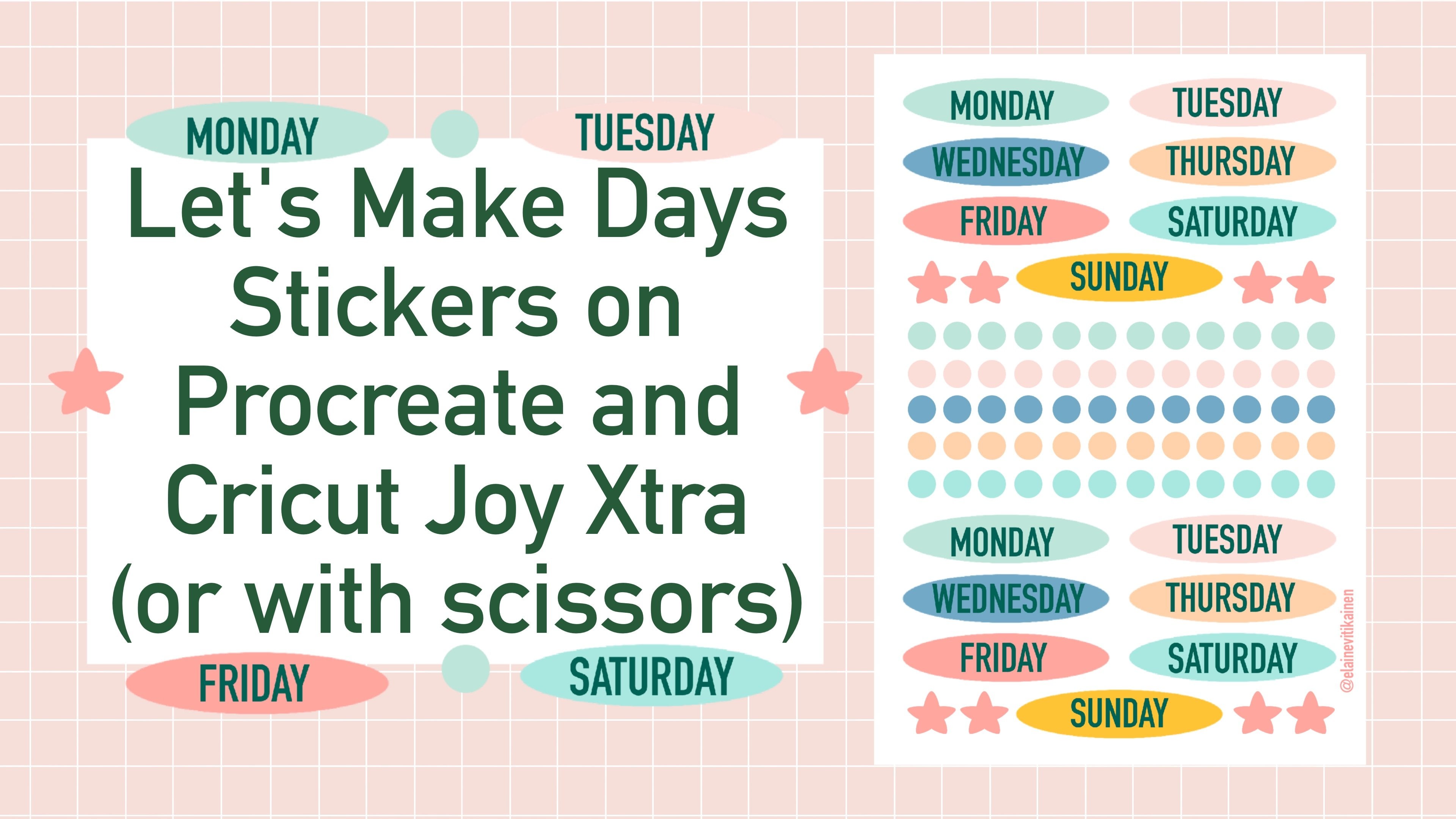
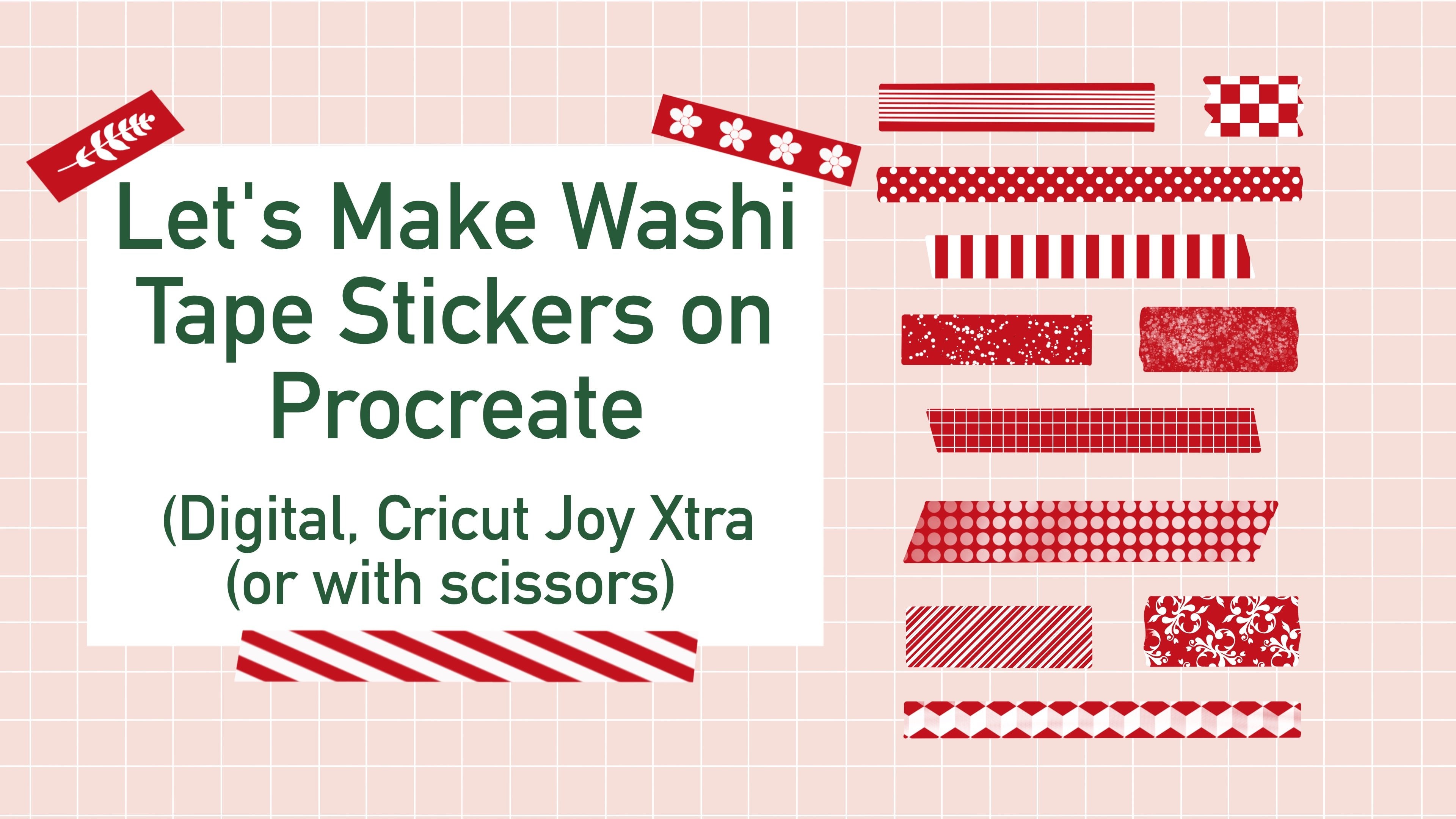
Créons des autocollants sur Cricut Joy et Procreate | Elaine Vitikainen | Skillshare

Vitesse de lecture


1.0x


  • 0.5x
  • 0.75x
  • 1 x (normale)
  • 1.25x
  • 1.5x
  • 1.75x
  • 2x

Créons des autocollants sur Cricut Joy et Procreate

teacher avatar Elaine Vitikainen, Illustrator from Helsinki

Regardez ce cours et des milliers d'autres

Bénéficiez d'un accès illimité à tous les cours
Suivez des cours enseignés par des leaders de l'industrie et des professionnels
Explorez divers sujets comme l'illustration, le graphisme, la photographie et bien d'autres

Regardez ce cours et des milliers d'autres

Bénéficiez d'un accès illimité à tous les cours
Suivez des cours enseignés par des leaders de l'industrie et des professionnels
Explorez divers sujets comme l'illustration, le graphisme, la photographie et bien d'autres

Leçons de ce cours

    • 1.

      Introduction

      1:46

    • 2.

      Projet de classe

      0:58

    • 3.

      Préparer les autocollants

      7:42

    • 4.

      Impression des autocollants

      1:07

    • 5.

      Dessiner le modèle

      3:12

    • 6.

      Découper les autocollants

      4:51

    • 7.

      Merci

      0:31

  • --
  • Niveau débutant
  • Niveau intermédiaire
  • Niveau avancé
  • Tous niveaux

Généré par la communauté

Le niveau est déterminé par l'opinion majoritaire des apprenants qui ont évalué ce cours. La recommandation de l'enseignant est affichée jusqu'à ce qu'au moins 5 réponses d'apprenants soient collectées.

121

apprenants

2

projets

À propos de ce cours

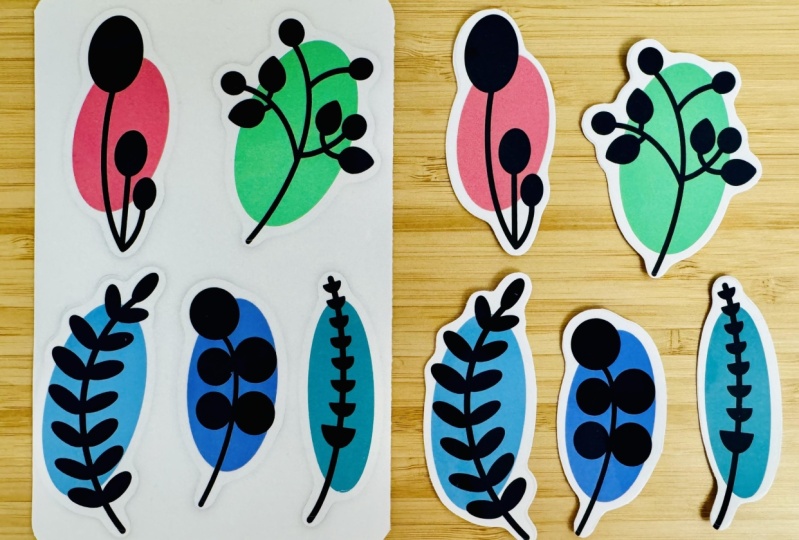
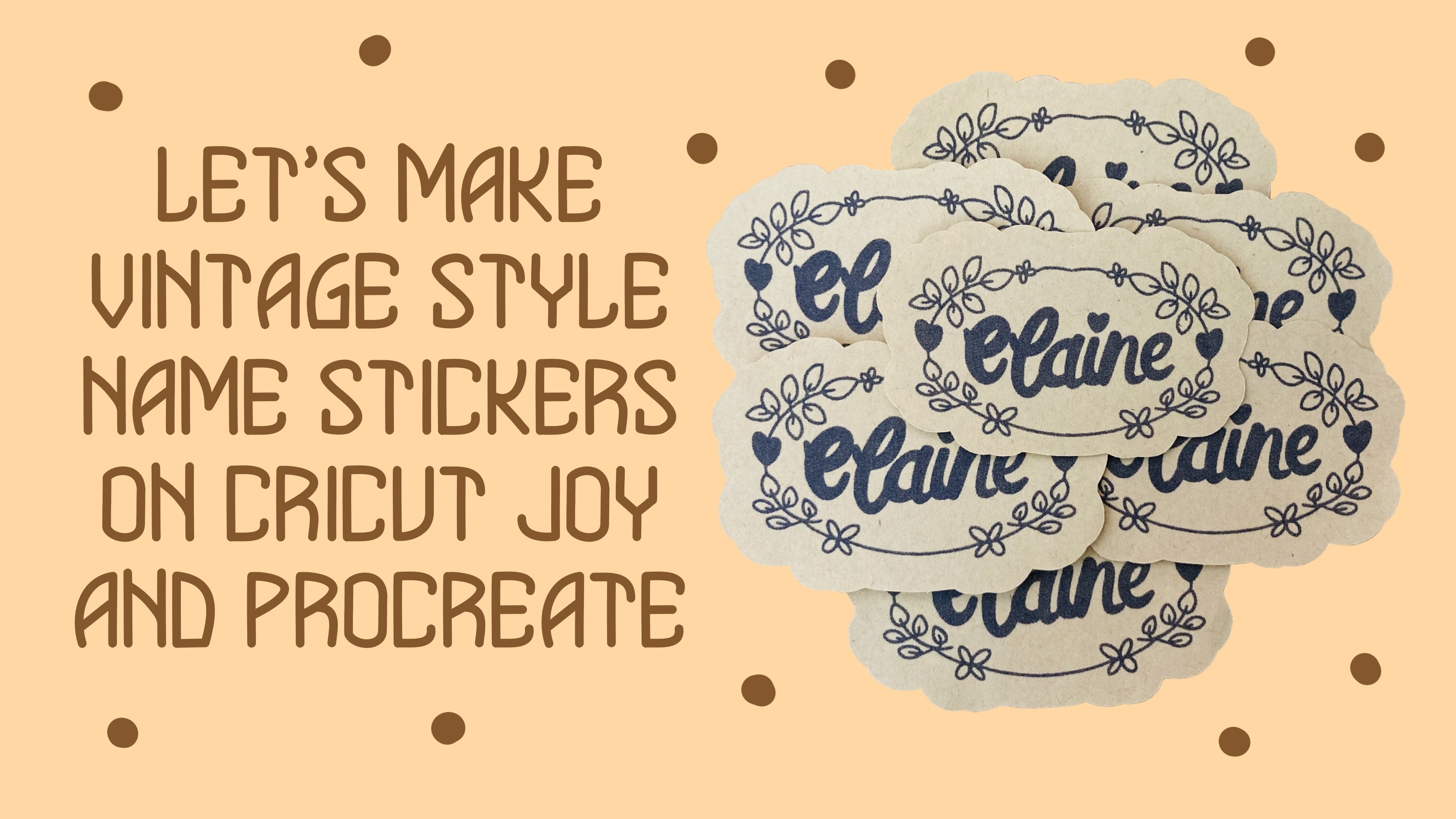
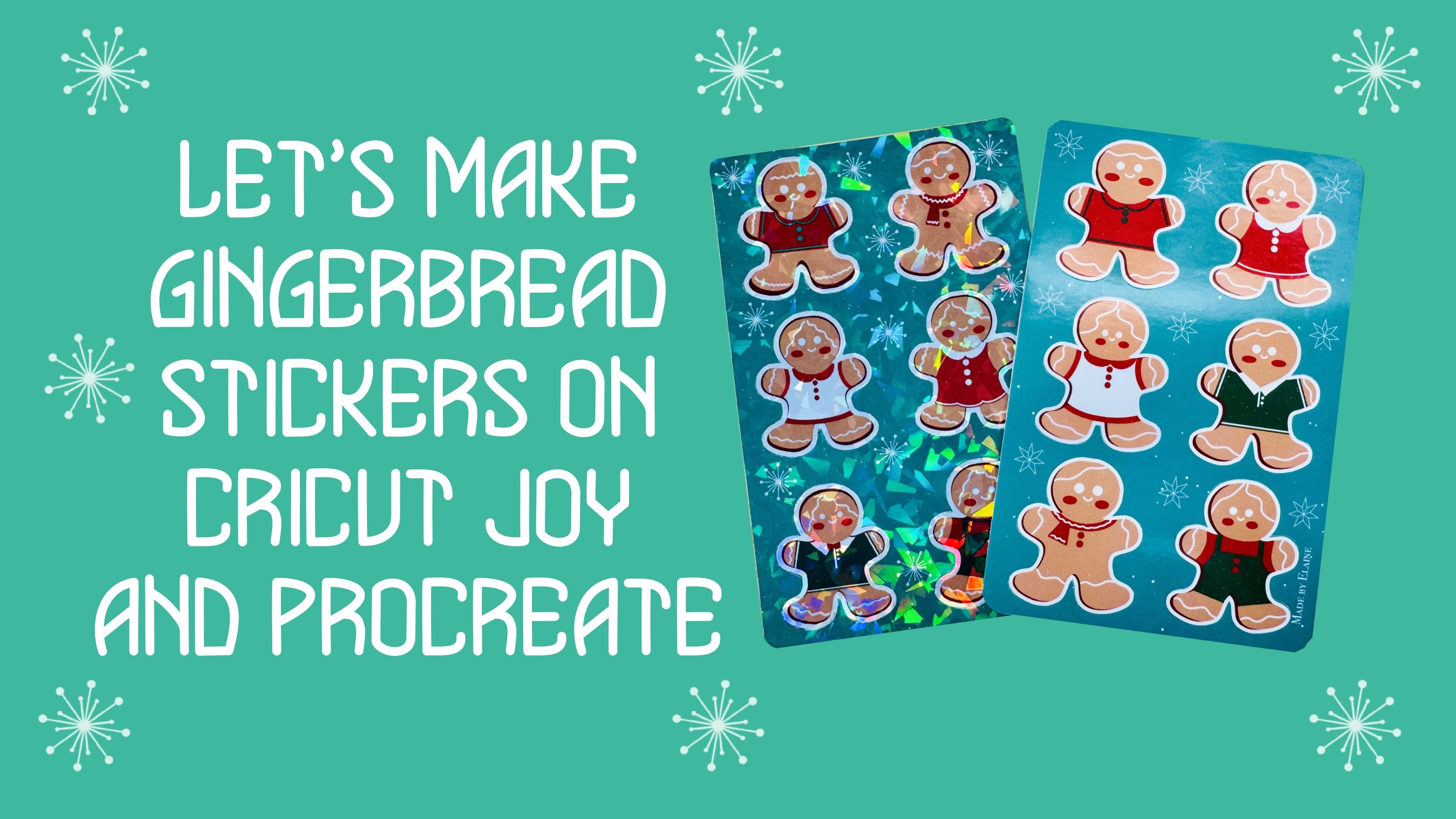
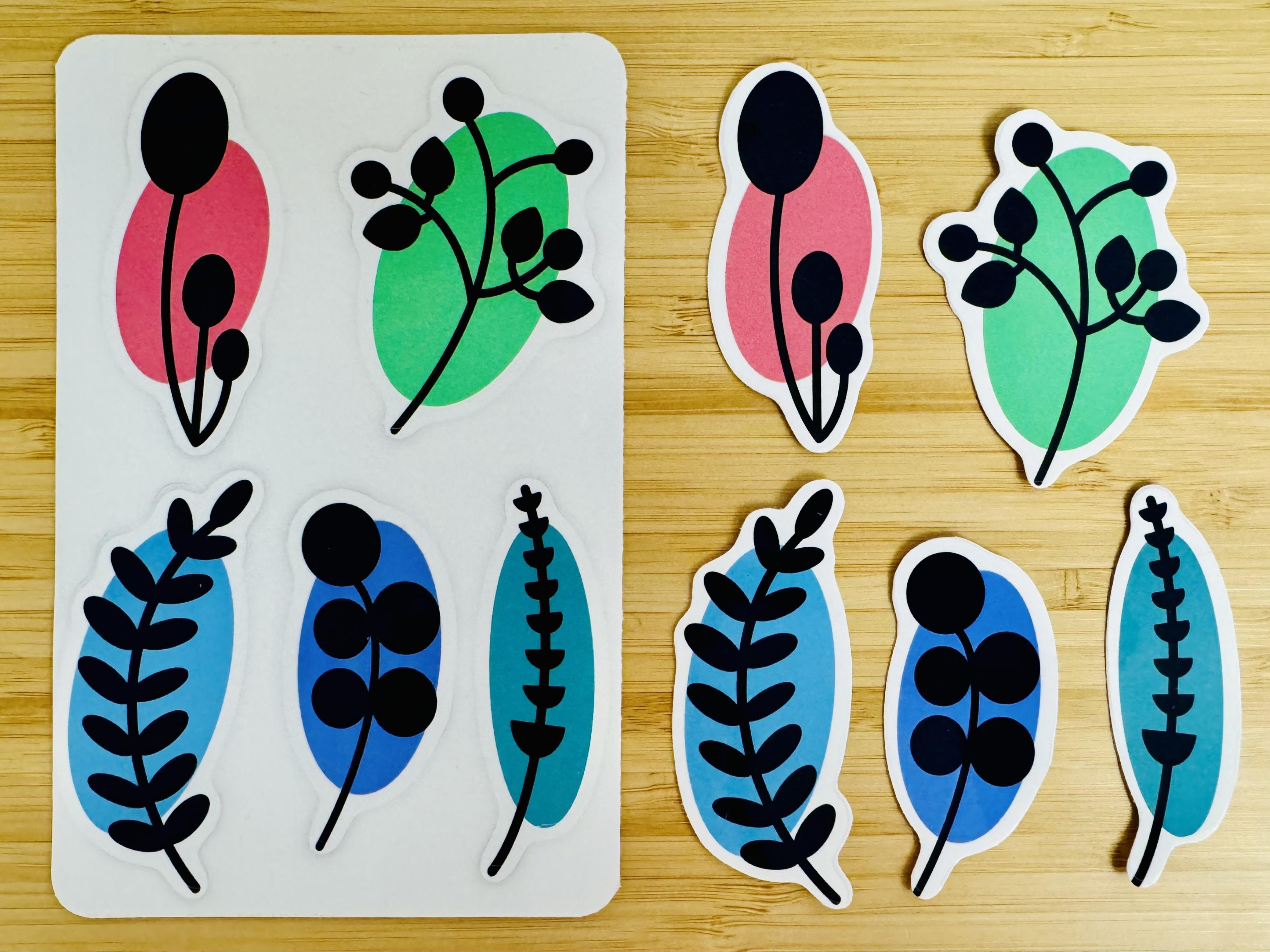
J'ai publié 5 autocollants sur Skillshare où nous designons nos autocollants sur Procreate puis nous les envoyons à l'espace de conception de Cricut pour les faire imprimer et découper sur un Cricut Joy. Mais maintenant que l'espace de conception de Cricut a été mis à jour, il vous demande maintenant d'enregistrer votre machine. Je ne peux donc plus changer mon Cricut Joy to Maker pour imprimer mes autocollants. Si vous avez rejoint mes cours d'autocollants, vous savez cette étape. Ce cours est donc une mise à jour de mes cours précédents, où nous apprenons une nouvelle méthode de création de nos autocollants afin de pouvoir poursuivre la fabrication de stickers sur Cricut Joy et Procreate.

Nous aurions besoin d'un iPad, d'un stylet Apple ou de tout autre stylet que vous avez, de Procreate et de l'espace de design Cricut. Nous aurions besoin du Cricut Joy, du tapis de 4,5 x 6,5 pouces, d'un papier autocollant imprimable, d'une imprimante et d'un cutter ou de ciseaux. Comme mise à jour, nous avons également besoin d'un programme où nous pouvons télécharger nos feuilles d'autocollants pour l'impression. Cela peut être un Abobe, un Word ou des Pages. Cela dépend vraiment de ce qui est à votre disposition.

À la fin de ce cours, nous aurons de beaux autocollants que vous aurez faits vous-même. Si ce n'est pas déjà fait, vous pouvez vérifier mes autres cours d'autocollants si vous souhaitez créer différents types d'autocollants. Je tiens simplement à la mise à jour de la nouvelle méthode que je vais introduire dans ce cours.
Rencontrez votre enseignant·e
Teacher Profile Image

Elaine Vitikainen

Illustrator from Helsinki

Enseignant·e

You can find me at http://ev-visuals.com and at http://elainevitikainen.com for my travel adventures.

Let's connect on Instagram at https://www.instagram.com/ev_visuals/

and https://www.instagram.com/sweetpugnacity.

Voir le profil complet

Level: All Levels

Notes attribuées au cours

Les attentes sont-elles satisfaites ?
    Dépassées !
  • 0%
  • Oui
  • 0%
  • En partie
  • 0%
  • Pas vraiment
  • 0%

Pourquoi s'inscrire à Skillshare ?

Suivez des cours Skillshare Original primés

Chaque cours comprend de courtes leçons et des travaux pratiques

Votre abonnement soutient les enseignants Skillshare

Apprenez, où que vous soyez

Suivez des cours où que vous soyez avec l'application Skillshare. Suivez-les en streaming ou téléchargez-les pour les regarder dans l'avion, dans le métro ou tout autre endroit où vous aimez apprendre.

Transcription

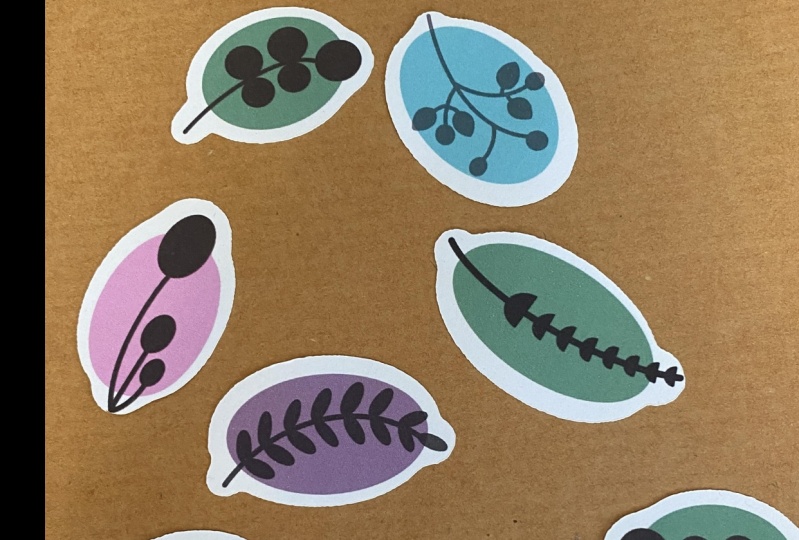
1. Introduction: J'ai été tellement déçue d' apprendre que la méthode que j'ai utilisée pour créer des autocollants sur Cricket Joy ne fonctionnait plus. Je ne peux plus passer de créateur à imprimer et à découper, car l'espace de conception de cricket mis à jour demande d'enregistrer un fabricant. Cependant, j'ai pu trouver une nouvelle méthode et il s' agit de pouvoir imprimer d'une autre manière. J'ai téléchargé mon fichier d'autocollants sur Photoshop imprimé à partir de là, il fonctionne bien. Bonjour. Je suis Elaine Vitikinen Je suis un illustrateur et un entrepreneur d'Helsinki. J'ai cinq cours d'autocollants sur Skillshare où nous concevons nos autocollants sur Procreate, puis nous les envoyons à l'espace de création de cricket pour les faire imprimer et les découper sur un Mais maintenant, l'espace de conception de cricket a été mis à jour et il vous est maintenant demandé d'enregistrer votre machine. Je ne peux plus changer mon cricket pour imprimer mes autocollants. Si vous avez participé à mes précédents cours d'autocollants, vous connaissez les étapes à suivre. Ce cours est une mise à jour mes cours d'autocollants où nous allons apprendre une nouvelle méthode afin continuer à créer des autocollants sur Cricket Joy. À la fin de ce cours, vous aurez de magnifiques autocollants que vous aurez fabriqués vous-même. Si ce n'est pas déjà fait, veuillez consulter mes cours précédents si vous souhaitez créer d'autres autocollants. En gardant juste à l'esprit d'utiliser la nouvelle méthode que je vais introduire dans ce cours. J'espère te voir en classe. 2. Projet de classe: Pour le projet de classe, nous fabriquerons des autocollants floraux. Nous concevrons nos autocollants sur Procreate à l'aide de mes pinceaux, les imprimerons, puis nous les enverrons à l'espace de création de cricket pour les faire découper sur le thème du cricket Joy Nous aurions besoin d'un iPad, d'un stylo Apple ou de tout autre stylet que vous avez créé. Et pour ce qui est de l'espace dédié au design du cricket, nous aurions besoin du criquet, du 4,2 x 6,2 pouces, d'un papier autocollant imprimable, d'une imprimante et d'un cutter ou de ciseaux en guise de mise à jour Nous aurions également besoin d'un programme permettant télécharger nos feuilles d'autocollants pour les imprimer. Il peut s'agir d'un fichier Adobe, Word ou de pages. Cela dépend vraiment de ce qui est à votre disposition. J'ai fourni les pinceaux à tamponner à utiliser pour la fabrication de nos autocollants ainsi que le modèle qui nous servira de guide lorsque nous découperons nos autocollants sur le cricket Joy. Vous pouvez trouver ces ressources dans la section des ressources pédagogiques. 3. Préparer les autocollants: Il est maintenant temps de concevoir nos autocollants sur Procreate. Ouvrons Procreate. Appuyez sur le signe plus et créons notre toile pour notre feuille d'autocollants. Je vais le régler à 1 200 pixels sur 1 800 pixels. 300 DPI pour une impression de bonne qualité. Appuyez sur Créer. Et maintenant, nous pouvons commencer à concevoir nos autocollants. Mais avant cela, téléchargeons les pinceaux et le modèle dans la section des ressources pédagogiques. Faisons le premier autocollant. Je vais choisir le noir, ajouter une couche, et je vais démoucher l'un de mes pinceaux en tapotant du doigt Au lieu de taper sur le stylo, je vais ajouter une autre couche, choisir une couleur. Ensuite, j'utiliserai le stylo monoline. la section de calligraphie de la bibliothèque de pinceaux, je vais dessiner un obl pour créer une pompe à couleurs Vous pouvez utiliser l'outil rap pour créer les différentes formes que vous souhaitez. Vous pouvez trouver l'outil rap sous l'outil de transformation. Faisons-le pour tous les autocollants, puis plaçons l' autocollant sur la feuille d'autocollants. En gardant à l'esprit que nous ajouterons l'offset, laissant un espace autour des autocollants et entre les autocollants. Nous allons maintenant ajouter le décalage. Ajoutons-le au premier sticker. Dupliquez le calque, puis accédez au panneau de réglage. Choisissez Goten Blur. Faites ensuite glisser votre stylo vers la droite pour choisir l'épaisseur du contraire. Je vais le fixer à 10 % puis passer à l'outil de sélection. Choisissez le toucher automatique avec votre stylet ou votre doigt. Puis inversez Choisissez la couleur opposée. Je vais choisir le blanc. Ensuite, je sentirai la couche. Je vais ensuite placer cette couche en dessous. Faisons-le pour tous les autocollants. Une fois que nous avons terminé, nous pouvons combiner toutes les couches, enregistrer sous le nom PN G, puis les envoyer dans l'espace de conception du cricket. 4. Impression des autocollants: Pour l'impression. Nous pouvons revenir à la feuille d'autocollants sur l'iPad et l'imprimer à partir de là. Mais cela n'imprimera qu' une seule feuille sur un papier à quatre autocollants, ce qui est un peu du gâchis. Je vous suggère de placer votre feuille sur un programme mis à votre disposition. Il peut s'agir d'un document Word ou de pages. Tant que vous pouvez imprimer deux feuilles sur un papier à quatre autocollants pour moi, je vais utiliser Photoshop pour imprimer mes feuilles d'autocollants. Nous avons maintenant deux belles feuilles d'autocollants. Découpons les feuilles en faisant attention de ne pas couper le gabarit. 5. Dessiner le modèle: Nous allons maintenant préparer un tapis pour découper les autocollants. Nous en sommes ici à l'espace dédié au design du cricket. Commençons un nouveau projet. Tout d'abord, nous téléchargeons le modèle. Suivez-moi dans ce processus. Réglez le modèle à quatre par 6 pouces, puis positionnez-le à zéro. Sélectionnez le modèle et mettez-le à dessiner. Alors faites en sorte qu'il me suive dans ce processus. Ensuite, prenez le tapis de 4,2 x 6,2 pouces et nous allons dessiner dessus pour vous aider à découper les autocollants. N'oubliez pas de remplacer la lame par un stylo. Suivez-moi dans ce processus. Nous avons donc maintenant un guide dans lequel nous allons mettre nos feuilles d'autocollants à découper. 6. Découper les autocollants: Revenons maintenant à notre projet en cliquant sur Terminé. Nous allons maintenant applaudir la feuille d'autocollants. Suivez-moi dans ce processus. Réglez les autocollants à quatre par 6 pouces. Sélectionnez un journal dont la position centrale est ramenée à zéro, sélectionnez le gabarit, puis réglez l'opération sur une découpe de base Alors fais-le. Définissons le matériau de base, parcourons tous les matériaux, puis définissons le matériau, ajoutons un nouveau matériau. Je vais appeler mes autocollants floraux Save, puis les ajuster à la découpe multiple à 85. Cela dépend vraiment de l' épaisseur de votre papier autocollant. J'ai imprimé sur un papier autocollant en vinyle brillant imprimable , et ce réglage me convient parfaitement Il est important de tester ce qui fonctionne pour le papier que vous utilisez. Enregistrez et c'est prêt. Je vais réduire la pression pour cette feuille d'autocollants découpée en forme de baiser. Nous allons placer la feuille d'autocollants sur le tapis, en la plaçant exactement sur le guide. Changez ensuite le stylo en lame, chargez le tapis, puis chargez . Et maintenant c'est prêt. Nous avons créé une magnifique feuille d'autocollants. Vous pouvez ensuite répéter ce processus pour l' autre feuille d'autocollants. Si vous souhaitez créer des autocollants découpés à l'emporte-pièce, il vous suffit de régler votre pression sur davantage. 7. Merci: Merci de m'avoir rejoint dans ce cours. J'espère que vous avez aimé créer vos autocollants sur Cricket Joy et Procreate N'oubliez pas de prendre une photo de vos autocollants et de les partager dans la section galerie de projets. Et veuillez également laisser un avis de cours. Et si vous partagez vos projets sur Instagram, merci de me taguer. J'ai hâte de voir vos projets s'acheter pour le moment et de vous revoir bientôt.