Créons des autocollants de nom de style vintage sur Cricut Joy et Procreate | Elaine Vitikainen | Skillshare

Vitesse de lecture


1.0x


  • 0.5x
  • 0.75x
  • 1 x (normale)
  • 1.25x
  • 1.5x
  • 1.75x
  • 2x

Créons des autocollants de nom de style vintage sur Cricut Joy et Procreate

teacher avatar Elaine Vitikainen, Illustrator from Helsinki

Regardez ce cours et des milliers d'autres

Bénéficiez d'un accès illimité à tous les cours
Suivez des cours enseignés par des leaders de l'industrie et des professionnels
Explorez divers sujets comme l'illustration, le graphisme, la photographie et bien d'autres

Regardez ce cours et des milliers d'autres

Bénéficiez d'un accès illimité à tous les cours
Suivez des cours enseignés par des leaders de l'industrie et des professionnels
Explorez divers sujets comme l'illustration, le graphisme, la photographie et bien d'autres

Leçons de ce cours

    • 1.

      Introduction

      1:07

    • 2.

      Projet de classe

      0:57

    • 3.

      Préparer les autocollants

      7:23

    • 4.

      Dessiner le modèle

      3:32

    • 5.

      Impression des autocollants

      2:24

    • 6.

      Découper les autocollants

      3:22

    • 7.

      Merci

      0:50

  • --
  • Niveau débutant
  • Niveau intermédiaire
  • Niveau avancé
  • Tous niveaux

Généré par la communauté

Le niveau est déterminé par l'opinion majoritaire des apprenants qui ont évalué ce cours. La recommandation de l'enseignant est affichée jusqu'à ce qu'au moins 5 réponses d'apprenants soient collectées.

58

apprenants

2

projets

À propos de ce cours

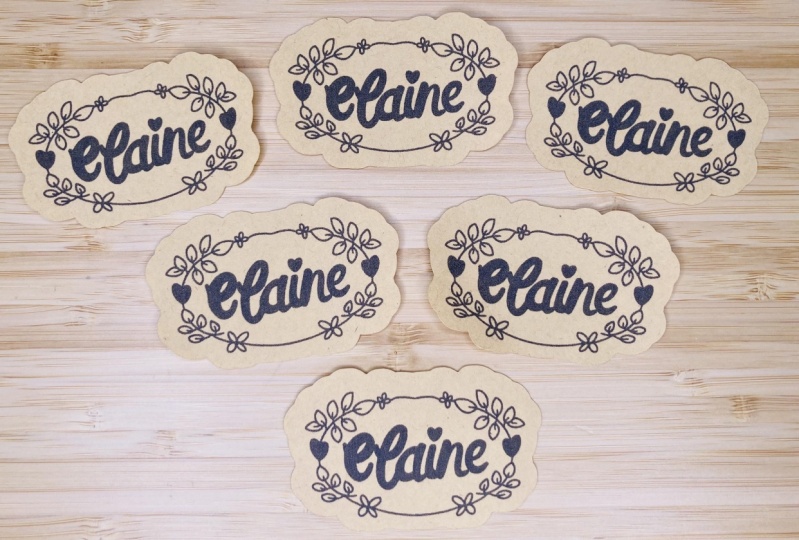
Dans ce cours, nous allons créer des autocollants de style vintage sur du papier autocollant Kraft à l'aide de Cricut Joy et Procreate. J'aime vraiment l'apparence de ces autocollants de style vintage et, avec l'écriture de mon nom, je peux les coller sur des choses sur lesquelles je ne peux pas facilement écrire.

Nous utiliserons un iPad, un stylet Apple ou tout autre stylet que vous avez et l'application Procreate Nous téléchargerons nos designs d'autocollants dans l'espace de création de Cricut pour les faire imprimer sur une imprimante puis les découper à l'aide de Cricut Joy.

À la fin de ce cours, vous aurez un autocollant de nom de style vintage que vous avez créé vous-même. J'espère vous voir en classe.

MISE À JOUR SUR CRICUT JOY

Bonjour ! J'ai maintenant publié mon dernier cours (et final) d'autocollants sur Skillshare - Créer des autocollants sur Cricut Joy et Procreate. Vérifiez s'il vous plaît ici : https://skl.sh/48Ixv0A

Si vous avez déjà lu mon article, j'ai écrit sur la mise à jour de l'espace de design Cricut. Il vous demande maintenant d'enregistrer votre machine. Je ne peux donc plus changer mon Cricut Joy to Maker pour imprimer mes autocollants. Si vous avez rejoint mes cours d'autocollants, vous savez cette étape. Mon dernier cours est donc une petite mise à jour de mes cours d'autocollants où nous apprenons une nouvelle méthode de création de nos autocollants afin de pouvoir poursuivre la fabrication de stickers sur Cricut Joy. Cela ne signifie pas que mes cours précédents sont obsolètes. J'ajoute simplement une étape simple au processus. Veuillez le vérifier. Merci !

Rencontrez votre enseignant·e

Teacher Profile Image

Elaine Vitikainen

Illustrator from Helsinki

Enseignant·e

You can find me at http://ev-visuals.com and at http://elainevitikainen.com for my travel adventures.

Let's connect on Instagram at https://www.instagram.com/ev_visuals/

and https://www.instagram.com/sweetpugnacity.

Voir le profil complet

Level: All Levels

Notes attribuées au cours

Les attentes sont-elles satisfaites ?
    Dépassées !
  • 0%
  • Oui
  • 0%
  • En partie
  • 0%
  • Pas vraiment
  • 0%

Pourquoi s'inscrire à Skillshare ?

Suivez des cours Skillshare Original primés

Chaque cours comprend de courtes leçons et des travaux pratiques

Votre abonnement soutient les enseignants Skillshare

Apprenez, où que vous soyez

Suivez des cours où que vous soyez avec l'application Skillshare. Suivez-les en streaming ou téléchargez-les pour les regarder dans l'avion, dans le métro ou tout autre endroit où vous aimez apprendre.

Transcription

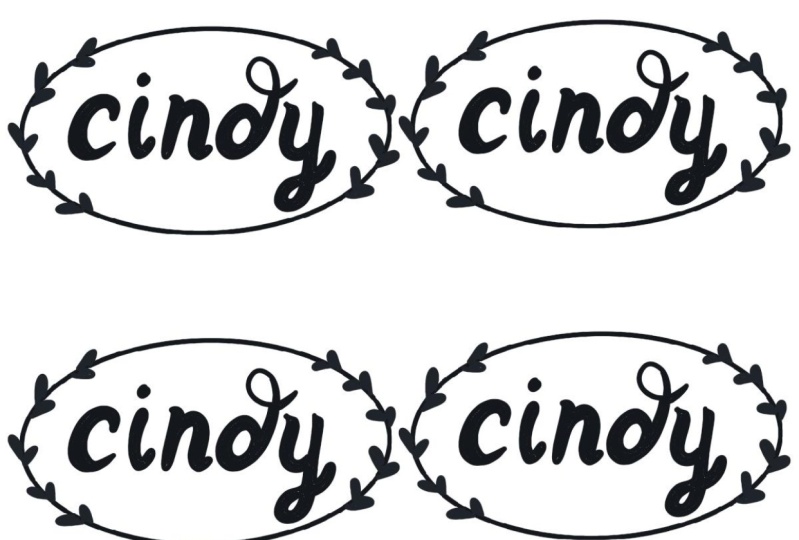
1. Introduction: Bonjour, je suis Elaine des Keinen. Je suis illustrateur et intrapreneur d'Helsinki. Dans ce cours, nous fabriquerons des autocollants nominatifs de style vintage sur du bricolage, papier autocollant utilisant du cricket, de la joie et de la procréation. J'adore vraiment le look de ces autocollants de style vintage. Nous utiliserons une tendance iPad et Apple pour tous les stylets que vous possédez. Et l'application Procreate téléchargera nos designs d'autocollants l'espace de création de cricket pour les faire imprimer sur une imprimante qui les découpera avec le plaisir du cricket. À la fin de ce cours, vous aurez des autocollants de style vintage que vous aurez créés vous-même. J'espère vraiment te voir en classe. 2. Projet du cours: Pour le projet de classe, nous fabriquerons des autocollants nominatifs de style vintage sur du papier quadrillé. Nous utiliserons un iPad et un stylo Apple ou tout autre stylet que vous possédez. Et l'application Procreate. Nous aurons également besoin de l'espace de conception des grillons, d'une imprimante et de papier plus épais pour la fabrication. Nous utiliserons le cricket Choi et la marque de quatre pouces et demi sur 6,5 pouces. J'aime beaucoup travailler sur une carte de quatre pouces et demi sur 6,5 pouces. Comme cela me permet de créer plus d'autocollants sur un papier autocollant A4. Nous aurons également besoin d'un ciseau ou d'une armoire. Je fournirai le modèle qui nous servira guide lorsque nous découperons notre autocollant sur le Cricket Joy. Vous trouverez ce modèle dans la section des ressources de classe. 3. Préparer les autocollants: Il est maintenant temps de concevoir nos autocollants nominatifs sur Procreate. Ouvrons donc Procreate. Appuyez sur le signe plus et créons notre toile. Je vais le régler à 1 200 pixels par 1 800 pixels. Euh, 300 dpi. Cliquez sur Créer. Et maintenant, nous pouvons commencer à concevoir nos autocollants nominatifs. Nous avons besoin de deux fichiers avant de commencer, le modèle et les lettres. Téléchargez-les donc depuis la section des ressources de classe. Ouvrons la couche avec les lettres. Utilisons chaque lettre de son nom. Vous pouvez également simplement taper votre nom ou l'écrire. Mais je le fais parce que je veux organiser les lettres d'une manière qui me plaise. Je vais donc commencer à découper la première lettre de mon nom en choisissant l'outil de sélection à main levée , puis en faisant le tour de la gauche avec mon stylo. Ensuite, faites glisser trois doigts pour choisir couper et coller. Refaisons-le pour la deuxième lettre, n'oubliez pas de vous rendre dans la couche où se trouvent les lettres. Choisissez donc l' outil de sélection à main levée, contournez le lecteur, faites glisser trois doigts vers le bas, coupez et collez, revenez à la couche avec une lettre et procédez de la même manière jusqu'à ce que vous ayez terminé votre nom. Pour la dernière lettre, j'aurai besoin d'un E. Je vais donc simplement dupliquer la couche et sélectionner la couche avec des lettres. Maintenant, nous allons arranger les lettres de votre nom jusqu'à ce que nous soyons satisfaits de son apparence. Je vais combiner les couches en les pinçant ensemble. Vous pouvez simplement le laisser tel quel. Vous pouvez également modifier la couleur. Mais pour moi, je vais m' en servir comme guide pour redessiner mon nom. Je vais donc ajouter une autre couche, diminuant l'opacité de la couche de nom. Commençons à redessiner. Une fois que c'est fait, nous pouvons ajouter la bordure. Pour ce faire. Tout d'abord, nous activons le guide de dessin en accédant aux actions, canevas, au guide de dessin, à l'édition, guide de dessin. Choisissez ensuite la symétrie. Sélectionnez la couche portant le nom. Choisissez l'outil de sélection, puis placez le nom au centre. Ajoutons une couche, puis créons une forme ovale autour de notre nom. Cette forme ne servira que de guide. Nous allons concevoir la bordure sous la couche. Réduisons l'opacité. Revenez ensuite à notre couche de noms. Commençons ensuite à dessiner la bordure. Dessinons quelques feuilles. Je dessine sur le côté droit. J'ajouterai également des cœurs. Vous pouvez ajouter de la couleur à votre design si vous le souhaitez, en utilisant Color Drop. Collectons le dessin en ajoutant des lignes sur les espaces vides. J'ai retiré le guide de dessin et l'ovale. Ensuite, j'ai activé le modèle. Et maintenant, je vais dupliquer l'autocollant conçu pour porter trois autocollants nominatifs. Vous pouvez également les réduire et créer plus d'autocollants. Lorsque nous remplaçons les autocollants, nous supprimons l'arrière-plan et le modèle, enregistrons ce fichier au format PNG, puis nous l'envoyons dans l'espace de conception de cricket. N'oubliez pas non plus d'envoyer le modèle à l'espace de conception de cricket. 4. Dessiner le modèle: Nous voici donc dans l'espace de conception du cricket. Commençons un nouveau projet. Tout d'abord, nous téléchargeons un modèle. Suivez-moi dans ce processus. Assurez-vous que le gabarit mesure quatre pouces sur 6 pouces et qu'il est positionné à zéro. Zoomons un peu pour mieux voir. Vérifiez que nous avons Cricket Joy, Juice, Draw et Ben. Alors fais-le. Prenez ensuite le tapis de quatre pouces et demi sur 6,5 pouces. Et nous allons dessiner sur le tapis pour vous aider à découper les autocollants plus tard. Assurez-vous de changer de lame pour me suivre dans ce processus. OK. Nous avons donc maintenant un guide dans lequel nous allons placer nos feuilles d'autocollants à découper. 5. Impression des autocollants: Nous allons maintenant télécharger le design de l'autocollant. Il s'agit du même processus que le téléchargement du modèle. Ensuite, nous placerons le motif de l'autocollant sur le modèle. Sélectionnez ensuite Tous les fichiers et cliquez sur Joindre, puis sur Dupliquer. Nous dupliquons afin de pouvoir imprimer deux feuilles sur un papier autocollant A4. Sélectionnez Tout, puis positionnez à zéro, puis attachez. Comme vous le savez peut-être déjà, le Cricket Choice n'a pas la capacité d'imprimer et de découper. Je vais donc modifier le paramètre pour qu'elle soit ensuite envoyée pour imprimer. Vous pouvez cliquer sur Créer, puis continuer et envoyer à l'imprimante. Désélectionnez le flux d' ajout, puis imprimez. Maintenant, nous devons avoir les feuilles complètes d'autocollants. Découpons la feuille. Veillez à ne pas couper le gabarit. Placez-en un sur le tapis, en le plaçant exactement sur le gabarit. 6. Découper les autocollants: Revenons maintenant à notre canevas en cliquant sur Annuler, sélectionner, tout, puis détacher. Enlevons l' autre feuille d'autocollants car nous ne pouvons découper qu' une feuille à la fois. Sélectionnez donc la feuille, puis supprimez-la. Avant de commencer à découper, ajoutons du décalage. Sélectionnez les autocollants, assurez-vous de sélectionner le modèle. Cliquez sur offset. Ensuite, vous pouvez choisir l'épaisseur du contraire. L'important ici, c'est que nous nous occupions de la coupe et du design. Assurez-vous donc qu'il n' y a pas de lignes à l'intérieur des autocollants. L'offset guidera la découpe des autocollants. Décochez l'autocollant, décidez, sélectionnez à la fois l'offset et le modèle, puis attachez-le. Maintenant, nous pouvons revenir à la joie du cricket. Changez l'opération en découpe de base, puis faites-en une carte de Tucson, continuez. Mais pour le matériau de base, nous utiliserons du papier et du papier pour copie laser. La pression est définie par défaut. Maintenant, changeons le stylo en Blake. Chargez la carte avec un autocollant dessus, puis cliquez sur OK. Puisque je ne veux pas que le cutter coupe les côtés de ma feuille d'autocollants. Je consulterai le gobelet une fois la lame terminée, je découperai ces autocollants et je les chargerai, et maintenant c'est prêt. Nous avons créé de magnifiques autocollants de style vintage. 7. Merci: Merci de m'avoir rejoint dans ce cours. J'espère que vous avez appris quelque chose sur la fabrication d'autocollants en utilisant Cricket Joy and Procreate. J'espère également que vous apprécierez le processus de création d' autocollants de style vintage. N'oubliez pas de prendre une photo de vos autocollants nominatifs et de les partager dans la section galerie de projets. Et n'hésitez pas à laisser un commentaire je vous en serais vraiment reconnaissante. Merci. Au revoir pour le moment et à bientôt.