Transcription
1. Introduction: Mm. Bonjour, je suis Elaine Diekinen Je suis illustrateur et
entrepreneur d'Helsinki. J'adore les autocollants, et je crée des autocollants
depuis aussi longtemps que je me souvienne, que ce dessinant directement
sur
du papier
à étiquettes, en les découpant en carrés en les découpant en carrés, en les illustrant sur mon iPad, puis en les découpant à la main Mais maintenant, j'utilise un Cricket Choy
Extra pour fabriquer mes autocollants. Cela rend la
fabrication d'autocollants plus amusante, relaxante et même addictive. J'adore utiliser mes autocollants sur mes carnets. Je les vends en ligne. Je les offre à
mes amis et à ma famille, et j'aime aussi
échanger mes autocollants avec d'autres passionnés
de papeterie du monde entier. J'aime aussi tenir un journal. Dans ce cours,
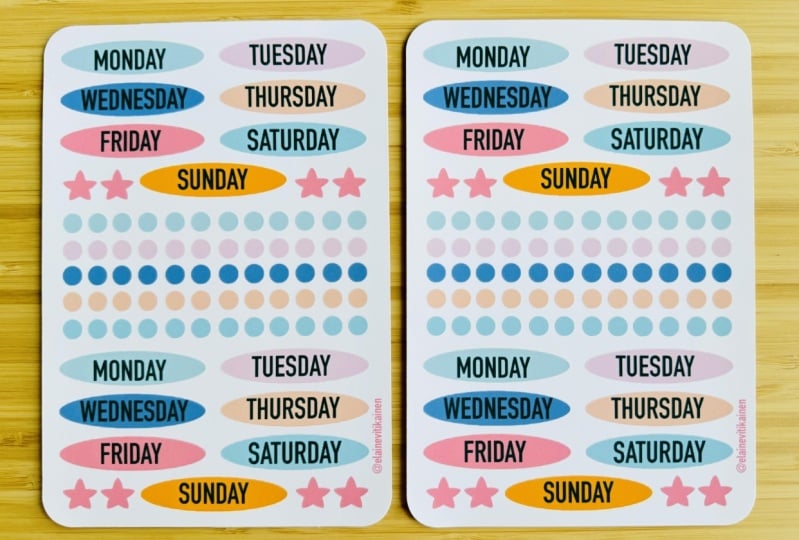
nous allons donc créer feuilles d'autocollants pour les
jours de la semaine que vous pourrez utiliser
dans vos journaux. Nous allons concevoir nos
autocollants sur Procreate, puis les découper sur un
Cricket Choy Vous
pouvez également le couper main si vous n'avez pas de choy
de cricket en trop À la fin de ce
cours, vous aurez magnifiques feuilles d'
autocollants pour les jours de la semaine que
vous aurez fabriquées vous-même. J'espère vraiment te
voir en classe.
2. Projet de classe: Pour le
projet de classe, nous
fabriquerons des feuilles d'autocollants pour les jours de la
semaine. Nous allons concevoir nos
autocollants sur Procreate, puis les découper sur le
Cricket Joy Nous aurions besoin d'un
iPad, d'un stylo Apple ou de tout autre stylet que vous possédez, l'espace de conception Procreate et
Cricket Nous aurions besoin du
Cricket Joy Extra, du tapis Cricket Joy Extra, d'
un
papier autocollant
imprimable au format A quatre ou une lettre et d'une imprimante Si vous n'avez pas de
criqueture supplémentaire, vous pouvez simplement l'imprimer et la découper à la main J'ai fourni un ensemble de pinceaux à
tampons que j'ai créés
pour être utilisés dans nos projets. Vous pouvez trouver le jeu de pinceaux dans
une section des ressources de classe.
3. Préparer les autocollants: Il est maintenant temps de concevoir
nos autocollants sur Procrae. Ouvrons donc Procreate. Appuyez sur le signe plus et créons notre Canvas. Je vais le régler à 4,5 x 6,5 pouces et à 300 DPI pour
une impression de bonne qualité. Cliquez sur Créer, et nous pouvons maintenant
commencer à concevoir nos autocollants. Mais avant cela, téléchargeons le jeu de pinceaux depuis la section des ressources de
classe. J'ai également préparé
ma palette de couleurs, mais vous pouvez créer
votre propre palette de couleurs en fonction de votre propre style. La préparation de votre feuille d'autocollants se
fait en fonction
de ce que vous aimez. Par exemple, vous
pouvez ajouter une bordure sur un côté ou sur les deux côtés
de votre feuille d'autocollants, où vous pouvez mettre des informations. Par exemple, le nom
de la feuille d'autocollants et des informations
vous concernant, comme votre site Web. Vous pouvez également ajouter votre
logo et votre signature. Mais pour moi, je veux un style minimaliste dans
lequel je puisse utiliser espace
possible pour avoir plus d'autocollants
sur ma feuille d'autocollants Je place donc simplement les petites
informations dans un coin. Vous pouvez également supprimer
la couleur de votre choix. Je vais remplir le mien de blanc. Maintenant, écrivons le jour. Et je suggère de commencer par
le mercredi, car c'est le mot le plus long et c'est lui qui
déterminera la durée
des autres jours. Choisissons donc une
couleur pour la police. Passez ensuite aux actions
Ajouter et ajouter du texte. Choisissez la police en cliquant sur AA. Je vais choisir DIN condensé.
Écrivons le texte. Ensuite, je vais choisir une couleur ajouter une couche pour retoucher
le fond Ensuite, je vais placer
cette couche en dessous. Redimensionnons-le en conséquence, en assurant que le texte
se trouve à l'intérieur du tampon Dupliquez ensuite le lecteur de
timbres car nous l'
utiliserons comme
modèle pour les autres jours. Combinons les deux couches, Wednesday et le joueur de timbres,
en les pinçant ensemble. Nous pouvons maintenant faire le même
processus les autres jours. Choisissez une couleur pour votre police, puis passez aux actions, ajoutez et ajoutez du texte. Choisissez la police en cliquant sur
AA, puis écrivez un texte. Dupliquez la couche de tampon, puis placez-la sous la
couche avec un jour. Vous pouvez maintenant remplir le
lecteur de tampons avec la couleur de votre choix en choisissant la couleur et en la
déposant sur le calque. Nous pouvons maintenant répéter le
processus pour les autres jours. M. Quand tous les jours terminés, je les
réviserai. Ensuite, je vais
dupliquer pour avoir deux ensembles. Mais cela dépend de la taille que
vous souhaitez donner à vos autocollants. J'ajouterai également certains éléments
couramment utilisés dans la journalisation, comme des points et des étoiles pour
remplir les espaces vides Quand ce sera fait, je mettrai tous les autocollants en une seule couche en les
pinçant ensemble. Ensuite, je combinerai toutes les
couches des feuilles d'autocollants. Enregistrez les deux fichiers sous le nom P&G, puis envoyez-les dans l'espace de conception de
cricket Si vous le découpez à la main, imprimez-le
simplement et
il est prêt à être découpé.
4. Imprimer et découper les autocollants: Il est maintenant temps d'imprimer
nos feuilles d'autocollants. Nous n'avons pas besoin d'un
abonnement au cricket pour le faire. Nous voici donc sur un espace de design
pour les criquets. Commençons un nouveau projet. Ensuite, labourez la feuille d'autocollants. Suivez-moi dans ce processus. Ah. Sélectionnez la feuille d'autocollants et réglez la taille
sur 4,5 x 6,5 pouces. Dupliquez ensuite la
feuille d'autocollants trois fois. Mais cela dépend de la
netteté de votre lame de cricket. Si vous pensez que votre lame de cricket n'
est plus très tranchante, vous pouvez ajouter d'autres couches. Nous faisons
cela pour pouvoir piéger davantage
le cricket pour découper à la matrice, c'
est-à-dire la découpe autour
des feuilles d'autocollants, et aussi pour découper le kiss cut, c'
est-à-dire la découpe
autour des autocollants. Sélectionnez toutes les couches, puis alignez-les et centrez. Maintenant, téléchargeons les autocollants. Placez les autocollants sur
la feuille d'autocollants. Agrandissons-le un
peu pour mieux voir. Ensuite, attachez. Puis dupliquez. Nous dupliquons
afin de pouvoir imprimer deux feuilles sur un papier autocollant au format A quatre ou une
lettre Tout sélectionner, puis cliquer sur la ligne
et centrer verticalement. Sélectionnez ensuite tout et joignez. Assurez-vous que l'opération
est réglée pour imprimer puis couper et que la machine est réglée
sur Cricket Jaw Extra. Alors fais-le. Je vais
enregistrer mon projet. Suivez-moi dans ce processus. Pour l'impression,
supprimons le saignement publicitaire, mais activons la boîte de
dialogue du système publicitaire. Appuyez ensuite sur Imprimer. Recherchez la boîte de dialogue, puis vérifiez que votre
imprimante est connectée. Choisissez le format de papier, le type de support, et il est important de choisir
la meilleure qualité. Vérifiez également que les paramètres de votre imprimante
sont corrects. Appuyez ensuite sur Imprimer. L'
impression est terminée, et nous allons maintenant le
placer sur une carte. Assurez-vous que cette flèche
pointe dans la bonne direction. Ensuite, nous devons définir
le matériau de base, et cela dépend vraiment l'épaisseur de
votre papier autocollant. J'utilise un papier vinyle mat, et lorsque j'essaie de
découper, la
spécialité imprimable en vinyle fonctionne bien pour ce papier et
je le mets par défaut Choisissez donc le réglage le mieux adapté au papier
que vous utilisez. Et la plupart du temps, cela
nécessiterait un peu d'expérimentation. Chargez ensuite le tapis avec les feuilles d'
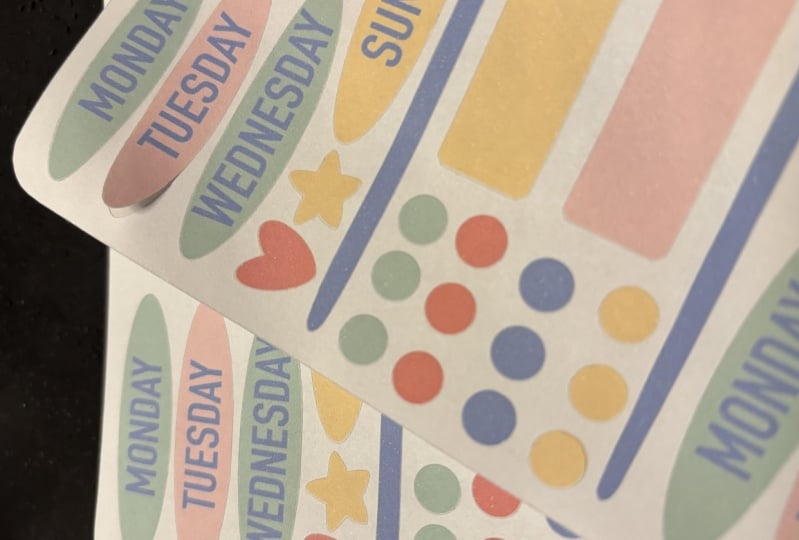
autocollants, puis c'est parti. Déchargez, et c'est prêt. Nous avons créé deux magnifiques feuilles d'autocollants pour les
jours de la semaine. Ouais.
5. Merci: D. Merci de
m'avoir rejoint dans ce cours. J'espère que vous avez aimé créer vos feuilles d'autocollants pour les jours de la
semaine sur Procreate et
Cricket Joy Extra N'oubliez pas
de prendre une photo de vos autocollants et de
les partager dans la section
galerie de projets. J'ai vraiment hâte de
voir ce que tu as créé. Si vous comptez
publier vos projets sur Instagram, merci de me taguer. Je veux vraiment
entrer en contact avec toi. Veuillez également laisser
un avis sur le cours. Je l'apprécierais vraiment. Et si vous voulez en savoir
plus sur la fabrication d'autocollants, veuillez consulter mes
autres cours d'autocollants. Au revoir pour le moment et à
bientôt.
 Elaine Vitikainen, Illustrator from Helsinki