Transcription
1. Introduction: Bonjour, je suis Elain Nikinen. Je suis un illustrateur et un
entrepreneur d'Helsinki. J'adore créer des autocollants. Et l'un des thèmes d'
autocollants que j' aime
vraiment est celui des autocollants
de motivation Les autocollants de motivation sont une façon
amusante de me rappeler les choses qui
sont importantes dans la vie, et ils sont également une bonne
façon de remonter Dans ce cours,
nous allons donc créer un ensemble d'autocollants de motivation Nous concevrons nos
autocollants sur Procreate, puis nous les découperons sur un
grillon. Vous
pouvez également le couper à la
main si vous n'avez
pas de jouet de cricket supplémentaire. À la fin de ce
cours, vous aurez un magnifique ensemble d'
autocollants de motivation que vous aurez
fabriqués vous-même J'espère vraiment te
voir en classe.
2. Projet de classe: Pour le projet de classe, nous fabriquerons des autocollants de
motivation découpés Nous allons concevoir nos
autocollants sur Procreate, puis les découper sur le
Cricket Joy Nous aurions besoin d'un
iPad, d'un Apple Pen ou de tout autre stylet que vous possédez, l'espace Procreate et
du Cricket Design Nous aurions besoin du
Cricket Joy Extra, du Cricket Joy Extra Matt, d'un
papier autocollant imprimable A Four et d'une imprimante Si vous n'aimez pas particulièrement le
cricket, vous pouvez simplement l'imprimer et
le découper à la main. J'ai fourni un ensemble de pinceaux à
tampons que j'ai créés
pour être utilisés dans nos projets. Vous trouverez le jeu de pinceaux dans la section des ressources de classe.
3. Mots de motivation: Avant de concevoir nos autocollants, il est important de réfléchir à ce que nous aimerions
écrire sur nos autocollants. Peut-être avez-vous des mots
motivants vous
dire ou des
mots que vous respectez Ce sont peut-être des mots qui
servent de rappel, mais il peut aussi s'
agir de mots amusants, comme mots qui vous rendent heureux
et vous font sourire. Alors, s'il vous plaît, prenez le temps l'écrire sur une feuille de papier. Et à ce stade également, il
serait bon de réfléchir à votre palette de couleurs afin que vos autocollants
aient un aspect curieux.
4. Configurer les autocollants: Il est maintenant temps de concevoir nos
autocollants de motivation sur Procreate Ouvrons donc Procreate. Appuyez sur le signe plus et
créons notre Canvas. Je vais le fixer à 200 m sur
297 m, ce qui correspond à un A quatre. Et une résolution de 300 DPI pour une impression
de bonne qualité. Cliquez sur Créer, et nous pouvons maintenant
commencer à concevoir nos autocollants. Mais avant cela, téléchargeons le processus Sam depuis la section des ressources de
classe. J'ai également réparé ma palette
avec des couleurs très limitées. Faisons donc le premier autocollant. Je vais utiliser le bleu pour le texte. Ensuite, je vais passer aux actions, ajouter, puis ajouter du texte. Je vais choisir la
police en allant sur le côté droit et en cliquant sur AA. Je vais choisir de
supprimer la police du jeu. Mais vous pouvez choisir les
polices de votre choix. Je vais écrire mon texte. Ensuite, je vais rasteriser
le texte en
choisissant la
couche de texte , puis Lorsque le texte est pixellisé, je peux rectifier les lettres
et les déplacer comme Une autre façon de procéder consiste à écrire toutes les lettres
sur différentes couches. Mais c'est comme ça que je fais,
alors n'hésite pas à faire ce qui est facile pour toi. Commençons donc. L'objectif ici est de susciter l'
intérêt pour le texte
dont
les lettres sont de tailles différentes et non
dans une position très linéaire. Je passe donc en revue chaque lettre en choisissant
l'outil de sélection, la main, et en
repassant simplement la lettre avec
mon stylo pour la découper. Ensuite, je passerai à l'
outil de transformation pour redimensionner et repositionner les lettres afin
qu'elles ne paraissent pas trop rigides mais plus
organiques et intéressantes Vous pouvez également accéder à
l'outil de sélection, glisser trois doigts, puis choisir couper et coller pour placer les lettres
sur différentes couches De cette façon, il est
facile de travailler dessus. Mon rôle principal dans le travail avec les lettres est d'agrandir
la première lettre, réduire la voyelle. Et si les deux mêmes lettres se
suivent, je vais agrandir l'une des
lettres. So So
an
Lorsque
vous êtes satisfait du texte,
vous pouvez commencer à lisser
les liens
entre les lettres. an Lorsque vous êtes satisfait du texte, vous pouvez commencer à lisser les liens
entre les lettres Ensuite, vous pouvez ajouter des pinceaux
pour remplir les espaces. Pincez toutes les couches ensemble, puis nous ajouterons le décalage. Dupliquez le calque, puis
accédez au panneau de réglage. Choisissez le flou Goshen, puis faites glisser votre stylo vers la droite pour
choisir l'épaisseur Je vais le fixer à 25 %. Accédez ensuite à l'
outil de sélection, choisissez automatique, touchez votre stylo ou votre doigt, puis faites glisser votre stylet pour choisir l'épaisseur
de votre offset. Puis inversez. Choisissez la
couleur du décalage. Je choisirai le blanc. J'ajouterai une couche, puis
je remplirai la couche. Je vais ensuite placer
cette couche en dessous, supprimer l'autre couche, puis les pincer ensemble. Faisons-en trois de plus. OK. Tellement Tellement lent. O. Donc Donc pour ce cours, j'ai
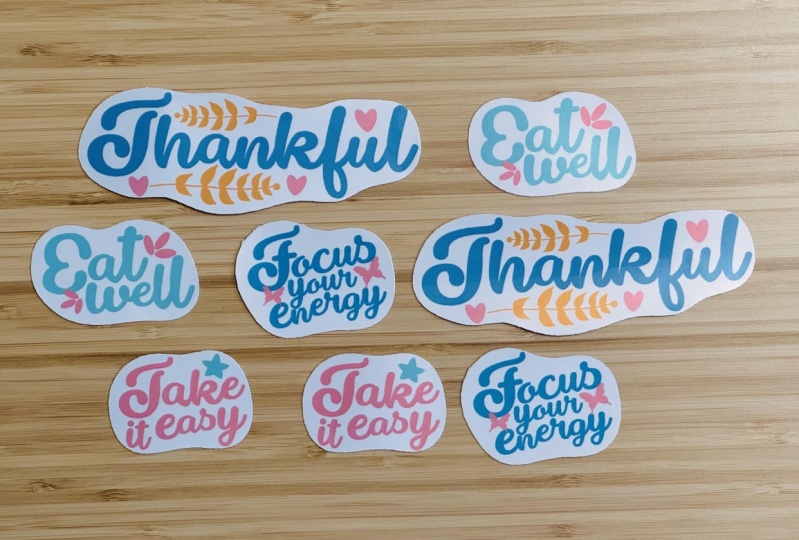
créé quatre autocollants, mais vous pouvez en créer
autant que vous le souhaitez. Vous pouvez les réduire pour
avoir plus d'autocollants. Vous pouvez également les dupliquer
pour remplir le papier autocollant. Une fois que nous avons terminé, nous pouvons
enregistrer ce fichier au format PNG, puis le configurer dans l'espace de conception du
cricket. Si vous le découpez à la main, changez la
couleur d'arrière-plan avant de le découper. De cette façon, vous pouvez voir
la bordure à découper. Co.
5. Découper les autocollants: Il est donc temps de
découper nos autocollants. Nous n'avons pas besoin d'un
abonnement au cricket pour cela. Nous voici donc sur un espace de design
pour les criquets. Commençons un nouveau projet. Téléchargez ensuite le fichier PNG. Suivez-moi dans ce processus. OK. Sélectionnez votre fichier et définissez
la taille et la largeur sur 5 789, en vous assurant qu'il est Vérifiez que l'opération
est configurée pour imprimer puis découper. Alors fais-le. Je vais
enregistrer mon projet. Suivez-moi dans ce processus. Pour l'impression,
supprimons le Ad Bleed,
mais ouvrons la boîte de
dialogue Ad systems. Appuyez ensuite sur Imprimer. Recherchez la boîte de dialogue. Vérifiez ensuite que votre
imprimante est connectée. Choisissez le format de papier, le type de support, et il est important de choisir
la meilleure qualité. Vérifiez également que les paramètres de
votre imprimante corrects.
Appuyez ensuite sur Imprimer. L'impression est terminée, et nous allons
maintenant
le placer sur la carte. Assurez-vous que la flèche
pointe dans la bonne direction. Ensuite, nous devons définir
le matériau de base, et cela dépend vraiment l'épaisseur de
votre papier autocollant. Pour moi, bien sûr, je choisis une pile de
cartes de taille moyenne et je mets la pression sur davantage puisque c'est
vous qui fabriquez les autocollants découpés. Chargez ensuite le tapis avec
les autocollants, puis c'est parti. Et chargez, et maintenant c'est prêt. Nous avons créé de magnifiques autocollants
de motivation.
6. Merci: Merci de
m'avoir rejoint dans ce cours. J'espère que vous avez aimé créer vos propres autocollants de motivation sur Procreate
et Cricket N'oubliez pas
de prendre une photo de vos autocollants et de
les partager dans la section
galerie de projets. J'ai vraiment hâte de
voir ce que tu as créé. Veuillez également laisser
un avis sur le cours. Je l'apprécierais vraiment. Et si ce n'est pas déjà fait, vous pouvez consulter
mes stickers numériques en vente
sur Skill Share. Au revoir pour le moment et à
bientôt.
 Elaine Vitikainen, Illustrator from Helsinki