Transcription
1. Introduction: C'est une période de l'année où les
cadeaux sont à leur meilleur. Et nous voulons certainement améliorer
notre offre de cadeaux en ajoutant quelque chose que nous avons
fabriqué nous-mêmes. Mais nous n'avons pas besoin de
consacrer beaucoup de temps
et d' énergie à créer
quelque chose de spécial. En quelques étapes simples, nous pouvons partager notre création avec notre famille et
nos amis
pendant les fêtes de fin d'année. Bonjour, je suis Elaine Vitikainen. Je suis illustrateur et
entrepreneur d'Helsinki. J'adore créer des œuvres d'art simples
pour les fêtes de fin d'année. J'adore concevoir des cartes
de vœux pour les fêtes. Mais surtout, j' adore créer des étiquettes cadeaux
personnalisées. Fabriquer des étiquettes-cadeaux ne prend pas du tout de
temps et ne demande pas
beaucoup d'efforts, mais c'est tellement amusant
et cela
ajoutera certainement de la joie à nos cadeaux en
cette période des fêtes de fin d'année. Dans ce cours, nous allons donc
créer des étiquettes-cadeaux personnalisées. Parce que ces
étiquettes cadeaux sont personnalisées, elles feront sûrement sourire
ceux qui les recevront. Nous concevrons nos
étiquettes-cadeaux sur Procreate. Ensuite, je couperai
le mien sur un grillon. Mais vous pouvez facilement le
couper à la main. J'ai fourni un ensemble de pinceaux
que j'ai créés pour être utilisés dans nos projets,
ainsi que le modèle d'étiquette cadeau. À la fin de ce
cours, vous
aurez de magnifiques étiquettes-cadeaux que vous aurez fabriquées vous-même et prêtes pour les fêtes de fin d'année. J'espère vraiment te
voir en classe.
2. Projet de classe: Pour le projet de classe, nous
fabriquerons des étiquettes-cadeaux personnalisées. Nous concevrons nos
étiquettes-cadeaux sur Procreate, puis je découperai les miennes sur
un Cricket Joy Extra Mais vous pouvez également
les découper facilement à la main. Il suffit de les
imprimer et ils sont
prêts à être découpés. Nous aurions besoin d'un
iPad et de Procreate. Également un papier imprimable, une imprimante et un
cutter ou des ciseaux Si vous voulez les découper
sur Cricket Joy Extra, vous aurez également besoin de l'espace de conception
Cricket et de la carte supplémentaire Cricket Joy. Je suggère de
les imprimer sur un papier plus épais. J'ai fourni un ensemble de pinceaux
que j'ai créés pour être utilisés dans nos projets, ainsi que
le modèle d'étiquette cadeau. Vous pouvez trouver ces ressources dans la section des ressources pédagogiques.
3. Concevoir les étiquettes cadeau: Il est maintenant temps de concevoir nos
étiquettes-cadeaux sur Procreate. Ouvrons Procreate. Ouvrez le
modèle d'étiquette cadeau et le
jeu de pinceaux que vous avez
téléchargés dans la section
des ressources pédagogiques. Je vais ajouter
des couleurs au badge. Pour ce faire, définissez la
couche modèle à référencer. Ajoutez ensuite une couche ci-dessous où nous déposerons les couleurs de votre
choix sur les étiquettes nominatives. Maintenant, nous pouvons masquer le modèle. Nous inscrirons les noms
sur chaque taxe sur les dons. Pour ce faire, allez dans Actions, ajoutez, puis ajoutez du texte, puis modifiez le
style pour choisir la police. Je vais utiliser la police Drop
the game, mais vous pouvez choisir toutes les
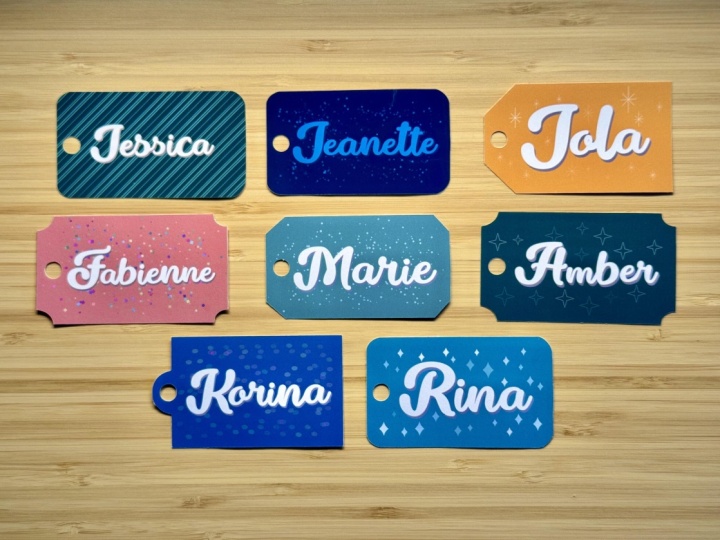
polices que vous voulez. Je vais taper mon texte. J'écrirai le nom Jola. Ensuite, je vais rasteriser
le texte en
choisissant la
couche de texte , puis Lorsque le texte est pixellisé, je peux redimensionner les lettres
et les déplacer comme L'objectif ici est de susciter de l'
intérêt pour le texte
dont les lettres sont de tailles
différentes et non dans une position très
linéaire. Je passe donc en revue chaque lettre en accédant
à l'outil de sélection, main levée, et en recouvrant la lettre
avec mon stylo pour la découper. Ensuite, je vais utiliser
l'outil de transformation pour redimensionner et repositionner la lettre afin
qu'elle ne
paraisse pas trop rigide mais plus
organique et intéressante Ma règle principale pour travailler avec les lettres est d'agrandir
la première lettre
, de réduire la voyelle, et si deux lettres
identiques se suivent, je vais agrandir l'une des
lettres Lorsque nous sommes satisfaits du texte, nous pouvons commencer à lisser la connexion entre les
lettres avec le stylo monoline Nous pouvons également ajouter une ombre. Pour ce faire, il suffit de
dupliquer la couche. Accédez à la couche ci-dessous
pour changer de couleur. Je choisirai le gris. Tout d'abord, je vais
verrouiller cette couche en alpha, puis choisir la couche de remplissage. Ensuite, je vais désélectionner
le verrou alpha. Je vais déplacer
légèrement cette couche pour créer l'ombre projetée. Ensuite, je relierai les lettres avec un stylo monoline Ensuite, nous ajouterons
une autre couche ci-dessous. Et j'utiliserai le pinceau en forme d'étoile pour ajouter quelques étoiles de tailles
différentes. Ensuite, je vais pincer toutes
les couches ensemble. Faisons-en un
autre. Passez donc à l'action, ajoutez, puis ajoutez du texte. J'écrirai Amber.
Rasterisez ensuite le texte en choisissant la couche de texte,
puis Ensuite, lissez la connexion entre les lettres
avec un stylo monoline Ajoutez une ombre en
dupliquant le calque. Accédez à la couche ci-dessous
et changez de couleur. Verrouillez ce calque en alpha,
puis remplissez-le. Sélectionnez ensuite l'alpha
t. Déplacez légèrement cette couche, puis connectez les
lettres entre elles. Je vais ajouter une autre couche ci-dessous, et avec l'autre pinceau en forme d'étoile, j'ajouterai quelques étoiles. Ensuite, je les pincerai ensemble. La suivante est Rena. J' ai également ajouté Tammy, Jeanette et Fabian Je supprime la
couleur de fond et vérifie qu' il n'y a pas de textures
en dehors des étiquettes cadeaux. Veuillez les effacer
si vous en voyez. Une fois que nous avons terminé, enregistrez
ce fichier au format PNG, puis envoyez-le dans l'espace de conception de
cricket. Si vous le découpez à la main, imprimez-le
simplement et il
sera prêt à être découpé.
4. Découper les étiquettes cadeau: Il est donc temps de
découper nos étiquettes cadeaux. Nous n'avons pas besoin d'un
abonnement au cricket pour cela. Nous voici donc sur l'espace dédié au design du
cricket. Commençons un nouveau projet
avec un canevas vierge. Téléchargez ensuite le fichier PNG. Suivez-moi dans ce processus. Sur le côté droit, choisissez votre format de papier. J'utilise un pot de papier
au format A. Je vais autoriser l'image. Vérifiez ensuite que l'opération
est configurée pour imprimer la découpe et que le Cricut Joy
Xtra Alors fais-le. Je vais
enregistrer mon projet. Suivez-moi dans ce processus. Hum, pour l'impression, supprimons l'Ad Bled, mais ouvrons la boîte de
dialogue Systèmes publicitaires, puis appuyons sur Imprimer. Recherchez la boîte de dialogue, puis vérifiez que votre
imprimante est connectée. Choisissez le format de papier, le type de support, et il est important de choisir
la meilleure qualité. Vérifiez également que les paramètres de votre imprimante
sont corrects. Appuyez ensuite sur Imprimer. L'
impression est terminée, et nous allons maintenant le
placer sur une carte. Assurez-vous que cette flèche
pointe dans la bonne direction. H Ensuite, nous
devons définir le matériau de base, et cela dépend vraiment de
l'épaisseur de votre papier. J'utilise un pot en papier mat,
et le réglage de la pile de cartes
fonctionne bien pour ce papier, ce qui met la
pression sur davantage. Et appuyez sur Go. Déchargez, et c'est prêt. Nous avons créé de magnifiques étiquettes cadeaux
personnalisées.
5. Merci: Merci de
m'avoir rejoint dans ce cours. J'espère que vous avez aimé créer vos propres étiquettes
cadeaux personnalisées sur
Procreate et que vous êtes prêtes
à les partager avec N'oubliez pas de
prendre une photo de
vos étiquettes-cadeaux et de
les partager dans la section
galerie de projets. J'ai vraiment hâte de
voir ce que tu as créé. Veuillez également laisser
un avis sur le cours. Je vous en serais vraiment reconnaissante. Et si vous publiez
vos projets sur Instagram, merci de me taguer. J'adorerais vraiment entrer
en contact avec vous. Au revoir pour le moment et à
bientôt.