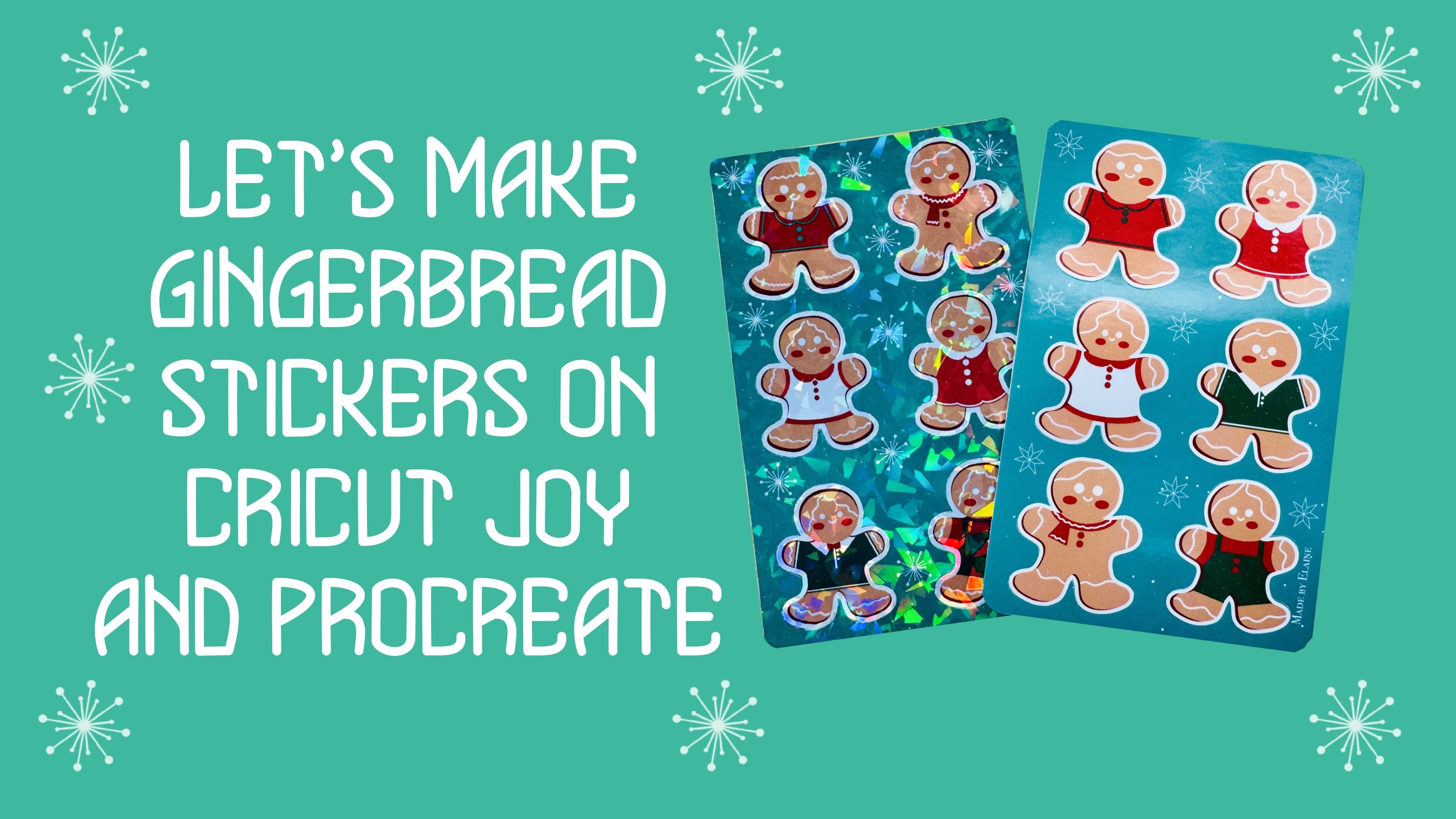
Créez vos propres autocollants sur Cricut Joy et Procreate | Elaine Vitikainen | Skillshare

Vitesse de lecture


1.0x


  • 0.5x
  • 0.75x
  • 1 x (normale)
  • 1.25x
  • 1.5x
  • 1.75x
  • 2x

Créez vos propres autocollants sur Cricut Joy et Procreate

teacher avatar Elaine Vitikainen, Illustrator from Helsinki

Regardez ce cours et des milliers d'autres

Bénéficiez d'un accès illimité à tous les cours
Suivez des cours enseignés par des leaders de l'industrie et des professionnels
Explorez divers sujets comme l'illustration, le graphisme, la photographie et bien d'autres

Regardez ce cours et des milliers d'autres

Bénéficiez d'un accès illimité à tous les cours
Suivez des cours enseignés par des leaders de l'industrie et des professionnels
Explorez divers sujets comme l'illustration, le graphisme, la photographie et bien d'autres

Leçons de ce cours

    • 1.

      Introduction

      1:36

    • 2.

      Projet de classe

      0:48

    • 3.

      Préparer les autocollants

      2:04

    • 4.

      Préparer la feuille d'autocollants

      3:21

    • 5.

      Dessiner le modèle

      2:23

    • 6.

      Imprimer la feuille d'autocollants

      3:16

    • 7.

      Découper les autocollants

      2:42

    • 8.

      Merci

      0:28

  • --
  • Niveau débutant
  • Niveau intermédiaire
  • Niveau avancé
  • Tous niveaux

Généré par la communauté

Le niveau est déterminé par l'opinion majoritaire des apprenants qui ont évalué ce cours. La recommandation de l'enseignant est affichée jusqu'à ce qu'au moins 5 réponses d'apprenants soient collectées.

1 457

apprenants

2

projets

À propos de ce cours

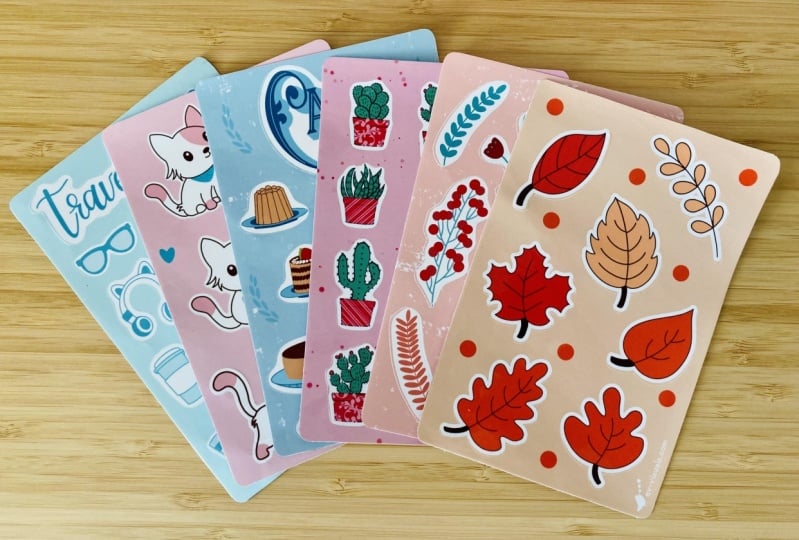
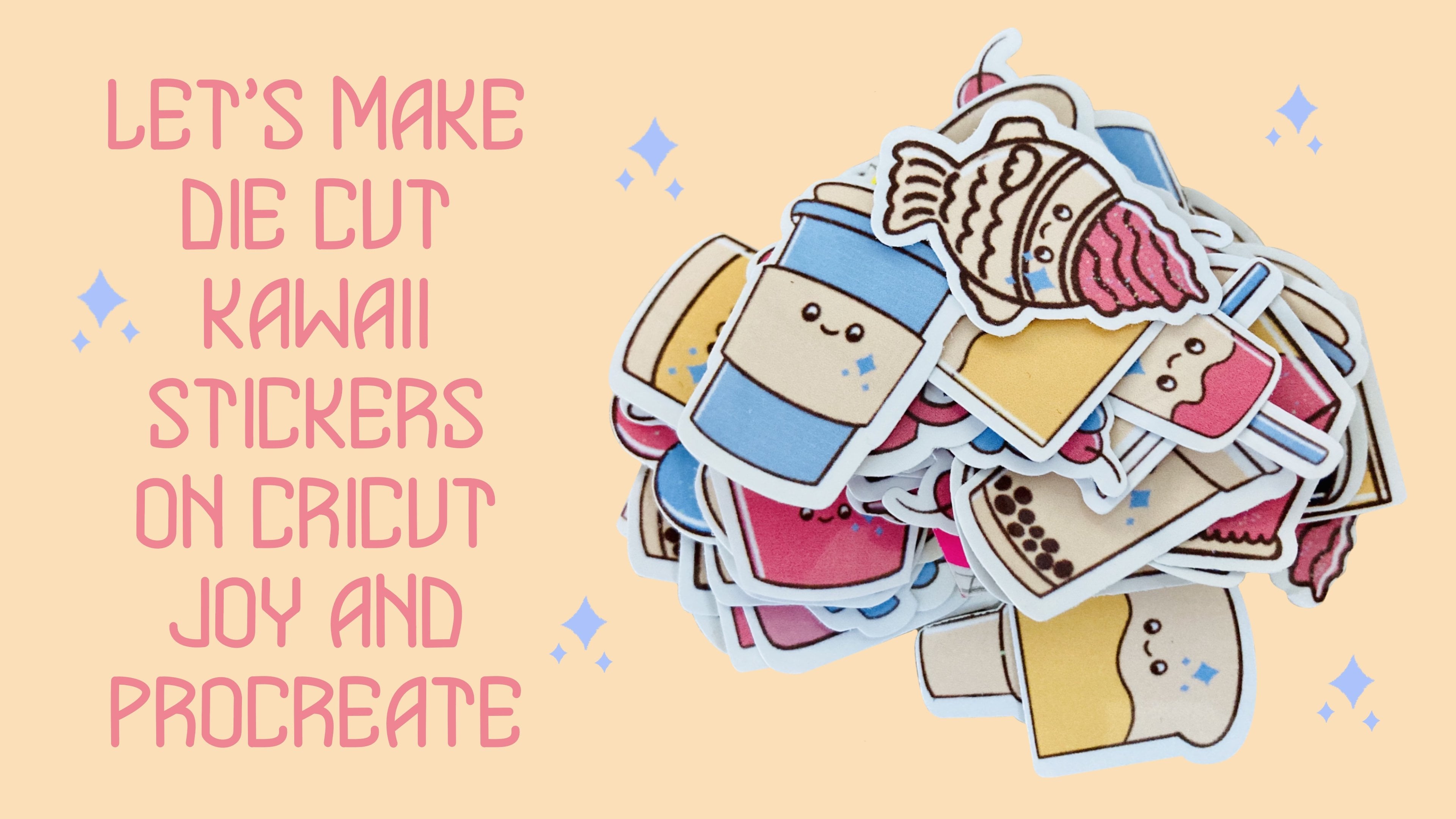
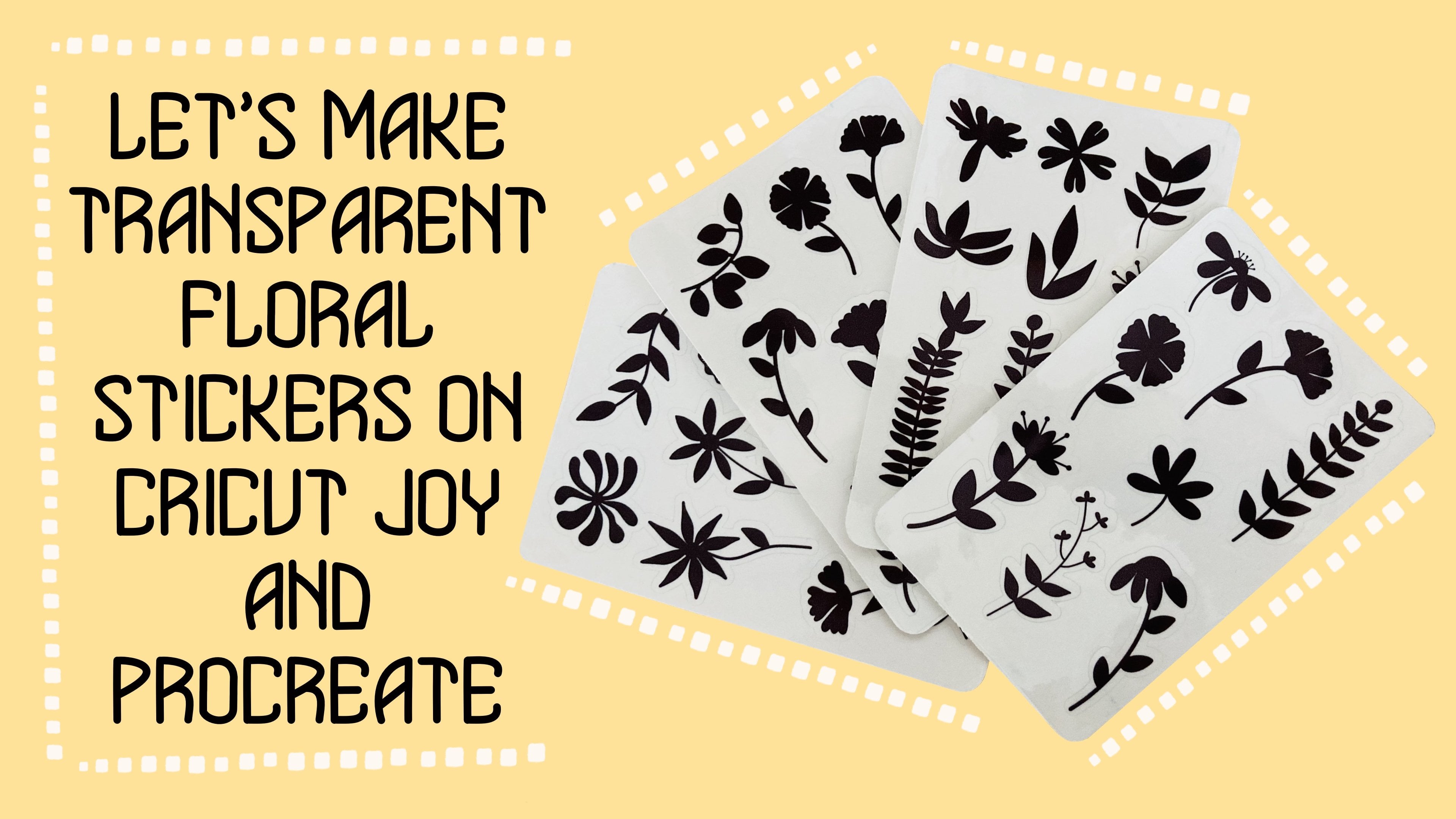
Vous voulez créer des autocollants pour votre propre usage, pour les partager avec vos amis ou même pour les vendre ?

Je fais des autocollants depuis aussi longtemps que je me souvienne. À un moment donné, je dessinais sur une feuille d'étiquettes A4, puis je découpais ces dessins en carrés pour en faire des autocollants faciles à réaliser. Ensuite, j'ai commencé à illustrer mes autocollants sur un iPad en utilisant l'application Procreate Je les imprime sur un papier autocollant en vinyle. Je les ai ensuite coupés à la main. Mais maintenant, j'ai une joie de cricut qui rend la fabrication d'autocollants encore plus amusante, addictive et relaxante. J'apprécie vraiment le processus. Alors pourquoi Cricut Joy ? J'ai un petit espace de travail et la taille du Cricut Joy me convient parfaitement.

Dans ce cours, je vais vous montrer comment mettre en place vos feuilles d'autocollants sur un iPad en utilisant l'application Procreate Nous téléchargerons ensuite notre feuille d'autocollants sur l'espace de création Cricut pour les faire imprimer sur une imprimante et les découper sur l'outil Cricut Joy.

À la fin de ce cours, vous aurez une feuille d'autocollants que vous aurez créée vous-même !  J'espère vous voir en classe.

MISE À JOUR SUR CRICUT JOY

Bonjour ! J'ai maintenant publié mon dernier cours (et final) d'autocollants sur Skillshare - Créer des autocollants sur Cricut Joy et Procreate. Vérifiez s'il vous plaît ici : https://skl.sh/48Ixv0A

Si vous avez déjà lu mon article, j'ai écrit sur la mise à jour de l'espace de design Cricut. Il vous demande maintenant d'enregistrer votre machine. Je ne peux donc plus changer mon Cricut Joy to Maker pour imprimer mes autocollants. Si vous avez rejoint mes cours d'autocollants, vous savez cette étape. Mon dernier cours est donc une petite mise à jour de mes cours d'autocollants où nous apprenons une nouvelle méthode de création de nos autocollants afin de pouvoir poursuivre la fabrication de stickers sur Cricut Joy. Cela ne signifie pas que mes cours précédents sont obsolètes. J'ajoute simplement une étape simple au processus. Veuillez le vérifier. Merci !

Rencontrez votre enseignant·e

Teacher Profile Image

Elaine Vitikainen

Illustrator from Helsinki

Enseignant·e

You can find me at http://ev-visuals.com and at http://elainevitikainen.com for my travel adventures.

Let's connect on Instagram at https://www.instagram.com/ev_visuals/

and https://www.instagram.com/sweetpugnacity.

Voir le profil complet

Level: All Levels

Notes attribuées au cours

Les attentes sont-elles satisfaites ?
    Dépassées !
  • 0%
  • Oui
  • 0%
  • En partie
  • 0%
  • Pas vraiment
  • 0%

Pourquoi s'inscrire à Skillshare ?

Suivez des cours Skillshare Original primés

Chaque cours comprend de courtes leçons et des travaux pratiques

Votre abonnement soutient les enseignants Skillshare

Apprenez, où que vous soyez

Suivez des cours où que vous soyez avec l'application Skillshare. Suivez-les en streaming ou téléchargez-les pour les regarder dans l'avion, dans le métro ou tout autre endroit où vous aimez apprendre.

Transcription

1. Introduction: Bonjour, je suis Elaine be the keinen. Je suis illustratrice et intrapreneuse d'Helsinki. Je fabrique des autocollants depuis aussi longtemps que je me souvienne. À 1 h, je dessinais sur du papier étiqueté A4, découpais en carrés pour faire des autocollants faciles. Ensuite, j'ai commencé à illustrer mes autocollants sur un iPad à l'aide de l'application Procreate, les imprimant sur papier autocollant en vinyle, puis en les découpant à la main. Mais maintenant, j'ai un choy de cricket qui rend la fabrication d'autocollants encore plus amusante, relaxante et même addictive. Alors pourquoi Cricket Joy ? J'ai un très petit espace de travail, ce qui fait que le cricket joy fonctionne vraiment bien pour moi. Dans ce cours. Je vais vous expliquer comment préparer votre feuille d' autocollants sur un iPad à l'aide de l'application Procreate. Ensuite, envoyez notre feuille d' autocollants à l'espace de conception du cricket pour l'imprimer sur une imprimante, puis découpez-les à l'aide du Cricket Choi. À la fin de ce cours, vous aurez une feuille d'autocollants que vous aurez créée vous-même. J'espère vraiment te voir en classe. 2. Projet de cours: Pour le projet de classe, nous allons créer une feuille d'autocollants de quatre pouces sur six pouces. utiliserez un iPad et un stylet Apple ou n'importe quel styliste que vous possédez et l'application Procreate. Vous aurez également besoin de l'espace de conception du cricket, d'une imprimante et d'un papier autocollant imprimable. Et bien sûr, nous utiliserons le jeu de cricket et la carte de 4,5 x 6,5 pouces. Nous aurons également besoin d' un cutter ou de ciseaux. Je vais vous fournir le modèle qui servira guide lorsque nous découperons nos autocollants sur une joie de cricket. Et aussi la toile de reproduction sur laquelle nous allons concevoir notre planche d'autocollants. Vous trouverez ces ressources dans la section des ressources de la classe. 3. Préparer les autocollants: Il est maintenant temps de dessiner des autocollants sur Procreate. Ouvrons Procreate. Cliquez sur le signe plus et créons notre toile. Je vais le régler à 15 pouces sur 15 ou 300 DPI pour une impression de bonne qualité. Appuyez sur Créer. Et maintenant, nous pouvons commencer à dessiner nos autocollants. Je suggère d'avoir six à huit dessins en fonction de la taille que vous souhaitez. Je suggère également de dessiner un autocollant sur des couches séparées. Une fois que vous aurez fait tous vos dessins, nommons ce fichier stickers. Nous allons maintenant télécharger les deux fichiers. L'un est le gabarit que nous allons utiliser, la feuille d'autocollants de positionneur. Et l'autre est la feuille d'autocollants sur laquelle nous allons placer nos autocollants. J'ai également préparé une palette de couleurs pour ma feuille d'autocollants. Votre feuille d'autocollants est tellement conforme à ce que vous aimez. Par exemple, vous pouvez ajouter une bordure sur un côté ou sur les deux côtés de votre feuille d'autocollants où vous pouvez insérer des informations. Par exemple, le nom de la feuille d'autocollants et des informations vous concernant, comme votre site Web. Vous pouvez également ajouter votre logo ou peut-être votre signature. Mais pour moi, je voulais avoir un style minimaliste où je puisse utiliser le plus d'espace possible pour avoir plus d'autocollants dans ma planche d'autocollants. Je ne fais que placer ces petites informations au coin de la rue. 4. Préparer la feuille d'autocollant: Nous allons maintenant télécharger tous les autocollants du fichier d'autocollants sur la feuille d'autocollants. Il s'agit d'un processus de copier-coller. Copiez le calque, puis collez-le en balayant trois doigts. Continuez ainsi jusqu'à ce que tous vos autocollants soient téléchargés sur la feuille d'autocollants. Je vais ensuite effacer les autocollants d'une certaine manière jusqu'à ce que je sois satisfait de leur apparence. Veillez à ce qu'il y ait suffisamment d'espace entre les autocollants. Pensez également à l' espace autour de vos autocollants car nous mettrons le décalage autour d'eux plus tard. Je déposerai une couleur sur ma feuille d'autocollants et mettrai un motif sur la feuille pour la rendre plus attrayante. J'ajoute juste quelques points aléatoires juste pour donner une autre dimension. Quand je serai content, je mettrai tous les autocollants en une seule couche en les pinçant ensemble. Ensuite, je vais enregistrer les trois fichiers au format PNG. Je les enverrai à l'espace de conception du cricket. 5. Dessiner le modèle: Nous voici donc sur l'espace de conception du cricket. Commençons un nouveau projet. Tout d'abord, nous chargeons le modèle. Suivez-moi dans ce processus. Assurez-vous que le gabarit mesure quatre pouces sur six pouces. Sélectionnez le modèle et mettez-le au dessin. Ensuite, stylez les les 4,5 x 6,5 pouces, mais assurez-vous de changer les lames de Penn. Suivez-moi dans ce processus. Nous avons donc maintenant un guide où nous mettrons notre feuille d'autocollants plus tard pour la découpe. 6. Impression de la feuille d'autocollant: Nous allons maintenant télécharger les deux autres fichiers, la feuille d'autocollants et les autocollants. Le processus de téléchargement du modèle est le même. Assurez-vous que la feuille d'autocollants mesure 4,5 pouces. Sélectionnez les deux, puis choisissez une ligne, puis centrez. Nous allons envoyer la feuille d'autocollants à l' arrière afin que nous puissions voir notre modèle. Téléchargeons maintenant les autocollants. D'abord. Ajoutons un décalage, sélectionnons, puis choisissons Décaler, puis ajustons à l'épaisseur souhaitée. Choisissez la couleur de votre choix. Sélectionnez les deux couches, puis fixez, placez les autocollants sur la feuille d'autocollants. Sélectionnez tout joindre, puis dupliquez afin que nous puissions imprimer deux feuilles sur un papier autocollant imprimable A4. Sélectionnez Tout, puis positionnez sur 0. Sélectionnez tout, puis attachez. Assurez-vous que ce paramètre est défini sur Imprimer plutôt que Couper. Puisque le cricket Choi n'a pas la capacité d'imprimer et de couper, je vais changer de joie pour la faire. Cliquez ensuite sur, faites-le. Assurez-vous que le réglage de votre imprimante est correct. Par exemple, si vous imprimez sur du papier autocollant brillant, mettez l'imprimante en marche pour imprimer du papier glacé. Assurez-vous également de désélectionner l'option Ajouter fond perdu avant d'imprimer. Nous avons maintenant deux feuilles d'autocollants. Coupons-le, posons-le sur les maths exactement où le gabarit a été dessiné. 7. Couper les autocollants: Il est maintenant temps de découper nos autocollants. Revenons en arrière en cliquant sur «  Annuler », «  Tout sélectionner », puis « Détacher ». Enlevons l' autre feuille d'autocollants car nous ne pouvons couper qu' une seule feuille à la fois et vérifier la feuille d'autocollants car nous ne voulons pas que le cricket joy découpe le motif sur la feuille et vérifie également les autocollants. Mais gardez les gabarits pour que le cricket Choi coupe aux bons endroits. Sélectionnez les deux. Puis changé l'opération en coupe de base. Maintenant, nous pouvons revenir à la joie du cricket. Ensuite, faites-le pour définir les matériaux de base, parcourez tous les paramètres. Ensuite, le réglage du matériau, ajoutez un nouveau matériau. Je vais nommer mon autocollant, enregistré et régler le multicolore sur A25. C'est parce que mon papier autocollant est assez fin. Vous devez l'ajuster en fonction de l' épaisseur de votre papier. Maintenant, changeons le stylo en lame. Chargez le calcul avec la feuille d' autocollants, puis allez-y. Puisque je n'ai pas besoin du sticker joy pour couper le bord de ma feuille d'autocollants. J'annulerai le gobelet une fois que tous les autocollants seront découpés. Et je peux voir la lame se déplacer sur le côté. Déchargez et c'est prêt. J'ai également découpé le gabarit en utilisant la couleur. Allons-y. Nous avons créé une magnifique feuille d'autocollants. 8. Merci: Merci de m'avoir rejoint dans ce cours. J'espère que vous avez appris quelque chose sur la fabrication d'autocollants, l'utilisation de Procreate et de Cricket Joy. J'espère également que vous apprécierez le processus et vous serez inspiré pour créer d'autres autocollants. N'oubliez pas de prendre une photo de votre planche d' autocollants et de la publier dans la section galerie du projet. Au revoir pour l'instant, et j'espère vous revoir bientôt.