Transcription
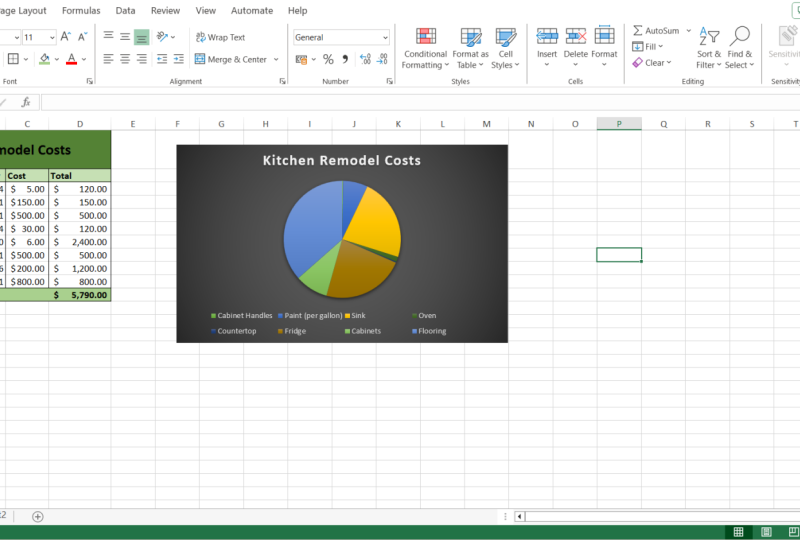
1. Introduction de Excel 2016 - Ce que vous allez apprendre: Bonjour et bienvenue au cours complet Excel 2016 où je vais vous emmener de Excel débutant à Excel pro dans un seul plaisir, facile à suivre cours. Mon but ici est de vous faire sentir à l'aise et en confiance en utilisant Excel dans le milieu de travail afin que vous puissiez vous impressionner, impressionner votre patron, vos collègues et, espérons-le, obtenir la promotion de l'augmentation ou le nouvel emploi que vous méritez. Bonjour, je suis Steve McDonald. Je suis tellement excité que tu sois là, et je suis si reconnaissant que tu regardes ce cours que j'aime enseigner. Mon talent est de prendre des sujets complexes, intimidants et de les rendre simples et faciles à apprendre et presque même amusants. Je suis très impliqué avec mes étudiants. Donc, chaque fois que vous avez besoin d'aide, s'il vous plaît, tirez-moi un message ou demandez les discussions, et je serai heureux de vous aider de toutes les façons que je peux. Jetons un coup d'oeil à ce que tu vas apprendre dans ce cours. Dans ce cours, nous allons commencer au tout début avec une feuille de calcul Excel vierge, et je vais vous donner un aperçu de tous les outils de ce ruban. Vous avez donc une idée de ce qu'ils font tous et quelles sont les possibilités en excellent. Ensuite, je vais vous montrer comment créer votre propre feuille de calcul. Nous allons créer cette simple feuille de calcul des coûts de remodelage de cuisine afin que vous puissiez vous entraîner avec des choses comme
le formatage des en-têtes entrant des données dans des cellules, navigation et le formatage de différentes cellules pour des dollars, colonne rubriques et plus encore. Je vais vous montrer comment enregistrer et nommer votre fichier afin que vous puissiez le trouver et l'utiliser plus tard. Ensuite, je vais vous montrer comment créer des formules. Voici un exemple de formule. Vous pouvez voir la formule juste là dans la barre de formule. Je vais vous montrer comment faire ça pour que vous puissiez ajouter une colonne de nombres et ensuite je vais vous
apprendre plus de 20 des fonctions les plus courantes que les gens utilisent un excellent, et je vais vous guider à travers chacune d'elles et comment le faire efficacement. Je vais vous montrer comment créer des tableaux croisés dynamiques pour que vous puissiez faire des analyses à la vitesse de la foudre, et ensuite nous allons vous montrer comment créer des graphiques à partir de vos tableaux croisés dynamiques aussi. Ainsi, vous pouvez analyser vos données, puis les placer dans un joli tableau
propre que vous pouvez partager avec vos collègues ou votre patron ou quiconque a besoin de voir les données . On va créer des tableaux réguliers. Nous allons utiliser notre feuille de calcul, et nous allons créer un diagramme circulaire qui divise tous nos matériaux de construction en coûts. Ainsi,
enun simple coup d'œil à un tableau,vous pouvez un simple coup d'œil à un tableau, voir que, par
exemple, votre revêtement de sol représente 41 % du coût de votre cuisine. On va aussi faire des graphiques linéaires et des graphiques à barres. Et je vais vous guider à travers chacun de ces trucs et je vais le faire pas à pas pour le
créer à partir de zéro. Donc, quand tu auras fini avec ça, tu seras en mesure de faire n'importe lequel de ces choses par tes propres moyens. Nous allons vérifier quelques-unes des nouvelles fonctionnalités pour Excel 2016. Je vais vous montrer comment prendre une table d'informations comme celle-ci et en créer une carte
en trois D. Et voici juste un exemple de ce à quoi ressemble cette carte en trois D. Juste amusant. Nouvelles fonctionnalités pour Excel 2016. Je vais vous montrer où aller pour enregistrer et sauvegarder votre travail, comment enregistrer de différentes manières sous forme de fichiers différents,
différents types de fichiers et comment créer des sauvegardes pour protéger votre travail afin d'éviter les pertes de données. Quand des erreurs sont faites, je vais vous montrer tout sur l'impression, vous
montrer comment faire un aperçu avant impression, avoir un format, votre impression de différentes façons pour faire vos rapports et graphiques et les feuilles de calcul s'affichent bien, lorsqu'elles sont partagées avec d'autres personnes. Je vais vous montrer comment importer des données à partir d'autres sources, y compris les bases de données d'accès, voir fichiers SV et autres fichiers texte. Et même sur Internet, je vais vous montrer les raccourcis clavier les plus importants pour que vous puissiez travailler rapidement et efficacement. Et juste pour vous donner un exemple rapide, voici un. Si vous frappez la maison contrôlée, votre curseur sera en haut de la toute première cellule. Si vous aviez une flèche de décalage de contrôle, vous allez sélectionner un tas de cellules. Et si vous appuyez sur le contrôle et que cela vous mènera à la dernière cellule active de votre classeur, ne
sont que quelques exemples très simples. Mais je vais vous montrer un Thanh de touches de raccourci que vous pouvez utiliser pour travailler rapidement et efficacement. Je vais aussi t'apprendre un certain nombre de macros différentes et macro zehr vraiment intimidant pour beaucoup de gens, et ils l'étaient aussi pour moi. Mais je vais vous montrer comment vous pouvez apprendre à faire Mac Rose pour automatiser tout un tas d' actions en une seule frappe. Et voici un exemple où nous avons un certain nombre de titres du dimanche au samedi et avec le clic d'un raccourci touche de contrôle shift F, nous pouvons instantanément formater tous ces titres exactement comme nous voulons qu'ils soient, OK. Et enfin, je vais vous donner une étape par étape à travers le ruban ici et tous ces différents onglets, et je vais couvrir presque tous ces éléments. Dans chaque onglet, il y aura quelques choses que je ne couvre pas parce qu'elles ne sont pas si importantes. Ou il y a des choses que vous n'utiliserez probablement jamais que je vais couvrir plus de 90% de toutes
les choses dans cette barre d'outils tout le chemin à travers les formules, vue d'examen
des données et l'onglet développeur. Je vais vous guider à travers toutes ces choses et mon but. Le but de cela est de sorte que lorsque vous allez exceller dans votre travail, vous vous sentirez confiant et compétent que vous pouvez comprendre ce qui se passe dans Excel. Vous pouvez parler intelligemment d'Excel, et surtout, vous pouvez utiliser Excel pour faciliter votre vie dans votre travail. Donc c'est juste un point culminant de certaines des choses que nous allons apprendre. Il y a une tonne de plus que ce que je vais traverser, et chaque partie est étape par étape. Il va aller à un rythme agréable et
confortable pour l'apprenant débutant, et il est conçu pour vous emmener du débutant au pro dans les plus brefs délais . Donc, merci beaucoup d'avoir rejoint le cours et plongons directement dans.
2. Comment tirer le meilleur de ce cours: D' accord. Et cette conférence, je veux juste vous donner quelques conseils pour tirer le meilleur parti de ce cours. Et certains de ces conseils vous aideront à tirer le meilleur parti de vous pour moi, en général aussi. Donc, la première chose que je veux vous dire est que parce que c'est un cours pratique avec une application
pratique, je vous encourage vraiment à avoir excellent ouvert chaque fois que vous regardez une conférence et ce vous devriez faire est d'aller à une conférence, écoutez un peu et revenez ensuite pour exceller, pratiquez-le, revenez à la conférence et regardez un peu plus. Et cela vous aidera vraiment à apprendre ces compétences du mieux que vous pouvez et être mesure de les mettre en pratique. La prochaine chose dont je veux vous parler, c'est que vous voulez dire tableau de bord lui-même. Donc, je suis dans une conférence. Il s'agit de la lecture Count A et count blank fonction. Et il y a quelques choses que vous pouvez faire pour obtenir une meilleure expérience de vous. Pour moi, l'
un d'eux est que vous pouvez aller en plein écran maintenant. J' ai généralement beaucoup de zoom pour qu'il n'y ait rien qui soit difficile à voir, même si vous êtes sur un écran plus petit. Mais le plein écran vous aidera toujours à obtenir la meilleure visibilité hors de lui, de sorte que vous pouvez fantôme plein écran. Ou vous pouvez annuler cela et revenir à l'écran normal. Une autre chose importante est que si vous avez un ordinateur plus lent et que les choses s'enlisent
beaucoup , vous pouvez changer la qualité à une qualité inférieure, sorte que cela va jouer mieux que d'autres. Vous voulez avoir la meilleure qualité que vous pouvez, et cela est déjà réglé sur 7 20 p. Et c'est comme ça que j'enregistre ces vidéos du contrôle du volume ici aussi loin que le volume. J' essaie d'enregistrer ces afin qu'il y ait beaucoup de bruit afin que vous puissiez même les écouter avec du bruit de
fond. Mais si vous avez le volume tourné tout le chemin vers le haut sur votre ordinateur et qu'il n'est pas assez fort , vérifiez ce contrôle du volume car vous pourriez être en mesure de faire monter celui-ci une houle Ok. Une autre chose est que vous pouvez sauter en avant dans la conférence 15 secondes. Si je parle de quelque chose que vous connaissez déjà et que vous n'avez pas besoin de l'
entendre , ou si vous pouvez sauter en arrière 15 secondes si vous ne comprenez pas quelque chose, et alors ma fonctionnalité préférée est celle-ci juste ici. Donc c'est le contrôle de vitesse. Parfois, je parle un peu vite quand je suis excité, mais parfois je parle un peu plus lentement pour que vous puissiez vraiment
comprendre ce que j'essaie d'expliquer, surtout si c'est un sujet plus difficile. Mais pour certaines personnes, vous n'avez pas besoin d'aller plus lentement. En fait, la
plupart des cours que je regarde sur vous à moi j'ai regardé à environ 1,5 fois la vitesse normale . Parfois, si c'est une conférence très lente ou quelque chose que je connais déjà ou juste quelqu'un qui parle très lentement, j'irai à deux fois plus vite. J' ai trouvé que vous pouvez m'écouter à environ 1,25 à 1,5 fois la vitesse, et vous aurez toujours une compréhension complète, donc cela vaut la peine d'essayer. Mais la beauté de ceci est que si vous le pouvez, si vous pouvez encore tout comprendre à 1,5 fois la vitesse. Ensuite, vous pouvez suivre ce cours dans beaucoup moins de temps et obtenir toujours la valeur de celui-ci. Et cela m'amène à mon troisième point. répétition est très importante dans l'apprentissage, et vous apprenez beaucoup de nouveaux concepts dans ce cours, et beaucoup d'entre eux sont en fait des concepts assez complexes font et difficiles à mettre en pratique. Mais je vais rendre ça très facile, pas à pas que je te guette à travers ça. Mais la meilleure faveur que vous pourriez faire vous-même en essayant d'apprendre Excel est de passer par ces conférences, jouer avec elle pendant que vous allez sauter d'avant en arrière pour exceller et travailler avec la feuille de calcul, puis revenir à la vidéo. Mais puis passez par ces vidéos une ou deux fois. Vous n'avez pas besoin de suivre tout le cours plusieurs fois, mais s'il y a quelque chose avec lequel vous avez du mal
, regardez en haut ou pivoter des tableaux et vous avez un peu de mal à obtenir le concept parfait. Essayez de créer le meilleur que vous pouvez créer un graphique créatif. Vous recherchez la fonction, créez un tableau croisé dynamique, puis si cela ne fonctionne pas tout à fait. Puis tu retournes regarder la vidéo, et je te garantis que tu vas ramasser au moins quelques choses que tu n'as pas attrapées la première fois, et ça t'aidera vraiment à cimenter ton apprentissage. Une autre chose est que j'ai tendance à ajouter de petits extras. Et comme je parle de quelque chose, petits trucs et astuces et des choses que vous pouvez utiliser tous les jours et exceller et la première fois à travers vous n'attraperez pas la plupart de ceux parce que vous allez vous concentrer sur le sujet principal. Mais la deuxième fois, tu prendras certaines de ces choses subtiles que tu connais. Ce pourrait être juste un petit coup de touche ou un moyen de copier les ventes vers le bas ou quelque chose comme ça. Mais cela peut vraiment vous aider dans l'ensemble, et vous pouvez vraiment en tirer beaucoup de choses de cette façon. Mais si vous êtes débutant, vous voulez suivre ce cours chronologiquement parce qu'il est conçu pour construire sur lui-même. Ainsi, chaque leçon que vous apprendrez s'appliquera à d'autres leçons sur la route et le rendra beaucoup plus facile. Frito, apprenez tous les concepts du cours si vous n'êtes pas un débutant. Si vous utilisez Excel dans votre travail, et que vous avez vraiment besoin d'apprendre de nouvelles fonctions, apprenez à créer des graphiques, des tableaux croisés dynamiques ou autre chose. Ensuite, vous pouvez vraiment sauter un moyen même au-delà de la section de la feuille de calcul de remodelage de cuisine et aller dans les sections de formules et de fonctions et dans la création de graphiques, de tableaux croisés dynamiques et graphiques
croisés dynamiques. C' est là que tu voudras commencer si tu as déjà beaucoup d'expérience. Voici donc quelques conseils et astuces pour tirer le meilleur parti de la plateforme U Timmy et plus particulièrement de ce cours. Mais j'ai vraiment aimé enseigner, donc je pense qu'on va s'amuser beaucoup avec les scores. Alors merci de faire partie du cours et plongons directement dans.
3. Faire une visite de le tableau de bord Excel - Comment utiliser les tabs et le rude: OK, dans cette conférence, je vais juste vous faire une visite d'Excel. Nous allons couvrir divers tableaux de bord, des conseils de navigation
généraux, y compris comment utiliser le ruban Excel, comment utiliser les différents onglets dans Excel et juste où trouver diverses choses dans Excel. Donc, une fois que vous avez ouvert, exceller une fois et que vous l'avez utilisé lorsque vous cliquez sur l'icône Excel et l'ouvrez,
il vous amènera à cet écran. Et cet écran vous donne essentiellement la possibilité d'ouvrir un document récemment utilisé pour ouvrir un classeur vierge ici pour prendre l'une des diverses visites éducatives de excels nouvelles fonctionnalités comme l'analyse d'actions, mon flux de trésorerie ou l'ensemble Excel tournée. Ou vous pouvez aller dans l'un de ces modèles. Et si vous faites défiler vers le bas, vous verrez beaucoup de modèles. Si vous voulez trouver d'autres modèles, vous pouvez aller apparaître et vous pouvez rechercher un modèle ou vous pouvez même aller dans différentes catégories de modèle. En fait, je vais te montrer. Si je clique dessus,
ça va m'emmener dans toute la catégorie affaires et même décompose les catégories pour vous
montrer comment maney templates Il y a quatre sous-catégories différentes, donc je ne vais pas ouvrir un modèle. Donc, je vais aller de l'avant et juste utiliser cette flèche arrière ici, et je vais ouvrir un classeur vide maintenant, une
fois que vous avez ouvert un classeur vide, si vous cliquez sur l'onglet fichier, il va vous ramener à une navigation qui vous permet de beaucoup de choses ici sur la gauche afin que vous puissiez cliquer sur les informations, et qui vous donnera des informations sur votre classeur spécifique que vous pouvez aller à nouveau. Et cela vous ramènera à cet endroit familier où vous pouvez ouvrir un nouveau classeur vierge ou aller dans des modèles. Vous pouvez cliquer sur Ouvrir, et cela va vous ramener dans vos documents Excel récemment ouverts. Ou il vous donnera également les options pour trouver quelque chose sur votre ordinateur ou en ligne. Vous avez une option de sauvegarde, vous
montre les mêmes endroits où vous pouvez l'enregistrer et enregistrer,
comme c' est la même chose. abord, vous devez choisir où vous voulez l'enregistrer. Vous disposez d'une option d'impression qui vous permet de définir vos paramètres d'impression. Vous disposez d'une option de partage qui vous permet d'enregistrer votre travail dans le cloud et de le partager avec des personnes . Envoyez-le par courriel aux gens et ainsi de suite. Nous n'avons pas exporté où vous pouvez l'enregistrer en tant que document PDF Foreign XPS publier où vous pouvez envoyer des choses à l'alimentation. Bi I Vous pouvez fermer votre classeur ou fermer Excel. Vous accédez à votre compte, qui vous donne juste des détails sur vos produits spécifiques et ce qui ne l'est pas. Et puis vous avez l'onglet des options dans l'onglet des options est très important, et j'espère que vous aurez que vous vous souviendrez où il est. En fait, je vais fermer ça et je vais retourner là où j'étais et te montrer ça à nouveau. Donc, c'est au bas de cette liste, ses options, et quand vous cliquez dessus,
il va aller dans votre feuille de calcul, et il va faire apparaître cette boîte de dialogue, et vous ne pouvez jamais l'utiliser, mais si vous le voulez ou en avez besoin, c'est là qu'il faut le trouver. Et il n'y a qu'une tonne de choses. Pour tout votre type de personnalisation dans Excel afin que vous puissiez faire la personnalisation générale. Vous pouvez personnaliser la façon dont les formules se comportent, vérifier comment il dit est comme la fréquence à laquelle la récupération automatique sauve votre travail et des choses comme
ça . Langues, toutes sortes d'options avancées que vous pouvez personnaliser. Voici un très important lorsque vous pouvez personnaliser le ruban de sorte que vous pouvez fondamentalement changer. Je vous montre ce que je veux dire, ceci apparaît le ruban, et donc vous pouvez changer ce qui est ici pour qu'il corresponde à vos besoins et à votre style de travail spécifiquement. Et je vous dirai que
si vous êtes nouveau pour exceller, je vous recommande de ne pas apporter de modifications jusqu'à ce que vous soyez plus familier avec Excel, et que vous commencez à avoir une idée du genre de vos habitudes de travail et de vos besoins de travail. Et puis, à ce moment-là, vous pouvez revenir et le personnaliser pour répondre à vos besoins et simplement rendre votre travail plus efficace. Mais c'est là que c'est. Fondamentalement, il suffit de cliquer sur les choses et de les ajouter pour le personnaliser. Votre accès rapide à une barre, que vous pouvez également personnaliser vous confiné et gérer différents Adan pour Excel, et puis ce est juste un centre de sécurité pour, sauf si ce sont les options Excel, et encore une fois c'est au bas de cet onglet. Mais à partir de ce mot de tiret, vous pouvez alors simplement cliquer sur le bouton flèche arrière et nous vous ramènerons à votre
feuille de calcul Excel . Donc c'est un peu le seul aspect. C' est comme ça que vous commencez à ouvrir, à enregistrer et à gérer vos fichiers. Maintenant, laissez-moi vous faire un petit tour du tableau de bord Excel, et nous allons juste vous montrer où est tout. Nous avons donc déjà découvert que ce fichier vous ramènera à cet autre tableau de bord où vous gérez vos fichiers. C' est le seul onglet qui vous mènera ailleurs comme ça. Mais tous ces autres onglets vous garderont droit et exceller. Ils vont juste changer ce ruban, et ça s'appelle le ruban. C' est là que sont tous vos outils. Je ne devrais pas dire tous vos outils, mais beaucoup de vos outils seront trouvés ici. Donc, dans votre écran d'accueil, vous avez beaucoup de formatage copier-coller, beaucoup de textes et combattu formatage et l'alignement. Voici le formatage des nombres, des choses cool comme le formatage conditionnel et les tableaux, et ainsi de suite et ainsi de suite. C' est votre onglet d'accueil que votre onglet d'insertion est où vous pouvez essentiellement insérer des tableaux, tableaux
croisés dynamiques, des images. C' est ici que vous faites des tableaux. C' est là que nous allons créer une carte en trois D. Spark lines, qui sont de nombreux graphiques qui vont dans une seule cellule et divers filtres et ainsi de suite. La mise en page est exactement ce qu'elle sonne. Vous pourriez changer vos thèmes. Votre page définit l'échelle de votre page. Vous pouvez faire des choses comme enlever vos titres ou les ramener. Débarrassez-vous de vos lignes de grille ou ramenez-les, et ainsi de suite et ainsi de suite formules, qui seront utilisées dans les sections de formule de ce cours. Vous pouvez insérer une fonction ici. Vous pouvez choisir parmi diverses listes déroulantes pour les fonctions et tout un tas d'autres choses de
la gestion de vos formules. Les données sont l'endroit où vous pouvez importer des données externes dans vos feuilles de calcul. Dans ces deux zones peuvent actualiser les tableaux et les graphiques. En utilisant cela, vous pouvez trier et filtrer vos données. Et voici ces air certains ou essentiellement des outils de tri et de prévision. Et nous allons nous pencher sur la façon de créer une prévision à l'aide de la feuille de prévision, qui est une nouvelle fonctionnalité, ce qui est un peu amusant. Réviser juste est beaucoup de choses que vous pouvez faire pour prouver votre travail à des commentaires, et c'est une section importante. Si vous travaillez avec des feuilles de calcul avec d'autres personnes, et que vous devez faire attention à ce qu'elles gâchent vos données ou suppriment ou modifient vos données de manière incorrecte. Vous pouvez protéger votre travail de cette façon. Nous avons vue, et c'est juste une fois de plus, fondamentalement la mise en page. Vous pouvez voir des excuses. Les options ici encore pour enlever les bonnes lignes, les titres, etcetera et ensuite le développeur est où vous pouvez aller et réellement créer des macros et utiliser Visual Basic Find Adan et ainsi de suite. La dernière chose sur la barre ici est la fonction de recherche Dites-moi quoi faire, et je vais aller dans cette autre conférence. Mais c'est un peu comme le nouvel Excel. l'aide. C' est donc une visite de base de vos onglets et de votre ruban. Vous pouvez voir qu'il y a une tonne d'informations et d'outils disponibles à ce sujet. Ne sois pas submergé. Si rien de tout cela n'a de sens ou très peu, cela a du sens. C' est bon. Je voulais juste vous donner un aperçu de l'endroit où se trouve tout. Nous allons entrer dans un certain nombre de ces choses afin que vous ayez une meilleure connaissance des barres d'
outils sur les rubans. Je vais juste retourner à l'onglet Accueil parce que c'est là que vous allez passer beaucoup de
temps et ensuite quelques autres choses rapides. Si vous avez besoin de plus d'espace ici, vous devez voir plus de votre feuille de calcul. Vous pouvez fermer ce ruban en cliquant sur cette flèche. Mais avant de le
faire, assurez-vous de vous rappeler comment l'ouvrir, et la façon de l'ouvrir est juste ici. Vous penseriez que ça vous donnerait une petite flèche, mais ce n'est pas le cas. Cette flèche permet simplement d'étendre la barre de formule. Vous penseriez que ça vous donnerait une flèche déroulante pour ramener le ruban, mais ce n'est pas le cas. Donc, vous devez aller à ici, en fait à vos options d'affichage de ruban et cliquez dessus, puis descendez pour afficher les onglets et les commandes et cliquez sur que vous pouvez aller là-bas
et vous pouvez tout cacher, et puis vous devez y revenir, se faufile un peu ici, et vous pouvez tout montrer à nouveau. Ensuite, il y a les contrôles évidents, comme minimiser, maximiser, fermer. Si vous appuyez sur Fermer, il vous invite à enregistrer votre travail. Vous pouvez prendre une décision éclairée quant à savoir si vous devez l'enregistrer avant de le fermer. Vous avez l'option de sauvegarde ici, que j'aime utiliser fréquemment, donc je ne perds aucune donnée. Annuler, refaire. Et c'est une façon que vous pouvez personnaliser votre barre d'outils d'accès rapide afin que vous puissiez simplement cliquer sur
l'un d'entre eux. Par exemple, si je clique sur nouveau, cela me donnera la possibilité de démarrer un nouveau classeur directement à partir d'ici. Et je peux cliquer dessus et ça disparaîtra que vous pourriez ajouter des choses très rapides pour imprimer l' orthographe, vérifier le tri et des trucs comme ça. Mais c'est un aperçu de la mise en page et de la navigation de base d'Excel pour vous aider à trouver votre chemin et à trouver ce que vous cherchez.
4. Utiliser des modèles Excel pour gagner du temps et de l'effort: OK, Et cette conférence, nous allons parler de modèles Excel. Et la raison pour laquelle j'aime parler des modèles Excel est parce que même si vous n'obtenez pas vos propres compétences Excel jusqu'à un niveau où vous pouvez créer des feuilles de calcul complexes qui font tout ce que vous voulez qu'elles fassent, vous pouvez toujours utiliser le modèles formatés qu'Excel a créés et fournis pour vous permettre d'accomplir beaucoup de travail, améliorer votre efficacité et d'exploiter l'incroyable puissance de calcul d'Excel. Jetons donc juste un coup d'oeil certains des modèles qui sont disponibles dans Excel et puis je vais juste vous donner une promenade à travers quelques modèles vraiment sympas, utiles qui sont juste ici dans Excel. Donc, comme vous vous souvenez de la visite, c'est là que vous commencez un classeur vide à partir de zéro. Ce sont diverses visites d'Excel et d'autres fonctionnalités dans Excel, puis quand nous faisons défiler vers le bas, nous avons un tas de modèles, et même sur cette première page, vous pouvez voir quelques choses que la plupart des gens seraient en mesure d'utiliser , par exemple, et le calendrier académique. Lorsque vous cliquez dessus, il fait juste apparaître une sorte de petit aperçu de celui-ci. Et puis si vous voulez aller à ce document Excel, suffit de cliquer sur le bouton Créer et il l'ouvre. Mais on va jeter un oeil à ce calendrier dans une minute. C' est vraiment simple, mais c'est vraiment efficace, et nous allons jeter un oeil à ce budget dans quelques minutes pour, Mais vous pouvez voir comment ils ont vraiment fait un travail vraiment pointu et même rendu joli. Avec une petite image clipart insérée et un graphique pivot juste ici, que je vais vous expliquer dans une minute, ceux-ci sont tous pré-créés par Excel et juste prêts à être utilisés. Et si vous êtes tout nouveau pour exceller, essayer d'utiliser même ces modèles pré-formatés peut être un peu difficile. Mais une fois que vous aurez suivi ce cours, vous reconnaîtrez presque toutes les fonctionnalités et éléments de ces types de
feuilles de calcul, et vous serez en mesure de les utiliser et de les modifier avec vos propres données beaucoup plus efficacement. Donc nous avons des budgets, des calendriers, listes d'
inventaire, mais pour faire la liste, faites défiler un peu de compte de profits et pertes pour une entreprise, un budget de mariage chaque mariage a besoin d'un de ces enregistrements de présence, un budget mensuel simple et ainsi de suite. Vous pouvez également, comme je l'ai mentionné précédemment, vous pouvez également aller dans ces sous-catégories et trouver tout le temps de modèles
supplémentaires ici. Par exemple, nous pourrions aller à la calculatrice. Cela vous donne toutes sortes de calculs différents. Calculs Sugar Graham ,
paiement par
ballon , calculateurs de comparaison , calculatrices de
refinancement prêt, calculatrices de
refinancement,
calculatrices de prêt
collégial , etc. On cliquera sur la maison. Cela nous ramènera au début. Et, bien
sûr, vous pouvez aussi faire une recherche s'il y a quelque chose que vous cherchez. Comme si je veux faire un budget, tapez
simplement dans le budget hit, entrez et cela ramène toute une liste de différents modèles de budget ici. Alors, pendant que nous parlons des budgets, laissez-moi juste vous examiner de plus près celui-ci juste pour vous montrer à quel point c'est puissant . Donc la première chose que je vais faire pour que je puisse vous expliquer ça plus clairement car je vais supprimer quelques champs pour le moment juste pour le rendre moins confus. Et puis je vais l'abdomen pour que tu puisses le voir plus tard, donc si tu regardes
ça, ça montre ton revenu. Donc cette personne a gagné 9600$ ce mois-ci, et il montre vos dépenses. Ils ont donc dépensé 7860$ et ces totaux sont calculés à partir des données qu'ils ont mises dans leur feuille de calcul. C' est ici qu'il donne un résumé du budget. a ainsi toutes les différentes catégories où ils ont dépensé de l'argent. Donc le divertissement, assurance, épargne ou les investissements , la
nourriture, etc. Et puis ils sont tous disposés dans cette belle table ici. Et en passant, cela s'appelle un tableau croisé dynamique, qui est quelque chose qui sera examiné plus tard dans ce cours. Mais cela montre juste chaque catégorie. Donc la catégorie des enfants. Ils ont dépensé $140 ce mois-ci, et ce chiffre, ainsi que tous ces autres chiffres de dépenses, entrent dans ce calcul alors que nous faisons défiler un peu plus vers le bas. Ici, nous avons ce qu'on appelle un graphique croisé dynamique, et le graphique croisé dynamique prend toutes ces mêmes informations tous ces nombres de la
table croisée dynamique, et il le traduit simplement en une représentation visuelle de la chiffres. Donc, par
exemple, si nous regardons de ce côté du graphique,
nous verrons sous la rubrique « logement » que les dépenses totales pour le logement sont de 2700$. Et ensuite, si nous passons à ce graphique, nous pouvons voir ici que le logement représente 34 % des dépenses totales de ce ménage. Et toutes les informations sur ces pages proviennent d'une autre feuille de leur classeur, où ils ont entré toutes leurs informations dans ce tableau. Donc, fondamentalement, vous allez ici et vous entrez dans vos frais. Donc, si vos activités parascolaires coûtent 40$, vous tapez le numéro 40 hit entrer, et il met vos coûts là-dedans. Vous mettez tous vos coûts pour toute cette feuille de calcul. Ensuite, vous revenez à votre budget, vous cliquez sur la table, vous actualisez la table, et il met à jour tous les chiffres ici, puis il vous donne vos totaux et vous indique exactement ce qu'est votre budget. Maintenant, les choses que je suis allé de l'avant et supprimé, je vais vous montrer que nous parce qu'ils sont un peu moins critiques pour l'équation. Mais ils comprennent aussi le revenu projeté, ce qui signifie qu'ils ont fait un plan pour combien ils allaient gagner, et vous pouvez voir qu'ils veulent gagner 100$ de plus qu'ils ne le prévoyaient. Et puis ils font une projection sur le montant qu'ils vont dépenser dans leur budget, ce qui est en fait une partie importante d'un budget parce que vous déterminez fondamentalement
combien vous voulez dépenser. Et puis ils ont dépensé 155$ de moins que ce qu'ils estimaient. Et puis c'est calculé ici. Cela montre donc qu'ils dépensent 100 et 55$ de moins que ce qu'ils prévoyaient. C' est donc un exemple d'une feuille de calcul très puissante mais simple que vous pouvez utiliser dans Excel . Regardons un autre, et celui-ci est encore plus simple. C' est juste un calendrier emmick taillé. Mais ce qui est cool dans ce calendrier, c'est parce qu'il est dans une feuille de calcul qui pourrait être modifiée pour que nous puissions changer l'année ici, et il ajuste toutes les dates en conséquence et aller dans le futur. Il s'agit donc d'un modèle de calendrier qui est toujours valide. Vous pouvez aller dans le mois, et vous pouvez changer votre mois de départ. Donc, si nous étions en mars et que nous voulions juste commencer. En ce moment, on va ici et on va cliquer sur Mars, et ça va mettre tes dates. Et puis, bien
sûr, il est capable de défiler, de sorte que vous pouvez faire défiler les différents mois. Et puis il y a même une fonctionnalité de plus ici. Si vous cliquez sur le premier jour ici, vous pouvez avoir un petit menu déroulant, et vous pouvez décider sur quel jour de la semaine vous voulez commencer. Donc, cela est prévu pour le lundi au dimanche, mais vous pouvez changer cela pour une semaine plus typique. C' est donc du dimanche au samedi. Et puis, bien
sûr, tout cet air comestible vu juste éclater ici. Et si tu as uneréunion de
déjeuner, réunion de
déjeuner, tu dactylographies le déjeuner. Réunion 13 h Entrez dans votre calendrier est prêt à partir, donc mon défi pour vous est d'aller dans cette recherche d'écran pour un modèle qui vous intéresse. Peut-être que c'est un journal d'entraînement, donc vous tapez dans le coup d'entraînement, entrez et voici quelques vraiment génial. Vous pouvez donc aller dans ce planificateur d'exercices, par
exemple, prévisualiser et voir si c'est quelque chose qui fonctionnerait pour vous. Et puis je veux que tu l'ouvres ou que tu le crées, et je veux que tu joues avec. Donc je veux que tu y ailles, et je veux que tu trouves un peu ce qui se passe ici. Par exemple, celui-ci a votre nom, votre entraîneur, vos exercices de date de début et toutes vos informations différentes que vous entrez ici au
fur et à mesure, puis consultez les autres onglets et jouez avec ceci en entrer des informations de
prétention et voir ce que fait la feuille de calcul. Et ce faisant, vous poserez d'autres questions dans votre esprit pour savoir quelles sont les possibilités d'une
feuille de calcul Excel . Voilà donc une introduction à l'utilisation des modèles Excel pour vous aider instantanément à devenir plus efficace, organisé et productif.
5. Enregistrement de votre document où vous pouvez le trouver: D' accord. Et cette conférence, nous allons simplement apprendre à ouvrir une feuille de calcul et à enregistrer cette feuille de calcul dans un endroit où vous vous souviendrez où elle se trouve. Donc, si vous n'êtes pas déjà dans une feuille de calcul comme celle-ci la première fois que vous ouvrez Excel, cela ressemblera probablement à ceci. Il vous donne des choix orteil ouvert divers modèles. Ou si vous allez directement ici au tout premier élément, vous pouvez ouvrir un classeur vide. Donc, si vous cliquez dessus,
il fera apparaître une toute nouvelle feuille de calcul vierge et vous pouvez entrer directement ici et vous pouvez juste taper, hein ? Et là, vous avez votre première entrée dans votre première cellule de votre première feuille de calcul. Et dans les conférences suivantes, nous allons tout apprendre sur la façon d'entrer des données dans ces cellules, comment orteil créer des formules pour faire des calculs avec elle et comment créer une feuille de calcul entière . Mais d'abord, ce que vous voulez faire est de vous assurer d'enregistrer votre fichier quelque part où vous pourrez le
trouver . Donc, vous voulez aller au fichier et enregistrer comme et pour garder les choses vraiment simples pour cette leçon. Je veux juste vous montrer comment l'enregistrer directement sur votre ordinateur. Et cela vous donne deux grandes options. Vous pouvez accéder à vos documents ou les enregistrer directement sur votre bureau. Et l'enregistrer dans vos documents est un endroit idéal pour cela. Et vraiment, tu trouveras un endroit où tu te sens le plus à l'aise en gardant ça. qui est important, c'est que vous sachiez où se trouve cet endroit et que vous vous en souvenez. Et donc, pour la facilité d'utilisation ultime, je vais vous montrer comment l'enregistrer directement sur votre bureau. Et à partir de là, vous pourriez le déplacer dans vos documents. J' ai en fait un dossier appelé mes documents. Ça me dit très clairement qui sont les documents qu'ils sont. Et cela m'aide à me rappeler quel dossier je cherche. Ok, je vais aller sur le bureau, et je vais aller de l'avant et faire un clic droit ici, et je vais créer un nouveau dossier. Vous verrez qu'il apparaît un nouveau dossier ici, et il me demande de le nommer. Donc, je vais appeler ce fichier Excel, cliquez sur Entrée. Maintenant, j'ai ce nouveau dossier sur mon bureau, et je vais le renommer mes premières feuilles de calcul et je vais cliquer. Entrez, vous verrez apparaître maintenant. Le titre de ce fichier est ma première feuille de calcul, et c'est tout ce qu'il faut faire. J' ai créé mon premier document Excel, et je l'ai enregistré sur mon bureau comme première feuille de calcul, et maintenant nous sommes prêts à travailler dans Excel.
6. Saisir des données et naviguer des cellules: D' accord. Et cette conférence, Regardons comment entrer des données dans vos cellules et aussi comment naviguer autour de vos cellules . Donc, dans la dernière conférence, nous avons déjà compris comment taper bonjour dans un champ. Changons simplement cela, parce que finalement nous allons créer une feuille de travail de rénovation de cuisine. Alors nous allons taper les armoires ici. Et une fois que vous l'avez tapé, vous pouvez soit cliquer sur le bouton de coche ici qui équivaut à entrer où vous pouvez appuyer sur la touche Entrée de votre clavier, et vous avez maintenant une entrée en vous-même. Remplissons juste de deux cellules de plus par ici. Disons que nous mettons les prix sur ces types en 1000, puis vous cliquez sur l'onglet, mais cela vous enverra vers la cellule suivante, et vous pouvez continuer à le faire tout le long de la feuille de calcul jusqu'à ce que vous ayez terminé. Une autre astuce vraiment soignée comme faras copier un tas d'informations est si vous cliquez dans une cellule et que vous passez votre curseur sur ce petit carré dans le coin inférieur droit, remarquez que votre malédiction se transformera en une croix mince plutôt que la croix épaisse. Le clic gauche sur cela et vous pouvez le faire glisser vers le bas autant de cellules que vous le souhaitez et le relâcher . Il le copiera tout le long de cette colonne. Évidemment, je ne veux pas que ça soit là, alors je vais annuler ça. Mais c'est un moyen très rapide et facile de copier beaucoup de choses. Vous pouvez également cliquer dans une cellule et cliquer avec le bouton droit et cliquer sur Copier et voir Il mettra en surbrillance . Ensuite, vous cliquez sur une autre cellule et faites un clic droit dessus et vous pouvez coller. Il a toutes sortes d'options de collage. Vous pouvez le rythmer simplement. Vous pouvez accélérer juste les nombres que vous pouvez coller des formules et ainsi de suite et ainsi de suite. Mais je vais juste accélérer ce numéro là-dedans. Ensuite, vous pouvez cliquer n'importe où deux fois pour sortir du mode copier-coller. Et puis, bien
sûr, je vais annuler ça aussi. Et pour le déplacer dans votre feuille de calcul d'une cellule à l'autre, vous pouvez appuyer sur la touche fléchée vers le haut,
la touche fléchée gauche,
la touche fléchée vers le bas ou la touche fléchée vers la droite où vous pouvez simplement vous déplacer et cliquer avec l'
orteil de la souris que vous pouvez gauche, cliquez avec votre souris et vous tolérez glisser. Il le fait glisser à travers ou vers le bas ou vers la gauche, et il mettra en surbrillance autant de cellules que vous le souhaitez. Point de surbrillance des Lorsque vous le relâchez,
il sera mis en surbrillance. Teoh. Malheureusement, ça. Il suffit de cliquer n'importe où sur une cellule. Vous pouvez également cliquer sur une cellule, puis appuyer sur cette touche Maj Touches fléchées. Donc, si j'appuie sur Maj et la flèche droite, ça va à droite. J' appuie sur la flèche Maj et vers le bas. Il descend et décaler la flèche gauche parce que de retour dans, décaler vers le haut, Pero il remonte. C' est ainsi que vous entrez des données dans vos cellules et que vous naviguez rapidement
et facilement dans les cellules .
7. Créer des formules simples pour des calculs puissants: OK, Dans cette conférence, je vais vous montrer comment créer quelques formules simples pour faire des
calculs mathématiques de base qui vous aideront vraiment à créer des feuilles de calcul qui font calculs
puissants. Donc je vais aller de l'avant et éclaircir ce qu'on a ici d'avant. Cliquez sur Supprimer. On va l'entrer. Juste quelques chiffres sur lesquels on peut faire des calculs. Je vais juste entrer le numéro et ensuite appuyer sur la touche Entrée et vous verrez qu'il
descend à la ligne suivante. Il n'y en a que quelques-uns ici. Ok, donc il y a un certain nombre de façons de créer des formules dans Excel, et je vais vous en montrer quelques. L' un n'est pas nécessairement meilleur que l'autre, mais certains que vous trouverez être plus pratique ou plus facile pour vous et d'autres. Vous remarquerez. Prends juste plus d'efforts. Donc, si nous allons additionner cette colonne de chiffres, il y a deux façons de le faire. L' une des façons les plus simples est d'utiliser le bouton Some auto ici. Si je clique dessus, vous remarquerez quelques choses qui se sont passées dans notre feuille de calcul. Tout d'abord, il a mis en évidence tous les chiffres que je viens d'entrer. Excel suppose que vous voulez additionner tous les nombres que vous venez d'entrer qui sont au-dessus de la cellule avec laquelle vous travaillez, et dans ce cas, il suppose correctement, parce que c'est exactement ce que nous voulons dio. Et puis vous remarquerez qu'il est entré Cette formule ici et vous êtes formules
commencent toujours par un signe égal, et ainsi il est dit, égal à certains. Et certains sont en fait une fonction dans Excel qui vous permet de faire une équation mathématique rapidement et facilement. Plutôt que de dire, par
exemple, deux plus cinq plus huit plus un plus neuf, il dit : « Rends-moi la somme de la cellule un un et puis point-virgule signifie vendre un cinq. Donc un cinq, qui est celui-ci, puis il est enfermé entre parenthèses, donc nous savons à quoi les plages de cellules auxquelles il fait référence. Maintenant, tout ce que j'ai à faire est de frapper, d'
entrer, et cette formule prend des mesures et commence à fonctionner. Maintenant, vous remarquerez dans la cellule ici qu'il ramène le nombre réel, le total de ces cellules. Mais si je clique dessus, vous verrez ici dans la barre de formule qu'elle montre la formule ou la fonction que nous avons
entrée dans cette cellule. Donc la formule fonctionne en quelque sorte dans les coulisses. Vous ne verrez pas ça apparaître ici, dans la cellule. Vous verrez simplement les résultats du calcul, mais vous verrez les coulisses. C' est comme le Magicien d'Oz ici, l'homme derrière le rideau dans la barre de formule ici. Maintenant, vous pouvez double-cliquer sur cela, et il affichera votre formule droite dans la cellule. Mais dès que vous appuyez sur Entrée, cela va aller dans les coulisses de votre barre de formule et vous verrez simplement vos
résultats réels de votre formule. C' est donc un ajout simple. Je vais juste supprimer cette formule, et je vais vous montrer d'autres façons de trouver cette équation ou de créer cette équation pour que vous puissiez aller à l'endroit où il est dit formules. Et c'est une excellente ressource pour être en mesure de trouver n'importe quelle formule que vous voulez et vous cliquez dessus et il vous donne toutes ces choses différentes. Tu verras. Il y a encore notre auto là. Vous pouvez aller à récemment utilisé, qui va faire apparaître des choses que j'ai utilisées récemment dans Excel. Il y a un tas d'options différentes ici, mais on va aller en maths et trigonométrie. Nous allons juste faire défiler vers le bas jusqu'au S est Et il y a la même formule que vous
remarquerez quand vous passez le curseur sur quelque chose, ça vous indique exactement ce qu'il fait. Cela ajoute donc les nombres dans une plage de cellules. Donc, par
exemple, si vous avez survolé le sous-total, cela vous dira ce que fait cette formule. Il renvoie un sous-total dans une liste ou une base de données, mais nous allons utiliser nos formules. On va cliquer sur le fait qu'il demande quels nombres la plage de nombres que vous voulez ajouter, qui est un à un cinq. Et si c'est correct, alors nous cliquons simplement. OK, maintenant, disons que je voulais seulement ajouter le premier pour ensuite je choisirais un et deux, et ça remplirait ceux pour moi, et ensuite ça me donnerait le total pour ces deux. Mais dans ce cas, vrai, je veux un à cinq. Donc je vais sélectionner tous ceux où vous pouvez les entrer manuellement ici comme ça d'une
façon ou d'une autre, et ensuite il fera le calcul juste ici pour vous. Ainsi, vous pouvez vérifier deux fois pour vous assurer que vous faites le bon calcul, puis vous pouvez cliquer sur. OK, et c'est encore là. Et enfin, je vais te montrer une autre façon de le faire. Je vais juste supprimer cette formule à nouveau, et je vais la taper manuellement. Donc, vous dites juste égal et cela vous indique qu'il est sur le point de démarrer une formule et vous pouvez soit sélectionner une fonction ici ou vous pouvez simplement continuer à taper. Et au fur et à mesure que je tape, ça va faire apparaître des suggestions et je peux cliquer dessus. Et puis il va pré-remplir mes parenthèses,
mon support là-bas, mon support là-bas, et je peux soit taper les numéros que j'essaie de dio, soit je peux les sélectionner manuellement. Donc je vais juste mettre en évidence ceux frappés entrée et là nous avons notre total. Alors, allons par ici. On va se multiplier. Quelques membres allaient juste aller six fois cinq pour le faire, nous entrons un signe égal et ici il va suggérer quelques fonctions pour nous ou si nous le
voulons,
nous voulons, pouvons simplement faire le menu déroulant et il y a le produit juste là. Pour que je puisse utiliser ça. Ou vous pouvez également rechercher une fonction en faisant cela et voir, vous pouvez simplement taper ici. Si on veut les multiplier,
ça va nous aider à en trouver un. Tu pourrais juste frapper, multiplier et aller voir. Il a des fonctions recommandées. Il recommande la fonction du produit, qui est de multiplier tous les nombres donnés comme arguments. Donc c'est exactement envie de le faire. Vous pouvez soit double-cliquer dessus et cliquer sur OK, puis il va ramener notre boîte d'argument de fonction. Les arguments sont les cellules impliquées dans les nombres impliqués dans la formule. Donc encore une fois, exceller un intelligent et ça dit, Oh, vous voulez probablement multiplier D un et D deux, ce qui est exactement exact, donc nous n'avons même pas à faire quoi que ce soit. Nous pouvons simplement cliquer sur OK, et il renvoie notre réponse, et encore une fois, vous pouvez voir qu'il y a notre fonction dans la formule. barre est égale au produit de D un à D deux. Donc maintenant, nous avons ajouté une colonne de nombres pour un total là-bas, et nous avons multiplié quelques membres pour un total là-bas. Et ceux-ci vont nous aider beaucoup sur la route quand nous commencerons à construire notre feuille de calcul de
rénovation de cuisine .
8. Travailler avec des cahiers et des fiches de travail: OK, Et cette conférence, nous allons parler de la façon de travailler avec des feuilles de calcul et des classeurs. Je vais vous expliquer la différence entre un classeur et une feuille de calcul, et ensuite je vais vous montrer comment gérer vos feuilles. Copiez, renommez, ajoutez supprimer et modifiez la couleur de vos onglets pour vos feuilles. Quelle est la différence entre un classeur et une feuille de calcul ? Cela peut être déroutant parfois lorsque vous commencez avec Excel. Laisse-moi te donner un moyen facile de te souvenir. Une feuille de calcul est une feuille de calcul Excel unique comme celle-ci, et chaque feuille de calcul est définie par un onglet situé en bas, et vous pouvez cliquer d'avant en arrière entre ces deux vont de la feuille de calcul à la pointe de la feuille de calcul. Maintenant, ces deux feuilles de calcul sont contenues dans un classeur. Si vous pensez à un livre broché que vous obtiendrez de la bibliothèque, chaque page est une feuille de papier et toutes les feuilles de papier sont combinées en un seul livre. C' est la même chose avec un document Excel. Toutes les feuilles de calcul sont des feuilles individuelles qui sont combinées dans un classeur complet, et une autre façon vraiment facile de se souvenir. C' est lorsque vous cliquez sur l'un de ces onglets. Ils sont appelés feuilles, et lorsque vous regardez le nom de fichier par défaut de votre classeur Excel, ils l'appellent Livre 1. C' est donc un moyen facile de se souvenir de la différence entre un classeur et une feuille de calcul. Maintenant, laissez-moi vous montrer comment gérer et naviguer dans vos feuilles de calcul. Chaque fois que vous ouvrez un nouveau classeur, il commencera avec une seule feuille comme celle-ci. Nous cliquons dessus pour obtenir un classeur vide. Vous remarquez qu'il n'y a qu'une feuille. Si vous souhaitez ajouter une nouvelle feuille, vous passez la souris sur le signe plus et vous êtes parti. Cliquez dessus et il va créer une nouvelle feuille pour créer 1/3 feuille. Vous faites la même chose, alors maintenant nous avons trois feuilles et nous pouvons cliquer entre ces trois. Alors mettons juste du texte ici pour que vous puissiez faire la différence. Il suffit de taper quelques jours de la semaine ici pour que nous puissions cliquer sur la feuille 1 ou la feuille 3
et travailler avec des feuilles complètement différentes dans le même classeur. Il suffit de taper quelques jours de la semaine ici pour que nous puissions cliquer sur la feuille 1 ou la feuille 3 Nous pouvons également supprimer des feuilles et garder à l'esprit que lorsque vous supprimez une feuille, vous ne pouvez pas l'annuler. Pour supprimer une feuille, vous avez droit, cliquez dessus, allez à supprimer, puis vous devez confirmer que vous vouliez la quitter et la feuille disparaîtra. Vous pouvez également copier une feuille à gauche, en cliquant dessus et en la faisant glisser vers la droite, et vous remarquerez que cette petite flèche se déplace. Et si je clique sur le bouton de contrôle, vous remarquerez qu'un petit signe plus apparaît sur ma petite icône de feuille. Et puis je relâche la souris et il fait une copie de feuille, aussi. Donc maintenant, j'ai feuille à la version 2. Donc, si elle a cliqué sur la feuille 1, vous verrez qu'elle montre dimanche. Elle a deux spectacles lundi, et la feuille à la version 2 est une copie exacte de la feuille, aussi. Maintenant, je pourrais renommer cette rue. Disons que si je voulais appeler ça lundi après-midi et que je veux appeler lundi
matin. Disons que si je voulais appeler ça lundi après-midi et que je veux appeler lundi Alors maintenant, j'ai dimanche, lundi matin et lundi après-midi. Renommons ces feuilles pour qu'elles correspondent à ce que le contenu de la feuille de calcul montre. Donc on va renommer celui-ci en dimanche, alors on va renommer le type Sunday et appuyer sur Entrée. Maintenant, le nom de la feuille reflète ce qui se passe dans la feuille de calcul. Vous pouvez également double-cliquer sur cette feuille pour la renommer. Alors appelez ça lundi matin et je double-clique sur celui-ci. Appelle-le lundi après-midi. Je peux également coder ces couleurs si j'aime, donc je peux faire un clic droit le dimanche et changer la couleur de l'onglet. Faisons dimanche une couleur jaune ensoleillé et vous remarquerez qu'il n'apparaît pas vraiment beaucoup pendant que je suis cliqué sur cet onglet. Mais quand je clique sur l'onglet suivant que vous verrez, les couleurs viennent par là belle et forte que je pourrais aller lundi matin. Eh bien, colore celui-ci un gris foncé parce que le lundi matin est toujours un peu rugueux, et ensuite on ira au lundi après-midi et on fera ce genre de bleu foncé. Donc maintenant vous pouvez voir du jaune, le noir et le bleu foncé. Disons que je remplisse la feuille de calcul avec un tas d'informations va mettre quelques chiffres ici, le
couper, mettre quelques infos ici. Donc, je vous ai déjà montré comment copier cette feuille de calcul dans ce classeur, en cliquant avec le bouton
droit, en appuyant sur la touche Contrôle et en la faisant glisser vers l'espace suivant comme ça. Et maintenant, vous pouvez voir que j'ai une copie parfaite de ça. C' est une façon de le faire. Permettez-moi de supprimer cela. Je peux également faire un clic droit dessus et aller à déplacer ou copier. Je vais donc copier ceci dans un autre endroit du Livre 4, et je peux choisir où je voulais apparaître. Disons que je veux une autre copie de la feuille du dimanche à la fin. Je sélectionne là-dessus. Je clique sur créer une copie et je clique sur. Ok, vous pouvez voir qu'il prend maintenant cette feuille du dimanche et en a créé une copie ici à la fin. Supprimer que je peux également le déplacer en le saisissant et en le faisant glisser vers le bas jusqu'à la fin, et je vais le faire glisser ou je peux faire un clic droit et aller déplacer ou copier et sélectionner déplacé à la fin et ne cliquez pas sur ce bouton. Cliquez sur OK et il le déplace vers le bas jusqu'à la fin. Je vais le déplacer une fois de plus en utilisant ma souris, mais vous pouvez également déplacer cette feuille de calcul vers un classeur entièrement différent afin que nous puissions aller
ici pour réserver, et cela a quelques données dedans et quelques feuilles, mais je Je veux prendre notre drap du dimanche et le mettre ici, donc je vais retourner au Livre 4. Je vais faire un clic droit le dimanche et je vais dire Déplacer ou copier. Bien sûr, je dois cliquer, créer une copie et je clique sur cette liste déroulante et maintenant je peux aller à réserver à et nous allons juste mettre ceci au début donc nous allons aller avant feuille un clic OK, et maintenant sur un livre à il est inséré dimanche devant ces deux autres feuilles, donc j'ai mon document original là. Mais maintenant le dimanche y a été ajouté, et si je retourne au Livre quatre parce que j'en ai fait une copie, j'ai toujours mon exemplaire original ici. C' est ainsi que vous pouvez copier et déplacer différentes feuilles dans un classeur ou entre différents classeurs. Et sur le même onglet. Vous avez d'autres options, que je ne vais pas approfondir. Mais vous pouvez aller pour insérer le syllogisme, insérer diverses choses d'une nouvelle feuille de calcul à un graphique à divers autres
modèles pré-formatés . Vous pouvez également protéger votre feuille de calcul, et vous laissez ce clic pour ajouter un mot de passe qui doit être entré
pour pouvoir modifier ou modifier cette feuille de calcul. Ensuite, vous pouvez sélectionner les choses que vous voulez que les gens puissent faire ou ne pas faire, et nous aborderons la protection des feuilles de calcul dans une autre conférence. Mais c'est une façon dont vous pouvez protéger vos feuilles de calcul. Et puis enfin, vous avez des options pour masquer ou exécuter. Masquer ces onglets. Donc, si je veux garder cet onglet dimanche, mais je veux le cacher de vue, je vais cliquer sur cacher et vous voyez qu'il disparaît pour le ramener. Je dois passer le curseur sur l'un des onglets existants, faites un clic droit dessus, et maintenant cela me donnera l'option de non hygiénique. Je peux cacher l'onglet existant sur lequel je suis, ou je peux aller orteil inhygiénique, et il fera apparaître une liste de feuilles cachées. Dans ce cas, nous n'en avons qu'un, et il est sélectionné. Donc, nous cliquons sur OK, et il est peu hygiénique que que. C' est ainsi que vous travaillez avec des feuilles de calcul et des classeurs. Et rappelez-vous, comme un livre de poche traditionnel. Toutes les feuilles de travail sont contenues dans un classeur, alors prenez un peu de temps pour bouger. Copiez, renommez, ajoutez des couleurs à vos onglets et soyez à l'aise avec vos feuilles de calcul.
9. Introduction - Créer et former votre titre: D' accord. C' est là que les choses commencent à s'amuser dans cette section. Nous allons créer cette feuille de calcul des coûts de remodelage de cuisine, et c'est une feuille de calcul assez basique, mais il fait quelques calculs vraiment puissants qui deviennent de plus en plus précieux à mesure que le volume de vos données augmente. Mais même dans une petite feuille de calcul comme
celle-ci, cela peut vous faire gagner beaucoup de temps. Donc, ce que nous avons dans cette feuille de calcul est la colonne A, qui est notre matériel. Vous pouvez voir les poignées de l'armoire et vous remarquerez qu'il spécifie, par
exemple, avec les poignées de l'armoire dit par unité. Donc, ce serait par poignée parce que évidemment vous allez avoir beaucoup de poignées, puis le plancher est par pied carré et ainsi de suite et ainsi de suite. Et la colonne B. Ici, nous avons la quantité de chaque article. Encore une fois, avec les poignées de Cabinet, nous avons 24 poignées de Cabinet en colonne. Vous voyez, nous avons le coût de chaque article, ce qui est assez explicatif, puis appelez-le D. Nous avons le total du coût de chaque article, plus le total général pour l'ensemble du projet en bas. Nous devons donc calculer ou formules dans cette feuille de calcul, le 1er 1 est dans la colonne Total. C' est un produit simple de la quantité multipliée par le coût. Donc, quand vous prenez 24 poignées fois 5$ chacun, vous obtenez 120$. Ensuite, nous avons un calcul qui ajoute tous ces totaux pour chaque matériau différent. En utilisant une formule de base. Je vais aussi vous montrer un peu de formatage,
juste un formatage vraiment
basique, de sorte que vous pouvez mettre ces lignes de grille et ces couleurs et différentes tailles pour les en-têtes et autres choses comme ça. Donc, pour commencer, la première chose que nous devrions faire est de commencer une nouvelle feuille ou un nouveau document Excel complètement nouveau pour en créer une nouvelle. Nous allons au fichier cliquez sur Nouveau et double-cliquez sur le classeur vide, et cela nous amène à un nouveau classeur vide. Donc, nous allons créer sont cap pour notre feuille de calcul, puis, dans les conférences suivantes, va entrer dans chaque détail de la création de cette feuille de calcul étape par étape. Donc,
d'abord, bien sûr, va taper les coûts de remodelage de cuisine, et la première chose que vous remarquerez est que lorsque je tape dans cette cellule, il saigne dans les autres cellules d'une manière simple pour corriger qui est de cliquer hors de la cellule cliquez en arrière dans la cellule. Donc nous travaillons avec la cellule et pas avec la taxe elle-même. Et puis on va partir, cliquer et glisser dessus et mettre en surbrillance les quatre cellules ici. Et puis on va aller jusqu'ici où il est dit, fusionner et centrer. C' est juste un moyen rapide de formater le texte là où nous le voulons. Alors cliquez dessus et vous verrez maintenant si je clique dessus, il a mélangé ces quatre cellules ensemble, et il est centré le titre juste au milieu des cellules. Maintenant, nous pouvons cliquer sur cette cellule et va changer la police pour une police plus grande. Je vais le rendre audacieux, et je vais aussi ajouter un peu de couleur à l'arrière-plan. On y va. Maintenant, ça commence à prendre forme, et enfin, je vais le rendre un peu plus grand juste pour lui donner un peu plus d'espace. C' est ainsi que vous créez un petit titre et le formater dans la première étape de la création de votre feuille de calcul de coût de remodelage de
cuisine
10. Formatage de Subheadings des colonnes et alphabets de Formatting: D' accord. Et cette conférence, nous allons apprendre comment créer nos sous-titres, puis créer notre liste de matériaux
et triés par ordre alphabétique à l'aide d'une fonction de tri rapide dans Excel. Donc, d'abord, nous allons aller à notre deuxième rangée ici et entrer dans notre sous-rubrique. Nous avons donc les matériaux, la quantité, les coûts et le total. Et pour se déplacer à travers la page comme ça. Je viens de cliquer sur l'onglet après chaque mot que j'entre quand je peux taper, entrer et il me ramènera à la ligne suivante, et je vais commencer à entrer dans ma liste de matériaux. Donc, il va taper les poignées de Cabinet par unité et pour gagner du temps afin que vous ne vous ennuyez pas pendant cette conférence. Je vais aller de l'avant et copier et coller les choses pour que tu n'aies pas à me regarder taper toutes
les choses. Ok, donc nous avons notre liste et vous pouvez voir que c'est une sorte de mélange ensemble maintenant. Donc ce qu'on va faire, c'est qu'on va mettre en forme des sous-titres un peu ici, et je vais les rendre audacieux pour augmenter l'avocat de pet Bert. Et je vais mettre une couleur subtile derrière eux juste pour les faire ressortir et ensuite je vais leur
donner plus de place. Si vous pointez votre curseur sur la ligne entre deux colonnes et double-cliquez dessus,
il développera automatiquement cette colonne pour s'adapter au plus grand bloc de texte. Donc, si je clique sur ceux-ci, ça va juste l'adapter à ces gros titres. D' accord, mais je ne voudrais pas vraiment ça parce que je veux que Thies ait un peu plus d'espace. Une autre façon que vous pouvez ajuster Appelez le avec rapidement est en mettant en évidence toutes les colonnes que
vous voulez ajuster, puis vous félicitez sur une et étirez-le, et il ajustera la largeur de toutes les colonnes en même temps. Ça ne marche pas toujours exactement comme tu le veux. La façon la plus courante pour moi est de simplement mettre en surbrillance une colonne, double-cliquer dessus et de l'ajuster automatiquement. Et, bien
sûr, si vous voulez plus d'espace ou moins d'espace, et vous pouvez juste ajuster manuellement
, , une partie de c'est visuel. Ce qui semble bien dans votre feuille de calcul et une partie de celui-ci est fonctionnel. Il suffit d'avoir toutes les informations qui s'y rattachent. Mais une fois que nous aurons nos sous-titres formatés ici, nous pouvons descendre et nous allons mettre en évidence cette liste et vous remarquerez que ces airs ne sont pas dans ordre alphabétique. Donc juste pour le rendre plus facile à lire, nous allons les alphabétiser et la façon dont nous le faisons alors que nous allons ici pour trier et filtrer et nous avons juste cliqué dessus et cela nous donne des options assez simples, et le 1er 1 ici est de type A à Z. Donc, nous avons juste cliqué dessus et il dit qu'il a trouvé des données supplémentaires à côté de notre section, et il demande si nous voulons alphabétiser les données environnantes, mais nous voulons juste aller avec ce que nous avons sélectionné. Donc, je vais cliquer, continuer avec la sélection actuelle et cliquer sur Trier, puis quand vous y jetez un oeil, vous verrez Maintenant, il est alphabétique de A à Z. C'est
ainsi que vous créez des sous-titres et ajustez votre colonne avec. Et c'est aussi ainsi que vous entrez une liste de matériaux et le triez par ordre alphabétique. C' est donc facile à lire
11. Entrée et de formats: D' accord. Et cette conférence, nous allons entrer nos quantités et nos coûts dans ces colonnes, et ensuite nous allons formater ces chiffres juste pour les faire paraître bien dans notre feuille de calcul . Donc d'abord, vous cliquez simplement sur la cellule dans laquelle vous voulez entrer votre premier numéro et vous tapez votre numéro, appuyez sur le type de clé Entrée dans votre prochain numéro, appuyez sur la touche Entrée, et je vais aller de l'avant et copiez et collez les. Ensuite, nous pourrons assumer nos coûts et faire la même chose. Commencez à entrer nos coûts et frapper. Entrez Anil Copy et collez-les pour le rendre rapide aussi. Et là, nous avons toutes nos valeurs. Mais comme vous pouvez le voir, ceux-ci n'ont pas vraiment l'air si génial dans notre feuille de calcul. Donc on va faire un peu pour Matic juste pour les rendre meilleurs. Donc d'abord mettra en évidence tous les numéros de quantité, et nous allons utiliser cette section de formatage des nombres ici pour faire un formatage simple pour eux. Donc en ce moment, il est formaté comme un nombre régulier, qui est en fait ce que nous voulons, et nous pouvons aller ici à l'alignement. Vous pouvez voir que nous avons beaucoup d'options ici pour le formatage de nos nombres. Nous allons juste changer cela pour aligner notre texte vers la droite et cliquer sur OK,
maintenant, maintenant, nous pourrions aussi le faire en allant ici et en cliquant sur le centre gauche ou droit. Ça fait juste aligner nos chiffres et le rend un peu plus facile à lire. Ensuite, nous allons passer à nos coûts et nous devons changer ces 2$ plutôt que de simples
chiffres réguliers . Et il y a quelques façons de le faire. Nous pouvons soit aller ici à cet onglet de mise en forme rapide et il suffit de cliquer sur dollars et cela
va automatiquement insérer sont des signes de dollar et mettre le sens là et
pour celui-ci de garder propre. Puisque nous n'en avons pas, nous n'avons que des dollars. Nous n'avons aucun sens. On va aller de l'avant et se débarrasser du sens. montre juste les montants en dollars, Ilmontre juste les montants en dollars,le
garde un peu plus propre, mais vous remarquerez qu'il y a des tonnes de différentes façons que vous vous conformez aux choses. Vous pouvez faire juste des nombres avec des décimales, comptabilité des
devises, vous pouvez faire des dates, heures, pourcentages et ils sont même des options de formatage mawr. Si vous cliquez ici, mais dans ce cas, nous faisons juste nos chiffres, et c'est vraiment tout ce dont nous avons besoin. Et puis, à ce stade, nous pouvons changer. Ces dimensions de colonne sont un peu pour les rendre un peu plus pertinentes. En second lieu, je n'aime pas vraiment ça sans la décimale, alors je vais aller de l'avant et y ajouter nos destins. Ça ressemble un peu plus aux montants en dollars que nous recherchons. C' est ainsi que vous entrez et formater des nombres dans vos colonnes. Ensuite, nous allons aller de l'avant et créer des formules pour créer notre total pour notre quantité, temps ou nos coûts, puis un total vers le bas.
12. Créer des formules pour calculer les coûts totaux: D' accord. Et cette conférence, nous allons créer quelques formules pour calculer notre quantité Les temps sont des coûts et créer un total dans cette colonne D. Et puis nous allons ajouter tous ces totaux dans un total général ici au bas . Donc, pour créer notre formule, la première chose que vous faites toujours est de commencer par un signe égal. Et dans ce cas, nous multiplions la quantité multipliée par le coût. Donc, nous avons 24 poignées d'armoire fois 5$ chacun. Donc, nous pouvons simplement cliquer dans cette cellule et cela va entrer B 3 dans notre formule. Et puis nous pouvons cliquer sur Maj et la touche huit, qui est les tours de cul, qui est le symbole de temps pour la multiplication. Ensuite, nous cliquons dans notre autre cellule, qui est la cellule par laquelle nous voulons la multiplier, qui est C trois. Et puis nous cliquons sur Entrée. Et si je clique sur cette cellule, vous pouvez voir dans notre barre de formule. Il montre que notre formule est égale à B trois fois C trois, donc être trois fois C trois égal à cela. C' est ainsi que vous entrez une formule pour effectuer votre calcul. Je veux vous montrer rapidement comment utiliser une fonction pour faire la même chose. Donc je vais supprimer cette formule, et je vais recommencer avec mon signe égal et vous pouvez voir ici à côté de la barre de
formule. Il a en fait des fonctions suggérées, et juste en haut ici, il a le produit. Donc, je pourrais simplement cliquer dessus et il entrera produit, qui est la fonction de multiplication. Ou je pourrais aussi commencer à taper le produit ici, et il le suggérera. Et puis je peux cliquer dessus. Ensuite, il commence avec notre support, donc nous allons aller de l'avant et cliquer sur nous-mêmes à nouveau, et vous verrez que automatiquement le met en évidence et l'entrer dans notre fonction. Il y a donc deux façons d'entrer la plage de nombres que nous essayons de multiplier. Vous pouvez cliquer ici virgule, puis cliquer sur la suivante que vous souhaitez inclure dans la formule, puis appuyez sur. Entrez et il montrera sont corrects. Répondez et vous verrez qu'il est dit produit de B trois. Et quand vous avez un commun essentiellement signifie et donc B trois et C trois, donc il est B trois et C trois ou Unaken Go produit et vous pouvez cliquer sur cette cellule, puis faites glisser sur celle-ci, et il dira produit de B trois et le point-virgule signifie par C trois. Mais nous cliquons sur entrer et là encore. Nous avons notre formule et r réponse correcte. Maintenant, voici un truc génial, qui est l'une des nombreuses choses magiques sur Excel. Nous avons entré notre formule dans cette cellule, mais nous devons faire la même formule pour toutes ces lignes. Et imaginez que si nous avions des centaines ou des milliers d'articles dans cette liste, quel point cela serait fastidieux d'aller ici et d'entrer dans la même formule et encore et encore pour nous épargner tous ces ennuis. Nous pourrions juste prendre notre curseur ici et passer la souris sur cette petite boîte dans le
coin droit de notre cellule et remarquer comment le curseur a changé en croix maigre. Maintenant, j'ai laissé un clic dessus et je vais faire glisser cette boîte jusqu'au bas de ma liste et je vais la relâcher. Et il a copié cette formule jusqu'au bout. Voyez et vous pouvez vérifier tous les calculs. Une fois 500 est 500 quatre fois 30 est 120 une fois 800 est 800 quatre fois 6$ est 2400$ si vous cliquez dans chaque cellule, vous verrez celui-ci est comment je le mets en produit égal de B trois à C trois. Mais remarquez que je descends maintenant il dit produit de B quatre à C quatre et être cinq à C cinq . Excel comprend que nous voulons que la formule de cette ligne reflète les coûts ou les chiffres ces cellules, et donc il modifie automatiquement les chiffres pour les rendre pertinents à cette ligne. Donc, c'est assez génial et très rapide et facile moyen d'ajouter cela. Maintenant, nous allons créer un grand total du fond. Donc je vais cliquer sur Total ici et onglet pour aller à la cellule suivante. Et maintenant, nous voulons ajouter tous ces chiffres ici. Et comme vous vous souvenez d'avant, nous pouvons aller et utiliser l'auto, certains qui simplement additionne toutes ces cellules sélectionnées ou nous pouvons simplement entrer notre formule ici sélectionné ici ou taper manuellement s vous cliquez dessus et sélectionnez les cellules que nous voulons ajouter ensemble et a remarqué que je n'entre pas dans la dernière parenthèse. Je pourrais en fait aller changer et parenthèses, puis appuyer sur Entrée. Mais grosse vente fera automatiquement cela lorsque vous les aurez mis en évidence à la main avec la souris . Donc, n'importe quelle façon vous pouvez entrer et qui montre votre total et vous pouvez vérifier votre formule pour assurer qu'elle est correcte. Ou plutôt, je devrais dire que nous allons vérifier votre fonction parce que cette somme est en fait une fonction qui est fondamentalement juste une formule pré-formatée. Donc, il est égal à une partie de D trois à D tentes D de 3 à de 10 et c'est parfait. Maintenant, j'ai mis ceci ici juste parce qu'il semblait agréable d'avoir un peu d'espace entre ceux-ci, mais nous pourrions faire un formatage pour faire ressortir ce total un peu plus tard, et si nous ne voulons pas cet espace supplémentaire, vous pouvez juste cliquer à gauche sur cette ligne là, puis faire un clic droit et supprimer, et cela va déplacer notre route vers le haut. C' est ainsi que vous créez une formule de multiplication pour multiplier votre quantité, multipliez vos coûts et aussi comment créer une formule d'addition ou une formule pour ajouter une colonne de nombres pour obtenir un total général.
13. Formatage des grilles et d'espacement finales: D' accord. Et cette conférence, nous allons juste regarder un formatage final,
mettre quelques lignes de grille ici et un peu plus de couleur,
et que notre feuille de calcul des coûts de remodelage de cuisine sera complète. Donc la première chose que je vais faire est juste de mettre de la couleur ici pour faire ressortir ça un peu. Et nous allons déjà avec un joli thème de couleur. Je vais juste ajouter un peu subtil de rose ou de saumon pour faire
ressortir ce total , et nous allons mettre des grilles ici, et je vais juste vous montrer quelques choses comme la façon dont les grilles fonctionnent, c'est que si vous étiez une mise en évidence de cette section entière et aller ici à vos frontières et dire toutes les frontières et puis je vais cliquer dessus,
vous pouvez voir qu' il se trouve juste dans un contour pour chaque cellule. Ces petites grilles grises que vous voyez ne sont que des guides. Celles-ci n'apparaîtraient pas sur papier si vous imprimiez ceci. Donc, cette mise en forme dépend en partie si vous l'imprimez ou si vous
l'utilisez simplement en ligne ou sur votre bureau. Mais annulons que je vais juste faire un peu de formatage qui aura juste l'air un peu plus propre. Donc ce que je voudrais faire, c'est juste mettre en évidence tout ça. Je veux mettre des grilles là-dedans. Je vais juste mettre en évidence ça. Et je vais faire une frontière extérieure pour toute cette zone juste ici. On va faire la même chose. Cette zone, elle est déjà sélectionnée là. Donc, je pourrais juste cliquer dessus et la même chose pour cela. Et puis celui-ci, je vais ajouter une grille à
toutes les frontières, toutes les frontières, sorte que juste pour trouver des choses un peu plus et une de la chose qui vous montrera réel rapidement et c'est quelque chose qui va entrer plus tard dans le cours. Mais je veux vous montrer comment faire une table. Donc je vais juste annuler tout ce formatage que je viens de faire. Et je vais mettre en évidence ça. Je vais te mettre en forme comme une table. Et quand vous le ferez et encore, j'y reviendrai plus tard dans le cours. Il fournit un peu de fonctionnalités supplémentaires à votre feuille de calcul, mais il vous permet également d'utiliser ces formats de couleurs très simples et propres. Donc, si nous avons fait celui-ci, suffit de vous montrer à quoi cela ressemble un vrai rapide. Il va demander, Où sont les données pour votre table ? C' est la bonne chose, ou il est déjà mis en évidence, et il a également Super Table a des en-têtes, et il le fait. Donc je vais juste laisser ça cliqué et cliquer, OK, et quand je clique dessus,
vous verrez qu' il met ces petites listes déroulantes ici où je peux trier les choses. Mais il est également formaté les lignes avec des bandes horizontales juste pour le rendre un peu plus facile à voir. Et, bien
sûr, vous pouvez changer ce formatage à quelque chose avec certains ou posséder si vous le souhaitez. Mais nous allons juste revenir à ce 1er 1 que nous avons fait, qui était assez simple et propre à l'apparence. Et c'est une autre façon d'obtenir un formatage rapide dans votre tableau. En fait, je vais revenir à ma mise en forme originale juste pour garder les choses simples, Mais c'est ainsi que vous créez une feuille de calcul des coûts de remodelage de cuisine, et notre feuille de calcul est complète. Alors maintenant, ce que vous voulez faire est de suivre ces conférences et de créer l'une d'entre elles vous-même, ou vous pouvez télécharger le document Excel pour la feuille de calcul des coûts de remodelage de cuisine, et vous pouvez jouer avec elle et juste assurez-vous que vous comprenez comment les formules fonctionnent dans la mise en forme afin que vous puissiez ensuite créer vos propres feuilles de calcul pour effectuer plus efficacement et plus efficacement les tâches que vous devez effectuer.
14. Introduction aux formules et des fonctions: ok, Dans cette section, nous allons apprendre tout sur les fonctions et les formules. Nous allons en apprendre davantage sur leur anatomie de base. Quoi ? La différence est entre une fonction et une formule, quelques raccourcis pour les insérer dans Excel. Et nous allons créer des feuilles de calcul détaillées qui utilisent plusieurs fonctions pour effectuer un certain nombre de calculs. Jusqu' à présent, dans le cours, nous avons appris à entrer des données dans les cellules, avait une sélection et mettre en évidence les cellules, a dû naviguer d'avant en arrière à travers les cellules et même comment créer un couple de fonctions. Nous avons appris à créer des formules simples en utilisant la fonction « some », et nous nous souvenons que cela commence toujours par le signe égal. Nous allons examiner cette formule plus en détail, et nous allons examiner toutes les pièces et pièces et exactement ce que chaque partie signifie dans l' équation et quelles sont ses utilisations et comment vous pouvez utiliser les différentes parties de la formule pour
vous aider dans vos calculs. Ensuite, nous allons créer une feuille de calcul entière comme celle-ci, qui calcule les commissions mensuelles et les bonus ainsi que le salaire mensuel total pour ce groupe de commerciaux ici. Nous allons utiliser une certaine formule pour obtenir le total de toutes leurs commissions mensuelles
allaient utiliser une formule si pour décider s'ils se sont rencontrés ou non. Mensuel Target et s'ils obtiennent ou non leur bonus mensuel en fonction de leurs commissions allaient utiliser une autre, si la formule, pour ajouter leur bonus. S' ils ont rencontré là-bas, commission
mensuelle, leur objectif mensuel,
Ensuite, nous allons utiliser une certaine formule F pour calculer le salaire mensuel total pour deux régions
différentes est et ouest pour tous les représentants des ventes dans ces régions. Ensuite, nous allons utiliser une fonction if pour calculer le salaire mensuel total juste pour les commerciaux qui ont atteint leurs objectifs mensuels. Et si ces fonctions vous semblent étrangères ou que cela semble un peu accablant pour le
moment , c'est tout à fait correct et compréhensible. Nous allons briser toute cette feuille de calcul morceau par morceau et créé étape par étape, et je vais vous guider à travers la création de ces fonctions afin que vous ayez une
vision de première main de la façon dont elles se réunissent et vous serez en mesure de les recréer dans votre propre feuilles de calcul . Et enfin, nous allons utiliser une fonction count if pour calculer le nombre d' employés dans chaque région. Un compte if permet de calculer le nombre d'employés par région qui ont atteint leur cible
mensuelle. Ensuite, nous allons apprendre à créer une table et à utiliser une fonction de recherche V, qui est une fonction très largement utilisée. Nous utiliserons donc notre même groupe de représentants commerciaux et quelques autres. Nous allons le mettre dans une table qui contient des listes déroulantes que vous pouvez utiliser pour trier les données et, plus important encore, aura une section de recherche V ici de sorte que lorsque vous entrez dans un numéro de commercial, par
exemple, les cellules numéro deux et il entre, il va chercher le nom du REPS et leur salaire mensuel total dans la colonne E, et il l'insère dans notre petit tableau ici. Et vous pouvez imaginer la valeur de cela. Si vous aviez des milliers de listes et que vous avez juste besoin de trouver un tas d'informations sur un rap de
vente ou une pièce auto dans un énorme catalogue, vous pouvez simplement taper le code produit ou le nom de l'article et ramener toutes sortes d' informations comme la taille, numéros de
code-barres ,
les prix, etc. Donc nous allons apprendre à faire ça. Et puis va enfin apprendre à utiliser le milieu gauche et les fonctions d'écriture pour trier les données et rendre plus facile à afficher et à utiliser. Donc nous allons trier ces codes I D, prendre des morceaux du code et le mettre dans ces autres colonnes. Ainsi, vous obtenez votre numéro commercial i D, Région et votre groupe de ventes tous triés et faciles à voir. À la fin de cette section, vous saurez comment utiliser sept des fonctions les plus populaires et les plus utiles dans Excel et dans la prochaine conférence vous plongera directement et commencerez à regarder la différence entre les formules et les fonctions.
15. What formule: Ok, alors parlons une minute de ce qu'est une formule que nous avons déjà expérimenté. Formule est un peu à faire des calculs dans notre feuille de calcul des coûts de rénovation de cuisine. Mais passons vraiment au minutieux sujet sans forme pour que vous compreniez vraiment ce que
c'est,
ce c'est, qu'il fait et ce qu'il peut faire pour vous. Alors, qu'est-ce qu'une formule ? Il existe plusieurs façons de définir une formule, mais la définition la plus élémentaire est qu'une formule est une expression utilisée pour calculer la valeur d'une cellule. Nous avons regardé ça un peu, mais nous allons vraiment le décomposer. Donc, disons ce que nous avons quelques membres dans deux cellules. On en a cinq. Et si je si nous voulons créer une formule pour faire un calcul avec ces nombres, comme vous vous en souvenez, nous commençons par le signe égal et nous pourrions simplement sélectionner une cellule un plus vendre un à et appuyer sur Entrée, et cela va créer un qui dit est égal à un plus un deux, et il fera le calcul pour nous que nous puissions facilement entrer et modifier cela pour dire, un divisé par un deux. Cliquez sur Entrée et vous verrez cinq divisés par cinq égal à un. On peut changer ça en soustraction. Cinq moins cinq équivaut à zéro ou nous continuons à multiplier en utilisant l'Astérix, comme vous l'avez vu d'avant cinq fois cinq égal à 25. C' est donc l'utilisation la plus élémentaire d'une formule. Mais même avec ces utilisations de base, vous pouvez créer des calculs vraiment puissants à mesure que le volume de vos données dans votre feuille de calcul augmente. Donc, tout au long de cette section, nous allons examiner comment utiliser des formules comme celle-ci. Et plus important encore, nous allons apprendre à les amener à l'étape suivante, en utilisant des fonctions comme un certain produit et des fonctions plus avancées telles que gauche droite, milieu V, rechercher le nombre si et ainsi de suite. Donc, dans la prochaine conférence, je vais vous expliquer ce qu'est une fonction, comment cela fonctionne dans une formule, et nous allons commencer à voir ce pouvoir rial d'Excel pour faire des calculs incroyables
16. Quelle est une fonction: OK, et cette conférence, nous allons apprendre ce qu'est une fonction et ce qu'elle peut faire pour vous maintenant ? Nous parlions juste de formules et comment ils créent des calculs dans Excel et une fonction est fondamentalement une formule sur les stéroïdes. Une fonction est un morceau de code qui rend vos formules plus puissantes, et je vais vous montrer un exemple très simple de comment cela fonctionne en seulement une minute. Mais vous pouvez également penser à une fonction comme un morceau d'une formule qu'Excel a pré-définie pour le
rendre plus facile à utiliser. Alors laissez-moi vous montrer un exemple très rapide et simple de la puissance des fonctions. Comme vous vous souvenez de notre conférence précédente, Quand nous parlons de formules, nous avons une formule très simple. Ici, nous avons cinq plus cinq égal à 10 mais disons que vous aviez beaucoup plus de données dans cette situation. Disons que vous avez toute une longue liste de nombres, et c'est en fait toujours un petit exemple par rapport à de nombreuses situations Excel. Maintenant, si nous voulions créer une formule pour cela, nous commençons par notre signe égal et nous devrions aller cinq Shift plus cinq Shift plus cinq Shift Plus j'ai
Shift Plus et ainsi de suite et ainsi de suite jusqu'à ce que nous ayons tout le chemin dans cette liste juste pour additionner ces chiffres parlent de fastidieux. Donc, au lieu de cela, nous allons utiliser une fonction. On va commencer par leur signe égal. On va aller à notre barre de fonctions ici, cliquer sur certains de nos arguments de fonction apparaît, et il nous demande déjà, Voulons-nous en faire un à 11 ? Nous cliquons sur OK, et presto, il y a notre réponse, ou vous pouvez cliquer sur le type égal. Dans le mot. Certains cliquez dessus et faites glisser pour mettre en surbrillance les nombres que nous voulons ajouter et cliquez sur Entrée et une fois de plus, presto, il y a notre réponse. Donc, en comparant à passer manuellement et en ajoutant tous ces nombres dans une formule plutôt utilisant une fonction dans la formule pour calculer rapidement un grand nombre de cellules, vous pouvez voir la puissance qu'une fonction aura. Et ce n'est que la pointe de l'iceberg. Laissez-moi donc rapidement vous montrer quelques façons de trouver des fonctions, et ensuite dans le reste de cette section, nous allons regarder les sept fonctions les plus populaires et les plus utilisées. Nous allons vous apprendre exactement comment les utiliser afin que vous puissiez vraiment commencer à mettre un peu de puissance dans vos calculs Excel. Donc, si vous allez apparaître à la barre des formules, il a une liste de trous de liste déroulante ici avec toutes sortes de fonctions. Et avant d'être submergé par cela, je veux que vous sachiez que la plupart des utilisateurs Excel, même les utilisateurs expérimentés d'Excel ne savent pas comment utiliser toutes les fonctions disponibles dans Excel. Il y en a des tonnes. Et la beauté est que vous pouvez juste trouver les fonctions dont vous avez besoin pour faire ce dont vous avez besoin pour être accompli et ne pas vraiment vous soucier du reste d'entre eux. Et au fur et à mesure que
vous allez, vous allez ajouter de nouvelles fonctions à votre sac de trucs afin que vous puissiez faire les calculs et faire l'analyse que vous devez faire sur vos feuilles de calcul. Donc d'abord, je vais supprimer ma fonction ici et là quelques façons de le faire, vous pouvez aller à la fonction d'insertion. C' est l'une de mes façons préférées de le faire, parce que si vous ne pouvez pas comprendre ce que vous essayez d'accomplir, vous pouvez taper ici, et c'est assez intelligent de vous aider à le trouver. Donc, si je veux ajouter quelque chose et je ne sais même pas que cela s'appelle la fonction certaine que je pourrais simplement cliquer, ajouter et cliquer sur OK. Et il recommandera un certain nombre de fonctions ici, et je peux cliquer dessus et cela me donnera peu de définitions de ce qu'ils sont ci-dessous
ici . Et donc quand je clique sur certains, ça va dire des annonces, tous les numéros dans une plage de cellules. Donc je sais que c'est celui dont j'ai besoin. Il a également différentes catégories ici. Donc, c'est le recommandé, parce que j'ai fait une recherche pour l'ajout. Mais vous pouvez également aller à plus récemment utilisé. Donc vous félicitations, vos favoris, et il utilisera ceux que vous avez utilisés récemment, et vous pouvez voir ce sont tous ceux que je vais vous apprendre. Dans ce cours que j'ai utilisé récemment, vous pouvez cliquer sur tout, ce qui vous donnera une liste complète de A à Z, et vous pouvez soit faire défiler ceci ou vous pouvez utiliser votre souris ou vous pouvez même taper la lettre que vous cherchez. Donc, si vous cherchez un peu de merci type, euh et ça vous amène droit à ça. Et enfin tu peux. Il se décompose par catégories comme la date et l'heure financières, Matthew Drake, etc. Et vous pouvez utiliser ces catégories jusqu'au bas pour rechercher une fonction plus ciblée. Mais dans ce cas, nous utilisions une fonction, donc nous allons juste cliquer dessus. Il est également très pratique qu'il fasse apparaître cette boîte d'arguments de fonction, et je vais entrer dans la définition de ce qu'est un argument de fonction dans la prochaine conférence quand nous parlons de l'anatomie d'une formule. Mais cette boîte facilite simplement l'entrée dans les cellules que vous voulez faire. Votre calcul sur l'anticipe généralement assez bien. Et si ce n'est pas le cas, alors vous pouvez facilement les sélectionner ou vous pouvez les taper manuellement. Donc c'est vraiment sympa. Il fait également votre calcul et vous donne une réponse ici afin que vous puissiez double vérifier pour assurer que votre cliqué sur les bonnes cellules et que vous avez la bonne formule de travail avant d'aller de l'avant et de le faire afin que vous puissiez cliquer. OK, alors. Et vous avez terminé votre fonction. Il y a quelques autres façons de le faire pour l'auto. Certains vous donnent ici quelques options de fonctions très populaires. Juste pour une référence très rapide, vous pouvez entrer directement dans eux à nouveau. Ceci est similaire à la boîte de fonction d'insertion que nous regardons juste. Il a votre récemment utilisé donc à nouveau vous reconnaissez ces. Ce sont ceux que je vais enseigner sur ce cours. Et ce sont ceux que j'ai utilisés récemment. Et puis vous pouvez aller dans toutes vos catégories spécifiques. Et encore une fois, vous pouvez voir qu'il y a des tonnes et des tonnes de fonctions ici, dont
beaucoup vous n'utiliserez probablement jamais. Et c'est bon, mais vous pouvez voir dispersés par ici. Il y en a des très couramment utilisés comme la fonction If que je vais vous enseigner dans ce cours, vous pouvez réellement créer des fonctions qui fonctionnent avec du texte, ce qui est cool, car Excel ne fonctionne pas seulement avec chiffres, mais ça marche aussi avec du texte, et je vais vous montrer quelques uns de ces, comme gauche et droite. Vous pouvez travailler avec les dates et les heures en triant les dates, mois, minutes, même en quelques secondes. recherche en référence est un moyen puissant de trouver des choses à partir d'énormes listes, et nous allons utiliser un exemple de cela dans V Look up, qui est un outil de recherche très populaire pour extraire des informations des listes géantes, mathématiques et de la trigonométrie. C' est là que vous trouverez certains de ceux que nous avons déjà utilisés ici, comme le produit, qui est la multiplication. Certains, qui est l'addition et un couple d'autres était que nous allons regarder leader comme certains si et quelques si. Et puis il y a tout un tas d'autres fonctions ici. Ingénierie statistique, cube, etcetera, etcetera. C' est là que vous avez limité vos fonctions. Soit là, soit la fonction d'insertion. Ou bien sûr que vous pouvez. Si je supprime cela, vous conduisez le signe égal et vous pouvez juste commencer à taper votre fonction. Et bien sûr, ça l'amène juste là. Et puis enfin, vous pouvez monter ici et vous pouvez saisir une fonction récemment utilisée à partir de la
barre de formule . est donc ce qu'est une fonction et ce qu'elle peut faire pour vous lorsque vous travaillez avec Excel. Et dans la prochaine conférence, nous allons regarder tous ces petits morceaux différents en parties du signe égal à la fonction, les parenthèses,
les points-virgules et les chiffres. Et nous allons examiner toute l'anatomie d'une formule, y compris les fonctions. Nous allons le décomposer, non seulement pour que vous puissiez le comprendre,
mais pour que vous puissiez le modifier et manipuler pour créer les calculs que vous voulez faire.
17. L'anatomie d'une formule: dans cette conférence, nous allons parler de l'anatomie d'une formule, et c'est important parce qu'il y a un certain nombre de parties différentes dans chaque formule, que vous pouvez ajouter ou supprimer d'une formule pour modifier le calcul qu'elle fera. Donc, dans cette conférence, nous allons parler de six pièces principales que vous trouverez dans les formules, plus quelques autres éléments communs que vous trouverez régulièrement. Jetons donc juste un coup d'oeil à une formule complète pour que nous puissions voir à quoi elle ressemble. Si nous cliquons sur cette cellule, vous verrez cette base, une formule et la première partie de notre formule est Theo signe égal. Vous commencez toujours n'importe quelle formule avec signe inégal. L' égal indique essentiellement à Excel que vous étiez sur le point d'entrer une formule. La deuxième partie de cette formule est la fonction, et dans ce cas, nous utilisons la fonction certaine, que nous avons déjà appris. Et comme vous vous souvenez, une fonction est juste un petit morceau de code qui ajoute des stéroïdes formule de deux ans et
vous permet de faire des calculs beaucoup plus puissants. Suivant Dans cette formule, nous avons les parenthèses. Parenthèses Faites deux choses dans cette formule : définir
la référence de cellule. Donc ces parenthèses sont définies. Vend un à deux dans cette formule. Une autre chose qui entre parenthèses, conduit est de définir votre ordre d'opérations. Donc, par
exemple, si j'ai une formule ici et que je veux dire deux plus deux fois cinq si vous vous souvenez de la classe de mathématiques, mettre ces parenthèses là fait une différence dans votre équation en définissant votre ordre des opérations. Donc si nous l'avons écrit comme ça deux plus deux entre parenthèses,
fois cinq, fois cinq, vous devez faire ce qu'il y a dans le prince. Il est le premier, donc tu feras deux plus deux et quatre, et ils prendront quatre fois cinq et tu auras 20. Donc, si nous revenons dans cette équation et que nous déplaçons cette parenthèse pour l'entendre
changer maintenant l'ordre des opérations parce que vous devez faire la multiplication avant de faire l' addition, sauf parenthèses pour le trouver différemment. Donc, vous devez faire dans cette équation. Tu fais deux fois cinq et tu en as 10. Ensuite, vous avez les deux et vous aurez 12 et vous verrez si j'appuie sur Entrée. C' est ce que nous avons. Donc, dans cette équation ci-dessus, nous avons deux plus deux est quatre, puis fois cinq est 20. Et dans cette équation, parce que nous avons déplacé les parenthèses vers l'extérieur, nous avons deux fois cinq, 10, plus deux, 12. C' est ce que font les parenthèses. Ils modifient votre ordre d'opérations pour revenir à cette équation. L' utilisation la plus courante des parenthèses est qu'elles définissent des références de cellule. Donc, dans ce cas, il est de définir notre référence de cellule pour vendre un et un deux. Si vous n'aviez pas ces parenthèses ici, vous auriez un air. En fait, je pourrais vous montrer à quoi ça ressemble. vois, ça te donne un nom parce qu'il ne comprend pas à quoi tu fais allusion sans les parenthèses. Alors annulez ça pour le réparer. Donc c'est ce que font les parenthèses. Et en parlant de références cellulaires, ça m'amène au numéro quatre suivant, dont nous avons déjà parlé. Mais ceci entre vos parenthèses. Voici votre référence de cellule, et votre référence de cellule fournit essentiellement les données pour vos calculs. Un autre nom pour une référence de cellule est un argument de fonction, et je vais vous montrer ce que je veux dire par là. Si nous revenons ici et que nous cliquons sur une fonction d'ici, cela va faire apparaître nos arguments de fonction. Votre argument de fonction est les données auxquelles vous faites référence et que vous souhaitez utiliser Excel dans votre formule. Et vous définissez toujours vos arguments de fonction avec des parenthèses et en fait, vous pouvez voir Excel le fait automatiquement pour moi ici. Donc c'est votre argument de fonction la cinquième partie de notre équation ici et laissez-moi revenir à notre formule originale. La cinquième partie de notre équation est un opérateur, et vous pourriez vous souvenir des opérateurs de mathématiques aussi. Les opérateurs sont plus diviser moins et multiplier. Ce sont les opérateurs les plus courants là-bas. Également plus grand que moins que vous pouvez utiliser, le plus grand que et moins que Cymbales ensemble, ce qui signifie n'est pas égal ou vous pouvez utiliser le signe égal. Donc, ces exploitants aériens, dont vous vous souvenez probablement aussi des mathématiques et ensuite le suivant est le numéro six est Constance et Constance est un nombre ou un texte dans votre formule qui ne change pas. Donc c'est notre numéro deux dans cette équation, par
opposition à une référence de cellule où je pourrais aller dans cette cellule et je pourrais changer le nombre et cela changerait la réponse. Mais une constante restera toujours la même de sorte que le numéro deux est le numéro deux, et ce sera toujours de cette façon dans la formule. Voilà donc les six parties de notre formule. Il y a quelques autres éléments que vous utiliserez de temps en temps. Les plus courants sont probablement des guillemets, qui définissent le texte dans votre formule virgule, qui serait utilisé dans vos références de cellule. Et nous en avons parlé, mais la différence est quand vous faites un Colin A à ça signifie un un à deux. Donc vous choisissez toute une gamme de cellules. Lorsque vous utilisez une virgule, vous faites référence à un et un deux. Donc, vous ne définissez vraiment que deux cellules, et vous pouvez créer des listes de cellules comme celle-ci. On pourrait dire un, un deux et un D. C' est ce qui a utilisé le calme avant. Et puis, bien
sûr, le côlon utilisé pour la gamme. Donc, si vous vouliez en faire un par E, nous pouvons le sélectionner comme ça. Excel entrera automatiquement dans le deux-points pour nous donner la gamme complète de ces nombres. Donc c'est l'anatomie d'une formule. Nous avons appris sur le signe égal de la fonction, parenthèses pour définir votre plage et votre ordre d'opérations, la référence de cellule ou l'argument de cellule, l'utilisation d'opérateurs, l'ajout d'une constante, qui est un nombre ou un texte dans votre formule qui ne change pas, puis des guillemets, des virgules et de Coghlan, qui sont d'autres éléments communs qui sont utilisés. Cela devrait vous aider non seulement à mieux comprendre les formules, mais aussi à pouvoir les
dépanner, les
modifier et créer des formules pour effectuer les calculs que vous voulez faire dans vos feuilles de calcul.
18. Sélectionnez rapidement des cellules à utiliser dans votre formule: ok, dans cette conférence, nous allons parler de la façon de sélectionner facilement les cellules lorsque vous entrez dans une formule. Maintenant, nous avons déjà regardé comment sélectionner les cellules. Juste dans une feuille de calcul. Vous pouvez utiliser les flèches droite, la flèche vers le bas, la flèche gauche, la flèche vers le haut. Vous pouvez utiliser Maj et la flèche pour sélectionner le bloc entier flèche vers le haut et gauche pour revenir en arrière. Vous pouvez utiliser votre souris vers la gauche, cliquez et faites-la glisser, puis relâchez-la lorsque vous êtes prêt. Vous pouvez également sélectionner une colonne, cliquer sur Contrôle et sélectionner une autre colonne tout en maintenant le bouton de contrôle enfoncé. Mais ces voies respiratoires pour sélectionner les cellules juste en général. Nous voulons apprendre à sélectionner des cellules lorsque nous entrons dans une formule. Revenons donc à notre remodelage de cuisine, feuille de calcul des
coûts et revenons à notre colonne totale, où nous allons utiliser le bout de formule, additionner tous les coûts totaux. Et, bien
sûr, nous entrons signe égal pour commencer notre formule. Ensuite, nous pouvons taper certains et nous entrons dans les parenthèses et vous avez probablement trouvé
quelques-unes de ces façons en regardant les conférences précédentes. Mais la première façon est de simplement entrer manuellement les cellules que nous voulons utiliser. Donc d trois points, ce qui signifie à travers vous tourner et vous pouvez voir que Excel met en évidence ces cellules avec la bordure
bleue pour nous donner un vrai bon indicateur visuel que nous avons les bonnes cellules. Et, bien
sûr, vous fermez vos parenthèses et appuyez sur Entrée et vous avez votre total. Reprenons tout ça. Une autre façon droite est de cliquer sur le signe égal et d'utiliser votre menu déroulant cliquez sur certains. Et bien sûr, il affiche vos arguments de fonction, et il remplit automatiquement les cellules logiques au-dessus de la cellule
avec laquelle vous travaillez et dans ce cas, ces air. Correct. Donc, nous allons cliquer sur OK, et nous avons à nouveau notre bonne réponse. Et enfin, nous entrons dans notre formule, si nous cliquons dessus ici, nous pouvons sélectionner manuellement. Donc, vous avez juste laissé un clic sur qui traîné vers le bas et encore une fois, il vous donne le D trois à de 10 et vous n'avez même pas à fermer les parenthèses. Avec ça, vous pouvez juste frapper et tourner. Il le fera automatiquement pour vous. Maintenant, l'autre chose, nous pourrions faire est que nous pouvons sélectionner seulement quelques cellules en cliquant et en faisant glisser, ou vous pouvez cliquer sur la touche de contrôle. Disons, par
exemple, que nous voulions juste sélectionner les articles de moins de 1000$. Nous cliquons sur le 1er 1, nous maintenons le bouton de contrôle enfoncé, puis nous sélectionnons le reste d'entre eux, et vous remarquerez qu'Excel fait certaines choses pour définir cela dans la formule. Donc, il dit D trois, dont leur 1er 1 virgule, ce qui signifie essentiellement et de six à D 10. Il a donc une seule cellule et une gamme de cellules, toutes dans la même formule. Et enfin, on pourrait le définir comme ça. Si nous le voulions, nous pourrions sélectionner cette plage et ensuite dire, par
exemple, nous avions un autre ensemble de données ici que nous voulons inclure. Nous pourrions utiliser la touche de contrôle et sélectionner tout cela. Et puis une dernière façon de sélectionner les cellules, surtout si vous avez une liste gigantesque, est que vous pouvez cliquer sur votre première cellule dans le clic contrôle shift dans la touche fléchée, et il sélectionnera tout le chemin vers le bas. La colonne. Mais nous devrons aller vers le haut d'une cellule pour qu'elle n'inclue pas la cellule où nous entrons dans notre formule. Mais cela fonctionne très bien si vous avez une tonne de données. Ce sont donc des moyens rapides et faciles de sélectionner des cellules lorsque vous entrez votre formule pour vous
rendre juste un peu plus efficace lorsque vous utilisez Excel.
19. Références de cellules Absolute et proches: D' accord. Et cette conférence, nous allons parler de références de cellules absolues contre relatives. Et vous vous demandez peut-être, qu'est-ce que cela veut dire ? Et pourquoi est-ce important pour moi ? Et je suis vraiment excité de vous montrer, parce que ce n'est pas seulement un truc très cool à comprendre dans Excel, c'est aussi très important quand il s'agit d'essayer de faire certains calculs sur certaines feuilles de calcul pour vous sauver beaucoup de mal de tête. Laissez-moi vous démontrer rapidement ce qu'
est le référencement absolu par rapport à la cellule relative . Donc je vais mettre une formule ici, et on va juste aller avec notre bonne vieille formule. Et je vais faire référence à quelques cellules ici. On a C 1 et je vais tenir la touche de contrôle et cliquer sur D. 1. Alors on y va. Donc, vous voulez que tout le monde clique sur Entrée. Si un double clic dans la cellule, vous pouvez voir notre formule. Donc la somme de C un et celle assez simple. Ok, je vais cliquer dessus. Je vais encore mettre en évidence cette cellule. Et je vous l'ai montré avant, mais c'est bon de revoir. Je vais maintenant passer mon curseur sur cette petite boîte verte dans le coin inférieur droit de la cellule et vous verrez que mon curseur devient une croix maigre maintenant et je vais partir. Cliquez dessus et faites-le glisser vers le bas quelques lignes, et je vais copier cette formule vers le bas ces roses. Voyons maintenant ce qui se passe lorsque je clique sur ceux-ci. Le 1er 1 est juste comment je l'ai mis en place. Le 2e 1 a copié la formule, mais il a changé la ligne en ligne en. Donc, au lieu d'être C un et D un apparaissent, il a copié la formule deux, C deux et de deux et ainsi de suite et ainsi de suite qui continuent à descendre ici. Vous verrez qu'il a été copié pour chaque ligne pour correspondre à la cellule
dans laquelle j'ai entré la formule . Maintenant, cela est connu sous le nom de référencement de cellule relative, et il est très utile d'Excel pour copier des formules exactement comme nous l'avons fait ici. Mais que se passe-t-il si je voulais avoir une référence de cellule relative dans la colonne C afin qu'elle continue à se déplacer vers le bas chaque ligne correspondant à la ligne dans laquelle se trouve la formule ? Mais que se passe-t-il si je voulais référencer la cellule D un comme l'autre numéro auquel elle ajoute . Comment ferais-je cela sans entrer manuellement toutes ces formules ? Laisse-moi te montrer. Je vais aller de l'avant et supprimer le retour à notre formule originale. Donc je veux que le c calme change, et je veux l'orteil d calme. Restez toujours dans la première rangée. Donc voici un truc génial. Cliquez sur De Juan et j'ai appuyé sur la touche F quatre de mon clavier. Regardez ce qui se passe. Vous voyez ces deux petits signes de dollar qui sont apparus à côté du D et à côté de celui sont les symboles magiques qui font de cette référence de cellule une référence absolue plutôt qu' une référence de cellule relative. Maintenant, regardez ce qui se passe quand une copie cette formule vers le bas les lignes. Ok, ce 1er 1 est le même que notre version originale. Quand nous allons à la 2e 1 regarder ce qui se passe. La référence maritime est relative. Ça bouge avec la formule, mais la référence D reste exactement là où je lui ai dit d'aller. Regardez maintenant que nous continuons à descendre, voyez comment la référence Sea continue de se déplacer par rapport à notre formule et la référence D reste absolument là où nous avons dit de rester. Maintenant, vous pourriez suivre et penser,
OK, OK, eh bien, c'est soigné. Mais qu'est-ce que ça va faire pour moi ? Quand est-ce que je peux utiliser ça ? Et je suis si contente que tu penses ça parce que j'ai un exemple parfait pour toi. Donc, dans cette feuille de calcul très simple, que nous allons utiliser un peu et construire tout au long
des sections suivantes de ce cours, nous avons quelques représentants commerciaux. Nous avons leurs commissions mensuelles, quelques chiffres en dollars. Ici. Nous avons une formule en bas ici, une formule qui calcule simplement leurs totaux. Pas grand-chose. Nous avons leur salaire mensuel total, que nous n'avons pas encore calculé, et ensuite nous avons un bonus de vacances de 500$. Maintenant, ce que nous voulons faire est de créer une formule ici qui calculera toutes leurs
commissions mensuelles et y inclura leur prime de vacances. Donc, nous recevons leur salaire mensuel total. Et si nous devions créer une formule ici, une simple formule disant 2000$ de beats L B deux plus 500$ de la cellule D à et puis essayer une simple formule disant 2000$ de beats L B deux plus 500$ de la cellule D à et puis essayer
de copier ce que nous finirons avec ses 2000$ plus rien et 2100$ plus rien et 2300$ plus plus rien parce que cette référence relative aux cellules irait vers le bas avec notre formule. Mais en utilisant notre référence absolue de cellule, nous remettrons notre formule. Nous référencerons notre commission mensuelle et notre bonus de vacances en utilisant le clic de contrôle, puis nous allons frapper les quatre lèvres clés F. Temps d'attente. Je viens de mettre en référence absolue sur nos deux références, et nous ne voulons pas le faire. Donc je vais annuler ça. Je vais cliquer sur le D pour frapper un quatre, et maintenant nous avons une référence relative de cellule ici, et à cause de ces signes de dollar, nous avons une référence absolue de cellule ici. Donc, je vais appuyer sur Entrée pour compléter ma formule, et vous pouvez voir qu'il prend les 2000 plus les 500 ajoutés ensemble pour notre total. Maintenant, nous allons cliquer dans les cheveux et copier sont formule vers le bas, et comme vous pouvez le voir, cela fonctionne. Nous avons donc 2000 plus. Le 500 ici à D deux est 2500 $2100 plus les 500 apparaissent D deux à 600 ainsi de suite et ainsi suite. Et nous pouvons vérifier notre pour Miller pour voir que cela fait toujours une
référence absolue de cellule à cette cellule apparaît et seulement à cette cellule. Et cela fait une référence de cellule relative à la cellule une à gauche de la formule et prendra celle-ci ici et la même chose. C' est donc la différence entre le référencement de cellule absolu et relatif. C' est ainsi que vous créez une référence de cellule absolue afin que vous puissiez copier des formules vers le bas de grandes colonnes dans vos feuilles de calcul, tout en étant en mesure de faire référence à une cellule spécifique ou à un certain nombre de cellules absolues spécifiques.
20. AVERAGE et MOYens: OK dans cette conférence, je vais vous montrer comment utiliser la moyenne et la moyenne A fonctions, et elles ne sont que légèrement différentes. Mais je vais vous montrer quand vous utiliserez la moyenne et quand vous utiliserez la fonction moyenne a. Mais fondamentalement, la fonction moyenne additionne tous les nombres d'une liste, puis
les divise par le nombre de membres Dans cette liste, la fonction moyenne A entre en jeu. Si vous avez une entrée non numérique dans l'une de vos cellules et que vous voulez réellement inclure cela essentiellement comme un zéro dans votre calcul, la fonction moyenne régulière ne l'inclura pas. Il va juste sauter celui-ci et prendre une moyenne du reste des cellules. Alors allons de l'avant et regardons un exemple ici en utilisant notre liste de commerciaux et leurs commissions
mensuelles. Donc, si nous voulons prendre la moyenne des commissions mensuelles des représentants des ventes, nous devrions, bien
sûr, commencer par un signe égal et nous pouvons commencer à taper une moyenne et double-cliquer dessus
nous sélectionner frapper, entrer et cela nous montre que la commission mensuelle moyenne pour les cinq de nos représentants est de 2180$ Donc, c'est assez simple. Maintenant, regardons un scénario où nous utiliserions la fonction A moyenne. Au lieu de cela, disons que pour ce mois-ci Bob n'était pas au bureau. Il était en fait prêté à la comptabilité. Notez que lorsque nous changeons ceci d'une entrée numérique à une entrée de texte, cela change le coup moyen. Voir avant. Si nous annulons cela, la moyenne des cinq est de 2180$. Lorsque nous mettons le mot comptabilité là, au lieu de
cela, la moyenne est ramenée à 2150. Donc, si nous voulions changer cela en moyenne A pour qu'il traite cela plus comme un zéro, alors nous ajouterions juste un à la formule ici. Cliquez sur, entrez et vous verrez que maintenant le nombre est nettement inférieur car il compte les cinq, et il traite cette entrée de texte comme un zéro. Donc maintenant, en moyenne $1720, vous pourriez vous demander quel serait le but de cela. Eh bien, un bon exemple serait si Bob est toujours payé par le service des ventes, mais il n'apporte pas de revenus que la moyenne. Une fonction permettrait à un gestionnaire de voir combien d'argent le ministère gagne par représentant, y compris Bob qui a disparu. Et bien sûr, si nous annulons cela et revenons à la moyenne, alors ce serait approprié si Bob était payé par le service de comptabilité ce mois-ci et qu'ils voulaient seulement voir ce que la commission était pour les commerciaux qui étaient payés par le service des ventes. C' est ainsi que vous utilisez les fonctions moyennes et moyennes a pour trouver des moyennes, y compris ou non, y compris les cellules qui ont du texte.
21. COMPTE et COUNT: D' accord. Et cette conférence, nous allons parler du comptage et compter une fonction et en fait également
regarder la fonction vide count. Et fondamentalement, ce que ces fonctions font, c'est qu'elles comptent juste le nombre d'entrées dans une plage de cellules et retournent un total. Jetons donc un coup d'oeil à un exemple. Et bien sûr, j'ai encore nettoyé notre feuille de calcul ici pour qu'elle ne comprenne que les
commissions mensuelles . Et j'ai ajouté quelques totaux ici que nous voulons le nombre de représentants actifs. Donc, par
exemple, si Bob est hors comptabilité, qui en raison juste les commerciaux qui vendent activement et alors nous voulons juste compter le total des commerciaux afin qu'il comptera tous les commerciaux qui vendent activement aussi comme quiconque ne l'est pas. Donc la première chose que nous allons dio, c'est aller aux représentants actifs des orteils, et nous allons utiliser notre fonction de comptage, donc nous commençons par leur côté égal. Nous montons et trouvons notre fonction de comptage, et vous pouvez voir qu'il sélectionne automatiquement toutes les cellules au-dessus de la cellule
recherchées . Mais on ne veut pas de la cellule totale alors on va changer ça pour ces cellules, non ? Juste avec nos commerciaux. Et ils vont aussi mettre en évidence cela et appuyer sur F 4 pour en faire une
référence absolue de cellule de sorte que lorsque je copie cette formule vers le bas, elle va rester attachée aux cellules B deux à B six et je clique sur OK, et cela nous ramène un nombre de quatre, qui est 1234 représentants actifs. Et la raison pour laquelle il fait cela est que la fonction de comptage ne compte que les cellules qui ont des nombres en eux. Il ne compte pas les cellules qui ont des valeurs de texte, donc nous allons copier cette formule vers le bas et ensuite nous allons y aller et nous allons le changer pour être compte A. Donc, nous allons ajouter un it va frapper, entrer et vous pouvez voir la différence ici. Eh bien, tout d'
abord, parce que nous avons utilisé nos références absolues de cellule, il a gardé les mêmes références de cellule plutôt que de les laisser tomber d'un niveau. Mais la différence qui compte une marque est qu'il va compter toutes les cellules qui ont une entrée du tout. Donc ça compte cinq, et ça nous donne notre total de représentants, y compris Bob, qui est en comptabilité maintenant, Si nous devions supprimer cela, vous remarquerez que cela change à notre total de réfugiés avant parce que nous n'avons pas ont des entrées ici du tout. Et encore une fois, compter A comptera n'importe quelle cellule de notre plage qui contient n'importe quelle sorte de texte ou de nombre. Mais s'il n'a rien, ça ne comptera pas. Il est donc important de savoir quel type de données ou comment vous devez mettre en forme vos données dans votre feuille de calcul afin qu'elles vous donnent le résultat souhaité dans vos feuilles de calcul. Vous savez, laissez-moi vous montrer une mawr, qui est compté en blanc. Et je vais juste appeler ça blanc et on va aller du côté égal. Bien sûr. Commencez à taper et il affiche Count vide, double-cliquez dessus, bien
sûr. Et nous allons mettre en évidence tous la même gamme. Le but de Count Blank est qu'il va réellement compter le nombre de cellules vides dans une plage
donnée. Donc, si vous avez une énorme liste de commerciaux et par exemple, ils sont responsables de saisir leurs propres membres de commission sur une feuille de calcul partagée. Mais quelqu'un ou beaucoup de gens ne font pas ce qu'ils sont censés faire, et ils le laissent vide. Vous pouvez utiliser cette fonction pour effectuer une recherche afin de savoir combien de personnes ne saisissent pas leurs données dans la feuille de calcul. Donc, cela compte notre gamme de cellules, et il voit qu'il y a une cellule vide et il renvoie cela de valeur d'un. Maintenant, si on y retourne, on a encore le mot comptable ici. Vous verrez que tout change à nouveau. Nous avons donc quatre représentants actifs. Celles avec des entrées numériques. 1234 Nous avons cinq représentants au total qui comprend toutes les entrées, numériques ou texte. 12345 et nous avons zéro blanc. Évidemment, il n'y a pas d'avions, donc c'est comme ça que vous utilisez le compte. Compter un et compter des fonctions vierges pour tenir compte de divers éléments et des cellules de garde données
22. Fonction IF: ok, dans cette conférence, nous allons parler de la fonction if,
si les fonctions sont très simples, mais très puissantes à utiliser. Essentiellement, ce qu'une fonction fait est, dit-il, si ce facteur ou le nombre de facteurs sont vrais, alors calculez ceci. Si ce facteur ou un certain nombre de facteurs sont faux
, calculez ceci et regardons un exemple de notre feuille de calcul ordinaire. Donc, une fois de plus, nous regardons notre feuille de calcul avec nos commerciaux et leurs
commissions mensuelles . Et lors de nos conférences précédentes, nous avons ajouté notre bonus mensuel et avant de le traiter comme un bonus de vacances afin que
tout le monde ait le bonus. Mais dans ce cas, nous voulons changer un peu ces moments, donc c'est un bonus basé sur la commission. Donc, nous avons une autre colonne ici qui ont ajouté, appelé notre cible mensuelle, et vous pouvez voir que j'ai défini la cible mensuelle est 2100$, vous pouvez voir sur notre liste que nous
avons quelques personnes qui n'ont pas atteint l'objectif mensuel de 2100$ une personne qui l' a atteint et des gens qui ont dépassé l'objectif mensuel. Donc, ce que nous voulons faire est de créer une nouvelle fonction qui nous permettra d'ajouter le bonus mensuel aux personnes qui ont atteint leurs objectifs et de ne pas ajouter le bonus mensuel aux personnes n'
ont pas atteint leurs objectifs. Donc, la première chose que nous allons faire est de mettre un qualificatif ici disant oui, qu'ils ont atteint leur cible ou non, qu'ils n'ont pas atteint leur cible. Nous allons donc créer une nouvelle fonction ici. Bien sûr, nous commençons avec leurs égaux que, bien
sûr, nous pouvons aller à vous formules et la fonction if est logique. Vous pouvez le voir juste là. Vous pouvez également aller à insérer la fonction, bien
sûr, et je suis à nouveau sous une logique et il sera juste là afin que nous puissions double-cliquer dessus et il fera apparaître notre boîte d'arguments de fonction. Rapprochez ça pour que nous puissions voir et vous remarquerez cette fonction. Arguments Box a quelques champs plus que notre simple formule régulière, par
exemple. Donc, la première chose est le test logique, et vous pouvez voir ici il dit qu'il vérifie si la condition est remplie et retourne une valeur de true et une autre valeur, si false. Donc, comme vous vous en souvenez peut-être, de retour dans une de nos précédentes conférences, nous parlions d'opérateurs. Et dans cette fonction si nous allons utiliser, certains opérateurs allaient utiliser supérieure à égale ou inférieure à. abord, nous allons sélectionner la cellule que nous faisons, le calcul sur lequel est B 2. Et donc il dit fondamentalement, Si B deux est et puis nous dirons supérieur ou égal à leur nombre magique est 2100 donc mis en 2100. Donc c'est sa formule. Et puis nous mettons ce que nous voulons dans notre cellule, si c'est vrai. Et dans ce cas, ce que je voulais dire c'est, si c'est vrai que c'est supérieur ou égal à 2100$ ou 2100$ que je veux que ça nous
donne un résultat de oui, donc on va juste taper le mot oui, et si elle est inférieure à 2100$, je voulais dire non. Donc, dans cette liste, s'ils se sont rencontrés là-bas, commission
mensuelle, cette colonne va dire oui et s'ils ne l'ont pas rencontré Commission mensuelle qui
va dire non. Donc, nous avons entré tout cela dans et nous avons cliqué sur OK, et vous pouvez voir que ce n'est pas supérieur ou égal à 2100$. Donc, il nous donne un résultat de lait et je vais aller de l'avant et la formule copieuse vers le bas et il complète avec précision. Donc, vous pouvez voir que le renvoi à notre formule précédente est supérieur ou égal à 2100$, donc vous pouvez voir que c'est le cas. C' est égal à 2100$. Et si c'est vrai, alors ça va nous donner un oui. Et ça nous a donné un oui. Cela nous donne donc les données de cette colonne, essentiellement la réponse à notre question sur leurs commissions mensuelles atteignant
ou non l'objectif . Maintenant, allons et créer une autre instruction if à ajouter dans leur bonus. Si la réponse est oui cas, nous allons cliquer ici et faire une autre déclaration if. Donc, nous commençons par le signe égal. Et bien sûr, c'est assez peuplant si ici, parce que c'est une fonctionnalité que nous avons utilisée récemment. Ou nous pouvons aller à notre logique à nouveau ou nous pouvons aller à insérer la fonction. Et si on passe à la dernière utilisation, ça va le mettre en haut. Ou tu as remarqué que si on est logique, ça arrivera là aussi. Quel que soit le moyen rapide, c'est pour vous de le trouver. Vous cliquez sur cette déclaration et ensuite nous allons mettre dans notre test. Donc, notre test est si cette cellule pour une cible mensuelle est égale et que vous devez mettre des guillemets autour des mots, non. Et puis tu dis ici. Si la réponse est vraie, alors nous voulions juste entrer la commission mensuelle Total et ne pas ajouter le bonus. Donc, nous allons juste cliquer sur B 2 et vous pouvez voir que c'est nous donner la réponse de 2000$ et puis si c'est faux. En d'autres termes, si la réponse n'est pas connue, mais c'est oui, alors nous voulons avoir la commission mensuelle totale plus le bonus, et vous pouvez voir qu'il fait déjà le calcul et nous donne 2000$ plus le à $2500. Donc nous cliquons. OK, copiez notre formule vers le bas. Et si vous regardez de près et c'est pourquoi vous vérifiez toujours vos formules parce que vous
remarquerez que cela ne fonctionne pas. Ah, ces gens ici se sont rencontrés là-bas. Objectif mensuel. Donc dit oui. Mais il ne prend que leur commission mensuelle régulière. Ce n'est pas ajouter leur bonus. Et la raison en est que lorsque j'ai créé cette formule, jetez un oeil de près. Je n'ai pas mis d'ancre sur cette première cellule pour la faire rester à E, , donc elle est automatiquement déplacée vers le bas t quatre. Donc ce que je vais juste faire, c'est que je vais retourner ici et je vais supprimer le retour dans ma formule originale, et je vais juste monter deux e deux et je vais cliquer sur F quatre. Et comme vous vous souvenez de notre conférence sur les références de cellules absolues versus relatives, il met les signes du dollar à côté de la colonne E, qui est la colonne, et les deux qui sont l'ancre de la rangée. Notre référence à cette cellule exacte, puis je vais cliquer sur Entrée pour mettre dans ma formule. Maintenant, je vais le copier une fois de plus et nous le vérifierons à nouveau. Et vous verrez maintenant où Jane a atteint son objectif mensuel de 2100$. Il prend le 21 plus le 500 nous donnant la valeur correcte maintenant de 2600. Et nous pouvons cliquer sur l'un de ces pour vérifier et vous verrez qu'il est en effet fait référence à cette cellule, qui est cinq plus sont ancrés cellule de vous aussi. Parfait. C' est donc un exemple simple d'utilisation de formules if. Et je sais qu'à ce stade, les choses commencent à devenir un peu complexes. Laisse-moi passer par la formule une fois de plus. T assurez-vous qu'il est vraiment clair pour vous comment cela se réunit et comment tout fonctionne. Et ce sera utile, faisant référence à notre exposé sur l'anatomie d'une formule parce que je vais juste vous montrer l' anatomie de ce que nous avons ici. Donc, bien
sûr, nous commençons par notre signe égal et nous regardons cette cellule juste ici. La formule dans cette cellule avec des démarrages, 30 indicatif d'appel. Ensuite, nous ajoutons la fonction if. Nous utilisons nos parenthèses pour définir notre gamme de cellules qui effectuaient le calcul sur. Donc, si je double-clique sur ça, ça va nous rendre plus facile de le voir pour que vous puissiez le voir d'abord, Nous faisons référence à la cellule C 6 et nous disons ce qui est juste ici. Nous disons que si C 6 est non, ce
qui dans ce cas est égal, oui. Donc ça va revenir faux si C 6 est non. Ensuite, entrez les résultats de Selby 6. Donc, si cela disait non, il serait juste d'entrer $2500 ici dans cette cellule comme l'après et alors où nous avons l'autre
virgule dit essentiellement pour tous les autres scénarios, calculer B six plus cellule e à. Donc, s'il ne dit rien d'autre ici, il va faire ce calcul. Donc, dans ce cas, ça prend cette cellule B six plus e au bonus, et ça nous donne notre total de 3000$ le coup. Entrez. Vous pouvez voir le total là à nouveau et regarder rapidement l'un de ceux qui dit non. C' est la même formule pour les deux cellules, mais celle-ci répond aux critères de la formule, et l'autre ne l'a pas fait. Donc, encore une fois, c'est égal. Si la cellule C trois, qui est juste ici n'est pas ce qui dans ce cas il est non. Alors donnez-nous juste le numéro de B 3, qui est la commission sans le bonus. Si ce n'est pas égal maintenant, alors donnez-nous la commission, plus le numéro de bonus. Et comme vous pouvez le voir dans ce cas, il est en fait égal non. Donc, il nous donne notre premier résultat, qui est juste trois. Et il y en a trois juste là, et il ne fait que copier plus de B 3 dans notre salaire mensuel total. Donc, j'espère que cela rend un peu plus clair comment fonctionne la panne de la fonction . Mais c'est ainsi que vous utilisez une fonction if pour ramener essentiellement un calcul si la valeur est vraie et un autre calcul si la valeur est fausse.
23. Fonctions SUMIF et SUMIFS: OK. Et cette conférence, nous allons parler de ça certaines fonctions if et if. Nous avons déjà appris sur la fonction et le sommet et certaines fonctions s air juste un peu différent en ce que certains si la fonction ajoute une gamme de cellules, si une ou plusieurs conditions sont remplies dans une autre gamme de cellules sélectionnée, et le fonction sommets fait la même chose que la fonction de sommet avec de multiples conditions et plusieurs plages de cellules. Jetons donc un coup d'oeil à un exemple en utilisant notre feuille rouge de représentants commerciaux, et vous pouvez voir que j'ai ajouté quelques éléments supplémentaires à la feuille de calcul. Maintenant, j'ai ajouté la colonne moi ici, qui est la région, et il est essentiellement divisé en deux régions est et ouest, donc chaque représentant commercial est désigné comme étant la région Est ou Ouest. Et puis j'ai ajouté cette nouvelle section ici qui calcule le salaire mensuel total par région , Est ou Ouest, et le salaire mensuel total si cet objectif mensuel est atteint. Et j'ai remarqué que mon Texas était un peu à l'étroit ici, donc je vais juste double-cliquer sur cette colonne et ouvrir ça. Mais notre fonction de sommet va faire un calcul ici, et cela va trier tous nos habitants de la région de l'Est et faire un total de leur salaire
mensuel. Et puis il va trier tous nos gens par région de l'Ouest et calculer la somme de leur salaire mensuel. Commençons par la région Est. Et bien sûr, nous mettons dans notre signe égal et nous allons à notre onglet formules. Nous regardons les maths et la trigonométrie défiler jusqu'au sommet. Cliquez dessus et il affiche nos arguments de fonction ici. Et d'abord, il va nous demander une gamme,
qui, qui, bien
sûr, sont la plage sont les cellules que nous voulons évaluer en fonction de la région Est. Donc, nous allons mettre en évidence les choses. Ils vont aussi mettre en évidence ces chiffres et appuyer sur F 4 pour créer une
référence absolue de cellule ici afin que quand on copiera ça, il ne va pas se déplacer vers le bas et avoir le mauvais anneau cellulaire. Ensuite, nous allons à nos critères, qui est à l'Est parce que nous cherchons juste la région Est et ensuite, bien sûr, nous avons une gamme de chiffres que nous voulons additionner donc c'est notre salaire mensuel total. Et puis on a voulu faire la même chose avec ça. Je l'ai laissé appuyer sur ce quatre pour en faire une référence absolue de cellule. Donc, la formule copie correctement. Nous allons cliquer sur OK et il entrera notre numéro. Ensuite, on copiera ou formule vers le bas et on vérifiera notre région ouest. Et nous avons 123 régions de l'Ouest 4600 et 3000$ pour un total de 7600$. Si parfait. Donc, nous avons vraiment fait un certain nombre de chiffres dans cette fourchette, mais avec le critère « if », il
s'agit de l'est ou si c'est l'ouest et c'est ce que fait la somme si la formule. Alors maintenant passons à cette prochaine colonne et déterminons notre salaire mensuel total s'ils atteignent leur objectif
mensuel et utiliseront la formule « some if », qui fait la même chose que la formule du sommet, en ajoutant organisez-vous si un ou plusieurs les conditions sont remplies. Mais nous pouvons également utiliser plusieurs conditions et plusieurs plages de cellules pour certains if, donc nous allons commencer par notre signe égal et allons voir si c'est ici. Là, c'est Click qui fait apparaître nos arguments de fonction. Vous remarquerez que certains si, est dans un ordre un peu différent. abord, nous pour notre gamme et sont une certaine gamme est notre salaire mensuel total. Et puis ça va commencer à nous donner un certain nombre de critères différents pour travailler. Donc, notre premier critère, bien
sûr, est la gamme de cellules que nous voulons évaluer. Et c'est notre région. Oh, j'ai failli oublier. Nous devons mettre en évidence le et appuyer sur F quatre à nouveau pour en faire une référence absolue de cellule afin que
nous puissions copier notre formule vers le bas et la faire référence aux mêmes cellules. Pourtant, et nos critères sont à nouveau à l'Est, et ensuite notre gamme de critères numéro 2 est notre objectif mensuel si elle a été atteinte. Donc, nous allons mettre en évidence cela et appuyer sur cela pour que dans les critères pour cela est oui, nous allons cliquer. OK, copiez notre formule vers le bas et ensuite nous pourrons vérifier le 2ème 1 aussi. Ici, nous cherchons la région de l'Ouest. Nous avons trois représentants dans la région de l'Ouest et nous devons qui s'y sont rencontrés. Objectif mensuel 2600.3000 dollars pour un total de 5600$. Nous voyons donc aussi que cette formule des sommets est correcte. Donc, pour résumer ce que nous avons fait ici encore, nous avons utilisé une formule si, pour déterminer la partie de cette colonne en fonction d'un critère, qu'
il s'agisse de la région Est ou de la région Ouest. Et donc ce roe a calculé la région de l'Est, et cette route a calculé le salaire mensuel total des régions de l'Ouest. Ensuite, nous avons été un peu plus compliqués avec une formule « if » où nous
avons d'abord dit, Nous allons prendre les gens de cette rangée supérieure de la région Est comme premier critère. Ensuite, nous allons prendre les gens qui ont atteint leur cible mensuelle comme deuxième critère, et nous allons ramener leur salaire mensuel total de 2800$ pour cette seule personne. Puis, bien
sûr, c'était pour la région de l'Est. Nous avons calculé la même chose pour la région de l'Ouest, donc il faut les trois personnes de notre région de l'Ouest car notre premier critère recherche oui, est notre deuxième critère, et nous voyons que nous avons deux d'entre eux ici, 2600.3000$ il y a donc des dollars de cette fourchette et revient avec un total de 5600$. C' est ainsi que vous utilisez la formule sum if pour ajouter une plage de cellules si une ou plusieurs conditions sont remplies dans une autre plage de cellules sélectionnée et que certains if fassent la même chose avec plusieurs conditions et plusieurs plages de cellules.
24. Fonctions COUNIF et COUNTIFS: OK, dans cette conférence, on va parler du comte If et des fonctions de comtesse et du comte. Si et les fonctions de comtesse sont très similaires au sommet et certaines fonctions s sauf le au lieu d'ajouter une plage de cellules comptaient une plage de cellules basée sur un ou plusieurs critères. Regardons donc un exemple de notre feuille de représentants des ventes, et vous pouvez voir que j'ai ajouté une autre section en bas ici avec nos régions est ouest, puis notre nombre d'employés par région. Donc, nous allons simplement faire un simple compte de notre nombre d'employés par région, fonction des critères Est ou Ouest. Et puis, dans cette colonne de section, nous allons contrer le nombre d'employés par région en
fonction de l'Est de l'Ouest et en fonction des critères supplémentaires selon lesquels ils ont atteint leur
cible ou non . Donc oui ou non, et ils allaient juste les compter. Et évidemment, dans une petite feuille de calcul comme celle-ci,
ce serait assez simple à regarder et à faire le vôtre. Mais si vous aviez des centaines ou des milliers d'entrées ou d'employés, alors ce serait un calcul très utile pour ramener ces chiffres. Encore une fois, cela est similaire au sommet et à quelques sifs, donc cela devrait être assez simple. Et cela devrait également vous aider à clarifier un peu comment le faire dans certains FNB. Donc, bien
sûr, nous commençons par notre côté égal et nous pouvons aller à notre liste déroulante et voilà mon compte. Si c'est devenu ça, nous allons faire apparaître nos arguments de fonction. Mettez ça quelque part où ça ne va pas gêner notre calcul. Et, bien
sûr, notre gamme est la liste complète des cellules que nous voulons compter. C' est donc notre région. Lorsque nous cliquons sur les critères et les critères, dans ce cas va être la région Est. Assez simple de sorte que nous cliquons sur OK et vous pouvez voir que dans la région Est, nous avons employés, donc il est porté à. Donc c'est correct. Les copies sont pour descendre, accord, et une chose que vous remarquerez est que quand j'ai copié ça, il a gardé le placement relatif de la cellule donc il l'a déplacé vers le bas d'un niveau. Nous devons donc corriger cela en supprimant ceci et en sélectionnant à nouveau cela pour nous assurer qu'il est sur la bonne région. Une autre façon que nous aurions pu faire c'est en utilisant des références de cellules absolues, utilisant leurs signes de dollar comme des ancres comme je vous ai montré dans la conférence précédente. Mais il est vraiment important de s'assurer que vous le faites pour que vous soyez sur les bonnes cellules. Donc, nous allons cliquer sur Entrée et dans notre région ouest avec 123 Donc c'est aussi correct. Assez simple, ça va faire. Notre nombre if et fondamentalement, lorsque vous n'avez pas ajouté à la fin d'un nom de fonction, cela signifie généralement simplement que vous faites la même fonction, mais avec plusieurs critères. Donc, dans ce cas, nous allons à notre compte si, Nous allons sélectionner notre région et nos critères. L' un sera toujours à l'Est, puis notre deuxième critère varie, qu'ils aient
atteint leur objectif mensuel ou non . Et puis nous cherchons des gens qui ont atteint leur cible mensuelle. Donc nous allons le mettre dans oui, ici et nous allons cliquer sur OK, et nous pouvons voir que dans la région Est nous avons deux employés, mais un seul d'entre eux a atteint leur objectif mensuel. Donc c'est correct. Copiez notre formule vers le bas. Et nous avons le même problème avec celui-ci. Donc je vais double-cliquer dessus et vous pouvez voir mes deux cellules se sont décalées pour que je puisse les prendre. Je les aime et je les remets à leur place. Donc, nous sommes dans les bonnes régions et puis frapper. Entrez à nouveau et double-vérifier et vous pouvez voir maintenant qu'il est sur les bonnes régions et encore une fois, si vous voulez ne pas avoir à faire la correction à ce sujet, vous pouvez soit créer la formule ici à partir de zéro. Ou tu pourrais monter ici et mettre des ancres. Et si vous vous
souvenez, vous faites des ancres en mettant en évidence ce coup de F4 comme ça et il ancre à ça et nous
avons le numéro deux pour la région de l'Ouest. Nous avons donc dans notre région de l'Ouest. Nous avons trois employés, et deux d'entre eux ont atteint leur objectif mensuel. Donc, c'est aussi correct. Donc c'est comme ça que vous utilisez le compte. fonctions If et Comtess permettent de compter le nombre d'employés par région et d'utiliser plusieurs critères pour compter le nombre d'employés par région qui ont atteint leurs objectifs de vente mensuels
25. VLOOKUP Fonction: D' accord. Et cette conférence, nous allons parler de la fonction de recherche voleuse et la vue Rechercher la fonction recherche
essentiellement une valeur donnée dans une liste, et spécifiquement il recherche des données ou une valeur dans une liste verticale par opposition à une horizontale , auquel
cas vous utiliseriez H Look up. Mais en raison de la façon dont nous créons généralement des listes en utilisant des colonnes, la fonction de recherche V est généralement beaucoup plus précieuse que le H. Look up. En fait, beaucoup de gens me disent que la recherche V est leur fonction préférée numéro un dans Excel. Il est utile pour rechercher des numéros de pièce, des prix ou des codes de stock dans une grande liste de numéros ou des informations enduites. Et un excellent exemple serait si vous avez ah, catalogue de
100 pages de certaines pièces obscures numéros de pièces automobiles, par
exemple, et chacun a un code de stock. Vous pouvez mettre cela dans une liste verticale, et vous pouvez utiliser V rechercher pour trouver les descriptions que les prix ou toute autre information que vous avez dans votre graphique simplement en trouvant cette couche d'inventaire. Donc, avant de plonger directement dans l'apprentissage à utiliser la fonction de recherche B. Parlons de quelques règles de base que vous devez garder à l'esprit pendant que vous configurez cette fonction. Numéro un. L' apparence de la valeur doit être dans la colonne de gauche la plus éloignée de la table
avec laquelle vous travaillez ou cela ne fonctionnera pas, donc pour rester simple, la façon la plus simple de le faire est de mettre tous vos codes de stock ou membres de produit pour cet exemple dans la colonne A. Alors tu n'auras pas à t'en soucier. Numéro deux Le formatage et l'espacement dans vos cellules de recherche doivent être exacts et doivent être corrects. Par exemple, il ne peut pas y avoir d'espaces supplémentaires devant le nombre ou derrière le troisième numéro dans votre référence de tableau de table. Vous voulez utiliser des valeurs de cellule absolues ou encore mieux, créez une table avec votre tableau de recherche complet et nommez-la. Ensuite, utilisez le nom comme référence théorique. Et la raison en est encore une fois que vous pouvez vous référer à la table comme plage de recherche. Mais une table est dynamique, donc si vous voulez ajouter ou supprimer rose de la table plus tard, vous serez toujours en mesure de trouver ces lignes en utilisant V. Rechercher, et si cela n'a pas de sens pour vous en ce moment, c'est très bien. Je vais y aller pendant que nous irons. Maintenant que nous avons quelques règles générales en ligne, allons jeter un oeil à notre feuille. Et j'ai, bien sûr, apporté quelques modifications. Vous pouvez donc voir ici que nous avons notre bon vieux tableur commercial, mais vous pouvez également voir que j'ai ajouté quelques choses à nouveau. La première chose que j'ai ajoutée est cette colonne a où nous avons un numéro de représentant commercial et vous
remarquerez que c'est dans la colonne de gauche. Et si vous vous souvenez, l'
une des règles pour créer une fonction Villa Cup est que la valeur de recherche doit être dans la colonne
extrême gauche de la table avec laquelle vous travaillez. Ok, donc j'ai ajouté que, comme vous pouvez le voir, ont ajouté un certain nombre de nouveaux commerciaux, et c'est juste pour rendre cela un peu plus dynamique. Donc, nous avons des options MAWR pour rechercher dans RV, rechercher la fonction, et puis j'ai ajouté cette section ici et c'est là que nous allons réellement créer notre fonction Villa Cup et être en mesure d'entrer différents commerciaux. I DS et revenir avec leur nom de représentant et leur salaire mensuel total en utilisant un couple de différentes fonctions de recherche V. Donc, la première chose que nous devons faire avant d'entrer la fonction de recherche R V est que nous devons créer
une table à partir de ce graphique, et c'est en fait relativement simple. Nous avons juste besoin de mettre en évidence toute la section. Je vais aller de l'avant et laisser ce bonus parce que ce n'est vraiment pas pertinent pour ce que nous
recherchons ici. Et puis nous allons aller ici pour formater en tant que tableau, cliquer sur cette liste déroulante et vous pourriez voir que cela nous donne juste un éventail de styles de table différents que nous pouvons choisir. Et je vais juste choisir le plus simple ici parce qu'il arrive en fait de correspondre
au formatage que j'ai déjà. Il suffit de cliquer dessus et puis nous obtenons ce pop-up important qui nous demande où sont les données pour votre table ? Nous l'avons déjà sélectionné ici, et il l'a déjà renseigné dans ce champ, donc je n'ai pas besoin de faire plus avec ça. Et puis c'est une question importante pour ma table a des en-têtes. Et comme vous pouvez le voir, ma table a ces en-têtes,
les ventes de numéro de représentant commercial,
représentant . Mois des commissions, etc. Et je ne veux pas qu'il les inclue dans les données de recherche, mais il va les utiliser comme vous le verrez dans une seconde dans le cadre de la table. Donc je vais laisser ça vérifié. Si je n'avais pas d'en-têtes, je décocherais ça, mais je vais laisser ça vérifié. Je vais cliquer,
OK, OK, et ça crée ma table et je vais cliquer dessus pour que vous puissiez voir Donc c'est fait pour vraiment cool les choses d'abord, c'est formaté mes données, juste un simple formatage juste avec ces jolis bars. Mais cela le rend facile à suivre à travers Rose. Et si je veux voir où sont les chiffres de Casey, il est facile de distraire à travers ce bleu gris ici pour voir ce qui se passe. Mais aussi il a créé ces petites petites petites gouttes douloureuses doubles, et si je clique sur ce, vous verrez qu'il a des options vraiment super. Trier le plus petit au
plus grand, le plus grand au plus petit tri par couleur a un tas de filtres et nous n'allons pas entrer dans les tables dans cette conférence, mais sachez simplement que les tables peuvent être très puissants pour trier vos informations. Ok, donc je vais fermer ça. Et puis une dernière chose très importante que nous devons faire avec notre table est que nous devons la nommer pour la nommer. Tout ce que vous faites est de cliquer à l'intérieur de la table n'importe où, aller aux outils de table ici et vous cliquez sur la conception et vous verrez ici il y a un
nom de table . Donc, je vais mettre en évidence ceci et je vais renommer ceci de table en ventes sont juste à court pour le représentant des ventes et ensuite être sûr d'entrer pour sauver cela. Ensuite, si je clique dessus, vous verrez qu'il revient juste à l'onglet d'accueil. Mais si je clique en arrière dans ma table, il revient à la conception et il montre le nom de ma table ici. C' est important parce que nous allons l'utiliser plus tard dans la fonction RV lika pour faire référence à cette table
entière comme leurs données. Alors allons de l'avant et créé le look de la fonction. Cette première colonne est l'endroit où nous allons entrer notre représentant commercial I d pour faire apparaître les résultats dans ces deux cellules. Donc nous allons aller directement à cette cellule, qui est où nous allons réellement entrer dans chaque fonction de recherche. Et bien sûr, nous commençons par notre signe égal et je jouais avec moi. Regardez avant que nous soyons assis ici. Donc juste pour l'utiliser directement hors de la liste déroulante et il y a une boîte d'arguments de fonction et vous pouvez voir que nous avons quatre arguments de fonction pour la fonction V Look up. Donc, évidemment, c'est un peu plus complexe que notre bonne vieille formule. Mais maintenant, vous avez créé assez de formules, et nous allons passer par cela gentil et lentement afin que cela soit totalement réalisable pour vous. Donc, le premier argument ici est notre valeur de recherche. Et encore une fois, l'aspect de la valeur va être une valeur qui tirait de la première colonne de la table , qui est notre représentant commercial. J' ai d numéro. Vous pouvez voir que je viens de donner un titre à cette idée de représentant commercial Eh bien, et c'est là que nous allons entrer un de ces chiffres pour ramener ces résultats. Donc je vais juste cliquer dessus et on en a fini avec celle-là. Ensuite, nous allons à notre tableau de table et notre tableau de table est à nouveau notre table. Donc, nous pourrions soit sélectionner un groupe entier de cellules ici si nous n'avions pas déjà créé la table ou affaiblir. Type dans les ventes sont, qui est le nom de notre titre. Ou vous pouvez simplement cliquer et faire glisser et sélectionner notre table et avis. C' est juste l'identifier comme le nom de la table. Ensuite, nous avons un numéro d'index de colonne, et cela peut parfois être un peu déroutant les deux premières fois que vous le regardez,
mais une fois que vous vous y habituez, ce n'
est pas un problème. Et je vais l'expliquer. Nous entrons juste le numéro de la colonne à partir de laquelle nous voulons récupérer les données. Donc, si vous regardez ça au lieu d'être un B, C D E F G, on change juste en un nombre. Donc ce serait calme. Une colonne à la colonne trois colonne, quatre colonne cinq et six colonne dans ce tableau particulier Donc, dans ce cas, nous cherchons à obtenir le nom du représentant. Nous entrons dans le numéro de commercial I d et dans cette fonction de recherche V. Nous voulons ramener le nom du représentant. Donc on va chercher la colonne B. Et le numéro pour ça c'est parce qu'on en a 12 Donc on va juste taper et c'est tout ce dont on a besoin pour ça et la portée. Regarde en haut. Vous avez juste deux choix ici, vrai ou faux, et vous allez presque toujours utiliser faux. Donc je vais juste taper ça ici. Fondamentalement, ce que la recherche de plage demande est que vous voulez Excel pour trouver la correspondance la plus proche ce que vous avez entré et si nous tapons true ici, Excel trouvera la correspondance la plus proche. Et parfois ce n'est pas vraiment ce qu'on cherche. Et parfois, si vous tapez true dans Excel ramènera une sorte de résultats vissés. Et il y a quelques rares cas où vous voudriez utiliser ceci. Mais pour la plupart, vous voulez Excel pour ramener une correspondance exacte pour ce que vous cherchez. Donc vous n'obtenez aucun de ces résultats de sécurité, alors on a mis faux, et ça ne ramènera que des correspondances exactes pour notre enquête. Donc, nous cliquons sur OK, et puis vous verrez qu'il dit N a ici, et c'est correct parce que nous n'avons encore rien entré ici pour qu'il fasse une
fonction de recherche V . Alors passons à cette section et taperons le numéro deux appuyez sur Entrée et vous verrez que nous
tapons le numéro deux. Il va et recherche dans cette colonne et trouve Carol de sorte que vous recherchez a été réussie . Maintenant, créons un pour un salaire mensuel total, parce que ce que nous voudrions faire maintenant, c'est quand nous tapons deux, nous voulons ramener Carol et son salaire mensuel total petit type ou signe égal à nouveau. Bien de vous. Cherchez Goto notre valeur de recherche, qui encore une fois ? Ça va être là. Notre tableau de tableau juste taper dans les ventes sont Vous pouvez toujours vérifier ici pour vous assurer qu' il est correct. Vous remarquerez qu'il commence à énumérer tout ce qui se trouve dans le tableau. Donc un Joe 2000$ Pas etcetera. Donc, c'est comme ça que je sais que j'ai mal tapé ça. Je ne le tape pas correctement. Si je dois juste vendre, alors il ne serait pas tirant de ma table, donc ils doivent s'assurer que je le reçois correctement et nous y allons. Ensuite, nous avons notre numéro d'index de colonne. Et encore une fois il est 123456 est les numéros de nos colonnes et de travailler à la recherche de leur
salaire mensuel ici. Nous avons donc besoin de 123 ou 5 colonnes numéro 5, puis de notre gamme. Regarde à nouveau. Nous ne voulons pas avoir besoin de réponses foutaises ou nous devinons les réponses d'Excel. Donc on va dire faux quand on cliquera. OK, et on y va. Donc pour le représentant des ventes numéro 2, c'est Carol et son salaire mensuel est de 2000$. Allons-y et mettons-le dans quelques autres et assurez-vous que cela fonctionne, dit Report. Et dit Bob de l'Air Force et il a gagné 2800$. Il est mis en place. Donc il y en a huit. Les ventes sont en hausse. Huit, c'est Robert, et il a gagné 2600$. Donc, si vous regardez vers le haut fonctionne. Donc je sais que nous avons couvert beaucoup de choses dans cette conférence, mais les choses importantes à retenir sont le numéro un. Mettez toujours votre valeur de recherche vers le haut dans la colonne de gauche la plus éloignée afin de me faire chercher travail. Mettez en surbrillance toute votre feuille de calcul que vous souhaitez utiliser dans votre vue, recherchez la fonction et formaté en tant que tableau que cliquez ici. N' oubliez pas de cliquer dans votre tableau et de cliquer sur Créer et nommer votre table afin que vous puissiez entrer cela dans votre fonction. Arguments pour vous si vous recherchez, puis rappelez-vous enfin que votre numéro d'index de colonne ne compte que les colonnes de gauche à droite. Donc calme a est un B est deux. Voir ses trois et ainsi de suite. C' est ainsi que vous utilisez la recherche vers le haut pour extraire des données d'une liste verticale.
26. LES fonctions MIds LAises: D' accord. Et cette conférence, nous allons utiliser les fonctions gauche droite et milieu pour trier de fixe avec une chaîne de données
dans des colonnes séparées pour rendre ces données plus faciles à lire et plus faciles à utiliser pour d'autres calculs. Regardons un exemple, et je vais expliquer MAWR ce que signifie fixé avec une chaîne parce que c'est une phrase importante pour que ces fonctions fonctionnent correctement. Donc, ici, nous avons notre bon vieux tableur commercial. Et, bien
sûr, j'ai encore fait quelques changements. Ce que nous avons fait est ajouté dans le calme ici, un code rep i d et c'est notre fixe avec chaîne. Donc, comme vous pouvez le voir, ceux-ci suivent tous le même format, et ils ont tous le même nombre de caractères. Et ce que nous allons faire, c'est nous allons prendre ces rouges par décodes, et nous allons les trier en les séparant dans ces différentes colonnes, donc hors définition ici et ensuite je vais expliquer comment ça marche. Donc, vous pouvez voir ici le premier numéro de chacun de ces codes commerciaux I d est le nombre de reps i d . Donc vous pouvez voir Janet est la Rep numéro un chant pour les trois Ampoules 4 de Joe. Marcy a cinq ans. Le deuxième numéro est l'initiale So J pour Janet C. pour Carroll J pour Joe et ainsi de suite. Le troisième numéro est la région Wraps, donc nous avons hav e pour l'Est et W pour l'Ouest tout à travers la liste, puis le quatrième caractère est leur groupe de vente, Donc nous avons A, A, C, B et C. Donc, fondamentalement, tous les commerciaux sont triés dans le groupe de vente A, B ou C. Mais l'important à propos de ce fixe avec chaîne est que chacun de ces codes a le même nombre de caractères, et chaque caractère est dans le même spot dans chaque chaîne. Donc ils sont rep. Je décode est l'extrême gauche. Leur initiale est la deuxième à gauche. Leur région est troisième à gauche, et leurs ventes Groupe A, B ou C, est la dernière ou la plus éloignée vers la droite. Et c'est vraiment critique. Vous devez les avoir formatés correctement. Si j'ajoute un espace ici, ou si j'ajoute un autre caractère aléatoire, alors ça va annuler le calcul pour cette cellule particulière, et ça va gâcher notre tri avec notre gauche droite dans les fonctions intermédiaires. Donc, fondamentalement, la morale de l'histoire est de regarder à travers vos données. Assurez-vous qu'il est qualifié comme une chaîne fixe avec. Typiquement, ils vont être comme des numéros commerciaux ou des codes d'inventaire d'un catalogue. Mais assurez-vous que toutes vos données sont cohérentes dans chaque cellule et que vos fonctions
gauche droite et milieu fonctionneront mieux. Commençons donc par créer une fonction gauche pour tirer notre numéro de représentant I d du côté gauche de cette réponse. Déco. Donc la première chose que nous allons faire,bien
sûr, bien
sûr, c'est pousser sont la clé égale. Et puis je ne pense pas que ça arrive ici que je n'ai pas utilisé gauche depuis un moment. Donc, je vais aller de l'avant et aller à notre onglet formules, aller au texte et aller à gauche et cliquer dessus. Cela fait apparaître notre boîte d'arguments de fonction, et vous pouvez voir que c'est un peu plus simple que RV. Regarde en haut. Donc, il est juste de demander le texte auquel nous faisons référence, qui, bien
sûr, est notre code Rep I d. Donc, il suffit de cliquer dessus, puis le nombre de caractères. Et encore une fois, c'est pourquoi le fixe avec la chaîne est si important. Le nombre de caractères à gauche n'est qu'un caractère. Si tu voulais prendre un et J, alors tu dirais aux personnages. Mais parce que c'est notre fonction gauche, il va trouver le plus de caractère gauche. Et puis nous allons dire combien de personnages à gauche il veut attraper. Dans ce cas, nous voulons juste le numéro de rep i d. Donc on va juste cliquer sur un et cliquer, OK, et ensuite je vais te montrer un autre truc. Tu te rappelles comment on attrape ça normalement et qu'on le ramasse ? Eh bien, vous pouvez également copier ceci au bas de votre liste ici juste en utilisant votre
signe plus skinny puis en double-cliquant dessus, et il le flic automatiquement au bas du calme. Et vous pouvez voir que cette fonction gauche fonctionne parfaitement. Il a attrapé tous les numéros de référence I d avec le côté gauche de notre code commercial Eddie. Bon, alors allons de l'avant et faisons une fonction intermédiaire pour extraire le code de la région du milieu ici. L' est et l'ouest hors du milieu de cette rapide ICO. Donc encore une fois, nous allons cliquer sont signe égal et je vais aller à ma liste déroulante et chercher le milieu. Il n'est pas là non plus. Je ne l'ai pas utilisé depuis un moment, donc je vais juste taper au milieu. Je vous montre juste différentes façons de le faire pour que vous puissiez voir quelles sont les options et utiliser celle qui fonctionne le mieux pour vous. Donc tapez au milieu, et puis je peux soit cliquer dessus ici, je peux simplement taper dans le crochet gauche ou les parenthèses ou juste asseoir la touche de tabulation et voir normalement cela ferait apparaître ma boîte d'argument de fonction. Mais où je viens de taper cette fin, cela me donne des indices ici pour que je puisse juste suivre les conseils ici pour vous, et je peux m'en sortir avec ne même pas utiliser cette boîte d'argument de fonction. Donc, pour Mitt, il cherche le texte que je cherche,
qui, qui, bien
sûr, est la même cellule ici. Donc je vais cliquer dessus et il cherche le numéro de départ parce qu'avec milieu, vous devez désigner où au milieu vous voulez commencer et nous ne voulons pas le premier chiffre parce que c'est leur numéro rap i. D. Nous ne voulons pas le deuxième chiffre parce que c'est l'initiale des commerciaux. Nous voulons le troisième chiffre. Je vais frapper une virgule et le numéro trois, puis me calmer à nouveau. Et puis il demande le nombre de caractères que je veux. Je ne veux vraiment qu'un seul personnage. Sinon, ça me ramènera le E et le A. Donc je vais juste répéter un personnage. Et puis vous pouvez soit fermer manuellement les crochets en mettant un crochet, ou Excel est assez intelligent pour savoir qu'il doit ajouter cela. Donc, vous appuyez sur Entrée et vous pouvez voir qu'il ramène le E pour la région Est. Ensuite, bien
sûr, nous allons copier ceci en double-cliquant dessus, et il fait tout correctement Ouest, dernier Est et Ouest. Donc c'est notre fonction intermédiaire. Et juste au cas où cela était déroutant, laissez-moi revenir en arrière et vous montrer comment le faire avec la boîte d'arguments de fonction. Juste pour qu'on ne perde personne. Le signe égal que nous pouvons aller au texte ou nous pouvons aller à insérer la fonction et nous sommes
déjà sous-taxés . Donc, nous allons trier pour milieu double clic milieu et il affiche sa fonction Arguments boîte. Et ce sont les mêmes champs que nous voyions sous leur formule que nous
le saisissons . Le texte que nous allons trier est juste là. Les numéros de départ seront de 123 à partir de la gauche. Alors mettez dans les trois le nombre de caractères Nous voulons juste le caractère unique. Donc tapez un et vous pouvez voir qu'il a créé la formule exactement comme nous l'avons tapé avant quand nous n'utilisions pas la boîte d'arguments de fonction. Mais cela le rend juste un peu plus simple. Et puis nous cliquons sur OK, et il ramène r E. Copiez-le vers le bas en double-cliquant sur le coin. Et il y a notre fonction copiée, fonctionnant parfaitement. Et enfin, allons faire une bonne fonction de tri. Il va trier notre groupe de vente, qui est un B ou C de la colonne de droite. Donc encore une fois, nous tapons égaux fera fonction d'insertion. C' est déjà sur le texte, donc je vais faire le tri aussi, non ? Il y a notre boîte d'arguments de fonction. Notre texte, bien
sûr, est la même première colonne fixée avec entrée de chaîne ici et le nombre de caractères remarqué. Nous n'avons pas besoin de désigner à quel point c'est comme nous l'avons fait au milieu, parce que ça va juste commencer à partir de la droite. Si nous mettons deux caractères qu'il ramènerait E a w A à B. C. Mais nous voulons juste l'extrême droite. Donc, nous allons juste dire un caractère et cliquez sur OK, et vous pouvez voir qu'il ramène les ventes Groupe un double, cliquez dessus pour le faire descendre et vérifier tout. Et nous avons un A C B C. Donc, c'est ainsi que vous utilisez les fonctions gauche, droite et milieu pour trier la chaîne de données dans des colonnes séparées pour rendre ces données plus faciles à afficher et plus faciles à utiliser dans d'autres calculs.
27. Concatenate: D' accord. Et cette conférence, je vais vous montrer comment peut capitaine huit qui peut. Katyn huit fonction fournit un moyen incroyable de vous sauver des tonnes d'entrée de données monotone . Et de nombreux utilisateurs d'Excel m'ont dit que c'est leur fonction préférée numéro un. Donc, il a pris une vache. Ça marche. Donc, comme vous pouvez le voir, nous avons fondamentalement la même liste de commerciaux avec leurs commissions mensuelles. Mais ce que j'ai ajouté ici, ce sont leurs noms de famille. Nous devons donc séparer les colonnes des prénoms et des noms de famille. Et c'est là que la fonction innée concoquée devient génial. Donc, si vous aviez une liste de ces noms, c'était 1000 personnes pour toute une société nationale ou mondiale. Et soudain, ton patron est venu te voir et t'a dit :
Hey, Hey, tu sais quoi ? Cette feuille de calcul n'est pas configurée correctement ? Nous avons besoin de tous ces noms regroupés prénom et nom de famille dans la même colonne. Vous avez deux choix. Vous pouvez entrer et faire tout cela à la main et passer trois jours ouvrables complets à faire cela, ou vous pouvez utiliser la fonction innée concoct. Donc, pour utiliser des contaminants, nous allons avoir besoin d'une nouvelle colonne. Donc nous allons gauche Cliquez ici, puis nous allons à droite Cliquez, allez à insérer et il ajoutera une nouvelle colonne à gauche de la colonne ont été cliqués sur. Donc on clique sur le côté égal et on peut commencer à taper le capitaine 8. Et cette petite pop up m'a rappelé quelque chose. Voir ce qui dit joint plusieurs chaînes de texte en une seule chaîne de texte. Concoct, inné, signifie
essentiellement simplement combiner ou rejoindre. Donc, nous double-cliquez sur concoct inné. Et maintenant, nous sommes prêts à entrer formule Cliquez sur notre prénom pourrait contrôler et notre deuxième nom, puis entrez et vous pouvez voir qu'il est pris Joe et Russo et les mettre ensemble. Maintenant, nous avons un problème ici. Ne pars pas. Notre patron va probablement vouloir un espace entre ces deux. Donc, ce que nous devons faire est de double-cliquer ici et retourner entre nos deux cellules et nous allons ajouter un espace sur le chemin. Vous hors des espaces, vous faites des guillemets, espaces et des guillemets. Et puis nous devons avoir un commentaire pour le séparer du B. 2. Chaque fois que vous utilisez du texte, vous le contiendrez entre guillemets afin qu'Excel sache qu'il s'agit de texte. Dans ce cas, le texte qui contenait n'est qu'un petit espace. Donc, nous avons notre première vente A deux, qui est Joe Comma 2. Séparez, ce qui signifie fondamentalement et droit nous avons notre deuxième entrée, qui est un espace qui est contenu par des guillemets. Virgule deux, séparez-le. Et puis nous avons notre 3ème 1 qui est B 2, qui est Russo. Alors maintenant, quand on frappe Entrée, on a Joe Space Russo. Ensuite, nous cliquons sur cela, saisir le coin et le copier vers le bas, et nous avons avec succès tous nos noms peuvent. Capitaine l'a mangé pour que vous puissiez voir à quel point ce serait rapide. Et si vous avez une liste énorme, ce serait juste un éclair rapide. Tu sais, laisse-moi te montrer une autre façon de faire ça. En fait, laissez-moi vous montrer deux autres façons. Une façon est que vous pouvez cliquer sur égal, et vous pouvez soit aller à votre liste déroulante ici et attraper le capitaine 8. Si vous l'avez utilisé récemment, nous pouvons aller à votre barre de formules, aller à insérer la fonction et trouver concoct inné, qui, en passant, sera sous texte juste ici parce que nous faisons une fonction avec du texte. Tu cliques dessus ? Sélectionnez votre premier lancer, ajoutez votre espace, sélectionnez votre deuxième mot et vous pouvez voir qui a la même formule juste là. Et il vous donne même des commentaires. Ici. Il vous indique comment il va lire quand il est terminé, cliquez sur OK et nous obtenons le même résultat. Et enfin, un mawr. Je vais vous montrer comment faire ça à la main, en utilisant l'esperluette. Donc, nous tapons, concoct inné a commencé avec des parenthèses, tapez A à, et ensuite nous pouvons utiliser une esperluette, qui est le signe et ou la touche Maj 7 comme ça. Donc esperluette. Ensuite, vous entrez votre devis d'espace de devis, puis une autre esperluette. L' esperluette juste des moyens peuvent me compter et ensuite être à des parenthèses plus proches et frapper. Entrez et vous obtenez les mêmes résultats. Et, bien
sûr, prenez votre poignée de sensation. Copiez-le, et vous pourriez prendre vos trois prochains jours de congé et aller à la plage. Donc ces trois façons rapides d'utiliser concoct inné pour vous faire gagner du temps. saisissant des informations de différentes cellules et en les combinant, vous les rejoindrez en une seule cellule d'une manière agréable et propre
28. LEN: OK, et cette conférence, nous allons apprendre à utiliser la fonction terrestre. Et Len représente essentiellement la longueur du texte. Donc, la fonction land compte juste le nombre de caractères dans une chaîne de texte et utilisé par elle-même. Ce n'est pas super utile, mais utilisé en conjonction avec d'autres fonctions. Ça pourrait être très utile. Alors jetons un coup d'oeil à la façon de faire ça. Donc, ici, nous avons un code rep I d très simple et le code I. D se compose essentiellement d'un nombre dans le nom de famille, et ce que nous devons faire est de séparer le nom de famille afin que nous puissions juste avoir le nom rap dans la deuxième colonne. Alors d'abord, laissez-moi vous montrer comment utiliser la fonction terrestre. Il suffit de tenir compte de tous les caractères de chacune de ces cellules, puis nous l'utiliserons en combinaison avec la bonne fonction, que nous avons examinée avant de retirer seulement le nom des représentants. Donc ici, si nous allons utiliser la fonction de terrain, nous cliquons égale Elian, et vous pouvez soit double-cliquer sur cela ou vous pouvez simplement cliquer sur l'onglet, et puis nous cliquons sur la cellule, cherchaient et appuyez sur Entrée et vous verrez qu'il nous donne juste le numéro sept. Donc c'est juste compter qu'ils sont sept caractères dans la chaîne de texte. Alors débarrassons-nous de cela et nous irons ici et maintenant nous allons l'utiliser en conjonction avec la bonne fonction. Et faisons un examen rapide sur la bonne fonction. Donc, vous vous souvenez comment ça marche. Et nous allons juste le faire directement à partir de notre barre de formule Goto formule insert fonction. Double-cliquez sur la droite, et il est à la recherche d'un texte. Donc, nous cliquons ici et puis rappelez-vous, il recherche le nombre de caractères. Donc, si ses noms de représentants étaient tous le même nombre de caractères, on pourrait facilement compter. 12345 On se fait frapper cinq coups, entrer et ça ramènerait le nom. Mais vous verrez quand nous copions cette fonction vers le bas qui prend les cinq lettres
de la main droite de toutes ces lettres, et cela ne fonctionne pas du tout. C' est pourquoi nous allons utiliser la fonction terrestre en conjonction avec elle pour le régler afin revenir en arrière. Nous allons faire le bon fonctionnement à nouveau, et nous voulons toujours un deux et un commun pour le séparer. Et puis on va taper la terre entre parenthèses et deux et Prince verra. Donc maintenant nous calculons la longueur de ces caractères, mais nous ne voulons pas que le 1er 2 soit correct. Alors on va dire, moins deux. Et là où nous avons entré cette formule à la main, nous devons fermer nos parenthèses. On était entré, et ça ramène Russo et on le copie. Vous pouvez voir qu'il l'obtient correctement maintenant. Donc, pour revoir brièvement cela à nouveau, nous avons utilisé la bonne fonction pour tirer les caractères les plus à droite dans la chaîne. Et puis nous prenons la longueur de la chaîne entière, moins les 2 premiers caractères pour ramener notre nom de représentant. C' est ainsi que vous utilisez la fonction land en conjonction avec la bonne fonction pour extraire une chaîne spécifique de caractères
29. Trouver et de recherche: D' accord. Et cette conférence, nous allons en apprendre davantage sur l'église de thèse et trouver des fonctions. Ces deux sont très similaires et peuvent presque être utilisés de façon interchangeable, avec quelques exceptions mineures dans La principale différence entre les deux est que find est sensible à la
casse et la recherche ne l'est pas. Alors plongons directement dans et je vais vous montrer quelques exemples de la façon de les utiliser et où
chacun d'eux travaille. Donc, vous pouvez voir que nous avons sont la même liste de représentants commerciaux. Ici, nous avons des
prénoms, des noms de famille, et j'ai ajouté dans la région parce que nous allons l'utiliser pour notre recherche. Donc, d'abord, regardons comment vous utilisez la recherche. Bien sûr, vous faites votre signe égal et pour trouver la recherche, vous n'avez qu'à enregistrer un s. et c'est le 1er 1 qui apparaît. Ils avaient un onglet et vous verrez nos paramètres. Voici d'abord trouver le texte. Alors, qu'est-ce qu'on cherche ? Et on va chercher le mot West. Donc, nous voulons mettre cela entre guillemets parce que c'est du texte, puis nous entrons une virgule. Et puis maintenant, il demande dans quel texte. Donc c'est là que nous voulons chercher, ce qui est juste ici. C' est comme ça. Et puis vous avez la possibilité de faire un numéro de départ. Donc, si c'était une longue chaîne de texte et que nous voulions commencer par le 10e caractère, alors nous mettrons Tan ici et il commencerait à chercher au 10e. Mais ici, nous voulions rechercher toute la chaîne de texte. Donc on va juste frapper, entrer. Et donc ça donne. Ça ramène la valeur d'un. Et ce que cela signifie, c'est qu'il a trouvé le mot Occident, en
commençant par le premier personnage. Si cela dit Northwest que vous verrez qu'il dit sept parce qu'il est 1234567 caractères est là où le mot West commence. Nous allons juste remettre ça à la façon dont c'était, et nous allons copier notre formule vers le bas, et je vais juste double-cliquer sur la poignée de remplissage et ça va jusqu'au bas et jetons
un coup d'oeil à ce que nous avons ici. Donc, évidemment, il dit qu'il a trouvé ouest à la position numéro un dans ces trois cellules, et ensuite il nous donne un air de valeur dans ceux qui ont l'est et la recherche vous donnera toujours une erreur de valeur comme le résultat si elle ne trouve pas ce que vous cherchez. Donc nous savons avec certitude que ces deux cellules n'ont pas le mot « West ». Maintenant, regardons ce qui se passe si nous faisons cela avec une fonction de recherche. vais juste supprimer le double clic ici pour que je puisse entrer dans cela et je vais supprimer la recherche et ombré pour trouver et nous allons appuyer à nouveau sur Entrée, copiez-le vers le bas. Et maintenant, vous voyez, nous obtenons une erreur de valeur pour chacun d'entre eux. Et la raison en est que trouver est sensible à la casse et c'est vraiment important de se souvenir. En fait, la plupart des gens préfèrent utiliser la recherche pour la plupart des choses parce que find est sensible à la casse. Donc, si nous devions changer ceci en W majuscule et le copier vers le bas, alors nous obtiendrions les mêmes résultats que la recherche parce que find cherche cette correspondance exacte. Doit être capital w minuscule E S t. Donc laissez-moi juste vous donner un exemple plus rapide de la façon dont vous pouvez utiliser, trouver ou rechercher. Disons que nous recherchons la lettre o dans ces noms, donc tapez égal. Trouvez un onglet. On veut trouver. Oh, donc nous mettons cette virgule entre guillemets dans ces groupes de cellules dans cette cellule et nous avons appuyé sur Enter copier formule vers le bas et vous pouvez voir que dans ce 1er 1 il a trouvé l'O à la cinquième position dans celui-ci. Il a trouvé le à la deuxième position. Celui-ci, il n'y a pas de doit celui-là. Il a trouvé le, euh avec la deuxième position et celui-ci il y a du nez, donc ça ramène un air de valeur. Donc, ce sont les bases de la façon dont vous utilisez la recherche et la recherche pour trouver un caractère ou une chaîne de caractères à partir d'une autre cellule, puis ramener de la valeur, indiquant quelle position dans la chaîne il se trouve.
30. MIN: D' accord. Et cette conférence, nous allons regarder les fonctions des hommes et Max et ces airs vraiment simples. Ils vous donnent juste le nombre minimum dans une plage donnée ou le nombre maximum et la
plage donnée . Alors jetons un coup d'oeil rapide comment ils fonctionnent. Et vous pouvez voir ici que nous avons nos commerciaux répertoriés et leurs commissions mensuelles, et nous allons juste faire une fonction pour déterminer le nombre le plus bas de cette liste de commissions et le nombre le plus élevé. Donc, pour que les hommes fonctionnent, vous allez juste égal je suis Tab. Sélectionnez votre gamme. C' est fondamentalement comme faire une fonction. Entrez et vous voyez qu'il est allé à notre gamme et ramené le plus bas de 2000. Et en fait, ce que nous voudrions faire est de mettre en évidence ce f pour qu'il en fasse une valeur absolue, puisque nous allons copier ceci en dessous des cellules qui faisaient référence au cours hit , entrez et nous allons le copier vers le bas et alors je vais double-cliquer sur celui-ci et juste changer ceci en Max et appuyez sur Entrée. Et maintenant celui-ci fait le maximum des mêmes cellules et vous pouvez voir qu'il est ramené 2500 ce qui est le nombre le plus élevé de la liste. Et c'est vraiment tout ce qu'il y a à faire Min et Max Now, les hommes et le max étaient très précieux lorsqu'ils étaient utilisés en conjonction avec d'autres fonctions. Laissez-moi vous montrer un exemple de la façon dont cela fonctionnerait. Donc, ici, nous avons une feuille de calcul légèrement différente. Ce que nous avons, c'est les commerciaux et nous avons divers représentants commerciaux. Mais vous pouvez voir qu'ils se répètent à travers la liste et ensuite nous avons leurs
numéros de vente individuels , donc ce sont des articles spécifiques qu'ils ont vendus. Bob a vendu quelque chose pour 20$. Bob a vendu quelque chose pour 100$ ainsi de suite. Maintenant, ce que nous voulons faire, c'est que nous voulons trouver le nombre minimum et maximum de ventes pour Bob. Donc on va utiliser la fonction des hommes, et ensuite on va mettre une déclaration if là-dedans pour qu'on puisse trier toute cette liste juste pour Bob et laisser Jane et Carol dehors, et on va créer ce qu'on appelle une formule de tableau. Et une formule de tableau est fondamentalement une formule dans Excel qui effectue plusieurs calculs, et elle doit toujours être placée entre parenthèses comme celle-ci. D' abord, on doit mettre en place une cellule contenant notre texte de recherche, et ce sera le mot, Bob. Ensuite, nous pouvons aller de l'avant et mettre notre formule, et nous allons, bien
sûr, commencer avec des égaux et des hommes, puis tabuler. Et si oui, nous cherchons des tests logiques, qui est toute cette gamme ? On va cliquer sur F quatre orteils, ancrer comme une référence absolue de cellule. Donc si cette plage entière est égale à cette cellule, qui est Bob que la valeur que nous voulons être cette cellule, nous allons ancrer ce texte et entrer faux et nous avons fermé les deux ensembles de parenthèses. Et puis nous pouvons indiquer qu'il s'agit d'une formule de tableau En cliquant, contrôle de
décalage, entrez et vous verrez qu'il est allé de l'avant et qu'il est recherché en premier. Il a cherché l'instruction If dit donc si le nom du représentant des ventes ici est Bob, Donc il a trouvé quatre occurrences, et puis il va à la fonction minimale des hommes. Il est dit, quelle est la fonction minimale des quatre Bobs ? Et il trouve que 20. Donc, ce sont nos hommes. Trouvons notre Max. Et je viens de réaliser que je n'ai pas ancré ce texte, donc je vais l'ancrer pour ne pas avoir à copier le mot Bob vers le bas. Ensuite, nous pourrions simplement copier ou faire une formule vers le bas. Ça va couler correctement en tant qu'hommes que maintenant on va cliquer dessus et le changer en Max. Vous pouvez voir qu'il fait la même chose, donc il recherche dans la gamme des noms de commerciaux. Et il est dit, si ces air égale à D 5 juste ici donc la gamme de noms commerciaux. Si ceux-ci étaient égaux à D 5, qui est Bob, alors ramenez cette plage de nombres. Donc, il ramène 2100 2 33 50 Et puis la fonction Max ramène le maximum de ces résultats, qui est 3 50 Donc nous frappons, entrez et nous avons notre 3 50 Donc c'est comme ça que vous créez une formule de tableau pour combiner plusieurs calculs dans une formule et dans ce cas, en utilisant les hommes et Max combiné avec une déclaration if pour ramener le minimum ou le maximum de plusieurs commerciaux différents.
31. ET ou OR: ok, dans cette conférence, je vais vous montrer comment utiliser les fonctions et et ou. Je vais vous montrer la différence entre les deux, ce qui est assez subtile. Et puis je vais aussi vous montrer comment mettre un peu plus de puissance en eux en les
combinant avec une fonction if. Jetons donc un coup d'oeil à l'exemple utilisé. Nous avons notre bon vieux tableur commercial ici où nous avons nos commerciaux, puis nous avons leurs commissions mensuelles. Nous n'avons pas si la fonction ici qui détermine s'ils ont atteint l'objectif mensuel de 2100$ revient juste avec non ou oui et alors nous avons leur salaire mensuel total, ce qui prend juste leur commission. Et s'ils ont atteint leur cible que les annonces dans leur bonus, puis nous avons leur région et ce que nous faisons maintenant, c'est que nous essayons de déterminer si le commercial a besoin d'une formation supplémentaire sur les ventes, et nous allons d'abord utiliser le pour déterminer la réponse à cela juste pour la région est. Et puis à la fin, nous allons ajouter une fonction if et imbriquer la fonction et dans la fonction if pour créer une réponse texte
plus conviviale dans cette cellule. Alors commençons par la fonction et que nous allons dire est égal à un onglet, et nous allons prendre notre salaire mensuel total. Et nous allons dire si c'est supérieur à leur commission mensuelle. C' est donc notre premier test logique, et la cellule de région est égale à East le mot East. Nous le mettons entre guillemets, donc il sait que c'est un mot qu'il va revenir avec la réponse de True. Si ces deux tests logiques sont faux, cela va revenir avec une réponse de faux, alors appuyez sur Entrée et vous pouvez voir qu'il est thetreet gin. Mais le salaire mensuel total n'est pas supérieur au mois de commission, donc il revient avec une réponse de faux. Donc nous allons copier ça et voir ce que nous obtenons. Et puis, bien
sûr, nous devons vérifier nos réponses, et vous pouvez voir que cela ne fonctionne pas correctement parce que la seule personne qui dit assister à la formation est la personne de la région de l'Est qui y a atteint des objectifs
mensuels, et ce n'est pas ce que nous voulons donc je vais revenir ici plutôt que de dire que c'est plus grand que ça. Je dois dire que si leur salaire mensuel total est inférieur ou égal à leur mois de commission, essayons ça et nous allons le copier. Ça a l'air mieux. Maintenant, la seule personne qui doit suivre la formation de la région de l'Est est la seule personne de la
région de l'Est qui ne s'est pas rencontrée. C' est une cible mensuelle. Mais si c'est une feuille de calcul, cela va à un tas d'employés et ils doivent être en mesure de voir s' ils sont censés suivre cette formation. Ce n'est pas la meilleure terminologie pour ça. Donc, ce que nous allons faire est que nous allons ajouter une fonction if à cette formule afin que nous puissions ajouter un texte beaucoup plus logique, beaucoup plus convivial ici afin que les gens puissent clairement voir s'ils ont besoin d'aller
à la formation ou non. Donc, je vais revenir dans cette fonction, et je vais ajouter une fonction if qui va être combinée avec la fonction et, donc nous tapons if et tab alors nous avons le même argument logique avec le et puis nous Atacama ici nous sommes juste va mettre dans notre texte la valeur. Si c'est vrai, nous allons dire citation, assister à la fin de la formation mercredi et puis il a dit, virgule, vous verrez maintenant que c'est demander la valeur de faux et nous allons juste dire citation, pas de formation nécessaire Fin de citation. Nous fermerons nos parenthèses et frapperons. Entrez, puis nous allons double-cliquer pour copier cela vers le bas, et maintenant vous pouvez le voir très clairement. Évidemment, les représentants de la région de l'Ouest n'ont pas besoin de faire la formation, mais aussi le rap de la région de l'Est qui s'est réuni là-bas. Objectif mensuel. Ils n'ont pas besoin d'aller à la formation non plus, donc il n'y a pas non plus de formation nécessaire. Alors que le seul représentant de la région de l'Est qui n'a pas atteint son objectif mensuel, il dira clairement : assister à la formation du mercredi. Ok, donc c'est comment utiliser la fonction et. Et puis aussi, comment l'a niché dans la fonction if, Allons-y réel rapidement. Regardez la fonction ou, et je vais juste vous montrer comment cela fonctionne donc nous allons juste descendre ici, cliquer sur égal, puis taper qui sont onglet pour ouvrir nos parenthèses. Et si nous voulions faire une fonction similaire. Nous dirions que si notre salaire mensuel total est inférieur ou égal à notre commission ou se trouvaient dans la région de l'Est de sorte que la région est égale à citer l'est, alors nous ramènerons un résultat de la vérité coup de pied. Entrez et nous copierons cette ville. Et ceci est juste pour vous donner un exemple de la façon dont la fonction ou retournerait des
valeurs différentes de la fonction et, donc la fonction ou retournera une valeur de true si l'un des critères sont corrects, sorte que vous pouvez voir qu'il a ramené nos deux représentants qui n'ont pas atteint leurs objectifs mensuels et les a ramenés, c'est vrai. Mais il est aussi allé à ce rap qui a atteint l'objectif mensuel et parce qu'ils sont dans la région de
l'Est et c'est l'un de nos critères. Il nous a également donné un vrai donc c'était une comparaison rapide. Je vais mettre notre et fonctionner ici les mêmes critères inférieurs ou égaux à la
commission mensuelle . La région est égale à l'est. Copiez cela vers le bas et donc vous pouvez juste comparer la différence entre les résultats que vous obtiendrez de la fonction ou et les résultats qui obtiendraient de la fonction et. Mais la vraie puissance de cela vient quand vous le faites comme ça et que vous le prenez et que vous le faites fonctionner, vous l'imbriquez dans la fonction if afin que vous puissiez obtenir ces
résultats vraiment spécifiques et pertinents pour rendre la fonction plus utile.
32. RONde: OK, Et cette conférence, nous allons parler des fonctions d'arrondi, et je vais vous montrer un certain nombre de fonctions différentes qui peuvent être utilisées pour arrondir. Et je vais vous montrer une chose très importante que l'arrondi fait pour corriger les maths. Il y a dans vos formules Excel qui pourraient autrement vous causer beaucoup d'
ennuis . Jetons donc un coup d'oeil à notre feuille d'exemple ici pour que vous puissiez voir que j'ai ceci divisé en cinq fonctions d'arrondi différentes. Nous avons la fonction ronde de base que nous avons
arrondi, arrondi, plafond et plancher et arrondi et l'étanchéité sont très similaires et arrondi et plancher très similaire. Mais je vais vous montrer quelques différences subtiles entre eux, sorte que si vous voulez l'utiliser, vous savez comment l'utiliser. Mais commençons par les bases de la fonction ronde, et mon utilisation préférée pour la fonction ronde est de vous tenir hors des ennuis. Avec les mathématiques, il y a dans Excel, et la meilleure façon de vous montrer cela est juste de plonger dans un exemple de ceci. Donc, disons que nous avons deux numéros ici, donc nous avons 2.9999 et 2.9999 Donc si nous ajoutons ces deux cellules ensemble et je vais juste à Goto avait et utiliser l'auto certains et vous pouvez soit aller cliquer sur l'auto, certains sur l'onglet Accueil ou vous pouvez il suffit de cliquer sur Ault Plus et il laissera tomber l'auto une formule juste là. Vous pouvez voir qu'il est mis en surbrillance. Les deux cellules recherchaient Click Enter. Il revient avec un résultat de 5.9998 Mais voici le problème. Si nous cliquons sur ces deux cellules et que nous réduisons le formatage pour se débarrasser de quelques
décimales , regardez ce qui arrive à ces nombres. Lorsque vous réduisez les décimales, il l'arrondit automatiquement afin que vous puissiez le voir dans la cellule. Ici, il montre 3.0 mais le nombre réel dans cette cellule est toujours 2.9999 Donc, lorsque nous ajoutons cette cellule plus cette cellule, la réponse réelle est 5.9998 Donc c'est là que la fonction ronde est utile. Tout d'abord, nous allons supprimer cette formule. Nous allons utiliser notre fonction ronde égale ronde et ils vont tabuler, et nous allons dire cette cellule plus cette cellule. Ce sont donc les chiffres de notre équation. Maintenant, vous remarquez qu'il demande le nombre de chiffres. Donc, ce qu'il demande est combien de chiffres voulons-nous qu'il arrondit deux Si nous travaillons en dollars et en cents que nous voulons frapper la virgule et nous voulons frapper deux parce que c'est le nombre de chiffres après la décimale, et chaque fois que vous travaillez avec des dollars et des cents, vous avez besoin de deux chiffres parce que vous avez la 10e place et vos centaines de place votre sens, alors vous remarquerez. Maintenant, si je clique dessus et que j'ai changé les décimales et ajouter des décimales, il sort toujours un 6.0 parce que je l'ai arrondi à la deuxième décimale. Mais vous remarquerez si je vais ici et que je crée une équation qui dit égale à ceci. Plus cela et appuyez sur Entrée qu'il revient son 599980 parce qu'il prend 2.9999 plus 2.9999 changer le formatage ici ne change pas le nombre réel. C' est le résultat qu'il change sur Lee ce qui est affiché dans votre cellule, donc vous remarquerez si je réduit le nombre de décimales à ce sujet. Excel l'arrondit automatiquement à la sixième, mais le nombre réel dans cette cellule n'est pas en fait six. Quand je le sors au nombre complet de décimales, cela montre le nombre réel, qui est 5.99980 Donc, cette fonction d'arrondi nous ramène en fait un six solide. C' est encore essentiellement 6$. Donc, lorsque vous travaillez avec des montants en dollars en utilisant la fonction ronde vous concevez des maths
critiques sérieux , il y a parce que où nous parlons d'un pourcentage d'un envoyé ici. Si nous prenions cette quantité et la multiplions par 100 watts, ce qui se passerait maintenant, nous sommes coupés de deux cents, alors que si nous prenons cette quantité et la multiplions par 100 là où nous l'avons arrondie,
cela nous donnera la bonne réponse. Donc six fois 6$ fois 100$ c'est 600$ bien sûr, nous allons changer les décimales pour le faire correspondre. Mais sans l'arrondi. Nous avons des erreurs dans nos calculs quand il s'agit de dollars. C' est donc un exemple de la façon d'utiliser l'arrondi pour corriger vos calculs. Il y a maintenant un autre exemple où nous utilisons un pourcentage, et c'est fondamentalement le même problème. Nous allons aller avec notre signe égal et nous disons Vendre trois fois Selby trois, ce qui est 29% et il arrive avec 0.8671 Maintenant, encore une fois, si nous changeons les décimales et réduisons le nombre de décimales à, J'ai remarqué qu'il a arrondi 2,87 ou 87 cents, parce qu'il prend 870.8671 et il l'arrondit 0.87 Donc, ce que nous devons faire pour le réparer à
nouveau pour voir est la fonction ronde et C égale ronde. Et puis nous pouvons prendre le produit de 2,99$ fois 29% arrondi à deux décimales. Frappez, entrez et il nous donne le montant correct de 87 cents. Et puis encore une chose, je vais vous signaler. En ce qui concerne la fonction ronde, vous remarquerez que j'ai utilisé le nombre régulier, qui est notre équation mathématique, puis le nombre de chiffres et j'ai mis 22 est le nombre que vous utilisez toujours quand vous êtes en dollars et en cents. Mais si je change ces 20 dollars, je pourrais aller avec des dollars entiers quand je frappe Entrée plutôt que d'être 87 cents, cela arrondit à un dollar pour que vous puissiez entrer à la décimale à laquelle vous voulez aller. Si je voulais juste aller aux dizaines de sens que je peux frapper celui et ça va l'arrondir à 90 cents et bien sûr, je pourrais faire en sorte que cela ressemble plus à 90 cents en étendant la décimale sur et puis ça ressemble à 90 cents, et ça fonctionne mieux lorsque vous avez des nombres plus importants. Mais si j'ai, par
exemple, $245.565 dollars, mais si j'ajoute ces deux numéros frapper entrer, alors je reçois $810. Mais si je veux autour de cela aux centaines que je peux réellement faire autour de la fonction, alors j'ajoute les deux nombres. Ensuite, je vais à mon nombre de chiffres, et si je dis moins deux et entrer, vous verrez qu'il arrondit à 800 parce qu'il l'arrondit à deux endroits à gauche de la décimale. Et encore une fois, si je fais ça avec juste le Matthieu normal, voir qu'il sort à 8 10 Et si je le refais avec l'arrondi à moins deux
décimales , vous pouvez voir qu'il arrondit à moins deux décimales. Je pourrais même si je voulais arrondir ça à moins trois, et tu verras ça. Ensuite, il arrondit tout le chemin jusqu'à 1000 car il est arrondi à la troisième place à gauche de la décimale. Ce sont donc les deux parties essentielles de la fonction d'arrondi. Vous avez votre numéro, qui dans ce cas, nous entrons en tant qu'équation mathématique. Mais vous pourriez simplement mettre un seul nombre régulier, puis le nombre de chiffres que vous arrondissez, qui est un nombre positif, un nombre négatif ou zéro. Ok, alors entrons dans la fonction Roundup. La différence entre l'arrondi et l'arrondi est que l'arrondi va naturellement s'arrondir vers le haut ou vers le bas selon les règles mathématiques standard. Donc, si nous faisons une fonction d'arrondi sur cela et nous autour d'elle à zéro chiffres. Tu verras que ça arrondit naturellement ça. Laissez-moi copier cette formule et vous verrez qu'elle arrondit naturellement celle-ci parce 2,15$ est moins de 2,49$ et 2,75$ est plus de 2,50$. Et c'est les règles normales d'arrondi en maths. Alors regardez ce qui se passe quand nous changeons l'utilisation pour arrondir, copier la formule. Et maintenant, vous voyez qu'il a pris les 2,15$ et l'a forcé à arrondir jusqu'à 3$. Bien sûr, va changer ce formatage de sorte qu'il ressemble à des signes de dollar. Ensuite, nous allons et arrondir fait exactement le contraire. Donc, nous refroidissons déjà autour de Tab vers le bas. Prenez votre numéro et un certain nombre de chiffres. On va l'arrondir à l'ensemble du dollar touché, entrer, et ensuite si on le recopie, vous verrez qu'il a forcé l'arrondi de ces deux à 2$. Maintenant, jetons un oeil à ce que le plafond et le plafond de plancher est fondamentalement le même que arrondir avec une différence subtile. Alors faisons notre plafond sur ce est que d'avoir aller à sa cellule à la virgule et vous remarquerez maintenant, au lieu de dire nombre de chiffres, c'est demander la signification, et la signification est ce nombre incréments vous voulez le deuxième tour. Donc, si nous voulons autour des cinq va frapper. Entrez, vous verrez qu'il nous faut 2,15$ et ça arrondit jusqu'à cinq. Maintenant, on pourrait changer les orteils et vous verrez qu'il faut 2,15$ et arrondit 1,23$ ou on pourrait le changer 2,5$. Vous verrez qu'il faut le 2,15$ et arrondi à 2,5. Donc, c'est vraiment utile si vous avez besoin de faire votre arrondi par incréments autres que les
nombres de maintien et vous remarquerez pour copier cela vers le bas. Donc, où cela arrondit jusqu'à la moitié du dollar, essentiellement à
la 0,5, le 2 75 arrondit 750,5 ainsi. 23 et puis le sol fonctionne de la même manière que le plafond, mais il va arrondir à la place, mais en utilisant des incréments, donc nous obtenons un onglet de plancher. Nous choisissons notre nombre, puis nous choisissons nos incréments ou sont significatifs. Disons que nous voulons passer aux augmentations de 1$. Ensuite, vous pouvez le voir arrondir à 2$ et même avec le 2.75 Il va autour de 2$. Laisse-moi me réformer, pour que ça ne me dérange pas. Nous y allons, et le plafond et le plancher peuvent être à peu près aussi extrêmes que vous le voulez. Donc, si je veux que le plafond passe à la vingtaine, alors il va autour de l'augmentation de 20$ la plus proche. Ou, si je voulais aller aux centaines les plus proches, ça va autour du revenu de 100$ le plus proche. Mais plus généralement, vous seriez probablement dans la fourchette des chiffres simples ou les pourcentages d'un nombre comme 50 cents, et je vais vous montrer un autre exemple de la façon dont le plafond et le plancher pourraient être efficaces. Vous pourriez utiliser arrondir vers le bas pour cela est bien, mais si nous faisons, disons, dollars de
détail, si ces prix de gros aériens dans un magasin de détail et que vous voulez doubler le prix, puis changer le se terminant à, ah, 99 cents, par
exemple. Ensuite, nous prendrions plafond égal. Si vous prenez nos 2,15$ fois deux, nous avons contourné tout le dollar. Et puis nous allons ajouter une autre équation mathématique et dire, moins 0,1 qui est fondamentalement moins un centime copie cette fois pour le nombre ci-dessous. Et ça va prendre nos 2,75$. Multiplier les tentatives de et nous donner $5.50. Alors ça va l'arrondir et prendre un sou. Ce serait donc un moyen très rapide de créer un tas de prix de détail à partir d'une énorme liste de prix de gros. Et je te laisserai jeter un coup d'oeil à cette formule. De même que notre nombre d'origine fois deux la signification. Ça veut dire le nombre que nous sommes en train de nous arrondir. Nous sommes juste arrondi à un nombre entier et ils soustraient un centime et nous pourrions réellement changer cela à 50 cents si nous voulions acheter avoir 500.5 frappé entrée et puis il arrondisserait jusqu'à 5 49 et nous pourrions faire la même chose avec celui ci - dessus. C' est ainsi que vous pouvez utiliser cinq fonctions d'arrondi différentes et aussi quelques façons que vous pouvez utiliser ces fonctions pour corriger les erreurs et aussi économiser beaucoup de temps à faire des calculs.
33. Formatage conditionnel: D' accord. Et cette conférence que nous allons parler de formatage conditionnel et de
formatage conditionnel est vraiment cool parce que vous pouvez essentiellement appliquer un format à un tas de données, et il va soit le coder couleur ou mettre de petites icônes dessus. Et cela vous donnera un indicateur visuel très fort des valeurs dans votre feuille de calcul. Jetons donc un coup d'oeil à un exemple ici et vous reconnaîtrez notre bon vieux tableur commercial
familier . Et ce que nous allons faire est d'appliquer un formatage conditionnel à leur salaire mensuel ici juste pour faire ressortir ces chiffres. Donc, nous pouvons vraiment voir qui sont les nombres élevés, dont les nombres sont faibles et ainsi de suite. Donc d'abord, nous allons mettre en évidence ces données, et nous allons passer au formatage conditionnel. Vous voyez, nous avons un certain nombre d'options. abord, nous avons la possibilité de définir certaines règles, et je vais vous montrer comment faire plus ou moins que les règles en utilisant cette fonctionnalité. Nous avons des règles de haut en bas afin que vous puissiez faire comme les 10 premiers articles, les 10
derniers articles et ainsi de suite dans une liste plus large. Et puis nous avons ces trois préréglages, et ceux-ci vous permettent essentiellement d'appliquer soit des barres de données, échelles de
couleur ou des icônes à vos données. Donc, nous allons commencer par le haut ici et aller créer une règle de cellule à laquelle nous allons aller plus loin que. Et il fait apparaître cette belle petite boîte de dialogue, et vous pouvez voir qu'Excel a déjà une sorte d'analyse des informations ici et fait quelques hypothèses à ce sujet. Donc, il est supposé que nous voulons probablement voir toutes les cellules qui sont supérieures à 2500$ vous pouvez voir qui comprend trois d'entre eux, et les deux autres ne sont pas inclus, et alors il a aussi juste une couleur par défaut. Donc ça va ajouter un remplissage rouge clair avec du texte rouge foncé. Mais nous pouvons changer ce numéro si nous le voulions. On pourrait dire quelque chose de plus élevé que, disons,
2700$, ce qui exclurait ce milieu. Mais en fait, c'est un bon nombre. Donc, nous allons laisser cela là et vous verrez qu'il y a d'autres options pour cela aussi , donc nous pourrions aller avec le jaune aller juste lire le texte. Nous allons juste aller avec la valeur par défaut pour l'instant et je vais cliquer sur OK, Et puis quand je clique dessus, vous voyez que le formatage conditionnel a été appliqué et vous pouvez voir que cela rend ces nombres qui sont plus de 2500$ vraiment se démarquer. allons donc annuler la règle de surbrillance ici, et nous allons revenir dans notre mise en forme conditionnelle et vérifier une règle supérieure et inférieure. Alors allons de l'avant et allons avec le top 10, et évidemment nous n'avons que cinq articles ici, donc nous allons changer ça. On va aller au top deux, mais on fera la même chose. Même couleur. Faites le rouge clair rempli de texte rouge foncé cliquez. OK, et maintenant vous verrez que c'est fait essentiellement la même mise en forme, mais en utilisant une règle différente. Il vient de choisir les deux premiers de notre liste. Donc, nous allons sélectionner cela à nouveau ajoutera un peu plus de formatage. Maintenant, le truc cool est que vous pouvez ajouter plusieurs conditions à votre mise en forme. Allons dans nos presets ici va aller dans nos barres de données, et la chose agréable à ce sujet est que vous pouvez passer le curseur sur eux et il va prévisualiser pour vous. Donc, ce ne sont que des couleurs différentes qu'il applique Ce sont tous Grady int, et ceux-ci sont tous solides, donc vous pouvez voir à quoi ils ressemblent. Je n'ai pas besoin de cliquer sur eux, mais alors que nous avons ce top deux formatage dans le rouge posé sur leur laissez-moi sauter aux
jeux d'icônes et vous montrer ce que nous pouvons faire avec cela. Parce que c'est un cas où nous pouvons appliquer plusieurs mises en forme sans trop de chevauchement , essentiellement brouiller les choses afin que vous puissiez voir que vous avez des flèches, des
formes, des indicateurs et des évaluations. Allons juste avec un exemple simple de flèches directionnelles afin que vous puissiez voir quand je survole cela. En fait, je vais cliquer dessus. Vous pouvez le voir maintenant. Ce qu'il fait, c'est de prendre les deux premiers et de faire une flèche verte en prenant le milieu et faisant une flèche jaune latérale. Il prenait les deux derniers et faisait une flèche rouge orientée vers le bas afin que vous puissiez voir comment cela vous
donne une indication vraiment forte des différentes valeurs dans cette plage, et il complimente assez bien avec nos deux premiers en rouge ici. Donc maintenant, pour se débarrasser de certains de ce formatage au lieu de simplement cliquer sur le bouton Annuler, ce qui ne fonctionne pas pour revenir à quelque chose que nous avons fait il y a longtemps. Nous allons revenir dans notre formatage conditionnel, dirons, gérer les règles ou vous pouvez dire juste des règles claires si vous voulez simplement vous débarrasser d'eux. Mais on va gérer les règles parce qu'on va se débarrasser de l'un d'eux. Et donc vous pouvez voir nos deux règles que nous avons mises en place ici et tout ce que nous avons à faire est de choisir une règle
d'élite. Et d'accord, maintenant ça a pris nos deux premiers rouges, et ça a laissé nos icônes. Revenons donc pour en faire un peu ou pour le formatage. Nous avons regardé les barres de données. Les échelles de couleur sont similaires aux barres de données, mais elles ajoutent simplement, Ah, pleine couleur. Vous pouvez voir qu'ils trient essentiellement en fonction de la valeur de sorte que les échelles de couleur fonctionnent. Maintenant, regardons une nouvelle règle, et nous pouvons réellement créer une formule pour déterminer quel type de formatage nous allons avoir en nous-mêmes. Et le style Lockbox nous donne un certain nombre de façons de modifier les règles, mais nous allons regarder celui-ci au bas de l'utilisation de la formule pour déterminer lequel vend au format. Et puis on va y aller et on va ajouter une formule qui va déterminer
comment ces air sont formatés. Donc, nous commençons avec nos égaux et nous allons utiliser la fonction de, et les parenthèses allaient dire E à égal Citation. West Comma et D 2 est supérieur à 2500 parenthèses proches, et vous pouvez voir qu'il montre qu'il n'y a pas de jeu de format, donc nous devons entrer dans notre format maintenant. Nous pourrions former selon le numéro faute, bordure ou remplissage. C' est bon avec un jaune vif juste pour qu'il se démarque et nous cliquerons. OK, et vous pouvez voir l'aperçu ici et nous allons cliquer. OK, et maintenant vous pouvez voir que ce qu'il a fait c'est qu'il a utilisé notre formule pour choisir sur Lee la région de l' Ouest et sur Lee les chiffres de vente qui sont plus de 2500 dans la région de l'Ouest. Et si vous voulez regarder cela à nouveau, nous pouvons retourner à notre formatage conditionnel, gérer les règles et vous verrez que notre règle est juste ici. Nous cliquons sur cela et aller à la règle éditer nous ramène tout de suite ici où nous pouvons changer cela à moins de 2500. Cliquez sur. OK, et maintenant il n'applique que la mise en forme conditionnelle à la région ouest qui est inférieure à 2500 . C' est ainsi que vous appliquez la mise en forme conditionnelle aux cellules et où la mise en forme conditionnelle devient vraiment précieuse, c'est votre capacité à l'appliquer aux cellules pour la rendre visuelle, mais aussi à trier vos données en fonction de cette mise en forme conditionnelle. Donc, par
exemple, je vais prendre cette gamme ici, et je vais la transformer en une table. Ok, j'y vais. Appliquez une mise en forme de base. Cliquez sur OK, vous pouvez voir qu'il a ajouté ces flèches déroulantes. Maintenant, si j'y passe, je peux maintenant aller trier par couleur, et je pourrais trier par n'importe quel formatage conditionnel que j'ai ici. Donc, si je veux trier mes flèches rouges, je pourrais le faire et ça amène mes flèches rouges en haut. Je veux trier par des flèches vertes. Je peux le faire et ça amène les flèches vertes vers le haut. Donc, quand vous pensez à cela lorsqu'il est appliqué à une feuille de calcul gigantesque avec des milliers d' entrées. Par exemple, des milliers de représentants des régions Est et Ouest. Si je voulais trouver sur Lee les commerciaux qui sont dans la région de l'Ouest et ont vendu moins 2500$ pour ce mois-ci, que je pourrais juste aller pour trier par couleur aller à mon formatage conditionnel qui s'applique à ces commerciaux. Cliquez dessus, et tous ceux qui sont surlignés en jaune vont sauter en haut, et j'ai instantanément mes résultats. C' est ainsi que vous utilisez la mise en forme conditionnelle, non seulement pour vous appliquer une mise en forme visuelle forte, mais aussi pour utiliser cette mise en forme pour trier rapidement et facilement vos données.
34. Introduction aux graphiques et à graphiques: ok, Dans cette section, nous allons parler de la façon de créer des graphiques et des graphiques dans Excel. Dans cette première conférence, je vais juste vous montrer quelques-unes des possibilités avec des graphiques et des graphiques et vous donner une introduction à celles que nous allons créer dans les prochaines conférences et je vais
vous guider étape par étape dans la création votre première chemise. Donc, si vous regardez ici dans le coin gauche de cette feuille de calcul, vous reconnaîtrez probablement notre feuille de calcul des coûts de rénovation de cuisine. La seule différence, c'est que nous avons retiré les lignes de grille de notre feuille de calcul simplement pour rendre notre feuille de calcul et nos graphiques plus faciles à consulter. Et en passant, la façon dont vous faites cela est juste en allant voir et en cliquant sur les lignes de grille et C, ils apparaissent ou je peux cliquer sur de bonnes lignes et ils disparaissent. Donc, ce que j'ai fait est de créer ces trois graphiques basés sur notre feuille de calcul, donc vous pouvez voir ce 1er 1 ici est fondamentalement juste le coût de différents matériaux. Nous avons donc les matériaux en bas, comme nous l'avons fait dans notre première colonne, et ensuite nous avons nos coûts totaux répartis en colonnes. génial avec les graphiques, c'est qu'il rend toutes vos données très visuelles afin que nous puissions regarder bas de cette colonne et choisir certaines choses et voir que le revêtement de sol est notre plus cher. Les armoires de coût sont les suivantes. Si nous regardons autour d'un peu plus, nous verrons que le frigo est la prochaine chose chère. Ou nous pouvons créer un graphique comme celui-ci, et nous pouvons vraiment facilement voir qui sont des revêtements de sol. C' est la chose la plus chère que nos armoires ou la seconde une question de réfrigérateurs le troisième . Et c'est donc un graphique en colonnes qui vous montrera comment dio. Et l'année prochaine, c'est un diagramme circulaire. C' est juste un cercle qui est divisé en segments représentant chacun des matériaux de sa carte. Donc, tous nos matériaux ici sont représentés autour de l'extérieur, et dans ce cas, au lieu d'avoir le coût des différents dans le tableau, nous avons les pourcentages du coût total pour chacun d'eux. Donc, encore une fois, nous pouvons voir que les revêtements de sol représentent 41% du coût total de la rénovation, puis quand nous allons sur la peinture, nous pouvons voir que c'est seulement 2% donc cela vous donne une très bonne ventilation visuelle de vos coûts. Enfin, nous avons essentiellement le même graphique que ce 1er 1 ici, mais celui-ci est mis en place comme un graphique à barres. Donc, où les données sont représentées horizontalement et la chose agréable à propos d'un graphique à barres est, cela rend encore plus clair les différences dans n'importe quelle valeur afin que vous puissiez voir comment le revêtement de sol
se distingue vraiment parce que cette barre s'étend jusqu'à présent sur la page, alors que celui-ci se distingue encore. Mais ce n'est pas aussi dramatique que ça, et vous pouvez voir tout le chemin jusqu'à, comme les poignées du Cabinet et la peinture coûterait chacun et comment chaque article se rapporte
au reste des articles de la liste. Commençons donc à partir de zéro avec notre feuille de calcul des coûts de remodelage de cuisine, et je vais vous montrer comment créer votre première chemise. Et probablement l'une des choses les plus difficiles lors de la création de graphiques est de décider comment vous voulez représenter vos données. Par exemple, si nous devions avoir un graphique qui énumère des matériaux et alors la quantité de chaque matériau qui pourrait ne pas vraiment nous être si bénéfique parce que cela ne va pas nécessairement
vous aider de quelque façon que ce soit à voir un graphique qui montre vous que vous allez avoir 24 poignées de Cabinet et 400 pieds carrés de plancher. D' un autre côté, si vous voulez comparer les coûts de chaque matériau les uns aux autres pour voir quelles parties de vos projets seront les plus coûteuses, alors comparer votre coût total pour chaque matériau est un peu plus logique. Donc, avant de créer un graphique, regardez vos données et réfléchissez vraiment une minute à ce que vous voulez représenter. Donc, dans ce cas, nous allons juste travailler avec les matériaux et notre total, et il y a deux façons d'utiliser les données comme celles-ci. Vous vous y conformez en tant que table, qui parlera d'une autre partie de ce cours, ou vous pouvez le nommer comme plage, et la façon dont vous le faites est de sélectionner la plage entière avec laquelle vous souhaitez travailler. Cliquez ici dans la barre de nom, Nom de votre gamme, Coz Kitchen sont pour remodeler la cuisine et frapper. Entrez. Ensuite, si vous cliquez dessus et sélectionné à nouveau, vous verrez que le nom de votre plage apparaît là haut, où vous pouvez simplement sélectionner votre plage, aller à insérer et cliquer sur des graphiques. Maintenant, vous pouvez choisir parmi l'une des listes déroulantes ici, ce qui vous donnera un petit aperçu de chaque type de graphique. Ou vous pouvez cliquer sur cette époque, qui fera apparaître une boîte de dialogue où vous pouvez aller à l'outil graphique recommandé. J' aime l'outil de graphiques recommandé car il vous donnera des idées pour ce qu'il pense fonctionner le mieux pour vous. Et dans certains cas, ce n'est pas très utile car, comme dans ce cas, j'ai la quantité et le coût inclus dans cette fourchette. Et donc il essaie de comprendre comment calculer la quantité et le coût ainsi que le total. Et certains de ces tableaux n'ont pas vraiment de sens. Mais en général, si vous avez une sorte de plage étroite qui est pertinente uniquement pour les informations de graphique que vous allez présenter que les graphiques recommandés, outil est généralement assez précis et utile. Je vais aller à tous les tableaux. Je vais juste choisir un graphique en colonnes et même si ça a l'air drôle en ce moment. On va le changer pour qu'il représente l'information que nous voulions représenter et je vais vous montrer comment faire ça. Donc je vais juste cliquer dessus et vous remarquez que quand vous passez la souris dessus, ça vous donne un très beau gros plan pour voir dans quoi vous vous embarquez. Mais si elle
est sélectionnée, elle et moi allons cliquer, OK ? Et ça va juste créer automatiquement un graphique. Maintenant, vous pouvez voir une fois que ce graphique est créé, il montre qui vend son utilisation hors de ma gamme pour les différentes choses de ce graphique . Je vais te montrer comment changer ça. Donc d'abord, je vais réduire un peu ce tableau pour qu'on puisse tout adapter là où on le veut, puis je vais faire un clic droit sur mon graphique et je vais aller sélectionner les données. Nous allons juste tirer cela ici un peu pour que vous puissiez voir d'abord nous avons une plage de données de graphique, et cela fait référence à toute ma gamme, qui est juste ce que je veux où je n'ai pas besoin de calculer la quantité et le
coût individuel de chaque article. Je veux juste faire un tableau avec tous les totaux de chaque article que je vais aller de l'avant et entrer ici. Je vais prendre la quantité et le coût, et je vais les enlever. Et puis l'autre chose que je vais faire est que je vais changer les lignes et les colonnes, donc je veux vraiment que le coût total de mes matériaux soit dans la colonne verticale. Et je veux que tous ces éléments soient dans le calme horizontal afin que chacun d'eux soit représenté différemment. Donc, je clique juste sur ceci et il va les changer d'avant en arrière et vous pouvez voir comment cela a changé les choses. Donc je vais aller de l'avant et cliquer, OK, maintenant je peux étendre ça un peu pour que ça paraisse un peu mieux. Et maintenant, vous pouvez voir que nous avons une représentation très claire de nos coûts de revêtement de sol ou , armoires,poignées d'armoire et tous les différents matériaux que nous avons dans notre feuille de calcul, et cela vous donne un tableau de base représentant le
différences des coûts de chacun de vos matériaux. Et la prochaine conférence examinera quelques outils pour mettre en forme ceci afin que nous puissions changer les couleurs et les différents éléments de celui-ci pour qu'il ressemble exactement à ce que nous voulions regarder.
35. Les graphiques de formalisation: Ok,
Donc, lors de la dernière conférence, nous avons appris à créer un graphique, et nous avons utilisé notre feuille de calcul des coûts de rénovation de cuisine pour créer un graphique dans cette conférence, nous allons apprendre à formater ce graphique, travaillant avec couleurs et les différents éléments du graphique pour le rendre fière allure. Alors, nous allons aller à l'endroit où nous étions dans la dernière conférence. Nous avons pris notre feuille de calcul des coûts de rénovation de cuisine, et nous venons de créer ce tableau très basique qui contient tous nos différents matériaux ici et
là . Coûts totaux. Et maintenant, nous allons juste nettoyer ça un peu et faire en sorte que ça paraisse beaucoup mieux. Donc la première chose que je veux faire est que je veux faire toutes ces barres de couleurs différentes parce que je veux que ce graphique ressemble beaucoup plus à celui-ci. Mais avant de commencer à apporter des changements, laissez-moi vous faire un tour rapide de cette interface ici. Donc, si vous cliquez sur le graphique lui-même, vous obtenez cette petite flèche à quatre sens, et cela vous permet de saisir le graphique et de le déplacer. Si vous cliquez sur l'un des éléments du graphique, vous pouvez les modifier dans cette zone. Même avec toutes ces autres zones, même les lignes de grille. Vous pouvez cliquer sur eux et il met en surbrillance, um et vous permet de l'éditer. Vous pouvez également aller à ces trois éléments ici et cliquer dessus pour y apporter des modifications. Et si vous passez la souris sur eux, cela vous montrera exactement ce que fait cet aspect. Et puis ils ont tous laissé tomber des flèches qui vous donnent plus d'options. Donc c'est votre titre, qui est juste ici. Et si vous décochez cela, le titre disparaîtra. Et si vous le vérifiez,
il reviendra et vous avez des options. Et tu pourrais juste jouer avec ça. Vous voyez, cela le fait superposer le graphique qui le rend au-dessus du graphique. Et puis vous pouvez même cliquer sur le plus d'options pour beaucoup d'options différentes. Donc ce sont des choses avec lesquelles vous pouvez jouer, mais ce que je vais faire est d'éteindre ça et de commencer à faire quelques modifications à ces choses. Donc, je parlais d'abord de changer ces colonnes pour les rendre colorées juste pour les faire paraître mieux. Donc nous allons dans ce pinceau ici, et il nous donne des styles et des couleurs. Donc tu verras. Ici, vous avez différentes options que vous pouvez utiliser pour les styles que vous pouvez faire défiler vers le bas et ils sont un tas d'options différentes, puis vous pouvez aller aux couleurs, ce qui vous donne différentes options pour les couleurs. Donc, ceux-ci sont tous basés sur le thème Excel que j'ai mis en place pour ma page en ce moment, donc ce sont quelques options différentes, mais vous remarquerez que chaque couleur que je choisirais conserve juste toutes les colonnes de la même couleur. Et cela n'a pas tant à voir avec mon jeu de couleurs qu'avec ce champ
particulier. Donc je vais sortir d'ici, en fait, donc je vais cliquer dessus,
et ça s'appelle un Siri de données. Assurez-vous qu'il est en surbrillance, et puis je vais faire un clic droit dessus, et je vais aller ici à l'endroit où il est ce format de données Siri et qui va faire
apparaître un volet de mise en forme et vous verrez ces beaucoup lorsque vous cliquez sur divers dans le graphique. Et pendant qu'on est là, je vais te montrer quelques trucs cool. Ceci est appelé gap with, et cela va changer l'espacement entre mes colonnes et il le fera effectivement juste après que je l'ai libéré. Donc je suis juste en train de rendre mes colonnes plus larges juste pour leur donner un peu plus de volume et ensuite je
vais aller apparaître à la couleur de remplissage. Donc nous avons Phil avec des effets et nous avons une option sérieuse. Je vais aller au Phil et si je descends ici, ce n'est pas là. Je dois faire une chose de plus avant de le faire après, clic
droit sur mon graphique, allez à sélectionner les données. Et si vous vous souvenez, avant de déclipser la quantité et le coût parce que nous voulions seulement créer un graphique basé sur le total. Mais j'ai laissé les entrées de quantité et de coût dans la zone de cette entrée de légende de Siri, et cela ne me permet pas de changer la couleur des données. Donc ce que je vais faire, c'est juste cliquer dessus et cliquer sur supprimer, et maintenant je n'ai qu'une seule entrée ici, et ça va marcher beaucoup mieux. Donc, je clique sur OK et je pourrais revenir en arrière et sélectionner mes données. Siri de nouveau clic droit format données Siri et il fait apparaître ce panneau. Maintenant, je peux cliquer sur Phil et vous verrez qu'il dit très couleurs par point. Et si je clique sur très couleurs par point, voyez-vous que cela fait qu'il est tout différent. Vous pouvez également voir qu'il a ajouté la légende par inadvertance. Mais c'est bon. On va s'occuper de ça. Mais maintenant, si je ferme de cela et aller à mes couleurs, je peux jouer avec ces jeux de couleurs et obtenir des couleurs différentes. Et ce 1er 1 est celui que je cherche. Donc je vais juste cliquer dessus, et je peux fermer ça. Ensuite, je vais entrer et il suffit de cliquer sur l'orteil de légende, de le mettre en surbrillance et de cliquer sur Supprimer. Ou je peux toujours aller à ce graphique éléments pop-up, aller à la légende et décocher et vous verrez qu'il disparaît. La prochaine chose que je vais faire est de renommer mon graphique, mais je veux aussi rapidement vous montrer un autre conseil. Je vous ai montré comment saisir et déplacer le graphique, mais vous pouvez également saisir ces boutons dans les coins ou sur le côté, et vous pouvez étirer le graphique pour le redimensionner. il est très pratique de l'insérer où vous le souhaitez dans votre feuille de calcul. Donc, allons entrer et changer le titre sur cela et vous cliquez dessus une fois, puis vous double-cliquez
dessus et cela mettra votre curseur là dedans. Et je veux faire ce que l'on appelle le coût de différents matériaux, et puis je peux double-cliquer dessus à nouveau, triple cliquer dessus pour mettre en évidence tout, et vous pouvez changer trop gras, tout autre type de mise en forme de texte, ou vous pouvez changer la taille de celui-ci et vous remarquerez quand je fais cette liste déroulante et je
survolerai ces différentes tailles. Ça vous donne un petit aperçu de ce à quoi ça va ressembler. Donc je vais y aller avec 16 et juste cliquer dessus et tu as fini. Maintenant. Il y a d'autres choses que je vais nettoyer là-dessus juste pour faire de ce tableau un tableau vraiment propre propreet
net. Le 1er 1 est ces lignes de grille ici, et si vous passez la souris sur eux et cliquez dessus, vous remarquerez que met en évidence certaines avec ces petites perles. Donc, à partir de là, je pourrais simplement appuyer sur le bouton de suppression, ou il pourrait toujours aller dans mes éléments de graphique comme avant, et je peux soit le vérifier, soit le décocher. Je vais aussi me débarrasser de ça. C' est mon accès à la valeur verticale et je vais juste ici et je pourrais aller à la liste déroulante et c'est ma verticale et je pourrais juste décocher cette case et cela va s'en débarrasser. Maintenant, j'ai juste besoin d'une chose de plus, et c'est mes étiquettes de données, et vous pouvez voir quand je survole cela, il apparaît déjà une très belle version des
étiquettes de données . Mais je vais juste vous montrer très rapidement que ce sont différentes options que vous pouvez utiliser, comme le centrer, mettre à l'intérieur de la fin de la colonne à l'intérieur de la base de la colonne à l'extérieur de
la fin du calme, qui est le un que j'aime pour ce graphique particulier. Donc, on va y aller et il suffit de cliquer dessus,
et c' est fait. Donc maintenant, nous avons un joli, net, net, graphique au format
lumineux qui crée une belle représentation visuelle du coût total des différents matériaux, donc c'est ainsi que vous formez un graphique. Ensuite, nous allons regarder comment créer quelques types différents de graphiques
36. Créer un graphique de bar: OK, Et cette conférence, nous allons créer un graphique à barres, et nous avons déjà créé un graphique à colonnes. Et puis on a passé un peu de temps pour Madigan et le nettoyer. Nous allons donc utiliser les compétences que nous venons d'apprendre pour créer un graphique à barres. Donc, nous allons faire un graphique qui ressemble à ceci, et vous pouvez voir qu'il a fondamentalement les mêmes données que notre graphique en colonnes, sauf qu'il est horizontal. Et la bonne chose à propos d'un graphique à barres est qu'il rend les différences dans les valeurs plus prononcées de sorte que vous pouvez voir que le revêtement de sol se distingue vraiment comme étant la
chose la plus chère , alors que les poignées du Cabinet sont très courtes. Donc, ils se démarquent avec la peinture comme étant le moins cher. Alors allons de l'avant et plongons dans et créons un de ceux-ci. Bien sûr, nous commençons avec notre feuille de calcul des coûts de rénovation de cuisine de base, et nous allons mettre en évidence les données que nous voulons dans notre tableau et nous rappelons comment nous avions mis en évidence toute cette gamme et ensuite j'ai dû aller dans les données de sélection et supprimer quantité et le coût. Une autre chose que vous pourriez faire pour éviter d'avoir à faire ça. Il suffit de sélectionner les données exactes que vous voulez en sélectionnant la première colonne, puis maintenant le bouton de contrôle enfoncé et en sélectionnant la deuxième colonne que nous obtenions simplement les données que nous voulons et ne pas obtenir les données que nous ne voulons pas. Ensuite, bien
sûr, nous allons insérer et les graphiques, et nous allons juste utiliser notre graphique recommandé deux à nouveau et vous verrez qu'il va recommander un graphique à barres. Parce que nos données étaient beaucoup plus simples à interpréter pour Excel, il a été plus facile de trouver un graphique pertinent. Donc il y a ce graphique à barres en cluster, qui est exactement ce que je voulais vous montrer. Nous allons cliquer sur OK, et il y a un graphique et nous allons juste entrer et modifier. C' est ça. Appelez ce coût des matériaux de route. Rendez cela un peu plus grand en allant et sortez ces grilles, mais en appuyant sur supprimer. Sortez cet accès en bas et on ira avec un vert. Et rappelez-vous, si nous voulions changer cela pour que ce soient toutes des couleurs différentes, nous devrions aller dans la sélection sur ces clic droit aller au format des données. Siri est bon à remplir et très couleurs par point. Donc maintenant, il a créé Grady il basé sur le schéma de couleurs que j'ai sélectionné ici. Si j'allais avec un de ces multicolores que ce serait différent, on va rester avec le vert. Et en fait, on va se débarrasser de l'int Grady. Donc on va garder toutes les couleurs les mêmes. Mais on va aller à l'écart avec, et on va augmenter l'écart avec le peu pour le rendre un peu plus épais. On y va. Donc maintenant, nous avons notre carte assez bien nettoyée. Nous devons ajouter nos étiquettes de données. Parfait. Ok, donc nous avons un très beau tableau maintenant, mais la seule chose que je voudrais corriger, que je n'aime pas, c'est que ces chiffres sont tous en quelque sorte hors ordre. Donc nous en avons un petit ici, un petit et semble grand au milieu. Ce que je veux faire est de les rendre agréables et ordonnées, donc ils suivent une belle tendance. Donc ce que je vais faire, c'est que je vais trier ma feuille de calcul ici. Nous aurions pu mettre cela dans une table dont nous parlerons plus tard dans le cours. Mais dans ce cas, nous allons juste utiliser un outil de tri simple. Vous pouvez donc voir que j'ai sélectionné toutes mes données, y compris mes en-têtes jusqu'au bas, sans compter mon total et mon avis. ce moment, ces chiffres sont tous hors d'ordre. Donc je vais cliquer sur le tri, et ça dit que nos colonnes sont triées et que notre ordre et notre avis. En outre, cela indique que mes données ont des en-têtes. Je laisse cela vérifié parce que vous pouvez voir qu'il reconnaît que les en-têtes ne font pas partie
des données qui doivent être triées. Donc, d'abord, je passe par le tri par valeur, et ça me donne mes titres d'en-tête, et je choisis celui que je veux. Donc, je veux trier par total Cliquez dessus et puis je dis, trier et vous avez différentes options. Ici. Vous pouvez aller acheter, vendre la couleur de police de couleur, mais nous allons juste par valeurs, à droite, parce que ce sont les nombres dans les cellules. Et puis, dans quel ordre voulez-vous trier vos données et je vais vous donner un conseil ici. Si je trie cela par le plus grand au plus petit, c'est généralement à quoi vous voudriez regarder parce que vous voulez votre plus grand nombre en haut de votre plus petit nombre en bas. Si je fais cela, le graphique va en fait inverser cela. Donc si je vais ici et que je clique sur le plus petit à le plus grand et ici, alors ça va ressembler exactement à quoi je veux qu'il ressemble dans mon tableau. Donc je vais faire ça et je vais cliquer. OK, et puis vous verrez que mon graphique a répondu au tri, et maintenant nous avons un visuel agréable et
propre de nos articles de coût le plus bas de notre feuille de calcul, et une dernière chose que nous pourrions faire pour ajouter même plus d'accent sur cette tendance ici est que nous pourrions revenir dans ce statut données de format de clic de Siri. Siri retourne à notre remplissage et retourne aux couleurs très par point comme nous le faisions avant avec notre autre graphique et cliquez sur cet avis. Cela n'a pas l'air génial, parce que le plus grand bar est le plus léger, qui n'est pas ce que nous voulons. Donc on s'en sort et on retourne à nos couleurs. Vous pouvez voir en ce moment je suis sélectionné sur ce Grady int du plus sombre au plus léger. Mais si je fais défiler un peu plus a les mêmes couleurs, mais avec ingrédient de la plus claire au plus sombre, sorte que nous pouvons sélectionner celui-là. Et maintenant, nous n'avons pas encore plus d'accent sur le matériel le plus cher de notre graphique . Donc, vous pouvez le faire, ou vous pouvez simplement le laisser comme un graphique à barres simples et
propres. C' est ainsi que vous créez et formez hors du graphique à barres.
37. Créer un graphique de pie: Ok, donc dans cette conférence, nous allons apprendre à créer un diagramme circulaire. Nous avons travaillé à la création de graphiques en colonnes et de graphiques à barres et à la mise en forme de nos graphiques pour les
rendre un peu plus nets et plus propres. Et maintenant, nous allons utiliser ces compétences pour créer un graphique circulaire qui ressemble à ça. Alors allons-y et commençons à faire ce tableau. Donc, ici, nous avons notre feuille de calcul des coûts de remodelage de cuisine et le graphique à barres que nous avons créé. Et je vais vous montrer deux façons de prendre ces mêmes données, le même graphique et de les transformer en diagramme circulaire. Une façon serait de le créer à partir de zéro, et je vais vous montrer comment le faire. Une autre façon consiste à utiliser un graphique existant et à le transformer en graphique que vous recherchez . Et un truc génial est que vous pouvez réellement copier cette feuille entière ici sur une autre feuille et ensuite utiliser cela comme base pour construire votre nouveau graphique Donc nous pouvons juste
descendre ici pour les onglets pour les feuilles et je vais gauche Cliquez ici et je vais pour le faire glisser ici et ensuite je vais pousser le contrôle. Et quand je le libère,
il le copie. Et maintenant, il nomme cette version de graphique à barres deux afin que vous puissiez voir qu'il y a l'original là-bas. Donc quand je suis sur et qu'ils sont exactement les mêmes, donc maintenant je peux entrer ici et je vais changer le nom sur ça. Le graphique à secteurs appuie sur Entrée et sa copie n'est pas une autre feuille. Maintenant, je peux aller là-dedans et je vais faire un clic droit dessus et je vais dire, Changer le type de graphique. Je vais au diagramme à secteurs. Excusez-moi, cette option et je cliquerai. OK, et presto, c'est un diagramme à secteurs maintenant. Certes, cela a besoin d'un peu de mise en forme pour le faire paraître bien, mais le titre a déjà été formaté, et beaucoup de détails, comme la légende qui
est sortie dans le jeu de couleurs, sont tous les même, ainsi que les données dont il tire. C' est donc une excellente façon de raccourcir beaucoup d'efforts, et ensuite nous allons juste faire un peu de formatage et nettoyer ceci et nous serons mis en place. Donc c'est une sorte de raccourci. Maintenant, laissez-moi vous montrer comment créer un graphique à secteurs à partir de zéro. Donc je vais juste cliquer dessus et le supprimer et nous allons revenir en arrière et sélectionner nos données et nous allons aller insérer. Et dans ce cas, nous voulons juste un graphique à secteurs. Donc, nous allons juste aller directement au diagramme circulaire et nous allons déplacer cela ici pour
faciliter le travail avec. On va se débarrasser de notre légende. Nous allons renommer ceci au coût de différents matériaux changés trop audacieux. Augmentez la faute. Tu te souviens de tout ça, non ? Il y a ça. En fait, c'est un tableau assez propre et
pointu déjà. Donc tout ce que j'ai vraiment besoin de faire, c'est d'aller à mes éléments de graphique. Et bien sûr, je veux mes étiquettes de données et je vais aller à la liste déroulante. Il y a encore quelques options. Centre à l'intérieur et à l'extérieur, et le meilleur ajustement des données appelle. Eh bien, on va sans dehors et encore. C' est juste le plus propre dans cette situation. Fermer. On peut aller à nos couleurs et j'aime ce jeu de couleurs, donc je vais aller avec ça, et j'aime vraiment que ça ait des bordures blanches entre chacune. Mais c'est quelque chose que nous pourrions aussi modifier si nous le voulions. Nous pourrions mettre en évidence ces données Siri et aller à la frontière et dire, Pas de ligne, ligne ingrédients de ligne
solide et nous pouvons jouer avec ces un peu de ligne rayonnante d'eaux usées fait . Nous pouvons faire une ligne solide, ce qui est le remplit de couleur. C' est aussi gentil ou affaibli. Ne jamais aligner, ce qui est en quelque sorte le plus simple. Donc nous allons rester avec ça pour l'instant, parce que simple, c'est généralement mieux. Donc, une chose que vous remarquerez avec un graphique à secteurs est que la plus petite tranche commence juste ici à Vertical, puis à mesure que les tranches grandissent, elles se déplacent autour du graphique jusqu'à ce que vous reveniez à la pleine 3 60 Et il y a quelque chose sur que cela le rend lisible et facile pour les yeux. Mais je veux que vous sachiez que vous avez la possibilité de tourner à nous bien, et la clé serait, si vous le faites pivoter, vous voulez vous assurer que vous trouvez une raison logique pour cela, ou que les résultats visuels sont en quelque sorte mieux que ce paramètre par défaut et un exemple d' une raison pourrait être, et c'est un acarien parce que cela ne va pas toujours améliorer votre situation. Mais là où nous avons toutes ces données ici et qu'elles sont en quelque sorte regroupées ici, nous pouvons vouloir faire pivoter ce graphique pour tirer tout cela d'un côté pour le rendre plus facile à trier et plus facile à séparer. L' autre option serait d'envisager de déplacer le titre à un autre endroit. Laisse-moi te montrer ce que c'est si tu fais tourner ça. Ce que nous faisons est un clic sur les données Siris ici nous cliquons droit go format données, Siri's Et dans les options de Siri ici, qui est sous cette icône de graphique à barres, vous avez l'angle de votre première tranche afin que nous puissions prendre cela et nous pouvons la faire pivoter . Et chaque fois que je relâche la souris, vous verrez qu'elle la déplace. Et donc vous remarquerez en regardant cela qu'avoir la logique des graphiques commence bien par
ici , il semble un peu décentré ou déséquilibré. Il semble un peu déséquilibré, donc c'est l'inconvénient de le faire tourner. L' avantage est que vous pouvez voir que déjà sans aucune mise en forme ces nombres sont mieux
alignés , donc il pourrait être possible de trouver un endroit où vous pourriez aligner cela. Ça marcherait. Nous allons juste tourner un peu pour voir s'il y en a un, comme peut-être juste là. Et en fait, si nous regardons en arrière mon exemple, il ne tenait pas très bien compte des angles et de la disposition du graphique. Mais il a tenu compte de l'endroit où toutes ces étiquettes appartenaient et où elles seraient
plus à l'aise. C' est donc une décision que vous n'avez qu'à prendre lorsque vous créez votre graphique. Donc pour l'instant, remettons-le à Vertical. Donc on commence avec notre plus petit morceau et on travaille autour de la plus grande, et on ira de là pendant qu'on est ici pour que je vous montre une autre chose appelée explosion de
tarte. Donc, si nous déplaçons un peu cette petite barre, vous pouvez voir qu'elle casse réellement la partie tarte et la répand, et dans certains cas, cela peut vous aider à vraiment différencier les différentes pièces que cela dépend
juste de quel type de données que vous essayez de représenter. Donc nous allons remettre ça à la normale et ensuite je vais aller de l'avant et les déplacer manuellement pour
leur donner plus d'espace. Donc ce que tu fais c'est que tu cliques dessus et ensuite je vais juste faire glisser ça hors du chemin. Vous voyez que la petite ligne le suit. Maintenant, cliquez sur le suivant et faites la même chose, en
se déplaçant dans un espace plus confortable, puis je vais déplacer celui-ci. Et puis enfin, celui-ci est pour donner tout peu d'espace et on cliquera et vous pourriez voir. En fait, ce n'est pas trop mal que ça ne se sente pas super à l'étroit, alors nous allons juste les déplacer un peu plus loin, aussi. Ils ont donc le même espacement, la même sensation, et donc ils ont la ligne pour les rendre cohérents. Et on y va maintenant. Une autre chose que vous pourriez faire est qu'on pourrait prendre ce titre de graphique et qu'on pourrait juste l'attraper et le faire glisser ici. Et je pourrais même mettre un retour de chariot ou appuyer sur la touche Entrée ici que je pourrais mettre en évidence cela et gauche le justifier pour le déposer dans le coin, que je peux prendre cette partie de ma carte et je pourrais soit. Juste que je pourrais l'agrandir pour le rendre plus grand et ou je félicite, tout
le truc et juste le déplacer pour quelque chose comme ça, et ensuite probablement prendre ceci et le déplacer dans le tableau juste un peu. Donc, il est plus confortable, donc il n'est pas à l'étroit sur le bord et cliquez sur. Et voilà. Donc maintenant, nous avons un tableau assez propre. Notre titre est dans un bel espace ouvert ici pour que tous ces petits gars aient de la place pour respirer, donc vous pouvez vraiment voir les chiffres, OK. Et une dernière pensée est que le but d'un diagramme circulaire est de vous montrer comment tous les morceaux du tout se rassemblent. Donc, vous avez 360 degrés à partir d'ici tout le chemin autour pour créer un tout L'
air des nombres . Très bien, parce qu'ils nous disent, vous savez, que ces matériaux bon marché de l'air et ce sont des matériaux coûteux. Mais il serait encore plus agréable d'avoir soit les étiquettes de nom de matériau, soit les étiquettes de nom
de matériau et les pourcentages. Donc, nous allons cliquer sur les étiquettes de données de format de données, et ensuite nous allons passer ici à ceci,
les options d'étiquette cliquent dessus et nous avons des options d'étiquette ici, qui est une liste déroulante, et cela nous donne tous les options d'où nous voulons obtenir cette information. Donc, ce que nous voulons vraiment ici, c'est le nom de la catégorie. Nous voulons nous débarrasser de la valeur. Donc, au lieu d'avoir les valeurs, nous allons avoir un pourcentage pour montrer le pourcentage de tout clic dessus et ils vont revenir dans notre graphique. Et maintenant, vous pouvez voir qu'il nous donne encore plus de détails ici maintenant, parce qu'il nous donne plus de détails. Nous abordons maintenant la question du besoin de plus d'espace. On va devoir en déplacer un peu plus pour leur donner un peu plus de place. Plus comme ça. Maintenant, les avantages et les inconvénients de cet arrangement, c'est que nous avons les pourcentages, qui est agréable de pouvoir voir parce que ces valeurs sont très pertinentes pour l'information que le graphique à secteurs essaie de nous dire. Mais nous avons aussi le problème de devenir un peu boueux maintenant et d'avoir presque trop de données dans les étiquettes. Une solution à cela serait de simplifier nos étiquettes de matériaux France avec de la peinture au gallon . On pourrait, soit à une autre rangée qui indique que c'est au gallon, soit on pourrait laisser ça. Mais si nous sommes allés ici et nous avons enlevé certaines de ces étiquettes certaines des complexités
des étiquettes, alors vous pouvez voir que cela nettoie vraiment notre tableau et simplifie beaucoup les choses. C' est ainsi que vous créez un graphique à secteurs à partir de zéro. Et ce sont des options et des idées pour le formatage. Non seulement vos étiquettes, mais aussi la disposition et les couleurs de votre graphique. Et rappelez-vous, vous avez quelques options. Vous pouvez soit prendre graphique existant comme ce graphique à barres, et vous pouvez cliquer dessus, puis à droite, cliquez et aller changer le type de graphique, puis sélectionnez votre graphique à secteurs et vous pouvez aller comme ça ou vous pouvez le créer à partir de zéro. Je vais annuler ça. Vous devez vous rappeler d'aller ici à votre feuille, et vous devez cliquer dessus et faire glisser et contrôler, puis relâcher votre souris pour copier feuille afin que nous puissions changer cela en un graphique à secteurs. Vous pouvez toujours revenir à votre graphique à barres sans le détruire ou en gros le remplacer. C' est ainsi que vous créez un graphique à secteurs
net et net, qui montre les pourcentages des coûts de vos différents matériaux.
38. Créer un graphique de ligne: OK, et cette conférence, nous allons apprendre à créer un graphique linéaire. Jusqu' à présent, nous avons appris à créer un graphique à colonnes,
un graphique à barres et un graphique à secteurs. Et nous avons appris quelques astuces et stratégies pour mettre en forme et rendre nos graphiques beaux nets
et propres. Et maintenant, nous allons créer un graphique linéaire. Donc, je vais aller de l'avant et créer un graphique linéaire à partir de notre feuille de calcul existante, puis nous allons en créer un à partir de zéro à partir d'une feuille de calcul différente qui inclut les dates. Et la raison en est que les graphiques en courbes sont vraiment les mieux adaptés pour démontrer ou représenter des données qui sont réparties dans le temps parce qu'ils montrent la progression ou l'évolution ces données au fil du temps. Alors allons-y, et je vais convertir ça en graphique linéaire et vous montrer à quoi ça ressemble. Et puis nous allons aller de l'avant et plonger dans cette autre feuille de calcul et je vais vous montrer comment faire un graphique linéaire à partir de zéro. Donc, nous faisons un clic droit sur cela et nous allons changer le type de graphique. Et bien sûr, cela nous amène à notre tableau. Pop up et on ira au graphique linéaire et il y a un certain nombre de choix ici, mais le seul qui va vraiment s'appliquer sera un graphique linéaire de base. Parce que nous n'avons vraiment qu'un seul ensemble de données. On va y aller avec ce clic, OK ? Et il a changé Teoh un graphique linéaire de sorte que vous pouvez voir que fondamentalement, cela montre la progression des coûts du plus bas au plus haut, et nous allons aller de l'avant et changer nos couleurs, lui donner un peu plus de jus, et alors nous allons aussi changer les éléments ici. Nous allons mettre un axe vertical ici, et nous allons enlever nos étiquettes de données juste pour avoir une ligne plus propre ici, et ensuite nous allons aller dans la feuille de calcul et nous allons enlever tous ces petits descripteurs dans parenthèses. Donc, ça fait juste un joli tableau
propre en bas là. Donc, cela crée un graphique assez propre, simple et pointu. Encore une chose, on va les faire. On va y aller et on va formater cet axe. Voyez comment cette ligne commence bien ici. Et celui-ci s'arrête loin du bord. On va étendre ça un peu. Juste pour le faire. Philip l'espace un peu mieux, et c'est dans le format. Onglet Axe. J' ai soulevé cela en cliquant sur cet axe inférieur, l'axe horizontal. Et si nous cliquons sur les options de l'axe, qui sont les petites barres, alors nous allons à cette position de l'axe sur les marques de graduation par rapport à entre les deux. Les marques de tiques cliqueront sur les marques de tiques, et cela nous donne un tableau assez propre. Et c'est ainsi que vous créez un simple, lignes
propres sont dans Excel. Ok, maintenant jetons un coup d'oeil à un exemple de graphique qui a des dates et des ventes mensuelles et va créer un graphique linéaire basé sur cela. Voici donc juste un tableau très simple. Il a essentiellement des ventes mensuelles et dans le premier calme comme le mois avec Janvier à Décembre, donc tous les mois de l'année, puis dans la colonne de droite. Il a les données sur les ventes pour ce mois. Cela pourrait donc être pour n'importe quelle entreprise ou représentant commercial individuel. Mais vous verrez à quel point c'est agréable lorsque nous avons cartographié sur un graphique linéaire, car les dates et les ventes sont représentées par une seule ligne. Donc, bien sûr, la première chose que nous faisons est de mettre en évidence notre gamme que nous voulons utiliser pour un graphique, et nous pouvons aller aux graphiques recommandés et vous remarquerez que la première chose qui apparaît est
un graphique linéaire parce que son juste juste juste logique Justus de côté une autre version cool de ceci est un graphique en zone empilée car il vous donne une sorte de visualisation
graphique forte en remplissant le graphique linéaire, Nous allons sélectionner notre graphique en courbes. Cliquez sur OK, et voici notre graphique pour que vous puissiez voir à quel point cela représente clairement chaque mois et l' évolution des ventes. Donc, ce grand mois de pointe ici en mars, vous pouvez vraiment voir un pic fort là-bas, et ensuite vous pouvez également voir une sorte de tendance ici d'août, septembre, octobre, novembre et comment cela s'accélère . C' est donc un tableau assez propre et simple. n'y a pas une tonne à faire avec ça, mais on pourrait se débarrasser de ces lignes de grille pour le rendre un peu plus propre si on voulait Teoh. Bien qu'en toute honnêteté, c'est une situation où j'aime les grilles, nous pourrions aussi faire un peu de formatage à cela. Nous pourrions changer la couleur de notre ligne pour la faire ressortir plus. Et puis je voudrais aller ici à l'axe horizontal, aller aux options d'accès et où il dit position d'accès au lieu de l'avoir entre les
marques de graduation . Je vais dire sur les marques de tiques, et vous remarquerez que lorsque je clique sur qu'il ne fait que l'agrandir pour remplir l'espace un peu plus. C' est juste une question de préférence personnelle. Mais c'est à ça que ça ressemble. C' est ainsi que vous créez un graphique en courbes à l'aide d'une date ou d'un intervalle de temps régulier et d'une valeur.
39. Introduction aux tables de pivots - Préparer vos données: D' accord. Et cette conférence, nous allons parler de tableaux croisés dynamiques. Les tableaux croisés dynamiques sont un outil incroyable ou font des calculs vraiment puissants. Vous pouvez faire beaucoup de calculs rapides différents avec le même ensemble de données ou la même table , et ils sont également vraiment géniaux. Si vous avez beaucoup de données qui changent fréquemment et que vous devez continuellement exécuter des rapports sur ces données changeantes. Et pour une raison quelconque, les tableaux
croisés dynamiques et les graphiques croisés dynamiques semblent être très intimidants pour beaucoup de gens. Et je peux comprendre pourquoi, parce qu'il y a un certain nombre de pièces mobiles et il y a quelques choses que vous devez faire correctement pour les amener à travailler. Eh bien, nous allons couvrir tout cela dans cette section de sorte qu'à la fin des prochaines conférences vous serez en mesure de créer un tableau croisé dynamique à partir de zéro ou à partir de la fonctionnalité de
tableaux croisés dynamiques recommandés pour que vous puissiez faire des calculs puissants sur vos données. Donc, la première chose que nous devons examiner lorsque nous envisageons de créer un graphique croisé dynamique est les données elles-mêmes. Ce que nous examinons ici est juste quelques exemples de données pour un magasin à domicile fictif et vous pouvez voir que nous avons des en-têtes en haut ici avec des articles de la région commerciale vendus le prix de la catégorie d'article vendu dans laquelle l'article est vendu dans le magasin et le jour où il a été vendu. Et ces données sont essentiellement pour une semaine de ventes. Nous avons donc les noms de nos commerciaux, que vous reconnaissez, probablement de nos feuilles de calcul précédentes. Nous avons la région Leicester East parce que ce sont deux magasins séparés. Ainsi, chaque représentant commercial est désigné dans un magasin, soit dans le magasin West Store ou dans le magasin East. Ensuite, nous avons les articles avec les prix de chaque article. Nous avons la catégorie, donc nous avons, comme salon, patio, etcetera et, bien
sûr, les jours de la semaine. Donc, d'abord, parlons de quelques règles genre de directives de base pour vous mettre en place pour le succès lors de la création d'un tableau croisé dynamique. Mais avant d'entrer dans les règles, permettez-moi de vous montrer un exemple de tableau croisé dynamique très simple pour que vous puissiez avoir une vision de ce que nous allons faire. Donc, sur la base de ce tableau, disons que nous voulions savoir quel représentant commercial a le plus vendu cette semaine. Une façon simple de le faire avec un graphique croisé dynamique ressemblerait à ceci. Donc ce qu'il fait, c'est qu'il sort notre rose, qui dans ce cas se trouve être nos représentants commerciaux. Et puis il faut une partie du prix de tous les articles qu'ils ont vendus, et cela les résume à côté de leur nom. Vous pouvez voir que ces air triés du plus haut au plus petit, et la façon dont nous le faisons,
nous cliquons simplement n'importe où dans le champ, clic
droit et clic tri, plus petit au plus grand ou le plus petit. Goethe plus grand, et nous pouvons rapidement et facilement voir que Jane est numéro un pour les ventes et que Bob et Robert battent pour la deuxième place. C' est donc à quoi ressemble un tableau croisé dynamique. Maintenant, revenons à nos règles pour configurer nos données de sorte que lorsque nous créons cette table, tout fonctionne bien comme ceci. Donc, la première règle est que vous voulez toujours utiliser une table pour vos données et pas une
plage simple pour quelques de nos graphiques et choses. Par le passé, nous venons de sélectionner des plages pour nos données sources. Mais les tables sont plus dynamiques et vous pouvez ajouter et modifier des données dans votre table, et elles seront mises à jour dans vos tableaux croisés dynamiques et vos graphiques croisés dynamiques beaucoup mieux. Donc, si nous cliquons sur n'importe quelle cellule ici, nous allons voir au-dessus du ruban qu'il dit la conception des outils de table. Quand il dit des outils de table comme
ça, cela nous dit que nous avons déjà une table. Parfois, ces flèches déroulantes ou un indicateur utile. Mais il existe d'autres types de formatage et Excel qui montre les listes déroulantes, donc ce n'est pas un indicateur sûr. Lorsque nous cliquons sur l'onglet Design, nous pouvons voir que cela a été nommé commerciaux, et juste pour que je puisse sauvegarder une seconde et vous montrer comment faire, je vais convertir ça pour arranger ça. Ça va me demander si je veux le convertir et je vais dire oui. Et maintenant, quand je clique sur n'importe quelle cellule ici, vous remarquerez qu'il n'y a pas cet onglet supplémentaire qui a des outils de table et de la conception . C' est comme ça que je sais que c'est maintenant une plage, donc je vais garder ma cellule à l'intérieur de ma plage sélectionnée. Et je vais aller à l'insertion et à la table et vous pouvez voir qu'il demande Où sont les données pour votre table ? Il l'a déjà sélectionné et nous pouvons le voir. J' ai sélectionné mes données jusqu'au bout. Laissez ceci coché parce que ma table a des en-têtes, qui sont ces listes de catégories en haut et ensuite ressembler à Ok, il est maintenant formaté comme une table, et je vais aller ici et nous allons aller aux styles de tableau et je suis juste va cliquer sur aucun. Et la raison en est que je peux reconvertir ça pour l'arranger à tout moment. Et le formatage ne me causera aucun problème sur la route. Une fois que je suis sûr que je vais garder cela comme une table, je peux aller de l'avant et le formater. Cependant, je veux le faire paraître bien ou être plus présentable. Mais en attendant, c'est plus facile, et cela évite les problèmes potentiels en gardant la forme Atticus None. C' est donc la règle numéro un mise en forme sous forme de tableau, et nous avons maintenant le format sous forme de tableau. Mais depuis que je l'ai changé pour arranger et l'ai changé maintenant je dois le nommer à nouveau, et vous n'êtes pas capable de mettre des espaces dans ceux-ci, donc ce sont tous des caractères continus. Appuyez ensuite sur Entrée. Assurez-vous de rendre votre nom de table descriptif, car si vous avez un certain nombre de tables et que vous les appelez toutes les données ou tables 1234 et cinq, alors il sera vraiment difficile de revenir en arrière et de les trouver et de se référer à eux et à d'autres tables et graphiques et choses. Alors faites-vous la faveur de rendre descriptif pour vous sauver des ennuis sur la route. La règle numéro deux, qui techniquement vous voulez adresse de pointe avant de créer une table, est que vous voulez que toutes vos données soient organisées en colonnes avec des en-têtes. Et nous avons déjà regardé cela avant. Nous avons nos rubriques, ce qui est parfait. Et puis toutes les données dans les colonnes se rapportent spécifiquement à cet en-tête de colonne. Et c'est très important. Par exemple, sont catégories sont répertoriés dans une colonne, sorte que chaque vente qui est dans la catégorie salon ou la catégorie patio ou la
catégorie cuisine est toutes répertoriée verticalement dans le calme et la mauvaise façon. Pour ce faire, ce serait de le faire comme ça. Si j'avais des en-têtes de colonne de salle de bain, cuisine, salon et patio à travers le haut ici et ce sont mes en-têtes, alors ceux-ci ne vont pas trier correctement dans ma table pivot, et essentiellement il va vaincre le de créer un tableau croisé dynamique. Donc c'est faux. avoir répertoriés dans la catégorie est juste, donc c'est la règle numéro deux. règle numéro trois est que vous n'avez pas de colonnes ou de lignes vides, alors laissez-moi vous montrer pourquoi. Ceci est important Si j'ai une ligne supplémentaire ici, une ligne vide supplémentaire, et que je sélectionne sur cette cellule et que je vais insérer mon tableau croisé dynamique, Excel va lire toutes ces données connectées autour de cette cellule et supposer que le se termine ici parce qu'il est vraiment intelligent à propos de ramasser sur les divisions de Rose comme ceci. Donc, nous voulons aider à exceller et l'empêcher de se confondre en gardant ces
lignes vides supplémentaires hors de là. Il en va de même pour les colonnes. Si j'ai une colonne supplémentaire ici, c'est couper la colonne du jour du reste de la table . Il y a de fortes chances qu'Excel ne reconnaisse pas que cela fait partie de la table, donc c'est la règle numéro trois. Assurez-vous qu'il n'y a pas de colonnes ou de lignes vides dans votre table, puis la règle numéro quatre est que vos données doivent être cohérentes dans toutes vos colonnes. En d'autres termes, je ne voudrais pas dire lundi, samedi, samedi, et ensuite avoir un rendez-vous, , comme le 3 mars, puis revenir au dimanche, mardi et mardi. Ce sont tous les jours de la semaine afin qu'ils puissent tous être triés à l'aide d'une valeur de texte et qu'ils soient cohérents. Même avec le prix. Bien sûr, nous ne voudrions pas avoir 303 100 puis un mot comme vendu ou gratuit ou quelque chose comme ça, pour confondre Excel et ainsi de suite et ainsi de suite. Si bon, formatage
cohérent vers le bas. Toutes vos colonnes feront en sorte que vos données fonctionnent vraiment bien lorsque vous allez créer votre table. Et enfin, si vous allez au format de la valeur, par
exemple, je veux changer la mise en forme du nombre ici. Ne formatez pas simplement une cellule. Vous voulez formater la colonne entière ici, donc si je veux former à cette cellule pour la changer en un autre type de formatage numérique. Je veux formater cette colonne entière ou ce champ ensemble afin que je puisse sélectionner le calme entier. Ils cliquent sur le contrôle, décaler vers le bas, Flèche et Excel va chercher tout le chemin vers le bas de mon champ. Et puis je pourrais aller dans mon formatage et modifier ce que je veux. Je veux dire monnaie, enlever les décimales pour le nettoyer. Je pourrais le faire. Cela vous évitera également de confondre Excel, surtout si vous commencez à ajouter des données dans ce. Par exemple, si j'ajoute une section ici et que je veux dire que quelque chose est de 200$ et que j'appuie sur Entrée, vous avez remarqué que le formate le même que le champ entier. Donc, c'est la règle numéro cinq qui met en forme le champ entier plutôt qu'une seule cellule. Maintenant que nous avons toutes nos données nettoyées, nous pouvons cliquer dans n'importe quelle cellule de notre tableau. On peut aller insérer et créer un tableau croisé dynamique, et je vais vous en montrer une rapide juste pour que vous puissiez voir à quoi ça va ressembler. Et puis dans la prochaine, des conférences allaient entrer en détail à ce sujet. Donc, nous sommes dans nos tableaux croisés dynamiques recommandés, et Excel va juste analyser nos données ou notre tableau et nous dire quelques
tableaux croisés dynamiques pertinents qui fonctionneraient en utilisant ces données. Donc je vais juste nous choisir très simple ici. Donc, c'est une somme de prix par catégorie, et il a. Les rangées sont salle de bain, cuisine ,
salon, bagages et patio. Donc, il prend essentiellement nos catégories. Et puis il résume le prix de chacune de ces catégories. Tellement simple. Je vais cliquer sur OK, et il voit qu'il vient d'ouvrir une nouvelle feuille de calcul, et il a laissé tomber mon tableau croisé dynamique juste là, et je voudrais aller dans et trier cela du plus grand au plus petit et maintenant, avec juste quelques clics, ont pu prendre toute cette liste de données, et nous pouvons voir que les ventes dans la catégorie salon sont 2560$ de ventes de la
catégorie patio ou 1250$ que le service de bain a vendu seulement 290$. Nous sommes donc en mesure d'analyser très rapidement certaines de ces informations pour prendre des décisions concernant ce magasin particulier. C' est ainsi que vous organisez,
nettoyez et configurez correctement vos données afin de pouvoir créer un tableau croisé dynamique. Et dans les prochaines conférences,
nous allons examiner beaucoup plus de détails sur la façon dont orteil crée et utilise des tableaux croisés dynamiques pour vraiment trier vos informations et faire en sorte qu'il en fasse des graphiques croisés dynamiques à partir de ceux-ci.
40. Comment créer une table de pivot: OK dans cette vidéo, nous allons parler de la façon de créer des tableaux croisés dynamiques. Et je suis vraiment excité par cette vidéo parce que vous pourriez faire beaucoup avec les tableaux croisés dynamiques et ils sont vraiment faciles à changer. Et ils facilitent tellement l'analyse et le tri de vos données que c'est presque injuste. Donc, à ce stade, nous avons toutes nos données triées, organisées et nettoyées. Il est donc prêt à l'emploi et prêt à créer de superbes tableaux croisés dynamiques. Et nous l'avons formaté en un tableau afin qu'il soit dynamique afin qu'il soit facile de mettre à jour nos tableaux
croisés dynamiques si nous ajoutons des informations ici. Donc, la première chose que vous voulez faire est de vérifier vos données dans un tableau croisé dynamique pour vous assurer qu'il lit tout correctement. Donc, ce que je veux vous montrer, c'est que si je fais défiler vers le bas, vous verrez que j'ai 63 lignes ici et l'une est l'en-tête en haut. Donc, cela signifie que nous avons 62 lignes de données dans ce tableau, donc nous allons créer un petit tableau croisé dynamique qui compte juste les roses pour vous assurer que tout fonctionne alors allez dans notre insert, allez dans le tableau croisé dynamique et cela nous donne un tableau croisé dynamique Pop up et il dit, Choisissez le jour, Voulez-vous analyser ? Et vous pouvez voir qu'il s'agit de sélectionner notre table complète ici en fonction de son nom, ce qui est parfait, puis de choisir où vous voulez placer le rapport de tableau croisé dynamique. Vous pouvez le faire sur cette feuille de calcul existante, mais les choses ont tendance à devenir un peu boueuses. Donc, nous allons aller avec la valeur par défaut de la nouvelle feuille de calcul et nous avons juste cliqué, OK, et puis vous verrez qu'il affiche une toute nouvelle feuille de calcul ici avec quelques nouveaux champs. L' un d'eux est cette boîte juste ici. Et c'est en fait votre tableau croisé dynamique. Il n'y a pas encore quoi que ce soit dedans. C' est pourquoi il est dit que pour créer un rapport, choisissez des champs dans la liste des champs du tableau croisé dynamique. Donc, tant que nous sommes cliqués ici, vous verrez que ce champ de tableau croisé dynamique apparaît. Maintenant, si je clique dessus, vous remarquerez qu'il disparaît parce que je travaille juste dans une cellule vide. Mais tant que je travaille à l'intérieur de ce tableau croisé dynamique, ça va me donner ces champs ici, et c'est là que toute la magie se passe. Maintenant, c'est aussi là que les choses ont tendance à devenir confuses et cela devient un peu intimidant pour la plupart des gens. Donc je vais faire cette partie assez lentement, et nous allons juste commencer vraiment tout simplement, mais comprendre que même aller lentement, ça pourrait être un peu déroutant au début, donc ce serait une grande partie de la vidéo pour peut-être regarder quelques fois si cela n'a pas sens parfait pour vous. Mais croyez-moi quand je dis qu'une fois que
vous aurez compris ça, vous allez juste faire glisser et déposer ces choses dans deux endroits différents et vous
allez créer ces tableaux croisés dynamiques qui sont juste faire toutes sortes de cool calculs en un clin d'œil. Et tu vas t'amuser beaucoup avec ça. C' est une fois que tu as compris ça, c'est facile de tuer une heure, jouer avec les choses et de voir ce que tu peux trouver. Mais comme je l'ai dit, nous allons commencer par simplement faire un simple compte pour nous assurer que notre tableau croisé dynamique
fonctionne correctement. Donc vous remarquerez que tous ces articles, non ? Voici les en-têtes dans ma table. Rappelez-vous, nous avons les noms des commerciaux. Nous avions la région de Pâques Ouest, l'article comme un tapis ou une cheminée, le prix de l'article, la catégorie pour lui comme salle de bain de cuisine, salon, etcetera et puis le jour de la semaine. Donc, la façon dont vous créez un graphique croisé dynamique est de prendre ces différents titres et les saisir avec votre souris et de les faire glisser dans l'une de ces cases, et ces boîtes sont ce qui crée votre tableau croisé dynamique ici. Donc, je vais laisser tomber les jours de la semaine en valeurs en ce moment, et vous remarquerez que ça l'a changé et dit, Comte de jour et ce que ça fait ici. Donc, il a créé un petit tableau croisé dynamique, et tout ce qu'il fait est de dire le nombre de jours dans les graphiques. Qu' est-ce qui compte toutes les lignes qui ont un jour dans mon graphique ? Et il est revenu avec 62. Et rappelez-vous que lorsque nous regardons une feuille que si je fais défiler vers le bas, nous n'avons pas, y compris nos en-têtes en haut. Nous avons 62 entrées, ce qui signifie que cela compte toutes les lignes et sont tableau pivot fonctionne parfaitement. Donc, voici où les tableaux croisés dynamiques sont cool, parce que je pourrais facilement modifier cela, changer ou m'en débarrasser en saisissant simplement ce titre ici, faisant glisser hors de l'une de ces quatre boîtes pour que je puisse aller orteil ici ou je peux aller sur le et voir comment il y a un X là-bas. Cela signifie que si je lâche la souris, ça va la sortir de cette boîte quand je lâche la souris voir qu'elle l'a enlevée de la zone des
valeurs, et ça a effacé ma table pour être vide. Alors maintenant, nous allons y aller et nous allons vraiment apprendre ce que font ces domaines. Donc, cette première boîte ici s'appelle les filtres et ce que cela va faire Si je dépose quelque chose là-dedans, laissons tomber la région là-dedans. Il va mettre une petite barre en haut ici, et je peux cliquer dessus et je peux trier par région. Donc, en ce moment, c'est réglé sur tout. Donc, cela signifie que toutes les données dans un tableau ci-dessous vont inclure toutes les régions Mais si je voulais juste que les données dans le tableau ci-dessous incluent la région Est, je pourrais simplement cliquer sur Est et cliquer sur OK, et maintenant ça va triez tout cela par l'est. Donc pour l'instant, nous laissons tout ça sur ce qui est des filtres. Le suivant, c'est des colonnes et des colonnes, c'est comme ça qui sonne. Colonnes qui s'étendent horizontalement dans votre graphique avec des listes de données en dessous. Alors prenons la journée ici et mettez-la en colonnes, et vous pouvez voir à quelle vitesse cela éclate tous ces différents jours de la semaine directement dans le tableau croisé dynamique. Maintenant, très vite. Notez comment cela dit étiquettes de colonne. Ce qu'Excel fait, c'est qu'il ajoute fondamentalement ses nouveaux noms à vos champs. Mais cela peut parfois être déroutant si vous n'êtes pas habitué à utiliser Excel. Donc, une façon de nettoyer ces en-têtes est d'aller à vos outils de tableau croisé dynamique, cliquez sur la conception et allez ici pour la mise en page du rapport et cliquez sur la liste déroulante. En ce moment, il le montre sous forme compacte. Si vous passez ici à la forme tabulaire et cliquez dessus, remarquez comment cela change des étiquettes de colonne aujourd'hui. Donc maintenant, il utilise l'en-tête de champ réel, et cela a beaucoup plus de sens. Donc, parce que clairement ces air les jours de la semaine, donc maintenant nous avons la région apparaissent dans nos filtres dans les jours dans nos colonnes. Maintenant, allons mettre certains des gros là-dedans pour qu'on puisse commencer à faire des calculs. Maintenant, on va prendre les commerciaux. On va les déposer dans la rose. Et bien sûr, la rose s'alignera aussi comme vous l'imagineriez. Chaque nom de représentant commercial est répertorié dans sa propre ligne, sorte que vous pouvez voir comment nous avons une table qui commence à se réunir. Ici, nous avons nos colonnes avec les jours de la semaine et notre rose avec nos représentants. Et donc à peu près la prochaine chose logique ici serait de saisir le prix et de le déposer dans la section des valeurs. Et maintenant, nous avons les quatre parties d'un tableau croisé dynamique qui fonctionnent et sont actives en ce moment. On a donc un filtre. Nous avons mis en place une colonne. Nous avons Rose mis en place, et nous avons des valeurs au milieu. Ce sont donc les quatre parties qui constitueront n'importe quel tableau croisé dynamique, et certaines n'auront qu'une ou deux de ces parties, et d'autres auront les quatre. Mais ce sont les quatre parties que vous verrez dans n'importe quel tableau croisé dynamique donné. Ce que cette table fait, c'est qu'elle prend tous nos commerciaux et toutes leurs ventes pour toute
la semaine, et elle nous indique combien ils vendent chaque jour. Et ça totalise toutes les ventes de commerciaux vers le bas. Et ce que nous voulons faire, c'est trier ça pour le rendre un peu plus propre. Donc, nous faisons un clic droit aller pour trier, donc plus grand à plus petit. Donc ça va trier nos totaux. Donc déjà cette table nous dit une tonne d'informations. D' abord, ce sont des chansons que Jane est. Nos ventes les plus importantes sont en hausse pour la semaine par un glissement de terrain. Ça nous dit aussi que Mac, Helen et Marcy ont du mal. Ou peut-être que ça nous dit qu'ils étaient en vacances où vous voyez ces écarts dans les ventes. Cela nous donne également un grand total de toutes les ventes pour la semaine et un total de toutes les ventes pour chaque jour et, en passant,
nous pouvons également trier cette rangée la plus grande à la plus petite. Donc, il va plus grand à plus petit. Et nous pouvons facilement voir maintenant que le dimanche est notre plus grand jour, suivi du samedi, suivi du mardi et jusqu'au jeudi et au vendredi, où nos plus petits jours de vente. Voilà donc les bases d'un simple tableau croisé dynamique et quelques exemples de la puissance d' analyser
rapidement vos données rapidement. Je veux revoir le genre de mise en page d'un tableau croisé dynamique une fois de plus pour le rendre vraiment clair , puis dans la prochaine conférence ira dans d'autres versions de tableaux croisés dynamiques afin que vous puissiez voir une sorte de possibilités et le potentiel de le pouvoir d'analyse de celui-ci. Donc, la seule chose qui donne la confusion à la plupart des gens au début est que vous commencez à saisir ces choses et à les déposer dans ces boîtes. Et puis toutes ces choses commencent juste à apparaître ici, et parfois il est difficile de savoir pourquoi c'est là et d'où ça vient. Laissez-moi juste passer en revue la disposition de ceci parce que ces quatre boîtes iront toujours au même endroit sur ce tableau croisé dynamique, et une fois que vous êtes familier avec
cela, cela devient beaucoup moins déroutant. Pourquoi les choses apparaissent là où donc la première partie est les filtres et les filtres
apparaissent toujours ici en haut à l'extérieur de la table principale, et il a toujours une petite liste déroulante, et vous pouvez cliquer dessus pour le trier par les éléments dans ce filtre. Donc, nous pouvons cliquer sur East ici et cliquer sur OK, et vous remarquerez que notre table a diminué. Maintenant, il n'a que quatre représentants. Bob, Robert, Joe et Helen, parce que ce sont les gens qui travaillent au magasin Est. On peut aussi revenir en arrière et cliquer sur West, et maintenant il a cinq représentants Jane Carroll, Casey, Mac et Marcy. Parce que ce sont les gens qui travaillent au magasin West pour que vous puissiez voir que ça
change complètement notre table. Basé sur ces filtres, le 2ème 1 est la rose, et les lignes vont toujours être à droite en bas de cette colonne de gauche alignée en lignes. Donc en déposant mes commerciaux dans la région de Rose, je sais que ça va apparaître dans cette colonne de gauche. Ok, le suivant, c'est des colonnes. Les colonnes vont toujours passer par le haut ici. Donc, en déposant mes jours de la semaine dans la zone des colonnes, je sais que les jours de la semaine que nous allons étendre sur le haut de ma table dans la dernière zone est la zone des valeurs, et la zone des valeurs sera toujours ce qui apparaît à l'intérieur de votre table. Et donc, faisant tomber le prix dans la zone des valeurs, le prix est ce qui va apparaître ici et vous remarquerez que cela indique une partie du prix . Et vous pouvez changer cela en cliquant sur cela, dérouler et aller dans les paramètres de champ de valeur et voir qu'il fait apparaître cette fenêtre contextuelle. Vous pouvez renommer ceci, lui donner un nom personnalisé, ou vous pouvez changer ce qu'il fait ici. Ainsi, par
exemple, nous pourrions changer cela pour les ventes moyennes par représentant et par jour. Cliquez sur OK, et au lieu des totaux, il va calculer les moyennes. Bien sûr, ce n'est pas un calcul très utile dans cette situation, donc nous allons revenir aux paramètres des champs de valeur et revenir à certains. Mais ces quatre zones vont toujours apparaître dans la même zone sur votre tableau croisé dynamique, et c'est vraiment important de garder à l'esprit, parce que lorsque nous commençons à les faire glisser, ça va vous aider beaucoup. C' est ainsi que vous créez des tableaux croisés dynamiques et aussi comment faire un formatage et un tri simples de vos données.
41. Mettez votre tableau de pivot à l'œuvre: OK dans cette vidéo, nous allons parler de la façon de créer des tableaux croisés dynamiques. Auparavant, nous travaillions sur la création d'un tableau croisé dynamique, et nous en avons créé un avec les quatre parties différentes d'un tableau croisé dynamique incluses. Maintenant, nous allons entrer directement dans le minutieux des tableaux croisés dynamiques, et nous allons commencer à déplacer les choses et à trier les données rapidement afin que nous puissions vraiment commencer à faire des calculs précieux en utilisant ce que nous avons appris. Ok, donc commençons par une triche très simple et va rapidement le construire à partir de là . Nous avons nos commerciaux dans notre rose, et nous avons notre prix dans nos valeurs, donc c'est juste ici dans le domaine de la valeur. Disons maintenant que nous voulions savoir combien de chaque article vendu par notre représentant commercial. Ce que nous ferions, c'est de prendre nos articles et de les faire glisser dans la zone des colonnes, redimensionner un peu pour qu'il soit plus facile à voir. Et maintenant, vous pouvez voir que a les mêmes numéros de vente, qui est la somme de tous nos prix individuels. Mais maintenant, comme il est tout disposé en colonnes, selon chaque article, donc maintenant il est facile de voir que Jane a vendu 1500$ en tapis et 75$ en petites valises,
et cela pourrait être révélateur parce qu'elle n'a pas vendu beaucoup de quoi que ce soit autre. Et pourtant c'est la meilleure vendeuse. Donc, en tant que gérant dans le magasin, cela pourrait vous faire penser qu'il est temps de commencer à vendre plus de tapis ou peut-être de former vos autres commerciaux sur la façon de vendre des tapis afin qu'ils puissent gagner plus d'argent pour votre magasin aussi. Donc c'est si nous faisons glisser nos éléments dans les colonnes. Débarrassons-nous de celui-là. Revenez maintenant à notre simple tableau Rose et valeurs et prenons notre catégorie et
mettez-la dans les colonnes. Maintenant, vous pouvez voir quelle catégorie chaque vente était en hausse vend le plus dans. Donc Marcie a Onley vendu dans la salle de bain, et Helen n'a vendu que dans la cuisine, alors que Jane n'a vendu que dans le salon et les bagages. Et enfin, débarrassons-nous de ça. Mettons notre région dans les colonnes, et maintenant nous avons une ventilation solide des deux magasins afin que nous puissions voir ce sont toutes nos ventes à l'East Store et ce sont toutes nos ventes au magasin West. Donc c'est assez simple, mais utile si vous essayez de décomposer vos ventes comme ça. Maintenant, faisons une autre chose intéressante. Débarrassez-vous de la région à nouveau, revenez à notre table de base. La chose cool est que vous pouvez réellement prendre le même champ et le mettre
deux fois dans la même zone . J' ai déjà le prix ici. Je vais le remettre ici et remarquer que ça me donne la même chose. Cependant, je peux changer cela pour me donner des informations plus significatives. Donc, la façon dont je fais cela est que je clique dessus et je clique avec le bouton droit, et je vais aller montrer les valeurs comme et regarder toutes ces options pour la façon dont il pourrait représenter ces valeurs. Et un très bon est le pourcentage du grand total. Donc je vais cliquer dessus et regarder ce qu'on a maintenant. Nous avons maintenant le prix, le total des ventes pour chaque représentant, et ensuite nous avons également un pourcentage total de leurs ventes par rapport à l'ensemble. Donc, maintenant, nous pouvons voir que Jane a fait près de 25% des ventes totales de ces deux magasins, ce qui est assez remarquable. En fait, cela pourrait nous inciter à vouloir dire
, , quel pourcentage a-t-elle vendu juste à son magasin ? Parce que c'est pour deux magasins. Alors on saisissait la région, mettait dans les
filtres, on la filtrait par le magasin West, clique sur OK, et maintenant on voit que Jane a réalisé 43 % des ventes totales dans son magasin. Voyez donc la puissance des tableaux croisés dynamiques pour vraiment ramener beaucoup de calculs précieux. Ok, continuons à creuser ici. Je vais retirer ça de là pour le simplifier. Je vais me débarrasser de notre filtre. Revenons à notre discussion sur Jane et la vente de ces tapis. Disons que je veux savoir d'où vient ce numéro. 1575 $. Pour le savoir, je peux double-cliquer dessus et regarder ce qui se passe. Il fait apparaître une toute nouvelle feuille de calcul avec une toute nouvelle table représentant juste les calculs qui ont commencé à arriver avec ce numéro de 1575$. Maintenant, il énumère toutes les ventes de Jane, et il montre toutes nos ventes individuelles ici. Donc c'est une autre bonne façon de pouvoir regarder d'où viennent ses ventes et dire ,
Oh, wow, wow, elle a vendu 5 tapis à 300$ et une valise si clairement qu'elle fait quelque chose bien dans le tapis département. Je vais aller de l'avant et supprimer ça. Vous pouvez le faire avec n'importe quelle des valeurs que vous créez dans un tableau croisé dynamique afin que je puisse cliquer sur Bob aussi, et je vais obtenir la même chose. Ça va parler de Bob Sayles et Weaken, voir facilement toutes les catégories dans lesquelles il a vendu et tous les articles qu'il a vendus. Des trucs si puissants. Débarrassez-vous de
celui-là aussi. Parlons rapidement de certains éléments de mise en forme dans vos tableaux croisés dynamiques. Si vous voulez vous former hors cellule, vous voulez réellement vous former sur le champ entier. Donc je vais mettre en évidence tout ce domaine. Je veux changer cela à un format de devise. Je peux cliquer sur la devise. Il formera le champ entier afin qu'il soit plus logique de lire, puis vous pouvez également formater votre tableau entier pour le rendre net. Alors remplissons ça un peu plus encore. Je vais remettre mes jours dans les colonnes,
donc nous avons, ah, ah, sorte de table plus complète et ensuite nous allons aller dans la conception sous les outils de tableau croisé dynamique et vous pouvez voir que cela nous donne des options de formatage afin que nous puissions ajouter un style de tableau croisé dynamique, et il y a beaucoup de choix à dépasser. Ils vont de genre propre et simple, jusqu'à un peu plus riche jusqu'à un peu plus intense pour Matic. Mais je vais choisir quelque chose de propre et simple, comme celui-ci. J' aime celle-là, et ça donne juste un peu de couleur. Nous pouvons également formater cette ligne mais rentrer à la maison et aller dans la monnaie. Bien sûr, vous pouvez voir que nos chiffres ne correspondent pas maintenant. Il suffit donc de cliquer deux fois sur toutes les colonnes pour dimensionner toutes les colonnes pour s'adapter. D' accord. Encore une fois, je vais revenir à notre version plus simple ici. Maintenant, prenons note d'une chose en ce moment, c'est notre total de 6320$. Permettez-moi de vous montrer ce qui se passe si nous ajoutons des données à notre table d'origine. Donc nous voilà, retour dans notre table d'origine. Maintenant, disons qu'on prend juste un tas d'intérêts en bas ici et qu'on le copie et le
colle en bas. Nous ajoutons juste environ 10 lignes à nos données maintenant. Si nous revenons à notre tableau croisé dynamique, vous remarquerez que rien n'a changé ici. Aide. Ça dit encore 6320$. Ce que nous avons à faire est d'aller à notre bouton d'analyse et de cliquer sur Actualiser, et maintenant vous remarquerez qu'il a mis à jour le tableau croisé dynamique avec les nouvelles données à $6425. Et la bonne chose à ce sujet est que parce que nous avons ce format comme une table, quand nous avons inséré toutes ces nouvelles New Rose, il le reconnaît comme faisant partie de la même table de sorte que quand nous allons à cela et juste juste rafraîchir, il appelle à partir de cette même table, et il inclut les nouvelles données. Si nous avions cette configuration comme une plage que nous ne pourrions pas simplement actualiser et mettre à jour rapidement , ces données devraient cliquer ici, et nous devons aller changer la source de données, et nous devons re-sélectionner notre plage pour assurez-vous que les nouvelles informations ici ont été incluses. C' est ainsi que vous actualisez vos données. Ok, maintenant, laissez-moi vous montrer un excellent moyen de trouver des fautes de frappe dans vos données. Donc, disons que nous avons ce siècle et que son nom est écrit Bob avec deux B en accident . D' abord, laisse-moi partir. Rafraîchissez mes données et vous remarquerez que ce que nous avons maintenant c'est que nous avons Bob et Bob avec deux B. En fait, pour rendre ça encore plus facile, je vais aller de l'avant et faire un tri à Z. Il devient très clair que nous avons maintenant une entrée supplémentaire dans notre rose parce que chaque fois que vous mettez quelque chose dans la zone Rose, il va chercher chaque occurrence individuelle d'une valeur. Donc, même si Bob est dans cette feuille de calcul une douzaine de fois ou plus, ça ne ramènera qu'une entrée pour Bob et mettra tous les totaux ici. Mais cette version B O B B de Bob est une entrée unique, donc il pense que c'est une autre personne. Donc, en triant de cette façon, nous pouvons voir qu'il s'agit d'une faute de frappe. On peut y retourner, on peut le réparer. Actualiser les données et bam ! C' est devenu Bob et tout est réparé. C' est donc une façon vraiment cool de trouver des fautes de frappe dans une énorme table. Vous pouvez également renommer votre titre. Disons que je veux appeler ce chiffre d'affaires. Je pourrais simplement entrer ici les totaux des ventes,
cliquez, OK, OK, et maintenant les informations dans notre tableau croisé dynamique commencent à avoir un peu plus de sens parce que c'est une représentation beaucoup plus claire de ce qui est affiché dans le tableau. Et puis laissez-moi vous montrer encore une chose. Je vais juste supprimer tout ça, et je vais revenir à notre table d'origine ici et je vais cliquer dessus et je vais
aller insérer et me souvenir avant d'insérer un tableau croisé dynamique et nous avons créé un tableau croisé dynamique à partir de rayure. Vous pouvez également accéder au bouton des tableaux croisés dynamiques recommandés. Cliquez dessus, et il affichera des recommandations à partir d'Excel. Et c'est un moyen pratique d'en apprendre davantage sur les tableaux croisés dynamiques parce que vous pouvez laisser excels logique sorte de vous enseigner Donc, par
exemple, ce qu'il est venu avec une somme de prix par catégorie et région, et pas tous les ils seront intuitifs, mais la plupart d'entre eux auront beaucoup de sens. Donc, ce qu'il a pour une rose, c'est différents départements ou catégories, et ensuite il montre nos ventes par région Est ou magasin Est et magasin Ouest, puis il a un grand total. Et si vous cliquez, ok, alors cela créerait ce tableau croisé dynamique pour vous, et vous pourriez en quelque sorte continuer à trier ces totaux ou manipuler pour le rendre encore plus précieux pour vous. Regardons la suivante. Ok, c'est assez simple. Il suffit de prendre nos catégories et de nous donner un total de chaque catégorie. Donc juste en faisant ça, vous pourriez voir ce salon, probablement à cause de tout Jan. Les ventes de tapis sont notre catégorie la plus élevée. Assez simple. Donc la suivante est une somme du prix par représentant commercial. Et donc, il met nos régions ici dans notre rose, et il met également nos commerciaux dans notre colonne Rose, ce qui est une belle façon de diviser en région, nous
donne un sous-total des deux régions et ensuite un total de la ventes individuelles de représentants commerciaux. Voici un autre très simple. Juste nous montrer nos rangées de l'est et la dernière et les quelques ventes dans l'est dernier. Celui-ci est le nombre d'articles par catégorie et région. Donc, nous avons nos différentes catégories ou départements de magasin, et ensuite il nous dit juste combien de choses ont été vendues dans chacun de ces départements, afin que vous puissiez le voir dans notre département de bain. 26 articles étaient tellement totaux dans les deux régions et dans notre service de patio que seulement cinq articles ont été vendus dans les deux régions. Et c'est un très bon exemple de la puissance des tableaux croisés dynamiques pour compter les choses. Et j'ai l'impression que chaque fois que vous dites le mot compte, ça semble simple parce que vous ajoutez simplement des choses. Mais le pouvoir de compter de manière compliquée est l'un des endroits où les tableaux croisés dynamiques
excelle vraiment . Pas de jeu de mots. Celui-ci est la somme du prix par jour et par catégorie. Donc, au lieu de placer nos commerciaux ici dans la région des roses, nous avons nos jours de la semaine pour que vous puissiez voir ce que les choses vendent dans différentes catégories. En quels jours ? Ainsi, par
exemple, vous pouvez voir beaucoup d'articles de cuisine sont vendus le samedi. Donc, ce genre d'information er de commentaires pourrait vous aider à comprendre qu'une promo de cuisine un
samedi serait bénéfique, où vous pouvez voir que beaucoup d'articles de patio ont été vendus le dimanche. Encore une fois, cela pourrait faire du dimanche un jour important pour se concentrer sur les ventes d'articles de galette. C' est ainsi que vous utilisez le graphique de tableaux croisés dynamiques recommandé. Et encore une fois, si vous cliquez sur l'un de ces éléments, il va juste aller de l'avant et le créer automatiquement pour vous. Il dépose toutes vos catégories, prix et jours de la semaine dans les zones où ils appartiennent et crée automatiquement votre table pour vous. C' est ainsi que vous créez des tableaux croisés dynamiques, les modifiez et les manipulez pour vraiment creuser dans vos données et faire une analyse rapide, et aussi comment faire un formatage et un tri simples dans vos tableaux croisés dynamiques.
42. Chartes de pivot: OK. Et cette conférence, nous allons parler de la façon de créer des graphiques croisés dynamiques à partir de vos tableaux croisés dynamiques. Et l'avantage des graphiques croisés dynamiques par rapport aux graphiques réguliers est similaire à la différence entre les tableaux
réguliers et les tableaux croisés dynamiques. Une fois que vous avez créé un graphique croisé dynamique, toutes les modifications que vous apportez au tableau croisé dynamique apparaîtront immédiatement dans le graphique. Laissez-moi vous montrer ce que je veux dire par là. C' est plutôt cool. Donc, nous revenons à notre tableau croisé dynamique très basique ici dans nos étiquettes de ligne, nous avons nos commerciaux, puis dans notre domaine de la valeur, nous avons juste les prix, c'
est-à-dire les totaux de ce qu'ils ont vendu. Donc la première chose que je vais faire, c'est juste que je vais régler ça. Donc je vais faire un clic droit sur cette cellule, aller au tri et le plus grand à le plus petit. Donc ça mettra Jane sur le dessus pour qu'on puisse voir qui vend le plus. Et puis je vais créer un graphique croisé dynamique à partir de cela. Et vous vous souvenez, la valeur de la table croisée dynamique est que nous pouvons changer ces valeurs ou celles-ci ont augmenté très rapidement. Par exemple, affaiblir les commerciaux de glisser hors de là. Déposez l'article dans la Rose, et maintenant nous avons le prix par article plutôt que par représentant commercial. Ou on peut retirer les articles et y mettre les catégories. Maintenant, nous avons le total des ventes pour chaque catégorie, donc ce sont toutes les choses rapides. Affaiblir Dio. Voyons maintenant ce qui se passe lorsque nous faisons cela en conjonction avec un graphique croisé dynamique, et je peux soit aller à analyser et graphique pivot, ou je peux aller à insérer et graphique pivot. Maintenant, vous remarquerez que nous avons toujours un graphique régulier ici et sont des graphiques recommandés, avec
lesquels nous avons travaillé auparavant. Mais nous allons aller au tableau pivot par ici. Donc, vous cliquez dessus, et par défaut, il va juste à la colonne, et vous pouvez passer le curseur sur l'image avec votre souris et il deviendra plus grand. Donc, il montre juste un graphique de colonne vraiment basique de nos catégories triées par prix. Vous pouvez également faire un graphique à secteurs avec ceci où il vous montrera, par
exemple, que le salon est la majorité des ventes,
tandis que le bain est la plus petite section. Donc, allons juste avec un graphique à secteurs pour que je puisse vous montrer quelques détails sur la rapidité avec laquelle vous pouvez changer cela avec un graphique croisé dynamique. Donc, un Ok rapide, qui apparaît ou graphique. Maintenant, je vais aller ici et je vais juste aller à l'axe ou à la catégorie, vais sortir ça de là, et je vais faire glisser les éléments et à la place, donc maintenant vous voyez un graphique à secteurs divisé par chaque élément. Et si nous élargissons cela, vous pouvez voir toute la liste et vous pouvez voir que le tapis est le plus gros. Cheminées, une grande et ainsi de suite. Alors buvons ça en bas. Je vais le changer à nouveau. On va sortir les objets de la rose. Je vais mettre le représentant des ventes bientôt. Maintenant, je peux voir toutes les ventes triées visuellement. Et bien sûr, vous voyez Jane, qui est le bleu clair ici prenant tout le quart de la tarte. Mais c'est vraiment facile et rapide de simplement les faire glisser hors d'ici et de faire glisser quelque chose d'autre là-dedans. Donc, en mettant la région à l'intérieur, je peux voir rapidement la division entre les ventes de la région Ouest et celles de la région Est, et vous pouvez voir que la région Ouest est dominée. Laissez-moi vous montrer un autre type de tableau très vite. Nous allons juste faire un graphique en colonnes afin d'analyser et de pivoter graphique. C' est l'autre façon de l'insérer. Nous allons voir le graphique en colonnes pour que vous puissiez voir qu'il s'agit d'une simple ventilation des ventes Est par rapport à
Ouest similaire à ce graphique circulaire. Et encore une fois, nous pouvons nous débarrasser de la région et nous pouvons mettre l'article ici. Maintenant, nos colonnes sont ventilées par article. Et bien sûr, nous pouvons trier cette liste pour rendre le graphique plus logique. Donc, nous trions le clic droit, le plus grand à le plus petit, et alors cela a beaucoup plus de sens. Donc maintenant, il est vraiment facile de voir que les tapis sont nos cheminées populaires, tables basses à
air et ainsi de suite, jusqu'au pauvre petit grille-pain pour qu'on puisse traîner ça. Maintenant, avec la catégorie de nouveau, nous allons trier ceci. Et donc ici, vous pouvez voir Salon est le top vendeur patio,
cuisine, cuisine, bagages et salle de bain. Et voyons ce qui se passe quand on fait la journée. Encore une fois, je vais le trier. C'est juste très rapidement de précieuses informations. Vous pouvez voir d'un coup d'œil que le dimanche est le top des ventes et le vendredi est de loin les pires ventes. Une grande partie de la mise en forme sur les graphiques croisés dynamiques est similaire,
Donc, si nous voulons aller dans et sélectionner sur nos lignes de grille et supprimer ceux que nous pouvons. Si nous voulons aller modifier notre barre de titre, nous pouvons éditer cela et nous pouvons supprimer la légende. Tu sais, des choses comme ça pour le nettoyer et le rendre meilleur. Nous pourrions les élargir, fondamentalement n'importe quelle mise en forme que vous pourriez faire avec le graphique normal. Vous pouvez également faire avec un graphique croisé dynamique. Donc vous remarquez aussi ces deux boutons ici sur le graphique qui représentent notre rose et nos valeurs. Les chiffres cool avec les jours C'est en fait douloureux double. Donc, vous pouvez entrer ici et vous pouvez Onley sélectionner, disons, le week-end cliquez sur OK, et il changera instantanément votre graphique pour refléter ce trié où nous pourrions le mettre vendredi à dimanche et il montrera cela et puis vous allez simplement sélectionner tout pour le ramener à la normale. Mais si vous voulez vous débarrasser de ces boutons, alors vous cliquez sur votre graphique. Allez à analyser et vous avez cette section ici appelée Afficher ou Masquer, et vous pouvez aller sur le champ. Boutons déposés ici, et il vous donnera des options afin que vous puissiez vous débarrasser des boutons de champ de valeur que le clic et vous verrez que certains des boutons de prix est parti. Et puis on peut aller à nos boutons de champ d'accès. Cliquez dessus, et le bouton de liste déroulante du jour a disparu. Donc maintenant, ça ressemble à un tableau normal. La seule différence, c'est que quand je vais prendre ça, je pourrais traîner les jours de là. Vous pourriez laisser tomber les ventes immédiatement et presto ! Maintenant, le tableau représente mes commerciaux. C' est ainsi que vous créez rapidement et facilement des graphiques croisés dynamiques à partir de vos tableaux croisés dynamiques afin que vous
puissiez avoir une belle représentation visuelle de vos tableaux croisés dynamiques qui changera instantanément une mise à jour lorsque vous changerez votre tableau croisé dynamique
43. Quoi de nouveau pour 2016: D' accord. Et cette conférence, nous allons parler de nouvelles fonctionnalités pour Excel 2016. Il y en a une poignée, et certains d'entre eux sont vraiment amusants. Donc, je veux vous montrer brièvement comment certains d'entre eux fonctionnent, et ensuite je vais aller plus en profondeur avec quelques-uns d'entre eux dans d'autres parties de ce cours. Donc la première chose que je vais te montrer, c'est ce qu'on appelle intelligent. Regarde en haut. Si nous prenons un mot simple comme le mot monde et nous faisons un clic droit dessus, nous obtenons cette option appelée smart. Regarde en haut. Si nous avons laissé un clic sur smart, regardez vers le haut vers la droite ici. Il va réellement ouvrir de nouvelles douleurs, et il va chercher sur Internet et vous rapporter les résultats d'Internet afin que vous puissiez voir nous avons une carte simple. Nous en avons une définition. Nous avons une entrée Wikipédia, images
mawr et ainsi de suite. Et j'ai toujours été d'avis que cela est beaucoup plus précieux à l'intérieur, où vous faites en fait plus de choses basées sur la recherche. Mais il est toujours génial de l'avoir ici et Excel où vous pouvez juste explorer ici dans la fenêtre Excel, une autre nouvelle fonctionnalité est l'onglet get and transform ici dans cette section vous permet de
gérer comment vous apportez des informations comme des feuilles de calcul ou des bases de données dans votre Excel pour y travailler
. Donc, la façon dont vous utilisez cela que vous allez juste à une nouvelle requête et puis, par
exemple, vous pouvez aller à partir du fichier. Et je vais juste aller chercher quelques données de ce classeur pour que je puisse juste sélectionner le document que je veux, et je veux juste saisir cette feuille. Donc, cela montre les documents disponibles, et dans ce cas il n'y en a qu'un, puis il vous donne la possibilité de sélectionner des feuilles individuelles. Donc je vais cliquer sur la feuille 1. Il me montre un aperçu de ce qui se trouve sur cette feuille de calcul, puis je peux cliquer sur charger, et vous pouvez voir qu'il l'affiche dans mon classeur sous une nouvelle feuille de calcul et lui applique une mise en forme de
base. Et vous avez également une autre douleur ici qui montre vos requêtes récentes et quelques détails sur cette requête afin que nous puissions revenir à l'onglet données. Nous pouvons désactiver les requêtes payantes, ou nous pouvons les réactiver, ou vous pouvez voir vos sources récentes, qui indique simplement où vous avez fait une requête récente. Donc, c'est la fonction get et transformée, et puis nous avons l'équation d'encre. Et si vous allez à l'onglet Insertion, puis chemin vers la droite ici, nous avons l'équation. Vous cliquez sur la liste déroulante. Il vous donne les options pour insérer des équations populaires, mais vous pouvez également descendre ici où il dit équation d'encre en bas. Cliquez dessus, et vous pouvez écrire dans votre propre équation. Donc si je veux faire la zone d'un cercle, je dirais un égal. Et je fais ça avec la souris, au fait. Oups, j'allais dire « pi carré ». Ils ont besoin de changer ce costume, revenir pour effacer la réécriture afin qu'un pi égal oh sont carrés et vous pouvez voir qu'
il le traduit en texte pour vous. Vous cliquez sur Insérer, et cela vous permettra de le déposer directement dans votre page. Donc c'est cool. Équations Inc. Nous avons également un bouton de partage, qui est juste ici dans le coin supérieur droit, et vous venez de cliquer dessus et cela fait naître une douleur de partage et vous pouvez enregistrer votre fichier à un emplacement
en ligne sur le cloud, puis vous pouvez incluent les personnes avec lesquelles vous souhaitez partager le document, et vous pouvez même modifier si elles peuvent afficher le document, puis vous cliquez sur Partager . Maintenant, nous allons regarder quelques nouvelles fonctionnalités, dont j'ai créé des conférences entières, donc je vais les couvrir très brièvement. Mais l'un d'eux est de me dire ce que vous voulez faire. Bouton. C' est essentiellement la nouvelle fonction d'aide pour Excel 2016, mais il a aussi quelques options amusantes où il vous donnera juste des suggestions sur la façon de faire les choses. Donc, nous allons examiner celui-ci plus en détail plus tard. Il existe six nouveaux types de graphiques. Si nous allons aux graphiques recommandés Goto tous les graphiques, nous pouvons voir ces nouveaux graphiques. Ici, nous avons une carte des arbres, un coup de soleil, une histoire de Graham qui se cache derrière l'histoire. Graham est un tableau Peredo, un tableau des boîtes et des moustaches et un filtre à eau, et nous allons aborder les utilisations de ceux-ci un peu plus. Dans une conférence séparée, nous avons une conférence vraiment soignée appelée prévision en un clic, qui est juste un bouton sur la feuille de données où vous cliquez sur la feuille de prévision, et il va créer une prévision de vos données temporelles existantes. Donc, ce seront les données existantes, et c'est la prévision des données. Donc c'est vraiment amusant à utiliser, et je vais entrer plus en détail sur la façon de le faire dans une autre conférence. Et puis, enfin, nous avons la fonctionnalité de trois cartes D, qui sera également abordée plus en détail dans une autre conférence. Mais c'est une fonctionnalité vraiment amusante trouvée ici sur l'onglet Insertion. vous suffit de cliquer sur ce bouton et il vous donne ces visites que vous pouvez créer, et je vais vous montrer comment créer l'une de ces trois visites D qui mappe les données sur une
carte réelle . Une carte mobile, cliquable cliquable
et mobile. Donc, ce sont quelques-unes des nouvelles fonctionnalités passionnantes pour Excel 2016
44. 6 nouveaux types de graphiques pour 2016: Ok, Cette conférence sera sur tous les nouveaux types de graphiques dans Excel 2016. Et je vais vous montrer six nouveaux types de graphiques et en gros vous montrer un exemple
d' eux et comment vous les utilisez ou une sorte de ce pour quoi vous les utilisez. D' abord, laissez-moi juste laisser tomber le tableau très simple ici. C' est un tableau très basique. Il dit juste les jours de la semaine, du lundi au dimanche, puis quelques numéros 10 à 70. J' ai besoin d'avoir un graphique sélectionné pour aller dans les graphiques, afficher ici sur le ruban et regarder les graphiques. Je veux également vous montrer une autre fonctionnalité vraiment cool, qui est les graphiques recommandés. Et si je clique dessus, vous verrez qu'il a déjà pris mes données de ma table et qu'il est venu avec des excels. Meilleures recommandations pour les graphiques en fonction de la disposition de mes données. Donc c'est plutôt cool. Je veux dire, vous pouvez voir que c'est essentiellement dit, Hey, vous devriez utiliser une colonne en cluster et ça me montre un exemple de exactement à quoi ça va ressembler. Ainsi, vous n'avez même pas à créer votre graphique en utilisant l'essai et l'erreur. Avant de comprendre, vous pouvez simplement cliquer sur ces exemples et voir à quoi ils vont ressembler. Donc, je veux dire, pour n'avoir pas de formatage ou de modifications faites à elle. C' est un graphique
à secteurs assez pointu, pour être honnête, Donc ce sont ceux qu'il recommande, et puis vous pouvez aussi, si vous ne voyez pas quand vous aimez ici, vous pouvez cliquer sur tous les graphiques et il apporte vous dans toute la liste ici. Et c'est la même chose que vous obtiendrez si vous cliquez. Laisse-moi te montrer. Si vous cliquez sur cette petite flèche déroulante, elle vous amène directement dans la même fenêtre contextuelle et de nouveau vous allez à tous les graphiques, puis elle
vous montre toute la liste. Et ainsi, dans les graphiques en colonnes. Vous avez tous ces choix différents, et vous pouvez juste cliquer sur lui pour essayer, hum, et puis si vous passez la souris dessus, ça vous donnera une très grande version de celui-ci. Donc, il est vraiment facile de trouver le tableau dont vous avez besoin. Et puis vous pouvez voir tous ces à peu près avoir des versions différentes le long du haut pour sélectionner parmi couvrira les graphiques dans une section différente, bien
sûr, mais cette conférence est vraiment sur les nouveaux graphiques pour Excel 2016. Jetons un coup d'oeil à ceux-ci et il y en a des vraiment cool. On a la carte de l'arbre, qui ressemble à ça, et je vais vous montrer des exemples de tout ça dans une minute. On a le coup de soleil. On a l'histoire, Graham à la boîte et moustache et en fait dans l'histoire. Graham Tab. Il y a aussi le tableau Peredo ici. Donc, si tu cherches ça, c'est caché sous le sifflement d'un gramme. On a la boîte et le moustard, et ensuite on a la cascade, qui est un tableau cool, donc ce sont les nouveaux types de graphiques et on va parler de chacun dans cette conférence. Donc, je viens de pré-créer quelques-uns d'entre eux en utilisant certaines des données d'exemple d'Excel juste pour que vous
puissiez avoir une bonne idée de ce à quoi ils ressemblent. Je vais vous donner une idée de ce qu'ils font et comment ils fonctionnent. Alors d'abord, nous allons jeter un oeil à l'histoire. Graham. Donc, ce que fait une histoire Graham, c'est qu'il met des données dans des plages ou des bacs, donc ceux-ci seraient considérés comme les bandes pour vous montrer visuellement la distribution des fréquences. Un exemple de la plage est un exemple simple serait comme une plage de 0 à 10. La prochaine plage serait de 11 à 20. Le prochain train sera de 21 à 30. Le prochain train sera de 31 à 40 et ainsi de suite. Vous pouvez voir à partir de cela que certaines gammes de dollars et ces air pour différents prix de livres d' un distributeur, un éditeur. Et c'est similaire à un graphique à barres où vous avez juste une barre pour chaque nombre. Sauf que chaque barre est plus large et a une gamme complète de nombres. Et le but d'un hist par gramme est de vous montrer à nouveau la fréquence de distribution. Et ce que je veux dire par là, c'est , par
exemple, si vous regardez ces prix. Donc, si c'est un tableau des prix des livres et que vous avez ces livres $13.76 à $22.13, vous pouvez voir qu'il y a très peu de ces faits. Ça dit qu'il n'y en a qu'un. Mais quand vous passez aux livres allant entre 55 63 64,1$. Vous en avez 48. Donc, si vous essayez d'obtenir une bonne répartition des prix, alors en regardant ce graphique, vous obtenez une assez bonne compréhension visuelle que vous devriez venir avec certains livres ou moins chers et quelques autres livres au prix de cette gamme, et probablement quelques livres plus au prix de ces gammes supérieures pour vraiment remplir les choses. Mais encore une fois, bien sûr, cela dépend de vos objectifs avec le prix. Mais cela sifflait un gramme, et ces gammes vous donne juste une idée visuelle vraiment solide de l'endroit où votre prix est que. Ok, donc c'est une histoire. Et regardons un tableau Peredo. Peredo graphique est fondamentalement une histoire Graham avec un graphique linéaire intégré afin que vous puissiez voir nous avons les mêmes Ben ici, et ce sont pour les catégories. Donc, dans ce cas, ces virages représentent des problèmes qui ont causé des rendements ou des pertes de profit, et donc il commence à partir du plus haut, le plus petit, sorte que vous pouvez voir que les défauts sont le plus gros problème, le la plus grande cause de perte de prix incorrects. Le prochain mauvais produit est le suivant et ainsi de suite en bas de la ligne. Et puis ce que ce graphique linéaire fait, c'est qu'il commence avec la pleine valeur de ceci. Donc, ce défaut Ben représente si vous tracez plus de 40% des pertes, puis quand vous passez à l'élément suivant, quand vous ajoutez cela été plus cela été été il est égal à 65% des pertes. Et quand vous allez à cette prochaine, été les trois de ces combinés. Il s'agit donc d'un total courant de ces valeurs. Les trois de ces pertes combinées représentent plus de 80 % des pertes. Donc, ce que ce graphique Peredo fait est ce graphique linéaire vous indique essentiellement la distribution de ces différentes catégories. En d'autres termes, ce que nous voyons ici, c'est que nous avons 123 de ces catégories ou émissions représentant plus de 80 % de toutes
les pertes dans cette entreprise. Donc, la valeur de cela est que cela vous aide parce que vous pouvez regarder ces grands problèmes et travailler sur les résoudre, et peut-être pas tellement concentré sur,
disons, disons, comme le contenu de mauvaise qualité, qui ne compte pour un très petit pourcentage de la perte. C' est ce qu'un tableau Peredo fait. Next One est un graphique en cascade et un graphique en cascade a essentiellement un modèle d'escalier qui représente les gains et les pertes ou les hauts et les bas. Et un court de cascade montre clairement votre numéro de départ vos changements vers le haut ou vers
le bas tout au long du processus, puis vous terminez le nombre, et vous pouvez donc voir ces deux barres orange. C' est votre numéro de départ 245 000. C' est votre numéro de fin 24,000, puis tous les jaunes représentent des diminutions. Vous avez donc vos revenus bruts. C' est tout votre revenu, puis vous avez quelques rajustements de revenus et ensuite ces sous-totaux aériens en cours de route. Donc, ce jaune montre une diminution, et ils ont votre sous-total dans cette barre grise, et ils ont plus de diminutions. Vous avez le coût de l'inventaire, et ils ont vu l'étape de l'escalier, disant de vos coûts de merchandising et vos autres coûts de vente, et cela vous amène à ce sous-total, et ensuite vous continuez à avoir votre pertes. Vous avez les frais de personnel, les frais de
marketing, les frais d'
installation
et d'assurance , puis un autre sous-total ici et ensuite vos impôts, et il montre qu'il représente votre valeur finale à la fin. Donc encore une fois, la valeur d'une chute d'eau est juste de vous montrer les pertes ou les gains. Celui-ci n'a pas vraiment de jeux sauf pour cette première valeur, mais des pertes ou des gains ou des diminutions et des augmentations de catégorie 2. Donc c'est une chute d'eau. Le suivant est une boîte et moustache une boîte et moustache est un tableau relativement sophistiqué, et si vous êtes une personne de statistique, vous avez probablement vu ces avant. Mais fondamentalement, il montre la moyenne, qui est la valeur centrale. Ici. Il y a en fait un ex. C' est un peu caché, et il montre une plage de valeurs dans vos données. Et l'autre valeur que le graphique boite et moustache montre est qu'il peut afficher des extrêmes ou valeurs aberrantes telles que, comme cette valeur ici ou cette valeur ici. Et c'est donc un autre graphique qui a été pris à partir de données représentant différents livres publiés livres. Donc, vous avez votre catégorie d'enfants romance dans votre mystère et ces air les prix qui ont leur tracé sur ce graphique de sorte que vous pouvez voir comme les livres pour enfants sont tous prix dans une gamme très serrée, tandis que la romance est prix dans une très large gamme et la méchanceté ici. Mais vous pouvez voir que la moyenne est probablement compensée vers le haut de gamme en raison de toute cette large gamme de prix jusqu'ici jusqu'à cette valeur aberrante, c'est-à-dire 300$. C' est une représentation très visuelle de la diversité des prix de ces livres. Et puis vous voyez, mystère est un peu comme une combinaison des deux pas vraiment extrême, comme la romance, mais pas super serré, comme les enfants qui ont un peu plus de variété. C' est ce qu'une boîte et un moustard font, et on a un coup de soleil. Un sunburst affiche une hiérarchie de données et affiche les catégories dans les sections de blocs visuels, sorte que vous pouvez facilement voir quelles catégories sont les plus grandes, dans quelles catégories les plus petites ou celles qui peuvent être des valeurs. Mais il est généralement divisé en catégories. Donc encore une fois, cela vient d'une société de livres, et donc vous pouvez voir si vous cliquez réellement sur ce, il met en évidence cela et réduit le reste dehors Donc vous pouvez vraiment voir ces livres Air Children. Et ça vous donne une idée qu'il y a un très grand pourcentage de livres pour enfants
provenant de cette société où vous pouvez cliquer ici et vous voyez la romance ici et la répartition de ça, nous pouvons aller au mystère, Vous savez, jusqu'à aimer vos livres scientifiques, qui est une très petite tranche de tarte, littéralement. Et enfin, nous avons des cartes des arbres et une carte des arbres est similaire à un coup de soleil. Il est juste présenté différemment, donc vous pouvez voir que nous avons les mêmes catégories ici de l'éditeur. Nous avons des livres pour enfants, qui occupent une très grande partie du graphique, puis la romance, qui prend une partie importante et puis jusqu'à notre science ou même à nos ordinateurs . Ce sont donc les six nouveaux types de graphiques pour Excel, un 2016 pour vous aider à organiser visuellement et afficher vos données.
45. « Dites-moi ce que vous voulez faire »-- La nouvelle fonctionnalité d'aide: OK, Et cette conférence, nous allons parler de la fonction dites-moi ce que vous voulez faire et fondamentalement de me dire ce que vous voulez faire. Caractéristique dans Excel 2016 est un peu comme la nouvelle fonctionnalité d'aide, mais il a quelques bonus supplémentaires qui le font réellement fonctionner assez bien. Alors nous allons juste plonger et jeter un oeil à ce que cela fait. Il est situé à côté des onglets en haut du ruban ici, et vous pouvez également sauter directement,
même à partir de votre feuille de calcul, en
frappant l'ancien Q. Et il va mettre votre curseur juste là et a quelques parties à elle comme la partie récemment
utilisée, qui vous permet d'accéder à des choses que vous avez faites récemment, contient cette section d'essai où elle vous donne essentiellement des suggestions sur les choses à essayer. Mais le plus important que cette fonctionnalité de recherche, alors laissez-moi vous donner une idée des avantages et des inconvénients de cela. La chose que je n'aime pas à ce sujet est que je voudrais être en mesure de taper en plus et de le faire venir avec une certaine fonction, par
exemple, à droite. Mais au lieu de cela, il arrive avec la préparation d'Adan pour la distribution. Obtenez de l'aide sur l'ajout, qui, si je vais à l'obtenir de l'aide sur l'ajout, il m'amènera à une essentiellement une page d'aide Excel et me donner quelques options pour
apprendre à utiliser une certaine formule. Donc, voyez, si je fais défiler vers le bas, cela me donne un HelPage sur la façon d'utiliser la fonction certaine. Mais ça ne m'amène pas intuitivement à la fonction, qui est en quelque sorte ce qu'il est censé faire. Mais si je tape certains, alors il me faudra au moins deux maths et trig où je pourrais les hommes faire défiler vers le bas et utiliser la fonction ici que vous faites. Vous avez également cette recherche intelligente, que je vais cliquer vers le haut, qui vous apporte des résultats Web dans votre colonne de droite ici, qui sera généralement comme des articles Wikipédia et des choses comme ça. Ceci est également présenté dans le nouveau mot 2016 et à mon avis, c'est plus précieux à l'intérieur parce que c'est là que vous feriez probablement plus de recherches comme celle-ci. Mais il y a certaines choses qu'il fait bien. Eso d'abord, quelques exemples. Regardons certaines des choses que nous apprenons dans ce cours, comme je tape trois D, ça va immédiatement à trois cartes D, et ce sont les mêmes boutons que vous verrez dans l'onglet ruban, ce qui est plutôt sympa, donc vous n'avez pas besoin d'aller le trouver dans l'onglet ruban. Vous pouvez simplement taper trois D et aider à fonctionner apparaissent en haut, un autre exemple de ce que nous avons travaillé sur ces graphiques. Donc, vous tapez en charge et je vais vous donner la possibilité de créer un graphique. Ou vous pouvez aller directement à comme une colonne à deux D. Diagramme BAR 32 colonnes. Historique des graphiques statistiques Graham Graphique en ligne. Une autre option est, par
exemple, type de
liste dans V. Rechercher et encore. Cela n'amène pas un regard direct sur la télévision, ce qui est un peu malheureux, mais cela nous amène à regarder vers le haut en référence, que nous pouvons ensuite activer le menu déroulant et aller chercher là, taper dans la table. Vous pouvez simplement aller directement à l'insertion d'une table, ou vous pouvez aller à la liste déroulante pour ma table à nous. Donc, c'est assez utile aussi. Donc pour résumer ça d'une certaine façon pour me dire ce que vous voulez faire. La fonctionnalité est utile si vous essayez de trouver quelque chose rapidement ou si vous ne savez pas où le
chercher ou si vous avez besoin d'aide, tout comme à l'époque où vous cliquez simplement sur l'aide. Mais il pourrait être un peu plus intuitif que faras interprète votre entrée et
le traduit en, par
exemple, une formule facile à utiliser ou ce genre de choses. Mais dis-moi ce que tu veux faire. Une fonctionnalité est nouvelle pour 2016 et c'est ainsi que vous l'utilisez.
46. Précepte en 1-clic: D' accord. Et cette conférence, nous allons parler d'une prévision klick pour Excel 2016. Dans le passé, vous étiez en mesure de faire des prévisions par diverses méthodes. Mais maintenant, la prévision est un bouton en un clic sur le ruban Excel. Et dans cette conférence, je vais vous montrer un exemple simple de la façon
de le faire et quelques caractéristiques qui y sont intégrées. Donc, ce que nous allons faire, c'est que nous allons prendre une liste de base de données comme celle-ci, et je vais décomposer ces données juste un peu pour vous. Fondamentalement, nous avons du 1er janvier 2010 au 1er décembre 2011 donc c'est essentiellement deux années complètes de données mensuelles, et puis nous avons juste quelques chiffres de ventes très simples, et vous remarquerez que les chiffres de ventes ont tendance à tendance à la hausse. Donc, de janvier à octobre, nous avons des chiffres plus bas qui augmentent au fil du temps. Puis, en novembre et décembre, nous avons des chiffres plus élevés, ce qui va indiquer une tendance saisonnière pour les ventes de vacances. Ensuite, nous revenons en quelque sorte à nos chiffres moyens, mais vous verrez qu'ils commencent à augmenter au cours de l'année jusqu'en octobre et vous
verrez à nouveau. Nous avons des chiffres nettement plus élevés en novembre en décembre. Donc, nous allons essentiellement créer une prévision de tendance pour un an dans le futur avec un graphique, et cela va ressembler à ceci, et vous pouvez essentiellement le faire en un clic. Mais ensuite, nous allons modifier certaines options pour la rendre plus pertinente pour nos données. Alors nous allons juste y sauter. La première chose que vous avez à faire avec vos données est fondamentalement simplement de cliquer à l'intérieur de votre plage, puis vous allez ici et puis sur votre ruban, vous cliquez sur l'onglet de données, puis à l'extrême droite. Vous avez une section de prévision et vous avez une feuille de prévision juste ici, et on a cliqué sur la feuille de prévision et ça va faire apparaître cette fenêtre de dialogue, et il
est déjà, comme vous pouvez le voir, comme vous pouvez le voir,de mettre nos données historiques ici, puis il a généré une prévision. Vous pouvez voir que les prévisions ne sont pas assez plates. Il n'a pas vraiment beaucoup de détails, et il ne semble pas vraiment se rapporter beaucoup à ce qui se passe. Donc on va changer quelques choses ici. La première chose est la date de fin prévue. Donc ça ne va que six mois dans le futur. Et ce que je veux faire, c'est pouvoir voir ça. La tendance saisonnière qui se passe ici. Donc, je vais prolonger cela jusqu'en décembre donc il va aussi loin dans le futur, et vous remarquerez qu'il ne se met pas automatiquement à jour. Mais j'ai découvert que si vous cliquez sur ce bouton et le modifiez en un graphique en colonnes temporairement activé, c'est, c'est une autre option pour votre prévision. Mais vous le remplacez ensuite en un graphique en courbes qui mettra à jour le graphique. Mais comme vous pouvez le voir, il montre toujours une tendance assez plate. Et une partie de cela est parce que si nous allons dans nos options ici, vous avez la fonctionnalité de saisonnalité, et ici, il a deux choix. Détectez automatiquement ou définissez manuellement, et actuellement il semble détecter zéro, ce qui signifie qu'ils sont zéro intervalles dans. Ce qu'Excel voit est notre saisonnalité. Donc, nous voulons changer cela à 12 parce que nous avons 12 intervalles dans notre saison et vous
remarquerez ce qu'il fait ici. Depuis que nous avons ces augmentations de novembre décembre, novembre décembre augmentation. Maintenant, il suit notre tendance, et il interprète les données un peu plus activement d'un mois à l'autre. Et puis il montre notre tendance future de Novembre Décembre a augmenté là. Donc c'est une option. Vous pouvez le laisser allumé, détecter automatiquement, ou vous pouvez ajuster ces intervalles ici. Vous avez également cet intervalle de confiance, qui vous montre que vous aimez une prévision de confiance faible sur une prévision de confiance plus élevée. Vous pouvez les enlever si vous voulez le nettoyer juste avec le clic là, et cela vous montre juste la seule prévision. Et puis vous avez quelques autres options ici que vous pouvez jouer avec mais qui nettoie
fondamentalement et en quelque sorte il reflète nos données existantes. Alors allez-y et cliquez sur Créer, puis vous verrez ce qu'il fait. C' était notre fiche technique ici qui a créé une autre feuille, et je vais juste prendre ça et la déplacer pour le rendre un peu plus facile à voir. Mais ce qu'il a fait, c'est qu'il a créé cette nouvelle feuille dans un tableau et a remarqué qui a notre chronologie et que nos valeurs, et qui a une prévision. Et ce sont nos données existantes que nous avons saisies ici. Mais si je fais défiler vers le bas, vous remarquerez qu'il est réellement ajouté à mes données ici, et il inclut les chiffres de prévision ici. Et en fait, nous allons aligner ça pour que vous puissiez tout voir. Mais il a fait des calculs spécifiques pour la prévision, qui sont
reflétés, bien sûr, dans cette ligne. Et, bien
sûr, comme pour tous les graphiques, vous pouvez entrer et modifier les éléments du graphique. Vous pouvez ajouter des titres d'accès, étiquettes de titres de
graphique pour les données et vous débarrasser des lignes de grille pour la rendre vraiment propre. Vous pouvez ajouter une ligne de tendance que vous pouvez faire en fonction de vos valeurs. Il s'agit de vos valeurs existantes ou basées sur la valeur de prévision. Vous pouvez enlever la légende si vous voulez la nettoyer un peu, et vous pouvez ajouter des barres de haut en bas, ce qui n'a pas vraiment beaucoup à ajouter à ce crétin. Alors on s'en sortira et tu as des styles différents. Vous pouvez faire différents jeux de couleurs que vous pouvez créer, et enfin vous avez quelques filtres afin que vous puissiez réellement prendre des bits de données comme des
mois dehors, et vous pouvez voir qu'il met en évidence Simas. Je les survol, ou vous pouvez même filtrer par les valeurs de la prévision. sont donc quelques options avec ce graphique ainsi qu'avec la plupart des graphiques. Et enfin, vous pouvez entrer dans les éléments individuels de celui-ci, et vous pouvez les éditer directement à l'intérieur des graphiques pour que je puisse entrer,
mettre en évidence les lignes de la grille et simplement les supprimer juste là. Alors c'est le bon. Cliquez sur Prévisions. C' est ainsi que vous créez un graphique de prévision, et vous pouvez l'utiliser pour tracer rapidement vos tendances.
47. Cartes 3D: D' accord. Et cette conférence, nous allons parler de trois cartes D dans le New Excel 2016. C' est une fonctionnalité vraiment cool. Ce n'est pas tout à fait différent des cartes d'alimentation précédentes, mais maintenant il est intégré directement dans le ruban. Vous pouvez simplement aller à l'entité d'insertion, et vous pouvez créer une carte en trois D assez rapidement. Mais cela pourrait être très pratique pour une visualisation très riche en trois D de quelque chose comme distribution des
produits, revenu par ville, par état ou par pays, toute sorte de visualisation de données qui se rapporte spécifiquement à la géographie à n'importe quelle échelle, Vraiment. Mais pour les besoins de ce cours, et comme une démonstration pour vous avez trouvé une sorte de petite carte amusante trois D basée sur les endroits en Europe que je voudrais partir en vacances. Laissez-moi vous montrer le graphique que j'ai commencé pour créer une carte en trois D. Vous devez avoir une sorte de quantité ou de valeur que vous devez avoir, et vous devez avoir des emplacements pour pouvoir utiliser des adresses ou utiliser des noms de ville. Vous pouvez l'utiliser, mais il doit être formulé dans une plage ou une table à partir de laquelle la carte peut tirer. Et il doit être précis, précis et suffisamment clair pour pouvoir calculer toutes vos données. Donc je viens de créer cette gamme très basique ici pour les endroits où j'aimerais aller en vacances et l'importance de chacun de ces endroits sur ma liste. Et ce n'est certainement pas tout à fait inclusif. C' est juste une liste aléatoire que j'ai inventée. Mais vous pouvez voir la ville ici dans la première colonne, puis j'ai le pays répertorié dans la deuxième colonne, puis j'ai un classement par priorité. Donc, la ville la plus classée ici en Crète est le numéro 15. C' est donc la priorité la plus élevée, et la priorité la plus basse serait en Italie ici. Et cela va juste permettre à ma carte en trois D de montrer des visualisations plus intéressantes pour chacune de ces villes. Une autre chose intéressante à noter est que cette fonction de trois cartes D dans Excel 2016 va utiliser être des cartes et être des cartes ne reconnaît pas chaque nom de ville particulier avec certaines petites, villes
plus
petites,plus obscures, et il est également assez particulier sur la façon dont les choses ont été rédigées pour qu'il les reconnaisse . Donc, par
exemple, cette petite ville de San Guar, Allemagne J'espère que j'ai dit qu'au moins près d'écrire est effectivement orthographié comme ça en Allemagne. Et si je ne l'épelle pas comme ça, ça ne sera pas tracé sur la carte. Et l'autre chose intéressante, c'est que j'ai mis
ici à Londres, en Angleterre . Mais être veut vraiment le voir appelé Royaume-Uni, donc nous allons modifier nos données pour le faire fonctionner. Et parfois, vous avez juste à vérifier vos résultats pour vous assurer que tout ce que vous mettez dans est reconnu par être, puis vous cliquez n'importe où dans la plage, ou vous pouvez mettre en évidence toute la plage si vous le souhaitez. Ensuite, vous allez sur trois cartes D. Ici, cliquez sur la liste déroulante cliquez sur ouvrir trois cartes D, et la première fois que vous le faites, il va essentiellement vous demander s'il peut ajouter trois cartes D comme une annonce dans, et il est fondamentalement déjà intégré dans Excel. Mais dans mon cas, ça a pris quelques minutes et Excel a un peu fermé pendant qu'
il avait tout compris. Ce qui est assez compréhensible parce que je suis sûr que c'est un assez gros logiciel. Donc de toute façon, vous cliquez sur ouvrir trois cartes D, et il s'agit essentiellement de visites, donc vous pouvez voir que j'en ai déjà créé une ici. Mais je pourrais aussi créer une nouvelle tournée, et je vais vous montrer celle que j'ai déjà créée. Et puis je vais créer une nouvelle tournée pour vous montrer essentiellement quelques-unes des façons dont vous pouvez créer une. Donc ça vous amène juste à mes villes complotées. Sur la carte, vous pouvez voir qu'ils sont tous tracés sur la carte, et la hauteur de chaque barre est basée sur la façon dont j'ai classé chaque ville pour ma priorité à
y visiter . Donc vous pouvez voir ici que la ville d'Enna en Sicile j'ai déjà été là. Donc c'était un peu bas sur ma liste de priorités de revenir en arrière. Et donc le bar est petit. D' autre part, la ville de Capri, Italie, je n'ai jamais été, et il était haut sur ma liste de priorités, donc il a créé une barre haute. Même avec le menton. Quittez Terra plus que vous n'avez quelque part comme Shahm partout où j'ai été, mais aimerait revenir en arrière, et c'est un peu plus bas sur la liste des priorités, donc vous pouvez juste voir comment il est vraiment créé une représentation visuelle riche de la liste des données que j'ai créées. Donc, quelques choses que nous pouvons faire avec ceci est il y a différents thèmes. Par exemple, vous pouvez aller sur le thème plus simple ici. J' étais juste dans la couleur aérienne, qui est plus d'une image de type satellite. Il y en a un autre en niveaux de gris. Il y en a un. Si vous voulez vraiment voir vos points de données se démarquer de la carte et qu'il y en a plusieurs autres, je vais juste vous montrer un très funky, qui est comme une lueur. Il ressemble à une scène de nuit, mais ce sont vos options pour les thèmes. Je vais revenir à l'original que j'ai, et ensuite vous avez quelques options ici. À votre avis, la douleur que vous pouvez faire. L' éditeur de la tournée, qui fait apparaître ces vues essentiellement aériennes. Il s'agit essentiellement d'une représentation vidéo de vos données. Vous avez la douleur de la couche, et c'est là que vous entrez vos données pour que les cartes les interprètent, et je vous en montrerai un peu plus tard. Et puis vous avez votre liste de champs, qui montre dans ce cas que je regarde la plage trois comme priorité de ville, de
pays
et de vacances, et vous les utilisez pour passer dans vos couches pour obtenir les données que vous recherchez. Comme je l'ai dit, j'y reviendrai dans une minute. Mais regardons l'un des touristes très vite ici. Je vais commencer à jouer celui-ci, et il va juste passer par ces différents courts tours et faire un fondamentalement une mouche par. Donc voici le 1er 1 qui est en fait juste autour de la zone, et vous pouvez voir toutes les parcelles. C' est une transition vers un autre survol. Vous pouvez le voir voler lentement au-dessus de la région. Et puis c'est une autre transition, et le globe commence à tourner au fur et à mesure que vous volez. Et puis il s'arrête et vous cliquez simplement sur le bouton Retour et il vous ramène. Revenons donc à notre feuille de calcul Excel et créons un de ces types de fichiers à partir de zéro. Je ne vais pas entrer dans tous les détails, mais je vais vous montrer les parties importantes. Donc encore une fois, je viens de cliquer dans ma gamme, Aller à trois carte D, ouvrir trois cartes D et faisons une nouvelle tournée. Donc ça va être vide. Maintenant. La partie importante ici est cette liste de champs, et vous pouvez si vous fermez ceci, vous pouvez la trouver ici. À votre avis. Donc, vous cliquez sur cela, et cela a quelques anciennes gammes là-dedans de diverses autres choses que j'ai joué avec . Mais ce que nous voulons faire est d'aller à la plage qui est appropriée aux données que nous utilisons , et je veux prendre ma ville et la mettre dans le champ de localisation, puis vous verrez qu'elle est immédiatement tracée. Toutes ces villes en maths et la hauteur est la hauteur de ces colonnes dans mon classement de vacances. La priorité sera les données pertinentes pour rendre ces hauteurs plus hautes ou plus courtes. Donc je vais déposer ça dans le champ médiatique, et vous pourrez voir ceux qui ont grandi en fonction du classement que j'ai donné à leur priorité. Maintenant, il met toujours ces résumés de couches ici, qui, si vous avez beaucoup de données, vous pouvez utiliser Thies pour visualiser les choses, mais je trouve que cela gêne généralement. Donc, je vais juste faire un clic droit et le supprimer. Et donc, si vous avez plus de points de données ici, vous pouvez les utiliser. La seule autre chose que je vais faire, c'est que tu peux voir qu'ils sont tous de la même couleur, et c'est un peu ennuyeux. Donc, je vais prendre la priorité de vacances à nouveau et la mettre dans le
champ de catégorie . Et puis il va juste les trier dans différentes catégories, donc c'est un peu plus attrayant visuellement. Évidemment, il y a une tonne que vous pouvez faire avec ça, mais c'est une sorte de visite de base, juste pour que vous puissiez voir à quel point c'est cool. Alors fermez ça. Quelques autres choses. Vous pouvez modifier vos données. Donc, nous sommes dans des colonnes empilées, ce qui ne s'applique pas parce que j'ai juste des données très simples ici. Vous pouvez faire des colonnes régulières, qui est aussi le même que ce que j'ai déjà, parce que cette dette est vraiment simple. Vous pouvez faire des bulles, et encore une fois cela vous donne un vrai visuel des priorités. Évidemment, cette ville de Crète est très prioritaire, alors qu'Anna est peu prioritaire. Donc, vous pouvez juste voir comment c'est classé. Vous pouvez aller à une carte de chaleur, sorte qu'il montre simplement l'intensité de la priorité. Et puis celui-ci passe par région, qui ne s'appliquerait pas ici parce que j'ai juste des villes. Mais si vous aviez beaucoup de données dans différentes régions qu'il serait graphique et essentiellement
vous montrer la priorité de chaque région entière et alors bien sûr, nous pouvons changer le thème. Donc, je veux aller de l'avant comme un thème plus global. Je retournerai dans mes bars à ma priorité de vacances dans la catégorie. Alors, bien
sûr, vous pouvez bouger ça. Vous pouvez entrer à un angle inférieur en cliquant sur ce qui vient à un, vous savez, presque vertical ou comme vue de dessus presque. Mais j'aime un peu cet angle inférieur, et puis vous pouvez changer en cliquant sur celui-ci, et ensuite vous pouvez soit l'attraper et le tirer comme ça, et ensuite vous pouvez. Je fais défiler avec ma souris pour entrer ou sortir, mais vous pouvez aussi l'utiliser pour zoomer et notre apparence et bien sûr, il a déjà créé une visite ici, et je peux cliquer sur jouer, et ça va me montrer ce qu'il va montrer moi. Mais il n'y a pas encore d'animation attachée à cela. Et l'animation prend un peu de jeu avec pour le faire correctement. Mais je vais changer les paramètres là-dessus et je vais faire un cercle qui le fait
voler en cercle. Va le faire partir, c'est rapide. Ça peut, parce que c'est généralement assez lent. Et je vais juste faire ça six secondes, vous pouvez le nommer et ils vont fermer ça et je vais cliquer à nouveau sur jouer et vous pouvez voir que c'est juste une sorte de faire un cercle autour de mes données. Vous pouvez en créer plus, bien
sûr, ce que j'ai fait auparavant. Vous pouvez dire fondamentalement nouveau vu ici. Vous dites copier une scène, ou vous pouvez faire comme avec une nouvelle scène. Et puis ça me fait recommencer à zéro. Donc, euh, façon la
plus simple de le faire est juste d'aller copier la scène. On dirait cette scène heureuse. Et puis je pourrais aller là-dedans et je peux modifier ce que je vais faire avec ça pour revenir à mes paramètres. Changez-le comme si je veux faire un survol. Je ne pouvais pas faire ça. C' est votre transition entre les scènes. Donc, si vous définissez cela trop bas, il va passer très vite. Trois secondes. Tu verras. C' est à peu près juste. Donc maintenant, si je clique sur jouer sur mon 1er 1, fais ma petite volée autour de ça ça va faire trois secondes de transition dans l'autre. Et maintenant ça va faire un survol. C' est ça. C' est ainsi que vous utilisez trois cartes D dans Excel 2016 pour créer une image visuelle vraiment riche ou affichage de vos données géographiques.
48. Enregistrement en CSV, de texte et PDF: D' accord. Et cette conférence, on va parler de sauver ton travail. Et nous voilà dans notre bonne vieille cuisine, les coûts de rénovation, travail, moutons, et nous allons économiser ça. Et nous avons déjà parlé des bases de l'enregistrement dans un emplacement spécifique sur votre ordinateur , et je vais le revivre très rapidement. Mais nous allons aussi entrer dans l'enregistrement en tant que fichier CS V ou un fichier de valeurs séparées par des virgules enregistrement en tant que fichier texte et enregistrement en format pdf. Alors d'abord, revenons juste sur les bases de l'épargne. Cela a déjà été enregistré, sorte que vous pouvez voir que chaque fois que vous pouvez voir un titre ici qui ne dit pas comme livre Warner livre à, alors vous savez qu'il a été nommé et enregistré. Mais si nous devions entrer et faire un peu de changement, nous allons juste mettre un texte juste ici que vous avez remarqué que les changements de sauvegardé à maintenant disant Excel. Et si nous voulons l'enregistrer,
alors nous pouvons simplement aller cliquer sur l'avis de bouton Enregistrer. Maintenant, il est à nouveau enregistré où vous pouvez également cliquer sur le contrôle s et qui va l'enregistrer. Et troisièmement, vous pouvez aller dans le menu de fichier et cliquez sur Enregistrer ici qui vient de l'enregistrer et l'a
ramené à l'écran principal. OK, donc c'est la base de l'épargne. Si je voulais dire cela comme un autre classeur, par
exemple, disons que je voulais avoir une version de ceci qui était sympa et propre comme ça, et je voulais avoir une autre version ici. Ils avaient un tas de notes et on pouvait taper ce qu'on voulait là-dedans. J' ai déjà obtenu cette version enregistrée comme le téléchargement de la feuille de calcul de remodelage de cuisine, mais je pourrais prendre cette version et je pourrais l'enregistrer,
car j'irais fichier conçu comme. Et maintenant, je peux renommer ceci ou je peux dire, vous savez, cuisine remodeler feuille de calcul téléchargement avec des notes, et nous voulons enregistrer cela comme un classeur Excel avec l'extension de fichier E x l s X. Donc c'est comme si nous pouvons cliquer sur Enregistrer. Donc maintenant, c'est enregistré comme un nouveau fichier, tu sais ? Alors j'ai un dossier et j'ai ouvert. Quand je vais à mon onglet récent, vous verrez que j'ai maintenant la version avec des notes. Celui-ci est un fichier texte que vous pourriez ignorer. Et puis c'est le fichier Excel original là, donc ils sont enregistrés est deux choses différentes. OK, alors allons un peu plus loin là-dedans. Je vais fermer ce fichier Excel. Je vais retourner au dossier et ouvrir. Vous remarquerez que si je retourne dans le document original ici, ça ne montrera pas ces notes. Je vois. Donc maintenant je dois séparer complètement les classeurs Excel, un avec les notes et un sans. Bien sûr, vous devez faire attention à faire cela parce que si je voulais et apporté des modifications à l'un de mes numéros ici, ils ne vont pas automatiquement mettre à jour sur l'autre version avec des notes. Mais je voulais juste que vous sachiez comment enregistrer quelque chose dans un fichier séparé. Si vous devez le séparer,
nous allons dans une autre direction avec votre dossier de documents. Parlons plus de l'enregistrement car transformons cela en un fichier C S V. ,
un
fichier de valeurs séparées par des virgules et le but des fichiers C S V est de pouvoir partager ou exporter vos données dans votre table avec d'autres programmes. Par exemple, si vous voulez l'amener dans un logiciel de base de données comme l'accès à un fichier CSP serait un bon moyen de le faire. Donc, la façon dont vous dites ceci des fichiers CSB, vous allez déposer, allez à, dites vœux, et ensuite nous allons à notre liste déroulante ici. Ces types de fichiers aériens, nous cliquons sur abandonné. Vous remarquerez toutes sortes de choses ici. Et je vais en parler pour que vous puissiez y voir plusieurs de ces six CSB. Celui-ci dit CSP utf huit. Celui-ci dit CSP délimité par des virgules. Et au fait, c'est celui que nous allons utiliser le CSP de celui-ci Macintosh dans ce dos C S V. Donc, c'est si vous enregistrez spécifiquement pour le système Mac et celui-ci est utilisé principalement si
vous enregistrez un document qui en tant que caractères internationaux sur elle, car il fera un meilleur travail de préservation. Mais en général, pour la plupart des utilisations, vous allez utiliser le fichier CSB délimité par des virgules. Alors allez-y et sélectionnez ça et puis je vais juste ajouter une extension à ce sujet. C' est un, donc je ne le confond pas avec mes autres documents, puis je vais cliquer,
enregistrer, enregistrer, et maintenant on l'a enregistré en tant que fichier CS V et je vais vous montrer à quoi ça ressemble. Il était naviguer à cela et ouvrir, et il est là. Donc, vous pouvez voir nos en-têtes ici sont tous séparés par une virgule, et c'est pourquoi ils sont divisés en colonnes séparées. Vous pouvez voir que nos matériaux sont là, et puis il y a une virgule. Et puis il y a la quantité, puis une virgule, puis le prix, puis une virgule, puis le total. Et cela divise cela en colonnes aussi. Vous voyez, nous avons quelques commentaires supplémentaires ici à la fin, ce qui signifie que j'ai quelques colonnes actives ici, dont vous pourriez vous débarrasser, que nous pourrions supprimer ces colonnes ou nous pourrions supprimer les commentaires Sortez d'ici. Mais ce n'est pas une grosse affaire. Mais vous pouvez voir toutes ces lignes sont séparées en colonnes par les commentaires, et ensuite nous pourrions utiliser ce fichier pour importer,
comme je le dis, comme je le dis, feuille de calcul Excel
différente sur la base de données d'accès ou toutes sortes d'autres logiciels. OK, donc je vais me débarrasser de ça. C' est un fichier C S V. Maintenant, nous allons créer un fichier texte. Allez pour enregistrer à nouveau, cliquez à nouveau sur nos extensions de fichier. Et voici un fichier texte et vous remarquez que c'est son onglet Délimité. Ainsi, un C S V est délimité par des virgules fichiers texte délimités par des tabulations. Donc nous allons aller de l'avant et sauver l'un d'eux appellera ça la même chose. Et puis je vais ouvrir celui-là. Oppa va bien, donc tu peux voir à quoi ça ressemble. Vous voyez, cela montre un document texte. Ok, maintenant nous avons la même information, mais elle est formatée différemment. Vous pouvez voir qu'il y a un onglet entre chacune des colonnes, donc comme des annales de l'armoire par unité, puis un onglet, puis la quantité,
puis un onglet, puis le coût de l'onglet, puis le total et ils sont tous séparés comme ça. Et chacun de ces onglets est le séparateur ou le limiteur pour dire au logiciel où mettre un saut de
colonne. Donc nous fermerons ça à nouveau, et je vous montrerai même si je devais importer ça dans cette nouvelle feuille ici, que ai obtenu une donnée à partir du texte ou voir SV, nous naviguons vers elle, il y a notre document texte et vous pourriez faire la même chose avec notre virgule séparée, mais vous remarquerez sur notre délimitation er, Excel a reconnu que leurs onglets entre tous les éléments entre toutes les colonnes et il est allé de l'avant et le mettre là. S' il s'agissait d'un fichier séparé par des virgules, il l'aurait également reconnu. Et il aurait sélectionné une virgule. Mais vous remarquerez que nous avons choisi la mauvaise chose. Comme, par
exemple, si nous cliquons sur l'espace, alors cela fait un vrai gâchis de choses et il l'organise vraiment étrange ou fuir clic sur le signe
égal, qui il n'y a probablement aucun de. Ensuite, il écrase tout ensemble. Ces deux limiteurs sont donc très importants pour aider vos feuilles de calcul à transférer dans le format que vous voulez. Ok, et si on devait charger ça, on pourrait juste cliquer sur charger, et ça va l'éclater là-dedans, et ça va se former comme une table. Mais vous verrez comment il l'a amené et mettre notre titre principal en haut, et il a mis nos sous-titres ici et cela a mis toutes nos autres informations directement dans ah table . Juste comment nous l'aimons maintenant n'apporterait généralement pas un texte ou un fichier CSP qui a été créé un Excel dans Excel. Cela serait utilisé pour mettre ce fichier en accès ou un autre logiciel de base de données ou un autre programme parce que vous remarquerez si vous faites cela avec Excel, nous allons entendre que vous voyez apparaître. Toutes nos formules ont été effacées car le fichier texte de Lee reconnaît le texte. Et alors que sur le clic original sur
ceux-ci, ce sont toutes des formules, n'est-ce pas ? Donc c'est quelque chose à garder à l'esprit. Et puis, enfin, je veux te montrer comment le sauver. En tant que PDF, nous allons à nouveau fichier et une version plus ancienne que vous pourriez aller pour nous enregistrer et cliquer sur la liste déroulante et il serait dit, Enregistrer sous pdf quelque part ici, similaire à Microsoft Word. Mais maintenant, vous devez aller à l'exportation et créer pdf slash document XPS afin que vous allez de l'avant et cliquez là. Maintenant, il ramène aussi votre sauvegarde. Techniquement, il est appelé publié comme, mais il s'agit essentiellement de votre boîte de dialogue Enregistrer sous, et vous pouvez voir qu'il est sélectionné. Pdf comme type de fichier et il y a quelques choses à regarder. Vous pouvez ouvrir le fichier après la publication si vous ne voulez pas, que vous pouvez simplement de sélectionner cela. Et puis vous pouvez l'optimiser pour la publication standard, en ligne et l'impression ou pour une taille plus petite, ce qui est juste pour la publication en ligne. Si vous utilisiez ceci, comme sur un site Web que les gens téléchargent et que vous vouliez télécharger plus rapidement ou prendre moins d'espace que vous ne le choisiriez. D' une manière générale, cependant, vous pouvez aller avec la norme. Et ils ont quelques options. Ici, vous pouvez publier toutes les pages, ou vous pouvez faire une série de pages. Vous pouvez effectuer l'intégralité du classeur ou uniquement les feuilles actives. C' est essentiellement tout ce qu'il y a à ce clic OK et Go Click publier. Et maintenant, cela va aller de l'avant et le faire ouvrir dans le visualiseur pdf. Et cela a automatiquement ouvert en chrome pour moi parce que c'est comme ça que je vois pdf et vous pourriez voir Maintenant, nous avons une belle image PDF de notre feuille de calcul. Et, comme vous le savez probablement, avec un pdf, vous ne pouvez pas modifier quoi que ce soit ici. Je ne pouvais pas le mettre en évidence, mais si j'essaie de type rouge ou quoi que ce
soit, tout est verrouillé. Mais la beauté des pdf est que même si quelqu'un à qui vous envoyez cette information n'
a pas d'excellent. Ils peuvent encore ouvrir votre table. Ils peuvent toujours accéder aux informations que vous souhaitez leur envoyer afin de leur envoyer graphiques, des feuilles de calcul ou autre. Ils sont libres. Visionneuses PDF. Comme je viens de le mentionner, j'ai utilisé le navigateur Chrome régulier. Vous pouvez ouvrir PDS directement en chrome, donc enregistrer votre document au format PDF est un moyen un peu plus accessible de partager vos données. Ok, donc dans cette conférence, nous avons abordé l'enregistrement de base de votre document comment faire une sauvegarde pour créer un duplicata de votre document, comment l'enregistrer comme un CS V ou un fichier de valeurs séparées par des virgules. Comment l'enregistrer comme un fichier texte avec un er délimité par des tabulations, et enfin eu une feuille de travail de l'éditeur en tant que Pdf
49. Backing vos fichiers Excel: D' accord. Et cette conférence, nous allons parler de la sauvegarde de vos fichiers Excel. Sauvegarder vos fichiers signifie essentiellement créer des copies de vos classeurs Excel dans endroits
distincts, de sorte que si l'un se perd ou si un ordinateur tombe en panne ou si un disque dur meurt, vous avez une autre copie ailleurs qui est toujours sûre, donc il y a un de nombreuses façons de sauvegarder vos données. Mais une méthode populaire est appelée la stratégie de sauvegarde 3 à 1, et l'idée derrière cette stratégie est que vous sauvegardez d'abord trois copies d'un fichier donné. Deuxièmement, vous l'enregistrez sur deux périphériques locaux différents, ce qui pourrait être le disque dur de votre ordinateur, plus une clé USB ou un disque dur externe, mais quelque chose qui est local et accessible mais différent de votre ordinateur, et enfin, que vous enregistrez au moins une copie hors site. Donc, cela pourrait être sur un disque dur stocké dans un bâtiment différent. Ou il pourrait être stocké sur le cloud en utilisant quelque chose comme un disque dur ou l'une des nombreuses options disponibles pour le stockage en ligne. Mais comme vous pouvez probablement le voir, avoir à des fichiers locaux et un fichier hors site assure que même Si vous avez à des catastrophes et un ordinateur et un disque dur tombe en panne, alors vous pouvez toujours aller en ligne et obtenir la copie. Ou si votre ordinateur et votre système de stockage en ligne échouent, alors vous aurez toujours ce disque dur externe ou clé USB à votre disposition pour obtenir ces copies et utiliser nos coûts de rénovation de cuisine. Feuille de travail va juste jeter un oeil à la façon dont cela est fait. Je vais juste vous faire une promenade rapide. Donc, évidemment, nous avons déjà cela enregistré comme téléchargement de feuille de calcul de remodelage cuisine, et il a été enregistré sur le disque dur de mon ordinateur. Mais je veux en faire une autre copie, et je pourrais juste aller sauver et sauver comme. Et puis je pourrai chercher un endroit et je vais le mettre sur un pouce. J' ai donc un petit lecteur de disque de scan. J' ai mon nom de fichier mis ici, Save Us Excel, Workbook, Click, Save and Simple est que je l'ai sauvegardé sur un deuxième emplacement local. Ok, et maintenant pour la troisième chose à le mettre quelque part en ligne ou hors site, on va au dossier
et enregistrer comme, et je pourrais juste aller à mon seul lecteur mettre dans mes documents regarder, sauver, et maintenant je devrais pouvoir aller dans un document Excel vide et accédez au fichier et ouvrez. Et je trouve une de ces feuilles de travail de remodelage de cuisine. Sauvegardez sur mon seul disque. J' ai une sauvegarde sur une clé USB amovible, et j'ai une sauvegarde sur mon ordinateur, et c'est fait haut. C' est donc juste une façon de sauvegarder efficacement vos documents. Il existe d'autres méthodes que vous êtes libre d'explorer et d'expérimenter pour voir ce qui fonctionne pour vous. Mais au minimum, s'agit d'un programme de base pour garder votre Excel sauvegardé de sorte qu'en cas de catastrophe, vous aurez toujours accès à tous vos fichiers Excel.
50. Utiliser la fonctionnalité AutoRecover: OK, dans cette vidéo, on va parler de la fonction de récupération automatique dans Excel. Comment récupérer est cool, car si vous fermez un classeur et que vous ne l'enregistrez pas accidentellement, Excel enregistre automatiquement une copie de celui-ci. Car vous ne devriez pas être confondu avec la sauvegarde de vos fichiers, qui est un sujet tout à fait différent et très important. Mais le retour n'est pas de ce dont nous parlons ici. Nous parlons de la fonction de récupération automatique, donc laissez-moi juste vous montrer comment récupérer les travaux. Donc, si nous travaillons ici dans notre feuille de calcul des coûts de remodelage de cuisine et disons simplement que nous y ajoutons une note,
c' est un petit exemple, mais cela vous donnera une idée du fonctionnement de la fonctionnalité. Disons simplement que j'ai ajouté cette note pour mon entrepreneur. Et puis j'ai couru la porte pressé et j'ai fermé Excel, et au lieu de cliquer sur Enregistrer, j'ai accidentellement frappé ne pas enregistrer, et puis mon entrepreneur va ouvrir ce fichier, va à ce fichier, ouvre et ne voit pas les notes. Mais je lui ai dit que je lui avais laissé un mot. Alors il dit, Hey, où sont ces notes que tu m'as laissées, mais je ne me souviens pas de ce que c'était parce que j'étais pressé. Et maintenant tout est gâché, non ? Eh bien, pas entièrement, parce que ce qu'on peut faire, c'est qu'on pourrait retourner à notre menu de fichiers. Si vous regardez ici où il est dit gérer classeur, vous verrez qu'il dit aujourd'hui à 11 48 heures, quand j'ai fermé sans enregistrer. Et voici Ah, une copie récupérée
automatiquement de la feuille de calcul pour que je puisse cliquer dessus et vous remarquerez. Maintenant, ma note apparaît, et il y a un nouvel onglet ici qui dit Recover Unsafe fichier. Il s'agit d'un fichier récupéré qui est temporairement stocké sur votre ordinateur, puis il vous donne la possibilité de le restaurer et de le restaurer, il vous suffit de cliquer sur restaurer. Et puis il va s'assurer que vous êtes d'accord avec remplacer la dernière version enregistrée parce que la dernière version enregistrée n'avait pas cette note. Si je clique sur OK, il enregistrera cette version. Donc, vous pouvez imaginer si vous avez travaillé pendant quatre heures et fait toutes sortes de
calculs et entrer formalisme en entrant dans la saisie de données, et vous êtes allé de l'avant et cliquez sur fermer et ne sauvez pas à quel point cela pourrait être frustrant. Eh bien, maintenant vous savez comment récupérer ce fichier et récupérer tout votre travail. Maintenant, laissez-moi aller de l'avant et vous montrer quelques-unes des options que vous avez. Si vous allez dans le menu des options et sous l'onglet Enregistrer ici, vous pouvez personnaliser le fonctionnement de cette fonctionnalité de récupération automatique afin que vous puissiez voir que vous pouvez modifier la
fréquence à laquelle cela se produit. Et en ce moment, je l'ai réglé pour une minute, juste pour que je n'aie pas eu à m'asseoir ici et attendre mon exemple. Mais vous pouvez voir que vous pouvez entrer un nombre entier de 1 à 120 donc c'est une minute à 120 minutes. Et c'est à quelle fréquence il sera mis à jour. Donc, si vous faites un travail vraiment critique, vous pouvez avoir une mise à jour toutes les une ou cinq minutes. Si c'est moins critique, vous pouvez le faire toutes les 10 minutes ou même toutes les demi-heures. Le plus souvent vous l'avez, faites l'auto sauver les plus grandes chances de lui, quelque sorte de ralentir votre travail. Mais si cela ralentit votre travail, vous pouvez simplement augmenter un peu les minutes et prendre soin de cela. Ensuite, vous avez également la possibilité de conserver la dernière autre version récupérée si vous fermez sans enregistrer, ce qui est une fonctionnalité intéressante, sorte que vous pouvez laisser cela allumé. Vous avez votre emplacement de fichier où il a été enregistré, et le reste de ces options ne sont pas aussi critiques. Mais ce sont les bases pour le mettre en place comme vous le souhaitez. Donc vous allez de l'avant et cliquez sur OK, et vous êtes réglé. Maintenant, lorsque vous faites un tas de travail et que vous fermez accidentellement votre feuille de calcul, vous aurez un fichier récupéré automatiquement. Une autre chose à noter est que la récupération automatique est pour les fichiers enregistrés, Donc c'est si vous avez fait un enregistrement sous et avez déjà un fichier. Il y a une autre fonctionnalité où si vous êtes dans un fichier non enregistré comme celui-ci, c'est juste un tas de textes aléatoires que je mets ici et le vois,
dit Book one,ce dit Book one, qui signifie que je n'ai pas enregistré et nommé ceci. Maintenant, si je vais de l'avant et que je ferme ceci et je dis de ne pas les enregistrer, Excel enregistrera toujours une copie de celui-ci, mais il se trouve à un endroit différent donc vous devez aller dans le fichier. Et quand vous dites ouvert, il aura cette option ici en bas pour récupérer les classeurs non enregistrés. Donc, vous cliquez dessus, puis il affichera une liste de tous les classeurs non enregistrés. Et dans ce cas, ça s'appelait « Book one ». Mais je vais vous montrer la date où c'est fait et tout. Et si vous cliquez dessus, ouvrez-le, alors il ramènera ce fichier non enregistré. Et encore une fois, vous pouvez restaurer cela si vous voulez. Et vous le faites en cliquant, enregistrez sous, puis nommez-le. Sélectionnez un emplacement de fichier et vous avez récupéré votre classeur avec succès. Et une dernière remarque sur la récupération automatique est que lorsque vous êtes dans vos options et que vous êtes options d'
enregistrement et quand il dit enregistrer les informations de récupération automatique toutes les une minute, cela signifie
que si vous travaillez pendant une minute et que vous fermez le classeur sans le sauver, qu'il va récupérer ce travail. Il y a une mise en garde, bien qu'il ait un 32e temps d'inactivité, le programme Excel doit être inactif pendant 30 secondes, ce qui
signifie que vous ne faites aucun travail actif là-dedans pendant 30 secondes pour que la
récupération automatique coup de pied. Donc, de temps en temps, si vous n'avez pas ce temps d'inactivité et que vous fermez un classeur, puis essayez de récupérer certaines modifications que vous avez faites, elles n'apparaîtront pas car elles n'étaient pas inactives pendant 30 secondes. Donc c'est juste quelque chose à garder à l'esprit si ça vous surprend. Mais la récupération d'honneur comporte juste une façon Maura Little de vous libérer quand vous fermez accidentellement quelque chose et ne le sauvez pas.
51. Importer sur Web/coller et nettoyer des données de l'en haut: dans cette vidéo, nous allons parler de la façon d'importer depuis l'extérieur d'Excel dans Excel afin que vous puissiez l'utiliser pour votre analyse ou tout ce que vous devez faire avec. Le moyen le plus simple d'obtenir des données lorsque vous les avez en dehors d'une feuille de calcul Excel est de naviguer
à l'endroit où vous les avez. Copier et coller. J' ai pré-sélectionné un site web ici qui liste juste les états U. S et leurs capitales. Vous pouvez voir qu'il est déjà dans un format de tableau, donc je vais juste mettre ma souris ici et vous pouvez voir qu'il se transforme en curseur de texte. Il s'agit du curseur de sélection de texte, cliquez et faites glisser tout le chemin vers le bas. Vous voyez que son sélectionne toutes les données que je lâche et je vais appuyer sur le contrôle et voir sur mon clavier pour copier les données. Ou vous pouvez également cliquer avec le bouton droit de la souris et cliquer sur Copier là et vous pouvez voir qu'il affiche contrôle, voir comme le raccourci. J' ai donc les données copiées et je vais revenir à ma feuille Excel. J' ai ma cellule sélectionnée ici dans un, et je vais cliquer sur le contrôle V pour Coller ou vous pouvez simplement cliquer sur Coller. Et il y a ces données. Il y a d'autres choses que vous pouvez faire à ce stade pour le formater. Par exemple, chacun d'entre eux a toujours un lien hypertexte attaché à elle, et normalement il l'un de supprimer ces liens hypertexte de vos données pour le nettoyer. Vous ne voulez pas avoir de liens hypertexte dans votre texte, ou vous risquez de cliquer accidentellement sur un lien lorsque vous essayez de cliquer dans une cellule. Cela vous amènerait à ce site, mais une autre façon d'obtenir des données Si vous n'avez pas la possibilité de le copier comme ça, ou si vous avez une autre source de données que vous voulez regarder, laissez-moi ouvrir une nouvelle feuille ici et je vais vous expliquer. Comment faites-vous ça ? Sous l'onglet Données, vous verrez des données externes. Cliquez là et regardons à partir du Web. C' est un bon, et j'ai un site Web que j'ai pré-sélectionné avec quelques données ici. Top 1000 des noms de bébé fille. Je vais copier l'adresse Web ici. Je vais retourner à mon Excel et dire, Obtenir des données externes du Web. Ensuite, vous allez ici et collez le site Web dedans et appuyez sur go. Donc maintenant, ce qui se passe est Excel regarde ce site Web, et il recherche toutes les données qu'Excel peut utiliser et saisir une importation dans Excel. Il va y avoir quelques photos et des choses qu'il va avoir du mal à saisir, mais voyons comment ça marche ici. Donc, il demande des données d'importation dans quelle cellule je veux commencer. Et je veux commencer sur la feuille de calcul existante et appuyer sur OK, puis il va commencer à rechercher ce site Web et saisir cette information, et parfois cela prendra un peu de temps. Mais vous pouvez voir qu'il saisit le premier mot babble, et il est juste en train de descendre toute la page Web et de chercher tout le texte. Ensuite, si nous faisons défiler ici, alors nous arrivons aux données réelles recherchées. Et voici ces listes de noms du site, et un peu plus tard, je vais vous montrer comment séparer l'un et l'Emma parce que nous ne voulons probablement pas ceux dans la même cellule quand nous allons faire des analyses. Mais nous y voilà. Vous pouvez voir qu'on a les 1000 noms de bébé si je frappe la maison de contrôle. Cela me ramène au coin supérieur, donc c'est deux façons différentes d'importer des données. Si vous l'avez dans un document Word, un PDF ou une autre source, vous pouvez suivre la même méthode que nous avons utilisée ici. Il suffit de sélectionner tous les déplacements de copie de données vers Excel. Je commence généralement dans la cellule un, puis cliquez sur basé. Retournons à la feuille des noms de bébé et faisons un peu de nettoyage là-dessus. Donc, si nous cliquons sur le A, nous pouvons sélectionner la colonne entière, puis nous allons à l'onglet de données et cliquez sur le texte pour les colonnes. Et cette fonction délimitée ici nous permet de séparer le texte en fonction de différents facteurs et dans ce cas, nous allons regarder les espaces pour aller ensuite. Et puis pour la délimitation er utilisera l'espace. Non, nous sélectionnons traiter les espaces consécutifs en a un. Donc, si nous avons deux ou trois espaces, ça traitera tout comme un seul espace, et cela montre un exemple de ce qui va se passer ici. La première section dont nous ne nous soucions même pas. On va supprimer ça plus tard. Ensuite, on frappera ensuite, et pour l'instant on va juste laisser ça comme général parce que vous pouvez toujours changer le leader
de formatage. Et ça va finir ? Donc maintenant, chaque mot qui avait un espace suivant Excel a pris ces données et les a déplacés vers la colonne suivante. Donc maintenant, puisque nous ne nous soucions pas vraiment des meilleures informations ici, nous pouvons simplement sélectionner cela. Donc, nous allons juste supprimer toute cette section Donc, pour supprimer une ligne, vous pouvez juste faire un clic droit sur une ligne et cliquez sur Supprimer et puis je console ect tous ces nouveau je peux cliquer sur la maison de contrôle m'emmène à un je peux maintenir le bouton Maj et aller tous les en bas avec ma touche fléchée tout le chemin vers le bas pour rouler 44 et ensuite aller à la maison et l'élite elle s'est levée. Et je vais vous montrer comment faire ça avec un raccourci clavier nous Eh bien, je vais cliquer sur Contrôle Z pour l'annuler. Je peux utiliser Ault h puis D pour supprimer et ensuite notre qui ferait la même chose. Donc maintenant, nous avons le nom du bébé séparé par les numéros dans un calme et les noms et un autre. Cependant, si je me souviens bien lorsque vous parcourez vos données, vous aurez saisi quelques autres choses que vous ne voulez pas non plus avoir là-dedans. Mais nous n'avons pas besoin de ces deux lignes va les supprimer, et nous allons utiliser notre secte de raccourci clavier H d r après avoir sélectionné les deux roses et nous allons juste faire
défiler très rapidement juste pour nous assurer que tous nos noms sont là et que nous n'
avons pas toutes les autres données que nous ne voulons pas là-dedans. Et nous nettoyons les données et nous nous débarrassons de ce dont nous n'avons pas besoin. On dirait qu'on est doués avec ça. Mais nous n'avons pas besoin du reste de ceux-ci et sélectionnerons toutes ces lignes. Et j'ai sélectionné plus de lignes que j'ai besoin. Ça n'a pas d'importance. Affaiblir. Supprimez-les tous. Je vais sélectionner Ault H D R. maison de
contrôle me ramènera vers le haut et puis la prochaine chose que nous faisons est de cliquer sur Enregistrer. De cette façon, vous pouvez enregistrer les données que vous venez d'importer. Donc, vous appuyez sur le bouton Enregistrer ici, ou ult F s et enregistrer est juste ici, et qui prend soin de l'importation de vos données. C' est ainsi que vous importez à partir d'une adresse Web, que vous copiez et collez des informations à partir une autre source et que vous nettoyez vos données.
52. Importer de fichier CSV et de Import Excel: OK, dans cette vidéo, nous allons parler de la façon d'importer des données dans Excel à partir d'autres sources. Et quand vous parlez d'importer des données, la première chose que vous voulez faire est d'aller dans votre onglet de données ici et vous allez être dans cette section pour obtenir et transformer la section de données, et vous avez beaucoup d'options. Mais nous allons couvrir deux des plus courants,
et le 1er 1 est juste ici à partir du texte ou du fichier de valeurs séparées par des virgules. Et un fichier de valeurs séparées par des virgules va ressembler à ceci. C' est juste un fichier de bloc-notes, et vous pouvez voir que nous avons toutes ces informations ici, et on dirait qu'il est juste coincé là-dedans. Mais si vous regardez de près, vous verrez que chacune des chaînes de texte est identifiée par des guillemets de chaque côté. Et puis il y a une virgule qui sépare chaque morceau de texte. Donc, il bob entre guillemets la virgule Blake et cite la virgule son numéro de téléphone et des citations parce que cela compte est le texte virgule, puis le numéro un, qui est son numéro de bureau, et vous pourriez voir qu'il continue dans la liste. Mais tout est organisé par ces virgules séparant chaque valeur ou chaque cellule, et c'est ce qu'on appelle une délimitation. Euh, la virgule est une délimitation er et un limiteur pourrait être d'autres choses comme des espaces, aussi. Mais dans ce cas, nous utilisons la virgule comme l'er de délimitation. Donc quand nous allons de l'avant et minimiserons cela et nous retournerons à notre onglet données et nous allons continuer et cliquer sur à partir du texte ou du fichier CSP, je vais trouver ce document. C' est juste là, et ça nous amène une boîte de dialogue. Vous pouvez voir qu'il nous donne un aperçu de l'information. Tu te rappelles comment on avait le prénom Bob ? Et puis il y a une virgule. Et puis Blake et puis une virgule verront comment Excel a lu chacune de ces virgules comme une pause entre les colonnes. Donc toutes nos informations sont maintenant bien disposées dans un tableau. Ce sont quelques choix ici en haut, l' origine
du fichier. On s'en va. Cette section nous donne le choix de la délimitation ER, et dans ce cas ils ont été séparés par des virgules. Donc nous allons laisser ça. Mais il y a d'autres options. Vous pouvez voir des côtés égaux deux-points, l'
onglet espace point-virgule, etc., et vous remarquerez si je sélectionne l'un de ces deux-points, par
exemple. Maintenant, il regroupe toutes nos informations dans une seule colonne parce qu'il ne trouve aucun Coghlan là-dedans. Si ceux-ci étaient séparés par Coghlan au lieu de Commons, alors il se diviserait bien en colonnes comme il l'a fait. Mais comme il n'en trouve aucun, c'est juste qu'il s'agripe tout ensemble. Et quand nous revenons à définir la virgule comme l'er de délimitation, vous pouvez voir qu'elle se brise bien. Nous pouvons également laisser cela sur la base de la 1ère 200 rose. Il veut juste savoir quelles données nous devrions utiliser pour déterminer la mise en page. Et si nous le voulions, nous pourrions dire, sur la
base d'un ensemble de données entier, mais dans ce cas, ça n'a pas vraiment d'importance. Et puis nous avons quelques options. Nous pourrions annuler ou charger, et nous voulons le charger dans notre feuille de calcul. Ici. Nous pourrions simplement cliquer sur charger, et il va juste le charger, ou nous pouvons faire la liste déroulante et dire, Charger à cela va faire apparaître une autre boîte de dialogue et nous donner quelques options supplémentaires. Donc, vous voyez, les paramètres par défaut sont pour créer une table à partir de nos données et le mettre dans une nouvelle feuille de calcul. Cela créerait donc une feuille de calcul numéro deux et la placerait dans une nouvelle feuille de calcul vide. Maintenant, si nous voulions le mettre dans cette feuille de calcul, alors nous pourrions simplement le changer en feuille de calcul existante. Tu remarqueras maintenant que ça nous donne un endroit où ça va le mettre, et ça met en évidence ça là. Maintenant. Si je voulais changer cet endroit, on l'amène un peu. Cela pourrait aller de l'avant, minimiser cela, et ensuite je peux utiliser les touches fléchées pour le déplacer. Ou je pourrais simplement sélectionner un endroit avec ma souris et mon curseur qui va sélectionner un nouvel endroit, et vous pouvez voir qu'il identifie maintenant ce téléphone cellulaire. Maximisez cela à nouveau et vérifiez tout. Ensuite, quand je suis prêt, je clique simplement sur OK, et il l'a déposé dans notre feuille de calcul existante à l'endroit où nous avons choisi de le mettre, et il est formaté en tant que tableau. Vous remarquerez également que la douleur des requêtes et des connexions apparaît ici, et cela nous donne un petit aperçu et quelques options pour modifier cette connexion. Ok, donc c'est importer à partir d'un texte ont été voir fichier SV. Allons de l'avant et allons à l'obtention de données. déroulante et cliquez dessus. Tu verras. Nous pouvons également faire un fichier CSP de texture ici. Mais faisons cette importation à partir d'un autre classeur Excel. Donc on clique dessus, on va faire une recherche pour trouver mon dossier, et il est là, un clic dessus. Et maintenant vous voyez, nous avons une boîte de dialogue légèrement différente ici parce que dans ce fichier Excel nous avons plusieurs tables
différentes que nous pouvons choisir. Et si nous cliquons sur certains d'entre eux, vous verrez. Par exemple, si nous cliquons sur la table des bureaux, vous verrez qu'elle nous donne un aperçu. Et ce que cette table contient, c'est le numéro de bureau , le numéro téléphone
de l'État de la ville. Nous avons également notre table d'employés ici, qui contient des informations sur les employés. Et puis nous avons cette table d'importation des employés, qui, si vous regardez celle-ci, elle est un peu nettoyée, donc nous avons mis celle-ci à importer. Celui-ci a quelques sections vides ici sur une colonne supplémentaire, alors que celle-ci a été nettoyée, donc c'est celle qui voudrait utiliser. Mais la chose importante à retenir dans cette boîte de dialogue est que vous devez naviguer jusqu'à la feuille de calcul spécifique que vous souhaitez importer. Vous pouvez le prévisualiser et ensuite, bien
sûr, nous allons aller charger à nouveau et charger, aussi. Et dans ce cas, nous allons aller à une nouvelle feuille de calcul et cliquez sur OK, et il a apporté les données et comme une nouvelle feuille de calcul et encore une fois il est formaté comme un tableau. Et si nous ne voulions pas qu'il soit formaté en tant que tableau, alors nous pourrions aller à nos styles de tableau ici et nous allons aller à la conception. C' est sous la conception, les outils de table conçus, et nous allons aller à la mise en forme de nonne, le
changer à zéro, puis nous pouvons le convertir à nouveau pour arranger. Il est important de reformater. Ce n'est pas avant de le convertir pour organiser pour se débarrasser de tout formatage indésirable, et nous cliquons simplement convertir en plage et vous pouvez voir cela disant que cela va supprimer définitivement la définition de la requête de la feuille et convertir la table à une plage normale. Continuer. Cela va essentiellement réinitialiser cela comme une plage normale, mais nous avons déjà nos données tirées, donc c'est très bien. Cliquez sur OK et maintenant, nous avons juste une plage normale avec nos données importées. Donc, ce sont deux façons d'importer à nouveau des données, nous avons cherché à les rapporter à partir d'un texte ou C S V, qui est un fichier de valeurs séparées par des virgules. Et puis nous avons également regardé aller au fichier de et à partir d'un
classeur Microsoft Excel existant .
53. Importer des données de base de données d'accès: D' accord. Et cette conférence, nous allons Teoh importer des données à partir d'une base de données d'accès et les amener dans Excel. Et je vais juste vous donner Ah, regardez la base de données qui l'apportera à partir de notre base de données d'accès et nous travaillons juste avec cette table d'employés ici. On va tirer ça dans Excel. Donc d'abord nous allons fermer cette base de données, puis nous allons aller à notre onglet données, et nous allons dire obtenir des données et aller à partir de la base de données et de la base de données Microsoft Access. Cliquez là et nous cliquons sur la base de données que nous recherchons. Et cela fait apparaître le volet Navigateur ici. Et vous pouvez voir que c'est le dossier principal de nos employés Contexts Access base de données. Et puis ce sont les différents objets de cette base de données que nous pouvons choisir, et nous voulons utiliser la table des employés ici. Alors allez-y et cliquez dessus et vous pourriez voir qu'il nous donne un aperçu de celui-ci, et nous pouvons faire défiler vers les droits, le tout, et il semble bon. On va aller de l'avant et cliquer sur le menu déroulant sur le chargement et aller au chargement, aussi. Et puis nous obtenons cette petite boîte de dialogue de données d'importation demandant comment nous voulons voir les données. Et on pourrait aller à la table. Nous pourrions ouvrir dans un tableau croisé dynamique. Nous pourrions ouvrir dans un tableau croisé dynamique ou nous pourrions simplement créer la connexion et ne pas ouvrir quoi que ce soit . Mais dans ce cas, nous voulons l'ouvrir en tant que table et nous pouvons choisir la feuille de calcul existante ou une nouvelle feuille de calcul. On va l'apporter dans la feuille de calcul existante. Vous pouvez sélectionner une zone dans laquelle vous souhaitez la placer. Vous pouvez soit y aller et régler manuellement ces chaises. Pour être, nous pourrions changer cela en et ensuite il le laissera tomber ici. Ou nous pouvons nous en débarrasser et cliquer sur cette flèche. Et puis je pourrais sélectionner B 2, puis le maximiser à nouveau. Et maintenant, il va dans cette cellule quand on cliquera. OK, et il y a une table complète importée de notre base de données d'accès. Ok,
Maintenant, ouvrons notre base de données d'accès à nouveau et y retournerons et y apporterons une modification. Ensuite, je vais vous montrer comment fonctionne le lien ou la connexion. Donc on va changer quelque chose, donc il est évident que nous avons tous ces trois numéros de téléphone sur sept. Changeons l'un de ces 2703 juste pour qu'il se démarque quand nous avions entré sa mise à jour dans notre table
d'accès et nous pouvons l'enregistrer et la base de données d'accès plus proche. Cela nous ramène à notre Excel. Si nous cliquons dans notre tableau, puis allons à rafraîchir tout et nous allons trouver Bob Blake, vous pouvez voir qu'il y a 703 Donc nous avons maintenant un lien de cette feuille de calcul Excel à notre
base de données d'accès . Ainsi, toutes les modifications qui se produisent dans la base de données d'accès pourront être mises à jour ici. Et vous pouvez aller ici aux propriétés, et vous avez quelques options pour modifier cette mise en forme et la mise en page des données. Ensuite, vous avez également des choix sur ce qu'il faut faire avec les lignes et les cellules lorsque vous actualisez les données afin qu'il soit automatiquement défini pour insérer les ventes pour de nouvelles données et supprimer les cellules inutilisées, ce qui signifie que votre table ici va automatiquement se développer et se contracter pour s'adapter les données qui proviennent de l'accès. Ok, et puis si nous allons à ce bouton ici quand entrer dans plus de propriétés et vous pouvez définir la fréquence il rafraîchit afin que vous puissiez le régler pour rafraîchir toutes les 60 minutes ou toutes les cinq minutes ou tout ce que vous voulez définir pour la fréquence là-bas. Vous pouvez également le définir pour actualiser lorsque vous ouvrez le fichier, ce qui est une bonne idée. Et puis cela le définit de sorte que lorsque nous cliquons sur rafraîchir tout ce que nous avons fait il y a un instant, cela rafraîchira également la connexion. Oh, et aussi, vous avez la possibilité ici de changer le nom de votre requête. Donc, s'il y a un nom plus significatif pour cela, comme peut-être que nous voudrions appeler cette mise à jour des employés hebdomadaires, vous pouvez aussi écrire une description. Et avoir un nom descriptif et une description utile vous permet de gérer plus facilement vos connexions lorsque vous travaillez avec votre classeur et que vous gérez les données que vous
apportez dans le classeur afin que vous puissiez y ajouter une description. Allez-y et cliquez, OK, puis OK à nouveau. Et maintenant, nous avons la propriété définie pour cette connexion d'importation. C' est ainsi que vous vous connectez à une feuille de calcul Excel à une base de données d'accès pour importer des données à partir de l'accès
54. Impression de votre document Excel: dans cette vidéo, nous allons vous expliquer comment imprimer et exceller le document. Nous allons parler de certaines des bases de l'impression telles que l'orientation de la page de l'aperçu avant impression, la
mise en page dans les marges, sauts de page de format
papier, les en-têtes et les pieds de page et d'autres bases comme ça. Comme la plupart des produits Microsoft, Excel vous permet d'accéder directement au fichier, à l'impression et à l'aperçu avant impression. Et il y a le bouton d'impression, et ça vous montre que si vous avez une feuille chargée et que je frappe l'évasion, il doit sortir de l'aperçu avant impression et revenir dans le cri principal. Maintenant, si vous avez ce graphique et plusieurs autres graphiques sur la même feuille de calcul et que vous voulez seulement imprimer ce graphique, ce que vous devez faire est de définir la zone d'impression comme nous le faisons. Comme nous allons à la mise en page des titres d'impression cliquez dans leur diapositive sur le côté, puis vous pouvez simplement sélectionner ce champ. Donc maintenant, c'est la seule zone qui va imprimer. Alors voici notre aperçu avant impression, mais que se passe-t-il si nous voulons ajouter un commentaire ici ? Vous trouverez ci-dessous une feuille de calcul. Je vais juste accélérer le commentaire ici très vite. Je vais revenir aux titres imprimés, à aperçu avant
impression et voir que le commentaire n'apparaît pas dans notre aperçu parce qu'il est en dehors de la zone
d'impression. Alors revenons en arrière et regardons cet aperçu sous vue et saut de page, je vais tenir le contrôle, mais maintenant et faites défiler ma souris pour changer le zoom. Vous pouvez également le faire dans le coin inférieur droit de l'écran. Et si vous voyez cette bordure bleue ici, cela montre la zone d'impression que nous avons sélectionnée et notre commentaire de texte est en dehors de cette zone
d'impression, donc rien ne s'imprimera. Donc on va déplacer le curseur sur la bordure bleue, où vous voyez les flèches haut et bas bien à gauche. Cliquez avec votre souris et faites-le glisser vers le bas, et maintenant cette zone s'imprimera. Revenons maintenant à leur point de vue. Normal. Retournez à notre mise en page, titres
d'
impression, aperçu avant impression et là ISS. Voyons ce que nous pouvons faire d'autre avec le menu Imprimer les titres parce qu'il y a beaucoup d'options . Une autre façon de l'ouvrir est d'appuyer sur l'ancienne touche P pour la mise en page, puis moi pour les titres, et vous verrez ces petites lettres apparaître dans le ruban. Ok, allons aux en-têtes et pieds de page. Maintenant, il y a toutes sortes de choses que vous pouvez ajouter à un en-tête ou un pied de page, et l'un des plus courants est les numéros de page. Donc, nous allons mettre un pied personnalisé ou ici, et nous le ferons dans la section droite en bas du pied de page, multi page et espace. Et puis vous cliquez sur ce bouton et qui vous donne un numéro de page étaient essentiellement mettre un peu de code que nous tapons espace de l'espace. Ensuite, nous avons appuyé sur ce bouton et il met le code pour le nombre de pages dans votre document. Ce sont d'autres choses que vous pouvez cliquer pour mettre des données dans vos pieds de page et vos en-têtes, mais nous ne allons pas gâcher avec ça. Et vous pouvez voir que la page 1 apparaît dans le pied de page ici. Ok, faisons un aperçu avant impression pour que vous puissiez le voir. Et c'est là. Et si nous utilisons tout et appuyez sur P que je vais faire apparaître la page, en
place à nouveau. Parlons donc des marges. C' est là que vous modifiez l'espacement autour de vos données lorsqu'elles sont imprimées. On peut le changer de 0.752 point 5 ou n'importe quel espacement que vous voulez. Nous pouvons changer l'espace pour les en-têtes et les pieds de page pour s'afficher. Et ce qui est le plus utile dans cette section particulière sont ces boutons. Centrer sur la page, horizontalement et verticalement. Donc, nous allons regarder cet aperçu avant impression à nouveau et nous amenons tout le centre de données à la page et vous pouvez voir qu'il semble un peu plus joli. Alors appuyez à nouveau sur le bouton d'échappement. Eh bien, O p. I encore et nous allons à la page et changer l'orientation pour paysage hit impression aperçu. Et regarde ça. On dirait encore un peu mieux va frapper l'évasion à nouveau pour en sortir. Ok, maintenant une des autres parties dont vous devriez être au courant sur le bouton d'aperçu avant impression, et nous allons y entrer en appuyant à nouveau sur la touche « all » et ensuite w I qui entre dans le
saut de page et vous pouvez exposer ceci n'importe quel nombre de façons que vous pouvez mettre c'est comme vous le souhaitez. Et une fois que tu l'as changé,
on va s'en sortir en frappant Ault W l où tu peux juste cliquer ici à la normale . Remarquez cette ligne grise plus foncée ici et ici. Cela vous montre où les zones d'impression sont définies en mode normal. Ce sont donc les bases de l'impression et du document Excel et comment modifier vos marges,
votre orientation de page et votre centrage au sein d'une page.
55. Raccourcis de clavier Excel: dans cette conférence, nous allons parler de raccourcis Excel et je vais juste utiliser cette feuille de calcul ici. Vous avez juste une liste des commerciaux, leurs commissions mensuelles totales, s'ils ont atteint leur objectif de ventes mensuelles et leur salaire mensuel total dans la région de vente où ils
se trouvent. Je vais juste utiliser cette feuille de calcul comme un moyen facile de vous montrer un tas de ces
raccourcis clavier et comment ils fonctionnent. Donc, le 1er 1 est un raccourci pour les auto certains et la façon dont vous faites un appel automatique rapide. Tu as frappé Ault et égal. Et juste comme ça, il insère votre auto une formule. Si vous frappez, entrez là c'est qui me conduit droit dans mon prochain, qui est Control Z. Si vous voulez annuler quelque chose que vous venez de faire,
vous maintenez le contrôle enfoncé et il Z et il le fait. Il contrôle. Il est un favori de beaucoup de gens qui utilisent Excel parce que la plupart du temps, si
vous faites une erreur, vous pouvez le corriger en cliquant sur Contrôle Z. Pourquoi ? Et ça refera ce que tu viens de faire. Fait. Si vous voulez supprimer une colonne, vous pouvez sélectionner la colonne et cliquer sur le contrôle moins, et il l'enlèvera. Et encore une fois, je vais cliquer sur Contrôle Z pour annuler cela. Si vous voulez ajouter une colonne que vous appuyez sur Control plus sur votre clavier, ou si vous n'avez pas de pavé numérique, vous appuyez sur Control Shift plus et qui ajoute un calme va contrôler Z pour reprendre cela. Si vous voulez faire quelque chose d'audacieux, vous appuyez sur Contrôle être et il le rend gras. Vous pouvez appuyer sur le contrôle, être à nouveau orteil. Démouler Lorsque vous travaillez avec une formule, vous pouvez faire une référence absolue de cellule en sélectionnant les cellules auxquelles vous faites référence et en cliquant sur f quatre. Et cela ajoutera ces petits signes de dollar, et vous pouvez voir que celui-ci a déjà été fait. Mais si je frappe à nouveau F quatre, cela rendra juste la ligne absolue. Je l'ai encore frappé. Cela rendra juste la colonne absolue. Voyez comment il dit signe dollar F. Donc, il fait référence au calme F comme une référence de cellule absolue, et puis si vous appuyez à nouveau, cela en fera une référence de cellule relative. Et puis j'ai frappé une dernière fois, et ça le ramène à une référence absolue comme je l'avais. Mais vous pouvez simplement appuyer sur le bouton F quatre et basculer à travers les différentes références de cellule. De cette façon, si vous sélectionnez une plage de données et que vous appuyez sur F 11, il créera automatiquement une nouvelle feuille avec un graphique basé sur la date que vous avez sélectionnée. Donc vous pouvez voir ici qu'il a pris nos commerciaux et les a cartographiés. Selon leur commission mensuelle. Si vous appuyez sur la touche F un, elle affichera la fonction d'aide. Si vous sélectionnez une cellule et appuyez sur la touche Maj 1, vous allez la formater en tant que nombre visible. ce moment. Ceci est formaté en comptabilité, mais si nous frappons le changement de contrôle un, il change juste un nombre normal, bien sûr, tous les contrôles Z pour annuler cela. Pour insérer un lien hypertexte, vous appuyez sur Contrôle K. Il affiche une boîte d'insertion de lien hypertexte, et vous pouvez entrer l'adresse du lien hypertexte que vous voulez là. Un autre raccourci utile est si vous cliquez dans une formule, donc un double clic dessus. Je peux évaluer une partie de la formule afin de pouvoir regarder cette première section de cette formule. Et quand j'appuie sur F 9 sur cette section, il analyse la formule et me dit ce que cette partie de la formule calcule. Donc, lorsque vous avez des formules
plus longues et plus complexes, c'est une excellente façon de regarder les morceaux et les parties de la formule afin que vous puissiez l'analyser
et le dépannage. Et encore une fois, vous pouvez voir que c'était C six égal non et voir six égal. Oui, c'est pour ça que quand j'ai frappé f 9, il est revenu. C' est faux. Un autre raccourci vraiment utile car je peux ouvrir la boîte de dialogue Créer une table en étant simplement cliqué n'importe où dans cette plage. Et puis j'appuie sur le contrôle t et il fait immédiatement apparaître la boîte de création de table. Si je voulais créer une table à partir de cela ou
deux, cliquez simplement sur OK, et là j'ai un contrôle de table Z pour l'annuler. Si vous souhaitez passer rapidement d'une feuille de calcul à l'autre, vous pouvez simplement appuyer sur la touche Contrôle et afficher la page vers le haut. vous mènera une feuille de calcul vers la gauche afin que vous puissiez voir ceci est le graphique que nous avons créé il y a
quelques minutes ou vous compresser la page de contrôle vers le bas et cela vous mènera un onglet à droite sur vos feuilles de calcul. Et si je continue à le faire,
cela me conduira à une feuille vierge que j'ai versé trois, puis la page vers le bas m'
amènera à une autre feuille de calcul où je jouais avec un formatage conditionnel et pour
revenir à l'endroit où je ne vais pas veut que ce soit, j'appuie deux fois sur la page de contrôle, et cela me ramènera à l'endroit où nous étions. Si vous appuyez sur Ctrl un, une boîte de dialogue affichera pour formater les cellules. Et, bien
sûr, vous pouvez faire votre alignement numérique pour la bordure Phil et le formatage de la protection. Si vous appuyez sur Ctrl A, il sélectionnera toute votre feuille de calcul active. Donc, le contrôle A est fondamentalement une sélection tout clic sur une cellule à UNSA léché la
feuille de calcul entière . Vous pouvez appuyer sur la touche de contrôle F qui fera apparaître le dialogue de recherche et de remplacement. Donc, si je voulais trouver toutes les entrées où Bob existait et le remplacer par Robert, je pourrais juste dire, Remplacer Bob taper, Changer pour Robert. Ecoute, remplace tout dit, Tout est fait. Nous avons fait un remplacement, d'
accord, et vous pouvez voir qu'il est maintenant changé pour Robert Control Z annuler que si vous voulez fermer votre classeur
entier, vous appuyez sur Contrôle W. et vous pouvez voir qu'il est maintenant changé pour Robert Control Z annuler que si vous voulez fermer votreclasseur
entier,
vous appuyez sur Contrôle W. vous demandera si vous voulez le sauvegarder. Si vous souhaitez enregistrer vos modifications, cliquez sur Enregistrer. Si vous ne cliquez pas, n'enregistrez pas dans ce cas, je vais cliquer. Annuler parce que je ne veux pas le fermer. Une de mes frappes préférées n'est pas nécessairement un raccourci, mais si vous entrez une formule, par
exemple, vous entrez une formule ici, vous tapez égal à s, um Au lieu de en entrant vos parenthèses manuellement, vous pouvez simplement appuyer sur le bouton de tabulation, et il entrera automatiquement les parenthèses et y mettra le curseur afin que vous soyez prêt à vous
sélectionner. Si vous souhaitez copier beaucoup d'informations à partir de certaines cellules, vous mettez en surbrillance ce que vous voulez copier. Appuyez sur la commande. Voir, voir les surlignements, puis vous cliquez où vous voulez le coller et appuyez sur Contrôle V qui va le coller. Annuler ces quelques instants et les mettre en surbrillance à nouveau. Appuyez sur la commande X deux coupes. Sélectionnez l'endroit où vous voulez aller et contrôlez V et vous allez le couper et le coller. Alors voyez comment, dans ce cas, quand nous coupons, il le coupe réellement et le place dans les nouveaux contrôles ponctuels. Mangez, faites-le. Lorsque vous entrez une formule, vous remarquerez que je sélectionne ma formule, et lorsque j'appuie sur Entrée, elle me descend à la ligne suivante. Si je voulais rester là dans la même cellule, Aiken type s, hum, sélectionnez mes cellules et puis appuyez sur Contrôle. Entrez et vous avez remarqué que maintenant je suis toujours sélectionné dans la même boîte sans passer à la ligne suivante. Donc, si vous voulez faire des modifications là ou faire du formatage sur cette boîte sans avoir à saisir cela et le sélectionner à nouveau que les intérêts de contrôle, moyen d'en obtenir un assez évident. Mais une façon simple de sélectionner les cellules consiste à appuyer sur les touches fléchées de décalage. Les touches fléchées droite vous emmènent une colonne vers la droite vers le bas, vous
prend une route vers le bas et le haut et la gauche. Syracuse a parlé de la direction opposée qui est en place, et c'est à gauche. Vous pouvez également appuyer sur les touches de contrôle et de direction droite, ce qui vous mènera à la cellule la plus éloignée à droite de votre plage. Donc j'appuie sur la droite va à leur poitrine vers le bas. Ce sera la cellule la plus éloignée à nouveau. Je vais m'emmener jusqu'au bout. Le fond presse à nouveau. Appuyez sur la gauche et ça me prendra tout le chemin. Appuyez vers le bas et donc si vous appuyez sur la touche S, il enregistrera automatiquement votre document Appuyez sur F 12. Il ouvrira la boîte de dialogue Enregistrer sous si vous êtes dans une cellule et que vous voulez la modifier plutôt que double-cliquer, vous compresser le bouton F deux et il déposera votre curseur dans la cellule,
rechercher, puis commencer à éditer. Enfin, si vous êtes sélectionné à l'intérieur d'une région ou d'une plage, vous appuyez sur Contrôle Astérix. Ou, si vous n'avez pas de pavé numérique, vous appuyez sur Maj de contrôle. Huit. Il sélectionne la région ou la plage actuelle dans laquelle se trouve votre cellule. Voici donc quelques raccourcis et frappes de touches pour vous aider à naviguer dans Excel plus rapidement et pour être plus efficace et plus efficace pendant que vous utilisez Excel, lorsque vous passez beaucoup de temps à travailler dans Excel et à faire certaines de ces choses et encore une fois, ces frappes peuvent vous faire gagner beaucoup de temps.
56. Raccourcis de touches ALT: D' accord. Dans les prochaines sections, nous allons examiner tout un tas de fonctions supplémentaires qui vont juste compléter vos compétences Excel. Mais dans cette conférence, je veux vous présenter les raccourcis de l'autel parce que je les utilise beaucoup, et ainsi vous aurez une solide compréhension de ce que je fais maintenant. Lorsque vous utilisez Excel, beaucoup de personnes prennent la souris et vont à l'endroit où elles veulent cliquer, et elles vont dans des menus comme ceux-ci, cliquez sur Insérer, puis cliquez à nouveau. Insérer une colonne ou insérer une rose ou une feuille d'insertion, et ils vont revenir à votre feuille et continuer à taper. Mais le fait est que vos doigts sont déjà sur le clavier, tapant des numéros ou tapant des données dans votre feuille de calcul. Il est donc beaucoup plus facile d'utiliser des raccourcis clavier pour faire les mêmes choses. Permettez-moi donc de vous donner quelques exemples. Tapons simplement le mot données dans une cellule et utiliserons un raccourci clavier pour insérer des lignes et des colonnes. Donc, une façon de le faire est de retirer mes mains du clavier, saisir la souris, trouver, insérer et de naviguer dans les menus abandonnés, ou après avoir enregistré mes données. Je pourrais juste m'asseoir sur la clé qu'on avait tout ce qu'il fait apparaître tous ces petits carrés noirs avec des lettres qui vous montrent où sont les raccourcis. Donc H est pour la maison et pour insérer p pour la mise en page et tous ces raccourcis font apparaître l'onglet que vous recherchez. Donc, si j'avais Ault et puis je veux voir l'onglet de données, je viens de frapper un et cela fait apparaître tous les outils de données. Donc je vais m'échapper pour m'en sortir. Et insérons un peu de rose. J' ai eu Ault h pour la maison I pour insert, voir son chemin ici et puis notre ligne pour. Et en fait, vous ne pouvez pas vraiment voir qu'il y a à côté de la rangée. Permettez-moi donc de mettre quelques données supplémentaires, sorte que cela le rend encore plus évident. J' avais tout pour chacun, je suis tous un à la fois. Je n'ai pas à les retenir et vous pourriez voir une nouvelle pièce et voir à quelle vitesse ça pourrait être . J' ai remarqué que dans notre deuxième cellule de la colonne B, c'est beaucoup plus étroit. Alors je devrais l'être. Et une façon de corriger cela est de saisir votre souris et d'aller au format et la colonne d'ajustement automatique avec laquelle fonctionne. Mais contrôlons ça et annulons ça. Une autre façon de le faire avec la malice est de double-cliquer ici qui fonctionne également tous les contrôles, le nouveau pour annuler cela. Mais si seulement est un raccourci clavier. Tu avais Ault h Oh, la lettre. Je, si vous l'avez, l'ai mémorisé très vite. Mais même si vous ne le faites pas, c'est encore plus rapide juste parce que vous avez déjà les mains sur le clavier. C' est ainsi que vous pouvez utiliser les raccourcis Ault. Mais regardons un autre raccourci favori, et c'est le contrôle un raccourci et pourtant le contrôle et le numéro un. Il fait apparaître les cellules de format. Composez la boîte, et vous pouvez même naviguer à travers cela sans la souris en appuyant sur l'onglet pour aller à la liste des choses. Ou vous pouvez simplement appuyer sur les touches fléchées de votre clavier pour naviguer à travers les différentes touches . Donc c'est un très bon. Vous pouvez cliquer sur l'onglet et modifier le type de mise en forme que vous souhaitez. Todo Vous pouvez également y arriver en frappant Ault h oh de ou simplement frapper le contrôle un, ce qui est beaucoup plus rapide. Ok, alors changeons cette colonne en utilisant Ault H o W c le w là avec ça, et nous allons la changer en huit. Maintenant, disons qu'au lieu d'élargir la colonne, nous voulons juste envelopper le texte et vous frappez Age Ault. Et puis il y a le W là-haut qui enveloppe le texte, et si je le refais, il l'éteint. Maintenant, le truc cool, c'est si vous savez où sont les choses avec votre souris, tout ce que vous avez à faire est d'appuyer sur la touche tout et ensuite regarder les coups de touche. Essentiellement, Excel vous apprend à utiliser les raccourcis. Donc, il vous montre f pour le fichier H pour la maison et ainsi de suite. Par exemple, si un f i s ou a et que je ne pouvais pas enregistrer mon projet en utilisant les anciennes frappes de touche, c'est beaucoup plus rapide que d'utiliser la souris et pour effacer les raccourcis, appuyez simplement sur la touche d'échappement. Et la chose la plus cool à propos des anciens raccourcis est qu'ils pourraient être tapés avec un doigt d' une main. Vous n'avez pas à maintenir la vieille clé enfoncée pendant que vous appuyez sur la touche H. Vous venez de frapper Ault, puis relâchez, puis appuyez sur H puis relâchez. C' est donc plus facile que de faire comme un Control Z où vous devez maintenir le contrôle et le Z ensemble. Donc ce n'est qu'une petite introduction. Teoh comment utiliser toutes les touches de raccourci pour travailler plus rapidement dans Excel.
57. Texte: dans cette vidéo, nous allons en apprendre davantage sur la fonction texte dans Excel. Maintenant. C' est une fonction très polyvalente. Il est principalement utilisé pour écrire des lignes de texte où vous voulez certains des nombres ou certaines
des autres entrées. Deux. Très. Basé sur ce que vous avez mis dans d'autres cellules, vous pouvez avoir la fonction texte, formater les choses de deux façons différentes, et je vais les montrer quelques d'entre eux ici. Maintenant, laissez-moi vous donner les bases de l'utilisation de la fonction texte. Vous commencez par taper votre signe égal. Vous tapez le texte du mot et appuyez sur la touche de tabulation. Ensuite, vous commencez par vos parenthèses ouvertes et vous êtes prêt à mettre votre formule. Et je vais appuyer sur la clé d'évacuation quelques fois pour m'en sortir. Une autre façon d'y aller est d'aller à la fonction d'insertion et de faire défiler toutes les options ici pour le trouver, et vous trouverez la fonction de texte. C' est donc une autre façon d'afficher la fonction de texte. Pour nous. C' est une autre façon que j'aime commencer avec égal taper le mot texte et le texte en gras dit ici . Quelle est la valeur ou le nombre que vous voulez afficher ou tout ce que vous voulez là-dedans. Si je dis 0,25 cela déplace la section en gras de la valeur au texte formaté. Alors maintenant, la fonction se demande, Comment voulez-vous que cela soit formaté ? Et je veux le montrer en pourcentage. Donc, pour formater ceci, vous allez commencer par mettre un devis ouvert. Et c'est comme ça que vous dites à Excel que tout ce que vous mettez ici ne sera pas affiché dans la formule. Ça va expliquer comment vous voulez que les choses soient formatées. Donc je vais prendre un 0.0 qui me donnera un chiffre avant la décimale et un chiffre
après que j'ai mis les parenthèses ici, et c'est exactement comme ça que tout va apparaître. Alors appuyez sur la citation proche, fermez les parenthèses et entrez montre maintenant 25.0%. Supprimons cela et réessayez d'une manière différente. type est égal au texte 0,25 virgule ouvert guillemet. Maintenant, je pourrais juste utiliser le signe de la livre, puis la décimale et le signe de la livre et le pourcentage de la citation
proche, entre parenthèses. Et maintenant, parce qu'il n'y a pas de nombre après la décimale. La science de la livre dit Ok, il n'y a pas de chiffre dans ta valeur, donc on ne va rien montrer. Donc vous pouvez utiliser ce signe de livre comme une sorte de joker. Maintenant, la raison pour laquelle cela est utile est que je veux avoir une ligne de texte parlant d'un pourcentage disent 25%. De la même façon que nous faisons une formule parce que je veux que le texte sur le texte reflète un nombre qui
va changer. Donc le signe égal, guillemets et on va taper. Voici le 25% du nombre total. Peu importe ce que dit la phrase. Nous utilisons ceci comme exemple. Donc ce n'est qu'une phrase. Mais je n'ai pas 25 %, donc je vais mettre 0,25 là. Je vais revenir à cette formule particulière, et si j'avais F pour ouvrir à nouveau la formule,
faites défiler ici jusqu' à l'endroit où le 25% apparaît. J' ai frappé la citation proche Empereur Sand Side. Maintenant que dit Excel qui ne jouaient plus avec du texte. Quoi ? On va mettre une formule ici, donc je commence par le texte entre parenthèses ouvertes. Quelle est la valeur que je veux. Je veux que ce soit dans cette cellule. Alors cliquez sur cela et vous voyez un est sélectionné. Je vais appuyer sur la touche F quatre, qui verrouille à la fois la colonne et la rangée. Peu importe où j'ai déplacé la phrase. Ça va faire une référence absolue à une cellule qui a frappé la virgule. Et puis je supprimerai le 0.25% parce que ça ne sera plus important. Format du texte. Je veux être un pourcentage ouvert devis 0.0. J' aime ce zéro derrière la décimale, mais tu n'as pas besoin de l'avoir. Le signe de pourcentage est très important. Vous souhaitez qu'un pourcentage affiche le devis
proche, les parenthèses fermées, esperluette et le signe de devis ouvert. Maintenant, vous avez deux phrases de texte. La formule au milieu qu'une autre phrase de texte frappé Entrée et la phrase dit exactement la même chose est, il a l'habitude de dire, mais dire que cela doit maintenant être 20.35% avis les changements de phrase, donc je pourrais dire 0.7895 l'arrondit au premier chiffre parce que je n'ai qu'un seul endroit désespéré montrant, Donc il va autour de ce dernier au lieu de dire 78.95% il dit 7 86 Si je voulais plus de décimales pour montrer que je pourrais aller ici et mettre plus de ceux dans leur ou je pourrait juste mettre un panneau de livre là, un
seul d'entre eux. Faisons un autre. Chaque fois que j'entre dans la cellule, je m'en vais, et ça ouvre la formule sans avoir à cliquer ici ou ailleurs. C' est ainsi que cette fonction de texte fonctionne là. Vous pouvez le faire non seulement pour des pourcentages. Vous pouvez également le faire pour d'autres types de nombres. Par exemple, disons que j'ai le nombre 1000 ici et que je veux une phrase avec le nombre de 1000 dans elle est égale citation ouverte Il y a, donc nous allons juste faire cette seule phrase. Il y a 1000 guillemets proches signe esperluette. Obtenez ce coup un quatre. Alors je le verrouille. Donc c'est une référence absolue de cellule, et je vais frapper le signe de l'esperluette. Devis ouvert, point. Fermer avis de devis. Je n'ai pas mis la formule de texte là-dedans parce que je veux vous montrer quelque chose en le faisant de cette façon. Il vous montre exactement comment vous l'avez formaté dans la première cellule. Si vous modifiez le format de ce numéro, cliquez ici. Ça ne changera pas dans la phrase. Vous devez réellement utiliser la formule de texte pour que cette mise en forme prenne. Alors tu viens ici. Texte. Il y a ma référence en utilisant les touches fléchées sur les formats de virgule du clavier open quote. Nous allons faire le signe de la livre, puis la virgule trois espaces parce que je veux trois espaces après la virgule et parenthèses
proches frappées, Entrée et maintenant j'ai Il y en a 1000 avec la virgule, mais je ne ont quelque chose qui s'affiche après la décimale parce que dans ce format, je n'ai rien là-dedans disant que je veux quelque chose après la décimale à montrer . Donc si ce chiffre était, disons, 1000,25, ça ne va pas apparaître dans ma phrase. Si vous deviez dire 1000.95 un arrondi comme vous voyez un orteil, mais il ne va pas montrer la décimale à moins que vous lui dites de le faire. Nous retournons dans la section de formatage et la décimale et mettons quelque chose après. Et si vous utilisez les zéros, c'est beaucoup plus spécifique sur deux zéros. Je veux montrer aussi. Et ça montre 1000 points, peut-être cinq. En voyant le retour de ce nombre et dire, maintenant ça pourrait être un million d'entre eux. Et cependant le nombre change la fonction de texte, mettez à jour votre phrase pour vous. Donc, ce ne sont que quelques façons que vous pouvez utiliser la fonction de texte.
58. REPT - Répétition: OK dans cette vidéo, nous allons parler de la fonction de répétition. Et si je vais comme je suis en train d'entrer une formule, nous entrons le signe égal et puis notre e p t. que j'avais onglet et demande ensuite le texte que vous voulez et combien de fois vous voulez répéter. Laisse-moi appuyer sur la clé d'évacuation pour l'effacer, et je te montrerai un autre moyen d'arriver à celui-là. Allez sur le bouton de fonction d'insertion et c'est sous le menu texte, et vous pouvez passer par ici et descendre pour répéter. Et vous pouvez le faire via cet assistant simplement en remplissant ces champs. Normalement, il est plus rapide et plus facile de le faire dans la cellule. De cette façon, il est plus facile de référencer des cellules dans la feuille. Donc frappé égal R E P T. Whoops est sorti de moi. Vous devez appuyer sur le bouton d'onglet pour obtenir les parenthèses ouvertes, puis nous pouvons taper le texte que nous voulons répéter. Donc, disons que nous voulons taper le texte, citer la virgule renard brun rapide, et je vois la section en gras ID va à un certain nombre de fois et nous allons le faire 25 fois les
parenthèses fermées avaient entré. Et on y va. Nous avons maintenant le même texte 25 fois. Maintenant, cela pourrait être utile si vous cherchez à avoir la même chose tapée plusieurs fois dans une direction. C' est donc ce que fait la fonction de répétition. Mais laissez-moi vous montrer une autre stratégie que j'aime vraiment. C' est lié, mais je pourrais déménager 25 fois si je voulais répéter quelque chose 25 fois. Et je vais juste taper du texte de remplissage dans cette colonne et en frapper une, par
exemple, et j'avais le contrôle à gauche Arrow, et ça me ramène à la toute première colonne, et maintenant je peux taper le renard brun rapide, et si elle contrôle de copie, voir, vous pouvez également appuyer sur le bouton de copie là, mais alors nous allons le faire copier. Je peux également maintenir le décalage de contrôle et la flèche droite vers le bas, et maintenant tout à l'endroit où je mets ce texte de remplissage est sélectionné. Ensuite, je peux appuyer sur le bouton de collage ici sur le ruban, ou il peut frapper Contrôle V. Maintenant, j'ai le renard brun rapide copié et collé dans chaque colonne, donc vous pourriez utiliser cette stratégie si vous avez besoin de répéter un en-tête 25 fois. Bien sûr, vous ne pouvez pas tous les voir parce que les colonnes sont trop étroites, donc vous êtes un ajustement. La largeur que nous utilisons est toutes la clé H oh, je et qui fait chaque appel exactement de la même façon avec une autre façon de le faire, je vais appuyer sur Control Z pour l'annuler. Affaiblir le format Goto, ajustement
automatique et colonne avec juste là, et cela fait la même chose. Donc, la fonction de répétition peut être utile si vous voulez que la même chose soit répétée plusieurs fois où nous pouvons utiliser cette stratégie pour copier des données à travers les colonnes. Et si vous voulez la même chose, répété une colonne dans des rangées différentes. Une façon de le faire est de copier toute cette sélection, et nous en avons déjà une copie. Mais si vous ne l'avez pas fait, vous appuyez sur la touche d'échappement, donc tout n'est pas sélectionné. Vous devez donc vous assurer de vendre un want sélectionné et maintenez les touches Maj et Contrôle enfoncées
, puis appuyez sur la touche fléchée droite. Ça vous mènera jusqu'à l'autre côté de ces données, et nous les copierons qui sont le contrôle, voyez ? Et puis je vais frapper la maison de contrôle, ce qui ramènera notre curseur à calmer un et nous allons mettre le curseur sur, disons, vendre un trois et nous voulons faire une pâte spéciale. Vous pourriez passer par ici et aller à cette pâte spéciale, puis frapper transposer. Voyez ce que ça fait. Toutes ces données sont maintenant collées, et chaque élément est dans sa propre corde, donc c'est une façon de le faire. Asseyez-vous contrôle Z pour annuler, et je vais vous montrer une autre façon de le faire est d'appuyer sur Ault chaque V. Oui, parce que c'est le même menu que vous voyez le E en bas ici a cela souligné. Vous appuyez sur le E de votre clavier et il cochera automatiquement cette case pour vous. Vous appuyez bien avec votre souris ou appuyez sur Entrée, et c'est une autre façon de le faire. Il s'agit donc de quelques façons différentes de répéter le texte sur les ventes horizontalement ou verticalement vers le bas des lignes
59. UP, BAS, et de manière de: dans cette conférence, nous allons parler de trois fonctions très similaires et Excel. Ou du moins ils sont utilisés de manière très similaire pour nous donner des résultats différents. Nous regardons la partie supérieure, la partie inférieure et les fonctions appropriées. Ce que ces fonctions font est de modifier le texte que vous avez dans votre feuille de calcul pour l'afficher
soit en majuscules, minuscules ou en majuscules. Donc j'ai déjà du texte pré-dactylographié, et je vais juste le coller ici. J' ai appuyé sur le bouton F deux pour ouvrir la cellule que j'avais coller et entrer. Alors déplacez la souris hors du chemin. Alors remarquez avec Peter Pumpkin mangeur. Le premier mot est toutes les majuscules. Le deuxième mot a la première lettre en majuscule, et le troisième mot en minuscules. Maintenant, je vais juste adapter automatiquement cette colonne afin que nous puissions tout avoir dans une cellule et être en mesure de le voir correctement. C' est Ault H O I, ou vous pouvez aller au format et cliquer sur le bouton auto ajustement avec si vous le souhaitez. Donc, avec Peter Pumpkin mangeur, faisons d'abord supérieur mais égal, puis supérieur un début en tapant et vous pourriez voir un sceau nuan gauche dans la liste afin que je puisse appuyer sur la touche de tabulation pour le sélectionner. Vous pouvez voir que la section en gras est pour le texte. Donc, je vais juste cliquer sur cette cellule ici, et ensuite je suis virgule. Désolé, vous n'avez pas besoin d'une virgule car il n'y a qu'une seule image de référence dans cette formule. Supprimez donc cette virgule, puis fermez les parenthèses. Et maintenant Peter Pumpkin mangeur est tout capitalisé. Montons automatiquement ce cône pour fouetter ça. Eh bien, ok, allons-y plus bas. Donc je commence par un signe égal. Commencez à taper plus bas, sélectionnez et appuyez sur l'onglet pour vous assurer que c'est la fonction que je vais utiliser. Cliquez sur le texte que je souhaite modifier Fermer les parenthèses. Frappé. Entrez maintenant tout est en minuscules. Même chose avec le bon équivaut p r o. son troisième sur l'onglet liste. Maintenant toutes ces fonctions, je vais frapper l'évasion à nouveau. Ici vous pouvez trouver toutes ces mêmes fonctions, mais en insérant la fonction d'ici sur la liste que vous l'avez confinée sous texte, vous avez confiné les signes inférieurs proprement dits. Et puis voici la partie supérieure. Donc ils sont tous là aussi. Si vous aviez besoin de le faire de cette façon, mais pour taper correctement, nous commençons juste à le taper. Ensuite, nous appuyons sur l'onglet, sélectionnez les parenthèses fermées, et il y a le texte. Ainsi, en fonction du texte que vous avez tapé ou sélectionné, vous pouvez changer le formulaire de la majuscule à ce que vous voulez en utilisant ces trois fonctions. C' est donc un résumé des fonctions supérieures inférieures et appropriées.
60. TRIM - Entraînement des espaces supplémentaires: OK, dans cette conférence, je vais vous parler de la fonction d'ajustement dans Excel. Celui-ci est particulièrement utile, surtout lorsque vous importez des données qui ne sont pas aussi nettoyées qu'il faut. Ou si vous avez des références de cellule qui ont des espaces supplémentaires ajoutés, ce qui se produit lorsqu'il vient de l'extérieur. Excel dans vos données d'importation à partir d'autres sources. Donc, la façon dont la fonction trim fonctionne, vous commencez à écrire la fonction en appuyant sur égal et vous remarquez, il dit qu'il supprime tous les espaces sauf que les espaces entre les mots. Donc, par
exemple, si vous avez des données qui arrivent et qu'il a plusieurs espaces à l'avant et que vous dites qu'il dit juste quelque chose de simple, comme, c'est des données, point, et puis vous avez plus d'espace est à la fin, et juste pour que vous puissiez le voir mieux laissez-moi sortir de lui. Ceci et encore une fois, auto fit est Ault h o I. Vous pouvez voir que cela devient un peu désordonné, surtout si vous avez plus de données qui entrent sans les espaces supplémentaires. C' est peut-être le nom de quelqu'un , par
exemple, et c'est une ligne à gauche. Le problème est lorsque vous utilisez d'autres fonctions qui regardent les données dans les cellules. Vous devez vendre des données pour être cohérent. Donc, afin d'obtenir les données afin qu'elles soient nettoyées un peu, utilisez la fonction trim. Donc, nous frappons égaux. Commencez à taper. Découper, appuyez sur le bouton de tabulation pour les parenthèses ouvertes, puis sélectionnez ces données. Il a fermé les parenthèses. Auto. Ajustez-le avec Ault H O I. Maintenant, les espaces supplémentaires ont disparu. Pas d'espace avant ou après. Laissez-moi vous montrer un moyen de le tester. Maintenant, si vous revenez à l'original want, vous pouvez voir si nous avons F à l'endroit où se trouve le curseur. Il y a tout cet espace partout, et j'ai juste appuyé sur le bouton d'accueil pour aller à l'avant très vite. Et je tape les touches fléchées pour que vous puissiez voir le mouvement du curseur dans cet espace pour lui. La touche N. Vous pouvez voir ces espaces supplémentaires. On appuie sur la touche d'évacuation et on descend à Fred où il n'y a pas de place pour la tête F 2 et on déplace la clé Aero. Vous pouvez voir qu'il n'y a pas d'espaces supplémentaires du tout si je retourne à celui-ci et je le copie touche contrôle C et puis je fais une pâte spéciale. Donc, si vous le collez a une valeur, vous serez en mesure de faire la même chose et de voir où les espaces supplémentaires ont été supprimés. Donc, vous allez à coller des valeurs spéciales, OK, que j'avais à Vous pouvez voir là aucun espace. Cette fonction d'ajustement est donc très, très pratique pour vous aider à couper les données que vous avez pour l'analyse et
préparer vos données pour une utilisation ultérieure. Ok, maintenant, laissez-moi vous donner un exemple spécifique de la façon de mettre cette fonction de coupe en pratique. J' ai donc des données que j'ai rassemblées qui ne sont pas propres. Je l'ai configuré pour qu'il ait quelques problèmes afin que je puisse vous montrer comment utiliser la
fonction trim . Donc je vais juste le suivre ici en utilisant le contrôle V pour que vous puissiez voir qu'on a une liste de noms et d'année. Donc nous allons utiliser la fonction trim pour supprimer les espaces et nettoyer tout l'état. Vous pouvez voir que celui-ci a quelques espaces supplémentaires à la fin, certains d'entre eux ont des espaces supplémentaires au milieu et ces espaces vont gêner si vous
essayez de faire certaines analyses sur vos données. Donc, disons que nous voulons nettoyer tous ces espaces supplémentaires de ces noms. Qu' est-ce qui va dio est égal et tapez la fonction trim Hit la touche de tabulation. Nous sommes donc prêts à sélectionner notre texte. Je vais flâner vers la gauche sur le clavier pour Janet Smith. Fermez les parenthèses, en utilisant le raccourci décalage zéro, puis appuyez sur. Entrez. Donc, la formule dit juste garniture, Vendre A pour voir votre dit juste ici. Donc je vais copier cette formule. Ensuite, maintenez le bouton Maj vers le bas et vers le bas. Donc, je fais correspondre avec le nom de famille dans ma feuille de calcul ceci et le contrôle de vous pour payer la formule définie le
bas que tous les noms ont tout l'espace supplémentaire est supprimé. La seule chose que nous avons à faire est de supprimer cette formule de coupe pour que je puisse analyser les données, donc je vais avoir échappé pour effacer tout ce que nous avons précédemment copié. Je vais copier tout ce que nous avons sélectionné et maintenant bien rythmé, juste les valeurs au-dessus des mêmes données, et cela supprimera la fonction trim des données. Donc nous avons utilisé le raccourci Ault H V V. Donc maintenant la garniture de Mills a disparu et tout ce qu'il nous reste sont les noms que nous avions échappés pour effacer ce que nous avons copié et lui permet de contrôler plus la barre d'espace, tout comme toute la colonne. Donc, je peux adapter automatiquement l'esprit pour correspondre aux données que nous avons là-bas. Et si vous vous souvenez, le raccourci est Ault h o. Je vois l'œil sous le format ici. C' est pour la colonne Auto Fit avec. Donc maintenant on a nettoyé ça d'ici et je peux le copier et le coller sur les vieux trucs. Et quand je colle sur les vieux trucs,
ça se débarrasse de toutes les formules qu'on y met. Tu vois comment les lignes ont disparu ? Vous voyez, il y a les lignes qui sont plus sombres autour de chaque cellule, et celle-ci ne le fait plus. Mais nous ne voulons pas ruiner tout le formatage là-dedans. C' est ça. Le bouton Annuler contrôle le et nous allons à la place basé à nouveau sur les valeurs Lee. Holt chaque vv. Et cela laisse le formatage seul. Donc, nous n'écrasons aucun des formatages que nous avons utilisés pour avoir leur. C' est ainsi que vous pouvez utiliser la fonction d'ajustement pour nettoyer vos données, pour les rendre plus faciles à utiliser et à effectuer plus d'analyses.
61. Combinaison de gauges, MID, TROULES et TRIM: OK dans cette vidéo, nous allons utiliser la gauche dans les fonctions milieu pour séparer nos noms en différentes colonnes. Nous avons donc déjà nettoyé nos données et pris tous les espaces supplémentaires pour que cela fonctionne mieux. Donc, si nous voulons vraiment séparer nos données, commençons par leur table ici qui dit Prénom. Et puis on aura l'initiale du milieu. Et puis nous mettrons notre nom de famille. Et nous allons également inclure l'année parce qu'il est là et nous voulons inclure ce
décalage de contrôle flèche gauche à partir de la dernière cellule, sélectionnez tout ce que nous avons dans l'en-tête. C' est pourquoi j'ai laissé la colonne C vide afin que nous ayons un espace entre nos données d'origine et les nouvelles données avec lesquelles nous travaillons. Ensuite, on a touché le contrôle. Soyez comme dans garçon trop audacieux. Les en-têtes. Ok, alors commençons par le prénom. J' ai appuyé sur les touches aériennes pour entrer dans la cellule D, et je veux seulement que le mot Janet montre, et la façon de le faire est d'utiliser la fonction gauche. Donc, nous avons commencé la fonction avec le signe égal, puis à gauche, et vous remarquerez qu'il dit retourne un nombre spécifié de caractères à partir du début d'une
chaîne de texte . Donc on va combiner gauche et trouver des fonctions. Alors appuyez sur la touche de tabulation pour obtenir les parenthèses là-dedans. Et ce sont les données qu'ils veulent. Et je vais frapper la clé F trois fois. 123 et voir comment il a ajouté les signes du dollar dans la référence de cellule. Le signe dollar à côté du A signifie que la colonne est verrouillée, mais pas la ligne. Donc, une fois que j'aurai fini avec cette formule, je peux la copier jusqu'au bas et elle ne bougera pas. Ça restera dans la même colonne. C' est notre référence absolue de cellule, et vous verrez comment cela fonctionne dans une minute que nous entrons dans la virgule. Eh bien, vous pourriez juste compter le mot. Janet a 12345 caractères. Le problème, c'est que Gary en a quatre. Le nom de George. Il y a tout un tas. Donc si on entre le numéro 5 ici, ça ne marchera pas pour chaque nom. Donc, au lieu de cela, nous allons utiliser la fonction find que vous verrez. Il dit retourne la position de départ d'un anneau de texte avec une autre texture. Trouvez cette affaire sensible à la casse. Dans ce cas, on ne va pas s'inquiéter autant de l'affaire. Appuyez sur l'onglet. Quel texte voulons-nous trouver ? On voulait trouver l'espace après le nom. Donc, nous allons appuyer sur la barre d'espace de citation, puis terminer le devis. Ils vont frapper la virgule, et on veut la trouver dans ce texte, et on appuie sur le bouton F quatre fois. 123 dans cette section avec les crochets signifie que c'est facultatif, donc vous n'avez pas vraiment besoin de mettre quoi que ce soit pour faire la formule. Le travail fera deux fois des parenthèses fermées deux fois pour la fonction find et veut pour la
fonction gauche appuyez sur enter. Et maintenant Janet arrive. Nous frappons le contrôle C pour le copier, Maj flèche tout le chemin vers le bas et coller pour qu'il saisisse tout jusqu'au premier espace et y
pénètre ici. L' étape suivante consiste à copier et coller ces valeurs, car il se peut qu'il y ait toujours un espace à l'intérieur. Donc, effacons cette copie de Janet Copy Don't H V V. Et quand on regarde Janet ouep, on a cet espace supplémentaire. On ne veut pas d'espace supplémentaire là-dedans. Alors, comment pouvons-nous nous débarrasser de ces espaces supplémentaires dans la première formule. Nous aurions pu faire un moins et la découverte, ce qui rendrait ça un peu plus compliqué. Mais au lieu de cela, nous pouvons utiliser la fonction trim. Alors faisons ça. On va aller à égalité. Prends si près. Copier les parenthèses. Paix. Échappez-vous pour que je puisse copier tout le champ. Copiez-le ici et Ault H V V à nouveau et je peux appuyer sur le contrôle de décalage vers le bas pour le
sélectionner, puis appuyez sur la touche Supprimer. Et maintenant mes données ici n'auront pas d'espaces supplémentaires. Allons-y et faisons l'initiale du milieu, et ensuite on arrive au nom de famille. Donc, comme ce texte à 43 fois orteil verrouiller la virgule de colonne pour notre numéro de départ. Fonction bien définie. Citation de l'espace guillemet virgule où nous voulons trouver l'espace dans cette cellule. 43 fois près des parenthèses, fermez les parenthèses. espoirs. J' ai oublié une chose. Le nombre de caractères en milieu n'est pas une section facultative. Vous devez en fait indiquer le nombre de caractères car il est au milieu de la
chaîne de texte . Essayons donc si un nombre énorme pour nous assurer qu'il accueille toutes les lettres parce que nous allons obtenir l'initiale du milieu et le nom de famille dans la même cellule, et cela fera fonctionner. Donc nous allons copier ça, coller tout le chemin vers le bas. Donc maintenant, j'ai tout après l'initiale du milieu, et ensuite nous pouvons utiliser ces résultats pour obtenir notre nom de famille pour sortir le nom de famille de la section initiale du
milieu. Nous devons nous débarrasser de la formule et la couper parce que nous avons un espace supplémentaire là-dedans. Donc, d'abord, nous devons nous débarrasser de l'étranger était en les sélectionnant tous. Maj contrôle flèche vers le bas. Voir, pour copier tout Holt H V V pour coller les valeurs sans les formules. Et nous allons couper il viendra ici à une nouvelle section égale coupe Tab frapper contrôle. La flèche gauche m'emmène à droite à cette vente parce que c'est là que sont toutes les données. Et Aiken, sautez sur les colonnes vides au milieu. Fermez les parenthèses. Entrez. Copiez ça. Tout le chemin vers le bas. Contrôle V pour coller dessus maintenant, Contrôle, Voir pour copier toute cette section et revenir ici Ault h v v pour coller les valeurs. Maintenant, nous l'avons nettoyé et avons juste les valeurs Nous n'avons plus besoin de cela. Contrôle, Maj vers le bas Flèche et élite. Maintenant, faisons la fonction milieu est égal à mi onglet ce texte virgule trouver flèche gauche pour sélectionner le
texte que je veux trouver et nous voulons En fait, nous voulons trouver l'espace Donc mettre une virgule d'espace Nous voulons le trouver à l'intérieur afin que vous fermiez le parenthèses pour la fonction find à 100 pour le nombre de caractères fermer prince voit et entrer et il ramène Smith Maintenant ce que nous pourrions faire pour simplifier cela juste f to toe
retourner dans cette formule Hit the home key me amène au côté gauche du signe égal à droite là. Oh, et nous pourrions mettre la formule de coupe juste là et appuyer sur l'onglet et appuyer sur la touche de fin pour ajouter parenthèses
plus proches pour la fonction de trim maintenant appuyez sur Entrée et qui vous donne les mêmes résultats avec elle coupé sans ces étapes de copie et de collage pour le nettoyer . Donc maintenant, nous pouvons le copier. Allez-y tout le chemin vers le bas, au rythme du contrôle V. Et là, nous avons tous les noms de famille cours. Nous avons un couple trop grand pour la colonne ici, donc nous ajusterons automatiquement la largeur de la colonne. Halte H O I pour agrandir la colonne. Il s'est échappé pour effacer tout ce que nous avons copié. Et je voudrais juste l'initiale du milieu ici. Donc, sélectionnons ceci et déplaçons le hors du chemin. En utilisant le contrôle de la flèche vers le bas Contrôle, voir une copie. Va par ici, colle-le ici pour le supprimer. Contrôle de décalage vers le bas. Oups. J' ai fait une erreur. Je n'ai pas pris la formule de l'autre. Donc c'est défaire et venir ici. Couple d'abord, puis Ault H V V pour coller les valeurs seulement il est maintenant affaibli. Supprimez ces choses et nos données resteront telles quelles. Donc, dans ce cas, nous pouvons utiliser à nouveau la fonction gauche parce que toutes les données que nous voulons sont l'initiale du milieu ici. Donc on peut aller de l'avant et entrer. La formule est égale à Tab gauche sur. Voici les données que nous voulons extraire de la virgule deux pour deux caractères. Fermez les parenthèses après avoir copié cette formule vers le bas. Utilisation de Maj vers le bas Contrôle Flèche V pour le coller. Il y a toutes nos initiales du milieu. Alors copions le tout et débarrassons des formules décapitant le culte H V V et
rythmant ses valeurs. Nous allons supprimer cela en utilisant le contrôle de décalage flèche vers le bas, puis supprimer. Ok, maintenant, faisons l'année. Eh bien, nous pourrions juste faire cela égal que Copiez tout le chemin vers le bas en utilisant la flèche vers le bas Contrôle V. Donc c'est comme ça que vous utilisez les fonctions gauche et milieu pour séparer vos données. Mais maintenant, vous avez un bon ensemble de données, toutes séparées et prêtes à faire des analyses sur.
62. HYPERLINK - Créer une table de matières pour vos fiches de travail: D' accord. Et cette conférence, je veux vous montrer comment utiliser la fonction de lien hypertexte. abord, je vais vous montrer comment insérer un lien hypertexte dans une cellule, puis je vais vous montrer un truc cool pour utiliser la fonction de lien hypertexte pour créer une table des matières pour toutes les feuilles de votre classeur. Donc, pour entrer un lien hypertexte dans une cellule, il
vous suffit de cliquer dans la cellule et de commencer à taper votre lien. Donc, si je fais google dot com, je tape cela, et quand j'avais entré, vous pouvez voir qu'il reconnaît que comme Google, car il reconnaît cela a une adresse Web. L' autre façon de le faire est d'aller à l'onglet Insertion, aller jusqu'ici. Liens orteils. Cliquez sur le menu déroulant sur Insérer un lien. Vous verrez qu'il affiche cette boîte de dialogue. Les deux choses importantes sont le texte à afficher. Donc, nous voulons juste dire Google d'accord, un peu plus propre à la recherche. Et puis nous avons mis dans l'adresse web www dot déjà apparut. Auto l'a rempli. Nous cliquons. OK, et maintenant vous pouvez voir que nous avons le lien, mais il a quelques textes amicaux dedans. Ce sont donc deux façons de mettre un lien hypertexte dans les cellules de votre feuille de calcul. Maintenant, laissez-moi vous montrer une façon vraiment cool de créer une table des matières qui vous permettra de
naviguer d' une feuille à l'autre dans un classeur. La fonction de lien hypertexte dans Excel n'est tout simplement pas aussi intuitive que les autres fonctions. Et laissez-moi vous montrer ce que je veux dire par là. Donc, nous commençons à le taper comme toute autre fonction égale hyper it tab pour aller à la fonction . Et il a demandé l'emplacement du lien, puis le nom convivial. Donc, une grande utilisation de la fonction de lien hypertexte est de créer une liste de tous les noms de feuilles dans un classeur, et vous pouvez créer une table des matières pour que vous puissiez cliquer sur le lien, et cela vous mènera à la feuille que vous recherchez au lieu de avoir à naviguer en faisant défiler tous les disons, 20 ou 30 feuilles pour trouver la feuille que vous voulez. Donc, pour vous montrer comment ça marche, laissez-moi m'échapper et insérer une nouvelle feuille. Ault H I s est le raccourci clavier permettant d'insérer une nouvelle feuille de calcul. Vous voyez, nous avons maintenant la feuille un et la feuille à, et nous allons revenir à la feuille un ici dans la colonne C va frapper l'onglet hyperlien égal pour ouvrir la fonction qu'il demande l'emplacement du lien dire feuille à H neuf est où je veux qu'il aille que la virgule . Nom amical citation elle à, et le nom amical n'a pas à correspondre. Exactement. Vous pourriez le rendre un peu plus convivial pour les lecteurs, alors nous avons mis un espace là-dedans, fermez ce coup, entrez et maintenant et elle veut. J' ai un lien. Voir, il est formaté en tant que lien hypertexte et en cliquant. Ça devrait me prendre pour vendre H 9 sur feuille, , sauf que ça ne marche pas. Donc, la façon de faire ce travail est de faire du code supplémentaire à l'intérieur de la formule. Et une fois que vous ajoutez ce code supplémentaire, cette table des matières est très utile. Laisse-moi te montrer comment le faire. Alors d'abord, allons créer une liste des noms de feuille, donc nous disons feuille, aussi, elle trois. Nous n'avons pas actuellement de feuille trois ou feuille pour, mais nous allons les faire plus tard donc c'est OK. Alors commençons à taper. La fonction d'interrogation élevée équivaut à nouveau à un lien hypertexte et il est là. Dans la liste va cliquer sur l'onglet. Et au lieu d'aller directement à l'emplacement du lien, je vais taper un signe de citation plutôt qu'un signe de livre plutôt qu'une apostrophe sur la citation finale. Et je vais prendre le signe de l'esperluette que je vais cliquer sur cette cellule ici avant qu'elle ne prenne une autre esperluette, autre citation, une apostrophe et un point d'exclamation. Je vais dire que je veux aller dans une cellule h 9. C' est ce que je veux une référence. Et puis fermez le devis. Et pour un nom convivial, disons juste feuille à parce que c'est ce que je veux le nommer, puis fermer les parenthèses et avait entré. Maintenant, j'ai la même formule, et on dirait que c'était le cas. Mais maintenant, quand je clique dessus et cela me prend à vendre H neuf pouces manger, aussi, et cela fonctionne exactement comme nous le voulions. Donc, revenons à la première feuille. Copions cette formule en utilisant le contrôle, Voir puis déplacer la flèche vers le bas. Un couple de fois utiliser le contrôle V pour coller il avait échappé. Et si je le dois, ici vous pouvez voir que c'est exactement la même formule que nous utilisions avant mais maintenant étaient rugueux feuille de
voir. Trois. Alors évadons-nous encore. Maintenant, nous n'avons pas de drap. Trois. Que se passe-t-il si je clique ici ? On a des références aériennes invalides parce que je n'ai pas de feuille. Trois. Alors, insérons une feuille. Trois. Au lieu d'utiliser les raccourcis clavier, faisons-le de cette façon. Allez insérer et feuille et maintenant j'ai une feuille. Trois. Vous remarquerez qu'ils sont en panne, mais ça n'a pas d'importance. Nous revenons à la feuille 1 et cliquez à nouveau sur notre lien pour la feuille 3, et maintenant nous sommes sur la feuille 3. Cellule H 9 Feuille correcte. Juan, nous pourrions cliquer sur la feuille pour. Cela fonctionne, donc si vous avez 30 ou 40 feuilles, il devient difficile d'essayer de faire défiler jusqu'à la première feuille. Donc, une façon de faire cela est d'organiser ce clic droit sur la feuille un et de déplacer ou de copier et d'avoir cela avant feuille, aussi. Si vous faites cela, peu
importe le nombre de feuilles que vous avez par la suite, vous pourriez en insérer un tas. Il suffit de frapper ça, plus beaucoup de fois pour obtenir beaucoup de draps. De cette façon. Quelle que soit la feuille dans laquelle
vous êtes, vous pouvez toujours avoir votre table des matières dans la toute première feuille avec laquelle vous travaillez . Si vous appuyez sur le contrôle vers le bas et appuyez sur le bouton fléché, cela vous amène à l'endroit où vous pouvez cliquer sur la feuille un instantanément. Laissez-moi vous montrer une autre modification que vous pouvez faire à la formule de lien hypertexte. Tout d'abord, naviguons jusqu'à la feuille quatre. Je vais juste cliquer sur une cellule ici et démarrer la fonction égale hyperlien. Cliquez sur l'emplacement du lien d'onglet. Encore une fois, c'est citer le signe de la livre. Maintenant je vais faire l'apostrophe et écrire le nom de la feuille où sont mes liens. Elle veut l'apostrophe ? Le point d'exclamation, disons Vendre une citation proche et pour le nom amical que je veux avoir une citation, table des matières et une citation parenthèse. E frappé. Entrez il indique la table des matières. Cliquons dessus. Merci. voyez, maintenant nous avons un lien qui vous ramène à vendre un sur la feuille 1. Maintenant, allons à la feuille pour et naviguons jusqu'à cette formule ici. Nous allons le faire avec le contrôle,
voir, voir, et ensuite utiliser la page de contrôle vers le bas pour passer à la feuille suivante. Je vais aller Teoh, donc chaque clic contrôle décalage et page vers le bas un tas de fois et avis ci-dessous. Je sélectionne toutes les feuilles en ce moment, et je vais coller ce lien sur toutes ces feuilles en un seul coup. Nous allons retourner à la feuille 1 et vérifier la feuille pour elle. Trois. Elle cinq, elle 67 Et je pourrais juste cliquer avec la souris pour au lieu d'utiliser le raccourci, vous verrez le lien hypertexte pour la table des matières est sur tous les, et quand nous le
testons, nous pouvons voir que cela fonctionne. C' est donc juste une astuce vraiment cool pour utiliser le lien hypertexte pour créer une table des matières de toutes les feuilles que vous avez dans un classeur. Donc, c'est que j'utilise la fonction de lien hypertexte et Excel.
63. RAND et RANDBETWEEN - Numbers aléatoires: dans cette vidéo, parlons de l'utilisation du rand et du rand entre les fonctions pour utiliser la fonction rand que vous commencez à protéger est égal à R A n. Rand appuie sur le bouton supérieur et puis vous appuyez sur les parenthèses fermées et vous n'avez rien à entrer dans la fonction du tout. C' est comme ça que ça marche. Vous appuyez sur Entrée, et il vous donne un nombre aléatoire. Et la plupart du temps, le nombre aléatoire est une décimale, car il y a beaucoup plus de décimales qu'il y a des nombres entiers. Donc, il y a votre numéro aléatoire, et vous copiez ça en maintenant le contrôle. Voyez et
maintenez, décalez vers le bas et appuyez sur les touches fléchées de droite et vers le bas un tas de fois, puis appuyez sur Entrée, et maintenant vous avez beaucoup de nombres aléatoires. Maintenant, pour la plupart des situations, un hasard, désespéré comme celui-ci n'est pas très utile. Plus souvent, vous voudriez un nombre aléatoire dans une plage particulière. Par exemple, si vous dessinez un nombre d'un chapeau, ce serait probablement comme les nombres un à 10. Donc, supprimez-le et créez une plage égale rand entre la flèche vers le bas que l'onglet, et maintenant il demande un numéro inférieur. Donc, pour notre nombre le plus bas, allons de l'avant et utilisons juste un, puis une virgule. Maintenant, il demande le numéro le plus élevé, et le nombre le plus élevé que nous voulons est 10. Maj zéro fermera vos parenthèses avant de frapper. Entrez, et il ramène et neuf. Maintenant, c'est une copie, puis maintenez la touche Maj enfoncée et utilisez les touches fléchées, puis relâchez la touche Maj et appuyez sur Entrée. Et maintenant, nous avons un tas de nombres aléatoires entre un et 10. C' est ainsi que vous utilisez le rand et le run-between fonctions pour générer un ou plusieurs
nombres aléatoires .
64. RONde: OK, dans cette vidéo, nous allons parler de la fonction ronde, et la fonction ronde n'est pas particulièrement utile en elle-même. Il est utilisé en relation avec d'autres opérations mathématiques où vous avez trouvé quelques nombres et vous avez beaucoup de décimales et vous voulez le limiter à un nombre spécifique de décimales, ou vous pouvez aller dans l'autre direction. Et si vous avez un membre dans les millions ou plus et que vous voulez autour de cela jusqu'aux milliers ou centaines les
plus proches, par
exemple, et vous pouvez également spécifiquement arrondir ou arrondir et leurs fonctions pour ceux qui explorera également. Donc, ici, nous avons commencé avec la représentation mathématique de base pour la tarte. Et, comme vous le savez peut-être, si vous ajoutez plus de nombres après la décimale, pie continue tout simplement indéfiniment. Mais à la plupart des fins, vous utilisez simplement le 3.14 de base Maintenant, si vous voulez utiliser ce nombre tel qu'il se trouve dans votre opération mathématique, si vous faites vos calculs avec toutes les décimales, vous obtiendrez un peu nombre différent que si vous utilisez juste 3.14 Donc, c'est ce que le tour est pour. Nous commençons par taper égal et voir que vous avez arrondi,
arrondi vers le bas et arrondi vers le haut arrondi votre nombre vers le bas à zéro arrondi bien autour vous, jamais vers le haut. Alors regardons le tour d'abord. Donc, pour les opérations mathématiques qui utilisent pi, généralement vous voulez 3.14 et c'est à peu près tout. Donc, nous allons le sélectionner en appuyant sur Tab sur le clavier. Le nombre que je veux arrondir est sélectionné ici, et donc un que j'avais la virgule. Maintenant, il demande le nombre de chiffres,
décalage zéro pour fermer les parenthèses et entrer,
et nous obtenons 3.14 et les zéros du restaurant. Donc si on veut se débarrasser de tous ces zéros, on pourrait s'en débarrasser. Comme ils ne sont pas utiles et que nous avons arrondi cela à deux chiffres, essayons de montrer un autre nombre. Je vais juste taper un tas de chiffres ici, et on montrera à tous ceux qui mettent la virgule et se débarrassent des zéros. Disons que nous voulons autour de ce grand nombre au plus proche 1.000.000 égals round. Oups, manqué. Il a tapé l'espace arrière. On y va. Appuyez sur l'onglet. C' est le numéro que je veux. Donc, si nous voulions traiter comme nous l'avons fait ci-dessus et montré deux endroits après la décimale
serait positif, aussi. Mais dans ce cas, nous voulons montrer les places avant la décimale. Alors on a frappé. Faisons un sept négatif et nous allons autour d'elle au 10 millions près près près que parenthèses frappent, entrez, et voilà, arrondi aux 10 millions les plus proches. Revenons là-dedans en frappant F 2. On va déplacer le curseur pour supprimer ça et mettre six, et maintenant il est arrondi au 1.000.000 près. Alors créons un autre numéro et je vais vous montrer comment arrondir et arrondir. Ok, donc voici un numéro et commençons par arrondir et il demande combien de chiffres on veut autour . Et allons de l'avant et mettre en négatif trois et nous ferons les milliers. Et c'est là. On pourrait faire la même chose avec arrondir les égaux. Nous avons choisi ce numéro, frappé une virgule négative 3, et il l'arrondit aux milliers les plus proches. C' est ainsi que vous utilisez les fonctions arrondies et arrondies
65. INT - Integer: ok, Dans cette conférence, nous allons parler de la fonction inter en abrégé pour entier et un entier juste un nombre
entier. Donc, lorsque vous utilisez la fonction entière, il ramène sur Lee la partie entière d'un nombre divisé. Donc, notre exemple ici est comme quelque chose que vous pourriez voir dans un service de paie. Vous avez une liste d'heures travaillées dans ces heures totales aériennes, puis nous allons essayer de le diviser en jours et heures, et nous allons utiliser la fonction in pour décomposer le nombre total de jours, puis nous utilisons le leader de la fonction mod pour décomposer les heures. Donc, pour utiliser la fonction in, nous, bien
sûr, sélectionnons notre cellule et nous commençons avec des égaux. Je ne touche pas pour le sélectionner,
et tout ce qu'il demande est un nombre. Mais ce que nous voulions faire, c'est ramener le nombre de jours. Donc, nous allons sélectionner le nombre d'heures travaillées, qui est 36 dans ce cas divisé en utilisant une barre oblique, puis le nombre d'heures dans la journée fermer les parenthèses et appuyer sur Entrée et vous voyez qu'il ramène sur Lee, toute
la partie de la réponse, qui est celle qui est maintenant. Une chose que vous noterez. Je vais aller ici et faire ça. Si je dis égal et 36 heures divisé par 24 frappé Entrée, ça va nous apporter 1,5, à
droite, droite, parce que 36 heures c'est 1,5 jours, 1,5 jours. Mais en utilisant la fonction in ici, tout ce qu'il retourne est la partie entière de cette équation. Ok, donc nous allons copier Will. abord, ne supprimez pas cela, et nous allons copier ceci et vous pouvez le voir sur nos réponses. Celui-ci est 55 heures. Donc c'est deux jours complets, plus une journée partielle. Et puis celui-ci est 12 heures, ce qui n'est pas toute la journée. Donc, il ramène à zéro et une chose de remarquer que la fonction tante sera toujours
arrondie au nombre entier le plus proche. Donc, par
exemple, si nous prenons 22.5 et que nous créons un formel pour cela et que nous sélectionnons juste ce nombre, cela nous ramènera 22 pour qu'il soit arrondi au nombre entier le plus proche. Mais si nous devions changer ceci en moins 22.5, et nous mettons à jour la formule. Il remarque qu'il a maintenant arrondi à nouveau, ce qui l'amène au numéro de trou moins 23. Donc, c'est juste quelque chose à garder à l'esprit lors de l'utilisation de la fonction inter, puis dans la prochaine conférence regardera la fonction mod et nous allons remplir le reste du nombre d' heures dans cette équation.
66. MOD: D' accord. Et cette conférence, nous allons regarder la fonction mod. Ce que fait la fonction mod, c'est qu'elle retourne le reste après la division. Donc, dans notre exemple précédent, nous avons utilisé la fonction d'intervieweur ici pour ramener le nombre entier ou l'Inter Jer pour nous
indiquer le nombre de jours entiers dans ce nombre d'heures travaillées. Maintenant, nous allons utiliser la fonction mod pour ramener le nombre d'heures restantes, ce qui est très similaire à notre fonction d'entretien. Nous allons juste faire des égaux et puis m o d pour l'onglet mod. D' abord, il a demandé le nombre que nous voulons diviser, qui est ceci, puis juste à la virgule ici. Et on divise par 24 heures. On a frappé Entrée, il a pu voir que la réponse est 12. Donc, quand nous divisons 36 par 24 ont été laissés avec 12 heures restantes. Ainsi, en utilisant notre fonction inter et notre fonction mod ensemble, nous pourrions briser 36 heures en un jour et 12 heures. Alors maintenant, copions notre formule vers le bas et vous verrez que cela fonctionne. Donc 55 heures de Brexit en deux jours et sept heures, non ? Parce que 48 heures, c'est deux jours, et le reste est sept heures. 12 heures se décompose en zéro jour et 12 heures. Et pour montrer la fonction mod sur une échelle beaucoup plus simple, nous allons juste vous donner un autre numéro. dernière fois que nous avons utilisé l'exemple de 22.5, et si nous faisons égal à l'onglet M o d pour le sélectionner,
c' est le nombre que nous utilisons. Si nous le divisons par un, alors le reste est de 0,5. Changez ça à trois. Il devient 1,5 parce que trois va en 22,57 fois, à
droite, trois fois sept fois 21 et la partie restante est 1,5. C' est ainsi que vous utilisez la fonction mod pour ramener le reste après avoir divisé deux nombres.
67. DATE et DATEVALUE: dans cette vidéo, nous allons regarder la fonction de date, et la façon dont vous mettez la fonction de date est égale à D A T E et il y a deux options ici. La date renvoie un nombre qui représente la date dans le code heure de date de Microsoft, et nous en parlerons plus dans un peu, et l'autre est la valeur de date. Et c'est là que vous prenez une chaîne de texte et vous la transformez en le nombre qui représente la date dans le code horaire Microsoft State. Donc, nous allons jeter un oeil à ces deux et parler du code horaire de date. Mais d'abord, regardons la date. Alors laissez-moi appuyer sur l'onglet ici, et la fonction de date demande une année, mois
et un jour, et si je mets quelques commentaires ici, vous pouvez le voir mettre en évidence chacune de ces choses si avait échappé pour en sortir. Maintenant, si vous voulez juste taper la date que vous venez de taper la date et vous n'avez pas besoin d'
utiliser la fonction de date pour cela. Mais si vous avez plusieurs options qu'une date pourrait éventuellement être, alors la fonction de date devient utile ou Si vous avez importé des données de quelqu'un d'autre et que
tout est représenté comme juste un tas de nombres, alors vous pouvez utiliser la fonction de date pour trier cela ou rendre cela plus présentable. Permettez-moi donc d'aller de l'avant et d'évoquer la feuille de calcul qui peut être téléchargée avec cette conférence, et vous pouvez le faire et suivre. Et ce que nous avons dans cette feuille de travail sont les années, le mois avec le nom du mois et le numéro du mois et les jours du mois. Ok, alors commençons à mettre dans notre fonction de rendez-vous. Nous commençons par égal D E un T E onglet hit et va juste sélectionner une année dans notre liste
choisira un numéro de mois, puis nous allons sélectionner un jour, faire des parenthèses fermées et avait entrer. Maintenant, si, au lieu d'utiliser le numéro pour le mois, était de cliquer et de le faire glisser sur le nom du mois et d'entrer cette formule, vous verrez qu'Excel ne l'aime pas. Vous verrez qu'il renvoie une erreur de valeur. Si vous cliquez dessus et survolez ce bouton,
il vous indiquera que la valeur saisie est le mauvais type de données. Donc encore une fois, nous pouvons revenir en arrière et choisir un autre numéro et le mettre dans notre formule et vous verrez que cela fonctionne. J' ai besoin de voir si on copie cette formule et qu'on la colle quelques cellules. Cela changera car nous avons des références de cellule relatives. Donc si on part à, tu verras que ça fait référence à différentes cellules maintenant. Donc, si nous voulions obtenir les formats de date pour tous ces formats, nous pourrions simplement copier cette formule dans la colonne, et cela représenterait tous ces nombres comme des dates. Maintenant, une fois que vous avez la date affichée, vous pouvez changer le format dessus. Tu viens de frapper le contrôle un. Pour afficher la zone de format. Tu as un rencard. Vous avez toutes sortes d'options pour faire apparaître votre date, en fonction de ce pour quoi vous l'utilisez,
afin que nous puissions sélectionner une autre de ces options et appuyer sur OK, et là, nous avons modifié la mise en forme. Une chose que vous voulez faire attention est si vous copiez la formule vers le bas, collez-la ici, vous remarquerez les années de congé parce que notre formule ne fait pas référence à une année. Nous pourrions copier et coller ça, puis nous avons un an là-dedans et je pourrais double-cliquer ici pour élargir le calme afin que
nous puissions voir nos valeurs. Ok, donc c'est la fonction de date. Regardons la fonction de valeur de date, donc nous commençons par égal et valeur de date et sélectionnez-le sur un onglet. Et sélectionnons cette date particulière fermer les parenthèses et appuyez sur Entrée. Vous pouvez voir que notre fonction est revenue avec un air. Il dit que la valeur ont utilisé dans la formule est le mauvais type de données. Donc, si nous saisissons notre formule pour jeter un coup d'oeil à cela à nouveau, notez qu'il dit qu'il cherche le texte de la date. Eh bien, c'est un numéro, mais il veut le texte. Donc, pour ce faire, laissez-moi finir cette formule et nous aurons encore cet air de valeur. Et nous allons simplement transformer cela en une chaîne de texte. Donc, je vais le copier contrôle, voir, et puis nous allons coller comme valeurs et voir maintenant ce n'est plus une formule. En fait, c'est juste les numéros de la date. Si vous appuyez sur le bouton d'accueil pour aller au début de la chaîne de texte et appuyez sur apostrophe , c'est une autre façon de formater les choses en tant que chaîne de texte. Et si nous frappons, entrez maintenant, notre fonction de valeur de date fonctionne. Ce numéro ici est le manteau de jour Microsoft Excel dont nous parlions plus tôt. Ainsi, le nombre de 43 419 représente la date du 15 novembre 2018 dans le
code de valeur temporelle de Microsoft . Si nous changeons l'année en 2017, vous verrez les changements de nombre. Il devient plus petit. Donc, pour montrer comment cela fonctionne, nous pourrions prendre une date et simplement en ajouter une. Donc, nous disons égaux sélectionner cet état Timecode, Adwan et appuyez sur Entrée et il ajoute un nombre, et nous allons copier cela quelques fois. Tu verras. Il vient d'ajouter un jour à chacun de ces nombres parce que chacun représente un jour. Et maintenant, si nous revenons en arrière et que nous sélectionnons ces valeurs d'heure de date et que nous les reformons en tant que date, vous verrez qu'elles sont toutes séparées d'un jour. Donc, d'abord, nous choisissons la date pour la catégorie, et nous allons juste choisir ce format et cliquer sur OK, donc maintenant vous pouvez voir que chaque date est un jour plus tard que le suivant, exactement comme c'était avec notre formule de date heure. Donc, annulons cela pendant une seconde quand vous avez un tas de membres comme celui-ci, ces formules diurnes fonctionnent pour les mathématiques derrière les dates, et la raison qui est utile est que vous pouvez l'utiliser dans vos formules Excel pour calculer futur dates, dates
historiques, etc. et une note juste intéressante est que si vous convertissez le 1er janvier 1900 à la valeur de
date, vous trouverez qu'il est numéro un. Ainsi, les numéros de série dont Excel conserve la trace pour l'utilisation de la valeur de date commencent le 1er
janvier 1900. Ensuite, si vous regardez notre exemple, le 15 novembre 2017 est le numéro 43 054 car il est 43 054 jours après le 1er janvier 1900. C' est juste pour vous aider à comprendre ce que ces chiffres signifient exactement. Ils représentent juste une date dans le temps. C' est donc la fonction de date et la fonction de valeur de date et comment les utiliser dans Excel
68. TEMPS: OK. Et cette conférence, on va parler de la fonction temporelle. Excel lit l'heure différemment de ce que vous pourriez avoir l'habitude de voir. Il a ce qu'on appelle un code heure de date, qui est juste un nombre qui représente les heures, minutes et les secondes. Et la raison en est que vous pouvez ensuite utiliser ce nombre pour faire des équations mathématiques
avec des temps dans Excel. Donc, pour faire la fonction temps, nous commençons par égal, puis tapons le temps et la fonction temps convertit heures, minutes et secondes, nous
donnant des numéros à un numéro de série Excel formaté avec un format temporel. Donc, en arrière-plan, vous avez le numéro de série qui représente le temps afin que vous puissiez le voir demande avec notre volonté, appuyez sur la virgule dans les minutes, une
autre virgule, puis la seconde. Donc, si vous avez juste un temps que vous voulez entrer, vous pouvez simplement le taper heures,
minutes, minutes, secondes et alors nous ne le faisons pas. Mais la fonction devient bénéfique lorsque vous voulez tirer des heures, minutes et des secondes à partir de différents endroits et avoir plusieurs options pour votre entrée de temps. Laissez-moi vous présenter le téléchargement que je vous ai inclus dans cette conférence, et nous aurons quelques numéros avec lesquels nous pouvons jouer. Ok, donc maintenant nous nous sommes calmés avec des heures, des
minutes et des secondes. Donc maintenant, nous allons utiliser la fonction temps égale l'onglet temps Clé. Choisissez une heure. Va faire 16. Choisissez une minute prendra 10 et pendant des secondes choisira 50 parenthèses proches et avait entré, et il affiche un temps de 4 10 PM Et, bien
sûr, cette fonction fonctionne comme d'autres fonctions où vous pouvez copier le contrôle, voir et puis appuyez sur la flèche décalée vers le bas et collez-la. Et il copiera votre formule vers le bas, en tirant des références de cellule relatives. Donc, si nous sélectionnons le dernier 1.5 2 et faites défiler vers le bas, nous pouvons voir que toutes nos références de cellule ont déplacé vers le bas avec la formule. Donc, si nous voulons un qui représente un temps AM affaiblir, il suffit de sélectionner la cellule F 2 pour ouvrir la formule, et nous pouvons choisir plus tôt. Nous allons simplement saisir le notre glisser jusqu'à la section AM hit, entrer et maintenant montrer suis maintenant quand vous êtes le temps de formatage, allons juste cliquer sur le contrôle shift et la flèche vers le bas pour tout sélectionner, et nous pouvons utiliser le contrôle un pour faire apparaître les cellules de format et vous pouvez voir en ce moment il est formaté sous personnalisé. Mais vous pouvez également aller à la catégorie temps et utiliser ces options aussi, sorte que vous pouvez voir que vous pouvez obtenir du temps militaire. Vous pouvez montrer l'heure et la date que nous n'avons pas la date, mais je vais vous montrer à quoi cela ressemble lorsque vous faites ce clic sur OK, vous remarquerez qu'il affiche le format de date ici, mais nous n'avons pas de date existante. Alors montre ses uns et ses zéros. C' est ainsi que vous utilisez la fonction de temps dans Excel.
69. aujourd'hui et maintenant: OK dans cette vidéo. Regardons les fonctions d'aujourd'hui et de maintenant, et celles-ci sont un peu différentes de la plupart de leurs fonctions dans Excel parce qu'elles ne demandent pas vraiment de données. Ils utilisent simplement la date et l'heure que votre ordinateur a définies, puis il vous l'affiche. Donc, si nous mettons dans la fonction Today, nous commençons par égaux et commençons à taper. Aujourd'hui, vous verrez qu'il est dit Retours, la date actuelle formatée comme une date. Donc, nous avons appuyé sur l'onglet pour sélectionner cette fonction, et vous ne mettez même pas d'informations là-dedans. Il suffit de fermer les parenthèses et de cliquer sur Entrée. Et le jour de cet enregistrement est le 10 juillet 2017. Jetons donc un coup d'oeil au dysfonctionnement. Vous commencez par des égaux. Commencez à taper et ow ! Vous voyez, il dit qu'il retourne la date et l'heure actuelles formatées comme une date et une heure. Donc, il avait onglet pour sélectionner, fermer les parenthèses et appuyer sur Entrée. Et maintenant, nous avons la date d'aujourd'hui et l'heure exacte où j'enregistre ça. Maintenant. Si je devais enregistrer ce classeur et l'ouvrir dans une semaine à partir de maintenant, alors lorsque je l'ouvrirai, l'heure et les dates changeront à l'heure et à la date actuelles, sorte que ces formules seront automatiquement mises à jour chaque fois que vous ouvrez le classeur. Et il recalculera à l'heure ou à la date actuelle de sorte que la fonction d'aujourd'hui, par
exemple, est très utile. Lorsque vous travaillez sur l'analyse, c'est spécifique à la date, et vous voulez que l'état d'aujourd'hui atteigne. Chaque fois que vous ouvrez le classeur, cela rend les choses beaucoup plus faciles. Et, bien
sûr, ne l'utilisez pas. Si vous voulez juste montrer une date spécifique, une date statique Dans ce cas, vous tapez juste 7 10 2017 Et quand vous ouvrez votre classeur à nouveau, il sera toujours dit 7 10 2017 Mais si j'ouvre ce classeur demain, alors ce cellule surlignée dira 7 11 2017 où il pourrait utiliser cette formule, puis copier la taxe ici et le coller comme une valeur en utilisant Ault H V V. Et une fois que vous pesetas valeur, le formel a obtenu de voir celui-ci montre que maintenant la formule, et puis cette on montre juste la date. Maintenant, si vous êtes proche et puis rouvrez ce fichier un jour plus tard, celui-ci dira toujours le 10 juillet et celui-ci avec la formule dira le 11 juillet 2017. C' est ainsi que vous utilisez cela aujourd'hui et les fonctions maintenant pour créer une entrée de
date continuellement mise à jour dans une cellule.
70. Année de mois, jour, heure, de minute et de seconde: OK, dans cette vidéo, nous allons parler des fonctions de l'année, mois, jour, du
mois,du
jour,de l'
heure et de la seconde, ces air précieux pour prendre une entrée de date existante et la séparer dans son pièces individuelles. Donc nous allons utiliser la fonction sont maintenant pour entrer une date et une heure ici et ensuite nous allons le séparer avec l'année, le
mois, le
jour, l'
heure, heure, minute et la seconde fonction. Donc, nous ferons des égaux. Et maintenant et cela nous donnera la date d'aujourd'hui avec l'heure et il ne montre pas les secondes, mais les secondes sont là dans les données. Ok, donc on va juste mettre en intérêt pour l'année, le mois, le jour, l'heure, les minutes et les secondes. Donc, cela utilisera chacune de ces fonctions pour ramener ces données. Donc, pendant un an, avec vous égaux et y e un r il onglet, allez saisir cette date, fermez les parenthèses et appuyez sur Entrée et il ramène notre année 2017 de cette bague de texte ci-dessus. Maintenant, si cette référence devait changer que notre fonction va mettre à jour, je vais vous montrer un exemple de cela va copier ceci, coller comme une valeur en utilisant Ault H v V et puis je vais juste aller dans le texte et changer la date à 2012 . Et quand j'appuie sur la touche Entrée et qu'elle se met à jour, la fonction de l'année la met également à jour dans notre cellule juste ici. Faisons l'onglet mois égal mois. Sélectionnez notre référence, fermez les parenthèses et entrez et voyez. Il renvoie le numéro du mois le septième mois pour le jour avec égal onglet Jour. Sélectionnez nos données, fermez les parenthèses et entrez, et il montre le 10ème jour. Il sait aussi que sont d'autres versions de la fonction de jour. Il y a jours et jours 3 60 jours renvoie le nombre de jours entre deux dates et jours. 3 60 renvoie le nombre de jours entre deux dates en fonction d'une année de 360 jours. Donc ça fait 12. 30 jours mois. Oups. Je dois supprimer que le suivant est notre égal. Notre renvoie l'heure de la cellule référencée et l'heure est de neuf pour une minute. Avec vous égale minute. Sélectionnez notre référence et il montre 39 enfin nous ferons deuxième seconde égale, même chose. Choisissez une référence. Donc, et pour vous montrer à nouveau comment les choses se mettent à jour. Si nous remettons la fonction maintenant ici, vous pouvez voir les deuxième spectacles. Quatre. L' année est remontée à 2017. Combien de temps je mets à jour l'une de ces fonctions ici ? Tout le reste sera mis à jour. Ainsi, par
exemple, un coup pour faire apparaître la formule à nouveau et appuyez à nouveau sur Entrée. Regardez ce qui arrive aux secondes. Disons que ça a changé à 24. Et ce que cela signifie, c'est chaque fois que vous enregistrez un classeur avec une formule en direct ici dans votre année, mois ,
jour, etc. Il sera mis à jour lorsque vous rouvrez ce classeur ou lorsque vous apportez des mises à jour aux formules. Et si vous voulez verrouiller l'une de ces cellules pour montrer ces valeurs définitivement chose assez pour copier et le remplacer juste une valeur za et se débarrasser de la formule. C' est ainsi que vous utilisez les fonctions de l'année, mois, jour, heure, du
mois,du
jour,de l'
heure,de la
minute et de la seconde pour extraire différentes parties de, ah, date et heure
71. WEEKDAY and WEEKNUM: Ok, cette conférence, on va regarder deux fonctions la fonction de jour de semaine et la fonction d'engourdissement de semaine. Et quand on commence à taper ça, vous pouvez les voir ici dans la semaine. Day renvoie un nombre compris entre 1 et 7, identifiant le jour de la semaine d'une date afin qu'il ne fonctionne pas tout seul. Vous devez avoir un rendez-vous avec lequel travailler. Et puis la semaine Numb est similaire, mais il vous donne un nombre de 1 à 52 pour le numéro de semaine de l'année. Alors nous allons nous échapper. Quelques fois, on va mettre un rendez-vous pour travailler avec. On va juste mettre le 1er janvier 2070. Maintenant, nous mettons dans notre formule pour une semaine. Jour est égal à l'onglet du jour de la semaine. Sélectionnez cette date de fermeture des parenthèses, entrez. Et c'était le premier jour de la semaine. Et pour excels, le premier jour de la semaine est le dimanche. Et puis si nous créons une petite formule, disons ceci plus un, ajoutez un jour à elle et puis nous copions ceci vers le bas et nous allons copier sont la formule de semaine vers le bas ici une houle voir 1234567 et puis revenir à un. C' est donc le reflet de nos sept jours de la semaine et encore, un dimanche à lundi, trois mercredi à sept, c'
est-à-dire samedi. Et puis ça recommence à un dimanche. Maintenant, regardons la semaine engourdie, et nous allons prendre notre rencard ici encore. Fermez les parenthèses. Enter va le copier et coller tout le chemin vers le bas. Donc, vous voyez, ces 7 premiers jours de janvier étaient dans la première semaine de l'année, et ce huitième jour de janvier était dans la deuxième semaine de l'année. Alors allons de l'avant et mettons la date d'aujourd'hui et voyons quels résultats nous reviendrons. Nous allons utiliser la fonction Aujourd'hui. On va les copier, et on peut le faire en faisant le contrôle de changement de vitesse et la flèche droite pour les attraper tous les deux. Contrôle, Voir pour copier la flèche vers le bas et le contrôle V à coller. C' est maintenant que nous pouvons voir que le 10 juillet 2017 est le deuxième jour de la semaine, qui est un lundi, et il tombe dans la 28e semaine. C' est donc notre numéro faible, engourdi ou de semaine, sorte que vous pouvez utiliser ces fonctions pour faire des calculs et extraire des informations des
événements de calendrier afin que vous puissiez déterminer combien de temps s'est écoulé entre deux dates ou combien de semaines ont passé etcetera. Ces fonctions seraient couramment utilisées dans les situations de paie, par exemple
pour calculer quel jour est le jour de paye ? Nous calculons des choses comme les périodes de paye dans l'année, donc ce sont les fonctions semaine, jour et semaine non.
72. IFERROR: OK dans cette vidéo, nous allons parler de la fonction if error. La foire est une fonction très utile, mais pas en soi. Et la fonction fonctionne à peu près comme ça sonne. S' il y a une erreur dans votre formule, alors elle retournera une valeur différente. Donc, entrons directement dans cela commencera en tapant égal et si et vous voyez que c'est le 2ème 1 vers le bas, donc il renvoie une valeur si erreur, et c'est là que vous sélectionnez la valeur que vous voulez retourner. Si la fonction ou la formule que vous mettez dans renvoie une erreur et si ce n'est pas une erreur que la fonction, va juste de l'avant comme d'habitude. Donc, nous allons appuyer sur Tab et jeter un oeil aux parties. La valeur sera toute sorte de fonction ou d'équation mathématique que vous voulez utiliser dans votre formule qui retournera une sorte de réponse. Donc, il pourrait être une énorme, longue formule avec des instructions if imbriquées et toutes sortes de choses, et puis si cette fonction renvoie une erreur au lieu de dire n a ou diviser par zéro ou un message
d'erreur, vous pouvez le faire retourner quelque chose que vous préférez alors laissez-moi démontrer en ayant une virgule, puis deux paires de guillemets l'une à côté de l'autre et qui entrera dans une couverture. Ce que vous faites avec c'est que vous avez un ensemble de formules qui font une analyse pour votre calcul . Une erreur a été renvoyée. Par exemple, si vous apportez des données qui ont des nombres et des valeurs de texte dans la même colonne et que vous
faites une formule sur la colonne entière, les formules qui apparaissent juste sont vides au lieu d'un message d'erreur. Laisse-moi m'échapper d'ici et te montrer ce que je veux dire. Mettez-la une liste de membres ici et dans la deuxième cellule ici, je vais mettre une valeur de texte. Donc il suffit de faire un calcul mathématique simple à ce sujet. Je dirai juste cette cellule plus cinq. Donc, vous voyez 23 plus 5 28 va copier cela vers le bas à tous les quatre d'entre eux et coller sont formule ici. Vous voyez, la cellule où j'ai eu le texte revient avec un air de valeur parce que ce n'est pas un nombre . Donc, pour corriger cela et le rendre joli, voici ce que nous ferions bien, allez apparaître frappé F deux pour ouvrir la fonction vers le haut appuyez sur la touche d'accueil pour aller sur le côté gauche de l' équation Cette ère droite commencer à écrire si l'air flèche vers le bas et onglet pour le sélectionner à la clé de fin et cette valeur va toujours être notre calcul que la virgule Et puis notre valeur Si l'air est citation, citation et en langage Excel cela signifie un vide donc il ne mettra rien dans cette cellule. Donc ça va rendre les choses beaucoup mieux. Dans notre feuille de calcul terminée, nous tapons les parenthèses proches et entrons. Ils copieront notre formule à partir du haut en utilisant le contrôle. Voir va utiliser le contrôle de décalage flèche vers le bas pour sélectionner tous nous-mêmes, puis contrôler V pour coller la formule là. Et maintenant, nous avons un blanc. Tu peux voir si on va là-dedans. La formule est toujours là pour effectuer le calcul, mais nous avons fondamentalement remplacé le message d'erreur. Et là où cela est particulièrement utile, c'est quand vous faites une analyse ou un rapport à 1/3 partie, ce n'est pas un orteil professionnel. Faites remplir votre analyse avec un tas d'erreurs. C' est donc une façon de nettoyer votre rapport ou votre analyse pour le rendre plus présentable pour 1/3 partie. Ok, maintenant quelque chose d'autre à savoir si vous utilisez une fonction if air comme celle-ci est qu'elle peut ralentir votre système parce que les formules sont calculées deux fois par Excel. Donc d'abord il fait cette formule, et ensuite, s'il y a une virgule, il va encore calculer pour vérifier s'il y a l'air. Donc, si vous avez beaucoup de grandes formules avec si l'air fonctionne en eux, il est possible que cela prenne un certain temps pour faire les calculs lorsque vous l'actualisez ou y travaillez. Donc, dans notre exemple, au lieu de faire quatre problèmes mathématiques, Excel va faire huit problèmes mathématiques. Mais c'est l'affaire et un exemple de la façon de l'utiliser pour nettoyer les données que vous
présentez à quelqu'un d'autre.
73. large: OK, dans cette vidéo, on va parler des fonctions grandes et petites. Ces deux fonctions font la même chose juste aux extrémités opposées de la ligne numérique. Alors jetons un coup d'oeil à grand. abord, nous tapons égal et commençons à taper grand, et vous verrez qu'il indique qu'il retourne la valeur la plus grande dans un ensemble de données. Et le K est fondamentalement juste votre variable. Donc, comme en algèbre, ce serait le X dans votre équation. Donc quel que soit le nombre que vous lui dites de faire, par
exemple, si vous mettez cinq, nous vous ramènerons le cinquième plus grand nombre. Small fait exactement la même chose sauf à l'autre extrémité du spectre numérique. Si nous tapons égal et petit voir, il montre le cinquième plus petit nombre. Alors laissez-moi juste charger une liste de nombres aléatoires ici, et nous allons utiliser ces fonctions pour trouver le plus grand et le plus petit de la liste. Donc, voici juste un ensemble de données aléatoires, et disons que je veux savoir quel est le cinquième plus grand nombre de cet ensemble. J' égale et grand onglet pour le sélectionner. Donc le tableau, je vais aller sélectionner ici. Contrôle Maj Flèche vers le bas pour sélectionner toutes ces données. Frappez ce quatre. Ce Locke a défini une course quand une copie de cette formule vers le bas, il ne va pas déplacer les références de cellule. Il va rester là où je veux qu'il frappe une virgule et ensuite sont variables. Faisons cinq. Donc, nous voulons le cinquième plus grand fermer les parenthèses et appuyez sur Entrée et notre fonction nous dit que le cinquième plus grand nombre est 84. Ok, maintenant faisons la petite fonction égale petit onglet. J' ai choisi le même tableau. Utilisez le contrôle décaler la flèche vers le bas pour sélectionner l'ensemble f quatre pour en faire une virgule absolue cinq parenthèses proches et entrer. Et 21 est le cinquième plus petit nombre. Maintenant, une stratégie que je trouve très utile est que si j'entre mes données, je ne veux pas avoir à taper le plus grand ou le plus petit nombre que je veux à chaque fois. Supprimons les, et je vais vous montrer une façon cool de le faire. Ça le rend plus facile. Donc d'abord, nous allons créer une petite liste de numéros ici que nous pouvons utiliser pour notre formule. Donc nous avons juste mis un numéro un ici et ensuite nous faisons une petite formule à laquelle un plus un qui
va aller, puis nous copions ça et décalons la flèche vers le bas un tas et nous le faisons correspondre à notre autre liste et contrôlons V pour coller cette formule là dedans. Donc voici tous mes numéros et je peux tirer de ceux-ci pour aller 1er 2e 3e etcetera. Donc nous allons mettre quelques titres ici grands et petits est un titre par ici. Et puis on le fera. Notre formule égale grand onglet, une flèche sur pour sélectionner G trois contrôle de décalage flèche vers le bas pour sélectionner l'ensemble du tableau F quatre orteil, verrouiller de sorte qu'il reste quand je le copie vers le bas de ma colonne de numéro, virgule. Et au lieu de taper un numéro comme cinq, je vais cliquer sur celui ici. Je vais le verrouiller en frappant F pour une
fois, deux, trois fois. Donc maintenant le signe du dollar est sur Lee à côté de la colonne J Donc la colonne est verrouillée, mais la ligne ne l'est pas. Cela signifie que je peux copier cette formule vers le bas
et encore, et il restera verrouillé sur la colonne J plutôt que de passer sur un vers la droite et je vais vous
montrer pourquoi je l'ai fait en juste une seconde ami proche voit et frappe entrée et 93 est mon plus grand nombre. Puis-je contrôler voir à copier Utilisez la flèche Maj et vers le bas pour aller tout le chemin vers le bas et puis en maintenant le décalage dans une flèche droite. Je vais mettre cette formule dans toutes ces cellules et contrôler V à coller. Alors maintenant j'ai la grande formule. Corriger 93 87 85, etc. Maintenant, je vais retourner et réparer la petite formule. Ça dit grand maintenant, mais je vais juste le changer. Il fait référence à toutes les bonnes données. J' ai juste besoin de changer cela à la petite fonction. Change ce coup. Entrez Il contrôle C pour la copie, contrôle de
décalage Flèche vers le bas et le contrôle Vita coller. Donc maintenant ma petite fonction fonctionne aussi. Donc maintenant, nous avons un classement du plus grand au plus petit et le plus petit au plus grand. Vous remarquerez ici, 41 est répété deux fois, et il est également répété deux fois par ici. Mais cela a du sens parce que 41 est dans notre liste deux fois. C' est donc le 12e et le 13e plus grand, et c'est le 11e et le 12e. Plus petit. Vous avez remarqué ces colonnes ou juste l'inverse les unes des autres. Les plus grands nombres 93 le plus petit nombre. La dernière entrée est 93 et vous pouvez l'utiliser pour toutes sortes de calculs différents. Vous pouvez également l'utiliser pour les fractions et les décimales. Numéros du cul. Donc, c'est une utilisation des fonctions grandes et petites pour sortir un nombre spécifique dans une liste par son rang comme cinquième ou huitième ou 20e.
74. INDEX et MATCH: OK, dans cette vidéo, nous allons parler des fonctions d'index et de correspondance. Un index et une correspondance sont utilisés de manière similaire pour être Rechercher et h rechercher. Mais vous n'avez pas à vous soucier que les données soient juste à côté de l'autre. Donc, en ce sens, il le rend supérieur, plus efficace et plus facile à utiliser. Ok, donc on va utiliser cette table, qui est incluse dans les téléchargements de la conférence. Et ce ne sont que des nombres aléatoires. Et la plupart du temps, lorsque vous voulez analyser des données à partir de quelque chose comme celui-ci, vous allez dans une nouvelle feuille, puis vous tapez égal et à la touche haut de la page de contrôle pour récupérer les données. Et en passant,
je sais que les bananes est mal orthographié et je vais vous montrer pourquoi en juste une minute il et saisir, disons, le sujet que vous voulez regarder et l'année que vous voulez regarder juste en sélectionnant ces ici et puis Ok vous attrapez ça et voilà. Et puis il est plus facile de faire l'analyse que vous voulez dio. Cependant, il arrive parfois que vous finissiez par déplacer des données. Donc, disons que nous voulons que les événements dans les bananes changent de place. Donc nous allons insérer une ligne au-dessus des événements et frapper Ault H i R. Et j'ai utilisé la barre d'espace Shift pour sélectionner la ligne entière. Lorsque nous montons ici et déplacer la barre d'espace pour sélectionner le rouleau entier ici contrôle V à Coller et Ault H d r supprime la ligne vide. Maintenant tu retournes à ton drap. Tu faisais des calculs ? Et toutes vos références sont foirées. Donc, si vous utilisez l'index Match pour faire cela, alors vous ne rencontreriez pas ce problème. Supprimons donc les et recommencez avec la correspondance d'index. Index Match incorpore donc les étiquettes de vos cellules dans ces valeurs. Donc, nous allons juste effacer le reste de cela et entrons directement dans l'index de la fonction égale . Donc, la façon dont Index fonctionne est qu'il a demandé un tableau, puis votre numéro de téléphone et ensuite votre numéro de
colonne. Et c'est ainsi que vous trouvez le nombre que vous recherchez, et un tableau n'est qu'une collection de données. Donc, dans ce cas, nous allons revenir à la feuille 1 en utilisant la page de contrôle vers le haut, et nous allons sélectionner toute la ligne de données à côté des pommes. Donc, nous cliquons ici et disons, déplacer le contrôle à droite pour sélectionner la ligne entière que le contrôle de déplacement vers le bas flèche pour sélectionner l'
ensemble du tableau. Non, j'ai tout sélectionné. Je vais frapper F 4 pour les rendre absolus. Appelons cette zone L'étang et nos données sont les poissons. Donc tous nos pêcheurs dans l'étang Donc tous les poissons que nous voulons nous trouver ici et nous pouvons éditeur fonctionner juste ici dans la barre de fonction sans avoir à revenir à la feuille trop. Donc on a frappé une virgule, et vous pourriez juste mettre la route numéro six, sept ou huit. Mais les allumettes vont aider à rendre ça beaucoup plus facile. La fonction de match va nous aider à trouver nos pêcheurs. Et ces étiquettes ici et ici sont des pêcheurs qui vont nous aider à trouver nos poissons ou nos données. Donc, nous tapons dans match, puis onglet et notre valeur de recherche. Ça va être de retour sur le drap, aussi. Il sera dans la colonne D juste à côté de nos informations, et on entrera dans une étiquette là-bas plus tard, et on aura 43 fois pour verrouiller juste la colonne. Pas la rangée, parce qu'on va copier ça et encore. Et nous voulons toujours référencer les étiquettes et la colonne D ou sont pêcheurs. C' est donc notre valeur de recherche. Ensuite, nous devons rechercher une course avec une virgule. Notre tableau de recherche va être toutes les étiquettes de toutes les lignes où se trouvent les données. Donc, nous allons sélectionner les étiquettes pour la rose cinq à 12 et appuyer sur F quatre orteils verrouiller ces références, puis virgule, puis le type de correspondance. Dans 99% du temps, vous utiliserez zéro pour la correspondance exacte. Il y a de rares cas où vous utiliserez long ou moins un, mais nous n'allons pas entrer dans cela à cette fin. La plupart du temps, vous le ferez correspondre exactement parce que vous voulez l'orthographe exacte de cette étiquette . Donc, cela signifie que vous devez obtenir toute l'orthographe exactement dans la feuille, aussi, pour que cela fonctionne. Donc c'est important. Ok, donc cette fonction de correspondance identifie les parenthèses proches de la rose pour terminer la fonction de correspondance. Donc maintenant, nous sommes de retour à notre fonction d'index, donc nous avons juste fait notre numéro de ligne et maintenant nous allons faire notre numéro de colonne maintenant appeler un membre a ces parenthèses, ce qui signifie que c'est facultatif. Faisons juste une virgule pour qu'on puisse juste en mettre une. Et vous avez juste une colonne sélectionnée dans votre rayon, et ce serait très bien. Mais dans ce cas, nous avons cinq colonnes, donc ça ne marcherait pas. Nous devons identifier la colonne que nous allons utiliser. Donc nous allons utiliser la fonction de match à nouveau, appuyez sur Tab Goto notre valeur de recherche. Et nous allons créer un spot ici. Et cette fois va frapper F 42 fois pour verrouiller le numéro de ligne. Mais pas la colonne, parce qu'on va copier ça sur les colonnes. Où est notre tableau pour les pêcheurs à travers les colonnes ? Revenons à la feuille un clic sur 2012, puis contrôlez la flèche vers la droite pour sélectionner l'
ensemble du tableau et appuyez sur quatre pour verrouiller la baie. Les tableaux doivent toujours être verrouillés, virgule zéro pour correspondre exactement. Fermé les parenthèses pour la formule de correspondance, puis nous fermons les princes pour la formule d'index. Donc, maintenant, nous avons imbriqué pour faire correspondre les fonctions dans une fonction d'index. Maintenant, quand j'entrerai, vous verrez que je n'ai pas d'erreur car il n'a pas encore de résultats car
il fait référence à des cellules vides quand je veux que cette correspondance fasse référence à E six plutôt qu'à F six. Mais c'est simple. Prends-le et bouge-le. Ok, donc maintenant on peut mettre nos références. Commençons par l'année où nous avons des égaux et ensuite nous passerons à la feuille une, parce que c'est l'orthographe exacte. Donc, nous venons de cliquer sur cela et il apporte en 2014. Et pour vous montrer à quel point il est important de faire correspondre votre orthographe, même si je tape des bananes mal comme c'est dans la feuille de calcul. Si j'ajoute un espace derrière et appuie sur Entrée, cela va toujours nous donner une erreur parce que même cet espace est suffisant pour le jeter. C' est pourquoi je veux utiliser des égaux, puis sélectionner cette cellule et la saisir exactement comme elle est orthographiée. Donc, même si c'est mal orthographié, il va toujours faire référence correctement et voir. Maintenant, il saisit le numéro qu'on veut 66207 ici et 66 à 7 ici. Alors maintenant pour vous montrer la magie, voyons ce qui se passe quand cette référence se déplace. Donc, allons ici et sélectionnez deux cellules et appuyez sur Ault H i R pour insérer deux lignes, déplacer les parties d'espace sélectionner cette ligne entière et contrôler. Voir pour copier le contrôle V pour le coller ici. Tout à h d r pour supprimer jeter tout hdr pour supprimer cette autre ligne. Oh, et j'ai oublié de supprimer les égaux pour trouver les bananes. Je n'ai pas pris le lot étranger, alors revenons ici et attrapons encore des bananes. Et cette fois, nous allons prendre cette formule et ensuite Ault h v v pour coller juste une
valeur za . Pas de formule. Maintenant, nous allons tout déplacer pour voir si notre référence fonctionne toujours. Alors allez paru ils ault h i r pour insérer un espace de décalage de ligne loin pour sélectionner le
contrôle de ligne entier Voir à copier Troll V pour le coller et ultra HD sont à supprimer Throw. Ok, maintenant jetons un coup d'oeil à notre référence. Donc bananes un 66207 Et quand on regarde la feuille 26 16 07 Ok, là ça a marché. Pas d'erreurs. Donc, même si nous avons déplacé nos données dans le tableau. Nous n'avons pas perdu notre référence car la correspondance d'index ne se soucie pas d'où dans ce tableau sélectionné . Les données sont qu'il se soucie juste de ce que sont les pêcheurs ou ces deux points de référence ou étiquettes le
long du côté et le haut sont si tant que vous avez les références le long du côté dans le haut, corriger il confiné partout dans ce tableau. La seule fois que vous aurez un problème si est si vous prenez des bananes ici et copiez et
collez-le en dehors du tableau que nous référençons, puis allez culte H d r pour supprimer cette ligne, et maintenant vous remarquerez qu'il ne le trouve pas. Mais c'est parce que c'est en dehors de notre tableau, parce que nos références seulement D 5 à 11 ans et nos références jusqu'ici sur Rose 17. Mais vous pouvez même réparer ce scénario. Et la façon dont vous le faites est lorsque vous écrivez votre tableau, sélectionnez
simplement la colonne entière. Donc, au lieu d'avoir ceci limité à 5, nous avons juste la colonne D. Et plutôt que de l'avoir 11 ans, nous l'avons juste appelé H. Mais si vous faites cela avec votre tableau d'index, alors vous devez le faire avec votre correspondre à une augmentation aussi, parce qu'ils doivent aligner. Donc, nous allons sortir la rose sur notre match aussi pour nos étiquettes. Et puis nous pouvons laisser les colonnes telles qu'elles sont. Donc maintenant, nous entrons et vous pouvez voir qu'ils sont des références fonctionnant à nouveau. Maintenant, il ne se soucie pas de la distance des bananes tableurs est parce que notre tableau comprend
toute la colonne. C' est ainsi que vous utilisez l'index et la correspondance ensemble en tant que fonction imbriquée pour faire essentiellement la même chose que vous seriez, recherchez sauf que vous n'êtes pas limité à la colonne de gauche, et que vous avez confiné vos références même si elles bouger.
75. INDEX, INTERNET, IF et IFERROR: D' accord. Et cette vidéo, nous continuons à regarder les fonctions imbriquées et vous reconnaîtrez cette feuille de calcul à partir de notre conférence de correspondance d'
index. Mais maintenant, on va y ajouter un peu. Ils allaient ajouter une instruction if et et si une déclaration d'erreur aussi bien. Donc, disons que nous faisons une analyse de ces trois catégories, et que nous voulons seulement montrer que les nombres qui sont supérieurs à 100 000 vont
aussi frapper , et entrer dans notre formule et nous allons ajouter une fonction it. Donc, tapez if et tab. Et je vais copier toute cette fonction parce que nous pourrons l'utiliser plus tard. Et c'est notre test logique. Et s'il est supérieur à 100 000 virgules, contrôle V pour coller cette fonction, qui ramènera la même virgule nombre et leur valeur, si elle est fausse, deux ensembles de guillemets. Donc ça va être vide. Ensuite, nous fermons ça, et nous allons copier cette formule, la
coller, et voici ce qu'elle fait. Donc maintenant celui-ci et celui-là apparaissent son blanc parce qu'ils ont moins de 100 000 ans. Alors annulons ça une seconde. Retournez à notre 1ère 1 Donc celui-ci si nous ne lui avons pas demandé d'afficher un blanc, nous l'avons laissé comme ça. Voilà ce qui se passe. Copiez ça. Collez-le et il montre le tiret, qui est zéro, ce qui est faux. Ses chiffres ne sont pas nuls. On voulait juste afficher un blanc. Donc, nous allons f deux retour dans cela et revenons ces guillemets afin qu'il affiche un vide et ils vont de l'avant et copier et coller cela tout le chemin vers le bas. La raison pour laquelle nous voulons une cellule vide ici est que c'est du texte, pas un nombre, et vous ne pouvez pas faire de maths avec. Je vais vous donner un exemple ici. Si je fais une partie de cette gamme de nombres de bananes et que nous les copions, vous pouvez voir que ces calculs fonctionnent. D' accord. Disons que nous avions besoin de quelques bananes pour 2013. On a mis ça dedans. Quand vous le faites, la somme d'une couverture revient zéro. Ok, donc de toute façon, c'est un exemple de ah message if fonction utilisant l'index et correspondre maintenant, une autre chose que vous pouvez dio en conjonction avec index et correspondances si vous changez d'étiquettes. D' accord. Donc, ce que je vais faire, c'est retourner ici où il est dit espace de vie et mettre un
espace supplémentaire pour qu'il ne corresponde pas et vous verrez qu'il revient avec un air. Ce que vous pouvez faire est de créer une erreur if, aller à la fin de celui-ci et mettre en blanc, utilisant nos guillemets, copier et coller ceci à travers. De cette façon, si vous voyez des blancs dans une rangée, c'est un bon indicateur
qu'il y a quelque chose qui ne va pas. C' est ainsi que vous nast, vos fonctions d'index et de correspondance avec votre instruction if et comment vous pouvez même inclure une affaire dans le mix aussi.
76. IF, et OU les fonctions OU: OK dans cette vidéo, je vais vous montrer comment imbriquer plusieurs fonctions dans la fonction if, et nous allons utiliser et ou en conjonction avec la fonction Net pour le faire afin qu'ils aient juste des données numériques associées à différents fruits. Donc, je viens de colorer cette section supérieure orange, et j'ai également créé un menu déroulant pour que vous puissiez sélectionner différents termes oranges, pommes, bananes et raisins. Donc, pour créer une fonction if imbriquée, nous commençons par taper égal If et nous appuyons sur l'onglet pour le démarrer, et il cherche un test logique. Donc, si quelque chose est vrai, alors faites une action sinon faites une autre action. Donc, disons que nous voulons trouver des nombres dans cette liste qui sont situés entre ces deux nombres. Donc, nous commençons par imbriquer et et quatre vont ici et nous allons sur Tab pour le sélectionner. Et sélectionnons simplement ce nombre et frappez F 43 fois pour verrouiller la colonne, juste au cas où je veux une copie. Cette formule sur la droite que peu de référence encore la colonne D. Donc, si c'est supérieur à cette cellule, appuyez
bien sur F ou veut verrouiller les deux colonnes et les lignes sur cette cellule que nous avons eu une virgule. Ce nombre a encore frappé F 43 fois et moins que cela. Nous sélectionnons ce nombre et appuyez sur F quatre pour le verrouiller également lorsque nous avons fermé les parenthèses pour la fonction et, ce qui nous ramène à notre fonction if. Donc on a frappé une virgule. Maintenant, il veut la valeur. Si c'est vrai et nous pouvons retourner tout ce que nous voulons. Nous pourrions en mettre un, ou si nous voulons avoir une chaîne de texte, nous pourrions faire une citation entre la fin de la citation et il ramènera ce texte. Et puis on a frappé une virgule et sa valeur. Si elle est fausse, je dirai juste vide. Donc ce ne sont que deux citations. Ensuite, nous fermons la fonction d'instruction if et appuyez sur. Entrez et vous voyez qu'il est vide car 112 est supérieur à 82. Donc, copions simplement ce contrôle,
voyez, voyez, puis décalez la flèche vers le bas vers le bas de la colonne et appuyez sur Contrôle V pour accélérer cette formule . Ils toucheront tous à H O I pour élargir un peu les colonnes, et nous avons quatre éléments qui sont entre 50 et 82. Et ce qui est cool, c'est que nous pouvons changer ces variables et nos résultats vont changer. Donc, si nous changeons ce 1 à 100 vous voyez, nous avons mawr qui tombent dans cette gamme maintenant Et si nous augmentons cela à 75 je pense que vous voyez, nous avons maintenant moins dans la gamme pour augmenter cet orteil 1 50 alors nous en avons assez dans cette fourchette. Donc, ils imbriquent l'instruction and dans l'instruction if, nous faisons référence à deux variables différentes, et nous pouvons changer ces variables et obtenir des résultats différents. Alors augmentons l'étrange même mawr et allons à 45. Et puis ajoutons un autre élément dans notre déclaration imbriquée. Donc, nous allons sélectionner nos oranges et nous aurons f 43 fois à nouveau verrouillage des orteils. Cette colonne juste au cas où nous le copions vers la droite et puis nous disons, est égal à et nous sélectionnons celui-ci ici, frapper à quatre, veut le verrouiller et ensuite nous allons cliquer sur la fonction de porte ici et nous dirons entre virgule et le bon fruit que nous avons entré et puis nous copions cette formule jusqu'au bas. Et maintenant sur Lee, ceux qui sont étiquetés oranges affichent notre texte et feront tout pour H O I
à nouveau pour ajuster automatiquement la largeur de la colonne. Et maintenant, nous pouvons utiliser notre liste déroulante et nous changer d'oranges en pommes et vous voyez que ça change. On peut le changer en raisins que vous voyez. Maintenant, il nous donne juste des données sur ceux qui ont des raisins. Donc, c'est comme ça que le nid et à l'intérieur d'une instruction if ,
utilisons, ou alors nous allons juste aller de l'avant et supprimer ceci. recommencer, nous commençons par égal si appuyez sur pour le sélectionner, nous tapons ou au lieu de et ou vérifie si l'un des arguments est vrai et retourne vrai ou faux. Donc, nous avons appuyé sur Tab pour démarrer la fonction. Nous sélectionnerons la cellule F 43 fois à verrouiller. La colonne est supérieure à ce qu'elle sélectionnera. Ce nombre a frappé une virgule de médaillon quatre fois orteil ou ceci. Sélectionnez à nouveau à 43 fois pour verrouiller. C' est moins que ce haut membre de quatre fois. Ensuite, nous sommes entrés entre parenthèses fermantes. Nous revenons à notre déclaration if, disons une virgule, et ensuite notre valeur de vrai, nous pourrions juste montrer le nom du fruit. Alors cliquez là et F 43 fois. Dans cet exemple particulier, vous n'avez pas besoin de verrouiller la colonne, mais c'est une habitude que vous avez tendance à entrer dans car si vous copiiez ces
choses sur les colonnes , vous voudriez qu'il soit verrouillé et alors vous n'auriez pas à revenir en arrière et le changer donc virgule et ensuite nous ferons ce vide à nouveau. Donc, pour les guillemets juste à côté de l'autre, fermez les parenthèses et appuyez sur Entrée et ils copieront la formule et la feront glisser vers le bas. Et laissez-moi juste changer quelques de ces chiffres pour que ça marche, et vous remarquerez que nous avons une réponse sur chacun de ces chiffres. La raison est que
si vous regardez cela formel comme je l'ai écrit, la réponse est vraie pour n'importe lequel de ces nombres. Alors, changeons ces chiffres ici pour en faire certains faux. Changons cela à 300 donc maintenant vous pouvez voir celui-ci où le nombre est 1 85 Il n'est pas supérieur à 300 ou inférieur à 140 donc c'est essentiellement faire le même calcul que notre fonction
et, mais en utilisant simplement la logique de l'ou , vous pouvez utiliser les fonctions et et et ou dans ces instructions F. Et vous pouvez même utiliser plusieurs d'entre eux dans la même instruction pour simplement ajouter différents critères que vous voulez Excel à rechercher, puis ramener la réponse que vous voulez. Ok, donc c'est comme ça que tu nids. Et dans une déclaration ou dans une déclaration if.
77. Enregistrez votre première macro: Ok, parlons de Mac Rose. Une macro est une fonctionnalité dans Excel qui vous permet d'enregistrer une action, puis de la relancer encore et encore en cliquant sur un bouton ou une touche. Donc l'air de Macron vraiment utile quand il y a une tâche que vous faites encore et encore, ce serait facile à répliquer si vous l'enregistrez avec la macro. Et je vais te le dire. Quand j'ai pris connaissance de Mac Rose, j'étais vraiment intimidé. Il semblait que c'était une de ces choses qui est dans le domaine des développeurs et du codage, et j'ai juste imaginé que ça allait être vraiment écrasant et difficile. Donc, si vous vous sentez comme ça, je veux vous mettre à l'aise parce que vous pourriez trouver que les macros sont beaucoup
plus simples que vous ne le croyiez. OK, et je vais vous guider dans cette conférence, juste les bases de la façon de créer une macro vraiment simple. Et puis je vais vous montrer quelques autres types de macros couramment utilisés que vous pouvez dio et je vais vous accompagner à travers chacun afin que vous puissiez utiliser un couple de ceux-ci dans votre propre travail
Excel aujourd'hui , et cela vous donnera la base comme pour pouvoir continuer et enregistrer vos propres macros
uniques pour les tâches que vous faites encore et encore. Donc, la première chose que nous devons faire est d'aller dans notre onglet développeur ici. Et en passant, si vous n'avez pas cet onglet développeur, nous pouvons l'ajouter simplement en allant dans le fichier et les options. Et dans vos clients de l'onglet ruban personnalisé beaucoup de choses ici, mais vous verrez que nous avons le développeur juste ici, et si cela est décoché, alors il n'apparaîtra pas dans votre ruban. Assurez-vous donc que cela est coché, puis cliquez sur OK, et vous aurez l'onglet développeur prêt à partir et vous verrez cette section ici. C' est du code, et c'est là que vous créez et gérez vos macros. Maintenant, comme je l'ai dit, une macro est fondamentalement juste un enregistrement d'un sérieux d'actions que vous faites dans Excel que vous pouvez ensuite rejouer. C' est une version facile de Visual Basic, dont vous pouvez ou non avoir entendu parler, et Visual Basic, également connu sous le nom Vehbi eh ou Visual Basic pour les applications, est en fait revêtement Donc avec B B B A. Vous êtes écrire du code ou ajouter du code pour Excel, pour le faire faire même mawr des actions avancées et sophistiquées. Ok,
Maintenant, laissez-moi juste vous donner une démonstration très simple de comment une macro fonctionne, et ensuite je vais entrer dans quelques applications plus utiles de celui-ci. Donc, pour créer une macro ou pour enregistrer une macro, vous allez ici et vous cliquez sur Enregistrer une macro, et vous allez obtenir cette petite boîte de dialogue qui va d'abord demander votre nom de macron . Et donc nous allons le nommer. Appelons simplement cette macro démo et remarquez comment elle n'a pas mis d'espaces là-dedans. Vous ne pouvez pas utiliser d'espaces dans les noms de macro. Ok, la deuxième chose qui offre est une opportunité d'utiliser une touche de raccourci. Et tu n'as pas à faire ça. Vous pouvez exécuter une macro simplement en allant sur le bouton du macron ici. Mais si vous voulez pouvoir simplement l'exécuter avec une touche de raccourci rapide, alors vous pouvez simplement en attribuer un ici. Alors appelons simplement celui-ci contrôle A. Et une chose à garder à l'esprit est que lorsque vous créez un raccourci, touche pour une macro. Il remplacera le raccourci existant pour cette lettre. Donc, par
exemple, si j'utilise le contrôle, soyez bien, cela sera normalement en gras lorsque vous utilisez cette touche de raccourci. Mais si vous assignez le contrôle, soyez à une macro plutôt qu'à la place de l'audace, votre texte va lancer le maquereau. Donc c'est une chose importante à garder à l'esprit. Si vous n'utilisez pas à nouveau la touche de raccourci, vous pouvez simplement l'exécuter en cliquant ici. Mais nous allons faire le contrôle s. Nous avons juste un bouton rapide pour cliquer et puis vous avez un choix de l'endroit où vous voulez stocker votre macro. Ok, vous avez trois choix ici. Celui que vous utiliserez probablement le plus est ce classeur. Ce que cela fait, c'est qu'il attribue la macro à ce classeur particulier Onley. Donc, chaque fois que vous ou quelqu'un d'autre travaillez avec ce classeur, cette macro sera ici, stockée ici et disponible pour l'utilisation. Vous pouvez également sélectionner un nouveau classeur qui ouvrirait simplement un nouveau classeur et ensuite cette macro sera associée à ce nouveau classeur ou vous pouvez faire un
classeur de macro personnelle et un classeur de macro personnelle stockera essentiellement cette macro sur votre copie d' Excel. Donc, si vous créez une macro que vous utilisez dans toutes sortes de situations et de
scénarios différents , vous voudriez alors utiliser un classeur de macro personnel de sorte que de cette façon, si je suis dans un classeur complètement différent ou un nouveau classeur que je viens de créé, ou un ancien classeur que j'ai créé il y a un an, alors cette macro sera disponible pour l'utiliser tous ces classeurs. Chaque fois que vous utilisez votre copie d'Excel, vous pouvez appeler un classeur de macro personnel. D' accord, mais pour les besoins de celui-ci, on va juste dire ce cahier d'exercices. Et puis, bien
sûr, vous pouvez faire une description, et c'est vraiment utile pour les gens. Ou même vous regardez à travers une liste de 10 ou 20 bras ou macros en essayant de trouver celui que
vous cherchez. Si vous le décrivez bien, cela va vous aider, en particulier d'autres qui peuvent utiliser ou essayer d'utiliser vos macros. Donc celui-là, on va juste appeler le micro double de base. Ok, alors on clique. OK, vous remarquerez ici. Maintenant, il est dit arrêter d'enregistrer. D' accord. Les raisons d'arrêter l'enregistrement sont parce qu'il est maintenant en train d'enregistrer mes actions sur ce classeur. Lorsque j'ai terminé avec ma macro et que j'ai fait mes pas, j'y vais et je clique sur. Arrêtez l'enregistrement, et il complétera ma macro. Ok, donc ont été sélectionnés ici. Je vais juste faire quelques choses très simples, puis je vais créer la macro, et ensuite je serai capable de revenir et d'exécuter cette macro plus tard, ok ? Et nous allons juste faire cinq nombres aléatoires et ensuite nous allons les additionner, et ensuite nous serons en mesure d'exécuter cette macro et Excel fera tout ça pour nous, y compris les formules et tout. Donc juste va frapper les égaux sont sur D baignoire, en fait, nous allons courir d'ici là. On pourrait être l'onglet des nombres entiers. Et faisons juste des nombres entre un et 10. Frappez, entrez, et ça nous a donné le numéro de temps. Maintenant, on va cliquer dessus, et on va copier ça à cinq endroits. Nous copions la formule vers le bas. Maintenant, nous avons cinq nombres aléatoires. Je vais cliquer ici. On va rentrer à la maison, et on va juste cliquer sur auto. Certains qu'il remplit pré sont la formule. On touche Entrée. Donc maintenant, nous avons ces cinq chiffres additionnés, et ensuite nous avons notre total ici. D' accord ? Et puis je vais cliquer dessus et laisser le curseur là. Ok, alors maintenant nous revenons à notre temps de développeur et nous cliquons. Arrêtez l'enregistrement. Et nous avons enregistré avec succès une macro. C' est maintenant passons à une nouvelle feuille, une nouvelle feuille vierge. Et nous avons en fait, mettons juste un curseur ici et frappons le contrôle A pour exécuter la macro et remarquez ce qu' elle a fait. Il a fallu le curseur. Il a sauté jusqu'à un. Il a mis dans ces membres aléatoires et a mis un sous-total. Laissons-le à nouveau, bave A Alors qu'est-ce que je viens de remplacer celui que nous avons fait mettre en cinq séries de numéros et créer un sous-titre juste comme ça, juste en un clic d'un bouton ? D' accord. Et Francis, on pourrait supprimer tout ça. On pourrait revenir ici et je te montrerai une autre façon de le faire. Allez chez Micro et vous voyez qu'il y a une liste de noms de macro. Nous n'avons qu'un Mac er appelé Macro Demo, et c'est celui que nous voulons. Et vous voyez, nous avons quelques options ici. On peut l'exécuter, on peut y entrer. Ce qui signifie essentiellement simplement le voir dans l'éditeur. Nous pouvons l'éditer, affaiblir, le supprimer si vous cliquez sur Supprimer. Il est parti pour toujours. Et ils ont d'autres options ici. D' accord, mais on va le faire fonctionner. Donc nous avons juste cliqué sur Ron et presto, il a juste exécuté notre macro. Donc, je me rends compte que c'est un exemple très simple de la macro, mais avez-vous vu à quel point il est facile d'enregistrer les étapes que nous faisons, puis appuyez sur le bouton
Exécuter ou appuyez sur le contrôle A. Dans ce cas, qui est notre raccourci pour cette macro, et presto, il a exécuté la macro comme nous voulions exécuter magnifiquement. Et nous n'avons pas à refaire toutes ces étapes. Donc, vous venez ici et sélectionnez tout et cliquez sur Supprimer. D' accord ? Je veux également vous montrer comment créer un bouton macro afin que nous puissions aller à notre onglet développeur et nous pouvons aller à insérer. On va former le contrôle. Voyez-vous ? Il dit le contrôle de la forme de bouton juste à gauche. Cliquez dessus. Descendez ici et faites glisser et déposer. Vous pouvez voir que notre nom de macro est juste là. Je vais cliquer dessus. On va dire OK, et maintenant ça apparaît. Appelle ça le bouton 1. Renommons ça. Nous allons juste appeler ces numéros aléatoires et ensuite finaliser ce changement de nom. Il vous suffit de cliquer sur une cellule en dehors du bouton. Et maintenant, quand nous retournons et que nous cliquons dessus, il nous suffit de lancer notre macro. Et je n'ai pas pu cliquer dessus autant de fois qu'ils le voulaient. Ils vont juste continuer à exécuter la macro. Supprimez tout cela. Cliquez ici et je pourrais cliquer dessus à nouveau. Ça va juste le faire fonctionner. Courez, courez, courez ! Ok, donc c'est juste un bouton cool pour vous aider à exécuter votre macro. Bien sûr, vous pouvez toujours aller ici, voir votre macro et l'exécuter à partir d'ici. Vous pouvez cliquer sur le bouton ou quelque chose. Sinon, je devrais vous montrer que si vous voulez enregistrer votre macro, vous pouvez descendre ici, cliquez sur ce bouton ici et il va faire apparaître une nouvelle boîte de dialogue pour enregistrer votre bon. Donc, pour exécuter votre macro, vous pouvez cliquer sur le bouton ici. Vous pouvez monter ici et l'exécuter ici. Vous pouvez utiliser votre raccourci, qui était le contrôle d'un contrôle de clic plusieurs fois que j'exécute la macro. Ce sont vos façons de l'exécuter pour l'enregistrer. Vous pouvez cliquer ici pour enregistrer. Ou vous pouvez descendre ici et cliquer ici pour enregistrer. Ok, Ok. Je vais aller de l'avant et supprimer ça pour l'instant. Je vais faire un clic droit dessus, puis un clic gauche pour le sélectionner plutôt que de cliquer dessus. Appuyez sur le bouton Supprimer et c'est parti. Donc, je suis sûr qu'à ce stade, vous pouvez imaginer toutes les différentes choses que vous pouvez utiliser pour automatiser les tâches, tâches
répétitives que vous faites toute la journée,
tous les jours. Et dans les prochaines conférences,
je vais entrer dans quelques exemples de choses assez courantes pour lesquelles les gens utilisent des macros pour
rendre la vie plus facile.
78. Enregistrer votre macro et votre sécurité: D' accord. Dans la dernière vidéo, nous avons parlé de ce qu'est une macro et comment créer une macro vraiment basique. Et comme vous vous souvenez, nous avons créé cette macro avec cinq nombres aléatoires créés avec l'Iran entre la formule et ensuite nous avons fait une somme totale du fond. Ok, donc c'est vraiment une macro de base. Dans cette vidéo, nous allons parler de la façon d'enregistrer votre classeur Excel avec votre macro dedans et aussi de certains éléments de
sécurité si vous téléchargez des macros à partir d'autres sources. Alors d'abord, parlons de l'épargne. C' est à peu près la même chose, c'est normal. Vous allez juste au dossier, vous allez sauver le nôtre, et tout le reste sera probablement assez similaire. Mais voici la chose qui est différente ici dans la liste déroulante, vous remarquerez que j'ai déjà enregistré ceci et vous remarquerez qu'il est dit Excel. Macro activé classeur x l s m. Ok, donc c'est l'extension de fichier que vous devez utiliser pour l'enregistrer avec la macro activée dans le classeur. OK, votre
menu déroulant, vous remarquerez votre classeur Excel normal. On dirait que c'est ça ? Mais si je vais cliquer sur enregistrer sur cela, il va me donner cette erreur allait dire que les fonctionnalités suivantes ne peuvent pas être enregistrées dans un classeur sans macro et dit votre projet VB, qui est une base visuelle. Et en passant,
la raison pour laquelle cela dit BB visual basic est parce que lorsque vous créez une macro, vous créez réellement Visual Basic. C' est juste qu'Excel écrit le code pour vous. Comment êtes-vous allé ? Ok, mais un moyen d'enregistrer un fichier avec ces fonctionnalités, cliquez sur Non. Ensuite, choisissez un type de fichier activé par macro dans la liste des types de fichier. Donc, pour continuer l'enregistrement en tant que classeur sans macro, cliquez sur. Oui. D' accord. Donc, si je ne veux pas les macros dedans et je perdrai mes macros double-clic. Oui. Si je le fais. Tu veux les avoir ? Macro est là, et je veux sauver cela de la bonne façon. Vous devez être sûr de cliquer. Non. Ici, revenez ici, modifiez-le en classeur compatible macro, puis vous pouvez cliquer sur Enregistrer. C' est donc la première chose importante à propos de l'enregistrement de vos classeurs activés par macro. La prochaine chose que je veux vous montrer est liée à la sécurité quand vous téléchargez un classeur
Macron capable et je vais retourner à un autre onglet ici. Donc ce classeur est celui que j'ai téléchargé à partir d'Internet, enregistré sur mon ordinateur, et j'essaie maintenant de l'ouvrir dans Excel et vous remarquerez cette barre jaune ici qui me
donne un message d'avertissement et il dit Vue protégée. Soyez prudent. Les fichiers d'Internet peuvent contenir des virus. Sauf si vous avez besoin de modifier. C' est plus sûr de vous protéger. Donc si je veux utiliser ça, tu sais, je pourrais entrer ici et supprimer ça. Non, je ne peux pas parce que c'est pour te protéger. Donc si c'est assez protecteur, tu ne pourras rien entrer dans les cellules. Je tape. Tu vois ? Rien n'est entré. Si j'essaie d'exécuter la macro, elle n'exécutera pas la macro. Je viens de frapper le contrôle ou le contrôle A était notre macro, non ? Vous voyez, tout ce qui fait est de sélectionner tout ce qui est ce qu'ils font normalement. Mais il n'exécute pas notre macro car elle n'a pas été activée. Ok, maintenant, voici ce que vous devez savoir sur les fichiers d'Internet. Ils peuvent contenir des virus. Donc, si quelqu'un construit un classeur Excel avec une sorte de V B, un code qui contient un virus ou est conçu pour causer des problèmes sur votre ordinateur chose qui peut vous causer des problèmes. Donc, c'est pourquoi mon dit accepté, Hey, avant d'ouvrir ceci, assurez-vous que vous savez que c'est une source de confiance et si ce n'est pas le cas, alors n'activez pas OK, mais si vous avez ah, fiable source, vous savez d'où ça vient. Tu sais que ça n'a aucun problème. Il ne va pas avoir de virus ou causer des problèmes d'ordinateur. Vous allez de l'avant et cliquez ici pour activer l'édition, ce qui me permet d'entrer et de modifier. Donc maintenant je pourrais mettre des choses dans la feuille de calcul, mais il a quand même désactivé les macros. Donc, si je voulais activer le Mac Rose, je dois encore aller ici et cliquer sur activer. Ok, maintenant on est prêts à partir. Donc si j'y vais et que j'efface toutes ces cellules, je vais y aller et je clique sur le contrôle d'un maintenant ça va tourner ma macro. Maintenant, tout est activé, et il semble juste que vous avez l'habitude de voir, mais c'est ce que vous devez faire pour activer une feuille de calcul qui contient des macros.
79. Utilisez un Macro pour créer un modèle de coûts de réaménagement de cuisine: OK. Et cette vidéo, nous allons la regarder très simple, mais l'utilisation pratique d'une macro. Nous avons déjà parlé des bases de l'eau. La macro est ce qu'elle fait et comment vous en créez une. Et nous avons parlé de la façon de sauvegarder votre Mac Rose. Maintenant, nous allons simplement en créer un, et nous allons revenir à notre feuille de calcul des coûts de remodelage de cuisine habituel pour cela. Et disons que c'était un entrepreneur et que le service comptable a utilisé cette feuille reprises chaque fois qu'il travaillait sur une cuisine et la remodelait. Le service comptable devait mettre de nouvelles quantités pour ces coûts et peut-être même de nouveaux coûts. Mais dans le but de cela, disons simplement de nouvelles quantités. Ils ne voulaient pas avoir à recréer cette feuille de calcul tout le temps, et ils pouvaient simplement la copier, puis les supprimer à chaque fois. Mais cela prend 20 ou 30 secondes, selon la vitesse de la personne. Et s'ils pouvaient le faire en un simple clic sur un bouton, ils ont juste économisé ce temps à chaque fois qu'ils doivent créer cette feuille de calcul. Permettez-moi donc de vous aider à créer une macro qui recréera ce genre de dans un
formulaire de modèle . Donc, vous commencez sur votre onglet développeur et vous allez enregistrer Macron. Regarde ça. On va le nommer. Il suffit d'appeler cette cuisine remodeler les regards, la feuille de calcul des coûts de modèle de
pièce. Vous voulez que vos noms et vos descriptions soient descriptifs afin que vous et d'autres personnes confiné votre Mac rose et savoir quoi Par conséquent ? Ok, donc on va à une touche de raccourci. Allons-y. Ce contrôle est pour remodeler. Nous allons l'enregistrer dans ce cahier, et ensuite nous le décrirons. On dira juste le temple du coût de la cuisine. D' accord. Rénovation de la cuisine. Modèle de coût. Cliquez sur. OK, donc ça dit arrêter d'enregistrer ici. C' est ainsi que nous savons que la macro est en train d'enregistrer et qu'elle ne pouvait plus passer par nos étapes. Donc,
la première chose que nous ferions , bien sûr, si nous voulons une nouvelle copie de ceci serait de descendre à l'onglet, clic
droit, sélectionner, déplacer ou copier. Ça va nous donner une petite boîte de dialogue. On va juste dire, déménager aux fourmis. Nous allons en faire une copie à la fin de ces listes d'onglets, et nous allons cliquer sur créer une copie, sinon il va juste la déplacer. Donc, cela va créer une autre copie de celui-ci. Cliquez sur OK, et maintenant nous en avons une copie supplémentaire. Maintenant, nous pouvons entrer et retirer nos quantités. Mettez en surbrillance ces derniers et cliquez sur Supprimer et vous remarquerez que nos totaux contiennent toujours
les formules et que vous verrez la barre de formule. Mais parce qu'ils n'ont pas de quantités à multiplier par le coût, il apparaît juste en blanc , ce qui est parfait. Et nous allons juste laisser notre curseur juste ici dans la colonne Quantité pour qu'il soit prêt à prendre des entrées et que nous ayons terminé. Arrête d'enregistrer. Et maintenant, si je suis dans un travail vide, regardez et je ne pouvais pas contrôler s'il va créer un nouveau classeur pour moi. Ça va apporter toute cette feuille de travail là-dedans. Il va supprimer toutes les qualités, va déposer mon curseur droit en quantités pour que je puisse juste commencer à mettre en quantités. Ok, donc si vous en faites 20 par jour, chaque fois que vous en démarrez un nouveau, tout ce que vous faites est de contrôler, sont un autre contrôle sont pour ou poussette et voir. Maintenant, j'ai mon numéro huit. Donc j'en crée tout un tas juste en un clic sur un bouton, d' accord ? Et je me rends compte que c'est une procédure simple et un exemple simple, mais je voulais juste vous donner un exemple vraiment accessible pour que vous puissiez voir comment cela fonctionne, en utilisant un type quotidien de situation.
80. Comment utiliser des références de cellules relatives: D' accord. Et cette vidéo, nous allons apprendre à utiliser des références relatives et à montrer comment utiliser des
références relatives . Lorsque vous enregistrez des macros, je vais vous montrer comment faire une liste de jours de la semaine dans le haut de votre
feuille de calcul, et nous le ferons d'une manière, en utilisant des références relatives, et nous le ferons d'une manière sans donc vous pouvez voir la différence. D' accord. Et quand on parle de références relatives, parlait de ce petit bouton juste ici sous votre section de codage. Et tu pourrais voir si je ne clique pas dessus,
c' est normal. Mais si je clique dessus maintenant,
il est mis en surbrillance et gris, et cela signifie qu'il est activé. Ok, donc on va commencer avec ça, et on va d'abord enregistrer une macro qui a des références
absolues pour que vous puissiez voir comment ça se comporte. Ensuite, nous allons enregistrer une macro en utilisant des références relatives pour voir comment cela se comporte. Lorsque vous enregistrez une macro avec des références absolues et que cette option n'
est pas sélectionnée, peu importe l'endroit où vous commencez lorsque vous enregistrez, mais l'endroit où vous cliquez pour la première fois après avoir commencé l'enregistrement. Ok, donc je vais aller de l'avant et cliquer sur l'enregistrement et le nom. Ça allait nommer que c'est de la semaine. L' absolu Ok, était-ce entré ? Et maintenant, on enregistre. Donc si on veut commencer notre liste ou faire les gros titres des jours de la semaine dans la cellule B 3, on va cliquer dans cette cellule qui va dire à la macro qu'on veut commencer absolument dans la cellule B 3. Et maintenant, nous pouvons mettre dans nos pas. Donc on va juste dire dimanche hit tab lundi. Mettez en surbrillance ces deux-là, et nous allons utiliser le remplissage automatique pour les faire glisser jusqu'à samedi. Ok, alors on peut faire un formatage rapide. On va s'adapter automatiquement. La largeur des colonnes allait dire Ault h o je vois comment cet art si elle la largeur des colonnes et ensuite nous allons dire contrôle être pour les rendre tous audacieux. Bien. Et c'est tout pour notre référence absolue de cellule. Macro, accédez au développeur clic arrêter l'enregistrement. Et maintenant, si nous allons à une nouvelle feuille, nous pouvons sélectionner n'importe quelle cellule et nous pouvons aller exécuter notre macro, sélectionner nos jours de la semaine absolus
et cliquer sur exécuter, et il va le laisser tomber dans B 3 et il va rester là. Ok, nous allons juste éclaircir tout ça. Et sélectionnons directement dans la même cellule, obtenez une macro développeur, exécutez notre macro et vous voyez, peu importe si elles ont été sélectionnées ici ou ont été sélectionnées ici, il va toujours sauter directement à cette cellule absolue de B trois et mettez votre liste là-dedans. Bien. Donc c'est la seule façon de le faire. Maintenant, parlons de ce que ça ressemble si on utilise une référence relative, ok, va
juste supprimer ça. Je vais aller de l'avant et supprimer ces colonnes juste pour nettoyer cela et nous allons commencer à partir de zéro. D' accord ? Avec une référence relative, vous voulez être précis sur l'endroit où vous commencez, car où que vous alliez, votre macro va déplacer ce nombre de cellules, donc nous allons cliquer en haut à gauche coin. Mais en fin de compte, nous voulons mettre nos jours de la semaine à partir de B trois. Encore une fois, on va commencer ici. Nous allons sélectionner utiliser les références de cellule relatives. J' allais dire enregistrement macro et on va dire les jours de la semaine relatifs. Ok, Hit. Entrez. Maintenant, nous enregistrons et nous allons utiliser les touches fléchées pour aller un vers la droite et un vers le bas. Donc, ce que nous venons de dire à Excel est de l'endroit où commence notre curseur ou où une cellule
sélectionnée se trouve au début de la macro. Déplacez un vers la droite et vers le bas. Donc, vous remarquerez si nous commençons notre sélection quand nous lancerons notre macro G 8 et ça
va toujours déplacer un vers la droite et deux vers le bas. D' accord. Alors que notre référence absolue de cellule a toujours sauté ici. Ok, alors essayons. Ont été sélectionnés dans la cellule. Je vais faire la même chose. Touchez l'onglet dimanche lundi. C' est comme les deux. Faites glisser les sur et utilisé remplissage automatique et puis nous allons ajuster son calme avec à nouveau. Ault h o I. Et puis faire le contrôle audacieux être et nous sommes finis bonne ou développeur Tab. Alors arrête d'enregistrer et je vais éteindre ça juste pour que je n'oublie pas plus tard et qu'ils vont
voir une nouvelle feuille. Et d'abord, commençons par le curseur juste ici dans un, et nous irons chez Micro. On va aller à vos jours de la semaine et le faire fonctionner. Et vous voyez, depuis qu'on y a commencé. Il est allé un à droite et deux vers le bas. Allons de l'avant et éclaircissons tout ça. En fait, supprimons simplement ces cellules pour effacer tout le formatage et tout. On y va. Ok, maintenant, commençons par votre curseur. Ici, à E Lost deux E un. Allez au développeur. Allez deux jours de la semaine, relatif et courir. Donc, vous savez, comme nous avons commencé dans E 1 et il est allé un vers la droite et vers le bas. Donc maintenant notre liste est par ici. Donc, pouvez-vous voir comment ce petit bouton à bascule fera une différence dans la façon dont votre macro fonctionne, si vous allez l'avoir verrouillée dans un endroit ou une sorte de réponse à l'endroit où vous placez
initialement le curseur. Permettez-moi donc de vous en montrer un exemple plus solide. En fait, nous allons juste supprimer ceci et nous allons voir supprimer celui-ci. Nettoie juste un peu ça. D' accord ? Maintenant, allons à la feuille un ici. Vous le reconnaissez probablement assez bien. Ceci est notre feuille de calcul commercial, et il a les mois de janvier à décembre a des lignes d'
étincelles, a nos commerciaux et toutes leurs ventes pour chaque mois. OK, donc ce que j'ai fait dans cette autre feuille ici, c'est que je viens d'étendre ça un peu. Donc ce que nous allons faire, c'est nous allons utiliser l'enregistreur de macros, et nous allons utiliser des références relatives et des références absolues pour créer une formule pour faire des totaux tout le long du côté par ici. Oui. Et le truc cool à ce sujet, c'est que si nous devions juste enregistrer une macro, ça dit total ici. Et puis on a mis une formule pour la somme de ces chiffres et on l'a mis ici. Et puis nous avons essayé de le copier et de le coller. Quand nous avons essayé d'exécuter cette macro ailleurs. Par exemple, nous avons exécuté cette macro sur cette feuille de calcul, même si le même nombre de colonnes que le nombre de lignes différent. Donc, si nous essayons d'exécuter cette macro, ce qu'elle ferait alors, c'est qu'elle accélérerait cette formule jusqu'au bout pour voir, combien de lignes avons-nous ici ? Réel 14. Il irait jusqu'à la ligne 14 et vous avez des formules ici et cela causerait un désordre ou si nous avions une table similaire comme celle-ci qui avait, ah 100 commerciaux. Lorsque nous sommes allés à la macro runner, il Onley calculerait les totaux pour les 14 premières parce qu'il n'est pas connecté à la taille de la table ou de la plage. Il suffit d'utiliser des références absolues pour descendre 14 espaces et coller les formules. Allons-y et allons là-dedans et je vais te montrer comment ça marche. Maintenant, la première chose que je vais faire avec ceci est de le changer d'une table à organiser, car la façon dont il fait référence aux cellules dans une table fait que cette macro ne fonctionne pas. Mais si nous l'avons dans une gamme que cela fonctionnera très bien. OK, donc je vais aller de l'avant et choisir dessus. Je vais rentrer à la maison. Je vais en fait, je vais aller au design d'abord, et nous allons changer le formatage à zéro pour qu'il ne reste pas coincé avec aucun de ces formatages, et ensuite nous allons passer à la plage. Ils ont demandé si nous voulons le convertir à une plage normale. Quincey. Oui. D' accord. C' est juste une simplification. C' est une sorte de macro qui ne se gâte pas. Ok, donc nous allons retourner à notre onglet développeur, et peu importe où je suis cliqué initialement, mais je vais enregistrer Macro, Appelons le clic de ce représentant commercial Total. OK, alors on va aller cliquer dans la cellule 01 Donc c'est maintenant en référence absolue, on a dit à Excel d'aller exactement à la cellule 01 et on peut commencer, tu sais, taper total. Ensuite, on va frapper le contrôle, entrer. Donc nous restons dans la même cellule et j'allais dire contrôle, être trop audacieux pour que vous puissiez faire n'importe quel type de formatage. C' est juste comme un exemple. Je vais aller à la maison et je vais le centrer,
et c' est bon pour le formatage. Ensuite, on va frapper Entrée. Cela va aussi sélectionner absolument vendre 02 Maintenant, nous allons mettre dans notre formule. Je vais dire, égaler un onglet pour le sélectionner. Je vais sélectionner cette plage où vous pouvez taper les nombres. Bien sûr. Entrez votre formule normalement, mais nous allons dire contrôle, entrez à nouveau. Donc, nous sélectionnons la même cellule ou donc nous restons sélectionnés dans la cellule 02 et ensuite nous allons copier la formule. Tu dis le contrôle, vois ? Et on va utiliser la touche fléchée pour aller jusqu'à notre portée. Et la partie sournoise ici, c'est qu'on va dire contrôle et flèche vers le bas. Donc, au lieu de dire à Excel d'aller à M 10, nous venons de dire à Excel d'aller à la fin de la plage. Donc, si on a 24 entrées, ça va aller jusqu'au M 24. Si nous avons 100 entrées, ça va aller jusqu'au M 100 ainsi de suite. Mais nous avons fondamentalement trompé l'enregistreur pour aller vers le bas, vendre dans la gamme plutôt qu'un numéro de cellule spécifique. Ok, maintenant nous allons dans l'onglet développeur. Nous allons dire, utilisez des références relatives. Et maintenant, au lieu de lui dire d'aller exactement pour vendre 0 10, nous allons juste lui dire d'aller à une référence
relative, qui est deux points à droite du bas de la gamme. Ok, donc ça lui permet d'être flexible. Maintenant, nous allons appuyer sur contrôle, déplacer la flèche vers le haut pour aller sélectionner tout le chemin vers le haut et contrôler V à coller sont formule
dedans , et nous pouvons juste appuyer sur Entrée pour finir et notre macro est prête. Maintenant, nous pouvons arrêter l'enregistrement et nous pouvons aller de l'avant et supprimer ceci ici, puis nous allons l'exécuter ici et ensuite nous allons le relancer sur l'autre aussi. Ok, alors sélectionnons n'importe où. On ira chez Micro et on ira à la vente. Totaux de représentants. Eh bien, frappez, courez et j'aurais probablement dû l'avoir. Ajustez la largeur des colonnes, mais c'est assez facile à faire. Mais vous pouvez voir qu'il est ploppé dans le mot total, et il a copié cette formule. C' est ce qui a créé cette formule, une formule, et elle l'a copiée jusqu'au bas d'une plage. Alors allons l'essayer sur notre plus grande gamme et voir si ça marche. Nous allons ici, celui-ci toujours formaté comme un tableau, mais cela ne fera aucune différence Si vous l'exécutez sur une table, c'est bon. Tu ne peux pas l'enregistrer sur une table. C' est juste de là que vient le problème. Donc, nous allons juste cliquer n'importe où Good ou Micro goto ventes totaux et cliquer, courir et encore une fois j'ai orteil ouvert que, mais vous pouvez le voir ajusté la hauteur. Celui-ci est plus court. Celle-ci est plus longue. Mais notre macro fonctionne très bien pour aller au bas de la gamme, aller plus loin et coller nos formules pour sont une fonction à travers tous nos commerciaux. Ok, donc c'est les bases de l'utilisation de références relatives par rapport aux références absolues et de la
façon de les combiner pour que l'enregistreur de macro fasse ce que vous voulez faire. Et nous l'avons démontré d'abord en regardant notre macro jours de la semaine, où nous venons de mettre les gros titres du dimanche au samedi. Et puis nous avons fini par créer des formules, des formules
totales pour certains commerciaux.
81. Une Cell-Formatting de formage de cellules: ok, Dans cette conférence, nous allons regarder comment créer une macro qui fait juste automatiquement un tas de formatage à une cellule. Donc, disons juste que vous avez une situation où vous avez un titre qui est toujours censé avoir le même formatage. Donc, par
exemple, il est dit nom et nous frappons, déplacer, entrer et nous allons à notre onglet d'accueil et nous voulons qu'il soit audacieux, et nous voulions avoir une bordure en bas. Nous voulons que le texte soit un bleu foncé et une plus grande taille. Nous voulons centré, et nous voulons que la colonne soit spécifique avec, disons, 12. C' est beaucoup de formatage à faire chaque fois que vous voulez faire une cellule comme celle-ci. Donc, au lieu de le faire comme ça, nous pouvons créer une macro pour cela. Alors allons de l'avant et allons par ici et nous allons recréer cela, mais nous allons le faire comme une macro afin que nous puissions juste commencer avec du texte ici à nouveau, réponse de
contrôle pour rester dans la même cellule. Ensuite, nous allons au développeur Cliquez sur Record Micro, et nous allons appeler ce formatage titre et créons une touche de raccourci pour cela. Nous l'appellerons Control Shift F, qui, comme vous pouvez le voir, est un f majuscule, et ensuite nous allons le décrire. En fait, je suis désolé. Appelons ce titre, pas le titre, et je dirai juste qu'il met en forme les en-têtes en bleu gras et centré Ok, nous avons eu le droit de commencer à enregistrer et maintenant nous enregistrons aller jusqu'à sa ville natale. qui est important, c'est que nous restons dans la cellule avec laquelle nous avons commencé, alors nous allons audacieux. Nous augmentons la taille avec vous sont sous-jacents Nous faisons notre bleu nous allons changer notre largeur de colonne 2 12 Entrez Oh sur nous le centre. OK, donc c'est notre macro. Rester dans la même cellule. Retournez au développeur et dit Arrêter l'enregistrement. Et maintenant, si nous avons un tas de titres et que nous voulons les former tous, nous pourrions soit mettre en évidence l'un d'entre eux et dire changement de contrôle f ou disons que nous en avons
quelques-uns et que nous avons Bob ici. On pourrait aller sélectionner celui-ci et appuyer sur le contrôle. Sélectionnez celui-ci et celui-ci. Il a donc sélectionné toutes les cellules que nous voulons format. Nous disons le changement de contrôle f et vous voyez, nous avons tous formatés juste avec ce clic d'un bouton pour que vous puissiez le faire avec tout
un tas de cellules. Disons qu'on avait quelques cellules comme ça. Eh bien, auto, remplissez ça et nous avons aussi eux-mêmes ici. Nous pouvons sélectionner tous ces éléments. Nous pouvons garder le contrôle et sélectionner tous ces éléments. Donc, toutes les cellules sélectionnées que nous voulons un décalage de contrôle de format f et presto, elles sont toutes pour mon juste comme nous voulons. Non, non, non, dit mercredi. Elle est coupée parce que nous n'avons fait que la largeur de 12 ou 89 pixels. Mais c'était le formatage que nous avons choisi. Nous devons l'ajuster à, dire orteil automatiquement, faire 15. Ensuite, nous enregistrions une nouvelle macro qui a fait ce que nous voulions. Mais vous pouvez voir à quel point cela serait utile pour simplement former tout un tas de choses en un seul clic d'un bouton. est important de se rappeler que lorsque vous enregistrez votre macro, vous avez démarré une cellule et vous restez dans cette cellule. Si vous commencez à vous déplacer vers des cellules différentes, votre macro va également se déplacer d'une cellule à l'autre et ça va devenir vraiment confus. OK, et une autre chose à garder à l'esprit est que lorsque vous avez fait le formatage avec une macro, vous ne pouvez pas cliquer sur le bouton de contrôle Z. Annuler. Si je fais ça
, , je peux annuler la cellule avec une colonne. Avec ça, je l'ai fait manuellement. Mais si j'avais des contrôles à nouveau, cela me donne ce carillon d'erreur parce que je ne peux pas annuler car mon Dieu a fait avec la macro. Ok, donc c'est une chose à garder à l'esprit pour annuler ce format et vous devrez
entrer manuellement , le
sélectionner,
vous savez,
et le changer en sélectionner,
vous savez, vous savez, aucune bordure, pas d'or, plus petit funked, etcetera. OK, mais vous pouvez créer un maquereau comme celui-ci pour faire toutes sortes de formatage différent pour
vous faire gagner du temps avec un formatage répétitif que vous devez faire encore et encore
82. Trouvez et supprimez des cellules à partir de vos données hors de vos données: OK. Et cette conférence, nous allons parler de la façon de trouver et d'élite des cellules vides qui sont hors de votre portée. Êtes-vous déjà allé imprimer une feuille de calcul simple et a fini par avoir huit pages sortir de votre imprimante pour une petite feuille de calcul ? C' est pourquoi cela arrive. De nombreux utilisateurs Excel débutants pensent que si ce sont les seules cellules qui contiennent quelque chose ,
elles sont les seules cellules actives dans leur classeur. Mais ce n'est pas le cas. Si vous avez tapé ici du tout, ils pourraient très bien être des cellules actives qu'ils pourraient demander. Eh bien, pourquoi est-ce important ? Eh bien, si vous allez imprimer cette page, par
exemple, et que vous avez des cellules actives qui vont tout le long de la page pour dire, vendre 100 ou ligne 100 que vous allez finir par imprimer plusieurs pages par accident juste pour obtenir celui-ci un peu de feuille de calcul imprimé il y a d'autres instances. Par exemple, lorsque vous effectuez un courrier, fusionnez Si vous prenez une liste d'adresses pour créer des enveloppes plutôt que d'imprimer votre liste de 100 personnes, vous risquez d'imprimer accidentellement 100 autres enveloppes vierges que n'ont qu'un retour. Adressez-le. Perdez votre temps. Votre ressource est et une dernière raison est que lorsque vous avez des cellules actives en dehors de vos données, Excel nécessite
également plus de mémoire . Gardez une trace de ces cellules même si elles sont techniquement vides. Ok, donc je vais te montrer comment tu fais ça. Si vous êtes sélectionné ici dans le coin supérieur gauche et que vous cliquez sur Contrôle et fin, cela vous amènera à la dernière cellule active de votre classeur,
la plus en bas et la plus à droite. Donc, dans ce classeur, F 18 est le dernier acte de cellule dans le classeur. Et cela peut changer en fonction de votre comportement. Si je vais ici pour l'appeler je 19 et je sélectionne cette cellule et je tape quelques numéros dans leur et je frappe entrée, il active que vendre maintenant, même si je retourne en arrière et je que supprimer backspace qui se souviennent maintenant, je 19 devrait maintenant être la dernière cellule active du classeur. Et on conteste ça en retournant ici. Toucher le contrôle et et vous voyez maintenant avant était G 18. C' est maintenant je 19 parce que j'ai activé la cellule. Et même si j'ai supprimé les valeurs de la cellule. Je n'ai pas désactivé le portable. OK, donc il y a plusieurs façons de vous débarrasser de ces cellules actives, mais le meilleur est juste de mettre en évidence toutes ces lignes et colonnes et de les supprimer. Ok, donc, en
gardant à l'esprit que si je 19 ans, vous pouvez les mettre en évidence comme vous voulez. Je vais contrôler la flèche gauche, puis la flèche vers le haut pour mettre en évidence ceux que je vais aller manger. Je vais frapper le contrôle. Donc, je suis toujours en train de sélectionner, et je vais les sélectionner avec la souris. Donc si vous avez sélectionné toutes ces cellules plus elles, ce qui est bien, accord ? Et puis nous pouvons aller apparaître et frapper clair et clair. Tout ça devrait tout sortir de ces cellules. Si je vais ici,
vous remarquerez que ça n'a pas changé. Si je vais ici, Je vais frapper le contrôle et maintenant je vais toujours au même endroit. Ce que vous avez à faire est d'enregistrer votre classeur, de le
fermer, puis de le rouvrir, donc nous allons le faire très rapidement. Sauvez-le. Pourrait un fichier sur les vêtements, puis classer et ouvrir. Maintenant, quand je retourne à ma vente un et que j'ai touché le contrôle et la fin de l'avis. Maintenant, il passe à la dernière cellule qui contient réellement des données dans ma feuille de calcul. Ok, maintenant, si je vais imprimer ça, ça va seulement l'imprimer ici, et je ne vais pas faire imprimer des pages supplémentaires. Et quand je fais d'autres calculs ou exporte, il ne va même pas regarder l'une de ces autres cellules parce qu'aucune d'entre elles n'est active. Ok, donc juste pour dire que si j'ai une cellule active ici, j'y mets des données et j'entre ces données dans la cellule. Même si je vais le laisser quand je reviendrai ici et dire le contrôle, et c'est la dernière
cellule active de mon classeur. On voulait diriger tout ça. Je pourrais le faire comme je t'ai montré en utilisant des frappes. Ou je pourrais simplement sélectionner cette cellule et faire glisser vers le haut et sélectionner toutes les cellules ici, appuyer sur le contrôle et glisser le reste de ces cellules clairement. Effacer tout. Parfois, vous pouvez faire un clic droit et aussi appuyer. Supprimer. Tu sais, ça te demandera de changer les ventes à la hausse ou à gauche tant que tu n'as pas de date ici. Peu importe. Cliquez sur. OK, ils sont partis. Et puis quand nous l'enregistrons et redémarrons le classeur, nous pouvons aller l'entendre contrôler. Et au lieu d'aller ici à notre dernière cellule, ça va aller à notre dernier bit de données qui n'est pas une cellule active. Et je vous garantis, si vous utilisez Excel très souvent, vous pouvez aller trouver des feuilles de calcul ou des feuilles de calcul à votre travail ou que vous avez utilisées personnellement. Et vous pouvez trouver beaucoup de cellules vierges qui sont actives sous vos feuilles afin que vous puissiez entrer et pratiquer et nettoyer ces cellules et vous obtiendrez juste un pas plus loin vers un nettoyage plus propre . de calcul
plus faciles à gérer Feuillesde calcul
plus faciles à géreret à utiliser. Merci d'avoir regardé.
83. Fill et de remplissage automatique pour l'entrée de données rapide: OK, dans cette vidéo, nous allons parler de Flash Phil et de remplir automatiquement comment ils fonctionnent tous les deux et quelles sont les différences. Alors commençons par le remplissage flash. Fillers Flash excelle juste façon de vous aider à remplir les cellules en utilisant une intuition de base. Et laissez-moi vous donner un exemple ici. Donc, nous avons cette colonne
prénom, colonne nom, et ensuite nous avons un nom d'étiquette postale. Où va-t-on combiner le prénom et le nom de famille ? Et vous pourriez utiliser une formule Lykken Capitaine Eight ou quelque chose pour assembler ça aussi . Mais Flash Phil le rend super rapide et facile. Et ce que nous faisons, c'est que nous cliquons sur nous-mêmes. On commence à taper. Donc, évidemment, le nom va être celui de Steve. Non. Quand nous frappons, entrez et nous commençons à taper. Sam, George est que tu peux voir ce que ça fait. Il utilise son intuition pour dire, évidemment, juste mettre un prénom et un nom ensemble, et vous recommencez à le faire. Donc tu vas probablement faire ça pour toute la liste, ok. Et si nous voulons garder ça, ça serait juste frapper, entrer, et ça remplit tout. Si vous ne voulez pas le garder, et que vous continuez à taper et cela cessera essentiellement de vous embêter à propos de remplir toutes ces choses. Et vous pouvez le faire manuellement. Mais que vous remarquerez faire ça. On a une sensation de flash ici. Nous pouvons voir quelques options. On pourrait annuler ça. Nous pourrions l'accepter, mais c'est déjà accepté où vous pouvez sélectionner les cinq cellules. Ok, donc c'est une façon de faire Flash Phil. Laissez-moi les supprimer et je vous montrerai une autre façon. Vous pouvez aussi cliquer sur cette cellule et nous allons aller de l'avant et faire un clic droit dessus et le faire glisser bas, relâchez-le et que vous remarquerez qu'il a différentes options Phil ici et nous pouvons aller à Flash Phil. Et encore une fois, il va prédire ce que nous voulions faire. Et clignotez Philip. Ok, on va contrôler Z. Annuler ça. Il y a une dernière option où vous allez voir Philip ici et frapper Flash Phil. Et une fois de plus, ça va le peupler. Oh, et il y en a un de plus. Faisons des contrôles la dernière fois qu'on vient de frapper le contrôle E. C'est le raccourci. En fait, si vous regardez ici, vous verrez qu'il montre le contrôle E juste là comme un raccourci. Ok, donc ce sont deux façons d'utiliser Flash Ville pour rendre la saisie des données beaucoup plus rapide et plus facile. Ok, parlons de remplissage automatique. Je ne me sens pas similaire, mais un peu différent, et nous irons à une nouvelle feuille ici pour le remplissage automatique. Je vais élargir un peu ces colonnes. Auto se sent bien lorsque vous voulez entrer des données. C' est un modèle qui se répète. Donc, un très bon exemple est un type lundi, et puis vous saisissez sur la poignée de sélecteur, vous commencez à faire glisser vers le bas. Vous remarquerez qu'il est écrit mardi, mercredi, jeudi. En d'autres termes, Excel prédit ce que vous vouliez dio, et il le remplit automatiquement pour vous. Vous pouvez faire la même chose avec des nombres si vous tapez un pour, puis les sélectionner et commencer descendre 345 Vous savez, etc. Tu pourrais faire la même chose avec des dates que j'ai mises au hasard. Le 3 février 2001. Je l'ai laissé traîner vers le bas. Tu vois, je vais 6e 7e 8e 9e tout le chemin, et il suffit de remplir les États-Unis. Et enfin, vous pouvez le faire. Juste si vous voulez répéter la même chose encore et encore, comme juste le nom du mot,par
exemple, par
exemple, sélectionnez-le et faites-le glisser vers le bas, et ça va automatiquement. Remplissez ce nom encore et encore et encore. Vous avez quelques options avec le puits de Fila auto, vous pouvez faire le formatage Onley. Vous pouvez le faire sans aucun formatage où vous pouvez compétences flash ville régulière. Mais si on le voulait, on pourrait mettre le nom et la date, et ensuite on pourrait les remplir automatiquement et regarder ce qui se passe maintenant dire le nom, date, le nom, date. Pour que je puisse tout remplir et en alternant les choses. Et c'est un modèle reconnaissable pour Excel. Si peu de suivre ça. Donc c'est un remplissage automatique usagé. Et une chose à remarquer. Si vous n'avez pas flash Phil activé ou qu'il ne semble pas fonctionner, vous pouvez aller vérifier que c'est le travail et aller dans le fichier Bon options avancées et sous les options édition, il va dire activer la complétion automatique pour les valeurs de cellule et clignotez automatiquement Phil, alors assurez-vous que ceux-ci ont été vérifiés. Cliquez sur OK et puis vous devriez être en mesure de revenir en arrière je l'allume et faire votre glissement, et il continuera à remplir automatiquement pour vous. Ok, donc c'est comment utiliser Flash Phil et remplissage automatique pour rendre votre saisie de données plus rapide et plus facile.
84. Freezing la rangée de votre feuille de pain: Ok, jetons un coup d'oeil à la façon de geler la rangée supérieure ou la colonne de gauche de votre feuille de calcul. C' est idéal pour économiser beaucoup de temps et de tracas. Et si vous allez envoyer une feuille de calcul à un collaborateur ou partager une feuille de calcul, il est bon de l'activer pour qu'il soit plus facile pour lui de travailler dessus. Ok, geler les volets est génial quand vous avez des en-têtes et une colonne en bas à gauche que vous voulez toujours voir. Donc, par
exemple, ces noms de commerciaux ici. Quand je fais défiler vers la droite, ils disparaissent. Alors quoi ? J' entre dans les données qui sont de cette façon. Je perds le point de vue de cela, et c'est un problème. La même chose se produit avec une plage que nous avons fait défiler vers le bas. Alors ils ne se colleraient pas au sommet. Donc, la façon de corriger cela est d'aller geler les vitres, les interdictions de
frise, et nous ne pouvions pas les geler tous en fonction de l'endroit où ont été sélectionnés. On peut geler juste la rangée supérieure ou juste la première colonne. Alors d'abord, laissez-moi vous montrer comment geler le haut. Il suffit de cliquer dessus. Tu ne vois pas encore de différence. Mais en faisant défiler vers le bas, voyez comment ils sont verrouillés vers le haut, ce qui le rend vraiment pratique lorsque vous avez d'énormes, longues listes de données. Parce que je fais défiler vers le bas, tu ne perdras pas la trace du mois que tu regardes. Pour vous en débarrasser, il suffit d'entrer et de dire Dégeler les volets. Et maintenant, c'est de retour à la normale. Ok, maintenant, si je veux un gel, juste les noms des commerciaux. Je dois congeler les casseroles et je dis congeler, première colonne. Tu vois, cette petite ligne est apparue maintenant, alors que je fais défiler vers la droite, le reste juste là. Alors que je regarde le mois d'août, je pourrais descendre, dire 7 25 Ok, c'est Jane. Ok, donc c'est vraiment utile. Allons et sélectionnons. En fait, laissez-moi vous montrer un exemple différent très vite sur le cygne. Allons de l'avant et mettons notre curseur ici, et nous allons geler les vitres, et nous allons dire Freeze toutes les douleurs, en fait. Désolé. Mettons notre curseur ici. On va geler toutes les douleurs. Le bouton supérieur qui le gèle à l'endroit où se trouve votre curseur. Voyez la ligne qui va de cette façon et plus longtemps de cette façon. C' est un petit exemple. Donc, cela n'a pas vraiment d'importance, mais vous verrez que nous faisons défiler, voir comment la liste des matériaux reste verrouillée et le reste de la gamme défilera quand nous
allons sur le côté, comme avec le haut. Il va rester verrouillé là où se trouve cette ligne. Donc nous sommes des en-têtes. Restez verrouillé, et au fur et à mesure que nous faisons défiler, il roule juste dedans. D' accord ? Et encore une fois, pour se débarrasser de cela, vous dites simplement dégeler les volets et il se comportera normalement pendant que vous faites défiler. D' accord. D' accord. C' est ainsi que vous utilisez les volets figés. Verrouillez la rangée supérieure ou la colonne de gauche de votre feuille de calcul pour vous permettre
de suivre plus facilement ce que vous regardez lorsque vous êtes en bas de votre feuille de calcul.
85. Cacher et de cacher des règles, des colonnes et des feuilles d'entières: OK. Et cette conférence, nous allons parler de comment cacher et non hygiénique rose et colonnes ainsi que des
feuilles de travail entières . C' est une conférence rapide, mais c'est vraiment important et très utile. Cela peut vous aider à visualiser vos données, mais il peut également vous aider à masquer les données indésirables lorsque vous imprimez. Ok, donc tout d'abord pour te cacher, Rose, tu vas juste mettre en évidence la rose que tu veux cacher. Donc, disons que nous voulons cacher toutes les informations du Cabinet, puis vous avez droit, cliquez et vous allez simplement vous cacher. Vous remarquez qu'il va s'en débarrasser, et vous pouvez voir qu'il va 12 et les sauts à 5. Mais il met cette petite barre ici et vous remarquerez que lorsque vous survolez vos séparateurs normaux entre les numéros de route, vous obtenez une ligne noire sombre. Tu as la même ligne noire noire ici. Mais si vous descendez un peu plus loin, vous obtenez une double ligne. Et si je double-clique sur
ça, sur les hauteurs, tout va bien ? Donc encore une fois, je peux faire un clic droit et aller cacher, et que je pourrais double-cliquer orteil sur cacher ou je peux également sélectionner ces deux rose de chaque
côté de l'endroit où mon Rose Air Hidden. Je peux faire un clic droit et dire « Non hygiénique », et ils réapparaîtront. Même chose avec les colonnes. Disons que je veux juste les matériaux et les coûts totaux que je vais cacher simplifient ma feuille de calcul
,
mais vous pouvez aller sélectionner les colonnes à nouveau et devenir inhygiénique. Disons que je veux juste les matériaux et les coûts totaux que je vais cacher simplifient ma feuille de calcul , Ou vous pouvez simplement obtenir les deux vies doubles et double clic sur l'orteil dans Hide it. Ok, donc c'est comme ça que vous masquez et masquez les lignes et les colonnes. Et puis, si vous voulez cacher une feuille entière comme,
disons, sur la feuille à ici, nous avons eu un tas de calculs dans les coulisses des calculs qui s'appliquaient à cette feuille, qui est plus d'un utilisateur ou une pièce de présentation pour, disons, membres de
votre conseil d'administration. Droit. Mais nous voulons cacher la feuille pour puis nous avons juste un clic droit dessus et dire cacher, et qui nous ramène à la feuille veulent et feuille à est caché. Mais la question est, qu'est-ce que c'est Dieu ? Comment on l'a récupéré ? Eh bien, c'est juste un simple est que je cache des lignes et des colonnes. Vous faites un clic droit dessus, cliquez sur Unhygienic. Ça va te donner une liste de draps cachés. Si vous voulez que la feuille soit cachée, assurez-vous qu'elle est en surbrillance. Cliquez sur OK, et elle est de retour. Ok, donc c'est comme ça que tu dissimules des rangées, colonnes et des feuilles entières dans ton classeur.
86. Insérer plusieurs rangées et Columns facilement: D' accord. Et cette conférence, nous allons parler de la façon d'insérer des lignes et des colonnes dans vos feuilles de calcul rapidement
et facilement, facilement,et je vais vous montrer quelques raccourcis et astuces, façons d'insérer plusieurs lignes et colonnes. Et comment, par
exemple, insérer toutes les autres lignes vides juste pour rendre votre travail beaucoup plus facile. Donc on va mourir en premier. Je vais te montrer une petite feuille de triche ici. Ce n'étaient que des frappes qui vont t'aider. Mais avant d'entrer dans ces raccourcis utilisera juste notre souris pour obtenir un peu de rose ici sorte de la façon ancienne. Et puis nous allons nous appuyer sur ça pour vous montrer quelques trucs et astuces froids. Donc, la première façon d'insérer une ligne est juste de cliquer sur cette ligne. Vous cliquez sur le numéro de route, il mettra en surbrillance toute la ligne, et ils vont droit, cliquez et cliquez sur Insérer et bam ! Vous avez une rangée. Assez basique, pré simple. Qu' est-ce que les contrôles soit se débarrasser de ça. Vous pourriez faire la même chose avec une colonne à gauche. Cliquez sur le numéro de colonne, cliquez avec le bouton droit de la souris et cliquez sur insérer Vous avez une nouvelle colonne. Vous remarquerez que lorsque vous insérez une colonne dans une plage formatée, elle conservera la même mise en forme, ce qui est vraiment cool. Disons que nous sommes juste cliqués dans une cellule ici et que nous voulons sélectionner la ligne entière. C' est là que ce raccourci ici va être que vous appuyez sur la barre d'espace Maj, et qui sélectionne toute la ligne. Ensuite, vous pouvez utiliser ce raccourci. Ault. Je le suis. Donc quand on a eu Ault, ça va faire apparaître toutes ces touches de raccourci. On n'utilisera aucun de ceux ici. Nous allons utiliser I pour insérer, mais moi et puis il attend toujours une autre commande. Vous pouvez voir à partir des notes qui dit,
ici, nous avons eu notre et inserts de vin pousser. Vous remarquerez aussi cette petite liste déroulante ici. Il vous donne quelques options d'insertion. Et si nous cliquons dessus,
cela vous donnera quelques options de formatage. Ainsi, vous vous conformez à la même chose que les cellules ci-dessus ou la ligne ci-dessus. Vous vous conformez à la même chose que les lignes ci-dessous, où vous pouvez effacer complètement la mise en forme pour qu'elle fasse sa propre chose. Et cela pourrait être très utile, selon l'endroit où vous avez inséré votre ligne. Si vous ne voulez pas l'utiliser, il vous
suffit de cliquer là. Cliquez dessus, et lorsque vous cliquez de nouveau dans cet espace, il disparaîtra. Nous allons donc annuler notre ligne d'insertion. Et c'est là que le plaisir commence, parce que vous le saviez probablement déjà. Mais le plaisir commence quand vous allez de l'avant et sélectionnez, disons, 123456 lignes et vous allez à votre ligne d'insertion. Maintenant, il va insérer plusieurs lignes, donc cela pourrait être très utile lorsque vous avez besoin d'insérer plus d'une ligne lorsque vous faites beaucoup de travail. Est-ce que tu fais ça toutes les heures à ton travail ? Et c'est ce que beaucoup de gens ne savent pas. Tu pourrais faire la même chose avec les colonnes Si on sélectionne ces trois colonnes et on les insère , ça va nous donner trois nouvelles colonnes. Ok, Contrôle Z pour en sortir et enfin,
Et c'est une sorte de mon petit truc préféré est si vous sélectionnez cette ligne et puis vous appuyez la touche de contrôle et cliquez sur chacune de ces lignes individuellement, doit faire sûr que vous cliquez effectivement dessus comme ça, et puis nous faisons Altaï sont à nouveau ou clic droit et cliquez sur insérer la ligne, mais nous allons à Ault. Ah sont maintenant voir ce qui se passe. Il fait une rangée toutes les deux rangées. Ainsi, chaque ligne que j'ai sélectionnée individuellement ajoute une ligne. Et en fait, j'en ai raté un ici, mais vous avez l'idée, mais vous pouvez voir à quel point cela pourrait être efficace si nous devions dire, Mettre des sous-totaux ou d'autres informations entre chacune de ces lignes qui est va t'aider beaucoup. Et vous pourriez faire la même chose avec des colonnes comme Into Control Z. Sélectionnez que appuyez sur contrôle Bam, bam ! Allons jusqu'au bout et tu pourrais faire ta faute. Je vois ou faites un clic droit et appuyez sur insérer. Vous voyez cela à travers une colonne entre chacune, et vous remarquerez une partie de la mise en forme sur. Celui-ci est bizarre avec les colonnes, donc vous allez devoir être au courant de votre formatage si vous faites ça. Mais c'est un moyen rapide et facile de le faire. Ok, c'est
ainsi que vous insérez des lignes et des colonnes, plusieurs lignes et colonnes et toutes les autres lignes et colonnes. Merci d'avoir regardé
87. Fusion de lettres avec Microsoft Excel et Word: OK, dans cette vidéo, nous allons parler de publipostage et plus précisément, nous allons parler de la façon de prendre une liste Excel comme nous l'avons ici sur feuille, aussi. Une liste d'adresses de publipostage et la fusionner dans Microsoft Word pour créer un publipostage et si vous tirez ces prénoms dans le champ d'accueil d'une lettre ou si vous tirez
ces adresses entières avec le nom de l'étiquette de publipostage pour créer des enveloppes, enveloppes pré-imprimées, courrier fusionne un outil vraiment incroyable et utile. Et j'ai réalisé que techniquement, c'est une fonctionnalité Microsoft Word. Mais je pense qu'à cause de la façon dont cela se rapporte à l'excellence, cela vaut la peine de vous montrer. Et c'est juste une de ces choses que tant de gens ont besoin de savoir comment faire regardant notre liste ici, nous avons notre adresse postale, et vous pouvez les diviser de différentes manières. Mais l'une des meilleures façons est de faire le prénom, séparer le nom de famille dans une colonne séparée. J' aime faire le nom de l'étiquette, qui a le prénom et le nom ensemble, parce que parfois ça va être différent. Parfois, vous allez utiliser un nom raccourci ou un surnom ici pour le prénom. Il vous donne juste la possibilité d'avoir plus d'informations ici. Et puis vous faites votre adresse, votre adresse municipale, votre ville, votre état dans votre zip dans des colonnes séparées. Et puis on va les fusionner complètement vers l'intérieur. D' accord ? Et normalement ne ferait pas ça. Mais je viens de lister sont l'adresse de retour ici donc je peux copier et coller que là où il doit aller. Ok, donc on va sauter dans un mot que je joue pour le document. Et je vais supposer que si vous êtes un utilisateur intermédiaire à Advanced Excel que vous êtes probablement assez familier avec Word aussi bien. Si ce n'
est pas le cas, suivez et vous verrez comment cela fonctionne. Alors d'abord, créons une enveloppe. Donc, si nous allons faire des envois orteils et que nous allons sélectionner des destinataires, c'est là que nous allons trouver notre liste d'adresses postales, aller à utiliser une liste existante. Je vais juste naviguer vers ce document excellent, et c'est notre feuille de calcul des coûts de remodelage de cuisine. Il y a quelques draps ici et on est sur des tubes en tôle. Nous devons choisir ça. Cliquez ensuite sur. Ok, donc ceci a maintenant notre liste de destinataires en arrière-plan. Si nous voulons faire des enveloppes, nous pouvons simplement cliquer sur des enveloppes ou nous pouvons dire commencer le courrier, fusionner et nous pouvons aller enveloppes orteils. Cela vous donne quelques options ici. Comme vous pouvez choisir la taille de l'enveloppe, vous pouvez choisir où
va votre adresse de livraison et de retour . Ce sont tous les deux orteils fixés Otto, ce qui est très bien. Vous donne un petit aperçu de ce à quoi ça va ressembler. Ensuite, vous cliquez sur OK, puis il crée une petite enveloppe pour vous. Si je rétrécit cette enveloppe pour que vous puissiez voir cette enveloppe à l'écran Mieux d'abord, nous pouvons simplement aller à notre document Excel et copier cette déclaration. Adressez-la. Contrôle verra à copier. Ensuite, nous revenons à notre document verbal et nous pourrions juste le rythme. Et ici, contrôle V. Oops. J' ai accidentellement frappé un régulier pour supprimer ça, et ensuite on va descendre ici. Donc c'est une adresse de retour. Champ ce champ de début d'adresse et puis nous allons aller dans les champs de sondage Ou je devrais dire colonnes de notre feuille de calcul Excel à insérer ici. Donc, nous allons insérer le champ fusionné et voir ce sont les noms de colonne prénom,
nom étiquette de publipostage, nom adresse. City State, etcetera Donc nous pouvons aller envoyer le nom de l'étiquette et ensuite vous verrez nos curseurs ici nous avons juste frappé Entrée pour passer à la ligne suivante. Il y a un curseur là maintenant Goto un autre champ qu'il adresse frappé après nouveau City Et maintenant on va aller virgule Space State, Deux espaces et zip Donc ces petits crochets vous montrent quelle colonne il va tirer un front et ça va tirer ce liste des adresses de nos feuilles de calcul Excel. Maintenant, nous pouvons aller à l'aperçu des résultats et voici notre première enveloppe. Nous pouvons naviguer à travers l'orteil des aperçus. Regardez tous les dossiers. Cela nous mènera au prochain disque. Maintenant, nous voyons Sam Margot, Claire être de retour et donné et c'est notre liste entière pourrait affaiblir, sauter jusqu'au début, et puis vous pouvez cliquer sur aperçu hors, et cela vous montrera vos noms de champs à nouveau que vous J'ai inséré là-dedans. Ensuite, nous devons aller pour finir emerge, et puis vous pouvez soit l'imprimer,
envoyer des courriels, ou vous pouvez modifier les documents individuels. La plupart du temps, vous feriez simplement l'imprimer, mais si vous voulez un aperçu de chacun individuellement ou apporter des modifications à celui-ci. Chacun, vous pouvez dire des documents individuels dirigés. On va les fusionner tous parce qu'on les veut tous. Et maintenant, il a créé une enveloppe individuelle pour chacune d'entre elles, et nous pouvons les parcourir et voir toutes nos enveloppes et, vous savez, pendant six siècles,
évidemment, évidemment, ce n'est pas nous épargnant beaucoup de temps. Mais si vous avez 6000 entrées, vous mettez 6000 enveloppes. C' est vraiment,
vraiment la peine de votre temps et à peu près n'importe quel travail de bureau que vous avez. Tu vas traverser ça à un moment ou un autre, si important à savoir. Ok, donc c'est nos enveloppes. Oh, et encore une chose que je veux te montrer. Si vous arrivez à votre aperçu ici et que vous voyez, il y a une sorte de combat ici et un type différent de pensée ici, plutôt que de passer par ici et changer chacun de ceux-ci et faites défiler vers le bas et le
changer et faites défiler vers le bas jusqu'à Changez-le. Vous pouvez simplement fermer ou simplement le minimiser. Retournez à votre document d'origine où vous faites le courrier. Fusionner. Faites vos modifications. Donc ce que je vais faire, c'est juste utiliser le peintre de format. Mettez en surbrillance un peu de cela. Pas tout ça. Il suffit de cliquer sur le texte sur le peintre de format. Regarde par ici. J' avais besoin d'orteil klik. Il vaut mieux réessayer. Former un peintre, tout le Là, nous allons. Nous avons donc changé l'adresse de retour à la même erreur, et ensuite nous pourrions revenir à nos résultats de prévisualisation. Et au fur et à mesure, ils seront les mêmes maintenant. Et on pourrait aller finir Emerge. Et maintenant, nous avons un document fini avec les polices correspondantes. Et puis si vous allez de l'avant et imprimez ceci OK, c'est
ainsi que vous créez une enveloppe à l'aide du courrier. Fusionner. Ensuite, nous allons examiner comment ajouter un message d'accueil personnalisé à une lettre. Oui. Je vais sauter dans un document de mots différent. Ici. Ici, nous avons juste une lettre de forme vraiment générique et dit bla, bla, bla, bla pour les textes réservés et puis une signature en bas. Et nous voulons mettre dans une salutation personnalisée juste ici avec leur prénom. Donc, la première chose que nous allons faire est d'aller sélectionner des destinataires en utilisant la liste existante. Même chose. Je vais naviguer vers cette même feuille de calcul Excel. Va à nouveau la feuille. Et je voulais te le dire la dernière fois que tu veux m'assurer que c'est vérifié. Cela montre la première ligne de données. Contient des en-têtes de colonne car il a des en-têtes. C' est notre prénom. Nom de famille adresse, etc. Cliquez sur. OK, nous l'avons maintenant chargé et nous pouvons aller à insérer le champ de fusion et nous avons notre curseur sélectionné là. Et on a cliqué sur le prénom. Donc, il insère le champ qu'ils vont entrer pour mettre notre texte à partir de la ligne suivante et ensuite nous pouvons prévisualiser les résultats de ceci. Donc nous avons un aperçu et vous remarquerez que je n'ai pas de commun là-bas, donc nous voulons changer ça. Désactivez l'aperçu. Retourne ici et Atacama. Maintenant, nous pouvons prévisualiser. Donc, il y a un Steve quand on peut naviguer à travers ces jibali défectueux de Sam Margo Claire. D' accord. Et puis la même chose avec ça, tu finis d'émerger. Vous pouvez simplement l'imprimer ou vous pouvez aller ouvrir chacun d'eux dans leur propre page et vous pouvez les modifier individuellement, si vous le souhaitez, ou vous considérez comme un e-mail. Mais c'est comment utiliser vos feuilles de calcul Excel avec Word pour faire un courrier. Fusionner. Merci d'avoir regardé
88. Collage spécial: OK, dans cette vidéo, nous allons parler de Paste spéciale. Et si c'est quelque chose que vous connaissez, vous savez qu'il est très puissant pour beaucoup de raisons différentes au-delà de votre simple copie Exactement ce que vous voyez et collez exactement ce que vous voyez. Et je vais vous donner un tas d'exemples et de scénarios différents où les paiements spéciaux pourraient être très précieux pour vous faire économiser beaucoup de temps. Ok, donc prenons notre feuille de calcul des coûts de rénovation de cuisine ici, et je vais mettre tout en évidence et le copier. Ok, on a les petites lignes pointillées autour de l'extérieur montrant qu'il est copié dans le presse-papiers. Et si je voulais simplement faire un rythme simple, je pourrais juste aller ici et cliquer ici et cliquer sur Contrôle V, et cela va coller directement dans ces cellules. Maintenant, vous remarquerez la mise en forme Eh bien, la mise en forme est la même, mais la largeur de la colonne est un peu différente parce que ces colonnes sont différentes. Mais pour la plupart, il est reporté sur tout. Si vous cuisinez dans ce, vous verrez qu'il a encore les formules. Vous pouvez voir que ces cellules ont toujours le formatage du dollar et des choses comme ça, n' est-ce
pas ? Alors allons de l'avant et fait affaire en utilisant les contrôles et nous allons regarder coller spécial, ce qui nous donne toute une tonne d'options différentes. Donc, vous trouvez payer spécial soit en allant ici faire cette liste déroulante, et il vous donne toutes ces différentes options, qui passera par où vous pouvez également cliquer sur le bouton spécial de paiement ici. Ça va faire monter le rythme de la boîte de dialogue spéciale. Vous pouvez également faire un clic droit, et cela va vous faire apparaître ces options ici, et cela va également vous donner un menu déroulant supplémentaire ici avec un tas d'options. Ou encore, vous pouvez aller ici et ouvrir la boîte de dialogue. Et enfin, si vous appuyez sur Contrôle Ault et V, cela vous amènera directement à la boîte de dialogue de collage spécial à nouveau. C' est le contrôle Ault V, ou vous pourriez le considérer comme un culte, puis votre pâte régulière contrôle le droit tout pour contrôler l'ok, et cela amène à la boîte de style Ugg, qui vous donne toutes ces options. Mais avant de regarder cela, nous allons revenir à cette version fera un clic droit, et puis vous pouvez réellement prévisualiser un grand nombre des différentes options avec l'espace spécial, ce qui est vraiment cool. Donc, par
exemple, c'est votre pâte normale qui va juste apporter le formatage des valeurs. Fondamentalement, tout ce que vous pouvez coller sur les valeurs de Leah afin que vous puissiez voir ici. Nous n'avons pas de coloration, de formatage,
de grille, signes
de dollar. Ça nous donne juste les chiffres et le texte. En d'autres termes, les valeurs sont correctes. Et on parlera un peu plus de la raison pour laquelle c'est précieux dans une seconde. Mais je veux juste vous montrer ces aperçus d'abord. Ok, voici un autre où coller les formules et ça n'a pas l'air différent. Mais vous remarquerez que dans ces colonnes de chiffres, sous les totaux et les coûts où ces formules d'air, il maintiendra les formules ici et ensuite transposer est un vraiment cool, donc vous remarquerez ce que transposé fait est qu'il prend la cuisine remodeler les coûts titre et il le
met à gauche. Et puis il met toute la colonne A. En fait, là. Je vais juste finir ça pour que je puisse vous montrer avec ma flèche, gros prend toute notre première colonne et la pose sur le dessus. Nous avons donc tous nos matériaux répertoriés en haut et permettez-moi de les mettre en évidence et double-cliquer ici. Même un modèle de cette armoire secrète gère les armoires, planchers, réfrigérateur, tout comme nous l'avons sur le côté gauche. Et puis, au lieu de passer à travers et de se lever, il descend en colonnes. Et cela pourrait être très pratique si vous avez besoin de simplement changer l'orientation de l'arrangement afin que vous puissiez le voir verticalement. Au lieu de cela, revenons à notre rythme spécial. C' est ce qui a été transposé. Et puis nous pouvons simplement coller le formatage, ce qui est aussi un peu cool. Donc, si je voulais créer, disons, une feuille de calcul de coût de rénovation de salle de bains, et je voulais garder ce même formatage ou style que je pouvais simplement coller tout le formatage, puis remplir les blancs avec le remodelage de salle de bain les coûts. Et puis enfin vous pouvez pesetas un lien, et celui-ci est assez sauvage parce que, par
exemple, vous pouvez voir ici. C' est 120$ si je vais ici et je change ça à 300$ quand je devais entrer, regarder ce qui se passe ici. Il se met à jour. Donc, cela est lié à cela. Et en fait, dans la barre de formule, vous pouvez voir qu'il est égal à 3 D. Et voici la cellule D 3. Donc à chaque fois que vous apporterez des changements à
celui-ci, ça va changer celui-ci. Donc, je pourrais utiliser ce scénario sur une feuille différente. Et chaque fois que je mets à jour cette feuille, l'autre feuille sera également mise à jour. Donc, c'est une utilisation assez précieuse de ça. Ok, je vais contrôler la nouvelle fois pour me débarrasser de cette caméra. Assure-toi que je l'ai tout couvert. Oui. Ok, donc nous avons rythmé les formules de pâte régulière. Nous avons rythmé les formules et la mise en forme des nombres. Donc, vous remarquerez que le dollar signe de l'air encore là dedans et que les formules restent
là dedans . Donc, si vous voulez, si vous voulez les garder, vous pouvez les garder sans tout le formatage de cellule, mais simplement garder le formatage de nombre. C' est plutôt cool. Nous avons gardé le formatage source, qui va essentiellement garder tout le formatage à partir de la source d'origine. Nous pouvons le faire sans frontières. Vous pouvez voir que la ligne de grille a disparu. Celui-ci est vraiment cool. Conserver la colonne source avec. Alors rappelez-vous comment, quand nous faisons juste la pâte normale, cela gâche juste les largeurs de colonne. Donc, lorsque vous le faites, gardez les largeurs de colonne source, il ajuste automatiquement vos largeurs de colonne pour le faire ressembler exactement à ce qu'il était avant. Donc, c'est assez précieux transposer que nous avons déjà regardé les valeurs rythmées est important parce que encore une fois, si nous voulons juste ces nombres, nous ne voulons pas les formules ou quoi que ce soit du genre. On peut le faire. Celui-ci conservera les valeurs et la mise en forme des nombres, mais pas la formule. Alors rappelez-vous, celui-ci conserve les formules et la mise en forme des nombres. Celui-ci va garder les valeurs et le formatage des nombres. Donc, fondamentalement, vous obtenez juste les nombres formatés, comment ils sont, mais pas avant tout venir avec vous. Et puis nous avons des valeurs rythmées et le formatage de la source. Et celui-ci ne fonctionnera pas parce que mes colonnes dans cette zone de la feuille de calcul ne sont pas de la même taille. Mais, par
exemple, où nous pourrions utiliser ceci est si je voulais remplacer la feuille de calcul par la même feuille de calcul , mais sans les formules ici, alors je pourrais juste cliquer ici, aller à la pâte de clic de cygne, et maintenant je vais m'en sortir. Et je vais te montrer quand j'irai dans ces zones où ils étaient des formules, n'est-ce pas ? 2400 $. C' est 400 fois six dans la formule où il a juste le nombre. Donc, il a juste la valeur, pas la formule à l'origine. Et vous verrez si je vais contrôler Z pour annuler ce collage et que je clique de nouveau dans cette cellule, vous verrez qu'il y a une formule là-dedans. Ok, donc une fois
de plus, ce lieu, valeurs
spéciales et le format source et conserve tout le formatage source et les valeurs, mais laisse les formules derrière. Ok, alors c'est celle-là. On en a encore quelques autres ici, et on les a déjà vus. Formatage Nous pourrions montrer seulement le formatage faire les liens. Nous pourrions rythmer une image qui, fondamentalement, coller une image de ce que nous regardons. Et puis une image liée, qui est une image qui est liée à la feuille de calcul originale. Ok, allons à la boîte de dialogue très vite et parlons de certaines de ces choses. Maintenant, beaucoup de ceux-là nous avons déjà regardé. Vous pouvez coller tout ce que vous pouvez accélérer juste les formules que vous pouvez coller juste les valeurs. Juste les formats. Nous n'entrerons pas dans les commentaires, l'invalidation. Certaines de ces choses ne le sont pas. Quelque chose va utiliser très souvent. Mais vous pouvez faire des largeurs de colonnes, qui est une sorte de ce que nous avons regardé auparavant, où vous obtenez ces colonnes toutes de la même taille. Fondamentalement, la
plupart d'entre eux sont les mêmes que la boîte de dialogue de clic droit, mais c'est juste un format différent pour les sélectionner. Ok, alors parlons de la façon de coller en utilisant des blancs de saut. Je vais juste vous donner quelques chiffres. Petit héros de la gamme. Vite. D' accord. Donc, vous pouvez voir que nous avons deux colonnes de nombres. Nous avons la colonne des dizaines et les deux appelés, et nous avons quelques blancs dans cette petite gamme que nous avons dans la première rangée. Nous avons le 10 et les deux dans la deuxième rangée. Nous avons deux blancs dans la troisième rangée. Nous avons le 10 sur le côté gauche et un blanc sur la droite et la quatrième rangée. Nous avons un blanc à gauche et deux à droite. Maintenant ce que je vais faire, c'est que je vais copier ça. Je vais le suivre ici aussi. afin que nous puissions garder une trace de ce qui se passe lorsque nous modifions cette situation. Maintenant, je vais prendre cette colonne de gauche, et je vais copier ce calme. Et puis je vais l'accélérer sur cette colonne en utilisant des blancs de saut spéciaux de paix pour que vous puissiez voir ce qui se passe. Ok, laisse sortir pour qu'on puisse comparer. Donc, dans notre original, quand nous avons eu les dizaines et les deux. Maintenant, quand nous avons collé les dizaines sur ce qui se passe est que nous avons où le 10 trouve une autre valeur, le à il le remplace par le 10. Ces blancs d'air de rien se passe là où les 10 trouvent un autre blanc. Il remplit également l'espace. Et où nous avons un blanc de ce côté et une valeur de ce côté, il ne remplace pas la valeur par le vide. Et c'est ce que ça veut dire par sauter les blancs. Ok, cela signifie que les valeurs que vous avez copiées de ce côté seront remplies par Onley ici si ne
sont pas des blancs. Donc, où vous avez un blanc ici et une valeur là, il ne le remplace pas. Il saute le vide. Ok, Donc que sauter en blanc ceux que j'ai mentionnés que j'allais parler de la pâte comme des valeurs parce que c'est l'une des utilisations les plus précieuses de la pâte spéciale l'un de ceux que vous utiliserez le plus. Donc on en parlera une minute, et on en aura fini. Je veux commencer par ce lien hypertexte ici, et je ne voulais pas en avoir besoin. Donc c'est un lien hypertexte, n'est-ce pas ? Et si je prends ceci et que je mets ceci en évidence soigneusement et que je copie une copie et que j'ai collé ici , clic
droit et juste le coller, alors je vais toujours avoir le lien hypertexte. Ok, donc je vais te contrôler pour te débarrasser de ça. Maintenant, si je ne veux pas avoir le lien hypertexte, cependant, je pourrais aller à mon rythme spécial, et je pourrais aller à coller des valeurs, coller. Et maintenant, le lien hypertexte a disparu. Donc j'ai supprimé ça et simplifié le texte, et ça va marcher pour vous dans tant de scénarios différents. Et je vais vous donner un autre exemple. Donc hors contrôle que vous juste pour vous débarrasser de cette évasion. Disons que nous avons affaire à ces valeurs ici, non ? Nous avons ces formules ici pour que chaque fois que nous changeons
ces chiffres, ces chiffres changent. Mais disons que je voulais juste faire un calcul avec ces chiffres. Sans les formules là-dedans, je peux en fait les copier. Et je peux soit les rythmer ici en utilisant des valeurs de collage, à droite, et ce sera. Fondamentalement, c'est un moyen fondamentalement simple de supprimer les formules. Voyez comment maintenant quand je clique sur ces chiffres, ce ne
sont que des chiffres. Plus de formules, il peut nettoyer vos données pour faciliter les calculs. Et, bien
sûr, si j'avais une autre feuille de calcul ici où je faisais des calculs comme des calculs bruts juste avec ces nombres, je pourrais aller ici et je pourrais coller juste les valeurs comme ça. Et puis je n'ai plus le formatage de ma gamme. J' ai juste les chiffres. Et quand je veux que Teoh dise, je veux faire un calcul où je vais juste choisir diverses choses comme celles-ci, comme je veux juste ajouter quelques chiffres ou quelque chose comme ça. Je pourrais faire une formule, , prendre un ou deux de ces chiffres et obtenir des résultats sans avoir ces chiffres. Par exemple, ce membre de changer ce nombre ne va pas affecter mes calculs parce que ça ne
va pas affecter ces chiffres que j'ai retirés de lui. Ok, donc c'est celui qui utilise le plus, et c'est de la pâte spéciale. Et juste pour revenir dans une copie à nouveau et revenir à nos options de collage, assurez-vous que vous avez manqué quelque chose avec le dernier, ce que je n'utilise pas très souvent l'est. Vous pouvez ajouter une opération et me laisser aller comme ça. On a pris ces numéros et on les a copiés, et on va le mettre ici. Et disons que nous voulions, hum, faire ces chiffres négatifs. On peut mettre un moins dans toutes ces cellules. Il suffit de le copier, et ensuite on doit payer spécial. Oups. J' ai à copier à nouveau. J' aurais pu payer spécial. Il y a une boîte de dialogue. On va, euh, se multiplier. Donc nous multiplions tous ces nombres par les nombres dans ces cellules, ce qui est moins un droit et 120 fois négatif est négatif. 120. Donc, quand on fait ça, on utilise cette opération ici. Nous utilisons un clic multiplier. OK, nous avons maintenant converti tous ces nombres en nombres négatifs et je veux dire, c'est comme une introduction aux choses que vous pouvez faire avec Coller Special pendant que vous continuez à
travailler dans Excel et que vous avez ces options spéciales de paiement dans votre tête, que ce soit cette boîte de dialogue ou les listes déroulantes, en particulier ces simples, comme les formules et les valeurs et quatre mois et aussi transposés, ceux-ci vont apparaître dans votre esprit comme des occasions de simplifier vos données, pour le rendre plus facile de travailler avec un plus facile de faire plus de calculs avec. Ok, alors prenez une de vos feuilles de calcul et faites un peu de copier-coller spécial et pratique à
les utiliser pour avoir une idée de la façon dont ils vous aideront dans votre travail à l'avenir. Et merci d'avoir regardé.
89. Trier et filtrer: dans cette vidéo, nous allons regarder le tri et le filtre. Allons chercher des données dans une feuille de calcul.
Ici, nous avons, ah, table avec nos employés. Leur prénom,
nom, nom, indicatif régional, numéro de
téléphone, hors-pair. La date de naissance, statut
d'emploi, tri et le filtrage des dates
plus élevées sont un moyen vraiment rapide d'accéder aux données que vous
recherchez . Et quand vous avez une table mise en place, vous avez ces petits filtres déroutants. Mais même si vous avez juste une gamme ici, vous pouvez utiliser ces outils ici. Donc, le moyen le plus rapide de le faire est de simplement sélectionner dans une cellule dans une colonne dans la cellule ou dans l'en-tête. Et vous allez juste jusqu'ici et vous consort ese ou le plus bas au plus haut, ce qui est comme cela est déjà trié et remarqué. Il y a maintenant une petite flèche qui apparaît, qui montre que cela est en cours de tri où nous consort Zito A ou du plus haut au plus bas. Et quand nous le ferons, vous verrez que toutes nos offres retourneront à l'envers, en commençant par le nombre d'employés le plus élevé et en descendant. Ok, si tu as fini avec ça et que tu veux revenir à la normale. Nous nous débarrassons de ces filtres, vous pouvez aller clair et cela va effacer. Mais vous remarquez qu'il ne l'a pas réinitialisé, sorte que l'un est en haut. OK, donc si nous voulons le réinitialiser et nous devons le trier un vertige et ensuite effacer le filtre Donc c'est un moyen simple. Vous pouvez également trier ici, ce qui nous permet de mettre plusieurs critères pour plusieurs colonnes différentes. Donc, par
exemple, disons d'abord, nous voulons trier les gens en fonction de leur numéro de bureau. Donc nous avons mis tous les bureaux ensemble, nous allons trier par, nous cliquons sur le bureau, je d numéro. On va trier par valeurs. Vous avez aussi d'autres choix ici, mais nous allons trier par valeurs. Et ils allaient aller le plus petit au plus grand. Et d'abord, nous allons juste cliquer, OK, pour que vous puissiez voir à quoi cela ressemble. Ok, donc tu vois, maintenant il y a une petite flèche dans le bureau. J' ai abandonné parce que c'est le tri du plus bas au plus haut dans les bureaux là-bas. Ok,
Maintenant, nous pourrions revenir dans notre genre et nous pourrions ajouter un niveau que nous pourrions aller par nom de famille faire mes valeurs et un vertige à nouveau et cliquer sur OK, et en fait, vous verrez que rien n'a changé. Alors allons de l'avant et faisons un autre genre. Nous allons aller de l'avant, supprimer ce niveau à un nouveau niveau. Nous allons les trier selon qu'ils sont à temps partiel ou à temps plein. Donc, dans notre bureau, je vais mettre les gens à temps plein en premier et les gens à temps partiel en deuxième. Ok, alors allez au statut d'employé, triez mes valeurs tellement étourdies parce que je vais mettre le F avant le clic de thé. Ok, et maintenant vous verrez que nous avons plus d'organisation ici. Donc, dans les trois ici, vous avez tous les gens à temps plein d'abord, puis à temps partiel et dans les guerres
complètes, même chose , temps plein, temps
partiel, deuxième partie. C' est donc ce que vous pouvez trier en utilisant plusieurs critères dans une table. Dis-toi comme ça. Regardons les filtres. Avec ce bouton, vous pouvez désactiver les filtres sur elle. Et, bien
sûr, lorsque vous cliquez sur le menu déroulant ici, vous avez des options pour filtrer ici. Maintenant, le truc cool à propos des filtres est que vous pouvez réellement supprimer des choses de la liste, en fonction de ce que vous supprimez. Jetons un autre coup d'oeil à notre liste. Donc disons qu'on s'en tient à leur temps partiel ici. Disons que nous voulons seulement voir les gens qui sont à temps partiel dans notre table. Nous allons donc à la liste déroulante sur le statut des employés. Vous pouvez voir que nous avons le choix de sélectionner tout ce qui est sélectionné en ce moment où nous pouvons de sélectionner tout ce que nous pouvons simplement sélectionner à temps partiel, qui est ce que nous voulons. Juste des gens à temps partiel. Allez-y et cliquez. Ok, voyez-vous, ça supprime toutes les personnes à temps plein. Ok, tu sais, c'est maintenant qu'il y a un petit entonnoir ici qui montre qu'il est filtré. Ok, on pourrait aller changer ça à temps plein. Les gens ont l'air bien. Et maintenant, c'est filtrer tous les gens à temps partiel. Ok, si tu veux te débarrasser de ces filtres et sortes, tu vas juste te débarrasser, et ça va effacer tous tes filtres et te remettre à la normale. Mais vous remarquerez qu'il est toujours laissé trié dans l'ordre chronologique. D' après le bureau, je dir. parce que c'est le dernier genre que nous avons fait et qu'ils ont aussi la possibilité d'un tri avancé , ce que nous n'allons pas faire pour cette conférence. Ce tri avancé vous permet de simplement adan critères MAWR que vous pouvez filtrer avec et ou des critères et juste creuser encore plus profondément dans vos données.
90. Calculs rapides avec la barre de statut: D' accord. Et cette conférence, nous allons parler de la barre d'état, et le statut loin est un outil très simple et rapide qui peut vous donner une tonne d'informations sans vraiment rien faire. Et la barre d'état, c'est ce type en bas et à gauche. Ici, il affiche simplement votre message prêt dans quel mode vous êtes. Il affiche votre bouton macro sur lequel vous pouvez cliquer pour commencer l'enregistrement d'une macro. Et ici, il a votre mise en page différente. Alors voici votre point de vue normal. Voici votre mise en page d'impression similaire, puis celle-ci montre vos aperçus de saut de page, qui sont
tous très utiles lorsque vous imprimez ou étalez votre page, puis vous
avez le zoom ici et ce n'est qu'un curseur que vous pouvez zoomer d'avant en arrière. Ok, revenons à la vue normale, mais ce que je veux vraiment vous montrer est dans cette section vide juste ici où il va vous
montrer des formules. Et d'abord, vous devez avoir quelques données sélectionnées. Donc, je vais aller et juste sélectionner cette ligne juste ici avec cet appel Je suis plutôt Et maintenant regarder bas et voir ce que nous avons ici, donc vous pouvez voir ici nous avons la moyenne des cellules sélectionnées, donc il est en fait additionner tous des cellules que nous avons sélectionnées, et cela prend la moyenne d'entre elles. Ici, nous avons le nombre, qui est fondamentalement le nombre de cellules sélectionnées qui contiennent des données, et il montre huit d'entre eux huit cellules. Et puis enfin, nous avons certaines des cellules sélectionnées et vous pouvez voir que c'est 5790$ comme dans notre total ici. Et c'est vraiment utile parce que si vous voulez juste faire quelques calculs rapides dans vos données, vous pouvez le faire sans avoir à créer une formule quoi que ce soit. Donc vous savez, le vrai simple c'est comme si je veux connaître le total de ces deux cellules, je le fais. Et bam, j'ai une somme de deux. Vous savez, si je veux connaître un total de ma feuille de calcul entière, je pourrais simplement cliquer sur le bouton Sélectionner tout. Il va sélectionner toute ma feuille de calcul, et il va me donner tous les totaux de tout dans la feuille de calcul, mais vous pouvez faire une seule cellule. Vous pouvez faire toute une variété de cellules. Vous pouvez appuyer sur Ctrl et sélectionner un certain nombre de cellules différentes vers le haut. Cité moi pour cliquer dessus, contrôler et cliquer sur ces cellules, et il vous donnera une moyenne de seulement ces cellules sélectionnées. D' accord. Et enfin, pour revenir ici pour voir quelques chiffres. Si je passe à ma partie statut, je clique avec le bouton droit de la souris. Vous pouvez voir toutes ces options pour la barre d'état, dont je pense que la plupart des gens ne sont pas au courant, donc je peux me débarrasser du zoom. Je pourrais me débarrasser du curseur. Je peux me débarrasser de certaines fonctions que je peux ajouter dans d'autres fonctions. Je peux mettre les hommes ou le max, et vous avez tout un tas d'autres options que vous pouvez mettre ici pour personnaliser votre
barre d'état . Mais juste pour vous donner un exemple, je pourrais ajouter les hommes là-dedans. Donc maintenant ça me donne le nombre minimum ou le plus petit nombre de cette liste, non ? Et si je veux m'en débarrasser à nouveau, je pourrais décocher ça, et maintenant c'est parti. C' est donc juste une astuce très rapide qui vous aidera à faire des calculs rapides dans vos feuilles de calcul, utilisant n'importe quelle sélection de cellules, la feuille entière, quelques cellules, une colonne, peu importe. Merci d'avoir regardé.
91. Introduction à la marche complète d'outils et rubans Excel: ok, Dans cette section, nous allons faire une visite complète des onglets Excel et du ruban. Et je suis vraiment excité par cette section parce que je ne l'ai jamais vu faire avant. Dans un cours dans mon objectif avec cette section est de vous donner une compréhension vraiment large
de tous les outils et onglets qui sont disponibles pour vous et Excel, et d'élargir votre vocabulaire Excel immensément de sorte que lorsque vous parlez d'Excel ou quand vous travaillez avec Excel, lorsque vous rencontrez de nouvelles choses pendant que vous êtes en excellent ou dans le cadre d'une conversation avec collègue, vous aurez une meilleure compréhension de ce dont ils parlent ou de ce que vous
regardez en soi. Alors, qu'est-ce que je veux dire par une visite de l'onglet et des rubans ? Eh bien, de l'
autre côté, nous avons tous ces onglets et ces air, tous pour différents rubans Excel. Et comme vous l'avez probablement remarqué, que vous passez par Excel, il peut être un peu écrasant juste sur l'onglet d'accueil seul, vous avez des dizaines et des dizaines d'outils et de fonctionnalités, dont
beaucoup vous ne savez peut-être même pas ce qu'ils sont. Et pendant que nous avons parcouru le cours, nous avons couvert beaucoup de choses différentes, mais nous n'avons pas été en profondeur dans chacune de ces choses. Donc, dans cette section, je vais couvrir environ 90 à 95% de tous les outils ici. Et je vais vous donner des exemples aussi souvent que possible pour que vous n'ayez pas seulement une compréhension
théorique de ces choses. Vous avez en fait quelques mains sur la pratique de voir comment ils fonctionnent et d'être capable de faire quelque chose avec ces outils vous-même. Ok, donc dans cette section, chaque conférence est décomposée dans son propre onglet et quelques onglets vont prendre deux ou trois conférences pour couvrir tout le truc. Mais c'est comme ça que nous allons aller dans le ruban en profondeur. Et je vais aussi essayer de couvrir chaque onglet chronologiquement de gauche à droite, sorte que si vous avez besoin de trouver un certain groupe d'outils plus tard, vous pouvez une sorte d'arnaque ou avancer rapidement à travers la conférence pour cet onglet pour trouver cet
outil spécifique . Donc, nous allons couvrir l'onglet d'accueil avec tous ses styles de mise en forme et de vente. Nous allons couvrir l'onglet Insertion, qui couvre les tableaux croisés dynamiques, les illustrations comme les formes et les images, lignes d'
étincelles, filtres, les
graphiques et MAWR. Nous allons couvrir le temps de mise en page, qui est tout sur la façon dont vous configurez votre page, en particulier pour l'impression, et nous parlerons beaucoup de thèmes et de couleurs. Nous allons dans l'onglet Formules,
que vous avez déjà beaucoup appris sur les formules à l'heure actuelle. Mais nous allons obtenir un peu plus en profondeur dans certains d'entre eux et, plus important encore, allons entrer dans la façon d'utiliser pour trouver des noms pour les cellules et les plages et comment auditer vos formules , ce
qui juste vous aide à gérer et corriger vos formules. Nous allons entrer dans l'onglet de données, qui est tout sur l'obtention de données provenant de sources externes, configuration de requêtes et de connexions à des sources externes à l'aide de tris et de filtres et d'autres choses comme Flash Phil, suppression des doublons à partir d'une plage ou d'une liste de nombres et ainsi de suite. Entrez dans l'onglet Révision. Ceci ou vous pouvez faire des choses comme l'épreuvage. Nous allons voir comment ajouter des commentaires et naviguer. Faites des commentaires, supprimez des commentaires, faites-les montrer, puis nous nous engagerons dans la protection de votre classeur afin que vous puissiez réellement verrouiller les cellules. Vous pouvez verrouiller des plages de cellules dans un tas de choses avec la section de protection. Nous entrons dans l'onglet Affichage couvrira tous ces outils et principalement ce qui va regarder, qui est nouveau. Quelque chose qui n'a pas été abordé dans le cours est le groupe d'outils Windows. Alors, comment organiser plusieurs fenêtres dans un seul écran et tout un tas de choses pour aller avec cela et va même toucher sur Mac Rose. Mais vraiment, Mac Rose parlera dans l'onglet développeur, où nous allons dans l'enregistrement visuel de base. Macros. Sécurité. Parle un peu de Adan. Parlez d'ajouter des contrôles comme des boutons pour exécuter votre Mac rose et ainsi de suite. Oh, et je ne l'ai pas mentionné couvrira également l'onglet du fichier, qui a toute sa liste d'outils ici, y compris vos options d'impression, d' enregistrement et ainsi de suite. Ok, alors bouclez vos ceintures de sécurité parce qu'il y aura de nouvelles informations qui vous viendront
aussi . Une bonne revue de certaines des choses que vous avez déjà apprises. Mais au moment où vous aurez fini avec cette section, je vous promets que vous aurez une compréhension beaucoup plus solide de l'ensemble des outils dans Excel. Donc, quand vous regardez ce tableau de bord, quand vous regardez ces différents onglets dans ces différents rubans et outils, vous ne allez plus le regarder avec un regard vide, demandez ce que tous ces trucs font parce que vous êtes vont savoir ce qu'ils font et avoir même une certaine expérience en les utilisant tous.
92. Menu de fichier: OK. Et cette conférence que nous allons, Teoh, faites une visite complète du robinet de fichiers. Et l'onglet fichier se trouve juste ici, à
côté de la maison. Et quand vous cliquez dessus,
il vous sort réellement de cet écran et vous emmène dans le menu des fichiers. On va juste passer par ça, et je vais vraiment entrer dans les détails avec la plupart de ces trucs. Il y a peu de choses que j'ai ignorées qui ne sont pas importantes. Non pertinent. Mais la majeure partie de ça je vais couvrir. Donc, la première chose est cet onglet info et l'onglet info a d'abord les informations sur votre fichier
réel ici. Donc, il vous donne les catégories de taille. Vous pouvez ajouter des catégories de balises de titre ici. Il vous donne des dates Quand il a été modifié quand il a été créé, vous
indique quand il a été perdu, imprimé, vous
indique qui est l'auteur, qui il a été modifié pour la dernière fois. Et puis vous pouvez même aller ici pour montrer plus de propriétés. Et ce que cela a fait en fait, c'est nous donner des options mawr
, ajouter des sujets, liens hypertexte, des choses comme ça. Ok, si près de ça. Et là, nous avons quatre options principales ici. premier 1 est le classeur de protection, ce qui contrôle les types de modifications que les gens pourraient apporter à votre classeur. Et il y a d'autres endroits dans Excel où vous pourrez ajouter des protections à votre classeur. Mais pour l'instant, nous allons cliquer ici, il dépasse cela. Vous donne quelques options. Vous pouvez commercialiser cette finale, faire savoir aux gens qu'elle est terminée, et qu'elle ne doit pas être modifiée. Vous pouvez mettre un mot de passe dessus. Vous pouvez protéger uniquement la feuille active sur laquelle vous travaillez, où vous pouvez protéger l'ensemble de la réunion de structure de classeur. Comme, par
exemple, les gens ne peuvent pas ajouter de feuilles supplémentaires ou vous pouvez ajouter une signature numérique, mais simplement vous donner quelques exemples de ce à quoi elles ressemblent. Regardons cela crypter avec mot de passe et voir que juste fait apparaître une boîte de dialogue et vous permet d'
entrer un mot de passe. Ok, donc assez simple. On peut aller à Marcus Final et tu verras que ça te donne un coup de poing pour t'assurer que tu veux bien
dire, et je vais annuler ça,
parce que je ne veux pas ça. Mais si vous le voulez, vous dites OK, et ensuite regardons aussi les protections ici. Si vous allez à la feuille actuelle, il nous ramène à notre feuille de calcul Excel, et d'abord vous mettez un mot de passe là. Pouvez-vous vérifier ça pour le protéger maintenant ? Protégez cette feuille et le contenu de toutes les cellules que vous verrouillez, et vous avez toutes sortes de choix ici pour la protéger. Vous pouvez empêcher les gens d'insérer des colonnes, insérant rose quatre cellules Matic et ainsi de suite et ainsi de suite. Ok, donc c'est l'option de la feuille de protection. Retournons ici. Donc c'est notre cahier de travail de protection. Ces air quelques options. Maintenant, allons inspecter classeur, et lorsque vous cliquez sur cela vous donne juste trois options, vous pouvez
vous attendre à ce que le document pour les propriétés cachées ou des informations personnelles. Si vous l'envoyez ou le partagez, vous pouvez le vérifier pour vous assurer qu'il n'a pas, disons, liqueur toute information privée que vous voulez. Je vais cliquer dessus pour vous montrer dit pour vous assurer que vous enregistrez vos modifications, et c'est bien était clic oui, et ça va faire apparaître toutes ces options pour les choses que nous pouvons vérifier et vous pouvez. Je les sélectionne si vous ne voulez pas les vérifier, mais en supposant que nous voulons juste vérifier tout ici. Par exemple, les propriétés
du document et les informations personnelles. Il suffit de cliquer, d'inspecter, et il passe par et vérifie tout. Et vous pouvez voir tout cela dire, cochez Mark. Cela signifie qu'ils ont découvert qu'il n'y avait rien à partager. Ok, Mais celui-ci a un petit point d'exclamation parce qu'il a trouvé les propriétés du document et nom de
l'auteur et un chemin absolu vers le classeur afin que je puisse aller de l'avant si je ne voulais pas , par
exemple, mon nom d'auteur là-bas. Je pourrais simplement cliquer sur supprimer tout, et il se débarrasserait de cela. Ensuite, lorsque je les partagerai, mes informations personnelles ne seront pas partagées, mais nous cliquerons sur Fermer. Pour en sortir,
nous devons retourner dans notre menu de fichiers dans info. Donc c'est inspecter. C' est inspecter l'accessibilité de vérification des documents. Nous chercherons des éléments comme les cellules fusionnées, qui sont difficiles à lire pour les personnes handicapées sur certains appareils. Donc c'est plutôt cool. Et puis vérifier la compatibilité comparera différentes fonctionnalités des versions antérieures de, sauf que cela deviendra juste quelques notes sur les problèmes que vous pourriez avoir à l'abri comme dans ce cas, il y a un formatage qui n'est pas pris en charge par XL 97 à 2003 et affaiblir Sélectionnez les versions que nous voulons montrer. Donc l'amitié était juste de partager avec des gens qui ont excellé. 2010 2013 et 2016. Ensuite, nous pouvons nous débarrasser de ces deux versions précédentes et vous verrez maintenant qu'il n'
y a pas de problèmes de compatibilité, donc c'est si nous n'aimons pas ces versions. Ok, donc c'est le vérificateur de compatibilité. Retournez à votre dossier. Et c'était la compatibilité. Donc, nous sommes bons pour les problèmes, puis le bouton de gestion du classeur. Donc, vous avez d'abord votre historique de version. Vous pouvez aller ici, et il vous montrera une version récente de celui-ci dans cet onglet sortira de cela et
reviendra à ici. Ensuite, vous pouvez gérer votre classeur ici et récupérer des classeurs non enregistrés. Et cela va faire apparaître des classeurs dans votre programme Excel entier que vous n'avez pas nommé et enregistré. Donc vous verrez ces airs nommés Book One parce qu'ils n'ont pas été sauvés. Cela vous montre la date et l'heure. Donc, si vous fermez accidentellement quelque chose sans l'enregistrer, vous pouvez revenir en arrière et le rouvrir et récupérer cela. Ok, retour au dossier. C' est donc la gestion de vos classeurs, puis la dernière est les options d'affichage du navigateur. Et c'est ainsi que vous modifiez ce que les autres personnes conçoivent e lorsqu'elles le visualisent sur le Web. Donc, si vous partagez ceci via, disons, un lecteur ou SharePoint et que vous le partagez avec un navigateur et avec d'autres personnes afin qu'elles
puissent tous travailler ensemble, alors vous cliquez simplement sur cela pour modifier les options de votre navigateur. Donc, par
exemple, si je veux qu'ils voient le cahier entier, je peux le faire. Si je veux qu'ils voient certaines feuilles, Je peux cliquer sur les feuilles et je pourrais sélectionner la feuille à Si je ne veux pas qu'ils voient cela et enfin aller à des éléments spécifiques dans le classeur afin que nous puissions choisir des plages nommées ou ceci est une
cellule de nom et nous peut modifier lequel d'entre eux sont affichés ,
ok, puis les paramètres. Vous pouvez placer des cellules crédables spécifiques dans lesquelles les utilisateurs peuvent entrer des paramètres, comme pour les calculs. Si vous voulez faire des pourcentages de rabais sur une liste de prix de vente ou tout ce que vous pouvez mettre ceux ici, et vous pouvez soit cliquer sur ces et les ajouter ou vous pouvez cliquer sur eux et les supprimer, dit à Vous sûr dira nous en sommes sûrs. Et puis si je vais l'ajouter,
il me fera apparaître une boîte de dialogue à nouveau, et je peux la sélectionner et cliquer. OK,
ok , donc ce sont les options d'affichage de votre navigateur et qui prend soin de l'onglet info sous le menu fichier . Maintenant, jetons un coup d'oeil à d'autres. Au
fait, c'est probablement la plus complexe. Il y a le nouvel onglet, que nous avons vu auparavant. Vous pouvez ouvrir un classeur vide ou un modèle. L' onglet Ouvrir est l'endroit où vous accédez à vos documents pour les ouvrir. Cela vous donne des choses récentes. Ce sont des choses qui ont été partagées avec vous. Vous pouvez aller à votre seul lecteur spécifiquement et trouver des fichiers. Là, vous pouvez aller sur votre ordinateur, ou vous pouvez naviguer vers votre ordinateur ou n'importe où pour trouver des fichiers. OK, donc c'est ouvert. Vous sauver. suffit de cliquer sur enregistrer, et il va enregistrer votre document, puis enregistrer comme vous apportera dans une option ici pour
le renommer , vous pouvez le renommer. Vous pouvez également enregistrer comme un CS V juste là, ou comme un modèle ou un fichier texte ou diverses autres choses, puis vous cliquez simplement sur. Enregistrer les options d'impression. Vous pouvez faire une impression rapide en appuyant sur print juste là. Sélectionnez le nombre de copies que vous voulez rapidement. Cela vous donne un bel aperçu de celui-ci. Cliquez ici pour choisir votre imprimante. Il existe différentes options que vous pouvez envoyer et sélectionner différentes imprimantes ou ajouter une imprimante. Ici, modifiez vos propriétés d'impression ici, vos paramètres. Vous pouvez imprimer uniquement des feuilles actives. Vous pouvez imprimer l'intégralité du classeur ou imprimer simplement une sélection. Sélection actuelle de cellules que vous avez sélectionnées. Vous pouvez sélectionner votre nombre de pages comme une à trois ou trois à 10. Vous pouvez faire le collage. Ici, vous pouvez changer votre orientation. Vous pourriez faire du portrait ou du paysage. Voir que les changements dans le paysage. Vous pouvez modifier la taille de votre papier. Assez simple. Vous pouvez modifier vos marges. Aussi assez simple. Si je vais à une large marge, les espoirs étaient déjà à grande marge. Probablement étroite marge. Tu le verras bouger. Voyez qu'il se rapproche juste du bord, sorte qu'il affecte simplement la quantité d'espace que vous avez autour de ce que vous imprimez ses marges ,
puis la mise à l'échelle et vous pouvez les réduire pour qu'elles s'adaptent. Laissez-le sans mise à l'échelle Toutes les colonnes qui rétrécit vos colonnes, les
comprime vers l'intérieur afin qu'elles s'adaptent toutes sur une page. Ou vous pouvez presser toute votre rose. Celui-ci ne prend évidemment pas toute la page, donc ne serait pas pertinent. Mais si vous avez besoin d'obtenir beaucoup de colonnes dans un seul morceau de papier que vous pouvez utiliser ceci Ok , donc c'est votre mise à l'échelle. Et vous pouvez aller à votre page mise en place ici qui dit tout ce que vous pouvez imaginer votre page , vos marges. Vous pouvez ajouter un en-tête. C' est plutôt cool, en fait. Donc, si je voulais appeler cette démo de téléchargement de feuille de calcul de remodelage de cuisine, je sélectionne juste que là où vous pouvez créer un en-tête personnalisé. Et puis je pourrais faire un pied ou une houle. Faites la liste déroulante. Appelons cette page une, et vous allez de l'avant et cliquez, OK, et maintenant ces en-têtes et pieds de page vont être imprimés, ce qui est cool. C' était donc l'en-tête et le pied de page, puis la feuille. Fondamentalement, c'est comme si vous voulez afficher les lignes de la grille ou imprimer uniquement en noir et blanc comment vous voulez qu'il se déplace à travers les feuilles, etcetera, et alors vos options sont juste votre portrait par rapport au paysage. Euh, ça ferme de tout ça et on a des parts assez cool. Si vous n'avez pas enregistré cela sur un seul lecteur, alors ce qu'il dira ici est sauvegardé et obtenu de l'enregistrer d'abord dans un endroit en ligne où il peut être partagé. Mais alors, une fois que vous avez fait cela, cela vous donnera cette option de partage. Quand je cliquerai ici, ça me ramènera ici. Ça va ouvrir l'onglet Partager. Vous pouvez entrer une adresse e-mail ici pour inviter via votre email Outlook où vous pouvez cliquer ici pour ouvrir votre carnet d'adresses et saisir des contacts hors de là. Ce sont des gens qui sont déjà entrés. Donc, je me suis mis ici, puis j'ai également ajouté quelques liens, et la façon dont vous obtenez des liens est que vous allez ici et obtenez un lien de partage lorsque vous cliquez dessus. Cela vous donne deux types de liens que vous pouvez simplement envoyer par e-mail aux gens, puis ils peuvent entrer et entrer dans votre classeur Excel. Donc, si vous voulez que quelqu'un puisse l'éditer. Tu prendrais ce lien, il suffit de frapper le café, et ensuite tu peux envoyer ça à si tu veux que quelqu'un s'appuie sur, laisse-le. Tu as une copie, la même chose, et tu peux lui envoyer ça et je te montrerai comment ça marche parce que c'est vraiment cool. Alors vous allez dans votre navigateur. Et donc, si vous l'avez envoyé par e-mail à quelqu'un, il prend ce lien et soit il suffit de cliquer sur ou de le copier et de le coller dans son navigateur. Et ce qui se passe ici est qu'il apporte un Excel en ligne entièrement fonctionnel afin que vous puissiez aller ici et vous pouvez modifier le classeur et l'ajouter dans le navigateur. Et puis ça va te permettre. Oh, ça donne cette erreur parce que j'ai ceci ouvert sur mon bureau, vous savez, dit que tout le monde doit être en ligne dans l'ordre, travailler dessus en même temps. En fait, je vais fermer le mien pour que je puisse te montrer ça parce que c'est plutôt cool. On s'en sortira. On va dire : « Ne sauvez pas. » Nous fermerons pour essayer encore une fois. Maintenant, ça va l'ouvrir et le remarquer. Maintenant, il nous donne le ruban complet, tous les outils que nous pouvons même enregistrer et imprimer. Et donc nous avons toutes les options ici pour éditer ceci. Et si je devais ouvrir cela dans une deuxième fenêtre de navigateur et aller dans éditer ceci, alors regardez ce qui se passe ici. Si je sélectionne tout un tas de choses renvoient ça. Si je sélectionne cette zone ici. Donc c'est une personne qui travaille là-bas, non ? Et puis une autre personne entre et sélectionne. Asseyez-vous ici, remarquez cette ligne bleue. Donc, cette personne qui travaille ici peut voir que quelqu'un d'autre a cette zone sélectionnée et y travaille. Et bien, donc j'ai cette zone verte sélectionnée. Regardez ce qui se passe quand vous allez voir l'autre personne. Celui-ci est mis en surbrillance et rouge afin que vous puissiez réellement voir où d'autres personnes travaillent pendant que vous travaillez dessus et plusieurs personnes peuvent travailler ensemble ou simultanément sur le même document. Ok, donc c'est comme ça que nous partageons, et nous retournerons à notre dossier. On a des exportations d'actions. C' est assez simple. Vous pouvez simplement créer un PDF ou un document XPS, qui est essentiellement la version de Microsoft d'une publication Pdf. C' est le pouvoir bi I, ce qui est une sorte de truc propre salaud. Power bi yeux comme un tableau de bord où vous créez des rapports et vous pouvez, vous le savez, partager vos classeurs ou vos données à partir de vos classeurs et utiliser cette fonctionnalité via le bouton
Publier. Fermer est assez évidente. Il ferme juste Excel. Votre compte vous donne des détails spécifiques de votre compte. Il s'agit des commentaires de votre compte Microsoft. Vous pouvez donner des commentaires à Microsoft, puis le bouton d'options. Nous n'entrerons pas entièrement dans cette conférence parce que c'est une chose en soi. Mais vous avez toutes vos options pour modifier vos données,
votre vérification, votre vérification, comment vous enregistrez vos documents, dont nous parlerons d'une conférence de récupération automatique et de changer vos langues. Vous pouvez personnaliser votre ruban, toutes sortes de choses là-dedans, mais c'est une visite du menu de fichiers et de tout ce qui est impliqué sur le back-end d'Excel
93. Tabl à la maison (partie 1) - The Complete Walk-Through: D' accord. Et cette vidéo, nous allons faire une visite complète de l'onglet Accueil dans l'onglet Accueil est situé juste ici dans l'onglet Accueil est un endroit où vous passerez beaucoup de temps à faire votre travail. Presque tous ces outils sont des choses que vous utiliserez à un moment ou à un autre. Ainsi, notre ruban pour l'onglet est divisé dans le presse-papiers,
nos défauts, nos défauts, alignement des cellules et le numéro de texte, styles de
mise en forme, les cellules et l'édition. Et vous remarquerez que beaucoup d'entre eux ont ces petites flèches déroulantes ici. Et beaucoup d'entre elles vous emmèneront au même endroit, mais je passerai en revue chacune d'entre elles pendant que nous irons. Alors commençons avec le presse-papiers avec le presse-papiers, nous avons les caractéristiques de la copie coupée et peintre de format. Commençons par Cup. Nous prenons une sélection comme celle-ci et sélectionnons toute notre gamme ici. Lorsque nous cliquons sur tasse, vous remarquerez que met en évidence toute cette zone. Cela signifie qu'il a été coupé et copié dans le presse-papiers, puis nous pouvons aller sélectionner un endroit pour le coller. Maintenant, nous pouvons aller ici et cliquer soit coller ici ou clic droit et coller qui nous donne un aperçu. Je n'ai même pas encore cliqué dessus, mais c'est juste pour nous donner un aperçu. Ou on pourrait utiliser le contrôle V et le coller. Donc maintenant, il est coupé de là où il était avant et l'a collé ici. Vous pouvez voir que les colonnes ne sont pas les bonnes avec, mais toutes nos informations sont collées juste là. Ok, allons-y et défaites ça. Donc, nous l'avons toujours sélectionné ici. Nous pourrions aussi aller à une autre feuille et nous pourrions le rythme là-bas. Et bien sûr, nous pourrions redimensionner ces colonnes très facilement pour le faire fonctionner, pour tout faire en forme. Je le fais juste en double-cliquant sur ceux-ci et vous pouvez voir qu'il a été fondamentalement transféré
toute notre gamme ici. Ok, donc c'est coupé. Faisons l'annulation pour le ramener à l'endroit où il est maintenant. Quand vous l'avez sélectionné pour la coupe, il attend toujours que vous le rythmiez quelque part. Si vous décidez, vous ne voulez pas le coller, appuyez
simplement sur escape et voyez que l'annule. Ok, vous pouvez cliquer sur n'importe quel orteil cellulaire de sélectionner cela, mais si vous n'avez pas choisi de couper comme ça et couper et il a sélectionné et changer d'avis juste avait échappé. Ok, donc la copie fonctionne de la même façon que vous pouvez simplement le copier, et puis quand vous le collez,
il gardera l'original là où il appartient. Ok, eh bien, défaites ça. Nous avons d'autres options pour coller. Vous remarquerez que vous avez un temps de différentes options. Donc, nous avons juste le collage de base que vous pouvez coller en tant que valeurs et voir que c'est juste apporter les valeurs, qui est le texte et les membres, pas aucun de la mise en forme. Vous pouvez coller des formules, et cela inclura les formules. En fait, je vais vous montrer ça. Il est donc basé sur nos valeurs mais a aussi nos formules ici. Ok, défaire. Alors que si je colle en tant que valeurs, qui est celle-ci, vous remarquerez que ce ne sont que les nombres. Les formules sont partis de notre original, qui a les formules ok. Encore une fois, annulons ça. Et c'est donc des valeurs. formules qui conservent les formules transposent convertiront rose deux colonnes afin que vous puissiez voir ce qui se passe ici si je les ouvre un peu afin que vous puissiez le voir. Il est parti et a pris notre rose et les transformer en colonnes et ainsi sont en-têtes sera à travers le haut. Il est maintenant placé le long du côté gauche de notre liste de matériaux. Il est placé dans le haut de nos totaux de coût de quantité. Donc il convertit juste rose en peignes. Et ça pourrait être une chose très utile. Si vous copiez, dites cette liste ici et que vous voulez qu'ils soient des en-têtes en haut, il
vous suffit de copier cela. D' abord attendre pour s'échapper. Copiez-le et allons juste ici et coller transposer et voir qu'il les expose sur le dessus. Ok, on va défaire tout ça. Débarrassez-vous de ça, d'accord ? Nous allons aller de l'avant et faire une autre option de collage. Vous pouvez simplement accélérer la mise en forme, alors voyez comment c'est juste la mise en forme. Il est juste de faire les couleurs et les grilles, mais aucun du texte que vous pouvez payer encore lien. Et si tu fais ça, alors si je change ça, changeons ça à 3$. Ils ont remarqué qu'il se met à jour, donc cette plage est en fait liée à cela. Ok, évasion et contrôles mangent. Je fais tout ça et je m'enfuis pour plus de temps. Donc nous nous débarrassons de notre gamme copiée dans le presse-papiers. Nous avons un cas qui est coupé, copier coller et enfin, le peintre de format est vraiment cool. Si je veux prendre juste le format de disons, eh bien, disons que j'ai un texte ici qui dit juste Steve et moi voulons obtenir ce format et mettre ici. Je sélectionne juste le format que je veux. Je clique sur le peintre de format et voir comment il a un peu de pinceau Maintenant. À côté de mon côté plus, j'ai laissé un clic ici et il copie tout ce formatage directement sur mon texte. Vous pouvez également sélectionner Quelle heure Faire cela. Disons que je veux faire un autre en-tête qui dit Bob. Donc encore une fois, je clique sur le formatage que je veux. Maintenant, je peux double-cliquer sur le peintre de format et je vais à Steve, et je clique là remarqué que les pinceaux. Pourtant, ils ne sont pas bons en bas et cliquez sur celui-ci aussi et le voir formaté aussi bien . Et vous pouvez faire le tour et formater autant de choses que vous le souhaitez de cette façon, et quand vous avez terminé, vous appuyez simplement sur Échap pour annuler. Ok, alors contrôlons le ou le contrôle Z annuler tout ce Eh bien, juste supprimer ça ok et ensuite avait échappé pour sortir du format. Peintre. Oui. C' est donc les outils dans le presse-papiers. Une dernière chose. Si je clique sur cette flèche, ça va faire apparaître le presse-papiers. Donc ce sont tous les éléments que j'ai copiés. Donc si je voulais ajouter des choses au presse-papiers, j'ai le contrôle, vois ? Et ça met le mot frigo sur le presse-papiers. Je peux m'échapper de ça et remarquer qu'il reste. Je peux dire que je veux une copie. Toute cette liste, je peux cliquer sur le contrôle, Voir ? Ou vous pouvez copyright ici, ce cuisinier qui met toute cette liste. Donc maintenant, si je veux mettre cette liste ici, c'est comme s'ils allaient ici et juste cliquer dessus. Ou vous pouvez aller ici et cliquer sur Coller, et c'est copier toute la liste là-bas. Ok, vas-y et fais ça Débarrasse-toi de ça. En fait, pour l'une de nos démonstrations ultérieures, quand je pourrai remplir, je veux utiliser cette information particulière pour la démontrer. Donc ce que je vais faire, c'est cliquer ici et je vais juste passer le curseur dessus et cliquer dessus et le coller juste là dedans. Alors c'est prêt. Ok, donc c'est le presse-papiers. Vous pouvez également sélectionner ici et aller coller tout. Ça va mettre tout ce que j'ai dans le presse-papiers, accord ? Ou contrôlez Z pour annuler cela. Et puis, si vous voulez effacer le presse-papiers, vous cliquez simplement sur Effacer. Ole et le presse-papiers peuvent également être déplacés. Vous pouvez l'attraper, vous cliquez. Déplacer et voir. Maintenant, j'ai ah, flèche
en mouvement à gauche. Cliquez dessus pour le sélectionner, et si vous faites glisser, il sortira de là, et vous pouvez le mettre où vous voulez. S' il est plus pratique pour vous de l'avoir ici, vous pouvez même cliquer dans les cellules,
cliquer dans le presse-papiers et l'utiliser plus commodément pour fermer que Vous le fermez, mais vous remarquerez quand vous l'ouvrirez à nouveau. Ça va apparaître juste là. Si vous voulez l'imbriquer à gauche,
vous l' attrapez à nouveau. Faites glisser jusqu'à ce que vous soyez complètement hors de l'écran et il s'imbriquera automatiquement là. Et quand nous fermerons, ça pourrait partir. Oui, c'est le presse-papiers. Parlons déjà de pensées. J' ai des polices ici. Vous remarquerez que si je clique ici, il montre la pensée calibri. Il s'agit de votre taille de police 11 et il n'y a pas d'autre formatage mis en évidence ici. Si je vais à cet en-tête ici, vous remarquerez que c'est un calibre, une taille 18 et c'est audacieux. Et puis si nous allons dans notre remplissage, vous remarquerez que cette couleur verte est sélectionnée. Ce sont toutes les couleurs d'arrière-plan que vous pouvez voir. Si je passe au-dessus d'eux. Il vous donne un aperçu de ce à quoi ils ressembleraient. Vous pouvez changer l'un de ces où vous pouvez aller à savoir remplissage qui fera juste clair
en arrière-plan. Et au fait, blanc est différent de non. Phil White va couvrir les choses qui sont derrière elle. Et non, Phil, sois transparent. Vous pouvez trouver plus de couleurs ici, et vous pouvez choisir n'importe quel petit morceau de l'arc-en-ciel. Mais dans tout ce que vous faites est sélectionner, et il vous montrera la nouvelle couleur que vous avez sélectionnée. Si je vais pour le rouge ou l'orange, en fait lire serait à propos de là. Celui-ci vous donne le Grady du blanc au noir, et c'est là que vous choisissez les couleurs et leur intensité. Mais il vous montre votre nouvelle couleur que vous êtes sélectionné, puis la couleur actuelle, Qui est ce vert. Ok, donc on va fermer ça. C' est ton remplissage. C' est la couleur de la police fonctionne essentiellement de la même manière. Mais pour le texte réel dans votre cellule, et si vous cliquez sur celui qui est affiché ici, c'est comme votre couleur automatique. Donc, si je clique dessus,
ça changera en jaune qui s'affiche là. D' accord ? Et si je l'ai changé pour cette couleur, ils montreront la couleur la plus récente que j'ai utilisée. Donc, si je voulais changer cette cellule à cette couleur verte, je juste au lieu d'utiliser la liste déroulante et d'aller et de la trouver,
tout ce que j'ai à faire est de cliquer sur le petit seau de peinture, et il le fera automatiquement. La même chose avec ça. Normalement, votre pensée sera noire. Et puis si vous avez du texte ici que vous allez simplement cliquer dessus et il le changera pour bloquer. Ok, donc les contrôles que vous ne faites pas d'accord. Cela rendra les choses tout simplement plus grandes ou plus petites. Bougie dormait dans notre en-tête et il suffit de cliquer dessus pour le rendre plus grand clic que jusqu'à le rendre plus petit. Ok, hum, audacieux. Vous pouvez en gras ou démouler le Tallix ou en italique, souligner ou sans soulignement ou double soulignement. Et puis vous êtes des grilles. Prenons juste un exemple ici dans l'espace blanc. Si je sélectionne toute cette zone vide, vous avez ces lignes de grille gris clair sur l'arrière-plan. Mais c'est juste pour vous montrer où sont les cellules. Ces grilles noires sont le résultat de cette fonctionnalité ici pour utiliser la liste déroulante. Vous pouvez créer une bordure inférieure, qui est juste une ligne noire sur la bordure supérieure inférieure, qui est juste une ligne de bloc en haut, et ainsi de suite. Toutes les frontières rempliront tout. Donc si je clique sur ce que vous voyez, ça se sent dans toute la grille. Re sélectionner cela sur. Vous pourriez faire une bordure épaisse juste à l'extérieur de la frontière, qui est ce que c'est. Je viens de sélectionner cette zone, puis j'ai fait l'extérieur de celle-ci double frontières et ainsi de suite et ainsi suite. Et puis celui-ci, vous pouvez dessiner des bordures. Pouvez-vous aller où vous voulez aller et ensuite relâcher ? Ok, nous allons en faire quelques, donc c'est la section des polices. Oh, et vous avez aussi les fonds que vous pouvez choisir ici. Et cela changera vos polices. Et puis enfin, vous avez un menu déroulant avec celui-ci aussi, et vous remarquerez que cela a certaines des mêmes choses qui apparaissent. Nous avons donc notre numéro, qui est le même. Nous avons aussi notre alignement. Et puis nous avons notre première section, qui est ici. Mais cela vous donne juste une autre façon de sélectionner vos polices, vos styles de police, qui est en italique ou en gras la taille de votre téléphone. Tout cela est ici, mais c'est une autre façon de sélectionner ces choses. Et l'autre chose que vous pouvez faire ici est comme frapper, qui vous montrera à quoi ça ressemble. Exposant, ce qui fait une loi devrait en fait, je vais vous montrer à quoi ressemble l'exposant. Traitons cet exposant et nous cliquons sur OK et voyons qu'il en fait le petit script
élevé. Ok, donc c'est ta police. L' alignement de la zone est assez simple. Utilisons simplement ce 24 comme exemple. Vous pouvez l'allier en haut de la cellule, au milieu de la cellule ou la cellule inférieure, vous pouvez écrire une ligne, centrer ou la laisser seule. Cela vous permet de l'incliner, ce qui n'est pas quelque chose de votre trop souvent, mais vous pouvez mettre un angle comme ça. Cliquez à nouveau dessus pour annuler. C' est une dette, donc je peux voir, augmenter la dette de la gauche, et vous pouvez le faire autant de fois que vous voulez. Ou vous pouvez diminuer la profondeur jusqu'à ce qu'il soit parti. Vous pouvez envelopper le texte, et un bon exemple de ceci est si, continuons et choisissons cet exemple. Je vais écraser cela pour que cela ne vous corresponde pas au texte. Alors ce qu'il va dio est qu'il continuera à utiliser plus de lignes pour l'intégrer dans ces colonnes, et vous pouvez voir si je développe cela, il utilisera moins d'espace. Et si je le craquais, alors que ces cellules viennent de saigner dans les cellules suivantes et vont derrière elles cachées derrière elles, celle-ci continuera à aller ligne après ligne afin que tout soit affiché dans cette colonne. Donc on a ça. Eh bien, faisons juste que vous pouvez soit frapper ça pour le déballer ou vous pouvez faire des contrôles tout
récupérer comme vous voulez et laissez-moi vous montrer comment émerge et centre fonctionne si j'ai Ah, juste un titre ici qui dit Steve McDonald et moi voulons que ce texte couvre les quatre cellules. Ensuite, je mets en évidence les cellules que je veux et je touche le centre d'émergence et je vois maintenant ces air, toutes une cellule. Si je sélectionne sur le coup de cellule, il sélectionne cette cellule individuelle. Si je sélectionne ici, il sélectionne les quatre roses comme une seule cellule. Ok, ils ont tué le centre à nouveau. Il en sortira comme ça. Allez-y. Supprimez cela. Si vous cliquez sur l'alignement, déroulant. Vous verrez qu'il vous amène automatiquement à l'onglet d'alignement que vous pouvez faire à gauche dans le centre, Droite, etc. Même avec le bas vertical du centre supérieur. Vous modifiez les retraits. Voici votre texte enveloppé et vous pouvez modifier les directions de votre texte pour qu'il s'écoule de droite à gauche ou gauche à droite. Et puis vous pouvez changer l'angle de votre texte comme vous l'avez fait avec ceci. Ok, vous remarquerez aussi que dans cette liste déroulante, vous avez votre numéro, que nous atteindrons dans une minute de votre faute. Vous pouvez sélectionner, que nous avons déjà couvert les supporters, que nous avons également couvert. Mais ici, plus d'options pour les frontières, Phil, qui sont vos couleurs et votre protection, dont nous parlerons dans une autre section. C' est donc une visite du presse-papiers, la section de pensée et de la section d'alignement de l'onglet d'accueil. Et c'est tout pour cette vidéo. Dans la prochaine vidéo, nous continuerons avec les styles de section numérique, les cellules et le montage.
94. Tabl à la maison (partie 2) - The Complete Walk-Through: OK, dans cette vidéo, on va continuer avec l'onglet d'accueil, et on va parler de chiffres, de
styles, styles, cellules et de montage. Parlons donc des nombres en nombres que vous pouvez juste pour les nombres matures. De cette façon. Donc vous choisissez un certain nombre de ces 24, nous pouvons faire la liste déroulante ici. Vous pouvez le faire en général, vous pouvez cliquer sur un nombre et il lui donnera des décimales. Tu pourrais faire de la monnaie. Il lui donnera un signe de dollar. La comptabilité est similaire, mais nous allons le formater un peu différemment vers la droite et ainsi de suite et ainsi de suite. Il y a des dates, différents types de dates, pourcentages, fractions, et sélectionnez ici pour plus d'informations. Mais nous retournerons au général pour ça. Vous pouvez également utiliser ces listes déroulantes, et vous pouvez y mettre différentes devises simplement en sélectionnant que vous pouvez faire des pourcentages . Ceci est de modifier le style commun et puis en fait, revenons à cela. Et là, vous pouvez, euh, augmenter les décimales où vous pouvez diminuer les endroits désolés. Et encore une fois, vous avez la liste déroulante ici qui vous amène à ça. Mais c'est fondamentalement la même chose que quoi ? Tu peux le faire là-bas. Ok, eh bien
, faites ce facteur, Général. Et puis les styles étaient assez cool. Il y a des outils vraiment cool ici. Mettons en évidence toute cette rangée de membres ici, et nous allons passer au formatage conditionnel. J' ai donc une section entière sur le formatage conditionnel, donc je n'irai pas trop loin là-dedans. Mais fondamentalement, ce qu'il fait est d'ajouter des couleurs à vos cellules pour afficher différents types d' informations. Ainsi, par
exemple, nous pouvons faire les plus grands nombres, avoir plus de bleu, et les nombres les plus bas ont moins de bleu. Ou nous pouvons avoir des flèches qui signifient plus haut ou plus bas et ainsi de suite. Mais nous allons juste vous montrer ces barres de données rayonnantes. Donc, si je survole ça, voir comment le 2400 a beaucoup de bleu parce que le plus grand nombre et puis 120 a juste une
petite barre bleue montrant que c'est le plus petit. C' est donc juste une représentation visuelle de vos données, descouleurs
différentes, couleurs
différentes, et qu'il y a des compétences en couleur, donc les couleurs plus chaudes sont des nombres inférieurs et le vert est le nombre le plus élevé, et vous pouvez l'inverser si vous le souhaitez. Excellent pour Steve Grady um d'une couleur Icahn. Les ensembles sont des flèches et des trucs. Ainsi, par
exemple, celui-ci numéros plus bas air rouge, des nombres
plus élevés de vert. Et la raison pour laquelle ça a ça, c'est parce qu'avec ces flèches, ça ne va pas. Donc, je devrais juste double-cliquer là pour montrer que vous pouvez voir le nombre du milieu est 1200. Il y a un aérosol latéral. Le plus grand nombre est flèche vers le haut, puis le reste des flèches vers le bas ok, contrôles. Tu ne fais pas ça. Donc c'est conditionnel. Format de formatage est les tables un autre cool, et cela est juste transforme tout cela en un tableau. En ce moment, ce n'est qu'une série de données. Mais si nous allons ici et choisissons un de ceux-ci, nous allons juste cliquer dessus et il va nous demander où sont nos données, où les arrangements et vous pouvez simplement cliquer et sélectionner. Il vous demande s'il a des en-têtes et il a des en-têtes ici, puis vous cliquez simplement sur OK et cliquez dessus. Vous pouvez voir qu'il est maintenant formaté en tant que tableau, et vous avez des listes déroulantes avec les fonctions de tri et toutes sortes de choses qui vont avec les tableaux. Nous obtiendrons plus sur les tables aussi, parce que les tables ou quelque chose, vous utilisez beaucoup de lui-même. Donc, contrôlez Z pour annuler ça, euh, puis vendez des styles. Donc, nous allons juste cliquer sur un tas de ceux-ci ici, et vous pouvez simplement choisir différents styles de cellule. Bon, mauvais neutre. Vous pouvez avoir des couleurs mécréantes. Vous pouvez les utiliser pour les en-têtes assez facilement, vous pouvez faire de la monnaie avec. Eh bien, je ne travaillerais pas pour de l'argent là-dessus. Mieux vaut sélectionner sur ceux-ci pour afficher les styles de cellule pour la devise que vous pouvez faire à la Kama Styles. Vous pouvez faire des virgules sans décimales, des devises avec des décimales, des devises sans décibels et des pourcentages. Donc ce sont tous vos styles de cellules. Et puis, en vous regroupant ici, vous pouvez insérer, supprimer ou formater des groupes de cellules. Donc, si je suis sélectionné juste au milieu ici, je pourrais insérer juste un espace l Vous pouvez voir que juste inséré une cellule là, contrôle Z. Nous pouvons répondre à toute la rangée afin qu'ils mettent juste une rangée au milieu. Rosie, on peut insérer une colonne, juste planter une colonne là-dedans, et on peut répondre. Donc, cela vient d'ajouter une nouvelle troisième feuille. Ok, donc c'est la suppression d'insertion est fondamentalement la même, mais ça l'enlève au lieu de s'insérer lui-même. Je veux supprimer une ligne. Juste un rôle de leader. Il est parti. Contrôle vous pour le récupérer et ainsi de suite et ainsi de suite. Ok, format. C' est une bonne chose. Vous pouvez modifier la hauteur de la ligne. Vous pouvez ajuster automatiquement la hauteur de la rangée. Si vous cliquez dessus. Eh bien, c'est déjà sorti, mais disons que cette rangée est vraiment grande pour une raison quelconque. Ok, quand ils ont été sélectionnés sur ça, nous pourrions aller formater et ajuster automatiquement la hauteur de ligne et il le réduit à juste la bonne taille. Ok, euh, on peut aussi la même chose avec les colonnes. Si c'est une colonne très large, nous avons un format et un appel automatique avec Oh, et je l'adapte réellement à la cellule que j'avais sélectionnée. Donc il veut comme ça. Que faire si elle se calme avec maintenant si c'est au texte le plus large dans la cellule, et puis vous pouvez simplement cliquer sur la colonne régulière avec et il vous donnera des mesures et vous pouvez entrer n'importe quelle mesure afin que vous puissiez voir cette colonne est maintenant 10.57 pourrait changer ceci à la réponse rapide descend à deux trolls à nouveau. Donc c'est votre format. Vous pouvez renommer une feuille si vous cliquez ici, notez peu mettre votre curseur en surbrillance ici. Et je pourrais appeler ce coup de cuisine, entrer et maintenant jamais renommé ce drap ? Vous pouvez également le faire en cliquant avec le bouton droit de la souris dessus et en disant renommer OK, c'est la mise en forme. Non, vous pouvez changer votre onglet Couleurs aussi, si vous voulez le rendre plus fantaisiste. Eh bien, ce n'était pas très,
euh, faisons une couleur plus vive pour que tu puisses voir Steve lire leur voir maintenant que Tavis Red, tu
n'as pas cliqué dessus. Ça s'estompe un peu. Donc c'est votre onglet Couleurs. Et ensuite, vous pouvez protéger vos draps aussi. Mettez un mot de passe dessus et verrouillez diverses choses dont nous avons parlé dans la
section de l'onglet de fichier . Ok, annulez de ça. Et enfin, vous êtes le groupe d'édition. Que diriez-vous d'une partie de la cool et facile à utiliser ? Si nous n'avions pas ça ici,
nous pourrions simplement mettre en surbrillance cette cellule et cliquer sur Auto. Certains et Excel va juste mettre automatiquement dans une certaine fonction et il sait que vous voulez ajouter tout au-dessus de vous. Donc, il va juste, sélectionne tout ce que la formule de gruau frappé, entrez et il ne le fait pas automatiquement pour vous. La chose cool est d'avoir utilisé la liste déroulante. Vous pouvez aussi faire ce nombre, et je vais juste vous donner un compte de combien de choses vous avez. 12345678 Vous pouvez faire la moyenne de tous les nombres doivent entrer pour mettre l'ancien. Donc 723 est la moyenne de toutes ces choses différentes et ainsi de suite et ainsi de suite. Vous avez d'autres options, Max, homme, et plus de fonctions que vous pouvez utiliser l'auto quelques juste pour mettre rapidement dans une formule. Je ferais donc mieux de revenir à ça. Alors parlons de Phil. Alors maintenant, il est temps pour nous d'utiliser ces petites choses que je copie et colle ici. Je vais juste sélectionner toutes les cellules à côté de ces jours de la semaine. Je vais tomber dessus. Tu dis Phil, non ? Il sait juste craber tout à gauche de ces cellules et se remplit. C' est plutôt cool. Nous pouvons aussi faire la même chose. Si nous avons choisi ici et que Phil est descendu. J' ai donc sélectionné cette cellule et il a saisi l'information de la cellule au-dessus et l'a
remplie . Et enfin, nous avons Siri, lequel je ne vais pas entrer dans Justify dans lequel je ne vais pas non plus entrer, et Flash remplit le vraiment cool Parlons de Flash Bill Donc ils vont par ici et je clique sur cette cellule et je veux ces formaté différemment. Donc, je ne bouchon verrouillage et je veux ces en majuscules parce que dimanche j'ai commencé à taper lundi et vous
remarquerez qu'il vient automatiquement rempli le reste du mot, puis mettre tout le reste des mots ici en majuscules. C' est Flash. Phil Excel prévoit ce que vous vouliez faire. Il anticipe que vous voulez tout changer dans ces deux majuscules, puis si vous appuyez sur Entrée, il le mettra sur. Tu pourrais aussi aller comme ça. Supprimer. Si j'ai déjà tapé dimanche, je pourrais simplement mettre en évidence tout cela. Je n'ai même pas besoin de commencer à taper lundi, Phil Flash Phil, et c'est juste basé sur le modèle ici. Oui, c'est Flash, Phil. Clear est un cool et vous pouvez tout effacer d'une plage sélectionnée de cellules. Contrôle z Annuler que vous pouvez effacer uniquement les formats, et je devrais me laisser monter pour vous montrer un meilleur exemple de cela. Pour aller à toute cette gamme ici et je vais dans des formats clairs. Il se débarrasse des quatre couleurs Matic Bolds, signes de
dollar, tout. Non, défaisons ça. abord, nous pouvons effacer juste le concours et il laisse tout le formatage. Ok, Rosie. Et puis nous pouvons effacer les commentaires ou les Hautes Plaines. C' est une bonne chose. Si vous avez, par
exemple, un tas d'adresses Web, voyez comment cela fait automatiquement de cette adresse Web. Il est difficile de cliquer dans ces cellules parce que c'est souvent vous obtenez le lien hypertexte . Disons qu'on en a un tas. Si vous allez et essayez de cliquer dans la cellule, il est facile de cliquer accidentellement sur le lien hypertexte. Donc, un moyen facile de réparer qui est orteil mettre en évidence doucement tous comme ça, et ensuite nous allons clair et nous pouvons dire des hyperliens clairs. sont donc plus cliquables. Vous voyez, il n'a pas ce petit pointeur, puis nous pouvons aussi effacer les formats et maintenant nous avons juste du texte. Donc c'est un bon moyen de convertir les liens hypertexte loin de, um étant des liens hypertexte et juste créer du texte à partir d'eux. Supprimer pour se débarrasser de tout cela. Ok, c'est tout pour clarifier, trier et filtrer. Regardons cette gamme ici. En fait, regardons toute cette gamme ici comme ça et nous allons trier et filtrer vous consort de A à Z . Ok, donc en fait, ça en quelque sorte par ordre alphabétique. Tout le reste suit avec elle parce que c'est le tri par la première chose à gauche. Et si nous voulons trier par cette route de totaux que nous pouvons aller, trier, nous pouvons aller au tri personnalisé et nous pouvons trier par total. J' étais en sorte sur les valeurs et nous voulons aller le plus grand au plus petit. Ça va le trier. Cliquez sur OK, vous pouvez voir maintenant qu'il a déplacé tous nos matériaux pour rester en ligne avec nos chiffres, mais il a mis notre valeur la plus élevée en haut, bien qu'un médecin le plus bas. C' est donc le tri et le filtrage des contrôles. Soit faire cela, puis enfin trouver et sélectionner. Donc, si vous allez trouver, c'est comme si vous voulez trouver, disons, que c'est une énorme feuille de calcul. Nous voulons trouver le coût du four. Il va trouver n'importe quel type de dedans et on le trouve et le met en évidence pour nous. Donc, c'est rapide et puis remplacer la même chose. Disons que nous voulons orteil remplacer four par poêle. Qui sait ? Poêle, nous disons remplacer tout. Tout est fait. On a fait un remplacement. Ok, tu vois, maintenant ça a remplacé ça par une cuisinière. Ok, Contrôle Z ferme de ce contrôle Z et donc c'est bon. Et c'est trouver le remplacement. Il vous prend le même endroit que nous avons allé à vous pourriez aller orteil certaines cellules juste en cliquant sur. Donc si je voulais aller à donc être 13 b 13 j'ai dit, OK, et il me laisse juste là. Ils ne sont pas partis. Va au spécial. Disons que je veux juste trouver une formule qui contient des chiffres. Donc, j'ai sélectionné tous ces et je clique sur OK, et cela va de l'avant. Et il élit tous nos endroits qui ont des membres avec des formules, ce qui est tout cela. Laissez-moi vous montrer une autre chose. Je vais prendre une image ici. Ceci est la photo de couverture de ce cours, et c'est en excellent comme une image. Mais disons que je suis sélectionné ici, et je veux trouver cette image quelque part enterrée dans ma feuille de calcul. Donc je dois trouver et sélectionner à nouveau. Je vais à spécial et je clique sur des objets, et je dis,
OK, OK, voir en surbrillance et sélectionné cet objet parce que c'est le seul objet dans toute la feuille de calcul. Ok, hum, encore une fois, vous pouvez aller à Formules, Vous venez de cliquer dessus et il sélectionnera des formules et toutes sortes de choses si nous avons encore le formatage conditionnel que nous pourrions. J' aime ça. Um, et vous pourriez simplement sélectionner toutes ces variables différentes et enfin avoir aussi cette douleur de
sélection, qui est cette chose, et cela vous permet de sélectionner différents objets et choses comme ça. Ok, donc c'est le groupe de montage. Et cela termine notre visite complète de l'onglet d'accueil et de tous les outils sur le
rubande l'onglet d'accueil ruban
95. Ong (partie 1) - Le passage complet: D' accord. Et cette conférence, nous allons parler de l'onglet Insertion et de tous les outils qui vont avec. Donc, l'onglet d'insertion est celui à côté de l'onglet d'accueil, et il se compose de tableaux, illustrations, Adams, graphiques, tours, lignes d'
étincelles, filtres, liens, texte et symboles. Donc on va juste commencer par ici à gauche et aller jusqu'au bout. Donc, le 1er 1 est des tableaux croisés dynamiques. Vous remarquerez. Ici, j'ai notre feuille de calcul. Cela vous est probablement familier de nos commerciaux comme les commerciaux, la région, l' article qu'ils ont vendu, le prix qu'il a vendu la catégorie, que c'est le jour où il a été vendu. Et j'ai également ajouté, dans certaines dates, celles-ci ne sont pas nécessairement exactes, mais je l'ai juste mis là pour l'un des exemples qui seront utilisés plus loin dans cette section. Mais faisons un tableau croisé dynamique à partir de cela, en utilisant le bouton de tableau croisé dynamique, donc la première chose que vous faites est de vous assurer que votre sélectionné n'importe où dans cette plage de cellules, puis vous allez simplement cliquer sur le bouton de tableau croisé dynamique et cela va faire apparaître cette boîte de dialogue et il sélectionne automatiquement votre zone où se trouvent vos données. Vous pouvez faire défiler vers le bas pour vous assurer qu'il va jusqu'au bas. Et si vous avez besoin de changer quoi que ce soit, vous pouvez utiliser vos touches fléchées. Par exemple, si j'utilise une flèche vers le haut, je peux déplacer le bas de la plage vers le haut ou vers le bas, en utilisant la flèche vers le bas. Mais Excel l'a choisi parfaitement pour nous cette fois, donc nous allons partir. Cela, tel quel, placera dans une nouvelle feuille de calcul et nous allons aller de l'avant et cliquer, OK, et il apparaît instantanément notre page de tableau croisé dynamique. C' est donc une feuille séparée et vous le remarquerez maintenant que nous avons mis dans un tableau croisé dynamique. Il fait apparaître ce nouveau ruban sous les outils de tableau croisé dynamique ici, et il y a beaucoup d'outils importants dans ces rubans. Alors que je passe par le menu d'insertion et ajoute des choses comme des tableaux croisés dynamiques, des images ou tableaux, ils vont tous avoir ces onglets d'outils spéciaux. Alors quand on y va, je vais vous guider à travers ça aussi. Donc, pour les tableaux croisés dynamiques, nous avons analysé et conçu et le 1er 1 est analysé, et la toute première option est juste de nommer votre tableau croisé dynamique, et je vous recommande de le faire. Nous allons appeler ces commerciaux et appuyer sur Entrée maintenant qui est nommé. Il a aussi quelques options ici. Cliquez ici pour accéder aux options, et cela vous donne simplement des options pour personnaliser l'apparence et le comportement de vos tableaux croisés dynamiques. C' est donc votre mise en page et votre format. Vous pouvez afficher les totaux ou masquer les totaux. Vous pouvez modifier la façon dont il est affiché. Vous pouvez personnaliser le style d'impression. Par exemple, étiquettes de ligne
répétées sur chaque page imprimée afficheront les étiquettes. Si vous unsa comme ça, alors il montrera simplement votre onglet de données des options pour personnaliser cela, puis tout le texte . Vous pouvez ajouter ceci pour aider à le décrire pour les personnes malvoyantes qui ont utilisé différents types de lecteurs pour utiliser leur ordinateur. Donc, ce sont les options. Et avant d'aller trop loin dans ce domaine, continuons et ajoutons des données dans notre tableau croisé dynamique. Donc on va prendre nos commerciaux et on va le mettre dans la rose. Vous voyez. Maintenant, nous avons tous nos commerciaux représentés ici, et ensuite nous allons prendre la date à laquelle ils l'ont vendu, mettre dans les colonnes, et ensuite nous allons prendre le prix des articles et le mettre dans les valeurs. Donc, cela nous donne juste une belle table de nos commerciaux, leurs dates de vente et les montants qu'ils ont vendus à l'époque. Donc, dans le domaine actif, vous pouvez voir qu'il nous dit que nous sommes dans la somme du prix, du champ ou de la zone. Donc si on clique ici, ce n'est rien. Si nous cliquons ici, vous affichez presque la date de Click Into Here. C' est la partie des prix que nous cliquons sur les commerciaux. Il montre les commerciaux. Donc c'est juste te dire où tu es. Et vous avez également une zone de paramètres ici pour que vous puissiez renommer vos champs. Donc si on ne voulait pas que ça soit appelé commerciaux, on pourrait l'appeler autre chose. On appelle ça des enveloppes ou quoi que ce soit. Vous pouvez utiliser différentes fonctions au lieu de certaines, et c'est votre mise en page. Vous pouvez régler cela à l'aide de cette touche. Ok, l'exploration vers le bas et les champs sont pour si nous avions, par
exemple, des
mois, des trimestres ou des années pour aller avec ces dates que ça ne le serait. C'est essentiellement une hiérarchie, non ? Vous auriez des années au-dessus des dates et les dates seraient un enfant pour le parent, qui est l'année. Ensuite, vous pouvez explorer les données pour aller plus loin vers les données enfant. Alors c'est ce que c'est. Ces avantages et inconvénients ici développeront vos données. Donc en ce moment, je sélectionne sur Jane. Développez-le et je choisis une catégorie. Allons avec Price et disons,
OK, OK, faisons défiler vers le bas. Donc nous sommes toujours à la recherche de James. Vous pouvez voir qu'il est décomposé les prix verticalement. Ok, on ne peut pas s'agrandir. C' est donc ton champ actif. Et maintenant, il pourrait juste utiliser ceci pour sélectionner OK, cette prochaine sélection de groupe. Donc, si j'ai, disons, ce groupe ici, ces trois personnes et moi cliquons sur la sélection de groupe, vous remarquerez qu'il suffit de les grouper dans un groupe ensemble. Et ils
font partie d' un sous-groupe. Et si je veux m'en débarrasser, je clique sur le groupe. Ok, vous pouvez également grouper des champs de numéro ou de date, donc si je clique sur ce, je peux cliquer sur groupe et il va choisir des dates pour vous, ou vous pouvez ajouter en effet, cliquez sur OK, Et il crée un groupe type de groupe Annuler cela. prochain est le filtre de sorte que vous pouvez faire une trancheuse trancheuses air vraiment cool. Il suffit de cliquer sur ce trancheuses air juste des moyens vraiment conviviaux pour trier les données afin que nous puissions mettre une trancheuse commerciale là-dedans. Et cela nous permet de filtrer tout ce tableau croisé dynamique en cliquant simplement sur un bouton. Donc si on veut juste montrer Bob, on clique sur Bob et il est là. On pourrait l'étendre. Donc tu ne vois que Bob. Nous allons montrer à Bob et Helen que nous cliquons ici et cliquez sur Helen. Maintenant, nous avons les données pour les deux. On pourrait faire plus de gens si on voulait. On pourrait cliquer sur les orteils, les
amener à s'en aller. Et si tu veux effacer les filtres, il va comme ça. Bien sûr, si nous minimisons cela et que cela ressemble à notre table pivot normale, c'est une trancheuse. Sélectionnez dessus et supprimez-le et vous remarquerez que nous avons ramené à nos robinets de maison afin que nous ayons juste à revenir à votre onglet analysé. Voyez ce qui a réduit,
euh , la
chronologie de la raison pour laquelle j'ai mis ces dates ici pour que je puisse vous montrer une chronologie. Donc vous cliquez sur la date, ça va créer une chronologie. Sur la base de ces dates. Ceci est similaire à une trancheuse, donc il vous donne juste des dates différentes à sélectionner par Donc en ce moment, il va par mois. Donc, si je voulais obtenir juste le mois de janvier, suffit de cliquer dessus et c'est janvier. Bien sûr, tous ces air Janvier, donc une meilleure démonstration sera jours. Donc si je voulais juste avoir le 4 janvier, ça ramène juste au 4 janvier. Ils peuvent développer ceci pour sélectionner, comme, quatre ou cinq jours, puis il suffit de le trier par ces jours, vous pouvez le faire en cliquant ou en cliquant et en faisant glisser et obtenir un curseur ici pour vous amener à différents domaines. On n'a pas de jours là-bas. On y va. Donc, c'est une ligne de temps, ce bouton pour effacer les filtres et revenir à notre tableau croisé dynamique normal, puis assurez-vous que votre sélectionné sur ce et appuyez sur supprimer pour se débarrasser de lui. Hé, allez acteur analysé Tab. C' était notre chronologie, ces connexions d'air donc nous n'avons pas de connexions, mais vous pouvez gérer quels filtres ou tableaux croisés dynamiques connectés deux dans cet onglet. Rafraîchir rafraîchit simplement votre table. Donc, si vous êtes dans les données de votre représentant commercial ici et que quelque chose change comme si nous
y ajoutons des données , alors nous retournerons à notre tableau croisé dynamique, allons analyser le clic Actualiser, et cela mettra à jour ceci. Il est donc en cours de modification de votre source de données. Si vous cliquez dessus, il vous ramènera directement à vos dinosaures et vous donnera la possibilité de modifier. Donc,
disons, nous ne voulions pas ces rencards ici. Nous pouvons juste aller déplacer la note de flèche gauche qui vient de déplacer notre sélection vers la gauche. Et maintenant, c'est hors de portée. Si nous cliquons, ok, alors les dates ne feront plus partie de notre tableau croisé dynamique. On ne va pas faire ça. Bruxelles pourrait annuler. Et encore une fois, c'était le changement à la source. Et nous avons quelques actions ici. Vous pouvez comprendre que vous êtes familier avec cela. Si vous cliquez, effacez tout, cela va effacer toutes vos sélections ici dans vos champs de tableau croisé dynamique, et cela vous ramènera à la case 1, et vous ne pouvez pas annuler cela donc je recommande d'être prudent avec celui-là. Mais si vous le vouliez, si vous aviez une configuration vraiment compliquée ici que vous ne vouliez plus, vous pouvez cliquer sur effacer tout et juste commencer frais et faire glisser de nouvelles choses dans select
vous permet juste d'aller à des sections spécifiques afin que vous puissiez sélectionnez l'ensemble du tableau croisé dynamique. Par exemple, vous pouvez choisir uniquement les valeurs que vous voulez. Donc vous êtes sélectionné sur ces choses. Vous pouvez sélectionner uniquement les étiquettes. Si vous voulez juste un outil de sélection plus rapide, il suffit de cliquer ici pour sortir de cela pourrait déplacer votre tableau croisé dynamique. Donc, il va vous demander où vous voulez la mettre pour que vous puissiez passer à une nouvelle feuille de calcul ou que vous
puissiez la déplacer à un autre endroit ici. Donc, vous l'avez juste ici. Si on change ça en feuille six un deux, alors il le laisserait tomber ici. Ok, on ne va pas le bouger, alors on va juste cliquer. Annuler. Donc leurs calculs d'actions. On n'entrera pas dans les calculs, les outils. Vous pouvez créer un graphique croisé dynamique basé sur cela. Donc, il suffit de cliquer là et il affiche des graphiques que vous pourriez vouloir utiliser, et vous pouvez parcourir les différents et les sélectionner. Alors montrez vous qui a fait le plus de ventes à une date donnée. Mais vous avez toutes sortes de choix pour les graphiques. Annuler les tableaux croisés dynamiques recommandés est l'endroit où vous cliquez dessus, et cela va suggérer différentes façons d'organiser vos données. Alors étends ça un peu. Vous voyez, celui-ci suggère que nous allons par catégories bain, cuisine,
salon, salon, etc. et ensuite nous trions par est et ouest et puis nous avons un grand total. Donc c'est une bonne chose. En fait, vous pouvez voir quelle région vend le plus dans quelle catégorie. Donc l'utilisation vraiment efficace de tableau croisé dynamique là. Mais vous avez toutes sortes de tables recommandées que vous pouvez choisir ici, puis cela détermine simplement ce que vous montrez. Donc votre liste de champs est ici ? Si tu cliques dessus,
ça va disparaître. Cliquez dessus pour le ramener. Afficher les boutons I'd est si, par
exemple, quand ont été sélectionnés ici, et nous allons comme ça et nous voulons montrer le détail de la ventilation des prix voyage gratuit. Cliquez sur OK et voir Maintenant il y a ces boutons plus moins ici, et nous pouvons les cacher ou les montrer et ils sont tous développés maintenant. On pourrait les rétrécir tous. Ça rend un peu plus facile. voyez, maintenant vous pouvez voir les boutons plus moins, et cela vous permet juste de les cacher ou de leur montrer Yeah, et enfin les en-têtes de champ. Nous n'aimons pas ça. Il supprime ces différents en-têtes, et lorsque nous cliquons à nouveau, il ramène le dos afin qu'il montre vos étiquettes de rôle vos étiquettes de colonne afin que votre
onglet analysé et votre conçu pour avoir soit beaucoup plus simple. Vous pouvez ajouter des sous-totaux dans votre table. Vous pourriez faire des totaux en les activant ou en les désactivant. Vous pouvez modifier la mise en page de votre rapport. Vous pouvez choisir d'avoir, comme des lignes vides ou pas de rose noire. C' est simple. Juste vos en-têtes colonne Les en-têtes font bagué rose plus comme une table traditionnelle. Vous pouvez faire des colonnes de bandit, juste tous les éléments de conception visuelle, et puis cela vous permet juste de mettre un style ou un design différent sur votre
tableau croisé dynamique . Ok, donc c'est votre onglet d'insertion et tableaux croisés dynamiques, puis les onglets analysés et conçus pour aller avec
96. Ong (partie 2) - Le passage complet: D' accord. Et cette conférence, nous allons continuer notre visite de l'onglet Insertion. Et comme vous vous souvenez, dernière vidéo, nous travaillions sur des tableaux croisés dynamiques sous le coup de couteau de table. Et en fait, si je passe à cet écran, c'était le tableau croisé dynamique avec lequel nous travaillons. Et rappelez-vous, nous avions l'habitude d'analyser et de concevoir des outils. Maintenant, nous travaillons sur notre feuille de calcul des coûts de rénovation de cuisine, et nous allons continuer avec l'onglet Insertion et créer une table. Et au fait, vous connaissez probablement cette astuce. Mais si vous avez tous les onglets, il vous mènera à l'autre écran de fenêtre le plus récent que vous avez utilisé. Donc, je viens de frapper la balle pour faire du vélo d'avant en arrière entre ces. Donc c'est notre feuille de calcul des coûts de remodelage de cuisine, et nous allons en faire une table en utilisant notre prochain bouton sur l'onglet Insertion. C' est le premier vrai rapide. Je vais aller de l'avant et me débarrasser de tout ça. Et si vous vous souvenez de l'utilisation de l'onglet d'accueil affaiblir, allez clair. J' allais juste dire, effacer tout pour que juste se débarrasser de ceux et puis retour à insérer onglet. Nous avons donc déjà examiné les tableaux croisés dynamiques. Et en passant, le suivant a recommandé des tableaux croisés dynamiques. Mais vous savez déjà comment l'utiliser. Cela recommande simplement un tableau croisé dynamique pour vos données. Et maintenant, nous avons juste une table traditionnelle. On va cliquer dessus et ça va te demander où sont les données ? Et j'avais mon curseur ici, donc il pense qu'on regarde là-bas. Ce n'est pas le cas. Donc on regarde par ici. Nous sommes juste en train de sélectionner cela et cela nous montre où sera notre table. Et nous voulons dire oui, ma table a des en-têtes, puis nous cliquons, OK, et il a créé une table à partir de nos données et vous remarquerez. Maintenant, nous avons un autre nouvel onglet appelé Table Tools Design, et cela va ressembler à notre outil de conception de tableau croisé dynamique. Nous avons l'occasion de le nommer pour que nous puissions simplement appeler ce coût de cuisine et vous ne pouvez pas mettre d'espace dans les noms de table. Ok, donc maintenant nous avons une table nommée, et ensuite nous pouvons regarder certains de ces outils de conception afin que nous puissions redimensionner la table en cliquant ici , et cela nous permet juste de sélectionner une nouvelle zone, et vous pouvez le faire en en utilisant les touches fléchées, les touches fléchées Maj ou vous pouvez simplement saisir et faire glisser. Mais dans tous les cas, nous avons déjà sélectionné. Donc on ne va pas le redimensionner,
donc on va juste cliquer sur Annuler le cas. C' est la taille de re. Alors nous avons vos outils ici. Vous pouvez résumer cela avec un tableau croisé dynamique. Nous ne le ferons pas parce que ça ne fait qu'en faire un tableau croisé dynamique. Vous pouvez supprimer les doublons. C' est une question intéressante et importante. Je n'ai pas un bon exemple pour, mais je vais l'expliquer très rapidement si nous l'avions,
si c' était une liste de contacts avec un tas d'employés et différentes personnes entraient les données de différentes sources ou d'endroits différents. Si nous avons, par
exemple, sont bon vieux pote Bob, Si Bob a été entré là-bas, disons trois fois avec toutes les mêmes informations, son adresse de téléphone et tout, alors nous pourrions juste aller à cela, supprimez les doublons et cliquez dessus, et il recherchera les doublons. Donc, il s'agit de demander quelles colonnes qui veulent rechercher dans. S' il était sous ce premier onglet, il suffit de cliquer sur ce premier onglet et nous cliquerons sur OK et voir dans ce cas, il n'a pas trouvé de doublons. Mais s'il a trouvé des doublons, alors nous avons juste cliqué sur un autre bouton pour faire disparaître les doublons de Bob. Et puis il n'y en aurait qu'un. Ok, donc c'est comme ça que les doublons fonctionnent. Convertir en une plage. Donc, si on voulait remettre ça pour arranger ça, on pourrait le faire maintenant. Une sorte de mot d'avertissement. Si vous le convertissez pour organiser avec tout ce formatage ici, alors il va garder cela pour Matic comme une plage, et il peut juste devenir un peu délicat. Donc, ce que je recommande de faire, c'est d'aller jusqu'au sommet de vos styles de table. Cliquez sur Pas de mise en forme ou il fait froid, pas juste là, puis cliquez sur Convertir en plage. Il vous demandera si vous voulez, vous dites oui et maintenant il est reconverti à notre mise en forme originale. Ok, je vais contrôler Z parce que je ne veux pas faire tous ces changements, mais c'est sous votre onglet design. C' est comme ça que vous le reconvertissez pour arranger. Ok, on peut insérer une trancheuse. Nous avons regardé le quand nous parlons de tableaux croisés dynamiques affaiblir, Il suffit de trier notre table. Sur la base de certains de ces critères. Donc, nous allons juste trier par matériaux et cliquer, OK, et voici notre trancheuse. Et donc avec cela, nous pouvons juste dire rapidement, Eh bien, nous voulons voir combien coûte le four. Nous cliquons sur le four et il se débarrasse de tout ou filtre tout à l'exception du four. Si nous voulons sélectionner plusieurs critères, nous pouvons cliquer ici et cliquer,
disons, disons, juste four le réfrigérateur, armoires et
les poignées de l'armoire. Ok, et ça va le trier pour nous. OK, cliquez ici pour annuler toutes vos sortes. Et puis, en passant, une chose que je n'ai pas mentionnée Quand nous parlons de tableaux croisés dynamiques lorsque vous mettez une trancheuse
dedans fait également apparaître un menu d'options supplémentaires. Vous avez donc la mise en forme ici que vous pouvez modifier pour obtenir un style différent. Vous pouvez mettre une légende qui est différente. Si vous le souhaitez, vous pouvez modifier les paramètres et ainsi de suite. La plupart de cela est juste des trucs simples. Mais je veux vous faire savoir qu'il y a cet onglet d'option supplémentaire là. D' accord ? Un moyen de se débarrasser de la trancheuse ? Il suffit de sélectionner sur le bouton Supprimer. Maintenant, nous sommes de retour à une table régulière va revenir à notre onglet d'insertion dans notre conception d'avoir
sous les outils de table. On peut exporter ça. Envoyez-le à SharePoint. Si vous utilisez SharePoint, vous pouvez actualiser les données. Normalement, si vous extrayez des données d'un autre classeur, d'une table ou d'une autre source, il s'agissait de certaines opportunités. Si vous avez ce lien en ligne, alors vous pouvez ouvrir dans un navigateur et ainsi de suite. On n'a pas d'installation de cette façon. Ces options diffusent vos options de style de tableau afin que vous puissiez vous débarrasser de votre ligne d'en-tête. Vous pouvez créer une ligne totale, c'est pourquoi je me suis débarrassé du total avant parce que cela va en créer une pour vous. Vous pouvez vous débarrasser de la rose baguée. Vous pouvez faire une mise en forme spéciale pour la première colonne, qui est en gras dans ce cas avec la dernière colonne. Si vous voulez que vos totaux se démarquent, vous pouvez faire des colonnes de bandit, et vous devriez généralement vous débarrasser de la Rose baguée pour traiter comme ça. Ou vous pouvez vous débarrasser du bouton de filtre, qui est cette petite liste déroulante juste là. Ok, et puis, bien
sûr, vous avez vos styles ici. Ok, donc ce sont des tables. Revenons à notre onglet d'insertion et vraiment rapide et allons convertir ce retour pour arranger juste pour le ramener à ce qu'il était auparavant. Et on y va. Donc maintenant, nous sommes de retour à la normale et de retour à notre onglet insertion. Donc c'était Tables. Parlons de photos. On va mettre une photo. Tu te rappelles comment j'avais cette image du cours ici ? Je vais te montrer comment j'ai fait ça. Donc, vous cliquez simplement sur les photos, naviguez vers l'endroit où vous voulez aller, ceux-ci et puis il apparaît l'image. Vous pouvez redimensionner cela en saisissant les cheveux du coin et en faisant glisser pour le rendre sur la taille que vous voulez. Et quand vous avez les quatre flèches, vous le félicitez et le déplacez. Alors mettons-le juste ici. Vous pouvez aussi Oh, il pourrait également saisir cette pièce ici et tourné si vous voulez. Ou si vous prenez l'une des barres horizontales ou verticales, vous pouvez l'étirer, mais vous remarquerez que les changements de proportions de celui-ci. Donc, il contrôle le pour se débarrasser de cela. Et puis encore une fois, avec leur image, nous avons cet onglet de mise en forme afin que vous puissiez supprimer l'arrière-plan et vous pouvez voir que Excel juste deviné à ce que l'arrière-plan waas. Il n'a pas fait trop mal et a eu la main sur l'ordinateur là-bas de toute façon, nous pouvons ignorer ces changements, mais c'est ainsi que vous supprimez l'arrière-plan. Vous pouvez faire essentiellement des ajustements à l'image. Ici. Vous pouvez faire des corrections de lumière. Donc, si je voulais être plus clair, plus sombre, c'est exactement comme où vous modifiez vos photos, soit sur votre téléphone ou en utilisant la boutique photo ou tout ce que vous pouvez faire des ajustements à la couleur. Donc si je veux que ça soit plus violet,
je pourrais le faire. plus violet, Je veux être orange. Je pourrais le faire. Effets artistiques. C' est juste toutes sortes de trucs dingues. Vous pouvez compresser l'image qui économise simplement de l'espace de stockage. Vous pouvez changer l'image. Fondamentalement, remplacez-le par une image différente où vous pouvez réinitialiser l'image. C' est après que vous ayez fait quelques changements. Par exemple, si je vais à la luminosité et que je l'ai égayé trop, n'ai pas aimé cette réinitialisation de clic, il le remet. Une chose que je ne l'ai pas mentionnée, vous remarquerez que les photos flottent et elles peuvent vous le savoir, donc elles couvriront d'autres choses. Donc c'est une bonne chose à garder à l'esprit. Vous avez des bordures, donc si vous venez de passer le curseur sur celles-ci afficheront un aperçu pour vous. Vous pouvez changer la couleur de la bordure. Vous pouvez faire des effets avec la bordure, sorte que vous pouvez être comme une ombre portée et voir où elle se déplace. Il y a une ombre intérieure, ce
genre de choses. C' est un effet d'image. Vous pouvez modifier la mise en page de l'image. Ok, Et puis avec ça, si tu l'as fait, voyons si je peux copier et coller ça. Ok, là. Maintenant, j'en ai deux de la même image, non ? Donc, lorsque nous sommes dans la mise en forme, vous remarquerez que c'est dit, Avancer ou renvoyer. Donc, si je dis d'avancer, alors celui-là va s'étendre sur celui-ci, voir comment il est posé dessus. Et si je dis de renvoyer ça, ça va le laisser tomber, et celui-là sera devant. Ok, votre sélection. Douleur. C' est comme ce qui semblerait. Vous pouvez l'utiliser. Teoh sélectionne rapidement les choses. L' alignement et la rotation sont assez simples. C' est plutôt cool. Prend un clin d'œil à la grille, et quand vous la déplacez. Il va trouver le bord de script le plus proche, César. Si je fais un plus petit et que je vois comment il s'accroche aux lignes là-bas, c'est mieux. Donc, si je vais comme ça, je vois qu'il s'accroche à l'orteil qui s'enclenche à ce bord. Quoi qu'il en soit, vous pouvez le voir déplacé sur la grille. Cela rend juste plus facile de s'aligner. Parfois, faites, euh, et puis vous pouvez recadrer et utiliser ça, juste les attraper et les faire glisser. Donc, disons, je veux juste la récolte jusqu'au bout comme ça. Faites ça, puis cliquez dessus et vous avez recadré. Le cours photo annulera cela, puis vous pouvez ajuster la hauteur et la largeur. Ok, donc ce sont vos outils de mise en forme pour votre photo. Retournez à insérer, donc nous faisons des progrès. Maintenant, allons de l'avant et supprimons ces images. Vous pouvez faire des photos en ligne. C' est assez simple. Il vous suffit de sélectionner une photo en ligne, cliquez sur insérer. C' est en bas pour qu'on se rétrécit. C' est pour récompenser plus grand psy. Ok, donc la chose à retenir à ce sujet est que vous devez comprendre leur licence avant les
utiliser, mais celui-ci a la licence Creative Commons attachée. Donc, vous pouvez avoir une attribution correcte. Mais vous devez savoir ce que la licence est sur n'importe quelle photo qui utilise en ligne. Mais c'est comme ça que vous obtenez une photo en ligne. Il suffit de cliquer sur Supprimer pour se débarrasser de ce retour pour insérer. C' est des photos en ligne. Nous avons des formes, des
icônes et trois modèles et formes en D, ou tout simplement ce qu'ils ressemblent. Vous pouvez juste craber ce que vous attrapez un visage souriant, et ensuite vous le dessinez ici. Achetez moins de clics et de glisser, et vous remarquez que cela s'accroche à la poignée. Voilà votre photo, et ensuite vous pouvez la déplacer. Vous pouvez l'étirer, tout ce que vous devez faire. S' ils ne voulaient pas que ça s'accroche à la grille, je pourrais juste aller sur une ligne et voir comment c'est gris. Il y a une grande boîte autour, donc si je clique à nouveau et que je la regarde, il n'
y a pas de super boîte. Donc maintenant, il était juste glisser fluidement. Je peux le mettre où je veux, et puis vous avez toutes sortes d'outils d'édition ici, ces air assez évident. Vous pouvez modifier le texte. C' est si vous utilisez du texte, vous pouvez faire des styles et des couleurs. Vous pouvez saisir une autre forme comme dire, vous voulez une flèche et voir que j'ai le signe plus bas que vous avez gauche Cliquez sur glisser sur. Vous pouvez le déplacer jusqu'à ce que vous obteniez la bonne forme, puis relâché pour la laisser tomber. Ok, donc ces formes que votre onglet de mise en forme. Lorsque je clique dessus, vous remarquerez que l'onglet de mise en forme disparaît. Mais je pourrais revenir à un onglet d'insertion. Puis-je avoir mes options ici à nouveau ? Donc ces formes d'air nous allons les supprimer. Il va aller icônes. Donc, si nous voulions juste avoir une personne que nous venons de sélectionner et que nous allons l'insérer juste poil
là dedans . On pourrait le mettre où on veut. La même chose apparaît. Vous pouvez changer la conception de celui-ci et ainsi de suite. Ok, ne supprime pas ça pour l'insérer. C' est des icônes trois modèles D. C' est un peu cool. Vous pouvez créer un fichier si vous en avez créé un, ou vous pouvez accéder à une source en ligne. Il suffit d'aller en classe et nous obtiendrons cet insert de clic sur Terre et leurs groupes. Vous devez cliquer à droite dessus pour l'obtenir afin que vous puissiez le déplacer et puis voir cela, vous pouvez faire pivoter. Donc, si nous voulons regarder l'Afrique, nous voulons regarder l'Amérique du Sud, l'Amérique du Nord. Peu importe ce que vous voulez regarder le pôle Nord, vous pouvez le faire pivoter comme vous le souhaitez, et lorsque vous utilisez les outils de format, vous pouvez ajuster l'affichage par défaut. Ici vous pouvez obtenir plus de trois modèles D. Vous pouvez le réinitialiser à l'original. Donc, si je clique sur ceci, il va revenir à la façon dont il était à l'origine. La même chose avec ça. Vous Kenbrell vers l'avant et vers l'arrière sélection, la douleur et le dimensionnement. Ok, donc c'est trois modèles D. Revenons cela pour insérer, et puis vous avez deux autres options. Vous pouvez insérer des graphismes d'art intelligents. Je ne vais pas entrer dans ça, et ensuite tu pourras faire une capture d'écran. Donc, la façon dont vous faites cela est, vous allez juste comme ça va prendre une photo de notre fenêtre de tableau croisé dynamique. Cliquez dessus, et il insère réellement une capture d'écran. Permettez-moi de le redimensionner pour qu'il soit un peu plus facile à voir, donc il prend réellement une capture d'écran de notre autre écran Excel et le plonge directement dans une image. Vous avez toutes vos options d'édition là aussi bien, ok, va laisser ce retour pour insérer le cas qui prend soin du groupe d'illustrations dans l' onglet d'
insertion, vous avez l'air Adams d'Adan fondamentalement juste outils supplémentaires pour utiliser un Excel. Si vous allez à celui-ci,
ça vous donnera une liste d'Adam que vous avez déjà ajoutée ou téléchargée. Si vous allez à celui-ci, Ou vous pouvez aller au magasin, et il va faire apparaître quelques options que vous pouvez aller pour cliquer sur le magasin. Ce sont tout simplement différents. Ajoutez des ins que vous pouvez utiliser pour Excel, et vous pouvez simplement les ajouter ou l'essayer. La plupart d'entre eux ont un coût associé à eux. Bref, c'est tes extrémités. Ok, donc ça finit les tables Groupe, le groupe d'illustrations et les preuves dans l'onglet insertion dans la prochaine conférence vont continuer
à travailler sur les graphiques, visites et plus encore.
97. Ong d'encart (partie 3) - Le passage complet: Ok, Ceci est la troisième partie de notre visite complète de l'onglet Insertion dans Excel, et nous avons déjà regardé toutes ces sections. Mais maintenant, nous allons entrer dans les tableaux. Nous allons regarder les tours, lignes d'
étincelles, les filtres, les liens, le texte et les symboles. Donc, nous allons sauter directement dans les graphiques et commencer, et nous pouvons faire des graphiques recommandés, et cela va juste vous donner des idées sur comment pourriez-vous potentiellement tracer vos informations ? Vous pouvez également accéder à tous les graphiques et rechercher différents styles de graphiques, en fonction de la configuration de vos informations. Excel peut ou non trouver un tableau bon ou utile qu'il recommande. Ok, ce sont les graphiques recommandés. Et puis, bien
sûr, vous pouvez aller choisir parmi vos propres cartes. Jetons simplement un coup d'oeil à un graphique à secteurs afin que ce graphique à secteurs tire de la quantité de chaque matériau. Donc, évidemment, ce grand jaune est notre revêtement de sol parce qu'il y a 400 pièces de plancher ou 400
pieds carrés de plancher, donc ce n'est pas un tableau très pertinent, mais vous pouvez aller aux filtres ici et dire que vous voulez passer par le total à la place, rapide, appliquer. Fermez ça, et maintenant vous pouvez voir que c'est un peu plus pertinent. Donc, il regarde notre plancher et dit, Alors que notre plancher est 2400$, c'est l'article le plus cher. C' est aussi le plus gros morceau de la tarte. Les articles suivants coûteux armoires et l'orange entend armoires, et vous pouvez changer la façon dont ceux-ci ont été étiquetés tout. Mais c'est juste un moyen rapide de créer des graphiques. Vous pouvez changer les styles ici, en cliquant
simplement sur les boutons, juste ce qui correspond à vos préférences. Vous pouvez changer les couleurs. Vous pouvez y ajouter des éléments. Modifiez la mise en page. Vous pouvez échanger l'axe pour mettre la rose à l'endroit où se trouvent les colonnes. Les colonnes avec Rose sont qui ne s'applique pas graphique à secteurs d'orteil, mais qui fonctionne avec des graphiques à barres et des choses. Modifiez votre type de graphique ou déplacez votre graphique. Ok, donc c'est votre conception à avoir sous les graphiques, et ensuite vous avez votre onglet format. Tout cela semble familier. Vous pouvez simplement changer de couleur, changer de pensée et ainsi de suite. Ok, sortons des cartes. Attendez juste de croire ça et retournez à insérer OK, qui s'occupe des graphiques, cartes. Nous allons en fait utiliser un exemple différent pour cela, et je vais juste examiner celui-ci. Oui, c'est
là. C' est juste une liste d'endroits que j'aimerais visiter la ville, le pays et la priorité dont l'un est la plus importante. Et vous pourriez cartographier ça juste en allant sur les cartes. Cliquez dessus. Et c'est juste une version d'un graphique, vraiment, mais ça vous donne juste un aperçu de ces zones, donc elles sont toutes en Europe. Cela vous montre donc que, par
exemple, la République tchèque est en tête de liste si le Portugal est en tête de liste simplement par une représentation
visuelle de la mort. Ok, on va supprimer de ça. Retournez à insérer. Donc, ce sont les cartes pivot graphique. Nous savons déjà comment faire des graphiques croisés dynamiques, mais vous pouvez utiliser ce bouton ici pour en insérer un, ce qui vous donnera l'option d'un graphique ou d'un graphique et d'un tableau en même temps. Et puis trois cartes D ont une section sur la façon de faire trois cartes D, donc on n'y va pas. Mais vous pouvez créer une carte tridimensionnelle du monde. C' est bien, tridimensionnel. Et cela fonctionne très bien lorsque vous utilisez des choses qui ont, exemple, villes ou des pays et une sorte de données à représenter par la carte. Ok, ensuite, parlons des lignes d'étincelles. On va sauter dans un autre cahier pour ça. Dans ce classeur, j'ai des représentants commerciaux familiers et j'ai les mois de l'année, janvier à décembre, puis j'ai leurs numéros de vente pour chaque mois, et nous allons simplement utiliser ces données pour créer une ligne d'allumage. La chose à propos des lignes d'allumage est que vous les placez à la fin d'une rangée de données et doit être sorte de données qui montre une tendance au fil du temps. Donc, la façon dont nous le faisons, nous sélectionnons les données. Ensuite, nous cliquons sur Spark Line. Il nous demande de choisir les données que nous voulons. Nous l'avons déjà sélectionné, puis nous choisissons où nous voulons mettre la ligne d'étincelle. Cliquez là, cliquez sur OK, et il crée ce petit graphique avec un graphique linéaire. Nous pouvons cliquer dessus et le faire glisser vers le bas, et cela va créer un petit graphique linéaire pour chacun de nos commerciaux. On peut étendre ça un peu si on veut. Et vous pouvez voir qu'une fois que nous avons créé ces lignes d'allumage, nous avons ici un nouvel onglet de conception qui a un tas d'options supplémentaires. Donc, ici, nous pouvons éditer les données. Il s'agit de modifier l'endroit où se trouvent vos données. Vous pouvez le changer entre une ligne une colonne ou un graphique gagnant perdu pour que nous puissions aller aux colonnes. Vous voyez, il le représente de la même manière, mais juste en utilisant des colonnes reviennent à nos lignes. Pour l'instant, vous pourriez avoir de petits marqueurs sur le point culminant. Tu vois, ça met des petits marqueurs rouges sur les points les plus élevés pour chaque rap et que tu pourrais aussi faire des
points bas . Donc, cela vous montre leur fondamentalement leur pire mois de vente dans leur meilleur mois de vente. Vous pouvez montrer des points négatifs, mais nous n'avons pas de chiffres négatifs ici, bien que si nous le
faisions, nous pourrions simplement changer un de ces points en un négatif puis revenir à notre liste. Cliquez à nouveau sur ses étincelles, revenez à la conception. Maintenant, nous pouvons montrer des points négatifs. Vous pouvez marquer le premier point dans le dernier point, et ensuite vous pouvez faire des marqueurs pour chaque changement pour chaque point de données qui dans ce cas est nos mois, nous allons enlever les marchés pour chacun d'entre eux, parce que devient un peu occupé. Et puis nous pouvons aller à nos styles. Et vous pourriez faire différentes couleurs pour les points élevés, points
bas début et fin afin que nous puissions faire quelque chose comme ça. Donc maintenant, vous commencez et sont marqués en jaune. Votre hypo est marqué en vert et votre point bas est marqué en rouge. Vous pouvez modifier les couleurs de vos marqueurs. Vous pouvez changer la couleur du point élevé, couleur du point
bas, etc. Donc, ce n'étaient que des styles globaux dans ces voies respiratoires pour changer les éléments individuels de ce style, vous pouvez changer votre accès, et ici, c'est un point important quand il s'agit de colonnes. Laisse-moi te montrer ça. Si vous avez sélectionné une colonne ici, allons-y et agrandissons ces un peu pour que nous puissions le voir. On y va. D' accord. Vous remarquerez que les points élevés sur ceux-ci sont tous en haut de l'écran ou ceci je devrais dire la cellule, mais ils ne sont pas vraiment relatifs les uns aux autres, ce qui est un problème parce que c'est un peu trompeur. Donc, ce que nous voulons faire est bon ou design robinet, allez accéder et dire notre valeur minimale et maximale. Nous voulons être les mêmes pour toutes les lignes intelligentes au lieu d'être automatiques pour chaque ligne d'allumage. Donc, si vous cliquez sur cela et pour le alors vous pouvez voir que leur relatif les uns aux autres. Maintenant, je peux vous donner un meilleur exemple. Si nous prenons ces données, copiez-les, mettez-les dans la plage supérieure. Ici, vous verrez que maintenant, celui-ci, aucune des valeurs n'a réellement atteint le sommet. Vous remarquerez également que ceux-ci sont tous élevés à cause de cette valeur négative. Alors, allons aussi changer ça. Enlevez ce négatif pour le rendre un peu plus clair, et maintenant vous pouvez le voir mieux. Donc, certaines de ces valeurs, cette valeur atteint le sommet de la cellule, et ces valeurs ne viennent qu'à mi-chemin vers le haut de la cellule. Donc, tous ces graphiques sont maintenant relatifs les uns aux autres plutôt que d'être ceci par rapport à eux-mêmes. Et le truc cool à propos des lignes d'allumage est qu'elles vous permettent juste de représenter visuellement les données que vous avez dans une feuille de calcul, et vous pouvez simplement choisir des tendances pour les commerciaux individuels plutôt que d'avoir à regarder tout cela. Mettez dans le seul grand tableau, et un bon exemple serait celui-ci juste ici. Si vous regardez tous ces éléments, vous pouvez voir une tendance générale à la hausse qui se poursuit jusqu'à la fin de l'année. Il est donc sûr de supposer que les mois de vente de septembre, octobre, novembre décembre ont de forts mois et que la plupart des représentants suivent cette tendance. Mais tu regardes ce type ici et tu peux voir que ça vient de tomber ici. C' est donc un bon indicateur visuel de quelque chose qui ne va peut-être pas. Et donc vous pouvez aller voir certaines des données et voir que les mois sont très
bas par rapport à ces autres représentants. Et c'est le genre de données qui peut vous donner un aperçu précieux, ce qui est l'un des principaux objectifs de l'utilisation d'Excel. Par exemple, cette entreprise a
peut-être lancé un programme de formation quelque part en juillet ou en août qui a stimulé les ventes de la plupart de ces colliers. Mais peut-être que Marcie n'a pas suivi cette formation, c'est pourquoi la sienne a abandonné parce qu'elle n'a pas été formée sur les nouvelles tendances du marché ou les
techniques de vente qui étaient nécessaires sur le marché. Donc, ce serait un bon indicateur que vous devez retourner et obtenir de l'entraînement à Marcy . C' est une sorte d'explication longue sur les cartes d'étincelles. Mais ils sont cool, et ils sont utiles pour représenter les données et les tendances le long d'une rangée de données. OK, alors nous allons allumer des graphiques ou des lignes d'étincelle. On pourrait faire une trancheuse. Si nous transformons cela en une table, retournez à notre baignoire insert faire trancheuse. On pourrait faire une trancheuse en fonction de nos commerciaux. Ecoute, OK, on veut juste voir Bob Sayles cliquer là dessus. On y va. Ok, effacez ça et supprimez la trancheuse. Retournez à insérer. Nous avons déjà regardé une ligne de temps similaire à une trancheuse, mais vous permet de trier le doute en fonction des dates spécifiquement. Ok, parlons des liens pendant une minute. Il y a deux types de semaines que je veux vous montrer. Le premier type est si vous venez d'avoir sélectionné une cellule liée à un site Web. C' est un hyperlien. Le 2ème 1 est que si vous aviez une cellule sélectionnée sur laquelle vous pouvez cliquer, cela vous conduirait à une autre feuille dans Excel. Donc, par
exemple, ce qui est bon ou la cuisine remodeler feuille de calcul vraiment rapide ? Disons que nous voulions avoir un lien juste là qui nous emmène aux ventes de Bob sur notre autre feuille. Nous allons juste de l'avant et faire la liste déroulante sur Lien Click Insérer lien. Donc ça montre le texte que nous voulons afficher, et nous allons juste avoir ce mot à dire, ventes de
Bob. Et puis nous avons référencé la référence de cellule et il se trouve qu'il est un six, je crois, et ensuite vous pouvez sélectionner un endroit dans ce classeur Excel. Donc on va aller à la première feuille, qui est là où sont Bob Sayles, et c'est vraiment tout. Nous pouvons également ajouter une astuce d'écran. J' ai tapé ce que tu veux là-dedans. Donc, disons que cliquez ici pour voir Bob Sayles en fait, numéros de
vente, euh, regardez OK. Et puis nous cliquons sur OK ici, et il a créé un lien pour nous. Maintenant, quand je survole ça, ça nous donne le petit écran. Dempsey, cliquez ici pour voir les numéros de vente de Bob et si je clique dessus, cela nous amène au tableau . Et j'ai fait une erreur et je pensais que Bob était au numéro six, mais il est au numéro deux, alors réparons ça très vite. On y va juste, clic
droit sur Modifier le lien hypertexte, et il était en deux, non ? Donc, il a fallu deux clics OK, et remarquez comment il y a une petite main qui indique qu'il est réveillé. Cliquez sur le lien et maintenant notre sélection de cellules a sauté pour vendre un à OK, donc c'est comment faire un lien dans un document. Vous pouvez également simplement faire un lien vers l'extérieur aller pour insérer le lien. C' est donc l'endroit dans ce document. Vous pouvez faire un fichier existant ou quelle page pour un nouveau document ou à une adresse e-mail, Mais nous allons dio quelle page et disons que nous voulons juste aller à Google. Mets ça là. Tapez l'adresse www dot google dot com, et il assez peuplé parce qu'il le reconnaît. Regardez OK, et maintenant quand vous cliquez sur ce, il va juste vous emmener à Google et a remarqué cette petite astuce d'écran ici où il dit Cliquez veut suivre, cliquez et maintenez pour sélectionner le Sud. C' est donc une petite des choses qui sont un peu difficiles à propos des cellules avec des liens hypertexte. Est-il difficile de sélectionner ? Mais si vous cliquez dessus une fois, il ira à Google. Si vous cliquez et maintenez-le enfoncé, alors nous vous mettrons dans la cellule. Nous devrions construire faire la même chose avec Bob, voir si je le tiens, et quand je relâche ça ne me mène pas là où le lien hypertexte veut aller. Mais si je clique juste une fois qu'il me prend où le lien hypertexte veut aller, d'
accord, accord, rejetez à notre feuille de calcul des coûts de remodelage de cuisine, et je vais aller de l'avant et les supprimer. Ainsi, ces liens aériens que vous pouvez également insérer taxés dans votre document ont plusieurs options. Vous pouvez faire une zone de texte. Vous pouvez créer des en-têtes et des pieds de page pour chaque page. Vous mettez de l'art du mot là-dedans, et je vais juste donner un exemple qui est fondamentalement juste un lettrage de fantaisie. Vous pouvez mettre une ligne de signature dans vos documents, ou vous pouvez ajouter des objets, et c'est toutes sortes de choses différentes. Vous pouvez mettre des présentations Power Point là, vous pouvez placer des documents Word
intégrés directement dans vos feuilles de calcul de cellule, etc. OK, mais en revenant aux applications Teoh pour revenir à ça. Les versions les plus simples du texte est une zone de texte, et lorsque vous cliquez sur ce que vous avez laissé, cliquez et faites glisser et il met une zone de texte là et vous pouvez simplement dire bonjour monde et ils ont une zone de texte. D' accord. Et pour supprimer cela, vous avez orteil, obtenez votre flèche à quatre points et cliquez à droite sur la zone entière pour le sélectionner, puis cliquez sur Supprimer. Ok, retour à l'insertion. Donc c'est une zone de texte Word. Es-tu congestionné ? Cliquez sur et choisissez un style fantaisie étaient et même chose pour le type Bonjour monde et cliquez sur hors de lui. Il y a ISS. Et bien sûr, vous pouvez y retourner et vous avez un outil de mise en forme pour que vous puissiez changer le
lettrage du texte . Ceux-ci doivent sélectionner le tout pour le faire, comme si vous pouvez changer les couleurs et là vous allez. Ok, encore une fois, on clique sur le bord de ça. On peut l'effacer. Retournez pour insérer ce texte, et insérons quelques symboles. Nous avons deux options, vous pouvez aller aux symboles réguliers. Ceci est juste un tas d'options pour les symboles que vous pouvez mettre dans votre fichier Excel. Donc, si nous voulons un symbole de copyright dans une cellule, nous cliquons sur insérer. Fermez ceci et là il ISS Si je veux dire droit d'auteur Steve McDonald, Nous
y allons. Vous avez un symbole là-dedans ? D' accord. Revenir aux symboles. Nous avons aussi des équations. Et si nous utilisons notre liste déroulante, il y a quelques jolies équations que vous pouvez utiliser. Vous pouvez faire défiler vers le bas jusqu'à Doom ou où vous pouvez aller à l'encre équations à juste ici, ce qui est un peu cool. Donc, vous pouvez réellement écrire avec votre souris dans cette zone. Donc, si je veux écrire E, il se refroidit. Hum, donc vous avez quadrillé. Oups. Je n'ai pas fait un très bon travail donc vous pouvez aller à la sélection unique, corriger cette zone. Et je voulais cette version. Alors allez-y. Et en fait l'un des minuscules voit cliquer cela, et il le corrige pour moi parce qu'il ne l'a pas lu tout à fait correctement. Recon aller course, et vous pouvez les effacer, revenir à l'écriture et l'écrire plus clairement. Et j'ai mieux compris ça alors c'est notre équation. Il vous suffit de cliquer, d'
insérer et de le voir apparaître notre équation dans Excel. D' accord. Et avec vos équations, vous avez également un onglet de format. Excusez-moi. Toutes ces options, et vous avez un onglet de conception. Donc, vous avez toutes sortes d'options pour mettre des symboles et des structures différentes d' équations. Ici, vous pouvez aller à votre outil d'équation d'encre là-bas, et donc d'accord, que ça l'enroule pour notre onglet d'insertion. Nous avons couvert des tables, des illustrations couvertes. Où trouver les graphiques, les
tours, les lignes d'
étincelles,les
filtres, les
liens,le
texte et les symboles de votre Adan tours, les lignes d'
étincelles, les
filtres, les
liens, filtres, les
liens, liens, .
98. Tab de page (partie 1) - Le passage complet: OK, dans cette vidéo, on va parler de l'onglet de mise en page dans le ruban, et il se trouve juste ici, juste à côté de l'onglet Insertion. Et essentiellement, l'onglet Mise en page va affecter deux choses majeures. L' une est les couleurs et les polices d'apparence de vos feuilles de calcul, et l'autre est la façon dont il se comporte lorsqu'il imprime. Ok, donc l'onglet Mise en page inclut les thèmes, page, configurer l'échelle pour s'adapter aux options de feuille et organiser. Ok, alors passons à notre feuille de travail de remodelage de cuisine et nous commencerons. Ok, donc c'est notre feuille de calcul des coûts de rénovation de cuisine familière. Et il a ajouté, dans quelques éléments ici, que je vais utiliser dans quelques exemples, nous n'avons tout simplement pas Era, qui est l'un des objets du menu d'insertion à la forme. Et puis ce sont des images aussi de l'insert menthe. Ok, donc sur notre menu de mise en page, et nous les traverserons dans une minute. Mais d'abord, parlons de thèmes, thèmes, une excellente façon de contrôler les couleurs et les polices de vos classeurs, et vous pouvez utiliser un thème juste pour créer une sorte d'apparence pour une feuille de calcul où vous pouvez même utiliser un thème Excel dans plusieurs classeurs. Vous pouvez également l'utiliser dans d'autres produits de bureau comme Microsoft pour créer un aspect
professionnel et cohérent sur toutes les plateformes afin que vous puissiez voir que nous avons dans notre feuille de calcul des coûts de remodelage de
cuisine. Nous avons ce genre de couleurs vert sauge et sauterons sur une autre feuille qui vous sera familière. Il s'agit de nos commerciaux, que nous
utilisons pour démontrer l'insertion de trancheuses, et cela a le même schéma de couleurs. Ok, donc si vous allez dans notre onglet d'accueil et que vous regardez les couleurs d'arrière-plan, vous verrez que ces verts sont cette colonne à droite sur les couleurs du thème. Vous remarquez aussi qu'il y a un autre ensemble de couleurs appelées couleurs standard, et j'y arriverai et expliquerai cela dans une minute. Mais la chose importante à noter en ce moment est que les couleurs de cette feuille de calcul sont de cette couleur
très droite. Et quand nous regardons notre feuille de calcul des coûts de remodelage de cuisine, ils sont le même droit ces couleurs vertes d'extrême droite. Ok, maintenant regarde ce qui se passe quand je vais à notre mise en page et nous allons aux thèmes et au fait. ce moment, nous avons la vue du bureau par défaut, mais vous remarquerez que si je couvre ces autres thèmes, cela change. Donc celui-ci s'appelle facette et vous verrez que notre rénovation de cuisine coûte du travail. Elle change. Regarde juste ici. Quand je survole ça, ça tourne. Je ne peux pas prier. Il faut la galerie. Il devient bleu. Vous pouvez voir les pensées ou changer les tailles et les styles ainsi. But inter. Nous avons un autre bleu organique se transforme en brun. Il pourrait voir notre flèche sont objet sur les couleurs changeantes droit ainsi. Moi à bord devient violet. Ok, donc c'était un contraste brutal. Laisse-moi juste utiliser ça. Si je clique dessus, alors je sélectionne effectivement ce thème et remarque comment tout a changé maintenant pour correspondre à ce thème, y compris notre objet. Et si je vais à notre onglet d'accueil et aller à nos couleurs, vous remarquerez que ce violet est la colonne d'extrême droite. Et avant, dans le thème que nous avons, c'était le vert que nous faisons cela correctement. Et l'importance de cela est que si vous utilisez des couleurs de la même colonne que lorsque vous changez de thème, alors cela changera constamment orteil quelle que soit la couleur de cette colonne, et pour vous montrer ce que je veux dire, nous sommes va revenir à notre autre feuille de calcul et voir les écrans tous changé à cette couleur violette
sauvage parce que nous changeons le thème ou ce classeur, donc il a automatiquement tout changé. Maintenant, nous avons un aspect cohérent entre nos draps. Ok, bien
sûr, si je défais ça, enlevez ça. Ensuite, il nous ramène à notre type régulier de couleurs vert sauge, qui fait partie du thème original du bureau. Ok, donc la chose importante à retenir est que vos couleurs de thème changeront ensemble. Oh, et même si j'ai défait que je dois revenir en arrière et que je dois changer le thème au bureau et ensuite ça va changer notre schéma de couleurs pour revenir à l'
étui original des couleurs du bureau . Nous avons parlé des couleurs du thème et de la façon dont si vous les utilisez régulièrement dans différentes pièces, cela changera constamment. Maintenant. Là où il ne change pas, c'est avec les couleurs standard avec les couleurs standard. Si vous les ajoutez à votre feuille de calcul et que vous modifiez votre thème, cela ne changera pas ces couleurs, donc je vais vous donner un exemple. Faisons de ça encore une tache jaune vif en bas. D' accord ? Jaune vif. Allez dans et allez à la mise en page et allez sur les thèmes, et nous allons le changer à l'œil dans la salle de bord à nouveau. Je vais cliquer dessus. Donc vous remarquez tout ici encore ? Changé aussi. Comme ces tons violets. Mais notre couleur standard ce jaune est resté jaune. Pas de changement du tout. D' accord. Et notre feuille 1 a changé. Ok, donc, encore une fois, c'est sur votre onglet d'accueil. Lorsque vous êtes dans vos couleurs, les couleurs du thème changeront lorsque vous changerez de thème. Les couleurs standard ne le seront pas. Ok, alors laisse-moi aller de l'avant et faire ça, OK ? Donc d'abord, je vais changer mon thème au bureau, et ensuite nous allons juste aller de l'avant et supprimer ceci. Ça n'a pas vraiment d'importance. Ok, maintenant nous revenons à notre original. Donc, ce sont des thèmes et comment les utiliser. Les couleurs sont similaires ici. Vous pouvez sélectionner un schéma de couleurs, mais seulement les couleurs remarquent comment les pensées changent, mais les couleurs sont correctes. Donc, si vous voulez juste changer de couleur, vous pouvez le faire. Ou vous pouvez juste changer de fonds et vous remarquerez que je passe par ces quelques
changements dans certains de ces téléphones,
OK, OK, donc vous pouvez juste changer les couleurs sur Lee ou les polices sur Lee. Ou vous pouvez changer le thème entier ici, puis les effets sont quelque chose que vous n'utiliserez probablement pas très souvent. Mais si vous gardez un œil sur la flèche vers la droite pendant que je survole ceux-ci, vous verrez juste un changement subtil dans la façon dont cet objet se comporte. Ok, donc pas vraiment ce qui se passe avec ça. Mais quand vous avez des objets dans vos feuilles de calcul que vous pouvez jouer avec ces effets, ok, donc c'est tout pour les thèmes. Maintenant, regardons la configuration de votre page, et la plupart de cela est lié à l'impression. Merci. Remarque Celui-ci a,
ah, ah, fenêtre
pop-up que vous pouvez ouvrir et vous pouvez faire l'orientation de la page. Vous pouvez faire des marges, ce que nous avons. Nous avons des en-têtes et des pieds de page, qui sembleront probablement familiers dans le menu des fichiers car beaucoup de ceci est similaire à ce que vous pouvez faire dans le menu des fichiers lorsque vous imprimez et ensuite nous avons cette feuille mise en place et nous allons entrer dans cela dans une minute. D' accord, mais commençons par les marges. Assez simple. Et nous en avons parlé dans nos conférences de menu de fichiers. Mais vous pouvez effectuer vos paramètres personnalisés les plus récents. Vous pouvez être normal, large étroit ou faire des marges personnalisées, et vous remarquerez. Donc, si je clique sur étroit et puis je vais à mon fichier et imprimer, il nous donnera un aperçu avant impression. Vous pouvez voir cette fenêtre étroite ici, ou la marge étroite. Ok, pour y retourner et on a trop changé. Bon fichier et impression. Vous remarquerez une large marge. Et bien sûr, vous pouvez les changer ici aussi. Droit ? Donc, ce ne sont que vos marges. C' est la même chose que vous faites ici sur votre dossier. L' orientation du menu est la même que celle que nous connaissons. Vous avez besoin de portrait, de changement de
paysage, de paysage des orteils. Vous remarquerez. Voir ces lignes en pointillés ici qui vous montre où se termine votre page actuelle ? D' accord. Et chaque fois que vous avez joué avec les freins ou les marges, ces petites lignes apparaîtront si vous ne l'avez pas été que celles-ci n'apparaîtront pas. Ok, donc en ce moment, notre saut de page à droite est entre les colonnes I et J. Ok, regarde quand je change ça en portrait. Maintenant, la ligne est juste ici entre le E et le F parce que maintenant nous sommes dans une orientation verticale . Ok, donc vous pouvez les utiliser quand vous imprimez. Mais la plupart des gens, lorsqu'ils impriment, utiliseront les sauts de page, prévisualiser la douleur. Donc je vais te montrer ça très vite. C' est la vue normale où vous êtes juste généralement dans la mise des données font des calculs et des choses. Effectuez une analyse dans votre feuille de calcul. Mais si vous accédez à la page de mise en page, cela vous donne plus d'aspect de page, et il vous donne des mesures sur les côtés supérieurs et inférieurs. Il divise vos pages en comment elles vont regarder sur les pages et vous pouvez donc voir que cela serait coupé. La façon dont nous n'avons pas mis en place en ce moment vous donne la possibilité d'ajouter des en-têtes et toutes sortes de choses comme ça. C' est donc une autre vue, puis vous pouvez aller au 3ème 1 qui est votre aperçu de saut de page, et cela vous montre où sont vos sauts de page. Donc c'est la fin de ma première page, et ceci est la deuxième page, et ma page saute juste ici. On ne voit pas vraiment la ligne bleue derrière ces deux-là. Mais si je le déplace pour que je puisse l'
attraper, saisissez-le et faites-le glisser. Donc, disons que je voulais juste ces photos et ma feuille de calcul sur une page l'a traînée vers leur Laisser aller. Maintenant, vous pouvez voir que toute cette zone montrant la Page 1 est correcte et comment si je retourne à ma vue
normale maintenant, vous verrez qu'il met une ligne solide ici montrant où le saut de page est correct. Et s'ils vont au fichier et à l'impression dans mon aperçu, vous pouvez voir qu'il est maintenant placé ces photos sur la page. Ok, donc c'est ton saut de page. Et si je clique sur Annuler, faisons-le. Fais deux fois. Il va le remettre là où il est, et quand je retourne au fichier et à l'impression, il voit qu'il revient à la couper à nouveau. Ok, donc c'est comme ça que tu fais le patriote, et tu peux faire glisser les marges du bas aussi bien que ça. Ok, donc vous contrôlez vos sauts de page de toute façon. De cette façon. Ok, alors revenons à notre vision normale. Donc, c'est les marges et l'orientation. La taille est assez simple. Il vous suffit de choisir la taille du papier sur lequel vous souhaitez imprimer. Mais tu connais son visage comme un tabloïd qui change. Il tire la ligne de la page jusqu'ici. Donc c'est entre le I et J. Si je reviens à la taille et que je retourne à la lettre, j'ai remarqué que les petites lignes
pointillées remontent à l'endroit où elles étaient à l'origine. Est-ce que c'est la taille avant ? Vous pouvez sélectionner ce que vous voulez imprimer, donc je veux imprimer tout cela juste là, et je dis la zone d'impression et je dis Définir la zone d'impression. Ok, maintenant on peut aller à l'impression de notre dossier et vous remarquerez qu'il est toujours en train de s'éteindre. Mais il y a de la page à maintenant parce qu'il veut inclure tout cela et ce que nous imprimons. Et vous pouvez aussi voir quand je clique dessus, nous avons les mêmes lignes noires montrant où notre zone d'impression est définie. Ok, on veut encore se débarrasser de cette zone d'impression, et je dis la zone d'impression claire. Maintenant, c'est parti. Je peux également faire plusieurs sélections si je sélectionne ceci et dire définir la zone d'impression et puis je
viens ici et sélectionnez ceci, vous pouvez l'ajouter à la zone d'impression. Tu verras. Maintenant, il y a une boîte autour de ces deux sections. Je dois classer et imprimer l'aperçu. Vous remarquerez qu'il le fait dans une page et la flèche sur notre page suivante. Ok, donc nous avons sélectionné manuellement ces zones d'impression, accord, et encore une fois, effacer la zone d'impression pour s'en débarrasser. Et maintenant, nous sommes juste de retour à aimer notre orientation normale. Et si vous n'avez rien sélectionné, il va simplement couper vos zones d'impression où se trouvent les lignes
pointillées, où une feuille de papier normale serait orientée. Ok, donc la zone d'impression et ensuite les casse. Vous pouvez ajouter un saut de page. Donc, d'abord, avant de cliquer sur quoi que ce soit ici, vous devez sélectionner où vous voulez que le saut de page se trouve. Donc, si nous voulions mettre un saut de page, eh bien, rendons ça intéressant. Nous voulons couper le fond de tout ça. Je fais juste ça pour te montrer juste là. Les sauts de page et ils disent, Insérer la page Rick. Ok, quand je clique dessus, vous verrez juste au-dessus de la route sur laquelle j'ai été sélectionné. Il y a cette ligne dure. Ils sont donc je veux dire, ça va casser la page ici, donc ça va imprimer cette partie supérieure, et ensuite ça va imprimer cette partie inférieure. Ok, alors allez à l'impression de fichiers et voyez la coupure en haut, et on a un terrain pour vous le verrez. Mettez la partie inférieure là-dedans. Ok, retournez en arrière. Ok, donc c'est des sauts de page. Nous pouvons dire Supprimer la page, casser ou réinitialiser. Toute la page. Ricks. Réinitialisons. Ok, c'est des sauts de page. Parlons, mais de l'arrière-plan. Maintenant, cela n'affecte pas votre impression. Il n'imprimera pas un arrière-plan, mais cela affectera la façon dont votre truc a l'air et c'est un peu bizarre. Je ne l'utilise pas, mais je veux te montrer parce que c'est un peu intéressant. Donc, vous cliquez simplement sur l'arrière-plan, naviguez jusqu'à votre source, et j'ai juste un exemple ici. Cliquez dessus. Et voilà. Donc, c'est juste une image essentiellement de boiseries, et il le répète encore et encore et remplit votre arrière-plan. Mais, vous savez, vous pourriez convenir à ça pour que ça ait l'air net. Tu pourrais, tu sais, mettre en évidence ça. Allez dans votre onglet d'accueil, changez votre couleur orteil blanc. Vous pouvez placer des lignes et des colonnes autour de cela pour créer une petite marge pour cela. Et, tu sais, c'est un peu intéressant, Teoh. Donc c'est juste plus pour le rendre amusant. Mais nous allons annuler le blanc et annuler l'arrière-plan, et vous pouvez cliquer, annuler ou revenir à la mise en page se, puis il change pour supprimer l'arrière-plan. Donc, nous cliquons sur le fond. Ce gars Enfin, les titres imprimés. Celui-ci est plutôt cool. Je vais utiliser cet autre exemple pour cela, alors disons que nous voulons avoir tous nos noms de commerciaux sur chaque page. Lorsque nous imprimons ceci parce que vous pouvez voir que nous avons un saut de page naturel juste ici. Donc ça va imprimer tous ces trucs sur une page et ensuite tous ces trucs sur une autre page. Mais il n'aura pas leurs noms de rap. Alors on va au bouton d'impression des titres et on condamne Zig Nate. Qu' est-ce qui va imprimer où c'est bon. Et la première chose que nous faisons pour cela sait que nous sommes sous la mise en place de la page, qui est que vous pouvez également y accéder en cliquant simplement sur ce bouton et en développant cela. Mais nous sommes sous les feuilles, et d'abord nous sélectionnons notre zone d'impression. Et vous pouvez si vous cliquez sur cette petite flèche vers le haut, alors vous pouvez entrer et simplement sélectionner votre imprimante. Donc, ce que nous voulons imprimer, c'est toutes ces données ici. Droit ? Ok, donc nous avons sélectionné ça, et ensuite nous voulons que les colonnes à gauche se répètent. Donc, nous cliquons là et puis nous pouvons sélectionner ces. Je ne sais pas, il
suffit de cliquer dessus. D' accord ? C' est maintenant que c'est dire Colonne A à la colonne A. Fondamentalement, vous pourriez faire la même chose avec Rose en haut. Mais pour cet exemple, nous le faisons juste pour les noms sur la gauche. Ok, tout ça, c'est que si vous voulez juste changer l'apparence des choses, vous pouvez montrer à vos lignes de grille sprint bloquant la lumière, ce genre de choses. Donc on n'a pas besoin de s'en soucier. Et puis vous pouvez simplement aller directement à l'aperçu avant impression ici si vous le souhaitez. D' accord. Donc maintenant, il montre notre feuille de calcul ici, et il y a tous nos noms de nos gens, et ensuite nous allons à la page suivante avec les informations supplémentaires. Voir il est inséré les noms d'entre eux à nouveau ici. Et une chose que j'ai fait, c'est que j'ai accidentellement oublié les titres. Alors revenons en arrière et on va faire ça. Gap. Allons de l'avant et répétons la rose en haut aussi. On peut le faire. Je vais changer ma zone d'impression aussi. Pour inclure le pétillant est pourquoi pas ? Bien. On y va. Aperçu avant impression. Ok, maintenant nous avons nos titres là-haut. Nous avons nos noms de rep. Aller au pitch pour les titres et par titres. Je veux dire, nos dates sont les mois où nous avons un nom de représentant inséré là encore. Et puis on va au dernier et il y a aussi ses cartes d'étincelles. Bien sûr, nous pourrions ajuster cette dernière page pour tenir sur une page, ou nous pourrions ajuster les marges pour qu'elles correspondent sur deux pages ou tout ce que nous voulons faire. Ou nous pourrions même juste changer l'orientation, faire du paysage que juste moi. Il est sur deux pages, vous savez, il pourrait aller faire ces larges marges pour en faire un peu plus même beaucoup de choses que vous pouvez faire pour jouer avec ça pour le rendre adapté Donc c'est vos titres imprimés, pas prendre soin de la page mis en place, et nous n'avons plus le temps pour cette vidéo. Mais dans la prochaine vidéo, nous examinerons l'échelle en fonction de vos options de feuille et du groupe d'arrangement.
99. Tab de page (partie 2) - Le passage complet: D' accord. Et cette vidéo, nous allons continuer à regarder l'onglet Mise en page dans le ruban, et nous avons juste regardé la feuille de calcul de notre représentant commercial, et nous finissons avec la mise en place de la page. Maintenant, nous allons travailler à l'échelle pour adapter les options de feuille et le groupe arrangé et le reste de ces air. Assez simple. Revenons à notre feuille de calcul des coûts de remodelage de cuisine. Et c'est donc juste votre mise à l'échelle, que nous avons examiné dans notre menu de fichiers sous impression. La mise à l'échelle est également juste ici, donc justice comment vous voulez que les choses s'intègrent. Donc, si vous dites pas de mise à l'échelle, vous imprimez tout ce qui est de taille normale. Vous pouvez ajuster la feuille sur une page, sorte que cela réduira tout. Vous pouvez adapter toutes les colonnes sur une page sont tous roses sur une page. Il va le rétrécir horizontalement ou verticalement, mais c'est fondamentalement la même chose ici, donc vous pouvez changer votre esprit. Vous pouvez changer votre hauteur, vous pouvez l'échelle et un bon exemple. C' est bon sur celui-ci, par
exemple, où nous avons du mal à ajuster tout cela sur la page droite, nous pouvons aller à ce menu déroulant ou apparaître quand non, et nous pouvons aller dans les paysages. Bien. Et puis nous pouvons dire ajustement à une page. Euh, alors on a un aperçu avant impression ou on pourrait cliquer sur OK, et aller au dossier avec ça est juste plus rapide. Obtenez un aperçu avant impression et voyez qu'il réduit tout pour tenir sur une page. Ok, une autre façon de le faire serait d'aller dire pas de mise à l'échelle et de dire, Rétrécir toutes les colonnes sur une page et de voir qu'il fait la même chose. Il rétrécit, de sorte que tout s'adapte sur une page. Ok, donc c'est l'échelle pour s'adapter aux options de feuille est assez simple. Retourne à notre feuille de calcul des coûts de cuisine pour vous montrer cela plus facile. Vos lignes de grille vous aident à savoir où se trouvent les cellules, mais elles ne s'impriment que si vous leur demandez de le faire. Si vous dites imprimer ici, cela va réellement imprimer sur le papier, et vous pouvez en fait les cacher, aussi. Donc, si vous cliquez dessus,
cela prend un certain chemin et vous avez vu une page blanche et même avec vos en-têtes, ces lettres dans le haut et ces chiffres sur le côté. Vous pouvez les cacher ou le ramener et Vous pouvez également choisir de les imprimer lorsque vous imprimez. C' est l'arrangement dont nous avons parlé. Mais nous allons juste passer en revue ça une fois de plus très vite. Si je prends cet objet cette photo et que je la glisse comme ça, vous pouvez voir qu'il est assis derrière cette autre photo. Mais si je le sélectionne et que je dis de faire avancer le pas en avant, alors il le fait avancer. Si je dis de renvoyer, alors il le ramène. Ok, vous pouvez ajouter votre douleur de sélection ici sur le côté pour que vous puissiez saisir les choses plus facilement. Sélectionnez les choses plus facilement, et vous pouvez modifier la façon dont les choses se déplacent lorsque vous les alignez. Donc, si je dis « snap to shape », c'est une bonne chose pour les objets. Je clique sur ce, et quand je bouge ça, il va automatiquement essayer l'alignement des orteils avec ce PDG d'autres objets. Il s'accroche à elle. Ok, si je dis d'enlever ça et que je dis accrocher à la grille, alors ça va aller un peu par ici. Ça va l'accrocher à la grille, et c'est difficile à dire un peu ici parce qu'il a une bordure autour, mais ça éclate sur la grille. D' accord ? Et ils remarqueront si j'enlève tout ça que quand je l'attrape. Je bouge fluidement, et je l'arrache à la main. Ok, mais vous pouvez voir comment le snap to shape fonctionne très bien pour des objets comme celui-ci, parce que ça va mieux aligner ces objets. Probablement plus facile si j'avais ça hors du chemin comme ça. Ok, donc c'est l'alignement où elle peut enlever les lignes de grille en utilisant celui-là, aussi. Regarde avec ça. Et cela résume pour l'onglet Mise en page. Nous avons donc appris tout un tas de thèmes et comment créer des thèmes cohérents et l'importance d'utiliser des couleurs de thème par rapport aux couleurs standard si vous voulez qu'ils puissent
changer lorsque vous changez de thème. Nous avons parlé de la page, configuration de toutes sortes de choses liées aux sauts de page et aux marges et des choses lorsque vous imprimez ou que vous vous apprêtez à imprimer. Et puis nous avons examiné la mise à l'échelle de quelques options de feuille simples et votre arrangement
100. Fortes (partie 1) - Le passage complet: OK. Et cette conférence, nous allons parler de l'onglet des formules dans le ruban Excel, et la forme de cet onglet est juste ici. À côté de la mise en page était Cliquez sur cela et il est divisé en votre bibliothèque de fonctions pour trouver les noms, formule, audit et le calcul. Et nous allons aussi regarder la barre de formule, qui est juste ici. Donc, parlons d'abord de la bibliothèque de fonctions. Le premier bouton sur les cheveux est le bouton de fonction d'insertion. Lorsque nous cliquons sur cela fait apparaître une boîte de dialogue qui nous aide à insérer une fonction. Si vous savez déjà ce qu'est la fonction, voulez-vous l'utiliser, il est plus facile de commencer à la taper. Mais si vous avez besoin de trouver une fonction, cela pourrait être utile. Donc, vous pouvez soit le type de fonction en ce que vous voulez utiliser, par exemple,
pour taper et s. Um, et ça va. Donc, si on cherchait quelque chose ou quelque chose, ils sont là. Vous pouvez également effectuer une recherche par catégorie. Donc, en ce moment, nous sommes recommandés. Nous pouvons aller à la plus récente utilisé, et vous pouvez aller dans les différentes catégories. Tu peux aller tout, ce qui va juste avoir tout par ordre alphabétique. Vous pouvez aller à la date financière dans le temps et ainsi de suite. Tu sais, si tu clique sur le texte, ça va bien ramener les choses liées au texte. Et puis, lorsque vous êtes prêt à utiliser une fonction à partir d'ici, il suffit de cliquer dessus et de cliquer sur OK, et vous verrez qu'il entre dans votre barre de formule et dans vous-même, puis il vous permet de faire les arguments de fonction spécifiquement ici dans la zone d'
arguments de fonction. Donc, je vais annuler de ça, pas vous dire d'utiliser la fonction d'insertion, et tous les autres sont juste des listes déroulantes avec les mêmes catégories que nous étions juste regarder. Donc, par
exemple, sera sauf pour celui-ci, c'est l'auto. Certains sont génial, vous
permet de. Par exemple, si vous avez une liste de membres et que vous voulez faire une formule instantanée pour ceux-ci, vous devez être sélectionné dans la cellule directement sous les nombres. Vous allez cliquer sur auto, alors et puis vous choisissez tout ce que vous voulez. Il y a des chiffres moyens. Hommes, Max, ou vous pourriez faire plus d'options. Mais si nous voulons faire cela, certains de ces chiffres, c'était Click some, et il met juste la formule juste là-dedans. Et il fait des hypothèses que nous voulons que les cellules directement au-dessus de la cellule avec la formule, sorte que si elle a sélectionné où vous voulez, vous appuyez simplement sur Entrée. Et tu es là. Vous êtes une formule est. Et comme je le dis, si vous vouliez faire une formule différente, vous pouvez dire compter les nombres et cela fera juste une formule de comptage et ainsi de suite. Ok, s'
était échappé pour s'en sortir. Et j'étais, Allez-y et supprimez-les pour l'instant. Donc c'est notre auto. Certains récemment est juste vous montre des choses que vous avez utilisé récemment. La finance est tout ce qui est lié aux calculs financiers et ainsi de suite et ainsi de suite. Financière va être votre plus grande catégorie, mais vous avez un texte logique date et heure a jours, dates, heure, secondes. Recherchez en référence. C' est là que vous trouvez des choses comme chaque index de recherche, correspondance et V recherche mawr maths et trigonométrie. Et ceux-ci ont tous leur propre chute sans fin Ok, donc beaucoup de choix à partir de là. La plupart des gens n'utilisent même pas la tentative des fonctions ici. Mais si tu en as besoin, c'est là qu'ils sont. Ok, Alors que nous sommes sur le sujet des fonctions, parlons aussi de la barre de fonctions. Donc une chose est, si Ugo clique dans une cellule et met ton signe égal et que tu remarqueras que quand mon
signe égal n'est pas là, je vais supprimer ce premier avis ici il en dit un. C' est votre boîte de nom. Ça te dit quel est le nom de cette cellule. Ok, mais si j'avais le signe égal, cela change à la boîte de fonction et il y a une liste déroulante maintenant. Et ça va faire apparaître vos fonctions les plus récentes, et vous pouvez simplement choisir parmi quelques-unes d'entre elles. Si vous voulez faire le produit, sélectionnez
simplement. Il fait apparaître votre boîte d'argument de fonction, et vous êtes juste dans la création de votre formule. Ok, annulez de ça. Cela a donc deux fonctions. Et nous parlerons plus de la boîte de noms quand nous pourrons définir des noms dans une minute, parce que c'est vraiment une chose vraiment cool à utiliser. Mais je reviens à droite ici. Si nous sommes sélectionnés ici et que nous frappons le signe égal, vous remarquerez qu'il remplit l'inscription égale dans la barre de fonctions ici. Et quand nous commençons à mettre notre formule ou notre fonction, vous remarquez qu'elle la remplit ici. Et la bonne chose à ce sujet est, si vous ne voulez pas modifier votre formule ici, vous pouvez simplement aller ici et cliquer, et vous pouvez modifier ici. Donc, vous voyez, nous allons de l'avant et être que frapper la virgule. Ça avait l'air d'un autre, mais tout est crédible ici. Et si vous avez des formules énormes, vous devez construire un voir toute la formule. Vous pouvez aller à droite ici et cliquer sur cette liste déroulante, et cela vous permet de simplement étendre la barre de formule afin que vous puissiez voir tout le truc. Ok, pour minimiser ça, il suffit de cliquer dessus à nouveau. Et puis ici, vous avez aussi quelques options. À partir de là, vous pouvez insérer une fonction. Alors revenons un peu en arrière les égaux. J' ai encore eu la fonction d'insertion. Ça va m'amener à cette boîte de dialogue de fonction d'insertion. Ok, Et puis aussi quand nous sommes ici et que nous faisons nos égaux et sont donc si vous voulez orteil entrer votre formule, vous cliquez ici et il va frapper après maintenant. Évidemment, je n'ai pas terminé la formule, donc ça ne reviendra probablement pas. Faisons juste quelques membres. Et si je vais ici, c'est comme appuyer sur la touche Entrée. Alors, allez entrer. Vous voyez, c'est terminé notre formule pour nous. D' accord. Aussi au milieu de la formule. Comme vous le savez, vous pouvez appuyer sur la touche d'échappement pour sortir de ce que vous faites. Nous entendrons un meilleur exemple. Laissez-moi supprimer ceci et recommencer si vous êtes juste dans et vendez, égal et commencez à taper votre formule. Mais alors vous décidez que vous ne voulez pas entrer votre formellement. Tu pourrais juste frapper l'évasion et ça te laissera en sortir. Vous pourriez avoir t échappement deux fois pour sortir du sélecteur de fonction, puis sortir du gestionnaire de
fonctions en l'enregistrant. Mais si l'Europe ici et que vous tapez dans votre formule et que vous décidez de changer d'avis, vous pouvez frapper l'évasion. Mais vous pouvez aussi simplement aller ici et sur le bouton d'annulation, et cela va juste annuler votre formule. Ok, donc c'est comme ça que fonctionne cette barre de formule, et c'est comme ça que fonctionne la bibliothèque de fonctions. Parlons de noms définis. Regardons en arrière dans une baguette. Ici. Vous remarquerez que sa boîte de nom en dit un. Si je veux nommer ça, vendez quelque chose comme Steve Cell. Je l'ai tapé juste là et j'ai eu l'entrée. Maintenant, vous remarquerez que si je clique ici, il appelle voir à. Mais si je clique ici parce que c'est Steve sell, la raison pour laquelle c'est important est que vous pouvez utiliser ce nom pour faire référence à cette cellule. Donc, par
exemple, appelons celui-ci Bob afin que le type de lui frappé. Entrez. Maintenant, nous avons Steve Cell et Bob. Alors, maintenant quoi ? Un Steve Cell a une valeur de deux et Bob Cell a une valeur de cinq. Je vais ici et je crée une Formule A quelque formel que je peux commencer à taper dans la cellule de Steve et regarder ce qui apparaît ici. Excel reconnaît maintenant ce nom de vente comme argument valide. Donc, si je sélectionne là-dessus, nous mettons en surbrillance Tab. Il est maintenant utilisé comme première virgule bénéfice de référence de cellule et j'ai
recommencé à prendre Bob Cell . Il est là. Je peux appuyer sur l'onglet pour le sélectionner, ou je peux double-cliquer sur. Et maintenant, quand j'appuie sur Entrée, vous remarquerez qu'il fait les calculs. Ça fait le truc de Steve Cell et Bob Cell. Et si je clique dessus, vous remarquerez. Ça dit ça et la barre de formule. Et c'est important pour deux raisons. La première raison est qu'il donne l'utilisation Excel, ERM ou des informations sur cette formule que si elle disait juste un dans A. Si cette cellule a été appelée ventes de janvier et cette cellule est appelée ventes de février, alors je saurais que c'était une partie des ventes de janvier dans les ventes de février, donc c'est plus descriptif. L' autre raison est que vous pouvez créer des plages nommées entières de cellules et y faire référence pour Melis afin de rendre votre travail plus rapide. Par exemple, débarrassons-nous de ces noms, accord ? Maintenant, ils sont nommés à un et deux ceux de leurs noms par défaut. Nommons toute cette gamme. Eh bien, abord, mettons quelques chiffres ici, accord ? On va sélectionner toute cette gamme, et on va l'appeler la liste des numéros. appuyez sur Entrée. Ok, maintenant c'est la liste des numéros de nom. C' est toujours celui qui est encore deux, mais toute cette gamme est appelée liste de membres. Maintenant, si on veut entrer un formel ici, on frappe égal à un onglet. Ensuite, on pourrait commencer à enregistrer dans la liste des numéros. Et c'est là. C' est comme ça qu'il faut le sélectionner. Et maintenant, je vois qu'il sélectionne toute cette plage entrée, et il fait un total de tous ces nombres. Ok, donc c'est comme ça que vous nommez des plages en utilisant la boîte de noms ici. Revenons à notre onglet formules, et c'est là que vous gérez ces noms. Donc d'abord, nous avons le gestionnaire de noms. Cliquons sur ça. C' est donc notre boîte de dialogue de gestionnaire de noms, et vous pouvez voir qu'il y a un certain nombre de cellules et de plages nommées différentes. Mais si vous regardez ici, il y a notre liste de numéros, et vous pourriez voir qu'il montre qu'il se réfère à la feuille à laquelle est la feuille étaient sur et c'est
un à un cinq, et c'était la plage de cellules que j'ai définie. Vous remarquerez également ici qu'il montre les valeurs et les cellules montrent à quoi il se réfère. Il indique la portée ou, en d'autres termes, à
quoi s'applique ce nom, qu' il s'
agisse d'un classeur ou d'une feuille de calcul. Ok, on monte ici et on peut créer un nouveau nom en cliquant là. Vous définissez donc le nom. Vous indiquez la portée que vous souhaitez appliquer à l'ensemble du classeur. Elle veut deux ou trois feuilles. Vous pourriez mettre un commentaire là-dedans. Vous pouvez définir à quoi ce nom fait référence, puis cliquer sur OK pour le créer. Ok, c'est pour créer un nouveau nom, gamme de
cave que vous pouvez éditer pour qu'on puisse entrer dans notre numéro, la liste. On peut l'éditer. On a changé le nom. Nous pourrions changer ce qu'il se réfère à vous cliquez ici et nous pouvons entrer et simplement sélectionner des cellules quand vous avez terminé. Cliquez sur OK où vous pouvez en supprimer un afin que nous puissions aller choisir l'un d'entre eux et le supprimer. Et en fait, je vais le faire parce que je vais utiliser les noms, par
exemple, dans une minute, donc je vais cliquer sur ce contrôle d'un clic et sélectionner le reste de ceux-ci et cliquer sur démêlé. Êtes-vous sûr de vouloir les supprimer ? Oui, d'accord,
ça nous laisse juste avec notre liste de numéros. Donc c'est le gestionnaire de noms. C' est proche de ça. Laissez-moi vous montrer cet exemple ici. C' est donc une petite feuille de calcul que j'ai créée afin que je puisse vous montrer pourquoi ces plages ou
cellules nommées sont importantes. D' abord, je dois me débarrasser de ce formel ici. Ok, donc ce que j'ai ici, ce n'est pas le canapé, télévision de
table et la bibliothèque et la presse $1000.500 dollars, $700.600 dollars. Et je vais utiliser cette petite feuille de calcul pour vous montrer comment créer à partir du
bouton de sélection en seulement une minute. Et c'est vraiment important. Mais avant d'arriver à cela, permettez-moi de parler du bouton de nom défini pour cliquer dessus. Il vous permet de créer un nouveau nom, comme nous l'avons regardé avant et à votre nom. Le commentaire de compétence où se réfère à regarder, annulé. Et rappelez-vous, vous pouvez toujours créer un nouveau nom en sélectionnant une cellule ou une plage de cellules, puis
en tapant votre nom ici et en appuyant sur. Entrez. Oui. C' est défini. Nom à l'aide d'une formule Une fois que vous avez un nom à trouver, comme sur cette feuille. On a cette gamme pour trouver sa liste de numéros. Donc, si nous voulons l'utiliser dans une formule qui siègerait égaux. Et disons que nous voulons faire un onglet moyen, puis quand nous sommes prêts à sélectionner notre nombre ou notre plage de nombres, nous disons en utilisant la formule et il y a le nom d'une liste de nombres juste là. Cela aura les noms de toutes les plages et cellules nommées dans votre classeur. Donc si je n'avais pas supprimé bibliothèque TV Canapé et ces autres,
ceux d'être ici aussi. Mais je pourrais juste cliquer sur la liste des numéros, voir qu'il tombe ça juste là, puis il suffit d'appuyer sur Entrée et j'ai la moyenne de ma liste de numéros. Ok, siège
arrière 1. Utilisons ceci pour créer des noms à partir d'une sélection. C' est vraiment cool. Nous sélectionnons d'abord notre gamme. Ok, c'est une gamme. Nous avons nos noms d'articles en nous-mêmes, avec les prix dans le alors nous disons créer à partir de la sélection, et c'est la partie importante. Dit créer des noms à partir des valeurs de la ligne supérieure. Colonne de gauche, ligne
inférieure ou colonne de droite. Donc nous allons créer des noms. Ce seront les noms, le
canapé, la
table, table, télé et la bibliothèque. Ce seront les noms de ces cellules parce que ce sont les prix de ces articles. Ok, alors on va de l'avant et on dit, colonne de
gauche. C' est de là que nous prenons les noms. Et on dit :
Ok, Ok, regarde ce qui se passe quand je clique dans cette cellule. Ça s'appelle Couch This. Donc table, cette télé cellulaire, cette étagère tellement. Donc, vous pouvez le faire avec toute une liste géante d'éléments comme celui-ci, nommer toutes ces plages et ensuite les utiliser dans les calculs. Ok, donc si je veux faire un calcul ici et que je veux faire une partie du prix du canapé et du prix de la table, je dis juste que c'est un peu d'onglet. Commencez à prendre le canapé. Il est là. Onglet, virgule, commencez à taper la table. Il est là, juste à ma liste déroulante pour avoir et puis entrez vous remarquez. Ça dit 1500$. 1000 plus 500 est 1500. Je clique là-dedans. Vous pouvez voir ici Dit est égal à un canapé et un étui de table. Et ils faisaient référence à des cellules nommées dans notre formule. C' est cool ? Et ça ne signifie pas beaucoup plus pour toi quand tu le regardes quand c'est un peu du
canapé dans la table que si ça disait un peu de B 2 et B 3 Cool, hein ? OK, donc c'est la section de nom défini. C' est tout pour cette vidéo, mais nous avons couvert la section de la bibliothèque de fonctions. Nous avons parlé de la barre de formule, cette zone de nom, puis de la section des noms définis, et dans la vidéo suivante, nous allons entrer dans Formula Oddity.
101. Fortes (partie 2) - Le passage complet: D' accord. Cette vidéo est la deuxième partie des formules. Touchez. Maintenant, regardons l'audit de formule. C' est plutôt cool, aussi, parce que cela pourrait juste vous aider à trouver des formules, à comprendre ce qu'ils font, comment ils se comportent, à
quoi ils font référence. Et donc et je vais vous montrer exactement comment il a cliqué dans cette cellule ici avec cette formule, je dis trace priorité. Cliquez dessus. Regarde ça. Il y a une flèche bleue montrant quelles cellules sont utilisées dans cette formule. Tu vois ça ? D' accord. Et puis je peux aller cliquer ici pour supprimer les flèches. Maintenant, si je vais dans cette cellule, qui est utilisée dans cette formule, je peux dire dépendance à la trace, et je verrai la même époque. C' est dire que cette formule dépend de ce précédent. OK, allez-y et cliquez. Retirez les flèches à nouveau, et vous pouvez également utiliser cette liste déroulante et simplement utiliser Supprimer les flèches président, ou simplement utiliser supprimer les flèches dépendantes. D' accord. Et si vous cliquez dessus et qu'il n'y a rien que cela dira, supprimez les flèches. Commande n'a trouvé aucune trace d'un flux de Okay, donc c'est comme ça que vous tracez vos formules. C' est ton spectacle. Sans forme quand je clique sur cet avis que tous ces développés. Et au lieu de montrer le total de 1500$, cela montre en fait la formule dans la cellule , ce qui pourrait être utile. Si vous essayez de comprendre qui vend nos nombres qui sont basés sur une formule comme
celle-ci et ceux qui sont en fait des données pures où nous venons d'entrer un nombre ici, donc vous pour vous débarrasser de cela, vous cliquez simplement montrer formel à nouveau et cela disparaîtra, puis la vérification des erreurs est une excellente. vérification de l'air vous aide à vérifier les erreurs pour comprendre ce qui ne va pas avec vos formules . Donc, pour faire ça quand je vais passer à un autre classeur très vite, je vais retourner ici à notre match d'index. Je me souviens de celui-ci où nous avons créé ce genre de fonctions de correspondance d'index complexes afin que nous puissions utiliser plusieurs critères pour rechercher des nombres dans une plage. Ok, passons à la vérification de l'air, et dans la liste déroulante, vous pouvez cliquer sur la vérification des erreurs ou tracer l'air. Allons à la vérification des erreurs, et cela va faire apparaître une boîte de dialogue, et il dit erreur et vendre D 13 qui est juste ici et aussi remarquer qu'il y a ce petit marqueur
vert dans le coin gauche. C' est un bon indicateur que vous n'avez pas bien Oeiras, puis il montre quelle est la formule. Et il dit que la formule omet les cellules adjacentes. Et ce que ce dicton est que cette formule n'incluait pas cette cellule, et en fait, j'ai juste entré ce numéro dans le but de cette démonstration, parce que ce n'est pas inclus. En fait, tous ces éléments sont les mêmes. Cette cellule juste au-dessus d'eux. Il n'est pas inclus dans ce calcul total. Ok, et excels n'aime pas ça. Ok, donc ce que vous pouvez faire est que vous pouvez dire, ignorer cette erreur, auquel cas il va juste l'ignorer. Vous pouvez le modifier dans la barre de formule. Vous pouvez obtenir de l'aide à ce sujet, ou vous pouvez mettre à jour les quatre aller pour inclure des cellules. Donc, si je veux qu'Excel essaie fondamentalement de corriger cela pour moi et d'inclure cette cellule ici, alors je peux simplement cliquer. Mise à jour dit que la vérification de l'air est terminée et vous remarquerez maintenant qu'il a mis à jour la formule pour inclure que 1 000 000 000$ vendre et mis à jour les résultats aussi bien. Évidemment, je ne veux pas ça. Donc on va juste cliquer, OK ? Et ils ne reçoivent pas les contrôles de clic et revenir à l'air d'origine. Ok, revenons à la vérification des erreurs, cependant. Et je pourrais dire ignorer cet air maintenant il dit que la vérification d'erreur est terminée pour toute la feuille. Écoute, d'accord ? Et remarqué que mon message d'erreur vient de disparaître maintenant. Ok, donc maintenant quand je vais vérifier les erreurs qui ne trouveront pas et puis sous la vérification de l'air, vous avez aussi l'erreur de trace qui dessine juste des flèches vers les cellules qui causent les erreurs. , Et enfin, on a la formule d'évaluation. C' est vraiment cool, euh aussi. Allons de l'avant et cliquons que ce qu'il va faire est d'élaborer notre formule, et ça va nous aider à creuser la formule et à la diviser en ce qu'elle est vraiment. Donc, c'est simple. Pour la plupart, c'est assez facile à évaluer, mais lorsque nous cliquons sur évaluer, cela vous montre essentiellement les étapes de la forme des étapes qu'il prend pour arriver à cette réponse. Et dans ce cas, il n'y a que deux étapes. Il y a vraiment juste la formule elle-même et quoi ? Ça fait référence à vous. Et puis il y a Theano, monsieur. Ok, donc c'est un exemple simple. Mais si je ferme de cela et que je vais dans l'un de ces plus complexes, notre index correspond aux fonctions imbriquées et dit Evaluer la formule. Ensuite, quand nous disons évaluer, nous allons voir les résultats des sections sous-jacentes. Donc, cela montre que ça fait référence aux bananes dans notre tableur. Cliquez sur la valeur. Il nous montre encore une fois la section suivante ici nous montre que cela fait référence à 2015. Cliquez à nouveau sur la valeur. Il va à la section index, puis il montre quelle est la réponse. Maintenant, nous pouvons redémarrer ça
aussi, aussi, et nous pouvons aussi dire, Entrez. Vous pouvez le voir ici dans le match. Il fait référence à la cellule C 17 parce que c'est là que les bananes sont bonnes, parce que notre formule fait référence aux bananes. Maintenant, nous pouvons entrer un peu plus, et puis cela montre que le mot dans la cellule a été autre. Ok, reculez de ça. Nous allons continuer à évaluer, et encore une fois nous pouvons y entrer. Et cela montre que dans ce cas, la partie match fait référence à la vente qui dit 2015. Ok, donc c'est à peu près aussi loin que je vais entrer. Évaluer pour lui était juste que tu saches que c'était là. Donc, si vous avez besoin d'approfondir une formule compliquée, vous pouvez utiliser ces outils. Ok, alors près de ça, celui-ci s'appelle la fenêtre de montre. Cela fait apparaître cette fenêtre et vous pouvez ajouter certaines cellules de votre feuille de calcul dans cette fenêtre et elle restera devant votre feuille de calcul, et elle vous dira ce qu'il y a dans ces cellules. Donc, si vous apportez des changements, cela vous le fera savoir. Donc, par
exemple, ajoutons une cellule. Ajoutons simplement cette cellule avec laquelle nous avons travaillé que nous avons le problème d'erreur, non ? J' avais ça là-dedans. Ok, donc maintenant c'est là-dedans. Ça fait référence à ça, et c'est juste assis ici, et ça pourrait être libre de flotter, ou on peut le prendre et le gâcher ici. Nous allons faire glisser cela un peu maintenant si je retourne ici et que j'évalue ma
formule ou vérifie mes héritiers et que je décide de mettre à jour ceci pour inclure la cellule avec les 1 000 000 000 000$ dedans, je vais de l'avant et dis mise à jour. C' est tout réparé. Et maintenant c'est 1 000 000 000 000$ là-dedans et j'ai remarqué qu'ici je reçois la même chose
mise à jour. Donc, dans ma fenêtre de montre, je pourrais juste être conscient de ce qui se passe dans cette cellule particulière, Que ce soit une cellule à problème ou si c'est juste une ligne totale importante ou autre, Vous pouvez le garder hors de cette façon. Ok, alors si je veux me débarrasser de ça, je viens de sélectionner et dire Supprimer. Ok, donc c'est la fenêtre de la montre et ils ont juste cliqué là pour s'en débarrasser. Cliquez là pour revenir. Nous avons nos options de calcul de section. C' est ainsi que vos formules sont calculées. OK, donc par défaut, Excel est défini pour calculer automatiquement les formules chaque fois qu'une modification est apportée. Donc, en d'autres termes, si je clique sur ce nombre et que je le supprime,
il met instantanément à jour le total dans cette cellule. En d'autres termes, cette formule se met à jour. Ok, mais continuons à contrôler Z, et changeons les options de calcul en manuel. Maintenant, c'est manuel. Je suis dans cette cellule et je clique sur Supprimer avis. Rien n'a changé, en fait avoir à aller dans cette cellule. Sélectionnez le hit de la formule, entrez et maintenant c'est à vous de choisir. Ok, donc c'est le manuel mystérieux et automatique que je recommande de le laisser sur automatique sauf si vous avez une bonne raison de le changer en manuel. Et puis cette troisième option est automatique, sauf pour les tables de données. Donc, en d'autres termes, si vous avez créé une table de données, cela vous permettra de les mettre à jour manuellement. Nous allons le remettre en automatique parce que c'est là que nous voulons qu'il soit et ensuite calculer maintenant et calculer la feuille ne sont que des boutons. Vous pouvez cliquer si vous l'avez défini sur manuel, donc vous n'avez pas besoin de cela si vous êtes réglé sur automatique, ce que vous devriez probablement être. Mais si vous êtes sur manuel et que vous voulez calculer une cellule sur laquelle vous cliquez, calculez maintenant vous voulez calculer la feuille entière. En d'autres termes, mettre à jour toutes les formules sur lesquelles ils cliquent calculer la feuille. Ok, donc c'est le calcul, et c'est tout pour cette conférence. Nous avons parlé de la bibliothèque de fonctions. Nous avons parlé de la barre de formule, comment nommer des cellules et des plages, comment travailler avec vos noms de définition, comment les créer à partir d'une sélection et les gérer. Nous avons appris comment les orteils regardent Formula Harding, y compris le traçage de vos formules, vérification de vos erreurs et l'évaluation de votre formule. Nous avons appris ce que fait la fenêtre de surveillance, et nous avons appris comment changer la façon dont Excel calcule nos formules par défaut, et c'est le coup de couteau de formule.
102. Data Tab (partie 1) - The Complete Walde Through: OK, dans cette vidéo, nous allons parler de l'onglet Données,
et l'onglet Données est vraiment important parce que c'est là que vous obtenez des données d'autres sources. C' est aussi là que vous faites des requêtes pour vous connecter aux données et à tout un tas d'autres choses. Et l'onglet de données est juste ici à droite des formules. Nous allons cliquer dessus et vous pouvez voir que nous avons notre section des données get et transformées. Nous avons des requêtes et des connexions. Nous avons tri et filtre. Nous avons des outils de données qui prévoient, et nous l'avons décrit. Alors plongons directement dans les données transformées. Dans les versions précédentes d'Excel, cette section se trouvait dans une annonce appelée Power Query. Mais en 2016, il est intégré directement dans le logiciel principal et même dans
les versions Excel 2016 , l'onglet de données de certaines versions sera différent des autres. Par exemple, vous pouvez voir le mien a qui obtiennent des données déroulantes ici, mais beaucoup auront un nouveau bouton de requête quelque part ici à la place, et en fait je vais vous montrer un exemple de ce que cela pourrait ressembler. Ceci est juste une capture d'écran de ce que le vôtre pourrait ressembler, vous pouvez voir qu'il a pour obtenir l'onglet de données
externes. Et puis il a un nouveau bouton de requête ici, qui est l'endroit où vous iriez créer une nouvelle requête ou obtenir de nouvelles données. Vous pouvez voir qu'il a différentes options, comme à partir d'un fichier d'une base de données comme une base de données d'accès du Missouri et ainsi de suite. Mais si la vôtre ressemble plus à ça que de le savoir, ces années seront dans un endroit un peu différent. Mais c'est toujours les mêmes outils. Ok, donc la façon dont ma version et beaucoup d'autres versions vont regarder est que vous aurez le groupe de données
get and transform ici sur la gauche, et vous obtiendrez principalement vos données ou importez vos données en utilisant ce bouton ici. Alors plongons et je vous expliquerai comment utiliser ça. Donc, lorsque vous cliquez, il vous donne une liste déroulante et vous avez plusieurs options. Vous pouvez le faire à partir d'un fichier, et vous pouvez voir que vous avez les options de From Workbook de Tax ou voir le fichier SV à partir d'un fichier de Jason ou comme voleur fondateur de Jason aime le prononcer en plaisantant juste chanson ou à partir d'un dossier, et nous examinerons un ou deux d'entre eux dans une minute. Mais laissez-moi passer par le reste de la liste déroulante ici après le fichier que nous avons de la base de données, donc nous avons du serveur de suite. Certaines personnes disent SQL Server à partir de Microsoft Access Database à partir d'Analysis Services ou de base de données
Sequel Server Analysis Services. Nous allons voir comment faire une base de données d'accès Microsoft dans un peu aussi, puis à partir des services en ligne. Encore une fois, certaines versions seront un peu différentes. Le vôtre peut avoir un zur ou de SharePoint. Dans ce cas, il énumère juste Facebook,
ok, ok, Et nous n'entrerons pas dans cela parce que fondamentalement juste se connecter à Facebook pour créer une connexion et importer des données, puis à partir d'autres sources Donc vous pouvez passer d'une table ou d'une plage . Vous effectuez une requête à partir du Web. Donc, si vous avez des données qui sont organisées dans un format de tableau, ou même si ce n'est pas le cas, d'ailleurs, mais sur un site Web, vous pouvez le faire en utilisant seulement la fille. Vous pouvez faire une requête Microsoft do o données O D B C oh led être ou une requête vide où vous écrivez une à partir de zéro. On n'y va pas, mais c'est pour que tu saches où ils sont. Si tu en as besoin. Ok, vous pouvez combiner des requêtes en fusionnant ou en attente de requêtes. Vous pouvez lancer l'éditeur de requêtes. C' est vraiment important. Alors rappelez-vous, si vous avez besoin d'entrer dans l'éditeur de requête quelque chose que vous obtenez l'onglet de données ou il peut être sous votre nouvel onglet de requête, selon votre version, mais c'est l'éditeur de requête de lancement. Nous allons entrer dans cet outil un peu dans cette conférence car il est vraiment important de
pouvoir éditer vos requêtes au fur et à mesure que vous les créez, car cela fait partie de la puissance de la fonctionnalité get and transform dans Excel. Vous pouvez modifier vos paramètres de source de données, en modifiant
essentiellement l'emplacement de la source de vos données où vous pouvez modifier vos
options de requête . Alors montons au sommet ici et partons du dossier. On va aller de l'avant et passer à partir de SMS ou de CSP. Donc, ce que nous faisons lorsque nous utilisons la fonctionnalité get and transform et Excel, c'est que nous créons une connexion à une source de données. Techniquement,
nous créons une requête,
donc nous mettons en place des critères pour que lorsque nous nous connectons à ces données,
nous puissions les faire se comporter comme nous le voulons chaque fois qu'elles entrent et s'affaiblissent. Techniquement, nous créons une requête, donc nous mettons en place des critères pour que lorsque nous nous connectons à ces données, Actualisez les données afin qu'elles restent à jour dans notre classeur Excel. Donc, si vous téléchargez ou importez des données à partir d'une autre source fréquemment, cela pourrait être un gain de temps considérable. Alors allons de l'avant et cliquez sur Tax ou CSP, et je vais juste importer cette table des employés. Vous verrez qu'il affiche une petite boîte de dialogue avec un aperçu ici. Il y a juste quelques options pour une origine de fichier. On va juste laisser ça sur les fenêtres par défaut. Il établit un er de délimitation où il s'agit d'un fichier texte et c'est un C S V. Cela
signifie un fichier de valeurs séparées par des virgules. Cela signifie que notre Info est invité par des virgules, et si nous disons à Excel qu'il est divisé par des commentaires, alors il cassera ces informations en colonnes. Mais vous pouvez choisir différents er's de délimitation. Si c'est approprié, puis la détection de type de données, vous pouvez dire sur la base de 1ère 200 rose ou sur l'ensemble de données, ou lui dire de ne pas détecter les types de données, mais vous voulez généralement faire 1ère 200 rose ou ensemble de données. Ok, on va le laisser là. Et puis c'est votre aperçu et vous avez quelques options ici. Vous pouvez simplement cliquer sur le bouton de chargement, auquel
cas il va le déposer directement dans ma feuille de calcul. Vous pouvez utiliser la petite liste déroulante ici et dire charger à, et il vous donnera toutes sortes d'options. Vous pouvez le charger dans une table de tableau croisé dynamique, signaler un graphique croisé dynamique, ou vous pouvez simplement créer la connexion à ces données, mais pas réellement chargée dans votre feuille de calcul. Vous le placez dans la feuille de calcul existante et choisissez un emplacement, ou vous pouvez créer une nouvelle feuille de calcul. Vous pouvez également sélectionner Ajouter ces données au modèle de données. Le modèle de données est essentiellement lorsque vous créez un ensemble de données relationnelles dans Excel. C' est un peu comme une base de données d'accès, mais il vous permet de connecter et de relier plusieurs tables et sources de données les unes aux autres. OK, donc on pourrait juste le configurer comme ça, puis cliquer sur OK, et en fait, je vais vous montrer à quoi ça ressemble. Le premier single remarque cette requête zin connexions fenêtre apparaît et il a notre
table d'employés là-dedans sous la requête unique lui montre une rose que nous avons chargée. Et si nous cliquons dessus,
cela nous donnera un aperçu et certaines options s'affaiblissent visualisées dans une feuille de calcul, modifiera ou la supprimera. Et ils ont également remarqué que chargé nos informations dans une feuille de calcul et il formaté comme un tableau. Donc, si je devais aller à ce fichier original et que je devais supprimer ces trois noms perdus ici et l'enregistrer dans Excel ici, je pourrais aller et cliquer sur rafraîchir. Et il reconnaîtrait que le fichier original manquait ces trois et il
les supprimerait parce que nous avons maintenant une requête qui va à cette source d'origine ce fichier texte ou fichier
CSP et tirant des données fraîches de cette source. Ok, donc ça fait partie de l'importance d'avoir ces connexions. Donc, revenons dans l'onglet Données, et je vais aller de l'avant et supprimer cette connexion pour que je puisse vous montrer d'autres façons de le
faire , et je vais supprimer cette feuille. Ok, donc c'était que si vous le chargez directement, essayons un autre moyen. Donc, nous allons aller de fichier de l'impôt ou voir SV Employees Table. Ici, nous avons un aperçu étaient à nouveau qui était notre charge et notre charge. Deux options. Essayons maintenant l'option d'édition. Quand on cliquera dessus,
ça va nous amener à l'éditeur de requêtes. L' éditeur de requête est vraiment cool, et il est vraiment important de savoir quelques choses à ce sujet. Vous pouvez voir qu'il ressemble à son propre logiciel. Vraiment, il a son propre ruban. Il a quatre onglets différents, tous avec leurs propres outils, et il a même l'onglet de fichier. Désolé, cinq onglets, mais il est assez impliqué et éditeur sophistiqué pour que nous puissions modifier la façon dont ils se comportent lorsque nous les importons. Donc, si vous êtes complètement satisfait de cela, exactement comment il ISS, vous pourriez aller de l'avant et dire, fermer et bas, faire la liste déroulante et voir leurs vêtements et charger. Il le chargera directement dans votre feuille de calcul actuelle. Où allez-vous rester près et charger,
aussi, aussi, tout comme nous l'avons fait avant, et cela vous donnera quelques options pour l'endroit où vous voulez le mettre. Mais revenons là-dedans ? Parce qu'on ne va pas le faire comme ça. Cette fois, on va parler du kendo. Ouvrez notre éditeur de requêtes, et nous allons regarder quelques-unes de ces autres options ici afin que vous puissiez le renommer dans les propriétés. Si je veux juste appeler ça, les employés mangent encore ça. Vous pouvez faire une description. Vous remarquerez que ça change le nom ici. Vous pouvez également accéder aux propriétés en cliquant sur celle-ci. Vous pouvez actualiser l'aperçu où vous pouvez actualiser toutes les données. n'y a rien à rafraîchir ici, donc nous ne le ferons pas. Nous n'entrerons pas dans l'éditeur avancé avec l'onglet managé. Vous avez les options de le supprimer et de le dupliquer par ici. Mais entrons dans certains de ces outils cool par ici. Eh bien, en fait , d'
abord, regardons cette table juste ici. Il s'agit simplement de votre feuille de calcul Excel. Vous pouvez voir vos numéros de ligne ici. Nous avons nos colonnes en haut. Avis. C' est juste donner ces noms par défaut de calme. 123 et quatre. Et nous avons ces petits symboles depuis longtemps. C' est ABC. Si je clique dessus, vous remarquerez que ce sont tous des types de format différents, donc ABC signifie texte, donc il reconnaît qu'il s'agit de texte. C' était la même chose. Il reconnaît qu'il ya texte. Celui-ci voit les numéros de téléphone et les appelle SMS, et c'est à vous de décider si vous voulez considérer les numéros de téléphone, les SMS ou les numéros. Et puis celui-ci a des numéros de bureau, et la forme aérienne A fait des numéros. Donc tu veux trois. Nous y allons pour voir que le 123 représente un nombre entier, donc il les a automatiquement formatés sur Nous voulons. Si vous voulez les modifier, vous pouvez simplement continuer et cliquer et modifier comme vous le souhaitez. Vous pouvez cliquer dessus et les renommer, donc nous appellerons ce premier coup d'oeil dans celui-ci. Je me sentais perdu. Regarde ça. Tu veux appeler ça ? Là, nous allons et disons que nous ne voulons pas aller pour Nous pouvons simplement cliquer dessus et nous pouvons soit faire clic
droit et dire, Supprimer ou nous pouvons cliquer dessus et simplement aller jusqu'à supprimer des colonnes. Il vous donne presque deux choix sur le menu déroulant. Vous pouvez soit supprimer les colonnes qui sont sélectionnées salle de reconnaissance déplacer l'autre vient. Donc, si nous voulions supprimer les trois d'entre eux, nous sélectionnerions sur celui-ci, puis cliquez sur Supprimer les autres colonnes. Nous voulons juste supprimer celui que nous avons mis en évidence ici parce que les
numéros de bureau aérien qui ne s'appliquent pas vraiment à cela disent, listes de numéros de
téléphone que nous essayons de créer afin que nous puissions simplement cliquer sur supprimer les colonnes, et que l'un est allé loin. Si vous avez des tonnes et des tonnes de colonnes, disons, 20 ou 30 ou quoi que vous alliez cette option et vous pouvez aller choisir des colonnes, ça va faire apparaître une autre liste déroulante. Vous voyez, il y a une liste de nos colonnes là-bas pour que vous puissiez sélectionner des colonnes en utilisant cela, ce qui est parfois plus rapide. Si vous avez une tonne de colonnes et que vous pouvez également rechercher par nom ou autre, le nom de la colonne est correct. Annuler de ça. Vous pouvez choisir l'option avec Rose. Disons que vous vouliez vous débarrasser de ces trois dernières entrées. 13 14 et 15. On peut dire enlever Rose. Allez à supprimer les rangées inférieures. Il va dire, Combien de lignes voulez-vous supprimer ? Eh bien, nous voulons enlever les trois derniers donc nous avons eu un certain nombre de rose. Trois regarde. D' accord. Et regardez. 13 14 et 15 là-bas pour lancer. Ok, donc il a pris soin de nous. Tu vas garder Rose. La même chose que tu as choisi. Si vous voulez seulement garder la rose supérieure, vous pouvez simplement garder le haut rose fond rose une gamme de rose. Quoi que vous vouliez garder, nous sommes ici, alors allons-y. Nom de famille. Nous pouvons cliquer ici pour trier trier en envoyant sait que ces air ne sont pas dans l'ordre alphabétique. Cliquez sur Trier d'envoyer maintenant leur bouche ordre politique. Vous pouvez également cliquer ici pour faire la même chose que nous pouvons en quelque sorte le remettre à l' ascendant. Donc, ce que nous faisons ici, c'est que nous créons ces actions que chaque fois que nous importons ceci ou chaque fois que nous avons été frais ces données et exceller, cela va passer par cette requête. Donc, en d'autres termes, cet éditeur de requête va y apporter ces modifications. Ça va supprimer la dernière colonne. Ça va mener les trois dernières rangées. Il va alphabétiser tout par nom de famille va faire tout ça avant qu'il ne le laisse tomber pour accepter afin qu'on n'ait pas à le faire à chaque fois. Donc, nous n'avons pas à faire tout ce formatage fondamentalement, en arrangeant et en supprimant et en ajoutant que nous importons ces données, OK, donc c'est ce qui est vraiment cool à ce sujet. COLONNE SPLIT Donc c'est assez cool. Disons que le Joe Barnett tous ces noms étaient dans une colonne. Ainsi dit Joe Barnett, ragoût Bishop Bob, comme etcetera. Nous pourrions simplement sélectionner sur ce point. Allez à la colonne fractionnée et vous pouvez choisir par le limiteur ou par nombre de caractères. Donc s'il y avait un espace entre Joe et Barnett, nous pourrions passer par un ER de délimitation et nous pourrions choisir l'espace et vous dites le limiteur le plus à gauche. Donc, il cherche le premier espace, puis quand on clique sur OK, il va le diviser en deux colonnes séparées avec le prénom et voulez dans le
nom de famille de l'autre. C' est déjà divisé, donc ça ne ferait rien, donc je vais cliquer sur Annuler, mais c'est comme ça que vous utilisez la colonne fractionnée. Vous pouvez les regrouper en fonction de certaines valeurs qui ne s'appliquent pas vraiment à cette table. Ok, vous pouvez changer le type de données à nouveau. Tous ces textes d'air. Mais si j'ai sélectionné dessus et que je veux changer la monnaie de type de données deux, membre
entier, temps de
rencontre, peu importe, je peux changer ça ici. Et puis il sera reflété dans cette petite icône là-bas. Vous pouvez utiliser les premiers en-têtes roses. Celui-ci n'a pas d'en-têtes. Mais si l'information que j'ai apporté dans le fichier Sea SV avait dit premier dernier et téléphone sur la première ligne, alors je pourrais simplement cliquer sur cela et il les encouragerait à l'en-tête Voir ? Et je ne voulais pas vraiment cliquer sur ce bouton. Mais quand je l'ai vu promouvoir les premiers Roto Headers, c'est maintenant Joe Barnett et son numéro de
téléphone. Pourquoi ne veux pas ça pour que je puisse arranger ça. Vous ne pouvez pas contrôler Z dans l'orteil de l'éditeur de requête. Annuler les choses. n'y a pas de bouton d'annulation ici non plus, mais vous pouvez changer les étapes ici. Donc vous voyez tous nos pas en air ici. Nous avons trouvé que notre source changerait le type d'information que nous recevons. Nous avons nommé nos colonnes. Nous avons enlevé la rose du bas. Nous avons trié la rose par ordre alphabétique par nom de famille. Et puis on a promu Joe Barnett aux en-têtes. Eh bien, nous ne voulons pas que cela se produise, alors nous allons aller de l'avant et cliquer sur le X rouge et supprimer cet avis. Ça remet Joe dans la table et remet nos en-têtes. Ok, donc c'est important maintenant vous pouvez changer les étapes que vous avez appliquées ici. Si nous ne voulons pas supprimer cette dernière colonne avec leurs numéros de bureau, je peux simplement cliquer sur le X rouge ici et nous allons de l'avant et cliquer sur Supprimer. Il a remarqué que ça m'a donné cet avertissement, disant : Si tu supprimes cette étape,
ça pourrait gâcher ce que tu as fait après ça. Si tu supprimes cette étape, Alors assurez-vous que vous n'allez pas gâcher d'autres actions, mais dans ce cas, c'était bien. Donc, c'est utilisé premiers en-têtes Rose. Vous pouvez remplacer des valeurs. Donc disons que ces numéros de téléphone Aaron sont corrects. Disons que ce préfixe 555 était censé être 395 jusqu'ici. Ok, puis on va remplacer les valeurs pour qu'on ne veuille pas y aller. Nous voulons le faire à la fin. Assurez-vous de sélectionner à la fin. Maintenant, essayons les valeurs remplacées dit Remplacer une valeur par une autre dans ce regard pour venir donc valeur à trouver Laissez-moi déplacer ce baiser. On va prendre 555 et on va le remplacer par trois 95 Cliquez sur OK, et presto l'a changé en 395 OK, et vous verrez. Elle a également ajouté cette étape. C' est ainsi que vous remplacez une valeur que nous pouvons combiner afin que nous puissions fusionner plusieurs requêtes ou une plume Si vous fusionnez des requêtes, vous allez apporter une autre requête. Nous n'avons pas d'autre requête ici, mais si je l'ai fait, alors il a été montré un aperçu de la deuxième requête aussi. C' est notre première requête montrerait un aperçu de notre deuxième requête, puis nous pourrions aller et sélectionner comment nous voulons les rejoindre ou rejoindre genre. Et ce sont différentes options pour la façon dont vous voulez que ces deux requêtes se rapportent les unes aux autres et correspondent, euh, annuler de cela gérer les paramètres. Nous n'entrerons pas dans cela, mais vous pouvez afficher et modifier vos paramètres là paramètres de source de données afin que vous puissiez gérer vos autorisations à elle. Autorisations, modifiez vos sources de données et ainsi de suite. Dans cette fenêtre contextuelle, vous pouvez obtenir de nouvelles sources. Vous pourriez aller à des sources récentes. C' est juste pour créer une nouvelle requête. Et puis, comme nous l'avons dit, ici, vous pouvez modifier le nom. Vous pouvez modifier les propriétés ou modifier les étapes. Ok, donc c'est tout le temps qu'on a pour cette vidéo. Dans la vidéo suivante, nous allons regarder ces autres onglets dans le ruban de l'éditeur de requête, et nous allons continuer à regarder les autres éléments de l'onglet de données dans Excel River.
103. Data Tab (partie 2) - The Complete Walde Through: Ok, c'est la deuxième partie de l'onglet Données, et on finit juste par regarder l'éditeur de requêtes. Et dans notre onglet Transform, vous pouvez voir certains de ces air similaires. Vous avez un groupe par valeurs. Utilisez les premiers en-têtes Rose. Vous pouvez utiliser la transposition, qui est fondamentalement où vous inversez des colonnes à rose ou rose deux colonnes. Donc, si vos données sont mal orientées, utilisez le transposé pour les déplacer. Tu peux inverser Rose. Il suffit de cliquer sur ce spectacle. On dirait que j'ai retourné toute la table à l'envers. Donc les bas apparaissent maintenant sur le dessus. On va inverser ça. En fait, nous allons supprimer les deux, donc c'est normal. Tu peux compter. Rose va juste te donner un compte. C' est le nombre de règles que vous avez. Mais vous pouvez également regarder en bas dans le coin inférieur et vous montre quatre colonnes, 12 lignes. Vous pouvez faire plus avec le type de données ici. Nous n'aborderons pas cela et certains de ces autres outils, comme remplacer les valeurs que nous avons déjà examinées. Très bien, ici vous pouvez diviser les colonnes comme quand vous séparez le prénom et le nom de famille comme je vous l'ai montré, nous n'
aurons pas trop de choses. Vous, euh, modifiez votre date à temps ? Oui. C' est votre transformation en colonnes. Vous savez, c'est juste une façon de travailler avec le peigne pour que vous puissiez mettre des colonnes supplémentaires ici, mais nous n'entrerons pas trop dans ça. Mais sachez juste que ceci où vous iriez créer des colonnes supplémentaires dans votre feuille de calcul et ils ont obtenu une vue pour que vous puissiez mettre dans une barre de formule, et donc nous allons retourner à la maison, En fait, laissez-moi me débarrasser de cette formule. Prends vite, retourne à la maison. Et maintenant que nous avons fini de mettre en place des choses, d'
organiser les choses comme nous le voulons, puis allez-y et allez trop près et aimez la charge fermée à Nous allons dire table nouvelle feuille de calcul , et nous allons ajouter ces données à la modèle de données. Écoutez, écoutez ,
OK, maintenant il crée notre requête et vous verrez maintenant qu'il est rempli ici. Nous avons le prénom, le nom, le numéro de
téléphone. Je n'ai jamais changé ce numéro de bureau. On pourrait retourner dans les données de notre éditeur de requête. Ne prends pas Dana. Allez lancer l'éditeur de requête Kulik ici. Modifiez ceci pour le numéro de bureau chargé fermé et vous voyez qu'il est mis à jour. Il est préférable de le changer dans votre éditeur de requête afin que chaque fois que cela arrive, il ait l'en-tête de colonne correct. Si tu viens juste d'entrer ici et de le changer ici, ça ne va pas toujours se mettre à jour. OK, donc c'est notre requête. Maintenant, chaque fois que nous avons des changements à l'état sur la source d'origine, nous pouvons actualiser nos données. Ça va le rafraîchir. C' est donc la liste déroulante get data et comment regarder l'éditeur de requête. Et nous sommes entrés dans le dossier du CSP. Vous pouvez aller à partir d'un autre classeur Excel. Vous allez à partir d'une base de données, vous pouvez aller dans une base de données d'accès si vous voulez cette liste de contacts d'employés. C' est donc une base de données de cellules. Ce fichier contient un certain nombre de choses provenant de requêtes, certaines tables. Mais si vous allez dans la table des employés, ça va créer un aperçu. Tu vois, celui-là est un peu plus vaste. Il y a un bureau. Nous faisons défiler les droits, obtenu la date de naissance statut d'emploi. Celui-ci est vide, mais on pourrait faire la même chose. Nous pouvons insérer ceci dans notre éditeur de requêtes, et nous pourrions les modifier pour Donc, par exemple, notre naissance de données montrant l'heure de la journée dont nous n'avons pas besoin, donc nous pourrions y aller maintenant c'est à la date. À temps, on va le changer à ce jour. Ça nettoie un peu. Si pour une raison quelconque, nous voulions que notre indicatif régional soit séparé de l'ensemble du numéro de téléphone irait Split colonne aller par nombre de caractères. Prenez le 1er 3 Une fois aussi loin, à gauche que possible. Cliquez sur OK, vous savez, asseyez-vous. Sépare maintenant dans l'indicatif régional et les numéros. Ensuite, si nous voulions utiliser cette requête, serait juste aller à fermer et charger le nouveau classeur. Vous pouvez sélectionner cette option si vous souhaitez l'utiliser dans le modèle de données ou non. On va dire, Eh bien, je
viens de le sélectionner. Cliquez sur OK, vous voyez, il crée à nouveau cette connexion, et elle est là. Donc encore une fois, onglet de
données, obtenir des données de base de données Microsoft accès. Vous pouvez repartir de Facebook. On ne va pas faire ça. Vous pouvez le faire à partir d'une table disposée de sorte que vous puissiez accéder à une table nommée ou à une plage nommée dans votre feuille de calcul et extraire de cette requête créée. Ils ont toutes ces autres options. Et nous avons déjà regardé comment Tow Lancer l'éditeur de requête, qui est vraiment important de savoir modifier les paramètres de la source de données et les options de requête n'iront pas trop loin dans ce genre de choses. Ok, maintenant, quand tu retournes ici, tu peux aussi partir de Taxi SV juste ici. Vous allez obtenir des données et le faire ici. Texas V. C'est le même. Cette option Web est également dit la même plage de table. Ceci est les mêmes sources récentes vous permet juste d'afficher des endroits que vous avez importés ou créés des requêtes avant récemment. Ensuite, les connexions existantes vous montrent les éléments auxquels vous êtes connecté en ce moment dans le classeur. Ok, ok. C' est ainsi que vous utilisez les données transformées que vous pouvez actualiser ici. Vous pouvez modifier, acquiert des connexions en ouvrant cette fenêtre. Si on clique dessus,
ça disparaît. Il a cliqué qu'il l'amène. Vous pouvez également modifier ici. Vous pouvez le fermer là, ou vous pouvez même l'attraper. Voir l'air à quatre côtés. Je peux le sortir d'ici, et je pourrais le mettre quelque part dans la fenêtre. Je veux le remettre et le ramener sur Plop. Ok, nous pourrions aller avec les propriétés de ce Queary pour que vous puissiez choisir si vous voulez ou non ajuster votre colonne. Les largeurs comprennent les numéros de route. Préservez votre colonne, triez, filtrez et mise en page, ou préservez vous-même une colonne en cours d'exécution simplement en cliquant sur ces cases. Vous pouvez également affecter la façon dont votre table répond lorsque vous avez plus ou moins rose. En sélectionnant l'une de ces options, il obtient beaucoup de cela. Et puis le bouton Modifier les liens vous permet simplement d'afficher les autres fichiers auxquels cette feuille de calcul est liée afin que vous puissiez les modifier. Comment tu le souhaites. C' est donc le groupe Queers in Connections et cela va conclure cette vidéo. Et dans la prochaine vidéo,
nous aborderons les outils de tri et de filtrage des données, les prévisions et les contours.
106. Vue d'un (partie 1) - Le passage complet: OK. Et cette conférence, nous allons parler de l'onglet de vue,
et l'onglet de vue vous permet de changer la façon dont vos fenêtres sont orientées. Zoom, écrans
séparés et quelques autres choses cool. Et cet onglet de vue est situé en bas de la route ici, juste là, et vous verrez qu'il est divisé en travail avec vues show, Zoom Window et Mac Rose. Je me sens en quelque sorte comme un animateur de jeux quand je pose les catégories comme ça. Donc, faisons des vues de classeur pour 200 ces différentes façons que vous pouvez afficher votre classeur et vous êtes probablement habitué à voir en normal, qui est ce que c'est. Allons obtenir quelques données ici, donc nous avons un meilleur exemple. Donc, ici, nous avons notre table de nos commerciaux, et c'est une vue normale. Eh bien, allons vérifier page,
pause, pause, aperçu et saut de page Aperçu essentiellement vous montre juste où sont les bords de chaque page, sorte que vous pouvez voir qu'il est mis en page une page deux et vous pouvez voir ces diviseurs bleus vous
montrent où cela se passe. Ainsi, la ligne bleu foncé décrit toute votre zone d'impression et les lignes en pointillés
vous montrent les bords de chaque page afin que vous puissiez voir toutes ces informations s'adaptent à la page 1. Vous pouvez voir toutes ces informations s'adapte sur la page à, et vous pouvez voir qu'il n'y a tout simplement pas assez de place pour adapter les graphiques d'étincelles ici. Donc ils sont restés coincés sur la page 3. Maintenant, on pourrait changer ça. Je
prends, par
exemple, par
exemple,certaines d'entre elles. En fait, prenons tout ça et nous allons juste réduire la colonne si minuscule, mais hein ? Maintenant, vous remarquerez que les cartes d'étincelles s'adaptent à la page 2 parce qu'il y a assez de place, accord ,
mais pour le moment ,
annulons ça, et je vous montrerai quelques autres choses, que je vous ai peut-être montrées déjà. Mais disons que nous ne voulons pas de ces arts étincelants ici. Nous pourrions simplement saisir toute la zone d'impression, voir la double flèche, le glisser dans le bord de ce que vous Presque maintenant, notre zone d'impression se termine ici et ceux de l'air à l'extérieur de la zone d'impression, sorte que ceux ne seront pas imprimer la même chose avec le en bas. Si vous voulez orteil, incluez des informations qui sont ici ou vous voulez exclure des informations comme ça simplement déplacer comme ça. Ok, fais les deux. Donc c'est la page. Aperçu de la pause. Et ils ont la mise en page. Quoi ? Faites glisser sur la page 1. Ok, donc voici notre même chose. En fait. Laissez-moi aller de l'avant et zoomer un peu pour rendre cela plus facile à voir. Ok, donc maintenant ça montre comme une page imprimée. Ça montre vos marges. Il montre toute la longueur de la page consomme beaucoup au secret, le tout. Vous pouvez donc voir les trois pages de cette façon. Asseyez-vous et je peux vous montrer quelques détails ici. Donc, nous avons nos en-têtes de colonne réguliers, nos lettres. Nous avons notre rose. Nous avons aussi maintenant une règle qui nous montre des mesures en pouces. Et il y en a un au sommet. Oh, on
y va. Vous devez être sélectionné sur cette page pour pouvoir apparaître. Nous avons une règle d'arrêt de règle le long du côté, et nous avons aussi des en-têtes et des pieds de page, ce qui est cool. Donc en disant qu'on voulait appeler ça les ventes mensuelles, et ensuite on veut dire, Bye, Steve. Et tu pourrais mettre quelque chose par ici, comme une date ou quoi que ce soit, mais tu comprends le but. Nous avons aussi un pied de page. Mettons ça dans le pied de page. On y va. Donc, nous avons quelque chose dans le pied de page et l'en-tête. Maintenant, vous avez remarqué que lorsque vous faites
cela, il passe à toutes les différentes pages, qui est le point entier d'un en-tête et d'un pied de page et les ajustements que vous apportez à la
mise en page . Application page mise en page comme, Si vous changez vos marges, nous devons réduire les marges. Ceux-ci apparaissent ici en mode Mise en page, donc si nous avons ajouté un saut de page ici, vous verrez qu'il est en train de casser la page là-bas. Et le reste de nos informations est maintenant en dehors de la zone d'impression. Ok, on pourrait aller à de larges marges. Par exemple, revenons à nos marges normales. Ou en fait, on avait sur Wide Martin. Revenons à ça et nous allons supprimer le saut de page. Vraiment, Ce n'est pas votre mode de mise en page pour revenir à la normale. Ok, donc parlons des vues personnalisées, et je vais sauter dans un classeur différent pour vous montrer les vues personnalisées parce que vous pouvez voir que c'est génial ici. La raison en est que j'ai des tables dans ce classeur et cela ne fonctionnera pas avec les tables. Ok, donc je vais juste sauter en un autre. Pouvez-vous voir ce classeur a juste cette plage, et il nous permet de faire des vues personnalisées. Donc, avant d'entrer dans des vues personnalisées, vous devez effectuer un réarrangement dans votre laboratoire de pages. Donc, ce que nous allons faire est d'aller à notre bouton de mise en page et d'abord, ajoutons un en-tête. Donc on va appeler ça Steve Construction, ok ? Cliquez sur. N' importe où pour sortir de cela descendra à un pied de page cherchant à en sortir. Maintenant, nous avons un en-tête et un pied de page dans notre mise en page. Allons-y et faisons encore quelques fois. Les modifications iront à la page. La mise en page elle-même supprimera les lignes de la grille. Cela changera les marges trop larges. Et nous allons même dans la mise en place et nous irons à Central. Ok, passons rapidement à notre route d'aperçu avant impression. Je veux juste te montrer à quoi ça va ressembler. OK, pour que vous puissiez voir nos en-têtes là-dedans, notre pied de page et centré. Donc, si nous revenons en arrière et dans notre mise en page régulière, vue
normale, nous allons à des vues personnalisées. Nous cliquons. Ajoutez maintenant, nous pouvons nommer ceci. Il s'appelle ce coût de cuisine et il est dit, Voulez-vous inclure que les paramètres d'impression dans la vue ? Oui. Vous souhaitez inclure des colonnes de lignes masquées ou des paramètres de filtre ? Oui. Donc, ce sont toutes les choses que vous pouvez programmer dans votre vue personnalisée. Cliquez sur. OK, et maintenant, quand nous allons aux vues personnalisées, vous verrez que cela est programmé là-dedans. D' accord ? En fait, je vais juste supprimer tout ce qu'on vient de faire. Débarrassez-les tous et sautez en avant. Et je vais donner un autre exemple ici afin que je puisse vous montrer comment fonctionne la vue personnalisée. Payer quelques valeurs. Ce n'est que nos infos commerciales. Et nous allons à notre disposition d'âge. Vous remarquerez qu'il n'a aucun des en-têtes, n'a pas les pieds de page. Il n'a pas de larges marges. Nous allons à la mise en page, il a des marges étroites. Ok, donc rien de tout ça n'est là. Mais tout ce que nous avons à faire est d'aller à la vue et des vues personnalisées, aller à une vue de coût de cuisine et dit show et il nous a sauté à notre normale, mais nous allons revenir à la mise en page vous le verrez. Remettez nos en-têtes là-dedans. Il a mis nos pieds de page là-dedans. Il s'est débarrassé de nos lignes de grille qui ont mis dans nos larges marges. Voyez si nous allons aux marges de mise en page larges, donc il a fondamentalement personnalisé notre mise en page pour ressembler à cette vue pré-programmée. Ok, donc ce sont des vues personnalisées comment vous faites ça. Et puis nous parlerons d'un de plus pour cette conférence, qui est spectacle parce que assez simple. Revenons à la vue normale juste pour le rendre plus facile afin que vous puissiez afficher de bonnes lignes ou masquer les
lignes de grille . Ici, vous pouvez afficher ou masquer la barre de formule. Vous pouvez afficher ou masquer le titre. Ce sont les en-têtes de colonne de lettre, et les chiffres à côté de Sofiane cliquent pour masquer ceux ou apporter raison ne
montrent pas les règles parce que vous devez être en mode mise en page. C' est cette règle sur Stop. Vous pouvez masquer ce cas ou afficher ceux qui ont des outils d'affichage et les vues de classeur sous l' onglet
Affichage. Et puis nous allons entrer dans Zoom Window et Mac Rose dans la prochaine conférence
107. Vue d'un (partie 2) - Le passage complet: OK, dans cette vidéo, nous allons continuer notre exploration de l'onglet View juste ici. Nous avons déjà regardé les affichages de classeur et montrer. Maintenant, nous allons voir Zoom Windows et Mac Rose, et je ne vais pas aller trop loin dans Macron parce que nous avons toute une section à ce sujet, mais je vais aborder un peu. Alors commençons par Zoom et laissez-moi sauter dans une feuille avec quelques données dedans. Donc, nous sommes de retour dans notre commercial. Le zoom de feuille est assez simple. Vous cliquez sur le bouton de zoom et vous pouvez choisir votre niveau de grossissement. Donc, si vous en avez 200, il doublera en taille. Amenez là ou vous pouvez descendre jusqu'à 25 ans. Il est plus facile de voir l'image d'ensemble. Vous pouvez faire la sélection d'ajustement. Je vais vous le montrer dans une seconde, ou vous pouvez aller sur mesure et vous pouvez choisir votre pourcentage. Donc, si nous voulons 65% regarder OK maintenant la sélection d'ajustement, il
suffit de sélectionner une zone. Disons que nous voulons regarder Bob, Carol et Casey pour les mois de janvier, février, mars et avril. Allez à zoomer, cliquez sur la sélection d'ajustement. Ok, et ça remplit tout l'écran avec ce que nous avons sélectionné. Ok, si vous voulez le restaurer à 100%, il suffit de cliquer sur le bouton 100%. Cela en fait essentiellement ce que j'appellerais normal le menu. Faites également un zoom sur la sélection ici sans cliquer là-dessus. Il suffit de cliquer dessus, et il vous déposera là-dedans. Vous avez également un contrôle de zoom vers le bas dans le coin inférieur droit de l'écran. Ici, vous pouvez simplement le saisir et le faire glisser d'avant en arrière où vous pouvez cliquer sur le bouton moins ou le bouton plus et faire cela, et je vais partager avec vous un petit morceau d'humour de Microsoft Corporation. Lorsque vous survolez le zoom, il est dit, zoomez sur le niveau qui vous convient pour zoomer. Reprise, utilisez les contrôles de la barre d'état. J' adore que zoomer votre reprise. C' est ainsi que vous faites zoomer Zamir plus de tempête. Avant que je te fasse étourdir,
je vais m'arrêter et parler de la vue de la fenêtre. Avant que je te fasse étourdir, Eh bien, abord, revenons à 100% et parlons de vue sur la fenêtre. La vue de la fenêtre vous permet en fait quelques options de travail vraiment utiles. Le 1er était New Window. Il suffit de cliquer sur Nouvelle fenêtre ouvre une fenêtre entièrement nouvelle. Donc maintenant, je dois fenêtres de la même feuille ouverte. Vous pouvez voir que quand je minimise ça, je suis toujours dedans. Regardez si je clique au milieu de celui-ci ou mieux encore, pour que vous puissiez le voir. Eh bien, je vais choisir le milieu ici, et je pourrais aller à l'autre et aller ça et je suis toujours sélectionné ici. Ok, donc c'est le même classeur dans deux fenêtres différentes. Retournez à la vue et je vais vous montrer ce que vous pouvez faire avec ça pour que vous puissiez aller arranger tout et vous avez quelques choix ici. Vous pouvez carreler les moulins à vent, vous portée de pistolet de horizontalement, verticalement cascade. Vous pouvez également sélectionner cette case pour ne faire que les fenêtres du classeur actif. Alors allons-y et faisons-le, et nous allons les carreler et cliquer. OK, donc maintenant nous avons la même fenêtre ouverte et deux classeurs côte à côte. Mais c'est le même classeur, et vous remarquerez si je vais changer ce numéro en ce moment. Bob's February vend pour 508. Changeons-les aussi. 2000 comme je le tape dans cette fenêtre. Il change également dans le classeur dans celui-ci car il s'agit du même classeur. Là où cela pourrait être utile est si vous voulez regarder différentes choses en même temps. Donc, par
exemple, si je veux aller ici et regarder les cartes d'étincelles en même temps que je regarde noms et
les chiffres de janvier, je ne peux pas venir. Vous remarquerez que tous nos outils sont tous réduits parce que nous avons juste la moitié de la taille qu'
on sait. Mais c'est bon. La plupart des outils sont toujours là. Brick et moi étions juste maximiser l'une des fenêtres et obtenir votre gamme complète d'outils. C' était donc notre nouvel onglet de fenêtre. Sélectionnez de nouveau dans cela. Parlons plus de l'arrangement. Tout ce que vous pouvez faire carrelage, vous canot horizontal. Bien sûr à quoi ça ressemble. C' était donc un cahier de travail au-dessus de l'autre. Donc encore une fois, sur celui-ci, je pourrais regarder, disons, comme le haut rose. Et sur celui-ci, je pourrais être ici en regardant la rangée du bas et vous pourriez faire d'autres choses comme si vous pouviez minimiser les rubans que faire ce bouton là pour vous donner plus d'espace pour travailler . Si vous avez besoin de ramener le ruban,
alors vous retournez ici et dites que vous n'avez pas effondré le ruban rythmique sur, clic
droit, clic
droit et je suis en train de réduire le ruban. Alors tu ramènes ça. Regardons quelques arrangements différents. Donc c'est horizontal Faiblen faire vertical. Donc ça lui va côte à côte. Ok, laisse-moi te montrer une autre chose avec le bouton « Arrangement ». D' accord. D' abord, je vais fermer leur deuxième café du même cahier, et je vais maximiser celui-ci et revenir à notre vision normale ici. Je vais ouvrir deux autres fenêtres que j'ai. Ok, maintenant, j'ai trois fenêtres ouvertes en ce moment, tous les différents classeurs que je vais aller arranger et je vais enlever les fenêtres du classeur
actif. Donc maintenant ça va arranger tous les classeurs que j'ai ouverts, qu'ils soient liés ou non, et ça va les arranger verticalement, alors cliquez. OK, donc c'est génial. Si vous avez des informations dans différents classeurs que vous devez comparer. Et ce n'est évidemment pas un bon exemple, car ceux-ci sont liés. Mais si celui-ci était sur le coût de rénovation de la cuisine. Celui-ci est sur la liste téléphonique de nos employés, et celui-ci est nos commerciaux. S' il y avait des données de ces choses que nous avions besoin de comparer visuellement ou de voir
côte à côte, ce serait la façon de le faire. Nous pourrions aussi entrer dans l'un de ceux-ci. Retournez à une plage et nous pourrions le faire carrelé et cliquer. OK, maintenant ça va prendre ces trois fenêtres. Ça va les contenir tous en tuiles. Ce ne sont donc que différentes façons de travailler avec vos fenêtres pour le rendre plus facile à travailler. Maintenant, une chose à garder à l'esprit, avec
laquelle beaucoup de gens vont se battre, c'est si, par
exemple, nous allons de l'avant et maximisons celle-ci. Alors on minimisera celui-là. Ok, donc c'est maintenant minimiser sur la barre ci-dessous. Donc maintenant, je n'ai que deux qui sont en place et montrant si je vais arranger tout et je vais à tuile et je clique sur OK, seuls les deux qui sont actifs ou maximisés vont montrer. Ok, donc si je veux montrer les trois tuiles et que je dois aller dans celle qui me manque, ouvre-le. Retournez dans un champ de tir. Tous vont à la tuile. Cliquez sur. D' accord. Et maintenant, il comprend tous les trois. Ok, dans la dernière que vous avez, la dernière option est Cascade. Cliquez dessus et cliquez sur. OK, et maintenant il en couches les uns sur les autres. Donc vous, ils sont tous superposés. Ok, alors revenons à notre onglet de vue qui s'occupe de la nouvelle fenêtre. C' est là que vous créez une fenêtre à partir du même classeur. Nous avons examiné une gamme tout, qui est où vous pouvez organiser les classeurs pour les rendre plus faciles à utiliser. Et regarde dehors. Parlons des vitres figées. C' est vraiment cool sur. Et pour celui-là, je vais aller à un autre onglet. Ce volet de gel est génial lorsque vous avez des en-têtes et une colonne en bas à gauche que vous voulez toujours voir. Donc, par exemple, ces noms de commerciaux ici quand je fais défiler vers la droite, ils disparaissent. Alors quoi ? J' entre dans les données qui sont de cette façon, je perds la vue de ça. Et c'est un problème. La même chose se produit avec une plage que nous avons fait défiler vers le bas, mais dans le cas d'une table, quand vous faites défiler vers le bas ,
si vous êtes sélectionné dans la table, ils défileront avec vous dans une table C. ils défilent avec moi pour qu'ils s'en tiennent au sommet. Mais si c'était juste une gamme, alors ils ne colleraient pas au sommet. Donc, la façon de corriger cela est d'aller geler les vitres. C' est un espace libre, et nous ne pouvions pas les geler tous en fonction de l'endroit où ont été sélectionnés. On peut geler juste la rangée supérieure ou juste la première colonne. Alors d'abord, laissez-moi vous montrer comment geler le haut. Il suffit de cliquer dessus. Vous ne voyez pas encore de différence, mais lorsque je fais défiler vers le bas, voyez comment ils sont verrouillés vers le haut, ce qui le rend vraiment pratique lorsque vous avez d'énormes, longues listes de données parce que je fais défiler vers le bas. Tu ne vas pas perdre la trace du mois que tu regardes. Pour
vous en débarrasser, il suffit d'entrer et de dire dégeler les vitres. Et maintenant, c'est de retour à la normale. Ok, maintenant, si je veux geler juste les noms des commerciaux. Je dois congeler les casseroles et je dis congeler ! Première colonne. Tu vois, cette petite ligne est apparue maintenant que je fais défiler vers la droite, le reste juste là. Alors que je regarde le mois d'août, je pourrais descendre, dire 7h25, c'est Jane. Ok, donc c'est vraiment utile. Et puis enfin, allons et sélectionnons. En fait, laissez-moi vous montrer un exemple différent très vite sur le cygne. Allons de l'avant et mettons notre curseur ici. Et on va geler les vitres et on va dire Freeze toutes les douleurs, en fait, désolé. Mettons notre curseur ici. On va geler toutes les douleurs. Le bouton supérieur qui le gèle à l'endroit où se trouve votre curseur. Voyez la ligne qui va de cette façon et plus longtemps. De cette façon, il
s'agit d'un petit exemple. Donc, cela n'a pas vraiment d'importance, mais vous verrez que nous faisons défiler, voir comment la liste des matériaux reste verrouillée et le reste de la gamme défilera quand nous
allons sur le côté, comme avec le haut. Il va rester verrouillé là où se trouve cette ligne. Donc nous sommes des en-têtes. Restez verrouillé, et au fur et à mesure que nous faisons défiler, il roule juste dedans. D' accord. Et encore une fois, pour se débarrasser de cela, vous dites simplement dégeler les volets et il se comportera normalement pendant que vous faites défiler. Okay, une autre chose que nous pouvons faire est de diviser la fenêtre entière en plusieurs fenêtres dans une fenêtre. Alors passons à cet exemple. Ça va mieux s'afficher si je sélectionne ici. Et j'ai une scission. Il divise la fenêtre juste là. Donc maintenant vous voyez, j'ai la même information, le même cahier de travail dans ces deux douleurs spéciales. Si je fais défiler ici, tu pourras mieux le voir. Tu vois, on a Bob. Caroline Casey. On a Bob. Caroline, Casey. Même fenêtres. Mais nous pouvons les faire défiler séparément et les regarder directement dans la même fenêtre. Donc, c'est similaire à quand vous les arrangez horizontalement. Mais c'est le même classeur dans la même fenêtre. Ok, donc tu viens de cliquer sur cet
orteil, tu peux aussi le diviser comme quatre façons. Si vous cliquez juste au milieu ici et dites « split ». Donc maintenant, nous l'avons divisé verticalement. Mais nous avons aussi une autre barre de défilement ici et divisé horizontalement. Je vois donc si je fais défiler les deux côtés, j'ai les deux choses ici. Donc, ce n'était que des façons différentes de le regarder afin que vous puissiez accéder à vos données et voir vos données plus facilement et encore pour les annuler. Tu viens de frapper à nouveau. Ok, les
prochains se cachent. Si je clique sur cacher, il cache juste la fenêtre que j'étais juste propre. Il disparaît juste ce qui pourrait être utile si vous avez un classeur, beaucoup de calculs ou des données dans les coulisses que vous ne voulez pas voir quelqu'un, puis un
autre qui ressemble plus à une interface utilisateur. Ok, et si tu veux que tu ne sois pas
hygiénique, tu ne vas pas à l'hygiène. Il va vous donner le style de boite toe, vous
laisser choisir celui que vous voulez. Non hygiénique. Vous sélectionnez dessus et cliquez sur. D' accord. Ils ont également remarqué que le cahier de travail personnel est là. C' est là, par
exemple, toutes vos macros que vous stockez dans le classeur personnel seront stockées et que vous pourrez y accéder. Mais nous allons rouvrir cette feuille de calcul que nous venons de cliquer. OK, et il est de retour en vue il y a. Si vous voulez une vue sur les fenêtres ensemble et être en mesure de les faire défiler au même rythme , vous pouvez aller voir côte à côte. Sélectionnez l'autre classeur auquel vous souhaitez le comparer, puis cliquez sur OK, puis vous
le comparerez l'un à l'autre. Et vous penseriez que quand il dit côte à côte, ce serait à gauche dans la droite. Mais souvent, il finit par être horizontal. Mais la partie cool est quand vous avez le défilement synchrone sélectionné ici. Si vous faites défiler l'un d'eux, vous verrez qu'il fait défiler automatiquement l'autre. Donc, c'est juste une autre façon. C' est une sorte de travail avec vos données ensemble, un assistant à différents classeurs et puis si vous appuyez sur la position de la fenêtre de réinitialisation, il va le retourner. Donc maintenant celui qui était en bas est en haut dans celui qui était au-dessus. Ok, alors vous pouvez également désactiver le défilement synchrone si vous le souhaitez. On y va, donc il n'est pas mis en évidence. Et comme vous faites défiler maintenant, le défilement indépendamment et vous pouvez également désactiver la vue côte à côte en cliquant sur
ce qui va la ramener à votre fenêtre normale. Oui, c'est la fenêtre. Et puis les fenêtres de commutation sont assez simples. Vous venez de sélectionner cela et vous pouvez choisir la fenêtre que vous voulez regarder jusqu'à présent pour aller à
tout cela . Je pourrais faire ça, et bien, euh,
celle-là . On va aller si bien. Donc c'est le groupe de fenêtres, puis celui de Macron. Nous n'allons pas entrer dans Makahs dans cette vidéo parce que l'onglet développeur a tout y a pour Mac Rose. Mais sachez simplement que dans l'onglet de vue, vous pouvez aller ici et vous pouvez entrer dans vos macarons. Vous pouvez afficher votre Mac Rose. Vous pouvez enregistrer une macro, et vous pouvez basculer vers des références relatives, ce qui en parlera plus dans la section macro car nous avons également une
section macro dédiée pour les partitions, et nous en parlerons également lorsque nous explorons l'onglet développeur. Ce sont donc les vues du classeur avec Afficher la fenêtre de zoom et les boutons de macros sur l'onglet de vue
108. Onge du développeur (partie 1) - Le passage complet: OK, dans cette vidéo, on va parler de l'onglet développeur et le développeur Tavis a trouvé juste
ici à droite de l'onglet Affichage. Et il inclut la section de code, Controls
d'Adan et XML. Et nous allons aller dans les contrôles un peu et coder un peu. Touchez brièvement sur Adan et XML,
juste pour que vous sachiez de quoi ils sont. Touchez brièvement sur Adan et XML, Maintenant, si vous n'avez pas l'onglet développeur et que je vais vous montrer ce que je veux dire, votre système pourrait ressembler plus à ça, n' est-ce
pas ? Aucun onglet développeur n'apparaît là-bas. C' est bon. Je vais te montrer comment le faire. Donc, ce que vous faites est que vous allez dans le fichier, vous allez dans les options , vous allez à personnaliser le ruban puis ici, dans vos onglets, qui devrait être sous les onglets principaux, et vous verrez l'onglet développeur ici n'est pas vérifié. Donc, vous voulez une vérification dans la case à cocher et cliquez sur OK, et il apparaîtra juste ainsi. Ensuite, vous sélectionnez dessus et vous êtes juste là-dedans. Donc l'une de mes parties préférées de l'onglet développeur est la section code, parce que c'est là que vous travaillez avec Visual Basic et Mac Rose, je vais vous montrer ce truc dans une seconde. Mais d'abord, enregistrons juste une macro et je vais vous montrer comment cela fonctionne, et ensuite je vais vous montrer où elle la stocke. Donc, si vous voulez enregistrer une macro, macro est fondamentalement un petit programme que vous pouvez créer les tâches automatisées pour vous que vous faites dans Excel. Donc, disons juste que nous voulons faire un visage souriant dans Excel et être en mesure d'appuyer
sur un bouton et avoir Excel complètement recréé. Ce que nous ferions, c'est que nous monterions pour enregistrer Macro. Cela nous donne une petite boîte de dialogue macro ici, et nous allons le nommer. On l'appellera Smiley, et ça nous permet de lui assigner une touche de raccourci. Donc, nous allons cliquer dessus et nous allons dire, shift s donc c'est un s. majuscule. Donc, pour exécuter ceci, vous contrôleriez rapidement le décalage s. Nous allons le stocker dans ce classeur parce que c'est le seul endroit que nous allons utiliser cela, et nous allons simplement laisser la description parce que nous savons ce que cela fait. On va dire, OK, on va descendre ici et on va cliquer sur cette cellule. Clic droit. On va le remplir de jaune. On va aller par ici, cliquer sur cette cellule, le remplir de jaune. Je vais juste faire ça pour quelques cellules pour que ça ressemble à un visage souriant. En fait, j'allais cliquer et supprimer le contrôle et trancher les faire tous pour vous tous, et ensuite on cliquera vers le haut. En fait, je ferais mieux d'améliorer ces yeux. Ok, donc on a un peu de fromage, un petit visage souriant. Maintenant, nous cliquons. Arrêtez l'enregistrement, et nous venons de créer une macro. Maintenant, si on rentre à la maison et que je sélectionne la feuille entière, je dis clair. Ole. Donc, avoir une belle page blanche à nouveau. Et j'appuie sur le contrôle Shift, il a juste fait tout ce formatage pour moi et a créé un petit visage
souriant. Donc, dans sa forme la plus simple, c'est comme ça que vous enregistrez une macro. Ok, revenons à notre onglet développeur. On vient d'enregistrer une macro juste là. Ok, maintenant nous pouvons aller regarder cette macro en allant dans l'éditeur Visual Basics, et voici l'éditeur de bases visuelles, et nous n'allons pas aller trop loin dans cette conférence. parce que, comme vous pouvez le voir, c'est comme son propre programme. Il a toute sa propre barre de menus dans sa propre barre d'outils et un certain nombre de fenêtres différentes que vous pouvez utiliser. Mais je vais vous faire une petite visite et je vais vous montrer le code que nous venons de créer quand nous créerons notre visage souriant. Donc ici, dans cette douleur, nous avons ce qu'on appelle l'Explorateur de projets, et c'est là que vous gardez une trace de vos différents projets macro et PB A. Donc, le classeur dans lequel nous sommes en ce moment est le classeur de démonstration des macros. Et si nous descendons aux modules,
ici nous allons le module Toe pour vous pouvez voir qu'il y a tout un tas de code ici. Et si vous regardez les sommets de sous-smiley smiley macro raccourci clavier de contrôle de décalage s qui semble familier ? C' est ce qu'on vient de créer. Quand nous avons tapé cela dans la petite boîte de dialogue, il enregistrait nos actions tout le temps. Et puis tout ce code ici est fondamentalement VB, un code pour nous naviguer autour d'Excel et colorer toutes ces différentes cellules jaunes. Vous pouvez voir que ça va jusqu'au fond, et ça finit ici. Et comme je le dis, on ne va pas s'en mêler trop. Mais sachez juste que c'est là que vous allez éditer votre Mac Rose quand vous commencez à entrer dans VB une programmation, Ok, je vais aller de l'avant et minimiser cela et revenir à notre page principale où nous avons notre macro ici. Maintenant, nous avons regardé comment enregistrer une macro, et nous avons examiné l'éditeur de base visuelle si vous êtes des macros étaient stockées. Alors laissez-moi aller de l'avant et supprimer tout cela à nouveau, Débarrassez-vous de notre macro que nous venons de courir. Et donc nous avons vu que vous pouvez appuyer sur la touche de raccourci contrôle shift s que nous avons assignée à cette macro pour l'exécuter. Mais vous pouvez également l'exécuter ici à partir de la fenêtre Mac Rose. Et la fenêtre Mac Rose vous donnera une liste de votre Mac Rose. Nous avons donc une démo appelée macro, ce que nous avons fait dans une partie séparée de ce cours. Et puis nous avons notre macro visage smiley que nous venons de créer et ces air dans le cahier de travail que nous examinons actuellement. Vous pouvez choisir d'autres classeurs tous les classeurs ouverts. Juste ce classeur, où votre classeur personnel, qui est où vous pouvez stocker Macron que vous voulez utiliser dans Excel. Mais pour l'instant, on va aller à notre sourire et on peut le faire. Nous pouvons y entrer, ce qui signifie essentiellement l'exécuter étape par étape pour le dépanner. On peut l'éditer. Ce qui amène l'éditeur visuel de base où nous étions juste en train de regarder où est votre code, affaiblir, supprimez-le. Nous pouvons aller dans les options ici et nous pouvons changer la touche de raccourci ou hors de description. On est comme je dis qu'on peut le faire. Alors allons-y et faisons-le à partir d'ici. Vous verrez qu'il a couru de la même manière. Ok, allons-y et effacons encore toutes ces cellules. Je vais vous montrer une autre façon d'enregistrer une macro, et c'est d'utiliser les références relatives sur une chose que vous remarquerez, c'est que même si j'ai ma cellule sélectionnée tout le chemin ici,
si j'appuie sur control shift s pour exécuter cette macro, il va toujours revenir au même endroit et laisser tomber le curseur final dans un autre. C' est parce qu'il utilise des références absolues. Donc, il fait référence à B 2 et B 3 et B 4 pour placer ces couleurs. Ok, que je vais te montrer un moyen de le faire différemment pour que tu puisses le placer où tu veux. Et c'est en utilisant des références relatives. Donc, nous sélectionnons ça. suffit de voir, c'est mis en évidence
et gris, et on va commencer ici en F 1. Alors on va aller enregistrer. Macro, on appellera ce parent smiley et on lui donnera un raccourci. Donner le contrôle décalage notre pour relatif. Regarde. OK, alors. On va utiliser les touches fléchées cette fois. Donc on va aller vers le bas, vers le bas, aller chez nous pour l'avoir et le rendre jaune. On va se rétrécir comme du jaune. Bonjour. Nous sélectionnons simplement des cellules à l'aide de nos touches fléchées, ce
qui en fait une référence relative. Ok, donc on a notre visage souriant. Retournez à l'onglet développeur et il arrête l'enregistrement Maintenant. Regardez ce qui se passe quand on supprime ça et je vais ici et touche contrôle shift notre voir comment maintenant ça crée mon visage souriant ici, alors que si je suis là et que j'appuie sur le changement de contrôle, notre original était par ici et ça comment maintenant ça crée mon visage souriant ici,
alors que si je suis là et que j'appuie sur le changement de contrôle, notre original était par ici et ça
construisez-le là-bas. Mais si je clique ici, j'ai cliqué. Il va construire le même dans le coin, toujours au même endroit. Mais à partir d'ici et un changement de contrôle de clic, notre ça va construire ce petit visage souriant juste là où mon curseur a commencé. D' accord ? C' est donc la principale différence entre les références relatives et les références absolues et une petite démonstration de la façon dont cela apparaît réellement. Mais quand vous commencez à enregistrer des macros, c'est un concept très important à saisir, car cela fait une grande différence dans la façon dont vos maquereaux se comporteront. Par rapport à votre cas de données, nous avons examiné l'enregistrement de macros à l'aide de références relatives. Notre boîte de dialogue macro, l'éditeur visuel de base. Jetons un coup d'oeil à la sécurité des macros. Nous n'allons pas approfondir beaucoup de choses, mais sachez simplement que c'est là que vous allez modifier la sécurité de votre macro. Vous le remarquerez par défaut, un dans les paramètres de macro. Et l'une des choses les plus importantes à être conscient est que vous avez quatre choix ici avec façon dont vos macros se comporteront. Vous pouvez désactiver tous les Macron et il ne vous avertira pas qu'ils sont désactivés. Paramètres par défaut pour désactiver toutes les macros et vous donner une notification. Donc, ce que cela signifie essentiellement, c'est que lorsque vous téléchargez une macro ou une macro importée dans Excel , il va la désactiver automatiquement. Mais ça vous dira Hey, nous avons désactivé cette macro parce qu'elle pourrait être dangereuse et cela va vous donner la possibilité de l'activer. Ok, c'est ce que cette petite barre jaune ici, c'est que vous devez cliquer sur activer, accord, et c'est généralement ce que vous voulez avoir un set sur. Vous pouvez désactiver toutes les macros sauf celles avec des signatures numériques, et vous pouvez activer toutes les macros et vous pouvez voir ici non recommandé, parce que le code fondamentalement dangereux pourrait simplement s'exécuter automatiquement sur votre ordinateur lorsque vous téléchargez-le sans que vous ayez la chance de le regarder et de vous assurer qu'il est convivial . Ok, il y a beaucoup d'autres options ici que vous pouvez faire avec vos paramètres et votre
sécurité macro que nous n'allons pas entrer dans. Mais rappelez-vous certainement cela que vous devriez l'avoir configuré afin qu'il vous donne une notification afin que vous puissiez activer des macros conviviales. Ok, quand vous savez qu'ils proviennent d'une source de confiance. Ok, donc c'est le groupe de codes Adan's Air. Assez simple. Il y a trois types différents ici. Tu peux aller chercher Adan. C' est ici. Il y a une poignée d'Adan qui sont déjà disponibles avec ce fichier, et ils sont calmes. Adan ou le modèle d'objet composant Adan Ces air fondamentalement personnalisé Adan que vous pouvez construire
ou avoir construit et ensuite apporter à exceller. Mais si vous voulez Tokyo et juste obtenir Adan ou manager existant à et vous venez de cliquer ici et c'est là que vous pouvez traiter avec vos Adams personnels que
vous avez déjà ajouté où vous pouvez aller au magasin et il va apporter juste une tonne d'options et vous pouvez simplement choisir parmi ceux-ci et sélectionner ajouter pour les amener dans Excel, puis vous allez à mon Adan et vous pouvez les utiliser cas. C' est l'annonce en magasin, et puis ce sont celles qui sont déjà disponibles. Donc, comme le pack d'outils d'analyse, l'outil d'analyse de
maison Pact BV, un outil de monnaie euro dans le solaire, Adam Okay, et nous allons nous arrêter là pour cette vidéo, et dans la prochaine vidéo, nous allons sauter dans les contrôles et XML
109. Onde du développeur (partie 2) - Le passage complet: OK dans cette vidéo, nous allons regarder le groupe de contrôle et les contrôles du groupe XML sont assez intéressants. C' est là que vous pouvez ajouter des choses comme des boutons sur lesquels un utilisateur peut simplement cliquer pour exécuter une macro ou des listes déroulantes et des choses comme ça. Ok, donc, par
exemple, allons au bouton d'insertion ici et vous verrez cette liste déroulante. Et il y a deux options ici. Contrôles de formulaire et contrôles Activex, et vous remarquerez que beaucoup des mêmes options sont disponibles dans les deux. Et la raison en est qu'ils sont assez semblables. La principale différence est que les contrôles de formulaire sont une sorte de l'ancienne version. C' est là que vous mettez des boutons, des listes déroulantes et des choses comme ça dans vos formulaires. Vous pouvez leur attribuer des macros et les placer directement dans vos feuilles de calcul Excel. Les contrôles X actifs sont essentiellement dynamiques Mawr et Mawr personnalisables, et je vais créer quelques d'entre eux juste pour vous donner un exemple. Donc, d'abord, passons à un contrôle de formulaire régulier, et ce n'est qu'un bouton. Il va immédiatement me demander si je veux assigner une macro. Pour l'instant, je vais juste dire annuler. Donc pour l'instant, c'est juste un bouton. Si je clique dessus et puis que je clique dessus, il ne fait rien. Tout ce qu'il fait est de le sélectionner, et je pourrais le modifier. Je peux l'étirer ou tout ce que je peux faire un clic droit dessus. Et je pourrais éditer le texte et l'appeler autre chose. Mais faisons ça. Allons ce smiley vite hors de lui. Maintenant, il est renommé. Maintenant, faisons un signe. Une macro totale droite Cliquez dessus et je dirai un signe de macro et nous allons mettre smiley et cliquez . OK, je sors toujours ça du chemin. Allez-y et cliquez dessus. Maintenant, vous remarquez que quand je survole, il y a un petit doigt, et si je clique
dessus, ça va tourner notre macro. Donc, ce bouton est en cours d'exécution de notre macro. C' est supprimer ce très rapidement et réessayer. OK, cliquez dessus. Exécute notre macro comme ça. Ok, regardons un Activex. Le contrôle fera un bouton à partir de là aussi. Et je ne signerai rien à ça. Mais je vais juste vous montrer la différence entre les contrôles X actifs et de formulaire. Je suppose que ça allait dire bouton de commande. On pourrait faire la même chose avec ça. On peut le redimensionner. On pourrait le déplacer, mais vous remarquerez quelques choses qui sont différentes. Tout d'abord, quand nous l'avons créé,
il ne nous a pas demandé de lui assigner une macro. Deuxièmement, si nous faisons un clic droit dessus, vous verrez qu'il n'a pas cette option. Il y a beaucoup de choses que nous pouvons faire avec, comme nous pouvons aller voir le code. Cela va réellement nous emmener dans l'éditeur visuel de base. En fait, je vais cliquer dessus et je vais vous montrer ce que ça fait. Vous pouvez voir qu'il a effectivement du code écrit pour créer ce bouton de commande. Et nous pourrions mettre du code ici comme Faisons ça va créer un petit programme qui fait créer une boîte de message était, disons, boîte de
message. Je vais dire bonjour. Ok, fermez ça, mais vous remarquerez maintenant si je clique dessus et que je passe la souris. Cela ne me donne pas la même option que celle-ci pour l'exécuter. C' est toujours comme un bouton de déplacement, et la raison en est que nous sommes en mode conception, donc les contrôles Activex auront le mode conçu. Vous pouvez désactiver cet honneur. Vous voyez, quand je l'éteins maintenant, j'ai un petit bouton fléché et je peux cliquer dessus et l'exécuter et voir ce qu'il a fait. Il est apparu une boîte de message qui dit Bonjour. D' accord. Et c'est parce que dans notre éditeur visuel de base, nous avons ajouté ce petit code là pour que notre commande mais numéro un, qui est ce que ce bouton est appelé, crée cette boîte de message. Ok, et je peux même le faire et dire que le mode Conçu est activé. Oh, si je rentre, tu le remarqueras. Si j'active à nouveau le mode Design, je ne peux pas cliquer dessus. Je pourrais juste y aller. Je peux l'éditer, le changer, étirer, peu importe. Mais si je l'enlève de l'humeur du design, c'est cliquable et ça va fonctionner et ça fait apparaître nos boîtes à
messages. Ses moteurs de conception se sont éteints, et c'est ainsi que nous avons pu le faire fonctionner. Ok, donc ce ne sont que quelques exemples très simples de la façon d'utiliser des contrôles de formulaire et
des contrôles Activex pour travailler avec vos macros et exécuter un code vb. D' accord. Et voyons que la prochaine chose est les propriétés. Vous remarquerez que les propriétés sont désactivées car je suis sélectionné à ce sujet en ce moment. Mais si je clique ici, les propriétés deviennent disponibles. Si je fais, si je vais dans la conception quand je sélectionne cela, je peux aller dans cette fenêtre de propriétés. Ça va faire apparaître toutes ces choses différentes qui sont des propriétés de ce
contrôle spécifique . Et vous pouvez voir que nous avons des textes et des couleurs luttées et toutes sortes de choses différentes ici . Voyons si nous pouvons entrer et changer le texte du bouton. Donnons-le juste comme un point culminant bleu. Tu dois voir qu'on vient de changer le texte du bouton. Il y a toutes sortes de choses que vous pouvez faire ici pour modifier. La façon dont ce bouton se comporte OK, trois propriétés sortent de ce code de vue est assez simple. Ça va juste nous amener dans l'éditeur visuel de base. Ça va nous montrer le code derrière ce bouton. Donc, ce sont les propriétés et le dialogue d'exécution du code de vue. Je ne vais pas y aller parce que c'est une façon plus ancienne de créer des formulaires. Vous pouvez créer une boîte de dialogue de formulaire, puis vous cliquez simplement sur ce bouton pour l'exécuter. Euh, en fait, tu sais, je peux te montrer très vite. Pourquoi pas ? Donc, vous allez droit Cliquez. Pouvez-vous dire « insert » ? Vous donner toutes ces différentes options de choses que vous pouvez insérer des types de feuilles, des graphiques Et quoi pas ? Si vous allez à ce M s XL cinq points de dialogue et sélectionnez cela et cliquez sur OK, il va créer cette feuille bizarre et il y a cette boîte de dialogue ici. Vous voyez, il y a déjà des contrôles et vous pouvez le modifier. Vous pouvez y ajouter des choses. Je pourrais prendre un contrôle de formulaire et avoir un autre bouton pour elle Et quoi pas et puis si vous
voulez l'exécuter, vous cliquez simplement sur Exécuter le dialogue. Vous pouvez voir qu'il vient de créer cette boîte de dialogue avec ces boutons. Donc, vous cliquez sur OK, et il disparaît. Donc on va supprimer ça parce que, comme je l'ai dit, c'est un style plus ancien ou une façon de construire des formes. D' accord ? Et enfin, on a du XML, et comme
je le dis, je ne vais pas aller là-dedans, mais je vais juste y toucher. Mais XML est fondamentalement juste un moyen de déplacer les données d'avant en arrière et de traiter les données entre les bases de données sur faire. Vous pouvez le faire en utilisant Excel afin que vous puissiez importer des fichiers de données XML dans Excel à partir d'autres sources . Vous pouvez les exporter à partir d'Excel. Cela vous permet simplement de gérer les sources que vous avez déjà connectées pour votre XML, puis vous pouvez mapper les propriétés de celui-ci. Vous pouvez obtenir des packs d'extension pour votre XML, puis ce n'est qu'un bouton d'actualisation. Mais nous n'allons pas aller trop loin dans XML. Mais c'est l'onglet développeur. Vous avez votre groupe de codes où vous pouvez enregistrer Mac Rose et entrer dans votre
éditeur visuel de base . Vous disposez de vos finis publicitaires où vous pouvez ajouter une fonctionnalité supplémentaire pour exceller. Vous avez vos contrôles, qui est où il peut à des boutons, des listes déroulantes et des choses, soit directement dans vos feuilles de calcul Excel ou dans des formulaires utilisateur et des choses comme ça. Et ils ont votre XML, où vous pouvez vous connecter à d'autres bases de données en utilisant la quantité X, et cela le fait également pour l'ensemble du ruban et tous les onglets du ruban. Donc, à ce stade, nous avons couvert tous les onglets du ruban, et nous avons regardé presque tous les petits outils que vous pourriez éventuellement utiliser sur chaque onglet du ruban. Donc, à ce point, vous avez un vocabulaire très solide. Donc, maintenant, quand quelqu'un parle de thèmes Excel, de couleurs ou de marges, ou dans votre onglet de données, quand quelqu'un parle de comment trier ou filtrer ou comment effectuer la validation des données, vous avez maintenant une référence pour certaines connaissances de base sur l'ensemble des ces choses que vous pouvez faire avancer. Et évidemment, il est impossible d'apprendre tout ce qu'il y a à savoir sur Excel. Mais maintenant, vous savez ce que sont chacun de ces outils, et vous pouvez choisir ceux qui seront les plus importants pour vous et plonger un peu plus profondément. Mais le truc cool est, maintenant vous en savez plus sur tous ces outils que votre utilisateur Excel moyen jamais. Eh bien,
110. Conclusion: Malheureusement, c'est la fin du cours Excel 2016. Je voulais juste prendre un moment, cependant, pour vous dire que je vous suis si reconnaissante d'avoir rejoint le cours et d'avoir pris
tout le chemin jusqu'à la fin. J' espère que vous avez beaucoup appris, et je tiens à souligner que ce n'est que le début de votre voyage. Vous avez appris beaucoup de compétences et de stratégies en théorie, dans les scores, mais ce que vous devez vraiment faire maintenant est de prendre tout ce que vous avez appris et de commencer à le
mettre en pratique. Prenons donc une minute pour passer en revue ce que nous avons appris dans ce cours. Nous avons commencé avec la visite de base d'Excel. On a fouillé tous les rubans. Nous avons parcouru tous ces différents onglets juste pour obtenir un aperçu vraiment basique de toutes les fonctionnalités et options que vous avez un excellent. Ensuite, nous avons créé notre premier document, notre première feuille de calcul. Nous avons appris à le sauvegarder dans un endroit où vous pouvez le trouver. Nous avons appris à naviguer dans les cellules, ajouter des données dans les cellules et utiliser des formules simples de l'auto certains et Nous avons créé une feuille de calcul de coût de
remodelage de cuisine afin que nous puissions pratiquer le formatage et faire des formules simples comme addition et multiplication. Ensuite, nous avons appris les sept fonctions les plus populaires, et nous avons appris à trouver des fonctions ici, et nous avons appris à insérer des fonctions. On a appris à propos de V. Regardez en haut à gauche. Certains si dans certains si, comptez et comtesse. Et nous avons également appris sur les fonctions si moyennes et régulières. Ensuite, nous avons pris notre feuille de calcul des coûts de rénovation de cuisine, et nous avons créé des graphiques à partir de celui-ci. Nous avons donc fait un graphique en colonnes. On a fait un tableau à barres. On a fait un graphique circulaire et on a fait un graphique linéaire. Nous avons appris à formater ces tableaux, à les
nettoyer et à le rendre agréable, pointu et professionnel. Ensuite, nous avons appris à créer des tableaux croisés dynamiques, et nous avons appris comment vous pouvez rapidement modifier et trier vos données en faisant glisser et déposer différents champs de tableau croisé dynamique dans votre table. Ensuite, nous créons un graphique croisé dynamique, qui change et met à jour instantanément lorsque vous modifiez votre tableau croisé dynamique. Enfin, nous avons exploré les nouvelles fonctionnalités pour Excel 2016, telles que les six nouveaux types de graphiques différents comme Sunbursts et History Grams, nous avons examiné la nouvelle fonctionnalité d'aide, et bien sûr, nous avons examiné la prévision en un clic, et nous avons joué avec trois cartes D un peu. Ensuite, nous sommes allés dans un tas de formules supplémentaires. Nous avons appris des formules logiques avec des formules de texte, formules de
date et d'heure et des formules mathématiques. Et puis nous avons fait toute notre visite de l'ensemble du ruban Microsoft Excel. Nous avons commencé avec notre menu de fichiers est allé dans la sauvegarde, l'impression, l' exportation de notre travail. Nous avons parcouru l'onglet d'accueil entier et avons tout appris sur le formatage et les styles. Nous sommes passés par l'onglet Insertion où nous avons appris à faire des tableaux, à
apprendre à faire des graphiques, allumer des lignes et à faire des filtres. Nous avons travaillé avec des mises en page que vous pouvez configurer les choses correctement. Obtenez vos marges et espacement droit et la mise en page afin que vous puissiez imprimer. Nous avons fait quelques faibles étrangers supplémentaires, et nous avons appris à même, comme, tracer votre dépendance, montrer des formules et évaluer des formules. Nous avons passé beaucoup de temps le jour de l'onglet à obtenir des données transformées, qui est l'endroit où vous importez des données et créez des connexions à d'autres sources externes. Et rappelez-vous, nous sommes allés et avons fait la validation des données où nous avons mis en place des règles sur la façon dont vous pouvez entrer des choses dans les cellules. J' ai parcouru l'onglet de révision, appris à protéger nos feuilles, ajouter des commentaires et à afficher des commentaires, ai regardé l'onglet Affichage, qui est tout au sujet de la présentation de la page, comment vous voulez qu'elle soit en mesure de des douleurs fractionnées et des choses comme ça. Et puis, enfin, nous avons appris sur les macros sur l'onglet développeur. Nous avons appris à enregistrer nos propres macros pour automatiser notre travail, donc vous avez beaucoup appris dans ce cours. Maintenant, il est temps de prendre ce que vous avez appris et de le mettre en pratique dans un environnement riel. La première chose que vous devez faire est de vous assurer d'utiliser les téléchargements qui sont inclus dans la plupart des conférences et de les parcourir simplement. Cliquez sur, hum, manipulez-les, changez les formules, jouez avec les tableaux, jouez avec le formatage et les graphiques et obtenez vraiment de l'expérience avec ce que vous avez appris. Et si vous êtes accroché à quelque chose, vous pouvez passer en revue la conférence qui se rapporte à ce téléchargement. Ou vous pouvez me tirer une question, les discussions ou même un message personnel, et je serai heureux de vous aider de toutes les façons que je peux. Ensuite, l'étape suivante consiste à prendre ce que vous avez appris et pratiqué qui est spécifique au
cours, puis à l' appliquer à quelque chose de personnel. Donc, qu'il s'agisse d'un projet de travail, d'une feuille de calcul pour votre patron, d'un tableau croisé dynamique pour votre patron, d'un budget personnel ou d'une carte en trois D de vos endroits préférés pour partir en vacances, mettez ces choses en pratique afin que vous puissiez commencent vraiment à enraciner ces compétences dans votre cerveau. Et puis,
enfin, enfin, je vous mets au défi de choisir votre type de graphique préféré, qu'il
s'agisse d'un graphique à barres, d'un graphique à secteurs ah ou d'un graphique à pivot et d'en créer un à partir de zéro en utilisant certaines de vos propres données. Encore une fois, je tiens à vous remercier sincèrement d'avoir participé à ce cours et d'avoir appris avec moi. Je suis si honoré que vous l'ayez fait, et je suis toujours là dans les discussions si je pouvais vous aider de quelque façon que ce soit, et je vous souhaite la meilleure chance dans votre vie personnelle et votre carrière, et je vous verrai dans les discussions
 Steve McDonald, Excel and Photoshop Geek