Transcription
1. Bienvenue à l'accès pour les débutants: Bienvenue au cours Microsoft Access pour débutants. Dans ce cours, je vais vous apprendre à créer une base de données simple à partir de zéro. Et je vais vous apprendre tous les tenants de l'accès pendant que nous créons cette base de données. Mais avant d'y aller trop loin,
permettez-moi de commencer par répondre à la question. Qu' est-ce qu'une base de données et pourquoi voudriez-vous utiliser Microsoft Access au lieu de, disons, Microsoft Excel ? Parce que je pense que la plupart des personnes qui suivent ce cours vont probablement avoir certaine expérience avec Excel, mais ont une idée que l'accès pourrait leur servir mieux pour ce qu'ils essaient de faire. Et si vous n'avez pas d'expérience avec Excel, c'est bien aussi. Je vais vraiment enseigner ce cours dès le début. Mais la plupart des gens qui sont intéressés par les scores ont probablement utilisé Excel pour faire des choses pour lesquelles ils devraient utiliser access. Parlons donc de pourquoi vous utiliseriez bien l'accès. Access est une base de données. logiciels de gestion et les bases de données sont parfaits pour stocker des villes et des tonnes d'informations et créer des relations entre toutes ces informations afin qu' soient
faciles à trouver et à utiliser. Si vous pensez à la dernière fois que vous êtes allé à l'épicerie et qu'ils prennent vos articles et qu'ils scannent les chiffres pour chacun de vos articles individuels, ce qu'ils font vraiment c'est de mettre le numéro pour, disons, votre salaire dans leur base de données de magasin. Et cette base de données envoie le prix. La description, toutes les informations de remise pour ce salaire retour à la caisse afin qu'ils puissent traiter votre commande . Et si vous êtes membre d'un programme de récompenses et que vous donnez au caissier votre numéro de téléphone et qu'ils sont entrés dans l'ordinateur qui se connecte également à une base de données et qu'il tire vos informations maintenant, que vous
aimiez avoir votre téléphone dans leur système ou non n'est pas pertinent. Le fait est qu'ils ont une base de données qui stocke votre historique d'achat, donc il a des informations sur le montant que vous dépensez et les types de choses que vous achetez. Et tout cela est rendu possible parce que l'épicerie a une base de données qui stocke,
organise et relie toutes ces informations, et vous verrez des exemples de bases de données presque partout où vous allez. Chaque fois que vous vous connectez à un compte bancaire, en ligne, où vous effectuez une recherche sur Google ou Amazon, vous utilisez une base de données sous une forme ou une autre. L' accès est désormais conçu pour créer des bases de données à plus petite échelle. Évidemment, Google utilise une base de données gigantesque qui ne serait pas pratique à créer avec accès. Mais les avantages de l'accès sont qu'il est en fait assez puissant. Même si est conçu pour les bases de données plus petites. C' est relativement facile à apprendre. C' est un peu plus difficile d'apprendre l'accès pour la première fois. C' est d'apprendre, disons, Microsoft ,
Excel, mais pas trop difficile. Et au fait, à la fin de ce cours, ça va vous sembler beaucoup moins intimidant. Et c'est aussi beaucoup moins cher que beaucoup d'autres logiciels de gestion de bases de données. L' accès est idéal pour faire des solutions de la très simple à la très complexe. Un exemple simple serait juste une liste de contacts. C' est une version très simple d'une base de données. Nous stockons simplement tous vos contacts et pouvons générer des rapports qui affichent des listes alphabétiques avec des numéros de téléphone et des choses comme ça. Une base de données plus complexe serait un système de suivi des commandes que vous créez pour une petite entreprise. Vous pouvez faire des projets ponctuels. Mon frère en a un bon exemple. C' est un ingénieur, et ils suivent l'usure des pièces de la machine à l'aide d'une base de données d'accès simple. L' un des avantages de l'accès par rapport à Excel est que les tables, qui sont essentiellement comme des feuilles de calcul Excel, sont relationnelles, sorte que vous pouvez relier un certain nombre de tables différentes
les unes aux autres, ce qui vous donne beaucoup des avantages. Cela rend la saisie et l'analyse des données un peu plus rapides, plus faciles et plus précises. Cela vous permet de gagner du temps car vous n'avez pas à entrer les mêmes données encore et encore. Et cela évite également les erreurs, erreurs d'entrée de l'
utilisateur, et nous en parlerons plus dans le cours. Par exemple, si vous avez une feuille de calcul Excel et que vous tapez un
nom de client,une
personne peut les taper nom de client, dans un Steve, et la personne suivante peut les prendre en tant que Stephen. Ensuite, quand vous essayez de faire un rapport tirant toutes les commandes de Steve, vous allez rencontrer des problèmes. Votre désinformation, parce qu'elle a été saisie de différentes manières. Dans l'accès, vous pouvez créer des restrictions sur la façon dont les données sont saisies et les forcer à sélectionner dans une liste de clients. Alors votre seule option quand vous entrez serait Steve. n'y a pas de Steven dans le système, donc vous devez sélectionner Steve. Donc, lorsque vous allez trier vos données et trier vos clients pour voir combien de commandes Steve a créé, vous n'avez pas les mêmes erreurs. Et c'est une chose vraiment importante que les bases de données d'accès fournissent. Maintenant, avant de commencer à créer notre propre base de données à partir de zéro et d'accès, je veux vous montrer un moyen facile que vous pouvez simplement plonger dans le remorquage, accéder et commencer à l'utiliser tout de suite. Donc, nous allons jouer avec l'un des modèles existants qui a déjà fourni un accès, et cela vous permettrait d'entrer directement,
et dans environ cinq minutes, vous pourriez créer votre propre base de données de contacts. Donc, que ce soit juste une liste d'amis et de familles, numéros de
téléphone et adresses, ou si c'est une liste de contacts professionnels plus complexe, je vais vous montrer comment utiliser un qui est déjà créé et ensuite dans le cours va entrer dans la création de notre propre base de données à partir de zéro. Mais si vous êtes sur la page de démarrage ici dans access et que vous recherchez des contacts, vous verrez ce modèle de contacts. Donc vous cliquez dessus et ensuite vous allez le nommer et créer. Maintenant, vous pouvez passer par ce tutoriel. Vous pouvez regarder des vidéos sur le fonctionnement du modèle si vous le souhaitez, mais nous allons simplement cliquer sur Démarrer, et cela nous amène directement dans notre liste de contacts. Maintenant, bien
sûr, vous devrez activer le contenu ici. C' est le moyen de Microsoft de vous protéger si vous avez téléchargé quelque chose à partir d'une source
douteuse. Mais où cela est sur le modèle d'accès que vous pouvez simplement activer rapidement le contenu. Débarrassez-vous encore de ça. Et maintenant, nous sommes dans la base de données entièrement fonctionnelle, et tout au long du cours, nous allons entrer dans les définitions de toutes ces différentes parties de l'
écran de base de données d'accès . Mais pour l'instant, regardons simplement les tableaux, les formulaires et les rapports. Voyons donc à quel point il serait difficile pour nous de créer notre propre liste de contacts. En utilisant ce modèle de base de données, nous pouvons entrer ici et nous pouvons taper un nom. Steve McDonald. La société va juste appeler lui-même peut bande dans le titre de l'emploi instructeur, puis nous pouvons sélectionner une catégorie personnelle. Nous pouvons ajouter des adresses e-mail , des numéros de
téléphone etc. Mettons-en un autre. Pub brûle, et nous le mettrons dans son numéro de téléphone. Je vais cliquer sur la ligne suivante et allons explorer les formulaires. Cliquez sur les coordonnées. Il apparaît un formulaire qui contient tous les détails pour Bob Barnes. Si je veux en entrer un autre, je peux cliquer, enregistrer et nouveau, et ça va l'effacer et me donner un nouveau formulaire. Alors mettons-nous Aaron Arnold. On va la laisser en personnel. Elle est également indépendante en tant que groupe d'instructeurs en tant qu'instructrice. Donnons-lui un numéro de téléphone aussi. Donnons-lui un téléphone portable et une adresse. Bien sûr, vous pouvez remplir tout le reste de cette information, mais je l'utilise juste comme exemple. Donc, nous pouvons soit cliquer, enregistrer et nouveau, et cela nous amènera à une nouvelle entrée où nous pouvons simplement cliquer sur fermer et qui nous
ramènera à notre liste. Maintenant, si je rafraîchis ça, ça va mettre à jour toutes les informations de cette liste. Et elle est là, Aaron Arnold. Maintenant, si je vais à mon répertoire, j'ai maintenant Aaron inclus dans cette liste alphabétique de contacts. Et si je vais à mon annuaire, elle est
là avec son numéro d'entreprise et son téléphone portable. Ainsi, dans cette base de données de contacts, vous pouvez créer rapports
personnalisables, qu'il
s'agisse d'une liste de téléphone alphabétique ou d'une liste complète de contacts. Et c'est quelque chose que si c'était personnel, vous pourriez envoyer un courriel à vos amis et à votre famille, ou si vous êtes en affaires et qu'il s'agissait d'une liste de contacts avec les employés, alors vous pourriez imprimer ceci. Vous pouvez créer un PDF ou une pièce jointe à un e-mail, et vous pouvez envoyer des listes de téléphone personnalisables à jour à votre patron en un simple clic sur
le bouton. Et ce n'est que la pointe de l'iceberg de ce que vous pourriez faire, même avec une base de données d'accès simple. Maintenant, ce que je veux que vous fassiez est de cliquer sur le fichier et nouveau, et cela vous ramènera à la page de démarrage, où vous pouvez créer une nouvelle base de données à partir de zéro
2. Faites une visite du tableau de bord et du ruban d'accès: Donc, quand vous ouvrez l'accès pour la première fois, vous allez vous retrouver sur cet écran, et ce n'est qu'un portail d'entrée pour vous amener là où vous devez être. Et il y a quelques options ici. Et, en passant, c'est très similaire à Excel si vous avez déjà utilisé Excel, mais pour les besoins de ce cours, je vais supposer que vous n'avez jamais utilisé Excel ou que vous n'êtes pas complètement familier avec Donc, vous avez quelques choix ici. . Vous pouvez aller ici et voir vos bases de données récentes. Donc, cela montre des choses sur lesquelles j'ai travaillé aujourd'hui, choses sur lesquelles j'ai travaillé hier, et ensuite vous pouvez naviguer orteil d'autres fichiers sur lesquels vous avez dit travaillé dans le passé. Vous pouvez également créer une base de données vide, ce
qui est probablement ce que vous ferez la plupart du temps lorsque vous démarrez une nouvelle
base de données d'accès . Ou vous pouvez aller dans l'un de ces modèles. Et ces modèles ne sont pas aussi étendus que les modèles que vous trouverez pour Excel, mais vous avez un certain nombre de choses que vous pouvez choisir. Par exemple, si vous voulez créer une liste de contacts, ils ont une base de données de contacts pré-établis, vous pouvez faire une liste d'étudiants que vous pouvez faire. Gestion des tâches de gestion des événements semblent que nous avons le suivi des actifs et ainsi de suite. Ce vent du nord est,
ah, un système
de suivi des ordres. Et il existe également une abse Web personnalisée, qui vous permet de créer une base de données accessible via une application afin que vous puissiez la partager et l'utiliser sur. Plusieurs ordinateurs situés à plusieurs emplacements dans ce cours se concentreront essentiellement sur les bases de données de
bureau que vous utilisez sur votre ordinateur, qui peuvent être partagées, mais qui sont hébergées sur votre ordinateur. Maintenant. Si vous faites défiler ici, vous pouvez descendre aux modèles Mawr et Mawr. Et puis, si vous voulez rechercher un modèle, vous pouvez rechercher ici. Mais comme nous allons créer une base de données à partir de zéro pour que vous puissiez apprendre à faire, nous allons simplement aller ici et cliquer sur la base de données vide, et cela va nous faire commencer maintenant. La première chose que vous remarquerez est, dit-il, devrais-je créer une application d'accès ou une base de données de bureau d'accès ? C' est juste un article d'aide qui vous aidera à décider lequel est mieux à nouveau. Dans ce cours, nous allons faire la base de données de bureau, donc nous allons la laisser telle quelle et continuer. Maintenant, nous allons nommer ça. Je vais juste nommer cette pratique Davis, et puis vous pouvez cliquer ici pour naviguer à l'endroit où vous voulez qu'elle soit sur votre ordinateur. Donc, si vous avez un dossier de documents ou un dossier d'accès spécifique où vous voulez conserver tous vos fichiers, vous pouvez naviguer vers cela ici, puis vous cliquez sur Créer, et cela vous amènera dans le programme d'accès, et vous Notez qu'il pré-remplit une table ici pour commencer. C' est fondamentalement juste une table d'espace réservé afin qu'il y ait quelque chose dans le programme lorsque vous l'
ouvrez. Mais ce que vous voulez faire est juste de cliquer dessus et de fermer cela. Donc, vous commencez avec une ardoise complètement vierge, et ils viendront ici pour créer, cliquer, créer et tabler, puis nous aurons une table qui est prête à commencer maintenant, avant de commencer à créer des tables et les autres objets de votre base de données, je veux vous donner un aperçu du ruban d'accès et de certains outils, donc cette zone est ce qu'on appelle le ruban Axis. C' est là que sont tous vos outils, et vous avez des onglets le long du haut ici qui vous permettent de travailler avec les différents rubans. Donc, parce que j'ai créé une table, il a créé un ruban spécial appelé Outils de table, ce qui me permet de faire des annonces. C' est pour la table de sorte que vous pouvez voir cela me permet d'éditer des champs. Cela me permet d'éditer la table elle-même, et nous y reviendrons plus tard. Mais juste pour que vous sachiez que chaque fois que vous êtes dans une table ou un objet dans l'accès, cela va vous donner ces outils spécifiques qui ne sont disponibles que lorsque vous avez quelque chose ouvert. Donc nous retournerons à la maison pour que je puisse vous montrer les outils plus généraux que vous trouverez. Donc, vous reconnaîtrez probablement certains d'entre eux de Microsoft Word. Ce ne sont que des outils de formatage que vous avez. Trouvez des options qui vous permettront de rechercher et de trouver des éléments dans votre table. Les outils Air pour travailler avec vos enregistrements, qui fonctionne essentiellement avec votre entrée de données, ces tries d'air et filtres. Ceci est votre presse-papiers, copier, couper le format, peintre et coller. Et puis c'est votre point de vue, et la vue est quelque chose que vous allez utiliser beaucoup. Vous pouvez soit faire la liste déroulante ici, et maintenant nous sommes dans ce qu'on appelle la vue de la feuille de données. Il s'agit d'une feuille de données, mais l'autre est conçu affichage. Si vous cliquez sur le mode Création, son premier va vous demander de l'enregistrer a été appelé Cette table d'exercices pratiques Cliquez sur. OK, et maintenant nous sommes dans ce qu'on appelle la vue du design, et encore une fois, j'y reviendrai plus au fur et à mesure que nous allons construire notre première table. Mais sachez simplement que si vous utilisez la liste déroulante ici ou cliquez simplement sur cela, vous allez passer d'une vue de conception à une vue de tableau, et vous allez en arrière entre les deux d'entre eux comme votre édition et la modification et création de tables. OK, donc c'est notre onglet d'accueil. L' onglet fichier est ce qui va réellement vous ramener à l'endroit où vous pouvez ouvrir de nouveaux documents , ouvrir des documents existants, enregistrer vos documents, imprimer vos documents, fermer l'accès, accédez à votre compte personnel, laissez des commentaires pour Microsoft et explorez les différentes options et paramètres d'accès. Donc, pour revenir à l'écran principal, il suffit de cliquer sur ce bouton de retour et cela vous place dans votre base de données. Donc on est sur l'onglet Accueil. Regardons l'onglet Créer. C' est là que vous allez réellement créer différents objets dans votre base de données. Donc, je vous ai déjà montré comment créer et table,
et c'est ainsi que nous avons créé cette table. Mais nous pouvons aller à affaiblir, créer des requêtes ici. Nous pouvons créer des formulaires ici dans cette section. Nous pouvons créer des rapports ici dans cette section, puis vous pouvez faire des macros et Visual Basic dans cette section. Ensuite, il y a des données externes, par
exemple. Je veux dire, le plus commun serait d'importer une feuille de calcul à partir d'Excel que vous voulez transformer en une base de données. Ensuite, vous pouvez aller ici et vous pouvez importer une feuille de calcul Excel à l'aide de ce lien. Donc, cette section ici est pour l'importation. Et puis cette section ici est pour exporter en tant que choses diverses, et vous pouvez voir que vous pouvez l'exporter pour exceller. Vous pouvez exporter en format pdf et évidemment beaucoup,
beaucoup plus d'options. Ensuite, nous entrons dans nos outils de base de données, mais vous avez compacte et la base de données de réparation. Vous avez vos macros et les bases visuelles. Cela offre une autre façon de créer des relations, mais vous pouvez les créer directement dans vos tables au fur et à mesure que vous les créez. Vous pouvez analyser votre base de données, vous pouvez déplacer des données, ou vous pouvez aller chercher des Adan supplémentaires pour y accéder. Donc, j'ai déjà couvert les outils de table et quel que soit l'objet que vous êtes dans, ils ont ouvert ici apparaîtra un outil différent. Et enfin, c'est le Dites-moi ce que vous voulez faire. C' est essentiellement comme une fonction d'aide, bien qu'elle soit un peu plus efficace, donc vous pouvez simplement taper ce que vous voulez faire dans l'accès, et cela vous amènera souvent directement à l'opération. Ou il l'amènera à un écran d'aide qui vous aidera à trouver les réponses dont vous avez besoin. Alors c'est le ruban. Et puis nous avons aussi le menu de démarrage rapide ici, qui vous permet d'enregistrer rapidement, annuler, refaire. Et puis ici, vous pouvez réellement personnaliser l'accès rapide à une barre, et tout ce que vous avez à faire est de cliquer sur l'une de ces choses, et vous pouvez les ajouter à cette barre d'outils apparaissent. Donc, si vous voulez avoir une impression rapide ici, suffit de cliquer dessus et de voir qu'il ajoute l'icône pour une impression rapide, et cela rend l'utilisation plus rapide. Vous pouvez également descendre ici pour trouver plus de commandes que vous pouvez ajouter à l'accès rapide à une barre. Et c'est quelque chose que vous faites après avoir utilisé l'accès pendant un certain temps et que vous commencez à avoir une idée des choses que vous utiliserez fréquemment et que vous voulez un accès rapide à. Donc, ce sont les options là-bas. Je vais me débarrasser de l'impression rapide, et la dernière chose que je ne vous ai pas montrée ici est le volet de navigation à gauche de votre table ici, et vous pouvez effectivement fermer le volet de navigation. Si vous voulez simplement travailler dans votre table, cliquez à nouveau dessus pour l'ouvrir. Mais cela montrera tous les objets de votre base de données, et vous pouvez les organiser de plusieurs façons. Mais en général, vous aurez, comme des tables, des requêtes, des formulaires, des rapports. Et puis vous aurez toutes les tables que vous avez répertoriées de tous les rapports, toutes les requêtes, tous les formulaires, et tout sera là pour que vous puissiez simplement cliquer rapidement dans ces rapports et les afficher sur votre principal écran. Et vous pouvez utiliser ce bouton ici pour trier votre volet de navigation afin qu'il s'adapte le mieux au projet et vous permet de trouver des choses plus facilement. C'est
donc une visite rapide de l'interface d'accès, du ruban et des barres d'outils.
3. Apprendre sur les objets de accès : des tables, des requêtes, des formes et des rapports de l'accès: dans cette conférence, je vais vous donner un aperçu de la base de données que nous allons créer ensemble dans ce cours. On va créer une base de données de contacts avec les employés, et je vais vous montrer quelques pièces dans une minute. Mais tout d'abord, permettez-moi d'expliquer une partie très importante de l'accès, à savoir l'accès. objets et les objets sont essentiellement les blocs de construction de votre base de données. Tu peux penser à ça comme une voiture. Si une voiture est votre base de données, alors les objets dans votre voiture seraient les roues, les essieux, le corps sur le moteur. Eh bien, dans l'accès les parties de notre base de données sont des tables, qui est où toutes vos données sont stockées. Ceux-ci vous sembleront familiers si vous utilisez Excel car ils ressemblent beaucoup à des feuilles de calcul
,des , requêtes et la définition d'une requête est une question. Donc, essentiellement, sont des questions que vous posez sur les données dans les tables, et nous avons conçu des genoux pour effectuer certaines recherches essentiellement pour ramener les données contenues dans nos tables. Ensuite, on va regarder les formes et les formulaires. Si vous pensez à notre analogie de caisse enregistreuse, le formulaire servira d'interface pour les employés. Parfois, des formulaires sont utilisés pour afficher des informations. Par exemple, lorsque le commis d'épicerie scanne ou saisit votre numéro de téléphone dans un formulaire, il affichera l'information, mais les formulaires. air, principalement utilisé comme interface pour entrer des données, puis des rapports, est en quelque sorte exactement ce à quoi il ressemble. Document utilisé pour afficher les informations de votre base de données afin que vous puissiez considérer les rapports comme quelque chose que vous imprimeriez ou enregistrez et envoyez à votre patron. Votre patron dit : Je veux une liste de numéros de téléphone de tous les employés de la région. Ensuite, vous pouvez créer un rapport à partir de votre base de données avec les numéros de téléphone de tous vos employés et l'envoyer à votre patron, et nous allons créer une base de données étape par étape en utilisant tous ces objets. Maintenant, il y a quelques autres objets inclus dans les bases de données, et ce sont Mac rose et les modules. Mais nous n'allons pas entrer dans ceux de ce cours parce que c'est un
sujet beaucoup plus avancé . Maintenant que vous avez une idée de base de ce que sont ces blocs de construction, que nous allons utiliser pour créer cette base de données. Laisse-moi te montrer quelques uns d'entre eux. Donc tu sais à quoi ils ressemblent. Donc, les tables, comme je l'ai dit, ressemblent essentiellement à des feuilles de calcul dans un programme Excel. Vous pouvez voir que nous avons des colonnes avec des en-têtes. Nous avons donc notre employé. Prénom, nom, téléphone et bureau. Je d. Et puis nous avons des rangées différentes avec les entrées. Ici, nous avons l'employé numéro un est Bob Blake. Voici ce numéro de téléphone et il travaille à Boise. Maintenant, une distinction est que dans l'accès, les en-têtes en haut sont appelés champs. Donc c'est votre employé I d field. C' est ton prénom. Champ. C' est ton nom de famille. Champ. C' est ton champ de téléphone à domicile. Et c'est ton bureau. I d Champ et les lignes sont en fait appelées enregistrements. Donc ce dossier a l'employé numéro un Bob Blake, son numéro de téléphone et son bureau. Ce disque est pour stand ford et ainsi de suite. Donc les colonnes sont appelées champs, et les lignes sont appelées enregistrements s. Donc ça va être notre table principale qui héberge les informations de cette
base de données de contact des employés . Ok, je fermerai ça et laisse-moi te montrer l'autre table qu'on va créer. Et voici une liste des bureaux où travaillent ces employés. Donc, il a le bureau i d. comme la ville, l'état du bureau et le numéro de téléphone de travail pour ce bureau. Nous allons connecter ces deux tables afin que nous puissions extraire ces informations dans
notre table des employés. Comme vous le voyez ici, vous voyez, l'emplacement du bureau est répertorié ici afin que vous puissiez commencer à avoir une idée de la façon dont vous pouvez créer des relations entre les tables, ce qui est là où la puissance réelle d'accès commence. Et en fait, dans notre table finale, ce bureau I D Field va juste montrer le numéro du bureau. Et puis il va faire référence au bureau que j'ai dressé et j'entrerai dans les relations de table plus tard dans le cours. Donc ce sont les deux tables principales que nous allons utiliser et que nous allons entrer dans les requêtes, et je vais juste vous montrer celle-ci. Comme je l'ai dit, une requête est fondamentalement juste une question que vous posez de vos données dans vos tables et donc dans ce cas, notre requête est de trouver tous les employés de la région du Nord-Ouest. Nous avons donc quatre employés dans la région du Nord-Ouest, et ils sont répertoriés par leur ville. La chose géniale à propos des requêtes est que vous créez une requête et vous pouvez exécuter cette requête encore et encore avec juste un clic sur le bouton. Donc, si votre patron vous demande toujours une liste d'employés à Los Angeles, par
exemple, que si vous avez une requête créée que vous venez de cliquer sur ce bouton et vous savez qui
travaille à Los Angeles et évidemment ces air très petit , des exemples
simples d'une base de données. Mais imaginez si vous aviez des centaines ou des milliers d'employés, et que vous vouliez vraiment rapidement obtenir une liste des employés de Los Angeles. Vous pouvez le faire en cliquant sur un bouton. Bien sûr, si votre patron vous demande des informations,
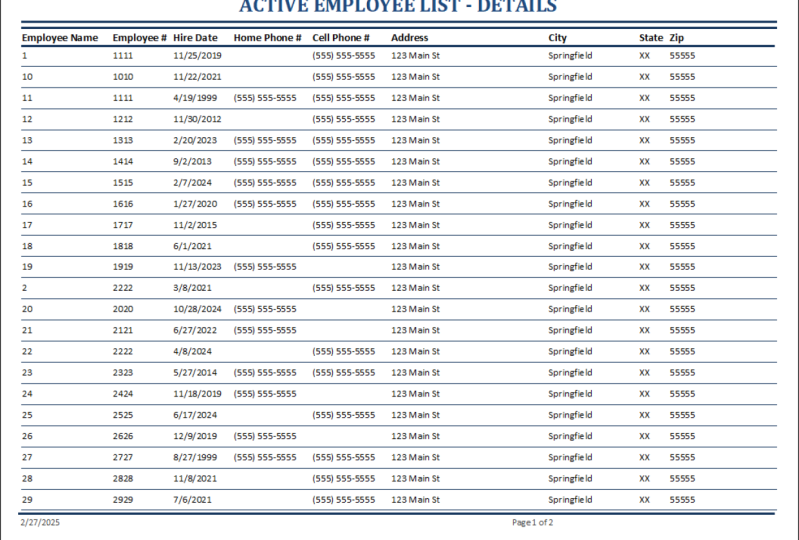
vous ne voudrez pas vraiment l'envoyer comme ça parce que ce n'est pas très professionnel et présentable, donc vous voudrez l'envoyer dans un rapport. Donc, si votre patron veut savoir qui sont les employés dans la région du Nord-Ouest, vous pouvez avoir un rapport que vous avez créé à l'avance, et d'un simple clic sur un bouton, vous aurez un rapport imprimable ou à base de plantes par courriel qui affiche tous les des employés de la région du
Nord-Ouest, de la ville où ils travaillent et de leurs noms. Et, bien
sûr, ceux-ci pourraient être personnalisés. Vous pouvez ajouter des numéros d'employé I D, des numéros de
téléphone et beaucoup plus d'informations, et vous pouvez passer beaucoup de temps. Il y a beaucoup d'art qui peuvent entrer dans la conception de ceux-ci aussi. C' est une mise en page très simple d'un rapport, mais vous pouvez obtenir autant de fantaisie que vous le voulez, d' accord ? Ou si votre patron demande une liste de numéros de téléphone pour tous les employés, alors vous avez un rapport sympa, propre et
imprimable juste là. Donc, si la liste des employés a changé, vous dites que vous avez ajouté 50 employés et 35 employés ont quitté. Mais vous avez mis à jour cela dans votre table des employés ici. Ensuite, tant que c'est à jour, quand vous exécutez votre rapport ici, il montrera tout cela mis à jour instantanément. Ok, donc ce sont vos rapports, et enfin, nous avons des formulaires. Et comme je l'ai dit, les
formulaires sont essentiellement votre interface, votre interface utilisateur. Donc, si vous avez une assistance administrative qui fait des entrées de données ou des
interactions de point de vente , ils vont interagir avec votre base de données via des formulaires, ils ne
vont pas entrer dans vos tables. Enquêtes. Ils vont juste être une sorte de sur la ligne de front ici, où ils peuvent entrer des informations dans le format que vous voulez qu'elles soient entrées et ils ont un bouton ici sur ils peuvent cliquer, ce qui leur donnera un nouvel enregistrement. Ils peuvent taper le nom suivant et ainsi de suite, sélectionner leur bureau et ensuite ils sont prêts à partir. Et les formulaires sont vraiment l'une des choses qui rendent l'accès si puissant parce qu'il vous
permet de garder l'avant et les utilisateurs hors de toutes vos données, ce qui rend toutes vos données de retour dans les tables plus sécurisées, et cela limite la façon dont ils sont en mesure de le saisir, et en limitant la façon dont ils sont en mesure de le saisir, vous réduisez beaucoup d'erreurs, ce qui signifie que lorsque vous faites des requêtes et des rapports, cela signifie que les informations que vous allez extraire de votre va être plus précise. Par exemple, si j'étais capable de taper dans n'importe quel bureau que je voulais ici et peut-être que j'ai mis voulu mettre L. A.
Right , j'ai été autorisé à entrer ici et juste taper L. A. Parce que je Tu sais qu'il est dans le bureau de l A, non ? Si j'appuie sur Entrée, ça va me donner une erreur. Il indique que la texture saisie n'est pas un élément dans la liste. Sélectionnez mon Adam pour la liste ou entrez le texte correspondant à l'un des éléments répertoriés. Donc je dois dire Ok et je dois y retourner et je dois regarder la liste. Dis, Oh, en fait, il a perdu Angeles spécifiquement. D' accord. Et c'est le code de bureau numéro 2 et tu verras quand je mettrai ça, appelons ça Joe Barnett. Et si je l'épelle bien ? Et nous avons sélectionné Los Angeles et pensons que Barnett est orthographié sans aucun. Donc, nous cliquons sur la sauvegarde suivante, et cela nous amène à un nouvel enregistrement vide. Mais nous pouvons retourner à la table des employés et vous verrez que maintenant nous avons une
liste d'employés dont nous avons le numéro 13 Joe Barnett, son numéro de téléphone et son bureau. Mais si nous étions autorisés à entrer dans
L.A ici, vous remarquerez que nous avons Los Angeles. Ici, nous avons Los Angeles. Et puis si nous avons L. A ici, et nous voulons faire un rapport montrant tous les employés vivant à Los Angeles Donc nous cherchons spécifiquement l'expression Los Angeles, Joe Barnett aurait manqué. Et ça montrerait à notre patron que nous avons des employés à Los Angeles plutôt que trois. Et vous pouvez voir un spécial à grande échelle. Quel désastre de données qui pourrait créer dans votre lieu d'affaires. Laisse-moi terminer de toute façon, donc ce sont tes formes et tes formes peuvent devenir très élaborées. Vous pouvez avoir des tableaux de bord de navigation entiers avec des boutons qui peuvent permettre aux utilisateurs les utilisateurs
frontaux de cliquer et naviguer autour de même différentes formes dans différents points d'entrée , pour le rendre très robuste sans qu'ils ne soient jamais capable d'entrer dans votre base de données réelle. Pouvez-vous savoir quoi ? Je viens de remarquer une chose. Je ne l'ai pas bien nommé, et ça me rend dingue, donc je vais le changer très vite, et je vais te montrer comment faire ça plus tard. Je vais juste changer ça pour les employés. Ah, c'est mieux. Ok, donc c'est la base de données qu'on va créer. Je vais vous accompagner à chaque étape et nous allons le faire ensemble. Et je vais vous montrer tout ce que j'ai fait pour que quand vous aurez fini ici, vous puissiez créer cette base de données exacte. Et vous aurez une compréhension assez solide du fonctionnement de tous ces objets, des
tables, des
requêtes, des
formulaires et des rapports, ainsi que de la façon dont les tables se rapportent les uns aux autres et comment les rapports retirent les requêtes et comment les formulaires entrer des informations dans les tableaux et tout un tas d'autres trucs
et astuces le long du chemin.
4. Créez votre première table dans l'accès: Ok, commençons à créer votre toute première base de données dans cette vidéo. Nous allons créer cette table d'employés. Ce sera la base de toute notre base de données. Toutes nos requêtes, formulaires et rapports vont se rapporter à ce tableau. Et je recommande fortement, à partir de ce stade et le cours que vous suivez avec moi dans l'accès, étape par étape et réellement faire ces étapes parce que c'est vraiment comme cela que vous allez
apprendre à créer une base de données d'accès. Donc ce que je veux que vous fassiez, c'est l'accès libre, et dans ce cas, je l'ai déjà ouvert. Donc je vais juste aller au nouveau fichier et dans le nouvel écran, on va choisir la base de données vide et on va le nommer. On va juste appeler les contacts des employés. Il me montre où il va le mettre, mais si vous voulez le mettre à un endroit spécifique, vous pouvez cliquer ici et naviguer jusqu'à cet emplacement et le trouver sur votre ordinateur. Mais cela va à mes documents, qui est là que je voulais aller, et puis je vais cliquer, créer. Et maintenant, nous avons une nouvelle base de données vide et vous remarquerez que tous ces objets de table sont vides ici, sauf pour la table d'espace réservé ici. Je vais fermer ça pour qu'on puisse créer ça complètement à partir de zéro. Donc, pour créer une table, votre première table, vous allez entrer et cliquer sur l'onglet Créer et puis vous verrez ici nous avons les options de tables, requêtes, formulaires, rapports, macros et code. Nous allons donc aller à la section des tableaux et nous allons juste cliquer sur la table. Cela nous permet de créer une nouvelle table vide. Tu verras. Il ressemble essentiellement à celui qu'on avait avant. C' est donc la vue de la feuille de données. Ce que nous voulons faire est d'aller dans la vue du design et d'aller au concepteur. Vous pouvez obtenir un clic sur cette icône ici où vous pouvez cliquer sur la liste déroulante et vous la verrez sélectionnée
en mode feuille de données. Nous pouvons cliquer sur la vue de conception là, ou vous pouvez également faire un clic droit sur l'en-tête là et cliquez sur conçu pour vous immédiatement. Il va nous demander de donner un nom à la table. On appelle les employés de cette table. Ensuite, nous cliquons sur OK, et vous pouvez voir qu'il est maintenant enregistré comme employés de table. Maintenant, une note sur les conventions de nommage. La raison pour laquelle je mets la table tbl employés il y a en fait une sorte d'ancienne convention de
dénomination dans les versions précédentes d'Access. Il n'a pas fait un très bon travail de tri de vos objets entre les tables et les requêtes et les rapports , donc les gens ont pris l'habitude de les nommer avec le type d'objet qu'il avait au début. L' accès est meilleur pour les trier, donc vous n'avez vraiment pas besoin de le faire. Mais je te montre ça parce que tu verras probablement ça dehors. De cette façon. Tu sais ce que tu vois. Si vous voulez le faire, cependant, il serait OK de simplement nommer ces employés, mais il y a quelques lignes directrices quand il s'agit de nommer des objets dans l'accès que je
veux que vous soyez au courant. Allons donc là-dedans. En fait, nous allons fermer cela, et je vais entrer dans le renommer ici parce que vous pouvez renommer vos objets. Donc, les directives de base pour nommer une table sont que vous ne voulez pas d'espaces ou de
caractères étranges . Ok, donc on ne voudrait pas dire que les employés du point d'exclamation s'inquiètent du point d'exclamation. On ne voudrait pas dire liste des employés avec un espace comme ça. La raison en est que si vous créez une grande base de données et que quelqu'un d'autre arrive plus tard pour faire de la programmation, alors quand ils vont écrire du code, ce petit espace ici va leur causer des problèmes, et ils sont vont devoir faire certaines choses dans leur programmation. Ça va prendre du temps pour eux et un mal de tête pour s'accommoder de ce peu d'espace là-dedans. Et c'est tout simplement inutile. Donc, la façon de le faire est que si nous voulons l'appeler liste des employés, alors nous prenons cet espace. Mais nous mettrons en majuscules les mots pour le rendre plus facile à lire si nous lui épelons la liste des employés avec Justin, une minuscule L. Il est plus difficile de différencier, et cela le rend juste un peu moins amical. Donc, ils capitalisent que L. C'est toujours facile à lire, mais cela ne causera pas de problèmes de programmeur sur la route. Bref, nous appelons ça juste des employés. Il est également bon d'être cohérent avec votre utilisation de zor pluriel singulier. Donc, si je vais utiliser des employés ici que je voudrais l'utiliser dans le reste de mes objets pour la cohérence. Ou si j'ai recours à des employés à nouveau, je voudrais l'utiliser dans le reste de mes objets. Donc je vais frapper, entrer et sauver ça. Et maintenant, nous pouvons ouvrir notre table. Nous reviendrons à la vue de conception, et nous commencerons à la créer et ce que nous faisons ici dans la vue de conception parce nous allons mettre dans les champs que nous voulons dans notre table. Et si vous vous souvenez dans notre fiche de données, ces air, les champs qui vont traverser le haut de la colonne, donc ce seront vos en-têtes. Et si vous vous souvenez de la liste de contacts de nos employés, nous voulons un employé, i d. Nous voulons que les employés prénom leur nom de famille et leur numéro de téléphone, et ensuite le bureau je d. que
je d.
tirer d'une autre table. Donc on va mettre l'idée de bureau plus tard. Mais pour l'instant, nous pouvons aller à notre vue de conception pour mettre dans ces différents champs et attribuer des propriétés aux données qui sont autorisées. Nous allons donc aller à la vue du design. Donc notre premier nom de champ va être employé I d. Et quand nous l'avons sélectionné là-bas, je peux juste taper juste dessus où vous pouvez toujours si vous êtes cliqué hors d'une cellule, vous pouvez toujours cliquer dans la cellule pour le taper, où vous pouvez mettre en surbrillance le champ à taper dessus très similaire à la façon dont Excel fonctionne . Donc nous avons notre champ maintenant et vous remarquerez qu'il y a cette petite clé sur le côté ici, et vous verrez qu'elle apparaît, eh bien. Primary KIIS Highlight Now La clé primaire deviendra très importante lorsqu'il s'agit de bases de données
complexes Mawr . Lorsque vous avez ici plusieurs tables qui vont se rapporter les unes aux autres dans ce
champ sera un identifiant unique pour chaque employé individuel que nous pouvons ensuite utiliser pour le
connecter à d'autres tables. Donc, sachez simplement que cette clé primaire nous permet de créer un identifiant unique où pour chacun
des enregistrements de cette table, et nous pouvons désactiver cela si vous le souhaitez. sélectionnant cela et en cliquant sur la clé primaire et vous verrez qu'il est maintenant parti, nous allons aller de l'avant et laisser sur afin que nous ayons Ah, employé I d numéro pour chaque employé, puis il a automatiquement créé le type de données de numéro automatique. Le type de données est essentiellement le type de données qui peut entrer dans le champ employé I D. Donc ça va être le numéro automatique. Et c'est une chose vraiment cool que l'accès fait où chaque fois que nous entrons dans un nouveau record. Donc un nouveau nom Bob, Sarah ,
Candace, etc. Il va leur assigner un numéro unique. Donc Bob serait le numéro un. Sarabi numéro deux peut être Nord trois et ainsi de suite, et c'est un moyen vraiment puissant de prévenir les erreurs de saisie de données. Donc, si on doit chez Bob Smith et qu'on vit à Seattle et qu'on vit à Portland, alors le premier Bob Smith que nous avons mis en place sera l'employé numéro un et le second Bob Smith que nous avons mis en place. Ça va être l'employé numéro deux ? Et ce sera vraiment important plus tard quand vous faites des calculs différents et
des rapports basés sur les données des employés ? Parce que c'est le numéro qui va être utilisé pour différencier Bob Smith, numéro un de Portland, et Bob Smith, numéro deux de Seattle. Alors on s'en va. s'agit d'un numéro automatique et il sera mis dans notre deuxième domaine. Et ça va être notre prénom. Prénom et avis des employés. J' utilise les mêmes conventions de dénomination que j'ai utilisées dans le nom de la table, donc je ne laisse pas de blancs, et je ne mets pas de caractères étranges là-dedans. Et pour aller à la cellule suivante. Il vous suffit de cliquer sur l'onglet ou d'entrer. Et maintenant, il dit court texte parce que l'accès est intelligent et il reconnaît qu'il s'agit probablement d'un champ de texte, et vous pouvez voir que nous avons toutes sortes de choix. Le texte long est pour les entrées énormes court Texas. Jusqu' à 255 caractères. Tu peux faire des chiffres. Vous pouvez utiliser des nombres si vous allez faire des calculs sur quelque chose. Et une chose que les gens pourraient être enclins à faire est de nous mettre un numéro de téléphone en tant que numéro. Mais vous remarquerez que vous ne faites pas de calculs sur un numéro de téléphone. Vous n'allez jamais ajouter aux numéros de téléphone ensemble ou prendre la moyenne de deux numéros de téléphone, donc en fait, vous allez entrer un court texte. Mais si vous faites des calculs comme quelque chose que vous feriez dans Excel, alors vous pouvez entrer ce numéro date et heure est assez simple. La devise est si vous utilisez le numéro automatique de l'argent. Nous avons utilisé ci-dessus ici pour créer un identifiant unique pour chaque enregistrement. Donc c'est très utile. Oui et non est juste comme ça semble vous donne une case à cocher. Vous pouvez cliquer sur oui ou non pour répondre à. Par exemple, si vous êtes ce nom de champ dit sur la liste d'e-mails, alors lorsque vous entrez des données, vous pouvez sélectionner oui, vous voulez qu'ils soient sur la liste d'e-mails ou non, ils ne veulent pas être sur la liste d'e-mails. Et pour être honnête, la
plupart d'entre eux, vous ne finissez pas par utiliser la plupart du temps vous utilisez du texte court. Tout le monde est utilisé date et heure ou numéro ou numéro automatique ou oui et non, vous pouvez faire ah, hyperlien à l'occasion. Si vous voulez lister comme un site Web et alors je vais vous montrer comment utiliser le look up flétrie, ce qui vous permet d'extraire des données d'une autre table, ce qui est assez cool. Donc, on va y entrer. Mais pour la plupart, vous allez utiliser du texte court afin qu'ils cliquent après à nouveau. Vous pouvez mettre une description, ce qui aidera les gens à entrer des données dans votre table. Le prénom est assez simple, pas vrai. Nous cliquons à nouveau sur Entrée. Ça nous amène à notre prochain nom de champ, et ça va être le nom de famille. Ça pourrait aussi être un texte court et ensuite notre numéro de téléphone, et on va être plus précis et dire le téléphone à domicile pour qu'on sache que c'est le numéro de
téléphone des employés . Et encore une fois, j'appelle ce court texte parce qu'on ne fait aucun calcul mathématique sur le téléphone de la maison, rappelez-vous, on va le traiter comme du texte. Ok, donc maintenant nous avons nos champs entrés et nous allons passer à la vue de la feuille de données, et il va nous demander de sauvegarder notre table. On va dire oui. Et maintenant, nous avons notre table essentiellement prête pour les données. Nous avons donc notre employé.
Nous avons un prénom où un nom de famille, toujours plein d'espoir. Et on pourrait commencer à mettre des gens ici et on va faire ça. Maintenant, une fois que vous avez créé une base de données et que vous avez créé des formulaires pour la saisie de données, vous n'allez pas entrer des données directement dans la table à moins qu'il n'y ait une raison vraiment convaincante de le faire. Ce n'est donc pas une bonne pratique car vous êtes des formulaires contrôleront la façon dont vos données sont saisies, ce qui aidera à prévenir les erreurs. Alors mettons-nous notre premier employé. Je vais appuyer sur le bouton d'onglet parce qu'il va numéroter automatiquement ce dès que je commence à taper Bob, remarquez qu'il a ajouté employé. I D. Numéro ici automatiquement et il est numéro un. Donc on va continuer à taper ses informations dans Bob Blake. Et je mets juste un numéro de téléphone fictif ici. Ok, alors on peut frapper. Entrez et nous sommes sur le deuxième enregistrement et je vais appuyer sur Tab pour accéder au champ prénom. Et j'ai Stan Ford et je le remarque encore. Il a rempli son employé
numéro I D. dans une séquence. Donc il est numéro deux. C' est son employé unique i. D. Numéro mettant ce numéro de téléphone et entrer, et cet enregistrement est maintenant officiellement dans notre base de données aussi. Donc, pendant que nous sommes ici pour créer notre première table, laissez-moi vous donner quelques petits conseils de navigation ici Si vous entrez des données ici, ce qui fera un peu de juste pour que vous puissiez construire une base de données et vous familiariser avec elle avant que nous ayons créé des formulaires pour naviguer dans ces dossiers. Vous avez une barre de navigation ici, donc cela vous mènera au premier enregistrement. Voyez comment il nous met en évidence sur l'employé I. D. numéro un et cela vous mènera au dernier dossier. Donc ça nous amène à rester debout. Et l'employé numéro deux et les boutons du milieu ici vont juste vous emmener à la précédente ou suivante pour que je puisse aller de Bob à se tenir, etcetera. Si je clique une fois de plus, je vais m'emmener à un nouveau disque. Mais disons que nous sommes au début et que je le veux et disons, j'ai 1000 personnes ici et je veux obtenir tout le chemin,
le bas et créer un nouveau disque, mais ses pages et pages vers le bas. Ensuite, je pourrais aller sur ce bouton ici et cliquer sur un nouvel enregistrement vide, et ça va me déposer au fond. D' accord ? Et vous pouvez également faire une recherche pour un enregistrement ou un nom. N' importe quel champ ici, en gros. Ok, donc c'est juste une navigation rapide pour contourner vos tables. Vous pouvez également utiliser les flèches pour naviguer. Vous pouvez évidemment utiliser votre souris pour cliquer dans n'importe quelle cellule que vous souhaitez utiliser. Vous pouvez utiliser la page vers le haut et la page vers le bas, et si vous êtes au début, vous pouvez cliquer sur onglet ou entrer, et cela vous mènera à la cellule suivante. Et une autre chose que vous pouvez faire est que vous pouvez redimensionner ces en-têtes de champ simplement en les
déplaçant comme ça. Et allons-y et fermons ça. Vous pouvez cliquer sur le X ici, ou vous pouvez faire un clic droit sur le tableau et cliquer sur Fermer et vous remarquerez. Depuis que j'ai apporté quelques modifications à la mise en page, ça va me demander de la sauvegarder, et je vais dire oui. Ok, donc maintenant nous avons la table de nos employés ici dans nos objets d'accès. Nous allons créer notre table de bureau avec une liste des bureaux où ces employés travaillent, donc nous allons aller à la table de clic de l'onglet Créer. Nous allons aller dans notre vue de conception, et encore une fois nous pouvons cliquer ici, utiliser la liste déroulante ou nous pouvons cliquer avec le bouton droit de la souris ici. Ou vous pouvez même descendre dans le coin ici et cliquer sur vue conçue. Et quand on ira en vue du design, ça va nous demander à Neymar table. Une chose que vous remarquerez qui est différente entre Access et Excel est que lorsque vous créez des tables dans access, vous les nommez et les enregistrez en premier. Puis chaque fois que vous mettez dans un disque. Donc, quand on a mis Bob Blake et son numéro de téléphone quand on a cliqué sur
cette rangée, cet enregistrement sur l'enregistrement suivant, il entre automatiquement ses informations dans la table et les enregistre. Ok, alors allons de l'avant et donnons un nom à ça. On va appeler ça des bureaux, Lips. Je vais remettre des bureaux de table. Donc on sait que c'est une table, accord ? Et ça a créé notre table. Kagan. Il nous offre automatiquement une clé primaire, ce qui est très bien. On veut une clé primaire que je pourrais juste commencer à taper mon nom de champ et on ira avec le bureau. C' est déjà un numéro d'auto,c'est
ce qu'on veut,
parce que ça va être une clé primaire. C' est déjà un numéro d'auto, c'est
ce qu'on veut, Donc ça va créer un numéro unique pour chaque bureau que nous avons mis dans. Donc, chaque bureau de notre région aura son propre numéro de bureau, cliquez à nouveau sur l'onglet, et nous allons faire la ville de bureau, l' état
du bureau dans le numéro de téléphone du bureau Donc d'abord nous mettons dans City et Tab Short Texas Bon état Tab court, Texas Bon et téléphone et texte court Encore une fois. C' est bon pour les numéros de téléphone parce que nous ne faisons aucun calcul mathématique, donc nous avons fini avec ça. Maintenant, quand on cliquera sur la vue de la feuille de données, il va nous demander de l'enregistrer. Oui, on va le sauver. Et maintenant, nous avons notre table. Donc tu vois encore, ça l'a retirée de Sadie, notre numéro de téléphone de l'État de la ville. Alors mettons dans notre premier bureau avec Tab et Boise et remarquez à nouveau. Quand je commence à taper la voix, il a mis sur le numéro automatique pour le I. D. Donc c'est numéro un état de l'Idaho, mais un numéro de téléphone et cliquez sur Entrée et cet enregistrement est maintenant dans notre table. Ok, donc maintenant nous avons nos deux tables principales sur lesquelles toute notre base de données va être construite
à venir . Nous apprendrons comment entrer plus de données ici afin que nous puissions remplir cette table avec tous nos bureaux et que nous puissions remplir cette table avec tous nos employés.
5. Apprendre des données d'Excel dans Access: Ok, donc nous avons créé nos tables. Nous avons nos employés table avec employé I d. Prénom,
nom de famille et téléphone à domicile, et nous avons nos bureaux, bureau de
table, I d Ville, Etat et téléphone. Maintenant, nous devons mettre des données ici. Il y a plusieurs façons de mettre des données dans vos tables, et je vais vous montrer plusieurs façons différentes dans cette conférence pour que vous sachiez comment le faire . Et de cette façon, vous pouvez choisir l'option qui fonctionnera le mieux pour la
situation donnée . Pour cette conférence, vous utiliserez les téléchargements disponibles dans le cours. Et si vous n'avez pas Excel ou n'avez pas accès à Excel, c'est bon. Je vais vous montrer comment importer des données à partir d'Excel. Mais je vais aussi vous montrer comment le faire avec un fichier C S V,
qui est juste un fichier texte simple qui devrait fonctionner sur n'importe quel ordinateur. Et j'ai inclus ces fichiers dans les téléchargements afin que vous puissiez les utiliser. Donc, la première façon est juste de l'entrer manuellement et encore. Ce n'est pas la façon recommandée de le faire, surtout parce que quand quelqu'un entre ceci manuellement. Nous allons créer un formulaire plus tard dans le cours où ils entreront ces données et,
comme je l'ai déjà dit, des formulaires ou une meilleure façon d'entrer des données que directement dans une table. Mais juste pour vous montrer comment vous allez entrer dans une table, vous cliqueriez ici sur le disque suivant et je veux que celui-ci soit Los Angeles, Californie et je peux taper sur entrer un onglet et ensuite je pourrais entrer le numéro de téléphone, et je vais juste copiez et collez le numéro de téléphone. Et puis quand je frappe, entrez et allez à la ligne ou à l'onglet suivant et passez à la ligne suivante. Ce dossier fait maintenant partie de la base de données
et, de toute évidence, si nous avons des milliers ou des millions d'entrées ici, les
saisir
manuellement ne sera pas idéal, surtout si nous avons déjà, par exemple, une feuille de calcul Excel à partir de laquelle nous créons cette base de données ou toute liste organisée de données à partir de laquelle nous voulons créer cette liste. Permettez-moi donc de vous montrer comment importer et ajouter des données d'autres sources. Si vous avez déjà une table bien établie et que vous y ajoutez des informations, vous pouvez modifier votre table. Si vous créez une nouvelle table, il est généralement plus facile de simplement importer. Mais d'abord, parlons d'une attente. Donc j'ai deux entrées ici, et je vais ajouter à cette liste pour que vous puissiez voir que nous avons Boise et Los Angeles jusqu'à présent. Passons donc à une feuille de calcul Excel où j'ai la liste complète des bureaux et
bureaux I DS. Ce serait le moment idéal pour télécharger le fichier employé point x L s X à partir des
téléchargements de cours et ensuite l'enregistrer à, ah, endroit sur votre ordinateur où vous pouvez le trouver. De cette façon, vous pouvez suivre et modifier et importer vos premières feuilles de calcul dans l'accès afin que
vous puissiez voir que nous avons toute la liste ici, et nous avons déjà Boise à Los Angeles dans notre base de données d'accès. Donc, ce qu'on va faire, c'est mettre en évidence les deux et nous allons juste les diriger maintenant. Vous remarquez également que nous avons exactement les mêmes titres de colonne ici que nous faisons un accès, nous avons notre hors Sadie City état et téléphone. Il est vraiment important que cette information soit exactement la même, donc je ne voudrais pas avoir ce téléphone de travail, puis dans ma base de données d'accès, il dit juste téléphone parce que ça va me donner des erreurs. D' accord. Et une autre chose que je dois faire avant d'ajouter ceci est que j'ai besoin de supprimer ces bureaux I ds parce que l'accès va les affecter automatiquement parce que j'ai déjà une clé primaire configurée. Donc je vais juste les supprimer. Sauvegardez ça. Nous allons revenir à l'accès, ira aux données externes. Nous allons cliquer sur la section Importation et liens ici. On va choisir Excel. Nous allons parcourir le fichier Excel qui était en attente et si je tapais juste la table E m
P. P. et la partie recherche va ramener ma table que je cherche. Cliquez dessus. Maintenant, il est chargé là-dedans, et maintenant je vais cliquer sur Ajouter, et nous apportons cette feuille de calcul à la table des bureaux et je vais cliquer, OK, ça me donne ce pop-up parce qu'il dit que ma table est toujours ouverte et a pour être sauvegardé et fermé afin de continuer quelque chose Cliquez. Oui, et ça va se fermer pour moi. Et maintenant, j'ai trois feuilles de calcul sur cette feuille de calcul particulière cette feuille de calcul Excel. Donc je vais cliquer sur les bureaux. Vous pouvez également sélectionner des plages nommées. Si vous avez des groupes de cellules dans Excel qui ont été sélectionnés et nommés dans une plage, vous pouvez également le choisir. Mais là où j'ai trois feuilles de calcul, des employés, bureaux et la conception de table dans ce fichier Excel particulier, je vais choisir cette feuille de calcul, qui est bureaux, et vous pouvez voir qu'elle montre exactement ce que nous voulons montrer rapidement. Suivant. Il sélectionne automatiquement les en-têtes car il reconnaît ces en-têtes qui correspondent
à ma table d'accès. Donc, cela ne me permet même pas de ne pas choisir cette option, ce qui est parfaitement normal, puis cliquez sur suivant. Oui, je veux l'importer dans les bureaux. Non, je ne voudrais pas que le Magicien l'analyse et termine ensuite. Souhaitez-vous enregistrer vos pas ? Si vous faites cela encore et encore comme votre patron vous envoie constamment des données Excel ayant un pendentif à une table ou importé à une table, alors oui, vous voudriez enregistrer vos pas afin que vous puissiez simplement le faire rapidement et facilement sur et plus . Mais on ne va pas faire ça dans ce cas. Et puis fermez. Vous pouvez voir que la table de mes bureaux est remplie maintenant, mais vous pouvez voir maintenant nous avons tous les huit de nos bureaux I ds, nos villes, états et numéros de téléphone tous importés, et vous remarquerez qu'il y a une autre table ici que axe créé. On a ouvert ça. Tu verras. Ceci est juste une liste d'erreurs pour le processus d'importation. Quitter indique valeur nulle dans un champ de numéro automatique sous le champ I D. Et ça montre les rangées 1 à 6. Et donc vous regardez ce que nous avons importé et nous avons importé 123456 d'entre eux. Donc ceux-ci sont apparus de 1 à 6 de notre importation, et ce sont ceux qui étaient vides avec le bureau I d. Mais parce que c'était pour un champ de numéro automatique, il a automatiquement rempli ceux dans pour nous et ils correspondent juste bien. Donc ça marche, mais ce n'est pas idéal De toute façon, on va fermer tout ça. Souhaitez-vous enregistrer les modifications ? Non. Et nous allons juste supprimer la table d'erreurs et cliquer. Oui. Ok, donc c'est comme ça que vous pouvez modifier les informations là-dedans que vous pouvez voir. C' est un peu de douleur parce que vous devez être vraiment prudent pour ce que vous avez déjà dedans et ce que vous ajoutez et essayer de garder tout droit. Mais c'est ainsi qu'un stylo date dans une structure de table existante. Donc, dans la prochaine conférence, je vais vous montrer comment importer des données dans une toute nouvelle table. C' est un peu plus propre et un peu plus facile à faire.
6. Importer des données d'Excel dans Access: Laissez-moi vous montrer comment importer des données dans une nouvelle table. C' est un peu plus propre et un peu plus facile à faire. Donc, un moyen plus facile de le faire serait juste d'aller ici et de fermer ceci et supprimer toute cette table. Je sais qu'on a passé tout ce temps à la créer, non ? Mais nous avons fondamentalement cette table déjà créée dans Excel. Donc je vais l'effacer. Je vais me demander si ça va. Je vais dire oui. Et maintenant notre table de bureau Sadie a complètement disparu. Aussi pour suivre à droite avec moi dans cette conférence, s'il vous plaît ouvrir les bureaux de table dot x l s X fichier à partir des téléchargements au sein de cette conférence et enregistrez-le sur votre ordinateur dans un endroit où vous pouvez le trouver. C' est la même table que nous avons travaillé, mais dans cette conférence, je l'utilise hors du fichier des bureaux de table. Et si vous n'utilisez pas le même fichier, certaines des étapes peuvent devenir un peu déroutantes. Vous pouvez utiliser le fichier d'employés que vous utilisez, mais si vous utilisez ce fichier Office, toutes les étapes seront claires comme vous le suivez avec moi et je vais vous montrer
comment lorsque vous importez un tout nouvel ensemble de données dans l'accès accéder concrètement à huit, vos clés primaires pour vous afin que vous n'ayez aucun problème avec elle. Donc ce qu'on va faire est juste de supprimer ce champ entier ici, ou dans le cas d'Excel, ça s'appelle une colonne. Supprimez cela. Et au fait, si vous n'avez pas Excel et que cela ne fonctionnera pas pour vous sur votre ordinateur, c'est bon,
parce
que je vais vous montrer comment le faire avec un fichier texte, que vous devriez pouvoir ouvrir dans n'importe quel ordinateur donc vous serez en mesure de l'importer de cette façon. Mais la plupart des gens auront de l'excellent. Et même si vous ne le faites pas, vous voudrez savoir comment faire ça. De toute façon, nous avons supprimé le bureau de la clé primaire. le Onlesauve maintenant. Nous pouvons revenir à l'accès et importé donc dans l'accès notre table de bureau est complètement disparu parce que je l'ai supprimé. Donc je vais aller aux données externes exceller à nouveau. On est dans le même magicien. Mais maintenant, au lieu d'ajouter une copie, nous allons la laisser sur l'importation des données source. On va aller jusqu'à notre emplacement. Je vais chercher par bureau et il y a ma feuille de calcul. Excel. Cliquez sur ce clic. OK, et il y a tous nos dossiers, ville,
état et numéro de téléphone, mais vous remarquerez que c'est un peu différent maintenant. Cela nous donne la possibilité de sélectionner la première ligne comme en-tête, et nous voulons certainement le faire parce qu'il n'a pas de table et d'accès correspondants, donc il ne sait pas que ce sont les titres, donc nous allons certainement le dire qu'ils sont Voir comment cela change maintenant. Maintenant, cliquez sur suivant. Et maintenant, c'est encore parce que nous ne sommes pas un ceci en attente donc il ne reconnaît pas que c'est exactement la même chose qu'une table existante parce que nous n'avons pas de bureau stable. Il va nous demander d'assigner des propriétés à chacun de ces champs. Donc les premiers choix Eh bien, nous avons le nom du champ. Vous pouvez avoir le type de données. Il va par défaut en texte court, ce qui est génial, parce que c'est ce que nous voulons. Et puis pour Index, vous pouvez choisir d'avoir des doublons, OK pour n'avoir pas de doublons, ce qui serait plus similaire à une clé primaire ou vous pouvez simplement l'avoir, pas Index, et nous allons cliquer sur non pour l'instant, ou vous pouvez ignorer le champ en ne l'important pas. Mais nous voulons importer. Tous ces éléments allaient aller à l'état. Même chose, des SMS
courts, pas de téléphone. Texte court maintenant. Bien. C' est tout ce qu'on a vraiment besoin de faire pour la prochaine cuisinière. Maintenant, il va demander : Vous voulez avoir accès à un panneau ? Une clé primaire et on va la laisser allumée. Oui, vous pourriez aller ici et nous pourrions choisir notre propre clé primaire, mais nous n'en avons pas ici, et nous voulions commencer à faire un numéro automatique. Donc on va le faire,
et je remarque certains que je remarque en fait. Il y a quelques lignes vides supplémentaires ici en bas, et il attribue des clés primaires à cela. Je ne veux pas faire ça. Si votre assistant n'affiche pas ces enregistrements supplémentaires ici,
c'est parce que je l'ai corrigé dans la feuille de calcul Excel que vous avez téléchargée afin que vous puissiez
continuer . Mais vous pouvez toujours suivre ce que je suis sur le point de vous montrer, car il est bon de savoir si vous rencontrez ce problème comment le résoudre. Donc, je vais rapidement annuler de cela, revenir à ma feuille de calcul Excel, et je vais juste m'assurer que je supprime les lignes du bas ici. Même s'ils étaient vides, j'ai probablement mis des informations là-dedans qui causent des problèmes. Donc, re sauver revenir aux données externes, nous allons juste l'importer à nouveau. Donc exceller sur le fichier. Nous attendons avec impatience. Nous faisons l'importation, ce qui est correct. Cliquez sur OK, Oui. Il contient des en-têtes. Cliquez sur Suivant et tout. Voici comment nous le voulions. Texte court, texte
court. Suivant. Oui, nous aimerions qu'il ajoute une clé primaire. Et maintenant, vous remarquez qu'il ne voit pas ces lignes ou enregistrements supplémentaires sur la boîte, donc cela semble mieux. Cliquez sur suivant, et nous voulons l'importer dans ce bureau de table. C' est la table que nous créons. Et c'est en fait le nom de notre fichier Excel. Donc, si vous deviez renommer ceci comme une nouvelle table, vous pourriez le faire. Maintenant, on ne va pas faire analyser le magicien, et on va cliquer sur Terminer. On ne va pas dire que les étapes d'importation allaient se fermer. Et maintenant, vous voyez, nous avons notre table de bureau agréable et propre. Il y a un téléphone principal de l'état
de la ville. Tout est ici propre, pas de cellules supplémentaires, pas de messages d'erreur. Et si nous allons à la vue de conception, vous pouvez le voir créé pour nous. Une clé primaire avec un numéro automatique. Et on pourrait juste changer le nom de ça aussi. Bureau I d entrer si nous revenons à notre point de vue. Et, oui, sauvez-le. Et nous avons une belle table complète qui ont été importés à partir d'Excel.
7. Importer des données d'un fichier de texte de CSV dans l'accès: Maintenant, fermons celui-ci. Allons à la table des employés. Maintenant, nous devons remplir nos employés stables. Et comme je vous ai déjà montré comment faire dans un panoramique et que je vous ai déjà montré comment importer un document Excel dans notre table de bureau, nous allons faire la même chose avec ça, mais nous allons le tirer dans un fichier C S V, qui est un fichier très simple que vous pouvez stocker dans un bloc-notes. En fait, je vais vous montrer à quoi ils ressemblent. Donc ça va ressembler à ça et C S V signifie des valeurs séparées par des virgules. Donc nous avons les noms comme nous le ferions dans notre liste d'employés, mais ils sont tous séparés par une virgule. Donc nous avons Bob Comma Blake, virgule numéro de téléphone, et puis son bureau. Je suis
ici , qu'on n'a même pas encore mis ici. Les taxes entre guillemets, parce que cela indique l'accès qu'il s'agit de texte. Donc vous voyez, Bob est entre guillemets ici. Blake est entre guillemets. Le numéro de téléphone est entre guillemets parce que nous appelons le texte du numéro de téléphone parce que nous ne faisons aucun calcul dessus et ensuite ce dernier nous appelons le texte du numéro de téléphone parce que nous ne faisons aucun calcul dessus et
ensuite ce dernier
bureau. I d. Est un nombre, donc il n'a pas de citations autour d'elle, et est maintenant un bon moment pour mettre la vidéo en pause et aller aux téléchargements pour cette conférence et télécharger le fichier des employés de table point C S V. Et de cette façon, vous pouvez suivre avec les étapes que je passe par la conférence et vous pouvez vous entraîner à importer ce CSP dans votre base de données et juste une note rapide sur le nettoyage du fichier
source. Vous verrez que j'ai ces lignes supplémentaires ici, donc je vais utiliser le bouton retour arrière pour me débarrasser de ça. Et puis assurez-vous qu'il n'y a rien que je ne puisse pas placer le curseur en dessous de cela, donc je n'obtiens pas ces lignes supplémentaires, surtout quand il ajoute une clé primaire parce qu'il va affecter une clé primaire à une ligne
vide. Donc, nous n'avons pas de blancs à la fin et cliquez sur Enregistrer cela, et nous allons faire la même chose que nous avons fait avec notre table de bureaux. Nous allons juste supprimer tout cela et importer la table entière fraîche et nouvelle à partir de ce fichier CSB ou de valeurs séparées par des virgules. Donc on va fermer cette suppression ? Oui, je vais revenir aux données externes et au lieu d'aller exceller cette fois, nous allons aller au fichier texte. Cliquez à nouveau dessus. On va parcourir ce fichier et en cherchant des employés de table, ça m'amène directement à ce fichier texte. Et ce n'est pas un document de bloc-notes. C' est comme ça. Nous l'importons. Cliquez sur OK, et l'assistant est assez intelligent. Il dit que vos données semblent être dans un format délimité. Si n'est pas choisir le format qui décrit plus correctement vos données de dette, et il est en effet. Et le limité signifie que des caractères tels que des virgules ou des tabulations séparent chaque champ. Comme je l'ai expliqué, à droite, nous avons une virgule séparant chaque champ afin qu'il sache où créer des séparations de colonnes. L' autre version est corrigée avec, et ce serait là déjà aligné dans les colonnes avec des espaces entre chaque champ. Mais c'est un ensemble de données délimité, donc nous allons le laisser sur que nous allons cliquer sur le suivant, et il demande quelle délimitation er sépare vos champs Will Le er delimit est le caractère qui sépare les champs. Donc, dans notre cas, c'était Commons, alors on va le laisser sur des virgules. Il existe d'autres options, si c'est ainsi que vos données sont formatées. Mais souvent, surtout dans un fichier C S V, il s'agit de virgules. La citation des qualificatifs de texte. Je me souviens que je disais que chaque entrée considérée comme du texte était entourée de guillemets, et c'est ainsi qu'ils savent que ces textes aériens, puis la première ligne, contiennent des noms de champs. On va laisser vide parce que ce fichier n'avait pas de noms de champs dedans. Ça vient de commencer directement dans nos informations. Donc nous allons ajouter les noms de champs et plus tard, et ils allaient cliquer ensuite et encore, il va nous demander de choisir le type de données. Donc, dans le champ 1, nous avons des impôts. C' est bien. Il ne va pas être indexé, fait, Affaiblir ces maintenant, donc nous allons nommer ce prénom comme nous l'avons fait dans nos tables originales quand nous les avons créées à la main. Ensuite, nous allons au prochain cygne, et ce sera le nom de famille. Le suivant est le téléphone à la maison, et puis celui-ci est trois bureaux I D, que nous allons ensuite connecter à notre table de bureau, ce qui serait cool, et nous allons juste aller avec vous parce que c'est nombres courts et indexés. Oui, stupide. C' est OK, parce que nous avons des doublons ici. Donc, comme, par
exemple Ah, hors-jeu. Le numéro trois, je crois, est Seattle. Et vous pourriez voir qu'on en a un certain nombre ici. Même avec le numéro deux. Je crois que c'est Los Angeles. Nous en avons trois ici, donc nous devons autoriser les doublons. Sinon ça va nous donner un air. Et c'est bien, parce que ce n'est pas la clé primaire de cette table. Donc je vais cliquer et je vais vous en dire plus sur les clés primaires. Ok, alors on va cliquer sur le suivant, et ça va nous demander si on veut laisser l'accès à une clé primaire. Et encore une fois nous le faisons, parce que cela va créer des employés I. D. S pour tous nos employés. Maintenant, si vous aviez déjà un employé I. D. S pour cette liste, vous devrez aller à ce sujet différemment, et vous devrez soit dire aucune clé primaire et en ajouter une et plus tard, soit vous devrez avoir certains ont déjà les idées des employés dans ce dossier, et vous direz choisir et ensuite cela vous permettrait de le choisir parce que ce
serait probablement la première colonne. Mais évidemment, nous n'avons pas de numéros d'employés parce que nous voulons qu'ils les attribuent. Donc nous allons cliquer sur laisser l'accès à la clé primaire, et il a fait cela, donc nous allons cliquer sur Suivant. Et ils allaient juste vraiment dans cette table en minuscules. Donc, nous sommes des employés de table cohérents. Ce sera notre nouvelle table. On n'aura pas, Analyser et finir de ne pas sauver nos pas. D' accord ? Et maintenant, nous pouvons ouvrir nos employés de table et tout a l'air bien. Nous avons nos clés primaires. 123456789 10 11 12 13 14 15. Nous avons tous nos prénoms, téléphones et ceux de Sadie, et nous avons l'air bien. Ok, donc maintenant nos tables sont terminées. Et dans la prochaine vidéo, je vais vous parler un peu des bases de la conception de table. Donc, je peux vous expliquer pourquoi nous avons décidé de les diviser en deux tables distinctes qui
se rapporteront les unes aux autres plus tard, plutôt que de les rassembler toutes en une seule. Je te verrai à la prochaine conférence.
8. Conception de bases de données et de relations de table dans l'accès: OK, maintenant il est temps de parler un peu de la conception de table et des relations de table, et c'est l'un des concepts les plus difficiles mais les plus importants à saisir lorsque vous commencez apprendre l'accès. La raison pour laquelle ces concepts sont si importants est que toute la puissance d'accès tourne autour de la possibilité de séparer vos données en différentes tables comme nous l'avons fait ici, puis de créer des relations entre ces tables afin qu'elles fonctionnent ensemble en toute transparence. Et comme vous avez suivi ce cours, vous vous demandez peut-être, pourquoi avons-nous divisé ces tables en deux tables plutôt que de créer une
feuille de calcul plate ? Et la meilleure façon pour moi d'expliquer cela est de vous le montrer dans Excel ? Laisse-moi sauter pour exceller et te montrer. Donc, cette propagation, elle vous montre essentiellement à quoi
ressemblerait notre base de données entière avec nos deux tables si elle était juste sur une feuille de calcul Excel. Et à cette petite échelle, ça n'a probablement pas l'air si mal. Mais je vais vous montrer quelques choses qui posent des défis ici afin que vous puissiez voir pourquoi, même sur cette petite échelle, avec seulement huit colonnes de données, il serait avantageux de l'utiliser en accès avec plusieurs tables. Laissez-moi mettre en évidence quelques choses ici, et je vous expliquerai de quoi consiste chacun d'eux. Donc, dans cette feuille de calcul, nous avons notre employé I d son prénom, nom de famille, téléphone à
domicile, bureau I de la ville, Etat et numéro de téléphone de leur bureau. Donc, disons que c'est pour nos employés qui sont des vendeurs dans notre magasin de détail. Et ceci est une petite section de notre système de suivi des commandes. Donc nous avons Bob Blake dans le système comme employé numéro un, donc nous pouvons l'identifier chaque fois qu'il passe une commande. Et si Bob Blake démissionne et qu'on veut le sortir du système ? Eh bien, si nous supprimons toute cette ligne, vous remarquerez qu'elle supprime non seulement Bob, mais elle supprime aussi le bureau dans lequel il travaille. Et si vous regardez le reste de notre liste, nous n'avons pas d'autre entrée pour notre bureau à Boise, Idaho. Donc, mais en supprimant Bob, nous supprimons aussi tout le bureau. Et à une petite échelle comme celle-ci,
ce n'est pas extrêmement significatif. Mais si nous avons des tonnes de données autour de ce garçon, le bureau, et nous devons les supprimer. Afin de se débarrasser de Blake, vous pouvez voir les problèmes que cela commencerait à poser. Donc, en plaçant ces informations dans un tableau séparé auquel il est fait référence avec notre bureau, I D. Ensuite, nous pouvons supprimer Bob de la table des employés sans affecter aucune information liée aux garçons. Le bureau. Donc c'est la première raison. D' accord. Ensuite, regardons cette couleur pourpre clair ici pour trouver un autre problème que cette table plate est créée. Nous avons donc les informations pour le bureau de Los Angeles, Californie ici trois fois et encore sur une si petite échelle. Ce n'est vraiment pas un problème énorme. Mais imaginez que cette information entre chaque fois qu'un de ces employés passe une commande dans le système, ce qui pourrait être des centaines ou des milliers de fois par jour. Et imaginez que nous avons 10 colonnes supplémentaires d'informations pour cette succursale,
y compris l'adresse, lecode
postal, code
postal noms des gérants de
magasin et ainsi de suite. Si ces données sont entrées dans le système à plusieurs reprises des milliers de fois par jour , cela prend énormément d'espace dans notre base de données et avec une base de données de cette échelle qui va avoir une perte importante sur le efficacité et rapidité de votre base de données. Mais si ceux-ci n'étaient répertoriés qu'une seule fois dans une table comme ils sont dans notre base de données d'accès, alors la répétition ne serait pas si importante. Un autre problème que cela provoque en répétant cette information, c'est que si nous voulons changer le numéro de téléphone du bureau de Los Angeles, en Californie, nous devons passer à nouveau, peut-être des milliers d'emplacements dans notre feuille de calcul et changer ce nombre. Alors que si c'est dans sa propre table et qu'il n'y a qu'une seule instance de ceci qui est référée par un numéro de bureau i d, alors nous changeons juste ce numéro une fois et chaque fois que vous avez un employé ou un numéro de commande connecté à ce bureau, c' numéro deux. Il fera référence au nouveau numéro de téléphone corrigé. Ok, jetons un coup d'oeil au violet foncé très vite. Disons que quelqu'un tape ça comme Seattle sans moi. Maintenant, quand on va faire un rapport pour notre patron de tous les employés ou de toutes les transactions à Seattle. On ne va en trouver qu'un. Deux transactions allaient manquer ce 3ème 1 à cause de cette erreur de saisie de données. Mais dans l'accès, nous pouvons restreindre la façon dont ces données sont saisies. Donc, vous ne le tapez pas dans votre sélection à partir d'une liste préexistante de noms de ville. Et en faisant cela, nous aurions évité cette erreur. Et encore une fois, sur une plus petite échelle comme
celle-ci, ça ne semble pas être énorme. Mais quand vous parlez de milliers de transactions par jour, si 3% de vos entrées ont des fautes de frappe, vous parlez de 30 transactions qui ne s'afficheront pas correctement lorsque vous effectuez votre déclaration. Ok, alors c'est celle-là. Et enfin, regardons le vert clair en bas. La raison pour laquelle j'ai mis en évidence cette zone, c'est que si
nous voulions ajouter un nouveau bureau, nous ne pourrions pas le faire sans ajouter de nouveaux employés dans ce domaine. Sinon, nous aurions des blancs dans notre base de données, donc c'est une introduction simple à certains des avantages de la diviser en plusieurs tables. Et il y a en fait un nom pour certaines des règles dont je viens de parler , et ça s'appelle la normalisation des tables et les principes de base de celle-ci. Si vous êtes intéressé à examiner cela, plus sont appelés première forme de normalisation. La deuxième forme de normalisation et la troisième normalisation forment leur bras ou de ces comptent essentiellement des ensembles de règles. Mais les 3 premiers sont le genre de ceux les plus critiques pour la plupart des bases de données, même les plus grandes. Mais ils ont à voir avec ces concepts qui parlaient de ne pas avoir de
données répétées sur le fait de ne pas avoir de données indépendantes sur la même ligne et des choses comme ça. Donc, laissez-moi enlever ce formatage, Et c'est pourquoi nous l'avons divisé en une table dédiée uniquement aux employés avec les employés, informations
spécifiques dans une table dédiée uniquement aux informations de bureau et que des informations spécifiques. Parce que de cette façon chaque table peut se tenir seule avec son propre ensemble d'informations connexes et juste vous donner un exemple. Nous ne voudrions pas prendre le champ de nom de famille de la liste des employés et le mettre dans la liste des
bureaux, et c'est assez évident parce que c'est juste un peu stupide. Mais une fois que vous avez une bonne compréhension de l'idée de la conception de la base de données, choses
plus subtiles, comme des noms de bureau répétés ou des emplacements, commencent à sembler évidentes.
9. Scénarités de conception de bases de données complexes: Maintenant, regardons une situation beaucoup plus complexe, donc je peux vous donner un exemple réaliste de la façon dont vous diviseriez une plus grande quantité d' informations. Jetons un coup d'oeil à cette énorme information ici. C' est, vous savez, encore une fois, c'est juste une feuille de calcul Excel et il a un client. Prénom, client, nom, numéro de téléphone du
client, adresse du
client,
produit, produit, taille du
prix, distributeur de
couleur, adresse de
livraison, distributeur, numéro de
téléphone, service, rap et Cruz sur plus d'employés, prénom employé, nom de famille, adresse de l'
employé, adresse de l'
employé, e-mail de l'
employé et la date de début des employés. Donc c'est tout un tas d'informations emballées dans une seule table. Prenons donc un moment et regardons comment nous ferions des choix logiques pour diviser ces informations en tables séparées dans une base de données d'accès. Et je ne vais pas te faire transformer ça en une base de données. Ceci est juste un exemple pour vous aider à comprendre un design un peu plus complexe. Alors laissez-moi juste poser quelques couleurs sur le dessus pour le briser visuellement afin que vous puissiez
suivre un peu plus facilement. Ok, donc vous pouvez voir ce que j'ai fait est de les briser en morceaux de données qui sont liés les uns aux autres et qui leur ont donné un nom. Donc nous avons d'abord ces quatre colonnes, client, prénom, nom, numéro de
téléphone et adresse. Toutes ces informations sont directement liées à un client, et cela irait dans une table client. Et puis nous attribuions une clé primaire pour cette table, qui serait le client I d. Ok,
Ensuite, Ensuite, nous avons le prix du produit, taille et la couleur, et nous pourrions regrouper tout cela dans un car toutes ces colonnes sont directement liées au produit. Et puis nous les identifierons avec un produit I D. Key aussi. Déplacer vers le bas de la liste. Nous avons distributeur, expédition, adresse, numéro de
téléphone et service rap et tout cela va dans notre table de distributeur. Et puis enfin, nous avons nos employés table avec leurs employés prénom,
nom, adresse, adresse, e-mail et date de début afin que vous puissiez voir maintenant un peu mieux quand même, comment nous serions en mesure de prendre tous de ces informations et plutôt que chaque fois que quelqu'un entre sur commande pour un produit, il doit mettre à nouveau le nom du client et toutes ces informations, il doit remettre toutes les informations du distributeur. Ils doivent mettre l'employé qui a vendu le produit à nouveau. Et tout se passe sur cette seule ligne et crée une sorte de gâchis de données. Mais si nous avons chacun de ces deux séparés dans sa propre table que notre client, Bob Barnes, ne sera répertorié qu'une fois et alors ses informations seront simplement référé Teoh, quand nous passons une commande pour un sac à dos et le distributeur de ce sac à dos sera simplement mentionné lorsque cette commande est passée plutôt que d'avoir toutes ces informations répétées encore et encore. Ok, donc c'est une sorte de base de la façon de diviser vos informations et de prendre des décisions sur les informations à mettre dans chaque table. Ensuite, nous allons parler de clés primaires et de clés étrangères, ce dont j'ai parlé un peu, mais qui n'a pas vraiment défini pour vous. Et je vais vous montrer comment les configurer car ils sont vraiment importants pour rendre les relations entre ces différentes tables étaient réellement, afin qu'elles se connectent correctement les unes aux autres et que votre base de données fonctionne
10. Touches principales et clés étrangers en relations en matière de relations: Ok, donc nous avons parlé de conception de base de données et de diviser nos tables en plusieurs tables qui sont essentiellement dédiées à un seul sujet. Donc, notre exemple de ce cours est notre table d'employés et notre table de bureaux. Nous avons donc parlé de la façon de prendre une feuille de calcul avec toutes ces informations et
divisé en deux tables. Mais ce dont nous n'avons pas encore parlé, c'est comment reconnecter ces tables afin qu'elles fonctionnent ensemble. Et la façon dont nous le faisons, c'est à travers les relations et les clés. Et si vous vous souvenez d'un peu plus tôt dans le cours, lorsque nous sommes en train de configurer cela, nous avons créé
cette clé, cette clé primaire, et j'irai à notre vue de conception pour que je puisse vous montrer. Rappelez-vous, nous avions cette petite clé ici, et il a créé un numéro automatique pour que chaque bureau ait un bureau unique i d. Et dans cette conférence, nous allons parler plus des clés primaires et comment créer ces entre les tables. Ainsi, la définition d'une clé primaire est une colonne qui identifie de manière unique chaque enregistrement ou ligne de la table. Et la chose importante à retenir au sujet d'une clé primaire est que cela devrait être unique. et dénuée de sens. Par exemple, vous ne voudriez pas utiliser le numéro de téléphone de nos employés comme clé primaire parce que les numéros de téléphone changent d'une personne à l'autre. Donc, une personne peut avoir un numéro de téléphone pendant un an et le rendre à la
compagnie de téléphone . Et il irait à une autre personne pour que le numéro de téléphone ne soit plus spécifiquement unique à cette personne ou, dans notre cas, que les employés que vous pourriez. En outre, surtout dans l'ancien temps, vous pourriez avoir un téléphone domestique qui a été utilisé par plusieurs personnes. Encore une fois, ce n'est tout simplement pas assez unique. Le nom de l'employé serait également un mauvais choix en tant que clé primaire, car vous pourriez avoir deux personnes avec le même nom. Ainsi, vous pouvez soit utiliser un numéro automatique, ce qui garantit qu'il sera unique. Ou si vous avez déjà un système en place, vous pouvez utiliser un client I D ou un employé. I D. Ou, par
exemple, l'étudiant I D numéro dans une université. Tant qu'il est unique à chaque personne et que vous avez un système de numérotation qui lui permet d'
augmenter à mesure que votre nombre de personnes augmente, un certain nombre d'autres mauvais choix pour les clés primaires serait un numéro de sécurité sociale. La raison en est que c'est unique, mais le problème est que ce n'est pas dénué de sens. C' est en fait un nombre très important, et en fait, c'est quelque chose qui devrait être gardé en sécurité et privé. Donc, l'utiliser comme identifiant n'est pas nécessairement une utilisation inappropriée de celui-ci. Codes postaux ou un autre exemple. Cela peut sembler une bonne idée de les utiliser si vous n'avez qu'un ISS NAWF dans chaque ville. Mais si vous deviez ajouter un bureau dans ce même code postal, alors vous commencez à rencontrer des problèmes avec votre système de numérotation, et vous devez commencer à faire preuve de créativité avec Comment utiliser vos clés primaires ? Et ce n'est pas ce que tu veux faire. Donc, vous le configurez dès le début afin que vous puissiez éviter cela. Et puis, enfin, les adresses
e-mail seraient encore un mauvais choix. Ces changements changent fréquemment, et à cause de cela, vos données commenceront à devenir désordonnées. Donc, comme nous l'avons dit en créant cette clé primaire, créaient une identification unique rare, et nous allons revenir à notre vue de feuille de données, et dans ce cas, il est un numéro automatique, donc il est donnant automatiquement à chaque enregistrement un nouveau numéro unique. Et de cette façon, nous pouvons toujours faire référence à cet enregistrement ou à l'un de ces enregistrements dans une autre table simplement en utilisant ce numéro ici. Alors on va à la table des employés et on a, euh, se lever et son bureau I est le bureau numéro 4. Et si on va à notre table de bureau, le bureau numéro 4 a toutes ces informations pour l'accompagner. Portland, Oregon, et un numéro de téléphone. Mais comment fonctionne cette table ? Non, qu'est-ce que ça veut dire ? Pour être honnête, pour l'
instant,cen'
est pas le cas. Pour être honnête, pour l'
instant, ce Donc, ce que nous allons faire maintenant est d'aller créer une relation entre ces deux tables et la façon dont nous le faisons alors que nous allons ici à nos outils de base de données et nous avons une place juste ici pour les relations. Cliquez dessus et ça va faire apparaître un pop up, et ça va nous demander avec quelles tables on veut travailler. Eh bien, nous n'avons que les deux tables en ce moment, donc nous allons aller de l'avant et ajouter les deux et vous pouvez double-cliquer dessus et vous voir . Ils vont apparaître où vous pouvez le mettre en surbrillance et cliquer et me laisser glisser ceci hors du chemin et cliquer sur Ajouter et là c'est Ok, donc une fois que nous avons fini d'ajouter nos tables dans cette fenêtre, nous pouvons fermer cette fenêtre pop-up, et vous pouvez maintenant voir un peu schématique de nos deux tables. Voici la table de nos employés. L' employé i d. Prénom,
nom, nom, bureau de
téléphone, I D. Et voici nos bureaux, et vous pouvez même voir qu'il identifie nos petites clés primaires pour chacune d'elles. Et comme nous l'avons dit, notre clé primaire est l'identification unique pour identifier chaque enregistrement dans ce tableau et même avec ici. Donc, pour connecter ces deux tables et créer une relation entre elles, tout ce que nous avons à faire est d'aller à notre clé primaire à gauche, cliquez dessus et faites-la glisser vers l'endroit où nous avons cette même identification sont répertoriés dans l'autre table et relâcher. Maintenant, nous allons obtenir une boîte de relations qui apparaît, et c'est essentiellement dire ici que vous voulez connecter les bureaux de table aux employés de table, et le champ que vous voulez connecter est le champ bureau I D. Voyez ce qui peut choisir parmi tous les champs et nous voulons le connecter au champ bureau I D dans la table des employés. Donc, ils sont corrects et vous pouvez changer ceux s'ils ont besoin d'être différents. Et puis il demande si nous voulons faire respecter l'intégrité référentielle et ce que cela signifie. On va dire oui, au fait. Et ce que signifie l'intégrité référentielle, c'est que parce que nous lions ces deux champs dans ces tables, ce numéro I D de bureau dans la table des employés doit faire référence à un champ valide dans la table
des bureaux. En d'autres termes, nous ne pouvons pas avoir un employé avec le numéro de bureau 10 s'il n'y a pas de bureau numéro 10 dans la liste des
bureaux, et vous pouvez voir la logique de cela parce que si nous étions en mesure de mettre dans le bureau numéro 10 que ne référencé rien, alors notre base de données serait incomplète et inexacte. Donc, une fois que nous avons fait ça, alors nous pouvons aller de l'avant et cliquer sur Créer, et vous obtiendrez ce petit pop-up. Si vous n'avez pas fermé vos tables, alors il dira essentiellement qu'il ne peut pas terminer cette relation
à cause de ceux-ci sont déjà utilisés, donc nous avons juste cliqué sur OK, et ensuite nous devons revenir en arrière et fermer ceux-ci. J' oublie souvent de le faire. Ok, maintenant on peut y retourner, faire la même chose, traîner de notre bureau. Je descendais à notre bureau. Je vais de l'avant et appliquer l'intégrité référentielle et cliquez sur Créer. Et maintenant, vous voyez cette petite ligne qui relie ces deux-là, quelques notes supplémentaires sur ce que vous voyez ici. La première chose que vous remarquerez, c'est qu'il y a un peu d'échauffement ici et qu'il y a un petit signe d'
infini ici. Cela indique que c'est ce qu'on appelle une relation entre un et plusieurs. Et il y a trois types de relations dont je veux vous parler. Le 1er 1 est une relation un-à-un qui serait essentiellement un élément reliant orteil un élément, et nous ne allons pas entrer dans cela parce que vous ne voyez pas beaucoup cela dans l'accès. Le deuxième type est la relation de un à plusieurs, et c'est le type de relation que vous verrez beaucoup. Et c'est l'exemple parfait ici, parce que nous avons un bureau que je peux appliquer à de nombreux employés différents. Et si tout cela est déroutant, je veux juste te le dire tout de suite. Ne vous inquiétez pas. ou le stress à ce sujet parce que la conception de la table ou je devrais dire que la conception de la base de données et les
relations de table sont l'une des choses les plus difficiles à saisir parce
que, par rapport à une feuille de calcul Excel où c'est une chose plate et unidimensionnelle, ont un sens de trois dimensions, et elles sont très abstraites. Il faut donc vraiment réfléchir pour comprendre comment les relations à créer entre les tables pour les faire fonctionner correctement. Donc encore une fois, ne sois pas dur avec toi-même si ça n'a pas de sens immédiatement. Même les gens qui ont beaucoup utilisé l'accès doivent souvent s'asseoir et aller OK, ce qui est celui dans lequel est le nombre. Et tu dois faire comme des maths dans ta tête parfois pour comprendre ça. Et c'est aussi pour cela que nous commençons par un exemple très simple. C' est donc notre relation unie à beaucoup. Et puis le troisième type de relation est appelé une relation beaucoup à beaucoup, et beaucoup à beaucoup de relations deviennent importantes quand vous avez, vous savez, beaucoup, beaucoup de tables et il y a beaucoup de connexions complexes entre eux, et je vais vous donner un exemple rapide d'un juste pour que vous n'en ayez pas idée, mais nous ne allons pas réellement créer un cas sur cet exemple. J' ai mis en place de nombreuses relations, et c'est essentiellement un système de suivi des commandes très simple. Donc nous avons nos ordres. Ordre I D date commandée. Nous avons nos produits produit à un nom de produit, prix
du produit. Et puis nous avons ce qu'on appelle une table de jonction, où nous créons une relation entre un et plusieurs allant dans les deux sens. Donc, sur toute commande, vous pouvez avoir de nombreux produits et n'importe quel produit peut aller sur de nombreuses commandes. n'est donc qu'une brève introduction à ce concept, juste pour que vous sachiez ce qu'est un grand nombre à plusieurs. Mais pour les besoins de la base de données que nous
créons, nous serons heureux de notre seule relation. Ça va être un à beaucoup entre notre table de bureau et notre table d'employés. Donc, une fois que nous avons créé ça, nous pouvons aller de l'avant et le sauver. Il suffit d'enregistrer et de le fermer. Et nous avons maintenant une relation entre ces deux tables, et à première vue, vous ne voyez rien de différent dans les relations. Mais je vais vous montrer ce qui est différent. Si nous faisons une nouvelle entrée quand nous arrivons ici et qu'il est temps de choisir un bureau, je d. Regardons nos bureaux sont des choix. On a un à huit, Boise à Denver. Essayons de choisir un numéro neuf, une entrée qui n'existe pas dans cette table quand j'appuie sur neuf et qu'elle entre. Cela nous donne un air que vous ne pouvez pas ajouter ou modifier un enregistrement car un enregistrement associé est requis dans les bureaux de table de table. Maintenant que nous avons cette relation entre les deux tables, ce bureau I D Field, qui est maintenant lié à notre table de bureau, n'
autorisera que les entrées de cette table. Donc maintenant je peux supprimer cela et entrer dans le bureau numéro huit et appuyer sur Entrée, et c'est parfaitement heureux avec elle. Et lorsque nous commençons à créer des formulaires, des requêtes et des rapports, vous verrez vraiment la puissance de cela pour pouvoir accéder aux données de cette autre table. Il y a une définition finale que je vais partager avec vous, qui est juste une terminologie. Cet employé I D. est, comme nous l'avons déjà dit, appelé le droit de clé primaire. Et si nous regardons dans notre conception, il y a la clé à côté. C' est notre clé primaire. C' est donc notre identifiant unique. Ce bureau que j'ai trouvé en bas est ce qu'on appelle une clé étrangère, et une clé étrangère est une clé qui fait référence à une clé primaire dans une autre table. Donc, nous savons que cette clé étrangère ici, le
numéro de bureau I D. fait référence à Teoh la clé primaire dans ce tableau, et nous pouvons la regarder mieux en regardant ici. Donc voici notre bureau I d. Clé
Primaire. Et voici notre bureau, j'ai une clé étrangère dans la table des employés. Et une autre chose que vous remarquerez est que dans ces relations, ils doivent être le même type de
données. Donc, dans notre table d'employés, notre bureau I d. est un nombre et dans notre table de bureaux. Le bureau I d est un numéro automatique. Maintenant, cela semble différent, mais ils sont en fait tous les deux un type de données numérique. Donc, parce que nous avons créé ce numéro comme un numéro automatique, nous avons également fait référence à ce numéro. C' est donc une introduction au concept des relations de clés primaires et de clés étrangères. Et rappelez-vous, nous avons trois types de relations. Oneto 11 trop et beaucoup à beaucoup et un à plusieurs est le type de
relation le plus commun , et quand nous arrivons à des formes et des requêtes, je vais vous montrer la magie de ce que cette relation peut faire.
11. Introduction aux propriétés de champ dans des tableaux d'accès: OK, dans cette section, on va parler des propriétés du champ, et à première vue, les propriétés du
champ peuvent sembler ennuyeuses. Ou du moins je pensais qu'ils l'avaient fait. Mais une fois que vous y entrez,
vous commencez à vous rendre compte qu'ils sont en quelque sorte l'épine dorsale de l'information dans votre tableau, et cela contrôle la façon dont l'information apparaît et la façon dont elle est saisie. Et il commence vraiment à avoir une influence puissante sur votre base de données. Et les propriétés du champ se trouvent dans votre vue de conception, nous devrions
donc passer à notre vue de conception. Voici les noms de champs, comme nous avons travaillé avec, vous savez que nous avons une nouvelle section à la fenêtre maintenant appelée Propriétés Arfield, et tant que nous sommes cliqués sur un champ, cela apparaîtra. Si on me clique en dehors d'un champ existant, vous remarquerez qu'il n'y a rien ici. Mais tant que je suis cliqué sur le champ ou le type de données, cela va me donner quelques options ici, et nous allons passer en un tas de choses ici tout au long de cette section, et vous remarquerez que cette section des propriétés de champ ou change avec le type de données. Donc, si je clique ici sur mon court texte pour le prénom, vous remarquerez. Cela me donne un tas de plus d'options, et ce sont essentiellement des options pour contrôler la façon dont les données fonctionnent dans votre table. Donc, dans cette section, nous allons examiner les masques de saisie de format de champ, les
légendes, lavaleur
par défaut,les valeur
par défaut, règles de
validation et la validation. Texte requis permet votre longueur et votre index. On ne va pas entrer dans ça dans le fond. Mais en utilisant ces différentes propriétés, vous serez en mesure de vraiment changer la façon dont vos données fonctionnent dans votre domaine. Nous allons aussi rester avec l'onglet général et ne pas vraiment entrer dans l'onglet de recherche. Vous remarquerez également que chaque fois que vous êtes dans un type de données et que vous cliquez sur l'une de ces
propriétés de champ , il va afficher un peu d'instructions ici
pour vous donner quelques instructions sur l'utilisation de ceci. Donc, ça pourrait être vraiment utile. Si jamais vous avez des questions et que vous remarquerez
que si je clique sur une propriété de champ différente de ça, les
informations sur la droite vont changer. Une autre chose à noter sur certains d'entre eux, vous aurez des options déroulantes. Par exemple, si je vais ici à obligatoire et que je clique sur ce champ,
vous remarquerez qu' il y a une liste déroulante ici, et ce sont aussi ce qu'on appelle des boîtes de constructeur. Si vous allez à Masque d'entrée, vous verrez ceci. Ce n'est pas une liste déroulante. Il a trois petits points, et si je clique dessus,
il va faire apparaître cet assistant de masque de saisie. Et si je clique ici sur la valeur par défaut, alors quand je clique dessus,
cela va me faire monter le générateur d'expression, et nous allons entrer dans un court tutoriel sur la façon d'utiliser cela pour contrôler la façon dont vos données sont saisies. Mais c'est un outil très puissant que vous pouvez passer beaucoup de temps à apprendre à utiliser. Donc, beaucoup de choses se passent avec les propriétés du champ et comme avec beaucoup de choses dans l'accès, au début, cela semble un peu écrasant. Il semble qu'il y ait tellement d'options et de boutons à pousser, mais je vais vous montrer juste une poignée de propriétés vraiment efficaces et couramment utilisées qui allaient réellement utiliser dans notre exemple, et je vais même ajouter quelques champs pour vous donner d'autres exemples, et au moment où nous aurons terminé, vous vous sentirez confiant et serez en mesure de l'utiliser pour augmenter l'efficacité et la facilité d'utilisation de votre base de données.
12. Propriétés de terrain pour taille, format et masque d'entrée: Ok, allons juste entrer dans nos premières propriétés de terrain ici, et nous allons commencer par la taille du champ. Ainsi, comme vous pouvez le voir, nous avons le texte court de type de données sélectionné sous prénom, et dans notre taille de champ, il va par défaut à 255 caractères. Il s'agit de la valeur par défaut d'un texte court. Maintenant. Ce n'est pas critique que vous le faites, mais c'est une bonne pratique de limiter ce nombre, et il y a quelques raisons de le faire. La première raison est de limiter la quantité de stockage nécessaire à votre base de données. La seconde consiste à prévenir les erreurs potentielles. Par exemple, si quelqu'un devait mettre 200 caractères pour un prénom, il y a de fortes chances que quelque chose ait mal tourné. Peut-être qu'ils ont copié et collé un paragraphe au lieu d'un nom ou quelque chose à cet effet . Mais en limitant cela, nous pouvons réduire les chances que cela se produise. La seule chose dont vous devez faire attention, c'est que vous ne limitez pas trop. Donc, par
exemple, nous pourrions sélectionner une taille de champ de quatre caractères ici, mais pour le prénom,
évidemment, évidemment, moins que votre nom soit Bob ou Joe ou jam. Tu ne seras pas en mesure de mettre ça là-dedans. Et les limites de taille de champ limitent la quantité de données qui entrent ici. Donc, quand quelqu'un essaie de taper un prénom, s'il n'y a que quatre lettres autorisées, ça va les laisser mettre en quatre lettres. Donc, une bonne règle empirique est entre 30 et 50. Nous allons juste être un peu libérales avec notre espace dans ce cas et nous allons faire 50 caractères maintenant. , Par
exemple, si nous allons à nos bureaux de table et si nous voulions le faire par des abréviations d'État, ce qui est en fait une bien meilleure idée. C' était une sorte de mouvement paresseux de ma part pour mettre le nom complet de l'État là-dedans. Donc, si nous voulons changer tous ces deux juste l'abréviation d'état, alors nous pouvons revenir en arrière et nous pouvons limiter le nombre de caractères autorisés ici à. Laisse-moi te montrer comment faire ça. Donc maintenant, nous pouvons entrer ici et nous pouvons limiter cette taille de champ, et quand nous l'enregistrons, il va faire apparaître ce message disant que certaines données peuvent être perdues. C' est un message très important. Indique que la taille de l'un de vos champs a été modifiée pour une taille plus courte. droite. On l'a pris de 255 caractères à deux. Il indique que si les données sont perdues, les règles de
validation peuvent être valides. Violé en conséquence. Voulez-vous continuer ? Bref, on est retournés à notre table, non ? Et nous avons changé tous nos noms d'état en abréviations de deux lettres. Donc on est d'accord pour cliquer ? Oui. Ici. Maintenant, si nous n'avions pas fait cela à l'avance,
alors quand nous changerons cela, nous perdrions beaucoup de ces données. Ainsi, par
exemple, Idaho est cinq lettres, et c'est seulement qu'il permet de maintenant dans notre nouveau formatage, donc nous perdrions ces données. Donc nous allons bien maintenant, cependant, parce que nous avons fait ces changements à l'avance. On va cliquer. Oui. Et maintenant, quand nous revenons à notre vue de feuille de données, si nous mettons un nouvel enregistrement ici et nous essayons de taper dans le Colorado, ça me donne ces messages aériens, donc je ne peux que taper deux lettres, et si j'appuie sur Entrée, C'est content. Donc pour l'instant, nous allons revenir à la vue design. Examinons donc nos deux tables et éditons la taille du champ pour tous nos champs. Donc, sur le numéro automatique à nouveau, vous avez remarqué que ce changement est ici avec le type de données différent. Donc, sur le numéro automatique, il est répertorié comme entier long, et nous voulons le laisser de cette façon pour que l'accès puisse continuer à ajouter des nombres uniques à notre séquence de numéros
automatiques. Le suivant est City et la ville. Nous pouvons changer à 50 caractères ainsi que l'état. On a déjà changé aussi. Ok, regardons la taille du champ pour le numéro de téléphone si on a un numéro US. Même s'il incluait tous les nombres, parenthèses, espaces et tirets, il ne serait pas plus de 15 caractères. Nous n'allons pas stocker autant de choses parce que nous allons les faire entrer dans un format plus simple, que je vais vous montrer juste un peu. Mais 15 caractères est bon pour le numéro de téléphone. Ensuite, nous pourrions aller voir nos employés, et encore une fois, c'est le numéro d'auto. On va laisser ça tel quel,
on a un prénom. Nous avons mis 50 nom de famille mettra 50 ainsi téléphone à nouveau pour celui-ci. Nous pouvons changer le 15 et notre bureau numéro I D est un nombre, croyez-nous longtemps en chur. Donc c'est la taille du champ. Parlons du format. Le format affecte la façon dont les données sont affichées. Et c'est en fait similaire au masque d'impact, dont nous parlerons un peu, ce qui affecte la façon dont les données sont saisies. Mais avec le format. Si vous êtes sélectionné sur le numéro, il vous donne effectivement une liste déroulante, et vous pouvez choisir parmi l'un d'entre eux si vous le souhaitez. Mais pour le cas de notre bureau, je D. où c'est notre clé étrangère. Il faut juste être un entier long. Nous n'avons pas besoin de faire de formatage spécial pour cela. Alors fermez que regardons notre numéro de téléphone, qui est un texte court donc au format ici, et vous remarquerez que si vous essayez d'utiliser la liste déroulante pour le texte court, il est vide. Et la raison en est probablement parce qu'il y a beaucoup de codes différents que vous pouvez mettre ici pour modifier le format, et je vais vous montrer en fait un exemple de cela quand nous arriverons à la table des bureaux. Mais pour tout cela, nous n'avons vraiment pas besoin d'un formulaire en ajoutant un formatage spécial. Donc notre nom de famille, notre prénom et notre numéro de voiture sont bien comme ils sont. Alors allons regarder nos bureaux de table à nouveau. On a un numéro de téléphone. Pas besoin de changer ça. Il y avait l'état et voici quelque chose d'intéressant. Ceci à symbole signifie que c'est un champ obligatoire et que ce simple est réellement venu pour accéder lorsque nous avons importé cette feuille rouge à partir d'Excel. Ce n'est pas nécessaire, et nous pourrions simplement le supprimer. Maintenant. Une chose avec l'état, nous voulons qu'il s'affiche toujours en majuscules, non ? Donc, ce que nous pouvons faire ici, c'est que nous pouvons faire un symbole plus grand que. Le symbole supérieur à force les éléments à afficher en majuscules, tandis que le symbole inférieur à les force à être affichés en minuscules. Et je vais vous montrer à quoi cela ressemble quand nous revenons à notre date un mouton, vous je dois l'enregistrer, et encore une fois cela dit que vous changez la façon dont le formatage est fait, et la façon dont les données sont traitées dans votre table Et si vous ne le faites pas que les choses soient bien préparées, alors des informations vont être perdues. Dans ce cas, nous allons bien parce que cela ne va supprimer aucune de nos données. Suède cliquez ? Oui. Et maintenant, quand je vais ici, si je veux changer cela en minuscules C O, ça va juste changer automatiquement les majuscules. Donc c'est plutôt cool. Retournons en arrière. Donc, nous allons le faire pour le formatage là-bas pour la ville. Nous n'avons pas besoin de faire quoi que ce soit, mais nous l'avons à nouveau chez Symbol. Nous allons juste supprimer ça, et ensuite notre numéro d'auto laissera le même très vite, cependant. Voyons ce que ça ferait si on avait un rencard là-dedans. C' est bon ou employés, et on va ajouter leur date de naissance, et on va faire ce type de données, date et l'heure. Maintenant, vous remarquez que Allez directement à notre format pour une première option. Et quand on clique dessus, on obtient une liste déroulante. Nous donner nos options et probablement le plus commun est juste la courte date. Mais vous pouvez voir que vous avez d'autres choix ici aussi, mais nous allons utiliser une date courte pour notre format, et maintenant quand nous allons à notre vue de fiche de données, nous sommes d'accord avec tout cela. Nous pouvons sortir et mettre la date de naissance ici et vous remarquez qu'il nous donne également un petit calendrier
cliquable. Mais si je commence à taper le 24 juin 1978 et qu'il entre avis, il le formate dans notre format de date courte, OK, et nous pouvons aller au stand. Nous pouvons utiliser le calendrier ici et l'utiliser pour mettre ses informations. C' est ainsi que vous modifiez le format à ce jour et encore, revenant à la vue de conception qui couvre la mise en forme. Maintenant, regardons notre masque de saisie dans le masque de saisie quand étaient dans le temps et la date nous offre un masque de
saisie. Assistant et j'ai brièvement mentionné cela avant, Mais le masque d'entrée affecte la façon dont vos données sont entrées et à nouveau sur ce. On pourrait aller à une courte date, et ensuite ça nous donne une chance d'essayer de l'entrer, et vous verrez qu'il prépare tout pour nous. Quand nous allons orteils, entrez pour qu'il nous montre comment nous devons le mettre en sorte que nous puissions mettre dans les lèvres Octobre 12 19 83. Et ça a marché. Ok, nous assignons le masque que nous voulons utiliser pour ça. Nous l'essayons pour nous assurer que cela fonctionne. Regardez, ensuite, et puis il vous montre le code réel pour que vous puissiez utiliser ce code. Mais l'Assistant vous permet d'accéder facilement à ce code, et il sera mis en place pour nous. Ensuite, nous avons un caractère d'espace réservé, et en général, vous allez juste utiliser le tiret Is qui montre juste que vous vous souvenez ici quand nous allons l'essayer, qui vous montre où sont les espaces, et vous pouvez changer ceci à des caractères différents. Mais typique. Vous utiliserez ce trait de soulignement, puis cliquez à nouveau sur Suivant et vous avez terminé. Cliquez sur terminé, puis voyez son entrée dans le code pour la façon dont nous voulons
entrer notre date . Ok, donc c'est ton masque de saisie pour ta date de naissance. Allons de l'avant et regardons notre bureau, et nous ne mettrons pas de masques d'entrée sur les chiffres. C' est Goethe, notre téléphone. C' est une autre bonne chose où nous pouvons influencer la façon dont le Texas est entré et, en fait faciliter l'entrée. Donc nous allons ici, sauvegardons notre table, et vous voyez, nous avons différentes options. Donc code de sécurité, code
postal, mot ,
date, etc. Évidemment, on va cliquer sur le numéro de téléphone et on peut l'essayer. Et encore une fois, vous voyez, il nous donne essentiellement tous les personnages environnants afin que nous sachions à quoi nous attendre. Et on peut aller de l'avant et, tu sais, taper le numéro de téléphone qu'on veut. D' accord ? Et nous pouvons voir que ça marche. Cliquez à nouveau sur Suivant. Nous allons laisser le caractère de l'espace réservé, et il y a à nouveau son code. Regardez ensuite, et celui-ci est important. Comment voulez-vous stocker les données ? manière générale, vous allez vouloir stocker les données sans les symboles dans le masque. Donc, quand quelqu'un saisit ses numéros avec ce joli masque d'entrée leur montrant comment le faire ,
il ne va pas le stocker comme ça. Il va le stocker sans tous les tirets et tout,
et cela le rend juste plus propre, et il prend moins d'espace dans votre base de données. Casey, cliquez sur suivant et finissez. Donc maintenant, nous avons un masque d'entrée pour notre numéro de téléphone, et allons jeter un oeil à qui fonctionne. Il le sauvera. Et maintenant, il est appliqué ce masque d'entrée et vous pouvez voir que la façon dont nous l'avons initialement entré . Je vois que la façon dont je suis entré à l'origine ne fonctionnait pas très bien avec ce masque. Nous aurions donc vraiment besoin d'y revenir et de les terminer et de mettre les informations dont nous avons besoin ici. Et c'est un très bon moment pour souligner que la planification de votre base de données dès le début avant même d'avoir des données est vraiment importante parce que vous pouvez voir comment, même avec seulement 16 entrées, quelle douleur dans les fesses c'est pour revenir en arrière et copier ceci. Et je veux dire, vous savez, dans ce cas, ces airs fictifs, non ? Pour que je puisse entrer et que je m'allais. Il est ici, tu sais, mais double-clique dans ce champ. Évidemment, tous ces gens vivent dans des endroits différents, donc vraiment, nous devrions retourner chercher où vit Bob Blake et chercher l'indicatif régional à son numéro de
téléphone. Si nous voulions cette information ici, ce qui pourrait être important à un moment donné, parce que nous pourrions vouloir faire une recherche par indicatif régional pour trouver tous les habitants du Wyoming, de Washington ou autre. Alors eso c'est juste une bonne leçon. Je vais juste les remplir très vite, donc c'est complet. Ok, donc nous retournerons à notre conçu pour vous à nouveau. Maintenant, nous avons un masque d'entrée pour notre numéro de téléphone. Allons à notre nom de famille. Nous ne ferons pas de masque d'entrée pour cela parce que c'est assez simple. Même chose avec le prénom et même avec I D. Et en fait cela, je voudrais dire, employé, je d. parce que vous voulez être précis sur vos noms de champs afin que vous sachiez ce qui est exactement. Et donc nous allons sauver ça. J' ai juste fait ce changement. Goto officiers à nouveau et commençons le numéro de téléphone fera un masque d'entrée pour celui-ci
aussi . Faites la même chose. Sauvez-le. Oui. Comme celui-là. Et ensuite. Ensuite, sans les symboles. Oui, et finis et tu verras quand on reviendra aujourd'hui, une feuille de toi la sauvera. On va avoir le même problème ici et encore. Ce n'est pas un problème, parce que c'est juste un masque d'entrée, mais ça semble juste drôle. donc. Mais encore une fois, où ces air ? Juste des chiffres fictifs. Bref, on va juste remplir un homme, accord ? Sauter à la vue du design. C' est notre état. Nous n'avons pas besoin d'un masque de saisie pour cela parce que ce ne sont que deux lettres. Ville, Pas de masque d'entrée et hors-jeu qu'il n'a pas besoin et masque non plus. Et là où c'est un nombre, il n'a même pas cette option. Ok, donc c'est le masque d'entrée. Regardons les légendes. On n'ira pas trop dans les légendes, mais sachez juste ça. La légende est essentiellement sur le nom ou l'étiquette alternatif du champ lorsque vous l'utilisez dans une vue. Ainsi, par
exemple, nous ajoutons une étiquette pour ce champ. Ça va automatiquement appeler le téléphone. Mais si on voulait dire le téléphone du bureau, on pourrait changer cette légende ici pour le téléphone du bureau. Et quand on crée un formulaire au lieu de montrer son téléphone, ça va apparaître comme un téléphone de bureau. D' accord, mais
on ne le fera pas pour l'instant,
mais juste pour que tu saches ce qu'est la légende. Ok, donc c'est votre entrée de format, masque et votre légende. Ensuite, nous examinerons les règles de validation de valeur par défaut et la validation. Texte
13. Valeur par défaut, règles de validation et des propriétés de terrain indexées dans l'accès: D' accord. Et cette conférence, nous allons parler de la valeur par défaut, règles de
validation et du texte de validation si un champ est requis et indexé. Et nous allons aussi jeter un coup d'œil à un constructeur d'expression en utilisant ce petit bouton à trois points. Et pour les besoins de notre base de données, nous avons vraiment toutes les propriétés assignées dont nous avons besoin. Donc le reste, je vais juste vous montrer un exemple pour que vous sachiez comment
les utiliser . La propriété valeur par défaut peut pré-remplir un champ avec la valeur par défaut. S' il y a une valeur que vous utiliseriez encore et encore, donc une meilleure façon de le montrer serait à la table de nos bureaux d'aller à notre vue de conception, et probablement le plus probable serait, par
exemple, la ville ou l'état . Donc, disons que tous nos bureaux étaient en fait dans le même état plutôt que
répartis dans tout le pays, et notre état allait toujours être Washington. Donc, nous cliquerions sur le type de données d'art ou dans notre nom de champ, puis nous irons à notre valeur par défaut. Et si c'était Washington, on pourrait juste taper W A. Quand on entrera, ça va l'envelopper entre guillemets pour montrer que son texte. Et puis quand nous retournerons, Teoh notre fiche de données et, bien
sûr, sauvegardez notre table. Maintenant, vous pouvez le voir dans l'entrée suivante. C' est par défaut, en mettant W. A pour Washington. Et gardez à l'esprit que c'est juste la valeur par défaut. Il n'est pas nécessaire de le garder comme Washington. Nous pourrions changer ça en Colorado si nous le voulions, et il l'accepterait. Et vous verrez que ça nous donne la valeur par défaut de Washington pour le prochain record. Les valeurs par défaut sont vraiment juste dans le but de faciliter la saisie des données en vous
évitant le problème. Donc, si 90 % de nos bureaux étaient à Washington que 90 % du temps, vous pourriez mettre le robinet de la ville deux fois pour passer ça et mettre le numéro de téléphone, et vous n'auriez même pas à vous embêter avec ça. Et puis les 10% restants du temps. Quand vous êtes, disons dans le Colorado, vous pouvez entrer votre onglet ville veut changer en haut Colorado à nouveau et là vous allez. Ok, revenons à notre vue de conception, et la suivante est la règle de validation. Et alors que la vue par défaut nous donne un champ pré-rempli, la règle de validation nécessite en fait certaines choses à entrer ou nous oblige à choisir parmi certains éléments. Et je vais vraiment créer un nouveau champ pour celui-ci, et nous allons l'appeler statut d'emploi pour que nous puissions entrer si nos employés sont à temps
plein ou à temps partiel. Et on va mettre des règles ici pour ce que tu peux entrer. Allons donc à la liste des employés. Donc nous allons créer un nouveau champ ici appelé Nous allons juste appeler em status et ce sera un texte court, et nous allons mettre une règle de validation ici, et je vais juste coller mon expression et vous expliquer ce que ça fait pour nous. Donc, ce mot comme, signifie
fondamentalement que ce que vous entrez doit être comme ceci doit correspondre à ceci et alors le FT entre guillemets signifie le texte. FT. Donc, vous devez mettre en Efty ou PT, donc c'est à temps plein ou à temps partiel. Ok, alors allons voir à quoi ça ressemble quand on va réellement entrer des données dans ça. Sauvez-le. Bien sûr, ça veut juste dire que ça va mettre à jour toutes nos données, ce qui est très bien. Et nous avons eu un message d'erreur là parce que nous n'avons encore rien ici et que la règle d' élévation exige que quelque chose soit là-dedans. Et donc, en n'ayant rien ici, enfreignaient essentiellement cette règle. Alors, allons entrer et mettre P t et voir que ça fonctionne très bien. Essayons de mettre quelque chose qui ne va pas. Mettons le G R voir si ça l'aime. Vous voyez, il n'aime pas que la cause des règles de validation que nous entrons seulement PT ou EFTY. Et donc cela nous donne un message d'erreur très maladroit disant qu'une ou plusieurs valeurs sont interdites par la règle de validation comme F T ou P T set pour les employés de table. Statut de l'employé entrez une valeur que l'expression de ce champ peut accepter. Et la plupart des laïcs, quand ils lisent, vont juste dire : Qu'est-ce que ça veut dire ? Et ils n'auront aucune idée de quoi faire. Donc on va entrer et mettre un texte de validation à la place de ça pour expliquer ce qu' il se passe. Pour que je puisse m'en sortir. Je vais changer ça, en fait, tout juste pour m'échapper, pour sortir de ça et on ira à nouveau à la vue du design, et on mettra des taxes ici pour l'expliquer. Et je vais payer assis et vous pouvez voir notre validation. texte dit qu'il a entré le statut d'emploi des employés FT à temps plein, Petey à temps partiel, OK ? Et une autre chose que vous avez peut-être remarqué était que notre mise en forme montrait des minuscules. Donc ce que nous ferions aussi est d'ajouter dans un nous allons ajouter un plus grand que et nous ne demandons deux lettres ont été l'acquisition de cela. Ce n'est qu'une de ces options et ce sont deux lettres. Donc on va changer ça en tube pour la taille du champ, et maintenant on peut le sauver, et on va bien parce qu'on n'a pas encore fait quoi que ce soit ici. Allez à données moutons vous. Donc maintenant, nous avons PT à temps partiel en majuscules, donc maintenant nous pouvons aller et le tester à nouveau. Donc, il est mis en g y c'
est ça et ton ok. Maintenant, cela nous donne un message d'erreur plus convivial dans l'emploi de l'employé, dit FT. Pour Petey à temps plein pour temps partiel. Donc maintenant on peut retourner dire Ok, eh bien, il est à plein temps. Alors entrez Efty. On a un autre temps partiel. Un autre temps plein. Bien. C' est donc notre règle de validation, ainsi que notre texte de validation pour revenir en vue de conception, généralement quelques autres règles de validation intéressantes qui valent la peine d'être montrées. Allons à notre prénom. Et si nous voulons que ce soit un champ obligatoire là-bas, l'
une des deux façons d'y arriver, nous pouvons aller à requis ici et simplement dire oui, changer cela en oui, et nous allons jeter un oeil à ce que cela fait. C' est très bien. On va bien. Et voyons, on a mis ça sur le prénom, non ? Alors allons tester ceci et nous allons essayer de juste tabuler après le prénom et entrer ah record. D' accord. Lorsque j'appuie sur Entrée, il est dit que vous devez entrer une valeur dans la table. Champ prénom des employés. Ok, donc pour y mettre ça, on doit y mettre quelque chose. Maintenant, je pourrais juste m'asseoir en elle. Non, j'ai des officiers ouverts. Donc en fait pour fermer cela afin d'entrer un enregistrement ici. Ok, mais maintenant il l'accepte parce que nous avons rempli le champ qui nécessitait le champ. Alors, allons regarder à nouveau la vue de conception. Donc c'est une façon de le faire. Mais voici une autre façon de le faire. On peut enlever ça et on peut aller à la règle de validation, et je vais juste coller du texte ici on ne sait pas, et ensuite on peut mettre un texte ici qui dit, s'il vous plaît entrer sur un prénom. D' accord ? Et allons voir à quoi ça ressemble et allons-y. Aujourd'hui, la feuille va l'enregistrer. C' est très bien. Alors maintenant, quand on va ici et qu'on saute, c'était une bonne cassette dans la même info. D' accord ? Et j'ai sauté ça parce qu'ils ne sont pas nécessaires. Mais vous pouvez voir nos messages aériens. S' il vous plaît entrez un prénom si précis pour nous diriger vers ici pour que je puisse dire, Ok, revenez et dites que Julie et moi pouvons affiner et qu'il accepte. D' accord. D' accord. Maintenant, passons à notre date de naissance, et je vais vous montrer comment utiliser le générateur d'expression. Disons que nous voulons nous assurer que les gens ne tapent pas accidentellement la date d'aujourd'hui
sous la date de naissance. Ok, donc créons une règle de validation qui dit que la date doit être avant aujourd'hui et nous allons aller à ce petit bouton de constructeur avec les trois points et ouvrira la boîte de
générateur d'expression . Ok, et à première vue, ça a l'air vraiment compliqué et ça peut être, mais nous allons juste faire une expression simple qui dit que ça doit être avant la
date d'aujourd'hui , et je vais vous donner un rapide tournée de cette première. Donc, en gros, vous avez trois boîtes ici, non ? Et vous allez commencer ici et il va entrer des choses dans votre
zone d'expression , puis vous choisissez parmi celles-ci
et ensuite il va entrer des choses dans la zone des valeurs et ils ont choisi parmi celles-ci, et il est en fait de construire une petite formule pour vous ou une expression. C' est un peu comme construire une équation mathématique pour que vous puissiez y aller, et il a intégré des fonctions, et vous pourriez faire des conversions, date et heure. Financier, mathématiques
générales etc. Vous faites des expressions avec du texte, mais vous pouvez aller à la date et l'heure. Et si nous voulions que ce champ corresponde à la date d'aujourd'hui. Donc, fondamentalement, vous passez par ces différentes étapes pour trouver ce que vous essayez de travailler avec. Donc, si vous vouliez faire une expression qui impliquait la date et
que vous avez double-cliqué, cela va remplir une expression qui représente la date d'aujourd'hui dans votre formule ici et puis si vous cliquez, ok,
ça va mettre dans vos propriétés de champ, et vous pouvez regarder ici pour voir une description. C' est donc la date système actuelle. Ok, donc on n'utilisera pas ça. Donc on va faire quelque chose d'un peu différent. Ah, oui, de constante ici, comme on vient de le faire. Ce n'est pas un sens. Vous n'autorisez pas les espaces vides faux. Vrai sur. Et puis regardons les opérateurs. Et ce qu'on va faire pour celle-là c'est qu'on va faire la comparaison. Il y a ce qu'on utilisait avant à temps partiel et à temps plein. Mais nous allons utiliser moins qu'en double-cliquant dessus, et ensuite nous allons revenir à nos fonctions intégrées, et nous allons revenir à notre date et à l'heure, et nous allons cliquer sur notre rendez-vous. Donc, ce que ça veut dire, c'est que la date doit être inférieure à celle d'aujourd'hui. Je vais cliquer sur OK, et puis, bien sûr, allons le tester. Save il est toujours C'est un. Et c'est jusqu'à présent. Ok, essayons de mettre des rencards. Alors mettons la date de demain 22 mars 2017 et appuyez sur la flèche vers le bas. Ok, une ou plusieurs valeurs étaient interdites par la règle de validation. Ok, donc ça ne le permettra pas. On va revenir en arrière et revenir à hier et voir si ça l'aime. Il l'aime parfaitement bien. Donc, nous allons également entrer et nous allons mettre un texte de validation disant, S'il vous plaît entrer une date avant la date d'aujourd'hui. Ok, donc c'est un utilisé le générateur d'expression. Et comme vous pouvez le voir, il y a beaucoup d'options avec cela que nous n'allons pas entrer dans. Mais je voulais vous montrer au moins comment l'utiliser. Alors annulez de ça, d' accord ? Et la dernière chose dont je veux vous parler, c'est la propriété indexée ici. Ce que fait l'indexation est si vous sélectionnez oui sur l'index que la base de données ou l'accès conservera une liste. Une liste active de n'importe quel champ, vous indexez, et le but de celui-ci est de rendre le tri plus rapide, donc je vais vous donner le meilleur exemple possible est le nom de famille. Donc, disons que nous recherchons très fréquemment dans notre table des employés par nom de famille en la gardant indexée et en sélectionnant oui, ici. Et dans ce cas, les doublons sont corrects car nous pourrions avoir le même nom de famille en sélectionnant oui. Alors ça va en garder une liste. Et quand on recherche par le nom Barnes ou McDonald ou autre, ça ira plus vite dans cette minuscule taille d'une base de données. Cela ne fait aucune différence de toute façon, mais dans une base de données gigantesque, cela rendra nos recherches plus rapides. L' inconvénient d'un index est que, parce qu'il met à jour une liste active pour
accélérer les recherches lors de la mise à jour de votre base de données,
il est en fait plus lent car il doit maintenir cette liste. Donc, vous échangez fondamentalement un peu de performance globale contre la vitesse lorsque vous en avez besoin lorsque vous faites la recherche. Et encore une fois, cela s'applique principalement à de très grandes bases de données, donc nous pourrions dire oui à choisir. C' est OK pour celui-ci en particulier, et une chose que vous remarquerez est dans nos clés primaires où nous avons configuré un numéro automatique. Cela va toujours dire oui, index et pas de doublons. Et encore une fois pour revenir à ce que nous avons discuté lorsque nous avons mis en place le numéro d'auto. Pas de doublons signifie que ça va commencer par le numéro un, et ça va leur aller. Mais ça n'attribuera jamais le numéro deux à Mawr qu'une seule personne. Donc il aura toujours un identifiant unique. Et c'est ce que signifie pas de doublons. Dans le cas du nom de famille, nous pouvons dire des doublons. Ok, parce qu'on pourrait avoir deux personnes avec le nom de famille de Barnes. Nous voulions toujours garder un index pour nous, mais nous ne voulons pas restreindre le fait d'avoir deux noms de famille identiques parce que cela pourrait très bien se produire. Ok, mais pour la plupart de vos champs, vous savez, juste General Fields, vous allez dire, Eh bien, c'est en fait notre numéro D hors-pair pour, genre, numéros de téléphone, vous allez dire pas d'index, parce que généralement on ne va pas trier par numéro de téléphone. Ok, donc cela couvre les valeurs par défaut, les règles de
validation, invalidation, le texte requis et indexé. Donc, cela couvre la plupart de ce que vous aurez besoin de savoir Teoh pour commencer avec les
propriétés de champ afin que vous puissiez commencer à attribuer des propriétés à vos données comme nous l'avons fait dans notre tableau ici.
14. Introduction aux formulaires d'accès: Très bien, dans cette section, nous allons apprendre à créer des formulaires, ce qui est très excitant parce que j'aime les formes. Ils sont juste amusants et cool,
et ils sont un peu comme le papier d'emballage sur un cadeau d'anniversaire. Mais la première chose que nous devons faire avant d'entrer dans les formulaires car nous avons besoin de nettoyer nos tables parce que nous avons été en quelque sorte entrés ici et nous avons été, vous savez, j'ai ajouté de nouveaux champs juste pour que je puisse vous montrer différents champs propriétés et quoi ne pas, mais je n'ai pas rempli tout cela. Nous allons donc le faire parce qu'une chose que vous ne voulez pas faire est d'avoir une base de données avec des cellules vides et des lacunes dans vos données. Donc on va nettoyer tout ça, et je vais faire quelques ajustements pour que ça marche mieux. Donc une chose que vous remarquerez si on clique dans ce champ de date de naissance, ça a l'air vraiment drôle , non ? Sont trois pour Mars est dans le côté gauche de cette chose à deux chiffres. Donc, il devrait vraiment être 03, non ? Et c'est parce que nous avons non seulement le formatage, mais nous n'avons pas de masque de saisie et nous voulons aussi que ce, euh, mette en place un petit sélecteur de date pour que vous puissiez simplement cliquer sur un calendrier. Donc je vais te montrer comment faire ça très vite. Alors d'abord, fermons nos bureaux de table parce que ces liaisons aériennes nous permettent d'aller dans notre vue de conception et nous irons à notre date de naissance. Et rappelez-vous, je vous montrais comment créer un masque de saisie de sorte que lorsque vous entrez ceci et qu'il montre tous les crochets et les espaces pour le rendre plus facile à entrer. Mais nous allons aller de l'avant et sortir cela de là pour que nous puissions simplement utiliser le
sélecteur de date , ce qui est beaucoup plus convivial. Alors allons juste aller de l'avant et mettre en évidence cela et cliquez, supprimer ou revenir en arrière pour le supprimer, et nous allons enregistrer notre table et revenir à Dana. Elle le fait ? Ok, maintenant, quand on clique dans ce champ, ça ne montre pas les mêmes lacunes et tout. Et vous presque nous avons ce petit calendrier pour que nous puissions cliquer dessus et nous pouvons sélectionner n'importe quelle date que nous voulons, ce qui est génial, y compris aujourd'hui. Ok, donc on l'a déjà rempli. On va juste sélectionner un tas de dates aléatoires pour ça, juste pour qu'elles soient toutes remplies. Alors, n'est-ce pas ? Ça n'a pas d'importance. Évidemment, les gens n'auraient pas la date de naissance en 2017. Mais on veut juste que ça soit complet. Il vous suffit de cliquer dans le champ, cliquer sur le calendrier, choisir votre jour, et c'est là. Et vous pouvez appuyer sur la flèche vers le bas si vous le souhaitez. Et le truc cool à propos d'avoir ce sélecteur de calendrier ici, c'est qu'il sera transféré
au moment où nous créerons notre formulaire, ce que nous allons faire dans la prochaine conférence. Et de cette façon, quand quelqu'un veut entrer dans une journée, il sera beaucoup plus rapide et plus facile pour lui de le faire plutôt que d'en avoir un type. Oups, j'ai entré une date après la date d'aujourd'hui et rappelez-vous, nous avons mis ce rôle de validation là pour éviter d'entrer des dates futures. Je clique ici pour qu'on y retourne. Réparez ça. Ok, on a celle-là. Et enfin celle-là. Ok, donc c'est rempli. Nous allons le faire aussi et je vais vous montrer quelque chose d'intéressant si vous cliquez sur le contrôle et les guillemets. Il va copier les informations de la cellule ci-dessus pour que je puisse juste asseoir les guillemets de contrôle tout le chemin vers le bas. Et puis je vais changer un à temps partiel que je pourrais faire des citations de contrôle pendant un certain temps sur
celui-là . Parce que encore une fois, ces numéros arbitrés air juste fictif. C' est un cool petites touches, raccourci
clavier, contrôle et les guillemets. Ok, donc maintenant nous avons une table complète ici, ce qui est beaucoup mieux. Ça fonctionnera mieux quand on va faire des requêtes, des formulaires et des rapports. Ok, fermons aussi longtemps. Ça ouvrira la table de nos bureaux, et nous avons juste quelques choses à finir ici. Nous avons donc deux options. Nous pourrions simplement entrer et supprimer les entrées, ou nous pourrions simplement les remplir. Et je veux vous montrer quelque chose d'intéressant lorsque vous supprimez des entrées avec un numéro automatique . Donc, une fois qu'on lui a attribué ce numéro neuf, une fois qu'on l'aura supprimé, il n'affectera plus jamais le numéro neuf. Donc quand on les supprime et commence un nouveau disque, le prochain enregistrement qu'il va montrer est le numéro 12. Ok, alors faisons-le. Donc, vous pouvez voir comment cela fonctionne. Oui. Nous voulons y croire. Vous cliquez simplement sur cette case à gauche pour mettre en surbrillance l'ensemble de l'enregistrement. Droit ? Cliquez sur, supprimez l'enregistrement et confirmez. Et puis la dernière. Oui. D' accord. Maintenant, quand j'y vais, disons que je voulais mettre Disons qu'on va devoir trouver un nouveau bureau à Washington. Donc on va mettre Spokane et voir qu'il est passé automatiquement au numéro 12. Et c'est en fait la beauté du numéro auto de l'avenir est qu'il ne sera pas répéter les numéros. Ok, donc nous allons juste en avoir fini et finir ça et encore. Je sais que ce n'est pas le bon indicatif régional pour Spokane, mais ce n'étaient que des chiffres fictifs. Ok, alors on y va. Maintenant, nous avons toutes nos idées de bureau, et je veux vous montrer juste une autre chose que vous avez peut-être remarqué qui existe
depuis un petit moment maintenant. Et c'est ces petits avantages ici. Celles-ci sont apparues après que nous avons créé nos relations. Rappelez-vous, nous sommes allés aux outils de base de données
et avons créé des relations, et nous avons créé un lien entre le bureau que j'ai ici et l'hors-champ dans la table des
employés juste là. Et quand nous avons créé ce lien, il a ajouté cette petite liste déroulante parce que nous avons fait que nous avons assigné chaque employé à un bureau, est-ce
pas ? Donc, si nous cliquons sur ce menu déroulant, il nous montre maintenant tous les employés qui travaillent dans le bureau de Boise en raison de la relation que nous avons créée. Ok, donc vous pouvez voir Bob Blake là-bas, donc ça montre toutes leurs informations de l'autre table, ce qui est cool. Et c'est pareil avec tout ça. Ok, donc je voulais partager ça, mais maintenant nous avons toutes nos informations nettoyées et nous pouvons créer un formulaire, et donc nous allons créer un formulaire pour la table des employés. Mais d'abord, on va fermer ça et on va juste s'assurer que ça a été mis en évidence sur la table des
employés, et on va créer, et on va aller sur ce bouton ici, et c'est le formulaire automatique. On va cliquer dessus, et ça crée instantanément notre formulaire pour nous. Maintenant, allons à notre vue, et nous pouvons simplement cliquer dessus ou nous pouvons utiliser la liste déroulante pour aller à la forme de vous. Et c'est le formulaire officiel où nous entrerions des informations a tous la même navigation ici que vous voyez pour nos dossiers et nos tableaux. Droite, Gauche ,
Droite, Nouveau record. Mais maintenant, quand nous allons à notre date de naissance, vous verrez qu'il a une option pour un sélecteur de date en raison des changements que nous venons de faire . Donc on peut y aller et on peut changer la date de naissance très facilement juste là, ce qui est cool. C' est donc un formulaire utilisant l'outil de formulaire automatique. Mais il y a une chose intéressante. Par exemple, il met automatiquement dans notre employé numéro I d. Droit. Eh bien, maintenant, si nous entrons des données là-dedans, nous n'avons même pas vraiment besoin de voir ce
numéro d'employé . Il va être généré automatiquement par l'accès. Ça va nous donner des messages si on essaie de le changer ou de le supprimer. C' était moi qui essayais de le supprimer. Donc, il n'y a vraiment aucun but d'être là. Et si quelque chose peut causer des ennuis aux gens quand ils essaient d'y entrer et de le
changer ou de s'en occuper, ils ont l'impression qu'ils ont besoin de faire quelque chose avec ce domaine. Donc, nous allons en fait dans la prochaine conférence, nous allons utiliser l'assistant de formulaire pour créer une table un peu plus personnalisée, et ensuite nous allons faire quelques modifications à elle. Ainsi, nous pouvons faire, par
exemple, une liste déroulante qui montre nos bureaux afin que nous puissions sélectionner les bureaux par ville plutôt qu'un numéro
arbitraire. Ensuite, nous ferons une liste déroulante pour le statut des employés afin de le rendre plus facile.
15. Créer et former un formulaire à l'aide de la liste de formulaire: OK, dans cette vidéo, nous allons examiner une autre façon de créer un formulaire, et nous allons également examiner quelques façons de le personnaliser. Et nous allons devenir un peu plus fantaisiste avec une partie du design. Et je vais vous montrer comment sélectionner différentes zones de la table afin que vous puissiez modifier la taille de ces cases et les noms de champs ici. Ok, donc d'abord, on va vraiment supprimer celui-ci, donc je vais fermer. Je vais faire un clic droit ici et juste attrapé supprimer que je vais dire oui. Et maintenant, c'est parti. Ok, donc nous allons dans l'onglet Créer et aller à nos formulaires. Et la dernière fois que nous avons fait le formulaire automatique avec sélectionné la table que nous voulions et puis nous sommes allés
forme automatique . Cette fois, nous allons utiliser l'assistant de formulaire ici, alors cliquez sur ce qu'il vous demandera de quelle table ou requête vous voulez tirer et nous allons
utiliser les employés de la table. Et puis il vous a demandé quels champs vous voulez. Et si vous vous souvenez du formulaire automatique avant juste plopped dans tous les domaines et c'est le formulaire où les gens seront en mesure d'entrer dans un nouvel employé. Donc nous voulons tous ces champs sauf pour l'employé I. D. L'employé I d est un numéro automatique, non ? Et il est généré par l'accès, et il n'y a rien que nous puissions faire pour le modifier lorsque nous saisissons toutes ces informations . Donc nous n'avons pas vraiment besoin de le voir parce que ça va juste confondre les gens et se mettre
en travers. Donc, ce que nous allons faire est à tous les autres et laisser celui-ci éteint, et vous pouvez le faire soit en sélectionnant ces derniers et en cliquant sur. Ajoutez comme ça ou vous pouvez double-cliquer dessus. Ou vous pouvez simplement cliquer sur ceci et à tout, puis revenir dans l'employé. Je d. Sélectionnez-le et supprimez-le des champs sélectionnés, sorte que celui-ci supprime tout. Celui-ci ajoute tout et dans ces flèches simples, ajoutez ou supprimez un élément à la fois. Donc, encore une fois, nous allons retirer l'idée d'employé de là, et de cette façon, cela ne distraira pas nos personnes qui saisissent les données. Donc on a toutes les infos ici, et on peut cliquer sur le suivant et on va aller de l'avant avec Columnar. C' est le genre de mise en page la plus simple que vous pouvez jouer avec ces autres mises en page aussi. S' ils fonctionnent mieux pour ce que vous créez, nous cliquerons sur suivant. On va nommer ça et ce n'est pas une table, donc on l'appelle en quelque sorte de FRM, et c'est tout. Maintenant, nous pouvons ouvrir le formulaire ou nous pouvons modifier la conception des formulaires, ce qui n'est pas super important. Tu peux juste l'ouvrir. Et puis, si vous ne l'aimez pas, vous pouvez revenir en mode de conception et le modifier, ou nous pouvons aller modifier. Et si nous en sommes satisfaits,
alors nous pouvons juste aller à la vue. Donc ce n'est pas critique. C' est juste ce que tu veux faire ensuite. Nous allons donc modifier la conception des formulaires qui nous emmèneront directement en vue de la conception. Ok, et nous sommes là en vue du design, et maintenant vous pouvez voir que c'est un peu plus simple. Plutôt que d'avoir ce champ de numéros automatiques ici et les gens
essayant de cliquer dessus , essayant de comprendre quoi faire, ils vont aller directement au prénom, et je vous ai déjà montré que vous pouvez basculer entre votre vue de formulaire régulier , qui vous montre essentiellement que vous avez terminé la forme et votre vue de conception, et je vais vous montrer une autre vue que vous avez, qui est appelée vue de mise en page et vue de mise en page, ressemble à peu près à votre formulaire vue. Mais vous pouvez toujours l'utiliser pour déplacer des objets et réorganiser certaines de ces choses. Donc, c'est le mieux pour juste sorte de changements de mise en page rapides, mais nous allons travailler principalement en mode conception car cela nous donne plus d'options d'édition. Ok, donc tout d'abord, laissez-moi vous montrer comment sélectionner des éléments dans le champ que vous souhaitez modifier. Il y a un certain nombre de façons de le faire. La première façon est juste en cliquant sur quelque chose et vous verrez les faits saillants, et cela nous donne quelques options. Si nous survolons juste dessus, vous verrez une flèche à quatre sens avec la zone à quatre sens. Tu peux prendre le tout et le déplacer et tu verras ma petite boîte bouger avec moi pour
me montrer où elle va atterrir. Mais je vais laisser ça là pour l'instant. Vous n'avez pas de flèche vers le haut où vous pouvez étirer la boîte verticalement. Tu n'as pas remis ça. Vous avez une flèche de gauche à droite où vous pouvez l'étirer horizontalement et vous pouvez voir que vous
avez ces petits points de grille qui guident les bords de vos boîtes et vous permet
de les aligner les uns avec les autres afin que vous puissiez voir ceux-ci ont, Ah, un point entre chacun d'eux, ce qui est assez standard, et vous remarquerez si je prends cette boîte et la déplace vers le haut. Le nom du champ vient avec elle car ces deux sont connectés. Et laissez-moi simplement cliquer sur le contrôle Z pour annuler cela. Remettez-le là où il était, mais on peut les déplacer indépendamment les uns des autres en les saisissant sur la boîte grise ici. Alors, mes amis, si je voulais prendre celui-ci et le mettre dessus, je pourrais le faire. Ok, encore une fois, je vais cliquer sur Control Z. Vous pouvez également cliquer sur Annuler vers le haut dans le coin gauche de votre écran ainsi que sur votre
accès rapide à une barre. C' est ainsi que vous pouvez déplacer et redimensionner. Un article. Si vous souhaitez sélectionner plusieurs éléments, vous pouvez appuyer sur, Maj
et cliquer, et plusieurs éléments seront sélectionnés. Alors maintenant je peux avec ces deux ensemble, voir, et encore une fois je vais contrôler Z pour le remettre. Ou si vous voulez sélectionner des quantités plus importantes de choses, vous pouvez gauche, cliquer dans la grille et dessiner une zone sur tout ce que vous voulez sélectionner. Et tout ce qui se trouve dans cette boîte ou qui touche cette boîte sera sélectionné comme ça. Ok, vous pouvez cliquer sur la règle ici, et il sélectionnera tout ce qui s'alignera sur cette ligne dans la règle. Nous pourrions faire la même chose ici, et vous pouvez également cliquer et faire glisser la règle vers le bas et sélectionner. Donc, si je voulais simplement les sélectionner, les trois
premiers pourraient le faire comme ça, ou je peux cliquer dans la grille et les mettre en évidence comme ça. Bien. Ainsi, ces sélections d'air, vous pouvez également étendre votre forme horizontalement, et vous pouvez déplacer votre pied ou vers le bas pour donner plus d'espace sous ou donner de la place, ajouter des boutons et des choses comme ça. Donc, c'est votre zone de détail principale, où vous aurez tous vos formulaires d'entrée et vos zones de texte. Il s'agit de votre pied de formulaire, qui vous montrera des choses comme votre numéro de page, puis votre en-tête a généralement votre titre et vous pouvez ajouter l'heure et la date et d'autres éléments dans l'en-tête. Alors allons dans l'en-tête très vite et on va redimensionner ça. D' abord. Je dois me donner plus de place pour pouvoir atteindre le fond de la boîte. On pourrait juste prendre le coin de ça, étirer, puis on pourrait aller dans ça et renommer ça. Ça s'appelle les détails des employés. Et puis vous voyez, nous avons quelques options de formatage ici qui, si vous avez déjà utilisé mot ou même Excel, vous les voyez beaucoup et nous pouvons simplement cliquer sur le centre qui va le déposer au centre, et nous pouvons sélectionner cela, déplacer un peu vers le bas si nous le voulons, ou nous pouvons changer la police. On pourrait la rendre audacieuse ou changer la taille de la faute, etc. Vous pouvez même changer l'arrière-plan, puis, puisque nous avons fait quelques modifications, allons en prévisualiser. En fait, cet arrière-plan ne fonctionne pas vraiment avec cela, mais vous pouvez voir les changements, donc nous allons simplement cliquer. Annuler le contrôle Z, ramenez cet arrière-plan à la normale. Retourne à la maison. Allons jeter un oeil à la feuille de propriété ici. C' est là que vous pouvez modifier les propriétés de tout ce que vous avez sélectionné. Donc, si nous avons un format et que vous voyez que c'est appelé label 12, vous pouvez sélectionner parmi différents éléments. Voici l'étiquette de naissance de données ou bureau I d étiquette et c'est toutes ces choses en ce moment, il est sélectionné sur ce. Vous allez au format, vous pouvez voir le nom est les détails de l'employé avec légende. Ici, vous pouvez ajuster la largeur, la hauteur et l'espacement manuellement si vous le souhaitez. Juste en tapant un nombre, vous pouvez changer d'autres styles. France, on pourrait aller à la frontière. Nous pouvons créer une bordure solide autour d'elle et vous pouvez choisir la taille de la bordure. Et je vais juste vous montrer à quoi cela ressemble dans la forme de vous, c'est que juste le met dans une boîte de retour à la vue du design. Et il y a toutes sortes de formatage que vous pouvez faire ici. Ok, continuons et redimensionnons certains de nos champs ici. Nous pouvons sélectionner tous ces éléments et nous pouvons les amener tous au même endroit. Donc ils sont tous bien alignés. Et si nous voulons bouger tout ça ensemble, nous pouvons mettre en évidence le tout et saisir et les déplacer tous ensemble comme ça. Ensuite, nous pouvons sélectionner tous ces éléments et faire la même chose et les rétrécir. Et puis nous pouvons cliquer sur ces comme nous l'avons fait avec le titre dans l'en-tête. Il a été de cliquer ici et de les modifier afin qu'ils soient mieux. Alors j'ai remis un espace. C' est juste votre légende à ce stade pour ce champ. Ce n'est plus le nom, donc il n'a pas besoin d'être joint ensemble. Les espaces ne feront rien de mal à ce stade. Double-cliquez sur ce téléphone. Ce sont de bonnes idées de bureau. Très bien. On va laisser celui-là pour l'instant. Données sur les naissances. Très bien. Et nous allons changer ça en statut d'emploi. Et nous pouvons prendre tout ça et Centrum un peu mieux sous nos employés. Détails. On y va. Et vous pouvez également les déplacer simplement en cliquant sur la flèche gauche, la flèche
droite, droite, flèche vers le haut ou la flèche vers le bas. Ok, ça a l'air plutôt bien. Et nous pouvons également éditer le texte dans ces champs. Je vais à la maison et je fais les modifications ici, ou vous pouvez faire les modifications ici dans votre propriété. Tirez aussi. Maintenant, parfois dans ceux-ci dans votre vue de formulaire, vous aurez quelques barres de défilement sur la droite ici. Un peu comme si vous aviez des barres de défilement ici dans votre fenêtre. Il va souvent les ajouter là-dedans. Donc, la façon de vérifier cela est de passer à ici dans l'onglet Format. Il est dit barres de défilement ici, et dans ce cas, nous n'avons pas sélectionné. Mais si ça dit vertical, alors je vais te montrer à quoi ça ressemblerait. Donc, vous aurez cette petite barre de défilement ici, et c'est approprié. Si vous avez, genre, un champ mémo ou un champ description, ce sera une plus grande boîte. Mais pour une seule ligne comme celle-ci, c'est juste un peu déroutant. Donc, si vous voyez ceux là-bas et que vous devez vous débarrasser de lui, allez à vos barres de défilement ici et allez à aucun qui s'occupera de ça. Nous avons donc parlé de la façon de sélectionner différents éléments dans le formulaire. Si vous voulez sélectionner le formulaire entier, cliquez dans cette petite case dans le coin supérieur gauche et vous remarquerez maintenant la liste déroulante. Il fait référence à l'ensemble du formulaire, puis tous vos onglets font référence à différentes façons que vous pouvez ajouter le formulaire entier afin que
vous puissiez entrer ici et vous pouvez changer le manuel avec si vous le souhaitez. Donc si je veux que ce soit sept pouces, faisons-le. Voyez comment ça s'est élargi. Je vais aller de l'avant et cliquez sur Control Z pour le remettre. Tu vois, maintenant c'est de retour à 5,1 à 5 pouces. Vous remarquerez que cela a également une option pour les barres de défilement. Et dans ce cas, vous voulez avoir les barres de défilement. Parce que si cela ne correspond pas à l'écran que l'utilisateur devra faire défiler pour accéder à l' information et que vous avez toutes sortes d'autres options que vous pouvez modifier dans cette zone, une chose que je veux souligner est cette boîte à gauche est le nom de l'étiquette pour cette , et ce champ est ici le champ réel de votre table. Et quand quelque chose est entré ici, cela va réellement entrer dans votre table. Um, et vous pouvez modifier les propriétés ou afficher les propriétés de ceci en le sélectionnant, puis allant aux données et vous remarquerez qu'il a demandé votre source de contrôle, et il fait référence au prénom. Et si vous faites le menu déroulant, vous verrez qu'il contient une liste de tous les champs de notre table. Ceux à cliquer sur un autre de ceux-ci que cela ferait référence à quelque chose d'autre. Par exemple, j'ai cliqué sur le nom de famille. Maintenant, quand ils tapent leur prénom, ça va aller dans le champ Nom, et ça ferait un gâchis. Donc, vous voulez vous assurer que ces air se référant aux bons champs dans les bonnes tables. Lorsque vous utilisez l'assistant de formulaire, il le fait automatiquement. Mais si, pour une raison quelconque, vous changez accidentellement ceci et par exemple, vous pouvez entrer, vous pouvez changer ceci. Et si j'appuie sur Entrée maintenant, il montre une erreur parce que cela ne fait pas vraiment référence à quelque chose de valide. Donc, ce n'est qu'une note pour vous assurer que vous obtenez ceux qui font référence aux bons endroits dans votre table. C' est ainsi que vous renommez vos champs et sélectionnez des éléments et réajustez vos tailles et votre mise en forme et tout ce qui
16. Ajoutez des contrôles à votre formulaire pour améliorer la facilité d'utilisation: ok, dans cette conférence, je veux vous montrer comment utiliser les outils de conception ici, qui vous permettent essentiellement d'ajouter différents éléments dans votre formulaire. Et nous ne les regarderons pas tous. Mais on va regarder la moitié de ceux qui sont disponibles ici. D' accord, mais d'abord, ce que
je veux faire, je ne veux pas gâcher ce formulaire. Donc je vais créer une copie de ce formulaire, et nous allons faire notre entraînement là-dessus, et ensuite nous allons juste le supprimer. Et puis plus tard, je vais vous montrer comment sortir quelques choses à ce formulaire fera d'autres modifications à mais pour faire une copie d'un formulaire. Et vous pouvez le faire avec des tables ou des rapports de requêtes ou l'un des autres objets est que vous survolez cela et vous, faites clic
droit dessus, et vous cliquez simplement sur copier. Et puis vous faites un clic droit sur le volet de navigation ouvert ici et vous cliquez face, puis il vous demandera de le nommer et de le voir dit copie de forme employés. C' est parfait. De cette façon, on sait que c'est une copie, et on va juste la supprimer quand on aura fini. Ok, donc il y a notre copie. Donc on va fermer notre original, donc on ne va pas tout gâcher, et ensuite on va double-cliquer sur ce gars ou on peut fermer ça. Et une autre façon de l'ouvrir est d'aller à droite. Cliquez ici, et puis nous pouvons réellement aller directement dans la vue design juste en cliquant dessus. Ok, donc nous voilà, dans notre conception. Et ce que je veux vous montrer dans cette vidéo, c'est comment utiliser ces différents outils de conception ici. Et tu en as toute la rangée ici. Et puis nous pouvons soit faire défiler vers de nouveaux, soit nous pouvons simplement élargir la liste entière. Et vous pouvez les voir tous ici pour que vous puissiez voir que quand je l'ai sur quelque chose met en évidence avec contour gris. Et vous remarquerez aussi que par défaut, cet outil ici est déjà mis en surbrillance. Et faites correspondre votre outil de sélection. C' est l'outil que nous utilisons pour sélectionner des éléments, des champs et des cases dans notre formulaire. Ok, donc je vais laisser un clic sur ce non isolé ceux-là. Commençons par notre premier outil ici, et il s'agit d'une zone de texte et vous remarquerez que nous avons déjà des zones de texte dans notre formulaire, et c'est ici. Si je clique dessus et que je vais à la feuille de propriétés, vous verrez ici c'est une zone de texte de type sélection et les zones de texte où un utilisateur est capable d'entrer des informations ou d'afficher des informations qui se connectent à l'une de vos tables. Ou il peut également se connecter à une requête qui va créer plus tard. Mais si on fait cuire ça et qu'on attrape ça, on va laisser un clic sur la boîte de texte et on va l'abattre. Mettons-le en bas. En fait, glissons ça ici pour qu'il s'aligne avec le reste des étiquettes. Donc, disons que nous n'avions pas ce statut d'emploi ici quand nous avons utilisé l'assistant de conception. Ensuite, nous pourrions entrer et simplement cliquer ici taper dans le statut d'emploi. Ensuite, nous pouvons sélectionner sur la zone de texte et nous allons vers les données et nous assignons une
source de contrôle ici. Donc, dans ce cas, nous choisirons le statut d'emploi. Et en faisant cela, nous avons recréé cette étiquette dans la zone de texte ici. Ok, donc supprimons ça pour l'instant, parce que évidemment nous l'avons déjà. Le suivant, qui est un outil vraiment utile ici, est un bouton. Donc encore une fois, j'ai laissé un clic sur ce pour le mettre en évidence. Et puis je viens ici et j'ai juste cliqué et glisser vers la gauche, cliquez et faites glisser, et cela crée un bouton. Donc, vous voyez, il est déjà nommé à la commande. 20. Affaiblir. Renommez ça plus tard si nous le voulons. Mais cet assistant de bouton vous donne toutes sortes de choix pour la façon de créer votre bouton et ce qu'il fera réellement. Euh, et vous voyez, vous voyez, nous avons la navigation des enregistrements, et cela vous donne des options pour, comme trouver le prochain enregistrement, trouver un enregistrement spécifique, aller au premier enregistrement, aller au dernier enregistrement, aller à l'enregistrement suivant pour passer à l'enregistrement précédent. Voir, mais vous pouvez réellement ajouter des boutons ici pour le rendre plus facile pour vos utilisateurs, vous pouvez faire des opérations d'enregistrement. Ainsi, la France, si vous voulez pouvoir enregistrer un enregistrement ou annuler l'impression, dupliquer un enregistrement, supprimer un enregistrement ou à un nouvel enregistrement, ceux-ci vous navigueront pour le faire. Ces opérations de forme aérienne. Donc, où ces air spécifiques à l'enregistrement individuel avec lequel vous travaillez. Ceux-ci sont spécifiques au formulaire, l'ensemble du formulaire afin qu'ils puissent appliquer le filtre. Ils peuvent fermer le formulaire, ouvrir le formulaire imprimé, imprimer le formulaire actif qu'ils utilisent ou actualiser les opérations de rapport de données de formulaire. Nous n'avons pas encore créé de rapport, mais les opérations de rapport vous permettent de travailler avec un rapport. Donc, si nous avons un rapport basé sur les détails de ces employés ici, permettez-moi de passer cette question. Ensuite, nous pourrions créer un bouton
pour, par exemple, ouvrir ce rapport. Peut-être que ce rapport est une liste de tous les employés et de leurs numéros de téléphone afin que vous puissiez simplement cliquer sur un bouton et ouvrir ce rapport et ensuite nous n'entrerons pas dans les applications et les divers à venir. Je vais vous montrer comment créer quelques différents types de boutons de navigation. Donc pour l'instant, laissez-moi juste vous montrer comment. Nous allons juste faire une navigation d'enregistrement et nous allons juste dire, passer à l'enregistrement suivant. Il dira ensuite. Et vous remarquez que cela nous donne une option de simplement avoir une image qui avec une flèche, ce qui implique ensuite, et vous pouvez ajouter une image de navigation sur votre bureau et utiliser une image que vous avez téléchargée, et vous avez en fait deux options pour leur pour les images existantes là-dedans. Mais vous pouvez également simplement utiliser le texte dit Next record. Ou, vous savez que vous pouvez modifier le texte afin que nous puissions simplement dire que nous allons cliquer ensuite et vous pouvez nommer ceci et nous pourrions simplement appeler ce bouton suivant. Vous cliquez sur terminer et vous voyez qu'il a créé notre bouton et l'a nommé pour nous et affaiblir redimensionner le bouton et nous pourrions saisir le bouton et le déplacer. Nous pourrions faire notre navigation de ce côté ici si nous le voulions ou en bas. Si je veux étendre cela, je pourrais quitter nos boutons de navigation ici. Et cela donne à l'utilisateur un joli bouton convivial pour accéder à l'enregistrement suivant. Ok, donc c'est Buttons. Le suivant est les contrôles Tab et laissez-moi vous montrer comment cela fonctionne est si vous avez beaucoup de données de formulaire que vous essayez d'obtenir dans un formulaire. Mais pour ce cas, disons simplement que nous avons un très petit ancien dont nous avons besoin pour diviser cette information, OK ? Quoi ? On dirait que je vais développer ça un moment pour que je puisse mettre mes contrôles de tabulation
ici . Oups. Ce n'est pas ce que je voulais faire. Vous contrôlez z et développez cela. Là, nous allons donner plus d'espace dans notre zone de détail. Je vais monter ici et je vais faire un clic gauche sur les commandes de tabulation, et je vais la faire glisser ici et créer ma boîte et juste la déposer. D' accord ? Maintenant, ce qu'on va faire, c'est qu'on va créer deux onglets pour qu'on ait la moitié de ces informations sur un onglet et la moitié sur l'autre, juste pour prendre moins de place. Donc, la première chose que nous faisons sélectionner ce que nous voulons sur le premier onglet et nous faisons un clic droit et couper. Et on a dormi dessus. Non, nous faisons un clic droit et nous collons. D' accord. Et ça les laisse juste là-dedans. Ensuite, nous pouvons aller à notre onglet suivant, sélectionner tous ces éléments, les
couper à nouveau et le clic droit et le rythme. Il le laissera à nouveau dans leur eux. Clic gauche Teoh unsa Comme ça. Maintenant, il peut mettre en évidence ceci et renommer ceux-ci. Et si nous cliquons réellement dans ce clic sur l'étiquette réelle. Vous verrez qu'il est écrit Page 22. Ici. Nous pourrions aller au format orteil et nous pouvons changer la légende et dans ce cas, nous au lieu de dire Page 22 parce que c'est juste attribuer un numéro de page automatique à ces onglets. Nous voulons appeler ce nom afin que nous puissions simplement aller à la légende ici et taper le nom et vous voyez qu'il change en nom. Ensuite, nous pouvons aller à la page 23 ici, faire la même chose. Allez à la légende et où cela a, comme leur hors-jeu, soit la date de naissance et leur emploi dit que nous pourrions simplement appeler cette information ou ce qui décrit. Bien touché, Enter. Alors maintenant, quand nous cliquons sur le premier robinet, Mais nous avons le nom et puis nous cliquons sur le deuxième haut, et c'est leur information et vous pouvez créer des onglets supplémentaires en cliquant avec le bouton droit et en disant, Insérer la page. Voir, il ajoute un autre onglet, et vous pouvez simplement continuer à développer cela et créer un formulaire entier qui tient sur une page. Et bien sûr, nous pouvons redimensionner cela si nous voulons être plus grand, vous savez, alors tout va différemment. Je voudrais saisir ça et le déplacer là où nous le voulions. Prends-le, bouge-le. Mais ce sont les bases de la façon dont vous créez un contrôle de touche et vraiment rapide. Regardons simplement en vue de formulaire afin que vous puissiez voir comment cela fonctionne. Alors, ,
on abord,
ona le nom et les disques Bob Blake qui montrent quand on va à Info apporte ses infos. Et puis,
évidemment, on n'a rien rempli pour ça. Vous pouvez voir comment vous pouvez simplement taper d'avant en arrière entre ces. Et si nous avions des informations qui doivent tenir sur un seul formulaire, cela rendrait un peu plus facile de tout insérer. Et puis, bien
sûr, vous contestez notre prochain bouton. Alors maintenant sur Bob Blake, on clique. Ensuite va se tenir en avant, cliquez sur Suivant à nouveau ragoût Bishop, et ainsi de suite. Et ainsi de suite. Ok, donc nous allons revenir à notre vue de conception. Donc c'est l'onglet Contrôle. Laissez-moi vous montrer comment faire un lien hypertexte. Et encore une fois, nous avons laissé un clic sur cela et disons que nous voulions juste avoir un article d'aide juste dire de l'aide, puis nous avons mis dans une adresse. Donc, si vous avez un site Web qui contient toutes vos informations d'aide pour ce formulaire particulier, alors vous pouvez simplement taper cela. Donc, nous allons juste utiliser Google pour l'instant, et nous allons juste le faire aller à Google. Mais vous devez mettre dans l'adresse de votre site Web qui a votre article d'aide ou document pour ce formulaire particulier. Vous le mettez, mettez votre adresse Web là, puis vous cliquez. OK, et vous pouvez voir que c'est mettre un petit hyperlien pour que les gens puissent cliquer dessus et
aller à ça pour obtenir de l'aide. Ok, donc c'est un hyperlien. Nous n'allons pas entrer dans le contrôle du navigateur Web. Il est fondamentalement juste de mettre une page de navigateur Web dans votre formulaire. Je ne vais pas faire trop sur les commandes de navigation. Je ne vais pas aller dans les groupes d'options. Un taux de page serait si vous voulez simplement diviser un formulaire en plusieurs pages dans un endroit
spécifique, tout comme vous le faites dans Word. Une boîte de liste déroulante est un outil très utile que je vais vous montrer comment faire. Dans une autre conférence, vous pouvez ajouter des graphiques. Et évidemment, ce serait plus pertinent si vous aviez des données numériques ici et que vous vouliez afficher un graphique ou un graphique ici. Mais la façon dont tu fais ça c'est que tu viens de partir. Cliquez dessus et vous faites glisser, mettez en surbrillance et déposez-le dedans. Et puis il vous demande réellement d'où vous voulez extraire vos données. Et, tu sais, ça ne sera pas pertinent, vraiment. Mais juste pour vous montrer comment vous le faites, parce que c'est un peu cool, vous sélectionnez simplement l'endroit où vous voulez que le graphique extrait les données, puis cliquez sur Suivant, vous choisissez un champ. Et encore une fois, normalement, ce serait une sorte de calcul numérique. Mais nous allons juste faire un tableau de notre bureau I ds et cliquez sur suivant et vous demander quel type de graphique vous voulez dio. Et si vous avez utilisé Excel, ceux-ci vous semblent probablement assez familiers. Mais nous allons juste obtenir le graphique en colonnes de base. Vous ne pouvez pas gâcher avec la mise en page de celui-ci ici. C' est pour si vous voulez que le graphique change d'enregistrement en enregistrement au fur et à mesure qu'ils se déplacent et ensuite vous le nommez, terminez
rapidement et vous voyez, il a juste dessiné un petit graphique directement dans notre écran directement dans notre formulaire, et vous pouvez le déplacer et le placer où vous voulez. Évidemment, ce graphique n'est pas vraiment pertinent pour quoi que ce soit, mais encore une fois, si vous utilisez des données numériques, vous pourriez avoir ce graphique qui montrait des données pertinentes à ce que les gens entraient dans le formulaire. Donc c'est plutôt cool. Mais pour l'instant, supprimons que nous n'aurons pas à faire tomber des lignes ou à bascule quelques boutons
plus que je veux vous montrer. Il suffit de dessiner un rectangle. Tu peux. Vous cochez les cases, pièces jointes de cadre d'objet
non habité, les boutons d'
option, sous-anciens, plusieurs ports. Donc, en d'autres termes, c'est un formulaire ici, mais nous pouvons avoir un sous-formulaire supplémentaire en dessous de cela. Donc, lorsqu'il s'agit d'un cadre d'objet indépendant, il
s'agit d'un cadre d'objet lié, puis d'une image. Et laissez-moi vous montrer rapidement comment orteil a mis une image. Parce que c'est aussi cool. ai laissé tomber l'image là où vous vouliez sur votre formulaire, puis il va vous amener à un écran de navigation afin que vous puissiez sélectionner une image. Et disons juste que nous voulons mettre une image de ces livres. Ensuite, nous le faisons et il laisse tomber l'image juste là dedans. Et bien sûr, vous pouvez le redimensionner et dit comme vous voulez Ok, donc vous pouvez utiliser cela juste pour décorer fondamentalement vos formulaires ou pour placer des images pertinentes qui quelque sorte informer vos utilisateurs doivent entrer,
dater dans le formulaire. Vous pouvez également utiliser ce bouton ici pour insérer une image. Ok, donc ce sont quelques-uns des outils de conception que vous pouvez utiliser maintenant, ce que nous ferons est en fait de fermer tout ça. Et peu importe si nous sauvegardons les changements, parce qu'on va croire de toute façon, donc je vais juste dire, non, je vais y aller et parce que c'est notre copie avec laquelle on jouait, Je vais m'en débarrasser pour que ça ne nous gêne pas. Donc, je vais faire un clic droit sur ce clic Supprimer va demander, Voulez-vous supprimer définitivement ? Oui, nous dio. Et puis c'est parti. Nous sommes de retour à un formulaire d'employé régulier. Et dans la prochaine conférence, je vais vous montrer comment créer une liste déroulante pour cela afin que vous n'ayez pas à deviner à l' Office I D Numéro va également créer une liste déroulante pour le statut d'emploi de celui-ci rend plus facile pour les gens de choisir. Et puis je vais vous montrer comment mettre quelques boutons de navigation ici juste pour le rendre plus facile pour votre utilisateur. Teoh Passez d'enregistrement à enregistrement.
17. Ajoutez des boutons de navigation et des boîtes à l'ordre du (Combo) à votre forme: D' accord. Et cette conférence, nous allons créer une liste déroulante pour le bureau I D. Il est
donc plus facile de sélectionner que nous allons également créer une liste déroulante pour le
statut d'emploi , rendant
également celui plus facile à sélectionner. On va mettre quelques boutons de navigation ici, et ensuite on va aussi réaligner ça pour que ça paraisse un peu mieux. Vraiment vite. abord, allons simplement réaligner ceux Aller dans notre vue de conception et tout ce que nous avons à faire est de double-cliquer ici, aller dans notre format et cliquer sur une ligne à gauche. Nous pouvons faire la même chose avec celui-ci longtemps à gauche, nous retournerons à notre vue de formulaire et nous y allons. Je veux aussi sauvegarder cela pour que ces changements deviennent permanents. Tu vois juste que ça a l'air un peu plus propre. Nous pouvons aussi entrer ici et prendre de l'espace ici. Prenez cette boîte et prenez-la un peu plus serrée comme ça juste pour la rendre plus belle. Ok, alors créons des boîtes de liste déroulante qui nous permettront de les utiliser comme des listes déroulantes. Retournez à la vue de conception et ce que nous allons faire est juste de venir ici et de supprimer les et ensuite les ajouter dans un cas de boîte de liste déroulante mettra en évidence ceux que nous pouvons soit frapper, supprimer ou nous pouvons faire un clic droit et cliquer sur Supprimer et vous voyez que c'est parti maintenant, maintenant on va apparaître, on a laissé cliquer sur la boîte de liste déroulante venir ici et on fait glisser et on la place ici et on obtient l'assistant de la boîte de liste déroulante pour que vous puissiez voir que nous avons un couple de choix est celui nous allons choisir le 1er 1 Je veux que la boîte de liste déroulante obtienne les valeurs d'un autre table ou requête Donc nous allons utiliser cette boîte de liste déroulante pour récupérer le bureau que je dévalue de notre table mais certaines autres options que vous pourriez choisir seraient que je taperai les gars que je veux Un exemple où vous utiliseriez cette option est si nous avions, disons, une liste de produits et il y avait des t-shirts et nous voulions petites, moyennes, grandes et extra grandes. Ensuite, vous pouvez utiliser cette option et vous pouvez simplement les faire sélectionner parmi ces quatre choix. C' est donc une autre excellente façon de restreindre les informations qu'ils sont en mesure de mettre dans votre formulaire et de restreindre ainsi les informations qui peuvent entrer dans vos tables et enregistrements. Et puis ce 3ème 1 vous permet de trouver un enregistrement sur votre formulaire en fonction des valeurs que vous sélectionnez dans votre zone de liste déroulante. OK, mais nous allons passer avec le numéro un clic suivant, et ensuite nous voulons aller à la table de nos bureaux pour fournir les valeurs de la liste déroulante, parce que nous voulons les numéros de bureau et aussi la ville de bureau afin que les gens puissent clairement identifier quel bureau il choisit sans deviner les chiffres. Alors regardons aussi vite. Suivant, OK ? Et puis, comme vous pouvez le voir, ceci est similaire à notre assistant de formulaire où nous sélectionnons nos champs. Donc nous voulons le bureau I D et que la ville clique ensuite, et nous allons trier les choses par ville pour qu'il soit trié par nom alphabétique, et ensuite nous pouvons ajuster la largeur de ceux-ci si nécessaire. On peut y aller un peu parce qu'ils sont assez petits et ils remarqueront que nous
cachons le Kikkoman. Si nous n'avons pas isolé cela, il va montrer le
numéro de bureau i D. ,
ce que nous n'avons vraiment pas besoin de montrer parce que les gens vont choisir à partir du
nom de la ville . Donc, nous allons garder cette cochée Cliquez sur Suivant. Et puis nous pouvons soit l'avoir, se souvenir de la valeur ou stocker la valeur dans ce champ. Donc on va cliquer ici et on va faire notre liste déroulante. Et nous voulions stocker cette sélection dans le champ I D du bureau dans notre table des employés, donc ils vont la sélectionner en fonction du nom de la ville. Mais le bureau I d. Numéro va aller dans notre table des employés, alors sélectionnez ce clic suivant, et nous ne voulons nommer ceci et nous allons juste appeler ce bureau Abandonné, Je pense que veut plus tôt dans le cours que j'ai nommé un contrôle et j'ai mis un espace là-dedans. Pas une grosse affaire. Mais d'une manière générale, vous voulez toujours suivre ces mêmes pratiques de dénomination et laisser les espaces, puis nous
cliquons sur Terminer. Vous pouvez voir maintenant que nous avons la liste déroulante ici et très vite nous allons bouger. Cela juste redimensionner les choses un peu, mais tout sorte de aligné un peu mieux avec le reste de ce côté vers le haut et
laissez-moi vous montrer notre feuille de propriété à ce sujet. Vous pouvez le voir montre les agents étiquette déroulante. Et on peut changer la légende ici pour dire qu'on peut juste dire « bureau » ou «
emplacement du bureau ». On va appeler ce bureau. C' est assez simple, et maintenant ça va être là-dedans. Nous pourrions aussi cliquer ici et le changer ici. Et une autre chose que vous pouvez faire est que vous pouvez sélectionner sur ceci et vous pouvez vérifier vos données et voir votre source de contrôle ou où il tire les informations d'Ok, alors passons à celui-ci et supprimons ceci et nous allons mettre une nouvelle liste déroulante pour notre statut d'emploi. Cliquez sur Supprimer. D' accord. Lorsque nous montons vers la zone de liste déroulante à nouveau à gauche, cliquez dessus et faites-le glisser dessus. Lâchez-le. Et dans ce cas, nous n'avons pas notre statut d'emploi préexistant à temps plein ou à temps partiel dans un autre tableau. Donc faire ça ne nous aidera pas. Donc, dans ce cas, nous allons taper les valeurs que nous voulons. Donc, nous allons choisir là-dessus. Cela nous permet de sélectionner le nombre de colonnes que nous voulons. Dans ce cas, on va juste faire avec une colonne et on peut en réduire la taille. Ensuite, nous allons mettre PT à temps partiel, puis taper vers le bas et FT à temps plein. Ensuite, nous cliquons ensuite et nous voulons stocker. C' est bien dans une table. Donc on va choisir ça et on veut que ça devienne un statut d'emploi. Je me suis réveillé ensuite et ils nommeront ceci, puis cliquez sur Terminer. Je n'ai pas pu le redimensionner. Et puis, bien
sûr, nous devons entrer et changer ceci et nous allons juste enregistrer le statut des employés, entrer et puis dans une seconde, je vais vous montrer comment changer l'ordre des onglets. Mais d'abord, allons regarder notre forme de vous. Il a une forme de toi. On a donc un bon vieux Bob Blake. Et au lieu de nous donner l'étiquette du bureau ici et de nous demander d'entrer un numéro pour
nous faire une sorte de deviner, nous pourrions juste avoir ce joli menu déroulant
facile, tous alphabétiques, et nous pourrions il suffit de choisir parmi ce que nous pourrions passer au statut d'employé aussi, et nous pouvons simplement choisir à temps partiel ou à temps plein dans la liste. Laissez-moi vous montrer de quoi je parlais avec l'ordre de tabulation. Si nous cliquons dans ce champ ici et appuyez sur Tab va à Blake va au numéro de téléphone. Si je devais avoir à nouveau remarqué qui a sauté jusqu'à sa date de naissance, la raison pour laquelle il fait que c'est parce que lorsque nous avons supprimé le bureau d'origine I D Field ici, il a automatiquement envoyé le robinet à la prochaine chose en ligne. Mais vous remarquerez qu'on continue de frapper Tab qui va remonter à Boise et ensuite il remontera au statut d'employé. Et ce n'est pas une très bonne expérience utilisateur. Donc on va réarranger ça un peu et régler ça. Il connaît aussi cette ligne d'alignement un peu drôle, et vous ne pouvez pas toujours obtenir ça parfait. Mais on y travaillera un peu aussi. Donc, nous allons revenir à notre vision du design civique et tirer un peu cette fin, et cela pourrait le rendre un peu en retrait. Mais parfois, c'était juste un peu drôle. Maintenant, avant de changer l'ordre des onglets, laissez-moi vous montrer une chose que je dois réparer ici. Ne sélectionnez jamais sur cette zone de liste déroulante, et je vais passer à d'autres. Vous pouvez voir que le nom de ceci est combo 13. Ce n'est pas un nom très descriptif. Et quand on va réorganiser l'ordre des onglets, si ça dit combo 13 et que celui-ci dit combo 17, ça ne va pas rendre très facile pour nous de régler les choses. Donc ce que je vais faire, c'est que je vais changer ça en statut d'employé, et ensuite je vais changer ce bureau d'un bout à l'autre. Et puis j'ai juste mis le combo derrière. Donc je sais que c'est une boîte à liste déroulante. Ok, maintenant ils sont mieux nommés. Ok, maintenant je peux faire un clic droit. Allez dans mon onglet. Commandez d'abord. Il nous donne la possibilité de choisir à partir de quelle section nous voulons organiser. Maintenant, nous n'avons rien dans notre en-tête ou pied de page qui doit être trié par onglets. Donc, nous nous concentrons sur la section détaillée, qui est notre section principale du formulaire. Et puis vous pouvez voir qu'il montre la commande ici. Alors ça va Prénom, nom, numéro de
téléphone, date de naissance I D et statut d'employé. Mais si vous regardez à gauche,
nous voulions dire prénom, nom, numéro de
téléphone, bureau I d. Donc nous allons cliquer sur Sadie sur cette petite boîte à gauche. Tu vois, j'ai la petite zone que tu as laissée cliquer dessus pour le mettre en évidence. Et puis vous avez, ah, flèche de
sélecteur que vous pouvez attraper en cliquant sur le bouton gauche et nous allons glisser juste en dessous du téléphone . Vous pouvez voir la ligne noire insérée là, et quand vous la relâchez, laisse tomber là-haut. Donc maintenant, cette commande correspond à notre formulaire, donc elle sera bien tabulée. On peut cliquer. OK, maintenant, revenons à notre forme de vous et affaiblissons Tab. Tab, Tab Tab nous amène juste à travers là. Ok, Donc maintenant que nous avons fait cela, revenons à la vue design et nous allons ajouter quelques boutons de navigation en
bas ici, et notre forum sera terminé. Donc je vais me donner un peu plus d'espace ici, et ensuite on va aller à nos boutons gauche. Cliquez dessus, amenez-le ici et déposez-le là où nous le voulons. Tirez ça un peu et nous en avons parlé un peu dans la conférence précédente, mais nous allons juste créer une simple navigation d'enregistrement. Nous allons créer un bouton qui dit aller à l'enregistrement suivant et nous allons créer un autre bouton sous les opérations d'enregistrement qui leur permet d'ajouter un nouvel enregistrement. D' abord, passons à la suivante, et on va l'appeler ensuite. On pourrait même faire ces casquettes. Je vais renommer ça et appeler le bouton suivant à la fin. Ok, il y a celui-là assez simple. Montez à nouveau aux boutons. Faites glisser et déposez-le. Allez à enregistrer les opérations cette fois et à un nouvel enregistrement, et nous allons juste appeler ce nouveau clic suivant, Appelez le nouveau bouton et terminez. J' allais les placer l'un à côté de l'autre pour qu'en faisant la même taille, on attrape ce gars et on le
ramène ici, en balançant les deux comme ça un peu pour le centrer et on va voir comment ils fonctionnent. Ok, donc nous voilà, Bob Blake. Affaiblir. Fais ensuite. Ça va nous emmener à travers nos différents dossiers, et ensuite on pourra cliquer sur nouveau. Ça va nous emmener dans un nouveau record pour qu'on puisse en commencer un nouveau à partir de zéro. Et allons juste y aller et entrer un ici, et ensuite nous pouvons aller voir à quoi ça ressemble dans notre table d'employés. Mettons juste dans Dan Purchase. Maintenant, nous pouvons utiliser notre combo fantaisie, notre sélecteur de naissance de données. Il vient de naître l'année dernière, puis nous pouvons choisir à temps plein, temps
plein ou à temps partiel. Nous l'appellerons à temps plein, puis cliquez sur nouveau. Ça va entrer dans les dossiers et on va vérifier la table de nos employés. Et il y a Dan avec toutes ses informations. Donc c'est bien et fermer cette autre chose qui est importante, c'est que vous remarquerez si on clique sur le bureau, on l'a
laissé tomber. Lee nous donne les sélections que l'air dans notre bureau I d table. Et si j'essaie de taper autre chose comme Richmond, ça va nous donner une erreur parce qu'il n'est pas dans la table du bureau. Donc je suis obligé d'en utiliser un, ce qui est cool. C' est ce qu'on veut. , Une dernière chose que je veux vous montrer,c'est que si vous sélectionnez cette liste déroulante ici. Cela va vous donner ces éléments de liste d'édition. Il est fondamentalement permettre à l'utilisateur d'entrer dans des choses supplémentaires et nous ne voulons pas qu'ils aient ce pop-up du tout. Ça va les confondre. Donc on va annuler que je vais m'échapper pour pouvoir y retourner pour me débarrasser de ça. Fondamentalement, je m'échappe de saisir ce nouveau dossier, et je vais revenir en vue de la conception et dans les propriétés de statut d'emploi. Nous allons aller ici et aller aux données, et vous pouvez voir ici où il dit limite deux liste et maintenant dit non et nous voulons dire oui. C' est donc la liste que nous avons fournie. Et puis il y a celui-ci ci-dessous qui dit, autoriser la liste de valeurs, modifications. En d'autres termes, il permet à l'utilisateur de modifier les valeurs de cette liste. Nous ne voulons pas que cela se produise non plus. Donc on va dire non pour ça. Ok,
Maintenant, nous pouvons revenir à notre vue de formulaire, et quand je clique dessus, vous voyez, cela ne leur donne plus les options pour éditer cela là maintenant juste limité à ces deux choses . Pas de confusion. Belle forme propre. Ok, c'est
ainsi que vous créez les listes déroulantes de la zone de liste déroulante et comment vous faites une sorte de
navigation simple pour aider vos utilisateurs à naviguer dans votre formulaire.
18. Introduction à les Queries, la triage et le filtrage: OK, dans cette section, nous allons apprendre à faire des requêtes, et je vais vous apprendre à créer trois quer ease qui vont essentiellement poser des
questions sur les informations dans nos tables. Et c'est fondamentalement ce qu'est une requête est une question. Mais cela peut aller d'une question très simple à une question très sophistiquée. Et le truc cool à propos des requêtes est qu'une fois que vous les créez comme un formulaire, c'est dans un objet ou un outil permanent dans votre base de données que vous pouvez ensuite utiliser pour créer
des rapports et faire des calculs sans avoir à réinventer la roue. Ainsi, l'endroit où les requêtes sont créées se trouve sous l'onglet Créer. Ici, nous avons déjà travaillé sur des tables et nous avons déjà travaillé sur des formulaires. Mais les requêtes sont juste ici. Mais avant de créer une requête à partir de zéro, je veux de l'aide des orteils pour éclaircir une chose. Et c'est ce qui est la différence entre les requêtes, filtres et le tri. D' accord. Et si j'ouvre nos employés de table d'abord, je vais vous montrer ce qui nous filtrent et nous trier, qui est quelque chose que vous faites bien dans vos tables. Et c'est quelque chose que vous faites pour obtenir des réponses rapides à partir de vos données, mais cela ne produit pas de nouvelles réponses et de nouveaux calculs comme le ferait une requête. Mais regardons les filtres et trions très rapidement pour que vous sachiez de quoi je
parle . Donc, vous comprenez la différence. Maintenant, si nous allons à l'onglet Accueil, vous allez voir qu'il y a cette section juste ici. Donc, la façon la plus courante de trier vos données est juste assortie par ascendante ou descendante. Donc, si vous êtes sélectionné dans l'un des champs et que vous cliquez sur le bouton croissant, il sera du plus bas au plus haut. Si vous le changez en descendant, il passera du plus haut au plus bas. Donc, vous voyez maintenant notre tableau entier est trié du nombre d'employés le plus élevé au plus bas. Maintenant, si nous voulons nous débarrasser de ça, nous allons juste cliquer, supprimer tri, et ça va se débarrasser de ça. Nous pouvons aussi aller directement ici et cliquer sur le menu déroulant et faire la même chose, ok, et nous pouvons cliquer ici à nouveau pour le supprimer. Alors regardons un autre genre. Si nous voulions trier par ordre alphabétique par nom de famille, nous pourrions utiliser notre liste déroulante pour trier un vertige. Vous verrez que nous avons une belle liste alphabétique ici ou si nous voulions le trier par bureau. I d. Nombre. Nous pouvons le faire et vous remarquerez que lorsque nous appliquons le tri à cette colonne, il remplace le tri ici. Ok, donc encore une fois, enlevons ça. C' est donc le tri où vous organisez les informations par ordre numérique ou alphabétique. Regardons le filtrage. Nous allons effectivement supprimer des informations ou cacher des informations en fonction d'un certain critère. Donc, un bon exemple. Disons que nous voulions cacher tous les gens du bureau numéro un. Nous ferons la liste déroulante ici et nous allons de l'avant et cliquer sur un. Donc ça va cacher ça et montrer tous les autres. Cliquez sur OK, et maintenant vous voyez que le bureau I D. numéro un est manquant. Voyons clairement qu'en cliquant ici, et un meilleur exemple serait le statut d'emploi afin que nous puissions remplir à cela. Si nous voulons juste voir les gens à temps plein, alors nous allons nous débarrasser de cela et il suffit de cliquer sur le plein temps sur OK, et maintenant il est juste de montrer nos employés à temps plein. Maintenant, si vous voulez rapidement regarder en arrière et revoir tout leur peuple. Vous pouvez activer et désactiver le filtre afin de désactiver le filtre. Donc maintenant je peux voir sont des gens à temps partiel à nouveau. Et puis on pourrait juste cliquer sur bascule à nouveau et ça va remettre un temps plein. Si vous voulez l'enlever entièrement, vous pouvez également effacer le filtre ici, et cela nous ramènera à notre table normale. Ok, donc c'est la base sur le tri et le filtrage. Et comme vous l'avez remarqué, cependant, quand nous faisons ça, tout ce qu'il fait est juste de réorganiser les informations ici dans notre table. Il ne s'agit pas de créer un nouvel outil ou un nouvel objet que nous pouvons utiliser encore et encore. Oui, Alors maintenant, allons créer une requête réelle où nous allons créer une question de nos
données qui sera dynamique au fur et à mesure que nos données changent et continueront à nous donner des réponses précieuses . Donc, dans cette requête, nous allons créer une liste de tous les employés par ville. Donc, comme vous vous en souvenez, ces numéros de bureau I D font tous référence à une ville dans la table de nos bureaux. Ok, donc nous allons créer une requête qui nous donnera à nos employés le prénom, le nom, le numéro de
téléphone, et il les organisera tous par ville. Et en ayant cela comme une requête permanente, si votre patron voulait vous le demander encore et encore, au fur et à mesure que vos employés changent, vous pourriez simplement tirer cette requête et exécuter un rapport pour elle, que nous allons examiner rapports dans un petit peu. Et vous pourriez le faire en quelques clics de bouton. Donc on va aller créer. Et alors qu'avec le formulaire que nous avons utilisé, l'ancien assistant parce qu'il rend la création d'un formulaire beaucoup plus facile pour les formulaires simples requêtes, Nous ne allons pas utiliser l'Assistant parce que tout simplement n'est pas aussi précieux que l'Assistant est dans le formulaires. Donc nous allons juste aller directement à la conception de la requête et nous allons juste construire ça à partir de zéro . Ok, donc quand on cliquera dessus, tu verras ce genre d'écran partagé étrange. Nous avons un espace vide ici, qui est l'endroit où nous allons entrer dans les tables d'où nous allons utiliser les informations, et puis ceci ici, déplacer ceci est l'endroit où nous allons réellement structurer nos requêtes, et Je vais entrer dans tout ça dans une seconde. Mais d'abord, nous devons aller à notre pop up ici et sélectionner les tables dont nous voulons tirer . Nous voulons tous les deux parce que nous allons enlever le nom et le numéro de téléphone de l'
employé pour sortir la ville de bureau de la table pour que nous puissions soit
double-cliquer ou affaiblir. Sélectionnez-le et cliquez sur Ajouter. Et quand vous avez terminé, vous suffit de cliquer sur Fermer. Et cela vous semble probablement familier parce que c'est un petit diagramme essentiellement de nos tables. Et vous pouvez même voir la relation que nous avons créée dans nos outils de base de données lorsque nous sommes entrés et avons dessiné la relation. Et cela a évidemment tous les champs dans les deux tables. Et donc cela nous permet de sélectionner n'importe quoi de ceci à mettre dans notre requête. Donc encore une fois, nous savons que nous voulons le prénom ? Donc on va double-cliquer dessus et voir comment il le dépose dans sa propre colonne. Ici, nous allons de l'avant et cliquez. Le nom de famille le dépose vers le bas, et puis nous voulons ces villes où ils travaillent et nous pouvons double-cliquer dessus ou affaiblir Cliquez dessus et juste le faire glisser vers le bas. Tu vois, ça me donne le petit signe plus, puis relâchez-le et dit ça. Ça a fait comme ça. Ok, donc on va juste en créer un très simple tout de suite et ensuite une autre conférence. Je vais entrer dans tout ce que ça veut dire, et on va apprendre à les déplacer, à mettre des sortes et des critères ici et à
comprendre ça très bien. Mais pour l'instant, comprenez
simplement que notre requête va retirer notre champ prénom notre champ de nom de famille dans notre champ de ville hors de nos tables et les afficher dans la vue de la feuille de données de requête . 01 chose que j'ai oublié, c'est le numéro de téléphone. Donc nous allons double-cliquer sur le numéro de téléphone aussi et remarqué que le numéro de téléphone est là et que je voulais vraiment à côté du prénom et du nom de famille. Donc ce que je vais faire, c'est que je vais cliquer dans cette petite barre grise en haut. Il met en évidence. Et puis si je reçois ma flèche de sélecteur en haut,
je le félicite et le glisse vers la gauche et maintenant nous avons dans l'ordre que nous voulons. D' accord ? Et maintenant, pour la ville, nous voulons trier la ville par ordre alphabétique. Donc on va juste faire la liste déroulante ici sur la ligne de tri que nous allons cliquer en croissant, et ça va juste les trier, les rendre gentils et ordonnés. Et c'est vraiment tout ce qu'on a à faire pour un simple queer. Maintenant, nous pouvons aller cliquer sur courir ici et vous verrez ce qu'il ramène. Ça ressemble beaucoup à une table qui a été triée. Eh bien, en réalité, ce n'est pas une table. Ces données n'existent pas vraiment ici. Il existe dans notre table. Mais la requête affiche simplement les résultats des questions que nous avons posées sur les données
de notre tableau. On lui a dit d'inclure le prénom,
le nom,
le numéro de téléphone,
la ville. On lui a dit d'inclure le prénom, le nom, le numéro de téléphone, Et puis nous avons trié les villes par ordre alphabétique pour que vous puissiez voir qu'on commence par Boise et qu'
on descende jusqu'à Seattle. Donc maintenant, si, par
exemple, flux Vance passe à Boise la semaine prochaine et que nous mettons à jour cela dans notre table dès que cet enregistrement a changé dans cette table. Cela sera mis à jour, et tout ce que nous avons à faire est d'exécuter cette requête pour avoir une vue à jour de la ville dit que tout le monde vit dans, donc vous remarquerez. Cela dit toujours Query one ici parce que nous ne l'avons pas nommé parce que nous venons de le créer . Donc, revenons dans la vue de conception et vous pouvez voir affaiblir, fondamentalement basculer d'avant en arrière de la vue conçue à la vue de la feuille de données beaucoup comme nous pouvons le faire avec nos tables, est-ce pas ? Et bien sûr, vous pouvez basculer ici pour voir la conception et nous n'entrerons pas dans la vue de la suite. Mais si on ferme ça, ça va nous demander de le sauver. Dire oui, bien
sûr. Et nous allons nommer ce Qr Y pour la requête, puis les employés par ville en utilisant nos mêmes
conventions de nommage . Cliquez sur OK, et maintenant vous voyez, nous avons un nouvel objet dans notre barre de navigation. Nous avons des requêtes comme sous-titre, et ensuite nous avons nos employés par requête de ville sauvé ici. Ok, donc quand notre prochaine conférence, nous allons créer une autre requête qui nous permettra de trier par ville individuelle, et ensuite je vais vous montrer un tas de petits outils et astuces supplémentaires pour utiliser demandes de renseignements plus efficacement
19. Créer une question à l'aide d'un seul critères: Ok, créons une autre requête. Dans la dernière conférence, nous créons une requête qui a ramené les employés répertoriés par City dans celui-ci. Faisons une requête qui ramène juste les employés de Los Angeles. Ok, donc encore une fois, on va créer. On va aller à la conception des requêtes, et on va utiliser nos deux tables. Donc, encore une fois, nous pouvons soit double-cliquer sur ces, ou vous pouvez cliquer sur l'un, puis passer le curseur sur l'autre appuyez sur Maj et nous avons bien sélectionné. Cela sélectionnera les deux, et vous pourriez le faire avec une longue liste entière pour simplement cliquer sur le 1er 1 Ensuite, descendez vers le bas et maintenez Maj et cliquez dessus, puis nous allons cliquer sur ab et vêtements, et vous pouvez déplacer ceux-là, et vous pouvez déplacer ça si vous pouvez l'attraper. Vous pouvez soulever cela si vous voulez juste le rendre plus facile à utiliser. Et en parlant de redimensionner la fenêtre, vous pourriez déplacer ces deux-là. Si vous avez besoin de plus d'espace là-bas, vous pouvez minimiser cela. Si vous avez besoin de plus d'espace là-bas, tout
est très personnalisable. Une autre chose importante à noter est que si vous avez déjà sélectionné vos tables dans la fenêtre contextuelle
originale et que vous voulez saisir des tables supplémentaires. Vous pouvez aller à ce bouton juste ici dans le ruban. Cliquez dessus et il vous apportera cette pop-up à nouveau afin que vous puissiez sélectionner des tables et remarquer Vous pouvez également sélectionner des tables Ou si nous voulons réellement créer des requêtes basées sur d'autres requêtes. Nous pourrions le faire aussi. Ok, quand on aura fini avec ça, on le ferme. Ok, donc on va faire quelques trucs cool supplémentaires avec celui-là. Nous allons l'installer fondamentalement comme nous l'avons fait pour nos employés par requête City. On va y mettre notre prénom, nom de famille, numéro de
téléphone et leur ville. Mais maintenant, nous allons entrer un peu plus en détail avec ça, et je vais expliquer beaucoup de ces choses au fur et à mesure que nous allons aussi. Donc cette première ligne est votre nom de champ ? Évidemment. Donc tu vois, on a le prénom, le nom de famille, Phone City. Nous remarquons également qu'il y a une liste déroulante ici qui vous permet de changer cela si vous le souhaitez. D' accord. Et si vous cliquez sur le champ, vous verrez que la liste déroulante apparaît correcte. Et la prochaine route, c'est ta table. Donc c'est de quelle table vous dessinez. Ainsi, vous pouvez voir le champ prénom. Le champ Nom de famille dans le champ de téléphone sont tous dans la table des employés, alors que le champ de ville vient du bureau est stable et encore une fois lorsque vous êtes sélectionné ici, vous avez une liste déroulante et vous pouvez sélectionner un autre si vous voulez . Bien sûr, nous voulons changer ce bureau d'orteils. Évidemment, on devrait changer ça aussi, non ? D' accord. Nous avons déjà regardé la ligne de tri dans notre exemple précédent où nous trions la ville alphabétiquement si ascendant ou descendant cette prochaine rose appelée ce spectacle. Et c'est juste un bouton à bascule. Donc, soit vous l'avez allumé ou éteint. Et si tu n'as pas vérifié comme ça, tous le sont. Et cela signifie que lorsque nous exécutons notre requête ou passons à la vue de la feuille de données pour afficher résultats de notre requête, tout ce qui est vérifié ici va apparaître. Maintenant, si nous décochons ce qui allait réellement faire pour la ville, alors celui-ci sera toujours pertinent pour notre requête, mais il n'apparaîtra pas dans nos résultats de requête. Donc c'est vraiment cool. Et je vais vous montrer comment ça marche et comment vous pouvez l'utiliser en une minute. Ensuite, nous avons nos critères et critères est essentiellement vos règles pour la question que vous posez. Donc, dans cet exemple particulier, nous recherchons tous les employés qui vivent dans la ville de Los Angeles. Donc ce qu'on va faire, c'est nous allons venir ici aux critères que nous allons taper à Los Angeles et vous pouvez faire des minuscules ou des majuscules. Ça n'a pas d'importance. Entrez seulement avis de sortie, mettez-le entre guillemets. La raison pour laquelle il fait cela est parce que access reconnaît qu'il s'agit d'une chaîne de texte. Et donc, en le mettant en guillemets, il l'identifie comme du texte. Si nous utilisions des nombres, il n'y aurait pas de citation entourée. Ok, donc ce que nous avons ici est la requête Inter cherchaient le prénom, nom de famille numéro de téléphone, et puis il va à la table de nos bureaux dans la recherche de la ville, et nous lui demandons de montrer tout ce qui correspond à Los Angeles dans la ville. Alors allons de l'avant et lançons ça et voyons à quoi ça ressemble. Les résultats ont ramené quatre personnes et ils montrent leur prénom,
nomet numéro de téléphone. Les résultats ont ramené quatre personnes et ils montrent leur prénom,
nom Et rappelez-vous, nous avons coché la case show pour cacher le champ Citi,
qui, autrement, apparaîtrait ici. Mais puisque cette requête va rencontrer des employés nommés à Los Angeles, alors nous savons déjà que ces employés travaillent à Los Angeles, donc nous n'avons pas vraiment besoin de l'afficher ici parce que c'est fondamentalement redondant . Et pendant que nous sommes dans la vue de la feuille de données, nous pouvons les redimensionner si nous voulons juste améliorer les choses. Vous pouvez également survoler ces derniers et double-cliquer, et il va le dimensionner pour s'adapter. Donc, en d'autres termes, si celui-ci est vraiment large comme ça et que je monte ici, survolez et double-cliquez, il le laissera tomber pour s'adapter à la plus grande chose qui est dans cette cellule. Vous pouvez faire la même chose ici et le voir élargi de sorte que ce champ de prénom s'adapte correctement. Ok, revenons à sa vue de conception et nous allons alphabétiser les noms pour aller à notre genre, et nous allons aller ascendant maintenant. C' est tellement contraire. Quelques autres trucs et astuces. Disons que nous avions initialement ajouté dans le domaine de l'état, mais plus tard nous avons décidé que nous ne voulions pas qu'il se débarrasse de cela. Tout ce que vous faites est de cliquer sur le haut de la barre grise Globe, de la mettre
en surbrillance et de cliquer sur Supprimer. En passant, vous n'êtes pas en mesure d'utiliser le contrôle Z en mode Création ici. Donc la France raide. Vous voulez ramener cela, vous cliquez sur Control Z. Rien ne se passe, donc vous devriez aller refaire ce clic sur l'état à nouveau et le ramener. C' est quelque chose à garder à l'esprit. Si vous avez l'habitude d'utiliser, exemple, Excel ou Word ou même dans votre vue de tableau, vous pouvez faire le contrôle. Zito. Annuler les choses. La seule fois que vous pouvez l'utiliser est si vous tapez quelque chose ici et que vous avez supprimé cela comme souligné. Je crois que Ensuite, vous pouvez appuyer sur les contrôles et il ramènera votre texte lorsque vous êtes sélectionné dans une cellule. Ok, nous avons regardé les critères de tri des tables de terrain très rapidement. Regardons le ou ou est fondamentalement juste un critère supplémentaire que vous voulez utiliser aussi. Donc nous pourrions dire que nous voulons que la requête ramène tous les résultats de Los Angeles ou Denver et nous pourrions simplement taper Denver. Et quand nous courrons, vous verrez maintenant que ça ramène deux fois plus de résultats parce que ça ramène aussi les gens de Denver. D' accord, mais on ne veut pas faire ça. On fait juste des employés de Los Angeles pour cette requête. Donc on va aller à la fiche de données et s'assurer que tout a l'air bien. Et vous pouvez voir maintenant nos noms de famille sont alphabétisés et ensuite nous allons le sauver, et nous allons l'appeler Query Employés Los Angeles. Et puis vous voyez, maintenant il apparaît dans nos objets de requêtes. C' est donc nos employés à Los Angeles. Requête. Dans la vidéo suivante, nous allons regarder quelques exemples plus spécifiques de la façon de configurer des critères, car c'est là que la puissance des requêtes entre en jeu.
20. Critères dans des queries - Plusieurs exemples à nombreux exemples: Ok, donc on vient de créer et des employés à Los Angeles Query. Maintenant, nous allons créer un employé dans la requête de la région du Nord-Ouest, et je vais vous montrer comment le faire très rapidement et facilement. Et puis nous allons passer le reste de cette vidéo à travailler sur des exemples de critères. Je vais vous montrer juste un tas de façons différentes d'utiliser les critères à établir. Votre requête est vraiment puissante. Donc, au lieu de recréer ça à partir de zéro, ce qu'on va faire, c'est juste faire un clic droit sur ça et on va aller copier. Ou on pourrait dire alternativement, juste contrôler, voir avec le clavier. Et puis on va faire un clic droit à nouveau. Et tu l'as déjà vu. Nous mettons coller et il crée une copie de cette requête. Donc nous devons le renommer. Sinon, il va juste l'appeler une copie de et quoi que nous ayons copié, nous allons l'appeler employés Région du Nord-Ouest Source A n w région Cliquez sur OK, et vous pouvez voir maintenant il est créé que Alors allons de l'avant et fermons notre requête de Los Angeles et nous allons ouvrir celui-ci. Et quand nous aurons une vue de conception, vous verrez que c'est exactement la même chose. Mais on va modifier ça pour qu'on puisse chercher la région du Nord-Ouest, qui est nos villes de Portland et Seattle. Donc, tout ce que nous avons à faire pour faire notre nouvelle requête est d'écrire à Portland. Et souviens-toi, peu importe si tu as capitalisé ou pas, et je me suis rétrécie et ensuite la cassette à Seattle. Allons le regarder. Et ce sont tous nos employés de la région du Nord-Ouest. Ok, donc c'est très simple. Maintenant, nous en avons trois. Query est l'endroit où vous pouvez trier tous les employés par ville. Vous pouvez opter pour des employés juste à Los Angeles, ou vous pouvez opter pour les employés juste dans la région du Nord-Ouest et dans celui-ci. Si on voulait Teoh, on pourrait montrer les villes, et on pourrait même le traîner jusqu'au début. Et on pourrait trier ça par ordre alphabétique. Et ce que ça va faire, c'est montrer à la ville où ils sont. Il trie les noms de la ville par ordre alphabétique afin qu'ils soient organisés, et vous remarquerez qu'il est toujours en train de trier nos noms par ordre alphabétique dans chaque ville. Donc ça va F F S V, et puis à partir de Seattle, nous retournons à G. J et s parce que rappelez-vous, notre ordre de tri en vue de la conception va de gauche à droite. Donc, d'abord, ça trie ou villes par ordre alphabétique, puis ça trie nos employés. Ok, donc nous allons prendre un autre regard sur la vue de la feuille de données. Ce sont nos employés de Northwest Region Query. Maintenant, on va fermer celle-là. Et oui, nous voulons enregistrer les changements et c'est fini. Regardons maintenant un tas d'exemples différents de la façon d'utiliser des critères pour faire vos calculs. Faisons une copie de nos employés par ville, et nous allons laisser celui-ci avec le nom de la copie parce que nous utilisons ceci comme exemple. Donc, nous ne voulons pas le confondre avec nos requêtes riel,
alors il suffit de cliquer,
OK, OK, et nous allons faire un clic droit sur cela et aller à la conception de vous. Ok, donc c'est la requête originale que nous avons créée. Et comme vous vous en souvenez, c'est assez simple. C' est juste le
prénom, le numéro de téléphone, puis la ville dans laquelle ils travaillent, tous alphabétisés par ordre croissant. La première chose que je veux vous montrer est comment créer une requête de paramètre où nous le faisons comme nous mettons des crochets dans la ligne de critères, puis quand nous l'exécutons,
il nous demandera d'entrer la valeur du paramètre. Donc, en d'autres termes, avant qu'il ne nous rende des informations dans notre requête, nous devons d'abord lui donner quelques informations. Et là où ce paramètre particulier est dans notre champ de ville, nous devons entrer dans une ville, et il va l'utiliser pour trier les données d'une requête. Alors allons de l'avant et juste mettre Seattle et frapper OK, et vous pouvez voir qu'il ramène tout Seattle. Nous pouvons revenir à la vue de conception à nouveau, et nous pouvons exécuter cela encore et encore. Il va nous demander un paramètre. On recommande la cassette à Los Angeles, et ça va nous ramener tous les employés de Los Angeles. Donc, ce paramètre est un moyen très puissant de créer. La requête est due à la flexibilité qu'elle vous offre OK, mais une chose que vous remarquerez est ce que nous exécutons ceci. Nous n'avons rien qui nous indique quoi mettre ici, donc ça pourrait devenir assez déroutant si nous essayons de taper un prénom comme Bob. Ça ne ramènera rien parce que nos paramètres pour le champ Citi. Ok, donc ce que nous devons faire, c'est que nous devons essentiellement entrer dans une déchirure fiscale pour donner des instructions. Donc entre les crochets, va mettre Enter Employees City. Ok, Maintenant essayons de le relancer en allant à notre vue de fiche de données, et maintenant vous pouvez voir qu'il nous demande spécifiquement pour la ville des employés. Ou tu pourrais dire ça, entrer dans la ville de l'emploi ou tout ce qui est assez précis pour
que tu saches, que si tu mets Seattle ici, tu auras une liste de tous les gens de Seattle. Ok, donc c'est un paramètre. Et puisque c'est juste une requête d'entraînement, nous allons juste supprimer des choses comme nous g o et faire de nouvelles choses. Alors faisons un caractère générique. Un caractère générique est essentiellement lorsque vous utilisez un Astérix dans vos critères, le caractère générique vous permet de rechercher une chaîne de texte spécifique, mais avec certaines variables. Donc, par
exemple, si nous mettons l'Astérix, puis l A et D, nous allons chercher toutes les villes qui ont le mot L A n d dedans et quelque chose avant L A et D. Donc quand nous lançons cette requête vous verrez qu'il revient avec tous les employés de Portland. Donc notre joker, l'Astérix, représente le P O R t. Ok, laissez-moi vous montrer une version différente de ça. Vous remarquerez que Mettez une syntaxe ici chaque fois que vous entrez du texte dans les critères. Le critère pour cela est comme en d'autres termes, il cherche quelque chose comme L A et e. Ok, si on déplace l'Astérix à la fin, va faire ça. Tu vois, on n'aura rien si on a la ville Lander, Wyoming L A N D E R , alors ça arriverait. Laissez-moi vous montrer une autre version de ce que nous avons mis à Astérix dès le début. En d'autres termes, L. A n. D. est entouré d'Astérix. Nous allons lancer cela et vous savez qu'il est maintenant affiché ou Landau parce qu'il autorise les
caractères de chaque côté de la chaîne de texte, L. A et D. Donc c'est ainsi que nous utilisons Astérix pour créer une recherche de caractères génériques. Parlons de ce que nous faisons si nous voulons trouver des enregistrements vierges que nous tapons est non. Et quand nous allons à la vue de la feuille de données, vous verrez qu'elle revient sans rien. Mais si nous avions dans notre table, si nous en avions un qui dit le
prénom, le numéro de téléphone qui manquait les informations de la ville, alors cela ferait apparaître celui-ci. Et ce n'est donc pas toujours un excellent moyen de rechercher des données essentiellement manquantes dans votre base de données . Ok, donc c'est non. Débarrassons-nous de ça. Faisons quelques critères numériques. Qu' est ce qu'il y a chez notre employé ? Je suis là et je vais traîner ça à l'avant des colonnes. Ok, donc quelques simples sont plus grands que inférieurs et égaux à. Ok, donc si nous disons plus de 10 et que nous exécutons cette requête pour nos employés, je d numéros pour que vous puissiez voir qu'elle montre tous nos employés qui ont plus de 10. Et bien sûr, nous pourrions le faire comme moins qu'une houle. Et on va faire ça. Vous pouvez voir maintenant que nous avons toutes les idées d'employés qui sont moins de 10 et évidemment, quand on fait égal à 10, vous pouvez imaginer ce qu'on va voir. Nous montrons l'employé I d. Nombre de temps. Ok, donc ce sont des calculs très simples que vous pouvez dio. Nous pouvons aussi dire utiliser les mots entre, disons, cinq et 15. Donc vous pouvez voir que nous avons tous les chiffres de 5 à 15. Nous pouvons faire moins de cinq ou plus de 15. Nettoyez ça un peu, et ça va nous donner les chiffres qui sont en dehors des cinq et 15. Donc moins de cinq ou plus de 15. Lancez ça. Donc vous pouvez voir que nous avons les numéros de la leçon. 51234 et puis les nombres qui sont supérieurs à 15 16 17 18 la nuit. Ok, donc ce sont quelques exemples de simples calculs que vous pouvez créer dans vos critères . Donc, prenons le contrôle Z et revenons à notre précédent entre cinq. Et 15 et puis on va aller dans les villes ici et on va mettre Seattle. Ok, donc ça va faire tous les employés I d. numéros qui sont entre 5 et 15 et qui sont situés dans la ville de Seattle. Ok, donc nous allons montrer que nous avons deux personnes qui sont entre 5 et 15 pour leur
numéro d'employé I D et sont situées à Seattle. Bien sûr, nous pouvons revenir à notre moins de 15 ou plus et à Seattle, et vous verrez que nous obtenons un résultat différent. Alors maintenant, on a juste Francisco Garcia. Ok, donc c'est le critère et que nous avons déjà examiné les critères ou où vous
dites essentiellement Seattle ou Portland et mettez cela ici et vous remarquerez que si nous voulons le faire et les critères, il est toujours veut être sur la même ligne. Mais si nous faisons un ou des critères, alors il serait en dessous dans le même domaine. Et vous remarquerez aussi que vous pouvez faire tout un tas de ou de critères. Donc si on voulait, on pourrait dire Seattle ou Portland ou Boise, par
exemple. Maintenant, laissez-moi vous montrer comment orteil créer une formule qui fera un calcul, et une chose que vous remarquerez est que nous sommes prénom et notre nom de famille dans des colonnes séparées, et c'est bon parce que nous voulons trier par nom de famille ou nous voulons trier par prénom. Cela rend le processus de requête plus efficace. Mais disons simplement que nous voulions avoir ces deux dans le même domaine. Nous pouvons réellement créer une formule et un nouveau champ qui le fera. Donc ce que je vais faire en premier, je vais sélectionner les deux dans sélectionner celui-ci, puis appuyer sur Maj et sélectionner, et puis je vais les supprimer. Maintenant, je vais créer une nouvelle colonne, et je vais mettre la formule juste dans le nom du champ ici, et je l'ai copié, donc je vais juste la coller. Non, développez ça pour que vous puissiez voir ce que nous regardons. Ok, alors cette première section, où est son nom complet ? Et tu vois le petit côlon ? Il s'agit du nouveau nom du champ. Donc, au lieu de l'appeler ville ou prénom, c'est maintenant appelé nom complet. Et puis le côlon le sépare de notre formule, qui est celle-ci. Et rappelez-vous, nous avons utilisé les crochets ici pour un paramètre. Dans ce cas, les crochets définissent maintenant les champs que nous utilisons notre formule. Donc notre formule prend le champ prénom d'ici et puis il ajoute un espace entre eux. Et puis il ajoute le champ de nom de famille à partir d'ici et nous allons lancer ceci. On doit le montrer en cliquant dessus et on va le faire glisser vers un endroit meilleur, plus logique. Donc on va le traîner juste là. Ok, maintenant allons faire ça et voir ce qu'on a. Ok, maintenant vous pouvez voir au lieu de montrer nos noms séparés, c'est en fait saisir le prénom et le nom de famille de deux champs différents en les
combinant avec l'espace dans un nouveau champ. Donc c'est juste un simple calcul de texte maintenant. Une chose importante à noter est que si nous tapons cela mal, par
exemple, nous disons premier but et nous oublions de mettre le et dedans. Ensuite, quand on va lancer ça, ça va devenir confus et penser que nous essayons de créer un paramètre. Alors ça va dire quel est le premier objectif ? Et évidemment, ça ne marchera pas. Donc, la morale de cette histoire est qu'il est très important que vous ayez ces noms
de champs entre crochets lorsque vous faites une formule exactement correcte afin que nous puissions annuler de cela Mettez-la et y revenir. On en est à nouveau là, et c'est encore là. Ok, donc ce n'était que quelques façons que vous pouvez utiliser des critères pour manipuler vos données dans votre requête pour obtenir des résultats plus spécifiques à partir de vos données sur ce qui va faire avec cela n'est qu'une piste . On va le fermer d'ici. Peu importe si on a sauvé ou pas. Lorsque nous allons ici et à droite, cliquez et supprimez-le, Oui. Ensuite, dans la section suivante, nous allons réellement utiliser ces requêtes que nous avons créées pour concevoir des rapports que vous pourriez simplement générer en un clic. Donc, si votre patron a dit, Hey, j'ai besoin d'une liste de tous les employés par ville par ordre alphabétique, je pense que vous allez juste pouvoir cliquer sur un bouton généré vraiment joli rapport imprimable que vous pourriez ensuite envoyer par email. De cette façon, vous pouvez impressionner votre patron et les rendre vraiment heureux
21. Introduction aux rapports - Créez votre premier rapport: D' accord. Dans cette section, nous arrivons à créer des rapports et des rapports sont géniaux car ils vous permettent de prendre toutes les données que vous avez entré dans vos tables et de trier avec vos requêtes et de
le présenter dans un professionnel et facilement visible façon. Et créer un rapport est assez simple. La façon la plus simple d'en créer un est de cliquer sur la source à
partir de laquelle vous souhaitez créer le rapport . Donc, par
exemple, si nous voulons faire une liste téléphonique de nos employés par ville, regardez, sélectionnez que nous allons aller à notre onglet Créer et nous allons passer ici à ce bouton de rapport, et cela va dessiner le les informations de notre requête automatiquement. Donc, nous cliquons dessus. Et juste comme ça, il a créé notre rapport,
et en ce moment, cela montre notre rapport dans ce qu'on appelle la vue de mise en page. Et si nous allons regarder nos différents points de vue, vous remarquerez qu'ils sont un peu différents de ce que nous avons l'habitude de voir avec nos tables, requêtes et formulaires. Nous avons ce qu'on appelle la vue du rapport, et je vais cliquer dessus pour vous montrer qu'il s'agit essentiellement de la version finie de votre rapport que vous exporteriez ou imprimeriez pour partager avec, disons, votre patron. Nous avons la vue de mise en page, que nous venons d'examiner, qui est un peu comme une version simplifiée de la vue de conception. En mode mise en page, vous pouvez faire une sorte de modifications de mise en page à grande échelle afin que je puisse réduire cela, par
exemple. Mais vous remarquerez quand je sélectionnerai un vendre la colonne entière se déplace aussi. Donc c'est en quelque sorte ses grands changements. Nous avons également notre vue de conception familière, mais les vues de conception vont sembler un peu différentes. Nous avons notre grille familière et sommes des champs sélectionnables comme nous l'avons fait lorsque nous avons créé nos formulaires. Et, vous savez, vous pouvez les redimensionner, le
faire glisser tout en vous contrôlant. Pour remettre cela, vous pouvez cliquer ici et renommer,
et nous avons des sections familières. Dans cette vue de conception, nous avons notre en-tête où nous pouvons entrer et renommer notre rapport. Nous avons un en-tête de page pour notre zone de détail, qui est les étiquettes qui accompagnent nos dossiers. Ensuite, nous avons notre zone de détail réelle, qui va être la mise en page de tous les enregistrements tels qu'ils sont répertoriés dans l'
annuaire téléphonique de nos employés , et ensuite nous avons notre floater. Et enfin, nous avons notre aperçu imprimé, ce qui nous donne juste un aperçu exact de ce que ça va ressembler quand on sera imprimé. Et en utilisant cela, vous pouvez faire défiler vers le bas et voir comment il atterrit et comment il se pose sur la page et dans l'
aperçu avant impression . Vous pouvez modifier la taille de la page ici. Vous pouvez modifier la mise en page. Si cela s'adapte mieux horizontalement, vous pouvez modifier la disposition du paysage des orteils. Cela nous donne juste un avertissement que notre zone est plus large qu'une page avec Let's click. D' accord, mais on va juste le regarder. Je suppose que tu peux changer. Le paysage peut revenir au portrait que vous utilisez pour le rendre plus facile à voir en fonction vos données, puis vous avez des options pour exporter vers Excel. Un fichier texte, email
pdf et plus d'options ici. OK, et vous pouvez cliquer ici pour fermer l'aperçu avant impression, où vous pouvez simplement revenir ici et cliquer à l'endroit où vous voulez être pour modifier votre rapport. Regardons donc le point de vue de notre rapport. Et vraiment, ce que nous avons ici, c'est juste une liste de téléphone des employés pour qu'on puisse nettoyer ça si nous voulions revenir à notre conçu pour vous. Et disons que nous ne voulions pas inclure les villes dans ce rapport particulier. Nous pourrions simplement entrer et supprimer que nous pouvons changer ces en-têtes pour juste regarder un peu plus propre. Nous pourrions modifier le titre du rapport s'appelait cette liste téléphonique des employés, et nous pouvons réduire cela si nous le voulons. Je dois y aller. Tiens-le juste droit. Non. Et si nous appuyons, cliquez, même maj et cliquez sur affaiblir, sélectionnez les deux, puis nous trouvons soigneusement le bord de celui-ci. Donc, nous avons la flèche double longueur. On peut réduire ça. Vous pouvez faire la même chose ici. On pourrait boire ça pour correspondre. Allons le voir, et je rétrécit ça trop loin. On les a écrasés. Nous allons revenir à la vue du design, et nous pouvons soit les effacer un peu ou les affaiblir. Développez ça un peu. Donc si c'est mieux et on y va. D' accord. Maintenant, nous avons juste besoin de fermer ceci et de l'enregistrer pour qu'il puisse fermer et oui, et ensuite nous allons le renommer. Nous appelons ceci notre P T pour le rapport et la liste de téléphone des employés. Et maintenant, vous voyez, nous avons un rapport dans notre volet de navigation d'objets appelé Employees Phone List. D' accord ? Et la prochaine conférence examinera d'autres options et nous en apprendrons quelques-unes ou des stratégies pour créer des rapports.
22. Créer deux rapports supplémentaires: Ok, donc dans la dernière vidéo, on travaillait sur la liste téléphonique des employés, et quand on a fini, ça ressemblait à ça. Et une chose que je voulais faire avant qu'on passe à autre chose, c'est nettoyer cette ligne ici parce que je n'aime pas ça. Donc on va aller dans notre vue de conception, je pense que je vais remarquer, comme, cliquez ici. Il y a encore une zone de texte là-dedans. Et en fait, si je clique dessus, il y en a encore une là aussi. Donc je vais prendre les devants, et quand nous reviendrons à notre rapport, il devrait être parti. Ok, on
y va. Donc, vous voyez, il laissait cette ligne dehors longtemps parce que j'avais en fait un champ encore dedans, donc c'est juste un peu plus propre et plus beau. Ok, donc nous pouvons en finir maintenant et maintenant nous allons créer un rapport basé sur nos employés de la région
du Nord-Ouest. Arrêtez. Avant de créer ce rapport, je vais changer un peu plus de nos employés dans les bureaux de la région du Nord-Ouest, juste pour
que vous puissiez le voir mieux lorsque nous créerons le rapport. Donc on va entrer dans nos formulaires. Et je vais juste passer par ça et je vais les changer pour Seattle et Portland. Celle-ci est déjà Portland. Faisons du ragoût. Portland, c'est notre voyage à Seattle. Un de plus à Seattle. Ok, c'est assez bon. On peut en finir maintenant. Et ceux qui enregistrent seront mis à jour dans notre table des employés. Maintenant, nous allons créer un rapport basé sur ces employés de la région du Nord-Ouest. Et vous vous souvenez qu'avant de cliquer dessus, nous sommes allés créer un rapport et qu'il
a créé instantanément un rapport, est-ce
pas ? On va le faire un peu différemment cette fois. Cette fois, nous allons le faire en utilisant le rapport, assistant. Et lorsque vous utilisez le rapport, Wizard, peu
importe ce que vous avez sélectionné ici. On pourrait choisir ça, d'ailleurs,
parce que quand on utilisera le Magicien, ça nous guidera à partir de zéro et je te montrerai tout de suite. Donc, nous cliquons dessus et il fait apparaître cet assistant, et la première chose qui vous permet est de sélectionner parmi les requêtes ou les tables de votre base de données et dans ce cas, nous utilisons les employés de requête de la région du Nord-Ouest, nous allons donc aller de l'avant et cliquer dessus. Ensuite, il nous donne le choix des domaines que nous voulons inclure dans ce rapport. Donc, si on voulait juste avoir le prénom et la ville, on pourrait le faire. Ou si on voulait juste prénom, nom et numéro de téléphone, on pourrait le faire aussi. Dans ce cas, nous voulons tous ces champs afin que nous puissions simplement cliquer sur le Double Aero pour les amener partout, puis nous allons cliquer sur suivant. Et puis c'est une chose que j'aime vraiment. Cela nous permet donc d'organiser essentiellement nos données, n'est-ce pas ? Et vous pouviez voir comment il est séparé ici. Il a le prénom, nom et le numéro de téléphone, tous regroupés par ville. Et vous remarquerez que si on descend leurs employés, alors ça met tout sur la même ligne. D' accord, mais en le faisant de cette façon, on peut séparer les données. Donc ça va dire Seattle et ça va avoir tous nos employés à Seattle, et ensuite il y aura un autre cap qui dit Portland. Et donc, et c'est juste un peu Maura éplucher dans le rapport. Donc ressembler à la prochaine et puis vous pouvez en fait ADM ou groupement donc aucun de ces air pertinent. Mais si nous voulions le décomposer par, disons le nom de famille, alors nous pourrions ajouter cela en tant que groupe et voir, cela crée juste un autre niveau, Mais dans ce cas, cela n'a pas vraiment de sens. Donc on ne va pas faire ça. On va se débarrasser de ça. Donc on va juste le regrouper par ville, cliquez ensuite. Et puis, bien
sûr, on peut trier. Et nous allons trier par nom de famille parce que c'est juste le plus logique dans l'
ordre alphabétique ascendant . Cliquez sur Suivant, puis cela vous donne des options pour la mise en page. Tu te souviens de la dernière fois que nous avons créé ça à partir de la liste téléphonique de nos employés ? Il nous a juste donné une mise en page standard. Ici, nous avons quelques choix pour que vous puissiez faire une mise en page étagée, sorte que cela aurait votre ville, puis vos employés nom et numéros de téléphone, ou vous pouvez le faire bloquer. Et ça va avoir la ville ici, puis juste en face,
ça commencera à énumérer vos employés. On pourrait faire un plan, ce qui est juste une sorte de mawr, encore plus en marche qu'en marche. Donc on va aller avec Block parce que ça va être un peu plus propre pour cette
mise en page particulière , et ensuite on partira. Cela vérifie un peu, juste la largeur du champ. Donc, tous les champs s'intègrent sur la page, puis nous allons cliquer sur suivant. Oh, et au fait, laisse-moi revenir en arrière. Vous pouvez également choisir entre portrait et paysage ce que vous pouvez changer plus tard. Donc ce n'est pas une grosse affaire Suivant. Et puis on le nomme et on va juste appeler ce rapport Employés de la région du Nord-Ouest , et ensuite on va aller de l'avant et prévisualiser ce rapport, alors cliquez sur Terminer. Et donc il est là. Vous pouvez voir son premier organisé par ville. Donc tous les gens de Portland sont listés en premier, tous les gens de Seattle, ou écoutez ensuite. Et évidemment, nous devons faire un peu de formatage ici, réduire ces champs pour s'adapter, donc nous allons aller de l'avant et fermer l'aperçu avant impression et nous allons passer à la vue mise en page. Donc, ceux-ci sont tous sélectionnés et vous pouvez déplacer et cliquer sur l'en-tête et puis mis au rebut le tout et le faire glisser, et puis nous pouvons sélectionner le même décalage de chemin et cliquer sur l'en-tête et déplacer le tout gauche, pénible. Et ensuite nous réduirons celui-ci aussi. Et la même chose ici. Cliquez sur, puis Maj cliquez pour cliquer sur l'ensemble du calme. Donc tous nos dossiers et la même chose flèchent et rétrécit ces derniers. Et puis dernier but non moindre, nos numéros de téléphone cliquent et cliquez, puis appuyez sur Maj et cliquez sur Flèche sur une houle. Je tiens juste l'héritière et ensuite celui-ci, nous devons nous étendre. Eh bien, pas tant que ça. Ok, on peut y aller et on va nous arranger. Ils ont l'air mieux. Prénom,
nom de famille. D' accord ? Et nous pouvons aller ici est bien, et nettoyer cela et allons voir le rapport et jeter un coup d'oeil. Alors on y va. C' est un peu mieux. On pourrait organiser ça. Mon prénom, alors. Nom de famille. Si nous voulions Teoh en allant simplement dans notre vue de conception et nous simplement cliquer avec le
nom de famille, puis déplacer et cliquer sur l'autre nom de famille. On l'attrape, on le
tire ici, et on fait la même chose avec celui-ci. Cliquez dessus, maj et cliquez, puis pour celui-ci va juste le rétrécir pour le déplacer. Et puis je pourrais cliquer à nouveau sur celui-ci. Et même chose. Oh, et en fait besoin de rétrécir celui-ci pour sortir du chemin, faire ça et traîner dessus et on peut faire glisser ce gars. On va le rétrécir un peu aussi. Et puis apportez notre numéro de téléphone. Oui, jetons un coup d'oeil. Nous avons donc le prénom sur le nom de famille de gauche sur la droite et vous remarquerez qu'il est toujours alphabétique par nom de famille. Donc nous allons fermer tout ça. Et
oui, oui, nous voulons le sauver. Et une chose que je veux mentionner pour vous quand vous regarderez ça plus tard, c'est que je suis allé à la table de nos employés. C' est une note de côté totale, au fait, et j'ai remarqué que nous devions Julie Cygnes. Et donc j'ai supprimé l'un d'entre eux. Donc, vous pouvez voir en fait, nos employés vont 14 15 16 17 et puis saute 18 va à 19. C' est parce que j'ai supprimé un enregistrement d'ici. Je veux juste le mentionner. Donc, si vous le voyez plus tard dans le cours, cela ne vous donne pas de confusion. OK, donc c'est nos employés du rapport de la région du Nord-Ouest. Laissez-moi vous montrer une chose de plus sur la façon d'utiliser l'Assistant pour extraire des choses de divers endroits. Disons que nous voulions faire,
ah, ah, rapport qui avait les employés par leurs bureaux municipaux, nous pourrions aller créer et utiliser à nouveau le magicien. Et d'abord, nous allons puiser dans la table des employés et nous allons avoir notre prénom, nom et numéro de téléphone. Ensuite, on va aller à la table de nos bureaux. On va chercher notre ville. Donc, nous tirons à partir de deux tables différentes pour ce rapport, alors qu'avant nous n'utilisions qu'une requête, c'est juste une façon un peu différente de le faire. Nous allons cliquer sur suivant. Et on pourrait juste dire, vous savez, prénom, nom de téléphone, et ensuite leur ville ou encore, ce que j'aime faire affaiblir, trier par ville juste pour le rendre un peu plus propre et plus facile à suivre. Je n'ai pas besoin de ça. Tout regroupement dans ce cas le triera par nom de famille parce que cela a du sens et nous pourrions en
quelque sorte secondairement par prénom, donc ça va d'abord trier par leur premier nom par leur nom de famille. Si nous avions les mêmes noms de famille, alors il serait trié par le prénom suivant. Mais nous ne le faisons pas, donc ça n'a pas d'importance. Mais cliquez sur suivant Goethe Block cuit suivant, et celui-ci sera appelé Rapport Employés par City Preview. Là encore, on est un peu hors de l'écran, mais vous pouvez voir ce qu'il a fait ici. Il a créé notre ville, puis un bloc de noms,
prénoms et numéros de téléphone qui sont dans cette ville. Donc, nous avons toute notre section de Los Angeles. Nous avons tous nos employés de Seattle. On a des employés de Portland tous ensemble, et ils sont tous alphabétiques par nom de famille. Donc c'est plutôt cool. Et puis, bien
sûr, nous irons juste ici,
aussi, aussi, sont soit sont soit soit sont de vous soit vue de conception. Nous avons mis en page pour vous la dernière fois, donc il est bon ou vue de conception pour nettoyer cela, et nous avons juste pour cliquer et déplacer le clic pour ajuster notre ville Sam chose que le nom de famille. Et on pourrait l'affiner pas trop loin. Sprinted un peu trop La même chose avec leur prénom. Carol c'est fini. Vous pouvez les saisir et les traîner vers. Mais la flèche est un peu agréable parce qu'elle le maintient sur la même ligne. Et enfin, notre numéro de téléphone un de plus et celui-ci a besoin d'être un peu plus grand peut il entrer et ajuster leurs noms. Nous pouvons ajuster ces en-têtes si nous le voulons. Vous savez, nous pourrions cliquer et décaler, les
sélectionner tous ou encore nous pouvons cliquer ici et faire glisser pour le sélectionner tout ce que nous avons eu notre format, nous pourrions changer ces trop gras pourrait le rendre un peu plus grand si nous voulions Vous sais, quoi que vous vouliez faire avec votre formatage, vous pouvez faire en sorte que cela soit un peu plus grand si nous le voulions. Je ne suis pas sujet et je ne vais pas aller bien sûr jusqu'ici et réparer ça aussi. Quoi qu'il en soit, nous reviendrons à la vue du rapport. Donc, nous sommes là avec nos employés finis par rapport à la ville et maintenant nous avons ah liste de
téléphone employés . Nous avons une liste d'employés par ville tous triés et ensuite nous avons juste un rapport spécifique pour nos employés de la région du Nord-Ouest
23. Options - Ongles de options de base de données générales et actuelles: Ok, dans cette conférence, nous allons parler des options d'accès. Et si vous allez à l'onglet de votre fichier, les options sont trouvées ici, et cela vous donne tout un tas de façons de personnaliser la façon dont cet accès agit. Maintenant, avant de le faire, je vais créer une copie de la base de données avec laquelle nous avons travaillé juste pour que si j' oublie de changer l'une des options, cela ne gâche pas. Donc je vais aller enregistrer comme et nous allons le faire, enregistrer la base de données comme et accéder à la base de données, cliquer, enregistrer sous. Et puis il y ajoute automatiquement un. Mais nous allons l'appeler options démo,
appuyez, appuyez, entrez ou cliquez sur Enregistrer, activer le contact. Et maintenant, nous avons un nouveau nom. C' est employé contacts, options, démo. Donc, nous pouvons jouer avec elle sans affecter directement cette base de données spécifique. Ok, donc maintenant nous pouvons aller au dossier et cliquer sur les options, et nous obtenons cette fenêtre pop-up qui a des options d'accès et en bas à gauche, nous avons notre navigation. Donc, nous avons des concepteurs d'objets de feuille de données de base de données courants, des clients de langue de vérification , des
paramètres , ruban
personnalisé accès
rapide à une barre Adams et Trust Center. Je ne vais pas aller en profondeur avec tout ça, mais je vais entrer dans les détails avec la plupart d'entre eux. Commençons par l'onglet général maintenant. L' onglet général va affecter votre programme d'accès dans son ensemble, sorte que toute modification que vous effectuez dans l'onglet général affectera la façon dont toutes vos
bases de données d'accès apparaissent. Mais ce sont des choses assez subtiles. La principale est les options de votre interface utilisateur, sorte que vous pouvez désactiver vos aperçus en direct. C' est là que lorsque vous l'avez sur quelque chose, il vous montrera réellement à quoi il ressemble avant même de cliquer dessus. Donc j'aime ça. Donc je garde ça vérifié. Celui-ci est pour les conseils d'écran, et vous avez le choix entre les descriptions de fonctionnalités de spectacle et les conseils de cri. Ne pas afficher les descriptions de fonctionnalités et les conseils d'écran ou ne pas afficher les conseils d'écran du tout et vous
remarquerez que le mien a été défini sur celui-ci, Et ce que les conseils d'écran font est lorsque vous passez le curseur sur quelque chose dans votre table, il donne juste un peu de pop up tandis que vous passez la souris là pour le décrire plus en détail. Donc, c'est bien, surtout quand vous commencez parce que cela pourrait juste vous faire gagner beaucoup de temps à essayer comprendre les choses. Et puis celui-ci vous montre réellement les touches de raccourci dans les conseils d'écran. Donc, par
exemple, si vous survolez la copie, il dira contrôle,
voir, voir, Ou si vous passez le curseur sur cut, il dira le contrôle X, juste pour vous donner des conseils sur les raccourcis que vous pourriez utiliser à l'avenir pour vous faire gagner du temps. Et puis le reste de ceci est juste des valeurs par défaut pour la façon dont vous voulez faire le format de fichier et ainsi suite. Et puis vous pouvez le personnaliser aussi. Change ton thème, ce genre de chose. Pas trop gros d'une affaire dans l'onglet général. Celui qui devient intéressant est la base de données actuelle. Maintenant, celui-ci vous donne plusieurs options pour changer le
comportement de votre base de données actuelle . Et c'est pourquoi j'ai enregistré ceci en tant que version de démonstration afin que si j'oublie de changer quelque chose dans cet écran, il ne restera pas dans ma version originale. Donc juste une sorte de courir à travers quelques-unes des plus intéressantes. C' était juste,
vous savez,
faire un titre ou une icône pour votre application,
ce formulaire d'affichage. C' était juste,
vous savez, vous savez, faire un titre ou une icône pour votre application, Si vous regardez la liste déroulante ici, rappelez-vous, nous avons créé notre formulaire. Les employés sont un formulaire dans lequel vous pouvez entrer les noms de l'employé. Si nous cliquons dessus, alors lorsque vous ouvrez votre base de données d'accès par défaut, il affichera le formulaire de vos employés. Et c'est un excellent outil si vous créez des bases de données pour d'autres personnes, car alors il apparaît juste ce que vous voulez qu'elles fassent. Une autre bonne est les options de la fenêtre de document. Donc, nous avons travaillé avec elle dans une version à onglets, et c'est là que si nous ouvrons plusieurs tables et Aquarian un formulaire, alors nous avons des onglets en haut de la fenêtre où nous pouvons nous déplacer entre eux. Mais une autre façon de le faire est avec des fenêtres qui se chevauchent, et je vais sélectionner cela pour que nous y allions. Je peux te montrer à quoi ça ressemble. Et quoi que vous fassiez ça, si vous n'aimez pas la façon dont ça s'est déroulé, vous pouvez toujours revenir sur vos options et les changer. Ceux-ci ici vous permettent de restreindre fondamentalement l'accès à diverses choses dans votre base de données. Laissez-moi donc aller de l'avant et de sélectionner ces contrôles à thème Windows sur les formulaires, activer la vue de mise en page et activer les modifications de conception pour les tables dans la feuille de données. Afficher ces air va restreindre la capacité de l'utilisateur à apporter facilement des modifications à votre base de données , ce qui est cool, et je vais vous montrer à ceux à quoi ils ressemblent dans une seconde. Mais faisons défiler vers le bas et jetons un coup d'oeil à d'autres. Ok, notre volet de navigation, qui est nos objets d'accès sur la gauche. Nous pouvons également désactiver cela dans nos options de ruban et de barre d'outils. Nous pouvons en fait refuser les menus complets, qui est tous les onglets en haut. Je vais voir à quoi cela ressemble, et vous pouvez également interdire les menus raccourcis par défaut. Et puis ici, nous avons juste quelques options de correction automatique nom filtre, rechercher les options et les options d'encaissement. Je ne vais pas entrer dans aucun de ces trucs. Laissez-moi aller de l'avant et cliquez sur OK, et nous retournerons à notre base de données et je vous montrerai à quoi
ressembleront certaines des modifications que nous avons apportées. Et vous remarquerez ce pop-up assez important qui dit que vous devez fermer et rouvrir la base de données
actuelle pour que l'option spécifiée prenne effet. Donc, les modifications que j'ai faites ne prendront effet que si je ferme cette base de données. Donc je vais juste dire OK et vous remarquerez que rien n'a vraiment l'air différent. Donc je vais aller au dossier et je vais fermer ce que je vais ouvrir à nouveau. Voilà nos options. Démo. Maintenant, vous verrez que ça a l'air un peu différent de ce que nous avons l'habitude de voir. La première chose que nous avons ici est un formulaire par défaut qui est apparue. Ainsi, vous pouvez déjà voir que quelqu'un qui n'est pas familier avec la création d'une base de données sera en
mesure de le remplir et de voir ce qu'il a à sa disposition. Ils savent naviguer dans les dossiers. Ils peuvent utiliser nos boutons pour naviguer, et ils peuvent saisir des données. Mais ils veulent qu'il voit les tables où ils les entrent. S' ils veulent le modifier, ils devront naviguer vers l'enregistrement à l'aide du formulaire. Ok, donc c'est une chose cool, et ça tu peux fermer, maximiser ou minimiser. Et si nous le réduisons, vous verrez qu'il apparaît juste dans le coin en bas et nous pouvons le restaurer à nouveau comme ça . Et puis vous remarquerez aussi ici. Cela ne nous donne que deux options. Il nous donne l'onglet de fichier et l'onglet d'accueil. Ça ne nous donne aucun des outils. Ils ne peuvent pas créer de nouveaux formulaires ou rapports ou quoi que ce soit ici. Donc aucun de ces onglets n'est là. Et puis tous ces outils sont simples,
vous savez, vous savez, formatage et et le genre d'outils qui ne vont pas affecter la fonctionnalité globale de
la base de données. Et puis une autre chose se fait le nez. Si on l'a sur ça et qu'on fait un clic droit, ça ne nous donne pas les outils rapides. Donc, vous souvenez-vous avant que nous puissions faire un clic droit sur cela et nous pourrions soit cliquer sur Fermer ou enregistrer ou voir conception avis que nous ne sommes pas en mesure d'entrer en vue de conception avec la façon dont les
choses sont arrangées. Ok, donc c'était une sorte de choses cool, mais il y a plus que vous auriez à faire si vous voulez en faire une base de données vraiment sécurisée. Parce qu'avec cette configuration, ils peuvent toujours aller dans le menu des fichiers, revenir à vos options de confidentialité et changer tout cela, et nous allons réellement le faire maintenant. Donc je vais me débarrasser de mon formulaire d'affichage des défauts. Je vais remettre mes commandes,
ma vue de mise en page. Dans ma vue de conception, je vais réafficher le volet de navigation et je vais remettre les menus dans la rivière. Maintenant, je peux cliquer à nouveau sur OK et je vais fermer ça et rouvrir l'accès. Reviens là-dedans et maintenant tu peux voir que c'est de retour à la normale. Oh, à l'exception que je ne l'ai pas sorti des fenêtres. Donc, ces air sont toujours dans les fenêtres ? On peut le changer pour vous tabuler, mais je vais vous montrer un peu plus à quoi ressemble la vue des fenêtres. Vous pouvez aller à un rapport différent et il fera apparaître cela comme une fenêtre. Et bien sûr, vous pouvez minimiser cela pourrait minimiser les deux. Vous pouvez aller ici et regarder toutes vos fenêtres en regardant plus de Windows. Il vous montrera en fait combien vous avez ouvert et vous pouvez simplement sélectionner sur un pour
y accéder . Mais nous allons y retourner et changer ça aussi. Donc, nous allons à nouveau à la base de données actuelle et qui était sous les options de document Windows et nous sommes retournés à Tab Cliquez sur OK à nouveau et nous allons devoir fermer et rouvrir fermer à l'ouverture. Et maintenant, lorsque nous ouvrons à nouveau nos formulaires, vous pouvez voir maintenant qu'ils sont au format onglet. Donc, tout ce que nous avons ouvert maintenant sera sur différents onglets. Ok, donc dans notre menu d'options, c'était nos options générales et actuelles de base de données. Ensuite, nous allons entrer dans les options de feuille de données.
24. Options - Fiche et autres tabs d'autres options: Donc, pour entrer dans vos options de feuille de données, vous allez dans le fichier
et les options, et ce sera votre 3ème fiche de données. C' est assez simple. Vous permettez simplement de modifier l'aspect de vos feuilles de données dans l'accès afin que vous puissiez vous
débarrasser de nos lignes de grille qui définissent l'endroit où se trouvent vos cellules. Vous pouvez vous débarrasser des deux de ceux horizontaux, verticaux ou les deux. Vous pouvez modifier l'effet de cellule par défaut, donc maintenant c'est plat. Mais vous pouvez le faire soulever ou couler, et nous allons juste regarder ce qui a soulevé ressemble à vous pouvez changer la largeur de votre colonne par défaut. Il y a un pouce. Mais vous pouvez changer cela, disons à deux pouces, et ensuite vous pouvez changer votre défaut de défaut. Alors jetons un coup d'oeil à ce que cela ressemblera. On va fermer ça et rouvrir la table et voir à quoi ça ressemble. Ok, donc tu verras. Maintenant, nous avons les cellules levées. Ça avait l'air un peu tridimensionnel. Avoir deux en-têtes de colonne de deux pouces ici. Vous pouvez toujours voir les lignes de la grille, mais si nous revenons à nouveau de bonnes options et nous revenons à Flop. D' accord. Qu' est-ce que c'était encore ? Ouvrez-le. Maintenant, nous sommes de retour à une couleur régulière, mais vous pouvez voir les lignes de grille d'ici sont cachées. Donc, cela vous donne juste une sorte d'un plus propre, facile sur les yeux. peu de regard. Donc nous allons changer toutes ces options. Remettez ses bonnes lignes, changez cet orteil arrière d'un pouce et cliquez. OK, puis on ferme ça et on l'ouvre à nouveau. Nous sommes tous mis à jour et revenons à notre design original. Ok, regardons d'autres options. Nous n'allons pas trop entrer dans les concepteurs d'objets, mais c'est un peu cool juste parce que vous pouvez changer votre vue de conception de table. Ainsi, par
exemple, vous avez remarqué que lorsque nous faisions notre type de champ ou notre type de données, il serait par défaut un texte court. Mais vous pouvez changer cela par défaut à autre chose. Par exemple, si vous créez une base de données qui utilise principalement des nombres, vous pouvez définir cette valeur par défaut sur membre. Cela vous éviterait d'avoir à le changer dans la liste déroulante à chaque fois. Mais vous pouvez modifier le texte, taille du
champ et la taille du champ numérique ici, vous avez quelques options pour modifier la conception de votre requête. Vous pouvez personnaliser un peu votre vue de conception de formulaire et de rapport, et vous pouvez désactiver différentes vérifications pour les erreurs à afficher. Et puis ce sera le cas. Vous pouvez même changer la couleur, donc l'esprit en ce moment est une couleur d'erreur vert citron. Mais vous pouvez choisir votre propre couleur si vous le voulez. Ok, donc je vais remettre ça en texte court et regardons la vérification. C' est donc là que vous pouvez modifier vos options de correction automatique en cliquant sur. Ici, vous pouvez ajuster vos options d'orthographe, donc par défaut, il ignore les mots en majuscules qui devaient contenir des nombres, adresses
Internet et des fichiers. Vous pouvez l'avoir pas marquer les mots répétés et ainsi de suite. Vous pouvez personnaliser vos zones de diction, et il y a des langues différentes que vous pouvez utiliser. Vous avez votre onglet langue, et c'est là que vous choisissez vos langues d'édition et les langues d'affichage. Chaque paramètre client, donc cela change la façon dont l'accès se comporte lorsque vous effectuez certaines actions. Ainsi, par
exemple, lorsque vous appuyez sur le bouton Entrée lorsque vous êtes dans un champ, vous pouvez le faire rester dans le même champ que vous n'auriez pas pu passer au champ suivant ou vous pouvez passer à l'enregistrement suivant. Et ce ne sont que des options différentes ici. Comme, par
exemple, vous pouvez le faire sélectionner automatiquement le champ entier. Vous pouvez avoir un aller pour démarrer un champ. On peut le faire aller jusqu'à la fin du champ. Et en fait, démontrons quelques uns de ces. Disons de ne pas bouger et d'aller à la fin du champ, accord ? Alors nous allons fermer. Andrea, ouvre-le. Donc, quand je clique dessus, voir notre curseur va à la fin du champ. Quand nous entrons, il reste dans ce champ. Rappelez-vous avant, quand nous entrons, il irait au champ suivant. Mais maintenant, quand nous appuyez sur Entrée, il sélectionne juste sur cela et reste dans le même champ. OK, donc on va les changer. Nous voulons que cela aille dans le champ suivant à ce sujet pour aller sélectionner le sentiment de terreur. Regardons encore un coup d'oeil afin de fermer encore une fois. Ouvrez-le. Il a été glissé dans cela maintenant et appuyez sur Entrée. Il va au champ suivant et il sélectionne tout dans le champ. Nous le faisons à nouveau et il sélectionne tout sur le terrain. Ok, fermons ça. Et regardez d'autres options. Vous pouvez modifier le comportement de votre touche fléchée. Vous pouvez modifier votre détecteur par défaut, un comportement de lieu, ces confirmation d'air. Donc, par
exemple, quand vous supprimez un document, il va vous demander, Voulez-vous supprimer ceci ? Vous pouvez désactiver cela si vous le souhaitez. sont gentils d'avoir le parce qu'ils sont bons failles de sécurité. Vous pouvez avoir le mouvement que votre curseur déplace. On ne va jamais de gauche à droite ou de droite à gauche. Modifiez le mouvement du curseur d'alignement général. Il s'agit de certaines propriétés d'affichage que vous pouvez modifier les marges d'impression que vous pouvez modifier les paramètres généraux que vous pouvez modifier. Et puis voici quelques options avancées, lesquelles je ne vais pas entrer. Ok, le suivant est le ruban personnalisé. C' est donc votre ruban en haut de l'écran avec tous vos outils. Et donc le ceci est votre ruban et ce qui est là maintenant et les genoux, toutes les options pour les choses que vous pouvez ajouter. Et vous voulez faire très attention à faire des changements majeurs avec cela, surtout si vous n'avez pas une bonne raison pour cela. Mais si vous avez une bonne raison de vouloir qu'il soit plus personnalisé en fonction de votre
style de travail , c'est OK. Mais assurez-vous simplement que c'est quelque chose que vous voulez vraiment faire avant de le modifier et gardez une trace de vos changements. Si vous apportez des modifications que vous n'aimez pas, vous pouvez toujours revenir aux douanes et dire, Réinitialiser tous les clients et cela vous ramènera aux paramètres par défaut. Donc, disons juste que nous voulions ajouter cette commande close aux vues Tab sorte de aléatoire , mais je veux juste vous montrer comment le faire. Nous sélectionnons sur ce clic nouveau groupe. Ça va nous permettre d'en ajouter un nouveau ici. Nous cliquons sur fermer quand nous cliquons, ajouter ,
et maintenant ,
sous notre onglet vues, nous avons un nouveau groupe appelé Fermer, Alors regardons ce que cela fait maintenant. Donc maintenant, nous avons une option proche, et nous pourrions renommer cela aussi. Mais dans notre table ici, nous pouvons faire notre point de vue normal ici. Nous pouvons également le fermer en cliquant ici, donc c'est juste une personnalisation au ruban que vous pouvez dio. Donc, nous allons y aller et faire ça. Et je peux le faire soit en entrant ici, en sélectionnant ça et en l'enlevant. Ou vous pouvez le réinitialiser pour réinitialiser tous les clients. Ok, donc c'est ça. C' est ainsi que vous modifiez le ruban. Et vous consort ici par tous les onglets, robinets
principaux, qui est ce que nous sommes, ou juste des robinets d'outil spécifiquement. Ou vous pouvez aller de ce côté et vous pouvez trier par commandes populaires commandes pas dans le ruban toutes les macros de commandes et ainsi de suite. Et France, Si vous allez orteil toutes les commandes, vous verrez une liste beaucoup plus grande de commandes que vous pourriez utiliser pour mettre dans votre ruban et le
personnaliser comme vous le souhaitez. Ok, il y en a un similaire avec l'accès rapide à un bar. Et vous vous souvenez peut-être, plus tôt dans le cours, j'ai utilisé la barre d'outils d'accès rapide apparaissent, et je l'ai personnalisé à partir d'ici. Mais vous pouvez aussi le faire ici. Donc, vous cliquez simplement sur ce que vous voulez dans la barre d'outils et cliquez sur ajouter et il le met là dedans . Et lorsque vous cliquez sur OK, il le remplit dans votre accès rapide à une barre. Ok, alors allez-y et enlevez ça. Laissez-le tel quel, et je n'y vais pas, mais vous pouvez gérer vos Adan dans cet écran d'options. Et puis vous avez le centre de confiance, qui est juste Microsoft, quelque sorte vous en dire plus sur la sécurité et la sécurité, et vous pouvez modifier vos paramètres à partir de là. Voilà donc un aperçu de base de vos options d'accès. Vous pouvez voir que celles que vous utilisez principalement sont vos options de base de données actuelles et vos options feuille de
données. Mais encore une fois, juste un rappel. Soyez prudent et consciencieux quand vous apportez ces changements. Gardez une trace de ce que vous faites afin que si vous faites quelque chose que
vous ne voulez pas, vous puissiez y revenir et le changer. Mais cela peut rendre une partie de votre travail un peu plus facile si vous personnalisez ces choses. Teoh convient à votre style de travail
25. Exporter des tableaux, des Queries et des rapports à la texte, au PDF et dans Excel: OK, cette vidéo va être tout au sujet de l'exportation de vos données. Donc, quand nous allons à notre ruban ici, si vous allez orteil données externes plus tôt dans le cours, nous avons appris à importer. Maintenant, nous allons apprendre à exporter, et plus précisément, nous allons regarder exporter vers Excel, exporter vers un fichier texte et exporter vers un pdf. Ok, donc la première chose que nous allons faire est d'exporter le fichier vers un fichier texte ou un fichier de
valeurs séparées par des virgules . Et si vous vous souvenez, nous avons importé en utilisant cela plus tôt dans le cours. Alors maintenant, on va juste faire demi-tour et exporter. Donc on va utiliser notre requête. En fait, nous allons utiliser les employés par requête de la ville. On va choisir là-dessus. Nous allons cliquer sur un fichier texte, nous allons choisir un emplacement, et c'est très bien pour moi et mes documents. Vous pouvez naviguer jusqu'à votre ordinateur pour trouver un endroit spécifique si vous avez une place en tête, puis vous devez spécifier vos options. Maintenant, si nous exportons les données avec formatage et mise en page, cela ne va pas nous donner l'option C S V. Il va essayer de le sauvegarder dans les colonnes. Et donc on ne veut pas faire ça. On va laisser ça vérifié. Je vais cliquer, OK ? Et puis nous voulons qu'il soit délimité, et nous allons utiliser des caractères tels que la virgule ou l'onglet pour séparer chaque champ. Et dans ce cas, on va utiliser des virgules. Vous remarquerez que tout est configuré pour prévisualiser ici. Donc, il a la taxe entre guillemets qu'un commun a séparé chaque champ et puis plus de
citations texte Commodus séparer le champ suivant et ainsi de suite tout le chemin et vous
remarquerez que nous cliquons fixe avec alors ce qu'il fait est fondamentalement les espacer à part. Et vous pouvez voir que vous faites défiler vers la droite ici qu'il fait cela partout. Mais nous voulons le limiter afin de pouvoir faire un fichier de valeurs séparées par des virgules. Nous allons cliquer sur suivant, et ce sont des commentaires pré-sélectionnés, donc nous voulons le laisser là. Vous pouvez inclure les noms des champs en cliquant ici comme première ligne. Nous allons laisser ce vide, et ensuite le qualificatif de texte est la citation. Si vous voulez le changer à l'une de ces autres options, mais nous le laisserons sous forme de guillemets, puis cliquez sur suivant et nous avons déjà l'emplacement du fichier là. Donc nous allons laisser ça et nous allons cliquer. Terminer. Nous n'avons pas besoin de sauver nos exportations. Les étapes le fermeront. J' irai sur mon ordinateur, puis on pourra l'ouvrir. Et là, nous sommes avec un fichier de valeurs séparées par des virgules dans notre document de bloc-notes enregistré votre ordinateur, et vous pouvez ensuite l'utiliser pour l'importer dans Excel ou l'enregistrer et l'envoyer à quelqu'un. Ou nous sommes même de revenir en accès si vous voulez. Ok, donc c'est la glace séparée par des virgules pour un fichier texte. Disons que nous voulions envoyer un rapport à notre patron. Allons de l'avant et envoyons le rapport de nos employés de la région du Nord-Ouest à notre patron en format PDF afin qu' il puisse l'imprimer ou l'envoyer à son patron ou autre. Donc on va aller à l'export et au PDF, et il va juste nous demander un nom de fichier et enregistrer en pdf Je vais mettre ça dans des documents
aussi . Et bien sûr, avec PDS, vous avez la possibilité d'ajuster la taille que vous pouvez si vous le publiez ou l'imprimez. Tu veux la pleine taille. Si vous envoyez simplement en ligne comme le partager dans un e-mail, vous pouvez utiliser une taille plus petite, donc nous allons avec nous nous en tenir à cette valeur par défaut. Nous allons cliquer, publier et fermer. Maintenant, on pourrait ouvrir celui qui va s'ouvrir en chrome et il y a notre pdf. Bien sûr, vous pouvez facilement joindre ceci à un e-mail ou comme vous vouliez l'envoyer. Ok, et enfin, allons envoyer une de nos tables et nous allons l'exporter vers Excel. Nous allons aller de l'avant et cliquer sur Excel, et nous avons une destination de fichier pour cela. Il vous a demandé quel type de format de fichier nous allons aller avec XLS Sex for Excel. Mais vous pouvez également choisir d'anciennes versions d'Excel si nécessaire. Et puis nous allons enregistrer le formatage avec, et nous allons aller de l'avant et l'ouvrir et cela ouvrira Excel et le mettre en place. Cliquez dessus et nous cuisinerons. Ok, eh bien, vite, fermez et nous allons jeter un oeil à notre fichier Excel et il est là. Vous pouvez le voir reporté sur tous nos titres et toutes nos données dans une
feuille de calcul Excel . Ok, donc ces trois façons d'air, vous pouvez exporter des données pour exceller dans un fichier texte,
fichier valeurs séparées par des virgules et vers un pdf
26. Introduction de section avancée: Salut. Bienvenue de retour. Et bienvenue dans la section avancée de ce cours dans cette section. Nous allons commencer par une brève introduction à VB A ou Visual Basic pour les applications. Nous allons parler de formulaires plus avancés utilisant Vehbi, hein ? Et en passant, V B A est fondamentalement juste un langage de programmation informatique que vous pouvez utiliser pour surcharger des programmes comme Excel et Access. Certaines des choses dans cette prochaine section vont être des critiques de choses que vous avez déjà appris à cimenter ça pour vous. Mais la plupart seront de nouvelles informations ou de nouvelles directions. Tu peux aller avec ce que tu as déjà appris. Maintenant, voici mon défi de barre oblique d'avertissement pour vous. Cette section va aller plus vite et surtout ces trois prochaines conférences sur le vb A vont aller un peu plus vite, mais je ne veux pas que vous fassiez flipper par ça. Vb Achon semble vraiment compliqué et écrasant au début, et je vais vous jeter beaucoup de choses dans cette introduction. Mais gardez à l'esprit que vous n'avez pas besoin de vous souvenir de tout ça. En fait, vous n'avez pas besoin de vous en souvenir. C' est juste pour vous donner une introduction à ce qui se passe dans V B. A. nous entrons dans la section Formulaires avancés et
que nous commençons à travailler avec de plus petits extraits de V B
A dans les formulaires, vous allez commencer à l'apprendre morceau par pièce, et ça aura du sens. Donc il suffit d'absorber autant que possible dans ces deux premières conférences et commencer à être excité parce que nous allons commencer à surcharger notre accès et vos compétences vont
vraiment passer au niveau suivant. Donc, je suis vraiment excité de commencer dans cette section. Merci d'avoir écouté, et je te verrai à la prochaine conférence.
27. Introduction VBA: dans cette section, nous allons en apprendre davantage sur VB A. La première étape pour améliorer une base de données d'accès et ajouter plus de fonctionnalités est de
comprendre la base visuelle visuelle de base pour les applications ou V B. A. Est le que vous trouverez dans les produits Microsoft qui vous permettent d'ajouter plus fonctionnalités que le logiciel n'est intrinsèquement capable ? V B. A. Est couramment utilisé dans des programmes comme Excel et Access que les données aériennes lourd pour accélérer la
saisie des données ou les processus de manipulation et d'analyse des données. C' est donc un bon outil pour développer une base de données complète afin que vous puissiez créer des fonctionnalités propres à vos besoins spécifiques et vous assurer que vous disposez des fonctionnalités requises pour utiliser efficacement votre base de données. Nous référencerons des bits et des morceaux de VB A tout au long de ces sujets avancés dans le cours pour vous montrer des applications directes. Mais pour commencer passera par un aperçu de V B A et son utilisation dans l'accès. Tout d'abord, nous devons ouvrir le V B une fenêtre, aller à l'onglet Créer dans la fenêtre Microsoft et cliquez sur Visual Basic sur le
côté droit . Maintenant, il y a une fonctionnalité de macro interne dans l'accès qui tente de simplifier VB A en
donnant à l'utilisateur des fonctions prédéfinies. Mais il est limité dans sa capacité et ne dispose pas d'un système d'approbation de l'air solide, que nous verrons dans une prochaine vidéo. Pour ces raisons, je recommande que vous sautez directement dans la base visuelle elle-même, car il est simple et simple d'apprendre et ne vous limitera pas dans la capacité ou dans l'air preuve. Maintenant, lorsque vous cliquez sur Visual Basic, le V B une fenêtre apparaîtra. Vous pouvez voir sur le côté gauche de l'écran. Il existe un Explorateur de projets, qui répertorie tous vos formulaires, tables, requêtes et modules auxquels le code est associé. Le côté inférieur gauche de l'écran affiche les propriétés associées à tout ce que vous avez sélectionné dans l'Explorateur de projets. Cette fenêtre de propriétés est utile dans des outils comme Excel, mais nous ne l'utiliserons pas beaucoup dans l'accès Microsoft. Puisque l'accès a une feuille de propriétés interne qui est un peu plus facile à utiliser, vous pouvez voir que j'ai un formulaire préchargé dans mon VB une fenêtre ici. Cette connexion utilisateur dans le formulaire final va construire ceci dans une vidéo ultérieure, mais vous pouvez voir que c'est ainsi que les éléments apparaîtront dans le projet. Explorez. Maintenant, nous pouvons regarder en haut de l'écran ici à certains de ces outils. Évidemment, c'est le bouton de sauvegarde ici, que je vous recommande d'utiliser souvent, et le bouton d'annulation où vous pouvez simplement utiliser les contrôles. Le raccourci. Comme toutes les applications Microsoft, ces boutons ici les boutons d'arrêt de lecture pause. Nous sommes très utiles lorsque nous parlons de l'étanchéité à l'air dans une vidéo ultérieure. Ces deux boutons suivants déplacent simplement le curseur vers les
fenêtres de l'Explorateur de projets ou des feuilles de propriétés . Mais le troisième bouton ici pourrait être très utile si vous êtes coincé à n'importe quel moment. Ceci est le navigateur d'objets, qui vous montrera tous les termes et fonctions que vous pouvez appeler de V. B. A. Nous en parlerons plus tard, mais gardez à l'esprit au cas où vous seriez coincé en essayant de comprendre VB une terminologie. Ensuite, ouvrons cette liste déroulante de débogage. Vous pouvez voir ici qu'il y a quelques outils qui deviendront utiles pour notre étanchéité à l'air dans une vidéo ultérieure, alors gardez ces outils à l'esprit. Maintenant, passons à l'insert déroulé ici. C' est là que vous allez ajouter un module, que nous pouvons aller de l'avant et faire maintenant. J' ai mentionné que j'ai un formulaire ici qui contient du code. Le code qui existe sur cette fenêtre est le temps de ce formulaire spécifique, qui va apprendre à faire plus tard. Mais disons que j'ai du code que je veux dans ma base de données qui n'est lié à aucun
formulaire ou objet particulier . C' est alors que nous voudrions utiliser un module, qui est fondamentalement une bibliothèque pour vous de construire. code dans ce code peut alors être facilement référencé à partir de n'importe quel formulaire ou objet sans avoir à le copier et le coller à plusieurs reprises d'un endroit à l'autre. Maintenant, vous pouvez voir dans la fenêtre Propriétés que le module d'air est par défaut le module un. Nous pouvons aller de l'avant et changer cela quelque chose d'autre. Disons module de test. Si vous ne le suivez pas déjà, passez par ces étapes car nous allons configurer un code simple dans la prochaine vidéo. Alors faites ces étapes et ensuite vous pouvez garder cette fenêtre de module ouverte et je vous verrai dans la prochaine vidéo
28. Configuration VBA: Ok,
Donc, dans la vidéo précédente, nous avons expliqué comment créer un module dans votre base de données d'accès. VB un code. Donc, dans cette vidéo, nous allons parler de la façon de configurer votre VB un code à partir de ce point dans votre module ou dans vos quatre autres requêtes ou tout ce pour quoi vous écrivez du code. Donc, votre code dans V. B. A. va fonctionner dans des sous-routines, qui sont fondamentalement les petits bits et morceaux de code qui s'exécutent réellement sur votre base de données. Et vous pourriez mettre tout un tas de sous-routines dans un seul module et les chaîner tous ensemble pour faire quelque chose de génial arrivé dans votre base de données. Il y a donc deux façons de démarrer votre sous-marin. Le premier est un sous-marin public, donc nous allons taper un sous-marin public et ensuite tout ce que vous voulez nommer votre routine donc nous allons juste dire le nom de la routine entre parenthèses ouvertes, fermez les parenthèses. Entrez. Maintenant, quand nous faisons cela, vous pouvez voir que le système mettra automatiquement un sous-marin de fin ici. Pour nous, cela signifie
que tout entre ce sous public et ce sous de fin est le code, et tout ce code est appelé nom de routine. Le deuxième type de sous-programme que vous pouvez avoir est appelé un Private up, donc nous allons taper sous privé. Et nommons cette boîte de message test parce que c'est là que nous sommes sur le point de faire et de frapper . Entrez et vous pouvez voir la même chose. Il va aller de l'avant et insérer votre sous-marin de fin ici pour vous. Donc ce sont deux sous-routines complètement différentes. La principale différence entre un sous-marin public et un sous-marin privé est que votre sous-public peut être appelé de n'importe où ailleurs afin que nous puissions appeler un nom de routine et n'importe lequel de nos autres sous-marins, et le système saura intrinsèquement ce qu'est ce code. Notre sous-marin privé peut être référencé à partir de ce module spécifique. Donc, si nous créons un autre module ici ou si nous créons un formulaire ou quoi que ce soit a du code avec , nous ne serons pas en mesure d'appeler le test de boîte de message de n'importe où ailleurs dans notre base de données. Donc, la prochaine chose dont nous voulons parler ou les variables maintenant, ces variables sont ce que vous allez utiliser dans votre code pour stocker différentes valeurs ou des nombres
différents ou tout ce que vous essayez de travailler orteil dans votre base de données. Donc nous allons aller de l'avant et frapper Entrée quelques fois ici, nous allons taper la couleur tamisée comme chaîne. Maintenant, on peut décomposer ça une seconde. Vous avez peut-être remarqué que lorsque vous tapez certains mots, ils deviennent automatiquement bleus par rapport à d'autres mots qui resteront noirs s' deviennent bleus. C' est le système qui reconnaît que ce mot a quelque chose à voir avec le manteau. Alors que les mots qui restent dans le téléphone noir sont ceux que vous nommez vos variables , vous nommez votre routine. Vous configurez une valeur dans votre variable ou tout ce que IHS Now, dans notre cas, dim signifie déclarer. Nous sommes donc sur le point de déclarer une variable. Maintenant, le système reconnaîtra tout ce que ce mot suivant est comme une variable partout où il se produit dans votre manteau. Donc, dans ce cas, nous avons appelé notre couleur variable. La dernière chose est, comme cela est révélateur, le système était sur le point de vous dire quel genre de valeur vous devriez attendre dans cette
couleur variable . Et on lui a dit que cette variable allait être une force. Maintenant, il y a tout un tas d'options différentes que vous pouvez mettre ici. Vous pouvez utiliser un entier que vous pouvez utiliser le double de ces deux fonctionneraient pour une valeur de nombre. Dans notre cas, notre couleur va être un texte. Donc, nous avons dit chaîne de chaîne dans ce cas signifie texte. Les plus communs que vous utiliserez seront string entier et double. Maintenant, entier va être utilisé pour des nombres entiers, tandis que le double va de l'avant et inclure toutes les décimales. Et c'est quelque chose dont vous devez être très prudent. Est au début de votre code comment vous déclarez vos variables parce que c'est ce que le système attend tout au long de votre code. Chaque fois que ce mot apparaît, la prochaine chose que nous voulons faire est de mettre en place la valeur à stocker dans cette variable que nous avons créée. Donc on va taper. La couleur est égale. Maintenant, le système sait que nous sommes sur le point de lui dire ce qu'il faut stocker dans cette variable de couleur. Donc, dans notre cas, on va dire que la couleur est bleue. Maintenant, puisque la couleur est une chaîne, vous devez commencer par des guillemets, des guillemets bleus et ces guillemets indiquent essentiellement le système. Ce qui se trouve dans ces guillemets est le texte que nous voulons que vous stockiez sa couleur. Les guillemets n'apparaîtront pas quand nous appelons cette variable plus tard, vous verrez juste le mot bleu. Et tout ce que ça dit c'est, Hey, ce bleu c'est du texte. Si nous avions fait quelque chose de différent comme dire que nous devions stocker le numéro neuf, cela n'aurait pas besoin de citations. Ce n'est pas du texte, c'est un nombre. Le système essaierait de reconnaître ce chiffre comme un nombre. Nous finirions par rencontrer des problèmes. Puisque c'est un nombre et nous avons dit que le système qui sont variables est du texte. Donc nous allons changer ça en bleu et passer à autre chose maintenant, puisque nous commençons juste avec V B A, nous ne ferons rien de super fou dans cette leçon spécifique. On va juste parler de boîte à message. Donc maintenant, nous avons dit au système que nous avons une variable appelée couleur, et nous lui avons dit que cette couleur est égale au bleu. Donc maintenant, nous allons vérifier et nous assurer que le système est réellement enregistrer sont variables correctement. Et nous allons le faire en utilisant une boîte de message. On va taper la couleur de l'espace de la boîte à message maintenant. Une chose que vous pouvez noter en ce moment est cette barre jaune qui est apparue sous le texte. Vous pouvez voir le mot qui est en gras en ce moment est prompt. C' est ce qui va apparaître dans la boîte de message ? Ensuite, vous concédez qu'il y a des boutons d'espace virgule comme style de boîte de message VB qui nous diraient quels sont les boutons qui apparaîtront dans le message, et nous allons gâcher avec tout cela dans une seconde. Mais vous pouvez voir que les espaces communs vont se déplacer et vous dire quoi entrer dans ce champ
particulier tout au long de cette invite de boîte de message. Mais pour l'instant, on va juste le faire cracher ou la colorer. Donc c'est tout ce qu'on veut. On pourrait passer à autre chose. Donc maintenant, nous voulons exécuter ce morceau de code et nous assurer que cela fonctionne correctement. Donc, afin d'exécuter votre code, placez votre souris n'importe où dans le sous-programme. Si c'est en dehors du sous-programme ou dans un sous-programme différent,
cela ne fonctionnera pas. Donc, nous voulons mettre la souris à l'intérieur de l'équipe sujet, puis cliquez sur le bouton de lecture. Maintenant, vous pouvez voir qu'il va apparaître cette petite boîte de message, et il est écrit bleu, et c'est ce que nous attendons. C' est ce qu'on a dit. Le code à exécuter est une boîte de message qui nous indique la couleur, et nous savons que nous avons dit que notre variable de couleur est bleue. Donc, cela signifie que leur code fonctionne. Maintenant, nous allons entrer dans une idée un peu plus complexe d'une variable. Donc, dans ce cas, nous avons déclaré notre variable dans le nom spécifique de routine que nous avons construit ici. Cela signifie que cette variable n'existe que dans cette routine spécifique. Si je suis tombé dans cette routine différente et que j'ai essayé d'appeler la couleur variable, le système ne saura pas à quoi s'attendre. Il y a donc quelques façons de contourner cela, et nous pouvons passer des variables entre différentes routines, ce qui pourrait être très, très utile. Donc, la première façon est d'utiliser des variables globales. Maintenant, les variables
globales sont effectivement déclarées en dehors de l'un de vos autres sous-s, et elles sont déclarées en utilisant global au lieu de dim. Donc dans ce cas, nous allons remplacer le mot satané par global, et cela signifie quand même que nous déclarons cette variable. Mais maintenant, ce système saura qu'il peut accéder à cette variable et utiliser cette variable à partir de n'importe quelle autre routine que nous créons. Donc, créons une variable appelée crème glacée, et nous allons lui dire que la crème glacée est une force, donc une variable de texte à nouveau. OK, donc maintenant nous avons déclaré que cette variable de crème glacée est globale, ce qui signifie que nous pouvons l'utiliser dans n'importe quel sous-programme. Donc, nous allons venir ici dans notre routine dans laquelle nous avons travaillé et créer un cri de salaire
variable. Et disons que la crème glacée est du chocolat. Donc maintenant pour tester ça,
on va changer cette couleur ici dans la crème glacée à l'orteil de la boîte à message. Maintenant, quand nous exécutons ce code au lieu d'obtenir une boîte de message qui nous indique quelle est la couleur, nous devrions nous attendre à une boîte de message qui nous indique ce qu'est la crème glacée. Et dans ce cas, nous avons dit que la crème glacée était du chocolat. Et même si nous avons déclaré la variable en dehors de cela le substrat teen, puisqu'il est déclaré comme global, nous devrions être en mesure de l'utiliser n'importe où afin que nous puissions aller de l'avant et tester cela, mais en montant et en cliquant sur le bouton de lecture et nous peut voir la boîte de message apparaît et il dit chocolat. Donc, nous savons que ce code fonctionne maintenant. J' ai déjà mentionné qu'il y avait deux façons différentes de passer des variables à travers des sous-routines . Donc, la première façon est d'utiliser une variable globale comme nous l'avons fait ici. Et puis nous pourrions mettre cette variable globale ici, définir la variable globale pour être ce que nous voulons, et nous pourrions continuer à utiliser cette variable même si elle n'est pas déclarée spécifiquement dans le sous-programme. La deuxième façon est d'utiliser ces parenthèses que vous trouvez à la fin du sous-programme. Alors supporte avec moi une seconde, et tout cela aura du sens. Donc, nous allons taper la couleur préférée comme chaîne virgule espace dessert favori comme chaîne et cliquer sur. Donc, maintenant ce que cela fait est qu'il indique au système que chaque fois que nous appelons un
code de test de boîte de message , nous nous attendions à recevoir ces deux variables avec lui. Le premier est la couleur préférée, qui devrait être un texte, et le second est le dessert préféré, qui devrait également être du texte. Donc maintenant, nous allons aller de l'avant et appeler le test de boîte de message puis mettre entre parenthèses. Maintenant, vous pouvez voir immédiatement que le système reconnaît que nous appelons cette
couche de test de boîte de message afin que le système examine le reste de ce module et trouve où ce code existe. Maintenant qu'il l'a trouvé, nous pouvons voir, ça nous dit qu'il s'attend à une couleur préférée et un dessert préféré, et que les deux devraient être du texte. Alors allons de l'avant et taper la couleur et la crème glacée. Maintenant, la couleur et la crème glacée sont deux variables que nous avons déjà déclarées. Et dans ce sous-programme particulier, nous avons défini ceux-ci pour être bleu et chocolat. Donc maintenant, nous allons passer ces variables dans ce code en utilisant la couleur et la crème glacée, que nous avons déjà mis en place ici. Donc maintenant, nous pouvons écrire cette couche ici en utilisant ces variables qui passaient dans le code de notre sous-programme précédent que nous avons déjà écrit. Donc, créons une nouvelle variable appelée message maintenant. Jusqu' à présent, nous avons toujours défini une valeur dans ces variables que nous avons créées précédemment. Vous pouvez réellement écraser ces gars plus tard dans votre code. Donc, si nous commençons par le message « bonjour », ma couleur préférée est maintenant. Je vais utiliser le signe et,
et cela dit juste au système que j'ai plus de Texas à venir, mais ce prochain morceau de Texas va en fait être une variable. Ça ne va pas avoir de citations autour,
mais c' est quand même des textes étaient corrects. Eh bien, tapez couleur préférée maintenant couleur préférée, rappelez-vous, est la variable que nous avons dit au système d'attendre. Donc, quoi qu'il se nourrit dans ce cas, ce sera la couleur que nous avons pré-configurée ici. Tout ce qu'il alimente à travers cette variable apparaîtra alors ici. On en fera un autre et un point d'exclamation. Maintenant, le système utilise ces signes pour dire quand il devrait enchaîner le message entier pour obtenir un long morceau de taxe plutôt que des morceaux de texte séparés. Et nous verrons ça quand la boîte de message apparaîtra. Ensuite, nous pouvons aller de l'avant et créer notre boîte à message. Maintenant, nous voulons le message qui semble être cette variable que nous venons de créer. Donc, nous allons taper un message maintenant. Nous avons mentionné ces boutons plus tôt. Ces deux sections suivantes façonneront en quelque sorte la façon dont la boîte de message apparaît. Donc, cette zone particulière est destinée au bouton. Donc on va dire VB Ok, Onley. Et ça veut dire qu'Onley un
bouton O.
K. K. apparaîtra sur cette boîte. Maintenant, vous pouvez voir cette option qui est directement au-dessus. VB Ok, annulez ici. Cela signifierait qu'il y aurait un bouton O K et qu'il y aurait un cancer, mais il y a aussi un VBS Non, ce qui est assez commun, ce qui signifie qu'il y aurait un bouton oui et un bouton non. Lorsque vous commencez à introduire plusieurs boutons, vous devez indiquer au système comment gérer l'autre. Mais donc si nous devons cliquer sur annuler ce qui arriverait au code par rapport à si nous cliquons ? OK, et le code sait continuer à marcher à travers les choses. Donc c'est un peu compliqué et on n'entrera pas dans tout ça maintenant. Mais pour l'instant, on veut juste que la boîte ait un bouton O. K. Le prochain que nous pouvons voir ici est le titre. Donc on va aller de l'avant, droit à cette boîte et on va juste la donner. Couleur préférée. Maintenant, nous nous attendons à ce que le système affiche une boîte de message qui dit Bonjour. Ma couleur préférée est et affichera n'importe quelle variable que nous avons dit de passer à travers cette variable ici afin que nous puissions écraser cette variable à nouveau. Donc on l'a déjà dit. C' est ce que devrait être le message. Maintenant, nous allons créer un nouveau message, donc cette fois va dire bonjour à nouveau. Mon dessert préféré est à nouveau utiliser le signe et pour enchaîner tout un tas de texte ensemble. Dans ce cas, nous voulons notre variable de dessert préférée, et nous allons mettre de la crème glacée à la fin. Et maintenant, nous avons une chaîne de message entièrement nouvelle. Donc maintenant, ce système va passer par cette ligne par ligne. Donc on verra ici. Il s'attend à ce que nous déclarions une variable appelée message et que c'est une variable de texte. Ici. Nous définissons ce message pour être notre premier message sur notre couleur, et maintenant le système va nous montrer une boîte de message qui dit, c'est ma couleur préférée. Donc maintenant, nous réinitialisons cette variable, donc cela ne tiendra plus pour ma couleur préférée est le message. Au lieu de
cela, il va être remplacé par mon message de dessert préféré, et nous pouvons à nouveau créer une boîte de message qui montre notre message. Nous voulions seulement avoir un bouton O. K et cette fois le titre de dessert favori. Maintenant, la dernière chose que nous voulons faire avant d'essayer la course des orteils. Ce code est de regarder à travers notre ancien code et assurez-vous qu'il n'y a rien là-dedans qui nous
jettera. Donc, quand nous passons à travers cela, nous voyons que la première ligne est de dire au système que nous avons cette variable de crème glacée. On l'a déclaré ici. C' est une variable globale. On peut l'appeler de n'importe où, et ça équivaut au chocolat. Donc on est bons là-bas. Maintenant, nous demandons au système d'attendre la variable appelée couleur, et c'est une variable de texte. Et maintenant, j'ai dit que le système est la couleur bleue, donc nous sommes bons là-bas. Maintenant, le système va nous dire avec boîte à message ce qui est stocké dans la
variable crème glacée . On n'a probablement pas besoin de faire ça. On va déjà l'avoir. Dites-nous ici ce qu'est notre crème glacée préférée et quelle est notre couleur préférée. Donc, n'avez pas besoin de ces boîtes de message. Donc on va mettre un seul peut-être là. Maintenant, vous pouvez voir lorsque vous cliquez hors de cette ligne, cette ligne entière deviendra verte. Tout ce qui après cela deviendra peut-être vert. L' apostrophe est le commentaire dans V B A. Ainsi est le système lit à travers ce code. Il va frapper cette ligne et il se rendra compte que c'est un commentaire. Ecoute, cela ne compte pas pour aucun code, et il va passer au-delà sans essayer de lire quoi que ce soit dans cette ligne. Donc, si jamais vous avez une ligne dont vous n'avez plus besoin. Vous pouvez le commenter. Ou vous pouvez également utiliser les commentaires pour réellement mettre une note dans votre code et décrire ce que votre code fait et comment il le fait, sorte que quiconque entre et le regarde plus tard puisse réaliser ce que le système essaie de
faire . La dernière chose que ce code va faire est d'appeler notre routine de test de boîte de message, que nous avons écrit ici, et il va passer les variables de couleur et de crème glacée dans cette routine, donc nous devrions être bons d'aller de l'avant et de tester ceci est que nous va aller de l'avant et venir ici et appuyer à nouveau sur le bouton de lecture. Assurez-vous que votre souris est dans le nom de Sub de routine et pas le test de boîte de message . Donc, mais votre souris n'importe où ici et cliquez sur jouer et nous pouvons voir nos premières boîtes de message fonctionnent. Il reconnaît que la couleur est bleue, ce qui signifie que nous avons passé avec succès notre variable de couleur. Vous pouvez voir le titre de la boîte de message est la couleur préférée et que le bouton OK est la seule chose qui est disponible et Maintenant, nous pouvons voir notre deuxième boîte de message apparaît. Ça dit « dessert préféré ». Donc notre titre fonctionne. Notre message a l'air bon. Et encore une fois, la dernière chose est le bouton OK. Donc, c'est la base de l'écriture d'un code VB. Les variables devaient déclarer un commentaire sous-programme. Les lignes sont également très importantes, et nous allons entrer dans tout cela un peu plus spécifiquement pour l'accès au fur et à mesure que nous passons dans le reste de ces vidéos.
29. Débug VBA: Ok, donc on a construit tout ce code dans la vidéo précédente, et dans cette vidéo, on va parler un peu de la gestion de l'air. Donc, de temps en temps, votre système va rencontrer quelques problèmes dans votre VB un manteau. Maintenant, V b A est vraiment bon pour vous dire où est ce problème et quel
est ce problème . Et c'est ce qu'on va faire dans cette vidéo. Donc, nous allons aller de l'avant et créer un nouveau sous-programme et nous appellerons cette gestion des erreurs, puisque c'est ce que nous apprenons et appuyez sur Entrée. Maintenant, dans cette routine de gestion des erreurs, nous allons créer une nouvelle variable. Nous allons déclarer la fin de la variable, et nous allons dire au système que n est un entier. Maintenant, le système s'attend à ce que nous lui donnions un numéro pour la valeur N. et donc nous allons demander au système de faire un peu de maths, et nous allons lui dire de diviser un par zéro, ce qui causera certainement un problème. Ainsi, vous pouvez voir que le système ne reconnaît pas immédiatement qu'il y a un problème avec cette ligne. Il n'a pas encore essayé d'exécuter ce que nous lui demandons de faire, donc vous pouvez également voir que le reste de cette ligne ici en vert est un commentaire qui n'affectera pas réellement notre code d'une manière négative. C' est parfois que le système vous dira immédiatement qu'il y a un problème. Donc, si je viens de taper, bon sang et que j'entre sans lui dire quelle variable il s'attend, vous pouvez voir qu'il lancera immédiatement une erreur de compilation et nous dira qu'il y a un problème ici. Et si je clique sur OK, cette ligne sera mise en surbrillance en rouge. C' est donc très facile à identifier. Compiler les erreurs et ces erreurs d'air généralement. Le système peut immédiatement reconnaître que vous avez configuré une mauvaise fonction. Vous avez mal configuré la variable. Il y a des erreurs évidentes, mais ceci est égal à un divisé par zéro est un peu plus subtil parce que le système n'a pas encore
essayé de diviser un par zéro, donc nous pouvons mettre une boîte de message ici pour nous montrer, et maintenant si cela devait fonctionner avec succès, nous devrions obtenir un peu et un nombre à la fin. Donc, nous allons de l'avant et cliquez ici n'importe où ici et nous allons cliquer sur jouer juste pour voir ce qui se passe. Nous pouvons voir que nous donne immédiatement une erreur et il dit Hey, vous avez essayé de diviser quelque chose par zéro qui ne fonctionne pas maintenant Vos options quand VB a
vous jette une boîte de message sont soit de mettre fin à votre code complètement ce qui va juste tuer le code de exécution, mais ne vous indique pas où est le problème. Si je cuisine fin, il va juste me ramener à cet écran. Il ne me dit pas où le problème waas je sais que le problème a été divisé par zéro mais je n'
ai aucune idée d'où dans mon code qui waas Mais si je lance ceci et je clique à la place sur débogage, cela m'emmènera directement à la ligne du problème. Il le met en évidence en jaune et maintenant je sais que mon problème était ici divisant par zéro je peux voir que c'est la ligne qui est divisée par zéro et maintenant je sais comment résoudre cela. Une autre chose que je noterai est partout où vous avez une variable dans votre code. Si vous survolez cette variable, il vous montrera ce qui est actuellement stocké dans cette variable afin que nous puissions voir qu'en ce moment il y a zéro stocké à la fin et cela se produira n'importe où dans votre code. Donc, quand vous finissez avec un code
vraiment, vraiment long, vous pouvez revenir au début, et vous pouvez en quelque sorte vérifier vos variables pendant que vous le traversez et voir comment votre code se comporte
réellement. Donc, nous allons aller de l'avant et cliquer sur le bouton stop, et cela va tuer le manteau que lorsque vous déboguez, généralement vous êtes capable de réparer la diapositive comme vous voulez, puis continuer à exécuter votre code et il apparaîtra avec un petit. Alternativement, si je lance ceci et que je clique sur débogage et que j'avais un problème à trouver l'air ou quoi que ce soit, je pourrais juste venir ici et cliquer sur arrêté. Tuez le code, et nous pouvons maintenant voir que le code est terminé. V. B. A a plusieurs façons différentes de gérer les airs dans le code. Le 1er 1 est en erreur. Va à zéro. Donc maintenant, c'est dire au système. Chaque fois que vous rencontrez une erreur, je veux que vous alliez à. Dans ce cas, nous avons mis zéro. Maintenant, le zéro dit juste au système. Traitez les erreurs comme vous le traitez normalement. Il y a des pop-up avec la boîte de message irrégulière. ne sais rien de fantaisie Donc si je clique sur courir, on pourrait voir qu'on a la même boîte de message qu'on a eue avant. La deuxième façon de gérer Ares est de lui dire d'aller ailleurs dans votre code. Donc, nous allons taper le gestionnaire d'erreur que vous pourriez nommer différentes lignes dans votre code. Donc, si nous descendons vers le bas et nous avons créé la ligne Air Handler comme ça et que je tape ici boîte de message, nous avons trouvé une erreur. Donc, dans cette ligne, lorsque le système a le problème qui va sauter immédiatement à cette ligne de gestion d'air, il sautera cette boîte de message à la place. Juste pop up et dire que nous avons trouvé là-bas maintenant pour montrer que c'est en fait comment cela se
comportera si vous allez au débogage Nous avons parlé un peu d'étape avant nous avons mentionné que ce serait important. Vous pouvez également utiliser étape dans juste en appuyant sur f huit. Donc, je clique dessus la première fois Maintenant, c'est comme
ça que vous feriez marcher ligne par ligne à travers votre code afin que vous puissiez voir que nous avons commencé sur notre sous-ligne
privée. Ça dit, Hey, on va diriger le sous-marin. C'est le sous-marin de traitement de l'air. Je vais pousser f 8. Maintenant, on dit au système que c'est ce que je veux que vous diez quand on a un problème, poussez un fondu à nouveau. Vous pourriez voir qu'il va sauter par-dessus cette ligne de déclaration parce que le système ne fait
rien en fait . Nous venons de dire au système à quoi il devrait s'attendre. Donc c'est la ligne qui va avoir un problème. Si je clique sur f huit, vous pourriez le voir complètement, a sauté notre ligne de boîte de message et a plutôt sauté à la fin ici avec notre
boîte de message d'erreur . Si je clique à nouveau sur mes pieds, vous pouvez bien voir, en fait obtenir la boîte de message disant que nous avions un air. C' est maintenant sur le sous-marin de fin. Si je pousse un destin une fois de plus, il appuiera complètement. Donc marcher dans votre routine comme ça pourrait être très, très utile. Lorsque vous avez une routine vraiment longue et que vous essayez de trouver la ligne spécifique de votre code qui cause des problèmes avec une variable spécifique qui se gâte quelque part. Donc, gardez certainement à l'esprit, debug Étape dans laquelle est F huit, le troisième type de gestionnaire d'air que vous pouvez utiliser est sur l'air reprendre ensuite. Si nous utilisons sur l'air reprendre ensuite. On n'a pas besoin de ce gestionnaire d'air ici pour qu'on puisse s'en débarrasser maintenant. Cela indiquera le système lorsque vous rencontrez une erreur sur la reprise d'air suivante. Ce qui veut dire continuer à sauter quand ils le seront. La ligne de problème était et essayer de continuer à travailler à travers le manteau. Donc, si je lance ceci maintenant, vous pouvez voir qu'il va apparaître une boîte de message, et il ne fait que zéro par défaut dans notre valeur variable, ce que nous savons n'est pas correct. Nous essayions de faire des calculs, et ici nous savons que cette ligne a causé le problème. Mais nous avons dit au système d'ignorer toutes les erreurs que vous avez et de continuer. Alors c'est parti. J' avais essayé d'afficher une boîte de message avec leur variable. Maintenant, nous pouvons nous en débarrasser et disons juste un égal. Maintenant, dans ce cas, on sait qu'on n'aura pas de problème. Et si je lance ça, on peut voir nos boîtes à messages une. C' est donc un aperçu rapide de la façon dont vous pouvez utiliser le système de traitement d'air dans V. B. A. Et comment vous pouvez déboguer votre code pour essayer de trouver les détails de ce qui se passe
30. Propriétés de forme avancés - Partie 1: Salut et bienvenue. Donc, dans les prochaines vidéos, nous allons parler même des formes et propriétés avancées de Mawr que nous avons fait jusqu'à présent . Et dans les deux prochaines vidéos, on va voir les fiches de propriété. partie de ce sera un peu d'examen, mais il y aura
aussi de nouvelles choses, aussi de nouvelles choses, et il sera vraiment utile d'obtenir un montage pour plonger dans nos formulaires avancés que nous
allons créer. Donc, pour ce faire, nous allons aller à l'onglet Créer, passer au formulaire vide et cliquer sur cette option. Vous pouvez voir qu'il s'ouvrira automatiquement en mode Mise en page. Et si vous faites un clic droit sur le nom ici, vous vous souviendrez qu'il y a trois vues différentes que nous pouvons mettre le formulaire en mode mise en page va créer des colonnes et une sorte de tableau organisé pour vous de mettre vos champs de texte et les étiquettes et tous ces éléments apparaissent dans je n'utilise généralement pas la vue de mise en page. Je préfère utiliser la vue de conception, et je vais en parler dans une minute. Et, bien
sûr, vue de
formulaire vous montrera à quoi ressemblera le formulaire du point de vue de l'utilisateur dans la base de données, donc cela pourrait être très utile aussi. Mais pour l'instant, nous allons aller de l'avant et le mettre en vue de conception, et vous pourriez voir en vue de conception il y a une grille sur laquelle vous pouvez tout espacer, qui est assez utile. vue conçue vous donnera également un accès plus direct à certains du code et aux différentes propriétés que vous pouvez mettre dans le champ et les zones de texte que vous ne pouvez pas faire avec la vue de mise en page . Maintenant que nous avons ce formulaire créé et que nous sommes en vue de la conception, nous pouvons aller de l'avant et nous pourrions examiner cela de plus près ici. Donc en
ce moment, c'est votre liste de champs le lien sociétal, certaines zones de texte et les choses qui sont sur votre formulaire à un champ d'une table ailleurs dans votre base de données. Et nous en avons parlé dans la vidéo précédente. Donc, au lieu de cela, nous allons parler d'une douleur différente que vous pouvez tirer ici. Donc, si vous allez dans l'onglet Création en haut ici, vous pouvez voir ajouter des champs ou des feuilles de propriétés existants. Donc on va cliquer sur la feuille de propriété. Donc maintenant, vous allez voir les propriétés, qui est cette liste de tout objet que vous avez sélectionné. Donc, pour l'instant, nous n'avons pas d'objets sur sa forme réelle. Donc, ils cliquent ici, vous pouvez voir la section de type de sélection, et en ce moment nous regardons juste en détail. On regarde juste le formulaire lui-même. Nous n'avons pas réellement d'éléments ici que nous pouvons sélectionner et gâcher avec les propriétés pour Donc vous pouvez voir que ces air, toutes les propriétés que nous pouvons changer pour notre formulaire. Et généralement, cette liste est beaucoup plus longue quand vous regardez des zones de texte et des choses
comme ça . Donc, ils le divisent en différentes catégories pour vous, sorte que vous pouvez réellement passer en revue ces et trouver la propriété spécifique que vous
recherchez . Pour l'instant, on va juste changer la couleur du dos. Justus Un exemple. Donc, en ce moment, vous êtes de retour Colors dit par défaut à l'arrière-plan un, qui est généralement quelque chose de blanc. Dépend de ce que votre thème est défini dans votre base de données. Ici, dans vos thèmes et couleurs. Vous pouvez les modifier en modifiant les paramètres prédéfinis. Mais pour l'instant, nous allons cliquer sur cette liste déroulante et vous pouvez voir tous les autres thèmes disponibles
font partie de votre thème et votre jeu de couleurs neuf fois sur 10. J' ai juste utilisé ces trois petits points ici que vous pouvez tirer vers le haut et nous allons vous montrer toutes vos couleurs
de thème et couleurs standard. Il est donc un peu plus facile de choisir à partir de cela afin que nous puissions choisir un joli bleu pour notre fond et notre forme réelle. Donc maintenant, nous pouvons appliquer des choses au-dessus de ce formulaire afin que nous puissions regarder ici et ce sont toutes
les options de ce que nous pouvons mettre. Commençons par quelque chose de vraiment simple. On va juste mettre une petite boîte ici, alors cliquez sur la boîte et faites-la glisser pour créer votre boîte. Maintenant, nous pouvons voir ici, nous avons beaucoup d'autres options qui sont dans cette fenêtre de propriété afin que
nous puissions voir Rectangle Box zéro. Box zero est le nom de cette boîte, et nous allons parler un peu de nommage dans une seconde, mais vous pouvez voir que maintenant la boîte est surlignée en orange parce que sélectionnée, et nous voyons Rectangle Box zéro si je clique de nouveau dans le formulaire et UN maintenant, nous voyons détails de
la section et nous voyons que les boîtes ne sont plus en surbrillance. Donc, lorsque vous voulez mettre en surbrillance quelque chose, vous voulez voir les propriétés de cet objet spécifique, et vous devriez le voir en surbrillance orange. Et c'est comme ça que vous savez que vous avez fait la bonne sélection afin que nous puissions jeter un coup d'oeil aux
propriétés réelles qui sont disponibles ici pour cette boîte, et vous pouvez voir que nous avons retour couleur, qui est la même que la forme que nous avons juste changé en bleu. Donc, si je clique sur cette petite liste déroulante, on peut cliquer sur autre chose. Donc, disons qu'on la rend verte, donc maintenant vous pouvez voir qu'elle remplit automatiquement cette boîte en vert, et on pourrait la revoir. Le style a changé à la normale, ce qui signifie juste solide. Nous pouvons revenir à la transparence si nous ne voulons plus le voir, et vous voyez que la couleur disparaît. Mais pour l'instant, partons. C' est normal pour que nous puissions vraiment bien voir notre boîte. L' autre chose que j'ai généralement changé avec des boîtes que vous avez un couple de
styles de bordure différents laissent généralement moins. Vendez-le, mais vous pouvez voir qu'il y a plein d'autres options ici que vous pouvez dio, alors on partira. Il est solide pour l'instant, frontière avec. Nous pouvons rendre la frontière beaucoup plus épaisse si nous le voulons. Alors faisons quelque chose de drastique pour qu'on puisse voir une différence. Et nous pouvons changer la couleur de votre bordure aussi. Donc, changeons-le pour être noir au lieu de ce gris qui a sélectionné. Donc, maintenant, quand je clique dessus, nous pouvons voir toutes ces propriétés ont réellement changé. Allons donc à votre onglet de formulaire, clic
droit et cliquez sur la vue de formulaire. Donc maintenant, c'est ce que l'utilisateur verra lorsque ce formulaire s'ouvre afin que vous puissiez voir qu'il a continué et qu'il a appliqué la couleur d'arrière-plan ce bleu que nous avons sélectionné sur le reste du formulaire. Donc, si vous ne voulez pas faire cela, vous pouvez réellement configurer votre formulaire comme une petite fenêtre pop-up à la place, ce qui est super pratique et très utile. Mais pour l'instant, vous pouvez voir que nos boîtes ont montré nos propriétés air correct. Donc, nous savons tout ce qui fonctionne, alors allez-y et faites un clic droit sur votre onglet de formulaire et revenez en mode design. Donc, l'une des autres propriétés super utiles si nous allons de l'avant et cliquez sur la boîte, laissez-moi revenir ici. Parlons un peu de cette propriété visible afin que vous ayez la possibilité de cacher des choses dans votre forme. Cela pourrait donc être très utile lorsque vous développez vos formulaires dans votre base de données. Peut-être mettre un petit mot ici. Ce genre de vous rappelle Hey, j'ai fait ça parce que X, y et Z vous pouvez le cacher pour vous assurer que votre utilisateur ne peut pas réellement voir cette note ou
quoi qu' il soit ISS. Ou peut-être que vous avez quelque chose sur votre formulaire que vous ne voulez pas voir tant qu'ils rempli un certain champ de texte ou quoi que ce soit. Nous pouvons mettre en place cela, et tout fonctionne sur cette propriété visible. Donc en ce moment, j'ai la boîte sélectionnée et nous pouvons voir visible. Oui, la seule autre option est que ce n'est pas non. Donc, disons simplement pas de formulaire goto et aller à la vue de formulaire. On voit que la boîte a disparu. Ce n'est plus visible. Peu importe ce que je fais là où je clique sur la boîte ne va pas apparaître. Mais si nous revenons à la vue du design, nous pouvons voir que la boîte est en fait toujours là. C' est la visibilité. La propriété est juste en train de savoir. Donc pour le changement Suspected ? Oui, revenez à votre formulaire, cliquez avec
le bouton droit de la souris sur l'affichage du formulaire. Et maintenant, on peut voir la boîte s'est retrouvée. C' est donc une propriété vraiment utile. Je vous recommande fortement de profiter de cette propriété et de l'utiliser. La seule autre chose importante dont nous avons besoin de parler dans les propriétés est celui-ci juste ici nom. Appelons-le autre chose. Nous l'appellerons Green Box et cliquez dessus afin que vous puissiez voir que le nom mis à jour ici
aussi . Donc, quand vous avez tout un tas de choses, vous pouvez réellement cliquer sur cette liste déroulante et vous pouvez basculer entre les différentes choses que vous avez sur votre formulaire. Donc, cela aide si vous leur nommez quelque chose que vous allez reconnaître que lorsque vous avez
beaucoup de champ de texte ou quelque chose, il est facile de sauter entre eux et de changer les propriétés que vous devez changer pour l'instant, nous allons Laissez la case verte sélectionnée. Maintenant, il y a une autre raison de nommer des choses autre que de simplement les trouver dans ce menu. Il y a en fait deux autres raisons. La première chose est, lorsque vous utilisez Visual Basic, si vous voulez référencer un élément de votre formulaire afin de le remplir automatiquement à quelque chose que vous voulez enregistrer cette valeur quelque part spécial dans votre base de données. Quel que soit l'ISS, vous devez connaître le nom de cet article. Donc, ça aide si vous nommez vraiment bien les choses. Et si vous vous souvenez de ces noms, vous codez sera beaucoup plus facile. Et nous allons parler de la façon de lier votre code deux formulaires dans une prochaine vidéo. Mais gardez cela à l'esprit. Nommer vos objets pourrait être très important. La deuxième raison pour laquelle vous pourriez vouloir le faire est cet ordre d'onglets ici et nous en
reparlerons plus tard. Mais si je clique sur l'ordre des onglets dans cette liste cet ordre personnalisé ici, vous allez voir tout un tas de différentes zones de texte et menus déroulants et tout ce que vous mettez sur votre formulaire pour que votre utilisateur interagisse avec. Maintenant, vous pouvez les réorganiser dans les sections de sorte que lorsque l'utilisateur clique sur l'onglet de son clavier, il va les parcourir à travers ces zones de texte ou dérouler jusqu'à n'importe quel ordre dans lequel vous les
mettez ici. Et je vous montrerai un exemple plus tard. Mais c'est l'autre raison pour laquelle vous devriez nommer les choses clairement afin que vous sachiez exactement ce que vous jouez lorsque vous allez dans cet ordre d'onglets. Ok, donc nous allons juste continuer à examiner ces propriétés avancées dans la prochaine vidéo, et ensuite nous allons plonger dans l'incorporation de vb a dans les formulaires aussi. Merci d'avoir regardé, et je te verrai là-dedans.
31. Propriétés de forme avancés - Partie 2: Ok, donc la dernière chose que je vais vous montrer dans cette section sont quelques-unes des autres propriétés que vous pourriez voir. Alors venez à cette insertion Manu, apparaissez et cliquez sur cette petite zone de texte et cliquez n'importe où sur votre forum pour le déposer dans. On peut voir qu'on a cette étiquette et cette étiquette dit juste,
Hey, Hey, c'est
ce qu'est cette boîte de texte. Et puis vous avez la zone de texte dans laquelle l'utilisateur pourrait entrer sur un formulaire. Donc, Justus son exemple. Si nous allons de l'avant et mettons ce point de vue éclairé, nous pouvons voir notre étiquette et nous pouvons voir ce type affaiblir ce que nous voulons dans cette zone de texte. Revenez donc en vue de la conception. Et regardons quelques-unes de ces propriétés maintenant que vous pouvez voir tout de suite. Il s'agit d'une liste de propriétés beaucoup plus longue. Il y a beaucoup plus que vous pouvez faire avec ces objets interactifs chose que vous pouvez avec quelque chose de simple, comme une boîte. Donc nous allons aller de l'avant et ventiler cela un peu, alors passez au format et cela vous montrera tout ce que vous pouvez faire pour changer juste le format de ce que vous avez sélectionné ici afin que nous puissions voir quelques-unes des mêmes options. Nous pouvons changer la couleur d'arrière-plan ou la bordure. Concentrons-nous principalement sur ces options de police pour l'instant, afin que nous puissions changer la taille de la police. C' est assez simple. Dis qu'on veut qu'il soit 10 au lieu de 11. Qu' est-ce qui pourrait faire ça ? On peut changer l'alignement pour pouvoir dire,
Hey, Hey, aligner ça sur la droite au lieu de n'importe où on l'avait avant. Poids combattu est de savoir si quelque chose est audacieux ou non afin que nous puissions aller avec gras et nous pouvons voir notre texte Bolds ici soulignent. C' est assez simple. Nous allons juste dire Allez-y et sous-jacent, puis en italique affaiblir Say, allez-y et en italique cela aussi. Donc maintenant, nous pouvons voir notre texte ici va être audacieux. Ça va être souligné. Ce sera un tallix, et il sera aligné sur le bord droit de cette boîte. Quatre couleurs est en fait la couleur de la police, et cela pourrait être un peu trompeur car il dit quatre couleurs au lieu de la couleur de la police. Tout cela signifie que tout ce qui se trouve au premier plan de cet article dans ce cas, le texte sera dans cette couleur. C' est pour contraster avec la couleur de retour ici, qui va être la couleur de fond de cette boîte. Donc, juste à titre d'exemple, changeons cela. Faisons-le jaune clair, et nous pourrions voir le jaune clair est rempli dans le fond de cette boîte par rapport aux quatre couleurs. Changons ceci à quelque chose comme le rouge, et nous pouvons maintenant voir notre texte est rouge et ces propriétés seront transférées à votre
vue de formulaire réel . Donc, si nous faisons un clic droit et allons à la vue de formulaire et que je commence à taper, vous pouvez voir toutes ces propriétés s'appliquent au texte que je tape dans cette zone maintenant. Donc, revenons à la vue design maintenant. Les noms seront dans l'onglet All. Il sera toujours en haut, donc nous ne voulons pas nommer ce texte. Un. Donnons un nom à cette zone de texte jaune. En général, lorsque vous utilisez des noms dans V B, il est préférable de ne pas avoir d'espaces, donc je vous recommande de ne pas mettre d'espaces dans aucun de vos noms. Il est préférable d'utiliser des majuscules pour désigner n'importe quel mot, donc ce serait ma recommandation sur le nommage. Maintenant, vous pouvez aller à la source de contrôle de données serait lier cela à quelque chose d'autre dans votre table. Donc, si vous vouliez que cela soit associé à une certaine colonne d'une table ou autre, et nous parlerons principalement de les lier dans le contexte de V B A, puisque d'autres vidéos ont couvert comment lier correctement les choses dans une base de données d'accès. Donc on va sauter par-dessus cette section. Bon événement. Et ce sont toutes les différentes choses que vous pouvez faire dans VB a ou avec du code en général. Ainsi, vous pouvez avoir cette zone de texte pour faire quelque chose de spécifique lorsque l'utilisateur clique dessus, ou après que l'utilisateur est autour. Mise à jour sur cette zone de texte Je suis Focus est très similaire à cliquer dans la zone de texte quand ils double-cliquent. Avec toutes ces choses, vous pouvez avoir un code qui lui est associé. Donc, il se peut que quand ils remplissent cette zone de texte, vous vouliez afficher une zone de texte différente ici, et c'est là que vous donniez à la base de données cette instruction pour ce qu'il faut faire. Autre est tout ce qui ne correspondait pas vraiment à l'un de ces autres onglets, mais généralement il est plus facile d'y accéder à partir de l'onglet all. C' est donc l'autre élément qui tombe dans cette zone de texte. C' est l'étiquette, donc vous pouvez voir ici qu'elle s'appelle Label to. On peut appeler l'étiquette comme on veut l'appeler, donc on l'appellera « Yellow Box Label ». Légende est le texte qui apparaît réellement dans cette étiquette, donc nous allons dire boîte jaune avec deux points. Maintenant, quand je clique dessus, vous pouvez voir qu'il est mis à jour ici. Maintenant, nous pouvons voir que, en fait, les boîtes trop courtes pour qu'on puisse saisir ce petit bord et le faire glisser dessus. Et maintenant, je pouvais tout voir. Donc, nous sommes bons maintenant Si vous voulez espacer ces choses les unes par rapport aux autres, c'est quand vous utilisez ces boîtes grises que vous voyez dans le coin supérieur gauche et qui va déplacer un élément individuel par rapport à l'autre afin que je puisse les déplacer juste à côté de l'un l'autre. Sinon, si vous cliquez sur l'un de ces éléments et que vous le faites glisser,
il va en fait se déplacer les deux parce que le système reconnaît que cette étiquette est liée à cette boîte, qui est super pratique. Donc je vous recommande de les laisser liés. Et si vous essayez de les espacer les uns par rapport aux autres, utilisez
simplement ces petites boîtes grises dans le coin supérieur gauche. Donc maintenant, juste pour tout finir, on va déposer une boîte de texte de plus sur notre formulaire. Je vais le mettre au-dessus de la boîte jaune ici, et je vais venir ici et je vais nommer cette boîte de texte. Donc, dans l'onglet tout de votre feuille de propriétés sous le nom, je vais nommer cette zone de texte. Des manuels blancs. Ok, donc maintenant j'ai une zone de texte blanche et j'ai une zone de texte jaune. Si je vais de l'avant et que je passe en vue de formulaire, nous pourrions voir le curseur se charger automatiquement dans la zone de texte jaune. Et si j'avais onglet, alors il monte à la zone de texte blanche. Disons que ce n'est pas tout à fait comme je le veux, parce que ma zone de texte blanche est au-dessus. Je veux vraiment commencer par ma boîte de texte blanche. Revenez donc en mode Création, accédez à Ordre des tabulations. Et c'est ce dont nous avons parlé tout à l'heure. Vous pouvez voir que j'ai nommé mes zones zone de texte jaune et zone de texte blanche, donc elles sont très simples. Je sais exactement lequel est lequel, et je veux commencer par la boîte de texte blanche. Et la façon de le faire est de le mettre en évidence simplement en cliquant sur la ligne. C' est un peu entre le gris et le blanc ici. Ensuite, nous allons simplement cliquer et le faire glisser vers le haut, et nous pouvons voir des zones de texte blanches maintenant en haut. Donc je vais le refaire juste pour m'assurer que nous sommes clairs. Sélectionnez la ligne simplement en cliquant sur la petite case grise. Cliquez dessus,
faites-le glisser vers le haut et maintenant les zones de texte jaunes d'abord. Donc nous voulons d'abord notre boîte de texte blanche. Donc je vais les retourner une fois de plus. Donc maintenant on peut voir que notre boîte blanche va être la première et ensuite les manuels jaunes, et c'est ce qu'on veut. Alors cliquez sur OK, Maintenant, allez-y et mettez ceci en vue de formulaire afin que vous puissiez voir notre maison chrétienne commence dans la zone de
texte blanche , qui est ce que nous voulons. Et si j'appuie sur Tab, ça va dans les manuels jaunes. Donc, cela pourrait être vraiment utile. genre de la dernière étape que vous devez faire lorsque vous créez un formulaire est d'organiser votre onglet. Afin d'être convivial, il est logique pour votre utilisateur quelles zones de votre formulaire il devrait remplir en premier. Donc, cela enveloppe plus ou moins la majorité des aspects de propriétés de la création d'une
forme avancée . Merci d'avoir regardé, et je te verrai dans la prochaine vidéo.
32. Créer et former un formulaire blanc aka d'introduction aux formes avancées: Ok, donc dans cette section, nous allons parler un peu de certaines des fonctionnalités les plus complexes que vous pouvez utiliser pour créer des formulaires d'accès. Donc, pour commencer, nous allons monter pour créer et sélectionner un formulaire vierge. Maintenant, nous avons une nouvelle forme ici. Nous allons faire un clic droit dessus et le changer en vue de conception. Donc maintenant le formulaire que nous allons construire, nous allons appeler le formulaire de produit si juste, cliquez et enregistrez, et il vous demandera un nom de formulaire. On va appeler ce formulaire et cliquer sur OK. Et encore une fois, je vous recommande de ne pas mettre d'espaces entre vos mots dans le but de V B A qui commencera à devenir clair plus loin dans cette section. Cliquez donc sur OK. Et maintenant, nous avons un formulaire de produit. Maintenant est un ensemble général sur les formes. J' aime aller de l'avant et colorer l'arrière-plan de ma forme, quelque chose de différent. Donc, c'est vraiment clair quand j'ai mis ces objets blancs dessus. Donc je vais aller dans ma feuille de propriété. Vous pouvez voir que nous avons des détails sélectionnés, ce qui est bon. C' est cette zone de formulaire. C' est ce qu'on veut, alors on va aller à la couleur, cliquer sur les trois points et le changer en bleu clair. Ok, donc maintenant on va faire un examen rapide de ces articles qui sont ici. Les zones de texte étaient donc assez simples. C' est exactement ce qu'un utilisateur tape directement dans l'étiquette est juste du texte. C' est comme des instructions que vous pourriez avoir. Donc, je vais taper les instructions dans cette étiquette. Vous pouvez voir que ce n'est pas quelque chose avec lequel l'utilisateur va interagir. C' est juste quelque chose qui apparaîtra sur le formulaire pour l'utilisateur. C' est un bouton pour que nous puissions mettre ce bouton quelque part ici. Il s'agit de l'assistant de bouton. Cela mettra en place une action automatique pour le formulaire à prendre. Lorsque vous cliquez sur ce bouton, nous allons réellement commencer à personnaliser faire nos propres actions. Donc on va cliquer. Annuler à ce sujet. C' est si vous avez différents onglets et trucs que vous voulez sur votre formulaire. Donc, si je l'insère, vous pouvez voir que je peux avoir deux pages entièrement différentes. Deux onglets entièrement différents. Ce serait pour les liens hypertexte. Il s'agit d'un navigateur Web. La plupart du temps, on n'utilisera pas ça. Il s'agit d'un contrôle de navigation. La plupart du temps, vous pouvez utiliser les onglets au lieu du contrôle de navigation. Ce n'est pas quelque chose qui est couramment utilisé. C' est un cadre. Donc si c'est le cas, disons que nous voulions que cette zone de texte et cette étiquette soient un cadre je peux mettre un cadre juste autour d'eux. Vous pouvez choisir dans cette liste, mais neuf fois sur dix, vous ne ferez pas ça. Il suffit de cliquer sur Annuler, et vous pouvez réellement changer le nom de l'image et ici, Donc, si vous avez, comme des informations générales sur le client, c'est quelque chose
que vous pourriez vouloir utiliser un cadre pour. Et peut-être que dans ce cadre, vous auriez un numéro de téléphone, nom, un e-mail, ce genre de chose. C' est toutes les informations qui sont regroupées. Donc, le cadre est vraiment utile pour la clarté, fins sur les formulaires. Mais pour l'instant, nous n'avons pas besoin des cadres. On peut aller se débarrasser de ça. Nous pouvons aller et nous débarrasser de cet onglet Contrôle aussi. Film terminé. Un autre qui parlera est la boîte de liste déroulante, et celle-ci en parlera beaucoup pour que nous puissions aller de l'avant et mettre la boîte de liste déroulante ici. On va contrôler manuellement ou combo box. Il suffit donc de cliquer sur Annuler hors de cette fenêtre et d'ajouter une autre zone de liste déroulante ici aussi, puis de cliquer. Annuler à nouveau. C' est une ligne. C' est juste pour organiser votre formulaire. Donc, si nous voulions séparer certaines de ces informations, nous pourrions tracer une ligne ici et vous verrez cette ligne quand nous entrerons en vue de formulaire et ces boutons à bascule d'
air. Et ils étaient comme, Oui, pas d'option une option B. Alors allez-y et insérez une ici. Vous pouvez voir que c'est un très gros bouton, et je vais vous montrer à quoi ça ressemble quand il est pressé dans une minute. La zone de liste est très similaire à la zone de liste déroulante, mais dans l'un d'eux, vous pouvez sélectionner plusieurs options, puis l'autre, vous pouvez sélectionner une option. Donc la boîte à liste déroulante. Vous pouvez toujours sélectionner une option dans la liste, alors qu'avec la zone de liste, l'utilisateur peut sélectionner plusieurs options en maintenant la touche de contrôle enfoncée. Habituellement, vous allez vouloir utiliser une zone de liste déroulante, donc c'est une bonne valeur par défaut. Si vous n'êtes pas sûr de laquelle utiliser cette boîte, nous avons effectivement utilisé dans la vidéo précédente. Il suffit d'ajouter de la couleur à nos cases à cocher de fond pour parler un peu de sorte que vous pouvez aller de l'avant et insérer une de ces cases n'importe où sur votre formulaire. Ceci est pour mettre une image sur votre formulaire. Il s'agit d'un bouton d'option. Vous utilisez probablement la case à cocher à la place, donc nous n'en parlerons pas trop. Et il y a un sous-formulaire, donc le sous-formulaire est un moyen d'intégrer un formulaire dans un autre formulaire. Eh bien, peut-être en parler dans une vidéo ultérieure,
mais ce n'est pas si couramment utilisé. Donc on va sauter par-dessus celle-là pour l'instant. Donc on a mis des trucs sous cette forme, non ? Cliquez sur cela et allez à la vue de formulaire juste pour que nous puissions voir à quoi tout ressemble. J' ai donc une boîte de texte qui est assez simple. Je peux taper ce que je veux taper dedans. Cette zone de liste déroulante aurait généralement toute une liste d'éléments, mais parce que nous n'avons rien mis ici, vous ne verrez rien. Mais cela ferait défiler une liste, et ils pourraient sélectionner dans la liste la case à cocher à nouveau assez simple, et vous auriez peut-être remarqué lorsque nous avons commencé cette case à cocher, elle l'a effectivement pré-remplie avec un petit carré noir. C' est parce que le système n'était pas sûr si nous voulions ou non que la case à cocher démarre désactivée. Elle a vérifié et on parlera de la façon de contrôler ça. Utilisant Vehbi, hein ? Un peu plus tard. Et puis c'est le bouton à bascule afin que nous puissions cliquer sur ce bouton à bascule. Vous pouvez voir qu'il change de couleurs. Il est très clair que cela est sélectionné. Si ayan clique sur ce bouton, vous pouvez voir qu'il retourne à sa couleur d'origine. Donc c'est bien. Si vous voulez avoir,
comme, comme, un oui, aucune sorte d'option sur leur, vous ne voulez pas utiliser une case à cocher. Pour une raison quelconque, vous voulez quelque chose d'un peu plus évident. Habituellement, j'utilise des cases à cocher afin que nous ne parlions pas trop de boutons à bascule ici, donc c'est un examen rapide. Allez-y et revenez à la vue de conception et dans la prochaine conférence va commencer à créer de vraies boîtes
combo
33. Ajouter des boîtes de combiné de travail: OK, dans cette vidéo, nous allons mettre dans notre formulaire des boîtes combinées qui permettent à l'utilisateur de choisir parmi les enregistrements de produits et de catégories dans notre tableau. Maintenant, dans la base de données exemple. Vous devriez avoir cette table de produits ici, Donc nous allons aller de l'avant et double-cliquer dessus et nous pouvons voir ce sont les
produits disponibles qu'il a mis dans la base de données juste préchargé lui. Donc, nous voyons chacun des produits. Chacun a un coût. Nous pouvons voir que chacun a une catégorie, une description et un nom. Donc c'est la table que nous allons utiliser pour faire notre petit formulaire de produit, et vous serez en mesure de sélectionner le produit que vous voulez. Vous serez en mesure de voir la description et vous serez en mesure de voir le coût et sélectionner dans la catégorie toe limit un peu vers le bas de votre liste et de filtrer ce que vous avez à choisir. Revenons donc au formulaire de produit et supprimez tous ces trucs de pratique là-bas. Et maintenant, si nous regardons la table des produits, nous voulons être en mesure de choisir parmi cette liste de produits. Rien d'autre. Nous ne voulons pas que quelqu'un ajoute quoi que ce soit d'autre à cette table de produits. Nous voulons juste être en mesure de choisir dans cette liste. Donc ça veut dire qu'on va avoir besoin d'une boîte de liste déroulante pour cette liste. Alors retournez dans votre formulaire. Allez à la conception. Passez à la boîte de liste déroulante, qui est celle-ci juste ici. Cliquez dessus et déposez-le n'importe où sur votre formulaire. Cliquez sur Annuler pour en sortir. Si nous avons du temps dans une vidéo ultérieure, je vais vous montrer comment désactiver cette option dans vos paramètres pour votre base de données si vous ne
voulez pas l'utiliser. Mais pour l'
instant, allez-y et cliquez. Annuler maintenant. Je vous ai montré plus tôt comment vous pouvez changer cette étiquette en cliquant dans la légende de la feuille de
propriétés ici. Vous pouvez également le modifier simplement en double-cliquant dans la zone de texte. Vous pouvez mettre en évidence et changer quand vous voulez, donc nous allons appeler ce produit. Ce sera le produit final que nous choisirons. Maintenant. Retournez à la table des produits. La description du produit. Nous ne voulons probablement pas choisir la description. Nous ne voulons pas le voir, nécessairement. Cela pourrait nous aider à choisir celui que nous voulons. Alors peut-être que nous montrons ça dans notre boîte de liste déroulante. Mais vraiment, nous nous soucions seulement du produit que nous essayons de sélectionner maintenant. sont neuf articles sur cette liste, et ça ne semble pas beaucoup dans cette vidéo. Mais lorsque vous travaillez sur une base de données complète et qu'il peut y avoir des centaines d'éléments, cela aide beaucoup. Si vous avez quelque chose que vous pouvez filtrer dans ce cas, ce serait notre catégorie de produits. Donc on va retourner ici,
aller au design et entrer dans une autre boîte de liste déroulante. Ça va être la catégorie de produits. Donc annuler de ce double clic ici. J' ai tout laissé et on va taper la catégorie. Maintenant, nous allons sélectionner la catégorie. Peut-être qu'on choisit quelque chose comme le thé. Et quand nous choisissons, cette boîte de liste déroulante ne voyait que ces options. Nous ne verrons plus ces neuf options, ce qui pourrait être vraiment utile. La dernière chose que nous avons, c'est le coût unitaire. Alors peut-être que sur notre formulaire de produit, nous voulons voir le coût unitaire. Mais en réalité, ce que nous voulons faire, c'est que nous voulons pouvoir dire au système combien d'entre eux nous voulons. Disons que c'est un bon de commande, et qu'on va avoir besoin d'un bouton. Alors annulez de ça. Et pour faire ça, j'ai sauté ici et j'ai cliqué sur ce gars avec tout l'accident. C' est le bouton. Donc on va avoir un bouton sur lequel on peut cliquer qui dit ajouter ou dire un pour quelque chose comme
ça . Et puis on aura une quantité, qui sera cette boîte de texte. Insérez cette zone de texte ici. Allez-y et changeons ce type pour qu'on sache ce que c'est. Quantité Se. Ok, maintenant on peut cliquer dessus, et maintenant il est dit commande 21. C' est juste le nom du bouton. On ne veut pas que ça dise. Commande 21 afin que nous puissions le changer en double-cliquant dessus comme nous le faisons avec les étiquettes. Ou nous pouvons venir ici et changer la légende dans la fenêtre de la propriété. Pour l'instant, nous allons juste double-cliquer dessus. On va appeler ça ajouter. Alors maintenant, nous avons le début de notre formulaire de produit. Je vais insérer une étiquette en haut de ça. Et je vais juste appeler ce formulaire de changement de produit entrer pour descendre une ligne. Maintenant, je vais dire que c'est le formulaire que nous utilisons pour commander un nouveau produit. Cliquez hors de celui-ci pour aller de l'avant et configurer cela. Et ça a l'air bien. Alors allons de l'avant et faites un clic droit sur notre formulaire et allez voir le formulaire juste pour voir ce que nous
travaillons avec. Et jusqu'à présent, si bon. Nous pouvons voir que cela est un peu décalé sur le côté. Vous pouvez les aligner, comme vous voulez. Pour l'instant, je vais aligner la mienne sur cette quatrième ligne comme ça maintenant au moins ils sont tous alignés. Habituellement, je contrôlerais un peu l'espacement vertical aussi. Tu pourrais jouer avec ça si tu veux. D' accord. Ainsi, notre formulaire de produit a commencé lors de la prochaine conférence. Nous allons plonger dans encore plus de bonnes choses
34. Réglage de boîtes combinées: OK, dans cette vidéo, nous allons regarder quelques options que nous pouvons changer pour nos boîtes de liste déroulante. Et la première chose que nous allons vouloir faire est de remplir les options disponibles pour être choisies dans ces boîtes. Donc on va d'abord cliquer sur la catégorie. Peu importe avec lequel vous commencez. Je vais choisir arbitrairement la catégorie. Je vais aller de l'avant et changer le nom de toutes mes boîtes de liste déroulante. Donc je vais appeler ça ma boîte de catégorie et je vais prendre la boîte de produit très vite. Et changeons ceci en boîte de produit. Ce gars sera la boîte de quantité et à nouveau essayer de ne pas utiliser les espaces et aller de l'avant et saisir votre bouton et nous allons aller de l'avant et changer cela pour le bouton de produit publicitaire. Ok, donc maintenant tout est nommé. Nous savons que nous pouvons y arriver assez facilement où que nous soyons dans la base de données. Commençons par catégorie, cliquez sur catégorie et passez à l'onglet de données, et vous pouvez voir la colonne liée à la source de contrôle, Source
Rose, Type de source
Rose. Donc, il s'agit d'une table ou d'une liste de valeurs de requête est quelque chose que vous utiliseriez si vous
vouliez simplement taper directement dedans. Donc, si vous aviez, comme, rouge, orange, jaune, bleu quelque chose qui n'a pas besoin d'être chassé d'une table. Mais dans notre cas, on va partir d'une table. Alors allez-y et sélectionnez requête de table si elle ne va pas déjà à la source de ligne et cliquez sur trois points ici. Maintenant, lorsque vous cliquez sur cette liste déroulante, elle affiche toutes les tables que vous avez actuellement dans votre base de données afin que nous puissions utiliser des produits si nous voulons utiliser des produits. Mais nous allons faire quelque chose d'un peu différent et cliquer sur les trois points, et cela vous permettra de conduire une requête. Donc on va construire une requête. Ce n'est pas une requête qui sera utilisée ailleurs dans la base de données. Il ne sera utilisé que pour cette liste déroulante, qui est plutôt cool. Donc, double-cliquez sur les produits pour ajouter la table des produits ici, et vous pouvez voir ici votre tableau des produits. Voici toutes les catégories et toutes les colonnes qui se trouvent dans votre table de produits. Allez-y et cliquez sur Fermer pour fermer le boîtier de la table d'affichage. Tu perds la table d'exposition et tu dois la ramener. Il est juste ici pour que vous puissiez nous ajouter de nombreuses tables comme vous le souhaitez. C' est un excellent moyen de relier des objets. Donc, si vous avez un certain numéro d'article qui pourrait être lié ailleurs dans votre base de données, vous pouvez aller de l'avant et mettre ce numéro d'article de cette table et ensuite le lier à une autre table ici, peu importe. Et vous pouvez relier toutes vos tables, mais nous n'y reviendrons pas dans cette vidéo. Tout ce dont nous avons besoin est une table de produits pour être ici si rapide, Fermer. Alors allez-y et agrandissez ce type pour que vous puissiez voir tout ce qu'il y a dedans. Et tout ce que nous voulons dans cette boîte combinée, c'est la catégorie de produits. Donc, nous allons juste double-cliquer sur la catégorie de produit et nous pourrions voir qu'il apparaît juste ici. Rien de spécial. C' est exactement ce que nous voulons. Alors droite, cliquez sur ce gars et cliquez sur, enregistrez et fermez ensuite. Et puis dans votre produit pour lui, vous pouvez voir qu'il est écrit sur cette petite ligne juste ici. On peut étendre ça si tu veux voir tout ça. Sélectionnez les produits, Cara, Gory products. Donc, c'est quelque chose que vous pouvez utiliser dans V B A si vous le voulez. Mais neuf fois sur dix, tu vas juste laisser accès à cette partie pour toi. Donc vous n'avez pas à faire trop attention à cette ligne. Tu peux rétrécir ça. Et maintenant, si je vais faire un clic droit sur le formulaire et obtenir un formulaire, afficher et cliquer catégorie, vous pouvez voir toutes mes catégories sont apparus. Maintenant on voit que celui-ci va se couper un peu. Vous avez deux options pour résoudre ce problème. Le premier est de mettre en évidence cette boîte et élargi un peu. Maintenant, si je retourne à ma vue de forme, je peux voir le café moyen apparaître très bien. Maintenant, l'autre façon de corriger cela si nous voulons la laisser à cette taille, est d'aller de l'avant et d'ajuster la largeur de la liste déroulante et de la laisser dépasser la largeur de cette boîte, qui va arriver ici et votre étape de propriété. Donc, si nous passons à l'onglet et aux propriétés du format, assurez-vous que votre liste déroulante de catégorie est sélectionnée. Accédez à l'onglet Format. Vous pourriez voir quelques choses ici qui vont être utiles. Le premier est la liste avec et nous allons aussi regarder avec ici. Donc, avec juste jouer avec le plan supérieur de la hauteur plane à gauche, tout cela est juste pour la boîte elle-même. Donc en ce moment, cela nous dit que cette boîte est d'un pouce, qui est logique parce que nous pouvons voir la boîte va de 3 à 4. Donc, ça a du sens. C' est Wantage la liste avec contrôle la largeur de la liste déroulante. Donc, quand je clique sur cette liste déroulante la largeur de la liste, cela apparaît. Nous savons donc qu'en ce moment notre liste est un peu trop étroite. Nous pouvions voir la largeur de nos boîtes. Un. Il suffit de le doubler et de faire nos listes avec deux pouces à la place. Donc maintenant, quand je clique avec le bouton droit sur le formulaire Goto vue et cliquez sur cette liste déroulante, nous pourrions voir notre liste a élargi son deux fois la largeur de la boîte, ce qui est agréable. On peut tout voir et rien n'est coupé. C' est génial. C' est ce qu'on veut. Revenez à la conception, affichez l'autre option. Vous voudrez peut-être faire attention à sa liste Rose. Cela définit le nombre de lignes qui apparaissent réellement dans votre liste. Donc, si nous voulons toujours voir trois éléments à la fois, allez-y et changez cela à trois dans la liste Rose, Retournez au formulaire. Voir ici, Cliquez sur ce. Vous pouvez voir maintenant je ne vois que trois éléments ici. Vous pouvez faire défiler en utilisant ces petits rouleaux ici pour passer à travers votre liste à nos
fins . Neuf, ce n'est pas beaucoup d'articles. Donc, nous pouvons aller de l'avant et laisser cela la valeur par défaut d'accès, qui est 16 et encore. Quand je retourne à la vue de formulaire ici, nous pouvons voir les neuf options et nous n'avons pas besoin de voir aucune des autres options ici. Donc on est bons. Revenir à la vue de conception. 01 autre chose. Quand nous regardons cela, nous voyons que nous avons deux options qui sont à la fois le café fort. Deux options qui sont moyennes à légères. Une option pour le décaféiné et deux t. Donc nous n'avons vraiment pas besoin de ces répétitions ici. Nous n'avons vraiment besoin que de voir forte, moyenne lumière, décafédée et t pour pouvoir aller de l'avant et les enlever. Revenez donc à la vue du design. On va cliquer sur cette case et on va retourner dans notre requête qui a commencé à construire cette liste. Il suffit de cliquer sur ces trois points ici et retourner dans votre requête et nous pouvons voir que
nous sommes de retour dans la requête. Maintenant, apparaissez, vous verrez les totaux. Allez-y et cliquez sur les totaux. Vous verrez que cette nouvelle ligne vient d'apparaître dans votre requête. Cette ligne de totaux. Il y a quelques options différentes que vous pouvez faire ici. Vous pouvez résumer la moyenne, prendre le minimum, prendre le nombre maximum. Toutes ces options sont disponibles. Ce qui nous intéresse en ce moment, c'est le groupe par. Ce que cela signifie, c'est qu'il va prendre toutes ces options que nous avons vu dans notre liste ces répétitions et simplement les regrouper en une seule ligne au lieu d'avoir plusieurs lignes. Donc, si nous faisons un clic droit, enregistrez ceci, puis fermez, puis revenez à notre vue de formulaire. Cliquez sur cette liste déroulante. On peut voir. Ok,
Maintenant, il n'y a qu'une de chaque option, et il a alphabétisé cette liste, qui est vraiment utile. Je vous encourage donc fortement à utiliser le groupe par fonctionnalité lorsque vous construisez vos requêtes pour vous permettre d'avoir une liste de zones de liste déroulante. Allons de l'avant et revenons à notre vision du design. Parlons de quelques autres propriétés ici. Colonne vers le bas. En fait, nous allons parler de quand nous fabriquons notre produit, donc nous allons sauter par-dessus celui-ci tout de suite. Limite à signifie que votre utilisateur ne peut pas sélectionner un élément qui ne figure pas dans votre liste ou entrer un nouvel élément qui ne figure pas dans votre liste. D' habitude, on va dire oui. Limitez ceci à ma liste disponible. Autoriser la liste de valeurs. Modifie ce serait Puis-je changer des choses dans ma liste ? On veut que personne ne change quoi que ce soit, alors on va dire non. Et ce sont les deux principales choses que vous allez vouloir faire sur la plupart de la liste avec laquelle vous travaillez. Ok, donc ça fait monter nos boîtes combo à peu près comme nous le voulons lors de la prochaine conférence. Perdre d'autres raffinements orteils comment ils fonctionnent
35. D'autres affinements de nos boîtes de combats: D' accord. Et cette vidéo, nous allons juste apporter d'autres améliorations à nos combo box. Donc, maintenant, nous pouvons aller de l'avant et appliquer notre requête produit. Cliquez donc sur votre boîte de produit. On va faire la même chose. Nous voulons créer une requête. Donc, c'est bon d'aller à la source de ligne. Cliquez sur les trois points. Nous sommes intéressés par notre tableau de produits, alors double-cliquez dessus. Développez ceci afin que vous puissiez tout voir. Nous voulons connaître le nom du produit. Nous allons double-cliquer dessus et nous pouvons voir le nom du produit apparaît ici lorsque nous choisissons notre produit voudrait probablement voir la description que nous cueillons également. Donc je vais y aller et je vais cliquer sur la description. Maintenant, j'ai deux colonnes ici, et on sait que sur Lee, une de ces colonnes va être sélectionnée dans la liste. Nous ne sélectionnons pas le nom, et la description ne faisait que sélectionner le nom, donc nous en parlerons un peu dans une seconde. La troisième chose que je veux que vous ajoutiez est d'aller de l'avant
et d'ajouter la catégorie de produits, et cela deviendra clair pourquoi nous le faisons dans un instant. Mais allez-y et ajoutez-le. Donc c'est là-dedans, non ? Cliquez sur ceci, sauvegardez ce gars et fermez. Donc maintenant on va aller de l'avant et on va aller à la zone de format de cette boîte de produit, et on peut voir ici ce nombre de colonnes de ligne. Donc, le nombre de colonnes en ce moment est réglé sur un. Cela signifie qu'il n'y a qu'une seule colonne qui apparaît à partir de notre requête lorsque nous regardons la liste
déroulante mai. Donc, si je vais à la vue étrangère, ouvrez ça. Nous avons pu voir qu'une seule colonne s'est affichée. Nous savons que dans notre requête nous avons réellement la description, et nous avons la catégorie ici, mais en ce moment, il ne nous montre qu'une seule liste. Revenez à la vue Création Modifier le nombre de colonnes,
aussi, aussi, cliquez avec
le bouton droit de la souris sur Aller en mode Formulaire. Déposez-le maintenant je peux voir qu'il essaie de nous montrer deux colonnes. Il essaie de nous montrer le nom de notre produit, et il essaie de nous montrer notre description. Donc maintenant, nous voulons développer ces listes afin que vous puissiez réellement voir la première colonne et l' intégralité de la deuxième colonne que vous allez faire comme nous l'avons fait avec la vidéo de
catégorie. Revenez donc au design. Assurez-vous que cette option est sélectionnée. Maintenant, cette largeur est définie sur auto. On va aller de l'avant et étendre ça beaucoup. Allons l'étendre à 5 pouces et ensuite nous allons nous concentrer sur ça juste ici. Les largeurs de colonne. Donc maintenant, vous pouvez séparer tous vos esprits par des virgules. Donc, disons que nous voulons que notre première colonne soit d'un pouce dans notre deuxième colonne soit de quatre pouces . Nous allons juste taper un espace virgule pour quand je clique dessus, vous pourriez voir que l'accès le formera automatiquement comme il le veut, ce qui est de petits guillemets d'un pouce. Semi deux-points, quatre guillemets. Mais nous pouvons aller de l'avant et faire un clic droit et revenir à la vue de formulaire, et il pourrait jeter un oeil à ce Nous pourrions voir étaient presque raison, probablement besoin d'élargir les deux catégories un peu plus, donc nous revenons en vue de conception. Allons de l'avant et élargissons la liste avec, ah, beaucoup encore. Allons à huit et puis apparaissons James, ces 22 et 6, et ça nous rapprochera probablement. Ouais, on dirait
qu'il a tout capturé. Donc on sait qu'on est bons. Nous pouvons voir tout ce que nous voulons voir maintenant, sans préavis. Lorsque vous cliquez sur l'un d'entre eux, nous allons cliquer sur le rôti régulier. La description n'apparaît pas. Tout ce qui apparaît est un rôti régulier. n'y a pas de description sur le côté. Donc, la prochaine chose que nous voulons faire est de profiter de cette liste déroulante de catégorie. Et comme nous l'avons déjà dit, nous voulons l'utiliser comme une sorte de filtre pour ce qui apparaît dans notre catégorie de produits. Donc, si vous choisissez un café fort, nous voulons descendre orteil montre seulement les cafés forts que nous avons chargés dans la base de données. Alors allez-y et revenez à la vue du design. Et dans ce gars, on va aller de l'avant et ouvrir sa place à nouveau. Maintenant, nous pouvons voir que nous avons une catégorie de produits ici. Nous avons juste besoin de trouver comment lier cela à ce que nous avons sous notre forme. Nous allons l'utiliser dans la section des critères. Donc, dans ce critère, nous allons taper une petite formule qui liera cette catégorie. Cette colonne ce qui est actuellement sur notre formulaire. Donc on va prendre,
genre, genre, formulaires de
Kama. Donc nous allons prendre ça et vous pouvez voir l'option apparaît ici, qui signifie que nous avons tout orthographié correctement. Nous savons que c'est une option que nous pouvons utiliser prise point d'exclamation pour entrer dans la catégorie
suivante. Maintenant on l'a dit, , je veux que tu regardes des formulaires. Il va maintenant afficher tous les forums qu'il pourrait trouver dans la base de données. Nous voulons donc utiliser notre formulaire de produit. Donc on va taper le formulaire de produit et on pourrait le voir apparaître. Nous savons qu'il a tout orthographié correctement. Nous pourrions passer à autre chose, mettre un petit point d'exclamation, et maintenant il sera encore plus précis. Et ça vous dira, voici les choses que j'ai trouvées sur le formulaire de produit. Nous sommes donc intéressés par notre boîte de catégorie. Nous voulons savoir ce qu'il y a dans cette catégorie. Quelle catégorie ont-ils sélectionnée pour mettre à jour notre catégorie ici et seulement nous montrer ce que nous voulons ? Donc, nous allons taper boîte de catégorie maintenant quand je clique sur hors de cela, vous pouvez voir à nouveau l'accès se formera automatiquement à ce, la façon dont il veut avec de petits crochets autour de chaque catégorie. Ça, genre, c'est dire accès. Je veux que vous regardiez ce qui est dans cette boîte que je vous ai dit de regarder la boîte de catégorie qui se trouve sur notre formulaire de produit, et je veux que vous filtrez cette liste dans notre requête pour me montrer sur Lee les choses qui ressemblent à
ce que j'ai sélectionné dans ce liste. Cela aura du sens lorsque nous examinerons le formulaire. Donc on va fermer. J' ai une vue formée qu'on pourrait voir ça va seulement choisir des choses qui ressemblent à ce qu'il y a dans cette liste. Si j'ai un café moyen sélectionné, il ne va choisir que des choses que sa saison, ce menu déroulant qui sont similaires à cette catégorie que nous avons sélectionnée. Revenons en vue du design parce que nous allons changer une autre chose dans cette formule que nous avons écrite. Allez-y et développez ceci pour que vous puissiez voir tout ce qu'on va mettre un peu et signer , puis cite les citations d'Astra. Comme je l'ai mentionné dans le V B une vidéo. Le signe et dit juste que
nous allons assembler un tas de trucs. C' est tout du texte, donc maintenant nous disons que je veux que vous cherchiez tout ce qui est dans cette boîte de catégorie et cet astérisque maintenant, l'astérisque donné l'accès agit comme un joker, qui signifie que cela pourrait être autre chose. Donc, il va chercher tout ce qui est sélectionné dans cette boîte de catégorie et tout ce qui
le suit . Donc, cette mise en garde vous permettra d'inclure des blancs. Donc si j'ouvre le formulaire et que je n'ai rien sélectionné, ça me montrera tout. Tous les noms de produits, ça ne va pas les remplir en fonction de la catégorie. Alors que si je l'ai retiré et que j'ai cliqué sur ma catégorie de produit et que je l'ai laissée vide et
que je veux mettre le nom de mon produit dans le menu déroulant, vous ne verrez rien. Donc nous voulons mettre cet astérisque à la fin pour s'assurer qu'il y a toujours quelque chose dans la boîte . Il pourrait être sélectionné, alors allez-y et enregistrez ceci et fermez et revenez à votre formulaire. Lorsque vous faites cuire cette liste déroulante, nous avons pu voir en ce moment que c'est automatiquement filtrer à mon rôti de petit-déjeuner et à mon repos régulier lequel des deux qui sont des cafés moyens dans ma table ici. Donc, si je retourne à ma table et nous regardons Onley, les cafés moyens Nous concevons petit déjeuner rôti dans un rôti régulier, ce
qui signifie que nous savons que c'est filtrage correctement filtré notre liste ici, qui est génial. Mais si je change ça en autre chose, disons le changer pour taquiner. Et puis je retourne dans cette liste déroulante Vous pouvez voir que la liste déroulante n'a pas mis à jour son parce que cela a abandonné. Onley va se mettre à jour chaque fois que notre requête ou se termine ? Et en ce moment notre requête ne fonctionne que lorsque nous avons ouvert le formulaire initialement Donc en ce
moment , si je n'ai pas sollicité tout ce qui est dans cette boîte, laissez la boîte vide et nous laissons les catégories sélectionnées son thé Si je retourne à la vue de conception et j'ai piégé le formulaire pour se recharger en retournant sous la forme de vous Maintenant, vous pouvez voir seulement mes options T apparaissent. Donc, nous avons besoin d'un moyen de nous assurer que ce produit a abandonné va se re-interroger chaque fois qu'il a changé la catégorie. Et voici où ces propriétés d'événement commencent à entrer en jeu. Et c'est ce que nous allons regarder dans la prochaine vidéo
36. Organiser un événement sur la catégorie: OK dans cette vidéo, nous allons courir à l'événement sur la catégorie, déposer tout ce qu'il met à jour pour nous assurer que notre produit ici est nécessaire. J' ai donc ma boîte de catégorie sélectionnée. Je suis allé à l'onglet événement et je suis intéressé par cette ligne sur le changement. Donc, à chaque fois que cette boîte change, nous allons faire quelque chose au reste du formulaire. Alors cliquez sur les trois points juste ici, et il va tirer quelques options. Générateur de macro, générateur
d'expression et générateur de code. On va utiliser le générateur de code dans toutes ces vidéos. Donc, sélectionnez le constructeur de code
et cliquez sur OK, Et votre VB une fenêtre devrait apparaître, qui ressemble à ceci. C' est le code qu'on va écrire. Je suis allé de l'avant et je l'ai tapé juste pour faciliter la vie. La sous-ligne privée va entrer automatiquement pour vous dans la sous-ligne de fin qui va entrer
automatiquement pour vous. C' est tout ce dont vous avez besoin pour taper sa requête de point de la boîte de produit. Donc, la boîte de catégorie est le nom de la boîte sur laquelle nous lui avons dit d'exécuter du code. Alors, peu importe ce que tu nommes ta boîte et c'est pourquoi encore ? est important d'éviter les espaces lorsque vous nommez des choses. Nommer les choses tout est important. On sait que ce sous-marin va tourner sur la boîte de catégorie. Maintenant, ce trait de soulignement signifie qu'il y a une action qui va se produire sur cette boîte de catégorie et c' est du changement. Donc maintenant, nous avons dit, OK, chaque fois que je change cet élément, chaque fois que j'agis cette boîte de changement de catégorie d'élément, ce code va s'exécuter. Donc maintenant ce que nous avons tapé ici est la requête de point de la boîte de produit et cela se produit de la même manière. Donc on a dit, Hey, c'est
ce qui m'intéresse. Je suis intéressé par la boîte de produit, qui est ce que j'ai appelé ma boîte de produit réelle. Donc si vous revenez en arrière et nous vérifions deux fois, nous cliquons dessus. Tu vois, ça s'appelle la boîte de catégorie. Si je clique sur ma boîte de produit, vous pouvez voir qu'elle s'appelle Product Box. Nous avons mis un petit point, ce qui signifie que je suis sur le point de faire quelque chose à ma boîte de produits. Et nous l'avons dit re requête. Maintenant
, lorsque vous tapez ceci, vous pouvez voir une liste apparaît juste ici. On en a parlé un peu dans la vidéo V B A. Ce sont toutes les choses auxquelles vous pouvez accéder et les choses que vous pouvez faire dans les
livres de produits . Donc, nous avons sélectionné re requête. Il y a d'autres choses que vous pouvez dio. Vous pouvez changer la police, par exemple,
pour être gras ou non gras ou ce que vous voulez, mais tout ce que nous avons à faire est d'exiger la boîte de produit. Maintenant, nous l'avons dit,
Hey, Hey, chaque fois que je change ma boîte de catégorie, je veux que tu aies besoin de ma boîte de produit. Allons de l'avant et sauvegardons ça. Retournez dans la forme de votre clic droit vue formulaire nous pourrions voir En ce moment c'est le thé et quand j'ai ouvert ce I c T. Donc nous savons que c'est le travail. Cliquez sur notre café moyen. Je peux retourner ici ? Et maintenant, nous voyons notre café moyen, donc nous savons qu'il nécessite correctement le système pour tout ça. Donc, l'autre chose est, si j'ai quelque chose sélectionné ici, disons que je sélectionne le café fort français et puis j'ai changé d'avis, en fait décidé que je voulais du café décaféiné. Vous pouvez voir qu'il efface automatiquement cette case pour vous parce qu'il est nécessaire cette case, et il sait que si je devais exiger cela. Probablement ce qui était ici n'est pas juste. Donc c'est une bonne chose. Et nous voulons laisser ça tranquille. Ok, donc ça s'occupe de la boîte de catégorie. Dans la vidéo suivante, nous allons modifier la boîte de quantité. Je te vois dans la prochaine vidéo.
37. Modifier la boîte de Quantity: Ok, donc dans cette vidéo, on va modifier quelques détails pour notre boîte de quantité. Donc, si nous revenons à la vue design et cliquez sur la boîte de quantité, nous allons passer au format et sous la ligne de format réelle juste ici, nous allons nous assurer que nous sommes sur Lee cueillir des numéros. Cliquez donc sur le numéro général. Et maintenant, nous savons que les numéros Onley seront entrés dans cette quantité. Si ce n'est pas le cas, le système va se rendre compte que nous avons fait quelque chose de mal. Il va alerter l'utilisateur qu'il a fait quelque chose de mal. Donc, nous voulons seulement entrer les chiffres dans cette boîte de quantité, et nous allons utiliser la boîte de qualité pour dire à l'utilisateur combien d'argent va finir par dépenser pour ce
qu'il est qu'il a sélectionné ici. Et pour ce faire, nous allons utiliser ce bouton publicitaire. Donc, dans l'annonce, allez sur l'événement et allez sur le clic. Maintenant, ça veut dire qu'à chaque fois qu'on clique sur ce bouton, on va avoir quelque chose qui va se passer. Cliquez donc sur ces trois points et allez dans Code Builder. Maintenant, nous pouvons voir à nouveau. Il génère automatiquement notre sous-ligne privée et notre sous-ligne de fin. Et nous savons que cela va se produire chaque fois que nous cliquerons sur l'article Ajouter un produit, un formulaire d'honneur. Évidemment, ajouter le produit est le bouton. Maintenant, il y a quelques choses que nous pouvons faire tout de suite, c'est-à-dire d'aller de l'avant et de mettre en place nos variables. Donc nous savons d'après notre formulaire que nous allons avoir un nom de produit et son texte, ce qui veut dire que ça va être une chaîne. Nous savons que nous avons une catégorie de produits, qui est aussi du texte. Donc string, nous savons que nous avons une quantité. Je vais utiliser Q t y, ce qui va être un numéro. Et de façon réaliste, nous voulons que ce soit un entier Donc nous allons juste aller de l'avant et taper Inter jur et nous allons tronquer comme un entier quand nous tirons la variable et ensuite nous savons que nous allons avoir un Costas. On va dire au système que le coût est une monnaie. Donc maintenant, lorsque l'utilisateur clique sur le bouton Ajouter, nous savons qu'il aura rempli le nom du produit, la catégorie de produit et la quantité. Nous ne savons pas encore quel est le coût. On va devoir regarder celui-là et on y arrivera dans une seconde. Mais pour l'instant, allons de l'avant et configurons ces variables pour extraire du formulaire. Donc, tapez le nom du produit est égal maintenant, comme je l'ai dit précédemment, quand nous parlons d'exiger ici, il existe différentes options que vous pouvez utiliser après avoir tapé le nom de la boîte. Encore une fois, les boîtes de
produits sont appelées point et cette fois, nous sommes intéressés à retirer la valeur de cette boîte. Donc maintenant cela dit au système Hey, ce taureau funéraire apparaît Nom du produit est un nom de produit de chaîne. texte virgule est égal à ce qui se trouve dans cette zone chaque fois qu'il clique sur ajouter. Donc on va faire ça pour les deux autres options aussi. Donc, la catégorie de produit est égale à la valeur de la boîte de la catégorie et chaque fois que nous avons nommé notre boîte de quantité Donc juste boîte de quantité boîte de quantité pour plus de clarté. Variable est mignon. Ey égale la valeur du point de la boîte de quantité. Donc maintenant, nous savons que ces trois choses qui ont été remplies sur le formulaire vont maintenant être tirées directement dans R V B A. Donc c'est là que nous pouvons entrer dans un peu de vérification des erreurs. S' ils n'ont pas rempli l'une de ces catégories, nous ne voulons pas continuer. Nous voulons nous assurer qu'ils ressentent tout avant d'essayer d'en tirer le coût. Donc, nous allons utiliser une instruction if et nous n'avons pas encore parlé des déclarations if. Donc, nous allons dire si le nom du produit est égal à VB chaîne null, alors. Ok, alors disons ça. Le nom du produit est la variable. Donc maintenant, nous avons tiré tout ce qui était dans la boîte du produit, et nous avons dit que c'était cette variable égale V B chaîne null signifie que rien n'a été entré dans cette boîte. Non, il n'y avait pas ou pas de texte dans cette boîte. Donc, cela veut dire que si nous n'avons rien stocké dans cette variable, alors nous avons un problème. Alors ils n'ont pas tout rempli. Et nous voulons que cela s'applique également à ces deux autres choses. Donc on va utiliser une déclaration ou. Donc, mettez l'espace ou la catégorie de produit est égal à V B chaîne nulle ou quantité égale V B chaîne null . Donc maintenant, nous savons si l'une de ces variables est vide ce qui signifie qu'elles n'ont pas été remplies sur le formulaire avant que l'utilisateur clique sur Ad Quoi que nous mettions dans cette petite déclaration si va arriver, allons de l'avant et mettre fin si bas ici. Donc, le système sait quand vous êtes si l'instruction est terminée, donc cela va exécuter une vérification. Et si l'une de ces qualifications air satisfait, si l'une de ces variables air vide, quoi qu'il arrive entre si et se termine si ce code fonctionnera si ce n'est pas satisfait, Si tous ces éléments ont été remplis, il y a quelque chose dans tous d'entre eux. Il va juste sauter par-dessus cette petite déclaration si et continuer à bouger avec le reste de votre manteau . Donc, nous voulions simplement nous donner une boîte de message rapide qui dit, Assurez-vous que vous remplissez tout avant de cliquer, ajoutez pour que le message apparaisse maintenant si l'utilisateur essaie d'ajouter sans que tout soit rempli. Donc, l'important ici est que nous avons maintenant signalé le problème. Nous avons dit, Hey, quelque chose manquait et nous avons averti l'utilisateur qu'il manquait quelque chose. La deuxième étape consiste à s'assurer que notre code n'essaie pas de continuer à fonctionner sans les variables qu'il a besoin de remplir. Donc on va taper le sous-marin de sortie, et ça veut dire que si tu arrives à cette ligne, ça veut dire qu'on a un problème. Allez-y et tout notre code. N' essaie pas de continuer. On sait qu'on a foiré quelque part, alors arrête. Donc il y a une autre chose que nous allons vouloir dio avant de lancer ce code. Et c'est de s'assurer que lorsque l'utilisateur ouvre le formulaire, rien d'autre n'est chargé dans ces zones de texte. On ne se souvient pas de ce qui était dans la forme la dernière fois. Donc on va faire ça directement à partir du VB un simple sous-marin privé. Prenez le nom du chargement du formulaire produit. C' est dire au système Chaque fois que vous chargez ce formulaire de produit d'article, je veux que vous exécutiez le code qui est là et tout ce que nous voulons faire dans le code ne s'assure qu'aucune des boîtes à air rempli. Donc, nous allons taper le point de la boîte de produit La valeur n'est que deux guillemets. Rien. Il n'y a rien ici. Nous ne voulons pas que ça entre quoi que ce soit. Aucune sorte de valeur n'a été prédéfini quoi que ce soit. Nous voulons juste nous assurer que cette boîte est vide. On va faire la même chose pour la boîte de catégorie pour une boîte de quantité. On va juste aller de l'avant et mettre ça à zéro. Donc ils vont commencer avec une valeur de zéro et ils vont devoir changer ça en B quel que soit le nombre qu'ils veulent commander. Donc ici, on peut voir qu'on est préréglés. Sont la quantité à VB Noel String signifiant vide. On voudra peut-être changer ça en B zéro. Vous n'avez pas besoin des guillemets car ce n'est pas du texte que vous pouvez simplement mettre directement à zéro. Donc maintenant, si l'une de ces options est vide ou si la quantité est nulle, il va aller de l'avant et lancer ce message d'erreur. Et en fait, si nous remontons ici, cela devrait dire « boîte de quantité », pas seulement « quantité ». Et cela devrait proies dirigées vers zéro. Donc, nous devrions être bons pour que nous puissions revenir à notre base de données fermer le formulaire de produit, assurez-vous que vous dites oui pour enregistrer les modifications. Ça veut juste dire Hey, on a mis du V b a ici, alors cliquez sur Oui, puis double-cliquez sur l'orteil de la forme du produit, ouvrez-le, et on pourrait voir que tout ce qu'on a rempli avant qu'il soit effacé, nous n'avons pas de produit écrit là-dedans. Nous n'avons pas de catégorie écrite dans leur et notre quantité prédéfinie à zéro. Donc c'est ce que nous voulons Maintenant, nous pouvons aller de l'avant et nous pouvons tester notre vérification de l'air juste
en cliquant . Ajouter. Et on pourrait voir qu'on recevait un petit message aérien qui dit, Hey, assurez-vous de tout remplir avant de cliquer dessus. Donc, vous savez que cette partie du code fonctionne dans la vidéo suivante. Nous allons travailler à tirer réellement le coût et dire à l'utilisateur combien cet article
leur coûterait . Merci d'avoir regardé, je verrai là-dedans.
38. Modifier la boîte de coût: OK, dans cette vidéo, on va écrire un tas de code. Nous allons modifier la boîte de coût, alors retournez à votre VB A. et cela ajoutera plus de code dans cette section juste ici. qui signifie que si le code est capable de passer à travers cette déclaration if, si aucun d'entre eux n'a été rencontré, tout a été rempli. Ça va courir tout ce qui se passera ensuite. Donc maintenant, nous allons introduire un nouveau type de variable de type Dim S T r s Q L. Ceci est juste dire que je vais vous donner une chaîne et c'est sur SQL Statement. L' instruction SQL est ce que nous avons vu plus tôt avec la requête cette ligne qui dit, Sélectionnez les produits à partir de la table du produit. Donc, nous sommes sur le point de nourrir la base de données cette ligne jusqu'à ce qu'elle regarde une colonne très particulière d'une table très particulière. Donc, chaîne SQL en tant que chaîne cause c'est du texte. La prochaine que nous allons faire est dim r s comme de ao dot records set. Donc maintenant ce RS va représenter un enregistrement particulier, qui est une ligne dans la base de données. Maintenant, nous pouvons aller de l'avant et définir ces variables. Donc, comme je l'ai dit, si nous revenons à notre vue de conception, cliquez sur l'un de ces gars et passez aux données que vous pouvez voir sélectionner. C' est ce que nous sélectionnons, et nous le sélectionnons dans cette catégorie, et dans ce cas, nous le regroupons également par catégorie particulière. C' est fondamentalement juste une longue chaîne qui indique à l'accès ce qu'il faut regarder. Donc, dans ce cas, nous voulions regarder une table et neuf fois sur dix. C' est pour cela que vous allez utiliser cette variable. Donc, il est bon de garder cela sur une petite note collante ou quelque part à proximité, où vous pouvez toujours le voir et y accéder,
car c' est l'un des bits de code les plus courants que vous allez utiliser. Donc, nous allons dire que sélectionner un astérisque signifie sélectionner n'importe quoi et maintenant nous allons taper notre nom de table. Donc si on y retourne quand on regarde le nom de notre table, on peut voir la table, mec. Ce ne sont que des produits. Donc on va prendre des produits maintenant, on lui dit l'accès. Je veux que tu regardes dans la table des produits, et je veux juste que tu regardes tout. Je ne veux pas que vous choisissiez quelque chose de spécifique. Je veux juste que tu l'ouvres et que tu le prépares. Nous sommes sur le point de chercher quelque chose dans cette base de données. Maintenant, nous allons utiliser set RS égal db dot actuel Open records, set parenthèses, string SQL. Donc maintenant on va mettre Rs deux égaux à quelque chose de spécifique. Nous l'avons dit, regardez dans la base de données actuelle, et puis je veux que vous ouvriez ce jeu d'enregistrements particulier, et nous avons appelé cette chaîne que nous venons d'écrire. Donc maintenant, on dit accès. Ok, on a mis la ficelle en place. Nous savons ce que nous voulons que vous regardiez. Et maintenant on va te dire qu'on veut que tu ouvres cette table. Nous voulons que vous soyez prêt à lire les données qui se trouvent dans cette table. La prochaine ligne que nous allons taper est sinon rs dot e o f et rs dot bof. Ensuite, cela indique le système. Assurez-vous que vous ne regardez aucun enregistrement vide. Assurez-vous de ne pas regarder le dernier enregistrement ou quoi que ce soit. Je veux juste que tu ailles au premier record rs dot Move en premier. Donc maintenant on sait qu'on ne regarde pas un dossier vide. On ne regarde pas notre dernier enregistrement, on va aller de l'avant et sauter directement au tout premier enregistrement de cette base de données. Nous allons dire faire jusqu'à ce que notre s dot e o f soit égal à Vrai. Maintenant, cette ligne veut juste dire que ça va répéter tout ce qu'il y a ici. Affaiblir la boucle de bande. Alors faites jusqu'à ce que notre s dot e o f soit égal à la vérité. Cela signifie que jusqu'à ce que nous atteignions le dernier enregistrement de cette table, nous allons continuer à faire une boucle sur tout ce code que nous avons mis entre ici. Maintenant, nous avons dit au système que nous voulons que vous regardiez tout dans la table des produits, qui signifie que vous devez aller de l'avant et ouvrir la table des produits. Maintenant, si vous n'êtes pas sur le dernier disque et que vous n'êtes pas sur un disque vide, je veux juste que vous alliez et passez au tout premier disque. Maintenant, je veux que vous fassiez tout ça ici jusqu'à ce que vous atteigniez le dernier record. Donc, ce que nous recherchons dans notre tableau de produits, c'est que le nom du produit est égal au nom du produit que l'utilisateur a sélectif. Donc, nous allons revenir à notre code et nous allons dire que si nos champs s points retournent rapidement à la table des produits, nous pourrions voir que le nom de ce champ est le nom de l'espace produit, et il est important que vous y mettiez l'espace. Le nom de l'espace est égal à notre nom de produit que nous avons défini directement à partir de notre produit de formulaire. Nommez-les que nous pouvons extraire la valeur de coût de ce champ. Et je pense qu'on l'a appelé « coût ». Mais nous pouvons vérifier le coût unitaire est ce que nous appelons ça. Donc nous reviendrons ici et nous changerons ça pour B coût unitaire. Entrez. Et si oui, ce que dit Linus, c'est que nous voulons que vous regardiez ce champ dans notre table. Donc, si vous revenez à regarder ce que l'enregistrement dit est, Record dit ouvre cette base de données, il ouvre la table des produits. Donc maintenant, nous l'avons dit dans la table des produits. Je veux que vous regardiez ce domaine très spécifique. Ça s'appelle le nom du produit. Et si ce qui est dans ce champ est égal au nom du produit que l'utilisateur a sélectionné ici,
je veux que vous sachiez quel est le coût et que le coût sera dans ce même champ, la
même ligne qui se trouvait dans le même enregistrement. Regardez le champ qui indique le coût unitaire. La prochaine ligne que nous allons mettre est, et si et ça dit juste,
Hey, Hey, on avait une déclaration If juste ici. Donc, nous voulons nous assurer que nous fermons ça plus tard. Donc maintenant, nous savons que si cette condition est remplie, alors nous allons faire toutes ces choses ici, et chaque fois que c'est fait, c'est la fin de cette petite déclaration. Donc, la dernière chose que nous voulons faire est que nous savons que nous sommes passés à la première ligne, mais nous devons dire au système où il devrait réellement passer à la ligne suivante et vérifier la ligne suivante. Donc, ici, nous regardons le produit nommé Field, nous le comparons à ce que nous avons actuellement est notre nom de
produit. Si ça correspond, on en tire le coût. Si ce n'est pas le cas, on passe à autre chose. Maintenant, si nous voulons passer à autre chose, nous tapons r s point move suivant, et cela dit juste au système. Ok, vérifiez cette ligne. Cela ne correspondait pas à ce que nous voulions, alors nous devons aller de l'avant et nous devons passer à la ligne suivante, donc cela devrait plus ou moins s'enrouler ou s'enrouler. Mais je recommande la première fois que vous exécutez votre code que vous mettez toujours une petite montre quelque part. Alors arrêtons le nôtre au tout début. Et pour mettre cela, tout ce que j'ai fait est de cliquer sur la petite barre latérale ici sur la ligne que vous voulez, et il va de l'avant et arrêter le code sur cette ligne afin que vous puissiez réellement le parcourir ligne par ligne et assurez-vous qu'il se comporte comme vous le veulent. Donc on va retourner dans notre formulaire ici, et je suis allé de l'avant et j'ai rempli ça. Tu peux le remplir avec ce que tu veux. Rappelez-vous simplement que vous devez tout remplir pour vous assurer qu'il ne lance pas de
message d'erreur , et nous allons aller de l'avant et nous allons cliquer sur le bouton Ajouter. Maintenant, nous pouvons voir que le système s'est arrêté là où nous voulons qu'il s'arrête. C' est bien. Je vais appuyer sur F 8 sur mon clavier pour franchir ligne par ligne. Mais vous pouvez également utiliser l'étape de débogage dans pour passer à autre chose. Vous pouvez voir le raccourci ici est ce destin. Donc je vais utiliser F 8. Je vais pousser F 8 veut passer à la ligne de catégorie de produits. Maintenant, je peux l'avoir sur ce nom de produit juste ici, et je peux voir ce qui est stocké dedans et nous pourrions voir tout de suite que c'est en fait stocker la description de notre produit que nous avons sélectionné et pas le produit réel que nous , ce qui est un problème. Donc on va aller de l'avant et on va arrêter le code parce qu'on sait que ça va avoir un problème. Quand il arrivera ici, il ne trouvera pas ce qu'on cherche. Alors cliquez sur ce petit carré et arrêtera le code, puis nous pouvons aller de l'avant et nous pouvons revenir à notre forme réelle, mettre en vue de conception, et ensuite nous pouvons commencer à essayer de trouver où le problème réel est Maintenant. Le vôtre n'a peut-être pas fait cette erreur au départ. Configurez le mien pour le faire juste à titre d'exemple. Alors supporte avec moi. Mais si nous mettons en évidence cette boîte de produit et nous passons à notre onglet de données ici, nous voyons que ma colonne liée est définie sur la vôtre est probablement réglé toe one. Ce que cela signifie, c'est que tout ce que l'utilisateur sélectionne ici, cela indique au système quelle colonne enregistrer. Donc, si nous ouvrons cette requête, nous pourrions voir notre première colonne est le nom du produit. La deuxième colonne est la description
et la troisième colonne est la catégorie de produits. Donc, sur notre forum avec leur nom de produit et nous voyons notre description de produit, et quand nous cliquons dessus,
il enregistre notre nom de produit dans cette zone de texte. Mais quand nous allons dans le V B A, nous pouvons voir que le code se souvient en fait de la deuxième colonne, qui n'est pas ce que nous voulons. On voulait se souvenir du premier appel, alors ça s'est fermé de ce gars et va dans ma
colonne reliée et changer celle de l'orteil. Et puis je vais recommencer le code et on verra qu'il s'arrête au même endroit. Donc je vais aller de l'avant et mettre ça en vue de forme. Je vais juste choisir un T et dire trois clics ajouter et je suis allé à la ligne suivante que nous pourrions voir. Maintenant, il sait que nous regardons le thé vert. Nous ne regardons pas la description du thé vert, ce qui est bon. C' est ce que nous voulons. Ok, on y arrive. Ça commence à avoir l'air bien. Merci d'avoir regardé. Et je te verrai dans la prochaine vidéo.
39. Finir la boîte de message à coût total: OK. Et cette vidéo, nous allons finaliser ce formulaire en finissant la boîte de message du coût total. Maintenant, je peux continuer à parcourir le code en cliquant sur F huit pour voir mes
catégories de produits . T c'est bien. C' est logique. La quantité est trois, qui est ce que j'ai sélectionné. Maintenant, le système va vérifier si l'une de ces valeurs était vide ou si nous
avons rempli tout, ce que nous avons. Donc on va juste sauter par-dessus ces deux lignes médianes maintenant il va essayer d'ouvrir cette table. Ça va mettre en place la table qu'on veut ouvrir, et cette ligne ouvrira cette table. Il va vérifier et s'assurer que cette table contient des données que nous ne sommes pas dans notre dernier enregistrement, quelque chose comme ça. Ça va passer au tout premier enregistrement, et c'est là que commence notre boucle. Donc, il va regarder le nom du premier champ de produit. Donc, si on y va et qu'on regarde cette table, on peut voir que le 1er 1 est un rôti français. Ce n'est pas ce qu'on veut. Donc le système va jouer Teoh, continuez à parcourir le code. Ça va passer au prochain album, et ça va continuer jusqu'à ce qu'il trouve ce qu'on cherche. Et on cherche du thé vert. Donc je vais continuer à cliquer sur F 8 jusqu'à ce qu'il entre dans notre petite boucle ici pour voir maintenant qu'il est regardé sur le terrain. Nommez le nom du produit dans le champ. Ça dit, Hey, ça correspond à ce qu'on a sélectionné. Nous avons sélectionné le thé vert. Je regarde la ligne du thé vert maintenant. Qu' est-ce que tu veux maintenant ? Il va regarder le champ des coûts pour qu'on puisse voir ici. C' est identifié. Le coût du thé vert est de $2.25, ce qui correspond à ce que nous avons dans le tableau. Thé vert ici à 25. Donc, nous savons que le code fonctionne. Il va passer en revue le dernier disque, qui est Earl Grey. Et puis c'est fini et le sous-marin est fini. Donc maintenant, nous savons que nous avons correctement trouvé le coût, et maintenant nous avons juste besoin de décider quoi en faire. Alors faisons quelque chose de simple. Créons une variable pour les coûts totaux et ça va être monnaie et nous allons définir. Notre coût total est égal à notre coût d'avion. Les heures sont la quantité que nous avons sélectionnée sur le formulaire. Et nous allons juste donner à l'utilisateur une boîte de message rapide qui dit que cet article coûtera vous mettre un espace sur et signer, puis mettre le coût total, puis mettre un peu de période. Donc maintenant, si ça passe à travers tout ce code, ça dira,
Hey, Hey, je sais qu'il y a un coût total. Ce sera quel que soit le coût d'origine du côté Waas fois la quantité de cet article et ensuite on va obtenir une boîte de message qui dit, c'est
ce que votre coût final va être. Et encore une fois, ceux-ci et les signes disent juste au système qu'on va rassembler tout un tas de texte juste ici dans ce texte au milieu va être variable, donc il n'aura pas de citations, mais je veux toujours que vous montriez comme je l'ai. Maintenant, nous pouvons aller de l'avant et tester ce manteau. Et comme nous savons que le reste de cela fonctionne et que tout ce que nous faisons ici est d'afficher une boîte de
message, nous n'avons probablement pas besoin de le parcourir ligne par ligne. Donc on va juste sauter dans le test. Donc on va utiliser les mêmes trucs que moi. Nous savons que le thé vert était de 2,25$ et nous savons que nous en avons trois. Donc, si je clique sur ajouter, nous pouvons voir le système me dit que cet article me coûtera 6,75$ ce qui est logique. C' est ce qu'on veut. Et si vous voulez qu'il y ait un petit signe de dollar ici, on peut le mettre dans notre boîte à message juste ici. Et nous allons courir ça une fois de plus juste pour voir. Maintenant, nous pouvons voir le signe du dollar s'affiche ici. Donc maintenant, nous savons que notre formulaire de produit fait ce que nous voulons qu'il nous dise exactement combien cela coûterait à l'utilisateur de commander cette quantité de cet article. Et nous pourrions filtrer ce qui apparaît dans cette petite liste de produits en sélectionnant dans la catégorie. Donc ce formulaire fait tout ce que nous voulions dio. Ok, donc c'était un aperçu de la façon d'utiliser Vehbi, hein ? Et comment l'utiliser informe de faire des choses plus compliquées. Merci d'avoir regardé. On se voit dans la prochaine vidéo.
40. Conception de formes et commande d'onglet: OK, dans cette vidéo, on va parler d'une bonne conception de forme, y compris l'ordre des onglets. Donc j'ai cet exemple pour lui ici, et on peut voir que j'ai cliqué dans la boîte de prénom. Et s'il onglet au lieu d'entrer dans la zone de nom, il saute au département. Si je clique à nouveau, il remonte à l'onglet de la boîte de nom me ramène à nouveau vers le bas à l'email taper à nouveau, m'
amène au téléphone L'étape suivante m'amène à enregistrer et le dernier onglet m'amène à fermer Donc ce n'est pas super intuitif. C' est en quelque sorte irrecevable. Vous devriez vous attendre à ce que les choses commencent dans la zone de prénom, puis déplacé vers le bas à partir de là. Donc, pour corriger cela et c'est généralement la meilleure pratique de corriger votre ordre de tabulation à la fin de votre formulaire. Une fois que vous avez conçu et qu'il se comporte comme vous le souhaitez, mettez le contremaître en vue de la conception, puis allez à l'ordre de tabulation ici. Donc, c'est sur l'onglet principal de conception de l'ordre Tab. Ensuite, vous verrez toutes vos boîtes et boutons et tout ce avec lequel l'utilisateur interagit apparaîtra dans cet ordre. On va bouger un peu, donc on veut commencer par le prénom. C' est bien. Mais la prochaine chose que nous voulons, c'est le nom de famille. Donc on va le mettre en évidence et le faire glisser vers le haut, et ensuite on verra le prénom, le département du
nom de famille. C' est exact. La prochaine chose qu'on veut son téléphone. Donc on va déplacer ça. Email de téléphone, enregistrez la fermeture. Peut-être qu'on veut retourner ces deux-là. C' est un peu à vous de décider, mais à la fin de la construction de votre formulaire, je recommanderais certainement les meilleures pratiques pour entrer et corriger votre onglet. Afin d'être quelque chose d'intuitif pour l'utilisateur. Si je retourne à la forme, voir et appuyez sur l'onglet, nous pouvons voir l'onglet est en train de marcher avec succès à travers le formulaire dans le bon ordre. Maintenant, je vais retourner dans un autre exemple ici très vite. Donc, une autre bonne pratique pour votre onglet principal de tableau de bord est que vous voulez rendre un peu
évident pour l'utilisateur quel système il y a, en particulier si vous avez vos fonctionnalités et systèmes ventilés par onglet. Une chose qui pourrait être très utile est de changer le jeu de couleurs de l'un à l'autre, sorte que vous pouvez voir à travers Tous ces onglets ont laissé la zone de bouton dans cette couleur grise, qui est utile. L' utilisateur sait tout ce qui est dans cette zone grise, ils devraient être en mesure de cliquer dans la droite ont changé cette couleur arrière de Tab Tab. Donc mes ventes sont vertes. Ma production est cette couleur orange. Si je passe à l'administrateur, on verra son vert à nouveau. Donc, maintenez et utilisera ceci comme exemple. Et enfin, dans la section amélioration, nous pouvons voir que c'est rouge. Donc, l'une des principales raisons de colorier vos onglets comme celui-ci toutes les ventes pour plus de ventes, fonctionnalité ou fonction que vous construisez ici dans ce cas, nos clients voir et voir les formulaires de commandes. S' ils ont également un thème vert associé avec eux, alors il devient vraiment clair pour les vendeurs. Ok, Green est ce que mes couleurs. J' ouvre ces formes leur vert. Et s'ils devaient entrer dans une forme qui était,
disons, disons, une forme de production et qui s'ouvrait en jaune, c'est quelque chose qui les marquerait immédiatement car ce n'est peut-être pas la forme que je suis censé obtenir dans et vice versa. Si l'équipe de production a jamais ouvert un formulaire de vente en quelque sorte, et il était vert vif. Ils le sauraient. Ok, attends. Cela ne semble pas être la bonne forme. Je sais que mes formes sont généralement orange. Cela peut également être utile si vous avez des formes qui air assez semblables les unes aux autres, mais faites des choses différentes. Alors peut-être que vous avez votre administrateur, par
exemple. Peut-être que votre administrateur peut accéder à ces deux onglets et se connecter et jouer des rôles dans les onglets
ventes et production. Mais si nos produits de vue ou de voir les fournisseurs forment ou bouton un similaire à la vue des clients ou voir les boutons commandes, ce serait un moyen pour l'avènement immédiatement. Non. Ok, je suis dans ma section des ventes en ce moment, et je regarde mes commandes client ou mes clients de cellules, au lieu de regarder ma production et de voir mes données de production, ce qui pourrait être très utile pour coder vos et d'organiser vos systèmes par onglets comme je l'ai vu. Et puis, juste au cas où vous auriez oublié comment changer réellement les couleurs de retour ou pour configurer cette
couleur de retour comme je l'ai ici, nous ferons un rafraîchissement rapide si je passe en mode design, je vais double-cliquer sur mon onglet admin et vous pouvez voir qu'il mettra en évidence mon onglet admin ici. Je vais cliquer sur cette case dans cette boîte est juste une boîte régulière que j'ai inséré un rectangle
régulier que j'ai inséré dans mon formulaire. Je pourrais aller dans une couleur de retour de format, et je peux changer cela à autre chose. On pourrait le rendre bleu ou ce qu'on veut. Et maintenant, je veux revenir en vue de formulaire. Je peux voir que mon onglet admin est maintenant bleu, donc chacun de ces onglets est d'une couleur différente. Si je continuais à construire toutes ces fonctionnalités, chacune de ces entités utiliserait le même schéma de couleurs. Et cela aiderait à identifier à l'utilisateur quel système ou quel service ils travaillent et actuellement. Cela pourrait donc être un outil très utile,
un outil vraiment puissant pour vous aider à organiser des réformes pour vos utilisateurs. Je vais retourner dans un autre exemple ici très vite. Donc, sur ce formulaire, nous avons un bon exemple de ce que pourrait ressembler un typique pour. Mais les formes pourraient être beaucoup plus grandes et plus méchantes que ça. Il pourrait y avoir beaucoup plus complexe, et donc il y a généralement quelques choses que vous pourriez faire juste pour nettoyer votre formulaire. Le premier est de donner à votre formulaire un en-tête et d'aller de l'avant et de mettre une boîte ou quelque chose en arrière-plan qui différencie clairement l'en-tête du formulaire réel. Donc, dans ce cas, vous pouvez voir qu'on a une boîte ici. C' est une boîte bleue. Nous avons une description rapide du formulaire, une mise en page rapide pour savoir comment utiliser correctement le formulaire. Et puis la partie du formulaire avec laquelle l'utilisateur va réellement interagir est ici dans cette boîte qui ont coloré grand. Et ce n'étaient en fait que des boîtes de l'outil de conception ici. Cette boîte, ce rectangle où j'ai changé la couleur de fond de cette direction mais en utilisant des boîtes et des cadres ainsi que pour une sorte d'aide à briser votre formulaire dans les différentes catégories et le
rendre un peu plus facile pour l'utilisateur de dire les sections qu'ils devraient parcourir pourraient être un outil vraiment fort lorsque vous développez vos formulaires. Une autre chose que je vais souligner, est que le haut de votre formulaire ou quelque part qui est immédiatement évident lorsque vous ouvrez le formulaire , vous devriez donner à l'utilisateur une description rapide d'un ce que le formulaire est et être tout unique instructions dont ils ont besoin pour ouvrir le formulaire. Et pour les formes plus petites comme celle-ci qui fonctionne vraiment, vraiment bien. Mais pour les réchauffements plus complexes, vous pouvez ne pas être en mesure d'adapter toutes les instructions sur la façon de remplir correctement le formulaire directement dans l'en-tête. Et donc ce que vous pouvez réellement faire est de créer un bouton d'aide, et j'ai brièvement mentionné cela avant, mais tout ce que nous allons faire est d'ajouter un bouton à ce formulaire, et nous allons aller de l'avant et le faire manuellement afin que vous n'ayez pas besoin d'utiliser l'Assistant. Si vous ne le voulez pas, nous mettrons un petit point d'interrogation. Vous pouvez réellement taper de l'aide dans cela si vous le voulez, mais j'ai trouvé que mettre un petit point d'interrogation et juste mettre cela dans le coin supérieur
du Forum fonctionne généralement tout aussi bien que de taper le mot « aide » réel. C' est assez intuitif quand vous voyez un point d'interrogation afin que nous puissions réduire un peu cela. On va aller de l'avant et on appellera ça de l'aide. Eh bien, dites l'aide Button et ensuite nous irons dans l'événement et nous pouvons mettre du code ici et nous pouvons voir que j'ai mon bouton d'aide qui est apparu dans mon code. Et tout ce que nous voulons vraiment faire est juste comme un exemple de pop d'un message qui dit que les instructions remplissent le formulaire et cliquez, enregistrer et encore. Habituellement, ces instructions seront beaucoup plus complexes. Mais c'est une forme assez simple, juste un exemple de zone. Affaiblir le titre, cette boîte de message instructions ou quelque chose comme ça. Nous pouvons aller de l'avant et économiser, et vous pouvez voir que je suis là maintenant quand je retourne à ma vue de formulaire. Si je clique sur cette petite boîte de questions, les instructions apparaîtront. Donc, cela pourrait être un outil vraiment fort pour quand vous avez un formulaire plus complexe, ou même si vous avez un élément particulier comme, disons, le ministère pourrait être un orteil d'article confus avoir à remplir. Vous pouvez en fait mettre cette boîte aux questions directement par département. C' est
aussi un moyen très intuitif . Si vous avez une réforme sexuelle compliquée ou quelque chose que l'utilisateur a besoin d'avoir des
connaissances spécifiques pour obtenir correct, la première fois. Ok,
Donc, cela résume une bonne conception de formulaire comment faire votre ordre de tabulation et comment créer un bouton d'aide. Merci d'avoir regardé. Et je te verrai à la prochaine conférence.
41. Résumé du cours: Eh bien, malheureusement, c'est la fin du cours. Je tiens à vous remercier beaucoup d'avoir pris le temps de suivre ce cours et d'apprendre avec moi. J' ai vraiment aimé l'enseigner et juste pour résumer ce que nous avons appris,
nous avons appris ce que sont les différents objets d'accès, et nous avons appris à créer des tables, requêtes, des formulaires et des rapports comme rappel. Nous avons créé notre table d'employés, et au fur et à mesure que nous progressons dans le cours, nous avons créé une clé primaire pour nos employés. Et plus tard, nous sommes entrés et nous avons relié notre bureau à notre table de bureau. Nous avons ajouté la date de naissance et nous avons même ajouté un sélecteur de calendrier. Nous avons utilisé notre vue de conception pour entrer et modifier les propriétés. Rappelez-vous, quand nous allons dans différents types de données, vous pouvez entrer les propriétés et nous avons utilisé des masques d'entrée et nous avons ajusté la taille du champ que toutes sortes de choses comme ça nous sommes allés dans nos outils de base de données. Nous créons des relations entre nos tables toe link, nos clés primaires à la clé étrangère dans notre table d'employés. Nous avons créé trois requêtes différentes pour poser des questions sur nos données et trier nos données de manière significative. Nous créons un formulaire afin qu'il puisse facilement entrer des données dans nos tables. Nous avons créé quelques boutons de navigation ici pour faciliter la tâche de l'utilisateur. Nous avons également utilisé des zones de liste déroulante pour créer des listes déroulantes, non seulement pour faciliter la saisie des informations, mais aussi pour éviter les erreurs lorsque les utilisateurs
saisissent des informations afin qu'ils ne puissent pas entrer les leurs. Et enfin, nous avons créé trois rapports différents, y compris une liste téléphonique des employés, et nous avons travaillé sur un formatage pour nettoyer les choses dans les champs de redimensionnement. Et si vous vous en souvenez, nous utilisons différentes façons de créer des rapports. Donc, le premier rapport ce rapport. En fait, nous avons créé juste en utilisant l'outil de rapport. Et puis nous sommes allés créer différents rapports en utilisant l'assistant de l'aéroport et dans l'Assistant. Nous avons pu présenter les choses un peu différemment, structurer la table différemment et également sélectionner les données à mettre dans notre rapport à partir de différentes tables en utilisant notre table d'employés et son bureau est stable. Donc maintenant, surtout si vous étiez un débutant pour la première fois pour accéder à votre tête est probablement nager. Vous avez appris beaucoup de nouveaux concepts, et il y a juste une chose que je veux souligner à propos de l'accès Microsoft, est qu'il s'agit d'un programme très vaste et complexe, et il y a tellement de choses à apprendre à ce sujet. Et beaucoup de façons d'apprendre sont simplement en continuant à pratiquer et à prendre ce que vous avez appris. Donc, par
exemple, prenez un rapport comme celui-ci et rappelez-vous, nous avons appris comment le copier, coller, laisser le titre cette copie de clic OK, et maintenant vous avez une copie de cela. Vous pouvez y aller et vous pouvez entrer dans votre conception pour vous,
et vous pouvez commencer à jouer avec des choses que nous pouvons sélectionner sur des choses et déplacer des choses que vous pouvez, vous savez, commencer à entrer dans les pieds de page et à jouer avec ceux-là. Vous pouvez jouer avec les propriétés des contrôles, expérimenter le formatage afin que vous puissiez vraiment développer ce que vous avez appris et continuer à accéder dans la direction que vous deviez aller, ce soit pour votre travail ou pour votre utiliser ou quoi que ce soit. Je recommande fortement de suivre le cours au moins une fois et deux fois est le meilleur. Si vous n'avez pas le temps de faire l'ensemble du cours deux fois, alors certainement retournez en arrière et concentrez-vous sur des domaines où peut-être étaient un peu flous, comme je l'expliquais, ou sur des domaines que vous devez utiliser pour votre travail. Par exemple, s'il est vraiment important de faire des rapports pour votre patron, alors passe plus de temps dans la section Rapport, Ou si vous avez besoin de créer un formulaire pour une raison quelconque, alors passez plus de temps dans cette section, et vous serez étonné de voir combien vous allez ramasser la deuxième fois. Je suis toujours étonné quand j'ai parlé à des étudiants qui ont regardé une vidéo ou une conférence ou
tout le cours deux fois parce qu'ils semblent comprendre et se souvenir beaucoup plus du concept, et qu'ils se souviennent d'eux à un niveau plus profond. Alors s'il vous plaît le faire et aussi, vous savez, aller avec les conférences et vraiment pratiquer cela dans votre propre base de données d'accès. Tu sais, entrer et cliquer va vraiment enraciner ce truc dans ta mémoire, ok ? Et si vous avez des questions, frappez-moi dans les discussions dans les discussions de cours où vous pouvez même diriger message moi , et je suis heureux de vous aider et de vous diriger vers d'autres ressources est ou tout ce que je peux faire pour vous aider Merci encore d'avoir appris avec moi tout au long du cours, et je vous parlerai dans les discussions.
 Steve McDonald, Excel and Photoshop Geek