Transcription
1. Introduction à la base de Microsoft Access: bonjour et bienvenue aux bases d'accès pour les débutants. Bien sûr, je suis vraiment excité que tu sois là, et je suis vraiment excité de t'aider à commencer. L' accès à l'apprentissage est un programme gigantesque, au début, il peut sembler très écrasant. Très intimidant a beaucoup de pièces différentes dans les parties. Et donc mon objectif avec ce court cours est de vous familiariser avec toutes les différentes parties
mobiles et de vous donner quelques mains sur riel afin que vous puissiez créer une
base de données simple et voir quelques-unes des différentes pièces et pièces comme les formulaires et les rapports et , et en créer certaines par vous-même pour vous aider à surmonter ce sentiment d'acceuil et d'intimidation qui peut provenir de l'accès. Donc on va sauter et commencer.
2. Ouvrir et démarrer une base de données d'accès: le premier écran que vous voyez lorsque vous ouvrez l'accès est cet écran ici ? C' est là que vous pouvez ouvrir un nouvel élément. Vous pouvez ouvrir une feuille de calcul existante que vous pouvez enregistrer, vous pouvez imprimer, vous pouvez fermer l'accès et vous pouvez accéder à d'autres options ici. Mais on va ouvrir une nouvelle base de données. Pouvez-vous le faire en allant à la base de données vide en cliquant dessus et que vous nommez votre base de données ? C' est quelque chose qui est différent entre, disons, accès et Excel. Où Excel, vous le créez, puis vous le nommez dans l'accès. Vous le nommez réellement lorsque vous le créez. Alors appelons cette pratique et n'hésitez pas à me suivre pendant que nous faisons
ça . En fait, j'encourage fortement ça parce que ça va vous donner de bonnes mains sur l'entraînement. Et si vous avez besoin de faire une pause ou de rembobiner un peu n'importe quel point, allez-y à nouveau. Rappelez-vous, ce cours est vraiment conçu juste pour vous donner quelques mains sur l'expérience. Il y a tellement de choses que tu peux apprendre, et je ne m'arrêterai pas pour expliquer tout ce que je passe. Mais je vais vous expliquer les points clés importants pour que vous compreniez assez pour créer les choses que je vais vous montrer comment créer. Bref, on a appelé ce cabinet, et on va créer ici. Vous pouvez voir qu'il l'enregistre dans mon dossier de documents. Vous pouvez créer votre propre emplacement si vous le souhaitez, en naviguant ici, mais nous allons juste le laisser dans. Les documents allaient être créés qui nous mettraient directement en accès, et ça a créé notre première table pour nous.
3. Faites un tour du ruban d'accès et du tableau de bord: Maintenant, avant de commencer à créer des tables et des autres objets dans votre base de données, je veux vous donner un aperçu du ruban d'accès et de certains outils. Donc cette zone ici est ce qu'on appelle le ruban de l'axe. C' est là que sont tous vos outils, et vous avez des onglets le long du haut ici qui vous permettent de travailler avec les différents rubans. Donc, parce que j'ai créé une table, il a créé un ruban spécial appelé Outils de table, ce qui me permet de faire des annonces. C' est pour la table de sorte que vous pouvez voir cela me permet d'éditer des champs. Cela me permet d'éditer la table elle-même, et nous y reviendrons plus tard. Mais juste pour que vous sachiez que chaque fois que vous êtes dans une table ou un objet dans l'accès, cela va vous donner ces outils spécifiques qui ne sont disponibles que lorsque vous avez quelque chose ouvert. Donc nous retournerons à la maison pour que je puisse vous montrer les outils plus généraux que vous trouverez. Donc, vous reconnaîtrez probablement certains d'entre eux de Microsoft Word. Ce ne sont que des outils de formatage que vous avez trouvé des options pour que vous puissiez rechercher et trouver des éléments dans votre tableau. Les outils Air pour travailler avec vos enregistrements, qui fonctionne essentiellement avec votre entrée de données, ces tries d'air et filtres. Ceci est votre presse-papiers copier, couper, formater, peintre et coller. Et puis c'est votre point de vue, et la vue est quelque chose que vous allez utiliser beaucoup. Vous pouvez soit faire la liste déroulante ici, et maintenant nous sommes dans ce qu'on appelle la vue de la feuille de données. Ceci est une feuille de données, mais l'autre est conçu affichage. Si vous cliquez sur le mode Création, le premier à vous demander de l'enregistrer a été d'appeler ce clic de table d'exercices pratiques. OK, et maintenant nous sommes dans ce qu'on appelle la vue du design et encore une fois, j'y reviendrai plus au fur et à mesure que nous allons construire notre première table. Mais sachez simplement que si vous utilisez la liste déroulante ici ou cliquez simplement dessus, vous allez passer d'une vue de conception à une vue de tableau, et vous allez en arrière entre les deux d'entre eux comme votre édition et la modification et la création tables. OK, donc c'est notre onglet d'accueil. L' onglet fichier est ce qui va réellement vous ramener à l'endroit où vous pouvez ouvrir de nouveaux documents , ouvrir des documents existants, enregistrer vos documents, imprimer vos documents, fermer l'accès, obtenir dans votre compte personnel, laissez des commentaires pour Microsoft et explorez les différentes options et paramètres d'accès. Donc, pour revenir à l'écran principal, il suffit de cliquer sur ce bouton de retour et cela vous place dans votre base de données. Donc on est sur l'onglet Accueil. Regardons l'onglet Créer. C' est là que vous allez réellement créer différents objets dans votre base de données. Donc, je vous ai déjà montré comment créer et table,
et c'est ainsi que nous avons créé cette table. Mais nous pouvons aller à affaiblir, créer des requêtes ici. Nous pouvons créer des formulaires ici dans cette section. Nous pouvons créer des rapports ici dans cette section, puis vous pouvez faire des macros et Visual Basic dans cette section. Ensuite, il y a des données externes, par
exemple. Je veux dire, le plus commun serait d'importer une feuille de calcul à partir d'Excel que vous voulez transformer en une base de données. Ensuite, vous pouvez aller ici et vous pouvez importer une feuille de calcul Excel à l'aide de ce lien. Donc, cette section ici est pour l'importation, puis cette section ici est pour l'exportation en tant que choses diverses, et vous pouvez voir que vous pouvez l'exporter pour Excel. Vous pouvez exporter en PDF et évidemment beaucoup,
beaucoup plus d'options que nous entrons dans nos outils de base de données, mais vous avez compacte et la base de données de réparation. Vous avez vos macros et les bases visuelles. Cela offre une autre façon de créer des relations, mais vous pouvez les créer directement dans vos tables au fur et à mesure que vous les créez. Vous pouvez analyser votre base de données, vous pouvez déplacer des données, ou vous pouvez aller chercher des Adan supplémentaires pour y accéder. Donc, j'ai déjà couvert les outils de table et quel que soit l'objet que vous êtes dans, ils ont ouvert ici apparaîtra un outil différent. Et enfin, c'est le Dis-moi ce que tu veux faire. C' est essentiellement comme une fonction d'aide, bien qu'elle soit un peu plus efficace, donc vous pouvez simplement taper ce que vous voulez faire dans l'accès, et cela vous amènera souvent directement à l'opération. Ou il vous amènera à un écran d'aide qui vous aidera à trouver les réponses dont vous avez besoin . Alors c'est le ruban. Et puis nous avons aussi le menu de démarrage rapide ici, qui vous permet d'enregistrer rapidement, annuler, refaire. Et puis ici, vous pouvez réellement personnaliser l'accès rapide à une barre, et tout ce que vous avez à faire est de cliquer sur l'une de ces choses, et vous pouvez les ajouter à cette barre d'outils apparaissent. Donc, si vous voulez avoir une impression rapide ici, suffit de cliquer dessus et de voir qu'il ajoute l'icône pour une impression rapide, et cela rend l'utilisation plus rapide. Vous pouvez également descendre ici pour trouver plus de commandes que vous pouvez ajouter à l'accès rapide à une barre. Et c'est quelque chose que vous faites après avoir utilisé l'accès pendant un certain temps, et vous commencez à avoir une idée des choses que vous utiliserez fréquemment et que vous voulez un
accès rapide . Donc, ce sont les options là-bas. Je vais me débarrasser de l'impression rapide, et la dernière chose que je ne vous ai pas montrée ici est le volet de navigation à gauche de votre table ici, et vous pouvez effectivement fermer le volet de navigation. Si vous voulez simplement travailler dans votre table, cliquez à nouveau dessus pour l'ouvrir. Mais cela montrera tous les objets de votre base de données, et vous pouvez les organiser de plusieurs façons. Mais en général, vous aurez, comme des tables, des requêtes ,
des
formulaires, des rapports, puis vous aurez toutes les tables que vous avez répertoriées de tous les rapports toutes les requêtes, toutes les , et tout sera ici, sorte que vous pouvez simplement cliquer rapidement dans ces formulaires et les afficher sur votre écran principal. Et vous pouvez utiliser ce bouton ici pour trier votre volet de navigation de sorte qu'il convient le mieux au projet et vous permet de trouver des choses plus facilement. C' est donc une visite rapide de l'interface d'accès et du ruban et des barres d'outils.
4. Créer votre première TABLE d'accès à partir de zéro de la liste d'accès: et vous pouvez travailler avec cette table pour commencer. J' aime juste fermer celui-là, donc je travaille avec une ardoise vierge et puis allons créer la nôtre juste pour que je puisse vous montrer comment faire ça. Donc, vous cliquez sur Créer, et vous verrez tous ces outils ici. Vous avez vos outils de table, vos outils de requête, vos outils de formulaire, vos outils de rapport, puis les macros et la couche. Donc, si nous allons aux tableaux, Tool va simplement cliquer sur la table vide. Et là, nous sommes à nouveau avec sont juste une table vide vide et vous pouvez voir qu'il a déjà mis un I D ici pour nous et nous pourrions commencer à ajouter des champs Mawr en allant de cette façon. Mais je préfère travailler dans ce qu'on appelle design view. Ce sont deux points de vue différents pour ça. Ceci est appelé mode de feuille de données, et vous pouvez voir qu'il ressemble à une feuille de données, peu comme une feuille de calcul Excel. L' autre est appelée vue de conception, et la vue de conception est orientée différemment, et elle vous permet de créer des choses plus facilement. La façon d'entrer dans le désir en vue est juste à droite. Cliquez ici et cliquez sur la vue design. Ou vous pouvez aussi aller ici dans le coin et juste cliquer sur cette icône et ça va nous faire repartir maintenant, tout comme nous avons dû sauvegarder toute notre base de données. Avant de le créer, Access va nous demander de sauvegarder notre table avant de la créer. Donc on va aussi appeler ça, et je vais cliquer, OK ? Et maintenant, il est réellement créé. Et vous pourriez voir son nom à pratiquer maintenant et il nous montre le nom de champ que l'accès nous a
déjà donné appelé I D. Mais ce que nous allons faire dans cette base de données très simple que je vais vous apprendre à créer c'est que nous allons juste faire une liste de contacts. Donc je n'ai pas vraiment besoin d'un spécial pour mes contacts. Je vais juste commencer par leur nom. Donc, en fait, je vais aller ici, non ? Cliquez sur ceci et supprimez ceci et il m'a demandé si je voulais le laisser. Je vais dire oui. Donc maintenant je suis de retour à l'ardoise vierge, et maintenant je peux commencer à nommer les champs. Et ça allait être les en-têtes de colonnes qui vont en haut dans notre vue de fiche de données, alors suivez-moi, et je vous montrerai à quoi ça va ressembler dans une minute. Donc d'abord, nous avons besoin de notre prénom pour notre contact. Je vais appuyer sur la tabulation ou entrer. Ça nous mènera à la cellule suivante. Ça va automatiquement dire un court texte. Et c'est génial. Texas court bon pour un prénom comme type de données. Donc c'est essentiellement le type de données qui va entrer dans ce domaine. Donc, si vous mettez des chiffres ici, vous pouvez faire une liste déroulante et vous pouvez choisir parmi des nombres. Si vous placez des paragraphes de texte, vous pouvez mettre du texte long. Mais pour la plupart des choses, on va faire des SMS courts. Tu sais, si tu as un rencard ou de l'argent, des choses comme ça, on peut mettre différentes options. Mais pour la plupart, vous allez faire des SMS courts. Alors on va continuer à toucher Tab. Une description est que si vous avez une sorte de nom de champ compliqué ici que celui qui entre des données dedans a besoin de Teoh avoir plus de conseils que vous ne mettrez des informations là-dedans . C' est évident que s'il y a un prénom, on veut leur prénom. Alors ils tapent Steve, non ? Alors cliquez sur l'onglet et continuez. Maintenant, nous voulons le nom de famille. Ok, Tab, ça dit automatiquement un texte court. C' est génial. On va continuer. Disons l'adresse courte. Texas Good City, bon état. Bien et téléphone. Appelons le numéro de téléphone comme ça pour qu'on ne prenne pas trop de place. Et même pour un numéro de téléphone, nous allons appeler ce court texte parce que nous ne faisons pas de calculs dessus, donc nous n'avons pas besoin de l'appeler un numéro. Nous avons donc encore quelques fois pour aller là-bas, et c'est terminé. Déposez ces airs, tous nos champs. Donc maintenant, nous allons revenir à la vue du design. Souviens-toi, on fait ça de droit. Cliquer, entendre cliquer sur la vue de conception. Ou tu peux y aller aussi. On va juste cliquer ici cette fois. Oups. Je n'ai pas cliqué dessus. Oh, nous sommes en vue du design. Désolé. On va aux données. Elle voit. Vous pouvez voir qu'il est surligné sur la vue désirée, la vue feuille de
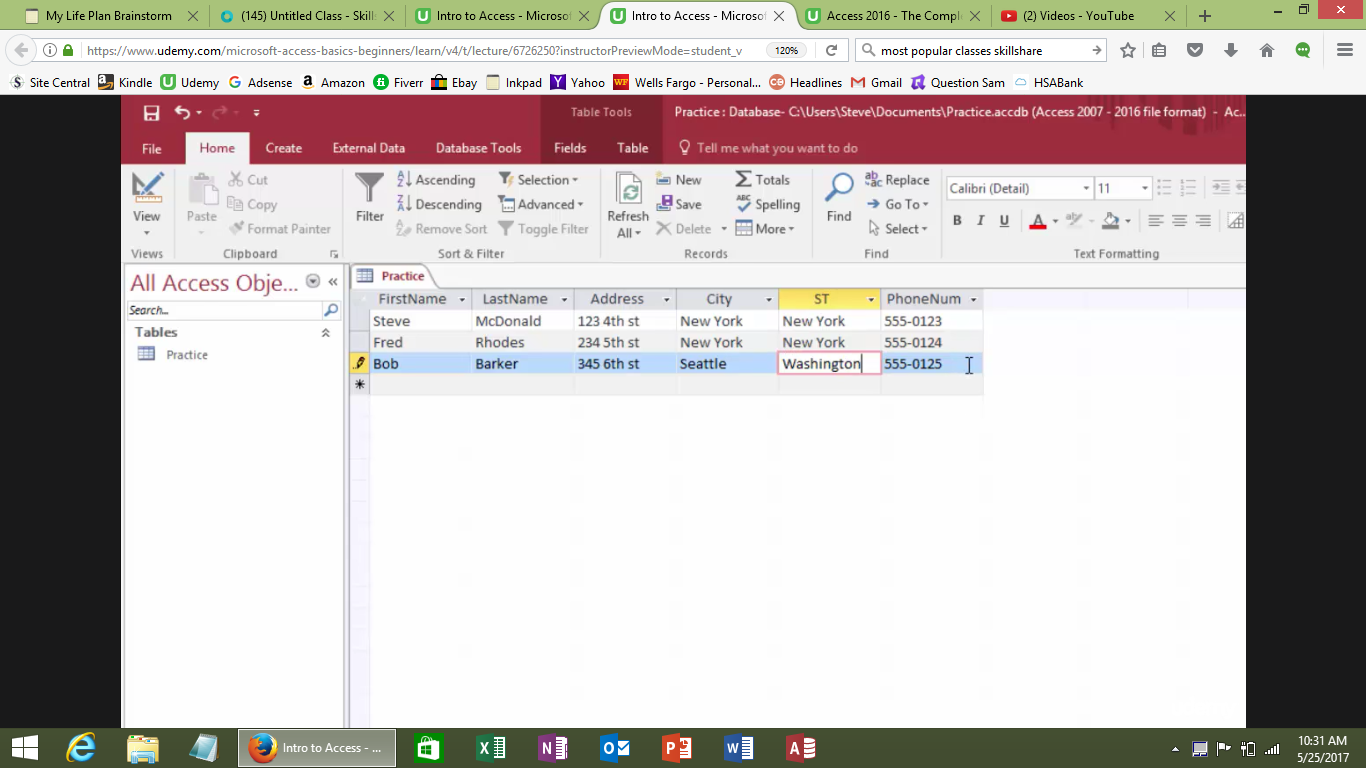
données. Il va nous demander de l'enregistrer parce que nous avons apporté des modifications à notre table et nous allons cliquer. Oui, et maintenant nous sommes de retour dans notre vue de feuille de données, qui sont encore des jours Vous ressemble en quelque sorte à une feuille de calcul Excel. Et en vue de la conception, nous avons créé ces différents domaines. Nous avons donc un prénom, nom, adresse, ville, état et numéro de téléphone. Donc c'est notre table. Et si on voulait mettre des informations dans cette table, on peut taper Steve Donald 123, quatrième rue où tu veux, vivre à New York, ici à New York, n'est-ce pas ? Nous avons probablement mis un code postal là
aussi, aussi, si vous voulez envoyer des choses à votre liste de contacts, mais nous n'avons pas besoin de le faire, c'est bon. C' est juste pour un exemple. Et puis nous avons un numéro de téléphone, quelque chose comme ça entrer. Et maintenant c'est officiellement dans notre base de données. Et nous pourrions en ajouter autant que nous voulons juste descendre les lignes ici. Donc, ajoutons juste un de plus et cela nous donnera au moins assez que lorsque je vous montrerai comment créer un rapport et une requête, créer un rapport et une requête,
il semblerait que nous ayons quelque chose là-dedans. Alors mettons-le Fred Roads et il vit au 234 5ème Rue, et j'espère que ce ne sont pas de vraies adresses si c'est le cas,
s'il te plaît, n'y va pas. Ok, OK. Faisons une de plus. Heureusement que je ne suis pas assistante administrative. Mon patron un p 1. Ravi. Ok, on
y va. Donc nous avons trois entrées là-dedans, et quand nous commencerons à créer des requêtes et d'autres choses,
ça aura un peu plus de sens. Donc, si en fait vous savez quoi ? Disons juste qu'il est de Seattle,
Washington, Washington, et vous pourriez abréger ça comme W A. Vous savez, cela économiserait de l'espace dans votre base de données. Mais comme on en a un tout petit, on va le faire avec précision. Ok, alors et remarquez. Il montre toujours ce petit crayon ici. Cela signifie que celui-ci n'a pas encore été entré ou enregistré là où les modifications n'
ont pas été enregistrées. Alors va aller de l'avant et flèches vers le bas, et maintenant c'est là dedans. OK, donc c'est notre première table, et vous le verrez ici dans nos objets. C' est une sorte de volet de navigation qui contient tout ce qui se trouve dans notre base de données. Oui, nous avons une table. Fermons cela maintenant, et vous pouvez juste cliquer avec le bouton droit ici et cliquer sur Fermer, et c'est toujours là, mais ce n'est pas actif. Et donc on ne travaille pas sur. Ok, maintenant allons créer autre chose.
5. Créez votre premier formulaire d'accès: Ok,
Maintenant, allons créer quelque chose d'autre appelé une requête. En fait, non. Désolé. Allons de l'avant à un formulaire parce que la forme nous permet d'entrer des informations dans notre table, donc nous allons juste aller à fait, allons à la conception du formulaire. En fait, non, je ne fais pas ça. Ok, regarde ça. Donc, si je vais créer et que cela n'est pas mis en évidence, c'est parce que je n'ai pas sélectionné de formulaire ou que je
n'ai pas sélectionné de table à partir de laquelle construire un formulaire. Je peux aller utiliser,
comme, comme, l'assistant de formulaire ou le formulaire vierge et juste l'affecter à quelque chose. Mais je vais cliquer sur la table Miss Practice. Et maintenant, écoute, ça nous donne la possibilité de sélectionner ça, et ça va essentiellement utiliser les informations de ça pour créer notre formulaire. Donc je vais cliquer dessus, et, presto, ça fait apparaître un formulaire complet qui a tout dans notre table. Donc c'est super simple. Et celui-ci a aussi une vue de conception. Et il a également été dans la mise en page peu, mais en tant que vue de conception et a la vue de formulaire pour aller à la vue de formulaire. C' est une sorte de zone officielle où vous utiliseriez le formulaire pour que vous puissiez voir, il y a notre premier enregistrement ici, mais je peux naviguer en utilisant ce petit bouton pour accéder à l'enregistrement suivant. Il y a Fred Roads, puis naviguez à nouveau vers notre prochain album. C' est Bob Barker, OK, et puis si je veux faire un nouveau disque, je clique sur ce bouton et ça nous amène à un nouveau disque. Maintenant, je peux mettre quelqu'un d'autre et la mettre à Portland. Orga a renoncé. D' accord ? Et ils ont remarqué ici dit quatre sur quatre. Donc, nous sommes dans le quatrième enregistrement de quatre au total, qui signifie aussi que je n'ai pas encore entré ceci dans la base de données jusqu'à ce que je collecte sur un nouvel
enregistrement vide . Et maintenant vous verrez qu'il est écrit cinq sur cinq, ce qui signifie qu'il est dans la base de données pour que je puisse revenir ici et que je peux cliquer sur Non, en fait, ça va me faire le sauver. Cliquez sur Enregistrer et nous devons nommer simplement ce formulaire de pratique. Faisons-le comme ce formulaire de pratique. Ok, maintenant, si je vais fermer ça une seconde. Donc on ne se confond pas. Laisse-moi te montrer ce qui s'est passé dans notre table. Tu vois ? Maintenant la chaussure Elizabeth est dans notre savez-vous ça ? Et disons que je voulais changer. J' ai épelé la route. Je voulais juste le laisser comme une abréviation. On pourrait retourner à notre formulaire, tu sais, refermer ça. Double-cliquez sur le formulaire. Accédez au dernier enregistrement en cliquant ici. Tu sais, c'est elle. Et puis je vais ici et j'édite la route et je vais au prochain disque blanc et on va y retourner et regarder. Et c'est là. Ça a changé. Donc, vous pouvez voir notre formulaire est fondamentalement il, comme un portail d'accès pour entrer des informations dans notre table. Nous allons donc fermer notre table et vous pouvez faire beaucoup de modifications à ce formulaire. Tu pourrais aller et les lèvres tombent, aller au design pour toi, et nous pouvons, genre, mettre en évidence tout ça et nous pouvons rétrécir les champs et affaiblir, rétrécir la forme entière, et nous pouvons les faire pour qu'ils aient plus de sens, comme les espacer. Tu sais, ça rend un peu plus attrayant. Nous pourrions changer cela pour dire, coordonnées et écouter. On pourrait changer le numéro de téléphone qui vient de changer, le téléphone. Ce ne sont donc plus les noms de champs. C' est comme ça qu'il apparaît dans le formulaire. Donc, nous le disons encore. Et puis on peut retourner à la maison et aller à vous quatre, et vous pouvez voir que ça nettoie bien. Ok, alors fermons ça et créons une requête.
6. Créez votre première requête d'accès: Créons une requête. Maintenant, Query est fondamentalement juste une question que nous posons sur les informations dans notre table. Donc, disons que nous voulons connaître tous nos amis qui vivent à Seattle, par
exemple. Donc, nous devons créer, nous avons une requête et nous allons juste aller à l'assistant de requête parce que c'est un moyen rapide de
créer une requête. Et on va faire une simple requête. Et maintenant, il nous donne cet assistant et l'assistant demande ce premier, Quelle table voulez-vous utiliser ? Entraîne-toi parce que c'est la seule table qu'on a, tu vois. Et maintenant, il est dit : Où voulez-vous une liste ici ? Eh bien, listons le prénom dans le nom de famille et ensuite nous irons par état. On est assis à droite. On veut Seattle. Donc, nous voulons connaître les noms des gens qui vivent en C. Nous sélectionnons donc ces champs pour rechercher dans la table des exercices pratiques. Cliquez sur Suivant. Comment voulons-nous le nommer ? La requête de pratique est bien, mais j'aime le faire sans espaces car cela peut causer des problèmes aux programmeurs plus tard sur la ligne. Si vous mettez des espaces là-dedans. Et puis voyons, c'est toute la requête. C' est tout ce dont le magicien a besoin. Souhaitez-vous modifier la conception des carrières ? Je pense que pour l'instant, nous ne le ferons pas parce que nous n'en avons pas vraiment besoin. Donc on va ouvrir la requête pour voir à quoi ça ressemble. D' accord. Maintenant, c'est rapporté nos prénoms, prénoms et la ville dans laquelle ils vivent. Mais ce n'est pas ce que nous voulons. C' est ça. Nous voulions connaître seulement les gens qui vivaient à Seattle, donc nous devons être plus précis dans cette requête, qui signifie que nous devons faire un peu de design pour elle. Donc on doit rentrer à la maison. On va aller à la vue du design. Remarquez comment tous ces différents objets ont été conçus pour affaiblir la conception, vue et les tableaux. Nous pourrions faire la conception, vue, enquêtes, affaiblir, faire la conception de vous informe que c'est là que le vrai travail se passe. C' est là que vous, euh, faites les modifications à vos objets qui les font faire faire des choses géniales. Donc nous sommes ici, nous avons les différents critères pour notre requête. Vous pouvez donc voir que nous avons un prénom tiré de la table d'exercices. Nous avons le nom de famille tiré de la table d'entraînement avec City tiré de l'écurie de pratique. Mais ce que nous voulons vraiment, c'est que la ville dise Seattle. Donc on va taper à Seattle ici. Je vais frapper, entrer et remarquer comment l'accès met automatiquement quelques citations autour de ça. C' est parce qu'il sait que le mot Seattle est du texte. Donc, les citations nous disent juste que c'est du texte. Et dans notre requête, nous voulions afficher les noms des gens qui vivent à Seattle. Mais il n'a pas nécessairement besoin d'avoir le mot Seattle assis à côté de leur nom. Donc on cliquerait sur ce petit bouton, et ça va cacher ça des résultats. Il va toujours l'utiliser dans le cadre de la requête dans le cadre de la question, et il va trier seulement par endroits seulement les villes qui s'appellent Seattle. Mais ça ne montrera pas le mot Seattle. Alors allons de l'avant et allons voir ce qui se passe. Nous avons cliqué sur Ron, et maintenant vous voyez, il est revenu avec Bob Barker, qui est notre seule personne vivant à Seattle. Et si nous allons à notre table d'entrainement et nous vérifions que nous allons voir Bob Barker et
assez sûr , il vit à Seattle, que cette requête fonctionne. Et évidemment, c'est une requête très simple. Mais vous pouvez au moins voir comment ça fonctionne de sorte que si vous aviez une liste gigantesque de vous savez, des milliers ou peut-être vous avez un million d'entrées ici et vous avez vraiment besoin,
euh,d'
accéder à euh, tous les gens qui vivent à Seattle parce que disons ont leur adresse e-mail. Donc, c'est comme une liste de contexte d'e-mail, et vous devez envoyer un e-mail à toutes les personnes qui vivent à Seattle parce que vous faites une promotion particulière avec votre entreprise ou quelque chose de autre. Donc, avec cette requête juste là, même si vous aviez un million de personnes dans l'état du problème pourrait rapidement sortir une liste de noms et vous dites que cela semble OK. Donc, disons que nous ne voulons pas les appeler et ne pas les envoyer par courriel parce que nous avons déjà ce
numéro de téléphone . Allons juste la semaine, et je vais vous montrer comment jeter leur numéro de téléphone là-dedans. Donc on va à la conception, et on va saisir le champ du numéro de téléphone. Laissez-moi juste double-cliquer dessus et voir qu'il tombe dedans et maintenant nous cliquons. Ron. Donc maintenant, nous avons tous nos gens qui vivent à Seattle et le numéro de téléphone pour que vous puissiez commencer votre, vous savez, quelle que soit votre campagne téléphonique. D' accord. Donc ces tables d'air, requêtes et formulaires. Maintenant, nous allons créer un rapport.
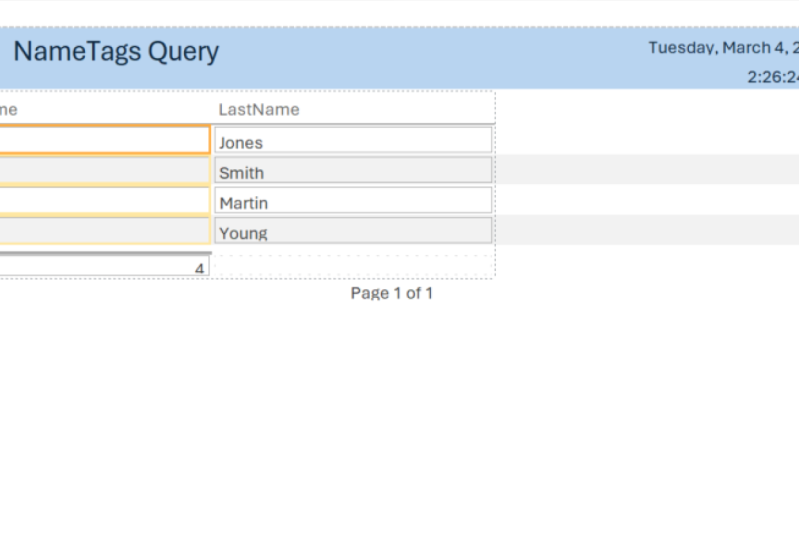
7. Créez votre premier RAPPORT d'accès: créons maintenant un rapport et un rapport serait juste le moyen d'extraire les informations que vous avez faites dans une requête. Ou vous pouvez le faire rapport basé sur une table si vous le souhaitez. Mais la plupart du temps, vous le faites à partir d'une requête parce qu'il pose déjà une question à laquelle vous voulez des réponses. Alors allons-y et fermons ces gars. Oui, nous voulons enregistrer les modifications. Était que haut et nous allons créer. Et enfin, nous passons à droite ici et nous avons l'assistant de rapport. Eh bien, en fait, faisons ça. Faisons notre requête et nous allons simplement cliquer sur rapport. Ok, donc ce que cela a fait, c'est qu'il a lu notre requête et décidé ce que nous avions besoin dans le rapport en fonction cette requête et là il ISS. Donc, si nous allons regarder le puits ici, nous avons plus de vues avec cela à nouveau. Voilà votre vision du design. Le mode Mise en page est juste un moyen plus rapide de faire des modifications de mise en page sans entrer dans tous les détails . Et puis vous avez un aperçu avant impression et un rapport vous montre juste à quoi ça va ressembler . Alors on va le faire. La vue du rapport. Voilà à quoi ressemblerait notre rapport. Lèvres. J' essayais de cliquer loin de ça. Ils sont pour que vous puissiez voir qu'il a nos numéros de page, mais en tant que sous-total, ce qui est un peu comme vous pourriez vous en débarrasser. Mais il a son rencard à temps, et il a nos gens de Seattle. Évidemment, nous voulons aller lire, nommer ceci et nous l'appelons clients sont nous l'appelons probablement clients de Seattle, quelque chose comme ça. Et puis nous pouvons aller même regarder les aperçus imprimés qu'il regarderait. Il a été imprimé. Donc maintenant, nous avons un en-tête plus agréable qui identifie ce que nous avons ici et encore. Si nous avions 1 000 000 personnes différentes et 100 000 d'entre elles vivaient à Seattle, alors ce serait un rapport gigantesque que vous pourriez donner à votre patron et les rendre vraiment fiers de vous pour ne pas avoir passé sept jours à essayer de trouver cette information. Alors fermons l'aperçu avant impression, puis fermons ce rapport qui va nous demander de le sauvegarder. Remarquez que ce n'est pas encore là jusqu'à ce que nous ayons sauvé. Alors je clique. Oui, nous devons le nommer,bien
sûr, bien
sûr, et nous l'appellerons rapport de pratique et là il y a ISS
8. Conclusion du cours de base sur l'accès à l'accès: alors regardez ça. Vous venez de créer une base de données d'accès entière accordée une très simple, mais c'est toujours une base de données complète avec une table et des données. Nous avons des noms de champs, Nous avons des enregistrements des noms de clients ou des noms de contact. Peu importe ce que tu veux les appeler. Nous avons une requête qui recherche les gens qui vivent à Seattle. Nous avons quatre par lesquels nous pouvons entrer des informations dans notre tableau, et nous avons un rapport qui nous permet de présenter l'information dans notre tableau de manière plus professionnelle. J' espère donc que vous l'avez suivi et créé vous-même,
afin que vous sachiez où cliquer sur les choses pour trouver ce que vous cherchez. Et si vous ne l'avez pas fait, je vous recommande fortement de revenir et de faire et de suivre avec moi parce que cela ne nous
a pris que quelques minutes. Et cela va vraiment obtenir beaucoup de bases pour vous afin que ce processus ne
semble tout simplement pas si mauvais. J' espère que ça vous plaira. J' espère que vous en avez appris quelque chose. J' espère que ça rend l'accès un peu moins intimidant quand tu sais, plonger et ça commence. Et si cela vous aidait à vous sentir mieux sur votre capacité à apprendre l'accès que je vous
encouragerais à aller le trouver. Cours complet à ce stade. que vous puissiez vraiment entrer dans les écrous et boulons et apprendre à créer des
relations de table , qui est plusieurs tables qui se rapportent les unes aux autres et comment faire des requêtes plus avancées qui pourraient extraire plus d'informations, apprendre à personnaliser un peu plus vos formulaires, puis créer des rapports qui et être en mesure de les personnaliser dans la vue de conception afin que vous
puissiez l'imaginer et l'organiser comme vous le souhaitez afin que vous puissiez obtenir des informations à votre patron d'une manière qu'ils vont aimer et rendre la vie plus facile. Merci beaucoup d'avoir regardé. J' espère que vous passerez une belle journée et je vous verrai dans un autre cours.
 Steve McDonald, Excel and Photoshop Geek