Transcription
1. Introduction: Bonjour Je m'appelle Zcaalcot
et je suis artiste et je suis Êtes-vous prêt à améliorer vos
compétences en matière d'ombrage et d'éclairage dans Blender ? Dans ce cours, vous allez
apprendre à tonifier le rendu de votre scène avant
même d'ouvrir Blender. Nous allons créer une
palette de couleurs et l'utiliser pour définir les couleurs que nous
utiliserons pour nuancer notre modèle. Ensuite, nous créerons des matériaux dans un mixeur correspondant à notre vision. Nous travaillerons également sur l'éclairage, afin qu'à la fin de ce cours, vous puissiez avoir un rendu
professionnel de votre personnage ou de Sina Venez avec moi et explorons ensemble
le monde incroyable de l'art en
trois dimensions.
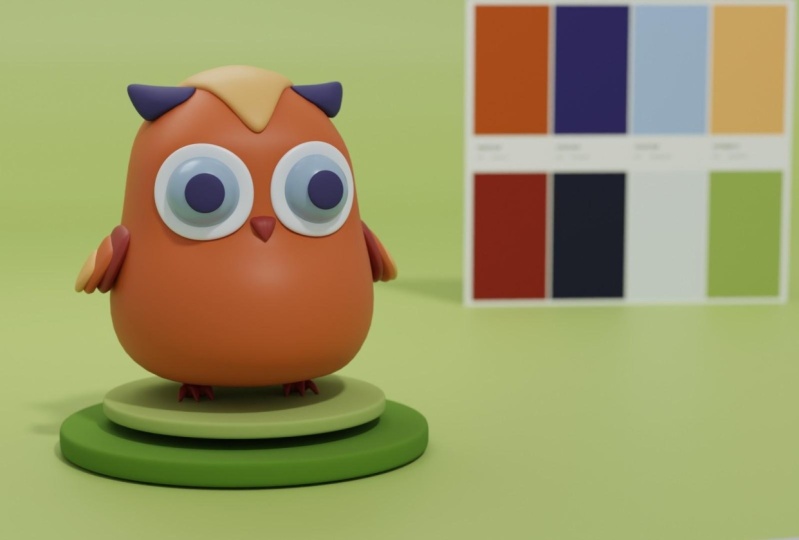
2. Une palette de couleurs: Donc, tout d'abord, nous allons choisir
une palette de couleurs. Nous allons utiliser une couleur Dub. Il s'agit d'un outil gratuit
sur Internet. Ici, nous allons utiliser des tonnes
de palettes de couleurs. Désolé, le mien est en français, mais vous pouvez avoir
la même chose en anglais ou dans une autre langue. Je vais donc choisir des couleurs
très saturées. Je veux quelque chose de
très joyeux et d'éclatant. Je pense donc que je vais
choisir un jaune, presque orange pour les yeux. Ce genre de pincement. Alors un roi plus saturé. Presque magenta. Il est bon d'avoir des
variations d'un même ton. OK, cette couleur. Ça devrait être sympa. Maintenant, je vais choisir
les 12 derniers bleus. Je pense que cela pourrait bien fonctionner. Je vais faire une
impression de cet écran, et nous allons l'importer dans
Blender
pour faire de l'ombrage. Oh.
3. L'éclairage: Donc, avant de faire l'ombrage, j'aime éclairer ma
scène avec un shader gris Donc, si la lumière
fonctionne sur un shader gris, ce serait plus facile de
travailler lorsque je
mettrai des matières, des
textures et des couleurs Veillez donc à ce que votre
mixeur soit réglé sur des cycles, votre appareil sur un processeur
graphique si vous le pouvez. Augmentez vos échantillons et
abaissez votre seuil de bruit. Donc, si nous déplaçons A, je vais créer un soleil. Le soleil est donc une lumière
très simple. Il suffit de
lui donner une bonne rotation. Je vais donc le mettre ici
pour qu'il soit plus facile de le voir. Pour le moment, c'est au-dessus
du personnage. Les ombres se situent
à 90 degrés du sol. Je vais le faire pivoter
un peu avec r et x, je peux faire pivoter la
lumière sur l'axe x. T. Je pense que je vais utiliser la force plutôt que la force et lui donner un petit angle. Les ombres
ne sont donc pas nettes à 100 %. C'est donc la lumière principale. Le soleil sera notre lumière principale,
la lumière la plus forte de la scène. Nous passons à A, je vais
chercher une lumière noire. Je vais créer un phare venant de l'
arrière du personnage. Le but est de détacher le
personnage de l'arrière-plan. Je vais donc le mettre ici. Pour le moment, ce n'est
pas très visible. Je vais mettre le
courant. Maintenant, nous voyons. Cela fonctionne bien. C'est un peu révélateur de la rotation. G est pour déplacer les objets
et r pour faire pivoter les objets. Ajoutons une lampe de bord pour donner un fort impact sur le côté droit du personnage, sur le côté
gauche, sur le côté gauche de l'écran. Organisons une collection de
pièces ou de scènes, allumons la
collection de lumières. Renommez-les. C'est toujours une bonne
idée d'être organisé. Vous pourrez les retrouver
facilement plus tard. Un autre décalage de lumière A
pour créer de nouveaux objets. Je vais augmenter la taille de 5 mètres
comme le phare supérieur. Ce sera presque la même
chose que le feu supérieur. Mais cela doit venir de l'arrière, du
côté du personnage. Je vais
également vous donner le pouvoir pour que vous puissiez
le voir un peu derrière le personnage. Maintenant
tu peux le voir. Nous avons un autre problème
que nous réglerons plus tard. La lumière est trop forte sur
le sol en arrière-plan, et c'est ce que nous ne voulons pas. C'est juste ce petit
bord éclairé par cette lumière. Cela détache le personnage
de l'arrière-plan. Finissons-en donc ici et nous allons apporter quelques
éclaircissements à la prochaine leçon.
4. Connexion lumineuse: Juste un petit détour pour
vous montrer l'outil Light Linking. C'est vraiment utile.
Ici, mes lampes annulaires ont un impact très fort
sur le sol du BG. Je vais donc exclure
cette lumière du BG. Le BG ne sera pas
affecté par ce voyant. Pour que je puisse le faire, je crée une nouvelle
lumière qui relie la lumière, et je place mon objet ici. Donc, à l'heure actuelle, il
fait le contraire. Il fait jour tôt, cet objet. Si je clique
ici, cette lumière n'
affecte plus le BG.
5. Ombrage de base: Bien, commençons la partie
principale de cette malédiction. Apportons notre palette de couleurs. Déplacez le pointeur A pour créer un nouvel objet. Je crée une carte, g z pour déplacer
la carte sur l'axe z, r x pour la faire pivoter sur l'axe x. Je vais appliquer un matériau. Tu peux le nommer comme tu veux. Je peux l'appeler « cool pilet ». Et je vais
chercher les textures de nos images. Je vais apporter ma texture. C'est donc un peu étiré. Redimensionnons-le simplement S x pour le
redimensionner sur l'axe x. Déplaçons-le grossièrement derrière
le personnage. Et faites pivoter. Il s'agit d'un processus vraiment
expérimental, vous pouvez
donc l'utiliser comme base et construire à partir de là en utilisant
votre propre créativité. L'ombrage et l'éclairage
doivent être un processus créatif. Nous avons nos couleurs
ici afin que nous puissions utiliser ce présentoir à cartes pour
choisir les couleurs rapidement. Mais on peut changer les couleurs. Nous ne sommes pas obligés d'utiliser
exactement ces couleurs sur notre sang final.
Commençons par les yeux Je sélectionne donc les yeux. Je vais créer un nouveau matériau, je supprime
donc le shader gris Je crée un nouveau matériau. Je nommerai les
matériaux au fur et à mesure, mais juste pour qu'ils soient nommés. Ce n'est pas très spécial. Donc je veux que
les yeux soient jaunes. Pour cette partie, je vais les
rendre noirs avec un soupçon de bleu
ou de bleu foncé. Nous allons donc travailler avec
le spéculaire avec le paramètre de
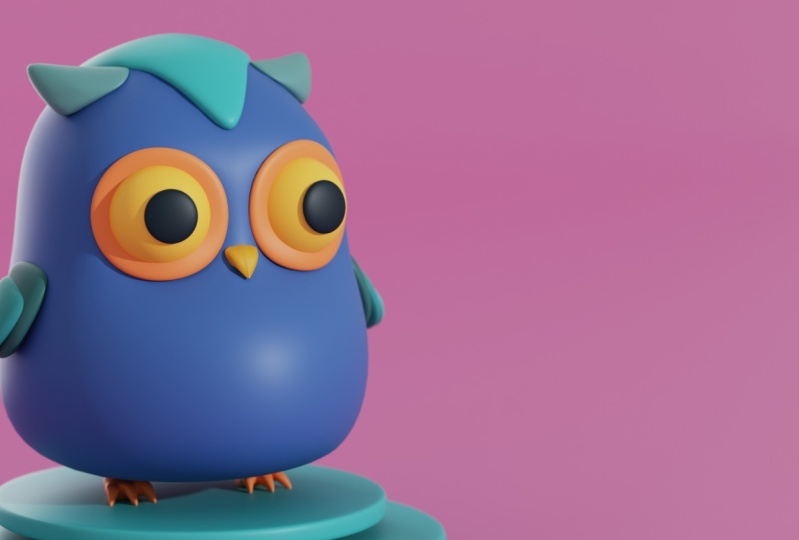
rugosité. Il peut donc être plus ou moins plastique, plus ou moins réfléchissant. Le bord des yeux, je vais les blanchir. Le corps, c'est la partie principale, celle-ci sera bleue. Je peux tester ce bleu foncé, mais je préfère le bleu clair. seront très complémentaires couleurs rose et magenta seront très complémentaires
. J'utilise un shader métallique, mais ce n'est pas le cas.
Nous n'allons pas le faire Nous allons avoir
quelque chose de très petit et rien de trop réfléchissant. Je pense que les robots étaient trop gentils. Je change et je change la teinte du oui pour
obtenir plus d'orange. Battez le noir, à une certaine valeur, pour
avoir un soupçon de bleu. Vous pouvez utiliser ces briquets
ou les palettes de couleurs et vous entraîner comme vous le
souhaitez avec votre canon à chaussures J'utilise le même matériau que le Y sur les copains et le nez Nous pouvons recycler ce matériau. Je travaille pour les yeux et je vais créer une matière blanche,
pas complètement blanche. Parce qu'avec
un éclairage trop blanc il attirera
trop d'attention. Ce n'est donc pas le
domaine principal que nous allons attirer l'attention. Travaillons simplement sur cette partie. Maintenant, je vais créer
un peu car je ne
sais pas dans quel ordre
je vais utiliser ces trois couleurs proches
du rose et du violet. J'aime donc beaucoup
ce rose clair. Je pense que cela pourrait
fonctionner dans cet ordre. Le rose clair pour les cheveux. Le magenta. J'
aime beaucoup ce magenta aussi. Pour les ailes, testons un peu. Si je sélectionne deux objets
et que j'utilise le clavier, je contrôle L. Je peux
lier le matériel. Donc, pour le premier objet sélectionné, nous choisissons le matériau
du deuxième objet sélectionné. Vous sélectionnez donc le premier
, puis vous sélectionnez
le second et vous et vous appuyez sur la touche Ctrl. Le clavier. Eh bien, K.
Parlons de ce sombre quiz. Entendez. Et peut-être le rose clair pour la première partie des ailes. Ouais Cela fonctionne bien. J'inverse simplement l'ordre. Le W foncé sera
proche du corps et le I rose clair
sera la partie de l'aile. OK. Cela fonctionne bien. Je peux juste ajuster
un peu les couleurs pour qu'elles soient
plus proches les unes des autres. Vous pouvez faire la même chose de
votre côté avec des couleurs différentes. Je mettrai ce modèle
sur la page des ressources. Vous pouvez l'utiliser et
jouer comme vous le souhaitez. Allez où vous voulez avec. Il s'agit d'un ombrage très basique, mais il s'agit plutôt d'un exercice pour voir et tester les couleurs et voir
ce qui fonctionne ou non Vous pouvez aussi beaucoup jouer
avec Adopt Color. Vous avez plusieurs types de palette de
couleurs dans Adopt Color, alors jouez avec elles et
vous en apprendrez beaucoup. Je vais donc prendre la base, cet objet sur lequel ils
se trouvent toujours. Je vais
également
lui donner un rose clair pour rester dans les
mêmes termes de couleur. Et pour le fond, blanc c'est bien, mais je pense que
je vais m'en tenir au rose. Un peu plus saturé. Le rose et le bleu sont deux couleurs qui vont vraiment bien ensemble.
6. Conclusion: Merci d'avoir terminé
ce cours de mixeur. Vous avez désormais les compétences nécessaires
pour améliorer le rendu de
vos personnages grâce à de beaux
matériaux et à de beaux éclairages. Si vous pouvez laisser un avis
et partager votre projet, cela signifiera beaucoup pour moi. Et n'oubliez pas. Continuez à apprendre et à vous amuser avec
Blender. Au revoir.
 Jean Cavalcante, Compositing Supervisor, Teacher