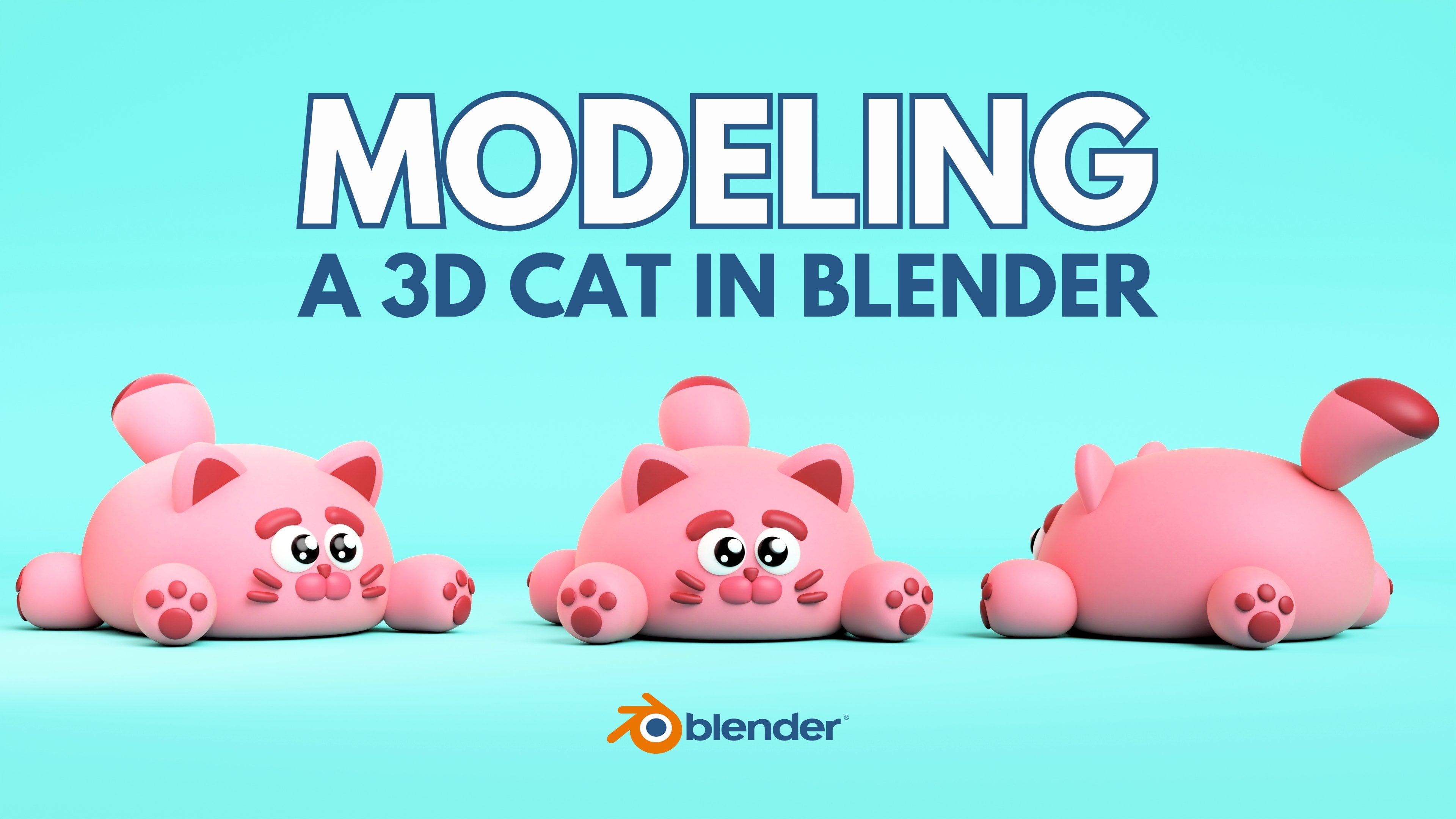
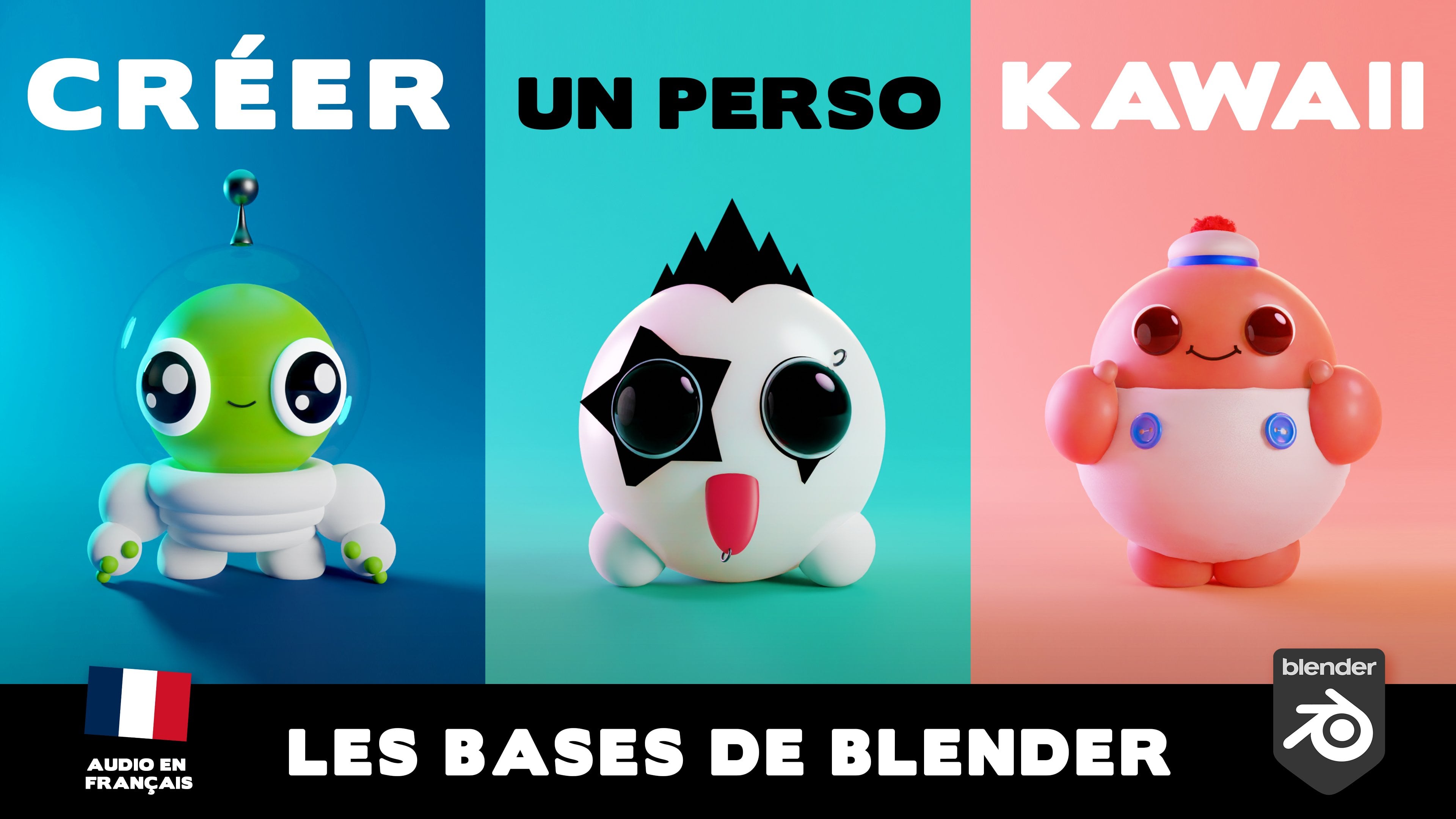
Transcription
1. Introduction: Comment êtes-vous prêt à donner vie à
l'imagination de Garrity ? Bonjour, je m'appelle Jackie, je vais compter, et je
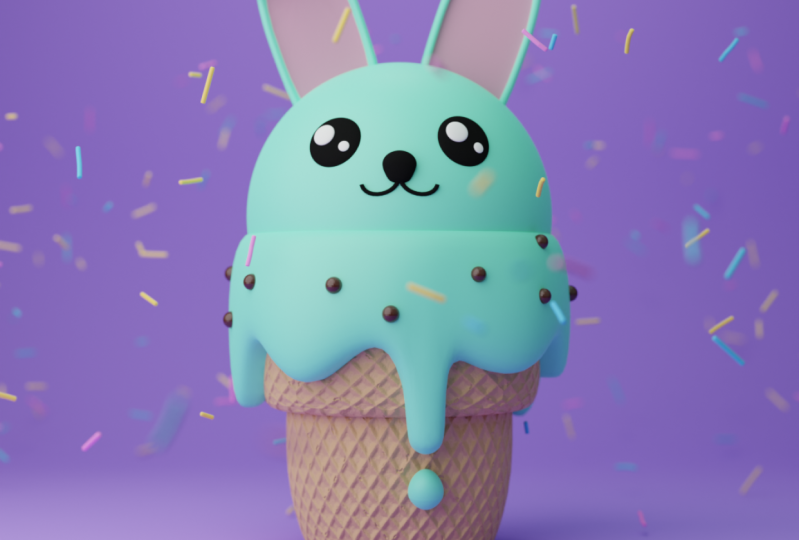
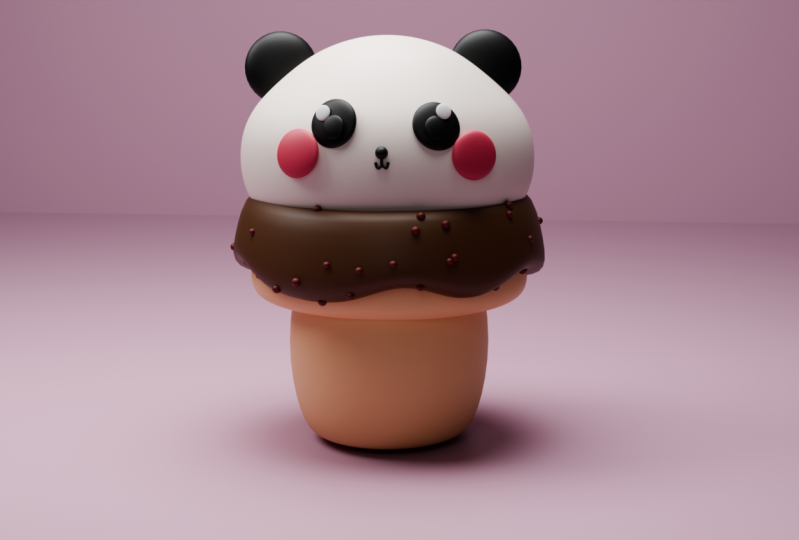
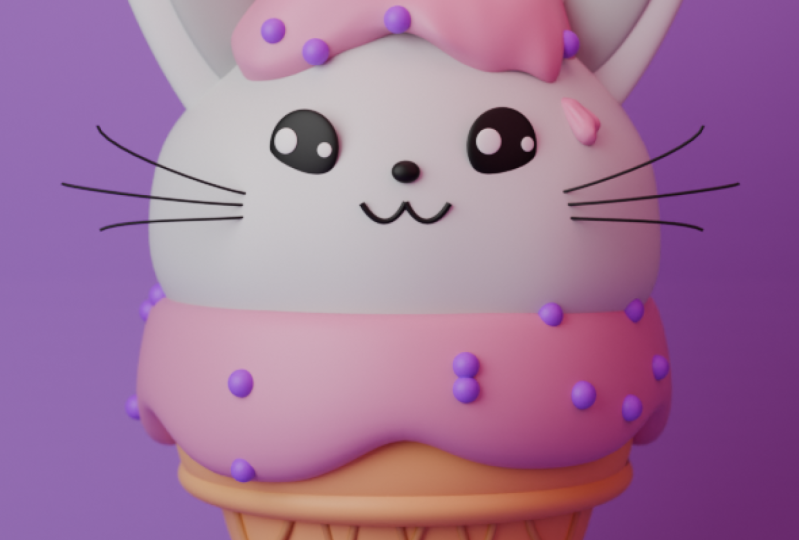
suis une artiste 3D. Dans ce cours, vous allez
apprendre à créer votre propre vache ou
personnage à l'aide de Blender, un logiciel open source gratuit. Que vous soyez
débutant ou que vous ayez une certaine expérience
de la modélisation 3D. Dans ce cours, nous allons vous expliquer les bases de Blender. Fournissez les
outils dont vous avez besoin pour créer un
personnage mignon et un logo pour commencer. Et vous utilisez le puissant outil d'IA Journey I pour nous aider à trouver l'inspiration pour la conception de
nos personnages. À partir de là, nous allons nous plonger dans Blender et découvrir les techniques de
modélisation essentielles, ainsi que certaines connaissances en matière de texture
et de géométrie. Vous apprendrez à utiliser l'
éclairage et le rendu pour donner vie
à votre personnage de manière dynamique. Aucune connaissance préalable des logiciels
3D n'est requise
pour ce cours, qui en fait le
point de départ idéal pour l'art 3D en herbe. Tout ce dont vous avez besoin, c'est d'un PC et
du logiciel gratuit Blender. Rejoignez-moi dans ce voyage créatif et découvrez le
monde de l'art 3D.
2. Utiliser Midjourney pour Inspiration: Bienvenue dans cette leçon
où vous allez créer notre nouveau
parcours en tant que compte. Si d est au carré, ça
devrait être très rapide. Alors rejoins moi dans mon voyage. Vous pouvez le supprimer en français. Je dois prouver que
je ne suis pas un robot. D'accord. D'accord. C'est ouvert. Maintenant, je dois demander à
répondre à quelques questions. Préférence. OK, je le porte. Alors, pointez sur la barre oblique ,
imaginez, cliquez sur invite, puis vous pouvez saisir vos mots clés. Nous allons donc regarder une crème glacée
soigneusement conservée. Je vais donc
taper quelques mots clés. J'ai quelque chose
à dire sur cette version du premier couplet ou je veux
quelque chose de plus caricatural. Nous allons regarder quelque
chose de plus 3D. Et puis au deuxième essai. Au fait, il s'agit de la
version gratuite de New Journey. Une fois que vous pouvez payer pour la version
complète de celle-ci, vous devez l'utiliser avec précaution car vous n'
avez que 25 images. Voici donc le
résultat final que je vais ouvrir sur mon navigateur pour que
vous puissiez enregistrer cette image. Donc c'est bien, c'est sympa. C'est un bon point de départ. Au fait, ce n'est vraiment
qu'un point de départ. allons utiliser mon parcours
comme point de départ pour modéliser notre travail final. Encore une fois, coupez les invites
imaginaires, vous tapez vos mots clés. Donc, sur celui-ci, je vais ajouter un rendu 3D. Réaliste. OK, donc cela ressemble plus au
résultat que nous allons avoir sur Blender avec Cycles Render. Vous pouvez choisir
vos propres idées et essayer de les reproduire plus tard
sur Blender. OK, donc c'est le rendu. OK, j'aime bien ce que je vois. Ça devrait être un bon point de départ. Il y en aura un autre, celui la créativité plus tard, Blender. Ok, bonne idée. Alors allons-y. Passons à la leçon suivante.
3. Navigation de Viewport: Bonjour et bienvenue sur Blender. Lorsque vous apprenez comme l'a fait un logiciel
comme Blender, première chose à savoir est de savoir
comment vous déplacer dans le port d'affichage. Donc, dans Blender, dans le coin
supérieur droit, nous avons les outils pour contrôler
la fenêtre d'affichage, c'est celui-ci. Nous pouvons tourner autour de notre objet. Avec celle-ci, la
loupe, vous pouvez zoomer et
dézoomer avec la main. Nous pouvons déplacer la vue. Mais mieux que d'utiliser
ces outils, c'est de connaître les raccourcis pour
travailler plus facilement et plus rapidement. Donc, déplacer le
clic central de la souris revient à déplacer la vue. Seul un clic central de la souris
permet de faire pivoter la vue. Avec la molette de la souris. Vous pouvez zoomer et dézoomer. Passons à la leçon suivante.
4. Déplacer l'échelle de rotation: OK, maintenant que les
deux savent comment se déplacer, zoomer et dézoomer et faire pivoter
Blender, la partie vue. Nous allons
apprendre à déplacer, faire pivoter et redimensionner des objets. Débarrassons-nous de la caméra et la lumière allumées sur Blender. Par défaut, nous allons
conserver ce cube. Ainsi, lorsque nous avons ouvert Blender, nous l'avons sélectionné
pour le sélectionner. Nous allons utiliser
l'outil Move. Le raccourci est g. Je clique dessus dans l'outil, nous pouvons déplacer l'objet
sur tous les axes de l'ONU, comme l'axe z, l'
axe x ou l'axe y. Si nous sélectionnons ce carré, nous pouvons nous déplacer sur deux
axes en même temps. L'axe z est masqué par
défaut sur l'interface Blender. Je vais l'activer pour
que vous puissiez voir l'outil de rotation raccourcir nos mots plus ou
moins de la même manière. Vous avez donc ces cercles. Le cercle bleu pivote
autour de l'axe z, le rouge autour de l'axe x et le vert autour de l'axe y. Vous pouvez effectuer une rotation sur plusieurs
axes par rapport à l'outil de mise à l'échelle. La même chose que nous pouvons faire,
ou appliquer une échelle sur de la cire
sur un seul axe , s'applique à l'ensemble de l'objet. C'est la même logique selon laquelle c'est toujours
plus rapide que de sélectionner les outils. L'utilisation
des raccourcis est plus rapide. allons apprendre
les raccourcis ici,
G, R et S. Nous pouvons sélectionner l'objet et
appuyer sur G pour déplacer l'objet. Si nous voulons construire une
contrainte sur un seul axe, nous pouvons appuyer sur G et sur la
lettre de l'axe, g, z, g, y, d, x. Et nous voulons passer à la
cire en même temps avec ce G Shift Z pour nous déplacer simultanément sur les axes x
et y. Même forme, même
chose pour les deux autres axes. Pour l'outil de rotation. Le raccourci est le nôtre et
il fonctionne de la même manière. Notre Z pour tourner
autour de l'axe Z. Pourquoi autour de l'axe
y et x autour de l'axe x. L'échelle est S. Je ne peux la
redimensionner que sur un seul axe. Ou dans des cires. Nous avons Shift, Shift et
la lettre de l'axe. Je ne veux pas le redimensionner. Ainsi, en utilisant Shift Z pour
redimensionner, redimensionnez
l'objet sur les axes x et y.
5. Créer des objets: Bien, maintenant que vous
savez comment déplacer,
faire pivoter, zoomer et
dézoomer sur la fenêtre d'affichage,
et comment déplacer, faire pivoter
et redimensionner des objets. Nous allons
apprendre à créer de nouveaux
objets dans Blender. Pour commencer, vous devez vous
débarrasser de ce cube. Donc, dans Blender, pour ajouter de nouveaux
objets, nous pouvons y aller, ajouter un maillage, mais nous
pouvons également ajouter des caméras, lumières, toutes sortes d'objets. Et si vous souhaitez travailler plus rapidement, le raccourci est shift a,
shift a pour créer ce que vous voulez. Je vais donc créer un avion qui
servira de base à notre scène. Avec S et Z. Je vais
le redimensionner sur les axes x et y. OK, c'est sympa. Déplacez ensuite un pour créer
un autre objet que vous déplacez légèrement vers le haut pour que nous puissions
être au-dessus du sol. Je vais donc passer à un article, une vue orthographique et à g, z pour le déplacer vers le haut. Je suis revenu à la perspective. J'ai ces deux objets
sur ma scène. Maintenant. J'appuie à nouveau sur Shift a
et ils créent une lumière. La lumière sera au centre de la scène et elle sera cachée. C'est en dessous de la boîte. Dans Blender, vous pouvez visualiser vos objets de plusieurs
manières. Vous pouvez donc passer en mode wireframe. Maintenant, nous pouvons voir la lumière. Nous le déplaçons sur les axes
x et z. Vous pouvez revenir à l'ombre, à l'
ombre, à l'ombre et à l'audace. Ensuite, nous avons le GPU, le moteur GPU à afficher, et le moteur des cycles
est le dernier. Ici, nous pouvons obtenir de meilleurs
résultats pour notre rendu. J'ai augmenté l'intensité
de la lumière. Vous pouvez maintenant voir que la
lumière éclaire la scène et crée des
ombres derrière la boîte. Je peux teinter la lumière comme je veux. Vous pouvez faire toutes sortes
de choses créatives avec ces outils dans Blender. Je peux donc déplacer les lumières et les ombres en temps réel. Maintenant, pour jouer un
peu sur les matériaux, je sélectionne la case. Je crée un nouveau matériau. C'est toujours une bonne habitude de nommer vos objets dans vos matériaux. Donc, ici, je peux
donner la couleur de la boîte. Nous ferons la même
chose avec l'avion. Ici, dans l'onglet Matériaux, je crée un nouveau matériau
pour l'avion. Ils le nomment et
modifient la colonne. Ensuite, nous pouvons continuer à
travailler sur la lumière, changer la couleur,
puis la densité. Pour l'instant, je pense que je vais
juste le garder blanc. Bien, passons à
la leçon suivante. Nous allons voir
comment modifier des objets.
6. Modifier des objets: OK, continuons d'avancer. Nous allons maintenant apprendre à
modifier les objets que nous avons créés. Nous allons sélectionner cette case. Revenons au mode
ombré, ombré. Lorsque la case est sélectionnée, vous pouvez appuyer sur Tab ou sur Go, aller ici et accéder au mode Édition. En mode édition, vous pouvez modifier
les points, le sommet, les arêtes ou les phases. Nous allons jouer un
peu avec eux trois. Je le sélectionne donc au sommet. Et nous pouvons utiliser les
mêmes outils que ceux que nous avons appris, comme l'outil Move, G, Z. Sélectionnez cet autre sommet. Avec S, x. Je peux
les réduire. Je peux sélectionner les faces et laisser notre x. Je peux faire pivoter
cette face autour de l'axe X. Je peux revenir à Edge
et sélectionner cette arête. Je peux le redimensionner sur l'axe X, mais aussi le déplacer sur l'axe Z. Je peux ensuite sélectionner
ces deux arêtes
et redimensionner l'échelle
sur l'axe Y. Création de ce type de pyramide. Je ne peux sélectionner que
ces deux sommets, peux faire ce que tu veux. En modélisation dans Blender. Je peux sélectionner ce
visage et descendre. Ainsi, une fois que
vous avez terminé, vous pouvez
revenir au mode objet. Et vous pouvez voir les modifications
que nous avons apportées ici. Et vous pouvez voir les
résultats sur l'éclairage.
7. Cône de crème glacée: OK, commençons notre modélisation qui élimine
tous ces objets. Et nous créons un cylindre de forme
simple et simple. Nous allons passer à
une vue orthographique, activer le bouton pression et soulever le cylindre pour qu'il soit
à la base de la grille. Juste une
mesure simple pour vous montrer la taille de ce
cylindre en mètres. Passons en mode Édition. Sélectionnez ces deux visages et vous les
lirez. Semaine du kicker. Ajoutez un modificateur de
géométrie de surface de subdivision, désolé. Et allumons
le Shade Smooth. Alors, voyez-vous notre
cylindre réutiliser un orignal ? J'ai également augmenté la
surface de subdivision pour les fenêtres d'affichage. OK, sélectionnons
cette arête, cette boucle. Shift Alt, clic gauche. Et nous faisons une extrusion. Le raccourci est donc e. Ensuite, nous allons
redimensionner toutes ces arêtes. C'est le centre du
cylindre qui le fera. Parfois. On pourrait s' occuper de ce trou, mais on va le
laisser tel quel. Nous ne le verrons pas. Il n'y a donc aucun problème. Avec Control R., je vais créer
une boucle au
milieu du cylindre. Nous pouvons donc le façonner un peu plus. Et maintenant, il ne reste plus qu'à essayer
de trouver la forme
aiguë de ce cornet de
glace. Très bien, nous allons travailler un peu sur ces boucles de bord et
essayer de
les façonner de notre mieux. Sélectionnez une boucle d'arête
si c'est Shift Alt, cliquez avec le bouton gauche de la souris, ajoutez un biseau ici. Le raccourci est Control
V pour ce fardeau. Cette arête sera donc plus arrondie. Je l'ai redimensionnée dans deux
directions, x et y. Donc, c'est s et Shift Z pour redimensionner dans les deux
autres directions. Passez à z. Vous
pouvez également voir à travers la forme transparente afin de pouvoir sélectionner tous les bords de l'
autre sommet et le bord commence à
prendre une bonne forme. Nous nous rapprochons
et nous le redimensionnons à nouveau. Donc, en décalant z, redimensionnez-la sur x
et y, sélectionnez cette boucle
périphérique, abattez-la et battez. J'essaie juste quelques trucs
pour voir si je peux trouver la meilleure forme possible. Si c'était encore une fois, elle a
réduit cet avantage. Faites le tour de votre objet
pour voir s'il fonctionne. Maintenant, si Shift D, je fais une copie de ce cône et nous allons
modéliser la partie supérieure. Donc S z pour le réduire
uniquement sur l'axe z. Et maintenant, S Shift Z, pour que je puisse l'
agrandir sur les axes x et y. Ce sera plus rapide ici. Z. Pour voir à travers l'objet, je sélectionne cette application vertex,
squelette et squelette. Kelvin agrandit tout,
la forme. Encore une fois, S, pour agrandir
x et y. Je ne prendrai que
le sommet central. Et ils se sont légèrement soulevés et
les ont agrandis en X et en Y. Ayez cette forme ronde ici. Je pense que nous sommes très
proches de la forme finale. Renommons les objets. Nous pouvons donc avoir beaucoup d'
objets sur ces modèles, il est
donc préférable de
rester organisé. I M consiste à créer un groupe, comme créer une glace en groupe. Et j'y ai mis ces
deux formes.
8. Modélisation de la crème glacée: Bon, commençons à modéliser la partie la plus savoureuse de
ce modèle, la crème glacée. Nous allons donc faire une copie, Shift D, de cette partie du cône. Nous le déplaçons donc vers le haut avec z , puis nous le redimensionnons sur les axes
x et y. Elle est plus grande que
la partie qui se trouve en dessous. Et maintenant, vous allez travailler sur ce sommet, ici, à la frontière. Alors Shift Alt, cliquez pour le
sélectionner et je
sélectionnerai la boucle. Nous les déplaçons vers le haut
avec G et Z. E pour extruder, puis les réduire. Encore une fois pour les extruder à nouveau. Et g, z pour les déplacer vers le bas. Nous jouons simplement
avec le sommet pour trouver une forme plus agréable lorsque la
bordure a changé de forme. Je pense que nous en avons terminé. Je vais sélectionner un
sommet ici et vous
activerez l'outil
d'édition proportionnelle. Du point de vue de Mao, nous sommes donc affectés par
ce cercle. Cela affecte le sommet autour
du sommet que j'ai sélectionné. Je peux donc faire de la
transformation d'un orignal. Nous sommes donc bien ici. Je ferais tourner l'
objet pour déplacer un autre sommet. Vous pouvez le placer, placer
votre vue sur la vue autographe, également à l'aide du pavé numérique. Les raccourcis sont quand 37. Je continue donc à le
faire et à terminer le sommet de la crème glacée en G, z et en les déplaçant vers le haut. Déplacez simplement cette partie, le désert. Voici la carte. Ce cercle est donc la zone affectée par ma sélection par
l'édition proportionnelle. J'ai oublié cette partie. Finissons-en ici. G et Z. Continuez
simplement à tourner l'objet et voyez si
cela vous convient. Dans la leçon suivante, nous
allons voir les notes de géométrie.
9. Nœuds géométriques au chocolat: OK, bienvenue dans
vos notes de géométrie. Donc, avant de commencer, nous allons nous élever un tout petit
peu jusqu'à ce sommet. Ici. Ils veulent que la
crème glacée soit plus élevée. D'accord ? Je pense que c'est suffisant. Nous allons également appliquer toutes les transformations
à la géométrie. Sinon, vous allez
avoir des problèmes, des problèmes sur les nœuds de
géométrie. Vous pouvez utiliser Control a ou vous pouvez accéder à Object,
Appliquer toutes les transformations. Tout est à zéro. Et ce k yoga n'en est pas un. Donc, c'est bien aussi, pour commencer. Ouvrons une nouvelle fenêtre et
accédons à l'éditeur de nœuds de géométrie. Pour voir quelque chose, il
faut ajouter un amplificateur. Vous avez entre les nœuds.
Et cliquez sur Nouveau. La géométrie est désormais reflétée
sur les nœuds de géométrie. Et si j'appuie sur Control, bouton droit de
la souris et que je maintiens la déconnexion, nous ne voyons plus la
géométrie. Nous allons donc
rechercher nos nœuds. Nous allons utiliser les points
distribués sur les phases pour relier
la géométrie. S'il s'agit d'un maillage, imputez l'entrée. Nous avons fait des recherches,
par exemple, sur des points. Deuxième nœud que nous allons utiliser. Vous connectez deux
points, deux points. Nous avons besoin d'une instance
orientale. L'instance est constituée des
objets qui
seront dupliqués sur la surface. Nous allons donc créer des boules de
chocolat exactement
comme ici. Comme ici. Donnons-lui un nom.
Revenons à la glace. Nous devons donc appeler cet appareil de chauffage ici avec un nœud d'information sur les objets. D'accord ? Et la sortie de géométrie de ce nœud doit être connectée
à l'entrée de l'instance, l'instance et aux points. Nous sélectionnons
la géométrie du haut-parleur. Et maintenant, nous pouvons
connecter la sortie de l'instance sur les points à
la sortie du groupe. Si vous cliquez
ici sur « Poser une instance », nous pouvons voir
que notre géométrie, notre instance, a été dupliquée
plusieurs fois sur la géométrie. Ce câble est trop gros, nous devons le contrôler ici. Nous pouvons utiliser une valeur aléatoire. Cela pourrait donc être à partir du 08/09. C'est mieux. Nous avons beaucoup de cran. Je veux avoir moins que ça. Je passe donc à la densité 1,5. Et nous devons également joindre nœuds
de
géométrie pour connecter les deux géométries
en même temps. Géométrie du joint. Je connecte les boules de
chocolat et je connecte la glace pour que
nous puissions les voir toutes les deux. Et c'est tout. C'est une configuration
très simple. Si vous souhaitez en savoir plus
sur les nœuds de géométrie
, faites-le moi savoir dans les commentaires. Et passons à
la leçon suivante.
10. Modélisation de la tête de chat: D'accord, c'est de loin la classe de discours la
plus simple. Donc tu vas te faire la tête. Ce n'est vraiment qu'une
sphère. Rien d'autre. Il suffit de le
placer dans sa mise à l'échelle. Mettons-le
ici. Donnez-lui un nom. Avec M. je peux créer une nouvelle couche ici. Ensuite, le groupe, appelez-le KitKat. Cliquez sur Shade
Smooth avec le bouton Tu l'as déjà fait. Nous savons déjà tout
ce que nous faisons. Nous le faisons tout le temps. Donc, subdivisez la surface,
arrêtons-la un peu. Il faut qu'elle touche
la glace. Essayons de
les régler un peu. G et Z pour le déplacer vers le bas ou vers le haut. Je veux voir un peu
de glace
entre la glace dans la tête. Et c'est tout.
11. Modélisation des yeux: OK, bienvenue dans ce cours. Commençons à modeler les yeux. Nous allons donc masquer
le reste de la géométrie. Ce sera plus agréable pour les yeux. C'est juste que je voudrais juste
créer ça ici. Les nuances se déplacent au niveau du modificateur
de surface de subdivision. Tu sais déjà comment procéder. Je vais donc le discréditer. Je veux être comme une capsule. C'est donc le domaine, le domaine I. Et nous allons modéliser
la réflexion sur ce domaine. Nous pourrions y réfléchir
directement sur l' éclairage, créant des lumières de zone et en essayant de les placer de manière à
obtenir une bonne réflexion. Mais c'est tout simplement plus facile
à faire en géométrie et avec cet effet de
réflexion. C'est donc plus facile et plus rapide de le
faire, faisons comme ça. Je
duplique cette première capsule, et je réduis cette taille pour
créer le reflet. Ce sera donc la
grande réflexion
que nous allons avoir pour en avoir deux, un grand et un plus petit. Il s'agit donc simplement
d'essayer de les placer, les
placer au bon endroit. L'un sera plus petit. Sur la vue de dessus, je vais essayer de les remplacer. Qu'ils soient en train de voler, il
faut les
rapprocher du jour. Je les fais pivoter, je les fais pivoter un peu. G pour se déplacer sur l'axe Z. OK, c'est sympa. Juste peaufiner un peu. J'ai donc sélectionné à la fois la
réflexion et Leslie et moi
avons parié Control P aux parents, leurs réflexions à l'ISO. Maintenant, l'œil contrôle la
transformation des reflets. Si je bouge l'œil, nous suivons
le reste. Alors place l'œil ici. Je vais montrer que les autres
objets sont trop hauts. Ramène-le. C'est bien
plus grand. Ligue également. Nous allons donc aborder
cette question dans une minute. Je le place devant
le personnage avec G et X et je le fais pivoter de 90
degrés avec de l'air. Et pourquoi dater
en abscisse les plus grands
reflets serait en haut. Et maintenant, je vais le
réduire avec S et le placer ou moins à l'endroit où je veux qu'il soit plus petit. D'accord. Nous devons maintenant le rapprocher de la surface
de la tête. Vue de dessus, j'ai fait pivoter l'œil. Si vous appuyez deux fois sur x, z ou y, vous pouvez effectuer les
transformations sur un axe local. Je vais donc faire pivoter l'œil
sur l'axe local du pourquoi. Parfois, c'est très pratique de faire la forme trans comme ça. Donc, la première diapositive
est bien placée. Maintenant. Nous pouvons le dupliquer. Sélectionnez les trois objets. Et j'appuie sur D De Shi
Da, je fais une copie. Je vais le renommer. C'est l'œil gauche. Et ce sont les reflets de
gauche. C'est donc agréable de rester organisé. Je vais donc faire pivoter l'œil gauche, mais pas sur son X. Je vais utiliser
le curseur 3D comme pivot pour la rotation. Il devrait donc être
plus facile de placer
le I de l'autre côté. Je vais donc taper sur r et z. Et je fais pivoter les
yeux et wallah, notre œil gauche est
bien placé sur la tête. OK, je pense que c'est sympa. Oui. Passons à
la leçon suivante.
12. Bouche et moustache: D'accord, cette leçon
va modifier les outils que nous utilisions, à savoir la modélisation
polygonale. Allez-vous maintenant modéliser
une courbe ou créer une courbe plus chargée,
courbe ici. Nous passons donc en mode édition. Si je peux supprimer ces points, ils sont créés par défaut. Et avec cette ligne sélectionnée par l'outil, nous allons dessiner notre bouche. Je peux le dessiner très
approximativement de Tivoli. Il est créé au
centre de l'objet. Ils vont le déplacer
devant notre tête. Revenons à votre vue graphique
automatique. Maintenant, je vais façonner la bouche. Peut sélectionner l'option J'ai sélectionné le montage
proportionnel. Je vais le désélectionner
. Cela devrait être plus facile. Vous pouvez donc sélectionner la tangente et je vais la
supprimer, mais ce n'est pas le cas,
je n' en ai besoin que de deux pour
vertex ce sommet ici. Pour trouver celui-ci, je l'ai placé au
centre du visage. C'est pourquoi zéro 0 m. Les tangentes essaient trouver la meilleure forme
possible à l'embouchure. Dans les paramètres de la courbe. Je vais lui donner un peu de profondeur. On obtient donc que E soit,
qu' il ait du volume. Nous utilisons un modificateur
de miroir, utilisons
la tête comme centre de la symétrie
et sélectionnons l'axe y. Maintenant, nous aurions la bouche, les yeux. Les yeux se tournent tout juste vers le B2B. Je sélectionne les
pivots locaux pour qu'ils restent scalaires individuellement.
C'est très bien. Ajustez ces courbes un peu plus
belles. Je vais renommer
certains objets ici. Laisse-moi aller de l'avant. Oui, c'est mieux. Tous les objets ont le même teaser de départ
pour les retrouver dans une liste. Créons la moustache. Procédez de la même manière et
créez la courbe du désert. Nous pouvons supprimer ce premier sommet. Et
dessinons la moustache. Placons-le. Déplacez-vous vers
l'avant du visage pour mieux le voir. Il s'agit d'une ligne plate,
mais nous pouvons déplacer les points individuellement afin
qu'elle ait une forme plus
3D, 3D lorsqu'il s'agit
simplement de la placer correctement. Ce sommet est là. Axe suivant. Je vais supprimer ce sommet. Nous n'en avons pas besoin. Nous pouvons faire en sorte que la courbe
soit tangente à ici. Emménager. Le dernier sommet que nous
avons le plus facile à modéliser pour trouver le
Deputy en bonne forme, bonne habitude à avoir. Espérons que cette application Vertex. Et aussi l'axe X. Donnons-lui un peu de profondeur. Ici aussi, dans la courbe,
ce sont les mètres. Utiliser les services qui vous sont destinés. Cliquez avec le bouton droit et cliquez sur les ombres pour
déplacer les deux objets. Faisons un miroir,
je suis là, jusqu'à la tête, en tant que
centre et axe Y. Maintenant, il ne reste plus qu'à faire quelques copies de cette nouvelle réserve
et à la placer correctement. Ils doivent différencier
les deux autres. C'est donc plus naturel. Celui-ci et moi avons déplacé
les axes x, y. Et je trouve que c'est une cellule
très épaisse. Vous pouvez donc vous
amuser avec cette barre à essayer,
à avoir des
formes différentes des miennes. Tu peux faire plus. Des billes écrasées, si tu veux. Cela dépend vraiment de vous. Je n'ai donc pas envoyé manger
quelque chose de différent. J'en crée un troisième. Ce sommet vers le bas. Je pleure dans une belle courbe ici. C'est presque bien, ici. Nous allons le
faire une chose de moins, refermant
éventuellement les bonnets en refermant
éventuellement les bonnets de la moustache et
de la bouche. Vous trouverez donc ici
cette option, Feel Caps. Il suffit de cliquer dessus. Et
si vous fermez les capuchons, devez
fermer la forme pour
ces deux géométries. Passons à autre chose.
13. Modélisation du nez: Revenons à la modélisation
polygonale ici. Nous allons donc faire le nez
et
commencer par un maillage appelé
cube rond. C'est donc un cube avec les publicités
arrondies, déjà arrondies. Nous allons donc peaufiner,
modifier un peu la
forme initiale de ce cube rond pour avoir un bord plus arrondi. Question sur cet axe. Je pense par où je pourrais
commencer ici. Déplaçons-le vers le haut. Lorsque nous modifions les outils, la zone initiale de création de l'
objet disparaît. Nous pouvons donc l'utiliser au début et après, vous ne
pourrez plus y accéder. Nous allons placer
la boîte plus ou moins. Ensuite, nous allons
avoir nos boucles. Déplacez-vous simplement dans l'œuf battu x. Déplacez-le également vers le haut. OK. Passons en mode édition. Artery va faire quoi
? Cela façonne l'aiguille
et nous allons appliquer le modificateur de miroir
afin de ne pouvoir modéliser qu'un seul côté de l'objet. C'est plus facile comme ça. Pie, un modificateur de miroir. Nous utilisons la tête comme
centre de la symétrie. Comme d'habitude. Rejouez une surface de
subdivision, bouton droit sur Shade Smooth. Maintenant, nous avons juste ce
sommet sur lequel travailler et ils ordonnent l'autre côté où le
sommet va suivre. Dans la vue graphique automatique. Je déplace Z pour voir à
travers l'objet. Vous ne pouvez donc sélectionner
que ce sommet. Vous pouvez le faire pivoter. Essayons de les réunir jusqu'au milieu du nez. L'application. Faisons une rotation.
Ce sommet commence également à créer la forme supérieure. Pour vous asseoir, passez par
la géométrie. C'est peaufiner la forme. Contrôlez R pour traiter une boucle périphérique. Tiens, je veux que tu leur
donnes
une forme plus arrondie sur
ce côté du nez ? Presque en forme de cœur. OK,
placons-le mieux ici, l'axe X et faisons-le
pivoter sur l'axe Y. OK, merci. En fait,
ça devrait aller maintenant. OK, passons à autre chose.
14. Modélisation des oreilles: Pour terminer, notre modèle
va durer des années. Nous commençons également par
le cube rond ici. Nous allons donc utiliser les mêmes paramètres que ceux que nous avons
utilisés pour le nez. Nous allons placer la zone euro
juste une courbe arrondie ici. Et en termes plus ou moins, où allez-vous porter ? Respect pour C, les années ? Pendant une heure, nous le
plaçons à peu près ici. Je vais passer en mode édition pour
déplacer Tiny Beat the Vertex. Encore une fois, vous pouvez faire
autre chose que la moyenne. Ensuite, vous pouvez faire des oreilles différentes. Si tu veux. Utilisez
votre créativité et montrez
simplement les
techniques et la façon dont je procède. Je vais utiliser Control R
pour créer une boucle de bord ici
afin
de créer une forme plus ronde. C'est le personnage de Kelly, donc les formes arrondies
sont toujours les bienvenues. Je fais la même chose ici. Ça devrait être, ça devrait
être des années cubes. Cliquez sur Shade Smooth avec le bouton Et allez-vous utiliser notre modificateur que nous
utilisons tout le temps ? Le miroir en y, X utilise la tête comme centre de symétrie et un modificateur de surface de
subdivision, qui déplace les oreilles. Il suffit de régler ici le g, z pour qu'il soit bas. Et je les
redimensionne sur l'axe X. Alors S, X. C'est tout. Notre modèle est terminé. Passons au rendu.
15. Caméra et arrière-plan: Bien, maintenant que notre
modèle est terminé, nous allons commencer à
configurer les paramètres du rendu. Je vais créer un avion. Voici, ce sera le
décor de la scène. J'aime faire du fond. Alors on part, je ne
fais que l'agrandir. Mais vous devez écrire ici, je vais sélectionner cette arête et
je peux l'extruder et z, je peux la contraindre, la contraindre à
l'axe z. Ensuite, nous sommes passés par B. Je peux biseauter ce bord pour obtenir un coin arrondi ici. Cliquez sur Shade Smooth avec le bouton Je clique ici pour créer
une deuxième fenêtre d'affichage. Sur la gauche, nous
allons continuer à travailler. Et la bonne
sera pour le rendu 4D. Je crée la caméra
et je la déplace ici. Et nous allons le
placer pour le transformer. Il se pourrait donc que ce soit juste
en face du modèle. J'ai essayé de trouver le bon, le bon angle. Tournez-le sur l'axe Z. Sur l'axe Z. Alors on prend la direction
90 sur la z. D'accord ? Donc, ici, je clique, ça va appuyer sur le bouton
zéro pour afficher les caméras N et T afin de masquer
les fenêtres sur la rétine, droite et à gauche. Les outils et les menus. Notre image sera une image carrée, donc 1 000 sommets seront des pièces
d'encrassement biologique. Déplacez légèrement la caméra. Je vais modifier la
distance focale, 8 mm. Le sujet ressemble
plus à un jouet. Cela donne l'impression que
le sujet est plus petit. Passons maintenant aux
matériaux et à l'éclairage.
16. Éclairer le personnage: Faisons l'éclairage. L'éclairage, c'est vraiment une
partie très importante du travail. Dans cette fenêtre. Je vais désactiver toute l'aide dont nous avons besoin
pour travailler avec le modèle. Nous n'en avons donc plus besoin. Vous l'utilisez dans cette fenêtre uniquement
pour voir le résultat final. Vous aussi, tout
est vide et la fenêtre de gauche continue de fonctionner pour
continuer à travailler sur notre scène. Je crée donc une zone où
la lumière peut
avoir des ombres douces. Ils optent donc pour l'illustration. Jouons donc un peu
avec les valeurs ici. La puissance, la forme. Commencez à modifier la
forme de la lumière. Je l'utilise sur cette lampe de zone. Donc, plus la lumière, le logiciel, les ombres sont grands. C'est donc peut-être trop. Essayons 15 m. Ici. Nous pouvons avoir le GPU EV basé sur
le rendu et les cycles. Utilisons donc des cycles. C'est la meilleure option. Par rafales, l'
intensité de ma lumière. Étranger toujours T1, l'EV en
solo qu'il rend dans l'angine de poitrine, nous devons changer les cycles. Et si vous pouvez le changer en
appareil, en calcul GPGPU. Et puis nous avons ceci, les paramètres de la
fenêtre d'affichage et du rendu. Les rendus sont corrects ou simplement pour modifier les paramètres de la fenêtre d'affichage afin d'obtenir
la meilleure qualité. Utilisons également les négationnistes. Fixons une limite de temps pour le rendu
final, une minute. Cela dépend de votre
machine que vous pensez
immédiatement que vous
devriez être sympa pour la mienne. Ici. Renommons celui-ci, ce
serait le meilleur éclairage. Faisons en sorte que cela soit dupliqué, dupliquons cette zone lumineuse. C'est super. La lumière principale, la lumière principale. C'est donc le principal où la lumière doit être
plus forte que les autres. C'est comme le personnage. À plus ou moins 45 degrés de
l'angle, l'angle de la caméra. C'est bien d'éviter d'être deux
frontaux sur l'éclairage. Sinon, le
sujet est plat. L'objectif est d'essayer d' accentuer le volume
sur le sujet. Celui-ci sera plus fort. Nous allons continuer à travailler
sur cette diapositive. Donc, quand nous allons
fabriquer les matériaux,
il ne s'agit pour l'
instant que d'un premier test. Lumière.
Allume-le. Reprenez-le. D'accord. Ainsi, vous pouvez voir
d'où vient l'éclairage principal. Donc, ceux que nous construisons moyennant
des frais seront la lumière de fond. Dans ce genre d'illustration, j'ai essayé d'éviter d'avoir
trop d'ombres sombres. Les ombres seront douces, plus douces et pas trop fortes. Je peux donc voir les différentes
lumières agir de notre propre chef. Nos personnages sans
caractère sont initialisés. Elle ne parlera pas de la lumière
principale. Et les meilleurs éclairages. retravaillons sans cesse plus tard lorsque nous
allons préparer les matériaux. Mais pour l'instant, je pense que tout va bien.
17. Matériaux première partie: OK, préparons le matériel. Vous pouvez voir que
cette barre est très, très simple, très
simple. Je ne vais pas créer
de matériaux complexes. Commençons donc par
la base de comptes. Pour faire ce genre de travail, essayez
toujours de conserver le côté
image de votre travail pour en faire une référence
et essayer de vous en approcher. Pour faire correspondre cela à la référence. J'utilise un logiciel
appelé Pure Reference. C'est un logiciel gratuit.
Si vous voulez que je fasse un cours pour
expliquer comment je l'utilise. Vous pouvez voir les commentaires
ici liés à la recherche de l'orange, cette couleur saturée et
désaturée. Et ne pas avoir l'air trop sombre. Bien, je vais
appliquer une texture sur celui-ci lors de la prochaine leçon. C'est donc toute la texture que nous
allons utiliser. Celui-là. Nous pouvons utiliser le même matériau. Vous pouvez vous rendre ici dans ce menu déroulant et sélectionner
le matériau que vous venez de créer. Faisons les matières crémeuses. Donc, même chose, nous
créons un nouveau matériau, nous le nommons correctement. C'est bien de les combattre, de les
combattre, de trouver les
matériaux plus tard. Un objet vide en plus, j'ai oublié de le faire. Lors de la première leçon. Ici, nous allons
créer une couleur
crème Le défi consiste à obtenir quelque chose qui soit un peu différent de la couleur froide. Nous pouvons donc comparer
les deux objets. Nous devons regarder
le rendu et constater immédiatement
qu'il
existe deux objets différents. La couleur peut être trop proche
lorsqu'elle est étrangère à une autre. Donc, une couleur jaune vif
crémeuse comme ça. Nous pouvons donc jouer avec la rugosité spectrale et les paramètres
métalliques
sont les plus importants, ces trois paramètres étant les
plus importants. Nous pouvons donc avoir une réflexion
spéculaire, quantité
de
réflexion métallique. Ça s'explique tout seul. Si un objet est métallique ou non, la rugosité diminue, plus
la réflexion sera nette. Donc, pour le cône, je ne veux pas trop de reflets
nets. Eh bien, allons-y,
gardons-le comme ça. Pour la couleur de l'ombre, nous commençons
à corriger l'orthographe. Exemple de chocolat. Je crée une
matière chocolatée en est une. Nous allons avoir besoin d'une
certaine réflexion. Donc c'est presque le
seul à pouvoir le faire, d'accord, d'accord. Essayez de trouver la bonne
couleur pour celui-ci. Plus foncé, brun foncé. Et une réflexion plus approfondie. Je vais utiliser une
réflexion plus précise ici. Trop brillant, plus que le modèle
harcelé. le reste, je vais essayer de
les garder presque sans réfléchir. Cela conserverait donc
davantage ce look 2D. Même s'il s'agit d'un rendu 3D. Nous voulons conserver les volumes, mais je ne veux pas
trop réfléchir à
la question des objets. Pour la tête, elle doit
manger pour être blanche, mais pas complètement blanche. Je lui donne une
légère teinte de rose, non ? C'est vrai. Très
désaturé, presque blanc. Pour l'instant, je
démonte le specular. Allons-y. Faisons le matériau
pour le nez. Donc celui-ci, il
sera donc plus facile de le noircir. Nous pourrions laisser quelques réflexions
sommaires. Voyons voir. Pas trop. Oui, on peut toujours revenir
plus tard et celui-ci. Je vais donc utiliser le
même matériau pour la moustache et la bouche. D'accord. Oui, je pense que je
retire le reflet. Ça devrait vraiment correspondre au look 2D. Ces traits du visage, l'œil, la même
matière, sont-ils noirs ? Et nous allons
créer une matière blanche, reflétera
davantage sur les yeux. Comme je l'ai déjà dit, nous aurions pu le faire en réfléchissant la lumière ou en
réfléchissant une image sur les yeux. C'est un peu plus difficile à faire. Je préfère donc faire comme ça. Il conserve davantage ce look 2D. Nous avons terminé. Nous pouvons contrôler exactement
où le reflet, la sphère sont
placés sur les yeux. Je pense que c'est bien pour
un personnage de cow-boy. Donc, oui, nous avons appliqué ce matériau blanc
sur les reflets et passons à la section de matériau
suivante.
18. Matériaux deuxième partie: Pour la partie centrale. Vous avez cette partie, je pense que j'ai donné
quelques réflexions. Je vais sélectionner cette pièce et
lui attribuer un matériau différent. C'est un matériau bleu. Réflexion sur celui-ci. Matériel ici. Et créez-leur
beaucoup de matériel. Je les appellerais VG, rose reflet
rose, spéculaire ici. Aucun des deux n'a oublié d'
attribuer, d'attribuer. Nous avons donc maintenant trois couleurs
différentes. Comme toujours, nous pourrons
revenir plus tard et travailler dessus,
sur ces matériaux. Pourquoi le préfères-tu plus
orange que violet ? Je le mets donc davantage
sur le côté rouge. Vous pouvez, bien sûr, essayer de trouver votre propre couleur, votre propre palette de couleurs. Quoi qu'il en soit, vous n' avez pas besoin de faire exactement la même
chose que je fais ici. Si c'est encore mieux si tu
fais quelque chose de différent. Vous pouvez donc avoir votre
propre projet personnel à présenter à la
fin de ce cours. Je vais donc essayer de
réfléchir davantage sur le terrain. Je pense que c'est sympa. Le modèle se reflète sur le sol
devant lui. Travaillons à nouveau sur nos lumières. Mais ensuite dans leur propre groupe. Je crée donc un nouveau groupe
et je mets les lumières à l'intérieur. La lampe à combustible. Je
nous donne de la lumière comme de la lumière. Teinte rose. Les ombres, les ombres
sont teintées de cette couleur. C'est vrai ? Travaillons sur l'intensité de la lumière principale. Peut-être, je veux qu'elle
soit aussi lumineuse que possible sans faire exploser les
blancs de l'image. Raconter le
côté ombragé du, du CNA. Je pense que vous pouvez voir que les ombres sont claires, légèrement teintées, roses. J'ai fait de même avec
les lampes supérieures. Vous avez donc ce look chaud et
coloré sur les personnages
ou sur le personnage.
19. Texturer le cône: Bienvenue à cette leçon. Nous allons faire un peu de
texturation afin que vous puissiez télécharger la même texture que j'ai utilisée sur ce site, textures.com. Je vais donc mettre la référence depuis le fichier ou dans
la page de ressources. Ici. Vous avez des
tissus, une occlusion, une taille normaux. Ainsi, une fois que vous aurez
téléchargé les cartes, vous pourrez revenir à Blender. J'exprime cette vue dans la vue supérieure ou vous
montrez l'éditeur UV. Et celui-ci va
fonctionner sur le shader, l'éditeur de
shaders. Sélectionnez cela, sélectionnez notre code. J'utilise donc une fonction qui n'est pas disponible par défaut sur Blender. Tu dois l'activer. Vous accédez à Modifier les préférences, puis à la section
des modules complémentaires. Vous pouvez rechercher un nœud. Vous activez le Node Wrangler. Cela activera
certaines fonctions supplémentaires dans
l'éditeur de shaders. Vous allez appuyer sur Control
Shift T sur le clavier. Vous sélectionnez toutes vos cartes. Et c'est pour Angular, vous organisez automatiquement
l'éditeur de shaders pour vous. Donc, pour ce modèle, je pense que nous n'aurons
besoin que des écrans, du contrôle de
la carte des déplacements, clic droit pour obtenir la
déconnexion. Maintenant, je n'ai que les écrans. Je les augmenterais de 45 degrés, puis
nous les augmenterions. Alors tu répètes encore.
Ayez une bonne taille. Je cherche un bon point de départ. Vous réduisez la hauteur
du déplacement. Et je vais travailler un
peu sur la couleur. Maintenant c'est trop pâle. Je vais réduire la valeur et augmenter
la saturation. Et ces deux jaunes, quelque chose d'un peu plus rouge. Nous avons changé, le Become peut vous
déplacer très lentement. Donc oui, ça, ce
n'est pas une belle couleur. Nous allons maintenant
revenir à l'éditeur UV pour déplacer les points
et avoir
une bonne idée de notre modèle. Sélectionnez toute la muselière, le cas échéant, et accédez à l'éditeur UV. Donc, ici, je peux redimensionner
le sommet des V. Je peux redimensionner sur l'axe Y. Il s'agit des mêmes raccourcis
que le port d'affichage 3D. La taille des titres trouver un
peu plus de chemin à
parcourir. Et je vais sélectionner uniquement
ce sommet pour
les déplacer vers le haut et essayer de
réduire un peu plus les déformations
au bas de la boucle . OK, passons à la partie supérieure. Je vais sélectionner, passer en
mode édition, sélectionner toutes les phases. Accédez à l'éditeur UV et faites
la même chose ici, S, Y. Nous pouvons
donc avoir des carreaux carrés. Et maintenant, nous allons
scalariser tous les UV pour ils aient plus ou moins la même taille que la partie inférieure du cône. K. Ajustez-le un peu plus. Et je pense que nous sommes prêts à partir. Passons à la
leçon suivante et au rendu final.
20. Rendu final: OK, c'est la meilleure
partie, le rendu final. Nous allons donc
utiliser, comme toujours, cette fenêtre pour voir les résultats. Et nous allons appliquer un filtre
filmique à notre nouvelle image. Accédez aux paramètres de rendu. Dans Filmic, vous disposez de
plusieurs ensembles de données. Contraste très élevé, l'
image est très contrastée. Vous pouvez utiliser quelque chose au milieu, comme un musée, une
robe de haute qualité ou un contraste élevé. Que lorsque nous
utilisons ces filtres, nous devons adapter nos lumières. Sinon, l'EQ, nous
pouvons brûler nos personnages. Je vais juste corriger
les détails ici. Je pense que je peux faire
mieux que ça. Ils pourraient être plus carrés. Il s'agit simplement d'un
réglage plus fin de la texturation. OK, maintenons
un contraste élevé et je vais réduire la
puissance de la lumière principale. Sinon, le côté droit
de nos chats, un peu. On va déjà bien. Vous ne voulez pas
surexposer sont conservés. Donc, ici, dans l'outil de sortie, nous pouvons définir le nom du fichier, les formats de fichier,
toutes ces fonctions. Dans la caméra. Nous pouvons utiliser la profondeur de champ. Par exemple. Je vais l'activer. Et le point central doit
être le nez du chat. Et le f-stop sert à régler la quantité de flou
que nous allons avoir. Donc, plus cette valeur est faible, plus l'arrière-plan est flou. J'essaie donc d'augmenter
un peu cette valeur à peut-être 03. Oui, je ne
veux pas embrouiller le chat. Ils sont affichés ici, le raccourci est F2 L. J'ai dit les limites
du rendu pendant 1 min. Nous devons donc nous arrêter à une minute de bruit d'équité, soit 4 096 échantillons. Donc, s'il passe à 4 096 échantillons avant,
ils s'arrêtent au hasard. Et s'il passe à 1 minute,
le rendu s'arrête également. Alors attendons. Vous pouvez le voir en temps réel. Le temps que vous mettez à effectuer rendu pour
obtenir une bonne qualité. Qualité sans bruit
ou presque pas de bruit. Cela dépend de la
puissance de votre PC sur votre GPU, le TPU. Cela dépend donc pour moi. 1 min c'est bien, ça va alors encore moins, mais je le garde 1
min. Et c'est tout. Notre image finale est rouge et
peut être enregistrée et publiée
sur vos réseaux sociaux. N'oublie pas de me taguer.
21. Conclusion: Merci d'avoir terminé
ce cours de mixeur. Vous avez maintenant les
compétences nécessaires pour créer vos propres personnages 3D mignons et
adorables. N'hésitez pas à partager vos projets même s'
ils ne sont pas encore parfaits. J'ai hâte de voir où se situe le pH. Continuez à apprendre et à
vous amuser avec Blender. Je vous souhaite bonne chance
dans vos aventures.
 Jean Cavalcante, Compositing Supervisor, Teacher