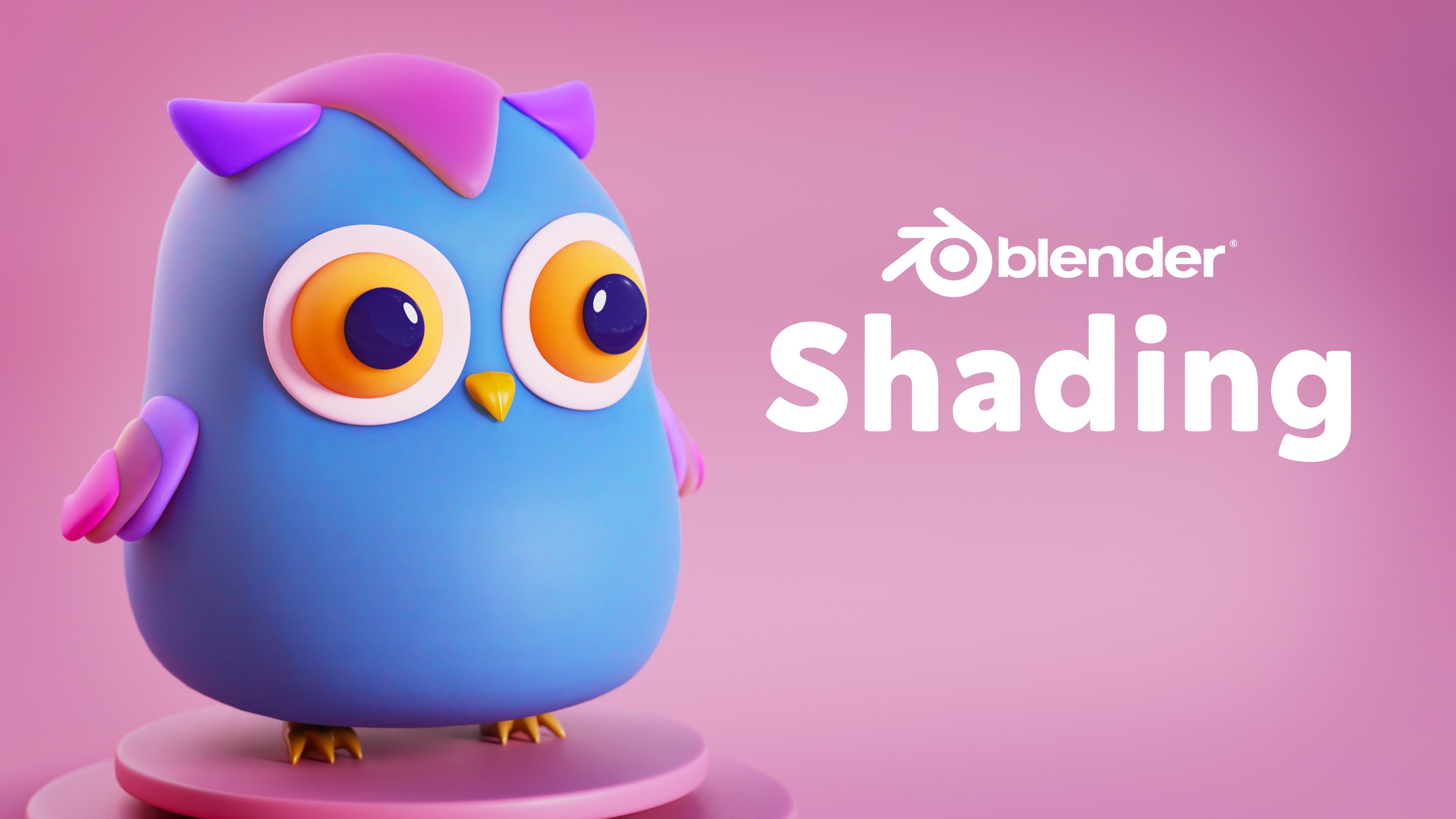
Transcription
1. Bienvenue: Bonjour, je m'appelle Zacavalcot
et je suis un artiste des traités. Dans ce cours, vous
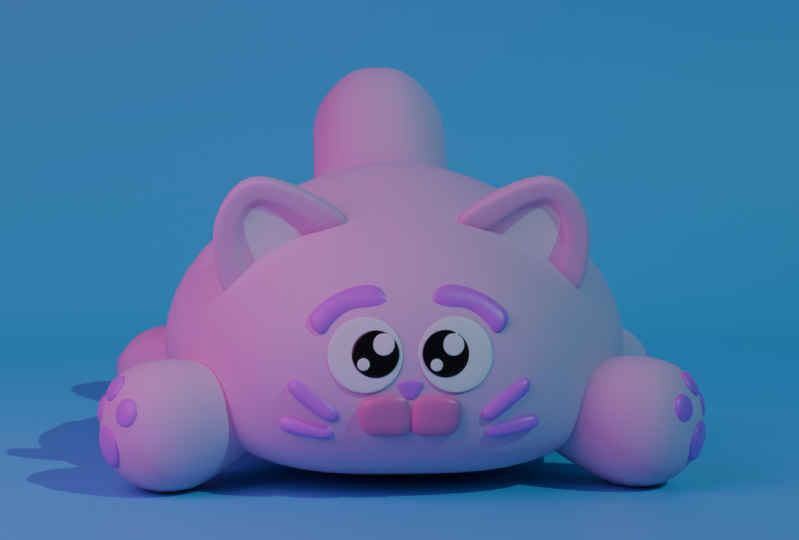
apprendrez à modéliser et rendre votre propre
personnage d'Alka à l'aide d'un mixeur Que vous soyez débutant
ou que vous en sachiez déjà un peu plus
sur la modélisation des traités, ce cours est là pour vous faciliter la tâche avec
Blender. Nous allons passer en revue les
bases et vous donner les outils nécessaires pour créer un personnage
super mignon. Vous apprendrez à utiliser l'
éclairage et le rendu pour
donner à votre personnage un look
impressionnant dans une scène animée. Venez avec moi et explorons ensemble
le monde incroyable de l'art en
trois dimensions.
2. Importer les références: Bonjour et bienvenue à
ce premier cours. Tout d'abord, nous supprimons
ces trois objets. Et je prends mon image de référence et je la mets ici dans un mixeur, je vais
l'aligner sur l'axe Y. Je vais le
remettre un peu en arrière sur le Y pour passer à la
vue de face avec le Numpad Et j'aligne le ventre ou
les pieds avec le sol. C'est une bonne chose pour la
position de cette carte. Je le renomme avec M. Je crée une nouvelle couche que j'
appelle comme référence Je fais de même avec
le dessin latéral. Je l'ai mis dans un mixeur. Je l'aligne sur l'axe X. Je vais le centrer et
le remettre sur l'axe X. Ils vont modéliser notre
modèle à l'intérieur de ces deux cartes. Et ils seront
utilisés comme référence. Vous pouvez utiliser votre propre
référence ou suivre le tiroir que j'ai
mis sur la page des ressources. Nous avons juste un peu
reculé ces deux cartes, donc nous avons un peu plus d'espace. Je renomme cette face de la carte
et je la place sur le calque. Nous sommes prêts à commencer
notre modélisation.
3. Créer le corps: D'accord, créons
la forme du corps. La forme la plus grande
du personnage. Je vais décocher l'option
sélectionnable ici, afin que nous ne puissions plus sélectionner
la référence Avec M, je crée une nouvelle
couche que je nomme cat. Nous pouvons créer un cube ici. Ce sera la forme que nous
allons utiliser pour le corps. Je vais ajouter un modificateur de
surface de subdivision. D'accord. Et je vais appliquer ce
modificateur afin que nous puissions avoir un liquide
sur le modèle. Je soulève la question un peu ici et
nous allons commencer par déplacer les sommets. Nous avons décalé Z. Nous pouvons voir à travers
l'objet et sélectionner les points
situés derrière la géométrie Sinon, nous allons sélectionner uniquement les points situés
devant la géométrie. J'avais un autre modificateur de
surface de subdivision pour que nous puissions voir le résultat final Comme vous allez le voir,
je passe à chaque fois la vue ombrée à la
vue radiographique avec le décalage Z. Au fait, je vais mettre toutes les touches de raccourci que j'
utilise dans ce cours, je les place dans un
fichier Word sur la page des ressources Vous pouvez vérifier les
touches de raccourci ici. J'utilise beaucoup la touche G pour déplacer le sommet. J'utilise le décalage Z pour voir à
travers la géométrie. Lorsque vous souhaitez déplacer
quelque chose dans Blender, vous pouvez appuyer sur l'axe, nous déplaçons votre géométrie, les
arêtes des sommets ou l'objet entier sur
lequel je peux appuyer et X, afin que je puisse le déplacer
verticalement sur l' Et Z pour dévier uniquement sur le X et Y pour
déplacer les verts Y Xs. Comme vous pouvez le constater, la
face avant n'est toujours pas là. Je vais donc supprimer
tous les sommets du côté gauche et appliquer un modificateur de miroir que je vais placer avant la surface de
subdivision Sinon, ils auront du mal
à se déplacer
au milieu du Z. Je
sélectionne tous les sommets et je les
pousse sur le côté pour
couvrir toute la zone de dessin Avec la commande R, je
crée une boucle périphérique ici pour avoir plus de T
verte au milieu. Je vais modeler le visage, en
regardant constamment la
vue de face. Je passe du mode
ombré au mode rayons X, il suffit d'essayer de
faire correspondre la référence. Si je déplace ce T pour essayer de
trouver une forme arrondie, ce personnage mignon est toujours agréable d'avoir des formes
arrondies. Ici, j'appuie sur la touche et Z pour me
déplacer uniquement sur les Z X. Si vous voulez faire le contraire, vous pouvez appuyer sur Shift Z. Vous pouvez passer à autre chose, sur
les axes X et Y. que nous allons faire, décaler Z. Déplacer ces sommets ici Vous pouvez travailler avec
votre propre modèle, votre propre dessin, ou utiliser
celui-ci si vous le souhaitez. Tu peux le modifier un peu. Non, il n'y a aucun problème ici. Je vais arrondir le dos
du chat à l'avant. Ici, j'appuie sur Shift, le Z. Je ne peux déplacer ce sommet
que sur les axes x et y. Je pense que nous avons une
bonne forme pour commencer et que nous pouvons passer à
la leçon suivante.
4. Modélisation de la queue: OK, maintenant nous allons
modéliser la queue. Nous allons commencer par un cube. De plus, je vais le mettre
plus ou moins là où nous en sommes dans le dessin. Je fais pivoter la queue
et je la mets ici. OK, décalez Z. Je sélectionne tous les sommets, ceux qui
se trouvent derrière la géométrie J'essaie d'aligner deux sommets ici à la base de la queue pour
utiliser le modificateur de surface DDsion Quand j'ai appuyé sur FZ, j'ai perdu
tout le volume que j'avais. J'ai commencé à
créer des boucles de bord. Avec la commande R, je peux commencer à suivre les
contours de la queue. Je crée un signe de tête, une autre boucle
périphérique ici, également avec le
contrôle R. Bien, déplaçons cela
pour cela ici aussi. Vous pouvez trouver cette mélodie
autant que vous le souhaitez. Et fais quelque chose de différent aussi. Si vous pouvez publier sur la
page du projet pour nous faire plaisir, pour examiner votre projet et vous
faire part de vos commentaires. Si vous créez votre
propre personnage, c'est vraiment le bienvenu. C'est vraiment chouette d' avoir des personnages
et des projets différents. Je pense que je supprimerais simplement ces deux faces ici
pour simplifier travail
sur la surface de subdivision afin que nous puissions mieux attacher
les détails à la carrosserie Créez une autre boucle d'arêtes ici, toujours avec le contrôle
R. Elle est carrée maintenant, mais nous allons lui
donner un changement de forme pour voir
la transparence J'ai sélectionné les arêtes, puis j'appuie à nouveau sur Shift Z. Pour revenir au mode ombré, je vais essayer de
créer cette courbe intérieure ici
mais je peux le faire sur le dessin. OK, jolie
vue de côté. Au moins, nous allons également
vérifier la vue de face. C'est un
modèle de traité. Parfois, cela fonctionne sur une vue mais
pas sur l'autre. J'ai porté la division à deux. De face, nous avons
quelque chose qui fonctionne. Je cache mon corps, je renomme la queue de l'objet J'aime bien le corps. Je vais supprimer
les sommets et ajouter un modificateur de miroir afin que nous
puissions travailler sur un seul côté N'oubliez pas de toujours placer le modificateur de miroir avant
la surface de subdivision D'accord. Je prends tous les
sommets et je les pousse sur le côté. D'accord. Maintenant, le travail consiste
à essayer de contourner le tube d'encouragement. Obtenez des formes rondes. Pour le moment, c'est vraiment carré. Je vais donc appuyer sur ce
sommet avec et X. Je peux les pousser jusqu'au milieu
du S. Il est déjà plus beau Nous pouvons également faire le bout de
la queue avec une couleur différente pour
créer plus facilement deux matériaux
différents. Passons à
la leçon suivante. Vous pouvez continuer à peaufiner
votre queue si vous le souhaitez.
5. Pattes arrière: OK, continuons
avec les mêmes techniques. Nous allons créer le poteau. Vous voyez que nous ne
créons qu'un seul pôle et que
les autres seront une
copie de ce premier. Je crée déjà mes modificateurs, le miroir et la surface de
subdivision dans l'onglet du mode édition. Pour passer
du mode objet au mode édition, je déplace mon objet dans x pour que
le miroir suive l'autre côté, je vais placer
approximativement le poteau arrière
gauche ici. Je vais plus
ou moins utiliser le dessin comme référence ici. La vue de face est ici ou moins. OK, commencez ce soir, je vais appliquer cette surface de
subdivision, mais je dois passer en mode objet, sinon je ne peux pas
appliquer le modificateur Et je crée une nouvelle surface de
subdivision juste après le modificateur de miroir Nous avons maintenant une autre
géométrie à travailler. Je vais supprimer ces phases. Il est plus facile d'attacher
le mât au corps, comme nous l'avons fait pour
le tail shift Z. Pour voir la transparence, je sélectionne tous ces sommets Je vais enfoncer
le poteau ici. Ensuite, je les ai déplacés
dans le corps du chat. Ça a déjà l'air sympa. Peut-être que je ne vais pas faire en sorte le sondage soit aussi important que
dans la référence. Oui, c'est mignon comme ça. Et x pour se déplacer uniquement
sur l'axe x. Et vous pouvez la déplacer
sur tous les axes même temps pour voir le transparent sélectionner ces deux verts et les déplacer. Je vais déplacer les verts vers le
haut pour les réduire. Je vais donc découper à plat cette forme
au bas du dépôt. Je déplace les vertèbres à
l'intérieur du corps. Encore une fois, je dois
trouver un équilibre avec les verts, les
maintenir à mi-distance
entre l'autre bord. Les boucles commencent à être jolies. Essaie d'équilibrer un peu la
position des verts. Nous avons une forme souple
autour de la forme, ou bien, je repousse un peu les
sommets pour aplatir davantage la pointe du modificateur de sondage Je l'ai mis en deux. Maintenant, je peux tout
voir ensemble. Il y a encore quelques sommets qui apparaissent
ici. Je les place donc dans le corps
que j'ai oublié de modifier. OK, passons à
la leçon suivante.
6. Les tampons: OK, maintenant que nous avons le sondage, créons le
bloc-notes ici. Je vais utiliser la sphère UV. Je crée tout de suite un modificateur de
miroir avec onglet. Je passe en mode édition G X. Pour m'éloigner du
centre de la géométrie, je redimensionne uniquement sur l'échelle
Z. Xis, Z. Sur les X, nous avons ici un
petit objet. Cliquez avec le bouton droit sur les nuances. Je vais ajouter un modificateur de
surface de subdivision. Je dois remplacer le
pédalier au bon endroit. Je vais déplacer le sondage ici
pour qu'il corresponde au dessin. Vous pouvez toujours laisser Finny
régler ses modèles pour toujours. Mais à un moment donné, nous
devrons terminer le travail. OK, je vais faire correspondre l'
échelle du bloc-notes ici. Je vais également me positionner avec
le dessin latéral. Comme vous pouvez le constater, ce n'est pas
exactement la même taille. J'ai donc fait ce dessin
juste pour la classe. Ce n'est pas vraiment
ma plus grande compétence,
désolée pour ça. Mais il suffit d'essayer de faire correspondre un dessin que vous pouvez faire vous-même ou que vous pouvez
trouver sur Internet. L'objectif est de comprendre les formes et d'essayer de les
reproduire en bande de roulement. Quelque chose que nous faisons tout
le temps pour créer des modèles. Vous pouvez faire quelque chose par votre
tête sans référence, mais il est toujours préférable d'
avoir une référence et des photos,
des vidéos, des dessins. Et si vous avez des fiches
modèles comme
celle-ci avec une
vue latérale et une vue de face, il est toujours préférable de
les utiliser pour qu'elles
correspondent à la référence. Même si à la fin
vous changez de module et faites quelque chose de différent ou de complètement différent,
vous pouvez le faire. Mais partir du point de
départ, c'est toujours une bonne idée. Ici, je crée juste une
copie de la première. Avec Shift D, je peux dupliquer l'objet en mode édition. Je suis toujours sur le même objet, mais nous avons les copies
de la géométrie. Nous les déplaçons afin
de ne pas avoir à créer de nouveaux objets.
C'est mieux comme ça. Si vous appuyez sur L, vous pouvez sélectionner un
sous-objet entièrement L à déplacer. Toutes les touches de raccourci
se trouveront dans le fichier, dans la page des ressources, afin que nous
puissions les utiliser pour votre travail. Nous avons une
place de moins à créer maintenant. Il s'agit simplement de
régler leur placement
et de déterminer dans quelle mesure ils s'insèrent
dans la géométrie du Po. Tu peux faire ce que tu veux. Vous pouvez modifier les
vues pour mieux faire pivoter et déplacer les pads. Ils correspondent à la géométrie. Une bonne idée est
également de toujours travailler et de
revenir le lendemain
pour voir le résultat et
voir si vous
aimez toujours ce que vous avez fait. Désolée, c'est excellent. C'est mieux que de passer des heures
à peaufiner un truc. Parfois, tu fais
une pause, tu dors, et le lendemain tu
reviens et
voir que j'aime ça ou que je n'aime pas, n'est pas exactement ce que je veux. Je vais donc retravailler
cette partie du modèle. Une bonne nuit de sommeil. C'est vraiment agréable de
changer de point de vue et de
venir le lendemain voir si vous voulez vraiment
continuer sur cette voie ou
changer quelque chose. Quoi qu'il en soit, vous pouvez
continuer à peaufiner. Et à la prochaine leçon.
7. Pattes avant: OK, faisons les poteaux
avant maintenant. Je vais cacher la queue
et le corps pour le moment, donc je vais
supprimer les modificateurs
sur les poteaux arrière pour ça ne soit pas beau pour le moment Ce que je vais faire, avoir un nouveau modificateur de miroir
et une nouvelle surface de subdivision. OK. Avec le shift D, je
copie le pôle arrière, je renomme les pôles avant de l'objet Je vais au tableau d'édition, je sélectionne toute la géométrie, je fais pivoter sur l'axe z. C'est ça. Il était très
facile de faire les poteaux avant, suffit d'en faire une copie depuis
les poteaux arrière.
8. Modélisation des oreilles: OK, modélisons les années. Commençons par le cube à nouveau. Ajoutons le modificateur de miroir. Je commence probablement à comprendre que nous faisons toujours la même
chose avec ces objets. Modélisation simple, nous pouvons
utiliser les mêmes techniques et être vraiment efficaces
en mode édition. Je place ma géométrie là où
j'aime que les années passent. J'utilise le
dessin de référence avant pour les placer.
D'accord, ça
ressemble déjà à des oreilles. Je vais supprimer ce visage
ici, celui du bas, qu'il soit plus facile de faire pénétrer les
oreilles dans le corps. Maintenant, je déplace
ces deux faces pour que les oreilles ne soient pas aussi grandes
sur l'axe Y, Frank. Je clique avec le bouton droit de
la souris et les chaussures se colorent pour que je
puisse voir la forme, vous cachez les autres objets pour faciliter le travail. Toutes les oreilles, eh bien, rendons un verdict. Tu vois, je sélectionne le sommet situé
derrière la géométrie. Je n'arrête pas de dire la même chose, mais vous avez le 0,0 et je vais égaler
d'ici quelques années. Ensuite, nous allons
créer l'extérieur. Nous aurons besoin d'
une séparation sur la géométrie ici pour créer
différents matériaux. C'est plus facile puisque
nous n'allons pas faire de choses
complexes dans le côté texte en utilisant
simplement de simples shaders Dissocier la modélisation est
préférable
avec le contrôle
R. Je crée des boucles d'arêtes, j'ai
un meilleur contrôle
sur la géométrie. Je continue de déplacer les déviations pour
essayer de les faire correspondre à mon dessin. Sur le dessin latéral, je peux voir que l'oreille
n'est pas au bon endroit. Nous allons déménager. Ensuite, je
peux également alterner l'année. OK, merci. Ça devrait fonctionner comme ça. Maintenant, je sélectionne ces
faces extérieures en mode édition. Désolé, j'ai perdu la sélection. Sélectionnez-les à nouveau. Nous allons procéder à une extrusion
selon les valeurs normales. Chaque phase sera
extrudée le long de sa normale vers l'extérieur Nous pouvons créer cette
partie extérieure des années. J'ai fait un double texto, pour avoir la séparation
dont j'ai parlé tout à l'heure. Nous avons cette forme cylindrique en dehors de la première pièce que nous avons créée.
9. Les yeux: OK, créons la glace. La glace est très facile à utiliser, il s'
agit d'un modèle en Y, nous allons
donc ajouter
les faux reflets. Nous commençons cette année comme
nous l'avons fait avec les balles de lit. Comme toujours, nous allons
utiliser le modificateur de
surface de subdivision Oui, j'ai fait un miroir. Je supprimerai peut-être ce
modificateur plus tard. Voyons voir. OK, donc ici, dans une partie séparée de la scène, j'ai créé les yeux et
les faux reflets. OK, donc la grande
sphère sera noire. Nous allons avoir un peu
de réflexion physique. Les petites sphères sont
les fausses taches spéculaires que
nous avons sur la glace du kai C'est comme ça que je le fais. J'en fais une copie
à l'intérieur de l'objet, je suis dans les yeux et j'
ai trois géométries
dans le miroir Je vais prendre ces trois
objets et les copier. Nous avons ce petit reflet
plus petit que l'eau sur les deux petites sphères sera blanche et la
sphère sera noire. Tu peux faire ce que tu veux. Tu peux régler ça directement, Sam. Bien, maintenant
plaçons-le sur le personnage. Je fais pivoter l'objet
sur l'axe X, R x et de 90 degrés sur
l'amplificateur. Vous pouvez donc faire pivoter un
objet selon un angle. Tu vois le miroir. C'est inversé. Donc ça ne va pas. Je le ferai à la main plus
tard, alors ne vous inquiétez pas. Tu peux le faire de ton côté. Il suffit de copier et de
faire pivoter l'œil droit. Celui-ci, je n'utiliserai pas
le modificateur de miroir. L'objet se trouve à l'intérieur du corps. Je dois le placer ici. Je vais sur le côté. L'œil peut changer de
vue pour essayer de trouver la bonne position
et la bonne rotation de l'œil à l'intérieur du bode saisie Je sélectionne cette grande sphère
et j'en crée une autre C'est la grande
partie blanche de l'œil. Je le place ici. Je sélectionne tout et je fais pivoter
tous les éléments ensemble. C'est plus facile qu'un par un. l'ensemble, je
ne sélectionne que ces trois éléments
et je les
repousserai à la surface de
la sphère blanche. OK, je les fais pivoter, je les fais
pivoter à nouveau. Vous pouvez changer d'avis pour essayer de trouver la meilleure position pour faire pivoter votre objet
, comme je le fais. OK, je trouve que c'est bien que
tu puisses te connecter de ton côté, peut-être trouver
un peu de ton côté, mais c'est la base et
ça marche déjà. Sympa. Nous pouvons passer
à la leçon suivante.
10. Créer le nez: Comme vous pouvez le constater, il place l'œil
droit entre les leçons. Maintenant, nous pouvons créer le nez. Nous allons utiliser la
même technique, un cube. Je vais le placer
ici pour le déplacer vers le haut. Ensuite, pour le patiner vers le bas, je vais le déplacer sur l'axe y avec Y, puis le redimensionner avec Y, Z pour le déplacer vers le bas. Je pense qu'avec le temps,
vous connaîtrez les touches de
raccourci par cœur. Si vous utilisez Blender tous les
jours, vous pouvez les oublier. Avec la commande R, je crée une boucle périphérique au
centre et je supprime les versets pour pouvoir utiliser
le modificateur de miroir. J'ajouterai également un modificateur de surface de
subdivision avec deux abat-jour à clipser
à droite Comme vous pouvez le voir, nous faisons à chaque fois la même chose : elle sélectionne ces deux sommets et je
les déplace au centre
de l'objet Je déplace les deux sommets
vers le centre. Pour le moment, c'est un peu
comme un triangle. Je vais créer une
boucle de bord ici avec le contrôle R. Ensuite, je pourrai arrondir
légèrement cette forme. OK ? Je ne vais pas correspondre
exactement aux traits du visage. Je vais le faire
un peu différemment. Je vais le repousser sur l'axe Y et le faire pivoter
sur l'axe X.
11. La bouche: OK, modélisons la bouche. Ce n'est donc pas la première
fois que je modélise ce personnage. Et la bouche, je
ne comprends pas pourquoi. Mais c'est vraiment quelque chose que j'ai du mal à faire les choses correctement à chaque
fois. Voyons si je peux le
faire correctement la première fois. Dans
les autres personnages de Cai
que j'ai créés avec le même
type de bouche, je cherche toujours à
créer la même
chose : une bouche lisse qui interagit bien
avec le nez, comme s'ils
essayaient tous les deux d' occuper la
même place dans l' Voyons voir, faisons
comme nous le faisons toujours. Créons un modificateur de miroir. Passons en mode édition
et déplaçons-le vers la droite. Ajoutons un modificateur de
surface de subdivision. Bien, commençons par le
placer au bon endroit. Un peu sur l'
axe X, les ombres bougent. Nous allons ajouter un autre niveau de
subdivision. D'accord, cette partie est plus facile, mais maintenant nous devons
affiner la forme. C'est le plus dur. Pour moi, vous pouvez peut-être trouver des solutions
ou des papillons différents Libre de publier votre
projet pour être vraiment agréable de voir différentes
choses sur la page du projet. Je vais utiliser ce point
autant que possible avant de
créer des boucles de bord. Il est toujours plus facile de travailler avec moins de points que d'ajouter des
détails à la géométrie. Quand nous n'en pourrons plus, je créerai une boucle périphérique
avec le contrôle R ici. À l'heure actuelle, la bouche
est vraiment carrée. Ça peut être sympa, si tu veux faire quelque chose comme ça
. Je vais déplacer ce point
central ici. Maintenant, je vais
trouver ces deux endroits où nous avons la
transition avec le nez. OK ? Je dois les enfoncer
dans le corps pour qu'on puisse voir le nez passer au-dessus de la bouche,
c'est le but. Nous devons voir le
nez dans son intégralité. La bouche peut être un peu
cachée par le nez. Bon, maintenant nous devons
arrondir les formes. OK, ça commence à être beau. Je le ferai probablement un
peu entre les cours. Vous pouvez faire de
même de votre côté, ou si vous faites
quelque chose de différent, optez également pour votre modèle. Et nous nous verrons
dans la leçon suivante.
12. Moustaches: OK, faisons la moustache. Je vais donc les faire différemment de ce que j'ai
fait la première fois, mais la technique
est toujours la même. Je commence par le cube, peut-être pivoter différemment, essaie de trouver une forme différente ou quelque chose d'un peu différent
de celui du premier modèle que j'ai créé. J'ajoute un modificateur de
surface de subdivision du miroir, deux niveaux. Cliquez avec le bouton droit sur les nuances. Moose, passons en mode d'édition
Front View, afin que je puisse insérer la forme du
mode dans un. Ici, je fais pivoter la
moustache, le premier mot Je le réduis sur un axe Z. Et Z pour redimensionner un objet
uniquement sur l'axe Z, puis en le faisant pivoter comme suit. Maintenant, pour le redimensionner sur l'axe Y, je les ai placés près du corps et nous
allons vous trouver une couche. OK, j'essaie de trouver
le bon endroit. Revenons-en à la bouche. Je pense que c'est un peu trop petit. Je vais faire en sorte que
la bouche soit plus grande. D'accord. Maintenant, je devais travailler sur
tout ça. Il faut aller à l'intérieur
et à l'intérieur du corps. Nous pouvons donc voir que le nez peut aussi
faire un nez différent. Tu peux travailler. D'accord. Tout d'abord, je
pense que je le mettrais ici. Je le déforme peut-être un peu. J'avais une autre boucle
au milieu et je l'ai
pliée , pas comme ça. Sélectionnez ce vert,
en essayant de trouver
la bonne forme ici. Comme vous pouvez le constater, je
ne suis plus en train de suivre le dessin des
traits du visage. Vous pouvez suivre la référence ou essayer de créer
au-dessus de la référence. N'hésitez pas à vous exprimer pour laisser votre imagination
faire le travail. Oui, je trouve que cette
première moustache commence à être jolie Avec A, je peux sélectionner
tous les sommets et décaler D pour les dupliquer, me permet de créer une deuxième moustache Je vais appuyer sur la touche Y,
la remettre sur l'axe Y pour que nous puissions
toucher le corps avec L. Je peux sélectionner cette moustache
entière et G, Y pour la faire reculer L pour tout sélectionner dans ce gagnant, je vais le
faire pivoter légèrement. Je ne sais pas, je me casse
un peu. Ce groupe. Je n'ai pas entendu Je vais
garder ça comme ça. Oui, ça marche bien. Nous vous verrons dans
la prochaine leçon.
13. Les sourcils: OK, cette partie de notre
modèle, ce sont les sourcils. Comme toujours, nous
commençons par un cube, réduisons S Y
pour le redimensionner sur les Y X
et nous l'augmentons sur les X X. Il suffit de le trouver en train de tourner un peu pour avoir une forme de départ
qui fonctionne déjà. Sympa. Ajoutons nos deux modificateurs
préférés, miroir et subdivision, avec deux niveaux deux
de Passons en mode édition
et plaçons les sourcils. Les sourcils, tout
dépend du mode que
vous souhaitez pour votre photo
et pour votre personnage. Je vais les faire un peu comme
ça pour être surprise ou triste. Je pense que c'est drôle comme ça. Tu peux faire le contraire. Le sommet
central descend et le
sommet extérieur remonte Vous avez un chat qui
n'est pas content comme vous le souhaitez. Vous pouvez trouver des références sur Internet pour les expressions
officielles. Je vais les garder comme
dans le premier modèle que j'ai modélisé. Le même défi consiste à
les faire toucher l'œil, mais vous pouvez
les placer derrière ou au-dessus de
l'œil comme vous le souhaitez. Je pense pouvoir essayer différentes
choses, mais ce n'est vraiment pas un objet
difficile à modéliser. C'est comme une forme cylindrique. Je n'ai que 12 verts, donc c'est très facile à faire. Oui, merci. On y est presque, K, ça marche bien en Y. Je me déplace dans l'axe Y, les sourcils, je peux les faire vibrer en appuyant sur ce haut
14. Éclairer le chat: OK, commençons
ma partie préférée. En tant que
superviseur de la composition, j'aime toujours
peaufiner l'image finale Une fois le produit modélisé, le mieux est de créer
l'éclairage et l'image Créons ici un plan
avec l'arrière-plan. Ce n'est vraiment pas grave. Nous pouvons faire autre
chose si tu veux. Vous pouvez créer une scène
derrière votre personnage. Vous pouvez placer votre personnage dans une scène qui existe déjà. J'extrude ce bord, je le déplace vers le haut et
Z. Je crée cette forme Je vais appliquer un modificateur de biseau. J'utilise beaucoup de segments. aussi la quantité du diable, on pourrait déjà
l'utiliser comme ça, mais une surface de subdivision qu'il soit plus facile d'attirer l'attention
sur le fond Je ne veux pas voir que l'
arrière-plan devrait être là. Il n'est pas rendu au-dessus
d'un fond noir, l'œil sur le fond. Je crée un
objet caméra avec zéro sur le nombre. Je peux voir à travers la caméra. Cette vue du menu, j'ai sélectionné
la caméra à visionner. Si je déplace la fenêtre d'affichage, je déplace
maintenant ma caméra Je vais placer ma
caméra au centre de la scène. Je voulais vraiment être
au centre de la scène. Bien, créons
une deuxième fenêtre. Si vous allez ici, nous pouvons créer une deuxième fenêtre en
trois D. Et je veux désélectionner caméra pour voir afin de pouvoir
revenir à la perspective Et je veux sélectionner
mon appareil photo et le déplacer dans cette fenêtre de gauche, je peux déplacer mon appareil photo
comme s'il s'agissait d'un objet Je veux d'abord jouer
sur la distance focale. la distance focale est longue, plus
l'
objet sera plat, comme s'il s'agissait d'un jouet
ou d'un petit objet. J'aime utiliser le
80 sur ce rendu. Ensuite, je fais pivoter un peu mon appareil photo, maintenant tu dois te déplacer un peu vers le point de vue,
l'arrière-plan. Pourquoi le redimensionner ? Vous ne voulez pas voir le
noir derrière le fond. Nous pouvons continuer à travailler sur la fenêtre de gauche
et celle de droite sera utilisée pour voir
le résultat final Je retire la caméra de la
couche et de l'avion aussi C'est
peut-être le bon moment
pour renommer les objets C'est toujours une bonne idée
de rester organisé. Voici le nez,
voici la souris. C'est la moustache. Désolée si j'ai mal orthographié
quelque chose. L'anglais n'est pas
ma langue maternelle. Je fais de mon mieux, mais c'est toujours difficile de parler
et de penser en même temps. Voici le menu.
Tout le menu est masqué. Donc, si vous pouvez faire défiler la souris pour voir ces options, c'est V et ce sont des
cycles pour afficher l'image. Il existe deux
moteurs de rendu dans Blender. Par défaut, V est sélectionné. Nous allons aller à Cyo, avoir un bon GPU,
utiliser le calcul par GPU Nous allons cliquer sur Bruit
pour le rendu final. va prendre 60 secondes, mais tout dépend de
votre PC, de votre machine. Plus il y aura d'échantillons,
moins il y aura de bruit Les seuils de bruit nécessaires
pour éliminer le bruit seront faibles. Moins cette valeur est élevée, plus nous
calculerons de mixeur pour atténuer le bruit. Commençons par créer nos lampes. Je vais créer un soleil qui sera
la lumière principale en ce moment. C'est le résultat
de cet éclairage. Je fais d'abord l'éclairage, puis j'ai créé les matériaux, puis j'ajuste les lumières pour qu'elles puissent fonctionner avec les
matériaux que je crée. Mais d'abord, je crée les lampes avec un matériau standard
comme celui-ci. Si j'ai déjà un bel éclairage
avec ce shader gris, il vaut mieux ne pas perdre
le focus sur l'éclairage Si vous vous occupez des matériaux
et de
l'éclairage en même temps pour ce
type de référendums, c'est agréable de travailler comme ça C'est vraiment une
belle façon de tanker, de travailler sur chaque
paramètre de la lumière. Maintenant, je vais créer
les lumières secondaires. J'utilise des lampes de quartier. Les ombres ne sont pas
aussi nettes que le soleil. Je vais prendre les deux
lampes et créer un nouveau shader. Appuyez sur M sur le clavier. Je vais appeler New
Layer Lights, have the Sun. Celui-ci sera le phare du haut
, celui de la zone. Plus elles sont grandes, les ombres sont adoucies. Je pense que
celui-ci fera 5 mètres. Les ombres sont vraiment douces. J'ai le haut
du personnage qui est clair afin que nous puissions le détacher
davantage de l'arrière-plan Je vais changer les
couleurs des lumières. heure actuelle, vous pouvez
faire de votre mieux et créer quelque chose de créatif. Mais tout
dépend de vos matériaux. Si vous souhaitez créer une ambiance avec davantage de
coucher de soleil ou de Surrise, vous pouvez utiliser une teinte plus rose ou
orange sur vos lumières Peut-être que les quelques lampes
comme celle-ci. Pour créer cette sensation, nous n'avons pas deux ombres
fortes l'autre côté du soleil. J'ai oublié de désactiver
la caméra pour voir ici. Il est très important de le désactiver. Sinon, nous allons
déplacer la caméra. Vous avez les lumières qui
apparaissent ici. Je peux simplement désactiver
les deux icônes, nous ne voyons que le résultat
des rendus Nous sommes en train de faire un rendu final. Nous pouvons voir chaque lumière séparément. C'est le champ,
c'est le soleil, et c'est la lumière supérieure. Il s'agit vraiment d'une
configuration classique pour la lumière. Vous avez la lumière principale,
la lumière et tout le nécessaire pour créer les bords afin d'obtenir bord plus clair afin que
nous puissions détacher le personnage
de l'arrière-plan Dans les films,
vous voyez que vous avez toujours un personnage, surtout
au niveau des cheveux. Le personnage se trouve vraiment dans
les moindres détails Je déplace le rétroéclairage loin du
personnage pour que nous puissions le faire, cela a eu un impact sur le
personnage mais pas autant. Le vol BG, je
ferai de même. Vol. Il faut vraiment
que ce soit doux pour ne pas avoir d'
ombres de chanson plus fortes sur le personnage. C'est le soleil, le
soleil, le principal. La lumière principale ou principale
doit être la lumière la plus forte
de la scène. Je peux jouer avec l'
angle du soleil. L'angle permet d'
avoir des ombres plus douces. Pour l'instant, je m'en sers
pour la force. Peut-être un peu trop grand. Nous trouverons
toutes ces lampes réglées une fois que
nous aurons le matériel, mais pour l'instant je vais les
garder comme ça. Et la lumière du dessus sur votre. Ouais. OK, je pense que nous pouvons
passer aux matériaux.
15. Les matériaux: OK, préparons les
matériaux de ce chat. Vous pouvez vraiment vous créer ici. Tu peux faire ce que tu veux. Vous pouvez utiliser la référence
sur Internet. Vous pouvez utiliser les palettes de couleurs. Ils sont faciles à
trouver sur le Web. Je vais faire quelque chose de similaire à
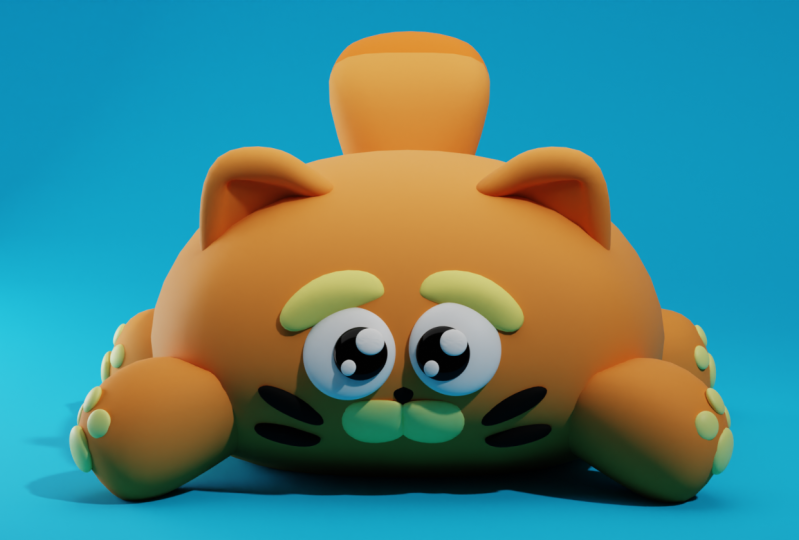
ce que j'ai fait le premier, celui que vous voyez sur la
couverture de ce cours. Il suffit de changer le L commencer à créer
le matériau White Eyes, désaturer la couleur et à
en ajouter un à la valeur Il est donc vraiment 100 % blanc. Je peux choisir le matériau ici, je n'ai pas besoin d'en
créer un autre, une copie du matériau, peux utiliser le même matériau
sur plusieurs objets. Je ne sélectionnerai que les
éléments de l'objet. J'ai mal orthographié le
blanc ici, d'accord. Je vais créer
ici une matière noire avec un peu de
reflets, d'accord ? noir. Et je vais
changer la rugosité. la rugosité est
faible, plus
les reflets sont nets Je ferai de même
pour l'œil droit. Vous pouvez voir que je remets le cadre métallique en place si je
ne sélectionne que la partie noire. Et je vais créer un nouveau matériau ici et
je vais attribuer le noir, j'y reviendrai davantage et j' attribuerai le
matériau noir à l'œil. Les yeux sont beaux, je fais ce matériau très simplement pour que vous
puissiez suivre, mais vous pouvez ajouter de la texture, quelque chose que vous voulez, d'autres
caractéristiques au matériau. L'arrière-plan passera au
vert pour changer. Ce sera un matériau. Donc, pas beaucoup de réflexions. Si je baisse la rugosité,
nous avons des reflets. Si je monte, les reflets
sont vraiment adoucis. Nous ne les voyons donc pas, c'est
ce que je vais faire. Je les élève beaucoup. Le corps, le corps
sera comme un rose vers le haut, rose
pâle ne pas refléter ce rendu. Je n'utilise pas beaucoup
de reflets. J'augmente donc la rugosité, nous allons l'
utiliser pour les poses Et la queue ici, la queue que je viens de sélectionner
ici, la matière rose. Même
chose pour les sondages. Mais n'
oubliez pas les pattes arrières. OK, c'est bon. La Chine a mordu, la lateria. Créons maintenant
un matériau violet pour les traits du visage. Ils ont tous le même matériau à l'exception de la bouche. La bouche. Je veux qu'il soit un peu plus
léger que les autres. Ce serait un violet foncé. Après réflexion, je
voudrais cette fois avoir quelques précisions
sur ces éléments Ils sont très
cylindriques, un peu de
reflet ici fait du
bien à la moustache, aux sourcils et au nez OK, faisons de
même pour le pouls. Pour le Ped pulse,
activons à nouveau la fenêtre d'affichage. Passons en mode édition. Sélectionnons uniquement l'
impulsion Ped, ajoutons le matériau et attribuons le
matériau violet ici.
D'accord, c'est un miroir.
Cela a-t-il donc fonctionné sur le bon pôle ? Faisons la même chose
sur le poteau arrière. Vous pouvez utiliser la
partie latérale gauche pour sélectionner le pouls. J'ai du mal à
sélectionner le pad. Je vais simplement sélectionner la pose et inverser
la
sélection avec la commande Y, je peux sélectionner le
pouls de ma tête et faire de même Créez un nouvel emplacement sur le matériau
violet et
assignez-le à la pose pour qu'
il soit déjà beau. Le vert et le rose violet sont deux couleurs complémentaires. Vous pouvez dire dans les
commentaires si vous voulez que je travaille sur un cours sur les couleurs, quelque chose que j'aime vraiment, et nous pouvons utiliser de nombreux nouveaux outils pour faciliter
le travail. De nos jours, vous pouvez créer des palettes de
couleurs à partir d'images. Vous pouvez créer vos
propres palettes de couleurs. Vous disposez de nombreux
outils pour créer de magnifiques palettes de couleurs. Ici, les couleurs principales
sont le vert et le rose qui sont des couleurs
complémentaires. Le chat se détache vraiment
de l'arrière-plan. Comme je l'ai dit, en bouche, je n'ai pas mis un violet clair
ou un rose plus foncé.
16. Réglage fin du rendu: OK, bienvenue au
dernier cours ici. Je vais juste trouver
un peu le rendu, attribuer la matière violette aux oreilles et à la queue
pour en créer une nouvelle. Parce que comme il s'agit de
la peau du chat, je veux qu'elle soit respectée. Et pour ne pas avoir le reflet
spéculaire. Je veux que cette partie soit respectée. Laissez-moi simplement sélectionner
les bons visages. OK, j'ai dû désactiver la subdilision pour
sélectionner les bonnes faces Revenons au
matériau, créons un nouvel emplacement. Ensuite, je créerai
un nouveau matériau. Violet s'est rencontrée. Ce sera, sera violet foncé. Mais sans réfléchir, je vais changer un peu. Le talon. Viens ici, du côté violet. Je peux activer la surface de
subdivision, je dois sélectionner d'autres faces, sinon c'est un peu étrange Je peux maintenant revenir au mode édition et appuyer sur
la touche
Ctrl pour sélectionner les surfaces adjacentes et attribuer ce nouveau
matériau au. Faisons de même pour la queue. Nous avons fait la boucle du bord droit ici, il sera
donc facile de ne
sélectionner que
le bout de la queue. Créez un nouveau lot, attribuez le tapis violet et attribuez le matériau
aux faces sélectionnées. D'accord, les matériaux sont tous créés et affectés
aux bons objets. Nous pouvons revenir à votre
mode objet et peaufiner un peu. Le rendu, vous pouvez faire ce que vous voulez
avec ce rendu. Si j'augmente l'intensité du soleil, nous pourrions utiliser la diffusion
souterraine Permettez-moi de commenter si vous voulez que j' approfondisse la partie
ombrage du mixeur On peut faire de belles choses
avec ce personnage. Je peux prendre un autre personnage et nous ne pouvons travailler
que sur le shader Je ne peux que parler des
couleurs et des shaders, peut-être un peu de
textures, des commentaires C'est quelque chose que toi, tu veux ici. Je peux passer à la gestion des couleurs et travailler un peu sur le contraste
de l'image si vous souhaitez utiliser l'image
sans passer par un autre logiciel comme Photoshop ou un
logiciel de composition comme Nuke Après Effect Fusion,
vous pouvez le faire. Votre rendu directement
depuis Blender. Il suffit d'augmenter le contraste, voilà, l'
image ressortira davantage. C'est ça. Passons
à la conclusion.
17. Conclusion: Merci d'avoir terminé
ce cours de mixeur. Vous avez désormais les
compétences nécessaires pour créer votre propre personnage mignon issu d'un traité. Merci de laisser un avis
et de partager un projet. Cela représente tout pour moi. Et n'oubliez pas de continuer à apprendre et à vous amuser avec
Blender. Au revoir.
 Jean Cavalcante, Compositing Supervisor, Teacher