Transcription
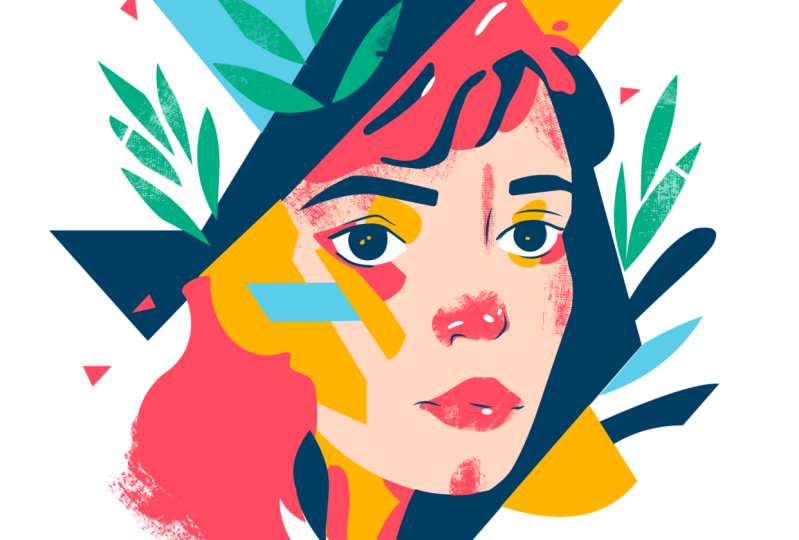
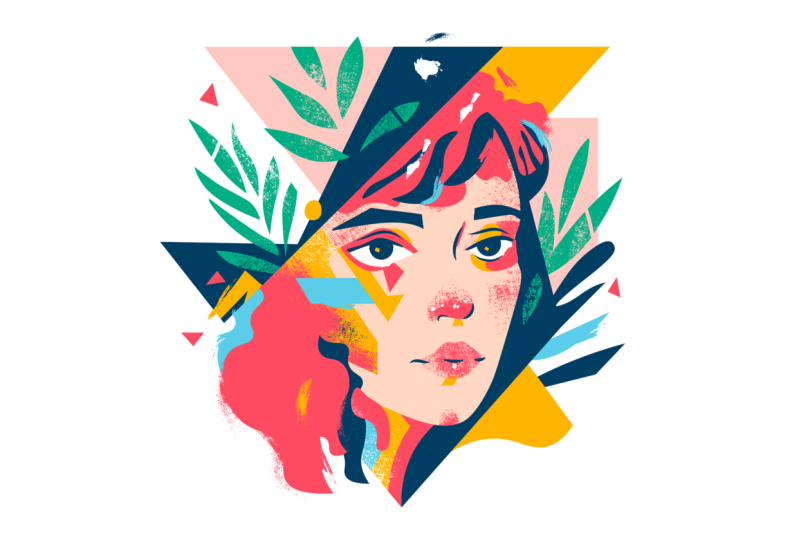
1. Introduction Portrait abstrait: Voulez-vous réussir
à créer de
superbes illustrations vectorielles à l'aide d'Adobe Illustrator ? Eh bien, tu es venu
au bon endroit. Cette fois, nous allons
créer des
portraits colorés et
légèrement abstraits, en utilisant une variété de formes florales géométriques
et organiques simples. Ce temps peut être appliqué à
toutes sortes d'illustrations et nous permet d'
expérimenter des thèmes de couleurs originaux Je veux que ces illustrations soient dynamiques, vibrantes et ludiques. Je souhaite également ajouter des textures intéressantes pour contraster les contours vectoriels
nets et nets. Que vous soyez un illustrateur
en herbe, artiste
numérique, un graphiste, un
photographe, un spécialiste du marketing ou simplement
une personne passionnée par le visuel
ou la narration,
Mastering Illustrator vous
fournit les outils nécessaires pour transformer vos idées en
œuvres d' Je vous
guiderai à chaque étape du processus, de l'
esquisse initiale aux touches finales, vous
donner une
compréhension complète des incroyables
outils et fonctionnalités d' Adobe Illustrator. Ce cours est parfait pour vous si vous débutez dans le domaine
de l'illustration ou si vous êtes
autodidacte et que vous souhaitez devenir plus sûr de vous et plus
efficace en l'utilisant. Je suis Martin Perine, un professionnel certifié en obstétrique et instructeur avec une expérience en
design plus de deux décennies Tout au long de ma carrière,
j'ai collaboré avec des clients renommés
tels que Disney, Mattel, Cartoon Network,
Nickelodeon appuyant sur cette
vaste expérience, j'ai soigneusement conçu
ce cours pour vous aider à naviguer dans OB Illustrator comme
un professionnel chevronné. Je ne me contente pas
d'enseigner Illustrator. Je vous donne les moyens
de vous exprimer, raconter votre histoire et de créer des illustrations qui
reflètent votre style unique C'est votre chance de
créer un travail vraiment personnel et digne de votre portfolio
créatif professionnel. Vous pouvez suivre et
reproduire mes illustrations, ou vous pouvez utiliser les
flux de travail et les techniques que je vous
montre pour créer quelque chose complètement différent et unique Il existe au moins deux compositions
supplémentaires que vous pouvez choisir en plus de celle que
j'utilise dans mes exemples. Et lancez-vous maintenant
et commencez à vous amuser. Votre aventure créative avec
Illustrator commence ici.
2. Portrait d'un homme - Illustrator sur iPad - Bases: Si vous avez un iPad, vous souhaitez vous entraîner à utiliser AOB Illustrator sur iPad C'est le
projet parfait pour cela. Vous pouvez commencer à disposer
toutes les formes à
l'aide de l'iPad
, puis les affiner
ultérieurement sur le bureau. Maintenant, je
vais continuer à effectuer la majeure partie du flux de travail
sur le bureau, car je sais que la plupart des utilisateurs
préféreraient y travailler. Cependant, pour ceux qui
préfèrent utiliser l'iPad, je vais vous montrer quelques techniques utiles
dans cette vidéo. Si vous n'avez pas l'
intention d'utiliser l'iPad, vous pouvez simplement ignorer
cette étape et passer à la leçon suivante Maintenant, tout d'abord, vous
devez toujours démarrer sur la version de bureau, car vous devrez enregistrer
un document Cloud. C'est le moyen le plus simple de
pouvoir ensuite l'
ouvrir sur votre iPad. Donc, ce que vous devez
faire, c'est une fois que vous avez ouvert
le fichier sur votre bureau, qui, dans ce cas,
devrait s'appeler guy Start AI file. Il suffit d'aller dans le
menu Fin et de choisir Enregistrer S. Et puis, en bas, vous devriez avoir l'option Enregistrer le document
Cloud. Une fois que vous avez cliqué dessus, il vous
suffit de lui donner un nom. Je vais l'appeler Guy Start, puis sauvegardons-le. Et si vous
pouvez savoir que ce est maintenant enregistré en tant que document
Cloud , il affiche une
petite icône Cloud ici dans l'onglet du document. Mais aussi, le format de fichier
est désormais remplacé par AI, c'est AI C. Donc Illustrator Cloud. Je suis passé à l'iPad maintenant. J'ai un
crayon Apple dans la main. Et tout d'abord,
je vais appuyer sur vos fichiers ici
sur le côté gauche. Et immédiatement, le document
cloud le plus récemment enregistré devrait y
apparaître. Voilà le gars qui commence. Je vais juste le sélectionner, et il le téléchargera d'
abord sur l'iPad. peut donc prendre un
peu
plus de temps ouverture peut donc prendre un
peu
plus de temps que d'habitude. Voilà, nos couches sont configurées de la même manière
que sur le bureau. Nous avons donc la couche d'esquisse, qui est configurée pour se multiplier. De cette façon, nous pouvons voir
ce que nous faisons même lorsque nous dessinons en
dessous sur la couche d'illustration. Je m'assure que
c'est sélectionné ici. L'une des choses les plus
importantes à retenir lorsque vous
travaillez sur un iPad par rapport à un ordinateur de bureau est que les
options disponibles ici sont limitées. Il s'agit donc d'un flux de travail plus
rationalisé permettant de créer rapidement des formes. Et d'habitude, je
préfère utiliser l'iPad pour ce type d'illustrations plus
organiques, où je veux être
un peu plus artistique et moins rigide ou
restreint dans mes lignes. C'est donc un
style et un projet parfaits pour expérimenter avec l'iPad si vous n'avez pas encore essayé
Illustrator dessus. Maintenant, les
outils de dessin dont nous
disposons ici sont l'outil Stylo. Ensuite, nous avons ces outils de dessin
supplémentaires. Si vous les appuyez et maintenez dessus, vous pouvez choisir le crayon, le pinceau à taches et
le pinceau Ensuite, nous avons également la gomme. Et c'est à peu près tout. Donc, les
outils les plus courants que nous
avons encore ici et que nous n'utiliserions pas
normalement sur le bureau, peut-être à part
l'outil de courbure. Mais je vais vous montrer ce que je trouve le moyen le plus efficace de travailler avec l'iPad et ce qui me semble
le plus intuitif. Il s'agit donc en fait
de l'outil Blob Brush. C'est ce que je vais sélectionner. Et je travaille normalement avec
le préréglage rond de base, que j'ai sélectionné ici. Ici, en bas
de la barre d'outils, nous avons des options supplémentaires. Ainsi, si vous appuyez sur la
dernière icône en bas, vous pouvez régler l'angle,
la rondeur et même des options, comme si vous souhaitez que
les bords soient effilés ou Donc, par défaut, je
vais juste vous montrer rapidement qu'il va dessiner
des formes comme celle-ci. Et bien sûr, l'épaisseur
peut être ajustée ici, donc je vais simplement la faire glisser
vers le haut, afin de pouvoir tracer des
lignes plus épaisses comme celles-ci. Mais comme vous pouvez le constater, les points de début et d'arrivée sont toujours effilés ou leur
taille diminue C'est donc quelque chose
que vous pouvez désactiver ici. Si vous décochez cette case, elle aura
maintenant
la même épaisseur Mais ne vous y trompez pas, vous pouvez toujours utiliser pression du
stylet lorsque cette
fonctionnalité est désactivée. Je peux donc appliquer différentes pressions et faire varier
l'épaisseur du pinceau. Bien sûr, c'est
encore une fois quelque chose que vous pouvez désactiver si vous
ne voulez pas l'utiliser. C'est la dynamique de la pression. Une fois que vous l'aurez désactivée, elle sera désactivée. Mais chaque fois que ces
fonctionnalités sont activées, elles disposent d'
encore plus
d'options. Il y a donc de petites flèches. Si vous appuyez dessus, vous pouvez même
ajuster le mode de réduction que vous souhaitez appliquer,
la durée vous souhaitez
qu'elle dure et vous pouvez également ajuster la dynamique de la
pression C'est donc aussi un
cadre pour cela. Vous pouvez donc vraiment
personnaliser cet outil, comme
vous préférez l'utiliser. Et n'oublions pas également
un paramètre très important, le lissage, qui
est l'icône ici, juste en dessous de la taille C'est essentiellement ainsi fonctionne
la précision de l'outil crayon sur le bureau Vous pouvez
donc le rendre
beaucoup plus lisse, ce qui signifie qu'il créera
moins de points d'ancrage, mais il ne sera pas aussi précis, ou si vous le maintenez plus bas, il ressemblera beaucoup à la façon dont
vous dessinez. J'aime rester autour de dix heures. Mais je peux vous montrer
s'il est réglé sur un, qui est la valeur la plus basse. Je sais dessiner et cela va
créer beaucoup plus de points d'ancrage. Donc, si je le sélectionne, nous
pouvons voir à quoi cela ressemble. Et comparez à cela, si je
reviens au pinceau à blocs et que j'augmente le
lissage sur toute la surface. Quand je dessine, vous
remarquerez que cela va
être un peu plus lent, donc le rendu va
prendre du temps. C'est parce qu'il y a
un lissage en cours. Mais on peut comparer les deux. En général, il y a
moins de points d'ancrage. Mais pour être honnête, j'aime que le
lissage soit assez bas. Principalement parce que je ne veux pas que
mes lignes soient retardées. Je vais donc simplement
supprimer toutes ces formes. Sélectionnez-les tous, et il y a cette petite barre de tâches
ou barre d'outils flottante en bas. Ici, nous pouvons simplement choisir Supprimer. Et pour en revenir à l'outil, encore
une fois, je vais
le réduire. Disons simplement, peut-être même
descendre à quatre ou cinq. Oui, je veux que ce soit rapide. Pour moi, c'est plus important. Maintenant, je vais réduire
la taille. Laisse-moi voir. Oui, quelque chose comme
ça a l'air bien. Et je vais également changer la couleur avec
laquelle je dessine. La bonne nouvelle est que,
comme
les commutateurs étaient déjà configurés sur la version de
bureau de ce fichier, ils ont également été transférés
ici vers la
version cloud du document. Nous avons donc déjà ces couleurs. Et par exemple,
c'est la couleur que je voulais
utiliser pour les cheveux, la
barbe, la moustache
et les sourcils Je l'ai donc déjà sélectionnée. Et voyons juste à quoi ça ressemble. Ouais. Fonctionne bien Commençons par la
moustache. Je vais juste zoomer un
peu plus près ici. Et je vais commencer à
dessiner dessus. Essayons de le fermer ici. Et ce qui
est bien, c'est que si vous continuez dessiner avec le même outil, dans ce cas, c'
est le pinceau
à taches, qui les réunira automatiquement Cela va donc
finir par être un objet unique. Et c'est parce que
nous utilisons ce paramètre, alors permettez-moi de revenir ici. Encore une fois, d'après les paramètres
du pinceau, la fusion des traits de pinceau est une
option appartenant à D f, et vous devez
absolument la conserver activée.
3. Portrait d'un homme - Illustrator sur iPad - Techniques supplémentaires: La raison pour laquelle j'aime utiliser cet outil, et la raison pour laquelle
j'ai dit qu'il est très
efficace, c' est qu'il vous suffit dessiner le contour de votre forme, puis d'utiliser
l'outil de sélection directe, qui est le deuxième
outil de la barre d'outils, sélectionner l'un des
points d'ancrage dans la partie centrale, appuyer sur l'option de suppression, puis de supprimer à nouveau, nous supprimerons l'
intégralité du tracé intérieur. Ce n'est donc plus un
chemin composé, c'est juste un
chemin individuel à l'extérieur. Nous avons donc créé une
forme de champ très rapidement. Ensuite, une autre
chose que vous devez faire est de simplifier ce chemin. Mais pour cela, assurez-vous de sélectionner la forme
du tuyau,
ou une technique simple
pour vous sélectionner la forme
du tuyau,
ou une assurer que tous les
points d'ancrage sont sélectionnés consiste à passer à l'outil de sélection de
trajectoire, puis à cliquer sur l'objet. Passez ensuite à l'outil de sélection
directe. Comme vous pouvez le voir maintenant, tous les
points d'ancrage sont sélectionnés. Donc, avec cela, je peux appuyer
sur cette option ici, qui est le chemin de simplification. Si je tape simplement dessus,
cela réduira le nombre de points d' ancrage, et si vous le souhaitez, vous pouvez appuyer dessus plusieurs
fois jusqu'à ce que cela en
arrive à un point où il ne sera plus possible de le simplifier
davantage. À ce stade, bien entendu,
vous pouvez toujours entrer et affiner
manuellement n'importe lequel
de ces détails. Mais sur iPad, ce n'est pas quelque chose
que je préfère faire. C'est juste un
peu trop compliqué. Je préfère le faire
sur le bureau. À ce stade, je vais simplement
passer à la forme suivante, et dessinons rapidement
cette partie de la moustache Encore une fois, j'essaie juste de trouver ce qui fonctionne le mieux ici,
quelque chose comme ça. Sélectionnez la forme entière, puis utilisez l'outil de
sélection directe, sélectionnez l'une de ces
parties intérieures, supprimez-la deux fois. Et encore une fois, simplifiez
et simplifiez, et cela semble très bien. Maintenant, nous allons juste créer
une autre forme. Je vais dessiner la bière. Et vous pouvez comprendre pourquoi
j'aime cet outil car j'ai l'impression de pouvoir
travailler de manière très organique. Je peux ensuite revenir en arrière rapidement
et simplifier les choses. Une autre chose
que j'
utilise parfois est l'outil d'effacement Si je sélectionne simplement
l'outil d'effacement, je peux très rapidement affiner certaines
arêtes que je n'ai pas aimées Donc, ce détail, je peux juste l'aimer. Et jetons un coup d'
œil à ça, cliquez dessus. Nous avons donc très rapidement
créé ces formes. Et peut-être qu'une autre chose
importante que je voulais vous montrer est de savoir comment créer des masques de découpage sur iPad, car c'est
légèrement différent Nous n'avons donc pas le mode
Draw Inside qui facilite leur création sur le bureau. Ici, ce que vous devez faire, c'est d' avoir deux formes pour commencer. Je vais donc dessiner
une autre forme rapidement, peut-être avec une couleur différente. Disons simplement que je
veux avoir quelque chose comme ça dans ma barbe. Je vais donc simplement le
fermer
, puis suivre la même technique
qu'avant, supprimer. C'est une forme que j'
aimerais voir apparaître à l'intérieur du contour de la barbe
ou de l'objet que j'ai créé. Tout d'abord, je dois m'assurer
que la barbe est sélectionnée. Et puis en utilisant cette icône ici, appelée ordre d'empilement Grâce à cela, je peux
très rapidement le faire glisser vers le
haut ou en dessous des formes existantes, en particulier lorsque vous
avez beaucoup d'objets. Cela va beaucoup faciliter
les choses,
afin que vous puissiez accéder rapidement à l'ordre d'empilement, auquel, bien entendu, vous pouvez
également accéder depuis le panneau
des couches, de
sorte que vous pouvez toujours faire glisser les
éléments vers
le toujours faire glisser les
éléments vers haut et vers le bas
ici si vous le souhaitez Mais maintenant que nous avons
ces deux formes, je peux simplement les sélectionner toutes
les deux ensemble. Et pendant qu'ils sont sélectionnés, nous devons appuyer sur cette
option ici à droite. Et choisissez Make Clipping Mask. Et bien sûr, l'objet sur le dessus va être
transformé en masque. Et malheureusement, vous
devrez réappliquer la couleur dessus car
par défaut, elle est supprimée Nous devons donc
sélectionner cette forme,
puis nous pouvons y appliquer la couleur de
notre champ. Et maintenant, nous avons créé notre
groupe de découpes pour nous. Donc, cela signifie que si nous continuons à dessiner à
l'intérieur de ce groupe, tout ce que nous
dessinons
finira par être
masqué automatiquement Nous allons donc simplement tester cela
avec la couleur différente. Je vais juste les
désélectionner. Changez ma couleur par celle-ci
, puis utilisez à nouveau l'
outil blob brush.
Dessinons une autre forme comme
celle-ci , puis supprimons
les parties intérieures Je dois le
déposer dans
ce groupe de découpage ici
dans le panneau des couches. Je dois commencer à le
faire glisser et à le déposer dedans. Peu importe où il va. Le chemin de découpage
sera activé de toute façon. Mais bien sûr, si je veux
que les deux se chevauchent, et disons simplement que je veux cette couleur sarcelle ou turquoise soit inférieure
à la couleur rose, je peux simplement
la faire glisser jusqu'en dessous, et je peux toujours la
déplacer et trouver le
meilleur endroit pour elle déplacer et trouver le
meilleur endroit pour Ainsi, travailler avec Alo sur iPad peut être plus rapide et
plus efficace. Dans certains cas, comme lorsqu'il s'agit de travailler
avec des masques de découpage, je trouve qu'il est plus facile de
travailler sur le bureau Grâce au mode Draw Inside. Enfin, il y a une
autre chose importante à retenir lorsque vous travaillez sur
l'iPad : vous n'avez pas nécessairement à enregistrer
votre travail car cela se automatiquement tant que vous êtes connecté
à Internet. Vous pouvez donc simplement appuyer ici sur
le nom du document en haut, et il devrait vous indiquer quand
il a été enregistré pour la dernière fois. Donc, s'il n'est pas déjà enregistré, vous pouvez simplement appuyer sur Enregistrer maintenant, mais il semble qu'il soit
automatiquement enregistré. Et je peux également voir une petite coche verte le
coin inférieur droit de la miniature, ce qui signifie qu'
elle est à jour et qu'elle est stockée dans le cloud Cela signifie que si
je retourne
au bureau où
je me trouve en ce moment,
je peux le voir
apparaître ici avec les formes que nous avons
créées sur l'iPad. Et je peux vérifier que
nous avons bien groupe de découpage
que nous avons
créé et que nous pouvons également
zoomer de plus près Oui, comme je l'ai dit, tout est là, donc je
peux continuer à travailler ici. Et ce que j'aime
faire chaque fois que je
souhaite impliquer l'iPad
dans un projet, c'est que je préfère commencer à dessiner rapidement les formes
dont j'ai besoin, puis effectuer tous les ajustements, les
texturations et tout le reste du flux de travail sur le bureau Je fais très rarement des allers-retours. Mais c'est l'un
des avantages du Cloud documente cela. Il est possible de le
faire si vous le souhaitez. Maintenant que vous l'avez vu,
c'est à vous décider si vous voulez continuer
à utiliser
l' iPad pendant la majeure partie
du projet ou si vous préférez me
suivre en utilisant la version de
bureau.
4. Portrait d'un homme - Formes principales pour la tête: Pour cette
illustration abstraite, j'aimerais garder les choses aussi souples et artistiques que
possible Donc, juste pour essayer de sortir de l'aspect vectoriel épuré habituel que nous
obtiendrions normalement dans un illustrateur OB. J'ai donc mon croquis prêt ici, et je vais commencer à
utiliser l'outil crayon, et j'utilise un
style, une tablette à stylet. Mais si vous le souhaitez, bien
sûr, vous pouvez également
suivre avec la souris. Voici les paramètres que j'
utilise pour l'outil crayon. Je reste donc plus
précis cette fois, et je garde ces options activées. Je peux donc modifier mes tracés au
fur et à mesure que je les dessine. Et vous pouvez voir que dans ce
fichier, lorsque vous commencez, il y a déjà quelques pinceaux
personnalisés que j'ai ajoutés, que nous utiliserons
pour ce projet. Si vous souhaitez savoir comment
créer des pinceaux personnalisés, vous pouvez regarder ces vidéos dans le chapitre sur la mise en route. Maintenant, permettez-moi
de commencer par l'une des principales formes que nous utiliserons ici, à savoir la tête. Mais
commençons peut-être par le cou. Je peux donc dessiner
le cou rapidement. Cela peut être une forme en soi. Quelque chose comme ça. Ici
, en bas, si je le souhaite, je peux rester plus près du bord simplement en
redessinant cette section Encore une fois, je peux le redessiner
une fois de plus, et ça se présente déjà
bien Je vais déjà commencer à appliquer les couleurs de champ
que j'avais en tête, et ce sera le teint principal que
j'aimerais utiliser. Dessinons maintenant la
prochaine forme plus grande. Cette fois, je vais juste
aller quelque part au milieu. Peut-être que nous pouvons passer par
là comme ça. Et je sais que je
vais avoir la barbe, donc je ne vais pas m'
inquiéter de ces bords, mais ici, je veux
suivre cela de près, puis la
remonter et la fermer. Encore une fois, j'utilise la
même couleur de champ. Alors dessinons
rapidement la barbe. Pour cela, je vais
le dessiner comme ça. Je vais probablement avoir
quelques angles vifs juste pour rendre l'abstrait
un peu plus visible. Et puis viens
ici, ferme-le. Celui-ci
sera de cette couleur plus foncée, puis dessinons
les sourcils et la moustache Commençons peut-être par la
moustache. Il peut y avoir deux formes juste pour avoir un petit
espace au milieu. Comme ça. Sur le côté. Soyons un peu plus proches. Dessinons l'autre côté. Ça y est. OK. Et
dessinons les sourcils. C'est une technique très
simple et amusante. Vous devriez donc être
capable de suivre facilement et de vous
amuser en général avec cela. J'ai juste oublié de le colorier. OK. Maintenant, dessinons les cheveux. Les cheveux peuvent donc
probablement avoir une seule grande forme. Je vais juste commencer à
dessiner ici. Toujours en utilisant le crayon,
montez et descendez,
puis remontez. Maintenant, je vais juste déplacer mon canevas un peu vers le haut et
peut-être redessiner cette section, dessiner un peu plus loin, quelque chose comme ça,
puis revenir Puis dessinez ces détails. Et baissez puis fermez-le. Ajoutons la couleur. Oui, ça a l'air bien. Ajoutons maintenant l'oreille. Je vais juste
dessiner cette forme comme
ça en commençant par ici, puis
partir par là
, puis monter ici. Et encore une fois, nous allons
utiliser cette couleur. Ensuite, peut-être pourrions-nous
simplement baisser la barbe. En le sélectionnant, je vais utiliser l'
outil d'effacement qu'est le shift E, puis l'effacer
un peu, réduire un
peu plus comme ça Je vais déjà ajouter quelques détails sur l'oreille afin
que nous puissions mieux le voir. J'utilise à nouveau l'outil crayon, puis
ajoutons simplement cette couleur. Nous pouvons maintenant dessiner quelques
détails pour le nez. Je vais en fait dessiner les
reflets du visage. Pour cela, je vais
dessiner une forme comme celle-ci. Peut-être que nous pouvons venir ici
et ensuite près du nez. Nous voulons définir le
nez en le mettant en valeur. Ensuite, nous pouvons simplement
tracer une seule ligne ici ou
même vers le bas de cette façon. Je passe derrière les lèvres. Puis fois
autour du nez
, puis fermez-le de cette façon. Peut-être que je redessine un peu cette
section ici. OK. Et ce sera du blanc, que nous voulons garder
derrière tout, simplement sur le dessus du visage. Je veux dire, le teint. Ainsi, tous les
détails supplémentaires que nous avons modifiés jusqu'à présent
peuvent s'y ajouter. Ce sera donc notre point fort. Maintenant, juste pour que
les choses soient plus faciles à voir. Je vais dessiner les lunettes
de soleil. Pour cela, je vais
utiliser une autre couleur. Utilisons à nouveau
l'outil à crayon. Dessine-le de cette façon. Par-dessus, puis je vais lui attribuer cette couleur rouge. Maintenant, nous pouvons essayer d'utiliser
un trait cette fois. Donc, si j'augmente l'
épaisseur du trait tout en
maintenant le trait dans cette forme, je pense que cela fonctionnera très bien. Oui, je peux vraiment
l'utiliser ici, puis je vais dessiner
une autre forme comme celle-ci. J'essaie de suivre
mon croquis de près. Et peut-être que nous pouvons simplement redessiner cette section ici
en bas, en la faisant glisser un peu vers le haut En fait, je peux
descendre un peu plus loin. Oui, quelque chose comme ça. Et la partie supérieure peut
être un peu
plus équilibrée d'ici à là. Oui. Maintenant, ce détail devra
en fait passer derrière le
contour blanc du nez. Je vais donc probablement dessiner une autre forme par-dessus,
juste pour faciliter les choses. Je vais donc essayer de
dessiner ce schéma. Descendez
pour vous connecter à cette autre forme. Et montez, et je peux simplement
utiliser la même couleur tactile, la couleur crème
que nous avons ici. Et ajoutons quelques autres détails
reliant les lunettes de soleil. Comme celui-ci et
un autre ici. Et juste pour plus d'intérêt
visuel, je pense que je vais changer
la couleur de ces deux-là. Donc ceci et cela peuvent utiliser
une couleur de trait différente, peut-être cette couleur cyan vif, et celles-ci peuvent vraiment
passer derrière les autres, donc je vais juste les
mettre derrière. Celui-ci peut passer derrière. Oui, ça commence à
paraître plus intéressant. Maintenant, je veux aussi que ces
lunettes aient une couleur agréable. Je vais utiliser le violet foncé que nous avons utilisé sur les cheveux. C'est la couleur la plus foncée
de notre composition. Et
je vais probablement réduire un peu l'épaisseur
de ces lignes, je vais probablement réduire un peu l'épaisseur
de ces lignes, alors je vais y retourner,
les réduire à 30 points. Je pense que c'est un
peu mieux. Ils étaient juste un
peu trop épais avant. Maintenant, pour ce qui est des narines, je vais dessiner à
nouveau les formes avec le crayon, ici
et là, il y en a une autre Ça. Je ne sais pas quelles couleurs je
vais utiliser au final, mais pour l'instant cela fonctionne, et je vais
également dessiner les lèvres. Je vais juste le dessiner à
partir d'une seule forme. Encore une fois, il faut garder les choses
plus abstraites, comme ça et simplement les remplir. À ce stade, je vais
également commencer à ajouter des formes supplémentaires juste pour rendre les choses un
peu plus abstraites, comme celle-ci, et peut-être
pourrons-nous sélectionner le visage, le contour du visage, et dessiner à l'intérieur. Donc, en utilisant le mode dessin intérieur, je vais dessiner une autre forme. Ici. Commençons par là. Et nous pouvons commencer à
introduire une autre couleur
, que je veux utiliser
en évidence, ce champ jaune Et je me rends compte
que cette couleur blanche, la forme principale, pourrait
en fait être placée dans le même masque de découpage
que celui que je viens de créer Je vais donc le
mettre dans
le même groupe de découpes juste pour que les
choses soient un
peu plus ordonnées Et il peut en fait passer
sous le jaune. Comme ça. Je continue maintenant à
dessiner à l'intérieur d'ici. Je vais utiliser à nouveau le
crayon. Dessinons simplement une autre
forme qui apparaît peut-être cette façon et vers le bas
, puis fermons-la. Cela peut être rouge.
C'est essentiellement comme de l'ombrage, ce que
je fais ici Je vais également faire de
l'ombrage ici. En fait, je veux utiliser le
rouge de ce côté du visage. Je pense que ça aurait vraiment
l'air sympa. Mais pour cela, je
vais changer
temporairement les narines pour leur donner la couleur
la plus foncée que nous ayons couleur
la plus foncée que Nous ne voulons donc pas d'accident vasculaire cérébral, juste ressentir cela, et peut-être le redessiner
un peu Oui, quelque chose comme ça.
5. Portrait d'un homme - Petits détails pour la tête: Je vais dessiner une
forme ici pour ombrager le nez et aussi
derrière le nez Je veux qu'un ombrage
descende de cette façon, puis qu'il remonte par ici
puis redescende, ou peut-être qu'ici, à la fin, nous pouvons simplement le fermer
comme ça Essayons de tracer
cette ligne un peu plus près. Oui,
quelque chose comme ça. Voyons donc à quoi cela
ressemble en rouge au toucher. Mmm, hum. Je vais juste
effacer un
peu ce détail du nez. C'est celui qui se trouve à l'extérieur
du masque de découpage. Je veux juste régler ça. Et puis cette forme se trouve à
l'intérieur du masque de découpage. Oui, ça commence
à mieux paraître. Mais maintenant, nous devons séparer d'
une manière ou d'une autre les lunettes de soleil. Donc, ce que je vais
faire ici, c'est copier cette forme que
nous avons déjà créée, Commando Control C,
puis Commando Control
F pour la coller Ensuite, je vais
utiliser l'outil à ciseaux. Et je vais le
couper ici et là. Et puis cette section du haut, nous n'avons pas seulement
besoin de celle du bas. Et ce que je vais
faire, c'est sélectionner cette forme que nous avons
créée plus tôt. Et j'aimerais pouvoir
séparer les couleurs sur ce trait. Et nous pourrions utiliser un
dégradé sur le trait, mais ce serait une transition plus
douce. Au lieu de cela, j'aimerais avoir une couleur jaune le bord ici et aussi différentes
couleurs sur le dessus. Donc, en gros, j'aimerais
pouvoir dessiner des objets à l'intérieur de ce trait et l'
utiliser comme masque de découpage Pour
ce faire, vous pouvez accéder au menu
des objets et
étendre la disparition. Cela va également transformer les
traits en formes. Donc, si nous examinons cela
dans le panneau des couches, nous aurons un chemin composé pour le trait qui était
à l'origine le trait Et puis, derrière, nous avons la forme du champ
ainsi qu'un chemin séparé. Donc, ce que je vais faire ici, c'est d'
abord de dissocier ces
commando Control Shift G, cette façon, je peux
les sélectionner individuellement. Et une fois que j'ai sélectionné le
contour, qui est maintenant
en forme de champ, je vais commencer à dessiner à l'intérieur. Et puis ici, je peux simplement utiliser le crayon et
peindre sur la section dont je veux changer de couleur. Donc, cette partie, j'
aimerais qu'elle soit en jaune. Et c'est à quel point il
est simple d'introduire
différentes couleurs. Je vais probablement
avoir une autre forme, peut-être dessiner sur cette
section également. J'essaie juste de créer du
contraste et de l'intérêt. Voilà un autre détail
intéressant. Je peux désactiver le mode
dessin intérieur et peut-être simplement dessiner par-dessus les lunettes
elles-mêmes, juste pour créer un
effet de réflexion utilisant la même couleur rouge, et peut-être un peu
plus de ce côté. Du rouge, et c'est peut-être un autre détail
rouge ici, comme ça. Regardons
cela de loin. Peut-être pourrions-nous l'
élargir un peu, voire l'étendre loin d'
ici, quelque chose comme ça. Et celui-ci peut aussi peut-être
aller un peu plus haut. Comme ça. Je vais juste le
redessiner rapidement, rendre un peu
plus épais, comme ça Et même celui-ci ici, je peux le faire peut-être en
suivant ce schéma ou au moins en
restant proche de celui-ci. Et même celui-ci, je pense que je peux le rendre un peu plus épais. Le redessiner ou simplement redessiner complètement à
partir de zéro Ceci. OK. Cela
devient donc de plus en plus intéressant. Maintenant, laissez-moi faire la même
chose ici sur le côté gauche. Je vais à nouveau sélectionner cette
forme, étendre l'apparence, puis nous pouvons la dissocier, commander Control Shift G, sélectionner le chemin composé, activer le mode dessin intérieur Ensuite, je vais utiliser le crayon et
dessiner une forme rapidement. Remplissez-le de jaune. Nous pouvons aussi peut-être ajouter un
peu de jaune ici, juste un tout petit peu, puis
désélectionner le mode dessin intérieur Et peut-être dessine une autre forme
jaune par ici. Et celui-ci, peut-être que
nous pouvons prendre un peu
de recul pour aborder les détails les
plus sombres comme ça. Ajoutons simplement quelques détails jaunes
supplémentaires, peut-être ici en bas. Je peux peut-être me déplacer par ici. Donc c'est comme le détail du menton. Mets-le en jaune,
renvoie-le là. Je vais sélectionner
la barbe et redessiner quelques
détails ici Je voulais que cette section soit un peu
plus précise. Alors je vais dessiner
une autre forme ici. Nous pouvons également introduire
une nouvelle couleur, une couleur que je souhaitais utiliser. Je peux juste avoir un petit
détail à ce sujet. Cette couleur d'acier. J'utilise simplement les raccourcis
clavier arrangés que ceux-ci placent au premier plan,
renvoient vers l'arrière et
avancent, renvoient vers l'arrière. Voici donc les
raccourcis clavier que j'utilise. Bien entendu, vous pouvez également le
faire depuis le panneau Leer
et faire glisser des objets vers le haut
ou vers le bas si vous J'aime juste travailler de cette façon. C'est un peu plus rapide. Je vais donc dessiner
une autre forme ici. Ça fait partie de la barbe. Peut-être pouvons-nous également
ajouter plus de détails à ce masque de découpage que
nous avons créé précédemment Je dois donc m'assurer
de cliquer sur le bord de
celui-ci, puis de descendre dans
le sort du calque sélectionner le
masque de découpage lui-même et choisir Dessiner à l'intérieur pour
pouvoir continuer à
dessiner dedans Je vais donc ajouter un autre détail
rouge ici. Juste comme ça. Ça a l'air bien. Bien que nous ayons
sélectionné ce détail, il s'agit donc du visage. Je peux également dessiner une autre forme, peut-être une forme jaune de ce côté. Abaissons donc simplement
l'angle aigu. C'est comme le détail des
pommettes. J'essaie de le souligner ici, et c'est ce que j'étais
censé placer ici Je vais
donc simplement le placer dans le bon groupe,
ce groupe de découpage, qui peut dessiner un autre
détail bleu sarcelle de ce côté Il suffit d'introduire plus
de cette couleur. Vous pouvez peut-être ajouter un
peu de jaune ici, sur le côté du nez. J'ajouterai également un détail de
boucle d'oreille. Cela peut être blanc. Et puis peut-être
une autre ligne ici. Toujours en utilisant le crayon, cela peut être un détail sombre. Et peut-être pouvons-nous toujours
revenir à ce masque de découpage, sélectionner et dessiner à nouveau à l'intérieur à l' aide du crayon. Peut-être que je peux ajouter un peu les détails
les plus sombres
ici, juste un ombrage Un peu de ça, là. Et maintenant, ajoutons également
quelques détails sur les cheveux. Donc, pour cela, je vais m'en
servir comme plan, activer le mode dessin intérieur. Et je vais juste dessiner
des formes aléatoires ici, et nous les remplirons
en jaune. Quelque chose comme ça.
Et c'est jaune. Ça a l'air plutôt cool. Je vais désactiver le tirage au sort
à l'intérieur maintenant. J'ajouterai également quelques
détails sur le cou. Je vais donc le sélectionner
et choisir Draw Inside. En utilisant à nouveau l'outil crayon, je vais juste dessiner un
peu d'ombrage ici avec le détail le plus foncé,
qui est Peut-être que nous pouvons en ajouter
un peu plus ici. Ensuite, nous pouvons également dessiner certains des détails rouges qui
viennent d'apparaître ici. Il s'agit essentiellement
également d'ombrage. Je les utilise donc comme ombrage. Je vais probablement le
placer derrière les autres, puis dessiner une autre forme. Considérant cela également comme
un détail d'ombrage. Mets-le derrière l'autre, il peut y avoir peut-être un peu
de jaune aussi ici. Vous pouvez voir que je suis très
lâche avec ces formes. Ce schéma ne m'inquiète donc pas
trop. Je veux que les choses restent
très organiques et simples. Cela peut donc également aller au-delà de
ces autres détails. Et puis une autre forme dans
le même masque de découpage. Je vais juste le
dessiner ici. Et comme ça. De plus, je
veux que ce soit rouge. Ensuite, nous pouvons désactiver
ce mode de dessin intérieur et sélectionner l'autre forme principale que nous avons créée,
également le masque de découpage Alors sélectionnez-le et dessinez à l'intérieur. Et je vais juste
ajouter un peu plus de ce détail rouge qui
apparaît de cette façon. Encore une fois, c'est la pommette que je voudrais souligner Essayons encore une fois, peut-être en courant ici,
puis en descendant d'un
angle aigu vers le bas. Voyons à quoi cela ressemble. Oui, j'aime bien ça. L'une des choses que je
voulais changer, c'est que
l'année soit plus importante que les
détails qui la suivent. C'est tout simplement plus
logique comme ça. Jetons maintenant
un coup d'œil à ce que nous avons réalisé jusqu'à présent
sans le croquis, et désactivons temporairement le mode dessin
intérieur. Donc, oui, ça a l'air bien. Vous pouvez toujours
reconnaître le visage, mais je veux que
les choses restent très souples, et je pense que cela
fonctionne très bien, surtout une fois que nous avons commencé à
ajouter toutes les textures. Mais pour l'instant, je veux juste
mettre en place toutes les grandes
formes. Nous sommes donc arrivés jusqu'ici avec plupart des détails que je
voulais voir sur le visage. Et maintenant, nous pouvons passer à l'ajout de détails supplémentaires
sur le contexte
ou sur l'environnement.
6. Portrait d'un homme - Arrière-plan et détails floraux: Passons donc à autre chose, je vais
probablement sélectionner tout ce que nous avons créé
jusqu'à présent et les regrouper. C'est ce qu'on
appellera la tête. Et cela va simplement
faciliter le déplacement des objets. Je vais également le
verrouiller, et je vais ramener le croquis juste pour que
nous puissions voir ce dont nous avons besoin. Et tout d'abord,
je vais ajouter le grand carré ici
en arrière-plan. Je vais probablement faire tout le
chemin quelque part par ici. Et je
veux vraiment que ce soit jaune. Je vais maintenant travailler sur une couche d'
arrière-plan, donc je crée simplement une nouvelle
couche, que j'appelle arrière-plan. Je les
fusionnerai peut-être plus tard, mais pour le moment, cela facilite
simplement la création
automatique des éléments derrière
l'autre détail, la tête que nous avons
déjà créée. Nous continuons à travailler
sur cette couche. Je vais également dessiner une autre forme à
l'aide du crayon. J'aimerais qu'il y ait
encore
quelques détails blancs ou cette couleur
crème que nous utilisons. Et cela va juste donner un peu plus de contraste
dans certaines zones. Donc quelque chose comme ça. Ensuite, il est temps de dessiner
certains de ces détails floraux, qui ressemblent plus à une décoration, mais qui
fonctionneront très bien. Nous avons cette couleur
sarcelle que nous pouvons utiliser pour cela et
ensuite courir ici également Créez un autre
détail, remplissez-le. Ensuite, nous pouvons
peut-être dessiner une autre forme
qui court ici pour poursuivre
l'abstraction. Je vais utiliser du rose pour cela. Nous allons juste le déplacer
légèrement comme ça. Et ajoutons simplement quelques détails
supplémentaires ici,
sur le côté gauche. Je vais peut-être dessiner une grande
forme qui descend ici, passe derrière les oreilles, puis peut remonter ici. Viens et ferme-le. Oui, ça a l'air plutôt sympa. Dessinons simplement une autre
forme ici juste pour
décomposer ce carré que nous avons
créé en arrière-plan. Encore une fois, juste une autre forme
abstraite pour cela, j'utilise ce rose. Peut-être que je peux utiliser l'
outil d'effacement en commençant par le haut. C'est un bon moyen de créer rapidement des
angles vifs. J'aime avoir des arêtes
droites nettes varient en fonction des détails
organiques des courbes. Encore une fois, ajoutez un peu
plus de contraste et d'intérêt. Maintenant, dessinons peut-être une autre forme
plus grande ici. Je vais juste rester
très simple, comme une grosse tache utilisant
à nouveau du sarcelle Et puis ajoutons également
quelques derniers éléments
floraux ici. Je vais le construire à partir de formes
uniques
remplies de couleur foncée. Je garde cela très
abstrait également. Dessinons ceci ici. Et un bon conseil est de ne pas s'
attarder sur de petits détails
à ce stade. Donc, tant que vous ne voyez pas que les
choses s'assemblent
bien et que les couleurs
fonctionnent bien ensemble, il ne sert à rien de trop affiner
les formes. Bien entendu, vous pouvez
les rapprocher de ce que vous avez imaginé en les redessinant à l'
aide du crayon. Mais je ne recommanderais pas de perdre trop de temps à peaufiner les
petits détails à ce stade Pour cela, nous
aurons le temps plus tard de revenir et d'ajuster les choses. Mais quelque chose comme ça ici, je peux déjà voir que nous avons une
fin un peu étrange sur cette forme. Et aussi, je peux simplement le déplacer un peu
séparément des autres formes. Et peut-être que celui-ci peut
augmenter légèrement. Comme ça. Celui-ci peut se rapprocher et peut-être utiliser un peu le
crayon ici. Affinez-le. Oui, ça
a l'air plutôt sympa. Et j'ai intentionnellement dépassé les bords de ce carré que nous avons créé
en arrière-plan. Et je vais même le
déformer un peu, alors utilisez l'outil de
sélection directe Je ne veux pas que
ce soit si parfait. Je sélectionne donc
des points individuels et je les incline légèrement en les déplaçant
dans différentes directions Encore une fois, cela ajoute un peu plus de hasard
et de malentendu. Nous avons maintenant besoin d'un autre détail qui devrait figurer dans les autres couches. Je vais verrouiller la couche d'
arrière-plan, et nous pouvons simplement vérifier à
quoi cela ressemble. C'est donc ce que nous y avons ajouté. Tout va bien ensemble. Je vais sélectionner la couche
avec la tête. Ensuite, je vais utiliser à nouveau
l'outil crayon, activer le croquis. Et je vais
dessiner une grande forme pour
les vêtements, comme une veste
qu'il porte. Et je peux le dessiner devant
la forme existante. Montez ici, descendez et
tracez une ligne là-bas. Maintenant, une chose que vous
pouvez faire est que si vous voulez garder les
choses en ordre, au lieu de vous fier
à l'outil crayon, vous pouvez simplement utiliser
l'outil gomme Donc, ici, je voulais
qu'il y ait un peu de séparation comme ça. Mais en bas, je peux
passer à la touche AS Shift E, et je maintiens la touche Alt enfoncée et je coupe le
bord inférieur comme ça. Cette couleur de base, je vais
en fait utiliser le même jaune que celui que
nous avons utilisé auparavant, et je vais redessiner légèrement cette
section ici Je veux que ce soit plus proche de l'esquisse
originale, comme ça. Mais pendant que cette
forme est sélectionnée, je vais utiliser le mode
dessiner à l'intérieur, et je vais commencer à ajouter
quelques formes ici. Permettez-moi d'abord de dessiner une grande
forme qui court ici. Et faites le tour de toute cette zone. Cela va passer au rose. Peut-être pourrions-nous avoir un détail plus sombre, comme cet
ombrage que nous avons déjà créé ici,
quelque chose comme ça C'est la couleur la plus foncée. Et puis nous pouvons peut-être aussi
avoir un peu de rouge par-dessus. Peut-être même un peu
de rouge en bas. Ensuite, je vais également
ajouter quelques couleurs crème
pour plus d'intérêt Il suffit de descendre ici, monter. Mettons-le en crème. Et je peux y voir quelques détails apparaître, donc je vais juste
ajuster cela. Ce détail disparaît donc. Je peux voir la même chose ici. Donc, le contour de ce chemin, je le traînerais un peu vers le
haut affiner un peu les
bords pour nous Désormais, chaque fois que vous sélectionnez des
formes en dehors
d'un groupe de découpage, vous devez toujours revenir en arrière,
sélectionner le contour, puis choisir à nouveau dessiner à l'intérieur pour pouvoir continuer à y
dessiner Alors voilà, ce que j'ai imaginé,
c'est d'avoir encore quelques
détails de couleur crème qui circulent. Quelque chose comme ça. Je viens
de dessiner une grande forme ici. Comme pour les cheveux, j'essaie de rester abstrait. Quelque chose comme ça. OK, voyons à quoi ça ressemble. Et puis en plus de
cela, je vais juste avoir quelques
détails supplémentaires, comme ce détail d'ombre foncée. Et peut-être aussi avoir un peu de cette couleur sarcelle que
nous avons utilisée auparavant, la plus claire, plus proche
du cyan ou du turquoise Et ça a l'air assez coloré. Désactivons simplement le côté dessin
pour mieux en juger. Et aussi le sketch
que je vais désactiver, et j'appelle ça une
veste, ce groupe. Nous pouvons donc simplement
mieux vérifier ce que nous avons fait. C'est la veste, et
c'est l'arrière-plan. Et bien sûr, c'est la tête que nous avons créée,
qui se trouve juste là. Et la bonne nouvelle,
c'est que toutes les principales formes sont en place. Il s'agit maintenant d'ajouter la finesse et du raffinement
pour rendre ce look encore plus organique et le
faire ressembler davantage aux médias traditionnels ou
du moins aux médias mixtes.
7. Portrait d'un homme - Ajouter de la texture avec des traits de pinceau: L'une des premières choses que j' aime faire avant d'aller plus loin est de simplifier un peu les
formes. Je vais donc tout
sélectionner. J'ai déverrouillé tous les détails et je vais utiliser l'option de simplification du
chemin Nous pouvons donc vérifier ce qui se passe. Si nous cliquons sur cette option ici, nous pouvons même voir un
peu plus
de paramètres et plus
d'informations. Par exemple, à l'origine, nous
avions 1061 points d'ancrage. Par défaut, avec
la simplification automatique, elle le réduit à 774 Nous voulons descendre encore plus bas. Nous pouvons peut-être réduire presque
la moitié du montant, 590. Et une chose intéressante
que vous pouvez faire est de montrer le chemin d'origine. Donc, si je l'active et la désactive, nous pouvons comparer l'ampleur des
changements qui se produisent réellement, et peu de
changements notables se produisent. Mais ce que nous pouvons
également faire, c'est
cliquer , pour voir réellement
ce qui change. Vous souhaitez également masquer les bords, alors allez dans le menu Affichage. Et choisissez Masquer les bords. Ainsi, lorsque vous faites cela, vous
pouvez zoomer de plus près et
reculer dans le temps en utilisant
simplement Dodo Do Do, et nous pouvons voir ce qui se passe J'aime vraiment
la version mise à jour. Peu de choses ont changé pour
ce style en particulier. La précision n'est pas si importante Vous pouvez
donc certainement
économiser de
l'espace et
accélérer le fichier Illustrator à ce stade, car ce que nous
allons introduire maintenant va le ralentir. Nous allons donc introduire de
nombreux petits détails. Et les principaux éléments avec lesquels nous travaillons doivent être aussi
simples que possible. Maintenant, une autre chose que
j'aime faire à ce stade est de zoomer de plus près et
d'essayer vraiment d'identifier les
formes qui ne
fonctionnent tout simplement pas ou qui présentent de
petites erreurs. Et s'il y a une chose que je vois tout suite
ici, c'est cette forme N'oubliez pas de retourner
dans le menu d'affichage et de choisir Afficher les bords pour
voir ce que vous sélectionnez. Donc, dans ce cas, j'ai sélectionné
cet objet, et je peux simplement utiliser l'outil
Blob Brush en tant que Shift B, et peindre très rapidement
sur la partie centrale Et puis peut-être faire
sélectionner ce plan avec l'outil de sélection
directe. Et j'ai un raccourci clavier
pour l'option de simplification. C'est F 5 pour moi. Je pourrais peut-être même m'
attarder un peu plus là-dessus. Et il y a aussi
l'option fluide. Je peux juste
lisser un peu les bords. Il s'agit également d'un raccourci clavier. J'utilise F quatre pour cela, mais c'est dans l'objet,
ma nouvelle trajectoire est fluide. Je l'utilise dans presque
tous mes projets. Donc ça a déjà l'air bien
mieux. Et maintenant, rapidement,
sélectionnons également
ce plan. L'oreille. Je vais simplement le peindre rapidement avec
le pinceau blob, compléter ce détail Ensuite, nous pouvons simplement sélectionner cette partie ici et la simplifier, puis la lisser un peu. Ça. Ça a déjà l'air bien mieux. Je vais faire la même chose ici. Je vais utiliser l'outil
Block Brush et affiner un peu le bord
supérieur, puis le simplifier et le
lisser également. Comme ça. Il est donc toujours
aussi organique que l'original, mais beaucoup plus simplifié. Ici, avec cette forme, nous
pouvons peut-être même utiliser le crayon pour
dessiner par-dessus ce bord. L'autre avantage, j'
aime vraiment son apparence, et puis, encore une fois, cette
forme, je vais lancer Simplify dessus. Donc oui, cela peut rendre les
choses beaucoup plus simples. OK. Et puis il y a
encore un petit détail ici. Il suffit d'utiliser
la gomme, couper, comme ça Et c'est parti de cliquer. Et puis peut-être encore un
petit détail qui me fait ressortir le
contour de cette forme. Nous avons ici un petit détail
tordu. Nous pouvons simplement le redessiner
avec le crayon. Et quelque chose comme ça
a déjà l'air bien mieux. Bien, maintenant que nous avons
tout peaufiné et
simplifié ces détails, il est temps de commencer à
utiliser les pinceaux. Maintenant, si
le panneau des pinceaux n'est pas ouvert, il suffit d'aller dans le
menu de la fenêtre et de choisir des pinceaux. Et j'ai quelques pinceaux
différents ici. Mais tout d'abord, j'
aimerais peut-être introduire quelques détails de texture
sur le fond Donc, ce que je vais faire, c'est utiliser le tornel
B du clavier Et puis essayons peut-être d'abord
d'utiliser ce pinceau. Et je vais
définir la couleur de
ce bleu sarcelle ou turquoise plus vif Et je vais juste
tracer une ligne ici. Dessinons-en
peut-être un plus long. Maintenant, chaque fois que vous utilisez
ces pinceaux d'art, vous pouvez augmenter leur épaisseur en
augmentant la taille du trait, quelque chose comme ça, et je vais simplement
changer la couleur. Ça a l'air bien. Mais je voulais que ce soit derrière le blouson. Donc, juste là. Maintenant, je peux utiliser l'outil de sélection
directe et simplement le faire glisser un peu plus loin si je voulais
passer en revue cette zone ici. Cela peut en fait passer en arrière-plan maintenant que
j'y pense,
donc je peux simplement le faire glisser vers le bas
dans la couche d'arrière-plan. De cette façon, il passe également
derrière la tête. Alors peut-être pourrions-nous également en présenter un autre ici. Il suffit de le faire glisser vers le bas. Ça
a l'air bien aussi. Nous pouvons également dessiner
quelque chose ici, un autre détail. Et cela peut même aller jusqu'
au bout en arrière-plan. Peut-être juste entre
ces formes. Le détail blanc n'en
est donc pas couvert. Mais celui-ci, je vais le
mettre dans une autre couleur. Peut-être que nous pouvons utiliser ce rose, celui-ci
ou même le rouge. Voyons juste
lequel fonctionne le mieux. J'aime bien ce rouge.
Nous pouvons bien sûr toujours déplacer ces points,
alors faites-les glisser un peu vers le bas. Et peut-être que nous pouvons également réduire l'épaisseur
si nous le voulions. Donc, si je vais jusqu'à un point, ce sera un peu plus fin, et nous pourrons le contrôler, peut-être un peu mieux.
Quelque chose comme ça. Il suffit de le faire glisser vers le bas. Peut-être le courber un peu plus. J'aime beaucoup travailler avec des pinceaux
texturés comme ceux-ci. Ils ajoutent vraiment
un peu plus d'intérêt à l'illustration
très rapidement. Et nous pouvons également l'utiliser
sur de petites surfaces. Même sur les lunettes. Si vous vous souvenez, nous avons utilisé un
masque à découper
pour eux, donc je peux y revenir .
Et dessine à l'intérieur. Ensuite, nous pouvons
peut-être utiliser un pinceau jaune. Et cette fois, je vais
utiliser un de ces autres pinceaux, et je dessine juste dessus. Sélectionnons à nouveau
ce pinceau, peut-être celui-ci,
puis utilisons du jaune dessus. Ensuite, nous pouvons peut-être réduire
l'épaisseur
à 0,5 point,
quelque chose comme ça. Ensuite, on pourra le faire traîner. Nous veillons à ce que cela
aille jusqu'au bout. Ce genre de détails
peut donc paraître intéressant. Nous pouvons également désactiver
le mode dessin maintenant et peut-être dessiner un détail
supplémentaire. Encore une fois,
attribuez-lui un autre pinceau et placez-le
devant les autres formes. Et je vais l'utiliser, mais avec une plus petite épaisseur,
quelque chose comme ça. Faisons-le traîner un peu plus loin. On dirait vraiment
un coup de pinceau. Peut-être que nous pouvons utiliser cette couleur
rose dessus. OK, et faites un zoom arrière. Et parfois, si vous avez créé un détail de pinceau que
vous aimez, vous pouvez simplement utiliser l'outil
pinceau et en dessiner un peu plus pendant que
vous l'avez sélectionné. Cela ne fait donc que vous faire gagner du temps. Donc, par exemple, ici, je peux rapidement ajouter un peu plus de détails. Peut-être pourrions-nous avoir plus de détails sur
ce sujet ici, juste pour ajouter plus
d'intérêt aux cheveux. Ensuite, je peux changer de pinceau, peut-être augmenter la largeur et simplement dessiner un autre détail plus grand ici avec du rouge. Et
si nous le voulons, il peut même être ajouté
à l'intérieur comme ça. Je pense que ça a l'air bien. Il pourrait même dépasser
légèrement le bord juste pour le
rendre plus intéressant. Et je viens de remarquer
que
je pense que ce détail fonctionnerait
mieux s'il était abordé un peu plus ici, peut-être même plus. Je ne veux pas que cette épingle
apparaisse ici. Donc, redessinez le
bord jusqu'à là ,
puis redescendez. C'est ça.
8. Portrait d'un homme - Ajouter de la texture aux bords: Ensuite, peut-être pour rendre le fond
plus intéressant. Je vais juste prendre
une autre forme, peut-être ici avec ce détail ou peut-être même cette autre forme et la mettre
en blanc comme ça, et nous pouvons la rendre plus épaisse et pas si épaisse,
peut-être cinq points. C'est peut-être encore un
peu trop, trois. Oui, il est plus beau, et nous voulons juste que cela aille
jusqu'à l'arrière Nous pouvons
donc simplement l'aligner ici, donner l'impression
que le cercle créé en haut se poursuit plus bas et créer cette forme un peu plus texturée D'accord. Quelque chose comme ça. Maintenant, je viens de remarquer que
ce petit détail ressemble presque à une continuation de cette ligne en arrière-plan, et je ne veux pas le
confondre avec la tête Je vais
donc simplement faire glisser
celui-ci vers le bas et le séparer. Cela aurait donc été une
tangente que j'ai créée là-bas, que je voulais corriger Enfin, une autre chose que vous pouvez faire pour
rendre les choses plus intéressantes est d'introduire pinceaux sur les bords des objets. Par exemple, ici
en arrière-plan, nous avons ce grand carré jaune, et c'est le pinceau
que j'ai configuré comme pinceau à motifs que nous
pouvons utiliser à cette fin. Donc, si je clique dessus, il sera attribué
au bord de la forme, mais je vais utiliser la même
couleur que la couleur du champ, donc c'est jaune sur jaune. Et je peux simplement vous montrer qu'
à partir du panneau d'apparence, le
pinceau à motifs est appliqué. Je peux l'
éteindre, le rallumer. Et selon la façon dont il est
configuré, en
fonction du poids que vous
utilisez sur le trait, il s'étendra
au-delà de sa forme initiale, ou si vous réduisez le poids, il restera
plus proche, bien sûr. Désormais, chaque fois que vous utilisez
des pinceaux à
motifs sur des traits, vous
pouvez modifier l'alignement afin qu'il
soit toujours centré. C'est juste une limite
que vous devez garder à l'esprit. En fait, je préfère
la qualité
de texture de ce produit lorsqu'il est
réglé sur un point. Je pense que c'est là que
ça paraît le mieux. Donc, même de loin,
on peut le voir. Mais parfois, si vous dessinez une forme que vous souhaitez
placer à un endroit précis, comme si nous regardions notre croquis, nous voulions que cette forme
soit un peu plus petite. Dans ces cas, vous
pouvez simplement accéder au menu des objets et
choisir le chemin, le chemin décalé. Ensuite, vous pouvez dire peut-être
moins dix ou moins cinq. De cette façon,
vous pouvez réduire la taille de la forme. Mais chaque fois que vous
utilisez une trajectoire de décalage, vous devez vous rappeler
qu'
une copie est toujours créée lorsque
vous utilisez cette fonctionnalité Vous devez
donc supprimer la forme la
plus grande pour pouvoir réellement voir ce que vous avez
fait avec cet effet. Voici donc notre nouvelle forme, qui est plus petite. Mais avec le trait
et le pinceau à motifs,
il remplit en fait la forme que nous voulions à l'origine. Je peux désactiver le sketch maintenant juste pour qu'il ne gêne
pas. J'appliquerai la même technique
sur quelques autres formes. Comme ce plan, je
pense vraiment que cet effet
bénéficierait. Je sélectionne rapidement
la même couleur de trait, puis dans le menu
déroulant, nous pouvons simplement appliquer le pinceau, et ça a l'air bien. Cependant, il y a une
petite pause ici. Regardez juste autour de vous, les autres
détails se présentent bien. Ici. Je ne suis pas sûr à 100 % de la
raison pour laquelle cela se produit. Peut-être que si nous ajoutons un peu de rondeur, cela résoudra le problème Oui, en utilisant le corner git. Parfois, si vous avez des contours
étranges, cela peut ne pas fonctionner aussi bien. Et nous pouvons également l'
introduire
sur ces détails floraux. Comme ils sont de la même couleur, nous pourrions même les
regrouper et même
cette forme là, même en utilisant un chemin composé. Donc, commandez ou contrôlez huit. Cela devient une forme unique. La seule chose à laquelle vous devez
faire attention c'est que si
les objets se chevauchent, il y aura un problème Alors peut-être qu'au lieu
d'un chemin composé, je vais simplement les
regrouper. C'est la commande ou le contrôle G. Ensuite, pendant que le
groupe est sélectionné, je vais attribuer la
même couleur au trait. Comme ce que nous avons déjà ici. Et si vous voyez ces formes
étranges apparaître dans les coins, c'est parce
que vous
devez probablement simplifier les pièces ou simplement utiliser les widgets d'angle
et les arrondir légèrement vers le bas. Cela peut donc se produire lorsque des détails
très précis sont créés. La plupart d'entre eux ont disparu, mais il y a toujours des problèmes. Je vais donc simplement utiliser l'option
de simplification du menu de chemin Um, ou peut-être smooth. Essayons de les lisser, d' augmenter
cette
valeur, et le tour est joué C'est déjà réparé. Nous pouvons donc simplement
cliquer et c'est fait. Maintenant, ajoutons
le même effet peut-être sur la barbe et les cheveux. Ce sont également deux
détails plus importants. Je vais donc simplement sélectionner
le contour des cheveux. Et la barbe, peut-être
aussi la moustache. Ensuite, nous pouvons ajouter la même couleur de trait que
la couleur du champ, puis appliquer le pinceau dessus et
simplement réduire la taille à 0,5, voire à 0,25, qu'elle reste plus proche Et on voit qu'
il s'applique bien sur la moustache et la barbe Peut-être qu'il y a un petit
artefact ici, juste pour atténuer
un peu cette forme . Hey bat l'autre. Ouais C'est mieux Je veux qu'il y ait un peu de
séparation entre les deux, alors je les écarte
simplement. Comme ça. Et pour les cheveux, il semblait que cela
ne s'appliquait pas. Alors laisse-moi réessayer. Et je comprends pourquoi
cela n'apparaît pas car il
s'agit en fait
d'une trajectoire abrupte Donc, si vous souhaitez utiliser cet
effet sur un chemin de
découpage, vous devez en fait dupliquer le chemin lui-même. Donc, dans ce cas, je vais
utiliser le chemin de découpage. Modifiez l'option, cliquez
et faites-la glisser vers l'extérieur, puis,
dès qu'elle apparaît, il est préférable de la placer
sous l'autre objet. Ensuite, nous pouvons décider de
l'épaisseur de l'effet. Mais cette fois, j'
aime bien son apparence, et cela crée même un
petit écart. Maintenant, encore une fois, si c' est quelque chose que
vous voulez éviter, vous pouvez bien sûr
utiliser un chemin de décalage. Nous pouvons donc
emprunter le chemin, le décaler, et nous pouvons
décider jusqu'où nous voulons
aller , peut-être moins quatre. Nous serons suffisants cette
fois. Cliquons sur OK. Ensuite, nous
supprimons simplement le doublon. Et cela s'est
avéré trop petit, nous pouvons
donc augmenter l'
épaisseur du trait. Et maintenant, nous avons ce bel
effet sur les bords. Donc ça a l'air plutôt sympa. J'aime bien la façon dont ça s'est passé. Et c'est à vous décider si vous souhaitez l'appliquer
à toutes les formes ou simplement conserver certaines formes telles
qu'elles sont, avoir un bord plus
net et net. Et puis il y a un
bon contraste entre les formes épurées et
les formes plus organiques. Je vais peut-être le faire,
comme dernière étape,
simplement dessiner quelques
formes supplémentaires à l'intérieur des lèvres. Je vais donc dessiner
dessus et en utilisant
le pinceau, je vais peut-être utiliser cette
forme ou ce pinceau ici et peut-être utiliser du
jaune dessus comme ça,
ou peut-être que nous pouvons également
utiliser du rose. suffit de le dessiner à nouveau
et c'est presque comme si vous deviez vous forger
une petite idée des faits ici. Je vais peut-être aussi utiliser de
l'acier. C'est aussi une petite technique plutôt
sympa. Vous pouvez combiner
plusieurs couleurs avec le même pinceau ou même des
pinceaux différents, si vous le souhaitez. De cette façon, vous pouvez obtenir un peu plus de détails et vous
renseigner sur un certain domaine. OK, donc j'espère que vous
aimez cette technique. Si vous voulez voir
une autre composition créée dans ce style, j'ai un autre portrait que vous pouvez suivre. Et dans celui-ci, comme je vous ai déjà montré l'
ensemble du processus ici, je travaille un peu plus vite mais en utilisant les mêmes techniques.
9. Portrait d'une femme - Formes principales: Tout d'abord, je vais dessiner le contour ou la
silhouette du visage. Pour cela, j'utilise
l'outil crayon et paramètres
nécessaires pour le rendre
modifiable, afin qu'il ne reste qu'une seule ligne Si vous n'avez pas encore
la configuration, double-cliquez
simplement sur l'outil
crayon dans la barre d'outils et choisissez les options de conservation et de
modification des pièces sélectionnées. Et comme vous pouvez le voir, je ne fais que m'
attarder sur les détails. Je vais juste faire pivoter légèrement
ma vue, puis dessiner de cette façon
parce que j'utilise un stylet C'est simplement plus facile de le
faire sous certains angles. Et ici, la façon dont je
termine le chemin n'a pas
vraiment d'importance termine le chemin car cette section
ne sera pas visible. Et je suis contente de
l'apparence, alors je vais continuer à tracer une nouvelle voie pour les sourcils. Je dessine
à nouveau la silhouette avec le crayon, et j'essaie de garder les choses
belles et organiques. Voici l'autre sourcil. Rapproche-toi un peu, dessine dessus. Et je vais juste au-delà des
bords parce que, bien sûr, nous pouvons les couper avec
l'outil Shape Builder. Donc, si je sélectionne toutes les
pièces que j'ai créées jusqu'à présent, je peux maintenir l'ancienne touche enfoncée
et soustraire ces formes Maintenant, je peux simplement sélectionner
les deux sourcils et appuyer sur Shift X pour changer de
trait et toucher les couleurs. Ensuite, j'utilise un peu
l'option de simplification pour avoir moins de points d'ancrage sur
les formes que j'ai créées. Il y a quelques lignes que je vais
ajouter autour des
lèvres et du nez. Je ne vais pas tracer
toutes les lignes que j'ai créées dans mon croquis,
certaines parties de celui-ci. Ensuite, j'
utiliserai l'ombrage plus tard pour mieux définir ces formulaires Je ne veux donc pas que tout
soit entouré de grandes lignes. Je trace encore quelques
lignes autour des yeux. Encore une fois, essayez de créer des formes
complètement remplies. J'essaie juste de souligner les
détails les plus importants avec mes lignes. Par exemple, celui-ci peut
être un peu plus épais. J'en ai dessiné un plan, et je vais l'
ajuster plus tard. Dessinons une autre
forme pour la paupière, la paupière supérieure, et j'ai l'
impression qu'elle est déjà
très belle Il est maintenant temps de dessiner le cou. Une fois de plus, je vais
au-delà des limites dont j'ai besoin, puis je pourrai
couper ce qui n'est pas nécessaire. Mais nous y
reviendrons plus tard. Maintenant, j'utilise
le crayon pour tracer ces lignes pour
la forme extérieure Pour en revenir
au crayon,
j'utilise encore une fois des lignes supplémentaires
pour les cheveux. Ensuite, il suffit
d'ajouter quelques lignes supplémentaires pour les
formes en arrière-plan. Il y a là une autre forme
, que je vais
transformer en forme de champ plus tard. Mais pour l'instant, j'essaie juste d'intégrer ces
formes plus grandes en premier. Et je fais à peu près tout avec le
crayon ici. J'aime travailler avec
le crayon
lorsque je veux que les
choses restent plus organiques. Et puis, comme vous pouvez le constater, je passe
parfois à l'outil stylo pour dessiner
des détails supplémentaires, comme ces lignes droites nettes. C'est certainement plus facile
à faire avec le stylo. Il y a une autre
forme plus grande sur le dessus
, que je voudrais déposer, et maintenant elle est également en place. Nous pouvons probablement aussi ajouter
cette autre ligne ici, une autre
ligne diagonale qui descend, ce qui sera important, afin que nous puissions réellement la
relier cette autre forme
que nous avons. OK. J'ai donc l'impression que cela commence déjà
à nous donner une structure. Peut-être qu'ici, sur le côté droit, nous avons également besoin de cette autre
forme
, que nous pouvons combiner avec ce détail plus organique. Et je fais des allers-retours entre le crayon
et le stylo, selon celui qui
est le plus facile à utiliser. Et je peux également affiner
certains de ces détails, juste pour qu'ils correspondent un peu mieux à mon
croquis. Et je ne veux pas avoir
trop de points d'ancrage compliqués. Alors parfois j'aime
qu'ils l'attachent. J'utilise simplement l'
outil d'effacement et j' connecté les deux points d'ancrage C'est donc également lié. Cette fois, je vais utiliser l'outil blob brush car j'ai besoin de créer une forme de champ, et je pense que cela
fonctionne mieux de cette façon Je vais donc juste peindre
ces détails pour les cheveux. Cela ressemble plus à
un détail d'ombrage, mais je pense qu'il est bon
de le préciser dès
le début et de
parcourir cette section ici Sélectionnez maintenant ces deux options
et simplifiez-les à
l'aide de l'option path object path
simplify. Ensuite, avec l'outil d'effacement, j'en supprime simplement certaines parties Ainsi, rendez-en certaines parties plus nettes, car
l'un
des avantages du pinceau
à taches est
que vous finissez par avoir un tout très doux et arrondi
si vous l'utilisez Et puis il est toujours bon
d'y ajouter des angles, juste pour avoir un peu plus de
contraste avec la forme. Et maintenant, nous allons simplement
refaire la même chose ici. Un autre détail. Je suis encore une fois,
l'outil Blob Brush Ensuite, je vais
le lisser et le simplifier. Ensuite, à l'aide de l'outil d'
effacement, je peux y ajouter quelques
angles Ça a l'air mieux.
Nous pouvons maintenant dessiner les détails. Nous avons l'iris, puis
nous avons l'autre détail. Encore une fois, j'utilise
l'outil d'effacement pour couper les pièces
dont je n'ai pas besoin Je n'ai pas besoin d'être très
précis ici, car nous pouvons toujours les
ajuster ultérieurement. Ensuite, je
vais simplement sélectionner ces lignes que j'ai
créées plus tôt, et je veux ajuster un peu
leurs paramètres. Je vais donc leur
donner cette forme non uniforme, en augmentant
également la taille du
trait, afin qu'ils soient plus visibles. J'utilise donc le générateur de formes pour couper les lignes
dont nous n'aurons pas besoin. Je suis également en train de fusionner certaines
de ces formes, ce qui facilitera leur colorisation
ultérieure Comme celui-ci, je
veux avoir une forme unique. C'est pourquoi j'utilise le générateur de
formes pour
les connecter les uns aux autres. Passons à autre chose. Nous utiliserons également l'outil de création de
formes pour supprimer certains de ces
détails dont nous n'avons pas besoin, comme ces lignes en bas. Je vais juste utiliser l'
ancienne touche d'option, soustraire
rapidement
celles dont je n'ai pas besoin Ces détails dépassent, je
peux les supprimer un par un. Il est maintenant temps de fusionner certains de ces détails. Je peins juste par-dessus les formes. Je peins
juste cette partie. Je connecte ces deux formes, puis je remplis
cette section. Et ce
sera une forme unique, donc elle pourra toujours être affinée plus tard avec l'
outil d'effacement situé sur le dessus, et je trouve qu'elle est
déjà très
belle , puis
associez-la à l'
autre grande forme À l'aide de l'outil Shape Builder. Nous pouvons également utiliser un peu de
simplification ou de douceur, et maintenant il est temps de passer à autre chose et de travailler un
peu sur le visage. J'applique donc la
couleur de peau,
puis je commence à ajouter certaines
des couleurs pour
ces autres formes. Je présente donc
les couleurs supplémentaires que j'ai préparées dans mon panneau d'échantillons Une autre forme plus grande
, que je vais remplir avec la couleur
que je voulais utiliser. Maintenant, pour cette autre forme, je vais utiliser la couleur bleue que nous avons dans nos commutateurs. Nous en déciderons plus tard, mais pour l'instant, je
vais juste garder les choses en suspens. Et puis nous avons ici une forme dont nous n'avons pas vraiment
besoin. Je peux l'enlever. Nous devrons ajouter
quelques lignes supplémentaires pour définir des détails tels que les yeux. Donc, pour cela, je vais
utiliser la couleur blanche, que nous n'avons pas réellement dans le panneau des commutateurs,
alors je l'ai simplement créée. Et je vais utiliser
le stylo pour dessiner sur la zone où je veux placer l'œil,
le blanc de l'œil. Je vais utiliser le film
blanc pour cela. Voici le pénol.
Je dessine dessus, puis je descends en
suivant la forme. Et encore une fois,
remplissez-le de blanc et assurez-vous qu'il se
retrouve au bon endroit. Donc, sous ces détails
plus sombres, nous pouvons vérifier sans le croquis, et nous y arrivons lentement. Continuons donc d'avancer. Je vais ajouter le
reflet sur les yeux. Il y a donc un peu
de jaune ici, et un peu de jaune
de l'autre côté. Nous les affinerons ultérieurement.
10. Portrait d'une femme - Petites formes: Et puis je veux aussi avoir quelques détails jaunes
juste en dessous des yeux. Considérez cela comme
un ombrage. Essaie juste de rester
un peu plus abstrait. Ce n'est pas forcément du maquillage. Il s'agit plutôt de simples détails
décoratifs. Mais la façon dont je dessine ces
formes est d'
essayer de définir la forme ou la
structure du visage. Je l'ajoute donc dans les zones où je
sais qu'il y aurait des détails ombrés plus foncés. Mais au lieu d'utiliser
le teint, j'aime utiliser ces couleurs
supplémentaires que nous avons introduites dans
notre palette de couleurs. Maintenant, dessinons également les lèvres. Il est temps de remettre
les lèvres en place. J'utilise à nouveau le
pinceau blob pour cela et je l'ai rempli Et j'utilise juste
l'outil d'effacement pour affiner un peu plus les bords Maintenant, nous pouvons commencer à dessiner les
formes supplémentaires dont nous avons besoin. Dans ce cas, je vais
utiliser à nouveau l'outil crayon, dessiner la feuille que nous
avons ici en haut, assurer qu'elle est connectée,
puis la remplir. Je vais l'effacer un peu et peut-être utiliser
Simplify ou Smooth pour le
rendre plus organique. Et puis nous pouvons également
utiliser l'outil stylo. Parfois, il peut être plus rapide de l'utiliser pour ce
type de formes,
afin que nous puissions avoir de jolis points
d'angle droits tout en conservant ces détails
joliment incurvés. Et encore une fois, je peux simplement la
déplacer derrière l'autre forme ou même la
supprimer, si je le souhaite. Avec l'outil Shape Builder. Et maintenant, nous pouvons simplement ajouter
une autre forme ici, peut-être juste pour suivre le croquis. Certaines formes devant, autres derrière
contribuent toujours à ajouter de la
profondeur et de l'intérêt. Oui, nous avons ces
détails organiques sur le côté droit. Maintenant, j'utilise le stylo pour définir la ligne des cheveux
ici en haut. Il s'agira
en fait d'une forme plus grande Je vais
donc dessiner
tous ces détails ici, puis
suivre le schéma que
nous avons dans le croquis. Comme ça. Ensuite,
remplissons-le avec une couleur et
plaçons-le sous les autres détails que nous avions déjà présents. Ensuite,
je reviens à l'outil blob brush
et je peins simplement une partie de cette zone ici Je veux utiliser la
même couleur que celle que j' utiliserai pour
la couleur des cheveux. C'est donc la
couleur de base des cheveux. Et en utilisant à
nouveau l'outil d'effacement et la fonction de lissage, je crée la forme dont j'ai besoin Et je préfère vraiment la combinaison
de ces outils, la forme que je
veux obtenir Je continue de juger quelle forme les
œuvres passent au fur et à mesure que je progresse. Je ne suis donc pas toujours à
la lettre le sketch. Et maintenant, il ne nous reste plus qu'
à utiliser le stylo. Dessinez sur les détails des cheveux. Ensuite, après les avoir renseignées avec les couleurs que je voulais utiliser, j'ai simplement étendu l'une de ces formes à
l'aide de l'outil blob brush Je veux juste le rendre
un peu plus complet. Encore une fois,
voici quelques formes pour le cou. J'utilise à nouveau le
pinceau soufflé, puis avec le générateur de formes,
je supprime les
détails superflus dont je n'ai pas besoin. La forme
a certainement besoin d'être nettoyée. J'utilise d'abord la
fonction de lissage, puis le générateur de formes pour supprimer les pièces
dont je n'ai pas besoin. Et maintenant, nous pouvons
également affiner un peu le bas des cheveux avec l'outil à effacer J'en ai juste réduit un peu. Ensuite, nous pouvons simplement ajouter un peu plus de détails
avec l'outil Block Brush. Je vais juste m'
assurer que cela doit rester derrière
les autres détails. Et une fois qu'on en aura fini, je m'assure qu'il est
placé à l'arrière. Et j'utilise également l'outil ser ici en bas. Et oui, les détails des cheveux
s'harmonisent parfaitement. Dessinons maintenant une autre forme ici et je vais remplir et la
placer en arrière-plan. J'ai pensé que cela aiderait
à garder les choses ensemble. impression que cela contribue un peu à l'équilibre
de l'illustration. Et j'ai en fait créé un
nouvel échantillon de couleur pour cela, et je l'utiliserai également
sur le côté gauche Maintenant, passons à autre chose. Je vais
utiliser l'outil blob brush et simplement renseigner quelques
détails autour du nez Et cela sera ensuite affiné avec la
technique d'ombrage à l'aide d'un pinceau spécial Je suis juste en train
d'en préparer la forme. Je me
concentre donc uniquement sur le contour
de cette forme pour le moment. Après avoir utilisé le pinceau à blocs, j'aime toujours lisser la forme et la
simplifier également. Voici maintenant quelques formes supplémentaires
dont nous aurons besoin autour des yeux. Je veux aussi mieux définir les paupières
. Pour cela, j'utilise le pantol, et j'essaie juste de mettre cette
forme sous le sourcil et de la placer un
peu en dessous du Il s'agit donc de la paupière supérieure
et de la paupière inférieure. C'est ce que j'aimerais
définir avec cette forme. Assurez-vous qu'il est placé
au bon endroit sous les informations supplémentaires dont
nous disposons déjà. Je fais la même chose
ici sur le côté droit, mais avec l'outil blob
brush cette fois, je simplifie un peu cette forme, puis avec la gomme, j'ai simplement coupé la section
dont je n'ai pas besoin Quelque chose comme
ça. Cela commence à ressembler de plus en plus à
ce que j'avais en tête. Étendez simplement cette forme un
peu plus vers la droite. Et j'ai l'impression que cette forme
peut passer en dessous du jaune, donc le jaune peut être sur le dessus ou déplacer le jaune
également derrière le bit,
masquant ainsi moins de détails. Ensuite, il suffit d'ajuster un
peu plus
ces formes à l'aide du crayon, affiner
simplement le contour. De plus, cette forme devrait
être légèrement plus basse. Encore une fois, déplacez-le vers le bas
à l'aide du crayon, ajustez cette trajectoire et commencez à se
rassembler autour des yeux. Il y a encore plus de détails
que nous devons présenter. Je vais juste souligner un peu plus
cette ligne, y ajouter un peu plus de détails rouges. Étendez-le comme ça. Et nous pouvons également introduire des détails flottants
autour de la composition. J'en ajouterai d'
autres plus tard. Il est maintenant temps de faire l'oreille. J'utilise simplement le stylo et j'essaie de définir la
ligne dont j'ai besoin pour l'oreille et j'utilise simplement l'outil de
largeur pour augmenter l'
épaisseur d'un côté. Ensuite, ajoutons simplement quelques formes géométriques
supplémentaires
ici sur le visage, juste pour plus d'intérêt d'abstraction ou de stylisation Je vais à nouveau utiliser
cette couleur jaune que nous avions auparavant.
Voici une autre forme. Je vais ajouter, ici,
je vais introduire le bleu que nous avons
déjà en arrière-plan. Ce ne sont que
des couleurs plus claires. Voici une autre forme. Je vais ajouter. Celui-ci
sera un peu plus grand. Je vais à nouveau passer en revue
la région des pommettes. Cela définit donc assez bien les
pommettes, mais au lieu d'
utiliser une couleur
similaire à celle de la peau,
j'utilise ces couleurs
éclatantes, qui
mettent en valeur les couleurs que nous avons déjà commencé à utiliser
dans la composition Cela permet de styliser
la composition, de la rendre plus J'ajoute juste quelques triangles, des triangles
flottants
en arrière-plan. Comme nous avons
déjà ces formes
triangulaires pointues dans la composition, j'ai l'impression qu'il est bon de les répéter
de manière subtile, d'en
avoir certaines
qui flottent en arrière-plan. Et cela correspond de plus près
à ce que j'avais en tête. Je vais peut-être ajouter
une autre forme ici. Encore une fois, optez pour une autre couleur
bleue juste pour avoir un détail
un peu plus intéressant et avoir l'impression que ça
fait déjà du bien. Il est maintenant temps de créer
une forme pour le cou. allons juste nous assurer
qu'il s'agit d'une forme fermée, puis nous pouvons la remplir
de jaune, puis nous pouvons simplement la
garder là. Je vais ajouter un peu d'
ombrage à ce sujet plus tard. Peut-être que nous pouvons déjà
commencer à le faire. Je vais juste utiliser le dessin à l'intérieur et ajouter un peu
plus de couleurs rouges ici. J'essaie de les garder à
l'intérieur, dans leur forme originale, simplifier un peu, car cela semble déjà
plus intéressant.
11. Portrait d'une femme - Détails et textures: Maintenant, c'est ajouter
une autre forme ici. Encore une fois, il ne s'agit que d'un de ces
petits détails flottants. Peut-être que ça peut être blanc. Je pourrais affiner cela
plus tard avec plus de détails. Ensuite, j'ajouterai également
quelques reflets sur le nez
avec la couleur blanche. Peut-être aussi sur les lèvres. Ce sont plutôt des reflets, mais d'une manière très abstraite
et simplifiée, un peu plus sur les cheveux également. Juste comme ça. Je
peux le simplifier, puis nous pourrons passer
à autre chose et travailler un peu plus sur quelques
petits détails supplémentaires autour du nez. C'est comme une ombre
sous le nez Au lieu d'utiliser le teint, je vais utiliser
la couleur jaune, peut-être ajouter une autre forme ici
sous les lèvres. Juste des notes d'
ombrage très subtiles de manière abstraite. N'oublions pas
ces feuilles que nous voulions ajouter ici sur le côté gauche
en fonction du croquis. Je vais dessiner rapidement quelques-unes de ces formes
avec le stylo. Nous avons quelques-unes de ces
pièces ici. Ensuite, il suffit de continuer à les
dessiner un par un, puis nous pourrons décider
en termes d'arrangement, si nous voulons qu'ils soient
par-dessus tout ou si nous voulons qu'ils soient un peu plus
mélangés Comme avec le générateur de formes, nous pouvons découper certaines sections. Certains détails passent donc
devant, d'autres derrière. J'essaie de créer cette interaction intéressante
entre ces éléments,
qui donne de la
profondeur et
relie visuellement
tous les éléments entre eux. Donc, là encore, un autre détail. Et
dessinons-les aussi rapidement. Encore une feuille
avec le stylo, puis nous en avons une autre. Il n'est pas nécessaire de suivre parfaitement
le croquis. Je peux toujours avoir un peu de liberté
créative ici. Je peux dessiner dessus. En suivant à peu près
les formes d'origine. Encore quelques unes, en
voici une autre. Et puis il nous en faut une de
plus entre ces deux
autres feuilles. Repositionnez-le un peu. Et puis une dernière ici. Il s'agit en fait de
la seule forme actuellement absente de l'
esquisse, l'esquisse originale. Maintenant, tout
devrait être en place. Nous pouvons donc le vérifier
sans le croquis, et tout se
passe très bien. Ces feuilles sur le
côté gauche étaient vraiment nécessaires. Je vais juste
en découper certains pour les
rendre un peu plus intéressants à
l'aide du rasoir. Je les sélectionne puis je
découpe quelques détails. Mais oui, vous pouvez voir à quel point
ces feuilles vertes sur le côté gauche ont vraiment contribué
à tout rassembler. Cela comble le vide
que nous avions sur le côté gauche. Cela permet également d'établir
un meilleur équilibre. Il est maintenant temps d'ajouter
quelques détails d'ombrage. Je vais utiliser
les pinceaux artistiques,
ces pinceaux personnalisés que j'ai déjà
utilisés dans d'autres projets. Ils sont déjà prêts dans
le document si vous débutez ou vous pouvez les importer à partir
du modèle de pinceaux
que nous avons. Et je définis la forme dans laquelle je
veux voir la texture. Et je peux aussi
les déplacer jusqu'à ce que je sois
satisfait du résultat. J'utilisais la technique du dessin
intérieur, qui consiste à déplacer le raccourci Si vous appuyez deux fois dessus,
vous pouvez y accéder. Ici, j'ai déjà les lèvres, mais je vais
supprimer la couleur de remplissage,
et à la place, j'utilise
à nouveau la technique du dessin intérieur à l'
aide de ces pinceaux. Je peins juste dessus. Et je veux le garder
souple d'un côté, tandis que de l'autre côté, la partie supérieure des lèvres
est un peu plus définie. Je vais maintenant sélectionner
le visage et, encore une fois, utiliser une technique de dessin intérieur et utiliser le même pinceau pour créer un autre détail d'ombrage autour la pommette sur
le côté droit Et puis une fois que vous avez trouvé le coup de
pinceau que
vous aimez, vous pouvez bien sûr utiliser
l'outil de sélection, le
déplacer et l'affiner. Je vais juste en ajouter
quelques autres ici, en haut, en ombrage sur le front C'est presque comme si les poils
saignaient sur les détails de la peau. Maintenant, nous pouvons passer à autre chose et faire la même chose sur le cou. J'aimerais qu'il y ait quelques
détails blancs ici. C'est donc presque comme si l'
illustration s'estompait. La couleur blanche de l'arrière-plan
se répand donc dans ces formes. Maintenant, j'utilise le magique
pour sélectionner toutes les feuilles. Ainsi, en cliquant dessus, il sélectionne tous les objets
de la même couleur. C'est une technique très simple
et rapide. J'aimerais qu'ils passent
également au second plan. Je les ai donc tous sélectionnés, et je vais les
regrouper avec Command
ou Control G. Et une fois qu'ils forment un groupe
dans les options d'opacité, j'ajoute un masque d'opacité Et en désactivant
l'option clip et en sélectionnant le masque d'opacité, nous pourrons peindre dans la transparence
de ce groupe Donc, si j'utilise maintenant le même pinceau que celui que nous utilisions
avant ces pinceaux artistiques, mais avec une couleur noire je ne fais qu'ajouter aux
commutateurs, je pourrai ainsi masquer
les détails de ce groupe. Je peux donc commencer à peindre, et vous pouvez voir que c'est
presque comme si j' effaçais des feuilles C'est une technique très, très
utile. Je l'utilise souvent lorsque j'
essaie d'intégrer certains éléments
et, encore une fois, d'ajouter un peu plus
d'intérêt à la composition. Donnez-lui un aspect un peu plus organique, ajoutez-y de la texture et n'oubliez pas de retirer
le masque d' opacité
lorsque vous serez prêt Et maintenant, je vais faire la même chose
ici sur le nez, ce que nous avons fait avec les lèvres. Je vais juste
étendre un
peu cette forme en faisant glisser les points d'ancrage vers
le haut Ensuite, je vais
masquer les couleurs tactiles, utiliser la technique du dessin intérieur et utiliser le même
pinceau que celui que nous avions auparavant pour définir cette
texture. ombrage, mais encore une fois, le bord inférieur du nez
se remplit complètement et le haut se
fond dans le teint Maintenant, les reflets du nez, je vais les recréer rapidement avec un pinceau plutôt artistique, au lieu d'utiliser la forme
très solide
que j'avais à l'origine . Encore une fois, cela ajoute juste un
peu plus de détails de texture. Et comme je l'avais prévu auparavant, j'affine également les
reflets sur les yeux. À l'aide de la gomme, j'ai simplement découpé ces formes Ensuite, j'utilise simplement
le même pinceau et j'ajoute des améliorations et des
détails supplémentaires sur les bords
de certaines de ces formes Je garde donc les formes là, mais je dessine juste autour d'elles, juste pour les rendre un
peu plus intéressantes. Et je vais également ajouter
quelques détails supplémentaires, plus de ce
pinceau à texture autour du bord des cheveux
à quelques endroits. Je vais donc en changer
la couleur pour qu'elle soit de la même couleur que celle des cheveux et les
aligner sur les bords. Je peux utiliser les points d'ancrage
pour en affiner l'angle. Et ça a l'air plutôt bon. Utilisons-le à nouveau
dans une autre position. Et alignez-le. Encore une fois, cela crée
un joli détail de bord. Nous pouvons également utiliser quelques
détails de pinceau sur ce détail plus sombre. Donc, la partie ombrée des cheveux. Encore une fois, nous pouvons
l'aligner sur les bords. Et juste une autre forme que je vais ajouter
ici autour de l'œil, juste pour étendre ce
détail rouge à l'aide du stylo. Je l'ai juste installé, je m'
assure qu'il soit placé
au bon endroit derrière les détails sombres et
devant la partie jaune. Et puis
je n'ai ajouté que quelques améliorations
supplémentaires par la suite, afin que nous puissions voir avant et
après, avant et après, cela a encore plus rapproché les choses
12. Conclusion: Bravo pour
avoir terminé ce cours. J'espère que vous avez eu autant de plaisir à
le lire que
j'en ai eu à l'enregistrer. Et bien sûr, n'
oubliez pas le projet de classe. Parce que n'oubliez pas que
la pratique rend parfait. J'ai hâte de voir votre travail, alors assurez-vous de le soumettre. Et si vous
aimez ce cours et que vous souhaitez
en savoir plus avec moi, vous trouverez de nombreux autres cours ici. Allez-y, jetez-y un coup d'œil maintenant. J'ai hâte de
te rencontrer dans le prochain.
 Martin Perhiniak, Graphic Designer, Illustrator & Educator