Transcription
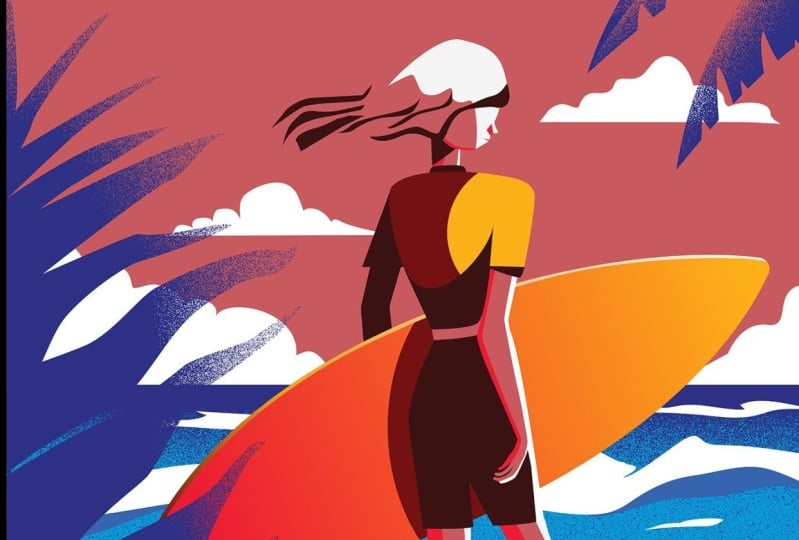
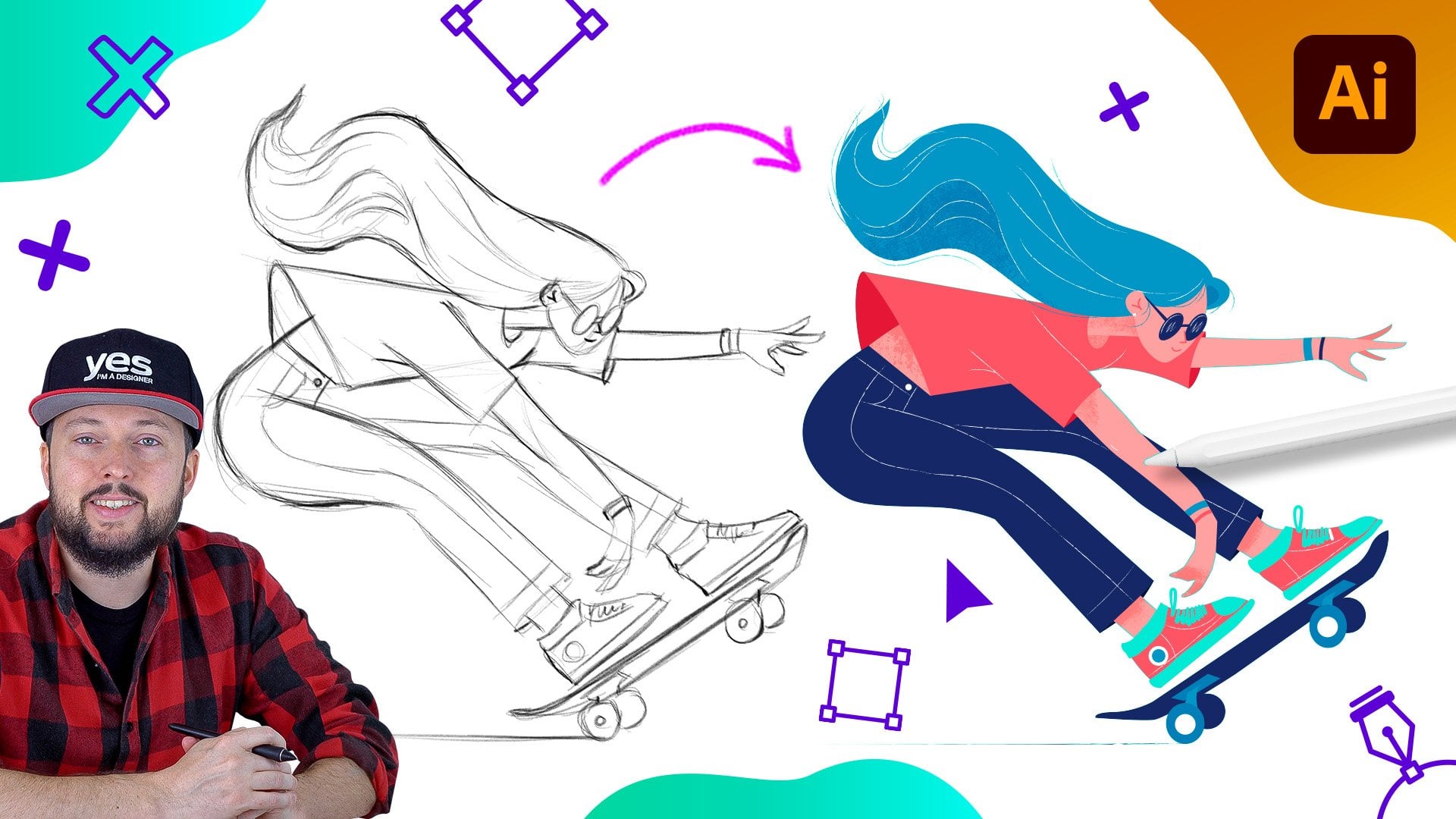
1. Introduction Sur la plage: Voulez-vous réussir
à créer de
superbes illustrations vectorielles à l'aide d'Adobe Illustrator ? Eh bien, tu es venu
au bon endroit. Je voulais capturer un paysage serein et
accueillant et j'ai décidé
d'opter pour une plage tropicale Pour rendre l'illustration
plus compréhensible,
j' avais besoin d'une personne, et moi d'un surfeur qui
étudiait les vagues Pour ajouter un intérêt visuel, j'ai également introduit des textures en utilisant l'
effet de grain dans Illustrator. Et à la fin de mon flux de travail, je montre comment
l'utiliser de différentes manières. Que vous soyez un illustrateur
en herbe, artiste
numérique, un graphiste, un
photographe, un spécialiste du marketing ou simplement un passionné de narration visuelle,
Mastering Illustrator vous
fournit les outils nécessaires
pour transformer vos idées en
œuvres d' Je vous
guiderai à chaque étape du processus, de l'
esquisse initiale aux touches finales, vous
donner une
compréhension complète des incroyables
outils et fonctionnalités d' Adobe Illustrator. Ce cours est parfait pour vous si vous débutez dans le
domaine de l'illustration ou si vous êtes
autodidacte et que souhaitez devenir plus confiant
et efficace en l'utilisant. Je suis Martin Pervic, un professionnel et
instructeur certifié LOB avec une expérience en
design deux décennies Tout au long de ma carrière,
j'ai collaboré avec des clients renommés
tels que Disney, Mattel, Cartoon Network,
Nilodeon appuyant sur cette
vaste expérience, j'ai soigneusement conçu
ce cours pour vous aider à AOB Illustrator comme
un professionnel chevronné Je ne me contente pas
d'enseigner Illustrator. Je vous donne les moyens
de vous exprimer. Racontez votre histoire et créez des illustrations qui
reflètent votre style unique. C'est votre chance de
créer un travail vraiment personnel et digne de votre portfolio
créatif professionnel. Vous pouvez suivre et
reproduire mes illustrations, ou vous pouvez utiliser les
flux de mots et les techniques que je vous
montre pour créer quelque chose de complètement
différent de l'unique Vous pouvez
choisir au moins deux compositions
supplémentaires en plus de celle que
j'utilise dans mes exemples. Et lancez-vous maintenant
et commencez à vous amuser. Votre aventure créative avec
Illustrator commence ici.
2. Dessiner le corps du surfeur: Dans la plupart de mes illustrations, j'aime me concentrer sur
les détails les plus intéressants. Et dans ce cas, c'est clairement le sujet
de l'illustration, cette fille qui fait
juste du surf. Je vais donc commencer par elle. Mais je pense que les cheveux seront la
partie la plus délicate à clouer Je vais donc commencer par
le haut du corps, puis
peut-être par la planche de surf elle-même. Commençons donc. Je vais utiliser le
pentel parce que je veux que cette illustration
soit très propre Et aussi des
courbes lisses sur tout le pourtour. Je ne veux donc pas trop de petits détails,
et je pense que le pantal
est ce qu'il
y a de mieux pour cela Je vais donc dessiner
ici une forme pour le haut du corps. Commençons par créer
cette première courbe. Maintenant, si
vous voulez
déjà créer une courbe,
vous pouvez savoir que ce point
sera une courbe,
au lieu de simplement
cliquer d'abord,
puis de cliquer et de faire voulez
déjà créer une courbe,
vous pouvez savoir que ce point
sera une courbe, au lieu de simplement
cliquer d'abord, puis de cliquer et glisser le pointeur sur le point d'ancrage
suivant Ce que vous pouvez faire, c'est déjà
cliquer et faire glisser, même si vous n'avez pas encore
créé la forme, cela configurera déjà
l'angle de votre courbe. Donc, si je décide de
suivre cette voie, vous verrez que c'est déjà
configuré de la bonne façon pour nous. C'est utile, et cela nous
aidera également à la fin
lorsque nous fermerons le formulaire. Je vais donc simplement descendre
ici, puis peut-être créer un angle pointu là-bas en cliquant une
fois de plus sur le point d'ancrage, pour créer une autre courbe ici. Et je vais juste venir ici, puis monter, cliquer
et faire glisser. Cliquez et faites glisser.
Et enfin, si je clique et fais glisser le pointeur ici. Je viens de mettre à jour le handle de
direction
que nous avons défini
au début. C'est donc une forme
dont nous aurons besoin. Je vais juste
changer la couleur pour cette couleur plus foncée car j'aimerais
ajouter des ombres. Et pour cela, je vais effectivement
utiliser le mode Draw Inside. Je sélectionne donc cette forme,
choisis Dessiner à l'intérieur. Et puis j'utilise toujours le panneau. Je vais juste commencer par
là. Tu peux faire glisser. Et ce que je veux
faire ici, c'est définir la pochette
et la sortir, puis remplir complètement
cette zone
en bas. Donc ça va être ça, et je vais juste devoir sélectionner
à nouveau cette couleur. Vous pouvez donc voir que nous avons déjà
la pochette. Et je vais désactiver le dessin
à l'intérieur maintenant, car je vais dessiner derrière cette forme pour
dessiner l'autre pochette. Ce sera juste une forme
simple comme celle-ci. Et je vais l'envoyer
derrière l'autre. Support carré gauche de la commande. Et en fait, nous pouvons
déjà dessiner le bras. Je vais juste venir
ici et dessiner ça. Encore une fois, ce ne sera qu'une simple silhouette comme ça. Envoyez-le également,
comme avant. Et puis nous avons également
une autre forme pour le col de ce maillot de bain.
Quelque chose comme ça. Envoyez-le derrière une autre forme. Et d'ailleurs, si
vous continuez à dessiner des objets derrière un objet, vous voulez que les choses continuent
à tourner derrière. Il existe également un
mode dessin pour cela. C'est donc le second ici. Vous pouvez toujours le sélectionner. Si vous continuez à dessiner
des choses que vous voulez laisser derrière, comme maintenant,
si je les sélectionne,
et que je dessine peut-être quelque chose ici partant de ce
point. Ensuite, je vais juste
créer ce détail. Et j'ai changé la couleur en fonction
du teint que
je voulais utiliser. Vous pouvez voir que cela a
automatiquement fini par se retrouver derrière la forme initiale
que nous avons créée. C'est bon. Maintenant, dessinons la main. Pour cela, je vais commencer
à dessiner partir d'ici et peut-être monter dans ce coin
comme ça et redescendre. Et cela peut être fait avec
une seule courbe comme celle-ci. Continuons à descendre. Et parfois, ce que j'aime faire c'est simplement simplifier certaines formes. Donc, au lieu de dessiner
tous les doigts, je vais simplement simplifier les choses, et je reviendrai
ajouter les détails plus tard. J'aime d'
abord mettre en place les formes
principales pour être en mesure de mieux
juger de ce que je fais. Donc ça a l'air bien, et ça
devrait vraiment être devant Je vais
donc remettre le
dessin en arrière normalement, et je vais en parler ici. Oui, ça a l'air bien. Maintenant, bien sûr,
avec le croquis, nous avons un
peu plus
d'indications sur ce qui va se passer ici. Mais comme je l'ai dit, nous reviendrons et
ajouterons plus de détails plus tard. Maintenant, je vais dessiner le
pantalon ou le pantalon. Donc, pour cela, je pars de
ce point d'angle. Je descends, je crée la forme, et je vais vraiment faire en sorte
que la descente soit fluide. Nous pouvons avoir un coin pointu ici, puis je crée une courbe
en bas et je remonte puis je redescends, une courbe
abrupte ou une courbe en
angle net, puis je remonte
ici et peut-être avoir un peu plus de courbe de ce
côté comme ça. OK, ça a l'air bien. Fermons ça. Réglez-le sur la couleur foncée et envoyez-le
jusqu'au dos. Ouais Ça a l'air bien. Dessinons maintenant la planche de surf. Pour la planche de surf,
nous pouvons utiliser une technique très simple. Je vais cliquer et faire glisser le pointeur ici à ce
stade et j'ai déjà
configuré ma poignée de direction pour
qu'elle soit tangente à la courbe Ensuite, je viens ici, je
clique, je fais glisser
et je le fais glisser également
dans cette direction. Et je peux peut-être en changer la
couleur en rouge juste pour que nous
puissions voir ce que nous
faisons, puis utiliser la touche Ctrl commando pour
ajuster cette autre poignée Maintenant, avant de passer
à autre chose, je vais utiliser la touche d'option de l'autel et
faire glisser ce point vers le bas, puis configurer cette poignée de
direction tangente, qui nous permettra de
créer la courbe suivante Et une chose que je
ne veux pas, c'est que lorsque je me connecte à ce
point, c'est gâcher la poignée de
direction initiale que nous y avons créée. Alors je vais juste vous montrer
ce qui se passe. Si je clique et fais glisser le pointeur ici, vous pouvez voir que les deux côtés de la poignée de direction
sont ajustés. Donc, si vous voulez éviter cela, maintenez
simplement la touche
Modifier enfoncée, puis cliquez
et
faites glisser le pointeur pour n'
affecter que le nouveau côté
de cette courbe Je peux donc l'ajuster, et ça a déjà l'
air parfait. Juste une petite
technique utile avec le stylo pour dessiner des courbes, où vous avez évidemment deux segments de courbe
côte à côte, mais ils sont interrompus des
deux côtés par
ces angles vifs. Maintenant, si vous voulez
les arrondir,
nous pouvons bien sûr utiliser le widget d'angle, y
ajouter un peu
de rondeur et un peu plus de rondeur de l'autre
côté Pour que cela fonctionne, vous devez vous
assurer de ne
sélectionner qu'un seul côté. Utilisez donc l'outil de sélection directe manière à ne pas voir
ce coin rigide, et lorsque vous l'ajustez, l'autre côté n'est pas affecté. J'aime utiliser les
cornières rigides car
elles me permettent de revenir en
arrière et de les retirer. Donc, chaque fois que je veux les
retransformer en
angles vifs, je peux le faire. C'est donc un très bon moyen
non destructif de modifier vos pièces.
Ça a l'air vraiment bien. Mais je vais mettre cela derrière tout ce que
j'ai créé jusqu'à présent, peut-être à part cette main, qui est
censée prendre du retard. Vous pouvez donc utiliser le panneau des calques, faire glisser des objets vers le haut ou
vers le bas ou simplement utiliser les raccourcis clavier
pour organiser les objets. Je ne vais
même pas les dénoncer. Ce sont ceux que j'utilise, donc les mettre en avant, les renvoyer vers l'arrière ou les déplacer un pas vers le haut vers le bas
avec ces raccourcis. Je les utilise donc tout le temps. Je ne vais pas le mentionner. Je vais donc
continuer à dessiner ici. Descendons
et dessinons les jambes. Encore une fois, en utilisant l'outil stylo. Nous pouvons venir par ici. En fait, j'utiliserai
un masque de découpage à la fin pour ajuster
et conserver toutes les
formes qui sortent de la toile ou de la toile ou
du plan de travail. Cela ne m'inquiète donc
pas pour le moment. Je le renverrai également. Et changeons simplement la
couleur en rose pour voir ce que nous
faisons.
Ça a l'air bien. Maintenant, passons ici. Une jolie petite courbe,
courbe vers le bas, en
ligne droite. Alors montez. Nous allons ajouter un
peu de courbe ici, un peu de courbe là, puis la fermer, renvoyer à l'arrière, et
ça a l'air bien. Jetons un coup d'œil à
cela sans le croquis. Ouais J'aime bien la façon dont
tout se met en place.
3. Ajout de dégradés et d'ombrages: Pour ce qui est de la planche de surf, il se peut que
j'applique déjà un dégradé parce que c'est
ce que je voulais créer ici Donc, ce que vous pouvez faire est d'utiliser le panneau de dégradé si
vous ne le voyez pas, aller dans le menu de la fenêtre
et de choisir le dégradé. Ensuite, je vais
y
choisir ce dégradé et m'assurer qu' il est appliqué à la
couleur du champ et non au trait. Et ce que vous pouvez faire,
c'est appuyer sur
la touche G du clavier pour
voir votre annotateur de dégradés Et j'aime bien
changer les choses ici, alors je vais
double-cliquer sur cette couleur. Changez la couleur en rouge. Et de ce côté, je vais utiliser
la couleur jaune ou orange. Et maintenant, nous pouvons simplement faire pivoter
ce dégradé, puis faire glisser vers le bas jusqu'à l'angle
que je voulais avoir ici. Oui, ça a l'air bien. Maintenant, si vous voulez avoir
une transition plus abrupte. Au cas où, par exemple, je voulais que le côté gauche
de la planche de surf soit rouge et le
côté droit orange ou jaune Vous pouvez également définir
de nouveaux points dans le dégradé. Je peux donc ajouter un autre point ici et configurer cela
comme étant également le même rouge, puis définir un autre
point ici. Il vous suffit donc de cliquer sous
cette ligne de dégradé
, puis de la reconfigurer pour qu'elle soit l'autre couleur jaune
que nous avions là. Ensuite, je pourrai simplement le
déplacer ici. Ces deux points sont donc
très proches l'un de l'autre. Et ce n'est
même pas un vrai gradient. Donc, si nous désactivons l'
esquisse, vous pouvez voir ceci ce n'est même pas un vrai dégradé, mais j'aime quand même le
faire parfois
, avec un seul objet, et au lieu de créer deux objets distincts pour définir la partie jaune
et la partie rouge. De cette façon, il s'agit toujours d'un seul objet, et j'ai des contrôles très précis sur l'endroit où je veux que les
couleurs changent. C'est donc le corps qui
cache la transition. Si je devais déplacer
cette forme, nous pouvons toujours voir qu'
il y a un petit dégradé qui est
simplement caché. C'est donc une
petite technique astucieuse que j'aime utiliser parfois. Maintenant, ce que je voudrais également
faire , c'est sélectionner cette
forme. Et je voulais vraiment
avoir une ombre là-dessus. Donc pour cela, je
vais dessiner à l'intérieur. Cela se
transforme donc en masque de découpage. Et je vais juste
dessiner une grande ellipse. Pour cela, je peux simplement
dessiner cette grande ellipse ici, maintenant la barre d'espace enfoncée, je peux la déplacer Quand je relâche la barre
d'espace, je peux l'ajuster, et je vais la remplir
avec cette couleur rouge plus foncé. Et maintenant, lorsque vous n'
avez besoin que d'un côté d'une forme, un moyen rapide de vous débarrasser de
toutes les parties indésirables est de
passer à l'
outil d'effacement, c'est-à-dire le décalage E.
Ensuite, maintenez la touche d'option de l'
autel enfoncée et supprimez les parties
dont vous n'avez pas besoin Je vais donc supprimer ceci,
et je vais le supprimer. Ainsi, nous n'avons que
les ombres à ces endroits, donc entre les jambes
et de ce côté. Maintenant, j'aimerais également ajouter un
peu d'ombrage sur les jambes. Je vais donc les sélectionner maintenant. Désactivez le dessin à l'intérieur ou appuyez sur
Shift D, sélectionnez les jambes, puis appuyez sur Shift
D deux fois ou encore, utilisez les tocals du moule de dessin
ici dans la Maintenant que
celui-ci est sélectionné, je vais
utiliser l'outil stylo ici. Dessinons simplement ceci. Je vais faire
l'ombrage ici, puis le fermer et
le remplir
avec cette couleur plus foncée Je ne vais donc pas utiliser la
même couleur foncée que celle-ci. J'utilise cette couleur, qui est en fait utilisée
sur la planche de surf Cela a l'air bien, et peut-être
ajoutons-nous un point fort de ce côté, qui peut s'étendre jusqu'au bas. Il n'est pas nécessaire qu'il suive
exactement le contour de la jambe. Je
crée donc intentionnellement un chemin séparé, remonte puis je
le remplis de blanc. Maintenant, cela ne s'
affichera correctement qu' une fois que nous
aurons des couleurs derrière. Mais juste pour que vous puissiez le voir, je vais le désactiver maintenant,
et peut-être que nous pouvons déjà
créer notre couche d'arrière-plan, ce et peut-être que nous pouvons déjà
créer notre couche d'arrière-plan, qui sera utile
dans ce cas. Créons-le simplement. Et puis sur cette couche de
fond, je peux déjà remplir
la mer. Encore une fois, cette forme peut aller jusqu'
ici pour le moment. Et remplissons-le simplement avec
la couleur de la mer. donc ce que l'on ressent. Et
oui, ça a l'air bien. On peut donc voir
sans le croquis. C'est le point fort que nous avons créé, mais nous pouvons toujours y revenir, y apporter des modifications, peut-être le réduire un peu. Ici, sur le dessus, il peut
être un peu plus large. Oui, juste comme ça.
Ça a l'air bien. Désactivons le dessin à l'intérieur, sélectionnons cette autre forme
et répétons l'opération. Je vais donc dessiner à l'intérieur de ce côté. Je vais utiliser l'outil Pan, et dessinons simplement
ce segment ici. Je dessine juste
l'ombrage d'abord. Ce sera
donc cette couleur. Ensuite, cliquez sur la commande pour que je puisse commencer une nouvelle ligne, et je vais
dessiner de cette façon. Essayez de le faire ressembler
à l'autre côté, comme ça. Puis réglez-le sur Champ blanc. Ensuite, nous pouvons revenir
et ajuster cela et partir un
peu , nous pouvons nous
rapprocher encore plus, comme ça. Peut-être qu'ici, en haut, nous
pouvons le faire glisser un peu plus loin. OK, ça a l'air
bien, évidemment, j'ai une source de
lumière dans ma tête. Je l'ai imaginé
venant du bon côté. C'est donc cohérent. Nous avons les points forts
ici, les ombres là. Encore une fois, l'ombre est
projetée de cette façon. Les ombres sont à nouveau
projetées de ce côté. C'est donc encore une fois quelque chose
que vous devez décider au début
et essayer d'être cohérent. Pour la planche de surf, j'aimerais également
apporter quelques modifications Je vais regarder la couleur de mon
arrière-plan pour le moment ou ma couche d'arrière-plan juste pour
ne pas gêner. Je reviens d'
abord à Draw Normal et je sélectionne la planche de surf Et il s'agit déjà d'un groupe de
découpage, car nous avons créé l'ombrage plus tôt Je vais donc simplement sélectionner ce chemin de
découpage et
recommencer à dessiner à l'intérieur Nous sommes donc en train de revisiter cette forme. Et je vais dessiner
avec le stylo. Je vais donc dessiner une forme
ici en suivant le
bord de la planche de surf Comme ça, puis allez jusqu'
ici comme ça. Maintenant,
fermons-le comme ça. Je vais le mettre sur
un fond blanc, ou peut-être utiliser cette autre couleur juste
pour mieux le voir. Éteignons le sketch, afin de pouvoir en juger. Maintenant, je vais certainement
utiliser du blanc là-dessus, mais peut-être pourrions-nous utiliser
un dégradé à la place. Donc, pour la forme
que nous avons créée, je vais attribuer un dégradé. Et par défaut, il revient au dégradé précédemment utilisé. Donc, si j'utilise mon annotateur de
dégradés, il y a G sur le clavier, je peux voir exactement
ce qui se passe ici Maintenant, je veux changer ce
premier arrêt pour qu'il soit blanc. Et en fait, je veux
aussi que cela ait un angle. Alors faisons-le simplement glisser ici. Vous devez cliquer lorsque
vous voyez ce curseur, vous
puissiez le faire glisser plus près de cette extrémité du
dégradé. Je pense que cela ne fonctionne que
sur le côté droit du dégradé lorsque vous
utilisez un dégradé linéaire, alors rapprochez-vous
toujours du côté droit, puis vous obtenez
cette option de curseur. Et lorsque vous êtes satisfait, vous pouvez évidemment le
repositionner, le
faire glisser plus à gauche ou plus à droite. J'
ai configuré cette
couleur blanche ici, et je vais faire glisser
ce dégradé Il suffit donc de le faire glisser pour le supprimer, et je pourrai également faire glisser
celui-ci. Et cet autre dégradé, je veux qu'il soit jaune. Passage donc du
blanc au jaune. Et peut-être que nous pouvons configurer
un dégradé supplémentaire. À la fin, je
vais en ajouter un autre. Je vais cliquer dessus,
et utilisons également
ce rouge foncé. Ainsi, nous avons trois couleurs entre lesquelles nous effectuons la
transition Le blanc peut descendre
un peu plus bas. Ça a l'air bien. Cela
commence donc comme un point fort. Et encore une fois, je
vais revenir à ma couche d'arrière-plan juste nous ayons quelque chose que nous
puissions voir
ici. Je vais en fait dupliquer cette forme : commando Control C,
puis Comando Control F, puis celle ci-dessous Nous allons juste nous étendre jusqu'ici, et je vais ajouter
que ce sera la couleur du ciel. Nous pouvons maintenant voir à quoi ressemble ce point fort
sur la planche de surf, mais je vais y revenir et utiliser l'outil de sélection directe pour déplacer ces points
sur le bit Je veux donc que ce soit plus fin. Je veux vraiment que le
bord soit mis en valeur. Juste comme ça. Faites-le glisser un peu vers le bas. Peut-être que
ça peut arriver un peu comme ça. Et puis fais glisser celui-ci ici. OK. Ça a l'air plutôt bon. Peut-être allons-y
un peu plus loin. Oui, finissez par là, et faites traîner ça un peu plus loin. Peut-être que cela peut encore être élevé
juste pour le rendre très fin. Ouais. Ça a l'air bien. Maintenant, nous allons introduire
du bruit plus
tard pour créer une texture supplémentaire. Mais pour le moment, je suis
content de son apparence.
4. Dessiner les détails de la tête et des cheveux: En fait, je voulais également créer
ici
un autre point fort pour cette forme. Je vais donc revenir
à ce groupe de clips, et je vais sélectionner
le groupe de découpage lui-même. D'ailleurs, c'
est également un point à
garder à l'esprit lorsque
vous commencez à utiliser Jaw inside et que vous commencez à créer des masques de
découpage. Si vous en
avez déjà un, vous ne pourrez pas simplement le sélectionner rapidement
en cliquant n'importe où dessus Donc, comme cette forme ici, et cette forme sont toutes deux des masques de
découpage Et comme vous pouvez le voir, si
je clique simplement dessus, je ne peux pas les sélectionner directement. Par exemple, celui-ci, qui n'est qu'un
objet normal ou une main,
je peux facilement le sélectionner. Les jambes sont des
masques ou des groupes de découpage. Encore une fois, je ne peux les sélectionner qu' en
cliquant sur leurs contours. C'est donc juste quelque chose
à garder à l'esprit. Encore une fois, pour cette forme, j'ai
dû cliquer sur le contour. En fait, depuis
le panneau des couches, je peux sélectionner directement le masque de
découpage lui-même, puis choisir Dessiner
à l'intérieur dans la barre d'outils, puis utiliser une ellipse Et je voulais vraiment que ce
soit quelque chose comme ça. Donc, cette section doit être jaune. Et ce qui est bien, c'est
que nous pouvons réellement mettre sous l'ombrage Ainsi, l'ombrage est toujours
visible, mais cette lumière haute
que nous avons ajoutée ici en haut peut désormais être
facilement ajustée Je peux donc le faire glisser un peu vers le haut, peut-être le faire glisser de cette façon, ou le faire glisser vers le bas également. Ensuite, nous obtenons la courbe
que je recherchais. Son épaule droite
est donc exposée au soleil, et elle paraît juste
plus lumineuse. Je vais y retourner
pour dessiner normalement. Et maintenant, il est probablement
temps de dessiner la tête. Je vais donc d'
abord dessiner le cou. Il s'agit simplement d'une forme simple. C'est comme ça que ça va se passer. Et la couleur de
base sera le rose. Maintenant, je vais désactiver la couleur d'arrière-plan juste pour
faciliter le dessin. Envoyez-le jusqu'à l'arrière. Et puis utilisons à nouveau Draw
Inside là-dessus. Pour découper le masque, je vais utiliser le stylo et configurer
l'ombrage de cette façon Je veux donc être une section sombre. Je vais le régler sur la couleur la
plus foncée que nous ayons, puis je vais
dessiner un contour blanc ici pour le surlignage
ou la lumière du bord Ensuite, je pourrais peut-être tracer une autre ligne allant vers le bas, qui
sera le rouge le plus foncé, et elle pourra passer
sous l'ombrage Maintenant, le contour blanc
ne s'affichera qu'une fois que nous
aurons l'arrière-plan, mais nous le verrons plus tard. Dessinons maintenant le visage. Pour cela, je vais commencer
à dessiner ici, créer la mâchoire. Et nous pouvons même zoomer
un peu plus près. Viens ici. Je vais utiliser un schéma pour que nous
puissions mieux voir
ce que nous faisons. Et j'ai remarqué que nous avions commencé à dessiner ceci à l'intérieur
de la masse à découper Je vais revenir au dessin normal parce que c'est
censé être dessiné à l'extérieur. Nous pouvons donc dessiner ceci. Je viens de copier-coller
ce détail. Nous avons donc le
détail du nez qui sera dévoilé ici. Je prévois de tout
dessiner sur
une seule ligne.
Monter comme ça. Nous ne verrons pas vraiment l'œil, alors je le dessinerai plus tard. Cela ne semble pas encore très beau, mais j'ajouterai plus de
détails à ce sujet plus tard. Je vais juste rester simple et je vais régler
celui-ci pour qu'il soit également rose,
le champ, le coup de nez nécessaires. Ensuite, je vais
utiliser Draw Inside. Ensuite, nous allons simplement dessiner
un rectangle blanc ici. Réglez le champ sur blanc. Revenons simplement
sur nos antécédents afin de voir ce que nous faisons. Ensuite, je dessinerai une autre
forme pour le nez. Je veux juste que ça soit ombragé. Comme ça. J'utilisais le pento. Je vais utiliser
ce rouge plus foncé. Et peut-être devrions-nous également souligner ici
la ligne des mâchoires. Pour cela, je vais
utiliser le pentle une fois plus et simplement descendre ici le long du bord
et le remplir d'une
couleur rouge plus foncé Comme ça. Je peux l'
ajuster un peu ? Dois-je
suivre parfaitement le bord ? Quelque chose comme ça. C'est
difficile à voir à ce stade. On peut le voir
sans le croquis. Et peut-être que nous allons juste ajuster un peu
les choses ici, y apporter un peu
plus de rondeur. Je vais également revenir au contour réel
de
ce masque à clipser, et je vais arrondir légèrement le
menton vers le bas Comme ça. OK. Maintenant,
une fois que nous aurons les cheveux,
ce que nous faisons ici aura plus de sens. Commençons donc à dessiner
les détails des cheveux. Donc, pour les cheveux, j'imagine
ce design très minimaliste, juste quelques mèches de cheveux
qui définissent leur apparence. Et je n'utiliserai probablement que
deux ou peut-être trois couleurs. Essayons donc de garder les
choses très minimes. Je vais commencer
ici par dessiner le premier détail plus sombre
qui définit cet angle. Cela peut donc redescendre
ici puis remonter. Rester près de cette courbe et
se fermer joliment ici au sommet. Et réglons cette couleur sur
cette couleur plus foncée. Ensuite, nous devons simplement nous
assurer que c'est
dans la bonne couche. Il a fini par se retrouver
dans la couche d'arrière-plan, mais je vais le faire glisser vers le haut et m'assurer qu'il est déplacé
jusqu'en haut. Maintenant, affinons un peu
cela. Je veux donc de belles
transitions fluides ici. Je ne veux pas que les
poignées de direction chevauchent
le tracé lui-même. C'est à ce moment-là qu'il
y a des interruptions. Ici aussi, j'aimerais que cela
aille un peu plus loin. Ça a l'air bien. Je vais maintenant dessiner le détail suivant. Nous pouvons le dessiner ici. Comme ça. Cela peut être direct. En descendant, je vais
déjà le
configurer pour que nous puissions voir la
couleur que j'ajoute. Et je pense que nous pouvons venir
ici et ensuite le courber. Ça ne fait qu'une ligne. Ensuite, nous pouvons dessiner une autre
venant de cette façon, peut se superposer un peu, comme ça. Redescendez. Près
de l'autre forme, mais sans la superposer, cette fois, en descendant
ici et en la fermant D'accord ? Et cela devrait à nouveau être
placé dans la bonne couche. Je ne sais pas pourquoi cela ajoute toujours la couche
d'arrière-plan. Je vais juste verrouiller cette couche d'
arrière-plan afin que nous ne continuions pas accidentellement à y
dessiner des objets. Nous pouvons déplacer ces deux
formes ici en haut. Maintenant, ça a toujours l'air très bizarre, mais je vais maintenant
ajouter le point fort. C'est donc celui-ci
qui va
définir le sommet de la tête. Je vais juste le
contourner ici. Allons là-haut.
Descendez un peu. Quelque chose comme ça,
descendez jusqu'ici, puis définissez cet angle ici. Passez derrière cette forme. Alors sortez un peu dans
cette direction. Et puis voici le
devant des cheveux. Il est important de bien
ajuster cette courbe, mettre en blanc et de la
placer vers l'arrière. Juste comme ça. Je peux affiner un peu cette trajectoire, faire bouger
cet angle un peu de cette façon, et j'ai l'impression que cette forme
doit être affinée ici, alors peut-être que celle-ci peut être
alignée
et suivre cette direction. Ça a l'air bien. La forme
peut également être légèrement surélevée et le nez peut également être légèrement
incurvé. Il suffit de le faire glisser légèrement vers le haut. Cela peut également augmenter. L'ombrage crée
davantage un angle. Et pour la bouche, je voudrais probablement le mettre un
peu plus haut. Peut-être que ces deux
points peuvent être encore plus élevés . Et puis ce détail,
l' ombrage peut passer en dessous de
la partie avant large. Jetons donc un coup d'œil à
cela sans le croquis. Ouais Ça se met en place. C'est un
design très minimaliste pour la tête. Comme je l'ai dit, avec le croquis, je peux terminer en ajoutant peut-être deux autres formes
ici qui
définiront le dos, ou peut-être trois. Nous verrons de quelle quantité nous avons besoin. Tout d'abord, je vais commencer à
le dessiner avec la couleur la plus foncée. Il y a notre prochaine forme là-haut qui définit
cette silhouette. Et puis peut-être venir ici. Remontez et
fermez-le avec une belle courbe. Ensuite, nous pouvons avoir une autre
forme qui s'épuise de cette façon. Comme. Comme ça.
Et enfin, peut-être une dernière forme, que je vais vous présenter ici. Et puis ferme-le comme ça. Donc, ce que vous pouvez voir ici,
c'est que j'ai toujours gardé à l'esprit les grandes lignes de
ce croquis original. Mais j'ai essayé de
le simplifier autant que j'ai pu. Il en va de même pour
les surlignages ici, les ombres ici sur
la gauche. En général, il
s'agit d'un contour que
vous pouvez dessiner avec un seul tracé, puis vous pouvez dessiner
ces formes à l'intérieur Mais parfois, j'aime avoir cette liberté de ne pas être
limitée par un masque à clipser Je peux donc facilement
déplacer ces formes à
l'extérieur et juger plus tard si je veux que ces formes apparaissent
sous un certain angle ou non. Donc, même si les
masques à découper sont excellents, leur fonctionnement peut parfois sembler un peu
limité Donc, même pour cette forme, je peux me déplacer indépendamment un peu
vers la gauche si j'ai impression que cela définit mieux la
forme de la tête. Et pour ce qui est de la bouche,
je pense que nous avons besoin d'un peu
plus de définition Je vais
donc arrondir cette forme et peut-être aussi arrondir un peu plus
ce détail. Et puis cette
section peut en fait être déplacée un peu
plus vers le haut. Ça a l'air un peu plus doux. Regardons cela
de loin. Cela se met en place. J'introduirai un peu d'
ombrage sur les cheveux plus tard, mais pour le moment, je suis
contente de leur apparence Peut-être qu'il ne nous reste
qu'une seule forme ici. Il suffit de définir cette
section des cheveux. Encore une fois, réglez avec la couleur
foncée comme ça. Et peut-être que cela peut être
déplacé un peu plus bas ici. Ouais J'ai l'impression que c'est un
bon petit détail. Maintenant, ces points peuvent être
transformés en angles vifs. Je les ai créées sous forme de courbes douces, mais je ne suis pas sûre que ce soit une bonne idée, car tous les autres détails
ont des angles vifs. Jetons donc un coup d'
œil à cela à distance. Et bien sûr, nous pouvons
toujours utiliser le stylet, maintenir l'ancienne touche d'
option enfoncée et ajouter quelques courbes
sur les côtés,
mais le point d' angle reste. Et j'ai l'impression que cela
contribue à le
rendre plus intéressant. Oui, j'aime bien ça, mais peut-être que
ce point peut être un
peu réduit juste pour avoir une bonne
répartition des détails. Comme je l'ai dit, c'est une
façon très minimale d'indiquer les cheveux.
5. Dessiner la main: Enfin, je promets que
nous allons affiner la main, donc c'est quelque chose que je
vais faire rapidement maintenant. Et je reviendrai sur
cette forme que nous avons créée. Et je vais juste
vérifier mon croquis. Je voulais donc que les
jointures soient là, ce qui signifie que je peux supprimer toute cette section
inférieure Et au lieu d'y dessiner
une forme, j'utiliserai simplement
des formes supplémentaires pour dessiner les chiffres
indépendamment. Je vais donc utiliser l'
outil d'effacement, pour l'enlever. De cette section, je peux utiliser l'option de simplification du chemin de l'objet pour réduire le nombre
de points d'ancrage ici. Ça a déjà l'air bien mieux. Dessinons maintenant ce premier
chiffre ici. En train de redescendre. Je pense que je voulais qu'il soit
incurvé quelque part. Comme il est difficile de voir l'esquisse cette couleur foncée, je peux simplement désactiver
temporairement
depuis le panneau des calques. Alors, quelque chose comme ça, puis remontez comme ça. Cette forme peut être définie sur le blanc car c'est là que se situera
le point culminant. Ensuite, le chiffre suivant
va couvrir tout cela. Je dessine la forme suivante. Descendez, courbez un peu ici, puis
courbez la courbe et fermez. Celui-ci peut être de cette couleur rose. Dessinons ensuite une autre
forme similaire à la précédente. Je crée les chiffres de l'
autre doigt, prêts à l'emploi. Et enfin, le
petit vient ici pour terminer. OK. Le pouce ne
sera pas visible de ce côté, mais ce doigt peut se rapprocher
un peu plus. Que cette forme puisse
être alignée sur celle-ci. Oui, je trouve
que ça a l'air mieux. Il y a donc déjà
un point fort ici, mais nous pouvons déplacer légèrement ces formes pour
mieux les aligner. Et je vais en fait utiliser la couleur la
plus foncée sur ces deux, car nous aurons également
un ombrage sur la main Je vais donc simplement sélectionner la main maintenant et
choisir l'intérieur brut. Et puis dessinons l'ombrage. Donc ça va descendre par
ici puis remonter. De ce côté, puis suivez
le bord vers le haut dans cette direction. Retrouvez-le, puis fermez-le. Voyons donc à quoi cela ressemble. Cela devrait être de
cette couleur plus foncée. Et puis, de l'autre côté, nous voulons que le
détail blanc augmente. Donc à partir de maintenant, ou peut-être quelque part d'ici, nous pouvons le démarrer puis le monter. Suivez ce schéma et créez le point culminant
dont nous avions besoin. Comme ça, vas-y, remplis-le de blanc. Et
examinons cela sans le croquis et
désactivons le mode Draw Inside juste pour
mieux en juger. OK ? Maintenant, n'oublions pas
que nous avions un stylo ici, que j'ai temporairement éteint. Et avec ça, tout va
très bien. Donc, à l'origine,
j'avais prévu de l'aligner parfaitement sur ce doigt . J'utiliserai l'outil de
sélection directe, sélectionnerai ce point
et je l'alignerai ici. Peut-être qu'il peut même
y avoir un petit écart entre les doigts. Je peux peut-être ajouter un point
supplémentaire ici et le faire glisser vers le bas. Donne-lui l'impression qu'il est
incurvé là-dedans. Et puis cette forme peut
peut-être apparaître un peu. Ensuite, il suffit de le
faire glisser là-haut. Ce point d'ancrage également pour
créer une belle courbe. Et puis ce doigt peut
aussi se lever légèrement, juste pour les
séparer un peu. Regardons
cela de loin. Oui, je pense que cela
doit être revu car nous avons pensé que c'était un peu trop long. Pour descendre, peut-être ici. Et ce point fort peut
apparaître ici, en haut, un peu plus loin à l'intérieur,
comme ça, comme ça. Et peut-être que celui-ci peut aussi
être plus étroit. OK. Cela semble
donc beaucoup mieux. Nous avons plus de détails
sur les mains, plus de détails sur les cheveux. Mais maintenant, nous pouvons y jeter un œil
à distance. Et n'oublions pas de
tout regrouper dans un groupe. Je sélectionne donc tout
puis le commando Control G. Et appelons
simplement cet surfeur Nous avons donc notre parcours
et la surfeuse que nous avons connue jusqu'à présent, qui n'est qu'un seul objet
sur cette couche supplémentaire Et si je reviens à l'esquisse, nous avons quelques détails
supplémentaires à
ajouter avant de pouvoir passer à l'ajout de
la texture qui rendra les choses
plus excitantes au final
6. Plage, vagues et nuages: Il est donc temps d'ajouter quelques détails
supplémentaires. Tout d'abord, je
voudrais définir la plage. Donc, pour cela, je vais
dessiner une
forme rapide ici. Ce sera le sable. Donc très simple et rapide. Mets-le en jaune,
et celui-ci peut déjà être placé sous la
surfeuse, donc derrière elle Et c'est probablement le bon moment pour configurer également un masque
global C'est une technique
que j'utilise souvent lorsque je souhaite conserver des éléments
dans le plan de travail, mais j'aimerais tout de même créer
des couches séparées Donc, ce que je fais normalement, et je l'utilise dans quelques autres
projets déjà dans ce cours, c'est de créer une
nouvelle couche et de l'appeler masque. Créez ensuite une forme.
Et dans ce cas, j'aimerais que la forme ait
exactement la même
taille que mon plan de travail. Je le dessine donc de cette façon, aligné sur le plan de travail. Bien qu'il s'agisse de la seule
forme de ce nouveau calque, je peux accéder au menu du panneau des
calques et choisir créer un masque de découpage Cela transformera
l'ensemble de ce calque en masque, puis fera glisser le
calque d'illustration vers ce calque. Et puis la
couche d'arrière-plan peut également y être déplacée. Assurez-vous simplement de
fermer d'abord l'autre couche, cette façon, ils ne finiront pas par
se retrouver dans la même couche. Nous avons donc maintenant la même
structure qu'avant, mais la bonne nouvelle est que
tout ce que nous
créons désormais à l'intérieur de l'une ou l'autre de ces structures, ou
peut-être même au-dessus ou en
dessous, sera
automatiquement masqué par ce carré que nous avons
créé ici en haut Voilà donc notre masque. est pourquoi j'appelle un effet de masque
global. bien, c'est que si j'
ai sélectionné ce chemin ici, si je dessine maintenant une autre forme, dessinons simplement la forme, que je veux
avoir au-dessus du sable créé ici en suivant de près le contour de l'envoi. Vous pouvez voir qu'il est
automatiquement masqué. Je ne vois donc rien
en dehors du plan de travail. Je vais juste le mettre
en blanc et envoyer derrière l'
envoi comme ça. Ensuite, fixons ce coin ici,
arrondissons-le un peu vers le bas. Je veux qu'ils soient
plus ronds comme ça. OK, je vais utiliser
rapidement
l'outil crayon pour dessiner quelques
ajouts ou formes ici. Ils sont un
peu plus organiques. Il y en a donc un qui est blanc. Dessinons-en un autre ici. Également réglé sur blanc. Peut-être un autre petit détail
en mousse ici. Mets-le en blanc, un de plus ici. Vous pouvez également considérer cela
comme le point fort des vagues. Mais cela ressemble plus à de l'écume
lorsque les vagues frappent la plage. Il y en a un là-bas. C'en est
juste un autre sur le côté gauche. OK, ça a l'air bien. Maintenant, je veux avoir un détail de vague
plus large sur
l'ensemble du canevas. Pour cela, je vais utiliser
une courbe avec l'outil stylo, en la faisant glisser vers le haut de cette façon. Je vais déjà le régler
pour qu'il soit blanc
, puis je redescendrai en
courbe de cette façon Peut-être pourrions-nous ajouter un
détail comme ça. Puis parcourez le sol
et courbez comme ceci. OK. Ça a l'air bien. Peut-être allons-le simplement plus incurvé. Et puis derrière cela, nous pouvons avoir une forme
plus foncée qui définit le volume de l'onde. Cela peut être aligné sur
cette voie ici. Et cela peut être d'un bleu
plus foncé comme ça, et il suffit de le placer derrière la mousse ou de le mettre dans une couleur blanche
plus vive. Et en tant que surfeur, je vais
vraiment rester au-dessus de tout Peut-être pourrions-nous même le faire traîner juste pour l'avoir dans
ses moindres détails. Et pour être honnête, tous ces détails supplémentaires pourraient finir par
passer au second plan. Pour l'instant, je vais juste
le garder séparé. Peut-être ce chemin ici. Je peux utiliser l'outil stylo, Modifier
enfoncée. Et faites-la glisser un peu vers le haut, juste pour qu'elle soit
légèrement incurvée,
et faites-la glisser vers le bas, comme une courbe en S. Et peut-être que nous pouvons
aussi créer un peu de cette profondeur ici, sur
le côté gauche, avec le pénal.
Encore une fois, je
dessine simplement une autre forme et je m'assure qu'
elle se trouve également derrière l'autre. Alors remettons-le simplement là. OK, ça a l'air bien. Et puis peut-être une forme
supplémentaire. Je vais juste dessiner ici un dessin
qui traverse la toile. Il suffit de le dessiner avec le
stylo très rapidement, détails
très fins, je
veux que ce soit. juste une indication très subtile d'une autre rupture dans l'eau. J'essaie de créer un détail
intéressant ici, puis de le mettre en blanc. C'est juste une autre
indication des vagues. Ensuite, nous ajouterons un peu
plus de texturation plus tard. Mais maintenant, j'ai
l'impression que l'eau est belle. Si je verrouille la couche de surface, la couche d'arrière-plan
est déjà verrouillée Je peux simplement sélectionner toutes ces
formes ici, et nous pouvons les appeler
vagues et sable. J'ai donc créé ce groupe, baptisé waves and sand. Et comme je l'ai déjà dit, je peux le déposer dans
la couche d'arrière-plan car il serait
logique de l'y avoir. L'ensemble du contexte
est donc désormais réuni. Et je vais dessiner
les nuages maintenant, encore une fois, dans la couche d'arrière-plan, donc
je vais verrouiller tout le reste. Donc, pendant que nous sommes dans
la couche d'arrière-plan, je vais dessiner
les nuages rapidement. Et pour cette forme, je vais utiliser le stylo. Je vais simplement cliquer ici, cliquer et faire glisser, définir
cette première courbe, puis cliquer à nouveau sur ce point. Et vous pouvez voir que c'est
en fait derrière la planche de surf, mais j'aime quand même
le définir en fonction de mon croquis, juste au cas où je voudrais
déplacer le surfeur J'aurai
déjà dessiné ces détails en arrière-plan. Il ne faut pas longtemps
pour dessiner ces courbes. C'est un petit détail très rapide, mais il définira la
profondeur de l'illustration. Voilà, nous l'avons.
Cela devra passer inaperçu. Et puis dessinons
le segment suivant ici. Encore une fois, cliquez et faites glisser. Cliquez, cliquez et faites glisser. Cliquez. Cliquez et faites glisser. Je peux avoir un
peu plus de détails ici. Et faites glisser. Peut-être que cela peut
aller un peu plus loin. Utilisez simplement la barre d'espace qui s'y trouve. Et la plus grande courbe, et une de plus ici. Ensuite, nous pouvons simplement
descendre, le fermer. Le masque global affecte
déjà cela, maintenant je le place juste
derrière l'eau. En fait, je voulais peut-être créer
un autre cloud ici. Celui-ci, je
vais juste avoir une ligne en bas qui en définit
le bord. Peut-être que vous pouvez dessiner cette forme
avec un point sur le dessus. Puis un autre point
en bas, comme ça. Et puis fais peut-être glisser
ce point un peu vers l'extérieur. Gardez-le bien droit. Ensuite, nous pouvons en dessiner
un de plus ici rapidement. Outil stylo, cliquez, puis cliquez avec le
pointeur pour vous assurer que
c'est horizontal, puis dessinez ces formes d'
une courbe, d'une autre courbe. Ici, je vais cliquer et
faire glisser le pointeur en haut. Calme-toi. Cliquez, puis peut-être
juste une autre courbe ici. Peut-être une dernière. Puis ferme-le. Je vais simplement faire glisser
légèrement ce point avec l'
outil de sélection directe l'
outil de sélection directe tout en maintenant
la touche Shift enfoncée. Peut-être que celui-ci aussi,
déplacez le curseur de cette façon. OK, nous avons donc établi ces bonnes lignes
horizontales. Voyons voir ça sans le croquis. Oui. Ça a l'air plutôt sympa.
7. Dessiner les plantes: Maintenant, il ne nous reste plus que les plantes. C'est donc quelque chose que je peux faire peut-être sur cette couche vide, celle que j'ai appelée illustration. Cela peut être simplement renommé
en plantes ou en feuilles, et il
se trouvera en fait au-dessus de la surface, donc je l'ai déjà configuré comme je
le voulais Et puis ici, je vais
utiliser le croquis comme guide. Je vais d'abord dessiner ces grandes
formes ici en haut, donc je vais commencer ici, en
cliquant et en faisant glisser. Cliquez, puis cliquez et faites glisser. C'est notre première forme prête. Réglez-le sur une couleur foncée. Dessinons ensuite le suivant. Encore une fois, cliquez et faites glisser. Ici, en bas, cliquez
et faites glisser. Fermez ça. Et encore un clic, faites glisser
et fermez-le. Comme ça. Maintenant, je vais
dessiner
des formes à découper à partir
de ces formes plus grandes. Et c'est en fait
assez difficile à voir car le sketch
ne s'affiche pas correctement. Je vais donc juste les égayer pendant que je les dessine. Je peux donc voir mon croquis original. Bien que ce soit assez
simple à faire. Je vais juste dessiner ces
formes, peut-être avec du blanc. Nous pouvons mieux voir où ils
vont intervenir. Il y en a un, puis on peut
dessiner le suivant en montant, peut-être même en sortant
du cadre comme ça. Encore une ici. Et une
autre en montant là-haut. Comme ça. Et maintenant, je peux simplement les sélectionner tous ensemble. Utilisez l'
outil de création de formes, Shift M, maintenez la touche Alter Option et découpez-les simplement
de la forme principale. Il vous suffit donc de dessiner dessus, et c'est parti. Ça
a l'air plutôt bon. Donc celui-ci, je peux déjà
revenir à la couleur plus foncée, qui sera utilisée comme couleur principale pour
les feuilles de palmier. Maintenant, encore une fois, je
vais juste le dessiner rapidement. Commençons par un petit
détail. Ça va aller droit au but. Je vais le mettre en blanc
pour mieux le voir. Joli petit détail ici. Je peux aussi faire en sorte que celui-ci soit
incurvé de cette façon. Et je ne veux tout simplement pas avoir ces très petites lignes étroites, alors je vais simplement les ajuster et peut-être les
placer sur un point d'angle. Un clic dessus. Cela ne finit donc pas
par être un point lisse. Alors je peux faire monter un petit
triangle ici. Et je vais en fait
accélérer les choses parce que c' est
un processus qui prend du
temps, mais qui
est répétitif. Je continuerai donc une fois que toutes ces
formes seront en place. Oh. Donc, comme vous pouvez le voir, j'ai ajouté quelques détails
floraux supplémentaires ici
sur le côté gauche, et je vais juste m'
assurer que tout cela se trouve
dans le même groupe, donc je vais l'activer et l'activer. Nous avons évidemment le
surfeur et le background. Donc trois groupes principaux. Et bien sûr, notre masque, qui, si je le désactive, nous permet de voir toutes les formes
sortir du. Je vais le réactiver. C'est un moyen rapide de désactiver
et d'activer le masque. Et une chose que
j'ai remarquée ici, c'est que j'ai fini par créer
ces formes très étroites. Je n'aime pas les voir. Donc, dans celui-ci, encore une fois,
je vais me fixer un point critique pour que cela n'arrive pas. Et puis, ces
petits détails, comme la pointe de ce nuage sont quelque chose que j'
aimerais corriger. Je vais donc déverrouiller la couche d'
arrière-plan, qui doit soit
ressortir un peu plus de cette façon, soit elle doit se terminer avant la plante, soit simplement
se terminer derrière la plante. C'est bien d'éviter d'avoir ces petits
détails comme ça. Cela ressemble plus à une erreur. Je vais donc simplement supprimer ce point, avoir un peu plus
confiance dans cette ligne. Et je vais juste
vérifier s'il y a quelque chose qui semble étrange. Peut-être qu'ici, nous pouvons avoir cette
forme un peu plus basse. De cette façon, il n'est pas
aligné et, là encore, cela
crée une tangente où ces lignes apparaissent
au même point que sur
l'illustration Et pareil, peut-être qu'
ici je peux faire avancer un peu comme ça. Ça
a l'air un peu mieux. OK ? Et peut-être aussi au bas de l'échelle, juste pour réparer
ces choses. C'est bon de voir, en fait, j'aime bien la façon dont c'était. Peut-être que celui-ci peut se rapprocher
un peu plus. Les détails sont suffisamment grands
pour qu'ils ressortent du lot. Et je viens de remarquer que
notre masque n'est pas parfaitement aligné sur le bord
du plan de travail Je vais donc juste le faire, rapprocher et
l'aligner exactement là. Et je pense que nous pouvons également faire la même chose ici,
du bon côté. Il suffit de l'aligner là
aussi comme ça. Maintenant, en ce qui concerne le surfeur, il n'y a qu'une
solution rapide que je voulais apporter ici En fait, j'aimerais que ligne du
menton ou de la mâchoire
soit un peu plus loin. Je vais donc simplement le faire
glisser de cette façon. Et puis cette forme
que nous avions pour l'ombrage
devra également être ajustée C'est si légèrement trop. Et c'est presque comme si vous
travailliez sur d'autres parties
de l'illustration avec
un œil neuf travailliez sur d'autres parties
de l'illustration Vous finissez par voir ces erreurs,
comme cette forme Nous utiliserons le
stylet en maintenant la touche d'option
Alter enfoncée et y ajouterons
une petite courbe, au lieu qu'elle soit
complètement droite. Ça a déjà l'air bien mieux. On dirait qu'il définit bien mieux
cette forme. Et puis cet ombrage
peut être légèrement abaissé parce que le menton est maintenant
plus haut dans cette direction Peut-être que cette forme peut aussi
apparaître un peu comme ça. Et en général,
je pense que le cou peut être un peu plus petit. Donc, si je le sélectionne, je peux simplement surligner ces deux points et les
faire glisser légèrement. Oui, juste un peu plus mince. Peut-être même aller plus loin de cette façon. Et puis la lumière haute peut
également suivre les changements. Mais j'ai aussi remarqué que cette forme devrait être au-dessus
du point culminant comme ça. C'est beaucoup mieux maintenant. OK,
il y a de subtils raffinements sur la tête. Maintenant, une petite chose que je viens de remarquer, c'est que pour les casseroles, je n'ai pas de point fort, donc c'est quelque chose que
nous pouvons régler rapidement. Utilisez le
mode Dessiner à l'intérieur et utilisez simplement l'outil stylo pour
dessiner une forme ici. Il suffit de régler
ce problème très rapidement et de le mettre en blanc. Ensuite, nous pouvons simplement l'ajuster. Créez une ligne très fine. Je veux m'assurer que
la main est toujours visible et qu'elle est
également visible sur le dessus. Cela doit s'assurer qu'il couvre
complètement cette forme. Mmm, hum, comme ça.
Ça a l'air mieux. Désactivons Draw Inside
et faisons un petit zoom arrière. Oui, j'ai l'impression que cela ajoute
un peu plus de détails. Et nous voulions
peut-être même avoir un petit aperçu des
points forts,
mais c'est probablement
à l'ombre, donc cela ne sera probablement pas
directement affecté par le soleil. Mais oui, si nous le
voulions, nous pourrions également ajouter un
peu de blanc ici. Je vais ignorer cela pour le moment, mais peut-être que nous pourrons
revenir et l'ajouter plus tard. Mais maintenant, nous sommes prêts à ajouter la finesse et les
détails finaux à la texturation
8. Créer de la texture avec l'effet Grain: Pour le style de
cette illustration, je pense que la
texturation fonctionnerait très bien avec
l'effet de bruit Je vais vous montrer comment
je l'applique normalement, et je vais l'utiliser de
différentes manières tout au long de l'illustration. Tout d'abord, je vais
commencer par les vagues ou l'eau. Je vais sélectionner la forme
que j'ai créée dans la couche
d'arrière-plan, puis la copier-coller. Commande ou contrôle C, commande ou contrôle F. Je vais donc simplement
vous le montrer dans le panneau des couches. Voici notre
couche dupliquée ou notre objet dupliqué. Et je peux en changer la
couleur en bleu foncé. Ça. Ensuite, je cliquerai sur le masque
M dans le
panneau de transparence. Éteignez le clip. Cliquez sur l'icône du masque ,
puis collez
à nouveau sur la même forme. C'est donc le commando
Control F une fois de plus. Maintenant, cette forme doit
être définie sur le noir. Nous pouvons donc double-cliquer sur l'
interrupteur et le mettre en noir. C'est donc complètement caché. Ainsi, chaque fois que vous utilisez du noir
dans un masque d'opacité, votre objet est masqué Bien entendu, vous pouvez modifier
la taille de cette forme. Il n'est pas nécessaire que
ce soit exactement la même forme que l'original, mais c'est quelque chose que
nous pouvons modifier ultérieurement à tout moment. Pendant la configuration de celui-ci, je vais en fait
passer à un dégradé. Donc, cet objet, au lieu
d'être simplement noir, devrait être dégradé en noir et
blanc. Je vais donc cliquer sur
cette option ici. C'est un dégradé linéaire, et je vais utiliser
l'antateur de dégradé en appuyant sur G sur le clavier
et en le faisant glisser vers le bas. Je veux vraiment que ça commence par le haut. Puis redescendez. Peut-être avoir une transition plus petite,
quelque chose comme ça. Je peux l'aligner ici. Si je maintiens la touche Shift enfoncée, je peux m'assurer qu'
elle est parfaitement verticale. OK. Nous avons donc un effet révélateur essentiellement dû au
fait que cette forme n'apparaît qu'ici en haut, et tout est masqué
en bas. Donc, à partir de ce point noir, c'est complètement caché, et d'ici à là, ça
commence à apparaître. Il s'agit donc d'un effet de
dégradé très subtil. Mais voici la
partie intéressante. Nous allons en fait appliquer
un effet sur ce masque. Donc,
pour masquer ce détail,
nous utiliserons l'option grain de texture du
menu d'effets. Et les paramètres que j'aime
utiliser sont les suivants. Ici, sur la droite,
vous pouvez choisir l'effet stipid ou l'effet simplifié. Et puis l'intensité, j'aime rester assez faible
et le contraste à zéro. Si nous augmentons le contraste, la dispersion ou la transition entre
les
parties noires et blanches sera simplement transition entre
les abrupte Donc, contrastez, j'aime m'en
tenir à la valeur la plus basse. Et comme je l'ai dit, j'aime rester faible parce que cela va créer un effet intéressant pour
nous, vous le verrez plus tard. Je vais donc régler ça à
environ 35, quelque chose comme ça, je trouve que ça a l'air bien.
Alors, cliquons. Et vous pouvez déjà
voir ce que nous avons réalisé. Nous avons cet effet de texture
pixélisé sympa que nous avons ici en haut, mais nous avons également certaines de ces spécifications en
bas Cela est dû à la faible
intensité que nous avons utilisée. Si je devais revenir en arrière et sélectionner cette forme et augmenter l'intensité de
l'effet de grain, qui est disponible ou accessible via
le panneau d'apparence. Donc, en y retournant, en augmentant l'intensité, j'
éliminerais ces spécifications, et je n'aurais que
l'effet ici. Mais en fait, je
préfère que ce soit ainsi, donc je vais également aborder certains de ces détails plus
loin. Maintenant, le seul problème avec l'effet grain, c'est qu'
il s'agit d'un effet de grille. Et si vous accédez au menu des effets dans les paramètres des
effets de la liste de documents, vous devrez peut-être augmenter votre résolution
pour qu'elle apparaisse ainsi. Donc, si vous avez
quelque chose de différent, disons simplement que vous avez
quelque chose de très faible, comme dix PPI, cela aura l'air extrêmement
pixélisé comme ça, ce qui pourrait être un
effet intéressant si vous voulez opter
pour Mais plus vous
définissez votre résolution, plus
elle deviendra détaillée. Je ne vais pas
aller jusqu'à 72 PPI. Je pense que c'est suffisant pour
ce que je veux accomplir. Mais n'oubliez pas de toujours
vérifier cela, surtout si vous modifiez la taille
ou l'échelle votre illustration,
vous devez toujours
ajuster les paramètres des effets de la
liste de documents. Cependant, il existe un
moyen de vectoriser cela, et j'aime vraiment le faire Donc, au lieu de le conserver comme
ça, nous allons sélectionner cette forme,
donc celle qui
se trouve à l'intérieur du masque, et je vais aller dans le menu des objets et choisir Agrandir l'apparence. Cela va donc
m'empêcher de pouvoir revenir en arrière pour régler les paramètres
verts. Mais il s'agit de la première étape
pour vectoriser cet effet. L'étape suivante consiste à cliquer sur le tracé de
l'image alors que cette
forme est toujours sélectionnée. N'oubliez donc pas que nous
travaillons toujours sur le masque. Donc, cliquez sur les plateaux d'images,
puis cliquez sur les paramètres pour pouvoir voir les trames d'images et
pouvoir affiner les paramètres. C'est donc sur cette icône
que vous devez cliquer. Et puis ici, vous
devez d'abord vous
assurer que les pièces
sont réglées à 100 %. Les coins peuvent être réduits
à une valeur minimale
ou proche de la valeur minimale. Disons simplement ce qui se passe
si nous le fixons à 0 %. Cela ne fait
pas vraiment de différence ici. Ce qui fera la différence, c'est
une fois que nous aurons commencé à
ajuster le bruit. Mais d'abord, assurez-vous d'
activer également Simplify. De plus, la
couleur d'ignorance doit être activée et la fonction Snap Curse to
Lines peut être désactivée. Ce sont tous des moyens de réduire le nombre de points d'ancrage et pièces générés par
les traces d'image. Et c'est important parce que si vous finissez par en avoir trop, fichier Illustrator sera très
lourd, et il sera difficile de
revenir et d'y apporter des modifications. Donc oui, utilisez ces paramètres, et maintenant nous sommes prêts
à régler le bruit. Je vais donc d'abord
taper cinq pixels. Et voyons ce qui va se passer. Il va traiter cela, et cela
semble déjà intéressant. Mais voyons ce qui se passera
si nous baissons un peu. Je vais en taper quatre. Et tu dois faire
attention à ça. Plus la valeur
du bruit est basse, plus il en
faudra pour que le rendu soit long. Et je pense que les trois points
devraient bien fonctionner. Il rend déjà
pas mal de choses. Et je peux voir que 40 000 ancres ont été créées
malgré la simplification Et ce que j'aime faire pour tester la vectorisation, c'est d'
utiliser cette petite icône Maintenez-le enfoncé pour voir la pointe des semelles
d'origine. Et puis, lorsque vous lâchez prise, vous pouvez voir la version vectorisée. Et nous pouvons voir que cet effet s'applique
également ici plus bas, grâce à l'intensité ou à la
plus faible intensité que nous avons utilisée. Et ça a l'air très joli
ici en haut également, vérifions-le
sur le côté gauche. Oui, j'aime bien son apparence. Nous pouvons donc maintenant étendre cela. Encore une fois, cela va les paramètres que nous avons utilisés finaliser les paramètres que nous avons utilisés
ici dans le
panneau d'imagerie En cliquant sur Expand, il se
transformera en un objet vectorisé. Fermez le panneau de base d'images. Et maintenant, ce que nous pouvons
faire, c'est le déplacer vers le haut ou vers le
bas pour voir comment cela
affecte notre illustration. Je pense que c'est déjà
bien placé, mais je peux juste le
prolonger un peu plus. Maintenant, n'oubliez pas que cet effet est
appliqué à un objet, dont la couleur peut être modifiée. Je peux
donc cliquer à nouveau
sur l'objet lui-même sortant du masque d'opacité Et si je change cette couleur
pour une couleur plus foncée, c'est
ce qui y apparaîtra ou toute autre couleur
que je souhaite utiliser. Cela pourrait également être utilisé pour
les points forts, si je le voulais. Mais dans ce cas, il est
logique d'utiliser cette couleur plus foncée, et elle fonctionne très bien, nous pouvons
donc voir
laquelle nous préférons. Je pense que c'est une
bonne idée pour cela. C'est donc le premier détail que nous avons créé en utilisant
cet effet de bruit. Mais je voudrais
vous présenter quelques
détails supplémentaires, tels que l'envoi. Il serait logique de
l'utiliser là aussi. Je vais donc simplement le sélectionner,
le copier, le coller. Et dans ce cas, comme je
n'ai pas configuré l'échantillon, je vais simplement
double-cliquer sur l'échantillon et l'assombrir un peu,
quelque chose comme ça Peut-être aussi un peu plus
saturé. Peut-être que nous pouvons également le
faire légèrement glisser vers le bas sur la roue
Hu. Cliquons. Il s'agit donc à nouveau d'un objet
dupliqué, comme avant, nous avons
celui-ci et en dessous, nous avons la couleur d'origine. Maintenant que celui-ci est sélectionné, je peux passer à créer un masque
et désactiver le clip, sélectionner le masque, puis
coller à nouveau la forme, commando Control F, puis appliquer le dégradé
dessus, le dégradé linéaire Ensuite, nous pouvons simplement utiliser l'outil de dégradé
et l'appliquer à nouveau. Donc, ici, j'aimerais que ce fait apparaisse en haut
de la page. Comme ça. Peut-être que nous pouvons le faire glisser un peu vers le haut, la durée de
la transition, comme ça. Vous devez donc d'abord évaluer votre dégradé
sans l'effet, cela vous plaise ou non. Et j'ai l'impression que cela ajoute
à l'illustration, mais je veux le diviser
au lieu que ce soit si fluide. C'est pourquoi j'utilise
cet effet de grain. Alors pourquoi ce masque est sélectionné, je vais aller dans
le menu des effets, et maintenant nous pouvons simplement réappliquer
les paramètres U précédents Appliquez donc le vert. La bonne nouvelle, c'est que nous n'avons rien d'autre
à faire ici. Peut-être que nous pouvons juste ajuster un peu
l'angle. Je clique et je fais glisser le pointeur vers le haut. Et je veux que ce soit
assez subtil comme ça. Ensuite, nous pouvons accéder
au menu des objets, étendre l'apparence,
puis tracer l'image. Et malheureusement, les paramètres de trace d'image n'
ont pas été enregistrés. C'est quelque chose que vous
pouvez enregistrer sous forme de préréglage, afin que vous puissiez venir
ici et l'enregistrer. Mais pour le moment, je vais juste
remettre les choses en marche. Donc, ignorez la couleur,
désactivez la fonction Snap. Je veux simplifier la partie sur le
maximum de coins au minimum. Et puis, je crois, le bruit que nous avons
utilisé dans les N trois pixels. Voyons donc à quoi cela ressemble. Une fois que j'ai cliqué dans une autre section, elle va la
générer pour nous. Oui, ça a l'air bien. Je vais développer cela, puis nous pourrons
fermer cette fenêtre, et nous pourrons simplement la déplacer
un peu vers le haut. Je pense que je veux juste le
voir sur le bord du gouffre. Une autre chose intéressante que
vous pouvez faire, bien sûr, est que vous pouvez toujours
déplacer ces points. Si vous vouliez que le fait
suive un peu mieux cette forme. Vous pouvez simplement utiliser des outils
tels que l'outil Warp, et je vais cliquer et faire glisser la touche Alt ou
Option, agrandir la taille du pinceau,
puis simplement
faire glisser
ces points vers le bas pour que vous puissiez le déplacer vers le bas Et si vous masquez les bords, en allant dans le menu Affichage, vous choisissez Masquer les bords à partir d'ici, j'utilise déjà mon
raccourci clavier F trois pour cela, alors vous pourrez mieux le
faire. Il disparaîtra donc à chaque
fois que vous le ferez. C'est donc mieux
aligné sur le bord. Peut-être que nous pouvons aussi le
faire glisser un peu plus vers le bas ici. Et oui, ça a l'air bien. Maintenant, si je veux changer de couleur, je peux
toujours revenir. Si je trouve que c'est
un peu trop sombre, nous pouvons l'affiner, le rendre
plus subtil, comme ça. C'est donc à peine perceptible,
mais c'est toujours là. C'est un joli petit détail.
9. Utiliser l'effet Grain sur le surfeur: Bien entendu, nous pouvons également l'appliquer
à plus petite échelle. Par exemple, ici sur l'épaule,
on peut l'appliquer. Je vais simplement fermer la couche d'
arrière-plan, la verrouiller pour moment, puis sélectionner
cette forme. Et si vous vous souvenez bien,
il s'agit d'un masque à découper. Donc, si j'ai sélectionné le masque de
découpage, je peux revenir
à l'intérieur du masque ou simplement y placer un objet dans le panneau des couches. Je veux juste qu'
un autre cercle soit créé ici avec
la couleur orange. Et ce que je vais
faire, c'est créer un masque pour cela, comme avant, désactiver l'option clip et simplement coller la
même forme ici, donc le même cercle. Mais cette fois, au lieu d'utiliser le dégradé sur la couleur du champ, je vais supprimer
la couleur du champ et appliquer le dégradé
sur le trait. fois l'
attribut de trait sélectionné, je vais choisir le dégradé
linéaire, puis utiliser cette
troisième option lorsque le dégradé est appliqué
du centre vers l'extérieur de la forme, afin que nous puissions le créer ainsi, et j'augmenterai la
taille de cet effet de trait. Peut-être monter jusqu'à 100 points. Et puis temporairement,
l'aperçu peut ne pas s' afficher correctement car
nous avons un masque de découpage, et à l'intérieur de celui-ci, nous avons un
objet avec un masque d'opacité illustrateur a donc parfois du mal à montrer
les choses correctement. Mais ne vous inquiétez pas, une fois que vous avez
appliqué le grain dessus, alors que nous allons dans le
menu des effets et que nous avons choisi Appliquer le grain, cela devrait déjà être plus beau. Mais vous devrez
peut-être inverser les couleurs
de votre dégradé,
ce que inverser les couleurs
de votre dégradé, vous pouvez faire depuis le panneau des
dégradés avec cette icône. Donc, si je clique dessus, je peux vérifier lequel est
celui que je voulais créer. En fait, j'ai
l'impression que c'est celui qui fonctionne le mieux. Mais si j'utilise ces arrêts de
dégradé ici, je peux voir comment je
peux contrôler cela. Je peux donc rendre la transition
un peu plus fluide comme ça. Et nous pouvons même augmenter légèrement
la taille du trait, afin d'avoir une transition
plus longue. Et peut-être que nous pouvons également ajuster
ces arrêts. Oui, je trouve que ça
a l'air plutôt bien. Maintenant, c'est
à vous de
décider si vous voulez
vectoriser ceci ou non, mais c'est généralement ce que je
préfère faire Je vais donc sélectionner
le masque d'opacité, assurer que cette forme
est surlignée Je passe par les mêmes étapes, j'
élargis l'apparence, la
trace de l'image, puis les paramètres. Encore une fois, j'ai oublié de le
dire comme modèle. Je vais m'assurer de le
faire cette fois, donc je vais placer les pièces les
plus hautes, les coins les plus bas, puis le bruit cette fois parce que la forme est plus
petite. Je vais essayer de faire deux pixels. Peut-être que nous pouvons même
descendre à un pixel. Cela ne fait que le rendre plus
détaillé. Ça a l'air bien. Et d'ailleurs, la complexité peut également être contrôlée à l'
aide des ancres. Si vous
les faites glisser jusqu'en bas, vous verrez que le nombre d'
ancres descend à 21 000 Si je
le fais glisser jusqu'à 100, il passe à 30 000. Dans ce cas, je pense
que cette quantité de détails
fonctionnera très bien. Ensuite, j'élargis cela. Et puis, bien sûr, nous n'avons pas besoin de tous ces détails supplémentaires. Je peux donc utiliser l'outil d'effacement, maintenir la touche d'option alto enfoncée et supprimer tous ces détails
inutiles Et puis nous pouvons également supprimer
d'ici en haut. Et maintenant, nous pouvons
simplement déplacer ça. En fait, cela peut
monter un peu plus haut. Nous cachons les bords. Nous pouvons voir exactement
ce que nous faisons. Nous pouvons donc l'aligner au
plus près de ce que nous
voulions créer ici. Il serait peut-être judicieux de revenir
également à la forme elle-même et de la faire glisser
un peu vers le haut. Et si je veux juste éviter créer de la texture
sur l'ombrage, nous pouvons faire glisser cette forme sur la couche d'
ombrage comme ça Donc, de cette façon, c'est configuré comme je
le voulais. Et on peut revenir aux faits. Et déplace-le un peu. Et je trouve que ça
a l'air plutôt sympa. D'accord. Encore une fois, il s'agit simplement d'une transition
plus subtile entre les deux parties. Mais ce qui est bien, c'
est qu' il est entièrement basé sur des vecteurs. Et juste pour harmoniser un
peu les détails des cheveux, je vais faire quelque chose d'
assez similaire ici. Je vais cliquer en dehors
du masque d'opacité, et je vais simplement dessiner
une forme avec le stylo. Dessinons-le ici. Comme ça, puis fais le
suivi de cette façon. Remplissez-le avec cette couleur foncée, pas pour le trait,
mais pour le champ, puis copiez cette forme pour créer
un masque, désactiver le découpage et
coller la même forme, la forme principale
que nous avons créée Ensuite, utilisons le dégradé noir
et blanc dessus, pas sur le trait,
mais sur le champ. Et dans ce cas, nous pouvons
peut-être même utiliser le dégradé radial,
ou le second, et nous pouvons simplement le configurer avec l'option inverse dans la
direction dont nous avons besoin, afin de pouvoir l'étendre des
deux côtés. Comme ça. Ce point et ce point, je peux simplement le faire à partir d'
ici sur le panneau, cela
facilitera un peu les choses. C'est donc le périmètre
de l'effet. Nous pouvons faire glisser cela un peu plus loin, puis nous pouvons simplement faire glisser le
tout au milieu. Comme ça. Nous pouvons également le compresser
en une ellipse, et nous pouvons même le faire
pivoter. Ensuite, lorsque nous sommes
satisfaits de l'effet, nous pouvons accéder au
menu des effets et choisir Appliquer le grain. Et l'avantage
de cette technique, c'est qu'avant de procéder à
la vectorisation, vous pouvez mieux contrôler
le grain, sorte que vous avez toujours votre annotateur de
dégradé Vous pouvez vraiment voir ce que vous faites lorsque
vous l'ajustez. Vous pouvez faire des allers-retours. Vous pouvez également ajuster ces
points. Et je voulais juste un petit détail qui
relie les cheveux entre eux. Je ne veux donc pas que
ce soit trop dense. Quelque chose comme ça fonctionne bien. Et maintenant je peux
entrer dans l'objet, étendre l'apparence,
puis tracer l'image. Et je n'ai toujours pas
enregistré ces préréglages. J'oublie toujours, alors je vais
juste revoir les paramètres,
ignorer
la couleur, simplifier et faire du bruit. Encore une fois, nous pouvons faire trois points
sur ces trois pixels. Et peut-être même en réduire
à un dans ce cas. Oui, c'est beaucoup plus détaillé. Et juste pour que nous puissions voir
comment enregistrer le préréglage. Tout ce que vous avez à faire
est de cliquer ici et de choisir Enregistrer le nouveau préréglage. Et je vais appeler
cela un effet de bruit. Alors maintenant, c'est sauvegardé. Et ça a l'air bien. La seule chose que j'
aimerais faire est une fois que je l'ai développé, c'est
de le faire glisser un peu vers l'extérieur. Les bords ne sont donc pas visibles. Ils étaient en train de montrer un peu plus tôt. Maintenant, les bords ont disparu. Et oui, ça a l'air bien. Peut-être ici. Je peux aussi le
faire glisser un peu vers le bas. D'accord. Fermons l'option de trace
d'image. Ensuite, nous pouvons peut-être simplement
sélectionner l'objet lui-même et ajuster légèrement le
contour en faisant glisser
ces points ici Je peux simplement montrer la texture
là où elle a le plus de sens.
10. Utiliser l'effet Grain pour le masquage: Peut-être un dernier exemple où je montre
comment utiliser la texture. Pour cela, je vais utiliser
ces trois feuilles ici, et je veux donner l'
impression qu'elles sont transparentes, afin de révéler
le ciel derrière elles. Donc, ce que je vais faire en premier lieu,
c'est les regrouper. Les trois formes ont donc sélectionné la
commande Control G. Ensuite, je vais utiliser l'option créer un masque.
Et désactive le clip. Et cette fois, au lieu d'
utiliser les formes originales, je vais simplement utiliser
des ellipses, car ces formes originales
ressemblent également à de grandes ellipses ou à des
parties d'ellipses Et je dois juste m'
assurer que je porte
le masque d'opacité Une fois le groupe sélectionné, je clique sur le masque d'opacité
puis je dessine les formes Donc, la première ellipse que
je veux créer est ici, et je vais juste la faire
pivoter légèrement qu'elle soit mieux alignée sur l'
autre forme là-haut Ensuite, j'appliquerai le dégradé linéaire
dessus et je pourrai
configurer le dégradé. Je veux juste que le bas
des feuilles soit un peu texturé comme ça Ensuite, nous pouvons déjà
passer à l'effet, appliquer du grain, et puis avant
d'
étendre cet effet, bien sûr, vous avez le
contrôle de la répartition. Nous pouvons donc faire
traîner les choses un peu plus, faire une
transition plus ou moins longue, être plus subtils, comme ça. Et puis vous pouvez même
inverser la tendance en utilisant l'option
inverse. De cette façon,
nous pouvons commencer ici, et nous pouvons également
rendre cela plus intéressant pour créer
la division de cette façon. Je m'éternise un peu, peut-être que la transition pourra
commencer plus loin comme ça. Et de cette façon, on aura un peu impression qu'il y a une
fente dans la feuille. Donc oui, la forme que nous avons créée peut être déplacée
un peu plus haut. Mais oui, cela crée
essentiellement un détail un peu plus
intéressant. Nous avons donc un contour solide, mais dans la forme elle-même, nous voyons un peu à travers. Et comme
l'ensemble est un groupe,
nous pouvons dupliquer cet objet
dans les muscles d'opacité, sélectionner cette ellipse, puis ancienne ou option, puis ancienne ou option, cliquer et faire glisser pour le
dupliquer Maintenant, la seule chose à faire est
de faire
attention à ce qu'une fois que ces
formes se chevauchent, elles affectent ce que vous pouvez voir et
ce que c'est d'une certaine manière. Vous
pouvez donc découper cette ellipse, la
dupliquer, sélectionner les deux ensemble,
puis utiliser
l' outil Shape Builder pour supprimer ces pièces Cela ressemble donc à une simple forme de
croissant ou de lune. Et puis cela
n'
affectera pas les autres détails. Ainsi, nous pouvons le configurer exactement
comme nous le voulions. Donc, alignez-le ici, puis en utilisant l'outil de
dégradé, nous pouvons également ajuster
les valeurs. Ça a l'air plutôt sympa. Maintenant, il suffit de
copier cette forme, de la
coller à nouveau, de la faire glisser vers le haut
et de la faire pivoter une fois de plus. Je ne veux pas superposer
cette autre forme, je peux
donc même utiliser
l'outil d'effacement Déplaçons la touche puis l'ancienne ou touche
option pour la supprimer, faisons-la glisser vers le haut, alignons-la. Créez cette belle
division dans la forme, puis nous pouvons utiliser
l'outil de dégradé et l'aligner
exactement comme nous
le voulions. Juste un
effet très subtil comme celui-ci. OK. Nous pouvons donc
le voir de loin. Et ces textures
ajoutent certainement plus d'intérêt, et nous pourrions également utiliser
la même chose sur le côté gauche en
quittant le masque et verrouillant ce groupe
ici sur la droite Vous pouvez simplement utiliser le
Commando Control 2 sur le clavier pour le verrouiller
rapidement Ensuite, le Commando Control A ne
devrait sélectionner que
ces autres détails, que je vais encore une fois
regrouper dans un autre détail Cela peut également être placé dans
les plantes. C'est donc un gros objet
que je peux déplacer. Et comme avant, je vais créer un
masque, désactiver le découpage, puis je vais
utiliser une ellipse,
ou cela peut même être un rectangle Assurez-vous
simplement de le dessiner
à l'intérieur du masque d'opacité Je vais donc simplement le dessiner
rapidement et le configurer sous forme de dégradé radial dans ce
cas. Cela pourrait également fonctionner. Ensuite, nous pouvons simplement l'
ajuster, peut-être l'inverser. Cela a plus de sens ici, puis faites-le simplement glisser vers le bas, le
faire glisser vers le haut, le
faire glisser vers l'intérieur. Comme ça. Ensuite, appliquons l'effet de
grain dessus,
et voilà, vous obtenez un très
bel effet subtil. Si vous souhaitez mieux contrôler
l'endroit où l'effet apparaît, vous pouvez même utiliser le dégradé de forme
libre. Il s'agit donc de la troisième option
du panneau de dégradé. Une fois que vous l'
avez sélectionnée, elle vous donnera des points, comme dans le cas de l'outil Puppet Warp, et vous pourrez appliquer
les couleurs ici Vous pouvez donc le sélectionner, le
configurer en blanc, puis le sélectionner,
le configurer en noir. Ensuite, si je déplace le point
noir ici et le point blanc là, j'aurai l'effet ou le masquage n'apparaîtra qu'
ici sur le côté gauche Mais si je le retourne et que je déplace le
point noir vers le haut, il
apparaîtra sur les bords. C'est donc une bonne
façon de procéder. Et ce que nous pouvons
réellement faire, c'est tracer le long du
bord de cette forme, afin d'ajouter des points supplémentaires. Je vais utiliser du noir sur ces
points sur les bords. J'ajoute également du noir ici, puis je continue à dessiner
sur le bord. Permettez-moi simplement de sélectionner ce
point précédent . En suivant le bord. Comme ça. Ce sont donc
les points noirs, puis nous avons
ces points ici. Je
voudrais supprimer celle-ci, afin que je
puisse simplement sélectionner la touche Retour vers l'espace du clavier J'aimerais
plutôt que cette forme soit conservée, que j'ai mise en blanc. Il doit être réglé sur blanc. Et puis en continuant sur ce point, je peux à nouveau tracer le contour où je
voudrais que l'effet disparaisse. Donc, si nous montons par là, puis que nous redescendons également. De cette façon, nous
avons peut-être maintenant la transition exactement alignée ou étroitement alignée sur le
contour de la forme. Donc, lorsque vous avez ces formes
irrégulières, c'est une bonne technique à utiliser. Encore une fois, vous verrez ces arrêts que vous créez
avec l'outil de dégradé. Chaque fois que vous appuyez sur
G sur le clavier, ils apparaissent, puis vous pouvez les déplacer individuellement. Donc, par exemple, maintenant, je peux simplement sélectionner ce
point, le faire glisser. Si je veux que l'effet de
masquage soit plus visible, je peux également les faire glisser Ou si je veux être plus
subtil, je peux les faire glisser, et sur ce point également, je peux ajuster
davantage et immédiatement, je peux voir davantage de feuilles. Si je veux en voir encore plus, je peux également faire glisser ce
point,
et ainsi de suite. Je ne vais donc pas vectoriser les effets
que j'ai appliqués ici Je vais juste
les garder sous forme d'effets de liste, juste pour que vous puissiez les comparer, ils
sont basés sur une liste d'acier. Et ce sont ceux où
je l'ai vectorisé à la fois sur l'eau, sur le sable
et sur la surfeuse Et c'est à vous de décider, vous pouvez même combiner les dents
pour en conserver certaines au format Roster Effect
et d'autres déjà vectorisées, ce qui peut également créer une belle
variété J'espère donc que vous allez vous amuser
avec cette illustration. J'ai hâte de
voir ta version.
11. Conclusion: Bravo pour
avoir terminé ce cours. J'espère que vous avez eu autant de plaisir à
le lire que
j'en ai eu à l'enregistrer. Et bien sûr, n'
oubliez pas le projet de classe. Parce que n'oubliez pas que
la pratique rend parfait. J'ai hâte de voir votre travail, alors assurez-vous de le soumettre. Et si vous
aimez ce cours et que vous souhaitez
en savoir plus avec moi, vous trouverez de nombreux autres cours ici. Allez-y, jetez-y un coup d'œil maintenant. J'ai hâte de
te rencontrer dans le prochain.
 Martin Perhiniak, Graphic Designer, Illustrator & Educator