Transcription
1. Introduction: Bonjour à tous, bienvenue dans la
nouvelle série dans laquelle nous
convertissons une animation
en trois D en deux D dans le mixeur. Cette série est totalement
divisée en un sixième épisode. Dans le premier épisode, je vais vous montrer les
bases de la conversion d' une animation 3D en deux
3D à l'aide du modificateur linet Dans le deuxième épisode, je vais vous montrer comment télécharger un kit de mixeur et l'installer et vous expliquer comment nous pouvons utiliser le
kit de mixeur pour notre scène. Dans le troisième épisode,
nous allons créer notre première chaîne dans laquelle le mouvement de deux
arbres le ciel
plein de nuages expliquer comment
créer les différents types d'arbres et
expliquer comment appliquer
le matériau qui ressemble à le matériau qui ressemble un deux D sans aucune ligne att. le quatrième épisode,
nous créerons une autre scène de
la machine à jus, dans laquelle nous créerons une partie de la scène et
utiliserons également le kit mixeur. Dans le cinquième épisode, nous créerons notre troisième scène, dans laquelle nous créerons une bande de
papier sur la fenêtre et expliquerons également comment souffler
la bande à l'aide du modificateur Win. Dans le sixième épisode,
nous allons créer notre dernière scène de tranches
de pastèque au couteau Toutes les ressources que
j'ai utilisées dans cette vidéo ont été intégrées au
projet et aux ressources. Participez à ce
voyage incroyable, apprenez quelque chose nouveau et retrouvez-vous dans
le premier épisode.
2. Les bases de l'art en ligne: Salut, tout le monde.
Bienvenue dans le premier épisode. Dans cet épisode, je vais
vous montrer comment convertir facilement n'importe quelle émission de trois D en deux D. Cet épisode
traite entièrement d'un élément fondamental, que j'ai utilisé pour toute la scène Maintenant, je commence par supprimer tout ce
qui se trouve dans la fenêtre d'affichage. Donc, en appuyant pour tout sélectionner
et en appuyant sur X pour le supprimer. J'ajoute d'abord un cube,
puis j'ajoute un plan pour l'arrière-plan en appuyant pour augmenter
la taille de l'échelle. Cela ressemble à un arrière-plan
et on place le cube, lance et les tours au-dessus de la
surface de l'avion Supposons que je crée une scène, je place et que je
règle tous les objets selon mes besoins, mais que tous les objets sont au nombre de trois
D. Pour convertir les deux D, je dois d'
abord ajouter la caméra
et lui donner une position. Donc, en appuyant sur le zéro, je passe à la vue de la caméra, et en appuyant sur Shift ten tal, je peux déplacer la caméra en
utilisant W A S et D, comme lors d'un moment de jeu, et aussi ajuster vers le haut et vers le
bas en utilisant Q et E. La
configuration de la caméra est importante car chaque objet que je
transforme en deux D, je peux voir parfaitement
depuis l'angle de la caméra. OK. Je vais donc vous expliquer. Supposons que je donne l'
animation de base à la lance. Je place donc les deux
images-clés aléatoires à position différente et donne
également l'
image-clé au cube, qu'il soit également animé Donc, après avoir donné le cadre clé, tous les objets que je
veux convertir en deux D, je dois
les placer dans une seule collection. Supposons que je veuille
convertir ces trois
objets en deux D, je dois
donc placer ces trois objets dans
une seule collection. Donc, après
l'avoir placé dans la collection individuelle, je vais ajouter et
dans le crayon gras, j'ajoute un trait. Vous pouvez donc voir que
la sève frisée du
crayon noir se trouve ici Je le place donc à l'extérieur
de la caméra. Et en sélectionnant le stoke, je passe à la section des
modificateurs, et là j'ajoute
une ligne au modificateur Et ici, je sélectionne
cette collection,
que je veux
convertir en deux D, sélectionne la couche à tracer et je sélectionne le matériau
en couleur noire. Vous pouvez donc voir que nos objets en trois
D ressemblent désormais un double D et que la ligne peut
également effectuer l'animation. Et dans le modificateur line att, vous pouvez également ajuster l'
épaisseur comme vous le souhaitez. D'ailleurs, cette ligne ne peut être parfaitement
visible que dans
la vue de la caméra. Ainsi, en utilisant ce principe fondamental, nous pouvons créer la
plus grande partie de la scène, mais pas toutes les scènes, comme un arbre, un ciel ou
peut-être un nuage. Ici, l'arbre et le nuage ne
sont pas la ligne mais
on dirait un double D. Mais je vais vous expliquer comment nous pouvons créer
ce type de scène En utilisant le linert et d'
autres éléments fondamentaux, nous pouvons créer la scène comme
un AnyMF qui crée le décor, à l'aide
d'un kit de mixage Dans le prochain épisode,
je vais vous apprendre comment télécharger le kit
blender et l'utiliser. Rendez-vous au prochain cours.
3. Comment installer l'addon BlenderKit: OK. Salut, tout le monde. Bienvenue dans le deuxième épisode. Dans cet épisode, je
vais vous montrer
comment télécharger clé
du mixeur et comment
nous pouvons également l'utiliser pour créer la scène. Donc, pour télécharger le kit de mixeur, allez dans le navigateur et
dans l'option de recherche, il suffit de régler la touche du mixeur. OK. Vous pouvez donc voir ici le premier site web,
blender kit.com Je l'ouvre donc simplement. Et ici, vous pouvez voir que l' interface y ressemble. Je clique simplement sur le
téléchargement du mixeur Kitopson Ici, je fournis également
l'étape
à suivre pour télécharger le
kit de mixeur sur le site Web, mais ce n'est pas nécessaire Je clique simplement sur le
téléchargement du mixeur Kitopson ici mon fichier zip du
kit de mixeur commence à être Il faut deux minutes
pour le télécharger. Une fois le téléchargement terminé, il vous suffit de
quitter le navigateur et d'
ouvrir le mixeur. OK, nous devons donc
activer le kit mixeur. Donc, ici, je vais dans
la préférence Ajouter et dans les modules complémentaires et
ouvrir le menu d'installation. Et ici, nous devons sélectionner le kit de mixeur que nous
venons de télécharger. Puis cliquez sur Installer le module complémentaire. Vous pouvez donc voir que l'option du kit
mixeur est en haut, et vous devez
cocher cette option ici. Le kit mixeur est donc activé. Ainsi, dans le menu de mise en page, vous pouvez voir que notre kit de mixeur est installé avec succès. En utilisant le kit mixeur, nous pouvons facilement prendre
un objet prêt à l'emploi ou peut-être la scène matérielle ou le HDRI et un autre type de
pinceau pour créer la scène Nous pouvons utiliser le kit mixeur Il n'y a rien de mal à
utiliser le kit mixeur. Le kit de mixeur est entièrement conçu pour s'
entraîner facilement et rapidement. D'ailleurs, vous ne pouvez pas télécharger tous
les objets que vous voulez. Parfois, vous
devez fabriquer vous-même, mais la plupart des objets de première nécessité et du matériel se trouvent
facilement. Dans le prochain épisode,
nous allons donc créer notre première scène
estivale dans laquelle les deux arbres et le
ciel sont pleins de nuages. Alors rendez-vous dans le
troisième épisode.
4. Créer le paysage d'ouverture: Salut, tout le monde.
Bienvenue dans le troisième épisode. Dans cet épisode, nous pouvons
créer notre première scène en deux D. La scène comprend deux arbres ainsi que le ciel plein de nuages. Je commence donc par supprimer tout
ce qui se trouve dans la fenêtre d'affichage, et pour créer l'arbre, je vais ajouter une crique de
co-échantillonnage Si vous n'avez pas
la possibilité de créer un arbre d'échantillonnage, il vous suffit d'accéder aux préférences de
modification et d'ajouter à Search the cow CURE, et vous pouvez voir ici que l' arbre d'échantillonnage d'
Air Cove est en option. Vous devez simplement
cocher cette option pour qu'elle soit activée. D'ailleurs, vous pouvez également servir l'arbre à ciment dans
le kit mixeur, il suffit de taper l'arbre. Et ici, vous pouvez voir que les différents types d'
arbres sont gratuits. Vous pouvez simplement l'utiliser. Sur l'arborescence, si
je sélectionne l'arborescence, l'option de personnalisation de
l'arborescence est désactivée. Ici, je dois ajouter à nouveau, donc je vais ajouter un arbre d'échantillonnage et
dans le coin gauche, vous pouvez voir l'option
de personnalisation. Dans un premier temps, dans l'option de
géométrie, vous pouvez simplement modifier la
forme de l'arbre comme vous le souhaitez. Si vous voulez un arbre de type forêt, vous pouvez simplement le prendre. Si vous souhaitez un autre type de forme, vous pouvez
également le sélectionner. Il existe de nombreux
types de formes où vous pouvez entièrement personnaliser
l'arbre à votre guise. Je sélectionne donc l'arbre japonais, et il existe des options où vous pouvez le personnaliser
ou le modifier à votre guise. Maintenant, je veux ajouter les feuilles, donc je change la géométrie
en feuilles et ici, cochez l'option feuilles de la
semelle, pour que vous puissiez voir les
feuilles sur l'arbre. Maintenant, je veux un autre congé, alors je change le nombre de congés
à 200 ou peut-être deux à 50. Vous pouvez donc voir que
les petites feuilles sont attachées aux branches. Ces feuilles sont si petites. J'augmente simplement
la taille de l'échelle. Ici, je modifie simplement certaines propriétés pour
obtenir un résultat différent. La taille de l'échelle est donc trop importante. Je change la valeur de 0,55. Maintenant, je trouve que c'est parfait et je gâche
aussi certaines propriétés. Je change la valeur de 0,5. Et oui, c'est parfait. Et il y a un tas
de valeurs que vous
pouvez utiliser pour obtenir
des résultats différents. Je vérifie donc simplement comment cela peut être reflété par la
modification d'une valeur. Ici, j'ai défini la valeur comme sphérique et oui,
ça a l'air différent. Maintenant, je change la propriété
dans l'option de crachat, et ici j'
augmente simplement le niveau Maintenant, notre arbre est plein de
feuilles, et il est bon. L'arbre d'échantillonnage en
option contient un tas de valeurs différentes où
vous pouvez simplement modifier la valeur et obtenir le résultat
différent en tant que corps unique et vous assurer que la zone de propriété de gauche ne
peut apparaître qu'une seule fois, vous n'avez
donc à changer
qu'une seule fois Je passe maintenant à la vue de rendu et je change le moteur du cycle. Et de l'appareil au GPU. Si vous n'avez pas de
GPU dans votre appareil, vous pouvez simplement utiliser un processeur. Pour l'instant, il n'y a pas de lumière. Je me rends simplement dans
la propriété mondiale et je change la couleur en fonction de la texture de
l'environnement. Dans le menu ouvert, ouvrez simplement un DR que j'ai fourni
dans la référence. Ce R est utilisé pour donner
trois lumières 60. Si vous ne voulez que de la lumière et
non pour l'arrière-plan, il vous suffit d'accéder à
la propriété de rendu et, dans l'option film, cocher
simplement la case sur
la transparence. Vous pouvez voir que l'
arrière-plan est supprimé, mais que la lumière est toujours là. Vous pouvez maintenant voir que la peluche
convient à un objet
tel que la pastèque Mais pour l'arbre, la ligne qui ne convient pas. Mais pour créer un deux D, nous devons attribuer un matériau
de manière à ce qu'il
ressemble à un deux D. Maintenant, pour
appliquer le matériau, suffit d'aller dans le menu et nous sommes dans la vue du
matériau pour changer
la vue du rendu, de sélectionner les feuilles et de cliquer
sur la nouvelle option La
valeur de la propriété du matériau est ici, et ici vous pouvez simplement
changer la couleur ou peut-être la rugosité et la valeur
métallique et bien d'autres choses encore Mais cela rend
le thé réaliste. Je le supprime donc simplement. Et pour créer deux D, j'ajoute simplement une touche de couleur en
utilisant Shift A. Maintenant, il suffit de connecter
la surface à deux couleurs pour qu'elle devienne une surface argentée, qui est le mixeur
du noir et du blanc, ce qui est déjà
la valeur par défaut du dégradé de couleurs. Et en ajustant la barre, vous pouvez simplement augmenter ou diminuer la
valeur de mélange de n'importe quelle couleur. Pour éviter le mélange
de deux couleurs, j'ajoute simplement une
texture dégradée, je place à
gauche la couleur m et je
connecte la couleur à la factorielle En utilisant la texture dégradée, vous pouvez constater que les couleurs
noir et blanc ne
se mélangent pas, mais qu'il peut s'agir d'un
type d'amortissement, comme un dégradé En utilisant le dégradé de couleurs, vous pouvez obtenir la
netteté de la couleur que vous souhaitez. Ici, je sélectionne la texture du
dégradé et appuie sur la touche Ctrl t. Ensuite vous pouvez voir apparaître les
deux nœuds
, appelés
nœud wrangler Pour l'activer, il suffit d'accéder à la référence d'édition et dans l'extension,
le node wrangler Et ici, cochez cette option pour qu'en
appuyant sur le contrôle T, ces deux nœuds apparaissent À l'aide d'un nœud de mappage, vous pouvez modifier l'
emplacement, la rotation et l'échelle, en particulier X Y Z. Maintenant, je change la couleur blanche vert citron et la couleur
noire en vert foncé Vous pouvez voir que la
couleur triste est sur l'arbre. La plupart des deux arbres en D ne
sont rien d'autre que le dégradé de
couleurs. Mais nous devons adapter le dégradé de couleurs
sous un angle différent C'est pourquoi le
nœud de mappage est trop utilisé. Dans le color popson, vous
pouvez ajouter plusieurs couleurs, comme je voudrais ajouter
une troisième couleur Et ici, vous pouvez voir comment cela peut être utilisé dans les
différents fils. Ici, c'est le linéaire, il peut
donc créer un
motif comme celui-ci. Si vous remplacez le
linéaire par une constante, le
motif sera créé sous la forme d'une couleur constante, et la couleur de la spline B mélangera
presque la couleur Ici, je sélectionne l'option, elle ne parvient
presque pas à trouver la couleur
et je la mélange légèrement Et ici, je change la troisième
couleur en violet. Je parle du type violet foncé. Ici, j'ai opté pour une couleur de type violet car dans la plupart des cas, le sable de l'arbre à côté du soleil est principalement de couleur
violette. Supposons simplement que
voici notre soleil. Je dois donc mettre une
couleur citron vert à aimer au-dessus la surface et placer le vert
foncé comme dessous de la première. Il semble donc s'agir
d'un ensemble d'arbres, et le type violet est
opposé au soleil. Ici, c'est ainsi que j'
ajuste la couleur, et en utilisant le nœud de mappage, nous pouvons ajuster la rotation
et l'échelle de l'
emplacement , en particulier XYZ Et en utilisant la couleur, nous pouvons ajuster la quantité de couleur
nette que vous souhaitez Si vous voulez
une autre couleur d'arbre comme le rose du cerisier, vous pouvez simplement changer une couleur rose ou rose foncé au lieu du vert et du vert foncé. Après avoir donné la couleur, je change simplement le nom. Maintenant, je sélectionne les branches et je copie le matériau
de l'arbre. Mais si vous changez de couleur, cela peut également avoir un effet
sur les feuilles, car il s'agit de la
copie du matériau. Pour dupliquer le matériau, il suffit de
presser ces deux chiffres, et maintenant si vous changez de couleur, cela n'affectera que
les branches Et maintenant, pour le coffre, je n'ai besoin que des deux couleurs, alors je retire l'une d'elles et je lui donne une couleur semblable au
brun et au brun foncé. L'essentiel concerne
les deux Dimon, le dégradé de couleurs ou le sd des deux couleurs ou plus
qui ressemblent à un an Ici, je modifie simplement la
propriété du nœud de mappage jusqu'à ce qu'il ressemble à une
branche d'arbre ou à un tronc. Après avoir donné le matériel, je passe simplement en mode mise en page, et pour une meilleure vue, j'ajoute simplement la caméra. Donc, en appuyant sur num pate zero, je passe simplement à la vue de la caméra, et en appuyant sur Shift et tail, je peux déplacer la caméra en
utilisant W A SND Ici, je dois placer la caméra de telle sorte
qu'elle puisse être regardée de bas en haut comme si quelqu'un regardait
le ciel depuis le sol. Ici, l'arbre est trop
près de la caméra, comme si la majeure partie de la vue était
capturée par l'arbre. Je diminue simplement
la distance focale. Maintenant, notre arbre est loin
de la caméra, et je dois l'ajuster
de telle sorte qu'il ne puisse voir que
la somme des branches. Ici, je règle la
caméra en utilisant Shift et Teal. Pour avancer, reculer, gauche et latéral, j'appuie sur le SD et pour le
haut et le bas, j'appuie sur le Q et là je change également la position
de l'arbre dans la direction, sorte qu'il peut être considéré
comme un peu éloigné. Ici, la zone capturée par l'arbre dans la caméra est parfaite. Je fais juste une rotation dans sens pour obtenir la
vue parfaite pour la caméra, en appuyant sur R et Z. Maintenant, je dois également placer l'
arbre sur le côté droit Je sélectionne l'arbre et
les branches et j'appuie rapidement pour le
dupliquer, puis fais
glisser vers le
côté droit de la pièce. Maintenant, ça a l'air parfait. Mais ici, je me contente d'
augmenter et de diminuer la taille de l'échelle pour obtenir un meilleur résultat,
et ça a l'air bien. Maintenant, pour ajouter un ciel, j'ajoute simplement l'avion, augmente trop la taille de l'échelle et je
le capture dans la direction du jet en plaçant au-dessus de l'arbre
et de
la caméra et en augmentant trop
la taille de l'échelle pour couvrir toute la zone. Maintenant, pour ajouter un ciel et des nuages, tout dépend de la matière. Dans la vue de réglage, je donne
simplement un nouveau matériau, et voici le SDF
principal où vous pouvez modifier la couleur
et toute autre propriété Mais je n'ai pas besoin
d'un SDF principal, donc je le supprime simplement, et maintenant je donne simplement du matériel à
l'arbre Ici, j'ajoute le
matériau de l'arbre parce que je veux un effet triste sur le ciel, bleu au blanc. Maintenant, j'ajoute juste un
ciel triste, pas un nuage. Je donne donc simplement
les deux matériaux au bleu ciel et au ciel blanc. Donc, en changeant le bleu clair
et le blanc du ciel, j'ajoute simplement une touche triste au ciel. Ici, vous pouvez explorer une autre option avec
une valeur différente. Vous pouvez avoir une idée la valeur
qui affecte
telle ou telle partie du ciel. Ici, je crée une
teinte de cette façon. Après avoir donné le matériau, je pré-tamise simplement A et j'
ajoute un nœud de cèdre mélangé Un nœud de seder mixte est utilisé pour ajouter deux matériaux à la fois Dans la douille Cedar One, l'ombrage du ciel est connecté à
l'aide de la valeur du facteur, vous pouvez régler la
puissance que vous souhaitez Et dans le socket 2, j'
ajoute un matériau en forme de nuage. Donc, pour le matériau du nuage, je sélectionne simplement cette partie et duplique par shift D. Maintenant, je connecte la couleur
au support inférieur, mais nous n'avons fourni
aucun matériau nuageux, donc le facteur reste le même. Pour créer le matériau du nuage, j'ajoute simplement une texture musclée au lieu d'une texture dégradée. Et ici, connectez la hauteur au
vecteur et le vecteur au vecteur. En utilisant le mélange de cèdre, nous pouvons ajouter deux
matériaux à la fois. Dans la douille en cèdre, on peut ajouter un cèdre céleste
dans la douille à deux douilles en cèdre, on peut ajouter un matériau en forme de nuage. Ici, je change la valeur du
facteur à un, donc je ne vois que le matériau du
nuage pour le moment. Si j'augmente la
taille de l'échelle de la texture musculaire, cela change la
taille du nuage Ici, je dis six pour la
grande taille du cloud. Ici, je remplace la valeur de
mappage par défaut. Maintenant, pour le cloud sarp, je change simplement la valeur de
dimension à 0,5 et pour plus de
collage, je l'ajoute à un nœud. Ici, je place le
nœud Emison après la carte couleur. Le nœud Emison contient
une valeur étrange, où vous pouvez augmenter
la valeur étrange, puis elle peut être plus
collante ou plus Pour augmenter la
netteté ou le détail, j'augmente simplement la valeur de
détail à dix, et le 15 est le plus grand
nombre de détails, peut-être une valeur de 15 Je pense donc que notre nuage est pointu mais qu'il n'a pas l'air parfait
car il est de couleur grise Je le change donc simplement
en blanc pur, et oui, il a l'air bien maintenant. Et pour le contraire du blanc, j'assombrit simplement le bleu. La majeure partie du cloud consiste donc à
travailler sur la dimension. Si vous augmentez ou
diminuez légèrement la valeur de la
dimension, vous pouvez obtenir un résultat différent. Ici, je vous ai recommandé de
jouer avec une autre valeur. Vous avez une idée de quelle valeur
est affectée sur quelle partie. En ajoutant une texture musculaire, vous obtenez un nuage entièrement
personnalisable, dans
lequel vous pouvez modifier la
taille du nuage ainsi que le degré de netteté
et de rugosité que vous souhaitez Maintenant, je change la
valeur du facteur de mix cedar à 0,5 et pour Cloud, j'
augmente la valeur du facteur Le changement de la
valeur du facteur à 0,5 correspond aux 50 à 50 % d'un
cèdre céleste et d'un nuage. Et pour la vue de sortie de la caméra, sélectionnez la caméra et accédez
à la propriété de la caméra, puis dans l'écran de la partie vue, sélectionnez la
valeur potentielle égale à un, afin que vous
ne puissiez voir clairement que la partie caméra. Ici, je joue avec certaines propriétés, afin d'obtenir un
résultat parfait comme je le souhaite. Et l'autre point, c'est que dans la texture musculaire, si vous remplacez la valeur des trois
D par quatre D, vous pouvez créer un nuage en cours en
modifiant la valeur W. Ici, je fais simplement monter la
barre pour l'animation en utilisant une attelle horizontale et change la fenêtre en chronologie Donc, ici, je prends le cadre à
62,5 secondes ou quelque chose comme ça. Ici, je veux un cloud animé, donc je vais vous donner l'
image-clé où je me trouve. Le cloud a donc l'air de
se déplacer dans la détection y. Je vous donne donc l'
image clé à la première image en appuyant sur et maintenant je passe à la dernière image, comme
un 60, et je change la position du nuage
, puis je vous donne l'image-clé Le cloud évolue donc trop vite. Je diminue donc la valeur de la
dernière image clé. Donc, à la dernière image, je change la valeur et je
vois maintenant que c'est trop rapide. Je diminue donc la dernière
position jusqu'à ce que tout soit beau. Alors maintenant c'est bon. Et si vous appuyez sur le, vous devez sélectionner
ici
l'option linéaire, sorte que le mouvement est désormais constant. Et ici, je
diminue également la valeur comme 0,03 et je donne l'image clé. Oui, alors maintenant c'est parfait. Maintenant c'est pareil, je dois animer le mouvement
de la caméra. Ici, je sélectionne la caméra
et en plaçant I, je sélectionne l'emplacement, la rotation et échelle, puis je passe
à la dernière image et je donne un
petit mouvement à la caméra . Après avoir
donné la position,
je donne simplement l'image-clé
et dans la chronologie, appuie sur T et je sélectionne le linéaire Maintenant, c'est la caméra qui est en mouvement
constant. Le cloud et la
caméra sont animés. Ici, je change simplement la couleur du ciel pour qu'elle
soit bleue foncée et
austate proprement dite et je m'
assure que vous avez enregistré le fichier une fois la
progression effectuée à l'aide des commandes Et diminuez également légèrement
la vitesse du cloud, 0,01, oui, c'est
parfaitement bien Maintenant, tout est configuré et reste plus
qu'une chose à faire,
c'est le réglage du rendu. Dans la propriété render, assurez-vous que vous êtes le
moteur du cycle et que le périphérique est GP, et dans les paramètres de rendu, je change l'échantillon de rendu à 200 et le bruit est sélectionné Si vous voulez plus d'échantillons,
vous pouvez le modifier. Voici la résolution de ma caméra,
qui est par défaut, et à 24 Ps, assurez-vous que la plage d'images est de 1260
et que le dossier de sortie, je vous ai recommandé de créer un nouveau dossier pour
chaque animation Et après avoir créé un nouveau
dossier et l'avoir accepté, changez le format
de fichier en une vidéo FFmpeg, et dans la section d'encodage, changez le conteneur en MPEG
quatre Maintenant, tout est configuré,
et il ne reste plus qu'à faire
le rendu de l'animation. Avant qu'ils n'affichent
l'animation, assurez-vous que vous êtes
en mode mise en page. Sinon, cela prend
deux fois la mémoire. Ici, chaque image est
rendue une par une, ce qui prend un certain
temps et ensuite, c'est mon résultat final. J'espère qu'il vous plaira.
Dans le prochain épisode, nous allons créer une autre scène
en utilisant la ligne Modifier. Alors on se retrouve au prochain cours.
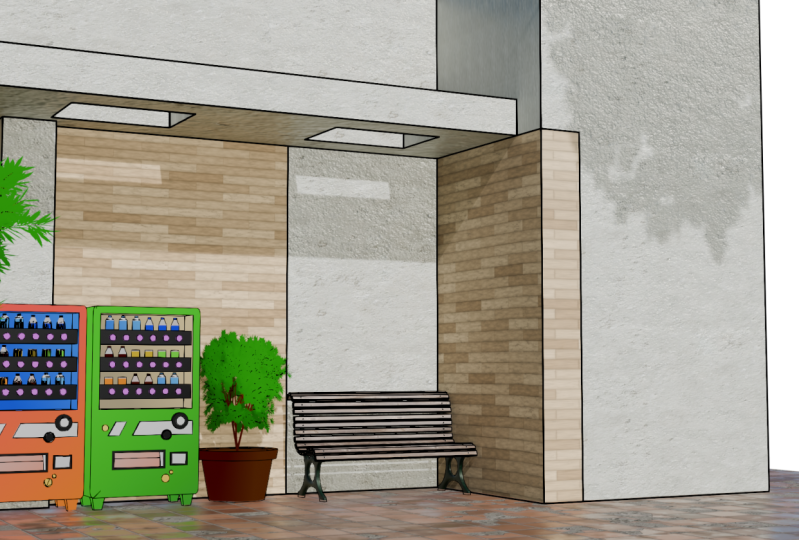
5. Créer un paysage de distributeur automatique: Salut tout le monde,
bienvenue dans le quatrième épisode. Dans cet épisode, nous créons notre deuxième scène
de juice machine. Pour cette scène, je crée une machine à jus
avec le matériel que j'ai fourni dans le
projet et les ressources. Et ici, je crée une
machine à jus avec le cube en utilisant une
commande de modélisation de base, comme saisir, étendre et couper, insérer
et bien d'autres encore Mais ici, les détails
prennent du temps. Je modélise déjà et j'
intègre déjà les ressources. Et si vous souhaitez
modifier un matériau, vous pouvez accéder au menu de mise en scène
et simplement
le modifier comme
vous le souhaitez. Dans la plupart des cas, j'utilise le dexeur de dégradé
pour que cela ressemble à un ym Revenons donc à la vue de mise en page. Ici, je vais sur la
propriété mondiale et j'ajoute le HDRI,
que j'ai fourni aux
ressources J'utilise l'HDRI solaire parce que
c'est la scène extérieure. Après avoir ajouté le HDRI, assurez-vous que
vous êtes dans le moteur du cycle. J'utilise le DRI qui
inclut le soleil Je dois
donc régler le
DR de telle sorte que la lumière du soleil puisse
entrer par l'avant Ici, j'ajoute un cube pour
savoir d' où
peut provenir la lumière du soleil. Pour ajuster la
position du HDRI,
je vais simplement dans le menu Sing et je change
ici la propriété de l'objet en
propriété du mot, et en sélectionnant
le texteur d'image, j'appuie sur la touche T
pour
contrôler entièrement la position du HDRI en mappant le Ici, je modifie la rotation de la valeur
z pour pouvoir passer à autre chose. Et vous pouvez voir que
le reflet de la lumière est modifié
sur le cube. Ici, je modifie encore
plus la valeur de rotation, afin que la lumière puisse venir
du côté droit. Vous pouvez donc voir que
cela vient légèrement du côté droit,
comme dans un après-midi. Pour le deuxième set, je veux aussi un arbre. Ce que je fais, je vais simplement dans
le premier fichier et copie
simplement les deux éléments de l'
arbre en utilisant Control V, et vous pouvez voir que les
quatre objets sont copiés. Maintenant, dans le fichier principal, je colle
simplement en
utilisant le contrôle V, afin que vous puissiez voir que
les deux arbres apparaissent. Je sélectionne donc un arbre
et je le place sur le côté gauche de
la machine à boissons afin que l'utilisation des sentiers puisse être
affichée dans la vue de la caméra. abord, j'ajoute une caméra
et en utilisant ump zéro, je passe à la vue de la caméra, et en appuyant sur Shift et Tail, je peux déplacer la caméra en
utilisant W A S et D, comme dans un mouvement de jeu,
et aussi régler la caméra vers le haut et vers le
bas en utilisant Q et. Ici, je place une
caméra de manière à ce que les feuilles des arbres
puissent venir
du côté gauche et je
crée un espace sur
le côté droit afin que d'autres
éléments puissent être placés plus tard. Ici, j'ajuste la
taille de l'arbre pour qu'il apparaisse bien
dans la vue de la caméra. Passons maintenant au deuxième arbre, je réduis simplement la taille et je place le côté droit
de la machine à utiliser. Et en le plaçant de telle sorte
qu'elle ressemble à une plante, et que cette plante se trouve
totalement
à côté de la deuxième machine à jus. Pour la plante,
il faut fabriquer un pot. Je sélectionne le
sommet inférieur et en
appuyant sur sip test, sélectionne le curseur pour le sélectionner Les curseurs apparaissent sur
la pièce sélectionnée. Maintenant, si j'ajoute un cercle, il peut apparaître
sur la partie sélectionnée. Maintenant, je saisis dans
cette direction en appuyant g z et en plaçant comme si je touchais le sol, en
appuyant sur la touche Tab pour passer en mode
édition et en
appuyant sur F pour le toucher Maintenant, je fais une extrusion
dans le sens Z en
appuyant sur, puis je
redimensionne en appuyant sur S. Ici je ne fais que créer
une forme semblable à un pot Mais ça a l'air si simple. En sélectionnant les engrais supérieurs,
j' extrude simplement dans le sens Z, puis j'appuie pour l'
insérer afin qu'il crée un peu d'épaisseur,
puis je l'extrude dans le Pour obtenir une texture lisse, appuyez sur
Tritic et Sad pour obtenir une texture lisse. Donc, ça a l'air bien, mais je dois ajouter
un peu d'épaisseur sur le dessus Je sélectionne la partie supérieure
et en appuyant sur Alt, sélectionne la face d'extrusion dans
le sens normal pour créer une épaisseur
dans les quatre directions,
et la pièce est belle Voilà, notre usine est prête. Maintenant, nous créons un
autre skin, comme un banc. Pour ajouter un banc, j'utilise le kit mixeur. Ici, je sélectionne d'abord la version gratuite,
puis je recherche un banc. Vous pouvez donc constater que
les différents types de virages avec les différents
coffres-forts sont disponibles gratuitement Ici, je sélectionne celui
du banc comme celui-ci. Ajoutez les trois
curseurs, des bancs apparaissent. Je sélectionne le banc
, je vais en haut et je m'ajuste sur le
côté droit du pot. Vous pouvez donc voir que la
hauteur de courbure est trop élevée. J'augmente donc la taille
dans le sens S z et ajuste
également la taille
dans le sens y par S Y et je la place correctement. C'est ainsi que le kit mixeur a été
utilisé pour travailler rapidement. Maintenant, j'ajoute un cube et je le
place dans le coin droit. Ce cube est une publicité
pour construire une maison, pas une vraie maison, juste
une face arrière du mur. Je commence par saisir dans ma
direction en mode ajouté. Ensuite, sélectionnez la face
supérieure du cube et saisissez la hauteur dans
la direction Maintenant, pour ce qui est de la paroi mince, je l'extrude puis je l'extrude
à nouveau pour le deuxième étage Maintenant, sélectionnez la
face gauche et extrudez-la dans la
direction x par et x jusqu'à ce
qu'elle sorte de la caméra Et pour l'épaisseur, sélectionnez la face arrière du mur et extrudez-la dans la direction y. De la même manière, sélectionnez
la paroi latérale et extrudez-la. On dirait une maison. Maintenant, j'ajoute
une boucle découpée
en utilisant le contrôle R et en la
plaçant comme ceci, et en sélectionnant une phase, en
sélectionnant cette phase et en extrudant, afin de
créer un petit design Et au deuxième étage, je veux une petite pause. Je place donc les quatre
looks coupés un par un et je crée une
forme de cet écart. Et en sélectionnant la sélection de
phase, je sélectionne l'écart et je
supprime ces deux phases, et pour sentir les éléments
verticaux,
je sélectionne les bords, puis je fais une fuite avec la droite et je
sélectionne Brig Loop Maintenant, tout notre cénar est
prêt, sauf le matériel. Et ici, je
place une caméra de telle sorte qu'elle soit visible
du bas vers le haut. OK. Maintenant, pour ce qui est du sol, j'ajoute un plan,
puis je
le place sous l'objet, puis je
redimensionne en appuyant sur S. Vous pouvez
donc voir que notre
sol est également prêt. Et dans le
coin droit, il reste de l'espace. Ce que je fais, j'
ajoute simplement un coffre supplémentaire. Je sélectionne la face,
puis j'extrude dans le sens x, puis j'
extrude dans le sens y. Désormais, tout l'espace supplémentaire est éliminé par la vue de la caméra. Je passe maintenant à la vue de rendu et à la propriété de rendu, assurez-vous que vous êtes
dans le moteur de cycle et que le périphérique est un processeur. Si vous n'avez pas de
médecin généraliste dans votre appareil, vous pouvez simplement utiliser le processeur. OK. Ici, j'ajuste d'
abord l'arbre, je sélectionne les
feuilles de l'arbre et je fais pivoter dans sens R z pour que la partie vert
citron et vert
foncé semée devant la caméra et j'
ajuste la taille réelle Maintenant, je sélectionne la pièce
puis je donne le matériau. Je passe en mode ombrage
et en vue caméra,
j'ouvre la vue de rendu
et je change la propriété
du mur en objet et je donne simplement
l'une des couleurs, qui ressemble principalement à
un dégradé de couleurs, et en la dupliquant,
je change la couleur pour qu'elle soit brune ou marron foncé Ensuite, après avoir donné la couleur, je modifie simplement la propriété dans
la valeur de mappage et j'ajuste
également la couleur. Cela ressemble donc à un pot, à
un pot de terre. Maintenant, je dois donner de
la couleur au mur. Mais ici, je dois attribuer
les deux couleurs différentes. Je sélectionne une partie de la
pièce en fonction de la face, comme un pilier et un mur
derrière la machine à jus. Mais d'abord, je dois
attribuer un seul matériau. Je sélectionne donc le nouveau
matériau ici, et si je change la
couleur ou une propriété, cela peut avoir un effet
sur l'ensemble du mur. Maintenant, pour attribuer le
matériau différent à la pièce sélectionnée, sélectionnez le nouveau matériau
et, en mode édition, sélectionnez ces pièces, puis
sélectionnez le bouton attribué. Maintenant, si vous changez de couleur, cela ne peut avoir d'effet que sur
la partie sélectionnée. C'est ainsi que vous pouvez créer les différents matériaux
dans un seul objet. Ici, pour la partie sélectionnée, j'utilise le kit mixeur. En sélectionnant la section des
matériaux, je tape simplement un mur en bois, et vous pouvez voir ici
que le bouquet de murs et de différents
types est disponible. Je sélectionne celui du mur. Et pour l'autre
partie du mur, je donne simplement une couleur de type
crème, comme l'est un peu le jaune. Si vous voulez une couleur différente, vous pouvez simplement la donner
ou si vous voulez un décor
différent, vous pouvez simplement utiliser le kit mixeur ou peut-être
une technique de modelage. Ici, j'ajuste également la valeur de rotation
z de la propriété murale afin que la lumière provienne d'
un angle différent. Ici, je l'ai mis à
la valeur moins 1408, il vient légèrement à droite Maintenant, pour le matériau du
plan de sol, je sélectionne simplement le plan
et le voici dans le kit mixeur. J'écris simplement la route, et à partir du matériau, je sélectionne l'une des routes, et vous pouvez voir que le
matériau est là-haut. Maintenant, je veux une route un peu
plus lumineuse J'ajoute
donc un nœud RZBCVE
et je le place entre la couleur de base et le
graphe gesto dans Chaque fois que vous appliquez un matériau à partir d'un matériau
radieux, et si vous voulez un peu
plus clair et plus foncé, vous pouvez utiliser cet élément fondamental, comme placer
Argyic Cove et Austin J'utilise également cette crique argyique dans la majeure partie de mon Maintenant que notre soleil est
trop brillant, je l'ajuste
ici puis diminue la
valeur de force à 0,6. Maintenant, pour transformer la scène en
trois D en deux D, je crée une nouvelle collection, puis chaque objet, que je veux convertir en 3d2d Je place cet objet dans
la nouvelle collection. Ici, je veux convertir
une machine à boissons le pot, le mur
et aussi un banc. Chaque objet que j'ai placé
dans la nouvelle collection. Assurez-vous d'avoir enregistré le fichier à
l'aide des commandes, car le modificateur lint
ne fonctionne pas parfaitement sur
les PC bas de gamme Assurez-vous d'avoir enregistré le fichier une
fois que j'ai fait la progression. Maintenant, je passe au crayon à air,
je sélectionne
le trait et je le place à l'
extérieur de l'appareil photo. Et en sélectionnant le trait, je vais simplement dans la
section du modificateur et dans le modificateur, j'ajoute un modificateur linéaire et sélectionne la collection
que je souhaite convertir, sélectionne le calque en ligne
et la couleur en noir. Je pense que je choisis la
mauvaise collection, alors je sélectionne le stylo
et je vois à quoi il ressemble. Mais ici, il y a trop de retard. OK. Et oui, ça a l'air bien. Mais d'abord, je supprime
la collection, afin de pouvoir effectuer le changement facilement. Maintenant, je donne l'
animation à la caméra. Je remonte la chronologie
et je sélectionne la caméra, puis j'ajuste la position de la
caméra correctement pour ne pas créer trop d'
espace vers le haut et vers le bas. Et après avoir indiqué la position
correcte à la première image, je sélectionne simplement l'appareil photo
et je donne l'image clé. Ici, je passe l'image finale
à 60 et à la dernière image, je zoome la scène ou je change
la position de la caméra, et à l'image 60, je donne une autre image clé, et en appuyant sur t, je
change le linéaire. Cela crée un mouvement constant. Je reviens donc sur un linéaire et
en sélectionnant ce trait, j'augmente simplement
l'épaisseur du trait. Je change l'épaisseur du trait à 30 et ici c'est
trop de legging Je pense que 28 devrait suffire. Je change donc la valeur à 28. Pour ce qui est de l'ombre, il me suffit de
dupliquer les feuilles et de les
placer devant la scène. En utilisant le DRI, les feuilles des arbres peuvent
créer de l'ombre, peut se refléter sur le mur et
faire semblant d'être un après-midi Ici, je supprime simplement
le linéaire chaque fois que je veux le changer
parce que c'est trop de legging Et ici, j'ajuste l'ombre en saisissant sa
position dans le champ de vision de la caméra Maintenant, l'ombre est bonne, et ici, dans la propriété de l'appareil photo, j'augmente simplement la distance
focale comme un p, je veux dire un 55, il zoome légèrement, et là je l'ajuste
et à la première image, je change simplement l'image clé. Les animations ont donc l'air correctes. Maintenant, tout va bien et
en activant le linéaire, je change simplement
l'échantillon de rendu à 200 et dans la propriété de
sortie, dissolution de
ma caméra est par défaut et dans le dossier de
sortie, je crée simplement un nouveau dossier. Et je
vous ai également recommandé de créer un nouveau dossier pour chacune
des animations. Donc, après avoir exposé le dossier, je change simplement
le format de fichier en vidéo
FFmpeg et,
dans le codage, change le conteneur en peg
four Et ici, pour la retouche
finale, je fais simplement pivoter les feuilles dans le sens
défini pour
leur position de base Donc, après avoir configuré
toutes ses propriétés, je donne simplement le
modificateur neut, puis je passe en mode mise en page, je sélectionne
le rendu et je clique sur
l'animation de rendu Voilà, il faudra
du temps pour le rendre, et ensuite,
voici mon résultat final. J'espère qu'il vous plaira.
Dans le prochain épisode, nous allons créer notre troisième scène
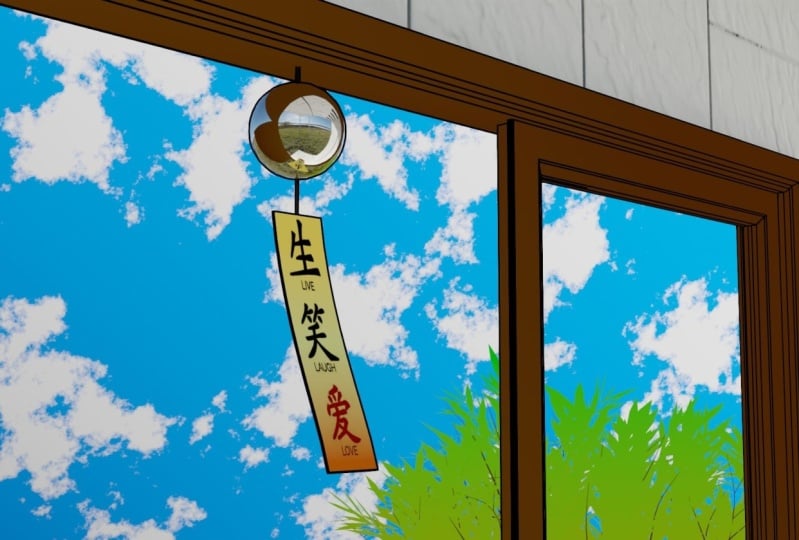
dans laquelle une bande de papier flotte sur la fenêtre en
utilisant le champ de force du vent. Alors rendez-vous dans un avenir proche.
6. Créer un paysage de fenêtre avec du papier flottant: Salut, tout le monde.
Bienvenue dans le cinquième épisode. Dans cet épisode,
je vais réaliser notre troisième scène estivale dans laquelle des bandes de papier
soufflent sur la fenêtre. Je commence donc par ajouter un cube. Je vais ajouter un cube pour
donner la forme de la maison. Ici, j'augmente la taille
du cube en appuyant sur S, puis j'augmente la
taille dans le sens z de SZ J'utilise le cube pour une
petite forme. Ce n'est pas la maison idéale.
Donc, pour cette scène, j'ai besoin d'une fenêtre.
Alors, qu'est-ce que je fais ? Je sélectionne simplement celui du mode d' héritage
du visage , puis je le teste et
le curseur est sélectionné Le curseur se déplace donc
sur la zone du visage, et maintenant je recherche la
fenêtre dans le kit Blender. Oui, il y a trop de fenêtres, mais je sélectionne d'abord
la fenêtre libre et celle de la
fenêtre. Oui, comme ça. Alors maintenant, notre fenêtre apparaît directement sur
la partie du curseur. Ici, on ne voit pas le vrai
car c'est trop petit, alors j'augmente la taille en le faisant légèrement pénétrer à
l'intérieur du visage. Je m'accroche dans la direction large
et je m'accroche à l'extérieur. Donc oui, il s'adapte
parfaitement au milieu du visage. Maintenant, je veux exiger
une classe de la fenêtre. En mode édition, je sélectionne le visage et en appuyant sur
Supprimer le visage. Mais ça n'a pas l'air parfait. Je vous prie de contrôler cela
et je dois réduire la zone de
fenêtre à découper. D'accord. J'ajoute donc une boucle
coupée en utilisant un contrôleur. Donc, d'abord, je passe
à la vue de face et à l'aide d'une manette, je découpe en boucle la taille du
verre de la fenêtre. Et c'est
pareil, faites une boucle coupée verticalement et donnez-la à
la taille de la fenêtre. Alors maintenant, je supprime facilement le
visage de la zone en question. Mais d'abord, je dois supprimer
la vitre. Je sélectionne donc la fenêtre
en mode édition, sélectionne le visage et je supprime
le visage un par un. De même, je sélectionne le cube
puis je supprime le visage. Alors maintenant c'est parfait. Et je supprime également une partie de la face extérieure
parce que je n'en ai pas besoin car notre appareil photo peut coudre la fenêtre de
l'intérieur vers l'extérieur. Il n'y a donc pas besoin de
la face arrière du mur. Je le supprime donc simplement. Alors voilà, notre partie
de fenêtre fixée
au mur est prête. Maintenant, je veux ajouter une boule de sécurité circulaire sur
la fenêtre. Alors, qu'est-ce que je fais ? Je change simplement la position du
curseur. Je sélectionne
donc la
fenêtre, Je sélectionne
donc la
fenêtre le test du visage
et le curseur pour la sélectionner. Le curseur se déplace donc ici. Maintenant, j'ajoute une lance, et j'ai oublié la boîte de propriétés, alors je la supprime et j'
ajoute à nouveau une lance Et dans le coin gauche, vous pouvez voir la boîte de
propriétés dans laquelle vous pouvez modifier le segment
et les anneaux. Je passe donc à 6030. Au fait, le segment et la
bague
par défaut sont 32 et 60,
ce qui ressemble à ça. Mais pour un maximum de détails, je change le 60 et les
bagues pour un 30. Il peut donc s'agir
d'une forme carrée comme celle-ci. J'ai créé la
forme carrée parce que je prolonge
facilement la forme rouge. Je saisis la direction par g z et juste la
taille de l'échelle par s, puis pivoter dans le sens x
et r x 90. Maintenant, cette forme carrée peut être orientée vers le
haut et vers le bas. Ce que je fais, je sélectionne n'importe quelle phase intermédiaire au
hasard, afin de pouvoir m'étendre facilement
vers le haut. Mais c'est un nombre pair, donc il n'est pas parfaitement
au milieu, mais ici, je m'ajuste au milieu en le faisant pivoter légèrement dans les directions
r et y. On dirait donc qu'il vient
du milieu et qu'il existe également dans le sens X en activant
le mode supplémentaire et
comme s'il était au milieu. Et après le réglage, je sélectionne cette phase
avant sélectionner et de l'étendre
dans la direction z. C'est donc comme un fil, mais il y a trop d'épaisseur. Je sélectionne cette phase et je diminue la taille de l'échelle dans les
directions x et y par Sip z. Maintenant, elle est plus fine et
ressemble à un fil. Et de la même manière, j'étends le fil vers
le bas. Ce que je fais, simplement activer
le mode rayons X dans
la vue du bas et
je sélectionne cette phase, qui est opposée à la
première , puis je m'étends vers
le bas. Donc, après l'avoir sélectionnée, je m'étends dans les directions E et Z et je réduis également
la taille de l'échelle. Maintenant c'est parfait, puis appuyez sur le
bouton droit de la souris pour le faire en douceur. Maintenant, je vais placer le
curseur ici. Je sélectionne certains des
sommets en mode rayons X. Et après avoir sélectionné
certains sommets,
j'ai reçu le test et
le curseur pour sélectionner Maintenant, le curseur se déplace
à ce point, et j'ajoute un plan qui est directement
placé à ce point. Je fais donc une rotation dans le
sens x de r x 90, puis redimensionne dans le sens z selon S
et z comme une bande de papier. Maintenant, nous devons faire
une bande de soufflage. Donc, d'abord, je fabrique cet
avion en tissu. Je passe donc à la propriété
physique ,
puis j'ajoute un modificateur de tissu. Donc, une fois que vous avez ajouté le modificateur de
croissance, il devient un chiffon. Et si vous appuyez sur la barre d'espace, elle commence à tomber. Nous devons donc les attacher aux sommets
supérieurs pour ce faire, accéder à la propriété des données
et dans le groupe de sommets, sélectionner ces deux
sommets et créer un nouveau groupe, puis
appuyer sur un signe Maintenant, ces deux
sommets sont assignés, mais nous devons indiquer
le modificateur de tissu. Dans le modificateur de tissu, ramenez à la forme
et dans le groupe d'épingles, sélectionnez le groupe que nous venons d'
ajouter au groupe de sommets Maintenant, si vous appuyez sur la barre d'espace, elle ne tombe pas vers le bas,
mais elle est attachée aux deux
premiers sommets. Ici, notre avion est
devenu une toile parfaite. Nous devons donc maintenant ajouter un vent
pour qu'il puisse souffler. J'ajoute donc une
roue de force, puis j'ajoute un vent. Vous pouvez donc voir que le vent
apparaît au niveau du curseur. Je m'accroche ici en
utilisant G, puis pivoter de r pour que le vent
vienne de l'extérieur vers l'intérieur. Et en sélectionnant le vent, vous pouvez voir cette propriété du vent, dont vous pouvez
modifier la force
et le débit, ainsi que de nombreuses autres valeurs. Je change donc la
tension à environ 20. Maintenant, si vous appuyez sur la barre d'espace, l'avion commence à bouger. Mais ça a l'air un peu bizarre parce qu'il n'
y a pas de subdivision Donc, dans le mode ajouté, sélectionnez tout, appuyez sur
le bouton droit, puis subdivisez, où vous pouvez modifier la valeur Donc ici, je subdivise
par niveau deux, puis si j'appuie sur la barre d'espace, alors ça souffle
comme sur deux niveaux. Donc ici, je dis
fluide et oui, ce n'est pas parfait, mais
ça commence à souffler. Et il y a trop de force, donc peu de diminution, comme 15. Maintenant, cela ressemble un soufflage, mais sa forme n'
est pas parfaite. Je pense donc que je dois
ajouter un peu plus de découpage en boucle, je veux dire une subdivision Donc, pour ce que je fais, j'
ajoute simplement une découpe en boucle mode
édition manuellement en utilisant R
contrôlé. Cela
crée donc une forme carrée, mais c'est le plan. Ici, je sélectionne tout
puis je l'extrude légèrement. Donc, il devient plus épais
puis lisse. Donc, ici, l'épaisseur est correcte, alors j'augmente la
valeur de force du vent d'environ 50, pour qu'il commence à souffler rapidement. Donc oui, le
flux d'air est beau, mais je dois fixer le
tissu ici, j'augmente la valeur de masse à environ un kg et oui, il souffle
doucement. Alors maintenant, j'ajoute une caméra. Donc, en appuyant sur le zéro, passant à la caméra et en
appuyant sur Shift ten tail, je peux déplacer la caméra en
utilisant les touches AS et
D et monter et
descendre en utilisant Q et Ici, je règle
une caméra de telle sorte
que quelqu'un regarde la fenêtre à l'extérieur depuis
l'intérieur de la pièce. Et j'ajoute un arbre que nous venons de créer dans
le troisième épisode. Je sélectionne donc ce fichier, je vais
sélectionner cet arbre et le
contrôler pour le copier
puis le coller ici. Mais ici, j'
utilise surtout la partie arborescente. Ici, je prends
cette direction, puis augmente la taille de l'échelle pour que les feuilles des arbres regardent
à l'intérieur depuis les fenêtres D'accord. Ici, j'ajuste l'arbre pour qu'il puisse être recouvert de la moitié
de la fenêtre. Et oui, ça a l'air bien. Maintenant, si j'ouvre la vue de rendu,
il fait totalement noir. Je dois donc d'abord ajouter un HDR. Donc, dans la propriété mondiale, changez la couleur en texture de
l'environnement, et voilà que j'ouvre l'un des HDRI,
que j' ai fournis
dans les ressources Et si j'ouvre la vue de
rendu maintenant, et oui, ça a l'air bien. Autre chose pour le décor
d'arrière-plan, j'ai créé une scène de
bâtiment en arrière-plan lointain pour l'ouvrir, puis pour ajouter une image
et une image sous forme de plan. Et là, ouvrez l'image
que j'ai fournie
dans les ressources. D'ailleurs, vous pouvez activer
une image en tant que plan pour accéder à la modification de la référence et dans
Ajouter ou rechercher une image, puis cocher la case sur
l'image en tant que plan. Alors maintenant, dans l'avion. Ici, j'augmente
la taille de l'échelle,
puis je fais glisser le pointeur dans le sens large, sorte qu'elle puisse être un
peu éloignée de la fenêtre et couvrir
toute la zone située jusqu'à la fenêtre. Il semblerait donc qu'il
y ait une ville derrière la maison. Et pour ce qui est du cloud, je copie également le plan
du cloud depuis le premier fichier, je le colle ici, puis je le fais simplement pivoter
et le placer au-dessus de la scène, pour donner l'impression qu' il y a un nuage au-dessus
des bâtiments. Maintenant, je dois assigner
le matériau à la
lance et à la bande de roulement, mais il n'y a qu'un seul
objet. Alors, qu'est-ce que je fais ? Je sélectionne simplement cette partie de la sélection
biphasée manuellement. Mais avant de devoir
ajouter un seul matériau. Tout d'abord, je vais dans
la vue de rendu et dans
la propriété de rendu, je sélectionne le
moteur de cycle et le périphérique est GP. Si vous n'avez pas de
processeur graphique dans votre appareil, vous pouvez simplement utiliser le processeur. Maintenant, pour appliquer le matériau, je passe à la vue d'ombrage, et en sélectionnant la sphère, j'ajoute d'abord un seul
matériau en appuyant sur Ici, j'ai fabriqué un matériau
de type verre. Je réduis simplement la valeur de
rugosité à zéro et j'augmente la
valeur de transmission jusqu'à un Et oui, c'est
devenu une sorte de verre. Mais le fil est également
devenu le type de verre. Maintenant, pour appliquer les différents
matériaux au fil, je sélectionne manuellement la partie du fil dans la sélection des faces en mode
édition, puis je crée un
nouveau matériau, puis je l'assigne. Maintenant, si vous changez la
couleur d'un nouveau matériau, cela peut être dû à l'
effet sur la partie filetée. Je donne une
couleur noire au fil, et maintenant je dois donner la
couleur à une bande de papier. Je le sélectionne et je le
donne à de nouveaux matériaux. Mais ici, je copie directement
le matériau sur l'arbre, il peut
donc être dégradé de couleur, et ici je change
la couleur pour qu'elle ressemble à un bleu clair et blanc. Ici, je n'utilise le même effet de couleur que celui que nous avons
fait pour un dégradé de couleurs. Si vous souhaitez un
autre effet de couleur, vous pouvez simplement
le créer dans un dégradé de couleurs. Et si vous aimez un effet de motif
différent, vous pouvez utiliser une texture
différente au lieu d'une texture dégradée. Donc oui, c'est bon. Maintenant, je donne l'
effet de couleur à une fenêtre. Je sélectionne donc la fenêtre et retire
simplement tout le
matériel de la fenêtre et je sélectionne un nouveau matériau ou je donne un matériau de texte
dégradé Au fait, c'est la copie du matériel qui le duplique. Sinon, cela peut avoir
un effet sur les deux objets. Et pour ce qui est de l'escroquerie, je vous donne une couleur marron foncé et couleur marron clair
dans la palette de couleurs. Et aussi apporter des
modifications au mappage, afin de donner un
bel effet de dégradé. Et c'est
aussi beau qu'une fenêtre en bois. Maintenant, je reviens au mode
mise en page et je crée simplement une nouvelle collection et place tous les objets
de cette collection,
que je veux
convertir en deux D, comme une lance, une
bande de papier et la fenêtre Mais j'en ai déjà une collection, alors je la place dedans. Ici, je ne place pas
une branche d'arbre, un avion et le
ciel dans la collection car le linet
n'est pas fait pour cela Maintenant, avant de donner
un modificateur de ligne, je donne simplement une animation de
caméra Ce que je fais, je sélectionne simplement la caméra, je règle la
bonne position à la première image et je
donne l'image-clé en précisant ici que je règle l'
image sur huit, ce qui peut être comme une animation de 3,3
secondes Maintenant, je passe à la dernière
image et je change la position de la caméra comme si zoomais légèrement
, puis je donne l'image-clé Et dans la chronologie, en appuyant sur t et
en le changeant en linéaire, l'animation de la caméra
devient un mouvement constant. Et maintenant, pour créer un deux D, il suffit d'ajouter un trait
dans le crayon
gras, de le placer à l'extérieur l'appareil photo et de le placer
dans cette collection. Et en sélectionnant ce trait, je vais simplement dans la section du
modificateur et j'ajoute une ligne au modificateur. Ici, je sélectionne couche
de collection à tracer
et le matériau à noircir. Cela devient donc
le contour et mon animation
ressemblera à deux D. Donc oui, c'est beau, mais
la ligne est trop fine. Donc, dans le modificateur, j'augmente la valeur de l'
épaisseur à environ 30 et oui, ça avait l'air sympa. Tout d'abord, je retire la collection car il y a trop de leggings Et pour faire une partie de la modification
du modificateur de tissu, je fais simplement tomber
le modificateur de tissu, et dans la propriété du boîtier, je change le cadre final à 80 parce qu'il n'y a plus de matière
après le 18e cadre, et je le fais simplement. Une fois que vous avez créé un modificateur de tissu, le mixeur peut se souvenir
du mouvement du tissu. Enfin, pour
le matériel de guerre, j'utilise le mixeur. Dans le matériau, je tape le mur et je trouve celui
qui convient. Il y a donc beaucoup de matériel. ailleurs, vous pouvez
sélectionner n'importe quel matériau, par exemple si vous voulez un matériau de type bois ou
peut-être un matériau de type marbre, vous pouvez simplement le donner. Ici, je sélectionne ce matériau, et je dois le rendre
un peu plus brillant. Donc, dans le menu d'étanchéité, j'ajoute simplement un couvercle B,
puis je l'ajuste Pour le rendre plus lumineux, je le saisis vers le haut. Dans la plupart des cas
de mon projet, j'utilise le cache sb pour une
petite différence de couleur. Donc, en augmentant la rugosité. Donc je pense que ça a l'air bien. Revenons donc à la
vue mise en page, tout est configuré, et je donne la collection pour
que la ligne apparaisse. Ici, j'augmente l'épaisseur du
trait à environ 35 et maintenant c'est
parfait, je pense. Et oui, c'est bon. Maintenant, tout est réglé,
et il ne reste plus qu'
à définir le genre. Je reviens donc à la vue de mise en page et dans la propriété de rendu, j'ai défini l'échantillon sur 200 dans le rendu, et dans la propriété de sortie, il y a ma résolution de
caméra par défaut, et ici pour le dossier de sortie, j'en fais un nouveau dossier. Ici, je vous ai recommandé de créer un nouveau dossier pour chaque rendu
d'animation. Donc, après avoir accepté le dossier, je change le
format de fichier en vidéo FFmpeg, et dans le codage, change le conteneur en pec
four Alors maintenant, tout est configuré et seule chose à faire est de
rendre la vidéo. Chaque fois que vous êtes prêt
à effectuer le rendu de la vidéo, assurez-vous que vous êtes
dans le mode de mise en page et
non dans le mode de rendu. Ensuite, rendu et
le rendu de l'animation sont effectués. Donc, ici, le rendu prend un certain
temps. Et ensuite,
voici mon résultat final. J'espère qu'il vous plaira.
Dans le prochain épisode. Je vais préparer au couteau notre dernière sorte
de pastèque de
l'été dernier couteau notre dernière sorte
de pastèque de
l' Alors rendez-vous dans le prochain épisode.
7. Créer un paysage avec des tranches de pastèque et un couteau: Salut tout le monde,
bienvenue dans le sixième épisode. Dans cet épisode, nous allons
créer notre dernière scène dans laquelle des
tranches de pastèque sont
posées avec un couteau sur la table. Pour la table, j'utilise le kit mixeur et dans l'
objet, je cherche la table. Il y a de nombreuses tables. Je sélectionne celui
de la table comme un modèle plat avec
une texture sûre. Alors voilà, je sélectionne la table basse stable
et la table est là-haut. J'augmente donc la taille en
x et y x manuellement, et en sélectionnant le haut appuyant sur Shift
Test Cursor Tooted, je place le curseur ici Maintenant, je fais un test, donc j'ajoute un cercle et ici et ici
, dans le coin gauche,
je change le vertige comme si 16
propriétés ne pouvaient apparaître que dans
un seul objet du site et à la bordure, dans cette
direction par l'intérieur Prenez donc la forme du d en
le présentant à l'extrader en t l'intérieur Je prends la forme du d. Maintenant, je dois faire une tranche de pastèque. Pour
ce faire, j'ajoute
un cube, puis je diminue la taille de l'
échelle et pour obtenir une pâte plus fine, je diminue dans le
sens x par et x. Maintenant, je dois créer
une forme presque triangulaire Ce que je fais, j'
allume d'abord la télécommande X puis dans la vue latérale, je
sélectionne les attaches supérieures diminue la
taille de l'échelle et je fais pivoter légèrement de r. Mais l'échelle est trop claire du haut
vers le haut dans direction
x par x et je fais en sorte que la
taille soit comme en bas. Donc oui, c'est parfait. Maintenant, j'ajoute des
tartes et du contrôle et maintenant, les tuiles,
saisissez-les et cela prend du temps. Donc, cela peut être très
et je prends la même chose , puis à peu près les âges sont
aussi selon l'accessoire, il a
fallu un terme glisser Mais je sais qu' après avoir sélectionné
le
mod mole, je suis totalement d'humeur Et voilà, je sélectionne une partie
du dessus, maintenant ça a l'air bien. Pour la finition, je pose le
bon lécher et je fais du triste au lissant Maintenant, je touche le plat, en
saisissant
G dans la direction du jet , ce que j'ai l'impression de
placer sur le plat Maintenant, je vais faire un siège avec
la pastèque, donc j'ajoute une lance,
puis je réduis la
taille de l'échelle et le côté Je sélectionne certains des
vertages en mode
, puis je les saisis dans cette direction activant la
proposition ou l'objet Ici, je fais paître jusqu'à ce que
ça ressemble à un destrier. Ici, je sélectionne certains des sommets
en activant
le mode x qui, derrière les
sommets, est également connecté De l'eau
de l'eau de l'eau pour le Et maintenant, je la duplique
simplement et je la place sur la surface
avec une rotation aléatoire, afin qu'elle puisse être collée
automatiquement. Ici, je duplique la graine
une par une en utilisant un Shift D puis je la place rotation aléatoire et
une valeur d'échelle aléatoire, et je fais également pivoter en particulier
xy en rotation aléatoire. Ce n'est pas grave si
des graines pénètrent dans la surface, et je place toutes les graines de manière à
ce qu'il y ait la moitié des mauvaises. Maintenant, de la même manière, je
dois placer le sel le devant des tranches de
pastèque, mais il y a une erreur
automatique Donc je choisis et place automatiquement, je place les
deux Et aussi, maintenant qu'il est recouvert suffit de
le dupliquer il suffit de
le dupliquer, de le saisir sur l'assiette
et de le placer horizontalement Maintenant, ici, je duplique simplement le morceau entier de
la pastèque d'abord, je sélectionne
toutes ces graines, qui sont attachées au
morceau de pastèque,
puis je les assemble pour qu'elles puissent devenir un seul
objet par contrôle Maintenant, je dois d'abord créer le parent pour qu'il
puisse être facilement déplacé. J'ai sélectionné puis sélectionné le morceau d'
eau, puis je
contrôle P et je sélectionne l'
objet avec keep trans. Maintenant, si je fais pivoter l'
échelle ou que je saisis l'objet, la chaleur suivra également le rythme. Maintenant, je sélectionne les deux objets, une tranche de pastèque
et une graine, puis je fais rotation aléatoire et j'
augmente la taille, il peut être composé. Maintenant, par la partie
, par et par x, puis je
le une tranche de pastèque
et une graine, puis je fais
une rotation aléatoire et j'
augmente la taille, il peut être composé. Maintenant, par la partie
, par et par x, puis je
le saisis dans une
éjection en x, il peut être
un peu sur le côté gauche. saisis dans une
éjection en x , il peut être
un peu Maintenant, je vais étendre la face en fonction de la
forme du couteau,
puis, dans cette sélection, sélectionne celle du coin,
puis je contrôle jusqu'à la baie. Il prend donc la
forme du couteau, mais il n'y a pas
de surf.
Je sélectionne cette face du coin, puis j' Je sélectionne cette face du augmente
le côté de l'échelle
dans cette direction Cela peut donc ressembler à
un petit surf. Et on dirait un couteau. Maintenant, je m'agrippe pour
le placer sur le côté de l'assiette,
puis je saisis la direction et je le
place sur la table Et voilà,
je prends le couteau par arrivé au moment présent . C'est Go to , le mot propriété du DRI Les deux DRI que j'ai fournis dans les ressources
pour que vous puissiez les utiliser Le SDR est appliqué, et ici je dois
faire pivoter le DRI que la lumière puisse venir
du côté droit pour
accéder au menu Sting et
modifier la propriété du mot ici en
sélectionnant l'image
texte brise control t. Maintenant, revenons à la vue de mise en page et
ici dans la propriété mondiale Je change la valeur z de rotation. En visualisant le sceau lui-même. Ici, je change la valeur
de rotation et je le place du
côté droit de la mer. Et il reste trop de temps. C'est quelque chose comme
0,5 ou peut-être 0,6. Passons maintenant à la matière
d'un morceau d'eau. J'ai donné le matériau au vert et supposons que j'ajoute un matériau
pour le produit lui-même Maintenant, j' ajoute un porteur. Et le. Maintenant, appliquez la couleur, puis nodez
Wular dans la couleur, sélectionnez le type vert foncé et presque le
type noir de la couleur Cela ressemble à la partie extérieure de la pastèque et
donne également le même matériau à
la pastèque elle-même Je le donne simplement, je
le duplique et je donne le rouge et le
blanc au lieu du vert foncé. Dans le nœud de mappage ici, je fais simplement une mise à l'échelle dans le sens large, puis je
redimensionne dans le sens intérieur. Cela ressemble donc à une pièce. Et sur la surface supérieure, j'ajoute aussi l'une des couleurs
et je la donne aux
artl supplémentaires maintenant pour l'état, c' est-à-dire un nouveau matériau et
la couleur, et pour plus tard recommencez
le même processus du côté du
et puis de la pièce en
sélectionnant le s maintenant à nouveau, sélectionnant cette partie du manche, le matériau puis de côté Matériau du reste
de la pièce, comme un couteau. Ici, je sélectionne le matériau du
manche ,
puis je lui donne la texture
dégradée et ici je change la couleur
en brun et brun clair. OK et ici je joue
avec la valeur de mappage. Cela ressemble à une nuance de
brun pour la partie couteau, j'utilise le principal BSTF couleur
grise et augmenter la
rugosité jusqu'au bas. Je pense que la
partie supérieure doit également être laissée. Je sélectionne l'un
des sommets. Je veux dire les deux sommets
de la partie supérieure qui
échouent ensuite directement pour
devenir cette partie en étoile Il
reste maintenant la dernière partie, qui est le plat. Je sélectionne le disque et je fais
très bien attention à ma couleur. Et ici, j'
utilise simplement l'arbre pour le brun assis et pour
l' équilibre proprement dit, et ici
aussi comme ensemble de l'arbre. Maintenant, pour créer la scène d'aujourd'hui, je sélectionne tous les objets de la collection,
comme un morceau d'assiette
à
pastèque
et un couteau, puis j'ajoute un
crayon gras au trait Après les avoir ajoutés, placez-les à l'extérieur, ajoutez une
ligne et un modificateur puis sélectionnez cette
couche de collection à tracer et coloriez à b. Et ici, j'augmente la
valeur de la ligne pour que la ligne puisse apparaître. Je pense que les six
seraient parfaits. Donc je vais bien. Et dans la lignée de
Motif, je change d'individu. La ligne médiane
serait donc e, soit dit en passant, il y a un frère du Maintenant, je passe de la vue
de la caméra pour le percept au maintenant
à la propriété de rendu dans le rendu à la propriété Je sélectionne ou crée un nouveau
dossier pour chaque émulation. Je vous ai également recommandé de créer un nouveau dossier pour chaque éimation rendu. Une
fois que
j'ai accepté le dossier ici, je change le permis de fichier en
pec video, puis en codant, change le conteneur en MP 4, c'est beau, mais je pense que je dois réduire
la fatigue solaire Je l'ai mis à trois, c'est bon. Maintenant, tout est
configuré et je reviens à
la mise en page, à l'appel d'offres
et à l'animation. Donc voilà, il faut
un certain temps pour le
rendre et
voici mon dernier repos. Voici donc ma scène artistique estivale. J'espère qu'il vous plaira. Ainsi,
dans toute la série, nous utilisons principalement le
même fondamental
du linéaire et utilisons également
le plus de celui-ci. Je serais donc très heureuse d' essayer cette action OK .
 Nityam Patel