Transcription
1. Introduction à savoir It: Bonjour. Je m'appelle Eddie Harding, je suis un modéliste professionnel en trois dimensions et un artiste en trois dimensions travaille dans l'
industrie du sup yacht depuis 11 Dans ce cours, je
vais vous montrer comment
créer vos propres designs
d'intérieur. Je vais
vous montrer comment le modéliser le texturer, configurer votre propre éclairage et créer vos propres
rendus et animations incroyables Et je vais vous montrer
comment faire tout cela en utilisant le
logiciel super puissant et totalement gratuit de Blender. Je veux vous montrer que créer vos propres rendus
n'est vraiment pas si difficile Je vais
vous apprendre à simplifier le processus et vous montrer
ce que vous devez savoir
pour commencer et non ce que vous
ne savez pour commencer et non ce que vous pas, afin que vous puissiez
rapidement apprendre à créer vos propres projets incroyables pour impressionner les
clients potentiels à l'avenir. Nous commencerons par apprendre
les bases de Blender,
telles que le déplacement, la mise à l'échelle et l'apprentissage de
la navigation dans l'interface utilisateur. Ensuite, nous allons importer
nos images de référence, positionner, les redimensionner et les
rendre semi-translucides. Dans la
section modélisation du cours, nous allons commencer par prendre les choses lentement
et doucement. Nous utiliserons nos images
de référence. Nous allons commencer par créer
nos murs et nos fenêtres, et je vais vous montrer comment modéliser
efficacement pour optimiser
votre flux de travail, mais aussi pour que votre maillage reste
aussi simple que possible. Ensuite, nous modéliserons nos armoires en utilisant à nouveau nos
images de référence pour nous
assurer d'avoir une échelle mondiale
convaincante. Après cela, nous
commencerons à modéliser notre four. Je vais vous montrer comment utiliser les modificateurs de
miroir afin de rendre les choses
symétriques et de gagner du temps Je vais vous montrer
des méthodes rapides pour créer des formes
plus délicates telles que des
ressorts et des textes sur des objets. Je vais vous montrer comment utiliser des techniques
avancées pour créer des rideaux
réalistes et comment configurer vos modificateurs de
tissu Une fois que nous aurons fini de
modéliser notre cuisine, je vous apprendrai les
bases de la cartographie UV. Je vais vous montrer comment
utiliser un projet UV intelligent et comment
créer des joints sur vos objets afin d'
optimiser vos cartes UV. Ensuite, je vais
vous montrer comment appliquer ensembles de textures
fournis avec
le cours,
ainsi que quelques
astuces de niveau supérieur, telles que la
création de
textures procédurales et l'utilisation de l'occlusion
ambiante, ainsi que l'utilisation du node wrangler pour gagner du
temps lors de
l'application et de la mise à
l'échelle de votre texture ainsi que quelques
astuces de niveau supérieur, telles que la
création de
textures procédurales et l'utilisation de l'occlusion
ambiante, ainsi que création de
textures procédurales et l'utilisation de l'occlusion
ambiante, ainsi l'utilisation du node wrangler pour gagner du
temps lors de
l'application et de la mise à l'échelle Vient ensuite la partie vraiment amusante. Je vais
vous montrer comment créer des rendus
fixes et des animations vraiment
impressionnantes Je vais vous montrer comment
configurer votre caméra et comment utiliser la chronologie, ainsi que d'
autres astuces de niveau supérieur, comme ouvrir et fermer les portes et les
tiroirs
dans vos animations. Enfin, nous allons prendre
les animations que nous avons créées et éditées et
les compiler dans l'éditeur vidéo Blender
Zone pour en faire une animation super
cool. Il s'agit sans aucun doute
de l'un des
cours d'animation de rendu
intérieur les plus complets disponibles. Ensuite, vous aurez toutes
les compétences nécessaires pour créer
vos propres rendus et
animations d'
intérieur incroyables afin d'impressionner des clients
potentiels ou aurez les connaissances de base nécessaires
pour démarrer une nouvelle carrière passionnante et enrichissante dans la modélisation en
trois dimensions les rendus
et animations photoréalistes Merci d'avoir regardé cette
vidéo, et qui sait ? Je te verrai peut-être à la
première conférence. Au revoir, Fino.
2. Cours 1 Introduction: Bonjour, et bienvenue
à la première conférence sur ce
cours de
modélisation et de rendu en trois dimensions intérieures dans Blender.
Je m'appelle Eddie. Je vais être
instructeur pour les prochaines conférences. Je crois que ce sont 86 conférences. Je suis un modéliste professionnel en
trois D, travaillant dans l'
industrie des yachts Subi depuis plus de 13 ans Donc, à la fin du cours, c'est
ce que vous
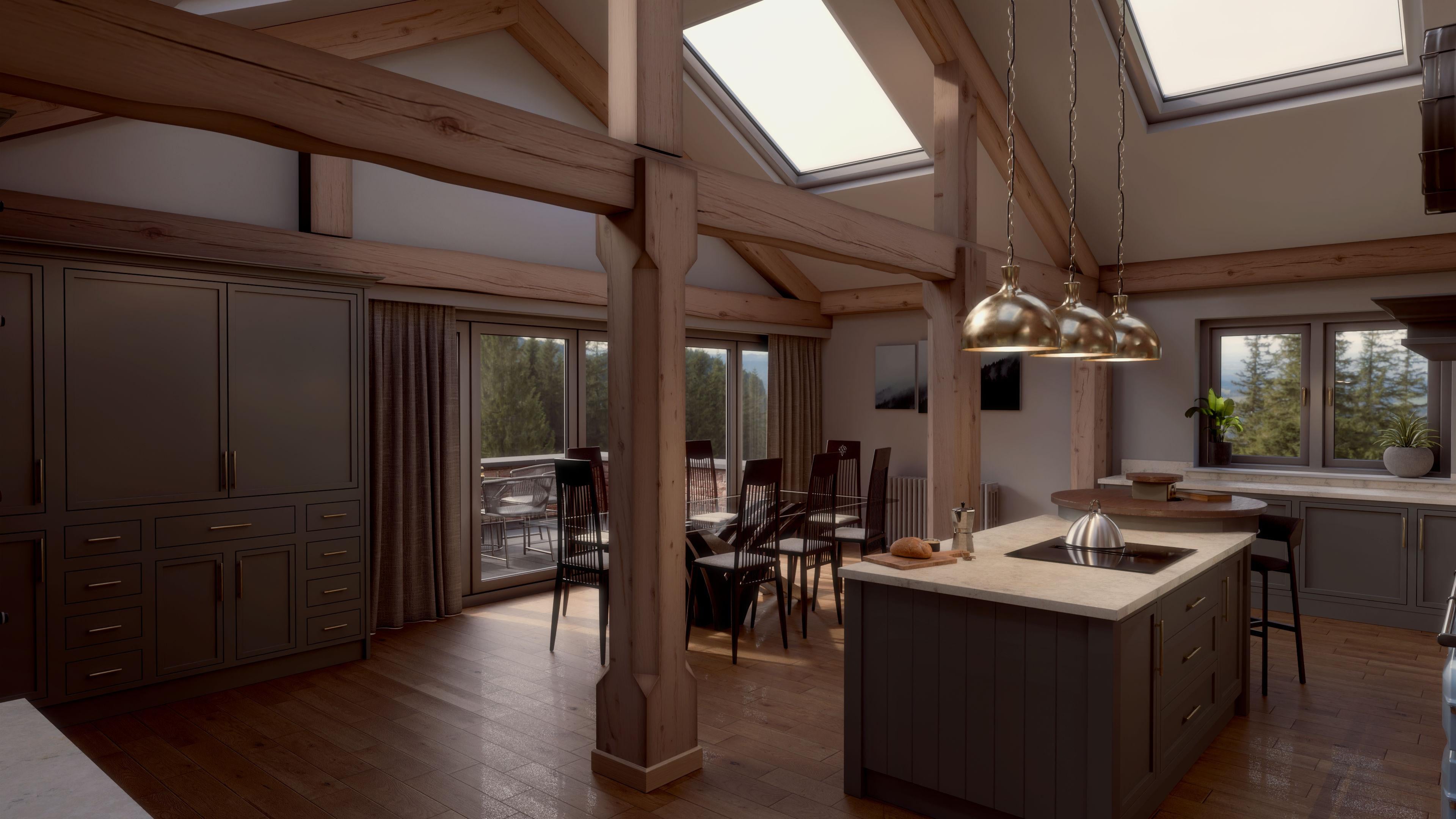
allez avoir ou quelque chose de similaire. Il se peut que vous
preniez les choses à votre façon et que vous fassiez les choses un
peu différemment. Et j'espère que c'est le cas, je vous
encourage à le faire. Mais à la fin du cours, vous devriez avoir
quelque chose qui ressemble à ça, sinon mieux. Et c'est mon travail de vous
guider
tout
au long du processus et de vous accompagner jusqu'au bout. Si, pour une raison quelconque, vous rencontrez des
difficultés avec l'un des
éléments du cours, n'
hésitez pas
à me contacter, et je ferai tout mon
possible pour vous aider. Il est dans mon intérêt
de m'assurer que vous appréciez ce cours et que
vous en retiriez tous les avantages. N'
hésitez donc pas à me contacter. Et au fait,
merci d'avoir acheté ce cours. J'espère vraiment que cela vous plaira. Et je pense que vous le ferez, et je suis sûr que vous
apprendrez beaucoup de choses au fur et à mesure. OK, donc le but de la
première leçon est simplement de vous montrer ce qui est inclus dans le cours et vous
donner une idée de ce que
vous allez faire. Voici donc à quoi ressemblera le
résultat final. Ce que je dois faire
maintenant, c'est vous montrer ce qui est inclus dans le cours
pour vous aider à y parvenir. OK, donc je pense que la première
chose que je veux vous montrer, ce
sont les images de référence incluses dans ce cours, nous utiliserons pour
redimensionner notre cuisine, afin de nous assurer qu'elle est adaptée au
monde réel. Ce que je veux dire
par là, c'est de m'
assurer que nos
armoires de cuisine mesurent
environ un mètre de haut et que nos portes mesurent environ
2,2 mètres de haut, etc., afin de m'
assurer que nous modélisons notre parcours à l'échelle réelle et dans le monde
réel Permettez-moi donc de vous
apporter maintenant les images de référence, qui sont incluses
dans ce cours. Ils sont en fait attachés à une conférence 7 comme
l'une des ressources. Donc, dans cet ensemble
d'images de référence, nous avons, allons-y, ouvrons la première et
montrons ce qu'elles sont. Voici donc la façade avant montrant la porte pliante Permettez-moi de l'étendre. Nous
n'utiliserons pas beaucoup celle-ci, mais nous l'utiliserons
au début pour obtenir la taille globale
d'une porte pliante La suivante, c'est l'
image de référence la plus couramment utilisée que nous utiliserons C'est ce que nous appelons
une image en coupe, qui ressemble à une
tranche de la cuisine indiquant la hauteur et les
dimensions des armoires de cuisine Passons à la suivante. Encore une fois, il s'agit de
l'élévation latérale, montrant la porte latérale unique l'échelle, la taille et
la position de la fenêtre. Nous
utiliserons également ce plan d'étage, autre section montrant
une tranche de
notre cuisine indiquant les
dimensions de nos armoires, toute la hauteur, les
armoires de garde-manger de ce côté, nos armoires de base notre îlot et la
taille de notre cheminée Et nous aurons également cette image, qui est l'arrière
de notre cuisine, et c'est tout.
C'est le cas de tous. Ils sont donc tous inclus dans septième
leçon, et
dans la septième leçon, je vais vous montrer comment les saisir dans Blender, comment
les redimensionner et
les positionner pour que nous puissions les utiliser pour construire
et modéliser notre cuisine. OK, donc c'est ce passage.
Tout cela est inclus. Allons-y et
fermons-le maintenant. Et la prochaine chose que je veux
apporter, c'est la texturation. Je vais donc y aller
et les intégrer également. Et
cet ensemble de textures est inclus dans le cours. Nous avons donc des briques, un mur de briques,
des bassins, de la peinture pour
armoires, des rideaux, des tables de sol, lampes en laiton, des marbres,
des poutres en chêne , etc. Ces textures sont donc à
vous maintenant pour que vous puissiez les utiliser dans ce projet et tout autre projet que
vous réaliserez à l'avenir. Et ceci est joint à une conférence ultérieure lorsque nous
commençons à appliquer des textures. Nous avons des options ici, disons, sur le mur de briques. Nous avons donc une brique vieillie, mais nous avons également une brique
légèrement plus récente. Au fur et à mesure, nous pouvons choisir nos propres
textures que nous voulons utiliser. Très bien, je vais donc y aller
et fermer ça. Et il y a encore une chose
que je voudrais te montrer. C'est totalement facultatif, mais c'est quelque chose que je fais
toujours au
début de tout projet. Je vais donc y aller
et ajouter ceci. Et cela s'appelle My Moodboard. Et avant de créer
un nouveau projet, j'ai besoin d'un
peu d'orientation. La première chose que je fais est
donc de créer un collage d' images pour me
donner une idée de ce à quoi ressemblera ma
cuisine, ainsi que pour m'inspirer
et m'orienter. J'utilise donc un logiciel gratuit appelé
PureRef pour créer mes moodboards
. C'est totalement gratuit. Et puis, en général ma source d'
images préférée est Pinterest. Et sur PiTRST, je peux
simplement
glisser-déposer des images et les redimensionner
dans mon moodboard PureRef Je vous encourage donc
à faire de même, mais, bien sûr, ce n'est pas nécessaire, mais c'est un outil et un exercice utiles
pour commencer à créer vos propres
moodboards afin de vous inspirer de ce à quoi ressemblera
votre cuisine. Et d'ailleurs,
ces images ici, celle-ci, celle-ci, celle-ci, celle-ci et
celle-ci sont les images,
le genre d'images clés de voûte, les images qui m'ont
le plus inspirée
pour créer notre cuisine Et
reconnaissez aussi en quelque sorte ceux comme
celui-ci au fur et à mesure. Et oui, je recommande
de faire la même chose, créant votre propre moodboard pour vous inspirer
dans ce projet,
et plus important encore, dans les
projets à venir OK, donc je vais faire traîner ça de côté. C'est un peu tout
pour la première conférence. Ce n'est qu'une introduction
à ce que nous allons faire
au cours des 85 prochaines conférences pour créer cette
magnifique cuisine. Très bien, merci beaucoup. Je vous verrai lors de la prochaine
conférence. Au revoir, Fino.
3. Leçon 2 Introduction à Blender: Bonjour et bienvenue
à la deuxième conférence. Et dans cette conférence,
je
veux vous présenter Blendo Je voudrais vous faire
une petite démonstration de
ce que nous avons ici. Et si vous regardez
tous ces boutons,
onglets et curseurs et que
vous vous dites
: Waouh, je n'apprendrai jamais
tout cela. Ne t'inquiète pas. Nous allons nous en
sortir ensemble, et nous allons
beaucoup nous amuser en le faisant. Blender est un
logiciel incroyable. Son potentiel est vraiment illimité
. Et le fait que
ce soit gratuit est tout simplement incroyable parce que c'est
tellement puissant. Il existe d'autres logiciels
contenant le même type
de contenu pour lesquels vous payez
beaucoup d'argent. Et le fait que le mélange soit
gratuit est tout simplement génial. Et comme je l'ai dit, cela
a tellement de potentiel, et il existe une communauté vraiment
cool de personnes vraiment talentueuses
qui utilisent Blender. Une chose que je vous suggère de faire est d'aller sur YouTube rechercher des animations de Blender
et d'en regarder certaines. Et vous aurez une idée de ce dont le mixeur est capable
, c'est incroyable. Ma préférence personnelle,
celle que je
suggère , s'appelle
Blender Charge. Je vais t'époustoufler. Cela va
vraiment vous époustoufler. Le niveau de qualité est exactement le même, sinon meilleur que celui longs
métrages ou des animations à gros budget. C'est tout simplement génial. Je ne dévoilerai pas le complot. C'est une mauvaise chose à faire, mais il faut absolument la regarder. Si vous ne le regardez pas en
ce moment, après que j'ai dit que cela l'avait
suspendu et disparu, si c'est le cas, alors
profitez-en Si tu n'es pas restée dans les parages. Désolée, je suis déjà en train de gaufrer.
C'est quelque chose que je fais. Veuillez m'excuser si je fais ça. OK, revenons sur la bonne voie. Parlons de
Blender pendant une minute. Alors, qu'est-ce qu'on a ? La première chose que
vous voyez est
celle-ci, appelée écran
de démarrage. Et l'écran de démarrage
que vous obtiendrez si vous ouvrez un nouveau projet dans Blender ou si vous ouvrez Blender
pour la première fois. Il contient juste quelques notions de base, peut-être quelques projets précédents, si vous l'avez déjà utilisé, un petit don si vous souhaitez donner de
l'argent au mixeur, et vous pourrez
récupérer la dernière session en cas panne et quelques réglages
de base. Pour être honnête, je ne l'utilise jamais. Je vais donc cliquer n'importe où
ailleurs, et ça disparaîtra. La prochaine chose que je
veux vraiment dire, c'est je suis fière de prendre les
choses doucement et doucement parce que je pense qu'il est très important que
personne ne se sente pressé. Je ne veux pas que quelqu'un
ait à s'arrêter et à recommencer, à revenir en arrière et
à rejouer. Je veux que vous puissiez
suivre
le même rythme et ne jamais vous
sentir intimidé ou pressé Alors je prends les choses doucement et doucement. Et ce n'est qu'après avoir eu temps de développer
certaines compétences et que
vous à vous
habituer au mixeur commencez à vous
habituer au mixeur que je commence à accélérer un
peu, mais jamais trop. OK, maintenant que je l'ai dit
, passons à autre chose. Alors, qu'est-ce qu'on a là ?
Nous avons actuellement une caméra,
un cube et
une lumière, comme vous pouvez le voir dans la scène. Et ce que Blend fait
pour nous, c'est qu'il a créé une scène de base que
nous
pouvons
directement afficher ou animer. Tout est là pour que
nous puissions le faire. Et la prochaine chose que je veux
faire, c'est
configurer le mixeur pour qu'il soit un peu
plus amical envers nous. Personnellement, je trouve que
tout est un peu petit, surtout pour moi, je regarde
les écrans 12 à 14 heures par jour. J'ai donc besoin que la résolution soit un peu plus grande
et que tous les types de textes soient également un peu plus grands. Donc, ce que je fais, c'est de
venir ici pour modifier, et je vais aller dans les préférences. La première chose que je vais faire est d'aller dans Interface ici.
Cliquez dessus. Et sur l'échelle de résolution, je vais aller jusqu'à 120.
C'est une chose individuelle. Si vous voulez devenir
plus petit ou plus grand, possible, c'est à vous de décider. Mais ma
préférence personnelle est d'environ 1h20. Cela me fait du bien. Une fois cela fait,
passons au système,
juste ici, et
passons aux appareils de rendu des cycles. Maintenant, nous sommes en mesure de
configurer une petite partie de nos
paramètres pour notre GPU. J'ai donc un GPU invidia, donc je dois le souligner Je m'assure que ce n'est pas
le contraire. Je ne veux pas que mon processeur soit
surligné et que mon GPU soit écrou. Je veux que le GPU soit mis en évidence. Je pourrais avoir les deux. Personnellement, je n'y vois aucun avantage énorme. Je l'ai
essayé comme ça. Rien n'accélère vraiment. Donc, pour moi, c'est mon GPU. Et juste au-dessus, nous avons
ces paramètres ici, et ce sont des paramètres dédiés au type
de GPU que vous avez. Pour moi, j'ai un
invidia. J'utilise CUDA, ou je pourrais utiliser Optics, mais je préfère les paramètres CUDA Si vous utilisez un GPU
différent de celui d'Invidia, vous pouvez continuer et
Google affiche les
appareils en fonction des
paramètres de mon GPU Ensuite, vous pouvez déterminer
laquelle vous souhaitez utiliser Optics, HIP, une API ou CUDA Donc, une fois que vous avez fait cela,
réduisez un peu les limites de mémoire et,
sous les étapes d'annulation, allez-y et maximisez-le. Nous y voilà. Le maximum est de 256. Ainsi, les étapes
d'annulation
vous permettent de revenir en arrière sur 256 commandes. Je dirais donc cela au maximum. Au cas où j'aurais des problèmes, je peux revenir à la maxime Cela semble un peu
ridicule d'en avoir 256, mais sinon, pourquoi pas ? Il utilise un peu
plus de mémoire RAM, mais à mon avis,
cela en vaut la peine. Il y a des occasions étranges
où l' on a envie d'y
retourner souvent. Donc, une fois que vous l'avez fait, nous
pouvons procéder et clôturer cela. OK, une fois que c'est fait, il y a encore une
chose que je veux faire. Je veux accéder à
cet onglet. Incidemment, si cet
onglet n'est pas visible, vous pouvez simplement continuer
et appuyer sur N pour qu' il
apparaisse et disparaisse
si vous appuyez à nouveau sur N. Maintenant, dans ce cadre,
descendez pour voir. C'est bouleversant de dire que c'est dans l'article. Cliquez simplement sur Afficher
et venez ici pour découper
Start et ajouter un zéro supplémentaire à droite de la
virgule décimale La raison pour laquelle je le fais est que
si je zoome sur un élément, les réglages standard
dans Blender, vous parcourez cet élément un peu trop
tôt et vous voyez à l'intérieur. C'est un peu plus que
mes préférences personnelles. Donc, en ajoutant un autre zéro, je peux m'en rapprocher un peu avant de le clipser à
l'intérieur du composant. Et c'est quelque chose que
je fais personnellement. OK, ce sont donc toutes les modifications que
je veux apporter pour le moment. Maintenant que je l'ai fait
, je vais aller ici pour le fichier et pour le fichier par défaut, et je vais enregistrer le fichier de démarrage. Cela signifie que chaque fois que je lance un nouveau projet
ou que j'ouvre un mixeur, il s'ouvre avec les paramètres que je
viens de mettre en place. Je vais donc
enregistrer le fichier de démarrage. Je vais donc dire remplacer le fichier de démarrage
principal, remplacer. Et nous y voilà. Donc maintenant, la façon dont nous configurons Blender actuellement sera
la même que Blender s'ouvrira toujours lorsque nous créerons un nouveau projet ou que nous
ouvrirons des projets précédents. OK, donc la prochaine
chose dont je veux
parler est la suivante :
avant d'en parler, je
veux juste mentionner une
chose à tout le monde. Votre écran peut donc être
légèrement différent du mien. J'ai cet onglet
supplémentaire ici, et j'ai ce petit
truc ici sur le côté, cet onglet supplémentaire ici. Vous ne l'
avez probablement pas en ce moment. Il s'agit d'un module complémentaire que
vous pouvez ajouter au mixeur appelé Blender kit. Et le kit Blender est une source
d'actifs gratuits et payants. Et des textures et des HDR. Et c'est vraiment un moyen
très efficace d'importer des actifs et des
textures dans Blender. Il est simplement configuré avec
un mixeur pour fonctionner parfaitement. C'est donc quelque chose
que nous allons utiliser. Ne t'inquiète pas. C'est gratuit. L'extension est gratuite,
et la majorité des
actifs le sont également. C'est donc super utile. Et je vous montrerai comment
ajouter cet ajout ultérieurement. Ne vous inquiétez donc pas si vous voyez
cette barre supplémentaire pour le moment. OK, alors revenons-y. Donc, le prochain sujet dont je veux
parler est celui-ci, qui s'appelle l'onglet. Et si vous ne le voyez pas, vous pouvez appuyer sur la touche T de votre clavier qu'il apparaisse ou disparaisse. Et je ne veux pas vous montrer toutes
les fonctionnalités à ce sujet
car, comme je l'ai dit, nous apprendrons
beaucoup de choses au fur et à mesure. Mais il y en a deux que
je voudrais vous montrer. Et le premier est
déjà mis en évidence. C'est celui-ci ici, et voici la boîte de sélection. Ainsi, ce que vous faites avec une zone de sélection ou
comment vous l'utilisez, c'est
que si vous maintenez le bouton gauche votre souris enfoncé puis que vous faites glisser le pointeur, vous créez une zone de
sélection autour d'un objet que vous avez survolé
avec votre boîte de sélection. Donc, dans ce cas, j'
ai sélectionné le cube, donc je vais simplement cliquer
n'importe où pour désélectionner, et je vais
recommencer Je vais maintenir le bouton gauche de la
souris enfoncé et faire glisser un cube de sélection sur le
composant que je souhaite sélectionner. Je pourrais donc peut-être le faire
avec les trois cette fois. Je vais simplement maintenir
le bouton gauche de la souris enfoncé et sélectionner les
trois éléments. Disons que je ne voulais pas
sélectionner cet appareil photo. Si je maintenais la touche Ctrl enfoncée et que je réactive
une case de sélection, je peux désélectionner l'appareil photo Il ne me reste plus qu'à sélectionner la lumière
et le cube. Il s'agit donc du
paramètre de sélection dans la barre d'onglets. Si je clique dessus avec le bouton gauche de la souris et
que je
maintiens le bouton gauche de la souris enfoncé, cela apparaît, et c'est un style de sélection différent. Donc, si j'utilise le lasso de sélection, je peux maintenant créer une forme similaire à Photoshop autour
d'un objet pour le sélectionner Personnellement, je ne les
utilise pas beaucoup, mais peut-être que tu préfères. Je pense que c'est une question personnelle. Je préfère simplement la case de sélection. Je ne vois aucune raison d' utiliser une autre forme de sélection. Mais maintenant, vous savez, il y a
donc l'asso, et vous avez également une
version circulaire. OK, je vais donc retourner à la boîte de sélection. Nous y voilà. La prochaine chose que je veux
vous montrer s'appelle le Gizmo. Voici donc celui-ci, ou dans ce cas, il s'
appelle l'outil Move. Mais l'outil de déplacement vous montre alors ou vous permet d'afficher le Gizmo sur votre écran dans votre fenêtre d'affichage Le Gizmo est donc un outil utilisé dans presque tous les
trois logiciels de modélisation en D. On lui donne des noms différents,
comme la boule de gomme et d'
autres choses de ce genre, mais c'est fondamentalement pareil Ça s'appelle le Gizmo. Lorsque vous sélectionnez un objet, le Gizmo
apparaît si l'outil de déplacement est sélectionné
ici, dans votre barre d'onglets Et c'est généralement
là que je vais laisser mon si je suis généralement, plupart du temps, c'est ce qui est sélectionné dans ma
barre d'onglets juste ici. Alors laissez-moi vous expliquer
le Gizmo. Comme vous pouvez
le voir à l'écran maintenant, nous avons cette ligne rouge et cette ligne verte. Et même si
vous ne pouvez pas le voir, il y a également une ligne bleue
verticale, directement vers le haut. Et c'est ce qu'on appelle les axes. La ligne verte est donc en fait
appelée axe Y. Et l'axe Y va d'avant en arrière, l'axe rouge est
appelé axe X, ce qui nous permet de nous
déplacer de gauche à droite. Et l'axe bleu
s'appelle l'axe Z, et cela nous permet de nous déplacer
vers le haut et vers le bas. Maintenant, si nous nous déplaçons le long d'un axe, nous nous déplaçons exactement
à 90 degrés. Nous nous déplaçons vers la droite à
exactement neuf degrés, gauche à exactement 90 degrés, vers
l'avant ou vers l'arrière Nous n'allons pas légèrement à
gauche ou légèrement à droite. Nous allons exactement à 90
degrés par rapport à l'axe opposé. Donc, si je passe le curseur sur l'axe
Z, le bleu ou le Z,
puis que je
laisse le bouton gauche de
la souris enfoncé, je peux déplacer le cube de haut en bas sur l'axe z. Si je continue maintenant
et que j'appuie sur Escape, je reviendrai au centre. Je pourrais donc le faire maintenant
avec peut-être l'axe X. Je vais appuyer sur le bouton
gauche de la souris, le maintenir enfoncé tout en
survolant la flèche rouge du Gizmo, et je peux maintenant me déplacer de
gauche Je vais à nouveau désélectionner. Maintenant,
avançons ou reculons Je vais
donc survoler l'axe Y, appuyer ou maintenir le bouton
gauche de la souris enfoncé,
puis avancer vers l'arrière Je vais appuyer sur
Escape pour revenir au centre. Bon, maintenant nous connaissons l'outil de déplacement ou le
Gizmo, comme je l'appelle OK, c'est tout ce que je
veux vous montrer sur l'onglet pendant que nous travaillons Nous utiliserons un peu l'
outil de mesure, et nous utiliserons peut-être un peu le
positionnement du curseur. Mais ils apprendront en quelque
sorte au fur et à mesure. La prochaine chose que je
veux vous montrer, ce sont les différentes manières de
visionner dans notre fenêtre d'affichage Il existe quatre paramètres pour la façon dont nous voyons dans cette fenêtre Et on peut les voir
ici dans le coin. Donc, pour le moment, nous
sommes en mode solide, c'est le mode standard
que nous utilisons dans le mixeur. Il s'agit du
mode le plus simple à utiliser pour modéliser. À part cela, nous avons
le mode filaire, qui est juste là, donc
je vais cliquer dessus Et c'est, comme cela
va de soi
, le mode filaire Nous ne
voyons donc plus les surfaces, nous ne voyons que les
bords de l'objet. C'est un outil très utile car il nous permet de sélectionner,
disons, ce
coin inférieur, mais en le regardant peut-être sous cet angle,
qui, si nous étions en mode solide, nous ne pourrions pas voir ce coin le plus éloigné. Cela nous permet donc de
sélectionner plusieurs points, même si nous
ne pouvions pas les
voir dans les
autres modes d'affichage. Ce que je vais vous montrer
maintenant, c'est le raccourci pour cela. Donc, si j'appuie sur Z sur notre clavier, nous sommes en mode filaire. Je vais maintenant
revenir au solide. Et le prochain que je veux vous montrer s'
appelle Material Preview. Je vais donc appuyer à nouveau sur SED
pour le raccourci, et nous allons cliquer sur
MateialPreview L'aperçu du matériau est une version allégée de
l'objet rendu. Donc, en général, le rendu n'est pas aussi détaillé que
le mode de rendu complet, mais cela nous donne une idée des textures
que nous
appliquons à nos composants. Enfin, nous avons
le mode de rendu complet, donc je vais appuyer à nouveau sur Set, et je vais passer au mode de rendu
complet. Donc, dans ce mode en ce
moment, comme vous pouvez le voir, nous ne pouvons pas vraiment voir grand-chose. Mais si nous avions
appliqué une texture à cet objet, nous verrions qu'il est en
mode rendu complet. Nous verrons le maximum de détails
possibles sur cet objet. Cela devient encore
meilleur lors du rendu, mais dans ce point de vue, rendu est le niveau de
détail le plus élevé que nous puissions voir. Eh bien, vous vous demandez
peut-être pourquoi ne pas rester en mode
rendu tout le temps. La raison en est que
votre ordinateur
effectue actuellement ce qu'
on appelle le rendu en temps réel. Ainsi,
lorsque nous déplaçons
l'objet, l'ordinateur
reconfigure constamment les textures de la surface, en
les réappliquant En même temps, il tient
constamment compte de la lumière, manière dont la lumière interagira
avec les surfaces, reflets
présents rebonds et des reflets
qui
seront mis en place Et il fait tout cela
en permanence lorsqu'il est
en mode rendu. C'est un rendu constant en
temps réel. C'est assez fatiguant pour votre
ordinateur, donc nous n'y
restons généralement pas tout le temps Je vais revenir à la
vue ombrée dans la vue fixe, désolée, donc je pourrais
le faire juste ici. Je vais cliquer dessus juste
là ou nous
aurions pu appuyer sur SD et
y revenir. OK, alors quelle est la prochaine chose
que je veux te montrer ? Je pense que la prochaine chose que je
veux vous montrer est ici. C'est ce qu'on appelle l'outliner. L'outliner est donc
essentiellement une liste de tous les composants que
nous avons dans notre scène Donc, pour le moment, comme
vous pouvez le voir, nous avons notre appareil photo, notre
cube et notre lumière. Si je
sélectionne le cube, il est surligné ici
dans le plan. Faites de même maintenant, peut-être avec
une lampe, et voilà. Je peux le faire à l'envers. Je peux sélectionner la lumière ici, et elle se mettra en évidence ou sélectionnera la lumière
dans notre fenêtre d'affichage Au fur et à mesure que nous avons de plus en plus de composants et que notre scène devient de
plus
en plus détaillée, la liste sera assez longue. Nous devons donc faire preuve d'une
grande discipline en
nommant nos objets et en créant sous-dossiers pour
pouvoir tout organiser de
manière à ce que, par exemple,
nos armoires, nous
ayons un dossier pour nos
armoires appelé armoires et un sous-dossier pour notre four, et un sous-dossier pour nos lampes allumées,
etc. C'est ce que nous allons faire. Je vais vous
montrer comment organiser notre plan pour m'
assurer qu'il est
suffisant et qu'il ne prête pas à confusion La prochaine chose que je veux vous
montrer est celle-ci ici, et voici l'onglet Propriétés. Et ce qui est
important ici dans
l'onglet Propriétés en ce moment, c'est ce petit ensemble d'onglets. Et nous
les utiliserons beaucoup. Pas tous,
mais un bon nombre d'entre eux. Voici nos propriétés de
rendu. Cela nous permettra de
configurer nos rendus comme
nous le souhaitons. Il s'agit de nos propriétés de sortie. Cela nous permettra de définir des éléments tels que le nombre d' images que nous avons lorsque
nous effectuons
le rendu des animations, la résolution de nos rendus, endroit où nous
allons les enregistrer, et quelques autres éléments également Nous en avons une très
importante ici. Si vous sélectionnez un composant, nous avons celui-ci, qui
est l'onglet des modificateurs C'est donc là que se trouvent tous
les modificateurs. C'est ainsi que nous allons
pouvoir changer. Et il s'agit essentiellement d'un ensemble d' outils avec lesquels vous pouvez modéliser. Et les modificateurs sont appelés « non destructifs », ce qui signifie que vous pouvez
à tout moment revenir arrière et apporter
des modifications à ce composant Sans avoir à
revenir en arrière sur les commandes. C'est donc une chose vraiment
bénéfique. Une fois que vous avez appliqué les modificateurs,
ils sont permanents. Mais même s'ils ne sont pas appliqués, on parle
alors de modélisation non
destructive. Nous pouvons revenir en arrière à
tout moment et ajuster les choses. Nous avons également des éléments
tels que l'onglet particules, et nous avons notre onglet physique, que nous utiliserons pour
créer nos rideaux, et celui-ci est
notre onglet matériaux. C'est donc l'un des outils
que nous utiliserons pour créer des matériaux sur notre
surface sur nos composants. C'est donc également un domaine que nous examinerons de près. Le prochain que je veux vous montrer
est cet onglet ici. Et celui que je veux vous
montrer le plus à ce stade est l'onglet des articles.
Je vais donc cliquer dessus. Et ce sont informations
de base
sur ce composant. Dans ce cas,
un cube nous indique la
taille du cube, donc il mesure 2 mètres sur 2 mètres sur 2
mètres,
et il indique l'échelle, la
plupart du temps un par un. Il n'y a aucune rotation et l'emplacement est 000. Donc 000 fait référence
au point où tous nos axes, notre X, notre Y et notre Z se croisent. C'est le
point zéro de la scène. Ou un autre nom pour
cela est origine mondiale. Il s'agit de l'origine du monde, du point zéro de l'ensemble de notre
modèle ou de l'ensemble de notre fenêtre d'affichage Nous pourrions donc aller de l'avant et
changer d'emplacement en le faisant simplement glisser. Donc, en ce moment, nous le
déplaçons dans l'axe X, et nous pourrions le déplacer, disons 10 mètres ou 5 mètres. Nous
pouvons faire ce que nous voulons. Je vais appuyer sur Escape pour le
remettre au milieu. Et nous y voilà. C'est donc
ce que je veux vous montrer dans celui-ci. En bas, nous avons
ce que l'on appelle la chronologie,
que nous utiliserons
vers la fin de notre cours. C'est ici que nous allons
configurer nos animations. Ici, nous pouvons déplacer notre
caméra à travers une séquence d' images pour créer
une belle animation. Nous l'utiliserons
donc vers la fin, mais pendant la majeure partie
du cours, c'est quelque chose
que nous n'utiliserons pas. OK. C'est donc la deuxième leçon de
fin. J'espère que personne ne se sent
trop intimidé par cela. des prochaines conférences, nous allons apprendre
les bases de Blender, Au cours des prochaines conférences,
nous allons apprendre
les bases de Blender,
comment s'y retrouver, comment déplacer des composants
et quelques commandes plus basiques. OK, merci beaucoup. Et je vous verrai à la
troisième conférence. Au revoir pour le moment.
4. Leçon 3 commandes de base: Bonjour et bienvenue
à la troisième conférence. Et dans cette conférence,
ce que je veux faire c'est simplement vous montrer quelques fonctions de
base du mixeur. Donc, dans cette fonction,
je veux
vous montrer comment vous déplacer, comment visualiser un objet sous
différents angles et comment le redimensionner. Allons-y donc
et commençons par cela. Je pense donc que la première chose
que je veux faire est de sélectionner et de supprimer notre
appareil photo et notre lampe. Encore une fois, si vous maintenez
le bouton gauche de la souris enfoncé, faites glisser un
carré de sélection au-dessus de la lumière, puis appuyez
simplement sur Supprimer. Faites de même avec l'appareil photo maintenant. Allons-y,
sélectionnons-le et supprimons-le. Et pourquoi ne pas simplement créer
le cube également
afin de pouvoir importer un nouvel objet
et d'apprendre à le faire ? Nous allons donc sélectionner les cubes. Nous pouvons en fait
simplement le sélectionner en cliquant dessus. Maintenant, nous pouvons continuer
et appuyer simplement sur Supprimer pour obtenir une scène vide, que vous pouvez également voir et
décrire. Nous n'avons rien dans cette scène. Maintenant que c'est fait
, appuyons sur Shift A. Passons au maillage ici et
une autre fenêtre apparaîtra. Et présentons
Monkey. Précisons que je vais cliquer dessus avec le bouton
gauche de la souris.
Et nous y voilà. Le singe est dans la scène. Au fait, le nom de ce singe s'
appelle en fait Susan. C'est une petite icône du mixeur, une petite mascotte du mixeur Il existe depuis
des années. Je ne sais pas qui l'a dessinée à l'origine, mais oui, elle s'appelle Susan. Et j'ai présenté le singe parce que si nous avons juste un
carré,
c'est presque impossible de
comprendre si nous le voyons parfois
du haut ou du bas,
de la gauche ou de la droite
puisque tous les visages sont égaux. Ainsi, en introduisant
une forme comme celle-ci, nous pouvons savoir sous quel angle
nous la voyons. OK, alors maintenant allons-y
et parlons de la façon dont
nous voyons l'objet. Donc, tout d'abord, nous pouvons
littéralement faire le tour de l'objet. Donc, si je maintenais le bouton
central de la souris ou la molette de défilement enfoncé, et que maintenant je pousse simplement
la souris, je peux continuer et
faire le tour du singe. Je peux aller de l'avant et regarder vers le haut, et je peux regarder vers le bas. Le singe ne bouge donc pas
réellement. Il ne tourne pas, il
reste absolument statique. C'est nous qui modifions l'
angle de la fenêtre d'affichage. Donc, si vous voulez, c'est nous qui nous
déplaçons autour du singe. OK, donc c'est cool. Donc non, la prochaine chose que je
veux faire est de parler ce que l'on appelle les vues
orthographiques Maintenant, l'orthographe signifie
que nous regardons quelque chose directement d'en haut ou directement de
face, directement de côté ou directement du bas en regardant vers
le haut C'est ce qu'on appelle la vue
orthographique. Donc, si vous le souhaitez, nous sommes
centrés exactement sur l'axe X, l'
axe Y ou l'axe Z, et nous regardons directement
le singe vers le bas de l'axe. Alors, comment s'y prendre ?
Parce que c'est très important pour nous, car
nous allons
utiliser des images de référence pour
redimensionner et modéliser
notre petite cuisine. Nous devons donc être capables de l'
examiner orthographiquement. Donc, la première chose que
je vais dire, c'est : allons-y et appuyons sur
sept sur le pavé numérique
de votre clavier C'est ainsi que nous voyons notre
singe juste au-dessus. Nous regardons
maintenant directement
vers le bas de l'axe Z , directement
au-dessus du singe. Maintenant, si nous continuons et que nous
appuyons sur Ctrl 7, nous pouvons le regarder
directement depuis le bas. OK, donc c'est le premier. La prochaine chose à vous montrer est que
si nous en appuyons un sur un pad, nous pouvons le voir directement
de face. Et si j'appuie sur
Ctrl 1 directement depuis l'arrière, voici les vues
orthographiques Si je continue et que j'
appuie sur trois maintenant, je peux le voir de côté. Et si j'appuie sur Ctrl 3, je peux le voir de
l'autre côté. Ainsi, en utilisant ces commandes, nous pouvons voir nos objets
orthographiquement, directement du haut, de
l'avant ou du côté Ce
n'est d'ailleurs qu'une suggestion, cela dépend
entièrement de vous, mais il est parfois
judicieux de prendre des notes écrites sur
certaines des commandes que nous examinons afin qu'à tout moment, si vous oubliez l'une de
ces commandes de raccourci, vous ayez toujours des
notes écrites pour pouvoir les retrouver. Plutôt que de parcourir
les conférences, d'essayer de trouver le
point où nous avons parlé de différents sujets, peut-être que c'est une bonne idée de
prendre des notes sur papier. Cela dépend entièrement de vous, mais c'est une technique que j'utilise. OK, alors
revenons sur la bonne voie. Maintenant que je l'ai fait, la prochaine chose dont je veux
parler est de savoir comment déplacer un objet. Et je pense que nous en
avons brièvement parlé lors
de la dernière conférence. Nous allons donc passer en revue ce que nous avons appris lors de la dernière
conférence sur le déménagement, puis je vais également vous
montrer différentes manières de bouger. Donc, si vous accédez aux sacs à
onglets ici et que vous cliquez sur l'onglet Déplacer pour que
le Gizmo soit à nouveau présenté Nous pouvons donc aller de l'avant et
utiliser le Gizmo pour nous déplacer. Nous pouvons donc simplement le faire
glisser dans l'axe Y jusqu'à cet endroit, peut-être. Et maintenant, nous pouvons continuer et le faire
glisser sur l'axe X. Et nous pourrions l'
aborder dans l'axe Z. Et nous y voilà. Nous avons déplacé le singe d'un côté. Alors peut-être que tu veux
le ramener à zéro. Pour ce faire, nous pourrions
annuler nos commandes précédentes. ce faire, nous pouvons appuyer à nouveau sur Ctrl Z, Ctrl et Ctrl Z une dernière
fois, et c'est parti. Nous sommes de retour à l'
endroit d'origine où se trouvait le singe. OK, alors allons-y maintenant, sélectionnons-le et cliquons sur l'article. Nous pouvons maintenant ajuster son emplacement
ici dans l'onglet Transformation. Faisons en sorte que
cela puisse être 5 mètres. Et dans l'axe Y, allons-y et
faisons-le 5 mètres. Et dans l'axe Z, allons-y et
faisons-le 5 mètres. Nous avons donc pris de l'avance et avons
reculé de 5 mètres sur l'axe y. Nous nous sommes déplacés de
5 mètres vers la droite sur le X, puis de 5 mètres vers le haut dans le set. Maintenant, nous pouvons aller de l'avant
et revenir à zéro. Nous pourrions appuyer sur Ctrl Z pour
revenir sur ces commandes. Allons-y et utilisons
la commande de localisation. Si je sélectionne le premier ici
, puis que je le maintiens enfoncé et que je sélectionne
les trois comme ceci, je peux passer la
commande en une seule fois. Je vais
appuyer sur zéro et cliquer sur Entrée et nous sommes revenus
au point zéro. Cela représente un
petit gain de temps par rapport à la saisie individuelle de
chacune d'entre elles. Allez-y,
cliquez avec le bouton gauche de la souris sur le premier, et tout en maintenant
le bouton gauche de la souris enfoncé, faites glisser le pointeur vers le bas pour nous
puissions procéder à notre modification. Cette fois, je vais passer à 2,5 dans
tous les axes et le déplacer. OK, donc ça se déplace
en utilisant l'onglet Transformation. Je vais continuer et
appuyer sur Ctrl Z pour
revenir aux
paramètres d'origine. Nous y voilà. Il existe une autre façon
de passer au mixeur. Et c'est à ce moment-là que nous
commençons à avoir besoin de connaître nos axes ou à utiliser
nos connaissances sur nos axes. Je vais donc sélectionner l'article. Ce faisant, l'avantage
d'utiliser les coordonnées G maintenant est que nous n'avons pas besoin de placer
le curseur sur l'élément. Je vais donc appuyer sur
G pour Grab. Je vais continuer et
appuyer sur X pour me déplacer dans l'axe X. Et vous pouvez voir que l'axe X
est devenu plus audacieux maintenant, et maintenant nous nous
déplaçons sur l'axe X. Je fais donc glisser la
souris de gauche à droite. Mais je ne survole
pas le composant. Nous pourrions donc entrer un chiffre maintenant, alors je vais
entrer 2,5 et entrer. Nous avons donc exécuté ces commandes sans avoir
à toucher le composant sans avoir à
cliquer sur quoi que ce soit ici ou à effectuer
des ajustements ici. Alors peut-être que je vais le
refaire maintenant. Je vais appuyer sur G. Cette fois, peut-être que je vais
revenir sur l'axe Y, alors je vais appuyer sur le bouton Y, et je vais juste repousser la souris. Je vais le faire manuellement cette fois. Je pourrais même regarder
dans l'onglet de localisation et voir jusqu'où je suis
reparti, et c'est parti. J'ai reculé d'environ 10 mètres. Et nous y voilà. C'est donc comme
ça que je l'ai fait. Je vais peut-être le faire
encore une fois, alors j'
appuierai sur G puis sur Z, et nous nous déplaçons
dans l'axe Z vers le haut. Et nous y voilà. Et
peut-être que je vais monter en 2.7 et cliquer sur Enter.
Et nous y voilà. Nous avons remonté de 2,7 mètres sur l'axe Z. OK, c'est cool. Je vais donc appuyer
sur Ctrl Z
jusqu'à ce que le singe revienne au point zéro aux
origines du monde. OK, donc la prochaine
chose dont je veux
parler est de redimensionner un objet, en l'occurrence de
redimensionner le singe. Donc, si nous
sélectionnons notre singe,
et que nous pouvons passer à l'échelle
ici dans notre onglet de transformation, nous pouvons survoler l'axe X,
maintenir le bouton gauche de la souris enfoncé, faire glisser le pointeur vers le bas pour sélectionner
les trois cases, puis les pousser sur le côté de
la souris, et nous pouvons agrandir comme ça Et nous pouvons voir les dimensions augmenter en même
temps sur la colonne ci-dessous. C'est donc notre seule façon
de redimensionner un objet. OK. La méthode suivante pour redimensionner un objet est de sélectionner l'objet de manière
à ce que
le gadget apparaisse, puis nous pouvons continuer
et
appuyer sur S pour redimensionner l' Et vous pouvez nous voir encore
évoluer. Maintenant, le singe mesure
en fait 20 mètres de large sur l'axe X, 12,5
mètres sur l'axe Y, et 14,5 mètres sur l'axe D. Alors maintenant, je veux vous montrer comment procéder à une mise à l'échelle, mais de manière non uniforme, c'
est-à-dire que nous
n'allons pas augmenter de la même manière sur les trois
axes en même temps. Nous allons donc sélectionner
à nouveau l'article afin de voir le gadget Maintenant, je
vais appuyer sur S,
puis sur Y, et simplement augmenter
l'échelle sur l'axe Y. Et nous y voilà. Il y a une forme un
peu étrange là-dedans. Passons maintenant à l'échelle
supérieure uniquement sur l'axe X. Appuyez sur S, puis sur X, et passez à la vitesse
supérieure de cette façon. Passons maintenant
à l'échelle supérieure sur l'axe Y. Je vais donc appuyer sur S. Je suis désolée. Je vais maintenant augmenter l'échelle sur l'axe z. Je vais donc appuyer sur S
, puis sur Z,
puis passer à nouveau à l'échelle supérieure. Ce faisant, nous avons
intensifié la non-uniformité. Nous avons étendu nos activités sur
un seul axe à la fois. Mais il y a une autre
façon de le faire. Je veux peut-être l'agrandir sur
l'axe Y et l'axe X, mais pas sur l'axe Z. Je veux le
rendre plus large et plus long, mais je ne veux pas le rendre haut, donc nous pouvons le
faire également Choisissons le singe. Appuyons sur S, puis maintenons la touche Shift
enfoncée et appuyons sur Z. Maintenant, nous allons simplement
augmenter l'échelle sur les axes X et Y. Et vous pouvez voir que ces axes ont effectivement été surlignés. Maintenant, nous pouvons augmenter comme ça, mais nous n'agissons
pas dans le z, donc nous ne le faisons pas plus haut. OK, alors maintenant
allons-y et ramenons l'écaille de notre
singe à ses origines. Allons-y et
sélectionnons le haut de l'axe X. Maintenez le bouton gauche de la
souris enfoncé et faites glisser le pointeur vers le bas sur les
trois comme ceci. Appuyons simplement sur un et
entrons, et c'est parti. Maintenant, nous avons redonné au
singe sa taille d'origine. OK, donc la prochaine chose que je
veux vous montrer, c'est comment faire pivoter un objet. C'est donc assez simple également. Si je
sélectionne le singe et assure que l'outil de déplacement est sélectionné pour que nous
puissions voir le Gizmo, cela nous donnera simplement
une référence visuelle Et si j'appuie sur R, nous pouvons faire pivoter le singe. Mais il n'y a aucun
contrôle là-dessus. Comme vous pouvez le constater, il ne
se déplace pas le long d'un axe. Il se déplace juste de manière aléatoire. Il serait donc très difficile
de contrôler la rotation. Je vais donc appuyer sur Escape
pour revenir à ses origines. Cette fois, je vais le faire
pivoter sur un axe. Je vais donc appuyer sur R
puis sur Z pour le faire pivoter sur l'axe Z. Maintenant, je peux faire pivoter le singe
directement sur l'axe Z, façon
beaucoup plus contrôlée de faire pivoter Susan. Nous pouvons aller de l'avant et faire de même. Nous pouvons donc appuyer sur R et maintenant sur Y et faire pivoter
le singe sur l'axe y. Nous allons appuyer sur Escape jusqu'à zéro. Et bien sûr, nous pouvons
faire de même sur le X. Donc, si nous appuyons sur R, puis sur X, nous pouvons continuer et effectuer une rotation l'axe X. Et nous y voilà. C'est ainsi que nous effectuons des rotations. Si
nous maintenons le contrôle enfoncé, nous pouvons accélérer progressivement
nos rotations Nous nous déplaçons donc maintenant selon des rotations de
cinq degrés. Nous pouvons le constater, et
la barre de transformation qui se
trouve juste ici tourne par incréments de
cinq degrés, ce qui peut nous aider à la contrôler lorsque nous modélisons
un peu plus facilement OK, je vais appuyer sur Escape et revenir à notre position
initiale. OK, il y a
encore une chose que je voudrais faire, c'est vous montrer comment
dupliquer un objet. Allons-y et
sélectionnons l'objet. Et appuyons sur Shift D, et nous allons en prendre une copie et l'apporter
comme ça. Et nous y voilà. Nous
avons une copie du singe. Et vous pouvez voir ici dans le plan
maintenant que nous en avons deux. Nous avons l'original, Susan, et nous avons Susan 01, la copie. Peut-être que si nous le voulons la prochaine
fois, nous ferons une autre copie, mais assurez-vous de nous déplacer
dans un axe avec elle. Je vais donc sélectionner l'objet, puis appuyer sur Shift
D. Ensuite, j'appuierai sur X, et je déplacerai le copymonkey directement
sur l'axe X. Et je sais maintenant que Susan est directement dans la même
lignée que l'original. Utilisons donc notre pavé numérique maintenant et appuyons sur
sept pour regarder d'en haut, juste pour voir
que le troisième est
exactement dans la même
position sur l'axe X, alors que celui-ci a légèrement
reculé OK, donc je pense que c'est beaucoup à apprendre lors de la première conférence, mais c'est une bonne
chose à savoir. Tout cela est
fondamental pour Blender. Très bien, merci beaucoup. Et lors de la prochaine conférence, je pense que je vais vous
montrer quelques modificateurs OK, merci beaucoup. Je te verrai dans le
prochain. Au revoir, Fine.
5. Leçon 4 Modificateur de surface de subdivision: Bonjour et bienvenue
à la quatrième conférence. Nous allons
parler de ce que l'on appelle le modificateur de
surface de subdivision Et c'est un
outil très important dans Blender, et il est généralement utilisé dans presque tous les logiciels de
modélisation basés sur le maillage Qu'il s'agisse de TDS
Max, de Maya ou d'un mélangeur, ils ont tous un modificateur de
surface de subdivision ou une variante de En fait, le
modificateur de surface de subdivision augmente la complexité
du maillage du composant Nous devons donc
trouver comment l'utiliser sans trop
alourdir le
maillage de notre article. Je vais vous le montrer et vous
montrer comment nous procédons. Faisons donc un clic gauche n'importe où pour nous débarrasser
de l'écran de démarrage. Ensuite,
maintenons le bouton gauche enfoncé, glisser un
carré de sélection sur la lumière,
appuyons sur Supprimer,
puis faisons de même
avec l' appareil photo
et appuyons sur Supprimer. Nous avons donc juste le cube. Alors maintenant,
sélectionnons le cube, et tirons-le
simplement d'un côté. À l'aide du Gizmo, nous avons
survolé la petite flèche qui s'y trouvait, nous avons cliqué à gauche, puis
nous l'avons saisie et nous l'
avons renversée Ajoutons un singe maintenant. Appuyons donc sur Shift A, sur Mesh
et sur le singe. Nous y voilà. Et les
singes entrent. Resélectionnons le singe. Maintenant, appuyons sur Shift D. Et appuyons sur X
car nous
voulons déplacer la copie que nous
venons de créer en utilisant Shift D sur l'axe X.
C'est ce que nous allons faire. Nous y voilà.
Faisons-le encore une fois. Nous avons donc toujours ce
singe surligné. Appuyons sur Shift D, et tout devient blanc pour indiquer
que la copie a été faite Appuyons sur le bouton X pour
déplacer la copie sur l'axe X, puis faisons simplement
glisser la souris dessus. Nous avons trois
copies du singe. Allons-y. Je
vais donc appuyer sur le bouton Shift et
le bouton central de la souris saisir le tout et le remettre en quelque sorte au centre
de notre attention. OK. Nous allons donc sélectionner le cube. Et c'est un cube, n'est-ce pas ? C'est une structure très simple. Il a huit faces. Je suis désolée, il y a six côtés et huit coins. Appuyons maintenant sur le bouton Tab. Ce que cela a fait
nous a mis dans ce que l'on appelle
le mode édition. Et chaque fois que nous faisons de la modélisation, il y a
de fortes chances que nous soyons en mode édition. Dans ce mode, nous pouvons
réellement déplacer les côtés. Nous pouvons ajouter des accompagnements. Nous pouvons à peu près tout
faire en mode édition. Nous pouvons faire certaines choses de base dans le mode dans lequel nous nous trouvions auparavant, qui était le mode objet. Nous pouvons évoluer et nous pouvons effectuer une rotation. Mais tout ce qui va au-delà de cela, nous le ferons ici
en mode édition. Pour le moment, si vous
regardez ces trois éléments ici, nous avons celui-ci ici, qui est la sélection des sommets Le ou les sommets,
s'il s'agit du pluriel, sont les points de jonction
entre
les arêtes Ce sont donc ces petits points. Nous avons donc cette arête, cette arête et cette arête, les trois arêtes se
rejoignent au milieu, et à ce moment-là,
nous obtenons un sommet. Ici, c'est la sélection d'arêtes, alors appuyons dessus,
puis nous pouvons sélectionner une arête. Nous y voilà. Il me suffit de cliquer avec le bouton gauche de la souris sur un
bord pour le sélectionner. Enfin,
je vais passer à celui-ci. Et celui-ci, c'
est la sélection du visage. Maintenant, je vais cliquer
dessus avec le bouton gauche de la souris et je peux sélectionner un visage. Nous y voilà. Je vais revenir à
celui-ci sur les sommets, et tout ce que je veux vraiment
démontrer, c'est la simplicité du
maillage de ce cube C'est aussi simple que
possible pour le moment. Appuyons donc sur le
bouton d'onglet pour passer du mode édition
au mode objet. Sélectionnons à
nouveau l'élément, le cube. Passons à la
clé, c'
est-à-dire aux modificateurs Ajoutons un modificateur, nous ajouterons un modificateur
generate, et nous ajouterons une surface de
subdivision Vous pouvez voir ce que cela fait. Il a en fait pris ce cube et l'a transformé en une sphère
très basique. Nous pourrions en fait
passer ici à cette fenêtre de niveaux, et nous pourrions simplement cliquer dessus pour en faire
une sphère encore plus belle. Ensuite,
nous pourrions
cliquer
avec le bouton droit de la souris sur l'article sélectionné, passer à
Shade Auto smooth et
lisser encore plus. C'est donc ce que fait le modificateur de
surface de subdivision :
il prend toutes les arêtes et les adoucit
autant que possible Mais nous devons apprendre à contrôler cela, car
nous devons évidemment trouver
comment utiliser cet outil pour modéliser avec précision
ce que nous voulons construire. Donc pour ce faire, ce que nous allons faire, c'est d'abord allumer celui-ci en
cage. Alors sélectionnez-le. Puis appuyez sur le
bouton de tabulation du clavier. Tout d'abord, sélectionnez le cube, puis appuyez
sur le bouton de tabulation du clavier, et vous verrez que nous
avons de nouveau ce maillage. Alors, comment pouvons-nous en faire une sphère, un cube, au
lieu d'être
une sphère, mais avec des
bords adoucis, avec des bords arrondis ? Passons donc ici pour sélectionner les arêtes. Nous allons sélectionner cette
arête ici, puis appuyer sur Ctrl R. Et cela place un ensemble d'
arêtes supplémentaires dans une boucle d' arêtes sur ce cube ou cette sphère,
comme nous pouvons le voir actuellement. Il suffit d'appuyer une fois sur le bouton le
plus à gauche, et cela s'applique à notre cube Et vous pouvez voir
immédiatement ce que cela permet d'obtenir en y ajoutant un
cadre supplémentaire. Cela limite la quantité de
mouvement du modificateur de
surface de subdivision Cela y a ajouté un
cadre supplémentaire, et le modificateur de
surface de subdivision doit
en tenir compte et ajuster la façon dont les courbes
sont ajoutées Déplaçons simplement
la souris vers le haut, rapprochons cette courbe du haut,
puis sélectionnons-la à cet endroit. Sélectionnons ce bord
ici, appuyons sur Ctrl R, puis appuyons une fois sur le bouton gauche de la
souris, puis abaissons la souris. Faites-le n'importe où et cliquez
à nouveau avec le bouton
gauche de la souris, éloignez-vous de l'
objet et
cliquez à nouveau avec le bouton gauche de la souris pour
désélectionner cet élément Et voilà. Vous
pouvez voir ce que nous avons fait. Alors faisons-le encore une fois.
Nous allons donc sélectionner cette arête maintenant. Appuyez sur Ctrl R, et
ajoutons-y un anneau supplémentaire d'arêtes. Alors, cliquez avec le bouton gauche. Et je vais le déplacer
là-bas comme ça. Nous y voilà. Et allez
sélectionner cette arête. G pour appuyer sur Ctrl R. Cliquez une fois avec le bouton
gauche de la souris, puis
déplacez la souris dessus. Nous y voilà. Et je vais le déposer juste là comme ça. Cool. Appuyons sur la touche Tab
pour sortir du mode édition. Et tu peux voir ce qui s'est passé. Nous avons donc maintenant un cube
avec des bords adoucis. Allons-y et appliquons-le. Appuyez donc sur ce bouton
et appuyez sur le bouton Appliquer. Nous allons donc appliquer le modificateur de surface de
subdivision. Nous y voilà. Vous pouvez donc voir
maintenant comment nous pouvons réellement utiliser le modificateur de
surface de subdivision à notre avantage pour
adoucir toutes les arêtes, créer de nouvelles formes, tout ayant notre mot à dire sur ce qui se passe
réellement Voyons donc ce que nous
pouvons faire avec Susan en utilisant
maintenant le modificateur de
surface de subdivision Donc tout d'abord,
avec cette première, vous pouvez voir que c'
est vraiment facetté. C'est vraiment irrégulier et
assez grossier. C'est ce que nous
appelons le low polyly. Donc, si nous le sélectionnons, puis
que nous appuyons sur la touche Tab, nous pouvons voir quel maillage a été
utilisé pour construire ce singe. Allons donc jusqu'
aux sommets. Premier sommet de sélection
, appuyez dessus. Et vous pouvez voir que les
verticesi que nous
avons chez les singes sont assez basiques Faible teneur en poly. Mais plus nous avons d'arêtes
,
de sommets et de faces, plus
le modèle devient complexe Et plus
le modèle devient complexe, plus
les ordinateurs ont du mal à travailler pour pouvoir le modéliser. Et puis aussi pour le rendre
lorsque nous commençons à appliquer des textures. Nous devons garder cela
à l'esprit, car au fur et à mesure que nous développons notre scène
ou notre environnement, si nous rendons le maillage trop complexe, nous arriverons
à un point où votre ordinateur ou votre mixeur ne
pourra tout simplement plus le gérer. Ça va juste devenir trop complexe. Nous devons donc toujours garder le maillage
aussi simple que possible tout en gardant le modèle lui-même aussi réaliste
que possible. Il s'agit donc de trouver un
équilibre entre
le maintien du maillage bas et
le maintien de la belle apparence du modèle. Alors, que pouvons-nous faire ?
Appuyons à
nouveau sur la touche Tab pour passer du
mode édition au mode objet. Sélectionnez Susan, cliquez avec le bouton droit de
la souris et lissez automatiquement les ombres. Une fois que vous avez fait cela, il suffit descendre dans ce coin, cliquer sur cette extension et de régler
ce curseur d'angle jusqu'à ce que vous obteniez le tout, le singe entier parfaitement
lissé Je pense donc que je vais
m' y rendre comme ça,
à environ 85 degrés. Ainsi, cette glissière d'angle ajuste
simplement la tolérance des angles que
le lissage automatique affectera Et voilà, je vais
le laisser là. Le lissage automatique de la teinte
n'affecte pas réellement le maillage. Nous n'avons pas du tout augmenté la
complexité du maillage. C'est purement le
petit truc visuel de Blender. Il nous ment juste un
peu à première vue. Cela l'a amélioré visuellement, mais cela n'a pas augmenté la
complexité du maillage. C'est donc un bon moyen d'
améliorer simplement notre modèle sans augmenter
la complexité du maillage. Appliquons donc le modificateur de surface de
subdivision à celui-ci Je vais donc y aller. Nous allons simplement
sélectionner l'objet, donc à gauche, cliquez sur le singe,
passez ici, cliquez
sur la clé Ajoutez des modificateurs,
générez des modificateurs, des modificateurs surface de
subdivision, et nous garderons cela
à Nous allons donc nous en tenir à un. Nous allons donc laisser les choses comme ça. En fait, appliquons-le. Appliquons donc ce
modificateur de surface de subdivision, et c'est parti Mais ajoutons également le lissage automatique de
la teinte. Vous pouvez donc constater immédiatement
l'amélioration entre les modèles Nous avons donc un modèle standard avec juste le lissage automatique de la teinte. Maintenant, pour celui-ci, nous avons appliqué le niveau le plus élémentaire de modificateur de surface de
subdivision, et voyons ce que nous
pouvons faire avec celui-ci Cliquons donc sur celui-ci,
ajoutons un modificateur,
générons un modificateur de
surface de subdivision, et cliquons dessus vers le haut Nous y voilà. Et
puis appliquons cela. Maintenons
donc le bouton gauche enfoncé et ouvrons une fenêtre de sélection sur
les trois singes. Appuyons sur la touche Tab pour passer en mode
édition. Et nous y voilà. Cela a pris une minute
car nous
avons maintenant quelques différences
dans le maillage. En fait, nous avons
assez bien chargé
notre ordinateur maintenant avec
pas mal de polies. Donc, dans celui-ci. Il
s'agit de la première, qui est la version low poly. Vous pouvez voir que notre
maillage est vraiment simple. Nos sommets sont aussi
minimaux que possible. En fait, nous conservons
une forme raisonnable. Nous y avons appliqué
le lissage automatique pour améliorer l'
apparence de notre modèle, mais nous n'avons pas augmenté le nombre de sommets, de faces
ou d'arêtes Ici, nous avons appliqué le modificateur de surface de subdivision à son niveau le plus minimal Ensuite, nous avons appliqué
le lissage automatique, et vous pouvez voir immédiatement à
quel point celui-ci est plus beau, mais vous pouvez également
constater qu'il y a une augmentation du nombre de
sommets, de faces Ici, nous avons atteint le maximum du modificateur de surface de
subdivision, et il apparaît
simplement en noir. Ce n'est pas noir. C'est juste qu'il est si
dense avec ses sommets, ses arêtes et ses faces qu'
il apparaît noir Mais si on zoome, c'est parti. Cela représente beaucoup de sommets. C'est donc ce que je veux
dire, vous ne pouvez pas
simplement tout maximiser sur les modificateurs de surface de
subdivision Il finira par planter votre ordinateur
ou votre mixeur. Parce que si vous pensez à cette scène de
cuisine que nous
allons créer, nous devons constamment tenir compte la complexité du maillage. Nous devons donc toujours
tenir compte du maillage que
nous construisons et la complexité du maillage et veiller à ce que les éléments soient
aussi beaux que possible, tout en maintenant
le maillage aussi bas que possible. Donc, low poly, maintenez les
sommets au niveau minimal, conservez les faces et les arêtes, moins nous pouvons le faire tout en gardant notre
modélisation réelle en bon état C'est donc le modificateur de
surface de subdivision. Je vais supprimer
celui-ci tout de suite
et laisser mon ordinateur respirer. Merci beaucoup. Et je vous
verrai lors de la prochaine conférence. Au revoir, Fino.
6. Leçon 5 - Modélisation de base: Bonjour et bienvenue
à la cinquième conférence. Et commençons par le mannequinat. Voyons si nous pouvons
modéliser quelque chose ensemble, quelque chose de très basique. Voyons si
nous pouvons créer une sorte de cabine, une sorte de cabine de pionnier. Voyons ce que nous
pouvons en faire. Donc, tout d'abord, il suffit de cliquer n'importe où pour supprimer
l'écran de démarrage, et nous avons la caméra,
et nous avons la lumière. Et allons-y
et supprimons-les. Nous saisissons donc simplement une case de sélection autour de l'élément en maintenant
le bouton gauche de la souris enfoncé. Passez la souris sur la sélection,
puis appuyez simplement sur X ou sur Supprimer. Nous y voilà. Il
ne nous reste plus que le cube. J'espère que vous avez
cette vue ici. Et si ce n'est pas le cas, appuyez sur N sur le clavier pour
l'obtenir. Nous y voilà. Et puis allez-y
et cliquez sur l'article. Nous voulons donc examiner ce cube. Maintenant, définissons les
proportions de cette maison. Je vais donc le
faire dans l'axe Y. Je vais atteindre 10 mètres. Je vais appuyer sur Entrée, et ça fait 10 mètres. Ensuite, sur l'
axe X, la ligne rouge, je vais le réduire de
moitié. C'est l'axe Y. Je vais donc en
faire cinq et entrer. Je vais atteindre une
hauteur de 3 mètres et cliquer sur un. Donc, pour l'instant, la maison
n'est pas au niveau du sol. C'est moitié-moitié. Appuyons donc sur l'une des touches
du pavé numérique de votre clavier. à l'onglet et passez à déplacer la sélection.
Nous y voilà. Et maintenant, tirez-le simplement vers le haut sur l'axe Z jusqu'à ce qu'il soit
au même niveau que le haut comme ça. Nous y voilà. Et nous y voilà. Nous avons comme taille de base
notre cabane en rondins. OK, jetons un coup d'œil ici. Il est donc dans l'axe X, qui est la ligne rouge,
il fait 5 mètres de large. Sur l'axe Y, la ligne verte, elle mesure 10 mètres de large. Et sur l'axe
Z, la hauteur est de 3 mètres. J'en suis content. Mais
l'échelle est maintenant connue. La balance devrait donc
toujours indiquer un, un et un puisque nous
n'avons pas redimensionné l'article Nous venons de modifier
les dimensions. Alors, réglons ça. Donc, si vous maintenez la touche
Ctrl enfoncée et
que vous appuyez sur A, vous ouvrirez cette case d'application , vous descendrez pour faire pivoter et
redimensionner, puis vous cliquerez dessus. Avant que je veuille m'expliquer. Donc, la rotation, en fait, quand on la regarde
est nulle, zéro, zéro. La rotation est donc correcte. Mais comme d'
habitude, je clique
toujours sur l'échelle de rotation. Au cas où il y aurait un problème avec l'échelle des
différents objets avec lesquels nous travaillons à l'avenir, il sera également corrigé instantanément. Donc rotation et
échelle, c'est parti. Bien, que faire maintenant ? Allons-y ensuite et
mettons un peu de hauteur à cela. Donc, la première chose que je vais faire
est de cliquer sur le mode Édition. Je vais appuyer sur la touche Tab du clavier. Et maintenant, vous pouvez voir que
nous avons sélectionné des sommets. Je veux donc une sélection de bords. Je peux donc venir ici et cliquer dessus comme ça. Mais je vais commencer à utiliser le clavier pour mes raccourcis. Je vais donc simplement
appuyer sur deux sur le clavier, et maintenant nous avons la sélection des arêtes. Si j'appuie sur un, nous
obtenons une sélection verte en C, deux pour la sélection Ed et trois pour la sélection du visage. Vous pouvez le voir
changer là-haut lorsque j'appuie sur un, deux et trois. J'en veux deux, alors je vais y aller. Je vais sélectionner
cette arête ici, mais maintenir la touche Shift pour pouvoir sélectionner plusieurs arêtes
et sélectionner celle-ci. Je vais maintenant cliquer avec le bouton droit de la souris et
appuyer sur subdiviser Et c'est simplement diviser
ce visage en deux moitiés. Il a divisé ces
bords en deux, donc le visage en deux. Je peux maintenant sélectionner ce
bord au milieu. Viens ici,
assure-toi, bouge, et tire ça vers le haut. Et je peux en fait appuyer sur
l'un des boutons du clavier pour
le voir d' une vue orthographique exacte
du côté et continuer à le tirer vers
le haut dans l'axe Z. Je veux en quelque sorte que le faîte
de mon toit soit compensé. Je vais donc le déplacer dans
l'axe X maintenant pour obtenir
une sorte de crête décalée. Nous y voilà. Et c'est quelque sorte la forme de base de notre cabane en
rondins. La prochaine chose que je
veux faire est d'en prendre une copie. Donc, en fait, je vais
juste attraper ce visage ici. Je vais donc appuyer
sur trois sur le clavier, saisir ce visage, maintenir la touche
Shift enfoncée et saisir celui-ci. Et maintenant je vais appuyer sur Je vais en faire une copie. Pour ce faire, je
vais appuyer sur Shift D. Et maintenant je vais appuyer sur Z, et je vais extraire cette
copie vers le haut sur l'axe Z. Et là, il se déplace
tout droit vers le haut dans l'axe Z. Maintenant, je veux
le prendre et
le séparer du modèle des murs. Alors que c'est toujours sélectionné,
je vais appuyer sur P, et je vais séparer par sélection parce que
ces éléments sont sélectionnés, donc je vais appuyer sur
Séparé par sélection. Nous y voilà. Je vais maintenant appuyer
sur
le bouton de tabulation pour quitter le mode édition et
revenir en mode objet. Et maintenant, nous avons deux cubes. Nous avons celui-ci et celui-ci, et vous pouvez le voir ici
dans le plan, celui-ci et celui-ci Alors allons-y et nommons-le. Donc voilà, c'est ce que je vais
appeler les murs. Je vais donc accéder
à ce cube parce que c'est celui qui est sélectionné ici,
donc il est sélectionné là. Et double-cliquez dessus, et je vais l'appeler les murs. Nous y voilà. Oups.
Murs. Ça y est. Maintenant, nous allons
rassembler celui-ci ici et je vais
double-cliquer dessus, supprimer et l'appeler
le toit. Nous y voilà. Maintenant, l'outliner
est commandé pour nous. Nous avons les murs et le toit. Nous y voilà. Jetons
un coup d'œil au toit, les balances sont toutes correctes et les rotations s'accumulent. Nous en sommes
donc satisfaits Allons-y donc et
donnons-lui quelques surplombs. Donc, la première chose
que je vais faire est de le redimensionner sur l'axe Y. Je vais appuyer sur S. Maintenant, si
je redimensionne simplement en faisant
cela, le toit entier sera redimensionné.
Et je ne veux pas faire ça. Je vais appuyer sur Escape
pour exécuter cette commande. Je vais appuyer à nouveau sur S. Et cette fois, je vais
juste appuyer sur Y. Donc, il s'adapte simplement à l'axe Y pour lui donner un surplomb
sur le côté C'est cool. C'est
ce que nous voulons. Maintenant, je veux le faire surplomber à
l'avant et à l'arrière. Beaucoup plus à l'
avant, parce que je veux
créer un
perron dans cette maison Passons au mode Édition avec
cela, je vais donc le sélectionner. Je vais appuyer sur le bouton Tab. Je vais appuyer sur deux pour que nous puissions
passer à la sélection des arêtes, et je vais saisir cet avantage ici. Maintenant, le Gizmo n'est plus
aligné avec la surface. Donc, si je le place dans l'axe X, cela change l'
angle du toit, cela change l'
angle du toit,
donc il ne
correspondra pas aux murs. n'est pas ce que nous voulons,
alors je vais juste
appuyer sur Escape pour
annuler cette commande. Et je vais maintenant aborder
cette question de transformation, d'orientation vers la transformation. Je vais appuyer sur le menu déroulant, et je vais
cliquer sur les normales. Et maintenant, le gadget s'
aligne sur les surfaces
de ce toit fois cela fait, je
vais le sortir pour créer un perron à l'
avant de notre propriété Je vais faire de
même, mais celui-ci maintenant, retirez-le pour créer un
petit surplomb sur le dos En ce qui concerne la transformation, je vais
revenir à Global pour
que le gadget
s'aligne à nouveau sur les axes X,
Y et Z. ,
Y et Z. OK, faisons-le savoir. Modifiez l'angle du
perron à l'endroit où il
rejoint le point du toit Alors, comment s'y prendre ?
Si nous le faisons maintenant, cela changera toute la pente du toit, et ce n'est pas ce que nous voulons. Je vais donc appuyer sur Escape. Je vais sélectionner cette arête ici. Accédez à Hole Shift et
sélectionnez celui-ci. Je vais
cliquer avec le bouton droit de la souris et je vais
sous-traiter . Je vais recommencer à la transformation, revenir à normale,
puis tirer ça vers le bas Oups, prends celui-ci tout seul
et abaisse-le jusqu'à ce qu'
il soit au même niveau que le mur Changez peut-être l'angle pour voir où c'est,
et c'est une bonne chose. Je vais donc prendre celui-ci ici maintenant. Et je vais revenir ici pour passer à Global et simplement aller de l'avant et monter cela pour changer l'angle
du toit. OK, c'est bon.
C'est ce que nous voulons. Sortons du mode Oded
et réduisons légèrement l'échelle. Appuyons donc sur la touche Ctrl A et appliquons la
rotation et l'échelle. Et maintenant, nous allons ajouter notre premier modificateur à ce
toit ou à cette première chose. Passons donc à
la clé, ajoutons un modificateur. Générez, et nous viendrons ici pour solidifier
et cliquer dessus Et cela a ajouté une petite
épaisseur à notre toit. En fait, je vais juste passer la souris dessus jusqu'à ce que nous obtenions
cette flèche horizontale et la faire glisser vers le négatif jusqu'à obtenir un
peu d'épaisseur du toit J'ai donc 0,13, et je vais m'assurer
qu'une épaisseur uniforme est appliquée. Nous y voilà. J'en suis content. Je
vais donc aller de l'avant ici, appuyer sur ce menu déroulant et
postuler. Je vais maintenant appuyer sur trois sur le pavé numérique pour obtenir
une vue orthographique En fait, je vais appuyer sur une touche pour voir ça de
l'autre côté. Nous y voilà. Je vais attraper mon toit, et je vais le tirer vers bas jusqu'à ce qu'il entre en
contact avec les murs. Et nous y voilà. Ça a l'air bien. Alors maintenant, allons-y
et installons des portes
et des fenêtres là-dedans. Donc, pour ce faire, nous devons vraiment
créer un maillage supplémentaire. C'est donc notre prochaine étape. Passons au
mode Edi avec les murs. Sélectionnons cette arête ici, maintenons la touche Maj enfoncée et
saisissons cette arête. Et maintenant, créons-y
un avantage supplémentaire. Nous pouvons donc soit subdiviser, mais dans ce cas,
nous n'allons pas le faire Nous allons appuyer sur Ctrl R, ce qui nous donne un avantage
appréciable entre les deux. Et maintenant, nous allons procéder et
aborder cette question comme ceci. Regardons cela dans
la vue orthographique, je vais
donc appuyer sur un Je vais appuyer sur trois. Et maintenant,
reprenons cet avantage. Maintenez la touche Shift enfoncée et prenez celui-ci. Maintenant, appuyons sur
Ctrl R. Et je vais faire défiler la molette de la souris une fois pour y insérer une ligne
supplémentaire comme ça. Et nous y voilà.
Jetons un coup d'œil à ça. Reprenons cette ligne ici
et dénotons celle-ci d'une
manière ou d'une autre .
Quelque chose comme ça. Prenons cette ligne
et retirons-la. Et nous y voilà. Peut-être
allons-y un peu.
Quelque chose comme ça. Prenons le
bord inférieur de notre maison. Et maintenant, appuyons à nouveau
sur Ctrl R. Rapprochez le curseur. Nous y voilà. Et maintenant,
apportez-le jusqu'à ce qu'il soit
au coin de la rue, comme ça.
Faisons-le encore une fois. Je vais appuyer sur
Ctrl R et le faire
glisser jusqu'à ce que nous ayons à peu près largeur
d'une porte,
quelque chose comme ça. Et maintenant, faisons-le
un peu plus vite. Appuyons sur
Ctrl R. Fermez le curseur
pour voir la boucle apparaître. Avant de cliquer avec le bouton gauche de la souris, faites défiler la molette de la souris
une fois pour obtenir deux boucles, puis cliquez avec le bouton gauche de la souris et
positionnez-les simplement comme
ça Nous y voilà. C'est une bonne chose. Alors maintenant, allons-y et créons
notre perron sur notre propriété Appuyons trois sur le
clavier pour sélectionner les visages. C'est devenu des
visages juste là. Maintenant, je pourrais
simplement déplacer les trous et passer à les sélectionner. Mais c'est pas trop mal. Nous n'avons que quelques visages, mais allons-y. Permettez-moi de vous montrer un moyen simple
de le faire pour le futur. Je vais donc sélectionner cette première arête. Nous allons maintenant maintenir la touche Ctrl enfoncée, passer à la dernière étape. Je ne veux pas
sélectionner, saisir ça, et il sélectionnera, évidemment le premier bord et
le dernier bord, mais tous les autres
bords entre les deux. Maintenant, je veux le retirer. Mais je ne peux pas simplement le retirer. Si je le fais, cela va
faire des choses étranges parce que ce visage est toujours
connecté aux autres visages. Appuyez sur Escape pour qu'il
revienne là où il se trouve. Je dois l'extruder
dans cet axe X. Je vais donc appuyer sur E,
et maintenant je le fais ressortir pour créer le
perron menant à notre propriété C'est une bonne chose. C'est
ce que nous voulons. OK, maintenant
regardons notre porte. Je vais donc saisir
cet avantage juste ici. Je vais cliquer avec le bouton droit de la souris et dissoudre ce bord,
ce qui signifie que nous
allons le supprimer, mais nous n'allons pas supprimer
la structure qui l'entoure. Si je le supprime,
il y a un trou. Ce n'est pas ce que nous
voulons. Nous ne voulons pas de trou. Je voulais le garder. Je vais donc appuyer sur Ctrl
Z pour revenir d'un mouvement en arrière. Au fait, tu n'avais pas besoin de le
faire. Je vais donc saisir à nouveau
cet avantage. Je vais cliquer avec le bouton droit de la souris et dissoudre
ce bord pour que
nous gardions ce visage dedans. Je vais maintenant
appuyer sur trois pour sélectionner des
visages, saisir ce visage. Je vais appuyer sur E et arrière un
peu comme ça. Nous y voilà. Maintenant, j'ai
besoin d'un cadre de porte. Pour ce faire, je vais
appuyer sur I pour insérer
cette face et déplacer légèrement ma souris jusqu'à
obtenir quelque chose comme ça Maintenant, je vais appuyer sur
E et le retirer. Nous y voilà. Et maintenant,
je vais appuyer à nouveau sur
I pour insérer une seconde fois. Prends ça en un tout
petit peu comme ça. Et maintenant je vais l'
extruder à nouveau,
mais cette fois, je vais me rétracter. Et nous y voilà. Nous
avons maintenant un petit détail de porte. OK, maintenant
travaillons sur la fenêtre. Alors attrapons ce
visage comme celui-ci,
appuyons sur E et
reprenons-le comme ça. Et maintenant, appuyons sur
I et insérons ceci. Et maintenant, appuyons sur E
et prenons-le. Et nous y voilà.
Notre fenêtre est en place. OK, je pense que nous avons juste besoin quelques articles maintenant sur le devant de
la page, et je pense que c'est terminé. Maintenant, en fait, il suffit d'appuyer sur Shift A. Introduisons un maillage et introduisons un cube. Voilà notre cube.
C'est bien trop gros, mais
avançons-le sur l'axe X. Et maintenant, appuyons sur S
et réduisons ce chiffre. Amenez-le sur l'axe Z. Et maintenant, appuyons sur
la touche trois du pavé numérique pour obtenir la vue
orthographique Je suis désolée,
appuyons sur une. Et faisons-en ressortir ça comme ça. Je vais maintenir la touche Maj enfoncée, appuyer sur le bouton de
la souris, sur le bouton
de défilement et en quelque sorte nous déplacer, et peut-être avancer. Je pense que je suis content de l'
échelle, alors voilà. OK, la prochaine chose que
je veux faire est de prendre
le dessus, face visible. Je vais donc appuyer sur
la touche Tab pour modifier. Je vais sélectionner
cette face supérieure continuer
et la remonter jusqu'à ce
qu'elle soit dans notre toit. Nous y voilà. C'est ça.
Et ça a l'air bien. OK, la seule chose que nous
voulons faire différemment c'est
peut-être simplement biseauter ces bords Mais je veux juste vérifier
que les échelles sont correctes. Je vais toucher pour
sortir du mode édition,
et dans ce cas, la mise à l'échelle est réduite. Je vais donc appuyer sur Ctrl A et appliquer la rotation et l'échelle, et maintenant les échelles sont correctes. Pour récupérer cet objet,
appuyez sur la touche Tab. G pour appuyer sur deux sur le clavier et
sélectionner maintenant ces arêtes. Je vais donc maintenir la touche Maj enfoncée
et sélectionner un, deux ,
trois et,
bien sûr, le numéro quatre, et je vais zoomer légèrement. Et maintenant, avec ces sélecteurs, je vais biseauter ces bords Je pourrais donc venir ici
et cliquer sur Bevel. Mais je vais utiliser un raccourci. Je vais appuyer sur Ctrl B. Et ces petites lignes sont apparues là pour indiquer que
nous allions biseauter Je vais
juste déplacer doucement la souris maintenant jusqu'à ce que nous obtenions
quelque chose comme ça. Maintenant, c'est plus du
hamford que des biseaux, donc ce n'est pas
vraiment ce que Donc, pour obtenir un aspect plus biseauté, je vais déplacer la
molette de la souris plusieurs fois. Nous y voilà. Et
cela vient d'ajouter quelques arêtes supplémentaires à ces biseaux, juste pour
ajouter un peu plus n'en ferai pas trop, car nous ajoutons de
la complexité au maillage, mais ça a l'air bien
comme ça. Si vous cliquez avec le bouton gauche de la souris une fois que cette petite case apparaît ici, je vais cliquer dessus et voici les propriétés
de ce biseau À ce stade,
si je le voulais, je pourrais augmenter ces segments, et vous pouvez voir sur
le modèle vous pouvez voir la complexité augmenter dans ce biseau
et que vous allez simplement le remettre sur trois Et si je le voulais, je pourrais changer la largeur du biseau, vraiment en faire un poteau rond, ou je peux le reprendre. Oups Allez-y dans une
minute. Nous y voilà. C'est très bien. Et nous y voilà. C'est le biseau terminé.
Je vais toucher le temps imparti en appuyant sur la touche Tab,
et je vais regarder ça. Et je peux le
prouver un peu plus loin en cliquant dessus,
puis en cliquant avec le bouton droit de la souris
et en ombrant Auto smooth. Et nous y voilà. OK,
appuyons sur un. Je suis désolée. Appuyons sur trois sur le pavé numérique. Prends ça et prends le relais. Maintenant, jusqu'au bord, comme ça. Maintenant, appuyons sur Shift D. Et maintenant, déplaçons notre copie
sur l'axe Y. Je vais donc appuyer sur Y, maintenant nous pouvons voir cette ligne
supplémentaire monter en Y, et maintenant nous pouvons voir cette ligne
supplémentaire monter en Y,
et je vais la déplacer, et je vais juste l'estimer Je vais utiliser le
quadrillage que nous pouvons voir pour estimer
ce que je fais. Nous y voilà. J'ai donc le
milieu de ce cube ici, et je vais appuyer sur Shift D et
Y pour en apporter une autre copie , disons au
milieu de celui-ci. Et je vais appuyer sur Shift et Y et en placer un autre
au milieu de celui-ci. Et Shifty et Y, et
apportez-en un autre. Et en fait, je
pense que je vais simplement les distribuer par glace. Je vais l'arrêter comme ça. Prends celui-ci et
arrête-le. Et celui-ci jusqu'à ce que
nous trouvions
quelque chose . Et c'est parti.
J'en suis content. Nous pourrions donc maintenant, si
nous voulions simplement y mettre un
rail horizontal. C'est une dernière
petite chose à faire. Donc, prenons celui-ci ici,
appuyons sur Shift D, et nous allons appuyer sur Y, et nous allons le
mettre au milieu. Maintenant, voyons
où se trouve le gadget. Et le gadget se trouve juste au bas
de l'échelle. Donc, si je le fais pivoter,
cela fonctionnera pour moi, mais ce ne sera pas la meilleure solution. Donc, ce que je peux
faire, c'est cliquer avec le bouton droit de la souris et définir l'origine
de la géométrie. Et maintenant, le gadget est recentré
au milieu de cet objet Et nous pouvons voir où se trouve
l'axe X,
et c'est ainsi que je veux faire pivoter. Alors maintenant, faisons-le pivoter. Je vais donc appuyer sur R, et j'
appuierai sur X parce que je
veux qu'il pivote sur l'axe X. Je vais juste taper neuf
et zéro et appuyer sur Entrée. Et c'est un peu long, alors réduisons-le et juste l'axe Y, le vert. Je vais donc appuyer sur S et Y et
simplement le baisser. Et nous y voilà. Appuyons sur trois pour bien le voir. Saisissons-le, appuyons sur les
touches Shift D et Y, apportons
une copie comme
celle-ci , appuyons sur Shift D et Y et apportons une copie
ici comme celle-ci. Augmentons l'
échelle sur celui-ci Nous allons
donc appuyer sur S et Y pour simplement augmenter l'
échelle. Nous y voilà. Voilà notre cabane en rondins, et elle a l'air
absolument parfaite. Bon, maintenant nous
savons comment modéliser. En gros, nous sommes presque prêts à
commencer à réaliser correctement notre
projet principal. Lors de notre prochaine conférence,
nous allons juste apporter quelques petites
modifications supplémentaires à Blender, configurant
exactement comme nous le voulons, puis nous allons commencer
à modéliser OK, merci beaucoup. Je vous verrai lors
de la prochaine conférence. Au revoir pour le moment.
7. Leçon 6 : semaines finales dans Blender: Bonjour et bienvenue
à la sixième conférence. Et dans cette conférence,
je voudrais juste apporter quelques derniers ajustements à Blender avant de commencer
notre projet principal Alors allons-y et faisons-le. Donc, le premier que je veux faire est ici, dans le plan général. Et vous pouvez voir que nous avons les éléments que nous
avons dans notre fenêtre d'affichage, donc nous avons la caméra, le cube et le point, le point
étant un point lumineux Et ici, sur la droite, nous avons ces petits globes oculaires Et ces globes oculaires sont une façon de cacher des choses dans notre scène Allons-y et cliquons sur le globe oculaire du cube ici Et maintenant, le cube est
masqué dans notre fenêtre d'affichage. Nous avons également cette petite icône de
caméra. Et ce que fait cette icône de caméra c'est
que si je clique dessus maintenant sur notre cube, le cube est toujours dans notre scène. Mais lorsque nous procédons au
rendu de notre scène, si ce cube était
toujours dans la scène, il ne serait pas visible
dans notre rendu final. Donc, si vous avez des éléments dans
votre scène qui ne
servent qu' à
redimensionner ou à
proportionner votre scène, mais que vous ne voulez pas qu'ils apparaissent dans le rendu final, vous devez
éteindre cette caméra Mais il y a une autre
icône que je voudrais
intégrer à notre plan,
et elle se trouve ici Si je clique sur le petit onglet des filtres ici et que je clique sur cette
flèche, c'est parti. Maintenant, nous avons également
ces flèches dans notre plan. Et ce sont des casiers
pour les objets de notre scène. Donc, pour le cube, si j'entre et que
j'appuie sur cette petite flèche, maintenant que je l'ai fait,
je ne peux pas sélectionner le cube. J'ai beau
essayer, je ne peux pas le sélectionner. Et c'est très
pratique, car voyons voir que nous avons modelé tous les
murs de notre cuisine Et une fois que nous les avons terminés
et qu'ils sont beaux, nous ne voulons pas
pouvoir les
déplacer accidentellement ou
les modifier à nouveau par la suite. Donc, en verrouillant les murs ou faisant
quoi que
ce soit d'autre, nous sommes en sécurité. Nous savons que nous ne
pouvons pas les
déplacer accidentellement plus tard
sur la route. Et c'est peut-être aussi une bonne chose pour nos images de référence, de sorte qu'une fois que nous les avons redimensionnées
et positionnées, nous ne pouvons pas
les déplacer accidentellement, car cela pourrait entraîner des problèmes lors de leur
utilisation comme références. C'est donc notre casier. OK, donc la prochaine chose que je voudrais apporter c'est quelques extensions pour le mixeur. Comme nous le savons, le mixeur
est déjà très bon, mais il peut être amélioré. Et il est possible de l'améliorer en ajoutant
des additifs dans un mixeur. C'est donc presque
comme régler une voiture. Tu sais, ça
sort de l'usine. C'est bien, mais vous ajoutez toutes ces autres choses,
et c'est encore mieux. C'est pareil.
Et il existe littéralement des milliers d'
extensions pour le mixeur. Et il y en a quelques-uns qui sont
gratuits et qui sont vraiment bons. Et il y en a deux que je voudrais
faire venir maintenant pour nous aider. Donc, le premier, si nous
allons ici pour modifier et
référencer , puis si nous allons dans les ajouts,
puis que nous trouvons le nœud Wrangler C'est juste là. Et
une fois que vous l'avez trouvée,
cochez cette petite
case, et c'est parti. Maintenant, le module complémentaire node wngler a été ajouté
à votre mixeur Et qu'est-ce que l'extension Node
Wrangler ? Nous allons beaucoup l'utiliser. C'est l'un de ces modules complémentaires qui se trouve juste en arrière-plan. On ne sait
jamais vraiment que l'on en a beaucoup, mais cela accélère beaucoup les choses. Je ne l'explique
pas très bien. Ainsi, lorsque vous créez des cartes de texture de
nœuds, c'est un moyen d'accélérer le processus de création de
ces cartes de texture de nœuds Cela élimine une
grande partie
du travail inutile et ne fait qu'accélérer
l'ensemble du processus Vous le verrez donc en
action à peu près à
mi-chemin du cours. Petit ajout vraiment cool. Presque tout le monde l'utilise. L'autre que j'ai ici
est le module complémentaire du kit Blender. Maintenant, je ne pense pas que le kit
Blender soit réellement inclus dans les modules
complémentaires standard de Blender. Je l'ai ici parce que je l'ai
téléchargé il y a longtemps. Je l'ai donc désactivé pour
vous aider à installer ce module complémentaire. Nous allons donc suivre le processus
ensemble. Pour être honnête. Je n'ai pas vraiment
envie de le supprimer. Je viens donc de l'
éteindre pour le moment. donc peu probable que vous voyiez ce kit Blender s'ajouter
à ce panneau ici. Alors allons-y et obtenons-le. Je vais donc aller de l'avant et faire glisser
le pointeur dans mon navigateur pendant un moment. Et nous y voilà. Et voici la page web du kit Blender. Et voici l'adresse
en haut , excusez-moi,
www.blenderkit.com Et qu'est-ce que le kit Blender ? Le kit Blender est une
énorme bibliothèque
de ressources dédiée à Blender. Il a été conçu sur mesure
pour s'adapter à Blender, et les éléments qu'il contient
sont conçus pour Blender. Et il s'importe sans effort
dans Blender, sans aucun réglage, aucune
modification ou mise à l'échelle Il
vous suffit de faire tomber un dragon dans la scène comme vous pouvez le
voir faire ici. C'est super génial.
Passons donc à l'onglet d'abonnement
ici et cliquons dessus. Nous avons donc trois méthodes
de paiement. Ne t'inquiète pas. Nous allons
faire la version gratuite ici. Et juste pour
vous montrer combien il
y a , même dans la
version gratuite du kit Blender, 16 581 actifs à importer 22 500 matériaux et 2 413 HDR, plus des coutures, des brosses
et bien C'est absolument génial. C'est celui
que nous allons utiliser ici. Les autres
payent 9 dollars par mois avec 51 000 modèles, des
tonnes de produits, mais nous utiliserons le modèle gratuit Vous pouvez également vous y inscrire , si vous le souhaitez. Et une fois inscrit, vous pouvez continuer
et laisser des évaluations pour les modèles que vous
importez dans votre scène. Je
vous suggère fortement de le faire parce que ces bonnes personnes travaillent arrache-pied pour produire ces
actifs que nous pourrons utiliser. Je pense donc que le moins que nous puissions faire est d'aller de l'avant et
de les évaluer à leur place. Alors oui, allons-y
et téléchargeons ceci. Allez en haut pour
télécharger le kit
Blender et cliquez dessus ,
puis téléchargez le
kit Blender. Et nous y voilà. Voici notre entrée en scène. Alors maintenant, nous pouvons continuer et peut-être simplement fermer notre
navigateur pendant un moment. Et nous pouvons revenir
à cet onglet ici. Et nous pouvons passer à
ce petit onglet ici. Cliquez dessus et
cliquez sur Installer à partir du disque, puis
passez à Téléchargements. Et voici le fichier de mon kit Blender. Donc, le voici dans les téléchargements. Je le sélectionnerais donc et je continuerais d' appuyer sur Installer à partir du disque. Je ne vais pas le faire
car j'ai déjà installé le kit
Blender dans
Blender, donc je n'en ai pas besoin. Mais vous pouvez maintenant continuer et
appuyer sur Installer à partir du disque. OK, et je vais l'éteindre. Une fois
que vous avez fait cela, la bibliothèque de ressources
en ligne de fusion apparaîtra sur cette liste et cochez la case. Je vois tout de suite que nous avons cet onglet supplémentaire en haut
de notre interface utilisateur Bien, maintenant
que nous l'avons fait, avons
maintenant un moyen simple et pratique d'
importer des éléments dans notre scène. Alors pourquoi ne pas
essayer rapidement ? Il suffit donc de cliquer sur cette case
ici et que devons-nous saisir ? Importons une chaise. Je vais donc appuyer sur simplement taper
les cheveux et appuyer sur Entrée. Parfois, pour une raison ou une autre,
vous devez le faire deux fois, alors je clique à nouveau sur Entrée, et ils entrent bien. Et vous pouvez voir que nous
avons littéralement des tonnes de chaises parmi lesquelles
choisir. Mais beaucoup d'entre eux sont verrouillés, ce qui signifie qu'ils sont destinés aux membres abonnés
payants. Passez donc aux filtres ici et cliquez d'abord
sur Gratuit. Et maintenant, il nous montrera toutes les versions gratuites avant de
nous montrer les versions payantes. Vous pouvez voir que certains de ces actifs sont absolument géniaux. Hum, que pouvons-nous faire ? Jetons un coup d'œil, voyons s'
il y en a une que nous voulons lors de l'importation ? C'est plutôt cool. Faisons un clic
droit sur celui-ci, et jetons-y un coup d'œil. Il ne fait que 5 mégaoctets, et il est évalué à
huit sur dix. Nous pouvons donc saisir celui-ci ou que diriez-vous de celui-ci ?
Jetons un coup d'œil à celui-ci. Je vais écrire Click à nouveau, et c'est un fichier de 68 mégaoctets, et il en contient neuf sur dix. Je pense donc que je
vais essayer celui-ci. Je vais donc simplement le survoler,
maintenir le bouton gauche de la souris enfoncé et le faire glisser dans la scène Et nous y voilà. Cela
arrive, et nous y voilà. C'est cool. Allons-y et supprimons peut-être notre cube. Je ne
pense pas que nous en ayons besoin. Et peut-être que la prochaine chose que
nous pourrions faire serait simplement repositionner le fauteuil
au centre de notre scène,
aux origines du monde Nous pourrions donc
peut-être procéder et simplement sélectionner le coussin, puis sélectionner le type principal
de mèche en plastique. Ensuite, nous pourrions
suggérer le métal et celui-ci, celui-ci, et est-ce que c'est
tout, n'est-ce pas ? Avons-nous oublié quelque chose, et peut-être que nous l'avons fait, peut-être que
nous ne l'avons pas fait plus facilement. On peut juste l'utiliser ici, ce petit réticule. Ainsi, 99 % du temps, lorsque vous importez quelque chose
depuis un kit de mixeur, vous obtenez également un petit réticule. Et ce réticule s'
appelle un réticule vide. Et il fait froid et vide
parce qu'il est vide. Il ne
contient pas vraiment d'informations. Il n'y a pas de sommets. Il n'y a pas de textures. Il n'y a pas de cartes UV. Il n'y a rien Il n'y a
que trois lignes. C'est ça. Alors, à quoi ça
sert s'il est vide ? C'est lié à notre fauteuil. Et ce que parentalité signifie, c'est que
lorsque nous le déplaçons vide, le fauteuil suivra Donc, si vous aimez tous les
composants de cette chaise, vous pouvez suivre des cours en tant qu'enfant. Et puis ce champ vide, vous
pouvez le classer en tant que parent, sorte que lorsque
vous déplacez le parent, les enfants suivront toujours. C'est ce que nous appelons la parentalité. La chaise
est restée vide. Et il en va de même
si vous redimensionnez le parent. J'ai un S, je peux complètement réduire la taille de la
chaise. Allons-y maintenant et
plaçons-le au centre de notre scène. Je vais donc cliquer sur le bouton Vide. Je viendrai ici
pour me rendre sur place. Je vais maintenir la touche
gauche de la souris enfoncée et faire glisser le pointeur vers les trois
comme ça. J'appuierai sur zéro et je cliquerai sur
Entrée. Et nous y voilà. Maintenant, nous avons apporté la
chaise à l'origine mondiale. Pourquoi ne pas créer rapidement une petite
scène pour cela ? Pourquoi pas ? Faisons le rendu afin
que nous puissions voir à
quoi cela ressemble. Alors peut-être que la prochaine chose que nous pouvons faire
est d'appuyer sur Shift A. Nous pourrions opter pour le maillage, et nous pourrions opter pour un avion. Et nous avons un joli petit
avion en dessous maintenant pour
avoir un bon éclairage, et peut-être que cet avion devrait
arriver à l'arrière. Nous allons donc passer en mode édition
avec le plan sélectionné. Assurez-vous que votre
arête est activée, sélectionnez cette arête à cet endroit, appuyez sur E puis sur Z et ramenez
la sauvegarde comme suit. Allons-y. C'est
cool. Et puis, si nous voulons aller plus loin, nous pourrions peut-être simplement sélectionner à nouveau
cette arête maintenant. Nous pouvons appuyer sur la touche Ctrl B pour biseauter, et nous pouvons simplement appliquer une
légère pente vers l'arrière, faire défiler la molette
de la souris plusieurs fois pour
ajouter quelques sections supplémentaires à
ce biseau, et c'est parti Nous allons laisser cette lumière
là. Maintenant, quittons le mode Ed avec ça. Il suffit d'appliquer une
teinte ou de le lisser, et nous trouverons notre lumière. C'est donc juste là, et nous pourrions
réduire cette lumière et l'intégrer à notre scène. Appuyons sur sept
pour le voir depuis le haut afin de voir
où se trouve ce voyant, peut-être faisons-le entrer
comme ça. Allons-y. C'est une bonne chose. Peut-être
en parler un peu. Une fois cela fait, essayons
maintenant de passer en
mode rendu dans notre fenêtre d'affichage Cliquons donc sur
ce petit bouton ici. Et nous y voilà. Nous avons donc maintenant une chaise
entièrement recouverte et illuminée. Nous avons une jolie petite scène. Vous pouvez voir les
détails dans cette chaise. C'est vraiment
très impressionnant. Essayons donc de déplacer
cette lumière un petit peu, peut-être un peu en arrière. Peut-être pourrions-nous maintenant essayer de
sélectionner la lumière elle-même. Si vous passez ici à l'onglet
Propriétés, cliquez dessus. Peut-être pourrions-nous essayer d'
augmenter
le rayon de la lumière pour obtenir une source de lumière
légèrement plus ambiante
et
plus grande, source de lumière
légèrement plus ambiante
et
plus grande, et nous pourrions essayer de réchauffer
la lumière
en ajoutant simplement un tout petit
peu de jaune à cette lumière. Allons-y. C'est cool. Peut-être que nous essayons juste d'
augmenter un
peu la puissance . Et nous y voilà. Essayons donc
maintenant de dupliquer cette lumière,
donc sélectionnons la lumière, donc sélectionnons la lumière, et nous pouvons appuyer sur Shift D et X
et en transférer une copie sur le côté
opposé maintenant, comme ceci Peut-être reprends-le. Pour éclairer un peu le dossier de la
chaise et peut-être avancer celui-ci pour éclairer le
devant. Et nous y voilà. Notre fauteuil est bien
ombragé et nous avons une
lumière vraiment agréable et
uniformément répartie
tout autour . C'est vraiment cool. Nous avons donc importé
notre premier élément du kit
Blender et
configuré un rendu de base. Vous voyez, mélangez-le.
Ce n'est vraiment pas si difficile d'en faire
des choses sympas, n'est-ce pas ? Ce n'est pas trop mal du
tout. Quoi qu'il en soit, je viens juste de faire fausse route. J'ai un peu dérapé parce que je n'avais pas vraiment l'intention
de faire tout ça Je voulais juste
vous aider à configurer le kit mixeur. Je n'avais pas vraiment l'intention de
créer une scène de base, mais nous avons beaucoup appris
en le faisant. Nous avons en quelque sorte apporté des actifs, et nous avons dû
examiner leur qualité nous avons
appris à les déplacer, nous avons installé l'éclairage
et mis en place une toile de fond. Nous avons donc appris plein de choses. Je ne voulais tout simplement pas que nous le fassions dans cette conférence. C'est ce que je Je fais parfois fausse route,
excusez-moi, quand je le fais. OK, nous l'avons
fait, et c'est cool. Nous n'en avons donc plus vraiment
besoin. Nous en avons un peu fini
avec ça. Si vous voulez aller de l'avant
et économiser, vous le pouvez. Vous pouvez maintenant accéder à Fichier, puis cliquer sur Enregistrer sous, et vous pouvez continuer
et peut-être sélectionner le fichier
dans lequel vous souhaitez l'enregistrer et continuer à l'enregistrer. Je ne vais pas faire ce que je vais faire, c'est passer au fichier, cliquer sur Nouveau, puis sur Général et Ne pas
enregistrer. Et nous y voilà. Nous voilà de retour avec
une scène vide avec juste une caméra dans la
scène et rien d'autre. La prochaine chose que
nous devons faire est donc d'enregistrer nos
nouveaux paramètres. Je vais donc passer à
Fichier, valeurs par défaut, enregistrer le fichier de démarrage et procéder au
remplacement. Allons-y. Donc maintenant, chaque fois
que nous ouvrirons un mixeur, nous aurons le node wrangul, nous aurons le kit Blender Nous aurons cet onglet de verrouillage
supplémentaire dans notre plan et tous
les autres éléments que nous avons configurés au début D'accord. C'est tout
pour cette conférence. Dans la prochaine conférence,
commençons à importer nos
scènes de référence, nos photos de
référence et commençons notre cuisine. Très bien, merci beaucoup. Et je te verrai dans le
prochain. Au revoir, Fine.
8. Leçon 7 Images de référence: Bonjour et bienvenue
à la septième conférence. Et dans cette conférence, allons-y et commençons notre
projet. Je pense que c'est le moment. Nous avons en quelque sorte appris
toutes les bases dont nous avons besoin pour
démarrer avec Blender, et nous avons préparé Blender pour qu' il
dispose de toutes les fonctionnalités dont nous avons besoin Commençons donc. La
première chose à faire est donc d'apporter nos
images de référence et de les configurer. Nous devons
les redimensionner, les rendre opaques et les faire sorte qu'ils ne
soient visibles que d'un seul côté. Et, bien entendu, nous devons nous
assurer qu'ils sont
dimensionnellement corrects Nous allons donc aller de l'avant et
le faire maintenant dans cette conférence. OK, alors tapons n' importe où pour nous débarrasser
de l'écran de démarrage. Et voyons, je ne pense pas que nous ayons besoin de l'
appareil photo dans notre plan. Commençons par une table rase. Je vais donc sélectionner
la collection comme ceci, et j'appuierai
sur Supprimer sur mon clavier. Et l'appareil photo est parti. Je vais
continuer et appuyer une fois de plus sur
Supprimer.
Et nous y voilà. Il ne nous reste plus rien
dans Blender dans ce fichier. Maintenant que c'est fait, dans
notre collection de scènes ici, je vais appuyer sur le signe plus pour
créer un sous-dossier, puis je vais
double-cliquer dessus, et je vais appeler
cela des références Nous y voilà. Références. Ensuite, je vais m'assurer
que cette option est sélectionnée afin que, lorsque nous introduirons
nos images de référence, elles soient automatiquement
déposées dans ce fichier. Bien, maintenant que c'
est fait, allons-y et introduisons
notre première image de référence Pour ce faire, je vais
appuyer sur Chef Day, puis je vais passer à Image
et passer à une référence. Ce truc va apparaître
ici pour que nous puissions sélectionner un fichier, et quel que soit l'endroit où vous l'avez
enregistré, allez-y. Donc, pour moi, il s'agit d'
UnimCure Three, Kitchen,
Take Two et Reference Images Et lequel
devons-nous apporter en premier ? Je pense que c'est le plan le plus
important de tous nos plans, l'élévation de la section du plan. Allons-y, introduisons
celui-ci en premier, c'est lui
qui l'a apporté, et
c'est très bien. Mais je l'ai fait par hasard, mais nous savons comment y remédier Nous allons donc simplement passer à la
rotation ici et nous allons maintenir le bouton gauche de la souris enfoncé et faire glisser le pointeur vers trois comme ceci, puis
nous allons les supprimer, et nous allons simplement appuyer sur
zéro et entrer. Et nous y voilà. Maintenant,
il se trouve absolument à plat sur les
plans X et Y. Donc, la prochaine chose que nous pouvons
maintenant appeler
ça, c'est
juste un vide. Et nous savons comment cela
s'appelle. C'est ce que l'
on appelle la vue des sections du plan. Alors allons-y,
double-cliquez dessus ou double-cliquez dessus, et nommons-le. Planifiez donc l'élévation de la section. Nous y voilà. Et
c'est une bonne chose pour moi. OK, maintenant que
nous l'avons fait, nous devons nous assurer que
c'est la bonne taille. Alors, comment s'y prendre ? Qu'allons-nous faire ? Je vais cliquer à
nouveau sur la référence ici pour m'assurer qu'elle
se trouve au bon endroit. Et nous allons appuyer
sur Shift A, et nous allons introduire un cube. C'est ce que nous allons faire. Maintenant, nous devons être capables de voir un peu
à travers ce cube. Appuyons donc sur Z, et
passons en mode filaire. La prochaine chose que nous devons
faire est d'aller de l'avant et de donner ce cube la bonne taille. Regardons donc les dimensions
sur notre plan de section, et nous pouvons voir que le mur mesure 10 mètres et 5 millimètres. Ignorons les 5 millimètres et
appelons-les simplement 10 mètres. Et le mur dans cette
direction mesure 8 mètres. Il fait donc 10 mètres de large
et 8 mètres de profondeur. C'est la
taille totale de notre cuisine par rapport
aux côtés extérieurs de nos murs. Bien, regardons
les dimensions ici, et nous voulons commencer par le X. Le X mesure 10 mètres. Comme je l'ai dit, nous ignorerons
ces 5 millimètres. Cliquons donc sur le X ici, puis appuyons sur Supprimer. Allons-y,
mettons-en dix et entrons. Et nous y voilà. Alors maintenant, notre cube sur
l'axe X mesure 10 mètres de long. Maintenant, dans l'axe Y, nous devons atteindre 8 mètres. Donc, dans les
dimensions de l'onglet, double-cliquez sur
le Y et supprimez-le. Passons à huit
et continuons et appuyons sur Entrée. Et nous y voilà. Alors maintenant, la hauteur
est toujours incorrecte, mais ça va pendant une minute.
Nous n'allons pas nous inquiéter à ce sujet. Mais nous l'avons dans le X, nous l'avons à 10 mètres, et dans le Y, nous l'
avons à 8 mètres, et c'est exactement ce que nous voulons. Nous devons donc nous assurer
que ce cube
est maintenant dans la même position
que notre image de référence. Appuyons donc sur la touche 1 notre pavé numérique pour accéder à
la vue orthographique Et je vais juste maintenir la touche Shift
enfoncée et appuyer sur le bouton central de la souris juste
pour nous repositionner Maintenant, je vais prendre le Gizmo avec l'objet sélectionné,
avec le cube sélectionné, puis continuer
et le
faire apparaître manuellement
jusqu'à ce qu' il se trouve
sur notre axe X. Zoomons et
vérifions-le , et ça a l'
air bien. Bien,
revenons à sept heures. Je vais donc appuyer sur le chiffre sept
sur notre pavé numérique et le voir orthographiquement dans la
vue en plan Et maintenant, allons-y et
sélectionnons notre image de référence. Et appuyons simplement sur S
et allons-y. Et c'est parti. Je vais juste le déplacer en
utilisant le Gizmo sur l'axe X jusqu'au milieu Je vais continuer et appuyer à nouveau sur S. Ouah, c'est trop, et prends juste une seconde pour l'
escalader à la verticale Donc, pour moi, je vais
aller de l'avant et le déplacer bas sur l'axe Y. Et voyons à quoi
ça ressemble. Peut-être que je vais le réduire
un peu, le ramener et le centrer. Et ça a l'air
bien. Je pense que c'est tout à fait normal, maintenant. J'ai un petit écart de
ce côté à propos
des millimètres. Voyons ce qu'il
fait de ce côté. Je pense que j'en suis content. OK, c'est donc l'élévation de notre section du
rez-de-chaussée alignée avec notre cube. Maintenant que nous savons que notre plan est adapté bonne
échelle. C'est donc une bonne chose. Maintenant que nous
savons que notre cube et notre plan ont
exactement la même taille. OK, maintenant que c'est fait, je veux être capable d'
en faire un peu plus avec ce plan,
donc je vais le sélectionner. Et je vais passer
ici aux propriétés des données, et je vais les sélectionner. Et je vais passer
ici à l'opacité, et je vais cliquer sur celui-ci Et je vais aller de l'avant
et
réduire l'opacité à environ la moitié Et cela va
rendre notre plan un peu transparent, pas complètement transparent,
mais un petit peu. Et il y a encore une
chose que nous pouvons faire, qui est vraiment très utile. Pour le moment, ce plan est
visible des deux côtés. Ce que je veux,
c'est qu'on
le voit de face mais pas
de derrière. Nous pouvons donc le faire. Si nous arrivons ici
, sur le côté, dans le vide, et que nous cliquons sur le devant. Maintenant,
vérifions-le. Faisons le tour de derrière et jetons un coup d'œil,
et nous y
voilà maintenant. Ce plan est donc visible de l'avant, mais pas
de l'arrière. C'est très pratique, vraiment.
C'est une bonne chose. Maintenant que nous l'avons
fait, nous pouvons continuer et verrouiller celui-ci. Passons donc ici au plan de l'élévation de notre section de
plan, et cliquons simplement
sur cette petite flèche Et maintenant, nous ne pouvons pas
accidentellement saisir ce plan. Bien, maintenant que
nous l'avons fait,
ajoutons une autre image de
référence Allons-y,
appuyons sur Shift A. Passons à l'image et passons à la référence. Et apportons que
devons-nous apporter ? Passons à l'élévation de la
section avant. Cliquons dessus et ajoutons une image
vide. Encore une fois, allons-y
et aplatisons les choses. Passons donc
à notre rotation. Maintenez le
bouton gauche de la souris enfoncé sur celui du haut et faites glisser le pointeur vers le bas jusqu'aux trois.
Oups. Essaie encore une fois. Nous y voilà. Et appuyons sur le backspace pour les
supprimer tous. Appuyons sur zéro, puis
sur Entrée. Et nous y voilà. Il a établi ce plan pour nous. Maintenant que c'est fait,
faisons pivoter cette image. Appuyons donc sur X pour le faire
pivoter sur l'axe X. Et maintenant, appuyons sur 90 pour le
faire pivoter de 90 degrés, puis appuyons sur
Entrée, et c'est parti. fois que nous l'avons fait,
appuyons sur l' une des touches du pavé numérique pour la voir
de face. Et maintenant allons-y
et tirons-le vers le haut jusqu'à ce qu'il se trouve
sur l'axe X. Il se peut que nous devions
ajuster cela à nouveau, mais commençons comme ça. Maintenant que c'est fait
, appuyons sur S et passons à l'échelle supérieure. Et puis, encore une fois, prenez une minute tirer le plan vers le haut
pour qu'il soit
au niveau du sol
avec l'axe X. Et maintenant allons-y
et arrêtons-le. Et pour le moment,
c'est un peu, alors nous allons appuyer sur S
et le réduire. Et allons-y. C'est encore un peu gros, alors je vais appuyer sur S et
le réduire. Ça a l'air un peu mieux. Je vais juste le repositionner
un tout petit peu. Je pense que c'est bon. Avec ce plan, nous pouvons maintenant
voir la hauteur de notre maison. Je suis assez heureuse de me rendre à la hauteur du
coin intérieur des murs là où le mur rencontre le plafond, d'où je vais redimensionner
la hauteur. Cela signifie donc que ce
cube est notre
cube de référence. Cela doit mesurer
2,926 mètres de haut. Donc, pour le moment, c'est 2 mètres. Alors cliquons sur
celui-ci, et je
vais simplement supprimer ces
2 mètres pendant un moment, et je vais en faire 2,926,
neuf, deux, six, et appuyer
simplement sur Entrée Et nous y voilà. Ce cube
est à la bonne taille maintenant. Sélectionnons à nouveau ce
cube maintenant et transférons cette sauvegarde sur l'axe X. Nous y voilà. C'est
un peu haut ? C'est un peu haut. Je vais
le redescendre. Nous y voilà. C'est parfait. Choisissons le plan maintenant, allons-y et
ramenons-le au sol. Et nous pouvons voir
que cela fonctionne. Je suis donc content de notre plan de
section, car le cube est de la bonne taille et le
plan correspond à celui-ci. Cela signifie donc que le plan est désormais également à la bonne
échelle. OK, alors allons-y
et réglons celui-ci. Je vais donc juste le prendre et
le ramener dans les Yaxs jusqu'à ce qu'il soit au même
niveau que le coin, disons pour l'autre plan Examinons maintenant les propriétés des données de l'
objet. Passons à l'opacité, et réduisons ce
chiffre à environ la moitié Et ensuite, mettons
ce truc de côté, mettons-le au premier plan. Passons simplement à l'
autre côté du plan pour nous assurer qu'il est
transparent et qu'il l'est. Vous pouvez donc constater l'avantage de pouvoir toujours
voir nos principaux composants
dans les plans. C'est vraiment une bonne
chose. OK, alors sélectionnons celui-ci,
et nommons-le. Je vais donc double-cliquer
sur ce champ vide, et nous appellerons cette section
avant. Nous y voilà. Maintenant
que je l'ai fait, je peux
vraiment le verrouiller. Nous n'avons pas besoin de le
déplacer à nouveau. De plus, nous n'avons plus besoin d'ajuster
à nouveau notre cube, alors verrouillons-le définitivement. Renommons donc ce cube. Nous l'appellerons donc le cube de référence. Et voilà, allons-y et
bloquons ça aussi. Nous y voilà. OK, alors
allons-y maintenant, et élaborons un autre plan. Appuyons donc sur Chef A, et introduisons
un autre plan de référence. Nous avons donc la section avant et la section plan. Allons-y donc
et ajoutons la façade avant. Et un. OK, tout de suite,
passons à la rotation, maintenons le
bouton gauche de la souris enfoncé et sélectionnons les trois, appuyez sur zéro et appuyez sur Et jetons un coup d'œil à ça. Alors maintenant, allons-y et faisons pivoter ce montant de 90 degrés sur l'axe X. Appuyons donc sur R, X, neuf, zéro et appuyons sur Entrée. Et nous y voilà. Appuyons sur un pour le voir de face. C'en est une sur le pavé numérique. Et appuyons sur S
pour augmenter le volume. Et nous devons rendre ce plan opaque afin de
voir ce qui le sous-tend. Passons aux propriétés des données de
l'objet, cliquez dessus et publiez
ce plan maintenant. Allons-y et masquons l'élévation de la section
avant. Sélectionnons-le
à nouveau maintenant, appuyons sur la touche Échelle et
reprenons-le un peu en main. Encore une fois, prenez juste une
minute pour passer au niveau supérieur. Et je vais m'en occuper un
peu. Vérifions-le avec l'
autre . OK, jetons-y un œil. Ça a l'air plutôt
bien maintenant, je pense. Je pense que c'est très bien. Donc, avec celui-ci,
allons-y et passons maintenant au premier plan
comme ça. Et je pense que dans ce cas, je n'ai pas vraiment
envie de voir ça depuis O, n'est-ce pas ? Oui, je pense que c'est bon. Nous allons laisser ça
là comme ça. L'opacité que nous avons envoyée. Allons-y maintenant
et assurons-nous que c'est vu de face,
et c'est parti. C'est très bien. Maintenant
que nous l'avons fait, nommons celui-ci. Et appelons cela
l'élévation avant. Nous y voilà. Et c'est chose faite. Allons-y, verrouillons-le et tournons-le. Cachons juste
celui-ci pendant un moment. OK, alors apportons ce qui
devrait être le dernier. Appuyons sur Shift A. Introduisons une image
de référence. Nous avons fait une élévation frontale. Nous avons fait la section avant. Nous avons fait la section du plan, nous avons
donc juste l'
élévation arrière et le côté gauche. Cliquons sur le côté gauche et
ajoutons-le. Nous y voilà. Allons-y, maintenons bouton gauche
de la souris enfoncé et faisons
glisser le pointeur sur les trois. Oups, je vais essayer ça
. Nous y voilà. Je vais appuyer sur zéro et entrer. Ok, jetons un
œil à celui-ci maintenant. Et faisons une rotation. Appuyons sur RX, 90, Entrée. Et maintenant, faisons-le pivoter
sur l'axe Z. Appuyons donc sur rz90, Enter. Et appuyons sur trois
pour voir cela dans l'élévation latérale.
Allons-y. Et ajustons l'opacité
pour que nous puissions voir à travers. Nous pouvons voir notre cube.
C'est juste là. Alors prenons-le et
augmentons-le. Et encore une fois, il suffit
de le déplacer. Prenez juste un peu de temps pour
l'agrandir avec précision. Peut-être un petit peu
plus. Nous y voilà. C'est cool.
Alignez-le et reprenez-le. Il se trouve donc sur l'
axe X, qui est juste là. Maintenant, j'ai une confession
ici, je le crains. Cette dimension sur
la fenêtre est incorrecte. Nous avons ce que l'on appelle
une atténuation glissée Cette dimension a
donc pris sa référence
bien trop basse Veuillez
donc ignorer celle-ci ici Mais cela n'a pas vraiment d'
importance, car si nous avons correctement
étendu le plan
maintenant, ce que nous savons, nous pouvons littéralement utiliser
ce plan pour connaître la taille de cette fenêtre,
donc nous sommes d'accord OK, alors maintenant que
nous l'avons fait, allons-y et
reprenons celui-ci. Nous allons donc continuer et le faire
simplement glisser dans
l'axe sur le côté comme ceci. Et une fois cela fait,
allons-y et voyons quel côté nous devons
rendre opaque sur celui-ci. Je veux donc pouvoir le
voir de ce côté, mais pas de ce côté. Essayons donc de voir
lequel nous voulons. C'est donc incorrect.
Passons donc au front, et c'est ce que je veux. Je ne veux donc pas le voir de
ce côté, mais je veux pouvoir le
voir de ce côté. En disant : « Oh, nous l'avons fait,
allons-y et nommons celui-ci ». Je vais donc le supprimer. Et j'appellerai cela une élévation du côté
gauche. Nous y voilà. Et c'est chose faite. Et allons-y et nommons Oh, allons-y et
verrouillons celui-ci. Je suis désolée. OK, donc nous en avons, je pense, un de plus à apporter. Appuyons donc sur Shift A. Et introduisons une image
vide. Je suis désolée. Et apportons une référence. Et nous
recherchons une élévation arrière. Apportons-le. Passons tout de suite à la rotation,
sélectionnons la troisième porte et appuyons simplement
sur zéro et sur Entrée. Très bien, faisons
pivoter celui-ci. Appuyons donc sur RX
90, puis sur Entrée. Et appuyons sur un pour le voir du point de vue
orthographique Et allons-y
et élargissons également celui-ci. Jusqu'à ce que ça marche. Encore une fois, prenez juste
une seconde pour le faire. Passez un peu plus à l'échelle. Allez-y, abordez-le. Peut-être le baisser
un tout petit peu. Et c'est une bonne chose. J'en suis content.
Maintenant que nous l'avons fait, allons-y et
prenons les choses en main. Je vais juste annuler ce
mouvement, continuer et reprendre dans l'axe
Y comme ça. Donc, avec celui-ci également, je veux pouvoir le
voir de ce côté, mais pas de ce côté. Allons-y désactivons-le sur le devant
et voyons si c'est vrai. Non, c'est faux, alors
changeons ça. Et nous y voilà. Maintenant, je peux le voir de ce côté. Allons-y et
rendons cela opaque. Portez cela à environ la moitié. Et appuyons sur l'une d'
elles pour voir si je suis désolée. Appuyons sur
Ctrl 1 pour le voir de ce côté. Assurez-vous qu'il est sur
le sol et qu'il l'est. Donc, celui-ci est tout
à fait correct aussi. Donnons-lui un nom. Et nous
appellerons cela élévation arrière. Et nous y voilà. Et allons-y et
verrouillons celui-ci également. Nous pouvons donc aller de l'avant et masquer
cette élévation arrière, je pense. Et je pense que nous pouvons cacher
celui du côté gauche. La première section du plan, je
pense que nous allons laisser celle-ci. C'est un plan vraiment pratique. Et passons à
la partie avant. Ce sont les deux
pour le moment, et je pense que ce sont les plans
qui
utiliseront le plus. OK, il y a
encore une chose que je veux faire, et allons-y et
réalisons notre première sauvegarde majeure. Passons donc au dossier. Et allons nous sauver. Recherchez maintenant le fichier dans lequel vous
souhaitez enregistrer votre projet. Peut-être devriez-vous en créer un. Je vais donc aller chez moi, c'est Kitchen Take two
pour moi et Blender. C'est donc ici que je
vais enregistrer le mien. Donc, vous DMC's Kitchen,
prenez-en deux, Blender. Mais quel que soit l'endroit où vous avez créé
votre fichier pour l'enregistrer. Ensuite, je
vais continuer et lui donner un nom, et je l'appellerai
simplement Kitchen One. Nous y voilà. Et je vais
aller de l'avant et économiser***. Et voilà, nous avons enregistré notre projet, et c'est bon. OK, donc je pense que c'est vraiment un bon début pour notre cours. Nous avons tous nos
plans en place, ils ont tous été étendus et ils ont tous été mis en
place comme nous le souhaitions Très bien, lors de
la prochaine conférence, allons-y et
commençons à fabriquer nos murs D'accord. Je te verrai dans
celui-ci. Au revoir pour le moment.
9. Leçon 8 les murs Partie 1: Bonjour, et bienvenue
à la huitième conférence. Et dans cette conférence, allons-y
et construisons nos murs. Je voudrais vous montrer mon style personnel
de flux
de travail pour la construction murs afin de simplifier le processus et de le rendre le plus rapide possible. Je veux donc en quelque sorte aller de
l'avant et vous le montrer. Alors, de quoi avons-nous besoin et
pourquoi n'en avons-nous pas besoin ? Je ne pense pas que nous ayons besoin de notre cube de
référence pour le moment, alors allons-y et cachons-le. Et je ne pense pas que
pendant un moment, de toute façon, nous ayons besoin de la section arrière ou de
l'élévation de la section avant. Alors cachons ça. Alors maintenant,
nous n'avons plus que ces deux-là. Et pendant un moment, c'
est la grille du sol. Et je ne pense pas que je veuille
que ce soit un peu distrayant Passons donc maintenant
aux superpositions. Cliquons dessus et allons-y
, éteignons le sol. Nous avons donc un plan très simplifié. En fait, allons-y
et partons sur l'élévation de la section avant. Laissons ça activé. Nous
avons donc les deux en même temps. D'accord, donc je pense que la prochaine
chose que je veux faire est de créer un nouveau sous-dossier pour nos murs Alors faisons-le.
Allons donc jusqu'en haut, là où se trouve cette
petite icône en forme de plus. Cliquez dessus.
Double-cliquez dessus. Et comment devons-nous l'appeler ? Appelons cela
murs et fenêtres. Et des portes. Allons-y. C'est cool. Assurons-nous que cette option est toujours sélectionnée afin que, lorsque
nous créerons de nouveaux objets, je passe directement
dans ce dossier. Et appuyons sur le chiffre 7 sur un pavé numérique pour le voir dans
la vue orthographique Appuyons sur Shift 8
, de la chemise à la maille, et faisons venir un avion OK. Nous ne
voulons donc pas vraiment agrandir cet avion. Allons-y et
faisons-le correctement, car nous savons que nos murs mesurent 10
mètres sur 8 mètres. Entrons donc ces chiffres. Donc, dans le X, nous savons que c'est 10
mètres, alors allons-y. Dix et entrez. Et dans le Y, on sait que c'est 8 mètres. Alors allons-y
et mettons
maintenant 8 mètres dans l'axe Y.
Et nous y voilà. Il y a nos murs ou un avion,
qui seront nos murs, parfaitement
positionnés,
et dimensionnellement, c'est 100 % correct Allons-y et nommons-le, alors double-cliquons dessus. Et appelons ça les
murs. Et nous y voilà. Les murs ne
seront qu'un élément, nous n'en aurons
donc pas
de plus pour cela. OK, maintenant que
nous l'avons fait,
la prochaine chose que nous
pouvons faire
est d' appuyer sur le mode Édition à ce sujet. Et assurons-nous que
les arêtes sont sélectionnées. Il y a deux manières de procéder. Nous pouvons venir ici et sélectionner des sommets, des arêtes ou des
faces,
ou nous pouvons simplement appuyer sur deux sur notre clavier pour sélectionner des arêtes Appuyons sur le sept sur le pavé numérique pour
revenir à la
vue orthographique Sélectionnons cette arête ici, puis appuyons sur Ctrl pour y
faire entrer une boucle de contrôle. Sans
rien faire d'autre, il suffit de faire tourner la molette de la souris une fois pour obtenir deux boucles. Maintenant, appuyez
deux fois sur le bouton gauche de la souris pour que
ces boucles soient en place. Redimensionnons les deux
en même temps. Appuyons donc sur S et X et
poussons la souris vers le haut, ce qui nous permettra de les redimensionner
vers l'extérieur et de les aligner maintenant avec les
faces intérieures de nos murs Prends une seconde pour le
faire, et c'est parti. C'est parfait. Faisons
de même maintenant avec celui-ci. Nous allons sélectionner cette arête ici. Appuyons sur la manette
, lançons la molette de la souris une fois pour faire
entrer deux boucles de contrôle, cliquons deux fois sur le bouton gauche, appuyons sur S et
Y, puis tirons la souris gauche et redimensionnons-les
jusqu' à ce qu'elles soient alignées avec la
face interne de nos murs, qui est là comme
ça. C'est cool. Nous devons donc maintenant mettre en place
davantage de boucles de contrôle pour
délimiter nos fenêtres et nos
portes. Alors faisons-le. Sélectionnons donc à nouveau cette arête, puis appuyons sur la touche Ctrl R. Faisons tourner la molette de la souris deux fois
pour y placer deux lignes. Et cette fois,
maintenons la touche enfoncée , sélectionnons
cette ligne toute
seule et déplacons-la vers le haut
jusqu'à ce qu'elle soit sur le bord de
notre fenêtre, comme ça Maintenons la touche Alt enfoncée,
sélectionnons cette boucle, et maintenant faisons monter
celle-ci également
jusqu'à ce qu'elle soit au même niveau que l'
autre côté de notre fenêtre. Sélectionnons maintenant cette arête ici, et appuyons sur
Ctrl pour obtenir une autre boucle. Et faisons tourner la
molette de la souris deux fois pour y accéder. Maintenant, maintenons la
touche Alt enfoncée , sélectionnons
peut-être juste celle-ci et abaissons-la
jusqu'à ce qu'elle soit au même niveau que
le bord de notre porte. Je vais appuyer sur
le bouton Shift, appuyer sur
le bouton central de la souris vers le bas déplacer un peu l'ensemble du
plan vers le haut. Si je tiens, je peux sélectionner tous ces bords et
maintenant je peux
les abaisser pour marquer l'autre côté de cette petite
porte. Allons-y. C'est cool. Faisons-le maintenant pour cette grande
porte pliante. Appuyons sur la touche Ctrl R. Nous allons insérer deux boucles de contrôle en faisant tourner une fois
la molette de la souris
et en les désélectionnant. Maintenons le coup,
sélectionnons-le et déplaçons celui-ci
sur le bord de ce côté. Oups.
Allons-y. C'est fait. Et faisons-le
. Celui-ci est déjà
assez proche, mais
nous allons nous améliorer un peu. Je vais donc sélectionner
celui-ci, et maintenant
je vais le pousser
jusqu'au bord d'ici. J'aime bien ça. Allons-y. C'est vraiment cool. OK, donc la prochaine chose que
nous devons faire est d'aller de avant et de l'extruder vers le haut. Donc, ce que nous pouvons faire, c'est appuyer
sur trois sur notre clavier pour
sélectionner des visages. Et vous pouvez voir
ces points ici, qui nous indiquent simplement en mode
filaire que nous sommes
maintenant en train de sélectionner un visage Je vais sélectionner cette
face ici dans le coin, et je vais
maintenir la touche Ctrl enfoncée, passer de ce côté et
sélectionner celle-ci ici. Et ce qu'il fait, c'est
parce que j'ai maintenu le contrôle, qu'il sélectionne tous les visages situés entre
les deux que j'ai sélectionnés. Je vais donc reprendre le contrôle
maintenant et sélectionner ce coin. Je vais garder le contrôle, sélectionner ce coin et y aller une
fois de plus comme ça. Ce sont tous les
visages dont nous avons besoin. Ce que je vais faire maintenant,
c'est appuyer sur l'une des touches d'un mPad pour avoir une vue
orthographique de la Maintenant, je vais appuyer sur
E pour Extruder et Z pour nous faire monter dans
l'axe Z comme ceci Et nous savons que
la hauteur devrait être de 2926. Et ici, sur les
onglets de transformation situés sur le côté, l'axe Z,
c'est légèrement en dehors. Il est 28 ou 66 ans. Double-cliquez donc dessus,
nous allons simplement sélectionner
juste derrière ces trois points, et nous allons commencer à appuyer sur
le bouton Supprimer espacé en arrière Jusqu'à ce qu'il nous reste les deux, puis la virgule décimale,
puis nous passerons à neuf, deux, six, puis nous appuierons sur
Entrée, c' Nos murs ont maintenant
exactement la bonne taille. Allons-y et
désélectionnons-les pendant une minute. Faisons un tour d'horizon et
voyons comment nous nous en sortons. Et nous nous en sortons bien,
nous nous en sortons bien. Donc, la prochaine chose que nous devons
faire est d'aller de l'avant et marquer les
lignes horizontales de tout. Je pense donc que pour l'instant, nous en avons
terminé avec cette section à l'avant, alors allons-y et cachons-le. Et ajoutons
la façade avant.
Allons-y. C'est cool. OK, sélectionnons ce coin
intérieur maintenant, appuyons sur Ctrl R, et mettons une boucle là-dessus. Et allons-y et
faisons le plein air maintenant. Nous allons donc sélectionner cette arête ici, appuyer sur Ctrl R, et nous allons procéder désélection pour y faire entrer
cette boucle Sélectionnons ces deux boucles. Je vais sélectionner celui-ci. Maintenez la touche Alt enfoncée, puis sélectionnez
celui-ci comme suit. Allez vers l'extérieur, maintenez les touches Shift et Alt enfoncées et
sélectionnez celui-ci comme ceci. OK, maintenant que c'est
fait, appuyons sur le bouton 1 du pavé numérique pour
le voir de face Allons-y et montons
maintenant
ces deux boucles de contrôle jusqu'au
niveau du haut de notre porte pliante et
c'est parti. C'est cool. C'est une bonne chose. Nous en avons
presque terminé avec cela maintenant, mais je pense que nous allons laisser
ce plan maintenant, mais je veux planifier
l'élévation latérale. Trouvons donc cette
élévation du côté gauche et activons-la. Si nous appuyons sur trois sur
notre pavé numérique, nous verrons celui-ci. Et nous pouvons voir maintenant que la boucle
que nous avons déjà
tracée se trouve au même niveau que
la porte pliante située sur la façade avant
et qu'elle est
suffisamment proche pour être également au même niveau que
nos fenêtres,
donc c'est une bonne chose Créons donc un autre
ensemble de boucles de contrôle. Allons-y et
zoomons un peu dans ce coin. OK, sélectionnons donc
ce bord interne ici,
et appuyons sur Ctrl. Et insérez cette boucle sur
ce visage comme ça. Faisons de même
à l'extérieur maintenant. Sélectionnons ce coin ici,
appuyons sur Ctrl R et désélectionnons-le également OK, alors maintenant
allons-y, appuyons sur Alt et sélectionnons cette boucle entière. Et maintenons les touches Shift et Alt ,
puis cliquons également sur cette boucle
interne. Nous avons donc sélectionné les deux
boucles. Maintenant, appuyons
sur trois sur le pavé numérique pour
le voir de côté. Et remontons ces
boucles jusqu'à ce qu'elles soient au même niveau que notre petite porte latérale, qui est là comme
ça. C'est cool. OK, nous allons donc répéter ce processus une fois de plus. Nous allons donc sélectionner à nouveau
ce coin interne, appuyer sur Ctrl R, et
désélectionner celui-ci pendant un moment Passons à l'extérieur,
sélectionnons ce coin, et nous appuierons sur Ctrl R, et nous allons simplement désélectionner
celui-ci pendant un moment OK, maintenant appuyons sur
Alt et sélectionnons celui-ci, maintenons
maintenant les touches Shift et Alt enfoncées et sélectionnons cette
boucle ici comme ceci. Appuyons sur trois sur umpad
pour le voir de côté. Et je vais simplement le déplacer, donc je vais maintenir
le bouton Shift enfoncé, appuyer sur le bouton central de la souris et pousser notre écran dessus. Et en fait, c'est déjà
assez proche, mais nous allons juste
aborder le sujet un peu comme ça. Et nous y voilà. Cela marque juste
le bas de nos petites fenêtres.
Et c'est une bonne chose. Passons donc du
mode filaire au mode solide, alors je vais appuyer, et je vais revenir au mode solide. Et c'est cool. Nous avons donc mis nos murs en
place, et c'est ce que nous voulons. Donc pour l'instant, allons-y
, cachons le côté gauche, et cachons notre élévation
avant. Et ce sont nos
murs en place. Nous allons donc vous aider à sortir
du mode DD. Et je veux juste
vous montrer le point de vue que j'adopte
habituellement. Passons donc maintenant
à ce petit menu déroulant, celui
de l'ombrage Et sélectionnons ce bonnet. Maintenant, sélectionnons
cette petite sphère, et nous pouvons choisir la couleur
qui convient à ce bonnet. Je choisis donc celui-ci normalement. Mais tu peux essayer d'autres choses. Peut-être que tu pourrais essayer le
brun. C'est bon Mais pour moi, je travaille
dans la version rougeâtre,
celle-ci ici, et je trouve
que c'est la meilleure façon de modéliser Mais c'est à
vous de décider. Tu n'es pas obligée de faire ça. Tu peux
rester pendant que tu travailles. Mais c'est ma préférence
personnelle, la couleur que je modèle. OK, donc c'est cool.
Nos murs sont presque terminés. Donc, lors de la prochaine conférence,
nous allons procéder à des
découpes pour les fenêtres
, puis les fermer joliment. Mais faisons une sauvegarde avant
de terminer cette conférence. Je vous ai donc montré
comment enregistrer normalement, c'
est-à-dire en appuyant sur Fichier ici et nous pourrions enregistrer
comme si nous voulions
créer une nouvelle sauvegarde ou simplement enregistrer si nous voulions
enregistrer par dessus le haut. Mais il existe un raccourci.
Il suffit de maintenir la touche Ctrl enfoncée et d'appuyer sur
S. Et c'est parti. Maintenant, Blender vient sauvegarder ou de mettre à jour
notre sauvegarde sur notre projet. OK, c'est tout
pour cette conférence. C'était très facile, n'est-ce pas ? Donc, dans le prochain, comme je l'ai dit, nous allons procéder à la découpe de
nos fenêtres et de nos portes. Très bien, merci
beaucoup. Et je te
verrai dans le
prochain. Au revoir pour le moment.
10. Leçon 9 murs partie 2: Bonjour et bienvenue
à la neuvième conférence. Et dans cette conférence,
allons-y et finissons nos murs. Je pense donc que la première
chose à faire est trouver une sorte d'angle sur notre toit. Faisons-le d'abord. Je pense donc que ce que nous devons faire, c'est apporter
une référence pour notre toit. Apportons donc le dessin d'élévation de
la section avant. Et une fois les murs sélectionnés, allons-y et
passons au mode Édition. Allons-y et
appuyons
sur trois sur notre clavier pour sélectionner les visages. Sélectionnez un visage juste là. Passez en revue pour sélectionner et descendez pour sélectionner un produit similaire
et optez pour Cplaner Une fois
cela fait, appuyons sur un pour
le voir de face. Et je vais
juste déplacer les trous et faire glisser l'image vers le bas un
peu comme ça, maintenant la
molette centrale de la souris en même temps. Et maintenant allons-y et
abordons cela dans l'axe Z. Mais je veux aussi extruder Je vais
donc appuyer sur E et
le faire monter au-delà de la hauteur
du toit comme ça Nous y voilà. C'est cool. Je vais ensuite quitter le
mode Édition. Et maintenant allons-y et
faisons venir un avion pour notre toit. Assurez-vous donc que Ws, excusez-moi, walls, windows
and doors est sélectionné ici. Et appuyons sur Shift A. Et faisons venir un avion. Nous y voilà, et l'
avion est là. Double-cliquez dessus, appelons-le toit,
cliquez sur Entrée, et c'est parti. Et appuyons à nouveau sur un pour le voir de face. Et allons-y et
abordons peut-être les choses comme ça. Passons en mode filaire pendant un moment afin de
voir ce que nous faisons Et maintenant, allez-y et
reprenez-le sur l'axe Z jusqu'à ce qu'il soit au même niveau que le point
central du toit, à
peu près là comme ça. C'est cool. OK, allons-y
et augmentons ça maintenant, donc je vais appuyer sur S et
l'agrandir comme ça. OK, alors maintenant on y est toujours. Passons peut-être au mode Édition
et appuyons sur la touche deux du clavier
pour sélectionner les arêtes,
saisissons cette arête, appuyons Ctrl R et faisons une boucle au
milieu. Ça. Nous allons maintenant sélectionner
cette arête. Maintenez la touche Maj enfoncée et
sélectionnez cette arête. Appuyons la touche 1 sur un pad pour obtenir à nouveau
la vue orthographique
depuis l'avant. Et maintenant allons-y et apportons les deux que
nous avons sélectionnés, qui se trouvent ici
et ici. Appuyez sur Faisons simplement passer
le curseur sur le Gizmo sur l'axe Z et abaissez-les maintenant
jusqu' à ce qu'ils soient dans la
bonne position C'est donc une
situation parfaite où cette commande GZ ou cette commande
grab entre en jeu Je vais donc appuyer sur G puis sur
Z et continuer à
les abaisser jusqu'à ce que nous les
mettions en position, et c'est tout,
comme ça. C'est cool. C'est bon. Revenons en mode
solide pendant un moment. Et la prochaine chose que je veux
faire , c'est que nous pouvons sortir du mode
Édition avec cela. Jetons un coup d'
œil à l'échelle, et elle est hors de portée. Cette échelle veut
lire un, un et un. Donc, si vous le souhaitez, il n'est plus
calibré
parce que nous l'avons redimensionné. Et c'est une
chose nouvelle que nous allons faire. Nous allons le faire
beaucoup, en fait, mais
faisons-le pour la première fois. Une fois le toit sélectionné,
appuyons sur la touche Ctrl A, puis appuyons
sur la rotation et l'échelle. Maintenant, dans ce cas, vous pouvez voir que seule l'échelle est terminée, que la rotation est correcte. Mais tout comme je
fais toujours de la rotation et de la mise à l'échelle, pour
le moment où la rotation est
terminée, en plus de l'échelle,
vous pouvez
tout aussi bien appuyer sur rotation
et échelle et une fois. Je vais donc cliquer dessus,
et voilà, nous avons recalibré
ce composant L'échelle est donc correcte à cet égard. Jetons un coup d'œil à nos murs pendant que nous sommes
ici, et l'échelle est
également limitée. Appuyons donc sur Ctrl A et appliquons la
rotation et l'échelle. Et d'ailleurs,
parfois, lorsque vous utilisez des modificateurs ou que vous utilisez
le modificateur de biseau, si vous rencontrez
des problèmes, la première chose à
toujours vérifier est ma balance
est correcte Dois-je réappliquer la balance ? C'est toujours la première chose, Dicho. OK, maintenant que
nous l'avons fait, nous pouvons réellement appliquer un modificateur
booléen à nos murs Et cela
nous permettra de découper notre modèle à l'
intersection de notre toit Nous allons donc sélectionner les murs. Venons-en ici aux
propriétés, aux modificateurs. Ajoutons un modificateur, passons à générer et revenons au
booléen Nous allons utiliser la différence
booléenne, qui est déjà activée Je vais donc prendre ce
petit compte-gouttes, donc je vais cliquer dessus avec le bouton gauche de la souris, l'
apporter et
sélectionner notre toit,
et c' est parti. Mais
il y a un problème. Vous pouvez voir le
problème. En fait, il coupé la bonne moitié. Donc, ce que nous devons faire, c'est inverser
la normale et notre toit. Alors allez en haut pour vous
superposer ici et cliquez sur
ce petit menu déroulant. Revenez à l'orientation du visage
et activez-la. Et ce que cela nous montre, c'est le côté rouge
nous montre le côté négatif
des normales. Alors, qu'est-ce qui est normal ?
Qu'est-ce qui se passe ? Donc, presque toutes les surfaces
ont un côté positif, un côté négatif ou des normales. Donc, si vous l'imaginez presque comme une boîte de céréales sur le bon visage, vous avez
cette jolie face brillante qui indique que vous achetez ces céréales, c'est génial. Et à l'intérieur, vous avez
ce carton gris mat. Imaginez donc que ce rouge représente le
côté gris mat du carton, et
que ce côté représente ce joli côté brillant,
qui sera beau. Ainsi, lorsque nous appliquons des textures
à ces surfaces, n'apparaissent pas sur
le côté rouge des normales. Ils n'apparaîtront que
de ce côté. Donc, dans ce cas, je voudrais inverser la normale pour que cela mette fin tout cela et
laisse notre cuisine derrière Nous allons donc sélectionner notre toit ici. Passons au mode Édition. Si nous appuyons sur A, nous
sélectionnerons l'ensemble du toit. Maintenant, il y a deux
façons de procéder. Nous pouvons soit passer au maillage ici et revenir
aux normales et appuyer sur Flip, soit simplement appuyer sur Alt N
et inverser les normales Et maintenant, en faisant cela, nous
avons exactement ce que nous voulons. Sortons donc du mode
Édition avec ceci. Sélectionnons nos murs, puis
appliquons ce bolon.
Et nous y voilà. C'est cool. Allons-y et désactivons
l'orientation de notre visage pendant un moment. Et maintenant, allons-y et cachons notre toit
pendant un petit moment. Nous
revenons donc à nos murs. Travaillons là-dessus pour le moment. OK, donc la prochaine
chose que nous devons faire est de découper nos
fenêtres et nos portes. Nous avons donc besoin de quelques
images de référence pour ce faire. Désactivons donc notre élévation de la section
avant et ramenons notre élévation
avant pendant un moment. Nous allons sélectionner nos murs
et appuyer sur le mode Édition. Et appuyons sur la touche 1 notre pavé numérique pour accéder
à la vue orthographique Et appuyons sur la touche trois de notre
clavier pour sélectionner les visages. Nous allons sélectionner ce visage. Je vais maintenir la touche Maj enfoncée et sélectionner
celle-ci, puis celle-ci. Et voici les visages
que je souhaite supprimer. Mais je vais juste faire une rotation
parce que je
veux aussi supprimer les
visages situés à l'intérieur. Je vais donc sélectionner
celui-ci, celui-ci et celui-ci. Vérifiez simplement que c'est
pareil, et c'est le cas. Je vais donc cliquer avec le bouton droit souris et
supprimer ces visages. Nous y voilà. C'est cool. Donc, pour un moment, nous n'avons pas
besoin de cette élévation avant, alors désactivons-la. Et ajoutons l'élévation du côté
gauche. Appuyons sur trois sur un
pavé numérique pour le voir. Et maintenant, sélectionnons
ce panneau et ce
panneau et ce panneau. Passons de l'autre côté, et nous pourrons en quelque sorte
déterminer lequel il s'agit. Donc c'est celui-ci, celui-ci, celui-ci
et celui-ci. Est-ce celui-ci ? Laisse-moi
juste vérifier. Non, ça ne l'est pas. Et puis l'autre fenêtre du
côté opposé est exactement au même endroit,
juste une croix parallèle. Il y a donc celui-ci et celui-ci, puis celui-ci et celui-ci. Une fois tous ceux sélectionnés, cliquez avec le bouton droit de la souris
et supprimez ces visages. Et nous y voilà. C'est cool. Donc, pendant un moment,
désactivons nos images de référence, nous avons
donc ceci. Et maintenant, nous devons en quelque sorte tout
combler et combler toutes ces
lacunes. Alors faisons-le. Alors maintenant, allons-y
sur notre clavier et
appuyons sur un point pour
sélectionner les sommets maintenant Et je vais sélectionner
ce sommet ici. Je vais maintenir la touche Maj enfoncée et
sélectionner ce sommet ici. Et nous devons en quelque sorte combler cette lacune avec un avantage
entre les deux. Il suffit donc d'appuyer sur F pour le faire. Il y a un long chemin à parcourir pour contourner ce problème. Je m'en vais juste, tu
n'as pas besoin de me suivre. Je vais juste appuyer sur
Ctrl Z pendant une seconde pour annuler cette commande. Et je pourrais le faire avec ces
deux sommets sélectionnés, je peux cliquer avec le bouton droit de la souris et utiliser New edge ou face from vertices Donc c'est juste F pour le faire. Donc, le raccourci pour cette commande est le suivant : je vais juste vous parler. Je vais prendre celui-ci et celui-là, et j'
appuierai sur F, et
c' est parti. Nous devons donc également prendre l'
avantage sur ce point. Alors faisons-le. Je vais donc sélectionner celui-ci et celui-ci,
et j'appuierai sur F. Et je vais le faire ici aussi, prendre celui-ci et celui-ci, et j'appuierai sur F également. Et maintenant je vais aller de l'
avant et remplir ce formulaire. Je vais donc appuyer sur deux pour
sélectionner les arêtes. Je vais
saisir cet avantage. Je vais maintenir la touche Maj enfoncée, sélectionner celle-ci, puis
celle-là,
et maintenant j'appuierai à nouveau sur
F pour remplir. OK, sélectionnons à nouveau
les sommets, donc je vais appuyer sur un pour que nous
puissions obtenir les sommets. Je vais sélectionner celui-ci
, puis celui-ci, et je vais appuyer sur F. Et maintenant je vais
continuer et appuyer sur deux, afin de sélectionner des arêtes, et je vais saisir toutes ces arêtes. Et je vais appuyer sur F et les remplir. Maintenant, parfois, si je sélectionne simplement cette arête
maintenant, voyons si cela suffira. Blender est un peu
drôle avec cette commande. Parfois, cela peut nous faire une belle
petite affaire. Essayons. Si j'appuie sur F, il passe
juste en travers et
trouve exactement ce que je veux. Parfois ça marche,
parfois ça ne marche pas. Appuyons à nouveau sur F pour
voir si cela va continuer. Et c'est le cas et F et
F. Donc Blender
anticipe en quelque sorte ce que nous
voulons là-bas et fait juste en sorte de continuer à
y répondre Comme je l'ai dit, parfois ça
marche, parfois non. Faisons-le ici maintenant, je vais
donc appuyer sur un point pour
sélectionner des sommets. Maintenez la touche Maj enfoncée, sélectionnez
celle-ci sur celle-ci. Je vais appuyer sur F, et
je vais le remplir. Je vais sélectionner celui-ci sur
celui-ci,
j'appuierai sur F, et
je le remplirai. Maintenant, je vais appuyer sur deux pour
sélectionner des arêtes, et je vais maintenir la touche Maj enfoncée et
sélectionner ces arêtes, puis j'appuierai sur F pour remplir le champ. Je vais voir si ça va marcher. Il suffit de sélectionner celui-ci,
et j'appuierai sur F, et c'est parti, les mixeurs le
remplissent bien OK, alors passons à
l'autre côté maintenant. Appuyons donc sur un pour sélectionner les sommets. Sélectionnez celui-ci, Holt Shift, puis sélectionnez celui-ci,
appuyez sur F et remplissez-le Sélectionnons
celui-ci et celui-ci sur F et remplissez-le. Appuyons sur deux pour que je
puisse sélectionner les arêtes maintenant. Sélectionnons cette
arête et essayons. Appuyez sur F et remplissez-le,
et c'est parti. Cela fonctionne bien. Appuyez sur F, F et F. Et
c'est bien rempli. OK, maintenant le dernier. Appuyons donc sur un pour sélectionner les sommets. Sélectionnez celui-ci et celui-ci, appuyez sur F et remplissez-le. Prenez celui-ci et
celui-ci et appuyez sur F. Et celui-ci et celui-ci et
appuyez sur f. Appuyons sur deux, sélectionnons ce bord ici,
puis appuyons à nouveau sur F. Non, tu vois, c'est
ce dont je parle. Parfois, Blender
sait ce que vous voulez. D'autres fois, il
ne comprend pas tout à fait. Nous allons donc simplement continuer.
Je vais appuyer sur celui-ci ici. Je suis content qu'il l'
ait fait juste pour
vous montrer que parfois Blender
ne comprend pas tout à fait. Je vais donc sélectionner
celui-ci et celui-ci, puis j'appuierai sur F pour le remplir. Maintenant, je vais appuyer sur deux
pour sélectionner les arêtes, sélectionner celle-ci, maintenir la touche Maj enfoncée
et sélectionner les autres. Et appuyez sur F. Je vais
sélectionner ce bord supérieur, appuyer sur F, F et
F, et c'est parti. Nous y voilà,
nos murs sont maintenant terminés. C'est vraiment aussi simple que cela
et ils ont l'air très bien. Alors pourquoi ne pas simplement voir si
nous pouvons appliquer un biseau à cela. Assurez-vous donc que vous êtes
en mode objet. Assurez-vous que votre balance est correcte. Venez ajouter un modificateur, générer
et biseauter. Et là, vous pouvez voir qu'un biseau a été appliqué sur ce bord Passons peut-être
à deux, et voyons à quoi ça ressemble. Et augmentez les segments. Zoomez un peu dessus. Voyons à quoi ça ressemble. Et je pense que ça ira. Nous avons donc trois segments, et nous l'avons augmenté à 0,22 OK, je n'appliquerai pas encore ce modificateur de
biseau. Je vais juste le laisser
là dans la pile. Et voilà, nos murs sont terminés. Et je pense qu'ils ont l'air très bien. Donc, lors de la prochaine conférence,
allons-y,
finissons notre toit et faisons en sorte que cela ait une belle apparence. Très bien, merci beaucoup. Oh. Accroche-toi. Allons-y et faisons une sauvegarde. Appuyons donc sur Controls
et sauvegardons notre progression. J'ai presque oublié ça.
D'accord. Merci beaucoup Et je vous verrai
lors de la prochaine conférence. Au revoir, fo.
11. Leçon 10 Le toit: Bonjour et bienvenue
à la dixième conférence. Et dans cette conférence, allons-y et installons un
toit à notre maison. Voyons si nous
pouvons le faire ensuite. Bien, alors que
devons-nous faire ? Je pense que la première chose
à faire est restaurer notre toit, alors allons-y. Et allons-y et ramenons également
nos images
de référence. Et si vous vous souvenez, nous avons
inversé les valeurs normales sur notre toit afin de pouvoir
l'utiliser comme couteau booléen Alors allons-y et
revenons à la normale. Sélectionnons-le,
touchons au mode Édition,
appuyons sur A pour sélectionner O,
appuyons sur Alt N et retournons à nouveau
aux normales. C'est ça. Nous pouvons désactiver le
mode d'édition pendant un moment à ce sujet. OK, et ensuite ? Je ne pense pas que nous ayons besoin de
cette élévation latérale. Allons-y et
désactivons cette élévation du côté gauche. Et prenons en compte l'élévation de la section
avant. En ce qui concerne le toit, je ne m'
inquiète pas trop de sa taille,
car nous ne voyons jamais le côté
extérieur de notre cuisine. Toutes nos animations
seront réalisées de l'intérieur. Ce n'est donc pas un
détail que l'on voit trop. Nous en avons juste besoin pour combler le trou et avoir une belle apparence de l'intérieur. Mais cela dit, c'est
un peu extrême en ce moment, alors faisons-en quelque chose. Passons au mode édition, assurons-nous de pouvoir sélectionner des arêtes, et sélectionnons cette
arête et cette arête. Allons-y et
ramenons-les à ce que
cela devrait être une bonne chose. Et faisons de même
au verso, bien sûr Prenons celui-ci,
puis celui-ci. Et allons-y
et reprenons cela
également jusqu'à ce que ce soit quelque chose comme ça,
qui devrait être une bonne chose. OK, donc je voudrais en
quelque sorte aborder la question un peu parce
que cela
sera évidemment très visible
depuis les fenêtres. Mais si nous
sélectionnons le bord dès maintenant, cela va nous
poser des problèmes car si nous le
prenons en compte sur le X, il ajustera l'angle. Nous avons donc en quelque sorte besoin du Gizmo pour suivre l'angle du toit Nous pouvons donc le faire ici même, dans le cadre de
celui-ci, dans le cadre de l'
orientation vers la transformation. Cliquez donc dessus et
cliquez sur normaux. Et maintenant, le Gizmo suit
l'angle du toit. Donc, avec cet ensemble,
allons-y maintenant. Jusqu'à ce que ce soit à peu près là. Nous pouvons appuyer sur l'un d'eux, et nous pouvons
le voir de côté si nous le voulons, et nous pouvons en quelque sorte
faire les choses correctement. Comme je l'ai dit, je ne suis pas
trop inquiète, mais je vais m'y intéresser
de près comme ça. Et faisons de même de ce
côté maintenant. Je vais appuyer à nouveau sur l'un d'eux et continuer à le mettre également
en position. Aimer ça. C'est donc la taille de notre toit. C'est ce que nous voulons. OK, alors allons-y et touchons pour sortir
du mode édition avec ceci. Et la prochaine chose que je veux faire, vérifier que
la balance est bonne. Je vais donc ajouter
un modificateur à cela. Allons donc ajouter des
modificateurs et générer. Et cette fois, nous allons
utiliser un modificateur de solidification. Maintenant, le modificateur de solidification
ajoute de l'épaisseur à cela. Donc, pour le moment, il a
une épaisseur minimale, mais vous pouvez le voir là. Mais il est en train de baisser et
je veux qu'il augmente, donc j'ai besoin qu'
il soit négatif. Je vais donc appuyer sur un voir du point de vue
orthographique Et je vais juste envoyer ce
curseur jusqu'
à ce qu'il corresponde à peu près à l'
épaisseur de notre toit Comme je l'ai dit, je
ne suis pas trop inquiet. Je pourrais même aller un
peu plus loin. Mais c'est bien comme ça, non. Maintenant que nous l'avons fait, je vais aller de l'
avant, m'assurer que l'épaisseur est
uniforme et appliquer
ce modificateur. Et voilà, notre toit est
épais. Je pense que pour cette étape, je veux juste un demi-toit
parce que la prochaine chose que nous voulons faire est d'y installer
nos lucarnes Et nous voulons nous
assurer que les lucarnes sont identiques des deux côtés Le moyen le plus simple de le
faire est donc de
le faire d'un côté, puis de le
refléter de l'autre. Nous allons donc sélectionner le toit
et appuyer sur le mode Édition. Appuyons trois sur le
clavier pour sélectionner les visages. Sélectionnons ces
visages ici, celui-ci, celui-ci, celui-ci
et, bien sûr,
celui de l'intérieur. Une fois que nous avons sélectionné tous
ces visages, cliquons avec le bouton droit de la
souris et supprimons ces visages. Revenons à
présent à l'orientation globale. Et appuyons sur deux pour
sélectionner les arêtes. Et allons-y et
remplissons-le. Sélectionnons
celui-ci. Je suis désolée, me trompe.
Sélectionnons celui-ci. En fait, nous pouvons simplement maintenir la
touche Alt enfoncée et sélectionner le
tout comme ça, et nous pouvons appuyer sur F
pour continuer et remplir. Et nous y voilà.
C'est bien comme ça. OK, et maintenant ?
Allons-y et perdons ce plan au fond
. Nous n'en avons pas besoin pendant un moment, donc je vais désactiver l'élévation de
la section avant. Et la prochaine chose que
je veux faire, c'est d'y mettre des boucles
verticales. Alors sélectionnons ce bord
inférieur ici, vous savez, et
appuyons sur Ctrl, hein ? Et faisons tourner la
molette de la souris jusqu'à ce que nous obtenions quatre boucles exactement comme
ça. C'est cool. Positionnons-les en quelque sorte. Je vais donc appuyer sur Alt, et je vais saisir celui-ci, maintenir Shift et Alt
et saisir celui-ci. Et je garderai
la distance que nous avons atteinte. Et je vais juste aller de l'avant et déplacer ça un petit
peu comme ça. Jusqu'à ce qu'il soit un peu au
même niveau que la fenêtre, je
pense que ce serait bien. Je vais donc continuer et faire de
même avec les autres maintenant. Je vais
donc maintenir la touche Alt enfoncée
et sélectionner celle-ci, appuyer sur Shift et
Alt pour sélectionner celle-ci. Et je pense que je vais juste envoyer
ça un petit peu
comme ça jusqu'à ce qu'il soit un peu au même niveau que cette porte. Et je pense que c'est bien comme ça
maintenant. OK, donc la prochaine chose que
nous voulons faire est d'introduire quelques boucles sur le type
d'horizontale. Alors allons-y et faisons-le. Nous allons donc sélectionner cette
arête ici comme ceci. Et appuyons sur la manette
pour créer une boucle comme celle-ci et peut-être simplement la ramener
un peu à peu près là. Mais avant de cliquer à nouveau, nous voulons en quelque sorte faire en sorte que
cette boucle soit parallèle aux faces supérieure et inférieure plutôt qu'angulaire. Alors passez à les retourner égaliser et
allumez-les, et voilà. C'est ça. Répétons
ce processus. Sélectionnons-le
et appuyons sur Ctrl R,
introduisons-le et faisons-le glisser vers le haut jusqu'à
quelque chose comme ça. Parce que even and
flipped est toujours activé, cela a déjà bien
fonctionné pour nous OK, donc appuyons sur trois
pour sélectionner les visages.
Mettons celui-ci par rapport à celui-ci. Cliquez avec le bouton droit de la souris,
puis supprimez ces visages. Mettons celui-ci sur celui-ci, cliquez avec
le bouton droit de la souris
et supprimons ces visages. Alors maintenant, allons-y et faisons le genre de remplissage, ce
que nous faisons. Appuyons
donc sur un pour sélectionner des sommets, saisissons
celui-ci sur celui-ci, appuyons sur F, saisissons
celui-ci sur celui-ci, et appuyons sur F.
Appuyons sur deux maintenant pour
sélectionner des arêtes, saisissons ces arêtes Et allez-y, appuyez sur
F et remplissez-le. Nous pouvons maintenant sélectionner ce bord appuyer sur F et le remplir à nouveau. Faisons de même ici, je vais
donc appuyer sur un point pour
sélectionner des sommets. Sélectionnez celui-ci et celui-ci, appuyez sur F et remplissez-le, sélectionnez celui-ci sur celui-ci, appuyez sur F et remplissez-le. Maintenant, je vais en sélectionner deux,
afin de pouvoir sélectionner les arêtes. Je vais prendre celui-ci,
celui-ci, celui-ci et celui-ci. Et je vais appuyer sur F,
et je vais le remplir. Je vais sélectionner ici,
appuyer sur F, et je vais continuer à le
remplir jusqu'à ce que tout soit terminé. OK, donc c'est en quelque sorte
notre toit terminé, mais il est évident que nous en avons besoin d'une copie
de l'autre côté, alors allons-y ensuite. Sortons du
mode édition et vérifions l'échelle, et les échelles sont toutes bonnes. Et vous pouvez voir ce petit
point ici sur notre toit, appelé les origines. Donc, là où se trouve
actuellement le point de pivot central de ce composant, et c'est exactement
là que nous le voulons,
c' est en quelque sorte le centre et
le bord supérieur de celui-ci. Et je pense que si nous
regardions le curseur ici, nous appuyons sur sept et regardions vers le bas, le curseur et les
origines se trouvent essentiellement sur l'axe Z
exactement au même endroit Cela va donc rendre
les choses plus faciles à mettre en miroir maintenant. Allons-y donc
et reflétons cela. Donc, ce que je vais
faire, c'est le sélectionner. Et je vais appuyer sur Shift D, et vous verrez que
c'est devenu blanc. nous indique donc que
nous avons une copie vivant au même endroit
que l'original. Maintenant, je vais cliquer
deux fois avec le bouton droit de la souris, un, deux. Je vais passer au miroir, et je vais continuer à le mettre en
miroir sur l'axe X parce que nous voulons en apporter une
copie sur l'axe X. Et nous y voilà.
Voici notre copie maintenant sur le côté opposé. C'est ça. C'est notre toit. Et c'est un toit très aéré,
c'est ce que nous voulons. Nous voulons que cette scène soit vraiment
très ambiante, avec une belle lumière
naturelle et uniforme tout autour. OK, alors allons-y
et faisons une économie là-dessus. Appuyons donc sur
Ctrl S. Et je vous verrai
lors de la prochaine conférence. Au revoir pour le moment.
12. Cours 11 - Portes pliantes Partie 1: Bonjour et bienvenue
à la conférence 11. Au cours de cette conférence,
examinons nos portes pliantes situées sur la frontière et les
plus grandes ouvertures Donc oui,
allons-y. Je ne pense donc pas que nous ayons besoin nos
images de référence pendant un certain temps, alors allons-y
et cachons-les. Et nous avons la chronologie
ici en bas, et il nous faudra encore quelques conférences avant d'en avoir besoin. Alors allez-y,
cliquez sur Afficher ici et dans la zone,
puis fermez la zone. Nous y reviendrons plus tard. Cela nous donne juste un tout petit peu
plus d'espace dans notre module de visualisation. OK, donc la première
chose que nous pouvons faire est d'aller de l'avant et
de prendre un avion. Appuyons donc sur Shift A, et nous passerons au maillage, puis nous passerons à un avion,
et c'est parti. Abordons-le un peu, faisons-le ressortir
sur l'axe Y. Et maintenant allons-y et faisons-le
pivoter dans l'axe X. Appuyons donc sur x90, et. OK, appuyons sur le bouton 1 notre pavé numérique pour
le voir de face Ainsi, nous pouvons comprendre
ce qui se passe. Passons au wireframe, donc je vais appuyer sur S puis
sur Wireframe OK, une fois l'avion sélectionné, passons en
mode édition à l'aide de la touche Tab. Et appuyons sur l'une des touches de notre
clavier pour obtenir les sommets. Ou encore une fois, vous pouvez monter ici et sélectionner
ces sommets supérieurs Et allons-y
jusqu'à ce qu'ils ne soient que le bord supérieur de l'ouverture d'
un trou dans notre mur. On y va, comme ça. Regardons le fond
et voyons où c'est. Cela doit être abordé un
peu, alors allons-y. Il suffit d'en parler
un peu plus loin. C'est une bonne chose. Et nous allons simplement
les récupérer, et nous les apporterons jusqu'à ce qu'ils soient de niveau
ou à peu près là. Et puis les deux derniers,
finissons-en maintenant. Prends-les en charge.
Là-bas comme ça. Et c'est cool.
C'est tout ce que nous voulons. OK,
revenons en mode solide pendant un moment et voyons si
c'est en quelque sorte correct. Et nous allons sortir du mode édition. Et nous allons simplement le
mettre dans le diaphragme. Je vérifie juste que ça a l'
air correct. Et oui, ça a l'air bien. OK, cette option étant toujours sélectionnée, je pense que nous pouvons aller de l'avant
et l'isoler maintenant. Donc, si vous appuyez sur la touche
barre oblique de votre pavé numérique, nous pouvons isoler cet avion, évidemment en
sélectionnant ce plan, et voilà, nous avons
cet avion dessus, Jetons un coup d'œil
ici. La rotation est terminée, alors réglons ce problème. Sélectionnons-le donc. Et
appuyons sur Ctrl A, et fixons la
rotation et l'échelle. Nous y voilà. D'accord,
alors que faisons-nous maintenant Je pense que la prochaine
chose que nous pouvons faire est
d'aller de l'avant et d'accéder au mode
Édition. Et appuyons sur trois pour activer la sélection des visages. Et appuyons sur un pour le
voir bien
de face. Sélectionnez cette face principale. Et je vais utiliser
une nouvelle commande maintenant. C'est ce qu'on appelle le NSetTol. Je vais donc appuyer sur I. Et je vais juste déplacer légèrement
la
souris vers le centre pour créer cette bordure complète. Et cette bordure
représentera notre type de cadre pour notre porte pliante Je pense donc que je vais y
arriver à peu près gros. Je pense que
ça me convient. Maintenant que c'est fait, je vais appuyer sur deux pour sélectionner les arêtes, et nous allons
utiliser des boucles de contrôle. Je vais donc sélectionner celui-ci, appuyer sur
Ctrl, en
quelque sorte me rapprocher du
bord pour que nous puissions le voir, et je vais faire pivoter la
molette de la souris jusqu'à ce que j' aie trois, quatre ou cinq faces. Blender le
divisera donc automatiquement en parts égales, donc je n'ai pas à
trouver de solution
tant que je ne déplace pas
ces boucles de contrôle. Je vais donc appuyer sur le bouton gauche de
la souris, et c'est parti pour appuyer à nouveau
dessus. Et c'est une bonne chose. OK, donc la prochaine
chose que je voudrais faire est de les encarter à nouveau pour créer juste un petit espace
sur chaque face, les
contournant complètement pour donner l'illusion d'un espace
entre les portes et les cadres Appuyons donc sur trois pour
sélectionner des visages, et
nous en prendrons un,
celui-ci, en maintenant la touche Maj enfoncée, sélectionner tous ces visages. Et je vais passer à
autre chose pour voir en détail ce que
nous allons faire, et je vais appuyer sur I, et je
vais continuer à créer un écart, peu comme ça. Incidemment, si vous n'obtenez pas de cadres
individuels
pour chacun de ces panneaux. Donc, si vous ne les
placez pas au milieu, assurez-vous que vous êtes une personne
dans votre panel. Assurez-vous simplement que cette personne est sélectionnée,
elle le fera pour vous. Et oui, je pense que j'en suis content.
C'est exactement ce que je veux. OK, maintenant que
je l'ai fait, je vais appuyer à nouveau sur une touche. Et je vais procéder à l'
encart une autre fois Je vais
donc appuyer sur I, et je vais
procéder à l'encart maintenant
pour créer nos cadres Et ça
me fait du bien comme
ça. C'est cool. D'accord. Maintenant que
nous l'avons fait, je pense que nous pouvons aller de l'avant
et l'extrader. Appuyons donc sur A pour tout sélectionner. Et appuyons sur E et
procédons à l'extrusion. Et nous allons juste
vous faire deviner ceci, quelque chose comme ça. Cela me semble bon. I. Très bien, alors maintenant, la prochaine chose à
faire est d'
y intégrer tout cela Donc, ce que je vais faire,
c'est sélectionner
ce visage, ce visage, ce visage et ce visage. Et je ne veux pas
extruder le cadre extérieur. Cela doit rester là où il est. Mais nous devons extruder tout ce qui s'y trouve vers
l'intérieur. Je
les ai donc sélectionnés, et maintenant je
veux développer cette sélection. Donc, plutôt que de
sélectionner chaque bit individuellement, je vais continuer
et appuyer sur Ctrl. Je vais maintenir la touche Ctrl enfoncée,
puis appuyer sur Plus. Et cela élargira immédiatement la
sélection. Et je vais appuyer à nouveau dessus, ce qui élargit la
sélection une deuxième fois. Et c'est cool. Maintenant, c'est fait. Allons-y, appuyons sur E et
prenons-en compte. Et nous ne le dirons
pas grand-chose sur ce visage, peut-être là comme ça. C'est cool. C'est ce que
je veux. C'est une bonne chose. Maintenant que c'
est fait, je vais sélectionner ces véritables panneaux ici, qui seront le verre. Sélectionnons-les. Et allons-y et reprenons-les en compte. Je vais donc appuyer sur E et continuer
et les intégrer également, à quelque chose comme ça. Et maintenant, nous commençons à
ressembler un peu plus fenêtre pliante ou à
une porte
pliante, désolé La prochaine chose que nous
devons faire est donc d'
aller de l'avant et de prendre en compte ces éléments. Et il n'y a pas de
moyen facile de le faire. Il suffit de les sélectionner. Je vais donc commencer à sélectionner toutes ces portes ici,
sur le bord extérieur, et nous
allons les intégrer pour créer une sorte d'espace
entre les portes. Et c'est celui-là.
Et celui-ci ici. Et celui-ci. Et
celui-ci, celui-ci, celui-ci. Et prenez simplement votre
temps et
sélectionnez en quelque sorte tout cela
à l'extérieur. OK, donc c'est tout. Allons-y
maintenant et
approchons-nous de la situation pour
voir ce que nous faisons. Et appuyons sur E pour extruder, et allons-y
, extrudons-les juste pour obtenir un peu
de profondeur sur les portes Et maintenant, nous pouvons en
quelque sorte voir à quoi cela
va ressembler. C'est plutôt cool.
C'est ce que je veux. OK, alors
passons de ce côté maintenant, et sélectionnons ces visages. Sélectionnons donc
celui-ci, celui-ci, celui-ci,
celui-ci et celui-ci. Appuyons sur Control Plus et développons ces sélections
jusqu'à ce que nous les ayons toutes. Et maintenant allons-y et
prenons-en compte également. Je vais donc appuyer sur E, et les intégrer comme ça. Juste pour donner un peu
de profondeur à la porte. C'est une bonne chose pour moi. Et je vais sélectionner
celui-ci, celui-ci,
celui-ci et celui-ci. Je maintiens toujours la touche
Maj enfoncée lorsque je sélectionne afin de pouvoir
sélectionner plusieurs objets. Maintenant, je vais appuyer sur E, et je vais
les prendre comme ça pour donner un peu de
profondeur aux portes. Comme ça. C'est cool. C'est bon. Alors maintenant,
allons-y et créons à nouveau ce petit écart
entre les deux, nous devons
donc
sélectionner ces faces. Celui-ci, continue. OK, allons-y en
haut et jetons un coup d'œil. Et celui-ci, celui-là,
puis on y va, c'est tout. Maintenant que c'est fait
, appuyons sur E et
saisissons-les E et
saisissons-les pour créer un
peu de profondeur à
l' intérieur de la porte.
Nous y voilà. C'est cool. OK, donc tu peux voir que ce n'était
vraiment pas trop mal du tout. Nous avons déjà fabriqué des
portes pliantes. Dans la prochaine conférence,
ajoutons-y donc quelques détails supplémentaires. OK, merci beaucoup. Et je te verrai dans le
prochain. Au revoir pour le moment.
13. Leçon 12 Portes pliantes Partie 2: Bonjour et bienvenue
à la conférence 12. Et dans cette conférence, ajoutons quelques détails supplémentaires à
nos portes pliantes Nous avons donc en quelque sorte modélisé nos
portes pliantes maintenant. Nous avons le verre et
les cadres intérieurs, puis nous avons le cadre
extérieur. Tout est donc prêt, et
ça a l'air bien. Mais ajoutons quelques éléments d'
étanchéité à tout cela pour
que ce soient les détails qui
donnent un bon rendu. S'il ne s'agit pas de
grand-chose, ce n'
est jamais très convaincant. Nous avons donc besoin de choses comme des phoques
pour que ça éclate vraiment. Mettons-les donc ensuite. La première chose à faire est de vous assurer que vous travaillez maintenant
sur la face intérieure
de la porte. L'extérieur ne sera jamais
vraiment visible, donc je n'ai pas trop peur de donner des détails à ce
sujet. C'est juste l'intérieur
que nous devons regarder. Nous pourrions donc
tout ramener pendant une seconde,
juste pour confirmer ce qui
est à l'intérieur et
ce qui est à l'extérieur. Maintenant que je le sais, je
vais appuyer sur
la
touche barre oblique avant pour l'isoler à nouveau et
passer de ce côté OK, alors passons en mode
édition avec ceci. Et la première chose que
nous voulons faire est introduire un joint en verre, qui passera entre
le verre et le cadre. Je vais donc vous montrer une petite
astuce pour y parvenir. Assurez-vous que vous êtes
en train de sélectionner les arêtes et sélectionnez ces arêtes ici. Un, deux, trois et quatre. Et une fois que vous
les avez, allez-y, appuyez sur Shifty et Y pour en sortir
une copie comme celle-ci Et avec ceux toujours sélectionnés,
continuez, appuyez sur P et séparez-les par sélection.
Et nous y voilà. Si nous ne l'avions pas fait,
Blender reconnaîtrait tout ce petit cadre que nous venons extraire pour faire partie de
cette porte pliante Nous devons donc le faire pour
qu'il s'agisse désormais d'un composant complètement
distinct. Donc, si nous
quittons le mode édition pendant un moment, si nous le sélectionnons, s'il faisait toujours partie
de cette porte pliante, lorsque nous le
sélectionnions en mode objet, serait également automatiquement mis
en évidence également Nous savons donc maintenant qu'
il s'agit d'un élément distinct. OK, maintenant que c'est
fait,
allons-y et renommons-le Passons donc
au plan, et vous pouvez voir qu'il est
surligné ici, alors double-cliquons dessus Et appelons cela
les joints en verre. Nous y voilà. C'est cool. Une fois que vous avez fait cela, cliquez avec
le bouton droit de et convertissez-le en
courbe, et c'est parti. Vérifiez que vous êtes dans les propriétés des données de
l'objet. En
fait, je vais simplement
les fermer pour qu'ils ressemblent
davantage à votre écran. Sélectionnez donc les propriétés
des données de l'objet. Sélectionnez d'abord l'élément et
sélectionnez les propriétés des données de l'objet, puis cliquez sur ce petit
menu déroulant pour accéder à la géométrie. Descendez à cette section biseautée
ici, et dans la profondeur, continuez et cliquez dessus
une fois vers la droite, et voyons ce que nous avons Et c'est cool. Cela nous a donné
une certaine épaisseur
de neige sur cette courbe, comme vous pouvez le voir. Alors allons-y
maintenant, reprenons-le. Mais comme vous pouvez le constater, le
gadget est loin d'ici,
loin de notre
petit sceau en verre Alors, comment faire
face à cela ? La raison en est que les origines en font
toujours partie,
car il a pris sa copie
de la porte pliante Alors sélectionnez-le,
cliquez avec le bouton droit de la souris, continuez et définissez l'origine de la
géométrie, et c'est parti. Maintenant, nous sommes prêts à partir. Allons-y et revenons un peu en
arrière, pour qu'il soit en place et
voyons si l'échelle est bonne, si sa taille est bonne. Peut-être que tu vas l'agrandir
un peu. Je vais donc passer
au biseau. Et je pense que je
vais juste en ajouter deux derrière
un et cliquer sur Enter
pour voir à quoi ça ressemble. Et ça a l'air mieux, je trouve. Je vais donc continuer
et appuyer sur G et Y. Il suffit de prendre ça
un peu plus en C'est donc environ la moitié et la moitié. Et la prochaine chose que
je vais faire, c'est cliquer
avec le bouton droit de la souris et reconvertir
en maillage, et c'est cool. Maintenant que c'est fait
, nous pouvons appliquer une teinte pour lisser, et c'est parti. Et
ça a l'air bien. J'en suis content. OK, appuyons sur Ctrl 1 pour obtenir la
vue orthographique avec ce sceau maintenant Et appuyons sur S et
passons au cadre filaire. Choisissons notre petit phoque. Et appuyons sur Olds D et X et apportons-en une copie comme celle-ci. Censurez cela du mieux que nous pouvons. Nous y voilà. C'est cool. Et une fois que vous avez fait cela,
continuez et appuyez sur Shift R, et le mixeur répétera
cette dernière commande. C'est cool. C'est
ce que nous voulons. Vous avez donc remarqué que j'ai utilisé les commandes
Alt D. J'ai fait une commande Shift. Et si je l'ai
fait, c'est parce que lorsque vous utilisez une commande Alt D, quelles que soient les propriétés du sceau d'origine, c'est-à-dire celui-ci ici, je pense que ces
propriétés
seront ensuite partagées avec tous
les doublons Donc, si je
redimensionne l'original ou si j'applique des
textures à celui-ci, les
textures seront appliquées à
toutes les autres . Et il en va
de même pour chacun d'entre eux. Si j'applique des textures à celle-ci, toutes les autres auront
les mêmes textures. Si je redimensionne celui-ci, tout le reste sera redimensionné. une part, il accélère le
processus de rendu, en appliquant des textures
aux surfaces, et deuxièmement, il réduit la
taille des fichiers et accélère les rendus, car il n'est pas nécessaire d'appliquer textures et des ombres à
chacun de ces composants, il peut les appliquer à un seul
puis automatiquement à l' Dans de telles circonstances, nous utilisons la commande Alt D au lieu du
shift pour copier. OK, alors continuons. Je vais donc appuyer sur Set, et
revenons à Solid View, et voyons à quoi
cela ressemble maintenant. Et oui, donc ça a l'
air bien. Nos joints sont en place, et nous pouvons
peut-être prendre une seconde pour essayer d'
améliorer un peu les choses. Je vais donc appuyer sur G&X sur celui-ci, et je vais juste le mettre en mémoire tampon un
peu comme ça Peut-être un peu plus de GNX. Nous y voilà. C'est mieux.
Et faisons-le aussi. Je vais donc appuyer sur
G&X pour mieux centraliser
celui-ci Celui-là va bien. Et celui-ci aussi, peut-être que nous pouvons aussi
le centraliser un peu mieux. Et c'est cool. C'est une bonne chose. OK, nous avons donc de
jolis petits joints entre le verre
et le cadre maintenant. OK, donc la prochaine chose que
vous voulez faire est mettre un joint
entre les portes. Il y a donc un joint qui
passe verticalement entre ces portes ici. Alors allons-y
et faisons-le ensuite. Appuyons donc
sur le sept du pavé numérique pour voir dans la
vue orthographique depuis le haut Et appuyons sur sept,
passons au mode filaire, et quittons le mode
ajouté pendant un moment Et allons-y,
introduisons un cylindre, appuyons sur Shift A et maillons, et apportons un
cylindre, et c'est parti. Nous avons donc 32
sommets là-dedans, et c'est bien
trop pour cela Nous allons donc en faire une
quinzaine, je pense. Sélectionnons l'élément,
appuyons à
nouveau sur sept , puis sur S
et réduisons-le. Et maintenant, introduisons ça
dans la porte. Et positionnez-le en quelque sorte
ici comme ça. Ramène-le. Mettez-le entre les portes, c'est-à-dire un peu ici, puis appuyez sur S et réduisez-le comme suit. Et peut-être le reprendre un
peu en arrière et peut-être
l'étendre un peu. Et je le
réduis simplement dans le X. Je vais appuyer sur S et X, et c'est en quelque sorte l'effet que je veux obtenir. Je vais donc
appuyer sur Ctrl 1 maintenant pour voir cela de face, et je vais aborder la question un
peu comme ça. Positionnez-le juste
là , juste au
bord des portes,
puis appuyez sur le mode Eddy et appuyez sur un pour qu'il puisse
sélectionner des sommets, sélectionner tous ces sommets supérieurs, puis allez-y et
prenez-le comme ça Jusqu'en haut comme ça. Allons jeter un coup d'
œil en haut et voyons à
quoi cela ressemble. Et nous y voilà. C'est cool. Sortons du mode
Ajouter avec cela. Et revenons
au mode solide, et
examinons cela en place. Regarde à quoi ça ressemble. Faisons une teinte avec un lissage
automatique dessus. Et je dirais que c'est une bonne chose. Non. Ça a l'air bien.
Cela donne juste un joli petit détail
à tout. OK, donc appuyons à
nouveau sur sept pour accéder à la vue
orthographique Appuyons sur Set et
allons-y. Passons au wireframe. Et maintenant, appuyons sur Alt D et X et apportons
une copie comme celle-ci. Positionnons-le là
où nous le voulons. Qui est là comme ça. Et refaisons de même. Maintenant, appuyons sur Alt D et X et apportons une
copie comme celle-ci. Positionnons-le
là où nous le voulons. Et faisons-le encore une fois. Appuyez donc sur Cult D et X,
apportez-en une copie comme
celle-ci et positionnez celle-ci
là où nous le voulons également. Est-ce le dernier ? C'est
le dernier. C'est cool. Bien, revenons mode
solide pendant un moment
et voyons à quoi cela ressemble. Et ça a l'air bien scellé.
J'en suis content. OK, donc comme je l'ai dit, nous n'allons pas
mettre de joints à l'extérieur de
la fenêtre
parce qu'on ne les verra jamais. Mais je pense que la prochaine
chose que je veux
faire est d'aller de l'avant et
peut-être simplement mettre un joint entre la
porte et le cadre. Voyons donc ce que nous
pouvons en faire. Revenons donc au
wireframe pendant un moment. Et sélectionnons notre sceau ici. Et passons peut-être à sept pour
voir ça d'en haut. Maintenant, appuyons sur Shift
D dans ce cas, vous devez probablement le redimensionner. Appuyons donc sur Shift D et X et ramenons celui-ci comme ceci. Passons maintenant
au bord de la porte. Mettez-le en position comme ceci et
réduisez-le peut-être un peu. Peut-être le réduire dans les X, S et X, peut-être
l'augmenter légèrement. Et voilà,
on l'adapte un peu plus en X ou en S et X. Et c'est parti. Regardons ça
et voyons à quoi ça ressemble. Appuyons sur Ctrl 1 pour passer à la vue orthographique Et allons-y et
réduisons un peu les choses. Passons maintenant au
mode Eddy, sélectionnons nos
sommets en haut allons-y et ramenons-les
au sommet comme ceci OK, c'est bon. Sortons du mode
Edi avec cela, et appuyons sur sept pour le
voir depuis le haut. Et maintenant, nous pouvons appuyer sur les touches Shift D et X et placer une copie sur
le côté opposé. P. C'est cool. Nous y sommes presque.
Apportez-le ici comme ça. Et c'est cool. Allons-y
maintenant et appuyons sur Ctrl 1 pour voir cela dans la vue
orthographique Et faisons-en
une autre copie. Appuyons donc sur Chef D et X, pour en sortir une copie comme celle-ci. Et maintenant, définissons l'origine de la géométrie pour placer l'origine
au centre de celle-ci. Maintenant,
faisons-le pivoter avec l'axe Y. Il suffit donc d'appuyer sur 90, puis sur Entrée. Parlons-en maintenant, et mettons un sceau
sur le dessus. Voyons où c'est. Peut-être en
parler un peu plus à peu près comme ça. Et c'est une bonne chose là-bas. Passons
au mode Edy avec lui. Et sélectionnons ces sommets
ici, puis ramenons-les jusqu'à ce qu'ils soient au
bon endroit de ce côté C'est juste une sorte de rinçage jusqu'
à l'autre joint que nous avons
installé . Nous y
voilà. C'est cool. Supprimons le dimode
avec ça maintenant. Et maintenant allons-y, appuyons sur Shift et Z et ramenons une
copie vers le bas. Mets-le en position
maintenant ici comme ça. Nous y voilà. C'est cool. Bien, revenons en mode
solide pendant un moment et voyons ce que nous avons obtenu ici. Faisons un
lissage automatique des teintes sur certaines de ces couleurs. Prenons celui-ci
et nous pourrions faire un lissage automatique de teinte
là-dessus, prendre celui-ci, faire un lissage automatique de teinte, faire celui
en haut ici,
prendre celui-ci, faire un lissage automatique de
teinte. Alors voilà à quoi ils
ressemblent. Elles sont terminées. Ils vont bien, et il y a juste celui-ci ici
aussi, je crois. Celui-là. Appliquez une
teinte ou lissez dessus. OK, donc c'est à
peu près notre porte terminée. Je pense que la dernière chose
à faire est d'organiser notre plan. Sélectionnez donc les murs, les
fenêtres et les portes juste ici. Et appuyons sur notre
petit signe plus pour créer un nouveau sous-dossier Appuyons deux fois dessus, et appelons cela
le bifolding. C'est parti C'est cool. Maintenant, prenons
absolument tout ce qui trouve ici et
assurons-nous que tout est sélectionné, puis appuyons sur M, puis descendons vers les murs et les portes, puis
sélectionnons la porte pliante à deux volets. Et maintenant, tous ces
composants ont été placés dans notre nouveau sous-dossier,
la porte pliante Nous pouvons donc réellement réduire
cela et c'est parti. Nous pourrions donc le
désactiver et l'
activer juste pour vérifier que
tout se trouve dans ce dossier. Nous y voilà.
Nos portes pliantes sont donc terminées. Appuyons donc sur la touche
barre oblique avant pour le ramener. Sélectionnons les portes pliantes et sélectionnons tous les éléments qu'elles contiennent Je vais donc maintenir la touche Shift et descendre
directement en bas comme ça. Et maintenant allons-y
et prenons cela en un peu jusqu'à ce que nous soyons
dans une telle position. Jetons un coup d'œil à l'
intérieur et voyons à quoi cela ressemble, voyons si nous sommes contents.
Et nous y voilà. C'est cool. Voilà nos portes
pliantes, toutes terminées Allons-y et
faisons une sauvegarde là-dessus Nous allons
donc maintenir la touche Ctrl
enfoncée et appuyer sur S. Et nous avons fait une sauvegarde. OK. C'est ça. Donc,
lors de la prochaine conférence,
essayons par notre
petite porte latérale. OK, merci beaucoup. Et je te verrai le
prochain. Au revoir pour le moment.
14. Leçon 13 Porte latérale Partie 1: Bonjour et bienvenue
à la conférence 13. Et dans cette conférence,
allons-y et
ouvrons notre petite porte latérale ici. Voyons ce que nous pouvons
faire avec celui-ci. Mais il y a une chose que
j'ai oublié de faire avec nos portes pliantes lors
de notre dernière conférence Alors faisons-le rapidement. C'est-à-dire que nous n'avons pas
appliqué de biseau sur les bords. Et c'est une chose très
importante à faire avec modélisation en
trois dimensions, car
presque tout ce qui vous
entoure n'en a pas. Si vous regardez autour de vous maintenant dessus des tables, les coins de vos écrans et tout le
reste, tout est légèrement
arrondi. Rien n'a une arête nette et nette à 90
degrés. Donc, si vous n'y mettez
pas de biseau, cela nuit vraiment au
réalisme Alors allons-y et faisons-le. Sélectionnons-le donc et vérifions l'
échelle de rotation,
et tout va bien. Nous allons donc cliquer sur l'onglet des modificateurs, ajouter des modificateurs,
générer et Et nous y voilà. Il y
a appliqué un joli biseau Essayons d'augmenter le nombre de
segments jusqu'à trois. Et faisons un petit zoom arrière et jetons un coup
d'œil à cela et je
pense que j'en suis content. Je vais aller de l'avant
et appliquer cela. Maintenant que nous l'avons fait,
je vais également procéder à
un lissage automatique des teintes, et c'
est parti. Nos
portes pliantes sont maintenant toutes terminées. Cool. C'est une chose qui a été faite. OK, alors maintenant
allons-y et jetons
un coup d' œil à notre petite porte latérale. Voyons ce que nous
pouvons en faire. Donc je pense que la première
chose que je vais faire est de passer au cadre filaire, et d'appuyer sur trois pour le
voir de côté. Appuyons sur Shift A, et allons-y
et introduisons un cube. Abordons cela un
peu comme ça,
et abordons-le dans l'embrasure de la porte, qui est juste là,
et réduisons cela maintenant Mets-le sur le bord comme ça. Et je pense que je vais
maintenant accéder au mode Édition . Jetons un coup d'œil à ça. Appuyons simplement sur G puis sur Y , puis passons un
peu à peu près là. Sélectionnons maintenant ces
sommets sur cette arête
, reculons légèrement pour
voir ce que nous faisons Et je m'en charge pour
avoir une idée de l'épaisseur du cadre de porte. Et je dirais que c'est à peu près
parfait pour un cadre de porte. Sélectionnons donc
maintenant
ces sommets supérieurs et tirons-les vers le haut Tirez ces cris,
tirez-les jusqu'en haut comme
ça . Nous y voilà. Sélectionnons maintenant les sommets
inférieurs et abaissons-les. Et je pense que la prochaine
chose que nous devons faire est déterminer où
cela se trouve dans la pièce. Appuyons donc sur le sept notre lombaire pour
le voir d'en haut, et allons-y et
remontons le tout Peut-être quittez le mode Eddy pendant un moment et
portez-le maintenant à notre porte comme ça. Mets-le en place. À peu près là, sur le bord
intérieur de notre mur. Bon, revenons en mode
solide maintenant et voyons à
quoi cela ressemble. Je pense que c'est bon. Alors
allons-y et appliquons,
eh bien, fixons d'abord l'
échelle. Appuyons donc sur la touche Ctrl A et
appliquons la rotation et l'échelle. Ajoutons ce
modificateur de biseau à cela. Et mettons peut-être deux zéros à droite
de la virgule décimale Appuyez sur Entrée pour voir à
quoi cela ressemble. Et nous allons augmenter le nombre de
segments à trois, peut-être simplement
augmenter ce nombre de un, deux, deux, puis entrer. Et je pense que je vais laisser
ça comme ça. Je vais procéder
et appliquer ce modificateur. Et appuyons sur trois pour revenir à la vue
orthographique Et appuyons sur h, D et Y, et plaçons cette copie de l'
autre côté comme ceci. Tirons ça vers
le bord comme ça. C'est cool. Maintenant,
faisons-en une autre copie. Appuyons donc sur les
touches Shift D et Y et plaçons
une copie au milieu.
Et faisons une rotation. Appuyons donc sur 90, puis sur Entrée. Et remontons ça
au sommet comme ça. Et allons-y un peu,
zoomons un peu pour voir ce que nous
faisons et passons à peu près là. Et apportons-y
tout de suite. Je vais appuyer sur G et Y et
apporter celui-ci. Jusqu'à ce qu'il soit presque sur le
bord du gouffre. Peut-être encore une fois. Je vais appuyer sur G et Y,
et je vais juste mettre ça. Je dirais qu'il y en a
un comme ça. C'est cool. Passons au
mode Édition avec cette note. Et appuyons sur Wireframe. Passons à la
structure filaire,
sélectionnons les sommets, allons-y
et ramenons-les là où ils devraient être Et je les compare
aux autres comme ça. Nous y voilà. C'est cool.
C'est ce que je veux. OK, alors quittons le
mode édition avec ça. Et sélectionnons peut-être celui-ci et un quart de travail complet,
puis sélectionnons celui-ci. Et passons en mode
édition avec ceux-ci et sélectionnons
ces sommets supérieurs Je pense que c'est peut-être
quelque chose que je dois faire. Le vôtre est probablement bon, mais je vais juste aborder le
mien un peu plus. Je vais donc appuyer sur G et Z et les
modifier un peu
plus jusqu'à ce qu'ils soient au même les
modifier un peu
plus jusqu' niveau
que les autres, comme ça. Nous y
voilà. C'est cool. OK. Maintenant que c'est fait, allons-y
et
revenons mode
solide pendant un moment examinons notre travail
et voyons à quoi il ressemble. Et oui, ce cadre est
exactement ce que je voulais. Ça a l'air super. OK, alors maintenant allons-y
et travaillons sur la porte. Et je pense qu'avec notre cadre actuel, nous avons toutes les
informations dont nous avons besoin. Je ne pense pas que nous ayons besoin
de la maison une seconde. Une fois le cadre sélectionné, je vais appuyer
sur la touche barre
oblique du pavé numérique
pour l'isoler Et je vais appuyer sur trois, que nous puissions le voir de côté. Et apportons un autre objet. Je vais donc appuyer sur Shift A, et je vais
introduire un cube. Appuyons tout de suite sur S
et réduisons le montant. Et apportons-le et
apportons-le sur le bord
de notre porte comme ça Voyons où cela se situe
par rapport à notre porte. Je veux qu'il y ait un
tout petit
écart entre eux, et en fait, cela fonctionne parfaitement tel quel, ce petit écart entre eux. Peut-être allons-y pour un set maintenant et passons au wireframe. OK, alors passons en mode
édition avec ceci. Examinons ces deux
sommets et examinons la largeur
des rails latéraux, ainsi que le style de notre
porte Et je vais les
mettre là comme ça. C'est à peu près juste pour
moi, juste comme ça. Et je vais sélectionner les deux premiers, prendre et les mettre à
peu près comme ça.
Je dirais, encore une fois, qu'un léger écart en haut est ce que
je veux voir. Et prenons ceux du
bas maintenant, et abaissons-les. Et encore une fois, nous allons également laisser un si petit écart
en bas. Quelque chose comme
ça. C'est cool. Appuyons sur 7 pour
voir où c'est. Et peut-être que nous allons sortir du mode
édition pendant un moment. Et maintenant allons-y et
apportons ça comme ça. Et réduisons
cela dans le X, nous allons appuyer sur S et X et
simplement le réduire. À peu près aussi épais.
C'est comme ça. Nous allons maintenant le faire en sorte qu'il soit au même niveau que la
face intérieure du cadre de porte. Alors apportez-le comme ça. C'est à peu près juste. OK, donc c'est fini d'un côté
de notre porte. Donc, la prochaine chose que nous
faisons est de passer en mode
édition avec celui-ci. Et appuyons sur deux sur notre clavier pour
sélectionner les arêtes. Nous allons donc sélectionner cette
arête ici comme ceci maintenant. Et appuyons sur Ctrl. Et maintenant, créons
une boucle comme celle-ci. Faisons tourner la molette de la souris
jusqu'à obtenir trois boucles. Oups. C'en est un
de trop. Nous y voilà. Cliquez deux fois avec le bouton gauche jusqu'à ce que nous ayons en quelque sorte
défini ces éléments, mais ils sont toujours surlignés. Et maintenant, appuyons sur S
puis sur Z pour augmenter l'échelle. Nous augmentons donc l'
espacement, si vous le souhaitez, de ceux-ci. Et maintenant, regardez
ce que vous voulez que soient
les
traverses de la porte. Et je pense que cela me semble
juste. Je vais zoomer un peu, et je vais maintenant sélectionner
cette boucle ici. Une fois que j'ai sélectionné cette boucle, je vais appuyer sur la touche Ctrl B, puis je vais placer un biseau dans celle-ci pour
obtenir un tel angle Nous y voilà. Est-ce que je veux
l'agrandir légèrement ? Vous pensez que je vais appuyer sur S
et Z et continuer à
l'agrandir un peu plus ? À peu près ça comme ça. Et c'est cool. Bien, revenons mode
solide pendant un moment maintenant, et jetons un coup d'œil à cela. Et peut-être que nous allons puiser
de l'argent juste une seconde. Et appuyons sur trois pour
avoir à nouveau la vue latérale. Et appuyons sur les touches Shift D et Y et apportons une copie
de l'autre côté comme ceci. Et prenez une secte
pour le positionner. Il y a une belle sorte d'
écart sur le côté. Cela me semble plutôt bon.
Laissons les choses comme ça. OK, donc la prochaine
chose que nous voulons faire est d'installer
une sorte de traverse. Et comme nous y avons
intégré ces boucles de construction, cela ne sera pas
trop difficile du tout. Pour ce faire, nous allons utiliser l'outil
bridge. Mais je vais juste vous montrer ce qui se passe si je le fais maintenant. Je vais donc appuyer sur trois
pour sélectionner des visages. Vous n'avez pas besoin de
suivre une seconde. Donc, si je sélectionne ce
visage comme ça, et que je vais appuyer sur
ce visage comme ça. J'ai donc sélectionné
les deux meilleurs. Je vais cliquer avec le bouton droit de la souris et je
vais continuer et relier les faces. Et tout ce qu'il fait, c'est
se dissoudre sur ces visages. L'outil de pont ne fonctionne donc pas
actuellement. Et cela ne fonctionne pas
car il s'agit
actuellement de deux composants complètement
distincts. Nous devons donc en
faire un seul composant. Vous pouvez donc voir ici
dans le plan que nous avons le cube oh three et le
cube 004, deux éléments distincts. Je vais donc simplement
appuyer sur Ctrl Z pour supprimer ou revenir en arrière depuis
ce dernier mouvement de transition Et je vais quitter
le mode Édition pendant un moment. Et je vais sélectionner
celui-ci, puis celui-ci. Et je vais
appuyer sur Ctrl J, pour
les réunir
maintenant en un seul élément. Et cet objet est maintenant le cube 004. Et maintenant, si nous
revenons en mode édition, donc je vais appuyer sur la touche de tabulation
pour passer en mode édition, j'ai toujours ces
visages sélectionnés, donc je vais cliquer avec le bouton droit de la souris
et je vais relier les visages. Et maintenant ça marche très bien. C'est donc le
moyen le plus simple pour nous
à présent de joindre ces
deux visages. Et vous verrez à quel point il est
maintenant facile de terminer la
fabrication de notre porte. Je vais sélectionner
celui-ci et celui-ci, cliquer avec
le bouton droit de la souris et relier les faces. Et nous allons le
refaire. Celui-ci. Je vais déplacer, sélectionner celui-ci, cliquer avec
le bouton droit de la souris et relier les faces. Et nous y voilà.
C'est donc notre Dorcase C'est notre porte à
peu près fabriquée. Donc, ce que nous pouvons faire maintenant, peut-être, c'est que nous devons créer des
panneaux pour cela. Je vais donc appuyer sur trois sur un pavé numérique pour retrouver la vue
orthographique,
puis j'appuierai sur Shift A, et je vais introduire un cube Et mettons-le de côté pour qu'il soit en quelque sorte centré sur l'ouverture inférieure
de cette porte comme celle-ci. Et appuyons sur S
pour réduire cela. Et nous allons le
réduire à un mètre comme ceci. Passons peut-être au
mode Édition avec celui-ci maintenant, et passons au wireframe. Passons peut-être à la sélection des
sommets. Nous allons saisir ces sommets
supérieurs ici, afficher comme ceci Attrapez les sommets inférieurs
et abaissez-les. Et finissons-en. Prends ceux-là.
Prends le contrôle comme ça, prends ceux-ci et
prends le dessus comme ça. OK, alors appuyons sur sept,
pour voir où c'est. Et ce n'est probablement pas près de
la porte. C'est ici. Alors quittons
le mode ajouté pendant un moment et apportons-le à la porte comme ça. Maintenant, allons-y et
réduisons ce chiffre dans le X Je vais
donc appuyer sur S&X et
le réduire comme ça Centralisez-le dans la
porte, quelque chose comme ça. Et peut-être que je vais le
réduire un peu plus, alors je vais appuyer sur S&X et l'y apporter
comme ça OK, donc c'est cool. Maintenant que c'est fait
, appuyons à nouveau sur trois sur un pavé numérique pour obtenir
cette vue orthographique Et cette ouverture supérieure est
ici identique à
l'ouverture inférieure. Et je le sais parce que nous avons
simplement utilisé les boucles de contrôle, puis nous avons redimensionné et créé un biseau
pour celle-ci centrale Cela signifie donc que tout
est symétrique. Allons-y et apportons
simplement une copie en haut à l'aide de la commande Alt D. Je vais donc appuyer sur Alt D
et Z et en afficher une copie Ainsi, lorsque nous créerons une texture
pour le panneau inférieur, nous aurons automatiquement une
texture pour le panneau supérieur. Et nous allons l'apporter et
le mettre là comme ça. Et c'est cool. Revenons en mode solide pendant un moment. Et je pense que la prochaine
chose que nous devons
faire est de créer un
sous-dossier pour cela. Je vais donc cliquer sur les murs, les fenêtres
et les portes, et je vais cliquer sur
le petit côté positif pour créer un sous-dossier Trouvons ce dossier,
et il est là. Je vais donc double-cliquer dessus.
Et je vais appeler ça la porte latérale. Nous y voilà. Maintenant, je vais
tout sélectionner ici. Et je vais appuyer sur
M, puis je vais accéder aux murs et
aux fenêtres et
sélectionner la porte latérale. Et maintenant que tout ce
qui se trouve dans cet étui et ce cadre de porte
fait désormais partie de notre groupe de portes latérales. Nous pouvons donc compresser
notre groupe de portes pliantes, et vous pouvez voir à quel point notre scène est
simple Nous avons juste une porte pliante, une porte
latérale, un toit, une porte de
toit et des murs Et c'est tout. OK, donc je pense que c'est tout
pour cette conférence. Ramenons tout
en arrière pendant un moment. Y a-t-il
autre chose que nous voulons faire ? Avons-nous appliqué un biseau sur le cadre
de notre porte ? Je ne me souviens pas si
je suis honnête. L'avons-nous fait ? Je ne pensais pas que nous l'avions fait, alors allons-y et faisons-le. Sélectionnons-le donc. L'échelle est terminée, alors
appuyons sur la touche Ctrl A. et appliquons la rotation et l'échelle. Ajoutons le modificateur,
générons et biseautons, augmentons de deux le nombre de zéros à droite de la virgule
décimale, puis cliquons sur Entrée, et voilà,
ça a l'air Nous allons peut-être augmenter le nombre de
segments à trois, et c'est tout. Je vais aller de l'avant et appliquer cela. Et aussi, je vais faire un lissage
automatique de la teinte sur ce cadre. C'est ça. Notre
cadre est maintenant terminé. Faisons donc une sauvegarde,
donc je vais appuyer sur Controls
et faire une sauvegarde là-dessus. Et lors de la prochaine conférence, allons-y et
fabriquons quelques charnières pour notre porte afin d'y ajouter un peu
de réalisme Et nous avons également besoin d'une
poignée. OK, merci beaucoup. Et je vous verrai lors
de la prochaine conférence. Au revoir, Fino.
15. Leçon 14 Porte latérale Partie 2: Bonjour et bienvenue
à la conférence 14. Et dans celui-ci, allons-y et finissons notre
petite porte latérale. Mettons-y quelques
détails supplémentaires. Mais il y a une chose que j'ai
remarquée à ce sujet, si je clique juste sur la
porte pendant un moment. J'ai utilisé le lissage automatique, mais il donne une sorte d' apparence arrondie
à la surface. Et je n'aime pas ça, alors
je vais juste supprimer la tolérance d'angle
sur le fluide ici et voir où cela
revient en quelque sorte à avoir une face plate. Ça y est. Il suffit de cliquer là-bas. Essayons simplement. Je vais le laisser
là à environ 16,7, et il est arrondi
sur ce biseau, c'est
ce que nous voulions Mais cela a également laissé la face de la porte plate, donc
c'est beaucoup mieux. OK, maintenant que c'est
fait, allons-y
et sélectionnons la porte
et le cadre. Et appuyons sur la touche
barre
oblique avant, puis isolons-nous OK, alors qu'
allons-nous faire maintenant ? Je pense que la prochaine chose
que nous voulons faire est de placer le
curseur sur la porte. Je vais donc sélectionner la porte,
puis appuyer sur Shift,
et je vais placer le curseur
sur la porte sélectionnée,
et c' est parti. Et en le faisant maintenant, lorsque
nous apporterons notre prochain article, qui sera un cylindre, il le fera tomber directement
sur la porte, lieu d'entrer à l'origine mondiale
et de le traîner dessus, il sera à
peu près là où nous le voulons OK, alors appuyons sur Shift A, et introduisons un cylindre. Assurons-nous que ce sont les sommets 32 ?
C'est trop élevé ? Je pense que je vais laisser
ça là où il est. Je vais juste en rester
là, appuyer sur S, et je vais commencer
à le réduire. Je vais
peut-être le réduire à quelque chose comme ça. Maintenant, je vais appuyer sur
Ctrl 3 pour obtenir la vue
orthographique, et je vais appuyer sur y90, Je vais apporter ça parce que je vais mettre le
manche de ce côté. Et évidemment, c'est un
peu trop gros pour le moment. Ce
sera comme la rose, qui est la
plaque arrière du manche. Je vais donc appuyer sur S, et
je vais l'agrandir. Deuxièmement, je crois qu'il est à peu près
de la taille, je dirais. Je vais le positionner là où je
pense que le manche devrait se
trouver, c'
est-à-dire que c'est peut-être trop ? Je vais le démonter.
Et je pense que je vais m'en tenir à peu près là. Je dirais que c'est à peu près juste. Maintenant que je l'ai fait,
jetons un coup d'œil à ceci. Et transposons cela
sur l'axe X. Jusqu'à ce que tout soit visible, allons-y et
tapons sur le mode Édition, appuyons sur trois pour
sélectionner les visages. Attrapez ce visage ici. Maintenant,
vas-y et prends ça en compte. Nous avons donc ce type de plaque de
support à portée de main. Et oui, je pense que
j'en suis content. Maintenant, je veux appliquer un
biseau sur ce bord, mais je sais que si j'applique un
biseau, cela ne fonctionnera
plus à cause de
la mauvaise échelle Alors quittons le mode
Édition pendant un moment. Regardez l'échelle et la rotation et l'échelle est fausse. Appuyons donc sur
Ctrl A. Et appliquons la rotation
sur la balance. Allons-y. Nous pouvons maintenant revenir
en mode édition, et nous pouvons appuyer sur deux
pour sélectionner les arêtes. Et comme cette
face était déjà sélectionnée, mixeurs y ont automatiquement sélectionné
le bord extérieur Mais cela fait, nous pouvons
continuer, appuyer sur la touche
Ctrl B et continuer
et biseauter Et je pense que ce
sera suffisant. Je vais lancer la souris. Weg pour
avoir un avantage supplémentaire là-dedans, et je pense
que ça me convient comme ça. J'ai donc trois segments, et c'est parti. C'est cool. OK, donc je vais laisser ça
comme ça pendant un moment maintenant. Et la prochaine étape que je vais faire est de placer le
curseur dessus. Je vais donc appuyer sur Shift S et le curseur sur la
sélection, et c'est parti. Maintenant, le curseur est au point
mort de notre
petite assiette. Je vais donc apporter
un autre cylindre, donc je vais appuyer sur Chef A et sur le cylindre.
Apportons-le. Cette fois, je vais
aller de l'avant et ramener les sommets à peut-être 22, je dirais. Allons-y. Et je vais appuyer sur S, et
je vais le réduire. Et je vais le faire pivoter sur l'axe
Y, donc je vais appuyer sur Y, 90, entrer, puis appuyer sur S et continuer
à le réduire comme ça. Réduis-le un peu plus, un tout petit peu plus à peu près
comme ça. C'est cool. Je vais m'en occuper
maintenant jusqu'à ce qu'il touche à
peu près l'autre
surface. Allons-y. C'est cool. Je pense que je vais l'allonger un peu Je vais
donc appuyer sur le mode édition, appuyer sur trois, pour
sélectionner des visages, saisir celui-ci et
le faire ressortir un
peu plus,
et c' est parti. C'est ce que je veux. OK, alors
maintenant que nous l'avons fait, allons-y et faisons-nous intervenir ou devons-nous le
faire ? Non, je pense que je vais
juste copier celui-ci. Donc, une fois celui-ci sélectionné, je vais
appuyer sur les touches Shift D et X et en
extraire une copie comme ceci. Nous pouvons maintenant continuer et le
faire pivoter sur l'axe Z. Je vais donc appuyer sur z90, puis sur Entrée. Et maintenant, nous allons aller de l'avant et en
tenir compte un peu. À peu près là, nous allons appuyer sur S, et nous allons l'agrandir un tout petit
peu pour obtenir quelque chose comme ça. Allons-y. Nous pouvons aller de l'
avant et reprendre cela sur l'axe Y maintenant un
peu plus loin. Et passons au mode
Édition avec cela,
sélectionnez ce visage ici. Et appuyons sur la troisième
touche de contrôle pour avoir une idée de la taille de cette poignée
maintenant et peut-être simplement la
retirons-nous pour obtenir notre poignée. Et c'est à peu près tout. Je pense que c'est à peu près
normal avec ce chien. Peut-être dans un petit moment, en fait. Et nous y voilà. Maintenant que nous l'avons fait, nous
pouvons sortir du
mode Ada avec cela. Et fixons la balance là-dessus. Je vais donc appuyer sur la touche Ctrl A et
appliquer la rotation et l'échelle. Et maintenant allons-y, ajoutons un modificateur, générons et biseautons Ajoutons deux zéros à
droite de notre virgule décimale. Et jetons un coup d'œil à ça. Peut-être que nous allons transformer
celui-ci en deux. Et augmentons le nombre de
segments à trois, je pense, et c'est très bien.
Je vais aller de l'avant et appliquer cela. Faisons une teinte ou un
lissage sur celui-ci, et c'est parti. C'est une bonne chose. Nous pouvons également procéder à un
lissage automatique des teintes sur celui-ci, et c'est réglé. Mais je veux qu'il y ait un petit écart entre
celui-ci et celui-ci pour le
rendre un peu plus réaliste,
car pour le moment, dirait que celui-ci
disparaît dans cette assiette C'est donc ce que nous allons faire ensuite. Sélectionnons-le et passons
en mode édition avec celui-ci. Appuyons sur trois
pour sélectionner des
visages, sélectionnons ce visage, et je vais appuyer sur l'œil
pour insérer. Maintenant, placez
cet encart à peu près
là comme ça que je l'ai fait,
je vais appuyer sur E et X Une fois que je l'ai fait,
je vais appuyer sur E et X, puis je
vais le reprendre
pour faire une pause Je pense que cela
va paraître un peu plus réaliste avec cette
pause comme ça Pourrais-tu y mettre
un biseau, en fait. Je vais donc appuyer sur deux pour
sélectionner les arêtes sur le clavier. Je vais maintenir la touche Alt enfoncée et sélectionner
ce bord pour obtenir tout cela. Maintenant, je vais appuyer sur la touche Ctrl B, et je vais également placer un
biseau coulissant sur ce bord Quelque chose comme ça me
semble tout à fait normal, et je vais m'en tenir à trois segments. OK,
donc c'est cool. C'est fait. OK, quittons
le mode Édition, et allons-y, lissons automatiquement les
nuances, et jetons un coup d'œil à notre poignée et voyons
ce que nous en pensons. Suis-je satisfait de l'échelle ? Je pense que pendant une minute, je
vais ramener le reste de la pièce juste pour voir. Et oui,
je crois que oui. Je pense que je pourrais aborder le
tout un peu. Avant de le faire, je pense que je vais
tout réunir. Je vais donc
sélectionner celui-ci,
celui-ci et celui-ci.
Et je vais le trouver. C'est dans le dossier de la porte latérale, et ils sont là,
huit, neuf et dix
cylindres . Ont-ils été sélectionnés ? Appuyons sur Ctrl J et
joignons-les en un seul. Et c'est tout. Maintenant,
il ne s'agit que d'un seul article. Et allons-y et
renommons-le. En fait, pourquoi pas ? Et nous appellerons cela
la poignée de porte. Oups, donc plutôt AP Son. Allons-y. OK, alors maintenant,
jetons un œil à ça. Peut-être en parler un
tout petit peu, je crois. Je vais le rapprocher
du bord de la porte. Est-ce que je veux le réduire
un peu ou suis-je content ? Je pense que je vais le laisser
à cette taille pour le moment. Et quand j'aurai fait beaucoup
plus de modélisation, quand j'aurai fait beaucoup plus d'
ébénisterie, je saurai si cette
échelle est bonne ou mauvaise Donc pour l'instant, je vais le laisser et peut-être qu'un peu plus tard, je vais le réduire un peu. OK, alors passons
aux charnières maintenant. Je vais sélectionner à nouveau le cadre. Porte. Et allons-y
et isolons-les. Je vais appuyer sur la touche
barre oblique du pavé numérique. Ce que je vais faire
maintenant, c'est appuyer sur
Ctrl 3 pour obtenir
la vue orthographique Et je vais aller de l'avant et
apporter autre chose. Je vais donc appuyer sur Shift A, et je vais apporter
un autre cylindre. C'est certainement la leçon à
suivre pour les cylindres, n'est-ce pas ? Pour les sommets, je vais le réduire
un peu, je crois, à 16, et j'appuierai sur S,
et je vais
continuer à le réduire considérablement Faisons-le glisser
sur l'axe Y maintenant et placez-le en
quelque sorte sur le bord. Et jetons un coup d'œil à ça. Peut-être que nous le réduirons. À quelque chose comme ça, je dirais que c'est à peu près juste. Maintenant que c'est
fait,
allons-y et fixons le barème en conséquence. Appuyons donc sur la touche Ctrl A et
appliquons la rotation et l'échelle. Allons-y,
ajoutons-y un modificateur , nous y ajouterons le modificateur de
biseau, et nous augmenterons de deux les zéros situés à droite de la
virgule décimale Clagena. Et je pense
que je vais laisser ça comme ça. Augmentez peut-être le nombre de
segments à deux, et je postulerai. Et allons-y, faisons une
teinte ou lissons là-dessus, et c'est parti. C'est cool. Appuyons
à nouveau sur la touche Ctrl 3 pour accéder à cette vue
orthographique Prenons ceci, allons-y,
montons-le maintenant comme
ça en haut de la porte et mettons
celui-ci en place. Nous allons donc en quelque sorte
le présenter comme ça. Peut-être trop gros. Je
pense que c'est peut-être le cas. Je vais appuyer sur S et réduire
un peu plus, en fait. Juste
quelque chose comme ça. Je pense que c'est mieux. Et
repositionnons ce que nous avons redimensionné. Et c'est à peu près juste. Appuyez donc sur Ctrl 3 pour
obtenir à nouveau cette
vue orthographique Et je vais continuer,
appuyer sur Alt D et Z, nous
en apporter une copie comme celle-ci et la mettre juste en dessous comme ceci Zoomons un
peu et jetons un coup d'œil. Mets-le juste en dessous. Maintenons la touche Shift enfoncée et sélectionnons ces
deux éléments maintenant
,
puis appuyons à nouveau sur Alt D, appuyons sur Z,
retirez-les comme ceci et placez-les
en dessous comme ça. Allons-y. C'est
cool. OK, alors sélectionnons-les tous maintenant. fois les quatre sélectionnés,
appuyons sur la
touche Ctrl J pour les réunir en
un seul. Allons-y. Et nous pouvons aller de l'avant
et donner un nom à celui-ci. C'est le cylindre 11,
je vais double-cliquer dessus, et je l'appellerai le
henge. Allons-y. Appuyons à
nouveau sur la touche Ctrl 3 pour obtenir la vue
orthographique Faites un petit zoom arrière. Maintenant, allons-y, appuyons
sur Alt D et Z et apportons une deuxième copie
au bas de la porte, comme ceci et mettons-le comme ça. OK, appuyons sur
la touche barre oblique avant et
ramenons tout en arrière. Et je pense que je suis
content de ces charnières. Ils ont l'air bien. Je
ne suis pas sûr du manche. Le manche, je vais peut-être réduire
la taille là-dessus, mais je pense, comme
je l'ai dit, pour l'instant, nous
allons le laisser, nous en occuper davantage, puis décider de son apparence. OK, donc je pense que nous allons dire que cette
conférence est terminée, et lors de la prochaine conférence, nous
allons commencer
notre fenêtre, d'accord ? En fait, faisons une sauvegarde. Appuyons donc sur Ctrl S, et faisons une sauvegarde. OK, merci beaucoup. Et je vous verrai lors de la prochaine
conférence. Au revoir pour le moment.
16. Lec 15: Bonjour, et bienvenue maintenant à la
conférence Quelle conférence sommes-nous ? Conférence 15. Et dans cette conférence, essayons de
démarrer notre fenêtre. Hum, il
faudra probablement quelques conférences
pour y parvenir, mais c'est bon.
Nous nous en sortons bien. Je pense donc que la première chose que nous pouvons faire est d'aller de l'avant et de ramener le curseur
à l'origine du monde. C'est probablement le
meilleur endroit pour ça. Au lieu de cela,
allons-y et appuyons sur Shift S et le curseur sur
l'origine du monde. OK, appuyons sur trois pour
voir ça de côté. Et appuyons sur Shift A, et faisons venir un avion. Parlons-en un petit peu, et abordons-le un peu
sur le Y. Maintenant, faisons-le pivoter
sur l'axe y. Appuyons sur Y, neuf, zéro et. Mettons le milieu
de la fenêtre comme ça. Et allons-y et
appuyons sur le mode Édition. Et passons au
cadre filaire pendant un moment. Appuyons sur un pour
sélectionner les sommets. Je vais les sélectionner ici
en haut et nous les placerons jusqu'à ce qu'ils soient juste
au même niveau que le bord de
l'ouverture de la fenêtre, le trou dans le
mur, si vous le souhaitez. Faisons de même
avec ceux du bas maintenant et parlons-en vers le haut. Et à côté, faisons de même ici. Et le dernier ici. Apportons-le
également. Et c'est cool. OK,
quittons le mode édition, et allons-y, appuyons sur la
touche barre oblique pour isoler cet objet,
et c'est parti Revenons en
mode solide pendant un moment. Et fixons la
rotation et l'échelle. Appuyons donc sur la touche Ctrl A et
appliquons la rotation et l'échelle. Cela n'a pas marché.
Essayons encore une fois. Contrôlez A et appliquez l'échelle de
rotation, c'est parti. Passons ensuite au mode Édition
avec celui-ci. Et appuyons sur trois
pour sélectionner des
visages, sélectionnons ce visage, et nous appuierons sur I pour insérer, et nous allons maintenant
l'insérer pour créer un cadre de fenêtre Et je vais y aller, je dirais qu'
ils me ressemblent à peu près. Je vais appuyer sur deux pour
sélectionner les arêtes. Je vais saisir ce bord là, appuyer sur la manette, et je vais placer une boucle
au milieu, comme OK Je vais
donc sélectionner
celle-ci ici maintenant, et je vais peut-être sélectionner
cette arête aussi, puis cette arête également. Et je vais appuyer sur la touche
Ctrl B, puis placer un biseau sur ce bord pour créer un centre dans le cadre de
notre fenêtre Et je dirais que c'est à peu
près là. Allons-y. OK, je vais appuyer sur trois,
pour que nous puissions
tout sélectionner à nouveau maintenant,
et je vais appuyer sur A, et je vais
continuer, appuyer sur E et X et continuer
et essayer de le sortir pour obtenir neige
épaisse sur notre fenêtre Et je dirais que c'est à peu près juste. OK, maintenant
sélectionnons ces visages, celui-ci, celui-ci, celui-ci et celui-ci, et nous pouvons
continuer, appuyer sur X, et nous pouvons supprimer ces visages. Va. Appuyons sur un pour
sélectionner les sommets. Allons-y,
sélectionnons ces sommets ici,
celui-ci et celui-ci, puis appuyons sur F
et remplissons Refaites la même chose ici,
appuyez sur F et remplissez. Et faisons aussi le
premier. Et remplissez-le, et encore un ici. Et allez-y,
appuyez sur F pour remplir. Appuyons maintenant sur deux pour sélectionner les arêtes,
sélectionnons ces arêtes,
celle-ci, celle-ci et celle-ci, et
appuyons à nouveau sur F pour remplir. Maintenant, nous allons sélectionner cette arête ici, et nous allons appuyer sur F, et mixeur fait ce
petit tour de magie. Allons-y.
Tout est fermé là-dedans. Nous devons donc maintenant répéter
ce processus de ce côté. Revenons donc à la sélection
des sommets, sélectionnons celui-ci et
celui-ci et appuyez sur F pour remplir, et celui-ci sur celui-ci, appuyez sur F. Appuyez sur F. Et
le dernier est ici Et nous allons également appuyer
sur F dessus. Appuyons sur deux pour sélectionner
les arêtes, puis saisissons ces arêtes. Allons-y, appuyons
sur F et remplissons-le. Nous allons maintenant sélectionner à nouveau cette
arête, puis appuyer sur F pour combler et combler cette lacune. Allons-y. C'est cool. Alors maintenant, nous devons créer
une boucle supplémentaire sur ceux-ci, alors faisons-le ensuite. Appuyons donc sur deux pour sélectionner les arêtes,
sélectionnons cette arête ici, puis appuyons sur Ctrl R.
Rapprochez le curseur, puis laissez-le
tomber, peut-être au milieu. Et maintenant, sélectionnez celui-ci
et appuyez sur
Ctrl R, et insérez simplement une boucle
dedans comme ça. OK. C'est cool. Maintenant, nous devons en quelque sorte réduire un peu
ces nouveaux visages. Et je veux maintenant vous montrer quelques
astuces avec l'extrusion. Appuyons donc sur trois pour sélectionner les visages. Maintenant, vous n'avez pas besoin de
suivre une seconde. Je vais commettre une erreur
délibérée. Si je sélectionne ces deux faces
inférieures maintenant, que j'appuie sur E pour
Extruder,
puis sur Z, puis que je les abaisse, c'est extrudé vers le
bas comme nous Mais il a laissé ce visage ici, ce visage supplémentaire, et
nous ne le voulons pas. Je vais donc vous montrer
une astuce pour éviter cela. Je vais appuyer sur
Ctrl Z juste pour annuler cette dernière commande. Ces visages étant toujours sélectionnés, je vais appuyer sur
Alt E, et cela
nous fera apparaître un menu pour le truding Nous allons donc
opter pour Manifold. Cliquez dessus, maintenant
abaissez-les, et maintenant nous n'avons plus
ces visages supplémentaires. Allons-y. C'est cool. C'est
ce que nous voulons. Alors, allons-y
et répétons cela maintenant. Prenons peut-être cette face ici, déplaçons les trous et
sélectionnons cette face ici. Nous allons appuyer sur Alt E.
Nous allons choisir manifold, et maintenant prendre le
relais comme ça Allons-y. C'est cool. Répétons-le
encore une fois. Nous allons donc prendre celui-ci ici, maintenir la touche Shift enfoncée
et sélectionner celui-ci ici, appuyer sur Alt E et
manifold, puis continuer et prendre le relais également
pour créer une étape là aussi Nous avons juste le top à faire maintenant. Donc, cette face ici, maintenez la touche
Shift enfoncée, sélectionnez celle-ci, appuyez sur Alt E extrudez le collecteur et reprenez-le maintenant comme
ceci Allons-y. C'est
cool. Nous avons donc maintenant ce type d'étape supplémentaire
dans le cadre de notre fenêtre. Je pense donc que je vais aller de l'avant
et supprimer certains
des bords supplémentaires ici. Je vais donc appuyer sur deux et sélectionner celui-ci,
celui-ci et celui-ci. Je vais cliquer avec le bouton droit de la souris et
je vais dissoudre ces
bords. Allons-y. Et je vais continuer et faire
de même ici, celui-ci, celui-ci et
celui-ci, en cliquant avec le
bouton droit de la souris et en dissolvant ces arêtes. Et faisons de
même sur le
visage . Et une autre ici. Cliquez avec le bouton droit de la souris
et continuez et dissolvez ces bords. OK, donc je pense que je ne
veux pas que les cadres soient
complètement carrés sur cette face. Je vais donc le faire en y mettant
un petit angle. Je vais donc sélectionner peut-être cette arête ici et
cette arête ici. Et je vais appuyer sur Ctrl 3 pour obtenir la vue
orthographique Et je
vais continuer et faire glisser ces bords un
peu vers le haut comme ça. Juste pour avoir un petit
angle. Je vais faire de
même sur celui-ci maintenant. Nous allons juste le
faire à l'œil nu, vraiment. Et nous les
éliminerons également. Un peu comme ça. Jetons un coup d'
œil aux deux. Et oui, ça
a l'air juste. Et nous allons sélectionner
celui-ci maintenant et celui-ci. Et appuyons à nouveau sur la
touche Ctrl 3. Et apportons
ceux-là également. Nous allons faire les derniers ici. Donc celui-ci ici, maintenez les
quarts de travail comme celui-ci ici. Je vais appuyer à nouveau sur la touche
Ctrl 3, et je vais les placer également, juste pour créer cet angle, juste pour créer un
peu plus de fonctionnalités et dimensions supplémentaires
pour le cadre de notre fenêtre. C'est donc notre
cadre de fenêtre réellement fabriqué. Nous devons donc maintenant fabriquer
les châssis des fenêtres. Alors, comment allons-nous procéder ? Appuyons sur
Ctrl 3 pour accéder à la vue
orthographique Je suis désolée, appuyons
simplement sur trois. Je vais appuyer sur la touche Tab, puis appuyer sur Shift A, et je vais faire venir un avion. Soulevons-le et faisons-le
pivoter sur l'axe Y. Je vais appuyer sur Y, neuf, zéro ,
entrer, et nous allons le placer
au milieu de
notre premier, comme ceci. Passons au
mode Édition avec cela. Appuyez sur un pour
sélectionner les arêtes, et allons-y
et adaptons-le. Ramène-le là. Passons peut-être au cadre métallique. Et abordons cette question parce que
nous voulons
que cela aille jusqu' à ce point. Passons maintenant à celle du bas. Et nous allons monter cela
jusqu'à ce type de ligne
médiane ou à
cette ligne supérieure d'un tiers. Nous allons
y aller. Allons-y. Et prenons
celui-ci et faisons de même. Emmenez-le jusqu'à cette
ligne, comme ça. Et passons à la dernière étape ici. Reprenez-le et mettez-le
là comme ça. Allons-y. C'est cool.
C'est ce que je veux. OK, revenons en
mode solide pendant un moment. Appuyons sur trois et pavé numérique pour accéder à la vue
orthographique Allons-y,
appuyons sur I et insérons-le maintenant pour obtenir
un cadre à battants. Et je pense que je
vais me demander
ce qu'
il en est de cette épaisseur comme ça. C'est cool. Une fois que nous l'avons obtenu, appuyons sur A pour sélectionner. Et allons-y et
extrudons cela dans l'axe X. Appuyons donc sur E et X et allons-y et extrudons
cela en quelque chose comme ça Appuyons sur sept pour le
voir d'en haut, et passons au wireframe pendant
un moment pour voir ce que nous avons obtenu, et allons-y et
prenons cela jusqu'à notre sorte de bord ou notre sorte de
deuxième arête sur un cadre OK, appuyons sur un. Et prenons-les, puis
revenons-en un
peu plus, faisant
juste un peu de rangement Et faisons de
même ici également. Prenons
ceux-ci et prenons-en le contrôle un peu comme
ça. C'est cool. C'est ce que nous voulons.
Revenons en mode solide, et appuyons sur trois
pour sélectionner des visages. Je vais prendre celui-ci
, appuyer sur E et prendre
juste un petit moment, puis je vais prendre
celui-ci, et j'appuierai sur E, et nous allons prendre celui-ci un peu plus tard comme ça. Et ça me paraît bien. C'est ce que je veux. OK, alors que voulons-nous
faire d'autre avec ça ? Regardons l'
échelle et les rotations. Appuyons donc sur Ctrl A et appliquons la
rotation et l'échelle. Et allons-y,
revenons en mode Eddy, et appuyons sur deux pour
sélectionner les arêtes. Maintenons la touche Alt enfoncée et
sélectionnons cette arête ici. Et appuyons sur
Ctrl B. Et voyons si nous pouvons
placer un biseau sur ce bord, un petit biseau, quelque chose
comme ça Peut-être augmenter nos
segments à trois. Regardons cela
de plus près. Et oui, c'est bon.
C'est ce que je veux. OK, c'est donc notre cadre terminé. Y a-t-il
autre chose que nous voulons faire ? Bien entendu, nous devons passer
celui-ci de l'autre côté. Je vais donc appuyer à nouveau sur sept, et revenons dans le
cadre Y avec celui-ci sélectionné. Allons-y,
appuyons sur Alt D et Y, plaçons-en un de ce côté opposé et
positionnons-le manuellement. Et ça a l'air bien.
Oui, ça a l'air super. OK, revenons en mode
solide pendant un moment. Et que voulons-nous faire d'autre ? Alors allons-y et mettons
un biseau sur le cadre. Nous allons donc sélectionner le
cadre comme celui-ci. Vérifie l'échelle. Tout va bien. Ajoutons donc le modificateur,
générons et biseautons Jetons un coup d'œil à ça.
Zoomons un peu. Ajoutons deux zéros
à droite de la
virgule décimale.
Regardez Enter. Et je pense que je veux un
peu plus que cela, alors je vais
transformer celui-ci en trois et cliquer sur Enter. Et voyez à quoi ça ressemble,
et je crois que j'aime bien ça. Augmentons le nombre de
segments à trois. Et oui, je vais aller de l'avant
et appliquer cela. Je suis content Faisons une teinte ou lissons
dessus, et c'est parti. Il y a un cadre. Cela y
met un angle étrange et strié. Allons-y et
changeons d'angle. Et je pense qu'à 15 ans,
cela devrait régler ce problème. Allons-y. Donc oui, environ
15 ans. C'était une bonne supposition. OK, donc ça a l'
air bien maintenant, et c'est notre cadre terminé. Organisons donc simplement
notre plan maintenant. Allons-y et créons un nouveau dossier dans
notre dossier Windows and Door. Donc, avec cette option sélectionnée. Appuyons sur le petit signe plus ici. Et double-cliquons sur celui-ci ici, fenêtres
et portes trois. Et appelons cela la petite fenêtre ou Windows. Allons-y. Sélectionnons les trois
composants dont nous disposons. Appuyons sur M,
passons aux fenêtres, aux portes
et aux petites
fenêtres, et c'est parti. Nous pouvons donc compresser
ce fichier maintenant, et nous le gardons vraiment bien rangé. J'aime bien ça. Bien, la prochaine chose que
nous voulons faire est de ramener le reste de la maison
parce que je ne pense pas que cette fenêtre soit encore dans la
bonne position. Alors, ramenons la maison. Je vais donc appuyer sur la touche
barre oblique du pavé numérique. Et cachons le toit. Et appuyons sur 7
pour le voir d'en haut. Passons à la structure filaire pendant
un moment, saisissons notre fenêtre, désélectionnons la maison
et ramenons-la jusqu'à ce qu' elle soit un peu
au même niveau que le
côté extérieur de Allons-y. C'est ça. Revenons au mode solide. Et voyez à quoi ça ressemble.
Et ça a l'air bien. Je ne suis pas sûr que les normales soient
correctes à ce sujet. Faisons
une vérification rapide. Je vais donc venir
ici pour les superpositions, et nous allons définir l'orientation du
visage,
en que ce n'est pas le cas pour le moment Nous allons donc sélectionner ces éléments, pas les murs, juste le
cadre et les étuis. Et utilisons le mode
Édition avec eux. Appuyons sur A pour tout sélectionner. Et appuyons sur Alt N, et inversons les
normales sur celles-ci Sortons du mode
Édition avec cela. Je pense que celui-ci est
toujours incorrect. Vérifions-nous que l'orientation
du visage est activée. Et c'est chose faite. Tout est fait. Nous en sommes satisfaits maintenant. OK, je vais désactiver
l'orientation du visage, et c'est correct,
maintenant. C'est cool. OK, alors faisons une sauvegarde, alors appuyons sur Controls. Dans la prochaine conférence,
allons-y et mettons maintenant quelques détails sur
cette fenêtre. Mettons donc un panneau de
vente ici, sur le
côté inférieur du mur et examinons également la possibilité
de placer des poignées sur une
fenêtre, et peut-être des joints entre
la fenêtre et le verre. OK, merci beaucoup. Je vous verrai lors
de la prochaine conférence. Au revoir, Fino.
17. Lec 16: Bonjour et bienvenue
à la conférence 16. Et dans cette conférence,
voyons si nous
pouvons terminer notre
fenêtre en
y ajoutant plus de détails,
car ce des détails qui font ressortir
les choses dans le rendu. Voyons donc ce que nous pouvons faire.
Je pense donc, tout d'abord, nous avons besoin de poignées sur
nos châssis de fenêtres. Commençons donc en quelque sorte
par cela. Isolons donc notre fenêtre. Je ne pense pas que nous ayons besoin de voir les murs et
tout le reste pour l'instant. Sélectionnons donc le cadre et les battants et appuyons sur la
touche barre oblique du Appuyons sur la touche Ctrl 3 pour voir cela à partir
d'une orthographe OK, alors maintenant, allons-y et
appuyons sur Shift A, et intégrons
bien, en fait, tout d'
abord, dans notre
plan et
sélectionnons un sous-fichier de petite fenêtre Maintenant, faisons-le encore une fois.
Appuyons sur Shift A et introduisons
un cube pour
qu'il s'insère parfaitement
dans le bon fichier. Très bien, appuyons sur
S et réduisons le nombre. Et apportons-le. Et travaillons sur le
vantail gauche. Alors
introduisons-le comme ça. Appuyons sur S et
réduisons-le également un peu plus. À ce sujet, je
dirais que c'est ce que je veux. Je vais maintenant l'agrandir dans le Z.
Aidez à appuyer sur S et Z et
à le redimensionner également Je dirais que c' question de Nice.
C'est à peu près ce que je veux. Je vais le déplacer un
tout petit peu comme ça. Et voyons à quoi ça
ressemble vu de côté. Mettons-le en
évidence sur l'élévation X. Et réduisons-le légèrement sur le X.
Je vais appuyer sur S&X. Il
suffit de le réduire à
quelque chose comme ça Maintenant, allons-y
et
revenons en arrière jusqu'à ce qu'il s'
agisse simplement de toucher notre fenêtre. Et je vais encore le réduire
un tout petit peu. Je vais donc appuyer sur S&X. Et je dirais que c'est à peu près tout Et je vais le ramener jusqu'à ce qu'il touche l'autre surface. Nous y voilà. C'est cool.
Quelque chose comme ça. OK, alors allons-y maintenant
et dupliquons cet objet, nous allons
donc le sélectionner. Et appuyons sur Shift D appuyons sur X pour le faire
ressortir sur l'élévation X. Et revenons en arrière maintenant. Il s'agit donc simplement d'
entrer en contact avec l'autre. Et maintenant, passons en mode
édition avec celui-ci. Assurez-vous d'avoir activé la sélection des
visages. Placez ce visage principal
à la frontière, et sortons-le comme ça. Deux, je dirais qu'
il s'agit de là comme ça. C'est probablement à peu près juste. Nous allons maintenant sélectionner les arêtes, alors appuyons sur deux sur nos claviers, sélectionnez
cette arête ici Appuyons sur
Ctrl R, introduisons une boucle et amenons-la à
About comme ça, je dirais. Appuyons maintenant sur trois
pour sélectionner des faces,
saisissons cette face ici,
appuyons sur E et
abaissons-la sur l'axe Z comme ceci. Donc, à peu près là.
Jetons un coup d'œil à ça. Peut-être aborde-le un peu. Et voyons voir. Je pense que j'en suis content. Je
pense que je suis d'accord avec ça. OK, sélectionnons un mode d'
édition pendant un moment, et examinons l'échelle et les échelles de celui-ci. Appuyons donc sur la touche Ctrl A et appliquons la rotation et l'échelle. Et faisons de
même avec celui-ci, le
contrôle A, et appliquons la
rotation et l'échelle. Sélectionnons maintenant les deux éléments,
appuyons sur Ctrl J
et joignons-les en un seul. OK, que devons-nous faire maintenant ? Revenons en mode
édition avec elle. Et sélectionnons juste
ce bord inférieur ici, et faisons-le
ressortir un peu, afin d'obtenir un léger
angle. Et maintenant, allons-y et prenons
peut-être ce bord vers le haut. Je vais
donc appuyer sur deux,
sélectionner ce bord,
et peut-être l'amener un
peu plus loin Je vais
donc appuyer sur deux,
sélectionner ce bord, . Maintenant, je vais sélectionner
cette arête et cette arête, et je vais
appuyer sur Ctrl B, et je vais la
biseauter comme ceci Et au niveau du sommet, cinq segments. Je pense que je vais laisser ça tranquille. Je pense que je vais laisser
ça comme ça. OK, faisons la
même chose en haut maintenant. Sélectionnons cette arête, cette arête et cette arête. Et celui-ci, celui-ci, et
celui-ci, et appuyons sur la touche Ctrl
B et biseautons
également ces bords pour obtenir quelque chose comme ça C'est cool. Et oui, je
pense que nous sommes d'accord avec ça. Je vais laisser
ça comme ça. Sortons donc du mode
Édition avec lui. Et allons-y et ajoutons-y
un modificateur de biseau. Il suffit donc d'appuyer sur la clé Luddle, d'
ajouter un modificateur, de
générer et Bien sûr, c'est bien
trop biseauté. Commençons donc deux zéros à droite
de la virgule décimale Et voyons à quoi
ça ressemble, et ça semble
plutôt bon dans l'ensemble. Je pense que ce que je
veux faire, c'est aller de l'avant et accéder
au mode Édition. Et je vais
sélectionner quelques visages. Je vais appuyer sur trois. Je peux donc sélectionner des visages
comme celui-ci ici. Je vais maintenir la touche Contrôle enfoncée et y
aller comme ça
pour les récupérer toutes. Et je vais appuyer sur S et Y. Allez-y,
introduisez ceci comme ça pour marquer un peu plus de point.
Et oui, c'est sympa. OK, je vais à nouveau toucher pour quitter le
mode Édition, et jetons un
coup d'œil à notre biseau Passons donc de un à
trois et voyons à quoi cela ressemble. Et c'est beaucoup trop. Allons-y,
transformons ça en deux et voyons à quoi ça ressemble. Augmentez le
nombre de segments à peut-être cinq. Et oui, je pense que c'est
plutôt bien dans l'ensemble. Nous pouvons également procéder à
un lissage automatique de
la teinte , voir à
quoi cela ressemble. Et je pense que, dans l'ensemble,
cela semble plutôt bon. Je vais réduire
la tolérance
d'angle sur l'abat-jour Auto Smooth. On dirait qu'il s'agit d'environ 11,2. Et je n'en suis pas
content, alors je
vais continuer et
augmenter ce montant encore une fois. Et là, à 18 ans, j'aime bien ça. C'est très bien. Nous allons
le laisser comme ça. OK, donc je vais
les appliquer maintenant, donc je vais
appliquer le modificateur de biseau, et je vais laisser le lissage
juste là comme ça OK, donc je pense que la prochaine
chose que je veux faire est peut-être de le
réduire légèrement, mais je ne veux
pas le réduire dans le X. Donc, appuyons sur Ctrl 3 pour le voir dans la vue
orthographique Et appuyons sur Shift X pour
exclure la mise à l'échelle sur l'axe X. Et maintenant, réduisons un peu
les choses, pas les augmentons. En fin de compte, je
dirais aussi petit que ça,
quelque chose comme ça. C'est mieux. Oui, c'est
bien mieux. J'aime bien ça. Maintenant que c'est
fait, appuyons à nouveau
sur la touche Ctrl. Reprenons-le,
appuyons sur Alt D et Y et apportons une copie maintenant sur le côté
opposé, comme ceci. Je vais le rapprocher un peu plus de ce bord,
et c'est parti. Nos poignées sont en
place. Non. C'est cool. OK, donc je pense que la prochaine
chose que je veux faire est de
créer un autre joint de ce type de vitrage
juste ici, juste pour les détails. Je vais donc sélectionner cette coque, et nous allons accéder au mode Édition. Je pense que je vais sélectionner Je vais appuyer sur deux pour
sélectionner les arêtes, et je vais
sélectionner cette arête ici. Je vais donc maintenir la touche Maj enfoncée
et sélectionner
celle-ci, et sélectionner puis je vais appuyer sur
Shift et sélectionner celle-ci, W. Je vais appuyer sur Shift D et X pour en sortir
une copie comme celle-ci. Maintenant que c'est fait, continuons,
appuyons sur
P et séparons par sélection. OK,
quittons le mode Édition. Et renommons-le. Et accessoirement, vous
devez parfois renommer des éléments lorsque vous extrayez une courbe afin de
pouvoir la convertir C'est donc une autre
raison de le faire. Je vais donc double-cliquer
dessus et nous l'
appellerons le joint en verre. Nous y voilà. OK, alors maintenant
que c'est fait, allons-y et
convertissons cela en courbe. Passons ici aux propriétés
des données de l'objet et
passons à Bevel, et dans le détail,
cliquons dessus une fois Définissons l'origine la géométrie afin de
pouvoir remettre facilement en position afin pouvoir la voir et de voir ce dont nous avons besoin. Et je dirais que c'est un
peu trop gros pour le moment, alors je vais le réduire. Je vais donc mettre un
zéro supplémentaire à droite
de la virgule décimale Et augmentez le chiffre de un à cinq, et voyons à quoi
cela ressemble. Et oui, c'est à
peu près ce que je veux, je crois. Je n'ai pas besoin de grand-chose. J'avais juste
besoin de quelque chose là-bas. Je vais peut-être augmenter ce chiffre
à sept et voir à quoi
ça ressemble, Lenter Et oui, augmentons également
la résolution à
peut-être sept. Et jetons un coup d'œil à
ça et voyons à quoi ça ressemble. Examinons peut-être cela un tout petit peu plus
en détail. Et nous y voilà. Je pense que je suis content de ce
genre de choses. OK, alors maintenant nous l'avons
fait. Cliquons à nouveau
dessus, puis
cliquons avec le bouton gauche de la souris et
reconvertissons cela en maillage, et c'est parti. Maintenant, nous pouvons cliquer à
nouveau avec le bouton gauche de la souris et nous pouvons continuer et appuyer sur Autosmooth D'accord. C'est cool.
C'est ce que nous voulons. Nous pouvons donc appuyer à nouveau sur Ctrl
3 maintenant, et nous pouvons sélectionner
ce petit sceau, et nous pouvons appuyer sur Alt D et Y pour en transférer une copie sur cet autre
châssis ici, comme ceci Et mettez-le en place. J'aime bien ça. C'est cool. Et oui, ça a l'air bien. J'en suis
content. C'est bon. Maintenant que nous avons fait tout cela, nous avons tout
dans le bon dossier. Si nous désactivons cette option, oui, nous avons tout
dans le bon fichier. Appuyons sur la
touche barre oblique avant pour tout revenir en arrière. Et mettons un
tableau de vente ici ensuite. Allons-y,
appuyons sur Shift A, et introduisons un autre cube. Allons-y et
réduisons-le, donc je vais appuyer sur S tout de suite et
le réduire comme ça Et faisons
ressortir cela sur l'axe X. Et nous allons le faire
tomber jusqu'à ce qu'il touche le mur,
quelque chose comme ça. Et allons-y et utilisons
le mode Eda avec cela. Et appuyons sur trois
pour sélectionner des visages,
saisissons ce visage ici et
allons-y et introduisons-le jusqu'
à ce qu' il ne reste plus qu'à
toucher la fenêtre, mais un tout petit peu en arrière, un tout petit peu. Quelque chose comme
ça. C'est cool. Sélectionnons ce bord avant et faisons-le ressortir un peu. Et sélectionnons le haut maintenant, et abaissons-le un
peu comme ça. Peut-être un
peu plus. C'est à peu près juste. OK, quittons le
mode Édition, appuyons sur S et Y, puis agissons et
agissons encore un peu. S et Y et amenons-le maintenant
à peu près comme ça. OK, alors maintenant nous l'avons
fait. Allons-y et mettons un modificateur booléen sur
notre petit panneau vitré Ajoutons donc un modificateur
et générons un booléen. Allons-y, prenons
notre petit compte-gouttes et
mettons-le sur les murs comme ça Et vous pouvez voir que cela fonctionne. Nous avons donc cette
soudaine carto à ce sujet. Je vais donc continuer
et appliquer ce booléen. Une fois cela fait,
examinons l'
échelle et les redimensionnements. Appuyons
donc sur la touche Ctrl A et
appliquons la rotation et l'échelle. Passons au mode Édition et
plaçons un biseau sur notre fenêtre. Appuyons donc sur deux pour
sélectionner les arêtes et saisir
celle-ci, celle-ci, celle-ci, celle-ci, celle-ci,
et
celle-ci, celle-ci et celle-ci. Allons-y, appuyons sur la
touche
Ctrl B et biseautons-la également. Jusqu'à ce que nous obtenions quelque chose comme ça.
C'est plutôt bien. OK, alors quittons le
mode édition avec ça. Faisons une teinte
ou une couche trop lisse, et réduisons un peu la
tolérance. Deux, peut-être une vingtaine. Je
pense que ça devrait être une bonne chose. OK, c'est donc notre fenêtre terminée, et elle a l'air bien. Je pense donc qu'
il ne reste plus qu'à faire une copie
pour l'autre partie. Nous allons donc sélectionner tous les éléments
à faire avec notre fenêtre. Nous avons donc les battants et nous avons ces
petits joints, et nous avons aussi ce
petit joint Et je pense que c'est tout. Allons-y, appuyons sur touches Shift D et X et sortons
une copie comme celle-ci. Allons-y et
faisons-le pivoter sur l'axe z. Donc, appuyons sur Z,
90180, je suis désolée. Entrez. Et appuyons sur 7
pour le voir d'en haut. Allons-y,
prenons le contrôle maintenant et mettons ça
de l'autre côté. Allons-y jusqu'à ce que le seuil soit
bien collé au mur Donc c'est à peu près
là comme ça. Jetons un coup d'œil à ça.
Zoomez légèrement. Et peut-être que nous allons simplement appuyer sur G et X pour en prendre
un tout petit peu plus. Oups.
Il y en a deux, et voilà. C'est cool.
Nos deux fenêtres sont donc terminées. Donc, lors de la prochaine conférence,
allons-y et
rétablissons le toit pendant un moment. Je vais juste compresser notre
petit fichier Windows, et nous trouverons nos
toits. Ils sont là. Donc, lors de la prochaine conférence,
allons-y maintenant et nos puits de lumière.
Allons y jeter un œil. Nous n'y donnerons pas autant de détails car on ne
les
verra pas beaucoup dans notre scène. Allons-y et faisons une sauvegarde, alors appuyons sur Controls. Et oui, c'est tout
pour cette conférence. Alors merci beaucoup. Je te verrai dans le
prochain. Au revoir, Fino.
18. Leçon 17 Lampares de toit: Bonjour et bienvenue
à la conférence 17. Et dans cette conférence, allons-y et
installons nos lampes de toit. Et pour être honnête, je ne
vais pas donner beaucoup de
détails à nos
lampes de toit. Je n'ai pas vraiment l'intention de faire des rendus rapprochés
de nos lampes de toit Je vais donc m'en tenir aux
détails assez basiques. Mais avant cela, j'ai remarqué autre
chose, notre porte pliante Le lissage automatique
de la teinte ne
semble pas fonctionner correctement pour le
moment. Les surfaces sont en quelque sorte
incurvées. Résumons donc notre point de
vue sur le fait qu'il
semble que
14-16 soit le chiffre magique pour ces fenêtres
et portes 14-16 soit le chiffre magique Essayons donc de l'amener
là-bas. Et nous y voilà. Ça marche juste
maintenant à 15 ans. Essayons de zoomer dessus et de voir
ce que nous obtenons, assurant que les biseaux sont
toujours beaux ,
et Donc c'est cool. Très bien, alors jetons
un coup d'œil à nos lampes de toit. Et vraiment, je pense qu'il
me suffit d'un côté du toit pour que cela fonctionne .
Je vais donc sélectionner ça. Je vais appuyer sur la barre oblique du pavé numérique pour obtenir un seul côté
du toit comme ça Nous y voilà. Très bien, alors maintenant, passons en mode
édition Assurez-vous que nous avons
sélectionné Edges, ce que nous faisons. Et prenons
celui-ci, celui-ci, celui-ci et celui-ci. Allons-y, appuyons
sur les touches Shift D
et Z, et procédons comme ça. Dès que vous l'avez obtenu
, appuyons sur P, et
séparons-le par sélection. Nous y voilà. C'est fait. Sortons du
mode Edo avec celui-ci. Et je pense qu'en fait, allons-y maintenant, et
créons un nouveau sous-dossier Alors cliquons sur nos
murs, fenêtres et portes, appuyons sur notre
petit panneau Ajouter un dossier, et
double-cliquons sur celui-ci. Et
appelons-le les lampes de toit. Et entrez, et c'est parti. Nous pouvons donc sélectionner
cet article ici maintenant, et nous pourrions le mettre
dans notre
dossier
sur les lampes de toit, et voilà. Revenons donc en mode
édition avec celui-ci, et sélectionnons tous les bords. Et allons-y,
appuyons sur F et remplissons. OK, donc c'est cool.
Appuyons sur trois et sélectionnons-le. Et pendant une seconde, je voudrais que le Gizmo
suive ce panel Alors passez à celui-ci pour orientation
de la transformation, appuyez sur le petit menu déroulant et sélectionnez
simplement normal dessus. Le Gizmo est donc
orienté vers ce panneau. Une fois cela fait, abordons la question sous un angle plus ou moins intéressant. Allons-y, appuyons sur I et
insérons ceci pour créer un cadre pour notre
panel, et c'est parti Maintenant, appuyons sur A pour sélectionner O, puis appuyons sur E et
extrudons cela dans
les Zadaxs comme puis appuyons sur E et
extrudons cela dans
les Zadaxs comme ceci.
Nous y voilà.
C'est tout ce que nous voulons. Sélectionnons maintenant le
panneau central, appuyons
à nouveau sur E, puis allons-y à nouveau sur E, puis allons-y pour créer
notre panneau de verre. Et allons-y et
réduisons un peu celui-ci. Donc, appuyez sur E et
retirez-le, et c'est parti. Pour un moment, nous avons notre sorte de
panel. OK, alors
quittons le mode Édition pendant un moment et
sélectionnons-le tout seul, maintenant. Et isolons-le. Nous allons donc avoir la barre oblique, qui ramènera tout en
arrière pendant une seconde, et il suffit de la toucher à nouveau, et elle sera isolée, maintenant OK, alors que faire ensuite ? Revenons en mode
édition avec elle. Et je pense que ce que
nous pourrions faire maintenant, c'est peut-être sélectionner la sélection des
arêtes de presse, sélectionner ces arêtes extérieures ici. Et allons-y, appuyons
sur S pour les
redimensionner et les redimensionner
vers l'intérieur afin
d'obtenir un angle
sur cette moulure, sur le cadre qui
entoure notre verre, comme un
petit élément OK, sélectionnons
maintenant cette arête ici. Celui-là,
celui-là et celui-là. Allons-y, appuyons
sur les touches Shift D
et Z, et procédons comme suit. Et appuyons sur P et
séparons par sélection. OK, quittons le mode Edi et sélectionnons-le. Et nous allons faire une petite
astuce pour créer des sortes de
joints pour lunettes. Donc, pour que nous puissions
le convertir en courbe, nous
devons le renommer C'est marrant, Blender. Parfois, vous n'en avez pas besoin, parfois c'est le cas, alors je le renomme
toujours Alors voilà. Il est déjà
sélectionné dans l'outliner Double-cliquez dessus, et appelons-le le
toit comme un joint en verre. Toit semblable à un
joint en verre, et voilà. Reprenons-le,
cliquons avec le bouton droit de la souris et
convertissons-le en courbe. Cliquons sur ObjectTapperti. Revenons à Bevel,
cliquons sur la profondeur pour voir ce que nous obtenons Et ce n'est probablement pas grave. Je dirais que cela fonctionnera probablement. Augmentons la
résolution à six, et allons-y maintenant et
reconvertissons-la en maillage. Allons-y
et faisons une teinte ou lissons là-dessus. Et sélectionnons cet élément et
appuyons sur un pour le voir dans
la vue orthographique maintenant, et passons
au wireframe Allons-y et
définissons l'origine de la géométrie afin que nous puissions
aller de l'avant et voir notre gadget Et abaissons-le maintenant jusqu'à ce que
tout soit aligné. C'est dans ce coin que
je veux faire la queue. Je vais donc
le retirer encore un peu, un peu, et je dirais que c'est là. Revenons en
mode solide et voyons à quoi cela ressemble. Et oui, ça a l'air
génial. C'est fait. Maintenant que c'est fait,
allons-y et appliquons un biseau à notre principal
type de cadre Passons donc aux modificateurs. Ajoutez un modificateur,
générez et biseautez. OK, évidemment,
c'est beaucoup trop, alors allons-y, mettons
nos deux zéros normaux à droite de la
virgule
décimale et cliquez sur Entrée Zoomons un
peu sur ce point. Et peut-être que nous allons
convertir celui-ci
en trois et voir à quoi cela ressemble. Et augmentez les
segments de deux ou trois, et c'est parti. Je pense que
j'en suis content. Je vais appliquer
ce biseau et le modifier,
et je vais également faire une teinte ou
un lissage Nous y voilà. C'est cool. Donc, la prochaine chose que
nous allons faire est d'
aller de l'avant et de tout sélectionner. Et je vais appuyer sur
l'un pour que nous puissions
le voir sous cet angle, et je vais appuyer sur
Set et passer à Wire Frame. Et je vais appuyer sur
la touche barre oblique avant pour rétablir le toit Et je vais appuyer
à nouveau sur une touche pour la remettre en place. Alors maintenant allons-y, cliquez avec le bouton droit de la souris et définissez l'
origine de la géométrie, puis tirez cette fenêtre vers le
bas pour la mettre en position. Allez-y et prenez juste une seconde pour l'aligner là où nous voulons. Et je dirais que c'est
bien, juste comme ça. Ça a l'air
bien. Je vais donc appuyer sur sept maintenant pour voir
cela d'en haut. Et je vais continuer, appuyer
sur les touches Shift D et Y et en apporter une copie ici comme celle-ci. Et nous pouvons aller de l'avant et
le mettre en position finale comme ceci. Nous y voilà. C'est cool. D'accord, il nous en faut maintenant
deux de l'autre côté. Donc,
reflétons-les pour cela, parce
que c'est une bonne façon de procéder. Alors, pendant une minute, allons-y
et sélectionnons le toit. Et allons-y et
appuyons sur le mode Édition. Et sélectionnons
ce bord supérieur ici. Peut-être que celui du
milieu serait parfait. Une fois cette option sélectionnée, appuyons sur Shift S, et plaçons le
curseur dessus. C'est le point central
du toit, évidemment. C'est donc là que nous
voulons placer le curseur. Nous pouvons en fait ici
dans l'orientation, nous pouvons simplement
cliquer dessus et le
ramener à Global maintenant. Allons-y et
sélectionnons nos fenêtres. Alors peut-être allons-y et
faisons-le dans un toit, comme au combat, allons-y et sélectionnons
tous ces objets ici. Une fois
cela fait, cliquez avec le bouton droit de la souris et définissons l'origine
sur le curseur en trois D. Maintenant que c'est fait
, nous pouvons continuer
et appuyer sur Alt D,
et cliquer deux fois avec le bouton droit de la souris. Passons au miroir et au
miroir dans l'axe X. Et nous y voilà. C'était une façon très simple d'en placer
deux sur le côté opposé. Très bien, revenons en mode
solide maintenant et jetons
un coup d'œil à notre œuvre. Et je pense que c'est maintenant, pour toutes nos fenêtres et portes.
Nous sommes
prêts à y aller. Je pense donc que nous
faisons de grands progrès avec
ce cours, en fait. Nos murs sont en place
et ils sont beaux. Toutes les fenêtres et portes
sont également installées. Oui, je pense que nous avons
vraiment l'air bien. Je pense donc que nous allons passer à la
phase suivante lors de la prochaine conférence, qui sera entièrement consacrée aux poutres, aux poutres et aux colonnes, ce qui, encore une fois, serait une
bonne chose à ajouter à la scène pour vraiment la rendre éclatante et lui donner une
certaine individualité Je constate donc, je pense, que cette
porte
a également le même problème que nous avons eu avec cette porte pliante Il est encore un peu
arrondi, alors sélectionnons-le. Allons-y,
abaissons cet angle et voyons quand il s' aplatira.
Et nous y voilà. Elle est juste là à 15 heures, comme la grande porte pliante. Zoomons et
regardons-y. Et oui, c'est en quelque sorte que le biseau est toujours aussi
beau sur la porte OK, alors c'est ça. Donc, lors de la
prochaine conférence, comme je l'ai dit,
essayons de faire toutes nos poutres en chêne ou commençons par ça quand même. Donc c'est ce qui arrive. Nous réalisons de grands
progrès à cet égard. J'espère que tu es
content de la façon dont ça se passe. Je pense donc qu'il est temps
de prendre une tasse de thé, et je vous verrai lors de
la prochaine conférence. Merci beaucoup
Au revoir pour le moment.
19. Leçon 18 Poutres de toit Partie 1: U Bonjour, et bienvenue
à la conférence 18. Et dans cette conférence,
nous allons essayer de fabriquer toutes nos charpentes de toit et
toutes nos sortes de structures de
toit apparentes Essayons de commencer
par ceux-là. Nous n'y arriverons pas
en une seule conférence. Il y aura quelques
conférences à ce sujet. Mais je pense que c'est
une chose assez dramatique à faire. Cela donne une touche d'
originalité à la cuisine et lui donne
une sorte d'ambiance d'époque. Alors oui, essayons-le. Commençons donc par
créer un nouveau fichier. Alors cliquons sur Fenêtres, murs, fenêtres et portes, ou devons-nous en créer un nouveau ? Créons-en un nouveau.
Cliquons sur la collection de scènes, puis sur le sous-fichier. Et appelons cela la structure
du toit. Nous y voilà. Et soulignons-le pour que
tout y soit inscrit. Maintenant que nous l'avons fait
, je pense qu'en fait, allons-y et
cachons notre toit, je pense que pour l'instant, nous allons
voir si nous pouvons le cacher. Et cachons également nos lampes de
toit. Je ne pense pas que nous en ayons besoin. Laissons notre somme de
vol sur le toit. Désolé. Je suis indécis. Laissons nos vols sur le toit. Nous avons donc besoin du curseur juste là où il se trouve
au point mort de ce toit, en
quelque sorte
le long de la ligne de crête de notre maçonnerie ici sur les
points situés sur les pignons Nous l'avons donc
juste là. Si ce n'était pas le cas, vous pourriez ramener un panneau de toit comme
celui-ci et peut-être le saisir, appuyer sur le mode Édition, vous
assurer que vous avez sélectionné des
visages, peut-être sélectionner celui-ci ici, puis continuer, appuyer sur les touches
Shift et le curseur
sur le panneau sélectionné. Et si votre curseur
n'était pas au point mort, c'est qu'il l'a fait. OK,
quittons le mode édition, et
cachons à nouveau ce toit. Commençons donc par introduire
un cube. Faisons-le. Permettez-moi de cliquer à nouveau sur le fichier de ma structure de
toit. Appuyons sur Shift A
et maillons, et introduisons un
cube. Nous y voilà. Appuyons sur sept, donc nous voyons cela depuis le haut, la vue
orthographique Et je pense que nous allons utiliser
notre boîte de dimensions ici. Et sur l'axe Y, je vais
double-cliquer dessus, je vais supprimer les
deux, et je vais taper 0,15 Enter. Et nous y voilà. Nous l'avons donc fait 15
centimètres de large. Ou devrions-nous le rendre un
peu plus large que cela ? Cela semble un peu étroit,
en fait. Je pense que je vais le faire à 0,2. 0.2 et entrez, et c'est parti. Dans le z, je vais
faire en sorte que ce soit 0,3. 0,3. Cela fera donc
30 centimètres de haut. Et maintenant, appuyons sur un pour le voir
de face. Et je pense que nous pourrions passer
en mode filaire, et allons-y,
appuyer sur Edimde, et appuyer sur un pour sélectionner des
sommets Appuyons sur A pour saisir O, puis tomber le tout comme ça pendant un moment et faisons-le passer au même niveau
que la ligne qui se trouve juste là. Pour qu'il soit au même niveau que le point du
toit qui se trouve juste là. C'est là que nous
essayons de l'obtenir. OK, maintenant
attrapons ces sommets ici, amenons-les comme
ça et ramenons-les un peu plus loin jusqu'à ce qu'ils touchent
juste le mur C'est parfait. Faisons de
même de l'autre côté maintenant. Attrapons-les, apportons-les par-dessus et mettons-les
au même niveau que le mur, de ce côté. Nous y voilà. C'est
ce que nous voulons. Sortons du
mode Ed avec ça maintenant. Une fois cela fait, appuyons
sur le bouton droit de la souris et
définissons l'
origine de la géométrie. Appuyons sur ChiefD
avec cette option sélectionnée, puis appuyons sur Z pour
obtenir une copie comme celle-ci Faisons-le pivoter et je veux qu'il soit en quelque sorte
parallèle à la ligne du toit. Je vais donc
en parler un peu,
puis je vais le faire pivoter jusqu'à ce qu'
il soit beau et
parallèle au toit. Nous y voilà. C'est
sympa. OK, donc je pense que la prochaine chose que je
vais faire est de cliquer sur
l'orientation, de revenir aux normales, puis de tout réduire comme ça C'est cool. C'est
ce que je suis. D'accord. Maintenant que c'est fait
, revenons en mode solide pendant un moment. Excusez-moi. Nous
devons y mettre une réduction. Donc je pense que ce que je vais
faire, c'est simplement tricher. Je vais prendre celui-ci, appuyer sur Shifty
et Y pour en faire une copie temporaire Je vais juste l'agrandir
sur l'axe Y. Je vais appuyer sur SY passer à l'échelle supérieure, puis le
remettre comme ça. Je pense que je vais aussi
légèrement augmenter la taille dans le X, donc SX et en parler comme ça. OK, maintenant que nous l'avons fait,
prenons celui-ci, et réparons-le. Appuyons donc sur la touche Ctrl A et appliquons la rotation et l'échelle, car c'était
un peu faux. Et maintenant, sélectionnons-le à nouveau, et nous allons ajouter un modificateur
et générer un booléen Prenez notre petite pipette et sélectionnez simplement cet
article comme ceci Et nous y voilà. C'est fait. Allons-y donc et
appliquons-le. Pouvons-nous le supprimer ? Je pense que nous pouvons le supprimer. Je vais juste
m'en débarrasser. OK, nous avons donc cette petite
pièce ici maintenant, alors passons en mode édition. Et appuyons sur trois, pour
sélectionner des visages, saisissons celui-ci comme ça. Maintenez le
bouton de commande enfoncé et appuyez sur Plus jusqu'à ce que nous ayons
sélectionné tous les visages, puis appuyez sur X pour continuer
et supprimer les visages Nous y voilà. Nous nous sommes donc
débarrassés de ce petit morceau. OK, allons-y et tapotons à nouveau pour quitter le mode édition pendant un
moment. OK, alors passons
à la première. Notre curseur est donc toujours
exactement là où je le souhaite. Allons-y, appuyons sur
Chef A, maillons et faisons venir un avion. Et maintenant, faisons-le pivoter
sur l'axe Y. Donc, entrez notre Y, neuf, zéro. Et ce que nous faisons maintenant, c'est
revenir au booléen. Alors prenons
celui-ci ici comme ça. Ajoutez modify, generate
et boolean. Prenons notre petite
pipette et l'avion
comme ça
. Et nous y voilà. Allons-y et
appliquons-le. Supprimons cet avion. Nous en avons fini avec ça.
Maintenant, cette confiance est établie. OK, alors regardons celui-ci échelle
et les
rotations sont bonnes Allons-y et appliquons
un biseau à ce sn,
ajoutons un modificateur, générons et biseautons Ajoutons deux zéros à
droite de la virgule décimale, et nous allons y jeter un œil Et je veux un
biseau plus grand que celui-ci, alors ajoutons-y ou
supprimons un biseau et mettons
un trois à sa place Et nous y voilà. Et ajoutons peut-être trois segments dessus. C'est cool. Je vais donc procéder
et appliquer ce biseau maintenant Jetons un coup d'œil
à celui-ci,
et nous pourrons fixer l'
échelle en fonction de celui-ci. Appuyons sur Ctrl. Et
appliquez la rotation et l'échelle, ajoutons
à nouveau un modificateur et
biseautons, ajoutons deux zéros
à droite de la virgule décimale et transformons
le un en trois Entrez, et c'est parti. Assurez-vous que nous avons
trois
segments et appliquez-le
. Nous y voilà. C'est cool. OK, donc
je pense que ce que nous devons faire ensuite est de
dupliquer et de refléter
celui-ci ici. Une fois
cette option sélectionnée, cliquons avec le bouton droit de la souris et
plaçons l'origine là où se trouve
le curseur pour en faire le point de pivot. Faisons donc un clic droit et définissons les
origines du curseur en trois D. Maintenant, il va pivoter à la pointe du curseur. Alors,
prenons-le. Appuyons sur Shift D. Cliquez deux fois avec
le bouton droit de la souris. Miroir dans l'axe X,
et c'est parti. Nous avons
terminé notre ferme, et c'est cool. Allons-y donc et
dupliquons cette confiance maintenant. Je vais donc récupérer ces trois objets. Appuyons sur sept.
Voyez ceci d'en haut. Allons-y
maintenant, appuyons sur Shift et Y et
apportons-en une copie jusqu'à la
fin, comme ceci. Allons-y
jusqu'à ce qu'il s'agisse simplement de
toucher le mur. Il y aura un petit écart. Nous y voilà. C'est ce que je veux. Et refaisons de même. Maintenant, nous allons prendre
celui-ci, celui-ci, celui-ci, et nous allons appuyer sur sept, puis nous allons appuyer sur Shift D et Y pour en apporter une copie ici comme ceci. Ramenons-le jusqu'à ce
qu'il touche à nouveau le mur. Un petit écart entre eux,
peut-être, quelque chose comme ça. D'accord, donc je pense que la prochaine
chose à faire est de placer du bois
le long des murs ici, le long du
bord intérieur des murs ici pour briser la ligne entre le
plafond et le mur C'est donc ce que nous allons faire ensuite. Revenons donc à DURSpress 7 sur le pavé numérique pour obtenir
la vue orthographique Appuyons sur Shift A
et maillons, et introduisons un cube. Amenons ce
cube comme ça. Et appuyons sur Z et
passons au wireframe. Et appuyons sur S et
réduisons cela comme ceci. Peut-être le réduire un
peu plus à quelque chose comme ça. Ensuite,
amenez-le jusqu'à ce qu'il soit à peu près accroché au mur, juste un peu comme ça, placez-le de cette façon jusqu'à ce qu' il clignote
avec l'autre haricot. Et allons-y et appuyons
sur le mode Édition. Appuyons maintenant sur un pour le
voir de côté. Et oh, c'est toujours là-haut.
Démontons-le. Jusqu'à ce qu'il soit un peu au même niveau ce faisceau ici comme celui-ci.
C'est à peu près juste. Je le veux légèrement
en dessous pour créer une ombre subtile sur le plafond.
C'est donc à peu près juste. Et maintenant, appuyons sur
un point pour
sélectionner les sommets.
Prenez celui-ci ici Reprenons notre
orientation
globale et réduisons maintenant celle-ci
jusqu'à ce qu'elle soit à peu près là
comme ça. C'est cool. Appuyons à nouveau sur sept. Attrapons ces sommets ici et emmenons-les
du côté opposé. Allons-y et
apportons-les maintenant, pour qu'ils puissent juste
toucher l'autre. Et je vais laisser un petit vide. C'est censé
être un vieux bâtiment, donc je ne veux pas que
tout
corresponde parfaitement à
ces vieilles fermes. Je veux qu'ils soient un peu imparfaits
parce que je pense que cela ajoutera du réalisme Maintenant que c'est fait,
quittons le mode Eddy et revenons au mode
solide pendant une minute. Regardons l'ampleur
de cela et les échelles à prendre en compte. Appuyons donc sur la touche Ctrl A et
appliquons la rotation et l'échelle. Et allons-y maintenant et
appliquons un biseau à cela. Et ajoutons deux zéros à droite de la
virgule décimale Et allons-y et
transformons notre un en trois. Et cliquez sur Entrée. Et allons-y et
faisons-en trois segments. Zoomez, jetez un coup d'œil. Et est-ce que je veux
le réduire légèrement ? Je pense que je le sais probablement. Je vais
maintenant remettre l'origine à la géométrie, et il me semble que j'ai
juste besoin de le ramener
légèrement, peut-être
là, et c'est parti C'est ce que je veux. Alors
allons-y et appliquons-le maintenant. Et maintenant, appuyons sur sept. Prenons celui-ci, appuyons sur
les touches Shift D et Y pour en ramener une
copie comme celle-ci. Tirons-le
sur l'axe Y,
appuyons sur G et
Y et retirons-le tout
petit peu comme ça. Revenons à la structure filaire, et utilisons le mode
Edi, saisissons nos sommets ici à
la fin, allons-y et remettons-les
en position Quelque chose comme ça.
C'est ça. OK, alors quittons le mode
AD avec ça. Sélectionnons maintenant
ces deux objets. Et allons-y,
cliquez avec le bouton droit de la souris et définissez
l'origine sur les trois curseurs en D, puis
appuyons sur Shift D. Donc, comme
ils sont devenus blancs, cela nous indique qu'il y a
un objet dupliqué Faisons un clic
droit, allons-y reflétons l'
axe X, et c'est parti. OK, revenons en
mode solide maintenant. Et nous y voilà. Nous avons donc mis nos
poutres en place, et nous avons nos petites poutres dans les coins de notre toit C'est donc un très bon début. OK, donc lors de la prochaine conférence, essayons de
faire nos chroniques. Je veux donc ajouter deux colonnes et peut-être même quelques colonnes dans le coin de cette poutre. Et cela ajoutera une
petite fonctionnalité intéressante et ajoutera simplement au
réalisme de tout. Mais avant de partir, allons-y et faisons une sauvegarde. J'ai presque oublié. Appuyons donc sur Controls et continuons et
sauvegardons notre progression. Merci, je vous verrai lors la prochaine conférence. Au revoir, Fino.
20. Leçon 19 Poutres de toit Partie 2: Bonjour et bienvenue
à la conférence 19. Dans cette conférence, allons-y
et publions nos chroniques, qui appuieront notre position
intermédiaire. Je pense que nous allons en mettre quatre. Nous en mettrons deux
au milieu ici et nous en
mettrons un à chaque extrémité. Voyons ce que nous
pouvons en faire. Appuyons sur sept pour l' dans la vue du plan orthographique Assurez-vous que
la structure du toit est sélectionnée, appuyons sur Shift A et introduisons un cube. Dans le X et le Y, allons-y et faisons-le.
Que devons-nous faire ? Peut-être 40 centimètres,
survolez le X, maintenez le bouton gauche de la souris enfoncé, faites glisser le pointeur vers le bas jusqu'au
second comme ceci Supprimez ce qui s'
y trouve et mettez 0,4 Cela fera 40 centimètres
dans le X et le Y. Et c'est parti. C'est donc quelque sorte la taille de nos colonnes. OK, appuyons sur un pour
passer à la vue de face maintenant. Et passons en
mode filaire pendant une minute. Allons-y et
démontons celui-ci
maintenant jusqu' à ce qu'il soit posé par terre comme ça. Passons au mode Édition. Attrapez nos sommets supérieurs ici, et je vais les prendre pour
qu'ils soient presque au
sommet de cette poutre, un tout petit peu plus bas. C'est à peu près là qui devrait suffire. OK, maintenant que
nous l'avons fait, allons-y et revenons en mode
solide, et
jetons-y un coup d'œil. Et nous pouvons quitter le mode
Édition pendant un moment. Et je pense que la prochaine
chose à faire est d'
y ajouter quelques boucles
supplémentaires. Revenons donc
en mode édition. Assurez-vous que la sélection des
arêtes est activée, saisissez une arête, appuyez sur Ctrl
R et lancez la souris. Pourquoi faire deux boucles , puis continuer, appuyer sur S
et Z et les faire monter
et
descendre jusqu'à ce que nous obtenions
quelque chose comme ça. Nous y voilà. Maintenant que c'est
fait, nous pouvons sélectionner à nouveau ce bord
et appuyer sur Ctrl R, tourner la molette de la souris pour en obtenir deux, cliquer deux fois, appuyer sur S
et Z, et continuer et
les prendre également jusqu'à ce qu' ils soient là,
je dirais comme ça. OK, maintenant que c'est
fait, sortons du
mode édition et appuyons sur
la
touche barre oblique du pavé numérique pour isoler cela sortons du
mode édition et sur
la
touche barre oblique du pavé numérique pour isoler Et peut-être avons-nous résolu ce problème. Appuyons sur la touche Ctrl A et
fixons la rotation et l'échelle. Revenons en mode
édition maintenant,
sélectionnons ce bord ici, appuyons sur
Ctrl R, puis faisons tourner la molette de la souris jusqu'à obtenir trois boucles comme celles-ci Nous y voilà. C'est
cool. Faisons de même de ce côté maintenant. Nous allons appuyer sur Ctrl R, et nous obtiendrons trois boucles
comme celle-ci. C'est cool. Appuyons maintenant sur sept pour
voir cela d'en haut. Et pressons et
passons au wireframe. Appuyons trois sur le
clavier pour sélectionner les visages. Sélectionnez la moitié des faces situées d'un côté de l'axe
Y comme ça. Appuyez sur X et continuez
et supprimez les visages. Maintenant, cela peut sembler
un peu étrange à faire. Revenons en mode solide, mais je veux maintenant vous montrer un
autre modificateur, et c'est une
occasion parfaite pour cela. C'est ce qu'on appelle le modificateur de miroir. Et cela signifie que quoi que
nous fassions de ce côté maintenant, mixeur se dupliquera de l'autre
côté. Ce faisant, cela nous permettra de
gagner du temps et de nous assurer que nous
modélisons avec précision. Allons-y et
revenons en mode édition
pendant un moment. Et appuyons sur un, sélectionnons les petits
sommets qui s'y trouvent Appuyez sur Shifts, et plaçons le curseur
juste là. Nous y voilà. Nous pouvons maintenant sortir du mode Édition, le
sélectionner, cliquer avec le bouton droit de la souris et
définir l'origine du curseur. Maintenant que nous l'avons fait, afin
que les origines soient au bon endroit et que la
malédiction soit au bon endroit,
sélectionnons l'élément, ajoutons un modificateur, générons et
reflétons le modificateur. Nous y voilà. Et ça a vraiment
bien marché. L'axe X est donc l'axe
que nous voulions refléter. Cependant, s'il avait été dans le Z, il aurait fait
quelque chose comme ça pour nous. Si nous désactivons le X, il se serait
simplement dupliqué ou reflété dans l' Si nous l'avons sur le
X, il se
dupliquerait sur l'
axe X et sur l'axe Z, ce qui correspond essentiellement au double de la hauteur. Dans ce cas, tout ce que
nous voulons faire, c'est simplement le refléter dans l'axe X. Assurez-vous que le
découpage est
activé de manière à ce qu'il se rejoigne au
milieu, là où il se reflète Et allons-y maintenant et
revenons en mode édition. Et vous pouvez voir qu'il
manque la moitié du maillage, ce qui représente le
côté reflété C'est bon. La prochaine
chose que nous voulons faire est appuyer sur trois pour
sélectionner des visages. Sélectionnez celui-ci,
celui-ci, celui-ci,
celui-ci, celui-ci et
celui-ci,
et aussi un, celui-ci, celui-ci,
celui-ci, celui-ci, celui-ci et celui-ci, appuyez sur X pour continuer et
supprimer des visages. Vous pouvez voir que le modificateur de miroir a fait la même chose pour
nous sur le côté opposé. OK, appuyons sur un pour
sélectionner les sommets maintenant,
sélectionnons celui-ci et celui-ci, appuyons sur F
et remplissez-le Faites de même, appuyez sur F et remplissez, et faites de même ici
et appuyez sur F et remplissez. Faisons de même ici maintenant, celui-ci et
celui-ci et appuyez sur F et remplissez, et celui-ci et
celui-ci et appuyez sur F, prenons
celui-ci et
celui-ci et appuyez sur F et remplissez,
et celui-ci et
celui-ci et appuyez sur F,
et celui-ci et celui-ci et celui-ci et
appuyez sur F. Et c'est parti. Cela se passe donc de l'
autre côté, tout de même. Faisons la même chose
en bas maintenant, alors. Sélectionnons celui-ci et
celui-ci et appuyons sur F. Et sélectionnons celui-ci et appuyons sur
F. Et maintenant ici et ici. Et le dernier. Je vais sélectionner
celui-ci et celui-ci et appuyer sur F. Et maintenant, sélectionnez
celui-ci et celui-ci. Et ici, appuyons à nouveau sur
F à ce sujet. Appuyons sur deux pour
sélectionner les arêtes et sélectionner
celle-ci et celle-ci, puis
appuyons à nouveau sur F pour les remplir. Maintenant, sélectionnez-les et appuyez sur
F. Maintenant, sélectionnez-les. Et appuyez sur F. C'est parti. Cela devrait être le cas si nous sélectionnons
cet avantage maintenant, nous verrons si Blender peut
faire un petit tour de magie. Nous allons appuyer sur F, et oui, il est rempli jusqu'à là pour nous, au moins, et il ne
sait pas trop quoi faire. Alors allons-y
et finissons-en. Et celui-ci est là maintenant, et nous allons appuyer sur F dessus. Nous allons appuyer sur F. Et celui-ci. Et voyons si Blender
peut le remplir lui-même. Allons y aller.
Jetons un coup d'œil, et il ne nous reste plus qu'à nous occuper de ces
deux-là. Parlez, celui-ci, celui-ci,
et nous appuierons sur F dessus. Et fais celui-ci ici
maintenant. Appuyez sur F dessus. OK, donc notre
chronique est en quelque sorte terminée. Alors appuyons sur un, et rendons
cela un peu moins régulier, car c'est
censé être comme une vieille colonne fraisée
à la main Donc ça ne va pas
avoir l'air parfait. Alors,
modifions-le un peu. Je vais donc le tirer comme ça, peut-être le tirer vers le bas
pour ajuster l'angle, et peut-être le déplacer pour
que le biseau ne soit
pas parfaitement symétrique,
et c'est parti Et faisons quelque chose
avec celui-ci. Maintenant, peut-être qu'avec celui-ci,
je vais le sortir comme ça. Et peut-être allons-y
, prenons celui-ci maintenant et tirons-le
légèrement comme ça. Et nous y voilà. C'est
tout ce que je veux faire. Et faisons de
même ici maintenant. Je vais donc prendre celui-ci
ici, le reprendre
et peut-être le reprendre légèrement
sur l'axe Y comme ça. Peut-être qu'il suffit de
le réduire d'une touche. Nous allons faire de même ici maintenant. Je vais m'occuper de celui-ci. Et nous allons aller de l'avant et
démonter celui-ci un peu comme
ça, c'est bon. OK, alors quittons le mode
Edi avec celui-ci maintenant. Et allons-y et
appliquons notre modificateur de miroir. Et vérifions l'échelle,
et tout va bien. Ajoutons donc un biseau
modifié. Non, désolée. Je prends de l'avance sur moi-même. Appliquons-lui maintenant un modificateur
booléen. Revenons donc à
l'autre élément Je vais
donc appuyer sur la
barre oblique avant et décompresser J'ai
alors pris de l'avance sur moi-même pendant une seconde. OK, donc prenons une petite
colonne ici, ajoutons un modificateur, générons et booléens, la
petite pipette et cliquons simplement sur
le Et nous y voilà. Cela a marché. peux voir que c'est une
encoche maintenant, alors allons-y
et appliquons-le Nous y voilà. Nous pouvons maintenant
appliquer un modificateur de biseau Ajoutez donc, modifiez,
générez et biseautez. Essayons donc d'augmenter les zéros vers la droite
à la virgule décimale Et il ne se passe pas grand-chose. ne se passe pas grand-chose car la géométrie de cette colonne limite la quantité de biseau que
le mélangeur peut biseauter Voyons donc ce que nous
pouvons faire pour modifier cela. Donc, ce que je vais
faire, tout d'abord, revenir aux paramètres
standard. Supprimons donc ces deux zéros situés à droite de
la virgule décimale et augmentons les segments
à trois . Nous
savons que nous pouvons le faire. Et voyons si nous pouvons modifier la façon dont le mixeur va
déposer le biseau Donc, tout d'abord,
assurons-nous que cet angle est appliqué ici. Passons à la géométrie
et désactivons le recouvrement des pinces. Allons-y maintenant
et remettons nos deux zéros en arrière juste pour
voir ce qui se passe Et finissons-en 12 ou trois. Cliquez sur Entrée pour voir
ce que nous obtenons. Et oui, ça marche. Vous devez cependant faire attention lorsque vous faites cette superposition de pinces Tirons simplement parti d'Emo pour
inspecter notre
géométrie et nous assurer que va bien, car ce qui peut
arriver,
c'est que Blender peut désormais dupliquer des visages ou créer une géométrie
irrégulière Et cela peut parfois créer des résultats
étranges. Vérifiez donc qu'il
n'y a aucun problème de géométrie
et que tout semble correct. L'autre chose que nous pouvons faire,
c'est passer à ombrage maintenant et nous pouvons
durcir les valeurs normales, ce qui devrait adoucir
ces bords Maintenant que nous l'avons fait
, nous pouvons sortir du mode
Eddy et nous pouvons
continuer et l'appliquer. Jetons un coup d'œil et
voyons si cela a fonctionné pour nous, et oui, cela a bien fonctionné. Examinons simplement la géométrie et
vérifions-nous
qu'il
n'y a rien d'étrange dans la géométrie. Assurez-vous qu'aucune autre face
n'
a été créée de
façon étrange Mais tout semble normal et tout
fonctionne très bien. Donc oui, si vous
trouvez que la géométrie indique que le biseau ne semble pas fonctionner
correctement sur un objet, c'est parce que la géométrie de l'objet limite la quantité de biseau
qui peut être appliquée Donc, en désactivant
les recouvrements de pinces, cela permet de
limiter les
biseaux, mais faites attention
car cela peut créer des résultats étranges Mais dans ce cas, ça
semble aller. OK, je vais appuyer sur le
mode d'édition sur celui-ci et regarder une colonne voir à quoi elle ressemble, et
tout me semble bon. Appuyons donc sur le chiffre 7. Et passons au
wireframe pendant un moment. Et déplaçons celui-ci. Et je pense que je vais le placer
au
milieu de nos puits de lumière, peut-être reculer un peu
à mi-chemin Et je vais juste les
positionner à la main. Je vais donc appuyer sur Alt D et X et en apporter une ici comme ça. Et je vais reprendre
celui-ci maintenant, appuyer sur Alt D et
X, en placer un
autre comme celui-ci et positionner juste
à l'œil nu, en fait. Appuyez à nouveau sur Alt D
et X et amenez le dernier ici comme ceci. Allons-y et
voyons où cela va en
quelque sorte atterrir. Et encore une fois, il suffit accrocher
un tout petit peu au mur pour
obtenir un léger détail d'ombre. Et vérifions-le. Et celui-ci
veut juste en faire un tout petit peu comme ça. Bon,
revenons en mode solide
maintenant et voyons à quoi cela ressemble. Et oui, ils ont l'air magnifiques. Je pense que c'est exactement
ce que je voulais pour eux. Ils
auront certainement des cadeaux dans la chambre une fois qu'ils seront en
quelque sorte livrés. Je pense qu'ils seront vraiment
beaux. OK, alors allons-y
et faisons une sauvegarde maintenant, alors appuyons sur Controls. Et dans la prochaine conférence, où devrions-nous ?
Oh, eh bien, faisons
le tamis de cheminée lors de notre
prochaine conférence. C'est ce que nous allons faire. Et nous allons
peut-être commencer à examiner nos armoires. OK, merci
beaucoup. Et je vous verrai lors de la prochaine
conférence. Au revoir, Fino.
21. Leçon 20 La cheminée: Bonjour et bienvenue
à la conférence 20. Et dans cette conférence,
allons-y et installons une sorte de cheminée en brique. Cela devrait être une conférence assez
rapide, en fait. Je pense que c'est un
processus
assez simple, celui-ci. OK, alors voyons
ce que nous pouvons faire. Je pense donc que la première chose que
nous devons faire est cacher la
structure de notre toit pendant un certain temps, et peut-être que nous pouvons ouvrir nos murs et
cacher nos lumières de toit. Je pense que c'est tout ce dont nous avons
vraiment besoin. Nous pourrions même cacher nos
fenêtres si nous le voulions, fenêtres, portes latérales, portes
pliantes Il ne nous reste plus
qu'à revenir au mur de briques. Très bien, donc
compressons ce fichier, ouvrons
le fichier de référence, et nous allons le
dévoiler Et oui, je pense que tel que je le vois maintenant, c'est
ce que je veux. Je veux donc que l'élévation de la
section avant soit maintenue, et je veux le plan. L'
élévation de section prévue se poursuit également. Et je pense que cela devrait être suffisant pour que nous
puissions faire en sorte que cela fonctionne. OK, donc je pense que
la première chose que nous pouvons faire est d'y aller
et d'apporter un cube. Appuyons donc sur Shift A,
maillons et introduisons un cube. OK, je pense que nous pouvons
y aller en mode filaire. Appuyons et passons au
wireframe pendant un moment. Et appuyons sur 7
pour le voir d'en haut. Et commençons
par le définir. Nous pouvons donc voir le contour
de la cheminée ici, donc c'est à cela que
nous allons essayer faire ressembler cet objet. Passons donc au mode
Édition avec celui-ci, et sélectionnons maintenant ces
deux sommets frontaux Et allons-y
et
reculons-les jusqu'à ce qu'ils soient bien
alignés avec les
murs comme ça. Sélectionnons-les maintenant
et apportons-les également. Prends ces
deux-là et apporte-les aussi. OK, appuyons maintenant
sur la touche 1 du pavé numérique pour
avoir une vue de face. Et allons-y et abaissons les sommets inférieurs jusqu'
au niveau du sol Quelque chose comme ça. Et saisissons les sommets supérieurs
et remontons-les. Bien sûr, on ne les verra
pas ici, donc nous
ne sommes pas vraiment inquiets. Nous pouvons les placer à
peu près où nous voulons, condition
qu'ils se trouvent de
l'autre côté du toit, du côté
extérieur. OK, la prochaine chose que nous voulons faire est d'y jeter un
œil, en fait. OK, donc la prochaine
chose que nous voulons faire est mettre des boucles là-dedans,
des boucles de contrôle. Appuyons donc sur la touche deux de
notre clavier pour
sélectionner les faux bords,
sélectionnons cette arête ici, appuyons sur la touche 1 du pavé numérique pour
le voir de face et appuyons sur
la touche Ctrl R pour créer une
boucle comme celle-ci Faites tourner la molette de la souris
une fois pour en obtenir deux. Et maintenant allons-y
et agrandissons cela l'axe X jusqu'à ce
qu' ils soient alignés avec
cette arête et cette arête. Je vais donc appuyer sur S et X et
continuer à les faire
ressortir quelque chose comme ça. Je vais juste les
déplacer manuellement, juste un tout petit peu et
les aligner comme ça. Allons-y. Maintenant, sélectionnons
une arête ici et appuyons sur Ctrl. Ah. Et mettons une boucle
et ramenons-la maintenant à About there like that,
je dirais que cela devrait fonctionner. Je veux y aller à peu près
moitié-moitié parce que nous
avons ce capuchon ici. C'est comme une
hotte aspirante au-dessus de notre four. Je veux donc le placer
quelque part au milieu, puis le
capot aspirant masquera en quelque
sorte tout le reste. OK, donc une fois
que nous l'avons obtenu, appuyons et revenons
en mode solide pendant un moment. OK, donc la prochaine
chose que je veux faire est prendre ce visage à l'envers Extrudez-la vers l'arrière, donc
je vais appuyer sur trois pour
sélectionner des faces. Je vais
saisir cette face ici, et j'appuierai sur Alt E, et je vais extruder le collecteur puis continuer et le
reprendre comme ça Peut-être que cela revient au fait que je ne m'inquiète trop. Je veux prendre du retard. Nous finirons par mettre un miroir
sur ce mur. Mais je vais en quelque sorte
m'en tenir là. Ça devrait être une bonne chose, exactement comme ça. OK, alors sortons du mode
édition maintenant. Et regardons l'échelle. Les échelles sont toutes correctes
car nous avons fait tous nos redimensionnements en mode édition. Donc, parce que nous l'avons fait, aucune
des échelles n'est incorrecte. Très bien,
ajoutons un modificateur à cela et mettons un biseau dessus Ajoutez un modificateur et générez un biseau, et jetons un coup d'œil à cela Allons-y et
mettons deux zéros à droite pour ajouter plus de
points, comme Enter Jetons un coup d'œil à
cela et peut-être tournons un à quatre et entrons, et bien sûr,
augmentons également nos segments à
environ quatre. Et oui, je vais laisser ce modificateur de biseau là pour
le moment, au cas où nous déciderions
d'augmenter ce biseau OK, c'est fait notre
chimibast. Nous pouvons aller de l'avant et
ramener des choses maintenant. Allons-y et remettons en marche la structure de
notre toit, et nous verrons à quoi
cela ressemble maintenant. Ça a vraiment l'air bien. OK, c'est donc
notre cheminée terminée. Donc, la prochaine chose
que nous voulons faire est de découper notre toit autour de
cette cheminée. Allons-y et
retrouvons notre toit. Agrandissons donc nos murs et fenêtres et
allumons nos deux panneaux de toit. Sélectionnez notre
panneau de toit, ajoutez-le, modifiez-le, générez un booléen,
prenez notre petit compte-gouttes et cliquez simplement sur la cheminée
comme ceci. Et c'est une bonne chose. Je vais donc aller de l'avant et appliquer cela. Faites de même sur le côté
opposé. Nous allons prendre celui-ci, ajouter, modifier, générer et booléen, prendre notre petit compte-gouttes
et continuer Il suffit de cliquer sur la cheminée
et de l'appliquer du
possible, c'est une bonne pratique de
supprimer des éléments. Ne permettez pas à des objets de
percuter d'autres objets si vous pouvez vous en empêcher, car vous pouvez le
constater dans le rendu, même si c'est très haut
dans le toit, et que nous ne ferons probablement pas vidéo ou
que nous ne
montrerons toujours pas cet angle,
cela reste une bonne
pratique. C'est pourquoi, dans ce
cas, je l'ai fait. OK, c'est donc
notre cheminée terminée. Nous pouvons aller de l'avant et
ramener d'autres choses que nous voulions. Nous pouvons ramener nos
fenêtres et nos lampadaires, portes
latérales, nos portes pliantes et notre structure de toit Retournons dans notre maison maintenant, jetons-y un coup d'œil dans notre cuisine et voyons à quoi elle ressemble.
Et ça a l'air bien. Je pense que maintenant nous sommes vraiment prêts à commencer
à installer notre cuisine. OK, donc dans la prochaine conférence, commençons à faire notre
îlot de cuisine au milieu. Je pense que ce sera un
bon point de départ. OK, merci beaucoup. Et je vous verrai lors de la prochaine
conférence. Au revoir pour le moment.
22. Leçon 21 L'île partie 1: Bonjour, et bienvenue
à la conférence. De quelle conférence s'agit-il maintenant ? 21. Bienvenue à Lecture 21. Et lors de cette conférence,
commençons nos armoires de cuisine. C'est en quelque sorte
pour cela que nous sommes là, n'est-ce pas ? Pour construire nos armoires de cuisine. C'est plutôt excitant.
Commençons donc par cela. Et je pense que nous allons
commencer par notre îlot de cuisine. Je pense que c'est un
bon point de départ. Mais avant cela, sélectionnons ce cube ici et
nommons-le. J'ai oublié de le faire
lors de la dernière conférence, alors double-cliquons dessus. Et appelons ça la
cheminée. Nous y voilà. Allons-y et
faisons-le glisser directement dans le
sous-dossier walls and windows directement dans le
sous-dossier comme ça. Très bien, c'est cool. Nous pouvons maintenant fermer
ce fichier. Et je pense que la prochaine chose que
nous allons faire est créer un tout nouveau fichier pour
nos armoires de cuisine. Cliquons donc sur la collection de
scènes, et
créons maintenant un sous-dossier Double-cliquez dessus, et appelons cela des
armoires. Nous y voilà. Je pense
que dans ce cadre, je vais tout de suite créer
un autre Je vais cliquer sur notre
petite icône Ajouter un dossier, puis je
double-cliquerai sur celle-ci, et je donnerai un nom à cette île. Nous y voilà.
Laissons l'île sélectionnée pour que tout ce que nous créons soit désormais placé
dans ce sous-dossier Allons-y et cachons nos deux
autres dossiers dès maintenant,
c'est-à-dire nos murs, nos fenêtres et
même la structure de notre toit. Il ne nous reste plus que ces deux dessins de
référence, ces deux plans de référence. Encore une fois, c'est tout ce que je veux
pour cette étape. Très bien, alors commençons. Je pense donc que la
première chose que nous pouvons faire est d'appuyer sur sept, afin de voir les choses d'en haut. Et c'est notre première
référence ici, et nous avons même quelques chiffres à ce
sujet. Il mesure donc 2,4 mètres de long. C'est notre île
à 1,2 mètre. Et nous avons cette petite
fonctionnalité sur l'île, qui ressemble à une
petite table circulaire sur le côté, et nous le ferons plus tard. Ne nous inquiétons pas de
ça pour le moment. Nous allons donc simplement regarder cette forme
rectangulaire ici. Allons-y, appuyons sur
Shift A et introduisons un cube, donc Shift A, mesh et cube. Nous y voilà.
Passons au wireframe. Je vais appuyer sur S et
passer au wireframe. Et utilisons simplement
notre note de tableau de transformation
pour dimensionner ce truc Donc, dans le X, nous
voulons atteindre 2,4 mètres. Double-cliquez sur le X,
et passons à 2-4, et allez-y, entrez dessus
. Et nous y voilà. Alors maintenant, c'est 2,4 mètres comme ça. Donc, dans le Y, nous
voulons le faire 1.2. Double-cliquez donc sur le Y,
supprimons les deux et cliquons sur un,
0,2, puis sur Entrée, et c' supprimons les deux et cliquons sur un, est parti. Nous savons maintenant que nous avons
exactement la bonne taille. Allons-y et
apportons-le maintenant, afin qu'il se trouve réellement là où
il est censé être assis. Et on y va comme ça. Cela indique quelque chose comme
cette île, la position Ne vous inquiétez pas du fait
que lorsque vous zoomez,
vous perdez en quelque sorte la
définition de la ligne. Pour les besoins,
c'est tout à fait normal. Ce que nous voyons est exactement
comme ça. Appuyons maintenant sur la touche
1 de notre pavé numérique, pour que nous puissions la voir de face Et c'est toujours un
choc pour moi lorsque vous réalisez
soudainement que
ce que vous avez dessiné se
trouve en fait à des kilomètres
dans les airs et qu'il n'est pas du tout
là où vous le pensiez.
Mais c'est juste. Ne vous inquiétez pas, nous allons le réparer.
Je suis juste en train de gaufrer un OK, donc sur l'axe Z, je pense que
ce plan de cuisine
mesurera environ 4 centimètres, soit environ 40 mil d'épaisseur. C'est une épaisseur typique, en particulier pour le marbre.
C'est donc ce que nous allons faire ensuite. Donc, sur l'axe Z, double-cliquons dessus
et faisons en sorte que ce soit 0,04 Donc, cela fait 4 centimètres ou 40 mil d'épaisseur, cliquez sur
Entrée, et c'est parti. Nous avons donc maintenant l'épaisseur exacte de notre plan
de travail. Abaissons ça.
Zoomons un peu, et je vais simplement maintenir la barre de changement de vitesse enfoncée, maintenir la
molette centrale de la souris
enfoncée et me repositionner Nous y voilà. Et je vais le réduire jusqu'à ce que nous soyons satisfaits.
Faites un petit zoom arrière. Si vous zoomez trop loin,
vous le perdez en quelque sorte. Donc, tout ça me dit
ce que je veux savoir. Et je vais le mettre
à peu près comme
ça. C'est très bien. D'accord, c'est donc
notre top end maintenant. Donc, la prochaine chose que
nous pouvons apporter, c'
est d'aller de l'avant et de placer
notre curseur sur cet objet. Appuyons donc sur Shift S et plaçons le curseur sur la touche
sélectionnée. Nous y voilà. Passons donc maintenant
aux jambes, je pense. Allons-y,
appuyons sur Shift A. Et allons-y et
ajoutons un autre cube. Encore une fois, nous pouvons le
dimensionner avec notre onglet de transformation. Je pense que ces jambes
mesurent environ 80 millimètres. Donc, dans le X et le Y, maintenez
simplement le bouton
gauche de la souris sur le X enfoncé et faites glisser le pointeur vers le bas jusqu'au Y, et maintenant continuez
et entrez 0,08, soit 80 centimètres. Appuyons un sur le pavé numérique pour le voir
de face Allons-y,
apportons-le et
vérifions-le. Regarde à quoi ça ressemble. Est-ce que je veux augmenter ce chiffre
un tout petit peu ? Je pense que je le suis. Je
vais augmenter ce chiffre à 9 centimètres, je crois. Encore une fois, je vais simplement maintenir le
bouton gauche de la souris enfoncé dans le X, le
faire glisser vers le bas jusqu'au Y,
et je vais
transformer ce huit en neuf, puis cliquer sur Entrée,
et c'est parti. OK, passons en mode
édition maintenant. Appuyons sur un pour
sélectionner les sommets. Jetons d'abord un coup d'œil
au bas de la page. Nous pouvons donc voir le niveau du sol. Le niveau du sol
est juste là, sur l'axe X
qui le traverse,
donc nous savons où il se trouve. Allons-y et
attrapons ces sommets ici. Et c'est une bonne
chose que tout ne
touche
absolument pas d'autres surfaces. Parce que cela ajoutera
du réalisme, car il a laissé de petites
ombres très subtiles sur tout, ce qui ne fait qu'ajouter au réalisme. Si tout est
parfaitement
adapté à l'autre surface, cela ne semble tout simplement pas correct. Donc, il suffit d'avoir un tout petit écart, et je parle de très petit, quelque chose comme ça,
c'est tout ce que je veux vraiment, juste un tout petit écart. Et faisons de
même en haut, car s'il y avait
trop d'espace, cela ressemblerait à une armoire de
cuisine médiocre, n'est-ce pas ? Ça avait l'air,
tu sais, que c' était une très mauvaise affaire. Vous avez donc besoin de quelque chose entre
les deux. Donc un petit écart
pour ajouter un peu de réalisme, mais pas au point de donner l'
impression que c'est juste une mauvaise cuisine. Et nous allons le mettre là
comme ça. C'est parfait. OK, alors appuyons sur un maintenant pour que nous
puissions le voir d'en haut. Et pendant un moment,
je vais juste
aller de l'avant et appuyer
sur le mode Édition, et je vais aller de l'
avant, apporter ceci maintenant et le mettre là comme
ça.
C'est cool. Zoomons dessus
et jetons un coup d'œil. Nous avons deux carrés de quadrillage ici et nous avons environ
deux carrés de quadrillage ici. Maintenant, je sais que c'est
réparti de manière assez égale entre
ces deux faces. OK, donc la prochaine
chose que nous pouvons faire maintenant est
d'ajouter un biseau à cela Revenons en
mode solide pendant un moment. Faisons-le. Allons-y, vérifions-le la
balance, et c'est fini. Appuyons donc sur la touche Ctrl A et appliquons la rotation et l'échelle. Ajoutons notre modificateur de biseau. Et allons-y, ajoutons deux zéros à droite
de la virgule décimale, cliquez sur Entrée, et
voyons ce que nous avons obtenu Et transformons celui-ci en deux et voyons à quoi
cela ressemble. Portez nos segments à trois. Et est-ce que je veux
passer à trois maintenant ? Essayons-le. Transformons donc
ces deux en trois. Cliquez sur Enter. Et oui, je vais laisser ça comme ça. Nous avons donc obtenu trois segments
et 0,003 millimètres. Je vais aller de l'avant et postuler.
Une fois cela fait, nous allons continuer et
revenir au wireframe pendant un moment Appuyons sur sept pour le
voir d'en haut. Sélectionnons l'élément, cliquons avec le bouton
droit de la souris et
définissons
l'origine sur les trois curseurs en D, car nous allons faire
une mise en miroir Maintenant que c'est fait, continuons et
appuyons sur Alt D, cliquez deux fois avec
le bouton droit de la souris, puis continuez
et reflétons sur l'axe X. Sélectionnons-les maintenant. Allons-y, appuyons à
nouveau
sur Alt D cliquons deux fois avec le bouton droit la souris, puis
reflétons-le sur l'axe Y. Et nous y voilà. Nous
avons les jambes en place. On dirait une petite table très
simple. Revenons au
solide pendant un moment afin de voir cela. Et c'est ça. Bien, la prochaine chose
que je veux faire est de mettre la petite planche que vous voyez au bas de
l'île Il n'y a que celui-ci ici. C'est ce que j'appelle le socle, donc je voudrais mettre le
point suivant à ce sujet Allons-y,
appuyons sur Chef A, et introduisons un autre cube. Et évidemment, c'est un peu
gros, mais c'est bon. Appuyons sur un pour le
voir de face. Revenons un instant au
wireframe, et utilisons le mode Edi Nous allons les prendre ici et nous allons les
retirer maintenant comme ça. Zoomons et voyons
ce que nous faisons. Et maintenant je pense que c'est juste. Zoomez un peu, et appuyons sur G et Z. Passons
maintenant à peu près là comme ça Attrapons le bas une fois. Et appuyons à
nouveau sur G et Z. Allons-y
, reprenons-les. Et encore une fois, il suffit de le placer un tout petit
peu au-dessus du niveau du sol. Juste cette quantité, c'est très bien. Passons aux extrémités maintenant. Et allons-y
et prenons-le en charge. Et encore une fois, il suffit de laisser un petit espace entre eux
, quelque chose comme ça, et nous ferons de même
de l'autre côté. À quelque chose comme ça. Nous y voilà. Appuyons sur sept, et nous pouvons le voir d'en haut. Prenons d'abord ces
sommets ici, et nous les
reprendrons parce que je veux le socle soit en
retrait par rapport aux pieds. Je vais
donc le placer à peu près
là, peut-être en avant, un tout petit
peu,
peut-être à peu Saisissons
maintenant ces deux
autres sommets et ramenons-les
comme ça Et on va
les mettre là comme ça. C'est cool. Très bien, alors quittons le
mode édition pendant un moment. Et regardons l'échelle
et toutes les balances sont bonnes. Revenons au mode
solide pour cela. Appliquons-y un biseau. Et faisons notre standard en ajoutant deux zéros à droite
de la virgule décimale Cliquez sur Entrée, et passons à un, deux ou deux pour voir à
quoi cela ressemble. Et augmentons nos
segments de deux ou trois. Et oui, c'est bon. Alors jetez un œil à la fin, voyez que ça ressemble, et oui, je vais laisser ça comme ça. Nous pouvons donc aller de l'avant
et appliquer ce biseau. Et maintenant
allons-y et assurons-nous. Eh bien, en fait, dans
ce cas, c'est le cas. L'origine se trouve déjà dans le curseur,
donc c'est parti. Allons-y et appuyons sur
Alt D. Cliquez deux fois avec le bouton droit et reflétez-le sur les axes X. Je suis désolée que ce soit faux. Je vais cliquer à nouveau avec le bouton droit de la souris,
et je vais
le refléter dans les axes Y, puis OK, alors maintenant faisons-en
un peu pour les côtés. Donc cette fois, je
vais appuyer sur Shifty parce que si j'en mets un jusqu'
au bout et que je
dois le redimensionner,
cela affectera l'autre Je vais donc appuyer sur Shift et Y et le
ramener au milieu comme ça. Allons-y et
définissons l'origine de l'objet pendant un moment en
fonction de la géométrie. Nous y voilà. Et
faisons une rotation. Appuyons donc sur R et
Z, et sur 90, sur Entrée. Très bien, voyons
ça d'en haut maintenant. Je vais donc appuyer sur sept
sur le pavé numérique. Passons au cadre filaire, et prenons le relais. Jusqu'à ce que nous ayons cette
imposition
telle que nous la voulons, donc je dirais qu'
il y a du bon. Passons au mode Ed avec lui, saisissons ces sommets
et reprenons-les Et mettez-les à
peu près, vraiment ?
Je suis là comme ça. Et nous pouvons faire de même
ici et les apporter, et nous allons y jeter un œil. Et à peu près comme ça. C'est cool. OK, allons-y et passons à un
mode vote avec ça maintenant. Et allons-y et définissons
l'origine du curseur. Cliquez donc avec le bouton droit de la souris, définissez l'
origine sur le curseur en trois D, puis appuyons sur Alt
D et cliquons
deux fois avec le bouton droit de la souris, puis continuons et
reflétons sur l'axe X. Et nous y voilà. OK. Appuyons donc et revenons en mode
solide maintenant pour voir comment nous nous en sortons. Avons-nous appliqué un
biseau sur notre dessus ? Nous ne l'avons pas fait. Faisons-le ensuite. Sélectionnons le haut
et réparons-le. Appuyons sur la touche Ctrl A et
appliquons la rotation et l'échelle. Ajoutons notre
modificateur de biseau à cela. Ajoutons deux zéros, et
regardons bien le haut Alors, augmentons
notre chiffre de un à deux. Allons-y et augmentons nos segments de deux ou trois, et je pense que c'est très bien. Portons peut-être nos segments
à quatre parce que c'est le premier. Et je pense que je vais laisser ce modificateur de biseau
là pendant un moment Donc, si je change d'
avis et que je
veux appliquer plus ou moins de
biseau, je peux toujours le faire L'avantage de ces modificateurs est
qu'ils ne sont pas destructeurs Si vous ne souhaitez les
appliquer à aucun moment, vous pouvez toujours les laisser
pour pouvoir apporter des modifications. Très bien, maintenant que
nous l'avons fait. En fait, je pense que
c'est fini pour cette conférence. J'allais continuer et
faire ces panneaux de fin, mais je pense que nous en
reparlerons à la prochaine conférence. Sinon, ça va juste
devenir un peu trop long. D'accord, je pense que c'est
un bon progrès. Je pense que nous nous en sortons très
bien ici. Allons-y, appuyons sur Controls et
faisons une sauvegarde à ce sujet. Et oui, on y est.
Voilà notre île. Nous sommes à peu près à mi-chemin. OK, merci
beaucoup. Et je te verrai dans le
prochain. Au revoir pour.
23. Leçon 22 Island le Partie 2: Bonjour et bienvenue
à la conférence 22. Et dans cette conférence, j'
allais participer aux panels, mais j'ai en quelque sorte
changé d'avis. Je pense que ce serait cool de
faire ces panneaux frontaux ici avec les deux
portes et les tiroirs. Je pense que ce serait
vraiment une bonne chose à faire. Alors allons-y
et passons à la prochaine étape, et cela fera un peu ressortir notre petite
île . Alors, que faisons-nous ? Appuyons sur l'une des touches du pavé numérique
pour avoir une vue de face. Et introduisons un plan
Shift A, un maillage et un plan. Nous y voilà. Faisons-le pivoter
sur l'axe X. Appuyons sur RX 90 enter, et passons au
wireframe. Appuyons sur un. Oh, désolée, exploitons le mode
Eda. Prenons
les sommets ici,
les deux premiers, et
abaissons-les Jusqu'à ce que vous l'ayez deviné, ils sont juste un tout petit
peu en dessous de notre plan de travail Et approchons-nous de cela
afin bien voir et de comprendre
le tout petit écart, peut-être même un peu plus
que cela.
Nous y voilà. C'est cool. Faisons les côtés
de la même manière, donc je vais prendre les deux maintenant. Et nous allons les présenter,
et zoomons dessus pour pouvoir les voir. Et oui,
rapprochez-vous vraiment de la limite comme ça. Faites de même de l'autre côté. Apportez-ça. J'ai perdu mon
avantage. Ça y est alors. Et apporte-ça. C'est donc un
tout petit peu décalé
comme ça. Nous y voilà. Faisons de même en bas. Passons maintenant au bas de l'échelle. Et voici la ligne
de notre socle, et je veux juste être légèrement en
dessous. À peu près autant. Ça devrait aller.
À peu près là-dessus. C'est bon. D'accord,
donc c'est cool Maintenant, nous avons notre avion. Allons-y maintenant et revenons en mode solide pendant un moment. Et je pense que ce que
je veux faire maintenant, c'est aller de l'avant et cacher le reste. Je vais donc quitter le mode Édition pendant un moment. Sélectionnez cet avion. Consultez notre
liste d'îles ici sur notre plan, et nous pourrons voir l'avion C'est celui qui est
mis en évidence ici. Je vais vous montrer un autre
petit truc. Si vous maintenez le bouton
gauche de la souris enfoncé sur nos petits globes oculaires et que vous le
faites simplement glisser vers le bas. Nous y voilà. Alors maintenant, nous
n'avons plus que notre avion. Revenons-en à l'un d'eux pour
bien le voir. Et allons-y et
passons en mode filaire. Appuyez sur Let's Tap pour accéder au mode édition. Appuyons sur deux pour
sélectionner les arêtes. Sélectionnons ce bord supérieur ici,
appuyons sur la touche Ctrl R et faisons tourner la molette de la souris pour obtenir deux arêtes comme celle-ci. Allons-y et
redimensionnons-les sur l'axe X,
ou appuyons sur S&X et
redimensionnons-les jusqu'à ce qu'ils soient à peu près
au centre de nos rails, de nos rails verticaux Ils sont à peu près. Nous
n'allons pas être exacts. C'est très bien. OK,
une fois que vous avez fait cela, nous pouvons appuyer sur trois pour
sélectionner les visages. Enveloppez ce visage, ce
visage et ce visage. Et maintenant allons-y, appuyons sur I
et insérons-les et
insérons-les jusqu'à ce que nous
obtenions quelque chose comme ça Mais ne touchez pas à nouveau.
Une fois cela fait, nous réalisons que nous les avons
toujours rejoints ici,
et nous voulons qu'ils soient individuels. Descendez donc sur l'onglet individuel ici dans vos encarts
et cliquez dessus Et maintenant, nous avons de
beaux écarts homogènes partout. Mais ces écarts intermédiaires
sont un peu trop importants. Ils sont deux fois plus
larges qu'ici, donc ce n'est pas idéal. Je pense donc que nous allons simplement le
modifier manuellement. Je pense donc que la première
chose que
je vais faire est d'appuyer sur deux pour
sélectionner des arêtes, et je vais saisir cette arête ici, et je vais peut-être saisir
cette arête ici, et je vais continuer et les
reprendre un peu comme ça. Et je vais prendre
celui-ci, maintenir la touche Maj enfoncée, saisir celui-ci et les ramener dans la direction
opposée, juste pour réduire
manuellement
un peu comme ça. Nous y voilà. C'est cool. Maintenant, je veux placer quelques boucles sur
l'horizontale, donc je vais m'assurer que je suis
une sélection de bords. Je vais sélectionner cette arête ici, appuyer sur Ctrl R, et je vais appuyer
une fois sur la molette de la souris pour obtenir deux arêtes comme celle-ci. Allons-y et
positionnons-les maintenant. Je vais donc
les déplacer un peu vers le haut. Et celui du bas est maintenant mi-chemin entre ces deux
tiroirs, donc c'est bon. Je vais donc désélectionner,
maintenir la touche Alt enfoncée, et sélectionner
celui-ci comme ceci Et je vais juste déplacer
celui-ci jusqu'à ce qu'
il soit à mi-chemin sur ce rail
. Et c'est cool. Une fois que vous aurez fait cela, nous
pourrons en supprimer une partie. Je vais prendre ce
quart de travail entier, et prendre
celui-ci , celui-ci,
celui-ci, celui-ci, pas celui-ci. Désolée. Perds celui-ci.
Celui-ci, celui-ci, celui-ci, celui-ci,
celui-ci, celui-ci. Celui-ci, celui-ci,
celui-là. OK. Nous les avons surmontés. Une fois que nous les avons tous sélectionnés, cliquez avec
le bouton droit de la souris
et dissolvez ces arêtes. OK, donc c'est cool.
Donc, la prochaine chose que
je veux faire est de continuer
et d'appuyer sur trois maintenant pour que nous puissions sélectionner des visages
et sélectionner ce visage ici, maintenir la touche Maj enfoncée et sélectionner
celle-ci et celle-ci. Et aussi celui-ci et celui-ci, zoomez un peu, et maintenant continuez,
appuyez sur I et encart, et
créez un espace entre nos portes et tiroirs et notre cadre principal comme
ça. C'est cool. C'est très bien. Cela
a en fait créé un écart légèrement plus grand
entre ces tirages ici, ce qui est le même
type de problème que celui que nous avons rencontré avec ces rails
verticaux ici. Je pense donc que nous allons nous en occuper
manuellement. Nous allons donc appuyer sur deux pour
sélectionner les arêtes, et nous allons peut-être sélectionner
celle-ci et celle-ci. Et nous allons les
réduire en z. Je vais
donc appuyer sur S et Z et les réduire
juste pour réduire cet écart. C'est donc similaire au reste
des lacunes, et c'est parti. Maintenant, nous allons sélectionner
celui-ci et celui-ci, et nous allons appuyer sur S et Z pour continuer
et le réduire également. Nous avons donc un écart
à peu près similaire au reste des
écarts. Et c'est ça. C'est bon. Ça a l'air
bien. Ça a l'air super. Je pense donc que la prochaine chose que
nous devons faire est de créer ce type de recoins
au milieu de ceux-ci C'est donc ce que nous allons faire ensuite. Appuyons donc à
nouveau sur un pour obtenir cette
belle vue orthographique Et appuyons sur trois
pour sélectionner des visages, nous allons prendre celui-ci et
celui-ci, et je vais appuyer à nouveau sur I,
et nous les insérerons pour
les placer dans nos tiroirs,
et c'est à peu près bien
pour moi, juste comme ça Nous pouvons maintenant sélectionner
celui-ci et celui-ci, et nous pouvons appuyer à nouveau sur
I et les insérer Et jugez-en simplement. Et je dirais que c'est
à peu près juste comme ça. OK, c'est
cool tout ça. OK, revenons en mode solide
pendant un moment et voyons
comment nous nous en sortons, et tout semble
plutôt bon, en fait. Je pense que la prochaine
chose que vous voulez faire est de supprimer
l'ensemble des arêtes ici. Je pense donc que c'est ce que nous ferons ensuite. Désolée, ces visages. Donc, si vous
maintenez la touche Alt enfoncée allez dans ce petit
coin et cliquez dessus. Je vais sélectionner cette boucle
complète de faces, maintenir les touches Shift et Alt enfoncées, puis répéter le processus,
puis recommencer, Shift et Alt. Et nous pouvons aussi
le faire avec les autres. Alors Shift et Alt, prenez
celui-ci et le dernier à faire. Alors Shift, Alt et
saisissez celui-ci également. Une fois que nous les avons tous, nous pouvons cliquer avec
le bouton droit de la souris et continuer supprimer ces visages,
et c'est parti. Très bien, ça a l'air bien. Donc, la prochaine chose que je
veux faire est d'appuyer sur A pour tout, et je vais appuyer
sur E et les
extruder à nouveau pour donner de l'épaisseur à tout Et nous allons juste regarder ça, et ça me
semble juste. C'est génial. Ensuite,
la prochaine chose que je veux faire est de saisir ce visage, ce visage, ce visage,
puis ce visage. Allons-y, appuyons sur
E et extrudons-les dans. Et nous les accueillerons jusqu'à ce que
nous obtenions quelque chose comme ça. Nous y voilà. C'est vraiment cool. Ça a l'air bien. OK, alors
quittons le mode édition. Allons-y et
ramenons le reste de notre îlot de cuisine pour
voir ce qui se passe. Et allons-y
et sélectionnons-le. Et allons-y, définissons peut-être l'origine de la géométrie et avançons-la
sur l'axe y. Et placez-le simplement là
où nous le voulons. Je le veux en quelque sorte. Quelque chose
comme ça me fait du bien. Dois-je envoyer ? Je
pense que nous allons renvoyer le socle un peu en
arrière Je vais
donc prendre ce
socle et le reprendre un
peu en arrière pour créer une À peu près comme
ça, c'est bien. OK, alors que
devons-nous faire d'autre ? après le
changement de couleur de notre cadre facial, je
pense que les valeurs normales
ne sont pas correctes. Je vais donc la sélectionner Je vais accéder au mode Édition,
puis appuyer sur A pour tout. Je vais appuyer sur Alt N, puis je vais
inverser les normales, et c'est parti.
Ça a marché. OK, donc la prochaine
chose que je veux faire est d'appliquer
un biseau dessus Assurez-vous donc qu'il est sélectionné,
ajoutez-le, modifiez-le,
générez-le et biseauté Et évidemment, c'est trop. Faisons donc notre truc habituel. Ajoutons deux zéros à
droite de la virgule décimale. Zoomons dessus
et voyons à quoi cela ressemble. Et je pense que je suis content cette taille de biseau
, mais nous allons bien sûr augmenter le nombre
de
segments à quatre, dans ce cas Et oui, je pense
que c'est très bien. Allons-y et
appliquons ce biseau. C'est bon. C'est cool.
Nous avons l'air bien. OK, donc je pense que la prochaine
chose que nous pouvons
faire est d'en faire une copie pour le côté opposé. Sélectionnez donc l'objet,
cliquez avec le bouton droit de la souris, réglez l'origine
sur le curseur en trois D, puis appuyez sur Alt D, cliquez deux fois avec
le bouton droit de la souris, puis continuez
et reflétez sur l'axe Y.
Et nous y voilà. Réduisons un
peu notre longueur, peut-être. Revenez un peu en arrière. Et oui, c'est bien comme
ça. OK, c'est super. Je pense donc que lors de la prochaine conférence, allons-y et
faisons nos derniers panneaux, puis nous jetterons un œil à notre petite
table circulaire ici sur le côté. Très bien, merci beaucoup. Et je te verrai le
prochain. Au revoir, Fine.
24. Leçon 23 Island le Partie 3: Bonjour et bienvenue
à la conférence 23. Et dans cette conférence,
voyons si nous pouvons terminer notre îlot de cuisine. Voyons si nous pouvons
y parvenir. OK, donc la première chose
que je veux faire est de créer nos panneaux N. Alors faisons-le d'abord. Le curseur est donc toujours au centre de notre plan de travail,
donc c'est génial Allons-y,
appuyons sur Shift A, et allons-y
et introduisons un cube. Très bien, je vais
appuyer sur trois pour le voir de côté, et je vais appuyer
directement sur le mode Édition, je vais appuyer sur S et
je vais passer au filaire Appuyons sur un pour
obtenir les sommets,
saisir ces
sommets supérieurs et les abaisser comme ça Encore une fois,
placons-les juste sous le plan de travail et prenons une seconde
pour bien les positionner Et encore une fois, je vais
laisser un tout petit espace
entre le panneau latéral supérieur. Prenons ce côté
maintenant et apportons-le. Et faisons de même ici. Prends juste une seconde, juste
pour mettre un petit écart entre les deux. Et cela
me semble juste. Et nous ferons de l'
autre côté également. Prends-les,
arrête-les. Ramène-les. Et encore une fois, juste un petit écart
entre les deux. C'est amplement suffisant. OK, attrapons les
sommets inférieurs maintenant, puis faisons-les
monter et créons-les. Ils sont donc juste en dessous ou oui, juste en dessous du socle, quelque chose comme ça.
OK. C'est cool. Regardons cela dans
le dossier de presse du pavé numérique. Regarde ça de face. Saisissons ces sommets ici
et positionnons-les. Je les apporterai jusqu'à ce qu'ils soient au
même niveau que le montant. Je pense que je vais
renvoyer le montant un peu en arrière. Alors apportez-les pour qu'ils soient au même
niveau que le Maintenant, prenez-les
aussi , allez-y
et reprenez-les Il suffit de régler l'
épaisseur de notre panneau d'extrémité, et je vais peut-être en faire quelque chose comme ça.
Je pense que c'est une bonne chose. OK, je vais sortir du mode
Adi avec ça, et je pense que je vais
supprimer ce socle comme ça, puis prenons
l'autre socle, et allons-y et
reprenons Je vais donc appuyer sur
G et X, continuer et revenir arrière jusqu'à ce que ce soit
quelque chose comme ça. C'est à peu près juste,
je pense. C'est bon. C'est cool.
Revenons aux modes solides. Je vais appuyer puis appuyer sur solide. Je vais sélectionner ce
panneau de fin comme ceci, et je vais appuyer
sur la barre oblique du pavé numérique pour l'isoler Très bien, alors prenons-le
et appuyons sur le mode édition. Et allons-y et
appuyons sur
deux sur un clavier pour sélectionner les arêtes. Je vais saisir cet avantage, et je vais y mettre des boucles de
contrôle. Je vais donc appuyer sur Controller. Je vais placer le curseur
jusqu'au bord, et la boucle de contrôle
va simplement apparaître. Et je vais
lancer la molette de la souris pour créer des boucles Et je pense qu'il y en a beaucoup,
c'est bien. Alors, c'est combien ? J'ai fait sept coupes. OK, donc ceux qui sont encore sélectionnés, je vais appuyer
sur Ctrl B, et je vais les
biseauter Et je vais mettre
une épaisseur
de biseau d'environ cette Et je vais
sortir ces deux segments, OK, donc je vais saisir
cet avantage maintenant, et je vais maintenir la touche Maj enfoncée et sélectionner celui-ci, puis celui-ci, puis celui-ci, celui-ci, celui-ci et celui-ci. Et je vais les
ramener dans l'axe X à
quelque chose comme ça. D'accord, je vais sélectionner un mode
radio avec ça. Nous allons vérifier l'échelle,
et tout va bien. Allons-y,
mettons un biseau dessus,
ajoutons un modificateur, générons et biseautons OK, je vais donc augmenter
le nombre de zéros à
droite jusqu'à la virgule décimale Je vais en mettre deux, cliquez sur Enter. Je pense que j'en suis content ? Augmentons le nombre de
segments à trois. Je pense que j'en suis content. Je vais laisser ça tranquille comme ça. En fait, je vais appliquer ce biseau, et c'est parti C'est cool. OK, je vais appuyer sur la barre oblique pour tout
ramener. Et maintenant, nous avons le panneau
final en place, et ça a l'air génial. Bien, nous avons supprimé
le socle de
ce côté parce que c'
était Maintenant, nous pouvons saisir ce
socle, maintenir la touche Maj enfoncée, sélectionner ce panneau et assurer que les origines sont au bon
endroit, ce qui est le Donc, ce que je vais
faire maintenant, c'est appuyer sur Alt D, cliquer deux fois avec
le bouton droit de la souris, puis continuer
et refléter sur l'axe X,
et c'est parti. C'est aussi l'autre côté
en place. En fait, pour une raison ou une autre, celles-ci sont
allées un peu trop loin, mais je ne m'en inquiéterai pas. Je vais juste y aller et
les reprendre un tout petit peu. Et c'est une bonne chose.
C'est très bien. Regardons juste l'autre côté. C'est toujours bien. Et oui,
ça marchera très bien. OK, donc la prochaine
chose que je veux faire est de travailler sur notre petite table
circulaire, que vous pouvez à peu
près voir ici, qui se trouve sur le
côté de notre île, laquelle deux petits
tabourets se heurteront genre d'endroit où
tu as juste envie de boire ton café
le matin et de
regarder ton journal, quelque chose comme ça, en tout cas. Nous pouvons donc en voir les grandes lignes
ici sur nos plantes. Appuyons sur le chiffre 7. Et
allons-y, appuyons sur Shift A. Et allons-y et
apportons un cylindre. Je vais donc augmenter le nombre de sommets sur
celui-ci, assez élevé, en fait Je vais
peut-être passer à 70 ans, je crois. Allons-y. Je vais appuyer sur sept
pour le voir depuis le haut, et je vais appuyer sur S et
je vais passer dans le cadre filaire, et je vais continuer, appuyer sur S réduire comme ça, et le réduire comme ça,
et je vais le prendre en charge
et le déposer en position, et
je vais le réduire légèrement. Et c'est exactement ce que je veux.
C'est tout à fait normal. Appuyons sur la touche 1 notre pavé numérique pour que nous puissions la voir
de face maintenant Et allons-y et
réduisons cela juste en z. Alors appuyons sur S et
z, réduisons cela à quelque chose comme ça. Je correspond en quelque sorte à l'
épaisseur de notre haut. OK, je vais m'en occuper maintenant, et je vais le mettre quelque part
comme ça, je crois. Un peu comme ça.
Ça ira. OK, alors allons-y et
déplaçons le curseur dessus maintenant. Appuyons donc sur Shifts et plaçons
le curseur sur la sélection. Très bien, appuyons à nouveau sur
sept maintenant. Et appuyons sur Shift A, et introduisons
un autre cylindre. Nous allons donc laisser le nombre de
sommets à 70, appuyer sur S,
puis réduire
ce chiffre,
et nous allons faire en sorte que je
dirais quelque chose comme ça me semble bien. Je vais appuyer sur
l'un des boutons du pavé numérique pour pouvoir le voir
de face à nouveau. Et je vais procéder et
réduire cela dans le z, donc je vais appuyer sur S et z et
simplement continuer et réduire
cela.
D'accord, je vais le mettre en position, et je vais appuyer sur le mode
Édition avec, et je vais appuyer sur un pour
sélectionner des sommets, saisir tous les sommets du haut maintenant, et je vais appuyer sur G
et Zed pour les abaisser Et zoomons un peu
plus, repassons à G et Z. Et abandonne juste parce que c'est bien pour moi. OK, répétons
le processus en bas maintenant. Prenons ces
sommets inférieurs, appuyons sur G et Z, puis nous les abaissons et
les déposons
là en laissant un tout petit espace entre eux. OK, donc celui-ci est
bon. Sortons
donc du mode Ed
avec celui-ci. Et allons-y, appuyons à nouveau
sur sept,
puis nous appuierons sur
Shift A et Mesh, et nous allons procéder à l'
introduction d'un autre cylindre. Allons-y et
réduisons-le encore une fois. Et continuons à réduire la taille de
celui-ci jusqu'à ce qu'il soit juste éloigné du panneau latéral,
ce qui semble être le cas. Appuyons sur un pour
le voir de face, abaissons-le maintenant et disons-le
comme ça. C'est cool. Passons au mode Eddy avec lui et voyons où tout cela en est. Et dans ce cas, je vais laisser ces sommets
monter en quelque sorte dans l'autre, le sous-sommet, juste comme ça,
parce que nous n'en verrons jamais
le dessous Maintenant, je vais saisir
ces sommets inférieurs, puis je vais les
abaisser, et je vais les régler comme
ça. Je pense que c'est une bonne chose. OK, maintenant je veux
sélectionner cette face inférieure. Je vais donc appuyer sur trois,
sélectionner cette face inférieure, appuyer sur I, puis insérer
quelque chose comme ça. Je vais appuyer une nouvelle fois sur un pavé numérique pour
le voir de face, de face, et j'appuierai sur E, et
nous allons le baisser
maintenant jusqu'à ce qu'il soit juste à
côté du sol Et jetons un coup d'œil à cela et réduisons-le un tout petit
peu plus à ce sujet. C'est cool. C'est bon. Revenons maintenant au mode solide. Je vais donc appuyer sur S et
revenir au solide, et regardons
cela et voyons si nous sommes satisfaits. Et je pense que c'est une bonne chose.
Ça s'enfonce juste dans le plan de travail,
mais ça va Je pense que c'est bon. Je
pense que ça a l'air bien. La prochaine chose à faire est de
sortir du mode Ada
et de commencer à appliquer des
biseaux sur nos surfaces Sélectionnons le
premier en haut,
appuyons sur Ctrl A appliquer la
rotation et l'échelle. Ajoutons notre modificateur de biseau. Mettons deux zéros à droite de la
virgule décimale, cliquez sur Entrée, et examinons
cela Peut-être transformer celui-ci en
deux. Voyons à quoi ça ressemble. Et augmentons le nombre de
segments à quatre. Et est-ce que j'en suis content ? Je pense que c'est un peu
trop. Je vais les remettre à un, je crois. Allons-y. Je vais laisser
ça comme ça. Je vais appliquer ce modificateur de biseau, allons-y et
lissons automatiquement les teintes dessus et c'est parti C'est une bonne chose. C'est bon. Répétons ce
processus sur celui-ci ici maintenant. Vérifie l'échelle. C'est terminé, appuyons sur la touche Ctrl A, appliquons la rotation de l'échelle, ajoutons notre modificateur de biseau, ajoutons deux zéros à
droite de la virgule décimale Je vais laisser le biseau
le même que le haut, ce sera sur un
et je vais augmenter
le nombre de segments à quatre.
Jetons un coup d'œil à ça. C'est difficile à voir sur une surface
incurvée, en fait. Mais oui, je peux voir
le biseau dessus. Je suis content Je vais donc aller de
l'avant et appliquer cela. Allons-y,
ombrageons ou adoucissons ça, et oui, ça a l'air bien. OK, alors excusez-moi. Faisons la colonne suivante. Allons-y, et
nous réparerons la balance. Et ajoutons notre modificateur de
biseau. Mais deux zéros à droite, la virgule
décimale et en augmentant nos segments,
regardons-le du bas Et oui, je pense que c'est bon, alors je vais aller de l'avant et appliquer cela. Et allons-y, faisons une teinte ou
lissons, et c'est parti. OK, notre îlot de
cuisine est terminé, et je trouve qu'il est sacrément
beau. Lors de la prochaine conférence,
nous commencerons donc à fabriquer des armoires de
cuisine ici, à l'arrière de chaque côté
de notre cheminée. nous utiliserons un
certain nombre
de composants Pour ce
faire, nous utiliserons un
certain nombre
de composants de notre île , car en fin de compte, c'est le nom du
rendu
architectural qui
essaie de bien faire les choses, mais aussi de gagner du
temps dans la mesure du possible C'est exactement ce que nous allons faire. OK, merci beaucoup. Et je vous verrai lors
de la prochaine conférence. Au revoir, Fino.
25. Leçon 24 Armoires de base Partie 1: Bonjour et bienvenue
à Lecture 24. Au cours de cette conférence, commençons à
fabriquer certaines
de nos armoires de base que nous pouvons voir ici sur le type de murs
entre nos cheminées. Voyons si nous pouvons
commencer par les aborder. Nous ne pourrons pas tout
faire en une seule conférence, mais nous pouvons avoir un impact
positif. Et comme je l'ai
déjà dit, nous allons utiliser une grande partie de notre île, car c'est une
bonne pratique dans la mesure du
possible pour
accélérer votre flux de travail. OK, alors voyons
ce que nous pouvons faire. Je pense donc que la première
chose à
faire est de créer un sous-groupe Passons donc aux armoires. Nous avons donc l'Irlande.
Cliquons à nouveau sur
Cabinets et
créons un sous-dossier. Double-cliquez dessus, et appelons-le armoires de
base. Voilà, cliquez sur Enter
et nous garderons cette option sélectionnée afin pouvoir y déposer nos objets
directement. C'est bon. La prochaine chose que
nous pouvons faire est de simplement prendre ce haut ici et c'est la première chose que
nous allons utiliser. Quoi que nous fassions, nous ne
voulons jamais le déplacer sur l'axe Z car nous en
faisons une copie Si nous le maintenons sur l'axe Z,
la hauteur des armoires de
base sera
exactement la même que celle de
notre armoire îlot. Allons-y,
appuyons sur Shift D
et X, et nous allons le déplacer
sur l'axe X comme ceci. Bien, la prochaine
chose que vous voulez
faire est de restaurer nos murs. Faisons donc attention à nos murs et
ramenons-les. Et appuyons sur le chiffre 7 sur le pavé numérique pour le voir dans
la vue orthographique, et passons au wireframe Très bien,
revenons maintenant sur l'axe Y. Et revenons en arrière
jusqu'à ce qu'il s'agisse simplement de toucher le mur du fond.
C'est bien comme ça. Maintenant, allons-y, utilisons le mode Édition,
saisissons ces sommets antérieurs ici,
et nous les
reprendrons jusqu'à ce qu'ils soient en saisissons ces sommets antérieurs ici, quelque sorte au milieu
de notre image de
référence Donc, au milieu de cette ligne
arrière, comme ça. Nous pouvons donc sélectionner ces sommets
maintenant et nous les
reprendrons jusqu'à ce qu'ils touchent juste
la cheminée, mais pas tout à fait, si
cela a du sens Tellement touchant mais pas
touchant que nous allons aborder le sujet comme ça.
Je pense que c'est une bonne chose. Allons prendre les autres maintenant. Et ils sont là, et
nous les reprendrons
également pour y jeter un
coup d'œil. Rapprochons-nous. Et nous allons les mettre là comme ça,
c'est à peu près juste. Très bien, appuyons donc sur
deux pour sélectionner les arêtes, et nous allons saisir cette arête là. Et nous appuierons sur
Ctrl, nous introduirons une boucle et
nous ferons glisser cette boucle
jusqu'à ce qu'elle soit au même niveau que le
plan de travail dans cette direction, en revenant en arrière comme ceci Et nous allons le mettre là
comme ça. Appuyons sur trois pour
sélectionner des visages, et nous allons saisir ce
visage maintenant, et nous allons appuyer sur E
puis sur Y pour le faire
ressortir maintenant comme ceci. Appuyons à nouveau sur sept pour que nous
puissions le voir depuis le haut. et
faisons-le ressortir
maintenant jusqu'à ce qu'il soit au même niveau que
notre plan de travail pour les images de référence, qui est à peu près là comme ça OK, et juste comme ça, nous
avons nos plans de travail en place Appuyons sur Z et
revenons en position continue pendant un moment, puis
appuyons sur Modifier. D'accord, donc la prochaine chose que
je veux faire est d'utiliser ce cadre frontal ici, ainsi que les portes
et les tiroirs Et en fait, nous pouvons bien
saisir les espaces. Et une fois que nous les aurons,
allons-y, appuyons sur touches
Shift D et X pour en sortir
une copie comme celle-ci. OK, donc appuyons sur sept
pour voir ça depuis le haut. Et revenons
à Wire Frame maintenant. Allons-y,
définissons les origines de la géométrie et
allons-y et
retirons-les maintenant, comme ça. Nous allons donc les emmener
derrière le plan de travail. Nous ne les réglerons pas exactement au même endroit. Nous allons les ramener un
peu à quelque chose comme ça. Peut-être que nous allons passer
un peu de cette façon à peu près là comme ça. Et appuyons sur un pour le
voir de face et voir l'image de
référence derrière. Nous allons donc en quelque sorte nous en servir
comme guide. Et je veux cacher l'île. Mais pour le moment, ce doublon fait toujours partie du groupe d'îles. Appuyons donc sur M. Et passons aux armoires
et aux armoires de base. Et allons-y
et cliquons dessus pour le mettre
dans les armoires de base. Et nous pouvons également sélectionner
le haut. Attrapons ça et le socle. Allons-y aussi.
Et appuyons sur M, et allons-y et
déposons-le dans les armoires de base. Nous pouvons maintenant aller de l'avant et cacher nos
unités insulaires pendant un certain temps. Très bien, alors prenons celui-ci maintenant et peut-être
celui-ci aussi. Et passons au mode Édition. Appuyons sur un pour
sélectionner les sommets. Et nous allons saisir tous ces
sommets de ce côté. Et allons-y et
arrêtons-les maintenant jusqu'à ce qu'ils soient juste
à côté de la cheminée, c'est-à-dire
zoomons un peu plus. Je vais y revenir un peu pour savoir où il se trouve, et il est là comme ça. Je vais donc le mettre juste là. Maintenant, ce côté est un
peu plus délicat parce que nous n'avons pas encore
les unités nécessaires, mais
je vais les prendre et je vais les
apporter, et je vais
les déposer là pour le moment, à
peu près là, je crois. Nous pouvons maintenant voir où se trouvent les poignées de porte sur
notre image de référence. Je vais donc saisir tous ces sommets avec certains
sommets du tiroir et la porte Prenons-les et apportons-les maintenant jusqu'à ce qu'ils soient
au même niveau, à
peu près
au même niveau
que le bord des tiroirs sur cette image de référence et
cette porte comme ça. C'est génial. Et nous allons faire
de même avec ceux-ci maintenant. Nous allons les prendre, et nous allons les
arrêter. Nous rétrécissons les portes
et élargissons les tiroirs, et ça a l'air
bien OK, allons-y,
appuyons sur Z maintenant et revenons en mode solide. Et allons-y et quittons
le mode édition pendant un moment. Et nous y voilà.
C'est donc un bon progrès. Ça a déjà l'air bien. Examinons le
surplomb pour nous assurer que le plan de travail de
la cuisine a un
surplomb par rapport à nos armoires,
et c'est le cas, et je pense
que c'est à peu près travail de
la cuisine a un
surplomb par rapport à nos armoires,
et c'est le cas, et je pense
que c'est Oui, je pense que ça a l'
air bien. Donc, la prochaine chose que je veux
faire est de prendre le panneau d'extrémité de l'île et de le placer ici
ou d'en faire une copie juste ici. Ramenons donc l'
île à nouveau. Et prenons notre panneau N
ici et allons-y, appuyons sur Shift D et X pour en
sortir une copie comme celle-ci. Allons-y, définissons l'
origine de la géométrie, puis appuyons sur z90,
Entrée. Nous y voilà. Appuyons sur sept pour le
voir d'en haut. Et peut-être revenons au wireframe et allons-y et
reprenons-le maintenant comme ça Reprenez-le comme ça. Et zoomons dessus, et définissons l'emplacement de ce
panneau. Je veux donc que le plan de travail
surplombe légèrement le panneau,
peut-être à peu près autant, et là aussi, je veux qu'il soit
juste en retrait par rapport à
la face avant du plan de travail d'environ Vous pouvez donc voir que ce panneau est en fait dans le mur
en ce moment. Nous allons donc faire quelque chose à ce sujet. Nous ne le
laisserons pas comme ça. Mais pour le moment, je vais m'en tenir là juste pour que nous ayons la possibilité de changer
les choses si nous le voulons. OK, je vais appuyer sur un, pour que nous puissions le
voir de
face pendant un moment. Et allons-y et
appuyons sur le mode Édition. Nous allons maintenant saisir
ces sommets inférieurs et les
ramener au sol Et prenons-en compte,
allons-y et retirons-le vers le bas. Encore une fois, nous allons laisser un tout petit espace sur le sol
pour avoir un joli petit
détail d'ombre d'à peu près autant. OK, alors, jetons
un coup d'œil à ça. Supprimons le mode Eta et revenons en mode
solide pendant un moment. Et oui, ça a l'air bien. Je trouve que ça a l'air génial. Allons-y et dupliquons maintenant
ces armoires
du côté opposé. Je pense que c'est la
prochaine chose à faire. Pour ce faire, je
vais
remettre en état la structure de notre toit, alors allons-y
et activons-la. Et je pense que ce dont j'avais
vraiment besoin de plus , c'était de nos panneaux de toit. Je vais donc activer l'
un d'entre eux comme ça. Et je vais prendre celui-ci, et je vais accéder au mode Edy. Appuyez sur trois pour
sélectionner des visages, peut-être saisir ce visage
comme ça, et j'appuierai sur Shift
et je placerai le curseur dessus pour m'assurer qu'
il est parfaitement
centré dans la pièce. OK, maintenant que
je l'ai fait, je peux utiliser
Edy Moode avec ça et le
cacher à nouveau Et nous pouvons aller de l'avant et
cacher la structure de notre toit. Je n'en avais pas vraiment besoin.
C'était un peu une erreur. OK, prenons celui-ci de temps en temps, ce panneau aussi, cadres principaux
et ce petit socle, ces cadres principaux
et ce petit socle,
saisissons-les tous, faisons un clic droit
et définissons l'origine des trois curseurs Maintenant, appuyons sur Shift D et double-cliquez deux fois, et allons-y,
rétrogradons sur l'axe X, et c'est parti. Maintenant, ils ne sont peut-être pas parfaits. Il y a peut-être
quelques ajustements à faire. Vérifions-le. Appuyons sur sept pour le voir depuis le haut. Appuyons sur Z et
passons au wireframe. Voyons si nous avons
quelques ajustements à faire. Utilisons
Edimde avec ceux-ci, allons-y et
assurons-nous de pouvoir sélectionner Je vais appuyer sur un, et je vais saisir tous ces sommets ici maintenant
et je vais simplement les déplacer jusqu'à ce qu'il y ait
un tout petit écart Juste comme ça. Je
trouve ça cool. OK, alors que
devons-nous faire d'autre ? Vérifions-le jusqu'au mur. Appuyons donc à nouveau sur sept. Et saisissons ces
sommets ici maintenant. Et lesquels, ceux-là,
sont là. Et assurons-nous
que c'est juste normal. Ce sera donc là comme ça. Bien, revenons en mode
solide pendant un moment, quittons le mode Edda et examinons notre œuvre. Et vous pouvez constater la rapidité avec laquelle nous avons créé nos armoires murales. Et oui, ils sont superbes. OK, donc lors de la prochaine conférence, nous allons
procéder à ces retours ici sur celui-ci et
combler cette lacune ici. Et sur celui-ci, je dois aussi faire un évier de cuisine. Nous allons donc faire cette unité
légèrement différemment, et nous y installerons également un évier
. OK, merci
beaucoup. Et je te verrai dans le prochain.
Au revoir pour le moment.
26. Leçon 25 armoires de base Partie 2: H Bonjour et bienvenue
à la conférence 25. Et dans cette conférence,
allons-y et créons une sorte de cadre facial pour
ce côté, cadre le plus bas. Et je ne pense pas pouvoir
utiliser celui-ci comme copie, modifier, parce qu'
il y a des tiroirs, et je ne pense pas en vouloir
de ce côté. Juste pour l'
aspect pratique de la cuisine, nous avons déjà des
tiroirs sur l'îlot. Nous avons des tiroirs ici
et nous avons des tiroirs, désolé, de l'autre
côté. Je ne pense donc pas vouloir
d'autres tiroirs sur le retour de ce
côté ou du côté opposé ici. Allons-y donc
et commençons par cela. Je pense donc que la première chose que
je veux faire est de cacher nos fenêtres et nos murs. Allons-y et éteignons la petite lumière
là-dessus. Allons-y. Et je ne pense pas avoir
envie de voir l'île non plus. Alors allons-y
et cachons l'île. Ah. Mais je voulais
ce panneau final. Ramenons donc l'île
un instant. Nous allons sélectionner ce panneau de fin. Appuyons sur M. Passons aux armoires et
plaçons-le dans le dossier
des armoires de base. Et nous y voilà. Maintenant, nous pouvons continuer
et quitter notre île. C'est cool. Ramenons les origines ou le
curseur vers le bas. Appuyons donc sur Shift S, et ramenons le curseur
à l'origine du monde. Allons-y.
Allons-y et prenons un avion. Appuyons donc sur Shift A, et obtenons un maillage, et
introduisons un avion. Allons-y. Faisons-le pivoter
sur l'axe y. Appuyons donc sur y90, Entrée. Et allons-y et revenons
un peu en arrière. Quelque chose comme ça. Et
appuyons sur trois sur notre pavé numérique pour le
voir de côté Reprenons-le un
peu comme ça. Maintenant que nous l'avons fait, nous pouvons en quelque sorte voir notre panneau d'extrémité ici et nous pouvons voir notre panneau
frontal ici. Alors réglons ça. Allons-y, appuyons
sur le mode Édition, puis appuyons sur Z pour
passer au wireframe. Abaissons donc légèrement ces sommets
supérieurs jusqu'à ce qu'ils soient
juste en dessous du plan de travail Zoomons un peu
et voyons où cela doit être. Et il y a du bon pour moi. Faisons le côté maintenant. Attrapons-les et
prenons-en le contrôle comme ça. Zoomons un peu plus. Allons-y, appuyons
sur G et Y, et prenons le relais comme ça. Prenons ceux de base maintenant, et
abordons-les comme ça. Et appuyons sur G et Z et procédons comme
suit. Allons-y. C'est cool. Et passons
aux derniers maintenant. Prenons ceux-ci, et allons-y et au panneau final comme ceci. Reprenons
cela un petit peu. Jusqu'à là-bas. Cela
semble juste, je pense. Oui, c'est bien. OK, appuyons sur
deux pour sélectionner les arêtes et saisir cette arête ici. Et c'est Press Control. Et combien de portes voulons-nous ? Faisons tourner la molette de la souris
et y ouvrir des portes, et devrions-nous en choisir quatre
ou cinq ? Five fait des
portes assez petites, n'est-ce pas ? Et c'est également un
nombre impair. Donc, si vous pensez aux
armoires situées derrière les portes, cela signifierait deux
armoires doubles et une armoire simple,
ce que vous pouvez faire,
mais esthétiquement, je pense que je vais en choisir quatre, ce qui est un peu similaire
à
la largeur des portes de l'autre
côté, ainsi que du côté, qui se trouve du même
côté que la cheminée Est-ce que j'ai du sens ? Je l'espère. Oui, du même
côté que la cheminée. Je pense donc que c'est un type
de largeur similaire , donc je vais choisir. OK, appuyons sur trois
pour que je puisse sélectionner des visages, et prenons celui-ci, puis celui-ci, celui-ci et celui-ci. Et zoomons
parce que je veux utiliser ce
panneau de retour comme une sorte de référence maintenant,
parce que je vais l'insérer jusqu'à ce qu'il soit au même niveau
que celui
qui s'y trouve, c' est-à-dire l'espace entre
la porte et le cadre Je vais donc appuyer sur I et
continuer, l'insérer,
et j'utiliserai le motif de grille situé et j'utiliserai le motif de grille derrière ainsi qu'une référence Et c'est à peu près comme ça. Faisons un zoom arrière, et nous
devons nous assurer que c'est sur chaque
face insérée. Et nous y voilà. C'est cool. Faisons-le à nouveau maintenant
pour créer l'écart. Appuyons sur I et introduisons ceci jusqu'
à ce que nous trouvions l'
écart entre eux, ce qui est à peu près là, je dirais que c'est à peu près juste. Assurons-nous que c'est déjà
individuel, et c'est le cas. Nous avons donc maintenant
un autre encart à faire pour nous assurer qu'il est
parallèle à celui-ci Et c'est là que la porte s'enfonce en
quelque sorte. Appuyons donc sur I
et insérons celui-ci. Et utilisons le
quadrillage ci-dessous. Et je dirais que c'est à peu près
là comme ça. Zoomons simplement en arrière
et veillons à ce qu'ils toujours individuels, et ils le sont. Encore une fois, nous avons le
problème et il est tout simplement trop épais au milieu à
cause de l'encart Alors, réglons ça. Appuyons donc sur un pour
sélectionner les sommets. Et je vais sélectionner
tous ces sommets et
je vais maintenir la touche Shift enfoncée pour
saisir tous ceux-ci, et je vais maintenir la touche Maj enfoncée, et je vais saisir tous ces sommets. Et nous n'arriverons pas au bout car
c'est la bonne largeur. Et maintenant allons-y et
déplaçons-le sur l'axe y. Jusqu'à ce que nous obtenions quelque chose
comme ça, je dirais. Faisons de même maintenant.
Allons les chercher. Je fais toute la journée et je prends
ceux-ci et ceux-ci. Et allons-y et
passons
maintenant sur l'axe Y pour y parvenir. C'est à peu près juste.
C'est ce que je veux. OK, donc ça a l'air bien. Nous pouvons revenir
en mode solide pendant un moment,
et appuyons sur trois
pour sélectionner visages. Allons-y, maintenons la
touche Alt enfoncée et
sélectionnons-la comme ça. OK. Appuyons maintenant sur Shift
et Alt et sélectionnons simplement
ce petit bord ici, saisissons celui-ci, appuyons sur Shift et Alt et
sélectionnons celui-ci. Faisons-le une dernière fois. Appuyons sur Shift
et Alt et sélectionnons-le
ici comme suit. Une fois que nous les avons tous obtenus, appuyons sur X et supprimons ces visages. Et nous y voilà. C'est cool. Très bien, alors
extrudons ça. Appuyons pour
sélectionner toutes les faces, puis appuyons sur E et X, puis revenons en
arrière pour obtenir de
l'épaisseur. Et
peu importe l'épaisseur. Nous avons besoin d'un peu
d'épaisseur pour pouvoir enfoncer ces
panneaux centraux dans la porte, mais nous ne pourrons jamais faire
référence à cette épaisseur Cela n'a donc pas trop d'importance. Je vais opter pour
quelque chose comme ça. Maintenant, nous pouvons sélectionner celui-ci, celui-ci,
celui-ci et celui-ci, et nous pouvons continuer
et
appuyer sur E. Et l'insérer
également comme ça pour obtenir l'
épaisseur de nos panneaux de porte Et c'est cool.
Ça a l'air bien. Nous pouvons donc sortir du
mode dit pendant un moment. Je pense que nous en avons fini avec cela, et que nous pouvons continuer et reprendre maintenant jusqu'à ce
que nous soyons
dans la bonne position. Je vais donc
appuyer sur G. Désolé,
mets-moi juste en position. Je vais juste appuyer sur G et
X et revenir en arrière maintenant. Jusqu'à ce que nous ayons franchi cette ligne d'
angle, qui est à peu près là comme ça. Jetons un coup d'œil ici
et voyons à quoi ça ressemble, et ça a l'air bien.
J'en suis content. Je pense donc que la prochaine
chose que nous devons faire est d'apporter un socle
et de définir cette position Je vais donc prendre ce socle, cliquer avec le bouton droit de la souris et définir
l'origine de la géométrie, puis appuyer sur
Shift D et Y pour en sortir une
copie comme celle-ci OK, faisons-le pivoter
sur l'axe Z. Je vais donc appuyer sur et
Z et sur 90, sur Entrée. Et allons-y et
reprenons les choses comme ça. Passons maintenant à
l'axe Y, et zoomons
sur ce coin. Et le mixeur commence à fonctionner un
peu lentement. Donc, ce que je vais faire, c'est
appuyer sur la virgule décimale
du pavé numérique, me concentrer simplement
sur ce socle, et maintenant il
zoomera Je vais donc appuyer sur G et Y pour prendre le
relais un peu. Maintenant, je vais appuyer sur G
et X et ramener un
peu en arrière jusqu'à ce que nous
ayons le coin
où nous le voulons. Jetons un coup d'œil ici
et examinons ce que nous devons faire. Je vais appuyer sur trois pour que nous
puissions le voir de côté, et je vais prendre celui-ci et
appuyer sur le mode Édition avec celui-ci. Passons au cadre Y 2, et appuyons sur un pour
sélectionner les sommets, les
saisir et les
déplacer comme ceci Fixons la
position sur celui-ci. Et c'est une bonne chose. Jetons un coup
d'œil à l'autre côté. Oui, je vais le laisser là
où il est. C'est très bien OK, revenons en mode
solide maintenant et voyons à quoi nous ressemblons, et je pense que nous avons l'air bien. Je vais sortir du
mode édition avec ce socle, et je pense qu'en
regardant ce panneau, je dirais que les normales ne sont pas
la bonne solution. Vous pouvez voir que c'est
une couleur légèrement différente. Alors, prenons-le. Passons au mode
Édition avec celui-ci. Et appuyons sur A pour O. Appuyons sur Alt N, et inversons les normales. Nous pouvons maintenant quitter le mode Édition, et oui, c'est bon. Maintenant. Ça a l'air mieux.
Que devons-nous faire d'autre ? Eh bien, nous
voulons en quelque sorte mettre un biseau là-dessus, passons à autre chose, mais je peux voir que les normales,
désolée, la rotation est fausse Sélectionnons-le donc.
Appuyons sur la touche Ctrl A, puis cliquons sur
rotation et mise à l'échelle.
Et nous y voilà. C'est cool.
Zoomons donc pour le voir. Passons à
notre groupe de modificateurs. Et ajoutons notre modificateur de
biseau, donc générez et chanfreinez Et, bien sûr,
mettons nos
deux zéros standard à droite
de la virgule décimale, cliquons sur Entrée, et voyons ce que nous avons Oups. Zoomez
dessus pour que nous puissions voir. Essayons-en deux et voyons à
quoi cela ressemble. Et ajoutons, bien sûr, quatre segments, ou
dois-je en choisir un à ce sujet ? Je pense que je vais en choisir un, donc je vais remplacer les deux par un et cliquer sur
Entrée, et c'est parti. Je vais appliquer ce
biseau, et c'est parti. C'est fait, et
ça a vraiment l'air bien. Rétablissons donc tout pour que nous puissions voir nos progrès. Rétablissons donc nos murs fenêtres
et notre structure de
toit. Et je constate que ce
genre d'armoires
et de colonnes se croisent en quelque sorte , ce que
nous ne voulons pas Nous allons donc sélectionner ces colonnes. Celui-ci ici,
celui-ci et celui-ci Oh,
oui, ce sont tous. Et appuyons
peut-être sur sept, pour que nous puissions le voir d'
en haut. Et peut-être que maintenant, allons-y un
peu jusqu'à ce que les colonnes ne touchent pas les extrémités des armoires de
cuisine. OK, nous avons aussi une petite
réparation à faire,
alors prenons peut-être ce quart de travail
complet et prenons celui-ci. Passons au
mode édition avec ceux-ci. Et pressons et
passons au wireframe. Nous allons juste les prendre comme ça. Zoomons un peu. Et allons-y, appuyons
sur G et Y pour résoudre ce problème. Nous les
ramènerons là comme
ça et les sortirons du
mode domode avec eux Peut-être sélectionnez
celui-ci, maintenez la touche Maj et sélectionnez-la, et entrons dans le
mode Edo avec cela Et sélectionnons
ces extrémités ici,
tout le quart de travail et saisissons-les. Allons-y, appuyons sur G et Y et
reprenons-les également, jusqu'à ce que ce soit à peu près correct, ce qui me plaît. Pour être honnête, en appuyant sur sept et en
regardant la référence, je n'avais pas ces colonnes
au bon endroit. J'aurais dû vérifier cette référence, mais ça va. Ce n'est pas grave.
Nous l'avons réparé. Je pourrais en fait sortir du mode
édition et simplement prendre celui-ci et peut-être repositionner celui-ci un peu
plus comme ça Et oui, c'est bon. OK, donc ça a l'air bien. Revenons
maintenant au mode solide et voyons ce que nous avons. Et oui, c'est mieux là-bas. Cette colonne
ne touche plus du tout cette extrémité des armoires de
cuisine. Ramenons
le reste des choses. Que pouvons-nous ramener d'autre ?
Ramenons notre île. Et nous n'avons pas de
fenêtres là-dedans, alors ouvrons notre fichier Windows et
nous pourrons y remettre nos petites fenêtres et nos lampadaires et voir à
quoi tout ressemble. Et ça a l'air
bien. J'apprécie les progrès que
nous avons réalisés ici. Cela commence vraiment
à prendre forme. Excellente. Excellente.
C'est qui ? Excellente. C'était M. Burns
des Simpsons. Je m'en souviens maintenant. M. Burns. Ah, j'aime bien les Simpsons. Ça fait longtemps que je n'ai pas vu ça. Je suis désolée, je fais encore une digression. Je m'en vais. J'oublie
ce que nous faisons. Nous fabriquons des modèles dans un mixeur, sans parler des Simpsons Retournons dans notre cuisine. OK, donc je pense que c'
est tout pour cette conférence. Laissons ça aux Simpsons. Et lors de la prochaine conférence,
nous commencerons à examiner notre armoire de retour juste là. OK, alors allons-y
et faisons une économie là-dessus. Ça va sauver notre bonne progression. Alors, Express, contrôle-nous. Et je vais
regarder les Simpsons. Je te verrai
bientôt. Au revoir pour le moment.
27. Leçon 26 Armoires de base Partie 3: Bonjour, et bienvenue maintenant à la conférence Qu'en
sommes-nous de la conférence 26. Et dans cette conférence, allons-y maintenant et
finalisons notre armoire de base. Nous avons donc ce cadre
à mettre ici. Mais c'est aussi sur cette
élévation que
se trouvera l'évier de cuisine d'
apparence très traditionnelle. Nous allons donc également y mettre
celui-ci. Eh bien, nous ne modéliserons pas l'
évier dans cette conférence, mais nous allons créer la découpe correspondante. Nous allons donc le faire aussi. Et il y a
autre chose que j'ai remarqué entre les cours : je n'ai pas déplacé cette colonne ici quand
j'ai déplacé les autres, quand j'ai déplacé ces
poutres et le reste. Je vais donc simplement déplacer
celui-ci. Je vais donc le
prendre et appuyer sur sept. Et vous ne l'avez probablement pas
manqué, mais moi oui. Donc je vais juste déplacer
ça comme ça. Allons-y. C'est
cool. C'est fait maintenant. OK, alors cachons à nouveau des choses. Tout d'abord, nous allons compresser
le fichier de référence. Nous ne le cacherons pas. Nous allons simplement compresser pour que
les choses soient un peu plus belles. Et avons-nous besoin de murs, de fenêtres
et de portes ? Je ne pense pas que nous le sachions,
alors cachons cela. Et allons-y et cachons également la structure de
notre toit. Nous n'en avons pas besoin. Nous
n'avons donc que nos armoires. Et je pense que la prochaine chose que
nous allons faire
est de cacher l'île. Mais je pense que
ce panneau fait probablement toujours partie de l'île.
Sélectionnons-le. Et vous pouvez voir que l'île a maintenant cette icône dessus, qui indique qu'il y a un composant sélectionné
dans ce dossier. Cela signifie donc qu'elle fait
toujours partie de l'île. Allons-y, appuyons sur M, passons
aux armoires et mettons cela dans le dossier des armoires de
base. Allons-y. Maintenant, nous pouvons aller de
l'avant et cacher l'île. C'est fait. Je veux aussi cacher ce côté ici pour
ne pas nous embrouiller. Nous pourrions donc simplement
tout sélectionner, appuyer sur H et le masquer, mais je voudrais être un peu
plus organisé que cela. Donc, ce que je vais faire,
c'est créer deux sous-dossiers. Ce seront donc
les armoires de gauche, et ce seront les
bonnes armoires pour que nous
puissions cacher celle-ci
ici sur notre plan. Passons donc au dossier de notre
armoire de base comme celui-ci et appuyons sur la
petite icône du sous-dossier Double-cliquez dessus, et
appelons-le simplement à gauche. Tu l'es maintenant ? Et cliquons à nouveau sur notre dossier d'
armoires de base. Créons un autre sous-dossier, et appelons-le comme il se doit
. Allons-y. C'est cool. Nous allons donc tout
sélectionner ici. Je vais donc simplement créer un
carré de sélection autour de tout. Et tout cela est
mis en évidence ici. Je vais donc simplement maintenir
le bouton gauche de la souris enfoncé
et le glisser-déposer dans
le groupe de gauche comme ça. Et maintenant, nous pouvons
continuer et le cacher. Nous allons donc sélectionner tout cela maintenant. Et allons-y
et déposons ça sur
la droite comme ça. Allons-y. C'est
mieux Alors maintenant, nous sommes bien organisés dans ce domaine. Nous pourrions continuer et
compresser notre dossier de gauche. Et nous avons vraiment maintenant un
plan bien organisé. Il existe déjà de nombreux
composants, mais ils sont bien organisés. Nous pouvons compresser nos dossiers et voir exactement sur quoi
nous travaillons. C'est donc une belle organisation. Bien, maintenant que
nous l'avons fait, allons-y et
prenons un avion Appuyons donc sur Shift
A, maillons et planons. Allons-y. Faisons-le pivoter
sur l'axe Y. Appuyons donc sur Y, 90 et entrons. Appuyons sur trois, pour le
voir de côté, et allons-y et
reprenons les choses comme ça. OK, passons au wireframe, puis au mode édition. Reprenons nos
sommets. En quelque sorte. Nous l'avons fait plusieurs fois maintenant, donc c'est le même genre de chose. Nous allons simplement le faire tomber
et le remettre en position. Je vais juste le baisser un
peu plus pour voir où je suis, puis je le remettrai
en position comme ça. OK, allons-y, de ce
côté maintenant, je vais vous en parler comme ça. Maintenant, approchons-nous de
cela pour voir
ce que nous faisons. Et appuyons sur G et Y,
déplaçons-les et laissons un petit
espace entre eux. Quelque chose comme ça est une bonne chose. Attrapons ces deux sommets bas, amenons-les vers le haut. Et voyons où nous en sommes. Et maintenant, appuyons sur Gans E et allons-y jusqu'à ce que nous soyons dans la bonne
position avec celui-ci Et les derniers sont juste
là, comme nous le savons. Amenons-le sur
le panneau final comme ceci et déposez-le en position. Et nous y voilà. C'est cool. Très bien, donc je suppose que
la prochaine chose que nous devons faire est, oh, rapprochons cela de notre article, afin que nous puissions juste nous y
identifier un peu plus, y ajouter peut-être
quelque chose comme ça. Et maintenant, nous allons à nouveau accéder au mode
Édition. Et appuyons sur deux pour
sélectionner les arêtes. Prends celui-ci, et
appuyons sur Ctrl. Faisons tourner la
molette de la souris et voyons ce que nous obtenons. Et je pense que cette fois, je vais faire plus parce que
ces deux portes du milieu, ces deux interstices intermédiaires, auront la taille
de notre évier de cuisine. C'est un grand évier que
nous sommes en train d'installer. C'est une très vieille
tradition. Donc je pense que oui, les
deux du milieu
feront partie de la
découpe de l'évier Et puis les deux sur
la gauche et les deux sur la droite
seront des portes pleine grandeur. Alors allons-y et cliquons
dessus là où c'est comme ça. OK, je pense que maintenant nous pouvons
continuer et isoler cela, alors quittons le mode
édition pendant un moment. Appuyez sur la touche barre oblique avant
et isolez-la dessus. Revenons en mode
Edit avec lui. Et sélectionnons le bord ici. Appuyons sur
Ctrl et mettons une boucle ici, et je vais passer à peu près là, je dirais que c'est à peu près
là que je le veux. Donc, presque, sinon, deux tiers de la montée, peu moins des deux tiers
de la montée. Maintenant que c'est fait, je vais sélectionner cette arête
ici, cette arête, cette arête et
cette arête, je vais cliquer avec le bouton droit de la souris et je vais
procéder à la dissolution de ces arêtes. Appuyons sur trois. Sélectionnez
des visages, saisissez celui-ci, puis celui-ci,
cliquez avec le bouton droit de la souris et supprimons ces visages. Et c'est cool.
C'est ce que nous voulons. OK, appuyons sur
trois pour que nous puissions nouveau bien le
voir de
côté. Et sélectionnons ces visages. En fait, je dois
ramener des choses. Je dois revenir sur ce
côté pour que nous ayons une référence. Nous allons donc appuyer sur la
touche barre oblique pour les ramener, puis j'appuierai sur trois pour que nous puissions à nouveau les voir
de côté OK, nous allons donc
insérer à nouveau, et nous allons le
ramener à cette ligne,
donc nous avons le cadre extérieur Appuyons donc sur J'insère ça. Utilisons nos cadres la grille à l'arrière,
pour en quelque sorte obtenir notre
référence. Et c'est à peu près juste pour moi. Je vais cliquer ici. Et
je peux voir sans rien
faire que l'individu
n'est pas sélectionné, alors
sélectionnons-le. Et juste pour être sûr, faisons un
zoom arrière pour voir si c'est correct. Et
ça l'est. C'est très bien OK, appuyons à nouveau sur I
et insérons à nouveau. Utilisez la grille comme référence
à ce que nous faisons et créez des espaces
vides, et c'est parti. C'est cool. Et l'individu est toujours sélectionné,
donc nous sommes bons dans ce domaine. Appuyons donc à nouveau sur I maintenant et commençons à créer le cadre nos portes, en utilisant la grille comme référence et en le plaçant juste
là comme ça. C'est cool. Faisons
un zoom arrière sur ce voir ce que nous faisons et
ce que nous voulons accomplir. Très bien, alors que
voulons-nous faire maintenant ? Je pense que la prochaine chose
que je veux faire est réduire à nouveau ces largeurs, comme nous l'avons fait précédemment Appuyons donc sur un pour sélectionner les sommets. Et je vais saisir tous
ces sommets ici, et je vais saisir
ces sommets ici, et je vais saisir
ces sommets Et maintenant, allons-y et
reprenons-le un
peu en main afin réduire les écarts entre les deux. Maintenant, sélectionnons-le
et maintenons la touche Maj enfoncée, sélectionnons-la, maintenons la touche Maj
enfoncée et sélectionnons-les. Et maintenant,
prenons-le dans la direction opposée pour
réduire un
peu le rail central comme ça. C'est
cool. C'est ce que nous voulons. Donc, en fait, la prochaine
chose que nous pourrions faire est peut-être simplement de réduire celui-ci. Donc je vais juste prendre celui-ci seul et le remettre
un peu dessus aussi. Comme ça et faites de
même ici avec celui-ci, peut-être étalez-le
un peu comme ça. Et je pense que c'est bon maintenant. Nous allons laisser ça tranquille.
Je pense que je suis heureuse. OK, passons à Solid Modo pour voir ce que nous faisons Et appuyons sur trois
pour sélectionner les visages. Et allons-y et supprimons ces groupes
de bords pour les interstices des portes. J'ai donc du mal à zoomer
, et je suis vraiment heureuse
que cela se soit produit. C'est quelque chose qui se produit de
temps en temps, puis nous le mélangeons. Il se verrouille en quelque sorte, et il ne zoome plus. Nous devons donc en quelque sorte
recalibrer le mixeur. Il y a donc deux manières
de procéder. Vous pouvez soit sélectionner l'objet simplement appuyer sur la virgule
décimale du pavé numérique, ce qui fera une sorte
de mixeur recentrer et lui permettra
de zoomer à Il existe également un autre
moyen de maintenir Shift
enfoncée et d'
appuyer sur B pour faire apparaître
ces réticules et dessiner un carré autour de la zone que
vous souhaitez voir de plus près. Je vais y aller et Blender
zoomera sur cette zone. Il y a deux manières de le faire. Je suis content que cela se soit produit. Maintenant que c'est fait,
sélectionnons ce groupe. Je vais maintenir la touche Alt enfoncée, survoler
cette petite zone, sélectionner
et
maintenir les touches Shift et Alt enfoncées, curseur sur cette petite zone, la
sélectionner et passer Je vais zoomer ici,
appuyer sur Shift et Alt et sélectionner celui-ci.
Et j'y retournerai. Je vais donc appuyer sur Shift et
Alt et sélectionner celui-ci. Déplacez-le
et recommencez, appuyez Alt et saisissez celui-ci. Enfin et surtout, OK. Shiftez la touche Alt, puis sélectionnez celle-ci. Faisons un clic droit et
supprimons ces visages. Allons-y. Je ne pense pas que nous ayons besoin de ces
petits bords aléatoires ici, alors appuyons sur deux et
sélectionnons celui-ci celui-ci, celui-ci et
celui-ci, cliquons avec le bouton droit de la souris et
dissolvons également ces arêtes. OK, c'est cool. Je pense donc que la prochaine chose que nous pouvons faire est d'aller l'avant et de réextrader cela Ou, non, avant de le faire,
positionnons-le. Donc, en fait, donnons-lui un peu d'
épaisseur. Désolée. Désolée d'avoir fait le
tour de cette boutique, mais je
sais vraiment ce que je fais. Appuyons donc sur A,
puis sur E et X et ajoutons-y un peu d'
épaisseur comme ceci. Maintenant, appuyons sur sept, afin que nous
puissions le voir dans la vue
orthographique Sortons du mode Édition,
appuyons sur Z pour obtenir une trame filaire, et mettons-la en place. Appuyez donc sur G et X, allons-y
et
reprenons-le jusqu'à ce qu'il soit en
position, j'aime bien. Voilà,
vérifions-le. Et c'est cool. Nous pouvons donc accéder au mode
Édition maintenant, et nous pouvons appuyer sur un, et
nous pouvons tout sélectionner. En fait, ces sommets sont déjà
sélectionnés, donc c'est cool Et nous allons le
ramener jusqu'à ce qu'il soit
accroché au mur comme ça. C'est cool. Je n'ai pas trop
peur d'en être très proche, car nous
ne verrons jamais le dos d'une armoire. Ce que nous avons là me
convient. Bien, revenons en
mode solide et voyons ce que nous avons. Et oui, ça a l'air
bien. J'en suis content. OK, donc la prochaine chose que
nous pouvons faire est d'appuyer sur trois, et nous pouvons sélectionner
celui-ci, celui-ci, celui-ci, celui-ci,
celui-ci, et nous allons continuer
et revenir en arrière Nous allons
donc appuyer sur E et X et continuer
et le reprendre pour créer le
panneau avant encastré sur nos portes comme ça C'est une bonne chose. OK,
je vais appuyer sur deux maintenant, et je vais saisir
cet avantage. Je ne pense pas que nous en
ayons besoin, alors je vais cliquer avec
le bouton droit de la souris et
dissoudre celui-ci. Et y a-t-il
autre chose que nous voulons faire ? Je pense que nous en avons un peu
fini,
donc nous pouvons y appliquer des biseaux,
en fait C'est donc ce que nous allons faire ensuite. Sortons du mode
Édition avec elle. Et regardons l'échelle. La rotation est terminée, alors
appuyons sur Ctrl A, appliquons la
rotation et l'échelle,
puis ajoutons-les ou modifions-les. Générer et biseauter. Et
allons-y, comme d'habitude, deux zéros
à droite jusqu'à la virgule
décimale et
appuyons sur Et jetons un coup d'œil à ça. Je vais laisser celui-ci,
je pense, mais bien sûr, augmentons le nombre de segments à quatre ou trois, si vous le souhaitez. Et allons-y
et appliquons-le. Allons-y. C'est cool.
Ça a l'air plutôt élégant D'accord, donc je suppose que la
prochaine chose que nous pourrions faire est de prendre ce
socle et d'en faire une copie Faisons donc un clic droit dessus
et
définissons l'origine de la géométrie. Et appuyons sur les touches Shift D et
Y pour en sortir une copie. Et faisons pivoter cela sur le z. Alors appuyons sur R et Z, neuf
et zéro et sur Entrée. D'accord. La prochaine chose que nous
pouvons faire est peut-être de les saisir seuls et d'appuyer sur la touche barre oblique
pour les isoler Et appuyons sur 7
pour le voir d'en haut. Prends celui-ci
seul, apporte-le et
ramène-le comme ça. Allons dans ce coin
pour y jeter un coup d'œil. Et appuyons sur G
puis sur X et remettons-le en position comme
ça.
C'est très bien OK, alors
ramenons tout. Je vais donc appuyer à nouveau sur la touche
barre oblique,
puis appuyer
à nouveau sur sept pour le voir depuis le haut Et je vais appuyer sur sept. Je vais chercher un cadre métallique. Et je
veux juste prendre celui-ci, et passons au mode
Édition avec ça. Et allons-y,
appuyons sur un pour
sélectionner les sommets. Nous allons les récupérer, et
les transférer sur notre panneau
final comme ceci. Et mettez-le en
position juste comme ça. Je pense que c'est peut-être un
peu plus proche. Allons-y. C'est cool. Très bien,
donc ça a l'air bien. Revenons en mode solide et voyons ce que nous avons obtenu. Et ça a l'air plutôt bien. Nous n'avons pas besoin de ce socle Maintenant que nous en avons terminé,
quittons le mode Edi. Et oui, ça a l'air bien. Donc, il y a encore une
chose que je veux faire. Je veux créer la découpe
pour l'évier sur le plan de travail. C'est donc ce que nous allons faire ensuite. Je pense que je vais
ramener les murs pendant une minute pour que
nous puissions les voir. Et oui, peut-être que cela nous aidera un
peu dès que nous aurons compris parce que je veux créer
la découpe légèrement plus petite que cette surface ici,
dans l'axe Y, dans l'axe Y, juste un tout petit peu plus petite Mais dans cet axe, ici dans le X, je veux laisser une partie du
travail derrière moi afin qu'
un robinet puisse être placé dans cette zone sur la surface
restante J'espère donc que vous
comprenez ce que je veux dire maintenant. Je vais en quelque sorte
vous montrer au fur et à mesure. Prenons celui-ci et appuyons
sur le mode Édition. Et appuyons sur trois
pour sélectionner les visages. Attrapez ce visage, appuyez sur les touches Shift D
et Z, et
reprenez-le un peu, comme ça. OK, maintenant nous voulons
séparer cela
du reste de nos armoires qui
sont mises en évidence. Appuyons donc sur P et séparons
par sélection. C'est ça. Il s'agit maintenant d'un objet distinct. OK, quittons le
mode édition et prenons celui-ci. Et maintenant, allons-y et
revenons en mode édition. Et appuyons sur un pour
sélectionner les sommets. Et appuyons sur sept pour
le voir d'en haut, et passons au wireframe. Regardons ces sommets ici. Et retirons-les simplement. Et je ne parle vraiment que d'un
tout petit mot à propos de quelque chose comme ça. Ces lignes représentent
le bord de l'armoire, donc je ne les ai
indiquées qu'un tout petit peu, et nous allons faire de même
pour celui-ci maintenant. Je vais prendre celui-ci, et nous allons
simplement le reprendre. C'est juste un tout petit peu comme ça. OK, revenons
en mode solide maintenant. Et appuyons sur trois, afin de sélectionner des
visages, de saisir celui-ci, appuyer sur E et Z, puis de l'extruder vers le haut
sur l'axe Z comme
ceci. Allons-y. C'est cool. C'est
ce que nous voulons. OK, alors maintenant que
nous l'avons fait, allons-y et faisons avancer
le tout. Je vais donc quitter le mode Édition, et nous pouvons continuer, définir l'origine de
la géométrie et continuer
à la faire avancer comme ceci. Et voyons
de combien d'espace nous avons besoin pour mettre un robinet
à l'arrière. Et je pense qu'il y en a
peut-être un tout petit peu plus. Ce serait à peu près juste
pour moi. OK, c'est cool. Voyons donc notre échelle à
ce sujet, et tout va bien. Jetons également un coup d'
œil à notre plan
de travail , et l'
échelle est hors pair Appuyons donc sur la touche Ctrl A et
appliquons la rotation et l'échelle. Et cela a inversé les normales, mais nous verrons d'abord ce que fait
le booléen avant
de revenir aux normales. Sélectionnons maintenant le
plan de travail lui-même. Ajoutons un modificateur, générons, et nous
cherchons le booléen Maintenant, prenons
notre petit compte-gouttes sélectionnons notre
cube, et c'est parti Le booléen a donc automatiquement inversé les normales ici Cela a donc fonctionné, et nous
pouvons voir que ce plan de travail
a maintenant fait sortir un chat. Allons-y,
appliquons ce booléen, et supprimons-le Et nous y voilà.
Nous avons tout ce qu'il faut pour notre évier de cuisine, et ça a l'air parfait. OK, donc c'est vraiment bien. Nous pouvons compresser ce dossier parce que nous en avons un peu fini
avec celui-ci pour le moment, et nous pouvons récupérer notre
île notre structure
de toit et nous pouvons voir
comment nous nous en sortons. En fait, ramenons
tout pour que nous puissions voir notre œuvre. Alors ramenons notre Eh bien, je vais laisser la
porte pliante ouverte pour que nous puissions voir Mais je ramènerai
la porte latérale, je ramènerai le
toit, et c'est parti. Ça commence à vraiment bien
paraître. Nous pouvons aussi
les ramener. nous manque
celui-ci. Désolée. Ramenons donc nos
armoires de base de gauche, et c'est parti. Donc, oui, je veux dire, ça a vraiment l'
air bien. C'est déjà une cuisine
que j'adorerais absolument. Et c'est en quelque sorte
le but de ce que nous faisons ici,
c'est d'essayer de
créer des rendus qui
vendraient quelque chose qui serait vendraient quelque chose qui serait juste si vous étiez le
client et que vous disiez
: « Waouh, j'adorerais
ça pour une cuisine Où dois-je signer ? Et c'est
le but de ce que nous faisons. Donc ça marche bien. OK, alors lors de la prochaine conférence,
que ferons-nous ensuite ? Je pense que nous allons commencer
à fabriquer notre unité murale. Il y a donc deux séries
d'unités murales, une de ce côté et
une de ce côté. Commençons par les faire ensuite. Très bien, merci beaucoup. Et je te verrai dans le
prochain. Au revoir, Fino.
28. Leçon 27 Armoires murales à: Bonjour et bienvenue
à la conférence 27. Et dans cette conférence,
nous allons essayer de fabriquer nos armoires murales, qui se trouvent sur les murs ici, chaque côté de la cheminée. Voyons donc si nous pouvons les faire. Je pense donc que la première chose à faire est nous avons tout
ramené juste pour avoir une bonne idée de tous nos progrès et de
voir comment nous nous en sortons. Allons-y et cachons nouveau la
majeure partie de tout cela
pour pouvoir continuer. Nous n'avons donc pas besoin
de la structure du toit, alors allons-y et cachons-la. Et dans les armoires, je n'ai pas vraiment besoin
de l'île maintenant. Et en fait, pendant que je suis
dans ce dossier d'armoires, je voudrais créer un sous-groupe
pour nos unités murales Alors cliquons sur les armoires juste ici et appuyons sur notre
petit panneau d'ajout. Double-cliquez sur les armoires 3 et appelez
les armoires murales. Allons-y. C'est
cool. Laissez-le surligné afin que lorsque
nous créerons des objets maintenant, ils soient directement
placés dans ce fichier. Passons maintenant à notre groupe murs
et fenêtres, et nous ne voulons pas voir la porte latérale, les petites
fenêtres ou les lumières de toit. Nous voulons voir la cheminée. n'avons pas besoin de voir les panneaux du
toit, et oui, nous avons besoin de voir les murs.
Allons-y. C'est cool. Pendant que je suis en train de le faire, il y a quelque chose que je
n'ai pas fait jusqu'à présent, je devrais faire, c'est commencer à verrouiller certains objets. Donc, les murs ici, que nous venons de sélectionner et de
surligner ici, appuyons sur la petite flèche dont nous avons parlé
pour continuer et verrouiller nos murs afin de ne pas les déplacer
accidentellement. Et en fait, on pourrait faire
la même chose avec une cheminée. Allons-y et
bloquons ça aussi. Va. Très bien, alors assurons-nous que nos armoires murales
soient à nouveau mises en valeur. Et allons-y,
appuyons sur Shift A maillage
et plan. Allons-y. Abordons-le légèrement sur
l'axe z comme ceci. Faisons-le pivoter dans le X. Appuyons sur x90 Appuyons sur sept pour le
voir d'en haut. Et, bien sûr,
comme c'est un avion et que nous sommes en
mode solide, il disparaît Passons donc au cadre
filaire et nous le retrouverons. Et faisons-le
avancer comme ça. Et reprenons-le
et positionnons-le. Au centre de cette ligne,
voici nos armoires murales vues
en plan. Mettons-le donc au centre. À ce propos, je dirais : OK, passons en
mode édition avec ça, et appuyons sur un,
pour obtenir des sommets Mettons-les
ici et arrêtons-les jusqu'à ce qu'ils
atteignent la cheminée. Et nous voyons
beaucoup de lignes ici, et c'est parce que nous
avons un objet biseauté, donc nous voyons les
segments du Donc, en règle
générale, je vais au point le plus dense
lorsque vous l'obtenez Il s'agit donc de là,
et cela concerne généralement la surface du mur principal, et le reste, ce sont les contours
des biseaux, des segments Faisons donc la même chose de
l'autre côté. Prenons ça
et prenons-le en charge. Et laisse tomber ça à
peu près comme ça. Allons-y.
Appuyons maintenant sur le bouton un du pavé numérique pour le
voir de face Et prenons nos sommets
inférieurs ici et allons-y et
remontons-les comme ça Et avec celui-ci, je veux le placer à peu près à mi-chemin entre cette ligne et cette ligne. Reprenons donc ces sommets
. Je les laisse tomber. Oups. Essaie à nouveau. Allons-y. Et mettez-le là. La partie inférieure ressemble un panneau de garniture situé à
la base des armoires murales pour masquer les lumières. Nous allons
donc en rester là. OK, passons
maintenant au premier , qui est celui-ci. Et voyons
où c'est ce que nous voulons. Et je dirais que nous
voulons que cela soit à peu
près au même niveau que cette ligne noire, qui est l'ouverture des
portes pliantes Mettons-le à peu près
au même niveau. Allons-y. C'est cool. C'est
notre panel en place. Sortons du mode Édition, et nous pourrons fixer la
rotation en conséquence. Appuyons sur la touche Ctrl A et
appliquons la rotation et l'échelle. Revenons
en mode ni maintenant,
et appuyons sur deux pour
sélectionner les arêtes. Saisissez cet avantage, allons-y, appuyons sur la touche
Ctrl et insérez quelques boucles. Et combien de portes
aurons-nous à ce sujet ? En voulons-nous quatre ou en
voulons-nous cinq ? Je vais en choisir quatre
parce que c'est plus symétrique, donc je vais opter pour ça, et je suis content
des portes plus grandes. Je vais donc procéder et
double-cliquer pour les mettre
là comme ça. D'accord, donc pendant un moment, je ne pense
pas vraiment vouloir les murs, alors je vais
les cacher également. Allons-y. Nous n'avons donc plus que les
armoires et la cheminée ci-dessous. Appuyons à nouveau sur le bouton 1, pour le voir de face, et nous devons commencer à donner
quelques détails à ce sujet dès maintenant. Appuyons
donc sur trois pour sélectionner des visages ou saisir ces petits
points au milieu. Et c'est ainsi que vous
sélectionnez les visages lorsque vous êtes en mode filaire,
si je ne vous l'ai pas dit Et nous allons utiliser
la grille pour pouvoir
redimensionner les encarts maintenant
sur celui-ci à partir de celui-ci Donc, pour ce qui est de l'écart entre les
portes et les cadres extérieurs, nous en avons un, deux, trois ,
quatre, quatre et un peu. C'est mon
terme technique, quatre ans et un peu. Voyons donc si nous pouvons le faire. Allons-y, appuyons sur
I et saisissons un, deux, trois, quatre, et
un peu. Allons-y. Assurez-vous qu'ici, dans le panneau des
faces insérées, la personne est sélectionnée,
et c'est ce qui s'est produit Nous pouvons le constater. OK,
prenons une autre référence. Notre écart ici est donc environ trois quarts de
carré égal à l'écart entre les portes. C'est donc ce que nous allons faire ensuite. Je vais donc appuyer sur I et
je vais l'insérer. Et voilà, on y va comme ça. Et maintenant, nous avons besoin du cadre de
porte lui-même. Donc c'est un, deux, trois, environ trois et trois quarts. Alors faisons-le également. Je vais donc appuyer sur I,
et je vais y aller. Un, deux, trois et trois quarts
sont là, et c'est parti. Et je ne m'
inquiète pas trop si nous avons dimensions
légèrement différentes entre l'armoire inférieure et l'armoire supérieure en ce qui concerne
la taille des ouvertures ou, désolé, la taille des portes et
les espaces dans le cadre parce que nous avons une grande
distance entre elles, ce qui va
être plus difficile à voir. Donc, pour ceux qui sont sur le côté, il était très important
qu'ils soient pareils parce qu'ils sont
juste à côté l'un de l'autre. Mais comme nous avons un écart
majeur entre eux,
ce n'est pas aussi important. Mais je pense que nous sommes
très proches de toute façon. Très bien, nous pouvons donc revenir à vue en V
fixe pendant un moment,
et allons-y maintenant, désélectionnons tout, maintenons la
touche Alt enfoncée et sélectionnons-la ici désélectionnons tout, maintenons la
touche Alt enfoncée et sélectionnons-la Et maintenons la touche Alt enfoncée
et sélectionnons-la, Shift Alt et sélectionnons celle-ci, Shift Alt
et sélectionnons celle-ci. Allons-y,
cliquons avec le bouton droit de la souris et supprimons ces visages. Et appuyons sur A fall, et allons-y et
extrudons cela à nouveau dans le Y. Je vais juste faire quelque chose
comme ça pendant un moment, juste pour que nous puissions voir que
nous avons une Et appuyons sur sept
pour voir ça d'en haut. Et allons-y, pressons
et passons au cadre filaire. Et maintenant, nous pouvons continuer à
les
reprendre jusqu'à ce qu'ils soient collés
au mur, ce qui est à peu près là comme ça. OK, ça a l'air bien. Revenons donc
en mode solide maintenant, et sélectionnons ce visage, ceci, ce visage, ce
visage et ce visage. Et allons-y et
extrudons-les pour créer notre encastrement
dans nos panneaux de porte Nous allons donc appuyer sur E et Y, puis
continuer et revenir en
arrière jusqu'à ce que nous obtenions quelque chose
comme ça. Allons-y. C'est une bonne chose. OK, quittons
le mode Edi avec ça, et jetons-y un coup d'œil. Et il me semble que
c'est une couleur différente, donc je pense que les normales
sont incorrectes Je vais donc revenir en mode édition, puis
appuyer sur A, ancien N, et inverser les normales,
et c'est parti G quittons le mode Édition avec lui et voyons
si c'est mieux. Et c'est mieux. Bien, y a-t-il autre chose que
nous voulons faire ? Maintenant, en le regardant, je me demande si j'ai
peut-être ce rail horizontal
inférieur, un peu trop fin. Vous avez probablement fait
mieux, mais oui, je pense que je veux le faire personnellement,
je veux changer cela. Je vais donc
revenir en mode édition, et ne jamais avoir peur de changer
un peu les choses. Vous savez, nous avons la capacité
de le faire, donc nous devrions le faire. Appuyons sur un, allons-y et faisons-le glisser
un tout petit peu vers le bas
pour l'augmenter. Et ça suffit. C'est
tout ce que je veux. Allons-y. C'est cool. OK, je vais quitter
Odomde avec ça maintenant La prochaine chose que nous
pouvons
faire est d'appliquer un biseau à cela Alors prenons-le,
vérifions-le sur l'échelle. Tout va bien, ajoutez notre
modificateur, générez et biseautez. Mettons nos deux zéros
standard à droite de la virgule
décimale, entrez Et augmentons nos
segments à quatre. Allons-y. Et
allons-y et postulons. D'accord,
ça a l'air bien. Nous avons terminé nos
armoires murales, ne nous reste plus qu'à
créer un duplicata, à le
mettre de l'autre
côté et à le vérifier. Ramenons donc les
murs maintenant. Alors, où sont nos murs ? Je pense que c'est celui-ci, en fait. Nous allons sélectionner cette unité. Appuyons sur sept pour
le voir d'en haut. Allons-y,
appuyons sur les touches Shift D et X et prenons
le relais comme ça. Jetons un coup d'œil à
ça. Et il semblerait que nos armoires murales soient
légèrement plus grandes sur ce site, ou que l'écart soit légèrement plus petit, juste un tout petit peu. Voyons donc ce que
nous pouvons faire à ce sujet. Appuyons sur S pour
passer en mode filaire, puis revenons en mode
édition et appuyons sur
un pour sélectionner les sommets,
saisissons-les ici et ramenons-les à
peu près J'aime bien ça. Vous
n'êtes probablement pas obligée de le faire ,
mais oui, c'est ce que je
dois faire juste pour y arriver. Nous allons donc ramener
celui-ci, ainsi qu'à peu près là comme ça.
Et nous y voilà. C'est fait.
Revenons au mode solide, puis quittons le mode
Eddie. Et nous y voilà. C'est une bonne chose. Jetons donc
un coup d'œil à ça. Nous avons donc nos
armoires murales ici. Voici les avions 16 et 17. OK, c'est tout
pour nos unités murales. C'est fait. Alors, lors de la prochaine
conférence, que devons-nous faire ? Nous pouvons soit mettre les
détails sur ces armoires. Nous avons moulures couronnées
à poser sur le dessus, et nous avons
un petit moulage à poser sur la base ici, et nous avons aussi
un rembourrage à placer
sur le dos des plans de travail ici et non autour des fenêtres Nous avons nos robinets et
notre bassin. Nous avons donc
encore quelques détails à donner sur ces cuisines,
mais tout va bien. Cela va vraiment donner une belle apparence aux
choses. Ou peut-être devrions-nous simplement
continuer avec les armoires. Ignorons cette partie. C'est ce que nous allons faire, bien sûr, mais laissons quelques conférences. Continuons à faire les
armoires de ce côté. Nous avons de belles
et grandes armoires de
garde-manger, mais de ce côté, nous avons une armoire
pour les boîtes de rangement, et nous en avons une
pour casier à vin, et nous en avons une pour des sortes,
disons, de balais, serpillères, d'aspirateurs
et tout ce genre Oui, commençons
par la prochaine conférence sur la
création des dernières
armoires de ce côté. Nous faisons de grands
progrès ici, tout le monde. J'espère donc que vous appréciez
le cours jusqu'à présent. Et oui, abordons-le
lors de la prochaine conférence. Merci beaucoup
Je te verrai dans le prochain. Au revoir, Fino.
29. Leçon 28 armoires grandes partie 1: Bonjour et bienvenue
à la conférence 28. Et dans cette conférence, oui, essayons de faire
nos armoires murales. Désolée, nos armoires hautes
qui vont le long de ce mur
ici avec nos garde-manger et,
oui, un casier à vin et une sorte de rangement de ce côté
, c'est beaucoup de choses à faire Oui, c'est donné un an. Nous allons
suivre de nombreuses conférences , car elles demandent beaucoup
de travail, mais ne vous inquiétez pas.
Nous allons nous en sortir. Ça va être très amusant. OK,
alors par où commencer ? Ramenons des choses. J'ai vraiment besoin de voir cette porte, alors allons-y et
ramenons-la. Et j'ai également besoin de
remettre en place la structure du toit afin que nous puissions déterminer par où le cabinet va commencer
par rapport à ce pilier. Hum, et maintenant, que devons-nous faire
d'autre ? Allons-y et compressons les armoires murales dans
les armoires de base. Sélectionnons le fichier et
créons-y un nouveau fichier. Double-cliquez dessus, et appelons-le les armoires hautes. Nous y voilà. Appuyez sur Entrée
et laissez cette option sélectionnée. OK, alors quelle est la prochaine étape ? Prenons
ce panneau ici. Et allons-y, cliquez avec
le bouton droit de la pour
définir l'origine de la géométrie. Allons-y, appuyons sur les
touches Shift D et Y et sortons
une copie comme celle-ci. Excusez-moi. Et nous y reviendrons
un peu plus jusqu'à ce que cela ne tienne qu'
à la charnière Donc, les mixeurs ralentissent sur moi. C'est un peu calmant. Je vais donc appuyer sur Shift B et simplement
saisir ce panneau, et maintenant Blender va
me remettre en marche. Et je vais juste déplacer ça. Je dois laisser
cette charnière exposée. Mais c'est un peu ce que je
pense, quelque chose comme ça. Très bien, je vais appuyer à nouveau sur
Shift et
sur Y, en
apporter une autre copie comme celle-ci Je vais le faire pivoter
dans le Z, donc je vais appuyer sur Z
un, huit, zéro, puis sur Entrée, puis passer à là comme ça et trouver
où je le veux. Je pense qu'un endroit comme
ça est à peu près juste. Très bien, sélectionnons
ces deux éléments et les murs peut-être ce panneau et
ce cadre, puis la porte,
puis le cadre Nous avons donc obtenu que nous voulions
être sélectionnés. C'est ce que nous avons. Je pense que c'est tout.
Allons-y et appuyons sur la touche barre oblique pour isoler ces objets, afin que
nous sachions ce que nous faisons Appuyons maintenant sur
Ctrl 3 pour dans la vue orthographique Et appuyons sur SD et
passons au WIF. Jetons peut-être un coup d'œil à
celui-ci, à tout le quart de travail et à celui-ci et voyons à quoi ils ressemblent en termes de niveau du
sol. Et en fait, ils ont vraiment l'
air bien. Ils
fonctionnent bien là-bas. Je pense donc que maintenant allons-y et passons en
mode édition avec ceux-ci, et saisissons ces sommets, allons-y et faisons-les
apparaître comme ça Et ça fera l'
affaire pendant une seconde. OK, faisons le tour de ce sujet. Et revenons en mode
solide pendant un moment. Et quittons le mode Odom, peut-être
celui-ci ici maintenant, et rétablissons l'
origine en fonction de la géométrie,
et allons-y, appuyons sur Shift D et Y pour en sortir
une copie comme celle-ci Et maintenant, faisons-le pivoter
sur l'axe X. Appuyons donc sur le RX 90, mais cela l'a fait pivoter dans
le mauvais sens. Donc, avant de cliquer, je vais juste appuyer sur
la touche négative,
et là, ça l'a renversée Très bien,
allons-y maintenant et appuyons sur
Ctrl 3 pour que nous
puissions le voir à nouveau dans la vue
latérale Et revenons à la structure filaire,
remettons cela en et mettons-le dans la
position que nous voulons,
ce qui, je dirais, est
à peu près OK, désélectionnons-le
pendant une minute, sélectionnons-le et
celui-ci, revenons au mode Edy, mais saisissons ces sommets maintenant et reprenons-les Appuyons donc sur G et Z,
allons-y et reprenons-les jusqu'à ce qu'ils
touchent simplement les autres, celui que nous venons de
régler, c'est bon. Désélectionnons-le
et sélectionnons-le, appuyons sur Edimod, saisissons-le ici, et reprenons cette extrémité Et vas-y, mets celui-là. Rincez au bout, juste
comme ça. Nous y voilà. Et je fais le tri à l'autre bout. Maintenant, prenons celui-ci, allons-y
et prenons-le en
charge maintenant jusqu'à ce qu'il soit un peu rond au bout Nous y voilà. C'est
cool. OK, quittons le mode édition avec ça. Bien, revenons
au mode solide, voyons ce que nous allons faire ensuite. Prenons ce panneau
ici, appuyons sur les touches Shift D et Y pour en apporter une
copie comme celle-ci. Appuyons sur sept pour le
régler par le haut pendant un moment et
passons à notre faisceau vertical. À ce propos, je
dirais donc que nous sommes en train de créer l'espace nécessaire
pour notre premier cabinet. C'est en
quelque sorte ce que nous sommes en train de faire maintenant. Passons donc au
mode Édition avec celui-ci. Et pressons et
passons au wireframe. Prenons les sommets supérieurs, appuyons sur la touche Ctrl 3
pour voir cela de côté Et maintenant allons-y
et allons-y
jusqu'à ce que tout soit au même niveau
que la fenêtre, je dirais, c'est à peu près correct. Allons-y comme ça. OK, c'est cool. C'est
génial. Quelle est la prochaine étape ? Revenons
en mode solide pendant un moment voyons ce que nous
avons et
déterminons ce que nous voulons faire ensuite. Je pense que la prochaine chose que je veux
faire, c'est d'avoir besoin d'une plenta. Je vais appuyer sur la
barre oblique pour tout ramener à la Je veux cette pièce ici. Eh bien, j'en veux une copie. Allons-y, appuyons
sur les touches Shift D et Y et apportons-en une copie
comme celle-ci. Nous allons simplement le mettre approximativement en position pour le moment, juste pour obtenir une évaluation
de la hauteur de cette longueur. Je pense que nous devrons
probablement revenir un peu y revenir un peu
plus en arrière comme ça. OK, pourquoi pas pendant que
nous sommes ici, en fait, nous allons régler la taille dans
ce mélange. Nous pourrions aussi bien. Appuyons donc sur Ctrl 3, appuyons sur E et passons en mode
filaire dessus, appuyons sur le mode Édition Allons-y, attrapons
les sommets qui s'y trouvent et
mettons-les en position Mets-les là comme ça. Et faisons de même avec
ceux-ci, abordons-les
maintenant et mettons-les en place également,
ce qui, je pense, est à
peu près là, je pense. Rejetons-y un œil.
C'est là comme ça. OK, quittons le mode
édition avec cela, et revenons au mode
solide pour voir ce que nous avons et
ce qui fonctionne pour nous. Je pense que la prochaine chose que
nous devrions faire est d'aller l'avant et de prendre un
avion. C'est ce que nous allons faire. Allons-y, appuyons sur Shift A et sur Mesh, et
faisons venir un avion. Nous allons le faire apparaître un peu sur l'axe z et le
déplacer légèrement, allons-y
et faisons
pivoter cela dans le Y. Donc Y, neuf, zéro
et OK, alors
isolons à nouveau les objets Nous avons donc notre avion, et je
veux celui-ci et celui-ci, celui-ci, et celui-ci. Je pense que c'est tout ce
dont j'ai besoin à ce stade. Oh, nous ferions aussi bien d'
apporter celui-ci pour le trajet. Donc, avec ceux sélectionnés,
allons-y et isolons-les. Très bien, appuyons
à nouveau sur
Ctrl 3 pour le voir dans la vue latérale
et dans la vue orthographique Prenons ceci
, passons au wireframe et passons
au mode Eddy. Et allons-y,
saisissons ces sommets ici maintenant et mettons-les en position, c'
est-à-dire jusqu'au
panneau latéral, comme ça Rapprochons-le de plus près.
Nous y voilà. C'est cool. Et faisons de même
de l'autre côté. Reprenons-les maintenant
et reprenons-les en charge jusqu'à ce qu'ils soient au même niveau l'autre panneau ou qu'ils soient
au même niveau que l'autre panneau Qui constatera que le poste
est là comme ça. OK, passons ensuite aux sommets
inférieurs, donc nous les remonterons
jusqu'à ce qu'ils soient juste en dessous du niveau
du socle Je vais dire que
c'est là que je le veux. Et, bien sûr, en haut de la page,
prenons-les et montons-les
jusqu' à ce qu'ils soient au même niveau que
ce panneau haut de gamme. Je vais donc appuyer sur
G et Z pour le mettre en position comme
ça. Nous y voilà. C'est ça. OK, donc je pense que
la prochaine chose que je veux faire est de remettre
les armoires inférieures,
les armoires de base, à
des fins de référence visuelle. Sortons donc du mode
Édition pendant une minute,
puis appuyons sur la
touche barre oblique pour tout revenir en arrière Et revenons à nouveau en mode
solide. Nous allons prendre celui-ci ici, et allons-y
et prenons celui-ci, celui-ci, celui-ci et
l'avion, bien sûr. Et puis ce panneau ici. Y a-t-il autre chose
dont nous avons besoin ? Je ne crois pas. Je pense que c'est ça. Nous allons donc appuyer nouveau
sur la touche barre oblique Prenons celui-ci maintenant,
appuyons sur sept, et
passons au wireframe. Allons-y, remettons-le comme ça et déposons-le dans la
position que nous voulons, c' est-à-dire, je dirais, peu près là comme ça. OK, donc prenons
celui-ci maintenant, passons en mode édition et appuyons sur
deux pour sélectionner les arêtes. Et sélectionnons cette arête ici. Et allons-y, appuyons sur Ctrl R, mettons une boucle
dessus
et peut-être ramenons cette boucle à peu près là, je dirais, je dirais
que c'est à peu près juste. OK, donc prenons ce panneau maintenant, et appuyons sur une boucle. Mettons une boucle
là-dessus, appuyons sur la touche
Ctrl et mettons une boucle dedans, évoquons peut-être un peu le sujet, décidons où nous le voulons. Et je dirais que
c'est à peu près là. Je vais donc diviser
cette grande porte en deux afin que vous puissiez ouvrir la porte du haut ou
la porte inférieure. Bien, maintenant que c'
est fait, appuyons sur trois
pour sélectionner les visages Et que devons-nous faire ensuite ? Sélectionnons ce
visage et ce visage. Appuyons sur Ctrl 3 pour voir cela dans la vue
orthographique Mais voyons ce que nous
avons encore une fois ici. Nous avons donc un, deux, trois, quatre, environ 4,5 carrés dessus. Allons-y, appuyons sur
I et insérons ce un, deux, trois, quatre, 4,5 comme ça Assurez-vous que les
origines individuelles sont sélectionnées, et c'est parti. C'est cool. C'est ce que nous voulons. OK,
alors quelle est la prochaine ? Allons-y et
sélectionnons-les à nouveau, en fait. Créons une brèche, et je vais m'en occuper cette fois. Je vais donc appuyer sur I , insérer et y mettre autant d'
espace comme ça Ensuite, nous avons notre
dernière tâche à accomplir, qui est celle-ci. Ah, je crois que j'ai fait une erreur
. Je ne crois pas. Oh,
j'ai sélectionné les deux. Tout va bien. Ignore-moi. Je pensais ne pas avoir
sélectionné le meilleur, donc je n'avais pas cet écart
, mais je vais bien. Alors, comptons ce que
nous avons ici. Nous en avons donc un, deux, trois. Disons-en quatre
à ce sujet également. Appuyons donc sur I et optons pour un, deux, trois et quatre. Je vais y aller un peu plus pour avoir de la
chance. Et nous y voilà. C'est ça. D'accord, alors qu'est-ce que je veux faire d'
autre Je voudrais peut-être appuyer sur deux maintenant et
saisir ce bord ici, cliquer avec
le bouton droit de la souris et continuer
et dissoudre ce bord. Je ne pense pas que c'est ce que je veux. Appuyons
à nouveau sur trois pour
sélectionner les arêtes. Prenez
celui-ci ici. Et je vais faire un
petit encart dessus. Je vais appuyer sur I
et faire un encart à ce
sujet, peut-être même un peu moins À peu près cela, je
pense, c'est juste. Bien,
revenons mode solide pendant un moment et
voyons ce que nous voulons voir. Et essayons de
trouver un petit plan. Je pense donc que ces
rails sont un peu trop grands. C'est la situation habituelle où
nous devons réduire ce rail. Alors peut-être allons-y
et faisons-le ensuite. Appuyons donc sur un pour voir les sommets. Et appuyons sur la touche Ctrl 3 pour obtenir cette vue orthographique Trouvons-les ici
et démontons-les. Allons les chercher ici maintenant. Et soulevez-les pour y réduire
le rail comme ça. Nous y voilà. Je pense que c'est
une bonne chose. Je pense que c'est bon. Je pense donc que la prochaine chose
à faire est d'appuyer sur trois, et allons-y, maintenons la
touche Alt enfoncée et sélectionnons cette boucle. Et maintenons les touches Shift et Alt
enfoncées et sélectionnons cette boucle à cet endroit. Cliquons avec le bouton droit de la souris et
supprimons ces visages. D'accord, nous pouvons également sélectionner
ce visage ici, je pense, et continuer, appuyer sur
le clic droit et continuer et
supprimer ce visage également. OK, alors maintenant allons-y et
appuyons sur A pour tout. Et allons-y et extrudons
cela de nouveau dans l'axe X. Appuyons sur E et X, et allons-y et reprenons
ça comme ça. Appuyons sur sept pour le
voir depuis le haut. Et allons-y et revenons
en arrière jusqu'à ce
qu'il soit au même niveau que celui-ci. Nous allons donc revenir à peu près là comme
ça. C'est très bien. OK, donc je pense que la prochaine chose à faire est
de prendre celui-ci ici , puis celui-ci
ici et de les réextruder
dans l'axe X. Appuyons donc sur E et X et
allons-y et
revenons un peu en arrière. J'aime bien ça. Nous y voilà. Ensuite, nous avons mis en place nos premiers
cadres. C'est cool. Je pense donc que la prochaine chose que nous pouvons faire
est de tout remettre en place. dit la barre oblique, et quittons le mode
édition dessus Et oui, ça a l'air bien. Nous allons donc
créer une sorte de casier à vin. Euh, en fait, je vais juste aborder celui-ci pendant un moment que vous puissiez voir ceci,
ma petite référence. Nous avons donc en quelque sorte
créé celui-ci ici, et nous avons fait une partie
du travail pour cette armoire au-dessus de la
porte, et puis nous avons aussi ce joli casier à
vin à installer. Faisons-les donc lors de
la prochaine conférence. OK, alors remettons ça
de côté. Et oui, ça a l'air bien, alors allons-y et faisons une
sauvegarde pour appuyer sur Controls. Et je vous verrai lors
de la prochaine conférence. Merci beaucoup
Au revoir pour le moment.
30. Leçon 29 armoires grandes partie 2: OK. Bonjour et bienvenue
à la conférence 29. Et dans cette conférence,
allons-y et créons ce cabinet en quelque sorte à droite de la porte. Et allons-y, installons notre petite armoire au-dessus
de la porte, voyons si nous pouvons en quelque sorte
faire les deux. Alors, par où commencer ? Je pense que la première
chose que nous pouvons faire est peut-être
d'aller de l'avant et d'en
apporter beaucoup. Faisons donc une copie
de cette plinthe. Appuyons sur Chef D et Y et
apportons-en une copie comme celle-ci. Allons-y et
positionnons-le maintenant. Appuyons donc sur sept pour
voir cela d'en haut. Et allons-y et
remettons-le dans l'axe Y. Et faisons-le correctement.
Jetons un coup d'œil à ça. Je vais donc appuyer sur G et Y pour y revenir un
peu comme ça. OK, je pense que la prochaine chose
que je veux faire est de placer
le curseur ici. Appuyons donc sur Shift S et
le curseur sur la touche sélectionnée. Et allons-y maintenant
et apportons un cube. Appuyons sur Shift A
et maillons et cubions. Bien, passons en mode
filaire pour voir notre image de
référence Et nous pouvons en quelque sorte
voir que ce
schéma représente les
unités de rendement de ce côté. Voyons donc ce que nous
pouvons en faire. Passons au mode Édition
avec un cube toujours sélectionné,
appuyons sur un pour
sélectionner des sommets,
saisissons-les ici maintenant et déplaçons ceux-ci par-dessus. Oups. Désolé, c'est de ma faute. Et allons-y et
remettons-les en place. Prenez votre temps pour bien
le faire. À peu près comme ça. Et faisons-les maintenant, reprenons celles-ci
et rangons-les là comme ça. C'est cool. Allons les
prendre maintenant, et nous pouvons également
les récupérer. Et nous devons savoir où se trouvent
les panneaux, les armoires sur la
gauche de la porte, et ils se trouvent à environ
trois quarts de carré. Faisons donc de même ici. Appuyons sur G et X,
allons-y et ramenons-les trois quarts
de carré
environ. Ils sont donc comme ça. Prendons-les à l'arrière
et tirons-les dans cette direction. Et les positions
de ceux-ci ne m'
inquiètent pas trop , car elles
ne seront jamais vraiment vues. OK, appuyons maintenant sur Ctrl 3 et voyons
ça de côté. Attrapons ces
sommets ici et tirons-les vers haut pour qu'ils soient
au même niveau que cette armoire Et vous pouvez voir cette ligne
noire passer. Faisons-le monter jusqu'à là, qui est là comme ça. C'est cool. Prenons maintenant les sommets
inférieurs, faisons-les monter et amenons-les
juste en dessous de la longueur, juste un peu plus
bas Et nous y voilà. C'est cool. Revenons donc en
mode solide pendant un moment, et quittons le mode édition. Et créons ce petit
cabinet ci-dessous. Prenons donc ce panneau, et définissons correctement l'
origine par rapport à la géométrie pour
la recentrer. Maintenant, allons-y et
appuyons sur Shift A. Oh, désolée. Appuyons sur Shift S et plaçons
le curseur sur la case sélectionnée. Nous y voilà. Maintenant,
appuyons sur Shift A, et allons-y
et introduisons un cube. Très bien, appuyons sur 7
pour voir ça d'en haut. Et passons
au wireframe. Passons au mode
Édition avec ceci, saisissons ces sommets l'avant, allons-y, tirons-les vers l'arrière comme
ça et ramenons-les au même
niveau que celui-ci ici Appuyez donc sur G et X,
et amenons-les de manière à
ce qu'ils soient au même niveau l'autre armoire
Au, comme ça. C'est cool.
Revenons-en en quelque sorte ensuite, peut-être. Mettons-le dedans. Et encore une fois, je ne m'
inquiète pas trop pour le dos. Je vais le mettre quelque
part comme ça. Sélectionnez-les maintenant et
mettez-les en position. Ce qui devrait être
l'endroit où les lignes sont les plus denses devrait être une bonne chose Prendons-les
maintenant et retirons-les. Et encore une fois, placez-les là où
les lignes sont les plus denses, c'
est-à-dire à peu près comme ça OK, appuyons sur
Ctrl 3 pour que nous puissions
le voir de face. Et attrapons
ces sommets supérieurs abaissons-les comme ça,
et vérifions-les où ils se trouvent Appuyons sur G et Z pour
le mettre en position. Et passons maintenant à ceux du
bas. Mettons-les sur le z. Et mettons-les en haut
du panneau ici. Tout comme There we
go. C'est cool. Je pense donc que je veux vérifier
cela, car il
sera facile de se laisser embrouiller par tous ces
avantages que nous avons actuellement. Je pense donc que je veux vérifier
que cela semble bon. Donc, ça se trouve juste là. Ça a l'air beau et proche. Et le
panneau situé juste au-dessus de la porte est beau, tout comme ici aussi. Mais je vais revenir
à Solid et vérifier celui-ci une
dernière fois. C'est peut-être un
peu étrange, mais c'est vrai. La petite couronne
du haut cachera cela. Et je pense que, dans l'ensemble, ça a air bien. Je pense que
je suis d'accord avec ça. OK, appuyons sur
trois maintenant pour pouvoir sélectionner des visages et
sélectionner ce visage ici. Appuyons
sur la touche Ctrl 3 du pavé numérique pour obtenir la vue orthographique et la
laisser revenir en OK, donc la première chose que nous
pouvons faire est de l'insérer jusqu'à ce que nous arrivions à cette ligne ici pour créer
notre sorte de hors cadre Appuyons donc sur I et
ajoutons
cela à quelque chose comme ça Assurez-vous que les utilisateurs sont connectés, et vérifions-le. Je vais faire un zoom arrière, et
tout va bien. Et faisons le trou de la porte maintenant. Alors appuyons à nouveau sur I et
introduisons-le comme ça. Maintenant, appuyons à nouveau sur I et introduisons cette touche pour
créer le cadre, le cadre de porte
lui-même. Et nous y voilà. C'est cool. C'est
ce que nous voulons. OK, alors revenons
en mode solide maintenant. Et ce que nous pouvons faire
ensuite, c'est d'aller de l'avant et
de sélectionner cet anneau de visages. Attendons et
sélectionnons-le. Et cette fois, je
vais juste l'intégrer, donc je vais appuyer sur E et X et revenir en arrière
d'une certaine manière comme ça. Et maintenant, prenons ce panneau ici et
extrudons-le également Appuyons sur E et
X, allons-y et prenons-en compte également pour créer ce type d'
espace dans le panneau. Très bien, c'est fait
celui-ci, vraiment. Je pense donc que la seule
autre chose que nous voulons faire est de créer
un biseau à ce sujet Sortons donc du mode édition, et l'échelle et la
rotation sont toutes bonnes. Ajoutons donc notre modificateur. Mettons deux zéros à droite à la
virgule décimale, et ajoutons des segments à quatre Et allons-y
et appliquons-le. Oh, c'est cool. Nous devons donc maintenant créer la cavité
dans ce panneau ici Sélectionnons-le
et touchons au mode Édition. Sélectionnons le visage et
appuyons sur
Ctrl 3 pour le voir. Et passons au wireframe allons-y et
insérons celui-ci également Alors appuyons sur I et insérons
celui-ci à peu près
là comme ça Assurez-vous que les individus
sont sélectionnés, et ça a l'air bien. Maintenant que nous l'avons fait,
nous pouvons l'extruder. Appuyons donc sur E et X,
allons-y et
revenons à peu près là comme ça. OK, revenons
en mode solide maintenant. Et allons-y et
mettons un biseau sur celui-ci. Sortons donc du mode édition. La rotation, les
échelles, tout va bien. Ajoutons, modifions-le,
générons et biseautons. Ajoutons deux zéros à
droite de la virgule décimale. Et augmentons
nos segments
à quatre, et c'est parti. C'est cool. C'est
ce que nous voulons. Allons-y et
appliquons ce biseau. Et nous y voilà. Nos
petites armoires sont prêtes, maintenant. Donc, lors de la prochaine
conférence,
nous allons commencer à construire nos armoires de retour dès maintenant de
ce côté . OK,
merci beaucoup. Oh, faisons une sauvegarde. Je continue
pour avoir fait une sauvegarde. Appuyons sur Controls
et faisons une sauvegarde, et je vous verrai lors de la prochaine
conférence. Au revoir pour le moment.
31. Leçon 30 armoires grandes partie 3: Bonjour, et bienvenue maintenant à quelle conférence en
sommes-nous ? Lecture 30. Bienvenue à la conférence 30. Et dans cette conférence, nous allons parler du dernier
de nos cabinets. Voyons si nous pouvons
les faire en une seule conférence. C'est donc ce retour
de ce côté-ci. Mais je vais essayer
de faire quelque chose que
je n'ai jamais fait auparavant
avec vous. Je vais donc introduire
une image et la configurer dans notre interface utilisateur de Blender afin
que nous puissions tous les deux voir ce que
nous essayons de faire ici. Essayons donc ça. Je vais donc me rendre dans
ce coin. Tu n'as pas vraiment besoin
de me suivre sur ce point. C'est à vous de décider, mais je vais
vous en parler pour que nous
ayons une référence. Nous allons juste arriver dans ce coin
jusqu'
à ce que je voie cette
petite croix ici, puis je vais
cliquer avec le bouton gauche de la souris et faire glisser le pointeur vers le bas pour créer un
panneau supplémentaire de ce côté. Je vais compresser des choses, donc je vais en quelque sorte compresser notre plan un
peu comme ceci et maintenant compresser celui-ci un peu plus bas à
peu près Nous avons juste vraiment besoin de
cette partie de celui-ci. Nous avons donc une belle grande surface ici. Ensuite, je vais
cliquer dessus, et je
vais utiliser l'éditeur d'image. Maintenant, je dois apporter une image , donc je vais cliquer sur Ouvrir, et je dois trouver l'
image que je recherche, et je cherche le cours
UDM 3 Je suis désolée pour ça.
Donne-moi juste une seconde. Ça y est. Cours UDM 3.
Cliquons dessus. Kitchen T one and still rendu. Et je recherche, je pense que c'est
celui que je recherche. Je vais donc
ouvrir cette image et l'
apporter ici afin que nous puissions tous voir maintenant ce que nous
essayons de réaliser avec ce petit retour. Nous
avons beaucoup de choses à faire. Nous avons cette zone
où nous avons
ce que nous appelons des portes
escamotables , puis ce bel
intérieur qui sera éclairé. Et puis nous avons une
belle armoire haute ici, puis nous avons des
tiroirs des deux côtés,
un grand tiroir sur le dessus, puis deux petites armoires et une petite armoire en dessous avec des portes qui s'
ouvrent. Désolée, j'ai perdu ma voix
pendant une seconde. C'est allé un peu mal, excusez-moi. Alors oui, essayons
d'aller un peu plus loin. Avec ces deux portes ici, d'accord, voyons ce que
nous pouvons en faire maintenant Alors, par où commencer ? Je pense que, tout d'
abord,
prenons un panneau N. Allons prendre celui-ci. Et allons-y et faisons-en
une copie. Appuyons donc sur les touches Shift D
et X, et apportons-en une copie. Nous pouvons continuer et faire pivoter cela, alors appuyons sur un
neuf, zéro, puis sur Entrée. Cachons des choses. Je ne pense pas que nous ayons besoin du
toit pour le moment, alors cachons-le. Et appuyons sur 7
pour le voir d'en haut. Passons peut-être au
wireframe pendant un moment. Allons-y,
introduisons-le comme ça, et
portons-le à l'autre armoire afin que
nous puissions en quelque sorte amener cet
ensemble là où nous le voulons. Reprenons donc cela
dans l'axe Y comme ceci. Et je vais zoomer sur cette zone ici,
appuyer sur G et X
et la déplacer jusqu'à ce qu'elle touche l'
autre à peu près comme ça. Maintenant, je vais le
ramener dans l'axe Y. Je vais appuyer sur G et Y,
puis je vais le retirer. Et appuyons à
nouveau sur G et X. Je vais prendre une seconde. Fais
comme tu le souhaites, ce
qui, pour moi, est à peu près juste. Ils s'embrassent juste au coin de
la rue. C'est ce que je dis. Encore une fois, je ne vais pas
réduire ce montant ici pour l'instant. Je vais laisser les choses telles quelles
pour nous donner un peu de marge de manœuvre pour pouvoir les
ajuster si nous le voulons. Maintenant, je vais aller de l'avant et
placer cela dans l'axe X. Excusez-moi, c'était mon téléphone.
Ils sont juste en train de partir. En me disant qu'il est temps
que je dorme. Référons-le donc
dans l'axe comme suit. Et je vais laisser
un petit coin. Je ne veux pas que ce soit jusqu'
à ce que la fenêtre se dévoile. Je vais donc partir,
et je pense au Hum, donc j'ignore les
grandes lignes cette fois. Je suis en quelque sorte en train de
le jouer. Encore une fois, tu peux, si tu veux.
Rien ne t'arrête. Mais je pense que je vais le
faire comme ça juste pour
avoir un léger avantage. C'est juste une préférence
personnelle. OK, donc nous
l'avons comme ça maintenant. Je pense donc que la prochaine chose faire est d'apporter un socle C'est ce que nous allons faire ensuite. Nous pouvons donc saisir ce socle ici,
et nous pouvons continuer, appuyer sur
les touches
Shift D et X, le déplacer et le faire pivoter maintenant Appuyons donc sur R, puis
Z, neuf, zéro, Entrée. Appuyons
à nouveau sur sept pour voir cela d'en haut, et allons-y et
reprenons celui-ci maintenant. Mettons-le dans
le coin comme ça. Et réglons les choses là
où nous pensons qu'elles devraient être. Je vais donc appuyer sur G et X
et prendre le relais. Et je pense que je vais le ramener
un peu en arrière dans l'axe Y. Appuyons sur G et Y maintenant
, allons-y et revenons à peu près là
comme ça, je dirais. Nous pouvons accéder au mode Édition, et nous pouvons saisir cette extrémité maintenant
et nous pouvons prendre le relais. Et nous pouvons effectivement
faire en sorte que cela touche l' autre socle. Comme ça. C'est cool. Je ne pense même pas que
je vais prendre la peine de
raccourcir ce côté. Je vais laisser ce socle tel
quel, car nous
ne verrons jamais OK, c'est donc notre position
plénière. Nous avons l'air bien là-bas. Allons-y et touchons pour sortir
du mode avec celui-ci. Et maintenant allons-y
et prenons un avion. Appuyons sur Shift A
, maillons et planons. OK, appuyons sur 7 maintenant
pour voir ça d'en haut. Et
ramenons-le dans le X.
Nous le ramènerons dans le Y. Et je pense qu'
avant même de le faire pivoter, je vais en quelque sorte
régler la largeur Passons donc au mode Édition. Appuyez sur un point pour sélectionner des sommets, saisissez-les ici, et
reprenons-les dans l'axe X. Et zoomons dessus
et voyons ce que nous faisons. Allons-y, appuyons sur
G et X pour revenir en arrière. Prends une seconde juste pour
le mettre ici. C'est
très important. Appuyez sur G et X et revenez
à peu près là comme ça. Faisons de même de ce côté maintenant. Reprenons celui-ci en charge. Ajoutez un petit zoom. Allons-y, appuyons sur
G&X et prenons celui-ci en charge, par
exemple, voyons où il se trouve Et c'est un peu trop loin. Je vais donc appuyer à nouveau sur G&X
et le retirer. Et nous y voilà. C'est ce que je
veux. OK, alors allons-y
et peut-être quittons le mode
Eddy avec celui-ci,
appuyons sur R,
X et 90 pour le
faire pivoter, puis cliquez sur Entrée. Et maintenant allons-y et
reprenons cela sur l'axe
Y jusqu'à ce que nous en soyons
satisfaits. Je vais donc zoomer sur ce coin, puis
appuyer sur G et Y pour le déplacer jusqu'
à ce qu'il soit
juste dans le coin maintenant. Comme ça. Bien, voyons ce que cela
fait maintenant avec notre panneau final. C'est pourquoi je n'ai pas en quelque
sorte raccourci ce panneau d'extrémité. Nous pouvons aller de l'avant maintenant et
peut-être simplement
avancer un
peu les choses comme ça. Et personne ne le saura jamais.
OK, donc c'est bon. C'est bien rangé. Revenons maintenant au mode solide
et voyons ce que nous avons. Et prenons peut-être le
socle, puis ce panneau séparément, et isolons-les. Je vais
donc appuyer
sur isolons-les la
barre oblique du pavé numérique,
et appuyer sur Ctrl O
pour le voir Et maintenant allons-y
et oups. Nous voulons juste ce
panel. Allons-y et retirons-le maintenant. Jusqu'à ce qu'il soit posé
sur le socle. Je vais donc appuyer sur G
et Z , puis je vais
l'emmener dans un lit comme ça. OK, ramenons
tout en arrière, donc je vais appuyer sur Forward Slash Et maintenant, prenons
peut-être celui-ci ici,
puis celui-ci ici, et ce panneau ici, et isolons-les. Et appuyons sur la touche
Ctrl 1 pour le voir de l'arrière. Et passons au mode
Édition avec ceci. Désolée, je veux juste que celui-ci, en fait, passe en mode
tête avec ça, attrape les sommets maintenant, allez-y
et prenez-le maintenant jusqu'à ce
que
nous ayons l'air bien, qui revient à peu près
là comme ça, je crois Vérifions-le encore une fois. Zoomons un peu. Et appuyons sur G
et Z
et allons-y comme
ça. C'est cool. Jetons un coup d'œil,
ce n'est pas tout à fait correct, mais c'est assez proche
pour moi car nous
aurons comme une moulure couronnée
sur le dessus de la cuisine, qui masquera en quelque sorte les
détails sur le dessus. OK, donc c'est cool. Appuyons sur la touche
barre oblique et ramenons tout en arrière. Nous pouvons quitter le mode édition
pendant un moment Et nous pouvons aller de l'avant et
fixer la rotation en fonction de cela. Appuyons donc sur la touche Ctrl A et appliquons la rotation et l'échelle. Et je pense que la prochaine chose dont
j'ai besoin, c'est d'une référence. Je pense donc que je vais
faire une copie de ce cabinet et le placer à côté afin que nous puissions voir où doivent se situer
nos lignes de démarcation. Alors prenons celui-ci. Et appuyons sur les touches Shift D et X et sortons une
copie comme celle-ci. OK, je vais juste
prendre ce panneau d'extrémité et
ceci et peut-être le penth Une fois ceux sélectionnés, je vais
les isoler Je vais
donc appuyer sur la touche barre
oblique Et maintenant, appuyons sur sept
pour voir cela d'en haut. Et transposons cela
dans l'axe Y. Faisons-le pivoter. À
peu près là comme ça. Et ramenez ça comme
ça et
ramenez-le comme ça. OK, appuyons sur Ctrl 1
pour le voir de face. Et oui, ça
marche très bien. Cela nous donne une idée
de ce que nous pouvons voir. Peut-être que tu amènerais
celui-ci,
en fait, de l'autre
côté comme ça. Cela pourrait être un peu plus facile. Bon, maintenant nous pouvons réellement
commencer à créer nos encarts. Donc, comme je l'ai dit, nous avons
une porte relativement large ici. Ensuite, nous avons deux
larges portes sur le dessus, puis nous avons une banque
de tiroirs de chaque côté, puis un tiroir au centre
et deux petits tiroirs là. Voyons donc si nous pouvons en quelque sorte définir
les boucles pour ce faire. Passons donc au
mode Édition avec celui-ci, et appuyons sur deux pour
sélectionner les arêtes. Et tout d'abord, saisissons cet avantage
et appuyons sur la manette. Et ramenons
cette boucle à, je dirais, « Y a-t-il une solution ? » Je dirais que c'est à propos de Nice. Je pense que le
prochain article que je voudrais ajouter est peut-être sur ce point. Appuyons donc sur Ctrl R.
Et ramenons celui-ci à peu près là comme ça. Et celui-ci va
y avoir ce genre de ligne
là, juste là. OK, alors, quelle est la prochaine étape ? Nous pouvons aller de l'avant et mettre une
limite ici maintenant, je pense. Appuyons sur Ctrl R à ce sujet. Et mettons une ligne au
milieu comme ça. Allons-y. Ce sont donc nos deux portes là-bas ,
puis une porte là et une
porte là, tout va bien. Alors maintenant, nous devons en quelque sorte
diviser cette zone. Je vais donc sélectionner cet arête ici maintenant et
appuyer sur Controller. Et je crois que je vais y
mettre quatre
boucles, trois boucles, créer quatre séries de
visages dans chacune d'elles. OK, alors que faisons-nous maintenant ? Nous devons donc créer
maintenant ces portes ici. Sélectionnons cette arête ici
et appuyons sur Ctrl. Je vais laisser celui-ci là où il est au centre de celui-ci. Faisons de même ici maintenant. J'appuierai sur ControlR
, puis nous le laisserons
là où il se trouve comme ça OK, nous devons en supprimer
quelques-unes maintenant, cette ligne ici, et cette ligne ici, je
ne pense pas que nous les voulions, alors cliquons dessus
avec le bouton droit de la souris
et dissolvons-les . Et que ne voulons-nous pas d'autre ? Je ne pense pas
que je veux que celui-ci soit là, alors je vais le
dissoudre. Et je ne pense
pas vouloir celui-ci, celui-ci, celui-ci ou celui-ci, alors je vais cliquer avec le bouton droit de la souris, et je
vais les dissoudre. Nous avons nos quatre tiroirs
là, nos quatre tiroirs là, un grand tiroir là,
deux portes, deux portes. Débarrassons-nous d'eux maintenant. Celui-ci, celui-ci et
celui-ci, cliquons avec le bouton droit de la souris
et
dissolvons également ces arêtes. OK, appuyons sur trois maintenant
pour sélectionner les visages. Et attrapons peut-être d'abord
ces grandes portes. Zoomons sur
ce coin ici. Et allons-y, appuyons sur I et ajoutons ceci
jusqu'à ce que nous soyons à peu près
là comme ça, je dirais Assurez-vous que les individus
figurent sur nos faces encartées. Et jetons un coup d'œil à cela
et voyons comment nous fonctionnons. Et oui, c'est ce que nous
voulons. C'est très bien. OK, nous allons créer notre
porte ouverte maintenant. Allons-y, appuyons sur
I et ajoutons-le
un petit peu pour créer ainsi des espaces entre
nos portes. Appuyons à nouveau sur I maintenant, et ajoutons-y une autre
fois pour créer les cadres de nos portes. Et je vais laisser
ça là comme ça. Jetons-y un coup d'œil, et oui, tout
fonctionne bien. Nous pouvons en fait nous
débarrasser de certaines arêtes maintenant, donc je vais appuyer sur deux et ensuite
nous pouvons réellement nous débarrasser de celui-ci, celui-ci, celui-ci,
et celui-ci, et celui-ci, aussi, celui-ci, nous
n'avons pas besoin de celui-ci, celui-ci, de celui-ci. Faisons un clic droit,
puis dissolvons ces arêtes. Maintenant, appuyons sur trois
pour sélectionner les visages. Prends celui-ci,
celui-ci, celui-ci, celui-ci, celui-ci,
celui-ci, celui-ci, celui-ci, celui-ci,
celui-ci, celui-ci et celui-ci. Et je pense qu'avec
ceux sélectionnés à nouveau, je pense que nous allons simplement créer ce cadre légèrement plus étroit. Je vais donc aller de l'avant, appuyer sur
I et
les insérer , je pense,
là comme ça Faisons simplement un zoom arrière. Nous pouvons toujours appuyer sur
Ctrl Z et revenir en arrière. Hum, oui, je vais
l'agrandir légèrement. J'appuie sur Ctrl z
et je reviens en arrière
, puis j'appuie à nouveau sur I, je l'insère et je
l'agrandis un tout petit peu À moi d'y penser. Est-ce que ça a l'air bien ? Oui, je pense que ça a l'
air mieux. Mais gardez-les sélectionnés, et allons-y, appuyons à nouveau
sur I maintenant,
et insérez-les pour combler un écart.
Et nous y voilà. C'est notre lacune. Ça. OK,
y a-t-il autre chose ? Ces deux-là sont là maintenant. Désolée, oups. Appuyez sur Ctrl 1,
ramenez-le. Ces deux éléments sont là maintenant, allons-y et insérons-les maintenant pour créer notre cadre final. Appuyons donc sur I et insérons-les pour créer
le cadre de nos portes Et jetons un coup d'œil à
ça. Et oui, c'est bon. C'est exactement ce que je
veux. C'est cool. OK, c'est cool.
Ça a l'air bien. Je pense donc que la prochaine chose que
nous pouvons faire est de
supprimer les bords de nos portes. Je vais donc appuyer sur Alt, et
je vais sélectionner celui-ci ici, et cela peut prendre une minute. Je vais les récupérer, appuyer sur Shift et Alt et sélectionner celui-ci
et celui-ci ici, Shift et lt.
Et sélectionnons
celui-ci, Shift et Alt Et en fait, Blender
a ralenti, donc je vais juste appuyer sur
Shift B, continuer prendre un
carré de sélection là
et c'est parti. Je vais donc appuyer sur Shift et
Alt et prendre celui-ci. Shift, Alt et saisissez celui-ci. Et nous y sommes presque. Shift
Alt, puis celui-ci. Shift et Alt,
puis celui-ci. Est-ce le dernier ? Ou si vous en avez un de plus, ce sont
tous, je crois. OK, ne les laissez pas partir
après tout ce travail. Faisons donc un clic
droit et
supprimons ces visages.
Allons-y. C'est cool. Dan : OK, la prochaine
chose que je veux faire est de séparer
ces portes
du reste du reste,
car nous allons les traiter complètement
comme une entité distincte car nous avons besoin de ces portes
pour pouvoir s'ouvrir et se fermer. Sélectionnons donc ce
visage ici, tout le quart de travail, puis sélectionnons celui-ci, puis appuyons sur Ctrl plus pour
récupérer tout ce qui s'y trouve. Et appuyons sur P et séparons par sélection.
Et nous y voilà. Et ceux-ci sont maintenant
sortis du mode édition parce qu'ils ne
font plus partie de ce groupe. Nous pouvons sortir du mode édition pendant un moment et sélectionner
peut-être ce panneau. Allons-y, revenons au mode
édition. Je pense que nous y sommes presque, mais
nous n'y sommes pas tout à fait. Je pense donc que je vais aborder le reste
lors de la prochaine conférence. Ça ne sert à rien de précipiter les choses. Donc, oui. Je vous verrai lors la prochaine conférence
lorsque nous terminerons ce cabinet ici. OK, merci beaucoup.
Oh, faisons une sauvegarde. Appuyons sur la touche
Ctrl et sauvegardons notre progression. Et je vous verrai lors de la prochaine
conférence. Au revoir pour le moment.
32. Leçon 31 armoires grandes partie 4: Bonjour, et bienvenue
à Lecture 31. Et dans cette conférence,
allons-y et voyons si nous pouvons terminer notre bel
ensemble d'armoires ici. Allons-y et
appuyons sur le mode Édition avec eux. Et j'ai remarqué entre
les cours que dans notre image de
référence ici, nous n'avons pas de rail
vertical au milieu. Je pense donc que la première
chose à
faire est d'aller de l'avant et de nous en
débarrasser. Je vais vous montrer comment
faire. Appuyons sur un pour sélectionner les sommets. Et je veux vous montrer
comment fusionner des sommets. Nous ne l'avons pas
encore fait. Nous allons donc sélectionner ces sommets ici,
déplacer les trous et sélectionner celui-ci Je veux fusionner les deux que
les deux
sommets ne fassent qu'un Et je veux que cela se passe
au centre entre
ces deux sommets. Je vais donc continuer, cliquer avec
le bouton droit et fusionner
les sommets au centre C'est aussi simple que cela. Faisons
de même en bas maintenant. Sélectionnons celui-ci, maintenons la touche
Maj enfoncée et sélectionnons-le. Allons-y, cliquons avec
le bouton droit de la souris et fusionnons les sommets au centre Allons-y. Maintenant, il ne nous
reste plus qu' à sélectionner ces
arêtes et à les supprimer. Sélectionnons les deux. Cliquez avec le bouton droit de la souris et
supprimez ces bords. Prenez celui-ci également,
cliquez avec le bouton droit de la souris et supprimez
également ce bord . Allons-y. Donc, après je pense que nous allons
simplement procéder, déplacer ces
portes, ajuster les sommets de
celles-ci pour les faire correctement Mais je pense que c'est bon
pour un moment. OK, donc la prochaine chose que
je veux faire est
de dissoudre d'
autres arêtes. Alors je vais peut-être prendre
celui-ci, puis
celui-ci, celui-ci et celui-ci. Et celui-ci, celui-ci, celui-ci,
celui-ci et celui-ci. Et allons-y, cliquez avec
le bouton
droit dissoudre ces arêtes. Et nous pouvons aussi peut-être saisir
celui-ci et celui-ci, cliquer dessus avec
le bouton droit de la souris et
dissoudre ces arêtes. Et nous pouvons aussi faire
celui-ci et celui-ci, peut-être. Débarrassons-nous de ceux-là.
Et voilà, je vais laisser ça comme ça. OK, donc la prochaine
chose que nous voulons
faire est de réextruder tout cela Appuyons donc sur A pour tout sélectionner Et appuyons sur 7
pour le voir d'en haut. Appuyons sur E et Y et allons-y et reprenons
ça comme ça. À peu près comme
ça, ça ira. Et nous y voilà. C'est
cool. Ça a l'air bien. Je pense donc que la prochaine chose que
nous pouvons faire est
peut-être de sélectionner ces panels. Désolé, non, c'est juste celui-ci celui-ci,
celui-ci et celui-ci. Reprenons-les et allons-y et
extrudons-les maintenant Appuyons donc sur E
et Y, allons-y et
reprenons-le pour remettre les
panneaux dans nos portes. Et nous y voilà. C'est
cool. Ça a l'air bien. OK, quittons le
mode édition avec ça et jetons-y un
coup d'œil, et tout va bien. Allons-y
et mettons un modificateur
dessus , maintenant un modificateur biseauté,
alors sélectionnons-le Ajoutez un modificateur,
générez et biseautez. Bien, ajoutons nos deux zéros
standard à droite de la
virgule décimale Cliquez sur Entrée, mettons
quatre segments dessus
et allons-y . OK, ça a l'air bien. Je pense donc que la prochaine
chose que je veux faire, que nous pouvons réellement supprimer celui-ci. Maintenant, nous en avons fini
avec ça. Nous devons examiner ces
portes ensuite, je pense. Alors
sélectionnons peut-être ces portes. Appuyons sur la touche Ctrl 1 pour
obtenir une vue orthographique à ce sujet Et passons au mode
Eddy avec ceux-ci, et appuyons sur
un pour les sommets. Et
passons peut-être à Wire Frame. Et saisissons ces
sommets ici maintenant. Et nous pouvons utiliser cette ligne ici
comme référence. Appuyons donc sur G&X et passons maintenant à
peu près là comme ça Prenons ces autres sommets ici maintenant, saisissons-ceux-ci,
et allons-y, appuyons à
nouveau sur G et X , allons-y et introduisons-le pour définir l'écart entre les portes à un
niveau similaire Allons-y. C'est
cool. Nous pouvons revenir en mode
solide maintenant, là. Et nous pouvons appuyer sur trois
pour sélectionner des visages, et nous pouvons appuyer sur A pour tous. Nous pouvons appuyer sur sept pour
le voir d'en haut. Revenons au cadre filaire. Et allons-y et
extrudons-le à nouveau dans le Y. Je vais
donc appuyer sur E et
Y ramener à nouveau pour donner de
l'épaisseur aux portes Et je vais m'
y rendre comme ça. C'est cool. Bien, revenons au solide et
sélectionnons les portes. Allons-y, appuyons
sur E
et Y pour
créer les panneaux de nos portes. Allons-y. C'est cool.
Ça a l'air bien. Utilisons donc la
diode avec ça maintenant, et vérifions l'échelle
et toutes les balances sont en bon état Ajoutons donc notre
modificateur à cela. Le modificateur de biseau
ajoute bien entendu deux zéros à droite
de la virgule décimale Et passons le nombre de
segments à quatre, appliquons-le, et
c'est parti. OK, je pense que je vais
tout ramener pour voir à quoi ça ressemble, donc je vais appuyer sur la quille
avant et pad pour voir à quoi tout
cela Et oui, ça a l'air génial. Je pense que nous en avons
presque tous fini avec ça. C'est donc la dernière de
nos armoires construites. Au cours des
deux prochaines conférences,
nous allons donc commencer à y ajouter
tous les extras. Nous allons mettre une
moulure en forme de couronne sur le dessus, et nous y mettrons
les étagères et le casier à vin dedans. De ce côté, nous allons procéder à l'installation de
dosserets moulures couronnées et, genre, d'une petite moulure sur la base de ces armoires
murales Je pense qu'il y a encore
une chose que nous pouvons faire et nous assurer
que tout se trouve dans le
groupe des armoires hautes. Alors prenons-les. Donc celui qui est dans
les armoires murales. Prenons ceci, puis ceci, puis le Penth également. Et je vais en prendre d'
autres. En fait, je vais les
prendre tous. Et allons-y,
appuyons sur M passons dans les armoires et
passons aux armoires hautes. Certains d'entre
eux se
trouvaient peut-être déjà dans de hautes armoires . En les
sélectionnant tous, nous nous assurons simplement. OK, nous pouvons compresser le
grand dossier du cabinet maintenant. Et nous pouvons ramener
certaines choses. Nous pouvons ramener l'île
puis la structure du toit. Et nous pourrions
ouvrir le dossier mural,
peut-être, et nous pourrions
ramener d'autres objets, des petites fenêtres, des
lampadaires, et voyons voir. Ramenons même les panneaux de
toit maintenant, et voyons à quoi nous ressemblons. Oups. Et nous y voilà. Je
pense que ça a l'air bien. Euh, donc dans les prochaines conférences, continuons à ajouter
des détails à tout cela. Très bien, appuyons sur
Ctrl pour faire une sauvegarde. Et je vous verrai lors de la prochaine
conférence. Au revoir pour le moment.
33. Leçon 32 Moulages de la couronne: Bonjour et bienvenue
à Lecture 32. Et dans cette conférence, ce que je veux faire, c'est sur notre photo, vous pouvez simplement voir cela ici, c'est
ce que j'appelle
le moulage couronné. Nous allons donc aller de
l'avant et le faire. Nous allons donc le mettre sur
cette unité ici, puis le retourner
ici , puis revenir
au mur ici. Et, bien sûr,
nous allons ensuite
le placer sur nos unités murales de chaque
côté de notre cheminée
, ici et ici. Et oui, ça va vraiment
faire ressortir nos unités, ajoutez-y des détails supplémentaires. Alors allons-y et faisons-le. Je pense donc, tout d'abord, que
je n'ai vraiment besoin de ce
cabinet que pour un moment. Je vais donc sélectionner ces deux options,
et je vais appuyer sur la
barre oblique du pavé numérique Et je pense que la prochaine chose que
je veux faire est assurer que lorsque j'
apporte cet article, il arrive là où je le veux. Je vais donc sélectionner
ce panneau ici. Je vais appuyer sur le mode Édition. Je vais appuyer sur deux
pour sélectionner les arêtes. Et je vais aller de l'avant et
prendre cet avantage. Maintenant, je veux qu'un curseur
y apparaisse. Je vais donc appuyer sur Shift S
et le curseur sur la sélection. OK, nous pouvons
sortir du mode édition. Alors maintenant, lorsque nous apporterons
notre prochain article, il sera
parfaitement situé. OK, alors allons-y
et apportons nos vitamines. Je vais apporter
un cylindre. Appuyons donc sur Shift A et maillons, et introduisons un cylindre. Regardons le nombre de nos
sommets, et je pense que je suis content de 32 Je vais le laisser comme ça. Alors saisissons-le maintenant et faisons-le
pivoter sur l'axe Y, appuyons sur Y, neuf, zéro, entrée. Nous y voilà. Et allons-y, excusez-moi. Allons-y, appuyons
sur S et réduisons la taille. Nous allons simplement nous en tenir à quelque chose comme
ça pour le moment. Nous prendrons le temps de le
redimensionner correctement par la suite. OK, maintenant que nous l'
avons comme ça, je pense
que la seule chose que je veux
vraiment
voir maintenant, c'est ce cylindre. Je vais donc appuyer sur
la barre oblique, et cela ramènera
tout en arrière Ensuite, je vais juste
y aller à nouveau maintenant, et nous allons juste isoler
ce cylindre. OK, appuyons sur Ctrl 3, pour que nous puissions bien le voir
de côté, et passons au mode filaire, et appuyons sur le mode Édition Appuyons sur un pour
voir les sommets. Et je vais aller de l'avant et prendre la moitié tout de
suite. Je vais donc sélectionner
la moitié des sommets. Je vais cliquer avec le bouton droit de la souris et
continuer à supprimer ces sommets. Je vais
refaire la même chose. Je vais maintenant saisir tous
ces sommets, cliquer avec
le bouton droit de la souris
et supprimer les sommets C'est donc tout ce qu'il nous reste. Maintenant, je vais
vous montrer quelque chose de nouveau. Je vais vous montrer comment
extruder des sommets, ce qui n'est pas vraiment différent de l'extrusion
d'un Mais oui, je vais vous montrer comment extruder des sommets Sélectionnons-les ici maintenant, effleurons E
puis z, puis passons à autre
chose, je vais dire quelque chose comme ça Nous y voilà. Ça a l'
air bien. Je vais appuyer sur E
et Z, entrer dans le Y,
puis prendre le
relais de quelque chose comme ça. Maintenant, allons-y. E et
Z, allez-y et
prenez-le comme ça, maintenant E et Y, allez-y
et retirez-le comme ça. Donc quelque chose comme
ça pendant un moment. Faisons de même ici maintenant, donc je vais prendre celui-ci. Je vais
continuer, appuyer sur E. et Y,
puis reprendre quelque chose comme ça. Et maintenant,
démontons-le, appuyons sur E et Z et
retirons-le comme ça. Et maintenant allons-y,
appuyons sur E et Y allons-y et
reprenons-le, quelque chose comme ça. Et maintenant, allons-y pour
qu'il corresponde à celui-ci. Appuyons donc sur E et Z et allons-y et tirons cela vers le haut jusqu'
à quelque chose comme ça. OK, allons-y et revenons-en un peu plus comme ça
jusqu'à ce que ce soit à peu près
au même niveau. Donc quelque chose comme ici. Allons les prendre maintenant,
allons-y et amenons-les de très près, quelque chose
comme ça. Rapprochons-nous
encore un peu plus de cela, quelque chose comme
ça. C'est très bien OK, faisons un tour d'horizon pouvoir le voir sous cet angle. Pour le moment,
nous avons deux sommets ici et
deux sommets Je veux donc fusionner ces
sommets pour obtenir un bel objet complet Alors
prenons-les ici maintenant. Cliquez avec le bouton droit de la souris et fusionnons les sommets au centre.
Et nous y voilà. Faites celles-ci, cliquez avec le bouton droit de la souris
et fusionnez les sommets au centre. Revenons
maintenant au mode solide et jetons un coup d'œil à
cela, et c'est parti. Donc ça a
vraiment l'air bien maintenant. J'en suis
content. Appuyons sur deux pour sélectionner les arêtes. Et saisissons tous les bords
du bout comme ça, appuyons
simplement sur F et fermons le tout Nous y voilà. Faisons la même chose de l'
autre côté maintenant. Saisissons-les, appuyons
sur F et fermons-les. OK, donc je pense que la prochaine
chose que je veux faire est d'appliquer quelques biseaux sur
peut-être ces bords ici Sortons du mode Édition pendant un moment et
vérifions tout. Et allons-y
et réglons les choses correctement. Appuyons donc sur la touche Ctrl A et
appliquons la rotation et l'échelle. Ramenez ça à non.
Oh, ça n'a pas marché. Désolée. Essaie encore une fois. Contrôlez A et appliquez l'échelle
de rotation. Je n'avais pas du tout sélectionné l'
objet. Nous y voilà. Revenons donc en mode
édition avec ceci maintenant, et sélectionnons
celui-ci, celui-ci,
celui-ci , celui-ci,
celui-ci et celui-ci. OK, allons-y,
appuyons sur Ctrl B, et biseautons ces bords Faites défiler
légèrement la souris pour y trouver des
sommets, et amenez-le à quelque chose comme s'il y avait peut-être
un endroit agréable Oui, ça a l'air
bien. Peut-être que je vais appuyer sur trois maintenant, saisir cet avantage et le ramener un
peu plus comme ça. Et oui, j'en suis content. OK, alors sortons
du mode di avec ça. Nous pouvons également y apporter une
teinte ou un lissage. Et oui, ça ressemble à
une jolie couronne maintenant. OK, appuyons sur la touche barre oblique
avant et ramenons tout en arrière. Et évidemment, nous devons
réduire la taille à cet égard. C'est ce que nous allons faire maintenant, mais
allons-y et cachons des choses. Je ne pense donc pas que nous voulions simplement cacher
le toit de toute façon, puis cacher tout
le truc du toit et des portes. Nous allons procéder et
compresser cela. Mais allons-y et
cachons également
la structure du toit. Très bien, alors allons-y et trouvons la bonne
taille pour cela maintenant. Nous allons donc aller de l'avant et
mettre cela en place un peu comme ça. Et peut-être allons-y et
essayons de le réduire maintenant, alors nous allons appuyer sur S. Et réduire
la taille comme ceci. Et puis appuyons sur
Ctrl 3 pour le voir de côté. Allons-y, remettons cela en place
et
reprenons-le. Et faisons un zoom arrière et prenons simplement compte la taille de la moulure
couronnée que nous y avons installée. Et je ne pense pas
que ce soit mal du tout. Je pense que j'aime bien cette taille
globale pour
notre moulage couronné. Ou est-ce que je veux devenir un peu plus gros ? Je pourrais juste
l'étendre un peu, vendre des presses et aller de l'avant l'étendre un
peu plus, peut-être le reprendre un
peu plus comme ça. Et jetons un coup d'œil à ça. Et oui, je pense que je vais laisser ça comme ça.
Ça m'a l'air bien. Appuyons donc sur sept maintenant
pour voir cela d'en haut. Et appuyons sur se
pour entrer dans le cadre Y, et passons en mode
Eddy avec. Nous allons appuyer sur un pour
sélectionner les sommets. Trouvons-les ici maintenant et allons-y et sortons-les au-delà du bout
du cabinet comme ça. Prenez-en ceux-ci maintenant et
faites de même avec ceux-ci. Allez-y et faites-les passer jusqu'au bout de l'
armoire comme ça. Allons-y et touchons pour quitter
le mode édition. Peut-être sélectionnons-nous celui-ci maintenant. Et il se trouve dans l'armoire de péage, alors ouvrons ce
fichier et trouvons-le. Alors double-cliquons dessus, et allons-y
et renommons-le Appelons-le peut-être
moulage par couronne , car je vais en
faire de nombreuses copies. Dans cet esprit, je pourrais
aussi bien le nommer de manière à ce que toutes les copies soient également accompagnées d'un
nom. Nous y voilà. C'est cool. OK, alors
maintenant que je l'ai fait, allons-y et
faisons-en une copie. Appuyons donc sur Chef D et Y et apportons-en
une copie comme celle-ci. Maintenant, faisons-le pivoter. Je vais donc procéder à une rotation
de 90 degrés. Appuyons donc sur Z, 90, Entrée. Appuyons à
nouveau sur sept pour le voir d' haut, puis allons-y et
apportons-le comme ça. Et je pense que j'ai besoin de bien
voir les choses maintenant. Je vais donc revenir
en mode solide, et
positionnons-le avec soin, maintenant. Je vais donc le dire. Je pense à quelque chose comme
ça. Je pense que c'est bon. Je voudrais peut-être y
revenir un peu plus. Ah, c'est là que je le veux. Désolée. C'est là que je le veux. Quelque chose comme ça.
C'est mieux Regardons-y
à la fin. Et oui, c'est bon. Je vais
laisser ça comme ça. Alors maintenant, nous pouvons prendre celui-ci, et allons-y et en
faire une copie à nouveau. Appuyons donc sur CFD et X et apportons une autre
copie comme celle-ci Allons-y et
prenons le temps de
régler celui-ci
là où nous le voulons. Je vais donc prendre le relais comme
ça et jetons-y
un œil. Et
regardons les choses sous cet angle et voyons que c'est un peu égal. Et non, je pense que cela doit être revu un peu plus,
donc je vais appuyer sur G et X,
continuer et y
revenir donc je vais appuyer sur G et X un peu plus. Oups, quelque chose comme ça,
c'est mieux. OK, alors reprenons-le
maintenant dans l'axe Y. On va le ranger comme ça, le mettre là comme ça. Et maintenant, prenons celui-ci, et faisons-en une
copie. Appuyons donc sur les touches Shift D et Y et apportons
une copie comme celle-ci. Et allons-y et
localisons-le maintenant sur ce panneau final. Appuyons donc sur G et Y,
allons-y et arrêtons-le jusqu'à ce que nous obtenions
quelque chose comme ça. Très bien, allons-y
et reprenons-le maintenant dans la position de l'axe X, c'est
quelque chose comme ça Je pense que la seule autre
chose que je veux faire est d'
autres copies faire d'
autres copies pour pouvoir les mettre
dans ces unités. Je vais donc peut-être prendre
celui-ci ici maintenant, et je vais appuyer sur
les touches Shift D et Y pour en apporter une autre
copie ici comme celle-ci. Et je vais juste le mettre
là pendant un moment. Bien, maintenant, pour autre
chose, nous devons en quelque sorte
terminer ces virages, n'est-ce pas ? Nous devons y mettre un coin
sympa. Nous allons donc faire
ce que nous appelons une mitre, qui est un joint angulaire en travers C'est donc ce que nous allons faire ensuite. Appuyons donc sur Shift A, et faisons venir un avion. Et je vais booley
et modifier ces coins. Je pense que c'est le moyen le plus agréable et le plus rapide d'
obtenir un coin humide agréable ,
parfait et propre. Maintenant que c'est
fait,
appuyons sur Y, 90, Entrée. Gardons cette arête sélectionnée. Appuyons sur sept pour voir cela
du point de vue orthographique. Allons-y sur cette tête et entrons
dans un cadre métallique avec elle. Et allons-y et mettons ça dans le
coin comme ça. Et
plaçons-le dans le coin de la moulure,
ce qui, je crois, est un peu comme
ça. Et maintenant allons-y
, faisons pivoter cette presse à terre R et
faisons pivoter ce tour. Il pourrait donc
maintenir le contrôle enfoncé et le faire monter à 45 degrés. Et voilà, 45
degrés, ça fait bien
dans ce coin comme ça. OK, donc je pense que nous
allons y jeter un œil à nouveau en mode
solide. Alors, cliquons dessus et
voyons à quoi cela ressemble. Et oui, ça m'a l'
air bien. OK, alors sélectionnons
peut-être celui-ci en premier. Nous allons vérifier l'échelle, la
rotation et l'échelle extérieure. Appuyons donc sur la touche Ctrl A et
appliquons la rotation et l'échelle. Allons-y et ajoutons-y un modificateur
booléen. Et prenons notre pipette. Et il suffit de cliquer sur
l'avion comme ça. Et il a été procédé et a supprimé le mauvais côté de cette pièce. nous indique donc que les normales sur cet avion ne sont pas
la bonne solution. Sélectionnons-le
et appuyons sur le mode Eddy, et tout est déjà
sélectionné à ce sujet. Allons-y,
appuyons sur Alt N et inversons les normales sur ce
plan, et c'est parti Cela a bien fonctionné. Sortons du mode
Edi avec ça. Maintenant, sélectionnez-le à nouveau, et appliquons-y le
booléen. Nous y voilà. Nous savons maintenant que les normales
sont fausses sur ce panneau. Si nous appliquons
le boole à celui-ci, en choisissant celui-ci, allons-y, allons-y et
coupons du mauvais côté Alors allons-y tout de suite,
appuyez sur le mode Édition Appuyons sur Alt N et
inversons les normales sur ce plan. OK, nous pouvons passer
en mode avec celui-ci maintenant, prendre celui-ci, ajouter un boole et le modifier, prendre notre petite pipette et
continuer et cliquer sur celui-ci comme
ça Et cela a
bien fonctionné. Allons-y, appliquons-le,
et c'est parti. OK, prenons
cet avion maintenant et
reprenons-le sur l'axe
X comme ceci. Appuyons sur 7 pour
voir cela d'en haut. Et allons-y
et mettons-le en
place dans ce coin
interne. qui est quelque chose comme ça.
Je pense que ça ira. Très bien, alors
faisons-le à nouveau maintenant. Nous allons donc sélectionner notre pièce ici. Ajoutons notre modificateur booléen. Et prenons notre
petite pipette et allons-y et cliquons
sur l'avion comme ça Nous devons inverser
les normales à ce sujet, alors allons-y
et sélectionnons-le maintenant, appuyons sur le mode Édition,
appuyons sur ldn et
inversons les normales là-dessus Et maintenant, cela a bien
fonctionné pour nous. Sortons du mode
Édition,
sélectionnons celui-ci et
appliquons notre modificateur booléen Revenons à la normale
sur ce point. Passons donc au mode Eddy, appuyons sur Alt N, et
inversons les normales Ensuite, quittez le mode Edi, sélectionnez-le maintenant, ajoutez-y un modificateur booléen
et prenez une petite pipette, cliquez
simplement dessus comme ça et prenez une petite pipette, cliquez
simplement dessus comme Et nous y voilà.
Allons-y et appliquons-le. Allons-y
, sélectionnons celui-ci maintenant et reprenons
celui-ci. Appuyons donc sur sept pour
voir cela d'en haut. Et allons-y et
déplaçons-le dans l'axe Y
jusqu'à ce coin. Et essayons de trouver où
se trouve le coin. On dirait que c'est
à peu près là, je crois, ce
qui signifie que celui-ci n'est pas à la
hauteur du mien, donc je
peux m'en occuper. Je vais utiliser le mode Edom. Je vais appuyer sur sa tête
pour
m'assurer de sélectionner tous les sommets, saisir tous ceux qui
se trouvent au bout et de les déplacer comme ça OK, quittons à nouveau
Edomode. Revenons au solide. Et jetons un coup d'œil,
assurez-vous que cela fonctionne. Et ça l'est, c'est bon. Nous allons donc sélectionner ce panneau maintenant. Ajoutons un modificateur booléen. Prends un petit compte-gouttes comme celui-ci et ce n'est pas
la bonne solution Sélectionnons celui-ci, touchons au mode Édition,
appuyons sur Alt N et inversons
les normales, et c'est
parti appuyons sur Alt N et inversons
les normales, et c'est Touchez pour quitter le mode Édition avec cela. Allez-y, sélectionnez à nouveau
celui-ci et appliquez notre modificateur booléen OK, il ne nous reste plus
qu'une chose à faire. Sélectionnons donc à
nouveau ce plan maintenant et
inversons les normales Mode édition, Alt N, retournez et touchez
pour sortir du mode édition. Sélectionnez notre pièce ici, ajoutons notre modificateur booléen Prenez un petit compte-gouttes
, cliquez dessus comme ceci
et appliquez-le Et nous y voilà. C'est fait. OK, allons-y
, récupérons ceci, et nous pouvons le supprimer maintenant. Nous en avons fini avec ça. Et
ça a vraiment l'air bien. Ça a l'air vraiment
sympa là-dedans. C'est vraiment terminer ça. Alors, y a-t-il
autre chose que nous voulons faire ? Nous pourrions peut-être aller de
l'avant et remettre les murs en place maintenant. Alors, où sont passés les murs ? Ici,
rétablissons ces murs , et c'est parti. Sélectionnons donc celui-ci,
peut-être, et les trous se déplacent
et sélectionnons celui-ci. Appuyons sur 7 pour
le voir d'en haut. Allons-y et appuyons
sur le mode Edi. Et allons-y et
passons au wireframe. Prenons peut-être ces
sommets ici maintenant et allons-y et
ramenons-les contre le mur Et remettons-les
en place. Et le point central, c'est que je dirais, passons à celui-ci ensuite.
Allons prendre celui-ci. Et allons-y,
prenons le relais comme
ça et laissons celui-ci
en place également. Et mettez-le là.
Donc, comme je l'ai dit, d' habitude, le coin est
l'endroit où se trouvent les lignes les plus denses, alors je vais y aller et les placer
comme ça OK, que pouvons-nous faire d'autre Oh, nous avons celui-ci ici maintenant, alors quittons le mode
édition pendant un moment
et prenons celui-ci, et nous pouvons continuer, prendre celui-ci charge et le mettre en position maintenant, peut-être quelque chose comme ça. Nous allons régler la
situation dans un instant. Mais nous pouvons même aller de l'avant et en
faire une copie. Allons-y, appuyons
sur Chef D et X,
et apportons-en une autre
copie comme celle-ci. M D'accord, sélectionnons donc
les deux. Et revenons
en mode solide. Et allons-y et
jetons-y un œil. Zoomons sur ceux-ci. Je dois appuyer sur Shift B. Et continuer et zoomer dessus pour recentrer Blender. OK, la première chose que je peux voir, c'est
qu'ils ont évidemment besoin d'une rotation. Allons-y donc et pivoter les deux
en même temps. Donc, si nous appuyons simplement sur Z
un, huit, zéro, entrez. Et allons-y et remettons-les
simplement
au milieu, quelque chose comme ça. OK, allons-y,
placons-les dans l'axe Y et
définissons-les là où nous le voulons. Et je vais le mettre là
comme ça. Ça
me ira. Appuyons sur 7 pour voir cela d'en haut. Et allons-y et
arrêtons-le comme ça. OK,
sélectionnons-en un maintenant,
peut-être, et passons au mode
Eddy avec ça. Et revenons en Y, allons-y,
prenons-les et
apportons-les maintenant au mur. Ce qui est à peu près comme ça. Faisons de même de
l'autre côté maintenant. Prenez-les une fois. Et allons-y
et passons
maintenant à quelque chose comme ça. Passons à l'autre côté maintenant. Allons prendre Oh, quittons le mode
Edo avec le dernier
et prenons celui-ci. Retournez en mode Eddy, saisissez les extrémités ici,
allez-y et
mettez-les en position maintenant,
quelque chose comme ça. C'est cool. Dernière,
faisons-le maintenant. Passons juste ici,
allons-y et mettons-les
dans le coin maintenant, quelque chose comme
ça. Nous y voilà. OK, allons-y et
examinons notre œuvre. Sortons donc du mode Eddy, et revenons au mode
solide. Et nous y voilà. Toutes nos moulures en forme de couronne en place. Une conférence assez longue. Mais j'espère que vous conviendrez
que cela a
vraiment aidé ces armoires, leur
donner une
très belle apparence. OK, donc lors de la prochaine conférence, je pense que nous allons
procéder, c'est mettre les étagères dans
celle-ci , puis le casier à
vin dans celle-ci. Allons-y et
faisons une sauvegarde maintenant, alors appuyons sur Ctrl. Et cette conférence a été assez
longue. Je dois avouer, mais je pense que
nous avons fait de bons progrès. Et la prochaine,
je vais m'assurer qu'elle soit un peu plus courte, je te le promets. OK, donc je pense que je vais
aller prendre une tasse de thé. Je vous verrai lors
de la prochaine conférence. Merci beaucoup Au revoir.
34. Leçon 33 Graphique à vin: Bonjour, et bienvenue à Lecture, qu'en
sommes-nous de Lecture 33 ? Et dans cette conférence,
je veux mettre les étagères dans cette armoire
ouverte ici, et je veux essayer de faire
ce casier à vin dans
cette ouverture ici. Alors faisons-le. Je pense donc que la première chose que
nous pouvons faire, peut-être, est simplement de saisir cette armoire ouverte et d'aller de l'avant
et de l'isoler. Alors, appuyons sur la
barre oblique, et c'est parti. Passons tout de suite au mode Edi avec cela. Et appuyons sur trois
pour sélectionner les visages. Attrapez ce visage ici, appuyez sur touches
Shift D et X pour en faire une
copie comme celle-ci. Maintenant, je veux
séparer cela du reste de celui-ci. Appuyons donc sur P et
séparons par sélection. Nous y voilà. Nous pouvons maintenant sortir du mode d'
édition, sélectionner celui-ci. Je veux isoler cela Nous allons
donc appuyer sur la
barre oblique pour tout revenir arrière, puis appuyer à
nouveau dessus, et c'est parti D'accord, donc la prochaine
chose que vous voulez faire est diviser ou de mettre des boucles dessus Allons-y et
appuyons sur le mode Édition à ce sujet. Et pressons deux pour les arêtes. Saisissez cet avantage ici appuyez sur ControlR et faisons défiler la molette de
la souris pour y placer
des divisions Et combien en ai-je ? J'ai quatre boucles, ce qui crée cinq espaces,
et je vais choisir. Je vais continuer, cliquer à nouveau avec le bouton
gauche de la souris et cliquer encore une fois avec le bouton
gauche de la souris,
et je vais l'accepter. OK, donc je pense que la prochaine
chose que je vais faire est d'
appuyer sur Ctrl 3 pour avoir une belle
vue orthographique de tout cela Et allons-y et
sortons du mode édition avec ça. Définissons l'origine
de l'objet. Cliquez donc avec le bouton droit de la souris et définissez l'
origine de la géométrie. Et maintenant, appuyons sur les touches Shift et plaçons également le curseur
sur la zone sélectionnée. Apportons
maintenant un cube pour fabriquer nos étagères. Appuyons donc sur Shift A et maillons, et introduisons un cube. Je pense que nous devons maintenant
passer au wireframe. Appuyons donc et
passons en mode filaire, puis passons en
mode Ed avec notre cube Et appuyons sur un pour
sélectionner des sommets saisissons-les ici
maintenant, puis
déplacons-les vers le
bord de notre panneau comme ceci Juste comme ça. Et maintenant,
prenons-les aussi, et passons
maintenant à quelque chose comme ça. Mets-le en place juste
au bord comme ça. OK, nous pouvons
les récupérer maintenant, et nous pouvons continuer, les
afficher et les déposer en dessous de la ligne
que nous venons de créer avec
les boucles
jusqu' dessous de la ligne
que à peu près là. Prenons les deux premiers
maintenant, puis
abaissons-les maintenant pour créer
quelque chose comme ça. Je pense que je vais le centrer aussi
bien que possible sur la boucle. Et nous y voilà. C'est
quelque chose comme ça. OK, appuyons sur un maintenant
pour le voir de côté. Et je pense que nous
devons rétablir le cabinet maintenant. Je vais donc appuyer sur la barre oblique
pour tout ramener. Et quittons le
mode édition pendant un moment. Et sélectionnons
le cabinet maintenant. Voilà le cabinet. Ce sont
les trois choses que je veux. Je vais donc appuyer sur la barre oblique
pour les isoler à nouveau. Et appuyons maintenant sur un
pour le voir comme ça. Et la prochaine chose que je veux
faire est d'appuyer sur le mode
Édition avec ceci. Et prenons
ces sommets ici
maintenant, ramenons-les à l'intérieur l'armoire comme ceci et tirons arrière à l'intérieur de l'
armoire également comme ceci Bien, revenons en mode solide maintenant
pour voir ce que nous
faisons et voir si nous sommes satisfaits. Et oui, je me si
je veux avancer légèrement ce
panel ? Non, je pense que je vais laisser ça
là où il est, en fait. Je pense donc que la prochaine
chose que je veux
faire est d'appuyer sur
deux pour sélectionner les arêtes, puis je vais sélectionner cette arête, puis cette
arête,
et j'appuierai sur Ctrl B, et allons-y et
biseautons ces arêtes Pour obtenir quelque chose comme ça. Nous obtenons donc un joli
biseau sur ces bords. Et maintenant, sélectionnons à nouveau
ces arêtes, celle-ci,
celle-ci, celle-ci et celle-ci. Maintenant, appuyons à
nouveau sur la touche Ctrl B pour adoucir les
bords que nous venons de créer. Nous allons leur mettre un autre biseau. Je vais lancer la molette de la souris
et créer quelque chose comme ça qui me
convient. Et nous y voilà. C'est ce panel à
peu près terminé. Bien, et maintenant ? Appuyons nouveau
sur la touche Ctrl 3 pour que nous
puissions le voir de face. Et passons
au wireframe. Je vais donc appuyer et voilà,
nous allons créer notre propre schéma filaire. Nous pouvons maintenant voir les boucles que nous avons créées à nouveau dans ce panneau. Maintenant que je l'ai fait
, je peux peut-être simplement sélectionner et mettre l'
origine de la géométrie. Maintenant que c'est fait,
nous pouvons continuer, appuyer sur les touches Shift D et Z et en extraire une
copie comme celle-ci.
Nous y voilà. C'est une bonne chose. Et faisons-le encore une fois.
Nous appuierons sur Shift, D et Z, en abaisserons un
autre et l'
enverrons à cette boucle. Et encore une fois, changez D et Z et abaissez celui-ci. Vous pouvez donc voir ce que
nous faisions en créant ce panneau séparé
, puis en y ajoutant des boucles. Nous utilisons ces boucles
pour savoir exactement comment répartir ces étagères de
manière uniforme dans cet espace. OK, maintenant que nous l'
avons fait, nous
pouvons maintenant récupérer ce panneau, et nous pouvons le
supprimer. Nous en avons fini avec ça. Et allons-y et revenons à
tout cela. Peut-être que pendant un moment,
revenons mode
solide et jetons un
coup d'œil à notre œuvre. Et oui, ça
a vraiment bien marché. OK, alors maintenant
allons-y, prenons celui-ci, et isolons-le. Et refaisons en quelque sorte
la même chose. Je pense donc,
tout d'abord, qu'il faut créer un joli
cadre intérieur là-dedans. Je pense donc que, tout d'abord, plaçons le curseur
là où nous le voulons. Passons donc au mode Édition. Appuyons sur trois pour les visages, saisissons ce
visage, ce visage, puis ce visage. Maintenant, appuyons sur Shift et plaçons
le curseur sur la touche sélectionnée. Et cela a placé le curseur en quelque sorte au
milieu de cet espace. OK, quittons le mode
édition pendant un moment,
et appuyons sur Ctrl 3 pour obtenir la vue orthographique Et apportons un cube. Appuyons donc sur Shift A et sur le cube. Et passons au mode
édition avec cela. Passons également au cadre filaire et appuyons sur
un pour les sommets. Prenez ces sommets ici, maintenant, et rapprochez-les de l'
endroit où nous le voulons, comme ça Prenez-les maintenant et
replacez-les en position, et
rapprochons-nous pour voir ce que nous faisons et laissez-les tomber sur le bord
ici, pas comme ça. OK, maintenant prenons
les autres sommets
et définissons en quelque sorte
la largeur de ce panneau, et je vais faire en
sorte que ce panneau ait cette largeur, quelque chose comme ça, je dirais Donc environ deux cubes, en regardant la grille derrière. OK, prenons ces sommets
inférieurs maintenant, descendons-les vers le bas et installons-les
au bon endroit Je vais donc le réduire et déposer
là comme ça. Et faisons de
même en haut maintenant. Je vais prendre ceux-ci et
prendre celui-ci comme ça. Et allons-y et
définissons celui-ci également. Et nous allons en quelque sorte le
mettre là comme ça. OK, appuyons sur un maintenant
pour le voir de côté, et passons à la prochaine étape. Attrapons-les et
emmenons-les à l'intérieur de l'armoire
, par l'arrière, comme ceci. Passons maintenant aux premiers, et réglons-les bien. Mettons-les au ras du reste de l'
armoire sur le bord avant, donc nous
y mettrons quelque chose comme ça Très bien, c'est donc notre
premier panel créé. Revenons donc au mode solide. Sortons du mode Eda, examinons l'
échelle et tout va bien. Allons-y et ajoutons-y un modificateur de
biseau. Et faisons nos
deux zéros standard vers la droite, comme Entrée, et mettons
quatre segments dessus Et je ne pense pas que
je vais appliquer celui-ci pour l'instant, car nous
allons en faire de nombreuses copies. Allons-y maintenant et appuyons nouveau
sur Ctrl 3,
sélectionnez celui-ci. Et maintenant, appuyons sur Oh, définissons l'
origine de la géométrie. Et maintenant, appuyons sur A, D et Y et apportons une copie
du côté opposé comme ceci. Et allons-y et
définissons-le là où nous le voulons. Tirez dessus un peu
plus et mettez-le en position comme ça. C'est go. OK, cette fois, appuyons sur Shifty car nous allons redimensionner
celui-ci et le faire pivoter Et allons-y, appuyons sur Y et apportons une copie
au milieu comme ceci. Et maintenant, faisons-le pivoter. Appuyons donc sur r90, entrons, et entrons dans le mode
Edo avec celui-ci Passons au wireframe avec ça. Prenez-les ici maintenant
et mettez-les
en place maintenant. Comme ça. Nous y voilà. C'est cool. Et faisons de
même de l'autre côté. Maintenant, prenons
celui-ci et plaçons celui-ci au milieu comme ceci. OK, zoomons dessus et voyons où c'est, voyons si je suis heureuse, et je le suis. OK, quittons le mode
Edd avec ça. Et maintenant allons-y, appuyons sur Alt D et Z et extrayons une
copie comme celle-ci. Et maintenant, mettons cette
copie en bas. Mettez-le en position. Nous y voilà. C'est cool.
Prenons l'autre ici. Emmenons celui-ci vers le haut. Et mettez-le également en
place. Et c'est une bonne chose.
La prochaine chose que nous devons faire est donc de refaire cette astuce de
boucle de contrôle afin pouvoir diviser cet espace
de manière égale en utilisant l' outil
Blenders Loop
pour bien le diviser Alors prenons celui-ci maintenant, et faisons-en une
copie. Appuyons donc sur les touches Shift D. et Y et
introduisons celui-ci comme ceci. Et allons-y maintenant, et revenons en mode
solide pendant un moment. Et passons en
mode édition avec celui-ci et
appuyons sur deux pour
sélectionner les arêtes. Saisissez cet avantage,
appuyons sur la
manette et
insérons une boucle. Et nous y voilà. Faisons défiler la
molette de la souris plusieurs fois et divisons cet espace. Est-ce que c'est beau comme ça ? Allons y jeter un œil. Je vais donc appuyer sur Ctrl 3 pour
le voir de face. J'ai donc 11 coupures là-dedans. Est-ce que je veux avoir 12 ans ? Allons y jeter un œil. Et je
vais laisser ça à 12 heures. Je pense que cela fonctionne
bien pour moi. OK, alors tapotons dessus comme
ça et sortons du mode Eta. Et je pense que la
prochaine chose que nous pouvons faire est de sélectionner ce panel, peut-être celui-ci ici, et d'aller de l'avant
et de les isoler. Je vais donc appuyer à nouveau sur la
touche barre oblique, et c'est parti. Et maintenant, appuyons sur
Ctrl 3 pour le voir de face. OK, passons à Wireframe. Et maintenant, prenons ce panneau ici, appuyons sur Alt D et Z et allons-y et
apportons une copie au milieu d'ici, comme ceci. Et maintenant allons-y
et faisons-le. Appuyons donc
à nouveau sur Alt D , appuyons sur S
, en
abaissons un deuxième et centrons celui-ci bien au milieu
d'ici, comme ceci. Faisons maintenant un zoom arrière et utilisons la fonction
Shift R pour répéter cette commande. Maintenez donc la touche Shift enfoncée
et appuyez sur R, et continuez à appuyer sur
R jusqu'à ce
que nous arrivions au bas de la dernière boucle de contrôle,
et nous y voilà. OK, il se peut que nous devions simplement les vérifier
manuellement, alors prenons peut-être celui-ci maintenant et bougeons un peu.
Nous pouvons régler ce problème. Et là aussi,
réduis un peu celui-ci. Et
centralisons-les un peu plus. Prends celui-ci,
mets-le au milieu
et celui-ci aussi. Et celui-ci. Prenez juste une seconde pour
les centraliser. Et nous y voilà.
Je pense que le reste me convient. Nous y voilà. Très bien, maintenant ce panneau, nous pouvons continuer et le supprimer.
Nous en avons fini avec celui-ci. Et ramenons tout. Et passons en mode solide. Et jetons un coup d'œil
à notre œuvre. Et oui, ça a l'air bien. Je pense que j'en suis content. Oui, ça a l'air bien. OK, donc je pense que
c'est tout pour cette conférence. Nous avons fait notre casier à vin ici, et nous avons fait nos étagères
dans cette armoire ouverte ici Très bien, merci beaucoup. Et je vous verrai lors
de la prochaine conférence. Au revoir pour le moment.
35. Leçon 34 dossiers éclaboussés: Bonjour et bienvenue
à la conférence 34. Au cours de cette conférence, allons essayer de faire
nos petits dosserets à l'arrière de nos plans de travail
et un petit abat-jour, que je vais placer sur le dessous
de nos armoires murales Voyons si nous pouvons
les examiner. Et sur ces murs, nous allons faire une entaille
sous nos fenêtres. Nous allons donc également apporter cette petite modification. Très bien,
alors allons-y Alors, que devons-nous faire en premier ? Je pense qu'il faut d'abord
réorienter le curseur. Mettons-le juste
au milieu de la pièce. Appuyons donc dessus, chefs, et passons
au curseur sur l'origine du monde. Et créons un nouveau dossier pour tous ces petits éléments
auxiliaires. Nous allons donc cliquer sur les armoires et accéder à notre
petit dossier d'annonces. Ici, c'est le cabinet 5. Double-cliquez dessus. Et appelons ce
plan de travail « upstans ». Allons-y. Et peut-être
aussi, faisons-en une. Nous ne l'avons pas fait,
mais peut-être devrions-nous faire un pour les plans de travail également.
Allons-y et faisons-le. Alors cliquons à nouveau sur les
armoires, créons un nouveau dossier, cliquons dessus, et
appelons-le simplement worktops Allons-y. Sélectionnons celui-ci,
celui-ci et celui-ci. Appuyons sur M,
passons aux armoires et déposons-les
dans le fichier des plans de travail Allons-y. Nous pouvons le
compresser maintenant. Et cliquons à nouveau sur ceux situés en
haut pour que les éléments que nous introduisons soient
déposés dans ce fichier Allons-y, appuyons sur Shift A et sur Mesh, et
introduisons un cube. OK, donc je pense que la première
chose que nous allons faire est de faire en sorte que cela ne soit pas très grand sur l'axe Y . Faisons cela environ 20 millimètres autour de
2 centimètres. Donc 0,02 entrez, et voilà, regardons ça de côté Tu vois, c'est correct. Devons-nous le rendre un peu plus épais ? Transformons ces deux
en trois. C'est ce que nous allons faire. Et nous y voilà. Et dans le z, je vais
faire entrer 0,15 Et cela fait donc environ 15. Eh bien, il mesure 15 centimètres de haut. Et c'est la taille de nos stands UPS. Maintenant,
j'en suis content. Je pense donc que tout ce dont nous avons vraiment
besoin pendant un moment, aller de l'avant et de réduire
ce que vous avez sur notre scène. Nous avons besoin de celui-ci, de
celui-ci et des murs. Et je pense que c'est tout
ce dont nous avons besoin pour le moment. Allons-y donc
et isolons-les. Prenons cette pièce ici maintenant, et appuyons sur sept. Et
reprenons-le sur l'axe y comme ceci et déposez-le dans
la position suivante. Et allons-y et
revenons un peu plus à quelque chose comme ça. OK, fixons l'
échelle là-dessus,
puis ajoutons un modificateur de biseau Appuyons donc sur la touche Ctrl A et
appliquons la rotation et l'échelle. Ajoutons un modificateur,
générons et biseautons. Ajoutons nos deux zéros, nos deux zéros standard Et transformons notre un
en deux dans ce cas. Entrez et mettons
les segments à quatre. Et ne l'
appliquons pas encore. OK, maintenant que
nous l'avons fait, nous pouvons le récupérer à nouveau,
et nous pouvons en emporter une copie
sur le côté opposé. Appuyons donc sur les touches Shift D et X et prenons une
copie comme celle-ci. Et prenons-en un autre exemplaire maintenant. Nous allons donc appuyer sur Shift et Y pour obtenir une
copie comme celle-ci. Très bien, prenons
celui-ci ici maintenant, et faisons-le pivoter
de 190 degrés. Entrez, et
revenons à la première. Nous sommes juste en train de
les positionner approximativement pendant une seconde. Nous ne prenons pas
beaucoup de temps pour le faire. Nous allons les peaufiner un peu plus. Appuyons sur G et X
avec celui-ci maintenant, et allons-y et reprenons
celui-ci comme ça. Très bien, alors appuyons sur Z maintenant. Passons au mode filaire, et passons au
mode édition avec celui-ci Appuyons sur un point pour
sélectionner des sommets, les
saisir et
simplement les faire avancer. Et je vais juste l'arrêter un
peu loin du
bord du plan de travail, peut-être quelque part comme
là, je crois Et prenons l'autre côté
et ramenons-les également à quelque chose comme ça, je pense. C'est bon. Alors maintenant, prenons
peut-être celui-ci. Passons au
mode Edi avec celui-ci. Prenons celui-ci
et remettons-le en place
maintenant, comme ça. Et nous allons arrêter ça
comme ça. OK, et que
voulons-nous faire ensuite ? Je pense que la prochaine
chose que je veux faire est d'ajouter quelques boucles à cela. Et je pense que nous pouvons le faire sous
cet angle. Et appuyons sur le mode Edy avec
celui-ci , prenons celui-ci maintenant
et appuyons sur le mode Edi. Profitons de cet avantage. Oups. Et appuyons sur Ctrl et ajoutons
deux boucles à cela. Allons-y. C'est cool.
Trouvons-les ici maintenant, et emmenons-les sur le
bord de la fenêtre comme ceci. Et faisons de même
pour celui du bas maintenant. Prenons celui-ci
et descendons-le
maintenant jusqu' au bord de
la fenêtre comme ceci. OK, alors que
voulons-nous faire ensuite ? Je pense que j'ai besoin d'une autre
boucle, donc je vais juste saisir
ce bord maintenant et appuyer sur Ctrl, et nous allons également insérer une boucle
comme celle-ci. Et je pense que maintenant je veux
revenir en mode solide, alors cliquons dessus. Et allons-y et
profitons de cet avantage maintenant. Je vais donc maintenir la touche Alt enfoncée
et sélectionner tout cela. Et allons-y et maintenons cette boucle jusqu'à ce que nous puissions la voir ici sur la fenêtre, comme
ceci. Allons-y. OK, jetons-y un coup d'œil
ici et voyons si cela fonctionne. Et c'est une bonne chose là-bas. Et jetons-y un coup d'œil ici
et voyons à quoi cela ressemble. Et peut-être que celui-ci peut
revenir un peu, alors je vais m'accrocher à Walt
et prendre celui-ci, peut-être juste le remettre un peu plus sur celui-ci. Vérifions-le, en fait.
Assurez-vous simplement que c'est bon. Et je vais attendre, je vais le sélectionner. Et c'est un tout petit peu. Je vais juste le modifier là-bas
aussi comme ça. OK, appuyons sur trois maintenant. Et sélectionnons cette face, contrôlons les trous
et sélectionnons celle-ci. Nous avons donc sélectionné tous
ces visages. Et appuyons sur X et supprimons ces visages. OK,
on a l'air bien. Sélectionnez-en un, et nous
pouvons sélectionner des sommets, saisir celui-ci,
puis celui-ci,
appuyons sur F et remplissez-le Et faisons la même chose de
l'autre côté maintenant. Allons prendre celui-ci,
puis celui-ci. Appuyons sur F et remplissons-le. Appuyons sur deux pour sélectionner des arêtes,
saisissons ces arêtes ici maintenant, appuyons sur F et remplissons-les. Et voyons si l'
astuce de Blenders fonctionnera pour nous. Allons-y, appuyons sur
F et F et c'est bien rempli. Très bien, nous avons donc appliqué notre modificateur de
biseau à cela et nous avons notre petit couteau
autour de notre fenêtre Allons-y et
ramenons tout. Je vais appuyer sur la touche barre oblique, et regardons
ça et voyons à quoi ça ressemble Et bien sûr, nous pouvons
sortir du mode Édition
pendant un moment, et nous pouvons faire avancer
notre planche de
sol jusqu'à ce qu'elle soit de nouveau dans
la bonne position. Donc je vais juste le faire à
l'œil nu, je pense. Remets-le un
peu en arrière dans le X jusqu'à ce que nous
obtenions quelque chose comme ça.
Je pense que c'est cool. D'accord. OK, donc utilisons Edimod avec ce sell n. Et appuyons sur trois
pour sélectionner les visages Et c'est un peu
difficile à atteindre. Il se peut que nous devions passer au filaire,
voyons si nous pouvons le faire. Je veux juste que celui-ci soit
là, on y est. Et allons-y
et
ramenons-le dans l'axe X jusqu'à ce que cette ligne
blanche disparaisse. Et quand c'est le cas, il suffit de le
tirer à nouveau pour que la ligne blanche
réapparaisse presque Et nous y voilà. C'est notre tableau de
vente fait de ce côté. Et oui, ça a l'air bien. OK, donc je pense que nous allons simplement vérifier ici et
voir comment cela fonctionne. Et nous avons quelques
ajustements à faire ici, alors passons au
mode Edo avec celui-ci Et appuyons sur Faisons sélectionner la fin ici et
allons-y, tirons dessus maintenant comme ça et laissons la ligne blanche apparaître
comme ça. Bien, alors faisons la
même chose sur celui-ci, maintenant. Sortons du
mode Edo et prenons celui-ci, et appuyons simplement sur G et X pour le déplacer comme ça. Allons-y. Et allons-y
et saisissons cette fin maintenant. Passons au
mode Edim avec celui-ci. Maintenant, sélectionnons
l'extrémité ici, et allons-y et
tirons-la sur le mur. Oups Retrouvez-le dans une
minute. Allons-y. Mets-le en position. J'aime bien ça, et c'est très bien. J'ai donc remarqué que je pense que mes splash backs sont en fait bien trop faibles pour le moment. Nous
devons les élever. Je vais donc simplement sélectionner cela et peut-être aussi le plan de travail Et puis les deux autres
éclaboussures, celui-ci là, et peut-être aussi ce plan de travail Et allons-y
et isolons-les. Et appuyons sur un pour le voir
de face. Allons-y et prenons
juste les splash backs maintenant. Allons-y,
appuyons sur G puis Z et allons-y et
remontons-les jusqu'à ce qu'ils soient
assis au bon endroit. Jetons un coup d'œil à
cela et voyons voir. Et oui, c'est
très bien comme ça. Peut-être juste un tout petit peu plus bas. Je vais les chercher à nouveau.
Et allons-y. Oui, c'est encore un
peu élevé. Appuyons sur G et Z. Retirons-les légèrement Et c'est mieux
comme ça. OK, ramenons
tout maintenant. Je vais donc appuyer sur la
barre oblique, et c'est parti. Et nous avons juste
un léger problème avec cette fenêtre maintenant, nous pouvons
donc y remédier. Allons-y, prenons
celui-ci, appuyons sur le mode Édition,
saisissons-le là, et
allons-y et tirons celui-ci vers le bas jusqu'à ce que cela
reprenne tout son sens. Et nous allons en quelque sorte le
présenter comme ça. C'est très bien Très bien, nous pouvons donc sortir du mode édition avec celui-ci maintenant, et nous pouvons récupérer celui-ci. Et nous pouvons continuer,
appuyer sur les touches Shift D et X placer une sur le côté opposé et la mettre en place
sur l'autre fenêtre maintenant. Et vérifiez simplement la
position au
fur et à mesure et voyez si
tout va bien. Je vais zoomer un peu
dessus et y jeter
un œil. Peut-être qu'il suffit de le déplacer
un tout petit peu plus, alors je vais appuyer à nouveau sur G
et X et le mettre en
position. Oups Je suis là comme ça. Je
pense que c'est bon. Alors, que devons-nous faire d'autre ? Nous devons travailler à la vente maintenant, alors faisons-le ensuite. Allons-y donc et
reculons maintenant. Appuyons dessus sur
G et X, allons-y et reculons jusqu'à ce que cela soit également plus
beau. Peut-être un peu plus.
Appuyons sur G et X, et nous allons simplement nous assurer
que c'est là que nous le voulons, c' est-à-dire à peu près là, je dirais. Passons donc à la
face interne de cette terre Passons
donc au mode Edi, saisissons celle-ci, et allons-y
et remettons-la maintenant en position. Allons-y. C'est cool. OK, nous pouvons donc sortir du mode édition
avec celui-ci maintenant, et c'est terminé. La prochaine chose que
nous voulons faire est donc d' aller de l'avant et de faire un
peu de mal. Et je pense que je
vais juste le pincer et le réduire en hauteur. Je vais donc prendre celui-ci, appuyer sur Shift D
et Z pour l'afficher comme ça. Peut-être que nous allons simplement prendre cette
armoire, puis cette armoire, et appuyer sur la
barre oblique pour les isoler Appuyons sur sept et
voyons cela d'en haut. Et passons au mode
Édition avec. Et trouvez-le. Ça y est. Et peut-être
proposer cela et le mettre dans la
position que nous voulons,
ce qui, je dirais, c'est à peu
près comme ça, un peu en retrait, mais pas trop. Maintenant, apportons-en une copie
de l'autre côté. Appuyons donc sur les touches Shift D et X et apportons une copie
de ce côté comme ceci. Et vérifions-le
et voyons à quoi ça ressemble. Je pense que je vais simplement accéder
au mode Edi avec. Appuyez sur une touche pour sélectionner le sommet. Prends le, allons-y et
tirons-le jusqu'au bout
comme ça. Allons-y. Et faisons de même
de l'autre côté. Prenons celui-ci et
allons-y jusqu'au bout. Comme ça. Allons-y. Appuyons sur un pour
le voir de face et
voir où ils se trouvent. Et quittons le mode Édition et saisissons
les deux maintenant. Et allons-y
et abordons-les. Appuyons donc sur G et Z. Allez-y,
prenez-les par paire et placez-les juste sous les
armoires. Je vais donc zoomer. Je vais appuyer à nouveau sur G
et Z, puis continuer à les
prendre jusqu'à ce qu'il y ait
quelque chose comme ça. OK, passons en
mode Édition avec les deux, et sélectionnons tous
les sommets inférieurs Et maintenant, voyons à
quelle hauteur nous voulons cela. Appuyons donc à nouveau sur G
et Z, allons-y, abordons cette question et positionnons ceux
là où nous pensons qu'ils le veulent, c'
est-à-dire à peu près
comme ça, je dirais. Bien, revenons mode
solide pendant un moment
et voyons à quoi cela ressemble. Et oui, ça
me semble bien. Ils sont en position maintenant. Allons-y et
ramenons tout en arrière, donc je vais appuyer sur la barre oblique Et je pense qu'il
ne reste plus qu'à appliquer
ces modificateurs de biseau Et celui-ci. Oups. Celui-ci est là maintenant, appliquons-le. Et c'est moi qui ai fait celui-ci ?
Non, faisons-le Et puis celui-ci,
appliquons-le. Enfin et
surtout, celui-ci est là. Allons-y et appliquons-le. Bon, voilà, nos
splash backs sont terminés, ce qui ajoute un petit détail sympa. Et notre petit duvet se
trouve au bas de
nos armoires murales. Donc, lors de la prochaine conférence, ce que
je veux faire, c'est
faire une
manœuvre de trono dans ce C'est là le problème. Au fur et à mesure qu'un ing grandit et
devient plus peuplé, devient un peu plus difficile de se déplacer,
mais nous y arriverons. Je veux donc faire l'intérieur
de cette armoire ici
, que vous voyez
toujours sur cette image. Ce n'est donc pas mal du tout, mais nous le ferons lors de
la prochaine conférence. OK, merci beaucoup. Et je te verrai dans
le prochain. Oh, j'ai presque oublié. Excusez-moi Faisons une sauvegarde.
Appuyons sur la touche Ctrl. Je me demande si je vais simplement me souvenir de faire une sauvegarde dans
n'importe quelle leçon de ce cours. J'espère que je devrais peut-être l'
écrire quelque part
devant moi. N'oubliez pas, sauvegardez. N'oubliez pas, sauvegardez. OK, essaie de m'
aider à économiser, s'il te plaît. Très bien, nous y sommes donc.
Merci beaucoup Et je vous verrai lors de la prochaine
conférence. Au revoir, Fine.
36. Leçon 35 Intérieur d'un garde-manger: Bonjour, et bienvenue
à Lecture. De quoi parlons-nous ? Conférence 35. Et dans cette conférence, je voudrais m'intéresser à
l' intérieur de notre
garde-manger, ce bel
intérieur à grain de bois que nous voyons ici Nous avons aussi une sorte de
bande lumineuse LED qui fait le tour, mais je pense que je vais m'en remettre à cette conférence. Mais allons-y et créons
notre intérieur en conséquence. Bien, alors par où
allons-nous commencer ? Je pense que la première chose que
nous pouvons faire est peut-être d'isoler les
portes de l'armoire. Appuyons donc sur la barre oblique avec les personnes sélectionnées et
allons-y Et que voulons-nous faire maintenant ? La prochaine chose que tu
veux faire en fait, c' je ne voulais pas faire ça. Je suis désolée, les gars.
Permettez-moi de revenir un peu en arrière. Je vais donc appuyer sur la barre oblique et tout
ramener. Je suis désolée pour ça. Je
vais juste saisir les portes, et je
vais les isoler. Très bien, je voudrais donc
vous montrer une sorte de nouvelle astuce. Je veux vous montrer
comment effectuer une rotation à partir d'un point spécifié sur
une porte ou comment faire pivoter
un composant à partir d'un
point que vous spécifiez. Alors allons-y et faisons-le. Donc, tout d'abord,
nous avons les portes, et peut-être
allons-y et trouvons ces portes dans le dossier
des armoires. Ils ne sont donc pas dans les gradins
surchargés. Et vous pouvez voir ici qu'il est mis en valeur dans le haut meuble. Ouvrons-le et trouvons-le. Et voilà.
Renommons-le donc Et appelons ça
les portes arder. Nous y voilà. Et
qu'est-ce que Miss off Made ? Nous y voilà. Eta. Maintenant que c'est fait
, passons
en mode édition avec ceux-ci. Et appuyons sur trois pour
sélectionner des visages et en saisir un. Maintenez la touche
Ctrl enfoncée et appuyez sur Plus. Maintenez également la touche plus enfoncée jusqu'à ce qu'elle s'agrandisse jusqu'à ce que toutes les faces
soient sélectionnées sur cet élément. Une fois
cela fait, appuyons sur P et séparons par sélection. Et vous pouvez voir que
nous avons maintenant Arder Doors, celle que nous avons créée, et maintenant nous avons Arder Doors 001 C'est donc celui-ci parce que
nous venons de le séparer de
ce composant.
C'est donc une bonne chose. OK, appuyons sur 7 pour voir ça d'en haut maintenant. Et la prochaine chose
que vous voulez faire est de déplacer le curseur jusqu'à ce point ici. Je veux donc
trouver le point de pivot de
la porte à partir duquel la charnière ferait naturellement pivoter la
porte, ce qui sera à peu près là Nous pourrions donc passer en mode édition sur celui-ci,
et nous pourrions, par exemple, créer une boucle,
qui tournerait peut-être ici, sélectionner le centime de cette
corde et appuyer sur Shift S,
et nous pourrions placer le curseur sur ce point
de géométrie Je ne veux pas faire tout ça.
C'est vraiment long. Je vais donc
vous montrer un raccourci. Ce que je vais faire, c'est la
souris exactement à l'endroit où
je veux que ce curseur soit Je vais maintenir la touche Maj enfoncée
et récupérer la souris. Et maintenant, le curseur est passé
au point où je veux faire pivoter
la porte Maintenant que c'est fait
, je dois continuer cliquer
avec le bouton
droit de la souris et définir les origines des trois
Dcursor. Et nous y voilà. C'est cool.
Nous devons donc maintenant faire pivoter ce magasin exactement de 90 degrés par
rapport à la position ouverte. Je pouvais donc appuyer sur R et continuer et
faire une rotation comme ça, et je pouvais porter cela à 90 ou je pouvais simplement taper 90. Je ne vais pas faire ça.
Ce que je vais faire, c'est appuyer sur R. Maintenant, je vais
maintenir la touche Ctrl enfoncée, et Blender va claquer par incréments de cinq degrés. le
coin supérieur gauche, vous pouvez voir monter les niveaux 75, 80, 85 et 90. Et nous y voilà. C'est
là que doit se trouver la porte. Alors allons-y et
passons à l'autre porte maintenant. Allons prendre celui-ci
ici comme ça. Nous allons placer la souris
exactement où nous le voulons, c'
est-à-dire à peu près là,
le curseur, je veux dire. Je vais maintenir la touche Maj enfoncée, cliquer avec le bouton
droit
de la souris et placer le curseur à l'
endroit où je veux qu'il soit. Allons-y,
cliquons à nouveau avec le bouton droit de
la souris maintenant et définissons les origines sur le curseur en
trois D. Et appuyons, commençons à faire
pivoter la commande des trous et enclenchons par incréments de
cinq degrés jusqu'à ce que nous obtenions 90 Et nous y voilà. C'est cool. Très bien, alors allons-y
et ramenons le cabinet maintenant, donc j'appuierai une fois sur la touche
barre oblique Et maintenant, allons-y attrapons le placard
et les portes, et
isolons-les également. Alors, appuyons sur la
barre oblique, et c'est parti. Je pense donc que la
prochaine chose que je veux faire est de
déplacer à nouveau le curseur. Je vais donc appuyer sur un pour le voir
du point de vue orthographique. En fait, je vais appuyer sur
Ctrl 1 de manière à ce qu'il fasse
le bon tour
de l'armoire. Et je vais en quelque sorte positionner le curseur
au centre comme ça. Et je vais
maintenir la touche Shift enfoncée,
appuyer et placer le curseur sur ce point. Alors allons-y et
apportons un cube maintenant. Appuyons donc sur Shift A et maillons, et allons-y et
introduisons un cube comme celui-ci. Réduisons ce cube comme ceci jusqu'à ce que nous
obtenions quelque chose comme ça. Passons ensuite
en mode édition. Appuyons donc sur la touche Tab, puis appuyons et
passons au wireframe. Appuyons sur un pour
obtenir la sélection du sommet. Nous allons peut-être saisir ces
sommets sur le dessus, et allons-y,
les placer la face intérieure de l'armoire Donc c'est là comme ça. Faisons de même en bas. Saisissons maintenant ces sommets
inférieurs, et abaissons-les. Et
regardons bien cela, approchons-nous de lui. Et puis abaissez-le aussi, à peu près comme ça, je dirais. OK, saisissons
ces sommets maintenant, et introduisons-les
comme ceci, peut-être saisissons-les et
introduisons-les jusqu'à ce que nous obtenions l'épaisseur
du panneau, ce que je veux, c'est-à-dire
quelque chose comme ça Très bien, attrapons tout maintenant et
apportons ça. Un peu comme ça. Regardons donc
cette image pendant un moment, et vous pouvez voir
que l'armoire intérieure,
le revêtement intérieur de
ce côté ici et du côté opposé,
il y a un espace dans lequel
la porte peut entrer
parce que nous avons ce que vous
appelez un système de porte escamotable le revêtement intérieur ce côté ici et du côté opposé, il y a un espace dans lequel
la porte peut entrer . La porte tourne donc, puis elle rentre dans
l'armoire comme ça Je vais donc devoir laisser un espace pour que cette porte puisse
s'y glisser. Je pense donc que ce que je
vois là-bas est à peu près juste. OK, donc appuyons sur 7 pour voir ça
depuis le haut maintenant. Et allons-y et
reprenons les choses comme ça. Et je vais le dire à
peu près comme ça. Et je pense que je suis heureuse de laisser un petit vide au fond
du meuble également, donc je vais le laisser
comme ça. Je me demande si ce panneau est
un peu trop épais. Je pense que je vais prendre ce côté, et je vais juste réduire un peu
l'épaisseur de cette porte à
peu près là. Désolée, ce
revêtement intérieur est à peu près là, je crois. Je pense
que ça a l'air bien. Très bien, alors allons-y et tapotons pour sortir du mode
édition pendant une minute. Examinons l'échelle et la rotation, et
corrigeons cela. Appuyons donc sur la touche Ctrl A et
appliquons la rotation et l'échelle. Et pendant une minute,
revenons en mode solide. Et allons-y et
appliquons un biseau à cela. J'ajoute donc un modificateur, une
génération et un biseau, et ajoutons nos deux
zéros vers la droite, et augmentons nos
segments de deux ou quatre Et je n'appliquerai pas encore ce modificateur de
biseau. Je vais laisser ça tel quel. OK,
sélectionnons-le à nouveau, et maintenant appuyons sur sept
pour voir cela d'en haut. Et passons au cadre métallique. Et allons-y et définissons
l'origine de la géométrie. Et allons-y et
faisons-en une copie. Je vais donc appuyer sur Alt D et X et apporter une copie maintenant sur le côté
opposé, comme ceci. Et je vais y aller. Et positionnez-le là où
je pense qu'il devrait être, c'
est-à-dire à peu près comme ça.
Je pense que c'est une bonne chose. OK, maintenant nous devons faire pivoter l'un d'entre eux
et créer un panneau arrière. Je vais donc appuyer sur Shift
D dans ce cas et sur X parce que nous allons
changer ce panneau, mettre comme
ça, le faire pivoter. Appuyons donc sur r90, sur Entrée, et allons-y,
reprenons-le et peut-être passons-le d' un côté ou de l'autre.
Je vais donc suivre cette voie. Et je vais continuer,
appuyer sur G et X pour prendre le relais. Nous y voilà. Et reprenons les
notes. Appuyons sur GMY et
reprenons-le, pour qu'il clignote Nous y voilà. Allons-y et tirons parti d'
Edimde avec ça Et sélectionnons
les sommets maintenant, et allons-y et
apportons-les. Ceci. Amenez ça sur l'autre
surface comme ça, et c'est parti. C'est cool. OK, alors que
voulons-nous faire maintenant ? La prochaine chose
que je veux faire
est peut-être d'en faire une autre copie. Appuyons donc
sur les touches Shift D et Y et apportons-en une copie maintenant comme celle-ci. Appuyons sur trois, pour le
voir de côté, et faisons-le pivoter. Appuyons donc sur R, 90, sur Entrée, et allons-y
et remontons celui-ci
maintenant jusqu'à ce qu'il soit au
même niveau que le dessus Laissez-moi y jeter un
œil. Permettez-moi revenir en
mode solide pendant un moment. Regarde ce que je vois ici. Et oui, appuyons sur un. Et allons-y
et abordons cette question. Je trouvais le wireframe un peu confus pour
savoir où le mettre Allons-y,
soulevons-le et mettons-le en
position comme celle-ci. Et faisons de même non. Appuyons sur G. Désolé, appuyons
et recommençons. Appuyons sur les touches Shift E et Z et plaçons une note de copie en bas de
la page, comme ceci. Et allons-y et déposons cela dans la
position que nous voulons, c' est-à-dire à peu près comme ça. OK, donc nous avons l'
air bien dans l'ensemble. Je pense donc que la prochaine chose que nous voulons
faire est de prendre peut-être celui-ci La prochaine chose
que vous voulez faire est prendre ce panneau et ce panneau, et appuyons sur sept
pour le voir d'en haut. Passons au cadre filaire, et allons-y et passons
en mode édition avec celui-ci. Saisissons les sommets des panneaux supérieur et inférieur, allons-y tirons-les vers l'arrière comme
ça et déposez-les
en position Voyons où nous en sommes.
Allons-y, appuyons sur G et Y, faisons-les avancer un
peu comme ça jusqu'à peu près là. Et faisons de
même avec un dos. Maintenant, faisons-les avancer. Et je vais appuyer sur G et Y, trouver où je dois être,
c'est-à-dire là comme ça. Et nous y voilà. C'est cool. Bien,
revenons en mode solide pendant
un moment pour voir ce que nous
faisons et si cela nous plaît Et oui, jusqu'ici tout va bien. Jetons un coup d'
œil à notre intérieur et voyons à quoi cela ressemble. Et je pense que la première
chose que nous pouvons
faire est de créer une autre
copie de ce panneau. Nous allons donc quitter le mode Édition. Et je vais juste en prendre
un, peut-être celui-ci. Appuyons sur Ctrl O pour obtenir une belle
vue orthographique de tout cela Allons-y, appuyons sur touches Shift D et Z et apportons-en une
copie maintenant, comme ceci. Et disons ceci, je dirais, à peu près là comme ça. Maintenant que c'est fait,
faisons-en une autre copie. Appuyons donc à nouveau sur Shift
D et Z, et ouvrons une autre copie. Faisons pivoter cela, donc
appuyons sur r90, Entrée. Et ramenons-le à
peu près à la position centrale,
quelque chose comme ça. J'ai l'intention d'installer
un four à micro-ondes ici, et lorsque j'importerai le four à micro-ondes, nous ne le modéliserons pas
réellement Je n'en connais pas encore la taille
ou les proportions exactes. Je vais donc en quelque sorte
les positionner, mais il se peut que nous ayons besoin de les
déplacer à nouveau,
alors nous allons juste voir. Appuyons donc sur E et
passons en mode filaire, puis passons en mode
édition Et peut-être que nous allons simplement saisir ces sommets inférieurs et les
faire remonter comme ça Mets-le en
position comme ça, et faisons de
même en haut. Attrapons-les, démontons-les et
déposez-les
en position. Rapprochons-nous et regardons bien. Quelque chose comme
ça. Nous y voilà. OK, donc la prochaine chose que nous devons faire est d'en faire
une autre copie. Je vais donc quitter le
mode édition pendant un moment, puis appuyer sur Shift D et X pour en
sortir une autre copie. Et allons-y
et faisons une rotation. Je vais donc appuyer sur r90, et d'accord, comme je l'ai dit, nous
devrons peut-être repositionner celui-ci, mais nous le mettrons librement
où nous le voulons,
c'est-à-dire comme je l'ai dit, nous
devrons peut-être repositionner celui-ci,
mais nous le mettrons librement
où nous le voulons,
c'est-à-dire à peu près là. Et maintenant, allons-y
, appuyons sur G et X,
apportons-le et placez-le exactement
où nous le voulons. Ce qui est à peu près là. Je passe en mode
édition avec celui-ci, prends les sommets
ici, je continue et les
mets en
position comme ça OK, que
voulons-nous faire d'autre ? Faisons maintenant quelques copies pour
le côté opposé. Passons donc au mode Édition,
appuyons sur les touches Shift D et
X pour en apporter une copie. Et ce ne sera pas exact, nous
devrons donc en quelque sorte modifier cela Allons-y et revenons
en mode édition, saisissons ces sommets et
déplacons-les comme ça Et prenons-les maintenant et
rangons-les aussi. Amenons-les
à peu près comme ça. Nous y voilà. Bien,
revenons en mode solide, examinons notre travail et voyons
comment nous nous en sortons. Et je pense que ça se présente
bien dans l'ensemble. Je pense que la seule chose que
j'aurais voulu changer, c'est de reprendre les étagères. Je pense donc que je vais
aller de l'avant et le faire. Je vais donc sortir
du mode édition et sélectionner tous ces
objets, celui-ci, celui-ci et celui-ci, puis appuyer à nouveau sur le mode
édition
avec tous ces objets. Appuyons sur sept pour le
voir d'en haut,
et passons au wireframe.
Saisissons ces sommets
avant maintenant,
et allons-y et
ramenons-les de manière à ce en haut,
et passons au wireframe Saisissons ces sommets
avant maintenant, que les étagères intérieures au
bord avant de cette doublure, si vous me comprenez,
afin que nous ayons de la place pour le type de lampe
LED Je vais donc en revenir à peu près là, je pense que cela
devrait être une bonne chose. OK, alors allons-y
et revenons au solide, et jetons un coup d'œil à ça. Et je pourrais même y revenir un
peu plus en arrière, en fait. À peu près là-bas. J'en suis
content maintenant. Sortons du
mode Édition, et c'est parti. C'est fait. Donc c'est pour le moment. Notre intérieur pour notre armoire de
garde-manger est terminé. Comme je l'ai dit, nous pouvons
changer un peu les choses, mais pour le moment, je pense
que c'est suffisant. OK, alors faisons une sauvegarde. Appuyons sur la touche
Ctrl S pour enregistrer notre progression, et je vous verrai lors de la prochaine
conférence. Merci beaucoup. Au revoir pour le moment.
37. Leçon 36 Évier de cuisine: Bonjour et bienvenue
à Lecture 36. Et dans cette conférence, essayons de fabriquer
notre évier de cuisine, qui se trouve juste
là dans cet espace. Et pour cela, nous allons utiliser le modificateur de surface de
subision ne me souviens pas que c'est la première
fois que nous l'utilisons vraiment, mais oui, nous allons en faire
un peu plus maintenant. Alors, qu'allons-nous
faire en premier ? Sélectionnons peut-être le plan de travail
et l'armoire, et appuyons sur la
barre oblique pour les isoler Et peut-être que maintenant,
allons-y et
appuyons sur le mode Édition avec
uniquement l'armoire. Passons au mode Édition
et appuyons sur trois,
sélectionnons les personnes qui s'y trouvent,
appuyons sur Shift S, puis le curseur sur la sélection. Nous y voilà. Sortons
du mode Édition avec cela. Et allons-y
et apportons un cube. Appuyons donc sur Shift A puis sur Mesh and Cube.
Et nous y voilà. Appuyons immédiatement sur S et
réduisons-le à
quelque chose comme réduisons-le à
quelque chose Et appuyons sur Ctrl 3 pour voir cela dans la
vue orthographique de face OK, passons à Wireframe. Passons au
mode édition avec celui-ci. Et appuyons sur un point
pour sélectionner les sommets, saisissons-les ici, et mettons-les en
place pour qu'ils soient placés
directement sur le meuble, comme ça.
Nous y voilà. C'est cool. Prenons les meilleurs ici, et ils veulent les placer juste
en dessous du plan de travail Je vais donc le mettre
juste là comme ça. Prenons
ceux qui sont sur le côté maintenant, et mettons-les
sur le côté
ici et déposons-les juste là comme ça. Et faisons de même maintenant
de l'autre côté. Apportons-les et mettons-les là comme ça. Appuyons sur sept et
voyons cela d'en haut. Et voyons ce que nous
voulons en faire maintenant. Prenons peut-être
ces derniers sommets
et faisons-les avancer,
je dirais, à peu près
là comme ça Cette ligne
est donc notre plan de travail, et je veux qu'elle passe
sous notre plan de travail C'est donc là que je vais en
quelque sorte le mettre. Ensuite, je vais prendre les premiers, et je vais les laisser s' avancer un
peu plus loin. Cela va donc dépasser
les armoires
et le plan de travail Et c'est un peu
ce que j'en veux. Bien, maintenant, que voulons-nous faire ? Appuyons sur trois pour
sélectionner les visages. Regardons cette face supérieure ici. Appuyons sur 7 pour
le voir d'en haut. Appuyons sur I,
ajoutons-le et créons une épaisseur pour un bassin, ce qui est un peu comme
ça, je dirais Maintenant que nous l'avons,
allons-y et
extrudons cela, alors
appuyons sur E, et allons-y
et réduisons
cela à quelque chose comme ça.
Et nous y voilà. Bien, revenons en mode
solide pendant un moment. Et j'ai remarqué qu'
une chose que j'ai faite, je voudrais changer
sur le plan de travail, c'est que le plan de travail soit placé
au-dessus du bassin, afin qu'il s'arrête un
peu au-delà du
bord du Alors allons-y
et faisons-le ensuite. Sortons donc du
mode Ajouté avec le bassin, prenons le plan de travail
et appuyons sur la touche Ctrl 3 pour le voir d'ici Et passons au wireframe. Passons en
mode Édition avec celui-ci et appuyons sur un point pour sélectionner les sommets. Prenez-les ici
et allez-y, emmenez-les là comme ça. Faisons de même de ce côté. Mettons-les ici comme ça. Et jetons à nouveau un coup d'
œil au verso. Appuyons sur sept, et nous pouvons voir la
face intérieure du bassin. Reprenons donc ces
sommets arrières maintenant, allons-y et tirons-les
vers l'avant, quelque chose comme ça OK, sortons du mode
édition maintenant. Et revenons au mode solide. Je vais insister sur ce point et
continuer, et c'est parti. C'est un peu mieux. Cela n'a pas l'air très en forme d'évier de
cuisine, n'est-ce pas ? Commencez donc à utiliser notre modificateur de surface de
subdivision pour obtenir la forme que vous souhaitez Sélectionnons le bassin ici, puis appuyons sur la barre oblique
pour tout ramener Et appuyons à nouveau
sur ce bouton pour isoler. C'est bon. Regardons donc
l'échelle. Nous pouvons régler ce problème. Appuyons donc sur la touche Ctrl A et
appliquons la rotation et l'échelle. Et ajoutons un modificateur
et générons. Et pour une fois, ce n'est pas un biseau. Prenons le modificateur de
surface de subdivision. Quand je ferai ça,
prépare-toi à un choc. Allons-y. Nous y voilà. Nous avons donc complètement perdu la
forme pendant un moment, mais ce n'est pas grave.
Nous allons le récupérer. Donc, dans la fenêtre d'affichage des niveaux, mettons ce chiffre à deux pour augmenter
un peu le compteur de sommets et déjà,
cela semble un
peu mieux,
mais évidemment, ce n'est certainement
pas ce que nous voulons Allons-y et activons
celui-ci sur la cage On. Et passons au mode
Édition avec cela. OK, donc tu peux
voir ce que nous avons. Nous n'avons pas vraiment
beaucoup de courbes ou de sommets à ce stade beaucoup de courbes ou de sommets C'est la raison pour laquelle
les modificateurs de
surface de subdivision ont eu un
effet si spectaculaire à cet égard Nous allons donc y ajouter d'autres
boucles pour obtenir la forme que nous voulons.
Alors faisons-le. Appuyons sur deux. Nous allons
sélectionner cette arête ici. Appuyons sur Ctrl pour obtenir une boucle. Faisons tourner la
molette de la souris pour obtenir peut-être. Essayons-en quatre, puis
cliquons et ajoutons-les. Faisons de même de cette façon maintenant. Prenons celui-ci,
appuyons sur le contrôleur, et introduisons peut-être
trois boucles de cette façon. Ceci. OK. Maintenant, ajoutons
quelques boucles de ce côté. Alors sélectionnons peut-être celui-ci,
et appuyons sur la manette. Faisons tourner la
molette de la souris pour en obtenir peut-être quatre. Faisons-les glisser un peu vers le
bas comme ça. Et nous commençons déjà à
faire quelque chose d'un peu meilleur. Je pense qu'il faut
ajouter quelques boucles supplémentaires à l'intérieur, alors sélectionnons-la là. Appuyons sur le contrôleur, et
prenons-en peut-être trois, et réduisons-les un peu et
rangons-les là comme ça. OK, on va mieux. Nous nous améliorons certainement. Je pense donc que la prochaine chose que
je veux faire, c'est simplement un bord supérieur arrondi,
mais celui-ci est trop arrondi. Alors, prenons-en un. Appuyons sur Controller, et
mettons-en peut-être deux, et appliquons-les. Et c'est une bonne chose. Je
pense que c'est bon. Ou aurions-nous dû en faire trois ? Non, je pense que je suis content d'en avoir deux. Alors, qu'en pensons-nous ?
Sommes-nous contents ? Sommes-nous bons ? Je pense que
je veux juste rendre ces bords
un peu plus carrés. Je vais donc sélectionner peut-être
ici, le contrôleur de presse. Insérez cette boucle et faites-la
glisser un peu plus jusqu'à ce qu'
elle soit à peu près comme ça. Faisons de même de ce
côté. Allons le chercher ici. Contrôle. Et allons-y et abordons cela un
peu, en passant à peu près
là comme ça. OK, donc je pense que je
veux tout rétablir, donc je vais appuyer sur la touche barre
oblique Et voyons ce que nous allons
obtenir en tant que bassin. Oups. Et oui, quittons le mode
Ed pendant un moment. C'est à peu près la
forme que je recherchais, vraiment. Ça a plutôt
bien marché. Faisons un clic droit et appliquons
une teinte ou lissons dessus. Et oui, c'est vraiment une
belle forme, en fait. C'est le genre de forme de
cuisine réalisée. C'est donc ce que nous
appellerions au Royaume-Uni évier Belfast,
un évier très
traditionnel,
j'en suis sûr, également dans d'autres
pays, mais c'est ce que nous appelons en
quelque sorte au Royaume-Uni, un évier Belfast. Nous y voilà donc. C'est fait. Allons-y et faisons une
sauvegarde, alors appuyons sur Controls. Et lors de notre prochaine conférence,
allons-y et commençons à faire notre Tapia, juste sur le plan de travail, comme ça OK, merci beaucoup. Et je te verrai dans le
prochain. Au revoir pour le moment.
38. Leçon 37 - La touche: Bonjour et bienvenue
à la conférence 37. Et dans cette conférence, puisque
nous venons de faire le lavabo, peut-être devrions-nous continuer et faire le robinet pendant que nous sommes encore là, alors que nous sommes encore dans le coin, allons-y et faisons le robinet. Entre les cours,
j'ai importé cette image d'une sorte
de robinet de cuisine, qui correspond en quelque sorte à notre projet. Je ne peux malheureusement pas partager cela avec vous
pour les lois sur le droit d'auteur, mais nous pouvons voir ce que nous
allons faire ici avec celle-ci. Alors, par où commencer ? Je pense que
nous allons maintenant créer un sous-fichier pour nos robinets Nous allons sélectionner les armoires ici. Appuyons sur le bouton Fichier publicitaire, et nommons-le onglet. Entrez. Et
laissons cette option sélectionnée. OK, appuyons sur Shift A, et commençons par
introduire une courbe. Et introduisons une courbe de trajectoire. Travaillons de cette façon. Sélectionnons la courbe de trajectoire et le plan de travail,
puis isolons Appuyons donc sur la touche barre
oblique. Faisons pivoter notre courbe
de trajectoire de 90 degrés et l'axe Y,
appuyons sur IY 90, puis entrons. Et je ne pense pas que nous ayons
utilisé une courbe de trajectoire auparavant C'est
donc une excellente occasion d'
apprendre quelque chose de nouveau. Appuyons sur trois et voyons
cela depuis la vue latérale. Et appuyons sur S sur
la courbe de trajectoire, et allons-y,
réduisons-le et
remettons-le en position,
quelque chose comme ça. Appuyons maintenant sur un, pour le voir de côté. Et une fois la
courbe de trajectoire sélectionnée, allons-y et
tapotons sur le mode Édition. Nous allons saisir ces sommets supérieurs ici et nous allons les aborder Et vous pouvez voir tout de
suite que nous avons cette ligne ici, et nous avons la ligne orange. La ligne orange
représente donc les sommets. Ensuite, la ligne noire
représente la forme finale que nous obtiendrons en utilisant
la courbe de trajectoire de cette manière. Alors allons-y, apportons ceci,
allons-y et abandonnons ceci,
quelque chose comme ça. Allons prendre celui-ci maintenant. Allez-y et
évoquez celui-ci encore et encore comme ça. Et peut-être que celui-ci maintenant, nous allons le retirer
un peu comme ça. Attrapons ces deux sommets. fois ceux
sélectionnés, je souhaite Une fois ceux
sélectionnés, je souhaite
ajouter des sommets supplémentaires au milieu pour mieux
contrôler notre courbe. Je vais
donc cliquer avec le bouton droit de la souris
et subdiviser Revenons à nouveau sur ce point
maintenant. Désolée, juste celui-ci. Prenons celui-ci et tirons-le vers l'arrière pour retrouver
notre forme. Prends celui-ci et
abaisse-le en quelque sorte. Sélectionnons celui-ci
et celui-là maintenant, puis cliquons avec le bouton droit de la souris
et subdivisons-les en deux Prends celui-ci et
remets-le en
forme comme ça. Celui-ci,
abaisse-le peut-être un peu. Et nous sommes en train d'obtenir le type de forme que je recherche
maintenant, en fait. Peut-être que je vais les prendre tous, les tirer un
peu vers le bas comme ça, les
attraper, les sortir. Et nous recherchons une forme incurvée
assez symétrique et
jolie. Et dans l'ensemble, je pense que j'en suis très content
, en fait. Je ne pense pas que je vais continuer à m'
embêter avec ça. Et voyons à quoi
cela ressemble. Et cela semble
plutôt bon dans l'ensemble. Je vais aller de l'avant et
sortir du mode Édition pendant un
moment, puis
continuer et remettre ce point en place un
peu plus en position, qui est là comme ça. Et oui, je pense que je suis content de cette forme. Je
pense que j'en suis content. Une fois que vous avez fait cela,
une fois la courbe sélectionnée, passez à
la géométrie et cliquez dessus, puis descendez simplement sur
l'onglet biseau juste ici OK, commencez à cliquer
sur la profondeur, ce qui nous donnera maintenant une
forme à notre courbe de trajectoire. Je vais aller de l'avant
, porter ce
chiffre à 0,1 et y jeter un œil. Et oui, je pense que
j'en suis content. Je pense que c'est juste que je
vais peut-être y aller un peu plus. Peut-être jusqu'à 0,12. C'est trop ? Je pense
que c'est plutôt bien. Je vais appuyer sur
un bouton juste pour le
voir
de côté appuyer
une fois de plus sur le mode Édition, et apporter
quelques derniers ajustements à ce sujet Peut-être reculez ça
un peu comme ça. Peut-être qu'il suffit de prendre
celui-ci et de le tirer vers le bas, ainsi que celui-ci. Il suffit de le renverser et modifier la forme comme
vous le souhaitez. Et je pense que maintenant j'en suis
absolument content. Je vais appuyer pour sortir du mode Édition, puis je vais cliquer avec le bouton droit de la souris
et je vais le convertir en Oh, attends. Je suis désolée Je prends de
l'avance sur moi-même. Regardons simplement
la résolution. Allons-y et augmentons la
résolution à environ six. Nous allons augmenter le nombre
de sommets finis que nous
verrons dans cet objet lorsque nous le
convertirons maintenant en maillage Alors maintenant, je suis désolée pour ça. Faisons un clic droit et
convertissons cela en maillage,
et c'est parti. Passons au mode
Édition pour voir à quoi cela ressemble Vous pouvez maintenant voir la géométrie dans le corps principal de notre robinet. Et ça a l'air bien.
J'en suis content. Nous pourrions effectivement aller de
l'avant et remplir ce formulaire ici. Appuyons donc sur deux pour sélectionner les arêtes. Maintenez la position, saisissez le bord
inférieur , appuyez simplement sur
F et remplissez-le. OK, et maintenant ? Sortons du mode
édition pendant un moment. Je veux
maintenant placer le curseur à la base de tout cela. Alors peut-être allons-y
et isolons-nous cela. Je vais donc appuyer sur la barre oblique. Je vais tout
ramener. Ensuite, je vais appuyer à nouveau sur la barre oblique, et nous allons revenir
en mode Édition avec elle. Maintenons la sélection du
bas ici comme ceci maintenant. Appuyons sur F et remplissons-le. Maintenant, pendant que nous sommes
ici, appuyons sur Shift S et le curseur sur la
sélection, et c'est parti. Sortons du mode
Édition avec cela, et rétablissons
tout à nouveau. Et je pense que la prochaine
chose que nous pouvons faire, c'est de prendre le plan de travail et le robinet maintenant,
pour isoler à nouveau Nous n'avons pas besoin de
tout. Allons-y et apportons
un autre cylindre. Créons cette zone ici. Allons-y et appuyons sur Shift A, sur Maille et sur Cylindre. Je pense que je vais laisser
ça sur 32 sommets. C'est un peu mon
chiffre préféré pour les cylindres. Et je vais appuyer sur S, et je
vais le faire
descendre comme ça. Et je vais continuer à le
réduire jusqu'à ce que j'
obtienne ce type de diamètre. Je vais donc appuyer à nouveau sur S
et réduire cela à
quelque chose comme ça. Appuyons maintenant sur Ctrl 3 pour bien le voir de côté. Et allons-y et transformons cela en quelque chose comme ça. Voyons cela
de côté maintenant, en fait, appuyons sur trois. Je suis désolée, appuyons sur le bouton 1. Et voyons si ça a l'
air bien, et c'est bien. Je voulais juste m'
assurer que cela ne
commence pas à interagir avec
une zone incurvée, ce n'est pas le cas. Je vais peut-être m'attarder un
peu plus sur ce point. Maintenant, je vais revenir
en mode édition, puis passer au wireframe. Et appuyons sur
un pour les sommets,
saisissons-les ici et allons-y
et retirons-le Et nous allons le dire maintenant, je dirais à propos de
là comme ça. OK, donc vous voyez
ici avec notre image, nous avons ce genre d'autre
zone ici, comme une bague. Voyons donc si nous
pouvons le créer ensuite. Appuyons donc sur deux pour sélectionner des arêtes,
sélectionnons l'une de nos arêtes
verticales, puis appuyons sur
Ctrl,
introduisons une boucle et définissons-la là où nous voulons. Je pense donc que c'est à peu près
là. OK, une fois
cela fait,
appuyons sur trois pour
sélectionner les visages. Maintenez la touche Alt enfoncée, atteignez
le bord d'un visage, continuez
et cliquez la touche Alt
enfoncée en même temps. Extrudons-le
et agrandissons-le à plus grande échelle. Appuyons donc sur E et S. Mais je ne veux pas l'
agrandir pour l'instant, car si je l'augmente sur les trois axes, le X, le Y et le Z, il
augmentera également en quelque sorte. Il va
apparaître sur l'axe z. Je ne veux pas faire ça. Je veux juste qu'il soit
redimensionné en X et en Y. Donc, ce que nous allons faire,
c'est appuyer sur
Shift Z pour omettre la
mise à l'échelle sur l'axe Z. Et maintenant, nous allons le
retirer et créer notre petite zone
là où nous voyons notre
petit anneau. Et voilà, c'est cool. OK, revenons en
mode solide pour un moment. Allons-y et touchons pour quitter
le mode édition avec celui-ci. OK, alors maintenant créons un autre cylindre pour
ce truc ici. C'est ce que nous allons faire ensuite.
Allons-y et appuyons sur Shift A, sur
Maille et sur Cylindre. Laissons-le à 32, appuyons simplement
sur S et réduisons-le. Allons-y, abordons
ce point un peu sur le Z, et faisons-le pivoter sur le X. Donc, appuyons sur RX 90, puis sur Entrée Je veux donc réduire cela jusqu'à ce que nous
obtenions cet effet. Le diamètre de
celui-ci doit donc être
inférieur à celui-ci. Donc, appuyons sur S et réduisons cela jusqu'à
obtenir quelque chose comme ça. Faites-le passer au-dessus de l'axe Y
jusqu'à ce qu'il ressemble à ça. Et c'est l'effet
que nous obtenons. OK, passons en mode
édition avec celui-ci, et appuyons sur trois
pour sélectionner les visages. Prends celui-ci ici et
peut-être mets-le
un peu plus sur quelque
chose comme ça. Appuyons sur E et Y et sortons
simplement une autre
extrusion comme celle-ci. Maintenant, appuyons à nouveau sur
E et Y et produisons une autre
extrusion comme celle-ci. Jetons un coup d'œil à ça
et voyons à quoi ça ressemble. Et oui, ça a l'air bien. OK, donc appuyons sur Old Snow, sélectionnons l'un des bords
tout en étant capable de sélectionner des surfaces et de la
saisir comme ça. Maintenant, appuyons sur E, et
réduisons un peu la taille. Je vais aller de l'avant
et
réduire cela pour obtenir un petit
détail de rainure maintenant comme ça, et c'est bien.
Bien, quelle est la prochaine étape ? Passons à cette étape
maintenant, je pense. Alors appuyons,
appuyons sur trois pour
le voir de côté. Et appuyons sur Shift A, et allons-y et introduisons un autre cylindre.
Réduisons cela à la baisse. Apportez ceci et mettez-le en place, et réduisons encore un peu jusqu'à ce que nous obtenions
quelque chose comme ça, peut-être même un peu plus petit
que cela, quelque chose comme ça. Eh bien, centralisez ça sur cette zone et
ramenez-le à la
surface comme ça Et maintenant allons-y et
appuyons sur le mode Édition
avec celui-ci. Assurons-nous que la sélection des
surfaces est activée. Attrapons cette surface. Et allons-y et remontons ça un peu comme ça. Et maintenant allons-y, appuyons sur E et tirons-le à nouveau vers
le haut dans l'axe Z comme
ceci. C'est du charbon. OK, maintenons la touche Alt enfoncée
et sélectionnons une arête ici pour sélectionner toutes
ces surfaces. Et maintenant, nous allons
refaire une échelle, mais encore une fois, nous allons nous
assurer de ne pas intégrer le. Appuyez donc sur E et S
, puis décalons Z pour émettre
l'échelle de l'axe Z, puis
retirons-la pour obtenir ce type
d'effet. Allons-y. C'est
cool. C'est un peu ça. Il faut juste en finir avec tout
ça maintenant. D'accord, appliquons-leur
quelques échelles. Allons y jeter un œil.
Corrigons celui-ci. Appuyons donc sur la touche Ctrl A et
appliquons la rotation et l'échelle. Prenons celui-ci,
appuyons sur le contrôle A et appliquons la rotation et l'échelle, et celui-ci, le contrôle A, appliquons la rotation et l'échelle. D'accord, alors biseautons
quelques arêtes là-dessus, mais je ne pense pas que
je vais utiliser
le biseau pour le modifier
parce que je veux plus de contrôle sur les
biseaux mais je ne pense pas que
je vais utiliser
le biseau pour le modifier
parce que je veux
plus de contrôle sur les
biseaux cette fois. Je vais donc
sélectionner celui-ci. Je vais accéder au mode Édition. Et appuyons sur deux pour
sélectionner les arêtes. Maintenez la touche Alt enfoncée et sélectionnez
cette arête à cet endroit. Appuyez sur Ctrl B, et allons-y
et biseautons ce bord. Je vais lancer une molette de souris pour obtenir des sommets supplémentaires, et je pense que je vais laisser les choses
comme ça Passons maintenant à
celle du bas, ici. Maintenons la touche Alt et
sélectionnons-la. Il va passer à la touche Alt
et sélectionner celui-ci. Appuyons sur la touche Ctrl B. Et allons-les également
biseautées. Et je ne ferai pas grand-chose
ici. Je vais juste mettre quelque chose comme
ça en place, je crois. Et
nous y voilà. C'est cool. Sortons du
mode Édition avec celui-ci, et lissons automatiquement les
nuances. Et nous y voilà. C'est cool. Faisons celui-ci ensuite. Sélectionnons-le, puis tapotons sur
le mode Édition avec celui-ci. Maintenons la touche Alt enfoncée et
sélectionnons cette arête ici. Appuyons sur la touche Ctrl B
et biseautons ce bord. Et je vais mettre quelque chose
comme ça là-dedans, et je vais m'en
tenir à trois segments. OK, faisons-le maintenant. Maintenons donc Alt
et sélectionnons celui-ci, Shift Alt et sélectionnons celui-ci. Appuyons sur la touche Ctrl B et
allons-les biseauter. Et nous allons les mettre
quelque chose comme ça. Sortons du mode
Édition avec cela, et allons-y et
lissons une teinte. Et nous y voilà. C'est cool. OK, nous avons donc le
dernier à faire maintenant. Alors allons-y et
faisons-le. Sélectionnons celui-ci. Passons au mode
Édition avec celui-ci. Maintenons la touche Alt et sélectionnons
ce bord supérieur ici, puis appuyons sur Ctrl B
pour le biseauter Et voilà, c'est cool. Et faisons ce que l'on sait d'
en bas. Maintenons Alt et
sélectionnons cette arête, maintenons Shift et Alt enfoncés,
puis sélectionnons cette arête. Appuyons sur Ctrl B, et allons-y,
biseautons-les légèrement
pour obtenir quelque chose comme ça Sortons du
mode Édition avec celui-ci maintenant, et passons à une
teinte pour la
lisser .
Allons-y. C'est cool. Je pense qu'en fait,
je pense que j'en veux deux sur celui-ci. Je vais juste en faire une copie
miroir. Sélectionnons cet objet et cet objet et
joignons-les ensemble. Appuyons sur Ctrl J et
réunissons-les en un seul objet. Maintenant que
vous les avez sélectionnées, cliquez avec le bouton
droit de la souris, puis définissez l'origine sur le curseur en
trois D. Sélectionnez-le à nouveau, appuyez sur Shift D, cliquez deux fois avec
le bouton droit de la souris, puis continuez
et reflétez l'axe Y. Allons-y. Ça a l'
air bien. Allons-y et ramenons
tout en arrière maintenant Je vais
donc appuyer sur la barre oblique et jetons un coup d'
œil à tout cela Et ça a vraiment l'air bien. Je me demande si je veux
l'étendre un peu. Je pense que je vais le faire, donc
je vais saisir,
et ça, et je vais appuyer sur S et juste l'étendre un peu plus
à quelque chose comme ça. Et maintenant, bien sûr, je vais
simplement le placer sur l'axe Z jusqu'à ce qu'il soit en position
assise. J'en suis content. Ça a vraiment l'
air bien. C'est un bel onglet. OK, alors
allons-y et faisons une sauvegarde. Appuyons sur Ctrl. Et je vous verrai lors
de la prochaine conférence. Merci beaucoup Au revoir, Fine.
39. Leçon 38 Le four Partie 1: Bonjour et bienvenue
à la conférence 38. Et dans cette conférence, allons-y et commençons par notre cuisinière, qui sera installée juste
ici, dans la cheminée. J'attendais cela avec
impatience parce que je pense que nous pouvons vraiment faire du
bon travail dans ce domaine. J'ai donc choisi ce
type de cuiseur, qui est assez
traditionnel. Nous les appelons gaz. On
trouve donc traditionnellement ces nombreuses vieilles fermes
et autres choses de ce genre Hum, et ils fonctionnaient toujours
au charbon et au bois. Mais de nos jours, je
pense que certains d'entre eux fonctionnent ou qu'ils ont la possibilité de
fonctionner à l'électricité ou au gaz. Mais traditionnellement, ils
fonctionnaient au charbon et au bois. Donc, oui, c'est
ce que nous allons
essayer de faire au cours des
prochaines conférences. Peut-être que cela prendra
trois ou quatre conférences. Nous ne nous précipiterons pas, nous allons l'étudier
et en profiter au fur et à mesure. Mais oui, nous pouvons certainement essayer. J'ai donc fait quelques recherches
sur Internet, et elles mesurent 150
centimètres de large, et je pense que nous avons juste
besoin de deviner la hauteur
et la profondeur Nous ferons l'affaire.
Allons-y donc et commençons. Donc, encore une fois, je ne pense pas que nous ayons besoin de tout ce que
nous voyons ici en ce moment. Nous avons juste besoin principalement de la cheminée. Ah, et les cheminées sont
actuellement verrouillées. Je vais donc passer
aux grandes lignes. Et sur la cheminée, je
vais le déverrouiller. Je vais donc sélectionner la
cheminée et les murs. Et si nous avons
besoin d'autre chose , je pense que c'est tout pour le moment. Donc, une fois que nous avons obtenu
ces deux éléments, appuyons sur la touche
barre oblique, et c'est parti Amenons donc le
curseur à l'origine. Appuyons donc sur Shift et
le curseur sur l'origine du monde. Et je pense
qu'avant d'aller plus loin, allons-y et créons
un dossier pour cela. Je vais donc compresser les armoires
, les murs et les fenêtres, et je vais simplement cliquer
sur Collection de scènes. Et je vais apporter un
dossier complètement distinct pour cela. Appuyons donc sur notre
petite icône de fichier publicitaire. Double-cliquez dessus et
appelez-le Cooker. Nous y voilà. Et voici Enter. Laissons-le
surligné, bien sûr. Et je pense que la première chose que
je veux faire est avoir une zone surélevée
à
l'intérieur de la cheminée, qui sera probablement en ardoise. Ce sera donc comme un vestige de l'ancienne cheminée, l'ancienne pierre
du foyer Mettons-le donc d'abord. Appuyons donc sur Chef et Mesh, et introduisons un cube. Appuyons sur sept pour
le voir d'en haut, et passons au wireframe. Et allons-y
et remettons les choses en place comme ceci. OK, donc passons
en mode édition
et appuyons sur un pour
sélectionner les sommets, les
récupérer ici et les mettre en
position comme ça Prends les premiers, et je les amènerai aussi
comme ça. Ils sortiront donc
légèrement du foyer. Reprenons-les maintenant, et reprenons-les
en place. Trouvons cette position, et c'est à peu près comme ça. Et allons-y et faisons de
même de l'autre côté. Prenons-les apportons-les maintenant et
abandonnons-les également. À peu près comme ça. Appuyons
maintenant sur un pour le voir
de face et définissons l'
épaisseur de la pierre. Prenons les plus bas
et remontons-les. Et mettons-les en place
là-bas comme ça. Et saisissons les
sommets supérieurs et abaissons-les pour créer une épaisseur
du foyer d'environ
cette épaisseur, je dirais OK, alors appuyons sur le mode
Édition. Et nous pouvons revenir en mode
solide pendant un moment. Et allons-y et
modifions-le le biseau. Nous allons donc sélectionner l'article, vérifier l'échelle.
C'est tout bon. Accédez à notre liste de modificateurs de biseau,
ajoutez un modificateur, générez et biseautez Allons-y et ajoutons nos deux zéros à droite
à la virgule décimale Et allons-y et
transformons le nôtre en Oh, faisons-en un trois, entrez
et voyez à quoi ça ressemble. Augmentons nos
segments à quatre. Et oui, je pense que
j'en suis content, alors je vais aller de l'avant
et appliquer celui-ci. Nous y voilà. Nous pouvons également y faire une teinte ou un peu plus doux. Et nous y voilà. C'est bien. OK, donc je pense que la première
chose que je veux faire sur le four est travailler
sur ce petit objet en bas, ce truc noir, que nous
allons appeler le socle Eh bien, c'est un peu comme ça que
je vais l'appeler. Donc, introduisons-le d'abord. Et je vais le faire
environ 7 centimètres de haut, 70 millimètres, 7 centimètres. On va y arriver. Appuyons donc sur Shift A et introduisons un cube. Bien,
regardons le cube ici dans notre onglet Transformations et
travaillons-le dans les dimensions. Donc, dans l'axe X, comme je l'ai dit, nous allons faire
150 centimètres de large, donc cliquons sur celui-ci, faisons en sorte que ce soit
1,5 et cliquez sur Entrée. Dans l'axe Y, essayons de le faire
environ 80 centimètres. Alors diluons cela. Appuyons sur 0,8 et entrons. Et je pense que dans l'axe Z, faisons en sorte que ce soit 0,07, soit environ 7 centimètres. Donc 0,07 entrez, et c'est parti. Appuyons sur un, pour le
voir de face. Et allons-y,
soulevons-le jusqu'à ce qu'il soit
posé sur notre pierre angulaire,
qui se trouve à peu près là . Je
vais m'en occuper. Il y a donc un léger écart
entre eux, juste pour créer un peu d'ombre et un peu de
profondeur. Voyons voir. Il vaut mieux appuyer sur sept, donc on
voit ça d'en haut maintenant. Passons au
wireframe et
remettons-le dans la
position que nous voulons Je pense donc que ce serait bien d'y penser
comme ça. OK, alors quelle est la prochaine étape ? Je pense que la prochaine chose que
je veux faire est de revenir au mode solide et de regarder l'
échelle.
Réglons ça. Rotation et échelle des mouches. OK, maintenant que
nous l'avons fait, je pense que la prochaine chose à faire
est d'en faire une copie. Appuyons donc sur Shift
et Z, et prenons une copie
pendant un moment comme celui-ci. OK, donc la prochaine
chose que je veux faire est de regarder
notre socle ici. Il y a un léger écart
entre le socle et la partie principale du
boîtier bleu du four Voyons donc si nous pouvons créer
un petit détail pour cela. Passons donc simplement au mode
Edi avec celui-ci. Appuyons sur trois et
sélectionnons ce visage. Appuyons sur I
et insérons ça comme ça. Et il suffit de
le mettre là comme ça. Et maintenant allons-y et
extrudons cela vers le haut dans le Z, alors appuyons sur E et Z, allons-y et passons un petit peu à peu près là
comme ça, je dirais D'accord. C'est cool.
Tirons parti du démon et examinons cette
échelle, et tout va bien Ajoutons donc un
modificateur de biseau à cela. Et ajoutons deux zéros à droite de la
virgule décimale Et allons-y
, transformons le nôtre en
trois et voyons à quoi cela ressemble. Augmentez nos segments à quatre, et peut-être
que je vais réduire ce chiffre à deux. Essayons ça. Et oui,
je pense que c'est mieux. OK, donc je vais aller de
l'avant et appliquer cela. Je pense que je suis
content de cette somme maintenant. Et maintenant, allons-y
et examinons celui-ci, qui sera en quelque sorte
le corps principal du four. Dézoomons un peu
notre photo pour
voir ce que nous faisons. Et allons-y et
examinons les dimensions de cette question. Nous sommes donc à 1,5 mètre sur
0,8 mètre sur l'axe Y. Donc, dans l'axe Z, faisons-le
autour de 0,8, je pense. Essayons. 0,8 et entrez. Cela fait donc 80 centimètres. OK, donc appuyons sur un pour le
voir de face, et allons-y et descendons
le long de l'axe Z. Je vais donc appuyer sur G et Z et
continuer et
ramener ça maintenant à
peu près comme ça. Je pense que j'aimerais ramener l'île juste pour
avoir une idée de ce à quoi elle ressemble à
côté de notre île. Est-ce qu'il fonctionne à
peu près à la même hauteur ? Allons-y et appuyons sur
la touche barre oblique pour tout
ramener Appuyons encore une fois et
comparons-le à notre île. Et je pense que cela fonctionne
parce que nous sommes en dessous de la
hauteur de notre île, et c'est en quelque sorte mon
objectif d'être au même niveau. Mais si vous regardez le four, la prochaine étape à faire est ce type
de zone, cette zone noire. Nous allons
donc le faire
et la faire à peu de zone, cette zone noire près la même hauteur pour qu'elle soit un peu au même niveau que
l'île au final. Je pense donc que cela
fonctionne dans l'ensemble. Reprenons notre four, prenons ce cube,
et maintenant celui-ci. Et appuyons sur la
barre oblique et isolons-les à nouveau. Et je pense que la prochaine chose
à faire est de prendre celui-ci. Et appuyons sur Shift et Z et allons-y et
affichons cette copie comme ceci. Et sur l'axe Z de celui-ci, fixons l'échelle en conséquence. Appuyons sur la touche Ctrl A et
appliquons la rotation et l'échelle. Et allons-y, ajoutons un zéro à droite à la virgule
décimale, cliquez sur Entrée Et maintenant, il ne fait que
8 centimètres de profondeur. Et oui, c'est
un peu ce que je veux. Appuyons donc sur un pour
le voir à nouveau de face. Et allons-y et mettons
cela en place maintenant. Quelque chose comme ça. OK, donc ça ne ressemble pas encore
beaucoup à un four, mais je pense que nous en
avons un, nous l'avons bloqué. Nous avons nos trois principaux composants bloqués maintenant. Donc, lors de la prochaine conférence, nous allons
continuer et nous allons commencer à
ajouter quelques détails supplémentaires. OK, merci beaucoup.
Et je te verrai dans le prochain. Au revoir pour le moment.
40. Leçon 39 Le four Partie 2: Bonjour, et bienvenue
à Lecture 39. Et oui, je veux dire,
reprenons simplement notre four là où nous l'avons laissé, et continuons. Nous avons cette image ici, et je voudrais travailler sur ce point essentiel
de cette conférence, ce domaine ici. C'
est ce que je pense. Alors laisse-moi juste ajouter mon
PurfBard, mon moodboard. Voici donc l'image que
nous voyons ici dans Blender. Et j'ai aussi celui-ci, qui est fondamentalement le même. Mais vous pouvez voir que nous avons un
porte-serviettes sur le devant. Et nous avons un
dosseret à l'arrière, et nous avons également cet
évent ici Alors permettez-moi de vous apporter ou
simplement de vous montrer celui-ci. Il s'agit donc du
même type de four. C'est juste qu'il
s'agit d'un quatre portes, et celui que nous allons
fabriquer est un six portes. Mais nous avons ce genre de clous ici et nous avons le
dosseret à l'arrière Nous avons cet évent
ici, bien sûr, nous avons le porte-serviettes, et ici, à l'avant, il y a une marche de sortie supplémentaire. Et nous avons une sorte de filet assez
gros, un gros biseau sur ce devant, nous
devons donc travailler là-dessus C'est donc en quelque sorte ce que
nous allons faire dans cette conférence. Je ne pense pas que nous y
arriverons, mais travaillons sur les
détails de cette pièce maîtresse. OK, tracons
mon moodboard. Et voyons ce que
nous pouvons faire. Allons-y donc et isolons-le. Nous allons donc simplement le saisir et appuyer une fois sur la touche barre oblique avant, et je vais tout ramener Et allons-y encore une fois.
Pour que nous l'ayons dessus. D'accord, donc je pense que
la première chose que je
veux faire est de penser que
nous allons
utiliser le modificateur de miroir ne
faire que la moitié du travail Alors saisissons-le,
allons-y, appuyons sur Shift et amenons le
curseur sur la case sélectionnée. Le curseur est donc au point mort. Maintenant que c'est fait, jetons un coup
d'œil à l'
échelle, et c'est fini. Appuyons sur la touche Ctrl A et
appliquons la rotation et l'échelle. Passons au mode Édition. Et allons-y, appuyons sur
deux pour sélectionner les arêtes, saisir cette arête et
placer une boucle au point mort. Donc, si nous appuyons simplement sur Controller, ne déplacez pas cette boucle et cliquez
simplement dessus comme ceci. Et maintenant, allons-y
et appuyons sur trois. Prenez ces visages ici aussi, et assurons-nous que nous avons
tous été sélectionnés d'un côté. Celui-là et
celui-ci, allons-y. Et appuyons sur X et
supprimons ces visages. OK,
quittons le mode Édition. Et maintenant, allons-y et
appliquons le modificateur de miroir. Passons donc aux
modificateurs AD et
générons-les et passons au
modificateur miroir juste là comme ça Et c'est dans l'axe X, et vous pouvez voir que l'
axe X est ce dont nous avions besoin. Donc ça marche bien. Et la seule autre chose que
je veux faire, c'est m'
assurer que le clipsage est fixé de manière à ce que le centre
soit placé au centre et qu'il relie notre travail à
l'œuvre en miroir Donc, si je passe en mode
Edi avec cela, cela signifie
que tout ce qui se trouve au centre ira de
l'avant et sera joint. Bien, alors quelle est la prochaine étape ? Je pense que, tout d'abord,
allons-y et jetons
un coup d' œil à ce
pupitre au dos Appuyons donc sur deux pour
sélectionner les arêtes, saisissons
cette arête ici, appuyons sur la manette, et
revenons maintenant à peu près
là, comme ça. Et appuyons sur trois, saisissons-le
là, appuyons sur E, et amenons cela à peu près là
comme ça. C'était facile. C'était sympa et facile.
Je pense donc que la prochaine chose que je veux faire est d'aller de
l'avant et de travailler sur ce petit point supplémentaire en bas de page. Prenons donc cet avantage. Appuyons sur Controller. Mettez une boucle de cette façon
et abaissez-la maintenant à peu près comme ça. OK, sélectionnons donc ce visage ,
puis ce visage,
puis ce visage. Et nous allons extruder,
puis nous allons procéder à une mise à l'échelle. Je vais donc appuyer sur E pour extruder, puis sur S. Maintenant,
je ne veux pas
redimensionner sur l'axe Z. Je vais appuyer sur Shift Z. Il suffit
donc d'
extruder dans le X et le Y, puis de le
retirer pour obtenir une sorte de lèvre sur
le bord inférieur comme ça C'est cool.
Que voulons-nous faire ? Peut-être que nous allons tirer parti de cet
avantage, juste un tout petit peu plus. Prends celui-ci et
celui-là,
et vas-y , retire-le un
peu plus comme ça. Nous y voilà. OK, ensuite, je pense,
allons-y et travaillons sur
notre porte-serviettes. Alors, que devons-nous faire ? Appuyons sur deux pour
sélectionner les arêtes. Saisissez cet avantage ici. Appuyons sur Ctrl et mettons
deux boucles en une et deux. Et avec les options toujours sélectionnées, appuyons sur S et X et
allons-y jusqu'au bout. Quelque chose comme ça là-bas. Nous avons donc celui-ci ici maintenant. Et n'oubliez pas que tout ce que nous créons ici sera créé ici, donc son épaisseur sera deux fois
plus grande. Je pense donc que c'est bon
là où c'est. Et avec celui-ci ici, maintenant, saisissons cet avantage
, appuyons sur Controller, et allons-y et ajoutons
une autre boucle maintenant
à peu près là comme ça. OK, faisons quelques boucles
à l'horizontale maintenant. Appuyons sur la touche Ctrl R pour y
placer deux boucles. Et cliquons une fois
et cliquons deux fois. Et maintenant,
augmentons-les dans le z, alors appuyons sur S et Z allons-y
et
prenons-les maintenant, comme ceci à peu près là comme
ça. D'accord. C'est cool. OK, alors allons-y
, sélectionnons cette face et cette face, et allons-y,
extrudons-les Je vais donc appuyer sur E et
les sortir maintenant, comme ça. À peu près là, comme ça.
Je pense que c'est une bonne chose. Appuyons sur deux, et c'est
comme ce bord et ce bord. Ensuite, biseautons biseautons
ces bords, saisissons
celui-ci et celui-ci Allons-y, appuyons sur la touche
Ctrl B et biseautons ces bords Faites défiler la molette de la souris pour y faire apparaître quelques segments, et je pense que j'en suis
content maintenant, comme ça. J'ai donc six segments. Et nous avons l'air bien.
Que voulons-nous faire ensuite ? Je pense que la prochaine chose que
je vais faire est de leur donner une forme
arrondie. Je pourrais donc faire le tour et
sélectionner toutes les arêtes ici, mais
sélectionnons plutôt les faces. Nous allons prendre celui-ci,
celui-ci, puis celui-ci. Une fois celles-ci sélectionnées,
appuyons sur deux. Nous
sélectionnons donc des arêtes à la place. Maintenant, il va sélectionner
toutes ces arêtes. Prenons celui-ci
aussi, puis celui-ci, puis celui-ci et celui-ci. Une fois ces arêtes sélectionnées, appuyons sur la
touche Ctrl B et arrondissons ensuite cette forme. Oups, c'est un peu trop peut-être que je vais réduire un peu
les segments à
peu près ici Là-bas, je dirais, c'est là où je le veux. Et
oui, ça a l'air bien. OK, donc je pense que la
prochaine chose que nous
allons faire est d'
arrondir les bords principaux. Je vais sélectionner celui-ci, celui-ci et celui-ci, puis celui-ci,
celui-ci, celui-ci et celui-ci. Y en a-t-il d'autres que j'en veux ?
Je veux aussi celui-ci. Et je veux
celui-ci, celui-ci,
celui-ci, celui-ci,
celui-ci et celui-ci. Et celui-ci, celui-ci,
celui-ci, celui-là, celui-là. Nous y sommes presque,
celui-ci et celui-ci. Je pense que ce sont
les avantages que je veux faire ensuite. Allons-y et
appliquons-leur un biseau. Appuyons sur la touche
Ctrl B et biseautons-les. Et si je n'utilise pas le modificateur de biseau, c' est parce que
je veux activer certains de ces biseaux sous différents angles Je veux donc que ces
bords arrondis soient plus que, disons,
les bords du bas. Mais je vais aller de l'avant et dire
ça quelque chose comme « Oups », c'est comme ça maintenant.
Je vais faire défiler la souris. Nous y ajouterons quelques
segments supplémentaires. Et nous y voilà. Je pense que
j'en suis content. Ces bords sont arrondis. Jetons un coup d'œil au dos. Et oui, j'en suis content. OK, débarrassons-nous peut-être
de ceux-ci ici maintenant. Dissolvons-les. Et encore une fois, l'avantage
de l'utilisation du modificateur de biseau est que cela se
produira automatiquement de l'autre
côté de la même manière Prenons peut-être
celui-ci aussi. Une fois ceux sélectionnés,
allons-y, cliquons avec le bouton droit de la souris
et dissolvons ces arêtes. Nous pourrions en fait juste pour la propreté, nous débarrasser
de ceux-là Et maintenant,
sélectionnons ces arêtes. Celui-ci, celui-ci,
celui-ci, celui-ci et celui-ci. Sélectionnons
celui-ci. Maintenons le contrôle et sélectionnons celui-ci, donc nous sélectionnons tout cela. Et maintenant, travaillons également sur ce point. Et puis celui-ci et celui-là. Et celui-ci, celui-ci,
puis celui-ci. Et c'est ça ? Oh,
nous avons le dos ici aussi, puis celui-ci
et ensuite celui-ci. Une fois ceux sélectionnés, appuyons sur la
touche Ctrl B, et biseautons également ces
bords Et je vais le mettre quelque part
comme ça, je pense. Réduisons nos segments à
environ trois, dans ce cas. Et nous y voilà. Ça
a l'air plutôt bon. Je pense qu'avec ce bord maintenant, nous pouvons appuyer sur Z et passer
en mode filaire pendant un moment Et nous pourrions appuyer sur un
pour sélectionner les sommets. Il suffit de saisir ces sommets, de continuer
et de les tirer vers arrière pour égaliser cette extrémité
comme ça. C'est très bien. OK, revenons
en mode solide maintenant. Et allons-y,
quittons le mode Edd pendant un moment, et nous pourrions faire une
nuance ou un lissage dessus juste pour voir à quoi tout
cela ressemble. Et nous pourrions passer à notre teinte
ou à notre teinte lisse. Et c'est juste là, allez-y
et ajustez l'angle
, juste pour
arrondir plus de visages. Et nous y voilà. Cela fonctionne maintenant.
Et nous y voilà. C'est plutôt bien, non. Cela complète bien le tout. OK, alors c'est trop ? Je
pense que c'est peut-être trop. Ramenons-en un
peu plus à cela. Nous allons laisser ça comme ça. OK, alors que
voulons-nous faire maintenant ? Allons-y et fabriquons
ces clous circulaires que nous voyons dans le coin Faisons-les ensuite.
Apportons donc un cylindre. Appuyons sur Shift A et maillons, et allons-y et
introduisons un cylindre. Réduisons-le à
28 peut-être, appuyons sur S réduisons cela ,
réduisons cela
maintenant à quelque chose comme
ça, et ramenons-le. Appuyons sur 7 pour
voir cela d'en haut. Peut-être le réduire
un peu plus à quelque chose comme ça et
le proposer maintenant. À peu près là-bas. Et appuyons sur Shift et Y et allons-y et ramenons-en une copie
maintenant, comme ceci. Deux, à peu près comme ça. OK, appuyons et
ça passe au cadre Y, et prenons les deux. Oups. Je veux juste
prendre ceci et cela. Et allons-y et
reprenons-les dans l'axe Z. Et appuyons sur trois pour le
voir de face
et voir l'angle. Et allons-y et
réduisons peut-être cela un peu maintenant à peu près
là, je dirais. OK, revenons en mode
solide pendant un moment. Et voyons ce que nous avons. Et maintenant, allons-y et
faisons un booléen avec ceux-ci. Trouvons-les d'
abord et réparons-les. Appuyons donc sur Ctrl+A et
appliquons la rotation et l'échelle. Faisons de même avec celui-ci, appuyez sur Ctrl+A et appliquez la
rotation et l'échelle Et je peux en
quelque sorte dire, d' après leur couleur, que
la normale est fausse. Alors prenons-en une, tapotons sur le mode
Édition,
appuyons sur A pour O. Appuyons sur Alt N, et
inversons les normales Et quittons le mode Édition avec celui-ci et faisons
de même avec celui-ci. Prenez celui-ci, appuyez sur
le mode Édition, appuyez sur Alt N
et inversez les normales. OK, quittons le mode
édition avec ça. Et maintenant, essayons d'ajouter un
biseau à un modificateur booléen. Alors saisissons-le, modifions-le, générons et optons pour le booléen Et maintenant, prenons
le petit compte-gouttes et
cliquons simplement sur ce
cylindre avant comme ceci OK, prenons celui-ci, appuyons sur H pour le masquer et vérifions simplement
que
cela fonctionne, et c'est le cas. Et la prochaine chose que
nous pouvons faire est peut-être appuyer sur Old H et de le ramener. Reprenez celui-ci, pour qu'il mette en évidence
le modificateur booléen et appliquez-le OK, alors passons à
la dernière étape maintenant. Sélectionnons celui-ci, puis ajoutons désolé. Sélectionnons-le, désolé, et ajoutons à nouveau le modificateur
booléen Prenons notre petit compte-gouttes et déposez-le sur
ce cylindre comme celui-ci Et nous pourrions continuer
et cacher cela à nouveau, assurer que cela
fonctionne, et c'est le cas. Nous allons donc appuyer sur le vieux H
et le ramener. Reprenez-le, et
allez-y et appliquez ce modificateur
booléen OK, donc la prochaine
chose que je voulais faire, j'ai remarqué que j'avais oublié
d'appliquer un biseau sur ce bord Sélectionnons donc
celui-ci, celui-ci, puis celui-ci, et
juste celui-ci également. Mais pour les personnes sélectionnées,
appuyons sur la touche Ctrl B et
biseautons ce bord, juste pour obtenir un léger biseau
sur le bord, juste comme ça C'est cool. OK, donc la prochaine chose que je
veux faire est d'appliquer un modificateur de biseau à cela Allons-y, ajoutons un
modificateur et un biseau,
et c' est parti Allons-y et
ajoutons nos deux zéros à droite à la
virgule décimale Et augmentons le nombre de
segments à trois comme ça, et nous allons continuer
et appliquer cela. Nous sommes d'accord avec
ça. Et nous pouvons faire une teinte ou un lisser
pendant que nous sommes ici. Allons-y et faisons de
même sur le front maintenant. Allons prendre celui-ci. Ajoutons des modificateurs, générons et biseautons. Allons-y et ajoutons deux zéros à
droite de la virgule décimale Cliquez sur Entrée,
augmentons nos segments à trois
et appliquons-le. Allons-y et faisons-en une teinte trop douce également. Et nous y voilà. Je pense que c'est un progrès suffisant
pour cette conférence. Allons-y et
ramenons tout. Et oui, ça a l'air bien. Je pense donc
que lors de la prochaine conférence, nous allons présenter mon mood
board pendant un moment. Nous allons donc aller de l'
avant et fabriquer ce rail, qui n'est pas une mince affaire. Mais jetons ensuite
un coup d'œil à ces deux éléments, ces deux capuchons et à l'évent, également sur le dessus. Nous
devons y réfléchir. OK, merci beaucoup. Et je vais : Oh, faisons une sauvegarde. Appuyons sur Ctrl S,
et faisons une sauvegarde. Très bien, merci beaucoup, et je vous verrai lors de la prochaine
conférence. Au revoir pour le moment.
41. Leçon 40 Le four partie 3: Bonjour et bienvenue
à Lecture 40. Et dans cette conférence,
continuons à étudier les détails
de notre four ici. Donc, ce que je veux faire cette fois-ci, ce sont ces sortes
de couvercles de plaques chauffantes, ces sortes de pièces circulaires avec une sorte de chrome ou acier inoxydable
poli sur le dessus, puis le niveau inférieur noir avec la poignée sur le devant. Et oui, voyons juste
ce que nous pouvons en faire. OK, donc je pense que tout ce dont nous avons vraiment besoin, c'est celui-ci pour un moment. Alors saisissons-le et appuyons sur la
touche barre oblique pour l'isoler Et la malédiction est à
l'endroit idéal. Je pense que la prochaine chose que
nous allons faire est d'aller de l'avant et d'
apporter un cylindre. Appuyons donc sur Shift A, puis Maille
et Cylindre. Et je pense que je vais
gravir les sommets jusqu' à peut-être... que dois-je faire ? Peut-être un 38. Non, allons-y 42. Nous y voilà. Et passons S, allons-y et
réduisons cela. Et appuyons sur 7
pour le voir d'en haut. Et allons-y et
réduisons-le un peu plus
à quelque chose comme ça. Appuyons sur trois pour le voir
de face, et réduisons le résultat en z. Appuyons sur S et
Z et
ramenons-le maintenant à quelque chose comme ça, puis repositionnons-le
à quelque chose comme ça. OK, nous avons donc
notre forme de base, alors que devons-nous faire maintenant ? Passons au
mode Édition avec cela. Appuyons sur trois pour
sélectionner les visages. Prenez cette face supérieure,
asseyez-vous simplement en S, allez-y et
redimensionnez-la pour obtenir l'angle
que nous voyons juste ici. Je vais aller de l'avant et le
réduire un peu plus, et je pense que j'en suis
content maintenant. Je vais peut-être
le noter un
peu comme ça. OK, donc la prochaine
chose que vous voulez faire est d'extruder cette presse cellulaire E, et de l'extruder
un peu comme ça Maintenant, appuyons
à nouveau sur E et extrudons cela jusqu'à maintenant Maintenant, appuyons sur S,
allons-y et
réduisons cela à peu près comme ça. Je pense que ça devrait être une bonne chose. À peu près là-bas. OK, maintenons Alt et
sélectionnons cette bague ici. Appuyons sur E et S
et allons-y. Essayons encore une fois.
Appuyons sur E et
S et
prenons-les en compte maintenant comme ça. Et nous y
reviendrons un peu plus loin. Je pense que
ça devrait être une bonne chose. OK, je pense que ce que je
vais faire, c'est
appuyer sur deux pour sélectionner des
arêtes, appuyer sur un bouton enfoncé, saisir ces arêtes là. Oups, celui-ci est
là. Ça y est. Et je vais juste appuyer sur S, et redimensionner celui-ci un peu comme
ça. C'est mieux Très bien, alors que
devons-nous faire ensuite ? Je pense que je veux
prendre ce dessus un peu plus vers le
haut, alors
je vais prendre celui-ci,
continuer, tirer
celui-ci un peu plus vers le haut, et peut-être l'
agrandir un peu plus aussi. Et nous y voilà. Je pense que
j'en suis content maintenant. D'accord,
examinons donc l'échelle globale
et l'échelle extérieure. Appuyons sur la touche Ctrl A, puis appliquons la rotation et l'échelle. Et revenons
en mode édition. OK, je ne pense pas que
nous puissions vraiment appliquer un modificateur de biseau à
cela. Nous avons plein de de diamètres différents rayons ou de diamètres différents, comme
vous le souhaitez, de biseaux Allons-y donc
et faisons-les individuellement. Appuyons sur deux. Maintenez la touche Alt enfoncée et saisissez celui-ci ici. Appuyons sur Ctrl B, et biseautons celui-ci Et allons-y, faisons défiler
la molette de la souris pour y insérer des segments
supplémentaires Et allons-y comme ça, je dirais.
Nous y voilà. C'est cool. Cela
m'a beaucoup aidé. OK, prenons celui
du bas maintenant, alors attendons
et sélectionnons celui-ci. Appuyons sur
Ctrl B et allons-y biseautons celui-ci un
peu, peut-être juste un peu, quelque chose comme ça
devrait convenir OK, passons à celles-ci ensuite. Maintenons lt et
sélectionnons celui-ci, maintenons Shift et lt,
et sélectionnons celui-ci. Passons un peu plus loin. Maintenons Shift et lt et prenons celui-ci, Shift et
lt et attrapons celui-ci. Appuyons sur la touche
Ctrl B et mettons un petit
biseau dessus. Ce n'est pas une mince affaire.
Revenons-y. Peut-être quelque chose comme ça. Réduisons
peut-être les segments à quatre. Et nous y voilà.
Laissons ça comme ça. Je pense que j'en suis content maintenant. OK, alors que
veux-tu faire ensuite ? Je pense que la prochaine chose que
nous devons faire est d'essayer de créer
ce handle ici. Je pense donc qu'il faut aller de l'avant
et sortir du mode édition. Prends ça. Appuyons sur
la touche barre oblique, qui ramènera tout en arrière et appuyons-la à nouveau
maintenant pour l'isoler OK, appuyons sur 7
pour voir ça d'en haut. Et passons au mode
Édition avec celui-ci. Et appuyons sur un pour
sélectionner les sommets,
saisissons celui-ci,
maintenons sélectionner les sommets,
saisissons celui-ci, la touche Shift enfoncée et saisissons celui-ci, cliquez avec
le bouton droit de la souris, et allons-y
et connectons les paires de sommets Faisons de même en bas maintenant. Je vais
donc appuyer
sur la touche Ctrl ou
maintenir la touche Ctrl enfoncée et
appuyer sur 7 pour le retourner. Je vais prendre celui-ci
ici, maintenir la touche Shift enfoncée, puis saisir celui-ci,
cliquer avec le bouton droit de la souris et me connecter
aux paires de sommets Passons maintenant au wireframe, et appuyons sur trois
pour sélectionner les visages Sélectionnons tous ces
visages ici maintenant, alors. Et appuyons sur X, et
supprimons les as. OK, je pense que la prochaine chose que
je veux faire est créer un miroir, de le modifier. Et nous pouvons voir que les
origines sont correctes,
et que le curseur est là,
même s'il est
plus bas que les origines, je dirais
qu'il est toujours dans la même
position sur l'axe z. Je pense donc que c'est
bien là où c'est. Nous allons donc quitter le mode Édition. Ajoutons un modificateur et générons et reflétons les modifications.
Jetons un coup d'œil à ça. Assurez-vous que le plan de
découpage est allumé, et juste pour que nous
puissions l'examiner correctement, revenons au solide Et oui, c'est bon.
Cela fonctionne bien. Alors, que voulons-nous faire ensuite ? Je pense que la prochaine chose que
nous devons faire est créer ce type de handle ici. Ou c'est comme le support pour
cette poignée hélicoïdale ici, cette
poignée hélicoïdale à ressort au milieu. Mais
essayons quand même de le créer. C'est pourquoi j'ai utilisé
le modificateur de miroir, donc je n'ai pas besoin de
me répéter du côté opposé. De plus, s'il s'agit d'une mise en miroir, les deux seront identiques Passons donc au mode
Édition avec celui-ci, et d'où allons-nous
travailler ? Je pense que nous allons en quelque sorte y
arriver à partir d'ici. Donc oui, à partir d'ici, disons. Appuyons donc sur E et Y et
allons-y et affichons cela maintenant dans l'axe Y. Comme ça. Et c'est en quelque sorte l'heure
d'une nouvelle astuce. Comme vous pouvez le constater, le
visage que nous avons en quelque sorte créé est incliné vers l'arrière Dans l'un ou l'autre, c'est un angle arrière. Je pourrais donc en quelque sorte
sélectionner les arêtes maintenant, et je pourrais tirer cette
arête vers l'avant, bla, bla Et c'est vrai ? Ensuite, je peux tirer
cet avantage vers l'avant, et à quoi ça ressemble ? Il existe un moyen plus simple
et un moyen plus rapide. Je vais
appuyer sur la touche
Ctrl E pour revenir
en arrière, et voilà. Et je vais appuyer sur trois
pour sélectionner les visages. Je vais prendre cette face ici, et je vais réfléchir à l'axe
dans
lequel je veux que cela se produise, et c'est dans le Y. Vous pouvez voir que l'axe Y est l'axe
correspondant à cette face Je vais donc appuyer sur S Y, et sur zéro pour passer au niveau. Et c'est tout. C'est
un bon niveau pour nous. OK, alors quelle est la prochaine étape ? Comme vous pouvez le constater, je pense que
la prochaine chose que nous devons examiner est de savoir comment ce type de produit diminue progressivement
et diminue en taille Jetons donc un
coup d'œil à cela ensuite. Assurons-nous donc d'avoir activé la sélection des avantages.
Profitons de cet avantage. Appuyons sur la manette,
et mettons-y peut-être deux boucles. Et je pense que la prochaine étape, ou peut-être que cela aurait dû être
trois. Je vais y aller trois. Excusez cela. Je vais
appuyer sur Control ed. Et essayons encore une fois. Appuyons sur le contrôleur. Et allons-y et ajoutons-en
trois, je crois, comme ça. OK, alors quelle est la prochaine étape ? Je pense que la prochaine chose que
nous pouvons faire est d'aller de l'avant et de commencer à réduire ce visage. J'ai donc une autre nouvelle
astuce pour vous en ce moment. Cette conférence regorge de nouvelles
astuces. Je voudrais vous montrer un outil, un très bon outil appelé édition
proportionnée. Et je veux
vous montrer, tout d'abord, la manière la plus difficile de le faire. Donc tu n'as pas besoin de me suivre. Donc, si j'appuie en quelque sorte sur trois maintenant, sélectionne ce visage, et si je prends maintenant,
je pourrais le faire. Et je pourrais l'intégrer à plus grande échelle. Et peut-être que maintenant je peux appuyer sur
deux et sur Alt, et je pourrais sélectionner ceci, et
je pourrais prendre celui-ci plus haut, je pourrais augmenter celui-ci. Et vous pouvez voir le dilemme. C'est inexact et c'est lent. Alors, que pouvons-nous faire de
différent ? Laissez-moi juste contrôler
ces mouvements pour m'en
débarrasser tous, parce que ça
avait l'air terrible de toute façon. Je veux vous montrer à quoi sert le montage
proportionné. Voici donc un onglet
d'édition proportionné ici, donc je vais l'activer. Et pour ce qui est du décor, je
vais le laisser tranquille. Il existe d'autres paramètres.
Mais pour cela, je vais partir en douceur. Et ce que je vais faire,
c'est sélectionner ce visage ici. Maintenant, si j'appuie sur Gino, je peux obtenir cette bague. Et il y a de fortes chances que
lorsque vous le faites, la bague ne soit pas
visible à l'écran. La première chose à faire est donc de faire
rouler la molette de la souris vers l'avant. Il faut un certain temps avant d'
obtenir cette bague,
quelque chose comme ça. Et ce que je veux que cette
bague soit entourée, là où je veux qu'elle se trouve est
simplement dans cette
zone que nous avons extrudée Je ne veux pas que cela se chevauche avec
quoi que ce soit d'autre. Je pense donc qu'il y a
une telle perfection. Et maintenant, si je vais de
l'avant et que je le déplace vers haut, vous pouvez voir ce qu'il fait. Cela affecte les
boucles situées derrière,
et cela les déplace vers le haut de la même manière,
en quelque sorte le
mouvement au fur et à mesure, mais en le déplaçant vers le haut, et vous pouvez voir à
quel point c'est cool Alors peut-être que je vais déplacer ça un peu
aussi comme ça. Et peut-être que maintenant je vais
juste prendre ce visage, et je vais le réduire
dans le X. Je vais appuyer sur S et X, puis continuer et réduire
ça maintenant comme ça. Et que voulons-nous faire d'autre ? Je pense qu'il faut appuyer sur deux,
sélectionner ce bord ici, déplacer ce bord vers le haut, et je pense que maintenant, pendant une seconde, je vais désactiver le montage
proportionné et simplement le déplacer vers le haut comme ça. Rien ne nous
empêche donc de peaufiner
un peu à la main, alors peut-être que je vais prendre l'avantage et déplacer celui-ci
un peu vers le bas comme ça Et voyons ce que
nous allons obtenir. Et je pense que c'est en quelque sorte
la forme que je recherche. Je vais peut-être saisir cet avantage, déplacer un peu plus tard.
Est-ce que j'en suis content ? Je pense que c'est
correct. Je pense que je suis content de cette forme. Non, oui. Je vais laisser ça comme ça.
Nous allons déjà y appliquer un
modificateur de surface de subdivision, donc beaucoup de choses vont changer OK, donc la prochaine
chose que je vais
faire est de
prendre celui-ci ici,
peut-être, et d'appuyer sur le contrôleur. Et allons-y et mettons trois boucles là-dedans comme ça. Allons le chercher ici maintenant. Appuyons sur Ctrl,
et allons-y en ajoutant peut-être trois boucles de cette façon également. Maintenant que c'est fait,
quittons le mode Ajouter. Vérifions la balance
et toutes les balances sont en bon état. Ajoutons un modificateur de
surface de subdivision. Et oui, je veux dire, ça a l'air
plutôt bien dans l'ensemble. Je pense que, dans l'ensemble, j'aime
bien cette forme. Ajoutons un niveau supplémentaire dans la vue des niveaux pour y ajouter
quelques sommets supplémentaires Et y a-t-il autre chose que
je voudrais faire à ce sujet ? Passons au mode Édition. Et saisissons simplement
ces arêtes ici. Essayons de le ramener un peu en
arrière peut-être un peu plus bas, juste pour arrondir ce
bord, juste un petit peu, quelque chose comme ça, puis ceci
juste pour arrondir un peu. Nous pourrions faire de même ici
avec le bord inférieur. Essayons de le déplacer. Déplacez-le vers l'intérieur, puis vers l'
extérieur, juste pour arrondir le bord
un peu comme ça. OK, essayons donc d'ajouter
un lissage automatique des nuances, alors quittons le mode Édition. Et prenons-le. Et faisons un clic droit et
optons pour un lissage automatique des teintes. Trouvons le dispositif de réglage d'angle
et modifions-le. Juste pour essayer d'
adoucir les angles, essayons un 50 ou un angle suffisamment proche. Et nous y voilà.
Ça a l'air bien. Allons-y,
ramenons tout en arrière et examinons notre
œuvre pendant un Et je pense que nous allons peut-être prendre ce couvercle que nous venons de
fabriquer et le dessus du four, et isolons-le à nouveau. Et appuyons sur 7
pour voir d'en haut. Et peut-être que je vais
juste augmenter ça, mais
pas tout C'est juste ça.
Essayons peut-être de l'étendre un peu
comme ça. Essayons de prendre le relais et de voir si
trois conviennent bien. Appuyons sur les touches Shift D et X et
apportons une copie au milieu. Et je dirais que celui-ci est trop gros, donc je vais simplement le supprimer, saisir à nouveau
, appuyer, continuer
et le réduire
à quelque chose comme ça. Et je vais appuyer sur Shift D et X et continuer, en
apporter une copie au milieu. Faites de même, Shift D et X, et apportez-en
un troisième. Et voyons voir si
nous sommes en train de regarder. Encore une fois, je pense que je
voudrais le réduire
un peu plus. Je vais laisser S, y aller, faire sonner ça un peu,
appuyer sur Shift et X, apporter une copie comme ça, et encore une fois, Shifty et X, et apporter une copie, et maintenant nous avons une meilleure apparence Maintenant, nous pouvons les distribuer. Et oui, je pense
que ça marchera pour nous. OK, ça a
l'air furieux, mais la prochaine chose que je vais faire est de les
supprimer pendant une minute. Et je pense que j'ai encore
un peu de
travail
à faire là-dessus, alors
allons-y et faisons-le. Passons maintenant au
mode Édition. Et allons-y et
attrapons simplement ces trois visages ici. Je vais donc appuyer sur trois,
prendre celui-ci, celui-ci et celui-ci, et
allons-y, extruder
ça et le Y. Alors appuyons sur E et Y, allons-y et sortons ça comme ça À peu près là comme ça. Ajoutons maintenant quelques boucles
de contrôle supplémentaires à cela. Donc, appuyons sur deux,
saisissons celui-ci, appuyons sur Controller, et mettons trois boucles comme
ça, et c'est parti. C'est bon, euh, allons-y
et redéfinissons les choses maintenant. Alors allons-y
et allumons notre cage. Sélectionnons ce visage, appuyons sur trois, sélectionnons celui-ci, celui-ci et celui-ci. Et appuyons sur S,
Y, zéro et entrons. Et maintenant, nous sommes allés de l'avant
et nous avons réglé le problème là-bas. OK, donc c'est un peu ça. C'est en quelque sorte là que se trouvent
les charnières à l'arrière. OK, alors quittons
le mode Eddy avec ça. Et je pense que j'en suis
content maintenant. Je trouve que ça a l'air génial. Donc, dans la prochaine conférence,
nous allons essayer de créer ce
manche à ressort hélicoïdal. Pour ce faire, je
vais vous
montrer nouveau différents modificateurs, et nous allons apprendre
quelques nouvelles astuces OK, merci beaucoup. Et je vais voir dans Oh, faisons une sauvegarde. OK, appuyons sur Ctrl S et faisons une sauvegarde. Oh, mon Dieu. Bien, essayons
encore une fois. Merci beaucoup Et je vous verrai lors de la prochaine
conférence. Au revoir pour le moment.
42. Leçon 41 Le four Partie 4: Bonjour et bienvenue
à Lecture 41. Et dans cette conférence,
ce que je veux faire c'est aller de l'avant et déterminer, comme vous le voyez ici, comment appelle-t-on
ce truc ? Appelons ça un Doo Hickey. Je ne sais pas comment on
appelle ça, alors appelons-le randonnée à partir de maintenant. Allons-y donc et mettons ce genre de poignée
ici à ce sujet. D'accord, ça a l'air difficile,
mais ce n'est vraiment pas le cas. Nous allons juste
utiliser ce que l'on appelle le modificateur de vis. C'est donc une autre occasion de vous montrer un nouveau modificateur. Alors allons-y et faisons-le. Saisissons-le,
appuyons sur la touche barre oblique, ramenons tout en
arrière
et appuyons à
nouveau dessus pour l'isoler Allons-y et
déplaçons maintenant le curseur au
centre de cet objet. Appuyons donc sur les touches
Shift et le curseur sur la sélection,
et c'est parti. Je veux apporter
un nouvel objet maintenant. Je veux appuyer sur Shift A. Et je veux que nous
formions un cercle. Avons-nous déjà
créé un cercle ? Je ne pense pas que nous l'
ayons fait. Je pense que c'est la première fois, mais
il n'y a rien à cela. C'est juste une courbe. Augmentons donc les sommets
à 40, et c'est parti. C'est fait.
Réduisons cela. Appuyons sur S, allons-y
et réduisons cela, et peut-être que maintenant, faisons-le
ressortir un peu. Et appuyons sur 7
pour le voir d'en haut. Et allons-y et
réduisons-le
encore un peu jusqu'à obtenir à peu près
la taille que nous voulons, quelque chose comme ça, peut-être. Une fois
cela fait,
allons-y et remettons l'origine
sur le curseur. Faisons donc un clic droit et définissons l'origine sur le curseur en
trois D. C'est en quelque sorte nécessaire
pour que le modificateur de vis ait son point de pivot
ici, au niveau du curseur. Alors saisissons-le,
ajoutons un modificateur, générons et vissons un
modificateur, et c'est parti. Pour le moment, c'est plutôt plat et cela ne nous sert à rien. Jouons donc
avec l'axe. Essayons-le sur l'axe X. Voyons à quoi cela
ressemble, et c'est exactement ce que nous voulons. Allons-y et
réduisons-le encore une fois. Maintenant, appuyons sur S,
réduisons et
redimensionnons et
sortons-le maintenant. Appuyons sur trois. Regarde ça de
côté. Et appuyons sur S, allons-y,
réduisons-le et
mettons-le dans la position que
nous voulons une autre fois. Nous y voilà. C'est
plutôt cool. Maintenant que nous l'avons fait, jouons maintenant
avec nos réglages de vis. Donc, la prochaine chose à faire
est ajuster la vis ici maintenant, jusqu'à ce que nous obtenions ce
genre de chose,
c' est en quelque sorte ce que nous voulons. J'ai donc fait 4 millimètres. Je vais peut-être revenir un
peu à environ 3,8. Et la prochaine chose que nous pouvons faire
est d'augmenter les itérations, ce qui répétera cette bobine Et je vais juste laisser les choses
comme ça pendant un moment. De toute évidence, le profil de
notre printemps est trop mince, alors
augmentons-le. Alors fais-le. Appuyons simplement sur le mode
édition, notre cercle. La fin du cercle
est déjà surlignée ici. Il suffit d'appuyer sur S et de
procéder à l' agrandissement pour obtenir un
profil plus large sur notre bobine. Augmentons maintenant l'angle. Passons donc à ce clic
droit maintenant et allons-y augmentons-le
ou
réduisons-le dans ce cas,
jusqu'à ce que nous obtenions cela maintenant, faisant cet effet comme ceci. C'est cool. Maintenant
que c'est fait, allons-y, réduisons un peu
la vis, joignons un peu la vis.
Nous y voilà. C'est cool. Et maintenant, augmentons
le nombre d'itérations et
allons-y pour en faire un ressort
plus gros Recentrons cela maintenant. Passons en revue, peut-être augmentons un
peu plus
le nombre d'itérations , et c'est parti Ça a l'air bien. Peut-être qu'il suffit augmenter
un peu plus ces itérations, et c'est parti.
Ça a l'air bien. OK, il y a donc un
ressort hélicoïdal, mais comme vous pouvez le voir, il se rétrécit en quelque sorte
vers le bord, et il est beaucoup plus gros
au milieu Nous allons donc nous occuper de cela ensuite.
Alors, comment allons-nous nous y prendre ? Peut-être que nous ferons encore une
itération avant de le faire peut-être en
rajouter un peu plus pour en
cacher la dernière fin
, juste comme ça C'est cool. Maintenant,
attrapons cet objet. Appuyons
d'abord sur le mode Édition, puis appuyons sur sept
pour le voir d'en haut. Et maintenant, nous pouvons continuer et
convertir cela en maillage. Cliquons, et
convertissons cela en maillage. Passons en mode
filaire maintenant et allons-y
en mode édition Appuyons sur un pour
sélectionner les sommets. Allons-y et utilisons notre outil d'édition
proportionnelle. Allumons ça. Allons-y et utilisons cette ligne comme référence, et allons-y
et prenons certains
des sommets ici
au milieu comme ceci Allons-y et
aggrandissons un peu maintenant, mais je ne
veux pas l'agrandir l'axe X parce que cela va l'allonger un peu. Je veux juste l'agrandir
en Y et en Z. Alors appuyons d'
abord sur G pour voir à quoi ressemble notre anneau de
sélection Réduisons-le un peu. Donc c'est un peu comme là-bas, je pense, peut-être là-bas. Et maintenant, appuyons sur S.
, puis sur Shift
et X. Et maintenant,
augmentons
légèrement pour obtenir cette réduction,
et ce serait à peu légèrement pour obtenir cette réduction,
et ce serait à peu près
ce qu'il me faut, juste comme ça Bien, revenons
au mode solide maintenant, et voyons à quoi cela
ressemble. Et nous y voilà. Voici notre sorte de ressort hélicoïdal
conique. C'est vraiment pas mal du tout. C'est un effet plutôt cool. Alors, que voulons-nous faire ensuite ? Je pense que si vous saisissez cet objet, déplaçons le curseur dessus. Appuyons sur Shift S et plaçons
le curseur sur la touche sélectionnée. Et vous ne pouvez pas voir, mais il y a une barre d'acier
au milieu, donc c'est facile. C'est ce que nous allons faire. Appuyons sur Shift A, sur Mesh
et Cylindre, et nous allons
ramener les sommets dans ce cas à peut-être 24 Appuyons sur S et
réduisons ce chiffre. Faisons-le pivoter dans le Y.
Appuyons sur Y, 90, Entrée,
appuyons sur S et
réduisons
un peu plus la valeur jusqu' à
quelque chose comme ça Et maintenant,
agrandissons-le dans le X. Appuyons sur S et
X et
ajoutons-le maintenant comme
ça. C'est cool. Nous pourrions le saisir maintenant, cliquer avec le bouton droit de la souris et
continuer et faire une teinte automatique, c'est cool.
C'est ce que nous voulons là-bas. Nous pouvons donc
tout ramener maintenant. Appuyons donc sur la touche barre
oblique. Et il y a encore une chose je veux vraiment
faire dans cette conférence, et finissons notre randonnée
à l'arrière de notre dodo. Finissons-en avec
ça. Nous avons donc besoin d'un mécanisme de charnière
à l'arrière. Sélectionnons-le donc
et le dessus de la cuisinière, et isolons-les. Maintenant que c'est
fait, introduisons simplement un cube. Appuyons donc sur Shift A, puis sur
Mesh and Cube. Nous y voilà. Réduisons cela
à quelque chose comme ça. Appuyons sur sept pour le
voir d'en haut, et maintenant nous le ramènerons peut-être, allons-y et
réduisons-le un peu plus jusqu'à ce qu'il se situe
en quelque sorte entre ces deux choses. Appuyons sur S et
réduisons-le un peu plus. Et voilà,
quelque chose comme ça. Appuyons, passons dans le cadre
filaire et passons
en mode édition avec celui-ci. Attrapez ces sommets ici maintenant et nous pourrons en quelque sorte
les faire reculer. Désactivons le montage
proportionnel. Nous n'en avons pas besoin
maintenant. Prends-les et tire-les vers l'avant, pas
vers quelque chose comme ça. OK, appuyons sur un pour le
voir de face. Et ces sommets ici, nous allons les tirer vers le bas maintenant jusqu'à ce qu'ils soient là
, les saisir maintenant et les tirer vers le bas jusqu'à ce
qu' ils soient au même niveau que le bord
de ces objets ici, c'
est-à-dire ces
petites pointes sur le dos. Et c'est cool.
C'est ce que je veux. Revenons donc au mode
solide à ce sujet, et
ça a l'air bien. Je pense donc que tout ce que nous devons
faire maintenant pour convaincants, c'est simplement y
appliquer quelques biseaux. Je pense donc que tout d'abord,
quittons le mode édition
et réajustons en fonction de l'échelle Appuyons donc sur la touche Ctrl A et
appliquons la rotation et l'échelle. Revenons en mode édition. Appuyons sur deux, saisissons cette arête, et cette arête, cette arête, cette arête, cette arête, et celle-ci et la
dernière, celle-là. Appuyons sur la touche Ctrl B, et allons-y,
biseautons-les Faisons défiler la
molette de la souris plusieurs fois. Et je pense que c'est
plutôt cool là-bas. J'aime bien ça. C'est cool. Sortons du mode
Édition avec cela, et faisons une teinte pour la lisser. Et voilà,
c'est logique. Vous pouvez voir maintenant que nous avons un peu
ce genre de parfum, lequel
tournerait une sorte de doohickey OK, ramenons
tout. Appuyons sur la touche barre oblique. Et nous avons cet article, nous avons un ressort hélicoïdal, et nous avons une sorte de goupille en
acier au milieu, et nous avons ce
truc à l'arrière. Alors allons-y et réunissons tous ces éléments
en un seul groupe, juste pour simplifier les choses.
C'est ce que nous allons faire ensuite. Mais avant cela, allons-y et appliquons nos modificateurs Commençons donc par
l'essentiel. Postulons avec notre Doo Hickey. Et lorsque vous appliquez des modificateurs, il est recommandé de
commencer par le haut Allons-y et
appliquons notre modificateur de miroir, puis appliquons notre modificateur de
surface de subdivision Jetons un coup d'œil au printemps. n'y en a aucune avec ça. En
fait, le reste est fait. Celui-ci n'a rien. Nous ne comptons pas le lisse
ajustable. C'est très bien. Nous allons donc
sélectionner tous ces éléments. Commençons peut-être par
cette épingle au milieu. Et puis le ressort,
celui-ci à l'arrière, et enfin l'essentiel. Une fois que vous les avez tous,
appuyons sur Ctrl J et joignons-les en
un seul. Et nous y voilà. C'est cool. Prenons
peut-être ceci et cela maintenant, et isolons-le une dernière fois. Et appuyons sur 7 pour le voir
d' en haut. Allons prendre ça. Maintenant, allons-y,
appuyons sur Alt D et X et apportons une copie
à peu près ici comme ceci. Et maintenant, appuyons sur
Alt D et X et apportons une autre copie ici comme celle-ci. Prenons les deux
et abordons-les un peu plus
en détail. Et prenons celui-ci et passons un peu à
peu près là. Peut-être pourrions-nous les présenter tous les
trois un peu à
peu près comme ça. OK, je laisse un espace plus grand
de ce côté parce que nous avons
cette sorte de bande de jonction, qui se trouve en haut
et en bas de la face C'est pourquoi je
laisse cette lacune comme
ça. Et c'est cool. Ramenons les choses
une fois de plus, et examinons notre œuvre,
et elle a vraiment l'air très
belle. J'en suis content. Lors de la prochaine conférence, allons-y et construisons
notre évent ici, à l'arrière. Mettons notre
porte-serviettes ici et appliquons notre
bande de jointure sur la face avant OK, merci beaucoup. Et je vous
verrai lors de la prochaine
conférence. Au revoir pour le moment.
43. Leçon 42 Le four Partie 5: Bonjour et bienvenue
à Lecture 42. Et dans cette conférence, continuons à mettre les détails sur le
dessus de notre four. Nous devons donc en quelque
sorte mettre ce tuyau, ce porte-serviettes en tissu
sur le devant ici. Et nous avons également cette bande
de protection pour joints, à emporter ici Et nous avons un grand
orifice d'aération vers l'arrière, nous avons
donc quelques choses à faire. Eh bien, voyons comment nous allons procéder. Très bien, alors commençons. Je pense que j'ai l'habitude de
commencer par le plus simple. Commençons donc par le
porte-serviettes sur le devant. Alors prenons le
haut et peut-être que ces
deux-là feront du suçon. Et allons-y et appuyons la barre oblique
pour les isoler. OK, alors apportons
un cylindre. Appuyons sur Shift A, puis sur Maille
et Cylindre. Faisons-le pivoter sur l'axe y. Appuyons sur Y, 90, entrons, appuyons sur S
et réduisons la valeur. Appuyons trois sur le coussinet pour le voir
de côté, appuyons à nouveau sur S
et redimensionnons-le un peu plus. Mets-le en
place comme ça. Peut-être le réduire un peu plus à quelque chose comme
ça, je dirais. Et appuyons sur un pour le
voir de face. Passons au mode
Édition avec celui-ci. Et peut-être allons-nous appuyer sur
Go pour entrer dans le cadre filaire. Appuyons sur un point pour que je puisse sélectionner des sommets, les
saisir et le tirer vers l'arrière jusqu'à ce
qu'il soit à l'intérieur du sélectionner des sommets, les
saisir
et le tirer vers l'arrière jusqu'à ce
qu'il soit à l'intérieur du
support,
du support Apportez-le de cette façon
et mettez-le également dans le
support de ce côté. Nous y voilà. C'est
cool. OK, alors revenons en mode
solide à ce sujet. Et quittons le
mode Édition pour voir si nous sommes satisfaits. Et la seule chose que je dirais, c'est que tout
semble un peu trop proche. Je veux peut-être en faire quelque chose
. Appuyons sur l'un d'entre eux. Oh, désolée, appuyons sur trois
pour voir ça de côté. Et passons au mode Édition avec le type principal
de gros composant, et passons au cadre filaire. Et je pense que je vais
juste saisir tous ces sommets ici et aller de l'avant et avancer un peu plus comme ça OK, prenons notre pipe
maintenant et tirons-la également vers l'avant, pour la remettre en
position comme ça. Bien, revenons en mode
solide et voyons si
nous en sommes plus satisfaits Et oui,
je pense que ça a l'air mieux. Je pense que c'est probablement l' intention du design. OK, faisons un clic droit dessus, et allons-y,
lissons automatiquement une teinte, et c'est parti. Celui-là était facile. OK, alors maintenant, nous allons peut-être essayer
cette bande de couverture ensuite. Voyons ce que nous
pouvons en faire. Je vais donc prendre
l'avantage par rapport à ce point central et m'en servir comme point de départ.
Alors faisons-le d'abord. Passons simplement au mode
Édition avec ceci. Et appuyons sur deux pour
sélectionner les arêtes. Peut-être saisissez cet avantage ici, et maintenant maintenez la touche Ctrl enfoncée et
peut-être saisissez cet avantage ici. Une fois que vous avez tout cela,
appuyons sur les touches Shift D et Z
pour en obtenir une copie. Maintenant, deux copies sont
apparues parce que
le modificateur de miroir est toujours appliqué, le miroir. Ces objets ici ont également hérité de
ce modificateur de miroir. Mais nous allons régler ce problème au fur et à mesure. Allons-y maintenant
et séparons ces courbes de
notre objet principal. Pour ce faire, appuyons sur P, et séparons par sélection. Ensuite,
quittons le mode Édition. Ensuite, nous allons les récupérer ici, ces bandes, et nous allons supprimer le modificateur de
miroir. Oh. Qu'est-ce qui se passe là-bas ? Cela n'a aucun sens. OK, appuyons sur Ctrl Z, et ramenons-le. Et essayons encore une fois. Essayons de supprimer le miroir
modifié, et c'est parti. Je crois que d'une manière ou d'une autre, j'ai aussi choisi la plaque de
cuisson. OK, donc je pense que la prochaine chose que je vais
faire est de prendre ça, vérifier la balance. Tout va bien. Passons donc au mode
Édition avec celui-ci, et nous allons appuyer sur A pour, et allons-y,
extrudons cela dans le X. Donc, appuyons sur E puis
sur
X, puis déplaçons ceci pour obtenir le type de résultat que je voudrais Et je pense que ça suffira. Pour une raison ou une autre, je peux voir quelques
normales inversées à ce sujet Alors, réglons-le. En fait, appuyons simplement
sur A pour tout, puis sur Alt N, et passons à
recalculer à Et voilà,
jetons un coup d'œil à ça. Et c'est mieux. Oui, c'est bien mieux. OK. Y a-t-il un maillage ? Peut-être aussi. Prenons celui-ci,
puis peut-être celui-ci, cliquons avec le bouton droit de la souris et
dissolvons ces arêtes. Je ne
pense pas que nous en ayons besoin. Jetons un coup d'œil au
dos et voyons s'il y a
quelque chose de similaire dont
nous pourrions nous débarrasser. Et non, je pense que c'est mieux. Ça va, là-bas. OK, quittons le
mode édition maintenant. Vérifiez la balance. Tout va bien. Et appliquons
un autre modificateur. Ajoutons le modificateur et générons, et appliquons le modificateur de
solidification Le modificateur de solidification. Je ne sais pas si nous l'avons déjà
utilisé ou non. Honnêtement, je ne m'en souviens pas ,
mais excusez-moi
si je répète. Le modificateur de solidification
donne donc de l'épaisseur à un objet. C'est son genre d'objectif. Donc, si
je clique dessus, vous verrez exactement ce que
cela fait là. Allons-y et réduisons-en
l'épaisseur. Donc, tout comme pour le modificateur de biseau, je vais ajouter un
zéro supplémentaire et cliquer sur Entrée Et bien, c'est un peu
trop maigre maintenant. Je vais donc aller de l'avant
et retourner celui-ci. Peut-être dans un cinq calcenas. Et nous y voilà. Voyons ce que c'est. OK, que faisons-nous maintenant ? Allons-y et appliquons-le. Allons-y, utilisons le mode Edi
et voyons à quoi elle ressemble. Et ça a l'air d'aller bien. Ajoutons peut-être quelques courbes de contrôle à cela. Peut-être saisissons-nous cette arête
, appuyons sur Ctrl R, et y mettons-nous quelques courbes
,
peut-être quelque chose comme ça , et peut-être aussi sur les arêtes. Prenons donc un avantage. Appuyons sur ControlR et mettons-en peut-être deux sur le
bord maintenant comme ça OK, maintenant que c'est fait, quittons le mode édition, et
appliquons le modificateur de
surface de subdivision à cela Et allons-y et augmentons
les niveaux (voir port 2). Et jetons un coup d'œil au bas de
la page pour voir s'
il y a quelque chose que nous pouvons faire. Peut-être qu'il suffit de prendre un avantage
ici, d'appuyer sur la manette et de faire une boucle plus près
du bas maintenant comme ça. Jetons un coup d'œil à ce côté, voyons s'il a fait
quelque chose de similaire et s'il y a suffisamment de courbes de
contrôle ici pour vraiment régler le problème. Et nous y voilà. C'est
fait. Ça a l'air bien. Allons-y et appliquons
ces modificateurs maintenant. Appliquons notre modificateur de
surface de subdivision. Excusez-moi. Sortons du mode édition, et maintenant
appliquons notre surface de subdivision Cliquez avec le bouton droit de la souris et
masquons le lissage automatique. Et maintenant, allons-y
et mettons cela en place. Faisons un clic droit et définissons
les origines de la géométrie, et je vais la mettre
en position comme suit. Je vais appuyer sur trois pour le
voir de côté, et maintenant je vais
continuer à le mettre en
position,
quelque chose comme ça. On dirait qu'il doit apparaître
, donc nous pouvons le faire, nous allons le récupérer et le
faire avancer légèrement sous l'axe Y. Comme ça. Jetons un coup d'œil à
ça sur le devant. Et, bien sûr, cela
doit être revu. Alors saisissons-le et mettons-le en place ici comme ça. Et aussi, continuons à avancer un
peu cela dans le Y. Donc, prix G et Y, avancons ça un peu
plus maintenant, comme ça Et nous y voilà. Voici la position de nos bandes de
couverture Je pense donc que la prochaine ou
la dernière chose que nous voulons faire est d'essayer cet
évent ici à l'arrière. Voyons donc ce que nous
pouvons en faire. Je pense donc que je vais
commencer par un cube, alors appuyez sur Shift A, et
introduisons un cube. C'est un petit peu.
Appuyons sur S et réduisons le nombre. Et peut-être qu'on va appuyer sur 7
pour voir ça d'en haut. Et
ramenons-le sur le Y et remettons-le en place. Évidemment, c'
est encore un peu gros, alors passons à S et réduisons ça. Et je vais donner une estimation à peu près de
cette taille, je dirais Je vais le faire glisser sur le X et le
ramener un peu en arrière sur le Y.
Et peut-être qu'il faudrait appuyer sur un, voir ça d'en haut Et pressons par l'avant. Et appuyons sur la touche Z. Ramenons-en un
peu plus à cela Et maintenant allons-y
et
abaissons ça jusqu'au Coker Top comme ça Et oui, je pense
que c' est à peu près là
que je pense que cela devrait être. Et je pense que c'est
à peu près la bonne taille. D'accord, donc je pense que
maintenant je veux aller de l'avant
et l' isoler.
Alors, prenons-le. Appuyons sur la barre oblique. Cela ramènera tout
, puis
le frappera à nouveau et l'isolera. Regardons l'
échelle. Réglons ça. Appuyons donc sur la touche Ctrl A et
appliquons la rotation et l'échelle. OK, donc passons
en mode édition, sélectionnons peut-être une arête ici,
puis appuyons sur Ctrl
R. Et faisons
une boucle à peu près comme ça. Appuyez sur trois pour
sélectionner les visages maintenant. Maintenez la touche Alt enfoncée et sélectionnez simplement près
du coin comme ça. Et maintenant, appuyons sur
E pour extruder, S pour redimensionner, mais pas dans le z. Appuyons
donc sur Shift s pour augmenter la taille Nous avons donc une sorte de lèvre sur
le bord inférieur comme ça. OK, j'ai
l'impression que c'est un peu incliné au sommet. C'est donc ce que nous allons faire ensuite. Appuyons donc sur trois pour
sélectionner les visages, prenez celui-ci. Appuyons sur S et allons-y, adaptons-le comme ça, peut-être réduisons-le un
peu, et c'est parti. D'accord, nous allons appliquer le
modificateur de surface de subdivision à cela, mais je pense que nous pouvons d'abord y appliquer quelques
boucles de contrôle supplémentaires Devons-nous simplement anticiper
ce que nous devons faire ? Appuyons donc sur deux
pour sélectionner les arêtes, saisissons celle-ci ici,
appuyons sur la manette, et peut-être
mettons-en trois comme ça. Faisons de même de cette façon, prenons cette manette, et peut-être
mettons-en trois ici maintenant, comme ça. Profitons de cet avantage. Contrôlez, faites tourner la molette de la souris
et mettez-en deux, peut-être. Et maintenant, saisissons cet avantage,
Controller, et
mettons-en deux. Et maintenant, saisissons cet avantage. Appuyons sur Controller,
et mettons-en deux ici comme ça et oui,
laissez-les en place. D'accord, donc
ça a l'air bien. Tappons sur le mode avec ça. Ajoutons le modificateur de
surface de subdivision, et c'est parti Cela prend déjà le genre de forme que j'y vois. OK, augmentons le
niveau de la fenêtre à deux, et ça a vraiment l'
air très beau Nous pourrions y apporter une teinte
ou un lissage. Et oui, on y
est. C'est la forme que je recherchais.
Oui, c'est bon. Je pense donc que la prochaine chose que
je veux faire appliquer ce modificateur de service de
lotissement, en fait.
Nous y voilà. OK, donc la prochaine chose
à faire est d'utiliser le modificateur booléen pour couper ce type d'évents
à l'avant Apportons donc un cube. Appuyons sur Shift
A, mesh et cube. Eh bien, réduisez-le, bien sûr, allez-y et
réduisez-le encore un peu. Appuyons sur sept pour le voir d'en haut et
faisons-le apparaître comme ceci. Nous y voilà. Et
appuyons sur S et X, et augmentons-le à
quelque chose comme ça. Maintenant, appuyons sur un
pour le voir de face,
puis redimensionnons-le en Z. S et Z et ramenons-le
à quelque chose comme ça, peut-être un peu dans le
X. SX, abaissons-le Centrez un peu ça,
et c'est parti. C'est à peu près juste. OK, alors
fixons la balance là-dessus. Appuyons sur la touche Ctrl A et
appliquons la rotation et l'échelle. Ajoutons un
modificateur de biseau à cela. Ajoutez un modificateur,
générez et biseautez. Laissons cela à 0,1, mais augmentons considérablement les
segments. Jusqu'à six, c'est parti. D'accord, ça a l'air bien. Je pense donc que nous pouvons maintenant en
faire quelques copies
afin de pouvoir appuyer sur Shift et Z, en faire une autre copie et peut-être la mettre
là comme ça. Et oui, j'en suis content. OK, reprenons
celui-ci maintenant, et ajoutons le modificateur
booléen Et prenons notre
petite pipette
et appliquons celui-ci comme ça Sélectionnons-le pendant
une seconde,
appuyons sur H et
vérifions-nous que cela fonctionne. Et oui, ça a très bien marché. Allons-y et appliquons
notre modificateur booléen. Et appuyons sur LTh ramenons celui-ci,
puis supprimons Nous pouvons refaire la même chose maintenant. Nous pouvons le sélectionner,
ajouter un modificateur, générer un booléen, prendre
notre petit compte-gouttes et simplement cliquer sur celui-ci Et je pense que je vais prendre le
risque que cela fonctionne. Je vais donc l'appliquer ,
puis le supprimer. Et nous y voilà. Ce sont
nos orifices d'aération coupés dedans. Allons-y et appuyons sur
la barre oblique. Et il y a en quelque sorte un dessus de notre four avec tous les
détails auxquels je m'attendais. OK, je pense que la seule
chose qui me manque sont ces petits disques
de ce côté. Allons-y,
saisissons-les maintenons la touche Maj enfoncée
et sélectionnons-la. Et appuyons sur la barre
oblique pour isoler et appuyons sur sept
pour le voir d'en haut Allons les prendre, celui-ci
ici, et celui-ci ici. Et nous pourrions le reproduire,
mais je pense que dans ce cas, je vais simplement procéder
à une duplication. Allons-y, appuyons sur
Alt D et X et
apportons-les comme ça. Appuyons sur Z pour
voir ce que nous faisons. Et allons-y et
mettons-les en place. Et je vais aller de l'avant
, appuyer sur G
et X, et les ajouter au
dernier point comme ça. OK, alors revenons
en mode solide maintenant. Et allons-y et
ramenons tout. Et voici le dessus
de notre four terminé. Cool. Et faisons une
sauvegarde, je me suis souvenu. Appuyons sur Controls et
continuons et sauvegardons notre progression. OK, alors lors de la prochaine conférence, commençons à jeter un
œil à nos portes. Regardons les détails contiennent et comment nous
allons les fabriquer. OK, merci beaucoup. Et je te verrai dans le
prochain. Au revoir, Fino.
44. Leçon 43 Le four Partie 6: Bonjour, W. Bienvenue
à Lecture 43. Et à propos de cette conférence, j'ai dit que j'avais dit à la fin
de la dernière conférence que
nous allions
ouvrir les portes pendant cette conférence, mais désolée. Je pense que ce que nous
voulons faire ensuite, c'est cette bande de couverture ici, et nous avons également un retrait sur la base de la pièce
principale Alors faisons-les.
Et puis cela nous
permettra de savoir de quelle
taille fabriquer nos portes. Donc oui, allons-y
et faisons-le dans cette conférence. Et
la prochaine conférence. Lors de la prochaine conférence, je promets
que nous aborderons les portes. OK, alors commençons. Je pense donc qu'il faut aller de l'avant
et saisir ceci et cela. Une fois ces deux options sélectionnées, plaçons la
barre oblique avant et isolons-les. Et allons-y
et faisons ce genre de pause ici sur la
base. Faisons-le d'abord. Sélectionnons-le
et appuyons sur le mode Édition. Et une fois la sélection des
arêtes activée, saisissons l'avantage,
appuyons sur la touche Ctrl, puis
introduisons deux boucles et ramenons-les à peu près là comme ça. Sélectionnez ensuite la
boucle supérieure, saisissez celle-ci et ramenez-la un peu plus bas
à peu près comme ça. Une fois que vous aurez fait cela,
nous pourrons procéder à la suppression ou à la dissolution, désolé. Ceux-là sont là. Nous
n'en voulons pas vraiment. Récupérons tous ces éléments,
puis
cliquons avec le bouton droit de la souris et
dissolvons ces arêtes. Et appuyons sur trois
pour sélectionner les visages. Attrapez ce visage ici. Et appuyons sur E et
allons-y, prenons-le un peu comme ça. Et puis, lorsque ce
panneau apparaît, continuez et dissolvez les bords
orthogonaux, ce qui supprimera
les
petits éléments inutiles qui se trouvent à l'extrémité Et nous y voilà.
Nous avons donc maintenant ce détail. C'
était assez facile. Travaillons maintenant sur
cette bande de couverture. J'ai donc apporté cette
bande de couverture ici pour
nous donner une sorte d'indication sur
la largeur nécessaire pour le faire. Appuyons
donc sur deux pour sélectionner les dates,
saisir celle-ci, appuyer sur la manette,
faire une boucle et la placer au
milieu de là comme ça. Bien, jetons un coup d'
œil à l'échelle de rotation,
et c'est fini. Appuyons donc sur la touche Ctrl A
et appliquons la
rotation et l'échelle. Et maintenant,
revenons directement au mode Eddy. Et maintenant allons-y,
appuyons sur Alt et
sélectionnons tout cela. Et appuyons sur la touche
Ctrl B. Et allons-y,
biseautons ce bord Pour trouver quelque chose à
ce sujet, je pense, n'est-ce pas ? Appuyons sur l'une d'
elles et voyons de face. Oui, c'est à peu près juste pour moi. OK, une fois que nous l'avons
obtenu, nous pouvons continuer et dissoudre, à nouveau, ces arêtes et ces arêtes, ces arêtes,
celles-ci et celles-là. Cliquons, allons-y et
dissolvons ces arêtes.
Nous avons donc juste ceci. Maintenant, appuyons sur trois
pour sélectionner les faces, saisir celle-ci,
contrôler les trous, et passer à là. Maintenant, appuyons sur les touches Shift E et
Y et sortons cette copie. Nous y voilà. C'est
cool. C'est facile. OK, nous voulons donc pouvoir
séparer cela de
notre sélection maintenant. Appuyons donc sur P et continuons et séparons par sélection.
Et nous y voilà. Pendant que nous sommes ici,
faisons le ménage. Appuyons donc sur deux pour sélectionner les arêtes. Allons-y, maintenons la
touche Alt et sélectionnons celle-ci, maintenons Shift et Alt
enfoncées, et sélectionnons celle-ci. Et allons-y
et dissolvons-les. Il n'est pas nécessaire de conserver cette géométrie
inutile. OK,
quittons le mode édition, et prenons celui-ci
ici. L'échelle est bonne. Ajoutons donc ce
modificateur de solidification à cela pour
gagner en épaisseur Ajoutons donc un modificateur,
générons et solidifions. Et la première chose que je remarque, c'
est que ça s'est mal passé, donc nous devons travailler sur les points négatifs. Passons donc à la compensation de l'épaisseur et mettez-la dans le négatif. Ça a l'air un peu dingue.
Réglons ça. Ajoutons donc un zéro supplémentaire à droite de la
virgule décimale Prêteur. Et devons-nous
laisser ça à cinq heures ? Mettons une épaisseur uniforme. Et oui, je pense que je vais
laisser ça comme ça. Alors allons-y et
appliquons-le maintenant, et c'est parti. Donc, comme dans le cas du haut, nous utilisons le
modificateur de surface de subdivision pour l'arrondir un peu Alors allons-y
et faisons de même. Alors prenons-le et appuyons
sur le mode Édition. Et commençons par
y insérer des boucles
de contrôle. Profitons donc de
cet avantage et appuyons sur la manette. Et disons
peut-être autant. Cela
me semble bon. C'est combien ? Ça fait cinq. OK, alors mettons-en peut-être un
sur le bord maintenant. Alors allons-y
et appuyons sur le contrôleur. Ou devrions-nous en mettre deux.
Mettons-en deux. Nous y voilà. Maintenant,
saisissons cet avantage. Appuyons sur le contrôleur, peut-être en
mettons-en deux ici aussi, et
ramenons-les un peu là, puis prenons-les ici. Contrôleur mammaire, et
mettons-en un dedans. Et nous allons faire de même ici, Controller, et
ajoutons-en trois. Et là aussi, il y a un avantage, une manette, et il suffit d'en mettre une. Et maintenant, mettons-en un peu
dans la ligne droite. Alors prenons-le ici. Et appuyons sur le contrôleur. Et allons-y et mettons-en
peut-être autant. Cela
me semble bon. C'est combien ? Ça fait six. OK, donc
prenons celui-ci, donc je vais maintenir la touche Alt enfoncée
et sélectionner celui-ci, et je vais continuer et le rapprocher du
coin comme ça. Et faisons de même ici. Je vais donc maintenir la touche Alt enfoncée, prendre celui-ci et le rapprocher du
coin de la rue maintenant, comme ça. OK, quittons le mode
Ajout avec ceci, et ajoutons notre modificateur de
surface de subdivision Ajoutez donc des modificateurs, générez et le modificateur de
surface de subdivision Et ça a l'air bien
dès la sortie de la boîte. Augmentons peut-être le
niveau de la fenêtre à deux. Et allons-y et
faisons une teinte ou lissons. Allons-y, reprenons ce livre et
voyons à quoi il ressemble. Appuyons donc sur trois pour le
voir de côté. Et faisons un clic droit
sur l'objet et définissons l'origine de la géométrie. Et maintenant allons-y,
reprenons cela
et remettons-le en place. Et voyez à quoi ça ressemble, et quelque chose comme
ça devrait être une bonne chose. Et allons-y et
ramenons tout en arrière Nous allons
donc appuyer sur la
barre oblique du lampadaire Et oui, ça a l'air bien. C'est exactement ce que nous voulons. La seule autre
chose que nous pouvions faire. En fait, appliquons le modificateur de surface de
subdivision. Nous en avons fini avec
ça maintenant, je pense. Et allons-y et
ajoutons un biseau à cela. Ajoutons donc des modificateurs,
générons et biseautons. C'est un petit
peu. Ajoutons donc nos deux zéros standard à droite de la virgule décimale Allez-y dans une
minute. Nous y voilà. Et peut-être
que je vais en faire deux. Et peut-être que je vais aller de
l'avant et transformer les segments jusqu'à quatre. Oui, je vais le laisser là. Et je vais aller de l'avant
et appliquer cela. Et nous y voilà.
Notre four
est donc quelque sorte prêt à être ouvert
lors de la prochaine conférence. Et c'est l'une de mes conférences
les plus courtes, je crois. Alors, allons-y
et faisons une sauvegarde. Appuyons donc sur Controls. Et oui, je te verrai
lors de la prochaine conférence. Merci beaucoup
Au revoir pour le moment.
45. Leçon 44 Le four Partie 7: U Bonjour, et bienvenue
à la conférence 44. Et dans cette conférence, oui, allons-y et
ouvrons ces portes. Voyons ce que nous
pouvons en faire. Et en
regardant notre image, vous pouvez voir que
ces portes sont en quelque sorte surélevées au centre avec un léger chanfrein
sur les bords, et nous avons ces
charnières ici et,
genre, un loquet de ce côté Voyons donc ce que
nous pouvons en faire. Isolons donc certains objets. Prenons ceci, nos
petites plaques de couverture, et celui-ci, et ça
devrait suffire. Appuyons sur la touche
barre oblique avant avec celles-ci. Appuyons sur un pour
le voir de face. Appuyons sur Shift A
et maillons et cubions. Passons à S,
réduisons cela immédiatement
et intégrons-le à
quelque chose comme ça Amenez-le sur l'axe Z, et maintenant redimensionnez-le en z jusqu'à ce que nous obtenions quelque chose
comme ça, je crois. Je pense que c'est plutôt bien. Augmentez peut-être légèrement
le Z, le S et le Z. Augmentez légèrement Et ce que je veux
faire maintenant, c'est juste faire quelques doublons juste pour m'
assurer que je le
construis à la bonne taille Appuyons donc sur Shift et
Z, pour en récupérer une copie. Et je pense que c'est bon. Abordons-en
un peu plus sur celui-ci. Et oui, je pense
que c'est bien comme ça. Essayons simplement de mettre cette
copie de l'autre côté. Alors prenons les deux, appuyons sur Shift et X reprenons une copie comme
celle-ci et faisons de même, appuyons sur Shift et X et
apportons une copie à nouveau. Et oui, je pense
qu'ils vont fonctionner. OK, tout de suite,
appuyons sur
Supprimer car nous n'avons
vraiment besoin que d'une seule Alors débarrassons-nous d'
eux pendant un moment. Nous avons donc juste
ceci. Appuyons peut-être sur trois pour
le voir de côté. Passons en mode filaire. Saisissons-le,
allons-y et réduisons-le en Y. Donc, appuyons dessus et Y, abaissons-le et
mettons-le là où nous le voulons Quelque chose comme ça. Réduisons-le un peu plus dans le Y pour que je puisse dire
quelque chose comme ça, puis introduisons-le jusqu'à ce
qu'il touche la surface. Revenons maintenant au mode solide. Et réparons la balance. Appuyons sur la touche Ctrl A, puis appliquons la rotation et l'échelle. Nous y voilà. C'est
bon. Quelle est la prochaine étape ? Passons au mode
Édition avec celui-ci. Et je pense que tout d'abord, saisissons cet avantage. Appuyons sur Controller et ajoutons-y quelques
boucles de bord, peut-être trois boucles de bord, ce qui fait quatre faces. Et maintenant, saisissons cet avantage et
appuyons sur Controller. Et allons-y et
introduisons peut-être quatre boucles. Essayons quatre boucles. Et partons dans l'autre sens maintenant. Prenons celui-ci et
appuyons sur Controller. Et allons-y, peut-être
devrions-nous encore faire quatre boucles ? Oui, je pense que oui. Reprenons
quatre boucles. OK. Une fois que nous l'avons fait,
appuyons sur trois, saisissons peut-être
ces visages ici. Et allons-y et
tirons-les vers l'avant dans l'axe Y jusqu'à
quelque chose comme ça, je dirais. Oui,
ça a l'air bien. Bien, maintenant nous
devons
essayer de créer ces choses,
ces petites choses compliquées. Alors, comment allons-nous procéder ? Peut-être qu'il faut appuyer sur deux pour
sélectionner à nouveau les arêtes, prendre celui-ci,
appuyer sur la manette créer une boucle comme celle-ci et la ramener à peu près
là, je dirais, comme ça. Allons prendre celui-ci maintenant. Appuyons sur le contrôleur. Et allons-y et
revenons maintenant à « Let's grab here ». Appuyons sur Ctrl. Et allons-y, laissez-le là où il est et
déposez-le comme ça. OK, appuyons sur trois
pour sélectionner les visages. Prenons celui-ci, celui-ci, celui-ci,
celui-ci et celui-ci. Et celui-ci, celui-ci, celui-ci,
celui-ci et celui-ci. Extrudons-les sur le X.
Appuyons sur E et X
et sortons-les maintenant vers quelque chose comme ça Appuyons sur deux pour sélectionner les arêtes et saisir peut-être
celle-ci et celle-ci. Je ne pense pas que nous
les voulions, alors
cliquons avec le bouton droit de la souris et
dissolvons ces arêtes. Et prenons
celui-ci et celui-ci maintenant,
et faisons-le avancer sur l'axe Y jusqu'à quelque chose comme
ça. Je trouve ça cool. OK, et maintenant ? Cela a en quelque sorte le type
de forme que nous voulons. Je pense que maintenant allons-y
et jouons
avec ce
petit jeu sur le devant. Donc, sélectionnons peut-être ce bord ici et
appuyons sur la manette, mettons
celui-ci pour le rapprocher de celui ci-dessus jusqu'à ce que nous ayons
quelque chose comme ça, je dirais. Et mettons une autre
boucle ici maintenant, donc je vais prendre celle-ci,
appuyez sur le contrôleur. Et je vais le laisser là où il est au milieu, comme ça. OK, donc appuyons sur trois pour sélectionner les visages et saisissons
celui-ci et
celui-ci, celui-ci, celui-ci et celui-ci. Et appuyons sur E et X, et allons-y
et
tirons-les vers l'avant maintenant pour créer ce
petit truc accrocheur. OK, appuyons sur deux
pour sélectionner les arêtes,
saisissons celle-ci, cliquez avec le bouton droit de la souris et dissolvez-la. Prenons celui-ci maintenant allons-y
et
tirons-le vers l'avant sur l'axe Y comme ça, je crois. D'accord, donc c'est cool. Alors, quelle est la prochaine étape ? Allons-y et appliquons notre
modificateur de surface de subdivision, je pense Sortons du mode Edo et vérifions l'échelle. Bien sûr, tout va
bien. Ajoutons un modificateur, générons et subdivisons un modificateur de
surface Bien, passons nos niveaux de
point de vue à deux, et allons-y
en utilisant le mode Édition. Et commençons dès maintenant à ajouter des courbes de
contrôle
pour renforcer cela. Alors, par où commencer ? Je pense qu'ici, commençons ici. Appuyons sur la touche Ctrl vers le haut, et mettons-en peut-être
trois ici comme ça. Et faisons de même pour
celui-ci. Appuyez sur le contrôleur. Et mettons-en peut-être
trois là-dessus. Nous y voilà. C'est cool. Et faisons de
même avec celui-ci. Allons prendre celui-ci,
Press Controller. Et mettons-en peut-être deux ou
allons-y trois aussi. OK, alors essayons
de régler le problème maintenant. Sélectionnons donc cette arête. Appuyons sur la manette,
et peut-être allons-y et mettons-en quatre dans cet avantage. Nous y voilà. Et faisons
de même en bas. Prenons celui-ci,
appuyons sur la manette, et allons-y et mettons-en
quatre comme ça. Et nous y voilà. C'est bien. Bien, et ensuite ? Peut-être allons-y. Profitons de cet avantage. Appuyons sur Ctrl.
Mettons-en deux, et abordons-les légèrement pour en arriver à
quelque chose comme ça. Et faisons de même
ici, saisissons-le. Appuyez sur la touche
Ctrl, mettez-en deux ici
et allez-y , abaissez-les un peu pour obtenir peut-être quelque chose comme ça. D'accord, ça commence à bien paraître. Mettons-en un peu ici, je crois. Allons prendre celui-ci. Appuyez sur ControlR. Mettons-en peut-être trois ici et
laissons-les là où ils reposent. Et il n'y a que celui-ci ici maintenant. Appuyons sur Ctrl R dessus. Juste là. Peut-être qu'
il suffit de laisser ça à un et d'
en parler légèrement comme ça. OK, dans l'ensemble, je pense
que ça a l'air plutôt bien. Sortons donc du mode Édition, puis cliquons avec le bouton droit de la souris pour faire
une teinte ou un lissage dessus. Et oui, ça a
vraiment l'air bien maintenant, en fait. J'aime bien cette forme.
Ça s'est bien passé. Ce n'est pas à 1 million de
kilomètres d'ici, et ça a vraiment l'
air bien. OK, donc je pense que la seule
chose qui reste à voir là-dedans est de créer ces
petits objets ici Alors allons-y
et faisons-les ensuite. Je pense donc que la première chose à
faire est de saisir cette porte, d'appuyer sur Shift, et de placer le curseur
sur la case sélectionnée. Maintenant, appuyons sur Shift A, et introduisons un cube. Appuyons sur un pour
le voir de face, puis appuyons sur S
pour le réduire. Et déplacez-vous un
peu, appuyez
à nouveau sur S et redimensionnez un
peu, peut-être déplacez-le. Donc c'est comme ça en dessous. Appuyons à nouveau sur S
et réduisons-le
encore un peu à quelque chose comme
ça, je dirais. Appuyons sur
Ctrl 3 pour le voir de côté, et peut-être maintenant saisissons simplement
la porte et celle-ci. Et il semble que nous
devions les intégrer un peu ici
comme ça. Et ça va ,
ça a l'air bien. Fixons l'échelle dessus, appuyons
donc sur la touche Ctrl A et
appliquons la rotation et l'échelle. Et passons au mode Édition. Prenons peut-être cet avantage
ici et cet avantage ici. Appuyons sur la touche Ctrl B et biseautons ces bords Nous allons sonner ce rond pour arrondir en quelque sorte la face avant, et je vais laisser les
segments là où
ils se trouvent, soit cinq. Et je pense que ça a l'
air plutôt bien maintenant. Sortons du mode
Édition avec cela et voyons si nous voulons
en faire quelque chose. Ou si nous sommes contents. Je
pense que nous avons l'air bien. Allons-y et appliquons un modificateur de
biseau à cela maintenant. Ajoutons deux zéros à
droite de la virgule décimale. Et
laissons-leur un, je crois. Mais augmentons le nombre de
segments à trois, et appliquons-le. Faisons une teinte pour la lisser pendant que nous sommes ici,
et c'est parti. Ça a l'air bien. Alors maintenant prenons
peut-être celui-ci. En fait, je me demande
si je
veux juste en réduire la profondeur. Passons donc simplement au mode
Édition avec celui-ci. Appuyons sur un pour sélectionner le
sommet. Peut-être qu'il suffit d'
appuyer sur Z, de passer au wireframe, de saisir les sommets inférieurs et
de les faire monter. Deux, peut-être quelque
chose comme ça. OK, revenons au mode
solide là-dessus,
touchons hors du mode édition et voyons, c'est légèrement mieux. Appuyons donc une fois, prenons la vue de face et
prenons celle-ci, puis appuyons sur les touches Shift D et
Z pour en obtenir une copie maintenant. Oh, comme ça. Peut-être le mettre
là comme ça. Bien, maintenant que c'est fait, je pense que la prochaine
chose que je veux faire est peut-être de simplement le dupliquer
. Alors prenons celui-ci
, puis celui-ci et celui-ci. Et allons-y et
réunissons-les en un seul article. Allons-y, appuyons
sur Ctrl,
J, et joignons-les en un seul élément. Maintenant que c'est fait,
allons-y, appuyons sur Alt D et Zed et
apportons-en une copie maintenant. Voici donc comme ça. OK, prenons
les deux maintenant,
appuyons sur Alt D et X pour en apporter une autre
copie maintenant. Et faisons-le encore une fois. Appuyons sur Alt D
et X et apportons une copie finale à
peu près ici comme ceci. Et nous y voilà. C'est cool. C'est notre four qui a maintenant l'
air vraiment en bon état. Ramenons tout. Et oui, ça a vraiment l'
air sympa maintenant. Je pense donc que lors de la prochaine conférence, nous avons quelques
dernières choses à faire. Nous devons créer
ce petit badge avec Aga dessus pour le devant
de la porte du milieu. Ensuite, vous devez créer ces petits blocs en
acier inoxydable à placer sous nos prises. OK, alors faisons une
économie sur nos progrès. Allons-y et
appuyons sur Controls. Je vous verrai lors
de la prochaine conférence. Merci beaucoup.
Au revoir pour le moment.
46. Leçon 45 Le four Partie 8: Bonjour et bienvenue
à la conférence 45. Et dans cette conférence, il ne
nous reste plus que
deux tâches à accomplir sur notre four. Nous devons placer ces petits objets
en acier inoxydable juste en dessous de nos
types de loquets ici Et puis nous
avons aussi l'insigne à apposer sur lequel est écrit Aga AGA. Mais je suppose que tu pourrais y
mettre tes initiales si tu veux aussi,
ou ce que tu veux OK, alors allons-y. Je pense donc que, tout d'abord,
commençons par un badge. Donc pour faire ça. Sélectionnons la porte et isolons-la. Alors, appuyons sur la barre oblique. Et assurez-vous que le
curseur est sur la porte. C'est juste sur ce petit objet que Bobbi est là, mais
c'est assez proche Une fois cela fait,
formons un cercle. Je vais donc appuyer sur Shift A, puis mailler
et encercler. Regardons les sommets. J'ai 42 ans, et je pense que
j'en suis content. Je vais laisser ça
comme ça. Je vais appuyer sur sept pour le voir d'en haut. Et je vais juste mettre ça
de côté maintenant, je crois, et je vais le
réduire un peu comme ça. Et maintenant, je veux obtenir
cette sorte de forme ovale, en ignorant les
extrémités carrées pendant une minute. Concentrez-vous sur l'
ovale. Donc pour faire ça. Je vais juste
l'agrandir dans le X, donc je vais appuyer sur S et X, et continuer à l'
agrandir comme ça. Peut-être même un peu plus de SX. Et nous y voilà. C'est cool. OK, donc la prochaine chose que
je veux faire est d'aller l'avant et d'appuyer sur le mode
Édition avec ça. Appuyez sur un pour sélectionner
les sommets. Je vais juste saisir
peut-être autant de sommets. Et j'en ferai peut-être quelques autres. Je vais y aller, je crois. Ensuite, je veux
quadriller cette extrémité, donc je vais appuyer sur
S pour l'échelle, sur X, puis sur zéro pour la
quadriller. Et nous y voilà. C'est cool. Faisons de même, donc je pense qu'
il y en a autant. Je vais donc appuyer sur
S, X, zéro, Entrée. OK, donc je pense qu'ensuite, je veux juste saisir ça
et réduire dans le Y parce que ça
recommence en quelque sorte, n'est-ce pas Faisons donc quelque chose avec ça. Appuyons donc sur S et Y, et
allons-y et revenons à quelque chose comme ça. OK, je veux sélectionner tous
ces sommets intermédiaires ici. Et de ce côté,
saisissons-les tous. Allons-y,
cliquons avec le bouton droit de la souris et
dissolvons ces sommets parce que je ne
pense pas que nous en ayons besoin. OK, peut-être que je vais
juste y aller et prendre ça un
peu comme ça. Faites de même ici. Prenez-les dans un petit moment. Et je pense que maintenant, la
prochaine chose que je veux faire est de saisir ces
sommets d'angle et nous
allons les biseauter Jusqu'à présent, tous les biseaux que
nous avons réalisés se situaient sur les bords, et ce n'est pas ce
que nous allons faire cette fois-ci De toute évidence, nous ne
faisons que des sommets. C'est le même principe, juste une commande légèrement
différente. Cette fois, nous
allons appuyer sur Control Shift, puis sur B. Une fois cela fait, nous allons
biseauter de la même manière, R fait simplement glisser la souris Et allez-y, créez
un biseau comme celui-ci. Jouez avec le nombre de sommets que vous
souhaitez y placer Je pense donc que j'en ajoute deux, et je pense que j'en suis content,
et je vais continuer et cliquer avec le bouton gauche de la souris. J'ai donc trois segments, donc je vais les laisser comme ça. Et nous y voilà. C'est
cool. Bien, et maintenant ? Allons-y,
appuyons sur A pour sélectionner O, et appuyons sur F pour remplir
ce cercle maintenant. C'est bon. Maintenant, je pense, appuyons sur
trois pour sélectionner les visages. Attrapons ce visage. Appuyons sur E et
augmentons cela sur
l'axe Z jusqu' à
quelque chose comme ça. Sélectionnons
à nouveau ce visage maintenant et appuyons peut-être sur sept pour obtenir la vue
orthographique, puis appuyons sur I pour l'
insérer et insérons
cette forme comme ceci jusqu'à
obtenir quelque chose comme ça Mais je ne vois même pas les
écarts, donc je pense que je
vais
simplement l'agrandir manuellement dans le X. Je vais
donc appuyer sur S et X et le
faire ressortir à nouveau, voire le sauvegarder à nouveau. Une fois
cela fait, appuyons sur
E et allons-y ,
abaissons-le maintenant ainsi que l'axe Z pour obtenir une sorte de cadre ou quel que soit le nom que
vous voulez. J'ai lu cela comme ayant
un bord surélevé. C'est donc ce que nous avons en
quelque sorte fait là-bas. OK, donc la prochaine
chose que je veux
faire est de simplement y appliquer
un biseau,
donc je vais taper pour sortir du mode édition, vérifier l'échelle et c'est fini Appuyons donc sur Ctrl A. Et appliquons la rotation et l'échelle. OK, maintenant nous avons fixé
l'échelle. Allons-y et ajoutons notre modificateur de
biseau à cela. Je pense que nous allons peut-être ajouter un zéro supplémentaire à droite
de la virgule décimale
et cliquer sur Entrée Et je pense que c'est plutôt bien. Allons-y et ajoutons
quelques segments supplémentaires à cela. Peut-être allons-en à cinq. Et oui, je pense que
j'en suis content, alors je vais aller de l'
avant et appliquer cela. Et je
vais continuer,
cliquer avec le bouton droit de la souris et ombrer Auto Smooth. Et nous y voilà. Nous
avons notre cadre extérieur. Appuyons donc maintenant sur sept pour
obtenir la vue orthographique. Et sélectionnons l'objet. Appuyons sur Shift S et plaçons
le curseur sur la touche sélectionnée. OK, alors allons-y et
appuyons sur sept maintenant pour avoir une vue
orthographique à ce sujet Ensuite, allons-y
et ajoutons-y du texte,
ce que je sais que
nous n'avons jamais fait auparavant, alors allons-y et faisons-le. Appuyons donc sur Shift E et introduisons du texte. Réduisons-le
un peu pendant un petit moment et
mettons-le juste en dessous. La première chose que nous devons faire
est évidemment de passer
du mot texte à l'AGA, ou
ce que vous voulez dire. Allons-y,
appuyons sur le mode Édition, et cette icône bleue
apparaît qui nous permet de revenir en
arrière et de supprimer, et nous allons simplement mettre Aga A, G, A, boops, je porte mes casquettes. Éteignez Caplocks AGA,
entrez, et c'est parti. Ensuite, allez-y et
cliquez simplement sur Retour en mode objet. Alors maintenant, allons-y, mettons cela en place allons-y
et adaptons-le
jusqu'à ce qu'il
corresponde à ce que nous voulons. Et
voyons où c'est. Peut-être devrions-nous
aborder cela un peu comme ça. Exprimez-le peut-être
comme ça pendant un moment. OK, donc évidemment pour le
moment, ce n'est pas suffisant.
C'est juste plat. Alors allons-y et
travaillons un peu. Alors, sélectionnez nos lettres
et passons
maintenant à ce nouveau
symbole que nous avons ici, et allons-y
et cliquons dessus. Et maintenant, cela va nous permettre d'apporter quelques ajustements à notre texte. Donc, dans les résolutions de rendu, ramenons-les à environ huit. Et dans l'extrusion, allons-y et ajoutons de épaisseur
à nos lettres Et nous y voilà. C'est cool. Ensuite, allons-y
et retirons-le maintenant, pour qu'il soit apparent. Posez-le là et jetez-y un coup d'œil. Appuyons sur le chiffre 7. Et je pense que je suis content
d'une telle balance. n'y a donc qu'une seule autre
chose que je veux vraiment faire, et c'est ici en profondeur. Je vais juste cliquer dessus, et
cela
arrondira légèrement les bords de notre laitue. Et nous y voilà. Voilà
notre insigne. C'est fait. Je pourrais simplement appuyer sur S, le réduire
légèrement et le
recentrer un peu. Mais en gros, nous y sommes. Je pense que c'est cool. Assurez-vous donc que les lettres sont en contact avec la
surface et qu'elles le sont. OK, maintenant c'est fait.
Allons-y, faisons un clic droit dessus et
reconvertissez-le en maillage. Maintenant que c'est fait,
appuyons sur la touche Ctrl A
et appliquons la
rotation et l'échelle. Nous y voilà. C'est fait. Sélectionnons-le et
assurons-nous que
tout est bon et que c'est le cas. La prochaine chose que nous pouvons faire est d'aller l'avant et de les unir. Prenons d'abord les lettres, puis notre petit cadre arrière,
appuyons sur la touche Ctrl J
pour les joindre, et c'est parti. Très bien, maintenant nous
pouvons le faire pivoter. Appuyons sur x90, puis sur Entrée. OK, appuyons sur un pour le
voir de face. C'est un peu gros.
Appuyons sur S et abaissons l'
échelle de notre lettrage Apportons-le
à la porte maintenant. Et appuyons sur S pour
le réduire un peu plus. Je pense que quelque chose comme
ça serait bien. Centrez-le du mieux que nous pouvons. Et allons-y et
faisons-le passer maintenant. Allons-y. C'est cool. Et mettez-le simplement en
place où vous le souhaitez. C'est donc une bonne chose pour moi. C'est un peu gros ? Je pense que je vais tout
ramener et décider si c'est un peu trop gros,
et je pense que c'est le cas. Je vais donc le
réduire un peu plus. Et oui, je pense que je vais
simplement le reprendre ou décider si c'est
à première vue, et c'est juste là comme ça. Allons-y.
Il y a donc notre insigne sur nos portes, et je suis content de
Okay, alors choisissons peut-être le corps principal
du four et nos portes. Et je n'ai pas vraiment
besoin de cette plaque j'aime juste la voir. Je l'ai donc sélectionné également, et allons-y
et isolons-le. OK, sélectionnons simplement
le bloc principal maintenant,
et appuyons sur Shift S et
le curseur sur le bloc sélectionné. Maintenant, appuyons sur Shift A, et introduisons le dernier
objet pour le Cucker Apportons un cube. De toute évidence, un peu gros. Appuyons sur S et
réduisons le nombre. Et faisons-le monter
sur
l' axe Z et continuons à le réduire. Pour quelque chose comme ça, je dirais qu'il faut appuyer sur sept
pour le voir d'en haut, faire avancer sur
l'axe Y et le mettre en position,
quelque chose comme ça. Appuyons sur un pour
le voir de face
, abaissons-le et trouvons sa position. Je pense que ce que je vais faire, c'est
appuyer sur le mode Édition et appuyer sur S pour
passer au wireframe, et je vais appuyer sur un pour les sommets, et je vais d'
abord les saisir ici , puis je vais les récupérer Prenez peut-être celui du bas maintenant et renversez-le également. Voyons s'ils comportent des fonctionnalités,
et
il n' y en a pas beaucoup, vraiment. Je pense que je vais arrondir un peu ce bord
inférieur. Je vais donc appuyer sur deux,
saisir ce bord. Nous allons peut-être vérifier l'échelle. Je vais toucher pour quitter le mode Édition. Et appuyons sur la touche Ctrl A et
appliquons la rotation et l'échelle. Revenons maintenant
en mode édition. Appuyons sur la touche
Ctrl B , puis biseautons légèrement le bord
inférieur, juste pour obtenir quelque chose comme ça Et maintenant, je pense qu'il faut sortir du mode édition et revenir à Solid View. OK, alors y a-t-il
autre chose que nous voulons faire à ce sujet ? Je pense que c'est à peu près
tout ce que je voulais voir à ce sujet. Allons-y et ajoutons-y
un modificateur de biseau. Et ajoutons deux
zéros à droite. Et allons-y et
transformons peut-être celui-ci en deux. Et augmentons les segments. Et nous y voilà. Je pense que c'est en
quelque sorte la forme
que je vois. Je ne suis pas sûr que cela
ne
fasse pas quelque chose de bizarre là-bas. Voyons si nous pouvons en faire
quelque chose. Utilisons peut-être le mode Édition. Et ajoutons peut-être
une boucle de contrôle à cela. Appuyons donc sur
deux, saisissons-le ici, appuyons sur le contrôleur et mettons
simplement une boucle dedans. Il suffit d'en mettre un,
mais c'est vrai. Nous pourrions prendre celui-ci
maintenant et simplement continuer et sortir pour obtenir
quelque chose comme ça. OK, quittons le mode
Édition avec ça, faisons un ombrage ou un lissage. Et nous y voilà. Je
pense que je vais laisser la forme de côté maintenant,
quelque chose comme ça. Peut-être que je vais juste
le mettre davantage en place, et c'est parti.
C'est tout ce dont j'ai besoin. OK, appuyons sur un pour
obtenir la vue orthographique, puis appuyons sur Alt D et Z pour envoyer une copie vers
notre deuxième porte comme ceci Et prenons
les deux maintenant,
et allons-y, appuyons sur
Alt D et X et ajoutons-en
deux autres comme ça. Allons-y, appuyons sur Alt D et X et tirons-en une
autre. J'aime bien ça. Et nous y voilà. C'est cool. OK, donc tout
est en place maintenant. Appuyons sur la touche barre oblique. Et voilà, notre four est prêt. Je pense donc que cela en valait
vraiment la peine. Il a fallu quelques conférences pour bien
faire les choses. Je pense que c'est le huitième.
Corrigez-moi si je me trompe. Je ne suis pas sûr. Mais je pense
que c'est vraiment cool. Mettons un grand coup d'
œil dans notre cuisine. Je trouve que ça a l'air génial.
Lors de la prochaine conférence, nous aurons donc
encore un peu de travail à faire dans cette petite alcôve avec cheminée Je veux mettre un miroir
à l'arrière, ce qui devrait juste ajouter une sensation d'espace dans notre chambre. Et nous avons, genre, une
hotte aspirante à installer
dans cette zone et une sorte de plafond
de notre cheminée. Très bien, alors faisons une sauvegarde. Appuyons sur Ctrl
et sauvegardons notre progression. Oui, oui, je m'en suis souvenu. Et je vous verrai lors
de la prochaine conférence. Merci beaucoup
Au revoir pour le moment.
47. Leçon 46 Le feutre Partie 1: Bonjour et bienvenue
à la conférence 46. Et dans cette conférence,
continuons à
faire les choses avec notre alcôve avec
cheminée ici Nous devons procéder à l'
extraction. Il y a donc quelques
fonctionnalités à ce sujet, ce qui peut nécessiter
une ou deux conférences, et nous avons un petit
miroir à placer derrière, juste pour ajouter de la
profondeur à la pièce. OK, commençons donc
par l'extraction. Je pense que c'est le
meilleur point de départ. Je pense donc, tout d'abord, il
faut rapprocher les origines
de l'endroit où nous travaillons. Il suffit donc de
sélectionner la cheminée, appuyer sur le mode Edi, appuyer sur trois pour sélectionner les
as, de saisir celui-ci, appuyer sur Shift et de
le réduire à celui sélectionné. Et nous y voilà. Maintenant, nous avons l'origine au
meilleur endroit pour nous. Créons un nouveau
sous-fichier dans notre plan. Cliquons sur Scene
Collection et AddFle. Diable, clique dessus. Et appelons cela le
Cooker Hood. Et nous y voilà. Je vais cliquer sur Enzo et nous
garderons cette option sélectionnée. OK, donc je pense que la prochaine chose que
nous pouvons faire
est d'isoler notre
cheminée pendant une minute. Je pense que c'est tout ce dont
nous avons besoin. Alors, appuyons sur la barre oblique Et appuyons sur un pour le
voir de face. Et appuyons sur Shift A, et introduisons un cube. Je pense qu'il faut tout de suite passer
en mode édition avec ça. Appuyons sur un pour
sélectionner les sommets. Passons également
au wireframe. Et amenons ce
truc là où nous le voulons. Je vais donc d'abord prendre ces sommets
ici et les amener manière à ce qu'ils soient juste à l'intérieur de l'alcôve
de la cheminée, comme ça Prends ceux-là et fais de même. Apportez-les simplement dans
l'alcôve de la cheminée. Mettons-le bien en place,
quelque chose comme ça. Et vérifions-les simplement. Et peut-être que je vais simplement les
prendre à nouveau les positionner un peu plus précisément et
les placer quelque chose comme Prenons ceux du
haut maintenant,
abaissons-les et
positionnons-les juste au-dessus de l'
alcôve, comme ça Il y a donc le bord, comme le plafond de cette
alcôve, si vous voulez Je suis donc passé juste au-dessus. Et fixons une certaine épaisseur
à cette extraction maintenant, donc je vais procéder à cette extraction. Quelque chose comme ça, je crois. OK, appuyons sur trois, pour le voir de côté maintenant. Saisissons les sommets situés
à l' arrière et faisons-les
avancer Ils sont donc dans l'alcôve de
la cheminée. Maintenant, remets-les en
position comme ça. Prenons
ceux qui sont à l'avant et ramenons-les, mais je ne veux pas les
mettre à l'intérieur. Je veux un léger surplomb, alors appuyons sur Z maintenant
et revenons à la position solide, et vous
verrez en quelque sorte ce que je veux dire Donc je pense que ça devrait
ressembler à ça, juste en ressortant légèrement. OK, donc c'est cool. C'est donc ce qui va suivre. Isolons peut-être cet objet Nous allons
donc appuyer sur la barre oblique, tout
ramener en arrière, puis frapper à nouveau pour l'isoler Et maintenant, créons
une sorte de lacet qui le contourne, une sorte de zone qui
dépasse un peu Tapons donc sur
Edi Moe, appuyez sur deux pour sélectionner les arêtes, sélectionnons-y
cette arête, appuyez sur Ctrl, insérez une boucle, puis ramenons-la
maintenant à quelque chose comme ça. OK, appuyons sur trois
pour sélectionner les visages,
maintenons la touche enfoncée, passons au
coin et cliquez. Maintenant, appuyons sur E. Maintenant,
appuyons sur S pour redimensionner. Mais ne redimensionnons pas en z. Appuyons
donc sur les touches Shift pour omettre la mise à l'échelle de l'axe Z. Maintenant redimensionnons
un peu comme ceci Prenons simplement ce bord avant et retirons-le un peu plus pour obtenir quelque chose comme
ça. Allons-y. Et quittons le mode
édition avec ça, les échelles sont toutes bonnes. Allons-y et ajoutons-y
un modificateur de biseau. Et ajoutons deux zéros supplémentaires droite
à la
virgule décimale Et allons-y et
répartissons les segments sur quatre. Et je pense que je vais aller de
l'avant et augmenter ce montant de
1 à 2. Allons-y. C'est cool. C'est
ce que je veux. Je pense que nous allons procéder et appliquer
ce modificateur de biseau Je ne me vois pas vouloir
changer quoi que ce soit. Et allons-y et ramenons tout
en arrière pendant un moment. Voici donc notre sorte
de hotte aspirante. Mais je voudrais y ajouter un détail de couronne. Je vais donc faire une copie de ce type
de couronnes, puis enrouler autour du
bord avant de notre extracteur Alors, que faire maintenant ? Allons-y et attrapons Whoops, peut-être cette couronne,
puis cette couronne Et allons-y et définissons
les origines de la géométrie. Et allons-y,
appuyons sur Shift et Y et allons-y et extrayons une
copie maintenant comme ça. OK, maintenant que
nous l'avons fait, prenons notre cuisinière, désolé,
notre cheminée, notre extracteur et notre petite corniche Allons-y et appuyons la barre oblique pour
isoler ces objets Maintenant que c'est fait,
la prochaine chose que je
veux faire est mettre une corniche ou un détail, comme une couronne moulée
dessus Et pour ce faire, je vais
juste faire quelques copies de
celles que nous
avons sur les armoires, puis
les adapter à celles-ci. Alors allons-y et prenons peut-être ceux qui sont là, ces deux-là. Allons-y, appuyons sur touches Shift D et Y et sortons
une copie comme celle-ci. Une fois les personnes sélectionnées,
allons-y et peut-être aussi notre nouvelle
hotte aspirante et notre cheminée, et allons-y et appuyons
sur la barre oblique OK, nous pouvons continuer et
placer ces deux moulures ici dans notre groupe Cooker
Hood Appuyons
donc sur M, et
ajoutons-les au groupe Cooker Hood Allons-y. OK, donc
prenons-les deux maintenant, et faisons une rotation. Appuyons donc sur le numéro Z. 180. Entrez, et c'est parti. OK, et maintenant ?
Allons-y et appuyons sur 7 pour voir
cela d'en haut. Et allons-y, mettons
cela en place maintenant et définissons-le comme
nous voulons qu'il soit. Nous pouvons donc l'introduire comme ça et le placer dans le X, et prendre juste une minute
pour le positionner. Appuyons donc sur G et X et
modifions-le comme ceci. Et maintenant, appuyons sur G et Y, allons-y et
reprenons-le comme ça. Et regardons
ça, voyons à quoi ça ressemble. OK, appuyons sur
un, et évidemment, nous devons le
réduire, alors allons-y. Et déposez-le
maintenant en place sur le devant
de notre cuisinière. Et c'est cool. Alors, que
devons-nous faire maintenant ? De toute évidence, nous devons
travailler de ce côté, donc nous n'en avons
pas pour ce côté, nous n'avons pas d'
angle adapté, alors travaillons là-dessus ensuite. Alors prenons peut-être celui-ci,
appuyons sur Shift D et Y pour en
avancer un comme celui-ci. Et maintenant, faisons-le
pivoter sur le z. Alors appuyons sur z90 Mais ce n'est pas le bon
chemin, donc je vais juste appuyer sur la touche moins pour
lancer le round comme ça. Bien, alors mettons-le
en position suivante. Appuyons sur 7 pour
voir cela d'en haut. Et allons-y et positionnons-le
là où nous le voulons. Allons-y, appuyons
sur GY et reprenons-le. Rapprochons-nous un peu plus de cela maintenant. Et appuyons
à nouveau sur GY et
avançons-le jusqu'à ce qu'il soit au
même niveau que l'autre Et
prenons-en compte. Appuyez donc sur G et X et dirigeons-le
vers la hotte. J'aime bien ça. Allons-y. OK, passons en mode édition
avec celui-ci, et appuyons sur un pour
sélectionner les sommets. Saisissez ces sommets,
appuyez sur Shift S,
puis placez le curseur sur le point
sélectionné. Allons-y. Sortons du mode
Édition avec cela. Et maintenant, faisons venir un avion. Appuyons donc sur Shift A et maillons, et
introduisons un avion. Faisons-le pivoter sur l'axe Y. Appuyez donc sur Y, 90, entrez. Et maintenant allons-y
et faisons une rotation. Appuyons donc sur R, puis
maintenons la touche Ctrl enfoncée pour effectuer des incréments de
cinq degrés jusqu'à ce que nous
obtenions 45 degrés, et c'est parti C'est cool. Appuyons pendant une minute et vérifions
que cela
passe bien sur le bout, et vous pouvez voir cette pièce venir par
ici, et vous pouvez la voir
venir par là, et vous pouvez les voir se rencontrer
joliment dans un coin. Donc ça a bien marché. Bien, revenons
au mode solide, et voyons comment ce
booléen fonctionne pour Prenons donc cette pièce et vérifions l'échelle
des rotations. Appuyons donc sur la touche Ctrl A et
appliquons la rotation et l'échelle. Prenons celui-ci maintenant,
et réparons celui-ci. Appuyons sur la touche Ctrl A, appliquons la rotation et l'échelle. Prenons celui-ci et
ajoutons le modificateur booléen. Prenons notre petit
compte-gouttes et cliquons simplement sur cet avion maintenant comme ça,
et le tour est joué. C'est génial.
Allons-y donc et appliquons-le. Et nous pouvons
maintenant supprimer notre plan de découpe. Et nous y voilà. Nous avons notre sorte
de moulures couronnées autour de notre hotte,
autour de notre extraction Donc, si nous le voulions, nous pourrions peut-être y réfléchir un peu. Essayons donc de voir
où nous le préférons. Nous pouvons soit aller
vraiment au sommet comme ceci, soit le descendre un peu, puis vous pouvez le ramener à quelque chose comme ça. Voyons voir. Et oui,
ça marche pour moi. Mais je ne veux pas
qu'ils dépassent dans le type de cheminée car cela peut sembler
un peu faux Alors retirons-les. Alors prenons peut-être
ceci et cela. Allons-y, appuyons sur la barre oblique
, puis appuyons à nouveau dessus pour les isoler. Et appuyons sur 7
pour le voir d'en haut. Et appuyons sur sept
, passons au cadre filaire, et touchons au mode Édition. OK, nous avons donc cette mitre
ici à l'arrière. Nous avons cette coupe angulaire, alors faisons-en quelque chose. Sélectionnons tous les
sommets et appuyons sur S, Y et zéro pour
les remettre au carré Et maintenant, nous pouvons aller de l'avant
, le retirer maintenant et le mettre dans
la position que nous voulons. Voyons donc où
c'est censé être. Et je pense que quelque chose comme ça
serait juste. OK, passons à l'autre. Prenons les
sommets ici,
retirons-les et rangons-les également En position,
quelque chose comme ça. Très bien, alors allons-y et
ramenons tout maintenant. Appuyons donc sur la barre oblique, revenons au mode solide, revenons au mode solide,
et touchons pour sortir du
mode édition. Et nous y voilà. Nous avons une
hotte aspirante de base en place, et elle a l'air bien. Personnellement, je trouve que
cette moulure couronnée me semble
encore un peu haute, alors je vais la saisir,
et je vais juste la tirer légèrement vers
le bas sur
l'axe Z comme ceci. Et oui, je pense que je préfère
ça comme ça, non. OK, il y a donc notre
sorte de hotte aspirante dedans. Donc, lors de la prochaine
conférence, nous travaillerons sur quelques grilles sur le dessous de
celui-ci et nous travaillerons sur quelques projecteurs et
peut-être aussi sur le miroir Nous verrons comment nous y prendre. Très bien, alors allons-y et faisons une sauvegarde Appuyons sur Controls. Et je vous verrai lors de la prochaine
conférence. Merci beaucoup Au revoir pour le moment.
48. Leçon 47 Le hotte de la cuisinière Partie 2: Bonjour et bienvenue
à la conférence 47. Et dans cette conférence,
je voudrais ajouter quelques détails supplémentaires sur le
dessous de notre cocker. Je voudrais y installer des évents de
style leurre, et je veux aussi
quelques projecteurs Allons-y et voyons
ce que nous pouvons en faire. Donc,
saisissons-le tout seul
et appuyons sur la
barre oblique pour l'isoler Et maintenant ? Passons au mode Edy avec lui. Appuyez sur trois, sélectionnez
cette face, appuyez sur Shift et placez
le curseur sur la zone sélectionnée pour le
placer là où vous le souhaitez. Et maintenant, nous pouvons sortir
du mode Edy avec ça. Je pense qu'ensuite,
allons-y et prenons un avion. Appuyons donc sur Shift A et maillons, et
introduisons un avion. Maintenant, allons-y
et appuyons sur la touche
7 de contrôle pour avoir une
vue du dessous de cette hotte aspirante Très bien, appuyons sur
S, réduisons ce plan et mettons-le à
la position que nous voulons Je pense donc qu'il faudrait peut-être le réduire un peu plus et le mettre
quelque chose comme ça. Mais maintenant,
augmentez-le juste en Y. Je vais
donc appuyer sur S
et Y , puis passer à quelque chose comme ça OK, je vais appuyer sur un pour
le voir de face, et je vais le
faire descendre de manière équitable. Nous n'avons pas encore besoin qu'il soit posé exactement sur notre
hotte aspirante. Maintenant, je ne pense pas que nous ayons besoin d'
autre chose que cet avion, donc je vais appuyer sur
la barre oblique, tout
ramener, puis appuyer à nouveau
dessus pour isoler notre avion OK, fixons
la balance là-dessus. Appuyons donc sur la touche Ctrl A et
appliquons la rotation et l'échelle. Et voyons
comment nous allons créer un évent. Découvrons-le. Passons donc au mode Eddy. Et appuyons sur deux
pour sélectionner les arêtes et peut-être saisir cette arête. Appuyons sur
Ctrl et ajoutons-y quelques boucles. Et combien en voulons-nous ? Je pense que quelque chose comme
ça est à peu près juste, et cela représente 12 coupes. OK, maintenant sélectionnez-le sur ce
bord et appuyez sur Controller. Et allons-y et
mettons-en deux de cette façon. Cliquez une fois, puis cliquez à nouveau. Et avant de cliquer,
appuyez sur S et X, puis redimensionnez-les appuyez sur S et X à quelque chose comme ça. Et comme ils sont encore
une fois sélectionnés, biseautons. Appuyons sur la touche Ctrl B, puis appliquons-leur un biseau , quelque chose comme ça OK, et maintenant ? Maintenons maintenant la touche Alt enfoncée et
sélectionnons-la , puis déplaçons LT et progressons le
long de la ligne de cette façon. Et est-ce que je veux le dernier ? Je ne pense pas que je le sache. Je pense que je vais laisser
ça comme ça. Maintenant que les options sont sélectionnées, appuyons sur la touche Ctrl B, et
appliquons-les légèrement
en biseau , quelque chose comme ça Appuyons sur trois pour
sélectionner les visages maintenant. Et sélectionnons ces petits visages
maigres. Et quand vous les aurez
tous, cliquez avec le bouton
droit de la souris et
supprimez ces visages. Très bien, je pense que la prochaine fois, appuyons sur deux pour
sélectionner les arêtes, et saisissons ces arêtes ici. Donc, un sur chaque panneau. Prenons-les tous, et une fois que nous les aurons, allons-y et
repartons comme ça. Je n'extrude pas.
Je suis juste en train de arrêter sur quelque chose comme ça. Nous y voilà. C'est cool. Je pense que je veux supprimer
cette rangée de visages ici. Je ne pense pas en avoir besoin,
alors je vais appuyer sur trois, et je vais les chercher ici. Et je vais cliquer avec le bouton droit de
la souris et supprimer ces visages. Et nous y voilà. C'est
cool. Ça a l'air bien. OK, alors quelle est la prochaine étape ? Je pense que la prochaine chose que je veux
faire est d'ajouter un
modificateur de solidification à cela Sortons du mode Adi. Et ajoutons un modificateur de
solidification. Allons-y, ajoutons un zéro supplémentaire à droite
de la virgule décimale, cliquez sur Entrée, et essayons peut-être d' augmenter ce chiffre
à Que devons-nous essayer ? Essayons cinq et entrons. Et veillons à ce que
l'épaisseur soit uniforme. OK, je vais juste appuyer sur cette petite
icône de compression comme celle-ci,
juste pour compresser ce modificateur de
solidification Mais je ne vais
pas encore l'appliquer. Jouons une minute car maintenant je veux voir si le modificateur de biseau
va fonctionner pour nous Ajoutons donc la modification, la génération
et le biseau. Et pourtant, c'est le cas. Cela a fonctionné. Mais j'ai l'impression que je ne
vais pas pouvoir
augmenter ce biseau Je pense que cela est limité
par la géométrie que nous
avons et par la proximité de certaines de
ces courbes. Je pense donc que je vais aller de
l'avant et appliquer cela. Je pense que la seule autre
chose que je pourrais faire est de désactiver le chevauchement des pinces. Mais cela compromet
la géométrie des biseaux et pourrait nous poser quelques problèmes Je pense donc que dans ce cas, c'est un biseau suffisant Nous pourrions simplement essayer d' augmenter les segments
jusqu'à trois, puis nous pouvons compresser
celui-ci pendant un moment. Oups, pas celui-ci ici. Et maintenant, la prochaine chose que nous
pourrions faire est peut-être de simplement cliquer avec
le bouton droit de la souris et
d'appliquer une teinte ou un lissage. Ensuite, nous pourrions laisser
ça comme ça maintenant. Oui, je pense que je suis
content de ça en tant que biseau. Je pense que ça a l'
air très bien. Ainsi, lorsque vous appliquez des
piles de modificateurs, c'est toujours une bonne idée de les
appliquer par le haut Appliquons donc d'abord le modificateur de solidification,
puis
le modificateur de biseau,
et je laisserai le modificateur de
lissage intact Nous y voilà. Ramenons donc
tout maintenant pour
voir où nous en sommes. Et on dirait que notre
petit leurre est à l'envers. Appuyons donc sur y180, Entrée. Sélectionnons peut-être simplement ces deux éléments et
isolons à nouveau. Et appuyons sur l'un d'eux pour le
voir de face, attrapons notre petit leurre
et tirons-le
dans la position où
il devrait être,
c'est-à-dire dans la position où
il devrait être, près comme ça OK, appuyons sur
Ctrl 7 pour voir ça
depuis le dessous. Reprenons-le, appuyons
sur les touches Shift D
et X, et apportons une copie du
côté opposé, comme ceci. Peut-être apportez peut-être
celui-ci un peu. Et nous y voilà.
Nos remèdes sont donc maintenant en place, et ils ont l'air
parfaitement en forme. Passons donc à la prochaine étape,
travaillons sur nos lumières. Le curseur est donc bien placé. Appuyons donc sur Shift A, et introduisons un cylindre. Augmentons le
nombre de sommets à environ 40. Appuyons sur sept,
et allons-y et réglons
ça d'une minute comme ça. Et nous pourrions continuer,
appuyer sur S
et réduire un
peu ce chiffre à ce stade. Bien, que faisons-nous ensuite ? Fixons la balance là-dessus. Appuyons sur la touche Ctrl A et
appliquons la rotation et l'échelle. Passons maintenant
au mode Édition. Sélectionnons cette face inférieure. Et maintenant, appuyons sur
E et allons-y et
extrudons cela vers le bas,
quelque chose comme ça OK, maintenons la touche Alt
enfoncée et
sélectionnons simplement la
rangée complète de visages qui s'y trouve. Et maintenant, appuyons sur
E pour extruder. Maintenant, appuyons sur S.
Mais maintenant, appuyons sur Shift Z pour ne pas augmenter l'
échelle sur l'axe Z. Et maintenant allons-y
et retirons-le pour créer une sorte de
lèvre sur notre cylindre. D'accord. Maintenant
que c'est fait, je pense que la prochaine chose
que je veux faire est de saisir ce visage ici et d'en
insérer un tout petit bout. Alors appuyons sur I et introduisons ça un tout petit peu
maintenant comme ça. OK, sélectionnons
celui-ci ici. Maintenez donc la touche Alt enfoncée et saisissez-la. Maintenant, je vais appuyer sur E
et continuer et
prendre ça sur l'axe Z comme ça. Bon, maintenant, que
voulons-nous ? Je pense que maintenant, appliquons quelques biseaux,
donc appuyons sur deux pour sélectionner les
arêtes Tenez bon et prenez celui-ci. Et appuyons sur Ctrl B, et essayons de le biseauter. Peut-être un biseau comme celui-ci, et je vais
faire tourner la molette de la souris pour y insérer des segments supplémentaires Et j'ai trois segments. Peut-être que je vais simplement cliquer dessus
ici et en ajouter quatre, et voilà, c'est bon. Faisons de même
maintenant avec celui-ci. Maintenons la touche Alt et
sélectionnons-la. Maintenant, je vais maintenir les touches Shift et
Alt enfoncées et sélectionner celle-ci. Et maintenant, essayons de leur
appliquer des biseaux. Appuyons sur la touche
Ctrl B et plaçons simplement un petit
biseau dessus maintenant Quelque chose comme ça, je crois. Et je vais également m'en
tenir à quatre segments. OK, donc c'est cool. Je pense donc que la prochaine chose est que je dois en quelque sorte le faire. agit de la
lentille lumineuse elle-même, et je pense que je veux y remédier. Appuyons donc sur trois pour sélectionner les visages. Prends celui-ci. Appuyons sur I et insérons ceci un
peu comme ceci Et maintenant, abaissez-le un
peu comme ça sur l'axe Z. Répétons-le plusieurs fois. Je vais appuyer sur I, l'insérer un peu plus ou
quelque chose comme ça, puis le tirer vers le bas également Faisons-le encore une fois.
Appuyons sur I et insérons-le Maintenant, tirons-le
vers le bas de l'axe Z. Quelque chose comme ça,
appuyez sur I,
insérez et tirez ça vers le
bas dans le z. Et encore une fois, j'en insère un peu plus et je le tire vers le bas dans le
z. Et nous y sommes presque Appuyons sur I, insérons un peu
plus et tirons dessus vers le bas. Et est-ce que je veux en faire une autre ? Peut-être un de plus, appuyez sur I encart, puis abaissez-le
à nouveau. Et voilà, c'est cool. Nous avons donc une sorte de
forme arrondie sur ce bout ici. OK, je pense que je vais appliquer un
modificateur de surface de subdivision à cela, mais je pense que nous devons
juste y remédier un peu Alors peut-être que maintenant,
ajoutons simplement une boucle supplémentaire
en haut de cette liste. Je vais sélectionner ce bord ici
et appuyer sur la manette, et je vais continuer
et placer cette boucle près du haut, comme ceci. Et je vais faire de même
en bas de page. Je vais appuyer sur Controller, et je vais créer
une boucle comme celle-ci. Et peut-être que je vais en mettre un ou
deux, alors emballez ici. Appuyez sur la manette, et
mettez peut-être trois boucles ici. Et y en a-t-il un autre,
peut-être aussi ici. Alors appuyons sur le contrôleur. Sélectionnons cet arête ici, Controller, et peut-être juste
deux ici comme ça. Nous y voilà. Ça a l'
air joli. Ajoutons une pile de modes supplémentaires. Et allons-y et ajoutons un modificateur de surface de subdivision Et ça s'annonce déjà bien. Faisons un clic droit et
lissons automatiquement une teinte, et c'est parti.
C'est notre lumière. Je vais laisser le point de
vue de ce niveau sur l'un d'eux, et je vais appliquer ce modificateur de
surface de subdivision Ça a l'air, non ?
J'aime bien ça. Appuyons donc sur 7 maintenant. Et saisissons-le,
appuyons sur S réduisons-le un peu et
maintenant peut-être introduisons-le. Et je pense que je
dois encore le réduire. Je vais appuyer sur S et
réduire cela à quelque chose comme ça. Appuyons sur un pour le
voir devant. Et allons-y et mettons les choses en place de cette manière. Et passons à peu
près là maintenant, comme ça. OK, est-ce que je
veux le réduire ? Je pense que je vais
le réduire un peu plus. Peut-être quelque chose comme ça. Appuyons à nouveau
sur un allons-y, abaissons-le
à nouveau dans le Z et
mettons-le en position, et jetons un coup d'œil à cela. Et oui, je pense que
j'en suis content. C'est absolument bien. Je pense donc que dans ce
cas, je vais utiliser le modificateur booléen pour
découper la direction de cette lampe Donc, pour ce faire, prenons celui-ci.
Vérifie l'échelle. Tout va bien. Peut-être que nous
vérifierons cela une fois de plus. Fixons la balance là-dessus. Appuyons sur la touche Ctrl A, puis appliquons la rotation et l'échelle. Saisissez-le à nouveau,
ajoutez le modificateur, générez un booléen, prenez notre petite pipette
ici et cliquez sur
cet objet comme ceci Trouvons cet objet maintenant
et juste une seconde,
cachons-le juste pour confirmer que cela a fonctionné et
qu'il l'a fait. Allons-y,
prenons celui-ci maintenant, et
appliquons ce booléen Ramenons cette
petite lumière. Sélectionnons-le, cliquons avec le bouton droit de la
souris et définissons l'origine
des trois curseurs.
Sélectionnons-le à nouveau. Et appuyons sur Shift D, cliquons deux fois avec
le bouton droit de la souris et
reflétons sur l'axe X, et c'est parti. Appliquons donc le
modificateur booléen à celui-ci maintenant. Sélectionnons donc cet élément, ajoutons Modifier generate
et Boolean Prenez notre petit compte-gouttes
et cliquez dessus. Allons-y
et cachons cela pendant une minute, pour nous assurer que cela
fonctionne, et c'est le cas. Sélectionnons-le donc à nouveau
et appliquons ce modificateur booléen.
Et nous y voilà. Voilà, notre hotte aspirante est prête. Ramenons tout
et voyons à quoi cela ressemble. Nous avons donc nos
projecteurs en place, et nous avons également nos lubras
en place Nous voulions mettre un
miroir sur ce mur arrière, alors faisons peut-être
cette dernière petite chose. Sélectionnons simplement la
cheminée elle-même et peut-être aussi cet article, et allons-y
et isolons-les. Et maintenant allons-y
et prenons un avion. Appuyons sur Shift A. Et
introduisons un cube. Je suis désolée, ce n'est pas un avion. Appuyons sur l'un d'eux et voyons
cela de face. Et peut-être allons-nous
directement dans le wireframe,
et appuyons sur le mode Edi
et appuyons sur un pour les sommets Sélectionnez ces sommets ici,
abaissez-les maintenant juste en dessous du niveau de la hotte.
À propos d'ici maintenant, comme ça Amenons ces basses presque au sol,
quelque chose comme ça. Et prenons-les ici, et apportons-les. Et laissons un peu d'écart car je ne veux pas que
cela entre
dans le vif du sujet, car cela semble vraiment irréaliste Je vais donc en
parler là comme ça. Et faisons de même
de l'autre côté. Apportons-le et mettons-le là,
je dirais, comme ça. OK, appuyons sur trois pour
voir ça de côté maintenant. Prenons-les ici
, allons-y,
apportons-les comme ça et prenons-les ici maintenant
et allons-y, ramenons-les pour donner un tout petit peu d'
épaisseur à ce miroir. Nous y voilà. Je vais
laisser ça comme ça. OK, maintenant que c'est fait,
allons-y,
appuyons sur Set, et revenons au solide Peut-être saisissons simplement
ce miroir et appuyons sur la barre oblique
pour tout ramener ,
puis appuyons à nouveau dessus
juste pour le voir tout seul OK, ajoutons simplement le modificateur de
biseau à cela. Ajoutons, modifions-le,
générons et biseautons. Et allons-y et
ajoutons un zéro supplémentaire à
droite à la virgule décimale Et peut-être que nous allons
simplement en ajouter un de plus. Et augmentons le nombre de
segments à peut-être trois, et augmentons celui ici à peut-être deux,
puis cliquez sur Entrée. Et voilà, c'est tout. Allons-y et appliquons-le. Et nous y voilà. Allons-y et ramenons
tout maintenant. Appuyons sur la
barre oblique, et c'est parti. Il y a donc notre
hotte avec un
miroir derrière elle. OK, alors
allons-y et faisons un coffre-fort. Appuyons sur Controls. Et lors de la prochaine conférence,
que ferons-nous ensuite ? Je pense que lors de la prochaine conférence, nous allons
animer ce tirage au sort ici Ce tiroir va donc apparaître dans notre animation juste pour nous
montrer le détail et la
qualité de nos tiroirs. Allons-y et construisons
un tiroir pour ce tirage ici. Très bien, merci
beaucoup. Et je vous verrai lors
de la prochaine conférence.
Au revoir pour le moment.
49. Leçon 48 Le dessinateur: Bonjour et bienvenue
à Lecture 48. Et à propos de cette conférence, faisons ce que j'ai mentionné à
la fin de la dernière conférence. Faisons un dessin derrière cette face,
ce tiroir du haut. La raison en est
que je veux vous montrer comment
animer un tirage au sort et
à l'arrivée Et pour le reste, je veux pouvoir démontrer la qualité de la cuisine. Et l'un des indicateurs
d'une cuisine de bonne qualité
est le tiroir. Ainsi, lorsque nous ouvrirons ce tiroir, nous verrons des menuiseries traditionnelles en queue d'aronde coupées à la
main, et nous verrons une
belle sorte de chêne ou de frêne C'est donc la raison pour laquelle
j'ai créé ce tiroir. Avant cela,
je ne pense pas que nous ayons besoin de cette image ici, et vous ne l'avez probablement pas. Mais si c'est le cas, maintenez simplement la molette centrale de la souris enfoncée et placez-la là comme ça. Ensuite, cliquez sur Afficher, descendez dans la zone et fermez la zone. Et nous y voilà. Et
je vais le retirer. C'est donc environ la moitié et la moitié. OK, alors
commençons ce tirage au sort. Je pense donc que la
première chose dont nous avons besoin c'est que je veux que ce visage
soit sélectionné, puis je vais également sélectionner celui-ci. Et je pense que pour les
besoins de cette conférence, c'est probablement tout ce dont nous avons besoin. Nous allons donc appuyer sur la
barre oblique et les isoler. OK, donc la prochaine chose
que je veux faire, c'est cette face dessinée fait partie
de l'ensemble du composant, donc je dois être
capable de la séparer. Passons donc au mode Édition. Appuyons sur trois
pour sélectionner les visages. Attrapez ce visage ici. Maintenez la touche Ctrl
enfoncée et maintenez la touche plus votre pavé numérique enfoncée pour
augmenter la sélection jusqu'à ce que tous les visages y soient
sélectionnés Une fois cela fait, nous
pouvons continuer et appuyer sur P, et nous pouvons continuer et
séparer par sélection. Et maintenant,
ce tirage au sort n'en fait plus partie. Et comme vous pouvez le constater, le match nul a disparu de
l'autre côté. Et la raison en
est que nous utilisons la commande lt D pour créer
une copie de celle-ci. Cela signifie donc que les propriétés de celui-ci sont également
liées à ce côté. Ce n'est pas vraiment un problème.
Eh bien, il suffit de prendre ce dessin ici et peut-être allons-y et définissons les
origines de la géométrie Appuyons sur sept, et continuons,
appuyons sur Shift D et Y, et allons-y et déplaçons une copie de l'autre côté. Mettons-le en place et mettons-le là où nous
pensons qu'il devrait être, c'
est-à-dire à peu près comme ça. Très bien, maintenant, nous avons donc
une face de dessin séparée. Commençons à travailler. Appuyons donc sur sept pour l'afficher
dans la vue orthographique Et peut-être allons-y,
appuyons sur Shift S et amenons le
curseur sur la case sélectionnée. Maintenant, allons-y
et appuyons sur Shift A. Et allons-y
, introduisons un cube. OK, alors commençons à le
modéliser tout de suite. Passons donc au mode Édition, appuyons et passons
au cadre filaire, et appuyons sur un
pour sélectionner les sommets Prenez ces sommets ici, et allons-y et ramenons-les
à peu près ici Et vous pouvez voir que c'est le
bord du dessin ici. Je vais donc mettre
ça là. Nous ne voulons pas exactement atteindre le bord de la
face de dessin Allons-y,
attrapons ces sommets ce côté maintenant et peut-être
faisons-les par-dessus comme ça pour créer une épaisseur
sur notre côté dessiné Et je vais faire en sorte que ce soit
à peu près aussi épais. Ensuite, je vais saisir
ces sommets, puis je vais
les tirer vers arrière pour qu'ils
soient au final, en quelque sorte alignés sur la face du
dessin Nous y voilà. Et maintenant, nous allons
saisir ces sommets. Et nous voulons que ces
sommets soient ici
à mi-chemin entre
celui-ci et celui-ci, peu près à mi-chemin Je vais m'y prendre. OK, appuyons sur trois maintenant. Sélectionnons les sommets inférieurs
et reprenons-les. Et voici donc le bord inférieur
de notre face de dessin Abaissons donc ces
sommets qu'ils ne
soient pas tout à fait alignés. Ils se situent à peu près à la
même distance entre le bord inférieur de la face de dessin et le
bord de notre face de dessin. Faisons de même avec le haut. Maintenant, prenons-les,
tirons-les vers le bas, et faisons-les monter un peu
plus loin que prévu Il y a donc le bord
de notre cadran. Donc dans ce cas, je ne les
veux pas ici quelque part. Ce n'est tout simplement pas correct en général. Je vais en venir à
quelque chose comme ça. Nous avons donc, probablement dans
le monde réel, environ 2,5 ou 3 centimètres entre
le
dessus de la face de dessin et la
carcasse de dessin, la boîte de dessin Nous y voilà. Donc ça y est. Appuyons sur 7 maintenant. Désolé, appuyons sur S et
revenons à la position solide. Et quoi d'autre ? Je pense que c'est trop
épais, alors nous allons appuyer sur trois, sélectionner cette face déplacer et
réfléchir à l'endroit où nous le voulons. Et je pense que c'est à peu près la bonne épaisseur maintenant
pour le côté d'un tiroir. OK, alors que
voulons-nous faire maintenant ? Je pense que ce que je vais faire maintenant, c'est appliquer un modificateur de
biseau à cela Il suffit donc de sélectionner cet élément, de sortir du mode édition,
et de regarder l'échelle,
et l'échelle est
correcte, car nous avons fait tous nos redimensionnements en mode édition Allons-y et ajoutons-y
un modificateur de biseau. Et allons-y, ajoutons deux zéros à droite de la virgule
décimale, cliquez sur Entrée Et c'est à peu près tout. Je ne veux pas trop arrondir
ces bords. Augmentons le nombre
de segments à environ trois. Nous y voilà. Maintenant, je pourrais laisser
ce modificateur de biseau actif. Ensuite, chacun des composants
porterait également ce
modificateur de biseau avec lui, mais il s'
ajusterait automatiquement au fur et à mesure que nous redimensionnons Mais si nous l'avons fait, nous
aurons de nombreux modificateurs de biseau à
appliquer à la fin Je pense donc que, dans ce cas, je vais aller de l'avant et appliquer cela et nous
devons simplement être attentifs. Lorsque nous modifions en quelque sorte
ces composants nous devons également
examiner le modificateur de biseau Nous devons examiner les
biseaux et nous assurer qu'ils
ne sont pas ajustés
accidentellement ou OK, alors maintenant que nous l'avons
fait, allons-y. Et l'origine étant le centre, nous pouvons continuer
et appuyer sur Shift D, cliquer deux fois avec
le bouton droit de la souris, et
nous pouvons continuer et refléter sur l'axe X. Et nous y voilà. C'est cool. Maintenant, nous avons deux
équipes pour notre match nul. Je pense que maintenant que
nous l'avons fait,
tout ce que je veux vraiment
c'est ceci, ceci et cela. Ce sont les trois seuls
éléments que je souhaite voir. Je vais donc appuyer une fois sur la touche
barre oblique, qui ramènera
tout en arrière, puis je vais simplement
appuyer dessus à nouveau OK. Alors, quelle est la prochaine étape ? Nous devons donc y
revenir, évidemment. C'est donc ce que nous allons faire ensuite. Allons prendre celui-ci.
Appuyons sur sept. Et allons-y,
appuyons sur Shift et X pour en sortir une
copie comme celle-ci. Et allons-y et définissons
l'origine de la géométrie. Et allons-y et faisons-le
pivoter de 90 degrés. Et allons-y et reprenons
cela dans l'axe Y. Et maintenant allons-y et
remettons-le dans une
position comme celle-ci. Jetons un coup d'œil à cela
et voyons à quoi cela ressemble. Appuyons sur G et Y, abaissons-le légèrement. Et jetons-y un
œil ici. Allons-y et
appuyons sur G&X,
il suffit de passer
un peu plus loin comme ça OK, alors maintenant allons-y et
appuyons sur le mode
Édition avec ceci, et peut-être appuyons sur SID
pour passer à une trame filaire. Appuyons sur un pour sélectionner le
sommet. Assurez-vous que nous obtenons maintenant tous les sommets
liés à ces biseaux Et allons-y
et passons
maintenant de l'
autre côté comme ça. Et allons-y et
positionnons-le correctement, ce qui est à peu près comme
ça, je dirais. OK, donc nous avons des côtés
et nous avons un dos. De quoi avons-nous besoin ensuite ? Je pense donc qu' ensuite, allons-y et
établissons une base pour cela. Appuyons donc sur sept,
revenons en mode solide pendant un moment
et touchons pour sortir du mode édition. Appuyons sur 7 pour
voir cela d'en haut. Et allons-y
et montons dans un avion. Appuyons donc sur Shift
A, maillons et planons. Passons directement au mode
Édition et assurons-nous que vous êtes
en train de sélectionner les sommets, saisissons ces sommets
supérieurs déplacez-les
et mettez-les en position à
peu près comme ça Prends-les et
apporte-les aussi. Et vérifions-le. Disons ça
quelque chose comme ça. Et faisons de même
sur les côtés maintenant. Mettons-les en place. Et faisons de
même de ce côté. Mettez-la également en
place. Et appuyons sur sept
pour voir ça, désolé, appuyons sur un pour
le voir de face maintenant. Et allons-y et puisons
dans le cadre filaire avec. Appuyons sur trois
pour sélectionner les faces,
et appuyons simplement sur A pour les
sélectionner. Maintenant, appuyez sur E pour y ajouter une certaine
épaisseur Quelque chose comme ça
devrait suffire. OK, nous pouvons appuyer sur
A pour tout maintenant, puis nous pouvons continuer
et le ramener sur l'axe Z jusqu'à ce que ce soit quelque chose
comme ça, je dirais. OK, alors allons-y. Maintenant,
nous avons un match nul. Nous pouvons continuer et appuyer sur Z,
et nous pouvons revenir à la position solide. OK, il semblerait que les normales soient inversées à ce sujet Vous pouvez voir
que c'est juste une couleur différente, beaucoup plus foncée que les autres
composants. Alors, prenons-le. Passons en mode édition,
appuyons sur A pour tout, appuyons sur Alt N, et
inversons les normales, et voilà, touchons à nouveau pour sortir du mode
édition OK, que
voulons-nous faire ensuite ? Je veux un peu de devi Oh, nous en avons aussi besoin ici
parce que nous allons
montrer les détails de ce
dessin sur le bord avant Donc, pour ce faire, nous avons vraiment besoin l'un d'entre eux soit dupliqué ici Alors prenons celui-ci ici, et appuyons sur sept. Faisons-en une copie
et ramenons-la ici. Appuyons donc sur les touches Shift D et Y et
apportons-en une copie maintenant, comme ceci. Et mettons-le
en place. À peu près comme ça. Nous y voilà. C'est
cool. OK, alors maintenant fabriquons des séparateurs
pour les mettre dans notre tiroir Alors prenons celui-ci. Allons-y,
appuyons sur les touches Shift D et Y et
sortons une copie comme celle-ci. Allons-y et activons
le mode Édition avec celui-ci. Et appuyons sur S et
entrons dans le cadre filaire. Et appuyons sur trois pour le
voir de côté. Et allons-y et appuyons sur
un pour sélectionner le sommet. Prenons tous les
sommets de ces biseaux, et allons-y et abaissons-les de manière à ce que les séparateurs ne soient pas
au même niveau que le haut du dessin,
quelque chose comme ça, quelque chose comme ça Et nous pouvons également saisir
ceux du bas maintenant et les tirer vers haut pour qu'ils soient placés
sur la base de dessin. Voilà quelque chose. Je pense à l'autre
chose que je veux faire. Je vais juste appuyer à nouveau
sur trois pour réduire l'épaisseur
des séparateurs Ils ne veulent pas
être aussi épais que la mangeoire, les côtés ou le dos, alors allons-y et
retirons-les pour réduire l'épaisseur des séparateurs à
quelque chose comme ça Revenons au mode solide
et voyons à quoi cela ressemble, et peut-être que je vais simplement réduire
un peu plus cette épaisseur, et c'est parti. C'est cool. OK, donc je vais sortir
du mode faire avec ça. Et oui, c'est fait. Appuyons donc sur sept pour voir
cela d'en haut. Et assurons-nous d'être
satisfaits du poste. Je pense que je vais aller
un peu plus loin. Maintenant, je vais copier celui-ci, mais je
vais le lier. Je vais donc appuyer sur Alt D
et Y et en ramener une copie à peu près
comme ça. Donc, entre les deux, je voudrais placer plus de
séparateurs dans
la direction opposée
afin que vous puissiez y mettre
vos couteaux, vos fourchettes, vos cuillères
et tout
ce qui se la direction opposée
afin que vous puissiez y mettre vos couteaux, vos fourchettes trouve au milieu Et puis ce type
de séparateur serait destiné à vos plus gros ustensiles de
cuisine, tels que louches, des cuillères de service et des
fouets, et il en va de même à l'arrière Alors allons-y
et faisons ceci ensuite. Donc, pour ce faire,
appuyons sur sept, saisissons celui-ci maintenant, et appuyons sur Shift D et Y pour en sortir une
copie comme celle-ci. Faisons pivoter cela, donc
appuyons sur r90 Enter. Et si je
réduis cela maintenant, cela affectera nos biseaux Allons-y et appuyons
sur le mode Édition. Et allons-y, appuyons sur S et entrons dans le cadre filaire,
saisissons tous ces biseaux, tous ces sommets
et amenons ça comme ça
à peu près là
comme ça, Faisons de même au dos. Saisissons tous ces sommets
, remettons-les en place et remettons-les
là OK, appuyons sur A pour tout, allons-y, introduisons
cette overno et mettez-la là comme ça OK, revenons
en mode solide maintenant. Et aussi,
quittons le mode Édition. Allons-y
et assurons-nous que les origines correspondent à la
géométrie. Nous y voilà. Et maintenant, allons-y,
appuyons sur les touches Shift D et X et apportons une copie à
quelque chose comme ça, je crois. Maintenant, je vais répéter cette
commande, donc pour ce faire, je vais appuyer sur
Shift et continuer à appuyer
sur Shift pour
passer de l'autre
côté comme ça. Et, je veux dire,
ce n'est
peut-être pas exactement le même écart, d'un côté à l'
autre,
mais ça n'a pas l'
air trop mal en fait. OK, nous avons donc nos
séparateurs dans nos tiroirs, c'est plutôt beau, et tous nos biseaux sont
appliqués sur Bien, il y a
donc une dernière chose que
je veux faire avec ça, et je voudrais mettre quelques
détails là-dessus ici Je pense donc que tout ce dont nous avons besoin maintenant ,
c'est peut-être
celui-ci et celui-ci pour un moment. Je vais probablement finir par recopier ce composant de l'autre côté dans
peu de temps. ces deux options sélectionnées, appuyons sur la
barre oblique pour les isoler et
appuyons à nouveau dessus. OK, alors
prenons celui-ci maintenant, et passons en mode édition. Oups. Et appuyons sur deux
pour sélectionner des arêtes, saisissons une arête ici,
appuyons sur la manette, puis
revenons à peu près comme ça. OK, maintenant nous pouvons
saisir cet avantage et appuyer sur Controller. Faisons rouler les molettes de la souris. Et allons-y, je
dirais à peu près autant. Voyons combien c'est. Ça fait six. Est-ce que je veux
en faire un nombre impair ? Je vais donc avoir une queue d'aronde là-bas, une là, une là Je pense que les nombres pairs sont bons, mais je vais porter
ce chiffre à huit. Et nous y voilà. Allons-y et saisissons tous
ces sommets ici Et puis
allons-y, réglons ça. Toutes celles-ci ici, puis celles-ci ici, puis celles-ci ici. Inversons les choses
et assurons-nous d'avoir tous les sommets,
ceux-ci, ceux-là, ceux-là, oups et ceux-là Et une fois que nous les aurons, allons-y et prenons-les maintenant dans l'axe Z comme ceci. Et mettez-les
là comme ça. Une fois que vous avez fait cela,
allons-y et attrapons ces sommets. Et maintenant ceux-ci, et ceux-ci ici, et puis ceux-ci ici. Vérifions-les
tous de l'autre côté. Prends ceux-ci et ceux-ci, puis ceux-ci. Et maintenant allons-y
et tirons-le vers le bas dans l'axe Z jusqu'à
quelque chose comme ça. Jetons un coup d'œil à cela
et voyons à quoi cela ressemble. Et oui, je trouve que
ça a l'air bien. Je pense que c'est très bien. OK, alors appuyons sur le mode
d'évitement. Et nous ne voyons rien
vraiment à ce stade. Mais une fois que nous aurons appliqué
des textures à
cela, cela aura beaucoup plus de sens. Très bien, donc je pense que
la prochaine chose nous pouvons faire est de tout
ramener en arrière, alors appuyons sur
la touche barre oblique Et pendant un moment, peut-être,
allons-y et cachons
cette pierre ici, alors je vais appuyer sur H pour la masquer. Et j'ai juste besoin d'en faire une copie et de l'
apporter ici. Alors prenons celui-ci ici. Assurez-vous que l'origine est au
point mort avec le
curseur ici et qu'elle l'est. Nous pouvons donc aller de l'avant, prendre
celui-ci et le supprimer. Prenez celui-ci ici, et nous pouvons appuyer sur Shift D, cliquer deux fois avec
le bouton droit de la souris, puis continuer
et refléter sur l'axe X, et c'est parti. C'est cool. Encore une fois, peut-être allons-nous
simplement accéder au mode Édition, assurer que ces sommets sont tous corrects et qu'ils me
semblent bons OK, alors allons-y.
C'est notre tirage au sort terminé. Je pense donc que lors de la prochaine conférence, nous aurons une dernière petite
tâche à accomplir dans notre cuisine, savoir les poignées. Nous devons fabriquer une
poignée et l'
appliquer sur toutes les faces, toutes les portes et les tiroirs. Je pense que c'est
une bonne chose à faire également. Ce sera la dernière chose à
faire pour que notre cuisine soit vraiment géniale. OK, alors allons-y et nous le ferons lors de
la prochaine conférence. Dois-je ramener ma pierre
? C'est ce que je vais faire. Old H. Voilà. Très bien, alors
allons-y et faisons une sauvegarde. Essayons de ne
pas oublier de le faire. Appuyons sur Controls
et sauvegardons notre progression. Et je vous verrai lors
de la prochaine conférence. Merci beaucoup. Au revoir, Fen.
50. Leçon 49 Les poignées: B. D'accord. Bonjour et
bienvenue à Lecture 49. Et dans cette conférence, fabriquons
puis
distribuons nos poignées sur toutes
nos armoires de cuisine. Et je pense que ce
sera une belle petite touche
finale à tout cela. Mais il y a une chose que
je n'ai pas faite avec les tiroirs ou avec le tiroir lors de la dernière
conférence, c'est ce que j'aimerais faire. Je dois donc
créer un groupe et déposer tous les objets de y
déposer tous les objets de
ce tiroir
, alors allons-y. Parce que je pense qu'en ce moment, ces composants du tiroir
se trouvent dans ce
classeur Cooker Hood ici. Allons-y donc
et organisons-les. Alors je pense qu'une minute,
allons-y et cachons-nous. Appuyons simplement sur H et
cachons le haut comme ça. Passons maintenant aux armoires, ouvrons celle-ci, et appuyons
sur la petite icône Ajouter un fichier, et voilà l'armoire huit Double-cliquez dessus
. Et appelons cela composants de
dessin. Allons-y. G s'arrête là, et c'est parti. Alors prenons-les maintenant. Celui-ci, celui-ci,
allons-y et saisissons-les tous. Et
celui-ci sur la base, bien
sûr, puis
celui-ci ici. Une fois toutes sélectionnées, nous pouvions soit simplement les
faire glisser vers le haut, dans ce cas, pour dessiner des composants,
soit appuyer sur M ,
et nous pouvions
descendre dans les armoires, puis
dessiner des composants. Mais dans ce cas, je pense que je l'ai
normalement fait de cette façon, alors allons-y et faisons-les
simplement glisser vers le haut. Je vais donc maintenir le bouton gauche de la
souris enfoncé et les
faire glisser pour dessiner
des composants comme ça. OK, donc ça a
un peu mieux organisé. Bien, maintenant que
nous l'avons fait, je vais
peut-être laisser le
haut pendant une minute Je ne pense pas que nous en ayons
vraiment besoin. En fait, tout ce dont nous avons vraiment
besoin, ce sont les armoires. Allons donc cacher les
murs et le classeur de la porte également. Et allons-y
et cachons la cuisinière
et la hotte aspirante. n'avons donc plus que les armoires,
et c'est ce que nous voulons. Y a-t-il quelque chose
que je pense, l'autre chose que
je voudrais faire,
c'est-à-dire quelque chose. C'est quelque chose qui
me pose vraiment problème dans
le monde réel. Ma femme me
reproche tout le temps laisser
les portes des armoires ouvertes, et je l'ai fait ici. Donc, prenons cette porte ici, et le point de pivot est correct. C'est à l'arrière.
C'est toujours correct. Il suffit donc d'appuyer sur Z,
puis maintenons la touche Ctrl enfoncée
et prenons-le en photo. Et regardez dans le coin
gauche, vous pouvez voir, en ce
moment, qu'il fait -45
degrés sur le globe Continuez à l'enfoncer jusqu'
à ce qu'il atteigne -90. Voilà, et
maintenant c'est correct. Faisons de même avec celui-ci, nous allons appuyer sur et Z, maintenir la touche Ctrl enfoncée,
puis le déplacer. Et cette fois, c'est
dans le positif et déplacez-le à 90 degrés. Et voilà. Les portes d'
une armoire sont fermées. Très bien, alors
par où commencer ? Je pense que je vais
appliquer mon premier point ici parce que la malédiction
est déjà là,
donc c'est un bon point de départ. Appuyons donc sur Shift A, et je vais créer un manche et
un maillage assez simples, et nous allons introduire un cylindre. Dans ce cas, je vais
réduire les sommets, et je vais les
ramener à environ 28 Maintenant, je vais le
faire pivoter sur l'axe Y, je vais appuyer sur y90, Entrée Maintenant, je vais appuyer sur trois pour le
voir de côté. Et je vais appuyer, et
je vais passer au cadre Y. Et je vais appuyer sur S, et
je vais réduire ça maintenant comme ça. Et on peut voir la
queue d'aronde se dessiner. Nous avons donc une idée
de sa taille. Je vais peut-être le
réduire un peu plus à quelque chose
comme ça. Et allons-y,
revenons en mode solide maintenant, et allons-y. Appuyez peut-être sur sept pour
le voir d'en haut. Et jetons un coup d'œil à ça. Je pense que l'échelle est très importante ce domaine pour nous assurer
que nous avons une belle apparence. Je vais donc appuyer sur S et réduire un
peu plus ce chiffre pour
peut-être que quelque chose comme ça
soit à peut-être que quelque chose comme ça peu près correct. Je vais
appuyer à nouveau sur sept. Et je vais maintenant
l'agrandir uniquement
sur l'axe X. Je vais donc appuyer sur S et
X pour l'agrandir, et je vais recommencer,
S et X, continuer et redimensionner
un peu plus comme ça. Je vais appuyer sur un bouton sur le
pavé numérique pour
le voir de face et réfléchir la taille et à l'échelle
maintenant pendant un moment Je pense donc que dans l'ensemble, je suis content de cela dans l'axe X. Je pense
que c'est plutôt sympa. Cela prend une bonne partie
du tirage parce que nous devons
tenir compte du fait
que cela se fera également à
l'horizontale sur ces tiroirs. Je pense donc que c'est une bonne chose. Je pense que je vais continuer
et l'agrandir juste en Y et en z
ou le réduire,
désolé, mais je vais le
laisser dans le X.
Donc je vais appuyer sur S,
puis je maintiens la touche Shift enfoncée, et je vais continuer et
appuyer sur X, et c'est parti. Et maintenant, je veux juste le réduire un tout petit peu plus. Voyons ce que c'est.
J'espère que c'est cool. Très bien, appuyons à nouveau sur
sept maintenant. Et la prochaine chose
que je veux faire, peut-être, c'est d'y aller et de placer
le curseur dessus maintenant. Appuyons donc sur Shifts et plaçons
le curseur sur la sélection. Et maintenant allons-y et
faisons-en une copie. Alors saisissons-le,
allons-y, appuyons sur Shift D. Et faisons-le pivoter. Appuyons donc sur r90, Entrée. OK, passons en mode
édition avec celui-ci, appuyons
et
passons au wireframe Saisissons tous
ces sommets ici maintenant et
sortons-les comme ça Je vais les amener à
peu près comme ça, et je vais les prendre, et je vais les amener maintenant
à peu près comme ça. Revenons au mode solide, et je pense que la prochaine
chose que je veux faire, de quitter le
mode Édition pendant un moment. Je veux le réduire, mais cette fois pas dans le Y Je vais
donc appuyer sur S, Shoal vers le
bas, puis sur Y, et maintenant je vais le réduire en Z et
en XT, un peu comme ça.
Je dirais qu' il faut y jeter un œil
et voir à quoi cela ressemble Et oui, je pense que
j'en suis content. Donc, cet
embout est ce qui va
maintenir la poignée
loin de l'armoire, et c'est en quelque sorte le lieu de
montage pour celle-ci. J'en veux donc deux.
Appuyons donc à nouveau sur sept. Saisissons-le
et passons maintenant à quelque chose comme ça. Allons-y, appuyons
sur les touches Shift D
et X, et apportons simplement une copie l'autre côté et
positionnons-la également. Oh, oui. C'est cool. Je pense donc que la prochaine
chose que je veux faire est de regarder l'
échelle et c'est fini. Appuyons donc sur la touche Ctrl A et appliquons la
rotation et l'échelle. Et faisons de même
pour les deux autres. Contrôlez A, appliquez la rotation et l'échelle, puis
celle-ci également. Contrôlez A et appliquez une
rotation de l'échelle. Utilisons Edimde
avec celui-ci,
et appuyons sur trois
pour sélectionner Saisissez ce visage ici, puis appuyez sur deux, et nous
aurons sélectionné cette arête. Faisons de même
avec l'autre. OK, maintenant que c'est fait, appuyons sur deux pour sélectionner les arêtes,
maintenons la touche Alt enfoncée et sélectionnons simplement
toutes ces arêtes, puis maintenons les
touches Shift et Alt
enfoncées et sélectionnons toutes ces arêtes. Maintenant, allons-y,
appuyons sur la touche Ctrl B, et essayons de
biseauter ce bord Ajoutons quelques
sommets à cela,
et je dirais que nous allons en faire quelque chose
comme ça J'ai donc quatre
segments là-dedans. Allons-y. Ça a l'
air bien. Et ceux-ci, je ne
pense pas qu'il soit
nécessaire de les biseauter,
donc nous allons laisser ça OK, retirons Edward avec ça, cliquons dessus avec le bouton droit de la souris, et masquons Auto smooth. Et faisons de même avec le lissage automatique de
la teinte. Et
puis celui-ci est quoi d'autre ? Lissage automatique de l'abat-jour. Et maintenant allons-y et
faisons-en un seul objet. Alors prenons peut-être celui-ci, celui-ci, et
enfin celui-ci. Et allons-y,
maintenons la touche Ctrl enfoncée et appuyons sur J pour les réunir
en un seul objet. OK, allons-y
et trouvons ça maintenant. Et vous pouvez voir sur cette petite
icône qu'elle est entourée d'un carré indiquant que
c'est là que se trouve
actuellement ce handle. Alors, appuyons sur
le menu déroulant pour le trouver,
et le voilà. Et double-cliquons dessus, et appelons-le le handle. Je le fais parce que
nous allons en avoir beaucoup de doublons. Il serait
donc bon de savoir ce qu'ils sont tous Je pense qu'une fois cela fait,
nous pouvons aller de l'avant et simplement le
déposer dans
le dossier du cabinet. Je vais donc simplement continuer, maintenir bouton gauche de la souris enfoncé le
mettre et le mettre dans le
dossier des armoires comme celui-ci. C'est donc un peu sa
propre place là-bas. Je vais donc compresser les composants du
tiroir maintenant, et voici la poignée. En fait, il y a
tellement de poignées. Je pourrais même simplement
créer un fichier pour cela. En fait, je pense que je
vais le faire. Je vais donc cliquer sur Cabinets et nous allons
passer au petit fichier publicitaire. Et voilà, Cabinets Nine. Allons chercher ça. Et
appelons ça les poignées. Allons-y. Et
allons-y et ajoutons cette poignée
maintenant comme ça. OK, maintenant que c'est fait, allons-y et faisons-en
des doublons Je vais continuer, appuyer sur un, et je vais sélectionner cet élément ici. Je vais aller de l'avant,
appuyer sur les touches D et Z apporter une copie maintenant et la
mettre au centre de
celle-ci comme ça. Je vais refaire la même chose.
Je vais appuyer sur Alt D et Z et placer une copie au
centre d'ici comme ceci. OK, sélectionnons ces deux
poignées maintenant, et allons-y
et prenons-les jusqu'
à ce qu'elles touchent
cette surface. Je trouve que la meilleure façon de
le faire est de voir, d'ailleurs, les changements de couleur. Vous pouvez voir
qu'ils sont déjà en contact
avec la surface. Je passe donc une seconde, puis je le
retire, et cela
me donne une bonne idée de l'
endroit où je dois être. Et nous y voilà. C'est cool. OK, maintenant que c'est fait
, je vais prendre cette poignée supérieure ici et appuyer à nouveau sur une poignée pour obtenir
la vue orthographique Allons-y, appuyons à nouveau
sur Alt D et X, et apportons-en une copie
comme celle-ci. Et allons-y
et faisons une rotation. Appuyons donc sur r90, sur Entrée, puis continuons
et réduisons celui-ci à quelque chose comme ça Allons-y, appuyons une fois de plus sur
Alt D
et sur X, et apportons une
copie de l'autre côté comme ça. Et nous y voilà. C'est cool. Nous pouvons donc faire maintenant un set exactement pareil et le
mettre de ce côté. OK, donc la prochaine chose
que nous voulons faire est peut-être de saisir toutes ces poignées comme ça. Et allons-y et
faisons-en une copie. Appuyons donc sur les touches Shift D et Y et sortons une
copie comme celle-ci. Maintenant qu'ils sont toujours
sélectionnés, faisons-les pivoter. Appuyons donc sur rz180, entrons, et allons-y et emmenons-les maintenant du côté
opposé comme ceci Et allons-y et
mettons-les en place. Tirons-les donc sur l'axe Y jusqu'à ce qu'ils aient l'
air corrects. Ce qui est à
peu près là, je dirais. OK, donc ce sont toutes les
poignées de l'île. Quelle est la prochaine étape ? Prenons peut-être
le même
manche maintenant. Et appuyons sur un pour le
voir de face. Allons-y,
appuyons sur Alt D, dans ce cas, et sur X et
apportons-en une comme celle-ci. Nous pouvons maintenant appuyer sur sept pour le
voir depuis le haut, et nous pourrions le faire
apparaître maintenant comme ça. Oups. Et nous pourrions appuyer sur
S et entrer dans le cadre filaire. Et allez-y,
positionnez celui-ci maintenant. Où veut-il vraiment
s'y rendre ? Il veut aller ici, le
mettre ici de ce côté. Et jetons un coup d'
œil à celui-ci maintenant. Appuyons sur trois pour le
voir de côté. Et abordons
les choses comme ça. Et en d'autres termes, je dirais
ça comme ça. Et appuyons sur
un pour le voir de la face et
centrons-le là comme ça.
OK, c'est cool. Allons-y, appuyons maintenant
sur Alt D et X et apportons-en une copie ici comme celle-ci. Maintenant, sélectionnons
les deux poignées, et allons-y,
appuyons
à nouveau sur Alt D et X et apportons une copie ici, comme là Je pense que celle-ci
ne semble pas tout à fait centrée, donc je vais juste prendre celle-ci toute seule et retirer un peu plus
en arrière dans le X, et
jetons-y un coup d'œil. Et ils ont l'air
bien maintenant, alors je vais prendre ces quatre poignées. Oups Ça y est. D, sélectionnez-le. Et maintenant, allons-y
, appuyons sur Alt, D et X, et apportons une copie de ce
côté, comme ceci. Allons-y et
positionnons-les bien. Et nous y voilà. Passons aux pros et
revenons au mode solide maintenant pour voir à quoi cela
ressemble. Ils ont l'air bien. J'aime bien ces
poignées. Cela ajoute vraiment de jolis détails. Il est donc évident que nous avons encore
beaucoup à faire, mais je pense que je
vous ai montré le processus. Nous avons configuré le dossier dans
lequel il doit être placé, nous avons fermé les
portes de l'armoire, nous avons créé un grand nombre
de poignées et les avons
dupliquées. ne reste donc plus qu'à
continuer à répartir
les poignées sur
les faces des tiroirs et les armoires tout
autour de ceux-ci. Alors voilà, peut-être en voudriez-vous un ici et un ici puisqu'il
s'agit d'un rail fixe ici. Un à l'horizontale, ici. Et bien sûr, vous
avez ceux pour le tiroir ici et
les armoires ici et vous pouvez simplement
réduire la version pour ceux-ci afin qu'
ils ne soient pas si longs. OK, une fois que nous aurons tous fait cela, allons-y et
retrouvons-nous lors de la prochaine conférence. N'oubliez pas de faire une sauvegarde par la suite. C'est bon. Merci beaucoup Je te verrai quand
nous l'aurons tous fait. Au revoir pour le moment.
51. Leçon 50 Les lampes Partie 1: Bonjour, et bienvenue
à Lecture. À quelle
conférence assistons-nous ? Conférence 50. Waouh. Mais nous sommes
en train de les surmonter. En gros, nous sommes à un stade où nous sommes presque à
la fin de la modélisation. Nous n'avons que quelques dernières
petites choses à faire, puis nous allons
passer à la texturation Peut-être
encore trois ou quatre conférences, et nous en aurons en quelque sorte fini
avec la modélisation. Mais je prends
de l'avance sur moi-même. Passons à la dernière, la
modélisation en premier. ce stade, je suis toujours impatiente passer
à la
texturation, car à
ce stade , tout commence
vraiment à ressortir, et j'adore ce Quoi qu'il en soit, poursuivons la modélisation et
finissons-en. Nous avons donc toutes les poignées en place maintenant, et
elles ont l'air bien. Et je suis sûr que tu as
fait de même. Il y a en quelque sorte deux poignées
sur cette armoire et sur cette armoire, une petite poignée horizontale dessus. Et je réduis ici
la largeur des poignées de ces petits tiroirs
étroits. Mais oui, ils sont
tous en position. Dans cette conférence,
j'ai donc réintroduit l'éditeur d'
images parce que je voulais vous
montrer ces lampes car c'est ce que
nous allons faire pour cette conférence et
peut-être pour la prochaine. Je voulais donc juste vous
montrer leur forme de base avant de commencer. Allons-y donc
et commençons par cela. Je pense donc que la première
chose que je veux faire est de
créer un nouveau dossier. Je vais donc procéder et réduire
le dossier des armoires. Et je vais cliquer sur la collection de
scènes, Ajouter un nouveau dossier,
double-cliquer dessus. Et appelons ça les lampes. Et oups, majuscules. Désolée. Cliquez sur Enter. Nous y voilà. Laissez cette option sélectionnée
et allez-y sélectionnez-la maintenant
, appuyez sur Shift, et plaçons le curseur sur
la sélection. Nous y voilà. Je suis désolée, je vais
cliquer à nouveau sur les lampes. Et une fois cela fait,
allons-y et introduisons une sphère. Appuyons donc sur Shift
A et maillons la sphère UV. En ce qui concerne les segments ici, je pense que je vais continuer
et laisser cela à 32. J'en serais
content. Appuyons donc sur un pour le voir
de face maintenant. Et essayons de
réduire cela. Appuyons donc sur S et
réduisons un peu ce chiffre et peut-être augmentons-le à hauteur
approximative,
quelque chose comme ça. Ensuite, déterminez en quelque sorte la taille
que nous voulons
donner à notre lampe. Et je pense que ce n'est pas trop mal
en fait. Je vais laisser ça à
peu près là. OK, une fois que nous l'avons
fait
, passons en mode édition. Et appuyons sur trois
pour sélectionner les visages. Appuyons sur Z et
passons au wireframe. Et allons-y et attrapons ces sommets
comme ça Et appuyons sur X et
supprimons ces visages. OK, nous avons donc une sorte
de shakedown. Nous pouvons revenir en mode
solide maintenant, donc je vais appuyer sur SD et revenir en arrière. Et la prochaine chose que
vous voulez faire est sélectionner cet anneau de visages ici. Je vais donc en sélectionner un comme celui-ci
et je vais contrôler entièrement, passer à peu près
là et le sélectionner et continuer jusqu'à ce que vous mettiez toutes les personnes sélectionnées. Une fois que vous avez fait cela,
appuyons sur E pour l'extruder et extrudons cela vers haut dans l'axe Z jusqu'à quelque chose
comme ça, je dirais Nous y voilà. Voici donc notre
forme de lampe de base. C'est aussi simple que cela. Maintenant que c'est fait
, j'ai juste besoin de réduire le cou
au milieu et de
lui donner une sorte de taille à la hauteur du
cou. Alors faisons-le. Appuyons donc sur deux,
saisissons un bord,
appuyons sur la manette pour
insérer une boucle de découpe, et faisons défiler la
molette de la souris pour en mettre deux comme ceci. Maintenons Alt et
sélectionnons celui-ci, et maintenant prenons celui-ci
près du haut comme ça,
et maintenant maintenons à nouveau la touche Alt enfoncée et saisissons celui-ci pour le ramener au milieu comme ça, puis appuyons sur S, continuez
et réduisez la taille pour obtenir quelque chose de plus similaire.
Nous y voilà. C'est cool. OK,
quittons le mode édition, vérifions l'
échelle et c'est fini. Appuyons donc sur la touche Ctrl A
et appliquons l'échelle de rotation. Et ajoutons-y un modificateur de
surface de subdivision. Ajoutons donc un modificateur, générons et subdivisons le modificateur de
surface Augmentons le
livre d'affichage « Oui, augmentons les niveaux » à deux et voyons à
quoi cela ressemble. Et cela complète parfaitement
ce bord supérieur. OK, donc la prochaine
chose que nous pouvons faire est peut-être de lisser automatiquement une teinte. Il s'agit donc d'un clic droit
et d'un lissage automatique des ombres. Et essayons d'
augmenter l'angle juste pour nous débarrasser de ce
petit bord carré. Et oui, nous y voilà. C'est ce qui a arrondi ce
bord maintenant. C'est cool. Ça a l'air bien. Je pense donc que la prochaine
chose que je veux faire est d'ajouter de l'épaisseur à cela. Alors prenons-le et
ajoutons un autre modificateur, générons des whoops, et
ajoutons un modificateur de solidification Et ça a l'air bien. Suis-je satisfait de cette épaisseur
ou dois-je la réduire ? Je vais peut-être
le réduire un peu. Je vais donc ajouter un
zéro supplémentaire ici, entrer, et transformons
celui-ci en
six environ . Et nous y voilà. C'est mieux. Assurez-vous d'appliquer une épaisseur
uniforme. Et nous y voilà. Allons-y
et appliquons ces modificateurs. Je vais donc commencer par le
haut. Appliquons le modificateur de
surface de subdivision, puis
appliquons le modificateur de solidification Sélectionnons-le à nouveau et
passons au mode EdMaho. Et arrondissons simplement
cette arête et cette arête. Maintenons donc Alt
et sélectionnons-le, puis maintenons Shift et Alt
et sélectionnons-le. Appuyons sur Ctrl B, et biseautons
légèrement ces bords pour obtenir quelque chose comme ça, peut-être en les réduisant un peu Nous y voilà. C'est à
peu près juste pour moi, quelque chose comme ça. Nous allons le laisser sur trois
segments, et c'est parti. Voici notre forme de lampe de base. Bon, maintenant nous avons besoin de quelque chose
pour accrocher cette lampe. Travaillons là-dessus ensuite. Je pense donc que la première
chose que je veux faire est de placer
le curseur au centre du
haut de cette lampe. Sélectionnons-le et
revenons en mode édition, et trouvons les sommets
centraux Appuyons donc sur un pour sélectionner les sommets. Prends celui du milieu. Appuyons sur Shift S, puis plaçons le curseur sur la touche sélectionnée. Nous y voilà. C'est cool. Nous pouvons donc sortir du mode
Édition avec cela maintenant. Et la prochaine chose que je veux
faire, c'est d'aller de l'avant et de créer un cercle. Allons-y, appuyons sur
Shift A et maillons et encerclons. En fait, allons-y et
isolons ces objets maintenant. Nous n'aurons que ces deux-là. Sélectionnons-les donc tous les deux
et appuyons sur la barre oblique. Appuyons sur sept pour le
voir d'en haut. Sélectionnons simplement
le cercle maintenant, appuyons sur S et
ramenons-le à quelque chose comme
ça pendant une seconde. Nous allons
probablement le réduire un peu plus. Mais d'abord,
réduisons-le sur le X pour transformer ce cercle en une forme un
peu ovale. Alors appuyons sur X, et introduisons ceci comme ça pour obtenir une forme un peu plus
ovale comme ça. OK, faisons-le pivoter sur l'axe X maintenant. Appuyons donc sur RX 90, entrons, et réduisons-le
jusqu' à ce qu'il rentre dans notre partie supérieure. Appuyons donc à nouveau sur S et
réduisons le résultat jusqu'à ce que cela
ressemble à ça.
Je trouve ça cool. Très bien, la prochaine
chose que je veux faire est de transformer ce simple cercle en un
peu plus épais pour en faire un
maillon, un maillon de chaîne Sélectionnons donc l'élément, cliquons avec le bouton droit et
convertissons-le en courbe. Dès que nous l'avons fait, cette
petite icône est apparue ici dans les
propriétés des données de l'objet, cliquons dessus. Passons maintenant aux réglages du biseau, et allons-y,
augmentons la
profondeur pour obtenir une telle
épaisseur Et notre forme n'est pas
parfaitement circulaire. Je pense que c'est parce que
nous évoluons. Appuyons donc sur la touche Ctrl A et appliquons la rotation et l'échelle.
Et oui, ça va arranger. Augmentons
légèrement la résolution, peut-être à six, juste pour obtenir un peu plus de
détails. Est-ce que j'en suis content ? Peut-être que je vais le
réduire un peu plus à quelque chose.
Mettons-y un œil. Je vais peut-être le
réduire un peu plus, appuyer sur S pour le réduire. Et peut-être que je vais juste
réduire la profondeur à ce sujet. C'est peut-être trop.
Jetons un coup d'œil à cela maintenant. Et oui, je trouve
ça sympa. Je vais laisser ça comme ça.
OK, donc une fois que nous l'aurons fait, peut-être pourrions-nous continuer
et lui donner un nom. Appelons donc ce maillon de chaîne. Appelons ça un maillon de chaîne. Je vais donc aller de l'avant et taper ça. Et allez-y, appuyez sur
Entrée, et c'est parti. Ceci étant fait, allons-y
et faisons-en une copie. Allons-y, appuyons sur Shift D puis
Z et
soulevons ceci comme
ça jusqu' à ce qu'il touche presque l'
autre
au centre comme ça. En fait,
allons-y un peu plus. Je vais
appuyer sur G, puis Z, continuer et passer
un peu
plus loin . Et maintenant je veux le faire
pivoter de 90 degrés. Appuyons donc sur rz90, Enter. C'est bon. C'est cool. Donc, prenons celui-ci maintenant, et nous pouvons le
reconvertir en maillage. Alors faisons un clic droit,
reconvertissez-le en maillage comme ça. Et maintenant allons-y et faisons une teinte ou un lissage sur celui-ci. Et nous y voilà.
Ça a l'air bien. Je pense que celui-ci, cependant, je veux réduire la
taille de celui-ci. Je vais donc simplement appuyer sur S,
continuer, le réduire à quelque chose comme ça ,
puis le remettre
en position comme ceci. Et est-ce que je veux augmenter
la profondeur à ce sujet ? Allons y jeter un œil.
Il suffit de cliquer une fois. Peut-être porter ça à
huit, et c'est parti. Je pense que c'est plutôt cool maintenant. Très bien, je vais
maintenant convertir cela en maillage, et allons-y et faisons une
teinte ou un lissage dessus Maintenant que c'est fait, allons-y et prenons-le. Et allons-y
et faisons-en une copie. Appuyons sur Shift et Z et apportons une copie à
peu près là comme ça. Et maintenant, faisons-le pivoter
dans le Z. Appuyons sur Z, 90, Entrée OK. C'est cool. Allons-y et vérifions-en la
balance. Allons prendre celui-ci.
Appuyons sur la touche Ctrl A, puis effectuons une
rotation et une mise à l'échelle. Je vais prendre celui-ci.
Devons-nous faire de même ? Appuyons sur la touche Ctrl A, puis effectuons une rotation et une mise à l'échelle. Maintenant, je veux réunir
ces éléments en un seul. Je vais donc les sélectionner tous les deux, puis appuyer sur Ctrl J pour
les réunir en un seul élément. OK, maintenant nous
devons
monter cette chaîne jusqu'au plafond. Je suppose donc que nous devons
rétablir le plafond. Ouvrons donc le toit, le dossier
des murs, des fenêtres et
des portes. Cliquez dessus. Et allons-y
et ramenons les panneaux de
toit comme ça. Oh, appuyons d'abord sur la barre oblique pour tout ramener à Bien, alors que
voulons-nous faire maintenant ? La prochaine chose
que nous voulons faire est peut-être saisir cette chaîne comme ça. Et je veux ajouter un
modificateur de tableau à cela maintenant. Je ne sais pas si nous avons utilisé
le modificateur de tableau ou non. Le modificateur de tableau multiplie un objet dans un axe. Nous allons donc multiplier
dans l'axe Z, et vous le verrez
en action, Disney. Ajoutons donc le modificateur de tableau. Passons donc aux modificateurs
et ajoutons un modificateur , un
générateur et un tableau Et vous pouvez voir que l'objet est déjà
dupliqué, mais il est dupliqué l'axe X, et ce
n'est pas ce que nous voulons Mettons donc l'axe X
à zéro. Nous y voilà. Et essayons de le placer
dans l'axe Z maintenant. Il suffit de cliquer sur le petit bouton et de le lancer comme ça. Et à quoi ça ressemble ? De toute évidence, c'est fini.
Trouvons-en un. Et c'est juste voir
un petit écart. Voyons si nous pouvons améliorer cela. Alors double-cliquez dessus et ajoutez
simplement un cinq derrière le neuf. Voilà, nous cliquons sur Entrée, et voyons à quoi cela ressemble. Et c'est bien mieux. Peut-être
pourrions-nous en faire un quatre. Essayons ça. Fais cinq à quatre et vois à quoi ça
ressemble, et c'est parti. Je pense que j'en suis
content. Ou, je suis désolée,
passons à trois. Ça aurait l'air encore
mieux, n'est-ce pas ? Cliquons sur ce quatre,
faisons en sorte qu'il en soit un trois et cliquons. Et nous y voilà. Maintenant,
j'en suis content. Une fois cela fait,
il ne nous reste plus qu'à augmenter notre
sélection, à augmenter notre nombre. Alors allez-y
, cliquez dessus maintenant et redirigez-le vers le haut. Et je pense que nous allons simplement
laisser les choses aller de l'avant et s'envoler
du toit. Et nous y voilà. C'est cool. Donc, une fois
cela fait, nous pouvons continuer et appliquer
notre modificateur de tableau. OK, donc je pense que nous allons
terminer avec cette conférence, mais lors de la prochaine
conférence, nous
ajouterons plus de détails à cela. Je pense que ce que je veux voir, c'est voir un câble se frayer
un chemin le long de la chaîne. Je pense que ce serait un effet
plutôt cool. Et ça n'a pas
l'air bien ici. Nous devons ajouter un
petit détail ici,
juste à l'endroit où la chaîne
est fixée au plafond. Je vais donc aller de l'avant et le
faire également. Ensuite, bien sûr, nous en
ferons une copie, et nous l'installerons chaque côté de l'île, une ici et une ici. OK, alors allons-y
et sauvegardons nos progrès. Appuyons sur Controls. Et je vous verrai lors
de la prochaine conférence. Merci beaucoup.
Au revoir pour le moment.
52. Leçon 51 Les lampes partie 2: Bonjour et bienvenue
à Lecture 51. Et dans cette conférence,
je veux avoir un câble d'alimentation qui
relie cette chaîne. Mais non seulement il
remonte cette chaîne, il s'y
faufile aussi Allons-y donc et faisons-le dans
cette conférence.
Voyez comment nous allons. Je pense donc que la première
chose que je veux faire est de prendre la chaîne toute seule et la lampe, puis peut-être ce
petit maillon supplémentaire. Allons-y et isolons-le. Et allons-y
et appuyons sur un. Et mettons les choses
en place,
quelque chose comme ça. Maintenant que c'est fait, allons-y et établissons
une courbe de trajectoire. Appuyez donc sur Shift A. Et courbez et tracez la courbe. Dès que nous l'aurons obtenu,
faisons-le alterner. Appuyons sur R90, entrons, et allons-y
et montons
jusqu' au sommet de
la chaîne comme ceci Et où se trouve le
haut de la chaîne ? C'est un peu difficile à trouver, mais c'est à peu près là comme ça. Une fois que nous l'avons obtenu, appuyons sur S et commençons à le réduire. C'est donc très court,
quelque chose comme ça. Et maintenant, nous pouvons aller de l'avant
et accéder au mode Édition avec cela. Pour le moment, je
vais aller de l'avant et supprimer peut-être ces deux
premiers sommets. Je vais prendre ces deux points
, puis je vais cliquer avec le bouton
droit la souris pour dissoudre
ces sommets. Maintenant, je le
vois regarder vers le bas l'axe Y et j'ai besoin de
deux vues à ce sujet. Ce que je vais
faire, c'est juste
me rendre dans ce coin. Au fur et
à mesure que je trie, je me rapproche du coin, maintenez
simplement le bouton gauche de la
souris enfoncé et faites-le glisser comme ceci pour créer une deuxième
fenêtre comme celle-ci. Maintenant, dans celui-ci, il suffit de
sélectionner la chaîne. En fait, nous allons appuyer sur notre
mode méta. Et allons-y,
sélectionnons la chaîne notre courbe et notre lampe. Et une fois ces éléments sélectionnés, isolons également cette vue. Et vous pouvez voir ici que nous
regardons également vers le bas de l'axe Y. Appuyons donc sur trois N
pour regarder l'axe X. Maintenant, nous l'examinons sous deux
angles, et c'est ce
que je veux. OK. Alors, que devons-nous faire ? Nous allons sélectionner celui-ci ici. Sélectionnons notre courbe de trajectoire. Et passons au mode Édition. Et maintenant, ils sont
tous les deux en mode édition. Passons aux propriétés
des données de l'objet, passons au biseau, puis
cliquons dessus pour donner un
peu de diamètre à notre courbe de trajectoire Zoomons et voyons à
quoi cela ressemble, et c'est parti. C'est cool. Je pense donc que la première chose que je vais faire est occuper un
peu des choses comme ça. Ensuite, je vais appuyer sur E pour extruder un sommet supplémentaire,
puis je le baisse
puis je le fais comme ça En insérant pas mal de
sommets au fur et à mesure. Regardons-y maintenant et
voyons à quoi cela ressemble dans celui-ci. Et ce que je veux faire, c'est
passer par ce lien, je crois. Ce
sera le premier. Nous pouvons donc
peut-être les prendre tous ici et les déplacer légèrement à
peu près là
comme ça.
Et nous y voilà. C'est en quelque sorte le premier
point de départ. Bien, maintenant que
nous l'avons fait, prenons simplement ce
lien ici, appuyons sur EFA Extrude et continuons à appuyer dessus Ensuite, allez-y,
passez à travers cette jambe, puis redescendez Et je ne vais
pas tout faire. OK, je vais juste faire apparaître cet écran un peu. Je vais appuyer sur E, et maintenant
je vais passer en revue celui-ci comme ça, puis
continuer à le baisser. Et maintenant, je vais en
quelque sorte aborder celui-ci. Et je vais continuer sur ce point. E, E, E, et maintenant sur celui-ci, je pense que je vais
passer en revue celui-ci. Peut-être
rapprochez-vous un peu plus. Allons-y. Si je ne fais pas assez de
sommets, je vais subir des changements
brusques d'angle vif
dans cette courbe, et cela va
paraître irréaliste Donc, en
insérant beaucoup de sommets, nous obtiendrons
de belles courbes réalistes Continuons donc avec
ça. Cela peut prendre un moment. Appuyons sur E, abaissons
celui-ci. Et je pense que je vais
passer en revue celui-ci ici, de
nombreux sommets pour m'
assurer qu'il n'y ait
pas de changement d'
angle trop soudain à ce sujet Et maintenant, sur celui-ci, continuez à descendre. Et je vais juste ouvrir l'écran vers le haut
et passer en revue celui-ci. Je vais donc appuyer sur E.
Faites-le passer comme
ça. Allons-y. Ensuite, apportez
celui-ci ici. Continuez. Et je pense que je vais passer en
revue celui-ci ici maintenant. Déplace Whoops. Déplacez l'
écran vers le haut comme ceci, et appuyez sur E. Peut-être
passez par ici maintenant. Allons-y. Et allons-y, ouvrons
l'écran maintenant, et descendons de plus en
plus en appuyant sur
E. Poursuivez l'extrusion Peut-être que maintenant,
allons-y comme ça. Ah, allons-y encore un peu. Et allons-y, brossons les E. Et peut-être que nous allons
en parler ici. Ramenez-le encore
un peu et appuyez sur E. Et allons-y maintenant. Et continuons. Appuyons sur E. Faites descendre
celui-ci. Peut-être passer par
celui-ci ici et en sortir comme
ça . Allons-y. Et nous y voilà. Enfin, nous
passons à la lampe. Appuyons sur E. Et
peut-être allons-y. Fais-le passer par
le centre comme ça. Jetons donc un coup d'œil ici ce
côté et
voyons si cela a du sens. Et si jamais vous voulez simplement le rendre
lent, plus réaliste, modifiez-le par endroits, endroits, mais je n'
apporterais pas
de changements soudains et radicaux comme celui-ci Je les rendrais tous assez subtils. Juste pour lui donner
un niveau de réalisme supplémentaire, parce que, vous savez,
c'est un câble d'alimentation. Ce ne sera jamais
parfaitement droit. Allons-y. Peut-être qu'ici , ajoutez-y un peu. Et oui, j'y ajoute juste
quelques détails pour essayer de le rendre un peu
plus réaliste. Peut-être qu'il y en a un comme celui-ci, insérez celui-ci un
peu ici. De petits changements subtils. Et voyons à quoi ça ressemble. Et en fait, il semble que tout
veuille être revu. Je vais donc aller
de l'avant et quitter le mode édition pendant un moment. Et voyons si nous
pouvons trouver le gadget. Et il semble qu'il
faut juste s'arrêter un petit peu, alors je vais y aller et le faire comme ça, cependant. Et est-ce que c'est une bonne chose ?
Non, c'est mieux. C'est un peu intégré,
maintenant, et ça a
vraiment l'air bien, tu vois ? Une sorte de
fil à retordre au fur et à mesure. Et oui, ça a l'air bien. Il faut un peu de temps
pour que cela ait l'air correct. Je pense que maintenant nous l'avons. Ça a l'air vraiment
beau, en passant, vérifiant que c'est en quelque sorte
au bon endroit, et ça a l'air bien.
Woof. C'est cool. J'ai eu peur pendant une minute
que cela ne fonctionnait pas, mais cela semble
avoir bien fonctionné. OK, alors saisissons-le, et examinons une
dernière fois le diamètre, la profondeur et le biseau Voulons-nous
le réduire un peu ? Peut-être le ramener à huit ? Ou un sept, est-ce qu'un
sept a l'air bien ? Faisons un zoom arrière pour
y jeter un coup d'œil. Et je pense que ça a l'air
bien là-bas comme ça à sept ou peut-être à huit. Je pense que je vais opter pour un huit. OK, allons-y et
appuyons une
fois de plus sur le mode
Édition. Passons peut-être au
wireframe et jetons un coup
d'œil au nombre de
sommets qui Et voyons comment réduire
l'aperçu de
la résolution
à peut-être six. Ici
aussi, dans cette résolution, il suffit peut-être de
faire correspondre cela à un six. Et maintenant, revenons en mode
solide pour voir cela. Et il suffit de voir à quoi ça ressemble. Y a-t-il des
tournants serrés dans tout cela, ou est-ce que tout semble
assez fluide, ce qui semble toujours être le cas. Il n'y a rien, il
n'y a pas de courbes irrégulières. Tout semble assez naturel, et c'est ce
que je veux. Oui, j'en suis
content. C'est cool. OK, je vais toucher pour sortir du mode édition, puis je vais
cliquer avec le bouton droit de la souris
et je vais convertir cela en
maillage, et c'est parti. Notre câble est
maintenant en place. OK, donc je pense que la prochaine chose que nous pouvons faire est d'aller l'avant et de tout remettre en place. Et avec celui-ci également,
allons-y, ramenons tout arrière et voyons ce que nous avons. OK, passons au
cadrage de cette vue ici. Et avec tout ce qui est sélectionné, avons-nous également ce petit
lien ici ? Allons prendre celui-ci aussi. Allons-y,
appuyons sur Alt D et X et apportons une copie maintenant
à peu près ici comme ceci. Et refaisons de même. Appuyons sur Alt D. et X et apportons une autre copie
à peu près ici, comme ceci. Bon, maintenant nous avons nos trois lampes en
place, et c'est cool. Je pense que
nous n'avons plus besoin de cette fenêtre. Alors allez ici pour voir
et cliquez dessus. Descendez dans la zone
et fermez la zone. Allons-y. Revenons
à nouveau à One view. C'est cool. OK, il y a
une dernière chose que je veux faire. Eh bien,
tout d'abord, je veux voir la structure du toit
en place ici. Passons donc à l'ébauche de la
structure du toit et activons-la ébauche de la
structure du toit et activons-la Et oui, tout
va bien. Je me demandais si nous allions placer une poutre au
milieu de la crête, mais ce n'est pas le cas, donc
ça marche. Je pense donc que la prochaine
chose que nous pouvons faire est d'aller de l'avant et
de créer une sphère. Allons-y, appuyons
sur Chef A et sur Mesh, et introduisons une sphère UV. Nous pouvons en quelque sorte maintenir les sommets
assez bas aux alentours de 26. Et avec cela maintenant, nous pouvons
aller de l'avant et isoler cela. Nous pouvons appuyer sur l'un pour le
voir de face, puis nous pouvons passer en mode
Édition,
appuyer sur cette tête, et nous pouvons passer au cadre filaire. Appuyons sur trois pour
sélectionner les visages. Et allons-y et supprimons
peut-être autant de visages. Appuyons sur X et
supprimons les visages. Allons-y. Nous pouvons sortir du mode
Édition avec cela et nous pouvons continuer et tout
ramener maintenant. Et appuyons sur un pour le
voir de face. Et allons-y et
abordons cette question comme ça. Et appuyons sur S
et réduisons cela, bien
sûr, à
quelque chose d'assez petit. Allons-y et
mettons les choses en place maintenant, quelque chose comme ça, je pense. Appuyons sur 7 pour
voir cela d'en haut. Et oui, c'est dans
la bonne position. C'est juste en dessous de la lampe. Appuyons à nouveau sur l'une d'elles. Peut-être qu'
il suffit d'appuyer sur S, de le réduire
encore
un peu et de le réduire légèrement sur le z à peu
près comme ça. OK, alors allons-y,
appuyons sur Shift D maintenant et X et apportons une
copie comme celle-ci. Déterminons-le comme ça. Et allons-y
et faisons pivoter cela maintenant. Appuyons donc sur R et faisons-le
pivoter comme ceci. Ramenez-le légèrement
et abaissez-le, et c'est parti. C'est cool. Faisons-le une dernière fois. Peut-être que nous allons simplement prendre
celui-ci, appuyer sur les touches Shift D et X pour en apporter une copie
maintenant de ce côté, comme ceci. Et allons-y
et tournons cela également vers quelque chose comme celui-ci. Et maintenant, changeons un peu les choses jusqu'à ce que ce
soit en quelque sorte centré. Et nous y voilà. C'est cool. Passons
à tout ce qui a trait à la lampe. Je vais donc m'en emparer. C'est une lampe. C'est
Control D comme ça. Prends ça, puis ça
et ceux-là aussi. Et tout ça et ça. Et voyons juste où cela se
trouve dans le plan et
veillons à ce que tout soit dans les lampes,
ce qui est le cas, donc c'est cool OK, donc c'est en
quelque sorte fait. Appuyons sur Z et
revenons à la vue fixe. Et oui, nos
lampes sont en place, et j'en suis vraiment
content. J'aime bien ce câble et
son apparence. OK, il y a quelque chose
qui ne va pas. Je le vois maintenant. Je pense que ce que j'
ai fait c'est en quelque sorte augmenter le niveau de ces objets ici avec le dessous de cette poutre,
donc ce n'est pas correct Alors prenons
celui-ci et celui-ci. Et appuyons
à nouveau sur le bouton 1 pour le voir de face. Et allons-y et
mettons-les en
place comme ça. Et à quoi ça ressemble ?
Est-ce que c'est mieux ? Ils ne seront jamais vraiment vus, donc je ne m'
inquiète pas trop pour eux. C'est juste quelque chose pour paraître un peu
plus convaincant, mais je ne suis pas trop inquiet. Et c'est celui-là.
Et puis, oui, c'est bon. Nous pourrions aller de l'avant et les adoucir, en fait. Prenez celui-ci,
adoucissez automatiquement les nuances, puis celui-ci, lissez automatiquement les
nuances, et puis celui-ci,
également, lissez automatiquement les nuances. Et voilà, d'accord, nos lumières sont en place, et elles sont
vraiment belles, en fait. Allons-y et
ramenons des choses. Est-ce qu'il nous manque autre chose ? Ramenons la cuisinière et la hotte. Et regardons notre scène son ensemble pendant une minute
et voyons ce que nous en pensons. Je pense que ça a vraiment l'
air bien. Je pense qu'à un moment donné, nous devrions
réduire ces faisceaux, pas en Z évidemment. Nous ne voulons pas
ajuster la hauteur, mais nous voulons en
quelque sorte les
réduire dans le Y et dans l'axe. Ensuite, je voudrais également
placer un faisceau jusqu' à celui-ci ici,
car il serait plus
logique que ce
faisceau soit là. Il porterait
le poids de cette poutre ci-dessus et
pareil ici. C'est ce que nous allons faire. Et j'aimerais installer des
prises sur le mur du fond,
des prises de courant des deux
côtés, juste pour ajouter un
petit détail supplémentaire. Ensuite, nous avons
des rideaux à installer ici, là
où sera
placée notre porte pliante, alors allumons-la Il y aura donc des rideaux qui couvriront
juste le coin de cette porte pliante et feront de même de
ce côté également Et puis le dernier
petit détail du modèle
sera de placer quelque chose à
l' extérieur de cette porte
pliante, un petit bout de
terrasse ou un patio De plus, un mur apparaît de cette
façon pour suggérer, lorsque
vous êtes dans la
cuisine, qu'il
y a en fait une maison et
pas seulement une cuisine, que cela fait partie
d'une maison plus grande. Nous allons donc installer ici une sorte de mur de
retour,
sans autre détail, juste pour suggérer qu'il n'y
a pas qu'une cuisine. Je trouve donc que ça a l'
air génial maintenant. Ça a vraiment l'air
bien. Nous avons une scène vraiment peuplée. Donc, lors de la prochaine conférence,
installons nos prises supplémentaires dans notre mur arrière et peut-être aussi
réduisons ces poutres. Faisons-le lors de la
prochaine conférence. C'est bon. Merci beaucoup Je
te verrai dans le prochain. Oh. Faisons une sauvegarde. Appuyons sur Controls et
procédons à une sauvegarde. Je vous verrai lors
de la prochaine conférence. Merci beaucoup
Au revoir pour le moment.
53. Leçon 52 - Affiner les poutres du toit: Bonjour, bienvenue
à Lecture 52. Au cours de cette conférence, j'aimerais assister à une
conférence sur le
raffinement de la structure de notre toit, nos poutres et de tout le reste,
car ces
éléments constituent une caractéristique très importante
de notre revêtement de finition. Ils seront vraiment beaux. Passons donc un
peu de temps à nous assurer qu'ils sont vraiment aussi
bons que possible. Ce que je veux
faire, c'est que ces chroniques, je pense, ne sont pas proportionnées
aux autres. Donc, quand je réduis
l'échelle de ceux-ci, et bien sûr,
de ceux-ci aussi à la fin. Et nous avons quelques
réparations à faire à notre menuiserie. Ces faisceaux sont
insuffisants. Et il y a quelques autres types de modifications à apporter dans
les coins. Je veux qu'une sorte
de poutre verticale remonte d'ici jusqu' à
cette sorte de
poutrelle supérieure, cette poutre, cette poutre de toit Parce que sur le plan architectural, cela aura beaucoup plus de
sens, car pour le moment, ces colonnes ne
supportent vraiment rien Donc, si nous en envoyons
un vertical ici également, cela aura beaucoup
plus de sens sur le plan structurel. Allons-y donc et faisons-le
pour que tout ait l'air correct. Et l'autre chose que je veux
faire , c'est là-bas, près
de la cheminée. En ce moment,
celui-ci et celui-ci sont en quelque sorte en train de voler
dans la maçonnerie est pas grave, mais je veux
créer des trous dans la maçonnerie
pour que ce type de poutres entrer en contact, parce que
l'une de mes choses
me dérange vraiment, c'est quand des me dérange vraiment, c'est quand objets volent
les uns contre les autres, mais qu'ils ne sont pas coupés
lorsque nous appliquons des textures, ils n'ont tout simplement pas l'air
très réalistes Nous avons besoin que ces
petites ombres existent entre les surfaces pour créer
plus de profondeur et plus de réalisme. Allons-y
et découpons-les dans la maçonnerie au lieu qu'ils occupent
simplement le même espace Nous allons donc le faire également.
Faisons donc une leçon sur le nettoyage de la
structure de notre toit afin qu'
elle apparaisse vraiment
lorsque nous la rendons OK, alors allons-y
et commençons par ça. Je pense donc que la première
chose à
faire est d'isoler quelques éléments. Je pense donc tout de suite allons-y et cachons les
lumières de toit sur nos petites fenêtres, portes
latérales, nos panneaux de toit,
cachons-les. Nous avons besoin de la cheminée. Nous
pouvons même cacher nos murs. Et puis nous pouvons également cacher nos armoires de cuisine et cuisinière, notre
hotte aspirante et nos lampes. C'est donc en quelque sorte tout ce
qu'il nous reste dans notre scène. Alors, par où commencer ? Je pense qu'allons-y et commençons par notre cheminée.
Réparons d'abord à ce problème. Prenons donc la maçonnerie
, la cheminée ici, et
regardons la balance,
et tout va bien Passons
à notre
onglet modificateurs ici, et nous avons un biseau Compressons-le
juste pour nous donner un peu d'espace. Ajoutons un modificateur
et générons, et passons au booléen OK, en fait,
appuyons simplement sur le petit compte-gouttes, et sélectionnons
ce faisceau ici comme ça Et je ne peux pas dire si
cela fonctionne réellement. Je pense donc que je vais simplement
prendre cette poutrelle ici, aller voir la structure du toit , la
trouver, et la
cacher pendant une minute Vérifiez que cela a fonctionné.
Et c'est ce qui s'est passé. C'est très bien Nous pouvons donc aller de l'avant et ramener
celui-ci pendant une minute. Et répétons-le.
Reprenons-le maintenant. Et allons-y et
appliquons ce booléen. Et ajoutons simplement
un autre booléen à cela. Et allons chercher le
petit compte-gouttes. Peut-être que nous allons le mettre sur celui-ci
cette fois, et je peux voir que cette fois
a vraiment fonctionné. Je vais donc aller de l'avant
et appliquer celui-ci. Nous avons encore une chose à
faire pour celui-ci, alors allons-y et ajoutons la modification booléenne
une fois de plus, et nous allons appuyer sur notre
petite pipette et nous allons sélectionner celle-ci comme
ceci Vérifions-le
bien, cachons-le un instant. Et c'est ce qui s'est passé, allons-y. Allons-y et
appliquons ce booléen. OK, donc je pense que
maintenant, pendant un moment, nous pouvons réellement cacher
nos structures de toit et voir ce que nous avons ici. Et allons-y et
activons le mode Édition avec celui-ci. Je ne pense pas que nous ayons besoin de ces panneaux
faciaux ou
arrières, alors sélectionnons-les tous. Et allons-y
et supprimons-les. Nous allons donc appuyer sur X,
puis nous allons supprimer
des visages,
et c'est parti. Nous pouvons développer ce point dès maintenant. Nous pouvons
peut-être prendre celui-ci, celui-ci et celui-ci, et nous nous en
débarrasserons également. Et appuyons sur X et
supprimons les visages. Et il nous en reste encore quelques-uns. Je pense donc que je vais simplement les prendre comme ça,
et maintenant maintenir la touche Ctrl enfoncée, les
désélectionner, et je vais appuyer sur X pour continuer
et supprimer des visages Encore une fois. Prenez peut-être
ceux-ci désélectionnez-les, appuyez sur X
pour supprimer les visages Il
y en a même un à côté. C'est peut-être une courbe.
Je vais y aller. Nous allons prendre celui-ci,
et je vais appuyer sur X, et je vais
supprimer les arêtes cette fois. Nous allons nous en
débarrasser dans une minute. Appuyez sur X,
puis supprimez les arêtes. Allons-y. Nous nous en sommes débarrassés. Je veux faire de même ici. Trouvons-les ici et
désélectionnons-les en quelque sorte ici. Nous en avons donc juste
ce genre. Je veux aussi
désélectionner celui-ci. Allez-y, appuyez sur X,
continuez et supprimez les arêtes, et c'est parti. C'est cool. C'est ce que nous voulons. Il y a
toujours un biseau là-dedans Jetons un coup d'œil à notre biseau. Décompressons ça maintenant. Et voyons si nous pouvons
augmenter ce biseau. Peut-être un détail légèrement plus
biseauté à ce sujet. C'est peut-être une bonne chose. Et
nous avons quatre segments, et je pense que c'est une bonne chose maintenant.
Je pense que ça a l'air bien. Nous avons un biseau sur ce bord. Nous avons des biseaux tout autour. Je pense que j'en suis content, et je vais maintenant
appliquer ce biseau Je vais donc aller de l'avant et sortir
du mode ajouté,
et maintenant je peux appliquer ce biseau Allons-y. C'est cool. Nous avons donc corrigé le premier point. Allons-y et
ramenons nos structures de toit. Et voyez ensuite ce que nous pouvons faire
avec nos poutres avec nos colonnes. Réparons-les. Je pense donc que, tout d'
abord, je vais procéder à la suppression
de ces trois éléments. Allons-y et appuyons sur
les supprimer . Nous
n'avons donc qu'un. Et sélectionnons-le maintenant. Et appuyons sur S. Maintenez le bouton enfoncé, déplacez et appuyez sur Z pour ne pas le
réduire sur l'axe z. Nous voulons garder la hauteur. Et maintenant, je vais aller de l'avant
et réduire
un peu cela à
quelque chose comme ça. Allons-y. C'est cool.
Je pense que c'est mieux. Nous pourrions en fait
juste une minute, aller de l'avant et ramener
certains de nos murs, juste pour nous en faire une
idée et voir si cela semble correct.
Et je pense que c'est mieux. Je trouve que c'est
beaucoup plus beau. OK, je pense que je vais
laisser les murs en place pendant un moment. Appuyons donc sur sept pour
voir cela d'en haut. Et nous devons repositionner
les autres colonnes. Je pense donc qu'
allons-y et
allumons nos images de référence. Et appuyons sur S et
passons au wireframe. Sélectionnons-le ici maintenant. Je ne vais pas utiliser l'ancienne commande
de décommande. Je vais utiliser
la commande chef decommand. Et la raison en est
que je veux que les textures soient légèrement différentes
sur chaque colonne. Donc, si j'utilise le ltd lorsque nous
appliquons des textures à une seule, nous appliquerons des textures à toutes, mais de la même manière,
ce que je ne veux pas. Je
veux pouvoir modifier en quelque sorte
les textures de chacune d'entre elles,
parce que c'est une caractéristique telle que cela n'aura pas l'air réaliste si le grain du bois et
la brevetation sont les mêmes sur toutes Donc, dans ce cas,
appuyons sur Shift et X, apportons une copie ici et mettons-la juste là comme ça.
Et
faisons-le encore une fois. Appuyons sur Shift et X et
apportons une copie ici. Et une dernière fois,
appuyons sur les touches Shift D et X et apportons-en une copie ici. Et nous y voilà. C'est cool. Revenons
maintenant au mode solide et voyons ce que nous avons. Nous pouvons continuer et
désactiver nos images de référence. Et je pense que la prochaine
chose que nous pouvons faire est peut-être de
ranger ces coins Celui-ci est en train de s'
avérer insuffisant, alors corrigeons-le. Ensuite, nous devrons en
quelque sorte réduire la hauteur de
celui-ci. Alors faisons-le. Sélectionnons-le maintenant, passons en mode
édition et
appuyons sur trois pour sélectionner les visages. Et il suffit de sélectionner ce visage ici. Maintenant, maintenez la touche
Ctrl enfoncée et appuyez sur Plus pour étendre votre sélection
jusqu'à ce que vous y arriviez. Et si vous tapez une fois de
trop par erreur, appuyez
simplement sur la touche moins au-dessus de la touche
plus pour la ramener. Lorsque vous l'avez obtenu
, appuyons sur sept pour le voir d'en haut. Et allons-y et amenons
cela là où nous le
voulons réellement, c'est-à-dire à peu près. À ce propos, je pense que
c'est à peu près juste. Ça m'a l'air bien. Bien, maintenant que
nous l'avons fait,
que devons-nous faire d'autre ici ? Je pense que la prochaine chose que nous
devons faire est de l'amener ici pour qu'il soit
sous cette poutre. Sortons donc du
mode Édition avec ce faisceau. Imaginons celui-ci et
revenons en mode édition. Et allons-y et sélectionnons peut-être
simplement ce visage ici. Mais il y a des visages que nous ne pouvons
pas voir sous cette poutre. Nous avons donc deux options. Nous pouvons soit simplement appuyer sur Z
et entrer dans le wireframe et les
sélectionner, soit nous pouvons
venir ici et cliquer sur Sélectionner Descendez pour sélectionner un produit similaire
, puis collectez Select Cplaner Et maintenant, toutes les faces au même niveau sur
le même plan, j'ai été sélectionnée.
Tout ce qui est coplanaire, de même niveau sur
les axes Y et X, a donc
été sélectionné Une fois que nous l'avons fait,
appuyons sur la touche
Ctrl ou maintenons la touche Ctrl enfoncée et appuyons sur Plus pour augmenter notre
sélection et sélectionner tous ces biseaux, puis
allons-y et abaissons-le maintenant et placez-le
plus comme ça C'est exact. Non OK, alors
que devons-nous faire d'autre ? Allons-y et faisons les mêmes choses de l'autre côté maintenant. Corrigeons ça ensuite. Alors jetons peut-être un œil à ce faisceau ici.
Sélectionnons celui-ci. Passons au
mode Édition, puis sélectionnons ce visage. Maintenez la touche Ctrl enfoncée et appuyez sur
Plus pour développer la sélection. Appuyez sur sept pour obtenir la vue
orthographique depuis le haut, continuez et
ramenez celle-ci à peu près là comme ça.
Jetons un coup d'œil à ça. Zoomons, et
ajoutons-y un
peu plus. OK, quittons le mode
édition maintenant, et passons à
l'étape suivante, qui prend juste une
seconde pour nous recentrer.
Prenons simplement celui-ci, appuyons sur le mode édition et
sélectionnons ce visage ici. Venez sélectionner
et allez-y,
sélectionnez similaire et sélectionnez Cplaner Maintenez la touche Ctrl enfoncée et appuyez sur
la touche plus pour étendre
la sélection jusqu'à cet endroit. Et maintenant allons-y
et réduisons cela. Là-bas comme ça. Allons-y. C'est
cool. Sortons du mode Édition maintenant, et voyons comment nous nous en sortons. Je pense donc que la prochaine chose que
nous devons faire est d'aller de l'avant et de simplement installer nos poutres
ici, comme nous en avons parlé. C'est donc ce que nous allons faire ensuite. Allons-y et sélectionnons
simplement
celui-ci, celui-ci,
celui-ci, celui-ci et celui-ci. Appuyons sur la touche barre oblique juste pour isoler ces objets Appuyons sur une touche pour obtenir une belle vue
orthographique Peut-être sélectionnons-nous simplement
ce faisceau ici Allons-y,
appuyons sur les touches Shift D et Z pour en
obtenir une copie comme celle-ci. Et allons-y
et changeons cela maintenant. Appuyons sur R, allons-y tournons-le vers le bas
et alignons-le simplement avec la grille située
derrière pour nous assurer qu'il est raisonnablement
vertical, et c'est parti. Et maintenant allons-y,
soulevons ceci maintenant et
mettons-le en place. Quelque chose comme ça
est à peu près juste. OK, alors maintenant
allons-y et appuyons sur le mode
Édition. Et pressons et
entrons dans le cadre métallique. Et appuyons sur un pour
sélectionner les sommets. Prenez tous les sommets de ce
type de pièce que nous venons pivoter et
appuyez maintenant sur S, puis sur Z. Et c'est zéro en appuyant sur la
touche zéro, et Allons-y, abordons-le maintenant et mettons-le en place. À peu près comme ça. À peu près il
devrait y avoir à peu près ce qu'il faut. Et maintenant, nous avons celui-ci à réparer. Donc je pense que, dans ce cas,
allons-y avec Boley et ça Appuyons donc sur A pour tout sélectionner. Et je vais juste réduire légèrement
la largeur,
donc je vais appuyer sur S et Y. C'est
donc légèrement plus
étroit que celui-ci ici OK, maintenant que c'est fait,
allons-y, appuyons sur Set, et revenons
en mode solide. Et sélectionnons celui-ci ici. Et allons-y et ajoutons notre modificateur,
generate et boolean Allons-y, prenons
notre petite pipette et
sélectionnons-la comme ça Et nous y voilà. C'est cool. Allons-y et
appliquons ce booléen. Cela a certainement fonctionné.
Prenez celui-ci maintenant, et passons en mode édition. Et sélectionnons simplement
cette face supérieure, maintenons la touche Ctrl enfoncée
et appuyons sur Plus pour étendre notre sélection
jusqu'à ce point. Allons-y, appuyons sur X, et
supprimons ces visages. OK, appuyons sur le mode Édition avec celui-ci et
voyons à quoi cela ressemble. Et oui, ça a l'air
bien. Alors, quelle est la prochaine étape ? Sélectionnons peut-être celui-ci maintenant. Et plaçons le curseur
au centre une fois. Allons-y, appuyons sur Shift S ,
puis sur le curseur sur la sélection. Prenons celui-ci maintenant, et allons-y et définissons
l'origine de celui-ci le curseur en trois D.
Sélectionnons celui-ci. Appuyons sur Shift D, cliquons deux fois avec
le bouton droit de la souris, puis continuons
et reflétons sur l'axe X.
Et nous y voilà. Maintenant, nous les avons apportés, et ils ont vraiment l'air bien. Très bien, appuyons sur la
barre oblique pour tout ramener Et allons-y,
allumons les choses. Allons-y, cachons tout et
voyons à quoi nous ressemblons. Ramenons même les armoires. Compressons peut-être certains de ces dossiers pour que
cela ait plus de sens. Allons-y, allumons nos armoires, notre
cuisinière et notre lampe, et voyons à quoi tout
cela ressemble. Je pense qu'il y a encore une
chose que je voudrais faire, et il semblerait que cette pléthore soit une autre qui occupe en
quelque sorte le
même espace. Oui, ça l'est. Alors, réglons ça. Il suffit donc de
le sélectionner, de
regarder l'échelle et c'est fini. Appuyons donc sur Ctrl A. Et appliquons la rotation et l'échelle. Et allons-y, ajoutons un boole et
modifions-le en celui-ci Prenons notre petit compte-gouttes et mettons-le sur cette
colonne comme ça Et nous y voilà. C'est
très bien arrondi là-dessus. Allons-y donc
et appliquons-le. D'accord, cela a donc apporté de
grands changements à notre type de poutres et leur a donné
un aspect beaucoup plus réaliste Et j'aime le changement d'
échelle de ces colonnes, et j'aime ces poutres
verticales. Ils ont beaucoup de sens. Très bien, lors de la prochaine conférence, allons-y et créons
des prises que
nous installerons bien,
où que nous le voulions, vraiment, mais
je vais en mettre où que nous le voulions, vraiment, mais un certain nombre sur
ce mur arrière pour
que
les appareils puissent être utilisés comme des mixeurs, des
bouilloires et des Nous en mettrons donc pas mal sur
ce mur arrière et peut-être mettrons-nous aussi dans
notre garde-manger OK, alors faisons-le
lors de la prochaine conférence. Allons-y et faisons une sauvegarde. Appuyons sur Controls. Et c'est un bel angle, n'est-ce pas ? Juste
ici ? J'aime bien ça. Je pense que lorsque nous faisons nos
rendus ou nos photos, lorsqu'il y a des
portes-fenêtres pliantes ici, je pense que je vais faire un véritable
rendu sous cet angle J'aime bien ça. Quoi qu'il en soit, je fais encore une fois fausse route.
Je suis désolée pour ça. Oui, organisons
cette conférence aujourd'hui, et je vous verrai
à la prochaine. Merci beaucoup Au revoir, Fine.
54. Leçon 53 Les prises de courant: Bonjour et bienvenue
à Lecture 53. Et dans cette conférence,
je voudrais créer les petites prises électriques
que nous installerons
le long du mur du fond, des
deux côtés , puis peut-être aussi les
distribuer à quelques
autres endroits. Donc, oui, allons-y. Donc, ce que je veux
faire, c'est simplement apporter une image que
je ne peux heureusement pas partager avec vous à cause des
lois sur le droit d'auteur, mais il s'agit d'une sorte de
socket britannique de base. Donc, je suppose que si vous êtes
là où
vous vivez, vous pouvez en quelque sorte faire quelques
recherches et
déterminer s'il existe
un autre type de socket que vous
souhaitez essayer de modéliser. Vous avez certainement les compétences nécessaires pour le faire maintenant. Mais je vais
aller de l'avant et vous
montrer comment modéliser celui-ci. Mettons donc cela
de côté
et voyons ce que nous pouvons faire. Je pense donc que la première
chose que nous pouvons faire est de tout
cacher. Alors
désactivons tout ici comme ça. Et cliquons simplement
sur la collection de scènes, et ajoutons-en une autre. Et appelons cela
la prise de courant. Nous y voilà. C'est quoi ça ? Une prise de courant. Débarrassons-nous de ce P
supplémentaire, et c'est parti. Très bien, allons-y
et ramenons le curseur sur l'origine
du monde Appuyons donc sur Shift S et
le curseur pour accéder à l'origine du monde. Et par quoi devons-nous commencer ? Je pense que nous allons commencer
par apporter un cube. Appuyons donc sur Shift A et maillons, et introduisons un cube. Et regardons
les dimensions. Et je pense que pour ce qui est de la largeur, je veux faire
environ 15 centimètres. Donc, dans le X,
cliquons dessus. Et allons-y pour 0,15
entrée, et c'est parti. Et dans l'axe Z maintenant, je veux en
faire environ 9,5 centimètres. Donc, dans celui-ci,
supprimons ce que nous avons. Et allons-y 0,09
Enter, et c'est parti. Et je ne m'inquiète pas
tant que ça pour l'axe Y. Peut-être que nous
le réduisons simplement au Y. Alors appuyons sur S et Y et
réduisons cela maintenant à Zoomons un peu
dessus et jetons un coup d'œil. Encore une fois, S et Y et
réduisez cela à peut-être quelque chose comme ça.
Ça devrait aller. Très bien, donc prenons
cet objet, et appuyons sur la virgule
décimale pour nous recentrer dessus Et que voulons-nous faire maintenant ? Je pense que la première
chose que nous pouvons faire est
d'y mettre un frein Donc, en fait, avant même de
le faire, c'est un bon point. Tout d'abord,
appliquons l'échelle. Appuyons sur la touche
Ctrl A. Je fais pivoter
et redimensionner, et allons-y en ajoutant
un modificateur de miroir. Passons donc en mode
Édition avec celui-ci
et appuyons sur deux pour
sélectionner les arêtes. Saisissez cet avantage,
appuyons sur la manette et mettons une boucle au
milieu comme ceci. Appuyons sur trois pour
sélectionner des visages, saisissons ces visages ici, appuyons sur X, et
supprimons ces
visages. Nous y voilà. Donc, les origines et le curseur
exactement quand nous les voulons. La prochaine chose que nous pouvons faire
est de sortir du mode édition, et allons-y et
ajoutons un modificateur de miroir. Et nous y voilà. C'est cool. Assurez-vous que le clipsage est en place pour que les deux
moitiés se rejoignent bien Et maintenant, nous pouvons continuer
et appuyer sur le mode Édition, et nous pouvons appuyer sur deux. Nous pouvons peut-être sélectionner cette
arête, puis cette arête, et cette arête,
celle-ci et celle-ci. Et nous pouvons continuer, appuyer sur la touche Ctrl B, et nous pouvons biseauter ces
bords.
Quelque chose comme ça. Je vais faire tourner la
molette de la souris plusieurs fois pour
obtenir un joli biseau
détaillé à ce sujet Et je veux quelque chose
comme ça, je crois. J'ai donc cinq segments, et c'est parti. C'est cool. Je pense que la prochaine chose que
je vais faire est d'appuyer sur trois, de sélectionner des visages , de
saisir ce visage ici, et de
le supprimer, donc c'est un peu holo.
Et nous y voilà. C'est cool. Sortons du mode Édition
avec celui-ci maintenant. OK, alors maintenant nous l'avons
fait. Je voudrais apporter un autre cube. Appuyons donc sur Shift A et maillons, et introduisons
un autre cube comme celui-ci. OK, appuyons sur un pour le
voir de face. Et appuyons sur S et allons-y,
redimensionnons cela comme ceci. Et zoomons un peu,
appuyons à nouveau sur S
et
redimensionnons celui-ci un peu,
peut-être amenons-le ici comme ça maintenant, et peut-être réduisons-le légèrement dans le X. Donc, appuyons sur S et X
et ramenons-le maintenant à quelque chose comme
ça, je dirais. Et puis positionnez-le à peu près là, je dirais que
c'est à peu près juste. OK, appuyons sur trois pour
voir ça de côté maintenant. Et allons-y et
réduisons cela en Y. Donc, appuyons sur S et Y et abaissons cela pour
obtenir quelque chose comme ça, mais aussi
avançons-le sur l'axe
Y comme ceci Nous y voilà. C'est
cool. Très bien, alors permettez-moi de réintroduire mon image pendant un
moment pour que vous puissiez la voir. Donc, ce cube que nous venons fabriquer sera un composant
en plastique, une
sorte de T à l'
envers. Alors voyons voir. C'est ce que j'
essaie de faire ensuite. Remettons ça
de côté maintenant. Et allons-y et
fixons la balance là-dessus. Appuyons sur la touche Ctrl A et
appliquons la rotation et l'échelle. Et allons-y et tirons
parti du mode Eda. D'accord, tout d'abord, nous
devons ajouter quelques boucles à cela. Prenons donc cet avantage
et appuyons sur la manette. Et maintenant, je dirais
que nous allons faire une boucle à ce sujet. C'est à peu près juste. C'est
comme ce bord supérieur maintenant, et appuyons sur la manette. Et allons-y,
introduisons deux boucles maintenant, placez-les comme
ça et peut-être
agrandissons-les un peu dans le X.
Appuyons sur S et X,
et ramenons-les à peu près à cela. Je dirais que c'est à peu près OK, donc une fois que nous l'avons fait,
appuyons sur trois, et sélectionnons
ces visages ici. Et aussi celui-ci et
celui-ci, allons-y. Et une fois que vous
les avez,
appuyez sur X et supprimez les visages. OK, appuyons sur un
pour sélectionner C, celui-ci et celui-ci, appuyons sur F
et remplissons-le. Et maintenant, faisons de
même de l'autre côté. Allons prendre
celui-ci et celui-ci. Et appuyons sur F et remplissons-le. OK, appuyons sur deux
pour sélectionner les arêtes,
puis sélectionnons celui-ci, celui-ci, celui-ci, puis celui-ci,
et appuyons sur F pour remplir. Et maintenant, allez-y,
saisissez cet avantage ici et appuyez une fois de plus sur F,
et c'est parti. Faisons de même. Saisissons-les et appuyons sur
F, saisissons ce bord ici, et appuyons sur F une fois de plus, et d'accord, maintenant
nous l'avons fait La prochaine chose que je veux
faire, c'est d'aller de
l'avant et de combler les
lacunes dont nous avons besoin. Donc, appuyons sur deux pour saisir les arêtes,
prenons celui-ci ici,
et
appuyons sur la manette, et introduisons deux boucles ici
et amenons-les
en quelque sorte là
comme ça, je dirais. Maintenant, allons-y et sélectionnons en quelque sorte
cette arête ici. Et appuyons sur le contrôleur. Ajoutons deux boucles, et
mettons-les là comme ça. OK, nous allons le prendre ici
comme ça, appuyer sur la manette, et nous allons également y insérer deux
boucles. Mais
augmentons-les dans le X. Appuyons sur S et X,
et
allons-y, augmentons-les légèrement
jusqu'à ce qu'ils soient à peu là et peut-être
rapprochons-les maintenant du milieu, à peu près là, je dirais. D'accord, prenons peut-être celui-ci
ici maintenant, et appuyons sur Controller,
faisons-le défiler deux fois Je veux appuyer sur un tampon en lin
pour le voir de face, et allons-y, appuyons sur
S et X pour l'agrandir, de
sorte qu'il ait à peu près la même
largeur que l'autre côté. Et maintenant
apporte-ça comme ça. Et peut-être que c'est
un peu trop large, alors je vais appuyer sur S et
X pour le faire baisser, et ils le
ramènent au centre. Maintenant, je pense que je
voudrais les réduire un peu. Je vais donc appuyer sur Alt et sélectionner celui-ci
, puis celui-ci, et je vais juste appuyer sur
Shift, sélectionner celui-ci et maintenant les
ramener à peu près là comme ça Maintenant, sélectionnons
ce bord supérieur ici,
appuyons sur Controller, et faisons défiler la
molette de la souris pour obtenir deux boucles, et agrandonnons-les
légèrement dans le XT à peu près là, comme « D'accord, maintenant,
que voulons-nous faire ? Je pense que la prochaine chose que
je voudrais faire est appuyer sur trois et peut-être simplement de
saisir ces bords supérieurs ici, de les abaisser
un peu comme
ça et de réduire
la hauteur. Je pense que je l'avais un
peu trop élevé, et peut-être même un
peu plus. Reprenons-les et
ramenons-les maintenant à
peu près comme ça. Et maintenant, sélectionnons à nouveau
ces arêtes. Appuyons sur Alt et
sélectionnons celui-ci et
ramenons peut-être celui-ci maintenant
à peu près là, par exemple. OK, appuyons sur trois
puis sélectionnons ce visage, ce visage, puis ce visage. Et appuyons sur E et allons-y
, prenons-les et extrudons-les comme ça.
Nous y voilà. C'est cool. Et je pense que je veux me
débarrasser de cette arête ici,
alors je vais appuyer sur deux, et je vais saisir cette arête,
puis cette arête, et ça devrait suffire là. Peut-être celui-ci, puis
celui-ci ou aussi, peut-être celui-ci, celui-ci,
celui-ci et celui-ci. Saisissons ces arêtes,
cliquez avec le bouton droit de la souris
et dissolvez-les. Nous y voilà. OK,
quittons le mode édition avec ça. Et maintenant, allons-y
et isolons cet objet. Et inversons les choses et
revenons en mode édition. Et sélectionnons tout ce qui se trouve au dos ici.
Sélectionnons-le donc. Et maintenant,
venons-en ici pour sélectionner. Descendez pour sélectionner un produit similaire
et cliquez sur Cplaner. Une fois que nous les avons tous,
appuyez sur X, et supprimons les
visages. Et nous y voilà. C'est cool. Bien,
que devons-nous faire ensuite ? Je pense que nous voulons
peut-être les approfondir un peu, alors je vais les
saisir et les
approfondir un peu plus comme ça. Je vais maintenant appuyer sur deux pour sélectionner les arêtes. Peut-être saisissez simplement
ces arêtes ici, peut-être ces arêtes ici, et cliquez avec le bouton droit de la souris, continuez
et dissolvez ces arêtes. Ça a l'air plutôt
cool. Peut-être aussi. Allons prendre celui-ci et
celui-ci, celui-ci et celui-ci. Faisons un clic droit,
puis dissolvons ces arêtes. accord, donc la prochaine
chose que je voudrais faire est peut-être de mettre quelques
biseaux là-dessus. Je vais donc saisir ce bord, ce bord, ce bord, , celui-ci, puis celui-ci, puis celui-ci, puis
celui-ci, puis celui-ci. Une fois ces bords
sélectionnés, appuyons sur la touche Ctrl B et commençons à
biseauter ces bords Peut-être que quelque chose comme ça
est à peu près juste, je dirais. Et les segments, je
pense que je vais aller de l'avant et les
laisser là où ils sont sur environ cinq heures. OK, ça a l'air bien. Y a-t-il autre chose
que tu veux faire avec ça ? Sortons du mode Édition, vérifions l'échelle,
et tout va bien. Je pense donc que la prochaine chose que
nous pouvons faire est d'aller l'avant et d'ajouter un biseau à cela Ajoutons donc des modificateurs, générons et biseillons,
et c'est parti Et je pense que je suis assez
content du biseau que nous voyons dessus, mais je vais peut-être augmenter le nombre de
segments à trois Et nous y voilà.
C'est cool. Allons-y et appliquons ce biseau Enfin, allons-y, faisons une teinte ou lissons là-dessus, et c'est parti. C'est cool. OK, remettons
tout en place, donc je vais appuyer sur la barre oblique, et je vais le remettre en position maintenant sur notre douille faciale Mets-le maintenant à peu près là pendant
un moment comme ça. OK, une fois que nous avons fait cela,
sélectionnons cet élément, et ajoutons un modificateur, un
générateur et un booléen Prenons notre petite
pipette,
puis cliquons sur ce que
nous venons de créer,
et c'est parti. Cela a marché. Je vais donc aller de l'avant
et appliquer cela. OK, je vais reprendre
ça pour
le reste maintenant, comme ça. C'est donc une belle imposition. Comme ça.
Allons-y. C'est bien. OK, que
voulons-nous faire ensuite ? La prochaine chose que nous voulons faire est peut-être de regarder ce petit
interrupteur que nous avons ici. Voyons si nous pouvons en faire
quelque chose. Alors, comment allons-nous le
faire maintenant ? Je pense que la prochaine chose que
nous pouvons faire est
d'aller de l'avant et d'apporter un cube. Appuyons donc sur Shift, A et mesh, et
introduisons un autre cube. Et appuyons sur un pour le
voir de face. Et appuyons sur S et réduisons tout de suite
ce chiffre. Appuyons à nouveau sur S et
réduisons-le encore un peu, peut-être augmentons-le, ramenons-le un
peu par rapport au centre. Et maintenant,
réduisons-le dans le X. Donc, appuyons sur S et X, et réduisons-le à
quelque chose comme ça, je dirais. Appuyons sur trois pour le
voir de côté. Et nous pouvons le faire
avancer sur l'axe Y. Et maintenant allons-y et
réduisons-le dans le Y. Appuyons sur S et Y, ramenons-le maintenant à
quelque chose comme ça, je dirais Très bien, c'est donc un début. Alors maintenant, fixons
l'échelle en la matière. Appuyons donc sur la touche Ctrl A et appliquons la rotation et l'échelle. OK, alors que
voulons-nous faire maintenant ? Je pense,
tout d'abord, bien sûr, qu'il
faut passer en mode édition. Et allons-y et
sélectionnons ce visage ici. Je vais donc appuyer sur trois, sélectionner
celui-ci ici comme ça. Et allons-y,
appuyons sur I
pour insérer et passons
maintenant à quelque chose comme Allons-y et
revenons un peu en arrière. Appuyons donc sur E et Y et
continuons et extrudons cela
en quelque chose comme ça Maintenant, appuyons à nouveau sur I
et insérons ceci un peu. Et maintenant,
extrudons-le à nouveau. Je vais donc appuyer sur E et Y,
puis je vais le retirer maintenant
aussi, quelque chose comme ça. C'est peut-être un
peu trop loin. Je vais m'attarder un peu
plus sur quelque chose comme ça. Et je vais appuyer sur deux maintenant, et je vais sélectionner cette arête ici, et je vais continuer et
la reprendre. Bien, cette arête devrait
être un peu incurvée Je vais donc
sélectionner ce bord, et je vais
insérer une boucle
de contrôle , donc je vais appuyer sur la manette. Et je vais le mettre
juste là comme ça, et je vais saisir cet avantage puis aller de l'avant
et l'intégrer maintenant, comme ça. C'est cool. D'accord, je pense que pour
terminer, nous allons y ajouter un modificateur de
surface de subdivision modificateur de
surface Mais ajoutons quelques boucles de contrôle
supplémentaires à cela afin de pouvoir le contrôler un
peu. Donc, sélectionnons peut-être cette arête ici et
appuyons sur Ctrl R, et mettons peut-être trois
boucles comme ça. Et maintenant, saisissons-nous de
cet avantage. Appuyons sur Ctrl R, et introduisons peut-être quatre
boucles comme ceci. Saisissons ce bord ici, et appuyons sur Ctrl R. Et lançons-le et deux boucles dans le bord comme ça, faisons
deux boucles dans le bord comme ça,
et c'est parti. C'est cool. D'accord, alors peut-être aussi, prenons-le ici Appuyons sur une manette, mettons une boucle dedans, saisissons celle-ci ici,
appuyons sur une manette et
mettons une boucle dedans, par exemple. OK, quittons le
mode édition avec ça et regardons l'
échelle, et tout va bien. Ajoutons des modificateurs, générons et ajoutons le modificateur de
surface de subdivision Et oui, je veux dire, ça a l'
air plutôt bien. Portons le point de
vue de nos niveaux à deux, puis passons en mode édition et voyons ce que nous pouvons faire
pour améliorer légèrement cela. Je pense donc que nous allons peut-être
ajouter une autre boucle de contrôle ici. Appuyons donc sur Ctrl R, et passons maintenant
à quelque chose comme ça. Et faisons de même en
bas. Allons prendre celui-ci. Breast ControlR, puis ramenez-le maintenant à
quelque chose comme ça Et peut-être un ici maintenant. Appuyons sur Controller. Et cliquons
dessus et abordons celui-ci un
peu plus loin. Et faisons-le aussi, Controller, et abordons celui-ci un
peu comme
ça. Et nous y voilà. C'est un bel interrupteur. Je pense que j'en suis vraiment
content. Je vais donc appuyer sur le
mode Vd avec cela, et je vais appliquer ce modificateur de
surface de subdivision Et maintenant, tout de suite,
je vais procéder à une teinte
ou à un
lissage là-dessus, et c'est parti. C'est cool. Allons-y, remettons
cela en place maintenant et mettons-le
là comme ça. OK, donc appuyons dessus appuyons sur un pour
le voir de face et voir si
ça a l'air bien. Et oui, je pense que
j'en suis content. Sélectionnons donc cet élément maintenant, et ajoutons un autre modificateur,
generate et booléen Et prenons notre
petit compte-gouttes et sélectionnons simplement
notre nouveau petit interrupteur Et voilà, c'est cool. Je vais donc aller de l'avant et appliquer cela, et nos outils sont en place Bien, alors que
voulons-nous faire maintenant ? Je pense que la prochaine chose que nous
pouvons faire est d'aller de l'avant, de le saisir
et d'
appliquer notre modificateur de miroir. Et maintenant, prenons
cet élément ici, cliquez avec
le bouton droit de la souris et définissons l'origine des trois curseurs Jetons un coup d'
œil à cela, et nous avons juste trouvé une solution. Allons-y et
appliquons cela dans ce cas, parce que je vais joindre
tous ces objets, et je ne veux pas modificateurs dedans
dans ce cas, car alors les autres objets
hériteront des hériteront Donc, dans ce cas, je vais continuer et appliquer ce modificateur. Et je vais faire de même
avec celui-ci. Je vais aller de l'avant et
appliquer ce produit en douceur. Nous y voilà. Passons donc
à celui-ci maintenant, et appuyons sur Shift D.
Et faisons un clic droit deux fois, continuons
et reflétons sur
l'axe X, et c' est parti. Faisons de même
avec celui-ci maintenant. Faisons un clic droit, puis
définissons l'origine sur
le curseur en trois D. Reprenons-le et appuyons sur
Shift D. Cliquez deux fois avec le bouton droit de la souris, continuez
et
reflétons-le sur l'axe X. Et nous y voilà. C'est go. Nous en avons presque terminé avec ça. OK, la prochaine chose que
je veux faire, peut-être, c'est de prendre ces objets et de prendre celui-ci en dernier. Et maintenant, allons-y,
appuyons sur Ctrl, J, et joignons-les en un seul élément. Et nous y voilà. C'est cool. C'est notre socket terminé. OK, ça a l'air bien, mais je pense que la normale
est hors de propos Passons donc au mode Édition. Et je pense que je
vais juste appuyer sur A pour tout. Je vais appuyer sur Alt N, et je vais recalculer à l'extérieur, et c'est parti.
Jetons un coup d'œil à ça. Et nous y voilà. Corrigons
les valeurs normales sur ce socket. Très bien, donc je pense que maintenant, allons-y et avançons légèrement
sur l'axe Y. Et parlons-en un peu sur le Z pour le
centraliser en quelque sorte dans notre chambre Passons ensuite à
notre aperçu,
et allons-y et
ramenons tout OK, je pense qu'un instant, appuyons sur Set, et
passons au wireframe. Et appuyons sur un pour le
voir de face. Allons-y,
reprenons-le maintenant et positionnons-le à
peu près là où nous le voulons. Et je crois que c'est ce
que je veux, sur le mur. OK, appuyons sur trois pour
voir ça de côté. Et allons-y et
ramenons-le maintenant. Et mettez-le en place sur le
mur. Cela devrait être le cas, je pense,
n'est-ce pas vrai ? À peu près comme ça, je pense, peut-être un
peu plus loin. Nous y voilà.
Vérifions-le. Appuyons sur S et revenons au point
fixe avant de créer de nombreuses copies de cet élément, les
mixeurs ralentissant. Je vais
donc appuyer sur la virgule décimale
et recentrer dessus.
Voyons pour nous
assurer que c'est bien le cas, et nous pouvons en reprendre un tout petit
peu plus, et Je veux quelque chose comme ça. OK, appuyons sur un et voyons
ça de face à nouveau. Allons-y, appuyons sur Z, et revenons
dans Wireframe. Et peut-être qu'il suffit
d'en arriver là comme ça. Maintenant, je vais appuyer sur
Alt D et X pour en prendre une copie. Et je vais en mettre deux
ensemble, je crois, comme ça. Ensuite, je vais les récupérer tous
les deux et appuyer sur Alt D et X, et je vais en
passer deux autres maintenant à peu près comme ça. Maintenant, je vais les récupérer
tous ensemble,
puis appuyer sur
Alt D et
X et les placer maintenant
sur le
côté opposé, comme ceci. Et mettez-les également en
place. Et peut-être devons-nous simplement
les affiner. Je vais juste prendre
celui-ci et
celui-ci et continuer
et les
déplacer un peu
plus à peu près comme ça. OK, appuyons dessus. Revenons en mode solide. Et voyons à quoi
cela ressemble. Nos prises sont en
place, ce qui est un petit détail intéressant à ajouter à notre scène. Donc, si vous voulez placer ces prises n'
importe où dans la scène, vous devriez
peut-être en installer de bas niveau le long de ce mur, ou en mettre
dans le garde-manger Je vous laisse en quelque sorte décider où vous voulez
distribuer ces prises. OK, cette conférence a été assez
longue, je dois l'admettre, mais je me suis dit que
nous pourrions en quelque sorte la condenser en une seule
conférence. J'espère que ça ne te dérange pas. Lors de la prochaine conférence, nous allons essayer de recouvrir
notre porte pliante de rideaux C'est une bonne chose à faire. OK, alors
allons-y et faisons une sauvegarde. Exprimons Control S
et sauvegardons notre progression. Et je vous verrai lors
de la prochaine conférence. Merci beaucoup.
Au revoir pour le moment.
55. Leçon 54 Les rideaux: Bonjour, et bienvenue
à la conférence. Qu'en sommes-nous de la conférence 54 ? Et dans cette conférence, allons-y et
fabriquons nos rideaux. Et ce que nous faisons
maintenant va être
impressionnant, car jusqu'à présent, tout ce que nous avons en
quelque sorte modélisé est
ce que l' on appelle
la modélisation de surfaces dures Il y a donc de la pierre, du bois, de la brique, du marbre. Tout cela n'est que de la modélisation de surfaces dures. Mais dans cette conférence,
nous allons parler du tissu. Nous allons créer des rideaux. Et Blender, vous
allez être vraiment impressionné par Blender et par ce qu' il peut faire dans cette conférence. Alors passons à autre
chose et allons-y. Alors, que devons-nous faire en premier ? Tout d'abord,
commençons de manière assez basique. Appuyons sur l'une des touches
du clavier pour obtenir
la vue orthographique Allons-y,
appuyons sur Shift A, et allons-y
et faisons venir un avion. Faisons-le pivoter sur l'axe X. Appuyons donc sur RX 90, Entrée. Et allons-y et abordons
cette question maintenant jusqu'à ce que
ce soit un peu au-dessus de l'immense ouverture de
notre porte. Cela représentera donc la
première ligne de nos rideaux. Passons à ça maintenant jusqu'à ce qu'il soit en
quelque sorte
au même niveau le bord de notre porte qui s'
ouvre comme ça Allons-y, appuyons, et passons au wireframe. Passons en mode Ed et
appuyons sur un pour sélectionner le sommet Et allons-y, attrapons
ces sommets inférieurs maintenant et amenons-les là comme
ça.
C'est cool. OK, attrapons
ces sommets maintenant. Et pour être honnête,
ils ne sont pas loin. Je veux que cet avion occupe un peu plus
du tiers des places disponibles. Donc, quelque chose
comme ça me conviendrait. Bien, une fois que vous avez fait
cela, allons-y,
appuyons sur Set et
revenons en mode solide OK,
quittons le mode Édition, et passons maintenant
à l'ouverture de cet avion . Alors saisissons-le
, déplaçons-le sur l'axe Y et
déposez-le dans la position où
nous le voulons réellement. Donc quelque chose comme « voyons voir ». Je vais juste le laisser entrer le mur, lui donner un bon
indicateur de notre position, puis le ramener un
peu en arrière jusqu'à ce qu'il
ressemble à ça. Regardons-le
de cette façon,
peut-être allons-y un peu plus, et c'est à peu près juste pour moi. OK, donc appuyons sur la touche 1 du pavé numérique pour obtenir
la vue orthographique Et appuyons sur la
barre oblique et isolons cet avion. OK, alors
regardons ça et les rotations. Alors
réglons ça d'abord. Appuyons sur Ctrl et
appliquons la rotation et l'échelle. Et allons-y et
appuyons sur le mode Édition. Appuyons sur deux pour
obtenir des bords. Allons-y,
sélectionnons cette arête ici,
appuyons sur la manette, et
insérons quelques boucles. Et ajoutons peut-être
trois coupes comme ça. OK, prenons
cet avantage maintenant, appuyons sur Ctrl, et faisons défiler la page de
cette façon aussi jusqu'à ce que
nous
en ayons une sorte de trois de cette façon également. Appuyons trois sur le clavier pour sélectionner des visages Appuyez sur A pour Cliquez avec le bouton droit de la souris,
allons-y et subdivisons. Maintenant, je vais appuyer
une fois sur Shift R pour doubler sur
cette subdivision, puis je vais
appuyer à nouveau sur Shift R, et je vais appuyer
dessus une fois de plus J'ai donc appuyé dessus
trois fois pour que nous ayons autant
de visages dans notre avion maintenant. Et c'est cool.
C'est ce que nous voulons. OK, c'est donc un bon début. Donc, la prochaine chose que je veux
faire est de continuer et d' appuyer sur un pour que nous puissions
sélectionner des sommets. Et je voudrais peut-être saisir les deux premières rangées de
sommets comme ceci fois ceux sélectionnés, je vais me concentrer sur les propriétés des données des
objets, et je dois créer un groupe pour ces sommets.
Nous pouvons donc le faire. Nous ferions ceux sélectionnés
, appuyons sur le signe plus comme ceci, et double-cliquons dessus. Appelons ça des rideaux. Eh bien, appelons-le
simplement les rideaux. Et cliquez sur Entrée, puis vous
devez continuer et l'
attribuer comme ça. OK, alors que voulons-nous faire ? La prochaine chose que je veux
faire est de descendre sur les touches de forme pour le faire. Pour ce faire, il
me suffit de toucher le
mode édition, de descendre les touches de forme ici et d'appuyer
deux fois dessus pour obtenir deux groupes. Et assurez-vous que le premier
groupe clé est assigné ici. Une fois cela fait, appuyez de
nouveau sur le mode Édition
avec notre avion, et maintenant je dois placer
le curseur juste ici. Je pense donc que dans ce cas,
je vais
simplement appuyer sur le curseur ici sur
l'onglet et
cliquer sur le bouton gauche de la souris juste là
pour l'afficher comme ça. Je vais
cliquer à
nouveau sur l'outil de déplacement pour l'attribuer. Maintenant, je vais passer
à l'orientation des objets, et je vais m'assurer
que les trois curseurs en D sont assignés au Gizmo Alors maintenant, le Gizmo se déplace directement
là, vers le curseur en trois D. Cela fait, je
vais maintenant appuyer sur S
et X, puis réduire
sur l'axe X uniquement les sommets,
les deux premières rangées de sommets jusqu'
à quelque chose comme ça, ce qui représente probablement
environ un tiers de la largeur de nos rideaux Et cet ensemble de sommets
compressés ou réduits représente à quel point
nos rideaux
vont être comprimés dans
leur position ouverte J'espère que cela a du sens. Je l'ai fait, je vais aller de l'avant
et sortir du mode édition. Maintenant, nous allons passer
à la valeur indiquée sur nos touches de forme, et je vais
la faire glisser, et maintenant vous pouvez voir que nous avons contrôle de nos
deux premiers sommets Et c'est ce que je
veux. C'est cool. C'est bon. Donc, la prochaine
chose que je veux faire est de vous
présenter la chronologie. Nous utiliserons donc
beaucoup la chronologie lorsque nous arriverons à la phase d'animation
de notre cours, et allons-y et
ajoutons-la maintenant. Amenez donc le curseur
dans le coin gauche ici. Et lorsque vous vous
approchez du coin, une croix apparaît. Maintenez le bouton gauche de la
souris enfoncé et faites glisser le
haut pour créer un autre panneau
situé en bas. Une fois que vous avez fait
cela, accédez à cet onglet,
cliquez dessus, continuez
et cliquez sur la chronologie. Et maintenant, nous avons la
chronologie de notre scène. Ces premiers nombres représentent donc
des cadres. Et si je clique sur Play, c'est le compteur
qui parcourt ces chronologies, ces images, et il passe en gros par 24 images par seconde Ainsi, si nous attribuons un point clé à positionner sur notre chronologie
et un autre point clé, un objet se déplacera sur sa distance tandis que cette
chronologie glissera en quelque sorte. Je ne sais pas si je
suis clair. Je ne suis pas sûr, mais
vous le verrez au fur et à mesure, et j'espère que cela aura
un peu plus de sens. Donc, la première chose que
je vais faire avec les rideaux en
position ouverte, comme vous le voyez ici, c'est de descendre à la
valeur ici et cliquer dessus pour obtenir
notre première série de
points clés de la scène Les rideaux sont donc
assignés dans cette position pour en encadrer un. Je vais donc faire glisser
notre comptoir maintenant pour encadrer environ 190. Nous avons tous ces cadres qui
sont trop nombreux ici Je vais
donc
réduire le nombre de cadres parce que tout ce à droite de notre
comptoir ne sera pas inclus. Je vais donc passer
maintenant à quelque chose comme
ça, environ 196. Maintenant, je vais déplacer la
valeur ici comme ceci, puis je vais attribuer comme ça. Nous avons donc maintenant un deuxième coupon de points clés, juste comme ça. Maintenant, si nous
abordons celui-ci ici maintenant, le délai reviendra
directement au premier. Et si je clique sur Play,
vous pouvez voir maintenant ce que fait
notre chronologie,
c'est continuer et passer à travers
le compteur. Il parcourt donc
toute sa gamme de 0 à 190 images. Et c'est cool.
C'est ce que nous voulons. C'est bon, cool.
Arrêtons ça. Et
revenons au début. Maintenant, nous devons attribuer un matériau à ce plan afin que ce ne soit plus un
simple plan. Nous allons donc
aller dans l'onglet physique, qui se trouve juste ici,
et cliquer dessus. Et nous allons aller de l'avant
et nous lancer dans ce genre de situation. Maintenant, le tissu a été
assigné à notre avion. Nous allons venir ici
maintenant comme ça. Et nous allons
cliquer sur la forme. Parce que si nous ne le faisons pas, c'est
un bon point, en fait. Je ne ferai pas ça pendant une seconde. Parce que maintenant nous travaillons
sur l'onglet physique, et que nous y avons assigné
un matériau, cela signifie
que les lois de la physique ont été
appliquées à Blender. Donc, si je clique sur Play maintenant, notre matière tombera simplement parce que la
gravité entre en jeu maintenant, et une gravité
agit sur notre objet. Je vais donc aller de l'avant et appuyer Revenir au
début comme ceci. Cette option étant toujours sélectionnée, je vais maintenant passer à la forme, puis je vais
cliquer dessus et nous voulons que nos rideaux soient
assignés. Nous y voilà. Cela signifie donc que nos deux
premières rangées de sommets, nous
attribuons au
groupe appelé rideaux sont désormais épinglées à cette
position. Ils ne peuvent pas bouger. Alors maintenant, si nous allons de
l'avant et appuyons sur Play, Blender traite
cela comme un tissu. C'est pas cool ? N'est-ce pas génial ?
Je vais donc faire le tour du sujet pendant une seconde pour que
nous puissions voir ce que cela fait, et dans quelle mesure est-ce cool ? OK, alors allons-y, faisons pause pendant un moment,
et affinons cela. Donc, la première chose à faire, et la plus
élémentaire est de procéder à
une teinte ou à un lissage. Et passons
maintenant
à plus de 100 Environ 116 semblent fonctionner. Et déjà, pour être honnête, ça a l'air plutôt beau. J'aime bien ça. Mais je tiens à
vous montrer d'autres raisons, pour être honnête, je suis d'accord. Je ne suis pas mal du tout avec ça. Mais nous pouvons voir
quelque chose là-haut maintenant. Nous pouvons voir cet
effet étrange ici. Et il s'agit essentiellement surfaces qui interagissent les unes avec les autres et qui se maillent simplement Donc, le matériel là-haut
ne fonctionne pas normalement. C'est en quelque sorte un croisement et une sorte de
fusion les uns dans les autres Et, bien sûr, le tissu
ne ferait pas cela. Ça va en quelque sorte respecter
les lois de la physique. Ça ne peut pas du tout je ne peux pas me mêler. Il ne fait que se plier. Il ne peut pas mélanger ses molécules. Faisons donc quelque chose avec ça. Donc, si nous passons ici maintenant
aux collisions et que nous cliquons sur ceci et ici dans les auto-collisions,
allez-y et activez cela. Mais réduisons
les distances
assez bas maintenant pour arriver à
quelque chose comme ça. Revenons
au début maintenant et laissez-le jouer à nouveau. Et préparez-vous à faire une pause
là où vous le souhaitez, c' est-à-dire quelque chose comme ça. Peut-être devons-nous aller dans l'onglet
des modificateurs, augmenter notre lissage et le porter au maximum comme
ça Nous y voilà. C'est du travail maintenant. Donc, entre la collision
des molécules et le lissage, il semblerait
qu'il y ait quelque chose .
Alors, à quoi ressemblons-nous ? Nous avons l'air plutôt
bien. J' aime bien ce modèle
en bas de page. Nous pourrions voir si
nous pouvions faire davantage. Nous pourrions revenir à l'onglet
physique ici maintenant. Augmentons la
qualité des étapes afin d'augmenter la
qualité de ce matériau. Et ajoutons du poids à ce matériau car
les rideaux sont assez lourds. Faisons donc cela
autour de 1,5 kg. Peut-être un
peu plus bas, peut-être environ 1,3. Maintenant, cela va
faire rebondir
un peu ce matériau et s'étirer un peu Voyons donc si cela nous plaît. Revenons à la
touche de démarrage, puis appuyons sur Play, et vous pouvez voir le
matériau s' étirer et rebondir
légèrement, mais c'est normal Et voyons ce que ça
donne. Et nous y voilà. Ça a l'air
plutôt bien. J'aime bien l'irrégularité du
bas. Ça a l'air bien. Nous pouvons également jouer.
Je suis en quelque sorte en train de jouer avec
ces paramètres juste pour vous montrer un peu, afin que nous puissions ajuster la flexion à 1,2. Essayons encore une fois
et voyons ce que cela donne. Et j'ai l'impression que je vais les
ramener là où ils étaient, parce que j' aime déjà beaucoup les
rideaux. Mais je pense que je dois juste vous
montrer ces paramètres. Et voyons voir. Je veux dire, c'est plutôt sympa
comme ça, en fait. La façon dont ça s'
évase en bas. C'est plutôt cool. Et
je ne veux pas que ça reste trop longtemps parce que
ça devient trop uniforme, alors je pense que je vais probablement l'emporter
quelque part dans le coin. j'aime bien le fait qu'il y ait une
certaine irrégularité au bas
de nos rideaux D'accord, y a-t-il
autre chose que je voudrais faire ? Je pense peut-être que je vais laisser les choses comme si
je vais vous le montrer. Il s'agit du multiplicateur de vitesse. Donc, si nous ajustons cela,
cela changera en quelque sorte
la vitesse à laquelle Blender affectera le modificateur de tissu
dans notre chronologie. Cela fera donc moins dans ce
délai. Et nous y voilà. Nous obtenons un effet légèrement
différent raison du multiplicateur de vitesse. Je vais donc passer à une, et je vais laisser les étapes
de qualité 12. Je peux aborder cette question, mais encore une fois, j'essaie de m'
assurer de ne pas surcharger les ordinateurs de tout le
monde pour qu'ils puissent en quelque sorte gérer cela Revenons donc
au début et
appuyons sur Play pour voir si nous
obtenons un meilleur résultat maintenant Et arrête ça où je veux. C'est plutôt sympa comme ça. J'aime bien cet effet. J'aime le fait que les plis ne soient pas
trop réguliers et qu'il y ait différentes choses à
l'intérieur de ces rideaux. Je vais juste appuyer un peu
plus sur Play , peut-être le
laisser
revenir et me préparer
à appuyer sur le bouton de pause, peut-être le revenir un
peu en arrière et voir
où je le veux. C'est plutôt cool. C'est juste que ce n'est
peut-être pas suffisant. Et est-ce que je veux ajuster légèrement la
flexion vers l'arrière ? Essayons de le reprendre. Revenez au début et essayez une dernière fois, et j'espère que nous y arriverons. Dans ce cas, cela ne me dérange pas d'
expérimenter un peu, juste pour vous montrer que des
choses comme le modificateur de tissu n'ont pas de
numéro fixe avec lequel fonctionner Vous devez en quelque sorte
ajuster les paramètres et
voir quels résultats vous obtenez. C'est donc ce que j'
essaie de vous montrer ici maintenant. Il ne s'agit pas simplement
de définir des chiffres, et voilà. C'est fait. Cela montre simplement qu'
à ce stade, nous devons en quelque sorte jouer un peu et
obtenir le résultat que nous voulons,
parce que c'est plutôt
cool là-bas, la façon dont les splays là-bas et les splays
là-bas sont assez cool la façon dont les splays là-bas et les splays
là-bas Mais je veux que le rideau
soit plus compressé, alors
je pense que je vais appuyer sur Play. Et c'est plutôt cool, en fait, juste comme ça. Je pense que je vais aller de
l'avant et accepter cela. Nous devons donc maintenant le
convertir en maillage, car pour le
moment, ce n'est pas le cas. Pour ce faire, revenez aux propriétés des données de
l'objet et supprimez
nos deux touches de forme, et c'est parti. C'est fait. Cela a supprimé les
clés de forme dans notre chronologie ici. Alors maintenant, si nous
appuyons sur Ctrl A, nous allons cliquer
sur la géométrie visuelle pour mailler afin de transformer la géométrie visuelle en
maillage traditionnel, et c'est parti. OK, alors allons-y et
débarrassons-nous de notre chronologie. Maintenant, nous en avons un peu
fini, alors je vais cliquer sur Afficher et zone, alors je vais cliquer sur Afficher et zone,
puis je vais fermer
cela, et c'est parti. Alors, que voulons-nous faire ensuite ? Passons à l'
onglet des modificateurs avec cette option sélectionnée. Et nous pourrions essayer
d'y ajouter
un
modificateur de surface de subdivision De toute évidence, cela va
augmenter la densité
du maillage. Cela dépend donc entièrement
de vous, car si j'appuie sur la
touche Tab, nous avons acquis
beaucoup de maillage, donc c'est à vous de décider, mais je pense que je vais
aller de l'avant et le faire. Je vais donc ajouter un
modificateur et générer, et oups, Subdivision
Surface Modifier, et je vais cliquer dessus Et oui, il y a une légère
amélioration de nos rideaux. Je pense que ça semble un
peu mieux. Je vais donc aller de l'avant et appliquer cela. Et regardons maintenant la
densité du maillage. Et oui, cela a légèrement augmenté
la densité. Ce n'est pas trop mal, honnêtement, pour
un matériau en tissu car lorsque vous créez des
tissus, vous devez avoir un maillage
assez dense. Il n'y a pas d'
autre solution. Je veux donc faire une dernière
chose maintenant, et je veux ajouter de
l'épaisseur à nos rideaux. Utilisons donc le
modificateur Solidify pour cela. Ajoutons donc des modificateurs, générons et
solidifions le Cela semble un
peu trop épais, donc je pense que je vais simplement ajouter 10 à droite de
la virgule
décimale et cliquer sur Entrée Et allons-y,
transformons celui-ci en quatre et voyons à quoi ça
ressemble. Et nous y voilà. Je dirais que c'est à peu près juste. Je vais activer une épaisseur uniforme, puis je
vais l'appliquer. Ok, alors
regardons nos rideaux, et ils sont vraiment beaux. Alors allons-y et
ramenons tout. Alors, appuyons sur la barre oblique avant, et jetons un coup d'œil
aux rideaux de la pièce Et ils ont vraiment l'air bien. Je pense que je vais
les déplacer légèrement sur l'axe X et les reculer légèrement sur
le Y dans la pièce, et voilà, c'
est pas cool ? Je pense donc qu'il faut aller de
l'avant et créer un duplicata maintenant pour
le site opposé. Je vais prendre celui-ci, appuyer sur Alt D et X, et en apporter une copie de l'autre côté comme ça, et continuer
et les mettre en place. Faites-les glisser directement sur
le mur maintenant, comme ça. Et je peux juste voir le
mur se briser. Je pense donc que je vais juste
les faire légèrement avancer sur le Y, et c'est parti. C'est cool. Nos
rideaux sont en place. C'est pas cool ? Très
bien, lors de la prochaine conférence, terminons simplement l'
intérieur de notre cuisine J'ai donc besoin d'une garniture sur le dessus des rideaux juste pour cacher cette zone. Et je veux une autre planche de
finition accrochée au mur
, jusqu'au sol. Au Royaume-Uni, nous appelons
cela une plinthe, mais je pense que
selon les pays, elle porte différents noms Mais nous allons installer une
sorte de petite planche de finition le sol, sur ce mur. Et puis je pense
que c'est à peu près tout. C'est la fin de la modélisation
intérieure. D'accord, je vais
donc vous voir lors la prochaine conférence.
Merci beaucoup. Et je te verrai dans le
prochain. Au revoir pour le moment.
56. Leçon 55 montages supplémentaires: Bonjour et bienvenue
à Lecture 55. Et dans cette conférence,
nous allons juste faire quelques couvertures de base. Nous allons faire une
petite housse
pour cacher le bord supérieur
de nos rideaux ici. Et nous allons faire une petite
planche sur le sol ici, une autre petite garniture juste
entre le mur et le sol. Allons-y donc et faisons-les. Cela devrait être
une chose assez facile à faire. Mais j'étais en train de regarder les
rideaux entre les cours maintenant, et
je me demande si je pourrais simplement réduire
cela dans le X, alors je vais appuyer sur SX et
continuer réduire légèrement cela à quelque chose comme ça,
puis le repositionner une fois de
plus comme ça Et oui, je pense que c'est bon. Et je vais faire de même avec celui-ci juste pour réduire un peu
la largeur. Je vais appuyer sur S et X et continuer et
réduire cela à quelque chose comme ça,
ou peut-être même à un peu plus de SX,
quelque chose comme ça, je crois. OK, on pourrait même
si tu le voulais. Bien sûr, nous allons
augmenter l'épaisseur en procédant ainsi, mais nous pouvons essayer d'
appuyer sur S Y et simplement essayer
d'en augmenter la largeur et l'axe Y. Je vais juste
regarder le bord et voir ce que cela
fait, et c'est très bien. Ça n'a pas l'air
bizarre. Donc, oui, je pense
que je vais en rester là. Peut-être qu'il suffit de le tirer légèrement
vers
l'avant dans le Y, et c'est parti. Je vais arrêter de les
embrouiller maintenant. OK, alors maintenant j'ai
envie de faire ça, comme une sorte de couverture sur le
dessus des rideaux ici. Alors faisons-le.
Et je vais simplement sélectionner peut-être ce faisceau
ici, appuyer sur
Shift et placer le
curseur sur le faisceau sélectionné. Allons-y,
appuyons sur Shift A, et peut-être que nous allons faire venir
un avion, je crois. Faisons-le pivoter sur l'axe X. Appuyons sur x90, puis sur Entrée. Et je pense que je vais
juste appuyer sur
un bouton du pavé numérique maintenant pour le
voir de face, et je vais appuyer pour passer en filaire et je vais appuyer sur
le mode Édition OK, assurez-vous que vous êtes
sur une sélection de sommets, saisissez ces sommets ici,
allez-y et réduisez-les maintenant à
quelque chose comme ça Prenez-les
soufflés et
apportez-les à Je pense que je les veux là, je dirais,
quelque chose comme ça. Prends ces extrémités ici, et je vais les arrêter. Et je vais aller
au-delà du cabinet, sorte vers quelque chose
comme ça, je dirais. Et je vais les prendre de temps en temps,
puis je les arrête et je les range
joliment contre le mur, qui est à peu près là comme ça OK, appuyons sur 7 maintenant
pour voir ça d'en haut. Et assurons-nous simplement
que cela cache le
bord supérieur du rideau. Je vais donc m'attarder un
peu plus sur ce point. Bien, alors que
voulons-nous faire maintenant ? Appuyons sur Z,
revenons au mode solide, et examinons cela. Et je pense que je
veux juste le baisser
un peu plus Je vais
donc appuyer sur deux,
sélectionner ce bord, appuyer sur G, puis sur Z, puis
continuer et le tirer un peu plus
vers le
bas, je dirais. OK, alors ensuite, allons-y et
ajoutons de
l'épaisseur à cela. Appuyons sur trois,
sélectionnons-y cette face. Maintenant, allons-y, appuyons sur E et Y,
allons-y tirons ça vers l'avant et ajoutons de
l'épaisseur à cela. Peut-être un petit peu plus. Je vais appuyer sur G,
puis sur Y, et continuer et
ramener cela à peu près à cela. Non, je pense que c'est
bon. Bien, alors que voulons-nous
en faire d'autre Je pense que je veux que ce visage
soit à la hauteur du faisceau, alors je vais aller
chercher ce visage là. Et maintenant,
allez-y et tirez ça vers le faisceau. Je vais donc juste trouver
où se trouve le
gadget pour voir ce que je fais Et maintenant, il suffit de le
placer sur la poutre en bois. Peut-être prenez-le pour avoir une idée de l'épaisseur
jusqu'à ce qu'il se trouve, puis mettez-le là comme ça. OK, c'est cool. Nous allons vérifier la rotation et l'échelle à ce sujet. Allons-y, effaçons le mode
édition pour annuler les rotations. Appuyons sur la touche Ctrl A et
appliquons la rotation et l'échelle. Allons-y maintenant et
ajoutons le modificateur de biseau. Allons ajouter deux zéros à droite de la
virgule décimale Transformons celui-ci en
quelque chose comme un trois. Et augmentons le nombre de
segments jusqu'
à trois, et c'est parti. Allons-y et appliquons-le. Faisons une teinte
ou un lissage là-dessus, et c'est parti.
Non, c'est bon. OK, donc le problème que j'ai maintenant, c'est
que cette corniche, de cette longueur ici,
traverse en quelque sorte cette
couverture que nous venons de créer, et je n'aime jamais ça, donc je vais juste aller de l'avant et en
faire quelque chose Je vais donc simplement sélectionner l'élément, et maintenant je vais appuyer sur Z pour passer en filaire, puis je vais appuyer sur
le mode Édition avec celui-ci, et je vais sélectionner la
fin de celui-ci comme ceci Ensuite, j'appuierai sur sept
pour voir ça d'en haut. Et je vais simplement continuer et
avancer jusqu'à ce que ce soit juste devant la
couverture que nous venons de créer, qui est à peu près comme ça. C'est cool. Bien, allons-y et revenons
en mode solide maintenant,
touchez hors du mode Edi et
voyons à quoi cela ressemble Et oui, je pense que c'est bon. C'est en quelque sorte faire
le travail que je veux. Il couvre les rideaux
là-haut, et c'est exactement
ce que je voulais. OK, alors maintenant nous n'avons
plus qu'une autre chose à faire ici. Allons-y, appuyons sur le mode
Édition avec les murs, et appuyons sur deux pour sélectionner les arêtes,
saisissons et appuyons sur deux pour sélectionner les arêtes,
saisissons cette arête et
continuons, appuyons sur Shifts, et plaçons le
curseur à cet endroit. OK, je vais sortir du mode
édition avec les murs. Je n'en ai plus besoin.
Et allons-y maintenant et apportons un cube. Appuyons donc sur Shift
A, puis sur Mesh and Cube. Jetons un coup d'œil à cela ici. Je pense donc que dans l'axe Z, allons-y et
faisons en sorte que ce soit zéro. Oups. 0,15 entrée. Tirons-le un
peu vers le haut dans l'axe Z maintenant jusqu'à ce qu'il repose à
peu près sur le sol. Oui, oui, quelque chose comme ça. Et maintenant, sur l'axe X, allons-y,
faisons 0,02 et entrons Cela fait donc 2 centimètres
sur 15 centimètres. Et c'est un peu
la taille typique d'un de ces types
de revêtements de sol. Voilà, quelque
chose comme ça. Très bien, alors je pense que la
prochaine étape est de
cacher les rideaux Sélectionnez-le. Je vais appuyer sur
H pour le masquer. Et allons-y et
appuyons à nouveau sur
le mode Édition. Et appuyons sur trois
pour sélectionner les visages. Nous allons maintenant saisir ce visage ici, et allons-y
et
déplacons-le dans l' axe Y jusqu'à ce qu'il soit
bien dans ce coin. Je veux dire, les rideaux
sont cachés ici, donc ce n'est pas la fin du
monde si nous ne sommes pas exacts, mais quelque chose comme ça Et faisons de même
de l'autre côté maintenant. Prenons ça,
allons-y,
montons-le sur notre colonne en bois et mettons-le quelque chose
comme ça, je dirais. Ici, je vais appuyer sur notre mode
faire,
peut-être que je vais simplement déplacer légèrement
cette colonne vers le haut. Je vais donc appuyer sur G et
X, puis déplacer légèrement
plus vers le mur, quelque chose comme
ça. Allons-y. Bien, alors que
voulons-nous faire d'autre ? Je pense que je veux mettre un biseau
sur le bord supérieur. Corrigons donc d'abord l'échelle. Appuyons sur la touche Ctrl A, puis appliquons la rotation et l'échelle. Passons ensuite au mode Edo sur deux et sélectionnons cette arête. Appuyez sur Ctrl B, et allons-y
et biseautons ce bord. Faisons défiler la molette
de la souris plusieurs fois pour
contourner ce bord,
et c'est parti. C'est à peu près ce que
je veux. OK, donc je vais sortir du
mode Edom avec ça, cliquer avec le bouton droit de la souris et
ombrer Auto smooth Et nous y voilà. Nous
avons donc une garniture en place là-bas. Je vais appuyer sur Ultage pour tout
ramener. Et je pense que, juste pour que nous puissions voir, je vais aller de l'avant et
ramener notre porte pliante Et nous y voilà.
Tout est donc en place maintenant. Je pense qu'une fois cela fait, tout le
modelage de
l'intérieur de notre cuisine est terminé .
Bravo à tous. C'est une étape importante, Dan. Nous avons donc un peu
plus de modélisation à faire à l'extérieur, ce que nous pourrions voir
en dehors de cette fenêtre. En fait, il y a de
fortes chances que nous le fassions Nous devons
donc créer
une petite scène, une petite terrasse ou
un patio juste à l'extérieur de cette porte pliante Nous allons donc poursuivre et faire
cela lors de la prochaine conférence. Très bien, merci beaucoup. En fait, faisons une sauvegarde. Souvenons-nous de cela. Appuyons sur Controls et
enregistrons notre progression. Et je le verrai lors
de la prochaine conférence. Merci beaucoup Au revoir, Fino.
57. Leçon 56 Le côté extérieur: Bonjour et bienvenue
à Lecture 56. Et dans le cadre de cette conférence,
je veux simplement créer une zone pavée juste à l'extérieur cette fenêtre avec peut-être un petit mur qui fait le
tour juste pour l'encadrer. Et puis je veux un grand
mur de ce côté pour indiquer que vous êtes à l'intérieur de la cuisine en train de regarder vers l'extérieur. Ensuite, il y a bien
plus qu'une simple cuisine. La maison
ne se limite pas à la cuisine. Donc, en ayant une sorte de mur
à côté d'ici, cela suggère en quelque sorte
que c'est le reste de la maison. Alors allons-y et
faisons-le. Alors, par où commencer ? Allons-y et
compressons nos dossiers
et notre plan. Et cliquons sur la
collection de scènes et ajoutons un nouveau dossier. Double-cliquez
dessus. Supprimons cela. Et allons-y
et appelons ça. Appelons-le simplement à l'extérieur. Oups, mes casquettes sont en place,
éteins ça. Et nous y voilà. Bien, une fois que vous avez fait
cela, laissez-le sélectionné. Et appuyons sur 7
pour le voir d'en haut. Et introduisons
le premier cube. Appuyons sur Shift A
et maillons et cubions. Je pense que nous allons passer
directement au cadre filaire avec ça, allons-y, avançons comme ça maintenant et mettons-le là. Réduisons cela par le X. Appuyons sur S&X et
réduisons-le maintenant à quelque chose comme
peut-être un peu
plus que cela, S et X. À cela, je dirais Je vais aller de l'avant et le tirer légèrement
vers l'avant dans le Y, et je vais continuer et
laisser ça comme ça. Appuyons sur un pour le voir
de face maintenant, et je pense que je vais
simplement appuyer sur le mode Édition. Appuyez sur un pour que je puisse
sélectionner des sommets, les
saisir ici, et
peut-être simplement les mettre là Considérons maintenant la
hauteur pendant un moment. Je vais appuyer. Revenons au solide et considérons
la hauteur de ce mur. Appuyez sur trois, prenez-le ici et c'est un
peu trop haut. Je vais aller de l'avant et
ramener cela à peu près comme ça. C'est cool. C'est un début. Sortons du mode Édition
avec celui-ci maintenant. Appuyons sur sept,
allons-y, appuyons sur Shift A, et allons-y et
ajoutons un autre cube. Je pense que je vais
aller de l'avant et
régler les choses en fonction des
chiffres cette fois-ci. Je pense donc qu'en X et Y, je vais
faire 65 centimètres. Donc, si je maintenais le bouton gauche de la souris enfoncé en haut et que je le fais glisser
vers le bas vers l'autre, je peux faire les deux en même temps. Je vais appuyer sur le backspace
pour le supprimer,
puis j'appuierai sur la touche 0,65
, et c' est parti. C'est donc le genre de
taille que je recherche. Et dans le Z, je vais entrer 0,05. Et maintenant, nous avons une sorte typique de béton de la taille d'une dalle OK, fixons donc
l'échelle là-dessus, appuyons sur la touche
Ctrl A et
appliquons la rotation sous forme d'échelle. Et passons au mode
Édition avec celui-ci. Et appuyons sur trois
pour sélectionner des faces,
saisissons cette face, saisissons cette face touche Ctrl B et
allons-y et biseautons légèrement ce
bord aussi, pas beaucoup, vraiment,
quelque chose comme ça Et peut-être faites tourner la
molette de la souris pour obtenir deux arêtes. J'ai donc deux segments et une
sorte de biseau comme ça. C'est bon, c'est cool. Sortons
du mode Édition, et allons-y, faisons une
teinte ou un lissage. Appuyons sur le chiffre 7. Et
revenons au cadre métallique, ,
ramenons-le celui-ci ici maintenant,
ramenons-le à la maison comme ça
et mettons-le en place maintenant dans un
coin comme ça. Et maintenant,
regardons ça et assurons-nous qu'il est bien
là où il est censé être. Peut-être que nous allons appuyer et
revenir au mode solide maintenant, et peut-être simplement le
ramener dans l'axe Y jusqu'à ce que cela atteigne notre sorte de
fenêtre pliante, et c'est très bien C'est
en quelque sorte un coin, mais je ne vais pas m'
inquiéter parce que c'est un endroit que vous
n'aurez jamais vu en 1 million d'années. OK, maintenant que
nous l'avons fait, allons-y et réutilisons
le modificateur de tableau. Assurons-nous donc
que cela est sélectionné, et allons-y, ajoutons un modificateur et générons un tableau. Et il est agencé sur l'axe X, donc c'est
exactement ce que nous voulons Jetons donc un coup d'œil à cela. Et il n'y a aucun écart
entre les deux, et je veux un tout petit écart. Je vais donc simplement continuer
et peut-être simplement ajouter un
zéro supplémentaire, puis un cinq, puis cliquer sur
Entrée pour voir ce que nous obtenons. C'est presque mais pas de cigare Réduisons peut-être ces cinq, deux ou trois et
voyons à quoi ça ressemble Et oui, c'est
un peu ce que je veux. Donc, une fois que nous avons
défini notre écart entre les deux, faisons un petit
zoom arrière, et comptons et
augmentons jusqu'à ce que nous arrivions de l'autre côté maintenant
comme ça, et c'est parti. Une fois que vous avez fait cela,
appliquez ce modificateur de tableau,
puis
revenez immédiatement pour ajouter un modificateur, générez un autre modificateur de tableau OK, je ne veux rien
dans le X cette fois, alors je vais appuyer sur zéro. Et maintenant, dans le Y, allons-y et
mettons-en un dedans. Allons-y. C'est
en fait un point négatif. Je vais donc simplement appuyer devant ici, mettre un signe moins et
cliquer sur Entrée, et c'est parti. Zoomons simplement dessus et
jetons un coup d'œil. Nous devons probablement simplement
augmenter à nouveau
l'écart entre eux, et c'est ce que nous faisons. Alors allons-y, ajoutons
simplement un
zéro supplémentaire , puis mettons un
trois, puis entrons, et c'est parti. C'est cool. Donc, il ne
reste plus
qu'à augmenter le nombre. Allons-y, faisons-le
et
déterminons la taille que nous
voulons de nos pavés. Et je pense que c'est en quelque sorte l'endroit que je
recherche pour prendre le soleil. C'est cool. Allons-y et appliquons-le, et c'est
terminé. Le modificateur de tableau
rend vraiment les choses super rapides. Très rapide OK, donc passons
en mode édition avec ceci, sélectionnons la fin
ici et appuyons sur sept. Et allons-y
et avançons maintenant deux, quelque chose comme ça. Appuyons sur deux, sélectionnons une
arête ici, appuyons sur la manette. Et allons-y et faisons
passer cette boucle de contrôle à
quelque chose comme ça. C'est bon. Appuyons sur trois
pour sélectionner les visages. Et allons-y, attrapons peut-être ce visage ici,
appuyons à nouveau sur sept, et allons-y, appuyons sur E. Et extrudons simplement cela maintenant vers
ce
qui est peut-être là, peut-être là
comme ça.
C'est cool. OK, une fois que vous avez fait cela, allons-y, appuyons sur les
touches Shift D et X et apportons une copie de ce visage à
peu près là comme ça. Je dirais que c'est
une bonne chose. Ou devrions-nous le ramener là-bas ? Peut-être que je vais juste y
retourner . Ça devrait aller. Et une fois que vous avez fait
cela, appuyez sur sept. Allons-y, appuyons
sur E et allons-y et extrudons ça maintenant vers
le côté opposé comme ça C'est bon, c'est cool.
Maintenant que nous l'avons fait, nous pouvons peut-être simplement ajouter un modificateur de
biseau à cela Sortons donc du mode
Édition pendant un moment, et fixons l'échelle. Appuyons donc sur la touche Ctrl A et
appliquons la rotation et l'échelle. Et allons-y et
ajoutons notre modificateur de biseau. OK, évidemment,
c'est trop, alors allons-y, mettons deux zéros à droite de la
virgule
décimale, cliquez sur Entrée Et allons-y,
transformons un en six, voyons à quoi cela ressemble et augmentons notre
nombre de segments à peut-être trois. Et nous y voilà. Je
pense que c'est bon. Et je pense que je vais
aller de l'avant et appliquer cela. C'est bon, cool. Je pense donc que la prochaine chose que
je veux faire
est plafonner ce mur, alors allons-y
et passons à la prochaine étape Alors peut-être que nous allons simplement revenir
en mode édition avec ceci. Appuyez sur trois visages similaires, saisissez ce visage là,
appuyez sur les touches Shift et placez le curseur
sur le visage sélectionné. Très bien, quittons le mode
Édition avec celui-ci maintenant. OK, maintenant que c'est fait,
allons-y et
appuyons sur sept, pour voir ça d'en haut. Appuyons sur Shift A, et allons-y
et introduisons un cube. Redimensionnons ce cube. Tout d'abord, sur le
X, appuyons donc sur S&X pour le faire baisser. C'est donc un peu plus large que notre
mur, quelque chose comme ça. Appuyons maintenant sur un pour le
voir de face. Passons en mode
Édition avec celui-ci,
et appuyons sur
Ed pour le wireframe. Et pressons trois
pour sélectionner le visage. Prends le bas
maintenant et tire-le vers jusqu'à ce qu'il soit juste posé sur le
dessus du mur comme ça. Maintenant, prenons ceux du haut et tirons-les vers le bas jusqu'à ce
que vous obteniez une telle épaisseur. OK, appuyons sur trois
maintenant pour voir ça de côté et
voir à quoi ça ressemble. Et oui, j'en suis
content maintenant. OK,
appuyons et revenons au solide. Et quittons le mode Édition
pendant un moment pour résoudre ce problème. Appuyons donc sur la touche
Ctrl A et appliquons la rotation. OK, revenons
en mode édition maintenant, et appuyons sur deux pour
sélectionner les arêtes. Saisissez ce bord
, appuyez sur Ctrl continuez
et tracez une boucle
au milieu comme ça. Prenez celle du haut,
puis tirez-la vers le haut pour
créer une arête jusqu' à
cette tuile de couverture, et c'est parti. C'est cool. Je pense donc que la prochaine chose que je vais faire est de sortir du mode édition, et appliquons-y
notre modificateur de biseau Ajoutons deux zéros à
droite de la virgule décimale. Et transformons le
1 en peut-être un 6. Ah, cliquez sur Enter. Et
voyons ce que nous allons obtenir. Augmentons le nombre de
segments à trois. Et oui, je vais
laisser ça en fait. Je n'activerai pas cette cloche
et ne la modifierai pas pour l'instant. Je vais le laisser comme ça. OK, appuyons sur sept, donc nous le voyons à nouveau d'en
haut maintenant, appuyons sur Set, et
passons au wireframe Et allons-y et
revenons maintenant à peu près comme ça. OK, revenons
en mode édition avec ça. Et appuyons sur un pour
sélectionner les sommets. Prenez le bout
maintenant et
replacez-le à peu près comme
ça, je suppose. Sortons du mode
Édition avec cela,
et allons-y, appuyons sur les
touches Shift D et Y, tirons une autre copie comme celle-ci et mettons-la
simplement dans la
position que nous voulons. Et allons-y et prenons une
autre copie maintenant Je vais
donc appuyer sur les touches Shift D
et Y, et en faire avancer
une autre à peu près comme ça. Je vais aller de l'avant et accéder au mode
Édition avec celui-ci, et je vais saisir les sommets
et ramener un peu
à peu près là comme
ça. C'est cool. Allons-y et prenons-en une
copie maintenant, alors. Allons-y, appuyons
sur les touches Shift D et X, apportons une copie comme celle-ci
et faisons-la pivoter. Appuyons donc sur r90, Entrée. Allons-y et
retirons-le maintenant jusqu'à ce qu'il soit au même niveau que l'
autre comme ça. Et aussi au ras de
ce côté. OK, alors faisons-en
une autre copie. Ou, en fait,
allongeons un peu celui-ci. Passons au mode Édition, saisissons les extrémités ici
et tirons-les un peu vers l'
avant. Nous trichons
un peu, mais ça va. OK,
quittons le mode Édition, et allons-y,
appuyons sur Chef D et X, et en extrayons une copie
ici maintenant. Et revenons
en mode édition, saisissons les extrémités ici, allons-y
et ramenons-les maintenant à peu près là comme ça. Allons-y. C'est cool. OK,
quittons le mode Ed , appuyons
et
revenons au mode solide. Voyons ce que nous
devons faire ensuite. Nous devons donc en apporter une autre
copie ici maintenant. Appuyons donc sur les touches Shift D et X et apportons une copie
de l'autre côté comme ceci. Et allons-y,
appuyons
à nouveau sur Shift D et X et apportons une autre copie ici comme celle-ci. Passons au
mode Édition avec celui-ci. Et appuyons sur trois,
sélectionnons ces visages, puis allons-y et
ramenons-les maintenant à quelque chose comme ça, comme ça. Allons-y. D'accord, alors maintenant nous n'avons plus qu'
un coin à régler. Allons-y, appuyons
sur Shift A et sur Mesh. Et faisons venir un avion. Faisons-le pivoter sur l'axe X. Appuyons donc sur RX 90, Entrée. Et appuyons sur 7
pour le voir d'en haut. Appuyons sur s et
passons à Wireframe. Faisons-le pivoter maintenant jusqu'à ce qu'il atteigne ce point de
croisement. Nous allons y
aller comme ça. Et maintenant, appuyez sur
R, faites pivoter, maintenez la touche
Ctrl enfoncée et passez à 45 degrés, qui est juste là
maintenant comme ça. Bien,
revenons au mode solide. Et cliquons sur celui-ci. Et allons-y et
ajoutons un modificateur booléen. Prenons le petit
compte-gouttes cliquons dessus
et voyons ce que nous obtenons Et en fait, c'est normal, ce n'est pas la bonne solution Mais avant de résoudre ce problème, je pense que je vais juste
sélectionner celui-ci maintenant. Ajoutez le modificateur,
generate et Boolean. Prends notre petit compte-gouttes et appuie simplement sur
ce petit avion ici, puis je vais
appliquer celui-ci D'accord. Et puisque
j'y suis moi aussi, je vais appliquer le biseau dessus,
et c'est parti OK,
sélectionnons-le à nouveau maintenant. Ou, en fait,
sélectionnons d'abord celui-ci. Passons au mode Édition, appuyons sur Alt N, et inversons
les normales. Allons-y. Maintenant, quittons le
mode Édition, saisissons celui-ci, et
appliquons notre modificateur booléen Et maintenant allons-y, appliquons notre biseau,
et c'est parti Nous pouvons également procéder à la suppression de
cet avion maintenant comme ceci. OK, alors allons-y maintenant
en appliquant le reste de
nos modificateurs de biseau Nous avons donc celui-ci à faire, puis celui-ci aussi. Celui-ci, appliquons
ce modificateur de biseau. Et puis celui-ci aussi. Appliquons celui-ci.
Allons-y. C'est cool. Alors, que voulons-nous faire ensuite ? Je pense qu'en regardant ça, je vais juste aller de l'avant et
baisser l'angle maintenant sur une teinte à lissage automatique parce qu'
elle a l'air un peu arrondie. Je vais donc simplement le réduire
jusqu'à ce que cela soit corrigé, et je pense que je vais laisser
ça là comme ça. OK, alors la
dernière chose que je veux faire est de créer
un mur de ce côté maintenant. Appuyons donc sur sept pour
voir cela d'en haut. Et allons-y, appuyons sur
Chef A et maillons et cubes. OK, amenons ça
ici comme ça maintenant. Et appuyons sur S
et X , réduisons cela à
quelque chose comme ça, et mettons-le là
maintenant comme ça. OK, appuyons sur sept,
passons en filaire et touchons
au mode édition Nous allons prendre le bout ici
et nous allons apporter ceci, et nous allons juste l'
amener au mur comme ça. Et nous allons saisir cette fin maintenant
et nous allons l'avancer peut-être
à peu près comme ça. Appuyons sur un pour que nous puissions le
voir de face maintenant, et saisissons simplement la face
supérieure maintenant, puis amenons-le à
peu près ici comme ceci. Bien, revenons au mode
solide et touchons pour sortir du mode Eddy. Et est-ce que je veux y appliquer
un biseau ? Est-ce nécessaire ? Je
ne pense pas que ce soit le cas. Je ne pense pas avoir besoin d'
appliquer un biseau là-dessus. Ce mur
va juste être centré sur
quelque chose qui ne se
limite pas à la cuisine Je pense donc que c'est tout à
fait normal, dans ce cas. OK, maintenant que
nous l'avons fait, la modélisation est
en quelque sorte terminée. Dans la prochaine conférence,
nous allons donc commencer à examiner les textures. Très bien, merci beaucoup. Et je te verrai
dans le prochain. Au revoir. Oh, avant de
partir, faisons une sauvegarde. Appuyons sur
Ctrl s et faisons une sauvegarde. Et je vous verrai lors
de la prochaine conférence. Merci beaucoup
Au revoir pour le moment.
58. Lecture 57 U: Bonjour et bienvenue
à Lecture 57. Et la première chose que
vous allez probablement remarquer ,
c'est : où est passé le projet ? Où est
passée notre incroyable cuisine ? Il a disparu. Et chérie, tu
te demandes si je suis retourné
accidentellement à la première conférence ? Tu ne l'as pas fait. Il y a une raison pour laquelle vous avez devant vous un écran
Blender vide en ce moment. Et la raison en est que je
veux participer à
une conférence sur les principes
de base de la cartographie UV. Ensuite, après cette conférence, je vais faire une autre conférence. Nous parlerons des
principes de base de la texturation. Maintenant, nous n'allons
pas nous attarder là-dessus parce que je veux vraiment que vous compreniez les principes fondamentaux
, les bases. Comprenez donc à quoi il
sert et à quoi il sert. Je suis un fervent partisan de
l'apprentissage par projet. Je ne pense pas qu'il soit bon de passer une
conférence après simplement parler des principes
de quelque chose ou à les appliquer à quelque chose qui n'
a aucune pertinence. Je pense donc que l'
apprentissage par projet est la voie à suivre. Cela dit, nous
allons maintenant aborder la cartographie
UV avec un simple cube.
Alors allons-y et faisons-le. Et vous
remarquerez probablement qu'
une ressource est attachée
à cette conférence, et si vous l'ouvrez et que vous l'enregistrez,
vous verrez qu' il s'agit
essentiellement d'une boîte de céréales. Et vous vous demandez
pourquoi
il a une boîte de céréales attachée à une conférence. Il y a
une raison à cela. Ne t'inquiète pas. Et
tu vas le voir maintenant. Alors, cliquons n'importe où. Débarrassons-nous de
notre écran de démarrage. Et commençons par
introduire un cube. Appuyons donc sur Shifte, maillage
et cube. OK, ça n'a rien
de difficile. Nous savons comment nous y prendre. Appuyons sur l'un des numéros du pavé numérique,
pour le voir de face, et faisons-le simplement
apparaître pour qu'il se trouve sur l'axe X comme ceci. OK. Quand je dis cela maintenant,
le sou baissera. Réduisons ce
chiffre, ainsi que le Y et le X jusqu'à ce que nous obtenions une forme
similaire à celle d'une boîte de céréales. Appuyons donc sur S
et Y et réduisons
cela comme suit. Et maintenant,
réduisons-le en X, S et X, et
réduisons-le comme ceci. Et voilà, nous avons maintenant
une boîte de céréales de base. Corrigons la balance. Appuyons sur
Ctrl A, sélectionnons l'élément,
Controllez A, puis appliquons la rotation
et l'échelle. Nous y voilà. Donc, la prochaine chose que je
veux faire est de passer en mode ombrage ici Ce sont donc tous les modes présentés ici, et ils sont en quelque sorte configurés et ajustés pour s'adapter à tout ce que
vous faites. Donc, si vous cliquez sur celui d'édition UV, tout est
prêt pour le montage UV. Si vous vous lancez dans la sculpture, tout est
configuré pour la sculpture, l'
ombrage, tout est
configuré pour l' Maintenant, nous allons
rester dans l'ombrage. C'est celui que je souhaite utiliser, et vous vous
demandez peut-être pourquoi ne pas utiliser celui d'édition UV ici ? La raison en est que
je souhaite également avoir l'éditeur de shaders
en bas de l'écran ici C'est pour cette raison que
nous allons aborder celui-ci. Ici, nous avons une carte UV, nous avons l'édition des shaders
et, bien sûr,
nous avons notre fenêtre d'affichage Notre fenêtre d'affichage est en mode d'
aperçu du matériau afin que nous puissions réellement voir nos textures
appliquées à notre composant OK, alors allons-y
et faisons-le. Donc, la première chose que je veux faire est de descendre
ici en bas, cliquer sur ce
petit bouton ici et assurer qu'il
se trouve sur UV Editor. Maintenant, il suffit de
survoler ce joint ici, puis de cliquer avec le bouton gauche de la souris, le
maintenir enfoncé et agrandir
légèrement pour que nous
puissions voir notre carte UV OK, la prochaine chose que
je veux faire est créer une texture de base. Donc, tout ce que je vais
faire est de me rendre dans notre zone d'édition de shaders ici et de cliquer sur
N, et c'est parti Maintenant, nous avons ici
ce que l'on appelle le BSDF principal.
Le BSDF principal ou n'importe quel BSDF est essentiellement le nœud principal auquel vous allez le BSDF principal.
Le BSDF principal ou
n'importe quel BSDF est essentiellement
le nœud principal auquel vous allez
connecter tous les autres nœuds. C'est donc le
nœud principal, si vous voulez, le nœud de départ auquel tout le reste
sera branché Ainsi, chaque fois que vous créez
un nouveau matériau, vous voyez toujours un BSDF principal et une sortie finale,
une sortie matérielle Il s'agit donc du dernier nœud
auquel tous les autres nœuds seront connectés
après le BSDF principal Il s'agit du résultat final, de la texture qui sera
attribuée à l'objet. OK, alors allons-y. Tout d'abord, appuyons sur Shift A, et introduisons une texture, et allons-y, introduisons une texture d'image et déposez-la là comme
ça. OK, il suffit de passer la souris ici et de maintenir le bouton
gauche de la souris enfoncé faire glisser cette petite ligne
jaune vers l'extérieur comme ça et de la connecter à
la couleur de base comme ça Maintenant, nous avons créé une texture de base et l'avons
assignée à notre objet. De toute évidence, cela ne sert à rien. Je veux dire, ce n'est rien, n'est-ce pas ? Alors allons-y et
faisons en sorte que cela devienne une réalité. Alors allez-y, cliquez sur Ouvrir,
puis recherchez la boîte de série que vous avez enregistrée et qui est attachée
à cette conférence. Et voici le mien,
je vais cliquer dessus, puis je vais créer et
je vais juste cliquer sur Ouvrir l'image, et c'est parti. Nous avons maintenant cette
boîte de série de base appliquée à notre objet. Mais cela n'a aucun sens. Cela ne
ressemble toujours pas à une boîte de céréales. Tout y est, mais tout n'est pas bien agencé sur notre cube, et c'est essentiellement le
principe de la cartographie UV. Nous avons un objet
tridimensionnel, et nous venons de lui appliquer une texture
unidimensionnelle. Blender l'
a simplement enroulé de manière aléatoire
autour de notre objet, mais bien sûr, cela
ne fonctionne pas vraiment. Nous devons donc déballer notre objet. Nous devons imaginer que nous
devons en quelque sorte le supprimer. Si c'était vrai, nous
prendrions en quelque sorte des ciseaux et nous les
couperions ici
, ici
et au dos, puis nous pourrions les dérouler
à plat Et vous pouvez voir que les mixeurs le font déjà en quelque sorte
ici. Il a créé une carte UV de base. Il a pris ce composant ici
et il l'a disposé à plat. Mais c'est actuellement
très grossier, car vous pouvez voir que même leurs écailles n'ont même pas de sens,
parce que nous avons des côtés fins et
des visages larges Et tous ces
visages sont égaux. Ce n'est donc pas une très bonne carte
UV pour le moment. Alors, comment allons-nous procéder ? La première chose que
nous allons faire est d'
appuyer sur A pour pouvoir tout sélectionner. Ensuite, nous allons appuyer sur U, ce qui fait apparaître notre type
de commandes de mappage UV. Et nous allons utiliser le projet UV intelligent Blender
Zone, est, comme on
dit, très intelligent. Il est très bon pour
créer des cartes UV de base. Je vais donc
cliquer dessus. Maintenant, celui-ci est très important, l'ancienne marge de l'île, et cela nous permet d'avoir des
espaces entre nos visages. Je vais donc simplement cliquer dessus et porter ce chiffre
à peut-être 40. Une fois
cela fait, je vais procéder au déballage. Et nous y voilà. Maintenant, les mélangeurs ont créé une très
bonne carte UV pour nous. Comme vous pouvez le constater, nous avons
obtenu un, deux, trois, quatre, cinq ou six composants,
et il y a un écart entre eux parce que nous avons attribué
une marge insulaire. Donc, pour chacun de ces objets, je vais juste passer
sur le côté. Je vais appuyer sur T pour accéder à notre onglet normal et je vais cliquer sur Déplacer. Nous y voilà. Désormais, chacun de ces
objets d' une carte UV est appelé une île. Donc, cette île, si je la déplace, peut-être,
comme vous pouvez le constater maintenant, en
regardant notre fenêtre d'affichage principale,
vous pouvez voir, au fur et comme vous pouvez le constater maintenant, en
regardant notre fenêtre d'affichage principale, vous pouvez voir, à mesure que je la déplace, la texture de notre objet principal change sur notre écran principal sur notre écran principal Vous pouvez le voir se déplacer
maintenant. Nous pouvons donc en faire
quelque chose maintenant. Alors tout d'abord, sélectionnons
peut-être ce visage ici. Je vais donc appuyer sur trois pour
sélectionner les visages. Le voici, et
je vais juste l'agrandir pour que nous puissions voir, peut-être
quelque chose comme ça. fois cela fait, je vais
appuyer sur tout ce
qui se trouve sur celui-ci. Je vais appuyer sur G. Je vais placer ça au
milieu. J'aime bien ça. Maintenant, c'est sur ce visage
que nous travaillons. Vous pouvez le voir bouger, puis fur et à mesure que nous déplaçons celui-ci ici,
je vais juste le faire un peu plus pour que vous puissiez le voir bouger et se réorienter
sur notre objet C'est à l'envers, donc
c'est une solution facile. Appuyons sur R180 Enter, et maintenant c'est dans le
bon sens. Maintenant, il
ne nous reste plus qu'à agrandir cette île jusqu'à ce qu'elle s'adapte à
la face de notre objet. Assurez-vous donc que vous
avez activé la sélection des nœuds. Désolé, assurez-vous que la sélection des
sommets est activée,
puis affichez-la comme ceci jusqu'à
ce qu'elle se trouve sur le bord
supérieur, comme ceci Et puis faites de même en bas, ramenez-le à peu près
là et sur les côtés
aussi, ramenez-le simplement par-dessus. Et celui-ci aussi,
apporte-le comme ça. Et nous y voilà. Nous avons créé le visage de notre boîte de céréales. Faisons donc de même
avec le côté maintenant. Regardons ce côté ici, et le voilà. Voici l'île sur notre carte UV. Nous pourrions donc
peut-être passer à la question des
ingrédients, en parler. Vous pouvez donc voir ici qu'il est à l'
envers, alors faisons-le pivoter. Appuyons sur Droits 180, Entrée. Et maintenant allons-y attrapons
simplement des sommets et tirons-les jusqu'
à ce qu'ils rentrent
de ce côté, et voilà Faisons de
même en haut maintenant. Prenons-les et
tirons-les vers le haut comme ça, encore une fois jusqu'à ce qu'ils soient placés sur le
côté. Nous pouvons faire le dos. Maintenant, nous pouvons sélectionner celui-ci, et nous pouvons tous
les saisir comme ça. Allez-y, tirez-le vers le haut, apportez-le et faisons-le pivoter. Appuyons sur r180, entrons, saisissons les sommets supérieurs, allons-y et tirons-les
vers le haut Et nous pouvons saisir les sommets inférieurs et les
ramener vers le bas Prenez-les,
arrêtez-les, attrapez-les
et
retirez-les de cette façon. Et nous y voilà. Je suis sûr que vous en
comprenez le principe maintenant. Nous pourrions donc faire l'
autre côté aussi, afin de prendre celui-ci et de le
déplacer ici comme ça. Prends-le. Faisons-le pivoter. Appuyons donc sur R180 Enter. Et allons-y, attrapons
ces sommets supérieurs et tirons-les
vers le haut comme ça Saisissez les sommets inférieurs et
tirez-les vers le bas comme ceci. Et nous y voilà. Nous avons créé
notre boîte de céréales. Nous pourrions aussi faire le top. Nous pourrions donc prendre celui-ci
ici, et nous pourrions le faire pivoter, entrer
r90 et
continuer, le reprendre Déposez-le là comme
ça, peut-être prenez-le en charge. Allez-y dans ce cas
, réduisez le X, et c'est parti. Et voilà, le top est fait. Je ne vais pas trop
m'inquiéter pour le fond, car je pense que nous avons maintenant
les principes. Alors, on y va. Ce sont essentiellement les principes de la cartographie UV. Nous prenons un objet
tridimensionnel
et nous le posons à plat. Nous le découpons
et nous le posons à plat sur une texture
unidimensionnelle. Nous orientons
cette carte UV en fonction la texture afin d'
obtenir un résultat final
impeccable. OK, c'est tout ce que je
veux vraiment vous faire découvrir la cartographie UV. En quelque sorte maintenant, nous en
avons
les principes et les idées de base. Donc, dans la prochaine conférence, allons-y et faisons
quelque chose de similaire ou une sorte de conférence similaire, de
toute façon, avec les textures. OK, donc dans cette conférence, je ne pense pas que je
vais gagner du temps. Je vais donc terminer cela,
et je vous verrai lors de
la prochaine conférence. Merci beaucoup
Au revoir pour le moment.
59. 58 textures & H: Bonjour et bienvenue
à Lecture 59. Et dans cette conférence, je voudrais simplement aborder
très brièvement les textures. Comme je l'ai déjà dit, je crois fermement
en
une sorte d'apprentissage
basé sur des projets. Nous apprenons au fur et à mesure des choses
dans le cadre du projet que nous développons. C'est beaucoup plus amusant, et je pense que vous êtes beaucoup plus susceptible souvenir de ce qu'on
vous montre. Mais je pense qu'il est
important que vous ayez d'
abord une compréhension
de base de ce qu'est un
ensemble de textures et de ce qu'est un HDRI C'est donc ce que nous allons
faire dans cette conférence. Je pense donc que la première
chose à faire est d'aller de l'avant
et de prendre un avion. Appuyons donc sur Shift A et maillons, et introduisons un
avion. Allons-y. C'était facile. Et
la prochaine chose que je veux faire est de monter ici
en haut et de cliquer sur l'onglet d'ombrage pour passer en quelque sorte à l'écran
d'ombrage Et à l'intérieur de celui-ci, nous
avons notre éditeur de shaders. Nous avons notre fenêtre d'affichage. Nous avons un navigateur et je pense que c'est un éditeur d'
images pour le moment, mais je voudrais que ce soit un éditeur
UV.
Allons-y. Nous allons donc simplement le
faire glisser vers le bas pendant une seconde afin que nous puissions voir une
plus grande partie de cet écran. Et vous pouvez voir qu'
en arrière-plan, nous avons un arrière-plan étrange et
flou Il s'agit d'une image HDRI, une image à plage dynamique élevée Et si je viens à
droite et que je clique
dessus, le menu déroulant s' affichera,
et je peux le rendre flou et je vais simplement le faire glisser
jusqu'à zéro Et maintenant, vous pouvez voir un peu
mieux ce qui se passe. Il s'agit de l'un des HDRI
standard de Blender. Et vous pouvez voir quel est
le genre de scène. Cela ressemble à un
joli petit parc une journée pas ennuyeuse, mais pas par une journée
très ensoleillée, une journée
un peu nuageuse Et c'est une image à 360 degrés, comme vous pouvez le voir. C'est quoi ça ? On dirait un toboggan. Ça
a l'air marrant, en fait. Bref, désolée, je vais me
remettre sur la bonne voie. Il s'agit donc d'une image à 360 degrés. Mais le plus
important à propos d'un HDRI est le fait qu'il contient de
nombreuses informations sur la lumière Nous aurons donc un
soleil dans cette scène, ou il y aura des informations
sur l'endroit où se trouve le soleil, et il focalisera en quelque sorte la
lumière sur notre objet, ce qui est très directionnel. Vous pouvez donc obtenir
de nombreux HDRI différents. Il y en a des milliers,
beaucoup de livres gratuits, en fait. Et vous devez en quelque sorte examiner les
HDR et décider de ce dont
vous avez besoin pour votre scène Alors, voulez-vous un HDRI effectué par temps assez
nuageux afin d'
obtenir une lumière
ambiante et plate qui obtenir une lumière
ambiante et plate ne créera pas
trop d'ombres sur votre scène, ou voulez-vous un HDRI au coucher ou au
lever du soleil qui
créera En voulez-vous un
par temps très
ensoleillé ou par une journée plutôt ennuyeuse ? Vous devez donc prendre en
compte toutes ces informations lorsque vous choisissez en quelque
sorte votre HDRI Il y a donc notre HDRI, et nous en apprendrons plus sur HDRI lors de la prochaine Revenons donc à maintenant et appuyons sur ce
petit menu déroulant. Et ce que je vais
faire cette fois, oups, c'est simplement réduire l'opacité
du monde à
zéro afin que notre HDRI
soit toujours appliqué
à notre objet,
mais que nous ne
puissions tout simplement plus le voir zéro afin que notre HDRI
soit toujours appliqué
à notre objet, mais que nous ne
puissions tout simplement D'accord, ramenons cela maintenant
à environ 50 50. Et la prochaine chose que je veux faire est de créer notre toute
première texture. Passons donc
à l'éditeur de shader ici et cliquez sur
vous, et c'est parti Chaque fois que vous créez une
nouvelle texture et un nouveau mixeur, vous obtenez toujours ces deux nœuds, la sortie matérielle et
le principe BSDF Et comme je l'ai dit
dans la dernière conférence, ce nœud est comme le nœud principal
auquel la plupart des autres nœuds
sont connectés Donc, si vous aimez
ce vaisseau mère si nous parlons de science-fiction,
voici Battlestar
Galactica Et puis vous avez
la sortie matérielle. Il s'agit donc du tout dernier nœud, qui dictera à quoi ressemblera
notre texture Cela dit, allons-y et créons notre première texture. La prochaine chose que nous
allons faire est d'appuyer sur N pour faire apparaître ce
petit onglet sur le côté. Et je ne sais pas si
vous vous en souvenez ou non, mais je pense que c'était dans
la cinquième ou la sixième conférence. Je pense que c'était la
sixième conférence. Nous avons introduit quelques modules complémentaires dans notre mixeur lors de
la configuration finale. L'un était un kit mixeur, que
nous avons ici, et l'autre est là. C'est Node Wrangler. Et
dans cette conférence, vous allez maintenant commencer à découvrir les
avantages du nœud Wrangler Cliquez donc sur votre
BSDF principal, puis
sur Node Wrangular et ajoutez Cela vous redirigera vers vos
fichiers sur votre ordinateur. Et maintenant, vous devez vous rendre à l'endroit où vous avez enregistré vos textures
pour ce cours. Je pense donc que je suis là, que
mes textures sont là. Je vais donc sélectionner
l'une de ces textures, et vous pouvez faire de même.
Alors, que devons-nous choisir ? Eh bien, peut-être que nous choisirons. Choisissons des briques vieillies. Allons-y. Quand
nous l'aurons fait, nous le mettrons en place. Ces quatre petits
écrans sont comme ça. Et ce que nous avons ici, c'est
ce que vous appelez un ensemble de textures. Nous avons ici nos cartes de texture. Nous avons quatre cartes de texture
constituant un ensemble de textures. Voici
votre carte de couleurs de base. Il contient toutes
les informations
relatives à la couleur
de votre texture. Il y a donc la rougeur des briques dont les
couleurs varient, bien sûr, puis il y a le
ciment grisâtre entre nos briques À côté de cela, nous avons
notre carte de rugosité, qui est un peu
explicite Celui-ci contrôle le degré rugosité ou de douceur de notre
ensemble de textures, notre texture finale, sa
rugosité ou sa douceur. Ici, nous avons
nos valeurs normales et nos contrôles habituels sur la façon dont les reflets se
produiront sur notre texture Quelles zones seront donc réfléchissantes et quelles
zones ne le seront pas. Enfin, nous avons
notre déplacement, qui contrôle les hauts
et les bas de notre texture Donc, avec ces quatre éléments réunis, nous avons notre ensemble de textures. Allons-y et appuyons sur
A pour tous les sélectionner. Et cliquons sur celui-ci,
ajoutons une configuration de texture basée sur des principes, et c'est parti C'est donc ce que Node
Wrangler fait pour nous. Si nous n'avions pas
utilisé Node Wrangler, nous aurions dû importer ces quatre ensembles de textures
ici, introduire des normales, introduire un déplacement, corriger les paramètres, assurer qu'
ils sont tous non colorés, puis intégrer les
coordonnées de texture
et le mappage Et ici, où,
hé, nous avons une texture, et ça a l'air plutôt
bien. J'aime bien ça. Nous avons donc
ici le nœud de mappage, et c'est un nœud que nous
utiliserons beaucoup. Donc, en bas, nous pouvons ajuster l'
échelle de notre texture. Donc, si je maintenais le bouton gauche de
la souris enfoncé, survole puis que je fais glisser
le pointeur vers le bas sur les trois, je peux maintenant ajuster l'échelle
de notre texture. Allons-y. C'est cool. Je peux donc
le monter ou le diminuer. Sur celui-ci, je peux influencer
la rotation de notre texture. Donc, si je clique simplement sur le Z maintenant, je peux continuer et faire pivoter
cette texture sur notre surface. Je vais appuyer sur Escape pour le
ramener. Et ici, nous avons l'emplacement. Ici, sur place, nous
pouvons donc modifier la position de notre
texture sur notre surface. Et nous y voilà. Nous y voilà donc. Nous avons créé notre
toute première texture. C'est tout ce que je
voulais vraiment vous
montrer dans cette conférence quelles sont les quatre cartes de
texture de base, création d'un ensemble, quel
est
notre principal BSDF , notre
production matérielle et notre OK, donc lors de la prochaine conférence, ce début va
commencer à devenir amusant. Créons notre
éclairage HDRI au sein de notre scène. OK, merci beaucoup. Et je te verrai dans le
prochain. Au revoir pour le moment.
60. Leçon 59 H: Bonjour et bienvenue
à Lecture 60. Waouh. Nous en sommes déjà à la
60e conférence. Nous sommes en train de
voler à travers ça. Et bienvenue également à la deuxième partie
de notre cours,
qui porte sur la texturation et l'
éclairage, qui porte sur la texturation et ainsi que sur l'animation
et le rendu de notre scène Et ça va être très amusant. J'apprécie vraiment ce genre
d'élément de modélisation. Tout va de
pair, tu sais ? Commençons donc. Je pense donc que dans cette conférence, créons et
configurons notre éclairage
HDRI pour notre scène, afin de pouvoir ensuite commencer à
texturer Alors faisons-le. Donc, la première chose que
je vais faire est de passer de la mise en page à l'onglet d'
ombrage comme celui-ci La prochaine chose que je veux faire est assurer que nous sommes sur le
bon moteur de rendu. Passez donc aux
propriétés des données et assurez-vous que ces petites
propriétés de rendu sont réellement sélectionnées. Et puis passez
à l'endroit où il est écrit EV et sélectionnez les cycles. Assurez-vous qu'il est pris en charge
par votre GPU, et non par votre processeur. Et ici, dans Viewport, sur les exemples, notez ceci. Pour une raison ou une autre, Blender a ce standard très élevé,
et je ne sais pas pourquoi. Réduisons donc
les échantillons à 30 ou
40, peut-être même quelque part dans le coin. C'est le nombre de fois que Blender effectuera réellement le rendu
pendant le rendu en temps réel. Il aurait donc effectué un rendu environ 100 fois ou créé 100
échantillons de notre rendu. Alors abaissez-le très bas. Vous avez toujours une très
bonne idée de ce à quoi
ressemblera
votre rendu à 45 échantillons. Et assurez-vous également que la
suppression du bruit est activée, et voilà, maintenant que
nous avons fait tout cela, passons simplement en haut de la page
, allons-y ,
cliquons sur le
mode de rendu complet, et c'est parti Et notre scène est
devenue très sombre, comme vous pouvez le constater, et c'est parce
que nous n'
avons pas encore installé d'éclairage. Allons-y
et corrigeons ce problème ensuite. donc à l'onglet
Shade Editor ici Accédez donc à l'onglet
Shade Editor ici, cliquez sur Objet et
transformez-le en monde. Nous avons donc maintenant deux
nouveaux nœuds ici. Je vais juste
en parler un petit peu. Nous avons le nœud d'arrière-plan et nous avons la sortie mondiale. La prochaine chose que
nous devons faire est donc de procéder à l'installation
d'un nouveau nœud. Appuyons donc sur
Shift A et passons à la texture, puis
cliquons sur le nœud de texture de l'environnement, introduisons-le et
déposez-le là, comme à droite. De ce côté, assurez-vous que cet onglet est affiché,
et si ce n'est pas le cas, appuyez sur N pour vous
assurer qu'il est activé,
continuez et cliquez
sur Node Wrangler Sélectionnez le nœud de
texture d'environnement et cliquez sur Ajouter une configuration de texture. Nous avons maintenant une
coordonnée de texture et un nœud de mappage
connectés au nœud de
texture Environment. Il y a encore un nœud que je souhaite intégrer, qui est un RGB, alors appuyez sur Shift A et recherchez une courbe RGB. Donc, si vous tapez ça , vous obtiendrez Whoops Des courbes RGB, et
allez-y, cliquez dessus et ajoutez-les également. Je vais simplement sélectionner cet
arrière-plan et le déplacer un peu pour nous
laisser un peu d'espace. OK, maintenant que vous l'avez
fait, passez
simplement le curseur sur ce
petit onglet, maintenez le bouton gauche de la souris enfoncé, faites glisser ce
petit objet et insérez-le dans
la couleur comme ça Faites de même avec
celui-ci, allez-y et connectez-le à la couleur. Et maintenant, notre scène
a pris une couleur rose vif. Et c'est Blender qui
nous dit que tous les
nœuds sont en place, mais que nous devons leur attribuer
un véritable fichier. C'est donc ce que nous allons faire ensuite. Je vais donc utiliser un
site appelé Polhaven, donc je vais simplement faire glisser mon navigateur ici et continuer à
le développer Et voici Polhaven. Plyhaven est donc très populaire
parmi les trois modélisateurs en D. Il contient littéralement des centaines d'images HSDRI de haute qualité Et oui, c'est
tout simplement très populaire. Et les bonus sont
tous totalement gratuits. Il suffit donc de cliquer
sur Outdoor ici. Et j'ai déjà en quelque sorte décidé quel HSDRI je veux utiliser, mais vous pouvez
les parcourir tous et voir s'il y en a
un qui vous plaît Et d'ailleurs, vous
pouvez voir sur ces images, vous pouvez voir ces
sphères sur le devant. Et ce qu'ils essaient de
vous montrer , c'est le type de lumière
présent dans votre scène. Donc, si vous
regardez celle-ci ici, cette piscine en demande une, et vous pouvez voir à la
longueur des ombres sur ces sphères qu'il y aura un contraste élevé et une lumière
à faible angle sur cette scène En revanche, vous pouvez voir ce
terrain de football de banlieue à côté,
où le temps est
nuageux et où l'air est assez ambiant. Vous avez donc ici un ombrage
assez plat et un éclairage assez réaliste Vous pouvez le voir aussi
ici avec celui-ci,
eh bien, Geo Gap Road Et vous pouvez voir ici que la lumière est
en fait assez chaude et qu'elle crée
une lumière assez jaunâtre De plus, vous avez des ombres
assez longues là-dedans. vous
sélectionnez votre HDRI, considérez donc quoi ressemble votre éclairage Personnellement, je vais
opter pour quelque chose d'assez ambiant car cela crée des textures
assez réalistes. J'ai donc déjà décidé
lequel je vais utiliser, donc je vais simplement le taper ici ou simplement commencer à
taper et le voilà. Et voici celui
que je vais utiliser avec le cor d' Iman Sara, n'est-ce pas ? Je ne suis pas sûr. Klaxon Iman Sara. C'est donc celui-ci
que je vais utiliser. Je vais cliquer dessus
. Et l'option que vous obtenez ici est la qualité
du téléchargement que vous souhaitez. Et attention, les HDRI
sont des fichiers volumineux. Alors considérez cela. Je ne
commencerais jamais à utiliser des images de 19 ou 16 000 pixels. J'utiliserais entre 2 et 8
000 images avec mes HDRI. Je vais donc
utiliser un AK, mais pour être honnête, j'ai déjà
téléchargé cette image en préparation de ce cours. Mais vous pouvez prendre une minute décider quel HDRI
vous souhaitez utiliser, puis lorsque vous serez prêt,
enregistrez-le dans un fichier approprié OK, je vais le
retirer à nouveau. Donc, ce que je vais
faire maintenant, c'est cliquer sur Ouvrir, et je vais revenir à mon type de fichier dans lequel je conserve tous mes fichiers de cuisine. J'ai donc mes cours, etc., et mon mixeur Et je vais cliquer sur le HDRI. Et voici mon fichier, mon HDRI, et je
vais l'ouvrir Et nous y voilà. Maintenant, nous avons un bel
éclairage naturel dans notre scène. Donc, la prochaine chose que je
veux faire, c'est pendant un moment, cacher ces portes pliantes Je vais donc simplement les cacher dans
les fenêtres et le classeur mural, et maintenant je vais aller me
tenir debout dans ma cuisine. Et je pense que
je vais peut-être aussi cacher
mes lampes de toit pour apporter plus de
lumière ambiante à ma scène. Et j'aime bien cet HDI, notamment parce que
la vue est incroyable Donc ça va vraiment mettre en valeur notre maison
, notre cuisine. Mais la lumière
est également assez diffuse. Nous n'avons pas beaucoup d'ombres vraiment
difficiles à affronter avec ce HDRI. Nous avons une très
belle lumière diffuse. En
disant cela, j'ai remarqué qu'il y a certainement quelque chose qui
ne va pas avec cette fenêtre, mais je vais vous montrer comment
je vais y remédier plus tard. Continuons donc. Donc, la prochaine chose que
je veux faire est considérer la vue
depuis notre cuisine. Donc, ce que je peux faire, c'est me rendre sur
le nœud de cartographie ici,
et pendant la rotation, je vais juste commencer à le retourner et à trouver la
vue qui me plaît. Mais pendant que je le fais,
considérez également l'éclairage
qui entre dans cette scène. N'oubliez pas que l'éclairage HI
est en quelque sorte directionnel, nous devons
donc
tenir compte de
l'éclairage à tout moment . C'
est plutôt sympa. De
beaux nœuds de lumière
pénétraient la scène sous cet angle Et jetons un coup d'œil
à nos lampes de toit. Et j'aime aussi
la lumière créée à partir de
ces lampes de toit. Tout cela est vraiment
agréable et diffus. Je pense que je vais
aller de l'avant. L'autre chose que nous pouvons faire
est de regarder
le nœud d' arrière-plan
ici et augmenter la puissance de notre éclairage
HDI si nous le voulons Je pense que je vais
garder le mien à ce stade, je peux toujours le changer à
environ 1 300, je pense OK, c'est notre configuration d'éclairage
HER, et cela nous prépare maintenant pour la prochaine conférence où nous
pourrons commencer à créer des textures. OK, merci beaucoup. Et oh, faisons une sauvegarde. Appuyons sur Controls, puis enregistrons notre progression. OK, merci beaucoup. Et
je te verrai dans le prochain. Au revoir pour le moment.
61. Leçon 60 Matériaux en verre: Bonjour, et bienvenue
à la conférence 61. Et dans cette conférence, oui, commençons à créer
certains de nos matériaux. Et je pense que le
premier matériau que j'utilise
généralement lorsque je crée pour l'architecture
d'intérieur est le verre, car la
lumière va alors filtrer
par les fenêtres, ce qui nous donnera une
bonne représentation de la lumière naturelle que
nous aurons dans notre scène. Allons-y et
commençons par notre verre. Je pense donc que la meilleure solution à faire est d'utiliser nos plus grands panneaux de verre
, à savoir notre porte pliante Passons donc
ici à l'outliner, trouvons notre porte
pliante
et allons-y et
réactivons-la Sélectionnons la porte et appuyons sur N pour voir à
quoi ressemblent les échelles, et les échelles sont
bonnes dans celle-ci. Passons maintenant
à
l' éditeur de shader, cliquez dessus, et transformons-le en objet Maintenant que c'est fait
, nous allons
créer un matériau en verre. Il y a donc deux endroits où
nous pouvons le faire. Nous pouvons soit cliquer
dessus et créer un nouveau matériau ici
dans l'éditeur de shader Ou nous pouvons aller ici pour accéder aux propriétés du
matériau
et cliquer sur celui-ci. Et nous pouvons cliquer sur Nouveau ici, et maintenant nous avons créé
un nouveau matériau. Je vais double-cliquer dessus ici et je vais appeler verre ou
peut-être verre de porte. Nous y voilà et appuyons sur Entrée. Nous avons donc maintenant
les mêmes nœuds que ceux que nous avons vus dans
la dernière conférence,
le BSDF principal et
le matériel Mais ce matériel
sera différent
de celui que je
vous ai montré lors de la dernière conférence. Au cœur du matériel de
la dernière conférence se trouvaient essentiellement
des photos, n'est-ce pas ? Nous avions quatre ensembles de textures, quatre images, qui
composaient notre matériau. Et dans ce cas,
cela s'appelle un PBR, un rendu basé sur la physique, un matériau composé
essentiellement de photos Ce matériau sera ce que l' on appelle une texture procédurale, et
les textures procédurales sont simplement constituées d' une série de nœuds connectés avec
les paramètres appropriés L'avantage des matériaux
PBR est souvent que
nous pouvons les adapter
à n'importe quelle surface
sans avoir à répéter la photo
au cœur du
PBR Dans ce cas, cela
s'appelle le carrelage. Alors oui, allons-y
et faisons-le. Je pense donc que le premier
nœud que je souhaite intégrer est le nœud de transparence. Je vais donc simplement appuyer
sur Shift A, et je vais
rechercher le nœud de transparence. Je vais donc taper trans, et il y a le
BSDF transparent Et je vais juste
le mettre là. Je vais vous présenter la
sortie matérielle comme ceci, maintenant. Et comme vous pouvez le constater,
le BSDF principal est branché
sur la surface de la sortie du matériau, et je dois également brancher celui-ci exactement
au même point Mais il n'y en a qu'un, donc je ne
peux pas connecter les deux
au même endroit. Cela ne fonctionne tout simplement pas. Je dois donc introduire un autre nœud pour mélanger
les deux. Je vais donc appuyer sur Shift A, et je vais
chercher un mix shader, et le voilà Je vais l'apporter comme ça. Alors maintenant, je vais aller de l'avant et brancher celui-ci dans
celui-ci comme ça. Juste pour vous rappeler, je vais maintenir
le bouton gauche de la souris enfoncé
tout en survolant
celui-ci, tout en survolant
celui-ci puis je le
fais glisser et le laisser entrer Oups, ce n'est pas le bon
. Branchez-le là-dedans. Maintenant, je vais
prendre le shader et je vais brancher sur la
surface comme ça Et maintenant, deux nœuds sont intégrés à
la sortie matérielle Il est donc temps de passer
à un autre nœud. Appuyons donc sur Shift A et cherchons
le nœud du trajet lumineux. Et voilà,
nous allons le saisir et intégrer à
la scène comme ça. Passons à un autre mode maintenant. Appuyons sur Shift A et
recherchons le nœud mathématique. Ça y est. Nous allons
l'apporter comme ça. Déplacez-vous un
peu sur le chemin de la lumière,
introduisez celui-ci , et maintenant je vais brancher le faisceau d'ombres sur
la valeur supérieure comme ceci, et je vais
connecter la valeur et je vais
connecter la valeur
au facteur du mix
shader comme ceci Ce que je vais faire maintenant,
c'est aller de l'avant et ramener cette valeur
à, disons, une valeur unique. Et jouons maintenant avec les principaux paramètres BSDF. Donc, en ce qui concerne la rugosité, comme nous le savons, le verre n'est pas rugueux C'est juste réfléchissant et brillant. Donc, ramenons cela
à pratiquement rien, quelque chose comme ça, je pense. Et maintenant, allons-y et augmentons l'IOR pour obtenir un peu de
réflectivité dans notre verre, et voilà, c'est cool Et maintenant allons-y, prenons l'Iowa et notre verre jusqu'à six, peut-être environ,
quelque chose comme ça. Et réduisons l'Alpha
à environ la moitié, je dirais,
quelque chose comme ça. Et nous y voilà. C'est cool. Maintenant, nous avons notre matériau
en verre, évidemment,
tout est en verre. Et lors de la prochaine conférence, nous commencerons en quelque sorte à appliquer d'
autres couleurs à notre cadre. Je pense que la dernière chose que
je veux faire est
d'ajouter un peu plus de
couleur à notre verre. Donc, ici sur la
transparence B FTF, je vais juste cliquer sur
la couleur ici Et sur cette diapositive, je vais juste le réduire un peu pour
ajouter un peu, un tout petit peu de teinte à notre verre, et c'est parti. C'est cool. Maintenant
que nous avons ce matériel, nous pouvons maintenant
le partager avec nos fenêtres. Faisons donc un tour,
et sélectionnons peut-être celui-ci, maintenons la touche Maj enfoncée et sélectionnons celui-ci. Et maintenant, allez dans
l' éditeur de shader ici et cliquez sur ce petit menu déroulant. Et voici le premier
matériau que nous avons créé. Cette vitre de porte. Alors allez-y, cliquez dessus, et
c'est parti. Maintenant, nous sommes allés de l'avant et avons
partagé le matériau en verre de nos portes pliantes
jusqu'à notre fenêtre Nous pouvons donc aller de l'avant et
le faire de l'autre côté maintenant également. Nous pouvons aller de l'avant
et prendre celui-ci, tout le quart de travail et prendre celui-ci, venir à un petit
menu déroulant et continuer et simplement partager
le verre avec eux. Et pendant
ce temps, en fait, nous pourrions rallumer nos lampes de
toit. Allons-y,
sélectionnons celui-ci
et peut-être maintenons la touche Maj enfoncée
et sélectionnons-la. Et allons-y, cliquons sur le verre et
attribuons-leur le matériau en verre. Et faisons ces deux choses
maintenant, sélectionnez-les toutes les deux. Cliquez sur ce petit menu déroulant
et assignez le matériau en verre à
ceux-ci. Et nous y voilà. Nous pouvons cependant entrer dans
notre bâtiment et commencer à
voir la lumière naturelle que nous aurons dans notre scène. Et c'est cool.
Ça a l'air bien. À cet égard, nous devons
peut-être faire un petit
travail sur nos piliers, car nos piliers ne
touchent pas encore le sol. Donc, à un moment donné,
nous réglerons ce problème. OK, donc je pense que la prochaine
chose que nous devons faire est une sauvegarde. Mais je pense que je vais continuer
et faire une nouvelle sauvegarde. Comme il s'agit en quelque sorte d'un
kilomètre sur notre parcours, nous venons de terminer
toute notre modélisation et nous passons à la texturation Faisons une nouvelle sauvegarde. Alors venez déposer votre dossier ici
et allez-y, sauvez-nous. Et la prochaine chose que je
peux faire, c'est d'appuyer sur le petit signe plus pour
en faire maintenant la deuxième cuisine. Et une fois que vous l'avez fait,
allons-y et faisons une sauvegarde. C'est bon, allons-y.
Alors, lors de la prochaine conférence, allons-y et
finissons nos fenêtres et nos portes. Créons un matériau
pour nos cadres, et créons également
une petite sorte de caoutchouc
noir
pour nos types de
joints d' étanchéité dans nos portes et fenêtres. OK, merci beaucoup. Et je vous verrai lors de la prochaine
conférence. Au revoir pour le moment.
62. Leçon 61 Fenêtres et cadres de portes: Bonjour et bienvenue
à Lecture 62. Dans cette conférence,
je veux simplement continuer avec nos fenêtres, nos
portes et nos lucarnes, créant les
matériaux nécessaires Je pense donc qu'une fois
cette porte pliante sélectionnée, allons-y et appuyons sur la
touche
barre oblique pour l'isoler Et lors de la dernière conférence, nous n'avons pas vraiment créé cartes UV pour cette porte
pliante Et bien, nous ne l'avons fait pour aucune
des fenêtres ou des portes. Et la raison
en est que le verre est un
objet relativement peu caractéristique, vous savez, il n'a aucune
sorte de motif, aucun grain ou quoi que ce soit d'autre
comme du bois ou de la pierre Cela n'a donc pas vraiment
été nécessaire. Et le cadre lui-même
va maintenant être de couleur grise. De plus,
je ne vois pas vraiment nécessité
d'appliquer des cartes UV
à ce stade. Nous devons donc attribuer un deuxième
matériau à ce cadre Je vais
donc simplement passer en
mode Edi avec celui-ci. Et oui, nous devons attribuer un matériau à ce cadre extérieur, en laissant le type de matériau
central sous forme de verre. Je vais vous montrer comment procéder
pour attribuer un deuxième matériau. Allons-y,
maintenons la touche Alt enfoncée et
sélectionnons-la en dehors du
cadre comme ceci. Passons maintenant
à ici et
zoomons pour obtenir ce type d'angle afin de
voir ce que nous faisons. Et maintenant, maintenez la touche Ctrl enfoncée
et appuyez
sur le bouton plus pour élargir notre sélection jusqu'à ce que nous
arrivions à où serait-elle ? À peu près comme ça. Une fois que nous
les avons toutes sélectionnées, assurez-vous que vous êtes dans l'onglet des propriétés des matériaux, et dans ce
type de zone, allez-y et
appuyez sur la touche plus. Nous avons maintenant créé un nouveau
matériau pour ce composant. Allons-y,
cliquons sur le nouvel onglet, puis
double-cliquons sur le
matériau lui-même. Et appelons cela le matériau des cadres de fenêtres
et de portes. Allons-y. Nous allons cliquer pour. Et comme tout cela est
toujours attribué maintenant, toutes ces sortes de surfaces
sont toujours sélectionnées. Allez-y, cliquez sur l'
onglet assigné, et c'est parti. Nous
les avons donc en quelque sorte sélectionnés. C'est bon. Alors, que voulons-nous faire ? Je pense qu'en regardant cette
porte pliante maintenant, je dirais qu'elle est bien trop épaisse. Je pense donc que je vais
simplement appuyer sur
A et sélectionner toutes les surfaces maintenant. Et je pense que je
vais simplement aller de l'avant et réduire cela
dans l'axe Y. Je vais donc appuyer sur T pour la touche Tab et nous allons cliquer
sur celle de déplacement comme ceci. Et maintenant allons-y
, appuyons sur S
et Y, et
réduisons un peu la taille parce que ce cadre est trop
grand, et c'est parti. Nous allons laisser ça comme ça. Bien, nous devons maintenant nous
assurer que
le
matériau du cadre des fenêtres et des portes a été sélectionné, car il est
facile de sélectionner accidentellement le verre et d'y apporter
des modifications Assurez-vous donc d'
avoir sélectionné celui-ci. Et nous n'allons pas fabriquer
un matériau PBR avec ça. Nous n'allons pas en quelque sorte
apporter de cartes de texture. Nous allons simplement manipuler le BSDF principal pour obtenir une
belle couleur Je pense donc qu'
allons-y et sortons du mode
édition. Et restons en quelque
sorte ici ce coin de
rue
pour avoir une idée de réflexion. Et passons simplement à
la couleur de base ici. Et sur l'échelle des gris, je vais juste
réduire cela, afin d'obtenir une sorte de
puits, une couleur grise. C'est en quelque sorte
ce que je pense être le matériel que
nous allons faire. OK, une fois
cela fait,
passez peut-être à la rugosité
et
faites simplement glisser la rugosité vers le bas pour obtenir un
matériau légèrement réfléchissant dessus, peu comme ça, je crois Je pense que c'est plutôt sympa, peut-être un peu
plus. C'est trop. Nous allons mettre ce genre de
choses comme ça. Jouons avec l'IOR. Soulevons-en un peu plus pour y
réfléchir un peu. Et c'est à peu près juste. J'y vois un petit peu. Je vais peut-être encore
augmenter un peu la rugosité encore
augmenter un peu J'ai juste besoin, non pas
d'un éclat brillant,
mais plutôt d'un éclat, je
crois, sur cette surface Et nous pouvons essayer d'augmenter légèrement
l'IOR. Je pense que c'est à
peu près ce que je veux. Je pense que c'est bon. Je ne veux pas de métal, mais je veux
juste que le matériau gris soit légèrement brillant
. Peut-être que nous allons
juste réduire
un peu l'Iowa ,
quelque chose comme ça. Et oui, je pense que nous allons
laisser ça comme ça, maintenant. Alors, on y va. Nous avons
maintenant notre matériel pour notre cadre. Allons-y et
ramenons tout. Appuyons donc sur la touche barre
oblique, examinons cela
et voyons si cela nous plaît Je pense que nous pourrions peut-être entrer maintenant et y jeter un œil
depuis l'intérieur de la maison. Et voyez si nous aimons
ce matériau. Et je pense que ça
marche bien. Donc, la prochaine chose que nous devons
faire est de fabriquer un matériau pour tous ces caoutchoucs que nous avons
partout. Alors allons-y et sélectionnons
celui-ci maintenant comme ceci. Allons-y et cliquons sur le nouveau ici même dans
l'éditeur de shader Et double-cliquons
sur le matériau. Et appelons cela
le caoutchouc de verre. Oups. Éteins les serrures de mes casquettes et le caoutchouc en verre. Allons-y. Appuyez sur la touche Endo
, et c'est parti. Et encore une fois, nous n'allons pas
vraiment apporter de jeux de
textures pour cela. Je ne pense pas que ce soit nécessaire. Je vais donc cliquer sur la couleur de base maintenant et nous allons la réduire dans
le noir comme ceci. Et je ne vais jamais
vraiment au bas de
l'échelle avec le noir, parce que je trouve cela vraiment irréaliste Je vais donc en revenir
à quelque chose comme ça. La rugosité laissera
environ la moitié et demie. Je parle peut-être d'un
peu plus de matériaux en caoutchouc qui ont très peu de reflets, voire aucun. Et nous y voilà. Je pense que c'est en quelque sorte
terminé maintenant avec ça. Sélectionnons donc
celui-ci maintenant comme ceci. Et accédez à
cet onglet du milieu comme celui-ci, sélectionnez-le et attribuez-lui
le caoutchouc de verre. Et nous y voilà.
Y en a-t-il d'autres ? C'est quoi celui-ci ici ? Allons-y et attribuons-y également le
caoutchouc de verre. Et nous y voilà. C'est cool. Y a-t-il d'autres
sceaux quelque part ? Y en a-t-il un ici ? C'en est
peut-être un ici aussi. Sélectionnons celui-ci et affectons le caoutchouc de
verre à celui-ci. Et il me
semble que parce que nous avons ajusté la taille ou l'
épaisseur de la fenêtre, ces types de caoutchoucs ne touchent plus la surface. Allons-y et
sélectionnons tous ces caoutchoucs. Ici aussi, celui-ci. Et
aussi celui du haut. Sélectionnons-le. Et puis sélectionnons également
le cadre lui-même. Et maintenant, allons-y et appuyons la barre oblique
pour les séparer Désélectionnons le cadre, donc contrôlons entièrement et plaçons
simplement une
fenêtre de sélection dessus Appuyons sur 7 pour
voir cela d'en haut. Et pressons, et
passons au cadre filaire. Et essayons de déterminer
maintenant où cela doit être. Je vais aller de l'avant et remettre
cela à nouveau dans cette position
, comme ça. Et voyons à quoi
cela ressemble. Appuyons sur S Revenons
un instant à un cadre solide. Et jetons un coup d'œil à cela
et voyons à quoi nous ressemblons. Y a-t-il
autre chose que nous devons faire ? Désélectionnons
tout
et veillons que ces sceaux soient
placés au bon endroit Et je dirais que ça a l'
air beaucoup mieux maintenant. OK, appuyons sur
la barre oblique. Ramenons tout
. Et appuyons sur le bouton dit, et revenons
au mode de rendu complet. Et nous y voilà. Ça a l'
air beaucoup mieux maintenant. Bien, alors où
voulons-nous nous concentrer ensuite ? Je pense que le prochain
endroit où nous pouvons aller, peut-être, c'est cette fenêtre. Allons y jeter un
coup d'œil. Allons-y et sélectionnons
ce cadre ici. Et appuyons sur ce petit menu
déroulant au milieu et
attribuons le matériau du cadre de la fenêtre et de
la porte. Et nous y voilà. C'était
assez facile. Sélectionnons maintenant
ce petit
matériau en caoutchouc. Sélectionnons-le. C'est
où ? Et voilà, on passe à celui-ci. Appuyons sur cette petite liste déroulante, et attribuons
le caoutchouc en verre. Et maintenant, il ne nous reste plus que
ce cadre à faire. Alors sélectionnons peut-être
ce cadre comme celui-ci. Appuyons sur la
barre oblique pour isoler. Allez-y et appuyez sur le mode
Édition avec celui-ci. Et allons-y, maintenons et sélectionnons cette partie ici maintenant. Et maintenons la touche
Ctrl enfoncée, puis appuyons sur Plus pour
élargir notre sélection
jusqu'à ce que nous y arrivions. Donc, encore une fois, nous devons créer un nouveau matériau pour
ce composant. En fait, je vais juste maintenir Ctrl enfoncée et désélectionner
ce panneau Oups, sélectionnons
celui-ci et celui-ci également. Sélectionnons
celui-ci. Allons-y. Et avec ceux qui ont été sélectionnés.
Et celui-ci aussi. Je vais tous les chercher dans une minute. ceux sélectionnés,
revenez ici dans
l' Une fois ceux sélectionnés,
revenez ici dans
l'onglet des propriétés du matériau et appuyez sur la touche plus. Et comme nous avons déjà créé le matériau,
nous ne cliquons pas sur Nouveau. Nous avons juste cliqué sur ce petit
menu déroulant et nous trouvons le matériau du cadre de la fenêtre. Et avec tout cela
toujours sélectionné, allez-y et attribuez.
Et nous y voilà. C'est fait. Appuyons dessus
au milieu, appuyons sur la barre oblique avant
et ramenons le tout en arrière Allons-y.
Une fenêtre est terminée. Passons maintenant à la fenêtre
de l'autre côté, allons-y et faisons celle-ci. Sélectionnons donc ce cadre ici, et assignons-y le
matériau du cadre des
fenêtres et des portes. Sélectionnons ce petit joint
en caoutchouc ici,
appuyons sur cette petite liste
déroulante au milieu et affectons le
caoutchouc de verre à celui-ci. Sélectionnons maintenant le panneau principal
et appuyons sur la
barre oblique pour l'isoler Et allons-y et
appuyons sur le mode Édition avec ceci. Et maintenons le cap et
sélectionnons cette arête comme ceci. Et maintenant maintenons la
touche Ctrl et
sélectionnons le visage entier. Désélectionnons juste
celui du milieu. Pour une raison ou une autre, cela ne cesse désélectionner le
reste, mais c'est vrai Nous pouvons surmonter cela. Nous allons donc simplement continuer et
sélectionner celui-ci également. fois toutes
sélectionnées comme ça, allez dans l'onglet des propriétés du
matériau,
appuyez sur cette petite touche plus, puis appuyez sur ce petit
menu déroulant ici pour trouver le matériau du cadre de fenêtre
et allez-y, attribuez-le. Et nous y voilà. C'est fait. Sortons du mode Édition avec cela et allons-y
et ramenons tout en place. Et voyons à quoi
nous ressemblons. OK, je vais appuyer sur Shift B pour me
recentrer sur cette zone. Je vais donc maintenir la touche Shift
enfoncée, appuyer sur B et dessiner un carré autour
peut-être de ces poignées comme ça, et c'est parti. C'est cool. OK, maintenant que c'est fait, sélectionnons peut-être
ces poignées maintenant comme ça. Et allons-y et créons
un nouveau matériau pour ceux-ci. Ou, en fait, avant de le faire, allons-y et faisons
une cartographie UV de ceux-ci. Passons donc au mode
Édition avec eux, et appuyons sur A pour tous. Allons-y, appuyons sur U, et réalisons un projet UV intelligent. Assurez-vous d'avoir une
marge d'île et allez-y, déballez Et voilà, c'est fait. Créons un nouveau matériau. Venons donc ici
maintenant et cliquons sur Nouveau. Et
appelons ça les poignées. Allons-y. C'est cool. OK, c'est sélectionné. Sélectionnons simplement
notre BSDF principal. Passons à l'onglet
du kit Blender, et ajoutons la configuration principale. Découvrons nos matériaux, quel que soit l'endroit où vous avez placé
votre texturation Le mien est donc ici. Et quelque part ici, nous devrions
avoir un matériau en laiton. Nous y avons donc installé le laiton de la lampe. Je pense que c'est probablement celui-là. Je pense que c'est le cas. Je pense que
c'est le laiton de la lampe. Allons-y,
cliquons dessus, et appuyons sur A pour
sélectionner tous les matériaux. Et ajoutons le
principe TextECEA. Et nous y voilà. C'est aussi simple que cela. Nous avons donc tout mis
en place ici, et je ne pense pas qu'il
soit nécessaire de faire autre
chose à ce sujet. Je vais appuyer sur le mode d'édition .pin , alors allons-y et passons de
l'autre côté Allons-y,
appuyons sur Shift B, et faisons un carré autour de
nos fenêtres ici comme ceci. Sélectionnons-les, allons-y,
appuyons sur le mode Édition, appuyons sur U,
réalisons
un projet UV intelligent
et cliquons sur Rap. Appuyons sur A pour sélectionner A, et voyons si nous pouvons voir que notre cartographie
UV est là. Faisons donc notre petit
menu déroulant ici et allons-y et mettons
le matériau du manche dessus. Et nous y voilà. C'est cool. C'est fait aussi.
D'accord, alors, où est la prochaine ? Je pense que le prochain
endroit où nous voulons
travailler , c'est sur Root Flights. Allons-y et
faisons-les. Voyons donc si nous pouvons sélectionner
ce petit caoutchouc. Peut-être sur celui-ci.
Essayons celui-ci. Allons-y. Et
allons-y et attribuons-y le
matériau en caoutchouc de verre. Essayons celui-ci à nouveau, voyons si nous pouvons le trouver
et voir si nous pouvons y attribuer le
matériau en caoutchouc de verre. Sélectionnons ce
panneau ici maintenant, et appuyons sur la
barre oblique pour l'isoler Et allons-y et
appuyons sur le mode Édition. Allons-y,
maintenons la touche Alt enfoncée et
sélectionnons cette arête ici. Et maintenons la touche
Ctrl enfoncée, puis appuyons sur Plus étendre notre sélection à
peu près comme ça. OK, une fois cela fait, rendez-vous dans l'onglet
des
propriétés du matériau et appuyez sur la touche plus pour créer un nouveau
matériau pour ce composant. Et nous allons cliquer sur ce petit
menu déroulant trouver une fenêtre
pour un matériau. Allons-y et faisons un signe. Et nous y voilà.
Sortons du mode édition avec. OK, appuyons
maintenant sur la touche barre
oblique et ramenons tout en arrière. Et faisons de même maintenant avec celui-ci.
Sélectionnons-le. Appuyons sur la
touche barre oblique et isolons cet objet. Et allons-y et appuyons
sur le mode Édition. Maintenons le coup et
sélectionnons cet avantage ici, et maintenant maintenons la touche Ctrl enfoncée
et
appuyons sur Plus pour étendre notre sélection à
peu près comme ça. Passons aux propriétés des
matériaux
et appuyons sur la touche plus. Et trouvons notre matériau de porte à
cadre de fenêtre. Et maintenant allons-y
et attribuons. Et appuyons sur la touche
barre oblique avant et ramenons
tout en arrière. Et quittons le mode Édition, et entrons dans notre maison maintenant pour voir à quoi cela ressemble. Les fenêtres sont donc belles, et voici nos lucarnes
aussi, et elles sont
belles aussi. D'accord, donc je pense que
lors de la prochaine conférence, nous ferons deux choses Tout d'abord, nous
devons en quelque sorte créer un matériau pour nos
rebords de fenêtre, alors allons-y Ensuite, créons un beau matériau
pour nos murs. Très bien, merci beaucoup. Oh, faisons une sauvegarde.
Sauvegardons nos progrès. Appuyons donc sur Ctrl S. Et je vous verrai lors
de la prochaine conférence. Merci beaucoup
Au revoir pour le moment.
63. 62 Matériel mural: Bonjour et bienvenue
à Lecture 63. Et dans cette conférence,
allons-y et créons dès maintenant
un matériau pour nos murs. Voyons si nous pouvons le faire. Nous allons donc sélectionner les murs. Je pense que la première
chose à faire est de nous assurer
d'avoir une carte UV pour cela. Nous allons donc vérifier l'échelle. C'est tout bon. Passons
au mode Édition. Et appuyons sur A.
Maintenant, appuyons sur U, et réalisons un projet UV intelligent. Assurez-vous d'avoir
une marge d'île, peut-être environ 20,
et allez-y, déballez Regardons notre carte UV, et tout cela est super chouette.
Ça a l'air super. D'accord, nous pouvons maintenant appuyer sur le mode
Édition avec cela, et nous pouvons continuer et
créer un nouveau matériel Il suffit donc de le sélectionner, de
continuer et de cliquer sur. Très bien, alors
nommons ce matériau. Double-cliquez sur les matériaux, et appelons
cela Walz clicknt OK, donc encore une fois, nous allons
créer une
texture procédurale avec ça. Encore une fois,
il s'agit d'un matériau dépourvu d'images, ni d'un PBR, ni d'un rendu
physique, mais d'une texture procédurale Donc, introduisons le
premier de nos nœuds. Allons-y,
appuyons sur Shift A, et cherchons
une texture de bruit. Et c'est là. Allez-y, apportez-le et mettez-le
peut-être là-bas,
quelque chose comme ça. Sélectionnez maintenant cette texture de bruit. Accédez au node wrangler
et ajoutez la configuration de la texture. Et nous y voilà. C'est cool. Assurez-vous que les coordonnées de
texture se trouvent
dans le vecteur généré, comme vous pouvez le voir. OK, maintenant allons-y
et branchons la texture du bruit directement dans la sortie
matérielle du connecteur de surface, comme ceci. Et la prochaine chose
que je veux faire, c'est passer à la balance et aller de l'avant
et l'augmenter. Et vous pouvez en quelque sorte voir maintenant
quelle est la texture du bruit. Cela crée simplement un
motif dans notre texture. Alors allons-y et abordons
ce point très haut maintenant pour, je pense,
maximisons-le. Passons à environ 900, quelque chose comme ça.
Il se peut qu'il soit plus élevé. Portons cela à 1 000. Maintenant que nous l'avons fait
, nous pouvons y voir une sorte de texture. Débranchons-le et mettons-le directement
dans la couleur de base Et maintenant allons-y. Oups Prenons la couleur ici,
branchons-la directement
dans la couleur de base et branchons le BSDF directement sur la
surface. Et nous y voilà. C'est ça. OK, maintenant
que nous l'avons fait, introduisons un nœud de couleur. Appuyons donc sur Shift A, et cherchons un nœud de
couleur mixte, et le voilà. Apportons-le et
mettons-le quelque chose comme ça. Maintenant, débranchons-le. Et intégrons le facteur de la texture du bruit celui
du nœud de couleurs
mixtes. Et maintenant, allons-y et
reconnectons les résultats à la couleur de base. Créons notre première
série de couleurs ici. Donc, en fait, avant de le faire, je prends de l'avance sur moi-même. Allons-y et
reprenons-le maintenant. Et appuyons sur Shift D.
Et ouvrons une copie maintenant et mettons-la au-dessus,
car je vais
avoir quatre couleurs dedans. Et en fait, on pourrait y retourner. Nous pourrions prendre
celui-ci, appuyer sur
Shift D et le
placer maintenant au milieu comme ceci. Branchons le résultat
du shader inférieur dans B, et connectons le résultat
du shader supérieur
dans A comme ceci Et maintenant allons-y, prenons-en un autre dans le facteur et
branchons-le dans le facteur situé sur
le nœud de couleurs mélangées supérieur. Et nous y voilà.
Nous pouvons donc maintenant mélanger une, deux, trois ou quatre couleurs
différentes. Créons donc quelques couleurs maintenant. Passons peut-être au
premier et prenons-le. Et je vais mettre
cela en lumière. Je vais
peut-être le mettre dans le jaune. Essayons ça,
quelque chose comme ça. Je ne saurais
trop insister sur ce point. n'y a pas de couleur fixe que j'essaie d'obtenir
ici en ce moment ni de numéro fixe. Lorsque vous commencez à créer des textures
procédurales, il s'agit de jouer avec ces nœuds et de trouver
le bon type de chose. Je vais donc apporter celui-ci maintenant. Je pense dans le bleu comme ça. Et je vais aller de l'avant et
aborder cette question un peu comme ça. OK, jouons
avec celui-ci maintenant. Donc, celui-ci ici, je
pense que je vais le
mettre un peu
plus dans le bleu, quelque chose comme ça, peut-être le
mettre en lumière
quelque part comme ça. Et ce top maintenant. Oh, c'est très similaire à celui
du bas, n'est-ce pas ? Je vais peut-être aborder
cette question plus en profondeur dans le turquoise,
quelque chose comme ça. C'est peut-être un peu mieux. Et je vais prendre celle du haut maintenant, augmenter légèrement la couleur, et la mettre davantage dans
une sorte de couleur rosée. Quelque chose comme ça, une sorte
de couleur jaune et boueuse. Nous avons donc maintenant
mélangé quatre couleurs. Et si nous passons
maintenant au facteur
relatif à la dernière couleur mélangée, nous pouvons le faire glisser vers
la gauche et la droite pour obtenir les effets de
notre nœud de couleurs mélangées. Donc, si on le fait glisser
vers la droite, on obtient, je crois, une plus grande partie du bas, si on le déplace vers
la gauche, désolé. Et si on le fait glisser vers la droite, on obtient plus de la partie supérieure. Nous pouvons donc en quelque sorte
jouer avec ces couleurs et obtenir l'effet
que nous voulons. Pour l'instant, je pense que je vais
continuer et laisser ça de côté. La façon dont nous l'
installons à chaque étape notre rendu
, lorsque
nous y ajoutons de la lumière, comme nous avons de la texture
sur nos armoires, texture sur nos plans de travail en marbre, nous pouvons revisiter cette peinture et en
faire ce que nous voulons C'est ce qui fait la beauté du travail avec des textures
procédurales. Il y a encore une chose
que je veux faire à ce sujet. Laissez-moi simplement l'arrêter
et le retirer,
et je veux une dernière façon d'
ajuster cette couleur finale. Je vais donc
apporter un autre nœud. Je vais appuyer sur Shift A, et je vais
rechercher une courbe RGB, et elle se trouve ici. Mais si vous commencez à
le taper, vous l'aurez, et je vais le mettre
dans le mix comme ça, et c'est déjà fait pour nous. Donc, si je clique
au milieu de cette courbe maintenant, je crée un
point de contrôle supplémentaire dans cette courbe. Et si je le tire vers le haut, j'obtiens une apparence beaucoup plus légère. Et si je le
retire dans l'autre sens, j'obtiens une apparence beaucoup plus foncée. C'est donc une dernière
façon d' ajuster
encore plus notre couleur finale. Donc pour l'instant, je vais continuer et laisser ça juste au milieu. Et comme je l'ai dit, nous pourrions bien continuer à
ajuster cela plus tard. Mais nous n'avons aucune texture
sur notre surface pour le moment. Nous avons juste cette
jolie couleur. Donc, ce que je veux
apporter maintenant nous
permettra de donner de la
texture à la surface. Donc, le prochain nœud que je
vais introduire s' appelle un mode de déplacement. Je vais donc appuyer sur Shift A, et je vais poursuivre la
recherche d'un nœud de déplacement. C'est juste ici.
Mais si tu commences à le taper, tu l'auras. Je vais apporter ça et le mettre peut-être
quelque chose comme ça. OK, je vais prendre un
point dans le vecteur ici, saisir et le mettre dans les normales du nœud de
déplacement Et je vais prendre le facteur
de la texture du bruit et le mettre dans la hauteur
du nœud de déplacement. Maintenant, je vais aller de l'avant et saisir le point du nœud de déplacement, puis je vais le saisir
et le placer dans le nœud de déplacement sur la sortie du
matériau comme ça. Et vous pouvez voir que
nous avons maintenant une texture. Nous avons en fait une belle
texture, et c'est cool. Mais évidemment, je pense
que c'est trop. Je pense donc que la première
chose que je vais
faire est de
réduire l'échelle de manière significative. Je vais donc prendre ceci
et je vais le supprimer, et je vais commencer par
un zéro, 0,005. Essayons ça. Tapotez sur Entrée. Et maintenant, nous avons
une texture beaucoup plus légère. C'est quelque chose qui ressemble
beaucoup plus à ça. Et je pense que ce que je vais faire c'est ici, sur la note cartographique, je vais augmenter l'échelle. Échelle VA ici sur
une texture de bruit. Si je maintenais simplement
hava au-dessus du haut, maintenais le bouton gauche de la souris enfoncé et que je sélectionne les trois options, je vais simplement augmenter cette texture pour augmenter bruit encore
l'échelle de notre texture de Maintenant, nous avons de la texture,
mais c'est bon, comme on peut s'y mais c'est bon, comme on attendre sur
un mur peint. D'accord, donc je pense que la dernière
chose que je veux
faire est de
jouer un peu avec le
BSDF principal Je pense donc que je vais
réduire la rugosité pour avoir un
peu de brillance sur ce mur Et maintenant, je vais aborder
la question de l'IOR. Nous avons donc une sorte de
surface brillante. Il est donc très, très légèrement réfléchissant.
Et nous y voilà. Voilà donc notre surface
murale peinte. Et je pense que pour le moment,
j'en suis content,
mais comme je l'ai dit, il se peut que nous nous
adaptions ultérieurement. Mais en regardant nos
fenêtres à côté, j'ai l'impression qu'elles sont maintenant trop sombres. Je vais donc cliquer sur les fenêtres. Et ici, pour ce qui est de la couleur de base,
je vais simplement la sélectionner. Et je vais juste augmenter un peu cette échelle de
gris, juste pour peut-être rendre le matériau de cette
fenêtre
légèrement plus clair maintenant . Jetons un coup d'œil à cela
et voyons à quoi cela ressemble. Oups. Et oui, je pense
que c'est un peu mieux maintenant. Un gris légèrement plus clair semble fonctionner en
combinaison avec la couleur de nos murs. OK, donc la seule autre chose que je veux faire dans cette
conférence maintenant est créer une surface peinte sur nos
types de panneaux d'étanchéité ici. Nous ne l'avons pas encore fait,
alors sélectionnons celui-ci. Et allons-y et
sélectionnons maintenant celui du côté
opposé. Sélectionnons-les deux,
appuyons sur la barre oblique et isolons-les OK, sélectionnons
peut-être l'un d'entre eux. Et je vais juste
appuyer sur Shift B, et je vais juste
faire un carré de sélection autour de ce bouton, juste pour
zoomer un peu dessus. Et vérifions-le et tout va bien. Passons donc au mode
Édition,
appuyons sur A pour sélectionner
O, puis appuyons sur U. Et réalisons un projet UV intelligent Assurez-vous d'avoir une
marge d'Ilan et allez-y, déballez. Ouais. Sortons donc du mode Édition avec ce mode
maintenant qu'il est toujours sélectionné. Cliquons sur N.
Appelons cela le matériau brillant du
bois. Nous y voilà. Et cela va
être un peu, vous savez, comme si vous obteniez une peinture à
base
d'huile pour bois, appelée brillant. Nous allons donc utiliser
ce type de
surface de peinture maintenant sur ce sujet. Nous avons donc un ensemble de
textures pour cela, je vais
donc simplement
sélectionner le BSDF principal Et je vais passer
au Node Wrangler et je vais
cliquer sur celui-ci Et allons-y et
trouvons notre ensemble de textures. Donc le mien est ici, et tu dois aller là où
tu as enregistré le tien. Et quelque part ici, j'
ai une peinture brillante. Et c'est ici, quelque part
, c'est une vitre blanche. Je vais cliquer dessus et
appuyer sur A pour sélectionner,
puis j'ajouterai la
configuration de texture principale, et c' est parti. Je dirais que ça ne
marche pas encore. Je dis que la première
chose à faire est de procéder à une rotation. Je vais juste arriver
à ce nœud de cartographie ici et à l'axe Z, je vais le faire
glisser pour inverser la
rotation de ce grain. Je veux le tourner
jusqu'à ce qu'il coule dans le sens de la longueur sur la
surface comme ça Je dirais que la texture est trop grosse. Donc, la prochaine chose que je vais
faire est d'aller sur la balance, de
maintenir le bouton gauche de la souris enfoncé, faire glisser sur All Whoops Est-ce que vous sélectionnez
celui-ci ? Maintenez le bouton gauche de la souris enfoncé et sélectionnez les trois, puis augmentez l'échelle
jusqu'à ce que nous obtenions quelque chose d'un peu plus semblable à
ce que je recherche. Et nous y voilà. C'est cool. OK, alors sélectionnons celui du
côté opposé maintenant. Et je vais simplement appuyer sur Shift B. Et je vais juste prendre celui-ci, dessiner un carré de sélection
autour de celui-ci et passer à autre chose. Et répétons ce processus. Sélectionnons-le donc,
vérifions-le à l'échelle. Tout va bien, appuyez sur le mode
Edi, appuyez sur A, puis appuyez sur U, et réalisons un projet
UV intelligent, puis déballez-le OK,
quittons le mode édition. Passons
à celui du milieu et découvrons
notre nouveau matériel. Et voilà, le matériau en
bois et en verre, et allez-y, appliquez-le. Et nous y voilà. C'est cool. OK, je vais appuyer sur la barre
oblique, et je vais tout ramener Et oui, il suffit de zoomer et de
regarder cela dans son contexte. Et oui, ça a l'air bien. Nous y avons un
peu de brillance, et nous avons également de
la texture, donc c'est absolument parfait. Très bien, nous avons donc fait bons progrès
dans cette conférence Maintenant, nous avons une belle couleur de mur, qui donne à tout le
reste un aspect vraiment original maintenant que nous n'avons plus d'absorption de
lumière. Nous avons une sorte de réflexion de
la lumière, qui nous aide simplement à voir
ce qui se passe actuellement. Je pense donc que lors de la prochaine conférence, nous travaillerons
peut-être sur
un matériau de sol. Je pense que ce serait une
bonne idée de le faire ensuite. Très bien, alors
sauvegardons notre progression. Appuyons sur
Ctrl S et sauvegardons notre progression Je le verrai dans
la prochaine conférence. Merci beaucoup
Au revoir pour le moment.
64. Leçon 63 Étages et plans de travail: Bonjour et bienvenue
à Lecture 64. Et dans cette conférence,
allons-y et créons d'autres matériaux. Créons donc peut-être
un matériau de sol. Je pense que ce
serait une bonne idée. Nous avons l'impression de faire de très
bons progrès en ce qui
concerne le matériau du sol. Et puis peut-être aussi, créons un matériau pour nos plans de travail Et si nous avons le temps, peut-être la brique pour notre cheminée,
ça ira vraiment bien. Voyons donc ce que nous
pouvons en faire. Je pense donc que la première
chose à faire est de sélectionner
nos murs et de passer en mode
édition comme celui-ci. Et sélectionnons une
seule face de sol. Passons à la sélection
ici et passons à Sélectionner des éléments similaires et à sélectionner tous les éléments coplanaires Et nous y voilà. C'est cool. Passons maintenant à l'onglet des propriétés du
matériau, et appuyons sur le
PasCI ici comme ceci Et cliquons sur Nouveau, puis double-cliquons dessus. Et appelons ça le sol. Et allez-y, entrez. Cette option étant toujours sélectionnée, allez-y, assignez,
et c'est parti. C'est cool. Nous pouvons maintenant
quitter le mode Edi, et nous pouvons voir ce que nous faisons. Et c'est devenu
blanc parce que nous avons encore créé
un nouveau matériau, mais nous n'
avons rien vraiment dessus. Faisons donc un zoom arrière jusqu'à ce que nous voyions notre BSDF principal, puis
sélectionnons-le Passons à
notre nœud Wrangler et cliquons sur
Ajouter une configuration principale Allons trouver nos textures,
et elles sont là. Et j'ai un dossier séparé pour l' étage parce que j'ai
trois choix ici. J'ai un plancher en bois, du carrelage et un sol en pierre. Essayons donc, tout d'abord, essayons le sol en pierre,
et j'appuierai sur A, et
je vais
sélectionner la
configuration de texture principale, et c' et j'appuierai sur A, et
je vais
sélectionner est parti. Passons à l'échelle ici, et passons simplement le
curseur au-dessus du haut,
maintenons le bouton gauche de la
souris enfoncé et sélectionnons les trois.
Oups. Je me suis trompé. Essayons
encore une fois. Nous y voilà. Essayons maintenant d'augmenter
l'échelle jusqu'à ce que nous obtenions la taille à laquelle
nous aimerions voir
ces carreaux de pierre. Et je dirais :
Est-ce encore trop gros ? Essayons peut-être d'en
prendre un peu plus. Pour quelque chose comme ça,
peut-être que c'est à peu près juste. OK, il y a donc en
quelque sorte la première option. Et explorons les autres options et voyons celle
que nous préférons. C'est donc le premier avec ce type de sol en pierre
très traditionnel et très ancien. Je pense donc que, tout d'abord, allons-y et supprimons
simplement tous ces nœuds ici
ainsi que le déplacement, et allons-y
et supprimons-les. Sélectionnons à
nouveau notre BSDF principal et trouvons
le second Ajoutez une configuration de principe. Nous allons revenir d'une
à quatre tuiles. Appuyons sur A, et
ajoutons-le. Passons au nœud de
cartographie, prenons l'échelle
et
augmentons cette échelle jusqu'à ce que nous idée de
ce que nous pensons, qui serait à peu près le même. Il y a donc une deuxième
option à ce sujet. Et puis notre troisième option est, allons-y et supprimons-les. Et ajoutons à
nouveau la configuration
principale et ajoutons la configuration principale. Et passons au plancher
en bois. Nous allons appuyer sur A pour tout et ajouter la configuration de
texture principale. Allons-y et réduisons ce chiffre,
bien sûr. C'est énorme. Nous allons donc les récupérer tous et changer
ce chiffre. Jusqu'à ce que nous obtenions une sorte de
taille de plancher , c'
est-à-dire
quelque chose comme ça. Et j'aime automatiquement ça. J'aime cette chaleur
et j'aime sa texture. Je pense que je
vais certainement opter pour celui-ci. OK, donc je vais laisser
ça comme ça. Jetons un
coup d'œil à l'échelle, voyons si je veux encore la modifier
. Peut-être que je le sais. Je vais simplement sélectionner
les trois, légèrement l'échelle jusqu'à ce
qu' à
peu près là, je
dirais comme ça. Et pourtant, c'est mon choix
personnel. C'est ce que j'aime le plus.
Nous y voilà donc. Je veux dire, c'est
à vous de décider de ce que vous préférez, mais je pense que je vais y aller
. Et j'adore les
reflets qui se reflètent par cette fenêtre
sur le sol. Cela ajoute vraiment un bon
niveau de réalisme à. OK, donc c'est le. Alors,
où voulons-nous aller ensuite ? Passons aux
plans de travail et faisons-le. Choisissons donc un plan de travail. Choisissons peut-être celui-ci. Et regardons l'échelle. La balance est également bonne. Passons au
mode Édition avec cela. Appuyons sur A, puis
sur U, et réalisons un projet UV intelligent. Assurez-vous
d'avoir une marge d'île ,
puis déballez-la Regardons notre carte UV, et c'est très bien. Créons donc un nouveau
matériau pour cela, alors allons-y, cliquons
sur, et nommons-le. Appelons cela les plans de travail allons-y,
et voilà OK, sélectionnons donc
notre PSDF
principal passons au nœud
Wrangle
et ajoutons la configuration principale Revenons au groupe
principal de textures, trouvons le marbre,
et le voilà. Et appuyons sur A pour tout sélectionner, puis ajoutons la configuration de texture
principale. OK, quittons le mode
édition maintenant pour
voir ce que nous avons. Et ça a vraiment l'air
bien dès la sortie de la boîte. Regardons ça
de plus près. Je ne pense pas avoir envie
d'ajuster cela. Je trouve que ça a l'air
fantastique tout de suite. Je
pense que je vais laisser ça là où il est. Ou il faut juste que je joue une pièce de théâtre. Désolée, mais je
dois aller jouer. Je vais simplement passer
à l'échelle essayer de l'augmenter
et voir ce que nous obtenons. Et je pense que je suis content de l'avoir fait. Je pense que ça a l'air
légèrement mieux comme ça. Passons maintenant au BSDF. Examinons
l' IOR et essayons d'ajouter un peu plus de réflexion à
notre surface, maintenant, comme ça Et oui, maintenant c'est vraiment
cool. J'aime bien ça. Sélectionnons donc cette pièce maintenant, et examinons l' échelle et
les échelles
Oh, les rotations vers l'extérieur. Appuyons donc sur la touche Ctrl A et
appliquons la rotation et l'échelle. Et passons au mode
Édition avec cela. Maintenant, appuyons sur A,
puis sur U, et réalisons un projet UV intelligent. Assurez-vous
d'avoir une marge d'îlot et déballez Une fois que c'est fait,
touchez pour quitter le mode Édition. Trouvez notre matériau en marbre. C'est parti pour les plans de travail. Et voilà, il y en a. Et c'est aussi notre splash
back maintenant. Et c'est cool.
Passons donc à celui-ci maintenant. Faisons la même chose. Allons-y et puisons dans.
Vérifie l'échelle. Les balances sont toutes bonnes. Appuyez sur le mode
Édition, puis appuyons sur A. Appuyons sur U pour créer un projet UV intelligent, allons-y et déballons Allons-y maintenant,
effaçons le mode Eddy, et ajoutons des
plans de travail. Et nous y voilà. C'est cool. Je suis en train de répéter
ce schéma ici, alors je pense que je veux faire
quelque chose pour y remédier. Mais vous pouvez voir ici que schéma de
répétition n'est tout simplement pas agréable. Il y a donc certaines choses que
nous pouvons faire avec cela. Nous pourrions simplement appuyer
sur le mode Édition, et nous pourrions continuer et appuyer sur A pour sélectionner. Oups, c'est faux Sortons du
mode édition avec celui-ci, sélectionnons-le et
tapons sur le mode édition. Et nous pourrions trouver
l'île ici, et nous pourrions nous en emparer. Et nous pourrions faire des choses
comme
le mettre au milieu et nous pourrions continuer
et le faire pivoter
également comme ça, juste pour obtenir un schéma légèrement
plus aléatoire Mais cela continue de
se répéter,
ce que
nous ne voulons pas voir. Mais voici le secret. Je peux ajuster ce plan de travail parce que si j'ajuste l'
échelle ou quoi que ce soit d'autre, non seulement cela changera le schéma de ce splash
back que nous voulons, cela changera également
le motif de celui-ci parce que si j'ajuste l'
échelle ou quoi que ce soit d'autre,
non seulement cela changera
le schéma de ce splash
back que nous voulons, mais
cela changera également
le motif de celui-ci
. Alors, comment
pouvons-nous surmonter cela ? Ce que nous devons faire, c'est créer une copie de ce
matériel pour celui-ci. Alors, dans les plans de travail, passez maintenant à celui-ci
et créez de nouveaux matériaux Et maintenant, nous avons un plan de travail 01, ce
qui signifie qu'il s'agit d'une copie Et puisque nous l'avons fait maintenant, nous pouvons peut-être simplement appel à Edmond pour y voir un peu plus clair Nous pouvons passer à la
balance maintenant, prendre la balance et la modifier pour obtenir quelque chose
d'un peu plus réaliste. Je vais donc passer à quelque chose comme
ça maintenant, je pense. Et peut-être que je vais simplement
procéder à une rotation. Je vais donc passer en
mode édition, appuyer sur A, peut-être juste le faire pivoter un peu ici maintenant pour voir si nous pouvons trouver une zone qui nous plaît
et voir à quoi cela ressemble. n'aime pas cette
répétition, alors je vais appuyer à nouveau sur A, et peut-être simplement le
déplacer, le faire pivoter à nouveau. Et allons-y maintenant. Oh, en fait, ce n'est pas trop mal maintenant. Je pense que je suis
d'accord avec ça Oui, je vais laisser ça
tranquille maintenant, et c'est parti. C'est ce que je veux
avec ce splash back. OK, on pourrait
regarder celui-ci. Peut-être que nous pouvons aller de l'avant
et prouver celui-ci. Prenons celui-ci maintenant, et créons également un nouveau
matériau pour cela. Maintenant, nous pouvons
reprendre la balance et essayer changer l'échelle jusqu'à
ce que nous obtenions quelque chose, légèrement
différent du plan de travail et
dont le motif
ne se répète pas Et ça s'annonce bien
mieux tout de suite. OK, voyons ce que
nous pouvons en faire maintenant. Passons
maintenant de ce côté et sélectionnons celui-ci. Et regardons l'échelle
et toutes les balances sont bonnes. Allons-y, appuyons sur mode
Édition, appuyons sur A, puis appuyons sur U, et réalisons un projet UV intelligent, puis
déballons. Allons-y et
sélectionnons un matériau maintenant. Nous avons donc trois plans de travail. Nous ne voulons pas
sélectionner le premier car il s'adapte
au plan de travail principal Choisissons donc l'un d'entre eux. Je vais donc aller de l'avant et
sélectionner celui-ci, je pense. Sortons du mode Édition
et voyons à quoi cela ressemble. Et je vois que certaines choses
se répètent. Voyons donc ce que nous pouvons faire. Revenons donc
en mode édition, notre
carte UV, tirons-la
et peut-être faisons-la pivoter. Et comme nous ajustons la carte UV sans ajuster
les paramètres de texture, nous n'affectons pas
la texture globale. Je vais donc quitter le
mode Édition pour voir s' amélioration. Je vais simplement m'
assurer il y a une amélioration. Je vais simplement m'
assurer que ce schéma ne
se répète pas, et que cela donne une bien meilleure apparence. OK, sélectionnons maintenant
notre top principal. Passons au mode
Édition avec celui-ci. Appuyons sur A.
Appuyons sur U et
réalisons un projet UV intelligent. Allez-y, déballez. Venons-en à là,
cliquons sur celui-ci et ajoutons notre groupe de plans de travail
principal Maintenant, quittons
le mode Édition pendant un moment et
voyons à quoi cela ressemble. Et est-ce que cela
se répète ? Oui, ce qui signifie
également qu'il
pourrait y avoir des répétitions dans
le côté opposé. Je pense donc que je vais juste aller avant, augmenter un
peu les choses et voir si nous obtenons un point ou si nous le
réduisons à
quelque chose comme ça. Allons y jeter un œil. Et
peut-être quelque chose comme ça. Et puis appuyons sur A. Désolé, passons en mode
Édition avec ce bouton. Et nous pouvons récupérer
toute la carte UV, puis appuyer sur R
,
et simplement essayer de la
faire pivoter pour éliminer
ce schéma répétitif. Et nous y voilà. Ça a l'
air beaucoup mieux, je pense. Nous pouvons donc regarder l'autre
côté parce que nous avons modifié celui-ci sans
créer de nouveau matériau, qui signifie que celui l'autre côté
aura également changé. Mais je ne vois pas cela
comme un problème parce que les pièces
sont tellement similaires. Et oui, je pense
que c'est très bien. Revenons donc en quelque sorte à
ce dernier splash ici. Faisons-le
maintenant. Celui-ci, ici. Et regardons la
balance, et tout est fini. Appuyons donc sur Ctrl A. Et faisons une
rotation et une mise à l'échelle. Et passons en mode Édition
avec celui-ci, appuyons sur A, puis appuyons sur U, et
réalisons un projet UV intelligent. Et allons-y et déballons-le. OK, sélectionnons
un matériau maintenant, et je vais passer à Wtops 01,
puis quittons le
mode Édition pour voir ce que nous obtenons, et c'est très bien J'en suis content. OK,
nous en avons un dernier à faire, qui est le plan de travail principal ici, alors allons-y
et sélectionnons-le maintenant Regardons l'
échelle. Tout va bien. Passons au mode Édition. Nous allons presser, réaliser un projet UV intelligent et
procéder au déballage Et maintenant, allons-y
et sélectionnons les plans de travail. Pas un ou deux,
juste le premier. Et nous y voilà.
Tapotons sur Editode et voyons à quoi cela ressemble Et est-ce que je peux y voir
une tendance récurrente ? Je pense donc que dans ce cas, je
vais recommencer à créer un nouveau matériau afin ne pas changer les plans de travail situés
à l'arrière Je vais aller en haut,
appuyer sur ce petit point ici et dupliquer dans la version 03. Maintenant, je peux sélectionner
l'échelle,
et je pourrais
ajuster cette échelle jusqu'à ce que j'obtienne un schéma non répétitif,
quelque chose comme ça. C'est bon. Donc, si je le voulais, je pourrais simplement
revenir en mode édition maintenant, et je pourrais récupérer la carte UV, et je pourrais la
redimensionner peut-être un peu,
peut-être à la hausse ou à la baisse. Et je pourrais faire
une légère rotation juste pour voir si je n'ai
pas de schéma répétitif et voir à quoi cela ressemble. Et oui, je pense
que c'est très bien. J'en suis content.
OK, nous avons donc terminé nos plans de travail maintenant et
nous avons terminé notre sol, mais je ne pense pas que
nous aurons le temps de faire
notre cheminée en brique pendant cette conférence nous aurons le temps de faire
notre cheminée en brique Je pense que ce
serait un pas de trop. Allons-y et abordons
cette question lors de la prochaine conférence, et nous allons également installer le miroir derrière cette cheminée. OK, merci beaucoup. Je vous verrai lors de la prochaine
conférence. Au revoir pour le moment.
65. Leçon 64 Les briques: Bonjour et bienvenue
à Lecture 65. Et j'étais juste entre deux
cours en train de
trouver de belles vues
sur notre cuisine. Et ça
se passe vraiment bien. J'aime la couleur que
nous avons sur nos murs, et j'adore vraiment ce sol. C'est mon type de sol, et nos plans de travail font
déjà la différence Donc, l'autre élément important
qui, selon moi, aura beaucoup d'impact est notre cheminée. Je pense donc que dans cette conférence, allons-y et faisons-le. Sélectionnons donc la cheminée,
appuyons sur la
barre oblique avant pour l'isoler Et je pense que ce que je veux faire c'est réduire la lumière
pendant un moment. Je vais donc
retourner dans le monde, et trouvons
celui-ci, la toile de fond. Et c'est sur 1.3.
Souvenons-nous de la version 1.3. Et maintenant, ramenons-le à environ un,
quelque chose comme ça. Et vérifions l'échelle,
et tout va bien. Passons donc au mode
Édition avec celui-ci, appuyons sur A,
puis appuyons sur U, et allons-y et
réalisons un projet UV intelligent. Assurez-vous
d'avoir une marge d'île,
peut-être environ 20, et
allons-y et déballons peut-être environ 20, et
allons-y et déballons Jetons un coup d'œil à notre carte UV et à nos îles,
et tout semble bon. Bien, revenons maintenant à objection avant de faire
quoi que ce soit de mal avec notre monde. Et créons Nouveau.
Cliquons sur Nouveau. Et appelons cela les murs de
briques. Cliquez sur Enter. Et nous y voilà. Maintenant,
nous avons créé une texture. Trouvons un matériau pour cela. Sélectionnez donc le BSDF principal. Dirigez-vous vers le Node Wrangler
et ajoutez simplement la configuration de principe. Trouvons nos textures. Quelque part ici, j'ai
des briques vieillies là-dedans. Je vais double-cliquer dessus
et appuyer A, notre configuration de texture principale. Je vais aller de l'avant et appuyer
dessus. Et nous y voilà. Voici donc notre maçonnerie. Donc, évidemment,
c'est bien trop gros. Alors quittons peut-être le mode
Édition pendant un moment, et passons maintenant à la cartographie. Maintenons le
bouton gauche de la souris enfoncé, sélectionnons les trois, puis réduisons le nombre jusqu'à ce que
nous arrivions là où nous le voulons, ce
qui, je pense, est un
rond-point Je pense que ce sera une bonne chose. Mais nous devons en
quelque sorte examiner la question maintenant,
y prêter attention et nous assurer que
les briques
s'alignent bien et qu'elles ont toutes un sens. Alors allons-y
et faisons-le ensuite. Je vois donc qu'ici, sur ces bords, nous avons ces toutes petites
briques, et là aussi. Donc, tout d'abord, je
ne pense pas que cela fonctionne, alors revenons
en mode édition. Et sélectionnons toutes ces faces
frontales comme ceci. Et peut-être qu'une fois cela fait, allons-y
et assurons-nous n'en sélectionner que quelques-uns
sur ces biseaux, afin de maintenir la commande enfoncée
et de presser le plâtre, quelque sorte les rejoindre à mi-chemin de ces
biseaux Maintenant que c'est fait,
passons à la carte UV et
sélectionnons-les toutes. Regardons
ça de face maintenant et essayons de le déplacer jusqu'à ce que nous perdions
ces petites demi-briques. Et c'est plutôt pas
mal comme ça maintenant. J'y vois un peu
plus de la moitié de la brique. Je vais peut-être essayer de le
déplacer un peu plus. Et il suffit de changer les choses
et de voir ce que nous obtenons. Et c'est pas mal. Nous y achetons des
demi-briques, ce qui n'est pas grave. Nous venons de nous débarrasser de ces
horribles petits Oh, nous en avons de tout
petits. Essayons de l'
agrandir légèrement. Essayons donc de l'agrandir dans le X. Je vais appuyer sur S et X.
Et soit pour l'agrandir, soit pour le réduire dans les deux cas, juste pour nous débarrasser de ces petits bouts de brique
étranges. Je ne veux pas
trop m'attarder là-dessus
parce que je ne veux pas trop
étirer les briques. Réessayons maintenant, déplaçant
simplement ce round
sur le X jusqu'à ce que nous ayons des briques pleines
et pas trop de ces étranges
petites extrémités de briques. Ils ne sont pas bons. Et
c'est pas mal maintenant. J'ai à moitié briques, à moitié
briques. Je suis d'accord avec ça. Je pense donc que maintenant nous sommes
d'accord avec celui-ci. OK, alors
regardons aussi cette fin maintenant. Sélectionnons-le ici et ici. Et sélectionnons simplement
la moitié de ce biseau. Maintenons donc la touche
Ctrl enfoncée et
appuyons deux fois dessus
pour y accéder comme ça. Sélectionnons maintenant toutes
les cartes UV. Allons-y,
fixons simplement la hauteur
et veillons à ce que les joints de
la maçonnerie soient alignés, et c'est le cas. Je pense
que c'est à peu près juste. Et maintenant, assurons-nous, encore une fois, que
nous n'avons pas de
petits bouts de brique étranges, ce qui serait
quelque chose comme ça. Vérifions simplement cette ligne et
assurons-nous d'avoir soit des briques entières, soit du moins pas de petites extrémités de briques. Et je pense que c'est bien mieux. OK, alors faisons
la même chose ici maintenant. Regardons ce visage ici. Sélectionnons-le ici, et allons-y, appuyons sur
le bouton Control plus et
élargissons simplement notre sélection. Je vais juste appuyer sur le négatif une seule fois, juste pour y arriver. En fait, non, je vais y aller encore une fois. J'appuie sur Control Plus et j'y
vais comme ça. Et en fin de compte,
je ne m'inquiète pas pour l'arrière, parce que nous
avons un miroir qui le recouvre. Alors maintenant, nous les avons.
Passons à notre carte UV et sélectionnons
toutes les îles. Et allons-y et
déplacons-les jusqu'à ce que nos joints de brique à nouveau alignés.
Jetons un coup d'œil à ça. Et essayons de le
déplacer. Et essayons de l'agrandir légèrement dans
le Y. Nous allons appuyer sur SNY pour essayer déplacer jusqu'à ce que nous
obtenions les bons joints de brique Maintenant, nous allons essayer de le déplacer
à nouveau sur le Y, et j'espère que tôt ou tard, nous obtiendrons l'effet
souhaité. Je n'en suis toujours pas convaincu. Je vais appuyer sur S et Y.
Et oui, essayez d'augmenter l'échelle jusqu'à ce que les joints de
brique soient à peu près corrects Essayons de le relever un
peu et de le
démonter . Allons-y. Jetons un coup d'œil à cela
et voyons à quoi nous ressemblons maintenant. Sortons du mode Édition. Et oui, ça a l'air
beaucoup mieux maintenant. Je pense que j'en suis content. OK, alors regardons cet autre côté maintenant et
voyons à quoi cela ressemble. Allons-y et activons
le mode Édition avec celui-ci. Sélectionnons ce visage
ici, appuyons sur Control plus et étendons simplement
notre sélection à cet endroit. Et encore une fois, appuyons sur
SNY et essayons simplement l'étendre un peu
plus à quelque chose comme ça Et maintenant, essayons juste d'
en parler pour nous
assurer qu'il n'y a pas de
petits bouts bizarres dans les briques. Et essayons simplement de le
déplacer vers le haut ou vers le bas jusqu'à ce que ces lignes de
briques passent à travers. Et nous commençons à avoir
quelque chose comme ça. Oh, mon Dieu,
ça n'a pas été facile. Il s'épuise
un peu en bas. Mais je pense qu'ici, là où
l'œil peut le remarquer, je trouve que c'est plutôt
beau. OK, alors essayons
ce côté maintenant, et sélectionnons ce
visage et ce visage. Et appuyons sur Control et plus. Essayons de nous emparer de l'île
et de la déplacer vers haut ou vers le bas jusqu'à ce que ces briques soient
alignées quelque chose comme ça Et quittons le mode
Édition pour voir comment cela fonctionne. Et en fait,
celui-ci a très
bien fonctionné sans
trop de tracas Sortons donc du mode Édition, et essayons de
tout rétablir maintenant. Appuyons sur la
barre oblique. Et nous y voilà. Nous avons nos briques dedans maintenant, et oui, elles sont
sacrément bien positionnées Ramenons donc la lumière
dans notre scène maintenant. Passons donc au monde. Et ici en arrière-plan, revenons
à 1.3. Peut-être 1.4. Nous allons essayer cette fois. Et nous
y voilà. C'est cool. Alors maintenant, nous avons ce miroir ici. Faisons celui-là.
Revenons à Object. Et créons un nouveau
matériau pour ce miroir. Et allons-y et
appelons-le le miroir. Et allez-y et cliquez sur Enter. Et je pense que la
première chose que je
veux faire, c'est peut-être simplement
de faire monter
le métal là-haut comme ça
, puis de réduire la
rugosité également Presque jusqu'au fond. Et évoquons le reflet
. Et nous y voilà. Juste comme ça, nous avons une surface réfléchissante juste derrière notre four,
et elle
a l'air
absolument parfaite. Nous avons donc encore une chose à faire dans cette conférence, et c'est cette petite
chose ici,
que j'appelle une pierre de foyer
sous nos briques, alors allons-y et faisons-le
sous notre four, désolée Donc, une fois cette option sélectionnée, vérifions l'échelle,
et tout va bien. Passons au mode Édition. Appuyons sur A, puis
sur U, et
réalisons un projet UV intelligent. Assurez-vous d'avoir une
marge d'île et allez-y. Regardons nos îles et nos cartes UV,
elles sont toutes vraiment bonnes. Cliquons sur NU, et appelons ça. Comment est-ce que je vais
appeler ça ? Je pense que je vais appeler ça une ardoise. Et voilà,
cliquons sur Entrée. Sélectionnons le BSDF principal, ajoutons notre configuration principale et trouvons notre matériau en ardoise
. Ça y est. Double-cliquez
dessus. Appuyons sur A pour sélectionner toutes
ces cartes de texture, puis ajoutons la configuration de
texture principale. Sortons maintenant du mode Édition et voyons à quoi ressemble
cette liste. Peut-être que les gens
vont simplement l'isoler. En fait, ce n'est pas trop mal, mais je pense que
nous pouvons faire mieux. Passons à la carte ici, sélectionnons simplement
toute l'échelle, et essayons simplement de réduire échelle ou d'
augmenter
l'échelle,
en fait, jusqu'à ce que nous obtenions ce
que nous recherchons. Zoomons dessus
et voyons ce que nous avons. Et je pense que tout ira
bien comme ça. OK, alors ramenons
tout en place maintenant. Et il y a une pierre
en place sous le four. Et pour être honnête,
on ne
voit vraiment pas grand-chose de cette surface. OK, donc à chaque étape, chaque conférence, nous
apportons de grands changements à notre cuisine maintenant. Je trouve que ce foyer, cette cheminée, cette
cheminée en brique sont vraiment beaux. Donc, ce que nous pourrions
réellement faire pendant que nous sommes ici et que nous travaillons en
quelque sorte avec le matériau en brique,
c'est que nous pourrions
sortir et
attraper ce mur ici, et nous pourrions vérifier l'
échelle, et c'est fini. Appuyons sur la touche Ctrl A et
appliquons la rotation et l'échelle. Et exploitons le mode Edi
avec celui-ci. Appuyons sur A. Appuyons sur U, réalisons un projet UV intelligent et procédons
au déballage Passons maintenant au
petit menu déroulant ici. Cliquez dessus, trouvons
nos murs de briques et
appliquons-les. OK, sélectionnons
peut-être ce visage ici. Trouvons cette île dans notre UV, écrivons celle-ci. Faisons un r90, entrez. Et pour être honnête, c'est
le seul qui compte. Alors, on y va.
Nous l'avons fait. Sélectionnons donc «
sortons du mode édition » avec cela, et sélectionnons celui-ci maintenant. Et regardons l'
échelle, et c'est une bonne chose. Appuyez sur le mode Édition, appuyez sur A et U, et allons-y, réalisons un projet UV intelligent, et déballez-le. Et regardons la carte UV, et tout cela est très chouette. Allons-y et récupérons
notre matériau de mur de briques. Certains sont donc corrects et d'
autres ne le sont pas. Alors allons-y
et réglons ce problème. Prenons celui-ci, celui-ci,
celui-ci, celui-ci, et jetons un coup d'
œil à l'autre côté, le côté important En fait, nous avons
celui-ci, celui-ci et celui-ci. Et une fois que nous les avons toutes, accédez à la carte UV, récupérez-les toutes et
appuyez sur 90, puis sur Entrée. Et jetons-y un coup d'œil. Je vais appuyer sur Shift B et simplement zoomer sur cette zone pour
voir ce que je fais. Et jetons un coup d'œil à ça. Et oui, c'est
absolument parfait. C'est très bien C'est du tap out qu'il
a fait avec ça. Et oui, ça a l'air bien. Nous pouvons donc y retourner maintenant. Et nous avons aussi cette
maçonnerie maintenant, elle belle et nous
donne l'impression que est belle et nous
donne l'impression que
cette maison
ne se limite pas à la cuisine Il nous reste encore du chemin à parcourir. Et nous avons
aussi ce
petit mur nain , donc c'est cool OK, alors faisons un zoom arrière. Et j'adore cet étage, et j'adore les
reflets que nous
avons . Ça a vraiment l'
air bien. Et nous avons notre menuiserie, avons en
quelque sorte une texture
sur toutes nos poutres, et nous avons fait fabriquer ces rideaux, ça va vraiment être très
beau. OK, alors
allons-y et faisons une sauvegarde. Appuyons sur Controls. Et je vous verrai lors
de la prochaine conférence. Merci beaucoup
Au revoir pour le moment.
66. Matériaux d'armoire du cours 65: Bonjour et bienvenue
à Lecture 66. Et dans cette conférence, je pense qu'il faut aller de l'avant et créer et appliquer le matériel
pour nos armoires. Je pense, encore une fois, que ce
sera quelque chose d'autre qui fera vraiment ressortir
notre scène. Alors allons-y et faisons-le. Je pense donc que la meilleure île
à sélectionner en premier, je dirais, est notre île. Sélectionnons-le donc. Et encore une fois, je ne vais pas utiliser de carte UV parce que
je vais appliquer, genre, une
surface peinte dessus. Je n'en
vois donc pas vraiment la nécessité. Je vais donc créer un nouveau matériau, puis cliquons dessus,
et renommons-le Appelons peut-être des cabinets. Cliquez sur Enter, et c'est parti. Sélectionnons notre
BSDF principal, passons au node wrangler et ajoutons
Let's Ça y est.
Double-cliquez dessus. Appuyons sur A, puis
assignons notre
configuration de texture principale. Et nous y voilà. C'est cool. Passons simplement en revue notre production de matériaux
pendant une seconde, comme ceci. Et je veux ajouter
un nœud supplémentaire. Je souhaite introduire
le nœud de courbe RGB. Je vais donc appuyer sur Shift A,
rechercher les courbes RGB et
les afficher comme ceci. Et je pense que pendant un moment, allons-y et attribuons le matériau à quelques composants supplémentaires afin d'avoir une meilleure idée. Sélectionnons donc celui-ci. Et allons-y et mettons
le matériel du cabinet là-dessus. Prends celui-ci
et vas-y , mets le
matériel du cabinet dessus. Et comme nous avons utilisé
une grande partie de l'ancien D, nous attribuons en fait des couleurs à de nombreux composants à la fois Sélectionnons donc celui-ci et
mettons le matériel dessus. Et puis celui-ci aussi,
faisons-le aussi. Et imaginez que l'autre partie l'
ait déjà fait pour nous, et c'est bon. Nous pourrions donc aussi faire
ce tiroir supérieur ici. Et voyons voir de l'autre côté. Nous venons de recevoir
celui-ci également. C'est bon, c'est
cool. Nous avons donc un bloc de Carla là-bas maintenant, donc nous pouvons voir
ce que nous faisons Et je pense aussi que
j'ai besoin d'un peu de réflexion ou plutôt d'un
peu de brillance Passons donc à l'
IOR et augmentons ce chiffre à 1,9 peut-être,
quelque chose comme ça. Je dirais que c'est juste.
Ça a l'air bien. Et maintenant, si nous allons
simplement le RGB et que nous
cliquons simplement sur Dead Center, nous pouvons y placer un
point de contrôle. Maintenant, avec ce point de contrôle, nous pouvons rendre cette
surface plus claire ou plus foncée. Et voyez à quoi ça ressemble. Et je pense personnellement j'aime une couleur légèrement plus foncée et plus
riche, car elle
pourrait devenir plus claire. Donc, cela dépend entièrement de vous, c'est totalement subjectif. Vous pouvez donc continuer et faire
ce que vous voulez à ce sujet. Mais je pense que pour moi, je
vais en quelque sorte me tourner vers matériau un peu plus foncé. Quelque chose comme ça,
je crois que j'aime bien. OK, maintenant que c'est fait,
allons-y et
affectons allons-y et
affectons ce matériau à d'autres surfaces. Et encore une fois, comme il s'agit un matériau que nous
attribuons à tout, nous pouvons toujours
revenir d'
un matériau que nous
attribuons à tout, nous pouvons toujours
revenir et l'ajuster
à tout moment Alors sélectionnons
celui-ci peut-être maintenant. Et prenons simplement les armoires celui-ci, celui-ci aussi,
et sélectionnons les armoires, cette petite pièce ici, et la corniche sur le dessus C'est ce que nous allons faire. Et
celui-ci ici aussi. Et, bien sûr,
celui-ci, et celui-ci. Et finissons aussi.
Jetons un coup d'œil à ça. Et nous y voilà. Cela fait déjà une énorme différence
dans notre cuisine. J'aime bien ça. Faisons donc notre hotte aspirante. Prenons simplement ceci
et peut-être celui-ci, et allons-y et assignons matériel
du cabinet
à celui-ci et à celui-ci. Allons-y. C'est cool. Et allons-y
également et faisons celui-ci. Oups. Celui-ci ici, mettez le matériel dessus
et celui-ci aussi. Et puis celui-ci aussi. J'ai ces petits bouts ici.
Je ne les ai pas faites. Allons-y et faisons-les, et peut-être que j'ai oublié
celui de l'autre côté
aussi, et c'est le
cas, alors prenons celui-ci et assignons le
matériel du cabinet à celui-ci. Nous pouvons donc aller de l'avant et
créer ces armoires inférieures ici maintenant. Et celui-ci aussi, ce petit socle,
allons-y Et celui-ci, ainsi que
le socle. Et le panneau final.
Faisons-le aussi. Faisons donc demi-tour maintenant et jetons un coup d'œil
à nos plus grandes armoires. Nous allons sélectionner cette extrémité
ici, c'est ce que nous allons faire. Et le cabinet principal.
C'est ce que nous allons faire. Et faisons la
corniche ici. Prenons ceci et faisons-le,
et ce petit retour. Et nous avons ce
petit socle,
et nous avons la doublure
ici. C'est ce que nous allons faire. Personnellement,
je vais faire la porte de la même
couleur que celle d'une cuisine, alors allons-y et prenons-le. Et allons-y
et faisons celui-ci aussi. Et nous avons également le cadre de
porte ici. Oups, si je peux y
arriver. Ça y est. Faisons celui-ci.
Et celui-ci ici aussi. Zoomez un peu. Voyons si je m'en rapproche. Ça y est. J'ai mis un
peu de temps à le saisir. Et prenons
celui-ci ici aussi. Et nous avons le cabinet ci-dessus. Faisons celui-ci. Et
nous avons ce cabinet. Faisons-le. Et nous
avons celui-ci également. Et nous avons la corniche. C'est ce que nous allons faire. Et un petit
retour sur la corniche, et celle-ci aussi.
Et les portes. Enfin et surtout, nous avons ces deux
points ici OK, ça
a vraiment fait une énorme différence
dans notre cuisine maintenant. Nous avons peint toutes les
armoires, et tout
commence vraiment à s'arranger. C'était donc l'une de nos conférences les
plus courtes de tous les temps, et je ne pense pas que
je vais m'y attarder. Je pense que c'est agréable d'avoir une
courte conférence de temps en temps. Je pense donc que lors de la prochaine conférence, commençons à appliquer des textures
à certains de nos détails. Peut-être que nous allons utiliser certaines de ces poignées et que
nous pourrons taper. Nous pouvons faire l'évier,
et nous pouvons
peut-être faire ce casier à vin
et nos étagères. Et oui,
appliquons simplement quelques détails. Nous avons aussi les prises électriques, et peut-être même les lampes. Mais oui, faisons-le
lors de la prochaine conférence. OK, alors
sauvegardons définitivement la progression de notre projet. Appuyons sur Controls. Et je vous verrai lors
de la prochaine conférence. Merci beaucoup
Au revoir pour le moment.
67. 66 Handles & others: Bonjour et bienvenue
à Lecture 67. Et dans cette conférence,
allons-y
et appliquons maintenant quelques matériaux à des composants
plus petits
et voyons si nous pouvons apporter un grand changement en appliquant beaucoup de couleurs
à de petits adversaires. Si tu comprends ce que
je veux dire à ce sujet. Encore une fois, cela a
un impact assez important lorsque
nous commençons à mettre des
détails dans tout. Je pense donc que la première chose que je
vais faire concerne les poignées. Alors trouvons
un moyen, peut-être. Sélectionnez celui-ci
ici au milieu. Et vérifions simplement l'
échelle, et c'est bien. Et allons-y et créons
un nouveau matériau pour cela. Et appelons ça le puits, appelons-le simplement
les poignées en laiton. Allons-y. Et allons-y et sélectionnons
le BSDF principal Ajoutons la configuration de principe. Passons maintenant à
nos textures, où
qu'elles soient pour vous. Et allons-y et
trouvons nos cuivres. C'est ici. Je l'ai appelé lamp brass, alors allez-y et cliquez dessus. Appuyons sur A pour sélectionner,
puis appliquons le
principe de configuration de texture. Zoomons dessus
et jetons un coup d'œil. Et c'est tout à fait normal. C'est une surface en laiton légèrement
vieillie, et je pense que c'est exactement
ce que nous voulons. Ce faisant, comme nous avons beaucoup
utilisé l'ancien D
pour créer des doublons, cela signifie
que le matériau a été transféré sur
ces autres poignées Alors allons-y
et faisons-le maintenant. Sélectionnons celui-ci. Faisons en sorte que ça descende comme ça. Découvrez le fichier à poignées en laiton. Le voici et cliquez dessus. D'accord.
Passons peut-être à l'autre côté maintenant. Trouvons ceux-là. Nous allons sélectionner celui-ci ici. Voici le petit menu déroulant, trouvez nos poignées en laiton
et sélectionnez-les. Et tout cela a été fait. Il ne nous reste
plus qu'à le faire. Prenons celui-ci
et ses poignées en laiton. Bien, alors peut-être que maintenant, passons
de ce côté et voyons
ce qui a déjà été fait Et cela a
déjà été fait, donc c'est cool à cause
de la commande D. Nous n'avons donc que ces
valeurs inférieures ici. Maintenant. Sélectionnons peut-être
celui-ci ici, appuyons sur le petit menu déroulant et appliquons le matériau du manche
en laiton. Et maintenant c'est fait aussi. Toutes ces poignées d'
armoire inférieures ce
côté. C'est cool. Passons
maintenant
de l'autre côté et voyons ce qui a été fait, et tout cela a également
été fait. C'est vraiment cool. Essayons les armoires hautes maintenant. Voyons ce que nous
devons faire à ce sujet. Frayons-nous un chemin jusqu'à elle. Et il semble que
celles-ci doivent être faites ici, alors sélectionnons simplement
celle-ci ici, ajoutons un matériau
et ajoutons notre matériau de
manche en laiton .
Et nous y voilà. Ce sont toutes les poignées
refaites maintenant sur les armoires. Mais je pense également que
je vais utiliser le même matériau pour
la poignée de notre porte. Je vais donc également le sélectionner, appuyer sur le petit menu déroulant et appliquer le matériau du manche en laiton. Et encore une fois, comme ce n'
est pas le cas, nous n'avons
pas grain de bois, de
texture ou quoi que ce soit d'autre.
Dans ce cas, encore une fois, je n'
applique pas de carte UV parce que, en
regardant cela, les détails sont parfaits. OK, nous avons
aussi ces
petites charnières . Tu as celui-ci ici. Sélectionnons-le, et appliquons-y notre
matériau en laiton. Et est-ce qu'on l'a fait avec Alt D ? Oui, nous l'avons fait. Celui-là est
en cuivre maintenant aussi. D'accord. C'est cool. Voilà,
toutes les poignées sont terminées. Cela a été très
rapide. Alors maintenant, allons-y, je pense que nous allons faire les
prises sur le mur arrière. Donc, ce que je vais faire,
c'est peut-être en sélectionner un, et je vais appuyer sur la
barre oblique pour l'isoler
parce que je pense qu'il y aura plus d'un
matériau à ce sujet OK, allons-y
, sélectionnons-le, et regardons
l'échelle de rotation, et c'est bon. Passons donc au mode Édition. Et je pense que dans ce cas, je vais appliquer une
carte UV car nous allons avoir plusieurs
textures sur une seule surface. Je vais donc appuyer
sur A pour sélectionner O puis U, et
réalisons un projet UV intelligent. Assurons-nous d'avoir une marge d'
île
d' environ 0,20, allons-y
et déballons le tout.
Et nous y voilà. C'est une carte UV
assez complexe, mais elle est bien agencée. C'est très bien OK, je pense que ce que je vais faire maintenant, c'est
appuyer sur A pour tout sélectionner. Et je vais juste aller chercher le matériau
de notre
manche en laiton. Le voici, allez-y
et appliquez-le. Allons-y. Je dois donc créer
un nouveau matériau pour ce type de
forme en T ici, et peut-être que les commutateurs
aussi, nous verrons. Alors passons de ce côté maintenant et touchez le petit Plasky Et je pense que ce que
je vais faire dans ce cas, c'est créer
un nouveau matériau. Je vais donc cliquer
sur vous, et je vais appeler ça du plastique noir. Voilà, allons-y et entrons. Et je pense que tout ce que nous pouvons faire
pour ce matériel maintenant est, eh bien, tout d'abord, sélectionnons peut-être ce visage ici
et ce visage ici. Et maintenons la touche Ctrl
enfoncée, appuyons sur Plus et élargissons notre sélection jusqu'à
obtenir quelque chose comme ça. Maintenant que c'est fait,
cliquons sur le plastique noir et
allons-y et attribuons-le. Et c'est devenu blanc parce que
nous n'avons rien. Nous n'avons pas
encore ajusté
les propriétés de la
matière plastique noire. Donc, prenons simplement
la couleur de base réelle et
réduisons-la dans le noir,
quelque chose comme ça. Et maintenant, en ce qui concerne la rugosité, amenons-en
là, je dirais, comme ça Et mettons-y un peu
de réflexion. Je
dirais que quelque chose comme ça ira. OK, quittons le
mode édition et voyons à quoi
cela ressemble, et ça a l'air très bien. Très bien, revenons en mode
édition maintenant. Et je pense que je
vais simplement sélectionner point mort de
ces deux commutateurs, et je vais maintenir la touche
Ctrl enfoncée, puis étendre notre
sélection jusqu'à ce que nous
ayons quelque chose comme
ça, je dirais Je pense que c'est à peu près
juste. Maintenant, cliquons à nouveau sur le plastique
noir, et
attribuons-leur le matériau. Et tant que nous sommes
ici, ce genre de centre
cuivré n'a aucun sens. Maintenons donc la touche Maj enfoncée et
sélectionnons-les toutes. Et encore une fois,
je pense que je vais
juste développer un peu ma sélection. Je vais donc maintenir la touche Ctrl enfoncée appuyer sur Plast et passer
un peu à peu près là Maintenant que c'
est fait, je vais aller dans le coin, cliquer sur plastique
noir, puis les attribuer également. OK, quittons le mode édition et voyons
à quoi cela ressemble. Et ça a l'air bien, mais
je crois que je préfèrerais ces interrupteurs, oui
ou dois-je
laisser les choses comme ça ? Je me demande s'ils
devraient être en cuivre. En fait, je pense que je vais
le laisser comme ça. Je
pense que c'est bon. Je vais donc
appuyer à nouveau sur Je vais aller avant et le
désoler en appuyant sur la touche barre oblique Et encore une fois, parce que
nous avons laissé
agir, le même matériau a été
appliqué sur celui à côté d'elle. Examinons les autres,
et ils doivent le faire, et jetons un coup d'œil
à l'autre côté. Et tous ont maintenant le matériel nécessaire,
et ils ont l'air correct ? Bien, alors, où
voulons-nous aller ensuite ? Je pense que la prochaine étape
serait de commencer à appliquer des matériaux sur
ces surfaces ici. Nous avons notre casier à vin ici, et je pense qu'il
sera en chêne, et nous avons nos étagères
à l'intérieur de cette armoire, et je pense qu'elles
seront également en chêne. Nous pourrions donc les faire ensuite. Alors sélectionnons peut-être
cette étagère inférieure ici et passons en mode
édition avec elle. Et appuyons sur A puis sur U, et allons-y,
réalisons un projet
UV intelligent déballez-le
et c'est parti Je pense donc que nous pourrions aller de l'avant et isoler cela pendant un moment. Et allons-y
et créons un matériau pour cela maintenant. Alors,
cliquons sur N. Et appelons ça
OK. Cliquez sur Enter. Et prenons le
BSDF principal. Allons-y,
ajoutons des imprimés et trouvons notre matériau en chêne fin. Ici, c'est fini en chêne. Désolée. Appuyons sur A, puis ajoutons la configuration de texture
principale. Et voyons ce que nous allons obtenir. Et nous avons encore un peu de
travail à faire à ce sujet, vu le détail. Passons donc simplement
au nœud de mappage. Passons la souris au-dessus de celle
du haut, maintenons le
bouton gauche de la souris enfoncé et sélectionnons les trois, et allons-y et augmentons
l'échelle maintenant pour
obtenir une sorte de matériau en
chêne plus esthétique,
et c' obtenir une sorte de matériau en
chêne plus esthétique, est parti Sélectionnons maintenant cette face
supérieure ici, passons à notre carte UV. Nous allons le saisir et nous allons
simplement le faire pivoter 90 degrés, regarder ça et voir à quoi il ressemble.
Allons y jeter un œil. Est-ce que je veux en faire quelque chose
ou est-ce une bonne chose ? Dans l'ensemble, je pense
que c'est plutôt bien. Je pense qu'avec ça, je vais
aller de l'avant et m'en aller. Vous pouvez voir une ligne juste
au milieu. Et vous pouvez voir une ligne
ici, à l'avant. En fait, je
vais juste le saisir, et je vais juste le
déplacer légèrement dans l'axe X. Allons-y. Et cette ligne
ici s'appelle carrelage. Et cette ligne est
fondamentalement l'inconvénient. Du PBR, des
rendus physiques, car ils sont limités par
la taille de la photo Il arrive donc parfois que vous
obteniez des lignes comme celle-ci où l'image au cœur d'un matériau PBR
devait être répétée Très bien, revenons en mode
édition avec ceci. Et maintenant, sélectionnons simplement cette face avant ici,
allons-y, ajoutons-la, et appuyons sur 90, puis sur Entrée Et nous y voilà. C'est cool. Je pense que c'est très bien. Sortons du mode
Édition avec cela,
et allons-y, appuyons sur
la touche barre oblique avant,
pour tout ramener en arrière Et le matériau a été
automatiquement appliqué sur toutes ces
étagères, donc c'est cool. Je ne sais pas pourquoi celui-ci
n'a pas été appliqué, mais je pense que, dans ce
cas, je
vais simplement
supprimer cette étagère,
prendre celle-ci, appuyer sur Shift D et Z,
et en apporter une copie approximativement
au milieu, quelque chose comme ça. Allons-y. OK, allons-y, prenons
celui-ci et celui-ci. Et est-ce que ce
sont les seuls ? Je pense que c'est le cas. Allons-y et
isolons-les ensuite. Allons-y,
appuyons sur le mode Édition, appuyons sur A, puis sur U, et réalisons
un projet UV intelligent et
allons-y , déballez-le Et maintenant, allons-y et
trouvons notre beau matériau en chêne. Ici, c'est du chêne fin. Et allons-y
et appliquons-le. Et nous y voilà. C'est cool. Je ne m'inquiète donc pas du tout ce côté, car
nous ne le verrons jamais. C'est juste de ce côté, donc je vais juste
prendre celle-ci ici, trouver notre carte UV, puis
appuyer sur 90, puis sur Entrée. Et c'est devenu difficile
maintenant et il suffit de changer la direction du
grain là-dessus Alors aussi, peut-être celui-ci ici. Trouvons celui-ci sur
la carte UV et c'est parti, et appuyons sur 90, Entrée. Et à quoi ça ressemble ? Ça a l'air bien
maintenant. Alors, on y va. Nous avons maintenant un matériau
appliqué à notre casier à vin. Appuyons sur la touche
barre oblique ramenons tout en arrière
et voyons à quoi cela ressemble, ,
ramenons tout en arrière
et voyons à quoi cela ressemble,
puis quittons le mode Édition Et nous y voilà. C'est cool. OK, maintenant passons à
ces étagères. Peut-être allons-nous simplement prendre
l'étagère du bas, et peut-être appuyons simplement sur la
touche barre oblique avant pour l'isoler Passons au
mode Édition, appuyons sur A, puis sur U, et
allons-y, réalisons un projet UV intelligent, puis déballez-le Ensuite, allons-y
et trouvons notre matériau en chêne, du chêne
fin, et appliquons-le. Je pense donc que les instructions sont bonnes, mais je pense que je
voudrais juste prendre cette carte
UV ici et déplacer parce que nous avons cette ligne
qui remonte au centre,
et je n'aime pas
ça, qui encore une fois, c'est le carrelage issu de
la texture procédurale Essayons donc de le
réduire, donc appuyons sur S et Y, et réduisons-le légèrement de cette
façon. Ensuite, appuyons sur S
et X. Et essayons de l' étirer un
peu comme ça. Et voyons maintenant si nous
déplaçons l'axe X, si nous pouvons perdre ce pavage
répété, déplaçons un
peu, et c'est parti C'est ça, très bien.
Sélectionnons ce bord avant ici, puis faisons-le
pivoter de 90 degrés. Appuyons sur r90, puis sur Entrée. Et jetons un coup d'œil à celui-ci et voyons à
quoi il ressemble. Et je pense que dans ce cas,
celui-là, tout ira bien. OK, alors allons-y. Un matériau en chêne a été
appliqué sur notre étagère. Allons-y et
touchons pour quitter le mode édition. Appuyons sur la barre oblique et ramenons le tout en arrière. Et pour une raison ou une autre, cela
n' a pas été réellement
appliqué aux autres. Je pense donc que ce que
je vais faire dans ce cas, c'est simplement
prendre ces étagères. Et nous allons appuyer sur la
barre oblique pour les isoler. Et appuyons sur un pour accéder
à la vue orthographique. Et allons-y et prenons
l'étagère du bas ici. Allons-y, appuyons sur les touches
Shift D et Z, apportons une copie ici
comme celle-ci et déposez-la ici. Et
faisons-le encore une fois. Appuyons sur les touches Shift D et
Z et affichons une copie comme celle-ci. Et maintenant, recommençons, en déplaçant les touches D et Z
et en affichant une copie comme celle-ci.
Allons-y. C'est cool. Maintenant, nous pouvons sélectionner les
copies blanches, si vous pouvez les voir, quand je peux les voir
et les supprimer. Et encore une fois, je n'ai pas
été très précis dans positionnement de ceux-ci parce je voulais simplement
pouvoir voir les autres. Je vais aller de l'avant et
le supprimer. Et je vais prendre celui-ci aussi, et continuer à
le supprimer. Et nous y voilà. C'est cool. Appuyons maintenant sur la touche
barre oblique, examinons
cela et voyons à quoi cela ressemble Et oui, ça a l'
air bien maintenant. Nous allons obtenir quelques
détails intéressants à ce sujet. Bien, dans cette
conférence, nous avons appliqué tous nos matériaux en laiton à
nos interrupteurs et à nos poignées, et nous avons mis ce beau matériau en chêne ici sur nos étagères et notre casier à vin. Je pense donc que lors de la prochaine conférence, allons-y et
faisons-en un peu plus. Faisons peut-être le
robinet et le bassin. Et allons-y et appliquons également
notre matériau à l'intérieur de notre armoire
ADA ici. OK, merci beaucoup. Et je vous verrai lors de la prochaine
conférence. Au revoir pour le moment.
68. Leçon 67 : Texture Les petites choses: Bonjour et bienvenue
à Lecture 68. Dans cette conférence, continuons simplement à appliquer
des textures à certains
des plus petits objets de notre scène. Alors
allons-y et faisons-le. Mais je pense que, tout d'abord,
il fait un peu noir, alors je pense que je veux
augmenter la luminosité. Je vais donc passer de
l'objet au monde, et notre force actuelle
en arrière-plan est de 1.4. Juste pour le moment, je
vais aller de l'avant et augmenter ce montant juste pour apporter
un peu plus de lumière naturelle. Peut-être y aller jusqu'à ce
que nous y allions. Environ 4,6, c'est à peu près ce que je veux. Jetons un coup d'œil à l'extérieur
et voyons à quoi cela ressemble. Voyez si c'est trop clair
pour notre rendu final. Et c'est quelque chose
que nous pourrions envisager de laisser là. Je suppose que nous y reviendrons plus tard, mais pour le moment,
je vais m'en tenir
à une sorte de Mac 4.5. OK, alors
revenons à l'objet maintenant. Et allons-y d'
abord, et passons l'intérieur de notre
garde-manger. Je vais donc simplement
appuyer sur Shift B, et je vais simplement
sélectionner ces portes ici. Nous zoomons donc en quelque sorte
sur ces portes comme ça. Et je vais saisir ces
deux portes. Je vais juste
appuyer sur H pour les masquer. Et maintenant, nous avons l'
intérieur de notre armoire. OK, nous avons un panneau
arrière, je crois. Oh, non, nous devons mettre
un panneau arrière, en fait. Nous n'avons toujours pas de panneau
arrière, nous allons
donc le faire également. Donc, tout d'abord, allons-y
et texturons cela. Peut-être que nous allons d'abord prendre ce panneau
inférieur ici. Et fixons la
rotation et l'échelle. Appuyons donc sur la touche Ctrl A et
appliquons la rotation et l'échelle. Et maintenant allons-y,
appuyons sur le mode Édition, puis appuyons sur A, puis sur U, et
réalisons un projet UV intelligent. Assurez-vous d'avoir
une marge d'île et allez-y, déballez OK, allons-y et prenons
notre matériau en chêne fini, et voilà du chêne fin. Je n'arrête pas de penser que c'est du chêne fini. C'est du beau chêne, et c'est parti. Bien,
regardons ça et il
semblerait que la
direction du grain soit incorrecte, alors allons-y, prenons
l'île réelle sur notre carte UV, et allons-y et
faisons-la pivoter. Appuyons sur r90, puis sur Entrée. Et maintenant, regardons
cela et voyons à quoi cela ressemble. Et est-ce que j'en suis content ? Je pense que j'en suis content. Je vais laisser ça comme ça. Je vais donc saisir le visage maintenant, et je vais attraper l'île ici, et je vais appuyer sur 90, entrer dedans. Et voilà, c'est cool. Je vais utiliser Edim ça, et nous en aurons
fini avec celui-ci OK, prenons celui du haut. Et allons-y et
faisons la même chose maintenant. Prends ça, réparons la balance. Appuyons donc sur
Ctrl A et appliquons la rotation et l'échelle,
puis appuyons sur le mode Édition. Un projet UV pour, U et intelligent,
et allez-y, déballez. Appliquons à nouveau notre chêne, et voilà, c'est cool. Regardons la
direction du grain. Cela ne me plaît pas,
alors je vais prendre celui-ci, sélectionner ici
sur la carte UV,
et je vais appuyer sur 90,
entrer, et c' et je vais appuyer sur 90, est parti. C'est cool. Allons-y et faisons également cette
façade maintenant Allons prendre ça.
Appuyons sur R, neuf, zéro, Entrée, et peut-être allons-nous simplement le
recentrer sur notre carte comme ceci. Très bien, quittons
le mode édition avec celui-ci et voyons si nous sommes satisfaits,
et je pense que nous le sommes. Alors allons-y et
choisissons peut-être un camp. Maintenant, sélectionnons celui-ci. La balance est bonne cette fois, alors passons simplement
au mode Édition. Appuyons sur A, puis sur U. Réalisons un projet UV intelligent, et allons-y, déballons celui-ci OK, allons-y
maintenant et appliquons notre fine texture de chêne.
Et à quoi ça ressemble ? Et encore une fois, je dois changer
la direction du grain là-dessus, donc
je vais sélectionner celui-ci. Accédez à notre carte UV, sélectionnez-la et j'
appuierai sur R, 90, Entrée. Il suffit de cliquer
ailleurs pour voir ça maintenant, et ça me convient. OK, sélectionnons ce visage. Et maintenant,
sélectionnons-le sur la carte UV. Je vais appuyer sur R, 90 sur Entrée, et peut-être simplement le ramener quelque part
dans notre
carte UV, et c'est parti. Et ça me paraît bien. Il semble donc que
ceux-ci étaient réellement liés, donc le modèle est partagé, mais je suppose que nous devons encore
faire la cartographie UV sur celui-ci. Allons-y
et sélectionnons celui-ci. Maintenant, je tape sur le
mode Édition, je sélectionne ce visage. Et allons-y
et faisons une rotation. Appuyons sur r90, puis sur Entrée. Et allons-y et
sélectionnons ce visage ici maintenant. Et celui-ci a
déjà été fait. C'est bon. Oh, je sais pourquoi c'était
comme ça maintenant
parce que nous
avons pris du LSD sur celui-ci Cette face ici a
déjà été corrigée, la face contre le mur, mais nous n'avons pas corrigé
l'autre côté. C'est pourquoi nous devions
continuer et corriger ce visage. C'est logique. OK, quittons le
mode édition avec celui-ci. Et maintenant, bébé, sélectionnons celui-ci ici et corrigeons-le. Appuyons donc sur Ctrl A, et appliquons la
rotation et l'échelle. Passons au mode Édition. Appuyons sur A, puis sur U, et réalisons un projet UV intelligent. Et puis allons-y
et non. D'accord, prenons notre matériau, chêne
fin, et c'est parti.
C'est cool. Il semble donc que nous
devions saisir ce visage ici, puis nous le
retrouverons sur notre carte UV. Désolée, c'est mon
téléphone qui
me disait d'aller me coucher.
Bref, revenons-y. Donc, prenons l'île
ici sur notre carte UV et
appuyons sur r90 Enter Voyons à quoi ça ressemble, et ça me semble bien. Sélectionnons également ce visage. Allons le chercher ici.
Appuyons sur r90 Enter Et allons-y et mettons
ça quelque part comme ça. OK, quittons le mode édition avec celui-ci maintenant et
voyons à quoi cela ressemble. Et oui, ça me semble bien. Alors prenons peut-être
celui-ci maintenant. Et l'échelle est épuisée,
alors réglons ce problème. Appuyons sur la touche Ctrl A et
appliquons la rotation et l'échelle. Passons au mode
Édition avec celui-ci. Appuyons sur A, puis sur U, et allons-y,
réalisons un projet
UV intelligent et déballons-le Et maintenant, allons-y et
trouvons notre beau matériau en chêne. Allons-y et
choisissons simplement un autre endroit pour voir la direction du grain du
bois. Ça a l'air bien sur
le dessus, en fait, mais sur le côté, c'est dehors. Donc,
saisissons-le, et
appuyons sur neuf, zéro, puis sur Entrée. Réintégrons cela davantage dans la carte UV, et c'est parti. C'est une bonne chose. OK, alors faisons-le ici maintenant.
Sélectionnons celui-ci. Corrigons ce problème, contrôlons A, appliquons la rotation et l'
échelle, appuyons sur le mode Edi, A, et passons au projet U V
intelligent, et allons-y et déballions. Très bien, allons-y
et appliquons notre matériel. Et nous y voilà. Donc celui-ci, pour une raison ou une autre, nous
devons l'ajuster un peu. Je vais donc juste saisir
ce visage ici, et je vais procéder à la
rotation. Je vais donc appuyer sur 90 Entrée, et je vais simplement cliquer
ailleurs pour que nous puissions le voir,
et c'est très bien. Prenez celui-ci maintenant, sélectionnez-le, 90 Enter. Et nous y voilà. Alors sortons de la tête
et passons en mode avec celui-ci. Et nous n'avons que
la dernière chose à faire pour le moment, alors allons-y. Et je pense que je
vais simplement aller de l'avant et ne pas
parler de la conférence
pendant un moment parce
que je pense que nous
connaissons tous le projet maintenant, alors allons-y et
faisons-le nous-mêmes. Alors, pressons. J'ai
tellement l'habitude de parler. Je vais faire de mon mieux pour me
taire un moment. OK, je suis de retour. Je t'ai manqué ? OK. Je suis désolée pour ça. blagues stupides. Bien, alors qu'allons-nous faire
maintenant ? Allons-y et faisons-le. Mettons un panneau d'appui
là-dedans, car pour le moment, nous voyons
le mur derrière nous, qui n'est pas vraiment
ce que nous voulons. Nous voulons soit que ce soit potentiellement ce qui pourrait
en faire une surface
miroir, soit nous pouvons aller de
l'avant et fabriquer ce bois. Je pense que
je vais faire de cette surface
un miroir Je pense que ce que je dois faire, c'est revenir en
mode modèle pendant un moment et peut-être que
je vais simplement revenir à la mise en page ici parce que
je préfère l'argile. Je pense à ce que j'
ai sélectionné là-bas. Je vais continuer et
appuyer sur Control Shift S, désolé, et le curseur sur
la sélection. Je vais faire venir un avion,
alors appuyons sur Shift A et Mesh, et allons-y
et faisons venir un avion. Très bien, faisons-le pivoter
sur l'axe X. Appuyons sur RX, 90, Entrée. Allons-y, réduisons
ce chiffre sur l'axe X, appuyons sur S&X, allons-y et
abaissons-le
maintenant jusqu'à ce qu'il se
trouve juste dans le panneau arrière Donc X et c'est comment ? Est-ce que ça a l'air mieux ?
Peut-être un tout petit peu plus. X, et
abaisse-le encore un tout petit peu. Allons-y. Et
réduisons-le en z. Donc S et z et
abaissons-le de cette façon maintenant comme ça et peut-être tirons-le
simplement vers le bas maintenant pour qu'il soit
bien en place comme ça. OK, tirons-le légèrement
vers l'avant, pour savoir que nous l'
avons dans notre armoire et positionnons-le légèrement par rapport au mur
arrière comme ça. Et nous y voilà. C'est cool. OK, nous pouvons donc continuer
maintenant et revenir notre mode de rendu complet et nous
assurer que nous sommes également dans l'onglet de l'
éditeur de shaders ici, et revenir en mode de
rendu complet ici également D'accord, donc je ne
pense pas que nous ayons besoin cartographier en UV un seul plan Alors allons-y et trouvons maintenant notre miroir, et c'est parti. Je pense que ça va être
plutôt beau là-dedans, en fait. Je crois que j'aime bien
ça. Quand nous avons mis des pots et des choses
comme ça dedans, j'ai fait quelques réflexions. Je pense que ça va avoir l'air très occupé. OK, donc c'est cool. Allons-y maintenant et appuyons sur Lth pour ramener
nos portes cachées, et c'est parti. C'est fait. OK, alors que
voulons-nous faire ensuite ? Je pense que le prochain problème que
nous pouvons peut-être aborder est le bassin ici. Allons-y et faisons-le. Sélectionnons-le donc. Et les balances sont toutes bonnes. Allons-y et
appuyons sur le mode Édition. Je vais appuyer sur A, puis sur U, et allons-y,
réalisons un projet
UV intelligent puis déballez-le Bien, créons
un nouveau matériau. Sélectionnons-le, et
appelons-le bassin. Et sélectionnons
notre BSDF principal. Accédez à notre nœud wrangul
et ajoutez la configuration principale, accédez à nos textures Et je pense qu'il y a un
bassin quelque part ici. Voilà, c'est juste là.
Et je vais appuyer sur A pour sélectionner A et ajouter la configuration de texture
principale. OK, quittons le
mode édition pour voir ça et
voir à quoi ça ressemble. Et je pense que dans l'ensemble,
cela semble plutôt bon, mais je pense que je vais
juste augmenter l'IOR pour y réfléchir un peu
. Peut-être le porter à environ deux heures
et voir à quoi ça ressemble. Et oui, je pense que
ça a l'air bien maintenant. OK, alors maintenant
nous pouvons peut-être appuyer ici. Jetons un coup d'œil à
ça. Et pour le moment, ce sont tous des composants
distincts, et ce n'est pas vraiment
ce que je voulais. Je pense donc que ce que je
vais faire, c'est peut-être tout
sélectionner. Et je
vais continuer, appuyer sur Ctrl J et
les réunir en un seul. Bien, maintenant que
je l'ai fait, allons-y et ajoutons
un élément à cela Allons-y
et sélectionnons-le. Et trouvons nos cuivres. Bass Handles, et voilà. Et voyons à quoi
cela ressemble. Et c'est cool. Je pense que
j'en suis content. Mais je voulais que ces petits
morceaux ressemblent à ce matériau
céramique. Alors faisons-le également. Passons donc au mode
Édition avec celui-ci. Et je vais juste appuyer sur Shift B et me recentrer
sur nos robinets Allons-y. Et je veux juste sélectionner cette face
centrale parmi les deux, et je vais maintenir la touche Ctrl enfoncée
et appuyer sur le bouton Plus et étendre la sélection jusqu'à ce que nous arrivions en quelque sorte au bas de ces petites
poignées, et c'est parti. Venons-en ici pour toucher les propriétés du
matériau,
puis appuyons sur la
petite icône en forme de plus. Et trouvons le matériau de notre
bassin. Et le voilà en haut. Et puis allons-y
et
attribuons-le au matériau surligné. OK, quittons le mode Eddy pour ça et voyons à quoi ça ressemble. Et oui, je trouve que
ça a l'air bien. Nous n'avons donc tout simplement pas
un seul document à ce sujet. Maintenant, nous en avons deux. OK, nous avons fait faire un bassin, nous avons fait faire notre robinet et nous avons fait réparer l'intérieur
de notre garde-manger Alors, où allons-nous maintenant ? Je pense que j'
aimerais
peut-être faire ces évents ici. Allons-y et
sélectionnons cet évent ici. Regardons l'échelle, et c'est fini, alors
appuyons sur Ctrl A.
Et appliquons la rotation et l'échelle. Allons-y, passons en mode
Edo,
appuyons sur A puis sur U, et réalisons un projet UV intelligent, et allons-y, déballez-le D'accord, nous n'avons pas encore de matériau pour cela, sauf si nous
voulions en faire du laiton
, et je pense que je
veux en faire un matériau chromé métallique Cliquons sur et
appelons ça peut-être chrome, quelque chose comme
ça. Allons-y. Eh bien, on aurait pu l'
appeler
acier inoxydable poli ou n'importe quoi d'autre, en fait. Sélectionnons notre configuration principale d'ajout principal au
BSDF. Et revenons-y, et trouvons notre Chrome. Ici, nous sommes Oven Chrome.
Sélectionnons-le. Appuyons sur A et
ajoutons la configuration de texture principale. OK, quittons le mode
édition avec ça, et voilà, c'est cool. Donc, ce que nous pourrions faire maintenant, c'est
peut-être simplement supprimer celui-ci et le saisir ici, et nous pourrions appuyer sur Alt D et X et en apporter une copie
maintenant sur le
côté opposé, comme ceci. Et nous y voilà. C'est cool. Maintenant, nos orifices d'aération sont
également chromés. D'accord, j'avais donc
prévu de faire
des sortes de lampes et quelques
autres pendant cette conférence, mais je pense que l'intérieur
du garde-manger a pris un peu
plus de temps que je Mais c'est bon. Nous nous en
sortons bien. C'est bon. Merci beaucoup Et je te verrai bientôt dans le
prochain. Au revoir pour le moment.
69. Leçon 68 Texturer les lampes: Bonjour et bienvenue
à Lecture 69. Et dans cette conférence,
allons-y et continuons en quelque
sorte à texturer
les petits objets Allons-y et fabriquons
notre type de lampes, ici, nos trois lampes. Allons-y, mettons nos projecteurs
sur notre hotte Coker, et peut-être allons-y et créons cette jolie
petite table d'appoint Faisons-le également. D'accord, alors je me demande, tout
d'abord , que devons-nous faire en premier ? Jetons d'abord un coup d'
œil à nos lampes. Alors sélectionnons
peut-être notre lampe ici. Regardons l'échelle,
et tout va bien. Passons donc au mode Édition. Appuyez sur A pour
sélectionner O, puis sur U, et réalisons un projet UV intelligent. Assurez-vous d'avoir une marge en el
et déballez. Et jetons un coup d'œil à ça
et voyons à quoi ça ressemble. Et nous avons
une carte UV assez dense, mais tout est là
et semble beau. Alors, appuyons simplement sur le
petit menu déroulant, et trouvons notre matériau
en laiton, nos poignées
en laiton, et c' est parti.
C'est cool. Sortons du mode édition,
non, pour voir ce que nous avons. Et c'est une belle couleur, mais je pense que cette sorte
de patine vieillissante, c'est juste que l'échelle est
fausse sur ces lampes, mais je ne peux pas régler
l'échelle sur les poignées
en laiton parce que ça va gâcher
tout le reste Je dois donc dupliquer
ce matériel. Je vais donc passer
à ce petit livre ici et continuer à
dupliquer ce matériel. Alors maintenant, nous avons des poignées
en laiton 01. Nous pouvons maintenant
ajuster l'échelle sans abîmer les
autres objets en laiton Je vais simplement faire glisser le pointeur sur l'
échelle pour sélectionner les trois. Et
ajustons simplement cela pour obtenir un type
de surface légèrement différent sur les lampes. Et c'est mieux.
C'est plutôt ce que je veux. Maintenant que c'est
fait, nous pouvons aller l'avant et établir la chaîne. Allons-y
et sélectionnons-le. Et appliquons également notre
matériau en laiton à cela. Poignées en laiton 01,
et c'est parti. Et aussi celui-ci ici. Allons-y et appliquons notre
matériau de poignée en laiton 01 à cela. Et nous y voilà. C'est
la lampe presque terminée. ne nous reste plus qu'à
faire les flexions maintenant, quelque sorte le petit fil que nous avons inséré.
Alors saisissons-le. Et allons-y
et trouvons. On peut soit
utiliser du plastique noir, mais je pense que le type de caoutchouc utilisé
ici est plutôt du caoutchouc de verre. Cliquons dessus.
Et nous y voilà. C'est cool. C'est donc
notre porte-lampe, et ils ont l'air
bien maintenant, je pense. C'est absolument bien. Donc, la prochaine chose que nous voulons faire,
ce sont ces petits enfants ici. Alors allons-y et
sélectionnons peut-être l'un d'entre eux. Et allons-y et
isolons-le pour que nous puissions le voir. Et
regardons l'échelle là-dedans,
et la balance n' est pas correcte,
alors appuyons sur la méthode Ctrl. Et allons-y et
appliquons la rotation, allons-y. OK, passons en
mode édition. Appuyons sur A. Et appuyons sur U, et
allons-y, réalisons un projet UV intelligent, puis
déballez-le Et nous y voilà. C'est cool. Donc, tout d'abord, nous
pouvons aller de l'avant et appliquer le matériau en laiton à cela.
Allons-y et faisons-le. Je vais donc opter pour Basso
One, et voilà, c'est cool, il suffit de
sortir du mode Édition pendant
un moment pour voir à quoi ça ressemble. Je pense que c'est bon. Je pense que dans cette lumière
très intense que nous
avons en ce moment, cela semble un peu étrange, mais je pense que tout ira bien. Revenons donc en mode
Eda maintenant,
zoomons simplement sur le
milieu et maintenons le bouton enfoncé. Sélectionnons l'une
de ces surfaces, maintenons le contrôle enfoncé et
sélectionnons le reste comme ça. Une fois cela fait,
appuyons sur
Control plus et élargissons Control plus et élargissons notre sélection jusqu'à ce que nous en arrivions
à quelque chose comme ça. Maintenant que c'est fait
, passons aux propriétés
des matériaux ici,
et appuyons sur propriétés
des matériaux ici,
et appuyons la touche plus pour créer un nouveau matériau
sur nos lampes. Et trouvons le matériau
en verre. C'est ce que je veux
cette fois. Vitrage de porte. Nous y voilà.
Allons-y et sélectionnons-le. Une fois cela fait, allons-y et
attribuons-le. C'est bon. C'est cool. Sortons du mode
Édition avec cela, et c'est notre
lampe maintenant terminée. Alors reprenons-le en compte. Alors,
appuyons sur la barre oblique, et c'est parti. C'est cool. Donc, dans ce cas, nous
pourrions
simplement prendre
celui-ci et le supprimer. Et nous pouvons prendre celui-ci maintenant, et nous pourrions peut-être continuer. Peut-être définissons l'origine
de l'objet. Et allons-y et
reprenons-le sur l'axe X maintenant. Appuyons donc sur
Shift et X
, allons-y et passons maintenant à ce côté, comme ça. Et nous y voilà. C'est cool. Ça a l'air bien. Nous avons donc fait les lampes là maintenant, et nous avons fait ces lampes, alors allons-y et préparons notre petite table.
C'est ce que nous allons faire ensuite. Passons donc au top, et j'ai en fait un
nouveau matériau pour ça. Regardons donc l'échelle,
et elle est bonne. Passons donc au
mode Édition, appuyons sur A, puis sur U,
et réalisons un projet UV intelligent. Et allons-y
et déballons-le. D'accord, créons donc
un nouveau matériau, et appelons cela la table ou
le plateau de table Faisons-le. Oups Et allons-y, cliquez sur
Entrer et c'est parti. Trouvons notre BSDF principal. Et ajoutons la configuration de principe. Passons à nos textures. Voici notre table.
Maintenant, appuyons sur A pour tout sélectionner et ajouter la configuration de texture
principale. OK, jetons un coup d'œil à ça. Sortons peut-être du mode
Édition pendant un moment, et jetons un
coup d'œil à l'échelle. Sélectionnons simplement les trois
et essayons d'augmenter légèrement
l'échelle pour réduire
la taille du grain de notre bois. Nous le pouvons si nous voulons
également alterner cela, mais cela ne m'inquiète pas
trop. Je pense que c'est bon. Je vais garder cette direction telle qu'elle est. Mais si nous le pouvons, tout d'
abord,
réglons la question suivante. Appuyez sur le mode Édition, maintenons la touche Alt enfoncée
et sélectionnons-la. Et trouvons notre carte
UV. Ça y est. Je vais sélectionner ces articles. Et je vais appuyer sur R90, sur
Entrée, puis continuer et placer ça au centre,
quelque part comme ça Et oui, c'est bon.
Ça a l'air bien, maintenant. Sortons du mode
Édition avec elle. Jetons un coup d'
œil à notre matériel pendant un moment et voyons s'il y a des
modifications que nous voulons apporter. Et je pense qu'allons-y
et augmentons simplement l'IOR pour rendre légèrement plus
réfléchissant, quelque chose comme ça. Mais aussi, descendons
ici jusqu' à l'endroit où vous voyez le
manteau et cliquez dessus. Et ajoutons du
poids à cela, ce qui signifie qu'il faut
ajouter l'effet. Augmentons l'effet d' avoir C'est comme une couche de
vernis, en gros, celle-ci. Alors allons-y et
mettons-en un peu maintenant comme ça. Augmentons la
rugosité car je ne veux pas de brillance Je veux retrouver un éclat,
et c'est parti. Et augmentons également un peu
l'IOR,
pour y apporter un peu de réflexion et comment
est-ce que cela se passe ? Je pense que c'est très bien. Je vais laisser ça comme ça. Sélectionnons donc celui-ci maintenant, et ajoutons notre matériel d'armoire.
Nous y voilà. Et sélectionnons celui-ci.
Regardons l'échelle. Tout va bien. Passons donc
au mode édition avec ceci. Tout d'abord, allons-y et
appliquons-y le
matériel du cabinet , et voilà. Et je pense que je veux transformer cette zone en grain de bois. Je vais donc maintenir la touche Alt enfoncée et sélectionner cette zone comme ceci. Passons maintenant aux propriétés des données du
matériau, et ajoutons-y
un matériau supplémentaire. Trouvons notre plateau. Donc, si
ce n'est pas dans les limites, c'est plus bas. Il suffit donc de faire défiler la page jusqu'à ce que vous le
trouviez, et le voilà. Maintenant que c'est
fait, allons-y et attribuons. OK, c'est cool. Donc, tout d'abord, allons-y
et faisons une rotation. Appuyons donc sur Alt et
sélectionnons tout cela. Reprenons-le comme ça
maintenant, et faisons une rotation. Appuyons donc sur r90, Entrée. Et voyons ce que nous avons. Je pense que je veux augmenter
le matériel, mais évidemment, je ne peux pas parce que cela va affecter notre
beau plateau Je pense donc que je dois
simplement créer un nouveau
matériau pour cela maintenant. Je vais donc trouver le petit
doublon, et maintenant je peux passer à la balance. Prends ça. Et nous pouvons simplement aller de l'
avant et réduire le tartre dès maintenant pour qu'un peu plus de grain
apparaisse maintenant dans notre base. C'est trop.
Essayons quelque chose comme ça. Sortons du mode édition. Et nous y voilà. Je pense
que ça a l'air bien. Peut-être que c'est
encore trop. Je vais juste prendre ça et
en parler un petit peu. Peut-être que ça a l'air bien là-bas. En fait, oui, ça
a l'air bien, maintenant. OK, donc c'est une jolie
petite table d'appoint faite, et elle a l'air bien. Nous avons fait toutes nos lampes. Je pense donc que c'est la fin
du genre de petites choses. Donc, lors de la prochaine conférence, allons-y et commençons par toutes nos sortes de
faisceaux et autres. Et ce sera une autre chose
vraiment audacieuse à faire. Encore une fois, cela va
vraiment faire ressortir notre scène. Donc oui, faisons-le
lors de la prochaine conférence. Très bien, merci beaucoup.
Allons-y et faisons une sauvegarde. Appuyons sur Ctrl. Et je te
verrai dans le prochain. Merci beaucoup.
Au revoir pour le moment.
70. Leçon 69 Les poutres et les colonnes Partie 1: Bonjour et bienvenue
à Lecture 70. Dans cette conférence,
appliquons une texture à nos
poutres et à nos colonnes ici. Et je pense que cela
peut nécessiter quelques conférences, car nous
devons en quelque sorte nous concentrer sur l'orientation de notre
grain sur nos poutres. Alors oui, allons-y et
commençons par ça. Je pense donc que nous allons sélectionner
celui qui se trouve juste en face de nous, et regardons la rotation de la
balance, et c'est terminé. Appuyons donc sur la touche Ctrl A et appliquons la rotation et l'échelle. Appuyons sur Enomode
et appuyons sur A, appuyons et
allons-y et réalisons un projet UV
intelligent Et assurons-nous d'avoir
une marge insulaire,
quelque chose comme ça. OK, allez-y, déballez. Et jetons un coup d'œil à
ça et voyons à quoi ça ressemble. Et je pense que ça ira. OK, alors allons-y et
fabriquons un matériau pour cela. Cliquons donc sur Appelons
cela les poutres et les colonnes. Je vais cliquer sur répondre à
ce sujet. Allons-y. OK. Hé, nous avons maintenant notre texture procédurale.
Sélectionnons-le simplement. Et passons à l'
ajout de la configuration principale. Allons trouver nos textures. Voici notre dossier
pour poutres en chêne. Alors, prenons-le. Appuyons sur A,
puis ajoutons la configuration de texture
principale. Et nous y voilà. C'est cool. Donc, oui, ce n'est pas
bien, n'est-ce pas ? Je pense donc que la
première chose que nous pouvons faire est d'appuyer sur A, de
récupérer l'ensemble de notre carte UV, et de la
sélectionner comme ceci. Et appuyons sur r90, Entrée. Et voilà, jetons un coup
d'œil à ça. Ça a l'air un peu mieux. Passons maintenant à notre carte, et essayons simplement de la déplacer vers
le haut dans le Y pour voir si cela fonctionne avec
le grain car je dois la
raccourcir dans cette direction. Voyons donc si c'est sur le Y. Et non, on
dirait que c'est sur le X. Essayons ça. Et nous y voilà. Ça a l'
air mieux maintenant. Maintenant, nous avons beaucoup plus de nœuds
réalistes à ce sujet. Allons-y. C'est
cool. C'est une bonne chose. Nous pouvons également essayer de
les
sélectionner tous maintenant et essayer d'ajuster doucement cette
échelle et voir ce que nous obtenons. Je vais passer en mode là-dessus. Et nous y voilà. C'est cool. Je pense que
j'en suis content. Vous pouvez donc toujours prendre
quelques minutes pour les régler et les amener à un point où
vous en êtes vraiment satisfait. J'essaie en quelque sorte de
trouver un équilibre tout le temps, essayant de faire en sorte que les
conférences soient relativement courtes. Je pourrais donc facilement passer quelques minutes de plus
sur chacune d'entre elles, à
configurer la balance et la rotation et à
les rendre absolument parfaites. Mais je vous en prie,
allez-y, s'il vous plaît. Mais j'essaie
aussi de toujours être très consciente du fait que je
ne fais pas les conférences. C'est trop long Il se peut donc que, même pendant mon temps libre
entre les cours, je revienne et que je travaille
un peu sur les cartes. Et oui, vous pouvez
continuer, faire de même et trouver l'endroit idéal
où tout fonctionne. En fait, même en le
faisant
simplement passer à 3.2, cela semble beaucoup mieux. Je vais y aller et
laisser celui-ci là. Je suis très
content de celui-ci maintenant. OK, alors allons-y et
sélectionnons celui-ci ici maintenant. Et allons-y et fixons
la rotation et l'échelle. Appuyons donc sur la touche Ctrl A, appliquons la rotation et l'échelle, appuyons
sur le mode Eta,
appuyons sur A
et U, et allons-y, réalisons un projet UV
intelligent et déballez-le. OK, alors allons-y et
trouvons le matériau de nos poutres, et voici les
poutres et les colonnes. Et je pense que je
vais en créer
une copie afin
de pouvoir manipuler l'échelle
ici sur la carte,
car je suis prête à faire quelques copies parce que
c'est un élément
très important
dans notre cuisine. Allons-y et
ajoutons le Plaske ici, et nous avons maintenant une copie du matériau de nos
poutres et colonnes Et allons-y
et faisons pivoter notre carte. Appuyons sur r90, puis sur Entrée. Jetons un coup d'œil à ça
et voyons à quoi ça ressemble. Je pense que nous pourrions
encore une fois essayer de jouer avec ça,
et jetons un coup d'œil, en le
déplaçant vers le bas dans le X, peut-être jusqu'à ce que nous arrivions à un
point où cela se présente. Nous pourrions même essayer de
le faire
pivoter sur l'axe z et voir si nous obtenons un effet
légèrement différent. Et voilà, comment ça se passe ? Il y a
de jolies fentes diagonales dessus, qui ont l'air plutôt cool Et examinons nos
nœuds en détail. Voyons si l'échelle
de ces nœuds de lot
est plutôt bonne Nous pourrions simplement essayer d'
ajuster les axes Y et X pour essayer de les rendre
légèrement plus réalistes. Et voilà,
maintenant ces nœuds se compriment et
nous obtenons quelque chose de beau sur la balance Je vais juste essayer de reprendre
une partie de cette rotation. Et peut-être quelque chose comme
ça. Ça a l'air bien. J'aime bien ça. Allons-y. Je vais laisser celui-ci comme ça
maintenant. OK, alors maintenant faisons cette
colonne ici dans le coin. Allons peut-être prendre celui-ci ici. Et encore une fois, réparons l'échelle. Appuyons sur la touche
Ctrl A, appliquons la rotation
et l'échelle . Nous passerons en mode Eda , puis
nous appuierons sur A, puis nous appuierons sur U. Nous allons procéder à un projet
UV intelligent , puis terminer OK, trouvons le matériau de
notre faisceau. Nous pouvons en utiliser un ou
deux. C'est bon Je pense donc que je vais revenir
à l'une d'elles dans ce cas, et je vais prendre la carte UV, et appuyer sur 90, puis sur Entrée. Jetons un coup d'œil à
ça. OK, donc je ne peux pas ajuster l'échelle
sur la carte sans ajuster l'échelle
sur les autres colonnes Je vais
donc appuyer sur A, et je vais
sélectionner toute la carte UV, et je vais juste essayer de l'
agrandir en X. Peut-être l'amener un peu de cette
façon. Et jetons un coup d'œil à ça. Et ça a l'air
plutôt bien, en fait. Oui, ces nœuds
sont beaux. Je veux dire, je n'ai aucune
sorte de division dans celui-ci, mais il n'y a aucune loi ou aucune règle disant qu'ils
auraient tous des divisions,
donc c'est bon Je pense que je vais laisser celui-ci
comme ça, en fait.
Je pense que c'est bon. OK, alors faisons celle
du côté opposé maintenant. OK, sélectionnons-le
et corrigeons l'échelle. Passons au mode Edi avec celui-ci, appuyons sur A, puis sur U, et allons-y, réalisons un projet
Smart UV puis déballez-le OK, cette fois, je vais
utiliser la colonne 01 des poutres. Tout de suite, sélectionnons notre
carte UV,
et faisons-la pivoter de 90 degrés Et voyons à quoi ça ressemble. Très bien, appuyons sur A, saisissons-le tout, et
sélectionnons-le ici même. Et essayons de le réduire
dans le X. Écrivons S et X, et
essayons simplement de l'augmenter
légèrement dans le X, juste pour essayer de
faire
en sorte que cela
ressemble à ça. Essayons maintenant de
le redimensionner en Y et voyons ce que nous obtenons. Allons dans l'autre sens et voyons si cela aide. Et nous y voilà. Ça a l'air plutôt cool maintenant, comme ça. Jetons un coup d'œil à
ça. Et voilà, je pense que je vais simplement appuyer sur le mode
Édition pour voir à
quoi cela ressemble. Et je crois que j'aime bien ça. Je suis
content de ce résultat. OK, donc les colonnes sont
en quelque sorte terminées maintenant. Jetons donc un coup d'
œil à ce type
de faisceau principal qui arrive ici. Tirons parti d'Edimde avec
celui-ci. L'échelle est bonne. Désolée, passons
au mode Edit. Appuyons sur A puis sur U, et
passons à un projet Smart UV, puis déballez-le OK, alors allons-y
et attrapons notre poutre ici, donc je vais prendre des poutres et des colonnes. Et je pense que cette fois, je vais créer une
nouvelle copie , donc je vais cliquer dessus. Et je vais aller chercher
notre carte UV, et j'appuierai sur R90, sur
Entrée, et
je vais la placer
au milieu comme ça D'accord, jetons un œil
à l'échelle ici. En fait, je vais sélectionner
les trois, et je vais simplement en mettre
une dedans et cliquer sur Entrée, juste pour les ramener à
une sorte de point par défaut. Regardons cela maintenant,
allons-y, sélectionnons
les trois et
déplacons-les un peu vers le haut.
Voyez ce que nous obtenons. Et maintenant, peut-être dans le X,
essayons de le déplacer de cette façon. Et le Y, essayons
ça. Et nous y voilà. Peut-être qu'on laisse ça. Regardons cela attentivement
et voyons à quoi cela ressemble. Et oui, je pense que j'en suis
content. J'aime toutes ces
divisions, et j'aime ce nœud au point mort comme
ça Je vais utiliser Edmode avec ça et voir à quoi ça ressemble Et oui, je pense que j'en suis
content. Ça a l'air bien. OK, faisons la même chose ici
maintenant, peut-être avec celui-ci. OK, vérifions la balance,
et elle est bonne. Passons au mode
Eddy avec lui. Appuyons sur A, puis sur U, et réalisons un projet UV intelligent. Et allons-y
et ajoutons un matériau. Donc cette fois, je pense que
je vais ajouter la colonne 02 des poutres. OK, prenons
notre carte UV ici, et jetons-y un œil. Essayons simplement de redimensionner le tout et de
voir ce que nous obtenons. Et nous devons en
fait faire une rotation. Appuyons sur r90, puis sur Entrée. Et essayons à nouveau de
le redimensionner maintenant. Et trouvez simplement l'endroit idéal où ce matériau
commence à bien paraître. Allons-y. À quoi ça ressemble ? Ça a l'air plutôt
bien, en fait. Je crois que j'aime bien
ce nœud, juste là. Je pense donc que je vais faire appel à Ed Ood et y jeter un œil. Et oui, j'en suis content. OK, faisons-le. Passons au
mode Édition avec celui-ci. Et appuyons sur A, puis sur U, et allons-y,
réalisons un
projet UV intelligent et cliquez sur Wrap. Allons chercher notre matériel. Je pense donc que je vais me contenter de poutres
et de colonnes cette fois. Allons-y, notre carte UV,
et faisons-la pivoter. Appuyons sur R90 Enter. Et encore une fois,
allons-y, agissons à grande échelle
et retrouvons point idéal où
tout recommence à bien paraître. Et c'est trop gros, je vais le
ramener. Je pense que je vais essayer de déplacer
la carte pour voir ce que nous obtenons. Essayez peut-être de le reprendre.
À quoi ça ressemble ? OK, essayons juste de
le réduire un peu dans le Y. Appuyons sur S et Y et essayons de l'élargir
un peu, et peut-être essayons de le
reprendre un peu maintenant Et nous y voilà. C'est cool. J'aime bien ça. OK, je vais sortir du mode Edi avec
ça, et c'est parti. Oui, je pense que ça a l'
air bien. Alors maintenant, faisons-en ce genre
ici, cette poutre ici. Examinons donc l'
échelle et les échelles extérieures. Appuyons
donc sur la touche Ctrl A et
appliquons une rotation et une échelle. Je vais accéder au mode Édition. Appuyons sur A, puis sur U, et passons au
projet Smart EV et cliquons sur Rap. OK, trouvons notre matériel. Trouvons peut-être des faisceaux 02. Mais tout de suite,
allons-y et faisons une nouvelle copie OK, alors
sélectionnons simplement notre carte UV, et prenons-la. Essayons de le faire pivoter maintenant jusqu'
à ce que nous arrivions à un point où le grain suit
en quelque sorte l'
angle du faisceau, qui devrait être observé. C'est quelque chose comme
ça, je dirais. Et nous y voilà. Ça a l' air vraiment
cool dès le départ. Je pense que je vais aller de l'avant
et sortir du mode Eddy. Et oui, je suis vraiment
content de celui-ci. En fait. Ça
a l'air vraiment bien. Alors allons-y et
exploitons celui-ci maintenant, et la balance est
bonne sur celui-ci. Passons donc simplement au mode Edi. Mettons A puis U, et allons-y,
réalisons un projet
UV intelligent et
déballez-le OK, ajoutons donc le matériau de
notre faisceau. Donc, colonne de faisceau 03. Trouvons notre carte UV ici. Et encore une fois, essayons de le faire pivoter jusqu'à ce
que tout
commence à avoir un sens. Peut-être y réfléchir un peu, voir si nous obtenons un faisceau légèrement
différent, et c'est parti. C'est cool. Je vais
couper la diode avec ça. Ces deux-là sont vraiment très faciles. OK, alors jetons un coup d'œil à ça et
voyons à quoi ça ressemble. Et oui, je veux dire,
cela a fait une énorme
différence dans notre cuisine. Je pense donc qu'il faut peut-être aller de l'
avant et faire certains de ces
faisceaux à basse altitude maintenant. Faisons celui-ci ici. Regardons donc l'
échelle. Tout va bien. Nous allons donc appuyer sur le mode Edit. Appuyons sur A, puis sur U, et réalisons un projet UV intelligent. Ajoutons l'un de
ces matériaux. Peut-être la colonne de faisceau 03. Et allons-y
et prenons notre carte UV. Essayons simplement de le faire pivoter maintenant pour voir si
quelque chose a l'air bien. OK, voyons à quoi ça ressemble. Sortons du mode Edi. Et oui, je pense que je vais
laisser ça comme ça. OK, peut-être que nous allons
essayer celui-ci. Non Allons prendre celui-ci
ici. Vérifiez la balance. Tout va bien. Nous allons
utiliser le mode Edy, A, puis U et la préparation.
Et nous y voilà. Ajoutons notre matériel. Maintenant, prenons notre carte UV, et essayons de la faire pivoter. Essayez de le déplacer juste pour obtenir un aspect
légèrement différent,
et voilà, nous allons appuyer sur le mode di
pour sortir du mode di. OK, donc je pense que ces poutres
sont vraiment belles maintenant. Mais comme je l'ai déjà dit, je vous
encourage, si vous le souhaitez, à passer
plus de temps que ce que nous avons fait tout à l'heure, à examiner
l'orientation, le grain du bois, pour
lui donner une belle apparence. D'accord. Merci beaucoup Et je vous verrai lors
de la prochaine conférence. Au revoir pour le moment.
71. Leçon 70 poutres et colonnes partie 2: Bonjour et bienvenue
à Lecture 71. Et reprenons là où nous nous sommes arrêtés avec nos faisceaux.
Continuons avec ceux-là. Donc, je pense que nous pourrions
peut-être faire ensuite ces deux-là de ce côté. Alors prenons celui-ci. Vérifie l'
échelle. C'est fini. Appuyons sur la touche Ctrl A, appliquons la rotation et l'échelle, touchons le mode Eda, appuyons sur A, puis sur U, et déballions. OK, trouvons les matériaux utilisés pour les poutres. Donc, si nous optons pour la colonne de faisceau 03, nous
allons chercher nos cartes UV. Faisons une rotation de 90 degrés, entrons, et allons y
jeter un œil. Et je pense que
la balance est peut-être un
peu exagérée, alors je vais appuyer sur A, tout
sélectionner, le saisir. Et essayons simplement de le redimensionner
en Y pour voir si cela fonctionne. Et c'est légèrement mieux. Je vais juste le
baisser un peu maintenant et l'insérer un petit peu. Et il me semble
que c'est un peu bizarre. Ce n'est pas du tout à fait
la bonne forme. Je vais donc appuyer sur S
et Y et essayer de compresser ces nœuds.
Allons-y. C'est mieux Peut-être qu'il suffit de le remonter. Maintenant des pubs. Et nous y voilà. C'est cool. OK, quittons le mode Ed
avec celui-ci. Et faisons de même
maintenant avec celui-ci. Sélectionnons celui-ci ici, et examinons l'
échelle qui s'en dégage. Alors, contrôlez A, appliquez une
rotation et une échelle, appuyez sur le mode Ed ,
U, puis
réalisez un projet UV intelligent. Très bien, retrouvons
notre matériel. Et cette fois, je vais
passer aux colonnes 02, et je vais prendre la carte, et je vais juste la faire pivoter
de 90 degrés et regardons-y. Encore une fois, je pense que la
balance est légèrement supérieure à A, et je vais la
placer plus au milieu comme
ça et essayer de
l'agrandir dans le Y. Jusqu'à ce que ces nœuds commencent
à être assez beaux Jetons un coup d'œil à ça.
Appuyons à nouveau sur A. Peut-être passer un peu plus à quelque chose comme ça. Et voilà,
ça m'a l'air bien . Ça a vraiment l'
air bien. OK, donc c'est fait pour tous
ces faisceaux. Alors maintenant, voyons peut-être
comment faire celui-ci ici. L'échelle est donc bonne. Il suffit donc d'appuyer sur
Let's Tap pour accéder au mode, puis d'
appuyer sur A, puis sur U, pour
réaliser un projet UV intelligent. Et allons-y
et prenons un matériau. Des poutres en chêne, ce que
vous voulez, vraiment, des poutres en colonne 02, peut-être. Et essayons de le faire pivoter
de 90 degrés, 90 degrés entrent. Et essayons peut-être de
l'augmenter dans le Y. Donc S et Y et voyons quel
effet cela nous donne Et
zoomons un peu. Essayons maintenant de le
redimensionner dans le X. Écrivons S et X et essayons de le redimensionner à nouveau maintenant.
Allons-y dans l'autre sens. OK, jetons un coup d'œil à ça. Ces nœuds commencent
à bien paraître. Jetons un coup d'œil à l'autre
côté de celui-ci. Et je pense que nous pouvons en
dire plus à ce sujet. Je vais juste appuyer sur S et agrandir le tout, je crois. Ou est-ce qu'il est en panne ? Essayons ça. Tu vois, ça a l'
air plutôt cool maintenant. Regardons ça de
loin, voyons à quoi ça ressemble. Non, je n'
aime toujours pas celui-ci. Je vais appuyer sur A. Et je pense que ce que je vais faire avec
celui-ci, c'est essayer
d'en faire une copie. Prenons notre échelle ici
sur notre nœud de cartographie, et allons-y
et appuyons sur zéro. Désolé, appuyons dessus et cliquez
sur Enter. Et maintenant, prenons
tout cela et essayons l'étendre et de voir si nous
obtenons quelque chose qui nous plaît. OK, essayons peut-être
juste avec le z dans le Y.
Désolé. Essayons de l'étendre
et voyons ce que nous obtenons. Essayez d'aller dans l'autre
sens, voyez si cela peut vous aider. Et maintenant, nous commençons à obtenir quelque chose d'un peu plus réaliste. Allons-y. Ça a l'
air bien. Il suffit de
jouer avec les cartes jusqu'à obtenir
le résultat souhaité. Alors peut-être que je vais juste essayer de
jouer un peu à ce roono et au X,
et c'est parti Nous avons maintenant des nœuds d'apparence assez
circulaire. Je pense que j'en suis content. OK, sélectionnons celui-ci maintenant. Et vérifions que l'échelle est incorrecte. Appuyons
donc
sur la touche Ctrl A et
appliquons la rotation et l'échelle. Et puisons dans Edyode,
nous appuierons sur A puis sur U pour
créer un projet UV intelligent Et prenons un matériau. Prenons peut-être 04 ici. tout de suite
à notre carte UV, saisissons-la, appuyons sur R
et faisons simplement pivoter la carte
jusqu'à ce que le grain soit à peu près
correct Essayons quelque chose comme ça. Et oui, ça a l'
air plutôt bien. Je pense que j'en suis content comme
ça. n'est pas nécessaire que tous les nœuds et toutes les poutres soient assez grands Je pense que ça a l'air
bien. OK, quittons le
mode Édition avec celui-ci, et sélectionnons celui-ci. Et comme l'échelle est bonne, il suffit de taper en mode Edo
et d'appuyer sur A, puis sur U pour créer un projet UV
intelligent. Nous allons procéder au déballage, et prenons simplement un matériau Je pense que je vais en prendre 02. Prenons maintenant
nos cartes UV, appuyons simplement
sur R et faisons pivoter celles-ci jusqu'à ce que la
direction du grain soit correcte, ce qui correspond à
peu près à cela. Jetons un coup d'œil
à ça. Et nous y voilà. C'est cool.
Eh bien, c'était facile. OK, donc nous avons juste l'
autre côté pour le moment, mais ces poutres ont l'
air vraiment cool. Venons-en maintenant de ce côté
et répétons simplement ce processus. Alors prenons celui-ci ici maintenant. Et nous trouverons en quelque sorte
le bon angle à ce sujet. Allons-y. C'est cool.
Et regardons l'échelle. La balance est bonne,
alors tapotons sur Edomode,
appuyons sur A puis sur U, et allons-y
et déballons Allons chercher un matériau. Et prenons notre carte UV et
faisons-la pivoter de 90 degrés. Donc, neuf, zéro, entrez. Mettons-le plus
près du milieu comme ça. Et jetons
un coup d'œil à cela et voyons s'il y a quelque chose que
nous pouvons faire avec. Et appuyons sur A pour O, et essayons de l'augmenter. Et jetons un coup d'œil à
cela et voyons à quoi cela ressemble. Et appuyons sur A, sélecteur, et nous essaierons simplement
de le réduire dans le X. Et voilà, comment ça Passons au mode
avec celui-ci. Et je pense que je vais l'agrandir
un peu plus Je vais
donc revenir en mode édition avec lui, et j'appuierai sur A. Et essayons de l'
agrandir sur le Y.
Appuyons sur S et Y et
essayons simplement de
redimensionner le grain un peu plus Essayons de le
déplacer et voyons ce que nous obtenons. OK, essayons de l'
agrandir sur le X. Appuyons sur S et X et réduisons
simplement l'échelle, en fait, juste pour voir ce que
nous pouvons obtenir sur ce B. Et examinons cela. Sortons du mode
Édition avec elle. Oups. Et essayons de
l'étendre à nouveau. Je vais donc revenir en
mode Edi, appuyer sur A, puis j'
appuierai sur S et
Y et j'essaierai juste de l'
agrandir ou de le réduire, désolé, pour essayer de le
rendre légèrement meilleur. Allons-y. C'est
plutôt bien en fait. Maintenant, je vais appuyer sur le mode
Édition avec cela. Et oui, je pense que je suis
content de celui-ci. OK, alors
faisons-le ici maintenant. Et vérifions l'
échelle. C'est tout bon. Passons donc au mode Edi
et appuyons sur A puis sur U, et réalisons un projet UV intelligent. Et adoptons-nous un matériau à poutres
en chêne, et allons-y
et faisons-le pivoter. Et jetons un coup d'œil à
ça et voyons à quoi ça ressemble. Je sais que si je peux
l'agrandir, me suffira d'appuyer à nouveau sur A il
me suffira d'appuyer à nouveau sur A, de tout
récupérer et le réduire sur la carte UV. Peut-être déplace-le un peu jusqu'à ce que nous
obtenions un beau faisceau. Et nous y voilà. Je vais sortir
du mode Edo avec celui-ci. Et nous avons juste cette
dernière chose à faire ici maintenant. Allons prendre celui-ci ici. Et regardons l'
échelle, et c'est fini. Appuyons sur la touche Ctrl A,
appliquons la rotation et l'échelle, en mode Edy, appuyons sur A, puis sur U et procédons à un déballage Et pour la dernière
fois, prenons
notre matériel, peut-être quatre. Prenons notre carte UV ici, faites-la pivoter jusqu'à ce
qu'elle soit parfaitement intégrée. Allons-y, appuyons sur
S et réduisons un peu ce chiffre. Essayez peut-être de le déplacer. on y va
encore un peu et on y jette un coup d'œil. Et voilà, tout ira bien. OK, donc c'est fini pour nos
faisceaux. J'espère que vous conviendrez que cela a fait une énorme différence
aujourd'hui pour notre projet. Donc, la seule chose que j'ai remarquée, en fait,
qui vaut la peine d'être modifiée, c'est
qu'il y a
un petit écart entre le plafond
et tous nos types de poutres,
car il semble qu'il y
ait qui vaut la peine d'être modifiée, c'est
qu'il y a
un petit écart entre le plafond
et tous nos types de poutres, car il semble qu'il y un petit écart
trop Je pense donc que dans
ce cas, je vais aller de l'
avant et cacher les murs. Nous n'en avons pas besoin, je pense. Et peut-être que nous devons simplement
prendre celui-ci maintenant, et nous devons également
prendre notre lucarne, alors allons-y
et prenons-les Et nous pouvons aussi attraper celui-ci, ainsi que le toit, et juste attraper
ce petit phoque à l'intérieur. Et ce petit phoque
ici. Allons-y. Peut-être, appuyons simplement sur un
pour le voir de face, et zoomons un peu. Et allons-y et
réduisons-le un peu à
quelque chose comme ça. Ok, regardons ça maintenant et voyons à quoi ça ressemble. Et oui, je dirais que ça a l'
air beaucoup mieux maintenant. OK, rétablissons
à nouveau les murs. Et voyons comment nous nous en sortons. Oui, cela a fait une énorme
différence dans notre projet, ces deux dernières conférences. Ces poutres sont superbes. Je pense donc
que lors de la prochaine conférence, nous allons appliquer les matériaux sur notre four, et nous allons également
examiner des choses comme les rideaux. Nous pouvons les faire. Et
nous pouvons également envisager d'appliquer certains
matériaux à l'extérieur. C'est peut-être un peu trop pour une conférence, mais nous verrons
comment nous allons procéder. Très bien, merci
beaucoup. Et je te verrai dans le prochain.
Au revoir pour le moment.
72. Leçon 71 Le four: Oh oh, bienvenue maintenant
à la conférence 72. Et je pense que dans cette conférence, allons-y et appliquons les textures à notre
beau four ici. Au moment où cela semble
un peu anémique, nous devons en quelque sorte
faire quelque chose Je crois avoir dit lors de la dernière conférence que
nous ferons plus que cela. Nous allons faire les rideaux, et peut-être que nous allons texturer l'extérieur. Et c'est l'une
de mes petites choses que je fais. Je m'étire trop.
Je me dis toujours : Oh, je vais faire tout cela
et je vais faire tout cela. Et c'est trop. Poursuivons donc cette conférence et concentrons-nous sur le four
et nous y arriverons. OK, alors par où commencer ? Je pense que nous avons besoin d'une meilleure
vue de ce four, mais je ne veux pas simplement isoler le four car la lumière
extérieure est assez forte. J'aime bien le voir
contre cette maçonnerie. Je pense donc qu'il faut
juste y aller et cacher notre îlot de cuisine ici. Allons-y et compressons en quelque
sorte notre fichier sur les fenêtres, les murs
et les fenêtres et portes. Ouvrons le dossier de nos armoires, et cachons l'île. Allons-y et cachons également
nos plans de travail. Et nous y voilà. Il reste
encore quelques petits objets, mais je ne vais pas m'en
inquiéter. Ils ne nous gênent pas vraiment. Je vais donc appuyer sur Shift B. Je vais juste me
recentrer sur le four. Nous y voilà. C'est mieux Et par où devons-nous
commencer ? Je pense qu'il faut aller de l'avant et
commencer par le corps principal du four. Faisons-le d'abord, nous allons
donc le sélectionner. Et allons-y, passons en mode
Ed sans appuyer sur A, puis sur U,
et
nous allons de l'avant
et réalisons un projet UV intelligent. Assurez-vous d'avoir une allée et marge, puis
déballez Allons-y et
créons un nouveau matériau. Et appelons cela
le corps du four. Appelons-le.
Sélectionnons notre BSDF principal et ajoutons une configuration principale Passons à nos textures. Corps principal du four, c'est parti. Et appuyons sur A, et
allons-y et sélectionnons-le. Sortons du mode Édition. Waouh, c'est très bleu, n'est-ce pas ? C'est très bleu. Je ne sais pas comment
définir cela autrement, mais c'est très bleu. Euh, je pense que pour le moment, je vais laisser ce
matériel là où il est, mais je pense que nous pouvons changer cela. Je n'aime pas
ce matériau. Cela ne me fait pas grand-chose. Mais pour l'instant, allons-y
et laissons-le. Sélectionnons donc
cette porte ici maintenant, et allons-y et
appuyons sur le mode Édition. Appuyons sur A, puis sur U,
et allons-y, réalisons un projet Smart UV, puis déballez-le Et regardons simplement notre carte UV. C'est une carte très fréquentée, mais
tout me semble plutôt bon. Alors allons-y et sélectionnons maintenant le corps de
notre four, et c'est parti. C'est fait. OK,
quittons le mode Édition. Et pour le moment, laissons cela de côté et revoyons-le probablement après avoir appliqué quelques
couleurs à d'autres éléments Alors, et ensuite ?
Allons-y et sélectionnons le dessus du four
ici. C'est ce que nous allons faire. Passons donc au
mode Édition. Oh, en regardant ça, il
semblerait que nous
ayons un modificateur miroir,
que je n'ai pas appliqué. Sortons donc du mode
édition pendant un moment, et passons à
notre onglet modificateurs, et c'est là Allons-y et appliquons
ce modificateur de miroir. Nous pouvons maintenant revenir à
l'
onglet des propriétés du matériau et appuyer à nouveau sur le mode Édition. Nous pouvons appuyer sur A,
puis sur U, et allons-y
et
réalisons Nous pouvons appuyer sur A,
puis sur U, et allons-y un projet UV intelligent. Et nous y voilà.
Créons un nouveau matériau. Appelons cela le dessus du four. Et allez-y, cliquez sur Terminer. Sélectionnez notre BSDF principal
et ajoutez une configuration principale. Allons-y et trouvons la peinture noire du
four. Appuyons sur A,
puis sélectionnons-le. OK,
quittons le mode Eddy, et c'est bien mieux. C'est un beau matériau.
C'est assez métallique. C'est comme une épaisse peinture métallique. Ça a vraiment l'
air bien. OK, et maintenant ? Nous allons sélectionner celui-ci ici. Et passons au
mode Edi avec celui-ci. Appuyons sur A puis sur U pour lancer projet intelligent d'Eve et le déballer Et trouvons notre peinture pour dessus de
four. Et nous y voilà. Sortons
du mode Edo avec celui-ci. Et celui-ci
s'applique également. OK, prenons également
celui-ci ici maintenant. Et passons au
mode Edy avec celui-ci. Nous allons appuyer sur A,
puis poursuivre, réaliser un projet de
véhicule électrique intelligent et le déballer Et allons
chercher notre peinture pour four. Et nous y voilà. C'est
celui-là qui a été fait aussi. Cool. OK, donc je pense que maintenant allons-y
et sélectionnons-le. Et allons-y et isolons
simplement cet objet. Et encore une fois,
passons en mode édition, appuyons sur A puis sur U, et allons-y,
réalisons un projet UV intelligent et déballez-le OK, allons-y et
trouvons du matériel pour cela. Nous allons donc utiliser le
type de matériau supérieur, alors allons-y et
trouvons un matériau pour la surface du four. Et voilà. OK,
allons-y et sélectionnons
simplement ces quatre
meilleurs ici maintenant. fois cela fait, maintenons la touche Ctrl enfoncée sur
Press Plus et étendons la sélection jusqu'à ce que cela se produise. OK, une fois que vous avez fait cela,
allez-y et
appuyez sur la touche plus, et créons un deuxième
matériau pour cela. Et allons-y et appuyons
sur ce menu déroulant. Trouvons la couleur de la carrosserie du
four ,
puis passons à l'assigner, et c'est parti. C'est cool. Bien, que
voulons-nous faire maintenant ? Je pense que la prochaine chose que
nous voulons faire est de voir si nous pouvons sélectionner certaines ce printemps. Allons-y et sélectionnons-en
une partie comme celle-ci. Et voyez si nous pouvons également en sélectionner
quelques-uns sur le
devant . Nous y voilà. C'est cool. Et une fois que vous les avez sélectionnées, maintenez la touche Ctrl enfoncée et maintenez plus enfoncée, puis
poursuivez et développez cette sélection. Et cela pourrait prendre une
minute pour attirer l'attention de tous ces visages
sur ce petit printemps. Une fois
que vous avez fait cela, passez aux propriétés
du matériau et ajoutez un autre nouveau
matériau à ce produit. Trouvons le
matériau chromé, et le voilà. Et allons-y
et attribuons-le. Sortons à
nouveau du mode Édition et voyons à quoi cela ressemble. Et oui, ça a l'air bien. Donc je pense aussi qu'il y a une sorte de bâton
noir ici. Faisons donc ce chrome aussi. Passons à nouveau en mode édition. Sélectionnons-en peut-être
une face,
maintenons la touche Ctrl enfoncée,
appuyons sur Blast et sélectionnons toutes les autres. Passez au matériau chromé ici, allez-y,
attribuez, et c'est parti. C'est cool. D'accord. Appuyons sur la barre oblique et
ramenons le tout en arrière. Et comme nous utilisons
la commande lt, elle applique en fait les
matériaux aux autres objets Maintenant, il
semble qu'il n'y ait aucun écart entre la plaque de cuisson
principale et celles-ci, et je
n'aime pas ça. Il ne reste plus qu'à sélectionner,
et l'autre. Allons-y et
soulevons-les un peu. Ça veut dire qu'il y a un petit
écart entre eux. Et voilà, c'est mieux. D'accord, alors, où est la prochaine ? Je pense que la prochaine
chose que nous pouvons faire est ce petit tuyau chromé. Allons-y et fixons
la rotation là-dessus. Appuyons donc sur la touche Ctrl A et
appliquons la rotation et l'échelle. Passons au mode
Édition, puis appuyons sur A. Ensuite, sur U, réalisons un projet
UV intelligent, puis déballez-le Et allons-y et trouvons notre matériau chromé,
et le voilà. Et nous y voilà. C'est cool. Encore une fois, c'est un
joli petit détail. Nous avons donc également ces petites choses
circulaires ici. Allons-y, sélectionnons
simplement celui-ci, et allons-y et
trouvons notre matériau chromé. C'est un objet assez petit, donc je ne vais pas y
appliquer de modificateur de miroir, désolé, une carte UV. Je vais juste y aller.
Et nous y voilà. Les autres sont
déjà appliquées. Alors, qu'est-ce qu'on a d'autre ? Nous avons ces petites choses
blanches ici. Ces petits loquets. Je
vais en faire un matériau
chromé, donc
je vais le sélectionner. Et encore une fois, je ne vais pas
m'embêter avec la carte UV. Je vais juste
les appliquer. Et c'est très bien. Nous avons donc ce petit
objet ici aussi, et je ne vais pas le
faire de la même
couleur que le corps principal du four. Allons-y, trouvons
la couleur de la carrosserie du
four et appliquons-la également
à cela . Et nous y voilà. OK, donc nous avons
celui-ci ici aussi. Allons-y et appliquons-y
la couleur de la carrosserie du four .
Regarde à quoi ça ressemble. Et je dois avouer que j'oublie un peu la cartographie
UV, simplement parce que c'est un matériau
tellement plat que nous pouvons nous en
sortir dans de nombreux cas Et oui, c'est bon. OK,
maintenant nous avons cette sorte d'insigne principal de l'emblème Aga
ici. C'est ce que nous allons faire ensuite. Allons-y et sélectionnons-le. Et je pense que je vais
aller de l'avant et isoler celui-ci afin que nous
puissions voir ce que nous faisons. Et fixons la balance là-dessus. Appuyons sur la touche Ctrl A et
appliquons la rotation et l'échelle. Passons au mode Eddy, appuyons sur A, puis sur U, et allons-y,
réalisons un projet UV intelligent et finalisons-le. OK, alors allons-y et
appliquons en quelque sorte une couleur de base à cela. Je vais donc utiliser le
type de couleur de la plaque de cuisson. Ça y est. Et nous y voilà. Maintenant que c'est
fait, je
vais juste sélectionner le
dos comme ça,
et je vais maintenir la touche Ctrl enfoncée appuyer sur le bouton
Plus et simplement élargir la sélection pour
obtenir une sorte de bord extérieur
surélevé comme ça. Maintenant que c'est fait, je vais créer
un nouveau matériau sur notre petit insigne ici, et je vais signer
le matériau
chromé dessus. Ça y est. Cette option étant toujours sélectionnée, je vais aller de l'avant et
appuyer sur un panneau, et c'est parti. Je veux donc aussi
écrire ces lettres, alors allons-y et
sélectionnons quelques visages dessus. Et encore une fois, je vais maintenir la touche
Ctrl enfoncée et
appuyer sur Plus pour élargir la sélection. Nous devrons peut-être le faire
uniquement sur les bords, donc je vais
également sélectionner quelques
arêtes là-dessus. Et je vais maintenir les touches
Control et PRS plus
enfoncées et élargir notre
sélection à ce sujet Et ça ressemble aussi
au milieu. Il faut faire celui-ci,
puis celui-ci aussi. Et je vais simplement répéter
que maintenez la touche
Ctrl enfoncée et appuyez sur le
bouton Plus pour développer ma sélection OK, maintenant que je l'ai fait, je vais simplement cliquer sur Chrome ici,
puis attribuer. Sortons du mode Édition, allons-y
et réintégrons
cela dans le modèle, et voilà,
ça a l'air bien. OK, alors maintenant nous avons juste
ce type de couleur de base. En sommes-nous satisfaits ? Je n'
en suis toujours pas content. Je dois l'admettre, donc
je pense que je vais le sélectionner. Je vais simplement
déconnecter la couleur de base, et je vais juste cliquer
sur la couleur de base ici, et je vais juste la
mettre manuellement dans
le bleu comme ça. Peut-être qu'il suffit de
le réduire un peu. Et dans ce cas, il suffit de jouer avec une couleur de base et d'obtenir immédiatement
quelque chose, qui sera beaucoup plus beau
maintenant rien qu'en le faisant J'en ai beaucoup
plus, juste beaucoup plus sympa. Peut-être que je vais juste essayer de réduire un peu plus le gris, assombrir encore un
peu Et ça s'annonce bien mieux. Nous pourrions donc essayer de simplement
évoquer l'IOI, augmenter la réflexion à ce sujet, et peut-être encore un peu
plus. Et nous y voilà. Maintenant, ça a l'
air tellement mieux. OK, notre four
est prêt, et ça a l'air bien. Allons-y, ramenons
notre île et nos plans de travail et c'est parti Ça a l'air bien. Alors,
lors de la prochaine conférence, revenons à nos rideaux. Allons-y et fabriquons nos
rideaux. Nous pouvons les faire. Et faisons cette petite
sorte de couverture ici. Et nous avons cette
plinthe pour
y appliquer une peinture de base Et je ne crois pas que nous ayons encore appliqué un matériau
sur notre plafond, donc nous pouvons
le faire également. C'est bon. Merci beaucoup Oh,
allons-y et faisons une sauvegarde. Appuyons sur la touche Ctrl A
et sauvegardons notre progression. Et essayons encore une fois. Je vous verrai lors
de la prochaine conférence. Merci beaucoup
Au revoir pour le moment.
73. Leçon 72 rideaux et pavés: Bonjour et bienvenue
à Lecture 73. Et dans cette conférence, allons-y et fabriquons nos
rideaux et notre petite couverture ici et notre
plinthe ici Ensuite, jetons
un coup d'œil à l'extérieur et voyons jusqu'où nous
pouvons également aller avec notre pavage et nos pierres de
coiffage au sommet de notre petit mur de briques Alors oui, voyons
ce que nous pouvons faire. Donc, je pense que, tout
d'abord,
sélectionnons simplement un rideau, alors
sélectionnons celui-ci. Et regardons la balance
et toutes les balances sont bonnes, alors passons au mode
Eda avec elle. Appuyez sur A, puis sur U, et passons à
notre projet Smart UV. Assurez-vous
d'avoir une marge d'îlot, puis déballez C'est bon. Cliquons
sur le nouveau matériel. Appelons ça nos
rideaux. Cliquez sur Enter. Sélectionnons notre BSDF principal et ajoutons une configuration principale Revenons à nos textes. Trouvons nos rideaux,
et les voici. Et appuyons sur A et sur la configuration d'
ajout de texture principale. OK, jetons un coup d'œil à
ça et voyons à quoi ça ressemble. Sortons du mode Édition. Et je dirais ce matériau. Je vais juste appuyer sur Shift B, en fait, et me recentrer Juste
là, sur les rideaux. Allons-y. Je dirais que ce type de
matériau est un peu trop gros. Je vais donc passer au nœud de
mappage ici, et je vais maintenir bouton gauche de
la souris enfoncé
et sélectionner les trois. Et allons-y et
réduisons la taille de ce matériau
à quelque chose comme ça. De plus, c'est un peu ennuyeux. Je pense donc que je vais
aller de l'avant et mettre une courbe RGB. Allons-y,
appuyons sur Shift A
et recherchons une courbe
RGB, introduisez-la, placez-la dans
la bonne position et
mélangez-la instantanément, il et recherchons une courbe
RGB introduisez-la, placez-la dans la bonne position et
mélangez-la suffit de la connecter. Ensuite, sélectionnons le centre ici, puis ajustons simplement la couleur de ce rideau la couleur de ce rideau
jusqu'à obtenir
le résultat souhaité. Nous sommes en quelque sorte
en train de le mettre en lumière. Oh, essayons le noir
et voyons à quoi ça ressemble. Oui, non, je le
préfère définitivement dans la
lumière. Essayons ça. Et je pense que je vais laisser les choses un
peu comme ça. Je pense que c'est bon. OK,
alors maintenant tu l'as fait. Sélectionnons l'autre rideau. Et vérifions l'échelle
et les échelles. Appuyons donc sur la touche Ctrl A et
appliquons la rotation et l'échelle. Appuyez sur le mode Édition, appuyez sur A, puis sur U,
lancez-vous et réalisez un projet UV intelligent. OK, ajoutons notre matériau
pour rideaux. Ça y est. Et nous y voilà. Sortons du mode Édition et voyons
à quoi cela ressemble. Et oui, ça marche bien juste là. J'en suis content. OK, donc cette petite
couverture qui se termine ici, regardons la
balance. Les balances sont toutes bonnes. Allons-y et
établissons une carte UV correspondante Passons
donc au mode
E avec elle, AU, et réalisons un projet
UV intelligent et enveloppons. Et je pense que je vais l'avoir la même couleur que
les murs ici. Allons-y
et trouvons nos murs. Et ils sont là. Allons-y et affectons-les à cela. Sortons du mode Édition. Et pourtant, cela
fonctionne bien pour moi. Ça se fond en quelque sorte
dans les murs là-bas. OK, et ensuite ? Nous avons ce petit détail
de plinthe. Voyons si nous pouvons en faire
quelque chose. Je pense donc que je vais
simplement appuyer sur Shift B et me recentrer à nouveau sur cette
plinthe. Allons-y. Et maintenant, allons-y et examinons l'échelle. Les balances sont toutes bonnes. Allons-y et
établissons notre carte UV. Et allons-y
et appliquons le type de matériau brillant pour bois
à celui-ci, je crois. Où est ce
matériau en bois brillant. Allons-y. Sortons du mode édition et voyons
à quoi cela ressemble. Et je pense que je vais juste essayer de réduire l'échelle
de matière à ce sujet. Je pense donc que je vais simplement créer une copie de celui-ci, puis
passer au nœud de mappage. Et prenons les trois
et essayons de les peaufiner jusqu'à ce
que nous obtenions une sorte de marque de
pinceau en bois plus fin sur Et c'est légèrement mieux. Très bien, nous avons en quelque sorte fait
notre plinthe maintenant, et nous avons fait nos rideaux, et nous avons fait notre couverture
ci-dessus Que voulons-nous faire
d'autre ? OK, nous avons également un plafond à faire,
en fait. Alors peut-être allons-nous simplement
prendre le plafond ici, et allons-y,
trions l'échelle, appuyons sur Ctrl A,
appliquons la rotation et l'échelle,
et nous pouvons appuyer sur Ediode et appuyer sur A puis sur
U et continuer,
faire un U intelligent si vous
projetez et déballez appliquons la rotation et l'échelle,
et nous pouvons appuyer sur Ediode et appuyer sur A puis sur
U et continuer, faire un U intelligent si vous
projetez et déballez Tirons-en un coup d'œil. Et je pense que je
vais simplement y affecter le matériel de guerre,
alors sélectionnons-le. Et récupérons notre matériel de guerre. Voilà,
allez-y et attribuez. fait donc trop sombre pour le moment, mais j'aime bien la texture. Je vais donc faire
une copie de celui-ci. Ensuite,
je pense que je vais juste arriver ici à la
courbe RGB,
et essayer de la peaufiner pour obtenir une variation plus légère Et voilà, c'est cool. OK, allons-y et
passons à l'autre côté maintenant. Nous pouvons simplement continuer
et sélectionner celui-ci. Allons-y, vérifions-en le
barème, et c'est bon. Nous allons donc appuyer sur le mode Ed
et appuyer sur A puis U
, puis nous allons réaliser un projet UV
intelligent et le déballer Et voyons si nous pouvons
y trouver un angle. Sortons du mode édition, puis
assignons des murs à deux à ce sujet. Voilà 01, je suis
désolée, et c'est parti. Sortons du mode édition, et nous avons maintenant une
texture au plafond. D'accord. Donc, une
fois que nous l'avons fait, nous pouvons vraiment aller
à l'extérieur, je pense. C'est le moment de le faire. Alors, par où voulons-nous commencer à l'extérieur ? Je pense que nous pourrions commencer par le pavage. Faisons-le d'abord. Nous allons donc vérifier l'échelle,
et tout va bien. Passons donc au mode Edi, appuyons sur A, puis sur U, et déballez-le Et créons un nouveau matériau, appelons-le pavage Regardez entrer, puis
ajoutons, sélectionnons notre BSDF principal
et ajoutons la configuration principale Et allons-y et
trouvons notre matériau de pavage. Et c'est ici. Appuyons sur A et ajoutons
la configuration de texture principale. OK, donc évidemment, cette
échelle est bien trop grande, alors passons à notre nœud de cartographie. Sélectionnons les trois, et essayons simplement de leur appliquer
une taille plus agréable.
Voyez ce que c'est. Sortons du mode Édition avec cela et voyons à quoi cela ressemble. Je dirais que c'est encore trop gros, alors je vais sélectionner à nouveau les trois et
essayer de le réduire un peu plus à quelque chose
comme ça, je dirais. OK, alors que
voulons-nous faire maintenant ? Je pense que la prochaine
chose que nous pouvons faire est de
procéder à ces plafonnements Nous allons donc sélectionner ce plafonnement ici. Regardons l'échelle. Nous pourrions régler ce problème.
Appuyons donc sur la touche Ctrl A et appliquons
la rotation et l'échelle. Et allons-y et appuyons
sur le mode Edi. Appuyons sur A puis sur U, puis déballez OK, allons-y et prenons notre
matériau de pavage. Si je peux le trouver, il est là. Sélectionnons-le. Je pense que la première chose que
je vais faire est créer une copie car je ne
veux pas que cette couleur
corresponde exactement à l'endroit où se trouve le pavage Maintenant que c'est
fait,
appuyons sur Shift A, introduisons une courbe RGB
et
déposons-la dans une position comme celle-ci. Et maintenant allons-y et ajustons peut-être
cette couleur
jusqu'à un point plus foncé, juste pour qu'elle ne corresponde pas exactement au pavage du sol OK, maintenant que nous l'avons
fait,
passons à nos nœuds de mappage, sélectionnons-les, et
voyons si nous pouvons faire en sorte que cela ait l'air correct. Peut-être qu'il y aurait peu près raison pour moi.
Ça a l'air cool. OK, sélectionnons donc
un autre plafonnement ici maintenant. Et fixons la balance là-dessus. Appuyons sur la touche Ctrl A, appliquons la rotation et
l'échelle, puis touchons au mode Édition. Appuyons sur A, puis sur U, et
réalisons un projet UV intelligent. Allez-y, déballez-le. Et allons-y, sélectionnons le pavé 01, pavé 01, et le tour est joué Jetons un coup d'œil
au matériel qu'il contient. Sortons du mode Edo. Et oui, ça a l'air
bien tel que c'est comme ça. OK, faisons-en une autre. Sélectionnons donc celui-ci
et vérifions l'échelle. Tout va bien. Appuyez sur le
mode Edit, A, U, déballez Et allons-y
et attribuons notre matériau de pavage 01. Et nous y voilà. Et il suffit de vérifier la
balance là-dessus, et ça a l'air bien aussi. Je pense donc que ce que je vais
faire , c'est suspendre cette conférence pendant une minute appliquer le matériel sur les plafonds restants et je vous reverrai
dans une seconde Je pense que nous en avons assez fait maintenant pour savoir
ce que nous faisons tous. OK, donc je te
verrai dans une seconde. OK, donc je suis de retour. Allons-y. Tous les bouchons étaient maintenant en quelque sorte recouverts de
notre matériel. Jetons donc un coup d'œil
à cela depuis l'intérieur de la cuisine et
voyons à quoi cela ressemble. Il semble un peu
vide en ce moment,
mais je pense qu'une fois que nous l'aurons en quelque sorte
installé, nous y installerons des meubles d'
extérieur,
une petite table et des chaises,
et peut-être des
fleurs plantées ou un tas de bûches vide en ce moment,
mais je pense qu'une fois que nous l' aurons en quelque sorte
installé, nous y installerons des meubles d'
extérieur, une petite table et des chaises,
et peut-être des
fleurs plantées ou quelque chose comme ça. Donc, une fois que nous aurons mis
quelques détails
là-dedans, je pense que cela fera
ressortir les choses un peu. OK, donc nous allons
vraiment passer à autre chose maintenant. Il ne reste plus grand-chose à
faire en matière de matériaux. Je pense que lors de la prochaine conférence, nous aurons l'intérieur de
ce tiroir à régler. Nous n'avons pas encore de
matériel pour celui-ci, alors je vais le faire. Et bien, je pense que c'est tout
pour les matériaux, en fait. Très bien, merci beaucoup. Et je vous verrai lors de la prochaine
conférence. Au revoir pour le moment.
74. Cours 73 Le dessinateur: Bonjour, et bienvenue
à la conférence 74, et nous avons presque terminé
notre texturation Je pense qu'il nous reste un
élément majeur à ajouter à la texture
, à savoir notre attrait
dans nos unités insulaires. Donc, dans cette conférence, allons-y et texturons cela. Commençons donc par cacher notre île. Et aussi,
cachons notre plan de travail. Nous venons donc de recevoir le
tiroir lui-même, et j'ai un
aveu, les gars. J'ai un petit aveu. Si je sélectionne ce côté comme ça et que je passe au mode Édition,
si vous regardez notre joint en bois de ce côté, appelé
joint en
queue d'aronde, a
en fait obtenu ces queues d'aronde dans
le Ils s'évasent donc en quelque sorte vers la fin
du match nul,
et ils devraient
en fait s'évaser à
ce stade et se
rétrécir au fur et
à mesure qu'ils atteignent le côté et ils devraient
en fait s'évaser à
ce stade et se rétrécir au fur et du match nul Donc, une petite
tarte, je le crains, les gars. Nous devons apporter une
petite solution rapide à ce problème. J'en suis vraiment désolée.
Alors, comment devons-nous procéder ? Je pense qu'allons-y et juste avec cet
élément en mode édition,
appuyons simplement sur la
barre oblique pour l'isoler Et appuyons sur Z. Passons en mode filaire Et appuyons sur trois pour le
voir de côté. Et appuyons
sur l'une des touches du clavier pour
obtenir une sélection verticale En fait, appuyons sur deux sur le clavier pour sélectionner les
arêtes. Accrochez-vous à Walt et
sélectionnez simplement cette boucle ici. Maintenant, maintenez la touche Shift enfoncée
et sélectionnez toutes ces
autres boucles comme celle-ci. Une fois que vous
les avez toutes sélectionnées, appuyez sur S, puis sur Z, puis sur
zéro pour les remettre à niveau, et c'est parti. C'est cool. Maintenant, appuyons sur
un, nous avons donc des sommets et comment
faisons-nous cela maintenant Alors cette fois, allons-y
et attrapons ces sommets ici Ceux-là, puis ceux-là. Et allons-y et
apportons-les maintenant, comme ça.
Allons-y. C'est cool. Maintenant, prenons
ceux-ci et ceux-ci, ceux-ci et ceux-ci. Et allons-y et
ajoutons-les maintenant. J'aime bien ça. Et voilà, c'est cool. C'est ce que je devais faire.
D'accord, ce n'était pas trop mal. Appuyons sur ze et
revenons en mode rendu. Euh, allons-y et
ramenons tout. Appuyons sur la touche barre oblique. Et pendant une seconde,
quittons le mode Édition, et jetons un
coup d'œil à l'échelle, et elle est bonne. Une fois cela fait,
allons-y et revenons en mode édition. OK, appuyons sur A,
puis sur U, et allons-y et réalisons un projet UV
intelligent là-dessus. Assurez-vous d'avoir une marge d' îlot et
déballez OK, appuyons sur trois
pour sélectionner les visages. Et maintenant, allons-y et
trouvons notre beau matériau en chêne, et c'est parti. C'est cool. Sélectionnons notre carte UV.
Et faisons une rotation. Appuyons sur r90 Enter, et allons-y examinons cela et
voyons à quoi cela ressemble Et je pense que ce n'est pas trop mal
en fait. Zoomons un peu. Et je pense que je vais peut-être en
faire une copie. Je vais cliquer sur ce petit onglet
pour dupliquer ce matériel. Et je vais simplement sélectionner
l'échelle, essayer de modifier un peu
et voir ce que nous obtenons Peut-être qu'on abaisse la balance
pour voir à quoi ça ressemble. Ça commence
à aller bien maintenant. Quelque part dans le coin, je dirais. Sortons du mode Édition maintenant et voyons à quoi cela ressemble. Et peut-être devrions-nous
le tweeter un peu plus. Je pense que cette échelle est trop grande. Je vais revenir en mode édition, et je pense que je vais simplement
appuyer sur huit sur un sélecteur Et je vais
peut-être prendre la carte UV, et essayer de la
redimensionner, ce que je ne sais pas. Et il suffit de voir ce que nous obtenons. Et il faut un
certain temps, en particulier avec grain du
bois, pour obtenir
ce très bel effet. Et ça vaut le coup d' consacrer
un peu de temps supplémentaire. Regardons cela
et voyons à quoi cela ressemble, et je pense que nous pouvons même faire
mieux que cela. Appuyons sur A, puis sur S. Et essayons de le réduire encore un peu
pour obtenir quelque chose comme ça. Jetons un coup d'œil à cela maintenant. Et nous y voilà. Ça a l'
air bien mieux. J'en suis content.
OK, donc nous ne voyons pas ces joints en queue que nous étions juste en train de regarder Je pense que nous devons en faire
quelque chose. Donc, avec celui-ci sélectionné ici
, rendez-vous dans l'onglet des propriétés du
matériau, et créons un
nouveau matériau ici. Passons au
mode Édition avec cela. OK, allons-y et
sélectionnons notre queue d'aronde. Sélectionnons donc
celui-ci ici et maintenant maintenons le contrôle et
sélectionnons-le là. Et maintenant,
maintenez la touche Maj enfoncée sélectionnez celle-ci, maintenez la touche
Ctrl enfoncée et sélectionnez celle-ci. J'essaie de contourner
ce petit manche. Et maintenons la touche Maj enfoncée
et sélectionnons celle-ci, maintenons la touche Ctrl enfoncée et sélectionnons celle-ci, puis maintenons la touche Ctrl enfoncée
et sélectionnons celle-ci. Avec ceux sélectionnés de cette
manière, sélectionnons notre nouveau matériel ici, puis attribuons-le. Et juste comme ça,
ils sont devenus blancs. Allons-y et retrouvons notre
beau matériau en chêne. Et choisissons
ce beau chêne. Mais alors, tout de suite,
faisons-en une nouvelle copie Et allons-y maintenant et
introduisons une courbe RGB. Appuyons donc sur Shift A, cherchons
une carte RGB Curves, et
déposons-la là comme ça. OK, trouvons un
bon angle de vue là-dessus. Peut-être allons-y et
tapotons pour quitter le mode édition. Et sélectionnons le
milieu ici et
essayons simplement de le peaufiner maintenant voir ce que nous obtenons et trouver le bel endroit
qui aura l'air Allons-y. Ça commence
à aller mieux tout de suite. Essayons juste de le peaufiner
un peu plus. Et oui, je vais laisser
ça comme ça. Ou peut-être simplement l'alléger
un peu pour obtenir quelque chose comme ça Je dirais que ça a l'air bien maintenant. OK, donc j'aime bien le
changement de couleur sur ces queues d'aronde, mais ce que je n'
aime toujours pas, c'est que le grain correspond
vraiment entre ces
joints en queue Nous devons donc en faire
quelque chose. Je pense donc que vous
avez sélectionné celui-ci, passez simplement à l'
échelle ici, sélectionnez
les trois et essayez simplement d'ajuster l'échelle à quelque chose d'
un peu plus dense comme ça. Ça a l'air bien mieux. OK, c'est
fini maintenant. Nous en sommes satisfaits. Alors
allons-y et faisons le reste. Alors sélectionnons peut-être
celui-ci ici comme celui-ci maintenant, et corrigeons l'échelle. Appuyons sur la touche Ctrl A, puis appliquons la rotation et l'échelle. Passons au mode Eddy. Appuyons sur A, puis sur U, et allons-y,
réalisons un projet UV intelligent, et allons-y et déballons Et trouvons notre matériel. Trouvons peut-être du beau chêne 01. Passons à notre carte
UV, sélectionnons-la toutes. Appuyons sur 90, puis sur Entrée. Jetons
un coup d'œil à ça. Peut-être allons-y
et
réduisons-le, appuyons sur S et réduisons simplement l'échelle jusqu'à obtenir quelque chose d'un
peu plus convaincant. Et je dis que ça a l'air plutôt
bien maintenant comme ça. Bon, voilà, c'est fait Passons peut-être à l'arrière maintenant. Encore une fois, regardons l'
échelle et c'est fini. Appuyons sur la touche Ctrl A et
appliquons la rotation et l'échelle. Passons au mode Édition. Appuyons sur A, puis sur U,
réalisons un projet
de véhicule électrique intelligent, puis déballez-le. Allons-y et
appliquons notre matériel. Trouvons notre beau chêne. Un, et allons-y
et faisons une rotation. Ou faites pivoter notre carte UV. Appuyons sur r90, puis sur Entrée. Prenons notre carte UV, appuyons
sur S, allons-y et redimensionnons-la jusqu'à ce que
quelque chose fonctionne, quelque chose comme ça,
je dirais, et voilà. OK, donc nous les avons fait. Ils ont l'air bien.
Alors, quelle est la prochaine étape ? Faisons peut-être celui-ci ici. Passons donc au mode
Edi avec celui-ci,
appuyons sur la touche A U pour créer un projet UV
intelligent. Et allons-y et
appliquons notre beau chêne. Premièrement, allons-y. Prenons notre
carte UV, appuyons sur
90 entrées, et allons-y
et agrandissons notre carte UV. Allons-y. Et il suffit de mettre belles céréales dans notre planche.
Jetons un coup d'œil à ça. Sortons du mode
Edi avec cela, et cela fonctionne très bien. OK, faisons comme celui-ci maintenant, et faisons de même. Les rotations sont terminées.
Appuyons donc sur la touche Ctrl A et appliquons
la rotation et l'échelle. Passons en mode EI,
appuyons sur A U
et procédons à un déballage Et allons-y, prenons
notre matériau Fine ok
et Fine ok 01, et prenons notre
carte UV, faisons-la pivoter. Et allons-y et
agrandissons cette carte UV. Appuyons sur S, et
allons-y et
augmentons jusqu'à ce que nous obtenions
quelque chose de juste. Jetons un coup d'œil à cela
et voyons à quoi cela ressemble. OK, quittons le
mode Edi, et c'est parti. OK, prenons ce
petit diviseur maintenant,
et réduisons la balance. Appuyons
donc sur la touche Ctrl et réduisons la balance A,
et faisons une rotation et une mise à l'échelle Et passons au mode EDI. Nous allons appuyer sur A, puis sur U et
continuer à réaliser un projet UV intelligent. Et allons-y et trouvons
notre beau matériau en chêne. Essayons le 01, et allons-y, faisons
simplement pivoter notre carte UV. Appuyons sur 90, puis sur Entrée. Jetons un coup d'œil à cela
et voyons à quoi cela ressemble. Sortons du mode Édition. Et oui, c'est
très bien. OK, donc nous pourrions en quelque sorte
suivre et appliquer tout le
matériel à tout cela. Mais je pense que dans ce
cas, ce que nous allons faire,
c'est simplement les récupérer et les supprimer. Et nous allons utiliser
le modificateur de tableau, je pense, juste pour le dupliquer
très rapidement. Alors allons-y et prenons
cette petite pièce ici. Et allons-y avec l'onglet
modificateurs, ajoutons un modificateur, générons et tableau, et nous le faisons dans le
X, c'est ce que nous voulons Allons-y donc
et augmentons l'écart entre le facteur X. Peut-être quelque chose comme ça, et peut-être simplement décaler cela
un peu et maintenant
augmenter le nombre de ces produits. Essayons d'augmenter
l'écart entre eux, quelque chose comme ça. Peut-être augmenter ce chiffre à
huit en fin de compte. Et maintenant,
ramenez-les un peu en arrière. Et nous y voilà. Je
dirais que c'est à peu près juste. Très bien, maintenant nous n'
avons plus qu'à faire, alors allons-y, sélectionnons celui-ci,
et passons en mode Eta, appuyons sur A U,
et poursuivons et passons en mode Eta, appuyons sur A U, , réalisons un
projet de véhicule électrique intelligent et déballons-le un
projet de véhicule électrique intelligent et déballons-le Et allons-y et prenons
notre beau chêne numéro un. OK, prenons nos îles,
appuyons simplement sur S, et voyons ce que nous
pouvons faire avec la balance activée. OK, il ne nous reste
plus qu'à faire une copie de cette page
pour ce site. Je pense que nous allons continuer et utiliser la commande mirror pour ce faire. Alors allons-y et
supprimons celui-ci. Et sélectionnons celui-ci ici. Et faisons un clic droit, continuons
et définissons
l'origine selon sa
géométrie, et c' est parti. Et allons-y, maintenons la touche Shift
enfoncée
et appuyons sur S, et plaçons
le curseur sur la case sélectionnée. Allons-y. Procurez-vous celui-ci maintenant, et cliquez avec le bouton droit de la souris. Réglons l'origine sur les trois curseurs en D,
puis
sélectionnons-le à trois curseurs en D,
puis
sélectionnons-le nouveau
, appuyons sur Shift D, cliquons deux fois avec
le bouton droit de la souris et
passons au miroir sur l'axe X. Et nous y voilà. C'est celui-là qui est en place et qui a l'air bien. Très bien, nous avons fait
un tiroir maintenant, et tout va bien Alors allons-y et
ramenons tout maintenant. Décachons donc les plans de travail et allons-y, dévoilons l'
île Et je pense que lors de la prochaine conférence, je voudrais juste apporter quelques
petites modifications à notre cuisine Il y a donc deux choses
qui m'embêtent un peu. La première concerne ces colonnes. Je les
regardais, et bien sûr, nous pourrions abaisser le bas de ces colonnes pour
qu'elles touchent le sol Mais cela ne serait toujours pas
très convaincant. J'ai toujours l'
impression que la colonne repose sur le parquet, et ce n'est tout simplement pas correct. Je pense donc que nous
allons placer une garniture autour de nos colonnes
pour recouvrir la base, ce
qui serait probablement le
cas s'il s' agissait d'une vraie cuisine. Et puis aussi notre
petite table ici. Je ne pense pas en être content. Je pense que nous devons y travailler un
peu. La couleur est un
peu orange, ce qui est
un peu rebutant. Mais aussi, c'est symétrique, ou ce n'est tout simplement pas
esthétique Je pense donc que nous allons aller de l'avant et
examiner ce type de
rail et
le baisser ou simplement en augmenter la largeur jusqu'à ce
qu'il soit au même niveau que
le dessous de notre plan de travail Ensuite, nous allons
procéder à quelques coupes à ce sujet avec le modificateur booléen
, puis voir à quoi cela ressemble Nous ferons donc tout cela
lors de la prochaine conférence. D'accord. Merci
beaucoup Au revoir pour le moment.
75. Cours 74 - Les dernières semaines: Bonjour et bienvenue
à Lecture 75. Dans cette conférence, comme je l'ai mentionné à la fin
de la dernière conférence, je pense que je voudrais
commencer par placer une bordure autour de la
base de nos colonnes. Allons-y donc
et commençons par cela. Je pense donc que pendant un certain temps,
nous n'avons pas besoin d' être dans ce mode entièrement ombré. Revenons donc à la mise en page, afin de revenir à nos
anciennes racines de modélisation. Et je pense que tout ce
dont nous avons besoin, c'est d'une colonne, alors prenons celle-ci, appuyons sur la barre oblique
et isolons-la OK, je pense que nous allons placer le curseur à la base de tout cela. Allons-y et
utilisons le mode Ed. Et appuyons sur un point pour
sélectionner des sommets,
saisissons-le là,
et continuons, appuyons sur les touches
Shift et le curseur sur le sommet
sélectionné, et c' sur les touches
Shift et est parti OK, allons-y et
quittons le mode édition avec ça. Et appuyons sur Shift A. Allons-y et
introduisons un cube. Allons-y. Appuyons sur sept pour le voir d'
en haut. Et allons-y,
réduisons cela au Y.
Appuyons sur S et Y et
réduisons cela comme suit Peut-être faire ressortir ça. Et maintenant allons-y et appuyons
sur le mode Édition avec ceci. Appuyons sur Z et
passons au cadre filaire. Attrapons ces sommets ici et peut-être saisissons-les
comme ça, saisissons-les ici et allons-y
, attirons-les comme
ça , saisissons-les
aussi et allons-y et
tirons-les dedans comme ça OK, appuyons sur A pour tout saisir, et allons-y et reprenons-le maintenant jusqu'à ce
que peu jusqu'au bord
du faisceau, quelque chose comme ça. OK, appuyons sur trois pour
voir ça de côté maintenant. Et attrapons
ces sommets supérieurs. Amenons-les là
où nous les voulons. Je dirais donc que je
les veux comme ça. Prenez-les et
soulevez-les jusqu'à ce qu'ils soient assis juste au-dessus de l'axe,
quelque chose comme ça. Et je dirais que cette bordure
est un peu trop fine, alors je vais également en
augmenter l'épaisseur , quelque chose comme ça. OK, appuyons
à nouveau sur sept pour le voir d'en haut, et quittons le mode
édition avec cela. Et fixons la balance dessus. Appuyons sur la touche Ctrl A, puis
appliquons la rotation et l'échelle. Et allons-y,
prenons-le maintenant, définissons l'
origine de la géométrie, appuyons sur les touches
Shift D et Y,
ramenons-en une copie maintenant et
mettons-la juste ici
maintenant comme ça. Mettez-le en position
juste sur le bord de la colonne, comme ça. Allons-y et
faisons-en une autre copie. Appuyons sur Shift D et Y
et sortons-en un comme celui-ci. Ensuite,
appuyez sur 90, entrez, continuez, amenez-le maintenant sur le bord de
la colonne et placez-le exactement
là où il doit être,
ce qui est à peu près comme
ça, je dirais OK, allons-y
et faisons-en une autre copie. Appuyons donc sur les touches Shift D
et X et apportons-en une copie
ici, comme ceci. Et mettez-le à peu
près là comme ça. OK, donc je pense qu'un instant, appuyons sur SD et
revenons en mode solide. Dans le passé, lorsque
nous faisions ce type de joints angulaires dans les coins, nous
appelons mitres, nous utilisions l'outil booléen Et cela a permis une découpe
vraiment, très précise et
nette entre les deux. Mais dans le cas de ces garnitures autour ces très vieilles colonnes d'
apparence traditionnelle, cela ne
me dérange pas si les joints sont un peu ouverts et imprécis,
pas vraiment inexacts et terribles, mais qu'ils suggèrent simplement que tout est parfaitement
carré et vrai dans ce cas Je vais donc simplement créer ces joints
à la main. Et ce faisant, cela pourrait
ne pas sembler aussi précis que lorsque nous l'avons fait à l'aide
de l'outil booléen Si cela a du sens ?
Est-ce que cela a du sens ? J'espère que c'est le cas. Très bien, alors allons-y et appuyons à
nouveau sur sept pour voir cela d'en haut Et prenons
celui-ci et celui-ci. Et allons-y et
activons le mode Édition avec ceux-ci. Et allons-y, appuyons sur Z. Et passons au cadre Y. OK, donc je vais juste saisir ces sommets ici pour
commencer et ramener maintenant à quelque chose
comme ça, là, comme ça Attrapez ces sommets et
ramenez-les là comme ça. Je vais donc saisir tous
ces sommets ici maintenant et je vais les
tirer vers l'arrière comme ça, et je vais saisir ceux-ci,
continuer et les remettre en position,
quelque chose comme ça Allons-y. C'est cool. Et j'espère que vous pouvez voir que ce joint n'est pas aussi précis. Mais c'est en quelque sorte l'
effet que je recherche. J'espère que c'est
logique que je
ne recherche pas la
perfection là-dessus. Je vais
chercher quelque chose d'un peu traditionnel. Très bien, passons à ce côté maintenant. Sortons du mode Édition pendant un moment. Sélectionnez les deux. Revenons en mode
édition. Allons-y
, sélectionnons-les et
ramenons-les ici comme ça. Prends-les maintenant, et
vas-y,
ramène-les ici comme ça. Prenez-les et
retirez-les maintenant. Prenez celui-ci ici
et retirez-le maintenant jusqu'à ce que celui-ci soit également
en place,
quelque chose comme ça. Jetons un coup d'œil ici
et voyons ce que nous avons obtenu. Prends-les ici et retire-le
un peu comme ça. Et nous y voilà. C'est cool. D'accord, maintenant, Ed,
nous voulons exploser. Maintenant, quittons le mode Edy. Allons-y, sélectionnons
ce côté et ce côté, et allons-y et
retournons en mode Edi. Trouvons-les ici, et
ramenons-les là comme ça. Ensuite, attrapez ceux-ci
et
retirez-les aussi, comme ça. OK, prenons-les. Et allons-y
et
ramenons-les maintenant à quelque chose comme ça. Ensuite, prenez-les
et ramenez-les à quelque chose comme ça, je dirais que je trouve que ça a l'
air plutôt beau maintenant. Oui, je laisse ça tranquille. OK, tu as le
dernier à faire ici. Et sélectionnons-les allons-y
et
retirons-les. Prenez-les maintenant et
retirez-les également, et allez-y, mettez-les en position, quelque chose comme ça. Prenez-les ici, et allez-y, mettez-les en place, quelque chose comme ça. Prenez-les ici,
allez-y et retirez-les. Et encore une fois, allez-y
, mettez-les en place et laissez peut-être
un petit écart. OK, allons-y. Appuyons sur Z et
revenons en mode solide. Et voyons ce que nous avons. Et comme vous pouvez le constater,
ils ne sont pas vraiment ouverts. Ce ne sont pas des articulations
embarrassantes, mais nous avons juste quelques petites
inexactitudes cette fois-ci. OK, sélectionnons
cet élément ici, appuyons sur le mode Édition et sélectionnons cette arête. Et appuyons sur Ctrl B, et allons-y
et biseautons ce bord Mets-le quelque chose comme ça, et prends juste une sorte de note
mentale du chiffre. Donc 0.0 111. Et je vais laisser ça avec un seul biseau
, juste comme ça OK, allons-y et
faisons les autres maintenant. Passons au
mode Edi avec celui-ci,
sélectionnons-le, appuyons sur
Ctrl B, et allons-y et biseautons-le Et essaie juste de
niveler les biseaux. Et jetons un coup d'œil à
ça et voyons à quoi ça ressemble. Et encore une fois, je ne
recherche pas une précision parfaite, donc je pense que
tout ira bien comme ça. OK, faisons-le maintenant. Sortons du mode Edi. Et sélectionnons celui-ci, revenons en mode Edy. Allons-y,
sélectionnons ce bord ici, appuyons sur Ctrl B, et biseautons
celui-ci également, et alignons-le simplement un peu
avec l'autre,
quelque chose comme ça OK, quittons le mode
Edi avec ça. Prends celui-ci maintenant, et
allons-y, appuyons sur le mode Eddy,
saisissons ce bord ici,
appuyons sur Ctrl B, et
allons-y et biseautons celui-ci aussi. Et nous y voilà. C'est cool. OK,
tapons sur la diode avec celle-ci, et sélectionnons celle-ci. Et allons-y et ajoutons-y
le modificateur de biseau maintenant. Et ajoutons deux zéros supplémentaires à droite de la
virgule décimale Allons-y, ajoutons trois segments à
cela, et c'est parti. C'est cool. Je vais aller de
l'avant et appliquer cela. Faisons de même sur
tout le pourtour. Sélectionnons-le, ajoutons, modifions-le, générons Bevel, deux zéros
à droite de la pièce décimale Allons-y et ajoutons-y
trois segments. Et voilà, allons-y
et appliquons cela également. Et continuez simplement à nous
frayer un chemin. Sélectionnez celui-ci, ajoutez, modifiez, générez et biseautez, et deux zéros à droite
de la pièce décimale Trois segments, et voilà, allons-y et appliquons-le. OK, faisons-le pour la dernière fois. Maintenant, prends ça. Ajoutez un
modificateur et un biseau. Deux zéros, la hausse, le point décimal
et trois segments Oups, ça fait quatre, et
allez-y, appliquez-le également. OK, maintenant que
nous l'avons fait. Allons-y maintenant,
appuyons sur Z, et revenons en arrière. Ou passons simplement à notre mode
ombré ici, désolé. Et jetons un coup d'œil à ça
et voyons à quoi ça ressemble. Et nous pouvons maintenant y
appliquer du matériel Nous pouvons
donc le sélectionner et
appuyer sur le mode Édition, puis sur A, puis sur U, et passons à un projet
UV intelligent , puis à le déballage Et allons-y et trouvons
notre beau matériau en chêne. Très bon, celui d'Ocho. Et je
pense que tout de suite, je vais aller de l'avant et en
faire une copie Et je pense que maintenant, allons-y et
sélectionnons notre carte UV. Et appuyons sur r90, Entrée. Jetons un coup d'œil à
cela et voyons ce que nous en pensons. Sortons du mode Ed et voyons si nous voulons changer
quelque chose. Et je pense que oui. Je vais juste aller de l'avant, prendre la balance
là-dessus et jouer avec une balance un peu pour obtenir
quelque chose comme ça. C'est cool. OK,
sélectionnons celui-ci maintenant. Passons au mode Eda. Appuyons sur A, U et réalisons un projet UV intelligent. Assurez-vous d'avoir
une marge d'île déballez et allez-y, trouvez R fine Oak. Trois,
prenez nos cartes UV, et appuyons sur R90, Et je pense que dans ce
cas, je vais appuyer sur A, et je vais juste le
déplacer légèrement pour obtenir une variation du schéma
entre ces deux liens. OK, faisons-en l'
autre ici maintenant. Sélectionnons celui-ci. Allons-y et appuyons sur le mode Édition. Appuyons sur A U, réalisons un projet UV
intelligent et déballons. Trouvons un Fine OCO Three. Et prenons nos
cartes UV et faisons-les pivoter. Appuyons sur r90, puis sur Entrée. Et jetons un coup d'œil à ça. Et quittons le
mode Édition, et c'est parti. Très bien, passons à
la dernière. Passons à ça, pareil. Appuyez sur A,
U en mode édition , puis déballez et
déballez Allons-y.
Ajoutons notre Fin Oak, 03. Prenons notre carte UV et
allons-y et faisons-la pivoter. Et déplaçons-le un
peu comme ça sur notre carte UV. C'est bon,
allons-y. Nous avons donc maintenant une bordure au bas
de notre colonne. Et je pense que la seule
autre chose que j'aimerais
faire est d'essayer de
le soulever légèrement. Je vais donc les prendre
tous comme ça. Allez-y,
remontez ça un tout petit peu, manière à ce qu'il y ait
un petit espace d'ombre par rapport au
sol, et c' est parti. C'est mieux C'est sympa. OK, sélectionnons-le maintenant. Nous allons également sélectionner nos colonnes. Oups, cette colonne là. Nous pouvons également sélectionner les
colonnes, celle-ci, et nous avons aussi
l'autre. Celui-là. Allons-y,
appuyons sur la
barre oblique et isolons-les Appuyons sur sept, pour
voir cela d'en haut. Allons-y et
sélectionnons ces pièces. Oups, allons-y,
appuyons sur les touches Shift D et X et apportons cette
copie comme ça Et allons-y et alignons cela avec cette colonne
ici, comme ceci. Allons-y
, appuyons sur G
et X pour les
aligner. J'aime bien ça. OK, faisons-le encore une fois. Appuyons sur les touches Shift D et X. Apportez une copie comme
celle-ci et allez-y , ramenez-la
au mur comme ceci. Allons-y. C'est cool.
Et tant que nous l'avons, allons-y, appuyons à nouveau sur les touches
Shift D et X, amenons cette copie maintenant de ce
côté, comme ça , et
positionnons celle-ci. Et nous y voilà. C'est cool. OK, appuyons sur la
barre oblique et ramenons tout en arrière. Et voyons à quoi ils ressemblent. Et ça s'annonce bien mieux. Cela a beaucoup plus de sens à la base de ces colonnes. Ça
ressemble tout à l'heure à de belles boiseries. Oui, ça a l'air
super. OK, donc je pense que cela a pris un certain temps. Je pense donc qu'il faut jouer avec
cette table lors de la prochaine conférence
plutôt que
d'essayer de nous cette table lors de la prochaine conférence précipiter. Très bien, alors allons-y
et faisons une sauvegarde. Appuyons sur Controls. Et je vous verrai lors de la prochaine
conférence. Au revoir pour le moment.
76. Leçon 75 changements au tableau: Bonjour et bienvenue
à Lecture 76. Et dans cette conférence, je ne suis tout simplement pas
content de cette table. Comme je l'ai dit,
cette petite table n'
existe tout simplement pas, elle n'
éclate pas. Cela ne suffit pas. Revoyons-y donc ,
car
je trouve que tout le
reste de cette cuisine est vraiment beau Et je suis sûr que le tien l'est aussi. Je trouve donc dommage de se contenter de quelque chose ici. Allons-y et
apportons en quelque sorte quelques modifications à cela. Commençons donc par passer en
mode mise en page, donc revenons simplement
à notre modélisation. Et je vais juste appuyer sur Forward
Slash pour tout ramener. Et
isolons, dans ce cas,
tout ce que je veux vraiment, c'est
celui-ci et celui-ci, le plan de travail et cette
petite pièce ici Je vais appeler ça la
jupe, la jupe de table. Et avec ces deux-là,
je vais appuyer la barre oblique pour les
isoler. Allons-y. Je pense donc que la première chose que
je veux faire est d'aller de l'avant et de faire descendre cette
surface inférieure, afin qu'elle soit presque
au même niveau que le
dessous de la pierre Je vais probablement m'arrêter
là où nous verrons ce biseau sur cette sorte de bord
inférieur du plan de travail Je vais probablement arrêter
juste avant ça. Passons donc au
mode Édition avec celui-ci, et
sélectionnons ce visage ici. Je vais donc appuyer sur trois pour
sélectionner des visages, prenez celui-ci. Et allons-y et retrouvons
un peu plus ce biseau. Maintenons donc la touche Ctrl
enfoncée et appuyons sur
la touche plus pour sélectionner le biseau Et si vous allez trop
loin, maintenez simplement la touche
Ctrl enfoncée et appuyez sur
moins comme ça. Très bien, je vais maintenant
appuyer sur un bouton du pavé numérique pour le voir
de face, et je vais tirer vers le bas dans l'axe Z, en m'
assurant de m'arrêter juste avant le biseau du plan de
travail Je vais appuyer sur G puis Z, puis
continuer et ramener cela à peu près comme ça, je dirais. C'est bon, maintenant que
nous l'avons fait, quittons le mode édition. Et l'échelle est bonne. Maintenant, je vais simplement
appliquer le modificateur booléen à aide de notre plan de travail pour obtenir une belle découpe, car
comme je l'ai déjà dit, si vous laissez
des
composants entrer en collision les uns
avec les autres,
vous n'obtiendrez pas d' vous n'obtiendrez pas Je vais sélectionner
celui-ci, ajouter un modificateur, générer un booléen, prendre la petite pipette,
continuer et
cliquer sur le plan Et nous y voilà. Nous pouvons dire que cela
fonctionne réellement, donc c'est très bien. Je vais donc appliquer ce booléen maintenant.
J'en ai fini avec ça. Maintenant, je pense que je
veux juste isoler cela, donc je vais appuyer sur la barre oblique, qui ramènera
tout en arrière, puis je vais simplement appuyer à nouveau Je veux donc juste créer un léger espace d'ombre entre
le plan de travail et celui-ci Je vais donc simplement
déplacer ces surfaces
juste vers le haut et légèrement de cette façon, juste pour créer un
espace entre elles. Tapons donc sur le mode d'édition. Nous allons sélectionner cette surface ici. Et allons-y,
maintenons la touche Ctrl enfoncée et sélectionnons-la là,
pour obtenir le résultat. Et maintenant, je vais juste en
consacrer
une infime quantité à quelque chose
comme ça, je dirais. Et maintenant je vais faire de même. Je vais juste prendre celui-ci et
peut-être aussi celui-ci. Et maintenant, je vais aussi
en prendre une infime quantité. Nous y voilà. C'est très bien OK, encore une fois,
ramenons tout en arrière, et quittons le mode Édition. Et voyons juste s'il y a une sorte de petit écart. Il y a là une lacune. C'est ce que je vois. Et je vois aussi. Je vois un léger écart. Sur le dessus aussi.
J'en suis donc content maintenant. Cela aura l'air très réaliste. OK, que voulons-nous faire maintenant ? Allons-y,
reprenons-le maintenant, et isolons-nous à nouveau. Et la prochaine chose que je veux
faire, c'est mettre un petit détail sur le bord inférieur de notre type
de jupe, ici, une jupe de table. C'est ce que nous allons faire. Passons donc
au mode Édition avec celui-ci. Et appuyons sur deux pour
sélectionner les arêtes. Et sélectionnons cette arête ici, appuyons sur la manette , ajoutons une boucle, puis ramenons cette boucle à quelque chose comme ça, je dirais. Maintenant, je ne suis pas
allée jusqu' au bout, mais
c'est bon. Nous pouvons y faire face.
Sélectionnons simplement celui-ci, et sélectionnons celui-ci. Faisons un clic droit,
allons-y et subdivisons. Appuyons sur un pour
voir les sommets. Sélectionnons ces sommets
ici et ces sommets ici. Maintenant, allons-y et
éliminons cela maintenant. Appuyons sur un pour
bien le voir, et assurons-nous simplement que c'est un niveau raisonnable
sans le dernier. Je dirais que c'est à peu près là.
Cela semble à peu près juste. OK, il ne reste plus qu'à sélectionner ces sommets
, puis ces sommets Cliquez avec le bouton droit de la souris, continuez
et connectez les chemins des sommets. Faisons de même
de l'autre côté. Sélectionnons ces sommets,
puis ces sommets. L'ordre n'a pas vraiment d'
importance. Cliquez avec le bouton droit de la souris, continuez et connectez les chemins des sommets.
Et nous y voilà. C'est cool. Très bien, appuyons sur trois pour
sélectionner à nouveau les visages. Attrapons ce visage là-bas. Et maintenons la touche Ctrl
enfoncée et continuons sélectionnons celle-ci maintenons la touche Shift enfoncée et la touche Ctrl,
puis sélectionnons peut-être ici. Et puis une dernière, changez de vitesse, contrôlez
et passez à l'étape suivante. Maintenant que nous les
avons tous,
allons-y et extrudons-les. Mais dans la transformation, excusez-moi, dans les paramètres d'
orientation de la transformation, revenez à ceci et revenez
à des normales comme ça Et là aussi, dans le point de pivot de
transformation, il suffit de cliquer dessus
et de l'
amener au point médian,
et c' est parti. Et maintenant, allons-y
et appuyons sur S. Désolé. Et maintenant,
allons-y, appuyons sur E pour extruder, puis sur S
et
extrudons-les pour obtenir ce genre de détails maintenant
comme ça, et c'est cool Bien, revenons donc à l'
orientation de la transformation, revenons à Global, passons celle-ci et revenons
aux origines individuelles Maintenant, maintenez la touche Alt et
sélectionnez cette arête ici, puis maintenez
les touches Shift et Alt
enfoncées et sélectionnez cette arête ici. Et une fois ceux-ci sélectionnés, allons-y et modifions-le Appuyons donc sur la touche Ctrl B et allons-y et
biseautons ce bord Et voyons juste si nous pouvons y
trouver un joli détail. Je vais juste faire tourner la molette de la souris pour obtenir
des filets supplémentaires, et voilà, c'est cool OK, quittons le mode
édition avec ça et voyons à quoi ça ressemble,
et ça a l'air bien. J'en suis content. Alors,
que voulons-nous faire maintenant ? Je pense qu'une autre chose que
nous pourrions faire avec ça serait
d'y mettre un tiroir. Je pense que ce serait
une bonne chose à faire. Je pense donc que ce que je vais faire, c'
est procéder à cette sélection, appuyer sur Shift et placer le curseur
sur la case sélectionnée. Maintenant, appuyons sur Shift, et introduisons un cube. Appuyons et
réduisons cela jusqu'à ce que nous obtenions quelque chose comme ça, je dirais. Je pense que ce
serait à peu près juste. Et maintenant, saisissez-le appuyez sur les touches Shift D et X et faites
avancer une copie comme ceci. Et maintenant, prenez celui-ci et déplacez-le maintenant sur
l'axe Y comme ceci. Si vous le souhaitez, vous pouvez en
créer un autre ici. Je ne pense pas que je vais m'embêter. Je vais laisser le
mien dans deux tiroirs. Très bien, sélectionnez ces
deux surfaces, appuyez sur mode
Édition avec elles et appuyez sur trois pour
sélectionner des visages, puis sélectionnez ces visages et faites
de même sur celui-ci, aussi, celui-ci, celui-ci,
celui-ci, celui-ci, puis celui-ci. Une fois ces visages sélectionnés,
continuez, appuyez sur
X,
supprimez des visages, et c'est parti. Très bien, quittons le
mode édition pendant un moment. Réparons les balances. Appuyons sur la touche Ctrl A, puis
appliquons la rotation et l'échelle. OK, donc la prochaine
chose que je vais faire est d'appliquer
un modificateur de solidification sur ceux-ci pour
donner de l'épaisseur à ces
panneaux. Alors faisons-le. Ajoutons un modificateur de solidification, et c'est trop épais. Ajoutons donc nos deux zéros
standard à droite de
la virgule décimale, transformons celui-ci en quelque chose comme un
cinq et voyons à quoi cela ressemble Je dirais que c'est encore trop fin. Donc, en fait, je
vais
supprimer l' un de ces zéros Et
peut-être transformer celui-ci en trois et voir à
quoi ça ressemble. Et oui, je dirais
que c'est à peu près juste. Je vais appliquer, je vais appliquer,
je vais appliquer une épaisseur uniforme. Ensuite, allons-y et
appliquons ce modificateur de solidification. Je vais donc utiliser
le modificateur booléen quelques découpes
ici afin de donner l'apparence de deux jolis tiroirs encastrés Sélectionnons-le ici, et examinons l'
échelle. Tout va bien. Ajoutons les modificateurs
generate et boolean. Choisissons une petite
pipette et sélectionnons ces
panneaux comme celui-ci OK, trouvons-les ici. C'est donc dans le groupe extérieur. Et allons-y, cachons-le
et voyons
simplement si ce modificateur
booléen Et c'est ce qui s'est passé, cela a parfaitement fonctionné. Nous y voilà donc.
Allons-y et ramenons-le. Sélectionnons-le
et
appliquons notre modificateur booléen Maintenant que nous en avons terminé
avec ceux-ci, nous pouvons continuer et simplement
supprimer ces éléments. Et nous y voilà. C'est cool. Ramenons tout
et voyons à quoi ça ressemble. Et je dirais que ça a l'
air mieux. Nous avons
maintenant quelques fonctionnalités intéressantes sur notre table. Bien, que
voulons-nous faire ensuite ? Je pense que nous pourrions maintenant revenir aux textures
et simplement trier nos textures. Revenons donc à l'onglet d'
ombrage ici, maintenant. Et voyons si nous pouvons le
rendre moins orange. Je ne suis pas amoureuse de
cette finition orange. Sélectionnons-le donc. Et je pense qu'allons-y et ajoutons un nœud de
courbes RGB à cela. Appuyons donc sur Shift A. Et cherchons
le nœud des courbes RGB. Si vous ne le voyez
pas,
commencez à le taper,
et il apparaîtra. Je vais donc le sélectionner, et je vais le
déposer comme ça maintenant. Et
zoomons un peu sur notre table. Et allons-y, ajoutons simplement un point de contrôle au
milieu, puis arrêtons-le et voyons si nous pouvons obtenir une apparence légèrement
meilleure. Et maintenant, il est plus mettre dans
un bois légèrement plus foncé et
plus profond.
Alors, que pouvons-nous faire d'autre ? pourrais regarder le manteau ici sur le BSDF principal et peut-être Je pourrais regarder le manteau ici sur
le BSDF principal et peut-être nous donner un
peu plus de Augmentons donc l'IOR juste pour lui donner un peu
plus de réflexion. Portons ce chiffre à 2,5, réduisons légèrement la
rugosité et augmentons la densité
de la couche Et nous y voilà. Maintenant, nous avons une
très belle surface réfléchissante, et je pense que je l'aime un peu plus, dans ce cas. Rendez cette table un
peu plus raffinée. Très bien, alors je pense que maintenant, allons-y et appliquons
cela à la colonne ici Je pense donc qu'allons-y,
appuyons sur ce petit menu déroulant, et trouvons le
dessus de la table, et le voici Allons-y et appliquons-le. Mais le grain est trop petit, alors allons-y et
faisons-en un double vers
les nœuds de mappage, sélectionnons les trois, et réduisons ce chiffre pour ramener peu de grain dans la colonne à quelque chose
comme ça, peut-être. OK, maintenant ça commence à
aller beaucoup mieux, je pense. Je pense qu'entre les
détails du tiroir sur le devant, je ne vais
donc pas m'y attarder. Je vais le faire, vous en avez
peut-être entendu parler. C'est ce qu'on appelle une pression
pour ouvrir un tiroir, donc je suppose que c'est
comme une pression pour ouvrir un tiroir, et nous avons également le
tiroir du milieu. Donc ça a l'air bien. Je pense donc que la seule autre
chose que je veux faire est de faire une fonctionnalité
de ce top. Je vais donc m'en servir comme d'une prise de courant
éphémère. Je pense que ça va
être plutôt beau. Encore une fois, sélectionnons
ce haut ici maintenant. Et revenons à la
mise en page pendant un moment. Et sélectionnons
celui-ci, puis celui-ci. Allons-y et
isolons-les un instant. Faisons-en une copie. Appuyons donc sur les touches Shift D et Z et allons-y
et abordons cela comme ça. Et maintenant, réduisons cela, mais pas dans le Z. Appuyons
donc sur S pour l'échelle Maintenez la touche Shift enfoncée et appuyez pour
omettre la mise à l'échelle sur l'axe Z. Et ensuite, nous allons en venir à quelque chose comme
ça, je dirais. Je pense que ça ira
probablement. OK, une fois que vous aurez fait cela, je vais l'agrandir dans le z. Alors appuyons sur S et Z. Et allez-y,
augmentez un peu Maintenant, je vais appuyer sur un pour le voir de face, puis je vais le baisser et laisser tomber ce genre de
chose. En fait, je pourrais même
l'étendre un peu
plus dans cette tête. Appuyons sur la tête du SSN. Allez-y et augmentez cela
jusqu'à ce qu'il
perce ces deux
composants comme ça OK, maintenant que c'est
fait, allons-y et appliquons
l'échelle à cela. C'est appuyer sur la touche Ctrl A, puis
appliquer la rotation et l'échelle. Très bien, je vais utiliser
le modificateur booléen maintenant,
alors prenons ce tableau, ajoutons un modificateur,
générons ajoutons un modificateur,
générons Et allons-y, prenons ce petit truc
au milieu,
cliquez dessus et nous verrons que cela fonctionne. Je vais donc aller de l'avant et appliquer cela. OK, sélectionnons celui-ci
maintenant, et faisons de même. Ajoutons un modificateur, un
générateur et un booléen. Et prenons le
petit, déposez-le ici et déposez-le maintenant comme ça. Voyons si cela a
réellement fonctionné. Trouvons cet objet. Et c'est ici dans des armoires. Et c'est ici en Irlande. Trouvons ça. Ça y est. Allez-y, désactivez-le.
Et oui, ça a marché. C'est tout à fait
normal. OK, réactivons-le
pendant une minute maintenant. Et sélectionnons-le, puis
appliquons notre modificateur booléen Et appuyons sur un pour le
voir de face. Sélectionnez ceci. Et allons-y et réduisons cela maintenant dans cette tête.
Alors, pressons. Appuyons sur S
et Z, allons-y et réduisons cela à
quelque chose comme ceci, puis soulevons-le
maintenant et mettons-le en haut, comme ça. Une fois cela fait,
nous pouvons continuer
et réduire à nouveau, mais pas dans le d.
Appuyons donc sur S, maintenons la touche Shift enfoncée, appuyons, et réduisons
légèrement pour obtenir un écart entre les deux. Oups. Quelque chose
comme ça, je dirais. OK, alors que
devons-nous faire maintenant ? Je pense que nous avons un biseau sur celui
du centre parce que c'est
une copie du plateau de table Mais nous devons y appliquer un biseau
. Alors faisons-le. Sélectionnons-le, appuyons
sur Edi Mood,
appuyons sur deux pour
sélectionner les arêtes,
maintenons la touche Alt et sélectionnons
simplement cette arête, puis maintenons les
touches Shift et Old enfoncées
et sélectionnons simplement cette arête. Maintenant, appuyons sur la touche
Ctrl B, et mettons un biseau dessus Et oui, je pense que c'est
à peu près juste comme ça. OK,
quittons le mode Édition. Et maintenant, que voulons-nous faire ? La prochaine chose que nous pouvons faire
est donc d'aller de l'avant et de le cacher. Je vais appuyer sur H et le masquer. Nous avons donc juste ceci. Et maintenant allons-y et
apportons un cube. Appuyons donc sur Shift A, et introduisons un cube. Réduisons-le,
appuyons sur S, réduisons, puis
appuyons à nouveau sur S, puis
redimensionnons jusqu'à ce qu'il soit dans les limites,
quelque chose comme ça. Il est donc plus petit que le disque
que nous avons déjà inséré. OK, appuyons sur un maintenant, donc nous
le voyons de face et
appuyons sur S pour voir un cadre métallique. Et allons-y
et apportons ceci, manière à ce qu'il repose sur le dessous de cette pièce
circulaire au milieu, qui est là comme ça C'est une bonne chose. Très bien,
appuyons maintenant, et revenons au mode solide. Et je pense que nous pourrions également appliquer un biseau à cela Appuyons sur la touche Ctrl A et
appliquons la rotation et l'échelle. Ajoutons-y le
modificateur de biseau. Ajoutons deux
zéros à droite de la virgule décimale et
transformons le un en trois Essayons-en trois et entrons, et c'est parti. C'est cool. Et augmentez le nombre de
segments à environ trois. Très bien, allons-y
et appliquons ce biseau. Et ramenons
tout. Alors, appuyons sur la barre oblique Et maintenant, parce que
j'ai caché la jupe, nous devons en quelque sorte la ramener
séparément. Appuyons donc sur Aldag pour le
ramener séparément. Bien,
revenons maintenant à l'onglet ombré. Passons à celui-ci,
revenons-y et voyons ce que nous avons. D'accord, le grain du bois est toujours beau
sur notre table, mais nous devons faire quelque chose avec celui-ci car le grain
est tout simplement trop petit dessus Sélectionnons-le donc et faisons une copie du matériel. Et maintenant, nous pouvons aller de
l'
avant et réduire l'échelle de ce
matériau, la réduire un peu jusqu'à ce que
l'échelle semble correcte. Et je dirais que c'est
mieux maintenant comme ça. OK, alors
allons-y et cachons
celui-ci maintenant et celui-ci. Appuyons sur H en les maintenant enfoncés. Maintenant, sélectionnons
celui-ci et celui-ci, et allons-y
et abordons-les un peu à
quelque chose comme celui-ci. Maintenant, appuyons sur Old H
et apportons les autres. C'est cool. Maintenant, prenons
ce socket ici, appuyons sur Shift D et Y
pour le déplacer comme ceci. OK,
sélectionnons également le plateau, cette pièce
et cette pièce Allons-y,
isolons-les, et appuyons sur un pour le
voir de face. Sélectionnons-le,
ajoutons-le à quelque chose
comme ceci et
centralisons-le comme ça Et ça a l'air plutôt
bien, en fait. Nous pourrions tout récupérer ici maintenant et peut-être simplement le
remonter un peu comme ça. Et nous y voilà. Appuyons sur un maintenant. Désolé,
appuyons sur trois. Trouvons cette
prise, et elle est là. Et allons-y. Et positionnons-le. Eh bien, mettons-en un ici. Et maintenons également les touches
Shift D et Y et apportons une copie maintenant sur le côté
opposé comme ceci et
positionnons-la sur la surface comme ceci. Et faisons de
même avec celui-ci. Saisissons-le et nous
devons le faire pivoter. Appuyons donc sur z180, sur Entrée, puis allons-y et remettons
cela en position maintenant comme ça Bien, que
devons-nous faire d'autre ? Je pense que la seule autre
chose que je veux faire, est
d'appuyer sur la barre oblique
et de tout ramener à Et nous avons des
prises, donc c'est cool. Je pense donc que la seule
autre chose que je
veux faire est de simplement donner une
texture à ce cube. Je vais donc m'en occuper, et je vais juste y appliquer le matériel
du cabinet, je pense. Nous allons donc sélectionner le
menu déroulant ici. Trouvons le
matériel de notre armoire
et postulons . Et nous y voilà. C'est cool. Ça a l'air bien maintenant. Je pense que cela en valait la peine. Consacrer un
peu plus de temps cette table
en valait
vraiment la peine. Maintenant que nous avons une
sorte d'alimentation qui fonctionne, je ne sais pas comment
vous l'appelez
prise de courant ascendante et descendante ou quelque chose comme ça. Nous avons quelques tiroirs dessus. Nous avons approfondi la jupe, ce qui n'a fait qu'ajouter
une jolie symétrie, et nous avons amélioré l'
apparence de la couleur Une longue conférence, je dois l'avouer, donc je suis désolée
pour sa longueur,
mais j'ai pensé que nous
allions simplement la terminer
en une seule conférence. Cela fait, je pense
que c'est la fin de
notre texturation. C'est donc en quelque sorte la deuxième phase
du cours terminée. Alors, dans la phase suivante, éclaircissons notre cap. Nous devons donc mettre des lumières. Eh bien, nous pouvons mettre des lumières à l'intérieur de
ces lampes ici, et nous pouvons éclairer à l'intérieur de notre
four. Nous pouvons le faire aussi. Et nous allons
installer un peu d'éclairage sous les
armoires murales. Et je pense que peut-être aussi, ce coin est un
peu trop sombre, alors nous allons l'éclairer aussi. Allons-y donc et
faisons-le lors de la prochaine conférence. OK, je pense que c'est l'heure d'
une tasse de thé et d'un biscuit. La conférence a été longue. D'accord. Oh, faisons une sauvegarde. Appuyons sur la touche
Ctrl S. Enregistrez notre progression. Gardez-le définitivement. Et je vous verrai lors
de la prochaine conférence. Merci beaucoup
Au revoir pour le moment.
77. Cours 76 L'éclairage Partie 1: Bonjour et bienvenue
à Lecture 77. Et oui, je veux dire, je pense que nous en avons fini avec
nos textures maintenant, et je trouve qu'elles
sont magnifiques. Passons donc à la prochaine
étape de notre parcours,
qui consiste à l'éclairer, à
créer des lumières vraiment
dynamiques pour
améliorer encore notre scène, créer des lumières vraiment
dynamiques pour
améliorer encore la
rendre plus réaliste et
la rendre plus éclatante. Alors allons-y et faisons-le. Je pense donc que la première
chose à faire est de prendre compte notre lumière ambiante, notre éclairage HDRI, qui crée toute notre belle
lumière ambiante dans la scène Et j'ai toujours eu
l'intention d'avoir une pièce bien éclairée, naturellement
bien éclairée. C'est pourquoi nous avons de si grands
puits de lumière dans notre scène, et nous avons ces fenêtres latérales ici et notre immense bidossier Cela crée donc en soi une belle lumière ambiante avec
laquelle nous pouvons travailler. Il y a une zone
un peu sombre ici, mais nous allons y remédier
à un moment ou à un autre. Mais tout d'abord, commençons par fixer
la lampe de ce côté. OK, désolé, revenons à notre HDRI pendant une seconde, pendant
que nous étudions cela Je suis déjà en train de faire une digression. Je suis déjà en train
de prendre une tangente. Déplaçons en quelque sorte
la caméra pour que
nous puissions voir la majeure partie de notre cuisine et que nous puissions
également voir le HDR à droite. Trouvons le point
idéal dans notre scène. Et on dirait que c'est
à peu près tout. Là-bas, comme ça. En fait, c'est
aussi une
bonne position pour y faire
un tour en caméra, à un moment ou à un autre. Quoi qu'il en soit, d'accord, je dois
garder le cap, pas me contenter de me lancer dans des tangentes. Donc, ce que nous allons
faire maintenant, c'est passer à Object shader, et allons-y et cliquons
sur World au lieu de Object Venons-en à
la note d'information. Et réduisons simplement
cela en puissance, en prêtant attention à notre HDRI,
cela fait partie de notre scène Tu sais, cette
vue magnifique en fait partie. Allons-y, réduisons
cela et décidons simplement à quel moment nous sommes
satisfaits de la
lumière ambiante de la cuisine. Et je suis également content des
détails de notre HDRI, car vous pouvez voir, lorsque
nous l'avons ramené à 2,6, tout à coup, ces arbres ont pris vie et les couleurs vertes
sont bien meilleures,
beaucoup plus vives, alors qu'avant,
quand il était autour de 4,6, je pense que tout était complètement délavé Allons-y, réduisons
cela maintenant, alors et jetons-y un coup d'œil
au fur et à mesure. Ainsi, même à 3,7 m, les arbres sont plus détaillés et les collines sont plus
belles. Tout va
juste mieux. Sommes-nous satisfaits de cette couleur ? Sommes-nous satisfaits de
ce niveau d'éclairage ? Réduisons-le
peut-être à 3,5. Et il fait
bien beau dehors, et notre pavage n'est pas
aussi délavé. Jetons un coup d'
œil à notre cuisine. Faisons un tour d'horizon. Et oui,
je pense que j'en suis content. De toute évidence, le niveau de lumière
a diminué dans notre pièce, mais elle est toujours bien éclairée
et il fait assez ambiant. Il est éclairé sur tout le pourtour, sauf dans ce coin. Je pense donc que je vais laisser
ça de côté vers 3,5 heures. OK, allons-y et
revenons à l'objection maintenant. Et allons-y et faisons glisser notre éditeur de shaders vers le
bas pour que nous soyons désormais majoritaires dans
notre fenêtre d'affichage comme celle-ci Passons à Outlooker ici, et allons-y et
compressons tout cela Nous n'avons plus besoin de cette ouverture. Allons-y,
compressons les armoires, et nous pouvons même compresser
le fichier de référence. Et assurons-nous de pouvoir bien organiser nos lumières. Cliquons donc sur la collection de
scènes et ajoutons un nouveau fichier. Et allons-y et
appelons ce fichier Lights. Je vais faire un stage, bien sûr. Laissez-le sélectionné. Et maintenant, par où commencer ? Je pense qu'allons-y et
commençons par les lumières des îles. Cela semble être un bon
point de départ. Sélectionnons-en un comme celui-ci, et plaçons
le curseur dessus. Appuyons donc sur Shift et plaçons le curseur sur la
sélection, et voilà. Et maintenant, lorsque nous
apporterons notre éclairage, il sera parfaitement positionné
à l'intérieur de l'abat-jour. Alors, comment faire entrer la lumière ? C'est très facile, vraiment. Appuyons sur Shift A, et passons
à la lumière cette fois. Habituellement, il s'agit d'un maillage ou d'une courbe. Cette fois, nous
allons passer à la lumière. Et nous avons quatre
choix en matière de lumière. Nous avons une
tache solaire ponctuelle et une lumière de zone. Le soleil est une lumière qui éclaire en
quelque sorte l'ensemble de
votre scène, nous n'allons donc pas l'
utiliser,
nous avons donc le choix
entre les trois. Je vais donc opter
pour un éclairage ponctuel. Nous explorerons également la lumière de
la zone au fur et à mesure. Mais pour l'instant, passons à la lumière
ponctuelle. Et nous y voilà. Tout de suite, cela a créé
une belle lumière dans notre scène. Cela crée une
petite ombre ici, ce que j'aime bien, et les niveaux de
puissance sont vraiment bons. Mais si nous nous assurons que notre nouvel éclairage est
bien sélectionné, rendez-vous ici sur cette nouvelle petite icône et
cliquez sur celle-ci, et nous avons maintenant un certain
contrôle sur cette diapositive. Donc, ce que nous pouvons faire, c'est regarder la couleur. Alors, peut-être,
cliquons simplement sur la couleur ici. Et ajoutons un
peu de chaleur. Nous avons beaucoup de cuivres. Nous avons donc besoin d'une couleur qui complète
en quelque sorte ce laiton. Mettons-le donc dans une sorte
de couleur jaune chaud. Quelque chose comme ça. Voyons ce que c'
est. C'est plutôt sympa. Et nous pouvons
jouer avec un pouvoir, l'
augmenter, bien sûr. Mais ça efface
tout, et c'est un peu trop puissant Je vais donc laisser ça. J'ai trouvé ça
plutôt sympa à dix ans. J'étais juste en train de
te montrer ce que tu es capable de faire. Et nous allons laisser ça aux alentours
de dix comme ça. ne nous reste plus qu'à
faire une copie de cette lampe et à la déposer
dans les autres abat-jour. Mais n'utilisons pas le décalage D car si nous utilisons le
décalage D pour faire des copies, chaque lumière aura des propriétés
indépendantes, et nous voulons que toutes les propriétés soient partagées entre
ces trois lumières. Donc, si nous ajustons ces lumières, nous les ajustons toutes. Ces derniers
partageront les paramètres. Appuyons donc sur Alt D et X, apportons une copie et plaçons-la au
milieu de celle du milieu comme celle-ci. Et refaisons de même. Appuyons sur Alt D
et X et passons maintenant
à celui-ci comme ceci. Et à tout moment pendant
le rendu, lorsque vous
configurez votre caméra et réfléchissez à votre scène,
vous pouvez toujours revenir. Il suffit de cliquer sur l'un
de ces voyants. Descendez de cette petite icône. Cliquez dessus, réglez votre
puissance et ajustez votre couleur. Le rayon permet de régler la
taille de vos lampes, mais je veux évidemment
qu'elles se situent dans les limites de mon abat-jour Voilà, quelque
chose comme ça. Et oui, c'est cool. Votre rebond
affecte donc essentiellement le nombre de fois où la lumière sera
réfléchie par la surface, et je ne joue généralement
pas trop avec elle Donc, des ombres, bien sûr, si les ombres
seront créées par les lumières. Alors que nous l'éteignons, cette ombre sur le dessous de notre jolie
table a tout simplement disparu Je vais donc le
réactiver parce que je veux que ces lumières
créent des ombres. Et nous y voilà. C'est cool. Nous avons donc nos trois premières
lumières dans notre scène, et je pense qu'elles sont
belles. Alors, où en est-on maintenant ? Je pense que les prochains modèles que nous pourrions faire étaient probablement
le Coker Hood Je pense que ce
serait une bonne idée de le faire. Je vais donc appuyer sur Shift B, et je vais juste me
recentrer en dessinant un carré dans cette zone et en recentrant sous notre capot Coker Et je suis désolée, les gars. Je vais m'éloigner de la
cible pendant une minute. Je ne peux pas me contenter de dériver. Je suis désolée pour ça.
Personnellement, je ne suis pas content de ce
matériau chromé sur ces évents. J'y pensais
juste quelques minutes avant de commencer cette conférence. C'est juste que ça ne le fait pas pour moi. Donc je pense que tout le
reste est en laiton, donc je vais aussi fabriquer
ces cuivres. Je vais donc simplement le sélectionner et passer à
l'éditeur de shader, cliquer dessus, trouver le matériau de notre
manche en laiton et l'apporter Et comme nous utilisons
l'ancienne commande de décommande, nous l'avons déjà sur l'
autre .
Je pense que c'est mieux. Pourquoi utilisons-nous le chrome sur un article alors que tout le
reste est un pinceau ? OK, sélectionnons cette
lumière ici et maintenant, appuyons sur Shift et
le curseur sur la lumière sélectionnée. OK, alors
apportons une autre lumière. Appuyons donc sur Shift A, et introduisons
un autre point lumineux. Et tout de suite,
ça a l'air bien. Nous pourrions allumer la lampe vers le haut, et comme cette
lumière est dans un cylindre, elle agira comme une torche. reprenant la lumière, on
réduit l'arc de la lumière, on
la fait avancer, on l'
augmente. Je vais donc laisser ça quelque chose
comme ça, je dirais. Encore une fois, mettons un peu
plus de couleur là-dedans. Mettons-le au chaud. Allons-y. C'est cool. Et nous pouvons soit réduire
la puissance, soit l'augmenter. Et je pense que je
vais le mettre quelque part autour de 15 points, quelque part là-bas,
je crois. Essayons ça. Et ne pensez pas que vous êtes
toujours coincé avec ça. À tout moment, vous pouvez
revenir et les ajuster. Encore une fois, allons-y,
appuyons sur Alt D
et X , apportons-en une copie maintenant et mettons-la sous l'autre jour. Et il suffit de le mettre en
position sur l'axe X, et c'est parti. C'est cool. J'ai donc oublié de créer
un sous-groupe pour cela, alors allons-y
et passons à l'étape suivante Cliquons à nouveau sur Lights, créons
un nouveau sous-dossier, et nommons-le Appelons ça les lampes
Coker Hood. Et allez-y et cliquez sur Enter. Attrapons ces deux lampes. Allons prendre celui-ci ici. Et puis celui-ci ici aussi. Et ils sont là. Il y a deux lumières,
alors prenons-les. Et allons-y et
intégrons-les maintenant dans le groupe Coker Hood,
et c'est parti Nous allons les compresser. Et nous avons ces trois lumières ici
parce que je pense que c'était le cas. J'ai oublié de créer un
sous-groupe pour l'île. Allons-y donc
et faisons-le aussi. Sélectionnons ces lampes. Créons un sous-dossier, appellerons les lumières
des îles Allez-y, cliquez sur Entrée et sélectionnez les
lumières à trois points que nous avons ici Allez-y, faites-les glisser dans les lumières du groupe d'îles
comme ça, et c'est parti. OK, c'est donc un
bon début. Alors, ensuite. Mettons des lumières
sous ces armoires ici. C'est ce que nous allons faire ensuite. Alors choisissons peut-être ce petit
truc magique en contrebas, et recentrons-nous là-dessus Faisons donc un clic droit
et
définissons l'origine sur les
trois D de la géométrie. Et appuyons sur Shifts, et plaçons le
curseur dessus. Donc, notre nouveau, nous allons
simplement y aller. Et appuyons sur Shift A. Et cette fois, introduisons un éclairage de zone,
et c'est parti. J'ai donc tendance à
utiliser l'éclairage de zone là où on ne le voit pas, où l'origine de la lumière ne sera pas visible, parce qu'il
n'a jamais l'air aussi naturel, mais il convient parfaitement à
un éclairage de scène. Donc, si vous créez une scène de studio
typique, c'est une excellente lumière à utiliser derrière caméra, dans des zones
dissimulées ou dans des zones qui ne seront pas visibles dans le rendu
ou l'animation. C'est un endroit idéal, et il y a aussi
tellement de contrôle dessus. Allons-y
et appuyons sur S et Y pour le réduire dans le Y Rig, sur l'axe Y, et voilà. Allons-y, tirons ça vers l'avant dans le Y,
et c'est parti. Et jetons-y un coup d'œil. Et je suis content de la
hauteur. C'est parfait. Je pense donc que la seule autre
chose que nous voulons faire,
peut-être, c'est d'aller de l'avant
et d'augmenter cela dans le X. Donc, appuyons sur SNH
,
allons-y et augmentons cela à peu près comme ça Je ne le prends
généralement pas dans toute son ampleur jusqu'au bord du meuble ce qui peut créer
des ombres étranges. Je vais juste vous montrer que vous
n'avez pas besoin de suivre. Je vais appuyer sur S et X,
et je vais juste
le retirer un peu plus, et c' est parti. Et je n'aime pas que la lumière
s'éteigne de ce côté. C'est juste que c'est
peut-être une question personnelle. Peut-être que ça te convient
, mais pour moi, je vais m'en tenir
à ça un peu. Je vais appuyer sur S&X et je l'
introduis pour
obtenir une légère ombre et une ombre
dans le coin. Allons-y. Maintenant, c'est vraiment
une question de couleur, qui est subjective.
C'est à vous de décider, vraiment. Je veux dire, nous pouvons le laisser
tel quel dans une couleur
assez neutre ou essayer de le prendre
dans une couleur froide. Mets-le dans le bleu comme
ça et fais-y une petite
lumière bleue. Souligne le type
de bleu et de marbre et met en valeur
la couleur et la laine. Ou nous pouvons continuer,
le garder au chaud
et lui donner
une sorte de
couleur rosée, jaune ou orangée Et
personnellement, je pense que j'aime bien ça. Elle met en valeur le laiton. Baissons le courant parce que je veux que ces
lumières soient assez subtiles. C'est à peu près
cinq, en tout cas. Et oui, je pense que
ça a l'air bien. Créons donc un
sous-groupe pour cette lampe. Cliquons donc sur le
groupe Lights, créons un sous-groupe. Et appelons ça «
sous les lumières des armoires ». Et allez-y et cliquez sur
Enter. Allons-y. Nous allons sélectionner cette lampe ici. Et appuyons simplement sur M, et
trouvons notre groupe d'éclairage Mettons-le dans
le groupe d' éclairage situé sous les armoires OK, arrivons à un
point où nous pouvons voir les deux côtés maintenant et
vous pouvez voir Oups, vous pouvez voir le genre d'amélioration par rapport à
cela sous
les lumières des armoires quand vous le comparez
à l'autre côté Nous avons perdu toutes ces
ombres étranges et
tout semble bon Allons-y, appuyons
sur Alt DN
et X, et apportons une copie de
l'autre côté, bien sûr. Et prenons une seconde
pour positionner cette lampe. Centralisez en quelque sorte cela, et c'est parti. C'est cool. OK, donc je pense que c'est un
bon endroit pour le laisser. Nous avons illuminé notre scène de
ce côté de la cuisine,
et elle est superbe. Je pense donc que lors de la prochaine conférence, allons-y et
éclairons simplement ce coin. Ce coin
a encore besoin d'être retravaillé. Il n'y a aucun détail
là-dedans parce que nous n'avons pas assez de lumière, alors allons-y. Bien, allons-y
et sauvegardons notre progression, alors appuyons sur Controls Et je vous verrai lors
de la prochaine conférence. Merci beaucoup
Au revoir pour le moment.
78. Cours 77 L'éclairage Partie 2: Bonjour et bienvenue
à Lecture 58. Et dans cette conférence,
allons-y et travaillons sur ce coin de rue avec
toutes ces grandes armoires. Il y a donc deux sortes de
choses que je veux faire. Tout d'abord, nous devons
éclairer ce coin. Il n'est pas allumé pour le
moment. Il fait un peu sombre ici. Et la deuxième chose
que je veux faire, c'est simplement créer des éclairages intérieurs pour notre garde-manger, afin de
les faire ressortir un peu
lorsque la porte s'ouvre Alors allons-y
et faisons-les. Je pense donc que la première lumière que je veux apporter est une lumière de zone. Alors allons-y
et appuyons sur Shift A. Passons aux lumières, et passons à l'
éclairage de la zone, et c'est parti. Et appuyons sur 7 pour
voir ça d'en haut. Et allons-y et passons
au wireframe pendant un moment. Prenez notre lampe de bureau et
placez-la comme ça jusqu'à ce qu'
elle soit au milieu de la pièce et au
centre de ces deux lampes de toit. Appuyons sur un pour le
voir de face maintenant, et allons-y et reprenons
cela sur l'axe z. Maintenant, appuyons sur
R et tournons-le jusqu'à ce qu'il soit incliné vers nos armoires de garde-manger
. Nous y voilà. OK, donc je pense que maintenant,
maintenez cela en surbrillance appuyons sur Set, et
revenons à notre mode de
rendu complet. Et voyons ce que cela a
apporté à notre type
de coin ici. Voyons ce que cela a apporté
à nos unités hautes. Et tout de suite, cela a
beaucoup amélioré l'éclairage dans ce coin Mais voyons ce que nous pouvons faire. Je pense qu'allons-y et
reprenons simplement cette lumière, tout d'
abord, dans l'axe Y. Donc, si nous appuyons simplement sur G et Y
tout en le
surlignant, nous pouvons faire apparaître cette
lumière comme ceci. Voyons donc si nous pouvons en quelque sorte éclairer un peu ce coin. Donc, si j'appuie simplement sur Z, je
vais juste le faire pivoter
sur l'axe Z comme ceci. Peut-être un peu plus de z et prenez cette balle
comme ça. Et nous y voilà. Cela illumine
en quelque sorte ce coin maintenant, un peu plus juste là. Et nous pourrions essayer de
le réduire un tout petit peu. Appuyons donc sur G Z et abaissons simplement
cette lumière. Et maintenant, essayons d'y aller et
de le faire pivoter. J'ai juste besoin de voir dans quel sens je vais faire pivoter celui-ci. Je veux donc le faire pivoter
, je pense, dans l'axe X. Appuyons donc sur R& X et allons-y, abordons
cette question maintenant, comme ceci Et nous y voilà. Jetons un coup d'œil à cela et
voyons à quoi cela ressemble. Et ça éclaire un peu mieux ce
coin. Je vais juste appuyer à nouveau sur Z, mettre un peu plus dans
le coin comme ça. Et essayons d'augmenter légèrement la
puissance de ce dispositif. Portez ça peut-être à environ
30 et voyez à quoi cela ressemble. Essayons simplement d'ajouter un peu
de couleur à cette lumière. Tout le reste est un peu plus chaud. Faisons de même,
et c'est parti. C'est plutôt sympa maintenant. Je pense que ça a l'
air plutôt bien. Ce coin
est maintenant bien éclairé. Ça a l'air bien mieux. OK, donc c'est tout ce que nous devons
vraiment faire là-bas.
Ça a l'air bien. Nous pourrions peut-être essayer de réduire légèrement
cette lumière, mais comme il s'agit d'une lumière de zone, je ne veux jamais vraiment qu'elle
soit visible dans les rendus Je veux donc qu'il soit
assez élevé, mais je vais appuyer sur G et Z et le baisser un
peu, peut-être comme ça. Et essayons juste de le faire
pivoter à nouveau. Jetons un coup d'œil ici
et voyons dans quelle direction. Et essayons de le faire pivoter
sur l'axe X. Appuyons sur R&X et
allumons à nouveau cette lumière,
et c' est parti. C'est cool. Essayez de le rabattre un peu sur le X et
voyez comment cela se passe. Et assurez-vous que
la lumière n'
affecte pas vraiment les autres surfaces
, juste dans ce coin. C'est tout ce que je
voulais vraiment faire. Je pense que ça a l'air
plutôt bien maintenant. OK, maintenant
ce coin est éclairé. Encore une fois, nous pouvons y revenir à
tout moment, modifier le pouvoir. Nous pouvons changer la couleur
de cette lumière si nous le voulons. Mais pour l'instant, je vais
continuer et laisser ça. Mais la prochaine chose que je veux
faire, c'est d'aller de l'avant et créer de l'éclairage
dans cette armoire. Je pense que, tout d'abord,
revenons à la mise en page ici comme ça. Allons-y et
trouvons ce cabinet. Allons-y. Peut-être allons-y
, attrapons ces portes, appuyons sur H
et cachons-les. Et sélectionnons peut-être
ces arêtes ici, et recentrons-nous là-dessus. Faisons donc un clic droit. Et allons-y et définissons l'origine de la
géométrie. Nous y voilà. Passons maintenant au
curseur Appuyons
donc sur Shift S et
le curseur sur la sélection. Et allons-y,
introduisons un objet maintenant, appuyons sur Shift A, et allons-y
et introduisons un cube. OK, alors allons-y
et réduisons ce cube. Appuyons sur S, allons-y et réduisons
ce cube de cette manière. Démontons-le
sur l'axe Z, et avançons-le
maintenant sur l'axe Y comme ceci. OK, allons-y,
réduisons-le un peu
plus sur les Y, S dans Y et ramenons-le
à quelque chose comme ça. Et réduisons-le Z, S et Z et
ramenons-le à quelque chose comme ça. Corrigons la balance. Appuyons sur la touche Ctrl A et appliquons
la rotation et l'échelle. Et maintenant, passons en mode
édition avec celui-ci. OK, sélectionnons
peut-être cette arête ici. Appuyons sur trois pour que je
puisse sélectionner les visages, désolé. Sélectionnons ce visage, allons-y et
tirons-le maintenant dans
le X jusqu'à ce qu' il
tombe en quelque sorte de ce côté comme ça et maintenant
tirons-le vers l'arrière
jusqu'à ce qu'il ressorte à nouveau Et faisons de même avec ça. Pourquoi saisir ce visage,
le remettre dessus, mettre dans la surface, puis le tirer un peu vers l'
arrière comme ça OK, appuyons sur A,
donc nous sélectionnons tout, et allons-y, tirons-le vers le
bas de l'axe Z maintenant pour qu'
il fonctionne bien, puis tirons-le un
peu vers le haut comme ça. OK, alors quittons le
mode édition avec ça. Allons-y,
appuyons sur Alt D et Z et apportons-en une copie maintenant
et mettons-la en haut. Et allons-y et disons-le
comme ça . Nous y voilà. OK, maintenant nous devons en
faire quelques copies,
mais comme je vais le faire
pivoter et le redimensionner, je vais en faire
des copies séparées. Je vais donc
appuyer sur les touches Shift D et Z et retirer votre
copie comme ceci. Et maintenant, je vais cliquer avec
le bouton droit souris, puis réinitialiser l'
origine à la géométrie. Et maintenant allons-y et faisons-le
pivoter dans l'axe Y. Appuyez donc sur Y, 90, entrez. Et allons-y,
arrêtons-le
maintenant et mettons-le juste en
place comme ça ici maintenant. Mets-le dans le mur jusqu'à ce
qu'il ressorte un peu. Comme ça, je dirais. OK, donc passons en mode
édition avec celui-ci, et allons-y et
sélectionnons la fin ici. Et retirons-le
et montons-le au coin de la rue jusqu'à ce qu'il rencontre l'
autre comme ça.
Nous y voilà. Et nous ne pouvons pas le voir ici, alors appuyons, et
passons au cadre filaire. Allons-y,
sélectionnons l'extrémité comme ceci et tirons-la vers le haut comme ceci. Et maintenant, appuyons et
revenons en mode solide. Et allons-y et
mettons ça maintenant dans le coin comme
ça. Nous y voilà. C'est cool. Sortons
du mode Édition avec cela. Et allons-y et appuyons sur Non, nous pouvons appuyer sur Alt en fait, appuyer sur Alt D
et X, et apporter une copie comme celle-ci et la mettre maintenant dans le côté
opposé, comme ceci. OK, enterrons
ça de ce côté. Mets-le bien en place. Et nous y voilà. C'est cool. OK, donc je pense que la prochaine
chose que nous voulons faire est d'utiliser l'ensemble de l'outil booléen Alors faisons-le.
Sélectionnons donc la carcasse principale ici, et vérifions-en
la balance, et tout va bien Passons au modificateur AD, appuyons sur Dégénérer et
passons au booléen Et prenons notre
compte-gouttes et mettons-le
peut-être sur
celui-ci comme ça Trouvons ce
composant. C'est où ? C'est ici
, cachez-le pendant un moment et assurez-vous que les
booléens ont fonctionné et c'est Alors, ramenons-le à la normale. Et revenons à
celui-ci
et appliquons ce modificateur. Nous y voilà. OK,
allons-y à nouveau. Ajoutez un modificateur,
un générateur et un booléen. Et prenons notre
petit compte-gouttes et allons-y , lançons
celui-ci maintenant comme ça Allons-y et
cachons celui-ci. Trouvons-le donc. Voilà,
et vas-y, cache-le. Vérifiez que cela fonctionne. C'est le cas, sélectionnez-le et
allez-y et postulez. OK, ramenons-le
. Et passons au sommet. Et
sélectionnons-le. Et désolé, sélectionnons la carcasse principale, ajoutons un modificateur, un booléen, notre
petit compte-gouttes, et sélectionnons la carcasse supérieure comme
ça Et encore une fois, nous
pouvons continuer et le masquer, et cela a fonctionné, alors appliquons ce booléen Et allons-y et faisons
le dernier ici maintenant. Sélectionnons ce
côté, ajoutons un modificateur, booléen, et allons-y, prenons notre compte-gouttes,
mettons-le sur celui-ci
ici et j' Je pense que je vais
simplement partir du principe
que l' un est du travail parce que je ne
vois pas pourquoi cela ne serait pas
dû au fait que les autres l'ont fait. Je vais donc aller de l'avant et appliquer cela. OK, maintenant que nous l'avons fait
, croyez-le ou non, la prochaine chose que nous pouvons
faire est de
supprimer ces objets. Ils étaient simplement
là en tant que couteaux pour créer cette
rainure pour nos lampes Alors allons-y
et prenons celui-ci. Enfin, allons-y, celui du bas et
retirons-le également. OK, maintenant que
nous l'avons fait, je pense que la prochaine chose que
nous pouvons faire est d'installer un éclairage de zone. Allons-y,
peut-être sélectionnons simplement cette pièce ici ou
peut-être cette pièce ici. Allons-y, appuyons sur les touches
Shift et plaçons le curseur sur
la case sélectionnée. Nous avons donc une position assez
centrale, appuyons sur Shift A, introduisons une
lumière de zone, et c'est parti. Démontons-le un
peu comme ça. Et allons-y
et faisons-le avancer. Et appuyons sur sept, pour le voir d'en haut, et
passons au cadre filaire. Et jetons un coup d'œil à cela et voyons ce que
nous allons faire. Allons-y, appuyons sur
S et Y, réduisons-le et
mettons-le en
position dans cette rainure,
qui, je pense, se trouve juste là. Je vais donc appuyer à nouveau sur S et Y puis je
vais le faire descendre
pour qu'il tombe dans cette rainure. Quelque chose comme ça. OK, la prochaine chose que nous voulons
faire est de l'agrandir dans le X. Appuyons sur S et X et allons-y
, augmentons-le jusqu'à quelque chose comme ça.
Et ça devrait aller. Je crois que je
l'ai accidentellement abaissé du Y, alors je vais simplement
l'augmenter Et nous y voilà. C'est cool. Allons-y et
réduisons-le maintenant sur l'axe z. Revenons peut-être en mode
solide pendant un moment
et voyons où c'est. Soulevez-en et
allez-y et abandonnez cette imposition
maintenant. Comme ça. C'est cool. Alors peut-être revenons à la
vue rendue maintenant pour pouvoir le voir. Et voyez à quoi ça ressemble. Et c'est cool.
Parce que jusqu'à présent, nous n'avons pas vraiment utilisé les
éclairages de zone visibles dans notre scène. Mais il y a une
petite lampe aussi fine que celle-ci, je pense que
tout ira bien Nous pourrions en fait simplement passer
aux propriétés de la lumière et y mettre un peu de
couleur, peut-être. Ajoutez un peu de chaleur à cela.
Nous y voilà. C'est cool. Et peut-être
que je vais laisser ces dix watts
ou les réduire un peu
à quelque chose comme ça. Alors allons-y et
faisons-en une copie maintenant. Appuyons donc sur Alt D
et Z et prenons une copie comme celle-ci. Et allons-y
et mettons-le dans la rainure supérieure, tout en haut. Et il suffit de le mettre dans
l'autre rainure. Juste comme ça. C'est cool. Maintenant que c'est fait, allons-y et
faisons une autre copie. Appuyons sur Alt D et Z et
tirons-le vers le bas comme ceci. Faisons-le pivoter sur l'axe y. Appuyons sur Y, 90, Entrée. Allons-y,
reprenons cela maintenant comme
ça et mettons-le en
place selon nos besoins. Donc quelque chose
comme essayer de le faire pivoter, peut-être. Essayons ça. Appuyons sur Z, 180, et c'est parti. Ça y est. OK,
alors faisons-en une autre. Réduisons-le un peu. Alors appuyons sur G et Z, et essayons simplement de le tirer vers le bas, quelque chose comme
ça. Nous y voilà. Et maintenant, apportons-en une
copie de l'autre côté. Appuyons donc sur les touches Alt D
et X plaçons ça comme ça et emmenons une
copie de l'autre côté. Et placez également cette lumière
dans la rainure
où elle doit être. Et allons-y et faisons
pivoter cette lampe. Appuyons sur R, z180, Entrée, et c'est parti
. C'est cool. Maintenant, nous avons un éclairage
complet tout le pourtour de notre armoire, et je pense que ce
sera vraiment efficace. OK, alors allons-y et
ramenons les portes maintenant. Appuyons donc sur Alt H et cachons tout,
et c'est parti. Donc, pour le moment, nous
pouvons voir que les lumières sont allumées derrière cette
armoire, mais ne vous inquiétez pas. Lorsque nous commencerons à faire nos rendus, je vais
vous montrer comment les animer pour que les lumières
s' allument et
s'éteignent lorsque
ces portes sont ouvertes Ces lumières s'éteindront donc
lorsque les portes seront fermées, et elles ne s'
allumeront que lorsque les portes commenceront à s'ouvrir. Ce serait
cool, non ? Très bien, merci beaucoup. Et je te verrai
dans le prochain. Au revoir, Finn. Oh, faisons une sauvegarde. Faisons une sauvegarde. Appuyons sur Ctrl S et sauvegardons notre progression. Et je vous verrai
lors de la prochaine conférence. Au revoir Finn.
79. 78 sur les objets de parentage: Bonjour et bienvenue
à Lecture 79. Et oui, nous sommes de retour
sur un écran vide, hein. Encore une fois, ne paniquez pas. Nous ne partons pas
dès le départ. Je veux juste vous parler parentalité et de ce
que cela signifie dans Blender, et vous montrer un
exemple de base du fonctionnement du halètement Alors allons-y et
débarrassons-nous de
l' écran de démarrage.
Et que devons-nous apporter ? Nous devons apporter un objet. Cela peut être n'importe quoi,
vraiment. Appuyons sur Shift ,
hein, et que devons-nous apporter ? Eh bien, faisons venir Susan. Faisons venir le singe. Et abordons
celui-ci comme ça. Et peut-être que maintenant faisons-en une copie. Appuyons sur Shift et Z et
abaissons-en un comme ceci. Peut-être
augmenter un peu celui-ci, et peut-être continuer et
réduire celui-ci à quelque chose comme ça, peut-être prendre le relais
maintenant, quelque chose comme ça. Appuyons sur Shifty et X et apportons une copie
de l'autre côté. Et oh, faisons-le encore une fois. Appuyons sur Shifty
et Y, reprenons une copie et
ramenons celle-ci au milieu Rien de trop précis. Et allons-y et
faisons-le une dernière fois, Shifty et Y, et proposons-en un comme
celui-ci. Allons-y. Nous avons donc quatre petits singes et un grand,
et c'est ce que je veux. Alors, être parent, c'est quoi ? Configurons-le d'abord, puis je vais simplement vous montrer ce qu'il fait est la façon la
plus simple de l'expliquer. Donc, ce que je vais faire,
c'est d'
abord sélectionner tous nos petits singes, les enfants. Ensuite, je vais y
aller en dernier. Je vais sélectionner le
plus important, le parent. Et vous pouvez voir l'
ordre dans lequel j'ai sélectionné les émissions, car toutes
celles-ci sont maintenant orange, puis celle-ci est jaune. Cela signifie que c'est le
dernier qui a été sélectionné, donc la priorité sera
donnée à celui-ci. Une fois cela fait, appuyez sur
Ctrl P, et vous obtiendrez l'application de commande
parent. Allons-y et
définissons le parent comme objet, mais conservons les transformations. Cela signifie garder
toutes les positions définies pour aller de l'avant et le faire. Et instantanément,
ces lignes apparaissent, ce qui ne les fait pas paniquer. Elles n'apparaîtront jamais
dans un rendu final, mais elles sont appelées lignes de
relation. Et cela signifie essentiellement que ces enfants ont une
relation avec le parent, et c'est ce que ces lignes
indiquent qu'il existe une relation entre
ces objets. Maintenant que nous avons
défini le parent comme celui-ci, si nous le déplaçons
, les enfants suivent. Allons-y. C'est
aussi simple que cela. C'est essentiellement
ce qu'est la parentalité. Si je déplace un enfant, le parent ne le suit pas. Si je redimensionne un enfant, le parent ne change pas d'échelle parce que les enfants ne peuvent pas
obliger le parent à faire quelque chose, mais le parent peut obliger
les enfants à faire quelque chose. Donc, si je vais de l'avant et
que je fais grandir les enfants, les parents sont désolés, alors les
enfants grandissent également. Si je fais pivoter le parent Az, les enfants
tourneront également. Le parent a donc le
contrôle sur les enfants, mais les enfants n'ont aucun contrôle sur le
parent. Et nous y voilà. C'est la façon la plus simple d'
expliquer ce qu'est la parentalité. Très bien, alors
allons-y maintenant et
revenons à nos principaux
types de projets Je vais juste procéder et
supprimer ceci. Et allons-y et appliquons cela maintenant à notre type d'objets
dans notre scène. Les objets avec lesquels ils
veulent le faire sont donc un, notre petite fenêtre contextuelle ici pour
que nous puissions l'animer. L'autre est
notre tiroir, puis le troisième
, ce sont les poignées
de notre garde-manger, ici, parce que nous allons animer
ces trois objets Nous allons animer
celui-ci. Nous allons montrer les portes qui s'ouvrent, et nous allons animer celle-ci, et nous allons
animer celle-ci aussi Alors faisons-le.
Je pense donc que nous allons commencer par le plus simple.
Commençons par ceci. Allons-y et sélectionnons
les prises et la base. Nous avons donc sélectionné ces
articles. Maintenant, sélectionnez le haut, afin que le haut soit prioritaire, et maintenant appuyez sur Ctrl P, et Object keep les transformations,
et c'est parti. Donc, si nous le prenons
maintenant et le baissons, tout le reste
baissera bien avec. Et vice versa. Si nous le soulevons,
alors tout s'
élèvera avec
lui, et c'est parti. C'est donc prêt maintenant lorsque
nous sommes prêts à animer. Vérifions-nous simplement que nous l'avons dans une bonne position
finale, et oui, c'est
très bien. Faisons donc de même
avec le tirage au sort maintenant. Je suppose donc que la meilleure
façon de le faire serait de nous débarrasser des plans de travail Masquons-les pour que
nous puissions voir notre tirage au sort. OK, alors allons-y et sélectionnons tous les
tirages cette fois. Sélectionnons le dos,
le recto et les côtés. Nous allons sélectionner la base.
Sélectionnons celui-ci, celui-ci
et ces
petits séparateurs. Sélectionnons la face à dessiner. Enfin, sélectionnons le manche pour qu'il
soit le parent. Une fois cela fait,
appuyons sur Ctrl P, et définissons parent,
mais gardons les transformations,
et c' est parti. Alors allons-y et
déplaçons la poignée maintenant, et le tiroir
ressortira bien. Regarde ça. C'est parfait.
Donc, dans ce cas, je vais simplement
appuyer sur Ctrl pour le
laisser revenir à
sa place d'arrivée. Et voilà, c'est fait. Maintenant que nous l'avons fait, nous pourrions
peut-être
rétablir nos plans de travail Trouvons le dossier des armoires. Allons-y, trouvons nos plans de travail là où ils se trouvent
et allons-les rallumer, et c'est parti. C'est cool. OK, nous avons donc
la dernière chose à faire, savoir nos armoires hautes ici, alors allons-y et faisons-en
quelque chose. Et je pense que, tout
d'abord, appuyons et passons en
mode solide pendant un moment, juste pour que nous puissions voir
facilement ce que nous faisons. Allons-y,
sélectionnons ces deux portes, et appuyons sur la barre
oblique vers En fait,
sélectionnons également les poignées. Désolée, les gars. Et maintenant, nous
avons les poignées dans les portes. Appuyons sur la
barre oblique pour les ramener. D'accord, il y a donc un peu plus de choses à voir
avec la parentalité, mais pas trop, ne vous inquiétez pas Donc, avec l'animation
de celui-ci, ces portes vont
pivoter à partir du point de pivot, puis elles
vont rentrer dans les poches du garde-manger Et vous le verrez en quelque sorte
en action lorsque nous y arriverons. Nous devons donc définir un
point de pivot ici tel quel. Allons-y et
appuyons sur le mode Édition avec celui-ci. Et il semble que les origines soient déjà
au bon endroit. Mais en fait, je
suppose que je vais cliquer dessus avec le bouton droit définir l'origine de la
géométrie et la remettre au milieu, juste
au cas où vous ne seriez pas
au même endroit que moi. Nous commençons donc par l'origine au
milieu de la porte. Appuyons sur sept pour le
voir d'en haut, et regardons-le,
alors que c'est ici. Et allons-y et
repositionnons notre curseur. Je vais donc juste
passer à celui-ci. Ici, cliquez dessus. Et maintenant, placez mon
curseur où je le veux, c' est-à-dire à peu près là, puis cliquez avec le bouton
gauche de la souris pour
positionner ce curseur. Maintenant, je vais
revenir au déménagement. OK, maintenant que
je l'ai fait, je vais
cliquer avec le bouton droit sur cette porte et définir l'origine sur
le curseur en trois D. Et maintenant, cette porte, si
nous la faisons pivoter, elle tournera sur
ce point de pivot. Si j'appuie sur RnS et que je fais pivoter, vous pouvez voir qu'il tourne maintenant
sur ce point de pivot, pas avant qu'il
n'ait pivoté depuis le centre Maintenant que je l'ai
fait, nous
avons notre point de pivot juste là, et notre curseur est également réglé
sur notre point de pivot. Nous pouvons alors apporter un
objet. Allons-y et appuyons sur Shift A parce que je
veux apporter quelque chose de nouveau. Je veux apporter un axe vide, et je vais apporter
un axe simple. Vous vous demandez peut-être
ce que c'est,
c' est
encore une fois tout nouveau pour nous, c'est vide. Et c'est quoi ?
En gros, ce n'est rien. C'est la meilleure chose à faire pour le
définir comme n'étant rien. C'est pourquoi il fait froid et vide. Il ne contient pas vraiment
beaucoup d'informations. Il ne comporte aucune courbe
car vous ne pouvez pas y accéder
pour car vous ne pouvez pas y accéder sélectionner des
sommets ou quoi que ce soit Il n'y a pas de surfaces,
évidemment, ce n'est tout simplement rien. Seule l'information possède
réellement ses propres coordonnées jusqu'à ce que
vous lui appliquiez des éléments. Nous allons donc l'utiliser
comme parent, et nous allons
définir ce champ vide
pour les autres objets . Et ne t'inquiète pas. Lorsque nous effectuerons un nouveau rendu, cela ne
sera pas visible dans
notre rendu final. Sélectionnons donc la porte. Et maintenant maintenons la touche Maj enfoncée
et sélectionnons la poignée. Enfin,
sélectionnons le vide. Et vous pouvez voir que nous l'avons dans le bon ordre car le
vide est en fait jaune. Une fois cela fait,
appuyons sur Ctrl P, objectons
et conservons les
transformations, et c'est parti. Donc maintenant, si on saisit le vide
et qu'on le fait pivoter sur
le Z, la porte suit bien,
et c'est parti. C'est cool. Répétons donc en quelque sorte ce processus
de l'autre côté maintenant. Mais cette fois, les
origines, en fait, non. Mettons les origines au
centre et faisons-le correctement. Je vais donc cliquer avec le bouton droit de
la souris et définir les origines
de la géométrie pour la remettre au milieu. Maintenant, je vais appuyer sur sept
pour voir ça d'en haut. Et allons-y,
saisissons le curseur, et positionnons-le juste là, à cet endroit de la porte. Et maintenant, allons-y et
sélectionnons à nouveau l'outil de déplacement. Une fois cela fait, cliquons avec
le bouton droit de la souris et définissons l'origine sur le curseur en trois
D. Allons-y. C'est cool. Alors maintenant allons-y et
apportons-en un autre vide. Appuyons donc sur Shift A, et introduisons un axe
simple vide. Sélectionnons la porte,
puis la poignée, et enfin le
parent, et c'est parti. Maintenant, appuyons sur Ctrl P, et passons à définir le
parent, mais Keeper se transforme. Et maintenant, si nous allons de l'avant
et que nous
le faisons pivoter sur le Z, ça tourne bien. Allons-y. C'est cool. Maintenant, nous avons relié ces
portes à ces bacs vides. Nous avons donc créé de nouvelles
astuces dans cette conférence. Très bien, appuyons sur
la barre oblique et ramenons tout Et allons-y et
revenons à notre mode rendu. Appuyons et
revenons au rendu. Et nous y voilà. Donc,
dans la prochaine conférence, maintenant que nous l'avons en
quelque sorte fait, je pense que c'est à
peu près tout ce été fait pour préparer notre
scène pour l'animation. Tous nos textes sont en place, tous nos objets sont dessinés, tout est fait.
Tout est parentalisé. Nous avons des lumières dans notre scène.
Nous avons vraiment l'air bien. Je pense donc que la seule
autre chose que nous devons
faire , c'est ce que nous savons qui
peuplent notre scène Et presque tous les professionnels qui travaillent dans ce type de secteur des archives
ou dans un secteur similaire utilisent uniquement des ressources
prédéfinies Nous allons donc faire de même. Nous allons utiliser le kit
Blender et importer des éléments prédéfinis pour enrichir notre scène et simplement ajouter de l'
ambiance et du réalisme à l'ensemble Très bien, nous le ferons lors de
la prochaine conférence. Faisons une sauvegarde. Appuyons sur Controls. Et je te verrai dans le
prochain. Au revoir pour le moment.
80. Leçon 79 S'approprier le projet: Bonjour et bienvenue
à Lecture 80. Et lors de cette conférence, oui,
commençons par intégrer quelques éléments de BlandieEcus, moi, de Blondqet, et commençons
simplement
à les appliquer
à notre scène et à faire en sorte que les à notre scène et à faire Mais avant cela,
je
voudrais juste parler de la taille des
fichiers et assurer que nous prenons
toujours en compte la taille des
fichiers que nous importons avant d'importer les actifs. Il vous suffit donc de vous rendre sur
cet onglet , de cliquer sur le kit
Blender sur le côté et de passer
à la méthode d'importation. Et ici, c'est écrit, résolution
maximale. Allez-y et cliquez dessus. Et ici, vous pouvez ajuster la taille du fichier
des actifs que vous importez. Vous pouvez monter et descendre là-dessus. Et c'est en quelque sorte ce que je fais. Déterminez où se trouve
l'objet dans la scène. Est-ce que c'est un peu à l'avant et au centre, ou est-ce
au loin ? Est-ce un arbre au loin,
ou
s' agit-il d'une boîte de conserve dans un
placard que l'on
voit à peine, d'un verre posé tout en haut de l'étagère ou d'une
bouteille de vin dans le casier à vin ? Si c'est ce genre d'éléments, alors je vais les réduire,
je vais les faire entrer à 5 h 12 par 512 pour réduire la taille des fichiers et
réduire la VRAM,
la mémoire vidéo à accès aléatoire, pour votre GPU Si je fais quelque chose de
premier plan, si je fais la table à manger ici, alors je vais monter ça. Je vais y réfléchir
et augmenter cela jusqu'à un
1024 ou un 2048 d'ici 2048 En général, je ne
vais pas beaucoup plus loin que cela. Je ne trouve aucun
avantage énorme à aller au-delà de cela. Et aussi, vos fichiers vont
devenir énormes, vous savez. Donc oui, avant d'importer des actifs,
demandez-vous quelle taille de fichier vous
allez le faire. Très bien, alors allons-y. Je pense donc que la principale ou la plus importante est vraiment
une table à manger à
placer devant une immense fenêtre,
donc une porte pliante Alors faisons-le d'abord. Alors rendez-vous ici sur votre kit de mixeur et cliquez
simplement dessus. Ensuite,
installons une table à manger. Très bien, cliquez sur
Enter. Et parfois, cela ne se produit pas du premier coup. S'il ne clique pas sur la zone et appuie
à nouveau sur Entrée, il apparaîtra. La prochaine chose
que vous voulez faire est passer à cette
petite chose ici,
l'onglet des filtres, de cliquer dessus et de
passer d'abord à la version gratuite, et voilà. Et maintenant, il ne reste trouver une table
qui vous plaise. Donc, si vous voulez plus d'informations, allez-y, cliquez dessus avec le bouton
droit de la souris, et cela vous donnera
plus d'informations. Je vais vous indiquer sa résolution et sa taille globale. Celui-ci fait donc 12 mégaoctets
et contient dix étoiles. Voyons donc si nous pouvons trouver un autre et
voir ce qu'il y a. Et vous voyez, j'aime bien celui-ci, parce que je pense qu'avec tous les éléments traditionnels
que nous avons dans notre scène, ce serait bien d'avoir quelque chose d'
assez contemporain, et les chaises qui l'entourent sont de toute façon
assez traditionnelles Je pense donc que cela
pourrait être très bien. Mais voyez ce que nous avons d'autre. Nous avons celui-ci ici, et nous avons celui-ci assez
traditionnel ici. Et qu'
avons-nous d'autre ? Différents, en fait. Alors, fouillez et voyez
ce que vous pouvez trouver. Une grande table s'y trouve. Euh oui,
il suffit de regarder autour de vous, vraiment. Et qu'avons-nous d'autre ? Nous avons obtenu cette table très
traditionnelle, et c'est un bel
ensemble, celle-là. Hum, faisons juste un clic de plus pour voir s'
il y a quelque chose de bien. C'est plutôt sympa et
très contemporain. Et oui, je veux dire, je pourrais
vraiment continuer et continuer
à découvrir qu'il y en a
pas mal. Mais je pense que ce que je
vais faire, c'est revenir
au tout premier et y
jeter un coup d'œil. Je crois que j'aime bien celui-ci. Donc, ce que je vais
faire, c'est continuer
et cliquer à nouveau avec le bouton droit de la souris dessus. Et c'est donc 26 mégaoctets, donc ce n'est pas trop mal pour
une grande table Il suffit donc de descendre ici et de cliquer et de faire
glisser le pointeur dans la scène comme celle-ci, et elle sera parfaitement posée sur
le sol, et voyons à quoi cela ressemble. Et au milieu
de tout cela, vous pouvez voir cette
petite ligne ici, et celle-ci est vide. Encore une fois, nous
revenons à la parentalité. Tous ces autres objets
ont donc été adaptés à cela, ce qui est très courant
dans le kit de mixeur Donc, avec le
vide réel sélectionné, appuyons sur Z, 90, Entrée. Et je vais simplement aller de l'avant
, le positionner là où je souhaite et essayer de
comprendre où il se trouve. C'est donc très agréable, évidemment, juste devant cette fenêtre et les ombres
tombent en quelque sorte dessus. Suis-je satisfait de la balance, si on la compare à
celle de la cuisine ? Et je pense que c'est un peu petit. Donc, j'ai toujours sélectionné
ce champ vide, donc
je vais appuyer sur S, et continuer,
l'agrandir un peu pour obtenir
quelque chose comme ça. Et juste
en regardant la hauteur de la table par rapport
aux plans de cuisine,
voici ce que je fais. Et voilà,
oh, je trouve ça plutôt cool maintenant. Je
crois que ça me plaît. Et je pense que je vais
laisser ça en place. Je pense que cela
complète parfaitement le reste
de la cuisine. Je pense que j'en suis très
content. Alors, que voulons-nous faire d'autre ? Qu'y a-t-il d'autre qui
pourrait faire ressortir cette scène ? Il est donc évident que nous avons besoin bouteilles de vin dans notre casier à vin ici, et nous avons également besoin de quelque chose dans cette alcôve
sur les étagères Et nous avons peut-être besoin de tabourets
autour de notre table ici, et nous avons besoin de quelques
accessoires pour remplir nos plans de travail, juste pour les
habiller Et nous avons également besoin de
choses dans notre garde-manger. En fait, ce sera une bonne idée. Allons-y, trouvons un micro-ondes et
mettons-le dans le garde-manger Je vais donc simplement saisir ces portes, appuyer sur H pour les masquer. Et allons-y et
cherchons un micro-ondes maintenant. Cliquez ici, supprimez-le, et commençons à
taper micro-ondes. Et allez-y, cliquez sur
Entrée pour voir ce que nous obtenons. Encore une fois,
assurons-nous que ce soit des versions gratuites, et
c'est très bien. Je vais peut-être cliquer
dessus avec le bouton droit de la souris et y jeter un œil. Et il fait 25 mégaoctets, il a une note de dix étoiles et une résolution d'un K. Je pense que ce sera
très bien. Encore une fois, je vais
cliquer, faire glisser et simplement déposer maintenant sur cette
étagère comme ça. OK, alors peut-être que je vais juste
prendre le vide pour ça. Et je vais appuyer sur S et
commencer à le
réduire jusqu'à ce qu'il
corresponde à ce que je veux. Et peut-être l'avancer un peu sur l'axe
Y comme ceci, peut-être le réduire un peu plus. Je vais appuyer sur S, et
peut-être que maintenant je vais prendre une minute pour essayer agrandir et de
l'adapter comme je le souhaite. Je vais donc le réduire dans le X. Je vais appuyer sur S et X, et le
réduire de cette façon. pouvez peut-être le déplacer
un peu et l'
agrandir dans le z. Je vais
donc appuyer sur S et Z et le reprendre un
tout petit peu, et voilà, c'est cool. Maintenant, nous avons un four
à micro-ondes dans notre garde-manger. Je pense au reste de
l'armoire à saindoux, je vais juste mettre des choses comme des tasses des bols
et des assiettes et peut-être des céréales ou des pâtes et peut-être une
cafetière ou quelque chose comme ça ici Mais je vais le
faire au fur et à mesure. D'accord, alors où
pouvons-nous mettre quelque chose d'autre ? Cherchons une bouteille
de vin. Ce serait quelque chose de
très pratique, je pense. Alors allons-y et
peut-être cliquons simplement dessus, et mettons une bouteille de vin. Cliquez sur Enter. Et
voyons ce que nous allons obtenir. Cela prend une minute.
Si cela prend une minute, il
suffit de le sélectionner et
d'appuyer à nouveau sur Entrée, et cela se règle généralement tout seul, mais il a ce temps, de toute façon. Et trouvons une bouteille de vin. Alors peut-être que je vais sélectionner celui-ci. Cliquez avec le bouton droit de la souris et
jetez-y un œil. C'est deux K. C'est 5
mégaoctets. Il est très petit. Il a obtenu une note de cinq étoiles. Voyons si nous pouvons
trouver autre chose. Faisons peut-être un
clic droit sur celui-ci. Et c'est deux K, et
il y a neuf étoiles. Et pour être honnête, nous n'allons vraiment pas en
voir beaucoup, donc ce serait probablement bien. Je pense donc que je vais juste aller de l'avant et
intégrer cela à la scène. Je vais donc en venir à ce
clic et faire glisser cela à partir ici, puis je vais simplement le
mettre dans la scène. Quelque chose comme je pense que je vais
devoir positionner celui-ci manuellement. Je vais y aller et le
mettre là comme ça. Allons-y,
sélectionnons-le et abordons-le un peu. Et je pense que je vais aller de l'
avant et étendre cela. Donc, il suffit de l'agrandir un
peu et de l'intégrer maintenant
sur l'axe X comme ceci. Jetons un coup d'œil à
cela, voyons à quoi cela ressemble et assurons-nous qu'il est
raisonnablement parfumé. Nous ne voulons pas la perfection ici parce que les objets sont placés, ils ne sont
donc pas
nécessairement parfaitement parfumés. Ne le faites donc pas toujours. Je vais donc appuyer sur Shift B parce que c'est un peu lent Je vais
donc simplement me concentrer
sur cet élément, et c'est parti. Je vais donc le sélectionner à nouveau.
Je vais simplement le retirer
et le positionner
où je veux. Peut-être que je vais appuyer sur S et simplement
l'agrandir, peut-être juste le
ramener un peu dans l'axe X à
quelque chose comme ça. Ça devrait être une bonne chose. Je vais donc en faire quelques copies maintenant, donc je vais appuyer sur OTD et Z et en prendre une
peut-être vers le haut comme ça Voyons à quoi ça ressemble. Et en fait, il n'a pas tout
pris, alors je vais
le supprimer. Et essayons encore une fois. Assurons-nous que le haut est
sélectionné ainsi que la bouteille, et appuyons sur Alt D et Z et allons-y et
faisons-le apparaître maintenant comme ceci. Et peut-être que je vais en faire une
autre quelque part, alors je vais appuyer sur Alt D
et Z et la ramener maintenant
à peut-être ici comme ça. Et
déplacez-le et assurez-vous qu'
il est beau. Ensuite, je
vais apporter un autre type de
bouteille,
en remplir quelques
autres et peut-être le faire avec trois
bouteilles différentes pour
ne pas les répéter constamment
avec la même bouteille. OK, ce
que j'ai réalisé que je n'avais pas fait, c'est que je ne les ai pas
simplement compressés, bouteille de
vin, table à manger. C'est ça. Créons un nouveau groupe pour tous les actifs que nous
introduisons sur la scène. Cliquons donc sur
Scene collection, créons un nouveau fichier, et allons-y
pour le trouver. C'est celui-ci ici. Double-cliquez dessus et appelez simplement cet actif. Je clique sur Enter. Et allons-y , prenons la table à manger et déposez-la dans ce
dossier comme ça. va de même pour le micro-ondes, en actifs, et pour les bouteilles de vin,
deux en actifs. Nous y voilà. Fermons ça.
Disons-le maintenant. Et nous y voilà. C'est cool. Donc, l'autre chose que nous pourrions faire, ce
sont ces éclairages de zone. Nous devons le mettre dans le dossier des lumières, alors
cliquons dessus. Et allons-y
et ouvrons-le. Et créons simplement
un nouveau groupe là-dedans. Et appelons ça les lumières les
plus arder. Cliquez sur Enter. Et sélectionnons
ces quatre lampes ici, puis plaçons-les
dans les groupes Lard Lights comme celui-ci. Et nous y voilà. C'est cool. Très bien, alors allons-y, compressons à nouveau notre groupe de lumières, et ouvrons le
groupe d'actifs pour voir
ce que nous avons. Nous avons donc nos
bouteilles de vin dedans maintenant, et je vais continuer à
en ajouter. Et nous avons un
four à micro-ondes, un garde-manger, et nous avons une très
belle table à manger À l'extérieur, j'
apporterai probablement une autre table ,
peut-être des plantes. Cela peut sembler stupide,
mais je pense que Blendit contient
en fait des mauvaises herbes, alors je pourrais en mettre une
ou deux petites surgissent entre la maçonnerie et le bord du Alors, que devons-nous faire d'autre ? Peut-être allons-y et apportons quelque chose pour
cette alcôve ici Je vais donc
chercher des paniers. Et cliquez sur Enter avec ça
et voyez ce que nous obtenons. Et voyons si nous pouvons
trouver un joli panier de rangement à mettre dans ces alcôves Voyons ce que nous allons faire. Nous l'avons là.
C'est plutôt sympa. Le panier WIA. Oh, nous avons également
celui-ci ici. C'est plutôt sympa. D'ici, je vais cliquer dessus avec le bouton droit de la souris. Voyez ce que nous pouvons voir. C'est grand. Il fait 88 mégaoctets,
c'est donc un fichier assez volumineux, mais sa note est élevée Il y a dix étoiles. Je pense que je vais
essayer et voir à quoi ça ressemble. Je vais donc cliquer et faire
glisser le pointeur à partir d'ici,
continuer, faire exactement cela, positionner juste
sur cette étagère, comme ça, et
voir à quoi il ressemble. Laissez-le prendre une minute
pour entrer,
puis appuyons sur Shift B et
recentrons-nous dans
cette zone comme ceci. Oui, allons-y
, saisissons-le, appuyons sur S
, aggrandissons, quelque chose comme ça,
puis
repositionnons centre de celui-ci pour voir si cela me plaît Je dois admettre que je
n'aime pas ça. Je vais procéder à
la suppression de celui-ci. Et je vais m'assurer
que les actifs sont sélectionnés ici, afin que les fichiers y soient placés. Et continuons à regarder. C'était peut-être un peu
trop rapide pour sauter à l'époque. Nous avons donc celui-ci ici.
C'est plutôt sympa, ou nous avons celui-ci aussi. Ou celui-ci ici. Y en a-t-il d'autres ? Donc
je pense que je vais opter pour celui-ci ou
y en a-t-il un autre ? Celui-ci, jetons
un œil à celui-ci. Très bien, cliquez dessus,
c'est 230 mégaoctets, donc c'est un très gros fichier, dix étoiles,
huit cases, c'est Tenez-en toujours compte
avant d'
introduire des objets. Je pense que dans mon cas, je
vais essayer. Mais encore une fois, si vous
n'êtes pas à l'aise avec l'idée d'importer de gros éléments, cela
augmentera
évidemment la
taille de
votre fichier et le temps
de rendu. C'est une question d'équilibre, mais je
vais aller de l'avant
et en trouver un maintenant pour voir si je
peux le faire fonctionner. Et voyons à quoi cela
va ressembler. Je dois l'agrandir, donc je vais
appuyer sur S, continuer, le
redimensionner jusqu'à
quelque chose comme ça recentrer cela, continuer et ramener maintenant sur l'axe X comme
ça pour voir à quoi ça ressemble. Ensuite, je vais l'agrandir un
peu en Z, S et Z. Prenez ça comme
ça, et c'est parti Oui, c'est vraiment
cool. J'aime bien ça. Je vais donc prendre cet objet, appuyer sur Alt D
et Z, en prendre une copie maintenant et le
déposer là comme ça. Je vais refaire la même chose. Je vais appuyer sur Alt D et
Z et m'y atteler. Et n'oubliez pas que j'
utilise Old D pour copier toutes les propriétés
de chaque élément, ce qui réduira
la taille des fichiers. Je pense qu'allons-y, saisissons-les trois et tirons-les un peu vers l'
avant, pour qu'ils
ressortent un peu plus. Et je pense que je vais en faire une autre, et je vais laisser le bas vide, donc je vais prendre celui-ci ici, puis
appuyer sur Alt D et Z et peut-être le mettre cette
étagère comme ça. Peut-être qu'il suffit de
le réduire un peu plus. Et nous y voilà. C'est cool. Vérifiez simplement qu'ils sont
tous sur les étagères. Celui-ci, je vais peut-être le
démonter un
peu . Nous y voilà. C'est une bonne chose. Et puis celui-ci
aussi, peut-être que je
vais le noter un
peu plus comme ça. OK, ça a l'air
bien. J'aime bien ça. Alors, y a-t-il autre chose ? Je
veux dire, il y en a beaucoup, vraiment. Je dois remplir
ce cabinet ici, et nous avons besoin de certaines informations ici Nous avons besoin de chaises, peut-être autour de cette table. Je vais peut-être le faire.
Cherchons donc des tabourets de bar Je pense que ce sera le
bon terme pour les désigner. Tapons des tabourets de bar. Agissez comme Enter et voyez ce que nous obtenons, et
jetons un coup d'œil. Nous en avons donc une belle
et simple comme celle-ci. C'est plutôt cool. Et nous
avons quelque chose comme ça. Nous avons donc ces jolis modèles rustiques, quelque sorte à cadre métallique, donc nous en avons un très
traditionnel. Nous avons ce genre
de style en osier. C'est plutôt cool. Et
ça ne me plaît pas. Nous avons ceux-là. Et c'est une dégustation très personnelle, n'est-ce pas ? Maintenant, à ce stade. C'est à ce moment-là que vous pouvez vraiment
appeler, vous projetez le vôtre avec ça. Voyons ce que nous pouvons
trouver. Nous l'avons. Pub store industriel. Nous avons celui-ci
ici, un magasin d'atelier. Voyons donc ce que nous pouvons trouver. Ils sont plutôt sympas. Une chaise de bar. Hum, nous avons celui-ci ici. Ils sont très jolis aussi,
et ils
correspondent en quelque sorte
à la couleur du haut. Non, en fait, on
ne m'en parle pas. Alors prenez un certain temps, vraiment, pour trouver quelque chose qui
correspond à ce que vous voulez. Et je pense que je vais peut-être
essayer quelque chose
comme ça. Oui, faisons un
clic droit dessus et jetons un œil au fichier.
Il a donc huit étoiles. C'est respectable, et la taille du fichier est
très petite, donc je vais aller de l'avant
et l'intégrer. Je vais donc le faire glisser et
continuer,
le mettre par terre maintenant comme ça
et voir à quoi ça ressemble. Et peut-être qu'il suffit de le prendre ici car il est vide, de le faire pivoter sur le z et de le balancer jusqu'à ce
qu' il fasse face
au projet comme ça. Et est-ce que j'aime ça ? Tu sais quoi ? Je ne pense pas que je le sache. Je vais appuyer sur Supprimer sur cet article. Et essayons encore une fois. C'est juste que j'ai besoin de plus de
hauteur sur le batool, je crois. Alors peut-être celui-ci.
Jetons un coup d'œil à ça. Faisons un clic droit sur celui-ci, et jetons-y un coup d'œil. C'est 2 K et
55 mégaoctets. Je vais le redonner. Je vais l'
intégrer à la scène mettre quelque chose comme ça
et voir à quoi ça ressemble. Et je pense que c' est plus adapté
à ce que nous faisons. Je vais peut-être l'apporter
comme ça. Appuyons sur Z et
continuons et faisons pivoter cela. Oups. À quelque chose comme ça, et ramenez-le
légèrement vers l'arrière sur l'axe X. Et oui, je ne vais pas préparer
cette table parfaite. Je vais le laisser de côté
un peu comme ça. Et je vais en faire une copie. Je vais donc appuyer sur Alt
D et Y, en apporter une copie maintenant comme celle-ci et la
faire pivoter sur l'axe Z. Appuyons sur R et
Z et allons-y introduisons ça maintenant, comme ça. Vérifions-le. Cela ne touche à rien.
Et nous y voilà. Oui, c'est bien
mieux. J'aime bien ça. Allons-y et supprimons ceci. D'une manière ou d'une autre, je l'ai
assise ici comme ça, alors allons-y et débarrassons-nous
de ça. Et nous y voilà. Nous avons donc un bastool ici, nous avons les paniers WIA.
Et oui, on y est. Donc, celui-ci ici, je pense que c'
est un reste de celui
que je n'ai pas aimé, donc je vais supprimer cet élément, et
c'est Nous avons donc intégré ces objets à notre scène. Nous y voilà donc. Je vais continuer dans cette
voie, et je vous suggère de faire de même,
vraiment, et c'est quelque chose de
très personnel. Les facteurs à
prendre en compte sont la
puissance de votre ordinateur, la taille des fichiers créés et l'esthétique de tout cela, bien
sûr, le choix personnel
et ce que vous faites. Bien, je vous verrai lors de la
prochaine conférence lorsque j'
aurai fini de remplir ma
scène avec tout le reste, des
objets sur les plans de travail, des planches à
découper, des couteaux, peut-être de la bonne nourriture et le garde-manger, des bouteilles de
vin supplémentaires et des
peintures sur le mur,
quelque chose à l'extérieur, peut-être une
table et quelque chose à l'extérieur, peut-être une
table Et je pense que je vais installer une
sorte de radiateur
ici sur ce mur, nous l'appelons radiateur au Royaume-Uni, donc je vais
mettre quelque chose comme
ça sur ce mur ici. Très bien, donc je vais
enregistrer ma progression, donc je vais continuer
et appuyer sur Ctrl this Et je vous verrai lors
de la prochaine conférence. Merci beaucoup.
Au revoir pour le moment.
81. Leçon 80 Occlusion ambiante: Bonjour et bienvenue à Lecture 81. Et oui, je veux dire, oh, c'est tout simplement génial,
n'est-ce pas ? J'adore ça. J'adore Blender, et j'adore
ce que nous faisons avec Blender. C'est tellement amusant. C'est donc là que j'en suis maintenant
après avoir importé mes actifs. Et s'il vous plaît, partagez des
images de ce que vous avez
fait avec votre projet, mais c'est là
que j'en suis un peu. Donc, dans le garde-manger, j'ai un mixeur à micro-ondes, une friteuse à
air, de nombreux verres, des bols
et tout Et à l'extérieur, j'ai une petite table, un
barbecue et du bois de chauffage J'ai trouvé que ça
finissait bien les choses. Et je l'ai bien compris,
tu connais la table. Vous savez que nous l'avons en quelque sorte
introduit, et j'ai ce radiateur
ici sur le mur du fond, et j'ai aussi des photos
ici. Et qu'est-ce que j'ai d'autre ? Je suis comme un enfant
dans un magasin de bonbons, tu sais, qui te montre
tout ce que j'ai. Et, euh, le pain sur le
comptoir, vous savez, du bon pain
fraîchement sorti du four
et du café, rendent la cuisine vraiment
agréable et accueillante. Et j'ai juste des décorations et des
pots de fleurs sur les murs, et j'ai une très grosse
horloge sur la cheminée, au-dessus du lac. Et
ici, dans le coin, désolée, je me déplace
beaucoup avant d'en arriver à ce genre de choses. J'ai une sorte de coin
café, donc j'ai des tasses, une cafetière
et
des boîtes avec du café , du sucre, des biscuits et
tout ce genre de choses. Donc, oui, c'est ma scène. J'ai aussi apporté d'autres bouteilles de
vin. Je ne les ai pas tous remplis, mais je les ai laissés comme
ça pour donner une impression
générale. Je suis vraiment content de ça. Je trouve que ça a l'air
génial, n'est-ce pas ? Ça l'est, j'adore ça. J'adore
ce que nous faisons avec Blender. C'est vraiment très amusant.
Je vais me calmer. Je vais me calmer. Allez.
Respirez, respirez. C'est bon. Alors, quelle est la prochaine étape ? Maintenant, j'ai eu une bonne diatribe
à propos de la qualité de Blender. Qu'allons-nous faire ensuite ? Je voudrais donc faire une
dernière chose sur la texturation, juste pour la partager avec vous
plus que toute autre chose, car c'est un excellent
petit nœud de texture qui peut simplement ajouter un peu
plus de réalisme aux choses Alors allons-y et faisons-le. Passons donc
à l'ombrage pour. Et j'ai juste besoin de
revenir en mode rendu, alors allez-y, cliquez
dessus et patientez avec mon ordinateur pendant qu'il
applique en quelque sorte toutes les textures,
et c'est parti. Et je vais juste faire un
tour d'horizon parce
que je veux en quelque sorte l'appliquer à ces magnifiques colonnes
en bois. Je veux dire, ils sont superbes. Mais je pense que nous pouvons
faire un peu plus pour ajouter du réalisme. Donc, ce que je veux faire, c'
est simplement le sélectionner comme ça pour
que nous puissions voir les nœuds de
texture, et je veux
ajouter un autre nœud. Je souhaite introduire un nœud d'occlusion
ambiante, qui appliquera plus de
zones sombres à ces faisceaux Je vais donc appuyer sur Chef et je vais rechercher le nœud Ambient
Occlusion Et si vous ne l'avez pas, allez-y et saisissez-le. Et j'ai besoin d'un nœud d'atténuation des couleurs. Appuyons donc sur Shift A et
cherchons un nœud d'amplification des couleurs,
introduisons-le comme ça Nous devons donc
mélanger la couleur de
ces deux couleurs dans celle-ci. Mais évidemment, nous devons
encore intégrer
notre BSDF principal, ajoutons un mixshader Appuyons donc à nouveau sur Shift A
et recherchons un mix shader. Et ajoutez-le aussi, et je vais juste passer un peu sur la sortie
matérielle, et je vais
brancher le BSDF principal
dans l' emplacement inférieur de notre
mixshader Alors allez-y et rebranchez-le maintenant
à la sortie matérielle. Je vais donc intégrer la couleur de
notre palette d' occlusion ambiante
au fac de notre dégradé de couleurs, puis brancher la couleur du dégradé
de couleurs sur le fac
du mix
shader et Alors peut-être
déplacez-les un peu vers le haut. Allons-y, fais-le. Et je pense qu'il y a un
autre nœud que je peux intégrer.
J'appuie sur Shift A et
je
cherche un BSDF diffus dans J'appuie sur Shift A et
je
cherche lequel
je vais l'intégrer Et je vais aller de l'avant et le mettre dans une couleur
supérieure comme celle-ci. Et une fois que nous l'
aurons fait, jouons avec ça. Donc, tout d'abord, allons-y, augmentons simplement la distance sur la couleur
et voyons ce que nous obtenons. Et ajoutons simplement un
peu de couleur à cela. Et maintenant, je crois que je vais commencer à avoir un peu d'obscurité
. Je vais le réduire un
peu comme ça. Peut-être que vous réduisez un peu
la blancheur. Allons-y. Et maintenant, nous commençons à avoir,
espérons-le, une sorte d' ombrage dans les coins et peut-être un
ombrage en bas Nous pouvons le constater, mais ce n'est pas la bonne couleur pour le
moment. Donc c'est parce que, désolée, j' ai juste eu du mal
à trouver l'angle. Nous devons appliquer un peu
de couleur à ce diffuseur. Je vais
cliquer dessus et mettre dans le noir maintenant comme ça pour mettre un
peu de crasse sur le bas,
maintenant, comme ça.
C'est cool. C'est l'effet que je recherche
parce que je ne pense pas que le
faisceau serait d'une seule couleur. Désolé, cette colonne ne serait pas la même couleur de haut en bas. Je pense donc que la base
serait naturellement un peu
plus foncée,
à cause des objets qui se frottent dessus, peut-être qu'ils ont un chien
ou quelque chose comme ça ou oui, elle serait juste un
peu plus foncée Nous pouvons donc appliquer que nous pouvons modifier
la distance ici et simplement prendre plus dans le noir ou simplement garder cet équilibre,
quelque chose comme ça. Nous en avons donc un peu
en haut et un
peu en bas. Et je pense que cela fonctionne. Cela ajoute un
petit détail sympa. Nous pouvons continuer, simplement
le dégradé de couleurs et ajuster la quantité d' obscurité que nous
y voyons, parce que je veux que
ce soit assez subtil Allons-y. Et c'est comment ? Ça a l'air plutôt
bien, je trouve. Je crois que ça me plaît maintenant. C'est un meilleur faisceau. Je pense que ça va
mieux maintenant avec ça. Allons-y donc et
appliquons cela à cela. Donc pour faire ça. Je
peux juste le sélectionner. Et je peux sélectionner les nœuds que nous venons d'introduire,
et je vais
simplement maintenir la touche Ctrl enfoncée et appuyer sur C pour copier. Et je vais sélectionner
celui-ci ici, appuyer sur Ctrl V et les faire entrer
comme ça. Je vais les sélectionner. Et j'appuierai sur G, et je
mettrai les autres en position. Faisons glisser la
sortie matérielle comme ceci, et allons-y,
branchons-la en bas
du shader mixte
, puis
rebranchons-la maintenant sur la sortie matière Et maintenant,
cela a également été appliqué à notre autre colonne
ici. C'est cool. Je pense donc que parce que nous
modifions les actes, cela
leur est automatiquement appliqué. Je pense que je vais
le faire aussi l'extérieur avec ces
pavés Ils ont l'air un peu flous, tu sais, un peu Il n'y a aucune variation là-dedans. Sélectionnons-les,
appuyons à nouveau sur
Ctrl V et
apportons cette copie. Appuyons sur G et
déplacons-le légèrement. Désolée, mon explication était
terrible à l'époque, n'est-ce pas ? C'est un peu dingue. Désolée.
Un peu flou. Je dois apprendre à faire
mieux que ça. Donc, sortie matérielle,
remontons-la comme ça. Et allons-y,
débranchez-le de la surface, enfoncez-le dans le bas, l'un d'eux l'ombrage,
puis rebranchez-le comme ça Ici, en ce qui concerne la couleur diffuse, allons-la assez loin dans le noir, là, dans
le noir. Et allons-y et
augmentons les échantillons. Et allons-y,
augmentons la distance, et allons-y et allons-y ,
dans l'obscurité qui règne
sur la rampe de mixage. Et maintenant, il nous reste
encore un peu à faire, je pense. Maintenant, c'est en quelque sorte
Allons-y. Maintenant, ça arrive. Maintenant, nous avons un
peu plus d'ombre et d'
ombrage là-dessus mis un moment pour la
carte graphique, alors je rattrape mon retard, mais voilà, d'accord, alors que voulons-nous faire maintenant ? Faisons en sorte que ça
revienne. Et ma carte graphique est juste un peu
en retard. Cela n'a rien à voir avec
la texture elle-même. Très bien, alors qu'
allons-nous faire maintenant ? Peut-être allons-y
et faisons-le de même sur ce point. Je vais donc appuyer sur Ctrl V et en apporter une copie comme
celle-ci . Peut-être simplement les prendre toutes, appuyer sur G et le
déplacer un peu, prendre celui-ci, débrancher le BSDF principal , le mettre
en bas du shader mixte, puis
le rebrancher Et encore une fois, allons-y et mettons tout cela
dans le noir. Et nous pouvons voir que cela contribue très bien au
plafonnement Il y a un peu plus d'
obscurité entre eux, et nous pouvons faire
glisser le dégradé de couleurs dessus juste pour l'augmenter un
peu plus comme ça. Et si nous le voulions, nous pouvons continuer et
augmenter le nombre d'échantillons, juste pour augmenter un peu plus et augmenter la
distance également. Et nous y voilà. Je pense que cela aide un
peu là aussi. Peut-être simplement
réduire cette distance. C'est subtil. Il
n'y a pas de morts là-bas, mais je pense que ça aide. Allons-y. Il y
a donc un peu d'obscurité entre les deux, oui, ça a l'air mieux. D'accord, donc je pense qu'
il y a un autre endroit où je pourrais jouer
avec ça, en fait, si je peux entrer dans ma cuisine.
Je vais juste essayer. C'est courageux, mais je
vais essayer de
l'appliquer sur les armoires pour voir si cela y crée un
peu d'ombre supplémentaire. Je vais donc les sélectionner ensuite,
le matériau de l'armoire, puis j'appuierai sur Ctrl V et je les
introduirai comme ça. Et si nous ne les aimons pas,
je les débrancherai à nouveau. Ce n'est pas vraiment grave. Appuyons sur G et
ramenons-les , retirons le matériau, mais retirons-le,
branchons-le au bas du
mixshader, puis branchons-le en haut comme ça Et jetons un coup d'œil à ça. Donc oui, je veux dire, cela ajoute certainement de ombre aux armoires Je peux certainement voir que c'est
ce qui se passe. Est-ce que ça me plaît ? Dois-je le laisser ? Faisons simplement un tour d'horizon et examinons notre scène sous différents angles. Et oui, je pense que oui. J'
aime bien les ombres
supplémentaires que cela
crée sur les armoires. Encore une fois, si vous le vouliez, nous pouvons simplement
jouer avec cela
, le réduire ou le reprendre. Ce que nous faisons dépend
entièrement de nous. Réduis-le à l'
extrême pendant une seconde. Vous pouvez voir les ombres, mais cela ressemble maintenant
davantage à du grunge Et je ne veux vraiment pas que
ça paraisse sale, alors allons-y et
revenons sur le sujet. Et gardez-y ce
genre de choses. anguilles appliquent un peu de teinte gris clair sur certains de ces bords.
Et nous y voilà. Je pense que cela
aide un peu. OK, donc je pense que c'était juste une belle petite
finition à nos textures. C'est à vous de décider si
vous l'utilisez ou non. C'est ce qu'on appelle la note d'
occlusion ambiante, et je vous ai montré
comment la configurer, mais c'est à
vous de décider si vous voulez l'utiliser OK, donc lors de la prochaine conférence, passons à
quelques rendus. Allons-y et
faisons notre Tout d'abord, nous allons faire
nos rendus fixes Je vais donc vous montrer
comment configurer une caméra lors la prochaine conférence
et vous montrer comment
configurer un rendu fixe. OK, merci beaucoup. Et je te
verrai dans le
prochain. Au revoir pour le moment.
82. Leçon 81 Rendus image par image: Bonjour et bienvenue
à Lecture 82. Et oui, je veux dire,
allons-y et faisons des rendus vraiment
sympas Allons-y et
faisons-le avec cette conférence. Et je pense que la meilleure
chose que je puisse dire à propos rendu, c'est de
le considérer comme une simple photographie. Nous devons en quelque sorte
composer le plan. C'est que le
plus important matière de rendu est de
composer une image glacée, simplement la formater pour qu'elle soit belle Nous avons donc un peu d'arrière-plan,
un peu de premier plan. Nous avons quelques points
intéressants là-dedans. Nous avons des ombres. Nous avons des lampes. Nous avons toutes ces choses. OK, alors allons-y
et faisons-le. Je pense donc que la première
chose que je veux faire est passer au plan général, et si vous vous souvenez, au
début du cours, nous avions un
fichier de référence, n'est-ce pas Nous avions des images de référence, et nous avions un cube de référence,
et elles sont là. Je peux continuer et
les activer pendant une seconde. Ils sont donc cachés
depuis longtemps. Et vous pouvez voir en ce
moment que le cube est de retour dans la scène parce que le HDRI n'émet
aucune lumière Parce que le cube
bloque la lumière. Maintenant, si nous procédons au rendu
de
la lumière en masquant les images de référence
dans le rendu final, elles seront à nouveau visibles. Nous ne voulons donc pas
cela, évidemment. Alors venez ici,
et là où vous voyez cette petite icône de caméra,
cliquez dessus. Maintenant que ce fichier est là, les images de référence et
le cube de référence ne
seront pas visibles dans le
rendu final. Et nous y voilà. D'accord, donc la prochaine
chose que je veux
faire est de diviser
l'écran, alors allons-y et faisons-le Alors descendez dans
le
coin inférieur et
rapprochez-vous du coin. Et lorsque le curseur
passe à travers, maintenez le
bouton gauche de la souris enfoncé, continuez et
faites glisser lentement une autre fenêtre
vers quelque chose comme ça. OK, donc ce que je veux
faire dans celui-ci,
c'est une vue en plan en mode
filaire pour
pouvoir voir la caméra d'en haut et la
positionner facilement,
et celle-ci sera la vue
depuis la caméra afin que nous
puissions composer notre image Donc, sur celui-ci, nous pouvons
continuer et appuyer M. Nous n'avons pas vraiment
besoin de voir cet onglet, nous pouvons continuer et
appuyer sur sept pour obtenir la
vue orthographique et appuyer sur Z,
et nous passerons à Wireframe OK, ensuite, allons-y
et apportons un appareil photo. Allez-y et sélectionnez
la collection de scènes, afin qu'elle apparaisse en haut
ou dans ce fichier. Maintenant, allons-y,
appuyons sur Shift A, et allons-y et
apportons un appareil photo. Et nous y voilà. C'est cool. Pour une raison ou une autre,
il pointe vers le bas, mais ce n'est pas un problème. Appuyons donc sur x90 Enter, allons-y et
affichons cela sur un axe Y comme celui-ci OK, alors maintenant, comment
allons-nous
voir à travers la caméra ?
C'est vraiment facile. suffit d'appuyer sur le
zéro
de votre pavé numérique vous suffit d'appuyer sur le
zéro
de votre pavé numérique pour obtenir une
vue aérienne depuis la caméra. Mais pour le moment, si je
fais une rotation, je fais une rotation dans la fenêtre d'affichage Si je fais une rotation, je perds immédiatement le champ de vision de la
caméra. Je dois donc pouvoir verrouiller
la vue de la caméra dans la fenêtre d'affichage Je vais donc appuyer à nouveau sur zéro, donc je vois les choses comme ça. Et ce que je vais
faire ici, c'est dans cet onglet, assurez-vous que vous êtes bien en
vue, puis verrouillez les trois D
sur le
curseur et la caméra pour voir. Mais ne bloquez pas la rotation. Sinon, tu ne peux rien
transformer. OK, maintenant que
nous l'avons fait, nous pouvons passer
à celui-ci et nous pouvons simplement
positionner notre caméra. Je vais donc le déplacer
comme ça et peut-être déplacer dans le
coin comme ça. Et je vais appuyer sur R, et je vais juste faire
pivoter cette caméra. Je regarde donc les deux points de vue, je regarde l'image finale et je vois à quoi
elle ressemble, et je regarde la caméra et je regarde la caméra, je la positionne
et je la déplace. Je vais donc le remettre un
peu dans le coin pour obtenir leur angle maximal. Continuez simplement à le tirer vers l'
arrière jusqu'à ce que nous ne voulions pas qu'il soit
découpé, évidemment, mais nous voulons que
l'appareil photo revienne le plus
loin possible dans le coin, peut-être qu'il soit légèrement
avancé Et nous y voilà. C'est cool. Je vais appuyer sur
N pour que nous puissions masquer cet onglet pour avoir
une vue plus agréable. Et maintenant, nous pouvons continuer et définir certains paramètres sur
notre appareil photo lui-même. Mais en fait, avant cela, il y a certaines choses
que nous pourrions faire. Pour l'instant, nous pourrions nous contenter éteindre les lumières
de notre garde-manger. Allons-y, il suffit de
cliquer sur celui-ci ici, trouver les lumières du garde-manger, et de les éteindre Et aussi, je pense que
nous allons aller de l'avant et les cacher dans la scène de
rendu pour le moment. Nous y voilà. Nous devons également
rétablir ces portes, alors appuyons sur ALTH, allons-y
, remettons ces portes sur scène, et c' remettons ces portes est parti. Trouvons donc les paramètres
de
notre appareil photo ici maintenant
et cliquons dessus. Et nous avons ici la
distance focale de notre objectif, tout comme un appareil photo
reflex traditionnel Pour le moment, nous
avons 50 millions de vues. Donc, si nous allons de l'avant, peut-être
simplement réduire ce chiffre, généralement, un bon standard
se situe autour de 35 millions. Pour les photographes également, un objectif de 35 miles est une
sorte de vue standard. Je crois avoir
lu quelque part que 35 millions, c'est aussi une question de vision à
l'œil nu. C'est ce que nous voyons
généralement, alors maintenant que nous l'avons fait, allons-y et cliquons à nouveau
dessus maintenant. Et je vais juste faire pivoter cette caméra juste pour obtenir
la scène que je veux, et peut-être que je vais juste la
prendre un
peu plus en arrière maintenant et voir où est la vue
maximale que je peux obtenir, peut-être la déplacer un peu plus. Jouez simplement à la
composition de votre image. Prenez vraiment votre temps
et prenez la photo parfaite. Alors, qu'est-ce que je recherche ? Je cherche un
petit aperçu de la vue. Je cherche notre
bel îlot de cuisine, et je veux aussi voir la cuisine. Je pense donc que je vais
aller de l'avant et réduire encore
plus notre distance focale à peut-être 30 millions.
C'est peut-être sympa. Maintenant, nous avons une petite partie de
notre lucarne dans la scène. Nous avons fait certains travaux de toiture, nous avons toujours une vue
magnifique et nous avons de beaux
angles de vue sur la cuisine. Essayons de prendre un peu le contrôle de cet
appareil photo. Et c'est vraiment le
point le plus important du rendu qui consiste simplement à composer
une belle scène. Alors vas-y, mes frères. Ah, et faites le tour un peu, pour avoir une bonne idée
de l'île,
profiter de notre vue sur l'extérieur, prendre notre table à manger, intégrer le tout dans la scène. Et nous y voilà.
Peut-être que je vais simplement baisser
un tout petit peu
la distance focale,
et là, je commence à avoir un petit aperçu du plan de travail, ce qui n'est pas suffisant
pour que vous compreniez ce que c'est du point de vue
des photos Je vais donc
peut-être poursuivre sur cette question.
Et nous y voilà. Maintenant, nous sommes juste en train de
découper ce plan de travail. OK, donc je pense que pour ma première photo,
j'en suis content. Je pense que c'est plutôt sympa. Ensuite, allons-y et
configurons notre caméra comme nous
le souhaitons. Alors allons-y un peu, et je vais juste vous montrer
certaines des fonctionnalités. Nous avons donc défini notre distance focale. ce que nous avons fait. J'ai donc un objectif de 29 millimètres
dessus en ce moment Et voici
notre profondeur de champ.
Je peux donc cliquer dessus. Et si je voulais me concentrer
sur un objet en particulier, je pourrais cliquer
sur ce petit objet ici et peut-être simplement verrouiller
notre petit support là-bas. Et maintenant, l'appareil photo
sera verrouillé pour
se concentrer sur cette petite
chose juste là. Mais je vais aller de
l'avant et l'éteindre. Je n'ai pas vraiment envie de m'en servir
. Et voici nos réglages d'ouverture si nous
utilisions la profondeur de champ. Nous pourrions donc aller de l'avant et augmenter ou diminuer
nos stops F. Ainsi, plus le chiffre est élevé, plus
la profondeur
de champ est grande, ce qui
signifie que la
mise au point sera plus nette derrière l'objet ciblé et plus nette
devant si vous avez
une ouverture plus élevée. À f28, disons que si nous nous concentrions sur cette petite tour de prise de
courant, mise au point serait
parfaite, mais la distance et le premier plan
seraient légèrement réduits Je vais donc continuer
et laisser cela de côté afin que nous n'
ayons pas de profondeur de champ définie. OK, alors maintenant allons-y et définissons le type de
paramètres de notre rendu. Passez donc à la
sorte d'icône de caméra ici. Et la première chose que je veux faire,
c'est Blender pour une raison ou une autre. Notre norme a ses échantillons très élevés, et
je ne sais jamais pourquoi. Et la première chose que nous
allons faire est de faire un test
avant de procéder au rendu complet. Je vais donc le baisser
très bas. Je vais le ramener
à peut-être
200, je dirais, et continuer
et cliquer pour l'exécuter. Nous avons donc maintenant notre nombre
maximum d'échantillons de 200. Alors, que sont les échantillons ? C'est un sujet complexe, et pour être honnête, pour
être tout à fait honnête, je ne le comprends pas
parfaitement. Je ne devrais peut-être pas être aussi
honnête, allons-y. Mais les échantillons sont essentiellement des chemins
lumineux
envoyés par Blender. Il rebondit sur les surfaces
pour avoir une idée de l' endroit où il va projeter des ombres et des lumières qui
apparaîtront dans notre scène Ainsi, plus nous aurons d'échantillons, plus notre rendu
final sera réaliste. Mais cela a un prix. Plus vous aurez d'échantillons, plus
le
temps de rendu sera long. J'espère que cela explique en quelque sorte les choses. Comme je l'ai dit, je ne
comprends pas parfaitement les échantillons moi-même. Je suis simplement heureuse de savoir que plus
le nombre d'échantillons est élevé, meilleure sera
la qualité de l'image, mais au prix du temps de rendu. Donc, en général, si je
fais un rendu haut de gamme, je limite mes échantillons
à environ 1 200, et je n'ai jamais trouvé d'
avantage à aller beaucoup plus haut. Pour mes rendus de test, j'en ai environ 200 OK, alors passons maintenant à
celui-ci pour accéder à nos propriétés
de sortie. Et nous devons maintenant examiner
la résolution de notre image. Je pense donc que je vais commencer par le filmer en qualité HD. Je vais donc
cliquer sur celui-ci ici et le
régler en HD, soit 12 et 80 pixels. En supprimant ceci par
720, je crois, 720. Allez-y, cliquez sur
Entrée, et c'est parti. Nous sommes donc maintenant en qualité HD. Je vais également
réduire
la qualité réelle à environ 50 %. Comme je l'ai dit, nous
ne cherchons pas un rendu parfait
en termes de qualité. Nous devons juste comprendre si nous avons une belle
scène ici ou non. Maintenant que c'est
fait, il
n'y a rien d'autre à faire à ce
stade. Nous sommes donc deux méthodes de rendu. Nous pouvons soit venir ici
et continuer et cliquer sur le rendu, soit appuyer sur la touche
F 12 de notre clavier. Maintenant, vas-y et fais-le.
Et nous allons passer à Render. Un petit conseil que
je suggère est que lorsque vous effectuez un rendu, faites
peut-être une sauvegarde juste avant
de cliquer sur faites
peut-être une sauvegarde juste avant Render, car
il est courant Blender plante à ce stade que
Blender plante à ce stade lorsque vous
appuyez sur le bouton de rendu. Et si vous rencontrez des problèmes, ne le faites
peut-être pas tant
en mode rendu complet, mais allez-y et
faites-le en mode modèle normal. Ensuite, vous pouvez continuer et
cliquer sur le bouton d'entrée et de
sortie pour afficher en quelque sorte votre article. Mais lorsque vous appuyez sur le rendu
pour la dernière fois, si vous voulez vous assurer que vous n'êtes pas dans votre port d'affichage en mode rendu
complet, car vous êtes quelque sorte très exigeant de la part de votre ordinateur. Allons-y,
développons-nous, voyons ce que nous obtenons et voyons
quelle est la scène finale. Et nous y voilà. Le rendu est donc
terminé. Et vous pouvez constater que l'
image est de mauvaise qualité, mais nous savions que ce serait le cas. Il est très pixélisé, pas
particulièrement précis. Mais d'un point de vue,
voir ce que nous avons. Oh, tu es content de
la scène. Et je le suis. J'aime bien la façon dont nous l'avons obtenu. Nous avons une vue sur nos
magnifiques montagnes. Nous avons une table à manger. Nous avons une île
presque entièrement aménagée, et nous avons les
cabines de péage sur place. Et il est bien éclairé, et nous avons jolis reflets
sur le sol. Donc ça me plaît,
mais évidemment je
ne vais pas enregistrer celui-ci, donc je vais y aller et le fermer. Maintenant, il ne nous reste plus
qu'
à configurer cette caméra
pour un rendu final. Alors maintenant, allons-y et configurons cela, car c'est moi
qui vais le faire. Nous pouvons faire un deux K ou un quatre K. Donc deux K
correspondent à 2048 x 1080, et quatre K à 3840 x 21 60 Je pense donc que je vais
aller de l'avant et le faire à peut-être deux kilomètres, donc je vais y aller
et le faire en 2048 Entrez, et ici et le y.
Allons-y. Allons-y. Il est 1080. Nous y voilà. C'est donc une image à deux K. Allons-y et
assurons-nous que le rendu est à 400 % maintenant. Et revenons maintenant à
notre configuration de rendu. Et dans les exemples, je vais aller de l'avant,
porter ce chiffre à 1 200, puis
cliquer sur Enter dessus. Et nous y voilà.
Nous sommes prêts à partir. Il y a donc encore une chose que je veux pouvoir régler. Je vais donc aborder
les
performances et m'assurer que les
données persistantes sont activées. Et ce que cela va
faire, c'est réutiliser toutes les informations qu'il
peut désormais obtenir entre les rendus. Cela va donc augmenter le temps de rendu ou en quelque sorte
améliorer les temps de rendu, en particulier lorsque nous arrivons à
un stade où nous réalisons des animations
complètes et que nous
avons peut-être 100 rendus à faire Nous devons
réduire considérablement nos temps de rendu. C'est dans ce cas que
les données persistantes présentent un grand avantage. OK, maintenant que tout
est prêt, je vais juste appuyer
sur F 12, et nous allons afficher notre scène. Maintenant, ça va prendre un moment. Cela
va probablement prendre, je vais estimer à environ cinq
ou 6 minutes pour moi. Donc je pense que je vais faire
une pause avec la caméra. Je vais juste suspendre
nos enregistrements pendant un moment et aller
me préparer une tasse de thé, et je te verrai
dans une seconde. Nous y voilà. Voici notre scène entièrement reproduite. Ça a l'
air fantastique. J'adore ça. Alors, et ensuite ? Allons-y et
sauvegardons celui-ci. Donc en fait,
celui-ci m'a pris 4 minutes et
40 secondes,
donc pas trop mal. Je vais donc cliquer sur Image ici,
puis cliquer sur Enregistrer sous, trouver le fichier dans lequel vous
souhaitez enregistrer vos rendus Je me suis donc créé un nouveau fichier, et je l'
ai appelé still Renders Je vais
donc cliquer dessus Et je vais
appeler cette image
ainsi, donc je vais appeler cette
image, peut-être en rendre une
et enregistrer l'image sous. Et nous y voilà.
Très bien, alors allons-y fermons cette fenêtre et revenons à notre scène
Blender Nous pouvons donc
maintenant procéder, peut-être composer la caméra sous un angle
différent. Alors maintenant, allons-y et
composons notre prochaine scène. Alors prenons notre appareil photo. Et ce que je vais
faire, c'est passer ici aux
propriétés de transformation, puis cliquer dessus
et revenir sur Global. Peut-être déplacer cette caméra maintenant et déterminer où nous
voulons la placer ensuite. Peut-être qu'il suffit de le placer
au point mort
du foyer , d'appuyer sur R et de le
faire pivoter légèrement. Et je vais peut-être simplement
cacher ce panneau ici juste pour que
nous puissions voir ce que nous faisons. Et peut-être que je
vais juste baisser la caméra sur le Z
maintenant, alors je vais appuyer sur G
et Z. Et peut-être baisser un peu ça
maintenant. Nous obtenons donc quelque chose comme ça. Suis-je content de cette scène ? Je ne pense pas que
cela me fasse grand-chose. Je vais peut-être simplement
avancer ça comme ça, faire pivoter
cette caméra et voir où nous voulons que
la prochaine soit. Essaie peut-être d'amener un peu cet
appareil photo par ici. C'est un très bon
angle comme ça. Je crois que j'aime bien ça. OK, je vais retourner dans les propriétés de transformation
et cliquer
à nouveau sur Local, et je recule légèrement la
caméra. Je ne pense pas que je
veuille prendre une photo. Peut-être que quelque chose comme
ça est plutôt sympa. Nous voyons à nouveau tous ces beaux
pins au loin. Nous avons en quelque sorte une vue sur
l' île depuis
le côté opposé, et nous ajoutons également quelques détails sur le
toit. Je pense que j'en suis content. Revenons donc à nos
réglages sur notre appareil photo, et allons-y et reprenons
les échantillons. Donc, ramenons ce chiffre
à peut-être 200, comme Enter. Passons maintenant à
nos propriétés de sortie. Et allons-y et
mettons-le maintenant et remettons-le en HD. Appelons donc cela un 12 80. Entrez par Dolly This, un 720. Entrez. Et réduisons la
qualité à environ 50 %. Et nous y voilà.
Voyons ce que c'est. Maintenant que nous avons réduit
la qualité de ce rendu, allons-y, appuyons sur F
12, et effectuons le rendu. Je vais donc poursuivre et développer
cet écran pour voir ce que nous obtenons. Dois-je suspendre la
vidéo pendant une seconde ? Je ne sais pas combien de temps
ça va prendre. Y a-t-il quelque chose dont
nous pouvons parler ? La météo ou les films ou les films.
Je pense que je ne vais pas t'ennuyer. Je pense que je vais juste faire une pause pendant une seconde, et je vous
verrai dans une minute. OK, donc je suis de retour. Et je pense que je suis content de
la façon dont il est composé. Nous avons ces lampes
ici en ligne. Nous avons également de belles
menuiseries dans notre scène. Et nous avons l'île vue
de l'autre côté avec ce pain frais et
le café prêt à emporter. Donc oui, j'aime bien cette vue. Allons-y et
fermons-le car nous n'avons pas
besoin de sauvegarder cette image. Et allons-y et
augmentons nos paramètres maintenant. Donc cette fois, je pense que je
vais opter pour un quatre K. Donc c'est 380. Cliquez sur Enter. Allons-y et
supprimons cela d'ici 21 60. Je clique sur Enter dessus. Oups. Essayons encore une fois. 3840, je suis désolée.
Et nous y voilà. Nous avons donc obtenu 3840 x 21 60, ce qui est une image de quatre k. Allons-y et augmentons
la qualité à 100 %. Revenons maintenant
à nos rendus,
et allons-y, remettons
les échantillons à 1 200 et cliquez sur Enter dessus Et nous y voilà. Tout
est donc prêt à être rendu. Je vais donc continuer et appuyer
sur Controls juste pour enregistrer notre
progression à ce stade. Une fois que c'est fait,
je vais
continuer appuyer sur F 12 et démarrer Cela
va prendre un certain temps
pour obtenir une image de 4 000 pixels. Je vais donc faire une pause, et je vous reverrai
dans une seconde. OK, donc je suis de retour. Et celui-ci a
en fait pris un certain temps. Celui-ci a duré 16 minutes. Mais oui, je veux dire, c'était une image en 4K avec
1 200 échantillons. C'est une
image en assez haute résolution, mais je l'adore. J'adore la scène extérieure, j'adore cette île, la façon dont elle est et j'adore la façon dont
le marbre et la lumière s'allument. C'est vraiment une belle scène. Je suis vraiment
content de celui-ci. Je vais certainement garder celui-ci. Je vais passer en revue l'image ici
et je vais cliquer sur Enregistrer sous, et nous allons nous assurer qu'
elle est toujours affichée. Je vais appuyer sur le
signe plus pour obtenir deux et continuer à enregistrer les images Nous y voilà. Voilà
l'image enregistrée. Je vais aller de l'avant, fermer ceci et je vais continuer à faire le
rendu d'autres photos. Et je vous suggère de faire de même. C'est quelque chose de très personnel, vraiment, n'est-ce pas ? C'est
assez subjectif. Trouvez donc de beaux
angles et
allez-y testez les rendus
, puis faites
vos rendus finaux Et je vous reverrai
lors de la prochaine conférence, j'aurai fait
quelques rendus supplémentaires, et je vais vous montrer
ce que j'ai fait OK, merci beaucoup. Et
je te verrai dans le prochain. Au revoir pour le moment.
83. Leçon 82 Animations Partie 1: Bonjour et bienvenue
à Lecture 83. Et dans cette conférence, nous allons commencer
à faire quelques animations. C'est cool, non ?
Ce sera vraiment bien. Mais avant cela,
jetons un coup d'œil aux rendus que nous avons produits lors
de la dernière conférence Je vais
donc simplement
cliquer sur mes rendus Et je vais juste y aller, en
apporter un, et c'est parti. Je pense donc que nous l'avons
examiné ensemble. C'est en quelque sorte le
premier que l'on fait. Et puis le suivant,
celui-ci est plutôt sympa.
J'aime bien celui-ci. Et jetons un
coup d'œil à celui-ci. J'ai donc fait celui-ci aussi. J'ai fait celui-ci et
celui-ci, et c'est parti. Je pense que c'est l'un de mes
préférés, juste ici. Alors, combien en ai-je
fait ? Je pense avoir fait six rendus au total Non, j'en ai fait cinq. peut-être plus après la
fin du cours. Je vais juste voir comment ça se passe. OK, donc ça
a vraiment bien marché. Alors allons-y
et fermons ça. Et dans cette conférence,
allons-y et examinons les animations. Mais avant tout, je tiens à dire
qu'
animer des rendus
dans Blender représente un travail difficile
pour votre ordinateur, et c'est un travail difficile
pour nous également Cela prend beaucoup de temps, en particulier pour le rendu.
Je me suis donc entraînée une fois. Si nous allons de l'avant et
faisons, disons, 22e animation,
pour un ordinateur moyen, cela prendra environ
20 heures de rendu. Et c'est pourquoi, lorsque vous
regardez le genre de films
à succès qui
utilisent beaucoup de CGI,
vous savez, des films Marvel
et tout le Ils utilisent souvent ce que l'on appelle fermes de
rendu pour effectuer
leur rendu, c'
est-à-dire lorsqu'ils font appel à
une société extérieure
dotée de superordinateurs uniquement
pour le rendu de l'animation Ils enverront donc des fichiers avec les caméras
en position A, position B, puis les fermes de rendu prendront le
relais et effectueront le rendu. Mais évidemment, nous ne disposons pas de
ce type d'installations. Mais je voulais juste le dire parce
que cette
partie du cours
va prendre beaucoup de temps et que c'est très éprouvant pour votre
ordinateur Mais nous allons aller de l'avant
et le faire. J'adore ça. J'adore animer, mais
c'est une activité personnelle, et cela dépend
des spécifications de votre ordinateur, de sa capacité à le faire ou
non Donc oui, si vous choisissez de ne pas
faire ce type de
partie rendue du cours, deux conférences suivantes, alors, je vous suggère de faire autres rendus les regarder et de voir ce que vous pouvez en faire Ensuite, nous vous
verrons lors de la dernière conférence. Très bien, donc pour ceux
qui sont restés dans les parages, jetons un œil
au rendu Alors, qu'
allons-nous faire en premier ? Je pense que la première
chose à faire est de nous
sortir du mode rendu complet. Je vais aller de l'
avant et nous donner une idée précise sur ce point car nous
allons avoir beaucoup d' écrans ouverts maintenant pour faire
plein de choses différentes. Passons donc à
une vue d'ensemble. Et nous devons ajouter un troisième écran
en bas pour notre
chronologie, une troisième fenêtre d'affichage Mais selon la configuration de l'écran en ce
moment, si je le fais,
cela divisera notre chronologie ici ou ici si je
la place de ce côté. Donc, pendant un moment, je
vais procéder à la
suppression de cette fenêtre d'affichage ici Ensuite, je vais placer la
chronologie en bas, et j'en créerai
une autre ici à nouveau. Donc, pour ce faire, je vais venir
voir ici. Cliquez dessus. Je vais descendre à Aa et je vais aller de l'avant et fermer
la zone, et c'est parti. Nous n'en sommes encore qu'à un seul
point de vue. Et maintenant je vais descendre
au bas de l'échelle comme ça. Et lorsque le curseur
se transforme en croix, je vais maintenir le bouton gauche de la souris enfoncé et le faire glisser vers haut pour créer une fenêtre d'affichage
en bas comme celle-ci Maintenant, je vais
revenir ici dans ce coin, et lorsque le curseur
passe en travers, je maintiens le bouton gauche de la
souris enfoncé et je fais glisser
une autre vue jusqu' à cet
endroit, comme ceci. Nous avons donc maintenant trois
fenêtres ouvertes sur notre écran. Et celui-ci, ici, je vais appuyer sur N pour me débarrasser de l'onglet. Je n'ai pas
vraiment envie de voir ça. Et celui-ci, peut-être que
je vais le
proposer pour le réduire
autant que possible. OK, donc celui-ci,
je veux que ce soit une
vue orthographique et un cadre filaire. Appuyons donc sur Ed,
passons au wireframe
et appuyons sur sept
pour le voir d'en haut Et allons-y et sélectionnons
la caméra. Allons-y. Dans celui-ci, c'est
essentiellement ce que je veux. Je veux être capable de voir
ce que voit la caméra afin que nous
puissions voir à quoi ressembleront nos animations
. Mais nous pouvons passer à caméra 3D
et nous verrouiller à la
caméra, et c'est parti. Alors maintenant, nous avons
besoin de notre calendrier. à cet onglet
ici, cliquez sur celui-ci, puis passez à la chronologie et
ajoutez-le comme ceci. OK, alors prenons une seconde
pour regarder notre chronologie. Probablement le vôtre, vous
en avez 250 ici. Donc, si je passe à celui-ci, je vais
juste commencer là où vous êtes, et je vais taper 250. Vous n'avez pas besoin de le
faire, continuez et cliquez sur Entrée. Et nous y voilà. Désormais, dans la chronologie, si vous faites simplement tourner la molette de la souris,
vous pourrez voir une plus grande partie de votre chronologie
dans le cadre 250. Donc, comme je l'ai dit, nous avons 250 images. Et en gros, chaque image
représente un rendu unique. Donc, si nous remplissons cette section, nous aurons encore 250
rendus dans notre animation Ce que nous avons ici, c'est un comptoir, et ça se passe comme ça. Si je ramène ça à zéro, donc si je touche ce
petit truc ici, ça reviendra à zéro. Et si j'appuie sur la barre d'espace, ça va commencer
à apparaître comme ça. Et cela
représente que nous pouvons marquer avec des images-clés
la position de notre objet à l'image zéro par rapport à l'
image que nous lui avons définie. Nous allons donc simplement vous
montrer comment configurer
cela un peu plus. Donc, la première chose que
je veux faire est regarder le nombre d'
images que nous avons ici. Comme je l'ai dit, en ce moment nous en avons 250, je pense que c'est beaucoup trop. Par exemple, si
nous avons 250 images ou 250 rendus ici, et disons que cela prend
généralement 2 minutes, pour chaque rendu, chaque rendu, nous avons 500 minutes de
temps de rendu pour rendre ces
250 images d'animation Et c'est beaucoup trop. Et
je vais faire
en sorte que cela soit limité à environ 4 secondes
d'animation, mais nous aurons peut-être
trois, quatre ou cinq de
ces animations de cinq secondes qui seront ensuite éditées ensemble, peut-être y mettront un peu de musique pour donner une belle apparence. Donc, tout d'abord,
réduisons le nombre d'
images que nous avons. Passez donc à la plage d'images ici, dans les propriétés de
sortie,
puis descendez à la
plage d'images ici et tapez ici
peut-être 120 et cliquez sur Entrée. Et maintenant, cela va prendre
environ 240 minutes, disons, pour faire ce
premier rendu. Et je vais maintenant lancer
une molette de souris pour que nous puissions en
quelque sorte en arriver à un
point où nous serons heureux, peut-être juste le déplacer un
peu comme
ça et c'est parti pour que
nous puissions bien voir les choses. Bien, maintenant que
nous l'avons fait, allons-y et
établissons notre résolution Nous sommes donc actuellement en quatre K, donc c'est trop car nous devons réduire la qualité de nos rendus maintenant
afin de ne pas
prendre 10 minutes pour
effectuer chaque rendu fixe Nous devons en quelque sorte
faire baisser les choses. Nous devons trouver
un équilibre entre un beau rendu et le temps qu'il
faudra pour réaliser notre animation. C'est donc une sorte d'équilibre. Nous devons trouver un
juste milieu à cet égard. Donc, ramenons cela
à peut-être deux kilomètres.
Alors allons-y et
fixons ça à 20h48 Les clics se trouvent dessus.
Et ici, sur l'axe Y, allons-y, mettons ceci à 1080 et les clics se trouvent dessus. Et maintenant, nous courons
à une résolution de deux K. Nous avons donc 120 images, et nous fonctionnons avec
une résolution de deux K. C'est cool. Peut-être que maintenant, passons à celui-ci dans
l'onglet Render. Et nous avons actuellement
1 200 échantillons par rendu. Et voici une autre chose
que nous
devons supprimer, car le rendu va également prendre beaucoup de
temps. Nous devons donc réduire
considérablement
ce nombre afin de
pouvoir ramener nos rendus, chaque rendu individuel
à moins de 2 minutes. Alors allons-y
et cliquons dessus. Et revenons-en à ce
que je vais commencer à 300. Tu peux le réduire. Si vous trouvez que vos
rendus prennent trop de temps, vous pouvez vous
ramener à 200 ou 250 et voir à quoi cela ressemble Assurez-vous que l'option denoise est
également activée dans vos
échantillons de rendu ici Faites défiler la page un peu
plus vers le bas pour accéder aux performances et
assurez-vous que
les données persistantes ont
été activées dans ce rendu final . Et c'est à ce moment-là que cela va
vraiment nous aider dans notre animation, car une fois rendu d'une séquence commencé, il prendra les informations des rendus précédents et
les appliquera automatiquement, ce nous fera
gagner du temps sur les rendus OK. Nous avons donc terminé
nos ensembles de rendu, donc nous savons que nous en sommes à 300 échantillons. Nous avons une sortie
configurée pour une image à deux K, et nous avons des images définies à 120. La prochaine chose que nous
devons faire est donc de
nous assurer que nous enregistrons dans le fichier
dans lequel nous voulons enregistrer. Je vais donc cliquer dessus pour que nous
puissions simplement déplacer
Blender un peu, et je vais juste apporter ceci pour que je puisse également apporter
mon fichier. Amenez
ça ici comme ça. Et je vais récupérer mon dossier, et je vais l'apporter aussi. Donc je suis sûr que vous avez
quelque chose de similaire. C'est donc ici que je conserve tous les fichiers de ce projet. J'ai mon
fichier Blender, tout comme toi. J'ai toujours une configuration d'archivage. Pour tout ce que j'ai fait et
que je ne veux pas garder, mais que je ne veux pas jeter
non plus, j'ai une archive. Vous aurez également probablement
un fichier HDRI, et vous aurez également vos images
de
référence votre boîte de céréales et
vos ensembles de textures J'en ai encore quelques parce que je
fais les cours que je suis aussi, alors ignorez les autres. Créons donc un nouveau fichier ici. Je vais cliquer sur vous et
je vais cliquer sur le dossier, et je vais commencer par le nommer
et je nommerai cet anime. Et allez-y, cliquez
sur Enter dessus, et c'est parti. Je vais donc
double-cliquer dessus maintenant, et je vais créer
des fichiers à l'intérieur de celui-ci. Alors allons-y,
cliquons sur vous, et cliquons sur le dossier. Et appelons-le,
nous l'appellerons simplement. Appelons juste
celui-ci, en fait. Celui-ci, je vais bien m'en sortir. Et allons-y
et recommençons. Et je vais créer trois dossiers en
partant du principe que, pour commencer, je vais créer
trois vidéos différentes. Et je vais cliquer à nouveau sur vous, apporter un autre dossier, et
nous appellerons simplement ces trois dossiers. OK, nous avons donc maintenant trois
dossiers dans lesquels
enregistrer notre ensemble d'animations. Maintenant que nous l'avons fait,
passez ici maintenant, et voici un résultat, allez-y et cliquez sur
ce petit dossier. Je vais juste y
revenir un peu, pour qu'il soit un peu plus
lisible, voilà. OK, alors allez-y et cliquez sur ce petit dossier ici. Maintenant, allons-y et trouvons notre dossier dans lequel
nous avons enregistré notre cours, où se trouve notre dossier de
projet de cours . Voici
donc celui-ci.
Kitchen T two pour moi. Voici donc le
dossier que j'ai avec toutes mes informations
relatives à ce cours. Trouvons donc notre anime, et allons-y et
cliquons sur un anime comme celui-ci. Et appelons-le VD One. Et allons-y et
acceptons-le. Allons-y. Alors maintenant, Blender sait où
enregistrer notre fichier d'animation. Je vais donc aller de l'avant et
cliquer dessus ici. Donc, pour le moment, il est vide jusqu'à ce que nous commencions notre
animation. Et maintenant, nous avons cette configuration. La prochaine chose que nous
devons faire,
c'est de le faire traîner
un peu, en fait. Faites glisser celui-ci, et je vais simplement faire glisser ce côté pour que nous puissions voir
ce que nous faisons. Et je vais appuyer sur N pour
me débarrasser de l'onglet. OK, donc la prochaine chose que nous devons faire est de positionner notre caméra. Alors allons-y et déplaçons
simplement notre caméra sur l'axe Z comme ceci. Et peut-être que je vais prendre
le dessus et définir cela comme mondial. Et allons-y, faisons
pivoter notre caméra pour voir la
pièce comme ça, et
peut-être remettons-la dans le coin comme
ça et mettons-la là où je pense. Je vais procéder à une rotation un peu comme ça. Et nous y voilà. Je pense que c'est
un bon endroit pour la première image de mon
animation, quelque chose comme ça. Donc, l'appareil photo
étant toujours sélectionné, je dois apporter
un ensemble d'images-clés Je vais donc appuyer sur I, et ces images-clés ont
été introduites, et l'appareil photo a été
sélectionné à ce moment-là. Ces images-clés
sont donc pour l'appareil photo. OK, maintenant que
nous l'avons fait, la prochaine chose
à faire est d'aller de l'avant et passer à
la barre des 120 images comme ça. Maintenant, je vais
amener l'appareil photo jusqu'à ma position finale
dans ces 120 images, ce qui sera quelque chose
comme ça, je dirais. Ensuite, je
vais procéder à une rotation un peu comme ça, peut-être le ramener un
peu comme ça. Et voilà,
j'aime bien ça. Alors maintenant, je vais appuyer à nouveau sur I et introduire une deuxième série d'images
clés comme ça. Je vais donc appuyer sur ce
petit onglet ici et maintenant
pour revenir au début, et maintenant je
vais continuer et appuyer sur Play. Et maintenant, je peux voir la caméra se déplacer sur la gauche
dans notre vue orthographique, vous pouvez voir la
caméra se déplacer sur toute sa portée dans
ces 120 images Et, bien sûr,
dans cette fenêtre, vous pouvez voir le résultat Et je crois que ça me plaît. Je trouve que ça a l'
air plutôt sympa. Pour une première série de cadres,
ça s'annonce bien. Je peux voir l'horloge accrochée au mur. On aperçoit un petit bout du
four. Nous voyons l'île. J'aime bien ça. OK, donc
je vais faire une pause là-dessus. Et je vais
revenir au début. Et pendant un moment,
je vais
revenir en mode rendu complet, donc je vais
appuyer sur celui-ci comme
ça et passer en mode rendu
complet. Et réfléchissons à
cela pendant une minute et
voyons visuellement à quoi cela ressemble. Je trouve donc que mes scènes
sont un peu sombres. Donc je pense que je vais
tricher un peu. Je pense que je vais
augmenter la lumière de mon HDRI parce que nous ne pouvons
voir aucune vue pour le moment, donc je pense que c'est normal de le faire Je vais donc venir ici pour
découvrir le monde entier et cliquer dessus. Et là, en pleine force, je vais simplement augmenter ce chiffre pour obtenir plus de
lumière ambiante dans notre scène, peut-être jusqu'à cinq
comme ça. Et nous y voilà. Je pense
que c'est peut-être bon. Peut-être même aller jusqu'à six. Et voyez à quoi nous ressemblons,
et c'est beau. Et si je fais des rendus là où je fais
plus attention, alors je peux envisager de
les réduire. Mais pour l'instant, je vais
laisser ça là où il est. Allons-y, parcourons cette chronologie assez lentement et voyons à
quoi cela ressemble. Sommes-nous satisfaits de cette animation, à
quoi elle va ressembler ? Je pense que je le suis. Je crois que
j'aime
bien son apparence. Oui, j'aime
bien son apparence. Je
vais opter pour ça. Je vais donc cliquer ici pour revenir
au début. Et avant de commencer
et de jouer dessus,
faisons une dernière petite vérification finale et
assurons-nous une dernière petite vérification finale et que tout est arrivé
là où nous le voulions. Notre calendrier est donc fixé. ce que nous avons fait. Nous
avons placé nos images
clés aux positions pertinentes. C'est fait. Nous avons mis un
peu de lumière dans notre scène. Revenons au mode solide pour que, lorsque nous commençons le rendu, nous essayions d'éviter
un crash de Blender, car il est un crash de Blender, car il est courant à ce stade
que Blender plante. Donc, chaque fois que nous le pouvons,
maintenons cela en
mode solide à ce stade. Assurons-nous que notre fichier de
référence est désactivé, fois lors du rendu final. Ça l'est, donc c'est
bien. C'est ce que nous voulons. Et ici, dans World, nous le savons, passons
au rendu.
Désolée, et
assurons-nous que nous n'avons reçu que peu d'échantillons . Nous en sommes
donc à 300, donc tout va bien et assurons-nous que les
données persistantes sont activées. Passons à la sortie, et nous l'avons enregistrée. Nous l'avons dans un fichier VID, nous en avons 120, et nous en avons deux.
OK , je pense que nous sommes prêts à partir. Mais avant d'appuyer
sur Démarrer, faisons une sauvegarde Je vais
donc appuyer sur Ctrl
S et enregistrer notre progression au cas où nous aurions un crash soudain
lorsque
nous appuierons sur le rendu. Maintenant, avant d'appuyer sur F
12 pour faire un rendu, mais c'était pour faire
un rendu fixe. Nous allons maintenant lancer
une animation continue. ce faire, appuyons sur Control F 12 pour configurer l'
animation de Blender. Et nous y voilà. C'est éteint. Il est en train de courir. Il va donc falloir un peu de
temps pour le faire. Je vais donc continuer
et faire une pause pendant une seconde jusqu'à ce que le
premier rendu soit terminé. OK, donc je suis de retour, et son premier rendu a
été fait, et vous pouvez voir qu'il est
enregistré ici dans notre fichier. Voici donc notre fichier anime, puis il en est un et nous
avons un fichier Vid dedans. Donc, lorsque cela sera terminé, nous verrons 120 de ces
rendus fixes dans ce fichier Et en y regardant, il
a fallu
1 minute 49 secondes pour le faire pour le dernier . Et celui-ci, nous envisageons une réduction du temps. Il nous faut environ
1 minute 30 secondes, je crois, quelque chose comme ça. Le
temps nécessaire pour le second dossier sera donc réduit. OK, donc je vais
continuer avec ça maintenant. Je vais donc laisser
mon ordinateur
exécuter cet ensemble de rendus. Ensuite,
je vais
repositionner la caméra,
puis recommencer. Je fais peut-être deux
ou trois animations, et je vous suggère de faire de même. N'oubliez pas que vos mouvements sont relativement courts. Vous ne voulez pas parcourir
plus de 2 mètres, disons à l'échelle, si
vous voyez ce que je veux dire, de votre chambre, peut-être pas
plus de 2 mètres environ. Nous avons réglé nos cadres à 1h20. Donc, si vous
avancez et parcourez plus de 2 mètres, votre appareil photo doit parcourir une plus grande distance tout
en restant dans le même laps de temps. Cela signifie donc que
votre appareil photo se
déplacera plus rapidement, si
cela a du sens. Je pense donc toujours que si vous voulez l'appareil photo voyage plus vite, que
l'appareil photo voyage plus vite, vous devez augmenter le nombre d'images. J'essaie de faire
des mouvements plus petits, peut-être des rotations, peut-être de me concentrer sur
certains objets Vous obtenez donc des animations
plus abstraites, légèrement
éthérées Et voilà, nous allons donc
continuer à le faire. Ensuite, dans la vidéo suivante, examinons tout d' abord ce que nous avons
configuré par rapport à la précédente, notre type de décors d'animation. Voyons ensuite comment animer des
objets en mouvement dans notre scène Très bien, merci beaucoup. Et je te verrai dans le
prochain. Au revoir pour le moment.
84. Leçon 83 sur l'animation d'objets en mouvement: Bonjour, et bienvenue sur Lecture What are
we on ? Conférence 84. Entre cette conférence
et la dernière, j'ai continué et j'ai fait
quelques séries de rendus supplémentaires J'en ai fait quatre au total. Donc, le premier, nous vu, je pense que
nous l'avons fait ensemble. Je vais aller de l'avant et
double-cliquer sur la première image. Et puis c'est la
première image que j'ai prise. Et puis la dernière image, qui était le cadre 120,
ressemble à ceci. Donc, j'ai en quelque sorte
traversé la pièce. Ensuite, je suis allée de
l'avant et j'en ai fait une autre, qui était celle-ci. C'était la première image prise sous cet
angle , puis la dernière image
était celle-ci,
balayant la pièce dans l'autre
sens, balayant la pièce dans l'autre
sens, ne faisant qu'englober
toute la pièce sur le côté Ensuite, j'ai fait le troisième set. Le premier ressemble à ceci, à basse altitude sur un très
beau poêle comme celui-ci. Ensuite, le cadre final
ressemblait à ceci. J'ai levé l'appareil photo
puis j'ai commencé à le balancer pour
admirer notre magnifique vue Et puis le dernier, je me suis un peu laissé
emporter par le dernier. Donc le dernier est le numéro quatre, puis le premier
cadre ressemble à ceci, avec la sorte
de porte latérale ici, puis le
bel évier et nos paniers de rangement. Je les ai bien aimées, puis je
suis passée au dernier cadre,
qui était essentiellement un plan
complet de la pièce,
avec qui était essentiellement un plan
complet de la pièce, une
vue latérale sur les montagnes
et les arbres. C'est probablement mon préféré. Mais c'était gros. Cela a pris beaucoup de temps.
J'ai, je crois, 250 images dans celui-ci. Pour ce faire, j'ai dû réduire mes échantillons
à environ 200, mais cela a quand même pris beaucoup de
temps, cela ne fait aucun doute. Voici donc mes quatre séries de
photos prêtes à être animées. Bien, dans cette conférence, nous allons en faire un peu plus
, mais cette fois, nous allons avoir des objets
en
mouvement dans nos ensembles de rendus Nous allons donc animer des objets en mouvement dans
nos petites vidéos avons donc trois à faire.
Nous avons le premier, qui est notre alvéole de montée et
de descente. Nous avons le deuxième à
faire, qui est notre tiroir, puis nous avons
le troisième à faire,
à portes de notre garde-manger s'ouvrent, se
ferment, les
lumières s'allument Donc ça devrait avoir l'air cool. Alors, par où aller en premier. Je pense que la première chose que
nous devons faire est de prendre la caméra ici, de la
déplacer
et de la positionner
là où nous le voulons. Je pense que je vais
appuyer sur R, caméra positionner
là où nous le voulons. Je pense que je vais
appuyer sur R,
faire pivoter cette déplacer comme ça, puis
continuer et régler ça. Et je vais appuyer sur G
et Z, puis
baisser l'appareil photo sur quelque chose comme ça, et peut-être le ramener
un peu en arrière comme ça. Et voilà, quelque chose comme ça,
je pense que c'est juste. Mais je pense à mon appareil photo, je vais aller de l'avant et
cliquer sur mon appareil photo comme ça. Et pour ce qui est de la distance focale, je vais aller
de l'avant et la réduire légèrement à 25 millimètres, quelque chose comme ça.
Et nous y voilà. Je pense que j'en suis content. Peut-être que je vais juste déplacer légèrement la
caméra sur le Y comme ça et peut-être la
faire pivoter légèrement. Et est-ce que j'en suis content ? Peut-être le reprendre un peu en arrière pour le mettre sur le bord de la table, peut-être le reprendre un peu comme ça. Et nous y voilà. Je pense que pour ma première image,
j'en suis content. J'ai l'arrière-plan
, ce que j'aime bien,
et j' ai aussi le tableau dedans. Peut-être que je vais juste faire pivoter un
peu plus, en fait. Je vais donc appuyer sur A,
puis continuer à le faire pivoter
un peu plus comme
ça et peut-être le placer un peu
au-dessus du Y. Prenez une minute pour
composer vos images C'est toujours très bien de le
faire et peut-être qu'augmenter la distance focale à
quelque chose comme ça devrait être une bonne chose. Je pense que j'en suis content
pour ma première image. Une fois cela fait,
allons-y et
définissons notre première image-clé
pour l'appareil photo Allons-y et appuyons sur I pour introduire notre premier
ensemble d'images-clés Je vais donc m'en tenir à
environ 150 images. Alors maintenant, allons-y et
amenons le compteur à l'image 150 comme ceci. Bien, maintenant que c'est fait, allons-y et
déplaçons la caméra Je vais donc le
présenter un peu comme ça. Et pour simplement placer une sorte de tour
à douille sur le côté gauche, en mettant l'accent sur
notre pain et notre bouilloire. Je vais juste
appuyer sur En fait, juste pour me débarrasser de cet onglet. Et je pense que c'est
bien comme ça maintenant. OK, donc une fois que c'est fait, je vais appuyer
sur I et introduire ma deuxième
série d'images-clés Très bien, revenons au début, appuyons sur Play
et
voyons
à quoi cela ressemble Il s'agit donc d'une décision assez
subtile, car l'accent sera vraiment mis
sur l'élévation de cette tour à douilles. Et voilà, c'est bon. C'est tout ce que je veux vraiment voir de la caméra
et de celle-ci. Bon, alors regardons
maintenant la caméra. Appuyons sur pause
et revenons au début. Et je pense que la dernière
fois que vous avez vu cette tour de prise,
elle était probablement fois que vous avez vu cette tour de prise, en
position haute comme ça. Je vais donc simplement aborder la
question pour que nous ayons peu le
même point de vue. Maintenant, je vais le
redescendre jusqu'à ce qu'il soit au même
niveau que la table Donc, si vous allez de l'avant et que vous
faites de même maintenant et que vous apportez en quelque sorte cette tour
de prise de courant
pour qu'elle soit un peu pleine d'eau Allons-y,
appuyons à nouveau sur N, et déverrouillons une caméra
pour la voir pendant une minute Jetons un coup d'œil et vérifions-nous que je suis
satisfait de la position
de
cette tour de prise,
qu' elle n'est ni trop
basse, ni trop haute. Allons-y et abordons
cette question un peu. Allons-y. Je pense que
j'en suis content. Et je vais appuyer à nouveau sur zéro pour
revenir à la
vue de la caméra,
puis verrouiller à nouveau notre
vue sur la caméra. OK, donc avec le haut
sélectionné ici, n'oubliez pas que les composants, les
autres composants sont déjà parentés vers le haut fois les sommets sélectionnés, je vais
appuyer sur I pour obtenir un ensemble d'
images clés comme celui-ci. OK, donc je vais
passer
à l'image 150 comme celle-ci. Et dans celui-ci maintenant, je vais aller de l'
avant et aborder cette question peut-être
jusqu'à ce
poste comme celui-ci. Et je vais continuer, appuyer
à
nouveau sur I et les mettre dedans. Nous avons donc maintenant un
ensemble d'images-clés permettant d'agir
pour cet élément Donc, si nous revenons sur ce point
maintenant et que nous appuyons sur Play, voyons ce qui se passe Voyons si nous en sommes satisfaits. Et ça a l'air bien.
J'en suis content. Ça a vraiment l'air bien.
Ça a l'air vraiment élégant Je pense que la seule chose que
je pourrais faire différemment, appuyer sur la barre d'espace, sélectionner ces
images-clés ici maintenir le
bouton gauche de la souris enfoncé et peut-être les
faire glisser vers l'image
dix comme ceci Passons maintenant au retour en arrière et
revenons au début. Alors maintenant, cela ne commencera pas à
augmenter avant la dixième image. La caméra se met donc en mouvement, puis elle commence à augmenter. Alors maintenant, appuyons sur Play à ce sujet. Et nous y voilà. C'est mieux La caméra se met donc en mouvement, puis la tour
commence à s'élever. C'est absolument parfait.
Je vous en prie, avec ça. Allons-y,
appuyons sur Rewind dessus, remettons ça au début Et passons à nos propriétés de sortie
ici. Cliquez dessus. Et
assurons-nous de le sauvegarder
au bon endroit. Allons-y,
appuyons sur le fichier ici, et trouvons le bon fichier. J'en ai donc créé
de nouveaux ici. J'en ai donc cinq,
six et sept. Je vais donc aller de l'avant et en
atteindre cinq comme ça. Et je vais
aller de l'avant et réduire pour que
ce soit une
vidéo 5 comme celle-ci, et je vais aller de l'avant et accepter. Et nous y voilà. C'est cool. Prenons juste une seconde
pour vérifier les
paramètres. Nous avons donc 150 images,
comme nous pouvons le voir ici. C'est exact. Passons à nos
paramètres de rendu ici, et nous analysons 300 échantillons, c'est
ce que nous voulons. Nous avons pris en charge le GPU.
Nous sommes cycliques. Et en ce qui concerne les performances, assurons-nous que les données
persistantes sont activées. Et sur ce, je pense que
nous sommes prêts à partir. Une fois cela fait,
appuyons sur Control L 12, et lançons notre premier rendu. OK, donc je vais juste faire une
pause pendant que mon ordinateur affiche le premier, puis
je reviendrai directement OK, donc mon ordinateur a
rendu la première image, et elle a été déposée
dans le bon fichier. C'est dans le numéro cinq d'
Anime One, donc c'est cool. Et il a fallu 1 minute et 44
secondes pour le premier, et
le deuxième rendu vient de commencer . Mais je pense que
celui-ci durera moins longtemps. Cela signifie qu'il reste
23 secondes, reste
environ 40 secondes. Donc, ce premier est
le second
qui va maintenant arriver au bout de
1 minute 15, 1 minute 20. Nous avons donc déjà
réduit le temps. Prenez une minute pour
regarder vos deux premiers rendus et décidez simplement si vous êtes satisfait
du calme de l'image, texturation et éclairage avant de passer au
rendu du reste Si ce n'est pas le cas, allez-y et
appuyez sur le petit panneau en forme de croix. Apportez les modifications que
vous souhaitez apporter. Allez-y, supprimez la
première image de ce fichier, puis
redéfinissez le rendu. J'en suis content,
donc je vais
laisser les choses aller de l'avant et poursuivre
le rendu. Je te reverrai
quand ce sera fait. Ce sera donc
la magie de la télévision, il faudra
donc quelques secondes pour que cela se produise. Mais en réalité, il me
reste probablement environ 3 heures. Mais je te reverrai
dans un instant. OK, donc je suis de retour, et mon ordinateur a
effectué la première série de rendus Alors, nous allons juste
vous montrer le premier. Voici donc le premier rendu
tel que nous l'avons vu. Et puis le
dernier ressemble à ça. Et nous y voilà. C'est cool. Il est donc passé par
ces étapes complètes de rendu (environ 150 Très bien, allons-y et
fermons-les. Et maintenant, allons-y
et passons à la suivante. Donc, tout d'abord,
sélectionnons notre appareil photo, et supprimons les images-clés de
l'
appareil photo comme ceci Et maintenant,
sélectionnons-le et supprimons également nos
images-clés à ce sujet Une fois cela fait,
allons-y
et déplaçons notre caméra maintenant. Oups, ce n'est pas l'
appareil photo. Essayons encore une fois. Prenons l'appareil photo, et allons-y,
déplaçons l'appareil photo maintenant et mettons-le en place devant le
tiroir comme ça. Je vais donc appuyer sur
G et Z le baisser comme ça
et le configurer comme je le souhaite. Je vais continuer et appuyer juste
pour ne pas voir cet onglet, et je vais juste continuer et peut-être faire ressortir un
peu comme ça. Faites peut-être pivoter légèrement la
caméra. J'appuierai sur R et je vais juste
amener cette balle là, peut-être la retirer un
peu comme ça. Et je pense que je suis assez
content de l'avoir comme première image. Je vais donc appuyer sur I et insérer mes
images clés comme ça. OK, donc je suis content de
la première position de la caméra. Allons-y et déplaçons notre comptoir du jour au lendemain
à environ 150. Et maintenant, allons-y et
amenons notre caméra comme
ça à la position finale, je pense que
ce
sera le cas. Je vais appuyer sur G et Z
pour prendre la même décision. Peut-être un
peu plus comme
ça , un peu plus dans le Y et peut-être
un peu plus, et Z. que ce Je pense que ce
sera mon image finale fois cela fait, je vais appuyer sur I et y
mettre quelques touches également. OK, revenons en
arrière, voyons cela passer
et voyons si nous sommes satisfaits du mouvement de
caméra pour celui-ci. Et oui,
je crois que oui. Je suis content de cela
et de la façon dont cela se passe. OK, donc
revenons au début maintenant, et allons-y et
sélectionnons notre tirage comme celui-ci. Allons-y, appuyons sur I et introduisons notre premier ensemble
d'images clés comme ça. Passons maintenant à quelque chose comme 68, peut-être quelque part
dans le coin. Ensuite, sortez
le tiroir aux deux
tiers environ de la sortie, quelque chose comme ça, je dirais, puis
appuyez sur I sur celui-ci. Très bien, je vais continuer
à avancer ce tirage maintenant ou à avancer le compteur
jusqu'à 72, 71 72 Et je vais appuyer à nouveau sur I, et j'y mettrai une autre série d'
images-clés comme ça Cela va arrêter le tirage pendant quelques images pour qu'il
sorte, qu'il s' arrête un tout petit peu,
puis qu'il revienne. Je vais donc maintenant avancer le compteur jusqu' à environ 150. Maintenant, je vais
appuyer sur G et Y remettre le
match nul
à sa position finale, qui est à peu près là
comme ça, je dirais. Je vais aller de l'avant
et appuyer sur N, en fait, et je vais
déverrouiller la caméra pour voir pendant une seconde et regarder si je suis
content de la position finale pour ce match nul.
Et je le suis. Une fois cela fait, je
vais appuyer sur I pour insérer images-clés, puis
j'appuierai sur zéro, je ramènerai
la caméra à l'écran, puis je
verrouillerai la caméra OK, en théorie maintenant, notre tiroir est animé,
alors appuyons sur le bouton de retour en arrière, et voyons
tout en action Il y a donc l'ouverture
et la fermeture du tiroir. Et c'est cool.
Ça a l'air bien. Je ne pense pas
être content de l'appareil photo. Je vais prendre une seconde. La caméra bouge trop. Je vais donc mettre cela en pause, et je vais
revenir au début, et je vais
sélectionner l'appareil photo, et je vais continuer à supprimer ces images-clés
ici comme ceci Et je vais de nouveau
déplacer cette note vers le cadre 150. Et je vais prendre l'appareil photo et je vais
juste le déplacer. Je vais aller de l'avant et
passer à la vitesse supérieure maintenant. Je vais appuyer sur G et Z, et continuer,
prendre ça comme
ça et peut-être faire pivoter la
caméra un peu plus tard. Et peut-être que je vais en parler un
peu plus, je vais appuyer sur G et Z.
Et c' est parti. Je pense que je vais
arrêter là. Je pense que j'ai trop
bougé avec l'appareil photo, alors je vais appuyer sur I puis réinsérer
ces images-clés N'oubliez pas que leur rendu va
prendre beaucoup de temps. Alors prenez votre temps
et faites-les correctement. Vous savez, si vous n'êtes pas
content, reconsidérez votre position, recommencez. Continuez simplement à ajuster la position de
la caméra, ajuster les
mouvements de vos objets jusqu'à
obtenir exactement ce que vous voulez
avant Mais dans ce cas, maintenant
je pense que je suis content, mais je vais appuyer sur Rewind encore une fois, et jetons-y un
coup d'œil Appuyons sur Play, voyons comment ça
se passe. Et c'est mieux. Je suis content de la façon dont
cela dessine le mouvement. Il ne sort jamais du cadre pendant le tirage au sort, et
il l'a fait la dernière fois. J'ai en quelque sorte perdu le match nul,
donc c'est cool maintenant. J'aime bien ça. C'est bon,
c'est bon. Je vais donc appuyer sur la
barre d'espace pour arrêter ça, et je vais appuyer sur le retour en arrière Passons à nos propriétés
de sortie, et ouvrons notre petit
fichier ici comme ceci. Et trouvons-en six cette fois. Et
double-cliquons sur celui-ci. Et appuyons sur le
signe plus pour obtenir Vid six, et allons-y
et acceptons OK, donc nous l'avons fait, et
nous avons 155 images. Nous effectuons le rendu à une résolution de
deux K, et nous avons 300 échantillons, et les performances, nous avons activé les données
persistantes. Nous sommes donc tous prêts à y aller. Les images de
référence sont également désactivées et
masquées lors du rendu. OK, alors allons-y,
appuyons sur Ctrl Douze et
allons-y Je vais donc
faire une pause pendant une seconde, et je vous verrai de retour
dans une seconde. OK, donc je suis de retour, et il a rendu
sa première image, qui durait 1 minute
et 44 secondes, mais celle-ci semble
déjà devoir être réduite
à peut-être 1 minute 30,
quelque chose comme ça. Et c'est parti et
ça a été enregistré au bon endroit. Et puis, vu
à quoi ça ressemble, j'en suis content. Ils sont vraiment beaux. Je vais donc aller de l'avant et laisser
cela s'afficher, et je vous reverrai
quand ce sera terminé. OK, donc je suis de retour, et mon ordinateur
a rendu cet ensemble d'animations, cet ensemble de rendus
pour celui-ci ici Donc, mon premier ressemble à ceci. Ensuite, je vais
vous montrer le point médian car la fin
est à nouveau la même. Celui du milieu ressemble donc à
ceci avec le tiroir ouvert, nos queues d'aronde bien en vue, puis le
dernier ressemble à ceci Donc c'est cool.
Ça a l'air super. J'en suis content. Alors
allons-y, fermons-les, et allons-y et faisons
maintenant notre dernière animation. Sélectionnons un tirage au sort ici et
supprimons nos touches. Juste comme ça. Et sélectionnons la caméra maintenant, et supprimons également
ces touches .
Allons-y. C'est cool. Et maintenant,
passons notre caméra à sa position finale
devant notre garde-manger Je vais donc appuyer et déplacer
cet appareil photo
vers quelque chose comme ça, en m'assurant qu'il est
bien droit par rapport
au garde-manger et en quelque sorte
au centre Et je vais appuyer sur G et Z et continuer et aborder
le sujet comme ça. Et peut-être
reprenez cet appareil photo un peu comme ça. Et
regardons notre distance focale. Et nous en sommes actuellement à 30 millions. Je pense que je vais augmenter ce chiffre à peut-être 35 millions. Allons-y. Et je vais
ramener un peu plus l'appareil photo. Je ne veux pas voir l'ensemble du garde-manger de haut en bas, mais je veux juste voir
ces trois tiroirs du haut et
ce banal en haut Ainsi, vous comprenez
ce que vous regardez. Maintenant que c'est fait, j'ai sélectionné l'appareil photo. J'appuierai sur I et j'
activerai mes premières
touches comme ça OK, il se peut que nous ayons besoin de plus de
cadres pour celui-ci. Nous verrons comment nous y prendre, mais pour l'instant, nous en
resterons aux alentours de 150. Ramenons maintenant le chronomètre
à 150. Et maintenant allons-y
et intégrons notre appareil photo à quelque chose comme ça. Je dirais. Je vais peut-être m'
y attarder un peu. Je vais appuyer sur G et Z
, puis
monter légèrement l'appareil photo sur quelque
chose comme ça. Ensuite, je vais appuyer
à
nouveau sur I et insérer ma
deuxième série d'images-clés Faisons marche arrière,
appuyons sur Play et voyons à quoi cela
ressemble. Et c'est cool. Encore une fois, je veux de
petits mouvements subtils, car ce qui compte ici, ce sont les portes qui s'ouvrent
plutôt que le type de
mouvement de la caméra. Et je pense que j'en suis
content. Ça ira très bien. Très bien, appuyons sur
la barre d'espace, et disons le retour en arrière pour ramener notre compteur
à la première image Et maintenant, allons-y
et sélectionnons la porte. Et allons-y
et faisons une rotation. Appuyons sur Az pour voir comment ça se passe. Et j'
ai un problème à ce sujet. Les poignées restent en place. J'ai installé les poignées, mais je pense que parce que
les poignées sont reliées à ce
point de pivot supérieur , elles ne bougent pas Je dois donc régler ce problème. Je
pense que le moyen le plus simple d' y
remédier est de sélectionner la poignée, de
maintenir la touche Maj enfoncée, de sélectionner la porte et d'en
faire un seul objet. Appuyons donc sur
Ctrl J et
joignons-les en un seul. Faisons de même avec
celui-ci. Sélectionnons la poignée. Ensuite, sélectionnons la
porte, appuyons sur
Ctrl J pour
les joindre en une seule. OK, donc la prochaine chose que
nous devons
faire est d'ouvrir ces portes
dans notre animation. Je pense donc que, tout d'abord,
allez-y, faites glisser le
comptoir jusqu'à dix, je dirais, puis assurez-vous que
votre première porte est sélectionnée, appuyez sur I
et apportez quelques
images-clés sur celle-ci Allez-y, sélectionnez celui-ci et ajoutez quelques images-clés
à celui-ci Passons maintenant notre compteur
à quelque chose comme 75, quelque chose comme ça. Et sélectionnez cette
porte et appuyez sur Z90, et les portes se
balanceront dans le mauvais sens. Appuyez donc sur la touche moins votre pavé numérique pour vous assurer qu'il bascule dans le bon
sens, puis appuyez sur Entrée, puis sur I et insérez
vos images-clés dessus Prenons celui-ci ici,
et appuyons sur Zed. 90, entrez et appuyez dessus pour insérer
vos images-clés. Passons au rewine
maintenant et voyons cette pièce, et voyons à quoi elle ressemble Et nous y voilà.
Ça a l'air bien. Voici donc notre
premier pas avec la porte. Allons-y maintenant
et passons à la barre des 150 comme ça. Et allons-y, déverrouillons la caméra pour
voir et nous balancer un peu. Et sélectionnons
les deux portes ensemble. Si je trouve le
bon angle. Là, nous maintenons la touche Shift enfoncée et les
sélectionnons tous les deux. Et prenez ça dans
l'axe Y comme si quelque chose comme ça, je
dirais que c'est une bonne chose. Et avec un compteur
à 1h50,
allez-y, appuyez sur I et tapez votre dernière série de
touches comme ça OK, appuyons sur zéro pour
voir ça depuis la caméra. Allons-y et verrouillons
notre caméra pour voir à nouveau. Et allons-y,
revenons en arrière,
appuyons sur Play et
voyons ce que nous obtenons Et ça a vraiment l'air bien. C'est exactement ce que je veux. Ces portes s'ouvrent donc bien puis se glissent
à nouveau dans les poches. C'est absolument parfait avec la caméra qui
se déplace, comme nous le savons. Mais nous avons encore une
chose à faire à ce sujet. Les voyants sont allumés en
permanence. Appuyons donc sur la
barre d'espace pour arrêter cela. Et revenons à la première image. Et faisons une sauvegarde
pour sauvegarder notre progression. Appuyons sur Controls, juste au cas où nous
aurions un crash en faisant cela. Et allons-y et activons
le mode de rendu complet. OK, je vais prendre une seconde
pour le faire pour nous. Et voilà, c'est cool. OK, maintenant nous sommes de retour
en mode rendu complet, et nous pouvons aller jusqu'à nos lumières et allons-y et rallumer les lumières de
notre garde-manger Alors, appuyons sur le petit ebl et appuyons celui-ci pour qu'
ils soient affichés en signe Tout de suite, vous pouvez
voir que les lumières
sont allumées à l'intérieur de cette armoire
avec les portes fermées, qui n'est tout simplement pas
le cas dans une cuisine Il y aura un joli
petit interrupteur quelque part pour éteindre ces lumières
lorsque les portes seront fermées. Voyons donc ce que nous
pouvons faire pour résoudre ce problème. Passons donc d'ici
à ici comme ça. Et allons-y et
réduisons cette puissance à zéro. Et il suffit de cliquer, le bouton
gauche de la souris sur celui-ci
pour y ajouter une image-clé Maintenant, allons-y
et passons à quelque chose comme 35. Et maintenant, augmentons la
puissance des lumières jusqu'à dix, peut-être, et une fois cela fait, ajoutons-y un autre
image-clé comme celui-ci. Passons au retour en arrière, et
c'est parti. Les lumières de l'armoire sont donc éteintes en
ce moment. Et entre le cadre
1 et le cadre 35, la puissance passera de 0 à 10 watts sur ces lumières, s'
estompant doucement au fur et à mesure Appuyons donc sur Play et voyons
cela en action. Allons-y. Les lumières s'allument donc lorsque
les portes des armoires s'ouvrent, puis les armoires s'enfoncent. C'est absolument parfait.
C'est exactement ce que je veux. J'adore quand un
plan est élaboré. C'est absolument parfait.
Je vais donc appuyer rapidement sur pause avant de faire planter mon
ordinateur qui l'exécute. Et je vais revenir
à la vue ombragée. OK, alors
revenons à l'encadré 1. Nous avons tout
prévu là-dedans. Revenons
maintenant à la sortie, et trouvons où
nous voulons l'enregistrer. Alors, appuyons sur notre
petit bouton de fichier. Et trouvons-en sept. Double-cliquez dessus,
puis appuyons sur ce petit signe plus pour appeler ce Vid Seven, puis
acceptons-le. Nous allons tout vérifier
ici, donc nous exécutons une image à deux K. Nous exécutons 155 images. Passons en revue les paramètres de rendu, 300 échantillons, et
les données persistantes sont activées. Et oui, nous sommes prêts à partir. Allons-y,
vérifions-le, assurons-nous que tout va bien à nouveau et
que tout va bien. n'y a pas de quoi s'
inquiéter. Nous avons toujours des images
de référence
désactivées ou en bon état. Appuyons sur la touche Ctrl et faisons une dernière
sauvegarde sur celui-ci. Et dès que c'est fait,
allons-y, appuyons sur la touche
Ctrl F 12 et
croisons les doigts. OK, et je te reverrai dans une seconde quand
ce sera rendu. OK, donc je suis de retour, et la première image a été rendue
, et cela a pris 1 minute
et 49 secondes, mais la
suivante semble devoir prendre environ 130,
donc c'est mieux. Et les lumières sont
éteintes dans notre armoire, donc ça a très bien marché. Et j'aime bien la
façon dont c'est encadré. Nous avons un peu
de paniers ici. Nous avons
quelques rideaux. Ça a l'air super. Il est également enregistré au bon endroit, c'est très bien.
Nous sommes donc prêts à partir. Je vais continuer et
laisser ce rendu de côté. Cela prendra peut-être environ 3 heures. Mais je te revois dans
une seconde avec la magie de la télé. Alors je te verrai dans une seconde. OK, donc mon ordinateur a fini
de les afficher maintenant. Le premier, comme nous le
savons, que nous venons regarder ressemble à ça. Et puis la dernière
image ressemble à ceci. Donc c'est vraiment ça qui
a bien marché. J'aime bien le fait que les portes
soient en position ouverte, les lumières soient allumées
pour éclairer le meuble C'est absolument parfait. OK, donc cela a
été une longue conférence, probablement la plus longue
conférence que nous ayons faite. Mais j'ai juste pensé que nous devrions quelque sorte aborder
cette question en une seule conférence. Et évidemment, pour nous tous, il y a eu de très
longues pauses dans la réalité, que vous deviez afficher
ces blocs d'animations. Mais j'espère que
vous en avez beaucoup appris, et je vous verrai lors
de la prochaine conférence. Eh bien, nous allons commencer à éditer
tout cela ensemble pour créer une sorte de 32e vidéo de notre cuisine Merci beaucoup
Et je vous verrai lors
de la prochaine conférence.
Au revoir pour le moment.
85. Leçon 84 Montage vidéo partie 1: Bonjour et bienvenue
à Lecture 85. Nous avons donc terminé
toutes nos animations. Donc, tous nos ensembles de rendus que nous allons transformer en
animations sont maintenant terminés Et je crois que j'en ai sept. Laissez-moi compter un, deux,
trois, quatre, cinq, six, sept, sept,
oui, nous en avons sept. Et ce que j'ai fait,
je vais juste faire glisser mes fichiers ici. Je vais juste les mettre
comme ça pendant une seconde. Et tout ce que j'ai fait,
si vous vous souvenez, c'est que
nous l'avions en quelque sorte répertorié comme un, deux, trois, quatre,
cinq, six, sept. Ignorez celui des archives. C'est juste ma façon de toujours
mettre un fichier d'archive, donc s'il y a quelque chose que
je ne veux pas supprimer, mais que je ne veux pas utiliser,
je le mets simplement. Je
les ai donc renommés juste pour
leur donner une explication de base
de ce qu'est chacun d'eux. Celui-ci est donc de table en île, et c'est le premier que nous avons fait. Celui-ci est un balayage de
gauche à droite. Il s'agit de la prise de courant qui se lève, du four, de la
rotation complète de la pièce, ouverture du
tiroir et de l'ouverture du
garde-manger J'ai donc toutes ces sortes de renommages maintenant, donc je
comprends de quoi il s'agit Et je suggère que vous
preniez juste une minute pour le faire. Très bien,
réglons ça alors. Nous en avons donc terminé
avec la chronologie ici. C'est ce que nous avons fait et nous avons
effectué de nombreux rendus. Notre prochain endroit à
visiter est donc le montage vidéo. Et ici, dans le préréglage, ce n'est pas vraiment le cas. Donc, si vous
appuyez sur le signe plus ici comme celui-ci et que vous passez
au montage
vidéo, puis au montage vidéo et que
vous cliquez dessus. Et je veux dire, Blender
est plein de surprises. Il y a tellement de choses à faire. Nous sommes donc maintenant dans la
propre suite de montage vidéo de Blender. Je veux dire, ce n'est pas juste un logiciel de modélisation en
trois dimensions. Cela fait tellement de choses.
C'est génial. Bref, désolée, je vais arrêter ma diatribe pendant une minute
et me remettre sur la bonne voie. Donc oui, nous avons notre montage
vidéo ici. Il s'agit donc de notre fenêtre d'affichage
standard, et il s'agit d'un
navigateur de fichiers mixeur Et voici notre panneau de
montage ici. Reprenons donc ce point
ici et réduisons-le un peu pour
augmenter la taille de
notre fenêtre d' affichage, et c'est parti Donc, la première
chose que je veux
faire , c'est pendant le rendu, nous
avons défini notre chronologie pour qu'elle soit
mesurée en images, n'est-ce pas ? Définissons-le donc
également dans des cadres afin de pouvoir nous identifier
aux rendus. Alors venez voir
ici, cliquez dessus continuez et
cliquez sur UTILISER le code temporel Et maintenant, le
montage vidéo est configuré en images plutôt qu'en secondes. Après tout, nous savons en quelque sorte
combien d' images nous
avons dans chaque séquence, ce qui nous permet
de nous y identifier plus facilement. OK, maintenant que
nous l'avons fait, nous devons aller de l'avant et augmenter notre plage d'images,
car pour le moment, elle est fixée à 156, je pense que nous allons enregistrer
près de 1 000 images. Allons-y et
faisons-le monter très haut jusqu'à environ
mille. Nous pouvons toujours le réduire
ou le reprendre au fur et à mesure. Mais comme point de départ, mets-le autour de 1 000, mais
cela ne me plaît pas quelque part. D'accord, donc c'est en quelque sorte
prêt à être utilisé maintenant. Nous pouvons commencer
à intégrer nos ensembles de rendu dès maintenant. Et c'est vraiment facile à faire. Allons-y, appuyons sur Shift A descendons à la
séquence d'images et cliquons dessus. OK, passons à l'
endroit où se situe notre rendu. Voici le mien, celui de mon anime.
Je vais double-cliquer dessus. Et voici nos fichiers avec
tous nos ensembles de rendu. Je pense donc que je vais
commencer par celui-ci. C'est le tout
premier que nous avons fait ensemble, de table en île. Je vais donc continuer et
double-cliquer dessus. Et vous voyez ici,
il est écrit « canal ». Donc, sur cette liste, nous avons des chaînes
toutes configurées pour nous. Je vais donc
en parler sur Channel 2, je crois. Je vais laisser un espace
en dessous, au cas où. Je vais donc aller de l'avant et le mettre
dans Channel 2 comme ça. Je vais appuyer sur A pour
les sélectionner tous puis
ajouter une
bande d'images. Et nous y voilà. C'est arrivé. Encore une fois, nous pouvons déplacer notre
comptoir et nous pouvons le constater, et cela fonctionne bien. Mais il
fonctionne en fait à l'envers, nous pouvons
donc faire
quelque chose pour y remédier. Donc, si nous allons de l'avant, assurez-vous
qu'elle est réellement sélectionnée, puis passez de ce côté cliquez sur la vidéo
pour l'agrandir. Et voilà, allez-y
, inversez les images, et voilà, c'est fait. Nous pouvons maintenant
revenir au début. Et nous pouvons simplement appuyer sur la barre d'espace
et nous pouvons voir cela jouer. Et nous y voilà. C'est
cool. C'est génial. Ça a l'air super. Je vais donc passer à
la dernière image, qui est, je dirais, probablement
120 si je peux y accéder. Allons-y. Ou peut-être que c'
était 121, mais à peu près Maintenant, je veux que ma prochaine
séquence recoupe légèrement
celle-ci car nous allons mélanger
ces montages vidéo pour adoucir le passage
de l'un à l'autre Ramenons donc cela
dix images, soit un peu moins d'une
demi-seconde. Nous allons donc le mettre sur
une, dix images comme ça, dix images à partir de la fin
de cette séquence vidéo. Ceci fait,
allons-y et appuyons sur Shift A. Introduisons une séquence d'
images. Et revenons en arrière maintenant, et trouvons celui que
nous voulons apporter ensuite. Nous avons donc fait de table en île, donc je pense que je
vais juste m'entraîner, et je vais
balayer de gauche à droite Je vais donc continuer et
double-cliquer dessus. Je vais appuyer sur A pour sélectionner. Et je pense que je
vais
en parler cette fois sur Channel Three. Je vais donc passer
à Channel Three. Donc ça va arriver
juste ici comme ça. Je laisse généralement le
canal 1 vide au cas où je
souhaiterais ajouter autre chose ultérieurement. Une fois cela fait,
je vais ajouter la bande d'images,
et c'est parti. C'est cool. Il
fonctionne probablement en sens inverse. Jetons un coup d'œil et c'est fait. Donc, une fois cette option sélectionnée, allez-y et faites
marche arrière automatique, et c'est parti. Alors maintenant, nous sautons de celui-ci, et ici nous sautons à celui-ci
, puis nous traversons joliment
la pièce. C'est cool. Cela
fonctionne bien. Je vais donc continuer
et faire défiler
la molette de la souris pour que nous puissions
voir plus de cadres comme celui-ci. Je vais continuer et
déplacer le
curseur pour le repositionner
vers la gauche comme ceci Allons-y. C'est cool.
Maintenant, nous pouvons voir jusqu'à 850 images. Je vais donc déplacer mon compte à rebours
jusqu'à la fin de cette séquence. Il semblerait donc que
249 soit la dernière séquence. Revenons de dix, donc ce sera 239.
Allons-y. C'est cool. Ceci fait,
allons-y et appuyons sur Shift A.
Introduisons une autre séquence
d'images. Nous avons fait les deux,
donc nous sommes au four maintenant Je vais
donc double-cliquer dessus et appuyer sur huit pour les
sélectionner toutes. Et cette fois, Blends l'a
anticipé, en le
diffusant sur Channel
Two, c'est parfait. Je vais donc ajouter une bande
d'image, et c'est parti. Jetons donc un
coup d'œil à celui-ci. Nous devons probablement
régler cela à l'envers. Nous le faisons. Alors allez-y
et inversez les cadres. Et maintenant, celui-ci commence à
la base du four tourne vers le haut et oscille comme ça
vers la vue Et c'est génial.
J'adore ça. OK, redéfinissons-le
à la fin, donc c'est 425. Revenons de dix images en arrière, ce qui fait 415. Allons-y. C'est ce que nous voulons.
Appuyons sur Shift A. Ajoutons une séquence d'images. Nous avons donc fait le four. Nous sommes donc maintenant en rotation complète. Allons-y et
double-cliquons dessus. Appuyons sur A, et nous
voulons le diffuser
sur Channel Three, et Blenders l'a
fait pour nous, Fades Allons-y, ajoutons une
bande d'image, et c'est parti. Très bien, jetons
un œil à celui-ci. Nous devons probablement
inverser la tendance, et c'est ce que nous faisons. Alors allons-y et passons à la pellicule
inversée, ou pas ? Je l'ai donc géré. Je dois admettre que c'est
ici dans la chronologie que j'ai commencé sous cet
angle. Mais maintenant je suis en train de le regarder. Peut-être que je préfère commencer par
la fenêtre et se déplacer de
cette façon. Je pense que oui. Je ne vais pas inverser cette tendance. Je vais juste dire
que c'est un coup de chance, et je vais laisser
celui-ci comme ça Je pense que cela fonctionne simplement mieux. Allons-y et
revenons à la dernière image, qui est 688 Portons donc cela à 678. Allons-y. C'est cool.
Appuyons sur Shift A. Introduisons une séquence d'
images, nous avons
donc effectué une rotation complète. L'archive n'est donc rien. Nous en sommes donc à la hausse de la prise de
courant. Allons-y et
double-cliquons dessus. Et le canal 2 est correct. Nous voulons l'intégrer à ce sujet. Appuyons sur huit, sélectionnons tout et ajoutons une
bande d'image, et c'est parti. Celui-ci a probablement
besoin d'être inversé. C'est le cas. Je vais aller de l'avant et
inverser les images, et ça va commencer ici comme ça. Et puis la
prise de courant se soulèvera. C'est vraiment cool.
J'aime bien ça. Je pourrais juste glisser celui-ci un peu parce que je ne veux pas en perdre
trop. C'est l'une des
raisons pour lesquelles je n'ai pas réglé l'objet pour qu'
il sorte du cadre 1. Je l'ai laissé à la
dixième image pour nous donner cette demi-seconde
avant qu'il ne monte, et ça a
bien fonctionné là-bas comme ça. OK,
allons-y jusqu'au bout maintenant. Cela fait 81, donc ce sera
799. Allons-y. Faisons tourner la molette
de la souris pour le compresser un
peu , puis
faisons-le glisser à nouveau vers le début. fois cela fait, appuyons sur Shift A, et ajoutons une séquence d'images. Et maintenant, nous allons
trouver une ouverture de tiroir. Double-cliquez
dessus. Appuyons sur huit, sélectionnons-les tous. Vérifiez que les mélanges sont bons. canal trois est correct,
allez-y , ajoutez une
bande d'image, et c'est parti. Il fonctionne donc en
sens inverse, j'imagine. Je pense que oui. Je vais donc cliquer sur le film
inversé, et voilà, il glisse maintenant, et le tiroir s'ouvre, nous le déplaçons vers le haut et le tiroir se ferme. C'est génial. OK, allons-y et
allons-y jusqu'au bout maintenant. Cela fait donc 940. Revenons à 930. Allons-y,
appuyons sur Shift A, et introduisons la
dernière séquence d'images. Trouvons donc l'ouverture de notre
garde-manger. Ça y est.
Double-cliquez dessus. Appuyons sur huit pour tout sélectionner. Le canal deux est correct
et ajoutez une bande d'image. OK, allons-y
et cliquons sur l'inversion automatique des images, et maintenant ça
marche très bien. OK, voyons ce que nous avons. Notre dernière image est donc de 1 083. Donc, ce que je vais
faire, c'est ouvrir la calculatrice sur mon téléphone. Nous en avons donc 1083. Ou vous avez peut-être quelque chose légèrement différent, mais
c'est ce que j'ai. Et je vais
diviser ce chiffre
par 24 parce que nous avons 24 images par 24 images par seconde et que nous allons de l'avant
et c'est égal, bien sûr. Et cela représente exactement 45
secondes d'animation. J'en avais donc prévu une trentaine. Suis-je content de le laisser à 45 ans ? Y a-t-il quelque chose que je puisse
faire pour raccourcir ce délai ? Regardons simplement cette vidéo. Je veux donc laisser ça de côté, et je ne peux rien y faire. Je veux laisser ça de côté, je ne peux rien y faire. Et c'est sympa aussi. Et je pense que c'est
une question précieuse ici. J'aime bien ça. Cela ne
fait que raconter toute l'histoire , dans toute la cuisine. C'est une bonne chose. Et nous
devons nous concentrer un peu
sur le four après
tout le temps que vous y avez consacré, afin que cela reste. Hum, donc celui-ci et celui-ci, sont les deux que je perdrais
si je devais en perdre un. Et je pense que celle-ci est fondamentalement la même
que cette rotation de cuisine, pas la même mais proche. Ils font essentiellement
le même travail, n'est-ce pas ? Je n'ai donc pas vraiment
envie de le supprimer. C'est juste qu'ils ont tellement de
travail, pour être honnête. Mais je pense que je dois
le réduire un peu. Je veux dire, je peux économiser une
seconde sur chacune d'elles. Je peux peut-être simplement en raccourcir
certaines, etc. Mais est-ce que ça va vraiment
faire une grande différence ? Donc, dans l'ensemble, je veux dire ,
ici, nous pourrions simplement arrêter un peu plus tôt
sur cette rotation. On pourrait s'arrêter là, disons. Et puis je pourrais l'arrêter
comme ça. En fait, je le fais
pour toi. Mets-le là, comme ça. Et maintenant, nous pouvons aller de l'avant
, les saisir pendant un quart de travail
complet et les
sélectionner toutes. Ensuite, je vais juste les
arrêter pour peut-être les laisser se chevaucher un peu. Et maintenant, ça arrive en quelque sorte
ici, puis on en revient à partir de
là. Donc maintenant, nous ne voyons pas
la vue extérieure. C'est donc ce que je vais faire. Je vais
juste raccourcir celui-ci. Je vais laisser ça comme
ça. Oui, ça m'a un peu aidé.
On en est à quoi en ce moment ? Nous sommes au millier 34. Cela n'aura pas vraiment fait de
différence, je ne pense pas. Nous étions sur le 1083 auparavant. Je pense donc que nous
avons réduit d'environ 1,5 seconde
quelque chose comme ça Je pense que je vais
continuer et supprimer celui-ci. Je vais prendre
celui-ci. Je vais appuyer sur Supprimer et m'en débarrasser. Je vais prendre celui-ci ici, maintenir le bouton gauche de la souris enfoncé, et le pousser d'un
canal à l'autre, comme ça. Allons-y et
prenons-les tous comme ça. Maintenez le bouton gauche de la souris enfoncé, tirez-les simplement
dessus laissez-les se chevaucher et estimez le type de
dix images comme ça. Maintenant, où en sommes-nous ?
Maintenant, nous en sommes à environ 908, donc je vais juste faire mon
calcul là-dessus 908/24 équivaut à 37 secondes. C'est légèrement mieux.
Nous nous sommes rasés en deuxième position Nous l'avons réduit d'environ
8 secondes . Je vais en rester là. Je pense que c'est bon.
Regardons donc notre séquence maintenant. Voulons-nous déplacer l'
un d'entre eux ? Ou suis-je content de le laisser dans
cette séquence
d'animations ? Je veux dire, si vous voulez
à tout moment sortir un et le
remplacer par un autre, peut-être que vous ne
voulez pas que toutes les vidéos d'objets en mouvement se déroulent en
séquence à la fin ici. Peut-être que tu veux les
mélanger. Cela dépend en quelque sorte
entièrement de toi. Par exemple, nous pourrions retirer
celui-ci comme ça, déplacer celui-ci comme ça,
insérer celui-ci comme ça,
puis déplacer celui-ci, pousser celui-ci
vers le
haut et simplement
les reconfigurer à nouveau Déplacez celui-ci comme ceci et tout le quart de
travail,
sélectionnez-les tous les trois et maintenant allez-y
et retirez-les. Suis-je plus heureuse que cela
commence ici, puis que cela se poursuive. C'est une belle introduction
à la pièce, celle-là. Ensuite, nous passons à
la prise qui se lève. C'est sympa. Parce que nous nous
arrêtons ici à table, et maintenant nous passons à ceci. Donc c'est plutôt cool. Ensuite, nous optons pour la
rotation complète de la pièce. Ensuite, nous allons au four. Ensuite, nous ouvrons le tiroir. Je pense que ce que je
vais faire en fait c'est faire glisser celui-ci. Oups. Je vais faire glisser
celui-ci vers le bas comme ça. Et tu prends celui-ci, tu l'
arraches, fais
tomber comme ça, et peut-être tu
ramènes celui-ci maintenant ici. Prenez ça comme ça. Oh, désolée, les gars, je fais ça en quelque sorte
sur l'aile, vraiment. peut-être ajouter celle-ci
parce que je ne pense pas que le garde-manger soit une bonne vidéo
finale parce
que, même si je l'adore, vous avez besoin de quelque chose de panoramique
sur la vue ou simplement de panoramique sur l'ensemble de la
scène comme Donc c'est ce que fait celui-ci. Celui-ci se termine par une vue panoramique
sur notre magnifique vue, et c'est une belle finition. Hum, je vais
laisser ça comme ça. Prenez donc le temps d' organiser la séquence
de vos animations. Et je pense que pour moi maintenant,
j'en suis content. Je peux continuer et m'
assurer d'avoir un petit chevauchement
d' environ
10 secondes. Mais je pense que je vais
laisser ça comme ça. Je pense donc que la dernière chose que
nous allons faire dans cette conférence est de
revenir à la plage d'images maintenant et de la
réduire jusqu'à ce que la plage d'images soit juste à
la fin de notre dernière séquence. C'est ce que je dirais
de là comme ça. Cela fait donc 897. Et maintenant, je vais juste
avancer de dix points. Ce sera donc 907. Je vais juste passer au 907, et voilà, je vais
laisser ça comme ça OK, donc je vais juste
continuer, appuyer sur Shift, hein, et continuer et
enregistrer notre progression. Cela étant fait, je vous verrai lors de la prochaine
conférence où nous travaillerons un peu
plus
à ce sujet. Nous allons donc
créer un fondu au début et à la fin
de notre séquence vidéo. Nous allons faire quelques
mélanges entre celles-ci pour adoucir le type de
fusion de ces séquences. Ensuite, nous examinerons également la possibilité
d'ajouter une bande son à cela. OK, merci beaucoup. Et je vous verrai
lors de la prochaine conférence. Au revoir Foro.
86. Leçon 85 Montage vidéo partie 2: Bonjour et bienvenue
à Lecture 86. Dans cette conférence,
voyons si nous pouvons
terminer le montage vidéo de
notre animation. Lors de la dernière conférence,
nous sommes donc allés de l'avant et nous avons introduit
tous nos ensembles de rendus, et nous en sommes arrivés à, je crois, à environ 37 secondes. Et nous l'avons en quelque sorte construit et formaté à quoi
nous voulions qu'il ressemble Mais je pense qu'il y a une
chose que je veux faire. Je veux remplacer
celui-ci par celui-ci. Donc, je vais juste
prendre celui-ci, le tirer vers bas jusqu'au canal 1
et le faire glisser dessus, puis prendre celui-ci, mettre à peu près
ici comme ça. Faites glisser celui-ci un peu
dessus, puis prenez
celui-ci,
prenez-le, allez-y,
glissez-le également, et devinez un beau chevauchement entre les deux Allez-y, prenez celui-ci de
temps en temps, juste celui-ci et celui-ci,
et rangez-les un
peu comme ça. Et il semble que
je doive simplement étendre mes cadres, donc je vais passer
aux cadres ici et continuer et continuer jusqu'à ce que cela couvre le bout comme ça. Cadre numéro 905. Alors maintenant, nous l'avons comme
je le souhaite personnellement. Et encore une fois, vous pouvez créer ou modifier votre ensemble de rendus comme vous
le souhaitez Pour moi, je pense que je suis
content de cette séquence maintenant. Je pense que ça a l'air bien.
OK, donc la prochaine chose que nous devons examiner est savoir comment cela commence et
comment cela se termine. Il semble donc que ce soit un début. Si je prends cela pour la première image, il semblerait que ma séquence ne se
trouve pas sur la première image Je vais
donc ouvrir une fenêtre de
sélection autour de
chacune d'elles et les déplacer jusqu'à ce que ce soit
sur la première
image comme ça.
Allons-y. C'est cool. D'accord, donc la première chose que
je dois faire est d'y apporter un fondu pour
que lorsqu'il s'estompe, il ne s'enclenche pas simplement, il disparaisse en quelque sorte à partir d' Voyons donc si nous pouvons le faire. Alors allons-y, sélectionnons celui-ci ici,
et faisons
un clic droit et ajoutons un fondu et un fondu
à celui-ci comme ceci. Et nous pouvons aller de l'avant et cliquer sur
ce petit menu déroulant ici. Et pour le moment, il ne nous reste plus qu'
une seconde. Je vais laisser
ça dans une seconde. Maintenant, si je reprends
mon décompte maintenant, vous verrez qu'il s'estompe en quelque sorte et c'est bien Mais vous pouvez voir que ce n'est pas
vraiment ce que nous voulons. Nous avons ce genre d'apparence à
carreaux maintenant, et ce n'est pas ce que
nous voulons non plus Nous voulons y ajouter une couleur, donc
c'est facile à faire également. Alors allons-y
et écrivons click. Appuyons donc sur Shift A, et allons-y
et ajoutons une couleur. Et c'est diffusé sur Channel
One, et c'est bien. Cela commence au premier cadre. C'est exactement ce que
nous voulons. C'est très bien Jetons donc un coup d'œil à cela
maintenant et glissons-le dessus, et il passe du noir
à la première image C'est exactement ce que nous voulons. OK, donc ça a l'air bien. Ça s'
estompe en quelque sorte bien. J'aime bien ça. Jetons donc un coup d'œil à l'
autre bout. Pour le moment, nous nous retrouvons comme je le souhaite
avec une telle vue, mais j'aimerais m'attarder sur cette belle vue
pendant une seconde. Donc, ce que je vais
faire, c'est simplement passer
le curseur sur le backend de
celui-ci maintenir le
bouton gauche de la souris enfoncé et le faire glisser comme
ça pour
étendre le backend Et maintenant, nous allons obtenir une sorte de cadre
figé
juste à ce moment-là. Et c'est ce que je voulais
parce que je voulais en quelque sorte disparaître à ce moment-là. Allons-y et
élargissons notre gamme de cadres. Reprenons cela
en arrière maintenant afin que cela couvre l'essentiel de tout. Et nous y voilà. C'est cool. Et faisons un
clic droit sur celui-ci. Ajoutons un fondu, et nous
allons ajouter un fondu. Et il est actuellement fixé
à environ 1,5 seconde. Je vais peut-être augmenter ce
délai à 2 secondes. Allons y jeter un œil. Allons-y. Cela fait environ 2 secondes,
et c'est très bien. Jetons un coup d'œil à ça. Déplaçons le
compteur dessus. Et oui, c'est en train de disparaître. C'est ce que je veux.
C'est vraiment sympa. OK, donc prenons
cette couleur ici maintenant,
et appuyons sur Shift to D, et apportons-en une
copie de l'autre côté et plantons-la
juste là comme ça Mais passons ensuite de
ce côté et faisons glisser
ce côté pour obtenir de la
couleur à peu près là. Maintenant, cette fin passe
en quelque sorte au noir, et c'est ce que nous
voulons. C'est parfait. OK, nous avons donc
un fondu entrant et sortant, et cela fonctionne bien. Donc, la prochaine chose dont nous avons besoin maintenant, c'est d'une transition plus agréable entre
les deux parce que pour le moment, elles se cassent en quelque sorte, tu vois ? Ils claquent, c'est tout. Et
ce n'est pas sympa. Nous devons faire une
transition plus douce entre les deux. Et c'est très simple. Il suffit de
sélectionner celui-ci comme ceci. Sélectionnez donc le lead en un, puis le shift et sélectionnez
le lead out. fois ces deux options sélectionnées, cliquez avec le bouton droit de la souris
et
ajoutez une transition, et je vais ajouter
une transition croisée. Et maintenant, si nous
déplaçons simplement notre comptoir, vous verrez qu'il y a une
transition douce entre les deux, et c'est ce que nous voulons. C'est parfait.
Je vais donc le refaire. Je vais juste prendre ce
quart de travail complet, sélectionner celui-ci, cliquer avec
le bouton droit de la souris et
ajouter une transition, et j'ajouterai une transition croisée. Et cela aurait dû fonctionner. Jetons un coup d'œil
à ça. Et c' est quelque chose que
nous rencontrons parfois, ce petit problème étrange, semble n'être qu'
un mixeur, mais nous devons encore le réparer Donc, ce que je ferais, c'est sélectionner cette transition et
passer ici à celle-ci, pour la décaper, puis passer à la bande d'effets
et simplement la changer. Il suffit donc d'appuyer sur cette petite
flèche comme celle-ci, et cela aurait dû
résoudre ce problème. Maintenant, ça devrait plutôt bien
fonctionner. Et ça l'est. Maintenant, il s'agit simplement de passer
exactement comme nous le voulions. OK, sélectionnons celui-ci maintenant. Maintenez la touche Maj enfoncée et sélectionnez celle-ci. Faisons un clic droit et
ajoutons une croix de transition, et examinons
cela pour voir si cela fonctionne. Et ça marche bien. Maintenant, sélectionnons
celui-ci, le shift,
puis sélectionnons-le, cliquez avec le bouton droit de la souris et ajoutons une croix de
transition. Et voyons si
celui-ci fonctionne bien. Et celui-ci fonctionne très bien. Et maintenant, sélectionnons
celui-ci, le shift,
sélectionnons celui-ci, cliquons avec le bouton droit de la souris
et ajoutons une croix de transition. Et
reprenons simplement cette chronologie et celle-ci le
fait également. Il s'agit en quelque sorte
de passer de cela à cela, puis de revenir à cela. C'est un peu bizarre.
Assurez-vous donc que celui-ci est sélectionné. Accédez à la bande d'effets et appuyez simplement sur ce
croisement comme ceci Voyons si cela a fonctionné ici, et voilà,
ça marche bien non. Alors, on y va. Voilà notre
type d'animation terminé. Nous avons intégré toutes nos
transitions. Nous avons intégré et éliminé
nos fondus
avec une couleur adaptée à
ces fondus. Je pense donc que la seule autre
chose que nous devons faire maintenant est d'y intégrer de
la musique. Alors allons-y et faisons-le. Donc, ce que je vais faire pendant une minute, c'est juste aller de l'avant et intégrer ma musique. Et je vais juste
l'insérer comme ça. Donc, je ne peux pas
vous fournir de musique. Légalement, je ne peux pas le faire à cause des lois sur le droit d'auteur,
des violations et tout
ce genre de choses Mais pour être honnête,
il vaut mieux que vous choisissiez votre
propre musique pour cela. La musique de Be est profondément personnelle,
n'est-ce pas ? Tu sais ? C'est très subjectif,
donc je pense qu'il est idéal que vous
choisissiez votre propre musique. J'ai pensé
vous montrer ce site Web. C'est ce qu'on appelle le son libre, et c'est là que
je trouve une grande partie de ma musique, mais aussi des effets sonores. Il y a des coups de feu,
des portes qui grincent, des trucs qui font froid dans le dos Il y a des chants d'oiseaux, il y a
tout ici. C'est donc ici que je trouve
la plupart de mes affaires. Et encore une fois, vous
pouvez les télécharger, les évaluer
et les télécharger gratuitement . Et si vous les
diffusez publiquement,
par exemple, sur les réseaux sociaux, assurez-vous d'attribuer
le son à l'artiste. Je vais donc vous montrer comment je m'y prends. Donc, si je passe à
celui que je vais choisir, c'est
donc ce
son gratuit, celui-ci ici. C'est ce qu'on appelle
Relaxation Music 69. Et je l'ai déjà
téléchargé, mais c'est sur cela que
je clique sur Télécharger. Assurez-vous d'évaluer la musique. Et vous pouvez vous rendre ici
pour obtenir l'attribution, puis vous pouvez le copier et
vous assurer de le copier et de le coller
également dans votre publication sur les réseaux
sociaux afin que la musique soit
attribuée à l'artiste. C'est bon, alors c'est cool.
C'est ce que j'ai déjà fait. Je l'ai déjà téléchargé, donc je
vais le cacher. Donc, la prochaine chose que je dois
faire est d'y aller et d'
apporter de la musique. Je vais donc appuyer sur Shift A, et je vais faire entrer le son. Et ma musique est disponible
en téléchargement en ce moment, et c'est celle-ci ici, et je vais ajouter la bande son,
et c'est parti. Je vais en parler là où
je le veux ici, et la musique est beaucoup
plus grande que la vidéo elle-même. Je vais donc simplement en
parler là où je peux voir que cela commence
vraiment à s'accélérer, je dirais, puis il suffit de prendre ce côté
et de le remettre dans notre chronologie, de prendre ce côté et de rentrer
ce côté aussi. OK, je vais faire défiler la souris. Nous devrions l'agrandir
à nouveau, et je vais juste le couper un peu plus et le réduire encore un peu. Écoutons ça un peu et
voyons ce que nous en pensons. Ça sonne vraiment bien. J'aime bien ça. Maintenant,
celui-ci n'est pas trop fort, en fait. Mais si vous introduisez de la musique, vous la trouvez trop forte
et trop puissante Vous pouvez simplement cliquer sur l'
objet ici sur la musique, ajouter un modificateur et ajouter
un égaliseur de son Maintenant, vous pouvez passer aux
modificateurs comme ceci, et je vais juste reculer un peu notre
compteur, et je rejouerai Prenez l'égaliseur ici et allez-y,
abaissez-le comme ça, et nous pourrons adoucir et régler
le volume de notre musique Jusqu'à ce
que j'en sois satisfaite, c' est-à-dire à peu près
là, je dirais. Ce n'est pas trop puissant. C'est juste en arrière-plan pour que
tu te sentes bien. OK. Alors, on y va. C'est notre musique en place. Je vais continuer et
appuyer à nouveau sur pause. Et je vais procéder à la sélection suivante, puis je vais cliquer avec le bouton
droit de la souris pour ajouter un fondu, et j'ajouterai un fondu. Et cela fait actuellement 2 secondes. Je vais donc réduire ce
plat à environ 1,5 seconde.
Allons-y. Maintenant, je vais cliquer à nouveau avec le bouton droit et ajouter un fondu. Mais pour celui-ci, je vais aller de l'
avant et augmenter celui-ci, jusqu'à près, disons, environ 2,5 minutes,
quelque chose comme ça. Et maintenant que c'est fait, il s'agit essentiellement de notre vidéo éditée
terminée. reste donc plus qu'à procéder au
rendu de notre vidéo. Alors, tout d'abord,
assurons-nous de l'enregistrer
au bon endroit. Maintenons-le donc à
une résolution de deux K, et passons à l' endroit où nous allons l'
enregistrer ici en sortie. Et passons à notre
petit dossier. J'ai créé un nouveau fichier qui
s'appelle Finish VID. Je vais aller de l'avant et cliquer dessus. Et je vais aller de l'avant
et réduire ça à Vid One. Allons-y. C'est donc Vid 1 en version Vds terminée, et je vais continuer et accepter OK, donc nous l'avons enregistré
au bon endroit maintenant. Nous devons donc maintenant nous
assurer que nous
enregistrons dans le bon format. Passons donc au format de fichier maintenant et
allez-y, ouvrez celui-ci. Et mettons ça
en vidéo FFPEG. Allons-y et
désignons-le comme notre groupe. Passons un
peu à l'encodage. Et là où il est
écrit Matroska, ouvrez celui-ci et mettez-le au format MPEG quatre On y va comme
ça. La prochaine chose que vous voulez
faire, c'est l'audio. Passons à l'audio, en supposant que
vous y mettiez une
bande son. Si ce n'est pas le cas,
ne laissez aucun son, mais si c'est
le cas, cliquez dessus
et mettez-le sur AAC Et nous y voilà. Tout est prêt. Maintenant, c'est prêt
à être utilisé. C'est bon, alors c'est fini Nous avons
défini ici tout ce que nous voulons, et nous l'avons également attribué
à l'endroit où nous voulons enregistrer, et nous l'avons dans
le bon format. Il ne vous
reste plus qu'à continuer, à appuyer sur touche Ctrl F 12
et à configurer le rendu. Et il aura l'air
légèrement saccadé. Ne paniquez pas. C'est juste votre ordinateur qui le met
en forme au fur et à mesure. Ce n'est pas ainsi que cela
fonctionnera en temps réel lorsqu'il
s'agit d'une vidéo. Mais ça a l'air
bien. Je pense que puisque c' est la dernière fois que nous le faisons,
je ne vais pas faire de pause. Je vais juste aller de l'avant
et laisser ça passer. Et ça a vraiment l'air bien. Je suis vraiment content
de son apparence. Cela ressemble à une cuisine dans laquelle j'
aimerais être, je dois l'avouer. OK, donc nous y sommes presque. Il a presque fini
de le rendre. Et j'aime bien ce
détail en particulier également. J'aime bien ce garde-manger. Ça a vraiment l'air bien. Et ce four, je
pense, est l'un de mes objets préférés que nous avons
créés. Ça a l'air fantastique. Ensuite, nous
allons arrêter de regarder cette
vue magnifique.
C'est cool, non ? Super cool. Génial Alors,
on y va. Tout est fait. Nous avons fini
de le rendre. Et c'est vraiment
la fin du cours. Alors, lors de la prochaine conférence, regardons ensemble
notre vidéo terminée
et voyons ce que nous en pensons. Merci beaucoup
Je vous verrai lors
de la dernière conférence.
Au revoir pour le moment.
87. 86 Bien fait Rév. 2: Bonjour et bienvenue
à Lecture 87. Et je pense que la première chose que
j'ai à dire est bien faite. Bravo à
tous ceux qui ont terminé ce cours. Et si vous regardez cette
conférence et que vous l'avez terminée, vous devez être très
fier de vous car c'est super
cool ce que vous avez fait. C'est super cool ce que
vous avez tous fait. Et j'espère vraiment que cela
vous a plu. Je sais que j'ai beaucoup
aimé faire cette conférence
pour vous. En fin de compte, il s'agit de vous
et de ce que vous avez fait ici. Je suis donc vraiment fier de vous. Et j'espère que vous êtes également
accro à Blender maintenant, et j'espère que vous
continuerez à l'utiliser J'espère que ce n'est que la pointe
de l'iceberg pour vous, et j'espère que vous continuerez à faire des choses incroyables avec Blender Et peut-être qui sait ? Peut-être que je verrai tes affaires
là-bas dans le futur. de m' ne me reste
donc plus qu'à vous remercier infiniment avoir suivi. Et encore une fois, pour vous dire à quel point je suis
fier de vous tous. Et ce que je vais faire maintenant,
c'est d'appuyer sur Play Mon video diffuser et de le
dire encore une fois. Merci beaucoup, les gars. Je te verrai dans les environs.
Au revoir pour le moment.
 Edward Harding