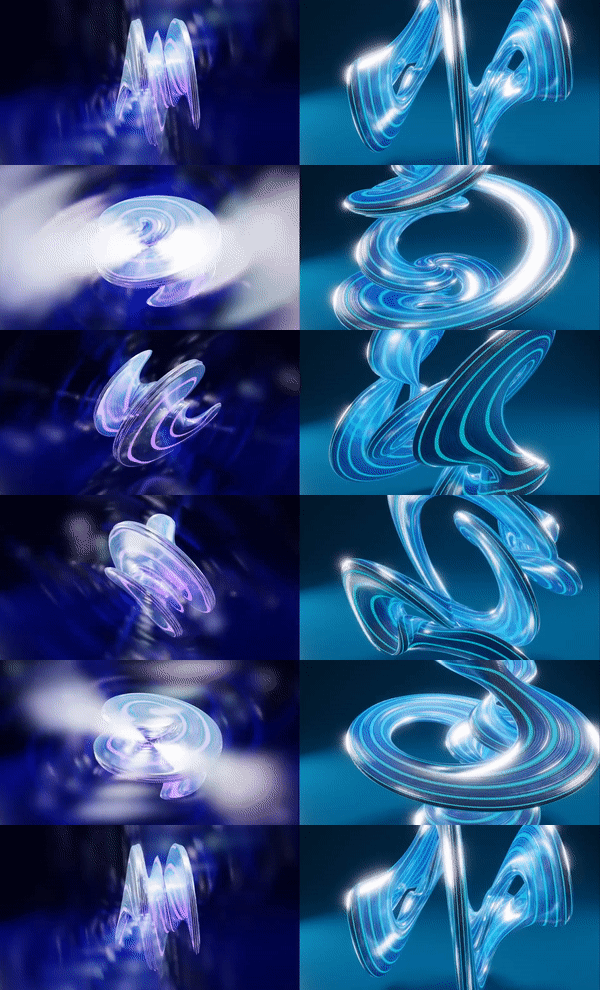
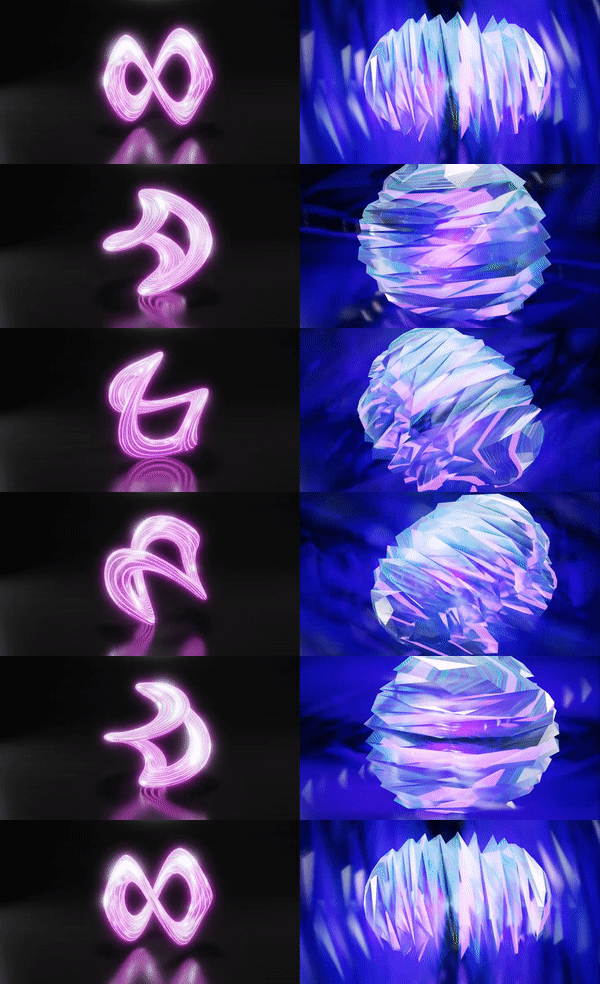
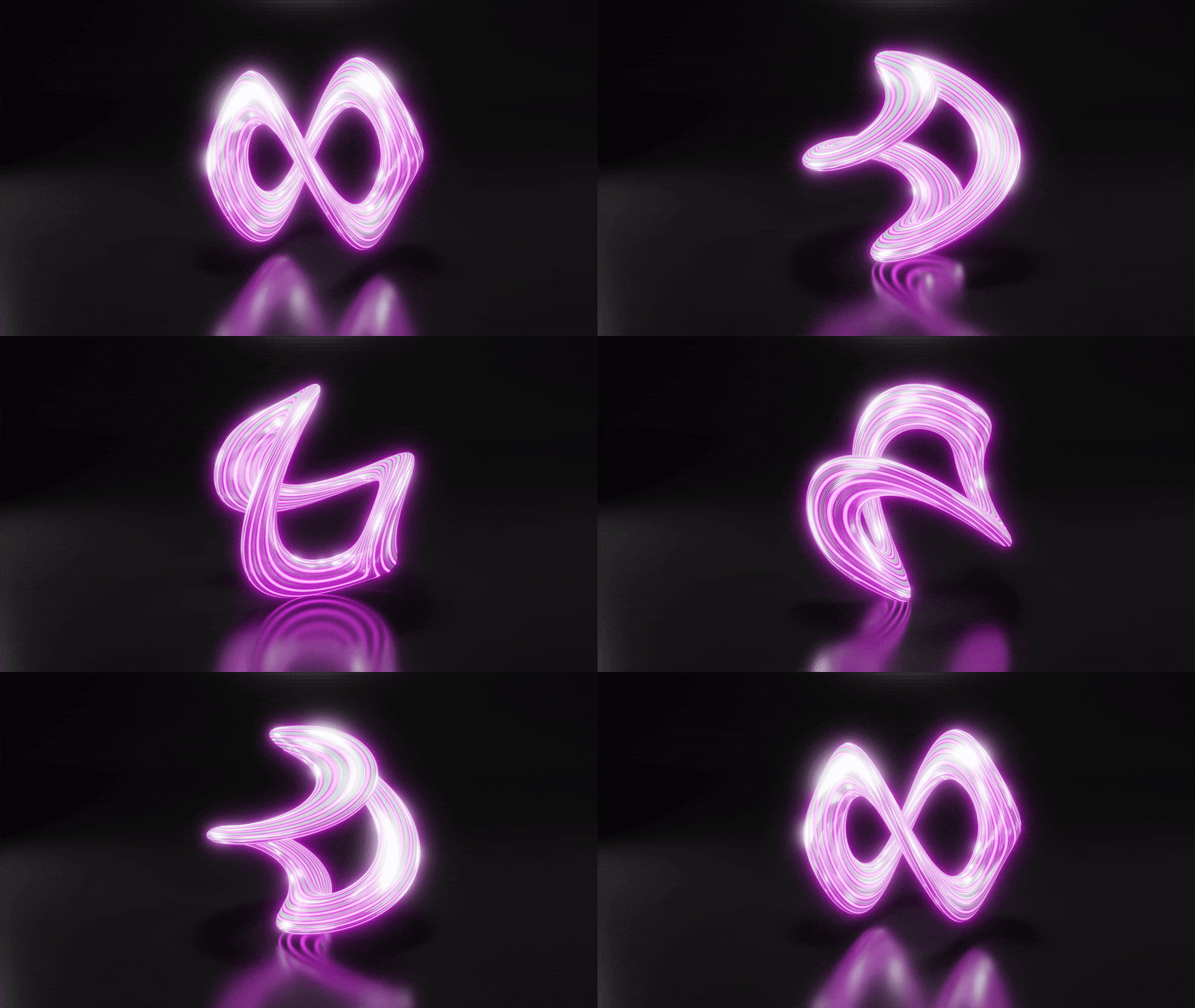
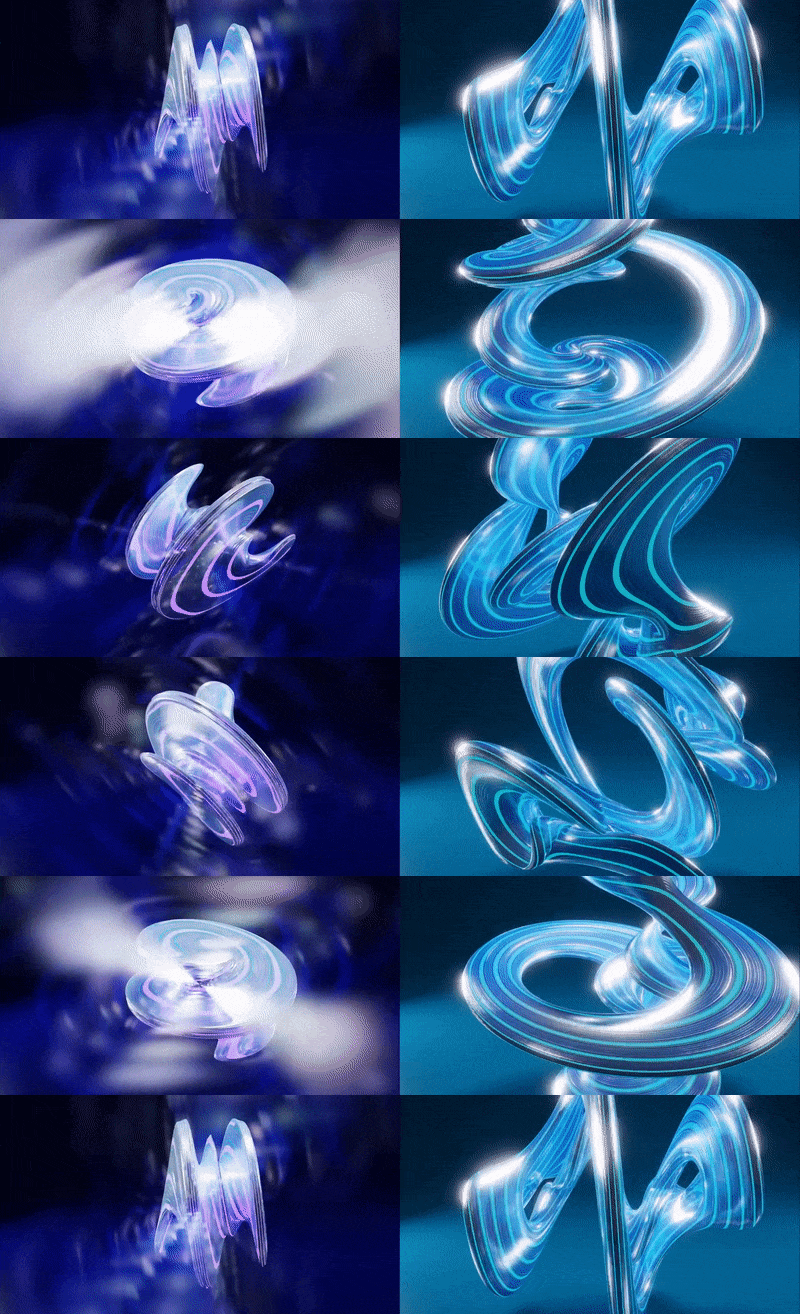
Transcription
1. Introduction: L'animation en trois dimensions prend de l'ampleur popularité au quotidien sous forme de programmes tels que Blender a facilité les choses pour utilisateurs pour prendre leur des animations au niveau suivant. Dans ce cours, je vais vous montrera comment créer un résumé en boucle animation en trois dimensions. Bonjour, je suis Isaiah Cardona, et je suis un artiste senior Réalisatrice et professeur en ligne. Et j'adore raconter des histoires par le biais de l'animation. Et j'ai plusieurs années d'expérience de travail chez agences de publicité qui créer des projets vidéo, allant de Animate vidéos explicatives au contenu social et diffuser des publicités. Aujourd'hui, nous allons plonger dans certaines fonctionnalités puissantes du mixeur pour créer un animation personnalisable. Et j'ai conçu ce cours pour mixeur intermédiaire utilisateurs qui sont déjà familier avec le programme et vous voulez plonger dans l'animation. Cependant, je vais vous accompagner à chaque étape du processus, de la création d'un fichier à rendu de votre animation finale. Je fournirai également des ressources utiles, y compris un guide de classe dans mon dossier de travail final. Tout au long de ce cours, nous allons couvrir de multiples sujets, y compris la modélisation formes abstraites. Comment personnaliser l'apparition de nos objets à l'aide d'un mixeur les nœuds et les propriétés des matériaux. Ainsi que la façon de configurer votre animation en boucle Enfin, je vais vous montrer comment pour éclairer et rendre votre animation. De plus, tout au long de ce processus, Je vais également vous montrer différentes techniques et exemples de personnalisation votre animation. Vous pouvez créer animations personnalisées que vous serez enthousiasmé à partager avec le monde entier. Tout ce dont vous avez besoin, c'est d'un ordinateur et logiciel Blender. En tant que professeur auprès de plusieurs cours d'animation, il est important de faire de l'animation accessible à tous. C'est pourquoi j'enseigne ce cours avec Blender, qui est gratuit et ouvert programme source en trois D. Si vous êtes prêt à créer un animation abstraite géniale, alors commençons.
2. Aperçu du cours: Bienvenue dans ma classe, je suis très heureuse de vous avoir ici. Votre projet de classe consiste à créer une animation
abstraite en trois D en boucle Vous avez toute liberté de
suivre mon exemple ou de créer quelque chose de super
personnalisé en jouant avec les différentes techniques
de personnalisation. J'ai divisé le cours en sections
simples vous
permettant de progresser dans le processus. Nous expliquerons comment modéliser
votre forme abstraite, comment boucler votre animation, comment personnaliser l'apparence à l' aide des nœuds et des propriétés des
matériaux, puis nous expliquerons comment
configurer l'éclairage. Enfin, comment rendre
votre animation. Tout au long de ces
différentes sections. Je vais vous montrer des
exemples de la façon dont vous pouvez personnaliser ces techniques pour
personnaliser votre animation. De cette façon, vous acquérez une
solide compréhension de ces techniques de mixage
ainsi que de la manière dont vous pouvez les
appliquer à n'importe quelle
application d'animation de votre choix. Pour ce cours, vous aurez besoin d' un ordinateur et d'un logiciel de mixage. Vous aurez également accès à mon guide d'animation utile
et à mon fichier de travail de classe, qui se trouvent tous dans la section
des ressources de ce cours. Ils prennent en charge plusieurs styles d'
apprentissage car vous pouvez consulter
les
captures d'écran du cours ou même vous plonger dans le fichier lui-même pour un examen pratique de mes configurations. Une fois que vous aurez fini de
regarder les leçons, je vous encourage à
partager votre projet dans la galerie de projets afin que nous puissions tous voir l'
animation sympa que vous avez réalisée. Si vous vous perdez ou si vous avez besoin d' aide à
tout moment pendant ce cours, hésitez pas à laisser des questions dans la
section de discussion du cours, et je serai heureuse de vous aider. J'ai hâte de voir
ce que vous allez tous gagner. Commençons par
notre première leçon sur la modélisation de la forme abstraite.
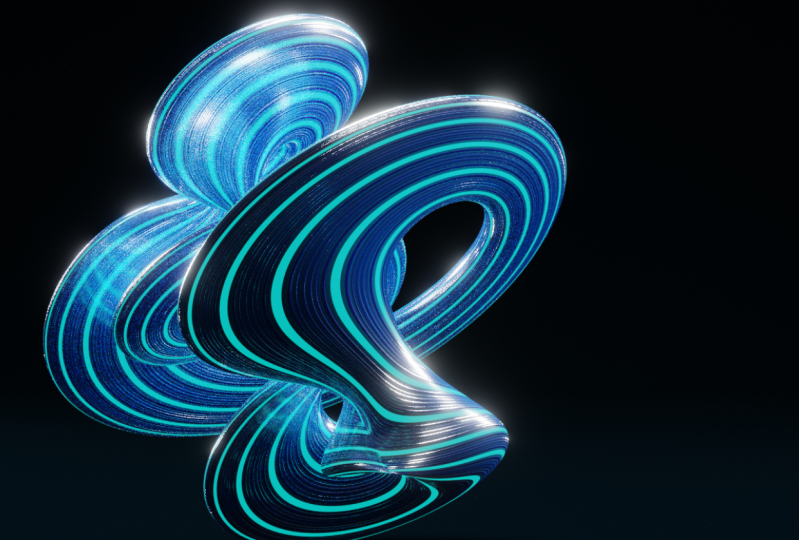
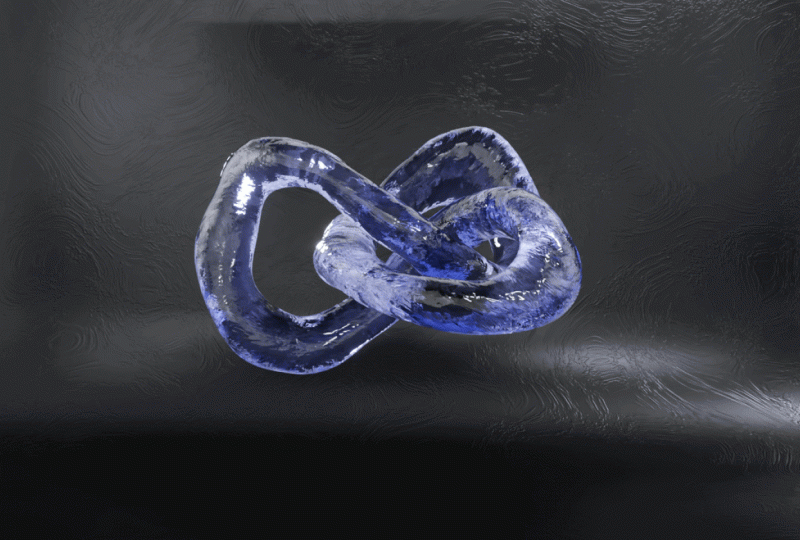
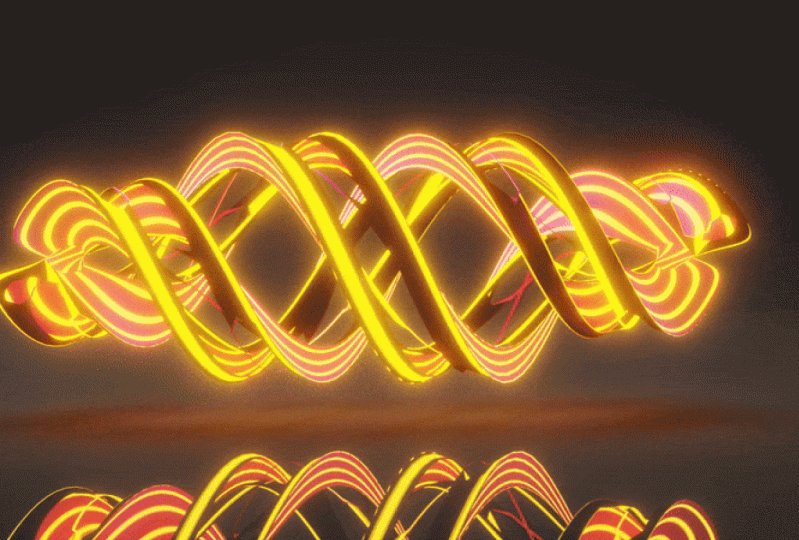
3. Modéliser des formes abstraites: Dans cette leçon, je vais marcher vous par le biais du configuration initiale du fichier, ainsi que comment modéliser votre forme abstraite à l'aide de modificateurs. Et enfin, je vous montre certaines façons dont vous pouvez personnalisez votre forme. Pour commencer, nous allons configurez notre fichier. La première chose que je vais faire est sélectionnez un nouveau fichier général. Ensuite, je vais supprimer le collection par défaut et je vais y aller avance et enregistre mon fichier. Maintenant. Maintenant que nous avons la configuration de notre fichier, Je vais marcher vous à travers comment pour créer notre forme abstraite. La base de notre structure abstraite est une forme géométrique simple. Pour cet exemple, je suis Je vais utiliser un Taureau Je vais donc appuyer sur Shift A et allez dans Mesh, puis en forme de Taureau. Maintenant que nous avons notre forme, Je vais aller cliquer dans l'onglet Modifier, qui ressemble à une icône représentant une clé à molette. Ensuite, je vais passer à l'annonce Liste déroulante des modificateurs à sélectionner Surface de subdivision et je m'en vais pour augmenter la fenêtre d'affichage et rendu à cinq. Ensuite, je vais utilisez le menu déroulant pour sélectionner Simple Modificateur de déformation Comme vous pouvez déjà le constater, la déformation simple est déjà en cours pour modifier la forme. Je vais m'assurer la torsion est sélectionnée. Alors je vais augmenter l'angle jusqu'à ce que je Trouve un look cool. J'élève l'esprit à 300 degrés. Maintenant, pour vraiment pousser le nature déformée de la forme, Je vais appuyer sur le shift D pour dupliquer le modificateur Avec ce modificateur, Je vais sélectionner Bend, ce que vous pouvez voir ajoute vraiment beaucoup plus intéressant distorsion de la forme. Personnellement, je souhaite quelque chose d'un peu plus subtil, donc je vais en fait jouez avec l'angle jusqu'à ce que j'obtienne forme plus subtile. Je me suis retrouvé avec 21 degrés négatifs comme l'angle à l'extérieur du modificateur est pour vous faciliter la tâche pour modifier des objets. J'aime vraiment la façon dont ils sont non constructif, ce qui signifie que vous pouvez toujours personnaliser la forme de votre objet ultérieurement. J'ai personnellement trouvé que j'ai tendance à fabriquer ajustements de la forme après J'ai appliqué le matériau. Maintenant que nous avons notre formulaire, Je vais cliquer sur le pavé numérique à apporter vue de face. Ensuite, je vais appuyer sur et Z pour passer à autre chose l'axe Z donc l'objet sera capable de flotter au-dessus le plan d'arrière-plan. La prochaine étape sera de ajoutez un avion qui sera servir de toile de fond pour notre animation. Pour ajouter un avion, je vais appuyez sur Shift A et passez à Mesh. Puis cliquez sur Avion. Maintenant, je vais passer à sept le pavé numérique à emporter retour à la vue de dessus. Une fois le plan sélectionné, Je vais appuyer, puis dix pour agrandissez l'avion par dix. Maintenant que nous avons base de la toile de fond. Ensuite, je vais devoir extruder face arrière de la base donc je ont un arrière-plan vertical. Pour ce faire, je vais appuyer sur Onglet pour passer en mode édition. Ensuite, je cliquerai en mode Edge Select. Et sélectionnez le verso bord de mon avion. Et en appuyant sur tous les raccourcis pour extruder le bord. Ensuite, nous appuierons sur Z pour verrouiller l'extrudé sur l'axe z donc ça va droit vers le haut. Maintenant je vais changer retour au mode objet. Je vais y retourner vers l'onglet modificateur sur la droite et ajoutez un modificateur Bebel Je vais mettre à jour le support Beble pour 0,42 et les segments jusqu'à 75. Ces valeurs sont simplement ce qui me convient, mais n'hésitez pas à vous adapter à vos préférences personnelles. La dernière chose que je vais faire c'est ajuster le positionnement de l'avion par en appuyant sur et Y pour faire glisser le planez vers l'avant sur l'axe Y. Ensuite, je vais appuyer sur zéro pour retournez au champ avant. Ensuite, je voudrais vous expliquer quelques façons dont vous pouvez personnalisez votre forme pour créer votre projet en savoir plus personnel et spectacle vous êtes si polyvalents techniques peuvent l'être. Une façon de personnaliser votre forme est de jouez avec le paramètres de formulaire simples. Ici, j'ai découvert le valeurs d'angle jusqu'à 360, ce qui se traduit par forme plus intense. Une autre façon de personnaliser votre projet consiste à appliquer les modificateurs à une forme de base différente. Dans cet exemple, je commence sortie en forme de cône, et après avoir appliqué mes modificateurs, Je comprends ça cool, forme solide et tordue. Il y en a tellement de différents variations que vous pouvez créer par jouer avec ceux-là paramètres du modificateur de forme. Pour récapituler, il suffit de marcher grâce à la façon de créer une forme abstraite utilisant formes et modificateurs simples Je t'ai montré comment tu peux t'adapter le simple déformé modifier les paramètres ou utiliser différentes formes à créer un plus personnalisé forme abstraite. Et la leçon suivante, Je vais vous expliquer comment configurer une animation en boucle.
4. Animation de boucle: Dans cette leçon, je vais vous montrer comment configurer votre animation
en boucle Avant d'animer, il est
important de s'assurer que les
préférences sont définies
pour permettre une animation en
boucle fluide Je vais donc passer à Modifier,
puis à Préférences, puis à Préférences, et nous allons cliquer sur
Animation pour m'
assurer que mon interpolation par défaut
est définie sur linéaire Ensuite, je vais m'
assurer, disons, des préférences. C'est important
comme si vous aviez, par
exemple, une interpolation de
Bézier Ensuite, vous aurez un
ralentissement de l'animation, ce qui rendra la
boucle plus visible, linéaire. Vous garderez le
mouvement fluide tout au long de l'animation afin de ne pas remarquer quand il
revient en arrière. Je vais maintenant
cliquer sur le haut de
ma chronologie en
bas de la mise en page,
et faire glisser le pointeur vers le haut pour agrandir
la chronologie. Ensuite, avec ma
forme abstraite, sélectionnez-la. Je vais appuyer sur point
et sélectionner élément
actif pour en
faire l'objet actif. Cela me permettra d'
aligner facilement la caméra sur cet objet. Ensuite, je vais appuyer sur Shift
A et sur Appareil photo. Et j'utiliserai le
raccourci
zéro pour aligner la caméra afin de
visualiser l'objet actif. Ensuite, je vais afficher les paramètres d' affichage
en cliquant sur
le côté
droit du panneau et en faisant glisser le pointeur vers
le panneau latéral pour l'agrandir Ensuite, je passerai
aux paramètres d'affichage
en cliquant sur l'onglet d'affichage. Et nous allons descendre dans la zone de verrouillage de
la vue et
vérifier le verrouillage de la caméra pour voir. Cela verrouillera la caméra
dans la fenêtre d'affichage pour
faciliter le déplacement de la caméra
et le réglage de son champ de vision J'aime régler l'appareil photo dans ce mode car je peux voir à quoi ressemblera
la sortie finale lorsque j'ajuste sa position. Une fois que je suis satisfait de
la position de la caméra, j'étendrai à
nouveau le réglage de vue et je décocherai le
verrouillage de la caméra pour visionner Cela me permettra de me
déplacer dans ma scène sans la position de la caméra. Ensuite, je vais revenir sur le panneau pour réduire
le paramètre d'affichage. Ensuite, je vais vous montrer comment
configurer les images clés pour
créer l'animation. Je vais juste réajuster les panneaux pour qu'il soit plus facile
de voir ce que je fais La première chose que je vais faire est ajuster la durée
de l'animation. Pour ce faire, je vais passer à l'image
finale ici et la modifier,
250-125, ce qui fera que l'animation durera environ
5 secondes. Je vais également cliquer sur
la barre en bas de la chronologie et
la faire glisser vers la gauche pour zoomer
sur la chronologie. Ensuite, je vais
m'assurer que mon objet est sélectionné et je vais cliquer sur l'objet
Property Tax ici, mettre Playhead à zéro Et je vais cliquer sur
les points à côté des champs de rotation y et z. Cela créera une image clé contenant
les valeurs actuelles de
l'image zéro. Ensuite, je vais cliquer sur le bouton de la
dernière image, qui fera passer la
tête de lecture à la dernière image. Et comme vous pouvez le voir, les champs Y
et Z sont tous devenus verts, ce qui montre que je suis
dans un cadre différent. Pour faire une boucle de forme, je vais saisir 360 degrés, la couleur du champ passe
à l'orange. me permet de savoir
que j'ai modifié la valeur mais que je n'ai pas
défini de nouvelles images-clés. Et j'utilise ces
chiffres parce qu'avec la première image zéro
et la dernière image 360, l'objet effectuera
une rotation complète, ce qui produira une pointe d'animation
fluide. Si vous souhaitez
accélérer l'animation, vous pouvez modifier la valeur de la
dernière image à 360 fois un nombre, pour multiplier les rotations pour dire que l'animation démarre et
cliquer sur les losanges vides
à côté de chacun de ces champs Comme vous pouvez le constater, les
champs sont passés au jaune et les images clés
sont apparues dans une chronologie. Juste comme ça, nous
avons maintenant une animation en boucle. Enfin, je vais appuyer sur le bouton de lecture pour
reproduire l'animation. Pour récapituler dans cette leçon, je vais vous expliquer comment il a configuré la caméra
et comment il a utilisé la chronologie et les images-clés des
propriétés de l'objet pour créer une animation en boucle Dans la leçon suivante, je
vais vous expliquer les nœuds de
Blender et comment
configurer votre fichier pour les utiliser.
5. Installation de nœuds Blender: Dans cette leçon, je vais
vous expliquer les nœuds de Blender et comment il configure vos fichiers
pour en tirer le meilleur parti. Les matériaux, les lumières
et même les arrière-plans de Blender sont tous définis à l'aide d'un
réseau de nœuds d'ombrage Ces nœuds produisent des valeurs, des vecteurs, des couleurs et des shaders Avec autant de
types de nœuds différents, il est important de comprendre
que certains nœuds nécessitent un moteur de rendu spécifique ou
des paramètres spécifiques pour être utilisés. Mais ne vous inquiétez pas,
je vais vous expliquer comment configurer tous ces
différents paramètres. Étant donné que la création d'un
système de nœuds nécessite des efforts, assurons-nous que le module complémentaire Node
Wrangler est activé. Pour cela, rendez-vous dans
le menu Edition et
cliquez sur Préférences. Cela fera apparaître les préférences de
Blender. Ensuite, allez dans Adds Ons ici et
recherchez Node Wrangler. Et assurez-vous simplement que c'est coché. Ensuite, assurez-vous
de sauvegarder vos préférences. Passons maintenant à
l'onglet ombrage. Et je vais juste
aller ici et fermer ces zones car je n'en ai pas besoin et je veux plus d'espace pour
travailler avec les nœuds. Je vais également faire glisser le panneau des propriétés pour voir plus facilement ce que je fais. Maintenant que tout est configuré,
commençons par la forme
abstraite sélectionnée, puis cliquez sur Ajouter un nouveau matériau. Cela générera automatiquement le BSDF basé sur les principes et les nœuds de sortie de
matériaux. Maintenant, pour que tous
nos nœuds fonctionnent, nous devons nous assurer que nous
avons des paramètres de rendu spécifiques. Comme certains de ces nœuds
nécessiteront des cycles pour être utilisés, je vais m'
assurer que j'ai configuré des
cycles pour le moteur de
rendu pour le moment Je vais définir mon nombre maximum d'
échantillons à six pour
Viewport et à 16 pour la capacité de
rendu pour le moment Et nous l'
augmenterons plus tard lorsque je serai prêt à afficher
le résultat final. Maintenant, je vais aller dans
l'onglet Matériaux sur la droite, puis dans le menu Paramètres et
développer les options. Et descendez dans
Displacement et sélectionnez
Displacement et Bump Cela me permettra d'
utiliser le nœud de déplacement. Pour récapituler, nous expliquons
comment les préférences de configuration s' affichent dans les paramètres matériels pour créer
correctement
notre réseau de nœuds Lors de la prochaine leçon,
je vais me plonger dans mon réseau de nœuds
et suivre le
processus de création de celui-ci.
6. Créer un système de nœud: Dans cette leçon, je vais
vous expliquer comment utiliser
les nœuds du shader
et les propriétés des matériaux pour transformer l'apparence
de vos objets Pour commencer,
examinons le réseau complet de nœuds que j'ai utilisé pour créer mon joli matériau d'objets
abstraits. Vous pouvez voir ici à quoi
ressemblera le réseau de nœuds de
fichiers. Sur le côté droit, j'ai les nœuds de texture qui
créeront cet arc-en-ciel. À côté de celles-ci se trouve un
dégradé de couleurs qui me permet d'ajouter plusieurs couleurs et de
cartographier leur emplacement. Ensuite, nous avons un nœud qui donne de la brillance à
notre objet. Ensuite, nous avons un
nœud d'émission qui est mélangé. C'est ce qui fait que
l'objet émet une lumière colorée. Ensuite, le dernier groupe
de nœuds en bas produit
le déplacement. Ils déplaceront la
surface de l'objet en utilisant la même texture pour ajouter plus de détails et de dimensions
à la forme abstraite Maintenant que je passe en revue
les principes de base de ces nœuds, passons à leur construction. abord, appuyez sur Shift A pour ajouter
le mélange, l'ombre ou le nœud, puis faites glisser
le pointeur entre les nœuds pour couper
les lignes de connexion. Ajoutez ensuite une émission en cliquant sur
Shift A, en recherchant émission et en
la connectant à la deuxième entrée
du shader mixte Ajoutons maintenant un dégradé de couleurs
et insérons-le dans le facteur de shader
mixte Ensuite, nous allons dupliquer
le dégradé de couleurs deux fois en cliquant sur Shift
D et en le faisant glisser vers le bas, et je vais me retrouver avec
trois dégradés de couleurs au total. Ensuite, ajoutons la texture
volunoïde ,
puis un nœud de texture ondulée Connectons maintenant la couleur de sortie de la
texture d'onde à l'
entrée vectorielle de la voronoïde et connectons la texture voronoïde au facteur de dégradé de couleurs
supérieur Maintenant que la
texture de vague est sélectionnée, je vais appuyer sur Control pour
ajouter des nœuds de mappage de texture. Et nous allons connecter les coordonnées de
texture à l'aide sortie
UV à l'entrée vectorielle
sur le nœud de mappage. Maintenant, dans la texture des vagues, changeons l'axe en Y,
puis connectons le Voronoïde
à la deuxième palette de couleurs Dupliquons maintenant les nœuds de
texture en
les sélectionnant tous, en appuyant sur Shift D et en les faisant glisser vers
le bas jusqu'au troisième dégradé de couleurs, puis en connectant Voronoid à la troisième entrée de facteur de
dégradé de couleurs Ajoutons un nœud de déplacement en appuyant sur Shift A et en
recherchant le déplacement. Je vais connecter le déplacement à l'entrée de déplacement de la sortie du matériau. Pour le déplacement s'aligne sur
la texture et les couleurs, je vais connecter le troisième dégradé de
couleurs à la hauteur lors du déplacement et ramener
les valeurs moyennes à zéro. Et je vais
mettre l'échelle à 0,02. Maintenant,
ajustons les valeurs de texture, mettons à jour la première échelle de
texture voronoïde à trois et actualisons l'échelle à quatre
sur le nœud de texture d'onde Dans le premier dégradé de couleurs, je vais augmenter le blanc. Maintenant que nous avons configuré notre système
de nœuds de base, allons travailler à la
configuration de la couleur. Tout d'abord, je vais connecter
le deuxième dégradé de couleurs à la couleur de base
du BSDF principal Ensuite, je vais ajouter quatre nouveaux points et sélectionner
la couleur pour les six points. N'hésitez pas à
personnaliser les couleurs et le nombre de
points de couleur que vous utilisez. Une fois que j'ai choisi toutes mes couleurs, je vais simplement
redistribuer les points jusqu'à ce que je sois
satisfait de leur espacement Ensuite, je vais changer le
réglage en cardinal. Maintenant, si vous remarquez
que nous ne voyons aucune de ces couleurs dans
la fenêtre d'affichage ci-dessus Pour voir le résultat, nous devons changer l'ordre
d'entrée des émissions avec le SDF principal Maintenant, nous pouvons voir les couleurs même si notre émission
ne s'affiche pas. Je vais changer
la couleur d'émission et augmenter l'intensité à 50. Maintenant, nous pouvons clairement le voir, adaptez l'émission à la forme. Ensuite, je vais revenir aux nœuds de texture et modifier
la deuxième échelle de texture Aoi à trois et l'échelle de
texture d'onde
à quatre pour correspondre aux paramètres
des premiers nœuds de texture Cela permettra de maintenir un déplacement cohérent avec la
texture et les couleurs. La dernière chose à faire est de mettre à jour le troisième dégradé de couleurs. Je vais donc augmenter le noir à
0,687. En gros, ce que je fais, c'est inverser
les valeurs blanches et noires
à leur emplacement Ainsi, la première et la
troisième gamme de couleurs
seront essentiellement
opposées l'une à l'autre Pour peaufiner
mon objet abstrait, je vais lui ajouter un effet
brillant. Je vais donc créer un espace B en faisant glisser ces nœuds ici, et je vais simplement déplacer le nœud
d'émission ici Et maintenant, je peux ajouter
un nœud d'ajout de shader et le placer entre le shader
principal et le mixeur Ensuite, je vais
ajouter un BSDF brillant et le connecter à la
deuxième entrée du shader Et je vais simplement
réduire la rugosité à 0,185 et je vais
procéder en réduisant
le spéculaire et la rugosité du
BSDF principal Enfin, j'ai décidé de mettre à jour la
couleur d'émission en rose. La dernière chose que je vais faire est d'ajouter matériel pour le
plan d'arrière-plan, comme avant. Je commence par sélectionner le plan d'arrière-plan, puis clique sur Nouveau dans
l'éditeur de shader, ce qui
générera automatiquement ces deux nœuds Et je vais juste zoomer à l'intérieur du panneau
, passer à Rugosité
et la réduire à 0,218, ce qui
permettra une certaine réflexion Ensuite, je vais passer
à la couleur de base et je vais sélectionner une couleur gris très
foncé. De cette façon cette jolie animation de forme
abstraite rose vif fera vraiment ressortir.
Et puis c'est tout. Pour récapituler, je vais simplement
vous expliquer comment utiliser les nœuds du shader et les propriétés des
matériaux pour transformer l'apparence de vos objets Et lors de la prochaine leçon, je
vais vous expliquer
comment éclairer votre scène.
7. Scène d'éclairage: Dans cette leçon, je vais vous expliquer comment configurer l'
éclairage de votre scène. Étape 13 Éclairage ponctuel. De retour dans l'onglet de mise en page, je vais appuyer sur
Shift A, passer à la lumière et choisir la zone
pour ajouter une zone lumineuse. J'aime éclairer mes scènes
avec des éclairages de zone, car cela fonctionne comme une boîte à lumière utilisée
dans la photographie réelle. Ensuite, je vais
utiliser le panneau des
propriétés des objets pour déplacer
la lumière vers le haut sur l'axe
z jusqu'à huit. Ensuite, je vais cliquer sur l'icône pour ouvrir
les paramètres d'éclairage. Et je vais aller dans le menu
déroulant des formes et changer la forme du disque. Ensuite, je vais augmenter la puissance de la lampe à 600. Et en fait, je pense que je
vais l'augmenter encore et le porter à 700 pour
qu'il soit plus lumineux. Ensuite, je vais appuyer sur
S sur le clavier et faire glisser ma souris pour
agrandir la lumière. Ensuite, je vais appuyer sur sept pour aller en haut de la page
afin de vous faciliter la tâche. Regarde où je place
les autres lampes. Je vais dupliquer mon éclairage de zone actuel en
cliquant sur Shift, et nous allons le déplacer
vers la droite en utilisant les touches d'axe
respectives. Ensuite, je vais le déplacer vers le bas
sur l'axe Z en utilisant le raccourci Z et en le faisant glisser vers
le bas avec ma souris Et je vais faire pivoter la
lumière en utilisant Shift, afin que la lumière pointe vers la forme du Taureau dans les panneaux de propriétés de l'
objet Réduisons cette puissance à 500 puisqu'il s'agira
d'une lampe secondaire. Dupliquons maintenant
la lumière de la deuxième zone et déplaçons-la
vers la gauche aide des touches et x, puis vers le
bas sur l'
axe z à l'aide des touches et. Ensuite, je vais faire pivoter
cette troisième lumière en utilisant la touche Shift de ma souris pour qu'
elle pointe vers le sujet. Cette troisième lumière, située
de l'autre côté, aidera à annuler les ombres car ma forme est
complètement éclairée. Enfin, je vais cliquer sur l'icône de la caméra pour activer la vue
de la caméra Pour récapituler, dans cette leçon,
nous expliquons comment fonctionne un système d'éclairage à trois
points N'hésitez pas à régler
votre éclairage selon vos préférences
personnelles. Et lors de la prochaine leçon, je vais vous expliquer comment rendre
votre animation.
8. Rendu: Dans cette leçon, je
vais vous expliquer comment configurer vos
paramètres de rendu et comment utiliser l'onglet englobant pour
peaufiner votre animation et partager quelques astuces pour personnaliser votre animation
finale Première étape : paramètres de rendu. Pour commencer, je vais aller dans l'onglet Propriétés
du rendu et m'assurer que mon
moteur de rendu passe en mode cycles. Et si votre appareil le permet, j'utiliserais le GPU Compute
pour un rendu plus rapide. Ensuite, je vais
ajuster mon
échantillonnage de Viewport à 16 et mon échantillonnage de
rendu à 64 Cela permettra de
réduire les temps
de rendu tout en produisant une animation finale
intéressante. Assurez-vous également que
le bruit est vérifié. Ensuite, je vais passer à gestion des
couleurs et passer
à un look à contraste élevé. Maintenant, je vais aller dans l'onglet Propriétés de
sortie ici, et nous allons descendre dans
Paramètres de sortie. La première chose que je vais faire est de
cliquer sur le dossier et de sélectionner l'emplacement dans lequel je souhaite enregistrer
mon animation rendue. Ensuite, je vais passer au format de fichier, liste déroulante et à sélectionner
FF et Pay video. Ensuite, je vais cliquer sur encodage pour développer les options. Ensuite, je vais changer le
conteneur pour en mettre quatre car les NP Four sont un format vidéo largement
supporté. Enfin, je vais passer à Output Quality et sélectionner
Perceptually Maintenant que j'ai configuré mes paramètres de
rendu, je vais
vous expliquer comment utiliser l'onglet de compression pour
peaufiner vos animations Cliquez maintenant sur l'onglet
puis sur le coin supérieur gauche. Assurez-vous de vérifier, utilisez des nœuds pour ajouter
automatiquement les couches de
rendu par défaut aux nœuds
composites. Ensuite, je vais
cliquer et faire glisser le nœud composite, puis
appuyer sur Shift A pour faire apparaître menu
Ajouter, et nous
rechercherons un visualiseur. Comme vous pouvez le voir maintenant, nous
avons cette boîte noire derrière les nœuds qui reflète la couleur
du nœud de visualisation. Une fois que j'ai connecté le nœud des
couches de rendu au nœud de visualisation, la boîte noire
disparaît car elle
reflète désormais le
nœud de rendu qui est vide. Parce que je vais
vouloir ajouter un nœud qui affectera à la fois les nœuds
composite et de visualisation. Je vais rejoindre les nœuds
en appuyant sur Shift en cliquant avec
le bouton droit sur
la souris, puis faisant glisser le pointeur sur les
deux lignes de connexion Maintenant, pour voir sur
quoi je travaille, je dois rendre une image. Je vais donc aller dans le menu de rendu en haut et cliquer
sur Rendre l'image. Et puis cela peut
prendre un peu de temps en fonction de votre ordinateur. Et une fois cela fait, vous verrez l'image rendue en arrière-plan derrière les nœuds, ce qui nous aidera à voir
comment les nouveaux nœuds que nous ajouterons modifieront
l'apparence de notre image. Ensuite, je vais simplement
découper les deux nœuds et
les faire glisser vers la droite pour
créer de l'espace pour ajouter un nouveau nœud. Maintenant, je vais appuyer sur le shift
A et rechercher Glare. Et je vais simplement dessiner
le nœud entre
les lignes fusionnées et le nœud de la couche
rendue, afin qu'il soit automatiquement
connecté sur place. Maintenant, je déplace simplement les nœuds
pour qu'il soit plus facile de voir l'
impact du nœud éblouissant sur l'image rendue Comme vous pouvez le constater, nous
avons maintenant ces légères traînées
autour de la forme
qui, selon
ce que vous recherchez, pourraient bien
mettre en valeur votre silhouette Mais je veux quelque chose de
plus subtil Je vais
donc changer le type d'
éblouissement en optant pour le brouillard en dessous, ce qui lui donne désormais
une lueur plus subtile Pour le composer davantage, je vais faire passer le
deuxième menu déroulant en haut, ce qui
réduit instantanément la lueur. Je vais également ajuster
le seuil à 0,8 et augmenter
la taille à neuf En jouant avec ces paramètres, j'obtiens cette
lueur plus subtile qui
reflète vraiment l'endroit où la lumière entre
directement en contact avec la forme, ce qui donne à mon
objet abstrait un aspect plus
élégant et plus brillant. Il est maintenant temps de faire le
rendu de l'animation. Tout ce que j'ai à faire
est de revenir dans
le menu de rendu et de
cliquer sur Rendre l'animation. Après un certain temps, je reçois cette
jolie animation en boucle. Maintenant que nous avons parcouru
les différentes étapes, je voulais vous expliquer
comment
vous pouvez personnaliser davantage
votre animation Nous avons déjà
examiné comment les stries et lueur
automnale peuvent affecter
l'apparence des animations Dans l'exemple suivant, je souhaite vous
montrer une autre
option qui personnalisera instantanément
votre animation l'aide de la liste déroulante des nœuds d'éblouissement Je vais sélectionner
Oh, et ça me donne un effet de reflets fantômes
sympa. que vous pouvez voir
au fur et à mesure que l'animation joue Ce que vous pouvez voir
au fur et à mesure que l'animation joue crée un effet vraiment cool. Voici un autre exemple qui utilise le paramètre Ghost
et le nœud Glare Dans cet exemple, j'ai
utilisé différents paramètres de modification de forme et de
simple déformation associés à un plan d'arrière-plan
bleu foncé, ce qui crée une
animation plus intense en mélangeant les reflets et les couleurs
de ma forme la plus complexe Comme vous pouvez le constater avec
tous mes exemples, il existe de nombreuses façons d'appliquer ces techniques et
mes conseils sur personnalisation des paramètres afin de créer
des animations
abstraites vraiment cool et variées Pour récapituler, nous allons simplement vous expliquer comment
rendre votre projet et comment peaufiner l'animation à l' aide des nœuds du compositeur Je vous ai également montré comment
personnaliser les paramètres de passes pour créer des effets
uniques afin de
personnaliser votre animation. Et lors de la prochaine leçon, je
vais vous expliquer
le projet de classe.
9. Projet de classe: C'est maintenant à vous d'
appliquer les compétences et les techniques de ce cours pour
créer votre projet de classe. Le projet de classe consiste à créer votre propre animation abstraite
en boucle Vous avez toute liberté de
suivre mon exemple ou de créer quelque chose de super personnalisé en jouant avec différentes techniques
de personnalisation. Une fois que vous avez créé et
rendu votre animation, vous pouvez télécharger votre vidéo une plateforme d'hébergement vidéo telle que Youtube ou Vimeo et l'
intégrer à votre projet Une autre option consiste à télécharger votre vidéo
sur un site tel que Easy Gift.com pour créer un cadeau
animé en
boucle que vous pouvez directement
télécharger dans le projet de classe Encore une fois, si vous
rencontrez des problèmes ou si vous avez des questions, veuillez les poster dans la discussion en classe et je
serai heureuse de vous aider. Lors de la prochaine leçon, nous
terminerons ce cours.
10. Réflexions finales: Félicitations pour avoir terminé
ce cours. J'espère que vous avez
réussi à créer une animation abstraite amusante que vous avez hâte de
partager avec le monde entier. Et je tiens vraiment à vous remercier d'avoir pris le temps
de suivre mon cours. Tout au long de ce cours, nous
avons abordé
plusieurs sujets, allant de la modélisation de vos formes
abstraites à l'utilisation de nœuds de mixeur pour personnaliser l'apparence
de vos objets. Et nous expliquons
comment créer une animation en boucle et comment éclairer et
rendre votre animation En plus de vous expliquer
plusieurs manières, vous pouvez personnaliser votre forme et votre apparence pour
personnaliser votre animation. J'espère que ce cours vous a montré quel point l'animation 3D peut
être amusante et vous a incité à appliquer ces compétences
à de futurs projets. Je suis très heureuse de voir
ce que vous avez créé. Assurez-vous donc de publier votre travail dans
la section projet
de ce cours. Partager votre projet avec
la communauté Skillshare est un excellent moyen de vous inspirer mutuellement
et de continuer à grandir Et si vous
souhaitez d'autres cours pour vous aider à apprendre l'animation, suivez-moi sur Skillshare
et consultez certains de mes autres cours sur l'
animation et le motion design Si vous avez apprécié ce cours et
que vous l'avez trouvé utiles, veuillez prendre un moment
pour laisser un commentaire. Des critiques positives comme les vôtres aident les autres étudiants à
trouver ce cours. Merci encore d'avoir suivi ce cours et j'espère vous
voir dans le futur. Au revoir pour le moment.
 Isaiah Creates, Art Director & Motion Designer