Transcription
1. Introduction: Bonjour Veron et bienvenue dans
la création et le design d'un
intérieur moderne dans Blender Tout au long de ce cours,
vous apprendrez à modéliser une pièce, à la texturer, créer des matériaux
photoréalistes, à
ajouter des modèles
principaux de manière professionnelle, etc. Apprendre à créer de
l'architecture dans n'importe quel programme en trois D est
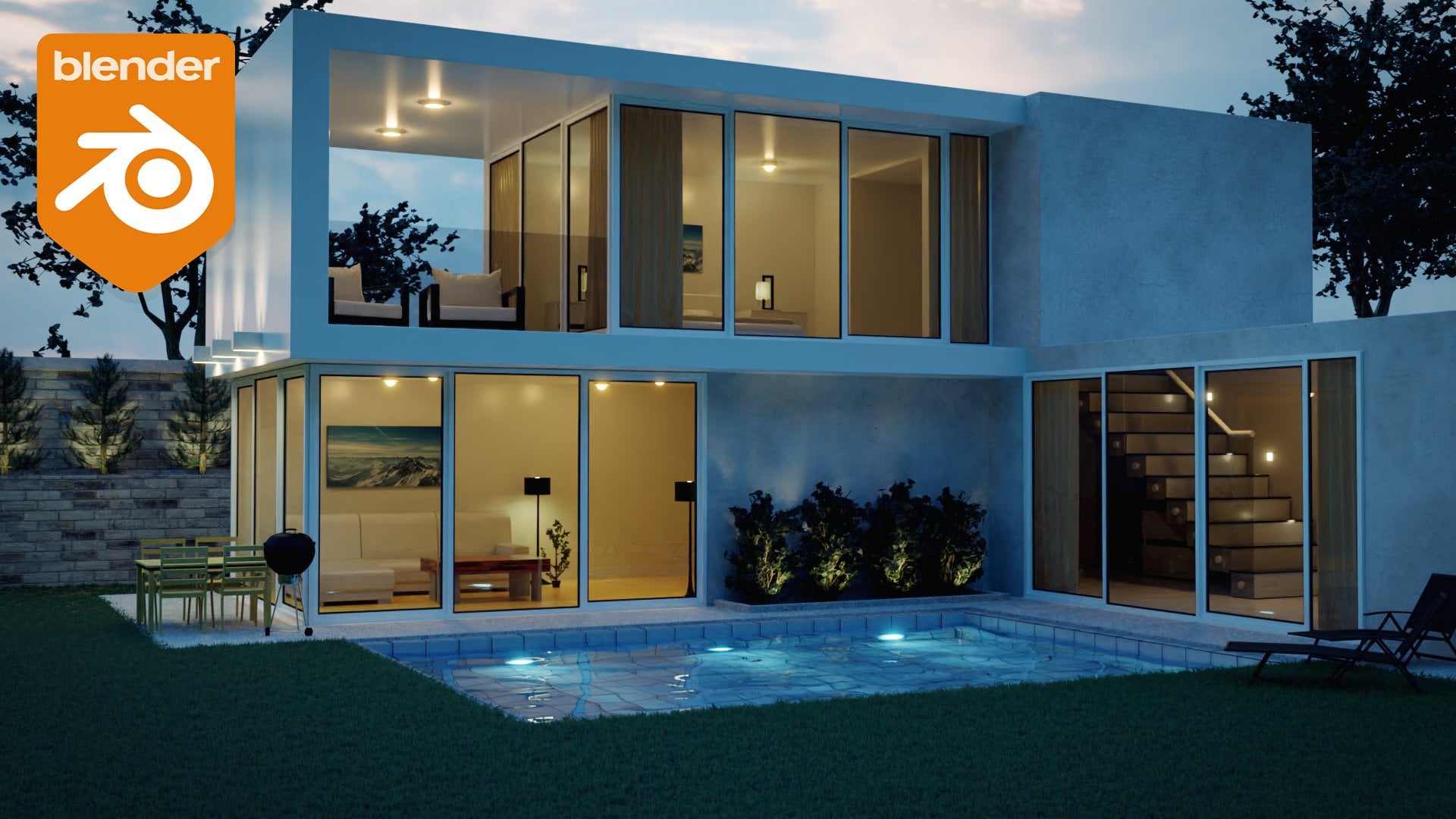
une excellente compétence. À la fin de ce cours, vous aurez créé ce résultat. La première section
est une introduction au mixeur et au design d'intérieur. Dans cette section, nous
allons commencer par modéliser notre pièce et obtenir
les bonnes dimensions. Nous apprendrons également à ajouter de l' éclairage et à créer des matériaux. La deuxième section porte
sur le remplissage de notre intérieur. Nous allons commencer par
apprendre à modéliser un canapé, puis à utiliser la simulation des griffes pour simuler les coussins
et la couverture Ensuite, nous allons créer
un tissu,
puis l'importer dans notre scène à
l'aide du navigateur de ressources. Dans ce cours, vous trouverez 17 modèles fabriqués
par des professionnels que vous pouvez télécharger et
utiliser pour vos propres projets. Si vous souhaitez apprendre
à créer vous-même ces modèles,
vous trouverez des didacticiels à
la fin pour chacun d'entre eux. Dans la dernière section,
nous allons nous concentrer sur la caméra et la
composition du rendu. Nous apprendrons également à ajouter
plusieurs angles de caméra, effectuer le post-traitement et bien plus encore. Pour quelques sections bonus, il y en a une sur la
création d'un rendu en argile, une autre sur la création d'une version
nocturne de la scène Ensuite, pour
une autre, nous utiliserons le moteur de rendu EV pour effectuer le
rendu sur notre scène. Si vous souhaitez en savoir plus
sur le design d'intérieur et créer un rendu époustouflant, cliquez sur le bouton d'inscription
et c'est parti.
2. 7 principes clés de la décoration d'intérieur: En matière de design d'
intérieur, sept principes clés vous
devez
tenir compte de sept principes clés. Il s'agit de l'équilibre, de
l'unité, du rythme, l'accent, du contraste,
de l'échelle des proportions et des détails. Nous allons passer
en revue
chacun d'entre eux et nous
allons parler leur
importance en
matière de design d'intérieur. Dans un premier temps, nous
allons parler d'équilibre. équilibre réside essentiellement dans la
disposition des meubles et des éléments de la pièce
et dans leur apparence visuelle. Lorsque vous organisez vos éléments, vous devez
réfléchir au type d'équilibre que
vous recherchez. Il peut s'agir d'un équilibre
symétrique comme vous le voyez sur cette image. La chambre est divisée en deux. Il y a des
tables de nuit identiques de chaque côté, des lampes
identiques. Les oreillers sont
exactement les mêmes. Il s'agit d'un équilibre symétrique. Voici un autre exemple
de symétrie. Vous pouvez voir que les deux
canapés sont exactement les mêmes. Les lampes de chaque côté
sont exactement les mêmes. C'est symétrique.
Un autre type d'équilibre est asymétrique, comme vous pouvez le voir sur cette image Vous pouvez voir qu'il y a
un canapé d'un côté, puis ces
poufs de l'autre côté. C'est asymétrique. Ce n'est pas identique. Habituellement,
ce type d'équilibre offre un champ plus moderne et plus
énergique à la pièce, et je trouve que cela semble un
peu plus intéressant. Enfin, pour ce qui est de l'équilibre radial, il y a un point central et tout ce qui
l'
entoure pointe vers ce centre. Il peut s'agir d'une
table à manger, ou dans cet exemple, vous pouvez voir cette table et toutes les chaises
sont pointées vers elle. C'est l'équilibre radial. Le prochain
principe clé dont nous
allons parler est l'unité. Il s'agit essentiellement de l'harmonie ou de l'unité de tous les
éléments de la pièce. Il peut s'agir de couleurs similaires
utilisées pour les meubles, de
motifs, de textures
assorties, etc. Dans cet exemple,
vous pouvez voir que tous
les meubles ont
un aspect rustique ancien,
et donc ça a l'air vraiment sympa. Vous ne voudriez pas une œuvre d'art ou une
technologie
moderne juste à côté
d'une vieille horloge de grand-père. Ça ne va pas
être très beau. Cela ne va pas
unifier la pièce. Vous devez vous assurer que les
éléments et le mobilier correspondent, et qu'il n'y a aucune pièce
quelconque qui n'ait sa place
dans cette pièce. Le suivant est le rythme et c' est le
rythme répétitif de la pièce. Par exemple, si vous
avez un objet couleur bleu clair,
puis un autre objet, situé ailleurs,
qui a la même couleur, ce sera un rythme
répétitif. Dans cet exemple, vous pouvez voir les rideaux des fenêtres les chaises et les canapés
ont tous une texture similaire. Cela crée un
rythme répétitif dans la pièce. L'accent est également
un autre élément
important en matière de design
d'intérieur. Il s'agit de l'objet ou de l'
élément qui sera le point central
pour le spectateur. Qu'est-ce que le spectateur
remarquera lorsqu'il
regardera votre image ? Quel doit être le point
central selon vous ? Dans cet exemple, vous pouvez voir la baignoire est le point central. C'est là que votre
regard est attiré. Une autre image
ici, vous pouvez voir ceci, la chaise, la table, c'est le point central. C'est une très
belle image car elle met l'accent
sur l' endroit où vous êtes
censé regarder. Déterminez sur quoi
vous voulez mettre
l'accent principal , puis positionnez les autres meubles pour compléter cet accent
principal. contraste est le principe clé
suivant, et c'est le
principe qui consiste à ajouter deux couleurs,
formes ou formes
contradictoires différentes qui
se complètent Cela peut être utilisé en noir et blanc, ou dans cet exemple, vous pouvez voir qu'il y a
un bleu intense à
côté d'une œuvre d'art d'
apparence orange. Cela crée un contraste très
fort pour les yeux et c'
est agréable à regarder. Le contraste peut également être
utilisé avec des formes. Par exemple, si vous avez un meuble rond à
côté d'un meuble rectangulaire, cela donnera un fort contraste. Le suivant est l'échelle
et les proportions. C'est ainsi que tous les objets et éléments s'intègrent dans votre pièce. Tout dépend de la
taille et du ratio des objets qui
se trouvent
à l'intérieur de votre intérieur. Par exemple, si vous avez un grand lustre
avec un plafond bas, il ne vous ira pas
vraiment bien, il donnera l'impression d'être
clastrophobe Vous devez y
penser lorsque vous travaillez avec l'
échelle et les proportions. Dans cet exemple, vous pouvez voir qu'
il y a un très haut plafond, donc ils peuvent accrocher
une bougie très basse ici, ce qui crée
une belle échelle de proportions. Ils ne voudraient pas
vraiment avoir la bougie
ici parce que ce sera très près
du plafond et qu'il y aura
beaucoup d'espace ouvert. Cela ne fonctionnerait pas vraiment
avec l'échelle et les proportions. Ils ont également ces
très hautes statues parce qu'ils ont un
très haut plafond. Dans cet exemple,
vous pouvez voir que toutes
les chaises et tous
les canapés ont la même taille. Tout a l'air
très proportionné et très joli. Encore une fois, lorsque vous
pensez à l'échelle et aux proportions, vous devez vous assurer que
tous les meubles s'emboîtent et qu'il
n'y en a pas un qui soit
vraiment plus grand que tous
les autres. L'attention portée aux détails
est probablement l'un
des aspects les plus importants
du design d'intérieur. Cela peut transformer votre rendu
d'un bon à un excellent en ajoutant simplement quelques éléments
à votre intérieur. Vous pouvez le voir sur cette image, il y a beaucoup de détails et d'
éléments autour de la pièce. À mon avis, cela semble
un peu trop détaillé, vous
devriez donc peut-être le
modérer pour que cela
ne soit pas aussi fou
lorsque vous le regardez. Cette image
est bien meilleure. Vous pouvez voir qu'il n'y a pas trop de monde, mais il y a encore beaucoup de
détails autour de l'image. Il y a beaucoup de livres
dans l'étagère, les textures sur les murs, toutes les lampes
suspendues au plafond Ça a l'air vraiment sympa et
il y a beaucoup de détails dedans. L'ajout de cadres photo, de
couvertures sur les canapés, livres sur le rebord de la fenêtre, objets de ce genre, de
coussins sur la chaise, comme vous pouvez le voir sur cette image, contribue
vraiment à faire ressortir
votre rendu. Lorsque vous concevez
votre intérieur, vous devez tenir compte de
ces sept principes clés. Il n'y a pas de règles. Vous n'avez pas besoin de suivre
ces principes, mais ils vous aideront
à faire en sorte que votre intérieur soit vraiment beau. Merci beaucoup d'
avoir regardé et je vous
verrai dans la prochaine vidéo.
3. Blender 4: Bonjour à tous. Dans cette vidéo, nous allons aborder les
bases du blender. Nous allons passer en revue les
déplacements dans la fenêtre en trois D, les différentes vues, la vue
solide, la vue de rendu, ainsi que la
manière de déplacer, de redimensionner
et de faire pivoter des objets Toutes les fonctionnalités de base
fournies avec le
mixeur seront abordées
dans cette vidéo. Donc, si vous êtes un débutant
complet, cette vidéo est faite pour vous. Avant de commencer, je
tiens à mentionner que si j'utilise un raccourci
tout au long de ce cours, vous pouvez toujours
regarder en bas gauche pour voir sur quel
raccourci j'appuie, et vous pouvez également voir les boutons de la
souris. Par exemple, si je clique avec le bouton gauche de la souris, vous verrez qu' il affiche le
clic gauche juste là, même chose pour le milieu de la souris, puis le clic droit également. Touches de raccourci, vous pouvez
le voir s'y afficher. Si j'appuie sur N, vous pouvez le voir,
cela ouvrira le panneau
des propriétés et l'affichera dans le coin
inférieur gauche. Maintenant, avant de
passer à cette vidéo, je voudrais mentionner rapidement
les différents moteurs
de rendu proposés par Blender. Nous pouvons voir les moteurs de rendu en
accédant au panneau de rendu, qui est cette option ici. On dirait un appareil photo. Si vous le sélectionnez, vous pouvez voir que le moteur de rendu
s'affiche ici. Le mixeur
et le mixeur par défaut sont EV. Maintenant, EV est un moteur de rendu
en temps réel. Cela signifie que vous pouvez vous déplacer dans
votre scène en temps réel. Vous pouvez voir l'éclairage
des matériaux. Tout cela est calculé
assez rapidement. Cycles, quant à lui, est un traceur de trajectoire
basé sur le physique de Blenders pour le rendu de production Il est conçu pour créer des résultats très réalistes
dès sa sortie de la boîte. Workbench n'est pas vraiment
utilisé pour le rendu, il est principalement utilisé pour prévisualiser votre scène ou le modèle lequel vous
travaillez actuellement Il n'affichera pas vraiment bien
l'éclairage ou les ombres. Pendant que vous travaillez, vous
pouvez utiliser le plan de travail. Il possède quelques fonctionnalités intéressantes
dans les trois ports D V. Mais lorsque vous serez prêt à effectuer le rendu, je vous recommande vivement de passer
à EV ou à deux cycles. Nous voici dans une toute
nouvelle scène et dans un nouveau mixeur, et c'est ce que
vous allez voir dès le
lancement du programme. Maintenant, il y a beaucoup de choses là-dedans. Il y a tellement de valeurs de
menus différentes à examiner. Passons-en
en revue un par un. Avant de vous montrer comment naviguer dans une fenêtre en
trois D, voyons de quoi il
s'agit Donc, en plein
milieu de notre écran, c'est
ce que nous appelons
la fenêtre en trois D. Cela nous permet de voir notre scène, à quoi elle
va ressembler. Les différents modèles
et objets qui se trouvent à
l'intérieur seront affichés dans cette fenêtre tridimensionnelle Sur le côté gauche, nous
avons notre barre d'outils. Il existe un tas d'outils
différents que nous pouvons utiliser pour déplacer des objets, ajouter des objets,
redimensionner, etc. Au sommet, nous
avons nos espaces de travail. heure actuelle, nous
utilisons celui de la mise en page, mais il y en a aussi
un pour la modélisation, sculpture, l'animation, le rendu de
tout ce genre de choses. Nous pouvons voir les valeurs
par défaut ici. Vous pouvez également ajouter de
nouveaux espaces de travail en appuyant
également sur le signe plus et vous pouvez ajouter
ceux que vous souhaitez. En bas,
voici notre chronologie. C'est pour les
données d'animation de notre scène. Nous pouvons voir que la chronologie
est affichée ici. Nous pouvons voir les
images de début et de fin, ainsi que la durée de notre animation
. Sur le côté droit, voici les propriétés de
notre fichier blender. Ici, nous pouvons modifier
les
différentes valeurs de notre cube que nous avons
au milieu de notre scène. Nous pouvons ajouter des modificateurs, de
la physique, des matériaux. Tous ces différents
panneaux que vous voyez ici sont sélectionnés et vous
pouvez voir à quoi ils servent Nous allons en couvrir une grande
partie dans la plaie, alors ne vous inquiétez pas
pour le moment. Et puis, au-dessus de
cela, il y a le plan. Cela affiche tous
les objets que nous avons dans notre scène. Nous pouvons voir les trois
que nous avons ici, une caméra, un cube,
puis une lumière. Et ils sont placés
dans une collection. Et vous pouvez considérer
les collections comme les différentes couches de votre scène. Vous pouvez les désactiver et les rallumer en
cliquant sur le
petit i juste là. Vous pouvez voir que tous nos
objets ont disparu. Ensuite, je peux le réactiver en
cliquant dessus. Je peux également le désactiver, ce qui garantira
qu'il n'interagira pas avec le reste de la scène
avec cette case à cocher. Ensuite, vous pouvez également le masquer
du rendu en sélectionnant
l'icône de la caméra. Donc, si nous devions effectuer notre rendu, ces objets n'
apparaîtront pas si cela n'est pas coché Et au-dessus, il y a la collection de
scènes. La collection Scene contient toutes les collections qui
figureront dans notre scène. Maintenant que nous avons un aperçu de
base de ce que nous examinons
lorsque nous ouvrons Blender, allons apprendre à nous
déplacer dans la fenêtre d'affichage en trois D. Maintenant, pour vous déplacer dans
la fenêtre en trois D, il existe
différentes manières de procéder Le chignon central de la souris est ce que vous allez
utiliser la plupart du temps. Vous pouvez voir ici que si je tiens le chignon central de la souris
et que je clique et que je fais glisser, vous pourrez voir votre modèle
et le faire pivoter
à l'aide de votre souris Maintenant, certaines souris n'ont pas ce bouton central,
et ce
que vous pouvez faire pour y remédier,
c'est de l'émuler De retour dans nos préférences utilisateur, sous l'onglet de saisie, il y a une option pour
émuler une souris à trois boutons Si nous l'activons, maintenant
, si nous maintenons la touche Ault ou
la touche Option sur un Mac enfoncée, puis
que nous cliquons avec le bouton gauche de la souris, cela fera exactement
la même chose. Vous pouvez voir ici que je
tiens la touche Ault enfoncée, et si je clique avec le bouton gauche de la souris, nous pouvons nous déplacer autour des trois D. Mais si vous avez un chignon
au milieu de la souris, je ne recommande pas de l'
activer car Alt est utilisé pour
beaucoup d'autres choses Mais comme j'ai une souris à
trois boutons, je vais la décocher pour
pouvoir utiliser le
chignon central de la
souris pour me déplacer Maintenant, pour zoomer ou dézoomer, vous pouvez utiliser la molette de
défilement de votre souris. Une autre méthode consiste à maintenir la touche Ctrl enfoncée
puis le chignon central de la souris, ce qui
vous permettra de zoomer plus facilement, comme
vous pouvez le voir ici Vous pouvez également déplacer
la vue en maintenant touche Shift enfoncée, puis le bouton
central de la souris, pour déplacer la
vue comme suit. Une autre chose à garder à l'esprit est l'orientation de l'endroit où
vous recherchez actuellement. Vous pouvez voir ici si j'épingle la
vue jusqu'ici, maintenant nous regardons
dans cette direction. Il est difficile de voir ce
cube là-bas, et maintenant nous sommes coincés ici. Ce que nous devrions faire,
c'est maintenir la touche Shift enfoncée
, puis ramener l'orientation
à l'endroit où se trouve le cube. Maintenant que nous pouvons voir que nous
regardons ici, je vais faire une petite rotation de
cette façon, et maintenant nous
regardons le cube comme ça. Une autre façon de revenir à
votre scène est, par exemple, si je me
retrouve coincée et que je ne
sais pas vraiment comment revenir, vous pouvez appuyer sur la
touche point de votre pavé numérique. Cela permettra de zoomer sur l'
objet que vous avez sélectionné. Une autre solution, si vous n'
avez pas de pavé numérique, est de
passer à l'affichage
vers le bas jusqu'au cadre sélectionné, ce qui fera
exactement la même chose et ramènera votre orientation à celle
que vous avez sélectionnée. C'est un moyen très simple de
zoomer sur différents objets ou de revenir à votre scène si vous êtes allé très loin. Maintenant, en parlant de
sélection d'objets, nous pouvons voir que notre
sélection actuelle est le cube, et il est surligné par
ce contour orange. Vous pouvez sélectionner différents objets en cliquant dessus avec le bouton gauche de la souris. Maintenant que nous avons sélectionné la lampe ou l'
appareil photo par défaut, nous pouvons le sélectionner. Vous pouvez sélectionner
plusieurs objets en maintenant la touche Shift enfoncée,
puis en cliquant avec le bouton gauche de la souris. Vous pouvez maintenant voir que
plusieurs objets sont sélectionnés. Une chose importante à
retenir est l'objet actif. L'objet actif est celui
qui a été sélectionné en dernier et il est
surligné en orange clair. Vous pouvez voir que le cube et la lampe sont d'
un orange plus foncé, puis que l'appareil photo est
d'un orange plus clair. Cela signifie qu'il s'agit de
l'objet actif. Si vous maintenez la touche Maj enfoncée,
vous pouvez également remplacer l'objet actif par les
autres objets. Désormais, le cube est
l'objet actif. Pour tout désélectionner,
vous pouvez appuyer Alt ou sur Option si vous êtes
sur un MC, puis appuyer sur A. Vous pouvez également appuyer sur A pour sélectionner
tous les éléments de votre scène,
puis taper deux fois sur A est une
autre façon de tout puis taper deux fois sur A est une désélectionner Nous savons comment nous
déplacer dans notre scène
et sélectionner des objets. Parlons de la mise à l'échelle, déplacement et de la rotation de
différents objets. Sélectionnons le cube
en cliquant dessus avec le bouton gauche de la souris. Pour déplacer un objet, vous pouvez appuyer sur la touche G. Cela va déplacer l'objet fonction de l'endroit où vous regardez. Vous pouvez voir ici que je
le déplace comme ça. Mais si je me déplace de ce côté, nous pouvons voir ici
qu'il se déplace fonction de la vue que je
regarde l'objet. Vous pouvez désormais bloquer le mouvement
sur différents axes. Il existe trois
axes différents dans le mixeur. L'axe x, qui est le rouge qui traverse cette
direction, à gauche et à droite, l'axe y est le vert
allant de l'avant à l'arrière, puis le z est le haut et le bas. Mais nous ne pouvons pas le voir
si nous ne l'activons pas. Nous pouvons l'activer en cliquant sur ce bouton en
haut, puis en sélectionnant Z. Maintenant, nous pouvons voir le z, qui monte et descend Pour déplacer des objets, nous pouvons appuyer sur la touche G, puis si nous voulons le
verrouiller sur un certain axe, nous pouvons appuyer sur l'
axe souhaité. Par exemple, y. Maintenant, il est verrouillé sur l'axe Y et il ne se
déplace que vers l'avant et vers l'arrière. Vous pouvez également cliquer avec le bouton droit de la souris, puis j'annulerai une action. Si j'appuie sur G et que je
ne veux pas le déplacer, je peux cliquer avec le bouton droit de la souris pour qu'
il revienne à sa position
initiale. Vous pouvez également saisir différentes
valeurs pour les objets en mouvement. Par exemple, si j'appuie sur G, puis que je le verrouille
sur l'axe Z, je peux en toucher deux, et maintenant
il est déplacé de 2 mètres vers le haut. Pour annuler quelque chose, je peux
appuyer sur la touche Ctrl Z ou sur la commande Z. Maintenant, c'est ainsi que
vous
déplacez des objets et pour faire pivoter des objets, vous pouvez appuyer sur la touche r votre clavier pour commencer à pivoter Encore une fois, cela
va pivoter en fonction de la
position de notre fenêtre d'affichage Vous pouvez également
verrouiller la rotation sur un certain axe. Si j'appuie sur r, puis sur x, je peux le verrouiller sur la
rotation de l'axe x. échelle fonctionne
exactement de la même manière que la rotation et le mouvement. Si j'appuie sur la touche S, je peux redimensionner mon cube vers le haut ou vers le bas, je peux le verrouiller sur un certain axe. Vous pouvez également
remplacer l'axe en le
remplaçant par le x ou
le y comme ça Si je veux annuler ce
mouvement, je peux cliquer avec le bouton droit de la souris. rotation et la mise à l'échelle sont également basées sur le
point d'origine de votre objet. Le point d'origine est ce petit point orange en
plein milieu. Chaque objet dans Blender
a un point d'origine et c'est essentiellement le
centre de cet objet. Vous pouvez également modifier
le point d'origine en
passant en mode édition. Il s'agit d'un mode qui vous permet de modifier des sommets individuels Par exemple, si
je sélectionne tout en appuyant sur A et que je
le déplace sur le côté, le point d'origine
se trouve
maintenant juste là plutôt
qu'au milieu. Maintenant, si je fais une rotation,
elle va pivoter en fonction de ce
point d'origine, juste comme ça. Supposons maintenant que
nous voulions ajouter un objet différent à notre scène et que nous ne voulions pas
travailler avec le cube. Nous pouvons le supprimer en appuyant sur la touche x puis
en sélectionnant Supprimer les objets, et il supprimera les objets que nous avons sélectionnés. Si nous voulons
ajouter un nouvel objet, nous pouvons appuyer sur Shift
A ou accéder
au menu des annonces ici et
sélectionner différents objets. J'aime bien utiliser le
raccourci Shift A, je le trouve beaucoup plus rapide. Nous pouvons ajouter un nouvel objet maillé et sélectionner la sphère UV. Nous avons maintenant ajouté un nouvel
objet à notre scène, et nous pouvons le voir juste là. Maintenant, l'endroit où il est ajouté dépend de la position
de notre curseur. Vous pouvez déplacer le
curseur
en sélectionnant le bouton du
curseur ici,
et maintenant, si nous
cliquons avec le bouton gauche de la souris n'importe où dans notre scène, le curseur se déplacera
vers cette position. Une autre façon de déplacer
le curseur est maintenir la touche Shift enfoncée
puis de cliquer avec le bouton droit souris pour obtenir le même résultat. Ensuite, si vous voulez obtenir exact de notre curseur, nous pouvons appuyer sur la touche n pour
ouvrir l'onglet des propriétés, puis sous
l'option d'affichage, nous pouvons modifier la rotation et l'emplacement du curseur ici même. Je vais appuyer sur n pour
fermer ce panneau. Appuyons sur X et
supprimons cette sphère UV. Une autre façon de centrer le
curseur est d'appuyer sur la touche Shift C, cela ramènera
le curseur à l'origine
du monde entier. Maintenant, lorsque vous travaillez dans
Blender,
vous devez souvent accéder
à certaines vues afin faire pivoter, déplacer ou
modifier différents objets. Pour accéder à ces
vues, nous pouvons appuyer sur
la touche numéro un de notre pavé numérique, ce qui
nous redirigera vers la vue de face. Maintenant, je peux maintenir la touche Maj enfoncée et le volet
central de la souris dans la vue, et maintenant nous regardons directement dans la vue de face de notre objet. Si nous voulons regarder sur
le côté droit, nous pouvons appuyer
sur trois sur notre pavé numérique, et
cela le déplacera vers la vue latérale. Sept sur le pavé numérique,
nous allons passer en vue du haut, puis vous pouvez également
appuyer sur la touche Ctrl sept, et maintenant nous
examinons la vue du bas. Si vous n'avez pas de pavé numérique, vous pouvez passer à affichage, puis sélectionner
la fenêtre d'affichage, puis vous pouvez choisir
celles que vous voulez ici, et vous pouvez voir les
raccourcis sur le côté droit Maintenant, travailler dans les menus peut être un peu ennuyeux
et prendre beaucoup de temps. Une autre façon de le faire
est d'imiter à nouveau. N'oubliez pas que lorsque nous avons émulé
le bouton central de la souris, vous pouvez également le faire pour le pavé
numérique Nous pouvons y accéder pour
modifier selon vos préférences. Sous l'onglet de saisie, nous pouvons activer l'émulation du pavé numérique. Maintenant, ce qui se passe, c'est
que
si j'appuie sur la touche, elle passe
dans la vue de face. Et même s'il est écrit pavé
numérique sur le côté, j'utilise la rangée supérieure de chiffres sur le
dessus de mon clavier. Encore une fois, il faut
passer à la vue latérale. La troisième commande passera
de l'autre côté. Contrôlez-en un, nous regarderons
de derrière, et ainsi de suite. Mémoriser les raccourcis
pour ces utilisations est essentiel pour travailler et mixer et cela vous fera gagner
beaucoup de temps Comme j'ai un pavé
numérique, je vais décocher
ce pavé numérique en amuline car la rangée du haut est
utilisée pour Plus tôt dans cette vidéo, j'ai appuyé sur la touche Tab pour passer en mode
édition avec l'objet
que nous avons sélectionné. Cela
change notre point de vue et nous
pouvons maintenant voir les sommets
individuels de nos différents objets Vous pouvez accéder à cette vue en
appuyant à nouveau sur Tab, ou vous pouvez accéder à ce menu et sélectionner le
mode Édition ici. Maintenant, nous sommes en mode de sélection
des sommets, ce nous permet de sélectionner les
sommets individuels sur nos
différents objets Il existe également différentes manières de sélectionner
ici en haut. Nous pouvons voir si je le remplace
par celui du milieu, c'est le mode de sélection des bords. Nous sélectionnons maintenant
différentes arêtes sur notre maillage. Ensuite, le dernier est
le mode de sélection du visage. Toutes les faces différentes, nous pouvons les sélectionner comme ceci. Vous pouvez passer
d'un mode à l'autre en appuyant
sur la ligne supérieure de votre clavier. Nous allons le
remplacer par le sommet, deux pour le bord et trois pour le mode de sélection du
visage En mode édition,
disons que je voulais agrandir
un peu la tête ici. Je peux sélectionner en maintenant la touche Maj enfoncée, plusieurs
visages différents comme celui-ci. Ensuite, si j'appuie sur la touche G, cela me permettra de déplacer les différentes faces,
comme vous pouvez le voir ici. Si je voulais me connecter à
l'axe Z, je peux le faire. Je peux le faire pivoter. Toutes
les différentes options de mouvement et de mise à l'
échelle en
mode objet fonctionnent également en mode édition. Vous pouvez également appuyer sur E,
ce qui permettra d' extruder ces faces dans la
direction dans laquelle elles sont orientées Vous pouvez voir ici que c'
est légèrement incliné. Donc, si j'appuie sur e pour l'extruder, il va l'extruder sous
cet angle, comme vous pouvez Maintenant, vous pouvez modifier
cela si vous le souhaitez. Supposons que j'appuie sur E et que je veuille aller droit vers le haut
plutôt qu'en angle. Je peux appuyer sur Z, et cela
prendra une forme libre,
puis je pourrai appuyer à nouveau sur Z, et maintenant il va le
verrouiller sur l'axe z. Ensuite, si je voulais annuler, je peux appuyer plusieurs fois sur la commande
C. Il existe également différents
modes de modification de votre objet. Si nous revenons à ce menu,
nous pouvons voir qu'il existe le mode sculpture, le
sommet, la peinture au nous pouvons voir qu'il existe le mode sculpture, le
sommet, poids
et la peinture texturée Le mode Sculpture permet de
sculpter vos objets. Sur le côté gauche, vous
avez une tonne d'outils différents. Si je commence simplement à
cliquer ici, nous pouvons voir que nous sommes en train de
sculpter notre maillage Il existe également le mode de peinture des sommets, qui vous permet de peindre
sur les sommets individuels, qui peut être utilisé pour
différents modificateurs, le drainage du texte, etc. Wait Paint est également très utile. Il vous permet de peindre sur les différentes faces
et sommets, leur
donnant des valeurs,
qui peuvent ensuite être utilisées pour des modificateurs,
des simulations, etc. La peinture texturée vous permet de peindre certaines textures
sur votre maillage. C'est très utile pour
apporter différents détails à vos modèles et ajouter
des textures uniques et sympas. Parlons maintenant des
différents points de vue dans Blender. Je vais d'abord ajouter
un objet plan. Je vais l'agrandir un peu, puis j'appuierai sur Shift A
pour ajouter un objet cubique. Nous avons maintenant deux objets
maillés différents dans notre siège. Si j'appuie sur Z, je peux
entrer dans le cadre filaire. Cela
nous permettra de voir à travers notre maillage, et tout
est maintenant devenu un cadre métallique. Cela sera
très utile pour voir à travers votre maillage,
sélectionner un objet situé derrière celui-ci ou pour passer
en mode édition et interagir avec les
différentes faces et sommets
difficiles à voir Si j'appuie sur Z, nous pouvons également voir que
l'aperçu du matériau nous
permettra de voir quel est le
matériau sur notre objet. Comme tout
n'a pas de matériau, il sera simplement
affiché en blanc. Vous pouvez également appuyer sur Z
pour accéder à la vue rendue. Cela nous permettra de voir à
quoi ressemblera
notre objet une fois que nous aurons réellement
rendu une image. Cela permet de calculer l'éclairage. Vous pouvez voir que la lampe
projette une ombre. Si je déplace la lampe, l'ombre se déplacera fonction de la position
de la lampe. Vous pouvez également accéder à
ces différentes vues en
sélectionnant
celles en haut ici, celle
de gauche étant filaire, matériau
solide
et vue rendue Nous sommes entrés dans le
menu des propriétés en
appuyant plusieurs fois, alors
parlons-en un peu plus. Si nous passons à
l'onglet des éléments ici, nous pouvons voir la position
, la rotation,
l'échelle et les dimensions de l'
objet que nous avons sélectionné. Si nous sélectionnons le
plan, nous pouvons voir l'échelle, les dimensions ici. Si nous le faisons pivoter, vous pouvez voir
qu'il va être pivoté, ces valeurs y seront affichées Cela peut être très utile pour
trouver différents angles de vos objets et voir exactement à quel point ils sont grands ou
petits. Enfin, avant
la fin de la vidéo, parlons de la chronologie. La chronologie ci-dessous indique la durée
de votre animation. Vous pouvez y jouer en
appuyant sur le bouton play b ici, ou encore une fois, vous pouvez
appuyer sur la barre
d'espace y
jouer également. Maintenant que nous avons
une scène par défaut, il n'y a aucune donnée d'animation. Faisons-le très rapidement. Créons une animation de
base
du cube se déplaçant du côté
gauche vers
le côté droit. Donc, pour y
parvenir , nous devons d'abord
redémarrer la chronologie. Nous devons appuyer sur G sur notre cube. Verrouillons-le sur l'axe X, déplacons-le vers la gauche. Ajoutons ensuite un cadre clé. Maintenant, pour ajouter une image clé, nous pouvons appuyer sur le k et sélectionner l'
image clé que nous voulons. Puisque nous voulons que notre
cube se déplace
du côté gauche
vers le côté droit, nous voulons sélectionner l'emplacement. Maintenant, si vous souhaitez une animation avec la rotation,
vous pouvez la sélectionner
ici ou la redimensionner. Nous allons sélectionner le lieu. Nous avons maintenant ajouté un cadre clé de
localisation juste là et nous pouvons le voir avec
ce point jaune. Sur la première image, nous
disons à Blender c'est la position du
cube où je veux qu'il soit. Passons maintenant à
un autre cadre. Passons au Frame
40, par exemple. Maintenant, si nous appuyons sur G, puis sur X, nous pouvons
le déplacer vers la droite. Encore une fois, nous devons ajouter
un autre cadre clé de localisation. Nous allons appuyer sur k
, puis sélectionner l'emplacement. Maintenant, nous avons dit à Blender
que sur le premier cadre, je veux que ce soit de ce côté, puis sur le cadre 40, je veux que ce soit de ce côté. Maintenant, si nous redémarrons
l'animation, puis si nous
appuyons sur la barre d'espace pour jouer, elle se déplacera de
cet endroit vers ce nouvel emplacement en 40 images. C'est donc une
méthode d'animation très basique. Essayons de faire pivoter. Sur l'image 40, nous allons appuyer sur k
et sélectionner la rotation. Maintenant, il ne va pas
remplacer cette image-clé, il va simplement y
être ajouté, comme vous pouvez le voir
sur le côté droit Toutes ces valeurs
ont désormais cette couleur jaune. Si nous passons à l'image 60, nous pouvons appuyer sur R, puis sur z, et vous pouvez également saisir
un numéro manuel. Disons que je voulais faire pivoter
ce cube de 90 degrés. Je peux appuyer sur 90 puis entrer, et maintenant nous devons à
nouveau ajouter une autre image-clé, donc nous allons appuyer Ensuite, sélectionnez la rotation. Vous pouvez également sélectionner disponible, ce qui
permettra d'
examiner les valeurs de
l' image-clé précédente et de
voir si quelque chose a été modifié Puisque nous modifions la rotation, si nous sélectionnons Disponible, cela ajoutera une
image-clé à la rotation Voyons maintenant ce qui se passe. Nous allons redémarrer en appuyant sur
le bouton du point final. Vous pouvez également appuyer sur Shift
puis sur la flèche gauche. Cela va ramener le
curseur au début. Et maintenant, si nous appuyons sur la barre d'espace, nous pouvons y voir,
puis elle pivote. Nous avons donc créé une
animation de base. Maintenant, nous y voilà. C'est un
aperçu de base de Blender. Maintenant, Blender a bien
plus à offrir. Il y a tellement d'autres choses
dont nous pourrions parler. Mais dans cette vidéo, je
voulais juste aborder les bases. Au cours des prochaines vidéos, nous allons en apprendre
davantage sur Blender. Et si vous avez des questions tout
au long de ce cours, hésitez pas à me le faire savoir, et j'
y répondrai dès que possible. Merci d'avoir regardé, et je vous
verrai dans la prochaine vidéo.
4. 1 Régler les dimensions: Bonjour à tous, et
bienvenue dans la première vidéo dans laquelle nous allons réellement commencer
à créer notre intérieur moderne. Avant de commencer, je tiens à mentionner
que si vous êtes
bloqué tout au long de
ce cours, laissez
simplement une question et j'y répondrai
dès que possible. Si nous parcourons
les vidéos et j'utilise un raccourci que
je n'explique pas, vous pouvez toujours regarder dans
le coin inférieur gauche. Vous pouvez voir si je clique avec le bouton gauche de la souris, cela s'
affichera juste là. Si je clique avec le bouton droit de la souris, si
je place le chignon au milieu de la souris, tout cela s'affichera
en bas à gauche De plus, si j'utilise des raccourcis tels que le
shift A pour ajouter quelque chose, vous le verrez s'
afficher juste là. Dans cette vidéo, nous
allons définir les dimensions de
notre intérieur moderne. Nous allons définir la hauteur, la largeur et la
longueur
exactes de celui-ci afin d'obtenir de la
précision pendant que nous travaillons. La première chose
à faire est d'utiliser ce cube par défaut
ici pour définir les dimensions. Il y a maintenant une
chose que nous devons
faire avant de commencer à les
configurer, c'est de
positionner ce cube. À l'heure actuelle, il est au
milieu du plancher quadrillé. Cela signifie qu'
il est à mi-chemin il entre dans les
valeurs négatives de l'axe z. Si j'appuie sur n pour
ouvrir l'onglet des propriétés, vous verrez les
dimensions ici, qui sont deux par deux sur 2 mètres. Comme l'emplacement est à zéro, la
moitié du cube va dans le
sens négatif par rapport au
z. Cela n'affectera pas vraiment
l'apparence de votre intérieur moderne par
rapport au produit final. Cela va rendre les choses un peu plus difficiles à gérer. Au lieu de cela, nous allons tout
placer sur le plancher de la grille. Ce que nous allons faire, c'est passer en mode
édition avec ce
cube sélectionné. Vous pouvez le faire en appuyant
sur
l'onglet ou en accédant à ce menu supérieur
et en sélectionnant un mode d'édition. Si nous appuyons sur G, cela
va déplacer le cube, mais laisser le point d'origine juste au centre, c'est
ce que nous voulons. Parce qu'à l'heure actuelle,
si nous augmentons cela, vous verrez qu'il est
également réduit à la baisse Mais si nous passons en mode édition
et que nous appuyons sur G pour le déplacer, nous allons appuyer sur Z pour le
verrouiller sur l'axe Z, maintenir le contrôle ou la commande, nous allons l'accrocher directement au sol de
la grille, comme ça. Maintenant, ce qui se passe, c'est que si
nous passons en mode objet en appuyant à nouveau sur la touche Tab
et que si nous l'augmentons,
il sera redimensionné vers l'extérieur
plutôt que vers le bas, qui est exactement ce que nous voulons Passons maintenant
aux dimensions ici. Nous allons définir
les dimensions x, qui sont cette
ligne rouge, c'est comme ça. Nous allons régler cela
jusqu'à 4,5 mètres. Ensuite, nous allons
définir la direction y, qui est la longueur. Nous allons le régler jusqu'à une valeur de sept. Nous avons maintenant un long cube
rectangulaire. Si vous pensez que c'est trop, si vous voulez le
redimensionner vers l'intérieur, vous le pouvez Tout dépend de vous
et de la manière dont vous
souhaitez définir les dimensions de
votre intérieur moderne. L'autre chose que nous devons
faire est de changer la hauteur car pour le moment, une hauteur
de 2 mètres est trop petite. Cela donnera l'
impression que tout est à l'étroit. Ce que nous allons faire, c'est
définir les dimensions, et si vous recherchez la
hauteur moyenne des plafonds, elle est d'environ 2,74 mètres Tapez 2.74 et entrez. Maintenant, nous avons un plafond plus haut
et il est beaucoup plus beau. Une autre chose que vous
allez remarquer, ce sont les options d'échelle qui se trouvent ici. Vous pouvez voir qu'il
y en a deux, 3.5, 1.3. Ce n'est pas très bon. Cela va
affecter les modificateurs, biseautage, tout Nous devons nous assurer que tous
ces numéros d' échelle sont
ramenés à une valeur de un. Nous pouvons le faire en
appuyant sur le contrôle ou la commande A, puis
en sélectionnant l'échelle. Maintenant, ces valeurs sont revenues
à un et maintenant les modificateurs, mise à l'échelle, le biseautage, tout
cela fonctionnera correctement Ensuite, avant la fin de cette vidéo, ajoutons la
fenêtre ici à la fin. Pour ce faire, nous allons
activer un module complémentaire. Nous allons accéder
à nos préférences utilisateur en remontant pour les modifier
selon vos préférences. Ensuite, sous l'onglet
des modules complémentaires ici, nous allons taper
le mot arc, et vous devriez voir le module complémentaire
ArkMSH juste Allez-y, cochez cette case. Maintenant,
si nous appuyons sur Shift A, passons au maillage, nous avons
une option pour le maillage RC. Ce que nous allons
ajouter, c'est une fenêtre de panneau. Allez-y, sélectionnez-le. Si nous appuyons sur Z et que nous
entrons dans votre cadre métallique, nous pouvons voir que notre fenêtre se trouve en plein
milieu de notre scène. Nous voulons que ce soit ici. Maintenant, si vous essayez de sélectionner
la fenêtre et de la déplacer,
cela ne fonctionnera pas. C'est en fait parce qu'ils sont
tous verrouillés. Pour déplacer la fenêtre, nous
devons sélectionner cet objet vide, qui est cet objet ici. Cela contrôle tout.
Si nous le déplaçons maintenant, il va le déplacer. Nous allons appuyer sur G, puis sur y, et le faire glisser
jusqu'en arrière. Maintenant, pour être un
peu plus précis, passons à la vue latérale en appuyant
sur trois sur notre pavé numérique, ou vous pouvez accéder
à la fenêtre d'affichage, puis sélectionner
la bonne option ici Faisons en sorte que notre fenêtre soit bien alignée avec le mur. Je vais appuyer sur G, puis sur y, et le faire
glisser légèrement vers la gauche pour qu'
il soit bien aligné. Ensuite, je veux qu'il soit également
sur le sol. Je vais appuyer sur G et Z et le faire glisser légèrement vers le haut
, pour qu'il repose
directement sur le sol. Ensuite, si nous voulons modifier la
hauteur, la taille, nous devons sélectionner la fenêtre et passer à
l'onglet Propriétés. Encore une fois, vous pouvez
appuyer dessus pour l'
ouvrir et passer
à l'onglet de création. Ici, nous avons beaucoup d'options
différentes. Le décompte horizontal contrôle nombre de fenêtres
orientées horizontalement. Le décompte vertical en ajoute un
autre en haut. Vous pouvez jouer
avec eux et les
régler
exactement comme vous le souhaitez. Ce que je vais faire, c'est régler
le compte à rebours horizontal de 23. Ensuite, ces valeurs ici
en bas contrôlent la taille. Pour celui-ci, je
vais le régler à 290. Cela va
les rendre un peu plus larges. Même chose ici, je
vais régler ce 1290, puis le dernier, je
vais également définir 290 La valeur inférieure ici
contrôle la hauteur de celui-ci. Je vais régler ce paramètre à 235. Les cases à cocher sur la
droite vous permettent d'
ajouter un cadre intérieur
à la fenêtre. Vous pouvez voir ici
si je décoche cela, cela ajoute juste un léger cadre
intérieur ici Si vous voulez ajouter
ces détails, vous le pouvez, mais pour ma scène, je
vais juste les omettre tous. Ensuite, je veux le déplacer
légèrement vers la gauche. Je ne veux pas que ce soit parfaitement
centré, car je
voudrais également ajouter quelque chose
ici plus tard dans ce cours. Je vais le déplacer légèrement vers
la gauche à droite, car
il a l'air plutôt beau. Maintenant, si nous sortons et
retournons dans Clive en appuyant sur Z, vous
verrez que nous ne pouvons pas voir à travers notre intérieur C'est parce que nous devons
percer un trou dans ce cube. Maintenant, nous pouvons le faire de deux
manières soit de manière destructive, si nous passons en mode EDI, nous pouvons ajouter des coupures de boucle ,
puis simplement supprimer
cette face ici. Mais c'est une méthode destructrice. Cela nous permet de ne pas revenir en arrière. Au lieu de cela, ce
que nous allons faire, je vais le contrôler plusieurs fois. Nous allons
percer un trou à l'aide d'un modificateur. Cela lui permet d'être non
destructif et nous pourrons
jouer avec le modificateur
plus tard dans ce cours. Pour ce faire, sélectionnez votre cube
intérieur moderne. En passant à
l'onglet du modificateur, nous allons cliquer sur Ajouter un
modificateur pour générer, puis nous allons
sélectionner le modificateur booléen Le modificateur booléen
vous permet d'ajouter des objets ou de
couper des objets à l'aide d'autres
objets, ce qui est très utile Ce que nous allons faire, c'est utiliser le compte-gouttes
en cliquant ici Nous allons
sélectionner l'extérieur, qui est l'objet du
trou de contrôle. C'est ce cube juste là. Maintenant, nous pouvons voir qu'
il y a un vrai trou. Mais si nous entrons à l'intérieur, vous pouvez voir qu'il n'
a fait que le repousser. se produit
parce que ce cube est traité comme un objet
complètement rempli. Ce que nous devons faire, c'
est
faire en sorte que cet objet apparaisse vide. Nous pouvons le faire
en ajoutant un autre modificateur. Cette fois, nous allons
ajouter un modificateur de solidification. Passez dessus pour générer du
duvet pour le solidifier. Et nous devons nous assurer que c' est au-dessus du modificateur booléen Maintenant, si nous cachons notre fenêtre en la sélectionnant et en
appuyant sur H pour la masquer. Nous avons maintenant un trou, et ce que nous pouvons faire,
c'est le déplacer. Si nous voulons le déplacer
vers la gauche,
nous le pouvons ou vers la
droite de haut en bas, il s'adapte à
l'endroit où se trouve le trou. Je vais le dévoiler en me dirigeant vers H, et c'est parti Nous avons maintenant ajouté une fenêtre, et c'est vraiment sympa. Dans la vidéo suivante,
nous allons
créer quelques détails du plafond.
5. 2 Détail du plafond: fois les dimensions terminées, nous sommes prêts
à ajouter un peu de détail au plafond
de notre intérieur moderne. Pour commencer,
sélectionnons notre cube et passons en
mode édition en appuyant sur la touche Tab. Nous allons accéder
à ce menu et sélectionner le mode de sélection du visage, ou vous pouvez appuyer sur les trois touches de votre
clavier pour y accéder. Sélectionnez cette face supérieure, et ce que je
veux faire, c'est séparer cet objet
du reste des objets. Nous pouvons le faire en appuyant sur le raccourci P
puis en sélectionnant. Nous avons maintenant deux cubes différents. Nous avons ce cube, puis
nous avons ce cube ici. Sélectionnons celui du haut et
nous pouvons supprimer ces
deux
modificateurs puisqu'il n' interagira
pas avec
le reste de la pièce Ensuite, ici, nous allons donner
un nom à cet objet. Il est important de donner un nom à
votre objet afin rester organisé lorsque vous
créez de grandes scènes. Pour nommer un objet,
il suffit de double-cliquer, et nous allons
appeler ce plafond. Ensuite, nous pouvons également nommer ce cube ici,
qui est la pièce. Nous pouvons simplement appeler cela des murs. Ensuite, sélectionnez l'objet de votre
plafond, puis passons à la vue de
face en appuyant sur l'un d'eux. Je vais zoomer ici. Ce que je veux faire, c'est l'insérer et
l'extruder vers le haut. Nous allons ajouter
quelques extrusions et
encarts pour créer une jolie bande lumineuse
plus tard dans ce Pour ce faire,
passons en mode édition,
vérifions-nous que tout est
sélectionné en appuyant sur A, puis je vais
appuyer sur I pour insérer un visage Faisons-le glisser légèrement, puis cliquons avec le bouton gauche de la souris pour le placer. Maintenant, nous avons cette
bague exactement comme ça. Ensuite, revenons à la vue de
face,
puis extrudons-la vers le haut Je vais appuyer sur E pour l'extruder et
l'extruder vers le haut. Ensuite, nous allons l'insérer à
nouveau, appuyer sur I pour l'insérer, faire glisser légèrement, et nous ne pouvons pas vraiment
voir ce que nous faisons Regardons
donc
une autre vue Mettons-le à l'échelle et vous remarquerez
peut-être que
si je le redimensionne,
il évoluera
beaucoup plus de
cette façon que de cette façon. Au lieu de cela, contrôlons-le ,
puis insérons-le
à partir de cette vue Appuyez sur I pour l'insérer, puis nous l'insérerons juste là,
ça a l'air plutôt beau Nous allons maintenant revenir à la
vue de face et l'extruder vers le bas. Je vais appuyer sur e ou extruder. Nous allons faire la moitié du chemin. Ensuite, nous voulons
extruder vers l'extérieur. Cette fois, nous allons
appuyer sur e ou extruder
, puis cliquer avec le bouton droit pour le
placer directement à cet endroit Nous allons passer en vue de haut pour nous
assurer de pouvoir
voir ce que nous faisons. Et je l'ai fait en tapant
sept sur mon pavé numérique. Et cette fois, nous allons tout de suite
étendre nos activités, semble bon, puis
nous nous retrouverons avec le même problème. Ce côté est bien plus
étendu que celui-ci. Pour résoudre ce problème, je
vais simplement appuyer sur S pour
redimensionner, puis appuyer sur x pour le
verrouiller sur l'axe x, et simplement le redimensionner jusqu'à ce puis appuyer sur x pour le
verrouiller sur l'axe x,
et simplement le redimensionner jusqu'à ce que
la ligne de droite soit alignée avec l'autre ligne, et ce sera une dimension
parfaite. Ça a l'air bien. Enfin, nous allons l'extruder une fois de plus en
descendant jusqu'à ce
que nous
arrivions là Plus tard dans ce cours,
nous allons donc ajouter
une bande lumineuse à l'intérieur, ici même, et cela créera une
esthétique vraiment agréable lors du rendu. Vous pouvez également jouer
avec cela si vous le souhaitez. Par exemple, si vous souhaitez que cet avantage soit un
peu plus long, vous pouvez passer en mode de sélection du
rythme maintenant la touche Alt ou Option enfoncée, vous pouvez sélectionner ce coin. Ensuite, nous pouvons l'étendre vers l'extérieur. Vous devez
cependant vous assurer que vous appuyez sur S puis décalage z pour le verrouiller sur
les axes x et y. De cette façon, il n'est pas redimensionné vers le
haut en utilisant l'axe z, mais il est bloqué sur
les axes y et x, ce que je pourrais faire. Je vais l'étendre un
tout petit peu. Et je suis plus content de ce
résultat. Allons-y. Nous avons maintenant ajouté quelques
détails à notre plafond, puis dans la vidéo suivante, nous allons ajouter des garnitures
dans tous les coins.
6. 3 Créer le garnissage: Il est maintenant temps d'ajouter des
garnitures le long des murs. Nous allons le faire en
ajoutant un nouvel objet. Appuyons sur Shift A, passons au maillage,
puis ajoutons un nouveau cube. Ce cube est actuellement bien
trop grand, alors passons à la
vue de face et réduisons-le. Si nous ouvrons l'
onglet des propriétés en appuyant sur n, nous pouvons voir les
dimensions ici. Nous voulons réduire cela jusqu'à ce que la hauteur du z soit d'
environ 0,015 mètre. Je vais le réduire
très loin jusqu'à ce qu'il soit d'environ 1,5, à peu près là. Ça a l'air bien. Ensuite, je vais appuyer sur S, puis sur X pour le
rendre beaucoup plus fin. Juste là, ça a l'air bien, puis
positionnons-le ici, le long du mur. Alors zoomons dessus. Un moyen simple de zoomer sur un objet consiste à appuyer
sur le point sur votre pavé numérique, ou vous pouvez monter pour afficher, descendre au cadre, sélectionner, et cela fera exactement
la même chose. On voit que cette garniture
semble un peu née. Ce n'est qu'un e avec
des arêtes vives.
Alors, réglons ça. Tout d'abord, si vous voyez
les numéros d'échelle, ils sont complètement foirés. Encore une fois, si nous devions le biseauter, je vais juste montrer un
exemple très rapidement Si je sélectionne ce
bord et que je le biseau, vous verrez que ce biseau n'est
pas très beau Vous pouvez voir qu'il descend bien plus qu'il ne
descend sur le côté. Encore une fois, c'est parce que les numéros d'
échelle sont erronés. Appuyons donc sur la touche Ctrl ou
la commande A et appliquons cette échelle. Maintenant, les chiffres sont revenus à un et le biseau devrait être correctement biseauté. Ce que nous allons
faire, c'est être dans ce coin juste ici pour nous
donner quelques détails supplémentaires. Je vais le faire en
passant en mode édition. Si nous arrivons ici, nous pouvons
appuyer sur deux ou passer en mode de sélection
des arêtes,
puis sélectionner cette
arête juste là. Pour biseauter quelque chose, nous
pouvons appuyer sur la touche Ctrl ou la commande B pour biseauter et le
faire glisser légèrement vers le bas Vous allez voir que cela ajoute un peu de détails, mais nous pouvons faire beaucoup
plus avec cela. Avant de cliquer ailleurs, ouvrons ce
panneau ici. Si, pour une raison ou une autre, vous
ne voyez pas ce biseau, c'est probablement parce
que
vous avez cliqué dessus C'est probablement parce que
vous avez cliqué dessus. Au lieu de cela,
contrôlez-le simplement, puis réessayez et assurez-vous de ne pas cliquer
ailleurs tant que vous n'avez pas
ouvert ce menu. Ici, dans ce
menu, nous avons de nombreuses options
différentes pour
contrôler le biseau Par exemple, nous avons les
segments ici, si vous voulez les arrondir. Vous avez également la largeur, qui contrôle la hauteur
et la force du biseau Mais ce que nous allons utiliser à la
place, c'est un profil personnalisé. Ici, nous allons
cliquer sur Personnaliser. Si nous ouvrons le préréglage, il y a de nombreuses options
différentes ici, comme les boucles de soutien,
en tant que préréglage différent, les marches, l'ajout d'escaliers,
juste comme ça. Cela pourrait être très utile
pour créer des étapes plus grandes. Mais celui que nous voulons
utiliser est en fait celui par défaut. Ensuite, nous allons le
personnaliser nous-mêmes. Sur cette courbe, nous pouvons contrôler l'
apparence exacte de notre biseau Ce que je veux, c'est
ajouter quelque chose comme ça. Ça a l'air plutôt bien. Je peux aussi le faire glisser un
peu de cette façon. Quelque chose comme ça
sera beau. Ensuite, si vous souhaitez en
contrôler la largeur, faites-le simplement glisser vers le haut
pour créer un biseau plus grand Si vous pensez que votre biseau est trop net et que la résolution n'est pas
suffisante, modifiez
simplement ces segments
ici, ce que je pourrais faire Je vais aller jusqu'à une valeur de 12. Ça a l'air plutôt bien. Encore une fois, vous pouvez contrôler cela comme vous le souhaitez si vous voulez
une forme différente, il vous
suffit de la faire glisser et jouer avec elle jusqu'à ce que
vous soyez satisfait du résultat. Nous y voilà. Je pense que cela ajoute un peu plus de
détails à notre garniture, et je trouve que c'est plutôt
beau. L'étape suivante consiste à
l'aligner sur les
différents murs. Pour ce faire, passez en mode
édition, puis appuyez sur le Z pour accéder à
la vue filaire. passant en mode de sélection de
visage, vous pouvez sélectionner cette face le long du bord et la faire glisser le long de l'axe y jusqu'à ce qu'elle atteigne tout
le chemin vers la droite. Je vais appuyer sur G puis sur y et
le faire glisser jusqu'ici. Pour zoomer sur ce point,
nous allons appuyer à nouveau sur la touche point ou
vous pouvez monter pour voir le cadre sélectionné vers le bas, et l'appareil zoomera
directement sur ce visage. Une fois au
coin de la rue, nous avons un problème. Si nous essayons d'extruder puis de
faire pivoter puis d'
extruder de cette façon,
cela déforme notre maillage, ce qui n'
est pas ce que Au lieu de cela, nous allons utiliser un outil ici dans la barre d'outils, qui est l'outil de cisaillement Si nous sélectionnons cet outil, vous verrez plusieurs
axes s'ouvrir. Celui que nous voulons utiliser
est celui-ci,
celui-ci bleu orienté
horizontalement. Nous pouvons simplement cliquer
ici et faire glisser un peu. Encore une fois, avant de
cliquer ailleurs, nous devons ouvrir
ce menu de découpage et définir le
nombre exact que nous voulons Ici, nous allons
mettre ce paramètre à moins un. Cela permet de déplacer le visage
et de le faire pivoter sans
déformer le Maintenant,
si nous appuyons sur e pour l'
extruder, puis que nous
le verrouillons sur l'axe X, nous pouvons extruder de cette façon, et vous pouvez voir que nous avons
exactement la taille dont nous avons besoin Mais pour le moment, il n'est
pas aligné contre le mur. Ce que je vais faire, c'est
retourner dans Wire Frame, appuyer sur la touche Tab pour accéder à Etomde, et sélectionner toutes ces
faces Ensuite, nous pouvons appuyer sur G
et y et le faire glisser vers arrière jusqu'à ce qu'il atteigne
le mur de ce côté. Donc, à peu près là, ça a l'air bien. Ensuite, faites simplement glisser
cette face
jusqu'à ce qu'elle atteigne cette fenêtre. Appuyez sur G, puis sur x, et faites-le glisser de cette façon. Ce que je veux ensuite, c'est
que ce soit plat, et nous pouvons le faire en
le redimensionnant jusqu'à zéro. Supprimez S, puis x, et touchez zéro, et maintenant nous pouvons
voir que nous avons un visage plat. Faisons-le glisser de cette façon jusqu'à ce
qu'il atteigne la fenêtre. Ça a l'air vraiment bien. Ensuite, nous allons revenir
en mode eDA, et nous devons le dupliquer et le
déplacer de l'autre côté. Vous pouvez dupliquer des objets
en appuyant sur Shift D, puis sur x, et en
les faisant glisser jusqu'ici. Alignons-le
avec la fenêtre, et encore une fois, nous allons l'extruder de
cette façon Une fois au coin de la rue, nous devons faire la
même chose que dans l'autre coin. Encore une fois, en utilisant cet outil pur, nous n'allons pas utiliser celui-ci
cette fois. Nous allons utiliser
l'autre bleu. Cliquez ici et
faites glisser un peu. Ensuite, dans ce menu, nous allons régler le
décalage deux moins un, et cela devrait s'aligner parfaitement. Ensuite, nous pouvons simplement le faire glisser jusqu'à
ce
qu'il atteigne le coin, puis appuyer sur e pour l'
extruder et le
verrouiller sur l'axe x ou l'axe y, je veux dire, et c'est parti Nous avons maintenant des garnitures
qui vont de pair. À ce stade,
il suffit d'aller dans timode, G et y, et de
le faire glisser jusqu'à l'autre côté Vous pouvez entrer dans un cadre filaire pour voir exactement
ce que vous faites. Ensuite, si vous voulez
simplement l'aplatir, appuyez sur S, y, tapez
zéro et entrez Ça a l'air vraiment bien. Vérifions l'
autre côté et
assurons-nous que ce côté est aligné
avec ce coin. Ce que nous allons faire, c'est
simplement sélectionner case en sélectionnant cette
face juste là, appuyant sur G et y et en la
faisant glisser jusqu'
à l'autre coin Maintenant, si vous le souhaitez, vous
pouvez ajouter un découpage de ce côté, mais comme la caméra ne verra même pas ce coin, nous n'avons pas vraiment besoin d'
ajouter quoi que ce soit là-bas. Ce que je veux faire, c'
est ajouter de la garniture au plafond. fois cet objet sélectionné, nous pouvons appuyer sur Shift D, puis Z et le faire glisser vers le haut. Mais actuellement, si
je zoome ici, le découpage n'est pas la
bonne rotation. Vous pouvez voir que c'est à l'envers. Nous devons inverser la tendance. Pour retourner un objet dans le mixeur, nous pouvons appuyer sur Ctrl ou sur la commande M. Ensuite, si vous sélectionnez votre axe, celui que vous souhaitez retourner, et dans ce cas,
il s'agit de l'axe Z. Si c'est z, vous pouvez le voir le
retourner à l'envers. Il suffit de l'aligner avec le plafond, de
supprimer à nouveau G et z, et faire glisser vers le haut jusqu'à ce qu'il
soit aligné avec le plafond. Nous avons
cependant un autre problème et ici, nous pouvons voir qu'il n'y a pas de garniture. Il existe maintenant une solution très
simple pour cela. Si nous passons en mode Edmode, nous pouvons revenir dans le cadre filaire, nous devons fusionner
ces faces Ce que je vais faire, c'est
sélectionner ce visage. Maintenez la touche Shift enfoncée, nous pouvons
sélectionner cette face, appuyer sur S, puis taper x et atteindre zéro. Maintenant, nous pouvons voir que ces deux visages sont complètement
fermés. Nous voulons cependant nous assurer que ces faces sont réellement
fusionnées , car il s'agit
toujours de deux faces distinctes pour le
moment . Donc, ce que je vais faire, c'est
appuyer sur M
et parcourir la distance, ce qui supprimera tous
les sommets qui se trouvent exactement dans
la même position Vous pouvez voir ici
16 sommets supprimés. Ensuite, avec cette case sélectionnée, nous pouvons appuyer sur ce visage et
le supprimer Voilà, ça a
l'air vraiment bien. Enfin, si
vous souhaitez améliorer un peu
votre géométrie supprimant cette découpe en boucle, nous pouvons le faire en accédant
au menu supérieur en utilisant
le mode de sélection
des sommets Maintenez cette option enfoncée, vous
pouvez sélectionner cette bague. Je vais appuyer sur X et
supprimer les boucles de bord. Nous y voilà. Ces
visages sont maintenant fusionnés, et tout semble propre.
7. 4 Ajouter le HDR: Dans la dernière vidéo, nous avons
installé
la garniture en bas de notre intérieur
et en haut. Dans cette vidéo,
nous allons
aborder certaines
parties intéressantes de ce cours, à savoir l'éclairage. En commençant par l'éclairage, nous allons d'abord sélectionner la lampe
par défaut qui
apparaît dans le voyant. Nous n'en aurons pas
besoin, alors
allez-y , appuyez sur x et supprimez-le. Déplaçons ensuite la caméra
dans notre intérieur moderne. Vous pouvez le faire de plusieurs
manières vous pouvez le sélectionner et le déplacer
manuellement. Mais c'est difficile
et délicat car nous n'allons pas être en mesure de voir exactement ce que nous faisons. Au lieu d'utiliser cette méthode, zoomons puis
déplaçons notre fenêtre d'affichage dans notre
intérieur moderne,
juste ici Ensuite, installons l'appareil photo
là où nous regardons. Il existe un raccourci pour
cela et ce raccourci est control alt Numpad zéro Si vous n'avez pas de pavé numérique, vous pouvez passer en revue Descendez jusqu'à la vue alignée, puis vous pouvez voir
le même raccourci juste là, Control Alt Numpad zéro Si nous sélectionnons cette option, boum, la caméra regarde maintenant
exactement où se trouvait notre fenêtre d'affichage Vous pouvez appuyer sur G pour le déplacer. Vous pouvez également appuyer sur
G, sur Mun au milieu de la souris et zoomer et dézoomer
comme ceci Vous pouvez également
déplacer la caméra si vous appuyez sur la touche n pour
ouvrir l'onglet des propriétés, vous pouvez passer à
l'option d'affichage puis activer la caméra pour visualiser. Cela permet de verrouiller
votre champ de vision sur la caméra. Vous pouvez réellement vous
déplacer à l'aide du chignon central de la souris
, comme vous feriez lorsque vous naviguez dans
la fenêtre d'affichage, ce qui
déplacera également Je vais déplacer mon appareil photo
quelque part par ici. Ensuite, je
vous recommande vivement de décocher la caméra à visionner, car
si vous ne le faites pas, vous risquez de
déplacer accidentellement votre caméra Par exemple, si je veux sortir du champ de vision de
la caméra, je déplace simplement ma caméra.
C'est donc embêtant. Je recommande vivement une fois que
vous êtes satisfait de la vue, décocher cette case
pour éviter cela Ensuite, changeons
la distance focale. Je veux un objectif plus large, afin que nous puissions mieux voir la scène. Je vais passer à l'onglet des propriétés avec
la caméra sélectionnée. La distance focale ici, descendons à 32. Nous avons maintenant un objectif beaucoup plus large. Abaissons-le en
appuyant sur G et Z, légèrement
glisser vers le bas Vous pouvez également faire pivoter la
vue en appuyant sur r
et z, et je vais la
faire pivoter quelque part ici, puis la déplacer un
peu comme ça. Voyons maintenant à quoi ressemble la vue
rendue. Si nous appuyons sur Z, nous pouvons accéder
à la vue rendue, ou vous pouvez venir
en haut à droite et
cliquer sur ce bouton, qui passera également
dans la vue rendue. Voici à quoi cela ressemble.
On ne voit vraiment rien. Tout est gradué. On ne voit que la fenêtre. C'est parce que nous sommes dans
le moteur de rendu EV et qu'il n'y a pas non plus d'éclairage
extérieur. Allons-y et réglons ce problème. Tout d'abord, pendant la majeure partie
de ce cours, nous allons le
rendre par cycles, puis plus tard,
nous aurons une section dédiée
au rendu d'un véhicule électrique. Puisque nous optons pour le réalisme, cycles sont bien meilleurs pour cela, en particulier pour les intérieurs. Une fois le moteur de rendu sélectionné, passons au moteur de rendu
des cycles. Maintenant, nous obtenons un look
un peu plus dynamique. Vous verrez cependant
que le périphérique que nous utilisons pour le
rendu est le processeur. Cela rend les choses
beaucoup plus lentes. Passons au
GPU si vous en avez un. Vous remarquerez peut-être aussi qu'
il vient de se terminer. Alors, réglons ça. Nous devons sélectionner notre GPU dans les préférences de l'
utilisateur. Si nous allons modifier vos préférences
sous l'onglet système, vous pouvez sélectionner la carte
que vous souhaitez utiliser ici. Je vais utiliser la
carte Opt puis mon RTX 2060. Une fois que vous avez sélectionné votre carte, descendez en
bas de la page, puis enregistrez vos préférences d'utilisateur
, puis vous pourrez sortir. Maintenant, vous allez voir
que le GPU a changé, et maintenant tout devrait
s'afficher beaucoup plus rapidement. Ensuite, je vais également
activer le bruit de la fenêtre D, car vous
remarquerez peut-être que si je zoome
un peu, tout est très Nous allons changer cela en cochant
la case à côté de D noise. Et maintenant, tout aura l'
air beaucoup plus fluide. Maintenant que nous avons configuré notre
moteur de rendu et nos paramètres, ajoutons un HDR
pour éclairer notre scène. Un HDR est l'abréviation de High
Dynamic Range Imaging. Il s'agit d'un environnement à 360
degrés,
qui inclut le soleil, les arbres, les
nuages, quel que soit l'environnement la photo a été prise, et cela influencera
l'apparence de votre scène. Maintenant, il existe de nombreux sites Web
qui vous offrent des HDR gratuits. Il existe maintenant de nombreux sites Web sur
lesquels vous pouvez obtenir des HDR, mais celui que je
recommande est Polly Ils produisent des HDR de très
haute qualité qui sont absolument gratuits. Si nous allons sur polyhn.com, nous pouvons sélectionner le bouton
HDR des sourcils ici, puis nous pouvons voir un tas de différents que
nous devons télécharger Si vous voulez utiliser le même que moi, c'est
celui-ci ici. C'est l'indice que le Fendl 43 D a découvert. Je l'ai trouvé très beau. Le soleil est très brillant, ce qui nous
donne une ombre très dure, ce qui me semble
assez intéressant. Allez-y, parcourez le site Web, trouvez-en un qui vous plaît,
puis téléchargez-le. Vous avez maintenant choix entre
plusieurs résolutions
différentes. Vous ne pourrez pas
vraiment voir le HDR depuis l'appareil photo. Ça va être vraiment époustouflant. Vous n'avez pas vraiment besoin de quelque chose de
supérieur à deux k.
Mais si vous le souhaitez, vous pouvez télécharger les versions en
haute résolution. Sélectionnez la version, sélectionnez
la résolution souhaitée,
assurez-vous qu' elle est réglée sur HDR,
puis téléchargez-la
ici à l'aide de ce bouton. Maintenant, revenons
à Blender, importons-le
dans notre scène. Nous pouvons le faire en passant à l'
espace de travail d'ombrage en haut C'est ici que tous nos nœuds seront installés. Mais d'abord, nous devons
le faire passer des objets aux nœuds du monde. Ici, nous pouvons voir le contexte. Revenons au mode caméra en appuyant sur zéro sur
le pavé numérique. Nous allons appuyer sur Z, puis
passer à la vue rendue. Voici à quoi ressemble notre
historique. Si nous augmentons la puissance, cela illuminera notre
scène, comme vous pouvez le voir là-bas Nous pouvons également changer la couleur. Ce que nous allons faire, c'est l'importer
et le connecter à la couleur de base de
notre nœud d'arrière-plan. Je vais appuyer sur Shift A
et nous devons passer à texture, puis sélectionner texture de
l'environnement.
Nous allons le placer ici. Si vous prenez la sortie
couleur et que vous la
branchez à la couleur
de l'arrière-plan, vous remarquerez que
tout devient rose, et c'est parce qu'
aucun fichier n'est joint à cette texture d'
environnement. Cliquons sur Ouvrir, puis
naviguons jusqu'à l'endroit où il se trouve. Le mien est ici,
je vais donc sélectionner le HDR puis
cliquer sur Ouvrir l'image. Une fois cela fait, nous pouvons le
voir en arrière-plan, et c'est plutôt joli. Si je fais un zoom arrière ici, voici quoi ressemble la
texture de l'environnement. C'est une
image à 360 degrés, comme je l'ai dit, et partout nous pouvons voir que l'éclairage
affecte notre scène. Mais ce que je veux,
c'est le soleil, qui est juste là. Je veux que ce soleil soit
placé près de la fenêtre, pour qu'il brille réellement à l'intérieur. Pour cela, nous devons modifier les coordonnées de notre texture. Je vais appuyer sur Shift A
et passer à l'entrée, puis un
nœud de coordonnées de texture ici. Mettons-le
sur la gauche. Ensuite, nous allons
appuyer sur la touche A, passer au vecteur, puis ajouter un
nœud de mappage. Nous allons le placer ici. Nous allons prendre
le vecteur généré, le
connecter au vecteur, puis le vecteur
va entrer dans le vecteur de la texture de l'
environnement. Désormais, toutes ces valeurs contrôlent l'apparence de la
texture de l'environnement. Par exemple, si j'
augmente l'échelle,
cela va redimensionner l'
environnement sur l'axe X, ce qui le rend
fou, comme vous pouvez le voir. Je ne vais pas modifier
l'échelle, mais ce que nous allons modifier
, c'est la rotation. Si nous le faisons pivoter le long du z, il fera pivoter le HTR. Passons à peu près
ici et faisons-le pivoter
jusqu'à ce que nous voyions le soleil. Continuez et ensuite,
juste là. Le soleil va donc
briller directement sur la fenêtre. Vérifions-le
dans la vue de la caméra en appuyant
sur zéro sur mon pavé numérique. Et voilà, nous avons une ombre bien plus
dure et plus forte. Nous avons une ombre beaucoup plus nette
qui brille dans la pièce. Nous pouvons jouer
avec ça. Vous pouvez faire
pivoter en
fonction de ce que vous voulez. Je pourrais choisir quelque chose comme ça, je trouve ça
très intéressant. Quelque part là-bas
aura l'air plutôt beau. Bien sûr, nous pourrons changer cela plus tard une fois que nous aurons tous les meubles et que nous verrons à quoi
ressembleront les ombres. Et voilà, nous avons
ajouté le HDR à notre scène, ce qui crée un éclairage et
des ombres très dynamiques . Pour notre rendu final, nous allons régler
sa puissance beaucoup plus haut. Mais pour l'instant, juste pour que nous puissions
voir l'intérieur moderne, nous allons le régler
à environ cinq. Ensuite, une fois que nous aurons effectué un rendu final, encore une fois, nous changerons
cela beaucoup plus fort. Mais
voilà, sauvegardez votre projet au
cas où le mixeur tomberait en panne, puis dans la vidéo suivante, nous allons configurer le
matériau pour notre parquet
8. 5 Matériel de plancher de bois: Dans la dernière vidéo, nous avons configuré l'éclairage de notre scène,
et maintenant dans cette vidéo, nous allons créer le premier
matériau pour nos objets, à savoir le parquet. La première chose à
faire est de séparer le sol des
murs et du plafond. Nous pouvons le faire
en sélectionnant notre objet, en
passant en mode édition. Je vais
tout désélectionner en appuyant sur A à A, puis m'assurer que je suis en mode
Face Select ici La face inférieure étant sélectionnée, nous allons la séparer
en tant qu'objet. Je vais appuyer sur la touche P mon clavier, puis
cliquer sur sélection. Maintenant, si nous quittons le
mode édition pour revenir en mode objet, nous avons deux objets différents. Nous avons les murs et le
plafond ici, puis nous avons également
le sol ici. Passez à l'
onglet des modificateurs car nous n'aurons
pas besoin du
modificateur de solidification et du booléen, puisqu'ils n'étaient qu'un
objet à un moment donné, partageaient Alors allez-y et
supprimez les deux. Ensuite, nous allons
activer deux choses
dans les préférences de l'utilisateur. Je vais y aller pour
modifier vos
préférences ici. La première chose que nous
allons faire est de passer à l'onglet Key Map, puis d'activer éléments supplémentaires du menu Pi avec ombrage Je vais vous montrer ce que ça
fait dans une seconde. Ensuite, nous allons passer à l'onglet des modules complémentaires, et
dans la barre de recherche, nous allons activer un module complémentaire
qui nous permettra travailler beaucoup plus facilement avec les nœuds et les
matériaux. C'est le module complémentaire normal du nœud. Assurez-vous que c'est activé, accédez à vos
préférences, puis enregistrez-les. abord, à quoi servent
les éléments supplémentaires du menu Pi, si nous appuyons sur la
touche Z de notre clavier, nous avons quelques
options supplémentaires dans notre menu Pi C'est Togo Overlays
and Toggle X. Toggle X Ray vous permet de voir à travers vos objets
tels que vous pouvez les voir, ce qui est très
utile pour sélectionner des objets derrière d'autres objets L'autre concerne les incrustations
Toggle. Cela permet de
supprimer toutes
les différentes superpositions présentes
dans votre scène Cela inclut le contour
de vos objets, les objets vides, les objets de caméra et même
le sol quadrillé. Vous pouvez le voir si je clique
sur Toggle overlays, tout cela disparaît et nous
avons une fenêtre d'affichage très propre Cela peut être utile pour voir quoi ressemble votre objet. Si vous avez une tonne d'objets vides
différents, tous ces éléments peuvent être très
encombrés dans la Ce faisant, nous allons simplement tout
faire disparaître, et vous ne pourrez voir que
vos objets maillés. Passons maintenant
aux matériaux. fois notre sol sélectionné, nous allons créer
un nouveau matériau. Nous pouvons le faire en
passant à l'onglet Matériau, supprimant le matériau par défaut, puis en en créant un nouveau en
sélectionnant le nouveau bouton. Appelons cela du parquet. Ensuite, je voudrais également
nommer cet objet. Dans le plan, nous allons double-cliquer
sur les murs juste ici, et nous allons
appeler cet étage, afin que tout soit organisé Passez maintenant à l'
espace de travail d'ombrage ici, puis dans le menu du bas, nous allons passer
du monde entier à l'objet Nous voyons maintenant les notes relatives à l'objet que
nous avons sélectionné. Assurez-vous que le parquet est bien l'objet que vous avez sélectionné. Voici notre matériel de base. Nous avons le principe Chatter, qui est utilisé par défaut
une fois que nous créons un nouveau matériau, et nous avons de nombreuses options
différentes ici, comme la métallisation de celui-ci Si nous l'augmentons, nous
diminuons la rugosité, nous allons essentiellement créer un miroir, comme vous pouvez le voir ici Nous pouvons également
en modifier l'alpha. Si nous voulons qu'il soit
semi-transparent, vous pouvez le faire. De nombreuses personnalisations intégrées au seul
principe de Chatter. Vous pouvez également modifier
la couleur si vous à l'aide de
l'option de couleur. Mais ce que nous allons
faire, c'est ajouter un tas de textures
différentes et les intégrer à ce shader principal Bien sûr,
nous allons encore une fois obtenir Paula Haven, car ils produisent des textures de très
haute qualité Sur le site Web, nous pouvons cliquer sur Emprunter des textures et passer
aux options de bois ici Il y en a un tas de différents lesquels vous pouvez choisir. Si vous voulez utiliser le
même que moi, c'est celui-ci, le sol stratifié 02. Sur le côté droit, vous pouvez choisir la résolution
que vous souhaitez. To K fonctionnera parfaitement, mais si vous voulez
encore plus de détails, vous pouvez aller jusqu'à quatre k, mais ce n'est pas vraiment nécessaire. Assurez-vous que le format de fichier
est configuré pour fusionner ici, puis cliquez sur Télécharger. Revenons maintenant dans Blender et ajoutons les
textures que nous venons télécharger dans ce document. Nous pouvons le faire
en ajoutant une note de texture à l'image. Je vais appuyer sur Shift
A et passer à la texture, puis ajouter
une texture d'image. Nous allons le placer ici. Nous allons prendre la
couleur, l'intégrer à couleur de base
du shader basé
sur les principes Cliquez ensuite sur le stylo. À partir de là, vous allez naviguer jusqu'
à l'endroit où votre texture est négative
dans ce dossier, puis c'est le
deuxième K, passer aux textures, puis nous avons toutes
les textures que
nous venons de télécharger. ce que nous voulons, c'est la diffusion ici
même. C'
est pour la couleur. Allez-y, sélectionnez-le,
puis ouvrez l'image. Voilà, nous pouvons le voir
dans notre fenêtre d'affichage. Maintenant, il y a quelques
problèmes avec son apparence. Actuellement, les grains du bois vont dans la
mauvaise direction. Ils vont horizontalement, mais je veux qu'ils aillent
verticalement comme ça. De plus, ils sont bien trop gros. Il y a quelques minutes, nous avons téléchargé le module complémentaire
Node Regular. Cette extension rend la création de
matériaux très, très simple. Si nous voulions
modifier la rotation et l'échelle de notre texture, nous devrions
faire la même chose que pour le HDR, ajouter un nœud de coordonnées de
texture
et un nœud de mappage. Maintenant, cela peut devenir ennuyeux
car vous le
faites constamment pour tous les
autres éléments de votre scène. Heureusement, avec l'addon
node rengular, il existe en fait un
raccourci pour Si nous sélectionnons notre texture
ici et que nous appuyons sur ou la commande T
tout en la survolant, ces nœuds seront automatiquement
ajoutés pour nous À partir de là, nous pouvons jouer
avec la rotation comme ça en la
modifiant jusqu'à 90. Nous y voilà.
Les grains du bois vont maintenant dans la bonne direction. Maintenant, avant de continuer, je vais également
vous montrer une autre fonctionnalité l'ajout normal
des nœuds, à savoir ajout
automatique de toutes
les autres textures en un seul clic. Ce que je vais faire, c'est sélectionner ces trois
nœuds et les supprimer. Avec le Shader principal. Nous allons appuyer sur
Ctrl Shift en le survolant Il s'agit également d'une fonctionnalité
du module complémentaire Node Regular. Ensuite, allez dans vos textures, où se trouve le dossier, le
mien est ici. Passez aux textures. Ensuite,
nous allons sélectionner toutes ces textures à l'
exception du déplacement. G en maintenant la touche Contrôle enfoncée. Je vais désélectionner celui-ci. Nous n'en aurons pas besoin
pour notre scène. Puis cliquez sur Configuration de la texture par
principe. Cela ajoutera automatiquement
toutes ces textures et les
placera à la bonne position
dans notre shader basé sur des principes Vous pouvez voir que la rugosité, dont nous parlerons dans une seconde, est liée à la
rugosité La normale est connectée
à la carte normale, qui est connectée
au shader principal Tout cela a été
créé automatiquement en un seul clic, ce qui est très utile et accélère
considérablement votre flux de travail. N'oubliez pas que le raccourci est « Ctrl Shift », puis « T » lorsque vous
survolez le shader principal Parlons maintenant de
ces différentes textures. Nous avons déjà parlé
de la couleur, qui est la couleur de base. Vous pouvez le voir sur
la gauche ici. Voici exactement à quoi ressemblera la texture
. Ce qui se trouve en dessous, c'
est la rugosité. Il s'agit d'une
texture en noir et blanc qui contrôle le degré brillance et de réflexion
du bois. Si nous zoomons sur le côté gauche, vous verrez des valeurs
blanches et noires. Les valeurs du blanc
signifient que c'est très rugueux et qu'il n'y aura aucun reflet. Ensuite, les
valeurs les plus sombres, les gris, les noirs, tout ça, il
y aura des reflets Ensuite, en dessous, nous
avons la carte normale, qui contrôle la bosse Jetons un coup d'œil à
cela en zoomant. Une fois la carte normale sélectionnée, je vais décocher
cette case et vous verrez que tout semble très plat Mais une fois que nous avons pris la normale
et que nous l'avons branchée ici, nous avons encore plus de chocs Comme vous pouvez le voir ici, il y a
plus d'ombres dans la texture. Nous devons également sélectionner
la carte UV, alors
allez-y et sélectionnez la carte UV
que nous venons de créer. Ensuite, avec la valeur de force, vous pouvez contrôler la force de
cette carte normale. Si nous montons très haut, vous
pouvez voir que c'est extrême. Nous n'allons pas monter aussi haut. J'ai trouvé qu'une
valeur de peut-être un, peut-être de 1,5 à deux
fonctionnerait plutôt bien. Vous pouvez jouer avec cela et trouver le look que vous aimez. Je vais opter pour
la valeur de 1,5. Ensuite, allons-y et
fixons la rotation
comme nous l'avons fait auparavant. Sous la rotation en z, nous allons passer à 90. Ensuite,
pour les options d'échelle , allons
jusqu'à environ cinq. Cela
réduira la texture. Comme vous pouvez le voir, nous
avons maintenant des grains de bois plus petits. Il se peut même que nous souhaitions aller
un peu plus haut. Passons à six.
Plus vous montez haut, plus
la
texture sera petite. Je pense que ça a l'
air plutôt bien. Vous pouvez également appuyer sur Z et accéder à l'aperçu du
matériau pour le
voir un peu mieux, et c'est vraiment beau. Maintenant, nous pourrions nous arrêter là, mais je vais en fait
aller encore plus loin. Je vais en changer
la couleur, et je vais également changer son
degré de réflexion. Pour ce qui est de la couleur, je vais appuyer sur Shift A, passer sur deux couleurs, puis ajouter
un nœud de saturation des teintes. Nous allons le placer ici. Ce nœud modifie la couleur générale de
tout ce qui y est branché Dans ce cas, il s'agit de
la couleur de base. Ainsi, par exemple, si nous
changeons la teinte ici, cela changera l'
apparence de la texture. Allons-y avec une
valeur d'environ 0,48, ce qui est un peu plus
bas et cela va lui donner une teinte plus
rougeâtre Ensuite, sous les options de valeur, nous allons descendre beaucoup plus bas. Allons-y avec une
valeur d'environ 0,2. Ensuite, pour la saturation, vous pouvez augmenter ou diminuer
en fonction de ce que vous voulez. Je pourrais descendre un
peu plus bas que 2,9. Nous avons maintenant une texture beaucoup
plus foncée,
ce qui, à mon avis, est plutôt jolie. Ensuite, je souhaite également modifier l'aspect général des
reflets Pour ce faire,
appuyons sur Shift A, passons au convertisseur, puis
ajoutons un nœud de palette de couleurs. Nous allons le placer ici. Maintenant, une autre fonctionnalité de
l'ajout normal des nœuds consiste
à prévisualiser les
différents nœuds Dans ce cas, je veux voir à quoi sert ce dégradé de couleurs. Si je maintenais la touche
Ctrl enfoncée,
puis que je clique sur le bouton gauche de
la souris, cela va automatiquement le
brancher sur la sortie du
matériau, où nous pouvons voir exactement à
quoi sert cette texture. À partir de là, nous pouvons
jouer avec les différentes valeurs et les
modifier comme nous le souhaitons Comme je l'ai dit plus tôt, les valeurs noires signifient
qu'il y aura plus de réflexion et les valeurs blanches signifient qu'il y aura
moins de réflexion. cool
avec l'application couleur c'est que nous pouvons donner un contraste
très élevé. Si nous les rapprochons, quelque chose comme ça,
nous allons
obtenir un
contraste très élevé dans la texture. Maintenant, si nous prévisualisons cela en maintenant le bouton gauche de la touche Ctrl
Shift enfoncé, nous pouvons voir à
quoi cela ressemble. Maintenant, c'est un
peu extrême. Nous n'allons pas aller aussi
haut pour la texture. Séparons-les plutôt un peu, avec le noir sélectionné, je vais simplement le faire glisser vers le
haut pour que ce soit moins extrême. C'est plus ou
moins réfléchissant. Quelque part là-bas
aura l'air plutôt beau. Jetons-y un coup d'œil
dans la vue rendue. Nous allons également passer à la vue de la
caméra, et nous pourrons voir exactement à
quoi elle ressemble. C'est
peut-être encore un peu trop, alors je pourrais
les séparer un peu plus, quelque chose comme ça, et
vous pourrez jouer avec cela jusqu'à obtenir le
look souhaité. Mais nous y voilà. Nous avons maintenant créé
la texture du bois. Allons-y, enregistrons le projet, revenons à la mise en page,
revenons à la vue
de caméra en appuyant sur zéro, puis passons à
la vue rendue en
appuyant sur Z, vue rendue, puis nous pouvons étiqueter les
superpositions en appuyant à
nouveau sur Z et
en sélectionnant les superpositions de balises Nous y voilà. Ça a l'
air très, très beau. Bien entendu,
tout cela est personnalisable. Vous pouvez modifier la
texture comme vous le souhaitez, vous pouvez en changer l'apparence. Quelle que soit la manière dont vous souhaitez
créer le matériau, je vous recommande vivement de
le personnaliser selon vos préférences. Dans la vidéo suivante,
nous allons créer les matériaux
pour le découpage et pour tout le
reste de la scène.
9. 6 Autres matériaux: Le prochain matériau que nous allons
créer pour R sine est donc la garniture. Allons-y et
sélectionnons la garniture. Je vais appuyer sur Z et passer aux superpositions pour m'assurer que
je l'ai sélectionné Créons un nouveau matériau
, que nous
appellerons garniture. Pour ce matériau, je
vais juste l'assombrir légèrement en
réglant la
rugosité à environ 0,2. Cela va
nous donner quelques réflexions, et c'est essentiellement tout ce que
nous devons vraiment faire. Si tu le voulais, tu pourrais le
mettre
complètement en noir. constater, dans certaines maisons
, c'est plutôt joli Comme vous pouvez le constater, dans certaines maisons
, c'est plutôt joli, alors jouez avec et choisissez la
couleur que vous voulez. Pour le mien, je
vais juste passer à une
couleur légèrement foncée, puis à
une rugosité de 0,2 Pour les murs, je
vais le sélectionner et nous avons déjà le
matériau par défaut ici. Nous appellerons ça des murs. Nous allons également l'
assombrir un
peu , puis ramener la
rugosité à environ 0,2. Ensuite, je vais lui donner juste une légère couleur beige, juste un tout petit peu. Quelque part
là-bas aura l'air sympa. ne faut pas aller trop loin
parce que ça
va juste avoir l'air bizarre Juste un tout petit peu, et je pense que ça ira bien. Pour le découpage ici,
assurez-vous de le sélectionner, et dans le menu déroulant, sélectionnez la couleur du découpage ici. Maintenant, ils partagent
le même contenu. Maintenant, si nous changeons la couleur de base, cela va la changer
pour tout ce qui utilise ce matériau. Enfin, pour le plafond, je vais sélectionner le plafond, et comme le plafond et
les murs ne faisaient
qu'un, ils partagent toujours le même matériau. Une fois le plafond sélectionné, dupliquons ce matériau
en appuyant sur le bouton deux. C'est ce que nous appellerons plafond. Ensuite, nous
allons simplement changer la couleur de base légèrement plus haut. C'est donc plutôt un blanc. Ensuite, pendant que nous y sommes, ajoutons les lumières
qui se trouveront à l'intérieur du plafond ici même. Nous pouvons le faire en
adoptant une vision solide. Sélectionnez le plafond, nous allons étiqueter superposition afin de voir
exactement ce que nous faisons En mode édition,
sélectionnons cet anneau en haut et attribuons le
matériau léger à cet anneau. En mode Face Select, je vais maintenir
l'option Alt KR sur Mac enfoncée, puis
cliquer avec le bouton gauche de la souris sur cette boucle Cela va sélectionner
le tout. À partir de là, nous allons appuyer sur le
signe plus sur le côté droit pour créer un nouveau matériau. Nous appellerons ce matériau léger.
Ensuite, pour la surface, nous ne voulons pas utiliser le shader
principal Nous voulons utiliser n'importe quel shader de
mission. Lorsque cette option est sélectionnée, passez
en mode émission, puis cliquez sur Attribuer. Maintenant, si nous allons à
l'intérieur de notre vue, que nous levons un peu les
yeux, appuyons sur Z et
que nous passons en vue rendue, ce matériau est désormais
attribué à ces faces, et cela produit de la
lumière comme vous pouvez le voir. Sa force augmentera
jusqu'à environ cinq, puis vous pourrez jouer avec
la couleur si vous le souhaitez,
si vous voulez
une couleur plus jaunâtre, quelque chose comme ça
sera plutôt joli Et nous y voilà.
Regardons-le dans la vue de la caméra, et maintenant nous avons des looks
plus intéressants dans notre intérieur moderne. Pour les fenêtres,
si nous la sélectionnons, certains
matériaux de base
sont déjà en place ici, mais si vous voulez les
changer, vous pouvez le faire. Passant à l'espace de travail d'
ombrage, je vais vous montrer comment procéder
très rapidement. Vous pouvez sélectionner
ceux que vous souhaitez. Le PVC est le
contour général de la fenêtre. C'est utiliser cette
couleur ici. Si vous le modifiez, cela
changera son apparence. Vous pourriez le placer sur les murs
pour qu'il soit assorti, ce que je pourrais faire juste pour
voir à quoi cela ressemble. Si nous passons aux murs, ils utilisent
maintenant
la même couleur. Mais je pense que je pourrais me contenter du PVC de base, qui est le matériau
d'origine fourni avec l'extension, et je pense que je vais le
laisser tel quel. Mais nous y voilà. Nous avons maintenant ajouté tous les
matériaux pour les objets, et dans les
prochaines vidéos,
nous allons commencer à créer des nous allons commencer à créer modèles et à
les ajouter à notre scène.
10. Modélisation du canapé 1: Tout le monde et
bienvenue dans une nouvelle section. Dans cette section, nous
allons ajouter modèles à notre scène intérieure, commençant par
le modèle de canapé. Nous allons
apprendre
étape par étape comment
créer ce modèle, le
marquer comme un atout, puis l'importer
dans notre intérieur. Pour commencer,
ouvrez un nouveau fichier de mélange. Ici, nous avons
la scène par défaut. Nous pouvons procéder à la
suppression de la lampe et de l'appareil photo. Nous
n'allons pas en avoir besoin. Modélisons d'abord la base
du canapé, puis nous
modéliserons cette zone d'assise, puis les coussins. Une fois ce cube sélectionné, nous allons appuyer sur
n et définir les dimensions ici. Pour la dimension x,
je veux qu'elle soit légèrement plus longue le long du x. Passons à une
valeur de 2,2 mètres. Pour la dimension y, nous
allons descendre à environ 0,9, puis pour la dimension z, allons descendre à 0,05 Nous avons cette base. N'oubliez pas que notre
intérieur est à l'échelle du monde réel, nous voulons nous assurer
que les modèles que nous créons le sont également, et qu'ils ne sont ni trop
grands ni trop petits. S'en tenir à ces
valeurs ici nous donnera une bonne base de référence pour
un canapé grandeur nature. Ensuite, nous allons
passer en mode édition. Nous allons
appuyer sur Ctrl R et ajouter une boucle
coupée au milieu. Ensuite, cliquez avec le bouton droit, nous
allons appuyer sur Ctrl R, bouton
gauche,
puis cliquer avec le bouton droit de la souris. Supprimons maintenant ces coins et ajoutons un modificateur de miroir. Pour ce faire, nous allons
passer au cadre filaire. Nous allons appuyer sur tout
pour sélectionner e à D, puis sur C pour sélectionner un cercle, et nous allons simplement dessiner un cercle sur
tous ces coins. Ensuite, nous pouvons
les supprimer en appuyant sur x et en supprimant les sommets. Ensuite, pour ajouter un modificateur A MR, nous devons accéder
à l'onglet du modificateur, sélectionner Ajouter un modificateur ,
générer, puis cliquer sur MR. Nous allons
activer le x et le y, et maintenant nous avons retrouvé notre cube. Si nous avons ajouté un
modificateur MR, c'est parce que nous
allons rapidement modéliser une
petite jambe ici, et l'ajout du modificateur MR nous
permet de ne le
faire qu'une seule fois et
il le reflétera dans tous
les coins. Pour ce faire, nous allons
appuyer sur Ctrl R, ajouter un autre découpage en boucle, faire glisser vers la
gauche ici. Ensuite, de ce côté, nous allons appuyer
à nouveau sur la touche Ctrl r, ajouter un autre découpage en boucle, ajouter un autre découpage en boucle,
probablement le placer
juste là. Ensuite, en dessous, nous allons
passer en mode de sélection de phase. Sélectionnez cette pâte inférieure
et appuyez sur e pour l'extruder.
Extrudez-la simplement vers le bas
pour nous donner une petite jambe Ensuite, nous allons passer
en mode de sélection des arêtes, sélectionner cette arête ici, appuyer sur G et x et la faire
glisser vers la gauche, et faire la même
chose de ce côté. Sélectionnez cette arête ici, G et y, et faites-la glisser vers l'arrière pour qu'elle forme
un angle comme celui-ci. Et nous y voilà. Ça
a l'air plutôt bien. Enfin, nous allons
appuyer sur Ctrl A, appliquer l'échelle à cet objet, puis sur
l'onglet modificateur. Donnons-lui un biseau pour le
rendre un peu plus réaliste Passez à générer Bevel
, puis réduisez le montant
jusqu'à ce que vous en soyez satisfait,
à peu près s' il y a du bon, 0,003, puis augmentez les
segments jusqu'à un troisième tour Pour le coin salon, nous
allons ajouter un autre cube. Diminuez ce cube. Nous allons passer en mode
EDI et ajouter une autre boucle coupée
au milieu avec Control R, cliquer avec le bouton
droit de la souris pour la
placer au centre,
puis en supprimer la moitié
et ajouter un autre modificateur de miroir. Dans l'onglet du modificateur,
générez, sélectionnez, mettez en miroir. Pour ce coin salon,
nous voulons essentiellement
avoir la même taille que
notre base ici. Nous allons simplement le réduire
quelque part par ici. Passez en vue de dessus, S et y pour l'agrandir vers l'extérieur, et nous pourrions le
rendre un
peu plus grand que cette
base ici Ensuite, en mode démo, nous allons faire glisser tous ces sommets vers la gauche
jusqu'à ce qu'ils correspondent près
là et
peut-être un peu
plus haut ces sommets vers la gauche
jusqu'à ce qu'ils correspondent à peu près
là et
peut-être un peu
plus haut. Ça a l'air plutôt bien. Je pense que c'est un
peu trop épais, alors faisons-le glisser vers
le bas. Ensuite, pour ajouter l'accoudoir, nous allons appuyer sur Ctrl R, ajouter une boucle ici, le
faire glisser vers la gauche Juste là, ça a l'air bien. Faisons la même
chose au dos, alors placez-le juste là, et nous voulons nous
assurer qu'il a à peu près la même taille de
cette façon et de cette façon. Je pense que cette partie doit
revenir un peu plus en arrière,
juste là, c'est une bonne chose. Ensuite, nous passerons en mode
de sélection de visage, sélectionnerons ce visage, ce visage et ce visage, et nous l'
extruderons simplement vers le haut À peu près, il y a du bon. Ensuite, nous allons passer
en mode de sélection des arêtes, sélectionner cette arête ici et la déplacer vers la
droite pour avoir un angle, ce qui sera plutôt joli. À peu près, il y a du bon.
Enfin, pour le biseauter, nous allons sélectionner
ce bord ici,
ce bord ici, en maintenant la touche Shift enfoncée, puis nous
allons le biseauter Appuyez sur la touche Ctrl B pour biseauter. Vous remarquerez peut-être que nous rencontrons
des problèmes de biseau étranges, car ces numéros d'
échelle sont incorrects Sortez du mode édition, appuyez sur Ctrl A,
appliquez l'échelle, et maintenant ces chiffres
devraient revenir à un, et maintenant nous pouvons biseauter correctement De retour en mode édition,
nous allons appuyer sur Ctrl B, le faire glisser vers l'extérieur, puis à l'aide de la molette de défilement, ajouter un tas de boucles
jusqu'à ce que le tout soit beau et fluide À propos de là, c'est
bien. Pas trop mal. Enfin, ajoutons un
biseau à tous les bords. Dans l'onglet du modificateur, ajoutons à nouveau ce biseau ici Nous allons
réduire le montant à peu près là. Nous voulons un petit biseau
supplémentaire, car il s'
agira d'un tissu
rembourré Nous allons
donc avoir
un peu plus de biseau que ce que nous avions ici Peut-être augmenter le montant un tout petit peu plus,
puis les segments, peut-être que nous pouvons aller
jusqu'à six environ, juste pour que ça paraisse un
peu plus doux. Avant la fin de cette vidéo, modélisons rapidement les coussins avec quelques cubes
différents. Nous allons ajouter un nouvel objet cubique. Pour ce cube, nous allons
définir les dimensions
ici sur la droite. Allons-y avec une valeur
x de 0,65, une valeur y de 0,65 également, donc c'est un carré,
puis une valeur z d'environ une valeur y de 0,65 également,
donc c'est un carré,
puis une valeur z d'environ
0,1. Voici notre coussin. Ça a l'air plutôt bien. Faisons-le glisser vers la droite, et vous voulez vous
assurer que trois de ces coussins peuvent
tenir sur ce canapé Ce que je vais faire
rapidement, c'est le décaler D une fois, le
décaler encore une fois. On voit que ça ne va
pas très bien. Ce que je pourrais faire, c'est
simplement les prendre toutes, les redimensionner le long du x, les
placer juste là. Ensuite, je pourrais simplement
déplacer ce bord un peu plus vers la gauche pour nous donner un tout petit peu plus d'espace. Maintenant, de retour devant
nous, nous pouvons tous les sélectionner, assurer qu'ils correspondent. À peu près, il y a du bon. Et je suis content de ce résultat. Nous pouvons maintenant procéder à la suppression
de ces deux éléments. Pour le coussin de dossier, nous pouvons simplement appuyer sur la touche
Shift D sur ce coussin. Nous allons le faire glisser vers le haut, le faire pivoter de 90
degrés le long de l'axe X pour qu'il soit debout vers le haut. Ensuite, pour cette dimension, nous allons juste la modifier
légèrement pour le y. Nous allons
descendre à environ 0,5, donc elle est un peu plus courte. Enfin, pour le coussin d'
accoudoir. Nous allons simplement dupliquer à nouveau
ce cube, placer ici, le faire
pivoter de 90 degrés. Ensuite, pour celui-ci, il suffit de le réduire un
peu le long de l'axe
z, donc appuyez sur S et z. À
peu près cette hauteur, c'est
assez bien.
Allons-y. Nous avons maintenant nos coussins de base, et dans la vidéo suivante,
je vais vous montrer comment les
faire ressembler à des coussins
11. Canapé 2 Simuler les coussins: Maintenant que nous avons tous
nos objets dans notre scène, voyons comment
faire en sorte que ces coussins ressemblent à de
vrais coussins Pour ce faire, nous allons utiliser
la simulation des griffes. Dans la simulation des griffes, il existe une option
appelée pression. Cela fait essentiellement
gonfler votre objet. En utilisant cette option de pression, nous pouvons faire en sorte que ces
trois cubes de base ressemblent à de véritables coussins
présentant des rides réelles Cela nous fait gagner beaucoup de temps. Au lieu d'avoir à sculpter
les rides individuelles, nous pouvons simplement demander à Blender de les
calculer pour nous Pour commencer,
sélectionnons d'abord tous nos objets touche A et
appliquons-leur l'échelle. Tous les
numéros de l'échelle sont ramenés à un. Ensuite, pour que la
simulation des griffes fonctionne correctement, nous avons besoin de plus de géométrie
sur notre objet. heure actuelle, si nous passons en
mode édition avec le coussin de siège, nous pouvons constater que nous n'avons que
quelques sommets
le long de chaque bord. Cela
ne va pas fonctionner. Nous avons besoin de beaucoup plus de géométrie pour que la simulation des
griffes fonctionne correctement. Nous pouvons maintenant appuyer sur A,
puis cliquer avec le bouton droit de la souris et le
subdiviser plusieurs fois. Mais le problème avec
cette méthode, c'est que nous obtenons beaucoup plus de géométrie le long de
cette arête que sur le dessus. Nous voulons nous assurer que la géométrie de
l'ensemble de l'objet est uniforme. Au lieu d'utiliser cette méthode, nous allons simplement
appuyer sur la touche Ctrl R et ajouter manuellement quelques
découpes
en boucle. À peu près ici,
à propos de 15 coupes en boucle, nous allons cliquer avec le bouton gauche
puis cliquer avec le bouton droit de la souris. Nous allons passer de ce côté, et comme il s'agit
d'un objet carré, nous pouvons simplement ajouter le même
nombre de découpes en boucle. Nous allons simplement taper 15, cliquer avec le bouton
gauche puis cliquer avec le bouton droit de la souris. Ensuite, au milieu, nous
ajouterons deux coupes en boucle, cette fois, en cliquant avec le bouton
gauche de la souris, puis en cliquant avec le bouton droit de la souris. L'essentiel avec ces
objets est que vous voulez que ces faces soient des faces carrées. Vous ne voulez pas de faces rectangulaires sinon la simulation
ne sera pas aussi belle. Vous voulez une
géométrie uniforme et vous
voulez également des faces carrées et uniformes sur l'
ensemble de l'ensemble. Si c'est fait, faisons de
même pour cet objet. Nous allons passer en mode édition. Appuyons sur Ctrl R,
nous ajouterons 15 découpes en boucle, en cliquant avec le bouton
gauche de la souris, puis
en cliquant avec le bouton droit de la souris. Maintenant que cet objet
est un peu plus court, nous allons l'ajouter,
allons-y, avec 13 découpes en boucle. Cliquez avec le bouton gauche puis avec le
bouton droit de la souris. Et ça a l'air bien. Nous pouvons voir que nous avons des visages carrés. Ensuite, de ce côté, nous
ajouterons deux découpes en boucle, clic
gauche et un clic droit. Parfait. Enfin, pour
cet objet, nous allons passer en
mode édition, en ajouter 15, cliquer avec le bouton
gauche de la souris, cliquer avec le bouton droit de la souris. Ensuite, nous ferons des coupes en boucle
horizontales. Je pense que nous devrons le
faire en utilisant la molette de défilement pour
les neuf découpes en boucle. Voilà, et enfin, nous en
ajouterons deux en cours de route. Maintenant, tous ces objets ont une géométrie
uniforme
sur l'ensemble, et nous sommes prêts
à ajouter la simulation du tissu. Pour commencer, sélectionnons d'abord
le coussin de siège. Nous allons passer aux propriétés
physiques, à l' activation du tissu. Si nous redémarrons et
jouons à notre simulation, vous allez la voir
tomber directement. Reprenons plutôt
la simulation. Si nous faisons défiler la page vers le bas
, vous verrez l'
option de pression, et c'est ce que j'ai
mentionné plus tôt. Si nous l'activons et
définissons le niveau de pression, prenons une valeur d'
environ quatre, par exemple. Ensuite, si nous sélectionnons notre base ici, ajoutons un modificateur de
collision, le coussin
entre en collision avec quelque chose Ajoutez un modificateur de collision, et maintenant si nous le jouons,
voici le résultat. Vous pouvez voir que ça commence
à ressembler à un coussin. fois la base sélectionnée, veillons à ce que
l'épaisseur extérieure soit aussi faible que possible. Il n'y a pas une si
grande lacune ici. Ensuite, nous allons
sélectionner cet objet. Faites défiler la page un peu
en dessous des collisions, assurez-vous que la qualité
est d'environ trois et que la distance est également inférieure au plus bas possible
, soit 0,001 Maintenant, si nous redémarrons et
jouons, voici le résultat. Et ça commence
à bien mieux paraître. Un problème cependant est qu'il
semble très faible en polyéthylène. Ajoutons un autre modificateur de
surface de subdivision en plus de cela pour lui donner plus de géométrie
et plus de détails dans
la simulation des griffes Sur le côté droit, nous
allons cliquer sur Ajouter un modificateur, générer, puis ajouter
une surface de subdivision Nous allons le placer au-dessus la simulation de griffe et le
régler sur une valeur de deux. Maintenant, si nous
redémarrons, nous pouvons y jouer,
et cela se produit. Cela
se produit parce que
le modificateur de surface de subdivision
ajoute de la géométrie Plus
votre simulation de griffe est géométrique, plus elle pèse. Si nous sélectionnons le
tissu et plus encore dans le panneau de physique,
la masse du sommet Chaque sommet de
notre simulation de griffes
pèse autant Ce poids est trop important pour être supporté par
la pression, il s'effondre
donc. Ce que j'ai découvert, au lieu de
modifier la masse ici, nous pouvons en fait modifier l'option de gravité
ici dans les poids du champ. Si nous réduisons la gravité à
zéro, que nous recommençons et que nous la jouons, la pression sera
désormais uniforme pendant tout
le trajet. Cela n'a aucun poids et nous obtenons un
bien meilleur résultat. Une autre façon de modifier
le comportement de notre simulation de griffe consiste à
modifier le niveau de pression. Si je le fixe à une
valeur inférieure, par exemple à une valeur de 1,5, cela ne s'
étendra pas aussi rapidement et cela nous donnera
en fait plus de rides. Si je le redémarre et que j'y joue,
il s'étendra lentement et nous donnera beaucoup plus de détails. Vous pouvez voir que ça a l'
air beaucoup mieux. Une autre chose que je veux
changer concerne le modificateur
de surface de subdivision Je veux le
mettre en mode simple. Cela permettra de s'assurer
que les bords restent nets pendant la
stimulation,
ce qui, à mon avis, donne un
bien meilleur résultat. Maintenant, si nous y jouons, vous pouvez voir ce coin
reste net et qu'il
ressemble plus à un coussin. À ce stade, nous pouvons copier
tous ces paramètres et
le modificateur de surface de subdivision ces autres objets en les
sélectionnant, sélectionnant d'abord celui-ci, ensuite
le siège arrière, puis cet objet Si nous appuyons sur Ctrl L, nous pouvons cliquer sur Copier les modificateurs Il va maintenant copier cette surface de
subdivision et copier tous
les paramètres. Je veux cependant
changer avec cet objet. Je vais régler la
pression un peu plus haut
parce que pour cet objet, je veux qu'il soit plus carré, mais pour cet objet, je veux qu'il ressemble plus
à un bonjour. Pour cet objet, ramenons la pression à une valeur d'environ quatre. Ensuite, pour l'accoudoir,
montons à une
valeur de trois environ. Maintenant, si nous redémarrons, faisons-le glisser un
peu vers le haut pour
voir à quoi cela ressemble. Nous faisons notre simulation
et voici les résultats. Un autre avantage du fait d'
ajouter de la collision à cette banquette arrière, c'est que cela nous donne un look vraiment cool à
ce coussin. Cela donne automatiquement l' impression qu'il
entre en collision avec cela Mais je pourrais le faire
glisser un peu vers le bas, faire glisser vers la gauche,
puis le faire pivoter le long de l'axe
X, quelque chose comme ça. Maintenant, si on y joue,
voici le résultat, qui semble plutôt bon. Sélectionnons ces deux
objets, cliquons avec
le bouton droit de la souris et
ombragez-les également. Maintenant, l'étape suivante consiste à
trouver un cadre que nous aimons pour nos coussins, puis à
appliquer la simulation de griffe Mais avant cela,
assurons-nous de déballer
ces objets aux UV , car une fois que nous aurons
ajouté cette
texture de tissu plus tard, il sera beaucoup plus difficile de les déballer aux
UV une il sera beaucoup plus difficile de les déballer aux
UV une fois la simulation de
griffe appliquée Nous allons
donc le
faire à En mode EDI, une fois ces
trois objets sélectionnés, assurez-vous de
tout sélectionner en appuyant sur A,
nous allons passer à U, puis sur Smart UV project, puis Smart UV project, puis en appuyant sur. À partir de là, nous pouvons également les dupliquer, cliquer avec
le bouton droit de la souris, puis les
déplacer vers une
autre collection. Comme nous allons
appliquer ces simulations de classe plus tard, une fois que nous les avons appliquées, nous ne
pouvons pas vraiment revenir en arrière. fait d'avoir des doublons
nous permettra de revenir en arrière si
nous en avons vraiment besoin fois ces objets sélectionnés, je vais appuyer sur M et
les déplacer vers une nouvelle collection, et nous allons simplement les appeler des sauvegardes
au cas où nous aurions besoin de revenir
en arrière et de les utiliser. Ensuite, à partir de là, nous pouvons masquer cette collection
en la décochant, et maintenant jouons à
la simulation et trouvons un cadre qui nous plaît En commençant par le coussin de
base, je pense que le cadre 20
sera plutôt beau. Juste là, il y a du bon. J'aime bien ça. Nous allons passer à l'onglet du modificateur. Appuyez sur Ctrl A, ou vous pouvez cliquer sur le menu
déroulant et appliquer d'abord la subdivision,
puis le chiffon. Ensuite, nous allons sélectionner cet objet. Revenons
quelques images en arrière. Je pense que j'aime bien ce cadre. Aux alentours de l'image 15, j'aime bien, nous allons appuyer sur les touches Ctrl
A et Ctrl A. Ensuite, pour cet objet,
voyons à quoi il ressemble ici. Peut-être un peu moins. Juste là. Le cadre 13, je pense, ira plutôt
bien pour cet objet. Nous allons appuyer sur le contrôle
A et le contrôle A. Nous avons
maintenant ces trois objets. Nous allons simplement les faire glisser vers le bas. Nous allons faire pivoter
cet objet de cette façon et le placer
juste là. Je vais faire glisser le dossier un peu
vers le bas,
puis je vais faire glisser le coussin de siège un
peu vers l'avant jusqu'à ce qu'il
atteigne à peu près là. Et ça a l'air plutôt bien. Ensuite, nous allons sélectionner
tous ces objets, décaler en D et
les déplacer sur le côté, puis les décaler une fois de plus
et les placer ici. Ensuite, nous allons sélectionner cet objet, l'accoudoir ici, le déplacer vers le D , le
placer de ce côté, le faire pivoter
complètement, puis le placer comme
ça. Enfin, nous allons
tous les sélectionner , puis ajouter une autre surface de subdivision par-dessus pour lisser le
tout fois qu'ils sont tous sélectionnés, nous appuierons sur
Ctrl 1, et c'est parti. Maintenant, avant la fin de cette vidéo, passons en revue chacune d'elles et rendons-les
légèrement différentes, afin qu'elles ne soient pas exactement identiques. Par exemple,
celui du milieu,
nous pouvons le faire pivoter, peut-être de 180 degrés, et maintenant il a un schéma
différent celui de gauche,
et peut-être que celui-ci,
nous pouvons le faire pivoter de 90 degrés. Maintenant, ils ont l'air un
peu différents. Pour les coussins situés dans le dossier, nous pouvons simplement passer
en sculpture
en
sélectionnant l'un d'entre eux, puis
passer en mode
sculpté passer en mode
sculpté Avec le pinceau lisse, nous pouvons simplement lisser certaines des rides de cette façon, en les rendant légèrement différentes. Nous pouvons revenir en mode objet, sélectionner celui-ci, le remettre en mode sculpture Ensuite, avec le
pinceau lisse actif, nous pouvons simplement
lisser certains d'entre
eux, leur donner un aspect un
peu différent, et puis pareil ici. Vous pouvez également ajouter des plis
en faisant défiler
légèrement l'écran vers le bas jusqu'à ce que vous trouviez
le pinceau en tissu ici, et vous pouvez cliquer
et faire glisser pour ajouter Je pense que la force
de ce paramètre est un peu élevée, alors faisons-le descendre
à environ 0,2. Ajoutons quelques plis aléatoires
différents sur cet objet Ensuite, de ce côté,
nous allons sélectionner ce dernier mode, mode
sculpté, et
faire exactement la même chose Peut-être en ajouter quelques-uns, peut-être ajouter un
peu au milieu,
quelque chose comme ça, juste pour donner une certaine variation entre
les différents coussins Une fois que vous en serez satisfait, nous
pourrons passer aux oreillers.
12. Canapé 3 oreillers et couverture: Deux autres objets que nous
devons ajouter à notre canapé. L'un sera un
oreiller juste ici, puis l'autre sera
une couverture qui se glissera sur
le dessus de cet objet Commençons par le pelo. Ce que je vais faire, c'est maintenir la touche
Maj enfoncée et placer mon curseur juste à cet endroit. Nous allons appuyer sur la touche
A et ajouter un plan A. Diminuez cet avion pour qu'il ait à peu près la taille d'un
oreiller que vous souhaitez. Quelque chose comme ça
serait très bien. Et nous allons essentiellement faire la même chose que pour
les coussins. Nous allons modéliser la forme
rapide d'un oreiller, puis nous allons demander à
Blender de le simuler. Donc, en mode édition, nous allons cliquer avec
le bouton droit de la souris, puis le
subdiviser Nous allons le faire une fois de plus pour obtenir autant de
géométrie. Ensuite,
je vais appuyer sur e pour extruder,
nous allons l'extruder un peu vers le haut Ensuite, en mode de sélection de visage, je vais maintenir la touche Alt enfoncée, sélectionner cette face le long
des bords comme ça. S, z, zéro et entrez. Ensuite, on peut appuyer sur
M puis sur la distance. Cela va supprimer tous ces sommets dupliqués
qui se trouvent au même endroit Nous pouvons voir ici qu'il
a supprimé 32 sommets. Maintenant, nous avons créé
une poche d'air entre ce visage
et en dessous. Maintenant, si nous utilisons la pression
dans la simulation du tissu, cela
ressemblera à un oreiller. Ce que nous allons faire, c'est le faire pivoter 90 degrés le
long de l'axe X, en
passant en vue de dessus, le
faire pivoter comme ça et le placer
quelque part par ici. Nous allons passer au panneau de
physique, activer le tissu. Nous allons recommencer la chronologie, puis pour la
pression qui règne ici, nous l'activerons et la réglerons
à une valeur d'environ quatre. Si nous jouons une animation, nous
pouvons voir qu'elle fonctionne, mais qu'elle passe
à travers le coussin. Ajoutons la collision
à cet objet. Assurez-vous qu'il est sélectionné,
ajoutez une collision et assurez-vous que l'épaisseur
est aussi faible que possible. Même chose pour cet objet,
nous ajouterons la collision, aussi
faible que possible,
puis enfin, cet objet lors de la
rétrocollision. Juste au cas où cela
toucherait celui-ci, nous pouvons également y ajouter une collision.
Juste comme ça. Maintenant, si nous jouons notre animation, nous pouvons voir qu'elle fonctionne, mais pour le moment, elle
n'a pas l'air très belle. Ce que nous allons faire en premier
se trouve dans l'onglet Modifier. Donnons-lui plus de géométrie
pour lui donner une meilleure apparence sur une surface de subdivision,
plaçons-le au-dessus de la simulation du tissu et réglons
le niveau à environ deux Nous allons également passer
au mode simple. Puisque nous ajoutons de la géométrie, nous devons nous assurer que la masse de chaque sommet est bien inférieure Allons-y avec une valeur de 0,03, et nous allons essayer,
voir à quoi cela ressemble Si on y joue,
voici le résultat. On voit qu'il est encore en train de
s'effondrer un peu. Sous la pression,
nous pouvons peut-être aller jusqu'à six. Nous allons essayer,
redémarrer et jouer. Et ça a l'air mieux. Peut-être que nous pouvons réduire la masse
encore plus bas, 2,01. Ici, en gros,
vous modifiez simplement paramètres jusqu'à ce que vous obteniez
quelque chose que vous aimez En fait, ça a l'air vraiment bien. Je pense que je suis
content de ces réglages. Cliquez avec le bouton droit de la souris
et ombragez-le en douceur. Faisons également défiler les paramètres ici vers
le bas et
veillons à ce que
la distance de collision soit
aussi faible que possible , puis que la qualité
atteigne environ trois. Ensuite, vu de dessus,
dupliquons ce coussin, réduisons-le
peut-être un peu, puis placez-le
juste ici. Je veux m'assurer
que ces deux objets ne se croisent Dans le panneau de physique, nous allons ajouter une collision
à cet objet, et nous n'avons pas vraiment besoin d'
ajouter une collision à celui-ci, juste cet oreiller ici. Assurez-vous que l'épaisseur extérieure
est aussi faible que possible, nous allons redémarrer la
simulation et la jouer, et voici le résultat. Encore une fois, avant d'appliquer la simulation de classe
à ces deux objets, assurons-nous de les déballer aux UV Nous allons redémarrer la simulation en mode
édition avec les deux
options sélectionnées, appuyer sur A, Go U, Smart UV project, puis appuyer sur. Une fois
cela fait, nous sommes prêts, et il semble également que nous
n'ayons pas appliqué l'échelle Appuyons donc sur le contrôle A, appliquons l'échelle à ces deux
objets. Trouvons maintenant un
cadre qui nous plaît. Juste là, je
trouve que c'est plutôt bien. Assurons-nous également de les
sélectionner tous les deux, de déplacer la touche D, appuyer sur M et de les déplacer vers une collection de sauvegarde au
cas où nous voudrions revenir en arrière. Appliquons maintenant les modificateurs. Dans ce cas, nous allons d'abord
appliquer la subdivision, appliquer le tissu
et la collision Sélectionnez celui-ci, appliquez la
subdivision et le tissu. Allons-y. Ça
a l'air plutôt bien. Ils sont un peu low poly fois tous les deux sélectionnés, appuyons sur la touche
2 pour ajouter un autre niveau de
subdivision au-dessus, puis nous
les ferons glisser vers le bas jusqu'à ce qu'ils touchent le coussin,
juste comme ça Enfin, de ce côté, nous allons ajouter une couverture Ajoutons simplement un
nouvel objet plan. Cela va
être assez simple. Nous allons le réduire jusqu'à obtenir la taille que nous voulons,
quelque chose comme ça. Nous irons à Edde. Encore une fois, nous devons le subdiviser
plusieurs fois. Nous allons
subdiviser en deux. Appuyez ensuite sur A, nous allons
cliquer avec le bouton droit de la souris et le subdiviser. Nous allons le faire plusieurs fois jusqu'à ce que nous obtenions une géométrie suffisante. Juste là, il
y en a probablement une bonne. Ce que nous pouvons également faire, c'est le faire pivoter
le long de l'axe X. Cela nous donnera une
belle déformation lorsqu' il entrera en collision avec
les objets ici Nous allons sélectionner ce coussin ici. Sur l'onglet modificateur. Nous allons activer la collision. Nous allons régler l'épaisseur de manière
à ce qu'elle soit aussi faible que possible. Nous allons sélectionner ici la base qui est déjà en
collision, ce qui est une bonne chose. Sélectionnez ce coussin,
collision, réglez-le
sur 2.1, puis enfin, amortisseur à l'arrière, nous pouvons
également ajouter une collision et le régler Pour la couverture, nous
allons la sélectionner,
activer le tissu, nous
assurer de recommencer la chronologie. Si nous jouons à notre simulation, le paramètre par défaut devrait
en fait fonctionner plutôt bien. Vous remarquerez peut-être qu'
il glisse et ce que nous pouvons faire pour éviter cela est de sélectionner ce coussin Nous pouvons porter la friction
à environ 25, puis nous pouvons également la
déplacer vers la gauche ici. L'autre chose que
nous allons faire avec ce tissu, c'est ici, dans
les paramètres de collision. Nous allons réduire
la distance, puis
activer l'auto-collision. Assurez-vous que la distance
lors de l'autocollision est également aussi faible que possible. Maintenant, si nous y jouons, nous devrions obtenir une très
belle simulation. Pour faciliter
le tout, ajoutons un
modificateur de service de subdivision en plus de cela Nous allons régler la vue à deux. Vous pouvez également jouer avec la rotation du plan
si vous voulez plus de rides, il
suffit de le faire pivoter encore plus
, puis de le jouer et vous devriez obtenir un
résultat différent comme ça. Je pense que c'est un peu trop, donc je vais
probablement le faire pivoter à peu près
autour de cet angle. Maintenant, simulons à nouveau cela. Nous allons le jouer ici. semblerait que nous ayons
quelques problèmes pour couper la couverture. moyen d'éviter
cela est de sélectionner la couverture dans
le panneau de physique. Nous pouvons régler la qualité de collision
jusqu'à environ cinq. Si nous le redémarrons et
que nous y jouons, cela devrait aider un
peu. Allons-y. Je pense que cela m'a
aidé. Nous recevons un peu moins de coupures de presse là-bas Si vous en recevez toujours, vous pouvez augmenter encore la
distance. Peut-être que nous pouvons opter pour 0,003. Pareil pour
l'auto-collision, remontons à 2,03 Redémarrez-le et jouez-le, cela vous aidera
également à éviter
tout problème de découpage Avant d'appliquer la simulation de
classe, assurons-nous de
la déballer afin de redémarrer l'animation Appuyez sur la touche Ctrl A, appliquez
l'échelle au plan. Ensuite, en mode édition,
nous appuierons sur U, puis sélectionnerons Unwrap Nous pouvons maintenant lancer
une animation, trouver un cadre qui nous
plaît et l'appliquer. Je trouve que ça a l'air plutôt bien. Dupliquons cela
en appuyant sur Shift D, puis en appuyant sur M et en
le déplaçant vers les sauvegardes au cas où
nous voudrions revenir en arrière. Ensuite, avec cet objet sélectionné, nous appuierons sur
Ctrl A, puis nous pourrons quitter la surface de
subdivision Nous n'avons pas vraiment
besoin de l'appliquer. Enfin, nous allons ajouter un autre modificateur pour
lui donner de l'épaisseur. Nous allons ajouter
un modificateur de solidification. Réduisez le montant à
environ 0,003, 0,003. Et nous y voilà.
Cliquez avec le bouton droit de la souris et ombragez-le pour le rendre lisse, et maintenant nous pouvons travailler
sur les matériaux.
13. 4 Matériaux de canapé: Le modèle de canapé
semble plutôt beau jusqu'à présent, mais il y a quelques choses
que nous devons changer. abord,
la base est un peu trop éloignée
des coussins. Allons voir Edde pour régler ce problème. Je vais sélectionner
cet espace, cet espace et cet espace et le faire glisser
légèrement vers l' arrière le long de l'axe y jusqu'à ce qu'il soit plus
aligné avec le coussin Ensuite, avec la base sélectionnée
ici, et comme elle est reflétée, si nous essayons de
la déplacer, arrières seront également déplacées. Revenons un peu en
arrière, puis appuyons sur
S et y et redimensionnons-le
le long du y, comme ça. Je pense que ça a l'air bien mieux. Nous sommes maintenant prêts à
appliquer les matériaux. Car le premier matériau que
nous allons utiliser est le tissu. Allez-y et sélectionnez
la base ici. Dans la diode, ouvrons cet objet
par UV,
appuyons sur A pour tout
sélectionner, passer à U, Smart UV
project, puis appuyer sur Passons ensuite à l'espace de travail
d'ombrage. Créons un nouveau matériau, que nous
appellerons tissu de canapé. Pour ce matériau,
nous allons à nouveau utiliser une texture
de Polly Haven Cette texture est
vraiment belle sur ce canapé. C'est une texture
de tissu vraiment jolie. La couleur n'est pas ce que je veux, mais nous allons
changer la couleur, mais juste la
texture générale elle-même, je pense que cela sera vraiment beau. Le lien vers celui-ci se trouve
dans les ressources. Vous pouvez continuer et sélectionner
la version Two K ici, puis la télécharger ici. Une fois que vous l'avez téléchargé, nous pouvons sélectionner le Shader
principal Encore une fois, comme nous avons activé l'extension node rengular
dans la vidéo précédente,
nous pouvons appuyer sur le Ctrl Shift T. Naviguez jusqu'à
l'endroit où se trouve la texture, mienne est ici,
le patron du livre Sous les textures, nous
allons sélectionner la couleur, la carte
normale et la carte de rugosité. Nous n'avons pas vraiment besoin
de ce déplacement. Ensuite, nous cliquerons sur Configuration basée sur des
principes. Si nous zoomons
ici, voici le résultat, la texture est
actuellement bien trop grande. Ce que nous allons faire, c'est ici, nous allons régler
l'échelle à environ quatre, et je pense que cela sera
beaucoup plus beau, et maintenant pour la couleur. Je n'aime pas vraiment
cette couleur verte, alors changeons-la en ajoutant un
nœud de saturation des teintes de couleur et en le plaçant ici. Nous allons régler
la saturation jusqu'à zéro,
puis pour la valeur, nous allons la faire glisser
légèrement vers le bas jusqu'à obtenir un aspect de tissu
plus foncé. L'autre chose que nous
pouvons faire est d'appuyer sur Shift ajouter
un nœud de
contraste de luminosité, nous pouvons
le placer ici et ramener le contraste
à moins 0,1. Et cela aidera simplement à le
rendre moins dur
quand on le regarde. L'autre chose que nous pouvons faire est
d'utiliser le shader fondé sur des principes. Si nous ouvrons l'option brillance, nous pouvons porter le poids
à environ 0,2 Cela donnera l'
apparence du tissu. Cela va essentiellement
ajouter un peu de brillance aux bords
du tissu, et cela sera vraiment
joli, comme vous pouvez le voir ici Un autre problème que je constate est la texture
va actuellement dans la mauvaise direction. Je voulais passer à l'horizontale, mais actuellement c'est
à la verticale. Pour régler ça.
Venons ici. Nous allons
passer à l'éditeur d'image UV,
puis en mode édition, il suffit de tout sélectionner, d' appuyer sur r pour faire pivoter et de faire pivoter à 90 degrés, et maintenant vous pouvez voir que tout va horizontalement, ce qui est bien. Pour le reste des objets, sélectionnons
chacun d'entre eux. Ensuite, nous sélectionnerons
la base en dernier,
appuierons sur Ctrl, puis
cliquerons sur Lier les matériaux. Maintenant, ils devraient tous
partager le même matériel. Encore une fois, les coussins sur le dos ont
ici une texture
horizontale Nous les sélectionnerons tous
les trois, passerons en mode édition, puis nous appuierons sur A
pour tout sélectionner, puis nous le ferons simplement pivoter
de 90 degrés. Maintenant, la texture devrait
être la suivante. Pour la couverture,
allons-y et sélectionnons-la. Nous allons créer un nouveau matériau. Nous appellerons ce
matériau une couverture. Pour ce matériau,
nous allons simplement ajouter une texture,
ajouter un nœud de texture d'image. Nous allons prendre la couleur, la
brancher sur la base, puis cliquer sur Ouvrir. Dans les ressources, vous
devriez voir une texture de couverture. Allez-y, sélectionnez celui-ci, puis ouvrez l'image. moment, la texture
est bien trop grande, nous allons
donc passer en mode édition. Nous appuierons sur A pour
tout sélectionner et nous allons simplement l'
agrandir jusqu'à ce que vous obteniez le motif
texturé que vous aimez Il y en
aura probablement de très bons dans les environs. L'autre chose que
je veux faire, c'est donner un petit coup de pouce. Je vais appuyer sur Shift A,
sous le vecteur, nous allons ajouter
un nœud bosse, prendre la couleur,
le connecter à la hauteur, puis la normale
va
entrer dans la normale
du shader principal Nous allons
réduire la force à environ 0,5, ainsi que
la distance, et
cela semble plutôt bon. Encore une fois, nous
allons augmenter la brillance
ici et porter le
poids à environ 0,4, ce qui donnera
l'apparence du tissu Je pense que la bosse
est un peu trop forte. Peut-être que nous pouvons descendre encore
plus bas avec la force. Comme ça, ça
a l'air plutôt bien. Enfin, nous allons
sélectionner la base ici. Encore une fois, nous allons
utiliser une autre texture de Pold Haven Voici une
texture de contreplaqué. Celui-ci a l'air plutôt bon. La longueur dépend des ressources, ou vous pouvez utiliser n'importe quelle
texture de bois dont vous disposez. Dans Blender, nous allons sélectionner le shader basé sur les principes,
appuyer sur Control Shift T, appuyer sur Control Shift T, puis naviguer jusqu'à l'
endroit où se trouve cette texture Une fois que vous l'aurez trouvée, nous les
sélectionnerons tous les trois et procéderons à une configuration de texture basée sur
les principes La carte UV
ne fonctionne pas actuellement, alors enveloppons-la en UV. Nous allons passer en mode EDI, appuyer sur A pour
tout sélectionner, puis sur U, puis sur Smart UV project,
puis appuyer sur. Allons-y. Faisons pivoter
la texture de 90 degrés pour que les grains du bois aillent
dans cette direction et non vers le haut. En mode édition, il
suffit d'appuyer sur A,
puis de le faire pivoter de 90 degrés. Quant à la couleur
de cette texture, je veux l'assombrir
un peu, nous allons
donc ajouter un autre nœud de saturation des
teintes Nous allons le placer ici entre la couleur et le shader
principal Ensuite, en dessous de la valeur, nous allons
descendre à environ 0,4. La saturation, nous
pouvons également descendre jusqu' à 0,7, et c'est parti. Nous avons maintenant créé le canapé, puis dans la vidéo suivante, je vais vous montrer comment
le commercialiser en tant qu'actif.
14. Mise en place de l'ensemble de canapé 5: Notre canapé est pratiquement terminé. Voyons maintenant comment le
commercialiser en tant qu'actif, afin de pouvoir l'importer
dans n'importe quel fichier de mélange. Mais avant cela,
nettoyons un
peu nos objets. Sélectionnons notre
coussin de dossier et
nous verrons que le modificateur de
collision est toujours appliqué. Allons-y et
débarrassons-nous de tout cela. chacune d'elles, nous
allons cliquer sur les deux collisions suivantes
pour la supprimer. Nous ne voulons pas vraiment ces modificateurs
supplémentaires sur notre objet. Cela va juste
ralentir les choses et tout compliquer
un peu. Il suffit de passer en revue,
de supprimer la collision pour chacun
de ces objets. Celui-ci, ici aussi. Enfin, celle qui est
au fond. Oui,
ça a l'air bien. Maintenant que nous l'avons nettoyé, nous voulons
également nous assurer que le modificateur de
surface de subdivision
n'a qu'un seul niveau
pour la fenêtre d'affichage Cela accélérera également les choses lorsque vous travaillerez avec. Dans celui-ci,
par exemple, nous pouvons voir que la subdivision est
au niveau deux Réglons la fenêtre d'affichage sur un, mais nous allons laisser le
rendu à une valeur de deux Notez également que le point
d'origine de notre tissu se trouve très
haut, ce qui est ennuyeux. Replaçons-le ici. Nous pouvons le faire en cliquant avec
le bouton droit de la souris, en définissant l'origine et
l'origine de la géométrie. Maintenant, l'origine s'est déplacée jusqu'à
ce point, ce qui est une bonne chose. Nous pouvons maintenant ajouter un objet vide et
tout associer à ce vide. Nous allons
passer à la vue de face. Nous allons appuyer sur Shift A
et en dessous, vider. Ajoutons un axe plan. Déplaçons l'avion ici,
augmentons-le jusqu'à ce qu'il
corresponde à la longueur des jambes, puis
plaçons-le juste là. Regardez la vue de dessus et
assurez-vous qu'elle se trouve juste
au milieu. Ensuite, nous appuierons sur A pour tout
sélectionner, assurerons que l'objet vide
est l'objet actif,
nous appuierons sur Ctrl P, puis nous cliquerons sur l'objet. Maintenant, si nous sélectionnons le
vide et que nous le déplaçons, il va tout déplacer. Nous pouvons toujours
déplacer ces objets individuellement, mais c'est vraiment bien d'avoir un objet central à sélectionner pour
tout déplacer en même temps. À ce stade, nous pouvons
passer à la collection. Nous pouvons sélectionner la collection. Nous allons double-cliquer dessus, et
nous l'appellerons Couch model. Ce sera le nom de l' actif lorsque nous
l'examinerons dans
d'autres fichiers de fusion. Assurez-vous de donner à la collection le nom que vous souhaitez donner à ce
modèle. Une fois que vous avez fait cela, nous
pouvons cliquer dessus avec le bouton droit de la souris. Cliquez ensuite sur Marquer comme actif. Nous devons maintenant
enregistrer ce fichier de fusion dans le dossier
contenant tous les autres actifs et modèles que nous
voulons importer. Avant de le faire
, assurez-vous archiver
que des données externes, puis de regrouper
automatiquement les ressources. Cela va regrouper
toutes les textures, tous les autres éléments externes que nous avons
importés dans ce modèle. Il va l'emballer
dans ce fichier de mélange. Cela vous permettra de
télécharger ce modèle différents sites Web de modèles
3D ou de l'
envoyer à un ami, peu importe, tout en
conservant toutes les données de texture. Vous l'avez fait, nous allons
appuyer sur Ctrl Shift S. Nous allons naviguer jusqu'à l'
endroit où se trouve le dossier du modèle. Le mien est ici. Comme vous pouvez
le voir, il possède tous les autres modèles. Nous allons l'appeler
Couch Model Tutorial, puis cliquer sur Enregistrer sous. Dans la vidéo suivante, je vais vous montrer comment obtenir tous ces modèles et comment
configurer le navigateur d'actifs.
15. 1 Modèle de navigateur et de canapé: Bonjour, plus d'un. Dans
la dernière vidéo, nous avons créé le modèle de canapé
et l'avons marqué comme un atout. Nous sommes maintenant de retour sur la scène intérieure
moderne et importons le modèle
que nous venons de créer. Nous devons donc d'abord
configurer le navigateur de ressources, et je vais vous montrer
exactement comment procéder. Ici, dans notre scène, nous allons accéder au menu d'édition
jusqu' aux préférences de l'utilisateur. Vous devez vous contenter
de
l'
option des chemins de fichiers ici, puis c'est ici que se trouve notre bibliothèque de
ressources. Ce que nous devons faire, c'est trouver
le dossier dans lequel nous avons enregistré notre modèle
de canapé et où tous les autres modèles sont enregistrés. Pour ce faire, nous pouvons appuyer sur
le signe plus pour ajouter un nouvel emplacement
ou un nouvel actif. Nous allons passer
au dossier
et le vôtre sera
probablement différent du mien. Le mien se
trouvera dans ce dossier, je vais le sélectionner, puis sous
le dossier des modèles, nous allons sélectionner celui-ci,
puis cliquer sur Ajouter une bibliothèque de ressources. Nous pouvons le voir juste là, et voici le
chemin du fichier vers ce dossier. Nous pouvons le renommer en
double-cliquant ici, et nous allons simplement l'
appeler modèles d'intérieur Une fois que vous avez fait cela,
descendez en bas
, puis cliquez sur Enregistrer les préférences
utilisateur. Désormais, tout ce
qui se trouve dans le dossier de ce modèle devrait
apparaître dans le navigateur de ressources. Maintenant, pour accéder
au navigateur de ressources, nous allons
ouvrir une nouvelle fenêtre en haut à droite, en cliquant et en faisant glisser
pour diviser la vue Passons au navigateur
de ressources
ici sur la droite. Ensuite, si vous sélectionnez ce
menu en haut à gauche, vous devriez voir tous vos dossiers de
ressources ici. Ceux que nous venons de créer
sont les modèles intérieurs. Si nous le sélectionnons, nous
pouvons y voir tous nos modèles. nous reste plus
qu'à cliquer et à faire glisser le pointeur dans notre scène pour qu'elle soit
automatiquement ajoutée. Ce que nous allons faire d'abord, c'est
sélectionner le modèle de canapé, c'est celui-ci
ici, c'est celui que nous avons créé dans les deux
dernières vidéos. En fait, avant cela, organisons un peu notre
scène. Sur le
côté droit, je vais
réduire cette collection
et la renommer, nous allons l'appeler principale Puisque c'est notre collection
principale avec nos murs, nos sols
et tout ça. Nous créerons ensuite
une nouvelle collection qui
contiendra tous les modèles. Cliquez avec le bouton droit de la souris, puis
sélectionnons une nouvelle collection. Pour cette collection, nous
allons l'appeler modèles. De cette façon, nous gardons
tout organisé et nous pouvons afficher des
couches individuelles si nous le voulons. Assurez-vous que le
dossier
des modèles ou la collection de
modèles sont sélectionnés. Ensuite, avec le canapé, nous
allons cliquer dessus
, puis le faire
glisser jusqu'à notre scène ici, et il devrait le coller
comme ça. Comme nous avons ajouté
ces textures et que
nous les avons enregistrées
dans ce fichier dans la dernière vidéo, toutes les textures devraient être
automatiquement appliquées même si vous les
déplacez dans vos dossiers. Maintenant, ce que nous pouvons faire, c'est que
je vais simplement déplacer cet ordre sur le côté afin que nous
puissions élargir un peu notre
point de vue. Nous pouvons le sélectionner, faire
pivoter et le
placer comme nous le voulons. Une chose à garder à l'esprit
est que vous ne pouvez plus vraiment
le modifier car
nous l'avons importé. Si vous voulez
pouvoir le modifier, changer le matériel
et tout
ça, il changer le matériel
et tout
ça, vous suffit d'
appuyer sur Ctrl ou sur la commande A, puis de cliquer sur
Ma Instances réelles. Je vais juste le faire
très rapidement pour vous montrer comment cela fonctionne. Maintenant, ce sont tous
des objets individuels que nous pouvons modifier et déplacer ,
puis modifier le
matériau à notre guise. Cependant, cela entraînera une augmentation la
taille du fichier blender de cette
version antérieure moderne puisqu'il ne s' agit plus de liens et qu'il se trouve dans
ce fichier mixeur Si vous souhaitez économiser de la RAM
et de la taille du fichier, vous pouvez
simplement le lier sans avoir à
le modifier. Nous y voilà. Ce que je vais faire, c'est
le faire pivoter le long de l'axe z de 90 degrés. Et si vous gardez le contrôle, vous
pouvez le placer juste là. Ensuite, nous pouvons le faire glisser vers le bas
jusqu'à ce que le vide disparaisse
à peine à peu
près là, et maintenant il devrait être
parfaitement aligné. Ensuite, nous pouvons le déplacer le long de l'axe
x en appuyant sur G
et x et en le plaçant contre le
mur, quelque part par ici. Maintenant, à ce stade,
vous devez
réfléchir à la position
du meuble, à l'
endroit où votre appareil photo
va regarder, et vous voulez raconter une histoire. Par exemple, nous
ne voulons pas vraiment que le canapé soit en
plein milieu de la scène. Premièrement, parce que ce n'est tout simplement
pas très pratique et que cela met les personnes assises sur le canapé un peu mal à l'aise. Comme il y a une
passerelle derrière eux, c'est comme si vous
tourniez le dos à quelqu'un
ou que quelqu'un est derrière vous pendant que
vous êtes assis, cela les
rend simplement Ce que nous allons
vouloir faire, c'est mettre contre le mur que les gens qui
vivent dans cette maison
se sentent à l'aise et qu'elle soit beaucoup plus belle. Quelque part dans les environs
, c'est plutôt bien. Encore une fois, nous pouvons modifier
cela quand nous voulons une fois que nous avons ajouté le
reste des modèles. Revenons à
notre vue de caméra et voyons à quoi cela ressemble maintenant. Je vais appuyer sur Z et
accéder à la vue rendue. Ensuite, nous pouvons appuyer à nouveau sur Z et étiqueter les superpositions pour voir exactement à
quoi cela ressemble, et c'est plutôt joli Nous avons intégré
les autres modèles, seront encore
plus beaux, et nous en
parlerons dans la prochaine vidéo.
16. 2 Étagère et livres: Continuons à ajouter les autres modèles à notre scène, en commençant par l'étagère à livres. Je vais donc le sélectionner,
cliquer, le faire glisser et le
placer dans notre scène. Nous pouvons voir ici que nous pouvons
le placer n'importe où dans la scène en fonction
de la boîte ici. Mettons-le
en plein milieu. Ensuite, nous pouvons le faire pivoter et le
placer comme nous le voulons. Je vais appuyer sur R, puis sur
Z, et maintenir la touche Ctrl enfoncée. Nous allons le faire
pivoter de 90 degrés puis le placer à
côté du canapé, mais sur le côté droit,
quelque part par ici. Une fois cela fait, nous
pouvons ajouter les livres, sélectionner le
modèle du livre ici, cliquer et faire glisser,
puis nous le
placerons en plein
milieu de notre scène. Maintenant, une chose que
nous allons devoir
faire est de rendre cette instance réelle, afin que nous puissions réellement déplacer et
faire pivoter les livres comme nous le souhaitons. Mais avant de le faire,
alignons-le. Je vais le faire pivoter à nouveau de
90 degrés. Nous allons le faire glisser vers l'arrière à peu près ici et le faire
glisser vers l'étagère à livres Maintenant, pour rendre les choses un
peu plus faciles afin
que nous puissions le voir, nous allons masquer la collection principale en
appuyant sur le e juste là. Nous avons juste notre collection de
modèles. Ensuite, nous pouvons passer en vue
latérale, puis placer tous les
livres comme nous le voulons. Je vais appuyer sur Ctrl A, et je vais rendre
cette instance réelle, de
sorte que tous les livres soient
désormais des objets individuels, puis nous pouvons continuer et
supprimer cet objet vide. Nous n'en aurons plus
besoin. Si nous appuyons sur Z pour accéder à
l'aperçu du matériel, nous devrions être en mesure de voir à quoi ressemblent
les livres tels
que vous pouvez les voir ici. Ensuite, à ce stade, il
vous suffit de
les déplacer et de les placer le long de l'étagère comme vous
le souhaitez commencer,
je vais prendre celui-ci, placer juste là, peut-être le faire pivoter légèrement,
quelque chose comme ça. Nous allons prendre celui-ci, le
placer ici. Ensuite, faites cela pour
le reste des étagères, et vous pouvez également dupliquer
ces livres si vous le souhaitez,
puis vous assurer qu'
ils se trouvent réellement sur l'étagère et
qu'ils ne flottent pas Quelque chose comme ça
serait très bien. Encore un ici. Ensuite, nous pouvons continuer comme ça pour
le reste de la scène. Très bien, ça
a l'air plutôt bien. Maintenant, ce que nous allons faire, c'est passer en vue du haut en appuyant sur sept, toutes les
cases, puis en les déplaçant simplement le long l'axe X jusqu'à ce qu'elles soient
dans l'étagère Maintenant, une chose à garder à l'esprit est que vous ne voulez pas que le
même livre apparaisse deux fois sur cette étagère, car c'est là que l'appareil photo
va regarder. Nous avons donc, par exemple, livre
comme celui-ci, nous ne voulons pas vraiment
parce que c'est
exactement le même livre. Nous voulons nous assurer
que différents livres sont projetés
devant la caméra. Vous ne pourrez pas vraiment voir les autres livres dupliqués, mais assurez-vous que
ceux que vous pouvez voir très clairement
ne sont pas les mêmes. Nous allons en faire une
autre et je veux que ce soit
vraiment un plat
sur une étagère à livres. Sélectionnons simplement celui-ci, par
exemple, R puis x,
pivoté de 90 degrés, puis nous le déplacerons légèrement vers le
bas,
puis nous le placerons
ici même sur l'étagère Quelque chose comme ça,
peut-être en rotation. Je pense que ça va être
très joli. Nous y voilà. Revenons à notre première couche
principale en appuyant sur Shift one. Nous allons
maintenant passer en mode rendu pour voir à quoi ressemblent les
livres, et ils sont plutôt beaux.
17. 3 Modèles restants: Notre intérieur
se porte très bien, alors continuons à ajouter les autres
modèles à notre scène. Puisque nous savons déjà
comment ajouter des modèles, passons rapidement en revue
les autres. Je vais passer en mode plein, puis dans le coin
supérieur droit, divisons cette vue et passons
au navigateur de ressources. Sur le côté gauche, nous
allons passer à notre dossier,
qui contient les modèles intérieurs, et maintenant nous pouvons voir que les autres se
trouvent ici. Tout d'abord, je
vais placer le
tapis ici, ce modèle de tapis, au milieu
de notre scène,
juste devant le canapé. Je vais cliquer et faire glisser
puis le placer ici. Désormais, un moyen rapide de déplacer
des objets dans votre scène et de les placer à
différents endroits consiste à sélectionner la projection du
visage en accédant à ce menu . Maintenant,
cinq fois, appuyez sur G pour me déplacer, puis je maintiens le contrôle, je peux l'accrocher au sol. Nous remarquerons cependant que cela se trouve légèrement à l'intérieur du sol. Ce que nous devons faire, c'est simplement le placer
ici en maintenant la touche contrôle, puis le faire glisser légèrement vers le haut
pour qu'il soit au-dessus du
rez-de-chaussée, comme ça. Ensuite, nous allons prendre
la table basse moderne,
cliquer et faire glisser la table pour la placer dans notre scène. Ça a l'
air plutôt bien. Faisons la même chose,
appuyons sur G, puis sur Z, pour le verrouiller sur l'axe Z. Maintenez la touche Ctrl enfoncée, nous l'
accrocherons à l'endroit même où se trouve le tapis. Ensuite, nous allons le faire pivoter de 90 degrés ,
puis le placer
juste ici. Ça a l'air plutôt
bien. Passons à la vue de dessus juste pour nous assurer que
tout s' aligne correctement. Vous pouvez appuyer sur le chiffre sept
sur le pavé numérique. Nous allons passer à la vue du cadre
métallique, et nous pouvons voir qu'elle est
légèrement décentrée Nous allons
donc la placer juste là, sélectionner la table basse, puis la placer
en plein milieu du tapis. Ça a l'air bien
mieux. Ensuite, ce que vous voudrez faire, c'est simplement
vérifier, vous pouvez zoomer. Nous pouvons voir qu'il flotte
légèrement,
alors faisons-le glisser vers le bas
jusqu'à ce qu'il soit à peu près
là . Ça a l'air génial. Nous allons placer cette
télécommande Pro Co juste au-dessus
de la table basse. Il suffit de cliquer et de faire glisser le pointeur, de le
placer juste là. Encore une fois, nous appuierons sur G
et Z, puis en maintenant la touche de contrôle enfoncée, nous pourrons le placer directement sur
cette table basse. Ensuite, nous pouvons appuyer sur G et Z, faire
pivoter un peu, et autre conseil pour déplacer un objet, mais ne pas déplacer la hauteur, c'est si vous appuyez
sur la touche G de votre clavier, si vous appuyez sur Shift Z, cela peut le déplacer comme ça. Il ne se déplace pas le
long de l'axe z, mais il se déplace le long du x
et du y en même temps. Nous pouvons voir cependant qu'
il est légèrement à l'intérieur, alors faisons-le simplement glisser vers le haut
jusqu'à ce qu'il soit juste au-dessus. déplaçant de ce
côté de la pièce, nous allons cliquer et faire glisser le meuble TV et le placer
au milieu de notre scène. Nous allons le faire pivoter
jusqu'à ce qu'il soit basé de cette façon. Appuyez ensuite sur G et Z en maintenant la touche
Ctrl enfoncée. On peut
l'accrocher au rez-de-chaussée. Nous allons le déplacer vers l'arrière
, puis le placer ici. Revenons en
haut et vérifions qu'il est bien
aligné avec le canapé. À peu près, il y a du bon. Je vais vouloir que le meuble
TV soit juste là, juste en face du
canapé, pour qu'il soit facile à voir. En parlant de cela, prenons le modèle
du téléviseur, cliquons et faisons-le glisser et
placons-le dans notre scène. Faisons-le pivoter pour qu'il soit
face au canapé, G et Z, contrôlons-le et
accrochons-le juste là,
puis déplacons-le simplement vers l'
arrière le long de l'axe X. Prochaine étape. Passons dans ce coin, à
côté de l'étagère à livres. Nous allons prendre
la plante en pot, faire glisser et la
placer dans notre scène G et Z, puis
placez-le ici, puis déplacez-le vers la droite à peu
près là, ça a l'air plutôt bien. Encore une fois, vous pouvez
le personnaliser comme bon vous semble. Si vous souhaitez
modifier l'aménagement de votre intérieur et déplacer
les modèles, c'est à vous de choisir. Ou si vous souhaitez
ajouter vos propres modèles, vous pouvez également le faire. Nous allons faire glisser
ce pouf juste
au milieu, en G et Z, déplacer vers l'arrière,
puis le placer ce qu'
il soit plutôt
beau Ce que je pourrais faire
en fait, c'est que je veux que tout soit déplacé un
peu vers la droite. Je veux que l'étagère soit
légèrement plus proche de l'usine. Ce que nous pouvons faire pour
tout déplacer se trouve dans la vue du haut Appuyons sur Z pour passer
au cadre filaire. Je vais appuyer sur B
pour sélectionner une case et dessiner une boîte autour de
tous les modèles. Si vous sélectionnez accidentellement quelque chose comme
cette plante en pot, vous pouvez appuyer à nouveau sur la touche B et, à l'aide du bouton central de la
souris, vous pouvez faire glisser le pointeur dessus pour désélectionner cet objet Ici, je vais juste
le rapprocher un
peu plus de la fenêtre. Quelque chose comme ça
aura l'air bien. À partir de là, prenons
cette fougère en pot, et
placons-la dans notre étagère Nous allons donc le sélectionner, puis le
placer dans notre étagère Je vais maintenir la touche Maj enfoncée,
puis cliquer avec le bouton
droit de la souris pour placer mon curseur directement
sur cette étagère Et maintenant, si nous voulons le
déplacer vers cet endroit, nous pouvons appuyer sur Shift S et
passer la sélection au curseur. Une autre méthode consiste à utiliser le menu des objets jusqu'à Snap, puis à accéder au curseur de
sélection, et
cela le déplacera directement à cet endroit. Je peux zoomer dessus en
appuyant sur la touche point notre pavé numérique et
actuellement, il est vraiment gros. Réduisons-le donc un peu
, puis avançons-le un peu, quelque chose comme ça. Ensuite, sur cette étagère, je veux faire glisser la
sculpture moderne et la placer là Il suffit de
cliquer et de faire glisser le pointeur dans notre scène, de déplacer le curseur, de cliquer avec le bouton droit pour y placer notre curseur, puis d'afficher un objet vers le bas pour l'
accrocher et de sélectionner sur le curseur. Encore une fois, c'est un
peu trop gros, nous allons
donc le réduire
puis le faire pivoter comme
ça. Ça a l'air plutôt bien. Enfin, sur le côté
gauche du canapé, faisons glisser cette lampe brillante
et placez-la ici. Cliquez et faites glisser, nous allons le
placer au milieu de notre scène, fixer au sol,
puis le faire pivoter jusqu'à ce que
la lampe soit au-dessus du canapé. Quelque chose comme ça
aura l'air plutôt beau. Maintenant, si nous examinons
nos modèles, nous en avons quelques autres
que nous pouvons ajouter. Faisons glisser la lampe moderne. Mettons-le
ici dans ce coin. Il suffit de cliquer et de faire glisser, de
le placer juste là, de le faire glisser vers le bas. Je vais vouloir que le
cordon soit caché, donc je vais le faire pivoter
autour de quelque chose comme ça. Nous allons également faire glisser le
fauteuil circulaire. Nous allons le placer dans
le coin faire glisser vers le bas, puis
le mettre en place. Enfin, le
dernier modèle que nous
pouvons ajouter est le
plafonnier moderne. Allons-y, cliquons
et glissons dans notre scène. Nous allons revenir sur la vue du
dessus pour l'aligner sur
la table basse Nous allons
donc la placer
juste ici. Faites-le ensuite glisser vers le haut jusqu'à ce qu'il
touche le plafond. Juste là, il y a du
bon. Passons maintenant à la vue
de la caméra. Vérifiez à quoi
cela ressemble. Je vais continuer et
fermer ce panel. Ensuite, dans le mode caméra,
nous allons appuyer sur Z et passer à l'aperçu du
rendu. Maintenant que nous venons d'ajouter
tous ces modèles, le rendu correct peut prendre une seconde
. Mais une fois
cela fait, nous pouvons voir notre intérieur est vraiment
beau. Maintenant, encore une fois, n'hésitez pas
à modifier cela, à
ajouter vos propres modèles si vous voulez jouer avec la
position des modèles. Allez-y et faites-le également. Personnalisez-le selon
vos préférences. Dans la vidéo suivante, nous
allons passer sur le côté,
puis ajouter un canevas.
18. 4 Toile et miroir: Dans la dernière vidéo, nous avons fini d'ajouter le reste des
modèles à la scène. Dans cette vidéo,
nous allons
ajouter quelques
décorations, en commençant par une
toile au-dessus du canapé, puis nous
allons également ajouter un miroir
sur le côté droit. Faisons d'abord le Canvas. Ici, sur le canapé,
nous allons appuyer Shift, puis cliquer avec le bouton droit pour placer notre curseur juste là, et si vous ne le voyez pas,
assurez-vous de ne pas le superposer Nous y voilà.
Ajoutons ensuite un objet cubique. Je vais passer au maillage, puis ajouter un cube. Ensuite, vous pouvez appuyer sur S et y, redimensionner pour qu'il soit un
peu plus fin, quelque chose comme ça, puis vous
assurer qu'il est bien plat De la taille d'une toile. Quelque chose comme ça
a l'air plutôt bien. Ensuite, nous allons
passer en mode édition. Passez en
mode de sélection du visage en appuyant sur trois, et supprimons la face arrière. Sélectionnez la face arrière ici, appuyez sur x et supprimez-la. Ensuite, ce que nous allons faire, c'est déballer aux UV Tout d'abord, nous devons ajouter
quelques coutures différentes. Encore une fois, nous avons parlé du
déballage aux UV dans une vidéo précédente. Mais ce que nous devons faire
pour cet objet, c'est ajouter des découpes juste
le long de ces coins. Tous ces visages sont rabattables vers le haut. En mode de sélection des
arêtes, sélectionnons cette arête, cette arête, puis
de l'autre côté, nous ferons de même. Ensuite, pour ajouter une couture, nous pouvons appuyer sur la touche Ctrl
E ou sur la commande d'un clavier, puis sélectionner
l'option Mark Sam Je vais le changer en une couleur foncée
ou rouge comme ça, et c'est plutôt beau. Je pense que je veux qu'il soit
un peu plus fin le long du Y, c'est parfait Alors ce que nous pouvons faire,
c'est retourner à Dibode. Je vais tout sélectionner, appuyer sur Shift D, puis le
déplacer vers la gauche. Nous allons faire la même chose sur
la droite, supprimer le décalage D, puis le déplacer
vers la droite, le long de l'axe y. Juste là, il y a du bon. Si nous appuyons sur la touche N, nous pouvons voir que les
numéros d'échelle sont
complètement foirés. Allons-y et
appliquons la balance, pour qu'elle revienne à une seule et qu'elle se déballe correctement aux UV fois cette option sélectionnée, nous
allons appuyer sur Ctrl A ou sur la commande A sur un MAC,
puis sélectionner l'échelle. Maintenant, les chiffres sont revenus à un, et maintenant nous pouvons le déballer aux UV Vous pouvez le faire en
passant en mode édition, en
sélectionnant tout, en
appuyant sur U et en sélectionnant Unwrap Si nous sortons du mode édition, nous pouvons voir à quoi cela
ressemble en accédant à l'
espace de travail d'édition UV ici. Voici à quoi
ressemble notre carte UV actuelle . C'est parfait. Maintenant, nous allons
appliquer une texture à cela. Une fois cela
fait,
la texture s'enroulera sur
les côtés, ce qui est beaucoup plus réaliste. Passons à
l'espace de travail d'ombrage ici et créons
un nouveau matériau Assurez-vous que vous avez sélectionné
votre objet, et nous appellerons ce
matériau Canvas. Sur la gauche, nous allons
ajouter une nouvelle texture et n'hésitez pas à trouver
l'image que vous souhaitez ajouter. Ou si vous voulez utiliser
le même que moi, c'est dans les ressources. Sous texture, nous
allons passer à la texture de l'image. Prenez la couleur et branchez-la. Cliquez ensuite sur Ouvrir. Naviguez jusqu'à l'endroit où se
trouvent vos textures. Le mien est juste là. C'est une image de cet oiseau. Nous allons ouvrir l'image. Maintenant, si nous appuyons sur Z et que nous
accédons à l'
aperçu du rendu, nous devrions pouvoir voir
cette texture appliquée. Maintenant, pour le moment, c'est loin. Vous pouvez voir qu'il n'est pas
dans la bonne position. Ici, sur le côté gauche, nous allons passer
de l'éditeur
d'images à l'éditeur UV. Et vas-y,
débarrasse-toi de cette image. Nous n'en aurons
pas besoin là-bas. Si nous passons en mode EDA, nous pouvons voir notre carte UV. Maintenant, un moyen simple
de l'aligner est
de sélectionner cette image
et de la placer ici. Nous pouvons voir que cette image
ici s'appelle desktop, et puis c'est un
tas de chiffres. Dans ce menu déroulant,
tapons dans le bureau
, puis sélectionnons-le ici. Nous pouvons appuyer sur A pour tout
sélectionner. Nous pouvons redimensionner notre
carte UV le long de l'axe y et la faire glisser vers le haut.
Quelque chose comme ça. Maintenant, il y a un autre problème. Nous pouvons constater que les cartes UV ne
sont pas dans la bonne position. Allons-y et réglons ce problème. Ce côté
doit être sur la droite, puis celui-ci
doit être au milieu. Ce que nous pouvons faire, c'est appuyer sur la touche L tout en survolant celle
du milieu Cela va tout
sélectionner. Faisons-le glisser vers la droite,
quelque part par ici. Ensuite, nous allons appuyer sur A
à D pour sélectionner, puis sur L pour sélectionner l'autre et faire glisser celui-ci
vers le milieu. Alignons-le juste là. Ensuite, nous sélectionnerons à nouveau
celui-ci et l'
alignerons juste là. Et voilà, maintenant tout
est correctement aligné. Maintenant, pour le matériau, nous n'avons pas vraiment besoin de
changer quoi que ce soit d'autre, mais pour ce qui est de la rugosité,
nous allons le
faire glisser jusqu'à environ 0,9 Ensuite,
ajoutons simplement une petite bosse
juste pour donner l' impression que c'est réellement peint sur une toile Nous pouvons le faire en ajoutant une texture, puis
une texture de bruit. Nous allons appuyer sur la touche A. Nous
allons également ajouter une bosse. Sous le vecteur,
nous pouvons ajouter une bosse. Prenons le facteur,
ajoutons-le à la hauteur, puis la normale
passera à
la normale du shader
fondé sur des principes À l'heure actuelle, c'
est bien trop fort. Vous pouvez voir que la bosse est dingue. Faisons
baisser la force jusqu'à environ 0,05, puis réduisons également la distance
de 2,5 Pour voir à quoi cela ressemble, nous pouvons contrôler le
clic gauche avec cette option sélectionnée. N'oubliez pas que puisque nous avons ajouté le module d'
extension normal du nœud précédemment, celui-ci le connectera automatiquement à la sortie matérielle. Maintenant, notre bruit est
encore bien trop fort. Sur l'échelle ici, faisons-le glisser jusqu'à 200. Nous pouvons voir que c'est plus
beau, mais c'est encore un
peu trop gros. Peut-être que nous pouvons aller
jusqu'à 400 environ, et cela
semble beaucoup mieux. Portons la
force à 2.1. Maintenant, si nous
regardons la texture, elle est plutôt jolie. Revenons à
l'espace de travail de mise en page, et la dernière chose
que nous allons faire avec notre Canvas sera d'ajouter un
petit biseau Dans l'onglet du modificateur, nous allons sélectionner d'
ajouter un modificateur, générer, puis sélectionner Bevel Le montant que nous pouvons définir ici, faisons-le glisser
vers le bas jusqu'à environ 0,008, puis vous pouvez augmenter les
segments pour le lisser Ensuite, nous allons passer
sur le côté droit. Nous allons ajouter
un objet miroir. Placons notre
curseur juste là en maintenant la touche Maj enfoncée,
puis en cliquant avec le bouton droit de la souris, puis en appuyant sur la touche
A pour ajouter un objet cubique. Zoomons dessus
avec la touche point, skions-le le long du z, et quelque
chose comme ça
aura l'air plutôt beau. Nous n'avons pas vraiment besoin d'en faire
trop avec cet objet. Tout ce que nous avons vraiment besoin de faire
est d'aller dans l'onglet matériel. Créons un nouveau matériau. Avec le métal, nous allons le
faire glisser
jusqu' à un et la
rugosité jusqu'à zéro Si nous regardons l'aperçu, cela va créer
un matériau miroir. Encore une fois, nous
appuierons sur la commande A, nous y
appliquerons l'échelle et nous ajouterons également un
peu de biseau Dans l'onglet du modificateur,
inclinons légèrement, fixons le montant de 2,005, puis ramenons les
segments à environ
trois fixons le montant de 2,005,
puis ramenons les
segments à environ
trois. Nous y voilà. Ça a l'air plutôt bien.
De plus, une bonne chose à faire avec tous vos
matériaux est de les nommer. Appelons donc ce
matériau miroir juste pour nous assurer que
tout est organisé. Et maintenant,
regardons-y dans la vue de la caméra. Nous allons fixer le prix zéro, puis le prix z, et passer à l'aperçu
rendu.
19. 5 Créer le rideau: Bonjour à tous. Notre intérieur
s'en sort vraiment bien, mais nous allons maintenant
ajouter quelques détails supplémentaires. Dans cette vidéo, nous
allons utiliser la simulation de griffes pour créer des rideaux
pour notre fenêtre. Pour commencer,
créons d'abord une nouvelle collection afin de pouvoir
travailler avec une scène vide. Sur le côté droit,
nous allons
cliquer avec le bouton droit de la souris, puis créer
une nouvelle collection. Appelons cette collection
en double-cliquant dessus. Nous allons appeler ça des rideaux. moyen le plus rapide d'accéder à cette
collection et de masquer les
deux autres est d'appuyer sur
trois sur notre clavier, ce qui
masquera les deux autres, tout gardant celle que
nous avons sélectionnée active Ajoutons maintenant un nouvel objet. Nous allons appuyer sur la touche A
et ajouter des objets à un plan. Faisons-le pivoter de 90
degrés le long de l'axe x, de
manière à ce qu'il soit debout vers le haut, puis
assurons-nous d'appliquer la rotation. Je l'ai fait en appuyant sur le contrôle A puis en sélectionnant la rotation. maintenant aux dimensions,
ouvrons l'onglet des propriétés et examinons les dimensions
sur le côté droit. Pour la dimension Z,
je veux qu'elle
soit à peu près la taille
de notre intérieur. Allons-y avec une valeur d'
environ 2,74 et entrons. Pour ce qui est de la dimension x, descendons à une
valeur de 1 mètre. Nous avons maintenant cette forme. Ensuite, assurez-vous d'appuyer sur le contrôle A et d'appliquer
l'échelle à cela. Les numéros d'échelle
remontent à un. Avec la simulation de griffes, il faut une géométrie sur votre maillage pour
simuler correctement. heure actuelle, avec seulement
les quatre sommets situés sur chacun de ces coins, il ne sera pas du tout
simulé Nous devons en ajouter d'autres
au milieu. Nous pouvons le faire en
passant d'abord en mode édition en
appuyant sur la touche Tab,
puis en appuyant sur
Ctrl, en ajoutant environ 13 coupes
de boucle , quelque part par là. Faisons ensuite un clic gauche
puis un clic droit. Maintenant, avant d'ajouter
des coupes en boucle au milieu, ce que je veux faire, c'est créer les courbes
dans le courant. Nous pouvons le faire en sélectionnant, en
passant en
mode de sélection des bords en appuyant sur deux. Nous pouvons sélectionner toutes les autres boucles ici, puis simplement les
déplacer vers l'arrière. Sélectionnez une boucle sur deux, puis je vais
appuyer sur G et y et la
faire glisser vers l'arrière jusqu'à ce que nous
obtenions quelque chose comme ça Ça a l'air plutôt bien. Ensuite, à partir de là, nous pouvons appuyer sur Control R et ajouter
un tas de découpes en boucle. Vous allez devoir faire tout le chemin
jusqu'
à ce que vous ayez des visages carrés sur votre bordel ici.
Zoomons ici. Nous allons appuyer à nouveau sur Ctrl R
et, à l'aide de la molette de défilement, remontons jusqu'à ce que nous voyions
ici que cela
ressemble à une pastille carrée Juste là, il
y en a probablement une bonne. Ensuite, nous pouvons cliquer avec le bouton gauche
puis cliquer avec le bouton droit de la souris. Nous voulons nous assurer que nous
travaillons avec des faces carrées, car si nous travaillons
avec des faces rectangulaires, rendu ne sera pas vraiment beau lorsqu'
il s'agira de simuler. Les faces carrées sont la meilleure solution lorsque vous travaillez
avec des simulations. Ensuite, nous allons
tout sélectionner et le subdiviser une fois de plus pour
nous donner encore plus de géométrie Vous pouvez appuyer sur A pour tout
sélectionner, cliquer avec
le bouton droit de la souris, puis subdiviser Ensuite, appuyons sur la touche A. Nous allons ajouter
un autre avion, et ce sera la
collision de notre rideau. Ce que je veux faire,
c'est d'abord passer en mode
édition
et sélectionner
ce bord extérieur, qui fera
office de mur ou de fenêtre. vous voulez vous assurer que le
rideau ne se
détache pas vraiment de cette façon lorsqu'il entre en collision
avec le rez-de-chaussée, mais qu'il sort plutôt de cette façon, ajoutons un mur Nous pouvons le faire
en sélectionnant cette arête, appuyant sur e pour l'extruder, puis en la verrouillant sur
l' axe Z, quelque chose comme ça Nous n'avons pas vraiment besoin de
monter trop haut, puis nous le déplacerons là où le rideau
sera situé à côté de la fenêtre. Juste là, il
y en a probablement une bonne. Ajoutons maintenant
toute la physique. abord, pour l'objet de
collision, passons aux propriétés
physiques. C'est ce panneau juste là. Cela ressemble à un
cercle avec un point. Nous allons sélectionner la collision, puis nous allons laisser
les paramètres par défaut. Sélectionnez ensuite le rideau,
nous allons passer au drap. Ensuite,
nous allons d'abord
placer les étapes un
peu plus haut. Faisons probablement le tour de huit, et cela nous donnera
une meilleure simulation. Tout le reste devrait
être plutôt bon. Peut-être la flexion, nous
pouvons descendre à environ
0,2 à la fois pour l'
amortissement et pour la rigidité Cela aide simplement
le tissu à se déformer un peu mieux pour qu'
il ne soit pas aussi rigide Nous allons également
ajouter un groupe d'épingles. Le haut reste là où il est, mais le bas peut ensuite s'
écouler comme nous le souhaitons. Pour ce faire, nous devons ajouter
un nouveau groupe de sommets. Nous allons passer au panneau
de données de l'objet. C'est ce triangle
ici
, puis créez un nouveau groupe de sommets Ensuite, en mode édition, nous devons affecter
ce groupe de sommets à la rangée supérieure de sommets Sélectionnons-le en maintenant la touche Alt enfoncée, puis
en cliquant avec le bouton gauche de la souris sur le dessus. Sur le côté droit,
nous allons l'
attribuer . Pour voir à quoi cela ressemble. Nous pouvons passer en mode peinture au
poids ici en haut
à gauche, et voici à quoi ressemble le groupe d'
épingles. Attribuons maintenant à
ce groupe de sommets le groupe
d' épingles dans
la simulation du tissu. De retour dans les propriétés
physiques situées sous le menu des formes, nous allons sélectionner ce groupe d'
épingles ici. Maintenant, ces sommets ne
bougeront pas, mais tout le reste le fera, et c'est exactement ce que nous voulons Enfin, sous
les collisions, nous allons porter la
qualité à environ quatre, puis nous allons également
activer l'auto-collision. Le tissu entre en
collision avec lui-même. La distance,
descendons un peu à 0,01. Maintenant, allons-y
et simulons-le. Si nous venons ici et que nous appuyons sur le
bouton Play, nous pouvons sélectionner notre
objet de collision et le faire glisser vers le haut, et vous
remarquerez qu'il commence à entrer en collision avec le tissu,
ce qui est vraiment sympa Cependant, je veux que
ça se passe comme ça. Ce que nous allons faire, c'est
simplement le faire rebondir jusqu'à obtenir la
déformation que nous voulons Quelque chose juste là
est probablement bon. Et ça a l'air vraiment sympa. Pour améliorer encore l'apparence, ajoutons un modificateur de
surface de subdivision Sélectionnez votre tissu,
passez à l'onglet du modificateur, créons un nouveau modificateur,
générons, puis sélectionnons
la surface de subdivision Nous allons définir la vue
et le rendu à deux, et cela semble beaucoup mieux. Maintenant, une chose à
garder à l'esprit est que la surface de subdivision doit être inférieure
à la simulation du
tissu. Si c'était au-dessus de la simulation du
tissu, le tissu
tiendra compte cette géométrie supplémentaire et
essaiera de la simuler, ce qui
ralentira vraiment votre ordinateur. Assurez-vous qu'il se trouve ci-dessous. Ensuite, nous allons également
ajouter un autre modificateur, un modificateur de solidification, juste pour lui donner un
peu d'épaisseur Réduisons un tout
petit peu plus l'épaisseur. Allons-y 0,005. Quelque chose
comme ça aura l'air bien. Ensuite, nous pouvons également
cliquer avec le bouton droit de la souris et l'ombrer en douceur. Maintenant, avant d'appliquer
cette simulation de griffe, dupliquons cet objet au cas où nous voudrions revenir en arrière. Ce que je vais faire, c'est
appuyer dessus, puis cliquer avec le bouton droit de la souris pour
annuler ce mouvement, puis sélectionner
le maillage d'origine Passons sur le côté
droit et sélectionnons ce menu ici, puis
appliquons la simulation de griffe. Maintenant, nous pouvons le déplacer
et le placer comme nous le voulons, mais nous l'avons toujours
au cas où nous voudrions y retourner. Maintenant, je vais sélectionner cet
objet, appuyer sur la touche M et le déplacer vers
la collection de modèles, puis nous pouvons masquer
la collection de rideaux en cochant la petite
case située sur le côté Pour revenir à nos collections
principales, nous pouvons maintenir la
touche Shift enfoncée et appuyer sur un, puis appuyer sur deux, et maintenant tout est de
retour dans notre scène. Ce que nous pouvons faire ensuite, c'est
simplement mettre cela en place. Je vais le
placer juste ici, et je vais le réduire un peu parce qu'il est
un peu trop grand, je pense, puis m'
assurer qu'il se trouve au
rez-de-chaussée. Nous allons zoomer et
vérifier qu'il n'est pas à l'intérieur. Il y en a du bon. Si vous remarquez qu'il est
un peu trop court, nous pouvons simplement l'agrandir
légèrement le long de l'axe
Z jusqu'à ce qu'il
atteigne la bonne hauteur. Juste là, il y a du bon
et du pas trop mal. Déplaçons-le vers l'arrière jusqu'à ce
qu'il soit juste à côté de la fenêtre Vous pourriez faire la poêle un tout petit peu plus le long du
x, puis peut-être aussi
le long du y jusqu'à ce
que nous obtenions ce genre de forme Et je trouve que ça a vraiment l'
air sympa. Ensuite, vérifiez simplement qu'il ne se coince
pas à l' intérieur de quoi que ce soit On dirait qu'il se coupe à
l'intérieur de cette plante. Je vais donc le déplacer
un peu arrière jusqu'à ce qu'
il ne se coupe pas. Et puis on dirait que
ça y est accroché. Avançons donc un
tout petit peu. Pour
ce qui est de l'autre côté,
nous allons le sélectionner puis
le dupliquer. Vous pouvez stimuler un autre
tissu si vous le souhaitez, mais je ne pense pas que quiconque le remarquera vraiment si nous le dupliquons
simplement. Ce que nous pouvons faire,
c'est appuyer sur Ctrl M, puis appuyer sur la touche X, et cela
reflétera le tout
le long de l'axe X, donc nous obtenons ce look. Je pense que ça a l'air un
peu mieux, puis je vais
le déplacer sur le côté. Maintenant, avant la fin de la vidéo, modélisons rapidement
une balustrade qui
traverse cet endroit pour
maintenir les rideaux en l'air Nous pouvons le faire
en ajoutant un nouveau cylindre. Faisons-le pivoter de 90
degrés le long de l'axe y pour qu'il soit horizontal
, puis réduisons-le. Passons à la diode,
déplaçons-la vers la droite et faisons-la glisser vers le haut jusqu'
à ce qu'elle atteigne la hauteur dont nous avons besoin. Ensuite,
ajoutons également un modificateur de miroir. Nous n'avons à le
faire qu'une seule fois. Ajoutez un modificateur A Mr. Assurez-vous que nous appuyons sur la commande
A et que nous appliquons la rotation, elle devrait
s'enclencher juste là et vérifier que l'
accès est réglé sur x. Ensuite, dans la vue de dessus, positionnons-la
simplement. À Edemde, je vais le
placer ici même. Nous allons sélectionner cet ensemble de
sommets, le faire glisser de cette façon. Assurez-vous que le découpage est
activé pour qu'il s'arrête là. Une fois que nous avons atteint le
bord, nous pouvons appuyer sur e pour extruder, cliquer avec le bouton
droit de la souris, redimensionner vers l'extérieur, puis extruder
une fois de plus C'est comme une petite
bosse juste là. Ça a l'air plutôt bien, je vais le faire glisser vers le bas, et tout est un
peu trop épais Je vais
donc passer en mode édition, puis je
sélectionnerai balustrade centrale
en passant en mode de sélection de visage Nous pouvons sélectionner cette
balustrade centrale, appuyer simplement sur S, décaler x pour la redimensionner le
long des x
et y, et la réduire un
peu. Quelque chose comme ça,
c'est plutôt bien. Ensuite, pour le fixer au
mur, je vais le déplacer
sur le côté droit. Sélectionnez quelques visages
au dos ici. Comme probablement trois
faces, peut-être quatre faces, et appuyez sur e pour extruder,
puis extrudez à nouveau jusqu'à ce que le produit atteigne le
mur juste là Et ça a l'air plutôt sympa. Et nous y voilà.
Dans la vidéo suivante, nous allons créer les
matériaux de notre rideau.
20. 6 Matériel de rideau: Dans la dernière vidéo, nous avons ajouté
des rideaux à notre scène. Donnons-lui maintenant un matériau. Passons à l'
espace de travail d'ombrage sur la droite , puis sélectionnons les rideaux et
revenons à la vue de la caméra Pour les rideaux, nous allons
créer un nouveau matériau. Nous appellerons ce rideau en matériau juste pour que
tout soit organisé. Avec ce principe Chatter, nous allons d'abord définir la couleur Nous allons opter pour
une couleur légèrement bleue
quelque part par ici. Nous ne voulons pas aller trop haut. Quelque chose comme ça
aura l'air plutôt beau. Ensuite, nous allons
ajouter un nœud franel, pour la rugosité Cela lui
donnera un aspect de tissu. Nous allons appuyer sur Shift
A, puis taper Fneel, et vous devriez le voir juste
là Si nous examinons
cela, appuyons sur Z et passons à l'aperçu du
matériau. Cela peut prendre une seconde pour que
tout calcule correctement,
et nous pouvons y tout calcule correctement, jeter un œil cliquant dessus avec le bouton gauche de la souris avec le bouton
gauche de la souris. Le Franl ajoute des valeurs à l'objet en fonction des bords
et de l' endroit où regarde la caméra Par exemple, si je zoome dessus
en appuyant sur
la touche
point, selon l'endroit où je
regarde ce rideau, les bords de celui-ci seront
toujours blancs. Si je regarde de ce côté, vous pouvez voir que les bords sont blancs. Si je regarde ici,
les bords sont blancs, mais ils ne sont jamais
directement centrés. Vous pouvez voir de ce
côté qu'il est blanc, et c'est ce que fait le Franl. Maintenant, si nous devions le prendre et l'
intégrer à la rugosité, nous pourrions ensuite le
contrôler un peu plus en ajoutant un nœud mathématique, un nœud mathématique
convertisseur,
placez-le ici Je vais m'assurer que c'est intégré
à la rugosité. Si nous examinons cela maintenant et que nous le changeons pour le multiplier, nous pouvons contrôler
l'ampleur de l'effet. Vous pouvez voir en ce moment
qu'il est très brillant. Mais si je le fais glisser vers le haut, cela aura
moins d'effet. Allons-y avec une valeur
d'environ quatre. Vous remarquerez maintenant que
seuls les bords sont un peu brillants,
ce qui est plutôt beau. Peut-être que nous pouvons aller un
peu plus haut. Passons à une valeur de cinq, et ça a l'air plutôt sympa. Une autre chose que
je voudrais ajouter est un moyen pour la lumière de passer à travers ce rideau, car les
rideaux sont toujours un peu
semi-transparents, et nous pouvons le faire très facilement
avec un shader translucide Appuyons sur Shift A,
passons au shader, puis ajoutons un
shader translucide ici Nous allons ajouter un shader mixte
pour les combiner. Prenez la sortie
du translucide et branchez-la sur l'entrée
du shader mixte Vous pouvez contrôler la quantité de lumière qui le traverse
avec cette valeur. Mais je pense qu'une valeur d'environ 0,5 fonctionne plutôt bien. Si nous appuyons sur Z pour accéder à
la vue rendue maintenant, nous devrions être en mesure de
voir à quoi cela ressemble. Remarquez que s'il
remonte jusqu'en haut, il est assez translucide, mais
si je descends jusqu'en bas, aucune lumière ne peut le traverser. Probablement autour de 0,5, vous pouvez jouer avec cette valeur
jusqu'à obtenir ce que vous voulez. Mais je trouve que ça a vraiment l'
air sympa. Allons-y et
appliquons-le également à
l'autre ,
assurez-vous de le sélectionner. Et dans le menu déroulant, nous pouvons taper rideau
puis sélectionner ce matériau de
rideau. N'hésitez pas à changer
de couleur également si vous souhaitez opter pour un
thème orange jaunâtre, vous pouvez le faire Mais je trouve que le bleu contraste bien avec
le reste de la scène. Quant à la balustrade,
allons-y et sélectionnons-la. Donnez-lui un nouveau matériau. Nous allons
appeler cela une balustrade. Ensuite, il
ne nous reste plus qu'à soulever le métal. Nous allons opter pour
un aspect brillant foncé, réduire la
rugosité, puis régler la
couleur de base sur presque le noir, peut-être quelque chose comme ça, et c'est plutôt joli Assurons-nous de sauvegarder notre
projet, de passer à la mise en page et de
tout prévisualiser dans son ensemble maintenant. Nous y voilà. Ça a vraiment l'
air bien.
21. 1 Détail: Bonjour Ryan, et
bienvenue dans une nouvelle section. Dans cette section,
nous allons aborder les angles de caméra, les petits détails de la composition, puis nous allons
créer une image finale Pour commencer dans cette vidéo, nous allons
ajouter quelques petits détails sur notre chambre pour qu'elle se démarque vraiment. Tout d'abord, je vais
sélectionner le Canvas. Je remarque qu'en ce
moment, il est un
peu trop bas et
près du canapé, alors je vais juste le déplacer un peu vers le haut
pour qu'
il soit un peu plus haut. Ensuite, nous allons
ajouter quelques livres sur ce
pouf ici. Donnez-lui l'impression qu'il a
réellement été habité, les gens le prennent sur l'étagère, le
placent sur le pouf,
ce genre de choses. Ce que je vais faire, c'est accéder à
l'aperçu des matériaux et en
sélectionner quelques-uns. Je pense que je vais sélectionner
le vert. Choisissons deux modèles
Low Poly Pro V, puis peut-être
celui-ci ici. Déplaçons-les en D et
plaçons-les ici. Ensuite, nous pouvons maintenir la touche Shift enfoncée, puis cliquer avec
le bouton droit de la souris pour y placer
notre curseur. Maintenant, je vais appuyer sur Shift S et passer la
sélection au curseur pour les
déplacer tous
vers cette position. Ensuite, nous pouvons appuyer sur t r
pour réinitialiser la rotation, puis nous allons le faire pivoter
et le placer sur l'atoman Je vais appuyer sur R, puis sur y, puis sur 90 et entrer. Faisons-les glisser vers le haut pour qu' ils soient assis sur
l'atoman lui-même. Ensuite, nous pouvons zoomer
avec une touche point. Nous allons sélectionner celui du
haut, le faire glisser de cette façon. Maintenant, nous pouvons le placer
comme nous le voulons. Je pense que je veux
celui-ci en bas. Je vais le faire pivoter ici. Celui-ci se placera
ensuite, juste là, pivoter celui-ci,
quelque chose comme ça. Enfin, celui-ci
sera placé juste au-dessus. Ensuite, faites pivoter
celui-ci peut-être complètement jusqu'à ce qu'il soit comme ça. Nous allons regarder cela
depuis le point de vue de la caméra et cela semble plutôt bon. Si vous remarquez que c'
est rose pour une raison ou une autre, je pense que c'est nous ouvrons l'éditeur de shader, même si la texture est toujours présente dans la vue
rendue, elle n'apparaît pas dans
la vue matérielle, et je pense que c'est parce qu'
il contient deux vignettes Nous devons sélectionner une seule
image. Nous y voilà. Cela apparaît maintenant dans
l'aperçu du matériau. Si cela vous pose problème
, vous pouvez le
configurer sur une seule image et
vous pourrez le voir. Ensuite, ajoutons une décoration directement
sur notre table basse. Placez-y notre curseur. Nous allons appuyer sur Shift pour ajouter
un objet circulaire. Nous allons modéliser
une plaque très rapidement. Dans le menu déroulant, fixons le nombre de
sommets à 128, pour que ce soit un
peu plus fluide Ensuite, nous pouvons le réduire. Nous allons zoomer dessus
avec la touche point. Nous allons passer en
mode EDI, appuyer sur e pour le texte, puis nous allons le
redimensionner vers l'extérieur, quelque chose comme ça, et le faire glisser vers
le haut pour obtenir cette forme Assurez-vous également de sélectionner
la boucle intérieure en maintenant la
touche Alt enfoncée et en cliquant avec le bouton gauche de la souris,
puis
en appuyant sur F pour remplir un visage juste à
cet la boucle intérieure en maintenant la
touche Alt enfoncée et en cliquant avec le bouton gauche de la souris, endroit. Maintenant, il est fin comme du papier, alors donnons-lui un modificateur de
solidification Sur le
côté droit, nous allons cliquer sur Générer,
puis sur solidifier Assurez-vous que nous appuyons sur la touche Ctrl A, que nous y
appliquons l'échelle,
cela applique correctement le mode de
solidification Passons à une valeur de 0,001, donc c'est assez maigre, et je pense que ça
va être plutôt joli donc c'est assez maigre,
et je pense que ça
va être plutôt joli
. Quelque chose comme ça. Je vais déplacer cette découpe là-bas pour
lui donner de la place. Passons maintenant à la décoration elle-même, nous allons
ajouter deux taureaux. Appuyez sur Shift A,
ajoutons un Taureau. Ensuite, nous allons réduire le
tout, et je
veux qu'ils soient un peu plus épais Je vais
donc passer en mode édition, puis j'appuierai sur Alt S pour redimensionner et nous
pourrons l'agrandir comme ça. Il y a probablement du bon dans les environs. Ensuite, j'appuierai sur Shift
D pour le dupliquer, le
déplacer de ce côté. Nous allons le faire pivoter de 90
degrés le long de l'axe y. Nous avons deux fermes qui
font ce truc. Nous les sélectionnerons tous
les deux, passerons en mode dI, puis nous recommencerons
exactement la même chose. Appuyez tous sur S et
agrandissez-les jusqu'à ce
qu'ils soient presque en contact, c'est parfait. Ensuite, il ne nous reste plus qu'
à
le faire pivoter le long du y puis à le
placer directement sur la plaque. Quelque chose comme ça,
peut-être réduire le tout, et ça a l'air plutôt bien. Maintenant, avec ces deux objets, je vais également ajouter un modificateur de surface de
subdivision Nous pouvons le faire
rapidement en appuyant Ctrl 2 ou
Commande 2 sur un MC. Nous allons le définir à une
valeur de deux pour les deux, puis cliquer avec le bouton droit de la souris
et le masquer en douceur. maintenant au matériau, nous allons sélectionner l'un d'
entre eux, puis passer à l'espace de travail d'
ombrage Nous allons
fermer ce panel. Nous n'en avons pas vraiment besoin. Ensuite, dans le menu déroulant, trouvons un matériau en bois. Choisissons le pouf en bois. Je pense que celui-ci sera plutôt
joli. Ensuite, nous pouvons appuyer sur la
touche point pour zoomer dessus. Je vais également passer à
l'aperçu du matériau et
non à l'aperçu du rendu, pour qu'il fonctionne un peu plus vite. Et cela semble vraiment
bien jusqu'à présent. Mais je veux le changer. Donc, pour nous assurer ne pas changer le matériau du
pouf, dupliquons-le en appuyant sur
les trois boutons ici, et nous l'appellerons simplement Taurus Ce nœud de saturation des teintes, ce que je veux pour ce matériau, c'est la couleur du bois soit
très, très claire. Ce que je vais faire, c'est régler
la saturation beaucoup plus bas, probablement autour de 0,3,
puis la valeur, montons à environ 1,5. Nous avons ce look. Peut-être que c'est un peu trop, puis peut-être que la saturation
peut être un peu plus élevée, et ça a l'air sympa. Ensuite, pour l'appliquer à l'
autre, sélectionnons-le, puis nous allons simplement taper Taurus et le sélectionner juste
là, et maintenant ils
partagent tous les deux ce matériel Je pourrais l'abaisser
un tout petit peu. Ça a l'air plutôt bien. Pour la plaque, nous allons
créer un nouveau matériau. Nous appellerons cela une plaque de matériau. Ensuite, tout ce que nous
avons vraiment à faire est ramener la rugosité
à un rond, par exemple 0,1, pour qu'il ait un aspect brillant Une autre décoration que
nous allons ajouter dans cette vidéo se trouve sur le côté
droit, ici. Nous allons placer
notre curseur à cet endroit en maintenant la touche Shift
enfoncée ,
puis en cliquant avec le bouton droit de la souris. Appuyons sur la touche A, et
pour cette décoration, nous allons
ajouter une cosphère Ajoutons une nouvelle cosphère, et dans le menu déroulant,
réduisons ces
subdivisions à une seule, pour que cela soit un
peu plus low-poly Ensuite, il suffit de
le réduire puis de le placer sur le dessus du meuble TV. Zoomons dessus
avec la touche point, et nous voulons nous
assurer qu'elle ne
perce et nous voulons nous
assurer qu'elle ne
perce pas
le sol Je vais juste le faire pivoter
jusqu'à ce qu'il soit plat, comme ça. Je ne fais que le regarder. Vous n'avez pas vraiment besoin de trop vous en
inquiéter. Je veux juste que ce visage
soit complètement plat. Je vais appuyer deux fois sur r, le faire, quelque chose comme ça,
puis le faire glisser vers le bas. Ça a l'air plutôt bien. Nous allons le placer ici, le
déplacer sur le côté, le
déplacer, le placer
ici, le réduire. Maintenant, nous en avons deux
, l'un est un peu plus grand et
l'autre un peu plus petit. Pour ce matériau, encore une fois, nous allons
utiliser un matériau en bois. J'aime bien le look du pouf.
Sélectionnons-en un. Dans le menu déroulant, il suffit de
taper le pouf
et de sélectionner le matériau de l'
atoman Dupliquons-le en appuyant sur
le bouton sur le côté. Nous l'appellerons Cho. Alors pour celui-ci, tout ce que nous voulons
vraiment faire, c'est peut-être réduire
la saturation, puis augmenter
la valeur comme ça. Peut-être que la valeur est en fait en
baisse, donc c'est un peu plus sombre. Ça a l'air plutôt bien en fait. Ensuite, nous allons simplement sélectionner
celui-ci, puis déposer le type de menu dans cho,
puis le sélectionner ici. Maintenant, ils partagent
le même contenu.
22. 2 Paramètres de rendu: Bonjour, plus d'un. Nous
sommes presque prêts à rendre notre première image
de notre intérieur. Cependant, il y
a certaines choses que nous voulons faire
avant de le rendre. Tout d'abord, trouvons un point focal sur lequel l'
appareil photo pourra se concentrer. Ce que je pense que je veux
pour cette scène c'
est qu'elle se concentre directement
sur cet objet. C'est en plein
milieu de notre scène. Si nous jetons un
coup d'œil à cet objet, en haut à gauche,
vous en verrez le nom. C'est
juste le Taureau De retour en
mode caméra, sélectionnons l'appareil photo en cliquant
sur le côté droit, sur
O dans les paramètres de l'appareil photo,
nous pouvons activer la profondeur de
champ, ouvrir ce panneau,
puis pour cet objet de mise au point,
nous pouvons trouver le Taureau,
ou nous pouvons utiliser l'outil
compte-gouttes
et simplement sélectionner
cet objet ici O dans les paramètres de l'appareil photo, sur
O dans les paramètres de l'appareil photo,
nous pouvons activer la profondeur de
champ, ouvrir ce panneau,
puis pour cet objet de mise au point, nous pouvons trouver le Taureau, ou nous pouvons utiliser l'outil
compte-gouttes et simplement sélectionner
cet Maintenant, l'eStop détermine l'effet qu'aura la profondeur
de champ Voyons à quoi cela ressemble
avec uniquement le 2.8 de base. Si nous examinons la vue rendue, nous devrions être en mesure de
voir à quoi elle ressemble. Vous remarquerez que si je règle
cette méthode plus bas, par exemple une
valeur d'environ 0,2, tout devient très flou Il a l'air très, très petit. Dans ce cas, je veux
pouvoir voir la majeure partie de la scène d'une manière
assez claire. Laissons-le aux alentours de 2,8. Je trouve que ça a l'air plutôt bien. Nous pouvons le modifier
ultérieurement si nous le voulons. Maintenant, pour les paramètres,
nous allons
passer aux paramètres de
rendu. abord, le nombre maximum d'échantillons
ici dans le rendu, vous devez le définir
à un niveau bas, probablement autour de 200, peut-être même un
peu plus bas, comme 150, et cela aidera à
accélérer le rendu. Si vous voulez
créer une animation,
le seuil de bruit, assurez-vous que cette option n'est pas cochée Si cette option est activée, elle fournira davantage d'échantillons aux différentes
zones de l'image. Cependant, lorsque vous effectuez
le rendu d'animations, cela créera un effet
très scintillant dans votre rendu final Si c'est le cas si vous
animez la caméra, assurez-vous que cette option est désactivée. Puisque nous ne
rendons qu'une seule image, je pense qu'il est bon
de la laisser activée. Cela aidera à l'
accélérer un peu. Les autres choses que
nous allons vouloir faire se trouvent sous l'onglet de gestion des
couleurs. Nous allons augmenter
légèrement le contraste de
l'apparence . Revenons à
la vue rendue. Pour le look ci-dessous, vous pouvez expérimenter ces
différents points de vue. J'ai trouvé qu'un contraste élevé ou un contraste
moyen-élevé
fonctionnent plutôt bien. Vous remarquerez juste là que tout est
un peu plus contrasté. Si vous pensez qu'il fait
un peu trop sombre, vous pouvez également augmenter
l'exposition et le gamma. Si nous augmentons un peu l'
exposition, vous remarquerez que tout
devient plus lumineux. Pareil pour le gamma,
si vous montez plus haut, je pourrais paraître un peu mieux. Je pense que ce que nous allons
faire pour cette scène c'est
simplement augmenter légèrement le gamma pour que ces ombres deviennent un
peu plus claires. Peut-être environ 1,2,
je pense que nous sommes plutôt beaux. C'est en gros tout ce
que nous devons vraiment faire. À partir de là,
procédons au rendu d'une image, puis travaillons
dans le compositeur Pour afficher une image, nous pouvons
appuyer sur la touche F 12 de notre clavier ou nous pouvons accéder au rendu,
puis sélectionner le rendu de l'image, ce qui fera
apparaître une nouvelle fenêtre. Une fois le rendu terminé, nous travaillerons dans le compositeur
23. 3 Composition: Bien, le
rendu est terminé. Le rendu a pris environ une minute
. Maintenant, dans cette vidéo,
nous allons procéder à un simple
composite ou à un rendu pour
lui donner un peu plus de punch et faire
ressortir un peu plus les couleurs Pour ce faire, nous devons d'abord
quitter cette fenêtre
, puis passer à
l'espace de
travail de composition situé en haut Sélectionnez Utiliser les nœuds
sur le côté gauche,
puis nous pouvons appuyer sur et
pour fermer ce panneau,
puis nous réduirons légèrement
cette partie jusqu'
à ce que nous ayons puis nous pouvons appuyer sur et
pour fermer ce panneau, puis nous réduirons légèrement
cette partie jusqu' cet espace de travail complet. Pour voir à quoi ressemble notre
rendu, nous pouvons sélectionner les
couches de rendu et appuyer sur Ctrl Shift, puis cliquer dessus avec le bouton gauche de la souris,
et cela ajoutera un nœud de visualisation. Mettons-le
sur le côté droit. Il existe quelques
raccourcis que vous devez
connaître pour travailler
avec le compositeur V dézoomera votre image, puis Alt V la
zoomera à nouveau. Ensuite, si vous maintenez la touche Ault enfoncée
puis le chignon central de la souris, l'image se déplacera Je vais faire un zoom arrière jusqu'à ce que
nous obtenions le plein écran
, puis je le
positionnerai juste là où il semble plutôt beau. Maintenant, une autre chose que j'
aime faire lorsque je travaille dans le compositeur, c'est que si nous
ajoutons un autre nœud, par
exemple, un dégradé de
couleurs ou autre, si nous le plaçons ici, cela ne sera appliqué qu'
au nœud de visualisation Une chose que vous
pouvez faire pour y remédier
est que si vous maintenez
la touche Shift enfoncée
puis que vous cliquez avec le bouton droit de la souris, vous pouvez établir une connexion
entre ces deux points ici Maintenant, si nous appuyons sur Shift A et
ajoutons un autre nœud, encore ,
comme le
dégradé de couleurs, il sera
automatiquement placé dans le nœud composite et dans
le nœud de visualisation. Juste un petit conseil pour
accélérer votre flux de travail. Avec cette couleur m sélectionnée, je vais appuyer sur le
contrôle x pour la supprimer, mais conserver la connexion. La première chose que
nous allons faire est d'ajouter un peu de
grain de film à notre image. heure actuelle, si nous devions
zoomer, j'appuierai sur Alt V, je zoomerai un
peu, notre image est fondamentalement parfaite. Cela ne pose aucun problème. Il n'y a de céréales nulle part. Quelque chose comme ça,
et ce n'est vraiment pas ce que ferait un vrai appareil photo. Il y aura
toujours un peu de grain de pellicule dans
chaque appareil photo. Donc, lorsque nous ajoutons
cela, cela donnera un effet très,
très subtil et rendra notre image un
peu plus réaliste, comme si elle avait été prise
avec un vrai appareil photo. Maintenant, vous pouvez simplement ajouter
une image par-dessus, ou nous pouvons utiliser la fonction de
texture intégrée aux mélangeurs ici
dans le panneau de texture Nous pouvons en créer un nouveau. Nous
pouvons simplement l'appeler film grain. Et puis pour le type,
allons-y avec un bruit ici. Nous pouvons voir le
schéma de bruit apparaître. Ensuite, pour ajouter cela
, il suffit d'ajouter une texture d'entrée,
puis dans le menu déroulant, plusieurs, sélectionner la texture de grain du film
que nous venons de créer. Pour l'ajouter à notre image, nous allons d'abord pré-décaler A, passer au mélange de couleurs, puis simplement ajouter
un nœud de mélange de couleurs. Nous allons le placer ici. Nous
allons prendre la valeur, brancher sur l'entrée inférieure. Ensuite, si nous
passons à la fonction d'ajout
, nous pouvons voir que la texture
fonctionne correctement, mais que le
bruit est bien trop important. Abaissons le facteur
beaucoup plus bas à environ 0,015. Je veux juste qu'un effet
de bruit très subtil soit
appliqué à notre image. L'autre chose
que je veux faire est d'ajouter un peu de
flou au bruit Sous l'option de filtre, nous allons sélectionner
Flou, puis ajouter un nœud de flou normal.
Nous allons le placer ici. Réglez le montant sur deux
pour le x et le y, et cela aidera à
atténuer le bruit. Si nous zoomons maintenant, nous pouvons voir qu'un peu de bruit est appliqué
au reste de la scène. Si vous pensez que c'est
un peu trop, vous pouvez descendre encore plus bas. Je pense que 0,01
est probablement une bonne valeur. Ensuite, nous allons changer légèrement
la couleur en dessous de la couleur, sélectionner ajuster, puis
la note d'équilibre des couleurs. Nous allons le placer ici. Nous avons ici trois valeurs
différentes. L'élévation est pour les ombres, le gamma pour les tons moyens, puis le gain
pour les tons clairs. Pour l'ascenseur, je veux rendre
les ombres un peu plus bleues, donc je vais juste les
faire glisser un tout petit peu vers le haut, pour les rendre un peu plus bleues. Ensuite, pour les tons moyens, je veux qu'il y ait un peu plus
d'orange et de rouge oblique ici Enfin, et
enfin pour les reflets, nous
allons probablement aussi devenir un peu plus jaunâtres, quelque chose comme ça
sera plutôt joli Ensuite, nous allons
appuyer sur Shift A. Je voudrais également ajouter un
peu d'éblouissement à la fenêtre, simplement parce que cela lui donnera un aspect
plus réaliste Nous n'allons pas utiliser de stries. Nous allons sélectionner Fog Glow. Ensuite, pour le mix ici, si nous allons jusqu'à un, cela ne fera que
montrer de la lueur. Si nous passons
au négatif un, cela ne
montrera que l'image normale. Ce que nous pouvons faire au lieu
d'en faire un négatif, nous pouvons probablement opter pour un
résultat négatif d'environ 0,8,
donc il y a un
peu d'éblouissement Je pense que ça va
être très joli. Enfin, si vous pensez que l'image est globalement un peu trop foncée, nous pouvons ajouter
un ajustement de couleur, puis un nœud gamma. Nous pouvons le placer ici,
puis
réduire légèrement le gamma réduire légèrement ce qui aidera à
éclaircir l'image Je pense que c'est un peu trop. Peut-être que nous pouvons passer à 0,95. Ça a l'air plutôt bien. Enfin, la dernière
chose que nous pouvons faire avec notre
composition est d'ajouter une vignette pour assombrir le coin afin que le
focus soit au milieu Nous pouvons le faire
en ajoutant un nœud de mélange de couleurs. Nous allons le placer ici. Ensuite, sur le côté gauche, nous allons appuyer sur Shift A, passer sur Transformer, puis
sélectionner la distorsion de l'objectif. Nous utiliserons à nouveau également
un autre nœud de flou ici. À la valeur de distorsion 21 prenez l'image et
branchez-la sur l'image Si nous
examinons ce nœud de flou, nous pouvons voir
que c'est ce qu'il fait Ça brouille les
bords comme ça. Si nous prenons ensuite cette image et que la
branchons sur l'entrée inférieure,
nous pouvons y jeter un œil maintenant. Voici le résultat
que nous obtenons. Ensuite, avec le
nœud de flou, nous pouvons
flouter ces coins afin
qu'ils ne soient pas aussi nets Nous allons le passer au gagian rapide ici,
le régler sur relatif, puis sous le y, nous pouvons définir un pourcentage du
flou souhaité J'ai trouvé qu'une valeur d'
environ 15 % est plutôt jolie, mais vous pouvez jouer avec elle jusqu'à obtenir le
look que vous aimez. Ensuite, tout ce que nous avons à
faire est de supprimer toutes les valeurs de
blanc, passer du mix
à la multiplication. Nous y voilà. Ça a l'air plutôt bien. La force de ce
phénomène est un peu trop
élevée, alors descendons à environ 0,5. Assurez-vous également de sauvegarder votre projet
, et c'est parti. Pour enregistrer cette image. Nous pouvons appuyer sur F 11 pour
revenir à notre
rendu d'origine ici. C'est avant le compositing. Ensuite, si nous cliquons sur ce menu,
tapons dans le visualiseur, nous pouvons
sélectionner le nœud du visualiseur, et voici le résultat de la composition Vous pouvez voir que tout
semble un peu plus saturé. Il y a plutôt une couleur
jaunâtre, et je trouve que c'est vraiment
joli Si vous souhaitez enregistrer cette image, vous pouvez appuyer sur Shift
S pour l'enregistrer. Cependant, je vais
faire un autre rendu avec un nombre d'échantillons plus élevé, juste pour que tout
soit un peu plus clair. ce que nous allons faire dans
la prochaine vidéo.
24. 4 angles de caméra: Bonjour à tous. Nous sommes
presque prêts à réaliser notre rendu final pour
notre intérieur moderne. Dans cette vidéo, je vais vous
montrer comment configurer plusieurs angles de caméra et les
afficher tous en même temps. La première chose que nous
allons faire est de venir ici, sur le côté droit, sous
l'onglet de rendu Réglons le nombre maximum d'échantillons un peu plus haut afin
d'obtenir une image plus claire. Allons-y avec une
valeur d'environ 350, et cela devrait être
suffisant pour créer une image vraiment nette. Ensuite, une fois l'
appareil photo sélectionné, je remarque que le flou
est un peu trop Passons
donc au
stop F et réglons ce paramètre
un tout petit peu plus haut Allons-y avec une valeur de 3,5. Cela permettra simplement de s'assurer que
le flou n'est pas aussi fort et que la profondeur de champ est
un peu plus claire Ensuite, ajoutons ces
différents angles de caméra. Ce que nous devons faire, c'est qu'avec
cette caméra sélectionnée, je vais simplement appuyer sur Shift D ,
puis la déplacer de ce côté. Faites-le pivoter de manière à ce que la caméra
soit orientée dans cette direction. Ensuite, pour voir à quoi ressemble cet angle de
caméra, nous pouvons maintenir la
touche Ctrl
enfoncée, puis appuyer sur Numpad zéro pour accéder à cette vue de caméra Vous pouvez également monter pour
voir les caméras. Ensuite, vous pouvez sélectionner
l'objet actif défini comme caméra et cela fera exactement
la même chose. Dans cette vue, nous pouvons
appuyer sur G pour le déplacer, et je pourrais simplement le
faire glisser
légèrement vers l'arrière jusqu'à ce que nous obtenions une vue
complète de la scène. Quelque chose comme ça
aura l'air plutôt beau. Pour voir à quoi cela ressemble, nous pouvons appuyer sur Z et accéder
à la vue rendue, et comme nous avons
dupliqué la caméra, elle devrait toujours avoir
cet objet torique comme profondeur de champ Un autre
angle de caméra que nous allons ajouter se trouve ici
sur le côté droit, en
regardant le canapé. Une fois cette caméra sélectionnée,
nous allons appuyer sur Shift, déplacer ici, la
faire pivoter jusqu'à ce qu'elle fasse face au
canapé. Encore une fois, nous pouvons appuyer sur
le pavé numérique zéro, ou passer à une vue, les
caméras configurent l'objet actif comme caméra Nous allons le faire glisser un peu vers le bas
, puis le déplacer
vers la gauche. Quelque chose comme ça
aura l'air plutôt beau. Nous allons revenir dans la vue
rendue pour voir à quoi ressemble cet
angle et vérifier
que tout est plutôt
beau, ce qui est le cas. Les angles de caméra étant terminés, vous pouvez en ajouter d'autres si vous le souhaitez, mais je pense que je vais
passer au
rendu de ces
trois images à la fois. Tout d'abord, passez à
l'onglet de sortie. Sous l'option de
stéréoscopie, nous allons sélectionner
la stéréoscopie, puis nous allons
passer en mode multi-vue Cela permet de rendre
chaque caméra individuelle
que nous avons configurée ici. façon dont cela fonctionne est que nous devons d'
abord sélectionner notre caméra principale et nous pouvons
voir que le nom est juste caméra. En bas à gauche, nous
allons le supprimer et le laisser là car
il s'agit suffixe de l'appareil photo Comme cet appareil photo n'a
pas de suffixe, nous allons le laisser vide Cependant, cet appareil photo
sur le côté
gauche a un
suffixe. Il a 0,001 Avec le bon
angle de caméra sélectionné, nous allons taper
0,001 et entrer Ensuite, nous devons également faire
exactement la même chose pour cet appareil photo.
Il a appuyé sur le signe plus. Ce sera 0,002.
Ajoutons-le ici. 0,002 et entrez,
et voilà,
nous devrions maintenant être
en mesure de rendre
nos trois images en une seule fois Mais si nous passons à la vue de la
caméra, vous remarquerez que nous obtenons cet effet de
distorsion vraiment étrange. La raison pour laquelle cela se produit est techniquement que la
stéréoscopie est utilisée pour rendu d'images en trois dimensions
avec le rouge et le bleu comme
vous pouvez le voir Cependant, l'autre méthode que j' aime utiliser est le rendu de
plusieurs images à la fois. Pour corriger cette vue, nous
devons sélectionner la caméra, appuyer pour ouvrir
l'onglet des propriétés, puis sous l'option d'affichage,
sous
la stéréoscopie,
passer de
trois vues à deux vues,
et cela résoudra Alors nous pouvons faire la
même chose ici. Assurez-vous qu'il est défini sur vues, puis assurez-vous
que celui-ci est également défini sur vues. Nous devrions maintenant être en
mesure d'examiner chaque vue de caméra sans voir cet étrange effet
tridimensionnel. Une fois cela fait, nous sommes prêts
à afficher une image. Assurez-vous que tout
est correct, comme les échantillons MAC que vous
souhaitez, la gestion des couleurs. Tout est prêt, enregistrez votre projet, puis nous pourrons passer
au rendu,
puis sélectionner le rendu de l'image. Maintenant, cela va se faire un par un
, pour
afficher le premier angle de caméra ,
puis le suivant
. Une fois cela fait,
je vais vous montrer comment
enregistrer votre image et comment l'
afficher dans votre dossier.
25. 5 Sauvegarder votre rendu: Bon, le rendu est
terminé et voici le résultat. Comme vous pouvez le constater,
toutes les images sont mélangées,
mais ne vous inquiétez pas Une fois que vous les aurez enregistrées, elles seront séparées en différentes images. Si vous voulez voir à
quoi ressemblent les
images individuelles en
ce moment, vous devez sélectionner
ce bouton ici, puis sélectionner celle que vous souhaitez voir
sur le côté droit. Maintenant, c'est le principal. Si je veux le
voir sous cet angle, vous pouvez le voir là,
et enfin, la vue de rendu l'
affichera ici. Maintenant, ça a l'air plutôt
bien. Maintenant, il ne reste plus qu'à le sauvegarder. Revenons
à cette vue ici. Nous allons appuyer sur Shift Alt
S pour enregistrer nos images. Une fois que vous avez trouvé
le dossier dans lequel vous
souhaitez l'enregistrer, vous
pouvez le nommer ici. Nous l'appellerons simplement intérieur
moderne. Assurez-vous ensuite que le côté
droit est réglé individuel et qu'il n'est pas
réglé sur Stéréo Three D, sinon cela combinera
les images ensemble. Assurez-vous qu'il est réglé sur «
Individual » ici. Cliquez ensuite
sur Enregistrer en tant qu'image. Si vous ouvrez ce dossier, vous pourrez voir
vos trois images ici et vous pourrez
les sélectionner,
les parcourir et les visualiser
individuellement. Mais nous y voilà. C'est ainsi que vous créez un intérieur
moderne dans Blender. Merci
beaucoup d'avoir regardé, et si vous
voulez terminer le cours là, vous êtes les bienvenus. Cependant, de nombreuses autres vidéos sont
incluses dans ce cours, comme le rendu sous forme de scène nocturne. Vous pouvez voir le
résultat ici. Vous pouvez également voir la
version en argile. Ensuite, je vais également vous
montrer comment le
rendre dans le moteur de rendu
EV. Tout cela sera abordé
dans les sections suivantes. Sur ce point, je vous
encourage vivement à regarder votre intérieur moderne
et à voir si vous souhaitez changer
autre chose ou vous l'approprier. Ce cours est plutôt un guide
qui vous montre comment procéder,
mais je
vous encourage à le suivre
et à le modifier, à
ajouter vos propres modèles, changer l'éclairage, à
faire toutes ces choses et à vous l'approprier. Si vous avez créé quelque chose à
partir de ce cours, envoyez-le-moi sur
Instagram sur Blender Made Easy, et si vous souhaitez
voir plus de mon contenu, vous pouvez également consulter
ma chaîne YouTube, Blender MadeES Merci beaucoup de vous être
inscrit à nouveau à ce
cours, et j'ai hâte de voir
ce que vous allez créer
26. 6 Rendu de l'argile: Bonjour à tous. Dans cette vidéo, je vais vous montrer comment
créer rapidement
une version en argile de
votre intérieur moderne. Cela peut être très utile pour le
montrer aux clients. Vous pouvez voir l'
avant et l'après sans aucun matériau, alors que
tous les matériaux sont présents, et c'est vraiment quelque chose de
très agréable à avoir. abord, passons à
l'onglet de sortie
ici ou
au panneau de scène,
puis décochez
la case stéréoscopie Nous ne voulons pas vraiment
afficher toutes ces images. Je veux juste en
rendre un, et ce sera
cet appareil photo. Si, pour une raison ou une autre, il s'
agit de votre caméra active, assurez-vous
simplement de la
sélectionner, appuyer sur Ctrl Numpad zéro pour faire la caméra active,
et vous serez prêt à partir Tout d'abord, nous devons
ajouter un nouvel objet. Je vais appuyer sur Shift A et ajouter un nouvel objet cube, puis le déplacer vers la gauche pour qu'il soit
hors de vue. Ensuite, dans le robinet du matériau, nous allons créer
un nouveau matériau, que nous appellerons
argile. Maintenant, c'est le
matériau qui va
remplacer tous les
éléments de votre scène Assurez-vous de
définir la couleur de base. Si tu veux le changer
en une couleur, tu peux, je vais juste
laisser le mien en blanc. La rugosité que nous pouvons laisser à 0,5 semble plutôt bonne Revenons maintenant à la
vue de la caméra. Pour remplacer
chaque matériau, nous devons passer au panneau de la couche de
vue ici Faites défiler la page un peu vers le bas jusqu'à ce que vous voyiez l'
option de dérogation ici Cela remplacera
chaque matériau. Maintenant, si nous tapons le mot argile, vous devriez le voir dans le menu. Allez-y, sélectionnez-le. Maintenant, un gros problème que nous avons actuellement est de savoir si nous
passons à la vue rendue. Vous allez remarquer qu'
on ne voit pas grand-chose. La raison en
est qu'il remplace également les
fenêtres ici même, sorte qu'aucune lumière provenant du
HDR n'entre dans notre scène Une solution consiste simplement à déplacer les fenêtres. Ce que j'aimerais faire, c'est qu'
avec la fenêtre sélectionnée, passer en mode édition, puis en mode sélection de visages, nous pouvons sélectionner ces
visages pour la fenêtre. Cochez les sélectionner, maintenez la touche Maj enfoncée, nous pouvons sélectionner ce côté, et enfin, nous
sélectionnerons les fenêtres qui s'y trouvent. Je vais appuyer sur
G, puis appuyer sur
cinq pour m' assurer que vous vous souvenez à
quel point vous l'avez déplacé vers le haut. Nous l'avons déplacée de cinq, puis nous allons
afficher cette image. Maintenant, ces fenêtres sont au-dessus,
comme vous pouvez le voir, et elles sont à
l'écart, et maintenant la lumière sera
visible. À partir de là, vous pouvez
enregistrer votre projet ,
puis afficher une image. Le rendu est terminé
et voici le résultat,
qui a l'air vraiment sympa. Allons-y et enregistrons cette
image en appuyant sur Shift to S, ou vous pouvez passer
à l'image vers le bas pour enregistrer sous, puis naviguer jusqu'à l'
endroit où vous souhaitez l'enregistrer. Nous allons simplement appeler ce
rendu à l'argile et enregistrer cette image. Maintenant, si vous voulez revenir à tous les autres documents. Il suffit de sélectionner d'
abord la fenêtre. Nous allons passer en mode édition. Assurez-vous que les fenêtres
sont sélectionnées. Nous allons les déplacer vers l'arrière et nous
rappeler que nous les avons déplacés de cinq vers le haut, nous devons
donc les déplacer
de cinq vers le bas. Nous pouvons prendre G, Z, moins cinq, et entrer. Ensuite, sur le côté droit, nous pouvons nous débarrasser de
la couche d'argile. Enregistrez le projet, nous reviendrons
dans la vue rendue, juste pour vérifier que
tout fonctionne correctement. Voilà, nos
principaux matériaux sont à nouveau en place. Dans la vidéo suivante,
je vais vous montrer comment
rendre une
version nocturne de votre scène
27. 7 rendu de nuit: Bonjour, plus d'un. Dans cette vidéo, je vais
vous montrer comment vous pouvez
faire passer votre image à une
version nocturne qui ressemble à ceci Ce que nous allons faire,
c'est
modifier le HDR ,
modifier différents modèles, puis rendre une image abord, pour nous assurer
que nous ne modifierons pas le
fichier de mélange d'origine de cet intérieur, enregistrons-le en tant que nouveau fichier de
mélange et renommons-le Je vais appuyer sur
Control Shift S, et nous allons simplement l'
appeler tutoriel nocturne Ensuite, je vais cliquer sur Enregistrer sous. Nous pouvons maintenant modifier
cela comme nous le voulons, mais cela n'affectera
pas le fichier de mélange d'origine. À ce stade,
changeons-le. Dans les paramètres mondiaux, ajoutons un nouveau HDR, car pour le moment, si nous
passons à la vue rendue, vous verrez qu'il
utilise actuellement un HDR diurne. Ce que nous allons faire se trouve dans ce menu. Nous allons cliquer
sur l'icône du dossier ,
puis accéder à A HDR. Celui que nous allons
utiliser vient de Polly Haven. C'est celui-ci,
le Moonlit Golf. Vous pouvez sélectionner la version
deux K ici, puis cliquer sur Télécharger. Le lien vers ce lien se trouve
dans les ressources. Une fois que vous l'avez téléchargé, nous pouvons revenir à Blender, le
sélectionner juste là,
puis ouvrir Image. Si nous appuyons sur Z et revenons dans la vue
rendue, nous pouvons voir à quoi ressemble ce
HDR. Actuellement, il fait beaucoup trop clair, alors réduisons la
force beaucoup plus bas. Allons-y avec une
valeur d'environ 0,1. Maintenant, nous pouvons voir la nuit, nous pouvons également voir quelques
étoiles, et c'est beaucoup plus beau Ensuite, nous avons besoin de
plus d'éclairage dans notre scène, car il fait très, très sombre en ce
moment. Ce que je vais faire d'abord, c'est que je ne veux pas vraiment que
cette lampe soit là. En fait, je veux que
cette lampe soit de ce côté et de l'autre
côté du canapé également. Inversons les places. Dans la vue de dessus, nous allons
entrer dans le cadre métallique. Nous allons déplacer cette
lampe de ce côté. Ensuite, nous allons sélectionner cette lampe, déplacer à nouveau ici, faire pivoter pour qu'
elle soit en dessous. Et puis, de ce côté, assurons-nous que le cordon est dans le mur,
juste comme ça. Ensuite, cette étagère est également un peu trop
proche de la lampe Sélectionnons simplement tout, veillant à appuyer sur B, au milieu de la souris, mais sur deux D sélectionner tout ce que vous
ne voulez pas déplacer. Nous y voilà. Nous ne faisons que
déplacer l'étagère Déplaçons-le
le long du Y juste pour donner un peu plus d'espace à la lampe. Ça a l'air plutôt bien. Ensuite, je vais le sélectionner. Pour le moment, nous ne pouvons pas
vraiment le modifier. La raison en est
qu'il est lié au fichier
de mélange d'origine d'
où provient ce modèle. Ce que nous devons faire, c'est rendre
cet exemple réel. Nous pouvons le faire en
appuyant sur Control A, puis en sélectionnant
make instance real. Maintenant, si nous le
sélectionnons, nous pourrons modifier
les objets individuels. Jetons-y un coup d'
œil en appuyant sur Z et en accédant à
la vue rendue. Nous pouvons voir qu'il y a une
lumière à l'intérieur, mais comme elle se trouve à l'intérieur de l'ampoule, elle ne
donne pas vraiment assez de lumière. Supprimons simplement
cette ampoule juste là. Nous n'en aurons pas
besoin dans notre scène. Maintenant, une fois que nous l'aurons fait,
nous pourrons passer à travers la lumière , et maintenant elle illumine
notre scène beaucoup plus intensément. Allons-y et
sélectionnons la lumière. Nous allons passer en mode caméra
pour voir à quoi cela ressemble. Sur le
côté droit, la force est actuellement fixée à 230, et elle semble plutôt bonne. Je vais augmenter légèrement le rayon jusqu'à ce que nous
obtenions la taille que nous voulons. cette valeur est élevée, plus
la lumière sera douce. Donc, environ 0,14,
ce sera probablement une bonne chose, ce qui nous donnera
une lumière beaucoup plus grande et rendra le tout beaucoup plus doux Ça a l'air vraiment sympa. Maintenant, dupliquons-le et
plaçons-le de l'autre côté. Tout sélectionner dans la case. Sélectionnez ensuite les objets que
vous ne souhaitez pas déplacer. Nous allons appuyer sur ult D, puis y et le déplacer
de ce côté, faire pivoter un peu, puis le
placer juste là. Jetons un coup d'œil à cela en
passant dans la vue de la caméra, en
passant dans la vue rendue, et cela donne une bien meilleure apparence. En ce qui concerne cette lumière, j'ai remarqué qu'elle est très blanche
et je
souhaite en fait qu'elle soit plutôt
d'une couleur jaunâtre pour correspondre au reste de la scène fois ce modèle sélectionné, nous allons appuyer sur Ctrl A, puis cliquer sur Ma Instances Real. Sélectionnez ensuite la lampe ici, et pour la couleur,
donnez-lui simplement une couleur plus
jaunâtre Voyons à quoi cela ressemble en
accédant à la vue rendue. Cela semble beaucoup mieux, et maintenant cela va
correspondre au reste de la scène et faire en sorte qu'elle
ne se démarque pas autant. Ça a l'air
plutôt bien jusqu'à présent. L'autre chose que nous
pouvons faire, c'est ici. Nous allons ajouter
quelques bougies
différentes sur
cette table basse,
ce contribuera à ce que tout se sente un peu plus chez soi. Encore une fois, nous
allons diviser cette vue, la faire passer au navigateur de ressources
sur le côté droit, puis sélectionner les modèles intérieurs
dans le menu déroulant puis sélectionner les modèles intérieurs
dans le Vous pouvez voir ici que nos modèles d'intérieur n'
apparaissent pas, et cela s'explique par le
fait que parfois le
répertoire se gâte et que nous avons juste besoin de les
réimporter. donc à votre modification, à vos préférences, sous les chemins des fichiers, nous pouvons cliquer sur ce dossier ici, puis
naviguer jusqu'à l'endroit où il se trouve
, l'explorer ici,
mes textures et modèles, puis mes modèles,
puis cliquer sur Accepter. Bien sûr, nous venons ici et
enregistrons nos préférences utilisateur, et maintenant nous pouvons voir tous ces
modèles sur le côté droit. Faisons glisser la bougie. Nous allons cliquer et faire glisser le curseur pour
le placer au milieu de notre scène. Maj enfoncée, je place
mon curseur juste là, puis j'appuie sur Shift S
et je passe à la sélection du curseur. Maintenant, nous pouvons voir qu'il est placé
directement sur notre table basse. Je vais le
réduire un peu. Je pense que c'est juste un tout
petit peu trop grand. Placez-le quelque part par ici. Ça a l'air plutôt bien. Nous pouvons continuer et
fermer ce panneau en cliquant et en
faisant
glisser le pointeur sur le côté droit. Voyons à quoi cela ressemble en
accédant à la vue rendue. Et nous pouvons voir que cela fonctionne
réellement. Mais je pense que je veux
ajouter une lampe
ici pour rendre la
bougie un peu plus lumineuse. Donc, je vais maintenir la touche
Maj enfoncée, puis cliquer avec le bouton droit pour placer mon curseur juste en haut. Nous pouvons appuyer sur la touche A, passer à la lumière,
puis ajouter une lampe ponctuelle. Faites-le glisser un peu vers le haut, réglez l'
intensité à deux, puis donnez la couleur de la flamme quelque part autour
de vous, ce sera plutôt bien. Vérifions-le dans la vue rendue. Et ça a vraiment l'air bien. Peut-être que la force
est un peu trop forte. Peut-être que nous pouvons descendre
encore plus bas à un. Enfin,
dupliquons le tout. Je vais simplement sélectionner cet
objet ici, le déplacer vers D, le déplacer dans cette direction, le faire
pivoter, peut-être le
placer comme ça. Ça a l'air plutôt
bien. Passons à la vue de la caméra
et examinons le tout. Et nous y voilà. Nous avons
maintenant des bougies, des lumières, et c' est vraiment très beau. Si vous souhaitez
ajouter une atmosphère fraîche, vous pouvez
ajouter une lumière solaire et la
placer de manière à ce qu'elle fasse pivoter dans la fenêtre Cela peut agir comme un
clair de lune. Essayons-le. Ajoutons une lumière solaire,
déplaçons-la derrière,
quelque part par
ici, faisons-la glisser vers le haut,
puis faisons-la pivoter de manière à
ce qu'elle soit orientée vers l'intérieur. Quelque chose comme ça
serait très bien. Ensuite, pour la couleur,
définissons-la sur une belle couleur de lune bleutée,
quelque chose comme ça Si vous le souhaitez, vous pouvez ajouter les multiples angles de caméra avec la stéréoscopie ici Mais pour cette scène, je pense que je veux
uniquement rendre cette image. Ce que je pourrais faire
, c'est le sélectionner. Je pourrais la reculer un
tout petit peu, pour que nous puissions également mettre cette lampe
sur la photo. Quelque chose comme ça
sera très joli. À partir de là, appuyons
simplement sur F 12. Le rendu est terminé
et voici le résultat. Je pense que ça a l'air plutôt bien, mais il y a quelques
petits problèmes. Tout d'abord, la lumière ici. C'est juste en face
de l'étagère, ce que je n'aime pas vraiment Ce que je vais faire, c'est
juste le
déplacer sur le côté droit. Nous pouvons le faire assez facilement
en sélectionnant les lampes
et le canapé. Faisons un petit zoom arrière. Nous allons sélectionner tous ces objets
dans une boîte. Sélectionnez tous ces objets dans la case, puis désélectionnez cet
objet et
déplacez-le légèrement vers le bas
jusqu'à ce qu'il soit éliminé Ensuite, pour ce qui est de l'étagère, je vais la faire
glisser encore plus loin Sélectionnez tout, faites-le glisser vers le haut, puis nous sélectionnerons
la lampe et la déplacerons arrière jusqu'à ce qu'elle soit
juste dans ce coin Ça aura l'air un peu mieux. Ensuite, pour ce qui est de la composition, je remarque qu'il y a
un peu trop de bruit si on regarde encore une fois
le rendu, il y a un peu trop de
bruit ici, et cela est dû au grain
du film Si nous passons à l'espace de travail de
composition ici, et si nous le désactivons en appuyant sur M, vous
remarquerez Sans elle ici,
puis si nous appuyons sur M pour la désactiver, vous
pouvez voir avec elle C'est juste un peu trop. Ce que je pourrais faire,
c'est simplement le supprimer complètement et utiliser
uniquement l'image de base. Je pense que ça va
paraître un peu mieux. Ce que j'aime faire ici c'est que comme il s'agit d'une scène
nocturne,
je pense au gamma, je
veux qu'elle soit légèrement plus foncée Montons de 2,98. Il suffit de
tout assombrir pour que cela ressemble davantage à
une scène nocturne. Ensuite, pour ce qui est de l'éblouissement, je vais augmenter légèrement
l'éblouissement, descendons à environ 0,6, cela le
fera ressortir un Nous allons le vérifier
avec et sans avec
celui-ci, c'est sans, et puis si nous appuyons sur
M, c'est avec, et cela nous donne
vraiment un joli look. Avec ces deux modifications, allons procéder au nouveau rendu d'une image, puis
nous l'enregistrerons. Je vais appuyer à nouveau sur
F 12. Une fois cela fait, nous y jetterons un
œil, et ce sera tout
pour cette vidéo. Et nous y voilà. C'
est notre résultat final. Ça a l'air vraiment sympa. Et pour enregistrer cette image, vous pouvez appuyer sur Shift All sur S ou passer à Image, Enregistrer sous. Je vais le sauvegarder
ici et l'appeler
Nighttime Render. Nous y voilà.
28. 9 Rendre l'intérieur dans Eevee: Chacun d'entre eux. Dans cette vidéo, je vais vous montrer comment rendre
votre scène intérieure à l'aide
du moteur de rendu EV next. Au moment
de cet enregistrement, la version 4.1 de
Blender est
la version officielle. Mais pour le moment, nous sommes dans la version 4.2 Beta de
Blender. Je vous ai montré comment le télécharger
dans la dernière vidéo. Une fois que vous l'avez
téléchargée et installée, nous pouvons voir la scène
par défaut ici. Ce que vous devez faire
, c'est cliquer et faire glisser votre fichier de fusion
dans cette scène, le fichier de mélange intérieur moderne sur
lequel vous avez travaillé. Vous le faites, vous pouvez cliquer
sur Ouvrir et ne pas l'enregistrer. Une fois que nous
y avons mis une seconde, nous pouvons voir que notre scène est maintenant dans la version 4.2 de Blender. Si vous avez essayé de simplement
double-cliquer sur votre fichier de mélange d'origine, il l'ouvrira dans
la version 4.1 précédente. Mais puisque nous utilisons
cette branche expérimentale, nous devons cliquer, faire glisser
et la placer ici. La première chose
à faire est enregistrer dans un nouveau fichier blender, afin de ne pas gâcher l'ancien. Je vais appuyer sur
Ctrl Shift, puis sur S. Ensuite, je vais
l'appeler tutoriel EV. Ensuite, je vais
cliquer sur Enregistrer S. Ensuite, nous pouvons voir que notre GPU n'est pas disponible
actuellement, alors allons-y et
corrigeons ce problème en
remontant pour le modifier selon
vos préférences. Sous l'onglet système, nous allons sélectionner mon GPU, le VDA RTX 2060 Je vais y aller et
sortir de là, et maintenant ça devrait apparaître. Ensuite, nous allons
passer du moteur de rendu
au moteur de rendu EV. Assurez-vous d'enregistrer
à nouveau votre projet au cas où cela se bloquerait, et maintenant appuyons sur Z pour accéder à l'
aperçu rendu Maintenant, en fonction de votre ordinateur, cela peut prendre une minute pour d'
abord calculer tous les matériaux, éclairage et tout
ce genre de choses. Mais une fois que c'est fait,
vous pourrez vous déplacer dans votre
scène en temps réel. Maintenant, voici le moteur de
rendu EV, et il a l'air plutôt
nul en ce moment, alors allons-y et travaillons sur certains paramètres pour le
rendre beaucoup plus beau. Sur le
côté droit, nous
allons d'abord activer le ray tracing. Lorsque cette option est activée, la
lumière pourra rebondir sur la scène, créant ainsi une exclusion ambiante, des ombres, tout ce genre de choses. Maintenant, cela va prendre une
seconde à calculer car c'est une scène
assez intense, mais une fois terminée, nous
pourrons la voir.
Et nous y voilà. Maintenant, si nous le
désactivons, nous pouvons voir que c'était avant, sans le ray tracing, sans le ray tracing,
et une fois activé, l'apparence commence
à s'améliorer. Mais encore une fois, ça
n'a toujours pas l'air génial. Ouvrons donc
ce paramètre ici. abord, la résolution, nous allons
la ramener à 1.1. Il s'agit de la
résolution la plus élevée possible. Ensuite, nous allons également
aborder la rugosité. Je remarque que si nous
évoquons la rugosité, cela aide un peu à atténuer
les ombres et les rebonds Portons-le à environ 0,8. Ensuite, ouvrez le suivi
d'écran. Nous allons augmenter la
précision jusqu'à
un pour obtenir la plus grande
précision possible. Et puis pour l'épaisseur ici. Vous remarquerez que si je passe sur le côté gauche,
il y a beaucoup de bleu
et cela
vient du HDR. La raison pour laquelle cela
se produit est que EV calcule le HDR et l' éclairage, un
peu bizarrement parfois, et cela se répercute sur l'arnaque Ce que nous devons
faire pour résoudre ce problème, c'est simplement augmenter l'
épaisseur ici. Si je le fais glisser vers le haut,
vous remarquerez qu'il commence à disparaître, mais maintenant il est là, alors parlons-en encore plus jusqu'à ce que
tout cela disparaisse à peu près
là. Une valeur arrondie d'environ 11, peut-être 12 aidera
à soulager ce saignement. Maintenant, les choses commencent
à s'améliorer, mais il y a encore plus de
choses que nous pouvons faire. abord, nous allons
aborder la gestion des
couleurs. Je pense qu'avec le moteur de rendu
EV, il est en fait un peu trop lumineux, alors ramenons le
gamma à un. Et aussi pour le look,
passons au contraste élevé. Passons ensuite
aux paramètres du monde. Il y a ici un paramètre très important que
nous devons changer. Dans l'option des paramètres
ici, activez l'ombre. Cela améliorera considérablement l'apparence de
votre scène. Vous pouvez voir lorsqu'elle est désactivée,
puis allumée.
Maintenant, les ombres sont calculées
correctement fonction du HDR
et de la configuration de la fenêtre, ce qui est
dix fois plus beau. Assurez-vous donc que cela est activé. Ensuite, travaillons sur
quelques matériaux. Vous verrez ici que cette tasse n'
a pas l'air très naturelle. Pour résoudre ce problème, nous devons
d'abord appliquer cette instance, puisqu'elle est actuellement
liée au fichier de fusion d'origine, où vient ce modèle, nous devons l'
appliquer à cette scène. Nous pouvons le faire en appuyant sur
Ctrl ou sur la commande A, puis en sélectionnant
rendre les instances réelles. Nous allons maintenant pouvoir
sélectionner le gobelet, passer à l'onglet Matériau, assurer de sélectionner le matériau du gobelet
en verre et
non celui de l'eau. Nous allons faire défiler la
page jusqu'aux paramètres ,
puis activer la transmission de ray
trace. Et maintenant, cette tasse commence
à être bien plus belle. Faisons de même
pour la fenêtre. Allez-y, sélectionnez la fenêtre, faites défiler l'écran vers le haut et assurez-vous de
sélectionner le matériau en verre, descendez ici et activez la transmission des
rayons, ce qui vous aidera également à
utiliser le matériau en verre. Le prochain matériau
sera les rideaux. Ce que nous allons faire ici, c'est simplement
ouvrir ce BSDF translucide, et je ne veux pas l'utiliser En fait, je veux utiliser
un shader transparent. J'ai trouvé que le shader
transparent est un
peu plus beau que le
translucide dans AV Par cycles, le translucide
est plus esthétique. Mais pour celui-ci, nous
allons passer
au BSTF transparent qui concerne le facteur, si nous montons jusqu'à un, il disparaîtra en gros,
puis si nous baissons, ce sera un shader totalement
fondé sur des principes Redescendons un
peu jusqu'à environ 0,3, afin d'avoir un peu de
transparence dans ce matériau. Ça a l'air plutôt bien. Et en gros, il ne
nous reste plus qu'à terminer cet objet. Sélectionnons-le, puis appuyons sur la touche point pour zoomer dessus, et vous verrez qu'il y a
actuellement un gros problème. Nous voyons le
HDR dans ce miroir, et ce n'est pas ce que nous voulons. Pour résoudre ce problème, nous devons
ajouter une sonde lumineuse. Appuyons sur Shift
S et passons le curseur la case sélectionnée pour placer notre
curseur directement sur cet objet. Appuyez ensuite sur la touche A,
passons à la sonde lumineuse, puis ajoutons une
sonde lumineuse plane. Faisons-le pivoter de 90
degrés le long de l'axe X, afin qu'il pointe
dans cette direction. Maintenant, si nous le déplaçons
légèrement vers l'avant
le long de l'axe y jusqu'à ce qu'il passe
devant le miroir, nous pourrons
maintenant voir
les autres objets à travers le miroir. Ce que nous pouvons faire ensuite, c'est
simplement le réduire légèrement jusqu'à ce qu'il corresponde à
la taille, juste comme ça. Et puis dans le panneau
de données ici. Nous pouvons augmenter cette distance
jusqu' à ce qu'elle atteigne
quelque chose comme ça. Allons-y. Ça
a l'air plutôt bien. Maintenant,
vérifions-le dans la vue rendue,
appuyons sur zéro, puis appuyons sur les
superpositions Z et Togo pour
tout faire disparaître Et nous y voilà. C'est un très bon rendu dans
le moteur de rendu EV next. Allons-y et
rendons une image. Je vais appuyer sur F 12. Voilà, le rendu est terminé. Nous pouvons voir que cela n'a pris que 14 secondes environ par rapport aux cycles, qui prennent environ
une minute, et cela
semble vraiment très beau. Il y a maintenant quelque chose
à garder à l'esprit. Avec cette
version bêta de Blender, il y a quelques problèmes,
comme dans l'
espace de travail de composition ici Cette distorsion de l'objectif ne fait
actuellement rien. Vous remarquerez que nous
n'avons pas de Vnette, comme nous le faisions lorsque nous l'avons
rendue par cycles, et je pense que c'est juste un
bogue dans cette version bêta J'espère que cela sera résolu pendant que
vous regardez cette vidéo. Mais c'est une chose
à garder à l'esprit. Vous remarquerez que si
je fais glisser le facteur jusqu'en haut, rien ne se passe. Il n'y a pas d'effet de vignette. Cela ne fait vraiment rien. Gardez donc cela à l'esprit, vous devrez l'ajouter d'
une manière différente, comme dans Photoshop ou un autre programme
d'édition. Enfin, si vous êtes
satisfait du résultat, vous pouvez revenir à l'onglet de
sortie, puis activer l'option stéréoscopie ici pour afficher les
autres Allons-y et
faisons-le. Je vais enregistrer mon projet au cas où il se
bloquerait à nouveau, puis appuyer sur F 12 Voilà, le
rendu est terminé. n'a pris que 36 secondes
environ rendu de ces trois
images n'a pris que 36 secondes
environ. À partir de là, nous pouvons l'enregistrer
en appuyant sur Shift all sur S, ou vous pouvez passer à
l'image vers le bas pour l'enregistrer sous. Vous pouvez l'enregistrer
où vous le souhaitez. Vous pouvez l'appeler ici,
puis vérifier que le format des vues est défini individuel et non sur
Stereo Three D, et cela enregistrera les rendus
individuels Verrouillez les sauvegardes et
vous serez prêt à partir. Mais nous y voilà. C'
est ainsi que vous créez un intérieur moderne et que vous le
restituez dans le moteur EV Render. Si vous avez créé quelque chose de cool, n'hésitez pas à le poster dans le
devoir après cette vidéo,
taguez-moi sur Instagram
chez Blender MadeEsy Encore une fois, merci de
vous être inscrit à ce cours J'espère que vous l'avez apprécié
et que vous avez appris quelque chose de cool .
À bientôt
29. Créer le tapis: Bonjour à tous. Dans cette vidéo, je vais
vous montrer comment nous avons créé ce tapis que nous avons utilisé
dans notre scène intérieure. Pour commencer, nous devons d'abord
ajouter un objet plan. Nous pouvons supprimer ce que en
appuyant sur x et en le supprimant. Ensuite, nous allons appuyer sur Shift A, passer au maillage, puis
ajouter un objet plan. Pour les dimensions
de cet avion, utilisons les mêmes que celles que
nous avons utilisées pour notre intérieur. Elles se situent le long du x, ce sera 1,8,
puis le long de la dimension
y, ce sera 1,4. Nous avons maintenant cette forme. Zoomons dessus en
appuyant sur la touche point. Ensuite, pour lui donner de l'épaisseur, nous allons passer
en mode édition, appuyer sur e pour l'
extruder, l'extruder légèrement, puis l'agrandir Je vais appuyer sur S à deux échelles, et vous voulez vous assurer que
si nous passons en vue de dessus, que ce bord et ce
bord sont exactement les mêmes. Comme
il s'agit d'un rectangle et que nous le redimensionnons comme ceci, cette arête située juste là,
le long de l'horizontale sera bien
supérieure
à la verticale. Nous devons zoomer
ici et corriger cela. Tout ce que nous avons à faire est d'
appuyer sur S puis sur y et le
redimensionner légèrement le long du y jusqu'à ce qu'il
corresponde à ce bord. Ça a l'air plutôt
bien. Ensuite, lissons cela en accédant à
la table des modificateurs. Ajoutons un modificateur de
surface de subdivision, comme celui-ci, et nous allons définir la
fois la vue et le
rendu sur une valeur de trois Nous obtenons cette forme pour en
faire à nouveau un carré. Nous allons ajouter une boucle
coupée au milieu en appuyant sur la commande r, ajouter une boucle coupée, puis la faire glisser
vers la droite. Faisons la même
chose sur la gauche, ajoutons une découpe en boucle,
faisons-la glisser vers la gauche, puis nous procéderons de cette façon
également, de manière horizontale, faisant glisser une coupe vers la droite, puis une autre vers la gauche. Maintenant, nous obtenons cette forme. À partir de là, nous pouvons ajouter
le système de particules. Nous allons passer à
l'onglet Système de particules,
créer un nouveau système de particules
en appuyant sur le signe plus,
puis nous pouvons le remplacer par le système
de particules capillaires,
et nous pouvons voir que sur le signe plus,
puis nous pouvons le remplacer le système
de particules capillaires, cela devient fou, et que des particules
jaillissent de partout. Ce que nous voulons, c'est que
les particules se trouvent
uniquement sur la
partie supérieure de notre roche. Pour ce faire, nous devons créer un nouveau groupe de sommets et affecter les particules
à ce groupe Nous pouvons le faire en accédant
au panneau de données de l'objet. Nous allons cliquer
sur le signe plus pour ajouter un nouveau groupe, puis pour l'attribuer, nous devons passer en mode édition. Je vais passer en mode
de sélection des visages et sélectionner toutes les
faces supérieures comme ceci. Enfin, le dernier. Ensuite, sur le côté droit,
nous allons attribuer ce groupe de sommets aux
faces que nous avons sélectionnées Maintenant, si nous revenons
au système de particules, nous pouvons ouvrir le panneau des groupes de
sommets ici, et pour la densité, sélectionnons le groupe
que nous venons de créer Nous y voilà. Nous avons maintenant les particules et
elles ne sont que sur le dessus. Mais pour le moment, ils
sont bien trop longs. Sous la longueur des cheveux, descendons à 0,01 et entrons Nous avons maintenant une forme de
particule très fine comme celle-ci. Appuyons sur Ctrl A et appliquons également
l'échelle à cet
objet, de
sorte que les numéros d'échelle
reviennent à un. Pour le nombre de particules, montons bien plus haut. Allons-y 250 000.
Une fois cela fait, nous pouvons constater que nous avons
des taches étranges dans le système de particules. Cela
se produit à cause du modificateur de
surface de subdivision Pour y remédier, nous pouvons ouvrir la valeur source, puis simplement
cocher la case use modificateur stack. Une fois que cela est vérifié, nous pouvons
maintenant voir les particules sont
réparties uniformément sur
l'ensemble. Nous allons maintenant corriger
quelques paramètres
du système de particules pour
qu'il ressemble davantage à de la moquette. Nous allons activer
l'option avancée ici, puis faire défiler la page
vers le bas
jusqu'à la physique, ouvrir le panneau de physique puis définir le montant
brownien Cela donnera aux cheveux un mouvement aléatoire et donnera un aspect un
peu plus organique. Je vais passer à 0,00 et cinq. Nous voulons utiliser ce chiffre très
bas car vous pouvez voir
qu'avec cette petite valeur, les particules deviennent folles, et c'est
peut-être un peu trop. Peut-être que nous pouvons descendre légèrement
plus bas. Allons-y 0,003 Ensuite, nous allons
ouvrir le panneau de rendu ici, activer la spline B, ce qui aidera à
lisser les particules Nous allons fixer le nombre d' étapes à une valeur de quatre. Ensuite, nous pouvons accéder à
la vue rendue et voir à
quoi ressemblent nos particules. Appuyons sur Z et
passons à la vue rendue. Avec le moteur de rendu EV, nous
ne pourrons pas voir épaisseur des particules. Passons au moteur de rendu des
cycles et
vérifions-nous que l'épaisseur
des cheveux est correcte. Dans le panneau de rendu, passons aux cycles. Ensuite, je vais m'
assurer d'utiliser mon GPU, et nous verrons que l'
épaisseur est bien trop importante. Revenons à
l'onglet du système de particules. Nous allons faire
défiler l'écran jusqu'au panneau
sur la forme des cheveux ici. Il y a quelques
options différentes que nous
allons modifier,
le diamètre des cheveux. Il s'agit de l'épaisseur
au bas de la particule. Allons plus bas, passons à 0,08. Et puis, pour le sommet
de
la particule, son extrémité, faisons également correspondre cela. Nous
allons passer à 0,08 Si je zoome, vous pouvez toujours voir qu'ils ont l'air très pointus, et pour résoudre ce problème, nous
allons simplement décocher le conseil de fermeture Cela éliminera toutes
les pointes
et nous avons maintenant l'apparence de
la moquette, qui est plutôt belle Maintenant, si votre fenêtre d'affichage
est très lente et que vous avez du
mal à vous déplacer, modifier les paramètres,
vous pouvez ouvrir l'affichage de la fenêtre et réduire
le montant Par exemple, si je
réduis ce paramètre à 20 %, il n'affichera que
20 % des particules, mais dans la vue rendue, il affichera toujours 100 %. En fait, je vais le
laisser à 20 heures juste que nous puissions nous déplacer un peu plus vite dans
la scène. T Passons maintenant au matériau, passons à
l'onglet matériau. Nous allons en créer un nouveau. Nous allons
appeler ce tapis de base parce que ce sera
le tapis de base. Nous allons lui donner une belle couleur beige.
Quelque chose comme ça. Nous allons faire baisser la valeur. Quelque part par ici
, ce sera plutôt bien. Ensuite, nous allons
créer un nouveau matériau, et ce
sera en fait le matériau pour les cheveux. Nous allons créer
un nouveau matériau ici, que nous appellerons simplement cheveux. Pour ce matériau,
passons à l'espace de travail d'ombrage en
haut. Nous allons zoomer un peu, puis passer dans
la vue rendue pour voir à quoi ressemblent les
particules de nos cheveux. Pour le moment, il n'est pas
attribué aux cheveux, et nous pouvons le modifier en accédant à l'onglet du système de
particules. Nous allons ouvrir le
panneau de rendu, et pour le matériau, il
suffit de le remplacer par le matériau
capillaire que
nous venons de créer. Maintenant, le matériau des cheveux est différent du tapis de base
réel. Pour ce matériau, nous
allons appuyer sur la touche A, passer à la
saisie, puis ajouter
un nœud d' information sur les courbes ici. Ce que nous voulons
utiliser, c'est la valeur d'interception. Passons à
l'onglet Matériau. Nous allons ouvrir l'
aperçu de la quantité et passer à l'option mèches de
cheveux ici, afin de voir à quoi ressembleront nos particules
. Si j'appuie sur Shift A, nous pouvons passer au convertisseur, puis ajouter un dégradé de couleurs. Nous allons le placer ici. Si nous prenons ensuite la valeur d'
interception, connectons au
facteur, la couleur la couleur de base
du principal ennemi Voici le résultat
que nous obtenons. Vous pouvez voir dans l'aperçu que la partie noire se trouve en bas, puis elle remonte
et devient blanche. C'est ce que fait le dégradé de
couleurs. Pour la couleur, nous allons
laisser le noir tout
en bas. Nous allons appuyer sur
le signe plus pour ajouter un nouveau pseudo ici. Ensuite, pour la couleur,
choisissons
une couleur brunâtre semblable
à la base du tapis,
quelque chose comme ça, faites-la glisser
un peu plus bas Ensuite, pour la partie supérieure, nous
allons appuyer à nouveau
sur le signe
plus, faire glisser la poignée vers la droite, et ce
sera une version plus légère. Nous allons
simplement faire glisser la valeur vers le haut jusqu'à obtenir
quelque chose comme ça. Ensuite, nous laisserons également
le blanc. Pour le Shader principal, nous
allons porter la
rugosité
jusqu' à 0,9 ici C'est en gros tout ce
que nous devons vraiment faire. De là, nous pouvons
passer à la collection, nous pouvons supprimer la lumière,
supprimer l'appareil photo, nous pouvons nommer cette collection Rug. Ensuite, pour cette collection ici, nous pouvons cliquer avec le bouton droit de la souris,
puis la commercialiser en tant qu'actif ici. Maintenant, une fois que nous aurons enregistré ce fichier
de mixeur dans ce fichier
de mixeur dans
le dossier contenant tous nos autres modèles, il sera marqué comme actif Nous pourrons
donc l'importer
dans d'autres scènes. Maintenant, vous pouvez également ajouter un autre objet
vide. Si nous appuyons sur Shift A, nous
pouvons passer à vide, ajouter un axe plan, puis nous assurer qu'il
est positionné juste là. Nous pouvons attribuer le tapis à ce tapis vide en
le sélectionnant d'abord, en
sélectionnant le tapis vide, en
appuyant sur Ctrl P, puis en cliquant sur l'objet. Maintenant, si nous
sélectionnons le tapis, nous pouvons le déplacer, et il
le déplacera également. Mais nous y voilà. Nous avons
maintenant créé le tapis, sauvegardé le fichier de votre mixeur
et vous êtes prêt à partir.
30. Créer l'arbre: Bonjour à tous. Dans cette vidéo, je vais vous montrer comment
créer ce modèle de plante d'arbre que nous
pouvons ajouter à notre intérieur. Pour ce faire, nous
utiliserons le module complémentaire Saplin. Je vais vous montrer
comment fonctionne cet ajout, comment
créer automatiquement des branches d'arbres , des
feuilles, puis nous allons lui
appliquer une texture. Pour commencer, appuyons sur A pour tout sélectionner
et le supprimer. Ensuite, pour activer l'
extension Sapling, nous devons accéder aux préférences de l'utilisateur en dessous de la section « Préférences Ensuite, sous
le module complémentaire ici, nous allons simplement
taper un jeune arbre Si vous ne le voyez pas
ici, nous devons passer aux extensions,
puis dans
les extensions ,
nous allons taper le jeune arbre et vous devriez le voir là, le jeune arbre gent Allez-y, installez-le. Une fois qu'il est installé,
nous pouvons sortir par cette fenêtre et
pour l'ajouter, nous devons appuyer sur la touche Shift A. Sous l'option Curve, nous pouvons le voir juste là,
le gaulier. Si nous le sélectionnons, un arbre sera automatiquement
ajouté à notre scène. Maintenant, une chose à garder à l'esprit est ce panneau en bas à
gauche. Si nous ouvrons ce panneau, c'est
ici que se
trouvent tous
nos paramètres pour personnaliser notre arbre. est très important, c'est
que si vous cliquez dessus par accident, comme si je sélectionnais simplement cet arbre, par
exemple, ce
menu disparaît. Ce que vous devez faire, c'est supprimer l'arbre, puis
le réintégrer. Avant de
cliquer pour sortir de
ce menu, assurez-vous de modifier tout ce que vous voulez avant qu'
il ne disparaisse. Sur le côté gauche, la
première chose que nous allons faire est d'ouvrir l'option de préréglage de
chargement. Il y en a beaucoup parmi
lesquels choisir. Celui que nous allons utiliser dans cette vidéo est le petit pin. Allez-y et remplacez-le
par un petit pin. À partir de là, vous pouvez
jouer avec les
différents paramètres. Par exemple, la
distribution des branches vous permet modifier la distance entre les
branches. Je pense qu'ils sont un
peu trop étalés, alors peut-être que nous pouvons les réduire afin d'avoir plus de
branches dans la scène. Le nombre de
bagues peut également être modifié ici si vous
voulez plus de branches. Je pense que je vais faire
traîner ça un
peu vers le haut jusqu'à ce que nous ayons encore
quelques branches. Il existe également une option de graine
aléatoire. Si vous souhaitez modifier la graine
aléatoire de votre branche, et si vous pouvez le voir ici il existe plusieurs options
différentes. Je trouve que celui-ci a vraiment l'air plutôt beau, la graine
aléatoire d'un. Ensuite, pour ce qui est de l'échelle,
descendons un peu, nous allons passer à une valeur
d'environ trois, juste pour qu'elle soit un
peu plus petite. Ensuite, à partir de là,
passons aux autres options, comme le rayon de la branche. Le rayon des branches vous permet, comme son nom l'indique, de modifier le rayon des
branches individuelles. Vous pouvez voir ici si je fais
glisser cette valeur vers le haut, elle sera épaisse ou petite selon ce que je veux. Je pense que les valeurs par défaut sont en fait assez bonnes
pour la plupart, mais elles sont là si
vous souhaitez les modifier. L'autre
paramètre important que nous allons modifier est le fractionnement des
branches Nous allons
ouvrir ce panel. Ce menu nous permet de modifier
les branches individuelles, et il existe actuellement
deux niveaux
de branches différents , comme vous pouvez le
voir dans ce paramètre. Le principal se trouve au milieu, puis les branches
qui se séparent, c'est le deuxième niveau Nous pouvons porter le
niveau à trois et nous avons maintenant trois niveaux
différents. La principale, les branches
qui se séparent, puis ces branches ont
également des branches
qui se séparent. un grand arbre, vous
voudrez probablement utiliser
un niveau de trois, mais comme il s'agit d'un petit arbre qui sera
utilisé dans notre intérieur, je pense qu'un niveau de deux fonctionne
plutôt bien. Vous pouvez désormais également modifier
les divisions de base si vous souhaitez deux branches
différentes séparées au milieu Je pense que je vais juste le
laisser à une valeur de un. La hauteur du coffre est une
option importante que nous allons
vouloir modifier. Puisque nous allons utiliser
un pot pour mettre cet
arbre à l'intérieur, nous voulons nous assurer qu'il n'y a pas de
branches au bas de celui-ci. Faisons
légèrement grimper la
hauteur du tronc jusqu' à ce que nous obtenions quelque chose comme ça et
ça devrait être plutôt bien. Ensuite, nous allons
passer
au nombre de succursales. Comme nous avons deux niveaux, c'est le premier niveau,
il est fixé à zéro. Si je fais traîner
ça vers le haut, ça ne
servira à rien. Mais cette deuxième option, puisqu'il s'agit du niveau deux, si nous la changeons, elle
ajoutera d'autres branches. Passons à une valeur d'
environ 50 pour obtenir plus de
branches dans la même valeur. Maintenant, le troisième niveau ici, puisqu'il n'y a pas de troisième niveau, ce paramètre ne
va rien faire. Le segment se divise ici. On verra si je
zoome un peu. Il s'agit d'un
angle partagé. Vous pouvez voir qu'une branche va par là et
une autre par là. Je fais glisser cette valeur vers le haut,
il y en aura d'autres qui apparaîtront sur
nos différentes branches. Je pense que la valeur par défaut,
encore une fois, est probablement correcte. La prochaine chose que nous allons
changer est la croissance des succursales. Allons-y,
sélectionnons ce menu et sélectionnons l'option de croissance des branches. Et ici, nous pouvons définir l'angle auquel nos branches vont
pousser et la longueur de celui-ci. Si nous changeons la longueur ici, vous pouvez voir qu'elle s'étale
vers l'extérieur ou vers l'intérieur En fait, je vais
l'apporter un tout petit peu, pour qu'il soit un peu plus fin. Ensuite, nous pouvons également modifier l'angle vers le bas si vous souhaitez que les branches
descendent ou remontent. En fait, je vais le
faire glisser vers le bas pour qu'ils se déplacent vers le haut, afin qu'il
ressemble davantage à un arbre en bonne santé. Ensuite, comme pour le reste
des paramètres, vous pouvez les modifier
si vous le souhaitez, mais je pense que les
paramètres par défaut sont plutôt bons Enfin, nous allons passer
à l'option des feuilles ici, puis nous allons
afficher les feuilles. heure actuelle, ils utilisent
des feuilles d'aiguilles de pin, et vous pouvez voir qu'
elles sont très maigres Ça n'a pas l'air génial. Inversons le
nombre de congés ici. Passons à une
cinquantaine environ. Pour ce qui est de l'échelle des feuilles, nous voulons des feuilles carrées. Fixons l'échelle
ici à environ 0,6, nous allons y
jeter un œil. Ça a l'air plutôt bien. Si vous pensez qu'il
y a trop de feuilles, vous pouvez modifier cela
avec cette valeur. Je pourrais le réduire à
environ 35 feuilles. Peut-être un peu
moins que cela, allons-y avec une valeur de 30. Une fois que vous êtes
satisfait du réglage, vous pouvez le sélectionner, le menu disparaîtra et nous pouvons maintenant travailler
sur le matériel. Pour le matériau
de cet objet, nous allons accéder à l'espace de travail
d'ombrage heure actuelle, nous avons sélectionné
les feuilles, alors créons un nouveau matériau. Nous l'appellerons Leaves. Ensuite, pour cet objet, nous
allons simplement ajouter une texture. Passons donc à la texture, à la texture l'image et
plaçons-les ici. Nous allons prendre
la couleur, la
brancher à la base du Shader
principal Si nous cliquons sur Ouvrir, nous pouvons
naviguer jusqu'à l'endroit où il se trouve. Cette texture doit se trouver dans le dossier zip
que vous avez téléchargé au
début du cours. C'est celle-ci,
la feuille horizontale. Allez-y,
sélectionnez-le et ouvrez l'image. Si nous zoomons ici, nous pouvons voir que la carte UV fonctionne
actuellement. Le bout de la feuille est
relié à la branche, ce qui est bien, mais sa taille
est un peu trop grande. Pour corriger le dimensionnement, nous pouvons diviser cette vue, passer à
l'éditeur d'image UV Ensuite, si nous avons sélectionné
la feuille, nous pouvons passer en mode édition et voir à quoi ressemble la carte
UV. Nous pouvons voir que la feuille se trouve en fait en dehors des limites
de la carte UV. Appuyons sur A pour le sélectionner. Nous allons appuyer sur S
puis sur x pour le redimensionner vers l'extérieur jusqu'à ce qu'il
corresponde exactement comme ça Maintenant, la feuille devrait
apparaître pleinement dans la texture,
ce qui est une bonne chose. En ce qui concerne les autres paramètres
de notre matériau, nous allons porter la
rugosité à environ 0,9 Ensuite, pour éliminer tous ces points noirs
sur notre texture, nous allons appuyer sur Shift A, passer au Shader, ajouter
un shader mixte, puis ajouter également un shader
transparent Ajoutez donc un shader, shader
transparent ici Prenez le BSDF, branchez-le à l'
entrée inférieure, puis prenez l'Alpha de la texture de nos feuilles et connectez-le
au facteur Une fois cela fait,
cela se produit car nous devons changer ces deux valeurs. Le shader sera placé
dans l'entrée supérieure. Le principe va aller jusqu'
au fond, et voilà, maintenant le noir a disparu, et maintenant nous avons les feuilles, et ça a l'air plutôt beau. L'autre chose importante
que nous allons changer dans ce matériau est de donner
aux feuilles un peu de translucidité lumière
puisse réellement les
traverser C'est pour fonctionner. Encore une fois, nous allons avoir besoin d'
un autre mix shader Sélectionnons ce mixshader, décalons vers le D et
le plaçons ici Ensuite, nous allons
appuyer sur la touche A, passer au shader
translucide Prenez la sortie,
branchez-la sur l'entrée inférieure, puis le facteur contrôle quantité de lumière
qui va passer. Passons à un tour de 0,1. Si vous le souhaitez, vous pouvez
ajouter une petite bosse à cette texture en
ajoutant une bosse vectorielle Nous pouvons prendre la couleur
de la texture, connecter à la hauteur,
puis la normale peut
passer à la normale. Alors la force de tout
cela sera bien trop élevée. Abaissons-le de 2,1, puis la distance que
nous pouvons parcourir peut être de 0,2. Et nous y voilà. Maintenant, nous
avons une belle feuille. Quant à la texture de l'écorce, nous allons la sélectionner. Si nous passons en mode édition, vous verrez que
nous n'avons pas de maillage ici. Il s'agit en fait d'un objet courbe. Ce que nous devons faire, c'est convertir
cet objet en maillage. Et pour ce faire, nous pouvons
cliquer avec le bouton droit de la souris avec le bouton droit de la souris sélectionné, passer à Convertir, puis sélectionner le maillage. Maintenant, si nous passons en mode édition, il
s'agit d'un objet maillé, que nous pouvons ensuite
enrouler en U V et appliquer une texture. Si nous appuyons sur A pour tout
sélectionner, notre carte UV
ne fonctionnera pas actuellement. La texture va
être très étirée. Cela ne fonctionnera pas correctement. Déballons-le à nouveau
en appuyant sur U
, puis en sélectionnant Smart UV
project, puis en appuyant sur RAP Nous y voilà. Nous
obtenons maintenant une bien meilleure carte UV. Créons un nouveau matériau. Nous allons appeler
ce matériau de l'écorce. Ensuite, pour ce matériau, nous allons à
nouveau
ajouter une texture provenant de Polly Haven Le lien vers celui-ci se trouve
dans le document texte dans le dossier zip. Une fois que vous l'aurez téléchargé,
nous pourrons l'ajouter et assurer que le module d'extension
normal des nœuds est activé pour cette partie, car
nous allons ajouter automatiquement ces textures au principal Chatter Appuyons sur Ctrl Shift NT tout en survolant
le Chatter principal Nous allons naviguer jusqu'
à l'endroit où se trouve la texture. La mienne se trouve ici
dans ce dossier, passez en revue deux textures, puis sélectionnez la palette de couleurs. Sélectionnons la carte normale, puis la
carte de rugosité sur le côté droit. Cliquons sur Ouvrir. Pour voir à quoi cela
ressemble. Appuyons sur Z pour accéder à l'aperçu du
matériau. Nous allons zoomer un peu. Actuellement, la texture de notre objet est un
peu trop grande. la cartographie ici, fixons-en l'
échelle à un tour trois, et cela semble plutôt bon. Si vous souhaitez en modifier
la couleur, vous pouvez ajouter un nouveau nœud de saturation des teintes de
couleur. Nous pouvons le placer entre
la palette de couleurs et la
couleur de base du shader principal Maintenant, si nous le voulions, nous
pouvons réduire la valeur. Cela va assombrir l'
écorce ou nous pouvons faire ressortir si vous
voulez qu'elle soit plus claire. Cela dépend
entièrement de vous. Je pourrais le
ramener à environ 0,8. Avant la
fin de cette vidéo,
vérifions-nous que l'échelle de notre
objet est correcte. Nous allons sélectionner notre arbre et appuyer pour ouvrir le panneau
des propriétés. Nous pouvons voir que sa taille le long de
l'axe z est de 2,3 mètres, ce qui est un peu
trop haut pour notre scène. Sélectionnons tout,
puis
réduisons-le jusqu'à ce que
nous obtenions environ 1 mètre. À peu près,
il
y en a une assez bonne , elle sera beaucoup plus belle, et cela nous donnera beaucoup plus de la bonne
taille que nous voulons. Ensuite,
assurez-vous d'appuyer sur la touche Ctrl A, appliquez à nouveau l'échelle. Maintenant, modélisons ce simple pot pour y placer notre arbre. Appuyons sur la touche Shift
A. Nous allons
ajouter un objet cylindrique. Ouvrons ce panneau
et vérifions-nous que le nombre de sommets ici
est défini sur environ 1:28. Cela nous donnera un
joli look lisse. Réduisons-le jusqu'à la taille souhaitée
et, dans la vue de face, nous appuierons sur le
numéro un du pad. Zoomez un peu,
puis placez-la comme ceci, nous allons l'agrandir et le mode édition, réduire cette partie,
quelque chose comme ça. Ensuite, dans la vue latérale, faisons pivoter l'
ouverture comme suit. Jusqu'à ce que nous obtenions
quelque chose comme ça. Tracez-le le long du X pour qu'
il soit également un peu plus fin. Vérifions-le bien. Ce n'est pas trop mal.
Peut-être améliorer le tout. Si, pour une raison ou
une autre, vous avez des feuilles
coupées à l'intérieur, vous pouvez simplement passer en
mode édition avec ces feuilles, sélectionner l'une d'entre elles
en sélectionnant l'un des sommets Vous pouvez appuyer sur L puis
sur x et nous pouvons supprimer cette feuille juste pour qu'
elle ne touche pas le pot. Maintenant que le pot est sélectionné, revenons en mode édition. Nous allons sélectionner cette face
supérieure en mode de sélection de visage. Nous pouvons l'insérer en appuyant sur I. Ensuite, appuyez sur E pour l'extruder, nous allons le verrouiller sur l'axe
Z comme ceci Réduisez cette partie, puis assurez-vous
qu'elle est plate Nous allons passer en
vue latérale, appuyer sur S, Z, zéro et entrer, puis simplement la faire glisser vers le bas et placer juste au
fond de notre pot. À partir de là, nous allons
appuyer sur la touche Ctrl A, appliquer l'
échelle pour que ces numéros d'échelle reviennent à un. Enfin, si vous le vouliez, vous pourriez biseauter le bord Si nous passons en mode édition
et en mode sélection de bord, en maintenant la touche Ault enfoncée, nous pouvons sélectionner ce bord. Ensuite, nous pouvons sélectionner ce bord et
appuyer sur Ctrl B pour le biseauter Ensuite, en utilisant la molette de défilement, nous pouvons probablement faire
quelque chose comme ça. Maintenant, nous avons un bord plus
lisse, et ça a l'air plutôt bien. Pour ce matériau,
nous allons simplement en créer un nouveau. Nous l'appellerons pot. Ensuite, nous allons réduire la
rugosité de 2,1, peut-être augmenter légèrement le
métal, et c'est tout ce que nous avons
vraiment besoin de faire Enfin, ajoutons
un objet vide. Nous allons appuyer sur Shift A,
ajouter un axe plan. Réduis-le un peu,
fais-le glisser jusqu'à ce qu'il soit en dessous. Ensuite, nous sélectionnerons tout ce qui vide comme objet actif,
nous appuierons sur
la touche de contrôle P, puis nous
cliquerons sur l'objet,
tout en maintenant la transformation. Maintenant, nous pouvons déplacer le
vide et il va déplacer tous
les autres objets. Déplaçons les feuilles dans
la collection ici même. Nous allons également déplacer l'arbre dans
la collection. Nous allons taper deux fois
la collection, et nous l'appellerons plante d'arbre, puis nous cliquerons avec le bouton droit de la souris pour la marquer comme ressource. Nous y voilà. Ici, enregistrez simplement le fichier du mixeur dans le
dossier que vous souhaitez, puis nous pourrons
l'importer dans d'autres scènes.
31. Créer la table basse: Plus d'un. Dans cette vidéo,
nous allons créer la table basse que nous
utiliserons pour notre scène intérieure. Pour commencer, sélectionnons
l'appareil photo,
supprimons-le , puis sélectionnons la lampe et supprimons-la également. Pour cet objet cubique, définissons les dimensions de base de la table basse. Nous allons appuyer sur n, puis sous les
dimensions ici, nous allons régler la
dimension x à environ 1,2, la dimension y à environ 0,7, puis pour la dimension z, nous allons descendre beaucoup
plus bas à 0,0 et quatre. Maintenant, nous avons une
base très fine comme celle-ci. Peut-être que nous allons le réduire un tout petit peu plus le
long du z. Appuyons sur le contrôle A, appliquons
l'échelle à cet objet. Maintenant, pour les autres objets, ajoutons d'abord les
supports sur le côté gauche. Ce sera encore
une fois un autre objet cubique. Nous allons ajouter
un autre cube. Diminuez la taille de ce cube pour qu'il soit à près de la même taille que notre
base, peut-être légèrement plus petit. Nous allons le redimensionner le long du
x pour qu'il soit assez
fin, puis le z
aussi le rendra assez petit,
quelque chose comme ça À partir de là, nous allons le
faire glisser vers la gauche
, puis en mode édition. Nous allons sélectionner ce
visage ici. Nous allons également sélectionner
l'autre face. Avant de l'insérer, passons en mode objet. Appliquez-y la balance. Ensuite, nous allons revenir
en mode édition, appuyer sur I pour insérer, le régler à peu
près à peu près Ensuite, ce que nous pouvons
faire pour relier ces deux éléments et créer un
trou au milieu, c'est en appuyant sur la commande
E ou la commande D sur un Mac, puis en sélectionnant
Bridge Edge Loops. Une fois cela fait, nous
avons maintenant cette forme,
qui est parfaite. cet objet sélectionné, appuyons sur Shift D et
déplaçons-le vers la gauche,
appuyons sur S et x pour le rendre
légèrement plus fin, quelque chose comme ça
sera très bien, puis nous le
laisserons là Ensuite, nous allons le
déplacer à nouveau vers D, le
déplacer de ce côté. Cette fois, nous allons
appuyer sur S et x et l'agrandir jusqu'à
ce qu'il corresponde au
reste de la table basse. Quelque chose comme ça
serait très bien. Ensuite, en mode édition, faisons sorte que cela soit un
peu différent. Une fois les faces intérieures sélectionnées, nous pouvons les sélectionner en maintenant la touche ultime enfoncée, puis
en cliquant dessus avec le bouton gauche de la souris comme ça. Nous allons simplement
appuyer sur S pour redimensionner les m et les redimensionner à peu près
là,
appuyer sur S y pour redimensionner
l'intérieur vers l'extérieur, et créer ce type de forme Ça a l'air plutôt bien. Tu peux aller un peu
plus petit si tu le souhaites. Enfin, nous allons
ajouter un autre objet cubique. Réduisons-le pour qu'il soit à nouveau à
peu près de la même taille que
la table de copie. Appuyez sur S et Z,
redimensionnez-le pour qu'il soit plus fin, et cet objet sera la partie supérieure qui
passera dans cette direction Dans la vue de face, nous allons
passer à la vue filaire. Nous allons le positionner juste
là soit
à peu près à la même hauteur
que tous ces objets. Ensuite, de ce côté,
nous allons le sélectionner, passer en mode édition,
sélectionner cette arête et la
faire glisser vers la gauche. Maintenant, nous allons devoir
sélectionner
cet objet et faire glisser
la partie supérieure vers le bas, suffit
donc de tout faire glisser vers le
bas et de passer en mode édition. À peu près, il y a du bon. Nous voulons également nous
assurer que la partie supérieure
ici a la même
largeur que la base, qui le long du y est de 0,7. Nous allons sélectionner cet objet. Nous allons taper 0,7 ici, et maintenant cela devrait correspondre exactement à
la même taille. Maintenant, un autre détail que
nous voulons ajouter à tous ces objets est un
petit peu de Bevel Sélectionnez-les tous, nous
appuierons sur la touche Ctrl A pour leur
appliquer l'échelle. Passez à l'onglet du modificateur, cliquez sur Ajouter un modificateur, sur Générer, puis sélectionnez Bevel Maintenant, il n'a fait qu'ajouter le
biseau à cet objet ici, alors zoomons dessus Nous allons fixer le
montant un peu plus bas,
juste à peu près au RS, donc 0,002 Amenez les segments
à environ trois. Ensuite, pour appliquer ce modificateur
au reste des objets, nous allons appuyer sur Ctrl, puis sélectionner les modificateurs de copie Maintenant, les autres objets devraient partager le même modificateur. Passons maintenant à quelques petits détails. À l'heure actuelle, cet objet flotte
essentiellement dans les airs. Donnons-lui un
moyen de se connecter à la base ici et au côté
droit ici. Dans la vue de face,
ajoutons simplement un petit cube. Nous allons le réduire, puis le placer entre ces deux objets.
Donc, à peu près là. Il s'
agira essentiellement d' un connecteur entre les deux. Nous allons le déplacer
de ce côté, appuyer sur Alt D pour le dupliquer,
tout en le maintenant lié. Ainsi, lorsque nous ajouterons le matériau, il l'
ajoutera automatiquement à cet objet ici. Je vais le placer de ce côté. Ensuite, avec les deux sélectionnés. Nous allons entrer dans le
cadre filaire, sélectionner celui-ci, D sélectionner le haut à droite. En vue de face, nous
allons appuyer sur Alt D, puis sur x et le
verrouiller sur l'axe X. Alors, jusqu'ici, placons-le au milieu
entre ces objets. Nous allons appuyer sur S et x et le
redimensionner vers l'extérieur jusqu'à ce qu'il
croise tous les
objets, et c'est croise tous les
objets, et Maintenant, ils sont connectés. Pour ce qui est des tasses,
c'est très simple. Tout ce que nous devons faire, c'est d'abord
ajouter un sous-verre. Ajoutons un cube, réduisons-le le
long de l'axe z comme ceci. Ensuite, pour la tasse,
nous allons appuyer sur
la touche A sur un objet cylindrique. Ouvrez le panneau
en bas ici. Nous allons fixer le nombre
de sommets à 128 et réduire le
tout. Réduisez-le à peu
près à la taille d'une tasse
, puis nous le redimensionnerons
le long de l'axe Z pour qu'il soit un peu plus Quelque chose comme ça
serait très bien. Faites-le glisser vers
le bas jusqu'à ce qu'il soit au-dessus du sous-verre, puis en mode édition, nous allons sélectionner
la base supérieure ici,
appuyer sur I pour l'insérer, puis appuyer sur E pour l'
extruder
et simplement le faire glisser vers le bas jusqu'à ce qu'il atteigne
le bas de la tasse Enfin, nous allons sélectionner
la partie inférieure ici, redimensionner cette partie pour obtenir cet effet conique. C'est essentiellement tout ce
que nous devons vraiment faire. Nous allons les sélectionner
tous les deux, appuyer sur la touche d et
les déplacer de ce côté, peut-être les faire pivoter comme ça, pour qu'ils ne soient pas complètement
centrés, et c'est parti. Nous avons maintenant ajouté tous
nos objets, et nous allons maintenant travailler
sur les matériaux. Le matériau de notre
base utilisera
le même bois que le
parquet de notre intérieur. Passons à l'espace de travail d'
ombrage. Une fois cet objet sélectionné, nous allons sélectionner
le shader principal,
appuyer sur Ctrl , Shift et T avec l'extension node rengular activée
. Nous allons naviguer jusqu'à l'
endroit où se trouvent nos textures. Encore une fois, toutes les textures sont liées dans ce dossier de texte, et si vous avez déjà
suivi la
partie principale du cours, vous devriez déjà avoir la texture du sol
stratifié ici. Allez-y, sélectionnez-le. Textures, nous allons sélectionner la
couleur, la carte normale et la carte de rugosité sur le côté droit et
ajouter une configuration basée sur des principes Son échelle
est un peu trop grande, alors
portons-la à environ trois. Ensuite, pour ce qui est de la couleur. Nous allons appuyer sur la touche A, ajouter un nœud de
saturation des teintes de couleur et le placer ici. Nous allons ramener
la saturation à zéro, puis pour la valeur, nous allons descendre à 0,1,
pour obtenir un bois d'apparence très
foncée. En ce qui concerne la rugosité, nous allons ajouter
un nœud mathématique, nous allons ajouter
un nœud mathématique, le
placer à peu près ici, remplacer par un multiplicateur, et maintenant cette valeur inférieure contrôle le degré de brillance de la
texture Nous allons simplement
le ramener à environ 0,4, ce qui nous donnera un bel aspect
brillant, comme vous pouvez le voir. Nous appellerons ce
matériau bois de café, puis nous le donnerons également
au bon objet,
et il vous
suffira de sélectionner du bois de café Maintenant, si vous remarquez que votre
texture n'est pas très correcte, c'est parce
que vous
devez probablement la déballer à nouveau aux UV fois cet objet sélectionné, nous appuierons sur A pour tout
sélectionner, U et sur Smart UV project
, puis sur rap. Maintenant, la texture doit
être appliquée correctement. Il semble cependant
que la texture soit un peu trop petite sur cet objet. Ce que je pourrais faire, c'est simplement régler
le tout sur deux, cela changera la texture de
cet objet, mais je pense que c'est bon. En ce qui concerne les balustrades,
sélectionnez-en une. Nous allons créer
une nouvelle texture ici. Cela va simplement s'
appeler Coffee Railing. Si vous ne trouvez pas la configuration de
votre nœud, vous pouvez appuyer sur la
touche point pour zoomer sur vos
nœuds ici. En ce qui concerne le métal, nous
allons monter jusqu'à un, la rugosité, nous
allons baisser de 2,4, et cela
nous donnera un bel aspect métallique Nous allons également le donner à cet objet et
dans le menu déroulant, sélectionner la balustrade à café Nous allons sélectionner la partie supérieure, lui donner une nouvelle texture,
et pour celle-ci, il ne s'agira que d' une couleur foncée, presque noire, puis d'une rugosité
réduite à 0,2 Peut-être même 0,1 si vous voulez
qu'il soit vraiment brillant. Pour les tasses, nous allons
sélectionner l'une d'entre elles, créer une nouvelle texture. Nous allons ouvrir
la valeur de transmission. C'est ainsi que nous allons le
faire ressembler à du verre. Le poids va monter
jusqu'à un. Pour ce qui est de la rugosité, nous
allons descendre à zéro, et maintenant cela devrait
nous donner l'apparence du verre Le dernier matériau
sera les dessous de verre. Allez-y, sélectionnez l'un d'entre eux, créez un nouveau matériau ici. On peut appeler ça des montagnes russes. Ensuite, pour ce sous-verre,
il suffit d'ajouter une texture
de bruit de texture.
Nous allons le placer ici. Prenez le facteur,
connectez-le à la couleur de base et vous pourrez voir la texture
qui y est appliquée. Je vais en réduire
l'échelle à environ 1,5, le détail jusqu'à 15, la rugosité également,
peut-être à environ 0,7 Si vous voulez un
peu plus de contraste, vous pouvez ajouter un dégradé de
couleurs dans un convertisseur, le placer ici, et faire glisser ces valeurs
un peu plus près les unes et vous devriez obtenir de
belles textures comme celle-ci. Ça a l'air plutôt bien. Et nous y voilà. Nous avons maintenant
ajouté notre table basse, et c'est essentiellement
tout ce que nous devons faire. De là, nous pouvons à nouveau ajouter
un autre objet vide. Nous allons le déplacer en
dessous de tout. Nous allons le placer
juste ici. En fait, un petit détail
que j'ai oublié, sont
les petits ce
sont
les petits objets qui
soutiennent la table basse. Allons-y et ajoutons-les. Nous allons simplement
ajouter un objet cubique. Diminuez ce cube pour qu'il ait à peu près la taille de la
jambe que nous voulons. Nous allons passer à Side View. Réduisez-le et
placez-le juste là. Ça a l'air plutôt bien. Ensuite, si nous voulons
le refléter sur les autres objets, nous pouvons le sélectionner,
cliquer sur Ajouter un modificateur, générer, puis ajouter
un modificateur miroir, et sous l'objet
miroir, sélectionnons la
base ici. Maintenant, il est appliqué de ce côté. Si nous sélectionnons le y, il l'
appliquera
également de l'autre côté. Nous y voilà. Pour ce matériau
, utilisons simplement le noir brillant ici. Maintenant, pour ce qui est du vide,
assurons-nous qu'il se trouve juste en dessous des jambes. Réduisez le tout. Nous allons appuyer sur A pour tout
sélectionner. Appuyez sur Ctrl P et cliquez sur
l'objet, mais maintenez la transformation. Maintenant que nous l'avons vide, il va déplacer tous les
objets de notre table basse. Nous pouvons nommer cette table basse, puis cliquer avec le bouton droit de la souris et la
commercialiser comme des actifs. Nous y voilà. Vous
pouvez maintenant l'importer dans n' importe quelle scène une fois que vous
l'avez enregistré dans le dossier des modèles.
 Stephen Pearson, Founder of BlenderMadeEasy