Transcription
1. V2: Bonjour, je m'appelle Eddie Harding, je suis un modéliste professionnel en trois dimensions et un artiste en trois dimensions, travaillant dans l'
industrie du Sup Jot depuis 11 Dans ce cours, je
vais vous montrer comment
créer vos propres
visualisations architecturales Je vais
vous montrer comment le modéliser le texturer, configurer votre propre éclairage et créer vos propres
rendus et animations incroyables Et je vais vous montrer
comment faire tout cela en utilisant le
logiciel super puissant et totalement gratuit de Blender. Je veux vous montrer que créer vos propres rendus
n'est vraiment pas si difficile Je vais
vous apprendre à simplifier le processus et vous montrer
ce que vous devez savoir
pour commencer et non ce que vous
ne savez pour commencer et non ce que vous pas, afin que vous puissiez
rapidement apprendre à créer vos propres projets incroyables pour impressionner les
clients potentiels à l'avenir. Dans les premières conférences, je vais vous montrer
les bases de Blender. Nous allons prendre les
choses doucement et doucement pour que vous ne vous sentiez jamais
pressé ou laissé pour compte. Et nous apprendrons
à nous déplacer et à évoluer, puis nous terminerons en créant notre propre maison d'apparence
basique. Ensuite, nous saisirons images
de
référence incluses dans le cours et apprendrons à les
redimensionner et à
les positionner, les
verrouiller et à les configurer de
manière à ce qu'elles soient visibles d'un côté et qu'
elles soient semi-translucides. Ensuite, nous commencerons à
construire nos murs en utilisant nos guides d'
images de référence pour nous
assurer que tout est
fait à la bonne taille et à la bonne échelle. Je vais vous montrer
comment utiliser certaines des fonctions
les plus élémentaires telles que l' boucle,
l'outil d'extrusion et l'
outil de pontage Je vais vous montrer
comment modéliser les murs le plus
efficacement
possible pour vous faire gagner temps à l'avenir et pour que les
mesures de modélisation restent aussi simples que possible. Ensuite, nous commencerons à
modéliser notre canapé. Il est inclus dans
le pack de ressources, qui fait partie du cours. Donc, si vous voulez l'
ignorer, vous le pouvez, mais c'est une excellente occasion d'
apprendre à fabriquer des surfaces de
rembourrage. Nous allons commencer par importer une
personne dans notre scène afin nous assurer que nous construisons notre canapé dans les
bonnes proportions. Nous utiliserons l'outil de
sculpture pour créer plis, des rides et des
bosses sur nos surfaces et apprendrons à appliquer la gravité à un objet
pour le faire tomber sur d'autres surfaces afin de créer oreillers et des coussins
super réalistes Enfin, je vais vous montrer la méthode
la plus efficace pour appliquer du passepoil sur les coutures
ou les tissus afin de donner à
vos coussins et à vos tissus d'ameublement une
apparence encore plus vos coussins et à vos tissus d'ameublement une
apparence encore Ensuite, nous allons
apprendre à appliquer des textures à l' aide des cartes de texture gratuites
incluses dans le cours. Je vais vous montrer comment cartographier en UV. Je vais vous montrer comment
redimensionner les textures et appliquer détails
supplémentaires
aux bords pour ajouter du réalisme. Ensuite, je vais vous montrer comment
éclairer votre scène et organiser vos lumières pour les rendre aussi
faciles à régler que possible. Ensuite, je vous
montrerai comment
importer des éléments dans vos
scènes, tels que des arbres meubles
et des accessoires,
pour rendre votre maison aussi accueillante et
réaliste que possible. Alors pourquoi ne pas m'accompagner dans ce cours intermédiaire
pour débutants ? Lorsque vous l'avez terminé, vous avez
toutes les compétences dont vous avez besoin pour aller de l'avant et réaliser vos
propres projets incroyables. Merci d'avoir regardé,
et qui sait ? Je te verrai peut-être à la
première conférence. Au revoir, Feno.
2. Cours 1 Introduction: Bonjour. Et bienvenue sur
VectureO pour ce cours pour débutants sur la
visualisation architecturale
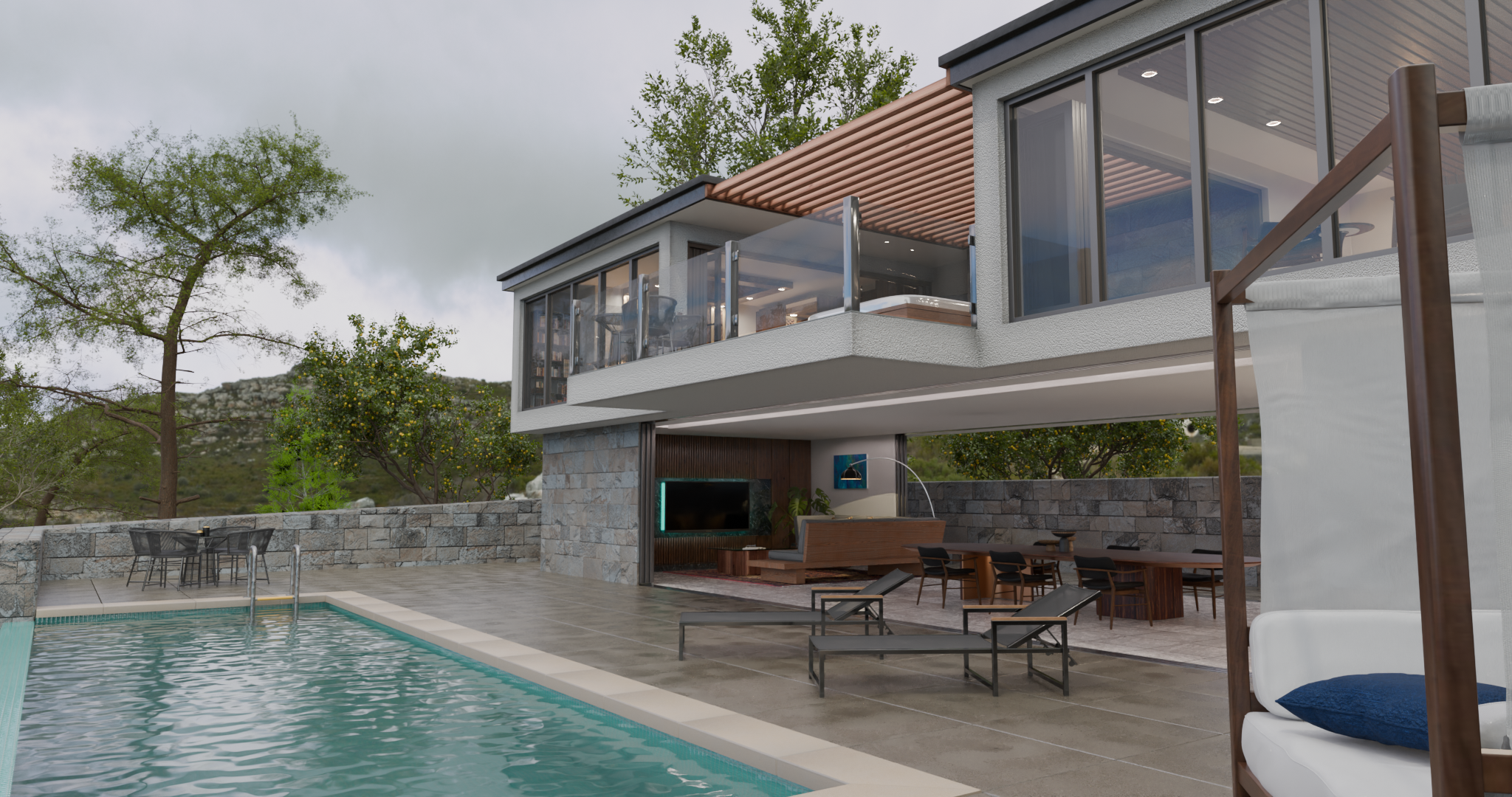
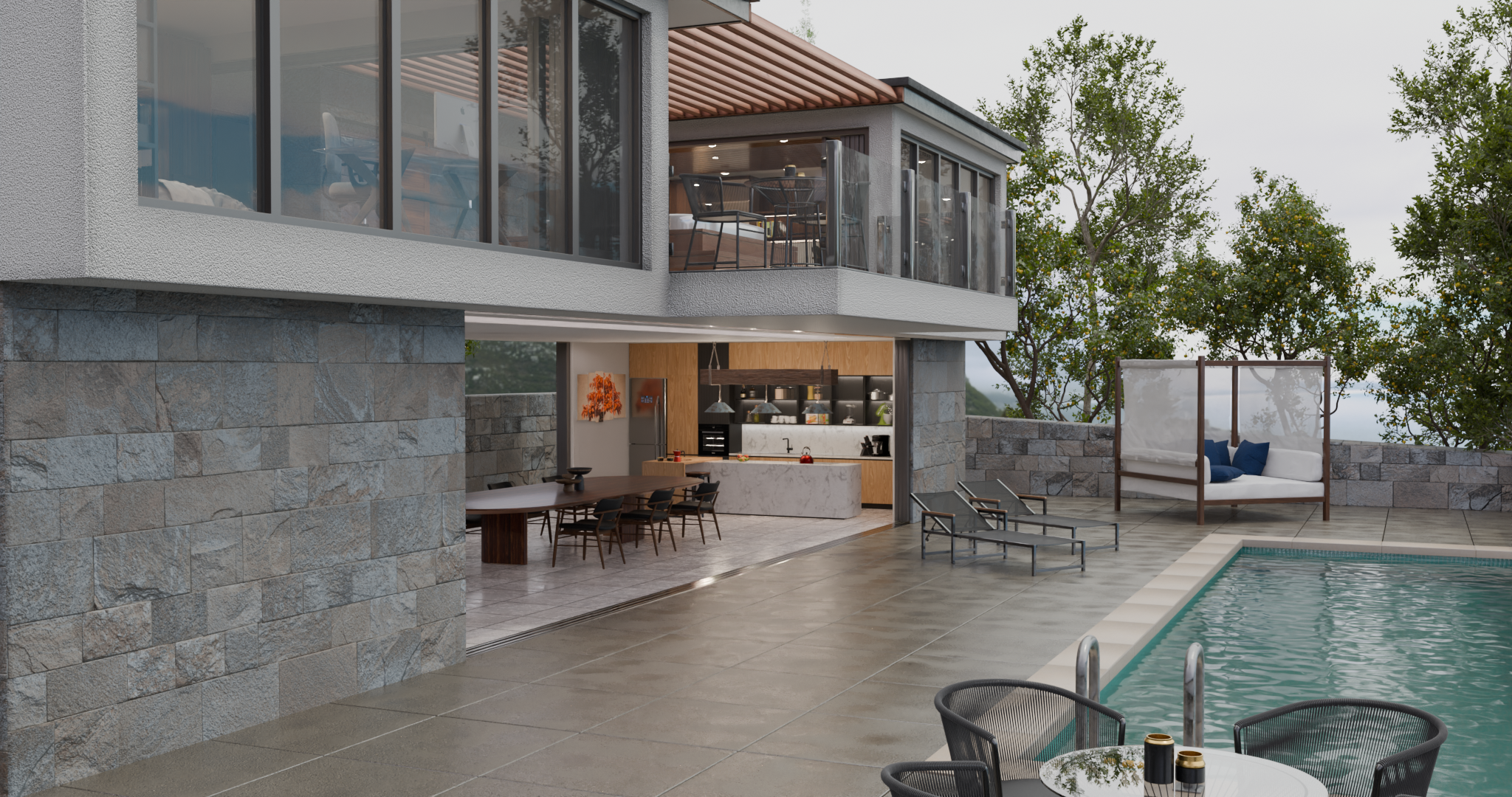
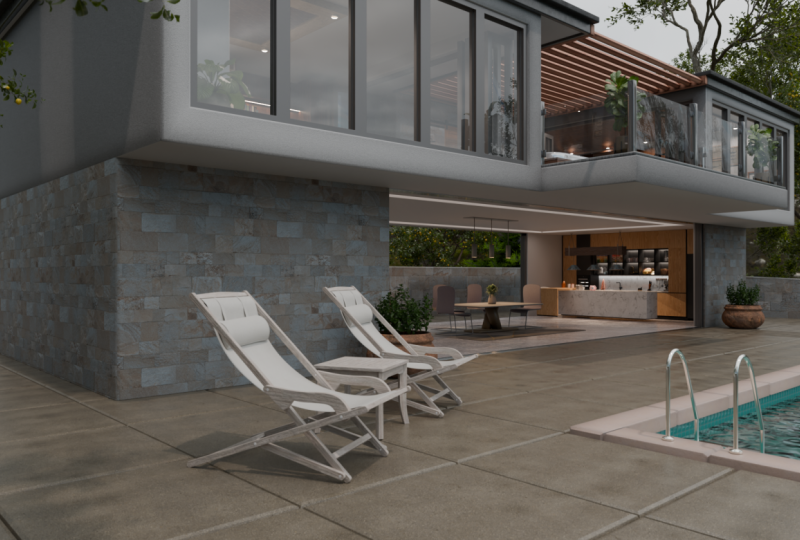
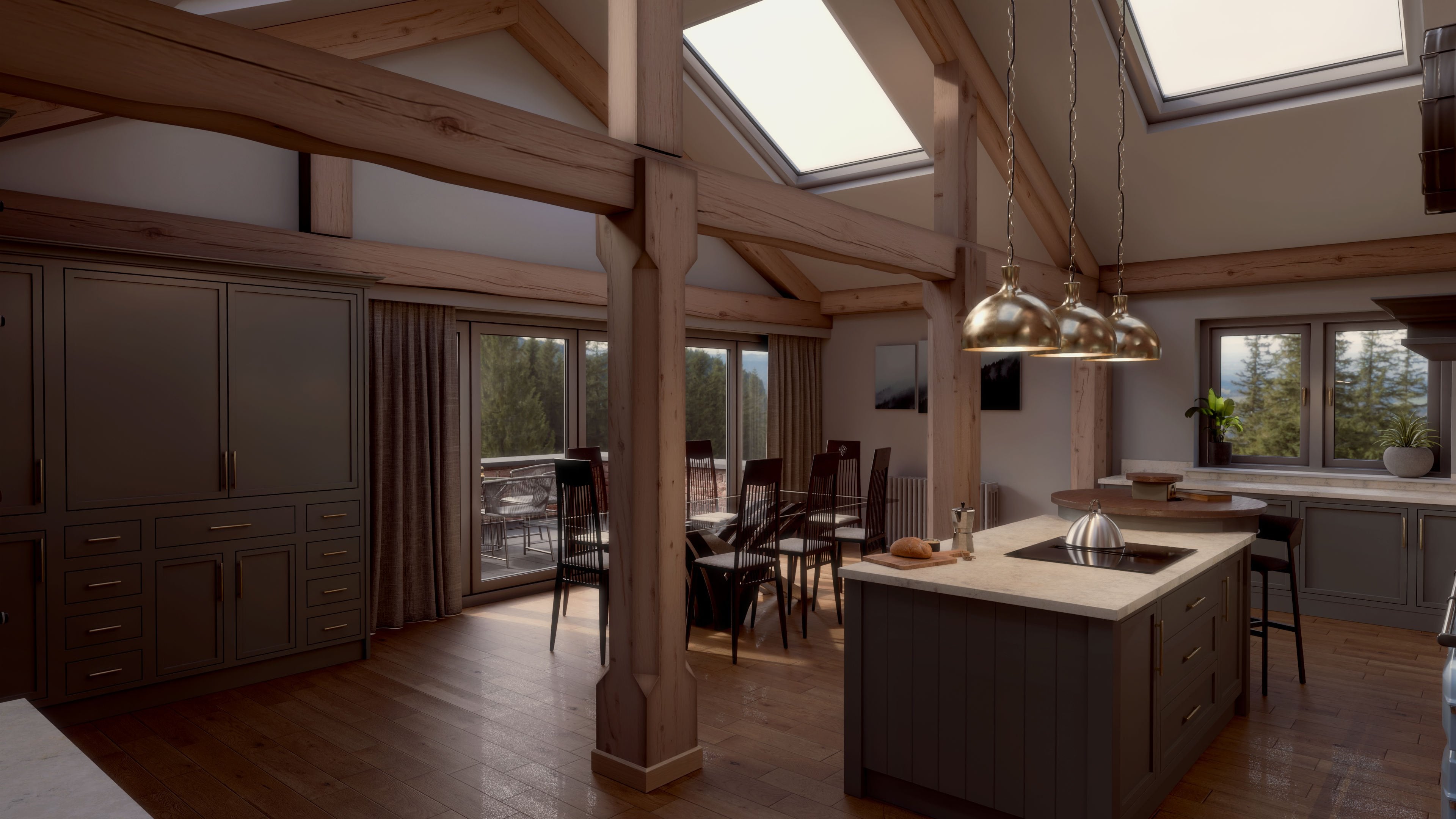
et le et Donc, à la fin de ce cours, c'est ce que vous
allez avoir. Ou tu vas avoir
quelque chose comme ça. Il se peut que vous
décidiez de suivre votre propre voie et de faire les choses
un peu différemment. Et j'espère que tu le feras. Je vous
encourage à le faire. Mais à la fin du
cours, vous devriez avoir quelque chose qui ressemble à
ça, sinon mieux, et c'est à moi de vous
guider tout au long de ce processus et de
vous accompagner jusqu'au bout. Si, pour une raison quelconque,
vous éprouvez des difficultés avec l'un des
éléments du cours , n'
hésitez pas à me contacter, et je ferai tout mon et je ferai tout mon
possible pour vous
aider à trouver
le problème. Il est dans mon intérêt de m'
assurer que vous appréciez ce cours et que vous obteniez
tout ce que vous en espérez. N'
hésitez donc pas à me contacter. Et merci, au fait,
merci d'avoir acheté ce cours, et j'espère vraiment qu'il vous
plaira. Je pense que tu le feras. Et je suis sûr que vous en
retirerez beaucoup. OK, donc la raison de
la première leçon, gros, n'est qu'
une introduction. Et juste pour vous montrer
ce qui est inclus dans le cours
et vous donner une idée de ce que
vous allez en faire. Voici donc à quoi ressemblera
le résultat final, comme vous le savez. Donc ce que je dois faire maintenant c'est te montrer ce que tu
as à faire avec ça. Donc, la première chose que
je veux faire est vous
montrer les images de référence. Les images de
référence sont donc incluses dans le cours où nous commençons à le cours où nous commençons à les
importer. Je vais y aller et les
apporter. Nous avons donc trois
images de référence que nous allons importer dans notre scène et les
agrandir à la bonne taille. Nous avons également certaines dimensions pour nous aider à
les adapter à la bonne taille
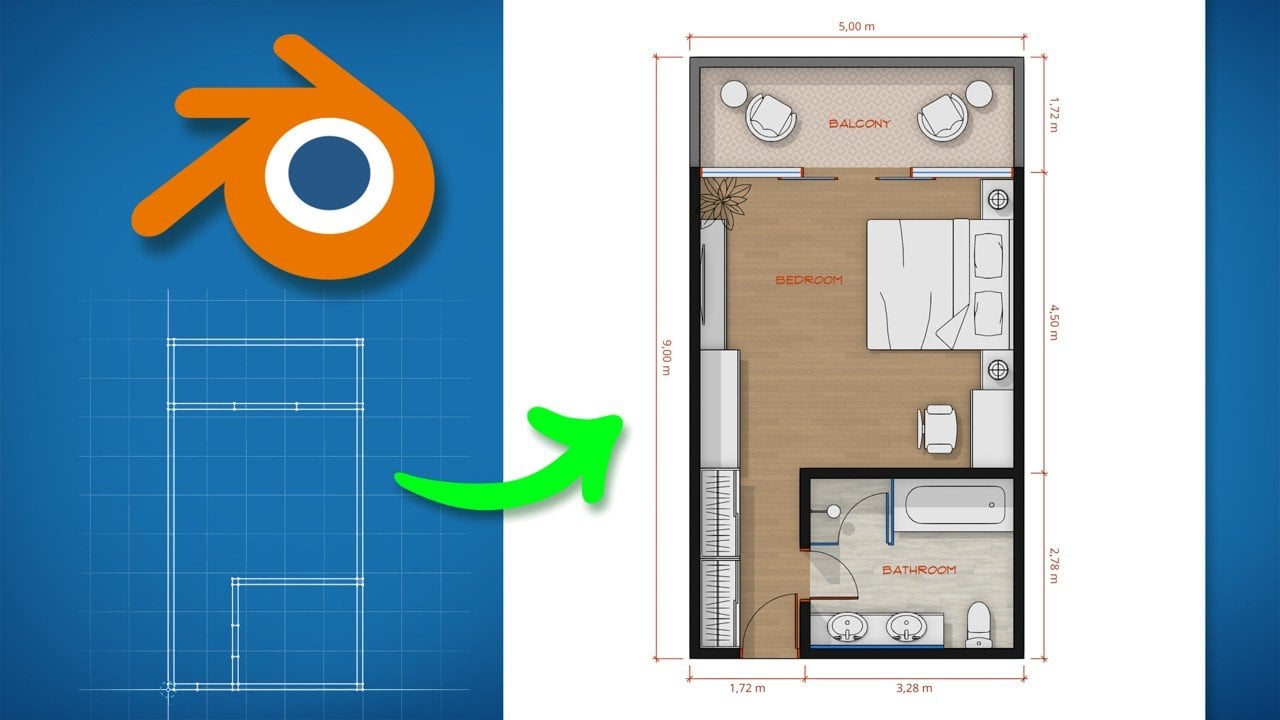
et à les utiliser comme vérification rapide. Voici donc la vue du
plan du premier étage, comme vous pouvez le voir. Nous avons donc la première chambre, comme nous
l'appellerons, et la deuxième chambre, un
escalier et une salle de bain le contour de la piscine et le contour
du mur d'enceinte de la
propriété Et nous avons également
la façade avant nous indique les
hauteurs totales de la propriété et, encore une fois, les
murs d'enceinte, etc. Et nous en avons une autre, qui est la vue en plan du
rez-de-chaussée, qui nous montre, encore une fois, les murs de la propriété et
quelques meubles,
le plan de la cuisine, ainsi que le mur d'enceinte de
la propriété
et le contour de la piscine. Ces images de référence
sont donc incluses dans le cours, et elles sont jointes à la
conférence où nous commençons à les importer dans notre mixeur. L'autre point,
deux éléments inclus dans ce cours, permettez-moi de vous présenter ce
fichier pendant un moment. Nos ensembles de textures, permettez-moi
juste d'
améliorer légèrement la vue , ce sont nos
ensembles de textures et nos actifs. Donc, si je
clique sur le set de textures. Cela est donc en fait attaché
à cette conférence en
ce moment, vous pouvez
donc continuer et l'utiliser quand vous le souhaitez. Et ce sont des textures que
j'ai créées, et elles sont aussi les vôtres maintenant. Vous pouvez donc les utiliser
dans ce cours et tout autre cours
que vous souhaitez utiliser à l'avenir. Donc, il suffit de cliquer sur l'un d'eux, et je vais cliquer sur
Stone and Tiles. Et dans celui-ci, nous avons des carreaux de
sol et du marbre, béton
poli, des
carreaux de bord de piscine et du béton brut. Donc, si je clique sur l'un d'eux, je vais
peut-être cliquer sur
celui-ci en carrelage. Et dans ce cadre, nous avons
ce que l'on appelle un ensemble de textures. Ainsi, une texture complète, comme vous le voyez dans Blender, appliquée à un composant ou un objet est constituée
d'un ensemble de textures. Et un ensemble de textures est
composé de cartes de texture. Dans cet ensemble de textures,
nous avons donc quatre cartes de texture. Nous avons la couleur de base,
comme vous pouvez le voir ici. Nous avons le déplacement, les
normales et la rugosité. Tous ces éléments
constituent l'ensemble de textures. Et vous trouverez
cela en commun avec toutes les autres textures que
j'ai incluses dans ce cours. Certains peuvent en fait
avoir cinq cartes de texture. Il peut y avoir un
objet métallique ou un alpha, mais ils auront tous
un ensemble de cartes de texture. Et l'autre élément
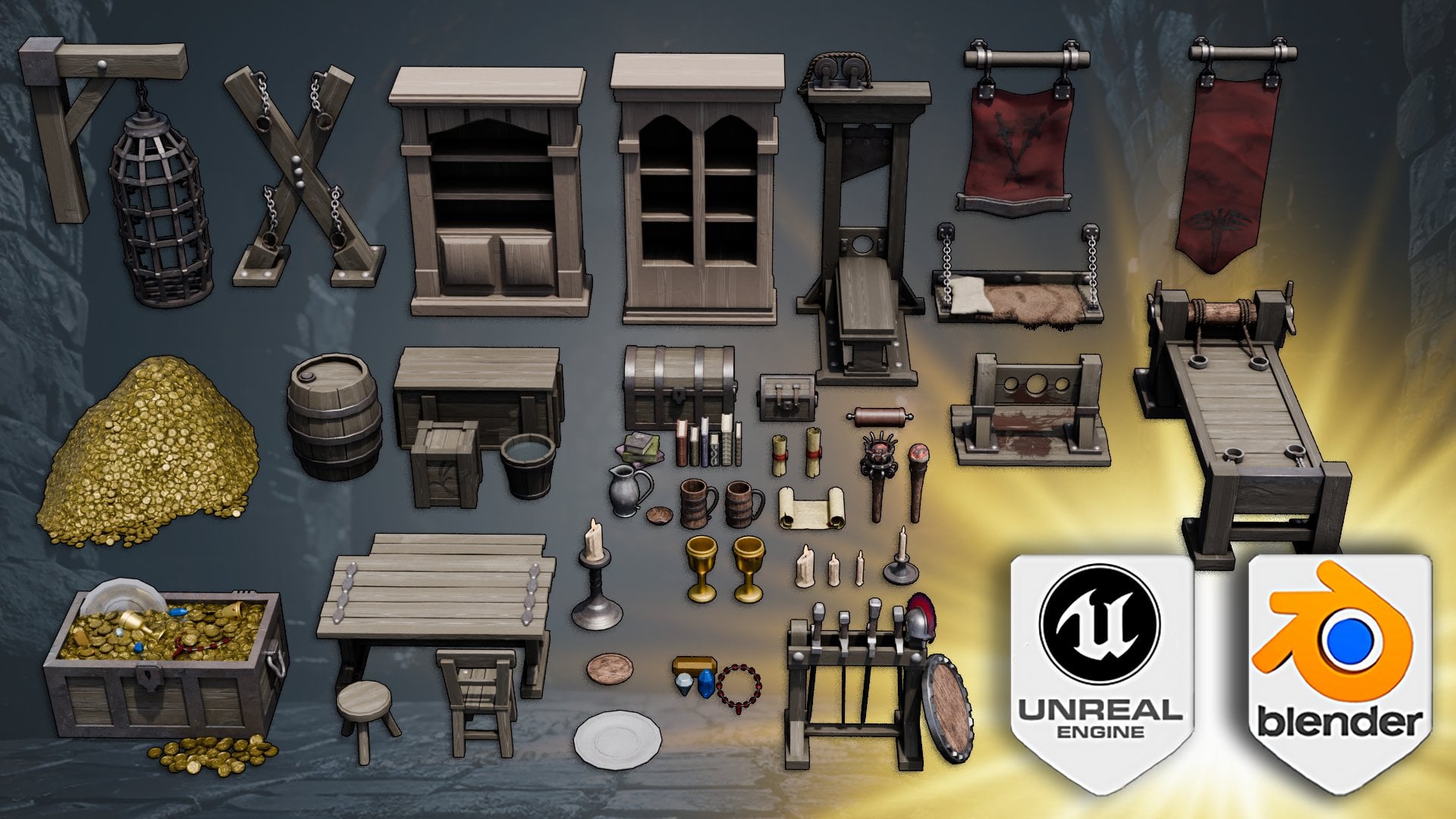
inclus dans le cours est le pack d'actifs,
qui, encore une fois, vous appartient désormais
entièrement. Vous pouvez l'utiliser où vous souhaitez dans tous les projets sur
lesquels vous travaillez. Je vais donc
cliquer dessus. Voici donc une vidéo
du pack d'actifs, joint
à ce cours, et nous avons un canapé
et une tête de lit, un bain à
remous, une banquette-lit
, un ensemble de lampes et un lampadaire Et tout cela, encore une fois, est absolument inclus
dans ce cours, et vous pouvez l'utiliser
où vous le souhaitez. En regardant le canapé lui-même, qui a en quelque sorte disparu maintenant, nous allons
revenir dans une seconde. Mais l'élément canapé est inclus dans le pack d'actifs
lui-même. Mais j'explique également dans le cours comment le fabriquer
, car je pense que c' est un élément important
du cours d'apprendre
à fabriquer des meubles rembourrés. Nous allons donc apprendre à créer ces coussins et à créer des sortes de détails de
tuyauterie sur les tissus d' ameublement
et le bois et à créer des plis et des bords
souples sur les articles Donc, même s'il est inclus, si vous souhaitez en quelque sorte
le dépasser, je vous montre également
comment le faire. Donc, oui, c'est joli Oh, en fait, il y a encore une
chose que je voudrais te montrer. Je vais apporter ça. Et cela s'appelle
My Mood Board. Je ne peux pas partager ces images avec
vous en raison des
règles et réglementations relatives aux droits d'auteur. Je peux donc vous conseiller de créer votre propre
moodboard pour ce cours. Même si l'inspiration
se trouve dans notre scène de mixeurs, c'est un bon exercice pour aller de l'avant et créer vos
propres inspirations Vous pouvez donc voir ici que j'ai glissé et déposé
des images dedans Et sur certaines de ces images, vous pouvez voir que je
me suis inspirée de celle-ci. C'est pourquoi le logiciel que j'ai utilisé pour créer mon moodboard s'
appelle Et vous pouvez continuer
et le télécharger. C'est totalement gratuit. Et une fois que vous
l'avez téléchargé, vous pouvez
commencer à y faire glisser
des images et à un joli moodboard pour inspirer pendant que
vous modélisez votre maison J'utilise donc
beaucoup Pinterest car je trouve que c'est plein de belles
images et de bonnes idées. Et vous pouvez
littéralement faire tomber un dragon avec Pinterest directement dans le PRF. C'est donc quelque chose que je
voulais te montrer. C'est
totalement optionnel. Vous n'êtes pas obligé de le faire, mais
vous pouvez voir certaines de ces images que j'utilise ou que je suis une source d'inspiration pour la maison que nous
allons construire. Celle-ci est en quelque sorte l'image
clé de voûte que j'ai utilisée. J'ai réduit la hauteur. Je trouve que c'est un
peu trop lourd, alors je l'ai réduit en quelques heures. Mais oui, vous pouvez
voir l'inspiration. Allez-y et
faites-le glisser à nouveau.
Oui, vous pouvez voir l'
inspiration de cette photo. Bien, dans la prochaine conférence, commençons à en apprendre davantage
sur Blender. Très bien, merci beaucoup. Et je te verrai dans le
prochain. Au revoir, Fino.
3. leçon 2 : bases de l'interface utilisateur: Bonjour, et bienvenue à la deuxième
conférence de notre cours d'animation
architecturale. Et nous y voilà. C'est un mixeur.
Voilà à quoi ça ressemble. Et peut-être que vous regardez cette interface
utilisateur et que vous vous demandez
: Waouh, à quoi
servent toutes ces choses ? Et c'est assez effrayant et un
peu intimidant ? Ne paniquez pas. Ensemble,
nous allons apprendre cela, et ça va
être très amusant. Et si vous terminez
ce cours à la fin, vous aurez développé et appris un tout
nouvel ensemble de compétences, ce qui est une bonne chose, le potentiel est illimité Et Blender est un
logiciel génial. Parfois, je n'arrive pas à
croire que c'est gratuit. recherche sur YouTube, vous pourrez
peut-être trouver des animations étonnantes de personnes
très qualifiées
utilisant Blender. J'en suggère un qui s'appelle Charge. Regardez peut-être ça.
C'est tout simplement incroyable. Je ne pense pas pouvoir vous le
montrer sur U Dim cause des lois sur le droit d'auteur, mais oui, allez
voir celui-ci. Alors, allons-y. Lorsque vous ouvrez Blender pour
la première fois ou que vous ouvrez un nouveau projet, voici
ce que vous allez voir. Au centre, vous avez ce que l'on appelle
l'écran de démarrage. Vous avez donc des projets
antérieurs là-bas. Donc, si c'est la première
fois, vous n'en aurez aucun et vous aurez
quelques réglages de base. Je ne l'utilise pas vraiment. Il suffit donc cliquer n'importe où ailleurs,
et il disparaîtra. De plus, chaque fois
que vous ouvrez un nouveau projet, ces
trois éléments s'affichent à l'écran. Vous allez donc obtenir un appareil photo, une lampe et un cube. Et ce que les mélanges ont fait, c'est qu'ils ont
créé pour vous une scène de base. Ensemble, tout ce que
vous voyez s'appelle l'interface utilisateur ou l'interface utilisateur. Et c'est un terme générique utilisé pour presque tous les logiciels de
modélisation. Je ne veux donc pas entrer
trop dans les détails ou les détails de tous ces paramètres, fonctions, boutons
et onglets car je pense que la meilleure façon d'apprendre
cela est de simplement le faire. Nous aborderons donc tout cela lorsque
nous commencerons à modéliser. Nous allons commencer à modéliser
à un rythme assez lent. Je vais entrer dans les détails
et essayer d' expliquer absolument
tout ce que je fais. Donc, ne pensez pas que je
vais m'arracher et que vous devez vous arrêter et démarrer, arrêter et commencer à suivre le rythme Nous allons commencer
à un rythme assez lent. Et au fur et à mesure que nous
progresserons dans les cours, nous accélérerons lentement le rythme. Donc, la première chose que je veux
vraiment faire est de changer un peu
l'apparence de cette interface utilisateur en fonction
de mes préférences. Ce que je trouve, c'est que selon
les réglages standard, tout est un peu trop petit et cela
fatigue légèrement les yeux, surtout si vous
regardez cet écran toute la journée,
ce que je fais. Je vais donc aller ici pour modifier et descendre en
bas dans les préférences. Et sur l'interface ici, dans l'onglet Pat affiché,
je vais changer cela. Je vais utiliser cette flèche pour à environ 1:20. C'est ma préférence personnelle. Maintenant, tout est
beau et clair, d'une taille décente, ce n'
est plus une fatigue oculaire. C'est à peu près ce que je veux. Vous pouvez le modifier pour qu'il
vous convienne exactement comme vous le souhaitez. Donc, ne pensez pas que vous
devez avoir 120 ans. Tu peux faire ce que tu veux. Ensuite, vous adhérez au système. Et dans cet onglet, les cycles de rendu des appareils, je vais m'assurer
que mon GPU est sélectionné. Je vais donc m'
assurer qu'il y a une case
cochée à côté de mon GPU. Dans ce cas, c'est déjà le cas. Vous voulez vous assurer que ce n'est pas l'
inverse et votre processeur est simplement
surligné ou sélectionné. Vous devez
vous assurer que c'est votre médecin généraliste. Tu peux avoir
les deux si tu veux. Je n'y trouve pas
d'avantage énorme, mais vous pouvez le faire, mais je
préfère personnellement que ne soit sélectionné que celui-ci. Ce sont des paramètres dédiés au
type de GPU que vous possédez. Je les utilise
donc en direct, donc j'utilise le paramètre Qa ou
je pourrais utiliser l'optique Si vous utilisez un
autre type de GPU, vous voudrez peut-être le rechercher
sur Google pour trouver celui
qui
convient le mieux à votre GPU. L'autre chose
que je veux faire ici concerne les étapes d'
annulation dans la
mémoire et les limites sont simplement de les faire glisser et de
les augmenter jusqu'au maximum, 256. Et c'est tout. Nous sommes ici, donc je vais
clore ça. La prochaine chose
que je veux faire est d'aller en bas pour entendre
ce que
l'on appelle la barre d'état, de cliquer dessus avec
le bouton
droit et d'activer les statistiques de
scène. Cela nous indiquera le nombre
de faces sur ce cube. Je vais juste les énumérer pour nous, le nombre de sommets dans ce cube et le nombre
d'essais dans ce cube Et nous y voilà.
C'est ce que nous allons faire. Et puis, la dernière chose
que je veux faire ici et celle-ci, si celle-ci n'est pas visible, tu peux appuyer sur N sur ton clavier pour la faire entrer si
elle n'est pas visible. Donc, ici, avec Clips Start, je veux ajouter un zéro supplémentaire à droite de la
virgule décimale Je vais donc le
mettre juste là, y ajouter un zéro supplémentaire. C'est ça. Et ce que cela nous permettra de faire, c'est que
lorsque nous zoomons sur l'objet, cela nous permettra de le voir plus longtemps
avant de l'accrocher. Je trouve parfois un peu frustrant qu'au fur et à mesure que
je m'en approche,
il disparaisse soudainement et
que je voie l'intérieur de l'objet C'est donc à ça que ça sert. Et maintenant content de
l'interface. C'est à peu près comme
ça que j'aime que ça se passe. Donc, ce que je vais
faire, c'est aller dans un fichier, puis dans les paramètres par défaut, et je vais
enregistrer le fichier de démarrage Je vais donc cliquer dessus et enregistrer
le fichier de démarrage. Maintenant, chaque fois que j'ouvre le mixeur, mes préférences sont enregistrées, et il démarre en tenant compte de
mes préférences. OK. Quoi d'autre ? Quelle est la prochaine étape ? Je veux vous montrer cet
onglet sur le côté gauche. D'ailleurs, parfois,
si cela disparaît, suffit d'appuyer sur T, et
cela le ramènera C'est ce qu'
on appelle la barre d'onglets. À ce
stade, je voudrais
vous montrer deux choses sur la barre d'onglets
, à savoir celle-ci et celle-ci. C'est ce qu'on appelle
la boîte de sélection. Donc, si je maintiens le bouton gauche de la souris enfoncé
et que je fais glisser ma souris, je peux créer une
boîte de sélection autour de ce cube. Allons-y. Ce
cube est maintenant sélectionné. Je vais donc désélectionner
en cliquant ailleurs. Et essayons encore une fois. Maintenez donc le bouton gauche de la
souris enfoncé et faites glisser le pointeur sur un carré
autour d'un élément, puis relâchez prise, et cet
élément sera sélectionné. Allons-y. C'est donc la boîte de sélection, et
c'est son but. Voici les outils de déménagement. Je vais sélectionner le fait que je quitte à
peu près cet onglet avec cet outil de
déplacement sélectionné. Donc, si je sélectionne ce cube non, nous verrons ce truc ici, qui s'appelle le Gizmo Pratiquement les trois
logiciels D ont une variante
du Gizmo et c'est un
outil vraiment important dans Et vous pouvez
y voir trois flèches, une bleue,
une rouge et une verte. Et vous pouvez également voir
ces lignes traverser
la scène. Ces lignes sont appelées hache la ligne rouge est
connue sous le nom d'axe X, ce qui nous
permet de déplacer notre cube ou tout autre objet que nous
avons de gauche à droite. Nous pouvons donc le déplacer de gauche
à droite sur l'axe X. L'axe vert est
connu sous le nom d'axe Y, ce qui nous permet de déplacer
notre objet vers l'avant ou vers l'arrière Et l'axe Z ou l'axe bleu nous permettent de
déplacer notre objet vers le haut ou vers le bas. Si nous nous déplaçons dans un axe, nous nous déplaçons uniquement
dans cette orientation. Nous n'allons pas légèrement
sur le côté ou légèrement vers le haut. Nous allons exactement en arrière. Nous allons exactement à gauche, exactement à droite, exactement
en haut, exactement en bas. Nous utiliserons également cet outil pour effectuer rotation et nous l'
utiliserons pour effectuer une mise à l'échelle. Et apprendre l'axe, apprendre quel
axe est lequel. Donc, le rouge étant le
X, le Y étant le Y, le z étant le vert étant le Y, le bleu étant le Z est très important pour de nombreuses
raisons différentes dans Blender. Et vous le verrez au
fur et à mesure. Voilà donc le gadget et ses fonctions de base La prochaine chose que je
veux vous montrer, c'est comment nous nous y prenons.
Voici notre fenêtre d'affichage Ainsi, l'écran que nous
voyons réellement afficher nos articles décrit comme la fenêtre d'affichage Le tout,
tout
est l' interface utilisateur, mais dans cette section se
trouve notre fenêtre d'affichage Ces onglets situés dans
ce coin contrôlent donc la façon dont nous nous
affichons dans notre fenêtre d'affichage Nous avons donc ici notre écran
filaire. Nous avons ici notre solide écran. Celui-ci est notre affichage d'
aperçu du matériau, et celui-ci est notre affichage
complet. Si je clique
sur le wireframe maintenant, c'est un mode d'affichage très
utile Cela nous permet de voir une plus grande partie de la géométrie en une seule
fois et sélectionner un certain angle de la géométrie
sous différents angles. Disons donc ce coin le
plus éloigné. Si je voulais sélectionner cela,
mais que je voulais l'afficher
sous cet angle, j'utiliserais l'affichage
filaire Si je voulais sélectionner peut-être ce coin et ce
coin en même temps, encore une fois, je pourrais utiliser l'affichage
filaire Cette année, c'est donc
notre écran solide, et c'est l'écran le
plus courant
que nous utiliserons dans notre fenêtre d'affichage que nous utiliserons dans notre fenêtre Et c'est notre type d' affichage
standard
dans notre fenêtre d'affichage Nous avons ici notre affichage d'
aperçu du matériau. Cela affichera donc nos textures et nos
couleurs sur notre objet, mais dans un cadre plus basique, il ne s'affichera pas dans
son meilleur état, mais dans un environnement plus clair. Et enfin, nous avons une version
entièrement rendue. Donc, dans notre version complète, elle nous montrera exactement
ou pas exactement, mais elle nous montrera à
quoi ressemblera notre modèle
fini . Un affichage complet
est donc très exigeant pour votre GPU, car il effectue ce que l'
on appelle le rendu en temps réel. Ainsi, chaque fois que je déplace mes objets, réapplique mes textures
à ces surfaces. Lorsque nous aurons fini de
modéliser notre maison,
nous utiliserons beaucoup le
mode rendu pour visualiser nos surfaces, ajouter de l'éclairage et
des shaders
et commencer à examiner les HDR C'est à ce stade que nous commencerons à utiliser
notre vue rendue. La prochaine chose que je
veux vous montrer ici s'
appelle l'outliner Cela répertorie donc tous les éléments que nous avons ici
dans la fenêtre d'affichage Donc, pour le moment, nous avons notre cube Comme vous pouvez le voir, nous
pouvons sélectionner le cube et le mettre en évidence
dans le plan, ou nous pouvons le faire dans le sens
inverse Nous pouvons sélectionner ici, et l'option sera mise en évidence
dans la fenêtre d'affichage Nous avons donc aussi l'appareil photo
et la lumière. Vous pouvez donc voir qu'il les a
sélectionnés. Nous avons également ce petit globe oculaire à
côté de chacun de ces objets, qui nous permet de faire disparaître
cet objet dans la fenêtre d'affichage si nous voulons simplement voir autre chose plus clairement Alors apportez-les.
Allons-y. C'est notre plan. Au fur et à mesure que notre modèle évolue et que nous obtenons de
plus en plus de composants, cette liste s'
allongera de plus en plus. Nous devrons donc faire preuve d'un
peu de discipline à cet égard. Il va falloir renommer
tous ces objets. Donc, si nous en obtenons de
plus en plus, assurez-vous que les roues soient nommées roues, les
ailes nommées ailes, etc. Ensuite, nous créerons également des sous-fichiers afin de pouvoir
à nouveau trouver des éléments plus facilement. Nous avons ici ce que l'on
appelle l'onglet des propriétés. Donc, dans l'onglet Propriétés, si je sélectionne cet élément pour le
faire fonctionner correctement, nous avons tous ces
petits onglets ici, et nous utiliserons beaucoup
de ces différents onglets. Nous avons donc ici l'onglet des modificateurs. Nous avons l'onglet particules, nous avons l'onglet matériaux
, etc., nous avons
l'onglet rendu Nous allons donc ajuster nos
propriétés dans cette zone ici. La dernière chose que je veux vous
montrer est qu'il s'
agit de l'élément ou de l'onglet de
transformation. Donc, si je clique sur cet article ici, cela nous donnera les
informations de base sur cet article. Il va
nous indiquer l'emplacement, et il va prendre
cet emplacement à partir du
point zéro dans le point de vue. Et le point zéro
depuis le point de vue est l'endroit où tous nos axes, notre axe z, notre axe X et notre axe Y se croisent. C'est ce que l'on appelle le point zéro ou l'origine du monde, c'est
un autre terme pour cela. Nous avons également la rotation. Nous avons l'échelle et
les dimensions. Nous pouvons ajuster la taille
de cet article ici, nous pouvons ajuster son emplacement ici, et nous pouvons le faire pivoter ou nous pouvons tout
redimensionner à partir d'
ici si nous le voulons. Et c'est tout pour la première leçon, les gars. Merci beaucoup Et je verrai dans le prochain.
4. Leçon 3 Déplacer: Bonjour et bienvenue
à la troisième conférence. Dans cette conférence,
nous allons
parler de la façon dont nous voyons notre composant, façon dont nous pouvons nous
déplacer dans le mixeur, manière dont nous pouvons faire le tour de l'objet, façon dont nous pouvons zoomer
et de la façon dont nous pouvons
regarder l'élément directement depuis
le haut, et de la façon dont nous pouvons
regarder l'élément directement depuis directement depuis le côté ou directement
depuis le devant. Nous allons également
voir comment nous pouvons réellement déplacer le
composant lui-même,
comment, dans ce cas, nous pouvons déplacer
ce cube vers la gauche, la droite, le haut vers le bas. Nous en avons parlé lors de
la dernière conférence, mais nous allons maintenant
l'examiner un peu plus en détail. Commençons donc par la
façon dont nous allons nous
orienter dans le point de vue, comment
nous allons procéder. Donc, le moyen le plus simple,
que vous avez sûrement déjà
compris, est d' appuyer sur
la molette centrale de la souris faire pivoter l'objet. Vous pouvez en quelque sorte voler
autour de l'objet. L'objet
reste en fait dans la même position, et c'est nous qui nous
déplaçons autour de lui. Tu peux regarder en dessous.
Nous pouvons regarder par-dessus. Nous pouvons tout faire
simplement en appuyant sur la molette centrale de la souris. Nous pouvons faire la même chose ici. Nous pouvons en fait simplement cliquer sur ce XX TSA et simplement le faire pivoter Je ne fais jamais ça. Je dois l'
avouer. Je ne l'ai jamais utilisé. Je ne l'ai jamais trouvé très pratique, mais il est là si
vous le souhaitez. La prochaine chose que je veux
vous montrer, c'est le zoom avant et arrière,
afin que vous puissiez faire défiler la page
avec la molette
de votre souris zoomer et dézoomer C'est un peu progressif. Comme vous pouvez le constater, c'est un peu
nerveux, mais c'est le
moyen le plus rapide de zoomer et de dézoomer Maintenant, si vous maintenez la touche
Ctrl enfoncée et que vous maintenez la molette centrale puis que vous poussez simplement la
souris vers l'avant, vous pouvez zoomer avec un peu plus de fluidité et de contrôle. Allons-y. Je vais donc
maintenant appuyer sur le bouton Shift et
le bouton central de la souris et simplement déplacer le
tout vers le haut. Je suis donc un peu plus centré. Maintenant, je vais maintenir la souris du milieu, nous allons la faire pivoter. C'est ça. Ensuite, je vais
appuyer sur Ctrl, maintenir le bouton central de la
souris enfoncé et appuyer sur la souris
vers l'avant pour zoomer avec contrôle. Allons-y. C'est une façon un peu plus
raffinée de zoomer Et c'est
essentiellement ainsi que nous naviguons. Donc, oui, nous pouvons appuyer sur Shift, maintenir la
molette centrale de la souris enfoncée, et nous pouvons saisir. Nous pouvons maintenir
la molette centrale de la souris enfoncée et
faire pivoter l'objet. Faites défiler la page ou appuyez sur la touche
Ctrl, appuyez sur la molette centrale de la souris
et poussez la souris vers l'avant. Et c'est ainsi que nous
pouvons essentiellement nous déplacer autour d'un objet. Maintenant, vous pouvez voir que je ne
tourne pas bien
autour de ce cube. Je suis sur le côté. Donc, si je sélectionne le cube, appuie sur la
virgule décimale du pavé numérique, il sera recentré pour Et maintenant, lorsque j'appuie sur
la molette centrale de la souris, je fais bien pivoter. Allons-y. Ensuite
, nous voulons simplement comprendre un
peu plus facilement l'angle sous
lequel nous nous trouvons par rapport à l'
objet, car dans un cube, nous ne pouvons pas vraiment voir ce qui se trouve en
haut ou en bas. Il n'y a aucun moyen clair
de le comprendre. Je vais
donc cliquer sur l'élément, et je vais simplement appuyer sur
Supprimer sur le clavier. Allons-y. Et c'est fini. Le cube a disparu. Nous le ramènerons peut-être
plus tard, mais pour le moment. Je vais donc maintenant
appuyer sur Shift A. Je vais passer à Mesh, et je vais
descendre à Monkey. Je vais faire venir un singe. Voilà, il y a un singe. Money Monkey est le
symbole du mixeur, et elle s'appelle en fait Susan. Je ne sais pas qui l'a
appelée Susan, mais c'est le nom
du singe. Il est un peu facetté, donc un peu faible en polyéthylène. Donc, juste pour le
rendre un peu plus beau, allez sélectionner l'article. Je vais cliquer avec le bouton droit de la souris, et je
vais ombrer Auto Smooth. Allons-y. C'est juste pour nous
faciliter un peu la tâche. OK. Ce que je veux faire maintenant, c'est vous montrer comment visualiser l'élément
à partir de ce que l'on appelle la vue
orthographique La vue orthographique signifie simplement que nous allons la voir
exactement de face, exactement de côté, exactement du haut,
puis exactement
du bas, puis exactement
du bas, qui est très important
lorsque nous utilisons photographies comme référence
lorsque nous modélisons, ce que nous allons faire C'est donc quelque chose que nous
devons comprendre. Donc, si j'appuie
sur sept sur le pavé numérique, je peux voir Susan
directement d'en haut, regardant directement vers le bas C'est ce qu'on appelle la vue en plan. C'est une vue orthographique. Nous le regardons
exactement de haut, en regardant l'axe Z. Si j'appuie sur Ctrl et sept, je peux le voir directement
du bas en regardant vers le haut. Si j'en touche un, je le
vois maintenant depuis l'axe Y. Je regarde donc directement
vers le bas de l'axe Y, donc je le
vois directement de face. Si j'appuie sur
Ctrl 1, je vais le voir
directement de l'arrière. Je regarde toujours
vers le bas sur l'axe Y, mais je suis dans le
sens inverse de l'axe Y. Vue orthographique depuis l'arrière. Si j'atteins trois
points, je vois Susan depuis la droite sur l'axe X. Si j'appuie sur la troisième touche, je vois Susan depuis la gauche. Sur l'axe X. C'est ainsi que nous nous
déplaçons orthographiquement, nous tournons autour d'un
élément orthographiquement, afin de pouvoir le visualiser
directement
du haut, de la gauche, de la droite, du
bas, etc. C'est donc une bonne idée à savoir. Si vous avez un bloc-notes à portée de main, cela vaut peut-être la peine de noter
certaines de ces Je ne sais pas pour
vous, mais je trouve qu'il est facile de me souvenir de certaines choses si
je les écris. Et vous
aurez également une référence. Donc, si vous ne vous
souvenez pas de quelque chose, vous pouvez simplement vous
référer à vos notes vous pouvez simplement vous
référer à vos notes
sur la façon dont je me suis déplacé pour le
voir du haut, la gauche, de la droite, etc. Alors oui, allons-y.
Nous avons appris à visualiser l'objet
de différentes manières. Nous avons appris à effectuer
une rotation, etc. Alors maintenant, nous voulons savoir
comment déplacer ce singe ? Comment allons-nous bouger, Susan ? Nous avons donc abordé la seule méthode, qui consiste à utiliser le Gizmo Donc, encore une fois, si je
survole cette flèche bleue,
l'axe Z, je peux me
déplacer vers le haut comme ça, en me
déplaçant uniquement sur l'axe Z. Si j'appuie sur Escape, j'annulerai cette commande. Maintenant, nous pouvons faire la
même chose dans les axes Je vais
donc simplement
survoler cette flèche rouge, puis je vais simplement me déplacer sur
l'axe X. Allons-y. Et je vais appuyer sur Escape
pour annuler la commande. C'est donc une façon de
se déplacer avec le Gizmo. L'autre façon de se déplacer consiste à utiliser la barre de transformation ici,
comme nous en avons parlé, afin que nous puissions nous déplacer ici dans le X, nous déplacer
là-bas comme ça. Maintenant, je peux simplement appuyer sur Escape et revenir,
annuler la commande. Même chose que de déplacer le Z. Voilà, on appuie sur Escape
pour annuler la commande La dernière façon de se déplacer est de se déplacer en utilisant le bouton G pour le
saisir et le déplacer. De cette façon, nous n'
avons pas à
survoler l'objet
lorsque nous le déplaçons Ainsi, lorsque la scène
deviendra plus détaillée, c'est quelque chose que
nous utiliserons. Donc, si je surligne l'élément
simplement en cliquant dessus, je vais maintenant
appuyer sur G sur le clavier. Et je vais appuyer sur X, et vous pouvez voir comment l'
axe X est réellement surligné. Cela confirme que nous
allons nous déplacer sur l'axe X. Maintenant, je peux
simplement déplacer la souris, et vous pouvez nous voir bouger. Ensuite, la
barre de transformation nous indique dans
quelle mesure nous nous déplaçons. Voilà. Je vais appuyer sur Escape
pour annuler cette commande. Je pourrais donc faire de
même sur l'axe Z, donc je vais appuyer sur G et Z.
Et maintenant je vais juste déplacer la souris
pour me déplacer
vers le haut et sur l'axe Z. Comme vous pouvez le constater, il n'est pas nécessaire que le
curseur se trouve à proximité du composant que
nous avons sélectionné. C'est donc une façon très
pratique de se déplacer. Appuyez sur Escape pour annuler. Je vais le faire
une fois de plus,
bien sûr , dans l'axe Y. Donc G, l'axe vert,
qui est l'axe Y, appuyez sur Y, et l'axe Y est
surligné, et maintenant je peux simplement le déplacer. Et cette fois, je vais cliquer avec le bouton
gauche de la souris et le garder là. Maintenant, si je voulais
revenir à zéro, après avoir terminé
la commande, oui, je pourrais aller ici et taper zéro. Une autre façon de procéder consiste
simplement à revenir en arrière d'une commande. ce faire, je peux
appuyer sur Ctrl Z. Et ça nous ramène en arrière Cette commande qui a
été annulée ou qui a simplement annulé une commande. Alors Control Z. Et c'est ainsi que nous nous
déplaçons dans un mixeur C'est ainsi que nous déplaçons un composant à
l'aide du Gizmo, du G, du
Z, du GX ou du GY ou à
l'aide OK, merci beaucoup, et je vous verrai lors de
la prochaine conférence.
5. Leçon 4 Modificateur de subdivision: Bonjour et bienvenue
à la quatrième conférence. Nous allons
parler de ce que l'on appelle le modificateur de
surface de subdivision Et c'est un
outil très important dans Blender, et il est généralement utilisé dans presque tous les logiciels de
modélisation basés sur le maillage Qu'il s'agisse de trois DS
Max, Maya ou d'un mixeur, ils ont tous un modificateur de
surface de subdivision ou une variante de celui-ci En fait, le
modificateur de surface de subdivision augmente la complexité
du maillage du composant Nous devons donc
trouver comment l'utiliser sans trop
alourdir le
maillage de notre article. Je vais vous le montrer et vous
montrer comment nous procédons. Faisons donc un clic gauche n'importe où pour nous débarrasser
de l'écran de démarrage. Ensuite,
maintenons le bouton gauche enfoncé, glisser un
carré de sélection sur la lumière,
appuyons sur Supprimer,
puis faisons de même
avec l' appareil photo
et appuyons sur Supprimer. Il ne nous reste donc que le cube. Alors maintenant,
sélectionnons le cube, et tirons-le
simplement d'un côté. À l'aide du Gizmo, nous avons survolé la petite flèche qui s'y trouvait
, nous avons cliqué à gauche, puis nous l'avons saisie
et nous l'avons
renversée Ajoutons un singe maintenant. Appuyons donc sur Shift A, sur Mesh
et sur le singe. Allons-y. Et les
singes entrent. Resélectionnons le singe. Maintenant, appuyons sur Shift D.
Et appuyons sur X car nous voulons déplacer la copie que
nous venons de créer en utilisant Shift D sur l'axe X. C'est ce que nous allons faire. Allons-y. Faisons-le encore une fois. Nous avons donc toujours ce
singe surligné. Appuyons sur Shift D, et tout devient blanc pour indiquer
que la copie a été faite Appuyons sur le bouton X pour
déplacer la copie sur l'axe X, puis faisons simplement
glisser la souris dessus. Nous avons trois copies
du singe. Allons-y. Je vais donc appuyer sur le
bouton Shift
et le bouton central de la souris saisir le tout et remettre en quelque sorte au centre
de notre attention. OK. Nous allons donc sélectionner le cube. Et c'est un cube, n'est-ce pas ? C'est une structure très simple. Il a huit faces. Je suis désolée, il y a six côtés et huit coins. Appuyons maintenant sur le bouton Tab. Ce que cela a fait
nous a mis dans ce que l'on appelle
le mode édition. Et chaque fois que nous faisons de la modélisation, il y a
de fortes chances que nous soyons en mode édition. Dans ce mode, nous pouvons
réellement déplacer les côtés, nous pouvons ajouter des côtés. Nous pouvons à peu près tout
faire en mode édition. Nous pouvons faire certaines choses de base dans le mode dans lequel nous nous trouvions auparavant, qui était le mode objet. Nous pouvons évoluer et nous pouvons effectuer une rotation. Mais tout ce qui va au-delà de cela, nous le ferons ici
en mode édition. Pour le moment, si vous
regardez ces trois éléments ici, nous avons celui-ci ici, qui est la sélection des sommets Le ou les sommets,
s'il s'agit du pluriel, sont les points de jonction
entre
les arêtes Ce sont donc ces petits points. Nous avons donc cette arête, cette arête et cette arête, les trois arêtes se
rejoignent au milieu, et à ce moment-là,
nous obtenons un sommet. Ici, c'est la sélection d'arêtes, alors appuyons dessus,
puis nous pouvons sélectionner une arête. Allons-y. Il me suffit de cliquer avec le bouton gauche de la souris sur un
bord pour le sélectionner. Et enfin,
je vais passer à celui-ci. Et celui-ci, c'
est la sélection du visage. Alors maintenant, je vais cliquer dessus avec le
bouton gauche de la souris et je peux sélectionner un visage. Allons-y. Je vais revenir à
celui-ci sur les sommets, et tout ce que je veux vraiment
démontrer, c'est la simplicité du
maillage de ce cube C'est aussi simple que
possible pour le moment. Appuyons donc sur le
bouton de tabulation pour passer du mode édition
au mode objet. Sélectionnons à
nouveau l'élément, le cube. Passons
à la clé, c'
est-à-dire aux modificateurs Ajoutons un modificateur, nous ajouterons un modificateur de
génération et nous ajouterons une surface de
subdivision Vous pouvez voir ce que cela fait. Il a en fait pris ce cube et l'a transformé en une sphère
très basique. Nous pourrions en fait
passer ici à la fenêtre d'affichage de ce niveau, et nous pourrions simplement cliquer dessus faire
une sphère encore plus belle. Ensuite,
nous pourrions
cliquer
avec le bouton droit de la souris sur l'article sélectionné, et nous pourrions passer à la
teinte Auto smooth et nous pourrions
lisser encore plus. C'est donc ce que fait le modificateur de
surface de subdivision :
il prend toutes les arêtes et les adoucit
autant que possible Mais nous devons apprendre à contrôler cela, car
nous devons évidemment trouver
comment utiliser cet outil pour modéliser avec précision
ce que nous voulons construire. Donc pour ce faire, ce que nous allons faire, c'est d'abord allumer celui-ci en
cage. Alors sélectionnez-le. Puis appuyez sur le
bouton de tabulation du clavier. Tout d'abord, sélectionnez le cube, puis appuyez
sur le bouton de tabulation du clavier, et vous verrez que nous
avons de nouveau ce maillage. Alors, comment pouvons-nous en faire une sphère, un cube, au
lieu d'être
une sphère, mais avec des
bords adoucis, avec des bords arrondis ? Passons donc ici pour sélectionner les arêtes. Nous allons sélectionner cette arête ici,
puis appuyer sur
Ctrl R. Et cela place un
ensemble d'arêtes supplémentaires dans une boucle d'arêtes sur
ce cube ou cette sphère, comme nous pouvons le voir actuellement. Il suffit d'appuyer une fois sur le bouton le
plus à gauche, et cela s'applique à notre cube Et vous pouvez voir immédiatement
ce que cela permet d'obtenir
en y ajoutant un
cadre supplémentaire. Cela limite la quantité de
mouvement du modificateur de surface de subdivision Cela y a ajouté un
cadre supplémentaire, et le modificateur de
surface de subdivision doit
en tenir compte et ajuster la façon dont les courbes
sont ajoutées Déplaçons simplement
la souris vers le haut, rapprochons cette courbe du haut,
puis sélectionnons-la à cet endroit. Sélectionnons ce bord
ici, appuyons sur Ctrl R, puis appuyons une fois sur le bouton gauche de la
souris, puis abaissons la souris. Faites-le n'importe où et cliquez
à nouveau avec le bouton
gauche de la souris, éloignez-vous de l'
objet et
cliquez à nouveau avec le bouton gauche de la souris pour
désélectionner cet élément Et voilà. Vous
pouvez voir ce que nous avons fait. Alors faisons-le encore une fois.
Nous allons donc sélectionner cette arête maintenant. Appuyez sur Ctrl R, et
ajoutons-y un anneau supplémentaire d'arêtes. Alors, cliquez avec le bouton gauche. Et je vais le déplacer
là-bas comme ça. Allons-y. Et je vais
sélectionner cette arête. Je vais appuyer sur
Ctrl R. Cliquez une fois avec le bouton gauche de la souris dessus. Allons-y. Et je
vais le déposer juste là comme ça. Cool. Appuyons sur la touche Tab
pour sortir du mode édition. Et tu peux voir ce qui s'est passé. Nous avons donc maintenant un cube
avec des bords adoucis. Allons-y et appliquons-le. Appuyez donc sur ce bouton
et appuyez sur le bouton Appliquer. Nous allons donc appliquer le modificateur de surface de
subdivision. Allons-y. Et cela adoucit un peu plus les
bords. Vous pouvez donc voir maintenant comment
nous pouvons réellement utiliser le modificateur de
surface de subdivision à notre avantage pour
adoucir toutes les arêtes, créer de nouvelles formes, tout ayant notre mot à dire sur ce qui se passe
réellement Voyons donc ce que nous
pouvons faire avec Susan en utilisant
maintenant le modificateur de
surface de subdivision Donc tout d'abord,
avec cette première, vous pouvez voir que c'
est vraiment facetté. C'est vraiment irrégulier et
assez grossier. C'est ce que
nous appelons le low poly. Donc, si nous le sélectionnons, puis
que nous appuyons sur la touche Tab, nous pouvons voir quel maillage a été
utilisé pour construire ce singe. Allons donc jusqu'
aux sommets. un des sommets, appuyez dessus, et vous pouvez voir les sommets que nous avons dans le singe C'est assez basique, à faible teneur en polyéthylène. Plus nous avons
d'arêtes ,
de sommets et de faces, plus
le modèle devient complexe Et plus
le modèle devient complexe, plus
l'
ordinateur doit
travailler dur pour pouvoir le modéliser. Et puis aussi pour le rendre lorsque nous commençons à appliquer des textures. Et nous devons
garder cela à l'esprit, car au fur et à mesure que nous construisons notre
scène et notre environnement, si nous rendons le maillage trop complexe, nous arriverons
à un point où votre ordinateur ou votre mixeur ne
pourra tout simplement plus le gérer. Ça va juste devenir trop complexe. Nous devons donc toujours garder le maillage
aussi simple que possible tout en gardant le modèle lui-même aussi réaliste
que possible. Il s'agit donc de trouver un
équilibre entre
le maintien du maillage bas et
le maintien de la belle apparence du modèle. Alors, que pouvons-nous faire ?
Appuyons à
nouveau sur la touche Tab pour passer du
mode édition au mode objet. Et sélectionnez Susan,
cliquez avec le bouton droit sur
Shade Auto Smooth. Ensuite, vous pouvez soit vous rendre
ici sur ce petit onglet, qui indique le lissage automatique des nuances,
soit passer à l'onglet des modificateurs ici et ajuster l'angle
à ce stade Je vais juste procéder à cet
ajustement maintenant pour trouver
le bon
point de lissage en ajustant l'angle
du lissage automatique de l'
abat-jour Et je vais
continuer comme ça jusqu'à ce que je trouve genre d'endroit idéal où
tout va bien. Je pense que je vais laisser ça à
peu près à 74 ans. Le lissage automatique de la teinte
n'
affecte donc pas réellement le maillage. Nous n'avons pas du tout augmenté la
complexité du maillage. C'est purement le
petit truc visuel de Blender. Il nous ment juste un
peu à première vue. Cela l'a amélioré visuellement, mais cela n'a pas augmenté la
complexité du maillage. C'est donc un bon moyen d'
améliorer simplement notre modèle sans augmenter
la complexité du maillage. Appliquons donc le modificateur de
surface de subdivision à cela. Je vais donc y aller. Nous allons
simplement sélectionner l'article. Alors à gauche, cliquez sur le singe. Allez ici,
cliquez sur la clé. Ajoutez des modificateurs,
générez des modificateurs, des modificateurs surface de
subdivision, et nous garderons cela
à Nous allons donc nous en tenir à un. Nous allons donc laisser les choses comme ça. En fait, appliquons-le. Appliquons donc ce
modificateur de surface de subdivision, et c'est parti Mais ajoutons également le lissage automatique de
la teinte. Vous pouvez donc constater immédiatement
l'amélioration entre les modèles Nous avons donc un modèle standard avec juste le lissage automatique de la teinte. Maintenant, pour celui-ci, nous avons appliqué le niveau le plus élémentaire de modificateur de surface de
subdivision, et voyons ce que nous
pouvons faire avec celui-ci Cliquons donc sur celui-ci, ajoutons le modificateur,
générons le modificateur de
surface de subdivision, et cliquons dessus vers le haut Allons-y. Et
puis appliquons cela. Maintenons
donc le bouton gauche enfoncé et ouvrons une fenêtre de sélection sur
les trois singes. Appuyons sur la touche Tab
pour passer en mode édition. Et nous y voilà. Cela a pris une minute
car nous
avons maintenant quelques différences
dans le maillage. En fait, nous avons
assez bien chargé
notre ordinateur maintenant avec
pas mal de polies. Donc, dans celui-ci. Il
s'agit de la première, qui est la version low poly. Vous pouvez voir que notre
maillage est vraiment simple. Nos sommets sont aussi
minimaux que possible. En fait, nous conservons
une forme raisonnable. Nous y avons appliqué
le lissage automatique pour améliorer l'
apparence de notre modèle, mais nous n'avons pas augmenté le nombre de sommets, de faces
ou d'arêtes Ici, nous avons appliqué le modificateur de surface de subdivision à son niveau le plus minimal Ensuite, nous avons appliqué
le lissage automatique, et vous pouvez voir immédiatement à
quel point celui-ci est plus beau, mais vous pouvez également
constater qu'il y a une augmentation du nombre de
sommets, de faces Ici, nous avons atteint le maximum du modificateur de surface de
subdivision, et il apparaît
simplement en noir. Ce n'est pas noir. C'est juste qu'il est si
dense avec ses sommets, ses arêtes et ses faces qu'
il apparaît noir Mais si on zoome, c'est parti. Cela représente beaucoup de sommets. C'est donc ce que je veux
dire, vous ne pouvez pas
simplement tout maximiser sur les modificateurs de surface de
subdivision Il finira par planter votre ordinateur
ou votre mixeur. Parce que si vous pensez à cette maison que nous allons construire, nous devons constamment tenir compte la complexité du maillage. Nous devons donc toujours
tenir compte du maillage que
nous construisons et la complexité du maillage et faire en sorte que les éléments soient
aussi beaux que possible, tout en maintenant
le maillage aussi bas que possible. Tellement faible teneur en poly. Gardez les sommets
à un niveau minimal, conservez les faces et les arêtes, du
moins que nous puissions faire tout en préservant la qualité de notre
modélisation actuelle C'est donc le modificateur de
surface de subdivision. Je vais supprimer
celui-ci tout de suite
et laisser mon ordinateur respirer. Merci beaucoup
Et je vous verrai lors de la prochaine conférence.
Au revoir, Fino.
6. Leçon 4: Bonjour et bienvenue
à la quatrième conférence. Nous allons
parler de ce que l'on appelle le modificateur de
surface de subdivision Et c'est un
outil très important dans Blender, et il est généralement utilisé dans presque tous les logiciels de
modélisation basés sur le maillage Qu'il s'agisse de trois DS
Max, Maya ou d'un mixeur, ils ont tous un modificateur de
surface de subdivision ou une variante de celui-ci En fait, le
modificateur de surface de subdivision augmente la complexité
du maillage du composant Nous devons donc
trouver comment l'utiliser sans trop
alourdir le
maillage de notre article. Je vais vous le montrer et vous
montrer comment nous procédons. Faisons donc un clic gauche n'importe où pour nous débarrasser
de l'écran de démarrage. Ensuite,
maintenons le bouton gauche enfoncé, glisser un
carré de sélection sur la lumière,
appuyons sur Supprimer,
puis faisons de même
avec l' appareil photo
et appuyons sur Supprimer. Il ne nous reste donc que le cube. Alors maintenant,
sélectionnons le cube, et tirons-le
simplement d'un côté. À l'aide du Gizmo, nous avons survolé la petite flèche qui s'y trouvait
, nous avons cliqué à gauche, puis nous l'avons saisie
et nous l'avons
renversée Ajoutons un singe maintenant. Appuyons donc sur Shift A, sur Mesh
et sur le singe. Nous y voilà. Et les
singes entrent. Resélectionnons le singe. Maintenant, appuyons sur Shift D.
Et appuyons sur X car nous voulons déplacer la copie que
nous venons de créer en utilisant Shift D sur l'axe X. C'est ce que nous allons faire. Nous y voilà. Faisons-le encore une fois. Nous avons donc toujours ce
singe surligné. Appuyons sur Shift D, et tout devient blanc pour indiquer
que la copie a été faite Appuyons sur le bouton X pour
déplacer la copie sur l'axe X, puis faisons simplement
glisser la souris dessus. Nous avons trois copies
du singe. Allons-y. Je vais donc appuyer sur le
bouton Shift
et le bouton central de la souris saisir le tout et remettre en quelque sorte au centre
de notre attention. OK. Nous allons donc sélectionner le cube. Et c'est un cube, n'est-ce pas ? C'est une structure très simple. Il a huit faces. Je suis désolée, il a six côtés et huit coins. Appuyons maintenant sur le bouton Tab. Ce que cela a fait
nous a mis dans ce que l'on appelle
le mode édition. Et chaque fois que nous faisons de la modélisation, il y a
de fortes chances que nous soyons en mode édition. Dans ce mode, nous pouvons
réellement déplacer les côtés. Nous pouvons ajouter des accompagnements. Nous pouvons à peu près tout
faire en mode édition. Nous pouvons faire certaines choses de base dans le mode dans lequel nous nous trouvions auparavant, qui était le mode objet. Nous pouvons évoluer et nous pouvons effectuer une rotation. Mais tout ce qui va au-delà de cela, nous le ferons ici
en mode édition. Pour le moment, si vous
regardez ces trois éléments ici, nous avons celui-ci ici, qui est la sélection des sommets Le ou les sommets,
s'il s'agit du pluriel, sont les points de jonction
entre
les arêtes Ce sont donc ces petits points. Nous avons donc cette arête, cette arête et cette arête, les trois arêtes se
rejoignent au milieu, et à ce moment-là,
nous obtenons un sommet. Ici, c'est la sélection d'arêtes, alors appuyons dessus,
puis nous pouvons sélectionner une arête. Nous y voilà. Je clique simplement avec
le bouton gauche de la souris sur un bord pour le sélectionner. Et enfin,
je vais passer à celui-ci. Et celui-ci, c'
est la sélection du visage. Maintenant, je vais cliquer dessus avec le
bouton gauche de la souris et je peux sélectionner un visage. Nous y voilà. Je vais revenir à
celui-ci sur les sommets, et tout ce que je veux vraiment
démontrer, c'est la simplicité du
maillage de ce cube C'est aussi simple que
possible pour le moment. Appuyons donc sur le
bouton d'onglet pour passer du mode édition
au mode objet. Sélectionnons à
nouveau l'élément, le cube. Passons
à la clé, c'
est-à-dire aux modificateurs Ajoutons un modificateur, nous ajouterons un modificateur de
génération et nous ajouterons une surface de
subdivision Vous pouvez voir ce que cela fait. Il a en fait pris ce cube et l'a transformé en une sphère
très basique. Nous pourrions en fait
passer ici à la fenêtre d'affichage de ce niveau, et nous pourrions simplement cliquer dessus faire
une sphère encore plus belle. Ensuite,
nous pourrions
cliquer
avec le bouton droit de la souris sur l'article sélectionné, et nous pourrions passer à la
teinte Auto smooth et nous pourrions
lisser encore plus. C'est donc ce que fait le modificateur de
surface de subdivision :
il prend toutes les arêtes et les adoucit
autant que possible Mais nous devons apprendre à contrôler cela, car
nous devons évidemment trouver
comment utiliser cet outil pour modéliser avec précision
ce que nous voulons construire. Donc, pour ce faire
, nous allons tout d'abord allumer celui-ci en
cage.
Alors sélectionnez-le. Puis appuyez sur le
bouton de tabulation du clavier. Tout d'abord, sélectionnez le cube, puis appuyez
sur le bouton de tabulation du clavier, et vous verrez que nous
avons de nouveau ce maillage. Alors, comment pouvons-nous en faire une sphère, un cube, au
lieu d'être
une sphère, mais avec des
bords adoucis, avec des bords arrondis ? Passons donc ici pour sélectionner les arêtes. Nous allons sélectionner cette arête ici,
puis appuyer sur
Ctrl R. Et cela place un
ensemble d'arêtes supplémentaires dans une boucle d'arêtes sur
ce cube ou cette sphère, comme nous pouvons le voir actuellement. Il suffit d'appuyer une fois sur le bouton le
plus à gauche, et cela s'applique à notre cube Et vous pouvez voir immédiatement
ce que cela permet d'obtenir
en y ajoutant un
cadre supplémentaire. Cela limite la quantité de
mouvement du modificateur de surface de subdivision Cela y a ajouté un
cadre supplémentaire, et le modificateur de
surface de subdivision doit
en tenir compte et ajuster la façon dont les courbes
sont ajoutées Déplaçons simplement
la souris vers le haut, rapprochons cette courbe du haut,
puis sélectionnons-la à cet endroit. Sélectionnons ce bord
ici, appuyons sur Ctrl R, puis appuyons une fois sur le bouton gauche de la
souris, puis abaissons la souris. Faites-le n'importe où et cliquez
à nouveau avec le bouton
gauche de la souris, éloignez-vous de l'
objet et
cliquez à nouveau avec le bouton gauche de la souris pour
désélectionner cet élément Et voilà. Vous
pouvez voir ce que nous avons fait. Alors faisons-le encore une fois.
Nous allons donc sélectionner cette arête maintenant. Appuyez sur Ctrl R, et
ajoutons-y un anneau supplémentaire d'arêtes. Alors, cliquez avec le bouton gauche. Et je vais le déplacer
là-bas comme ça. Nous y voilà. Et je vais
sélectionner cette arête. Je vais appuyer sur
Ctrl R. Cliquez une fois avec le bouton gauche de la souris dessus. Nous y voilà. Et je
vais le déposer juste là comme ça. Cool. Appuyons sur la touche Tab
pour sortir du mode édition. Et tu peux voir ce qui s'est passé. Nous avons donc maintenant un cube
avec des bords adoucis. Allons-y et appliquons-le. Appuyez donc sur ce bouton
et appuyez sur le bouton Appliquer. Nous allons donc appliquer le modificateur de surface de
subdivision. Nous y voilà. Et cela adoucit un peu plus les
bords. Vous pouvez donc voir maintenant comment
nous pouvons réellement utiliser le modificateur de
surface de subdivision à notre avantage pour
adoucir toutes les arêtes, créer de nouvelles formes, tout ayant notre mot à dire sur ce qui se passe
réellement Voyons donc ce que nous
pouvons faire avec Susan en utilisant
maintenant le modificateur de
surface de subdivision Donc tout d'abord,
avec cette première, vous pouvez voir que c'
est vraiment facetté. C'est vraiment irrégulier et
assez grossier. C'est ce que
nous appelons le low poly. Donc, si nous le sélectionnons, puis
que nous appuyons sur la touche Tab, nous pouvons voir quel maillage a été
utilisé pour construire ce singe. Allons donc jusqu'
aux sommets. Sélectionnez le
premier sommet, appuyez dessus, et vous pouvez voir les sommets que nous avons dans le singe C'est assez basique, à faible teneur en polyéthylène. Plus nous avons
d'arêtes ,
de sommets et de faces, plus
le modèle devient complexe Et plus
le modèle devient complexe, plus
l'
ordinateur doit
travailler dur pour pouvoir le modéliser. Et puis aussi pour le rendre lorsque nous commençons à appliquer des textures. Et nous devons
garder cela à l'esprit, car au fur et à mesure que nous créons notre
scène, notre environnement, si nous rendons le maillage trop complexe, nous arriverons
à un point où votre ordinateur ou votre mixeur ne
pourra tout simplement plus le gérer. Ça va juste devenir trop complexe. Nous devons donc toujours garder le maillage
aussi simple que possible tout en gardant le modèle lui-même aussi réaliste
que possible. Il s'agit donc de trouver un
équilibre entre
le maintien du maillage bas et
le maintien de la belle apparence du modèle. Alors, que pouvons-nous faire ?
Appuyons à
nouveau sur la touche Tab pour passer du
mode édition au mode objet. Et sélectionnez Susan,
cliquez avec le bouton droit sur
Shade Auto Smooth. Ensuite, vous pouvez soit vous rendre
ici sur ce petit onglet, qui indique le lissage automatique des nuances,
soit passer à l'onglet des modificateurs ici et ajuster l'angle
à ce stade Je vais juste procéder à cet
ajustement maintenant pour trouver
le bon
point de lissage en ajustant l'angle
du lissage automatique de l'
abat-jour Et je vais
continuer comme ça jusqu'à ce que je trouve genre d'endroit idéal où
tout va bien. Je pense que je vais laisser ça à
peu près à 74 ans. Le lissage automatique de la teinte
n'
affecte donc pas réellement le maillage. Nous n'avons pas du tout augmenté la
complexité du maillage. C'est purement le
petit truc visuel de Blender. Il nous ment juste un
peu à première vue. Cela l'a amélioré visuellement, mais cela n'a pas augmenté la
complexité du maillage. C'est donc un bon moyen d'
améliorer simplement notre modèle sans augmenter
la complexité du maillage. Appliquons donc le modificateur de
surface de subdivision à cela. Je vais donc y aller. Nous allons
simplement sélectionner l'article. Alors à gauche, cliquez sur le singe. Allez ici,
cliquez sur la clé. Ajoutez des modificateurs,
générez des modificateurs, des modificateurs surface de
subdivision, et nous garderons cela
à Nous allons donc nous en tenir à un. Nous allons donc laisser les choses comme ça. En fait, appliquons-le. Appliquons donc ce
modificateur de surface de subdivision, et c'est parti Mais ajoutons également le lissage automatique de
la teinte. Vous pouvez donc constater immédiatement
l'amélioration entre les modèles Nous avons donc un modèle standard avec juste le lissage automatique de la teinte. Maintenant, pour celui-ci, nous avons appliqué le niveau le plus élémentaire de modificateur de surface de
subdivision, et voyons ce que nous
pouvons faire avec celui-ci Cliquons donc sur celui-ci,
ajoutons un modificateur,
générons un modificateur de
surface de subdivision, et cliquons dessus vers le haut Nous y voilà. Et
puis appliquons cela. Maintenons
donc le bouton gauche enfoncé et ouvrons une fenêtre de sélection sur
les trois singes. Appuyons sur la touche Tab
pour passer en mode édition. Et nous y voilà. Cela a pris une minute
car nous
avons maintenant quelques différences
dans le maillage. En fait, nous avons
assez bien chargé
notre ordinateur maintenant avec
pas mal de polies. Donc, dans celui-ci. Il
s'agit de la première, qui est la version low poly. Vous pouvez voir que notre
maillage est vraiment simple. Nos sommets sont aussi
minimaux que possible. En fait, nous conservons
une forme raisonnable. Nous y avons appliqué
le lissage automatique pour améliorer l'
apparence de notre modèle, mais nous n'avons pas augmenté le nombre de sommets, de faces
ou d'arêtes Ici, nous avons appliqué le modificateur de surface de subdivision à son niveau le plus minimal, puis nous avons appliqué
le lissage automatique, et vous pouvez voir immédiatement quel point celui-ci est plus beau, mais vous pouvez également
constater qu'il y a une augmentation du nombre de
sommets, de faces et d'arêtes Ici, nous avons atteint le maximum du modificateur de surface de
subdivision, et il apparaît simplement Ce n'est pas noir.
C'est juste qu'il est si dense avec ses sommets, ses arêtes et ses faces qu'
il apparaît noir Mais si on zoome, c'est parti. Cela représente beaucoup de sommets. C'est donc ce que je veux
dire, vous ne pouvez pas
simplement tout maximiser sur les modificateurs de surface de
subdivision Il finira par planter votre ordinateur
ou votre mixeur. Parce que si vous pensez à cette maison que nous allons construire, nous devons constamment tenir compte la complexité du maillage. Nous devons donc toujours
tenir compte du maillage que
nous construisons et la complexité du maillage les éléments restent
aussi beaux que possible, tout en maintenant
le maillage aussi bas que possible. Donc, low poly, maintenez les
sommets au niveau minimal, conservez les faces et les arêtes, moins nous pouvons le faire tout en gardant notre
modélisation réelle en bon état C'est donc le modificateur de
surface de subdivision. Je vais supprimer
celui-ci tout de suite
et laisser mon ordinateur respirer. Merci beaucoup
Et je vous verrai lors de la prochaine conférence.
Au revoir, Fino.
7. Leçon 5 - Modélisation de base: Bonjour et bienvenue
à la cinquième conférence. Et commençons par le mannequinat. Voyons si nous pouvons
modéliser quelque chose ensemble, quelque chose de très basique. Voyons si
nous pouvons créer une sorte de cabine,
une sorte de cabine de pionnier. Voyons ce que nous
pouvons en faire. Donc, tout d'abord, il suffit de cliquer n'importe où pour supprimer
l'écran de démarrage. Et nous avons l'appareil photo
et nous avons la lumière. Et allons-y
et supprimons-les. Nous saisissons donc simplement une case de sélection autour de l'élément en maintenant
le bouton gauche de la souris enfoncé. Passez la souris sur la sélection,
puis appuyez simplement sur X ou sur Supprimer. Allons-y. Maintenant, il
ne nous reste plus que le cube. J'espère que vous avez
cette vue ici. Et si ce n'est pas le cas, appuyez
sur N sur le clavier pour l'obtenir. Allons-y. Et puis
allez-y et cliquez sur l'article. Nous voulons donc examiner ce cube. Maintenant, définissons les
proportions de cette maison. Je vais donc le
faire dans l'axe Y. Je vais atteindre 10 mètres. Je vais appuyer sur Entrée, et ça fait 10 mètres. Ensuite, sur l'
axe X, la ligne rouge, je vais le réduire de
moitié. C'est l'axe Y. Je vais donc en
faire cinq et participer. Et je vais le faire à 3 mètres de
hauteur et cliquer sur ter. Donc, pour le moment, la maison
n'est pas au niveau du sol. C'est un an et demi. Appuyons donc sur l'une des touches
du pavé numérique de votre clavier. à l'onglet et passez à déplacer la sélection.
Allons-y. Et maintenant, tirez-le simplement vers le haut sur l'axe Z jusqu'à ce qu'il soit
au même niveau que le haut comme ça. Allons-y. Et nous y voilà. Nous avons notre taille de base pour
notre cabane en rondins. OK, jetons un coup d'œil ici. Il est donc dans l'axe X, qui est la ligne rouge,
il fait 5 mètres de large. Sur l'axe Y, la ligne verte, elle mesure 10 mètres de large. Et sur l'axe
Z, la hauteur est de 3 mètres. J'en suis content. Mais
l'échelle est maintenant connue. La balance devrait donc
toujours indiquer un, un et un puisque nous
n'avons pas redimensionné l'article Nous venons de modifier les
dimensions. Alors, réglons ça. Donc, si vous maintenez la touche
Ctrl enfoncée et
que vous appuyez sur A, vous ouvrirez cette case d'application , vous descendrez pour faire pivoter et
redimensionner, puis vous cliquerez dessus. Avant que je veuille m'expliquer. Donc, la rotation, en fait, quand on la regarde
est nulle, zéro, zéro. La rotation est donc correcte. Mais comme d'
habitude, je clique
toujours sur Échelle de rotation. Au cas où il y aurait un problème avec l'échelle des
différents objets avec lesquels nous travaillons à l'avenir, il sera également corrigé instantanément. Donc rotation et
échelle, c'est parti. Bien, que faire maintenant ? Allons-y ensuite et
mettons un peu de hauteur à cela. Donc, la première chose que je vais faire
est de cliquer sur le mode Édition. Je vais appuyer sur la touche Tab du clavier. Et maintenant, vous pouvez voir que
nous avons sélectionné des sommets. Je veux donc une sélection de bords. Je peux donc venir ici et cliquer dessus comme ça. Mais je vais commencer à utiliser le clavier pour mes raccourcis. Je vais donc simplement
appuyer sur deux sur le clavier, et maintenant nous avons la sélection Ed. Si j'appuie sur un, nous
obtenons une sélection verte en C, deux pour la sélection Ed et trois pour la sélection du visage. Vous pouvez le voir
changer là-haut lorsque j'appuie sur un, deux et trois. J'en veux deux, alors je vais y aller. Je vais sélectionner
cette arête ici, mais maintenez la touche Maj enfoncée pour pouvoir sélectionner plusieurs arêtes
et sélectionner celle-ci. Je vais maintenant cliquer avec le bouton droit de la souris et
appuyer sur subdiviser Et c'est simplement diviser
ce visage en deux moitiés. Il a divisé ces
bords en deux, donc le visage en deux. Je peux maintenant sélectionner ce
bord au milieu. Viens ici,
assure-toi que nous sommes en mouvement, et retrouve-le. Et je peux en fait appuyer sur
l'un des boutons du clavier pour
le voir d' une vue orthographique exacte
du côté et continuer à le tirer vers
le haut dans l'axe Z. Je veux en quelque sorte que le faîte
de mon toit soit compensé. Je vais donc le déplacer dans
l'axe X maintenant pour obtenir
une sorte de crête décalée. Allons-y. Et c'est quelque sorte la forme de base de notre cabane en
rondins. La prochaine chose que je
veux faire est d'en prendre une copie. Donc, en fait, je vais
juste attraper ce visage ici. Je vais donc appuyer
sur trois sur le clavier, saisir ce visage, maintenir la touche
Shift enfoncée et saisir celui-ci. Et maintenant je vais appuyer sur Je vais en faire une copie. Pour ce faire, je
vais appuyer sur Shift D. Et maintenant je vais appuyer sur Z, et je vais extraire cette
copie vers le haut sur l'axe Z. Et là, il se déplace
tout droit vers le haut dans l'axe Z. Maintenant, je veux
le prendre et
le séparer du modèle des murs. C'est donc toujours sélectionné,
je vais appuyer sur P, et je vais séparer par sélection car
ces éléments sont sélectionnés. Je vais donc appuyer sur
Séparer par sélection. Allons-y. Je vais maintenant appuyer
sur le bouton Tab. Pour quitter le mode Édition pour
revenir au mode objet. Et maintenant, nous avons deux cubes. Nous avons celui-ci et celui-ci, et vous pouvez voir ici dans le plan
celui-ci et celui-ci. Alors allons-y et nommons-le. Donc voilà, c'est ce que je vais
appeler les murs. Je vais accéder à ce cube parce que c'est celui
qui est sélectionné ici, donc il est sélectionné là.
Et double-cliquez dessus. Et je vais l'appeler
les murs. Allons-y. Oups. Murs. Ça y est. Maintenant, nous allons
récupérer celui-ci ici et je vais
double-cliquer dessus, supprimer et l'
appeler le toit. Allons-y. Alors maintenant, l'
outliner est commandé pour nous. Nous avons les murs et
le toit. Allons-y. Jetons un coup d'œil au toit. Et les échelles sont correctes et les rotations s'accumulent,
donc nous en sommes satisfaits Allons-y donc et
donnons-lui quelques surplombs. Donc, la première chose
que je vais faire est de le redimensionner sur l'axe Y. Je vais appuyer sur S. Maintenant, si
je redimensionne simplement en faisant
cela, le toit entier sera redimensionné. Et je ne veux pas
faire ça. Je vais appuyer sur Escape pour exécuter
cette commande Je vais appuyer à nouveau sur S. Et cette fois, je vais
juste appuyer sur Y. Donc, il s'adapte simplement à l'axe Y pour lui donner un surplomb
sur le côté C'est cool. C'est
ce que nous voulons. Maintenant, je veux le faire surplomber à
l'avant et à l'arrière. Beaucoup plus à l'avant
parce que je veux créer un
perron dans cette maison Passons donc au mode Édition
avec cela, je vais donc le sélectionner. Je vais appuyer sur le bouton de tabulation. Je vais appuyer sur deux pour
passer à la sélection des arêtes. Et je vais saisir cet avantage ici. Maintenant, le gadget n'est plus
aligné avec la surface. Donc, si je
pars dans l'axe X, cela change l'
angle du toit, donc il ne
correspondra pas aux murs. n'est pas ce que nous voulons.
Donc je vais juste appuyer sur Escape pour
annuler cette commande. Et je vais maintenant aborder
cette
question, celle de la transformation, de l'orientation vers
la transformation. Je vais appuyer sur le menu déroulant, et je vais
cliquer sur les normales. Et maintenant, le gadget s'
aligne sur les surfaces
de ce toit Une fois cela fait, je
vais le sortir pour créer notre perron à l'
avant de notre propriété Je vais faire de
même avec celui-ci maintenant, retirer pour créer un
petit surplomb sur le En ce qui concerne la transformation, je vais
revenir à Global pour
que le gadget
s'aligne à nouveau sur les axes X,
Y et Z. ,
Y et Z. OK, faisons-le savoir. Modifiez l'angle du
perron à l'endroit où il
rejoint le point du toit Alors, comment s'y prendre ?
Si nous le faisons maintenant, cela changera toute la pente du toit, et ce n'est pas ce que nous voulons. Je vais donc appuyer sur Escape. G pour sélectionner cette arête ici. Passez à l'intégralité du quart
de travail et sélectionnez celui-ci. Je vais
cliquer avec le bouton droit de la souris et je vais passer
à la
subdivision. Je vais recommencer à la transformation, passer
aux normales,
puis tirer ça vers Oups, prends celui-ci tout seul et abaisse-le jusqu'à ce qu'
il soit au même niveau que le mur Changez peut-être l'angle pour voir où c'est,
et c'est une bonne chose. Je vais donc prendre celui-ci ici maintenant. Et je vais revenir ici pour passer à Global et simplement aller l'avant et monter cela pour changer l'angle
du toit. OK, c'est bon.
C'est ce que nous voulons. Appuyons sur le mode dédié et augmentons légèrement l'échelle. Appuyons donc sur la touche Ctrl A et appliquons la
rotation et l'échelle. Et maintenant, nous allons ajouter notre premier modificateur à ce
toit ou à cette première chose. Passons donc au
spanner Ajouter, modifier, générer, et nous allons descendre ici pour
solidifier et cliquer dessus Et cela a ajouté une petite
épaisseur à notre toit. En fait, je vais juste passer la souris dessus jusqu'à ce que nous obtenions
cette flèche horizontale et la faire glisser vers le négatif jusqu'à obtenir un
peu d'épaisseur du toit J'ai donc 0,13, et je vais m'assurer
qu'une épaisseur uniforme est appliquée. Allons-y. J'en suis content. Je
vais donc aller ici, cliquer sur ce menu déroulant et postuler. Allons-y. Je vais maintenant appuyer sur
trois sur le pavé numérique pour
obtenir une vue orthographique En fait, je vais appuyer sur une touche pour voir ça de
l'autre côté. Allons-y. Je vais attraper mon toit, et je vais le démonter jusqu'à ce qu'il entre en
contact avec les murs. Et nous y voilà.
Ça a l'air bien. Alors maintenant, allons-y
et installons des portes
et des fenêtres là-dedans. Donc, pour ce faire, nous devons vraiment
créer un maillage supplémentaire. C'est donc notre prochaine étape. Passons au
mode Edi avec les murs. Sélectionnons cette arête ici, maintenons la touche Maj enfoncée et
saisissons cette arête. Et maintenant, créons-y
un avantage supplémentaire. Nous pouvons donc soit subdiviser, mais dans ce cas,
nous n'allons pas le faire Nous allons appuyer sur Ctrl R, ce qui nous donne un avantage
appréciable entre les deux. Et maintenant, nous allons procéder et
aborder cette question comme ceci. Regardons cela dans
la vue orthographique, je vais
donc appuyer sur un Je vais appuyer sur trois. Et maintenant,
reprenons cet avantage. Maintenez la touche Shift enfoncée et prenez celui-ci. Maintenant, appuyons sur
Ctrl R. Et je vais faire défiler la molette de la souris une fois pour y insérer une ligne
supplémentaire comme ça. Et nous y voilà.
Jetons un coup d'œil à ça. Reprenons cette
ligne ici et dénotons celle-ci
de différentes manières. Quelque chose comme ça. Prenons cette ligne et retirons-la. Et nous y voilà. Peut-être allons-y un peu. Quelque chose comme ça. Prenons le bord inférieur
de notre maison. Et maintenant, appuyons à nouveau
sur Ctrl R. Rapprochez le curseur. Allons-y. Et maintenant,
apportez-le jusqu'à ce qu'il soit au
coin de la rue, comme ça. Faisons-le encore une fois. Je vais donc
appuyer sur Ctrl R et le faire glisser jusqu'à ce
que nous ayons à peu près largeur
d'une porte,
quelque chose comme ça. Et maintenant, faisons-le
un peu plus vite. Appuyons donc sur
Ctrl R. Fermez le curseur
pour voir la boucle apparaître. Avant de cliquer avec le bouton gauche de la souris, faites défiler la molette de la souris
une fois pour obtenir deux boucles, puis cliquez avec le bouton gauche de la souris et
positionnez-les simplement comme
ça Allons-y. C'est une bonne chose. Alors maintenant, allons-y et créons notre perron
sur notre propriété Appuyons trois sur le
clavier pour sélectionner les visages. C'est devenu des
visages juste là. Maintenant, je pourrais simplement
déplacer les trous et passer à les
sélectionner. Mais ce n'est pas trop mal. Nous n'avons que quelques visages, mais allons-y. Permettez-moi de vous montrer un moyen simple
de le faire pour le futur. Je vais sélectionner cette première arête. Maintenant, je vais maintenir la touche Ctrl enfoncée, puis
passer au dernier bord. Je ne veux pas sélectionner,
saisissez-le et il
sélectionnera évidemment le premier
bord et le dernier bord, mais tous les autres
bords entre les deux. Maintenant, je veux le retirer. Mais je ne peux pas le retirer comme ça. Si je le fais, cela va
faire des choses étranges parce que ce visage est toujours
connecté aux autres visages. Je vais appuyer sur Escape pour
qu'il revienne là où il est. Je dois l'extruder
dans cet axe X. Je vais donc appuyer sur E,
et maintenant je le fais ressortir pour créer le
perron menant à notre propriété C'est une bonne chose. C'est
ce que nous voulons. OK, maintenant
regardons notre porte. Je vais donc saisir
cet avantage juste ici. Je vais cliquer avec le bouton droit de la souris et dissoudre ce bord,
ce qui signifie que nous
allons le supprimer, mais nous n'allons pas supprimer
la structure qui l'entoure. Si je le supprime,
il y a un trou. Ce n'est pas ce que nous
voulons. Nous ne voulons pas de trou. Je voulais le garder. Je vais donc appuyer sur Ctrl
Z pour revenir d'un mouvement en arrière. Au fait, tu n'avais pas besoin de le
faire. Je vais donc saisir à nouveau
ce bord, cliquer avec le bouton droit de la souris et
dissoudre
ce bord pour que nous
gardions cette face dedans. Je vais maintenant
appuyer sur trois pour que nous puissions sélectionner des visages, saisir ce visage. Je vais appuyer sur E et arrière un
peu comme ça. Allons-y. Maintenant, j'ai
besoin d'un cadre de porte. Pour ce faire, je vais
appuyer sur I pour insérer
cette face et déplacer légèrement ma souris jusqu'à
obtenir quelque chose comme ça Maintenant, je vais appuyer sur E
et prendre ça. Allons-y. Et maintenant, je vais appuyer à
nouveau sur I pour insérer une seconde fois. Prends ça en un tout
petit peu comme ça. Et maintenant je vais l'extruder à nouveau, mais cette fois en arrière. Et nous y voilà. Maintenant,
nous avons un petit détail de
porte.
Maintenant, travaillons sur la fenêtre. Alors attrapons ce
visage comme celui-ci,
appuyons sur E et
reprenons-le comme ça. Et maintenant, appuyons sur
I et insérons ceci. Et maintenant, appuyons sur E
et prenons-le. Et nous y voilà.
Notre fenêtre est en place. OK, je pense que nous avons juste besoin quelques articles maintenant sur le devant de
la page, et je pense que c'est terminé. Maintenant, en fait, il suffit d'appuyer sur Shift A. Et introduisons un maillage, et introduisons un
cube. Voilà notre cube. C'est bien trop gros, mais
avançons-le sur l'axe X. Et maintenant, appuyons sur S
et réduisons ce chiffre. Amenez-le sur l'axe Z. Ensuite, appuyons sur la touche trois sur le pavé numérique pour obtenir la vue
orthographique Je suis désolée, appuyons
sur le bouton 1. Et faisons-en ressortir ça comme ça. Je vais maintenir la touche Shift enfoncée, appuyer sur le bouton de la souris, sur
le bouton
de défilement et nous déplacer en quelque sorte. Et peut-être le proposer. Je pense que je suis content de l'
échelle, alors voilà. OK, la prochaine chose que
je veux faire est de prendre
le dessus, face visible. Je vais donc appuyer sur
la touche Tab pour modifier. Je vais sélectionner
cette face supérieure continuer
et la remonter jusqu'à ce
qu'elle soit dans notre toit. Allons-y. C'est
ça. Ça a l'air bien. OK, la seule chose que nous
voulons faire différemment c'est
peut-être simplement biseauter ces bords Mais je veux juste vérifier
que les échelles sont correctes. Je vais toucher pour
sortir du mode édition,
et dans ce cas, la mise à l'échelle est réduite. Je vais donc appuyer sur la touche Ctrl A et appliquer la rotation et l'échelle, et maintenant les échelles sont correctes. Pour récupérer cet objet,
appuyez sur la touche Tab. Appuyez sur deux sur le clavier et
sélectionnez maintenant ces arêtes. Je vais donc maintenir la touche Maj enfoncée
et sélectionner un, deux ,
trois et,
bien sûr, le numéro quatre, et je vais zoomer légèrement. Et maintenant, avec ces sélecteurs, je vais biseauter ces bords Je pourrais donc venir ici
et cliquer sur Bevel. Mais je vais utiliser un raccourci. Je vais appuyer sur Ctrl B. Et ces petites lignes sont apparues là pour indiquer que
nous allons biseauter, et je vais juste déplacer
doucement la souris
maintenant jusqu'à ce que nous obtenions
quelque chose comme ça Maintenant, c'est plus du
hamford que des biseaux, donc ce n'est pas
vraiment ce que Donc, pour obtenir un aspect plus biseauté, je vais déplacer la
molette de la souris plusieurs fois. Allons-y. Et cela vient d'ajouter quelques arêtes supplémentaires à ces biseaux, juste pour
ajouter un peu plus n'en ferai pas trop, car nous ajoutons de
la complexité au maillage, mais ça a l'air bien
comme ça. Si vous cliquez avec le bouton gauche de la souris une fois que cette petite case apparaît ici, je vais cliquer dessus et voici les propriétés
de ce biseau À ce stade,
si je le voulais, je pourrais augmenter ces segments, et vous pouvez voir sur
le modèle vous pouvez voir la
complexité augmenter dans ce biseau et que vous allez
simplement le remettre sur trois Et si je le voulais, je pourrais changer la largeur du biseau, vraiment en faire un poteau rond, ou je pourrais le reprendre Oups. Allez-y dans une minute. Allons-y. C'est très bien Et nous y voilà. C'est le biseau terminé.
Je vais sortir du mode di en appuyant sur la touche Tab,
et je vais regarder ça. Et je peux le
prouver un peu plus loin en cliquant dessus,
puis en cliquant avec le bouton droit de la souris et en ombrant Auto smooth. Et nous y voilà. OK, appuyons sur un. Je suis désolée Appuyons sur
trois sur le pavé numérique. Prends ça et prends le relais. Maintenant, jusqu'au bord, comme ça. Maintenant, appuyons sur Shift D. Et maintenant déplaçons notre
copie sur l'axe y. Je vais appuyer sur Y, maintenant nous pouvons voir cette
ligne supplémentaire apparaître sous Y, et je vais la placer, et je vais juste l'estimer Je vais utiliser le
quadrillage que nous pouvons voir pour estimer
ce que je fais. Allons-y. J'ai donc le
milieu de ce cube ici. Et je vais appuyer sur Shift D et
Y et en apporter une autre copie disons
au milieu de
l'une d'elles. Et je vais appuyer sur Shifty et Y, et en placer une autre
au milieu de celle-ci Et Shifty et Y, et apportez-en un autre. Et en fait, je
pense que je vais simplement les distribuer par glace. Je vais l'arrêter comme ça, prendre celui-ci et l'
arrêter. Et celui-ci jusqu'à ce que
nous trouvions
quelque chose . Et c'est parti.
J'en suis content. Nous pourrions donc maintenant, si
nous voulions simplement y mettre un
rail horizontal. C'est une dernière
petite chose à faire. Donc, prenons celui-ci ici,
appuyons sur Shift D, et nous allons appuyer sur Y, et nous allons le
mettre au milieu. Regardons maintenant
où se trouve le gadget. Et le Gizmo se trouve juste au bas de
l'échelle. Donc, si je le fais pivoter,
cela fonctionnera pour moi, mais ce ne sera pas la meilleure solution. Donc, ce que je peux
faire, c'est cliquer avec le bouton droit de la souris et définir l'origine
de la géométrie. Et maintenant, le gadget est recentré
au milieu de cet objet Et nous pouvons voir où se trouve
l'axe X,
et c'est ainsi que je veux faire pivoter. Alors maintenant, faisons-le pivoter. Je vais donc appuyer sur R, et j'
appuierai sur X parce que je
veux qu'il pivote sur l'axe X. Et je vais juste taper
neuf et zéro et appuyer sur Entrée. Et c'est un peu long, alors réduisons-le et juste l'axe Y, le vert. Je vais donc appuyer sur S et Y et
simplement le baisser. Et nous y voilà. Appuyons sur trois pour bien le voir. Saisissons-le, appuyons sur les
touches Shift D et Y, apportons
une copie comme
celle-ci , appuyons sur Shift D et Y et apportons une copie
ici comme celle-ci. Augmentons l'
échelle sur celui-ci,
puis nous appuierons sur S et Y pour simplement augmenter l'
échelle. Et nous y voilà. Voilà notre cabane en rondins, et elle a l'air absolument parfaite. OK, maintenant
nous savons en quelque sorte comment modéliser. En gros, nous sommes presque prêts à
commencer à réaliser correctement notre
projet principal. Donc, lors de notre prochaine conférence,
nous allons juste apporter quelques petites
modifications supplémentaires à Blender, configurant
exactement comme nous le voulons, puis nous allons commencer
à modéliser OK, merci beaucoup. Et je vous verrai lors
de la prochaine conférence. Au revoir pour le moment.
8. Leçon 6 Préparation de Blender: Bonjour et bienvenue
à la sixième conférence. Et dans cette conférence, je veux faire le dernier
type de configuration du mixeur afin que nous soyons prêts
à commencer à modéliser notre maison Mais avant de commencer, il y a une
chose
que j'ai oublié de vous montrer
, à savoir comment enregistrer votre modèle. Nous allons donc simplement
vous montrer cela afin que vous puissiez enregistrer votre modèle de
la conférence précédente. Venez ici pour archiver, et descendez sur Enregistrer sous. Et je l'ai déjà
enregistré une fois, mais je vais juste faire une nouvelle sauvegarde. Je l'ai donc dans mon
cours, prends deux mixeurs. Mais vous pouvez simplement
saisir ici le fichier de votre choix afin de disposer d'un
emplacement pour l'enregistrer. Et puis ici, nommez votre sauvegarde, puis cliquez simplement sur Enregistrer
sous.
Et nous y voilà. Alors ici, pourquoi pas ? Je vais
juste en faire une deuxième. Je vais donc appeler cette Assemblée deux. Allons-y, allons-y
et sauvegardons cela. Alors maintenant, c'est sauvegardé.
Et nous y voilà. Vous avez enregistré votre premier
modèle sur Blender. OK, alors passons au
reste de la conférence. Je vais donc aller de l'
avant et clore ça. Et j'ai rapidement créé
ce petit truc, qui n'est rien vraiment, mais qui a un but dans
ce que je veux vous montrer. Et ce que je veux vous montrer, c'est une autre façon de
naviguer dans Blender, s'appelle le mode Walk Fly de
Blenders Et c'est vraiment bien
pour naviguer dans
des maisons ou quoi
que ce soit d'autre, exactement ce que
nous allons faire Nous allons construire
une maison de deux
étages avec des pièces différentes, et il peut être assez
difficile de s'y déplacer Nous pouvons donc très bien nous promener dans
la maison. Nous pouvons utiliser le mode
Walk-Fly pour ce faire. Donc, ce que je vais
faire, c'est m'assurer que
je suis directement au-dessus ce petit modèle pendant
que je le fais. Donc, je vais
appuyer sur la touche Shift Tilda. Et si vous ne savez pas
quelle est la touche Tilda,
c'est celle qui se trouve juste
au-dessus de votre touche de tabulation Donc, si j'appuie simultanément sur
les touches Shift et Tilda,
c'est parti Je suis en mode Walk-Fly. Et vous pouvez maintenant voir
en bas de votre écran toutes les
différentes fonctions y
sont affichées
pour vous faciliter la vie. Mais je vais vous montrer
les plus basiques. Et maintenant, vous pouvez vous
déplacer comme si vous
jouiez à un jeu PC, un jeu sur votre PC. Donc, si j'appuie sur W, je
peux avancer. Si j'appuie sur A, je peux me déplacer vers la gauche. D, je peux me déplacer vers la droite, et
S, je peux reculer. Si j'appuie sur Q, je peux descendre. Si j'appuie sur E, je peux me déplacer vers le haut, mais je peux aussi faire pivoter ma
souris pour me déplacer plus facilement. Et nous y voilà. Je suis en train de le faire. Mais ça vole. Ce que je veux faire, c'est marcher. Donc, si j'appuie sur la touche Tab maintenant, Blender appliquera la gravité, et maintenant nous sommes coincés
au sol. Donc, si j'appuie sur W maintenant, nous allons monter ces
rampes. Nous y voilà. Nous montons ces rampes, comme si nous montions
un escalier dans la maison que
nous sommes sur le point de construire Je vais même venir ici
maintenant, et c'est parti. Nous sommes de retour. C'est donc une façon
très pratique de pouvoir se déplacer dans notre modèle lorsque nous le fabriquons
dans un mixeur. Nous y voilà. OK, je vais appuyer sur Escape pour
sortir du
mode Walkfly, et c'est parti La prochaine chose que je veux faire est de mettre quelques additifs dans
un mixeur. modules complémentaires sont donc de
petites applications qui peuvent être ajoutées au
mixeur pour l'améliorer. Donc, si nous venons ici pour les
modifier, je cliquerai dessus, je les accrocherai
ici aux préférences
et je sélectionnerai les ajouts
ici dans cet onglet de gauche. Et ici, trouvons le module complémentaire
Node Wrangler,
qui se trouve juste là, et activons-le Je vais donc juste
cocher la case, et celle-ci est activée. Je vais fermer ça,
et c'est parti. Maintenant, le module complémentaire Node
Wrangler est appliqué. Cela permet d'appliquer des
textures et des matériaux à notre
modèle beaucoup plus rapidement appliquer des
textures et des matériaux à notre
modèle beaucoup plus et plus simplement,
et je vous montrerai
à quel point cela est plus facile plus tard
dans le didacticiel. La prochaine chose que nous devons faire est appliquer un autre
module appelé Blender kit, nous allons beaucoup utiliser, et c'est absolument génial. Donc, ce que je vais faire, c'est faire
glisser mon navigateur vers l'écran du milieu
, puis l'étendre. Et voici la page d'accueil du
kit Blender. Et le kit Blender
est une bibliothèque de ressources gratuite, qui a été configurée pour fonctionner
parfaitement avec Blender. C'est uniquement pour Blender, et c'est le moyen le plus simple
d'importer des
actifs de haute qualité dans Blender. Si je passe à l'
abonnement ici, cela peut être absolument gratuit. Et c'est ce que j'
utilise dans la version gratuite. Et vous pouvez voir ici
qu'il existe près de 13 500 modèles
que nous pouvons importer dans notre
scène de mixeurs, plus de 14 000 matériaux et
environ 1 800 Il s'agit donc d'une énorme bibliothèque gratuite de ressources de haute qualité que
nous pouvons intégrer à notre modèle. Parce que si nous prenions le temps de
modéliser absolument tout ce
qui se trouve dans notre maison, cela prendrait
beaucoup plus de temps. Les professionnels de la visualisation
architecturale
importent donc de nombreuses ressources dans leurs modèles et nous faisons exactement
la même chose Et vous pouvez voir ici que abonnement
à
Blender gee est gratuit et que 85 % des
frais d'abonnement sont reversés aux créateurs d'actifs. Cela revient donc aux personnes qui travaillent avec Blender
pour créer les actifs. C'est donc absolument génial. Contribuez également largement
à Blender lui-même, en donnant de l'argent à
Blender afin que le mixeur puisse continuer à être
un logiciel libre. C'est donc absolument bon. Je vais donc vous montrer comment
procéder et télécharger le module complémentaire. Si vous cliquez sur ce kit
Download
Blender, passez ici, je vais télécharger le kit Blender. Et il est enregistré dans mes téléchargements. Ça y est. Il est entré. Alors maintenant, je
vais simplement faire glisser mon navigateur
et le mettre de côté. Viens ici pour
modifier, et je passerai aux préférences et aux
ajouts dans lesquels nous sommes. Et je vais passer de ce côté,
et je vais juste cliquer
sur cette liste déroulante, et je vais cliquer sur
Installer depuis un disque. Je vais m'assurer d'accéder
à mes téléchargements,
et là, il y a mon téléchargement de
Blender Kid Je vais donc cliquer dessus
et installer à partir du disque. Et il y a la bibliothèque d'actifs BlendQitoline
. Je vais donc aller de l'avant et fermer ceci. Et maintenant, nous avons ce
nouvel onglet en haut,
qui est le kit Blend. Donc, si je tape
quelque chose ici, je vais taper Partager. Cliquez sur Enter. Cela implique toute
une série de chaises que nous pouvons intégrer
à notre nouveau modèle. Et certains d'entre eux sont payants. Ils sont équipés d'un bloc-notes, et certains d'entre eux sont gratuits. Nous voulons pouvoir
configurer notre navigateur
ou notre navigateur Blender Kit afin de trouver
les versions gratuites en premier. Je vais donc passer à
ce filtre ici, cliquer sur cette liste déroulante et cliquer
sur Free First. Nous y voilà. Et maintenant, il va d'abord
nous montrer nos chaises gratuites. Il ne me reste plus
qu'à prendre une chaise. Je peux cliquer dessus si je le souhaite. Et voilà.
C'est dans notre modèle. Je peux cliquer dessus avec le bouton gauche de
la souris pour obtenir des informations à ce sujet, puis je peux également évaluer cet actif afin que le créateur de cet actif
puisse obtenir des notes. Et nous y voilà. Je peux en fait passer à l'aperçu du matériel. Cliquez dessus, et nous
verrons à quoi cela ressemble. Nous y voilà. Maintenant, nous avons installé un kit de mixage
dans un mixeur, et nous avons l'actif node
wrangular, et je vous ai montré comment utiliser le mode Walk Fly
dans un mixeur Il y a donc une dernière chose que je voudrais vous montrer maintenant, c'est que je veux ajouter une fonction
supplémentaire à notre plan d'ensemble ici Donc, si nous passons à ce filtre et que nous appuyons sur le menu déroulant ici. Et si vous passez
sur cette petite flèche et que vous cliquez dessus,
cela nous
permettra de verrouiller les éléments de notre fenêtre
d'affichage dans notre plan d'ensemble.
Alors voilà, c'est quoi ça ? C'est l'avion.
Et comme vous pouvez le voir, je peux déplacer cet avion. Maintenant, si je clique simplement sur cette flèche que nous venons
d'introduire dans cet avion, je ne peux plus
sélectionner cet avion. Je ne peux plus le
déplacer accidentellement. C'est donc absolument génial, sorte que lorsque nous
créons notre maison, une fois que nous avons construit nos murs nos planchers ou
nos toits, je ne peux pas accidentellement la saisir et déplacer sans me rendre compte
que je l'ai fait. C'est pourquoi je l'ai introduit
comme ça. Maintenant, absolument, tout
est réglé comme nous le voulions. OK, lors de la prochaine conférence, allons-y et commençons à
modéliser notre maison. Merci beaucoup. Au revoir, Fino.
9. Leçon 7 Importer des images de référence Réf 2: Bonjour et bienvenue
à la septième conférence. Et dans cette conférence, allons-y et
commençons à
modéliser notre maison. Commençons par cela. La première chose que nous
devons faire est donc d'apporter nos images de référence
pour nous assurer que nous avons les bonnes
dimensions de cette maison. Nous avons quelque chose à partir duquel nous pouvons faire référence et à
partir duquel nous pouvons nous appuyer. Et pour ce faire, vous verrez
qu'un pack de ressources est joint à cette conférence . Et dans ce pack de ressources, trouverez les images dont vous avez besoin. Vous pouvez donc
ouvrir ce fichier, le télécharger et l'
enregistrer où vous le souhaitez. Allons-y donc
et commençons. Je vais donc cliquer n'importe où pour me
débarrasser de notre écran de démarrage. Et je vais créer une boîte de
sélection en maintenant bouton gauche de
la souris enfoncé, en sélectionnant
tout
et en supprimant. Nous avons donc un écran complètement
vide, et nous commençons à construire à partir de là. C'est mon moment préféré. J'adore ça parce que tout part d'un écran vide. Je trouve ça tellement cool
que lorsque nous avons terminé, nous avons cette maison
magnifique,
photoréaliste , mais tout part d'un
écran vide. J'adore ça. Désolée, je fais une petite digression. Je vais revenir à
ce que nous faisons. Donc, la première chose que je veux
vraiment faire est de passer à l'aperçu
et de cliquer sur Collection Et je veux créer un nouveau fichier, alors je vais appuyer sur le
signe plus sur le fichier. Je vais double-cliquer
dessus. Et je vais renommer cette
référence Images Et voilà, il suffit de cliquer sur « off ». Et assurez-vous que c'est en bleu, que vous l'
avez bien sélectionné. Et maintenant, lorsque nous importons nos images, elles seront déposées directement
dans ce fichier. Maintenant qu'ils l'ont fait, allons-y et ajoutons
notre première image. Je vais donc appuyer sur Shift A.
Je vais descendre à Image, puis je vais cliquer sur référence, et je trouverai où se trouvent
mes images. Et quelles légères références. Et je vais juste
prendre celle du rez-de-chaussée pour
commencer et ajouter une image vide. Et nous y voilà. C'est parfait. Cela a donc pris un angle
un peu original, donc je vais m'en
occuper rapidement Je vais donc appuyer sur N. Et
ici, pendant la rotation, je vais juste mettre zéro, entrer, zéro, entrer,
et zéro, entrer. Et c'est introduit
maintenant. Absolument très bien. Mais cette échelle n'est pas correcte. Comme vous pouvez le constater, nous avons certaines
dimensions de ce plan. Mais ce plan n'est
actuellement pas une échelle. Ce n'est pas un contre un, et c'est pour cela que j'ai
besoin que ce plan soit individuel. Nous
pouvons donc y faire face. Donc, ce que je vais faire
maintenant, c'est apporter un cube,
et je vais faire en sorte que ce cube 6,75 mètres sur 19,85 Ensuite, nous allons agrandir le plan
jusqu' à ce qu'il ait la même
taille que notre cube. Et puis nous savons
que c'est tout à fait correct. Alors faisons-le d'abord. En fait, avant de le faire, allons-y et
nommons-le. Je vais donc le nommer. Appelez cela le
plan du rez-de-chaussée. Nous y voilà. Maintenant, allons-y
et introduisons un cube. Je vais
donc appuyer sur Shift
A, puis sur Mesh and Cube. Et nous n'avons pas besoin d'
être en mode solide maintenant. Nous pouvons continuer et créer
ce wireframe pendant un certain temps. Mais plutôt que d'aller
jusqu' ici et de
cliquer dessus, je vais vous montrer
un raccourci pour cela. Je vais donc simplement appuyer sur Z sur le clavier et cliquer sur
Wireframe. Nous y voilà. Je vais donc appuyer sur sept pour voir ce sept sur le pavé numérique afin de le voir
dans la vue orthographique Et maintenant, allons-y
et intensifions-le. Donc, tout d'abord, travaillons sur
l' axe X sur la ligne rouge ici. Donc, en ce qui concerne les dimensions,
le X est juste là. Il fait actuellement 2 mètres, et nous devons le porter à 19,85 Je vais donc supprimer les
deux, et je vais faire 19,85 entrées. Et nous y voilà. C'est la
longueur correcte de la maison, la
longueur réelle d'une à une. Maintenant, nous devons le
faire 6,75 dans le Y. Alors allons-y.
6,75 entrez. Et c'est tout. Ce cube a maintenant la
bonne taille de notre maison. Je vais donc appuyer
à nouveau sur sept, puis clavier pour accéder à la vue
orthographique Je vais sélectionner notre plan. Et
je vais juste appuyer sur S pour l'échelle, et je vais
en parler. Nous y voilà. Donc, ce que vous pouvez voir
ici, cette forme extérieure, c'est le genre de
mur de jardin, le mur
de bordure principal de tout le jardin. Ce rectangle est la piscine,
et
voici le contour de notre mur. C'est donc ce qui doit avoir la même
taille que ce cube. Ensuite, nous devons également nous
aligner sur le cube. Je vais donc appuyer sur S et je vais
l'agrandir un peu plus. Je vais m'assurer que
le mouvement est sélectionné et je vais le déplacer
sur l'axe X. Et en fait, c'est déjà
très bien. Je vais le faire descendre sur
le Y. Et c'est parti. C'est une bonne chose. C'est
vraiment parfait. C'est génial. Alors maintenant, nous avons vraiment besoin de connaître la
hauteur de ce cube, et cela ne figure pas sur ce plan, nous devons
donc
en introduire un autre. Donc, ce que je vais faire, c'est
appuyer sur Chef A, et j'ajouterai une image et je vais apporter une image de
référence, je vais saisir l'
élévation avant et cliquer sur Ajouter un champ vide. Et voilà. Et je vais m'
assurer que pendant les rotations, le X est dans le zéro, le Y est dans le zéro et le z. Je vais aussi
faire en sorte que cela devienne zéro, et voilà Maintenant, je dois le faire pivoter
pour qu'il soit debout. Pour ce faire, je
vais appuyer sur R et X pour le
faire pivoter sur l'axe X, et je vais taper 90 Enter. Nous y voilà. Maintenant, il est pivoté de 90 degrés sur
l'axe X. De toute évidence, la balance s'estompe. Je suppose donc que
la prochaine chose que nous devons faire, c'est d'aller de l'
avant et de l'étendre. Je vais donc appuyer sur le bouton d'un pavé numérique pour m'assurer que
nous le voyons orthographiquement, puis je vais appuyer sur S pour l'agrandir
. Je vais le faire davantage. Jusqu'à ce que j'aie besoin de cette ligne ici et de cette
ligne ici pour m'aligner sur notre cube. Je vais donc en parler, en parler, peut-être
le réduire un peu
plus, et c' est parti. Et ce que l'
on peut noter maintenant, c'est la hauteur de ce rez-de-chaussée, qui est de 3 mètres et 40. C'est donc ce que je
veux faire ensuite. Je veux aller de l'avant
et faire de notre cube 3 mètres et 40 mètres sur l'axe Z. J'ai donc sélectionné le
cube, et ici, dans le Z, je vais appuyer sur 3.04, Entrée Et maintenant, ce cube est
à la bonne hauteur. Ce que je vais
faire, c'est appuyer nouveau sur le bouton d'un pavé numérique pour le voir
de face, et je vais tailler
le cube jusqu'à ce qu'
il soit au niveau de notre axe X, la ligne rouge parce que c'est le
niveau du sol, et c'est parti Ce cube est donc maintenant
absolument précis. Et nous pouvons
vérifier cela, en fait. Ce que je vais
faire, c'est masquer ces images pendant une minute. Je vais donc prendre cette image, et
nommons-la d'abord. C'est ce que j'appellerai élévation
avant. Planifier. Nous y voilà. Maintenant que je l'ai fait,
je vais le cacher. Et je vais aussi
cacher celui-ci. Nous n'avons donc que le
cube pour un moment. Maintenant, je vais
vous montrer l'outil de mesure, qui est un peu
difficile à maîtriser,
mais une fois que vous l' avez fait,
il est vraiment bon. Je vais donc cliquer sur
l'outil de mesure, qui se trouve ici dans l'onglet. Et je vais continuer en maintenant la touche
Ctrl enfoncée, puis j'appuierai sur
le bouton gauche de la souris. C'est ce qui l'a fait
prendre ce coin, puis je
vais garder la commande ,
puis passer à celle-ci. Et c'est exact. Je
me souviens que de mémoire, 6,75 est la
largeur correcte de ce cube C'est donc absolument parfait.
Nous pouvons le refaire. Je vais donc continuer
et il suffit de maintenir bouton gauche de
la souris enfoncé, de
créer une ligne, créer une mesure, de
maintenir la touche de contrôle maintenant et de la placer dans ce coin. Je peux simplement reprendre
ce coin maintenant, garder le contrôle et
le fixer à celui-ci. 19,85, c'est également exact. Et je ferai la même
chose une dernière fois. Je vais maintenir la touche Maj
enfoncée, désolé, je vais juste appuyer sur
le bouton gauche de la souris. Je vais maintenir la touche
Ctrl enfoncée et accéder à ce coin. Et il fait 11 mètres parce qu'il n'a pas atteint
le coin inférieur Il fait des choses bizarres,
alors je vais m'en occuper. Je vais maintenir la touche de contrôle enfoncée,
et je vais y accéder en un clin d'œil. Et ça fait 3 mètres et 40. C'est donc absolument parfait. Ils peuvent être un
peu difficiles à supprimer, mais il suffit de survoler
la ligne, de
cliquer avec le bouton gauche de la souris, d'appuyer sur X pour
supprimer, puis d'appuyer à nouveau sur X. Faites de même et faites de
même. Nous y voilà. Et je vais revenir
à l'outil de déplacement, et nous sommes absolument heureux que ce cube soit de
la bonne taille. Allons-y et ramenons
notre plan du rez-de-chaussée maintenant, et nous sommes heureux qu'il soit
dans la bonne position. Il n'y a plus rien à faire à celui-ci. Mais je veux jouer
avec l'apparence de l'image. Je vais donc passer aux données, et je vais
cliquer sur l'opacité Je vais l'activer. Et je vais le
supprimer, ce qui va rendre
notre image translucide. Oh, nous sommes dans le premier plan. Je m'excuse. Je veux
celui-ci, que j'ai verrouillé. Je veux la façade avant. Je veux le plan du rez-de-chaussée. Désolée. Et maintenant,
activons-le. Et maintenant, arrêtons-le. À peu près la moitié comme
ça. Nous y voilà. L'autre chose que je
veux faire, c'est m' assurer que ce n'est pas
visible du dessous, afin que je puisse le voir de
ce côté,
mais pas de ce côté Donc, ici, sur l'
élévation latérale, allez-y et cliquez sur le devant. Maintenant, il est visible de
ce côté, ce dont nous avons besoin, mais il n'est pas visible
de ce côté, nous pouvons
donc le voir depuis la face arrière. Nous y voilà. C'est parfait. Cela fait, je vais cliquer sur cette
petite flèche ici dans le plan du
rez-de-chaussée afin que nous ne puissions pas saisir ce plan
accidentellement Ce plan existe maintenant. OK, donc
prenons celui-ci maintenant, et nous allons appuyer sur le bouton 1 pour le
voir de face. Voyons ce que nous devons
faire avec ce plan. Je vois donc que je dois m'en occuper. Je vais donc aller de l'avant et
le faire. Et en fait,
ça marche vraiment bien. Je dois le réduire
légèrement dans le X. Je vais
donc appuyer sur S et X.
Et oui, préparer le
That's perfect, voilà. Oups, j'ai glissé. Nous y voilà. C'est
absolument bien. Alors allons-y
et rendons celui-ci translucide maintenant,
je vais donc sélectionner celui-ci. Et réduisons l'
opacité sur celui-ci, comme je le faisais
il y a une minute, accidentellement Faisons-le correctement cette fois. Je vais donc le
réduire à mi-chemin. Et maintenant je ne veux pas
le voir de ce côté. Je veux juste le voir de
ce côté. Mais en fait, oui, alors allons-y et
insistons également sur ce point. Maintenant, nous pouvons le voir de
ce côté, mais pas de ce côté.
Maintenant, appuyons sur sept. Allons-y
et ramenons cette image jusqu'à ce qu'elle
s'aligne comme ceci avec
le dos du plan. Nous y voilà. C'est parfait. Maintenant que c'est fait
, allons-y
et appuyons sur la petite flèche pour masquer celle-ci
également, pour la verrouiller également. OK, maintenant que nous avons
fait ces deux-là, allons-y et
cachons-les. Je vais donc
juste appuyer dessus. Et en fait, nous pouvons également
nommer ce cube. Je vais donc
cliquer dessus. Et j'appellerai ce cube de
référence ou simplement cube de référence cube
Ref, et voilà. C'est un nom. Passons à l'image de référence ici dans le plan
et cliquons dessus. Et appuyons sur Shift A pour obtenir une image de
référence finale. Et c'est le premier étage, donc je vais cliquer dessus
et ajouter une image. Et nous y voilà. Et
réglons les rotations. Nous allons donc appuyer sur zéro Entrée, zéro Entrée et zéro Entrée. Nous y voilà. Appuyons donc sur
sept pour le voir d'en haut. Et pour redimensionner celui-ci maintenant, nous pouvons réellement le
redimensionner par rapport à notre plan du rez-de-chaussée Je vais
donc cliquer dessus juste pour le rendre à nouveau visible. Et allons-y,
appuyons sur S pour augmenter le volume. Et appuyons sur S pour
l'agrandir un peu plus. Et ce que nous
devons essentiellement faire maintenant, c'est aligner ce mur de jardin les uns
avec les autres. Et quand c'est fait, ces échelles sont correctes. Je vais donc
présenter cela comme ça. Et apportez-le légèrement
sur le X. Et c'est déjà assez
proche, en fait. Nous allons l'étendre un tout petit peu. Peut-être le
baisser un peu. Et nous y voilà. Reprenons
cela dans l'axe Z. Et c'est absolument parfait. Je vais donc simplement appuyer sur un point pour que nous puissions le
voir de
face maintenant, et je vais m'assurer
que ce plan se trouve juste au-dessus de
notre cube, car c'est le début du premier
étage. Nous y voilà. C'est absolument
parfait. Et oui, le premier étage est
légèrement plus grand que le rez-de-chaussée, mais
c'est intentionnel. C'est ainsi que la maison
est censée être construite. Maintenant que c'est fait,
allons-y et corrigeons ce problème. Passons donc à l'opacité et, une fois le plan sélectionné, bien
sûr, réduisons-le
à environ la moitié Et de ce côté,
cliquez sur le devant, afin que nous ne puissions pas le voir du
dessous. Et nous y voilà. Et nommons
celui-ci, bien sûr. Je vais donc cliquer dessus, et j'appellerai cela au
premier étage. OK. Planifier. Et nous y voilà. Et allons-y
et bloquons ça. Et ce ne sont que des
images de référence. Nous y voilà. Trié. Allons-y donc et
sauvegardons les progrès réalisés jusqu'à présent. Alors allons-y avec un
fichier et sauvez-nous. Et vous pouvez continuer et l'enregistrer où vous le souhaitez dans le
fichier de votre choix. Et je vais appeler cette maison. Oups. Je
vais juste l'appeler un. Nous y voilà. Et
allez-y et économisez. Donc, lors de la prochaine conférence, je pense que
nous allons commencer à construire
les murs du rez-de-chaussée. Nous allons commencer à les mettre dedans. OK, merci beaucoup. Et je vous verrai lors de la prochaine
conférence. Au revoir, Feno.
10. Leçon 7 Importer des images de référence: Bonjour et bienvenue
à la septième conférence. Et dans cette conférence, allons-y et
commençons à
modéliser notre maison. Commençons par cela. La première chose que
nous devons
faire est donc d'apporter nos images de
référence pour nous assurer que nous avons les bonnes dimensions
de cette maison. Nous avons quelque chose à partir duquel nous pouvons faire référence et à
partir duquel nous pouvons nous appuyer. Et pour cela, comme vous le
verrez sur la page Eudomi, vous le verrez dans le contenu
du cours, vous verrez qu'en annexe
à cette conférence, vous avez un pack de ressources Et dans ce pack de ressources, trouverez les images dont vous avez besoin. Vous pouvez donc
ouvrir ce fichier, le télécharger et l'
enregistrer où vous le souhaitez. Allons-y donc
et commençons. Je vais donc cliquer n'importe où pour me
débarrasser de notre écran de démarrage. Et je vais créer une boîte de
sélection en maintenant bouton gauche de
la souris enfoncé, en sélectionnant
tout
et en supprimant. Nous avons donc un écran complètement
vide, et nous commençons à construire à partir de là. C'est mon moment préféré. J'adore ça parce que tout part d'un écran vide. Je trouve ça tellement cool
que lorsque nous avons terminé, nous avons cette maison
magnifique,
photoréaliste , mais tout part d'un
écran vide. J'adore ça. Désolée, je fais une petite digression. Je vais revenir à
ce que nous faisons. Donc, la première chose que je veux
vraiment faire est de passer à l'aperçu
et de cliquer sur Collection Et je veux créer un nouveau fichier, alors je vais appuyer sur le
signe plus sur le fichier. Je vais double-cliquer
dessus. Et je vais renommer cette
référence Images Et voilà, il suffit de cliquer sur « off ». Et assurez-vous que c'est en bleu, que vous l'
avez bien sélectionné. Et maintenant, lorsque nous importons nos images, elles seront déposées directement
dans ce fichier. Maintenant qu'ils l'ont fait, allons-y et ajoutons
notre première image. Je vais donc appuyer sur Shift A.
Je vais descendre à Image, puis je vais cliquer sur référence, et je trouverai où se trouvent
mes images. Et comment il fait référence. Et je vais juste
prendre celle du rez-de-chaussée pour
commencer et ajouter une image vide. Et nous y voilà. C'est parfait. Cela a donc pris un angle
un peu original, donc je vais m'en
occuper rapidement Je vais donc appuyer sur N. Et
ici, pendant la rotation, je vais juste mettre ce zéro, Enter, et zéro, Enter,
et zéro, Enter. Et c'est introduit
maintenant. Absolument très bien. Mais cette échelle n'est pas correcte. Comme vous pouvez le constater, nous avons certaines
dimensions de ce plan. Mais ce plan n'est
actuellement pas une échelle. Ce n'est pas un contre un, et c'est pour cela que j'ai
besoin que ce plan soit individuel. Nous
pouvons donc y faire face. Donc, ce que je vais faire
maintenant, c'est apporter un cube,
et je vais faire en sorte que ce cube 6,75 mètres sur 19,85 Ensuite, nous allons agrandir le plan
jusqu' à ce qu'il ait la même
taille que notre cube. Et puis nous savons
que c'est tout à fait correct. Alors faisons-le d'abord. En fait, avant de le faire, allons-y et
nommons-le. Je vais donc le nommer. Appelez cela le
plan du rez-de-chaussée. Nous y voilà. Maintenant, allons-y
et introduisons un cube. Je vais
donc appuyer sur Shift
A, puis sur Mesh and Cube. Et nous n'avons pas besoin d'
être en mode solide maintenant. Nous pouvons continuer et créer
ce wireframe pendant un certain temps. Mais plutôt que d'aller
jusqu' ici et de
cliquer dessus, je vais vous montrer
un raccourci pour cela. Je vais donc simplement appuyer sur Z sur le clavier et cliquer sur
Wireframe. Nous y voilà. Je vais donc appuyer sur sept pour voir ce sept sur le pavé numérique afin de le voir
dans la vue orthographique Et maintenant, allons-y
et intensifions-le. Donc, tout d'abord, travaillons sur
l' axe X sur la ligne rouge ici. Donc, en ce qui concerne les dimensions,
le X est juste là. Il fait actuellement 2 mètres, et nous devons le porter à 19,85 Je vais donc supprimer les
deux, et je vais faire 19,85 entrées. Et nous y voilà. C'est la
longueur correcte de la maison, la
longueur réelle d'une à une. Maintenant, nous devons le
faire 6,75 dans le Y. Alors allons-y.
6,75 entrez. Et c'est tout. Ce cube a maintenant la
bonne taille de notre maison. Je vais donc appuyer à nouveau sur sept et le pavé numérique pour accéder à
la vue orthographique Je vais sélectionner notre plan, et
je vais juste appuyer sur S pour l'échelle, et j'
en parlerai. Nous y voilà. Donc, ce que vous pouvez voir
ici, cette forme extérieure, c'est le genre de
mur de jardin, le mur
de bordure principal de tout le jardin. Ce rectangle est la piscine,
et
voici le contour de notre mur. C'est donc ce qui doit avoir la même
taille que ce cube. Ensuite, nous devons également l'
aligner avec le cube. Je vais donc appuyer sur S et je vais
l'agrandir un peu plus. Je vais m'assurer que
le mouvement est sélectionné et je vais le déplacer
sur l'axe X. Et en fait, c'est
déjà très bien . Je vais le
faire descendre sur le Y. Et c'est parti. C'est une bonne chose. C'est vraiment
parfait. C'est génial. Alors maintenant, nous avons vraiment besoin de
connaître la hauteur de ce cube, et cela ne figure pas sur ce plan, nous devons
donc
en introduire un autre. Donc, ce que je vais faire, c'est
appuyer sur Chef A, et j'ajouterai une image et je vais apporter une image de
référence, je vais saisir l'
élévation avant et cliquer sur Ajouter un champ vide. Et voilà. Et je vais m'
assurer que pendant les rotations, le X est dans
le zéro, le Y est dans le zéro et le z. Je vais aussi
faire ça dans le zéro, et voilà Maintenant, je dois le faire pivoter
pour qu'il soit debout. Pour ce faire, je
vais appuyer sur R et X pour le
faire pivoter sur l'axe X, et je vais taper 90 Enter. Nous y voilà. Maintenant, il est pivoté de 90 degrés sur
l'axe X. De toute évidence, la balance s'estompe. Je suppose donc que
la prochaine chose que nous devons faire, c'est d'aller de l'
avant et de l'étendre. Je vais donc appuyer sur le bouton d'un pavé numérique pour m'assurer que
nous le voyons orthographiquement, puis je vais appuyer sur S pour l'agrandir
. Je vais le faire davantage. Jusqu'à ce que j'aie besoin de cette ligne
ici et ligne
ici pour m'aligner sur notre
cube. Je vais donc en parler. Apportez-le,
réduisez-le peut-être un peu
plus, et c'est parti. Et ce que l'
on peut noter maintenant, c'est la hauteur de ce rez-de-chaussée, qui est de 3 mètres et 40. C'est donc ce que je
veux faire ensuite. Je veux aller de l'avant
et faire de notre cube 3 mètres et 40 mètres sur l'axe Z. J'ai donc sélectionné le
cube, et ici dans le Z, je vais appuyer sur 3.04, Entrée Et maintenant, ce cube est
à la bonne hauteur. Ce que je vais
faire, c'est appuyer nouveau sur le bouton d'un pavé numérique pour le voir
de face, et je vais faire pivoter
le cube jusqu'à ce qu'
il soit au niveau de notre axe X, la ligne rouge parce que c'est le
niveau du sol, et c'est parti Ce cube est donc maintenant
absolument précis. Et nous pouvons
vérifier cela, en fait. Ce que je vais
faire, c'est masquer ces images pendant une minute. Je vais donc prendre cette image, et
nommons-la d'abord. C'est ce que j'appellerai élévation
avant. Planifier. Nous y voilà. Maintenant que je l'ai fait,
je vais le cacher. Et je vais aussi
cacher celui-ci. Nous n'avons donc que le
cube pour un moment. Maintenant, je vais
vous montrer l'outil de mesure, qui est un peu
difficile à maîtriser,
mais une fois que vous l' avez fait,
il est vraiment bon. Je vais donc cliquer sur
l'outil de mesure, qui se trouve ici dans l'onglet. Et je vais continuer en maintenant la touche
Ctrl enfoncée, puis j'appuierai sur
le bouton gauche de la souris. C'est ce qui l'a fait
prendre ce coin, puis je
vais garder la commande ,
puis passer à celle-ci. Et c'est exact. Je
me souviens que de mémoire, 6,75 est la
largeur correcte de ce cube C'est donc absolument parfait.
Nous pouvons le refaire. Je vais donc continuer
et il suffit de maintenir bouton gauche de
la souris enfoncé, de
créer une ligne, créer une mesure, de
maintenir la touche de contrôle maintenant et de la placer dans ce coin. En fait, je peux simplement reprendre
ce coin maintenant, garder le contrôle
et le fixer à celui-ci. 19,85, c'est également exact. Et je ferai la même
chose une dernière fois. Je vais maintenir la touche Shift enfoncée
, appuyer sur le bouton gauche de la souris et appuyer sur
le bouton gauche de la souris Je vais maintenir la touche
Ctrl enfoncée et accéder à ce coin. Et il fait 11 mètres parce qu'il n'a pas atteint
le coin inférieur Il fait des choses bizarres,
alors je vais m'en occuper. Je vais maintenir la touche Ctrl enfoncée,
et je vais y accéder en un clin d'œil. Et ça fait 3 mètres et 40. C'est donc absolument parfait. Ils peuvent être un
peu difficiles à supprimer, mais il suffit de survoler
la ligne, de
cliquer avec le bouton gauche de la souris, d'appuyer sur X pour
supprimer, puis d'appuyer à nouveau sur X. Faites de même et faites de
même. Nous y voilà. Et je vais revenir
à l'outil de déplacement, et nous sommes absolument heureux que ce cube soit de
la bonne taille. Allons-y et ramenons
notre plan du rez-de-chaussée maintenant, et nous sommes heureux qu'il soit
dans la bonne position. Il n'y a plus rien à faire à celui-ci. Mais je veux jouer
avec l'apparence de l'image. Je vais donc passer
aux données, et je vais
cliquer sur l'opacité Je vais l'activer. Et je vais le
supprimer, ce qui va rendre
notre image translucide. Oh, nous sommes dans le premier
plan. Je m'excuse. Je veux celui-ci,
que j'ai verrouillé. Élévation avant. Je veux
le plan du rez-de-chaussée. Désolée. Et activons-le. Et maintenant, réduisons cela à environ la
moitié. Nous y voilà. Et l'autre chose
que je veux faire, c'est m' assurer que ce n'est pas
visible du dessous, afin que je puisse le voir de
ce côté,
mais pas de ce côté Donc, ici, sur l'
élévation latérale, allez-y et cliquez sur le devant. Maintenant, il est visible de
ce côté, ce dont nous avons besoin, mais il n'est pas visible
de ce côté, nous pouvons
donc le voir depuis la face arrière.
Nous y voilà. C'est parfait. Cela fait, je vais récupérer cette
petite flèche ici dans le plan du
rez-de-chaussée afin que nous ne puissions pas saisir ce plan
accidentellement Ce plan est désormais bloqué. OK, donc prenons celui-ci
maintenant, et nous allons appuyer sur le bouton 1 pour le
voir de face. Voyons ce que nous devons
faire avec ce plan. Je vois donc que je dois cocher la
case . Je vais donc aller de
l'avant et le faire. Et en fait, ça
marche vraiment bien. Je dois le réduire
légèrement dans le X, donc je vais appuyer sur S et X. Et oui, apportez le
C'est parfait, là. Oups. Glissé. Nous y
voilà. C'est absolument bien. Alors allons-y
et rendons celui-ci translucide maintenant,
je vais donc sélectionner celui-ci. Et réduisons l'
opacité sur celui-ci, comme je le faisais
il y a une minute, accidentellement Faisons-le correctement cette fois. Je vais donc le
réduire à mi-chemin. Et maintenant je ne veux pas
le voir de ce côté. Je veux juste le voir de
ce côté. Mais en fait, oui, alors allons-y et
insistons également sur ce point. Maintenant, nous pouvons le voir de
ce côté, mais pas de ce côté. Maintenant, appuyons sur sept.
Allons-y et ramenons cette image jusqu'à ce qu'elle s'aligne comme ceci avec le dos
du plan. Nous y voilà. C'est parfait. Maintenant que c'est fait
, allons-y
et appuyons sur la petite flèche pour masquer celle-ci également, pour la verrouiller également. OK, maintenant que nous avons
fait ces deux-là, allons-y et
cachons-les. Je vais donc
juste appuyer dessus. Et en fait, nous pouvons également
nommer ce cube. Je vais donc
cliquer dessus. Et j'appellerai ce cube de
référence ou simplement
cube récifal de référence. C'est un nom.
Passons à l'image de référence ici dans le plan
et cliquons dessus. Et appuyons sur Shift A pour obtenir une image de
référence finale. Et c'est le premier flux, donc je vais cliquer dessus
et ajouter une image. Et nous y voilà. Et
réglons les rotations. Nous allons donc appuyer sur zéro, puis sur Entrée. Zéro, Entrée et zéro
Entrée. Nous y voilà. Appuyons donc sur sept pour
le voir d'en haut. Et pour étendre celui-ci dès maintenant, nous pouvons réellement le
redimensionner par rapport à notre plan du rez-de-chaussée. Je vais donc cliquer sur celui-ci juste pour le rendre à nouveau visible. Et allons-y,
appuyons sur S pour augmenter le volume. Et appuyons sur S pour
l'agrandir un peu plus. Et ce que nous
devons essentiellement faire maintenant, c'est aligner ce mur de jardin les uns
avec les autres. Et quand c'est fait, ces échelles sont correctes. Je vais donc
présenter cela comme ça. Et apportez-le légèrement
sur le X. Et c'est déjà assez
proche, en fait. Nous allons l'étendre un tout petit peu. Peut-être le
baisser un peu. Et nous y voilà. Reprenons
cela dans l'axe Z. Et c'est absolument parfait. Je vais donc simplement appuyer sur un point pour que nous puissions le
voir de
face maintenant, et je vais m'assurer
que ce plan se trouve juste au-dessus de
notre cube, car c'est le début du premier
étage. Nous y voilà. C'est absolument
parfait. Et oui, le premier étage est
légèrement plus grand que le rez-de-chaussée, mais
c'est intentionnel. C'est ainsi que la maison
est censée être construite. Maintenant que c'est fait,
allons-y et corrigeons ce problème. Passons donc à l'opacité et, une fois le plan sélectionné, bien
sûr, réduisons-le
à environ la moitié Et de ce côté,
cliquez sur le devant, afin que nous ne puissions pas le voir du
dessous. Et nous y voilà. Et nommons
celui-ci, bien sûr. Je vais donc cliquer dessus, et
j'appellerai cela au premier étage. Mais planifiez. Et nous y voilà. Et
allons-y et bloquons ça. Et ce ne sont que
des images de référence. Nous y voilà. Trié. Allons-y donc et
sauvegardons les progrès réalisés jusqu'à présent. Alors allons-y avec un
fichier et sauvez-nous. Et vous pouvez continuer et l'enregistrer où vous le souhaitez dans le
fichier de votre choix. Et je vais appeler
cette maison. Oups Je vais juste l'appeler un. Nous y voilà. Et
allez-y et économisez. Donc, lors de la prochaine conférence, je pense que
nous allons commencer à construire
les murs du rez-de-chaussée. Nous allons commencer à les mettre dedans. OK, merci beaucoup. Et je vous verrai lors de la prochaine
conférence. Au revoir, Feno.
11. Leçon 8 - Murs de sol: Bonjour et bienvenue
à la huitième conférence. Et dans cette conférence,
allons-y et commençons à construire les murs
du rez-de-chaussée. Mettons-les en place. Je pense que ce serait
vraiment un bon début. Je pense donc que la première chose
que je veux faire est de masquer notre élévation avant,
donc je vais la cacher. Et je veux cacher
notre premier étage. Je vais donc le cacher
également. Eh bien, allons-y. Nous venons donc d'avoir
le rez-de-chaussée. Et en fait, nous pouvons maintenant continuer et masquer notre cube
de référence. Nous y voilà. Nous n'
avons donc que notre plan du rez-de-chaussée. Maintenant, c'est juste ma préférence, mais je trouve cette grille un
peu distrayante Je vais donc passer
ici aux overlays Viewport. Nous y voilà. Et je vais
éteindre le sol. Nous y voilà. Et pour le moment,
nous allons masquer cette grille. OK, alors que devons-nous faire ensuite ? Créons un nouveau fichier. Je vais donc cliquer ici pour accéder à la
collection en haut. Et je vais cliquer sur
ce nouveau bouton de fichier, et je nommerai
ce rez-de-chaussée. Murs. Nous y voilà. Et c'est tout. Ce sont les murs de
notre rez-de-chaussée. Oh, je suis désolée. Tiens bon, attends. Je vais juste le renommer. Et je vais juste appeler
ça au rez-de-chaussée. Nous y voilà. Je vais donc
appeler cela le rez-de-chaussée, et maintenant je vais
créer un sous-dossier Donc, cette option étant toujours sélectionnée, je vais appuyer à nouveau sur cette
petite icône. Et dans celui-ci,
je vais appeler cela les murs du rez-de-chaussée. Faisons en sorte que cela reste bien
organisé. C'est très bien. Maintenant que cette option
est sélectionnée, je vais appuyer sur
le sept du pavé numérique pour accéder à
la vue orthographique Et je vais revenir
aux superpositions de Viewport, et je vais également désactiver la grille Nous y voilà. Maintenant, je vais
appuyer sur Shift A et mailler. Et allons-y
et apportons un cube. Et comme vous le voyez, comme nous avons sélectionné
le mur du rez-de-chaussée, le cube est
entré dans ce fichier. Alors, une fois que c'est fait ?
Il suffit de saisir la flèche ici sur la flèche rouge et de la déplacer jusqu'à ce qu'elle soit
au-dessus de ce
mur, comme ça. OK, je vais zoomer, appuyer sur Shift, maintenir la touche Shift
enfoncée, saisir la molette centrale de la souris et
faire glisser le tout dessus. Je vais juste l'envoyer un
peu plus à l'œil nu. Et je vais le réduire sur l'axe X, donc je vais appuyer sur X et X et
simplement le réduire, en le réduisant sur l'axe X. Nous y voilà. C'est parfait. Je vais zoomer un
peu et le centrer. Et c'est une bonne chose. Maintenant, je pourrais l'agrandir sur l'axe Y
dans l'axe vert jusqu'à ce qu'il soit aligné avec ce mur ici et ce
mur ici, donc je vais le faire Je vais appuyer sur S et Y,
puis continuer et
redimensionner . Nous y voilà. C'est cool. Zoomons sur le bas Je vais
donc faire défiler la page, appuyer sur
le bouton Chef, appuyer sur la molette centrale de la
souris faire défiler le plan vers ,
puis y jeter un
œil. Et peut-être que je vais juste prendre
ça et m'en occuper. Je vais donc appuyer sur G et Y, puis aborder le
sujet un peu comme ça. Nous y voilà. Nous allons aller au début pour voir
ce que nous devons faire, et peut-être devons-nous simplement
augmenter un peu
la taille de ce programme maintenant. Je vais donc appuyer sur la touche Tab, et je vais m'assurer que sommets
sont sélectionnés,
ce que j'ai fait Je vais saisir ces sommets ici. Assurez-vous que nous sommes
en mode déplacement, prenez-les ici maintenant et
parlez-en un peu. Et c'est absolument
parfait. Nous y voilà. C'est une bonne chose. Je vais donc quitter
le mode Édition pendant une minute. Je viens d'appuyer à nouveau sur la touche Tab. Et je vais appuyer sur
l'une des touches du pavé numérique pour obtenir une
vue orthographique depuis l'avant, et je vais la placer dans
l'axe X jusqu'à ce qu'elle soit
alignée avec notre plan du sol Je vais appuyer sur G, puis sur Z, puis je vais
le baisser un peu. Et nous y voilà. C'est parfait. Notre taille est-elle donc correcte ? Je pense que c'est la prochaine
chose que nous devons faire. Passons donc à
nos images de référence par rapport à notre élévation avant, et nous allons le réactiver
. Et passons au mode titre. Je vais donc appuyer sur la touche Tab. Et je veux saisir toute
cette face supérieure, que je puisse soit cliquer ici sur le visage, soit appuyer sur les
trois de notre clavier. Je vais donc appuyer sur trois. Je vais prendre ce visage ici
parce que c'est un filaire, Blender en fait pour nous montrer un petit point représentant
le visage, donc je vais le prendre Et je vais appuyer sur l'un d'entre eux sur un bloc d'engourdissement pour avoir une
vue orthographique de la face avant, et je vais continuer et
continuer jusqu'à ce qu'
il soit aligné là où se trouve le haut Et comme vous pouvez le constater, nous avons un
peu dépassé les limites, mais je ne vais pas vraiment m'inquiéter. Nous ne sommes pas des recruteurs. Nous ne créons pas de plans
techniques. Nous créons un rendu, nous créons une
visualisation de la maison. Nous avons donc la chance
de ne pas avoir à être absolument parfaits au
millimètre près Et pour nous, pour le
travail que nous faisons, c'est tout à fait
normal. Nous y voilà donc. C'est notre mur à
la bonne taille. Je vais masquer à nouveau cette
façade avant, et juste préparer le plan du
rez-de-chaussée. OK, donc ce que je
veux faire maintenant, c'est créer des boucles là-dedans. Mais maintenant, je pense que je
dois passer en mode solide, donc je vais appuyer sur Z, et
je vais cliquer sur solide. Nous avons donc ce
mur solide maintenant. Donc, ce que je peux faire maintenant, c'est
appuyer sur deux sur le clavier, afin que nous puissions sélectionner les arêtes. Ou tu peux venir ici
et cliquer un
peu dessus , saisir cet avantage ici. Et je vais
appuyer sur Ctrl R, puis je vais simplement cliquer sur cette boucle, puis jusqu'à ce qu'elle s'
aligne avec notre mur. Maintenant, nous ne pouvons pas le dire
correctement sous cet angle. Est-ce que cela correspond à ça ? La seule façon de le savoir
réellement est d'utiliser une vue orthographique.
C'est donc ce que je vais faire. Je vais appuyer sur le sept notre pavé numérique pour le voir dans
la vue orthographique Faites défiler l'écran un peu,
puis saisissez-le et
abaissez-le jusqu'à ce qu'il soit
aligné. Nous y voilà. Maintenant, nous pouvons faire la même chose
de l'autre côté Je vais
donc saisir à nouveau le bord supérieur, ou n'importe quel bord de ce côté. Donc, celui du bas,
appuyez sur Ctrl R ,
puis rapprochez-le du mur. Je vais appuyer à nouveau sur sept pour obtenir la
vue orthographique depuis le haut Je vais aller de l'avant et l'amener
jusqu'à ce qu' il soit au même niveau que le mur. Et c'est tout à fait normal. Voilà, OK. C'est cool. Nous devons donc maintenant être
en mesure de sélectionner les visages. Je vais donc appuyer sur
trois sur notre clavier, ou vous pourriez utiliser ce truc
ici, cette petite boîte là. Je vais sélectionner ce visage ici. Je vais maintenir la touche Maj pour pouvoir effectuer
plusieurs sélections, et je vais y saisir ce visage. Maintenant que j'ai sélectionné
les deux, je vais appuyer sur sept sur
le pavé numérique pour accéder à
cette vue orthographique, et je vais l'extruder jusqu'à ce qu'elle soit au même niveau que le mur qui
s'y
trouve Je vais donc simplement appuyer sur E ,
puis m'
en éloigner avec une souris. Il suffit de les arrêter jusqu'à ce
qu'ils soient recouverts d'un mur. Nous y voilà. C'est
tout ce que je dois faire. C'est absolument parfait. Nous avons donc déjà parlé de la
nécessité de garder le maillage aussi simple que
possible lorsque nous avons parlé des modificateurs de
surface de subdivision Et au fur et à mesure que nous
avancerons et modéliserons, nous ferons de même. Nous allons simplement garder le maillage aussi bas que possible et
aussi simple que possible. C'est dans cet esprit
que je vais supprimer. En fait, je vais juste
perdre certains de ces murs, ces bords ici, les
dissoudre, c'est le mot
que j'essaie de rechercher. Je vais donc appuyer sur deux
pour sélectionner les arêtes. Je vais prendre celui-ci, maintenir la touche Shift enfoncée ,
et prendre
celui-ci, prendre celui-ci et celui-ci. Celui-ci, celui-ci, et maintenant
pareil de l'autre côté. Donc celui-ci, celui-ci, celui-ci, celui-ci,
celui-ci et celui-ci. Une fois que vous
les avez toutes sélectionnées, cliquez avec
le bouton droit de la souris,
descendez
jusqu' en bas pour dissoudre les arêtes. Et cliquez dessus.
Et nous y voilà. Nous avons maintenant la
forme la plus simple possible, le minimum de faces que nous pouvons utiliser.
Et c'est parfait. Je vais donc quitter le
mode Édition avec cela et y
jeter un œil. Il est peut-être temps
de corriger notre balance. Appuyons donc sur Ctrl A, puis sur
rotation et mise à l'échelle. Et nous y voilà. C'est zéro. Encore une fois,
remontez à la hausse. Maintenant, je veux appuyer sur
le sept du pavé numérique pour retrouver la vue
orthographique Et plutôt que de le refaire
pour le côté opposé, je vais juste
cliquer sur celui-ci Et je vais appuyer sur Shift D puis sur X, et je vais
placer cela sur
l' axe X de ce côté. Maintenant que c'est fait, je
vais appuyer sur R pour faire pivoter. Et je vais appuyer sur 180, puis sur Entrée. Nous
y avons donc fait une rotation de 180 degrés. Et je vais juste le
déplacer dans l'axe X. Voyons à quoi cela
ressemble. Nous y voilà. Je vais juste l'apporter
jusqu'à ce qu'il soit au-dessus
du mur. C'est parfait. Nous savons maintenant également que c'est exactement la même largeur
que celui-ci ici. ne reste donc plus qu'
à
aller de l'avant et à reprendre le contrôle de
ces visages. Je vais donc passer en
mode édition avec celui-ci. Je vais appuyer sur la touche Tab. Je vais appuyer
sur trois sur le clavier pour que nous puissions sélectionner les visages. Je vais attraper ce visage ici. Je vais maintenir la touche Shift enfoncée et saisir
ce deuxième visage ici. Maintenant, nous devons passer à
la vue orthographique Je vais
donc appuyer
sur sept sur le pavé numérique Maintenant, je vais aller de l'avant et
le remettre dans le X. Et je vais zoomer un
peu dessus. Je maintiens donc la touche
Shift enfoncée et j'appuie sur la molette centrale de la souris pour
repositionner l'écran, puis j'appuierai sur G et
X pour revenir en arrière jusqu'à ce que
je sois heureuse, et c'est parti Voilà donc nos murs.
C'est parfait. Vérifions l'échelle et la rotation est terminée afin de
pouvoir appuyer sur la
touche Ctrl A et fixer la rotation sur l'
échelle. Et nous y voilà. Nos murs sont donc terminés. Les murs de notre rez-de-chaussée sont maintenant terminés. Donc, lors de la prochaine conférence, je voudrais commencer
à créer nos portes
pour la frontière, et elles ressemblent à ce qu'on appelle des portes
escamotables. Les portes se
glissent donc dans les murs. Nous allons donc créer les
ouvertures dans les murs,
les trous dans ces murs pour que les portes
puissent y glisser Ensuite, s'il nous
reste du temps, je commencerai à fabriquer nos portes. Nous y voilà.
Nous avons donc fait un début. Nos murs sont maintenant
les murs du rez-de-chaussée, ils sont en place. Allons-y et
faisons une sauvegarde rapide. Donc, pour ce faire,
plutôt que de venir ici pour classer et faire tout ça, vous pouvez simplement appuyer sur Control S, et Blender fera
une sauvegarde rapide à ce sujet. OK, c'est tout
pour cette conférence, et je vous
verrai lors de la prochaine. Merci beaucoup. Au revoir maintenant.
12. 9 poches dans les portes: Bonjour et bienvenue
à la neuvième conférence. Et dans cette conférence,
allons-y et commençons à travailler sur nos portes principales, nos sortes de grandes
portes coulissantes situées à l'avant. Mais je pense qu'avant cela, j'ai oublié de nommer
ces deux composants. Alors faisons-le d'abord.
Je vais donc cliquer sur celui-ci. Et c'est mis en évidence ici
dans le plan pour nous, je vais
donc double-cliquer
dessus. Supprimez-le. Et je dirais que c'est du
bon terrain pour un mur. Nous y voilà. Ouaip, alors
épelez mal le sol. Débarrasse-toi de ça. Mets
ça dedans. Est-ce que c'est le cas ? Nous y voilà. Et faisons
de même avec celui-ci. Nous y voilà. C'est ainsi que nous avons
baptisé nos deux murs , afin que notre plan soit toujours
aussi organisé que possible fois cela fait, la
prochaine chose à faire est de créer nos poches et nos murs
pour y placer nos portes. Alors allons-y et faisons-le. Nous pouvons procéder de deux manières. Nous pouvons soit utiliser
l'outil
d'extrusion extruder un dossier de poche. Mais je profite de l'
occasion pour vous montrer un autre outil. Je veux vous montrer un modificateur
appelé modificateur booléen Nous allons donc aller de l'avant et
nous en servir pour créer ces poches. Dans cet esprit, appuyons sur le
sept du pavé numérique pour obtenir la
vue orthographique Et appuyons sur
Shift D. Je suis désolée. Appuyons sur Shift Day pour prendre de l'avance sur moi. Ensuite, pour le maillage,
puis passons à Cube. Amenons ce cube sur l'axe Y jusqu'à ce qu'il soit un peu au
même niveau que ce mur ici. Réduisons-le maintenant sur l'axe Y, alors appuyez sur S et Y
, puis abaissez-le. Et maintenant, créons ce
bigot sur l'axe X. Il appuiera sur S et X,
et augmentera cela, le fera et augmentera cela un peu plus de SX et l'augmentera jusqu'à
quelque chose comme ça. Allons-y maintenant et centralisons cela
autant que possible Nous avons compris. Nous allons
zoomer dessus. Et maintenant allons-y et
aggrandissons un peu
plus sur le Y. Je vais appuyer sur S et Y pour
simplement l'agrandir Et encore une fois, S et Y et
voyons ce que nous avons. Maintenant, appuyons sur G pour saisir, puis de
nouveau sur Y pour
le placer au milieu de ce mur. Réduisons-le un peu Je vais
donc appuyer sur S et réduire légèrement le
tout. OK, c'est bon. Et maintenant, il suffit
de l'agrandir à nouveau dans le
X. Je vais appuyer sur S
et X, et l'
agrandir
encore un peu . Nous y voilà. Jetons un coup d'œil à
cela de face. Tirez cela un peu vers le haut, et
redimensionnons-le simplement en z. Je vais
donc appuyer sur S et Z,
puis passer à l'échelle supérieure. Et puis amenez-le de manière à ce qu'
il dépasse du haut du mur comme
ça. Ils, c'est bien. Appuyons sur
le sept du pavé numérique pour le voir
d'en haut et assurer qu'il est raisonnablement
centré sur ce mur Je vais peut-être le
réduire un tout petit peu. Je vais donc appuyer sur G et Y et le
baisser un peu. C'est ça. C'est tout ce que je veux. Et maintenant, faisons-en
une copie. Appuyons donc sur Shift D et Y
et abordons cela comme ceci. Peut-être utiliser le curseur maintenant ou utiliser la boule de gomme
juste pour l'afficher. Nous y voilà. Jetons-y un
coup d'œil sur celui-ci, et il n'a pas l'air
très parfumé. Nous allons donc appuyer sur G
et Y, le baisser
légèrement et le
regarder au centre,
et ça semble à peu près correct. Bon, maintenant nous avons
ces deux cubes. Nous allons donc les utiliser pour découper nos murs principaux en
booléen Et souvent, nous appelons ces couteaux, et c'est ainsi que je vais
appeler ces couteaux Sélectionnons donc ce mur maintenant ici et examinons
l'échelle. Tout va bien. Si ce n'est pas le cas, il est
très important que nous le fassions. Et en fait,
vérifions-les aussi. Celui-ci est sorti.
Appuyez donc sur Ctrl A et appliquez une rotation sur l'échelle. Prenez celui-ci maintenant,
appuyez sur Ctrl A et appliquez une rotation à l'échelle. Eh bien, voyons
le dernier,
celui-ci ici, et
celui-ci est bon. Donc, pour tous ces quatre éléments, l'échelle est correcte. Je vais maintenant sélectionner ce mur
principal ici. Je vais accéder à la clé ici et je vais
cliquer sur Ajouter un modificateur, glisser vers le bas pour générer
et cliquer sur Boolean Donc, dans cette boule,
assurez-vous que la différence est sélectionnée, puis
passez à cet objet, utilisez cette pipette,
cliquez dessus Venez ici et cliquez sur ce cutter
que nous venons de fabriquer. Et nous avons vu que
cela avait changé là-bas. Nous avons vu qu'il y avait
un nouveau plan, mais vérifiez simplement que ce
booléen fonctionne réellement, sélectionnez celui-ci pendant une minute.
Viens ici. Il est surligné que les cubes et
désactivez-les pendant une minute. Et nous pouvons voir maintenant que nous avons une forme découpée dans ce mur, et c'est
exactement ce que nous voulons C'est exactement
ce que nous voulons. Donc, dans cet
esprit, nous allons souligner à nouveau
pour pouvoir le voir, sélectionner, et nous
allons appliquer ce modificateur. Je vais donc cliquer sur ce menu déroulant
ici et cliquer sur Appliquer. Nous y voilà. Sélectionnez le
mur une seconde fois. Ajoutez un modificateur, générez un booléen, assurez-vous que la différence est activée Descendez à l'objet, prenez
ce petit compte-gouttes et déposez-le simplement sur
ce panneau comme ceci J'ai vu cette fois que
la forme avait changé, ce qui signifie que ce
booléen avait fonctionné Je vais donc aller de l'avant et postuler. Nous y voilà. Je vais faire
de même de ce côté maintenant. Je vais donc saisir le mur
comme ça, ajouter un modificateur, générer un booléen, prendre le petit compte-gouttes,
sélectionner Encore une fois, peut-être que nous le vérifierons.
Jetons un coup d'œil. Oups, c'est faux. Prends celui-ci. Et nous y voilà. C'est le
feu vert appliqué. Je vais donc le réactiver, le sélectionner et
appliquer ce modificateur. Nous y voilà. Ai-je appliqué
le modificateur dans celui-ci ? Allons y jeter un coup d'œil ? Je l'ai fait. OK, faisons-le
une dernière fois. Je vais donc prendre le
mur, ajouter un modificateur, générer et booléen Prenez le petit compte-gouttes
et sélectionnez celui-ci. Et nous y voilà. J'ai vu
que cela avait réellement changé, alors je vais aller de l'avant et appliquer cela. OK, c'est ça.
Nous avons les poches découpées sur nos portes, et
c'est exactement ce que nous voulons. Nous n'avons plus besoin de
ces couteaux, je vais
donc les
supprimer. Nous y voilà. OK, la prochaine chose que
nous voulons faire est appliquer des biseaux sur ces
murs Et nous allons beaucoup utiliser l'outil à
biseau parce que vous modélisez des objets, très peu d'entre eux ont un bord
absolument à 90 degrés Vous pouvez le constater, peut-être dans ingénierie ou
quelque chose comme ça, mais dans le
modelage de maisons, de meubles ou de voitures ,
presque tout, vous appliquez
toujours un biseau sur
un bord, car cela donne également une bien
meilleure apparence aux un bord, car cela donne également choses Si vous avez un angle parfaitement
incliné à 90 degrés, lorsque vous leur appliquez
des textures,
cela n'a tout simplement pas l'air naturel. Nous allons donc appliquer des
biseaux sur nos bords. Alors allons-y et faisons-le. Sélectionnez donc la pièce et assurez-vous d'être en
mode ajouté. Je l'étais déjà. Et appuyez sur deux sur
votre pavé numérique. Saisissez peut-être juste ces bords extérieurs maintenant pour maintenir la touche Maj enfoncée et
sélectionner le second Nous obtenons donc ces deux
bords et nous les
déplaçons simplement pour que vous puissiez
voir par-dessus comme ça. Maintenant, appuyez sur Ctrl B et
faites simplement glisser légèrement votre souris
pour créer ce bord biseauté. Vous pouvez donc actionner la molette de
votre souris pour réduire
ou augmenter vos sommets. Je vais m'assurer que
c'est à peu près là. Cela
me semble juste. Et une fois cela fait, je vais juste cliquer une fois avec le bouton gauche de la souris. Nous pouvons maintenant
descendre au biseau ici, puis cliquer simplement
sur ce menu déroulant. Et cela va nous
permettre de mieux contrôler ce biseau maintenant Donc, si nous le voulions, nous pourrions aller l'avant et augmenter la
largeur de ce biseau Je vais le laisser là où
il était à environ six heures, sinon nous pourrions augmenter
ou réduire les segments. Donc quatre, ça
me va vraiment bien. Et une fois cela fait, je vais continuer et juste cliquer avec le bouton gauche de la souris. Nous avons donc maintenant les biseaux
à faire sur ce bord. Je vais les réduire
légèrement. Je vais prendre celui-ci et
celui-ci, celui-ci, celui-ci. Oh, Chef,
continuez , celui-ci, celui-ci, celui-là. Et je vais juste me mettre dans
la bonne position pour voir le biseau Et je vais appuyer sur Ctrl B. Et encore une fois, je vais simplement
faire glisser la souris dessus. Jusqu'à ce
que j'obtienne quelque chose comme ça, j'en suis content. Ensuite, en regardant le
biseau, je vais voir. Je suis heureuse de le laisser là
où il est. Nous y voilà. Nous allons sortir du
mode Édition avec celui-ci, puis peut-être qu'une
dernière chose à faire est d'appliquer un lissage automatique à une teinte. Donc, une fois les objets sélectionnés, cliquez avec le bouton droit de la souris, continuez
et lissez automatiquement les ombres. Et nous y voilà.
Il s'agit simplement d'aplatir un
peu plus
ces murs OK, passons
à l'autre mur et répétons le processus. Je vais donc sélectionner le mur,
appuyer sur l'onglet Heed pour accéder au mode Édition.
Saisissez cet avantage ici. Maintenez la touche Shift enfoncée, saisissez celle-ci, continuez,
appuyez sur Ctrl B, faites glisser légèrement la souris
jusqu'à obtenir un bord similaire. Et c'est à peu près
pareil, je pense, donc j'en suis
content. Et nous y voilà. Je vais juste cliquer avec le bouton gauche de la souris.
Je vais donc sélectionner ces arêtes maintenant. Maintenez la touche de vitesse enfoncée.
Un, deux, trois, quatre. Viens ici et
fais la même chose. Six, sept, huit.
C'est le cas de tous. Positionnez-vous,
puis appuyez
sur Ctrl B et faites glisser la souris jusqu'à
obtenir un bord similaire. Et je pense que je vais le
réduire à. Et oui, je pense que
j'en suis content comme ça. Nous y voilà. Je fais un clic gauche et c'est fait. Je vais donc quitter le mode
Edded avec cela,
puis nous allons, pendant que c'est encore sélectionné, cliquer avec le bouton
droit de la souris et
lisser automatiquement les ombres. Et nous y voilà. Nos poches sont donc
faites pour nos portes. Lors de la prochaine conférence, nous allons
donc fabriquer nos portes
, puis les positionner exactement
là où nous le voulons. OK, merci beaucoup. Je vous verrai lors de la prochaine
conférence. Au revoir pour le moment.
13. Leçon 10 Les portes: Bonjour et bienvenue
à la dixième conférence. Oui,
poursuivons cette conférence, créons nos portes. Nos véritables portes escamotables, qui seront encastrées à l'intérieur ces poches ou
dans les murs Alors allons-y et
faisons-le. C'est assez simple. Appuyons. Eh bien, en fait, tout d'abord,
assurons-nous d'avoir sélectionné murs du
rez-de-chaussée de manière ce que les portes, lorsque
nous les créerons maintenant, soient simplement insérées dans ce fichier. Allons-y maintenant, appuyons
sur Shift E et sur Mesh, et introduisons un cube. Appuyons sur
le sept du pavé numérique pour obtenir
cette vue orthographique Apportons-le, rapprochons-le des murs, afin d'avoir une référence visuelle quant à la taille à fabriquer. Et je vais maintenir la touche
Shift enfoncée, appuyer sur la molette centrale de la souris, faire glisser pointeur et me recentrer en
faisant défiler Ensuite, j'appuierai sur S, et je réduirai le
tout. Et il va
falloir revoir la taille jusqu'
à ce que nous trouvions que
c'est à peu près correct. Augmentons cela dans le
X. Je vais appuyer sur S et X. Un peu plus sur Sx. Nous y voilà.
C'est peut-être trop long. Je vais appuyer sur Sx et
le ramener à quelque chose comme ça. Et c'est trop large, donc je vais appuyer sur SY qui semble correct. Nous n'allons donc pas
les faire sur toute la largeur de la porte, car
on ne les verra jamais. Ils vont juste être
assis ici dans leur poche. Nous n'avons donc pas vraiment à nous
soucier des détails, ce ne sera que le dernier type de cette zone qui
sera jamais vu. Nous allons donc
le réduire un peu plus dans le Ys par S Y. Et voir à quoi cela ressemble Je vais l'apporter
à peu près ici. Il se peut que je doive le refaire, mais je vais juste dupliquer juste pour m'assurer que nous
avons à peu près la bonne largeur. Mais en fait, avant de le faire, je vais donner un nom à ce cube. Donc, comme il est sélectionné ici, il est sélectionné le plan Je vais
donc double-cliquer dessus, puis j'appellerai ce sol quatre portes ou porte. Nous y voilà. Maintenant que c'est fait
, je vais appuyer sur les touches Shift D et Y pour en faire une copie
comme celle-ci. Je vais le faire encore une fois, Shifty et Y, et en apporter une copie
comme celle-ci Et je pense que la première
porte est trop large. Permettez-moi donc de les
repositionner légèrement. Et oui. Je vais donc
supprimer celui-ci, et je vais supprimer celui-ci. Je vais prendre celui-ci. Et je vais le réduire un
peu plus sur le Y. Je vais appuyer sur S et Y, et peut-être le réduire un peu plus à
peu près Repositionner. Maintenant, je vais appuyer sur Shift et Y pour en
apporter une copie. Et je vais appuyer sur Shift
D et Y, en apporter une copie et voir à quoi cela ressemble une
fois que nous les positionnons. Et oui, c'est mieux. Ça a l'air mieux, je
trouve. Nous pourrions même aller un peu plus loin
sur le premier point. Je pense que je vais le faire.
Je vais donc déplacer les trous, saisir les deux, et appuyer sur Supprimer. Je vais prendre celui-ci. Je vais juste l'agrandir à nouveau. Je vais appuyer sur S et Y, et l'agrandir un peu plus pour obtenir quelque chose comme
ça, peut-être le repositionner Et nous y voilà. Je vais
faire le tour de ce sujet maintenant. Et je vais appuyer sur l'une des touches du pavé numérique pour obtenir la vue
orthographique Et maintenant, prenons la bonne
taille à la verticale. Je vais donc le faire glisser vers le haut sur l'axe
Z jusqu'au milieu, et j'appuierai sur S et Z pour
l'agrandir dans le z. Et encore une fois, S et
Z pour l' agrandir. C'est à peu près juste. Et je vais juste le repositionner
, le centraliser. Nous y voilà. Ça a l'air bien. OK, alors je veux te
montrer un nouveau truc. Je veux vous montrer comment
isoler un objet. J'ai donc réellement
isolé l'objet, donc c'est bon. Et je vais juste
appuyer sur la touche
barre oblique du pavé numérique, pour isoler l'objet D'ailleurs, ce n'est
peut-être pas une mauvaise idée pour vous de
commencer à noter certains de ces raccourcis,
ces commandes. Je peux juste avoir une
petite référence écrite
sur les raccourcis à
utiliser pour quelles choses. Et j'ai toujours trouvé que c'était un bon moyen d'apprendre de
nouveaux logiciels. Mais cela
dépend entièrement de vous, bien sûr. OK, maintenant que nous
avons isolé la porte, prochaine chose que je veux faire
est de créer le biseau Nous l'avons donc
déjà fait. Nous avons sélectionné toutes les arêtes, et c'est bon. Mais c'est plus
utilisable, en fait, si vous ne voulez pas
sélectionner toutes les arêtes, si vous voulez juste
sélectionner certaines arêtes, mais dans ce cas, je suis heureuse de
sélectionner toutes les arêtes. Je vais donc utiliser le modificateur de
biseau pour ce faire. Nous allons donc sélectionner l'objet et regarder l'échelle,
et c'est terminé. Je vais donc appuyer sur Ctrl A. Et appliquer la
rotation et l'échelle. Tant qu'il est toujours sélectionné,
je vais cliquer sur Ab modificateur. Descendez pour générer, et nous utiliserons le
modificateur de biseau. Nous y voilà. Il est donc biseauté sur tous les bords. Et c'est le moyen le plus rapide de
faire les choses lorsque vous devez bien biseauter tous les bords Examinons donc
les commandes ici,
et il est évident que le biseau est bien trop
grand pour nos portes Donc, ce que je vais
faire, c'est simplement ajouter deux zéros à droite
de la virgule décimale Je vais donc cliquer juste là.
Deux zéros et entrez Et voyons ce que nous avons. C'est plutôt ça, mais je pense que je veux un biseau
légèrement plus grand, donc je vais
transformer celui-ci en un cinq,
voir à quoi ça ressemble Oui, c'est à peu près ce que je veux. Ajoutons d'autres segments à cela. À quoi
ressemblent les trois ? Voyons voir. Cela me semble plutôt bon. Je vais cliquer avec le bouton droit de la souris et
ombrer Auto smooth. Et oui, c'est parfait. Je vais appliquer
ce biseau. Nous y voilà. Nous avons fait notre biseau maintenant. Appuyons sur le sept du pavé numérique pour obtenir la
vue orthographique du haut Et appuyons
sur la touche barre
oblique du pavé numérique pour
tout rétablir Appuyez à nouveau sur sept. Et allons-y et dupliquons à nouveau
ces objets maintenant. Je vais donc appuyer sur Shift D et Y, pour en apporter une copie. Et je vais appuyer sur Shift D et Y apporter une copie.
Ça a l'air génial. C'est ce que je voulais. Je ne veux pas que ces portes donnent l' impression qu'elles sont toutes
dans la même position. Je vais donc prendre celui-ci que nous avons
sélectionné de toute façon et présenter
comme ça à peu près là. Ensuite, je vais prendre celui du milieu, et je le mettrai
en position intermédiaire. Ça ressemble un peu à ça,
et c'est ce que je veux. Ça a l'air bien. Je vais
appuyer à nouveau sur sept. Et maintenant, je voudrais en apporter une copie de l'autre côté. Sélectionnons donc les
trois en même temps. Maintenez donc la touche Shift enfoncée et cliquez
sur les trois. Maintenant, appuyons sur Shifty
et appuyons sur X pour nous déplacer dans l'axe X,
les placer du côté opposé et enrouler là.
Jetons-y un coup d'œil. Et c'est très bien. J'en suis
content. Alors maintenant, je veux
maintenir la touche Shift enfoncée et sélectionner les trois ici maintenant. Et apportons
maintenant un duplicata sur le côté opposé. Je vais donc appuyer sur Shifty et Y et en apporter une copie
maintenant de ce côté. Zoomons là-dessus. Et je ne vois pas le gadget. Donc ce que je vais
faire, c'est appuyer sur G et Y et les mettre
en position comme ça. Et ça
me semble bien. J'en suis content. Maintenant, vous pouvez voir ici
dans le plan Outliner que
nous avons créé 12 portes Le plan s'est donc beaucoup
développé, manière
assez substantielle
maintenant, ce qui signifie que si nous
créons simplement un petit fichier et
que nous réalisons un petit projet, ce n'est pas la fin du monde. Mais évidemment, cela
va donner lieu à un projet
assez important
avec beaucoup de composants, portes, de sols,
de meubles , etc., il y
en aura. Nous devons donc contrôler la
taille de notre plan,
réduire la taille de notre fichier
et réduire la taille de notre fichier réfléchir à la
manière la plus simple de faire les choses Donc, ce que je
vais faire, c'est réunir toutes ces portes en
un seul objet dans un mixeur. Ainsi, au lieu d'avoir 12 portes, l'outliner n'en aura
qu'une Et nous aurons toujours 12
portes dans la fenêtre d'affichage, mais elles seront simplement réunies
en un seul élément dans Blender, sorte que lorsque nous appuierons
sur le mode Édition, nous les modifierons toutes en une seule fois. Ainsi, lorsque nous appliquerons
des textures à ces portes, cela deviendra beaucoup plus facile, et nous réduirons ainsi la
taille des fichiers,
tout simplifiant le plan. Dans ce cas, le moyen
le plus simple de le faire est donc sélectionner tous ces objets
dans le plan. Alors faisons-le. Nous
savons où ils se trouvent. Voici le premier,
donc je vais cliquer dessus, et je vais faire défiler la page jusqu'à la onzième, qui
se trouve juste là. Je vais maintenir la touche Maj enfoncée et
cliquer sur la onzième option, et elle les a toutes sélectionnées. Cela fait, je
vais maintenant appuyer sur ControlJ et réunir tout cela
en un seul élément Et maintenant, vous pouvez voir que nous
avons la porte du rez-de-chaussée. Nous avons donc simplement ces 12
portes qui ne font qu'une. Donc, si j'en sélectionne un, je les sélectionne tous. Nous y voilà donc. Cela a
simplifié le tout. OK, nos portes sont prêtes, et je trouve qu'elles sont très belles. Donc, lors la prochaine conférence,
nous allons créer, par exemple, une piste à la base, et finalement nous la
placerons au plafond, ainsi que sur les portes. Très bien, merci beaucoup. Et je vous verrai lors de la prochaine
conférence. Au revoir pour le moment.
14. Cours 11 pistes de porte: Bonjour, et bienvenue maintenant à la conférence Qu'en
sommes-nous de la conférence 11. Et essayons de tracer
la vraie piste
ici sur le sol, sur
laquelle les portes s'enfonceraient la vraie piste
ici sur le sol, sur
laquelle les lorsqu'elles se fermaient. Alors allons-y et faisons-le. Encore une fois, c'est vraiment très simple. Ce n'est pas difficile
du tout. Nous allons donc appuyer sur le sept du pavé numérique pour accéder à la vue
orthographique Passons
à l'esquisse et
assurons-nous que les murs du
rez-de-chaussée sont sélectionnés pour que
notre nouveau composant soit intégré directement dans ce fichier Maintenant, appuyons sur Shift A,
et nous allons passer au maillage. Et cette fois,
prenons un avion. Et nous allons vous apporter ça. Et localisons-le à nouveau
près des portes, afin d'obtenir cette
référence visuelle quant à sa taille. Et
allons-y,
et centralisons tout
cela à la porte du milieu Réduisons cela dans le Y. Je vais appuyer sur S
et Y pour le réduire Et oui, je pense que c' est à peu
près là, juste comme ça. Et je pense que la prochaine
chose que je veux faire est de revenir à sept ans. Jetons un coup d'œil à l'
échelle. Réglons ça. Je vais donc appuyer sur
Ctrl A. Et appliquons la
rotation et l'échelle. Et appuyons sur la touche Tab
pour accéder au mode Edi. Assurez-vous que le bord est
sélectionné, ce que j'ai fait. Donc, si vous n'avez pas cliqué dessus
ou appuyé
sur le bouton deux de votre clavier. Et venez ici, cliquez sur ce bord ici, et maintenant appuyez sur Ctrl R pour obtenir une boucle.
Allons-y. Ça y est. Si votre boucle n'apparaît pas, rapprochez
simplement votre curseur de l'objet,
et il devrait apparaître. Je crois que j'en veux six cette
fois. Je vais donc faire tourner
la molette de la souris jusqu'à ce que
je voie six boucles, trois, quatre, cinq
et six, et voilà. Et je vais cliquer sur le
bouton gauche, et c'est parti. D'accord, vous avez cette
opportunité lorsque vous avez cliqué dessus
pour l'ajuster Mais dès que tu cliques sur autre
chose, ça
disparaît, tu te souviens ? Encore une fois, si je le voulais, je pourrais
ajouter quelques boucles supplémentaires,
mais six, c'est ce que je
voulais, donc c'est très bien. Bon, maintenant je vais
juste sélectionner ces deux premières boucles,
celle-ci et celle-ci. Et je vais
les rapprocher. Je vais donc appuyer sur S et
Y pour les réduire l'axe Y jusqu'à obtenir
quelque chose comme ça. Et je vais
répéter ce
processus pour les deux autres,
donc je vais prendre celui-ci. Maintenez la touche Maj enfoncée, saisissez celui-ci, appuyez sur S
et Y pour les
rapprocher et assurez-vous qu'ils sont au centre de la porte ou qu'ils
apparaissent au centre et faites-le une dernière fois avec
ceux-ci, puis appuyez sur SNY. Centralisez-les.
Et nous y voilà. C'est cool. Maintenant
que c'est fait, je vais sortir du mode édition et
vérifier que l'échelle est toujours bonne. Et je vais
isoler cet objet. Une fois que c'est sélectionné,
je vais appuyer sur la touche barre oblique avant et
Impad et c'est parti Et je vais appuyer
sur l'onglet et je vais revenir en mode édition. Je vais maintenant appuyer sur trois sur le clavier pour
sélectionner les visages. Et je vais sélectionner ces
trois petits groupes restreints. Et je vais juste prendre un angle un
peu plus large
pour pouvoir le voir d'ici. Et je vais appuyer sur E et
le descendre
également sur l'axe Z. Je ne sais pas Quelque chose comme ça.
Allons-y. C'est très bien Une fois cela fait, nous n'avons pas besoin de ces petits visages ici, donc je vais les supprimer.
Je vais donc prendre celui-ci. Je vais maintenir la touche Shift enfoncée, je vais saisir
celui-ci et celui-ci, je clique avec le bouton droit de la souris pour supprimer ces visages. Je vais aller de l'avant et faire de
même de l'autre côté. Prends celui-ci. Maintenez la touche Shift enfoncée, saisissez celui-ci et celui-ci, cliquez avec
le bouton droit de la souris et
supprimez ces visages. Je vais appuyer sur deux touches de mon
clavier pour sélectionner les arêtes, saisir cette arête, maintenir la touche
Shift enfoncée, saisir cette arête, et je vais les faire
tomber avec une extrusion. Je vais donc appuyer sur E, Z et les abaisser.
Peut-être quelque chose, oh. OK, alors maintenant nous voulons
appliquer quelques biseaux à cela. Je vais donc juste saisir
peut-être ce bord et ce bord, ce bord, celui-ci, celui-ci, celui-ci, celui-ci, celui-ci, celui-ci, celui-ci, et ce dernier également. Et le dernier. Allons-y. fois celles-ci sélectionnées,
j'appuierai sur la touche Ctrl B Une fois celles-ci sélectionnées,
j'appuierai sur la touche Ctrl B
et je les
biseauterai légèrement Waouh, c'est un peu
trop. C'est très bien Et je vais juste faire défiler
la molette de la souris une seule fois. Peut-être deux fois, et c'est parti. J'en suis content. Faisons maintenant de même avec
ces modèles extérieurs. Je vais donc prendre celui-ci maintenant, maintenir la touche Shift enfoncée
et
prendre celui-ci. Et je vais appuyer sur la touche Ctrl B et
biseauter ce bord également. Et je vais réduire la
molette de ma souris parce que je ne veux qu'une seule
facette Cela ressemble donc à ça. C'est ce que je voulais. Cela fait donc deux, en fait, deux segments. Et je vais cliquer
dessus, et c'est parti. C'est cool. Donc, je veux
juste atténuer un peu
ces bords,
donc je vais prendre celui-ci, donc je vais prendre celui-ci, maintenir la touche Maj enfoncée et saisir celui-ci Et je vais faire de même ici maintenant. Je vais prendre celui-ci et celui-ci, appuyer sur la touche Ctrl B
et les biseauter également Je vais faire défiler la molette de la souris. Assurez-vous que vos biseaux
ne se chevauchent pas comme
ça , car cela
créerait de gros
problèmes
avec Encore une fois, assurez-vous simplement
qu'ils ne se chevauchent pas, et c'est exactement ce que je veux comme
ça. Allons-y. Je vais appuyer sur le bouton « Démode », y
jeter un œil, puis appuyer sur « Je vais cliquer avec le bouton droit de la souris », et je vais ombrer Auto
smooth. Et nous y voilà. Ça a l'air d'un gosse. Je vais appuyer sur sept pour tout ramener. Désolé, je vais appuyer sur le pavé numérique
avant pour tout
revenir, puis j'appuierai sur sept pour
passer à la Je peux le
déplacer dans l'axe X. À peu près là comme ça. Et maintenant, évidemment,
nous devons simplement étendre cela jusqu'à ce qu'il
rencontre l'autre côté. Nous pouvons donc soit le
redimensionner , soit utiliser le
mode Édition, ce que je pense que je vais faire. Je vais donc appuyer sur la touche de tabulation, puis sur
la touche 1 du clavier pour passer à la sélection des
sommets Mais appuyez également sur S et passez en mode filaire pour
vous assurer de sélectionner tous les sommets Je vais les prendre tous
ici et les apporter jusqu'à
ce qu'ils soient dans la bonne position de
l'autre côté. C'est ça. Nous pouvons appuyer sur un mode
Ata appuyer sur SD et
revenir en mode solide. Nous pouvons appuyer sur sept sur le pavé numérique pour obtenir la vue
orthographique, et nous pouvons appuyer sur Shift D et Y et
le déplacer maintenant également sur le côté opposé Zoomons sur ce point. Mettons-le également dans
la position que nous voulons,
c' est-à-dire à peu près
comme ça. Allons-y. Faisons donc une dernière chose. Jetons un coup d'
œil à notre plan. Donc, évidemment, nous
avons deux nouveaux articles. Nous avons l'avion un et le
plan deux, et c'est le. Nommons donc l'avion 1. Et nous appellerons cela un rail de porte. Allons-y. Et sélectionnons et sélectionnons celui
du rail de porte. Ensuite, une fois que nous avons sélectionné
les deux options, appuyons sur Ctrl J et
joignons-les en une seule, juste pour garder notre plan net et réduire la taille de notre fichier. OK, c'est donc notre
porte ouverte, et notre conférence numéro
11 est terminée. Donc, lors de la prochaine conférence, allons-y et construisons
ce mur d'enceinte. Construisons cela
afin que nous puissions également
commencer à avoir une idée du terrain
réel. OK, merci beaucoup. Je vous verrai lors
de la prochaine conférence. Au revoir pour le moment.
15. Leçon 12 : Mur de limite: Bonjour, et bienvenue
à la conférence 12. Allons-y maintenant et construisons notre mur d'enceinte
autour de notre maison. Nous avons donc maintenant une idée
de l'ampleur réelle ensemble
du projet et
de ce que l'on ressent réellement. Donc, ce n'est pas trop difficile. C'est assez simple. Appuyons donc sur le sept d'un pavé numérique pour obtenir la vue du plan
orthographique Et appuyons sur Shift A, et introduisons un cube. Ramenez-le sur l'axe y. Et travaillons en mode
filaire sur celui-ci. Appuyons donc sur S et
passons au wireframe. Appuyons sur Editor. Appuyez donc sur l'onglet avec l'onglet sélectionné et appuyez sur l'un des boutons de votre clavier
pour sélectionner des sommets. Prenons ces sommets de
tapotement ici, et
abaissons-les jusqu'à ce qu'ils soient au même niveau que le mur, et
faisons de même Et allons-y,
prenons-les maintenant et
reprenons-les comme ça. Prends-les et reprends-les
aussi, comme ça. C'est bon, c'est
cool. Commençons. Appuyons maintenant sur deux sur le clavier pour
sélectionner les arêtes. Saisissez l'un de ces bords longs
ici, appuyez sur la touche Ctrl R et faites passer cette boucle jusqu'à ce que
vous soyez au même niveau que le
retour du mur. Voilà, juste comme ça. Refaisons la même chose. Appuyez donc sur Control R et replacez cette boucle jusqu'à ce que
nous soyons au même niveau que le retour. Très bien, passons
en revue ce sujet maintenant. Appuyons trois sur notre
clavier pour sélectionner les visages. Cliquez sur ce petit point, maintenez la touche Maj enfoncée et cliquez
sur ce petit point. Appuyons à nouveau sur sept sur notre pavé numérique pour retrouver notre vue
orthographique Appuyez sur E pour Extruder
et abaissons-les à nouveau, jusqu'à ce qu'ils soient au même niveau que
le bord du mur Allons-y. C'est cool.
C'est ce que nous voulons. C'est bon. Maintenant, assurons-nous que nous sommes en train de sélectionner
les arêtes Je vais
donc appuyer
sur deux sur notre clavier. Saisissez cet avantage ici comme
ceci, appuyez sur Ctrl R et ramenez cette boucle vers le bas jusqu'à ce qu'elle soit
au même niveau que le retour. Allons-y. Faites de même avec
celui-ci, appuyez sur Ctrl R, et allez-y, abaissez-le
jusqu'à ce qu'il soit au même niveau
que le retour. Cool. Très bien, appuyons sur trois
pour sélectionner des faces,
saisissons cette face ici, appuyons à nouveau
sur sept,
puis extrudons-la
jusqu'à ce qu'elle soit au même niveau le pool et faisons de même
sur le côté opposé E et extrudez-le également. OK, regardons la hauteur. Nous pourrions donc réellement obtenir la hauteur si nous le voulions à
partir de l'élévation avant. Mais je pense que je
vais
juste déterminer visuellement la
hauteur que je veux. Je vais donc juste saisir ce
visage ici, maintenir la touche Shift et saisir celle-ci, et maintenir la touche
Shift et saisir celle-ci. Et je vais le trouver. Je veux que le mur de soutènement soit plus
haut derrière
la maison que devant. Donc je vais juste mettre
ça là comme ça. Et je pense que les premiers, je vais les
démonter un tout petit peu. Allons-y. Et désélectionnez
les derniers. Oups Et maintenant, je vais sélectionner
ces premières options ici. Celui-ci et celui-ci, et peut-être celui-ci et celui-ci. Et voulons-nous
ajuster la face avant ? En fait, après les avoir
sélectionnés, je pense avoir changé d'avis. Je pense que je vais juste les laisser
exactement là où ils sont. Oui, on va les laisser tranquilles. OK, appuyons sur deux maintenant
pour sélectionner les arêtes. Allons-y
et sélectionnons cette arête, puis celle-ci,
celle-ci et celle-ci ici. Et faisons la même chose ici maintenant, nous allons
donc sélectionner
celui-ci,
celui-ci , celui-ci et celui-ci. Refaites de même.
Et une dernière fois. Et une fois celles-ci sélectionnées, cliquez avec
le bouton droit de la souris et supprimez. Oh, désolée, dissolvez ces
bords. Ne pas supprimer, dissoudre. D'accord, nous pouvons travailler en mode solide maintenant, donc je vais appuyer sur SED et
revenir en mode solide. Nous pouvons y jeter un œil
et voir à quoi cela ressemble. Et oui, je pense que
j'en suis content. Nous pouvons donc maintenant aller de l'avant et faire quelque chose avec une face inférieure. Je tiens à le
réduire encore davantage. Prenons donc la face inférieure. Je vais appuyer
sur trois sur le clavier, donc nous sélectionnons les visages,
saisissons ce visage ici. Et je veux te montrer
un petit truc sympa. Au lieu de sélectionner
toutes ces faces inférieures, venez ici pour sélectionner, sélectionnez similaire et
sélectionnez coplanaire Il a donc sélectionné toutes les faces exactement
sur le même
plan que celle-ci. Et tirons-le
simplement vers le bas dans l'axe Z pour obtenir un mur légèrement
plus haut à l'extérieur Et nous y voilà. C'est cool. Peut-être même plus que
ça, ça ne
fait pas mal du tout.
Allons-y. C'est une bonne chose. Maintenant que c'est
fait, je veux
juste supprimer ces visages. Je vais donc sélectionner à nouveau ce visage, et nous allons sélectionner les visages
similaires et CoplanarClick,
et supprimer les visages, dans ce De cette façon, nous pouvons à nouveau réduire, simplifier le maillage et
réduire le nombre de faces. OK, alors quittons
le mode Edding maintenant. Je suppose que la seule chose
qui reste à faire est d'y appliquer
un biseau C'est donc assez simple.
Regardons l'échelle. Et l'échelle est correcte car nous n'
avons rien redimensionné. Nous venons de le modéliser.
Nous venons d'extruder, donc l'échelle est toujours précise Passons maintenant
aux modificateurs. Ajoutez donc la modification, la génération et le biseau, puis zoomez un peu et
voyez ce que nous avons, et c'est trop Donc, pour ce qui est du montant, je vais ajouter un point de plus à un disque. Peut-être juste une
affaire et voir ce que nous avons, mais ce n'est pas suffisant. Alors peut-être que nous y retournerons pour
un cinq. Et c'est trop ? C'est peut-être
trop. Je vais
peut-être quatre, vu à quoi ça ressemble. Et oui, c'est mieux.
Et j'ajouterai peut-être deux autres segments à cela.
Et oui, c'est ce que je veux. Je vais donc l'appliquer et allons-y
et faire une teinte ou un lissage. Et nous y voilà. C'est cool. Il ne reste donc plus qu'à le nommer
. Alors faisons-le. Et nous appellerons Boundary Wall. Eh bien, tu peux l'appeler
où tu veux. Je l'appellerai Boundary Wall. Allons-y. Ah, c'est ça. C'était une conférence agréable et facile. OK, et la
prochaine, continuons. Allons-y, construisons notre piscine et
mettons-la en place ensuite. OK, merci beaucoup. Et je vous verrai lors de la prochaine
conférence. Belie, pour le moment
16. Leçon 13 Pool Partie 1: Bonjour et bienvenue
à la conférence 13. Et dans celui-ci,
commençons à construire notre pool, et nous verrons jusqu'où
nous en sommes avec cette conférence. Donc, tout d'abord,
allons-y et appuyons sur sept pour avoir une vue
orthographique du plan Et appuyez sur Shift,
puis sur Mesh and Cube. Et
réduisons-le un peu au milieu
de la piscine. Et intensifions-le. Et quelque chose comme ça.
Allons y jeter un œil. Oh, en fait, je voudrais en
arriver à un avantage,
alors réduisez un peu replacez-les comme ça et peut-être
augmentez-les un peu plus. Oui, je pense que c'est à
peu près ce que je veux. Je vais donc l'
agrandir sur l'axe X. J'appuierai sur X et je le
ramènerai à nouveau, jusqu'à la limite. Qu'est-ce que c'est à la
hauteur de ces murs. Je vais donc juste changer cela un
peu. Et oui, ça marche
pour moi. C'est très bien Voyons à quoi cela
ressemble le plus vu de face maintenant. Appuyons sur
la touche 1 du pavé numérique pour obtenir
cette vue orthographique du
recto et abaissons-la cette vue orthographique du
recto et abaissons-la En fait, appuyons et passons
au wireframe pendant une minute. Dans ce cas, ramenons-le juste en dessous
du niveau du sol. Allez-y en quelque
sorte comme ça. Je pense que c'est à
peu près ce que je veux. Et
regardons la profondeur. Passons au mode Édition, saisissons cette
face inférieure ici et peut-être amenons-la à la bonne
profondeur pour une piscine. Peut-être que quelque chose comme ça
serait juste. Peut-être un peu moins. Et cela me semble juste. Prenons cette face supérieure,
cliquez sur celle-ci, cliquez avec le bouton
droit de la souris et
supprimons cette face. Nous n'en avons plus besoin. Et je pense que maintenant,
appuyons sur la touche deux de notre clavier
pour sélectionner des visages, et peut-être pourrions-nous saisir
cette face supérieure ici. Appuyons sur le chiffre 7. Et
appuyons sur E pour extruder et Y et amenons
le tout légèrement à mi-chemin
du mur, comme ça Maintenant, appuyons
à nouveau sur E et Z et
abaissons cette touche pour créer goutte infinie
que vous
voyez sur certaines piscines. Allons-y. C'est cool. C'est ce que nous voulons. Sortons d'Edmode avec
ça pendant une minute. Maintenant, appuyons sur Z, passons à la position solide et
voyons ce que nous avons. Et je pense que cela semble
plutôt bon dans l'ensemble. Je pense que ce que je veux vous
montrer, c'est ma préférence, et cela
dépend entièrement de vous. Je vais utiliser
quelque chose appelé CAP. Donc, si je passe
en haut, cliquez dessus et
cliquez sur MCCAP,
désolé, et cliquez sur celui-ci Et maintenant, cliquez sur la couleur. Je peux changer de couleur. Je vais donc changer. C'est ma préférence personnelle. Tu peux aller où
tu peux pour une
sorte de
surface brillante comme ça, mais je ne pense pas
que ça soit beau. Ou vous pouvez opter pour un brun clair, une couleur café, ce qui est bien, en fait. Ce n'est pas mal du tout, mais ma préférence personnelle
est celle-ci. C'est donc ce que je
modélise généralement dans cette sorte de couleur rouge argile. C'est ma préférence.
À partir de maintenant, je vais le faire, mais
cela dépend entièrement de vous. Tu n'es pas obligée de me
suivre avec ça. Celui qui vous
convient le mieux visuellement. OK. C'est ce que nous avons fait.
En fait, prenons simplement cet objet ici et appuyons sur
la touche barre oblique du pavé numérique pour
l'isoler Et je ne vais pas mettre
un biseau sur toutes les surfaces, mais je veux juste
mettre un biseau sur ces deux petits bords ici Fixons donc l'échelle, appuyez sur la touche Ctrl A et appliquez une
rotation à l'échelle. Passons maintenant au mode Édition. Profitons simplement de cet avantage. Maintenez la touche Shift enfoncée et saisissez cet avantage. Entrez un peu, peut-être, et appuyez sur Ctrl B voir si nous pouvons légèrement biseauter ces
bords Je dirais que ça suffit. Je vais ajouter un autre segment, et c'est parti. C'est
tout ce que je veux faire. Je vais sortir du
mode Édition avec celui-ci, et c'est
presque terminé. Nous pourrions donc le nommer
dans le plan Je vais
donc double-cliquer
dessus et l'appeler pool Allons-y. Oups, il y a des
casquettes. Éteignez-les, et
faites une piscine, c'est parti. OK, ramenons
tout. J'ai donc la touche
barre oblique sur le pavé numérique, et nous allons y jeter un coup d'œil et voir ce
que nous avons obtenu Et oui, ça a l'air bien. OK, la prochaine chose
que je veux faire est de travailler, comme une dalle de bordure pour contourner le
bord supérieur de la piscine Je pense donc que c'est ce que nous ferons ensuite. Appuyons donc sur sept pour obtenir
la vue orthographique sur Shift A et sur Mesh and Cube Mettons ce cube en jeu, faisons-le glisser comme ceci. Et appuyons dessus et
entrons dans un cadre métallique. Et appuyons sur S et
réduisons cela à quelque
chose comme ça. Je vais y
revenir un peu. Je veux qu'il surplombe un peu
la piscine, mais pas trop. Et je dirais
que c'est à peu près juste. Allons-y et augmentons
cela dans le X maintenant Je vais
donc appuyer sur SX
pour le faire ressortir. Jusqu'à ce qu'il
s'aligne en quelque sorte au niveau du bord. Et peut-être que nous allons juste
y aller un peu plus. Peut-être que nous en parlerons un moment. Nous allons
laisser les choses comme ça. Maintenant que c'est fait,
allons-y et nommons-le. Nous allons donc passer à Pull Edge. Allons-y. Maintenant
que c'est fait, appuyons sur les touches Shift D et Y et
sortons une copie comme celle-ci. Maintenant, faisons pivoter cela, donc je vais appuyer sur R, 90, Entrée. Et
amenons-le sur l'axe X jusqu'à ce que
nous l'ayons en quelque sorte
là où il veut être. Ça n'a pas l'air trop mal. Peut-être que nous allons juste prendre le relais un peu
sur le X. J'appuierai G et X et je le décalerai un peu plus dans
cette direction. Allons-y. Et maintenant, descendons-le sur l'axe Y jusqu'à ce qu'il soit
au même niveau Je vais appuyer sur G et Y, et le faire baisser
jusqu'à ce qu'il atteigne un niveau comme celui-ci. OK, c'est cool. C'est
un peu ce que je veux. Donc, la prochaine chose
que je veux faire est d'en faire une copie et de la
mettre de l'autre côté. Je vais donc appuyer sur Shifty et X, et j'en apporterai une copie Et pour l'instant,
il suffit de le déposer de l'autre côté. Nous n'utiliserons probablement pas celui-ci. J'ai juste besoin d'une longueur
pour ce sac à dos. Maintenant, nous allons simplement appuyer sur G et X et le déplacer jusqu'à ce que nous soyons
satisfaits de l'emplacement. C'est bon, c'est
cool. Appuyons maintenant
sur la pièce la plus longue, puis passons en mode
édition en utilisant la touche de tabulation et en appuyant sur l'une des
touches du clavier pour sélectionner les sommets Et amenons ces
sommets jusqu'à ce qu'ils soient
alignés avec celui que nous venons de positionner,
quelque chose comme ça Et faisons de même maintenant de
l'autre côté. C'est cool ? C'est ce que je veux. OK, quittons le mode
Edo avec
celui-ci pendant une minute. Et maintenant, celui-ci, je vais le supprimer, et nous allons juste
travailler sur celui-ci. Passons maintenant au mode
Eta avec celui-ci, saisissons ces sommets
ici et sortons-les vers le haut Jusqu'à ce que nous soyons un peu
au même niveau que nos murs d'enceinte. Quelque chose comme ça devrait
être à peu près correct. OK, maintenant que nous l'avons
fait, oups. Appuyons sur deux pour sélectionner les arêtes,
saisissons cette arête ici,
appuyons sur Ctrl R, puis faisons rouler la molette de la souris
pour diviser cette surface. IT Je vais y aller peut-être deux de plus et peut-être les
reculer un tout petit peu. Pour quelque chose comme ça,
ça devrait être une bonne chose. Je vais sortir du
mode Édition avec celui-ci. Et je vais prendre celui-ci maintenant et passer en
mode Edi avec celui-ci. Peut-être saisis-toi cet avantage ici. Et appuyez sur
Ctrl A, et nous ferons de même. Il suffit de faire défiler la molette de la souris pour le diviser par des boucles. Je pense qu'il y en a peut-être un de plus. Et je pense que j'en suis content. Cool. C'est une bonne chose. OK, alors quittons le mode
édition avec celui-ci. Et revenons
en mode solide. Appuyons
donc sur S
, passons en mode continu et examinons
leur hauteur. Et peut-être que nous prenons les
deux maintenant, et que nous appuyons sur l'un d'eux sur le pavé numérique Et appuyons à nouveau sur Z.
En fait, désolé, je
passe à Wire Frame. Et ramenons-les à peu près au niveau du sol maintenant. C'est cool. C'est
ce que nous voulons. Passons au mode
Édition avec les deux et
appuyons sur trois
pour sélectionner les visages. Et je vais
juste sélectionner celui-ci, puis nous passerons à la
sélection et à la sélection de produits similaires. Et sélectionnons Cplaner. Maintenant, appuyons
à nouveau sur le bouton d'un pavé numérique pour obtenir cette
vue orthographique du recto et maintenant augmentons-le pour obtenir une épaisseur pour
ces carreaux de bord Et je pense que ça
devrait être une bonne chose. C'est cool. les avons donc maintenant à la bonne hauteur et à
la bonne épaisseur. OK, alors maintenant nous devons commencer à leur appliquer des biseaux. Quittons le mode Édition
pendant une minute, en fait. Et sélectionnons
peut-être la plus longue ici et appuyons sur
la touche barre oblique du pavé numérique pour
l'isoler Et peut-être que maintenant nous
travaillons d'arrache-pied depuis un moment, alors je vais appuyer sur le Ed
et passer à solide. Appuyons sur la touche Tab
pour accéder au mode Édition. Et que devons-nous faire ? OK, oui, nous avons sélectionné ce bord
inférieur, donc c'est ce que je veux
faire, en fait. Je vais donc le refaire
pour t'aider à faire de même. Je vais donc sélectionner celui-ci, et
je vais garder le contrôle, passer à l'autre bout
et sélectionner celui-ci. Et cela les a tous sélectionnés. Ensuite, je vais cliquer avec
le bouton droit de la souris et je vais supprimer ces visages. Allons-y. Donc, la prochaine chose que je veux faire est
de sélectionner toutes ces arêtes ici. Je vais donc sélectionner cette arête. Désolé, je vais appuyer sur deux pour
sélectionner les arêtes, prenez celui-ci. Maintenant, je vais
passer à sélectionner,
sélectionner similaire et
sélectionner la même longueur. Il a donc sélectionné
toutes ces arêtes, et c'est ce que nous voulons. Peut-être que je vais maintenir la touche Shift enfoncée
et simplement désélectionner celle-ci. Et peut-être que je ferai de même ici. Maintenez simplement la touche Maj enfoncée et
désélectionnez celle-ci. Et je pense qu'en fait
je vais désélectionner celui-ci et désélectionner celui-ci Oui, c'est ce que je veux. Nous pouvons faire de même
maintenant, ici, sur le côté. Je vais prendre celui-ci et
passer à la
sélection, à la similitude et à la longueur. Peut-être que nous allons maintenir la touche
Maj enfoncée et
les désélectionner et nous ferons de
même de l'autre côté Allons-y. Cela a
été fait ce que je voulais. Très bien, une fois cela fait,
zoomons un peu, rapprochons-nous un peu. Et nous allons simplement appuyer sur la
touche Tab pour appuyer dessus pendant une minute. Vérifiez la balance, et elle est épuisée. Je vais donc appuyer sur Ctrl A et
appliquer la rotation et l'échelle. de nouveau enregistrés dans Edimode l'aide de la touche Tab, et
ils sont toujours sélectionnés Maintenant, appuyons sur la touche
Ctrl B et créons simplement un léger
biseau sur ce bord Peut-être à peu près autant. Et nous voulons simplement
avoir trois segments. Je suis désolée, deux segments. C'est tout ce que je
veux voir là comme ça. Et c'est cool. Donc, la prochaine chose
que je veux faire est de sélectionner cette boucle intérieure. Nous allons donc maintenir la touche Alt enfoncée et
prendre celui-ci comme ça. Et je vais appuyer sur Shift et
Alt et prendre celui-ci. Ce sera un
peu fastidieux car nous devons aller jusqu'au
bout. Donc et celui-ci. Celui-ci. Je vais arrêter de parler pendant une minute
et je vais continuer. Est-ce que nous approchons encore de la fin ? J'espère que cela nous prendra
par surprise dans une minute. Allons-nous simplement continuer et E, c'est le
dernier. C'est cool. OK, maintenant que nous l'avons fait, voyons ce que
nous travaillons ici. Allons ici,
passons du mondial au local et veillons à ce que
nous soyons d'origine individuelle. Et une fois cela fait, appuyons
sur S et ajoutons-les à l'échelle. Et c'est ce que je veux.
Ça a l'air bien. Maintenant, nous pouvons aller de l'avant et peut-être
simplement saisir ce bord
supérieur et faire de même
avec les autres. Et peut-être que j'appuie sur G et Z et que je
les retire un peu. Et c'est cool.
C'est ce que je veux. Donc, la dernière chose
que vous voulez faire est de simplement sélectionner ce bord ici, de passer l'autre extrémité maintenir le bouton Contrôle et de sélectionner
le bord supérieur comme ça. Et devrions-nous faire de
même avec le bas ? Non, je pense que je vais laisser ça. Donc, une fois que nous
les avons, appuyons sur la touche Ctrl B et
biseautons également ce bord Peut-être faire défiler la
molette de la souris une fois dessus. Et oui, c'est cool. C'est
exactement ce que je veux faire. OK, quittons
le mode édition à ce sujet. Et oui, ça a vraiment l'
air bien. Faisons un lissage automatique des teintes
et voyons si cela aide. Et oui, c'est exactement
l'effet que je veux. OK, passons à la
barre oblique avant et ramenons
tout en arrière. Et voilà, ça a l'air bien. Je pense donc que nous allons terminer cette
conférence à ce stade maintenant. Et lors de la prochaine conférence, nous procéderons simplement ces petits
retours de la même manière, en plaçant ces petits joints dans ces carreaux de bordure sur
ces petits retours Et peut-être
qu'après cela, nous commencerons à
envisager de poser
des dalles
de pavage sur le reste des
tractions situées à l'extérieur OK, merci beaucoup. Je vous verrai lors de la prochaine
conférence. Au revoir pour le moment.
17. Leçon 14 Pool Partie 2: Bonjour et bienvenue
à la conférence 14. Et dans cette conférence,
allons-y maintenant et finissons
notre piscine. Je pense que ce serait une
bonne chose à faire. Je ne pense donc pas que nous ayons besoin de notre plan du
rez-de-chaussée pour le moment Je vais
donc le cacher juste ici dans le plan, puis je compresserai
nos images de référence Je pense que ce que je
vais faire, c'est
qu'au lieu d'utiliser cette pièce ici maintenant, je vais faire des copies
de cette longue pièce parce que nous
y avons déjà
toutes nos belles rainures Utilisons-en donc. Je vais donc simplement supprimer celui-ci. Et je vais en
faire une copie,
donc je vais appuyer sur Shift D et Y et en apporter une
copie comme celle-ci. Et allons-y et redonnons nos orientations à Global. Et ici aussi, pour ce qui est de
nos points de pivot, remettons cela à la médiane. Maintenant que c'est fait
, allons-y
et faisons-le pivoter sur l'axe Z, donc je vais appuyer sur Z neuf, zéro. E. Et abordons cela également maintenant et
alignons-le à la fin. Appuyons
sur sept sur un umpad pour pouvoir voir orthographiquement
depuis le haut Et allons-y
et arrêtons-y. Et prenons
maintenant une minute pour aligner tout cela. Je vais donc appuyer sur GNX et
prendre le relais. Maintenant, je vais appuyer sur G et Y pour le faire baisser.
Allons-y. C'est cool. OK, nous avons donc une
copie de cet avantage, ce qui
nous a permis d'économiser beaucoup de travail, mais c'est évidemment trop long. Donc, ce que je veux faire maintenant, c'est mettre une boucle de contrôle supplémentaire juste ici afin que nous puissions supprimer tout le matériel de
ce côté. C'est donc ce que nous allons faire ensuite. Alors prenons-le et
appuyons sur le mode Édition. Et peut-être que nous allons passer à la vue
orthographique depuis le haut, alors je vais appuyer
sur sept sur le pavé numérique Et assurez-vous de
sélectionner un bord, saisissez un bord, appuyez sur la manette,
insérez une boucle, puis abaissez cette boucle pour qu'elle soit à peu près au même
niveau que le mur Allons-y.
Quelque chose comme ça. Appuyons et passons au wireframe et
appuyons
sur trois sur le clavier pour sélectionner les visages Ensuite, je vais simplement sélectionner
tous ces visages ici. Zoomons et voyons ce que nous devons sélectionner d'
autre. Oups. Sélectionnons-les également
tous. Oups, ça ne va pas bien ici. Donne-moi une seconde. Reprenons
tout cela à nouveau. Et ceux-là. Et si nous avons tout ce dont
nous avons besoin, je pense que c'est tout. J'appuierai donc sur X, et je
supprimerai les visages. Et nous y voilà. C'est là que OK, donc la prochaine chose que je
veux faire est de créer un visage à la fin.
Alors faisons-le. Donc, si j'appuie sur un, nous
pouvons sélectionner des sommets. Je vais saisir ce sommet, maintenir la
touche Maj enfoncée, saisir celui-ci, cliquer avec
le bouton droit de la souris et créer un nouvel as à partir des sommets.
Cliquons dessus. Et cela nous a donné un nouvel avantage
sur la base. Appuyons sur deux pour
sélectionner les arêtes maintenant, et je vais maintenir la touche Ctrl enfoncée, et je vais également sélectionner
celle-ci. Et maintenant, il va maintenir la touche
Shift enfoncée et saisir cette dernière touche. Allons-y. Donc, avec tous les bords sélectionnés, je vais appuyer sur F, et
cela remplira le champ. Cela ajoutera donc un
visage supplémentaire au bout. Cool, c'est fait. Appuyons maintenant
pour revenir en mode solide et
voir où nous allons. OK, donc la prochaine chose que nous
voulons faire est de régler ça ici. Donc, ce que je veux faire,
c'est faire une coupe inclinée
ici sur le bord arrière Nous pourrions y aller directement
si nous le voulions. Mais je pense que je
vais juste prendre un angle. Je pense que ça va juste être plus beau. C'est donc ce que nous allons faire ensuite. Donc, je vais d'abord appuyer sur sept et obtenir une vue
orthographique depuis le haut Et je vais appuyer sur Shift A. Et je vais faire
venir un avion, et je vais faire venir cet
avion comme ça. Maintenant, je vais le
faire pivoter sur l'axe Y. Je vais appuyer sur y90, puis sur Entrée. Ensuite, je vais maintenant
mettre ça de ce côté. Rapprochons-nous un peu plus de l'action. Démontons ça. Jusqu'à ce que son origine se trouve juste
au coin de la rue. Une fois cela fait, appuyons sur R et
faisons-le pivoter
jusqu'à ce qu'il soit aligné avec ce coin
interne juste ici. Et ça me fait du bien.
OK, nous allons donc utiliser le cutter booléen maintenant pour essayer
de découper un angle dans
cette pièce Alors faisons-le. Allons
chercher cette pièce ici. En fait, jetons
un coup d'œil à cela et nettoyons la rotation. Appuyons donc sur la touche Ctrl A et
appliquons la rotation et l'échelle. Et maintenant, sélectionnons cette pièce, ajoutons un modificateur,
générons et booléen Assurez-vous de faire la différence,
puis prenez le compte-gouttes
et cliquez dessus Et là encore, c'est exactement ce
que nous voulons. Je vais donc y aller et c'est bon. Cool. Alors maintenant, nous devons faire
de même avec celui-ci. Alors prenons cette
pièce ici maintenant, vérifions-en la balance.
Corrigeons-les. Nous allons appuyer sur la touche Ctrl A et
appliquer une rotation à l'échelle. Ajoutez un modificateur et utilisez
le modificateur booléen, saisissez le compte-gouttes et
cliquez sur celui-ci Et nous avons un problème. Cela a en fait supprimé
le mauvais côté pour nous. Il y a une raison
pour laquelle il l'a fait. Et c'est ce cutter
que nous avons ici. Les valeurs normales de ce
couteau sont orientées dans le mauvais sens. Alors,
que sont les normales ? Donc, ce que j'aime penser
de la normalité telle quelle, si vous pensez à une boîte de céréales. Maintenant, à l'extérieur
de la boîte de céréales, vous avez toutes ces belles inscriptions sur
papier glacé qui vous disent de l'
acheter et qui vous disent à quel point c'est beau. Et à l'intérieur, c'est
juste du carton gris. Nous avons le carton gris orienté dans le mauvais sens
pour effectuer cette découpe. Donc, les mixeurs
écoutent dans quelle direction se trouve
ce panneau et coupent
dans cette direction Alors, comment pouvons-nous vérifier cela
si nous arrivons ici, cliquez sur ce petit menu déroulant et cliquez sur Orientation du visage. Et cette normale est correcte
car elle est bleue. Et si vous regardez
tout le reste, vous pouvez constater que nos valeurs
normales sont bonnes jusqu'à présent Mais celui-ci est faux. Cela a toujours dû être faux
pour un côté ou pour l'autre, donc c'est correct pour ce côté, mais pas pour ce côté.
Nous devons donc corriger. Donc, ce que nous pouvons faire, c'est le saisir, appuyer sur le mode Édition avec lui, monter sur le maillage, revenir
aux normales et retourner Et nous y voilà. Alors maintenant, cela coupe
automatiquement
ce panneau pour nous. Nous revenons à ce panneau maintenant, et nous allons appuyer sur edimde,
revenir à celui-ci, et maintenant que le booléen
fonctionne correctement pour nous, nous allons
donc continuer et l'appliquer. Allons-y. Sortons de ce paramètre d'orientation du
visage de l'indicateur normal Et travaillons sur l'autre. Donc, comme nous
avons maintenant un visage à ce sujet, l'autre côté de la médaille
est ouvert. Nous n'avons qu'un seul visage. Nous ne pouvons donc plus simplement
apporter
un doublon et le retourner parce qu'
il sera incorrect. Nous devons donc
refléter cette pièce. Je dois donc
vous montrer comment faire du miroir. Nous devons donc
placer le point de pivot de cet objet au centre
de la piscine. Et le point pivot
actuel se situe bien au-delà, donc ce n'est pas bon pour
nous. Travaillons donc là-dessus. Je vais donc d'abord
saisir l'objet, cliquer avec le bouton
droit de la souris et définir son origine selon la
géométrie. Et nous y voilà. Nous avons donc ramené le point
de pivot au centre
de l'objet. Mais
techniquement, ce n'est pas ce
que nous voulons. C'est toujours pas bon. Nous voulons que l'origine,
le point pivot de cet objet soit le point mort
de la piscine. Nous pouvons donc le faire également.
Allons donc à la piscine. Et appuyons sur Shift. Et le curseur sur le sélectionné. Nous avons donc placé le curseur au milieu de
la piscine. Amenons maintenant
le point de pivot de cet objet vers le curseur. Alors saisissez l'objet, cliquez avec le bouton droit de la souris, définissez l'origine sur le curseur
en trois D. Allons-y. Faisons donc notre duplicata, donc je vais récupérer l'objet. Nous allons appuyer sur Shifty. Il est devenu blanc pour
nous indiquer qu'il y en a deux. Cliquons deux fois avec le bouton droit de la souris
et reflétons l'axe X. Et oui, ça a
marché. Allons-y. C'est cool. Nous en avons donc
apporté une copie ici maintenant, et elle a l'
air bien. OK, il ne nous reste plus
qu'à faire maintenant, c'est d'aller de
l'avant et de réduire celui-ci. Alors faisons-le. Alors prenons notre
plan de découpe, et appuyons sur sept. Et appuyons sur S
pour trouver le bon fil. Amenez-le maintenant
de l'autre côté. Et allons-y
et faisons une rotation. Oh, mettons-le
dans la bonne position, donc je vais le
rapprocher du bord comme ça. Et je vais appuyer sur R, et
je vais faire pivoter ce tour. Et jetons un coup d'œil à
ça. Et appuyons sur R. Ramenons-le un peu. Et oui, ça a l'air bien. Appuyons sur Z et
revenons à la position solide. Prenons celui-ci, ajoutons un
modificateur, générons et booléen. Ensuite, prenons notre
compte-gouttes et cliquons dessus. Et cela a fonctionné, alors je vais
aller de l'avant et l'appliquer. Voilà, nous pouvons
supprimer cet objet, et peut-être que nous allons juste faire un
peu de ménage à ce sujet Alors peut-être que je vais prendre
celui-ci alors, et je vais accéder au mode Edi. Et je vais appuyer sur un pour sélectionner le
sommet. Et je vais aller de l'avant et
peut-être juste attraper ces sommets ici Je vais appuyer sur sept et peut-être
juste l'arrêter. Et ça a l'air
bien. Ça a l'air bien. Jetons un coup d'œil ici. Et oui, ça a l'air bien. OK, alors vérifions-les, assurons-nous qu'ils sont
nommés, et ils le sont. Nous pourrions donc réellement réunir ces trois éléments alors,
alors allons-y. Prenons peut-être celui-ci, celui-ci et
celui-ci, et appuierons sur ControlJ
pour les joindre en un seul objet Et nous pouvons également
renommer cet objet. Nous n'avons plus besoin de l'OT, nous allons
donc supprimer cette
petite partie, et c'est parti. Et il y a différentes
couleurs juste ici. Je pense donc que nous avons
un problème normal. Voyons donc si nous pouvons
simplement vérifier cela. Passons au mode Édition. Et allons-y là-haut
et orientons le visage. Et oui, c'est faux. Appuyons donc sur A.
Passons au maillage, aux normales et recalculons Et nous y voilà. Cela a
réglé le problème pour nous. OK, quittons le
mode édition, et c'est parti. Nous allons simplement désactiver à nouveau l'orientation du
visage. Et c'est tout. C'est fait. Donc, dans la prochaine
conférence, commençons à
envisager de créer
un terrain, eh bien, terrain extérieur, du pavage, je suppose, autour de la
piscine et autour de la maison OK, merci beaucoup. Je te verrai dans le
prochain. Au revoir pour le moment.
18. Leçon 15 Dalles de pavage: Bonjour et bienvenue
à la conférence 15. Et dans cette conférence, oui, voyons si nous pouvons faire
ces dalles de pavage l'extérieur, ici autour de
la
piscine et autour de la maison Cela peut prendre
plus d'une conférence. Nous allons juste voir comment nous nous en sortons. Nous n'allons pas précipiter les choses. Alors, par
où commencer ? Commençons par remettre le curseur sur les origines
du monde. Et si vous vous souvenez bien, les oranges du monde sont à l'
origine des oranges. Les origines du monde
se situent exactement à l'endroit où tous les axes se rencontrent, en
plein centre. Commençons donc
par le faire. Nous allons donc appuyer sur Shift S et
le curseur pour accéder à l'origine du monde. Et nous y voilà. Les curseurs y
retournent à nouveau.
Et c'est ce que je veux. OK, appuyons sur le
sept sur le pavé numérique pour revenir à la vue
orthographique ci-dessus Appuyons sur Shift A et introduisons un cube. Et
définissons-le comme ça. Et emmenons ça
au bord de la piscine. Et je vais également
utiliser la bordure de notre
piscine pour indiquer la taille de nos dalles Je vais donc appuyer sur
S maintenant et les réduire, et je vais prendre le relais,
et je vais appuyer à nouveau sur S. Et maintenant, mettez-le en
place comme ceci. Et je vais le réduire
un peu plus, et peut-être le positionner. Peut-être l'étendre maintenant. Peut-être y revenir un peu en arrière. Peut-être l'agrandir
un tout petit peu. Je pense que c'est plutôt bien. Il va peut-être falloir un peu
jouer avec ça. Mais je pense que c'est plutôt bien. Je vais y aller un peu
juste pour créer un léger espace entre la bordure
et la dalle de pavage OK, appuyons sur 7. Appuyons un sur le chiffre
pour obtenir cette vue de face. Peut-être appuyons sur s
et passons à la structure filaire ou prenons cette case ici
et retirons-la maintenant. Donc c'est peut-être un peu plus bas que le
bord de la piscine, et c'est un peu plus bas Je pense donc que c'est juste. Allons-y et
appuyons maintenant sur le mode Édition, je vais
donc appuyer sur la touche Tab. Appuyons sur trois pour
sélectionner les visages. Je vais attraper ce visage maintenant. Je vais appuyer à nouveau sur le pavé numérique pour obtenir
cette vue de face, et maintenant j'en viens à l'épaisseur de la
dalle de pavage Quelque chose comme ça,
je dirais. Nous y voilà. C'est une bonne chose. que cette
face est également sélectionnée, je vais simplement appuyer sur X, et je vais à nouveau
supprimer cette face pour réduire la
quantité de maillage que nous utilisons. OK, je vais
prendre la face supérieure maintenant. fois cette option sélectionnée,
je vais appuyer sur deux sur le pavé numérique pour passer à la sélection
des arêtes Mais maintenant, ces arêtes
sont également toutes sélectionnées, et c'est
ce que je veux. Et il se peut que je doive vérifier la
balance avant de la biseauter. Je vais donc sortir du mode édition, appuyer sur Ctrl A et appliquer une rotation à l'échelle, et cela a
corrigé cela. Appuyons sur la touche Tab. Une fois cela fait,
biseautons ce bord. Appuyons donc sur la touche Ctrl B et appliquons
simplement un biseau coulissant
sur ce bord de la manière suivante Et je vais mettre les segments à deux. Nous y voilà.
Revenons au mode solide maintenant, et vérifions simplement
que cela semble bon. Appuyons sur sept pour voir
cela orthographiquement et voir s'il y a quelque chose que
nous voulons changer Nous allons donc sortir du mode
édition sur celui-ci. Et peut-être qu'il suffit de le réduire un
tout petit peu dans le
Y, et voilà, juste pour réduire
cet écart un peu, peut-être un tout petit peu plus. Et nous y voilà. C'est une bonne chose. OK, nommons-le. Je vais donc nommer cette dalle de pavage. Nous y voilà. Et la
prochaine chose que je dois faire est d'appliquer un nouveau modificateur que nous n'avons pas
utilisé auparavant. Donc, une fois les éléments sélectionnés, ajoutons un modificateur et
descendons pour générer. Et cette fois, nous allons
utiliser le modificateur de tableau. Maintenant, le modificateur de tableau
duplique le nombre d' éléments dans la direction
nécessaire Donc, pour le moment,
il duplique l'axe X dans l'axe rouge Et vous pouvez voir
qu'il est en fait affiché deux maintenant parce que
le nombre est de deux. Et voici une simulation de l'écart que nous avons
entre eux. Zoomons un peu sur
ceux-ci. Et en gros, ils
se touchent, donc c'en est un. Il a exactement dupliqué
son propre espace une fois. Je veux donc créer un
léger écart entre les deux. Je pense donc qu'ici, dans le facteur X, je vais ajouter un zéro supplémentaire, puis cinq de plus et cliquer sur
Entrée pour voir ce que nous obtenons. Et cela a créé
une lacune pour nous. Et voyons simplement
comment cela fonctionne. Donc ce que je vais faire maintenant, dans le décompte, c'est
simplement augmenter ce montant. Jusqu'à ce que nous arrivions à l'autre
bout et que nous voyions ce que nous avons. Je pense que je dois
augmenter cet écart. C'est ce que nous allons faire.
Essayons d'augmenter cet écart à 1,009 au lieu de cinq et
voyons à quoi cela ressemble Et oui, c'est plutôt bien. Je veux dire, les lacunes ici ne se comblent pas vraiment. Mais
ce n'est pas trop mal. Je pourrais peut-être en faire 85
au lieu de 9. Entrez. Et oui, je veux dire, je
pense que c'est assez proche. Je pense que c'est très
bien. Nous allons opter pour ça. Je vais donc l'appliquer
maintenant. Et c'est le modificateur de tableau que nous utilisons. Bien, utilisons à nouveau le modificateur de
tableau maintenant, mais cette fois sur l'axe Y pour combler le vide par rapport à la porte. Nous sélectionnons donc l'élément, l' ajoutons, le modifions, le
générons et le tableau. Et bien sûr, dans le X, nous
ne voulons pas qu'il fasse cela. Nous ne voulons pas qu'il
envoie à
nouveau le même nombre de ce côté. Transformons donc X en zéro. Entrez. Et dans le Y, créons celui-ci et entrons. Et vous pouvez voir ce que
cela fait là-bas. Maintenant, ce numéro est dupliqué
pour nous. Voyons donc si nous pouvons appliquer à nouveau
le même numéro. Nous allons donc passer à 1095 Enter. Et cela
nous donne
maintenant un écart égal sur l'axe Y. ne reste donc plus qu'
à augmenter le nombre et à voir comment cela
se passera jusqu'à la maison. Voyons à quoi cela
ressemble par rapport
au rail de porte que nous avons installé et voyons s'il est beau. Et c'est le cas. En fait, ça a l'air vraiment bien. Cette
hauteur est parfaite. Alors c'est fait ? Je vais
aller de l'avant et appliquer cela. OK, c'est donc une bonne partie des dalles de pavage
déjà faites Alors maintenant, nous devons en quelque sorte
continuer dans cette direction. Mais ce n'est qu'une boule maintenant. Les modificateurs de tableau en
font un seul bloc. C'est très
bien, mais nous avons besoin d' une dalle de rechange maintenant pour
pouvoir commencer à travailler de cette Alors, tirons-en un. Passons au mode Édition. Et appuyons sur trois
pour sélectionner les visages. Eh bien, attrapez ce visage ici. Tout le monde fera l'affaire, vraiment. Et je veux te montrer un nouveau truc. Je souhaite donc développer
cette sélection de cette dalle de pavage Je vais donc maintenir la touche Ctrl enfoncée ,
puis commencer à appuyer sur le
signe plus sur le pavé numérique Et vous pouvez y voir qu' il élargit la sélection. Je peux utiliser du plâtrage, mais cela n'ira pas
plus loin
car les limites
de ce composant ont atteint Nous avons
donc sélectionné toutes les
faces de ce composant Alors, une fois que c'est fait ?
En fait, je vais appuyer sur les touches Shift D et X et en apporter une copie. Mais je tiens à séparer cette copie de celles-ci
parce que pour le moment, toujours partie de ce groupe, et je
ne veux pas qu'elle le soit. Pour ce faire, je vais
appuyer sur P pour séparer, puis je vais
séparer par sélection. Maintenant que je l'ai
séparé, il est créé ici dans l'
outliner, un modèle différent Nous avons une dalle de pavage
et une dalle de pavage à la fois. Sortons du mode Édition. Et celle-ci est une dalle de
pavage,
et celle-ci est une dalle de pavage Il s'agit donc maintenant d'un élément distinct. Et je pense que je vais simplement en
faire une copie à nouveau pour que
nous n'ayons pas à le faire. Mais les origines sont loin d'
ici, donc ce n'est pas correct. Cliquez donc avec le bouton droit de
la souris et définissons les origines de la géométrie
pour y parvenir. Et maintenant, appuyons sur les touches Shift D et X et éliminons une autre
copie. Par ici. OK, et maintenant ? Je pense que ce que je vais faire
ensuite, c'est installer une dalle de pavage ici , dans
ce coin, au même niveau que
celle-ci Appuyons donc sur sept pour
voir cela d'en haut. Ensuite, nous aborderons cette question. Peu importe,
c'est sous la maison. Personne ne le
verra jamais. Et nous allons juste regarder ça dans ce coin de rue. Zoomons dessus,
voyons à quoi ça ressemble. Ensuite, nous le reprenons sur le Y, donc je vais appuyer sur G et
Y pour en parler. Et oui, ça me semble bien. OK, maintenant que nous avons
cette dalle de pavage en place, allons-y et appliquons-y
un autre modificateur de matrice Cliquons sur l'
article. Ajoutez un modificateur ,
un générateur et un tableau. Et je ne veux pas
entrer dans le X pour l'instant. Je veux descendre
ici sur le Y. Supprimons donc le X. Donc je vais juste y mettre
un zéro Et ici, sur le Y
, il suffit de cliquer sur le
négatif pour le réduire. Regardons cela et nous devons encore en faire
un peu plus. Je vais donc ajouter un zéro, mettre un cinq
et cliquer sur Entrée. Et peut-être que nous en ferons un
neuf. Regarde à quoi ça ressemble. Entrez. Et peut-être que nous
en ferons un dix. Je vais donc le dilater ajouter dix
et cliquer sur
Enter. Ah, ça ne marche pas. OK, essayons encore une fois. Faisons en sorte que ce soit 995, cliquez sur Entrée. Et nous y voilà. Je pense que c'est
assez proche pour nous. OK, une fois que c'est fait, maintenant, continuons simplement à
ajouter au décompte. Et nous allons toujours mettre cela au bas
de l'échelle et voir comment cela convient. Et oui,
ça marche très bien. Et encore une fois, je n'ai pas
peur que ça se retrouve dans ce mur
parce que nous ne le lirons jamais. OK, une fois cela fait,
appliquons-le maintenant. Et appliquons
immédiatement un autre modificateur de tableau. Appuyons sur
le sept du pavé numérique pour obtenir
cette vue orthographique Prenons celui-ci, ajoutons un
modificateur, générons et établissons un tableau. Et allons-y maintenant
et examinons cet écart, et peut-être que nous ajoutons simplement un zéro à
la fin de ce zéro et
un cinq et que nous appuyons sur Entrée
pour voir à quoi cela ressemble Et peut-être que nous ajoutons simplement
cela en neuf et que nous entrons. Et oui, c'est bien. Je
pense que c'est très bien. Allons-y donc et augmentons
le nombre de points là-dessus dès maintenant. Jusqu'à ce que nous arrivions à la fin. Et oui, ça a l'air bien. C'est absolument ce que nous voulons. OK, alors appliquons également ce
modificateur, maintenant. Et allons-y et dupliquons cela maintenant sur
le côté opposé. Encore une fois, nous devons
placer le point pivot de celui-ci ici, dans les
origines, au milieu. Faisons donc un clic droit et définissons l'origine
sur le curseur en trois D. Une fois cela fait, nous pouvons
saisir l'objet, appuyer sur E, cliquer deux fois avec le bouton droit de la souris et
avancer dans le miroir sur l'axe Y. Ah, l'axe Y est
faux dans ce cas. Ici, dans cet onglet, il suffit de cliquer sur X,
puis de supprimer le Y, et c'est placé au
bon endroit pour nous. OK, donc nous devons juste
fermer ça un peu près du
verrou. C'est très bien Allons-y, remettons maintenant
les origines
à la géométrie, et
modifions-le légèrement. Zoomons un
peu sur cet écart. Et appuyons sur G et X pour en savoir
un peu plus sur
ce point. Je pense que c'est bon. D'accord, alors que faire maintenant ? Je pense que la prochaine
chose que je vais faire plutôt que d'utiliser à nouveau un modificateur de
rayons, c'est de faire une copie de celui-ci et de l'apporter. Je vais donc sélectionner
cet objet comme ceci. Je vais appuyer sur Shift D et Y et en ramener une copie
à la fin. Concentrons-nous sur cette
zone pendant une minute, en donnant à cet écart une apparence
correcte. Nous appuierons sur G et Y, puis réduirons jusqu'à ce que l'
écart soit à peu près correct. Et ça me semble bien
comme ça. OK, et maintenant ? Passons en fait au mode
Eddy avec celui-ci. Et
assurons-nous que le visage a été sélectionné et que je l'ai fait. Je vais attraper ce visage. Je vais maintenir la touche Shift enfoncée
et prendre
celui-ci, celui-ci, celui-ci.
Ceux-là sont là. Et je pense que dans ce cas, en fait, je vais prendre
celui-ci et celui-ci aussi. Ceci étant fait, je vais
développer cette sélection. Je vais donc maintenir la touche
Ctrl enfoncée et appuyer sur Plus jusqu'à ce que nous ayons toutes les
faces de ces dalles de pavage. Maintenant, je vais appuyer sur X pour supprimer
les Et c'est très bien. On peut juste les voir là comme ça,
mais c'est bon. Vous ne verrez jamais cela lorsque nous aurons mis cet escalier en place. La prochaine chose à faire
est donc de sélectionner ce visage, ce visage, ce visage,
puis ce visage. Appuyons
à nouveau sur sept sur le pavé numérique. Allons-y, appuyons simplement sur Ctrl plus et
assurons-nous d'avoir toute
notre sélection à ce sujet. Appuyez à nouveau sur sept. Et maintenant,
abaissez-les jusqu'à ce qu'ils soient
dans la bonne position. Et ce sera
quelque chose comme ça. Nous y voilà. OK. C'est cool. C'est ce que nous voulons. Donc, la
prochaine chose que je dois faire est de faire une copie de ces deux ici. C'est donc ce que je vais faire. Je vais sélectionner ce
visage et ce visage. Et appuyons sur Control plus
pour sélectionner tous ces visages. Je vais appuyer à nouveau sur sept pour obtenir
la vue orthographique, puis j'appuierai sur Shift D et X pour nous en apporter une
copie comme celle-ci Examinons nos écarts pour nous
assurer qu'ils sont raisonnables. Et ils sont un peu gros, donc je vais juste les ramener
un peu comme ça. Et reprenons-les. Control Plus sur ceux-ci. Et appuyons sur P, et
séparons par sélection. OK, sortons du mode
édition avec ça. Allons les prendre maintenant. Et allons-y et faisons
un autre modificateur de tableau. Nous allons donc ajouter un modificateur,
un generate et un array. Et allons dans le
sens inverse dans le X. Donc je clique dessus
jusqu'à ce qu'ils apparaissent
dans le sens inverse. Et je vais voir à quoi
ça ressemble. Et il semblerait que je doive
ajouter un zéro supplémentaire ici et cinq
clics sur Entrée pour voir quoi cela ressemble,
et c'est trop. Transformons donc ces cinq
en trois clics sur Entrée. Et transformons ces trois en deux et voyons à quoi tu ressembles. Et essayons-en un.
Et oui, c'est ça. Une fois cela fait, nous
augmenterons simplement notre nombre ici et verrons où nous en sommes maintenant
de ce côté-ci. Et voilà, c'est fait. Nous pourrions donc prendre celui-ci ici, appuyer sur Shift et
X et en apporter une copie maintenant
sur le
côté opposé, par exemple. Ce n'est pas tout à fait
aligné ici, mais c'est un coin que
l'on ne verra jamais, donc je ne suis pas trop inquiète. Et nous pouvons simplement les
aligner ici maintenant, donc nous allons appuyer sur G et X et les déplacer comme ça. Passons maintenant au mode
Édition et supprimons
simplement ces
deux dalles de pavage Nous allons donc saisir
celui-ci, maintenir la touche Maj ,
et saisir
celui-ci, celui-ci, et nous allons étendre la
sélection sur ceux-ci, puis nous appuierons sur X, et
nous supprimerons ces visages. OK, alors appuyons sur le mode
Édition, voyons juste ce que
nous avons ici. Et comme vous pouvez le constater,
nous avons
de nombreux groupes de dalles de pavage
ici dans le plan Voyons donc si nous pouvons
les réunir en un seul. Alors allons-les chercher. Et
c'est chacun d'entre eux. Et avec tous ceux sélectionnés, oh, désélectionnons le mur d'
enceinte n'est pas ce que nous voulons. Et
une fois toutes ces options sélectionnées, appuyons sur ControlJ et
joignons-les toutes en
une seule, comme ça Et nous pourrions continuer
et le renommer. Alors allons-y, perdons ce 006. Le reste est parfait. Et cette dalle de pavage ici, nous n'en avons pas besoin
maintenant, nous allons donc Et comme vous pouvez le constater, cette zone est d'une couleur complètement
différente. Encore une fois, c'est
un problème normal, alors réglons-le. Saisissons-le, allons-y et examinons l'orientation de
notre visage. Vous pouvez voir le problème ici. Passons au
mode Édition avec ceci. Plus d'informations, appuyez sur A quatre. Venez ici pour effectuer des maillages et des valeurs
normales et recalculer à l'extérieur. Et nous y voilà. Ça a réglé le problème.
Revenons en mode objet, puis désactivons l'orientation de notre visage.
Et nous y voilà. Nos
dalles sont en place,
oui, elles sont vraiment belles Une
conférence assez longue, je l'admets, mais oui, nous avons fait de
très bons progrès. OK, merci beaucoup. est l'heure de faire une pause, et je te verrai à la
prochaine. Au revoir, maintenant.
19. Leçon 16 StairCase: Bonjour et bienvenue
à la conférence 16. Et dans cette conférence, essayons
de fabriquer l'escalier. Voyons ce que nous
pouvons faire avec celui-ci. OK, alors commençons. Tout d'abord,
appuyons sur
le sept du pavé numérique pour accéder à
la vue orthographique Et allumons à nouveau
nos images ou activons simplement pour le moment
le plan du rez-de-chaussée. Activons-le
et voyons ce que nous avons. OK, voici donc notre escalier. Créons donc un
cube tout de suite,
appuyons sur Shift A et maillons, et créons un Reprenons le cube. Et passons au wireframe. Je vais donc appuyer et créer un filaire. Redimensionnons ce cube, maintenant,
jusqu' à ce qu'il rentre dans la
case Peut-être l'agrandir un peu. Allons-y. C'est ce que je veux. Maintenant que je l'ai
fait, je
vais le remettre
dans le coin. Et voyons à quoi ça
ressemble vu de face. Je vais donc appuyer sur l'une des touches du pavé numérique. Et nous verrons où c'est. Et remontons la base
du cube jusqu'au niveau du sol. Donc c'est juste là comme ça. Et maintenant, nous devons en déterminer
la hauteur. Pour ce faire, introduisons
le plan d'élévation avant. Et nous devons en quelque sorte
atteindre le sommet de ce cube avec le sol fini
du premier étage. Passons donc au
mode Édition avec ce cube. Nous allons saisir cette face supérieure,
puis j'appuierai à
nouveau sur la touche 1 pour obtenir cette vue de face
orthographique Et sortons ça maintenant. Jusqu'à ce qu'il soit au
même niveau que le plancher fini
du premier étage. Qui est là, juste comme ça. OK, nous avons donc maintenant établi la hauteur de notre escalier. Et la prochaine chose que je veux
faire , c'est y mettre quelques boucles. Pour être honnête, j'ai
déjà déterminé le nombre de boucles
dont nous avons besoin
pour ce faire, et c'est 15. Je vais donc appuyer
sur deux touches du clavier, saisir cette gravure,
puis appuyer sur Controller Je vais juste lancer la souris
plusieurs fois sur le volant. Ensuite, je vais cliquer une fois avec le bouton gauche de la souris, puis cliquer à nouveau avec le bouton gauche de la souris. Maintenant, notre petit onglet ouvert ici afin que nous puissions
faire quelques ajustements. Et ici, je vais juste porter
ça à 15. Allons-y. C'est ce dont nous avons besoin. Maintenant
que nous l'avons fait, cette boucle inférieure tout de suite, je vais la dissoudre Je voulais juste que celui-ci soit bien espacé. Maintenant que c'est fait, je vais appuyer sur deux pour sélectionner les arêtes. Je vais appuyer sur Alt et prendre celui-ci. Je vais cliquer avec le bouton droit de la souris et
je vais dissoudre ce bord. Allons-y. C'est cool. D'accord. Et maintenant quoi ? Revenons peut-être en
mode solide pendant une minute. Sortons du mode Édition, et corrigeons peut-être l'échelle. Je vais donc appuyer sur la touche Ctrl A et
appliquer la rotation et l'échelle. Et peut-être isolons-nous
cet objet pendant un moment. Je vais donc appuyer sur la touche
barre oblique du pavé numérique. Et maintenant, revenons
en mode édition avec ceci. Et nous n'en avons plus besoin de
beaucoup. Je n'ai pas besoin
de beaucoup de ces visages. Je vais appuyer sur trois sur le
clavier, prendre celui-ci. Je vais garder le contrôle et
sélectionner ici comme ça. Ensuite, je vais cliquer avec
le bouton droit de la souris et supprimer ces visages.
Je vais faire de même ici. Cliquez avec le bouton droit de la souris
et
supprimez ces visages, et je ferai de même ici. Cliquez avec le bouton droit de la souris et
supprimez ces visages. Et nous n'avons pas besoin
du fond non plus. Allons-y. Il
ne nous reste donc plus que ça. C'est tout ce qu'il nous
reste de ce cube. OK, ramenons
tout en arrière, donc je vais appuyer à nouveau sur la touche
barre oblique Et passons au wireframe. Nous allons donc appuyer sur Set et
passer au wireframe. Je vais attraper ce visage ici. Je vais appuyer sur le sept sur le pavé numérique. Et je vais
maintenant
l'extruder jusqu'à
ce mur d'ici Je vais donc appuyer sur E et
le déplacer comme ça jusqu'à
ce qu'il touche
le mur opposé. Maintenant, l'onglet est apparu ici, et dans celui-ci, je veux cliquer sur Dissoudre les bords orthogonaux Et nous y voilà. C'est fait. OK, faisons-le encore une fois. Je vais donc prendre
celui-ci ici maintenant, et je vais appuyer sur sept, et je vais appuyer sur E, et je vais le déplacer
jusqu'à ce qu'il soit au même niveau que cette
étape là comme ça. Et maintenant, nous continuons à
répéter le processus, rappelant à chaque
fois de cliquer sur
Dissoudre les bords orthogonaux. Allons-y. Passons donc à la suivante
. Prenez celui-ci, appuyez sur sept, appuyez sur E et
amenez-le comme ça. Cliquez ici et dissolvez les arêtes
orthogonales. Continuez à répéter le processus
jusqu'en haut. oubliez pas, bien sûr, de simplement
cliquer sur Dissolve
Othagonale Edges OK, alors continuons
comme ça. Je vais donc appuyer sur sept
et sur E, et continuer à les
ramener et à dissoudre l'orthagonage OK, donc ce que cette sorte de ligne en zigzag signifie dans le plan, c'est ce qu'
on appelle un saut d'échelle Et cela nous
indique que cet escalier continue
réellement. Mais les informations contenues dans
le plan s'arrêtent là, mais l'escalier continue. Donc, ce qu'il aurait
réellement fait, c'est monter au premier étage, c'est pourquoi on ne le voit pas sur
ce terrain pour ce
qui est de l'élévation. Nous allons donc juste
faire quelques
suppositions à ce
sujet, non. Nous allons donc prendre la
suivante ici, non, et nous allons appuyer sur sept,
et je vais appuyer sur E, et je vais juste faire
une supposition à peu près là et
continuer et dissoudre. Et nous y retournerons. Nous allons appuyer sur E et passer
à quelque chose comme ça,
je crois, et dissoudre le bord
orthogonal OK, voici donc notre
sorte de point de départ de notre escalier. Et jetons-y un
coup d'œil. Appuyons donc et
passons au solide. Et ça a l'air plutôt bien. Je suis plutôt content de ça. Sortons du
mode Édition pendant un moment. Allons-y,
isolons-le et voyons ce que nous avons. OK, donc la prochaine
chose que je dois faire est de créer une étape
supplémentaire juste ici. Voyons donc si nous pouvons le faire. Je vais donc de nouveau accéder au mode
Édition. Et je vais aller de l'avant et saisir cet avantage maintenant, je vais appuyer sur deux sur le clavier, saisir un bord comme celui-ci appuyer sur Ctrl R et faire passer une
boucle comme ça. Et maintenant, je vais juste
saisir cet avantage ici
comme ça,
appuyer sur Ctrl R et faire une boucle à
peu près là comme ça. OK, je vais appuyer sur trois sur le clavier pour que nous puissions à nouveau
sélectionner les visages. Je vais attraper ce visage comme ça. Je vais appuyer sur sept,
puis sur E et faire
ressortir ça comme ça. Et nous y voilà. C'est notre
escalier, presque terminé. Nous pourrions donc continuer
et placer des biseaux sur ces bords juste pour
adoucir ces C'est donc ce que nous allons faire ensuite. Nous allons donc appuyer sur deux pour
sélectionner les arêtes. Et nous allons simplement saisir ces arêtes. Celui-ci, celui-ci. Eh bien, tout le chemin jusqu'
aux escaliers, vraiment. Tout le chemin jusqu'au sommet. Et je vais zoomer pour pouvoir simplement
inspecter mon biseau, j'appuierai sur la touche Ctrl B, et j'appliquerai simplement
un petit biseau Et c'est en quelque sorte tout ce que
je veux, c'est ça. Je vais lancer la
molette de la souris
une fois pour y insérer un segment supplémentaire, peut-être deux fois. Allons-y. C'est
ça. C'est fait. Sortons du mode Ator. Et oui, ça a l'air
bien. J'en suis content. Oui, ça a l'air bien,
jusqu'à la base. Ramenons tout maintenant. Je vais donc appuyer sur la touche
barre oblique du pavé numérique. Et voici notre
escalier en place. OK, il y a donc
encore une chose que nous pouvons faire. Nous pouvons effectivement construire ce mur qui passe
devant l'escalier. Alors faisons-le rapidement. Alors attrapons ce mur ici. Passons au mode di. Assurez-vous que l'
arête est sélectionnée, saisissez cette arête,
appuyez sur Ctrl R, et tracez une boucle
dessus comme ceci. Mettez ce type de
dessus en position, et maintenant appuyez sur sept, continuez
et prenez le relais jusqu'à ce qu'
il soit un peu au même
niveau que l'escalier, peut-être même en vivant dans
l'espace de l'escalier, juste un tout petit peu comme ça Allons-y. Maintenant,
répétons ce processus. Saisissons cet
avantage maintenant, appuyons sur Ctrl R et
reprenons celui-ci. Et maintenant, appuyons à nouveau sur sept. Et maintenant, reprenons
celui-ci jusqu'à ce qu'
il soit aligné avec
le mur. Comme ça. Allons-y. Une fois cela fait, appuyons sur trois pour
sélectionner les visages. Attrapons ce visage ici. Maintenant, appuyons
à nouveau sur sept, appuyons sur E et extrudons jusqu'à ce qu'il
touche l'escalier Comme ça. Et voyons à
quoi cela ressemble. Et c'est exactement ce que je veux. Peut-être que je vais
juste en parler
un peu plus. Je vais donc appuyer sur G
puis sur Y et avancer encore
un peu, et c'est parti.
C'est
exactement ce dont j'ai besoin. Donc, ce que je vais faire, c'est simplement placer
un biseau coulissant sur ce bord. Je vais saisir cet arête
ici, maintenir la touche Maj enfoncée, puis saisir cette arête,
zoomer légèrement. Peut-être que nous le verrons d'en haut. C'est peut-être un meilleur
endroit pour le voir. Maintenant, appuyons sur la touche Ctrl B et essayons simplement de biseauter
ces bords Peut-être que quelque
chose comme ça ira. Et c'est une bonne chose. Allons-y. C'est aussi ce mur créé. OK, donc c'est génial.
Nous commençons à faire de très
bons progrès maintenant. Donc, lors de la prochaine conférence,
commençons à construire le premier étage. Commençons par réfléchir
à l'aménagement du sol et
à la création d'une
structure au premier étage. OK, merci beaucoup. Et je vous verrai lors de la prochaine
conférence. Au revoir, Fino.
20. Leçon 17 Murs du premier étage Partie 1: Bonjour et bienvenue
à la conférence 17. Et voyons si nous pouvons commencer
par le premier étage. Voyons ce que nous
pouvons en faire. Cela peut prendre
quelques conférences, mais encore une fois, nous ne nous précipiterons pas. Nous allons juste
y aller doucement et doucement. Nous n'avons donc pas besoin de voir pour l'instant la vue du rez-de-chaussée. Alors désactivons-le. Et je ne pense pas que nous ayons besoin de voir l'
élévation avant tout de suite, donc je vais également désactiver cette option. Et passons au plan du
premier étage. OK, donc je pense
aussi pendant une minute que je vais
cacher le rez-de-chaussée. Je vais donc aller de l'avant
et le cacher aussi. Nous n'avons donc que le plan du
premier étage qui apparaît. Et c'est le but. Créons maintenant un nouveau sous-fichier
pour ce premier étage. Passons donc à la collection. Et ajoutons un fichier. Et voilà.
Double-cliquez dessus. Et appelons cela le premier étage. Nous y voilà. Et allons-y, surélevons ou compressons en
quelque sorte les images de
référence et le rez-de-chaussée pendant un moment et sélectionnons simplement le
premier étage. Une fois cela fait, appuyons sur sept pour obtenir la vue
orthographique Et appuyons sur Shift
A, puis sur Mesh and Cube. Et allons-y
et nommons ce cube. Et nous appellerons simplement
ce mur du premier étage. Nous y voilà. C'est
cool. Maintenant que c'est fait ? Allons-y et
intensifions-le. Et Hill. Passons en fait
au wireframe. Et passons en mode
Édition avec celui-ci et appuyons sur un pour sélectionner le
sommet Saisissez ces sommets et
amenez-les jusqu'au bord. Et je pense que je
vais juste les laisser survoler les limites un
tout petit peu, peut-être quelque chose comme ça. Et maintenant, faisons de
même de ce côté. Amène-les juste comme ça, et c'est un peu trop. Je vais donc le
reprendre jusqu'à ce qu'il survole
juste un tout petit peu. Jetons un coup d'œil
au verso. Je vais donc sélectionner ces
sommets arrières maintenant et voir
où ils se trouvent Et ils sont
vraiment bons. Je vais donc les laisser de côté, et jetons un
coup d'œil au recto, car ils sont un peu
trop avancés. Je vais donc les prendre. Et je vais appuyer sur G et Y, et les
reprendre un peu comme ça. Nous y voilà. C'est cool. C'est donc en quelque sorte l'
empreinte
de notre premier étage. Allons-y maintenant et regardons à nouveau les images de
référence. Et prenons en compte l'élévation
avant. Appuyons un sur le pavé numérique pour le voir dans
la vue orthographique Et revenons
également un
instant au rez-de-chaussée, car je veux voir où se termine le mur du
rez-de-chaussée. Maintenant, je vais saisir
ces sommets inférieurs, et je vais les faire apparaître. Et maintenant allons-y, rapprochons-nous
un peu plus de la vue. Et voyez où nous en sommes. Et je vais appuyer sur G Z, et les faire descendre jusqu'à ce
qu'ils touchent le mur du
rez-de-chaussée. Nous y voilà. Passons maintenant à l'
ensemble supérieur de sommets. Oh, oui, on va juste les prendre. Et descendons-les jusqu'à ce que nous les atteignions maintenant
au niveau de l'escalier. Zoomez
légèrement et appuyez de nouveau. G et Z, et
abaisse-les. Rapprochons-nous encore davantage pour
pouvoir bien y jeter un œil. Appuyez sur G et Z, et abaissez-les simplement. Jusqu'à ce qu'il soit au même
niveau que cet escalier. Nous y voilà. C'est
ce que nous voulons. Et c'est en quelque sorte
la taille réelle actuelle de notre premier étage. OK, maintenant, que
devons-nous faire ensuite ? Sortons du mode Édition pendant une minute, inspectons la balance. Et c'est faux.
Appuyons donc sur la touche Ctrl A et appliquons la rotation et l'échelle. Et revenons à zéro
pendant une minute, juste pour voir
ce que nous faisons. Et de quoi avons-nous besoin et de
quoi n'avons-nous pas besoin ? OK, nous n'avons pas besoin de cette plante située en
façade, donc nous allons la cacher. Et nous n'avons plus besoin
du
rez-de-chaussée maintenant, alors nous allons le cacher. Et j'ai juste besoin de
ces deux objets. C'est
à peu près tout pour le moment. Appuyons sur sept pour le
voir dans la vue
orthographique Et allons-y et
revenons au wireframe. Et commençons à appliquer des boucles
de contrôle à notre mur. Prenons le mur
maintenant, nous allons appuyer sur Edibode et appuyer sur les
deux touches du clavier pour
sélectionner les arêtes, et nous allons peut-être prendre un
avantage ici Et nous allons appuyer sur
Ctrl R. Et nous allons créer une boucle ras de la paroi arrière. Jetons un coup d'œil à
ce que nous faisons. Remets-le
encore un peu en arrière. Et oui, c'est bien. Faisons de même maintenant
sur le devant. C'est ce que nous allons faire. Nous allons donc
prendre celui-ci ici, appuyer sur
Ctrl R, et nous allons faire une
boucle ici,
sur le devant, comme ceci jusqu'à ce qu'
elle soit au même niveau que les
colonnes que nous avons. Nous allons donc le
ramener comme ça. Et oui, c'est exactement
ce que nous voulons. OK, alors faisons-en une maintenant
pour ce mur intérieur. Je vais donc saisir cet avantage,
appuyer sur la manette, et nous allons maintenant faire une
boucle jusqu'à ce qu'elle soit même niveau que la
face intérieure du mur extérieur Juste comme ça. Nous y voilà. Faisons de même
maintenant de l'autre côté. Nous allons donc prendre celui-ci,
appuyer sur Ctrl R, et nous allons supprimer cet avantage. Essaie encore une fois. Prenez cet avantage ici, et
nous appuierons sur Ctrl R, et nous allons
déplacer celui-ci comme ceci. Encore une fois, zoomons et
mettons-le
exactement en position . C'est ça.
C'est ce que nous voulons. OK, maintenant
continuons avec ça. Allons-nous passer ensuite ? Essayons de créer un mur
ou un ensemble de boucles
pour ce mur ici. Je vais donc reprendre
celui-ci ici, appuyer sur Ctrl, et je vais lancer une boucle. Mais ça. Jetons un
coup d'œil à ce qui est zoomé. Et c'est très bien. Et
faisons-le encore une fois maintenant. Nous allons donc appuyer sur Ctrl R, et nous allons
créer une boucle comme celle-ci. Allez un peu plus loin,
et c'est parti. OK, faisons de
même pour celui-ci, donc nous allons saisir cet avantage, appuyer sur Ctrl R, et nous allons continuer et le
ramener comme ça. Et nous allons faire de même ici. Contrôlez R et rétablissez une
boucle comme celle-ci ici. Cool. Nous allons simplement continuer à les travailler jusqu'à ce que tous
ces murs soient recouverts. Je vais donc appuyer sur la touche Ctrl. Ramène-le comme ça. Et prenez-en un autre
ici, appuyez sur ,
et ramenez celui-ci
aussi, comme ça. Peut-être en apporter un peu plus.
Nous y voilà. C'est cool. Où devons-nous aller d'autre ? Peut-être qu'il y en a un ici maintenant
pour attraper ce mur. Devons-nous le faire ? Je ne le sais pas. Oui, parce que nous avons besoin d'un avantage dans ce domaine
. Nous le faisons, en effet. Je vais prendre celui-ci,
appuyer sur la touche Ctrl et le ramener comme ça. Et peut-être mettre ça maintenant au même niveau que
celui-ci. Nous y voilà. Et nous allons faire de même ici. Appuyez sur la touche
Ctrl et placez également celui-ci. Et atteignez ce niveau avec
cette colonne également. C'est ça. Et faites de
même pour celui-ci. Alors, attrapez ici, nous allons
appuyer sur Ctrl R, et nous allons déplacer
celui-ci comme ceci. Et
refaites de même. Contrôlez et ramenez celui-ci comme ça. Cool. Et maintenant nous allons faire ce mur ici,
ce mur de salle de bain. Je vais donc prendre celui-ci,
et nous allons appuyer sur la touche Ctrl. Et nous allons apporter
ça comme ça. Et je vais voir où
il a atterri. Peut-être un peu
plus. Nous y voilà. Et nous allons refaire la même chose. Contrôle. Apportez-ça. Nous y voilà. Et ça devrait être le dernier, deux
derniers, et un de plus ici. Et le dernier. Contrôle. Ah, et amenez celui-ci maintenant
ici comme ça. D'accord. Cela a pris
quelques minutes, mais vous en verrez
l'impact dans quelques minutes
lorsque nous l'extruderons OK, alors quelle est la prochaine étape ? Je pense que la prochaine chose que je veux faire est d'appuyer sur trois
pour sélectionner les visages. Je vais sélectionner l'une de
ces faces sur le dessous. Je vais passer à sélectionner,
sélectionner similaire et coplana Une fois que j'aurai tous ces visages, je vais juste appuyer sur
H pour les masquer à ce stade afin que nous ne les sélectionnions pas accidentellement lorsque nous sélectionnons les faces supérieures. Maintenant, appuyons à nouveau sur sept. Et commençons par
sélectionner tous les murs. Cela peut donc prendre quelques minutes, alors supportez-moi et
suivez-moi. Nous allons donc prendre
celui-ci, celui-ci, celui-ci, celui-ci,
celui-ci, suivre
et voir ce que je fais. Il faut un peu réfléchir à ceux
dont vous avez besoin et à ceux
dont vous n'avez pas besoin, mais prenez votre temps. D'accord, nous avons besoin de ces
petits piliers, donc je vais juste
les sélectionner seuls. Et nous avons besoin de ce pilier ici. Et avons-nous besoin d'autre chose ? Est-ce qu'ils sont tous ? Je prends
juste une seconde pour voir. Et je pense
que c'est le cas de tous. Je pense que c'est tout ce
dont nous avons besoin. Donc c'est cool. Alors faisons
avancer les choses comme ça. Et appuyons sur l'un d'eux. fois cela fait, appuyons simplement
sur E et extrudons-les haut dans l'axe Z comme ça Et c'est cool. Nous y voilà. C'est impressionnant, n'est-ce pas ? En un seul coup, tous nos murs ont été reconstruits. Appuyons sur S, revenons au mode solide et voyons à quoi cela ressemble. Et certes, nous
devons encore fermer nos portes, mais c'est vraiment cool Et le fait est qu'
en procédant ainsi maintenant, l'ensemble du premier étage n'
est qu'un élément avec un maillage
absolument minimal. de
la prochaine conférence, nous consacrerons quelques minutes
à nettoyer certains des bords inutiles dont nous n'avons plus
besoin, les dissolvant au fur et à mesure, juste pour garder ce
bord, ce maillage, excusez-moi, le plus simple
possible Je pense donc qu'il
y a encore quelques choses que je voudrais faire avant
que cette conférence soit terminée. Alors prenons-en un de plus. Oh, avant de faire ça, revenons à l'élévation
avant. Sélectionnez ensuite une face juste en haut
que nous venons d'extruder. Passez à nouveau pour effectuer une nouvelle sélection. Sélectionnez similaire et coplanaire. Appuyons sur un point, et
amenons-le là où nous en avons besoin, c' est-à-dire juste au même niveau que
la ligne du toit. Est-ce qu'il veut l'être encore ?
Zoomons un peu et peut-être augmentons-le un
tout petit peu plus,
deux, à peu près comme ça. OK, alors quelle est la prochaine étape ? Je pense donc que nous allons
passer à Wire Frame. Alors appuyons et
passons au cadre filaire. Et pressons deux bords pour sélectionner le
soja. Et sélectionnons peut-être un bord
extérieur. Et nous allons appuyer sur l'une des touches du pavé numérique pour obtenir la vue
orthographique Et appuyons sur la touche
Ctrl R. Et maintenant, remontons toute
cette boucle jusqu'à ce qu'elle soit au même niveau que
le haut des fenêtres. Et ça me convient
comme ça. Et maintenant, faisons de même
avec ce pilier ? Appuyons sur l'un d'entre eux. Appuyons sur
Ctrl vers le haut et
ajoutons-le également, jusqu'à ce qu'il soit
dans la même position. Nous y voilà. C'est cool. OK, alors faisons de même
de ce côté. Saisissons
cet avantage et appuyons sur un. Et appuyons sur la touche Ctrl vers le haut. Et faisons monter cette boucle jusqu'à ce qu'elle soit au même niveau
que la fenêtre, comme ça. Nous y voilà. Et maintenant, attrapons ce pilier. Appuyons à nouveau sur le pavé numérique pour obtenir la vue
orthographique Et appuyons sur
Controller et faisons monter
celui-ci également jusqu'à ce
qu'il soit au même niveau que la fenêtre. Nous y voilà. C'est cool. Revenons donc
aux modes solides. J'appuierai sur Z et je
reviendrai à la position solide. Et je vais
vous montrer une nouvelle astuce. Je vais saisir des
visages cette fois Je vais
donc appuyer sur
la touche trois du clavier pour que nous
puissions sélectionner des visages, saisir celui-ci, maintenir la touche
Maj enfoncée et saisir celui-ci. Et nous avons sélectionné ces deux visages ? Cliquez avec le bouton droit de la souris et reliez les faces Et cela vient de créer
une colonne instantanée, que vous pouvez voir là-bas, une structure
instantanée là-bas. Faisons de même ici. Prenez celui-ci, maintenez la touche Maj enfoncée, puis saisissez celui-ci,
cliquez avec le bouton droit de la souris et reliez les faces. Et nous allons continuer sur cette voie. Nous allons donc prendre celui-ci. Maintenez la touche Maj enfoncée et saisissez celle-ci, cliquez avec le bouton
droit et ajoutez la dernière,
celle-ci ici, celle-ci ici, cliquez avec le bouton droit de la souris et reliez les faces. Et nous y voilà. C'est tout
notre premier étage, les
murs sont tous terminés. C'est vrai, vous pouvez voir
à quel point il est parfois facile
de le modéliser et de le mélanger. Cela n'a pas vraiment besoin
d'être aussi complexe. Très bien, merci beaucoup. Et je vous verrai lors de la prochaine
conférence. Au revoir pour le moment.
21. Leçon 18 Mur Premier étage Partie 2: Bonjour, et bienvenue
à Lecture 18. Et continuons
avec notre premier étage. Voyons ce que nous pouvons faire pour affiner un peu plus ce point. Je pense donc que la première
chose que je veux faire est d'aller de l'avant et de
cacher notre rez-de-chaussée. Désactivons donc PHP pour
avoir juste le premier étage. Et passons au mode Édition avec cela et voyons
ce que nous avons. Et si vous vous souvenez,
lors de la dernière conférence, nous avons caché cette surface inférieure. Allons-y donc
et ramenons-le. ce faire, je vais appuyer sur
LThe et cela
ramènera toutes les surfaces. Maintenant que cela est revenu,
je vais procéder à suppression,
croyez-le ou non. Je vais donc appuyer
sur trois sur le NumpawGrab a face. Venez sélectionner
et sélectionner un produit similaire. Et du coplana. Je vais appuyer sur Supprimer et supprimer
tous les visages. Nous y voilà. OK, alors ensuite, je
dois juste supprimer autant de ces
courbes inutiles que possible. Allons-y donc et
commençons à le faire. Je vais donc appuyer sur deux, saisir celui-ci et faire le
tour en saisissant des arêtes
inutiles Ensuite, une fois que vous avez sélectionné
une bonne quantité, cliquez avec
le bouton droit de la souris et dissolvez les bords. Ensuite, nous avons beaucoup
nettoyé cette face vers le bas. Alors allons-y
et faisons le retour maintenant. C'est donc un gros problème, donc cela
peut prendre quelques minutes. OK, maintenant j'ai sélectionné le dos. Je vais
faire la même chose. Je vais cliquer avec le bouton droit de la souris et
je vais dissoudre les bords. Et puis on y va, ça va aussi
nettoyer ça. Je vais donc mettre la
vidéo en pause et continuer, puis vous
pourrez faire de même. Allez-y et dissolvez tous les bords utilisés. Et ensuite, retrouvons-nous ici
quand nous aurons terminé. OK. Je te verrai dans quelques minutes. OK. Bonjour et bon retour. Et ça a l'air
beaucoup mieux maintenant. Nous avons nettoyé le maillage. Tout est beau
et super simple, et c'est à ça que
ça devrait ressembler. Il y a quelques points que Blender ne me
permet tout simplement pas de dissoudre, et je ne vais pas m'inquiéter pour
ces petits détails. Ce n'est vraiment pas un problème. OK, alors que
devons-nous faire d'autre ? Je dois en quelque sorte mettre une
surface ici et fermer ensuite, car il
s'agit essentiellement du plafond
de notre rez-de-chaussée, alors allons-y ensuite. Assurons-nous donc de sélectionner
une arête et saisissons ces arêtes. Et voilà, il suffit de les
prendre tous ,
puis d'appuyer sur
F pour les remplir. Et maintenant, nous l'avons
joint, donc c'est bien. OK, la prochaine chose
que je veux faire est, eh bien, laissez-moi juste vous montrer
le plan du premier étage. Nous avons un balcon ici.
Nous devons le mettre dedans. Mais je pense que ce que je
vais vraiment faire avec ça, c'
est mettre ce balcon juste au ras
de ces colonnes. Je ne pense pas que celui-ci
ait besoin de faire ça. Je n'y vois aucun intérêt. Donc oui, je vais
le mettre juste ras de la colonne. Je vais donc cacher à nouveau ce plan du premier
étage. Et je vais sélectionner cette
arête ici comme ceci. Je vais cliquer avec le bouton droit de
la souris et je vais subdiviser. Et je vais y mettre deux
découpes. Nous y voilà. Nous ne les avons donc pas encore vus, mais si j'appuie sur un
pour sélectionner des sommets, nous pouvons les voir maintenant Je vais donc sélectionner
celui-ci ici. Et je vais appuyer sur
la touche 1 du pavé numérique pour obtenir
la vue orthographique Et je vais le ramener
jusqu'à ce qu'il soit conforme
à celui
ci-dessus, juste là sur la colonne. Oui,
c'est ce que je veux. C'est très bien. Ensuite, je
ferai de même avec celui-ci. Je vais juste prendre ce sommet ici et le déplacer pour qu'il soit
aligné avec la colonne OK, allons-y. Maintenant, je vais
saisir ces sommets ici, maintenir la touche Shift enfoncée et saisir celui-ci Je vais cliquer avec le bouton droit de
la souris et je vais connecter Vertex Path.
Nous y voilà. C'est fait. Ensuite, je vais faire de même ici,
saisir celui-ci, maintenir la touche Shift enfoncée,
saisir celui-ci, cliquer avec le bouton droit de la souris
et connecter le chemin du sommet Je vais
maintenant appuyer sur trois sur le clavier pour que nous puissions sélectionner les visages. Prenez ce visage que
nous venons de créer, je vais appuyer sur E,
et je vais l'extruder . Juste comme ça. Je suppose que nous devons savoir
jusqu'où il doit être projeté. Je vais donc
procéder maintenant et présenter à nouveau le plan
du premier étage
et je vais appuyer sur sept, et je vais juste avancer celui-ci
jusqu'à ce qu'il soit aligné avec
le bord comme ça. Nous y voilà. C'est cool.
C'est exactement ce que je veux. Donc je suppose que maintenant je peux
vraiment continuer appuyer sur deux
et simplement
saisir ce bord ici, maintenir la touche Shift enfoncée, et saisir
cette arête ici, et nous pouvons
cliquer avec le bouton droit de la souris et dissoudre les arêtes
qui ne sont pas nécessaires. Et nous y voilà.
Ça a l'air bien. Donc, lors de la prochaine conférence,
nous allons percer le trou pour l'escalier. Nous allons le faire
, puis nous allons commencer à appliquer des biseaux sur
certains de ces bords Très bien, merci beaucoup. Et je vous verrai lors de la prochaine
conférence. Au revoir pour le moment.
22. Leçon 19 Murs du premier étage Partie 3: Bonjour et bienvenue
à la conférence 19. Et dans cette conférence,
découpons le premier étage pour notre escalier et
veillons à ce qu'il soit beau. Et de temps en temps,
appliquons également des biseaux sur ces bords Bien, alors comment
allons-nous procéder ? Je pense que pour le moment, nous n'avons pas
besoin de ce plan. Allons-y, désactivons le plan du premier étage ou cachons-le. Et ramenons
le rez-de-chaussée. Ramenons-le. Et je n'ai pas besoin de tout cela. Tout ce dont j'ai vraiment besoin, c'est de l'
étage supérieur et de l'escalier. Une fois ces deux
éléments sélectionnés, je vais appuyer sur la touche
barre oblique du pavé numérique Nous y voilà.
Alors, que devons-nous faire ? Je pense donc que la prochaine
chose que je dois faire est d'appuyer un instant sur sept. Et entrons dans le cadre filaire pour tout voir. Et maintenant, appuyons sur Shift
8, mesh et cube. Et mettons ce
cube en position. Et allons-y
et réduisons ce chiffre. Et je veux qu'il soit parfaitement au
même niveau que ces murs. Voici donc l'escalier,
et cela ne nous
inquiète pas trop pour le moment, mais je voudrais
l'aligner sur ces murs. Je vais donc le faire
avancer également jusqu'à ce
qu'il soit au même niveau que le
coin de ces murs. Et je vais juste avancer
un peu plus loin. Et je pense que maintenant, pour ce faire, je vais
utiliser le mode édition. Et je vais appuyer sur trois pour m'
assurer que je suis en train de sélectionner
la surface. Et je vais peut-être
commencer par celui-ci ici. Et je vais atteindre ce
niveau avec le mur ici. Je vais prendre un moment pour m'
assurer que je suis vraiment gentille et que je m'en
rapproche le plus possible, ce qui représente à peu près, je pense, peut-être même un peu plus. OK, je pense que c'est
bien. Et je vais faire de même maintenant avec l'autre
côté. Je vais prendre celui-ci. Et je vais le mettre dans le mur et prendre vraiment mon temps pour m'assurer qu'il
s'aligne bien avec le ballon. Voilà, quelque
chose comme ça. Et je vais faire de même avec
celui-ci. Je vais prendre ça. Et je vais prendre mon temps pour
vérifier que tout est aligné Je vais
donc appuyer sur G&Y et le faire avancer jusqu'à ce
qu'il soit au même
niveau que le mur Nous y voilà. OK, je vais appuyer sur Z, et vérifier cela
en mode solide maintenant. On ne le voit même pas encore. Où est ce cube ? C'est là. Passons à cela.
Sortons du mode
édition et reprenons le cube
entier comme ça. Et voyons à quoi
cela ressemble. Et ça a l'air plutôt bien, ça a l'air vraiment bien.
Je pense que c'est une bonne chose. La prochaine chose que je vais faire est d'appuyer
à
nouveau sur le mode Édition avec ce cube, et peut-être de saisir ce visage ici. Encore une fois Opera Seven. Maintenant que nous l'avons vérifié, revenons au wireframe. Maintenant, parcourons ce visage
jusqu'à ce qu'il soit au même niveau
que le mur,
c' est juste que ça devient
un peu confus J'ai dû être avec tout ça, mais je suis presque sûr
que c'est le mur là Je ne suis pas sûr que ce soit correct. Je pense que c'est trop loin. Permettez-moi d'appuyer à nouveau sur sept. Et permettez-moi d'appuyer sur Gx et de prendre relais pour que je
pense que c'est celui-ci Je pense que c'est
mieux. Je suis sûr que c'est la ligne que
nous recherchions. Et GMX,
recule un peu. Et cela vaut la peine de prendre
quelques minutes pour assurer que c'est bien
là que vous voulez que ce soit. Regardons-y dans
cette ligne. Et nous y voilà. OK, je pense que c'est ça. Je vais donc appuyer sur SD et je
vais revenir en mode solide. Et je pense que ce
blocage est désormais correct. Voyons donc si
j'ai raison ou non. Donc, ce que je vais faire
maintenant, c'est appuyer sur la démo, et je vais récupérer nos murs du
premier étage, ajouter un modificateur,
générer et booléen Je vais prendre notre compte-gouttes et je vais taper sur le bloc avec lequel nous
venons de travailler Maintenant, j'ai vu ces lignes changer, ce qui me dit que le
booléen a fonctionné Je vais donc aller de l'avant et appliquer cela. Ensuite, je vais prendre
notre bloc de découpe, et je vais le supprimer. Nous y voilà. Et voyons à quoi
cela ressemble. Et ça a l'air
plutôt bien, en fait. Donc, la prochaine chose
que je veux faire, c'est
jouer avec le haut
de l'escalier. Maintenant, je vais appuyer sur le mode
Édition dans l'escalier, et je vais appuyer sur sept pour accéder
à la vue orthographique Et je vais appuyer sur un
point pour sélectionner des sommets, et je vais saisir ces
sommets ici, et je vais les retirer Et je vais juste
les faire avancer jusqu'à ce qu'ils atteignent le niveau final du sol. Nous y voilà. C'est cool. Ensuite, une fois cela fait, je vais appuyer sur Set, et je vais passer à Wireframe Et je vais saisir
ces sommets ici et peut-être que maintenant, il suffit de
les reprendre un peu plus, les ramener
au mur, et
c'est parti Très bien, alors appuyons maintenant
et voyons à quoi cela ressemble. Et ramenons tout. Appuyons donc sur la barre
oblique
du pavé numérique et voyons à quoi cela ressemble Et l'étage supérieur est superbe, mais au rez-de-chaussée, il y a quelques modifications à apporter Passons donc au mode Edy
dès maintenant avec le rez-de-chaussée. Je vais donc prendre celui-ci et
revenir en mode Edy. Appuyez sur trois pour sélectionner des visages,
et peut-être que nous saisissons ce visage
ici, et j'appuierai sur sept. Et je
vais démolir ce mur. Je vais peut-être appuyer. J'ai un câble. Et aussi, enfonce ce
mur jusqu'à ce qu'il soit peu au même niveau que l'
autre. Nous y voilà. Je pense que c'est ça. C'est
un peu délicat à faire, mais
nous y arrivons. Bien,
revenons en mode
solide et voyons ce que nous pouvons voir. Et oui, ça a l'
air fantastique. Oui, ça a l'air bien. Nous pouvons donc vérifier l'autre côté maintenant. Donc, si je descends les
escaliers et que je zoome. Je veux juste le voir sous cet
angle maintenant. Et il semblerait que j'ai
juste besoin de faire entrer ce mur un
peu, juste un petit peu. Je vais donc sélectionner
celui-ci. Et je dois également sélectionner ce coin
, ce biseau Une fois cela fait,
je vais appuyer sur sept, et je vais passer au cadre filaire. Et je vais juste prendre
ça , je pense que c'est comme ça que je dois le prendre un
tout petit peu aussi. Ou est-ce ici ? C'est là que je dois l'
emmener comme ça. C'est ça. Parfait. OK, jetons un
coup d'œil à ça, maintenant. Revenons
en mode solide et voyons à quoi cela ressemble. Oui, c'est très bien,
maintenant. J'en suis content. OK, donc c'est
notre escalier coupé , et ça a l'
air bien. Je pense que la seule
chose que je n'aime pas c'est que j'aimerais
aborder cette question. C'est ce qu'on appelle la
cloison de l'escalier. Et je ne suis pas content
de sa position,
donc je pense que je vais
changer cela. Sortons donc du mode
mort avec le
rez-de-chaussée ou le rez-de-chaussée, passons en mode tête
avec le dernier étage maintenant, sélectionnons ce visage
et maintenant ce visage. Et appuyons sur le chiffre
7 sur le pavé numérique. Et maintenant, passons à autre chose jusqu'à ce qu'elle soit
au même niveau
que la première étape. OK, allons-y. Et je sais que
nous avons maintenant cette zone ici, qui n'est pratiquement rien, mais je ne voulais pas non plus m'emparer de
ce mur, parce que c'est là que
le lit sera placé. La tête de
lit sera là, et je ne voulais pas
perdre ce mur Je l'ai donc laissé là
où il se trouve et créé une sorte de zone morte
ici, mais ça va. Je peux vivre avec
ça. C'est exact. D'accord, c'est donc notre
escalier coupé maintenant, et je pense que c'est très
bien Donc, la prochaine chose
que je veux faire est de regarder les biseaux
sur ces faces Passons donc au mode Édition au
dernier étage ,
au premier étage. Et je ne veux pas
utiliser le modificateur de biseau parce que je ne veux pas
biseauter chaque bord Je veux juste décider quels
bords doivent être biseautés dans ce cas. Appuyons donc sur deux pour sélectionner les arêtes. Et sélectionnons les arêtes
que nous voulons biseauter. Je vais donc biseauter celui-ci, celui-ci
et celui-ci. Celui-ci et celui-ci,
il va y en avoir plusieurs, donc je vais devoir
prendre quelques minutes pour les sélectionner tous. Et celui-ci et celui-ci. Je ne pense pas que je vais
biseauter les bords entre le sol et les murs pendant beaucoup
de temps. Nous aurons, genre, une plinthe, donc
nous n'en aurons pas besoin. Je vais
donc prendre celle-ci, celle-ci et celle-ci Et celui-ci. Et je ne saisirai aucun
des bords supérieurs parce que je pense que c'est le toit et le plafond qui les
recouvriront. Mais je vais prendre ceux-ci
et celui-ci, celui-ci, celui-ci,
celui-ci, celui-là et celui-là. Et celui-ci,
celui-ci et celui-ci, ceux-ci et celui-ci, et ceux-là. Un. Et celui-là, et un autre, celui-là. Ce coin, allons-y. Et faisons-le également. Je ne vais pas
m'inquiéter pour le dos car nous ne le
verrons jamais. Nous n'allons pas nous
concentrer sur le dos. Prenons ce
coin et celui-ci. Celui-ci ici, et prenons celui-ci,
celui-ci et celui-ci. Celui-là, celui-ci et
celui-ci. Et celui-ci. C'est tout ce dont nous avons besoin ? Ah, peut-être quelques-uns dans la salle de bain.
Mais pas beaucoup. Donc ce mur
sera recouvert de bois, donc je vais juste faire celui-ci ici, celui-ci
ici, et celui-ci Et nous pouvons faire ce coin
ici et ce coin ici. Et nous pouvons faire ce coin
ici et ce coin. Et je pense « Whoops ». Je pense que c'est tout ce dont nous avons besoin. Je prends juste un
moment pour vérifier. Nous pourrions faire cet
avantage ici, en fait, simplement parce que c'est peut-être
Bzival vu de l'intérieur Et c'est tout ce dont nous avons besoin ? Sommes-nous contents ? Peut-être que
celui-ci aussi ici. Et celui-ci ? Et je pense que c'est le cas de tous. Je pense que c'est tout ce dont
nous avons besoin. Zoomons donc sur ceux-ci afin de pouvoir
inspecter ce que nous faisons. Désolé, mon ordinateur est
bloqué pendant une seconde. OK, nous zoomons. Nous y voilà. Et je vais
désélectionner ce rouge. On en a fini avec celui-ci ? Et maintenant, nous sommes près de
ce coin pour l'inspecter. Appuyons sur la touche
Ctrl B et appliquons un biseau. Et je vais opter pour
quelque chose comme ça. Maintenant, je vais faire tourner la molette
de la souris pour penser
comme ça . Je pense que c'est
à peu près ce que je veux. Et j'ai quatre segments, et c'est le genre de
biseau que je veux appliquer Et je voulais sélectionner Je voulais faire tous
les biseaux en une seule
fois assurer que nous ayons un biseau uniforme partout Et nous y voilà. C'est fait. Ce sont nos biseaux en place
et notre escalier coupé. OK, cette conférence a été un peu lente dans la
façon dont nous avons dû faire les choses. Nous avons juste dû
prendre notre temps et définir nos objectifs pour que
tout soit beau, mais je pense que les
résultats en valent la peine. Ramenons tout. Nous allons donc utiliser la
barre oblique avant et le pad. Et nous avons un
escalier en place maintenant. Je vais juste appuyer sur la
virgule pour me recentrer. Et nous pouvons juste voir
ce que nous avons. OK, ça a l'air bien, et nous avons aussi notre escalier. Eh bien, je pense que tout
va bien. OK, alors c'est ça.
C'est cette conférence. Donc, lors de la prochaine conférence, ce que nous allons commencer à faire
et commencer à construire nos fenêtres ici, à l'
avant, à l'étage supérieur. OK, merci beaucoup. Et je vous verrai lors de la prochaine
conférence. Au revoir pour le moment.
23. Les fenêtres du premier étage: Bonjour Et maintenant,
bienvenue à la conférence 20. Et dans cette conférence,
allons-y et voyons si nous pouvons installer nos fenêtres ici, à l'
avant du premier étage. Mais avant cela, je
voudrais commencer à organiser un
peu
notre plan, car nous allons rapidement inclure beaucoup
d'éléments ici. Nous devons donc essayer de nous assurer qu'il est facile de
trouver des choses ici. Allons au rez-de-chaussée, et ouvrons-le. Et vous pouvez voir que
nous commençons à développer un certain nombre d'
objets là-dedans. Je pense donc que ce que je
veux faire, c'est créer un sous-fichier pour tous les éléments extérieurs du
rez-de-chaussée. Alors faisons-le.
Cliquons donc sur le rez-de-chaussée, puis ajoutons un sous-fichier. Et voilà.
Et je vais lui donner un nom. Et je vais appeler ça
à l'extérieur. Allons-y. Et maintenant, je vais juste
prendre le pavage la bordure de la piscine,
ainsi que les murs d'enceinte Et quand j'aurai sélectionné tous ces
articles, j'appuierai sur M, je passerai aux collections, au rez-de-chaussée
et je cliquerai sur l'extérieur. Et maintenant, tous ces éléments
ont été affectés à ce sous-fichier externe
au rez-de-chaussée. Cela a commencé à organiser
un peu les choses pour nous. OK, je vais compresser ça et je vais compresser le rez-de-chaussée, et je vais éteindre le rez-de-chaussée après avoir
fait tout ce travail dessus. C'est ce que nous allons faire. Cachons ça. Je ne pense pas avoir besoin de ce
plan pour le moment, alors je vais désactiver
le plan du rez-de-chaussée, et je vais activer le plan d'élévation
avant,
et c'est parti. Je veux également commencer à ajouter
des sous-fichiers
à cela sur nos murs du premier étage
ou sur notre dossier du premier étage. Je vais donc récupérer le fichier principal ici, et j'y ajouterai un sous-fichier. Je vais ajouter un autre sous-fichier, donc je vais cliquer à nouveau dessus
et cliquer dessus. Allons-y. Ce
sont donc ces deux-là, premier étage et
le deuxième étage. Je vais donc cliquer sur celui du
premier étage, et je vais double-cliquer
jusqu'à ce que je puisse le renommer J'appellerai cette chambre « une ». Allons-y. Et j'appellerai ça
une chambre deux. Et en fait, pourquoi ne pas aller un peu plus loin
pendant que nous sommes ici ? Alors cliquons à nouveau sur le premier étage
et recommençons. Appelons cette salle de bain. Et appelons ça Veranda. Alors cliquons
dessus une fois de plus, ajoutons un dossier et cliquons dessus. Et comment s'écrit Veranda ? Est-ce que c'est vrai ? Je ne sais pas Si ce
n'est pas bien orthographié, gardons-le
entre nous, d'accord ? OK, à tort ou à raison. C'est ce que j'ai
appelé ma véranda. OK, et maintenant ? Commençons par travailler sur une
fenêtre et celle-ci. Je pense que c'est la
prochaine chose à faire. Appuyons donc sur un pour obtenir la
vue orthographique sur le devant C'en est une sur le pavé numérique. Et adoptons une vue filaire. Alors pressons et
obtenons un cadre métallique. Faisons venir un avion. Appuyons donc sur Shift
A, maillons et planons. Et faisons pivoter ce
plan sur l'axe X. Donc, entrez x90. Abordons cette question
et discutons-en. Réduisons-le un peu, augmentons-le trions S et
augmentons-le un peu. Et je pense que maintenant, il
suffit de passer en mode édition. Appuyez sur un pour
sélectionner les sommets. Je vais les chercher ici. Apportez-les jusqu'à ce qu'ils s'insèrent parfaitement dans le trou que
nous avons pour les fenêtres. C'est quelque chose comme
ça. Allons aussi prendre celui-ci. Apportez-ça. Et faisons de même maintenant
avec la base et le dessus. Sur le dessus aussi. Accepte ça. Allons-y. C'est cool. OK, alors
quittons le mode édition. Et appuyons sur 7 pour
voir ça depuis le haut. Et maintenant,
soumettons-le pour qu' il soit là où
il doit être, c'
est-à-dire à peu près là, je dirais. Hum, cela ne semble pas
atteindre ce point, donc je vais revenir en mode édition, prendre celui-ci ici et peut-être juste le placer
au-dessus du dernier point à Et
ça a l'air mieux. OK. Alors maintenant, revenons en mode solide et voyons à quoi cela ressemble. Et oui, ça a l'air bien. Sortons donc du mode Édition, saisissons-le tout seul et appuyons sur
la touche barre oblique du pavé numérique pour
l'isoler Et appuyons sur un pour le
voir de face. Ah, je voulais garder
le plan à la fin. Je vais donc me désinisoler. Et ce
plan d'élévation avant, je vais l'activer. Je vais donc l'
activer pour que
nous puissions en faire des choses
afin que je puisse le sélectionner à nouveau, le
saisir, puis saisir celui-ci, les deux ensemble, puis appuyer sur la
touche barre oblique pour l'isoler Appuyons sur un pour obtenir
cette vue orthographique. Et maintenant, bloquons nouveau cette élévation avant pour
que je ne
puisse pas la déplacer accidentellement C'est bon. Appuyons sur Z
et retournons dans Wireframe. Et la prochaine chose que je veux faire maintenant est de diviser cette fenêtre pour qu'elle
contienne ces verticales Reprenons-le et passons
au mode Eddy. Appuyons sur deux pour
sélectionner les arêtes, et je vais saisir ce bord supérieur, appuyer sur ControlR,
mettre une boucle, puis faire rouler la molette de la souris jusqu'à ce que j'aie
ces verticales comme ça Et c'est très bien. C'est exactement ce que je veux. Je pense que je vais faire confiance à
Blender pour les centrer. Je ne vais pas regarder le plan sous-jacent, essayer de me concentrer sur celui-ci. Je crois juste que Blender les
a
parfaitement centrés, et ce sera le cas.
Et nous y voilà. C'est bon.
Revenons maintenant au mode solide. Ah, voici ma fenêtre. Et je pense que je peux
maintenant désactiver cette vue arrière. Je n'en ai plus besoin, alors je vais le cacher.
Nous avons donc juste ceci. Et la prochaine chose que je veux
faire, c'est d'utiliser Slack Faces. Je vais appuyer
sur trois sur le clavier. Je vais prendre celui-ci pendant tout le quart de travail, prendre celui-ci,
celui-ci, celui-ci et celui-ci. Je veux l'insérer maintenant, donc je vais appuyer sur I et maintenant les insérer
légèrement Comme ça. C'est ce que je veux. Mais je voulais
que cela soit séparé
à ce stade. Donc, si je viens ici
pour une personne et que je
clique dessus, elle
le fera pour moi. Et nous y voilà. C'est fait. Un problème que j'ai, cependant, est que ces verticales centrales sont deux fois plus larges que celles extérieures. Donc je pense que je vais juste
ajuster ça à la main et à l'œil nu. Je vais donc appuyer sur un, pour que nous le
voyions de face. Et je vais appuyer sur deux pour sélectionner
les arêtes, et je vais saisir cette arête, maintenir la touche
Maj enfoncée et saisir cette arête. Et je vais appuyer sur S et
X et les introduire
jusqu'à ce qu'ils aient à peu près la même
largeur que celui-ci, à peu près. Je vais donc prendre
celui-ci et celui-ci,
puis j'appuierai sur S et
X pour faire de même. C'est mieux Fais de même
avec celui-ci. S et X. Et les deux derniers. S X, et apportez-les aussi. C'est bon. Cool. C'est une bonne chose. Oups. OK, maintenant appuyons sur trois pour
sélectionner les visages. Et allons-y,
appuyons sur A pour tout. Et maintenant, extrudons
cela dans l'axe Y. Je vais appuyer sur E et Y,
puis je vais le
reprendre pour donner un peu
d'épaisseur à ça. Maintenant, je vais
saisir ces visages, un, deux, trois, quatre et cinq. Et je vais également
les extruder. Je vais donc appuyer sur E et Y et les intégrer à quelque chose comme ça. Et je vais attraper les visages dans
le dos. Celui-ci. Eh bien, toutes ces faces principales, qui seront le
verre au final. Et je vais appuyer sur E, puis sur Y et les prendre en compte. Si je vais trop loin, cela changera de
couleur pour indiquer que j'ai dépassé les limites
de l'autre extrusion. Je vais donc juste
le ramener un
peu pour régler l'
épaisseur du verre. Et nous y voilà. C'est cool. Voici donc notre cadre de fenêtre
principal de base, et je pense que ça a l'air bien. Mais je peux aller un
peu plus loin. Sortons du mode Édition pendant un moment, examinons cela et appuyons sur
la touche barre oblique pour revenir au cadre Et pour que les
choses paraissent vraiment réalistes, il faut avoir des
détails à leur sujet. Et si vous regardez
n'importe quelle fenêtre,
il y a vraiment un joint entre
le verre et le cadre. Je pense donc que la prochaine étape
consiste à créer ce joint, qui ressemblera à un matériau en caoutchouc
noir lorsque nous commencerons à appliquer des textures. Mais je pense que c'est un détail très
important à ajouter. C'est donc ce que nous allons faire ensuite. Saisissons-le et
isolons-le à nouveau. Et que devons-nous faire ensuite ? Reprenons-le,
et nommons-le. Nous allons donc l'appeler fenêtre. Et mettons-le
dans la première chambre. Donc je vais juste le prendre et
le traîner dans la première chambre. Allons-y. Et maintenant, passons
au mode Eddy avec celui-ci. Et je veux sélectionner. Regardons donc ces arêtes ici, donc je vais prendre
celui-ci , celui-ci,
celui-ci et celui-ci. Une fois que j'aurai obtenu ces bords, je vais appuyer légèrement et largement pour les faire ressortir bien et directement par la
fenêtre comme ça OK, donc je ne vais pas les séparer de la
fenêtre pour le moment, donc je vais appuyer sur P et les séparer par sélection.
Et nous y voilà. Sortons du mode Édition et voyons ce que nous avons ici maintenant. Et la première chose que
je veux faire maintenant est convertir cela en courbe. Je vais donc cliquer avec le bouton droit de la souris et
je vais convertir en courbe, mais Blender ne me le permet pas. Je te montre un petit truc sympa. Donc, une fois cette option sélectionnée, je vais venir ici
et je vais la renommer Et comment devons-nous l'appeler ? Eh bien,
appelons-le comme ça va être. Appelons ça du joint de fenêtre. Allons-y. joint de fenêtre Maintenant que je l'ai renommé, Blender va me
permettre de le convertir. Je vais donc le récupérer,
cliquer avec le bouton droit de la souris et le convertir en courbe. Cela me permet d'en faire des
choses, et c'est vraiment cool
ce que je peux faire. Je suis donc dans
le bon dossier. Je suis dans les données en ce moment,
les propriétés des données des objets , alors
cliquez sur celui-ci. Et je vais juste les fermer. Donc, tout d'abord, dans le domaine de
la géométrie, développez cela. Et en biseau ici, il suffit de nous donner de la profondeur sur le biseau Donc, pour le premier,
voyons ce que cela signifie. C'est déjà plutôt cool.
C'est ce que je veux vraiment. C'est trop gros ? Vous
pouvez donc voir ce que cela a fait. C'est en fait l'endroit où se trouvait
cette courbe. Il a créé un tube et il a suivi le
tracé de la courbe. Et c'est un moyen simple et agréable. Je devrais
m'expliquer ici
plutôt que de me contenter de m'entasser. Et c'est ce qui a été fait. Donc, ce biseau, ici sur les propriétés des
objets, nous
permet de convertir
une courbe en une forme Augmentons la résolution. À environ sept ans, je dirais. Et il y a aussi l'extrusion ici. Je vais donc
cliquer sur Extruder et lui donner une forme un
peu ovale Maintenant, saisissons-le, cliquons avec
le bouton droit de la souris et définissons l'
origine de la géométrie. Appuyons sur sept,
et revenons arrière jusqu'à ce qu'il soit
dans la fenêtre. Appuyons sur S et revenons
au wireframe pendant un moment. Et plaçons-le au centre de la
fenêtre comme ça. Et ça en a l'air trop. Je pense donc que sur l'extrusion ici, je vais ajouter un zéro supplémentaire cliquer sur Entrée et voir à
quoi cela ressemble Et je pense que ça
va être plus beau. Revenons
maintenant au mode solide et voyons à quoi
cela ressemble. Et ça a l'air
plutôt bien, en fait. Je pense que je pourrais simplement augmenter
l'extrusion de un, deux ou deux et voir à
quoi cela ressemble Ça a l'air légèrement mieux. Oui, nous avons
maintenant un
joli joint en caoutchouc de chaque côté de cette vitre, et ça va vraiment bien
paraître J'en suis content. OK, maintenant que
nous en sommes satisfaits, sélectionnons l'article. Cliquez à nouveau avec le bouton droit de la souris et
reconvertissez-le en maillage. Et nous y voilà. C'est cool. C'est un moyen très rapide
de sceller ce verre. Appuyons sur une touche pour obtenir
cette vue de face, puis prenons ce sceau, et peut-être que nous
reviendrons à la structure métallique. Maintenant, allons-y
et appuyons sur Shift D. Et appuyons sur X pour en transférer une copie dans cette fenêtre comme celle-ci. Et allons-y,
redimensionnons-le légèrement dans le X. Je vais
donc appuyer sur S
et X et l'agrandir
légèrement comme ça. OK, prenons celui-ci maintenant. Et appuyons sur les touches Shift D et X et apportons-en une
copie à nouveau. Et voyons à quoi ça ressemble. Peut-être le
réduire légèrement en X. Donc, S et X. Et voilà. Une sorte de centre
ça. C'est très bien Et nous y retournerons. Déplacez donc D et X et
apportez une copie à nouveau. Et jetons un coup d'œil à
celui-ci, et celui-ci est meilleur. Une dernière fois, nous appuierons sur touches
Shift D et
X pour les transférer également. Et je dirais que celui-ci est trop grand. Je pense donc que nous allons réduire
cela dans le X, donc S et X, et
le réduire un peu comme ça. Amenez-le au centre. Et nous
y voilà. C'est cool. OK,
revenons au mode
solide examinons ceci
et voyons à quoi tout cela ressemble. Et oui, ça a l'air bien. OK, la prochaine chose que je
veux faire, en fait, c'est essayer d'y appliquer
un biseau Voyons donc si nous pouvons le faire. Cliquons donc sur
Modificateurs, puis sur Ajouter un modificateur, puis sur Générer
et biseauter Sortons du mode d'édition pour. Oh, en fait, on
va bien. Allons-y et fixons la balance là-dessus. Appuyons donc sur la touche Ctrl A et fixons la rotation et l'échelle. Et réduisons notre biseau. Ajoutons donc un
zéro ici et cliquez sur Enter. Et je pense que je
vais le refaire. Je vais donc ajouter un autre
zéro. Et cliquez sur Enter. Ensuite, je vais
en faire un cinq. Cliquez sur Enter. Et oui, ça marche
très bien. Peut-être un quatre. Peut-être que je prépare ces quatre glagena. Et passons nos
segments à trois. Et nous y voilà. Je
pense que c'est bon. Ça a l'air bien.
Une fois cela fait, allons-y et
appliquons ce biseau Et ça a l'air vraiment bien. Je pense donc que la dernière
chose que je veux faire maintenant est de joindre ces joints
en caoutchouc au groupe de fenêtres principal. Donc, si je sélectionne
ces joints en caoutchouc, un à quatre, et maintenant je sélectionne la fenêtre. fois tous ces éléments sélectionnés,
appuyons sur ControlJ et
joignons-les à nouveau dans la fenêtre Nous n'avons donc plus qu'un seul
élément , et c'est ce que nous voulons. OK, appuyons sur la barre oblique
pour tout ramener. Et apportons-en une copie
de l'autre côté maintenant. Appuyons donc sur un pour obtenir la
vue orthographique de la face avant Et saisissons cette fenêtre,
appuyons sur les touches Shift D et X pour en faire une copie
comme celle-ci. Amenez-le à peu près au milieu. Et il va de soi que nous devrons l'
étendre un peu. Nous allons appuyer sur S et X et augmenter légèrement la
largeur de cette fenêtre. Peut-être le ramener
un peu, appuyer sur S et X et augmenter
un peu plus la taille. OK, allons-y.
Nos deux fenêtres sont en place. Je pense qu'ils sont vraiment beaux. J'en suis content. OK. Merci beaucoup Je vous verrai lors de la prochaine conférence.
Au revoir, Fina
24. Portes pliantes du cours 21: Bonjour et bienvenue
à Lecture 21. Et oui, commençons par fabriquer des portes pliantes
ici dans nos chambres J'ai remarqué ici, cependant, que cette fenêtre dont j'ai fait
une copie à partir de celle-ci, je dois l'envoyer
dans la deuxième chambre. Donc je vais juste le prendre ici,
Windows 001, et juste Dragon
Drop in the Bedroom Two File. Allons-y. Bien, que faire
maintenant Je pense que je dois m'assurer que lorsque nous créerons à nouveau
cette porte, nous nous assurerons qu'elle
mène à la première chambre Je vais
donc cliquer sur la première
chambre comme ça. Ensuite, j'appuierai sur Shift
A, puis sur Mesh and Cube. Et abordons le
sujet comme ça. Et pressons sept pour accéder à
la vue orthographique. Et allons-y,
passons au filaire maintenant, passons immédiatement en S et
réduisons cela jusqu'à obtenir une sorte de taille d'image,
quelque chose Peut-être l'augmenter
légèrement dans le X. Alors S et X, augmentez-le comme
ceci et réduisez-le dans le Y. Alors SY, réduisez-le Je pense que c'est plutôt bien. Je vais m'en occuper maintenant jusqu'à ce qu'il soit en quelque sorte
assis là où je le veux, ce qui est un peu comme ça. Allons-y. C'est
une bonne chose. Et maintenant allons-y et
agrandissons-le sur l'axe Z. Je vais donc le saisir,
appuyer sur SZ, développer cela, recommencer un peu de Z
et le tirer vers le haut Comme ça. Très bien, appuyons sur trois points sur le pavé numérique pour
accéder à la vue orthographique, puis tapotons sur le mode
Édition Et je vais appuyer
sur l'une des touches du clavier pour obtenir la sélection des vertex Et maintenant, faisons simplement glisser ces sommets vers le bas jusqu'à l'
endroit souhaité. Et je ne veux pas qu'ils
soient sur le sol fini. Je vais les arrêter
un peu plus haut. Et la raison en
sera claire plus tard. Nous allons en rester là. Et en haut, faisons de même. Tirons-les
maintenant vers le haut jusqu'à ce qu'ils soient même niveau que le dessus, sans capuchon Allons-y. C'est ce que
je veux. C'est cool. OK, la prochaine chose
que je veux faire est d'appuyer sur
deux sur le clavier pour sélectionner des arêtes, de
saisir une arête comme celle-ci,
et d'appuyer sur Ctrl
R. Je vais faire tourner la molette de la souris une fois pour obtenir deux boucles comme ça. Maintenant, je vais les
agrandir en Z,
donc je vais appuyer sur S et Z, et les tirer vers le haut
jusqu'à ce que je me demande si c'est trop ? Pas assez Je pense
que c'est à peu près juste. Je pense que c'est une bonne chose. Maintenant
que c'est fait, je vais quitter le
mode édition pendant une minute. Et je vais prendre ceci,
appuyer sur les touches Shift D et Y et en faire passer une copie sur
le côté opposé. Pour m'assurer qu'il est dans
la bonne position, je vais appuyer sur trois sur le pavé numérique Je dois admettre
que cela m'a embrouillé. Je vais appuyer sur
Ctrl 3 voir si cela a plus de
sens. Et ce n'est pas le cas. Qu'est-ce qui se passe ? Oh, je le vois maintenant. C'est
juste ici comme ça. Nous voyions informations venant de ce côté, ce
qui m'embrouillait. Restons dans le
point de vue en perspective pendant un moment. Et on va régler
ça. Peut-être Opres Seven. Peut-être que ça aide. Cela aide maintenant à mettre
cela en place. C'est ce que j'
aurais dû faire au départ. Allons-y. Et c'est une bonne chose. Allons prendre les deux maintenant. Appuyons sur Ctrl J pour les réunir à nouveau
en un seul. Passons maintenant
au mode Édition. Appuyons sur trois pour sélectionner des visages,
saisissons ce visage
ici sur le devant. Et attrapons ce visage ici. Et faisons un clic droit pour
relier les faces. Et nous y voilà.
Faisons de même ici. Maintenant, prends celui-ci et celui-ci. Cliquez avec le bouton droit de la souris et faites face au pont OK,
revenons en mode solide
maintenant et voyons à quoi nous ressemblons, voyons à quoi cela ressemble, et
je pense que tout va bien. Je vais vous dire ce que je vais faire maintenant, c'
est simplement l'isoler. Je vais donc appuyer sur la touche barre
oblique du pavé numérique pour voir si je suis content Et je pense que ces verticales
sont un peu trop larges. C'est ce que je vois en ce moment. Je veux donc en faire
quelque chose. Je vais donc accéder au mode Édition, et je vais saisir ce visage ici, et je vais juste y
revenir un peu en arrière. Pour y voir plus clair, je pense
que c' est un peu
mieux maintenant. Et je vais faire de
même avec celui-ci, reprenant un peu. Ils ont juste un profil
trop épais. Allons-y. C'est mieux OK, maintenant que c'est fait, sélectionnons cette face ici
et je vais contrôler les trous, et je vais sélectionner cette face
inférieure ici, et je vais sélectionner toutes les
faces de cette boucle. Et maintenant je vais faire de même ici. Je vais prendre le contrôle des trous, prendre celui-ci et juste
les deux derniers. Allons-y. Je vais cliquer avec le bouton droit de la souris et je vais
supprimer ces visages. Nous n'avons plus besoin de ces
visages. Maintenant, sélectionnons les arêtes, je vais appuyer sur deux, et
saisissons simplement certaines de ces arêtes. Je ne sais pas si nous
serons capables de dissoudre tous ces bords excédentaires,
mais nous allons leur donner un fantôme. Choisissons-les, cliquons avec
le bouton droit de la souris et dissolvons les bords. Et oui, on peut les faire.
Et on va juste voir. Il se peut que nous ne puissions pas
tous les dissoudre. Nous verrons. Mais prenons ces quatre points en cliquant avec le bouton
droit de la souris et en dissolvant
les bords. Et c'est exact. Et ceux-ci aussi, cliquez avec le bouton
droit de la souris et dissolvez les bords. Et c'est à gauche que c'est trop. Il veut que nous
les gardions, alors c'est ce que nous allons faire. Et nous allons prendre
celui-ci et celui-ci, cliquer avec
le bouton droit de la souris et dissoudre les bords. Et je me demande si nous pouvons le
faire également. Je ne suis pas sûr. Faisons un clic droit et essayons. Et Blender veut que nous nous accrochions à ces limites,
donc nous allons le faire. OK, alors que
voulons-nous faire maintenant ? Je voudrais donner plus de
détails à ce sujet, je pense. Je veux mettre en
place
une sorte de rainure pour que les portes
puissent fonctionner dessus. Je pense donc que c'est ce que nous ferons ensuite. Prenons celui-ci ici, appuyons sur la touche Ctrl R
et mettons une boucle en faisant rouler la
molette de la souris une fois pour l'obtenir, comme une boucle supplémentaire dedans. Nous en sommes donc arrivés à
ça. Maintenons la touche Alt et prenons le tout. Je vais utiliser Shift, Alt
et prendre celui-ci. Je n'avais pas
vraiment besoin de le désélectionner . Je ne suis pas sûr de ce que j'ai fait. Et réduisons
cela dans le X. Nous allons appuyer sur S et X
pour les rapprocher. Faisons-le encore une fois. Et encore un peu
plus. Allons-y. Oui, je pense que c'est
bien comme ça. Maintenant que c'est fait,
je pense que la prochaine chose que je
veux faire est de me faire une grimace. Je vais donc appuyer sur trois et
saisir cette face ici maintenant, et je vais appuyer sur E pour Extruder et la
descendre sur l'axe Z. Allons-y. C'est
cool. Regardons cette façon et
voyons à quoi cela ressemble. Et oui, ça a l'air bien. Faisons de même
en haut. Nous allons peut-être attraper ce visage ici. Et puis appuyez sur E pour extruder et reprenez-le dans
l'axe Z comme ça OK, maintenant que
nous l'avons fait, prenons celui-ci ici, maintenant,
celui du milieu comme ça. Et cette fois, je vais faire une extrusion
vers l' extérieur ou vers le
milieu du cadre Je vais appuyer sur E
et Y et faire ressortir ça
un peu comme ça. Maintenant, sur ce
point de cet onglet, je vais cliquer sur Dissolve orthagonal Edge et c'est parti Et faisons la même chose de
l'autre côté maintenant. Alors attrapons ce visage ici. Et appuyons sur E
pour le faire ressortir. Et maintenant, dissolvons le bord
orthagonal.
Allons-y. C'est cool. OK, quittons le
mode Edding, et la balance est
correcte. C'est ce que nous allons faire. Donc, contrôlez A, appliquez la rotation et l'échelle, et
ça a l'air bien. Voyons si nous pouvons
appliquer un biseau à cela maintenant et voyons à quoi cela ressemble Je vais zoomer pour
voir ce qui va se passer. Et ajoutons-le, modifions-le. Nous allons d'abord le récupérer. Ajoutez, modifiez, générez et biseautez. Et le biseau ne veut pas
fonctionner, étonnamment. Je pensais qu'il le ferait, mais non. Voyons donc si nous
désactivons le serrage géométrique. Recouvrement de serrage.
Éteignons ça. Et, bien sûr, tout tourne
au bordel, mais ça va. Ajoutons deux zéros à
droite du point de dessal. Cliquez sur Entrée et découvrez ce que nous faisons. Et je ne sais pas où se situe
le problème, pour être honnête avec le biseau C'est peut-être dans ce
coin qu'il n'est pas content, mais c'est tellement minime que je
ne vais pas m'en inquiéter. Donc, dans les segments, transformons cela en deux, et je pense que c'est très bien. Allons-y et
appliquons ce biseau. Et allons-y,
appliquons-y une teinte ou un lissage et
voyons ce que nous obtiendrons. Et nous y voilà.
C'est notre cadre terminé. Attrapons-le et trouvons-le, et voilà,
il s'appelle cube. Appelons donc cela des portes
pliantes. Allons-y. Appuyons sur la barre oblique avant pour
tout revenir en arrière et voir à
quoi ressemble un cadre Et oui, je pense que ça a l'
air très bien. Donc, pendant que nous sommes ici, nous pouvons
en faire une copie, la faire
glisser de l'autre
côté, et nous devrons y travailler
un peu, mais allons-y. Allons le chercher maintenant. Et appuyons sur les touches Shift D et X et
apportons-en une copie ici comme ça. Appuyons sur
le sept du mumpad pour obtenir
cette vue orthographique Passons au cadre métallique. Cliquez avec le bouton droit de la souris et
définissons les origines de la géométrie, puis
revenons à nouveau, jusqu'à ce que nous soyons au milieu
de cette colonne. Passons au
mode Édition avec celui-ci. Et appuyons sur un pour
sélectionner les sommets. Saisissons tous les
sommets de ce côté et tirons-les
maintenant jusqu'à ce qu'ils soient ajustés Allons-y. C'est
ce que nous voulons. Bien, revenons en
mode solide et voyons ce que nous avons. Et oui, ça
va très bien. Nos cadres sont donc maintenant en place pour nos portes
pliantes, et je pense qu'ils ont bien
fonctionné Nous pourrions en fait nommer celui-ci, alors regardons
celui-ci et où il se trouve. Il se trouve actuellement dans la première chambre, et nous ne voulons pas ce bureau, alors mettons-le dans la chambre deux. Alors prenons-le et
glissons-le dans la deuxième chambre,
et c'est parti. OK, c'est donc la
fin de cette conférence. Et lors de la prochaine conférence, commençons à travailler sur
les portes proprement dites, que je vais courir sur
cette piste, en quelque sorte accordéon jusqu'à un appartement
, puis en ressortir OK, merci beaucoup. Et je vous verrai lors de la prochaine
conférence. Au revoir pour le moment.
25. Leçon 22 Portes rabattables Partie 2: Bonjour et bienvenue
à la conférence 22. Et continuons avec
nos portes pliantes, et commençons à fabriquer de
véritables portes pour entrer dans le cadre. Oui,
allons-y. Prenons donc le cadre lui-même. Je pense que c'est tout ce
dont nous avons besoin. Appuyons donc sur
la touche barre oblique du
pavé numérique pour isoler le cadre Et la prochaine chose à faire
est peut-être le quart de travail A. Et faisons venir un avion. Appuyons sur un pour le voir
de face,
puis le faire pivoter pour amener ce
plan vers le haut sur l'axe Z. Et maintenant, faisons-le pivoter
sur l'axe X. Donc RX 90t. Donnons-lui la bonne
taille pour commencer. Mettons-le donc au
milieu de la porte comme ça, et c'est beaucoup trop large. Réduisons donc cela
dans le X,
SX, ramenons-le
à peu près à cette taille, puis ramenons-le à peu
près à ce point comme ceci. Passons au wireframe. Et allons-y
et augmentons cela maintenant uniquement sur l'axe z. Alors S S, soulevez-en. Abaissons-le
sur l'axe s. Passons peut-être au mode
édition maintenant saisissons les sommets supérieurs et remontons jusqu'à ce
qu'ils soient juste un peu dessous du haut du cadre de
porte, comme ça Faisons de même
avec le bas. Abaissons les sommets
inférieurs, ils se trouvent juste au-dessus de la base
du cadre de la porte. Et nous savons que c'est en quelque sorte
ce que je recherche. Regardons ces sommets maintenant, et suis-je
satisfait de la position ? En fait, je pense que oui. Je pense que je vais les laisser
là où ils sont. OK, quittons le mode
édition maintenant et jetons un
œil à notre cadre, et je pense que c'est bon. La prochaine chose à faire est
donc de passer en mode solide. OK, donc cliquons
sur l'élément et
examinons l' échelle de rotation,
et ils sont tous les deux sortis. Appuyons
donc sur la touche Ctrl A et appliquons la rotation et l'échelle,
et c'est réglé le problème. Passons donc au mode
Édition avec cela. Et sélectionnons le visage. Et encartons. Appuyons donc sur I
et insérons un cadre. Oh, je dirais que quelque chose comme
ça devrait être une bonne chose. Maintenant que c'est
fait, appuyons sur A pour tout. Et allons-y
et extrudons cela. Nous allons donc appuyer sur E et l'
extruder
joliment pour donner une certaine épaisseur
à ce cadre de cette façon Et c'est cool. Maintenant, prenons ce
panneau central tout seul. Et maintenant, appuyons sur
E et
reprenons-le comme ça. Allons-y. Et assurons-nous que bord orthagonal de
dissolution est
activé comme ça. Allons-y. Prenons l'
autre, appuyons sur E pour l'intégrer également,
et assurez-vous que le bord
orthagonal de dissolution est
activé. Et nous y voilà. C'est très facile de
créer notre porte. C'est presque aussi simple que cela. Évidemment, c'est le
verre au milieu, et c'est le cadre extérieur. La prochaine chose que nous
devons faire est de créer ce joint en caoutchouc pour tout le monde, mais je ne pense pas que je le ferai. Je pense que je vais juste
faire une copie de notre existante, puis
l'adapter à celle-ci. Ramenons donc tout
en arrière pendant un moment. Et passons au
mode Édition avec notre fenêtre ici. Passons au
mode Édition avec ceci. Et sélectionnons une
face de notre joint en caoutchouc. Et une fois qu'une face est sélectionnée, maintenez la touche Ctrl enfoncée
et maintenez la touche plus enfoncée jusqu'à ce que toutes les faces
soient sélectionnées. Une fois
cela fait, appuyons sur les touches Shift D et Y et apportons une copie. Je vais le faire
avancer pendant un moment en l'air clair,
là où je peux le voir, puis j'appuierai sur P, et je le séparerai par
sélection. Allons-y. Sortons du mode Édition, saisissons-le ici maintenant
et renommez-le, et je vais appeler ce sceau pour que
nous sachions approximativement où il se trouve Oups, j'avais mis mes casquettes.
Faisons-le encore une fois. Cliquez sur Enter. Allons-y. OK, donc prenons-le maintenant et
emmenons-le à la porte. Les origines se trouvent ici, alors redéfinissons les
origines en fonction de la géométrie. C'est mieux Et
apportez-le ensuite à la porte. Maintenant, isolons à nouveau
ces deux objets Nous allons
donc prendre la porte
et le joint de porte, et appuyer sur la barre oblique Reprenons le sceau tout seul, passons en
mode édition avec cela. Assurez-vous que la
sélection du sommet est activée. Et maintenant, redimensionnons-le
et adaptons-le à la porte. Je vais donc saisir ces joints
supérieurs comme ceci, et je vais les faire descendre
sur l'axe Z comme ceci. Jusqu'à ce qu'ils soient à peu près
moitié-moitié. Allons-y. Et je vais faire de même
avec le bas. Je vais prendre ces sommets inférieurs. Et prenez-les
jusqu'à ce qu'ils soient environ moitié-moitié.
Allons-y. C'est cool. Passons de ce côté, vous savez,
appuyons sur G et
X et reprenons-les jusqu'à ce qu'ils soient environ moitié-moitié.
Jetons un coup d'œil à ça. Rapproche-toi un peu plus. Et encore une fois, je vais appuyer sur G et X.
Je vais également l'aligner avec cette courbe
angulaire , pour
que ça ait l'air bien. Et voyons à quoi ça
ressemble en haut. Et ça a bien marché. Faisons la
même chose sur celui-ci, maintenant. Prends ceux-là. Nous allons les prendre en charge juste
avec un gadget, pour les rapprocher. Zoomez un peu. Et en fait, ce n'était vraiment pas trop mal. Mais je vais appuyer sur G
et X et les faire ressortir
un peu plus comme ça. Allons-y. C'est cool. OK, quittons le mode
édition avec ça. Et prenons-le en charge pour qu'
il se trouve à l'intérieur de la porte. Revenons en
mode solide et voyons ce que nous avons. Et peut-être que je dois
réduire l'épaisseur de mon verre ou augmenter
l'échelle de mon joint. Que devons-nous faire ? Je vais peut-être augmenter la largeur de mon joint. Je vais donc appuyer sur S et
Y et c'est ce que j'ai à faire. Faites-en ressortir un peu
plus gros. Allons-y. C'est ça. Reprenez-en un peu plus
maintenant sur l'axe Y. Et nous y
arriverons dans une minute. Je vais donc appuyer sur G
et Y et y revenir
un peu plus. Jusqu'à ce que nous obtenions
des montants égaux apparaissant de chaque côté, peut-être un tout petit peu plus. G et Y, apportez-le. Allons-y. C'est cool. OK, c'est ce que je voulais. Cette porte est donc presque terminée, croyez-le ou non. Je
veux juste y appliquer un biseau. Je vais
donc saisir la porte, la modifier, la
générer et la biseauter Et bien sûr, c'est trop. Je vais donc ajouter deux zéros à droite de
la décimale. Entrez et voyez à quoi cela
ressemble . Et cela ne suffit pas. Mettons donc cela
à environ trois, et nous verrons comment cela fonctionne. Allons-y. C'est trop ? Je vais dire que c'est trop. Je vais passer ça
à deux. Et entrez, et je vais augmenter les
segments de deux ou trois. Oups. Et nous y
voilà. C'est cool. Je vais donc appliquer ce modificateur maintenant, et nous pouvons également y faire une teinte ou un
lissage, et voir à quoi tout cela ressemble. Et oui, je dirais
que c'est très bien. Joignons maintenant le
joint de notre porte à notre porte. Je vais donc d'
abord sélectionner le joint, puis la porte, puis j'appuierai sur la touche
Ctrl J pour joindre les deux. Allons-y. C'est cool. Ramenons choses pendant une minute
et voyons à quoi nous ressemblons. Et allons-y et
ramenons-le dans l'axe Y comme celui-ci jusqu'à ce qu'il veut être, ce
qui, je dirais, c'est à peu près là. Peut-être même un
peu plus loin. Je dirais que c'est à peu près juste. Et je pense que la prochaine
chose que nous devons faire est d'
apporter une poignée. Encore une fois, je vais simplement isoler ce panel maintenant que nous l'
avons en place. Je vais donc appuyer sur le clavier à barre
oblique. Et je pense qu'il est
temps d'apporter notre premier article du kit Blender. Voyons ce que nous pouvons trouver. Je vais donc appuyer
sur ce panneau ici. Et en fait, avant de le faire, je vais m'assurer d'être
dans la chambre en dossier. Et je vais passer
à l'onglet du kit Blender
ici. Cliquez dessus. Et ici, dans les paramètres de saisie, assurez-vous de réduire la résolution
maximale assez bas. Je vais descendre à 512, 512. Nous allons importer
de nombreux articles. La majorité des meubles de
la cuisine
proviendront du kit Blender, nous devons
donc contrôler la taille de
nos fichiers. Nous allons donc garder ce chiffre assez bas. Si vous avez un ordinateur super
puissant, vous pouvez monter un peu
plus haut si vous le souhaitez. Je vais laisser ça à 17 h 12 pour le
moment et voir comment tu t'en sortiras. OK, maintenant que c'est
fait, appuyons sur sept. Nous obtenons donc cela dans la vue
orthographique. Cliquons ici. Et je vais cliquer sur Poignée
de porte. Et cliquez dessus pour voir ce que vous obtenez. Maintenant, nous
en avons un peu à venir. C'est une bonne chose. Bon, qu'est-ce que nous
avons, nous en
avons un comme celui-ci, une sorte de manche
en acier inoxydable. Et encore une fois, c'est votre préférence. Vous pouvez en quelque sorte
cliquer dessus avec le bouton droit de la souris et obtenir un peu
d'informations sur la taille des fichiers. Il est très important
que nous le fassions. Assurez-vous que
nous n'importons rien de vraiment trop gros. Et, bien entendu, lorsque
vous importez un article, n'hésitez pas à laisser un avis. Toutes ces personnes
travaillent d'
arrache-pied pour créer ces
actifs pour nous Laissons-leur
donc les évaluations. Je ne pense pas que je vais opter
pour celui-ci, mais cela dit, je vais
voir ce que nous avons d'autre. C'est quoi celui-ci ? Je
crois que j'aime bien celui-ci. Je vais cliquer dessus avec le
bouton gauche de la souris et l'introduire. J'aurais peut-être dû juste vérifier la taille
et voir ce que c'est, 3 mégaoctets. C'est
tout à fait normal. Ce n'est rien de mal du tout. OK, jetons un coup d'
œil à cet article, ce pseudo que nous avons ici. Je vais juste récupérer
le tout, je vais
aller sur le bureau
et nous allons pointer le pavé numérique pour le centrer dessus Et ce truc ici
s'appelle un vide. Et Blender l'appelle vide car il
ne contient aucune information. Il n'a pas de visage. Il n'a ni sommets ni arêtes. Ce n'est qu'une
information vide de sens. C'est un objet vide. Ce n'est qu'une pièce de
géométrie vide . Alors pourquoi l'avons-nous ? Nous l'avons pour être en mesure de
contrôler ces actifs. Parce que ces composants sont ici, vous pouvez voir ces
lignes brisées qui nous montrent réellement. Ces composants sont
associés à ce vide, et c'est le but
de ce vide. Donc, ce que
signifie réellement la parentalité, c'est que si je fais pivoter ce D, je le ferai pivoter sur l'axe
Z. Je vais appuyer sur Z. Vous pouvez voir que je fais pivoter
tous les autres composants C'est donc essentiellement
ce qu'est la parentalité. Il s'agit du parent, et ces objets sont les
enfants ou l'enfant. Donc, si je déplace le parent, les enfants
suivront l'objet. C'est pourquoi on l'
appelle parentalité. Si je déplace l'enfant, cela ne déplacera pas le parent. Mais si je déplace le parent, cela déplacera l'enfant. Et c'est très pratique
de pouvoir
contrôler plusieurs
objets à partir d'un seul point. Je vais donc l'utiliser tout de suite. Allons-y et faisons-le
pivoter sur l'axe X. Nous allons donc appuyer sur RX 90, entrer, et nous serons
un peu parents au fur et à Appuyons sur sept, passons à la vue orthographique, puis
passons à la porte Et zoomez un peu. Et faisons une rotation. Faisons donc pivoter cette
touche en appuyant sur 180, Entrée. Et maintenant, prenons-le en charge et mettons-le sur le
bord de la porte. Quelque chose comme ça. Je le
ramène un peu. Et jetons un coup d'œil
à ça. Je ne pense pas que ce soit juste dans l'
axe Z, et ce n'est pas le cas. Il faut que ça augmente. C'est ce que
nous allons faire ensuite. Reprenons-le dans l'axe z. Et appuyons sur
Ctrl 1 pour le voir. C'était Control
One, le personnel. Et il suffit de
vérifier visuellement la hauteur. OK, maintenant nous avons
la position de manipulation. Je pense que dans cet état,
je vais supprimer ce champ vide, mais je ne peux pas simplement le supprimer
parce que ce handle lui est
en fait apparenté, donc je dois m'en occuper Je vais donc prendre
le manche lui-même. Trouvons-le donc. Poignée de
porte noire Ça y est. Allons le chercher. Et il doit y avoir plus que
cela. Faisons-le réellement. Allons chercher tous ces objets. Et une fois cela fait, je vais cliquer avec
le bouton droit de la souris. Et je vais
passer à la parentalité, et je vais clarifier
et conserver les transformations. Et c'est ce que nous allons faire.
Maintenant, je peux réellement prendre l'élément parent ici
et je peux simplement le supprimer. Et nous avons conservé les objets dans
la position dont nous avions besoin. fois cela fait, je peux simplement sélectionner tous ces éléments maintenant Je vais
donc sélectionner la poignée, et je vais aller
jusqu'en bas, c'
est-à-dire celle-ci ici. enfoncée,
je les sélectionnerai , j'appuierai sur
Ctrl J pour les réunir
en un seul élément,
afin de vous faciliter la vie. Nous n'avons donc qu'un seul
article pour le moment. OK, maintenant que
nous l'avons fait, nous devons faire une copie
de ce jeu de poignées, et nous devons le
refléter sur le côté opposé
de la porte ici. donc ce que nous allons faire
ensuite. Alors fais-le. Saisissez la porte, appuyez sur le
mode Edi, saisissez ce
bord supérieur ici, appuyez sur les touches Shift et le curseur
sur le bouton sélectionné. Allons-y. Nous pouvons maintenant
quitter le mode d'édition. Prenez la porte, nous pouvons cliquer avec
le bouton droit de la souris et définir l'origine sur le curseur en trois
D, et c'est parti. Maintenant, nous pouvons saisir le
set de poignées et appuyer sur Shift D. Cliquez deux fois avec le bouton droit de la souris
et inversement. Je pense que c'est l'axe X. C'est ce que nous allons faire. Et ça ne l'était pas. Essayons le Y, désactivons le
X, et c'est parti. C'est le manche placé dans
la bonne position. Et c'est cool. D'accord, donc je pense que nous allons laisser cette
conférence juste là Et lors de la prochaine conférence, nous allons créer des copies des portes et les positionner dans les
bons angles tout au long pour que cela paraisse
vraiment réaliste Ensuite, nous allons créer
un double ensemble et les mettre également de l'
autre côté. OK, merci beaucoup. Et je vous verrai lors de la prochaine
conférence. Au revoir pour le moment.
26. Leçon 23 Portes pliantes Partie 3: Bonjour et bienvenue
à la conférence 23. Et oui, continuons avec nos portes pliantes et voyons si nous pouvons les terminer
dans cette conférence. Donc, la première chose que
je remarque, c'est que je pense que les poignées devraient en fait
être de ce côté de la porte. Je pense que je me suis
trompé. Toutes mes excuses, mais nous allons bientôt les corriger. Alors ouvrons la porte ici. Et appuyons sur Shift et
plaçons le curseur sur le bouton sélectionné. Nous y voilà. Nous avons donc placé le curseur au
centre de cette porte. Alors attrapons ces poignées. Et faisons un clic droit et définissons les origines sur les trois
D. C'est parti. Maintenant, nous pouvons saisir la porte et
les poignées, et nous pouvons les faire pivoter. Appuyons donc sur z180, Entrée, et c'est parti Cela a permis de contourner
la porte comme je pense le vouloir. La prochaine chose que je veux faire est déterminer le
point de pivot de cette porte. Si je le fais actuellement pivoter,
il va pivoter à
partir de son point central. Et à partir de maintenant, je ne
veux pas que cela se produise. Je veux effectuer une rotation
à partir de cette extrémité. C'est donc ce que nous allons faire ensuite. Je vais saisir cette porte. Et
je vais accéder au mode Édition. Assurez-vous d'avoir sélectionné Ed, saisissez ce bord ici, appuyez sur
Shift et pointez le curseur sur la
sélection. Et nous y voilà. Nous pouvons maintenant sortir du mode édition. Saisissez la porte, cliquez avec
le bouton droit de
la souris et définissez l'origine sur le curseur en
trois D. Maintenant, lorsque nous faisons pivoter cette porte, elle va pivoter à
partir de ce point. OK, donc la prochaine
chose à faire
est de définir également l'origine
de ces poignées. Pour le curseur en trois D,
sélectionnez les deux, cliquez avec
le bouton droit de la souris et définissez l'origine le
curseur en trois D. Nous y voilà. Attrapons cette porte maintenant, et appuyons sur 7
pour la voir d'en haut. Et faisons-le simplement pivoter légèrement comme ça. Je ne veux pas que
les portes soient complètement plates. Je veux qu'ils aient une sorte de rotation pour expliquer
ce qu'ils font. Maintenant que c'est fait,
allons-y, appuyons sur les touches Shift D et Y et apportons une
copie comme celle-ci. Et maintenant, faisons une rotation
pour peut-être le déplacer un peu plus, puis faisons-le pivoter à nouveau et ramenons-le
un peu plus. Alors G et Y. Apportez-le et
faites-le pivoter
à nouveau jusqu'à ce que nous arrivions à
ces extrémités, une sorte de réunion Je vais donc le réduire
un peu plus. J'espère que ce
seront celles-ci, faites une rotation. Et nous y voilà. Et
je vais les mettre au point de les toucher. C'est juste touchant comme ça.
Maintenant que c'est fait, je supprime ces identifiants. Je ne les veux pas sur cette porte. Maintenant, je vais saisir cette porte
, appuyer sur les touches Shift D et Y, en faire une autre copie et la ressortir
comme ça. Passons au cadre métallique pour
voir ce que nous faisons et faisons maintenant pivoter celui-ci jusqu'à
ce qu'il soit
presque à 90 degrés. Peut-être un peu
décalé, mais pas trop. Nous y voilà. Appuyons sur Shifty. Et pourquoi en rapporter un autre
exemplaire ? Et maintenant, tournons-le jusqu'à ce
qu' il
touche cette porte. Je vais apporter ça un petit peu. Et nous y voilà. C'est cool. Peut-être même dans
un petit peu plus. Je vais peut-être le faire pivoter un tout petit peu, l'
intégrer un peu plus. Et faisons à nouveau
une autre copie. Nous allons donc appuyer sur Shift D et Y. Apportez une copie comme celle-ci Et faites légèrement pivoter
celui-ci. Quelque chose comme ça.
Je vais l'apporter, pour qu'il touche la porte à
ce bout maintenant. Nous y voilà. Et maintenant, prenons peut-être cette
porte ici et je vais appuyer sur Shift D et Y pour en sortir
une copie comme celle-ci. Nous y voilà. Voyons à quoi cela ressemble et voyons
ce que nous avons. Revenons
maintenant en mode solide et voyons à quoi tout
cela ressemble. Et oui, je pense que ça a vraiment l'
air bien. Je veux dire, si nous le voulions, nous pourrions étendre certains de
ces panneaux et
leur donner ces panneaux et plus d'angles. Mais je pense que cela
suggère en quelque sorte ce qui se passe. Alors je vais ouvrir toutes les
portes comme ça. Et je vais juste les prendre un
peu plus en charge en cours de route. Ils sont donc proches de
ce rail comme ça. Et oui, ça a l'air bien. Et nous en avons un, deux,
trois, quatre, cinq, six. Je pense que ce
serait à peu près juste. S'ils se rapprochaient, ils parcourraient cette distance. OK, donc nos portes sont vraiment
belles maintenant, et je pense que la prochaine
chose que nous devons
faire est de faire copies de toutes ces portes ici et de les placer de l'autre
côté là-bas Je pense donc que la première
chose que je veux faire est d'aller de l'avant et de joindre
ces portes ensemble. Je vais donc prendre le
premier, puis tous les autres. Et ils sont
là. Et je vais appuyer sur Ctrl J et
les réunir en un seul comme ça. C'est bien. Alors maintenant,
allons-y et nommons-le. Je vais donc simplement l'appeler «
portes pliantes ». J'en ai juste mis deux parce que c'est un peu la même
description que celle ci-dessus. Maintenant que nous l'avons fait, allons-y et
ramenons tout en place. Je vais donc appuyer sur la touche
barre oblique du pavé numérique. Et que devons-nous faire ensuite ? Nous allons donc également refléter ces portes de
ce côté. Pour ce faire, nous devons
changer l'origine
de ces portes. Prenons ce cadre ici,
puis ce cadre ici. Une fois cela fait, appuyons sur Shift S et le curseur
sur le bouton sélectionné. Le curseur viendra donc au point mort de ces deux portes. fois cela fait, prenons
celui-ci ici, cliquons avec le bouton droit de la souris et
définissons
l'origine sur les trois curseurs
et c'est parti Et faisons de même avec
ces portes maintenant. Nous allons donc les récupérer cliquer avec le bouton droit de la souris et
définir
l'origine des trois curseurs en D et faire de même
avec les poignées Nous y voilà. Cliquez avec le bouton droit de la souris et définissez l'origine sur les trois curseurs Nous y voilà. C'est cool.
OK, une fois cela fait, nous allons en faire
une copie dupliquée et
les
mettre en miroir sur le côté opposé. Et pour cela,
nous appuyons normalement sur Shift D. Mais dans ce cas, je ne veux pas le faire. Je vais appuyer sur Alt D. Et
il y a une très bonne raison de le faire, car lorsque vous utilisez Alt D
au lieu de Shift D, les deux composants partagent
les mêmes informations. Ainsi, lorsque j'applique des textures
à ces portes, les mêmes textures seront
appliquées à ces portes. Cela nous fera donc
gagner beaucoup de
temps en appliquant des textures de
verre et bois à ces
portes, car cela
se fera également automatiquement sur
la porte opposée. Et aussi, si nous pouvons également
contribuer à réduire la taille du fichier, en maintenant la taille de notre fichier
aussi petite que possible. Cela dit, prenons
ces portes et ces poignées. toutes ces options sélectionnées, Une fois toutes ces options sélectionnées,
appuyons sur
Old D. Réessayons. Appuyez sur Alt. Et je vais cliquer deux fois avec
le bouton droit de la souris. Et je vais aller de
l'avant et refléter dans l'axe Y.
Voyons ce qui va se passer. Et c'était vraiment faux. Essayons donc l'axe X. Maintenant, annulons l'axe Y, et les portes seront placées
exactement au bon endroit. Voilà, c'est cool. Voyons si nous pouvons
trouver ces portes, et il y a aussi des portes
pliantes. Faisons-le glisser dans la deuxième
chambre et
mettons-le là comme ça. Et il y a celui-ci aussi. Oui, c'est bon, en fait.
Nous sommes nos interlocuteurs ? Avons-nous deux jeux de
poignées dans ce cas ? Trouvons cette poignée
ici, et elle est là. Alors installons cette poignée
dans la deuxième chambre. Et trouvons cet
autre identifiant ici maintenant. Et introduisons-le également dans la deuxième
chambre. Et nous y voilà. C'est cool. Et je pense que ce que je vais
faire ici, dans la deuxième et la première chambre, c'est
créer,
genre, un sous-groupe pour toutes les pièces des portes
pliantes. Alors faisons-le. Je vais donc commencer par la première chambre. Reprenons-le et
créons un sous-dossier. Et appelons cela une porte
pliante. Oui, disons
bifolding do. Pièces. Nous y voilà. Et allons-y, prenons
celui-ci et mettons-le dedans, et celui-ci et
mettons-le dedans. Et le trou de serrure,
attrapons-le
aussi et mettons-le
dedans. Et nous y voilà. Nous l'avons également réduit, et nous l'avons simplement
réduit au minimum. Cela a donc simplement
simplifié les choses. Faisons aussi la même chambre. Reprenons-le, créons un sous-fichier et nommons-le Nous appellerons également cela des pièces de
porte pliante. J'appellerai ça deux, deux parties de portes
pliantes. Et maintenant je vais récupérer ces objets. Et je vais
les faire glisser dans ce sous-dossier. Et nous y voilà. C'est cool. Mais nous avons un peu aidé les choses
. Bon, c'est tout pour
les portes pliantes, et elles sont vraiment belles. Lors de la prochaine conférence, allons-y et commençons à poser nos sols
en béton ciré dans nos chambres
et sur notre véranda. OK, merci beaucoup. Et je vous verrai lors de la prochaine
conférence. Au revoir pour le moment.
27. Leçon 24 étages: Bonjour et bienvenue
à Lecture 24. Et dans cette conférence,
nous allons travailler sur les sols en béton ciré nos chambres et
ici, sur la véranda. Commençons donc par la première chambre. Alors, cliquons sur la première chambre. Et maintenant, appuyons sur
Shift A et maillons. Et faisons venir un avion. Allons-y. Appuyons sur sept pour le voir orthographiquement Passons en mode
filaire, nous allons le déplacer comme
ça et le ramener
au mur pour voir où il se trouve Remets-le encore un peu en arrière. Allons-y. Et je vais accéder au mode
Édition en appuyant sur
un pour sélectionner le sommet Nous pouvons saisir ces sommets ici et les dépasser
un peu plus, peut-être à peu près comme ça Ensuite, nous pourrons
les récupérer et les reprendre. Et on peut les prendre
ici et les prendre. Allons-y. OK, alors extrudons ça. Appuyons sur trois pour sélectionner des visages,
saisissons ce visage ici, ou appuyons sur E, et retirons-le simplement. Un peu comme
ça. Allons-y. C'est le premier. Maintenant, nous pouvons réellement
extruder ces biseaux,
ces arêtes, afin de pouvoir
saisir cette arête Je vais prendre celui-ci
aussi, dans ce cas, parce que nous allons en
faire une copie Maintenant que
ces arêtes sont sélectionnées, zoomons un peu, sur la touche
Ctrl B
et appliquons un biseau
à ces arêtes Et je vais appliquer
quelque chose comme ça avec les trois segments What's that. Et c'est exactement ce que je veux. OK, je vais sélectionner le
mode couplé avec celui-ci et y jeter un œil et
ça a l'air plutôt bien. Je vais donc appuyer sur sept. Et je vais appuyer sur Shift D et
Y et apporter cette copie. Vous vous demandez peut-être pourquoi je n'utilise plus Old
D pour pouvoir appliquer les mêmes matériaux
sur ces surfaces. Et la raison en est que je ne veux pas que ces surfaces
soient exactement les mêmes. Donc, si j'utilise l'Old D, j'aurais exactement la
même surface sur chacune d'elles, et j'obtiens ce
que l'on appelle le carrelage, c'
est-à-dire qu'on obtient une surface
répétée sur chacune Donc, en les transformant en composants
séparés, je peux
jouer avec la texture de chaque surface et rendre chacune
légèrement individuelle. Je vais donc y ajouter un
peu plus maintenant. Là-bas. C'est une bonne chose.
Et je vais appuyer sur sept. Et je vais appuyer sur Shift et Y. Peut-être amener
celui-ci ici comme ça Et je pense que je vais me
pencher à nouveau sur celui-ci maintenant. Et je vais appuyer sur un pour sélectionner le
sommet. Prenez ces sommets ici, et peut-être reprenez-le un peu
plus comme ça Je vais sortir du
mode édition avec celui-ci, prendre celui-ci et appuyer dessus. Et je prends ces sommets
ici, je reprends celui-ci. Et maintenant allons-y et
amenons-les à la fenêtre. Et voilà, juste comme ça. OK, alors quittons le mode
Ed avec ça et
voyons ce que nous avons. Et ce que ces sortes de
rainures
représenteront , c'est que lorsque vous obtenez ces sols en béton
poli, vous obtenez généralement ce qu'on appelle une expansion
entre eux. C'est donc ce que nous
montrons dans ce cas, c'est le type d'expansion
jointe entre les étages. Je pourrais passer un tout petit peu plus à quelque chose comme ça. C'est une bonne chose. Et nous y voilà. OK, alors réunissons-les
en un seul composant. Je vais les prendre tous les trois.
Et nous avons les trois. Ils sont là,
Press Control, J. Et joignez-les en un seul. Et
allons-y et nommons-le. Et je vais appeler ce
premier étage. Et nous y voilà. OK, donc c'est fait celle-là. Compressons la première chambre. Cliquons sur la chambre 2
maintenant. Appuyons sur le chiffre 7. Et appuyons sur Shift
A, maillons et planons. Et
répétons en quelque sorte ce processus. Je vais l'apporter comme ça. Mets-le dans le coin. Je vais utiliser le mode Édition. Je vais saisir ces sommets
ici et les déplacer. Et maintenant, saisissez ces sommets
et renversez-les également. Voilà, quelque
chose comme ça. OK, appuyons sur trois, saisissons la surface, appuyons sur E
et
extrudons-la vers le bas pour obtenir
de l'épaisseur Et maintenant, appuyons sur deux.
Saisissez cet avantage ici. Maintenez la touche Maj enfoncée, saisissez également
ce bord, zoomez légèrement,
appuyez sur la touche Ctrl B pour
biseauter ces bords Pour obtenir quelque chose comme ça. J'en suis content.
Très bien, appuyons sur le chiffre 7 Passons au
milieu avec celui-ci. Maintenant, appuyons sur les touches Shift D et Y et apportons-en une copie. Regroupons-le
à l'autre. Et je vais juste vous mettre en
perspective pour
voir à quel point ils sont proches l'un autre, et c'est en
quelque sorte ce que je veux. Et je vais appuyer à nouveau sur sept. Et je vais prendre celui-ci, et je vais appuyer sur Shifty. Et pourquoi ? Et je vais en
passer une troisième maintenant à quelque chose comme ça. Je vais appuyer sur le mode Édition, appuyer sur un pour
sélectionner des sommets, saisir ces sommets ici
et les ramener jusqu'à ce qu'ils touchent la fenêtre ou même un peu
à l'intérieur de la Je vais saisir les N sommets ici,
maintenant, et je vais m'en occuper, pour que ce soit à l'intérieur du mur
comme ça. Et nous y voilà. Je pense que c'est fait
celui-ci. Zoomons dessus et voyons à quoi ressemblent
ces surfaces,
et c'est parfait. OK, prenons ces
trois panneaux ici maintenant. Et appuyons sur Ctrl J
et joignons-les. Et appelons cet étage le deuxième étage. Allons-y. Maintenant,
appuyons sur la touche 1 du pavé numérique, puis allons-y
et
abaissons cet étage jusqu'à ce qu'il touche
le sol fini Allons-y. C'est en place. OK, c'est la deuxième chambre
terminée, et c'est réglé. Compressons donc le fichier de la
chambre 2. Cliquons sur Veranda.
Appuyons sur le chiffre 7. Et appuyons sur Shift
A mesh and plane. Et maintenant, faisons survoler
cet avion comme ça jusqu'à
ce qu'il vive sous
la majeure partie, sinon la totalité du
mur de la salle de bain , quelque chose
comme ça, je dirais. Passons maintenant au mode
Edi, saisissons ces sommets
ici et reprenons-les comme ça.
Allons-y. Ensuite, nous allons prendre ces
personnes C deux et les prendre en charge également jusqu'à ce qu'elles
touchent le pliage OK, c'est bon.
Appuyons sur deux. Ou en fait, avant de
continuer et d'appuyer sur
deux, il suffit de sortir du mode
Édition avec celui-ci, puis d'appuyer sur Shifty et Y pour en sortir une
copie comme celle-ci Allons-y. Maintenant,
prenons celui-ci, tapons sur le mode Édition
avec celui-ci. Saisissons cet avantage et
appuyons sur Ctrl R
pour créer une boucle. Et maintenant, amenez cette boucle jusqu'
à ce coin comme ceci. Appuyons sur un pour
sélectionner les sommets. Saisissez ces deux sommets
ici maintenant, appuyez sur E et
extrudez-les dans l'axe Y. Je vais appuyer sur Y et le faire
avancer jusqu'à ce qu'il soit un peu
au même niveau que le mur. Allons-y. C'est complet. OK, et maintenant ? Tirons parti d'Edi Bud avec celui-ci. Allons prendre celui-ci maintenant. Et zoomons un peu. Appuyons sur G et Y et
introduisons ça comme ça. Saisissons maintenant les deux surfaces et appuyons sur la touche Tab
pour passer en mode édition. Attrapons ces
deux surfaces supérieures. Je vais appuyer sur trois
puis saisir cette surface. Pendant tout le quart de travail, saisissez cette surface. Et celui-ci et celui-ci. Oh, en fait, je pourrais
juste appuyer sur A pour tout. Et maintenant allons-y
et extrudons-les. Je vais appuyer sur E et les
faire descendre pour former
une légère extrusion. Quelque chose comme
ça ira. OK, je vais
peut-être prendre quelques avantages. Je vais prendre ce
quart de travail complet, celui-ci et celui-ci. Celui-là. Oups.
Essayons encore une fois. Je vais donc prendre
celui-ci, celui-ci celui-ci
et celui-ci. Une fois celles-ci sélectionnées,
j'appuierai sur la touche Ctrl B et
je vais déformer ces arêtes C'est un peu
trop, donc je vais
l'agrandir un
peu, le réduire. Et je dirais que c'est plutôt ça. Peut-être même un de moins. OK, alors sortons d'
Eddimde avec ces deux-là maintenant
et voyons ce que nous avons Et appuyons sur le chiffre 7. Et peut-être aborde-le un peu plus, qu'il soit proche de l'
autre.
Allons-y. Et peut-être que maintenant, revenons en
mode édition avec celui-ci. Et appuyons sur sept,
puis sur un,
saisissons ces sommets ici
et ramenons-les saisissons ces sommets ici un peu plus en
arrière Deux, peut-être quelque chose comme ça. OK, quittons le mode
Ed avec celui-ci. OK, maintenant que c'
est fait, prenons notre dernier avion. Je vais préparer notre dernier avion. Appuyons donc sur Shift Day. Et faisons venir un avion. Avançons-le comme ça. Et
faisons-le toucher l'autre surface. Juste celui-ci ici. C'
est ça Quelque chose comme ça. Et maintenant,
passons immédiatement en mode Edi et
appuyons sur un pour
sélectionner des arêtes ou des sommets Proposez celui-ci. Jusqu'à ce que ça
se touche comme ça. Prends ces deux-là maintenant
et apportons-les. Jusqu'à ce que ce soit juste sur
la fenêtre comme ça. Et faisons de même
de l'autre côté, prenons-les,
apportons-les. Jusqu'à ce que cela ne fasse que toucher
la fenêtre. Allons-y. C'est une bonne chose.
OK, appuyons sur deux. Saisissez cet avantage ici. Et appuyons sur Ctrl R, et faisons
avancer une boucle comme celle-ci. Allons-y. C'est cool.
Maintenant que c'est fait, saisissons ce bord comme
ceci, appuyons sur E et X et ramenons-le jusqu'à ce qu'
il soit juste à
côté du bord de la véranda. Maintenant, prenez celui-ci ici, cliquez avec
le bouton droit de la souris et
dissolvez-le pour faire de
même de ce côté. Profitons de cet avantage. Et appuyons sur E et X
, puis ramenons celui-ci. Prenons celui-ci maintenant, cliquez avec le bouton
droit de la souris et dissolvez
ce bord. C'est bon. C'est cool. Revenons en mode solide
pendant un moment. Et sélectionnons ces visages. Je vais prendre celui-ci et tout le
quart de travail et prendre celui-ci. Et je vais appuyer sur E et effectuer
une légère extrusion. J'aime bien ça. Allons-y. Appuyons sur deux pour saisir
les arêtes, saisissons cette arête ici, tout le travail
et saisissons celle-ci, celle-ci et celle-ci. Une fois ces trois
arêtes sélectionnées,
appuyons sur la touche Ctrl B pour biseauter, et biseautons légèrement
cette arête Jusqu'à ce que nous obtenions
quelque chose comme ça. C'est bon, alors quittons le
mode Aide avec ça. Allons occuper ces trois
étages. Appuyons sur un pour voir
qu' ils sont tous à la même hauteur. Et il semblerait que celui-ci soit en fait un peu plus haut. Donc en fait, je vais juste prendre
celui-ci ici tout seul, non, celui-ci, appuyer à nouveau sur un et peut-être passer en mode filaire Peut-être que je vais juste le faire
descendre sur l'axe Z jusqu'à ce qu'il soit au niveau supérieur,
comme ça. Allons-y. Revenons en mode
solide maintenant. Allons-y, occupons ces
trois étages,
appuyons sur la touche
Ctrl J et
joignons-les tous.
Appuyons sur l'un d'entre eux. Ensuite, descendons-le
jusqu'à ce qu'il repose sur le sol. Allons-y. C'est cool. C'est
exactement ce que je veux. Ouais, c'est en bas.
Jetons un coup d'œil à ça, et ça s'appelle toujours
plain, alors nommons-le. Et nous appellerons cet étage le troisième. Et nous y voilà. C'est fait. OK, donc tous les sols
en béton poli sont en place. Et je pense que lors de
la prochaine conférence, commençons
à installer des portes, dont une ici et une
pour la salle de bain. OK, merci beaucoup. Et je vous verrai lors de la prochaine
conférence. Au revoir pour le moment.
28. 25 autres portes: Bonjour et bienvenue
à la conférence 25. Et dans celui-ci,
oui, commençons par mettre des portes simples, une pour la salle de bain, puis une
pour le couloir. Voyons donc si nous pouvons en
faire quelque chose. Alors allons-y et jetons
un coup d'œil au kit Blender. Mais avant cela,
passez simplement à ces filtres. Cliquez sur celui-ci et
activez d'abord la version gratuite. Allons-y. Et maintenant, cliquons dessus et
saisissons
simplement les portes. Et un volcan. Et
voyons ce que nous allons obtenir. Et nous avons de
belles portes, mais elles ne sont
pas vraiment adaptées à ce que nous faisons. C'est trop vieux. Cela ressemble plus à une porte entièrement intérieure. Celui-ci est plutôt sympa. Je pense que celui-ci
conviendrait probablement à ce que nous faisons. Oh, c'est un peu
trop doré et noir, et ça va. Évidemment non, non, non, non. Et ils continuent encore et encore,
de sorte que vous pouvez en quelque sorte faire des recherches et
voir ce que vous aimez. Mais je pense que je
vais y retourner et choisir ce type
de porte ici. Je vais donc cliquer dessus avec le bouton gauche de la souris et l'intégrer dans le
modèle, et c'est parti. Je pense que je vais
juste le présenter un instant car il est vide, juste pour y
jeter un œil voir à quoi il
ressemble et m'assurer que
c'est ce que nous voulons. Je dirais que c'est la bonne
orientation, donc c'est une bonne chose. Appuyons sur un, puis
saisissons la porte vide ici. Oups, je vais juste le
cultiver, et voilà. Non Nous le trouverons dans une minute. Ça y est. Et je vais appuyer sur un. Maintenant, je vais le démonter et déposer
au niveau du sol fini comme ça. On y va comme ça. Je vais le prendre en charge sur l'axe X. Et nous allons le mettre. C'est en quelque sorte là que je
pense à quelque chose comme ça. OK, maintenant que je l'ai fait,
je pense que la prochaine chose que je vais faire est d'apporter un cube. Je vais donc appuyer sur Shift
A, puis sur Mesh and Cube. Je vais l'amener de l'autre
côté de la porte comme ça. Et je vais aller de l'
avant et le réduire au X. Je vais appuyer sur S et X, pour le réduire comme ceci. Peut-être le réduire un tout petit
peu plus sur le X. SX, le réduire un tout petit peu plus. À quelque chose comme
ça. Centralisez cela Et je vais le
ramener sur l'axe Z, et maintenant l'agrandir sur l'axe Z comme indiqué, puis continuer, prendre ceci et placer simplement
ce s. OK, donc maintenant nous avons le cube, la taille que nous voulons. Eh bien, je n'appellerais plus
cela un cube, mais maintenant que nous avons cet
objet que nous voulons, je voudrais juste
le reculer un peu, et je vais regarder l'
échelle, et c'est fini. Je vais donc appuyer sur Ctrl A, appliquer la
rotation et l'échelle, et maintenant je vais le ramener
dans le mur comme ceci. OK, alors maintenant, allons-y
et coupons le mur avec ça. Alors attrapons le mur. Ajoutons un modificateur, générons, et nous utiliserons un modificateur
booléen Prenez le petit outil
et cliquez dessus comme ceci. Voyons si cela a fonctionné. Nous trouverons cet article. Il est ici dans la véranda et cachez-le
juste un instant. Et oui, ce
cutter a fonctionné. Je n'utiliserai pas ce
cutter pendant un moment. Je vais juste le laisser comme ça au cas où nous aurions besoin de l'étendre. Ensuite, je vais prendre la
pâte et je vais remettre toute la porte dans l'axe blanc comme ceci. Je vais peut-être appuyer sur sept
pour voir ça d'en haut. Et je vais aller de l'avant et
le remettre dans l'axe blanc comme
ceci. Parfait. C'est ce que je veux.
Regardons-le de l'autre côté
et voyons à quoi il ressemble. Et oui, ça
me semble bien. C'est un peu ce que
je recherche. OK, la prochaine chose que je
veux faire est de regarder cette porte comme ça et de voir
où se trouve son point de pivot. Et c'est juste
dans le coin, donc nous pourrions
simplement appuyer sur Az et ouvrir la porte
légèrement comme ça. C'est juste pour les
mener dans le couloir. Je ne vais pas l'
ouvrir complètement. Je veux juste y mettre un petit quelque chose. Allons-y. C'est donc notre porte.
Trouvons donc cette porte. Et c'est ici, dans la véranda, donc je vais compresser ce fichier ici, et c'est probablement là
qu'il devrait être, en fait. Et je pense que j'en suis
content . Je pense que
j'en ai fini avec ça. OK, alors maintenant nous sommes
satisfaits de celui-ci. Pensons à faire
la porte de la salle de bain ensuite. Et comme nous allons avoir un très
grand bain à remous ici, je ne pense pas que nous
aurons beaucoup d' espace pour une porte à
charnière traditionnelle Je
pense donc utiliser, genre, une porte coulissante pour celui-ci. Voyons donc ce que nous pouvons faire. Alors, tapons ici
et Blender ici. Tapons en glissant
et voyons ce que nous obtenons. Et nous y avons une porte
coulissante. Je vais cliquer
dessus avec le bouton droit de la souris et voir à
quoi cela ressemble. C'est le genre de truc. C'est le genre de truc.
Mais celui-ci est un peu plus beau. Je pense que je préférerais
un peu plus traditionnel, un peu plus que ce que je recherche. Ou il y a
celui-là aussi. Faisons un clic droit sur celui-ci voir quelle est la taille du fichier. C'est 25 mégaoctets.
C'est quoi celui-ci ? Oups. Voyons juste quelle est
la taille du fichier.
C'est 7 mégaoctets Je l'ai accidentellement téléchargé, mais je suis content
de ces 7 mégaoctets, donc je vais continuer et m'en
servir Je vais donc le prendre vide, appuyer sur l'un d'eux et baisser
la porte comme ça. Et je m'en chargerai. Et je vais fermer ceci pour
que nous n'en ayons pas besoin maintenant, et placer la porte un
peu plus comme ça, peut-être juste la
baisser un peu sur l'axe Z jusqu'à ce qu'elle
ressemble à ça. Je pense donc que je vais également
utiliser le cube dans
lequel j'ai découpé
celui-ci pour découper cette porte. Donc, ce que je dois faire d'abord,
c'est appliquer ce modificateur booléen avant
de déplacer ce cube C'est donc ce que je vais faire.
Allons-y et appliquons-le. Et réactivons
ce cube. Eh bien, prenez-le et
prenez-le en charge comme ça. Appuyons sur un, pour
le voir de face à nouveau et
voir ce qui se passe. Peut-être apporter ça par rapport à
quelque chose comme ça. Oui, je pense que c'est bon. C'est exactement ce que
nous recherchons pour le moment. cela fait, appliquons nouveau le
modificateur aux murs. Je vais donc prendre les murs,
ajouter, modifier, générer
et booléen Prenez le compte-gouttes, et
cliquez simplement dessus comme ça. Nous pourrions masquer à nouveau ce
cube pendant une minute et vérifier
qu'il fonctionne réellement, et c'est le cas, donc c'est bien. Ensuite, nous allons prendre le
vide pour cette porte, puis nous allons remettre cette porte
en position comme ça. Et nous allons peut-être y revenir
un peu plus loin. Et c'est ce que je recherche. C'est tout à fait normal.
Et c'est notre porte terminée. Voyons donc où il se trouve,
et c'est là,
et c'est une bonne chose pour moi. Et ce cube ici, attrapons simplement ce mur, et appliquons ce modificateur à ce booléen pour cette découpe
de salle de bain Et allons-y
et appliquons-le, alors. Et puis le cube, nous
pouvons le ramener, et nous pouvons continuer
et le supprimer. Et c'est bon, je pense qu'il y a encore une
chose que je veux faire, c'est d'appliquer un
biseau sur ce bord ici Et il semblerait que le cube
que nous avions l'habitude de découper pour cette porte ait également
été légèrement découpé dans le sol. Mais ce n'est pas vraiment la
fin du monde. Nous avons des planches en bois pour le
revêtement de sol de la salle de bain, donc cela suffira parfaitement. OK, passons
au mode Edi avec ceci et saisissons peut-être
cet avantage ici. Maintenez la touche Shift enfoncée,
prenez
celui-ci et celui-ci, celui-ci et celui-ci. Cela devrait
suffire.
Zoomons un peu pour le voir. Et appuyons sur la touche
Ctrl B. Et nous allons simplement appliquer un léger biseau sur
ce bord comme ça Peut-être augmenter nos
segments à quatre, et c'est parti. C'est fait. Sortons du mode Édition
et voyons ce que nous en pensons. Et oui, ça a l'
air bien maintenant. OK, c'est à peu
près terminé pour ces deux portes. Je pense qu'ils ont l'
air bien. Voyons donc à quoi ils
ressemblent dans le plan. Et nous avons une porte coulissante en bois. Éteignons-le ,
allumons-le, et
c'est juste là. Et voici la
porte principale. Et ils sont tous les deux en place, et
ils ont l'air bien. OK, donc lors de la prochaine conférence, commençons à envisager de
construire un toit au premier étage. Très bien, merci beaucoup. Et je te verrai dans le
prochain. Au revoir pour le moment.
29. Leçon 26 Le toit: OK. Bonjour et bienvenue
à la conférence 26. Et voyons ce que nous pouvons faire avec le toit dans cette conférence. Voyons si nous pouvons
y mettre un toit. Assurez-vous donc que le premier étage est sélectionné de manière à ce que le toit
fasse partie de ce groupe. Et appuyons sur Shift
e, maillage et plan. Appuyez sur l'une des touches du clavier pour obtenir la
vue orthographique de la face avant, puis remontons-la jusqu'à ce qu'elle soit un peu
au-dessus du toit pour le moment Nous pouvons toujours le
baisser lorsque nous sommes prêts. Appuyons sur sept pour obtenir la
vue orthographique du haut
, prenons ce plan que
nous venons fabriquer et ramenons-le
au centre Et maintenant, appuyons sur
S pour l'agrandir. Passons au cadre métallique. Et agrandissons-le
un peu plus. Et faisons le
reste avec le mode édition. Passons donc au mode édition et appuyons sur un pour
sélectionner les arêtes. Nous allons d'
abord saisir ces bords et les faire passer au-delà du bord des murs
pour obtenir un surplomb du toit Et c'en est trop ici, alors nous allons prendre
celui-ci, et nous allons ramener un
peu comme ça. Et je vais prendre
celui-ci et celui-ci maintenant, et je vais désélectionner celui-ci Et je vais
également en parler pour créer un surplomb de toit Et nous y voilà. C'est cool. Prends celui-ci ici et celui-ci, et avance celui-ci. Jusqu'à ce qu'il soit au même niveau que la face intérieure du mur de
la salle de bain. Quelque chose comme
ça. C'est une bonne chose. Appuyons sur deux pour
sélectionner les arêtes maintenant, saisissez cette arête comme ceci. Et appuyons sur la manette et lançons la molette de la souris
une fois pour obtenir deux boucles
, puis ramenons-les jusqu'à ce
qu'elles soient à peu près là comme ça Maintenant, prenez
celui-ci seul et ramenez-le plus loin en arrière
jusqu'à
ce qu'il soit juste devant le mur de la
salle de bain ici. Ce serait, je pense, dans le monde réel,
environ 15 centimètres. C'est ce que je veux juste là. OK, une fois cela fait, quittons le mode Edo. Revenons en mode solide pendant un moment pour voir
ce que nous avons construit. Et je pense que la prochaine chose à faire
est d'en faire une copie. Je vais donc appuyer sur Shifty et
X et en apporter une copie maintenant
sur le
côté opposé, comme ceci Une fois cela fait,
j'appuierai sur sept, je reviendrai en mode
filaire, et je vais appuyer sur le
mode Eda avec celui-ci. Appuyons sur un pour sélectionner certains sommets. Nous allons saisir ces sommets
ici et ramener jusqu'à ce que nous ayons un
surplomb sur le toit Quelque chose comme ça. Et les deux resteront parallèles. Ce dernier sera
toujours parallèle. Alors
prenons-les maintenant et
tirons-les un
peu vers l'avant comme ça. OK, revenons en mode
solide pendant un moment, et quittons le mode EDA. Et fixons la
balance là-dessus. Je vais donc appuyer sur la touche Ctrl A et
appliquer la rotation
et l'échelle, et je vais vérifier l'échelle sur
celui-ci, et celui-ci est sorti. Contrôlez donc A, et appliquez
la rotation et l'échelle. Est-ce que j'ai réparé la balance
dans celui-ci ? Je l'ai fait. Tout va bien. OK, donc rassemblons ces deux
objets, maintenant. Et ils sont là, purs et
simples. Et appuyons sur Ctrl, J,
et faisons-en une seule chose. Je pense que nous devrions le nommer maintenant, alors double-cliquons dessus. Et appelez-le simplement le toit. Ça ira. Et cliquez sur
Enter. Et je portais mes casquettes. Désolée, les gars.
Laisse-moi réessayer. Le problème est résolu. Cela ne s'est pas produit. C'est juste entre nous. OK, maintenant que c'
est fait, revenons en mode
édition pendant un moment, et appuyons sur trois
pour sélectionner les visages. Appuyez sur A pour que nous puissions tout sélectionner. Et maintenant, extrudons dans le Z. Alors, appuyons sur E et
Z, et reprenons cela Et prenons un peu de temps pour établir que je ne suis pas sûr que c'était vraiment dans
le Z. Je vais appuyer sur
Ctrl Z pour
revenir sur ce mouvement, et je vais juste
appuyer à nouveau dessus Donc E et
indique-le simplement dans l'
accès Z. C'est mieux J'espère que tu ne l'as pas
fait comme je l'ai fait à l'époque. Mais si c'est le cas, appuyez simplement sur
Ctrl Z et recommencez le mouvement. Suis-je satisfait de cette
épaisseur de toit ? Est-ce que j'en veux un peu plus ? Je pense que je vais aller un tout petit peu
plus loin. Je pense que c'est à peu près. OK, maintenant que c'est fait,
je veux sélectionner ce visage ici,
tout le quart de travail,
saisir ce visage ici,
puis cliquer avec je veux sélectionner ce visage ici, tout le quart de travail,
saisir ce visage ici, le bouton droit de la souris
et continuer et relier ces visages. Et nous y voilà. C'est cool. Sortons du mode Edo maintenant pendant un moment,
et allons-y. Appuyez sur la touche barre oblique du pavé numérique pour
isoler l'objet, puis appuyez de nouveau
sur le mode Edy Appuyons sur deux pour
sélectionner des arêtes et
saisir cette arête , cette arête, cette arête et cette arête, puis cliquez avec le bouton droit de la souris et
dissolvez ces arêtes. Nous y voilà. C'est
cool. si nous pouvons les dissoudre. Je ne sais pas si nous le
pouvons ou non. Essayons simplement. Et
oui, la laitue. C'est une bonne chose. Et
faisons de même ici, en cliquant avec le bouton droit de la souris pour
dissoudre ces arêtes. Et puis ceux-là aussi. Cliquez avec le bouton droit et dissolvez les bords. C'est bon. Et maintenant quoi ? Je pense que la prochaine chose que je
dois faire est de travailler sur le dessous ou sur
la face intérieure Je vais donc appuyer sur
Ctrl 7 pour avoir une vue
du dessous de tout cela Et je vais appuyer sur trois,
afin que nous puissions sélectionner des visages, et je vais saisir ce
visage comme ça, puis appuyer sur I et insérer. Jusqu'à ce que j'obtienne quelque chose comme ça. Maintenant, je vais appuyer sur I
et je vais insérer à nouveau. Jusqu'à ce que j'obtienne quelque chose comme ça. J'ai donc mis deux ensembles
d'encarts dessus. Une fois
cela fait, je vais
sélectionner cet ensemble extérieur complet. Je vais donc prendre
celui-ci, maintenir la touche
Ctrl enfoncée, et
je viendrai ici. Oups, ça n'a pas marché.
Essayons encore une fois. Ah, parfois ça
ne veut pas fonctionner. OK, appuyons sur la touche
Ctrl et saisissons-les de fond en comble. Nous aurons
celui-ci et celui-ci. Prenez-le complet hors
du set et ensuite, je vais le retourner pour que je puisse le voir à
partir de maintenant. Maintenant, je vais appuyer sur E
et Z et passer à
quelque chose comme ça. Et je vais dissoudre les arêtes
orthogonales.
Et nous y voilà. C'est une bonne chose. Oui,
c'est ce que je voulais. OK, alors répétons
ce processus maintenant. Attrapons ces visages. Et une fois que nous les aurons tous
sélectionnés, allons également faire une sorte de
zoom dessus. Maintenant, appuyons sur E et apportons
simplement une copie de ceci ou ramenons simplement cette face vers le bas
un peu comme ça. Et c'est cool. C'est
l'effet que je recherche. Et ça s'annonce
bien. Je pense donc que la prochaine chose que vous voulez faire est de sortir du mode Édition à ce sujet. Vérifions la balance et elle
est toujours en bon état. Et voyons si nous pouvons
créer un biseau là-dessus. Je vais donc zoomer sur
ce coin. Maintenant que nous avons zoomé, ajoutons un modificateur, générons
et biseautons, et voyons ce que nous avons Augmentons le nombre de segments à environ trois, voire quatre. Zoomons un peu
et voyons à quoi cela ressemble. Et je pense que ça a l'air bien. Je vais
appliquer ce biseau. Et faisons-y une nuance ou une douceur
. Et nous y voilà. Voilà notre toit tout fait. Alors allons-y et
ramenons tout maintenant. Je vais donc appuyer sur la
barre oblique avant, le kill et le pavé numérique, et appuyer sur un pour
avoir cette vue de Allons-y
et abattons ce toit maintenant
jusqu'à ce qu'il soit dans
la bonne position. Et nous y voilà.
Notre toit est donc en place. Je pense que ça a l'air bien.
Dans la prochaine conférence, voyons donc si nous pouvons nous
attaquer à cette balustrade, qui contourne le
bord de la véranda OK, merci beaucoup. Et je vous verrai lors
de la prochaine conférence. Au revoir pour le moment.
30. Leçon 27 - Barrières Partie 1: Bonjour et bienvenue
à la conférence 27. Et j'ai juste
tout ramené pendant un moment
juste pour voir comment nous allons, et je pense que ça a vraiment l'
air bien. Nous
progressons très rapidement dans ce domaine. Donc, oui, c'est bon à voir. Alors pour l'instant,
cachons notre rez-de-chaussée. Nous
n'en avons plus besoin. Et en fait, nous n'avons pas
besoin de grand-chose pendant un moment. Parce que ce que nous allons
faire maintenant, désolé, c'est faire les
rampes autour de ce balcon Ils devraient le dire
plutôt que de simplement commencer. Prenons donc le sol, puis les murs, et isolons-les. Je pense que c'est tout ce dont nous avons besoin pour un moment. Et une fois que c'est fait ? Je pense que la prochaine chose que nous
pourrions faire est de simplement cliquer sur le fichier Veranda ici, et de créer une sous-boîte. Et voilà, comment
ça s'appelle ? C'est Veranda Three. Double-cliquez dessus. Et renommons ces rampes. Renommons-le balustrades. Ce sera une bonne chose. Nous y voilà. OK, maintenant c'est fait. Apportons un cube. Appuyons donc sur Shift
A, mesh et cube. Appuyons sur sept. Et
avançons cela. Maintenant, allons-y et
réduisons cela. Je vais donc appuyer sur S
et réduire considérablement cela
à quelque chose comme ça. Peut-être le proposer.
Maintenant c'est fait. Appuyons sur
la touche 1 du pavé numérique pour accéder à la vue
orthographique du recto, et allons-y
et abordons cette question Maintenant, nous allons l'agrandir en Z Nous allons
donc appuyer sur S et Z pour
commencer à l'afficher. Encore une fois S et z, et nous allons simplement regarder la
hauteur de notre message. Ce que nous pourrions faire, c'est
ramener nos images de référence du premier étage pour voir leur
hauteur. Où est ce premier plan d'
élévation avant ? Ramenons-le. Oh, nous allons devoir
tout remettre en vue,
appuyons sur la touche barre oblique, appuyons sur la touche barre oblique, et nous appuierons à nouveau sur la touche 1 Nous devons passer au wireframe, donc je vais appuyer sur set et
passer au wireframe Et voyons quelle était la
hauteur de ces poteaux. Et c'est un peu haut. Je vais utiliser le mode
Edi avec ceux-ci. Je vais appuyer sur un point pour
sélectionner des sommets. Il suffit de saisir ces sommets
et de les faire apparaître comme ça. C'est cool. Maintenant, je vais sortir
du mode Édition avec ceux-ci, et je vais
appuyer sur S pour l'échelle, mais je ne veux pas
le réduire en hauteur maintenant. Je vais donc appuyer sur Shift Z pour éliminer la mise
à l'échelle de l'axe Z. Et maintenant, je
vais juste le réduire en X et en Y. Et puis c'est un peu
comme les articles que
nous avons ici OK, maintenant
que c'est fait, je peux à nouveau
cacher notre plan d'
élévation avant. Nous n'en avons pas besoin. Et
revenons au mode solide. Et nous avons un article comme
celui-ci. Et voilà. Voyons si nous pouvons le trouver.
C'est dans le dossier de la balustrade Nous pourrions donc le renommer. Comment devons-nous l'appeler ?
Nous appellerons ça des posts. Oups. Cliquez sur Enter. Nous y voilà. Et je vais appuyer sur sept, et je vais le
remettre en question jusqu'à
ce que ce soit serré sur
le côté comme ça. Approchez-le du bord de cette façon et
avancez-le un peu de cette
façon également. Et c'est cool. Maintenant que c'est fait
,
reprenons
simplement les murs et le poteau, bien
sûr, et le sol
et glissons. Nous venons donc de recevoir ces articles. D'accord, donc la prochaine
chose que je veux
faire est de mettre quelques boucles
là-dedans, je crois C'est donc ce que nous allons faire ensuite. Jetons-y un coup d'œil. La balance s'amenuise, alors
réglons ce problème. Nous allons donc appuyer sur la touche Ctrl A et
appliquer la rotation et l'échelle. Et maintenant, allons-y
et appuyons sur le mode édition. Appuyez sur deux pour ne
sélectionner que des arêtes, saisissez une arête comme celle-ci, appuyez sur
Ctrl , puis ajoutez
quatre boucles à cela. Nous y voilà. Peut-être amener ces boucles à
quelque chose comme ça, et maintenant maintenez la touche Alt enfoncée,
sélectionnez cette boucle et amenez celle-ci à
peu près ici comme ceci. Désélectionnez-le. Maintenez
et saisissez celui-ci, maintenez Shift
et Alt enfoncés, saisissez celui-ci, et maintenant abaissez-les. Désélectionnez-le, et maintenant maintenez la
touche Alt enfoncée
et saisissez celui-ci, et peut-être
abaissez celui-ci également Jusqu'à ce que l'
espacement soit à peu près le même que celui ci-dessus,
ce qui, je dirais, est
quelque chose comme ça Une fois que vous avez fait cela, saisissez
cette boucle supérieure maintenant, ce bord supérieur et
appuyez sur Ctrl R, placez deux arêtes dessus comme ceci. Et maintenant, réduisez cela
dans les Y, S et Y et
réduisez simplement la largeur
entre ces boucles à quelque chose comme ça. Et nous pouvons faire de
même de cette façon maintenant. Nous allons donc saisir cette arête
ici et appuyer sur Ctrl R, nous allons faire défiler la molette de la souris une fois pour y placer deux boucles,
puis nous allons la réduire sur l'axe X. Et nous y voilà. Bien, maintenant
que c'est fait, nous pouvons sortir du
mode édition pendant un moment La prochaine chose à faire est de leur appliquer
un modificateur de tableau. Alors prenons-le et vérifions-nous que la balance
est toujours bonne, bien sûr. Ajoutez, modifiez,
générez et créez un tableau. Et elle va dans
la bonne direction. Il est rangé en X, et nous pouvons voir qu'il ne fait que dupliquer ce nombre par deux Augmentons donc ce code, je pense, à quatre. Je pense que je veux quatre posts
sur ce bord avant, puis augmentons
ce facteur X. En fait, j'en ai cinq, donc je
vais le réduire à quatre. Nous y voilà. Et je vais
continuer à le faire glisser. Je sais qu'il suffit de faire défiler
la page pour voir où cela
va et de continuer à le
faire défiler. Oups. Et c'est quoi ça ? 19,1. Enlevons celui-ci, il n'en reste que 19 et voyons à
quoi il ressemble. Et je vais passer à 19,
peut-être 0,05 entrée. Voyez à quoi cela ressemble, et faites
peut-être entrer le 055. Et je pense que c'est une bonne chose. Je pense que c'est
exactement ce que je veux. OK, maintenant que c'est fait, allons-y et appliquons ce
modificateur. Et nous y voilà. OK, donc revenons en mode
édition avec ceux-ci. Et je pense que la prochaine
chose que je dois
faire est de sélectionner des visages,
donc je vais appuyer sur trois. Et je vais
prendre ce visage ici, toute la journée, puis prendre celui-ci,
passer de ce côté. Et je vais prendre celui-ci. Maintenez la touche
Shift enfoncée et prenez celui-ci. Nous y voilà. Nous avons obtenu ces
quatre onglets comme ça. Et avec ceux sélectionnés,
je vais appuyer sur E et Y, et je vais appuyer sur 0,07
Entrée, et c'est parti Cela a fait
ressortir 7 centimètres. OK, maintenant que
je l'ai fait, je vais prendre celui-ci, maintenir la touche Shift enfoncée et prendre celui-ci. Et je vais prendre
celui-ci. Oups, pas celui-ci Je vais désélectionner
celui-ci, celui-ci ici, puis celui-ci Et, bien sûr,
celui-ci ici et celui-ci. Une fois ceux sélectionnés, je vais appuyer sur E et X, faire ressortir de 0,07, puis sur Entrée OK. Maintenant, bien sûr, nous devons aller dans les directions
opposées. Je vais les chercher ici. Donc celui-ci ici, et celui-ci. Et celui-ci ici,
celui-ci ici. Celui-ci et celui-ci. Y en a-t-il d'autres ?
Ou est-ce que c'est ça ? Je pense que c'est ça. Ceux sélectionnés le
sont également. Je vais appuyer sur E et X. Faites-les ressortir de 0,07, puis appuyez sur moins Enter Nous y voilà. OK, donc ils
ont l'air bien. Donc, la prochaine chose que je dois faire, je pense, est de leur appliquer
un biseau. Je vais donc quitter le mode Édition. Et zoomons dessus
pour voir ce que nous obtenons. OK, la prochaine chose
que nous voulons faire,
c'est de vérifier l'
échelle, et c'est bien. Ajoutons donc, modifions-le,
générons et biseautons. Et il ne se passe pas grand-chose. Il doit donc y avoir un
problème de géométrie
pour les biseaux, mais je vais juste vérifier à
quoi cela ressemble Je vais donc passer
à la géométrie ici, et je vais
désactiver la superposition de pinces,
et évidemment, ce
n'est qu'une chose complètement dingue Ajoutons deux zéros à droite
de la virgule décimale
et voyons ce que nous obtenons Je ne vois vraiment rien de mal
à ces biseaux. Ça a l'air d'aller bien. Et
ça a l'air bien. Je pense que je vais aller de
l'avant et courir avec ça. je veux augmenter
ce chiffre, si possible, Mais je veux augmenter
ce chiffre, si possible,
donc je vais peut-être en faire un quatre. Voyez à quoi cela
ressemble et augmentez mes segments à quatre peut-être également
mes segments à quatre peut-être.
Nous y voilà. Et voyez si j'ai
des problèmes avec ces biseaux. Existe-t-il une géométrie
étrange qui ne fonctionne tout simplement pas du tout ? Je ne vois aucun vrai problème. Jetez un œil au coin de la rue. Peut-être que ça pose des problèmes. Et tout me semble bon.
Essayez de le réduire à trois. Je pense que je vais aller de
l'avant et accepter cela. Je vais donc procéder et
appliquer ce modificateur de biseau. Je vais y faire une teinte ou un lissage,
et c'est parti. Ils sont terminés. Et
ils ont l'air bien. OK, donc lors de la prochaine conférence, nous allons créer nos panneaux de verre
entre ces poteaux, puis nous allons simplement
faire quelques copies de ces poteaux extérieurs ici et les placer ici afin avoir
quelque chose pour le verre à ce stade. OK, merci beaucoup. Et je vous verrai
lors de la prochaine conférence. Au revoir, Fen.
31. Leçon 28 Rampe de main Partie 2: Bonjour, et bienvenue sur
Lecture What are we on ? Nous en sommes à la conférence 28. Et dans cette conférence,
continuons avec notre balustrade en verre
ou une balustrade, désolée, sur la
véranda juste ici Alors, reprenons nos posts. Prenons notre sol
et nos murs,
et attaquons le tueur à barres obliques pour les isoler Et la prochaine chose que je
dois faire, c'est
placer des poteaux qui
se terminent en quelque sorte ici dans un
coin pour que nous
ayons aussi des
rails de sécurité en verre ici. Prenons donc les rampes
réelles et passons au mode Eddy. Et assurons-nous d'
avoir la sélection des visages. Je vais saisir n'importe quel visage dessus, et je vais maintenir la touche Ctrl enfoncée et
maintenir la touche
Plast enfoncée jusqu'à ce que nous ayons
sélectionné tous les visages Une fois
que je l'aurai fait, je
vais continuer et faire le
tour du sujet. Et je vais
appuyer sur Shifty et Y. faire une copie et la
sortir jusqu'à ce qu'elle soit un
peu au même niveau le bord avant de cette colonne.
OK, une fois que je l'aurai fait. Je vais en fait le faire
pivoter sur l'axe Z. Je vais donc appuyer sur z90, et je vais
appuyer sur la touche moins car elle est mal tournée Entrez, et c'est parti. C'est fait. OK, je vais faire de même maintenant de l'autre côté. Je vais donc prendre celui-ci ici, donc je vais juste saisir le
bord supérieur ici ou n'importe quel bord, vraiment,
peu importe, et maintenir la touche
Ctrl enfoncée et
simplement tout sélectionner. Et nous allons appuyer sur les
touches Shift D et Y pour extraire
une copie. Faisons-la pivoter Je vais
donc appuyer sur A, Z,
neuf, zéro, Entrée. Et maintenant, ramenez-le également, jusqu'à ce qu'il soit un peu au même niveau cette colonne.
Ramène-le encore un peu. Incidemment,
si vous vous rendez compte
qu'avec Blender, vous avez l'impression que tout
tourne très lentement comme ça maintenant et que rien ne
semble fonctionner rapidement. C'est comme si
tout tournait lentement. Appuyez simplement sur Shift B
, puis ouvrez une fenêtre de sélection
autour de ce que vous voulez. Je vais donc simplement maintenir
le bouton gauche de la souris enfoncé et ouvrir une fenêtre
sur ce message, et je vais me recentrer et tout redeviendra
réactif. OK, maintenant que
nous l'avons fait,
et que nous sommes contents,
revenons-en un tout petit peu plus. Deux, y en a-t-il comme
ça, et c'est bon. C'est bon, maintenant que c'est fait. Je vais saisir ce
visage ici comme ça, et je vais maintenir la touche Ctrl enfoncée
et appuyer sur Plus jusqu'à ce que j' aie
sélectionné toutes les faces dans
ce carré de la base. Donc, dans ce cadre, j'ai tous ces visages. Ensuite, j'appuierai sur X, et
je supprimerai ces visages. Faisons de même ici,
sur cette base, parce que nous
n'avons pas besoin de ces petits onglets
ici. Je vais donc prendre celui-ci,
maintenir la touche Ctrl enfoncée sur cette base, parce que nous
n'avons pas besoin de ces petits onglets
ici. Je vais donc prendre celui-ci, et plus jusqu'à ce que nous ayons tous
ces visages comme ça, appuyer sur X et supprimer ces visages. Je vais maintenant sélectionner les arêtes
en appuyant sur deux. Je vais prendre celui-ci, pendant tout le quart de travail, et je vais prendre le reste. Je
ne voulais pas celui-ci. Je vais prendre celui-ci, pendant tout le quart de travail, et prendre celui-ci, celui-ci, et
maintenant je vais juste appuyer sur F, et cela comblera
ce trou pour moi. Faisons de même ici. Je vais donc prendre celui-ci,
celui-ci, celui-ci,
celui-ci, et je vais juste
appuyer sur F. C'est parti. Travaillons de l'autre côté, alors zoomons
dessus. Nous y voilà. Et ça commence
à tourner lentement, comme ce dont je parlais, mais je peux m'en sortir comme ça. Je vais donc appuyer sur trois
pour sélectionner des visages. Hole can down control, appuyez sur plus jusqu'à ce que nous ayons sélectionné
toutes ces faces, et j'appuierai sur X, et
je supprimerai les faces. Une fois que vous avez fait cela,
saisissons ces arêtes. Celui-là, pendant tout le quart de travail, prenez
celui-ci, celui-ci et celui-ci, et tapez F. C'est parti. Passons à celle du bas. Je vais donc appuyer sur trois, attraper ce visage. Maintenez le contrôle et
appuyez sur Plus jusqu'à ce que
j'aie sélectionné toutes
ces faces d'arêtes, appuyez sur X et supprimez les faces. Appuyez sur deux, puis
saisissez cette face, cette arête, cette arête, cette arête. Mauvaise. Va trop vite. Celui-ci, celui-ci,
celui-ci et celui-ci. Et pas de type F. Et c'
est parti. Ce sont les posts. Absolument terminé. Sortons du mode Édition sur
ceux-ci, et c'est parti. OK, donc la prochaine
chose que je dois
faire est de commencer à regarder du verre et à y mettre des panneaux de
verre. Nous pouvons donc le faire. Vérifions-nous que fichier de
la balustrade est sélectionné ici Et maintenant, appuyons sur Shift
A pour mailler et planer. Amenons ce
plan sur l'axe Z, et faisons-le
maintenant pivoter sur l'axe X. Alors x90, entrez. Et allons-y et
avançons
jusqu'à ce que cela se trouve à peu
près là où nous le voulons. Cela n'a pas d'importance
exactement pour le moment. Et maintenant, appuyons sur un et le pavé numérique pour obtenir
la vue orthographique Et allons-y
et positionnons-le. Quelque chose comme. Je
vais le mettre là comme ça. Je pense que cela fonctionne.
Une fois que je l'ai obtenu, je vais appuyer sur
le mode Édition et appuyer sur un pour sélectionner le sommet Prenez ces sommets supérieurs ici, et je les
abaisserai jusqu'à ce qu'ils soient
au même niveau que le
haut des poteaux Je vais maintenant saisir ces deux
sommets ici, et je vais les faire
ressortir un peu, et je vais faire de même ici,
et je vais les faire
ressortir d'une quantité égale Nous y voilà. C'est donc la
taille de notre panneau de verre. C'est fait. Appuyons sur
trois pour sélectionner les visages. Et prenons cette face
ici, appuyons sur E et Y pour la faire
ressortir pour obtenir une extrusion.
Et nous y voilà. C'est fait. OK, eh bien, appuyez sur un mode de vote avec ça. Nous allons vraiment
nous assurer d'être satisfaits de cette
position. Oh, je le suis. Je pense que c'est bon. Regardons donc l'échelle
et les rotations vers l'extérieur. Je vais donc appuyer sur Ctrl A. Et appliquer l'échelle de rotation. Une fois cela fait, allons-y et
faisons un biseau à ce sujet Ajoutons donc un modificateur générons et biseautons,
et c'est parti Mettons donc deux
zéros à droite de la virgule décimale.
Et voyez ce que nous obtenons. Faisons un,
un trois et voyons à quoi ça ressemble. Et augmentons
nos segments à quatre
peut-être. Et ça
me fait du bien. OK, je vais aller de l'avant
et appliquer ça. Et je vais aussi faire un lissage
automatique des teintes. Très bien, voici
notre panneau de verre. Appuyons sur un pour obtenir
la vue orthographique. C'en est une sur le pavé numérique. Maintenant, appuyons sur les touches Shift E et X et apportons-en une
copie ici. Et maintenant, faisons de
même pour l'autre camp. Je vais donc appuyer sur les touches Shift D et X et en apporter une
copie ici. Nous y voilà. Maintenant,
je vais appuyer sur sept,
puis appuyer sur Shift D et Y pour en
sortir une copie comme celle-ci. Maintenant, je vais le faire pivoter sur le Z, donc je vais appuyer sur R et
Z, neuf, zéro, entrer. Nous allons prendre le relais. Et nous le remettrons dans le fer
à repasser jusqu'à ce qu'il ait l'impression d'être
dans la bonne position, tirons légèrement vers l'arrière nous le
tirons légèrement vers l'arrière
jusqu'à ce qu'
il soit juste centré sur le poteau. Peut-être prends-le un tout petit peu
comme ça. Et ça a l'air bien. Maintenant, je vais passer en mode édition avec ceci. Et je vais appuyer sur Je vais appuyer et passer à
Wireframe. Je suis désolée. Et je vais trouver ces
sommets ici, et je vais les retirer. Désolée, je vais
geler le cerveau pendant une minute alors. Juste un gel absolu du cerveau. se passait rien en haut.
Alors je vais de nouveau bien maintenant. Je suis de retour avec ça. OK,
donc c'est terminé, donc je vais appuyer à nouveau sur D, et je vais revenir à solide. Nous y voilà. Et je vais
sortir du mode Eddy. Et la prochaine chose que je veux faire est d'en faire une copie et de l'
apporter de ce côté. Je vais donc appuyer sur Shift et X et en apporter une copie
ici maintenant. Et je vais y
réfléchir un peu. Et j'ai juste besoin de revenir un
peu sur
cette chronique pour une raison ou une autre, mais ce n'est pas grave. Nous pouvons le faire. Je vais donc appuyer sur celui-ci maintenant, je vais récupérer les publications, et je vais passer en mode
Edi avec celles-ci. Je vais prendre un visage sur
celui-ci, maintenir la touche Ctrl
enfoncée et appuyer sur Plus
jusqu'à ce que tout soit sélectionné. Zoomez un peu. Et maintenant, repositionnez simplement ce message jusqu'à ce
qu'il soit correct pour nous. Nous y voilà. C'est cool. Sortons du mode
Édition avec ceci. Et il semblerait que cette
vitre ait besoin d'être ajustée Nous allons
donc passer en
mode Edi avec celle-ci, et peut-être que nous allons simplement passer à nouveau
en mode filaire Maintenant, il suffit d'appuyer sur un point pour sélectionner des sommets Nous allons simplement saisir
ces sommets ici, et maintenant nous allons le retirer
jusqu'à ce qu'il soit dans la
bonne position Nous y voilà. C'est cool. Cela signifie-t-il que
l'autre côté est dans la mauvaise position ?
Non, celui-là va bien. Oh, je pense que ce post est un peu
plus ancien que celui-ci. C'est le problème que nous avons eu. Donc, ce que je pourrais faire c'est simplement corriger
mon problème, donc je vais appuyer sur Edime
et je vais prendre celui-ci maintenant Et je vais passer en mode
Edi avec ça, et j'appuierai sur trois. Attrapez ce visage au milieu. Maintenez la touche Ctrl enfoncée et appuyez sur Plus. Et je vais juste faire un
petit zoom arrière pour obtenir une référence
pour l'autre côté, et peut-être juste reculer légèrement.
Cela semble à peu près juste. Nous allons sortir du
mode Édition avec celui-ci. Prends à nouveau la poêle. Et maintenant, saisissons simplement les sommets dessus et
maintenant tirons-le par-dessus Et nous y voilà.
C'est exact, non. OK. Revenons donc au mode solide et
voyons ce que nous avons fait, et nous pouvons sortir du mode Édition, et tout est là
maintenant. Nous sommes contents. Et la prochaine chose que
nous devrions faire est peut-être
de simplement les réunir. Il y a donc les avions, qui sont des vitres,
alors attrapons-les. Et une fois que nous
les avons tous sélectionnés, appuyons sur
Ctrl J pour les réunir en un seul, et appelons ce verre. Et voilà, c'est fait. Nous pouvons réellement
compresser nos rampes maintenant que les mains courantes sont terminées Très bien, appuyons sur la touche
barre oblique pour
tout revenir en arrière Et je dirais que tout
va vraiment bien maintenant. Donc, lors de la prochaine conférence,
nous
allons créer ce type
de structure de toit qui se trouve au milieu. Cela n'a pas vraiment
beaucoup d'utilité. Ils ajoutent un peu
d'ombre pendant la journée. Mais la principale raison pour laquelle
je l'ai ajouté est de créer
de belles ombres
dynamiques dans cette zone,
juste pour y créer
de belles ombres
dynamiques dans cette zone, ajouter de jolis détails d'
ombrage. OK, il y a encore une
chose que je veux faire, qui n'a rien
à voir avec le mannequinat. Ce que je veux faire, c'est
créer une nouvelle sauvegarde. Nous avons donc déjà
évidemment une sauvegarde. Nous avons économisé comme je l'ai
fait en tant que première maison. Et parfois, il est intéressant
d'avoir une séquence de
sauvegardes de telle sorte que si, pour une raison ou une autre vous
décidez de modifier quelque chose, si vous avez un ensemble de sauvegardes à différents niveaux d'
avancement du travail, vous pouvez toujours revenir
à une sauvegarde précédente. Une autre raison : si
pour une quelconque raison, vous perdez absolument un fichier, vous n'avez pas tout perdu. Vous venez de perdre la progression que vous aviez enregistrée depuis
la dernière sauvegarde. ne suis toujours pas content, mais au moins tu n'as pas tout
perdu. C'est quelque chose que j'ai appris grâce au mannequinat professionnel. Le travail quotidien consiste à faire
plusieurs types d'économies. Je vais donc le faire ici. Je vais arriver
ici, appuyer sur Fichier, puis cliquer sur Savas Et voilà, je vais juste appuyer sur le signe plus et passer à la Chambre
2, et c'est parti. Une fois que vous avez fait cela,
continuez et appuyez sur Enregistrer sous. OK, donc je pense que
c'est tout pour cette conférence, et je vous verrai
lors de la prochaine. Au revoir maintenant.
32. Leçon 29 Toit central: Bonjour et bienvenue
à la conférence 29. Et dans cette conférence, essayons de créer ce
type de structure de toit au milieu. Je ne sais pas
comment vous l'appelez exactement, mais voyons si nous
pouvons le faire ensuite. Il suffit donc de cliquer sur le fichier du premier étage comme celui-ci pour qu'il soit
placé au bon endroit. Et Alex va juste prendre notre toit
et l'isoler tout seul. Et maintenant, appuyons sur Shift
A, puis sur Mesh and Cube. Et faisons apparaître ce
cube comme ça. Et appuyons sur un pour voir du point de vue
orthographique Et abordons cette question
et centrons-la un peu. Très bien,
réduisons-le en z,
alors appuyons sur S et Z et réduisons
le résultat comme ceci Réduisons-le un peu
plus dans l'ensemble S et Z, peut-être augmentons-le un
peu. Et nous y voilà. Je pense que c'est
à peu près ce que je veux. Agrandissons cela dans le X. Maintenant, appuyons sur S et X. Mettons-le dans la position suivante. Et jetons un coup d'œil
à ce que nous avons. Peut-être reprenons-le
dans le X. J'appuierai sur G
et X pour passer à
quelque chose comme ça. Et maintenant, passons peut-être
au mode édition avec celui-ci. Et pressons et
passons au cadre métallique. Prenons les sommets ici, et reprenons-les charge jusqu'à ce qu'ils soient un peu au même niveau que cette
face Et c'est cool.
C'est ce que je veux. Bien, revenons en mode
solide pendant un moment. Et quittons le mode édition, et maintenant revenons en arrière jusqu'à ce qu' il touche en quelque sorte
cet élément ici. Et nous y voilà. C'est une bonne chose. Maintenant que c'est fait,
revenons en mode édition et
appuyons sur trois
pour sélectionner des visages, saisir ce visage ici
et prendre le relais. Et voyons
cela sous un angle afin de voir avec quoi
nous travaillons en termes d'
épaisseur, et continuons à revenir en arrière
jusqu'à ce que cela ressemble à cela, et je pense que c'est très bien. OK, quittons le mode
édition avec ça. Et regardons cette échelle, et elle n'est certainement pas correcte. Appuyons donc sur Ctrl A. Et appliquons une rotation sur l'échelle. Une fois cela fait,
zoomons un peu pour voir sur
quoi nous travaillons ici. Et ajoutons un modificateur,
générons et biseautons. Bien, ajoutons deux zéros à droite de la
virgule décimale Et transformons celui-ci
en trois et cliquez sur Enter. Portons nos segments
à trois, et c'est parti. Je ne vais pas appliquer
ce modificateur de biseau pour l'instant. Je vais le laisser actif. Zoomons simplement pour voir à
quoi cela ressemble. Et je vais utiliser la fonction Shift
B pour le récupérer parce
que mon
ordinateur est un peu parce
que mon
ordinateur est Blender qui tourne un
peu lentement, alors voilà. Et il suffit de voir ce que nous avons. Et oui, c'est ce que je
veux. C'est juste ce qu'il faut. OK, maintenant que je l'ai,
la prochaine chose que je
vais faire est d'en faire une copie. Je vais donc appuyer sur Shift D et Y, pour en sortir une copie comme celle-ci. Je vais peut-être
remettre l'origine à la géométrie maintenant. Et je vais le
faire pivoter sur l'axe Z, donc j'appuierai sur z90, Entrée Je vais appuyer sur
le sept du pavé numérique pour obtenir
la vue orthographique, et je vais
passer dans le cadre en Y, et je vais revenir en
arrière jusqu'à ce qu'il touche en quelque sorte le
panneau sur le toit Ça devrait être à peu près
là comme ça. Et maintenant allons-y
et reprenons ça. Appuyez donc sur G et Y et ramenez-le jusqu'à ce qu'il soit au même niveau que l'autre que nous avons créé Oups. Ce qui est à peu près là. OK, alors passons en mode
édition avec celui-ci. Et sélectionnons les sommets. Prenons ces
sommets ici maintenant, et nous allons avancer jusqu'à ce qu'ils soient en quelque sorte au même niveau que cette façade,
qui est à peu près là
comme ça.
OK. Revenons en mode
solide pendant une minute et examinons
ce que nous faisons. Et oui, ça a l'air
bien. C'est ce que je veux. OK, je vais sortir du mode
édition avec ça. Ce conseil d'administration
siège actuellement sur
ce projet, que l'on appelle le facia en termes de construction britanniques on appelle le facia en termes de Mais je suis sûr que partout dans le monde, vous avez des
noms différents pour cela. Mais au Royaume-Uni,
c'est le facia. Faisons donc une copie de ce document et nous
le mettrons de l'autre côté. Alors appuyons sur Shifty et X
et passons celui-ci à la case départ. Et appuyons à nouveau sur sept. Et nous allons appuyer
et appuyer sur Z, et nous allons passer à la friture, et nous allons retirer celui-ci. Jusqu'à ce qu'il soit au même niveau
que ce visage. Et nous y voilà.
Nous avons donc ce type de planches d'
encadrement maintenant,
donc c'est un bon début Revenons au mode solide. Et je vais prendre celui-ci ici maintenant, et je vais en faire une autre
copie. Je vais appuyer sur Shift D et Y, et je vais le faire comme ça. Comment allez-vous ? C'est
cool. C'est bon. La prochaine chose que je vais
faire, je pense, c'est attribuer l'
origine à la géométrie. Maintenant, tournons-le légèrement dans le X.
Je vais appuyer sur R et X et le déplacer
comme si c'était le cas. C'est cool. que cela est très important
pour la prochaine étape dans les transformations
que vous menez à l'échelle mondiale . Et prenez cette pièce ici
et appuyez sur les touches Shift D et Y. Apportez cette copie.
Avant de le définir, tapez
simplement 0.275 Enter Maintenant, c'est fait ? Je tiens
à le répéter exactement. Pour ce faire, je
vais appuyer sur Shifta. Et ce Blender va juste
répéter ma dernière commande. Et je vais continuer comme
ça jusqu'à ce que nous
passions directement de l'autre côté. Et peut-être que ça marchera. Voyons si ce
chiffre fonctionnera. On dirait que ça va le faire. Et pourtant, cela fonctionne
vraiment bien pour. OK, donc notre
toit est en quelque sorte en place. C'est fait. Ce que nous pourrions faire maintenant, c'est peut-être simplement prendre le premier et le
déplacer jusqu'au cube 23
, puis le déplacer jusqu'au cube 23, puis le sélectionner Nous avons donc sélectionné toutes ces pièces de
toit. Et allons-y et appuyons sur Ctrl J pour
les joindre. Et c'est où ? Trouvons-le. Ça y est. Et comment
devons-nous l'appeler ? On peut appeler ça comment ? Toit intermédiaire. Rappelons-le. Toit intermédiaire. Nous y voilà. Tu peux
appeler ce que tu veux. Tout va bien. Mais c'est
ce que je vais dire. Maintenant que nous l'avons fait, je
pense que nous sommes prêts
à appliquer ce modificateur de
biseau, afin de pouvoir l'appliquer,
et c'est parti C'est notre type de structure de
toit intermédiaire réalisée. OK, appuyons sur la barre
oblique ramenons tout en arrière
et voyons à quoi ça ressemble Et oui, j'en suis content. Donc, lorsque nous commencerons à
y appliquer un peu d'éclairage,
cela devrait projeter
de jolis détails d' ombre sur cette véranda centrale.
Et c'est cool. OK, merci beaucoup. Et je vous verrai lors de la prochaine
conférence. Au revoir pour le moment.
33. Leçon 30 Skirting Board: Bonjour et bienvenue
à la conférence 30. Et dans cette conférence,
essayons de
placer une planche de finition entre
le sol et le mur. Au Royaume-Uni, nous appelons
cela une plinthe, mais je suis sûr qu'
il existe des termes différents
pour cela, où que vous alliez OK, alors,
tout d'abord, cachons le toit, et cachons notre
toit central. Cachons ça aussi. Et nous allons juste fermer le rez-de-chaussée pour le
moment. Nous allons le cacher. Et allons-y
et commençons. Je pense donc que je vais cliquer sur la première
chambre comme ça. Et c'est la première chambre,
en fait, n'est-ce pas ? Nous allons d'abord faire celui-ci.
Et avec ça, Dan, je vais appuyer sur Shift A, puis sur Mesh and Cube. Je vais placer ce cube
sur l'axe zéro. Et je vais le
réduire considérablement, alors je vais appuyer sur S et
simplement le réduire. Et je vais appuyer sur un pour que
nous puissions le voir dans la vue
orthographique Et je vais me faire une idée
de sa taille. Et je vais appuyer sur S, et je vais juste le réduire
un peu plus. Et je dirais que c'est à peu près
juste dans l'axe Z. Regardons-le
maintenant dans l'axe Y. Et réduisons-le en Y. Donc S et Y et réduisons-le jusqu'à
ce que nous
obtenions quelque chose comme ça.
Nous y voilà. C'est cool. Une fois que vous avez fait cela, nous allons l'agrandir dans le X. Nous sommes
donc désolés,
nous allons appuyer sur S
et X, et continuer à l'agrandir pour obtenir
quelque chose comme ça. Fixons l'échelle dessus, appuyons
donc sur la touche Ctrl A et
appliquons la rotation et l'échelle. Et ajoutons un
modificateur de biseau à cela. Et mettons nos deux zéros à droite à la
virgule décimale Et augmentons ce chiffre de un, deux, quatre. Voyons à
quoi cela ressemble. Augmentez nos segments à trois, et c'est parti. Je
pense que c'est juste. Encore une fois, je ne vais pas
appliquer ce biseau pour le moment. Je vais juste le laisser ouvert. Maintenant que c'est fait,
appuyons sur 7. Allons-y, emmenons-le
dans cette pièce ,
puis emmenons-le jusqu'à ce
qu'il atteigne le mur du fond. Et oui, c'est
là que je le veux. Trouvons ça. C'est dans la
première chambre. Ça y est. La première chambre, et
là c'est le cube 1. Nous pouvons donc appeler ça Eh bien, tu
peux l'appeler comme tu veux. Je vais appeler ça Skirting Lord. Et nous y voilà. Maintenant, je vais appuyer sur un pour que nous puissions
le voir de face. Et je vais le réduire
jusqu'à ce que nous soyons au niveau du sol. Je pense que pour le moment, je vais cacher la fenêtre. Nous n'en avons pas
besoin non plus. Et
abaissons-le jusqu'à ce qu'il touche le sol, ce qui est très bien Je vais peut-être passer en mode
édition maintenant, appuyer sur Set et
passer en wireframe Je vais appuyer sur sept pour
entrer dans l'orthographe, et je vais le
reprendre jusqu'à ce qu'il soit dans le mur Ou juste toucher
le mur, peut-être. Nous y voilà.
Quelque chose comme ça. Faisons de même
avec l'autre côté. Prenons ça et
prenons-le en charge. Et nous y voilà. C'est bien. Très bien, je vais sortir
du mode Édition avec ça, puis appuyer sur Shift D et
Y pour avancer. Maintenant, je vais appuyer sur R
et le faire pivoter de 90°. Je vais le reprendre comme ça. Peut-être zoomez un peu
plus pour voir ce que je fais puis
revenez en arrière. Maintenant, je vais appuyer sur G et Y
et m'en occuper un peu plus. Vous voilà. C'est bien. Passons maintenant
au mode Édition. Attrapez les sommets et emmenez-les jusqu'au coin Je suppose que nous ne savons pas
où se trouve la fenêtre, donc je suppose que je dois la
ramener. Et continuons à en parler maintenant jusqu'à
ce qu'il
touche en quelque sorte le
cadre de la fenêtre. Nous y voilà. Quelque chose comme ça. OK, donc quittons le
mode édition avec celui-ci, et je vais reprendre
celui-ci maintenant. Et je vais recommencer,
appuyer sur Shift E et Y, sonner une copie, puis et
faire pivoter la touche 90, puis Enter. Et maintenant je vais aller de l'avant et l'
apporter comme ça. Prenez-le, appuyez sur G et Y et mettez-le en
position comme ceci. Je vais maintenant accéder au mode Edi
avec celui-ci. Je vais prendre les sommets, et je vais les récupérer. peu besoin de savoir où se trouve
le bord de la pièce,
et c'est là, donc je vais vous
en parler comme ça. En fait, je pourrais en parler
un peu plus ici. Je pense que j'ai un
petit changement de plan. Je vais passer cela à cela. Je vais appuyer sur deux pour
pouvoir saisir quelques arêtes. Je vais prendre l'avantage. Je vais appuyer sur
Ctrl, puis je vais introduire une
boucle et l'amener là comme ça. Et je vais maintenir la touche Shift
enfoncée, prendre le bout ici, et je ramène le
tout. Jusqu'à ce qu'il soit un peu
au même niveau que le mur. Je pourrais remonter un
peu plus loin
que cela, quelque chose comme ça. Et maintenant, je vais tenir
bon, reprendre celui-ci maintenant, et peut-être juste
le proposer. Et oui, je dirais
que c'est à peu près juste. Peut-être un peu en arrière. C'est à peu près juste.
Prends peut-être celui-ci maintenant, avance celui-ci,
un tout petit peu. Nous y voilà. Maintenant, je vais appuyer sur trois,
et nous pouvons saisir ce visage ici. Je vais appuyer sur E et
X et le reprendre comme ça. Et nous y voilà. C'est fait. Tirons parti d'Edo
Mote avec ça maintenant. Appuyons et revenons au
solide pour voir à quoi cela ressemble. Et oui, ça a l'air bien. Nous pourrions peut-être remettre ça un peu plus dans le
mur. Je vais donc appuyer sur G
et X et toucher un peu plus
le dos contre le mur. Et nous y voilà. C'est très bien. Non. J'y vois donc un
petit problème. Nous devons prendre la parole
un peu plus longtemps. Nous devons donc y faire face
tôt ou tard. Il suffit de prendre ce flux dans ce genre de
révélation juste là. En fait, nous pourrions
régler ce problème dès maintenant. Allons prendre cet étage, appuyer sur le mode Adi, appuyer sur un pour sélectionner les sommets. Prenez ces sommets ici,
ces sommets ici. Et alors que ces autres
sommets ? Pouvons-nous les voir ? Ils doivent être là.
Appuyons sur SED, en fait, passons au cadre filaire, assurons-nous que nous
les avons tous. Nous y voilà. Ceux-là. Et maintenant, appuyons
simplement sur E et X et
avançons-les jusqu'à ce que l' écart soit comblé.
Nous y voilà. C'est bien. Appuyons sur S et
revenons en mode solide. Et quittons le mode
Ajouter avec ceux-ci. Nous avons un problème de couleur,
qui, je dois dire,
est probablement dû à la normale avons inversé celui-ci,
mais nous le résoudrons plus tard Nous corrigerons toutes les
normales en une seule fois. OK, donc je pense que c'est ça. Nous avons un
petit coin ici, mais il est tellement caché par la porte que je ne
vais pas m'en inquiéter. OK, maintenant c'est fait, et nous avons fait nos
plinthes là-dedans En fait, nous pourrions d'abord
saisir une pièce, appuyer sur Shifty et Y et la ramener comme ça, et nous pourrions l'emmener
dans l'autre pièce Maintenant que nous avons cette dernière
plinthe , une seule ici, nous pouvons la glisser dans la deuxième
chambre, ici dans
le plan extérieur, et c'est parti Maintenant, nous pouvons prendre ces
plinthes ici, celle-ci,
celle-ci et celle-ci Et nous pourrions appuyer sur Ctrl J
et les réunir en un seul. Et nous y voilà. OK, donc fermons la première chambre parce que c'est la plinthe qui s'y trouve
terminée Passons
à la chambre deux, et ouvrons notre dossier
ici pour celle-ci. Et voici notre
plinthe maintenant copiée ici. Mettons-le donc
sur ce mur
arrière . Je vais donc appuyer sur sept. Et je vais prendre la
plinthe, et je vais juste la reprendre comme ça Et
passons maintenant à la porte. Je vais donc le saisir sur l'axe X et le faire passer à travers
une feuille comme celle-ci. Zoomez un
peu, afin que nous puissions y jeter un œil, et
c'est très bien. Appuyons à nouveau sur sept. Et assurons-nous qu'il est
vraiment contre le mur, et je pense que c'est le cas. Nous pouvons peut-être le reprendre un
tout petit peu plus. Nous devons simplement
corriger cela ici, alors appuyez sur le mode Edy,
nous allons récupérer tous les
sommets qui s' y trouvent et ramener comme ça
jusqu'à ce qu'ils soient à l'intérieur du mur Et nous y voilà. C'est très bien. OK, quittons le mode
Edi avec celui-ci. Allons-y, appuyons sur touches Shift D et Y pour
obtenir une autre copie comme celle-ci. Et faisons-le pivoter
sur l'axe Cal. Nous allons appuyer sur Z, 90, entrer, puis appuyer sur sept, et
prenons le relais jusqu'à ce que cela
touche ce mur ici. C'est bien. OK,
allons-y de cette façon maintenant. Nous allons donc appuyer sur G et Y et reprendre la plinthe
comme ça Nous y voilà. Et maintenant allons-y et ramenons
les choses là où elles doivent être. Passons donc au mode Édition, saisissons tous les sommets ici et reprenons-les en Et essayons de trouver
où cela doit s'arrêter. Et je dirais qu'il est ainsi. Maintenant,
je vais appuyer sur deux. Nous pouvons saisir cet
avantage ici, appuyer sur Ctrl et
terminer cette boucle comme ça. Zoomons dessus. un peu plus
à quelque chose comme ça. Et maintenant, nous pouvons appuyer sur trois
pour sélectionner des visages. Nous pourrions saisir ce visage ici, appuyer sur E et X
et prendre le relais comme ça. Et nous y voilà. C'est cool. Très bien, quittons le mode
édition avec celui-ci, et voyons à quoi
cela ressemble. Et ça me semble bien. Je vais donc juste prendre
cette dernière note. Je vais donc prendre celui-ci
ici, appuyer sur Shift et Y pour
le déplacer comme ça. Faites-le pivoter dans le Z,
je vais donc appuyer sur rz90, entrer. Maintenant, allons-y et
réduisons-le en Y Nous allons
donc appuyer sur S
et Y pour simplement le raccourcir. Maintenant, nous pouvons appuyer sur
sept et
nous pouvons le remettre dans ce
petit coin. Nous pouvons appuyer sur E, passer
en mode filaire. Nous sélectionnons l'élément,
et nous pouvons accéder au mode
Édition et appuyer sur
une sélection vert Z, les
saisir ici et les amener à la bonne
longueur comme ça. Et nous allons faire de
même de ce côté-ci maintenant. Nous allons juste le prendre
ici et le mettre dans la fenêtre. Juste comme ça. C'est ça. Bien, voyons à
quoi ça ressemble maintenant Touchez pour sortir du mode Édition
et découvrez ce que nous avons. Et nous y voilà. C'est fait. Ce sont nos plinthes
faites là-dedans. Ce que nous pouvons faire maintenant, c'est aller l'avant et unir tout
cela. Prenez les trois,
appuyez sur Ctrl J, et joignez-les en un seul. Et nous y voilà. Voilà,
notre plinthe est terminée OK, donc lors de la prochaine conférence, je pense que nous allons commencer
à travailler sur notre salle de bain parce que
la salle de bain est principalement recouverte de
planches de bois de cèdre dans ce cas OK, merci beaucoup. Et je vous verrai lors de la prochaine
conférence. Au revoir, Fino.
34. Leçon 31 Revêtement bois d'une salle de bain: Bonjour et bienvenue
à Lecture 31. Et dans cette conférence, allons aux toilettes. Jetons un coup d'œil au
revêtement en bois du sol et des murs de
la salle de bain Et pour la première fois,
je vais en quelque sorte regarder le
moodboard que je vous ai montré
dans la première leçon, juste pour vous montrer ce que je
prévois pour la salle de bain. Je vais donc faire traîner ça. Et, bien sûr, je suis désolée, je ne
peux pas partager cela
avec vous à cause
des problèmes juridiques liés au partage de photos, mais rien ne
vous empêche de créer votre propre mood board
en utilisant de la pure référence. Zoomons
sur cette image ici. Et c'est comme ça que je
base ma salle de bain. Donc ça va ressembler un
peu à ça. Je vais avoir une immense
lucarne d'un côté,
ce qui me donnera presque l' impression d'être à l'extérieur de la salle de bain Et puis un revêtement en bois puis un miroir
en arrière-plan, ce qui devrait donner l'impression d'un peu d'infini, d' un peu de ce qui
se passe encore et encore Voyons donc ce que nous
pouvons en faire. Mais je pense qu'avant de le faire,
je vais
regarder
les normales parce que je vais
regarder je pense qu'il y a
pas mal de choses avec des normales
incorrectes en ce moment Nous avons des
couleurs étranges. Le sol semble un peu sombre. Et nous avons ici ce patch que nous avons reçu lors de la dernière conférence, et je pense que même les fenêtres
semblent un peu sombres. Donc, ce que je vais
faire, c'est appuyer sur A pour tout. Je vais accéder au
mode Édition avec tout. Je vais appuyer à
nouveau sur A pour tout récupérer, et je vais
passer au maillage. G pour revenir à la normale. Et je vais aller
recalculer à l'extérieur. OK, je vais appuyer
pour quitter le mode édition, et c'est déjà plus
beau. Nous pourrions donc en
venir à celui-ci, appuyer sur le menu déroulant ici et
cliquer sur Orientation du visage. Et maintenant, tout
est absolument bleu, et c'est ce que nous voulons. Si nous pouvions encore voir des rouges, certaines normales seraient toujours incorrectes, mais cela semble avoir tout
réglé OK, revenons en arrière et
désactivons l'orientation du visage, et c'est parti.
Nous sommes prêts à partir. OK, alors posons des
planches dans la salle de bain. Je pense que la première
chose que je veux faire est de repositionner le curseur Donc, ce que je vais faire, c'est appuyer
sur le mode Édition avec
le mur sélectionné. Appuyez sur trois pour
sélectionner les visages. Je vais saisir ce visage
et maintenant ce visage, et je vais appuyer sur Shift et le curseur sur le visage
sélectionné. Nous y voilà. Je vais maintenant toucher pour quitter le mode édition, et il y a juste le curseur. OK, alors assurons-nous
d'être aux toilettes maintenant. Je vais donc compresser la deuxième chambre, et je vais cliquer sur salle de bain. Maintenant que c'est fait,
je vais appuyer sur Shift A, et je vais
introduire un cube. Très bien, appuyons sur 7 pour
voir ça d'en haut. Passons en mode filaire. Et allons-y
et réduisons cela. Maintenant que c'est fait ?
Recalculons Nous allons donc appuyer sur Ctrl A, et appliquons à nouveau la rotation et
l'échelle pour les mettre à zéro. Et ici, dans le Y, faisons
une entrée de 0,095. Et nous y voilà. C'est une bonne chose. OK, cela étant fait,
allons-y maintenant, et passons en mode
édition avec ceci. Prenons cette face inférieure
et abordons le sujet comme ceci. Nous obtenons donc une épaisseur
sur ces planches, quelque chose comme ça, je dirais. Et maintenant, abordons
cette question. Appuyons sur 7 pour
voir cela d'en haut. Et plaçons le bord de
cette planche directement sur le mur. Rapprochons-nous un peu pour
voir où c'est, et laisse-le tomber comme
ça . Passons à l'autre bout. Et appliquons-le également
à ce mur. Une fois que vous avez fait cela, touchez pour sortir du mode édition, et revenons en mode solide pour
que nous puissions le voir. OK, l'échelle est terminée,
alors appuyons sur Ctrl A, et appliquons la
rotation et l'échelle. Et maintenant allons-y
et ajoutons un modificateur. Ajoutons le modificateur de biseau. Et ajoutons deux zéros à droite de la
virgule décimale Transformons celui-ci
en deux et cliquez sur Enter. Et je pense que je
vais laisser ce
petit biseau net tel quel Je vais donc
laisser ça comme un segment. Mais je vais
également y laisser ce
modificateur de biseau . Très bien maintenant,
nous l'avons fait Appuyons sur un pour le
voir de face. Et appuyons sur Z, passons au wireframe et
remontons-le au sol Et cette fois, nous
n'allons pas le poser sur notre sol
en béton ciré. Nous allons le démonter
pour obtenir hauteur initiale réelle
du
plancher, qui est à peu près là comme ça. Pour que cette planche soit alignée. Permettez-moi de revenir
au solide maintenant pour que cette planche soit au même niveau
que notre plancher Nous allons donc prendre le
relais comme ça. Peut-être
reprenez-le maintenant jusqu'à ce qu'il touche ce sol en béton
poli. Et nous y voilà. Peut-être pourrions-nous le prendre
un peu plus. Je vais donc appuyer sur G et
Y pour revenir en arrière, dernier bout
à quelque chose comme
ça . OK, c'est bon. C'est ce que nous voulons.
Maintenant que nous l'avons fait, nous pouvons soit l'
agencer , soit simplement le copier. Mais je pense que dans ce cas, je vais aller de l'avant et m'organiser. Mais avant cela, je vais juste en voler
une copie. Je vais donc appuyer sur Shifty et Y, et j'en apporterai une copie ici comme ça, toute seule. Maintenant, prenons notre tableau et ajoutons un modificateur, un
générateur et un tableau. OK, donc en ce qui concerne le tableau, nous ne voulons pas cela dans le X. Je vais continuer et
appuyer sur zéro dessus. Et dans le Y,
commençons à ajouter. Commençons par le faire
comprendre et examinons notre écart. Zoomez dessus pour
voir ce que nous avons, et je vais peut-être y revenir un peu. Je pense que c'est en fait
absolument parfait. Les planches se
touchent comme ça. Nous avons donc cette rainure qui
apparaît au milieu. Alors,
une fois que c'est fait ? Allons-y et
augmentons nos chiffres à
ce sujet pour en faire
passer le message de l'autre côté. Et nous y voilà. C'est
ça. C'est fait. OK, nous avons donc terminé,
donc je pense que je
vais appliquer
ce modificateur. Et nous y voilà. Il y a donc une sorte de
plancher en bois en place. Ce que nous devons faire
maintenant, c'est commencer à
penser à les envoyer également
par le haut du mur. Faisons donc une
copie de celui-ci. Donc, tapez Shift et Y et
apportez-en une copie. Et maintenant, relevons légèrement
ce point. Et maintenant, faisons pivoter
cela sur le XX, je vais appuyer sur rx90 et maintenant nous allons continuer
et prendre le relais Appuyons sur sept pour le
voir d'en haut. Oups. Allons-y et passons
maintenant au mur. Comme ça. C'est ce que je veux. Passons au mode
Édition avec celui-ci. Appuyons sur un pour
sélectionner les sommets. Et passons en mode
wire fright. Attrapez ces sommets
ici et ramenez-les jusqu'à ce qu'ils soient au même niveau
que la porte qui s'ouvre Peut-être un tout petit peu
en avant, mais pas beaucoup, peut-être juste autant avant l'ouverture
de la porte. OK, revenons
en mode solide maintenant. Voyons ce que nous avons.
Sortons du mode édition. Allons-y et abordons cette question. Et maintenant, jetons-y un coup d'œil, peut-être allons-y un
peu. Est-ce que j'en suis content ? Je pense que j'en suis content
, juste comme ça. OK, maintenant je l'ai
fait. Regardons la rotation et l'
échelle, et c'est fini. Appuyons donc sur Ctrl A et appliquons une rotation à l'échelle
, puis ajoutons et modifions. Ajoutez donc modify, generate, et ajoutons le modificateur de
tableau. Et annulons le X. Nous savons que ce n'est pas
ce que nous voulons. Et dans le Z, oups, toujours là-haut Je ne veux pas ça.
Je vais cliquer sur. Nous y voilà. Augmentons
le z, et c'est parti. Soulevons-en et ayons
une idée de l'endroit où nous
voulons que cela soit. Positionnez-le comme nous le voulons, et
abaissons-le dans le set jusqu'à ce qu'ils se touchent, et c'est absolument parfait. Augmentons donc
nos chiffres là-dessus
jusqu'à ce que nous soyons un peu
au même niveau que le haut de la porte. Et nous arrivons
à ce stade maintenant. Il peut parfois
être difficile de savoir ce que vous faites lorsque vous travaillez dans ces espaces confinés, mais nous ferons de notre mieux. Augmentons donc ce chiffre jusqu'à ce que
nous atteignions le
haut de la porte. Je pense que c'est à peu près aussi
bon que possible. Je pourrais donc, dans l'espacement, mettre
ceci à 01.001 enter Et cela a fait quelque chose,
mais en a-t-il fait assez ? Je ne pense pas, alors je vais
juste
transformer celui-ci en cinq, cliquer sur Entrée
pour voir à quoi cela ressemble. Et nous sommes en quelque sorte
sur la bonne voie. Je vais donc le transformer
en six et cliquer sur Enter. Suis-je content de ne pas
avoir autant d'espace
entre les planches ? Oui, je pense que j'en suis
content. Nous y voilà donc. Nous en avons fini avec celui-ci.
Nous pouvons en fait évoquer le tout petit peu. Appuyons donc sur G et Z
et faisons-le apparaître. Je vais donc appuyer sur G, et j'en parlerai un tout petit peu
comme ça. OK, maintenant que c'est fait, nous devons en faire une copie, la
mettre de l'autre côté, puis modifier la longueur. Donc, avec le modificateur de tableau, toujours actif sur celui-ci,
allez-y, appuyez sur Shifty et X pour en apporter une
copie comme celle-ci Allons-y, passons en mode
édition sur celui-ci, et assurez-vous que la sélection des
sommets est activée Et travaillons en mode
filaire. Donc, comme nous avons
le tableau dessus, il nous suffit de modifier en quelque sorte
la bande de bois d'origine. Nous n'avons pas besoin de tous les
modifier. Alors maintenant, je vais juste tirer celui du bas vers
le haut et le reste suivra. Zoomons dessus
et
essayons de voir si nous l'
avons placé dans la bonne position. Peut-être que nous y ajoutons
un peu, et c'est parti. C'est ça. Prenons donc l'autre
bout de la planche maintenant et
ramenons-la jusqu'à ce qu'elle soit au
même niveau que le plancher Nous y voilà. C'est cool.
C'est ce que nous voulons. Bon, revenons mode
solide maintenant et
voyons ce que nous avons. Et maintenant,
quittons le mode Édition. Je pense que pour l'instant, je
vais juste continuer et laisser ce modificateur de tableau
sur ces cartes. OK, donc je pense que la
prochaine chose que je dois faire est de faire une autre
copie de ce tableau. Je vais donc appuyer sur Shifty et sur Y. Apportez une copie un peu,
placez-la vers le haut, et
maintenant faites-la pivoter sur l'axe X. Je vais appuyer sur RX 90, puis sur Enter. Et maintenant allons-y
et prenons le relais. Et je pense que la prochaine chose que
je vais faire est d'appuyer sur
Ctrl 1 pour obtenir la
vue orthographique de l'arrière de la maison et
de passer en mode
filaire maintenant Et maintenant allons-y,
soulevons-le , puis positionnons-le
là où nous le voulons. Je vais donc le supprimer,
donc je vais appuyer sur GNZ et je vais le mettre
là comme ça Nous y voilà. Appliquons maintenant le
modificateur de tableau à celui-ci. Nous allons donc ajouter un modificateur
et générer un tableau, et annulons immédiatement le
X. Et dans le z, faisons-le
simplement glisser vers le haut. Oh, je vois quel est notre problème. Nous devons en fait fixer
notre rotation en fonction de cela. Appuyons donc sur la touche Ctrl A et appliquons la rotation et l'échelle. Et maintenant, dans le,
faisons-le glisser vers le haut. Nous y voilà. Et je
pense que je vais passer
à 1.09 et participer Et nous verrons à quoi
cela ressemble, peut-être un peu moins. Je vais passer à 1,05 et entrer. Et voyons à quoi
ça va ressembler. OK, alors augmentons
le nombre de points maintenant. Appuyons à
nouveau sur la touche Ctrl pour obtenir une belle vue carrée du dos afin que
nous puissions voir où nous allons. Et voyons si cela
va fonctionner. Et je pense que je
vais en rester là. Nous avons un écart
ici, mais n'oubliez pas que
nous avons les planches qui courent
le long du plafond maintenant, donc je pense que ça va très bien
fonctionner. OK, donc je pense que je vais aller l'
avant dans ce cas
et appliquer celui-ci. Nous en avons terminé avec
celui-ci, et c'est parti. Donc, la prochaine chose que vous
devez faire est d'apporter le tableau final, qui
est celui-ci ici. Je vais donc prendre celui-ci,
je vais le soulever, et j'appuierai sur Ctrl
1 pour le voir de l'arrière et le positionner juste au-dessus du dernier plateau.
Quelque chose comme ça. Ce petit écart
entre le haut de la planche et le haut
du mur ne m'inquiète pas entre le haut de la planche et le haut
du planche et le haut
du , car lorsque
le plafond est ouvert, vous ne verrez jamais cet écart, donc cela ne m'inquiète pas. Une fois que vous avez fait cela,
revenons en mode solide. Et voyons ce que
nous avons ici. Oh, bien sûr, nous
devons l'apporter maintenant, alors appuyons sur sept, prenons le tableau
et reprenons-le maintenant. Et
apporte-ça comme ça. Et maintenant, allons-y et appliquons notre
modificateur de tableau à cela. Ajoutez donc un modificateur et
générez un tableau. Annulons donc à nouveau le X. Et
déplaçons-le dans le Y. Nous allons
donc le déplacer vers un seul Nous y voilà. Ensuite, nous augmenterons
simplement notre nombre. Et essayez de
déterminer à quel point nous voulons avoir une lucarne Peut-être porter ça à 15. Et je pense que ce look a peut-être 14 ans. Nous y voilà. Je pense que c'est exactement ce que je veux,
juste comme ça. Et nous pouvons aller de l'avant maintenant. Jetons un coup d'œil à l'intérieur,
voyons à quoi cela ressemble. Voyez à quoi
ressemble cet écart, c'est une bonne chose. Oui, c'est l'effet
bois que je recherchais
dans la salle de bain. Je vais donc
appliquer ce modificateur. Et je vais appliquer le
modificateur de tableau sur ce panneau. Et celui-ci, nous l'avons fait. Et qu'en est-il de ce
petit garçon ici ? Appliquez également ce
modificateur de tableau. Et le sol, le
sol est prêt. OK, prenons
celui-ci et celui-ci, et prenons également ce
petit. Une fois ces trois éléments sélectionnés,
appuyons sur Ctrl J
et joignons-les. Et disons que c'est un revêtement mural. Oups. Nous y voilà. C'est quoi celui-ci ici ?
Voyons ce qu'est celui-ci. C'est donc le plafond, donc nous
pouvons appeler un revêtement de plafond, et nous pouvons appeler celui-ci
ici un revêtement de plafond Et nous avons ici des revêtements de sol. Et nous y voilà.
C'est donc notre point de départ. Nous avons donc bien commencé
maintenant, dans la salle de bain. OK, donc je pense que c'est
suffisant pour cette conférence. Donc, lors de la prochaine
conférence, mettons un miroir sur ce mur ici. Ensuite, commençons à construire notre cadre de lit dans la
première chambre ici. OK, merci beaucoup. Et je vous verrai
lors de la prochaine conférence. Au revoir pour.
35. Leçon 32 Chambre 1 Tableau de tête: Bonjour et bienvenue
à Lecture 32. Et dans cette conférence, mettons
un miroir dans cette salle de bain, qui est une tâche assez facile. Ensuite, commençons à construire toute la tête de lit et donc les panneaux de
plafond
pour le lit ici,
dans celui de la chambre Mais tout d'abord, j'
ai un petit aveu. Quand j'ai
rétabli le plafond, ce que je vais faire maintenant,
jetons un coup d'œil. Trouvons notre
plafond. C'est ici. Et je vais dans la salle de bain. Les planches que nous avons mises ici ne sont pas alignées
avec le plafond. Entièrement de ma faute, nous
devons donc simplement ajouter quelques planches
supplémentaires à cela. Passons donc au
mode Édition avec celui-ci ici. Assurons-nous d'en avoir sélectionné trois pour
pouvoir sélectionner des visages. Prenez ce tableau ici
et appuyez sur Ctrl plus jusqu'à ce
que toutes les faces de ce tableau soient sélectionnées. Appuyez ensuite sur sept pour accéder
à la vue orthographique, appuyez et passez au cadre Y. Et maintenant allons-y, appuyons sur Shift et Y et apportons
une copie comme celle-ci. À peu près là-bas. Et lorsque vous l'
avez en place, appuyez à nouveau sur Shift R et Shift R. Et cela devrait
suffire au total. Allons jeter un
œil en dessous maintenant. Et oui, ça a marché. Et nous y voilà. C'est donc chose faite. Jetons un coup d'œil à l'intérieur, à
quoi cela ressemble maintenant. Et oui, c'est
mieux. Cela couvre en quelque sorte le bord
du plafond, ce
que nous voulions. Bien, plaçons le
curseur sur ce mur maintenant. Alors, attrapons les murs, et passons au mode Eddy. Et sélectionnons ce mur ici. Et appuyons sur les touches Shift et plaçons le
curseur sur la sélection.
Et nous y voilà. Appuyez ensuite pour quitter le
mode Edo avec ceci. OK, alors maintenant nous l'avons
fait. Appuyons sur Shift A, et faisons venir un avion. Et faisons-le pivoter
sur l'axe y. Je vais appuyer sur I, Y, 90, entrer. Et passons directement
en mode Édition avec ceci. Et assurons-nous d'avoir activé
la sélection des avantages. Passons maintenant à ce bord
supérieur. Je vais continuer jusqu'à ce que ce soit juste au
plafond comme ça. Prenons
celui du bas et descendons-le
jusqu'à ce qu'il soit juste
au niveau du sol et faisons de
même avec les deux autres côtés. Alors prends celui-ci
ici, prends le relais. Prends celui-ci aussi,
et vas-y , prends
le relais. C'est bon. Appuyons sur trois maintenant. Nous pouvons donc sélectionner des visages,
saisissez ce visage ici. Appuyons sur E et X et procédons à l'extrusion
légèrement comme ceci Allons-y. C'est cool. C'est ce que nous voulons.
Une fois cela fait, quittons le mode Eddy. Et nommons-le. Et appelons ça le miroir. Une fois que vous aurez fait cela, vérifierons les échelles, et
la rotation sera terminée. Appuyons donc sur la touche Ctrl A et
appliquons la rotation et l'échelle. Et ajoutons un
modificateur de biseau à cela. Et jetons un coup d'œil
à ce modificateur de biseau. Et je dirais que je vais
laisser ça de côté. J'ai un léger
biseau sur ce bord. C'est peut-être trop.
Augmentons ce chiffre. Mettons un zéro supplémentaire à droite de la
virgule décimale Cliquez sur Enter. Et
allons-y en un autre. Et transformons
celui-ci en trois. Et nous y voilà.
C'est plutôt bien. Et je vais juste faire en sorte que ce soit ce que j'appelle un miroir Shamford Edge Je vais donc m'en tenir à
un segment pour donner
l'impression
qu'on vient de retirer un segment pour donner
l'impression
qu'on vient tranchant tranchant et d'
y mettre un hamfor Et ça fera l'affaire pour moi.
Je vais donc aller de l'avant et appliquer cela. OK, donc c'est notre
miroir dans notre salle de bain. C'est facile, et nous avons résolu
le problème du plafond. OK, alors laissons
les toilettes tranquilles maintenant. Enlevons le
toit pour le moment. Cachons à nouveau le toit. Compressons le dossier de
la salle de bain, cliquons sur la première chambre
et agrandissons-le. OK, maintenant nous allons travailler sur le
toit, désolé, la charpente que nous
avons derrière le lit. Et c'est aussi comme un
panneau de plafond qui apparaît. Voyons donc si nous
pouvons travailler là-dessus. La première chose que
je dois faire est donc de mettre un bloc à la
bonne taille pour
pouvoir nous utiliser
simplement comme
référence lors de la construction de notre tête de lit Appuyons donc sur Shift
A ash and cube. Et puis ça arrive dans
la chambre à coucher. C'est ce que nous voulons, et nous allons vous le
proposer comme ça. Et je vais appuyer sur sept pour l' dans la vue orthographique Et je vais juste le centraliser dans la pièce du mieux que je peux Ça a l'air plutôt
bien comme ça. OK, donc du
point de vue des dimensions, dans le X, je veux que cela fasse 3,8 mètres. Je vais donc le supprimer
. Et je l' appellerai 3.8. Et cliquez sur Enter. Et nous y voilà. C'est donc la taille réelle
de notre tête de lit, et ce n'est rien d'autre qu'
une référence pour cela OK, donc nous pourrions réduire
cela au Y. Je vais appuyer sur S et Y, puis simplement le réduire et le déplacer comme « Voilà, oui, c'est fait Nous pouvons donc peut-être aussi le
réduire dans le z. Appuyez donc sur S et Z et
abaissez simplement cette touche pour que nous n'en voyions pas beaucoup, juste assez pour nous
donner une idée de sa taille
. Nous pouvons donc cacher notre fenêtre. Je ne pense pas que nous
ayons besoin de voir ça dans notre chambre en ce
moment, alors cache-le. Et nous y voilà.
Donc, la prochaine chose que je vais faire est d'introduire
un autre cube, donc j'appuierai sur Shift
A, puis sur Mesh and Cube. Et cette fois,
apportons-en ça. Et réduisons cela à la baisse. Je vais donc appuyer sur S et réduire la
taille. Alors peut-être que nous ajustons réellement
les dimensions. Donc, dans l'axe X, faisons
entrer 0,1, et c'est parti. C'est le genre de
largeur que je veux
, soit 10 centimètres. Et dans le Y, faisons entrer 0,02, ce qui ferait 2 centimètres ? Et c'est le genre de choses. Oh, tu veux l'
agrandir ? Agrandissons-le
sur l'axe Y. Je suis désolée Faisons en sorte que
cette entrée soit 0,05 Et est-ce que j'en suis content ? Oui, je pense que j'en suis
content. C'est le genre de
taille que je veux. Donc, une fois que j'ai fait cela,
allons-y et
augmentons cela dans le z. Je vais
donc appuyer sur S
et Z , puis continuer
et aborder cette question. Et faisons-le encore une fois. Il a donc un peu de Z et il suffit d'en parler. Appuyons sur un pour
le voir dans l'
élévation orthographique et maintenant amenons-le jusqu'à
ce qu'il soit au niveau que le bord de
notre cube, comme ceci Allons-y. Passons
au mode édition avec ceci. Et pressons un pour
sélectionner les sommets. Passons au cadre métallique, saisissons ces sommets inférieurs, puis
ramenons-le juste au-dessus de la plinthe en haut, jusqu'à la la plinthe en haut, jusqu'à la hauteur
du plafond,
qui devrait être à peu près ici comme ça Allons-y. Et c'est le genre de taille
de notre cadre. OK, quittons le
mode édition pendant un moment, puis revenons en arrière. Appuyons sur sept pour
le voir d'en haut, et maintenant
ramenons-le au mur. Peut-être laisser
un très petit espace, peut-être quelque chose comme
ça. Et nous y voilà. C'est fait. Examinons les
échelles et ajustons-les. Appuyons donc sur la touche Ctrl A
et
appliquons une rotation et une échelle. Maintenant, appuyons
à nouveau sur une touche pour obtenir la vue orthographique, puis revenons
en mode édition Et appuyons sur deux pour
sélectionner des arêtes, saisir une arête et appuyer sur la touche Ctrl R. Nous allons
l'afficher sur l'axe Z. Jusqu'à ce que nous l'ayons, quelque chose comme
ça. Allons-y. Une fois cela fait, appuyez sur
trois, saisissez ce visage. Et allons-y et bien,
appuyons d'abord sur sept. Nous pouvons donc voir jusqu'où
nous allons avec cela. Maintenant, appuyons sur E et Y et extrudons
cela sur l'axe Y jusqu'à ce que je pense au niveau du bord
de nos portes pliantes, quelque chose comme quelque chose d'un
peu plus loin, peut-être une pure estimation, à peu
près comme ça OK, c'est fait. Revenons
maintenant au mode solide pour pouvoir le voir. Oui, j'en suis
content. C'est très bien Voyons donc si nous pouvons supprimer certains de ces
maillages supplémentaires, Opéras 2, et voyons si nous pouvons obtenir celui-ci,
celui-ci et celui-ci Et celui-ci et celui-ci. Voyons si nous pouvons les
dissoudre Je vais
donc cliquer avec le bouton droit de la souris pour voir si nous pouvons dissoudre ces arêtes. Et nous y voilà. C'est cool. OK, sortons
du mode maintenant,
appliquons un biseau dessus pour voir si
cela fonctionne Et, bien sûr,
ajoutons deux zéros à droite
de la virgule décimale Et passons tout de suite à un en
cinq et voyons à quoi cela ressemble. Et c'est trop ? Je
pense que c'est trop. Je vais passer ça à quatre. Atlanta. Et pour les segments, passons à quatre. Et je pense que c'est plutôt bien
maintenant. J'en suis content. Mais encore une fois, je vais
continuer et laisser Actifon OK, donc maintenant
que nous l'avons fait Appuyons sur un pour obtenir à nouveau la vue
orthographique. Et prenons un morceau, et nommons-le simplement. Nous appellerons donc cette tête de lit.
Appelons ça une tête de lit Allons-y. Et allons-y et
ajoutons un
modificateur de tableau à cela. Et ça marche vraiment. X fonctionne bien pour nous. Et augmentons l'écart entre les deux, saisissons-le, et faisons en sorte que ce soit 1.2 cliquez sur Entrée pour
voir à quoi cela ressemble. Et oui, je pense
que c'est ce que je veux. Peut-être 1.2 ou peut-être même 1.3. Essayons la version 1.3 et cliquez sur Entrée. Et oui, je pense
que c'est à peu près juste. Donc, une fois
cela fait, appuyons à nouveau sur la touche
1 pour obtenir cette
belle vue orthographique, et
augmentons simplement le code Et
emmenez-les maintenant de
l' autre côté.
Regarde où ça atterrit. Et je vais le reprendre ou dois-je plutôt le
reprendre ? Non, excusez mon indécision. Je vais laisser ça comme ça. Nous pourrions en fait
prendre le relais un peu jusqu'à ce que nous soyons à nouveau
au centre de notre cube, et je pense que j'en suis content comme ça. Et nous y voilà. Voici donc notre détail d'étanchéité pour notre chambre à coucher dans
notre chambre principale. Nous pouvons continuer et supprimer
ce cube de référence. Maintenant, nous en avons fini avec ça. Et nous y voilà. C'est ça. D. Bien,
c'est tout pour cette conférence. Et lors de la prochaine conférence,
nous allons commencer à travailler sur la
tête de lit dans la chambre T. OK, merci beaucoup Et je vous verrai lors de la prochaine
conférence. Au revoir, Fine.
36. Leçon 33 Chambre 2 - Tableau de tête Partie 1: Mm. Bonjour et bienvenue
à la conférence 33. Et dans celui-ci, essayons maintenant de
faire la tête de lit
dans la deuxième chambre Je pense que nous allons probablement répartir
cela sur deux conférences. C'est un peu plus complexe
dans cette tête de lit, mais il n'y a rien
que nous ne puissions gérer. Je pense que la première
chose à faire est d'appliquer
les modificateurs sur
cette tête de lit Ainsi, lorsque vous appliquez des modificateurs, en règle générale,
appliquez-les toujours de bas en haut. Appliquez donc d'abord le rayon, puis appliquons le biseau Et nous y voilà.
C'est celui-là. Donc, dans la première chambre, nous
pourrions ramener
la fenêtre maintenant, et compresser le dossier de la
chambre 1. Et cliquons sur la chambre
2 et ouvrons celle-ci. Encore une fois, nous pourrions cacher la fenêtre. Nous n'en avons pas besoin pour le
moment, et c'est parti. Très bien, alors commençons. Je pense donc que la première
chose à faire est de placer
le curseur dessus. Je vais donc appuyer sur les murs,
puis sur le mode Édition. Appuyez sur trois pour sélectionner des
visages, saisissez ce visage ici, appuyez sur Shifts et placez
le curseur sur sélectionné. Et nous y voilà.
Nous pouvons appuyer sur le mode
Édition, et c'est parti. Il y a le curseur
sur la droite. Commençons donc. Donc, cette tête de lit
mesure environ 2,6 mètres, peut-être même un peu plus, environ
2,2 et 0,7 mètres, je crois Nous allons fabriquer la tête de lit.
Il y a quelque chose dans le coin. Voyons donc ce que nous pouvons faire. Commençons donc
par apporter un cube. Appuyez donc sur Shift A, sur Mesh
and Cube, et c'est parti. Travaillons donc tout de suite
dans la dimension. Travaillons donc
d'abord, sur le Y. Faisons en sorte que ce soit 2,7 mètres 2.7 entrez, et c'est parti. C'est exact. Maintenant, nous pourrions également
travailler sur les deux autres
dimensions. Donc, dans le Z, on pourrait faire ça,
faisons-le 0,15 Donc 0,15 oups ça fait 1,6, 1,5 entrée, et c'est parti. Et sur l'axe X, faisons en sorte que ce soit 0,35 0,35 entrée. Et nous y voilà. C'est en quelque sorte notre activité principale ou c'est le début de
ce que nous faisons. Oui, ça a l'air bien
comme taille pour ceux-ci. Donc, la prochaine chose que je vais
faire,
c'est y aller et de
mettre un biseau là-dessus Vérifie la
balance, et c'est fini. Appuyons donc sur la touche Ctrl A et
appliquons la rotation et l'échelle. Et maintenant allons-y
et mettons un biseau là-dessus. Alors générez et biseautez. Et faisons les deux zéros entiers à droite de la
virgule décimale Cliquez sur Entrée,
transformons le 1 en 5, voyons à quoi cela
ressemble, puis cliquez sur Entrée. Et oui, je pense que c'est bon. Nous allons augmenter nos segments à environ quatre, et c'est parti. Laissons ce modificateur de biseau
actif pour le moment, et voyons ce qui va suivre Très bien, montons ça au plafond et voyons à quoi nous ressemblons Je vais donc prendre le relais
peut-être un petit peu. Peut-être le remettre dans le X jusqu'à ce qu'il
atteigne le plafond comme ça. Je vais appuyer sur sept pour
le voir d'en haut et m'assurer que nous sommes raisonnablement
centrés dans la pièce. Et oui, je suis content de l'
endroit où il se trouve. OK, alors maintenant nous l'avons fait. Faisons une copie
de celui-ci. Je vais donc appuyer sur Shift D
puis sur X pour en sortir une copie. Je vais faire pivoter cette copie sur le Z, donc je vais appuyer sur z90, Entrée Et je vais appuyer sur 7 pour
voir ça d'en haut. Je vais le sortir sur le X jusqu'à ce qu'
il soit en quelque sorte au même niveau
que celui-ci, comme ici. Et je vais
aussi le faire apparaître sur le
Y jusqu'à ce qu'il soit de niveau ici . C'est ça. Une fois cela fait,
j'appuierai sur les touches Shift D et Y et j'en sortirai une
copie comme celle-ci. Allez-y un
peu plus loin, et c'est parti. C'est une bonne chose. OK. Donc, la prochaine chose
à faire est de récupérer ce bloc, et je vais passer
en mode édition avec lui. Et je vais appuyer et je vais
entrer dans le cadre filaire, et je vais appuyer sur Je vais
juste saisir
ceci, ce visage ici, et je vais
juste le reprendre. Zoomez un peu et arrêtez-vous quand il est bien ajusté à
l'autre, comme ceci Là-bas. C'est cool. Je le ferai aussi
de l'autre côté. Et je vais le ramener jusqu'à ce
qu'il soit bien ajusté à l'autre Nous y voilà. C'est cool. Je vais donc
sortir du mode Édition avec ceci, puis j'appuierai sur Shift E X et j'en placerai une copie sur le côté opposé, par exemple. OK, c'est cool. Voyons donc ce que nous avons
maintenant : un mode solide Je vais
donc appuyer et
revenir au mode solide. Et je vais prendre ces
quatre pièces. Je vais donc celui-ci, celui-ci et
celui-ci,
et maintenant je vais appuyer sur Shift S, et je vais placer le curseur sur
la sélection. Maintenant que c'est fait
, je vais appuyer sur sept pour obtenir la vue
orthographique,
puis je vais appuyer sur Shift A, et je vais prendre l'avion Et je vais juste réduire un peu la taille de
cet avion. Je vais donc appuyer sur S et simplement
redimensionner cela comme suit. Jusqu'à ce que nous obtenions peut-être
quelque chose comme ça. Je pense que c'est très bien. OK, nous pouvons donc accéder au mode
édition avec celui-ci, maintenant. Assurez-vous que nous avons sélectionné le visage, et extrudons-le vers le haut en X. Dans le Z, je suis désolée Appuyons donc sur E et Z, puis abordons le sujet comme ceci jusqu'à ce que nous obtenions un
peu d'épaisseur. Et voilà, nous appuyons sur le mode Édition et nous le
retirons
un tout petit peu. OK, allons-y. Regardons donc
l'échelle, et c'est un peu exagéré. Appuyons donc sur la touche Ctrl A et appliquons la rotation et l'échelle. Et maintenant, appliquons
un biseau à cela. Et voyons ce que nous avons obtenu. Ajoutons donc nos deux zéros. Et essayons les
cinq. si nous pouvons simplement y mettre un
cinq et voir quoi cela ressemble. Et nous y voilà. J'en suis
content. Je vais augmenter le nombre de
segments à deux seulement. Dans ce cas, je vais
aller de l'avant et appliquer cela. C'est bon. C'est cool. C'est fait. Nous pourrions faire une teinte ou un lisser dessus,
et c'est parti. OK, donc la prochaine chose que nous
pouvons faire est d'aller l'avant et de postuler ou de les
joindre d'abord. Je vais les prendre tous
les quatre, appuyer sur
Ctrl J et
les réunir en un seul bloc. Ensuite, nous allons également appliquer
le biseau à cela. Nous y voilà. C'est bon. Maintenant que tu l'as
fait. Faisons un lissage automatique des teintes à
ce sujet. Oh, on y va. C'est celui-là qui est fait. Je pense, en fait, que je vais juste avancer un peu
celui-ci. Ce n'est pas tout à fait
au même niveau que les autres. Je vais donc accéder au mode
Édition avec celui-ci saisir un visage dessus,
appuyer sur Control et plus. Maintenant, appuyons sur sept
pour le voir d'en haut. Et je vais juste le faire ressortir
légèrement sur l'axe X. Je vais donc appuyer sur G puis sur X et faire
ressortir ceci, et c'est mieux. C'est ce que je veux.
OK, quittons le mode édition, et nous sommes neuf. OK, et je pense que c'est tout ce que nous devons faire
pour une conférence. Si j'essayais de faire tout cela en une seule conférence,
ce serait vraiment long. Je vais donc
diviser cela en deux belles courtes conférences. C'est bon. Merci beaucoup Et je te verrai dans le
prochain. Au revoir pour le moment.
37. Leçon 34 Chambre 2 tableau de tête: D'accord. Bonjour et bienvenue
à la conférence 34. Et reprenons là
où nous nous sommes arrêtés avec cette tête de lit pour deux chambres Je pense donc que la première chose je vais faire est d'appuyer sur le mode
Édition sur les murs. Je vais donc appuyer sur la touche Tab, puis appuyer sur
la touche trois du clavier pour que nous
puissions sélectionner les visages. Saisissez ce visage
ici, appuyez sur les touches Shift et placez le curseur sur le visage sélectionné. OK, passons au mode
édition avec ça. fois cela fait,
appuyons sur Shift A et maillons, et allons-y
et ajoutons un cube. Réduisons cela
dans le X. Je vais appuyer sur S et X pour l'aplatir
un peu Faites-le ressortir un
peu comme ça. Et allons-y et
réduisons-le un peu plus. Je vais donc appuyer sur SX pour
réduire cela à quelque chose comme ça, peut-être. Ça devrait être une bonne chose. Très bien, je vais appuyer sur
sept comme ça, et je vais passer en mode filaire, et je vais appuyer sur le mode
Édition avec Et je vais appuyer sur un pour sélectionner le
sommet. Et je vais aller de l'avant, saisir
ces sommets ici et déplacer vers
quelque chose comme ça Donc, pas
jusqu'au bout
du cadre que nous avons créé lors de la
dernière conférence, mais presque. Et voilà, je vais
les prendre et faire
de même. Je vais les arrêter jusqu'à ce
qu'ils soient là comme ça. Cela me semble juste. Très bien, et maintenant ? Prenons ces sommets
supérieurs ici, et appuyons sur un
pour le voir sur la vue orthographique, puis allons-y
et
amenons-les à
quelque chose comme ça Et prenons ceux du bas, et nous les ramènerons
à quelque chose comme ça. OK, donc quittons le mode
édition avec ça
, puis ramenons le tout
un peu comme ça. À peu près là, genre. Très bien, donc la prochaine
chose que je vais faire est aller de l'avant et de remettre l'origine à la
géométrie comme ça. Et maintenant, appuyons sur les touches
Shift et plaçons le
curseur sur l'élément sélectionné. fois cela fait,
appuyons sur Shift A, et introduisons un autre
cube. Réduisons-le. Nous allons simplement appuyer sur S et le réduire complètement comme ceci. Et nous pourrions appuyer sur sept pour voir cela dans la vue
orthographique, et peut-être que nous les
saisirons correctement. Je vais donc corriger l'échelle, donc je vais appuyer sur la touche Ctrl A et
appliquer la rotation et l'échelle. Et dans l'axe Y, faisons en sorte que ce soit 0,075 0,075, entrez. Et sur l'axe X, passons à 0,010
0,01 et cliquez sur Entrée Et cela ne suffit pas. Je
pense qu'il me faut plus que ça. Je vais donc en faire
environ cinq, je crois. Supprimons celui-ci,
cliquez sur cinq, puis sur Entrée. Et nous verrons à quoi
cela ressemble. OK, donc je pense que
c'est tout pour ça. Passons au
mode Eddy avec ça maintenant. Et appuyons sur un pour
voir les choses sous cet angle. Attrapons ces sommets
ici et tirons-les maintenant vers haut jusqu'à ce que nous soyons où voulons-nous être
? Je pense que c'est le cas, il
devrait y avoir à peu près le bien. Et nous allons les prendre ici, et nous allons les retirer
maintenant jusqu' à ce qu'ils soient
juste du sol. Quelque chose comme
ici, je dirais OK, alors quittons le mode
Édition avec ça. Et appuyons sur trois, pour le voir de côté. Et allons-y maintenant
et allons-y
jusqu'à ce que cela soit en quelque sorte
au même niveau que cela. En fait, je dois
aborder cette question plus haut. Il doit monter ici. Je vais donc accéder au mode Édition, les
récupérer et afficher jusqu'à ce qu'ils soient
là comme ça. C'est mieux Je vais maintenant
quitter le mode Édition et le prendre directement
au bord comme ça. Voyons à quoi cela
ressemble en bas, et voyons si j'ai bien compris. Et je l'ai fait, c'est mieux. Donc, appuyons sur Shift D maintenant, et appuyons sur Y, et apportons une
copie du côté opposé comme ceci et amenons-la
simplement à Je vais parler de
là comme ça. Une fois cela fait,
faisons-en une copie Je vais
donc appuyer à nouveau sur Shift D et Y pour le déplacer comme ceci. Je vais le
faire pivoter sur l'axe X. Donc x90, entrez, et je vais le placer
au milieu ici comme ça, au milieu de ce curseur Je vais maintenant le réduire par le Y, donc je vais appuyer sur S
et Y, juste introduire quelque chose comme ça, et maintenant le reprendre comme ça. Zoomons dessus, allons-y
et reprenons-en un peu
plus jusqu'à ce que ce soit à peu près
là comme ça. OK, passons donc au mode
Édition avec celui-ci, et nous allons saisir ces premiers
sommets ici et nous les
reprendrons jusqu'à ce qu'ils soient au même
niveau que la
pièce verticale que nous venons Allons-y. Et nous allons faire
de même avec ce côté aussi, prendre ceux-ci et les prendre en charge jusqu'à ce
qu'ils soient en quelque sorte de niveau
ou au même niveau que les verticales que
nous venons de créer il y a une minute Allons-y. C'est fait. Une fois cela fait,
saisissons ces sommets ici et
reprenons-les jusqu'à ce qu'ils soient quelque sorte au même niveau que le bord
interne. Allons-y. Et nous allons faire de même avec
les autres joueurs ici, saisir et les prendre charge jusqu'à ce qu'ils soient au même niveau
que cet autre avantage. Et c'est ce que nous
voulons. C'est cool. Appuyons sur notre
mode di avec celui-ci, et nous allons saisir
celui-ci, maintenir la touche Shift enfoncée et saisir celui-ci. Et maintenant,
revenons en mode édition. Et nous pouvons prendre
celui-ci ici, maintenir la touche Maj enfoncée, saisir celui-ci, et
maintenant les enlever tous les deux. Jusqu'à ce que nous ayons ce joint
angulaire ici. Tu peux t'
en occuper un petit peu. Et c'est à peu près ce que nous
voulons. C'est très bien, non. OK, quittons le mode
Edded avec ça
et prenons celui-ci maintenant Appuyons sur Shift et Z pour en extraire
une copie un peu comme ceci. Et maintenant, faisons pivoter cela, donc appuyons sur x180, Entrée, et maintenant ramenons
celui-ci vers le bas, non Jusqu'à ce que nous soyons à
nouveau
au même niveau que les deux pièces verticales. Est-ce que c'est à peu près juste ? Il semble que nous voulions le reprendre
un tout petit peu à peu près ici et le
réduire un tout petit peu. Voyons si cela
fonctionne, et c'est le cas. Passons donc à celui-ci maintenant, et à l'
autre vertical, et nous pouvons passer en mode
da avec ceux-ci. Nous pourrions saisir ces sommets et non ces sommets
et les prendre Et maintenant,
abaissons-les un
peu jusqu'à ce qu'ils aient l'
air correct. Je vais donc appuyer sur G et Z. Et je les fais descendre Ça dit quelque chose comme ça. Et je vais juste les
ajuster à la main, donc je vais juste prendre celui-ci
et le modifier Voilà, on l'apporte, on l' amène jusqu'à ce que tout soit
beau . Allons-y. C'est une bonne chose. Et nous ferons de même pour
cet autre. Nous allons juste prendre celui-ci et le baisser un peu, recouvrir un
peu. Et nous y voilà. C'est une bonne chose. OK, alors appuyons
sur le mode d'édition. Revenons en mode solide et voyons ce que nous avons.
Et désolée, oups On dirait que c'est une erreur de ma part. On dirait que j'ai construit toute
la structure à l'intérieur du mur ici.
Désolée pour ça, les gars. Réglons ça.
Je vais donc appuyer sur Set, et je vais passer à Wireframe. Et appuyons sur sept, et prenons
tout ça comme ça. Oups. Nous allons juste chercher
ces articles ici, désolé. Nous allons donc prendre ceux-ci. Et
faisons-les sortir du mur. Oups, désolée pour ça, les gars. Comme la presse l'a dit, revenons en mode solide,
et c'est parti. C'est ça qui a l'air bien. Donc ce que nous pourrions faire maintenant,
c'est
peut-être simplement récupérer ces objets , celui-ci, celui-ci, celui-ci et le dernier ici. Et appuyons sur la barre
oblique et le pavé numérique pour isoler ces objets OK, vérifions
les échelles
individuellement ,
et celle-ci est terminée,
alors appuyez sur Ctrl A,
appliquez une rotation et une échelle,
et répétons cela. Autour de celui du bas également. D'accord. Alors maintenant, prenons ces quatre éléments
ici. Allons-y. Et appuyons sur Ctrl J
et joignons-les ensemble. Et maintenant, allons-y et
ajoutons un modificateur de biseau à cela. Et, bien sûr,
c'est un peu trop. Ajoutons donc nos 20. Et voyons à quoi
cela ressemble. Oui, je pense que j'en suis
content. Je ne pense pas que je vais y aller plus longtemps. Je pense que je vais augmenter mes
segments à peut-être trois, et je vais aussi faire une
teinte ou une teinte lisse. Et oui, j'en suis
plus que content. Ça a l'air génial.
Je vais donc appliquer ce modificateur de biseau,
et c'est parti C'est fait. OK, alors une
fois cela fait, revenons en arrière. Appuyons sur la
touche barre oblique avant pour tout revenir en arrière. Et prenons
ce panneau central. Et prenons celui-ci. Et appuyons sur Ctrl J
et joignons-les tous les deux. Et prenons-les et apportons-en une copie
de l'autre côté. Je vais donc appuyer sur Shift D et Y et en apporter une
copie comme celle-ci. Je vais appuyer sur sept pour le
voir d'en haut, et je vais juste le déplacer jusqu'à
ce qu'
il soit au même niveau que le bord
extérieur de ce que
nous avons créé auparavant Et voilà, c'est fait. OK, donc c'est aussi une tête de lit
terminée pour cette pièce. Il y a donc pas mal
d'articles ici. Je pense donc que
je vais
créer un sous-fichier
ici, dans la deuxième chambre. Je vais donc sélectionner la chambre deux. Je vais ouvrir le dossier,
et c'est parti. Et ici c'est la chambre
2.2, donc je vais prendre ça. Je vais supprimer ce titre et
je l'appellerai tête de lit. Allons-y. Ensuite,
je vais récupérer ces objets. Je vais prendre celui-ci, puis l'
avion au milieu, et je vais prendre celui-ci
puis celui-ci. Ensuite, j'appuierai sur M, je cliquerai sur
collection et je passerai au premier étage
, puis dans la chambre deux, puis sur la
tête de lit, et c'est parti Tous ces éléments ont donc été déposés dans ce sous-dossier ici Je vais compresser ça, et
je vais compresser la chambre deux. Et nous y voilà. Voilà donc la tête de lit
terminée dans la deuxième chambre. Nous pouvons réellement
ramener tout ce qui manque. Nous pouvons donc cliquer sur le toit du milieu et
l'ouvrir, puis celui-ci. Et c'est la
chambre 2 ouverte et
ramenez la fenêtre
ouverte de la chambre 1. Et j'ai déjà ouvert
la fenêtre sous celui-ci. Je vais donc compresser la première chambre, compresser la chambre deux et compresser le premier
étage, et c'est parti. Nos plans
restent donc très
beaux lorsque tout est
compressé, en quantité minimale D'accord, nous pouvons donc
passer au rez-de-chaussée. Et voilà, je pense que pour le
mannequinat au premier étage, je pense que nous sommes déjà au premier étage pour
toutes nos textures. Mais je pense qu'avant cela, passons maintenant au rez-de-chaussée lors de
la prochaine conférence. Donc, dans celui-ci, nous
devons appliquer un plancher, et nous devons créer ce mur
décoratif avec une télévision, etc., sur ce mur, et nous devons également faire un petit peu de ce
côté OK, merci beaucoup. Je vous verrai lors de la prochaine
conférence. Au revoir pour le moment.
38. Mur 35 T,V Partie 1: Bonjour, et bienvenue sur
Quelle conférence en sommes-nous ? Conférence 35. Et dans cette conférence,
commençons notre long métrage TV Wall, qui se trouve juste ici. Permettez-moi donc d'apporter ma planche Pure F pour que
vous puissiez la revoir. Faites-le glisser depuis
mon autre écran. Et je m'en sers en quelque sorte pour m'inspirer ici. C'est vaguement ce que
je vais faire. Je vais éviter le feu ici, cette alcôve, mais le reste sera vaguement
ce que nous allons faire Bien, mettons
ça de côté encore une fois. Nous n'en avons pas besoin. Et commençons.
Donc, tout d'abord, nous n'avons pas besoin du premier étage, alors allons-y et cachons ça. Nous n'avons donc
que le rez-de-chaussée. Et nous n'avons même pas besoin de
tout le terrain. Oh, nous le faisons parce que nous allons
d'abord y mettre un étage. Je prends de l'avance sur moi-même.
Nous avons besoin d'un étage. Allons-y et ouvrons
le dossier du rez-de-chaussée. Et je pense que je veux créer
un fichier séparé ici maintenant, car les murs du rez-de-chaussée ne sont
pas assez complets. Je vais donc cliquer sur le fichier du rez-de-chaussée
et cliquer sur le sous-dossier Voilà, c'est là.
Je vais cliquer dessus, et je vais juste
appeler cet intérieur. Nous y voilà, et nous cliquons dessus. Mais pour l'instant, je vais juste
cliquer sur les murs du rez-de-chaussée. La première chose à faire
est donc de ramener
le curseur à l'
endroit où tous les axes
se croisent. Et cela s'appelle,
je crois, au pied de la
deuxième ou de la troisième conférence, mais juste pour vous rappeler que cela
s'appelle l'origine du monde. Revenons-y
donc, je vais appuyer sur Shift S et le curseur revenir à l'
origine du monde. Allons-y. Maintenant que c'
est fait, je vais appuyer sur sept, puis sur Shift A, et faisons venir un avion. OK, passons directement
en mode édition avec ceci. Et appuyons sur deux pour
sélectionner les arêtes. Saisissons ce bord et
tirons-le dessus jusqu'à ce qu'il soit légèrement
en dessous du mur. Faites de même avec
celui-ci, tirez-le vers le haut jusqu'à ce qu'il soit légèrement
sous le mur, et répétez simplement ce processus. Arrêtez celui-ci, et
celui-ci aussi, bien sûr. Allons-y. Nous pouvons donc sortir du mode
Édition avec cela, et regardons-y et voyons si nous sommes
assez satisfaits de la hauteur. Je vais juste zoomer un peu. Et je suis juste en train de regarder
vraiment ce que cela fait
par rapport à cette
piste pour les portes. Et je pense que j'en suis absolument
content. Sélectionnons-le donc
à nouveau et nommons-le. Et appelons-le le
sol. Allons-y. Très bien, je vais donc compresser le fichier des murs du
rez-de-chaussée Ensuite, nous
allons simplement cliquer sur
le fichier intérieur qui s'y trouve. OK, alors allons-y et
plaçons le curseur ici. Alors attrapons ce mur ici. Eh bien, en fait,
cachons certaines de ces choses parce que
tout
ce dont nous avons vraiment besoin à ce stade, ce sont les
murs et le sol. Et je pense que c'est à peu près tout. Donc, pour les deux personnes sélectionnées, je vais appuyer sur la barre oblique k et sur le lampadaire pour les
rassembler et les isoler. Et maintenant, passons au
mode Eddy avec ces murs. Et appuyons sur trois pour
sélectionner des visages,
saisissons ce visage ici, sur Shifts et le curseur
sur le visage sélectionné. Allons-y. Sortons du
mode édition avec une laine. Nous en avons fini avec
ça maintenant. Et travaillons d'abord à créer le type
de bandes verticales. Appuyons donc sur Shift
A, puis sur Mesh and Cube. Appuyons sur 7 pour
voir cela d'en haut. Et allons-y et réduisons
ce chiffre de manière significative. Nous allons donc appuyer sur S et réduire cela à
quelque chose comme ça. Je vais l'amener tout
de suite jusqu'au bout du fil. Et il suffit de le placer au ras
du bord du mur et, bien sûr, de l'avancer jusqu'à ce qu'
il soit également au même niveau que
le mur Jetons un coup d'œil à
cela et voyons si je vais peut-être, tout d'
abord, l'
échelonner en Z pour avoir une meilleure idée de
la proportion. Et je vais le faire encore une fois et
Z, et juste en parler. Et je pense que c'est trop gros. Je vais donc appuyer à nouveau sur sept. Et je vais
réduire cela dans le Y, donc je vais appuyer sur S Y et le
ramener comme ça, maintenant à peut-être
quelque chose comme ça, puis le ramener à nouveau. Et réduisons-le
légèrement dans les X, S et X,
réduisons-le comme ça, et maintenant touchons-le à nouveau au mur. Et
regardons ça, voyons si nous sommes satisfaits des
proportions de celui-ci. Et je pense que je
vais utiliser le mode
Édition et saisir
ce visage ici maintenant, le
prendre un
peu en mode
Édition et saisir arrière et le faire
plutôt que de le repositionner à
chaque fois que nous redimensionnons Prenons celui-ci maintenant, et reprenons celui-ci
un peu en arrière. Et je pense que c'est plutôt ce
que je pense. Je pourrais même prendre
un peu plus de recul sur ce visage ,
et c'est parti. Je vais prendre cette face supérieure maintenant, et je vais l'apporter
jusqu'à ce qu'elle soit un peu au même niveau que le haut du mur J'appuie simplement sur trois, donc je vois cela sous cet angle
orthographiquement Et maintenant, parlez-en
jusqu'à ce qu'il soit juste en dessous. Le bord du mur,
on y va comme ça. Maintenant, prenons celui-ci ici. Ensuite, je vais appuyer à nouveau sur trois, et je vais aborder cette question
jusqu' à ce que nous ayons le
bon espacement, c'
est-à-dire que je vais le remettre en question pendant une minute, et vous pouvez voir que c'est environ les deux tiers ici contre
environ un tiers du bas Mais je pense que je vais
rendre le mien un peu plus égal en haut et
en bas sur ce point. Revenons donc sur ce point et j'y
reviendrai un peu plus. Peut-être quelque chose comme ça, je serais d'accord, donc je vais
sortir du mode édition avec ça, et je vais corriger l'échelle
parce que ça doit être sorti Appuyons sur la touche Ctrl A, puis
appliquons la rotation et l'échelle. Ensuite,
cliquons dessus avec le bouton droit de la souris également et
définissons l'origine de la
géométrie. Allons-y. OK, alors maintenant appliquons
un modificateur de biseau à cela. Générer et biseauter.
Et, bien sûr, mettons nos deux zéros standard à droite de la
virgule décimale Et transformons immédiatement le nôtre
en
quatre et voyons à quoi cela ressemble C'est trop ? Est-ce que je
pense que c'est trop ? Oui, je vais transformer ces quatre
en trois, puis entrer, et augmentons nos
segments à environ quatre. Et oui, je pense que c'est une bonne chose. Je pense que c'est ce que
j'aime. Je vais faire un lissage automatique des teintes dessus. Allons-y. Mais je vais laisser ce modificateur de biseau
actif pour le moment OK, maintenant
que nous l'avons fait,
ajoutons à
nouveau un modificateur tout de suite. Ajoutez donc un modificateur,
un générateur et un tableau. OK, donc nous ne
voulons pas vraiment que cela se trouve dans le X, nous allons
donc le transformer en
zéro. Et nous y voilà. Dans le Y, allons-y
, allons-y et voyons
ce que nous obtiendrons Je vais appuyer à nouveau
sur trois sur le pavé numérique pour obtenir cette vue orthographique afin
que nous puissions voir ce qui se passe ici, zoomer un peu, porter ce Y à environ
peut-être, voyons Donc, je dirais que la version 1.3 me
semble bonne. Je pense que je vais laisser ça à 1.3. Et maintenant je vais aller de l'avant augmenter le nombre,
faire passer ça. Deux, je dirais à propos de là.
Oui, je dirais à propos de là. Ça m'a l'air bien. OK,
maintenant je l'ai fait. Je vais laisser ce modificateur de
biseau actif. Et je vais appuyer sur Shifty
et Z pour en apporter une copie. Et je vais appuyer
à nouveau sur trois pour le faire apparaître dans la vue
orthographique, et je vais continuer
à les réduire aussi, je dirais que c'est là comme ça Je vais appuyer sur Edimode, y
saisir ce visage, appuyer à nouveau sur trois, et
maintenant les faire baisser. Et c'est le gros avantage garder le modificateur de rayon actif, c'est que si je change le premier, tous les autres suivront. Je vais donc le réduire
comme ceci pour nous donner la taille du
panneau de marbre sur lequel nous allons nous rendre. Et je pense que c'est une bonne chose maintenant. OK, je vais sortir du mode
édition avec ça et vérifier l'échelle et tout ce qui s'y trouve,
et c'est bon. Je pense donc que la prochaine
chose que je vais faire est envisager d'y placer notre
premier panel. C'est donc ce que nous allons faire ensuite. Appuyons donc sur Shift
A, puis sur Mesh and Cube. Et appuyons sur sept, réduisons le nombre et
reprenons les choses comme ceci. Pour combler notre écart. Donc quelque chose comme ça, je dirais. Et maintenant,
réduisons-le dans le X. Donc, SX peut
avancer cela comme ceci, le réduire un tout petit peu
plus dans le X de s x.
Et c' est parti.
C'est à peu près juste. OK, donc appuyons sur
trois, puis je passe en mode clavier pour passer à
la vue orthographique, puis
allons-y et montons en haut comme ça Et nous y voilà. C'est une bonne chose. Passons donc au mode
Édition avec ceci. Appuyons sur Set pour
passer au wireframe, saisissons le
bord inférieur maintenant et allons-y et
déplaçons ça comme ça Et nous y voilà. C'est une bonne chose. Je vais peut-être simplement réduire
la largeur de ce panneau. Je vais donc en parler un
peu comme
ça . Oui, c'est bien pour moi. Alors, une fois que c'est fait ? Je vais aller l'
avant, sortir du mode veto, et je vais également
revenir en mode solide. Et je vais fixer la balance là-dessus. Contrôlez donc A, et appliquez
la rotation et l'échelle. Et allons-y et ajoutons également
ce modificateur
de biseau à cela Deux zéros. Deux peut-être, deux là-dessus et augmenter nos segments à
deux, et c'est parti. Et encore une fois, je pense que
je vais simplement laisser ce modificateur de biseau actif sur Fino OK, donc je pense que si je cette conférence sera trop longue pour une seule conférence. Nous allons donc le scinder en deux. Lors de la prochaine conférence,
nous continuerons à placer nos panneaux ici, à
poser une base ici en bas et à y placer également notre panneau de
support en marbre. D'accord. Merci beaucoup Je te verrai dans le
prochain. Au revoir, Fine.
39. Cours 36 T,V Mur Partie 2: Bonjour, et bon retour. Non à la conférence 36. Et oui, continuons
avec notre mur de fonctionnalités TV. Alors prenons ce bloc ici,
appuyons à
nouveau sur trois dans le pavé numérique Appuyons sur Shifty
et Zed, ramenons cette copie vers le bas, et
amenons-la simplement au même niveau amenons-la le bord supérieur des
autres petites bandes Et nous y voilà. Très bien,
passons au mode Edit. Et appuyons sur trois. Désolé, je n'ai pas activé le mode Édition.
Laisse-moi réessayer. Allons-y. Et
appuyons sur trois, et reprenons-le
jusqu'à ce qu'il soit un peu
au même niveau que le bas. Et oui,
c'est là comme ça. D'accord. Maintenant, quittons à
nouveau le mode Édition. Et prenons celui-ci en haut de page. Et appuyons sur Shift et Y. Apportez-en une copie comme celle-ci Et regardons notre
béance par rapport aux autres. Je vais le reprendre un
tout petit peu comme ça. Et maintenant, appuyons sur
Passons en mode filaire. Et maintenant, passons en mode
édition avec ceci. Et prenons celui-ci et ramenons-le maintenant
au bord inférieur. Il s'agit d'un panel complet. Et nous y voilà. C'est cool. Et je vais augmenter légèrement
la
largeur de ce panneau peut-être un peu plus, peut-être à peu près,
comme ça. C'est ça. Touchez pour sortir du mode Edo, et je reprends ce panneau maintenant, appuie sur Shift D et Y pour en
apporter une copie comme celle-ci. Et inspectons l'écart, pour nous assurer qu'il ressemble un peu
aux autres. C'est trop large pour le moment, donc je vais le ramener de cette façon. Passons au mode Édition avec
lui, saisissons cet avantage ici. Et maintenant, tirez-le vers l'arrière pour laisser un léger espace sur le
mur. Comme ça. Allons-y. C'est cool. Bien, revenons en mode
solide maintenant pour voir
ce que nous avons créé. Et je pense que c'est bon. Nous avons des biseaux
sur tout. Nous le faisons, en effet, et c'est parti. C'est cool. OK, donc la
prochaine chose que nous devons faire est de créer un grand
panneau de marbre, qui se trouve ici. C'est donc ce que nous allons faire ensuite. Encore une fois, ce n'est qu'un cube, alors appuyons sur Shifte, mesh
and Appuyons sur sept, passons à
la vue orthographique. Et réduisons cela
dans le X. Je vais appuyer sur SX et le ramener
à quelque chose comme ça. Assurons-nous qu'
il clignote avec le bord arrière de ces
autres flasques comme celui-ci Et je pense que je vais le
réduire un peu plus dans le
X. Je vais appuyer sur SX, réduire un peu plus
pour obtenir quelque chose comme ça. Et maintenant,
revenons-en à cela. Très bien, alors nous allons peut-être
passer en mode édition avec ceci. Et pressons trois pour accéder à
la vue orthographique. Passons au cadre métallique, saisissons ce bord maintenant
et abaissons-le jusqu'à ce qu'il
touche presque ces bandes verticales, et faisons quelque chose de
similaire en bas ici. Prenez ceci vers le haut, zoomez un peu, et maintenant abaissez-le
comme ceci. C'est une bonne chose. Et je vais le prendre ici
et le remettre au même niveau que
celui-ci comme ça. Et je vais juste appuyer sur
G et Y et y réfléchir encore un peu. Allons-y. Maintenant, prenons l'
autre et reprenons-le
jusqu'à ce qu'il soit au même niveau que le bord du mur Quelque chose comme ça
devrait être une bonne chose. OK, revenons
en mode solide ce
sujet et
quittons le mode édition. Regardons la
balance, et c'est fini. Appuyons donc sur la touche Ctrl A et
appliquons la rotation et l'échelle. Et bien, allons-y
et ajoutons notre excuse. Essayons encore une fois.
Allons-y et ajoutons notre
modificateur de biseau à cela Voilà, et on ajoute
deux zéros comme d'habitude. Et transformez le nôtre en Je vais
garder ce bord assez net, donc je vais en prendre deux, cliquer sur Entrée, puis y mettre peut-être
trois segments, et c'est parti.
C'est ce que je veux. OK, donc ce n'était pas si difficile. Donc, la prochaine chose que je
veux faire est de mettre un capuchon sur celui-ci, juste pour
nettoyer ce mur Et puis aussi juste pour
y mettre une base. Mais je pense que je vais
tout ramener maintenant pour
voir quand je plafonnerai ce à quoi cela ressemblera par
rapport aux marches Appuyons donc sur la touche barre
oblique pour ramener ces éléments. OK, je vais
appuyer sur Shift B et accéder à cette zone parce qu' elle est un peu
lente, et voilà. Et allons-y et
apportons un autre objet. Je vais donc appuyer sur Shift
A, puis sur Mesh and Cube. Et je vais appuyer sur sept, et je vais amener ce cube à
la fin comme ceci. Et je pense que je vais simplement accéder au mode
Édition tout de suite, et je vais passer en mode
Wire Right. Et je vais prendre cet
avantage comme ça, et je vais le prendre comme ça. Et placez-le juste sur le
bord du mur comme ça. Et là aussi, abordons
ceci pour nous
donner épaisseur finale pour
notre type de plaque de marbre ,
quelque chose comme ça Et je prends celui-ci, je le
reprends, et je le retrouverai un
peu fier du mur de télévision, peut-être quelque chose comme ça. Et, bien sûr,
celui-ci aussi,
reprenons-le en charge.
On y va comme ça. OK, donc saisissons
cet avantage maintenant,
appuyons sur trois et reprenons ça. Et prenons celui du
bas maintenant. Amenez-le vers le bas,
posez-le sur le marchepied. Et voyons à quoi
cela ressemble. Revenons au mode solide. Et voyons ce que
nous avons. Et oui, je pense que c'est exactement
ce que je voulais. Allons-y et
mettons notre biseau là-dessus, maintenant, pour que je sorte du mode di Et l'échelle est correcte. Ajoutons donc notre
modificateur de biseau à cela. Deux zéros. Et transformez
celui-ci en deux et transformez nos segments
en peut-être trois. Et nous y voilà. C'est fait. Et dans ce cas, je pense que je vais aller de l'avant et appliquer celui-ci. OK, maintenant que
nous l'avons fait, nous devons apporter
ensuite une plinthe, afin de pouvoir le faire ensuite Alors appuyons sur Shift,
hein, et sur Mesh and Cube. Mais quand je parle d'une plinthe, je ne sais pas si c'est
le bon terme, mais je vais y mettre
comme une base pour
y placer
tout le monde Et finalement, je mettrai, genre, une plante ici dans un coin sur
laquelle toutes reposent également. Alors, arrêtons-le. Appuyons sur trois, appuyons sur la tête
et entrons dans le cadre métallique, et assurons-nous simplement qu'
il repose sur le sol. Voilà, quelque chose
comme ça. Oh, c'est en mode édition avec Prenez la face supérieure ici, abaissez-la jusqu'à ce qu'elle soit
juste sous les lamelles de bois. Oh, oui, comme ça.
Nous allons prendre cette extrémité ici, et nous allons prendre le
relais comme ça. Et nous allons prendre l'autre bout, et nous nous en
occuperons également. Et voyons cela d'en haut Je vais
donc appuyer sur sept pour
voir ce que cela donne. Bien sûr, c'est un peu fou en ce moment,
mais nous allons régler le problème. Nous allons le chercher ici
et l'apporter. Remettez-le un tout petit peu à peu près là et saisissez le bord avant
maintenant, et prenez-le en charge. Et je vais faire en sorte que ça aille à peu près comme
ça, je dirais. Je pense que c'est à peu près juste. D'accord, oui, ça marche pour moi. Appuyons donc dessus et
revenons en mode solide. Et sortons du mode
Edo avec ceci, et ajoutons le
modificateur à ce sujet. Ajoutez notre modificateur de biseau, mettez nos deux zéros et entrez, et transformons le un en trois et voyons à
quoi cela ressemble Et ça a l'air bien, mais
transformons également nos segments
en trois. Je vais
appliquer ce biseau sur celui-ci. Et nous y voilà. Voilà notre mur de télévision complet. Et voyons ce que nous
avons ici avec nos modificateurs Appliquons donc nos
modificateurs à ce sujet. Appliquer par le bas. Je vais donc laisser le modificateur de
lissage
activé car ce
n'est pas vraiment Appliquons donc notre modificateur de rayon, appliquons-le et
appliquons notre
modificateur de biseau. Allons-y. Faisons de même avec celui-ci, appliquons notre modificateur de rayon et
appliquons notre modificateur de biseau.
Et nous y voilà. Prenons ces deux éléments, contrôlons J
et
joignons-les en un seul. Et je pense qu'ici, en intérieur,
je vais cliquer dessus. Et je vais créer
un autre sous-dossier pour cela. Et je vais
appeler ça un mur de télévision. Allons-y. Et ce cube 04, je vais l'appeler
bande verticale. Allons-y. Et puis
nous avons eu ces panneaux. Appliquons donc ces
modificateurs sur ces panneaux. Et celui-ci ici aussi. Et prenons tous ces
panels, et joignons-les. Je vais donc appuyer sur Ctrl J
et les réunir en un seul. Et maintenant, allons-y
et appelons ces panels. Allons-y. Maintenant, nous
avons le marbre ici. Appliquons donc le
biseau dessus. Et nous appellerons ce panneau
arrière en marbre . Allons-y. Et c'est quoi celui-ci ? Voyons voir. Je vais donc appeler cette base en marbre, base en marbre. Allons-y. Et maintenant, nous avons juste ceci ici, donc je vais appeler cela
le bouchon en marbre. Allons-y. C'est ça. OK, alors
prenons tous ces objets. Donc, tout d'abord, je vais passer
à tout le travail et passer
aux panneaux. Allons-y. Et je vais juste les
glisser sur le mur de la télévision,
et c'est parti. Nous pouvons donc
compresser le mur de télévision, et le plan
redeviendra assez beau. OK, c'est donc notre mur de
télévision terminé. Alors, lors de notre prochaine conférence, commençons à travailler sur notre canapé, ce que j'ai
hâte de faire avec vous, car je peux vous montrer comment fabriquer des coussins, y mettre plis et tout
ce genre de choses Ça va être très cool.
OK, merci beaucoup. Et je vous verrai lors de la prochaine
conférence. Au revoir pour le moment.
40. Canapé 37 Partie 1: Bonjour et bienvenue
à Lecture 37. Et dans celui-ci, essayons de démarrer notre canapé. Voyons ce que nous
pouvons en faire. Je pense donc que la première
chose à faire est de récupérer nos images de
référence Je vais
donc les activer
et ouvrir ce fichier. Et je n'ai pas besoin du plan du
premier étage, ni de la
façade avant. J'ai juste besoin de Oh, éteignons ce cube de référence. Nous
n'en avons pas besoin non plus. C'est donc tout ce dont j'ai besoin. Je pense que je dois
cacher mon sol ici. Donc, au rez-de-chaussée, ouvrons les murs du
rez-de-chaussée et cachons le sol. Nous avons donc maintenant une référence
visuelle quant à la taille de notre canapé. Cela ne ressemblera pas exactement à ça, mais ça ressemblera un peu. D'accord, donc je pense que la
prochaine chose que je veux faire est de proposer, genre, un modèle
d'homme low poly à mettre ici Nous avons donc une référence quant à la taille et à l'échelle du
canapé, donc je vais le faire. Nous allons donc utiliser le kit Blender, donc je vais taper dans
ce low poly man. Oh, low polywoman quand
tu veux, Rule. Cliquez sur Enter. Voyons ce que nous pouvons trouver. Et faisons un
clic droit dessus et vérifions-nous simplement qu'il s'agit d'un fichier
relativement petit, de 2 mégaoctets.
C'est très bien Je vais donc aller de l'avant,
cliquer avec le bouton gauche de la souris et l'introduire. Nous y voilà. C'est dedans. Donc je vais juste prendre ça et l'
apporter. Ensuite, je vais appuyer sur
un pour m'assurer que nous sommes exactement dans la vue
orthographique et ramener
au sol comme ceci Nous y voilà. C'est une bonne chose. Et je pense que tout ce dont j'ai vraiment besoin maintenant,
c'est de cette image de référence, mais je ne peux pas la sélectionner. Donc, pour le plan du rez-de-chaussée, je vais cliquer dessus pour le sélectionner, puis je vais sélectionner le plan du rez-de-chaussée
et ce polyman bas Une fois ces deux
éléments sélectionnés, je vais appuyer sur la touche barre oblique Juste pour isoler
ces deux objets. C'est tout ce dont nous avons vraiment besoin maintenant. OK, donc c'est bon d'y aller. Je vais juste appuyer sur
cette petite croix pour
fermer la fenêtre du kit Blender. Nous n'en avons pas besoin maintenant.
Et voyons ce que nous pouvons faire. Donc, au rez-de-chaussée, sélectionnons-le. Et comprimons un peu les murs du
rez-de-chaussée. Et comprimons l'intérieur. Mais sélectionnez l'intérieur
et passons à un sous-fichier. Ouvrons-le à nouveau. Je
ne devrais pas compresser ça. En ce qui concerne l'intérieur aussi, appelons
ce canapé. Nous y voilà. Et nous garderons cette option sélectionnée afin de pouvoir y ajouter
des objets. D'accord, donc nous devons juste nous
assurer que la balance
est juste pour ce type Apportons donc un cube Je vais
donc appuyer sur Shift A, puis Mesh
et Cube. Appuyons sur une touche et ramenons le cube au niveau du sol. Et amène-le comme ça. Et pour ce qui est de la hauteur, ici
dans le z, allons-y. La taille moyenne d'
un homme est donc d'environ 1,8 mètre. Alors faisons-le.
Ensuite, nous le ramènerons à nouveau sur le plan du sol
et verrons ce que nous pouvons voir. Il est donc un peu petit, donc nous allons l'
agrandir un tout petit peu. Voilà, on y est.
C'est à peu près juste. OK, nous pouvons supprimer ce cube maintenant et nous pouvons
commencer sur notre canapé. OK, donc j'ai en quelque
sorte gardé ce cube, en fait, mais tant pis, donc
je vais appuyer sur sept, puis sur Shift
A, sur mesh and cube. Et le cube
arrive sur le canapé. Et je vais appeler
leur base de canapé. Nous y voilà. Et je vais aller de l'avant et
apporter ça comme ça. Et je vais passer directement
en mode filaire, et je vais
appuyer sur le mode Édition Je vais prendre ça ici et l'amener ici comme ça prendre le dos et l'
apporter à A ici, quelque chose comme ça, je crois. OK, appuyons donc sur un pour que nous puissions le voir dans
votre vue orthographique Prends le haut maintenant et
abaisse-le. Jusqu'à ce que nous obtenions une telle
épaisseur, je pense que cela
peut être un canapé
en bois assez gros OK, je vais taper pour sortir du
mode édition, et je vais attraper ce type, et je vais l'amener pour qu'il soit
plus près du canapé pendant une minute. Parce que je veux régler la
base du siège au niveau du genou. Je vais donc aller de
l'avant, en attribuer l'origine
à la géométrie, et maintenant en réduire le nombre. Le bord supérieur
est donc au niveau du genou. Et c'est à peu près
juste . D'accord, je vais l'
emmener à nouveau. Nous n'avons pas besoin de lui pendant un moment. Et je vais y aller maintenant, je vais juste prendre l'objet, et je vais appuyer à nouveau sur sept. Et je vais appuyer sur Shifty et X pour en apporter une copie
comme celle-ci Une fois cela fait,
je vais simplement appuyer sur Shift R pour répéter
cette opération. Et cette taille était
vraiment parfaite. Je voulais donc
les reproduire pendant un moment, juste pour m'assurer que la taille de mes invités pour ce tableau était correcte, et cela a vraiment bien
fonctionné. Je vais donc les
supprimer pendant une minute maintenant que je sais que ce
bloc est de la bonne taille, je vais le récupérer et je
vais revenir en mode édition. Je vais le chercher ici et je vais m'en
occuper comme ça. Et je vais prendre le devant ici, et je m'en occuperai. Mais je vais être un peu
différent de l'image que vous
pouvez voir ci-dessous. Je vais en fait
aller un peu plus loin comme ça. OK, alors revenons
en mode solide maintenant. Et je pense que la prochaine
chose que je veux
faire est d'ajouter un biseau
à ces bords Je vais donc sortir du mode Édition, et je vais regarder
l'échelle de rotation, et
tout va bien. Je vais donc ajouter un modificateur,
générer et biseauter. Je vais juste y aller, et je vais dire que ça
doit être zéro, 03. Je vais donc passer à zéro, 03, puis cliquer sur Entrée, et
je vais voir ce que nous avons obtenu. Et oui, je dirais
que c'est à peu près juste. Je vais donc augmenter le nombre de segments maintenant à trois, et c'est parti. OK, une fois que c'est fait,
je vais appuyer sur sept. Et je vais continuer, appuyer
sur les touches Shift D. et X et apporter cette
copie comme ça. Et je vais le mettre juste
à côté, quelque chose comme ça. Une fois cela fait,
je vais appuyer sur Shift pour répéter ma dernière
action, et c'est parti. Voici donc nos trois
planches pour la base. Maintenant que c'est fait, je
vais vraiment les
joindre. Je vais
donc prendre celui-ci, celui-ci et
celui-ci,
et j'appuierai sur
Ctrl J pour les rejoindre. C'est bon. Maintenant, appuyons sur sept pour obtenir à nouveau cette vue
orthographique Alors allons-y maintenant,
appuyons sur les touches Shift D et X pour y remédier un
peu. Et maintenant, appuyons sur r90, Entrée. Revenons en arrière jusqu'à ce qu'il clignote comme ceci sur le bord
arrière. Et maintenant, prenons-le en charge sur le X jusqu'à ce qu'il rencontre
l'autre comme ça. Jetons-y un coup d'œil
et voyons ce que nous avons obtenu. Et je vais appuyer sur G&X
et les
amener jusqu'à ce qu'ils se touchent, ce
qui est exactement comme ça OK, donc je peux accéder
au mode Édition avec ça maintenant, appuyer sur Z, et obtenir un cadre métallique, saisir ces visages ici sur
ce bord et le ramener maintenant jusqu'à
ce qu'il soit un
peu là où nous le voulons,
ce qui, je dirais, est à
peu près là. OK, voilà, la base de
notre siège est prête. Appuyons et revenons en mode
solide, voyons ce que nous avons
obtenu et voyons si nous sommes satisfaits. Et oui, c'est ce que je veux. OK, nous pourrions réunir les
deux pour pouvoir appuyer sur la touche
Ctrl J et les réunir dans
une seule base de siège. Nous y voilà. OK, alors
commençons par le dossier du canapé. Nous ne
pourrons certainement pas
tout faire dans ce
canapé en une seule conférence. Je pense qu'il
faudra probablement trois ou quatre conférences pour faire le canapé. Mais nous allons faire encore
quelques minutes. Sélectionnons donc l'élément,
appuyons sur Shift S et
plaçons le curseur sur l'élément sélectionné, juste pour placer le
curseur là où nous le voulons. Appuyons sur Shift A et introduisons un cube. Nous pourrions donc appuyer sur
la touche 1 du pavé numérique pour accéder
à cette vue de face, puis appuyer sur
S et réduire la taille Apportez-le,
augmentez-le un peu, et peut-être réduisez-le. Eh bien, un peu plus. Je
veux qu'il soit un peu plus fin, moins épais que l'
épaisseur de la base Je vais
donc appuyer sur S, et
je vais le réduire. Je dirais à propos de
quelque chose comme ça. Jetons juste un coup d'œil. Non, peut-être encore
un peu moins. Appuyez sur S, réduisez. Encore un tout petit peu.
C'est tout. Et oui,
c' est à peu près juste. Je
pense que j'en suis content. Maintenant que c'est fait, je vais passer
en mode édition, appuyer sur Set et
passer en mode filaire. Et je vais
prendre le dessus
ici et je vais m'y
prendre comme ça. Et je vais prendre le bord inférieur, et je vais m'en occuper comme ça. Et nous y voilà. Alors quittons le
mode Édition avec ça, attrapons ce type
et ramenons-le pour le comparer
au dossier du canapé.
Est-ce que c'est à peu près juste ? J'irais peut-être
un peu plus haut, un tout
petit peu plus haut, à peu près là, et je pense que c'est une bonne chose. OK, je vais utiliser le mode Vedam avec ça, et j'en suis
content Mais maintenant, je vais remettre l'origine à la géométrie,
donc elle se trouve au milieu, et je vais appuyer sur R et faire pivoter
un peu plus vers l'arrière comme ça pour obtenir l'angle
du dossier du canapé, et maintenant je vais le ramener
à environ OK, appuyons à
nouveau sur le mode Édition avec ceci maintenant. Et appuyons sur un pour
sélectionner les sommets. Et nous allons saisir ces
sommets comme ceci. Et je vais m'y rendre dans
le cadre de la transformation vers le local. Et maintenant je vais le tirer vers le bas
sur l'axe Z comme ceci. Et je vais faire de même ici
jusqu'à ce qu'il se rejoigne le même angle
que le sommier du canapé. Ces angles sont les mêmes,
et c'est ce que je veux. OK, je vais sortir du mode
Edi avec ça, appuyer sur sept pour voir
ce que nous en avons maintenant. Et appuyons sur S et Y
et agrandonnons-le dans le Y. Donc S Y, et agrandonnons-le.
Et faisons-le encore une fois. Donc S et Y, allez-y
et augmentez cela. En fait, il suffit d'
appuyer sur le mode Edi, et faisons-le correctement. Mettons-le ici
comme ça et retirons-le jusqu'à
ce qu'
il soit à peu près là. Et sur cette diapositive, je
vais passer devant le canapé, donc je vais passer
à about the oh. Nous y voilà. C'est en position. Revenons en mode
solide pour voir ce que nous avons et voir si nous sommes satisfaits. Je vais appuyer sur le mode
Édition pour m'assurer
que le dossier du canapé est à peu près à
la bonne hauteur, et je pense que j'en suis content. OK, maintenant que c'est fait, je vais prendre cet élément, et je vais
redéfinir les propriétés de transformation sur Global,
et je vais appuyer sur Shifty
et X pour et je vais appuyer sur Shifty en faire une copie
comme celle-ci Et je vais aller de l'avant et le faire
pivoter dans l'axe Z. Je vais donc appuyer sur Z, 90, entrer. OK, je vais le
remettre dans l'axe Y. Et maintenant je vais le reprendre
dans l'axe X comme ceci. Et voyez ce que nous avons. Je pense donc que je dois avancer
un peu, même si les choses peuvent
changer, mais je vais avancer un
tout petit peu comme ça. Et je vais faire une dernière chose. Je vais en faire une autre pour ici. Je vais donc peut-être prendre celui-ci, appuyer sur Shift D et X, et j'en apporterai une
copie. Ensuite, je vais faire pivoter celui-ci ou peut-être que je vais
redéfinir l'origine, définir l'origine selon la géométrie, puis je vais la faire pivoter
sur le Z 180. Alors z180, entrez. Et maintenant je vais aller de l'avant et
le ramener dans l'axe
X comme ceci. À quelque chose comme ça. Et
maintenant, faisons-le glisser sur l'axe y jusqu'à ce
qu'il soit légèrement en arrière par rapport à la base de départ. C'est à peu près ce qu'il
me faut. Quelque chose comme ça. OK, donc je pense que nous allons en
rester là pour cette conférence, et nous le reprendrons lors de
la prochaine lorsque nous commencerons à découper tous ces panneaux pour qu'ils fassent de beaux
joints dans les coins. Très bien, merci beaucoup. Et je vous verrai lors de la prochaine
conférence. Au revoir pour le moment.
41. Leçon 38 Canapé Partie 2: Bonjour et bienvenue
à la conférence 38. Et oui, continuons
à faire un canapé. Donc, la prochaine chose
que je veux faire est de fendre ces panneaux au niveau de ce joint pour former un joli
joint au coin de la rue. Appuyons donc sur Shift Day. Et faisons venir un avion. Faisons-le pivoter sur l'axe Y, donc je vais appuyer, j'appuierai
sur y90 enter Je vais aller de l'avant et apporter
ça comme ça. Et je vais appuyer sur 7 pour
voir ça d'en haut. Alors je vais l'
arrêter comme ça. Je vais l'amener au milieu de ce joint, et je vais le faire pivoter. Je l'aligne sur ce
joint du mieux que je peux. Zoomez un peu et
voyez ce que nous avons obtenu. Abaissez-le un peu, faites-le pivoter un tout petit
peu et c'est parti. Voyons à quoi cela
ressemble maintenant. Et c'est un peu
décalé dans ce coin de rue, ce qui n'est pas vraiment ce que je veux. Ce n'est pas très étrange,
mais c'est un petit peu. Je pense donc que c'est
celui-ci que je dois
prendre un
peu le relais. C'est ce que je vais faire. Je vais juste le renverser un
tout petit peu comme
ça . Nous y voilà. Et allons-y et
regardons cela à nouveau maintenant. Peut-être
reprenez-le maintenant dans le X. Et voyons à quoi cela
ressemble ici maintenant. OK, allons-en un
peu plus là-dessus, donc je vais le reprendre et
maintenant le retirer
un peu en arrière . Nous y voilà. Et maintenant, faisons de même ici. Il suffit de le mettre dans le X.
Et c' est parti. C'est cool. Voyons à quoi cela ressemble. Et j'en suis content maintenant. C'est assez près pour que
vous ne le voyiez pas. OK, une fois que nous aurons fait cela,
vérifierons ce plan, et nous pourrons fixer la
rotation dessus. Appuyons donc sur la touche Ctrl A et
appliquons la rotation et l'échelle. Sélectionnons cette
pièce ici maintenant, et la rotation et
l'échelle sont terminées. Appuyons donc sur Ctrl A. Et appliquons la rotation et l'échelle. OK, maintenant que nous l'avons
fait, et que nous l'avons toujours sélectionnée, passons aux modificateurs Ajoutez un modificateur, générez, et
ajoutons un modificateur booléen. Prends le petit compte-gouttes
et clique dessus sur l'avion. Et nous y voilà.
C'est du travail pour nous. Et oui, je pense que c'est une bonne chose. Je vais aller de l'avant
et appliquer cela. Nous y voilà. C'est cool. Maintenant, sélectionnons
celui-ci. Vérifions-le. C'est terminé, appuyons sur Ctrl A, appliquons la
rotation et l'échelle, puis appliquons à nouveau le modificateur
booléen Et ça ne marchera pas, mais je vais le faire juste pour te montrer. Je vais prendre ce petit dépose-la,
et je vais prendre l'avion. Et c'est ce qui s'est passé. Cela a été supprimé du
mauvais côté pour nous. Cela signifie essentiellement que cet avion
que nous avons ici,
actuellement, les normales ne sont pas
la bonne solution
pour réduire cela Ils ont toujours dû faire fausse route pour l'un de ces deux. Nous avions un 50 50, donc ça a marché pour celui-ci,
pas pour celui-ci. Si nous l'avions inversé, cela n'
aurait pas fonctionné pour celui-ci, mais cela aurait
fonctionné pour celui-ci Nous avons donc toujours dû
faire face à cela. Donc ce que je vais faire maintenant, c'est
sélectionner ce plan, et je vais aller ici
maintenant et cliquer sur celui-ci, et je vais cliquer
sur l'orientation du visage, et cela montre que le
bleu signifie que c'est le bon côté
des normales Le rouge est le
verso des normales. Comme vous pouvez le constater, cela a fonctionné de cette façon car le bleu fait
face à celui-ci. Alors maintenant, nous devons inverser cette tendance. Nous pouvons donc le sélectionner,
passer en mode édition, puis appuyer sur A
pour tout, passer
au maillage, cliquer sur
les normales et retourner Et nous y voilà. Et maintenant
ça marche vraiment. Je vais aller de l'avant et l'éteindre parce que je
trouve cela distrayant Et on peut y jeter un œil, et oui, tout va bien. Alors prenons celui-ci maintenant. Sortons du mode Edi, saisissons celui-ci et
appliquons ce booléen.
Et nous y voilà. OK, alors faisons-le glisser
maintenant sur l'axe X comme ceci. Allons-y et faisons-le
pivoter sur le z. Je vais
donc appuyer sur R et Z. Je fais
juste ce tour comme ça Voyons ce que nous avons ici. Peut-être que nous le tournons à nouveau sur Z, alors je vais appuyer sur R z et essayer de l'aligner du mieux que possible. Et je vais l'appuyer sur le Y. Et je pense que je vais passer en mode
image Y pendant un moment, et je vais appuyer sur sept, et voyons ce que nous pouvons voir Et je pense que je vais le faire
pivoter à nouveau, donc je vais appuyer sur R et le faire
pivoter à peu près là. Et j'en ai besoin pour m'aligner ces deux
points d'intersection ici Je vais donc reculer un
peu maintenant. Et nous y voilà. Cela me semble plutôt bon. OK, alors appuyons et
revenons en mode solide. Et voyons si ça a l'air
bien, et je pense que oui. Prenons donc cet
article ici et ajoutons un modificateur, un générateur et
un booléen Et prenons le petit compte-gouttes et sélectionnons l'avion comme celui-ci Et l'orientation
est fausse à ce sujet, alors allons-y maintenant et inversons
simplement les normales. Je vais donc sélectionner le plan, appuyer sur le mode Édition,
appuyer sur A pour O, passer au maillage, aux normales
et au retournement. Et nous y voilà. C'est du travail maintenant. Je vais donc
sélectionner ce panneau maintenant. Et je vais appliquer
ce modificateur booléen.
OK, c'est fait. Passons maintenant
à la dernière. Mais nous savons que nous devons inverser
cela, retournons-le d'abord. Passons en
mode Ed, appuyons sur A pour tout, puis maillons, normales et
retournons. Nous y voilà. Nous allons utiliser
Edimde avec celui-ci, prendre celui-ci, et
fixons l'échelle là-dessus Appuyez sur Ctrl A,
appliquez une rotation et échelle, modifiez et
générez un booléen Prenez le petit compte-gouttes
et sélectionnez l'avion. Et nous y voilà. C'est fait. Je vais donc aller de l'avant et appliquer cela. OK, nous pouvons le supprimer
maintenant. Nous en avons fini avec ça. Et nous pouvons jeter un coup d'œil à notre œuvre et voir ce que nous avons notre œuvre et voir ce que nous avons
. Et ça a l'
air fantastique. C'est vraiment un
beau coin. Maintenant
que c'est fait, saisissons
chacune d'elles et appliquons-y un modificateur de biseau Ajoutez donc un modificateur,
générez et biseautez. Et faisons les deux zéros en
entier. Et je vais le transformer en
trois et cliquer sur Enter. Et augmentons nos
segments à trois. Et nous y voilà. C'est fait. Je vais donc simplement aller de l'avant
et appliquer cela maintenant. Je ne vois aucune raison de les
garder actifs maintenant. Et je vais continuer et faire
de même avec celui-ci maintenant. Je vais donc ajouter un modificateur, générer
et biseauter, et nous opterons pour 003 Et nous allons augmenter
le nombre de segments à trois, puis nous allons l'
appliquer et c'est parti. Et j'aime bien ce détail. Cela va ajouter un
réel réalisme à tout cela. Le fait que nous ayons
un léger biseau ici va vraiment mettre
en évidence le fait
qu'
il s'agit de
planches séparées, donc j'aime bien ça Faisons donc le
dernier ici maintenant. Alors appuyez dessus, vérifiez l'échelle. Tout va bien. Ajoutez un modificateur,
générez et biseautez, et nous opterons pour 003 Et cliquez sur Entrée, augmentez nos segments à trois et
appliquez-le. Nous y voilà. OK, sélectionnons-les tous les
trois maintenant. Et appuyons sur Ctrl J
et joignons-les. OK, nous pouvons donc le sélectionner à nouveau maintenant, et
nous pouvons le nommer. Et nous l'appellerons Sofa Back. Et nous y voilà. Nous avons donc
un dossier de canapé et une base de canapé. OK, la dernière
chose que nous voulons faire maintenant, c'est juste
y mettre du poids. Alors allons-y
et faisons-le ensuite. Je vais donc simplement appuyer sur
Chef A et mailler et cuber. Et je vais appuyer sur un. Et je vais juste passer
en mode édition suite, appuyer et
passer en mode filaire et appuyer sur
trois pour que nous puissions sélectionner des visages Prenez cette tête et
abaissez-la comme ça, jusqu'à ce qu'elle soit belle et nette sur
le dessous du canapé Et je vais faire de
même en bas maintenant. Emmenez-le ici,
remontez à notre étage. Et prenons celui-ci maintenant
et apportons celui-ci comme
ça celui-ci ici
et apportons-le comme ça. Appuyons maintenant sur trois pour voir cela dans l'autre vue
orthographique Et allons-y, saisissons cet avantage,
reprenons-le comme ça saisissons cet avantage et reprenons celui-ci un peu en
arrière. Je suis donc en quelque sorte en train de
regarder cette arête ici, et cette arête ici est une
référence maintenant. Et nous y voilà. Revenons donc
en mode solide,
maintenant, et
vérifions si tout va bien, et
j'en suis content. Je vais donc quitter le mode Édition, et l'échelle et la rotation seront toujours
correctes. Allons-y et ajoutons
notre modificateur à cela. Modificateur de biseau, et
deux zéros et trois. Et nous y voilà. Et les segments
peuvent en prendre jusqu'à trois. OK, une fois cela fait,
appuyons à nouveau sur un. Allons-y, appuyons sur Shifty et X pour en apporter
une copie comme celle-ci À, je dirais qu'il y
en a un comme ça. Non, je vais me concentrer sur le
milieu de celui-ci. C'est donc le tableau qui
se dirige vers nous sur l'axe Y, donc je vais me concentrer sur
le milieu .
Une fois que je l'aurai fait. Je vais appuyer sur sept et je vais l'
examiner du point de vue
orthographique, puis je vais cliquer avec
le bouton droit de la souris et définir l'origine de la géométrie
pour la recentrer Et je vais appuyer dessus
et le faire pivoter comme ça. Je vais donc placer celui-ci légèrement
sous un angle comme celui-ci. Je vais appliquer nos transformations au niveau local et je vais
revenir dans le Y. Et c'est parti. C'est
un peu ce que je veux. OK, une fois ça fait, je vais en prendre un
autre maintenant. Je vais donc prendre celui-ci ici, et je vais appuyer à nouveau sur sept, et je vais appuyer sur Shifty et
X, pour le déplacer comme ça Et nous allons le faire pivoter
dans le
ZT. J'appuierai sur z90, je ferai un clic droit dessus, et je définirai l'origine de la
géométrie juste pour la réinitialiser, et je vais la déplacer comme ça et la mettre en position
à la fin, comme ça Peut-être un peu plus loin,
à peu près comme ça. OK, donc je pense que
trois jambes
suffiront parce que tout
est très solide là-dedans. Et je suppose que c'est ça. Alors, prenons-les tous les
trois maintenant. Et appuyons sur
Ctrl J pour les rejoindre. Et nommons-le. J'appellerai ça les
pieds. Et nous y voilà. OK, donc je pense que
la
section de modélisation des surfaces dures de notre canapé est terminée. Lors de la prochaine conférence,
ce sera amusant car nous allons maintenant commencer à faire quelque chose de complètement nouveau. Nous allons commencer à travailler
sur des surfaces souples. Nous allons donc
faire notre rembourrage, nos charrues et nos coussins, et je vais vous montrer
quelques astuces vraiment intéressantes dans Blender pour les appliquer OK, merci beaucoup. Et je vous verrai lors de la prochaine
conférence. Au revoir, Fino.
42. Leçon 39 Canapé Partie 3: Bonjour et bienvenue
à Lecture 39. Et dans celui-ci,
oui, commençons dès
maintenant
à modeler les
surfaces souples de tous nos oreillers et coussins qui
seront sur ce canapé Et comme je l'ai dit, c'
est un état vraiment amusant. C'est à ce moment-là que les choses
deviennent vraiment créatives et que Blender peut vraiment
montrer ce dont il est capable. Alors oui, commençons. Pour commencer, la façon dont nous commençons ressemblera à n'importe quelle autre chose que
nous avons réellement faite. Nous allons donc simplement commencer par un cube. Nous allons donc appuyer sur Shift,
puis sur Mesh and Cube. Et nous allons l'apporter
comme ça. Et pressons sept pour accéder
à la vue orthographique. Et allons-y
et réduisons ce chiffre. Mets-le
un peu en place, reprends-le. Et
réduisons-le un peu plus. Je vais donc laisser S
et réduire cela. Et je veux en quelque sorte que
le bord avant de ce cube
surplombe la base Mais pas tant que ça. Je vais donc laisser s et le réduire un peu plus. Considère ça comme ça
et peut-être un peu plus. Reprends-le. Et oui,
c'est un peu ce que je veux. Je vais donc le
reprendre comme ça maintenant. cela fait, je vais appuyer sur X, et je vais maintenant en apporter
une copie dans
le coin pour Une fois cela fait,
je vais appuyer sur X,
et je vais maintenant en apporter
une copie dans
le coin pour voir
comment cela convient Et ça
me fait du bien. J'aime bien ça. Maintenant, je vais en
faire une autre copie, donc je vais appuyer sur Shifty
et Y pour en faire passer une copie Je fais toutes
ces copies en ce
moment, juste pour tout
redimensionner et voir à quelle taille nous voulons ces coussins
de siège. Et nous y voilà. Voyons donc ce que nous pouvons
faire ici, au milieu. Je vais donc en prendre un autre exemplaire, Shifty et Y, apporter celui-ci. Et c'est un peu gros cette fois. Je vais donc le réduire dans le Y, appuyer sur S Y,
et continuer à le
réduire jusqu'à ce qu'
il appuyer sur S Y, et continuer à le
réduire jusqu'à ce y ait
un très petit écart, quelque chose comme ça, je crois. OK, alors appuyons sur Shifty et X pour
y revenir un peu Et faisons pivoter cela, donc
je vais appuyer sur R, 90, Entrée. Et je vais le reprendre maintenant. Et je vais le centraliser à nouveau. Et je vais le
réduire dans le Y, appuyer sur S et Y et le réduire à
nouveau jusqu'à ce
qu' il y ait
un petit écart, de
chaque côté, peut-être un tout petit
peu plus sur la mise à l'échelle, donc SY, abaisse-le un tout petit peu. Et je pense que c'est à peu près
juste. J'en suis content. OK, donc ce que nous savons, c'est maintenant. De toute évidence, ils occupent une place importante dans
le battage médiatique, mais
ce n'est pas grave. Nous avons trois blocs identiques. Celui-ci, celui-ci et
celui-ci sont identiques. Dans ce cas, je vais
en supprimer deux. Je vais donc
peut-être garder celui-ci, et je vais supprimer celui-ci, et je vais supprimer celui-ci. Les deux sont différents, donc je vais m'en tenir à eux. OK, maintenant que
nous l'avons fait, saisissons-les tous
les trois et passons
au mode édition. Et sélectionnons
les visages en haut. Et allons-les baisser jusqu'à ce que nous obtenions une sorte
de hauteur de base de siège. Et je vais dire
quelque chose comme ça. Faisons de même en bas. Maintenant, prenez celui-ci, celui-ci et
celui-ci, et tirons-les vers le haut
jusqu'à ce qu'ils soient en quelque sorte assis sur le sommier en bois
posé sur le sommier en bois. Nous y voilà. C'est cool. Alors, suis-je heureuse ? Est-ce suffisant Est-ce assez épais pour mes bases de siège ? Eh bien, j'aime être
un tout petit peu plus épais. Je pense que je vais aller un
peu plus loin, n'est-ce pas ? Je vais
les prendre et les prendre juste un tout petit peu. Et nous y voilà. C'est cool. OK, donc une fois cela fait, nous pouvons réellement
les isoler maintenant. Sortons donc du mode di. Et prenons simplement
ces trois coussins. Et appuyons sur la touche barre
oblique, qui ramènera tout arrière pendant une minute,
mais c'est bon Et nous y voilà. Cela
a tout ramené. Et ce canapé est beau, en fait, n'est-ce pas ?
J'aime bien ça. Bref, désolée, je suis
distraite. Appuyons donc à nouveau sur la touche
barre oblique, isolons ces trois cubes. Très bien, maintenant
nous allons commencer à faire quelque chose dont j'ai
parlé il y a longtemps,
en fait, et de quelle
conférence s'agit-il C'est juste que je suis en train de regarder. Quatrième leçon, le modificateur de
surface de subdivision. Nous en avons parlé,
et depuis, nous ne l'avons pas vraiment utilisé, mais c'est un
modificateur important dans Blender. Je suis donc heureuse que
nous l'utilisions et
que nous ayons l'occasion
d'en tirer des leçons. Alors oui, allons-y. Prenons ces trois blocs et
corrigeons leur échelle. Je vais donc appuyer sur Ctrl A et
appliquer la rotation
et l'échelle, et faisons de
même pour les autres. Et celui-ci peut également contrôler A et appliquer une rotation à grande échelle. OK, donc je pense que la prochaine chose que
je veux faire est de prendre
celui-ci et celui-ci, et je vais juste
les cacher pendant une minute. Nous n'avons donc affaire qu'
à cette première question. Et je vais aller de l'avant et accéder
au mode Édition avec ceci. Et je vais appuyer sur deux
pour sélectionner les arêtes. Et je vais
profiter de cet avantage. Je vais appuyer sur la touche
Ctrl, et je vais juste y mettre
une boucle au milieu
, comme c' est tout ce que
j'ai à faire pour le moment. Une fois cela fait, je
quitterai le mode édition. Je vais sélectionner l'objet. Je vais passer à nos
modificateurs, ajouter un modificateur, générer et subdiviser un modificateur de
surface Cliquons dessus. Et ça
fait des choses dingues. Tout comme il l'a fait dans la quatrième
leçon lorsqu' il a transformé le cube
en sphère. On a en quelque sorte fait
la même chose ici. Je vais donc nous
concentrer au maximum là-dessus. Je vais donc y répondre quatre
fois et voir ce que nous obtenons. Et pendant une minute, je vais
désactiver l'affichage optimal, et je vais
passer en mode édition. Et je vais activer la cage, et nous pourrons voir le type de
maillage que nous créons. Et croyez-le ou non,
ça va en fait devenir plus dense que ça. Et tout au long
du processus de modélisation de la maison, c'est exactement
ce que nous avons évité. Mais pour le rembourrage, c'est
juste un gel nécessaire. Vous avez besoin de plus de maille pour
un joli rembourrage. Nous devons donc simplement nous occuper
de cela. OK, je vais donc
activer l'affichage optimal, donc nous n'avons pas besoin de voir
tout ce maillage pour le moment. Et la première chose que
je vais faire est saisir cet avantage ici et je
vais appuyer sur Ctrl R. Obtenez trois boucles,
et c'est parti. Je vais juste les prendre comme ça. Maintenant, je vais appuyer sur Alt, et je vais prendre
celui-ci comme ça. Maintenant, je vais maintenir la touche Alt enfoncée et
saisir cette boucle comme ceci. Et je vais les agrandir dans le X. Je vais appuyer sur S et X, je vais juste les rapprocher
un peu plus du
bord comme ça. D'accord, je vais donc prendre
celui-ci ici maintenant. Je vais appuyer sur Ctrl.
Faites tourner la molette de la souris deux fois pour obtenir trois boucles
et mettez-les en place. Et encore une fois, je vais
maintenir la touche Alt enfoncée et
sélectionner cette boucle. Je tiens
maintenant les touches Shift et Alt enfoncées et je saisis cette boucle. Et maintenant,
augmentons-les dans le Y. Je vais
donc appuyer sur S et Y les rapprocher du
bord comme ceci Et nous y voilà.
Ça a l'air bien. Et je pense que c'est tout ce que
nous devons vraiment faire. Désactivons
maintenant l'affichage optimal et voyons à quoi ressemble notre
maillage. Désactivons l'
affichage optimal pendant un moment. Et oui, en fait,
je vais le faire. Je vais en mettre une dedans,
donc je vais appuyer sur Ctrl vers le haut, et je vais y mettre une boucle
comme ça. Et je vais prendre celui-ci
maintenant et appuyer sur Ctrl vers le haut, y
mettre une boucle comme ça. Et je vais faire de même
sur cet axe maintenant. Mais celui-ci, Control R.
Mets-le comme ça. Et je vais prendre celui-ci ici appuyer sur Controller et en mettre
un ici comme celui-ci. OK,
désactivons à
nouveau l'affichage optimal et voyons ce que cela fait. Et cela a juste
rendu le maillage sur la surface supérieure un
peu plus dense, et c'est
ce que j'essayais
juste d'obtenir. Cela semble fou de voir
le maillage aussi dense,
et cela va un peu encontre de ce que nous avons
appris jusqu'à présent, mais c'est exactement ce que
nous devons faire. OK, je vais donc quitter
le mode édition avec ceci, et je vais appliquer
ce modificateur. Nous y voilà. Ramenons donc les deux
autres cubes maintenant, sélectionnons celui-ci
ici et nous allons masquer celui-ci. Et répétons ce processus ou sélectionnons cet objet. Je vais passer en mode di, en fait, cachons à nouveau celui-ci.
Alors cachons ça. Et prenons celui-ci
et passons en mode di. Prenez l'avantage ici,
appuyez sur la manette et insérez une boucle comme ça. OK, je vais sortir du mode Edo, ajouter un modificateur
et
générer et subdiviser un modificateur de
surface Et nous allons
porter ce nombre à quatre, nous allons transformer la cage, et nous allons
accéder au mode Édition. Je vais donc saisir
cet avantage maintenant. Je vais appuyer sur Control R, et je vais lancer
la molette de la souris
44 fois cette fois . Je pense que c'était ça. Et je vais appuyer sur
S et Y et les
redimensionner plus près du bord, comme ceci. Nous y voilà. Je vais donc prendre celui-ci maintenant
, appuyer sur Ctrl R, puis appuyer sur la
molette de la souris, un, deux, trois
et quatre, puis cliquer sur
Entrée. Nous y voilà. Et je vais
légèrement redimensionner ce temps, ainsi que dans le X. Je vais
donc appuyer sur S et
X pour
les rapprocher du bord. Comme ça. OK, alors jetons un coup
d'œil à ça maintenant. Désactivons donc l'affichage
optimal et examinons le maillage. Et oui, c'est ce que je
recherche, croyez-le ou non. Sortons donc de
n'importe quel mode, appliquons
ce maillage, et c'est parti. OK, donc ramenons les deux autres coussins et voyons ce que nous n'avons pas
fait, à savoir celui-ci Et allons-y,
cachons l'autre. Je vais donc prendre
celui-ci et celui-ci, et je vais les cacher. Nous avons donc juste ceci.
La balance est correcte, alors passons en mode Eda. Prenez l'avantage ici, appuyez sur la
manette, placez la boucle. Et quittons le mode Édition. Et allons-y et ajoutons notre modificateur de
surface de subdivision Allumons la cage
et activons le mode Edi. Et saisissons cet avantage
et appuyons sur Ctrl R. Et insérons quatre boucles
. Je clique sur Enter. Et
redimensionnons-les sur l'axe X, donc SX, et rapprochons-les du bord comme ceci. Oh, augmentons
notre vue de
niveau à quatre. Nous y voilà. Saisissons ce bord
ici et appuyons sur
Ctrl, et
faisons-le
également défiler jusqu'à quatre . Et cliquez sur Enter. Nous y voilà.
Augmentons-les également et le Y, je vais appuyer sur S
et Y pour les augmenter jusqu'à
quelque chose comme ça. OK, désactivons l'affichage
optimal, et oui, c'est ce dont nous avons besoin Sortons donc d' un mode avec cela et
appliquons-le. OK,
revenons aux deux autres maintenant et
vérifions que nous les avons tous. Et je pense que la
prochaine chose que je
veux faire est d'accéder au
mode Édition avec les trois. Et veillons à ce que nous puissions sélectionner des visages cette fois. Je vais
donc appuyer sur trois. Je vais essayer de
sélectionner une face située
au milieu de la face inférieure du coussin
de siège Une fois cela fait,
je vais maintenir la touche Ctrl enfoncée et commencer à appuyer sur le signe
plus pour étendre cette sélection jusqu'à ce
que je sois aussi proche du bord, mais pas vraiment du bord. Je dirais que c'est ce que je recherche. Une fois que je les aurai toutes, je cliquerai avec
le bouton droit de la souris et je
supprimerai cliquerai avec
le bouton droit de la souris et je
supprimerai ces faces juste pour
réduire le maillage inutile, juste pour l'aider un peu. Et répétons ce processus. Trouvez-en une au milieu et appuyez sur Ctrl plus pour
étendre cette sélection, rapprochez-vous du bord,
cliquez avec le bouton droit de la souris pour dissoudre
et supprimer ces faces. Je suis désolée. Fais-le encore une fois. Approchez-le
du bord comme ceci, cliquez avec le bouton droit de la souris
et supprimez ces faces. OK, quittons le mode
édition avec ceux-ci, et c'est parti. C'est nous. Nous avons
pris un bon départ. Dans la prochaine conférence,
nous commencerons donc à utiliser des outils d'édition
proportionnelle, puis des outils de sculpture pour obtenir des formes
vraiment intéressantes. Très bien, merci beaucoup. Et je vous verrai lors
de la prochaine conférence. Au revoir pour le moment.
43. Canapé 40 Partie 4: Bonjour, et bienvenue
à Lecture 40. Et oui, commençons par faire en sorte nos bases de siège rembourrées
ressemblent davantage à du rembourrage Et ça va être amusant. Ça va être vraiment amusant. Donc, la première chose que je veux faire est de récupérer les trois éléments et de passer en mode édition. Et assurons-nous que les
sommets sont sélectionnés. Et maintenant,
passez à celui-ci
, appelé
édition proportionnelle, et activez-le. Et assurez-vous que la sélection fluide est activée lorsque vous
cliquez sur ce menu déroulant . Ce sont donc des
sélections plus précises du même outil,
mais nous allons
commencer par une solution fluide. Maintenant, pendant une minute, ne
suivez pas Je veux juste vous montrer en quoi consiste
cet
outil d'édition proportionnelle. Je vais donc juste
prendre un sommet quelque part
au milieu Et je vais
appuyer sur G. Je le fais, je fais apparaître ce cercle. Maintenant, l'
édition proportionnelle sélectionne un groupe de sommets aussi proche que
possible du sommet
que j'ai Et en augmentant ou
en diminuant cet anneau, il réduit ou augmente le
nombre de sommets sélectionnés Donc, si je
le place complètement comme ça, et que maintenant je le tire vers le haut, nous utilisons la souris, j'obtiens cet effet parce que j'
ai sélectionné une petite zone, et je réduis la
taille de cet anneau en faisant simplement défiler la molette de
ma souris Je vais donc appuyer sur
Ctrl Z, puis je vais revenir en arrière, et je vais vous montrer exactement
le contraire. Je vais donc appuyer à nouveau sur G, et maintenant je vais faire défiler
la molette de la souris vers l'
arrière pour augmenter cette sélection. Maintenant, je vais aller de l'avant et
simplement afficher cette zone vers le haut, en l'augmentant au fur et à mesure. Et vous pouvez y voir
exactement la réaction inverse. Parce que j'augmente
la fenêtre de sélection, eh bien, presque dans sa mesure, j'obtiens cet effet complètement
différent. C'est donc ce que fait le montage
proportionnel. Cela me permet de sélectionner
beaucoup plus de sommets en une seule fois et de
les tirer ou de les pousser Appuyons donc sur la touche Z, puis faisons-le ensemble. Je vais donc laisser ce
sommet sélectionné là, et je vais appuyer à nouveau sur G. Et évidemment, je
vais faire défiler
la molette de la souris et
avancer la question. Et je voudrais
juste baisser un peu
le siège
au milieu. Maintenant que j'ai été sélectionné, je vais simplement
le retirer comme ceci. Et je vais faire de même
ici, à l'arrière. Je vais appuyer sur G et
le tirer vers le bas. Je ferai de même à
l'avant . Je vais juste le chercher ici. Appuyez sur G. Je vais faire défiler
la molette de la souris et un peu plus, et maintenant je la tire vers le bas. Je veux le faire de manière assez subtile, car il est très facile de
se laisser emporter par montage
proportionnel et l'outil de sculpture,
que nous utiliserons ensuite Je vais donc faire de même ici maintenant. Je vais appuyer sur G, et je vais
faire défiler l'écran un peu vers le haut, il suffit de l'augmenter, et maintenant je
vais le tirer vers le bas. Et je ferai de même
à l'arrière. Appuyez sur G, puis tirez légèrement cette
zone vers le bas, et faites de même ici
à l'avant, appuyez sur G et tirez simplement cette zone vers le bas.
Et nous y voilà. C'est ça. C'est tout ce que je
veux vraiment faire, c'est donner
l' impression que ces
sièges ont été un peu assis, il y a un peu de dépression
au milieu de chacun d'eux. Donnez l'impression qu'
il y a une dépression. OK, terminons
avec celui-ci, maintenant,
donc je vais appuyer sur G, donc je vais appuyer sur G faire défiler légèrement la molette de la souris vers le haut et la tirer vers le bas comme ceci Faites de même à l'arrière ici et faites de même un peu moins, mais un peu à l'avant. Et nous y voilà. C'est ça. C'est tout ce que je veux vraiment faire. Sortons donc du mode
Édition avec ceux-ci. Et commençons par
celui-ci ici. Je vais donc sélectionner celui-ci. Et je vais
y aller, je vais
cliquer avec le bouton droit de la souris et je vais
passer à la teinte Auto Smooth. Et je vais maintenant augmenter l'
angle jusqu'à environ 45. Peut-être même 50. Je vais
le mettre à environ 50. Un rond-point.
Allons-y. Rien de trop précis. Et prenons-le. Et
ici, dans l'objet, descendons jusqu'au
bout pour sculpter Maintenant, tout d'abord, voici vos pinceaux
que nous pouvons utiliser. Et si je clique avec le bouton droit de la souris, je peux augmenter le
rayon
du pinceau, la taille du pinceau, et je peux réduire sa force. Et je peux aussi y ajouter un peu de lissage automatique. Je vais donc
y ajouter un peu de lissage automatique avec vous. Et le premier pinceau que
je souhaite utiliser s'appelle le pinceau embarqué,
qui se trouve ici Je vais donc prendre ce pinceau. Et je vais juste
travailler avec le pinceau. Je vais augmenter le rayon un peu plus, à peu
près comme ça. Je vais passer le pinceau
sur le bord du siège. Pour
arrondir ce bord
et donner l'impression
qu' et donner l'impression il y a de la mousse
d'ameublement dedans. Et vous pouvez voir ce que nous y
faisons tout de suite. Et nous allons simplement le
faire ici
aussi, afin de les
fermer un peu. Je pense que ce que je
vais
faire, c'est quitter le mode
Édition pendant un moment. Je vais revenir au mode objet. Et je
vais prendre ces deux-là, appuyer sur H
et les masquer. Allons-y. Et je vais reprendre celui-ci et revenons
en mode sculpture Continuons avec
l'outil de gonflage et apportons-le également sur le
côté, juste pour fermer un peu
ces coussins Et nous y voilà. C'est ce que je veux.
D'accord, je vais également utiliser ce même outil
maintenant au dos. Je vais donc l'apporter au dossier
du coussin. Du jazz pour
créer un peu plus de motte au milieu Allons-y. Et oui,
ça a l'air bien. C'est le genre de
chose que je veux. Diplômé en jazz en
un peu plus. Il suffit d'utiliser l'outil de
gonflage pour simplement saisir les bords
du coussin de cette manière Et oui, c'est cool.
C'est ce que je veux. Donc, le prochain pinceau que je vais
utiliser est le pinceau à plis, donc le voici, donc
je vais cliquer sur celui-ci Je suis content de la force et du rayon d'action. Et je vais juste
appliquer quelques plis sur ces coins pour leur redonner leur apparence,
plus
de rembourrage, par
exemple, je vais cliquer avec
le bouton droit de la souris et
réduire mon rayon Dans un rayon assez petit,
puis recommencez. Et il suffit de froisser
les coins de ces sièges. Et puis vous pouvez
facilement aller trop loin. Je vais donc essayer de me
retenir un peu pour m'assurer ne pas aller trop loin
avec ces pinceaux. Et encore une fois, j'en ai
mis quelques autres ici comme
ça et peut-être un peu du coin de
la rue, comme ça. Ça a l'air bien
et peut-être un peu plus. Et voyez ce que nous avons à faire. Et peut-être quelques autres ici. Et il suffit de faire tourner le
siège réfléchir et
voir ce qui se passe. Peut-être mettre un peu de ce coin. Et maintenant, nous pouvons simplement essayer d'
augmenter légèrement la
force, manière à obtenir des
mottes et
des tractions irrégulières Allons-y. Et cela commence à
ressembler davantage à du rembourrage, quelque chose de beaucoup plus aléatoire. OK, donc la prochaine
chose que je veux utiliser est l'outil de saisie ici. Voici donc l'outil de saisie. Et je vais juste commencer à m'y intéresser
un peu. Et je vais cliquer avec le bouton droit de pour augmenter mon rayon. Et je vais juste
baisser le fauteuil, le siège
légèrement abaissé, juste pour suggérer qu'il y a
quelque chose
d' irrégulier,
qu'il n'y a rien de trop uniforme
là-dedans . Et nous y voilà. C'est un peu ce que je veux.
Faites-en un peu plus là-bas, peut-être, et mettez ça
un peu plus haut ici, peut-être mettez-le
un peu là-bas Et oui, il
n'y a pas de solution rapide. Je vous encourage simplement
à jouer avec les outils de sculpture et à obtenir l'
effet que vous souhaitez voir Alors peut-être que je vais mettre ça
un peu ici. Mais ce que je
dois vous dire, c'est qu'il est
facile d'aller trop loin. Mais si c'est le cas, ne vous inquiétez pas. Il suffit d'appuyer
plusieurs fois sur le bouton Control Z jusqu'à ce que vous le
rameniez là où vous le souhaitez. OK, donc je voudrais
vous montrer un autre bouton, celui-ci
ici, un autre pinceau, qui est le plus lisse. Je ne pense pas en avoir trop
besoin, mais je veux juste
vous montrer ce qu'il fait maintenant. Cela va atténuer un peu
la sculpture que j'ai
faite, juste pour essayer d'atténuer certains
de ces effets si nécessaire Je pourrais donc réduire
ma force et
recommencer et essayer d'atténuer certains de ces
effets. Et nous y voilà. Donc, le prochain pinceau que je veux vous
montrer me plaît beaucoup. Encore une fois, il est facile d'aller
trop loin avec, mais c'est le plus cool
de tous les pinceaux Et c'est ici. C'est ce qu'
on appelle la brosse en tissu. Je vais donc sélectionner ça. Et
je vais regarder la force, et je vais cliquer avec le bouton droit de la souris pour la
réduire un peu. Et j'ai tendance à utiliser un huit mouvements avec
un pinceau en tissu, et je vais vous montrer ce que cela
va faire pour moi maintenant. Regarde ça. Je peux donc faire tourner ce
rond, le découvrir
et obtenir ce look de tissu vraiment
cool. OK, je vais aller un
peu loin maintenant, je sais, mais je veux juste vous montrer
vraiment de quoi il est capable. Alors regarde ça. En créant une sorte de chiffre en forme
de huit, je peux obtenir un revêtement
ou
un tissu vraiment cool , et c'est parti. C'est évidemment
beaucoup trop, mais est-ce amusant ? Regardez ce que nous avons créé.
Blender est un truc super cool. C'est vraiment puissant. C'est incroyable que ce soit gratuit. OK, laisse-moi juste contrôler Z, parce que je suis allé bien trop loin. Et je vais y retourner un peu. Et je vais réessayer, et je vais me maîtriser.
Je vais donc cliquer avec le bouton droit de la souris. Je vais cliquer avec le bouton droit de la souris, réduire la force et réduire le rayon. Et je vais
travailler la corniche, et je vais faire une
sorte de chiffre huit qui,
selon moi, fonctionne bien Un chiffre de
huit très subtil pour obtenir
quelque chose comme ça. Et c'est peut-être
plus que suffisant. Je vais donc faire de même ici, et je vais en fait réduire ma force, réduire encore un peu
mon rayon et
franchir ce virage. Cool. C'est trop ? C'est peut-être même trop. Je vais appuyer sur les commandes
et y retourner. Et je vais
réessayer maintenant. Je vais donc réduire à nouveau
mes forces, et j'essaie ça. Et nous y voilà. C'est en quelque sorte l'
effet que je recherche. Il
se passe juste quelque chose de subtil dans les coins. Et oui, c'est cool.
Je vais donc augmenter mon rayon, et je vais augmenter
mon autosmooth J'ajoute un peu de lissage automatique et maintenant je
l'applique également sur le dessus Et voilà, faites de même ici. Et nous y voilà.
C'est trop ? Je vais donc utiliser à nouveau
l'outil lisse, réduire la force et le toucher
un peu, juste pour essayer d'atténuer
les effets que j'
ai ajoutés. Allons-y. Et
jouez simplement avec Blender. Je veux dire, jouez avec
la gamme d'outils. C'est un ensemble d'
outils génial dans Blender. C'est vraiment amusant. Et
voyez quel effet vous pouvez obtenir. Donc j'aime bien
ce que j'ai là maintenant. Je ne veux pas qu'il soit trop
froissé, tu sais, j'ai essayé de faire un beau canapé, donc
c'est peut-être encore trop Alors peut-être que je vais l'adoucir encore un peu. Peut-être augmenter un peu
plus mon rayon et adoucir les choses. Et nous y voilà. Je pense que
j'en suis content maintenant. Juste un peu plus sur le devant, et c'est parti.
C'est le mode cool. Désolé, je vais appuyer sur le mode sculpture, puis appuyer sur Altag pour
ramener les deux autres Allons-y. Et nous pouvons quelque sorte voir la différence entre les deux
maintenant. Et je pense que j'aime
vraiment ça. Je trouve que c'est un bel effet. Appliquons-y une teinte
ou lissons
dessus, puis passons
en mode sculpture Allons-y. En fait, je vais juste
revenir à l'objet. Et je vais prendre
celui-ci et celui-ci, appuyer sur H et les masquer, puis je vais revenir
en mode sculpture,
sélectionner l'élément, et
c'est tout en mode sculpture Allons-y. Je vais donc commencer par la brosse à gonfler.
C'est juste là. Et je vais cliquer avec le bouton
droit de la souris pour réduire
le rayon et
réduire la force,
puis passer le rayon et
réduire la force, ce pinceau
le long des bords, comme
celui-ci sur le bord avant également. Et nous y voilà. C'est cool. Je vais donc également l'exécuter
le long du bord supérieur. Peut-être augmenter notre rayon et créer une sorte de
hausse sur les bords comme ça. Réduisez peut-être un
peu mon rayon d'action, et c'est parti. Et ça a l'air bien. Je pense que j'en suis content maintenant. OK, alors maintenant allons-y
et prenons notre pinceau à plis. Et réduisons notre rayon d'action. Laissez la force là où elle
se trouve, et maintenant commencez simplement à lui appliquer
quelques plis Et c'est trop.
Je vais appuyer sur Ctrl Z. Retirez-le réduisez ma force et
mon rayon, c'est ce que vous ferez Et je vais réessayer. Mets-en un là et
mets-en un ici comme ça. Mets-en un ici comme ça
et fais-en un ici aussi. Et peut-être un
juste au milieu. Et maintenant, mettons quelques
plis en haut. Et nous allons également en faire un peu plus maintenant
de ce côté. Et peut-être qu'il y en a un
qui s'y faufile. Et voyons à quoi
ça ressemble, et peut-être celui-ci
aussi, en se
faufilant un peu.
Et nous y voilà. Maintenant que c'est fait
, prenons notre outil de saisie, augmentons légèrement notre
rayon,
et activons un
peu le lissage automatique. Et essayons juste de baisser un peu
ce coin. Je vais augmenter un peu plus mon
rayon. Et voilà,
essayons ça maintenant. Et il ne s'agit
que de saisir le matériel et de
le manipuler un peu. Il suffit de le déplacer et de le rendre un peu moins
régulier. Ce serait une bonne chose. Je pourrais faire de même sur le dessus, en créant des petites
mottes ici et là Allons-y. De quoi juste en
ôter la régularité OK, je pense que ça a l'
air bien. Je vais peut-être simplement le
baisser plutôt que le haut. Ils n'ont peut-être pas
tous besoin de monter, alors peut-être que dans certaines zones,
ils peuvent descendre. Allons-y. Et
ça a l'air bien. Alors maintenant, prenons à
nouveau
notre brosse en tissu et voyons
ce que nous avons. Faisons un clic droit et réduisons considérablement
notre rayon. Et allons-y et appliquons un peu de
cela à notre
coin de rue. Regarde à quoi ça ressemble. Ça a l'air bien
et faites de même ici. peu comme un chiffre en huit, mais un
motif très vague semble fonctionner pour moi. Et voilà,
ça a l'air bien. C'est peut-être trop. Mais je vais régler
ça dans une minute. Alors maintenant, je vais
augmenter mon rayon d'action. Et peut-être que je vais augmenter
mon lissage automatique, et maintenant je vais essayer ici. Et nous y voilà. C'est cool. Et puis mettez-en un
ici aussi. Et oui, ça a l'
air vraiment cool. Je pourrais donc essayer un peu l'outil
Smooth, et essayer d'atténuer un peu certains
de ces effets Peut-être juste un tout petit peu ici, et un tout petit peu ici. Peut-être celui-ci,
au milieu. Et nous y voilà. J' aime vraiment son apparence. Nous augmentons donc l'
angle de notre lissage et notre lissage automatique
ici jusqu'à peut-être 50. Et voyez ce que nous avons. Et nous y voilà. Je vais laisser celui-ci
comme ça. Je vais donc revenir ici
en mode objet. Et oui, ça a l'
air vraiment cool. Appuyons donc sur
Vieillesse,
ramenons-les et comparons-les aux
autres, pour voir ce que nous avons. Il est un peu plus froissé que l'autre,
mais ça va. C'est très bien Cela
suggère que celui-ci a peut-être été
plus présent que celui-ci. OK, alors passons à la
dernière maintenant, et allons-y. Donc, la première chose que
nous allons faire est cliquer avec
le bouton droit de la souris et de lisser automatiquement les
ombres, puis d'augmenter l'
angle jusqu'à environ 50. R. Maintenant, allons-y et
cachons les deux autres. Je vais donc prendre
celui-ci, donc je vais appuyer sur H pour les cacher. Prenons celui-ci, et passons en mode sculpture
. Allons-y. Commençons donc par la
brosse à gonfler sur les bords. Trouvons donc le
pinceau plat, et le voilà. Examinons la
force et le rayon,
et je pense que je vais baisser légèrement
le rayon,
puis le faire sur le devant pour obtenir l'effet que je souhaite,
ainsi que sur les côtés. J'augmente le rayon puis je le fais passer sur
le dessus, pour créer en
quelque
sorte l'impression
que le coussin de siège a été
posé dessus, et c'est parti. Ça a l'air bien. Alors
maintenant, je vais prendre le cristal, où se trouve ici, et examinons la
force et le rayon. Cliquez avec le bouton droit de la souris sur E, activez
Autosmooth et affichez-le. Et réduisons considérablement le
rayon. Et essayons-le maintenant. Réduisez peut-être un
peu plus le rayon et essayez. Et il suffit de mettre un peu de graisse dedans. Allons-y. Il y a ce côté. Peut-être quelques-uns au milieu. Je vais
encore réduire le rayon, et c'est parti. Augmente un peu le rayon. Je pense que c'est devenu trop petit. Allons-y. Et c'est cool. Et peut-être juste quelques-uns au sommet. Et quelques uns de ce côté aussi. Essayez d'augmenter mon rayon, essayez d'augmenter ma force, et ajoutez-en un peu plus
, et c'est parti. Je pourrais donc
saisir cet outil cliquer avec le bouton droit de la souris,
augmenter
légèrement mon rayon et
augmenter mon lissage automatique. Et peut-être qu'il suffit de saisir
des zones maintenant et de mettre quelques élévations et DVT juste
localement à la surface Augmentez mon rayon et
continuez à le faire, en tirant vers le haut et
en descendant pour obtenir quelque chose de cool. Allons-y. C'est cool. Passons donc à notre brosse
en tissu maintenant. Et voyons ce que
nous allons faire. Faisons un clic
droit, réduisons notre rayon, augmentons légèrement notre force, appliquons cela
au coin et voyons
quel effet nous obtenons. Allons-y. C'est cool. Faisons de même ici pour obtenir l'effet que
nous recherchons. Et peut-être deux au sommet maintenant. Quelques autres de ce côté. Et c'est trop. Je
vais participer au débat. Enlevez-en un peu. C'est à peu près tout , en fait, mais ça va. Et essayons encore une fois. Je vais donc réduire le rayon, et je vais réessayer. C'est mieux Et
maintenant, un peu sur le dessus. Je vais
maintenant utiliser l'outil de lissage pour atténuer cet effet. Augmente mon rayon d'action. Peut-être là-bas. Et nous y voilà. Je pense que
j'en suis content, donc je vais revenir
en mode objet. Je vais aller de l'avant et
appuyer sur Aldag. Et nous y voilà. Voilà donc nos premières surfaces
rembourrées vraiment très
belles, je pense Donc, lors de la prochaine conférence,
nous allons également
mettre un détail de tuyauterie
sur le bord de
celles-ci, juste pour les
terminer OK, merci beaucoup. Et je vous verrai lors de la prochaine
conférence. Au revoir pour le moment.
44. Canapé 41 Partie 5: Bonjour, et bienvenue
à Lecture 41. Et reprenons-le là où nous l'avons laissé, en faisant nos bases de
siège rembourrées Nous avons donc maintenant notre revêtement
qui est vraiment très beau. J'aime bien ce que nous avons
ici, mais je voudrais ajouter un détail de passepoil à ces assises, juste pour ajouter un peu plus de réalisme. Alors, nous allons vous montrer
comment procéder. Prenons donc ce premier article ici et passons en mode
édition avec celui-ci. Et appuyons sur deux sur le
clavier pour sélectionner les arêtes. Et je veux sélectionner une arête d'environ
cette hauteur. Donc oui, à ce sujet. Je vais donc attendre pour pouvoir sélectionner une boucle complète et sélectionner
cette boucle comme ça. Oui, c'est une belle hauteur.
Je vais opter pour ça. Une fois que je l'
ai sélectionnée, je vais appuyer sur Shifty et sur Z, et je vais juste extraire
cette copie comme ceci C'est bon. Je vais
appuyer sur P maintenant, et je vais le
séparer par sélection pour séparer de l'autre composant
lui-même. OK, quittons le mode édition maintenant, et allons-y. Et faisons un clic droit
et convertissons en courbe. OK, passez à celui-ci pour accéder aux données et cliquez dessus. Et pour ce qui est du biseau,
augmentons ce chiffre. C'est donc trop. Mettons donc un
zéro supplémentaire à droite de la virgule décimale et entrons Et augmentons
ce chiffre à environ trois et
voyons à quoi cela ressemble. Cela semble mieux, mais je pense que c'est encore
un peu petit Je vais
donc augmenter
ce chiffre de trois à cinq
pour voir à quoi cela ressemble. Et oui, je
dirais que c'est à peu près. Une fois que vous avez fait cela, augmentez la résolution à environ
huit, et c'est parti. Cliquez donc dessus avec le bouton droit de la souris et
reconvertissez-le en maillage, puis cliquez à
nouveau avec le bouton droit dessus et lissez automatiquement les ombres. Ensuite, cliquez à nouveau avec le bouton droit sur et réglez l'engin
selon la géométrie. Maintenant, allons-y,
abaissons-le jusqu'à ce qu'il soit de
nouveau là où il était, et
regardons-y, voyons s'il est vraiment
au bon endroit et voyons s'il est beau. Et j'aime bien ça juste là où
c'est. Oui, ça a l'air bien. Je vais donc faire de même
maintenant pour le bord inférieur. Je vais donc de nouveau faire appel
à Etiode. Et je vais maintenir la touche Alt enfoncée, et je vais sélectionner une boucle, puis
je vais appuyer sur Shifty et
Z pour l'afficher Et je vais appuyer sur B, et je vais
séparer par sélection. OK, je vais maintenant quitter le
mode Edo, et je vais le sélectionner à nouveau. Cliquez avec le bouton droit de la souris et je vais
convertir en courbe. Passons aux réglages
du biseau, et mettons-les là où ils
se trouvaient sur l'autre Je vais donc ajouter un zéro supplémentaire à droite de la
virgule décimale, et je vais transformer le 1
en quoi c'était ? Un cinq. Allons-y. Et augmentons
la résolution à huit. Et nous y voilà. Maintenant, nous devons cliquer avec
le bouton droit de la souris. Nous allons
donc sélectionner l'
objet, cliquer avec le bouton droit de la souris et le convertir en maillage, cliquer à nouveau avec le
bouton droit de la souris, lisser automatiquement
l'ombre
et cliquer à nouveau avec le bouton droit de
la souris et définir l'origine de la géométrie. Mettons-le en place et voyons
où il veut être. Et jetons-y un coup
d'œil et voyons à
quoi cela ressemble. Et j'en suis content. Donc, une fois que je l'ai fait, je vais les réunir tous les
trois. Je vais donc peut-être prendre
les deux tuyauteries puis le siège en dernier,
et j'appuierai sur la touche Ctrl J
pour les réunir en Et nous y voilà. Voilà donc cette base de siège
rembourrée
maintenant entièrement terminée Allons-y maintenant
et répétons ce processus. Alors je vais peut-être prendre celui-ci
ici. Appuyez sur le mode Édition. Je vais maintenir la touche Alt enfoncée
et sélectionner une boucle, et je vais
peut-être sélectionner celle-ci ici. Et je vais appuyer sur Shift
et Z et l'afficher vers le haut. Je vais appuyer sur P et
séparer par sélection, puis toucher pour quitter le mode Édition. OK, je vais cliquer
dessus et cliquer avec le bouton droit de la souris et je vais
convertir en courbe. Une fois cela fait, j'
augmenterai ma profondeur à zéro, j'
ajouterai un zéro supplémentaire à
droite de la virgule décimale, changerai notre un
en cinq,
puis je
cliquerai sur Entrée pour augmenter
notre résolution à huit Ensuite, cliquons avec le bouton droit
et convertissons en maillage, cliquons avec
le bouton droit de la souris pour ombrer ou lisser, puis cliquez avec le bouton droit de
la souris et configurons l'organisation selon la géométrie. Maintenant,
mettons-le en place. Et voyez où il veut être. Je pense qu'un peu
plus loin que cela, je ne pense pas encore que ce soit
tout à fait juste. Je vais donc le réduire
un peu plus. Et je dirais que c'est à peu près
maintenant. C'est une bonne chose. Est-ce que c'est juste ?
Jetons un coup d'œil ici. Peut-être même un petit peu plus. Et oui, ça
me semble bon. Répétons donc ce processus
avec le bas Je vais
donc appuyer sur le mode Edi, et je vais sélectionner une boucle. Maintenez la
touche Alt enfoncée et sélectionnez peut-être
celle-ci ici comme ça. Et je vais appuyer sur Shift D
et Z et l'afficher comme ça. Je vais appuyer sur P et
séparer par sélection. Touchez pour sortir du mode Édition, sélectionnez-le. Cliquez avec le bouton droit de la souris et je vais
convertir en courbe. Ici, je vais augmenter la profondeur et ajouter un
zéro supplémentaire à droite à la virgule décimale, transformer le un en cinq
et cliquer sur Entrée Augmentons notre
résolution à huit, puis cliquons à nouveau avec le
bouton droit
et
convertissons en maillage, cliquons à nouveau avec
le bouton droit de la souris, lissons automatiquement les ombres, cliquons à nouveau avec le bouton
droit de
la souris et définissons l'origine sur la géométrie. Mettons-le en place et voyons à quoi
il ressemble le mieux. Inspectons-le
là où il se trouve. Je vais peut-être le
réduire un tout petit peu plus. Et je pense que j'en suis
content. Donc, une fois que vous en êtes satisfait
, sélectionnez les deux tuyauteries,
puis sélectionnez le Cat, appuyez sur la touche
Ctrl J, et joignez-les en OK, alors passons à la dernière. Allons prendre celui-ci. Et passons au mode Eddy. Et sélectionnons les
boucles ou maintenons la touche Alt enfoncée, peut-être celle-ci ici. Est-ce que c'est vrai ? Cela
ressemble à peu près à la même chose. Et appuyez sur Shift E et
Z. Faites-le apparaître. Appuyez sur B, séparez-le par sélection, puis touchez pour quitter le mode Edd. Cliquez à nouveau dessus avec le bouton droit de la souris
et convertissez-le en courbe. Incidemment, s'il n'est pas
converti en courbe, passez simplement au et renommez-le comme n'importe Il suffit de le renommer littéralement
comme le mot « n'importe quoi ».
Ça ira. vous suffit de le reformuler, puis il sera converti en courbe si cela vous pose
un problème Parfois, il ne vous le permet tout simplement pas. Et si vous le faites, cela
devrait résoudre ce problème. OK, revenons à où en étions-nous ? Où en étions-nous ? OK,
augmentons ça. Augmentons notre profondeur, ajoutons un zéro à droite
de la virgule décimale, transformons notre un en cinq Cliquez sur Entrée, augmentez
notre résolution à huit. Et cliquons avec le bouton droit de la souris
et convertissons en maillage, cliquons avec
le bouton droit et ombrage, lissons
automatiquement,
cliquons avec le bouton droit de la souris et définissons l'
origine selon la géométrie. Tirons-le vers le bas et
voyons où il convient le mieux. Et je dirais que cela
veut baisser un peu plus. Je dirais
que c'est à peu près juste. Oui, ça me
semble bien. Et faisons de même maintenant avec celui
du bas. Passons donc à nouveau au mode
Édition avec. Et choisissons une boucle ici. Je vais donc m'en tenir à
Walt et en choisir un qui concerne peut-être. Est-ce que c'est bien ? Juste là ? Oui, c'est bien. Je vais donc appuyer sur Shift D
et Z pour m'occuper de cette question. Et je vais appuyer sur P, et je vais
séparer par sélection. Je vais toucher pour quitter le mode Édition. Cliquez avec le bouton droit sur l'objet et je vais le convertir en courbe. OK, une dernière fois. Augmentons notre résolution. Et nous y voilà. Cliquez avec le bouton droit de la souris et convertissez-le en maillage, cliquez avec
le bouton droit de la souris et
ombrez le lissage automatique, cliquez avec le bouton
droit de la souris et définissez l'
origine sur la géométrie. Mets-le en place et vois à quoi tout cela ressemble.
Et ça me fait du bien. Je vais donc prendre cette tuyauterie, l'autre
tuyauterie et la base du siège,
puis j'appuierai sur la touche Ctrl J pour
les
assembler. Et nous y voilà. C'est cool. OK, donc je vais appuyer
sur la touche barre
oblique du pavé numérique pour
tout ramener Et nous en avons plus que ce que je
veux ici. Je dois l'avouer. Nous avons donc les images
de référence. Éteignons-les. Et nous y voilà.
Notre canapé est donc en place. OK, donc la prochaine chose que
nous allons faire est de faire des
copies de celui-ci, puis de
combler les lacunes restantes. Appuyons donc sur sept pour le voir d'en haut. C'est celui dont je veux
faire des copies, donc je vais prendre celui-ci ici, appuyer sur Alt
D et X, apporter une copie comme celle-ci et la
déposer en position. Comme ça. Maintenant, je
vais appuyer à nouveau sur Alt D. N'oubliez pas de ne pas utiliser le décalage,
mais la touche Alt D, de sorte que lorsque nous commençons à appliquer des
textures à celles-ci, la texture
sera automatiquement appliquée à toutes ses copies. Je vais donc appuyer sur Alt D et Y et apporter cette
copie ici. Faites peut-être pivoter celui-ci
en Z. J'appuierai sur
r90 . Et tu étais là. OK, jetons un coup d'œil à
ça et voyons à quoi ça ressemble. Et oui, ça a vraiment l'
air bien. Oui, j'en suis content. Lors de la prochaine conférence,
nous allons donc commencer à fabriquer nos panneaux de
dossier rembourrés,
qui
s' appuieront sur
le canapé d'ici, ce qui est un processus presque
identique à celui de nos bases rembourrées Nous devrions donc nous en sortir
très bien maintenant. Nous sommes bien entraînés dans ce domaine. OK, merci beaucoup. Je te verrai dans le
prochain. Au revoir pour le moment.
45. Canapé 42 Partie 6: Bonjour et bienvenue
à Lecture 42. Et passons
à notre canapé, que je
trouve d'ailleurs très beau. Je suis vraiment content
de l'apparence. Alors continuons. Prenons donc nos coussins le canapé et la base
du canapé et les pieds Et appuyons sur la touche
barre oblique pour les isoler. Nous venons donc de retrouver un canapé. Et créons ensuite nos coussins de
dossier. Je pense donc que je vais simplement sélectionner
ce coussin dans le coin appuyer sur Shift S et
le fixer au coussin sélectionné. Nous y voilà. Je vais redéfinir nos propriétés de
transformation en globales simplement parce
que c'est plus facile à utiliser. OK, alors appuyons sur Shift A. Mesh, introduisons un cube. Donnons-le simplement S et
réduisons-le tout de suite. Et appuyons sur un pour accéder
à la vue orthographique, puis peut-être le faire
apparaître dans l'axe Réduisons le X ou
appuyons sur SX et
réduisons-le comme suit. Et maintenant,
prenons peut-être un peu plus d'ampleur
dans la tête, comme l'a dit S. Je le veux juste un peu plus haut que
le dossier du canapé. Réduis-le un peu,
agrandis-le un peu plus. Et je dirais
que c'est à peu près juste. OK, donc je vais appuyer sur R, et je vais le faire pivoter pour
l'aligner sur le dossier du canapé et maintenant le
ramener comme ça. vais l'agrandir un
tout petit peu plus en Z, mais je vais ramener nos
propriétés de transformation en local, puis j'appuierai sur S
et Z pour passer un peu plus
à quelque chose comme ça. D'accord. Donc, évidemment, c'
est trop étroit pour le moment, alors appuyons sur S et Y et
agrandonnons-le sur l'axe Y comme ceci. Et pour l'instant, je vais le
mettre là comme ça. OK, donc la prochaine
chose que je veux faire est d'accéder au
mode édition avec ceci saisir
cet avantage maintenant et de le
faire avancer. Oups. Désactivons le montage
proportionnel. Et maintenant, avançons-le comme ça pour rendre un peu plus épais
à la base que dans la baignoire. Et nous y voilà. À peu près ça, comme
ça. C'est très bien. Et mettons également une
boucle là-dessus dès maintenant. Donc, appuyez sur Ctrl, et nous allons mettre une boucle comme celle-ci, et voilà, comme ça. OK, alors
quittons le mode édition, et fixons l'échelle en fonction de cela. Appuyez donc sur Ctrl A et
appliquez la rotation et l'échelle. Revenons à Transform en Global, et créons des
doublons de cet objet Je vais donc appuyer sur Shifty et Y pour en apporter une copie
comme celle-ci Et je vais en faire une
autre. Alors je vais prendre. En fait, je ne le ferai pas. Je vais
laisser tomber, mais non, je le ferai. Désolée pour mon indécision. Je vais prendre celui-ci
ici, appuyer sur Shift D et X pour en sortir
une copie comme celle-ci. Et je vais le faire pivoter sur le z. Donc Z, neuf, zéro ,
entrez, et allez-y et
reprenez ça également. Jusqu'à ce que
cela soit
également en place . OK, allons-y. Nous en avons donc trois
exemplaires maintenant, et c'est ce que je veux. Donc je pense que ce que je vais faire pendant une minute,
c'est prendre celui-ci. Je vais appuyer sur H et le cacher. Et je vais passer en
mode édition avec celui-ci. Et je vais saisir cet avantage ici. Eh bien, des deux côtés. Et je vais le mettre
dans le Y comme ça. Oh, ce n'est pas tout ce que je veux. Je veux celui-là
aussi. C'est ça. Maintenant, je vais le déplacer
dans l'axe Y comme ceci. Et je vais y aller jusqu'à ce
qu'il touche le canapé, car lorsque nous appliquerons le modificateur de surface de
subdivision, celui-ci va
rétrécir un peu Je vais donc appuyer sur trois maintenant
pour sélectionner des visages, et je vais peut-être saisir
ce visage ici. Je vais me déplacer et prendre celui-ci. Je vais peut-être le
reprendre un peu comme ça. Et nous y voilà. OK,
maintenant que c'est fait, je vais sortir du
mode édition avec celui-ci, puis appuyer sur LTH
pour revenir à l'autre Et je vais maintenant passer en mode
en-tête avec celui-ci. Et je vais aller de
l'avant afin de pouvoir en quelque sorte voir
à travers l'autre. Et je vais saisir. Je vais
appuyer sur deux pour saisir les arêtes, et je vais saisir cette arête ici, pendant toute la journée, et
prendre celle-ci ici. Et je vais en
quelque sorte les
ramener sur l'axe X comme ça. Et je ferai de même
avec les meilleurs. Maintenant, je vais prendre celui-ci
et juste ceux-ci, celui-ci et celui-ci, non. Et je vais également le ramener
sur l'axe X. Jusqu'à ce que
ça ressemble à ça. Nous y voilà. C'est ce que je veux. Donc, l'autre chose que je peux
faire, c'est appuyer sur trois, et je peux saisir ce visage, je vais me déplacer, saisir celui-ci
et les faire monter de niveau également. Ou ramenez-les simplement un
peu à peu près là. Ainsi, le
milieu de la surface de subdivision va la rétrécir un peu. Je vais donc le laisser un
peu surdimensionné pour le moment. OK, alors revenons en mode
solide, et c'est parti. C'est ce que je veux. Je vais donc appuyer sur le
mode Avata avec ceux-ci, et voici nos deux coussins d'
angle Maintenant, nous pouvons prendre celui-ci, et nous pouvons simplement le
réduire dans le Y jusqu'à ce qu'il corresponde. Appuyez donc sur S et Y, abaissez-le et
déposez-le simplement en position,
quelque chose comme ça. Peut-être l'agrandir légèrement, donc S et Y, et l'amener jusqu'à ce qu'il touche
juste l'autre, voilà,
quelque chose comme ça. OK, alors lequel d'autre nous
avons celui-ci ici. Je vais donc prendre
celui-ci, appuyer sur Shifty et y l'apporter
copié comme ça Et nous pourrions l'agrandir
légèrement sur le Y, alors je vais appuyer sur S et Y, puis je
vais l'agrandir. Peut-être le déplacer légèrement et peut-être appuyer sur le mode
Eda avec. Et attrapons ces deux visages. Apportez-les légèrement, et voilà, nous allons utiliser le mode
Veda avec celui-ci, saisir, appuyer sur Shift D et X pour en apporter une
copie comme celle-ci. Nous pourrions donc le faire pivoter
dans le Z, nous allons
donc appuyer sur z90, Entrée Et nous pourrions appuyer sur sept
pour le voir d'en haut, et maintenant le
reprendre comme ça. Jusqu'à ce qu'il s'
aligne sur l'autre, réduisez-le
peut-être dans le X, donc X, peut-être déplacez-le, et nous verrons ce que nous obtenons. Et je dirais que c'est
plutôt bien, en fait. Nous pourrions donc le
ramener un peu, pour qu'il s'aligne avec l'autre
coussin et c'est parti. Appuyons donc à nouveau sur Shift D,
puis appuyons sur X, pour en apporter une copie comme celle-ci. Et passons au
mode Ed avec celui-ci. Et attrapons ces visages
ici et apportons-les jusqu'à ce qu'ils
touchent en quelque sorte le
panneau vertical du canapé, le dossier du canapé. À peu près là comme ça. Et maintenant, appuyons sur deux pour les
arêtes. Saisissez cet avantage ici. Hole Shift, prends celui-ci. Et allons-y
et amenons-les
maintenant à quelque chose comme ça. OK, alors quittons le mode
Eddy avec celui-ci. Et maintenant, prenons celui-ci. Et appuyons sur Shift D pour la dernière fois, appuyons sur
Y et apportons une copie. Faisons pivoter cela dans le Z, donc nous appuierons sur Z, 90, puis sur Entrée. Et appuyons sur l'une des
touches du pavé numérique pour obtenir la vue orthographique, puis
revenons arrière et nous verrons à quoi cela ressemble C'est cool pour moi. Donc, en fait, que
pourrions-nous en faire ? Nous pourrions maintenant prendre le
relais sur l'axe Y jusqu'à ce qu'il soit un peu au
même niveau que le coussin
en bas, comme ça. Et maintenant, utilisons le mode
Eda. Et appuyons sur trois
pour sélectionner les visages. Attrapez ce visage ici. Maintenez la touche
Shift enfoncée et prenez celui-ci. Et allons-y
et prenons-le en charge. Comme ça. Et appuyez sur deux. Saisissez
cet avantage ici. Prends celui-ci pour tout le quart de travail. Et allez-y,
placez-les
également sur quelque chose comme ça. OK, quittons le mode
édition avec ça. Nos
coussins de dossier sont donc en place. Et d'accord, ils n'ont pas l'air
très rembourrés comme maintenant, mais lors de la prochaine conférence, nous continuerons à faire
ce que nous avons fait avec les bases de siège avec dossier, juste pour utiliser les outils de sculpture et les outils
d'édition proportionnelle OK, merci beaucoup. Et je vous verrai lors de la prochaine
conférence. Au revoir, Fina
46. Leçon 43 Canapé Partie 7: Bonjour et bienvenue
à la conférence 43. Et continuons à fabriquer nos dossiers de canapé rembourrés Commençons donc peut-être
par celui-ci, juste
dans le coin. Je pense donc que la première chose
que je vais faire est de cacher celui-ci. Je vais donc sélectionner celui-ci, et j'appuierai simplement sur
H pour le masquer. Et je vais
aussi prendre celui-ci, et je vais appuyer
dessus et le cacher. OK, alors regardons celui-ci et
regardons d'abord l'échelle, et l'échelle est correcte. Passons donc au mode
Édition avec. OK, alors regardons
celui-ci et cliquons dessus, et l'échelle est correcte. Passons donc aux modificateurs, à l'
ajout d'un modificateur, à la génération et à ce modificateur de
surface de subdivision Augmentons les
niveaux jusqu'à quatre. Et allumons la cage. Et nous y voilà. Passons donc au mode Édition
avec celui-ci. Et sélectionnons cette arête ici, et nous appuierons sur Ctrl R, et nous insérerons quatre boucles. Cliquez et cliquez à nouveau. Et maintenant, avant de les désélectionner, aggrandissons-les dans le Y. Donc, SMY, et
rapprochons-les du bord Je dirais quelque chose comme ça. Faisons de même de cette façon, non. Appuyons sur la touche
Ctrl R et introduisons quatre boucles. Nous y voilà. Et je pense que je vais les laisser exactement
là où ils sont. J'aime bien ceux comme ça. Mais je vais ajouter
une boucle supplémentaire ici. Je vais donc appuyer sur Control R et créer une boucle de
cette façon, et je vais faire de même ici. J'appuierai sur Ctrl r. et je mettrai
une boucle ici comme ça. Voilà le dossier de notre canapé, et je pense que c'est
très bien. Je vais donc cliquer sur Affichage
optimal pour que nous
puissions voir quel maillage
nous avons réellement ici. Et oui, je veux dire, c'est assez dense comme nous nous y
attendions, mais nous avons en quelque sorte besoin de tous ces sommets pour
pouvoir sculpter jusqu'à Je vais donc laisser
les choses telles quelles, et je vais les appliquer. Je peux donc simplement appuyer sur le mode
Édition pour le faire. Et nous y voilà. Et nous pouvons également y appliquer
une teinte
ou un lissage. Très bien, c'est donc
notre premier coussin fait. Faisons donc un peu plus. Je vais donc appuyer sur le vieux H maintenant pour
ramener les deux autres. Et ce que je vais faire, c'est
sélectionner ce quart de travail en entier, puis celui-ci, puis
appuyer sur H pour les masquer. Et je vais
vérifier l'échelle,
et la rotation est terminée. Je vais
donc appuyer sur Ctrl A.
J'applique l'échelle de rotation, et j'ajouterai notre
modificateur de génération et de subdivision de
surface Je vais porter nos niveaux à quatre, activer la cage,
cliquer avec le bouton droit de la souris pour ombrer ou lisser. OK, donc passons au mode
Edi avec ceci, et saisissons cet avantage ici. Appuyez sur ControlR et mettez quatre
boucles, et c'est parti. Je vais donc les agrandir dans le X, appuyer sur le gaz X et
les rapprocher du
bord comme ça. Maintenant, je vais saisir
cet avantage, appuyer sur la manette, et je vais placer quatre
boucles de cette façon. Et nous y voilà. Je
ne les déplacerai pas. Je vais les laisser
exactement là où ils sont. Donc, aussi, je vais mettre
une boucle ici, donc je vais appuyer sur le contrôleur, et mettre celui-ci comme
ça, et en mettre un ici aussi, ControlR et
celui-ci comme ça OK, donc une fois que nous l'avons fait, quittons le mode édition et examinons
ce que nous avons fait. J'en suis content.
Je vais donc aller de l'avant et l'appliquer. OK, alors ramenons
nos autres affaires. OK. Je vais donc appuyer sur Altag
et c'est parti. Je pense donc qu'à ce stade, vous devriez bien savoir
ce que nous faisons, appliquant ces modificateurs
de
surface de subdivision et en mettant en place
les boucles Donc, ce que je vais faire,
c'est vous laisser le soin de
continuer à faire ce processus
pour ces un, deux, trois, quatre, cinq
coussins, exactement de la même manière Rien ne change. N'
oubliez pas d'appliquer n'importe quelle rotation et échelle au
fur et à mesure, et tout ira bien. Je vous verrai donc dans une minute quand nous les aurons
toutes appliquées avec le modificateur de surface de subdivision appliqué et qui
ressembleront davantage aux deux premiers OK, nous sommes de nouveau
réunis, et j'espère que les
dossiers de votre canapé ressemblent à ceci, quelque sorte arrondis en utilisant
le modificateur de surface de subdivision et appliquant les boucles de contrôle comme je vous l'ai montré
avec les deux premiers En fait, je suis sûr que vous
les avez exactement comme ça. Bien, alors quelle est la prochaine étape ? Reprenons-le ici, appuyons sur H pour le masquer. Et récupérons tous ces
sacs que nous venons de créer. Oups. Un, deux, trois, quatre, attrapons-les
comme ça. C'est ça. Tout ça, c'est écrit. Et passons au mode Édition avec ceux-ci. Et
assurons-nous d'avoir sélectionné le visage. OK, je vais donc
sélectionner un visage ici,
dans ce cas, et je vais maintenir la touche Ctrl
enfoncée et appuyer sur Plus. Élargissez ma sélection jusqu'à ce que
j'aie quelque chose comme ça. Ça a l'air plutôt bien. Ensuite, j'appuierai sur X,
et je supprimerai les visages. Et nous y voilà.
Le premier est terminé. Je vais donc faire la même
chose avec celui-ci maintenant. Je vais en prendre un ici, appuyer sur Ctrl
et plus, et élargir notre sélection. À quelque chose comme ça. Et j'appuierai sur X et
je supprimerai les visages. Et continuez simplement à le
faire pour supprimer ces visages
inutiles. Et j'appuierai sur X et je supprimerai les visages, et
passons à celui-ci. X et supprimez des visages. Je peux aussi faire celui-ci. Peut-être à peu près là-bas. Essaie ça. Et j'appuierai sur X, et
je supprimerai ces visages. Fais-en un ici. Appuyez sur X, supprimez les visages et le dernier. Je vais donc revenir un
peu sur ce point, je ne veux certainement rien
supprimer sur ce visage. Je vais donc appuyer sur Ctrl. Et en plus, je vais élargir
cette sélection, et je vais la jouer
en toute sécurité avec celle-ci. Je vais laisser ça
là, appuyer sur X, et supprimer les visages. Et nous y voilà.
C'est donc chose faite. Je vais donc sélectionner
n'importe quel mode avec ça. OK, maintenant que
nous l'avons fait,
ramenons le dos. Je vais donc appuyer tard,
et je vais le ramener voir
ce
que nous avons et assurer
que les trous que
nous avons percés dans le dossier de ces coussins sont recouverts par
le panneau arrière du canapé Et oui, tout a l'air bien. Je peux juste le voir là, mais ça ne m'inquiète pas. C'est très bien. OK, alors passons à nouveau
en mode édition avec
ces dossiers de canapé. Je vais donc maintenir la touche
Maj enfoncée,
tout sélectionner puis appuyer sur le mode Édition. Et je vais appuyer sur un pour que nous
puissions sélectionner un sommet, et nous puissions y voir une
vraie densité Et je vais passer au montage
proportionnel ici. Je vais donc en prendre une à ce
sujet. Je vais appuyer G. Et je vais faire défiler la molette de la souris juste
pour augmenter la sélection. Et je vais juste le
baisser légèrement
au milieu. Il y a juste un léger affaissement
au dos de ce coussin,
et c'est parti Et puis peut-être
aussi, prenez celui-ci
ici et appuyez sur G, peut-être faites-le défiler
un peu maintenant et retirez-le un
peu comme ça, juste pour obtenir une légère courbe dans ce dos. Peut-être que tu veux venir ici aussi. Appuyez sur G et retirez-le
également. Regarde à quoi ça ressemble.
Et oui, c'est bon. Je vais donc continuer à le
faire avec ces autres. Je vais appuyer sur G, le faire défiler vers le haut, et maintenant le tirer vers l'arrière juste pour que le haut s'
affaisse légèrement Et nous y voilà. C'est une bonne chose. Et je vais faire de
même avec celui-ci. Je vais appuyer sur G et le
baisser légèrement. Nous y voilà. Faites de
même avec celui-ci, appuyez sur G, abaissez-le, augmentez peut-être la molette de la souris. Et ça a l'air bien.
Fais de même avec celui-ci. Appuyez sur G, abaissez-le. Nous y voilà. Prenez celui-ci ici, appuyez sur G, et abaissez également
celui-ci. Puis le dernier. Et
réduis ça aussi. Et vous pouvez prendre quelques
minutes juste pour saisir tous les visages que
vous voulez, vraiment, et peut-être simplement les faire défiler
un peu, les prendre en un petit
moment, faire de même ici aussi. Juste pour créer une
petite entaille sur la face du coussin. Nous y voilà. Nous y voilà. Passons à celui-ci maintenant et notre Blender
est ralenti pour moi. Je vais donc appuyer sur
Shift B et ouvrir
une fenêtre de sélection pour recentrer
Blender et c' est parti Alors maintenant, je vais prendre celui-ci ici, et je vais appuyer sur G, et je vais l'
introduire également. Nous y voilà. Et continuez comme ça. Je vais appuyer sur G. Apportez-le. Un ici, peut-être, appuyez sur
G. Apportez-le,
et c' est parti. C'est ça. OK, je vais donc
quitter le mode édition maintenant et voir ce que
nous en avons. Et oui, ça
commence à se faire sentir. Ce n'était pas si direct
sur ce bord supérieur, et c'est ce que je
voulais atteindre. Bien, lors de la prochaine conférence, commençons à sculpter
nos coussins, en mettant toutes ces rides et toutes ces imperfections
sur leur surface D'accord. Merci beaucoup Et je vous verrai lors de la prochaine
conférence. Au revoir pour le moment.
47. Canapé 44 Partie 8: Bonjour et bienvenue
à Lecture 44. Et dans cette conférence,
utilisons le mode sculpture pour
donner aux dossiers des sièges aspect plus rembourré.
Alors essayons. Prenons donc ce
premier article ici et assurons-nous d'avoir une
teinte ou une teinte lisse dessus. Nous pourrions augmenter l'
angle à environ 50. Un rond-point n'a
pas besoin d'être précis. Et une fois
que nous l'avons fait
, passons en mode sculpture Donc, le premier pinceau
que je vais utiliser est le pinceau de gonflage,
alors prenons-le Cliquons avec le bouton droit de la souris et regardons le bouton Allons-y légèrement le lissage
automatique. Je pense que je vais
peut-être laisser le rayon un
peu plus haut, et c'est parti. Je vais donc le faire passer
le long du bord supérieur de la
surface polie comme ça, et maintenant aussi le long du côté C'est une sorte de ballon juste pour faire gonfler un peu ce
bord Et encore une fois, je vais juste y ajouter quelques petites fossettes
, juste pour
le rendre
un peu plus Maintenant, je vais faire
la même chose sur le visage en le gonflant un
peu. Nous y voilà. Et peut-être aussi sur ce bord
inférieur. Nous y voilà. Ça a l'
air bien. Une fois
cela fait, je pense que je vais utiliser le pinceau à plis Je vais
donc passer à celui-ci ici et cliquer sur celui-ci Clic droit. Maintenons le niveau de lissage
automatique à un niveau assez élevé. Et je vais réduire un peu le
pincement. Et essayons-le. Nous pouvons
toujours changer d'avis. Donc je vais en quelque sorte
partir d'ici comme ça. Et je vais laisser ça, mais ce n'est probablement pas ce
que je veux continuer. Je vais donc cliquer avec le bouton droit de la souris et
réduire le rayon, peut-être même un peu plus, et peut-être même réduire un peu la
force. Et essayons ça. Et
oui, c'est plutôt ça. Je vais donc en mettre quelques-unes juste sur une surface comme
celle-ci. Nous y voilà. Et je vais également les guider sur le bord jusqu'au panneau lui-même. Sur le visage,
nous y voilà. C'est une bonne chose. Mettez-en un autre
ici. Nous y voilà. Un troisième ici, à la base. Peut-être juste s'assurer qu'ils s' entendent bien l'un dans l'autre. Nous y voilà. Et là aussi, assurez-vous que cela donne
suite. Et c'est cool. Et nous allons faire de même
sur le bord supérieur ici. Nous allons juste y
ajouter quelques imperfections. Et nous y voilà. Je
pense que c'est bon. Je vais en mettre deux dans
le dos, juste
un peu plus loin, peut-être un de plus ici. Et nous y voilà. C'est amplement suffisant. OK, alors maintenant utilisons la superbe brosse
en tissu, elle est là. Et je vais vraiment garder le niveau de
fluidité automatique assez élevé. Et je vais garder leur rayon d'action
et leur force là où ils sont pour le moment, et
jouons ensemble. Peut-être que je vais augmenter. Je vais
simplement appuyer sur la touche Ctrl Z, puis je vais cliquer avec le bouton droit de la souris et
augmenter légèrement le rayon. Et essayons encore une fois. Peut-être un ici aussi. Et peut-être un ici. Et voyons ce que nous avons. De plus, je vais maintenant en
appliquer un peu sur la surface ici. Et peut-être un ici
aussi. Et ici aussi. Waouh, c'est un peu
trop, n'est-ce pas ? Ou dois-je le laisser ?
C'est peut-être bien d' avoir quelque chose d'assez dramatique. Je pense que je vais laisser
ça là comme ça pour le réalisme. Et c'est trop. Je vais appuyer sur Ctrl Zi. Il suffit de le ramener,
je vais réduire un peu
le rayon
et réessayer. Peut-être sur le bord du
gouffre, peut-être ici aussi. Peut-être un ici. Et ici aussi. OK, je vais donc utiliser
l'outil de lissage maintenant, juste pour atténuer certains
de ces effets Voyons quels
sont mes points forts, et c'est bon. Alors maintenant, je vais juste
l'utiliser juste pour adoucir un peu certaines de ces
rides. Peut-être qu'ici, il suffit d'en retirer
quelques-unes. C'est peut-être un peu dramatique. Et ici, adoucissez un peu tout cela. Peut-être ici aussi. J'ai frappé aussi. Et je pense que je vais
essayer de gonfler jusqu'ici, en prenant simplement ce virage, arrondissant
un peu plus Juste pour adoucir les choses. Nous y voilà. Juste pour remettre un peu de forme
dans ce coin. Et voilà, c'est
assez dramatique, mais je crois que je l'aime bien. Je vais donc peut-être
essayer d'adoucir un peu cette
zone ici Nous y voilà. Peut-être celui-là. Et oui, je vais
laisser ça comme ça. Je vais donc revenir en mode
objet avec celui-ci. Oui, je suis content de celui-ci. Vous dites que le mode sculpture
est vraiment très créatif. Il vous suffit de jouer avec ces paramètres
et ces pinceaux et d'essayer de trouver celui
qui vous convient. Mais je suis
content de celui-ci. OK, donc je vais prendre
celui-ci maintenant, mais en fait, je vais juste
sélectionner celui-ci d'abord et
peut-être celui-ci,
appuyer sur H pour les masquer. Et je vais prendre celui-ci et assurer qu'il y a une
teinte ou une teinte lisse dessus. Augmentez l'angle jusqu'à
environ 50° environ. Et puis allons-y
et passons en
mode sculpture, de quoi s' La brosse de gonflage
est donc réellement sélectionnée, voyons
donc ce qui
se passe ici Je vais augmenter un
peu le rayon et maintenant le faire passer
sur ce bord supérieur. Nous y voilà. Je vais aussi le faire
par-dessus
bord, comme ça, juste pour pleurer et prendre
un peu de hasard, et
c'est parti Peut-être un peu
en bas, ce qui suggère
qu'au fil du temps, une partie de la farce est tombée en quelque sorte
vers le bas Nous y voilà. Je vais donc utiliser le pinceau à plis
maintenant, prends celui-ci Faisons un clic droit pour voir
où nous en sommes. Et voyons
comment cela se passe. Je vais donc en prendre un et peut-être le mettre ici comme ça. G pour réduire le
rayon. C'est trop. Essaie encore une fois, Nick.
Mets-en un ici. Mets-en un ici. Et je vais continuer celui-ci, je crois, de l'autre côté du canapé, en
mettre un ici comme ça, peut-être ici, et je vais réduire encore
le rayon, et peut-être en mettre un
ici comme ça. Peut-être augmenter la force. Essaie ça. Nous y voilà. Peut-être un ici et un ici. Et peut-être juste
ça. Et nous y voilà. Je pense que c'est bon. Peut-être que vous voulez juste traverser le dossier du
canapé comme ça. Et je vais laisser ça
comme ça. OK, alors maintenant je vais passer
au modificateur de tissu. Brosse en tissu, je suis désolée. Et je vais essayer ici maintenant et voir
quels effets j'obtiens. Peut-être augmenter le rayon.
Voilà, c'est arrivé. Et je vais faire de même ici maintenant. J'ai mis quelques
tirettes dans celui-ci. Oh, ça a l'air bien.
J'aime bien ça. OK. Alors maintenant, je vais juste
utiliser le soft. Juste ici, le
Smooth. Je suis désolée. Augmentez peut-être un peu le
rayon, et
adoucissez un peu cela. Et nous y voilà.
C'est celui-là. Je pense que j'en suis content. Je vais donc
revenir en mode Objet sur ce point, appuyer sur LTH
pour ramener les autres OK, donc je pense qu'
ils ont l'air bien. Ce que je vais
faire maintenant, c'est vous
laisser vous occuper du reste de
ces coussins, car il s'agit
simplement d'une répétition de ce que nous avons déjà fait sur la base et sur ces deux coussins ci-dessus Il suffit donc d'utiliser l'outil de sculpture pour utiliser l'outil de gonflage
et l'outil de pliage,
l'outil de lissage et l'outil pour créer
de très jolis effets de tissu pour utiliser l'outil de gonflage
et l'outil de pliage,
l'outil de lissage et l'outil de tissu pour créer
de très jolis effets de tissu. Et si vous pensez être allé trop loin, il
vous suffit d'appuyer sur Controls et
de revenir un peu dans les coulisses Vous pouvez toujours, je suppose, si vous finissez un coussin et que
vous en êtes content, faire une sauvegarde. Et puis s'il arrive à un
stade où
le suivant va trop loin
et que vous pensez ne pas pouvoir l'enregistrer, alors vous pouvez simplement fermer Blender sans enregistrer, le rouvrir, et vous arriverez à un stade
où les deux derniers seront terminés, mais pas celui-ci Je verrai dans quelques minutes
quand vous l'aurez fait OK, donc je viens de terminer mon dernier dossier de siège, et
ça a l'air bien maintenant. Je suis content de ces effets. Comme je l'ai dit, vous pouvez aller aussi loin ou aussi peu que vous le souhaitez. C'est vraiment une question très personnelle
de savoir dans quelle mesure vous voulez que le revêtement ait l'
air vieux usagé
ou non utilisé ou que vous
vouliez vraiment en faire ? Je pourrais même me détendre entre les conférences et
peut-être
en adoucir certaines, peut-être
celle-ci et celle-ci. Mais lors de la prochaine conférence, vous verrez
peut-être ces deux choses
légèrement plus douces. Je crois que je viens de décider
de le faire, d' atténuer les effets de ces deux produits. De retour en mode cuir chevelu. Bref, je suis désolée. Donc
oui, je vais le faire. Mais lors de la prochaine conférence, allons procéder à la tuyauterie que nous avons ici sur ces bases de sièges
rembourrées Mettons-le également sur ce
dos. D'accord. Merci beaucoup. Et je vous verrai lors de la prochaine
conférence. Au revoir pour le moment.
48. Canapé 45 Partie 9: Bonjour et bienvenue
à la conférence 45. Et oui, voyons
si nous pouvons terminer nos
panneaux arrière rembourrés dans cette conférence Nous n'avons donc que les détails de la tuyauterie à traiter dans cette conférence, ce que nous avons déjà fait sur ces types de bases
de siège rembourrées Nous allons donc simplement répéter ce processus sur les meilleurs. Alors essayons-le. Donc, la première chose
que je dois faire est, bien
sûr, d'appuyer sur le mode
Édition avec celui-ci. Appuyons sur deux pour
sélectionner des arêtes plutôt que des sommets.
Zoomez légèrement. Je vais maintenir la touche Alt enfoncée, sélectionner une boucle, et je crois que je vais m'
y prendre. Je vais maintenir les touches Shift et Alt
enfoncées, et je vais sélectionner une boucle arrière. Et toutes mes excuses.
En fait je viens de me rendre compte ou viens de découvrir
que je peux
convertir deux ensembles de
bordures en même temps Donc oui, j'aurais aimé le savoir avant et toutes mes excuses
à tout le monde pour cela, mais oui, nous pouvons en faire deux à la fois Donc, une fois que nous aurons sélectionné les deux, j'appuierai sur Shift D et X et je les
ramènerai comme ça. OK, je vais appuyer sur Po, puis
je vais séparer par sélection, puis je vais toucher
pour quitter le mode Édition. Prenez-les, et je ne pense pas que
cela me permettra de les convertir. Mais essayons. Je vais donc
cliquer avec le bouton droit de la souris et convertir. Non, ils ne sont pas surlignés, donc je dois faire quelque chose à ce sujet. OK, pour une raison ou une autre, j'
ai beaucoup de choses ouvertes ici, donc je vais fermer une grande partie de premier étage
dans mon plan, et je vais
ouvrir le canapé ici et trouver ces
objets, et les voici Je vais juste les renommer,
et tu peux
les renommer comme tu En fait, je vais le faire. Je l'
appellerai comme il se doit. Nous y voilà. Et nous y voilà. Maintenant, nous pouvons cliquer avec le bouton droit de la souris pour convertir en courbe. OK, vous revenez aux propriétés
des données de l'objet et cliquez dessus. Et ici, sur le biseau, allons-y et
augmentons encore une fois, et nous ajouterons un droit
à la virgule, et nous transformerons
celui-ci en quatre, manière à ce que ce soit la
même chose que la base S. Et nous allons porter la
résolution à huit, et c'est parti. Ils ont l'air bien. Cliquez donc à nouveau avec le bouton droit de la souris et
reconvertisons en maillage, cliquez à nouveau avec le bouton
droit de la souris, à nouveau sur
Autosmooth, cliquez avec le bouton droit de la souris une troisième fois et redéfinissons l'
origine sur la géométrie Très bien, alors
repositionnons-les à nouveau maintenant. Et voyez à quoi ils ressemblent, et voyez s'ils sont
dans la bonne position maintenant. Je pense qu'ils sont
plutôt bons. Je pourrais juste le
baisser un tout petit peu. Et c'est juste
ma préférence, en fait. Euh, non. Non, je n'aime pas ça. Je vais le remettre un tout petit peu. Regarde ce que nous avons. Voyez à quoi
cela ressemble sur la base. Je vais peut-être juste
le remonter un peu. Je n'aurais peut-être pas dû le
prendre. Et nous y voilà. Je pense que j'en suis content maintenant. Alors, prenez d'abord la tuyauterie. Nous y voilà, nous saisissons la
tuyauterie, tout le quart de travail, puis nous saisissons le panneau arrière
pulsé, et nous appuyons sur la touche Ctrl J pour les
joindre en OK, allons-y. Donc
ça a l'air génial. Ça va me plaire.
Faisons-le encore une fois. Passons maintenant à la
seconde. Alors, alignez-vous comme ça, afin de
pouvoir voir le précédent. Appuyez dessus, appuyez sur le mode Édition, maintenez la touche Alt enfoncée et
sélectionnez la boucle
, que je vais suivre ici. Je
pense que c'est à peu près la même chose. Non, je vais réessayer, donc je vais m'accrocher à Alt et
peut-être prendre celui-ci ici. Et
oui, c'est mieux. Maintenant, je vais appuyer sur
Shift et Alt et je vais peut-être
sélectionner celui-ci ici.
Je vais regarder à peu près. Je pense que c'est le cas. Et je vais
appuyer sur Shift D et X, et je vais reculer ce
set comme ceci. Je vais appuyer sur P, je vais
séparer par sélection. Touchez pour quitter le mode Edit. Prends-les. Supposons simplement que nous ne pouvons pas les
convertir et les renommer. Et je vais juste
les appeler un, deux, trois cette fois. Nous y voilà. Et maintenant,
saisissons-les à nouveau,
cliquez avec le bouton droit de la souris et convertissez-les en courbe. Descendez au biseau,
et allons-y. Mettons un zéro
à droite de la virgule décimale et transformons le un en
quatre, cliquez sur Terminer. Et maintenant, augmentons la
résolution à huit. Nous y voilà.
Convertissons-le à
nouveau en maillage et appliquons
une teinte ou un lissage, puis définissons l'origine de
la géométrie et
retirons-les maintenant vers l'arrière. Alignez-les avec
les autres, mais faites-en également une inspection
visuelle voir à quoi
il ressemble réellement. Je vais le baisser encore
une fois, juste un tout petit peu. Et voilà, j'en suis
content. Examinons donc les détails de la tuyauterie, puis prenons le dossier du siège, appuyons sur Ctrl, J, et assemblons les deux. Et nous y voilà. OK, donc je vais te laisser
faire les autres maintenant. Nous avons déjà effectué ce
processus plusieurs
fois avec la base du siège,
puis les deux ici. C'est donc
un processus très simple. Il suffit de passer en mode édition. Maintenez la touche Alt
enfoncée, sélectionnez une boucle , maintenez la touche Shift Alt enfoncée,
puis sélectionnez une deuxième boucle, appuyez sur Shift D ,
puis déplacez votre
copie vers l'extérieur , puis appuyez sur P pour
séparer par sélection, touchez hors du mode Edi et convertissez-la en courbe. Très bien, je vous
laisse avec ça, et je vous verrai de retour
dans quelques minutes. OK, donc je suis de retour.
C'est ça. J'ai terminé. Alors j'espère que vous avez terminé aussi, et que ça a l'air bien, non ? J'aime ce processus parce qu' il s'agit simplement d'un processus simple. Mais l'effet est vraiment
bon. J'aime ce qu'il fait. Cela crée un très
joli détail de tuyauterie, ce qui ne fait qu'ajouter du réalisme Je pense donc que dans cette conférence, il y a encore une
chose que je voudrais faire, qui est simplement de mettre de l'ordre nos grandes lignes ici,
sur le canapé. Donc, ce que je vais faire, c'est cliquer sur le titre principal du canapé et
ajouter un fichier supplémentaire, puis je vais cliquer à nouveau sur le titre principal du canapé
et ajouter un deuxième fichier. J'aime bien être le
premier ici, et je vais le renommer et l'appeler
Seat Bases. Nous y voilà. Maintenant que je vais
sélectionner cette option, je vais prendre toutes
ces bases de siège, une,
deux, trois, quatre, et
il y en a encore une, cinq, et je vais appuyer sur M, et
je vais passer aux collections, au rez-de-chaussée, à
l'intérieur, au canapé et aux bases de siège. Et nous y voilà. Et
allez-y, compressez ça. Il y a d'ailleurs
une autre façon de le faire. Vous pouvez simplement faire glisser tous
ces fichiers dans ce groupe. Cela dépend entièrement
de vous. Je vais donc prendre celui-ci ici maintenant,
je vais le renommer et je l'
appellerai Bx rembourré Je suppose que j'
aurais dû appeler celui au-dessus de leur
assise rembourrée, mais tant que je comprends ce qui se
dit, c'est D'accord, donc je vais prendre
ceux-ci, un, deux, trois, quatre,
cinq, six et sept Et je vais appuyer sur la collection M.,
au rez-de-chaussée, à l'intérieur, sacs rembourrés pour
canapés. Nous y voilà. Et je vais aussi compresser celui-ci. Et le groupe de canapés a
été grandement simplifié. OK, c'est tout
pour cette conférence. Et lors de la prochaine conférence,
nous allons mettre des coussins amples
sur ce canapé, et je vais vous montrer
quelques fonctionnalités
super intéressantes de Blender Je vais vous montrer
le modificateur de tissu, et je vais également vous montrer comment appliquer la gravité à un
objet. OK, merci beaucoup. Et je te verrai dans le
prochain. Au revoir pour le moment.
49. Canapé 46 Partie 10: Bonjour et bienvenue
à la conférence 46. Dans cette conférence, nous
allons essayer de fabriquer nos coussins
amples, qui est en quelque sorte la dernière
étape de ce canapé,
juste pour ajouter un peu de réalisme et quelques détails supplémentaires et
lui donner une touche d'originalité. Et nous allons utiliser de
nouvelles fonctions dans Blender. Nous allons encore en apprendre
un peu plus. Et nous allons
utiliser la physique des particules, et nous allons utiliser modificateurs de tissu Et ce sont deux choses vraiment
impressionnantes que fait un Blender. Et ce que nous
faisons essentiellement, c'est appliquer la physique à notre coussin afin qu'il soit soumis à
la gravité et qu'il tombe. Et pendant qu'il tombe, il
interagit avec d'autres surfaces. Vraiment très cool.
Commençons donc. Je pense donc que la première
chose que je veux faire est de cliquer dessus sur le groupe de canapés. Et créons un sous-fichier. Et le voici, le canapé
3. Je vais cliquer dessus. Et j'appellerai ça des coussins
amples. Des coussins amples, voilà. Je vais
mettre un O de plus en poche. Pas perdu, mais perdu. Voilà
, une fois que nous l'avons fait, prenons
simplement celui-ci ici, appuyons sur Shift, et plaçons le curseur
sur le bouton sélectionné. Et maintenant,
introduisons un nouvel objet. Appuyons donc sur Shift
A, puis sur Mesh and Cube. Dimensionnons cet objet
, puis augmentons-le jusqu'à obtenir une sorte de coussin de la taille d'un coussin. Je vais donc appuyer sur S
et le réduire un peu plus, puis encore une fois sur S et le réduire un peu plus,
peut-être
le réduire du Z et peut-être encore le réduire
un peu plus. Et nous y voilà. Je pense que
j'en suis content. Je vais donc le
réduire dans le X maintenant, donc je vais appuyer sur S et X pour en
réduire l'épaisseur. Je pense donc que je vais le réduire un peu plus dans le X. Je vais appuyer sur SX et
simplement le réduire. Cela
ressemble donc à ça. Allons-y. C'est cool. Maintenant que c'
est fait, fixons la rotation
et l'échelle. Appuyons donc sur la touche Ctrl A et
appliquons la rotation et l'échelle. Très bien, c'est donc
la première étape. Passons au mode Édition
avec ceci et faisons en sorte
qu' il y ait beaucoup plus
de géométrie, beaucoup plus de faces. La première chose que nous allons
faire est de sélectionner cette arête ici, et je vais sélectionner toutes ces arêtes sous cet angle. Alors, on y va. Tout sur l'axe Y. Une fois cela fait, je vais cliquer avec
le bouton droit de la souris et
je vais le subdiviser Ici, dans le nombre de découpes, je vais taper un chiffre. Je vais juste fixer le prix de 75€
et cliquer sur Enter. Allons-y. Il y a donc beaucoup de
visages, mais nous en avons besoin. Nous avons besoin de beaucoup de
maillage pour cet objet. Je vais sélectionner une
arête comme celle-ci maintenant, et je vais venir ici pour sélectionner, et je vais descendre
pour sélectionner une arête similaire, et je vais sélectionner toutes les arêtes de la même
longueur, et c'est parti. Une fois cela fait, je vais
cliquer avec le bouton droit de la souris et je vais subdiviser. Et encore une fois, je
vais faire 75 et cliquer sur Enter,
et c'est parti. La prochaine chose que je vais faire est sélectionner cette arête ici comme ceci, et d'appuyer sur Ctrl vers le haut. Je vais faire défiler la
molette de la souris plusieurs fois, puis cliquer à nouveau avec le bouton gauche de la souris
et cliquer à nouveau avec le bouton gauche de la souris. Et pour ce qui est du nombre de coupes, je pense que je vais peut-être le situer
à environ huit. Je pense que huit, ça ira.
Une fois que nous avons fait tout cela, quittons le mode Edi, et c'est tout pour cet objet. OK, je pense que nous devons réduire ce que nous
examinons maintenant, donc je vais
juste sélectionner
celui-ci, celui-ci et celui-ci. En fait, avant d'
aller plus loin, je vais sélectionner cet objet, et je vais en
faire une copie. Je vais donc appuyer sur Shift D et Y et en apporter une copie comme
celle-ci. Je viens de le mettre là. OK, maintenant nous allons sélectionner
cet objet, cet objet et cet objet, et je vais appuyer sur la barre oblique
pour les isoler C'est bon. Je pense que la prochaine
chose que je vais faire est de faire une sauvegarde, car lorsque nous commençons à travailler sur la physique des
particules, cela n'est pas rare
ou combiné pour s'écraser Je pense donc que je vais
faire une sauvegarde tout de suite. J'appuierai donc sur Controls pour
que, s'il plante, nous n'ayons pas perdu notre progression. Très bien, je vais donc le saisir maintenant, et je vais le faire monter
un peu
dans l'axe Z , je dirais, puis je vais dans le X à peu près là Je vais le faire pivoter
sur l'axe Y, appuyer sur R et Y et le déplacer comme ça. Et je vais également le faire
légèrement pivoter dans l'axe X. J'appuierai sur R et X, le placer juste comme
ça, juste un peu. Ainsi, lorsqu'il tombe, il a un léger avantage qui lui
donne un peu de hasard. D'accord. Appliquons maintenant gravité à cet objet
et à un modificateur de tissu. Je vais donc cliquer sur l'objet, et je vais maintenant passer à
la physique et cliquer dessus. Une fois cette option sélectionnée,
je vais cliquer sur le modificateur de tissu,
et c'est parti. bas de la chronologie, si j'appuie sur Play, l'
objet tombera. Et voilà. Alors pourquoi ne s'est-il pas arrêté lorsqu'
il a heurté ces objets ? C'est parce que pour le moment, Blender ne voit pas
ces objets comme
des objets avec lesquels
il devrait interagir. Nous devons donc faire
quelque chose à ce sujet. Nous allons donc appuyer sur la touche inverse ici ou sur la touche retour
à la touche de départ et à la chronologie pour revenir
en haut de la page. Et je vais
cliquer sur cet objet, et je vais l'ajouter
en tant que collision. Et je vais
cliquer sur cet objet, et je vais l'ajouter
en tant que collision. Essayons donc
encore une fois. Allons-y. Alors maintenant, Blender a
interagi avec un objet, puis avec ce matériau,
qui est du tissu. Nous avons utilisé un
tissu dessus qui s'est
en fait arrêté lorsqu'il a en fait arrêté lorsqu'il a heurté cet objet
, puis cet objet. Donc, pour le moment, cela ne ressemble pas
beaucoup à un oreiller, je dois l'avouer, mais
nous allons nous en occuper Ne t'inquiète pas.
Appuyons donc sur la touche de retour à la touche de démarrage et
ramenons-la en haut. Et nous pourrions également y faire une
teinte ou un lissage. Et ici, dans l'
angle, maximisons cela jusqu'à environ 100 puits, autour d'au moins 150. Mettons-le quelque part
autour de ça. OK, alors cliquons
sur cet objet pour obtenir les propriétés du
tissu. Ramenons le
multiplicateur de vitesse à environ trois, afin qu'il baisse beaucoup plus lentement et que nous puissions interagir un peu plus
avec lui. Et pour ce qui est de la qualité des étapes, je vais la porter à environ 15 sur
mon ordinateur. Si vous ne disposez pas d'un PC
très puissant, vous pouvez réduire la qualité des étapes
à huit ou dix. Cela dépend beaucoup de vous. Si vous constatez que votre
ordinateur rencontre des difficultés, s'il est très lent, vous pouvez toujours le
régler à la baisse. Une fois cela fait, appuyons sur la touche espace et
voyons ce qui se passe. Maintenant, il baisse beaucoup
plus lentement, donc c'est une bonne première. Et nous y voilà.
Nous commençons à trouver quelque chose d'un
peu plus agréable. Alors oui, allons-y. Revenons au début. Alors, appuyons simplement sur
ce
petit point et
revenons au début. Donc, la prochaine chose que je veux faire est de réduire le poids
de l'objet. Je vais donc réduire ce poids
à environ 100 grammes,
0,1, ainsi que la viscosité de l'air. Portons ce chiffre
à environ 1,9. Et le modèle de flexion, amenons-le au modèle linéaire. Essayons encore une fois. Cela va prendre un
certain temps pour que tout se passe bien. Nous allons devoir en
quelque sorte beaucoup jouer avec les fonctions. Mais je vais y
aller doucement parce que c'est très amusant
et nous pouvons voir ce qui se passe. Et nous y voilà. Il interagit
avec les objets. Et évidemment, le moment ne ressemble
toujours pas à un coussin, mais nous y arriverons. Je vais donc
frapper la batte spatiale, et je vais revenir
au début avec ça. La prochaine chose que je vais
faire est de faire défiler écran vers le bas pour appuyer
dessus et l'activer. Et je vais le mettre assez haut. Je vais régler ça. Je dirais que je vais
commencer à environ 50 ans, mais je devrai probablement
augmenter encore un peu. Une fois cela fait, pour le moment, je vais augmenter la
vitesse jusqu'à environ six. Je vais probablement ralentir le processus lorsque nous aurons
obtenu l'apparence
que nous voulons que
le matériau soit tel que nous le souhaitons. Mais pour l'instant, je
vais parler d'un six. Et je vais appuyer sur la barre
d'espace pour voir ce que nous obtenons. Et maintenant, nous avons
quelque chose qui ressemble un peu plus à un coussin. Voyons ce qui se passe lorsqu'il interagit avec ces objets Je vais appuyer sur la barre
d'espace juste là. Et oui, maintenant nous
commençons à obtenir quelque chose qui ressemble
beaucoup plus à ce que je veux. Nous avons donc cet écart
ici à la base, et nous avons cet écart ici. Alors, nous allons nous occuper de cela ensuite. Je vais donc descendre jusqu'
en bas,
puis en cas de collision,
ouvrons-le et réduisons la distance au
minimum, qui est de 0,01 Commençons par le
début ici sur
la chronologie et appuyons à nouveau sur
la barre d'espace. Et prépare-toi à l'arrêter. Quand est-ce que je suis heureuse ?
Peut-être à peu près là-bas. Et vous pouvez voir maintenant qu'il est
beaucoup plus proche de l'objet. Lorsque nous le
reconvertissons en maillage, nous pouvons toujours le faire glisser un peu
plus vers le
bas si nous le voulons. Et nous y voilà. Ça
commence donc à vraiment bien paraître. n'est toujours pas exactement ce que je veux, mais ça commence à vraiment
ressembler à un coussin. OK, donc je vais
recommencer au début. Je pense que la prochaine
chose que je vais
faire est d'être ici au sommet. Je suis sur la structure, je vais doubler ce chiffre, porter à environ 30. Et pour ce qui est du cisaillement, je vais le
situer à environ 20 Et en ce qui concerne l'amortissement, je pense que je vais augmenter la structure de l'
amortissement à environ 20 Il s'agit simplement de jouer avec ces chiffres jusqu'à ce que
nous obtenions les résultats souhaités. Et pour ce qui est de la cisaille, je vais
mettre ça aux alentours de 11 heures. Et pour ce qui est de la flexion, je vais
mettre ça, je ne sais pas. Vers quatre heures. Et maintenant,
voyons ce qui se passe. Je vais aimer à nouveau la barre d'espace
et voir quels en sont les résultats. Ça commence à avoir de
belles rides ça commence à
vraiment ressembler à un tissu. Et préparons-nous à
arrêter cela quand nous le voudrons. Et oui, ça a l'air bien. Ça commence vraiment
à bien paraître. Donc, si je le voulais, j'augmenterais la
pression là-dessus. Je pourrais essayer ça ensuite. Essayons. Je peux toujours le
ramener. Je vais donc augmenter la
pression jusqu'à environ 80. Revenons au début et
laissez-le appuyer à nouveau sur Play. Et nous attendons,
et nous attendons. Il est en train de tomber. Maintenant,
voyons ce qui va se passer. Préparez-vous avec une barre d'espace pour l'
arrêter lorsque vous
aimez les résultats. Et voyons ce que nous avons. Et oui, c'est une question de
vraiment belle apparence maintenant. Ouaip. Je pense que j'en suis
content. Je pense que je vais
l'accepter. Oui, je le suis. Je vais
dire que c'est ce que je veux. Une fois que vous avez obtenu les
résultats souhaités, la prochaine chose à faire
est de les appliquer. Je vais donc cliquer sur l'objet, appuyer sur Ctrl A, et ici, j'appliquerai une géométrie
visuelle et un maillage. Alors j'ai juste cliqué dessus,
et c'est parti. Et maintenant, nous allons
désactiver les
objets de collision sur ce point et désactiver l'
objet de collision sur ce point. Je pense donc que la prochaine
chose que je veux faire est le mettre en mode sculpture et de
jouer un peu plus avec C'est donc ce que nous allons faire ensuite. Alors, attrapez l'objet, venez ici pour vous y opposer et passez à la sculpture Je pense donc que la première chose que nous allons faire est d'utiliser
l'outil de saisie, qui est celui-ci ici. Et je veux essayer de corriger le carré de ce coin Cela ne semble pas tout à fait correct. Je vais cliquer avec le bouton droit de la souris et je vais juste baisser
un peu la force et voir quoi encore. OK, je vais le prendre
ici maintenant et peut-être mettre dedans et le mettre ici aussi jusqu'à ce que nous obtenions plus
d'un point qu'un carré. Et nous y voilà. Alors peut-être que c'est clic
droit pour augmenter un peu
le rayon, augmenter
un peu la force. Et maintenant,
abaissons-le un peu, et peut-être
ajoutons-le. Et nous y voilà. Faisons de même ici
avec celui-ci maintenant. Réduisons le rayon. OK. Et maintenant, prenons
simplement ce coin, tirons-le, saisissons
ce coin, tirons. Cela finit par rapporter plus d'
un point. Allons-y. C'est ce que je recherche. Je pourrais revenir sur celui-ci
et réessayer. Ajoutez ça, inscrivez ça pour obtenir plus de points,
et c'est parti. Je vais donc maintenant passer à l'outil Scrape the Crease. Et faisons un clic droit dessus. Laissez le rayon là où il se trouve, réduisez légèrement la force et mettez-en un peu plus, réduisez le rayon, peut-être un
peu plus. Essaie encore une fois. Et ajoutez-y juste
quelques plis supplémentaires Un là, un là, et peut-être un de l'autre côté
de la base comme ça. Et là, on passe à des choses
très subtiles. Donc, ici, il y a quelque chose qui ne va
tout simplement pas. Passons donc à la
visite guidée à ce sujet la
visite guidée à ce sujet Cliquons simplement dessus plusieurs
fois pour voir si
cela résout le problème. Et c'est le cas. C'est
juste réglé le problème. Passons également de l'autre côté, il suffit de cliquer sur le
gonflage.
Passons maintenant à la brosse en tissu
et réduisons mon rayon,
augmentons ma force, réduisons mon lissage Allons-y. C'est mieux C'est plutôt ce que
je recherche. Très subtil. Donc je vais essayer ça ici, tu
sais, et c'est parti. Je pense que c'est cool. Encore une fois, je vais arranger les choses. Encore une fois, je vais juste appliquer
un peu de cela à cela pour obtenir les résultats
que je recherche, et c'est parti. C'est cool. C'est
exactement ce que je veux. Je pense donc que la dernière chose que
je vais faire est d'essayer de gonfler un peu ce
coin Je vais donc cliquer avec le bouton droit de
la souris,
réduire la force
et réduire le rayon, puis essayer de faire quelque chose
avec ça, et c'est parti. Peut-être que je vais juste le reprendre maintenant et le
retirer un peu. Et c'est tout. C'est terminé. Je vais dire que ce coussin
est complètement terminé. Je vais donc revenir en mode
objet maintenant. La prochaine chose que je veux
faire est d'y appliquer un passepoil, comme nous l'avons fait
avec ces coussins C'est ce que nous allons faire avec ces dossiers et ces bases
rembourrés. Passons donc au mode
Édition avec celui-ci. Et jetons-y un coup d'œil. Maintenons donc la touche enfoncée
et sélectionnons une arête, et je suis content de celle-ci. Et je vais appuyer sur Shift D et X pour le faire
ressortir. Allons-y. Et je vais appuyer sur P, puis je vais séparer par sélection
et toucher pour sortir du mode. Je vais donc le saisir,
cliquer avec le bouton droit de la souris pour le convertir
en courbe et c'est minuscule Je vais donc maintenant passer aux propriétés des données de
l'objet. Descendez à Bevel
et augmentez ce chiffre. Faisons ça à partir de zéro et faisons-en un des
quatre comme d'habitude. Je vais cliquer.
Voyons ce que nous allons obtenir. Augmentons notre résolution
à 12, je pense que dans ce cas, je vais opter pour un 12. Et maintenant,
reconvertissons-le en maillage. Et maintenant, passons à la teinte Auto smooth, et
augmentons cette valeur. Oh, c'est déjà
très haut. Alors je pense que nous allons
le laisser là où il est. Nous pouvons donc cliquer avec
le bouton droit sur l'objet et définir l'origine de
la géométrie ramener au
coussin et la mettre en position comme nous
pensons qu'elle devrait être Prenez donc une minute pour le positionner exactement là
où il devrait être. suis-je content
peut-être un peu et, oui, ça a l'air
bien comme ça. Je pense que j'en suis
content. Alors, saisissez le passepoil, saisissez le coussin,
appuyez sur Control,
Jay, et joignez-les.
Et nous y voilà. Voilà, dans
le coussin souple. D'accord, donc ça a l'air génial. Je suis vraiment
content de ce résultat. conférence a été assez longue, mais j'espère que vous avez beaucoup
appris. Ramenons donc tout en arrière et voyons quels sont
les résultats, et ça s'annonce bien. Je pense donc que lors de la prochaine conférence, je vais continuer
et refaire exactement la même chose avec
celle-ci avec vous, puis je vous laisserai soin d'en faire quelques autres. Très bien, merci
beaucoup. Et je vous
verrai lors de la prochaine
conférence. Au revoir pour le moment.
50. Canapé 47 Partie 11: Bonjour et bienvenue
à Lecture 47. Et oui, continuons avec
les coussins et
voyons ce que nous pouvons faire Je pense donc que la première
chose à faire est créer des
copies de cet article. Je vais
donc le saisir et appuyer sur Alt D. Et Y, apporter une copie et la placer
peut-être ici comme ça, et j'appuierai sur S, et je vais
juste l'agrandir légèrement, juste pour obtenir
des tailles aléatoires fois cela fait, je
vais le faire pivoter, donc je vais appuyer sur Z ,
neuf, zéro, entrer, et je vais
déplacer celui-ci et le déposer
ailleurs. OK, je vais peut-être le mettre
ici comme ça. Maintenant, je vais en
faire une troisième copie, donc je vais prendre ceci, appuyer sur Alt D et X et le transférer comme ça. Mais pour que ça n'ait pas l'
air identique, je vais
cliquer avec le bouton droit de la souris, continuer
et mettre en miroir les X Et nous y voilà. Peut-être devons-nous
juste y
réfléchir un peu. Allons y jeter un œil. Et
nous y voilà. C'est cool maintenant. OK, maintenant que c'
est fait, créons un autre coussin. On dirait que c'est encore
un peu en surface. Je vais aborder cette question un
peu comme ça. Je vais alterner dans le Y, soufre, le R et le Y. Et
voilà. C'est
mieux C'est très bien. OK, alors maintenant que
nous l'avons fait, faisons-en peut-être une
copie à nouveau. Je vais donc appuyer sur Shifty. Et pourquoi ? Emmenez-le là-bas comme
ça au cas où nous en aurions besoin. Et maintenant, prenez
celui-ci, pendant tout le quart de travail, et prenons ces trois-là, et passons au Klan à barre
oblique Très bien, alors
repositionnons-le. Je vais prendre le relais sur le X, maintenant je le reprends dans le. Peut-être aller un peu plus haut et un
peu plus loin. Je vais modifier celui-ci un
peu pour qu'
il ait des caractéristiques différentes des précédentes. Je vais donc faire pivoter cela un peu
plus sur le blanc. Je vais appuyer sur Ron Y, peut-être le
reprendre un peu plus comme ça et
le faire avancer, et je vais le faire
légèrement pivoter sur le X, appuyer sur RX et continuer et faire quelque chose
comme ça Et nous y voilà. Très bien, alors vérifions l'échelle et la
rotation, et c'est fini. Appuyons sur la touche Ctrl A et
appliquons la rotation et l'échelle. Passons à la physique. Nous y voilà. Et
une fois cette option sélectionnée, pressons ce
chiffon comme ça. Revenons à zéro. Et maintenant, sélectionnons
cet objet et
faisons-en une collision, puis sélectionnons cet élément et
faisons-en une collision. Allons-y et
commençons à appliquer certains de nos paramètres à
cet oreiller ici. Donc, pour ce qui est de la qualité des étapes, je vais la porter à environ
15 et le multiplicateur de vitesse. Je ramène ce chiffre à environ six. Je vais ramener la masse
à environ 0,1 et la viscosité
à environ 1,8, 1,9. La rigidité. Je vais
aller de l'avant et porter ce chiffre
à environ 30. Et la cisaille que je vais
prendre jusqu'à 22 ans environ. Et je dois également me rappeler
que je veux m'
assurer que le
modèle de flexion est linéaire. Et je vais ramener le nombre de ciseaux
à environ 20. Maintenant, nous allons
en parler un peu plus. Nous y voilà. Passons donc à la
pression, activons-le et portons-le à environ 80. Et voyons ce qui va se passer. Appuyons sur le bouton Play
et voyons ce que nous obtenons. Préparez-vous avec cette barre d'espace. Arrête quand tu es heureuse. Et à quoi ça ressemble ? En sommes-nous satisfaits
? Qu'est-ce que je peux faire ? Je pense que ce que je vais faire, c'est revenir
au début. Et pour ce qui est de l'amortissement, je vais porter ce chiffre à environ 21 Je vais prendre la
flexion jusqu'à environ quatre ou cinq tours, disons,
quelque chose comme ça. Je vais appuyer à
nouveau sur la barre d'espace, et essayons. Et oui, ça commence
à mieux paraître. Je vais cliquer avec le bouton droit de la souris et je vais faire
une teinte ou un lissage dessus. Et je viendrai
ici pour les collisions,
et je vais faire baisser les prix le plus bas
possible. Et je pense que j'
en suis plutôt content. Je pourrais peut-être faire baisser la
pression. Voyons ce que ça donne.
Réduisez ce chiffre à environ 70. Et pour ce qui est de la structure, je
vais m'attarder un peu. Et je
vais m'attarder un peu sur cette question. Je vais
appuyer sur le retour en arrière, puis je vais appuyer à nouveau
sur Play pour voir ce que nous obtiendrons Et je vais m'arrêter là. Oui,
j'aime bien ça, en fait. J'aime son apparence. Je ne voulais pas qu'il soit
identique à l'autre coussin, et ce n'est certainement pas ça. Je pense que j'en suis content. Oui, je vais y aller. Donc, ce que je vais faire ensuite, c'est
sélectionner l'élément, appuyer sur Ctrl A, appliquer une géométrie visuelle
au maillage, et c'est parti. Je peux donc sélectionner cet objet maintenant et je peux
annuler la collision, et je peux sélectionner cet objet, et je peux poursuivre
et annuler la collision. OK, je vais appuyer sur la barre
oblique, et je vais tout
ramener et voir ce que nous avons Et oui, c'est différent
de l'autre, donc j'en suis vraiment
content. Donc, ce que nous pourrions faire maintenant, que je ne vois pas grand-chose à
faire en mode sculpture, mais nous allons faire un
petit nettoyage Je vais donc sélectionner l'objet, puis je vais passer
en mode sculpture Je pense que la première
chose que je vais faire est de regarder les
coins et de voir si nous voulons supprimer ces points
quadrillés,
et je pense que oui L'outil de saisie est donc sélectionné, donc je vais simplement les insérer, y compris celui-ci,
jusqu'à ce que nous obtenions plus d'un point
qu'une arête carrée Voilà, c'est cool, et nous allons faire de même ici maintenant. Il suffit de les insérer pour éliminer cet étrange bord carré que nous y voilà. C'est cool. Donc je pense qu'ils le sont tout de suite. En fait, je vais juste prendre le gonfleur et
y apporter quelques touches pour
les rendre un peu
plus beaux D'accord, y a-t-il autre
chose que je voudrais faire ? Donc, avec cet outil de gonflage, je pense que je vais aussi
faire un peu de
découpage ici .
C'est mieux là-bas. Cela ressemble plus à ce
que cela devrait être. Et jetons un coup d'œil
de l'autre côté. Je pense que c'est bien comme ça. Je vais donc prendre l'outil
de pliage maintenant, cliquer avec le bouton droit de la souris
pour réduire la résistance. Et je vais juste essayer d'appliquer quelques plis
sur cette surface J'en mettrai peut-être
un comme celui-ci. C'est sympa. Et j'en mettrai
peut-être un ici comme celui-ci, peut-être un autre de l'autre côté comme celui-ci. C'est vraiment très subtil.
Augmentez peut-être un
peu
la force et retournez là-bas. Et nous y voilà. C'est cool. Je vais donc jouer
avec une brosse en tissu, mais si je le fais, ce sera subtil et
si je vois
ce que je vais
faire, cela réduira considérablement mes forces. Et voyons voir.
Je vais donc peut-être essayer quelques ondulations comme
ça Je pense que j'y suis à peu près. Je veux juste que ce
soit vraiment subtil. Et je vais laisser
ça comme ça. Je vais donc me
procurer mon outil de lissage et y
apporter quelques touches,
maintenant, juste pour
atténuer cet maintenant, juste pour effet.
Et nous y voilà. C'est absolument ce que je veux. Une fois cela fait, je vais
revenir en mode objet. Et je vais aller de l'avant et accéder
au mode Édition avec ceci. Je vais m'assurer que les bords sont bien en
place, et je vais tenir et saisir ce
bord, peut-être ici comme ça. J'appuierai sur Shift DE et X et je présenterai cette copie
dans ce cas comme ceci. J'appuierai sur P,
je séparerai par sélection et je toucherai
pour quitter le mode édition. OK, maintenant j'ai
celui-ci comme ça. Je vais cliquer avec le bouton droit de
la souris et convertir en courbe. Je vais passer aux propriétés
des données des objets, et dans le biseau,
je vais les augmenter Ajoutez un
zéro supplémentaire à droite de la virgule décimale, transformez le un en quatre,
puis cliquez sur Entrée Et pour ce qui est de la résolution, je vais porter ce chiffre à environ dix, et je vais
le reconvertir en maillage. Ensuite,
cliquons avec le bouton droit de la souris et ombrons Auto smooth, et c'est parti. Je vais donc cliquer
à nouveau avec le bouton droit de
la souris pour m'assurer que l'origine se trouve dans la géométrie, puis je la ramène
sur le coussin. Nous y voilà. C'est
cool. Je vais donc prendre une minute pour m'assurer que j'ai la bonne position, que je suis satisfait de tout. Et je pense que oui, alors je vais aller l'avant et joindre ces
deux points ensemble. Je vais donc d'abord saisir le passepoil, puis le coussin,
et j' appuierai sur la touche Ctrl J pour
les assembler. Nous y voilà donc. Nous
avons un deuxième coussin. Alors maintenant, ce que je
vais faire maintenant, c'est mettre celui-ci
de côté pendant un moment comme ça. Et en fait, je pense que
je vais l'étendre à une plus grande échelle. Je vais donc m'assurer que l'
origine se trouve dans la géométrie appuyer sur S puis l'agrandir un
peu comme ceci. Et je vais juste aller de l'avant, mettre cela de
côté pendant un moment et voir où nous en sommes
par rapport à la hauteur. Assurez-vous qu'il repose
bien sur le canapé. Et nous y voilà. C'est cool. Maintenant
que je l'ai fait, je vais en faire une copie,
donc je vais appuyer sur Alt D
et Y , apporter une copie
comme celle-ci et déposer dans le
coin comme ça. Et je vais aller de l'avant et
en faire une autre copie maintenant. Je vais donc appuyer sur Alt D et X
et le déplacer comme ça. Et je vais aller de l'avant et le
faire pivoter sur sa tête, donc je vais appuyer sur RS90, Enter Et je vais aller de l'avant et
le ramener sur l'axe Y. Jusqu'à ce que ça ait l'air bien. Et puis je pense que je vais
également cliquer à
nouveau avec le bouton droit de la souris et refléter sur l'axe X. Juste pour
inverser un peu les choses. OK, donc je pense que
ça a l'air bien. Et je pense que je suis heureuse maintenant de la quantité de coussins
que j'ai sur le canapé Je ne pense pas que je vais
aller plus loin. Mais si c'est le cas, alors
continuez, s'il vous plaît. Ce que vous pouvez faire, c'est
également utiliser les coussins que vous
avez déjà comme objets de collision Vous pourriez donc utiliser un
dossier rembourré, une base de siège et un coussin comme objets de
collision lors création de votre prochain modèle,
ce serait une bonne idée Mais pour moi, c'est
largement suffisant. Je ne veux rien de plus que ça. Il ne reste donc qu'une
chose à faire, c'est de créer un objet vide et de le jumeler avec tous
ces objets. Alors allons-y et faisons-le. Je vais donc appuyer sur Shift E sur l'axe
vide
et plat, et je
vais en parler comme ceci. Maintenant que nous avons notre axe, la prochaine chose à faire
est de resélectionner tous nos objets. Je vais
donc le saisir, ainsi que
les pieds et le dossier, les dossiers rembourrés, bases des sièges
et les coussins rembourrés. Et enfin,
je vais prendre le vide. Et une fois toutes ces options sélectionnées, j'appuierai sur ControlP et
je mettrai le parent sur object Et nous y voilà. Et puis ces
lignes brisées qui s'étendent sur l'ensemble de l'objet
nous indiquent que
tout est parentalisé. Maintenant, si nous voulons déménager,
tout ce que nous avons à faire est de
déménager uniquement le parent. OK, c'est donc la
fin de cette conférence, et c'est en fait
la fin du canapé. Lors de la prochaine conférence,
nous allons
donc travailler sur le plafond
du rez-de-chaussée, en faisant une petite
pause pour l'éclairage OK, merci beaucoup. Et je vous verrai lors
de la prochaine conférence. Au revoir pour le moment.
51. Leçon 48 Plafond du rez-de chaussée iling: Bonjour et bienvenue
à Lecture 48. Et dans cette conférence, faisons quelque chose avec le plafond du
rez-de-chaussée. Créons bien cette
lumière et mettons-en un peu plus
sur cette assez grande surface. OK, donc la première
chose que je veux faire est peut-être d'ouvrir le rez-de-chaussée et de cacher certaines choses. Je vais donc cacher les murs du
rez-de-chaussée. Je ne pense pas en avoir besoin. Et je vais cacher le canapé.
Je n'en ai pas besoin. Et ce type, en fait,
est-ce que je le veux peut-être maintenant ? Oui, je vais le garder pour le moment, mais je vais juste l'
éloigner. Je ne veux pas du
tout qu'il soit là. Et cachons-nous cachons l'extérieur. Ouvrons l'
extérieur et
cachons les
murs d'enceinte, les dalles de pavage, piscine et la piscine. En fait,
nous aurions pu simplement cacher tout
l' Et avec ça, D, c'est à
peu près tout ce que j'ai vraiment
besoin de cacher. Alors maintenant allons-y
et ramenons le curseur
à l'origine du monde. Appuyons donc sur les touches Shift et
le curseur pour accéder à l'origine du monde. Maintenant, allons-y
et introduisons un cube. Je vais
donc appuyer sur Shift
A, puis sur Mesh and Cube. C'est bon. Je vais
appuyer sur Ctrl 7 pour obtenir la vue orthographique
du dessous comme ceci Je vais maintenant l'agrandir dans le X. Je vais appuyer sur SX et le
faire ressortir dans un peu plus de SX, faire ressortir un peu plus aussi. Peut-être où devrions-nous aller ? À propos de là, je dirais. Et maintenant, augmentons-le
dans le Y. Je vais appuyer sur S et Y, continuer, faire de
même et le faire ressortir
aussi, peut-être là comme ça OK, je vais appuyer sur un pour le
voir de face maintenant, et je vais le
soulever pour qu'il entre
dans le plafond. À peu près autant. OK, maintenant je vais
ramener les murs du rez-de-chaussée et voir à quoi
ressemble mon espacement avec ce cube Et le sol ici. Je vais juste appuyer sur H et le cacher. Je veux voir ça pour le moment
et voir à quoi cela ressemble. Je pense que c'est trop
large sur l'axe Y. Je vais donc procéder et réduire
cela dans le Y. Je vais appuyer sur Y et ajouter cela
un petit peu Peut-être quelque chose comme ça.
Je pense que c'est mieux. Et est-ce que j'en suis content maintenant ? Je vais peut-être le réduire un peu plus dans
le X. Je vais appuyer sur SX
, le réduire un peu
plus à peu près comme ça. Et maintenant, avec ça,
je pense que je suis heureuse. Donc, la prochaine chose
que je vais faire est vérifier ça et l'échelle
et tout va bien. Et vérifions ce cube maintenant. Et refaisons celui-ci. Appuyons donc sur la touche Ctrl A et
appliquons la rotation et l'échelle. Maintenant, sélectionnons celui-ci ici, passons à nos modificateurs,
ajoutons un modificateur, générons et booléens Et prenons le petit compte-gouttes
et déposons-le sur notre cube. Trouvons notre cube ici. Le voici, cachez-le et voyez si ce booléen a fonctionné,
et il a bien fonctionné Alors maintenant, allons-y
et appliquons ce booléen. Nous pourrions ramener notre
cube maintenant, et nous pourrions continuer en
réduisant cela et le z. Je vais
donc appuyer sur
SSD et simplement réduire l'axe Z jusqu' à ce que ce soit
quelque chose comme ça. Et je pense que la prochaine chose que
je vais faire, c'est que nous pouvons réellement aller de l'avant et
fixer l'échelle en la matière. Je vais donc appuyer sur Ctrl A
et appliquer l'échelle de rotation. Et c'est inverser la normale, ce que je ne veux Je pense donc que je vais utiliser mode
Edi et appuyer sur
AF. Je vais passer au
maillage, revenir à la normale
,
puis retourner, et c' AF. Je vais passer au est OK, je vais appuyer sur le mode
Edi avec ça. Et je veux le réduire, tout d'
abord, je
pense, dans l'axe X. Voyons donc à quoi ressemble
la taille. Donc, dans le X, c'est 13. Je vais donc
faire en sorte qu'il soit peut-être 12,5. Je vais donc remplacer
le 13 par un 12. Et je vais juste changer ça. Je vais juste
y mettre un cinq tout seul. Cliquez sur NE. Allons-y.
C'est ce que je veux. Maintenant, dans le YX, jetons un coup d'œil
au Yee dans lequel nous nous trouvons Nous sommes à 4,9. Encore une fois, je vais juste en faire 4.5. Cliquez sur Enter, et c'est parti. Alors ensuite, je vais procéder et
aborder cette question comme ceci. Et appuyons sur un pour voir dans la vue
orthographique Et j'ai envie de
le dire là. Je veux qu'il soit un peu plus
bas que le plafond principal, donc je pense que c'est à peu
près ce qu'il me faut. OK, alors trouvons cet objet. Décidons où le mettre. Et je pense que je vais juste le
mettre dans le fichier intérieur, donc je vais simplement le saisir et le
faire glisser dans le groupe intérieur. Allons-y. Et
maintenant je vais lui donner un nom. Et je l'appellerai panneau de plafond. Il y avait toi. Maintenant que c'est fait, peut-être allons-y quelques biseaux. Donc je pense que pour l'instant, je vais
juste le saisir, et je vais appuyer sur
la
touche barre oblique pour l'isoler Passons au mode
Édition avec celui-ci. Et
assurons-nous d' avoir activé la sélection
des avantages, ce que nous avons fait. Je ne pense pas que nous l'ayons obtenu a créé des avantages supplémentaires avec ce Boley, et je ne pense pas
pouvoir m'en débarrasser. Je pense que ça va me
poser des problèmes, mais je vais essayer de le résoudre
et voir ce qui se passe Blender, ça ne me
laissera pas le dissoudre. Je pense que c'est un
élément de géométrie absolument nécessaire. Nous allons donc sélectionner
ces arêtes ici, donc je vais prendre celle-ci
et celle-ci, celle-ci. Utilise également ce coin. Je vais sélectionner
celui-ci et celui-ci. Passez de l'autre côté, prenez celui-ci et celui-ci, celui-ci. Je pense que c'est le
cas de tous. Je vais donc zoomer un peu pour
voir ce qui va se passer. Maintenant, je vais appuyer sur
Ctrl B. Et je vais créer
un biseau sur ce bord Je vais faire défiler la molette de la souris à
quelques reprises pour obtenir des détails supplémentaires, et je vais placer un petit biseau, quelque chose comme
ça sur ce bord C'est très bien OK, donc je vais quitter
le mode Edo avec ça, et je pense que nous en avons
fini avec ça. Je vais appuyer sur la barre oblique
pour tout ramener. Je vais maintenant accéder
à ce panneau, puis
appuyer à
nouveau sur la barre oblique pour l'isoler Maintenant que c'est fait, allons-y et fixons
la balance en conséquence. Je vais donc appuyer sur la touche Ctrl A et
appliquer une rotation à l'échelle. Allons-y,
ajoutons-y un modificateur, et nous y ajouterons un
modificateur de biseau Je vais zoomer pour que nous
puissions voir ce que nous avons. Allons-y et ajoutons
deux zéros supplémentaires. Cliquez sur Enter.
Passons à un par peut-être, euh, essayons neuf et
voyons à quoi cela
ressemble et peut-être augmentons
le nombre de segments à cinq. Peut-être qu'un quatre devrait être une bonne chose. Je vais laisser ça
sur quatre. OK, donc je vais
appliquer ce biseau Et je vais aussi faire une teinte
ou trop lisser là-dessus, et c'est parti.
Tout est fait. OK, donc ramenons
tout en arrière, donc j'aurai la touche
barre oblique du pavé numérique Et c'est tout pour le plafond. C'est tout ce que je
voulais vraiment faire avec ça. Mais je pense qu'il y a
encore une chose que je voudrais faire. Je voudrais également installer une paire de rails de porte de ce type
au plafond, car ces portes auraient
besoin de
rails similaires au plafond pour fonctionner. Je vais donc les saisir,
appuyer sur Alt D, et je vais les reprendre dans
l'axe Z comme ceci. Donc, la prochaine chose que nous allons
faire est de le faire pivoter. Je vais donc appuyer sur x180, puis sur Entrée. Et ils vont être
décentrés en ce moment, mais
nous pouvons y faire face. Donc je vais juste apporter
ça comme ça. Nous allons juste voir où
il a atterri ? Et je vais appuyer sur Y. Désolé, je vais appuyer sur G Y et ramener jusqu'à ce
qu'il soit dans la bonne
position comme ça Et ça devrait être une bonne chose.
OK, allons-y, reprenons-le maintenant et
mettons-le au plafond. Je vais appuyer sur Shift B
et me recentrer. Allons-y. Je vais donc les prendre
maintenant, et je vais m'
y attarder un peu plus. Deux, à peu près. Je pense que c'est à peu près
là que je les veux. OK, donc c'est un peu ça. Allons-y,
ramenons tout maintenant et voyons ce que nous avons obtenu. J'appuierai sur Alt H et je
ramènerai la parole, et c'est parti. OK, donc je pense que nous en avons
fini avec le mannequinat. Je ne pense pas que nous ayons
encore de mannequins à faire. Il se peut que nous ayons quelques
petites choses à faire. Je pense que lorsque nous commencerons à
travailler sur la cuisine, nous apporterons
une cuisine pour le kit Blender, mais nous finirons peut-être par le peaufiner
un peu Ce sera donc un tout petit
peu de modélisation. Mais en règle générale, je pense que nous en avons
presque fini avec ça. D'accord, je vous verrai
lors de la prochaine conférence où nous commencerons à
réfléchir aux textures. Merci beaucoup Au revoir, maintenant.
52. Leçon 49 bords supplémentaires: Bonjour et bienvenue
à Lecture 49. Et dans cette conférence,
nous devons préparer un
peu plus
de surfaces prêtes
à commencer à texturer Le problème que je
me pose en ce moment est le suivant : le type de plafond entre le rez-de-chaussée
et l'étage supérieur. La zone extérieure
ici
ressemblera donc à une finition enduite
identique à celle des murs. Mais de l'autre côté
de cette voie, ce rail de porte sera
peint, l'intérieur peint. Nous devons donc être en mesure
de diviser cette surface. Nous devons également faire de
même sur
les bords, là-bas. Oups, si je peux y accéder. vais voir si je peux y
accéder. Voilà, c'est là. Nous devons en quelque sorte
diviser cela. Cette petite zone est
donc rendue, mais au-delà, elle est simplement peinte. Voyons donc ce que nous pouvons faire. Je pense donc que la première chose que
je vais faire est masquer tous les composants
extérieurs en un seul clic, puis je vais également
masquer cet étage. Donc je vais juste appuyer sur
H dessus et m'en débarrasser. Nous pouvons donc simplement voir avec quoi
nous travaillons. Je pense donc que je vais les
cacher également. Je vais donc appuyer sur H,
juste pour simplifier le modèle. Voyons s'il y a autre
chose que nous pouvons cacher. Nous pouvons cacher le mur de la télévision, où vous pouvez cacher le canapé, nous pouvons cacher le
panneau de plafond, et c'est parti. Cela a simplement beaucoup simplifié
notre modèle. En fait, nous pouvons également masquer
ces deux éléments. Nous allons donc appuyer sur H
et les masquer. Simplifiez cela autant que possible. Nous allons donc maintenant utiliser un nouvel outil que nous n'avons jamais utilisé auparavant. Nous allons utiliser
la commande Knife, et je vais vous montrer
comment procéder. Tout d'abord, passons
en mode édition avec celui-ci et vérifions-nous que vous
avez activé la sélection des arêtes. Et je vais
dessiner une arête en travers, donc je vais juste
sélectionner une arête ici, cliquer avec le bouton droit de la souris et
appuyer sur Couteau. Et je vais choisir
ici comme ça. Maintenant, je vais passer
de l'autre côté. Je ne voulais pas vraiment l'inverser , mais ça joue en ma faveur. Va de l'autre côté et
fais-le tourner comme ça. Et je vais cliquer sur Enter
pour voir ce que tu as. Et cela a très bien
fonctionné. C'est à peu près
exactement là que je veux que cette ligne de
démarcation soit en quelque sorte à mi-chemin entre toutes les portes, afin que ce côté ressemble à
une finition extérieure enduite, ce côté soit peint, et que le rail de porte masque ce
qui se trouve entre les deux OK, maintenant nous allons simplement appuyer sur trois faces sélectionnées et nous
assurer que nous l'avons fait.
Cela fonctionne donc bien. Et nous pouvons également sélectionner celui-ci. Et oui, il divise bien
ces surfaces. Nous allons donc le
répéter maintenant juste ici. Je vais donc cliquer avec le bouton droit de la souris. Désolé, je vais appuyer sur deux pour
sélectionner les arêtes. Maintenant,
je vais cliquer avec le bouton droit de la souris. J'ai pris un couteau, j'en ai mis un
là comme ça, apporté
et
je l'ai déposé là. Et voilà. Et nous y voilà. J'ai trié celui-ci aussi, sorte que cette petite
zone ici puisse être grise, et cette zone, l'autre côté au milieu,
puisse être blanche. Et nous allons simplement faire de même
ici, de l'autre côté. Eh bien, il suffit de cliquer avec
le bouton droit, de saisir le couteau et
de le mettre là comme ça. Et maintenant, apporte-ça
et laisse-le tomber. À peu près comme ça.
Et je vais appuyer sur Entrée. Et nous y voilà. Ça
a donc réglé le problème. C'est donc un bon début. Je vais donc appuyer sur le mode d'édition
juste pendant une minute. Je vais maintenant
prendre cette pièce, les murs
principaux du premier étage, et je vais appuyer sur la
barre oblique vers la paupière Donc, l'autre chose que je
veux pouvoir faire est de séparer les surfaces enduites à l'étage des murs intérieurs peints. Je dois donc ajouter quelques
courbes supplémentaires pour cela aussi. Je vais donc à nouveau accéder au mode
Édition et m'assurer que le bord est sélectionné. Et je vais saisir cet avantage ici. Et je vais saisir
cet avantage et appuyer sur Ctrl ? Et je vais mettre une
boucle comme ça. Et cela fonctionne très bien pour moi. Oui, c'est exactement
ce que je veux. cela fait, prenons
le couteau cette fois,
donc je vais cliquer avec le bouton droit de la souris et
je vais saisir le couteau, et je vais juste le
claquer sur le tranchant, puis je vais le ramener à
un endroit
qui me semble bon. Et je vais cliquer, puis
je vais cliquer dessus. Appuyez sur Entrée. Et nous y voilà.
C'est en quelque sorte
celui-ci qui donne un avantage. Donc, ce côté sera peint, puis ce côté
sera rendu. Et puis la fenêtre elle-même dissimulera en quelque sorte
tout ce qui se trouve entre les deux Et si nous le voulions,
nous pouvons appuyer sur un, saisir ce sommet ici, et simplement le déplacer Oups, je vais désactiver le montage
proportionnel. Et maintenant je peux l'arrêter
si j'en ai besoin juste
pour
l'égaliser si nécessaire. OK, alors quelle est la prochaine étape ?
Où devons-nous aller ? Nous l'avons donc fait. Donc je vais peut-être d'abord
saisir
maintenant je vais appuyer sur deux, et je vais peut-être saisir
cet avantage ici. Je vais tout mon temps de travail et peut-être
saisir cet avantage. Et je vais également saisir cet avantage et appuyer sur Ctrl r pour
voir si nous pouvons obtenir une boucle. Et nous le pouvons. C'est du travail. Nous pouvons donc à nouveau utiliser le
couteau ici. Je vais donc cliquer avec le bouton droit de la souris. Je vais
sélectionner le couteau, me fixer sur cette ligne,
puis le faire descendre. Cliquez avec le bouton gauche de la souris, puis appuyez
sur Entrée. Et nous y voilà. Et encore une fois, si nous devons simplement déplacer ces sommets, nous pouvons le faire
lorsque nous
ramenons les fenêtres OK, donc nous avons une
belle courbe là-dedans. On pourrait
peut-être
en faire quelque chose maintenant . Je vais appuyer sur un. Je vais chercher ce sommet ici. Je vais maintenir ma montre.
Je vais passer de ce côté, prendre ce sommet. Je vais maintenant cliquer avec le bouton droit de la souris et connecter les chemins des sommets.
Et nous y voilà. Encore une fois, ce visage pourrait être rendu,
et au-delà de cela, nous allons très bien, où en sommes maintenant. Maintenant, nous devons
en quelque sorte
nous répéter de ce côté. Je vais donc appuyer sur deux pour
sélectionner des arêtes, et je vais saisir cette
arête, maintenir la touche Maj et saisir celle-ci ici. Et je vais prendre celui-ci ici. fois celles-ci sélectionnées,
je vais appuyer sur la touche Ctrl pour voir si nous pouvons y
mettre une boucle. Et nous le pouvons. Nous y voilà. Maintenant que c'est fait, je vais
cliquer avec le bouton droit de la souris et utiliser
le couteau. Et je vais juste
y aller comme ça, et je vais le faire descendre et
essayer de le rendre raisonnablement
perpendiculaire, en
cliquant avec le bouton gauche de la souris et en appuyant sur Entrée. Et nous y voilà. Maintenant, il ne
nous reste plus qu'à
les connecter au sol Je vais donc appuyer sur un pour
sélectionner les sommets. Attrapez les sommets ici. Maintenez la touche Shift enfoncée, prenez celui-ci. Non, pas celui-là, celui-là. Je vais désélectionner celui-ci
et le sélectionner à nouveau. Maintenant, je vais cliquer avec le bouton droit de la souris et je vais connecter les
chemins des sommets, et c'est parti Il nous reste donc une chose
à faire, et c'est là. Je vais donc appuyer sur deux pour
sélectionner les arêtes. Et je vais saisir cet avantage ici. Hole Shift, et je vais
prendre celui-ci ici. Et je vais prendre celui-ci
ici, appuyer sur Controller et le joindre
en boucle, et c'est parti. Maintenant, nous pouvons faire
quelque chose avec cela ici, afin de pouvoir à
nouveau cliquer avec le bouton droit de la souris et sélectionner l'outil couteau. Cliquez dessus en haut, abaissez-le le plus possible. Et cliquez avec le bouton gauche de la souris, puis appuyez
sur Entrée. Et nous y voilà. Maintenant, nous pouvons faire la même chose
en bas,
donc nous pouvons appuyer sur un point pour
sélectionner des sommets,
saisir ce sommet ici donc nous pouvons appuyer sur un point pour
sélectionner des sommets, . Maintenez la touche Shift enfoncée et prenez
celui-ci ici. Et maintenant, nous pouvons cliquer avec le bouton droit de la souris et nous connecter
aux chemins des sommets Et nous y voilà. Ajoutons donc la géométrie
supplémentaire dont nous avions besoin. En fait, il y en a une autre que nous
pouvons faire, qui est juste là. Donc, si j'appuie sur un, je
peux sélectionner cette arête ici, maintenir la touche Shift enfoncée et
saisir cette arête ici. Et maintenant, cliquez avec le bouton droit de la souris et
connectez les chemins des sommets. Et nous y voilà. Je
pense donc que c'est le cas de tous. Je pense que nous sommes prêts à partir. Lors de la prochaine conférence, nous
commencerons à installer un éclairage. Très bien, merci beaucoup. Et je te verrai dans le
prochain. Au revoir pour le moment.
53. Leçon 50 : configuration de notre éclairage HDRI: Bonjour, et bienvenue
à Lecture Quelle
conférence avez-vous donnée ? Leçon 50, les Big Five oh. C'est cool. Nous
réalisons actuellement de réels progrès dans ce domaine. C'est bon à voir. Donc, comme je l'ai dit, nous presque terminé
avec toute notre modélisation, et j'espère que
vous avez maintenant
une bonne maîtrise de la modélisation de base. Et je pense que c'était
une bonne chose de créer ce canapé pour apprendre à
utiliser des surfaces de rembourrage
souples, pas seulement des surfaces dures. Je suppose donc que nous pourrions
appeler cela quelque sorte la deuxième
partie du cours qui consiste à donner à notre modèle un aspect
vraiment réaliste, à
apporter de
belles textures et bel éclairage, à créer
l'éclairage de notre pièce
et, bien sûr, à importer des
éléments pour peupler notre scène Commençons donc par cela. Donc, la première chose que
nous devons vraiment faire est de partir de la mise en page, ou vous l'avez peut-être
fait lors de la modélisation. C'est à vous de décider et
passons maintenant à l'ombrage. Cliquons sur l'ombrage. Et ces onglets
sont essentiellement des préréglages. ombrage a donc été
configuré pour nous afin que nous
disposions d'une interface utilisateur agréable pour pouvoir appliquer
nos textures C'est ici que nous allons
créer nos textures de nœuds. Et lorsque nous commençons à créer des
nœuds dès le départ, ils peuvent sembler un peu
intimidants,
car ce n'est pas une
chose facile à apprendre honnête, mais vous vous en
apercevrez rapidement être honnête,
mais vous vous en
apercevrez rapidement et vous volerez avec Ne t'inquiète pas Et nous allons
y aller doucement et doucement ensemble. Sur la gauche, il suffit de cliquer sur ce petit
menu déroulant, et je n'ai pas vraiment
envie de devenir éditeur d'images. Je veux devenir éditeur UV. Allons-y. Et je vous
expliquerai pourquoi plus tard. Et de ce côté,
appuyons sur la petite
caméra pour configurer la façon dont nous
allons rendre notre scène, comment nous allons l'afficher
dans notre interface utilisateur. Passons de l'EV aux cycles
, c'est le type de
moteur de rendu que nous allons utiliser. Et ici, dans les
paramètres de la fenêtre d'affichage, appuyons sur Supprimer le bruit. Et Blender, en standard, affiche des échantillons étonnamment élevés
dans votre champ de vision, et je n'ai jamais vraiment
compris pourquoi. Je vais donc aller très loin. Je vais le
ramener à environ 20 ou 30. Nous n'en sommes qu'aux premières étapes
du rendu de notre scène. Et de mon point de vue, je n'ai pas vraiment besoin
d'aller très haut pour comprendre à quoi ressembleront
les textures. Plus le nombre d'échantillons de fenêtres d'affichage est élevé, plus votre
ordinateur est difficile à utiliser. Il s'affiche en permanence. Nous allons donc maintenir ce chiffre à un niveau assez bas. Encore une fois, j'essaie de faire en sorte que
ce cours puisse être suivi par
tout le monde, pas seulement par des personnes utilisant
une sorte de superordinateur C'est pourquoi je le fais. Si vous avez un ordinateur
puissant, vous
devriez peut-être aller de l'
avant et l'améliorer encore un peu, mais je vais
rester assez bas. OK, donc la prochaine chose que
je veux vous montrer, ce sont les paramètres de cette lumière que vous pouvez voir
en arrière-plan. Et cet arrière-plan flou et
étrange est ce que
nous appelons une image HDRI Il s'agit d'une image à plage dynamique élevée. Et
c'est une photographie,
une photographie panoramique à 360 degrés, qui contient également toutes
les
informations sur la lumière de
la scène. Il a donc la direction
de la lumière du soleil, les couleurs à l'intérieur du soleil. Donc, toutes ces ombres
que vous voyez maintenant
projetées sur notre modèle
proviennent de l'image HDRI, de
la lumière qui en est
générée Si nous venons ici maintenant et nous cliquons sur ce
petit piège, il y a certaines choses
que nous pouvons faire ici. La première chose que nous pouvons faire est de
réduire le flou de notre HDRI, et nous pouvons réellement voir
ce que nous avons ici, et maintenant vous pouvez
voir l'image HDRI de Il s'agit donc d'une image HDRI à faible
résolution
en tant qu'image standard
dans Blender Nous allons donc modifier cela
dans notre fenêtre de rendu. Nous n'allons pas
utiliser celui-ci. Mais juste pour l'utiliser ici,
c'est très bien. L'autre chose que nous
pouvons changer est l'opacité, ce que je pense être
une bonne chose à faire Personnellement, pendant
que je fais du mannequinat, j'
ai le monde où j'ai l'
opacité en bas de la page Je n'ai pas besoin d'assister
au rite précipité. À mon avis, c'est
juste distrayant. J'ai besoin des lumières,
mais je n'ai pas besoin de
voir l'image réelle. Mais pendant une minute, je vais le ramener
après vous l'avoir montré. L'autre est
la force ici, nous pouvons
donc réduire la force de l'HDRI, ou nous pouvons l'augmenter Et l'autre est la
rotation du HDRI. Nous pouvons donc faire pivoter notre image HDRI, et maintenant vous pouvez voir
les ombres changer lorsque la lumière du soleil est projetée dans une direction
différente est donc l'image HDRI qui
tourne, et non notre modèle, sorte que nous pouvons réellement changer la direction du
soleil comme si nous étions couchés Je vais mettre quelque chose comme
ça au mien . Je crois que
j'aime bien ça. Je vais donc réduire à nouveau l'
opacité. Et c'est un peu
tout pour celui-ci. La prochaine chose à laquelle nous
voulons passer est notre version rendue réelle. Alors, cliquons dessus. Nous en
sommes maintenant à notre
version complète. Tout d'un coup, tout est
devenu très sombre ici, et la raison pour laquelle il
fait très noir est qu' n'y a aucune lumière
dans cette scène en ce moment. Donc, ce que nous allons faire
ensuite est de créer un HDRI pour cette scène, et nous allons créer un HDRI que nous utiliserons dans Nous ne pouvons pas vraiment commencer à appliquer des textures tant que nous n'
avons pas de lumière. Donc, ici en bas, il suffit de cliquer dans cette zone. Alors venez ici dans ce
petit menu déroulant cliquez dessus et accédez à World
Output, et c'est parti. Et maintenant, nous allons
créer notre HDRI. Donc, quelque part
ici, nous devrions
avoir les deux premiers nœuds,
et ils sont là. Nous avons donc notre nœud de sortie
mondial, et nous avons un nœud d'arrière-plan. La prochaine chose que nous devons faire est introduire une texture d'environnement. Donc, appuyez sur Shift A comme si vous faisiez entrer
un cube ou quelque chose comme ça, et je cherche un environnement ,
et voilà, la texture de votre
environnement, et
allez-y. OK, donc la prochaine chose que je vais
faire est un carré en sélectionnant un
carré autour de ces deux, et je vais appuyer sur G, et
je vais les déplacer, créer un peu plus d'espace entre les deux. Maintenant, je vais
appuyer à nouveau sur Shift D, et je vais lancer la recherche, et je vais
choisir RGV, RGB, désolée Des courbes RGB, et je vais les
intégrer également. OK, donc la prochaine chose que je vais faire est de relier la couleur d'
ici à la couleur de base. Ensuite, je vais
connecter la couleur ici, à la couleur ici dans ce nœud d'arrière-plan,
et c'est parti. Tout est devenu rose
vif, et c'est la façon dont Blender dit qu'aucune
image n'a encore été appliquée. Ce n'est qu'une scène vide de sens. Il n'y a pas encore
de lumière dans cette scène. Alors ne vous inquiétez pas, nous allons nous
occuper de cela très bientôt. Maintenant, sur le côté, je
dois ouvrir cette barre ici, donc je vais juste
appuyer sur N, et nous allons ouvrir celle-ci. Et si vous vous souvenez,
au tout début, nous avons effectivement
téléchargé celui-ci ici, le node wrangler. Je
vais cliquer dessus. Cela facilite le
tri et l' application de nœuds
à notre scène. Je vais donc cliquer sur
cette texture d'environnement ici et
ajouter la configuration de la texture. Ce qu'il a fait ici
pour moi, c'est qu'il a intégré un nœud de mappage afin que nous puissions faire pivoter notre
image HDRI et la redimensionner Et la carte des coordonnées Texti, nous la laisserons telle quelle
avec l' intervecteur
branché généré OK, donc la prochaine
chose que nous devons faire est trouver de bons HDR Je vais donc faire glisser le curseur sur un
site Web, et c'est parti. Et je vais juste me débarrasser de cette publicité,
et je vais l'étendre. Ce site s'appelle HDRI Haven, et c'est le site que je recommande pour trouver de bonnes images HDRI Il est beaucoup utilisé par
les personnes qui le font. C'est un site Web très populaire, et il est absolument gratuit. Tout ce que vous devez tolérer, c'est que des publicités
soient diffusées sur le côté. Et ce qui est vraiment
bien avec HDRI Haven c'est que vous n'avez pas besoin de vous connecter
ou de vous inscrire avec un compte Vous savez, j'en ai assez
de devoir entrer mes e-mails dans tout
et de donner ma date de naissance, etc., mon adresse
pour créer de nouveaux comptes C'est totalement gratuit et vous n'avez pas besoin de vous
connecter ou de vous inscrire. J'ai donc déjà choisi deux images que
je vais utiliser,
deux HDRI, mais il y en a
beaucoup ici,
et c'est
à vous de décider ce que vous Faites une bonne recherche
ici et voyez s'il y a
quelque chose que vous voulez utiliser. Il y a différents environnements
ici, donc il y a de l'intérieur, du ciel, des éléments
côtiers. Tout est
partiellement nuageux, dans la nature. Tout est là-dedans.
Et si vous regardez ici, nous avons le
singe Blender à l'avant. Et ce que font ces singes
ici, c'est qu'ils
vous montrent en fait comment cet HDRI
affecte les modèles Vous pouvez donc voir
que celui-ci ici a
une lumière très plate. Cela permet de laisser la
couleur naturelle du modèle être elle-même. Cela n'affecte pas la couleur. Et les ombres sont
pratiquement inexistantes. C'est une lumière très ambiante, une lumière très plate. Juste à côté, nous
avons quelque chose de
beaucoup plus dynamique ou ici aussi. Nous avons donc des ombres extrêmement
longues. Mais la couleur
du modèle a également été modifiée par les informations lumineuses contenues dans le HDRI Celui-ci est presque rose cause de la lumière
du HDRI Et vous pouvez le voir en faisant
défiler la page vers le bas. Certains ont de belles ombres. Je dirais que celui-ci est
plutôt bon, car la lumière et le
modèle du modèle
ne sont pas affectés par
la lumière du HDRI Il garde toujours la
même couleur, mais nous avons quelques détails d'
ombre. J'ai donc déjà en quelque sorte déjà choisi les deux que
je vais utiliser. Le premier s'appelle donc
canon, croyez-le ou non. Et je vais cliquer sur Enter dessus. Et vous pouvez voir ici que la lumière est
en fait très ambiante. Nous ne créons
pas vraiment d'ombres à partir de notre HDRI, et les couleurs sont belles et
naturelles, cela ne les affecte pas Donc, pour les
vues panoramiques que nous avons depuis notre maison, c'est l'image que
je vais utiliser. Ainsi, lorsque nous
regardons dans notre maison, lorsque nous animons
et que nous observons notre point de vue, voyons notre vue,
c'est celui-ci que je vais utiliser
pour que nous puissions voir
le littoral en dessous Et je trouve juste que c'est
un cadre vraiment sympa. Mais pour éclairer notre scène, ce n'est pas très dynamique. Cela ne nous fait pas
beaucoup d'ombres. Je vais donc utiliser celui-ci, et je vais en
utiliser un autre. Je vais donc télécharger
celui-ci pour commencer. Donc, tout d'abord,
vous pouvez réellement choisir la
taille de fichier que vous souhaitez. Vous pouvez aller d'un K, deux
K, jusqu'à 24. Les images HDRI sont des fichiers volumineux. Ce sont de gros fichiers. Ils contiennent de nombreuses
informations sur la lumière du soleil, la direction de la lumière du soleil,
toutes les ombres, et il s'agit d'une image
haute résolution à 360 degrés. Donc, oui, ce sont de gros dossiers. Alors réfléchissez bien à
ce que vous utilisez. Commencez peut-être par le bas, et si votre ordinateur arrive à
la fin, lorsque vous aurez chargé la scène
avec toutes vos cuisines,
vos meubles de chambre à coucher,
vos tables, si vous avez chargé la scène
et que votre ordinateur fonctionne bien, vous pouvez toujours télécharger une version
plus grande et l'utiliser. Donc, pour commencer, je vais
utiliser un huit K, peut-être qu'un quatre K serait une bonne chose. Je vais opter pour
un huit K. J'
ai un bon PC. Je pense que vous pouvez y faire
face, mais ce
sont les deux que je
recommande. J'en ai donc déjà sélectionné
huit, alors je vais me diriger vers le téléchargement. Et nous y voilà.
C'est téléchargé. À partir de là,
vous pouvez l'ouvrir dans
le
fichier de téléchargement et le placer dans le
fichier dans lequel vous
stockez tous les fichiers de votre
projet. OK, alors je vais y retourner maintenant. Et je vais chercher l'autre que je vais utiliser. Et ça s'appelle Flat Peak, si je
me souviens bien. C'est ça.
Pic plat. Ça y est. Je vais cliquer dessus
et je vais cliquer sur Aten. Et ça y est. Flat
Peak Mountain 2. Nous avons donc de très
belles longues ombres dynamiques. Nous avons toujours une scène
assez belle, beaucoup
de nuages également pour la
rendre intéressante. Les couleurs ont été légèrement
altérées, mais rien de trop extrême, donc j'aime bien cette image. Je vais donc
cliquer dessus et je vais le
laisser à huit kilomètres, et je vais appuyer sur Télécharger. Et nous y voilà. C'est
téléchargez-le pour nous. Ensuite, je vais y aller
à mon rythme
et le mettre dans
mon dossier de projet. OK, donc je vais éliminer HDRI
Haven. Et comme je l'ai dit, tu
n'es pas obligée de
me suivre avec les images. Tu peux y mettre
ce que tu veux. Tu sais, ça
dépend entièrement de toi. C'est quelque chose de très personnel. Alors prenez un moment pour
parcourir HDRI Haven et trouvez
une image qui vous convient Pour l'instant, je l'ai fait, donc je vais
continuer et m'en servir. Je vais donc cliquer sur Ouvrir. Et je vais y retourner, et voilà. Je vais donc commencer par Rocky Hill au-dessus de la mer.
C'est celui qui est là. Je vais cliquer dessus, et je
vais ouvrir l'image. Et nous y voilà. C'est ce que nous avons dans la scène,
et c'est cool. Et vous pouvez voir la vue. J'aime beaucoup ce point de vue. Je pense que cela convient vraiment
bien à
notre maison d'avoir cette vue depuis votre maison. Je trouve
ça super cool. Donc, la prochaine chose que nous
devons faire est simplement de l'orienter comme nous
le voulons Donc, si j'y pense d' où sera
la vue,
donc depuis
ce balcon, donc depuis
ce balcon, ce n'est pas trop mal,
mais nous sommes en quelque sorte
face à cette montagne, qui n'est pas idéal. Donc, ce que je vais
faire maintenant, c'est arriver à ce nœud de cartographie,
et sur l'axe z, je vais le faire pivoter amener
comme nous le voulons, ce
qui, qui moi selon est à peu près là comme ça. C'est en quelque sorte là que je veux que la scène soit,
quelque chose comme ça. je vais faire un tour Maintenant, je vais faire un tour pour voir à quoi
nous ressemblons. C'est pourquoi on parle de scène
de canon, car il y a un canon
là-bas sur la scène. Peut-être que c'était la Seconde Guerre mondiale,
la défense
côtière ou quelque chose comme ça. Je ne sais pas d'où vient
cette image. Mais c'est en quelque sorte
la scène que je voulais. La prochaine chose à faire est
d'aller à l'emplacement ici et au Z. Je vais juste
le déplacer légèrement Oups. Ramène-le. Ce qui ramène ce chiffre
légèrement à la baisse. Lâchez
ça, en quelque
sorte, pour avoir des
montagnes rocheuses derrière notre maison. Et c'est notre image HDRI. C'est donc l'image que
nous allons utiliser pour notre dernier type de rendu, qui inclura notre vue C'est ce que nous allons utiliser. Mais nous pouvons utiliser l'autre pour
configurer nos lumières, et toute sorte de
rendu fini, disons, sous
cet angle, regardez dans la maison, nous allons utiliser
l'autre HDRI Passons donc à cela ensuite. Je vais donc cliquer sur ce
petit fichier ici, et il y a
aussi ce
sommet plat , et je
vais ouvrir l'image. Et prends une minute. Et vous pouvez voir tout de suite que nous
avons une lumière beaucoup plus
dynamique Nous avons des ombres dans notre scène, et nous avons une lumière plus forte. Donc, du point de vue de la vue, vous savez, d'une dernière image de roseau, d'un
peu de piscine, notre maison et d'une lumière intense, c'est probablement une meilleure image. Allons-y et examinons la rotation sur celui-ci, maintenant. Je vais donc le balancer dans le Z et voir où
nous voulons que ce soit. Je vais donc
regarder de l'avant de
la maison comme ça, faire la
rotation ici et commencer à faire venir un hipster pour voir comment la lumière change sur notre maison et voir comment les ombres tombent
sur notre maison également Nous
commençons à appliquer des ombres
plus fortes et
légèrement plus longues. Il fait un peu trop
sombre dans notre maison. Et je dirais que nous nous
rapprochons de ce que nous
aimerions que cela soit. Continuez à tourner un
peu plus. Et oui, je dirais que c'est vraiment une
question de Nice. Il y a de belles
ombres là-bas comme ça. Et pour ce qui est de l'emplacement ici, je vais
peut-être encore une fois réduire légèrement dans le z et
voir à quoi cela ressemble. Nous avons de belles
ombres dans notre maison. Nous avons toujours
une belle vue sur la côte, en fait, mais pas
aussi belle, je pense. Oui, je dirais
que c'est prêt. L'autre chose que nous pouvons faire
ici, avec la force en arrière-plan, c'est
que nous pouvons réellement augmenter la force
de notre HDRI, et simplement l'amener au
point où nous le voulons Et nous pouvons aussi simplement
suivre la courbe RGB, qui affectera la couleur. Nous pouvons donc simplement cliquer avec le bouton gauche de la souris sur cette petite ligne ici pour y
mettre un
point de contrôle supplémentaire. Et maintenant, vous pouvez
simplement le déplacer pour ajuster
légèrement la couleur de votre scène. Vous pouvez aller à
l'extrême et y
mettre des
lumières différentes,
ou bien aller dans l'autre sens maintenant. Il suffit de le rendre plus plat, et vous verrez comment cela
affecte réellement la couleur de la lumière
appliquée à votre scène Donc c'est plutôt sympa en fait. J'y mets un peu de chaleur , ce qui me plaît beaucoup, je
crois. Peut-être juste modifier un
peu les choses. Peut-être ajoutez simplement un tube de contrôle
supplémentaire en cliquant avec le bouton
gauche de la souris et
essayez maintenant de le faire tourner, d'appliquer
quelques ombres et d'y faire entrer
de la lumière Peut-être le
ramener à nouveau. Et je pense que je vais laisser ça comme ça pour le
moment et voir comment ça se passe. Nous pouvons toujours ajuster cela plus
tard et voir quels résultats nous obtiendrons. C'est mieux, en fait,
quelque chose comme ça. Et pour être honnête, c'est ainsi que beaucoup
de choses vont se passer maintenant. Nous allons en quelque sorte
jouer avec les textures. La modélisation est en quelque sorte l'
endroit où vous pouvez
dessiner et construire cliniquement et voir que les choses fonctionnent
bien ou mal Mais avec les lumières et les textures, c'est très expérimental. Nous faisons en quelque sorte
des choses fixes, puis
si nous ne sommes pas satisfaits, peut-être y revenir
et régler les lumières Et au fur et à mesure que nous
appliquons des textures, nous pouvons à nouveau penser
que nous voulons peut-être changer nos lumières. C'est donc quelque
chose de très exploratoire. Nous devons en quelque sorte
contourner cela jusqu'à ce que
nous obtenions les résultats. Pour l'instant, je pense que j'en suis
content. Ainsi, lors de la prochaine conférence,
nous pourrons réellement commencer à appliquer certaines textures. OK, merci beaucoup. Et je te verrai dans le
prochain. Au revoir pour le moment.
54. 51 Cartographie U,V: Bonjour, et bienvenue à
Lecture 51, et ne paniquez pas. Je n'ai pas supprimé
le modèle dans son intégralité. Nous y reviendrons
dans quelques minutes. Mais je voulais vous donner une brève
conférence pour expliquer simplement cartographie
UV, car
nous allons en
faire beaucoup à l'avenir, et nous avons la chance d'avoir
le modèle que nous avons créé. Les formes que nous
avons sont toutes assez basiques. Vous savez, nous avons des
rectangles, des carrés
et différentes
variantes de ceux-ci, mais rien de
particulièrement complexe La cartographie UV ne sera donc pas
un grand défi pour nous
dans le cadre de ce projet, mais il faut tout de même en
comprendre les bases Je vais
donc faire de mon mieux dans cette conférence
pour aborder ce sujet. OK, donc je vais juste cliquer dessus. Et tu n'as pas forcément besoin
de suivre tout ce que je fais. C'est à vous de décider si vous le
souhaitez, mais vous n'en avez pas besoin. C'est juste suffisant
pour le comprendre. Donc, ce que je vais
faire, c'est simplement désélectionner ces deux éléments ici les
sélectionner là
et les supprimer. Ensuite, ici, je vais passer
à l'ombrage et simplement nous faire passer à l'
ombrage avec un simple cube Donc, dans le texte que vous avez défini, il s'agit simplement de nous mettre un
BSDF et une sortie matérielle Je pourrais tout aussi bien expliquer pendant que
je suis ici ce qu'est un BSDF. Un BSDF est donc le nœud
le plus standard que nous utilisons, et c'est essentiellement votre modèle
standard,
votre point de départ pour
créer des textures Et ici, vous pouvez appliquer du
métal sur une surface, rugosité sur une surface, de la
réflexion une surface, des alphas, etc. Il s'agit donc
de votre point de départ de base pour créer un matériau. Il existe différentes
variantes d'un BSDF, mais c'est avec celui-ci que
Blender vous initie
toujours . Quoi
qu'il en soit, ça suffit. Ici, je vais simplement
passer
de l' éditeur d'images à l'éditeur UV. C'est ce que je veux.
Et qu'est-ce que le montage UV ? Eh bien, la cartographie UV, désolée, c'est donc que les textures sont essentiellement
en
deux D. Mais comme vous pouvez le voir, devant nous, nous
avons un objet en trois D. Nous avons un objet en trois
dimensions. Alors, comment appliquer une
texture en deux D à un objet en trois D ? Et imaginez cela comme si vous
emballiez un colis. Nous devons donc nous demander
si nous ne voulions pas que
le papier dans lequel nous allons
emballer ce cube se chevauche, nous devrions mesurer
et réfléchir soigneusement à l'
endroit où nous placerions les points de découpe dans papier d'emballage
afin qu'il l'enveloppe ce papier d'emballage
afin qu'il l'enveloppe parfaitement
sans se chevaucher Et c'est essentiellement
ce qu'est la cartographie UV. Donc, si je sélectionne l'objet et que je tape simplement sur
le mode Édition pendant une minute. Vous pouvez voir l'objet
automatiquement parce que c'est un cube
si basique. La carte UV de Blender a déjà fait cette force parce que c'est un objet
si simple. C'est le moyen le plus efficace de déballer cet objet Et voilà.
Ça l'a fait de force. C'est donc de la
cartographie UV en gros. Nous allons donc taper dessus, et je vais simplement me débarrasser de cet
objet. Je n'en veux pas Et je vais apporter
un cylindre. Allons-y. Juste un simple cylindre, puis je vais passer en mode Edi. Et encore une fois, nous sommes une carte UV. Allons-y. Nous pouvons cartographier les UV. Si nous avons un objet plus
complexe. Si nous faisons les fenêtres ou
quelque chose comme ça, nous devons cartographier les UV. Donc, si j'appuie sur tout et que j'appuie sur U, je me lance dans un projet UV intelligent. Et ici, dans une marge, je vais juste cliquer sur l'un d'eux juste pour m'assurer que
les objets ici, ces îles, nous les appelons, ne
se touchent pas. Je ne veux pas qu'ils
se touchent. Vous pouvez poser des problèmes, en particulier si vous
exportez d'autres logiciels. Si vos cartes UV, si les îles de
vos cartes UV se touchent, vous pouvez créer des problèmes. Donc, assurez-vous qu'
il y en a au moins un, exemple 0,10 ou vous pouvez
en choisir 20 si vous le souhaitez, et allez-y et déballez.
Et voilà. Les cartes ne changent pas
beaucoup car elles étaient déjà déballées et c'est un objet
tellement simple Mais que se passerait-il si vous vouliez créer un point de départ
sur cette surface ? Je vais juste appuyer sur deux. Disons donc si vous avez une texture. Disons que c'est la texture du bois. Et vous vouliez commencer
à un certain point sur cette surface tubulaire.
Comment pourrions-nous le faire ? Vous dites donc que c'est à ce
point que vous voulez que le début et la fin de votre
texture commencent et se terminent. Donc, si je sélectionne à nouveau ce
point maintenant,
puis que je clique avec
le bouton droit de la souris et que je marque un joint, cela indiquera à
Blender que ce
sera le début de notre surface C'est là que ça va commencer, et c'est là que ça va se terminer. Maintenant, ce que je vais faire, c'est maintenir la touche
Ctrl enfoncée et sélectionner simplement
cette surface. Je suis désolée, je vais maintenir la touche Alt enfoncée et je vais sélectionner
cette surface. Et je vais appuyer sur Shift et Alt, et je vais prendre celui-ci. Je vais cliquer à nouveau avec le bouton droit de la souris
et marquer une couture. Allons-y. Maintenant, je
vais appuyer sur A pour tout. Et je vais appuyer sur U,
et cette
fois, je ne vais pas me lancer dans un
projet UV intelligent, mais simplement le déballer Les mixeurs doivent maintenant
tenir compte de l'endroit où nous avons marqué nos joints pour
déballer cet objet Donc, si je continue et que je sélectionne, je vais
peut-être appuyer sur trois maintenant, et je vais sélectionner ce visage ici, vous pouvez voir que ce visage se trouve juste
au bord de la carte UV. Alors maintenant, si je continue, que je maintenais la touche
Ctrl enfoncée et que je sélectionne
peut-être pour y accéder , vous pouvez voir ce que
Blender est fait. C'est ainsi que
nous avons commencé notre carte UV à partir du
Sam, juste là Pour que nous puissions décider que
nous voulions placer le joint, disons, sur le côté le moins
visible d'un objet Supposons qu'il s'agisse d'une
simple table d'appoint, et que ce côté
était contre le mur, alors c'est là que nous
voulons que notre couture soit située, afin de pouvoir dissimuler la scène derrière un autre objet Telles sont les bases
de la cartographie UV. Je pense que c'est tout ce que
nous devons savoir, et vous apprendrez à cartographier les
UV un peu
plus au fur et à mesure. Mais comme je l'ai dit, la plupart des
objets auxquels nous allons
appliquer des cartes UV
sont très simples, donc je ne pense pas que ce
sera un jour un
défi trop important pour nous. OK, donc lors de la prochaine conférence, je pense
que nous allons commencer à appliquer du verre
sur nos fenêtres. OK, merci
beaucoup. Je vous verrai lors
de la prochaine conférence.
Au revoir pour le moment.
55. Leçon 52 Matériaux en verre: Bonjour et bienvenue
à Lecture 52. Et allons-y, créons
et appliquons notre premier
matériau à notre modèle. Et ça
va devenir amusant parce que nous allons commencer à appliquer un peu de réalisme
à notre modèle. C'est très amusant.
Passons donc à TextIPreview Cliquons dessus pour
voir ce que nous avons ici. Et ce que je n'ai pas fait lors de la
dernière conférence ou leçon 50, c'est dans les paramètres de
rendu, à savoir m'
assurer que l'appareil fonctionne
réellement sur le GPU, et non sur le processeur, afin que votre unité
de
traitement graphique gère le
rendu, et non votre processeur. OK, une fois cela fait,
ici dans l'éditeur de texture, assurez-vous que nous sommes dans
l'objet plutôt que dans le monde. Donc, la prochaine chose
que vous voulez faire dans celui-ci, cliquez
simplement sur ce petit menu déroulant
et assurez-vous que vous êtes dans l'éditeur UV et
non dans l'éditeur d'image. Hé, une fois
que c'est fait, il ne reste plus qu'à faire. J'ai donc dit à la fin
de la dernière conférence que nous allions commencer à appliquer
des matériaux en verre sur nos fenêtres. Mais je pense qu'il serait
préférable, tout d'abord, appliquer des matériaux à celui-ci sur ces panneaux de
verre ici. Et la raison en est que ces fenêtres auront
plus d'un matériau, elles auront un cadre, un joint
en caoutchouc et du verre. Alors
qu'un seul matériau leur est
appliqué
, le verre. Travaillons donc d'abord sur
ceux-ci, simplement parce que c'est un meilleur point de
départ Une fois cela fait,
passons au mode de rendu
complet.
Et nous y voilà. Cela donnera une version assez
réaliste. Nous allons sélectionner ces
éléments ici et passer à celui-ci pour accéder aux propriétés des
matériaux. Cliquez dessus,
continuez et cliquez sur Nouveau. Et puis dans cette ligne, cliquez dessus et
renommons-le en Glass. Et nous y voilà. Une fois cela fait,
ici dans l'éditeur de texture, il aura créé
le matériau pour nous. Automatiquement, il nous
fournit
un BSDF principal et
une sortie matérielle Mais je voudrais ajouter quelque chose à
cela. Cela ne suffit pas. Donc, ce que je veux faire, c'est que nous devons en faire un verre. Donc, ce que nous allons faire,
c'est essentiellement pour les matériaux, nous en avons deux types différents. Nous avons ce que l'on appelle un PBR, un rendu basé sur la photo,
un rendu basé sur le physique La photographie est donc au cœur de la
texture PBR. Nous allons créer
une texture procédurale, ce qui signifie qu'il n'y a pas de photo. Tout ce que nous allons faire, c'est
manipuler cette texture en ajoutant des nœuds supplémentaires et
en les configurant correctement. Nous allons donc le faire pour le verre. Ici maintenant, appuyez sur Shift E et recherchez un BSDF transparent Je vais donc commencer à
taper transparent, puis nous passons au BSDF transparent
et nous
allons avant
et saisissons
bring that in like that in like that Je vais apporter ce matériel que j'ai
déposé ici comme ça. Et je veux brancher ce BSDF transparent
dans ce socket ici Mais aussi, je veux toujours que
celui-ci soit branché. Nous devons donc être en mesure de proposer quelque chose
qui puisse le faire. Nous allons donc appuyer sur Shift A, et nous allons rechercher un mix. Shader. Et voilà. Mettons-le comme ça. Débranchons celui-ci et
branchons-le dans
celui du bas des shaders Prenez celui-ci maintenant et branchez-le
sur celui du haut, et
rebranchez-le la surface.
Et nous y voilà. Nous avons un point de départ de base pour
ce que nous allons faire. Mais je veux aller un peu plus loin avec ce matériau
en verre. Donc, la prochaine chose que nous
allons faire est procéder et d'
introduire un autre nœud Je vais donc appuyer sur la touche A
et
rechercher le chemin de la lumière.
Et voilà. Je vais l'apporter ensuite et le déposer
là comme ça. Je vais ajouter
un autre nœud maintenant. Je vais apporter
un nœud mathématique. Je vais donc appuyer sur Shift A et
rechercher le nœud Math. Et c'est là. Nous allons le laisser sur Add Up ici. Je vais commencer par
les espacer un peu. Voilà, introduisez
ceci comme ça et tapez le tableau d'ombres
dans la valeur. Il suffit donc de
le brancher dessus comme ça. Et maintenant, sur le
shader mixte, allez-y et insérez cette valeur
dans celui-ci ici OK, c'est cool. OK, donc la prochaine chose que je vais faire est
de saisir la valeur ici. Je vais réduire cela pour créer
un peu plus de transparence. Je vais ramener ça à
peut-être un comme celui-ci. Et maintenant, dans le BSDF principal, je vais réduire
la rugosité à
pratiquement rien. Le verre n'
est Et maintenant, vous pouvez commencer
à voir que nous obtenons un beau matériau
transparent. La prochaine chose que nous voulons faire
est de nous assurer qu'il y a beaux reflets
dans notre verre. Donc, ici à l'IOR, allez-y et
augmentez ce chiffre à environ cinq, je dis, peut-être même à six. Essayons ça. Et nous
pourrions bien ajuster cela. Au fur et à mesure que nous ajoutons du matériel et que nous commençons à
enrichir notre scène, nous voudrons peut-être en faire
plus, mais pour le moment, c'est
tout à fait normal. Et ramenez
également l'alpha à peu près à mi-chemin. Et nous y voilà. C'est cool. Mais la prochaine chose
que je veux faire est d'ajouter un tout petit peu de teinte
à ce verre, qu'il ne soit pas parfaitement
transparent. Donc, dans la couleur
du BSDF transparent, il suffit de cliquer dessus et
de baisser légèrement cette barre pour ajouter
un peu de
noirceur à cette scène Et nous y voilà. Nous venons donc créer notre tout premier matériau. Nous l'avons créé avec
une texture procédurale, en utilisant des nœuds et des paramètres
sur les nœuds pour créer, dans ce cas,
un matériau assez basique. Et nous
l'utiliserons plusieurs reprises pour créer des matériaux tels que notre texture rendue
que vous voyez à l'extérieur, nous le créerons pour cela. Et les surfaces intérieures
peintes auront également une
texture procédurale. OK, donc je pense que nous presque terminé
avec cette conférence, avons
presque terminé
avec cette conférence,
mais avant de terminer, je pense que c'est le bon
moment pour faire une nouvelle sauvegarde. Maintenant que nous avons terminé la
section de modélisation du cours, faisons une nouvelle sauvegarde pour les textures. Passons donc au classement
et à la sauvegarde. Et ce que je veux faire
cette fois, c'est aller
ici sur cette petite roue
. Cliquez dessus. Assurez-vous de cliquer sur Compresser car nous allons commencer à créer un fichier assez volumineux maintenant. Au fur et à mesure que nous
appliquerons de plus en plus de matériaux,
cela va prendre de l'ampleur. Nous allons donc appuyer sur Compresser pour
réduire la taille de notre fichier. Appuyez sur le signe plus pour appeler ce Render House Three maintenant
et cliquez sur Enregistrer. Et nous y voilà.
Nous sommes donc maintenant sur une nouvelle sauvegarde. Bien, lors de la prochaine conférence, allons-y et appliquons nos matériaux
en verre sur nos fenêtres. Créons également de nouveaux
matériaux pour notre cadre
et nos joints en caoutchouc. OK, merci beaucoup. Et je te verrai dans le
prochain. Au revoir pour le moment.
56. 53 fenêtres: Bonjour et bienvenue
à Lecture 53. Et dans celui-ci, appliquons de la
texturation aux fenêtres ici. Commençons par celui-ci ici. Je vais donc prendre cette
fenêtre ici et vérifier l'échelle et la
rotation, et c'est bon. Et je vais utiliser la touche
barre oblique pour isoler. D'accord. Donc, la prochaine chose que
je pense faire est de passer
en mode Édition avec celui-ci, et de jeter un
coup d'œil à nos cartes UV. Je vais donc appuyer sur A pour tout, puis sur U, et je vais
opter pour Smart UV Project. Assurez-vous d'
avoir une allée et une marge, puis
déballez. Et voilà. Ici, nous avons
déjà cartographié
toutes nos surfaces UV déjà cartographié OK, maintenant que c'est fait, commençons
à examiner les matériaux. Il est donc temps de créer un
nouveau matériau, je pense. Je vais donc cliquer
sur le nouveau bouton ici. Appelons ce
cadre de fenêtre. Allons-y. Et je vais appuyer sur Entrée.
Nous avons donc créé un nouveau matériau. Mais bien sûr, ce n'est
rien pour le moment. C'est juste blanc, donc nous
devons en faire quelque chose. Donc, la prochaine chose que je vais
faire est, si vous vous souvenez, dans le pack de ressources que
nous avions lors de la première conférence, vous
y trouverez des textures. Donc, ce que je vais
faire maintenant, c'est simplement sélectionner le BSDF principal et m'
assurer que vos nœuds se trouvent dans l'onglet
latéral Si cet onglet latéral n'est pas ouvert, appuyez
simplement sur N. Et avec le BSDF principal sélectionné,
ajoutez la configuration principale Cela va vous amener
à cette fenêtre de navigateur, vous pouvez
donc maintenant trouver
vos ensembles de textures. Revenez donc aux textures, où que vous
les mettiez. Cliquez dessus. Et dans l'autre dossier, vous trouverez les portes et les
fenêtres, et c'est parti. Le blanc ici
est le set Alpha. Je ne pense pas que nous allons
utiliser le set Alpha. Ignorez donc celui-ci, puis maintenez la touche Maj
enfoncée et
sélectionnez les autres. Une fois que vous les avez sélectionnés, appuyez sur Configuration principale de Textia Un kit Blender nous permet de configurer
automatiquement une arborescence de
nœuds. C'est vraiment cool. C'est l'avantage
de Node Wrangler. Cela nous a en fait fait gagner pas mal de temps à le faire pour nous. Donc, ici, de ce côté,
vous avez votre cartographie. Ainsi, si vous le
souhaitez, vous pouvez redimensionner ou ajuster la position
du texte que vous avez défini. Ici, bien sûr, vous
avez vos couleurs
de base votre rugosité votre déplacement
et vos normales Et vous avez votre BSDF
principal ainsi que ces autres nœuds, qui contrôlent votre
déplacement et vos normales, ce que nous aborderons
à un moment donné OK, en fait, peut-être
maintenant, tapotons sur le
mode édition pendant un moment, et zoomons dessus
et voyons à quoi cela ressemble. Et il y a une texture
dessus parce que c'est ce que contient le
jeu de textures sur celui-ci. Il y a des alvéoles sur la
peinture. C'était prévu. Mais les alvéoles de la
texture sont trop importantes, nous devons
donc faire
quelque chose pour y remédier Je vais donc de
nouveau accéder au mode Édition. Appuyez sur A pour tout. Et voici notre carte UV. Mettez-vous simplement une
fenêtre de sélection autour de tout maintenant, appuyez sur S et
agrandissez-le considérablement. Essayons quelque chose comme ça. Zoomons donc dessus maintenant et voyons à quoi ressemble notre
texture, et vous allez juste en
tirer un peu plus d'informations. Et oui, c'est un peu
ce que je voulais. Ce genre d'effet de peinture orange
peg. Je pourrais même aller un
peu plus loin que ça. J'appuie à nouveau sur A pour tout, je crée une
fenêtre de sélection autour de
tout et je l'
agrandis encore plus jusqu'à environ
Et c'est parti tout et je l'
agrandis encore plus jusqu'à environ
Et c' . Maintenant, nous avons un joli petit
capiton sur la peinture. Rien de trop,
mais un petit peu. Affinons donc
un peu plus ce matériau . Nous
pouvons cliquer dessus. En fait, cela ne
présage rien de bon pour
voir les choses un peu plus clairement. Passons au
principal BSDF.
Ajoutons un peu de métal à ce matériau,
juste pour lui donner un
peu plus de matière,
peut-être environ la moitié sur le
métal, et c'est parti Et cela a également permis de réfléchir un
peu plus. Donc, ajustez
l'IOR
à environ 2,5. Et nous y voilà. Maintenant que nous en avons un peu
plus sur ce matériel, c'est un peu plus intéressant. C'est cool. C'est le matériau de notre cadre de
fenêtre. Mais le problème,
comme vous pouvez le constater, c'est que cela recouvre également notre verre, donc cela ne nous aide pas beaucoup. Une fois les fenêtres sélectionnées, passons en mode entêtant Assurez-vous d'avoir sélectionné
la surface. Je vais appuyer sur trois, et je vais
aller chercher nos panneaux de
fenêtre. Celui-ci, celui-ci, celui-ci, je vais faire demi-tour, et je
ferai de même de ce côté. Maintenant, je vais appuyer sur le signe plus ici, et je vais cliquer sur le menu
déroulant ici parce que nous avons
déjà créé le verre, et maintenant il est déjà
stocké. Trouvez notre verre. Ça y est. Et une
fois ceux-ci sélectionnés comme ceci, je vais procéder à leur
attribution. Et nous y voilà. Maintenant, nous avons notre verre
dans nos panneaux de verre. Ça commence à être plutôt
beau. Maintenant, je dois créer
le matériau pour ce joint en caoutchouc que nous
allions créer ici. Appuyons donc à nouveau sur le signe
plus maintenant. Et appuyons sur Nouveau
, cliquons dessus et appelons
cela le joint en caoutchouc. Allons-y. Et voilà, Enter. Alors, une fois que c'est fait ?
Sélectionnons en fait une face ici sur ce joint en caoutchouc. Et sélectionnons une face de chacun des ensembles de joints en caoutchouc. Alors c'est
celle-là. Et celui-ci. Et nous faisons ces deux choses ici. Et puis celui-ci aussi. Maintenant, nous tournons la fenêtre , et nous allons
passer à l'autre côté. Je vais donc peut-être sélectionner
celui-ci ici. À condition qu'il s'agisse d'une face de chacun des ensembles
de joints en caoutchouc. Maintenant que les joints en caoutchouc constituent un composant distinct
au sein du même groupe, nous pouvons utiliser la touche Ctrl
plus pour élargir la sélection des
joints en caoutchouc jusqu'à ce que nous obtenions tous les joints en caoutchouc. Une fois cela fait,
nous pouvons à nouveau cliquer sur le joint en caoutchouc. Et avec ceux-ci toujours sélectionnés, nous pouvons appuyer sur l'assignation,
et c'est parti. Nous pouvons maintenant quitter le
mode Édition, et vous pouvez voir que les
joints en caoutchouc sont actuellement blancs, ce à quoi je m'attendais, car
nous n'avons
rien fait avec le
matériau qu'
ils nous n'avons
rien fait contiennent. Et c'est une
configuration assez simple pour celui-ci. Sélectionnons donc le joint
en caoutchouc ici maintenant, et prenons notre couleur ici sur notre BSDF principal et ajoutons
la couleur ici
et dans le noir Nous ne deviendrons pas complètement noirs. Nous allons passer à peu près là
parce qu'en général, vous ne
verrez rien qui soit
complètement noir. Nous allons donc mettre cela à peu près là. Et maintenant, en ce qui concerne la rugosité,
nous allons
aborder cette question , car le caoutchouc
ne réfléchit pas vraiment Cassez un tout petit bout de métal
dedans, et c'est parti. C'est le
matériau en caoutchouc qui nous a été attribué. Alors, on y va.
Notre première fenêtre est terminée. Nous allons donc appuyer sur la touche
barre oblique avant maintenant, la
ramener et voir à quoi nous ressemblons. Et je pense que nous avons l'air bien. Je pense que c'est génial. Nous pouvons donc faire de même
avec notre deuxième fenêtre. Prenons donc cette fenêtre
ici et isolons-la. Et vérifions-le pour
l'échelle, et c'est fini. Appuyez donc sur Ctrl A et appliquez la rotation et l'échelle. Maintenant, je vais passer en mode Edi, appuyer sur AF, puis appuyer sur U, et je
vais me lancer dans un projet UV intelligent. Et je vais cliquer sur
Décompresser pour m'assurer qu'il y a un espace dans
les marges des îles Et voyons si nous pouvons le trouver ici, et
c'est parti. Tout est prévu. Nous n'avons donc plus besoin de
créer de nouveaux matériaux. Nous avons juste besoin de signer. Nous allons donc cliquer sur le Plaske et
nous allons cliquer sur le menu déroulant ici. Et nous cherchons le cadre. Nous pouvons donc appeler ça : est-ce
que c'est une fenêtre encadrée ? C'est comme ça que nous l'avons appelé ?
Le cadre de fenêtre, le voilà. Alors sélectionnez-le, et c'est parti. Cela s'
applique donc déjà à cela maintenant. Maintenant, nous allons appuyer à nouveau sur
la touche plus, et nous pouvons appuyer sur le menu
déroulant ici et nous
pouvons rechercher du verre. Et avec le verre
sélectionné ici, nous pouvons sélectionner ces faces, un, deux, trois, quatre, cinq, faire tourner, les saisir. Assurez-vous que le verre
est à
nouveau sélectionné ici et appuyez sur le bouton
Assigner. Et nous y voilà. Appuyons donc à
nouveau
sur la touche plus pour obtenir notre matériau
en caoutchouc. Cliquez sur ce petit menu déroulant, et nous
cherchons le caoutchouc. Alors, prenons-le ici. Était-ce simplement du caoutchouc ? Joint en caoutchouc, et voilà.
Nous allons donc cliquer dessus. Et maintenant, cela fait également partie
de cet ensemble de fenêtres. Prenons le composant réel de notre
joint en caoutchouc. est donc une ici. Oh, chef, prends celui-ci,
celui-là et celui-ci. Et celui-ci, celui-là. Et celui-ci, et nous allons faire tourner
cette fenêtre maintenant. Et sélectionnons également de l'
autre côté. Et le dernier. Lorsque le surf est sélectionné parmi chacun
de ces joints en caoutchouc, maintenez la touche Ctrl enfoncée et
appuyez sur Plast pour élargir notre sélection jusqu'à ce
qu'ils soient tous sélectionnés Resélectionnez le joint en caoutchouc ici
et allez-y, attribuez-le. Et voilà, quittons
le mode Edi et voyons
ce que nous avons fait. Voilà, c'est le
matériau sélectionné. Maintenant, vous pouvez voir que c'est
évidemment trop cahoteux pour le matériau du cadre de
fenêtre. Revenons donc en mode
Eddy avec ceci. Sélectionnez une face sur le cadre de la
fenêtre et appuyez la touche Plaskey pour élargir
notre sélection Désélectionnons ces fenêtres.
Nous n'en voulons pas. Allons-y. Et une
fois que cela est fait, saisissons-les ici maintenant, et intensifions-les. Allons-y encore une
fois. Prends tout ça, appuyons sur le S et
augmentons-les. Et nous y voilà. Voyons ce que nous
avons. Et cela ressemble
davantage au matériau
que nous voulons. Je vais donc quitter le
mode Édition maintenant, et c'est parti. Ça a l'air bien. OK,
c'est donc notre Windows terminé. prochaine conférence, j'appuierai simplement sur la touche barre oblique avant
et je les ramènerai à nouveau pour que
nous puissions voir ce que nous avons fait,
et ça a l'air bien Lors de la prochaine conférence,
répétons maintenant
ce principe sur ces
grandes portes pliantes. OK, merci beaucoup. Et je vous verrai lors de la prochaine
conférence. Au revoir pour le moment.
57. Portes pliantes Lecture 54: OK. Bonjour et bienvenue
à la conférence 54. Et appliquons les matériaux cette conférence à
nos portes pliantes. Je pense que ce serait bien
de les faire ensuite. Sélectionnons donc cette
porte de ce côté. Je ne sais pas si vous vous en
souvenez ou non, mais nous avons en fait
créé le duplicata de ce magasin en utilisant
la commande Alt D. Donc, lorsque j'appliquerai les
matériaux sur cette porte, ils seront automatiquement
appliqués à
celle-ci,
ce qui devrait nous faire
gagner du temps. Une fois cette porte sélectionnée,
appuyons sur le bouton en ardoise. Appuyons sur la touche barre oblique. Nous avons donc juste
ces portes comme celle-ci. Et je pense que la prochaine chose que
nous voulons faire est d'
appuyer sur la touche plus, puis sur le petit menu déroulant ici et de
taper dans le cadre de la fenêtre. Ça y est. Et
sélectionnons-le. Cela a instantanément mis le
matériel sur cette fenêtre. Et ça a l'air un peu cool. Vous pouvez voir que nous avons
toutes ces lignes étranges qui
passent
ainsi, et c'est parce que
nous n'avons pas appliqué les cartes UV. Alors
faisons-le maintenant. Je vais donc accéder au mode Edi, puis appuyer sur AFL. Je vais appuyer sur U, et je vais
passer au projet Smart UV. Assurez-vous d'avoir une île et une marge, puis cliquez sur Wrap,
et c'est parti. Tout cela est un peu gros, donc je vais juste prendre maintenant et appuyer sur S, et je vais continuer à
l'agrandir comme ça. Voyons à quoi
nous ressemblons. C'est encore un peu texturant. Je vais donc appuyer sur S et
je vais augmenter
encore un peu jusqu'à ce que nous
trouvions le juste milieu. Oui, c'est ce que
je recherche. Je peux toujours y voir une
texture légère, et c'est ce que je vais bien, alors maintenant que c'est fait, passons en mode
édition. Et maintenant, sélectionnons les
vitres ou les vitres. Et je ne pense pas pouvoir tous les
avoir comme ça. Je vais donc devoir appuyer sur
Set et passer à Wireframe. Maintenant, je peux sélectionner tous les panneaux
de verre. Assurez-vous que ce n'est que le verre. J'ai été sélectionné. Nous y voilà. Maintenant que cette option est sélectionnée, je vais appuyer sur
la touche plus et
sur le menu déroulant. Je vais trouver le verre. Une fois le verre sélectionné, je vais procéder à l'
assignation. Tirons-en un coup d'œil. Revenons
maintenant en mode solide et revenons
en mode rendu. Et voyons si
c'est de la main-d'œuvre. Sortons d'Enomode. Et oui, c'est bon.
Je peux voir à travers ça. Je ne pense pas qu'il y ait
encore de gris là-dedans. Non, je peux voir à travers
ça. C'est ça. C'est juste le composé de tous ces morceaux
de verre réunis, mais il est définitivement transparent. OK, une fois cela fait,
il ne reste plus qu'à utiliser ces joints en caoutchouc noir. Revenons donc en mode
Edim avec ceci. Et revenons un instant au
wireframe. Et sélectionnons
ces joints en caoutchouc. C'est peut-être un peu plus compliqué, mais ce n'est pas trop mal ici. Donc, si je sélectionne celui-ci, je vais maintenir la touche Shift enfoncée et saisir
celui-ci, et prenons celui-ci et celui-ci,
celui-ci et celui-ci. Et celui-ci, celui-ci, celui-ci et celui-ci. Je vais appuyer sur Control plus et développer cette sélection,
et c'est parti. Et je vais appuyer sur la peluche ici, et je vais appuyer sur le menu déroulant, et je trouverai du caoutchouc Et voilà, c'est le joint en caoutchouc. Je vais cliquer dessus. Et si
le joint en caoutchouc est sélectionné, et ceux-ci sont toujours sélectionnés, je vais appuyer sur l'assignation. OK, tapotons dessus,
revenons à Solid de maintenant, revenons en mode rendu et
voyons tout ce que nous avons. Sortons du
mode édition, et c'est parti. Ça a l'air bien. Je vais donc appuyer sur la touche barre oblique
pour tout rétablir maintenant et m'assurer que cela a été
appliqué de l'autre côté
tel quel, et c'est une bonne chose Alors maintenant, prenons
peut-être ce cadre ici, en
entier, prenons celui-ci, et isolons
ces deux éléments. Jetons un coup d'œil aux échelles qui s'y
rattachent. Celui-là est bon. À quoi ressemble celui-ci ici ? Celui-là est très bien aussi. Peut-être que je vais d'abord accéder au mode
Édition avec celui-ci, puis appuyer sur A pour et U, et passons à un projet UV intelligent. Assurez-vous qu'il y a un
espace vide et cliquez sur envelopper, et c'est fait ? Ici, cette fois, dans le
type d'onglet de l'éditeur de matériaux, je vais simplement appuyer sur le menu déroulant et je vais
trouver un cadre de fenêtre. Voilà,
allez-y et attribuez. Voyons à quoi ressemble ce
matériau. Je vais appuyer sur le Shift B et sélectionner une zone
pour accélérer Blender, et
examinons notre texture. C'est un peu trop dur. Je vais donc appuyer sur A pour,
prendre nos cartes UV, appuyer sur le S pour les redimensionner, et voyons ce que cela signifie. Et j'en suis content. Peut-être à peu près comme ça. C'est cool. Oui, c'est
ce que je recherche. Je vais donc quitter le mode Edi avec ça, et ça me
semble bien. Faisons de même avec
celui-ci maintenant. Jetons un coup d'œil à l'
échelle, et elle est bonne. Passons donc au mode Edi, et appuyons sur A pour O, et U et SmartUVPject. Assurez-vous qu'il y a une
marge en îlot et cliquez sur Unwrap. Faisons le petit
menu déroulant ici. Trouvons le cadre de fenêtre. Voilà,
allez-y et attribuez. Regardons la
texture réelle, et bien sûr,
elle est trop grande, alors
prenez nos cartes UV, appuyez sur S et agrandissez-la
à peu près à la même taille. Et oui, ça me semble bon. J'en suis content. Peut-être que je vais aller un
peu plus loin. En fait, je vais appuyer sur A, tout saisir appuyer sur S et
l'agrandir un peu plus. Et nous y voilà. J'en suis
content. OK, c'est fait pour nos portes
pliantes. Ce n'est vraiment pas trop
difficile. Appuyons sur la touche barre oblique, ramenons le tout en arrière et
voyons à quoi tout cela ressemble Et oui, c'est
cool. Nous y ajoutons rapidement de jolis
matériaux. OK, donc lors de la prochaine conférence, ouvrons nos
portes escamotables en bas, qui
seront à peu près les mêmes que nos
portes pliantes ici. Ensuite, nous passerons
à la suivante. Merci beaucoup.
Et je te verrai lors de la prochaine conférence.
Au revoir pour le moment.
58. Leçon 55 portes et poteaux: OK. Bonjour et bienvenue
à Lecture 55. Et dans cette conférence,
allons-y et
appliquons même matériau de cadre de fenêtre à nos portes
escamotables ici au rez-de-chaussée. Ensuite, appliquons
un nouveau matériau à ce type de poteaux de
chemin de fer juste ici. Bien, commençons par nos portes
escamotables. Allons les chercher. Et allons-y,
isolons-les. Je vais
donc appuyer sur la touche
barre oblique du pavé numérique Jetons un coup d'œil à l'
échelle, et tout va bien. Et n'oubliez pas que nous utilisons l'ancien D pour les dupliquer. Donc, si nous appliquons les matériaux,
une seule fois suffira. Donc, la prochaine chose que
nous allons faire est d'aller avant et d'appuyer sur le
mode Édition avec chacun d'entre eux, et j'appuierai sur A pour tout sélectionner, j'appuierai sur U, et je vais procéder à
un projet UV intelligent. Assurez-vous
d'avoir une marge d'île et allez-y, déballez Maintenant que c'est fait,
allons-y, appuyons sur ce petit menu déroulant. Et trouvons le cadre de
fenêtre. Le voilà et sélectionnez-le. Et voilà, c'est fait. Regardons la
texture que nous avons là-dedans, et je vois que
c'est un peu cahoteux Je peux à peu près
voir la sélection. Je vais donc prendre nos cartes UV, appuyer sur S,
et faire une échelle là-dessus. Je vais désélectionner pendant une minute
pour voir ce que nous avons. Zoomez peut-être un peu, et je peux voir la texture, mais c'est encore un
peu trop. Je vais appuyer, le saisir à nouveau, appuyer sur S et
agrandir quelque part. Et nous y voilà. C'est
tout à fait normal. C'est ce que je veux. D'accord, il est
donc très facile d'appliquer nos textures nos portes escamotables,
et c'est tout. Appuyons maintenant sur la
touche barre oblique avant et ramenons-la à nouveau. Jetons maintenant un
coup d'œil à nos nouveaux poteaux ou à nos poteaux balustrade ou à
tout autre nom que vous voulez appeler Je vais donc les attraper
comme ça et les
isoler pour
qu'ils soient comme ça. Regardons l'
échelle, et c'est très bien. Passons donc au mode
Édition avec ceux-ci, et nous avons pas mal
de cartographie UV à faire ici, mais c'est toujours simple. Nous allons
donc appuyer sur A. Et nous allons appuyer sur U pour créer un projet UV intelligent. Assurez-vous d'avoir
la marge d'Ilan puis cliquez
et enroulez.
Et nous y voilà. Zoomons un
peu et voyons nos cartes UV. Comme vous pouvez le constater, il y a
pas mal de surfaces , mais tout est
beau. Tout va
très bien en uniforme. OK, donc ici maintenant, appuyons sur le signe plus, puis sur
Nouveau parce que nous
allons créer un tout
nouveau matériel maintenant. Et appelons cela des poteaux de
balustrade .
Ce sera une bonne chose. Et là nous entrons,
et nous y voilà. Il a donc créé notre matériau
ici, notre matériau de base. Utilisons donc le node
wrangler pour l'introduire. Alors, cliquons
sur le BSDF principal. Ajoutez la configuration de principe et
partons à la recherche de nos textures. Allons-y. Et d'autres et des posts
et c'est parti. Appuyons sur A pour
tout sélectionner, puis appuyons sur
Principle Texture
setup. Et nous y voilà. C'est notre matériau.
Zoomons un peu et voyons à
quoi cela ressemble. Sortons du mode
Édition et voyons
ce que nous cherchons. Et voyons ce que
nous pouvons en faire. Ajoutons un peu de métal à cela. Et ajoutons également un peu de
réflexion à cela. Donc, on fait bouger
les choses, et on y va. Mais ce que je vois est
beau en tant que matériau. Je ne pense pas que nous ayons besoin d'en faire plus que ce que
nous avons déjà fait. Nous pouvons augmenter le métal si nous le voulons
ou le réduire. Je vais laisser ça
quelque part comme ça. Mais c'est très plat. Nous avons très peu de
fonctionnalités ici. Et les matériaux ne sont
généralement pas comme ça, ce sera
une couleur uniforme. Donc, ce que je vais vous
montrer maintenant, c'est comment appliquer un biseau à
ce nœud biseauté, et cela peut
vraiment faire la différence entre un très beau
rendu et un rendu normal Si nous pouvons mettre
des ombres sur des objets, il
ne s'agit pas simplement d'une couleur plate, mais d'une certaine variation Je vais donc
vous montrer comment procéder. Donc, la première chose que je
dois faire est de faire une copie
de tout cela. Je vais donc le
prendre comme ça. Je vais appuyer sur Shift
D et en obtenir une copie comme ça. Et il suffit de le mettre légèrement
en dessous comme ça. Je vais juste en parler
un peu pour laisser plus de place afin que nous puissions voir ce que nous faisons. La prochaine chose que vous devez faire
est de mélanger
les deux. Donc je vais prendre ça, je vais prendre ça et je vais le récupérer. Et en fait, il y en a
un en bas sur la sortie. Je vais aller de l'avant
et le supprimer. Nous n'en avons pas besoin. Alors maintenant, nous devons réellement
unir ces deux éléments. Donc, si nous appuyons
sur Shift A et que nous tapons Mix Shader, il devrait être là
quelque part. Allons-y. Et nous allons l'apporter
comme ça. Peut-être que je vais juste
en parler ici
et laisser les choses
se réunir comme ça. Alors maintenant, je vais prendre celui du
bas comme ça, et je vais l'aborder
et le brancher à celui-ci comme ça. Je peux continuer et déconnecter la couleur de base de celle-ci. Nous n'en avons
plus besoin. Et si nous le voulons, nous pouvons continuer et
le supprimer. Et nous y voilà. Alors maintenant, je dois apporter
de nouveaux nœuds. Donc, le premier
que je vais apporter s'appelle le nœud biseauté Je vais donc appuyer sur Shift
A et rechercher. C'est là
pour moi, c'est Bevel, mais je vais le taper juste
pour toi. Allons-y. Et voici le nœud biseauté. Je vais l'apporter, et je vais juste le placer à une bonne
distance des autres. Espacons-le un
peu plus comme ça pour que
nous puissions le faire correctement. Et maintenant, je vais apporter
le nœud suivant. Je vais appuyer sur Shift A et
rechercher un nœud Geo. Nœud de géométrie, et voilà. Et je vais
l'apporter comme ça. Je vais apporter un autre
nœud, et ce sera un vecteur de notes mathématiques. Je vais appuyer sur Shift A et
rechercher des mathématiques vectorielles, et je vais
les intégrer également comme ceci. Je vais apporter une dernière note. J'appuierai sur Shift A et je
rechercherai un dégradé de couleurs. Et voilà, nous allons écrire. Et je vais l'apporter
comme ça. Donc, la prochaine chose que je
vais faire est les normales
ici dans le intégrer les normales
ici dans le vecteur
le plus bas de ces mathématiques vectorielles Et ici, sur l'ajout, je vais
créer un produit à points, et je vais
cliquer sur les normales ici dans le vecteur comme ceci Ensuite, la prochaine chose que
nous faisons est d' intégrer
la valeur du point dans le facteur de la
palette de couleurs comme ceci. Et puis je vais le faire pour que nous puissions voir ce qui
se passe avec ça. Je vais maintenant connecter la couleur directement à la sortie du
matériau, et nous verrons ce que
nous en retirons. Voyez-vous maintenant
que les bords s' assombrissent, et c'est exactement ce que je veux ? Donc, si je prends simplement ce
petit élément ici sur le dégradé de couleurs et que je
le place par-dessus,
je peux réellement augmenter
le niveau de cet que je
le place par-dessus,
je peux réellement augmenter
le niveau de assombrissement et de cet ombrage
sur les bords Et nous y voilà. C'est
un bel effet maintenant. Il y a un peu de noircissement dans tous les coins, et
c'est ce que je veux voir cela fait, je vais le
déconnecter à nouveau maintenant, et je vais le connecter au
facteur du mix shader Je vais aller de l'avant et le
rebrancher sur
notre matériel. Je dois les
changer maintenant. Je vais
donc juste prendre celui-ci
ici, Je vais
donc juste prendre celui-ci le brancher sur le dessus et
le brancher maintenant sur celui du bas comme ceci. Et maintenant, nous commençons
à avoir un bel effet. Mais ce biseau n'a pas encore de
couleur. Je vais venir
ici, cliquer sur celui-ci et continuer mettre
dans le noir maintenant. Pour que nous obtenions un peu d'assombrissement sur ces bords comme ça.
Et nous y voilà. C'est donc un bel effet maintenant. Vous pouvez voir l'assombrissement à
la base de tous ces bords. Ça a l'air
vraiment cool. Nous pourrions donc, si nous le
voulons, peut-être simplement réduire à nouveau le métal
sur celui-ci, et
peut-être faire tomber l'IOR . Et nous y voilà. C'est un effet cool.
J'aime bien le fait que cela s'assombrit
sur ces bords, ce qui
donne un autre niveau
de réalisme Je vais donc
tout ramener maintenant. Et voici nos
posts en place. OK, donc lors de la prochaine conférence, peut-être que nous devrions envisager de
faire certaines choses
extérieures ici,
peut-être la piscine, le pavage et le mur qui
entoure l'extérieur OK, merci beaucoup. Et je vous verrai lors de la prochaine
conférence. Au revoir pour le moment.
59. Leçon 56 Matériaux extérieurs: Bonjour et bienvenue
à Lecture 56. Dans cette conférence, cherchons
à avoir un impact. Faisons donc de
grandes choses pour que
nous puissions rapidement constater
une belle progression. Je pense donc que nous
allons peut-être faire le pavage ici, puis
la piscine et le mur Et s'il vous reste du temps, peut-être cette bordure. C'est peut-être un peu
trop pour une conférence. Je suis peut-être un
peu trop optimiste. Nous allons juste voir comment nous y prendre. Je dois m'y maîtriser un peu. Nous allons y aller étape et
voir jusqu'où nous allons aller. Commençons donc
cette conférence optimiste. Allons chercher le pavage ici
et vérifions l'échelle. Comme il y a un inconvénient sur la balance,
je vais appuyer sur Ctrl. Et appliquez la rotation et
l'échelle, et c'est parti. Passons maintenant au mode
Edi, appuyons sur A pour tout,
et c' est parti pour un projet UV
intelligent. Assurez-vous d'avoir une marge d'
île et cliquez sur Rap. Et tu étais là. Donc,
dans le dossier des matériaux, nous avons effectivement
une dalle de pavage Donc, la prochaine chose que vous voulez
faire est de l'appliquer. fois cette option sélectionnée,
passez maintenant à la sortie
des matériaux, appuyez sur maintenant à la sortie
des matériaux, appuyez le signe plus et cliquez sur vous, car il s'agit d'un
tout nouveau matériau. Et appelons cela des dalles de
pavage. Allons-y. Et ici maintenant, bien sûr, nous avons les dalles de pavage Abordons-en un peu plus pour avoir un peu plus d'
espace dans notre éditeur de texture. Nous allons sélectionner le BSDF principal. Accédez à notre nœud wrangler
et ajoutez la configuration principale. Allez à l'endroit
où se trouve le
fichier de textures et cliquez dessus, et je pense qu'il était à l'extérieur. Cliquez donc sur Extérieur
et dalles de pavage. Cliquez dessus, et nous appuierons sur A pour sélectionner la configuration principale de
la texture. Allons-y. Jetons un coup d'œil à
ça. Et l'échelle est bien trop grande. C'est donc la première
chose à laquelle il faut faire face. Utilisons la diode avec elle et assurons-nous que
tout est sélectionné. Trouvez-le ici sur nos cartes UV appuyez sur S,
puis agrandissez-le. Et voyons à
quoi cela ressemble. Je vais peut-être
tout désélectionner pendant un moment et
voir à quoi cela ressemble Je dirais que c'est encore trop grand, donc je vais le faire un
peu plus. Je vais donc appuyer à nouveau sur A pour tout, et je vais zoomer un
peu sur la carte UV, tout
sélectionner, et continuer à l'agrandir encore un peu. Je vais tout désélectionner
et voir à quoi
ressemblent les balances . Je pense que j'en suis
content. Oui, je crois que oui. OK, je vais sortir du mode
EDI là-dessus. Oui, je pense que c'est très bien. Cela fonctionne pour moi. OK, donc c'était
facile. Alors, quelle est la prochaine étape ? Devons-nous faire la piscine ?
Oui, allons à la piscine. Nous allons donc sélectionner le pool. Et regardons d'abord l'échelle, et elle est
légèrement exagérée. Alors, appuyez sur Ctrl, hein ? Et appliquez une rotation à grande échelle. Passons au
mode Edi avec cela, et nous appuierons sur A fall. Et appuyons sur U, et
passons au projet Smart UV. Assurez-vous d'obtenir l'une
ou l'autre des marges et cliquez sur Unwrap. Et nous y voilà. OK, alors quittons le mode
Edi pendant un moment. Et le pool étant
toujours sélectionné, appuyons sur le signe plus car nous allons attribuer
un nouveau matériau. Cliquez sur Nouveau. Cliquez dessus car il s'agit à nouveau d'un tout
nouveau matériau. Et appelons ça les
carreaux de piscine. Et nous y voilà. Une fois cela fait, sélectionnez
le BSDF ici dans le
jeu de textures et ajoutez la configuration principale
dans le nœud Revenons en arrière et trouvons nos tuiles de piscine, et elles sont
là. Et devrions-nous mouiller les carreaux de piscine ? Allons mouiller le carrelage. Sélectionnons-les tous. Et allons-y et ajoutons
la configuration de texture principale. Et nous y voilà.
C'est évidemment un peu important, mais nous pouvons nous en occuper maintenant. Utilisons Eymode avec ça. Une fois que tout est sélectionné, saisissons-le ici, appuyons sur S, puis agrandonnons-le
jusqu' à ce qu'il corresponde peu près
aux petites tuiles que
vous voyez dans les piscines. Je vais aller un peu plus loin, et ça a l'air
juste pour moi. OK, je vais cliquer
ailleurs juste pour désélectionner et
voir ce que nous avons obtenu Et ça a l'air plutôt bien. Mais je me demande si
je tape simplement sur mode
Eddy pour
voir à quoi il ressemble, mais il ne semble tout simplement pas
correct. Ce que je vais faire, c'est essayer de déconnecter
le déplacement Parfois, le déplacement
ne fonctionne pas toujours, alors je vais le déconnecter
et voir ce que nous obtenons. Et maintenant, nous obtenons l'
effet que je recherche. Nous obtenons le
type de surface brillante laquelle vous vous attendez sur les carreaux. Oui, c'est absolument
parfait. C'est ce que je recherche. Et c'est aussi simple que cela. Allons-y. OK, et ensuite ? Peut-être que nous fabriquons les
dalles de bordure de la piscine. Voyons si nous les ferons ensuite. Sélectionnons-les donc. Et regardons l'échelle, et les échelles en négatif. Appuyons donc sur la touche Ctrl A et
appliquons la rotation et l'échelle. OK, alors maintenant, passons
en mode édition. Appuyez sur A pour tout, puis sur U, projeter
et déballer intelligemment les UV Et nous y voilà. Nous allons
zoomer un peu, et voici les éléments
présents sur l'UV. OK, alors quittons le mode
édition. Et appuyons sur le signe plus
dans le compartiment à matériaux. Et cliquons sur Nouveau. Et appelons cela
le bord de la piscine. Carrelage. Allons-y. Cliquez sur Enter. Et nous y voilà. Nous avons donc créé
un nouveau matériau ici. Nous allons donc sélectionner
le BSDF principal dans le node wrangler ici, Nous y retournerons, et
nous trouverons ces tuiles de piscine. Et est-ce que je l'ai mis dans un autre ? Peut-être que je l'ai mis dans d'autres. Jetons un coup d'œil là-dedans.
Non En pierre et en carrelage. Tuiles à bords arrondis. Allons-y.
Cliquons dessus. Et voici l'alpha. Et je ne pense
pas vouloir l'alpha, donc je vais sélectionner tout le
reste sauf l'alpha. Il suffit donc de maintenir la touche Shift enfoncée,
de faire la sélection et d'ajouter la configuration de texture
principale. Et nous y voilà.
Jetons un coup d' œil à cela et voyons à
quoi cela ressemble. Et ça a l'air un
peu drôle, en fait. Tout d'abord, déterminons
l' échelle à ce sujet
et voyons si cela peut aider. Non, essayons d'abord de débrancher
le dispositif de déplacement
et voyons ce que cela donne Et instantanément, ça
commence à s'améliorer. Et maintenant, bien sûr,
essayons de le réduire. Sortons donc du mode
Eddy avec ceci. Et prenons tout ce qui se trouve ici,
appuyons sur S et redimensionnons cela. Et voyons ce que nous avons. Et oui, ça a l'air bien. Je pense que je suis
content de cette tuile. Mais encore une fois,
les couleurs sont un peu trop plates là-dessus. Nous avons besoin de voir un peu
d'ombrage sur les bords. Les choses ne
ressemblent tout simplement pas à ça, n'est-ce pas ? Donc, en fait, je pense que je vais l'agrandir un
peu plus pour commencer, donc je vais appuyer sur Retour en mode edding Opéras A pour, et je
vais continuer à les amplifier
un peu plus. Peut-être quelque chose comme
ça. Allons y jeter un œil. Et oui, c'est mieux. Nous allons donc
ajouter le nœud biseauté que nous avons ajouté précédemment. Alors
allons-y et faisons-le. Il semble donc que, tout d'abord, nous ne voulons pas ce déplacement. Nous ne l'utilisons pas, nous allons
donc le supprimer, et nous supprimerons également
le déplacement ici. Nous ne les utilisons
tout simplement pas. Une fois cela fait,
sélectionnons tout. Et appuyons sur Shift D
pour faire descendre une copie comme celle-ci, et la déposer juste
en dessous comme ça. OK, prenons le BSDF
et le matériel que j'ai mis ici. Appuyons sur G, et faisons-les simplement glisser l'un vers
le haut de l'autre comme ceci. Maintenant, ce matériau que j'ai
mis sur celui du bas, nous n'en avons pas du
tout besoin, donc je vais le supprimer. Et allons-y,
prenons-le maintenant,
apportons-le, prenons ce BSDF et mettons-le
peut-être là comme ça OK, donc le prochain à
introduire est un shader mixte. Appuyons donc sur le
Shift A et
cherchons un mix shader.
Est-ce là ? C'est le cas. Il est là, parce que nous l'avons déjà
utilisé plusieurs fois. Et vas-y,
introduis-le comme ça. Je vais donc
mettre le meilleur BSDF. Je vais le brancher
en bas
des shaders pour
le mixed shader Je vais prendre celui-ci ici
et continuer et le mettre dans le premier comme
ça. Allons-y. OK, donc le prochain dont nous avons
besoin est le nœud biseauté. Je vais donc appuyer sur Shift
A et rechercher. Et nous devrions l'avoir ici.
Nous faisons le nœud biseauté, et je vais le présenter
comme ça Et repartons,
tout de suite. Déplacez A, recherchez une géométrie et introduisez-la également. Et maintenant, un calcul vectoriel. Shift A, recherchez un calcul vectoriel. Et nous allons l'apporter. Et le suivant, Shift A, recherchez un dégradé de couleurs. Et nous y voilà.
Apportons-le également. Très bien,
connectons donc les normales de biseau ici dans le vecteur inférieur,
et connectons les normales ce nœud de géométrie
dans le Maintenant,
connectons celui-ci à celui-ci ici. Une fois cela fait, juste
pour voir ce que nous avons, déconnectez les abat-jour
de la sortie du matériau, et
ajoutons simplement celui-ci. Ajoutons simplement
cette couleur ici et voyons
ce que nous obtenons. Ah, donc ici, sur le nœud de mathématiques
vectorielles, passez de l'option Ajouter au
produit par points, et c'est parti. Maintenant, reprenons
la valeur et voyons ce que nous avons obtenu. Allons-y, remontons cela et abordons-le pour
commencer à obtenir un peu d'ombrage Et nous pouvons le voir maintenant. On peut juste le voir se
former sur les bords. Et nous allons sortir
du mode Eddi. Oh, et maintenant c'est
beaucoup plus évident. Maintenant, nous pouvons bien voir ce
détail des bords entrer en scène. Donc, en fait, il suffit d'
ajouter ceci un
peu plus, et c'est parti. C'est cool. C'est
ce que je veux voir. Nous pourrions donc ici, dans les échantillons situés dans le
rayon du biseau, essayer de cliquer dessus
une fois pour augmenter
ce nombre Et oui, je dirais
que cela fonctionne pour nous. Et je pourrais simplement le ramener un
peu dans
le dégradé de couleurs et voir
quels sont les résultats, et c'est exactement
ce que je recherche. OK, une fois cela fait,
nous allons
maintenant brancher celui-ci de la palette de couleurs au celui-ci de la palette de couleurs au facteur
du mix shader, et nous allons
rebrancher le shader sur la surface
du matériau
et voir ce que nous avons obtenu Vous pouvez donc voir que ces
bords sont beaucoup plus blancs, alors allons-y et
appliquons-y une couleur maintenant Passons donc
à la seconde, et déconnectons
la couleur de base. Et allons-y
et supprimons ceci. Et nous y voilà. Et maintenant, allons-y et
ajoutons une couleur à cela. Nous allons donc simplement le mettre
dans le noir pour y mettre un peu de
crasse. Et nous y voilà. Maintenant,
nous en sommes un peu à faire avec plus
d'une couleur standard. C'est ce que je voulais voir. Nous pourrions simplement essayer ramener cette valeur sur le biseau et voir si cela
aide les choses ou ne fait qu' empirer les choses. Remets-le en place. Essayons d'augmenter le nombre d'échantillons et de les
redescendre.
Augmentons le biseau,
c'est trop. Oui, 250 me semblent à
peu près justes. Nous y ajoutons une certaine
variation maintenant et cela me plaît. OK, alors y a-t-il
autre chose que je voudrais faire à ce sujet ? Je ne pense pas
être totalement satisfaite de la couleur que
nous proposons ici, alors peut-être que je voudrais en faire
quelque chose. Donc, ce que je vais faire maintenant avec cette couleur réelle, c'est apporter
une couleur mixte. Je vais donc appuyer sur Shift A
et rechercher une couleur mixte, et je vais la saisir comme ça. Et pour ce
qui est
de la couleur de base, je vais le brancher sur B comme ça et le rebrancher. Et pour ce qui est de celui-ci, je vais juste me concentrer sur celui-ci. Je vais juste le
réduire un peu. C'est essayer,
car ils étaient un peu trop oranges à mon goût. Je vais donc simplement
les réduire et nous allons jouer avec un facteur maintenant. Nous revenons donc
à l'orange d'origine, et maintenant nous revenons
à une couleur plus pâle, ce que je trouve un
peu plus agréable Allons-y. C'est cool. Ça a l'air bien.
C'est donc un peu ces détails biseautés un
peu sombres pour moi maintenant Je veux donc aller le
chercher à nouveau et peut-être simplement le mettre
ici dans le dégradé de couleurs. S pour réduire un
peu cet effet, et c'est parti. Ça a l'air bien maintenant.
Ça a l'air super. OK, alors c'est fait celui-là ? OK, donc je pense que nous allons laisser
cette conférence ici. Je pense que j'étais un
peu trop optimiste en pensant que nous ferions également
le revêtement des murs Je pense que c'est un peu trop loin. Lors de la prochaine conférence,
nous appliquerons le revêtement sur
les murs, puis nous y mettrons peut-être un
biseau également, juste
pour mettre en valeur les bords de pour mettre en valeur les bords Ensuite, nous
appliquerons également le même matériau sur
les surfaces
murales
extérieures du rez-de-chaussée . OK, merci beaucoup. Et je te verrai dans le
prochain. Au revoir pour le moment.
60. Leçon 57 Revêtement mural: OK. Bonjour et
bienvenue à Lecture 57. Et dans cette conférence, oui, allons-y et créons notre matériau pour
nos murs d'enceinte, matériau de revêtement
mural.
Allons-y et faisons-le. Sélectionnons donc
l'article et vérifions-nous que les échelles
sont correctes, et c'est le cas. Passons donc au mode
Édition avec celui-ci. Et appuyons sur A pour tout, puis sur U et sur
Smart UV project. Assurez-vous d'
avoir une marge d'île et cliquez sur envelopper
et c'est parti. OK, maintenant c'est fait.
Allons-y. Cliquons sur le nouveau matériel. Et appelons cela un revêtement
mural. Euh, Colgenter, et voilà. Cliquons sur le
BSDF principal, passons au
nœud wrangler et ajoutons la Passons à la liste déroulante. Trouvons la texture, et cliquons sur les autres. Écoutez, ce n'est pas dans les autres, donc ça doit être à l'extérieur.
Cliquons dessus. Et le revêtement en pierre, voilà. Appuyons sur A pour tout, et
passons à la configuration principale de la texture. Et nous y voilà. OK,
c'est bien trop gros, alors appuyons sur A pour,
et trouvons-le, et voilà.
Alors je vais le chercher. Et nous allons S, et nous allons aller de
l'avant et étendre cela comme. Et zoomons et voyons à
quoi ressemblent les échelles maintenant. Peut-être que nous allons augmenter
un peu plus le S et l'étendre jusqu'à ce que quelque chose
comme ça ait l'air bien. Mais comme vous pouvez le constater,
la maçonnerie ou le revêtement n'est pas dans l'orientation verticale, ce que nous
ne voulons pas Nous pouvons donc faire pivoter la carte UV. Alors
reprenons-le. Appuyons sur R et 90 et cliquez sur
dix, et c'est parti. Regardons cela
maintenant et voyons ce que nous avons obtenu. Et ça a l'air bien. Je pense que j'aime l'échelle que
nous avons ici. Mais les tuiles
ou les briques, ou appelez-les comme
vous voulez sur cette face, n'avez pas l'air bien. Venez sélectionner
ce visage ici dès maintenant. Et sur la carte UV, je vais le
trouver, et le voici. Et je vais le faire pivoter
de 90 degrés, alors appuyez sur. Ah, 90 ans, entrez. Et nous y voilà. Alors maintenant, ça
marche vraiment bien. C'est la même
orientation que le côté. OK, faisons la même chose
de l'autre côté maintenant. Je vais donc sélectionner ce visage ici, puis je vais
le saisir, appuyer sur Oh, 90 et taper Enter,
et c'est parti. Donc celui-ci maintenant, je vais juste appuyer sur le T pour obtenir l'onglet dans l'éditeur UV.
UV Mapper, désolé Et je vais juste
le réduire légèrement. Pour essayer de l'
aligner sur celui ci-dessus. Zoomez un peu. Essayez-le maintenant. Et nous y voilà. C'est une bonne chose. Juste comme
ça. Cela correspond parfaitement
à cela.
C'est parfait OK, maintenant que c'est fait,
nous pouvons appuyer sur le mode
Edo pour
voir notre œuvre
et voir ce que nous avons OK, je
vais juste appuyer sur Chef B. Et je vais juste réinitialiser Blender parce qu'il
tournait un peu lentement. Et jetons un
coup d'œil à ce mur. Et je me demande si j'
annule le déplacement. Voyons à quoi cela ressemble. Et oui, je pense que c'est mieux avec le
déplacement laissé de côté. Je pense que je préfère ces
résultats. Mais je pense encore une fois que cette fois, je vais appliquer
le nœud biseauté sur
ces bords supérieurs juste pour que nous puissions y aller un peu plus,
un petit peu plus Alors faisons-le. Alors prenons tout
ce que
nous avons ici maintenant. Et appuyons sur Shift B. Et abaissons-le jusqu'à ce qu'il soit en dessous de l'
autre, comme ça. Prenez-le, replacez-le et plantez-le
comme ça. Nous pouvons donc réellement supprimer la couleur de base. Nous
n'allons pas nous en servir. Et nous pouvons également supprimer le
déplacement, supprimer celui-ci, et nous pouvons également supprimer la sortie
matérielle. Prenons donc le
BSDF principal inférieur et abordons cette question. Peut-être laisser tomber ça À peu près
comme
si nous prenions ces deux bSDFT l'un sur ce matériel en charge pour trouver une solution, puis
abandonnons ces deux bSDFT autre, juste
pour des raisons de netteté, vraiment. OK, maintenant
configurons le nœud Blender. Appuyons donc sur Shift A, et recherchons-nous. Beaucoup
d'entre eux seront déjà là. Voici donc le nœud biseauté. Faisons entrer ça comme ça. Et refaisons de même. Shift A, recherchez. Cette fois, il s'agit
du nœud de géométrie. Apportez-ça. Et
maintenant, passez à nouveau à et recherchez le nœud
mathématique vectoriel. Ça y est. Et nous allons ajouter cela et
encore une fois,
rechercher un dégradé de couleurs. Et voilà. Nous allons également l'
apporter. Nous allons déplacer cela un
peu plus comme ça. Et le nœud suivant que nous devons
intégrer est un shader mixte, afin que nous puissions mélanger ces deux BSDF Appuyons donc sur Shift A et
recherchons le mix shader, et nous l'introduirons également Allons-y,
branchons la sortie de ce BSDF supérieur dans la
prise inférieure du mixed shader et celle-ci dans
la prise supérieure et replaçons le mixeur surface de
la Et nous y voilà. OK,
pour ce qui est des mathématiques vectorielles,
passons de l'
ajout au produit par points, et intégrons les normales
du nœud de géométrie au
vecteur du nœud supérieur Branchons la normale du
biseau dans la partie inférieure. Et maintenant, intégrons la valeur la valeur
du dégradé de couleurs. OK, c'est juste pour
voir ce que nous avons. Ajoutons maintenant la couleur à
la couleur de sortie du matériau. Allons-y, et voyons
ce qui se passe. Et maintenant, dans le dégradé de couleurs, allons-y et
augmentons notre noirceur. Et nous y voilà. Nous
obtenons ce que nous voulons. Allons-y. Non, nous avons un beau
noircissement sur ce bord. Nous pourrions essayer d'
augmenter le rayon. Allons-y. C'est cool. Et nous pourrions essayer d'
augmenter le nombre d'échantillons. Nous avons donc quelque chose
que je dirais trop sombre, donc
je vais le noter. Peut-être trois. Nous allons essayer de
l'augmenter à nouveau. Non, je vais garder ce rayon un
peu plus bas. Je vais trop
loin avec ça, maintenant. Et nous y voilà.
Laissons ça à peu près là. Donc 0,250, et des échantillons, nous
en sortirons peut-être un quatre. Je vais en laisser environ quatre. Allons-y. Ça a vraiment l'
air bien. OK, donc allons-y,
débranchons le dégradé de couleurs et placez-le sur le
cyafactor du mix shader Et maintenant, rebranchons
le shader sur la sortie matérielle.
Et nous y voilà. Nous pouvons donc voir la
blancheur sur le bord maintenant. C'est parce que nous n'avons
pas encore de couleur pour ce nœud biseauté, alors allons-y
et passons à la suivante Alors prenons la couleur, et réduisons-la
maintenant dans le noir. Et oui, j'
aime bien ce résultat. J'aime bien maintenant qu'il y ait
un peu de couleur, un peu de noircissement sur
le bord de ce mur C'est absolument parfait. Ce sont les résultats que je souhaite obtenir. Je pourrais jouer un peu avec
ça,
peut-être simplement jouer avec
le dégradé de couleurs, ramener un peu plus au
milieu, juste pour adoucir un peu l'
effet. Et nous y voilà. C'est
absolument parfait. J'aime bien. OK, alors allons-y et appliquons notre
revêtement mural maintenant sur nos murs inférieurs Prenons ce mur comme ça et vérifions l'échelle et
qu'elle est correcte. Passons donc au mode Ed,
appuyons sur A, puis sur U, et réalisons un projet UV intelligent. Assurez-vous d'avoir
une allée et une marge allez-y, déballez
et c'est parti. OK, alors maintenant nous devons
créer du matériel. J'ai donc cliqué sur le signe plus, et nous allons simplement cliquer sur
cette petite liste déroulante car nous avons déjà fabriqué
notre matériau de revêtement mural Allons le chercher ici maintenant, alors je vais taper «
revêtement mural », et voilà Je vais cliquer dessus,
et c'est parti. OK, donc évidemment, tout
cela ne va pas. Appuyons donc sur A pour tous. Trouvons notre
carte UV, et la voici. Et allons-y
et augmentons cela pour réduire la taille
de notre revêtement Et jetons un coup d'œil à ça. C'est bien mieux. Mais aussi, il est mal orienté Nous devons le faire alterner. Appuyons donc à nouveau sur A. Et faisons pivoter
cette semelle, appuyez sur R,
90, entrez, et c' est parti. Sortons de n'importe quel mode et voyons à quoi cela ressemble. Nous allons maintenant créer un matériau distinct pour la surface intérieure. Nous n'
allons pas le laisser comme ça. Mais je ne pense pas non plus
aimer le biseau. Je pense que je veux que ça ait l'
air un peu plus propre. Je ne peux donc pas simplement retirer le biseau car ces
matériaux ont déjà été créés Si je retire ce
biseau d'ici, si je l'ajuste,
alors cela ne
fera que retirer
le biseau de ce mur,
ce que je ne veux pas faire alors cela ne
fera que retirer le biseau de ce mur,
ce que je ne veux pas Il doit donc créer
une copie de ce matériau. Je vais donc aller ici
et appuyer sur le signe plus. Et maintenant, c'est
le revêtement mural 01. Cela fait,
je peux ajuster ce matériau sans perdre
le biseau de ce bord. Maintenant que c'est fait,
je vais simplement déconnecter le dégradé de couleurs, et je peux simplement
déconnecter le mix shader En fait, je
peux simplement le brancher directement
ici comme ça,
et je peux supprimer
ce micro shader, et je peux supprimer ce BSDF principal et je peux continuer à supprimer tout
ce qui se trouve en
dessous ici Nous avons donc juste un
matériau beaucoup plus simple pour cette partie. Oh, on y va. Je
pense que c'est un peu mieux pour les murs principaux OK, maintenant que c'est fait, ce que nous pouvons faire, c'est appliquer le même matériau de ce côté. Il s'agissait donc d'un revêtement mural 01. Sélectionnons donc celui-ci maintenant, et vérifions que les échelles sont
correctes, et c'est le cas. Passons donc au mode
Eddy,
appuyons sur A. Appuyons sur U, et c'est
parti pour un projet UV intelligent. Assurez-vous d'obtenir une anguille
dans la marge et cliquez sur envelopper. Allons-y. Allons-y,
appuyons sur le signe plus, puis sur le menu déroulant, et trouvons le revêtement
mural Revêtement mural 01,
et c'est parti. Prenons donc nos cartes UV,
et faisons-les pivoter de 90 degrés. Donc R, 90, entrez, et appuyons sur S et
agrandissons pour obtenir la taille, quelque chose de similaire
au côté opposé. Et est-ce à peu près le
même ou est-ce que c'est plus petit ? Je dirais que c'est à peu près pareil. Je vais ensuite quitter le mode Édition et voir ce que nous avons. Et oui, ça a l'air cool. Zoomons dessus
et voyons à quoi cela ressemble. Et je vais appuyer sur Shift B, et juste saisir une zone
pour que nous puissions zoomer. Et oui, ça a l'air bien. Il y a un beau
déplacement là-dedans, et les textures sont vraiment
belles. OK, donc je pense qu'il y a
encore une chose que je veux faire. Donc, depuis la conférence précédente, j'ai
parcouru le site Web de HDRI Haven, parfois appelé
Ply haven pour voir si je pouvais trouver
un autre HDRI Je ne trouve pas
cela très dramatique. Je veux essayer de
faire autre chose. J'en ai donc trouvé un qui s'appelle Capill. Donc j'ai juste tapé Cape Hill dans Poly Haven, et ça
s'affiche bien Ensuite, vous pouvez
le télécharger si vous le souhaitez. Mais cela dépend entièrement de vous. Je vais donc aller sur World, et je vais juste y répondre un
peu,
puis j'appuierai sur le signe du fichier, et je passerai à mes HDRI Où que vous les ayez placés,
vous pouvez faire de même. Et je vais mettre en place le fichier de Cape
Hill et ouvrir l'image. Et comme vous pouvez le constater, c'est
juste un peu plus dramatique. Nous avons de plus belles couleurs et de plus belles nuances. Le soleil vient juste de
le voir sous cet angle. Et si nous le voulons, nous
pouvons ajuster les choses. Nous pouvons réellement augmenter
ou baisser le courant. Et oui, j'aime bien ça. Maintenant, nous appliquons simplement un
peu plus de couleur à la scène. Nous avons des ombres légèrement
plus fortes, et c'est juste un
peu plus spectaculaire. OK, donc c'est cool. Dans la prochaine conférence,
commençons donc à appliquer notre type de surface de peinture intérieure sur
les murs du rez-de-chaussée OK, merci
beaucoup. Je vous verrai lors
de la prochaine conférence.
Au revoir pour le moment.
61. Leçon 58 Murs intérieurs: Bonjour et bienvenue
à la conférence. De quelle conférence s'agit-il ? Je
perds le fil des conférences. Hum, désolée pour ça. Nous en sommes à la conférence 58. J'y arriverai à la
fin. Dans cette conférence, je souhaite donc créer un matériau
pour les murs intérieurs. Hum, je vais donc opter pour un matériau
assez léger. Donc probablement quelque chose qui ressemble
plus à un magnolia. Je sais
que c'est une couleur
ennuyeuse, mais je
joue avec prudence. Je veux créer quelque chose qui plaise au plus grand nombre de
personnes possible. J'essaie donc d'utiliser des couleurs
très neutres. Oui,
je vais m'en servir. C'est donc moi qui défends mon
choix de magnolia. Mais je vous encourage à
choisir vos propres couleurs et faire ce
que
vous voulez à suivre votre propre chemin
, certainement. Donc, si je vous montre comment
créer le matériau, vous choisissez vos
propres couleurs au fur et à mesure. OK, donc sélectionnons
ces deux murs,
appuyons sur la barre oblique
avant,
déplaçons le tampon et c'est parti. Je pense donc que je vais
commencer par celui-ci parce que
la lumière brille dans celui-ci depuis
cette direction, donc cela
me donnera une meilleure idée de la couleur que nous
allons obtenir. Je vais donc prendre ce mur, appuyer sur Shift B et renvoyer un Blender autour de
ce mur.
Nous y voilà. Et je vais utiliser le
mode Edi avec ce mur. C'est probablement le
premier mur que je vais sélectionner. Ensuite, je vais garder le contrôle et sélectionner peut-être d'
y aller comme ça. Et je vais maintenir la touche Maj enfoncée
et sélectionner celle-ci, maintenir la touche Ctrl enfoncée et
sélectionner celle-ci. Maintenez la touche Maj enfoncée, sélectionnez celle-ci, maintenez la touche Ctrl enfoncée et
sortez de là. Et je pense que ce sont tous les visages lesquels je veux peindre
ce magnolia Une fois que je
les aurai toutes sélectionnées, je vais aller ici,
et je vais
appuyer sur le signe plus, et je vais cliquer sur vous, et je vais créer des murs intérieurs en
matériaux. Appuyez sur Entrée. Et avec
ceux qui sont toujours sélectionnés, je vais procéder à leur
assignation, et c'est parti. Nous pouvons donc maintenant sortir
du mode édition. Nous n'avons pas besoin d'
être en mode édition. Nous avons
sélectionné les murs dont nous avions besoin. Et voici notre nouveau matériau, des parois
intérieures avec un
BSDF et un matériau. D'accord, la prochaine chose que je vais
faire est de sélectionner
le BSDF lui-même Passez au Node Wrangler. Et je vais trouver quelque chose de nouveau. Je vais appuyer sur
Ajouter une configuration de texture. Je vais donc aller de l'avant et le faire. Et c'est
pour cela que cela nous a simplement apporté une carte
de texture de base. Nous avons maintenant un nœud de
coordonnées de texture, un nœud de mappage,
un nœud de texturation d'image, puis les deux que nous avions auparavant, le BSDF et le C'est donc tout ce dont nous avons besoin pour
créer un matériau de base. C'est donc ce que Node
Wrangler a fait pour nous. Il est devenu rose car
aucun matériau ou image n'y est encore
attribué. C'est donc Blender
qui nous dit que rien n'est encore
assigné à cela. Nous allons donc créer
une texture procédurale. Nous allons essentiellement
manipuler et ajouter des nœuds pour créer une texture
sans base photo. Il ne s'agit pas d'un PBR d'un rendu physique
ou d'un rendu basé sur des photos Il s'agit d'une texture procédurale. Débarrassons-nous donc de la
texture de l'image car nous
n'en avons pas besoin. Et ici,
allons-y et ajoutons, connectons l'objet au
vecteur. Nous y voilà. Et prenons le relais de notre BSDF et notre matériel nous donner un
peu d'espace supplémentaire Et commençons à
intégrer de nouveaux nœuds. Je vais donc commencer par un nœud de texture de
bruit. Je vais donc appuyer sur Shift A et rechercher un nœud de texture de bruit. Nous y voilà. Et
je vais apporter ça. Et je vais l'intégrer
au vecteur comme ceci. Et je vais le brancher tout de
suite dans le nœud de sortie de la surface
pour voir ce que nous avons. Et vous pouvez en quelque sorte comprendre le principe de la texture du bruit. Cela ne fait que créer du bruit
à la surface. Cela nous donne de belles
textures de base avec lesquelles nous
pouvons travailler. Mais
c'est évidemment beaucoup trop gros. Passons donc au
nœud de mappage et augmentons-le pour essayer le 100
et voir ce que nous en pensons En gros, nous n'avons pas
besoin d'être précis. Et voyons à quoi
cela ressemble. Je vais zoomer dessus
pour voir appuyer sur Shift B et en
saisir un peu pour voir. Et puis, oui, j'en suis
plutôt content. Peut-être que je vais passer à 150 avec ça. Nous y voilà. Je pense
que c'est légèrement mieux. Je pense que ça a l'air bien. Maintenant, nous avons de
la texture et des
mouchetures, donc nous n'avons pas simplement une couleur
uniforme et monotone OK, maintenant que c'est fait, je vais le débrancher
de la sortie matérielle, puis je rebrancherai le
BSDF Et apportons-en d'autres. Alors maintenant, introduisons
un nœud de déplacement. Je vais donc appuyer sur Shea et
rechercher un remplacement. Je l'ai, mais
tu n'as qu'à taper dedans si tu ne le fais pas, alors je vais le prendre
et l'apporter. Une fois cela fait, je vais connecter
le vecteur du nœud
de mappage aux valeurs nulles Et je vais
aller de l'avant et intégrer le facteur du nœud de texture
du bruit la hauteur du nœud de
déplacement. Ensuite, je vais intégrer
le déplacement dans le déplacement
ici comme ceci. Et maintenant, nous avons une certaine
hauteur dans notre texture. Maintenant, ce mur n'est plus plat. Nous avons quelques
détails intéressants en cours. La raison pour laquelle nous
voyons de la couleur est simplement que la couleur
appliquée à cette laine par le HDRI
est toujours simplement blanche Passons donc à
quelques couleurs ensuite. Appuyons donc sur Shift A. Et introduisons
un nœud de couleurs mixtes. Nous y voilà. Et nous allons l'
apporter comme ça. Maintenant, allons-y
et intégrons le facteur
du mode texture du bruit au facteur du nœud mixte
pour le nœud de couleur mixte. Ajoutons-le maintenant à
notre couleur de base. Et ajoutons quelques
couleurs à cela. Je vais donc commencer par
un jaune que nous colorons comme
celui-ci. Nous y voilà. Et puis celui-ci, peut-être que
je vais le mettre légèrement dans le vert, lui donner une couleur vert pomme
et voir ce que nous obtiendrons Et je pense que je vais
en fait apporter une autre note de couleur mixte. Je vais prendre celui-ci, Opera Shifty et je vais le
sortir comme ça Je vais
reconnecter le facteur du nœud de
texture du bruit au facteur de celui-ci. Maintenant, nous devons mélanger
les deux Je vais
donc reprendre celui-ci, appuyer sur Shift D, et je vais placer une copie
au milieu comme ceci. Je vais brancher celui-ci sur B, je vais prendre celui-ci ici, et je vais le brancher
sur A comme ça. Nous avons donc maintenant quatre
couleurs que nous pouvons manipuler en utilisant ce nœud de
couleurs mixtes au milieu. Donc, si je prends simplement
cette couleur ici et que je la transforme en une
couleur vraiment forte comme le noir, et
que nous puissions découvrir où elle se trouve maintenant de quel côté. Donc, si je passe directement sur
ce nœud de couleurs mixtes, j'utilise en fait celui
du bas. Si je passe à
l'autre côté maintenant, parce que c'est
devenu vraiment noir, cela signifie
que j'utilise celui-ci. Et en fait, je retire
celui-ci également, vous pouvez voir maintenant que
nous
utilisons définitivement le nœud de couleurs mixtes supérieur. Je vais donc y
aller et y revenir à nouveau. Et je vais mettre une
couleur différente dans celui-ci. Mettez-y peut-être un peu de jaune. Nous y voilà. Et
je vais prendre celui-ci. En fait, je vais laisser
celui-ci dans le noir. Vous l'amenez un
peu à un peu de gris, et c'est parti. C'est cool. Nous avons donc quatre couleurs
assez différentes actuellement utilisées. Et nous allons remettre le
facteur au milieu et voir
ce que nous avons. Et je pense que pour l'instant, je vais laisser ça comme ça car je veux à nouveau introduire
un autre nœud maintenant. Donc je vais arrêter celui-ci,
et je vais arrêter celui-ci. Et j'appuierai sur Chef A et
je rechercherai un dégradé de couleurs. Est-ce que j'ai un dégradé de couleurs ? Je le sais. Nous y voilà. Et je vais apporter ceci Donc,
en utilisant le dégradé de couleurs maintenant, je peux ajouter de l'obscurité ou la luminosité à cela. Je peux résoudre ce problème et apporter encore plus d'obscurité
dans ce mur. Ou je peux faire entrer
la lumière et rendre ce
mur plus lumineux. Et c'est essentiellement ce que je fais. Je vais donc faire sortir les
ténèbres et faire entrer la lumière.
Laisse-le aller. C'est cool. Donc, ce que j'ai
fait ici, c'est que j'ai créé une surface intérieure avec une
énorme quantité de réglages. Je ne pense pas
pouvoir obtenir ce mur comme je le
souhaite du premier coup car j'applique un éclairage intérieur à la scène et nous
y installons d'autres meubles. reviendrai probablement, mais c'est vraiment une
bonne idée car nous avons la possibilité de mettre de plus en plus
de texture ou moins de texture ou de
texture plus grossière sur notre
mur Nous avons quatre couleurs de base
que je peux modifier ou modifier. Ensuite, nous avons la possibilité
de mélanger ces couleurs, puis éclaircir le mur ou de l'
assombrir C'est pourquoi nous avons créé une carte de texture très contrôlable ici pour pouvoir modifier
ce mur au fur OK, donc je pense que j'en suis
content pour le moment. Il ne me reste
plus qu'à appliquer ce matériau sur
le mur opposé. Je vais donc sélectionner celui-ci maintenant. Qu'est-il arrivé au mode
Eddy avec ce mode ? Et je vais appuyer sur Shift B, puis je vais juste attraper le mur
et entrer un peu dessus. Et sélectionnons nos surfaces Je vais
donc prendre celle-ci, maintenir Ctrl enfoncée, appuyer
dessus et saisir les autres surfaces. Maintenez à nouveau
le contrôle et prenez celui-ci. Et je vais aller de l'avant et appuyer sur
le signe plus ici. Je vais télécharger le menu déroulant ici, et je trouverai le matériau de la paroi
intérieure, et le voilà. Et je vais aller de l'avant
et appuyer sur un panneau. Et nous y voilà. C'est aussi simple que cela. Nous avons maintenant également un matériau
sur ce mur. Ouais, ça a l'air bien. Nous pouvons donc sortir du
mode Édition avec celui-ci maintenant, puis nous pouvons tout ramener
et voir ce que nous avons. Et
oui, ça a l'air bien. J'en suis content. Je pense qu' il y a encore une
chose que je voudrais faire. J'ai envie de jouer avec notre revêtement
en pierre, car depuis que
nous avons changé notre HDRI, nous avons une lumière beaucoup plus
dynamique J'ai déjà remarqué
qu'il est en fait plus
beau de
rebrancher la cylindrée sur ceux-ci. Je vais donc prendre
le déplacement dû à ce revêtement en pierre, le
rebrancher ici comme ça et voir
ce que nous
obtenons.
J'aime bien ça maintenant. J'en suis content. Je pense qu' avec cet
éclairage supplémentaire dans cette scène, cela la rend vraiment éclatante. J'ai donc pris de l'avance et je rebranche
la cylindrée. Et encore une fois, dans le dégradé de couleurs, si je veux pour le biseau, je peux le rendre plus clair
ou plus foncé en conséquence Mais au moins, cette texture supplémentaire l'
a vraiment fait ressortir. Et je vais faire de même pour
celui-ci maintenant. Je vais chercher le revêtement mural. Et je vais également reconnecter la cylindrée à celui-ci. Nous y voilà. C'est
cool. J'aime bien ça. C'est bien mieux.
Et le déplacement est également automatiquement
appliqué
à celui-ci, car ils partagent
le même matériau. OK, donc c'est cool. Dans la prochaine conférence,
nous
allons commencer à créer notre matériau de rendu externe pour les côtés extérieurs de l'étage supérieur. OK, merci beaucoup. Et je vous verrai lors de la prochaine
conférence. Au revoir pour le moment.
62. Leçon 59 Matériel de rendu externe: Bonjour et bienvenue
à Lecture 59. Et dans cette conférence,
je souhaite créer notre matériau rendu pour l'extérieur du premier
étage. C'est ce que je veux faire. Et puis, si nous avons le
temps, je voudrais également appliquer notre surface
intérieure au dernier étage. Voyons donc
jusqu'où nous en sommes. Passons donc au dernier étage,
et appuyons isolément sur les
touches barres obliques .
Nous y voilà. Et je pense que je vais juste baisser
un peu les choses, passer à 50 ou 50. Sélectionnons l'objet,
puis voyons à quoi ressemble
l'échelle des rotations, et tout va bien Nous allons donc utiliser le mode Edi. Nous allons appuyer sur AFL.
Et nous allons appuyer sur U, et nous allons nous lancer dans un projet UV
intelligent. Assurez-vous d'avoir un espace dans les marges de l'île et
déballez-le Regardons ce que nous
avons ici. Et nous y voilà. Voici donc notre carte UV, quelques composants, mais tout semble très beau. C'est donc une bonne chose. OK, donc je
pense que maintenant, allons-y. Nous allons sortir du mode Edi. Je pense que nous n'avons plus besoin d'
être en mode Edi. Nous allons appuyer sur la touche plus ici. Nous allons cliquer sur vous,
et nous l'
appellerons rendu externe. Nous y voilà. Je vais cliquer sur
Enter. Et nous y voilà. Nous avons donc maintenant notre matériel. Voyons donc ce que nous
allons en faire. Faisons un plan.
Je pense donc tout de suite qu'il faut cliquer sur le BSDF
principal et ajouter une configuration de texture Débarrassons-nous de
la texture de l'image. Nous n'en aurons pas besoin. Et je pense que, dans ce cas,
supprimons également le mappage. Je ne pense pas que nous en aurons besoin. Je vais obtenir les
coordonnées de la texture, et je vais y revenir un
peu. Et maintenant, je vais apporter un nouveau nœud que nous n'avons jamais utilisé
auparavant, son nom est étrange. Cela s'appelle le Voranoi. Je vais donc appuyer sur la touche A et
rechercher la texture Voranoi. Et l'avons-nous là ? C'est tout de suite ? Je vais l'
apporter comme ça. Je vais tout de suite connecter
l'objet au vecteur. Voyons à quoi cela ressemble. Je vais tout de suite indiquer la
distance sur la
surface de la sortie sur la
surface de la Et vous pouvez voir le schéma
que nous obtenons avec un vornoi. C'est assez organique, en fait, mais je pense que cela fonctionnera pour nous. Nous pouvons donc jouer
avec ça si nous le voulons. Nous pouvons cliquer sur
celui-ci ici et maintenant et nous pouvons opter pour
différentes choses. Nous pouvons donc donner le Manhattan. Donc, oui, tu peux
jouer avec ça. Mais je pense que pour ce premier, je ne vais même pas
essayer de le prononcer. Je vais laisser ça comme choix. Alors maintenant allons-y
et oups. Je suis désolée pour ça.
Allons-y et agissons à grande échelle. Donc, prenons simplement
l'échelle ici sur le vecteur et
affichons cela. Je vais m'attarder sur ce point. Cela rend tes yeux
un peu bizarres. Je vais porter cela à
78 ou 80 environ là-bas. Et je vais en rester
là pour le moment. OK, il est donc temps d'
ajouter un autre nœud. Je vais donc apporter un nœud de
déplacement. Je vais donc appuyer sur Shift A et rechercher un
nœud de déplacement, et c'est parti. Et je vais aussi le déposer. Réduis-le un
peu, peut-être. Et je vais régler le problème. Je vais connecter l'objet à partir des coordonnées de texture
directement dans les normales. Et maintenant je vais brancher le
déplacement directement dans le déplacement sur la
sortie. Et nous y voilà. C'est cool. Allons-y et débranchons
maintenant le Varanoi de la Et que devons-nous faire ensuite ? Rebranchons le BSDF sur la surface, et c'est parti Nous devons donc maintenant commencer à
créer des couleurs. Je pense donc que je vais apporter
une couleur mixte. Appuyons donc sur Shift A, je
rechercherai une couleur mixte et nous l'
introduirons comme ceci. Ajoutons-le au facteur. Et allons-en en prendre un
autre. Je vais appuyer sur Shift D.
Désolé, c'est ce que je veux faire. Je vais juste prendre ceci, appuyer sur Shift D et en afficher
une copie comme celle-ci. Et maintenant je vais refaire la même chose. Je vais appuyer sur Shift D et placer une autre copie
au milieu comme ceci. Je vais prendre ces deux nœuds ici, appuyer sur G et
les déplacer plus loin. Et je vais commencer à les
brancher. Je vais donc intégrer la distance entre la texture Voronoi
et le
facteur de cette couleur mélangée, puis je vais brancher celle-ci au bas de cette couleur mixte
, puis celle-ci en
haut comme ceci Et maintenant, je vais peut-être aussi opter pour un dégradé de
couleurs à ce sujet. Je vais donc appuyer sur Shift A et
rechercher un dégradé de couleurs. Voilà, je vais l'apporter
et le déposer là. Et je vais le
mettre dans le facteur ,
puis la couleur
dans
la couleur de base. Et nous y voilà. Nous commençons donc
à aller quelque part. Zoomons sur ce coin pour voir ce que nous faisons. Donc, la prochaine chose
que je dois
faire est de montrer ce
modèle ici. Donc, si je prends
la distance entre le Voronoi
et la hauteur
du déplacement, c'est parti. Alors maintenant, nous commençons à
avoir un schéma. Oui, c'est plutôt
beau pour une surface rendue. Je pense que j'en suis content. Nous pouvons donc jouer un peu avec la balance,
peut-être l'augmenter un peu plus. Et oui, je dirais
que c'est à peu près juste. C'est le genre d'effet que j'essaie d'obtenir
avec ce rendu. Et je peux jouer
avec la rugosité,
peut-être, dans ce cas, augmenter la
rugosité. Je ne veux pas que ça brille. Et nous pourrions également essayer de mettre un peu l'accent sur les
détails. Et voilà, comment ça se passe maintenant ? Baissez peut-être
un peu la balance . Peut-être
un petit peu plus. Apportez le détail.
Parlez-en, comment ça se passe ? En quoi cela recherche-t-il un rendu ? Et je pense que pour une surface
rendue, c'est plutôt beau maintenant. Je pense que j'en suis content. Et encore une fois,
ce qui est beau, c'est que nous pouvons toujours le
modifier si nous le décidons
à tout moment Je pourrais réduire
un peu plus l'échelle, simplement augmenter la taille, peut-être même un peu plus Et est-ce que c'est mieux ? Peut-être que vous réduisez
encore davantage, maintenant. Et maintenant, c'est plutôt bien. Oui, j'aime bien ça. Je vais
laisser ça juste là. OK, alors ajoutons
quelques couleurs maintenant. Donc, pour mettre en valeur les zones sombres, je vais utiliser une
couleur assez noire. Et nous y voilà. Et prenons simplement ce facteur compte et veillons à ce qu' il soit
réellement inclus.
Et oui, c'est là. Et allons-y et
mettons-y les choses au clair. Et maintenant, ajoutons
une autre couleur. Apportons une couleur légèrement
crémeuse. Nous y voilà. Alors maintenant, les deux couleurs apparaissent sur ce mur. Et maintenant, ramenons le
facteur au milieu. Et maintenant, prenons celui-ci. Et maintenant, ajoutons
une autre couleur assez foncée. Je vais apporter une sorte
de gris moyen. Nous y voilà. Et je vais aussi apporter une autre couleur de
lumière. Je vais prendre ça un peu une couleur
vert-vert clair, comme ça. Ensuite, nous pouvons
jouer avec un facteur tel que nous le connaissons, mélangeant
simplement une
couleur ou une autre. La prochaine chose à faire est d'
examiner la palette de couleurs, et maintenant nous pouvons ajuster la luminosité
ou l' obscurité de notre matériau, et nous pouvons continuer et en faire
ce que nous voulons Et je vais partir en pensant que cela
fonctionne pour moi. Je pense donc que la prochaine
chose que je voudrais
faire , c'est peut-être y mettre un biseau Apportons donc nos nœuds
biseautés que nous connaissons, donc nous allons
saisir celui-ci, le déplacer, prendre celui-ci. Nous y voilà. C'est une bonne chose.
Je vais donc appuyer sur Shift A, et je vais
chercher un nœud biseauté, et le voilà.
Je vais apporter ça. Ensuite, nous introduirons
notre nœud de géométrie. Alors Shift A, recherchez
la géométrie. Est-ce là ? Le voilà en haut et
apportez-le également. Nous allons maintenant intégrer
nos calculs vectoriels. Ça y est. Je l'
apporte. Et maintenant, un dégradé de couleurs. Je ne copierai pas pour
celui-ci parce que je
veux en avoir un avec les paramètres
par défaut. Je vais
donc appuyer sur Shift A, rechercher le dégradé de couleurs et l'
intégrer également. OK, abordons
ça comme ça maintenant. Et nous avons également besoin d'un shader mixte. Je vais donc appuyer sur Shift A et
rechercher un mix shader. Et voilà. Et
branchons-le ici comme ça. OK, alors maintenant
allons-y et intégrons les normales de la géométrie
à celle du bas Oh, je me suis trompé
. Je suis désolée. Permettez-moi de le supprimer. C'est entièrement de ma faute. J'espère que
tu ne m'as pas suivi. Appuyons sur Shift A et
cherchons le nœud biseauté, et le voilà. C'est
celui que je voulais. Je m'excuse de ma faute. Branchons donc la
normale du nœud
biseauté au vecteur ici et connectons la normale de la géométrie
au vecteur ici Faisons en sorte
que nous ne soyons pas dans une publicité. En fait, nous sommes sur le point. Donc, pointez le produit, et maintenant branchez-le le FAC
sur le dégradé de couleurs Et maintenant allons-y
et branchons-le pour l'instant directement sur la sortie
pour voir ce que nous obtenons. Et oui, c'est cool.
C'est ce que nous voulons. Je pourrais donc essayer d'augmenter légèrement
le rayon. Et oui, c'est plutôt
l'effet que je recherche. Cool. Branchons-le maintenant
de la palette de couleurs la graisse du
mixshader et
branchons le mix shader
sur la Et voilà, maintenant nous pouvons voir l'obscurité sur ce bord. Nous pouvons modifier cela si nous le voulons, faire ressortir plus visible,
ajouter un peu de blanc,
et c'est parti Vous pouvez voir ce coin s'
assombrir maintenant assez bien. Encore une fois, cela
dépend entièrement de vous. Je pourrais essayer d'augmenter
le rayon là-dessus. Nous y voilà. Peut-être plus. C'est plus beau, je pense, et je pourrais essayer de les peaufiner pour
les rendre plus foncés ou plus clairs jusqu'à ce que je sois
satisfaite de l'effet Je ne veux pas
trop m'en servir. Je pense que je vais laisser ça. C'est peut-être trop.
Apportez-le, et je pense que je vais le laisser
comme ça. Oui, c'est bien. OK, donc la prochaine
chose que je veux faire est un
appel, désolé, appliquer un peu plus
de matériaux sur les surfaces internes. C'est donc ce que nous allons faire ensuite. Passons au
mode Édition avec ceci. Et appuyons sur la
touche plus pour ajouter un autre matériau
à ce composant. Faisons le petit
menu déroulant ici, et cherchons notre surface intérieure,
nos murs
intérieurs, et le tour est joué. Et maintenant, commençons à sélectionner. Cela peut prendre quelques minutes, mais nous pouvons le faire. Je vais sélectionner celui-ci et celui-ci, puis ce
coin également. Et celui-ci, ce coin ici
aussi, et celui-ci,
celui-ci et celui-ci. Et celui-ci, deux. Ce coin, et ce coin. Et ce coin ici. Et celui du haut
ici, et celui-ci. Et celui-ci. Ces deux-là. Et je pense que je vais également prendre
la parole. Et cet étage aussi. Et nous irons, euh,
où devons-nous aller d'autre ? Il en manque
un peu dans ce coin. Et dans la salle de bain ou dans
le couloir, les autres. Celui-ci ici, et celui-ci, puis celui-ci et celui-ci, le sol
ici et celui-ci aussi. Et je pense que cela suffira
pour ma première sélection. Nous n'avons pas à tout
faire en une seule fois. Je vais donc cliquer sur Sélectionner les murs
intérieurs et un panneau. Et nous y voilà. Nous commençons donc
à comprendre cela maintenant. Je vais utiliser Vedamo pendant une seconde, juste pour voir les
résultats Et oui, ça a l'air bien. J'aime bien ces
reflets intérieurs maintenant. C'est
vraiment chouette de voir comment le soleil crée ces jolis
reflets intérieurs. Continuons donc. Alors, qu'est-il encore arrivé
au mode édition ? Et reprenons là où
nous nous sommes arrêtés. Je vais donc sélectionner
peut-être celui-ci celui-ci, celui-ci et
celui-ci, celui-ci, celui-ci. Et celui-ci,
bien sûr, dans ce coin. Oups, je vais laisser ça
comme ça, je crois. Et je vais laisser ça
sur la surface rendue, juste sur celles-ci, et nous opterons pour
celle-ci, bien sûr. Et celui-ci,
celui-ci ici, et celui-ci. Ce coin ici.
Jetons un coup d'œil en haut. Ce coin. Et ici, allons-y et attribuons cela aux
murs intérieurs également. Vérifions que nous
n'en avons raté aucun. Et j'ai raté
ce coin, alors je vais peut-être sélectionner le cygne ici et l'assigner
aux murs intérieurs. Et y a-t-il d'autres ? D'accord, regardons le
dessous maintenant, en fait Je vais donc sélectionner
celui-ci et celui-ci. Et est-ce qu'ils sont tous ? Celui-ci, ici, et celui-ci. Et celui-ci. Celui-ci, et celui-ci et celui-ci. Et est-ce qu'
ils sont tous ? Je pense que oui, je vais donc sélectionner à nouveau
des murs intérieurs et un panneau. Et nous y voilà. OK, je vais donc quitter le
mode édition avec ça. Oui, c'est cool. J'aime bien
ce motif rendu. Ça a l'air vraiment très
beau. C'est super cool. Ramenons tout maintenant et voyons à quoi ressemble notre modèle. Et oui, ça a vraiment l'
air bien. Je pense qu'il
y a encore une chose que
je voudrais faire dans cette conférence. Nous sommes donc proches, mais
nous ne le sommes pas assez. Réisolons donc cet article. Et passons à nouveau en mode «
to ». Et créons à nouveau un nouveau
matériau ici. Appuyons donc sur le
signe plus pour un nouveau matériau. Nous allons cliquer sur le petit
menu déroulant ici et nous rechercherons
le revêtement mural Et voilà,
je vais le sélectionner. Je vais peut-être sélectionner le 01 pour
ne pas avoir de biseau
sale dessus Et je vais
sélectionner ce mur ici et je vais
sélectionner ce mur ici, et je vais sélectionner ce mur ici. fois ceux
sélectionnés et le
revêtement mural surligné,
je vais cliquer sur un panneau Maintenant que l'échelle est terminée, passons à
notre éditeur UV, prenons nos cartes UV, appuyons sur S
et augmentons la taille pour réduire la taille
du revêtement mural Ensuite, faisons un petit
zoom arrière, et nous appuierons sur «
Rotations », puis sur «
Entrée » sur 90 . Voyons ce que nous avons. Et pourtant, je suis
content de cette échelle, et je pense qu'elle sera assez frappante
dans la salle de bain. Je trouve que c'est
un très bel effet. OK, alors
quittons le mode édition pour voir à quoi cela ressemble. Et oui, ça a vraiment l'air très beau. Je suis content
de cet effet. OK, alors ramenons
tout en arrière faisons un zoom arrière et voyons ce que nous avons obtenu. Et ça a vraiment l'air bien. J'aime bien ça. Ça
a l'air super. J'aime bien notre HDRI, la façon dont il s'applique
à notre C'est vraiment très dynamique et ça donne un aspect vraiment
très réaliste. Même si nous sommes
loin d'avoir terminé, cela commence déjà à apparaître. J'aime le
reflet dans le verre et j'aime la
lumière sur ce revêtement Ça a l'air bien. OK, alors que devons-nous faire lors
de la prochaine conférence ? Quel sera le plan ? Je pense que lors de la prochaine conférence,
allons-y un peu plus. Voyons donc comment appliquer
des textures au toit ici et peut-être
même à notre pièce
maîtresse quel que soit le nom que nous lui
donnons, cette pièce ici. Appliquons-y également des couleurs et des textures
. OK, merci beaucoup. Et je vous verrai lors de la prochaine
conférence. Au revoir pour le moment.
63. Leçon 60 Matériaux de toiture: D'accord. Bonjour et bienvenue
à Lecture 60. Et dans cette conférence, oui,
allons-y sur le toit. Voyons ce que nous
pouvons en faire. Il suffit donc de prendre
le toit, de
l'isoler et de vérifier la balance,
et tout ira bien. Allons-y et
appliquons la carte UV. Je vais donc accéder au
mode Eda, appuyer sur A pour, puis sur U, et passons
à un projet UV intelligent. Assurez-vous d'avoir une
marge d'île et cliquez et enroulez. Regardez les cartes UV, voyez à
quoi elles ressemblent, et c'est beau et
net. C'est très bien Très bien, je vais donc appuyer sur le mode
Édition pendant une minute. Je vais cliquer sur le signe
plus ici, cliquer sur le nouveau matériel. Et c'est ce que nous appellerons le toit. Cliquez sur Enter. Et maintenant trouvons notre matériel,
et le voici. Prenons notre BSDF,
passons au node wrangler
et ajoutons Trouvez vos textures
où que vous les sauvegardiez. Et je pense que c'est dans un autre. Allons-y. Matériau du toit, et nous allons appuyer sur huit, les
saisir tous
et procéder à la configuration de la texture. D'accord, donc ce n'est pas trop mal, mais l'échelle est un
peu grande pour moi, je pense Je vais donc juste
venir ici à la même échelle et augmenter
ce chiffre à peut-être cinq. Et voyons ce que
nous en arriverons. Et cela s'améliore déjà, mais allons-y encore. Essayons donc le tennis et
voyons ce que cela nous apporte. une nette amélioration, et nous
allons en faire plus. Peut-être un 20. Et oui, c'est en quelque sorte
l'effet que je recherche. Peut-être même un petit peu plus. Efforcez-vous d'en atteindre 30 et, oui, c'est très bien. C'est exactement l'
effet que je recherche. OK, donc c'était facile. Passons maintenant au mode
édition avec celui-ci. Et sélectionnons
cette face supérieure ici. Ensuite, roulez en quelque sorte vers le bas pour
voir le bord inférieur C'est un peu
plus près. Maintenez la touche
Ctrl enfoncée et appuyez sur Plus pour étendre la sélection jusqu'à ce qu'elle se au-dessus du haut et
à peu près à mi-chemin du biseau Donc, vous devez en quelque sorte le
sélectionner complètement. Une fois que vous l'avez obtenu,
appuyez sur le signe plus ici et cliquez sur Onun Et appelons cela du caoutchouc pour toit. Et cliquez sur Ender. Une fois cela fait et le caoutchouc du toit
sélectionné, allons-y sur un panneau. OK, alors prenons
notre BSDF principal. Ajoutez une configuration de principe. Trouvons ce
matériau en caoutchouc pour le toit. Ça y est. Ensuite, nous appuierons sur huit
et les sélectionnerons tous, puis nous ajouterons la configuration de texture
principale. OK, alors voyons à
quoi ça ressemble maintenant. Et nous pouvons appuyer sur Vedamode Note pour la voir clairement, et c'est bon, mais
je dirais que l'échelle est un peu Augmentons donc cela. Essayons la barre des dix. Et voyez à quoi nous ressemblons. Et je pense que nous pourrions
encore augmenter. Essayons le 20. Et passons même à une trentaine. Voyons à quoi cela ressemble. Et ce que nous pourrions faire maintenant,
c'est simplement essayer de le faire alterner. Donc, sur le z de la
rotation ici, essayons simplement de le tourner et voyons si cela améliore l'
effet que nous obtenons. Et c'est le cas. Je brise en quelque sorte cette limite, lui donne quelque chose d'un peu
différent, et c'est parti. Voyons à quoi cela ressemble. Et nous allons appuyer dessus,
il suffit de le désélectionner . Et ça a l'air bien. J'aime bien le fait que nous ayons, genre,
un bicolore sur le toit. Nous avons donc ici ce matériau noir très
réfléchissant. Ensuite, nous avons aussi le
caoutchouc, qui est beaucoup moins réfléchissant. Essayez peut-être d'augmenter un
peu plus l'échelle ici. Et oui, je pense que
je vais aimer ça maintenant. Je vais aller encore une
fois jusqu'au 50. Pourquoi pas ? Et je vais laisser ça
comme ça. C'est très bien OK, donc la seule chose, c'est je ne veux pas ce noir
ici sur le dessous, alors appuyons à nouveau,
sélectionnons cette surface ici Et voyons le signe positif. Cliquons sur le
menu déroulant ici et nous rechercherons les informations internes. Murs intérieurs Je
vais sélectionner ça. Et avec ces murs
intérieurs sélectionnés surlignés, signons. OK, quittons
le mode Edding maintenant. Allons-y, ramenons tout et voyons à
quoi ressemble notre toit. Ouaip, j'aime bien ça. J'aime bien le fait que nous ayons ces deux niveaux de
réflexion sur le toit. Je veux dire, les couleurs
sont assez similaires, mais elles se démarquent
vraiment beaucoup à cause
du matériau vraiment réfléchissant et du caoutchouc .
Oui,
c'est vraiment cool. J'aime bien ça. Passons maintenant à cette structure
ici au milieu. Nous allons donc isoler cela. Commençons donc par
vérifier l'échelle, et toutes sont bonnes Passons
donc au
mode Eddy et appuyons sur A et, et projet intelligent. Assurez-vous d'obtenir une
marge EL, puis cliquez et enroulez. Et jetons un coup d'œil,
voyons ce que nous avons. Et oui, c'est tout ce que je peux obtenir. Alors, allez-y,
appuyez sur le signe plus, cliquez sur. Et appelons ce
matériau Cedar. Cliquez pour. Et maintenant, prenons
notre BSDF principal. Ajoutez la configuration de texture principale. Assurez-vous que le CDA
est sélectionné dans votre ensemble de fichiers de texture Donc c'est juste là.
Et appuyons sur huit, saisissons tout et ajoutons la configuration de
base de la texture. Très bien, alors que tout est
toujours sélectionné comme ça, reprenons tout ici Appuyez sur neuf,
zéro, puis cliquez sur Entrée. Et voyons ce que nous avons. Et ça a l'air bien, mais je pense que la balance est encore un
peu trop élevée. Allons-y
et ajustons cela. Peut-être que nous allons même
porter ce chiffre à 20. Essayons. 20 c'est peut-être un
peu trop, mais voyons voir. Oui, vingt, c'est un peu trop. Essayons neuf qui ont l'
air mieux, n'est-ce pas ? Peut-être que nous devrions même
le ramener à huit. À peu près, en tout cas. Et oui, peu près
ce qu'il me faut. Je
pense que ça a l'air bien. Examinons l'autre surface nous assurer
qu'elle est
également logique, qu'elle est belle en dessous et que les côtés
sont corrects. Ça a l'air bien.
C'est vraiment cool. Je vais donc quitter le mode édition pendant un moment pour voir ce que nous avons. Et j'aime bien, mais il
faut un petit quelque chose. C'est juste que je pense que nous devons juste appliquer le
modificateur de biseau à cela, juste au biseau, juste pour
assombrir les Alors faisons-le également. Alors, prenons-les ici et arrêtons-les par-dessus pour nous
faire de la place. Et oui, faisons ce que nous faisons. Ajoutons donc le biseau. Appuyons donc sur Shift 8 et cherchons le biseau Et voilà, apportez-le. Et la prochaine est : qu'est-ce que c'est ? Il s'agit du nœud Geometry.
Apportons-le. Et nous voulons le calcul vectoriel. Le calcul vectoriel,
intégrons-le. Et maintenant, introduisons le dégradé
de couleurs. Apportez-ça. Et maintenant, nous
voulons juste mixer le shader. Shift A, recherchez Mix Shader et introduisez-le
également. Et nous y voilà. OK, donc je pense qu'
allons-y et transformons l'annonce en produit à points, branchons les normales
dans celle du haut, et les normales ici
dans celle du bas,
inscrivons la valeur dans le
FAC sur le dégradé Et maintenant allons-y,
branchons-le directement sur la sortie matérielle et
voyons ce que nous avons. Cela
assombrit donc tout, ce qui peut avoir un effet intéressant Nous pourrions essayer cela ou nous pourrions
débrancher le déplacement, puis cela ne ferait
que faire les bords Essayons de
connecter le déplacement pendant un moment et
voyons quel est cet effet. Alors
rebranchons-le, et jouons
avec le dégradé de couleurs. Cela pourrait nous donner l'effet
qui pourrait être intéressant. Si ce n'est pas le cas, nous allons simplement brancher
et débrancher le moteur. Branchons-le sur la
partie supérieure du mix shader, branchons le BSDF et le bas du mix shader et maintenant
branchons-le sur le matériau,
mais voyons
ce que nous obtenons Est-ce un effet que nous aimons ? Apporter un peu
plus d'obscurité, l' éclairer un peu. Et est-ce que j'aime ça ? Est-ce qu'Adam pourrait
tout ramener, en fait. Et non, je ne crois pas. Je vais débrancher
le moteur
et en faire ce que je
voulais vraiment en faire Je vais donc zoomer un peu. Et essayons d'
augmenter le dégradé de couleurs pour y
ajouter plus de noir. Essayons d'augmenter
le rayon
du biseau jusqu'à 1,5 peut-être Je vais juste essayer de
peaufiner ces rondes jusqu'à ce que je puisse voir un bon niveau d' obscurité à leur bord maintenant
. Allons-y. Maintenant, je peux voir un peu de glace et
d'obscurité essayer de
masquer un peu
plus le noir . Oui, c'est bien. C'est plutôt l'effet que
j'essayais d'obtenir. J'aime bien ça maintenant.
C'est bien mieux. Nous avons quelque chose
d'un peu plus réel maintenant, des
bords contrastants qui semblent beaux. OK, c'est tout
pour cette conférence. Alors, lors de la prochaine conférence,
que ferons-nous ensuite ? Je pense que nous examinerons les défauts de la prochaine conférence. Voyons
ce que nous pouvons en faire. Ce sont les derniers grands blocs, si vous voulez, que nous devons faire. Ensuite, nous passerons
aux objets plus petits. Donc oui, examinons les
défauts lors de la prochaine conférence. OK, merci beaucoup. Et je te verrai dans le
prochain. Au revoir pour le moment.
64. Leçon 61 Les sols: OK. Bonjour et bienvenue
à Lecture 61. Et oui, essayons de
réparer nos sols. Nous allons commencer à l'étage avec nos sols en béton poli.
J'étais justement en train de regarder ça. J'aime beaucoup notre rendu. Je pense que cela semble
vraiment beau maintenant dans notre HDRI, comme si c'était
vraiment le cas, donc j'en suis
content Quoi qu'il en soit, je fais une digression. Alors prenons notre parole. Appuyons sur la touche
barre oblique pour isoler. Et je pense que la prochaine chose à
faire est de vérifier l'
échelle, et c'est bon. Passons donc au mode Édition,
appuyons sur A pour tout et sur U, et réalisons un projet UV intelligent. Assurez-vous d'avoir une
allée et une marge, puis déballez. Et nous y voilà. Et c'est juste là,
tout est beau et beau. OK, je vais maintenant quitter
le mode Édition, et prenons cet objet, appuyons sur le Blusky
et ajoutons-en un nouveau Appelons donc ce matériau le béton
poli. Allons-y. Et cliquez sur Enter. Et nous avons notre
matériel, et voilà. Trouvons notre
BSDF principal, sélectionnez-le. Accédez au node wrangler
et ajoutez la configuration principale. Trouvons nos textures. Il est donc là pour moi, où que ce soit pour
vous, il suffit de cliquer dessus. Et nous passerons à la pierre et au carrelage, et nous passerons au béton
poli. Nous allons appuyer sur huit, les
saisir toutes, passer à la configuration principale de
la texture, et c'est parti. Et nous l'avons ajouté, et
c'est ce à quoi cela ressemble. Maintenant que nous l'avons fait, jetons un coup d'œil à cela et voyons ce que nous voulons faire. Je pense donc que la première chose
que je veux faire est de m'assurer que l'objet est connecté au
vecteur, et c'est parti. Ça a l'air mieux tout de suite. Et maintenant,
regardons l'échelle. L'échelle
n'est en fait pas trop mal. Et voyons voir.
Essayons de l'augmenter. Incidemment, si vous cliquez
simplement sur la flèche
située en haut et
que vous faites défiler la page vers le bas, vous pouvez simplement faire glisser le pointeur et
augmenter ou réduire votre échelle. Et voyons ce que nous voulons. Et je pense à quelque chose
comme pleurons encore un peu. Allons-y. Environ
0,5 me semble bien. Très bien, c'est en quelque
sorte notre première couche
de béton poli Et peut-être pourrions-nous regarder les cartes normales
et voir s'il y a quelque chose. Je vais laisser ça tranquille. Examinons notre déplacement, voyons si nous voulons en faire
quelque chose. Essayons d'augmenter notre déplacement de niveau
intermédiaire. Et
laissons cela là aussi, mais jetons un coup d'œil
au BSDF Et je pense qu'à l'IOR, nous allons
laisser ce chiffre à environ 1 300. Et nous pourrions peut-être essayer
d'ajouter un manteau à cela. Cliquons sur le code. Ajoutez un peu de poids au pelage. Ajoutez un tout petit peu
de rugosité à cela et un tout petit peu d'Iowa, et nous allons laisser les choses
comme ça OK, c'est donc la base
d'un béton poli, et ça a l'air plutôt beau, mais je voudrais
aller encore plus loin. Donc ce que je vais faire maintenant,
c'est tout sélectionner. Et appuyons sur Shift. Et nous allons le déplacer vers le bas. Je n'ai pas mon vrai gadget, alors je vais simplement appuyer sur Escape pendant une seconde,
puis cliquer sur celui-ci Je ne sais pas pourquoi mon gadget était éteint,
et voilà, alors les gadgets sont
allumés maintenant Donc, si jamais vous rencontrez ce problème, allez-y et allumez
votre gadget Maintenant, je vais simplement réduire
un tout petit peu cette couche que je viens de
créer. Regardons-le de
près et voyons où il se trouve. Et je veux juste que ce soit juste
en dessous de la première couche. Et nous y voilà. C'est
un peu ce que je veux. Une fois que je l'aurai obtenu, je le sélectionnerai. Et dans ce cas, je
vais procéder à la suppression du contenu. Je vais donc venir ici et appuyer sur la touche moins, et c'est parti. Nous avons donc toujours
la couche en haut, mais pas la couche en dessous. OK, avec le calque
supérieur maintenant sélectionné, ce que je veux faire,
c'est baisser complètement
les alphas pour le rendre complètement transparent
pendant un moment Allons-y. Et maintenant, sélectionnez la
couche en bas. Et cliquons sur
le bouton plus, ajoutons un matériau, puis cliquons sur Nouveau. Et appelons ce
matériau du béton brut. Et cliquez sur Enter.
Sélectionnez le BSDF Ajoutez la configuration de principe et
trouvons notre béton brut. C'est ici. Et nous allons
appuyer sur A pour tout, et nous allons procéder à l'ajout de la configuration
principale de la texture. Et nous y voilà. Nous l'avons
donc sélectionné, et c'est une bonne chose. Encore une fois, assurez-vous que l'
objet est en vecteur. Allons-y. Et jetons un coup
d'œil à ça. Et ça a l'air plutôt bien. Mais essayons peut-être de réduire
l'échelle. Et voyez ce que j'obtiens, et en suis-je content ? Oui, je pense que j'en suis
content. Essayons à nouveau l'intervecteur UV. Et non, ça ne marche pas. Je vais revenir à
Object Intervector. Maintenant que c'est fait,
je pense que je vais
sélectionner la couche supérieure, qui est notre béton poli. Je vais revenir
à l'alpha, et maintenant je vais
l'augmenter. Donc, ce que nous allons obtenir,
c'est presque une double couche dans notre béton, ce qui donne l'
impression qu'il s' en passe un
peu plus. Donc, au sommet, nous
avons toujours notre béton ciré. Mais en dessous de cela, nous
avons plus de mouchetures. Il va donc y avoir
une certaine profondeur,
et c'est le look que je recherchais pour qu'il y ait encore plus de
choses à faire. Je vais essayer de réduire cet alpha. Et je vais essayer de réduire
l'IOR sur ce point, peut-être. Peut-être 1 100. Je ne sais pas À peu près là-bas.
Nous allons essayer ça. Et nous pouvons voir ce que nous avons, peut-être augmenter légèrement l'Iowa. Laisse-le à 13. Et vous pouvez voir les
deux couches là-dedans, et c'est vraiment cool. Vous avez la surface polie
tourbillonnante, et en dessous, vous avez
la texture graveleuse Et je pense que j'en suis vraiment
content. C'est le genre de
look que je
recherchais . C'est bon, c'est cool. Ramenons donc tout
cela, voyons à quoi cela ressemble et voyons à quoi
cela ressemble en place. Et oui, c'est un très
beau sol en béton poli. Nous pourrions essayer de réduire la rugosité ou d'augmenter légèrement
la rugosité de notre pelage Et
regardons cet IOR, voyons si nous voulons
le réduire un peu. Je veux réfléchir,
mais je ne
veux pas perdre de détails parce que
l'IOR est trop élevé. Et voilà, installer des éclairages
supplémentaires sur cette scène ? Je pense que ça va être vraiment très beau. OK, alors essayons
de passer au suivant maintenant. Sélectionnons donc celui-ci. Oups, pas celui-là.
Celui-ci est juste là. Et appuyons sur la touche
barre oblique pour isoler cela. Et nous allons simplement répéter
le processus maintenant, vraiment. Alors allons-y
et vérifions les balances,
et elles sont toutes bonnes. Nous allons utiliser le mode Edit. Nous allons appuyer sur A, puis sur U. Et allons-y et
réalisons un projet UV intelligent Assurez-vous d'avoir une marge d'
îlot et déballez. OK, donc ce que nous pouvons
faire tout de suite maintenant, c'est de sortir du mode
édition, de prendre celui-ci, puis d'appuyer sur Shift D, appuyer sur G
et Z et réduire un tout petit peu à
peu près comme ça. Encore une fois, nous avons les
deux couches à ce sujet. Très bien, prenons
la couche supérieure,
appuyons sur la touche plus,
puis nous appuierons sur le menu déroulant
et nous
saisirons appuyons sur la touche plus, puis nous appuierons sur le menu déroulant du béton poli Et voilà. Et nous allons le sélectionner
et voir ce que nous obtiendrons. Et nous y voilà. Donc, la
balance, nous allons la laisser de côté. Les paramètres sont maintenant
tous corrects. Très bien, alors sélectionnons celui
en dessous maintenant. Allons-y,
appuyons sur la touche plus, puis appuyons sur le menu déroulant
et nous allons taper grossièrement. Et voilà. Ou s'agit-il de béton brut ? Et nous l'ajouterons
également. Et nous y voilà. Notre
nouvelle couche est instantanément installée sur le sol. Et je trouve que ça a l'air génial. C'est un peu
perdu quand on ramène le bâtiment parce qu'il fait
encore très noir dedans. Mais quand on le voit comme ça, je trouve que c'est vraiment impressionnant.
J'en suis content. OK, alors passons à la dernière. Appuyons donc sur la
touche barre oblique pour tout ramener. Et prenons notre dernier sol en béton
poli. Celui-ci, ici. Vérifie la balance,
et tout va bien. Appuyons sur la touche
barre oblique pour isoler. Et maintenant, passons en mode
édition avec cela. Appuyons sur A, appuyons sur U. Et passons au projet
Smart UV et déballez-le. Et nous y voilà. OK, alors quittons le mode
édition maintenant. Et appuyons sur Shift D, puis nous appuierons sur G et Z pour le réduire un
tout petit peu. Et nous verrons où se trouve celui-ci. Et est-ce juste
sous la surface ? Et oui, c'est cool. OK, alors sélectionnons celui
du haut,
et appuyons sur la touche plus. Et maintenant, appuyons sur le
petit menu déroulant, et cherchons du béton
poli. Ça y est. Et
nous allons cliquer dessus, et c'est parti. C'est fait. Sélectionnez celui en dessous, appuyez sur la touche plus, et nous appuierons
sur le petit menu déroulant, et nous saisirons grossièrement. Et là, c'est du béton brut, et nous l'ajouterons également. Et notre sol en béton poli est orné d'un miroir
à finition en
couches de bijoux . OK, alors appuyons sur la barre oblique
avant pour tout
ramener à la normale Et nous y voilà. Il y a donc nos
sols en béton poli à notre étage supérieur. Oui, ils ont vraiment l'air
bien. J'en suis content. OK, alors avons-nous le temps
de faire le rez-de-chaussée ? Je pense que c'est le cas. Jetons un coup d'œil à cela. D'accord, sélectionnons notre étage et passons au mode Edi. Désolé, isolons l'
élément à l'aide d'une barre oblique. Nous allons vérifier l'échelle
et la rotation, et tout va bien. Appuyez sur
le mode Edy, nous
appuierons sur A et U, et nous passerons à un projet UV
intelligent. Comme c'est vraiment un cube, on pourrait dire que nous
n'avons pas besoin de le faire, mais je le
fais juste par principe, et nous allons procéder
au déballage OK, alors
quittons le mode Edy. Allons-y, appuyons
sur le signe plus, et nous cliquerons sur vous et nous appellerons cette dalle
du rez-de-chaussée. Euh, mal orthographié.
Excusez-moi, une seconde. Et il y aura un
rez-de-chaussée pour. J'ai compris. Cliquons
sur le BSDF principal Ajoutons la configuration du
principe de texture, trouvons vos textures
où qu'elles se trouvent. Passons à la pierre, aux
carreaux et aux carreaux de sol.
Cliquons dessus. Appuyons sur A pour, et
nous allons
ajouter la
configuration de texture principale, et c'est parti. Donc c'est bien, mais je ne suis pas
content de l'échelle, alors allons-y. Et encore une fois, si vous appuyez
simplement
sur la flèche du haut et que vous la
faites glisser vers le bas jusqu'aux autres, nous pouvons
maintenant effectuer plusieurs ajustements. Et je vais l'apporter aussi. J'y pense comme ça. Et ça a l'air plutôt bien. Je pense que je suis globalement
satisfait de cela. Je pense que la seule chose que
j'aimerais faire est d'essayer
d' égaliser les carreaux de cette façon. Je vais donc tirer parti du
chronométrage avec ça. Maintenant, je vais prendre le
tout, le sélectionner ici et essayer de le déplacer juste pour essayer de centraliser
les espaces de chaque côté Et c'est déjà mieux. Et oui,
restons-en là. Je
pense que c'est bon. OK, alors
quittons le mode Édition, et rétablissons le tout. Et c'était très facile d'installer notre rez-de-chaussée, et
ça a vraiment l'air bien. Je pense que je suis
content de l'éclat que cela apporte. Je ne vais juste pas m'
en mêler. C'est tout à fait normal. OK, c'est donc notre étage, et c'est la fin
de cette conférence. Je pense donc que lors de la
prochaine conférence, euh, commençons à attribuer des
matériaux en teck à notre OK, merci beaucoup. Et je te verrai dans le
prochain. Au revoir, Fina
65. Leçon 62 Matériaux de salle de bain Materials: Bonjour et bienvenue
à Lecture 62. Et dans cette conférence, nous
allons essayer d'
appliquer nos matériaux
à notre salle de bain, toute cette sorte de
cèdre que nous
allons mettre sur tous nos lambris
et sur notre miroir dedans Donc, la première chose que
nous devons faire est d'être en
quelque sorte capables de voir là-dedans. Passons donc à notre aperçu. Et
désactivons l' ouverture du premier étage
en quelque sorte. Et éteignons les murs du
premier étage. Et éteignons le toit, le toit
central et le toit. Nous avons donc juste ce lambris puis le miroir,
et c'est tout ce que nous avons Très bien, donc une fois que
nous l'avons fait, allons-y et appliquons
quelques matériaux à cela Et je vais vous
montrer quelque chose que
je ne vous ai jamais montré auparavant, savoir un moyen plus rapide d'
appliquer des matériaux
sur des composants. Je vais donc sélectionner le sol et vérifier l'échelle,
et tout va bien Nous allons passer en
mode ding, appuyer sur A,
et, et nous allons réaliser un projet UV
intelligent. Assurez-vous d'avoir une marge pour les ongles et déballez, et c'est parti Zoomez dessus et voyez que les cartes UV sont
belles et c'est le cas. Donc, une fois que vous avez fait cela,
nous pouvons simplement aller ici
et cliquer sur ce petit menu
déroulant dans l'éditeur de texture et voir si vous pouvez trouver le
cèdre, et le voilà. Et comme nous n'avons qu'
un seul matériau conforme
à ce composant, et que nous l'avons déjà fabriqué
auparavant, nous pouvons simplement l'appliquer ici
sans avoir à passer par ici et trouver les avantages
et tout le reste beaucoup plus rapidement Maintenant que nous l'avons fait
, nous pouvons constater que le grain de
ce cèdre est utilisé
dans le mauvais sens. Appuyons donc sur A pour
accéder à la carte UV, puis nous appuierons sur r90 et entrerons Et voyons à quoi
cela ressemble. Et ça a l'air bien.
C'était vraiment facile. Ce grain a l'air
absolument parfait. Je vais utiliser le mode Veda avec celui-ci, et
c'est fait. OK, donc je pense que la prochaine
est de prendre celui-ci ici et de vérifier la balance,
et tout va bien. Nous allons donc utiliser le mode Edi. Nous appuierons sur A
et, et nous passerons au projet UV
intelligent. Assurez-vous d'obtenir
une marge d'îlot et de déballer. Et nous y voilà. Les cartes UV ont l'
air propres. OK, maintenant que c'est fait,
cliquez sur cette petite liste déroulante, recherchez le cèdre, et c'est tout
ce qui est appliqué Et encore une fois, la direction du grain est fausse, alors je vais appuyer sur A. Je vais le saisir
ici et nous allons appuyer sur 90 et taper Enter. C'est fait. Nous allons ensuite sortir du mode Edi , et ça a l'air bien. OK, maintenant nous n'avons plus que
le plafond à faire. Alors, saisissons-le. Vérifiez la balance,
et tout va bien. Appuyez sur le mode Eddy. Nous allons appuyer sur A, puis sur U, et nous allons réaliser un projet
UV intelligent et le déballer Et les cartes UV sont bonnes. Nous allons donc cliquer sur le petit
menu déroulant et nous allons prendre du cèdre, et c'est tout. Je vais imaginer la mauvaise
direction du grain. Zoomons et jetons un coup d'œil. Et ça l'est. Alors, appuyons sur A. Attrapons-le
ici, nous allons appuyer sur 90, taper et c'est parti. D'accord, vous pouvez voir à quel point c'est
rapide à faire. Nous venons d'appliquer
tous les matériaux dans
la salle de bain en quelques minutes. Il ne reste donc plus que le miroir. C'est donc ce que nous allons faire ensuite. En fait, il suffit de cliquer sur. Venons donc ici maintenant
et nous allons appuyer sur le signe plus, puis nous allons cliquer sur le nouveau et nous l'appellerons le miroir. Et nous y voilà. Nous pouvons donc créer
un miroir uniquement avec le BSDF
principal, tout simplement parce que le miroir n'est qu'une surface
réfléchissante sans imperfections Nous pouvons
donc le faire très facilement Réduisons donc la
rugosité à zéro. Et reprenons un peu le
métal, ce qui nous donnera
naturellement un peu de
réflexion de toute façon. Je vais m'en occuper environ un quart. De toute évidence, cela ne suffit pas, alors nous allons maintenant nous pencher
sur l'IOR en profondeur. Nous allons porter ce chiffre à, je dirais,
au moins huit ou 900. En fait, je vais juste le maximiser
à 1 000. Nous y voilà. Et c'est un miroir.
C'est aussi simple que cela. Jouons donc
avec les métaux,
voyons si nous voulons en faire autre
chose Et je vais juste laisser
ça là. OK, c'est fait pour
notre salle de bain. Super facile, super rapide. Ramenons donc tout en place, rétablissons
les murs
du premier étage le toit central
et le toit principal. Et n'oubliez pas de faire une sauvegarde Je vais
donc appuyer sur
Ctrl S. Et c'était probablement l'une
de nos conférences les plus courtes. Nous pourrions poursuivre
cette conférence et appliquer des matériaux dans les chambres à coucher, mais je pense que nous allons terminer avec
cette conférence
ici et nous aborderons les matériaux à appliquer les surfaces en bois des
chambres lors de la prochaine conférence. OK, merci beaucoup. Et je te verrai dans le
prochain. Au revoir, Fino.
66. 63 Matériaux en bois pour la chambre à coucher: Bonjour et bienvenue
à Lecture 63. Et dans cette conférence,
allons-y et appliquons certaines de nos surfaces en bois dans nos chambres à coucher.
Allons-y et faisons-les. Encore une fois, passons
au premier étage, et allons-y, éteignons le toit du milieu
et les murs. Ainsi, nous pouvons voir notre
surface en bois beaucoup plus clairement et
nous assurer que les
propriétés des matériaux sont activées. Et voyons ce que nous pouvons faire. Je pense donc que je vais d'abord commencer par
cette structure. Je vais donc y aller et le récupérer. J'appuierai sur la touche plus,
et je cliquerai sur toi. Et j'appellerai ce cadre de lit en
noyer. Nous y voilà. Et je vais cliquer sur
Entrée. Et nous y voilà. Ensuite, je vais récupérer le BSDF
principal et j'
ajouterai la configuration de principe
dans le node Je vais cliquer sur le
menu déroulant ici. Trouvez les textures où
qu'elles se trouvent. Cliquez sur Bois. Lorsque je suis sur un cadre de lit, je vais
cliquer dessus pour l'agrandir. J'appuierai sur A, puis sur Configuration de la texture
principale. Et nous y voilà. J'ai donc oublié d'appliquer la carte
UV. Alors faisons-le. Je vais cliquer sur l'élément,
accéder au mode Edit, appuyer sur A et U et sur
Smart UV Project. Assurez-vous d'avoir une
marge Ilan et cliquez sur UNR. Et voyons ce que nous avons. Et je pense que nous devons
travailler à grande échelle dans ce domaine. Je vais donc zoomer pour bien le
voir, et j'appuierai sur A pour,
puis je vais saisir tout ce qui
se trouve sur la carte
UV appuyer sur S,
puis continuer, l'agrandir. Et je pense que je dois
ajuster l'échelle,
donc je vais passer au nœud
de mappage. Je passe le curseur sur le premier, clique ici sur la flèche, puis je fais simplement glisser la souris vers le
bas Et avec le bouton gauche
toujours enfoncé, je vais simplement le déplacer
et régler l'échelle. Et laissons les
choses comme ça, car alors faisons également
pivoter le grain. Je vais donc appuyer sur A fall,
prendre la carte UV, appuyer sur R, faire pivoter de 90
degrés et appuyer sur Entrée. Et maintenant, essayons à nouveau
et voyons ce que nous avons. C'est évidemment mieux.
Je vais donc faire de même maintenant. Je vais simplement passer la souris sur
la flèche du haut, maintenir le bouton gauche enfoncé, faire glisser le pointeur vers le bas,
puis le déplacer jusqu'
à ce que nous obtenions ce
que nous recherchons Ça commence à mieux paraître. Et je dirais que ça a l'
air bien juste là. Je vais laisser ça comme ça. Oui, je pense que j'en suis
content. Ça a l'air
très, très beau. Je veux donc également
examiner cette fin ici. Est-ce que ça va ? Et oui,
ça a l'air bien. J'aime bien ça. Le grain de ce côté est donc incorrect, mais nous ne le verrons jamais. Je vais donc laisser cela de côté car nous verrons
en quelque sorte cet avantage. Et jetons un
dernier coup d'œil à cela et peut-être réessayons, voir s'il y a un point plus doux Comment est-ce là ? Et oui, je vais laisser
ça comme ça. Je pense que j'en suis
content. Je vais donc appuyer sur le mode faire pour voir à quoi cela ressemble. Et ça a l'air bien.
J'en suis content. OK, appliquons donc
le même matériau à notre plinthe ici Je vais donc vérifier la balance,
et elle est vraiment épuisée. Je vais donc appuyer sur Ctrl A, et nous voulons corriger
la rotation et l'échelle Je vais
donc cliquer dessus
et c'est parti. Je vais accéder au mode Edi alors
que tout est toujours sélectionné. Je vais appuyer sur A, puis sur U, et je vais passer à un projet UV
intelligent, et je vais cliquer sur
Rap, et c'est parti. Je vais cliquer sur le petit menu
déroulant ici et je trouverai le
cadre de lit en noyer et noyer. Je vais cliquer dessus, et
voyons ce que nous allons faire. OK, donc allons tout
récupérer. Appuyons sur R et faisons-le
pivoter à 90 degrés puis cliquons sur Entrée pour
voir ce que nous obtenons. Et nous devons ajuster l'échelle. Mais n'oubliez pas que nous ne pouvons pas
ajuster l'échelle
ici dans le nœud de mappage à moins de créer un matériau
distinct. Mais je n'ai pas vraiment
envie de le faire. Je vais donc simplement appuyer sur A, et je vais passer à
la carte UV réelle,
et je vais la saisir sur O,
et je vais juste appuyer sur S, et je vais essayer de la redimensionner. Essayez de le réduire pour
augmenter l'échelle. Et voyons à quoi
cela ressemble. Et nous pouvons appuyer à nouveau sur A. Et j'ai essayé de le faire
pivoter légèrement, juste pour que quelque chose d'un
peu plus aléatoire se produise, et je trouve ça cool. Ici, nous devons faire pivoter
celui-ci, donc je vais appuyer sur 90 et taper Enter voir à quoi cela
ressemble, et c'est bien. Et nous pouvons appuyer à nouveau sur A et essayer
à nouveau de le redimensionner. Et il s'agit simplement de vraiment
trouver le point idéal. Je pourrais l'agrandir juste
en Y. Je vais
donc appuyer sur S et Y, et essayer de l'agrandir
un peu de cette façon Et nous y voilà. C'est
cool. C'est très bien. Maintenant. J'aime bien ça. Je vais sortir du mode Édition avec
celui-ci, et c'est parti. C'est la plinthe en noyer terminée. OK, donc la prochaine chose à faire est rendre dans l'
autre chambre maintenant, donc je vais y déménager, et j'appuierai sur Shift B, et je vais renvoyer un Blender
sur celui-ci ici Et voyons ce que nous
allons en faire. Je vais donc prendre ce cadre de lit
supérieur ici, vérifier l'échelle et
les rotations. Je vais donc appuyer sur Ctrl A et appliquer la rotation et l'échelle. Maintenant, allons-y et passons
en mode Édition, et nous appuierons sur A pour tout,
et nous passerons à un
projet UV intelligent, et nous allons le déballer Zoomons
en quelque sorte sur la carte UV, donc nous avons bien compris. Allons-y, allons sur
le Plaske, ajoutons du nouveau matériel, et nous
appellerons également ce matériau. Et nous y voilà.
Nous allons appuyer sur Entrée. Une fois cela fait,
trouvons le principal B STF. Cliquez dessus et ajoutez la configuration principale
et le nœud wrangul Et trouvons notre matériau en chêne
clair. Ça y est.
Détresse en chêne clair. Cliquons dessus. Et nous allons appuyer sur A pour tout et ajouter la configuration de texture principale. Je pense que la première chose
à faire est de faire pivoter le tout, donc je vais tout
récupérer sur la carte UV. J'appuierai sur r90, je taperai
endo, et c'est parti. Et voyons à quoi
cela ressemble. Zoomons dessus
et voyons ce que nous avons. Et je pourrais bien réduire considérablement le
déplacement. Donc, en ce qui concerne le déplacement, baissons un peu l'échelle. Deux, peut-être un. Nous y voilà. Et le niveau intermédiaire
a peut-être réduit ce chiffre à trois, ce qui m'
a un peu aidé. Je pense donc que, tout d'abord, maintenant, appuyons à nouveau sur A, et essayons juste de le
redimensionner légèrement pour obtenir
quelque chose qui nous plaît. Je pense que ça a l'air
plutôt bien maintenant. Je vais laisser ça tranquille. Je vais donc appuyer sur le mode
vote voir quels sont
les résultats. Et ça a l'air bien.
OK, et maintenant ? Allons peut-être prendre celui-ci. Et regardons l'
échelle, et tout va bien. Passons donc au mode
Édition avec celui-ci. Et appuyons sur A pour tout. Et appuyons sur U, passons à un projet
UV
intelligent cliquez sur Unwrap,
et c'est parti Donc, ce que nous pouvons faire maintenant, c'est cliquer sur
le petit menu déroulant ici, et nous pouvons rechercher Light ok. La lumière est OK, et
voilà. Laissez-nous signer. Et nous pouvons appuyer sur A f, et allons-y et faisons pivoter
tout ce qui se trouve dans la carte UV. 90, et tapez enter. Et voyons ce que nous avons. Je vais appuyer sur Shift B
juste pour en vouloir à un Blender. Ça tourne un peu
lentement. Nous y voilà. Et voyez ce que nous avons. Et c'est une sorte de surface
usée. C'est en quelque sorte le
look que je recherchais. Je vais appuyer sur la touche Tab, juste pour quitter le mode Edi
pendant une minute, juste pour nous donner quelques détails et voir
si tout va bien. Et je pense que je vais
en rester là. La direction du grain semble bonne et la balance
semble bonne. Je vais laisser
ça juste là. Mais ce
panneau central est
censé être une surface différente. Nous allons donc appuyer à nouveau sur le bouton. Et prenons cette surface
centrale ici. Allons ici
maintenant et appuyons sur la touche plus. Et cliquez sur Nouveau et nous appellerons cela du cuir
matelassé Nous y voilà. Nous allons appuyer sur Entrée, et c'est notre nouveau contenu. Passons au
BSDF et cliquons dessus. Accédez au nœud wrangul, ajoutez la configuration de texture principale Et partons à la recherche de nos matières
textiles. Découvrez notre cuir matelassé. Nous allons appuyer sur Av et passer à la configuration
principale de la texture. Une fois cela fait,
nous pouvons continuer
et appuyer sur le bouton Assigner,
et c'est parti. Prenons donc
celui-ci ici maintenant, et appuyons sur S dans
la carte UV juste pour réduire la taille en augmentant l'
échelle de l'objet. Et voyez à quoi ça ressemble. Et je veux juste consulter
les cartes habituelles à ce sujet. Je vais sélectionner cet objet, puis passer à
celui-ci et à l'orientation du visage, et il semblait que la
normale était hors de portée. J'avais raison. Je vais donc sélectionner cet article ici. Je vais passer au maillage, passer aux normaux et inverser
celui-ci, et c'est parti Je vais à nouveau désactiver l'
orientation du visage, et c'est plus beau. OK, donc ça nous
plaît ? Est-ce que tout va bien ? Suis-je satisfait de l'échelle ? Je pense que je veux
l'agrandir juste dans l'axe Y. Je vais donc appuyer sur S et Y. Et l'agrandir un
peu plus comme ça Et nous y voilà.
C'est bien mieux. OK, donc je vais perdre
du temps avec celui-ci, et je ne vois pas la
nécessité de le refaire, donc je vais littéralement
supprimer celui-ci ici. Et je vais prendre celui-ci, et je vais appuyer sur
trois sur le pavé numérique, et je vais appuyer sur Alt D et Y et placer cette copie maintenant
sur le
côté opposé comme ceci Et nous y voilà. C'est fait. Je pense donc que la seule chose
qui reste à faire est d'appliquer le même matériau matelassé
maintenant sur ce panneau. Je vais donc sélectionner ce panneau, puis je vais cliquer sur
le petit menu déroulant ici, et nous trouverons le cuir
matelassé, il est juste là,
nous allons attribuer, et c'est parti Alors vérifierons peut-être
aussi
les normales sur celui-ci, ou allons-y et
faisons-le .
Essayons juste ça. Nous allons donc cliquer sur le
petit menu déroulant
et sur Orientation du visage. Et non, tout va
bien dans ce cas. Je vais donc désactiver
l'orientation du visage. Nous allons passer en mode édition, et nous allons simplement essayer
une carte UV dessus. Je vais donc appuyer sur A,
puis sur U, et nous allons passer au projet
Smart UV et à Unlock, et c'est parti. Reprenons tout ce qui se
trouve sur la carte UV ici et appuyons sur S, et nous allons essayer de
le réduire un peu comme ceci. Et nous essaierons et
nous appuierons à nouveau sur A. Et nous allons essayer de le réduire
dans le X, j'appuierai sur SX. Et maintenant, nous allons essayer SY. Je vais cliquer dessus pour que nous
puissions le voir clairement. Et nous y voilà. Je pense que c'est une bonne chose. Je pense que
nous avons l'air bien. Appuyez sur de mode pour que nous
puissions le voir plus clairement. Et oui, ça a l'air bien. J'en suis content,
non. OK, ce sont donc nos surfaces en bois finies dans nos chambres. Donc,
oh, non, ça ne l'est pas. Regarde ça. J'en ai raté un. Je suis trop enthousiaste. Faisons également cette
plinthe ici Passons donc aux opéras A pour
et, et partons pour
un projet UV intelligent et
déballons-le . Et nous y voilà. Maintenant que c'est
fait, appuyons sur le petit menu déroulant, et nous rechercherons le chêne clair, et nous le trouverons ici
comme ça. Très bien, alors maintenant faisons-le pivoter, alors saisissons-le tout Appuyez sur 90 et tapez no. L'échelle semble un
peu décalée, mais n'oubliez nous ne pouvons pas l'ajuster ici parce que cela ajustera l' échelle sur
les panneaux de notre chambre à coucher. J'aimerais donc appuyer à nouveau sur A, et appuyer sur S ici
sur les cartes,
aggrandir le tout et voir si
nous pouvons obtenir un bon résultat. Et à quoi ça ressemble ? Je
pense que ça a l'air bien. Je pense que j'en suis content. Ça a l'air. C'est juste
ou c'est un peu gros ? Je pense que c'est un peu
gros, en fait. Appuyons à nouveau sur A, appuyons sur S et
agissons un peu plus. Jetons un coup d'œil à ça. Et oui, ça a l'
air mieux. J'en suis content, maintenant. OK, je vais sortir du mode
Ed avec ça. Et voilà, la
plinthe est prête. Jetons un coup d'œil pour voir si les cartes sont correctes sur
le côté, et elles le sont. Et oui, c'est
très bien. D'accord, donc en gros tout le texte est terminé
maintenant au niveau supérieur, alors allons-y et
réactivons-les, donc nous avons tous terminé Et lors de la prochaine
conférence, commençons à appliquer les matériaux notre canapé et sur notre mur de
télévision juste ici. OK, alors sauvegardons ça. Appuyons sur Controls, et je vous verrai lors de la prochaine
conférence. Merci beaucoup. Au revoir, maintenant.
67. La conférence 64 - Matériaux de mur de présentation: Bonjour et bienvenue
à la conférence. On en est à quoi en ce moment ? Euh, 64 ans. Nous en sommes à la conférence 64. Je pense donc que dans cette conférence, commençons à appliquer nos matériaux dès maintenant à
notre rez-de-chaussée. On en a presque fini
avec l'étage maintenant. Je pense que la plupart de nos
matériaux sont appliqués. Alors oui, commençons par
regarder le rez-de-chaussée et
voyons ce que nous pouvons faire. Alors tout d'abord,
cachons le premier étage. Compressons donc
le fichier du
premier étage et cachons-le. Allons-y. Et
sélectionnons cet article maintenant. Je pense que nous allons simplement
le cacher individuellement. Je vais donc simplement Le frapper pour
l'enlever comme ça. Je voudrais travailler sur ce
type de mur décoratif ici, et nous pourrions également appliquer
ce type de matériau métallique à ce type de rail de
porte escamotable. Allons-y donc et faisons-les. Travaillons d'abord sur
un rail de porte escamotable,
donc je vais le sélectionner. Vérifie l'
échelle, et c'est bon. Je ne sais pas si vous êtes
membre ou non, mais nous utilisons en fait
la commande OLtd pour créer ceux ci-dessus. Ainsi, lorsque nous créons
le matériau pour le matériau du bas ou lorsque nous
fabriquons le matériau pour
le matériau du bas, les matériaux du haut porteront également automatiquement le matériau. allons donc vérifier l'échelle, et tout va bien.
Passons au mode Édition, puis nous appuierons sur A, et nous appuierons sur U ou sur Smart UV project, assurerons que vous avez une allée
et une marge, puis allons-y Une fois que vous l'avez fait, nous avons déjà créé un matériau en acier
inoxydable, donc utilisons-le simplement
sur les échelles inférieures. Sélectionnons-le donc ici. Tapons ici
inoxydable et inoxydable. Ça y est. Et
voyons si cela s'applique. Et oui, ça me semble tout à fait normal.
Nous en avons tous fini avec ça. Et le matériau a également été
appliqué sur les parties supérieures. OK, donc la prochaine
chose que je voudrais faire est de
me recentrer
sur ce domaine ici Je vais donc me mélanger pour me recentrer
ici en quelque sorte. Je vais donc appuyer sur Shift B. Cela me donnera cette fenêtre de
sélection, et je vais juste faire défiler
cette zone comme ça pour
zoomer, et c'est parti. Alors
fabriquons en quelque sorte un matériau pour ce noyer,
ces panneaux ici. Sélectionnons-les donc et vérifions l'échelle,
et tout va bien. Passons donc au mode Ed. Et appuyons sur
huit, sélectionnons tout, appuyons sur U, et c'est parti
pour un projet UV intelligent. Assurez-vous d'avoir
une marge d'île, puis déballez Voici donc notre carte UV. Il y a beaucoup de visages là-bas, mais nous nous y attendions en quelque sorte. Il y a beaucoup d'îles,
c'est le bon terme. Mais nous savions qu'ils seraient
là, donc c'est bon. Maintenant que c'est
fait, nous pouvons
cliquer ce
petit menu déroulant ici parce que je vais utiliser le matériau que
nous avons utilisé
pour sur ce
petit menu déroulant ici
parce que je vais utiliser le matériau que
nous avons utilisé
pour notre
cadre de lit à l'étage, la couleur noyer foncé. Je vais donc cliquer sur
cette petite liste
déroulante parce que nous
avons déjà le matériel, et je vais taper ici noyer. Et nous avons ce cadre de lit en
noyer. Je vais cliquer dessus
et c'est parti. Il semble donc que la
direction du grain soit incorrecte. On dirait qu'il
tourne horizontalement. Je vais donc zoomer sur notre
carte UV et tout sélectionner, puis appuyer sur 90 et cliquer sur
Entrée, et c'est parti. Bon, alors
regardons ça maintenant, et c'est bon, mais nous avons en quelque sorte des nœuds qui se
répètent, ce qui n'a tout simplement pas l'
air très réaliste Et nous pourrions simplement essayer de
redimensionner les cartes UV. Mais je pense que dans ce
cas, j'aimerais
ajuster les nœuds de mappage ici,
mais je ne peux pas le faire simplement. Si j'ajuste ces nœuds de cartographie, le matériau appliqué à l'étage sur ce
lit ne sera pas correct. Nous devons donc créer un nouveau matériau en utilisant
celui-ci ici. Nous pouvons donc le faire. Si nous venons ici maintenant et que nous passons
à celui-ci ici, nous pouvons créer un nouveau matériau, mais avec cette configuration de nœud.
Je vais donc cliquer dessus. Et maintenant, cela s'appelle
Walnut bed frame 01. C'est un double de
celui que nous avons en haut. Donc, si nous ajustons celui-ci maintenant, celui d'en haut
restera tel quel. Je pense donc que la première chose à faire
est de définir l'échelle par défaut
ici pour recommencer. Je vais donc
sélectionner celle du haut, appuyer sur
la bouche gauche,
sur le bouton gauche, et simplement
faire glisser le pointeur vers bas pour le ramener à 1 000. Nous avons donc en quelque sorte
un point de départ. Je veux dire, nous aurions pu
simplement faire défiler
lentement la page vers le bas et obtenir environ 1 000 Allons-y. C'est
là que nous voulons être. Nous aurions pu simplement
faire défiler la page lentement vers le bas, mais j'aime bien commencer
par la valeur par défaut, puis augmenter. Il n'y a peut-être aucune raison logique. C'est juste l'une de ces
choses que je fais, et je suis en quelque sorte en train de la
transmettre. Je ne sais pas Je vais donc appuyer sur la touche Tab maintenant
pour sortir du mode édition. Afin que nous
puissions les voir plus clairement,
nous avons le contenu ici. Maintenant, je vais simplement
appuyer à nouveau
sur le bouton gauche et faire glisser le pointeur vers le bas sur le
X et le Y. Je n'ai pas vraiment besoin du z, et
je vais redimensionner Et voyez ce que nous obtenons. Je suis donc heureuse aux
alentours des 15 000. Zoomons dessus et voyons à quoi
cela ressemble. Et nous avons de
jolis modèles là-dedans maintenant. Ça a l'air plutôt sympa. Je crois que ça me plaît.
Nous n'avons pas eu de répétitions, ce qui est très important
car elles se
démarqueront vraiment si les choses se répètent
évidemment. Et je ne vois pas
ça, donc c'est sympa. Nous pourrions essayer d'augmenter légèrement
le chiffre. Et ça ressemble à quoi ? Ça a l'air plutôt bien. Et ce que nous pouvons
faire maintenant, c'est que nous pouvons réellement accéder au mode
Édition avec cela, et nous pouvons appuyer sur A
pour tout sélectionner. Cela nous donnera notre carte UV. Et je vais juste appuyer sur R, et je vais juste le faire
pivoter légèrement pour que le grain la noix ne soit pas
parfaitement droit. Et je vais appuyer à
nouveau sur le mode vote, et c'est parti. Ça a l'air bien. Et oui, je pense que c'est tout à fait normal. Laisse-le juste là. Passons donc à l'IOR maintenant
et voyons si nous voulons
augmenter légèrement le reflet dans celui-ci pour lui
donner un aspect légèrement
différent de celui de l'étage supérieur. Et laissons-le peut-être aux alentours de 18 ou 19 heures. Et oui, je pense que j'en suis
content maintenant. Ce matériau est parfait. Nous pouvons maintenant appliquer
le matériau à ce panneau ici et
simplement décider si nous devons créer à
nouveau un matériau
distinct ou si cette échelle
fonctionnera sur ceux-ci. Je vais donc prendre ceci, vérifier la rotation et l'échelle, et
tout va bien. Passons donc au mode édition. Appuyons sur la touche Tab,
puis sur A, puis sur U, et c'est
parti pour un projet UV intelligent. Assurez-vous d'avoir obtenu
votre marge Ilan et déballez-le Nous devrions maintenant avoir toutes les îles
indiquées sur notre carte UV. Allons-y. Encore une fois, nous avons déjà le matériel, alors nous allons cliquer sur ce
petit menu déroulant ici. Et trouvons Walnut. Et nous recherchons le BedFrameo en
noyer, le matériau que
nous venons d'utiliser
ici le matériau que
nous venons d'utiliser
ici. Et cliquons dessus. Et l'orientation finale du grain n'est pas la bonne
, comme nous nous en doutions. Zoomons donc sur la
carte et saisissons-la en entier. Et nous allons appuyer sur 90
et cliquer sur Entrée. Et la balance permet juste de
voir les répétitions dans les nœuds, est tout simplement pas
ce que je veux Nous pourrions essayer d'utiliser
simplement la carte UV pour agrandir. Essayons ça. Je vais appuyer sur A. Et appuyons sur le SKI et réduisons simplement la
taille de la carte UV, ce qui augmentera l'
échelle de la texture. Et jetons un coup d'
œil à cela là-bas, peut-être, et voyons ce que nous avons. Et ça a l'air
plutôt bien, en fait. Ça ne me
dérange pas du tout. Je veux dire, je ne vois aucune évidence. Oui, nous avons quelques nœuds, mais ils ne semblent pas
particulièrement évidents Nous pourrions appuyer à nouveau sur A, et essayer de l'
agrandir juste un
peu dans le X pour le rendre
un peu plus aléatoire, ou peut-être de le
réduire légèrement plus dans le X. Voyons à quoi
cela ressemble. Et nous y voilà. Ça a l'
air plutôt bien. Je pense que j'aime bien ça dans l'ensemble. Oui, j'en suis content.
Je vais sortir du mode Eddy, et je vais le laisser
comme ça. C'est donc le matériau que nous appliquons
maintenant à ces panneaux ici. OK, alors que
devons-nous faire ensuite ? Oh, nous avons également celui-ci ici, alors
sélectionnons-le. Et vérifions l'
échelle. La balance est bonne. Appuyons donc sur le bouton du mode
édition. Nous allons appuyer sur la touche Tab, puis appuyer sur A et U, et nous allons passer à un
projet UV intelligent, et nous allons le déballer Nous allons donc cliquer sur le petit
menu déroulant ici maintenant, et nous allons chercher
notre cadre de lit
Walnut
01, et nous allons l'appliquer. Je pense donc qu'il faut alors aller de l' avant, tout saisir
et le faire pivoter. Nous allons donc appuyer sur r90, Entrée. Et regardons l'échelle
à ce sujet. Et oui, ça se répète. Je n'aime pas ça. Je vais donc
appuyer à nouveau sur A pour tout. Et je vais juste toucher le SK et
le réduire en taille. Et voyons à quoi
cela ressemble. Et je pense que ça a l'air bien. Je vais appuyer sur le mode Édition pour avoir une vision claire de cela. Et vous voyez, nous
avons une série de nœuds, donc je n'aime pas ça. Je vais
donc revenir en mode édition avec
ça et appuyer sur A. Et je vais juste essayer de le
déplacer légèrement sur l'axe Y Voyons si nous pouvons éliminer cet ensemble de nœuds et peut-être simplement le faire
pivoter légèrement Et voyons ce que
nous en sommes maintenant. Et en le faisant pivoter,
il est possible que cet ensemble de nœuds disparaisse en
quelque sorte
de la carte parce
qu'ils viennent de sortir de la carte UV, et c'est ce que nous
semblons atteindre Je vais taper sur Edim
juste pour vérifier. Et pourtant, je pense que j'en suis
content. C'est très bien Le prochain est
donc ce panneau, qui se trouve directement derrière le téléviseur. Sélectionnons-le donc
et vérifions l'échelle. Toutes les mises à l'échelle sont bonnes. Nous allons
donc passer en mode Edi avec celui-ci, puis appuyer sur A, puis sur U, puis sur Smart UV project. Vérifiez les marges du gel, d'accord, puis déballez Nous allons maintenant
créer un nouveau matériau. Appuyons donc sur la
touche plus et sélectionnons nouveau. Et appelons ça le marbre. Alors je l'ai plié. Nous allons
sélectionner notre BSDF principal Ajoutons la
configuration principale dans le nœud Wrangler. Trouvez où se trouvent vos textures. Le mien est ici, et nous allons
passer à la pierre et aux carreaux. Nous allons sélectionner le marbre.
Nous allons appuyer sur A, donc tous ces éléments sont sélectionnés et passer à la configuration de
texture principale. Et jetons un coup d'œil à
cela et voyons ce que nous avons obtenu. Ça a l'air plutôt bien. Est-ce que je veux en faire quelque chose ? Je vais donc à
nouveau supprimer A pour sélectionner, et je vais récupérer tout ce qui
se trouve sur la carte UV. Et je vais juste appuyer sur R et faire
pivoter un
peu parce que, je veux dire, il n'y a pas vraiment
de direction pour le marbre, donc nous allons laisser ça peut-être
quelque chose comme ça. Et est-ce que la balance est correcte ? Je dirais que la balance
est un peu trop élevée. Ces fissures semblent
plus grandes qu'elles ne devraient l'être. Donc, ce que je vais
faire, c'est simplement aller sur notre nœud de cartographie et les
sélectionner tous, puis essayer de
réduire l'échelle,
peut-être, ou d'augmenter l'échelle. Je vais faire un zoom arrière
et voir ce que nous aimons. Et ce n'est pas mal,
en fait, à 4 000. Je dirais trois ? Est-ce que j'aime ça ? Je pense que j'aime bien ça. Je pense que trois est un bon chiffre pour cela. Voyons donc maintenant ce qu'est l'IOR et voyons si je
veux en faire quelque chose. Je vais passer en mode ti
pour
bien le voir et voir à quoi ressemble déjà
la réflectibilité
à 1 500 points et il contient déjà de très beaux reflets,
en fait Mais je vais juste essayer de
jouer avec ça. Peut-être à 2000 ou 1,9. Je pense que je vais laisser
ça à 1,9, Mark. Je pense que j'en suis
content. de réflexions, mais
j'aime bien ça. Et le téléviseur sera
juste en face de celui-ci, et je vais rétroéclairer le téléviseur, pour donner profondeur à tout. OK, donc le seul
autre bout de marbre que nous
avons est ce petit objet en forme de
foyer, donc je vais prendre celui-ci.
Vérifiez la balance. Tout va bien, donc je vais utiliser
le mode Edy. Je vais appuyer sur A puis sur U, projet UV
intelligent, et déballer Ensuite, je vais cliquer sur ce
petit menu déroulant ici, ou trouver le matériau en marbre. Le voilà et sélectionnez-le. Sortons du mode Edi et voyons à quoi
cela ressemble Et je pense que c'est parfaitement bien là où c'est comme ça. Nous avons donc de jolis
reflets dans
ces planches au-dessus de ces bandes de
noyer que nous avons. Donc c'est vraiment
sympa. Ça me plaît. OK, donc je pense que nous avons fait
du bien dans cette conférence. Nous avons créé de nouveaux
matériaux, donc c'est sympa. Alors allons-y et
ramenons tout maintenant. Je vais ouvrir le dossier du
rez-de-chaussée, à l'intérieur et
voir si nous pouvons trouver ce panneau de plafond et le
rallumer. Et passons également au
premier étage. Et nous y voilà. C'est
tout ce qu'on y retrouve. Jetons un coup d'œil à
nos panneaux en place. Et je trouve que ça a vraiment l'
air sympa. Je crois que ça me plaît.
D'accord, alors lors de la prochaine conférence, que ferons-nous ensuite ? Allons-y et
préparons notre canapé ensuite. Ce serait une bonne chose à faire. Appliquons nos
matériaux sur notre canapé. Très bien, merci beaucoup. Et je te verrai dans le
prochain. Au revoir, Fino.
68. Leçon 65 matériaux de canapé Partie 1: Bonjour et bienvenue
à Lecture 65. Et dans cette conférence, commençons à appliquer des matériaux
sur notre canapé ou notre canapé. Appelle-le comme tu l'appelles. Appliquons-y nos matériaux. Hum, je pense que cela va probablement prendre
plus d'une conférence. Je pense qu'il va en falloir
deux, mais c'est vrai. Nous apprenons et nous nous
amusons au fur et à mesure, donc tout
va bien. Je pense donc que la première
chose à
faire est d'isoler le canapé. Donc, dans le cadre de la collection,
ici dans le plan, je sélectionne simplement le
canapé comme celui-ci. Cliquez avec le bouton droit de la souris et sélectionnez des
objets, puis
collectez-les dessus. Tous les objets qui se trouvent maintenant sur le
canapé ont été sélectionnés, alors appuyons
sur la touche barre
oblique du pavé numérique, et c'est parti Nous avons isolé le
canapé en place. Je pense donc que dans cette conférence, travaillons sur le rembourrage. de la prochaine conférence, nous allons travailler sur les surfaces dures de ce qui
sera du noyer, je crois. Alors, par où commencer ? Je pense donc que je vais commencer par ce coussin
basé sur le siège ici, donc je vais le sélectionner. Et les échelles sont toutes bonnes, donc je vais passer en
mode édition avec celui-ci. Et je vais appuyer sur A,
sélectionner toutes les surfaces. Je vais appuyer sur U. Je vais me lancer dans
un projet UV intelligent. Assurez-vous d'avoir
une marge d'île et déballez Et nous y voilà. Nous devons donc maintenant apporter un nouveau
matériau pour cela. Je vais donc simplement cliquer
sur le nouveau matériau ici, et je vais appeler ce
matériau rembourrage de canapé. Et je vais appuyer sur Entrée,
et c'est parti. OK, maintenant que c'est fait, allons-y et cliquons
sur notre BSDF principal Ajoutons la configuration principale. Et partons à la recherche de
nos matériaux pour canapés, qui seront des textiles,
puis des tissus d'ameublement pour canapés. Je vais appuyer sur A pour tout saisir, et je vais passer à la configuration de la texture
principale. Et voyons ce que
nous avons ici. Nous pouvons en fait appuyer sur le nœud du mode
édition pour
le voir. Et je pense que nous allons passer
au nœud de mappage. Et encore une fois, passez simplement le curseur
sur le premier, appuyez sur le bouton gauche de la
souris et abaissez le curseur jusqu'à ce que vous ayez les trois, puis
augmentez simplement l'échelle comme ceci Et jetons un coup d'œil à
ça et voyons ce que nous avons obtenu. Je vais juste appuyer sur Shift B et me recentrer sur ce coussin
comme ça. C'est mieux. Et voyez ce que nous avons. D'accord, ça a l'
air plutôt bien. Je vais juste appuyer une fois de plus sur
le mode Edi, et j'appuierai sur A. Mauvais coussin ? Je vais utiliser
celui-ci. Sur celui-ci, ici. Je vais accéder au mode Édition. Assurez-vous simplement que les cartes
UV sont bonnes,
et elles le sont, parce que je ne les ai tout simplement jamais regardées Donc oui,
tout ça a l'air bien. Je vais donc sélectionner le mode Édition, et la balance, en
suis-je content ? Peut-être monter jusqu'à 30 ans. Voyons à quoi cela ressemble. Nous y voilà. Et oui, je pense que je vais en laisser
une trentaine. C'est tout. OK, alors maintenant que nous l'avons fait,
faisons-en un peu plus. Ah, on y va. Regarde ça. Donc, comme nous avons
laissé des copies pour
les deux autres, les matériaux et les cartes
UV ont également été appliqués à
ces deux. Cela nous a donc fait gagner du temps. Sélectionnons donc celui-ci maintenant. Et regardons l'échelle
et toutes les balances sont bonnes. Passons donc au mode Eddy, et nous appuierons sur A puis sur U pour
lancer un
projet UV intelligent et le déballer Nous pouvons maintenant appuyer sur le mode Édition, et nous pouvons simplement
appuyer sur celui-ci ici, et nous allons taper le canapé
et le rembourrage du canapé. Nous y voilà. Et juste
comme ça, c'est terminé. Faisons de même, mais celui-ci maintenant,
la balance est bonne. Appuyez sur le mode
Édition, appuyez sur U et Smart UV Project déballez et
ajoutez le matériau de notre canapé Nous y voilà. Et c'est fait. OK, allons-nous continuer
et faire ça maintenant sur
les accoudoirs ?
Faisons ces deux-là. Nous allons donc prendre le premier, appuyer sur le mode Édition, puis appuyer sur A,
et sur Smart UV projeter et déballer Et nous trouverons matériau de
notre canapé et procéderons à l'
application du rembourrage du canapé. Et nous y voilà. OK, nous allons juste nous y frayer un chemin. Matériau du canapé. Et nous y voilà. Et nous y voilà. Et nous allons également
faire celui-ci maintenant. Et nous y voilà. Et nous allons simplement continuer à
les résoudre. Désolé, faux, bouton. Celui-ci. Et donc pour le rembourrage, parti. Et maintenant, celui-ci. Et le dernier d'entre eux maintenant. Et nous y voilà. C'est tout. Donc, pour le moment,
ils ont l'air un peu plus foncés que
je ne le voulais. Mais je ne sais pas si cela n'
a rien à voir
avec notre éclairage actuel. Je ne vais donc pas les
ajuster simplement. Je vais juste laisser ces B. Mais nous pourrions en fait
ajouter une palette de couleurs à ce matériau afin d'
avoir la possibilité de le faire. Alors allons-y et faisons-le. Je vais donc sélectionner le BSDF
et le matériau que j'ai mis, je vais appuyer sur G. Je vais juste
les faire glisser un peu Je vais appuyer sur Shift, hein, et nous allons cliquer sur
Rechercher un dégradé de couleurs, et nous l'
ajouterons comme ça Maintenant,
si nous le voulons, nous pouvons simplement aller de l'avant et
rendre ce matériau plus foncé ou plus clair, comme nous le souhaitons. Mais pour le moment, je vais laisser les paramètres tels qu'ils sont, et nous avons maintenant la possibilité
de les modifier si nous le voulons. OK, alors maintenant je suppose que nous
optons pour les coussins. Je vais donc prendre ce coussin ici, Ed about, appuyer sur A
et U,
puis je vais me lancer dans un projet
UV intelligent et le déballer Ce
sera donc un nouveau matériau, alors emmenons le plaski
ici. Cliquons dessus. Et appelons ce
canapé en matériau Whoops. Coussin de canapé. Et nous allons cliquer sur Entrée. Et maintenant, nous avons un BSDF
principal. Cliquons dessus.
Ajoutez la configuration principale. Allons-y, trouvons
notre coussin, et le voici. Et nous allons appuyer sur A, et nous allons ajouter la configuration de
texture principale. Et je vais sortir du
mode Édition pour voir à quoi cela ressemble. Et ça a l'air incroyable. C'est fantastique. J'aime
vraiment ça. C'est absolument parfait. Et encore une fois, comme
nous avons de vieux D, nos matériaux ont
déjà été appliqués nos matériaux ont
déjà été appliqués
à nos autres coussins. C'est donc un bonus. Sélectionnons donc celui-ci maintenant, et passons en mode Edi Nous appuierons sur A et U
et sur Smart UV project, déballons le coussin,
cliquerons sur celui-ci ici, puis cliquerons sur Canapé Et coussin de canapé. Ça y est. Et c'est le matériau que nous avons
appliqué. Et ça en a l'air. Juste comme ça, nous
avons
appliqué tous les matériaux à notre canapé,
donc c'est cool. Mais nous devons
peut-être appliquer un matériau légèrement différent
à notre tuyauterie C'est donc ce que nous allons faire ensuite. allons donc sélectionner ce coussin ici et nous allons accéder
au mode Édition. Et allons-y et sélectionnons peut-être une petite face
de cette tuyauterie ici Je vais maintenir la touche Maj enfoncée et en sélectionner une
autre sur celle-ci. Une fois ces deux éléments sélectionnés, je vais maintenir la touche Ctrl enfoncée,
puis la touche
plus enfoncée jusqu'à ce que nous ayons sélectionné
la tuyauterie de cette pièce Nous y voilà.
Tout est sélectionné. Maintenant que c'est fait, je vais
prendre le Plaske ici. Et je vais appeler
cela un,
je vais aussi appeler cela un
rembourrage de canapé, donc je vais cliquer sur celui-ci ici, et je vais le taper. Rembourrage de canapé. Et ce que je vais faire maintenant c'est que je vais
simplement cliquer sur ce bouton ici pour en faire un matériau
distinct.
Je vais donc cliquer dessus. Maintenant que nous pouvons modifier ce matériau sans changer la couleur du canapé principal, mais nous devons l'
attribuer ici, je vais
donc appuyer sur Assigner. Et maintenant, nous pouvons
réellement sortir du mode Adi, et nous pouvons zoomer un peu. Nous pouvons
maintenant utiliser notre palette de couleurs pour assombrir la tuyauterie. Et il suffit de modifier légèrement le
contraste de ces deux coussins.
Et nous y voilà. Ça a été un
régal. C'est très bien. Alors maintenant, nous allons simplement répéter ce processus. Je vais donc sélectionner ce coussin, appuyer sur le mode Edi,
saisir celui-ci ici, maintenir la touche Shift enfoncée, et peut-être
prendre celui-ci aussi. Maintenez la touche Ctrl
enfoncée, maintenez la touche plus et élargissez notre sélection. Une fois cela fait,
appuyons sur la touche plus. Et nous allons cliquer sur ce
petit menu déroulant ici. Et tapons ici le rembourrage du
canapé 01, et allons-y et signons. Et nous y voilà.
Il y a donc maintenant le matériau appliqué à notre tuyauterie.
Faisons-en une autre. Sélectionnez celui-ci,
appuyez sur le mode Eddy, sélectionnez la surface,
maintenez la touche Shift enfoncée et sélectionnez-en une
ici également. Maintenez la touche Ctrl et élargissez notre sélection. Une fois que vous avez fait tout cela, appuyez sur la touche plus et saisissez ce petit menu
déroulant, tapez ici. Donc, une tapisserie d'ameublement, voilà,
et allez-y, faites un panneau. Et nous y voilà. Ensuite, je vais continuer
et en faire une autre. Je vais donc sélectionner celui-ci.
En fait, faisons une base. Venons-en ici et nous allons le
dézoomer un peu. Et ces matériaux ont l'air fantastiques, en fait, d'ailleurs. Quoi qu'il en soit, appuyons dessus, désélectionnons tout, puis saisissons-en
un sur celui-ci, maintenons la touche Maj enfoncée et prenons-en un
sur le tuyau inférieur Maintenez le contrôle et le plastique
développe cette sélection. Et lorsque le curseur cesse de
bouger, c'est un bon indicateur. Nous avons sélectionné toutes les tuyauteries. Maintenant que c'est fait, allons-y et prenons
le Plaske ici Et appuyons sur le menu déroulant, et trouvons ce canapé 01. Rembourrage du canapé, oh, une, et allez-y, faites un panneau. Et nous y voilà.
Et c'est fait. Et il a également
appliqué le matériau à ces deux autres instances,
donc c'est une bonne chose. Donc, ce que je vais
faire maintenant, c'est mettre la vidéo
en pause parce que j'espère que vous
avez compris le faire. Ce n'est vraiment pas trop difficile. Sinon, revenez
légèrement en
arrière sur la vidéo et regardez
comment je l'ai fait une fois de plus Je vais donc suspendre
la vidéo tout de suite, et la prochaine fois que vous me verrez, tous ces tuyaux
auront été appliqués OK, donc je suis de retour, et ce sont tous les
matériaux appliqués ou tous nos matériaux de rembourrage de
toute façon sur nos surfaces dures. Et je pense qu'ils ont
vraiment l'air bien, en fait. Il y a beaucoup de détails à ce sujet. Ça a l'air vraiment sympa. J'adore ces oreillers. J'aime beaucoup ce matériau. C'est vraiment cool. OK, maintenant que
nous l'avons fait, lors de notre prochaine conférence, nous allons commencer à appliquer
tout notre matériau en noyer sur nos surfaces dures. C'est bon. Merci beaucoup. Et je vous verrai lors de la prochaine
conférence. Au revoir pour le moment.
69. Leçon 66 Matériaux de canapé Partie 2: Bonjour et bienvenue
à Lecture 66. Et dans cette conférence, appliquons notre
matériau en bois sur notre canapé. Hum, je pense que la première
chose que je vais faire
, c'est
jouer avec notre HDRI Si vous vous souvenez de la
conférence où nous avions en quelque sorte installé un
HDRI, j'en ai téléchargé deux J'ai téléchargé celui-ci. J'en ai téléchargé un autre, et je voudrais essayer
celui-ci juste pour voir si la lumière est
un peu plus plate et pour nous donner une image plus précise
des
couleurs du bois que nous
allons créer pour notre canapé Je vais donc venir ici
où il est écrit Objet, puis je vais appuyer dessus et
je vais aller dans Monde. Et maintenant je vais sélectionner ce petit fichier sur cette
cape et comme ça. Je vais aller au canon. Nous sommes actuellement à Cape Hill, et vous pouvez
même voir ici l'image que celle-ci est un peu plus plate,
alors je vais faire celle-ci Et je vais
cliquer sur Ouvrir l'image. Donnez-lui une minute pour
postuler, et c'est parti. Et maintenant, nous avons une lumière légèrement
plus plate, ce qui pourrait nous donner une idée plus
précise de notre couleur Je vais également
réduire le fond à environ 1,5 environ, quelque chose comme ça. Et maintenant, nous avons une idée
plus précise de ce que sont
réellement ces couleurs. Très bien, alors allons-y
et appliquons notre couleur. Donc, tout d'abord,
revenons du monde d'ici, à l'objet.
Et sélectionnons. Eh bien,
éteignons nos tissus d'ameublement. Passons donc au canapé,
éteignons les bases des
sièges, les dossiers
rembourrés et les coussins amples Nous n'avons donc que
les menuiseries ici. Maintenant, sélectionnons la base
ici et regardons-la, et la rotation est terminée. Alors appuyons sur Control, hein ? Et appliquez la rotation et l'échelle. Nous y voilà. Passons
au mode Édition avec celui-ci. Et appuyons sur A puis sur U, et réalisons un projet UV intelligent. Assurez-vous
d'avoir une marge, dix ou 20, ça ira. Et allez-y, d'accord,
jetons un coup d'œil à
nos cartes UV ici, voir si elles sont toutes bien
agencées, et je pense que ça a l'air bien Ça a l'air beau
et efficace. Très bien, alors
créons notre matériel. Passons donc ici aux propriétés de
nos matériaux, et appuyons sur le
petit signe plus. Et cliquons sur toi. Et appelons-le quel canapé ? Canapé. Matériau. Oh,
disons que c'est du bois de canapé. Et cliquez. Nous allons sélectionner
notre BSDF principal Accédez à Nongler,
appuyez sur Ajouter une configuration principale Allez là où vous êtes, vos
textures sont masquées. Waouh, j'ai vraiment cliqué
une fois de trop, je crois, alors laisse-moi au
cas deux, T deux. Là, nous retournons
là où je dois être. Je vais cliquer sur les textures, puis sur le bois, et je vais chercher le
matériau de mon canapé. Ça y est. Et je vais appuyer sur A
pour les sélectionner toutes et ajouter la configuration
des textures principales. D'accord, donc la première
chose que je
remarque , c'est que la
rotation n'est pas bonne Passons donc au nœud
de mappage. Et pour ce qui est de la rotation ici, allons-y et faisons
tourner ce tour. Jusqu'à ce que nous
fassions plutôt face à 90 degrés. Nous y voilà. C'est cool. Ça a l'air bien. Et jetons également un coup d'œil à l'
échelle. Je vais donc simplement passer le
curseur sur celui du haut, appuyer sur le bouton
gauche de la souris et faire glisser le pointeur vers le bas jusqu'à ce que les
trois soient sélectionnés et augmenter l'échelle pour voir si nous pouvons trouver un nombre plus
précis, quelque chose qui semble intéressant Voyons à quoi cela ressemble. Et je dirais que ça a l'air
plutôt beau comme ça. Je vais peut-être sélectionner
celle du milieu ici, passer à la carte
UV et la récupérer. Et je veux juste en faire quelque chose
d'un peu différent, alors je vais déplacer celui-ci, voir si nous pouvons trouver un tableau
légèrement différent, et ça a l'air bien. Je vais peut-être le faire légèrement pivoter. Juste pour lui donner un grain
un peu intéressant. Nous y voilà. Et c'est
tout à fait normal. Jetons un coup d'œil ici maintenant. Je veux dire, ceux-ci
ne seront pas vus, donc je ne suis pas trop inquiet. Inspectons donc simplement les bords, et
ils sont beaux. Examinons cette arête, et peut-être voudrais-je en faire
quelque chose. C'est un peu répété. Le type de schéma
s'y répète, alors saisissons-le ici sur la carte
UV et essayons simplement de le déplacer jusqu'à
ce que nous obtenions quelque chose de mieux.
Juste comme ça, c'est bon. OK. Donc c'est cool.
Appuyons ensuite sur le mode ascenseur Et je pense que je suis
content de celui-ci. Je ne pense pas qu'il y ait autre
chose que
je veuille faire à ce sujet. Je pourrais les regarder ici. Appuyons à nouveau, et
je sélectionnerai celui-ci celui-ci et celui-ci.
Et je vais prendre les trois. Et je vais juste essayer de faire pivoter
ces 90 degrés, cliquer sur Entrée et voir quoi cela ressemble.
Est-ce que je préfère ça ? Oui, je pense que oui.
Je vais laisser ça comme
ça, et taper dessus. Nous y voilà. C'est cool, maintenant. OK. Travaillons donc sur
le premier point ci-dessous. Regardons donc l'échelle, et toutes les échelles sont bonnes, alors passons en mode
Édition avec elle. Et appuyons sur A,
puis sur Smart v
project and unwrap Et le voici, il a l'air en bon état. Nous pouvons donc arriver à cette petite
liste déroulante ici cette fois, et nous pouvons taper canapé, et nous recherchons un matériau
en bois pour canapé et cliquer dessus Nous pouvons voir à quoi cela ressemble et voir s'il y a
quelque chose que nous voulons faire. Cela semble un
peu répété ici, et je ne pense pas que cela
me plaît tant que ça. Je vais donc appuyer sur A, et je
vais passer à la carte UV. Et je vais juste tout
prendre, appuyer sur S et essayer de le réduire
pour voir si nous pouvons obtenir quelque chose d'
un peu plus intéressant. Peut-être qu'il y en a comme
ça ? Voyons voir. Est-ce que j'aime ça ? Ça
n'a pas l'air bien. Je ne pense pas que ce soit
très convaincant. Et c'est une pièce très
médiatisée. Cela sera vu ici, donc je veux m'
assurer que ça a l'air bien. Je vais donc tout récupérer. Et je vais essayer
de l'agrandir encore un
peu pour réduire
la taille du bois. Et nous pourrions essayer de le déplacer
dans le X et voir si nous pouvons trouver
quelque chose d'un peu plus sympa. Essayez de le faire pivoter. Nous pourrions essayer de sélectionner
des pièces individuelles, peut-être de redimensionner celle-ci. Peut-être redimensionnez-le en
X, pour voir si cela fonctionne. Nous avons encore
pas mal de répétitions. Je ne crois pas que ça me plaise. Je ne crois pas que
cela me plaît beaucoup. Ce n'est tout simplement pas convaincant du tout. C'est trop répété. Ces nœuds forment une
ligne parfaite pour descendre ici. Ça n'a tout simplement pas l'air bien. Nous devons faire quelque chose. Je pense que
la première chose que je vais faire est d'
appuyer à nouveau sur A et réinitialiser la carte UV. Je vais donc appuyer sur U et pour
un projet UV intelligent. Je vais aller de l'
avant et déballer. Juste pour redimensionner la carte UV et
la redéfinir par défaut Et je pense que la prochaine
chose que je vais
faire est de passer en mode ombrage pendant une minute,
juste en mode plein d'
ombrage de la fenêtre d'affichage Et je vais appliquer
un ensemble supplémentaire de courbes ici
afin que nous puissions le diviser
en deux planches. Je pense que ce n'est pas une mauvaise idée. Assurons-nous donc de pouvoir sélectionner les arêtes, alors
appuyons sur deux. Prenons un avantage ici. Et ce que la presse a dit également, passons au cadre filaire. Et je pense qu'allons-y
et sélectionnons-les tous. Oups. Je vais aller
ici pour sélectionner, et je vais simplement maintenir bouton gauche de
la souris enfoncé et
sélectionner Box. C'est mieux. Je vais
tous les sélectionner comme ça, et j'appuierai sur Ctrl R. Et je vais voir si nous pouvons y
faire une boucle. Cela nous permet de mettre une
boucle, donc c'est un début. Alors, où devons-nous aller ensuite ? Voyons si nous pouvons trouver
une autre boucle. Je vais donc sélectionner toutes
ces arêtes ici, et je vais passer
à ce côté maintenant, et je vais peut-être sélectionner
toutes ces arêtes ici. Maintenant, je vais appuyer sur
Ctrl R, et je vais procéder à
une autre boucle comme celle-ci. Faisons-le une dernière fois. Sélectionnons toutes
ces arêtes ici, et toutes ces arêtes ici. Et appuyons sur
Ctrl et appliquons-le. Et nous y voilà.
Maintenant, nous avons en quelque sorte
scindé ce composant
en deux cartes, et je pense que cela pourrait être bien. Très bien, alors quittons
le mode édition maintenant. Et revenons au solide. Et revenons également au
rendu. Et voyons ce que nous pouvons faire. Et je pense que la prochaine
chose que nous allons faire avec ce panneau
de matériaux pour canapé est de
créer un nouveau matériau dessus. Je vais donc appuyer sur ce
petit bouton ici afin que
nous puissions apporter quelques modifications
à l'échelle de celui-ci, sur le nœud de mappage, sans affecter cet autre nœud ici. Maintenant, je vais utiliser le
mode Eda avec celui-ci. Et je vais prendre
ce tableau ici, appuyer sur trois pour
sélectionner des visages. Je vais chercher ce tableau ici. En fait, avant cela, désolée, je vais passer
à la balance, et je vais maintenir
le bouton gauche enfoncé et sélectionner les trois planches, je vais modifier l'échelle et voir si nous
pouvons trouver quelque chose de plus agréable sans affecter l'
échelle des autres planches. Et c'est pas mal.
C'est bon, maintenant. Il y aura quelque chose de sympa là-bas. Maintenant que c'est fait, je vais sélectionner ce forum
tout seul, maintenant. Et je vais passer à l'axe X et essayer de le déplacer vers le haut. Et voyez si nous pouvons obtenir quelque chose, quelque chose comme ça, puis
peut-être le faire pivoter légèrement. Peut-être le réduire un peu,
peut-être le redimensionner un tout petit
peu. Redimensionnez-le. Échelle : augmentez la taille du
ski, ce qui réduira l'
échelle de l'objet. Et voyons à quoi cela
ressemble. C'est mieux. Je pense que c'est un peu
plus convaincant. Donc, ce forum n'
est pas aussi mal maintenant. Maintenant, nous commençons à obtenir
quelque chose que je préfère. Et je vais juste essayer de
déplacer ce tableau vers le bas dans l'axe
X voir si nous pouvons obtenir
quelque chose de beau. Et je vais essayer de faire pivoter celui-ci. Peut-être debout comme ça. Et nous y voilà. C'est mieux. Ça a l'air mieux. Je
crois que ça me plaît maintenant. Donc la prochaine chose que je
dois faire, peut-être, c'est d'aller de l'avant et de
prendre les gravures ici maintenant Et nous allons les alterner. Oui, donc la direction d'engrain
va dans le bon sens, et ça s'annonce mieux Et vous ne verrez pas
ces tableaux ici, donc ils ne m'
inquiètent pas trop. Donc c'est bon. Vous en verrez peut-être un tout petit
peu, alors jetons un
coup d'œil à ceux-ci, et ils ne sont pas
trop mal, en fait. J'aime que ce tableau soit beau. Peut-être que je vais juste faire
bouger les choses un peu. Et fais-le pivoter un peu. Et je peux essayer de
régler l'échelle. Jouez simplement avec la balance jusqu'à ce que vous obteniez quelque chose plaisant. Et nous y voilà. Et c'est juste
pour éviter trop de répétitions. Et je pense que j'en suis
content maintenant. Ça a l'air bien mieux. OK, donc je vais sortir
du mode édition avec ça et y jeter
un dernier coup d'œil. Et je pense que cela me
plaira. Sélectionnons-les donc ici. Ces pieds.
Vérifie l'échelle. C'est tout bon. Passons donc
au mode Édition. Et appuyons sur A et U, passons à un
projet UV intelligent et cliquons sur Unwrap Appuyons sur le petit
menu déroulant ici, tapons Sofa. Et devons-nous opter pour matériau en bois de
canapé ou le matériau en bois de canapé 01. Cela n'a pas vraiment d'importance. Je vais
opter pour le bois de canapé, je crois, et voir ce que nous
obtiendrons. Allons y jeter un œil. Voyons juste à quoi
ça ressemble. Suis-je satisfait de
l'ampleur de ce phénomène ? Non, je ne pense pas le être. Je
vais appuyer à nouveau sur A. Je vais les prendre tous. Et je vais aller de
l'avant et le réduire légèrement pour
augmenter la taille des grains. Et voyons à quoi
cela ressemble. Et ça a l'air plutôt bien. Nous devons donc
les faire pivoter dans le
sens du grain, alors prenons celui-ci ici,
et celui-ci ici, et essayons de
les faire pivoter d'environ 90 degrés. Et ça se présente
mieux comme ça maintenant. Et voyons si nous devons
faire de même avec celui-ci. Alors allons-y, peut-être. Sommes-nous
satisfaits de la balance à bois ? Je pense que oui. Nous
devons donc simplement trier ces éléments ici, celui-ci ici et
celui-ci ici, et les faire pivoter également Autour de la barre des 90 degrés. Et nous y voilà. Peut-être sélectionner celui-ci et peut-être simplement déplacer. Un peu plus ou moins
jusqu'à ce que ça ait
l'air correct. C'est mieux. Tu vois, il y a une sorte de doublure
là-dedans et j'aime bien ça. Et nous y voilà.
C'est tout fait. Apportons les coussins
et voyons à quoi nous ressemblons. Et quittons le mode
Édition voir quel en sera l'effet
final. Et oui, j'aime bien ça. Ça a l'air vraiment sympa. OK, alors appuyons sur
la touche barre oblique avant maintenant et ramenons tout en arrière Et voyez ce que nous avons. Et oui, j'aime bien ça. J'aime le
bois contrastant. Je ne voulais pas non plus que ce
soit du noyer. Il va faire trop sombre. Je suis donc heureuse d'avoir opté pour
un matériau plus léger. Si vous préférez le matériau
plus foncé, vous pouvez utiliser le noyer de ce panneau de télévision pour voir à quoi vous ressemblez. Mais je voulais juste m'
approvisionner en céréales. Et j'ai senti que le noyer était le grain qui allait se perdre un
peu sur le canapé. Mais cela dépend entièrement de vous. Vous pouvez y aller et
peut-être changer certains de ces matériaux en
bois si vous préférez. OK, alors que devons-nous
faire lors de la prochaine conférence ? Je pense que nous allons
faire un tout petit peu de modélisation lors de la prochaine conférence. Ce que nous devons faire,
c'est appliquer une texture à nos escaliers ici. Et je pense que ce serait bien de voir une balustrade dans l'escalier, juste pour expliquer qu'
il s'agit d'un escalier et pour montrer en quelque sorte ce qu'il fait
au loin Allons-y donc et
faisons-le lors de la prochaine conférence. OK, merci beaucoup. Et je te verrai
dans le prochain. Au revoir pour le moment.
70. Leçon 67 Escaliers Partie 1: Bonjour et bienvenue
à Lecture 67. Et dans celui-ci, appliquons un matériau en bois
sur notre escalier. Et puis j'y ai
pensé aussi,
et je pense que j'aimerais bien montrer une main courante,
donc en montant les escaliers, juste pour indiquer davantage
ce que c'est ici, parce que
sous cet angle, on ne peut pas vraiment voir qu'
il s'agit d'un escalier Je pense donc qu'une main courante ne
fera que suggérer
ce que c'est réellement Nous allons simplement indiquer plus en
détail ce qui se passe ici et indiquer également que
cela mène à l'étage supérieur. D'accord, donc je pense que la première
chose à faire
est de
fermer le premier étage Cachons ça. Nous avons donc
juste ça comme ça. Et je pense que tout ce dont nous avons besoin ce
sont les murs extérieurs
et les escaliers. Sélectionnons donc
ces deux éléments,
puis appuyons sur la
barre oblique sur le pavé numérique Et appuyons sur le chiffre 7. C'est ce que nous voyons dans la vue
orthographique. Et jetons un
coup d'œil aux escaliers. Je pense que j'aimerais m'
assurer qu'il y a un petit espace chaque côté de l'escalier entre les murs
et les escaliers. Pour ce faire, sélectionnons
l'escalier lui-même. Ensuite, appuyons sur S, puis sur X, et abaissons-le
un peu comme ça. Et maintenant, repositionnez-le
jusqu'à ce qu'il y ait un espace, un petit espace de chaque
côté de l'escalier Jetons un coup d'œil, et
oui, c'est bon. Je pourrais essayer d'
égaliser un peu plus, donc je vais appuyer sur G puis sur X et le
déplacer légèrement, et ça a l'air
bien comme ça. D'accord, nous devons maintenant
créer un matériau pour cela. Regardons d'
abord l'échelle, puis l'échelle extérieure. Appuyons donc sur la touche Ctrl A et appliquons la rotation et l'échelle. Et allons-y et
appuyons sur le mode Édition. Et appuyons sur A puis sur U, et réalisons un projet UV intelligent. Assurez-vous d'avoir une
marge d'île et déballez-le OK, alors créons
un nouveau matériau. Passons donc
aux propriétés de l'objet. Je suis désolée, pour les propriétés des
matériaux. Et cliquons sur Nouveau. Et allons-y
et nommons-le. Euh, Stairs. Matériau de l'escalier Allons-y. Cliquez sur Enter. OK, prenons donc
notre BSDF principal et
ajoutons une configuration de principe Accédez à l'endroit où se trouvent vos
matériaux, cliquez sur les textures,
cliquez sur Bois. Et c'est à vous de décider, vraiment. Je veux dire, tu peux
utiliser ce que tu veux. Je vais utiliser la
lumière en état de détresse, mais tu peux utiliser
ce que tu veux Mais je vais cliquer sur le bouton
Light Ok Distressed, puis appuyer sur A, et je vais configurer les textures
principales Maintenant que c'est fait, je pense que nous
pouvons continuer et isoler les escaliers eux-mêmes Donc je vais juste
prendre les escaliers. Je vais appuyer sur
la barre oblique, qui ramènera tout en
arrière pendant une seconde, puis je vais appuyer à nouveau, et cela isolera les
escaliers d'eux-mêmes pour nous OK, donc je pense que la
prochaine chose que nous devons faire est d'examiner l'
échelle et de voir si nous sommes satisfaits, et l'échelle semble
bien trop grande. Ignorez les côtés. Nous n'avons pas vraiment à nous
soucier de l'apparence
des côtés. On ne les verra jamais. Nous nous
inquiétons simplement de ce que l'on appelle la bande de roulement ici, puis
des planches montantes J'ai dit quel genre de regard. Passons en revue l'échelle à ce sujet. Et si vous
survolez simplement le premier,
maintenez le bouton gauche de la souris enfoncé et faites glisser le pointeur vers le bas, nous pouvons ajuster l'échelle Jusqu'à ce que nous obtenions quelque chose qui
ressemble à quelque chose, je dirais que c'est plutôt sympa, maintenant. Je pense que je suis content de cette échelle de grain de
bois sur ceux-ci. Oui, je pense que j'en suis
content. Maintenant que c'est fait, il ne
nous reste plus qu'à changer la direction du
grain du bois, car pour le moment, ils sont opposés l'un à l'autre. Je vais donc faire ces visages. Je vais les sélectionner et
les faire pivoter. Je vais donc accéder au mode Edi, et je vais peut-être attraper ce visage, pendant tout
un quart de travail, et je vais
continuer à le saisir Je vais les chercher ici, celui-ci,
celui-ci et celui-ci. Et prenons-les également, et je pense que nous allons simplement
les faire pour commencer, et je vais les trouver
ici sur la carte UV, j'appuierai sur R et
90, puis sur Entrée. Et voyons si cela semble
meilleur et si c'est amélioré. Les choses n'ont pas de fin. Ça a l'
air bien maintenant. OK, jetons un coup d'œil à ceux-ci et voyons si nous voulons les faire pivoter également. Je vais donc sélectionner
celui-ci, puis celui-ci, récupérer les cartes UV. Appuyez sur R, 90, et cliquez sur
Entrée, et c'est parti. Cela a modifié le sens
du grain de notre bois pour le rendre un peu plus réaliste. D'accord. Je pense qu'il y a autre chose que j'aimerais faire avec ça. Je pense que j'aimerais ajouter
ce nœud biseauté à nos ensembles de textures pour créer de l'ombrage et l'obscurité sur ces bords,
comme nous l'avons fait auparavant C'est donc ce que nous allons faire ensuite. Faisons défiler la page un peu vers le bas. Prenons le matériel produit
et examinons-le un peu plus en détail. Et maintenant, allons-y un peu vers
le haut. Maintenant, appuyons sur Shift A et cherchons le
nœud biseauté, et le voilà Et nous allons le faire entrer
comme ça. Et nous y retournerons, nous
appuierons sur Shift A
pour rechercher le nœud de géométrie,
et nous l'introduirons. Déplacez à nouveau A,
recherchez le vecteur maathnde
et introduisez-le Vas-y encore. Shift A, recherchez le dégradé de couleurs. Apportez-le et un dernier. Shift A, recherchez
le mix shader. Et nous allons apporter
celui-ci. OK, alors allons-y. Et ici, sur le vecteur, cliquons dessus et
passons au produit à points. Et branchons la normale dans le vecteur et la normale ici sur le biseau
également dans ce vecteur Inscrivons la valeur
ici dans le fac ici, et connectons-la
au mixed shader Et allons-y et ajoutons ceci. En fait, pendant une minute,
débranchons-le d'ici et
branchons-le directement sur la sortie
matérielle comme ceci Et voyons ce que nous allons obtenir. Je pense que la prochaine chose que
nous pouvons faire est de venir ici pour nous déplacer. Et ici, sur la balance, réduisons cela à un, et cela aide les choses. Et maintenant, revenons en haut. Et ici, sur le rayon, sur le biseau, augmentons Et ça s'annonce
bien aux alentours de cinq heures. Vous voyez maintenant un peu d'obscurité sur
ces bords et
un peu d'ombrage Et oui,
je crois que ça me plaît. Vous pouvez
également le voir sur
ce bord arrière , ce qui serait logique. Oui, je pense que ça a l'
air bien. OK, nous pourrions passer
au dégradé de couleurs, et nous pourrions le modifier Nous pourrions apporter cela
pour augmenter l'obscurité. Et maintenant, nous pouvons voir
un véritable ombrage se produire sur ces bords,
ce qui est une bonne idée OK, donc une fois cela fait, allons-y maintenant et
branchons-le pour de vrai. Branchons la palette de couleurs
dans le
gras du shader mixte. Branchons le BSDF principal dans celui du
bas du shader mixte, comme Maintenant, allez-y et
rebranchez-le dans le bourgeon en matériau. Maintenant, nous avons un
bel escalier. Nous pouvons continuer et ajuster
cela un peu plus si nous le voulons. Nous pouvons apporter de la lumière
ou de l'obscurité dans ce biseau. Et nous y voilà. Je pense que j'en suis
content. Ça a l'air bien. J'aime le contraste entre un escalier
légèrement plus vieilli et vieilli
dans un nouveau bâtiment Je trouve que ça a l'air
sympa. Cela va donner un
peu de caractère. OK, alors ramenons tout arrière maintenant, voyons ce que nous
avons et voyons à quoi ressemble cet
escalier monté ? Et oui, je pense que
ça a l'air bien. OK, nous avons donc
la main courante à faire, mais je pense que cela va
prendre un certain temps Je pense donc que nous
aborderons cela lors de la prochaine conférence. Je vais donc simplement appuyer sur
Ctrl pour faire une sauvegarde. Et je vous verrai lors de la prochaine
conférence. Au revoir pour le moment.
71. Leçon 68 Escaliers Partie 2: Bonjour et bienvenue
à Lecture 68. Et faisons notre balustrade. Essayons de le faire. Nous allons donc faire un
peu de modélisation. Cela fait longtemps que nous ne l'avons pas fait, il serait
donc bon de faire
un petit rappel à ce sujet et d'en faire un petit peu.
Alors faisons-le. Je pense donc que la première
chose que je veux vraiment
faire est revenir ici en mode
d'ombrage de fenêtre d'affichage sur solide.
Alors faisons-le. Et je pense que tout ce dont j'ai vraiment
besoin, c'est de l'escalier, donc je vais juste le prendre et appuyer sur la
barre oblique pour
m'isoler OK, maintenant que c'est fait, appuyons sur Shift A. Et introduisons
un avion simple. Saisissons-le et
ramenons-le dans l'axe X. Et faisons pivoter cela dans le Y, donc nous allons appuyer sur Y, neuf, zéro. Oh. Et tout de suite,
allons-y et réduisons cela dans le z. Nous allons
donc appuyer sur S et Z puis réduire cela
à quelque chose comme ceci Abordons le sujet comme ça. Et appuyons
sur la touche trois du pavé numérique pour obtenir la
vue orthographique du côté Et maintenant allons-y et revenons-en
un peu plus sur ce point. Et je pense que je vais
le réduire un
peu plus sur le z. Je vais
donc appuyer sur S
et z pour le réduire. Et je dirais que c'est à peu près juste, et je vais
en parler un peu plus. Et maintenant, je vais procéder
à une rotation. Je vais appuyer dessus et le faire pivoter jusqu'à ce
qu'il soit un
peu parallèle à l'
escalier, quelque chose comme ça. Je vais le baisser un
peu plus sur le Z, et le regarder vers le haut pour
obtenir ce qui
semble être la bonne
hauteur pour la main courante Descendez un peu plus, faites-le pivoter un peu plus. Et je dirais que c'
est à peu près juste. OK, maintenant que nous l'avons
fait, allez ici, et ici dans celui-ci, dans une transformation globale, cliquez dessus et revenez à la normale. Et une fois que vous l'avez fait, augmentez cela dans le Y, supprimez S et Y, et allez-y et
extrayez-le comme ceci. Et je dirais que cela
me semble juste. OK, regardons
l'échelle, et c'est fini,
alors appuyons sur la touche Ctrl A et
appliquons la rotation et l'échelle. Et maintenant, allons-y
et appuyons sur Modifier. OK, appuyons sur deux pour
sélectionner les arêtes. Et allons-y et
profitons de cet avantage. Et appuyons sur E pour Extruder. Et maintenant, appuyez simplement sur Escape. Et maintenant,
allez-y, appuyez sur R et faites pivoter légèrement comme ça. Et maintenant,
vas-y, abaisse-le. Jusqu'à ce que vous obteniez
quelque chose
qui ressemble à ça et que vous le fassiez pivoter
un peu plus. Peut-être qu'il suffit de le tirer
légèrement vers le bas dans le X
et de le faire pivoter à nouveau. Et je vais le laisser
comme ça. OK, alors maintenant je l'ai fait. Je vais refaire la même chose. Je vais appuyer sur E, puis
sur Escape. Ensuite, je vais appuyer sur R et
faire pivoter ce tour comme ça. Je vais le
réduire un peu. Et je vais appuyer, et
je vais le faire pivoter à nouveau. Peut-être le ramener. Peut-être qu'
il suffit de le baisser un tout petit peu comme
ça, ou de le ramener aussi. Faites-le tourner à nouveau jusqu'à ce
que cela fonctionne. Nous voulons égaliser
ces lignes sur cette grille, nous allons
donc les faire pivoter à nouveau. Peut-être soumets-le simplement. Oups. Jusqu'à ce que nous obtenions
quelque chose comme ça. Peut-être le faire pivoter un
peu plus. Avancez un peu. Et puis ça s'annonce bien. Je pense que j'en suis content. Je le baisse juste un tout petit
peu. Et nous y voilà. Je pense que c'est bon, remarque. Et maintenant, même si c'est ce que j'ai fait. J'appuierai sur E, puis
sur Escape. Et je vais aller de l'avant et présenter
les choses comme ça. Et je vais juste regarder les choses avec la grille, je
crois, à ce stade. Je pense que ce sera
très bien. Faisons un zoom arrière pour
voir l'escalier, et maintenant
ramenons-le comme ça. Tant que nous ne serons pas au même niveau,
cela ressemble à cette ligne ici. Examinons donc cela de
près et voyons ce que
nous devons faire. Je vais juste appuyer,
faire pivoter légèrement cette ligne. Et maintenant, il suffit de
le mettre au point comme ça.
Et nous y voilà. Cela devrait
tout à fait aller pour le moment. Bien, alors que
voulons-nous faire maintenant ? Je pense que la prochaine chose que
nous pourrions faire est d'appuyer à nouveau sur trois. Et je vais juste saisir
cet avantage comme ça. Je vais cliquer avec le bouton droit de la souris, et je vais
dissoudre ce bord. Je ne pense pas que nous en ayons
vraiment besoin maintenant. Maintenant que c'
est fait, je
vais saisir ces visages. Je vais donc appuyer sur trois pour
sélectionner les visages. Je vais prendre celui-ci. Maintenez la touche Maj enfoncée,
saisissez celui-ci, celui-ci, et je ne vais pas appuyer sur E et Z pour le
faire ressortir comme ça. Pour donner un peu d'épaisseur à cette balustrade.
Et nous y voilà. Je pense que c'est
à peu près juste pour moi. Je
reviendrai ici pour m'orienter, cliquez dessus et
revenez à Global. Et je pense que la prochaine
chose que je veux faire est de créer
un décalage au dos, donc je pense que c'est ce que nous allons faire ensuite. Appuyons donc sur deux pour
sélectionner à nouveau les arêtes. Saisissez cet avantage ici. Appuyons sur Ctrl R, et faisons défiler la molette de la souris une fois pour obtenir ceci. Et nous y voilà.
C'est absolument ça. Appuyons sur trois, puis
nous allons saisir ce visage ici. Maintenez la touche Shift enfoncée, et prenez
celle-ci et celle-ci. Et maintenant, appuyons sur
E, puis sur X, E, X, et allons-y et faisons
ressortir ça comme ça. Ce faisant, nous avons une
sorte de profil de balustrade. Bien, alors, où
voulons-nous aller ensuite avec ça ? Je pense que la prochaine chose que
je vais faire est aller de l'avant et de sortir du mode
édition pendant une
minute.
Et appuyons sur sept. Allons-y et
apportons-le maintenant, pour qu'il soit dans la bonne position, amenons-le par-dessus l'escalier
et voyons où il se trouve. Et appuyons sur G et X et apportons ça comme
ça. Et nous y voilà. Examinons ce
poste, voyons à quoi il ressemble et voyons s'il y a autre
chose que je veux faire. Je pense que c'est très bien. Je ne m'
inquiète pas trop pour le haut, car je ne
pense pas que je vais faire animations
ou de rendus
autour de cette zone Je ne m'
inquiète
donc pas trop pour la main courante, ni pour
ce qu'elle fait là-haut Je voulais juste être
belle ici. Maintenant que je l'ai fait,
je pense que prochaine chose que nous
allons faire est de en mode édition avec ceci. Et
assurons-nous de pouvoir prendre les devants. Et je vais appuyer sur la touche 2, et je vais saisir celle-ci ici, et je vais maintenir la touche Maj enfoncée
et appuyer sur
Ctrl B, et je vais biseauter ces bords Je vais faire défiler la
molette de la souris plusieurs fois pour obtenir des bords
supplémentaires, et je vais passer à
quelque chose comme ça. Je pense que ça a l'air
bien. La prochaine chose que je vais faire est de
monter ici et là, et je vais appuyer sur un pour
que nous puissions sélectionner des sommets Et je vais saisir
ces sommets ici, maintenir la touche Shift enfoncée et saisir celui-ci Je vais cliquer avec le bouton droit de la souris, et je vais fusionner
les sommets au centre, et c'est parti. Fais de même. Celui-ci, maintenez, celui-ci,
maintenez, celui-ci, cliquez avec le bouton droit de la
souris, cliquez et fusionnez
les sommets au centre Appuyons sur deux,
saisissons ce bord ici,
appuyons sur la touche Ctrl B, et allons-y et
biseautons également ce bord Mettez-y un biseau
coulissant qui ressemble peut-être à ça Je vais passer
au biseau et peut-être réduire les segments de
celui-ci à trois,
et ça a l'air bien Je pense que j'en suis content maintenant. Bien, maintenant que
nous l'avons fait,
je pense que la prochaine chose que je veux
faire est d'en faire une copie Je vais donc appuyer sur trois pour
voir ça de ce côté, et j'appuierai sur Shift D et Y, et je vais en sortir une
copie comme celle-ci. Maintenant, je vais le faire pivoter, donc je vais appuyer sur
r180, puis cliquer sur Entrée Apportez-le un peu plus comme
ça. Appuyons sur le sept du pavé numérique pour le voir dans la vue
orthographique Et faisons pivoter ça,
donc j'appuierai sur r90. Ce n'était pas le bon chemin. Donc,
ce que je vais faire, c'est appuyer sur le
négatif du clavier pour
changer de tour,
et c'est parti Et maintenant, expliquons
cela dans le pourquoi. Et ramenez-le un
peu jusqu'à ce que nous l'obtenions
là où nous le voulons. Et voyons à quoi
cela ressemble ici, voyons si nous avons la
bonne orientation. Et nous l'avons fait, mais
c'est bien trop élevé, abaissons ça ramenons-le comme ça
et abaissons-le comme ça. OK, appuyons sur 7 pour le
voir à nouveau d'en haut. Allons-y et
introduisons ceci dans le X, donc je vais appuyer sur G puis sur X et
le placer comme ça. Maintenant,
rapprochons-le du mur, appuyons sur G et Y
pour rapprocher de ce qui sera le mur.
Et
voilà, comme ça. Très bien, voyons à
quoi ça ressemble maintenant. Allons-y et abordons ça un petit peu, alors allons-y comme ça. Appuyons sur Gs
et prenons cette application comme ça. Nous pourrions appuyer sur l'une d'
elles sur le coussinet pour obtenir la vue
orthographique depuis l'avant, et nous pourrions appuyer à nouveau sur GSE continuer
et simplement l'
augmenter jusqu'à ce que nous soyons dans la
bonne position, comme ça Et nous y voilà. C'est bien. Bien, alors
que voulons-nous faire maintenant ? Je suppose que la prochaine chose que
nous devons faire,
c'est évidemment beaucoup trop long. Donc,
récupérons simplement celui-ci, et passons au mode Edi. Et
assurons-nous de pouvoir sélectionner visages. Appuyons donc sur trois. Et sélectionnons ce visage, celui-ci,
celui-ci et celui-ci. Et si nous essayions de déplacer
le Gizmo tout de suite, cela nous ferait des choses
étranges Alors cliquons à
nouveau dessus et
revenons à la normale. Et tirons-le
ici dans l'axe z comme. Et il suffit de voir où
nous voulons en finir. Et je pense que j'ai envie d'y aller, je dirais que c' là-bas comme ça. Je
pense que ça a l'air bien. OK, alors quittons le mode
Eddy avec celui-ci, et regardons l'
échelle de celui-ci. Comme l'échelle est
un peu exagérée, je vais appuyer sur la touche Ctrl E et
appliquer la rotation et l'échelle. Vérifions-le encore une
fois, et celui-ci est bon. Trouvons ces objets maintenant. Et ils sont ici
au rez-de-chaussée. Cliquons sur l'intérieur,
et ils sont là. Je pense donc que la prochaine
chose que je vais
faire est de
les réunir. Appuyons donc sur Ctrl J
et joignons-les en un seul. Renommons ces rampes. Et nous allons aller de l'avant
et cliquer sur. Maintenant, allons-y
et glissons-le jusqu'
à ce qu'il se trouve dans la collection du
rez-de-chaussée, mais qu'il ne soit pas caché dans le canapé. Alors prenons-le ici
et discutons-le jusqu'à ce que
nous passions à la
collecte au rez-de-chaussée, et c' est parti. Maintenant, il se trouve tout
seul dans ce dossier. Nous pouvons donc effondrer le canapé et l'
intérieur, et il est là. OK, alors maintenant que
nous l'avons fait,
que voulons-nous faire ensuite ? Je pense que la prochaine chose que nous
pourrions faire est d' appliquer un biseau dessus
et de voir à quoi cela ressemble Récupérons donc l'objet. Nous savons que la balance est bonne. Passons donc aux modificateurs. Ajoutons un modificateur. Passez à générer, passez au biseau, et voyons à quoi
cela ressemble Allons-y et augmentons
le nombre de décimales. Mettons donc zéro
au clic droit sur Entrée. Allons-y et
recommençons. Et je pense qu'il faut
augmenter le nombre de segments. Passons donc d'
un à peut-être quatre. Et transformons celui-ci
en peut-être trois. Cliquez pour voir à
quoi cela ressemble. Et est-ce que j'en suis content ? Nous pouvons également cliquer avec le bouton droit de la souris et faire une teinte ou un lissage dessus. Et je dirais que c'
est à peu près juste. Je pense que c'est essentiellement ce que je
veux faire maintenant. OK, nous allons
donc appliquer notre modificateur de biseau,
et c'est parti C'est tout. Voici donc
nos modèles de mains courantes. Alors maintenant, allons-y et
appliquons quelques textures à cela. Revenons donc à notre vue rendue et
voyons ce que nous pouvons faire. Alors, quel matériel
dois-je utiliser à ce sujet ? Je pense que c'est la prochaine chose à laquelle
nous devons penser. Sélectionnons quand même l'article. Faisons ce petit
menu déroulant ici, et tapons Walnut. C'est le matériau
que je vais choisir. Je vais choisir le
cadre de lit Walnut et cliquer dessus. Et voyez ce que nous avons. Je dois donc faire un peu d'
échelle à ce sujet. Et je souhaite utiliser le nœud de mappage
actuel ici. Je vais simplement le faire glisser vers haut pour avoir une meilleure vue. Mais je ne peux pas le faire
car je vais
affecter d' autres composants
ayant la même texture. Allons-y et créons
une nouvelle version de celui-ci, nous allons
donc cliquer dessus ici. Et maintenant, nous avons créé
une nouvelle version. Nous n'affecterons aucun autre
composant doté de cette texture. Passons maintenant
à la note cartographique. Descendez ici pour redimensionner, maintenez le bouton gauche de la souris enfoncé et faites glisser le pointeur vers le bas pour
sélectionner les trois, puis abaissons l'échelle jusqu'
à ce que nous voulons qu'elle soit. Ce que nous pouvions faire, ce que
nous avons oublié de faire, c'est de passer en mode
en-tête avec celui-ci. Appuyons sur A pour Oh et U, réalisons un projet UV intelligent
et déballez-le Et maintenant, ça a l'air mieux. Et voyons à quoi ressemble
notre échelle. Je pense que j'ai encore
envie d'en faire un peu plus, alors je vais prendre les trois et
augmenter à nouveau l'échelle. Non, démontons-le.
Jusqu'à ce que nous obtenions quelque chose de bien, et je pense que je vais en rester là comme ça. OK, alors regardons
la rotation à ce sujet. Essayons de faire une rotation en Z et de balancer ce tour jusqu'à
obtenir un beau résultat, ce qui est à peu près
comme ça, je dirais. Revenez à la balance maintenant et essayez
simplement de l'augmenter
légèrement. À quelque chose comme ça, je crois. Maintenant, je pense que nous devons commencer à orienter
individuellement le grain sur chacune de ces faces Je vais donc attraper ce visage. Je vais
prendre celui-ci et celui-ci. Je vais zoomer un
peu sur ceux-ci. Je vais
maintenant les saisir sur la carte UV, et je vais les
faire pivoter. Et voilà, ça a l'
air bien comme ça. Jetons un coup d'œil à l'échelle et voyons si nous en sommes
satisfaits. Je pense que c'est bon. Ou
dois-je le réduire un peu ? Je vais peut-être le réduire un peu. Reprenons-les tous les trois définissons S et
essayons de les agrandir un
peu comme ceci. Reprenez-le un
peu dans l'axe Y, et voyons à quoi
cela ressemble. Cela me semble bon maintenant. Je
pense que j'en suis content. OK, donc attrapons peut-être
ces visages ici maintenant. Et celui-ci,
celui-ci et celui-ci. Et nous pouvons également
les récupérer ici. fois celles-ci sélectionnées, nous allons zoomer jusqu'à ce que
nous puissions bien les voir. Trouvez-les toutes ici sur
la carte UV, et nous appuierons, et nous ferons une rotation jusqu'à ce que le grain du bois soit
dans la bonne direction. Et voyons à quoi
cela ressemble. Et oui, ça m'a l'
air bien maintenant. Je crois que ça me plaît.
Alors, où allons-nous ensuite ? Je pense que nous devons
monter les escaliers maintenant. Sélectionnons donc celui-ci, maintenons la touche Maj enfoncée, saisissons
celui-ci et celui-ci. fois celles-ci sélectionnées, zoomons sur un
angle qui vous
convient, sélectionnons les cartes UV, et effectuons également une rotation
dessus. Jusqu'à ce que nous obtenions le bon type de grain pour ce bois, c'est parti.
Jetons un coup d'œil à ça. Et oui, ça a l'
air bien. Je pense que je suis globalement satisfait de cela. Nous pouvons en fait jeter
un œil à celui du haut et voir s'il y a quelque
chose à faire avec cela. Nous pourrions prendre celui-ci et faire une
rotation sur celui-ci. Jusqu'à ce que
ça soit bien clair . Et nous y voilà. Nous pouvons donc peut-être aussi faire
celui-ci ici. Prenez celui-ci ici,
prenez la carte UV. Eh bien, c'est R, et nous allons juste tourner celui-ci jusqu'à ce
qu'il soit beau. Et nous y voilà. Et maintenant,
nous pouvons aussi faire celui-ci. Prends celui-ci. Prenez la carte UV, appuyez sur R et tournez-la jusqu'à ce que nous
obtenions les bons résultats. Il suffit de zoomer un peu dessus. Et en fait, ça a l'
air plutôt bien. D'accord. Y en a-t-il d'autres ?
Celui-ci ici aussi. Allons prendre celui-ci.
Prenons aussi, peut-être celui-ci et
celui-ci, celui-ci, celui-ci, ceux-ci aussi. fois celles sélectionnées, nous allons récupérer la carte UV
et j'appuierai sur R, et nous ferons une rotation jusqu'à ce
que nous ayons l'air
bien droits. Et je pense que ça a l'air bien. Je pense que j'en suis content. OK, quittons le mode
Edi maintenant et voyons à quoi tout
cela ressemble. Oui, ça a
vraiment l'air bien. Ramenons tout en arrière.
Je vais donc utiliser l'échelle
oblique avant Impad et nous pourrions la ramener et voir à quoi ressemble
cette main courante Et oui, j'en suis
vraiment
content . Cela fait
beaucoup de bien. Il s'agit simplement de montrer
maintenant ce qui se
passe et ce qui se passe au
coin de la rue, quelque sorte de nous faire monter les
escaliers. Donc c'est vraiment sympa. OK, donc je vais aussi ramener
le premier étage, et tout deviendra vraiment noir. Je pense que c'est le bon moment pour mentionner lors de la prochaine conférence allons commencer à éclairer notre scène. Commençons donc par créer
des éclairages intérieurs, très
belles lampes
contrôlables dynamiques OK, merci beaucoup. Et je vous verrai lors de la prochaine
conférence. Au revoir, Fino.
72. Leçon 69 Éclairage intérieur Partie 1: Bonjour et bienvenue
à Lecture 69. Et dans cette conférence, nous allons voir comment faire
nos éclairages intérieurs. L'ensemble de la scène est vraiment
beau. J'aime bien la façon dont
ça se passe. Mais à l'intérieur,
tout est un peu sombre, nous devons
donc l'éclairer et commencer à
allumer un bon éclairage. Commençons donc par
cela dans cette conférence. Je pense donc que je vais le
refaire dans la mise en page. Nous n'y sommes pas
allés depuis longtemps, mais oui, faisons-le en mode mise en page,
alors cliquons dessus. Et je pense que tout ce dont j'ai vraiment
besoin pour commencer c'est d'une sorte de
tête de lit en bois pour le lit.
Sélectionnons-le donc. Appuyons sur la
barre oblique, isolons-le simplement. Très bien, donc je pense que
la prochaine chose que je veux faire est de le saisir et d'
appuyer sur le mode Édition Et prenons peut-être
un visage, peut-être celui-ci. Ensuite, appuyons sur les touches
Shift et plaçons le curseur sur
le bouton sélectionné. Et nous y voilà. Cela a amené le curseur là où je le voulais. OK, je vais sortir du mode
Édition
maintenant et m'
assurer qu' il n'est pas sélectionné. Maintenant, je vais appuyer sur Shift A, et je vais introduire un maillage, et je vais introduire un cylindre. Et augmentons
le nombre de sommets à ce sujet. Portons ce chiffre
à peut-être même 50. Et nous y voilà.
Laissons ça comme ça. La prochaine chose que nous pourrions faire
est de regarder où cela se trouve dans notre plan. Et on dirait que c'est ici dans les murs du rez-de-chaussée,
et ça y est. Et ce n'est pas du tout ce que
je veux. Donc, ce que je vais
faire ensuite, c'est aller au premier étage et
peut-être cliquer dessus. Et cliquons sur cette
chambre était-elle une ou deux ? Je pense que c'était la première chambre. Alors cliquons sur la première
chambre et
agrandissons-la , sélectionnons cet élément. Et allons-y
et ouvrons un sous-fichier. Créons un sous-fichier. Cliquez dessus.
Trouvons-le. C'est ici. Double-cliquez dessus, et nommons-le «
bedroom one lights ». Ensuite, nous allons cliquer. Et prenons cet article ici. Appuyons sur M.
Passons à la collecte. Et le premier étage, la chambre
1 et la chambre 1 s'allument. Allons-y,
mettons-le là-dedans, et voilà. Allons-y maintenant et
comprimons le rez-de-chaussée. Nous n'avons pas besoin de voir
ça. Et nous y voilà. Il y a donc un dossier dans
la chambre. Maintenant que c'est fait
, appuyons sur S et réduisons ce chiffre. Et appuyons sur 7
pour le voir d'en haut. Et allons-y et
réduisons un peu ce chiffre. Passons à l'article ci-dessous afin voir la taille d'un rat. Et il mesure environ 23 centimètres. Réduisons cela à
environ 15 centimètres. Donc, dans Imperial,
cela fait environ 6 pouces. Et nous y voilà.
C'est assez proche. J'en suis content. Maintenant que c'est fait,
réduisons cela au z. Appuyons donc sur S et Z. Allez-y, réduisez-le, et tirons-le également vers le bas pour que nous
puissions le voir clairement OK, peut-être que nous le
réduisons un peu plus sur le z. Je vais
donc appuyer sur S
et z pour le réduire. Et je dirais que c'est
à peu près juste comme ça. OK, je vais aller de
l'avant et isoler ça. Je vais donc appuyer sur la barre oblique, qui ramènera tout en arrière puis appuyer à nouveau sur la barre oblique, et cela isolera
cet objet pour Fixons l'échelle dessus, appuyons
donc sur la touche Ctrl A et
appliquons la rotation et l'échelle. Passons maintenant au mode Edi. Appuyons sur deux pour
sélectionner les arêtes. Maintenez la touche Alt enfoncée et cliquez
sur ce bord ici, appuyez sur Ctrl B et
biseautons ce bord Faisons défiler la molette
de la
souris plusieurs fois pour obtenir
d'autres segments. Et nous allons aborder ces deux sujets comme ça.
Et ça a l'air bien. Appuyons sur trois pour
sélectionner les visages maintenant. Attrapez ce visage ici,
et nous appuierons sur E, et nous allons continuer et l'
aborder dans l'axe Z deux, à peu près là comme ça. OK, donc je pense que la prochaine
chose que nous voulons faire est appuyer sur I et de l'
insérer un peu là Et maintenant,
tirons-le vers le bas dans le z. Et faisons-le
encore une fois. Nous allons le répéter plusieurs fois maintenant. Maintenant, nous allons
le mettre dans le
z. Et recommençons . Retirez-le vers le bas. Et abaissez-le à nouveau. Nous allons le faire à quelques reprises. Réduisez
légèrement les encarts maintenant, en agrandissant les espaces,
quelque chose comme ça Maintenant, abaisse-le. Et encore une fois. Retirez-le vers le bas. Et peut-être un de plus. Tirez-la
également vers le bas. Et nous y voilà. C'est cool. Um, appuyons sur
deux pour sélectionner les arêtes. Maintenez la touche Alt enfoncée, saisissez ce bord ici, puis appuyons sur
Ctrl B pour biseauter celui-ci également. Et nous y voilà. C'est
cool, juste comme ça. Très bien, alors faisons un
clic droit sur l'article, passons à la teinte Auto smooth, et voyons ce que nous avons Nous pouvons augmenter l'angle juste pour adoucir ce bord,
et c'est ce qui a fonctionné. Je ne pense pas que nous ayons besoin d' y ajouter un modificateur de
surface de subdivision Je pense que ça a l'air
bien tel qu'il est. OK, maintenant que
nous l'avons fait, nous pouvons réellement revenir
en mode ombrage. Donc, en fait,
ramenons tout abord et voyons à
quoi nous ressemblons. Et appuyons sur sept pour accéder
à la vue orthographique, puis appuyons et
passons au cadre filaire Et allons-y et
reprenons cela dans sa belle opposition. Ce qui, je pense, sera
dans les parages. Je pense que je suis content d'être
là comme ça. OK, appuyons sur la tête et revenons en mode solide. Et maintenant je pense qu'il est temps
de revenir en mode ombrage. Bien, alors encore une fois,
isolons l'objet. Et maintenant, commençons à appliquer
quelques matériaux à cela. Passons donc à l'onglet des propriétés du
matériau. Et cliquons sur Nouveau et
appelons ce matériau. Comment devons-nous appeler
ce matériau ? Appelons cela la lunette lumineuse. Je ne suis pas sûr que ce soit
le bon terme. Je pense que oui, mais je ne suis pas
sûre, mais nous allons faire avec. Maintenant que nous l'avons, nous
avons le BSDF principal. Et allons-y et montons
le métal vers le haut. Je vais donc opter pour
un matériau assez chromé, et réduisons la
rugosité. Et nous devrions maintenant, avec cela, obtenir une jolie sorte de
matériau chromé, et c'est une bonne chose Nous pourrions donc peut-être
augmenter l'IOR à environ 2,5, et je pense que c'est une bonne chose. Je vais y appliquer un
peu de couleur. Je veux opter pour une couleur presque
Nicki, donc je vais l'utiliser un
peu dans le jaune, mais de manière très subtile, juste comme ça D'accord, c'est donc notre
matériau de base, et c'est très bien. Mais maintenant, nous avons besoin d'un matériau de lentille
léger. Appuyons donc sur la
touche PaS ici, cliquons sur Nouveau et
appelons cela la lentille Light. Et cliquez sur Enter. Allons-y et appuyons sur le mode
Édition. Assurons-nous de
sélectionner des visages. Je vais appuyer sur trois,
sélectionner ce visage ici, maintenir la touche Ctrl enfoncée sur
Tap Claus jusqu'à ce que nous ayons sélectionné l'intégralité de l'
objectif Light, et c'est comme ça Une fois que vous les avez sélectionnés, cliquez sur Lentille lumineuse ici
et allez-y, attribuez-les. D'accord, mais c'est
vraiment très simple. Nous allons simplement
réduire l'Alpha à pratiquement rien, et nous réduirons également la
rugosité à zéro Et nous allons juste monter
le métal un tout petit peu jusqu'à
là, et c'est parti. C'est donc maintenant notre objectif lumineux. Allons-y,
quittons le mode édition, et nous pouvons ramener l'alpha
à zéro, en fait, et c'est tout. C'est notre objectif lumineux terminé. Ou devrions-nous augmenter
légèrement l'Alpha à peu
près comme ça ? Très bien, donc je pense que maintenant nous pouvons aller de l'avant et tout
ramener à la normale. Appuyons donc sur la touche barre
oblique et voyons ce que nous avons Donc, la prochaine chose que je veux faire est d'appuyer ou simplement de saisir cet élément et d'
appuyer sur le mode Édition. Et saisissons ce centre
un peu comme ça. Et appuyons sur les touches Shift, et plaçons le curseur sur
la case sélectionnée. Nous y voilà. Maintenant que
nous l'avons fait, nous pouvons
sortir du mode édition, appuyer sur Shift A, et nous pouvons faire entrer une lumière, et nous pouvons faire entrer
une lumière de zone. Transformons la forme
de carré en disque et réduisons la taille. Jusqu'à ce qu'il soit essentiellement
à l'intérieur du vaisseau léger. Abordons-le un peu. Et nous y voilà. C'est
l'effet que je recherche. Très bien, alors
augmentons le courant. Et peut-être que nous allons le situer autour de 50 pour le moment et
voir à quoi cela ressemble dans l'ensemble. Et mettons un
peu de couleur là-dessus. Un tout petit peu de jaune. Oui, donc
ça s'est un peu réchauffé Et c'est notre première
lumière. C'est en quelque sorte terminé. Peut-être que nous allons augmenter ce
chiffre un peu plus haut pour atteindre environ 75. Et c'est une bonne chose. Donc, lors de la prochaine conférence, distribuons
ces lumières dans cette chambre, dans l'autre chambre et dans la salle de bain. Très bien, merci beaucoup. Et je vous verrai lors de la prochaine
conférence. Au revoir, Foro.
73. Leçon 70 Éclairages intérieurs partie 2: OK. Bonjour et bienvenue
à Lecture 70. Et oui, continuons à distribuer nos
lumières dans cette scène. Alors, qu'allons-nous faire ? Je pense que,
tout d'abord, saisissons-le. Eh bien, passons au wireframe. Appuyons sur S. Et appuyons, et nous aurons un cadre
métallique là-dessus. Et maintenant,
saisissons-le,
désélectionnons-le , puis prenons la lampe et la lentille
ou le cadre lumineux. Et maintenant, changeons les trous
et attrapons la lampe elle-même. Et maintenant, appuyons sur sept. Et voyons cela du point
de vue en plan, du point de vue orthographique Euh, quittons le rez-de-chaussée pour ne pas
voir ça parce que c'était
un peu confus. Et maintenant, que devons-nous faire ? Appuyons sur Alt D.
et X. Et apportons
maintenant une copie sur le côté opposé. Il y a un rond-point comme ça. Une fois cela fait,
reprenons les deux lampes maintenant. Alors prenons cette lampe, et prenons celle-ci. Et prenons aussi cette lunette
légère. Et appuyons à nouveau sur sept. fois les deux sélectionnés, appuyons sur A, D et Y. Et ramenons-les
à peu près comme ça Une fois que vous avez fait cela, appuyez sur Shift pour répéter
cette opération, puis sur Shift R à nouveau. Et voyons où cela en est. Et appuyez sur Shift R,
pouvons-nous en faire une de plus ? Nous pouvons à peu près.
C'est donc une position d'éclairage. Revenons donc au mode
rendu note. Appuyons sur Set. Revenons à Rendered pour voir
à quoi nous ressemblons. Et il y a vraiment de
la lumière là-dedans maintenant. C'est trop clair, trop de lumières là-dedans ? Je pense que non. Je pense que c'est
vraiment bon. Donc, parce que nous utilisons Alt D, ces lumières partagent toutes
les mêmes propriétés. Nous pouvons donc
passer maintenant à
la case Nous pouvons sélectionner une lumière ici, et nous pouvons cliquer sur la
lumière ici sur le côté, et baissons le courant. Cela réduira l'alimentation toutes les lumières en une seule fois et nous permettra de
contrôler nos lumières
, même si elles s'
allument contrôler nos lumières un peu. Et voyons à quoi ça ressemble. y a vraiment une belle lumière uniforme là-dedans.
Je crois que ça me plaît. Je vais encore une fois le réduire un
peu. C'est un peu trop fort. Je l'ai donc
ramené à environ 34, et je vais juste y ajouter un
peu plus
de couleur , et c'est parti. Je trouve ça sympa, la neige. Et maintenant, nous pouvons voir
que notre sol, également notre sol
en béton ciré commence à être beau. Ça a aussi un bon
effet. OK, c'est donc notre
premier fait. Maintenant, vous pouvez le voir dans
les lumières de la chambre, nous en avons un ensemble complet
ici, et c'est bien. Donc, ce que nous devons faire ensuite,
c'est sélectionner l'une des lampes ainsi que
le cadre de cette lampe Nous allons donc nous en emparer également. Une fois ces deux options sélectionnées,
appuyons sur sept. Et éteignons
notre toit central. Cachons ça pour le moment. Et en fait, nous pouvons également aller de l'avant
et cacher le toit. cela fait, cette
fois, nous allons appuyer sur Shift D. Alors, appuyons sur Shift D
et X. Et apportons une copie
de ce côté comme ceci. Maintenant que c'est fait
,
compressons notre chambre à coucher en un seul fichier. Et ouvrons notre fichier de
chambre deux, sélectionnons la chambre deux, et appuyons sur ce bouton
pour accéder au sous-dossier Trouvons ce sous-dossier. Ça y est. Double-cliquez dessus. Et appelons cette chambre
deux lampes. Nous y voilà. Maintenant que c'est fait
, allons-y
et sélectionnons ces éléments ici. Alors, sectionnons la lumière. Et sélectionnons également la lunette. Et appuyons sur M, et passons à la collection
et aux lampes du premier étage, de la
chambre deux et de la
chambre deux. OK, maintenant que nous l'avons fait, nous pouvons réellement les positionner. Passons donc en
revue le cadre du lit lui-même, et voyons ce que c'est. En fait, appuyons sur sept
pour obtenir la vue du plan. Et reprenons les choses
un peu comme ça, et nous allons aussi le
reprendre comme cela le sait bien ici. Appuyons sur Alt D et Y et plaçons une copie
sur le côté opposé. Nous y voilà. Et attrapons ces
deux carpes Alors prenons celui-ci et une
sorte de lunette également. Et appuyons à nouveau sur sept. Et appuyons sur les anciens D et X pour
les placer en quelque sorte au milieu
du cadre comme ceci. Et appuyons sur les anciens D et X et
mettons-en un au premier plan également, comme ça. Et nous y voilà. Nos lumières sont donc en
place maintenant dans la deuxième chambre. Alors allons-y maintenant et rétablissons le plafond,
ou le toit, n'est-ce pas ? C'est comme ça que ça s'appelle, et voyez à quoi ressemblent nos lumières ici. Encore une fois, si nous le
voulons, nous pouvons réellement procéder et simplement
régler cette lumière. Donc, si nous voulons augmenter ou diminuer
cette option, nous pouvons le faire maintenant car
nous avons utilisé Alt D comme commande. Ils partagent donc tous
les mêmes propriétés, nous pouvons régler toutes les lumières même temps pour en même temps pour
obtenir un équilibre
qui nous convient. D'accord, donc je vais laisser
ça comme ça maintenant. Je suis plutôt content de celui-ci. Donc, le prochain endroit où je veux
aller est la salle de bain avec ça. Alors allons-y.
Compressons celui-ci maintenant. Et comprimons également la
chambre deux. Et comprimons la première chambre, et passons à la
salle de bain et agrandissons-la. Choisissons la salle de bain. Créons un sous-dossier.
Et c'est ici. Alors double-cliquons dessus, et renommons cette lampe de
salle de bain. Cliquez sur Enter. OK, sélectionnons donc l'une des lampes de cette pièce. Et nous allons prendre cette lampe ici, et nous allons également sélectionner le cadre. Nous y voilà. Nous avons sélectionné les
deux articles. Appuyons sur le chiffre 7. Passons à la presse triste et passons au télégramme. Appuyons sur Shift D et X et déplaçons cela sur
l'axe X comme ceci. Et reprenons-le comme ça jusqu'à
ce que nous soyons
dans la salle de bain, peu au centre de ce plafond à ossature de
bois. OK,
assurons-nous que tout est à nouveau
sélectionné, et c'est ce que nous faisons. Appuyons donc à nouveau sur sept. Et maintenant, appuyons sur Alt
D. Et appuyons sur X, et nous allons apporter une autre
lumière comme celle-ci. Et maintenant, appuyons sur les anciens D
et X. Et apportons une
troisième lumière comme
celle-ci . Et nous y voilà. C'est cool. Maintenant, ce que nous pouvons faire, c'est jeter nouveau un œil à ces lampes de salle de
bain, et elles sont là. Mais les lampes de la salle de bain ne sont pas
vraiment dans ce dossier, donc ça ne nous convient pas, alors passons à ça ensuite. Nous allons sélectionner cette lampe ici. Oups, sélectionnons celui-ci. Et puis celui-ci.
Et sélectionnons également celui-ci et celui-ci. Et maintenant,
désélectionnons le plafond, donc nous garderons le contrôle, nous allons simplement le balayer,
et c'est parti Alors maintenant, nous n'
avons sélectionné que trois lampes pour notre salle de bain. Je vais donc appuyer sur M. Je vais
avoir une collection,
premier étage, salle de bain, lampes de
salle de bain. Maintenant, ils sont dans ce dossier, et
c'est ce que nous voulons. Nous pouvons donc réduire ce dossier,
et ça a l'air bien. Appuyons donc sur Z,
revenons à la vue rendue et
voyons à quoi nous ressemblons. Voyons à quoi ressemble notre
salle de bain. Et ça a l'air bien. Est-ce
que c'est trop brillant là-dedans ? C'est un peu trop ? C'est peut-être un peu trop. Nous pourrions donc sélectionner peut-être une
seule des lumières, et maintenant nous pouvons
réduire la puissance de celles-ci pour qu'il y ait quelque chose de beau
autour de nous. Et nous pourrions même maintenant
ajuster cette couleur, peut-être un peu dans le
bleu, faire en sorte
que cela soit subtilement, un peu plus froid
ici, et voilà C'est cool parce que nous avons
tout ce beau bois rouge. C'est donc en quelque sorte un échauffement. Rafraîchissons donc les
lumières ici, et cela apportera de belles
couleurs à ce mur. Très bien,
les lumières sont
maintenant éteintes au premier étage Donc, lors de la prochaine conférence, distribuons ces mêmes
lampes au rez-de-chaussée. OK, alors
revenons au modèle afin de voir nos
progrès, et c'est parti. C'est une bonne chose. Et
toutes ces lumières sont maintenant vraiment belles. Et lorsque nous commençons à
importer nos meubles, si nous voulons ajouter plus de lampes, réduire
ou augmenter la puissance ou même incliner ces lampes dans
certaines directions, nous pouvons faire toutes ces
choses au fur et à mesure. Mais pour l'instant, il suffit de
commencer à éclairer ces
chambres. OK, merci beaucoup. Et je vous verrai lors de la prochaine
conférence. Au revoir pour le moment.
74. Leçon 71 Éclairage intérieur partie 3: Bonjour et bienvenue
à Lecture 71. Et oui, dans cette conférence, allons-y et
éclairons maintenant notre
rez-de-chaussée à l'intérieur. La première chose que je
vais faire, c'est de trouver tous ces pots vides
connectés à ces lumières, un peu gênant Alors allons-y et
cachons ces bouteilles vides. Alors venez ici
et cliquez dessus, cliquez
simplement sur Extras, et je les désactiverai. Les lumières sont toujours
allumées à l'intérieur des pièces, mais vous venez de
perdre les commandes. OK, alors maintenant que
nous l'avons fait,
que devons-nous faire ensuite ? Je pense que nous pouvons continuer et fermer
le premier étage. Nous pouvons simplement le réduire. Et je pense qu'on peut vraiment le
cacher maintenant. Nous avons donc juste
quelque chose comme ça. Nous avons ce panel
ici comme ça. Et oui, c'est ce que je veux. Parce que nous n'allons pas faire
fonctionner les lampes que nous avons
allumées au rez-de-chaussée. Nous allons utiliser ce renfoncement que nous avons créé
dans le plafond Allons-y et
ramenons-le pendant une minute. Nous avons donc ce
panneau encastré juste ici. Nous allons donc créer
des lumières derrière cela. donc que cette niche lumineuse illuminera Nous espérons donc que cette niche lumineuse illuminera
ce rez-de-chaussée et qu'il y aura suffisamment de lumière pour En fait, nous n'avons
aucun document à ce sujet, alors prenons celui-ci. Et appuyons simplement sur le
petit menu déroulant ici. Et trouvons les murs
intérieurs. Les murs intérieurs, ils sont là. Et cliquez dessus. Nous y voilà. Nous avons
maintenant appliqué un matériau à ce panneau. Alors
allons-y et cachons à nouveau ce
premier étage. Et sélectionnons ce panneau, et toutes les échelles y sont bonnes. Passons donc maintenant
au mode Édition avec celui-ci. Assurez-vous de
sélectionner des visages. Attrapez ce visage ici,
appuyez sur les touches Shift D
et Z , continuez et
faites-en apparaître un tout petit peu comme ça. Maintenant que c'est fait
,
séparons-le du modèle original. Appuyons donc sur P et
séparons par sélection. Nous pouvons maintenant quitter le mode
Édition pendant une minute. Nous pouvons le sélectionner seul. Appuyez peut-être sur sept pour
le voir d'en haut. Et allons-y maintenant et
réduisons cela dans le Y. Appuyons donc sur S et Y pour obtenir
l'échelle
d'environ autant Et maintenant, faisons de
même dans le X, le S et le X, et allons-y et
ajoutons peut-être cela d'autant. OK, donc la prochaine chose que
vous voulez faire est
de procéder à une extrusion là-dessus Passons donc
à nouveau en mode édition, prenons cette pièce, appuyons sur E et appuyons sur E et
Z et allons-y comme
ça. Nous ajoutons donc un peu
d'épaisseur à cela. Et c'est cool. Maintenant
que c'est fait, appuyons à nouveau sur le mode Ajouter. Et créons un nouveau
matériau pour cela. Prenons donc celui-ci ici, et nous pourrons y supprimer ce matériel
de guerre interne. Alors faisons-le. Sélectionnons-le, et nous passerons à l'onglet des
propriétés du matériau ici. Nous allons cliquer sur Nouveau et nous appellerons ce matériau.
Comment devons-nous appeler ça ? Appelons-le Emissive One. Émissif. Est-ce une Espellemissive ? Je suis nul en
orthographe, je dois l'avouer. Hum, je ne sais pas si c'est le cas, ou s'il ne s'agit pas simplement de le
garder entre nous. Cliquons sur Terminer,
et c'est parti. Nous sommes donc maintenant le principal BSDF. Nous n'avons pas besoin d'ajouter de nœuds
supplémentaires à cela. Nous devrions être en mesure de tout
faire ici. Ramenons la
rugosité à zéro. Et ramenons l'
Alpha à environ la moitié. Prenons un
peu de métal et passons à l'émissif, qui se trouve ici
et cliquez dessus Et donnons de la force à cela
. Peut-être dans les environs.
Essayons environ 30. Maintenant que c'est fait,
allons-y, ramenons allons-y, ramenons le premier étage et nous
verrons ce que nous avons. Et maintenant, vous pouvez voir
ce que cela a fait. En fait, cela
éclaire très bien la pièce. J'aime bien ce que ça fait. Voulons-nous y ajouter
un peu plus de
force ou moins ou
ajoutons de la couleur à cette émission. Mettons-le un
peu dans le pot pour y mettre un peu de chaleur. Nous y voilà. Quelque chose comme ça. Et
dois-je le faire tomber ? Essayons de le réduire. Écoutez, je vais voir à quoi ça ressemble pendant une minute
. Et je pense que je vais laisser ça comme ça.
Je pense que c'est une bonne chose. Je vais peut-être modifier un tout petit peu la
couleur. Voilà, voyons à quoi
ça ressemble. Et je vais laisser
ça juste là. Je pense que j'en suis content maintenant. Je veux donc appliquer
une autre lumière, et je vais l'appliquer sur le dessous de notre rampe d'
escalier Je pense que ce sera
très efficace. Alors allons-y
et faisons-le ensuite. Prenons peut-être
cette balustrade toute seule. Et appuyons sur la touche
barre oblique pour isoler. Et allons-y
et appuyons sur le
mode Édition en le maintenant. Je vais donc appuyer sur la touche Tab. Assurez-vous d'avoir activé la sélection du
visage, puis sélectionnez peut-être ce
visage ici, maintenez la touche Maj enfoncée, puis sélectionnez celui-ci,
et peut-être celui-ci. Une dernière, qui
sera celle-ci. Ensuite, allez-y maintenant
et assurez-vous que dans les transformations vous êtes réellement dans Global,
afin
que nous puissions mettre au point ce gadget Allons-y,
appuyons sur Shift D puis allons-y, baissons
cela un peu. Et nous y voilà. C'est une bonne chose. Maintenant que c'est fait
, appuyons sur P pour séparer notre sélection, puis sortons du mode
Eddy. Sélectionnons les pièces que nous venons de créer en
dupliquant les autres, et supprimons-en le
matériau Et cliquons sur
ce petit menu déroulant ici et
appelons-le le menu émissif Ajoutons à cela le matériau émissif
que nous venons de créer. Maintenant que c'est fait,
ramenons tout en place. Appuyons donc à nouveau sur la touche
barre oblique. Et oui, c'est
vraiment efficace. J'aime bien la façon dont il
éclaire sous la
balustrade. Ça a l'air bien. Je peux donc voir maintenant que la balustrade n'est pas
vraiment contre le mur Je vais appuyer sur Shift B, et je vais me recentrer sur
cette zone comme ceci. Et une fois cela fait, je vais juste prendre celui-ci. Et je vais juste appuyer sur G et Y et le
déplacer un petit peu. Et nous y voilà. Essayons ça. Voyez si cela ne fait
que combler cet écart. Et c'est le cas. Ça a l'air mieux maintenant.
OK, donc nous avons les lumières sous
la balustrade, ça a vraiment l'air bien Et nous avons une
belle pause légère ici, et j'aime
vraiment ça. Je pense donc que ce sont
toutes les lampes que je veux faire
au rez-de-chaussée. Nous aurons la télévision. Je vais placer un
briquet arrière derrière le téléviseur, pour y ajouter un
peu de légèreté. Et nous avons également une
belle grande lampe
de lecture à suspendre au dossier
du canapé. Cela
ajoutera donc de la lumière. Et j'ai aussi une
belle lampe à placer au-dessus de notre cuisine. Cela va donc aussi
ajouter de la lumière. Je pense donc que c'est assez de
lumière pour le rez-de-chaussée. Maintenant que c'est fait
, allons-y et
créons un
dossier de base pour nos éclairages Ouvrons ça. Et cliquons sur
le rez-de-chaussée. Ajoutons un sous-fichier, et où est-il ? C'est là, au
quatrième étage. Allons le chercher. Et allons-y et appelons
cela l'éclairage du rez-de-chaussée. Je clique pour. Et maintenant allons-y, prenons peut-être
celui-ci , maintenons la touche Shift enfoncée, saisissons également
les rampes,
et appuyons sur H pour les cacher. Et maintenant, prenez cette lampe ici,
maintenez la touche Shift enfoncée et saisissez également cette
lumière ici. Et il suffit de désélectionner les
murs. Nous y voilà. Nous avons donc l'éclairage là-bas, et nous avons l'éclairage ici. Donc, pour les deux
sélectionnés, appuyons sur M, et c'est bon pour les collections et éclairage du
rez-de-chaussée et du rez-de-chaussée. Et nous y voilà. Ils figurent donc maintenant dans le dossier d'éclairage du
rez-de-chaussée. Je vais donc appuyer sur Altag pour dévoiler
les choses que j'ai cachées. Et nous y voilà. Voici donc
notre rez-de-chaussée joliment loué. OK, donc je pense que lors de
la prochaine conférence, je pense que notre éclairage est
presque terminé maintenant. Je pense qu'on peut dire
que c'est bien éclairé. Lors de la prochaine conférence,
créons notre eau dans
notre piscine. Très bien,
merci beaucoup. Et je vous
verrai lors de la prochaine
conférence. Au revoir pour le moment.
75. Leçon 72 Matériau pour l'eau de la piscine: Bonjour et bienvenue
à Lecture 72. Et dans cette conférence, allons-y et
voyons ce que nous pouvons faire maintenant avec nos pauvres pour
voir si nous pouvons ajouter cela. Je pense donc que la première
chose que je vais
faire est de placer le curseur au centre
de la piscine, alors sélectionnons
la piscine. Et appuyons sur Shift et
plaçons le curseur le bouton Faisons entrer un cube
maintenant à cette position. Appuyons donc sur Shift
A, puis sur Mesh and Cube. Nous y voilà. Appuyons sur sept pour le voir
depuis le haut. Et allons-y et augmentons cela dans le X ou
appuyons sur S et X et
allons-y et ajoutons-le. Et encore une fois, SX et
revenons-en à ce sujet. Et c'est une bonne chose. Et maintenant, S et Y, et
abordez cela également de cette façon. Et maintenant, apportez-le pour un
tout petit moment. Jusqu'à ce qu'il
surplombe juste le mur, alors je vais appuyer sur G et Y pour le faire avancer
un tout petit peu plus. À peu près comme ça, je dirais. OK, une fois que nous l'avons
fait,
allons-y et abordons cette question. Jusqu'à ce qu'on en
arrive là comme ça. J'aime bien qu'
il y ait de l'eau dessus Je pense donc que je dois
en parler un
peu plus bas ensuite. Alors prenons cet objet maintenant et passons en
mode di avec celui-ci. Et peut-être que nous allons isoler
cela pendant un moment. Allons-y et
attrapons ce visage ici. Appuyons sur Control Shift pour étendre jusqu'à ce que nous obtenions également ce
petit biseau Et désélectionnons
celui-ci,
désélectionnons celui-ci sélectionnons celui-ci puis allons-y et
abaissons-les En fait, cela fait glisser le
mur vers le bas. Ce n'est pas ce que je veux. Alors, que se passe-t-il ici ? Ah, j'ai ces petits
biseaux ici. Allons-y et
désélectionnons-les également. Et nous ferons de même ici. Peut-être désélectionnez ces
petits détails en biseau, celui-ci
là et celui-ci
là Et maintenant, nous devrions être en mesure
d'aller de l'avant et de simplement faire glisser cela vers le bas sans
trop de problèmes. Et nous y voilà. C'est très bien. D'accord. Alors maintenant, nous allons appuyer sur le mode
Édition avec celui-ci. Allons-y et
ramenons tout. Et peut-être qu'on va juste augmenter un peu l'eau de la piscine
maintenant. Juste un tout petit et ça
devrait être une bonne chose. Là-bas, ça me fait du bien. OK, maintenant que
nous l'avons compris, jetons peut-être un coup d'œil à
l'échelle et à la version finale. Appuyons donc sur la touche Ctrl A et appliquons la rotation et l'échelle. Passons aux propriétés du
matériau
et cliquons sur vous. Et appelons ça de
l'eau de piscine. Oh, je vais
enlever mes casquettes et réessayer. eau de caca. Nous y voilà. Cliquez sur Center. J'y arriverai à la fin. OK, maintenant
c'est fait. Nous avons notre principal
BSDF, bien sûr, et nous avons notre production de
matériaux, et nous allons créer une texture
procédurale
pour notre eau Je pense donc que le premier nœud, pourquoi simplement faire glisser ce
bord un peu vers le haut, nous avons
donc une grande surface dans
le matériau ajouté à l'onglet. Et je pense que le premier nœud je vais introduire sera une texture de bruit.
Allons-y et introduisons-le. Appuyons donc sur Shift A et
recherchons une texture de bruit. Et voilà,
je vais l'apporter et peut-être le mettre ici
quelque part. Je vais prendre ces deux-là,
me donner un peu d'
espace, les apporter. Peut-être qu'il suffit de prendre le
matériau de sortie et de l'extraire comme ça. Maintenant, je vais saisir cette texture de
bruit toute seule, et je vais passer
au nœud Wrangle
et ajouter Textia Et cela me placera
un nœud de mappage et un
nœud de coordonnées de texture dessus. Maintenant que c'est fait,
allons-y et branchons la carte UV au lieu de celle
générée dans le vecteur, afin qu'elle écoute
notre carte UV Et c'est un point.
Cartographions notre cube en UV. Sélectionnons-le,
appuyez sur le mode Édition, appuyez sur A pour tout, puis sur U, et réalisons un projet UV intelligent. Assurez-vous d'avoir une
marge d'île et
allez-y OK, c'est cool. Nous pouvons à nouveau sortir du
mode Eddy avec cela. Bien, maintenant que
nous l'avons fait, que devons-nous faire ensuite ? Mettons un nœud en forme de bosse. Appuyons donc sur Shift A et cherchons un
nœud de bosse, et c'est parti Apportons-le également, et ajoutons-le. Nous pouvons en fait intégrer le facteur ici à la hauteur
du nœud de bosse Et maintenant, nous devons
apporter un verre de BSDF. Appuyons sur Shift A et
cherchons un BSDF en verre. Branchons-le ici également. Et allons-y et
connectons les normales du verre BSDF
aux normales,
branchons la bosse normale dans le verre BSDF normal Et
apportons-en un autre. Appuyons sur Shift A. Recherchez un BSDF transparent Ça y est.
Apportons-le également. Et maintenant, nous devons en quelque sorte les
mélanger. Utilisons donc
un shader mixte. Alors changeons de couleur et
cherchons un shader mixte. Nous en avons un là-bas. Nous allons donc le
présenter comme ça. Maintenant, nous pouvons aller de l'
avant et nous pouvons brancher le BSDF ici dans l'emplacement supérieur du
shader mixte et nous pouvons brancher le BSDF transparent dans
l' Maintenant, nous pouvons aller de l'avant
et brancher le shader, la teinte mixte, sur la
partie supérieure du matériau.
Maintenant, nous
commençons déjà à obtenir
quelque chose qui
ressemble à de l'eau de mauvaise qualité Prenons cet élément, et passons en
mode édition pendant un moment. Et pressons deux pour
sélectionner les arêtes. Attrapez ce bord ici, et
mettons-y un biseau. Appuyons donc sur Ctrl B, et allons-y et
biseautons légèrement ce bord Et peut-être pas grand-chose, peut-être
quelque chose comme ça, et augmenter les
segments à quatre ou cinq, quatre
devrait être
une bonne chose. Et nous y voilà. C'est cool. Nous pouvons donc sortir du mode
édition avec ça maintenant, et voilà, d'accord, alors que faisons-nous ensuite ? Je pense que ce que nous pouvons
faire maintenant c'est simplement peaufiner l'eau Je vais y mettre des vagues
différentes de celles que nous avons
actuellement. Allons-y et, dans l'
échelle de la texture du bruit, allons-y et
augmentons ce chiffre. Essayons-le à 50 ans, voyons à
quoi cela ressemble. Et nous commençons déjà à trouver quelque chose d'un peu
plus efficace. Je pourrais encore une
fois augmenter ce chiffre,
peut-être jusqu' à
environ 60 ou 65 ans. Essaie peut-être ça. Oui,
ça a l'air bien. Et réduisons un peu les
détails. Voyons ce que ça donne. Et c'est bon.
J'aime bien ça. Et réduisons un peu la rugosité , c'est de l'eau C'est une texture aqueuse, donc ce ne
sera pas une texture nette. Voilà pour le
réduire un peu. Et ajoutons un
peu de distorsion. Et voyez à quoi ça ressemble.
Nous allons simplement partir. Nous pourrons toujours y
revenir par la suite. Réduisons donc la force
du nœud bossu. En fait, nous allons le faire descendre
jusqu'
en bas comme ça, qu'il soit complètement
plat pendant une minute. Et maintenant allons-y et abordons-en un peu plus. Juste un tout petit peu. Peut-être un peu plus que ça.
Et nous y voilà. C'est cool. Nous commençons à
avoir quelque chose qui commence à ressembler à de
l'eau potable, donc c'est cool. Bien, alors on pourrait vraiment faire
quoi ensuite ? Nous pourrions envisager d'ajuster
le facteur sur le micro Shader. Cela va donc
maintenant davantage au BSDF en verre. Et si vous optez pour cette voie, nous
passerons à la transparence. Donc, le transparent en
lui-même n'est pas une bonne chose Nous allons
donc le
rapprocher, je pense, du verre BSDF et
voir
à quoi nous Et je pense que dans l'ensemble, cela semble plutôt bon. Nous pourrions examiner l'IOR, peut-être le réduire
légèrement et voir ce que nous obtiendrons. C'est pas mal là-bas, en fait. Ça a l'air d'aller bien. Nous pouvons donc introduire
un autre nœud maintenant. Essayons d'introduire
un nœud de trajectoire lumineuse, d'appuyer sur Shift A et de rechercher. Tapons ceci dans
un nœud Light Path. Apportons-le également. Et intégrons le tableau d'
ombres au facteur du mix shader et voyons quels
résultats nous en tirons Et ce n'est pas encore l'idéal. Essayons en fait de
faire intervenir l'IOR. Allons donc voir l'IOR
ici et voyons ce que nous obtenons. Ajoutons peut-être un
peu de rugosité à cela et voyons si cela aide Et essayons de
le modifier. Et voyez ce que nous obtenons
et comment est-ce ? Ça a l'air plutôt bien. Je pense que maintenant nous devons voir si nous pouvons faire quelque chose ici. Je pense donc que je vais
ajouter
une note d' absorption du volume
au BSDF principal.
Faisons-le. Appuyons sur Shift, hein, et cherchons le nœud
d'absorption du volume. Et
voilà, branchez-le
comme ça. Et maintenant,
ajoutons un nœud de shader. Appuyons sur Shift A et
cherchons un nœud d'ajout de shader. Et nous allons prendre ça comme
ça et nous allons brancher le BSDF dans la partie
supérieure du nœud Ad Shader Maintenant, nous pouvons brancher
le volume la base du
nœud Add shader, puis le
brancher au volume ici
comme ceci et voir si nous commençons à obtenir une eau de piscine agréable et
attrayante Je pense que je vais
jouer avec la balance, peut-être essayer de la prendre,
voulons-nous la monter ou la baisser ? Peut-être un peu plus bas. Et essayons de réduire un peu nos
forces. Et nous y voilà. C'est
plutôt sympa, maintenant. J'aime bien ça. Nous pourrions réessayer d'ajuster l'
IOR ici maintenant. À neuf heures, c'est
trop réfléchissant. Je pense donc que nous étions sur
la bonne voie, en fait. Je ne pense pas que c'était loin. Et ce n'est pas mal juste là. maison nous fait
maintenant réfléchir La maison nous fait
maintenant réfléchir,
donc c'est sympa. Essaie de monter un peu plus haut. C'est peut-être trop. Peut-être que nous le laisserons
vers 12 ou 13 heures. Je pense que c'est à peu près
juste. OK, il y a donc à peu près de l'eau de piscine. Si nous le voulons, nous pouvons continuer à
jouer avec cela. Vous pouvez jouer avec
la rugosité de l'eau. Nous pouvons le démonter. Et vous pouvez toujours jouer avec
l'échelle et les détails. Pour essayer d'obtenir les
résultats que vous souhaitez. Je vous encourage à jouer avec les réglages, particulier en ce qui concerne
la texture du bruit, juste pour obtenir le type de
résultat que vous souhaitez. Je pense que je vais juste
revenir sur ce point. Je pense que je préfère
ce montant assez élevé. Et
je pense que c'est plus beau, juste là. J'aime bien ça. Je vais laisser
ça tranquille comme ça. OK, donc l'eau de notre
piscine est en place. Donc, lors de la prochaine conférence, je
pense qu'il est temps de commencer à importer des modèles dans notre scène, commencer à importer des meubles. OK, merci beaucoup. Et je vais voir le suivant
. Au revoir, Finn
76. Leçon 73 Imposer des ressources - Partie 1: Bonjour et bienvenue
à Lecture 73. Dans cette conférence, commençons à importer des actifs notre projet dans notre scène. Et c'est un moment amusant parce que
c'est là que tout commence
vraiment à éclater. Lorsque vous commencez à installer les
accessoires, tout y
est intégré dans les détails, et cela
aide vraiment à tout. C'est donc très amusant, en fait. Donc, avant de le faire,
assurons-nous d'abord que extras
sont à nouveau surlignés afin que nous puissions voir les objets vides attachés aux actifs
lorsque nous les importons Et j'ai le pack d'actifs
actuellement ouvert, qui fait partie de ce cours. Et là, nous avons
le canapé en option, et nous avons l'île, puis nous avons le chef de lit, nous avons le bain à remous, puis nous avons le lit de repos. Nous avons réglé les lumières de l'île, puis nous avons
la lampe de lecture. Je pense donc que je vais
commencer par le lit de jour, que j'installerai à côté de la piscine. Je pense que ce serait une
bonne idée pour commencer. Donc, la première chose
que je veux faire est assurer que le
rez-de-chaussée est sélectionné ici afin que la
banquette-lit figure dans le dossier du
rez-de-chaussée. Ensuite, je vais le récupérer, le
ramener à nouveau, sélectionner le lit de repos ouvrir le fichier
du lit de repos ici
et m' assurer que tout est sélectionné fois cela fait,
je vais appuyer sur
Ctrl C, puis je vais simplement
faire glisser ce fichier Une fois cela fait,
je vais appuyer sur
Ctrl C, puis je vais simplement
faire glisser ce fichier en
tant que tel pendant un moment. Ensuite, je reviendrai
sur cette scène. Et j'appuierai sur
Ctrl V. Et c'est parti. Voilà notre banquette-lit
qui arrive ici. Je vais juste prendre le
vide ici et l'apporter là où je
veux, c'
est-à-dire quelque part de ce côté. Et je vais appuyer sur sept pour
voir cela du point de vue
orthographique Et je vais y aller et l'
apporter comme ça. Peut-être y revenir un peu en arrière. Peut-être qu'
il suffit de le faire pivoter légèrement pour que la banquette-lit puisse admirer la vue. Il voit donc la vue. Si vous êtes assis
sur la banquette-lit, vous
devriez admirer la vue. Et voilà, est-ce que c'est bon ? Voyons voir : est-ce qu'il
touche le sol ? Jetons un coup d'œil.
Veut-il redescendre ? Il faut le réduire
un peu par son apparence. Oui, c'est le cas. Nous allons donc reprendre le
vide et tirer le tout vers
le bas jusqu'à ce qu'il touche simplement le bouton There we go. C'est cool. Très bien,
notre banquette-lit est donc en place Et nous pouvons toujours le
déplacer en utilisant le vide si nous le
voulons plus tard. Cela positionnera simplement tout
dans notre scène par la suite. Donc oui, il y a la banquette-lit dedans. Je pense donc que la prochaine
chose que je veux
faire est de savoir ce que
nous allons apporter ensuite ? Apportons la
lampe de lecture pour le canapé. Je vais détruire le premier étage. Nous n'en avons pas besoin pendant
un moment. Je vais simplement cliquer à nouveau sur le fichier du
rez-de-chaussée, et maintenant nous allons réintroduire
celui-ci. Et allons-y et trouvons la lampe de lecture. Ça y est. Compressons le fichier du lit de jour. Et voyons si nous
pouvons trouver la lampe, le lampadaire,
et nous assurer que
tout est sélectionné et qu'il l'est. Donc, une fois que c'est fait,
appuyons sur Ctrl
C. Mettons cette
question de côté. Et appuyons sur Controv
et introduisons-le. Trouvons cette lampe,
et elle est là. Et prenons simplement le vide et apportons-le
en utilisant le vide. Je pense que je vais appuyer sur sept pour voir du point de vue
orthographique,
puis j'appuierai sur Set et
je passerai au cadre filaire Et je pense que je vais cacher le
premier étage pendant un moment. Ensuite, je
placerai la lampe dedans. Je vais donc l'apporter
peut-être quelque chose comme ça,
juste à côté de cette piste de sol comme ça. Et maintenant je vais aller de l'avant et le faire pivoter pour
qu'il soit peut-être à peu près
là comme ça. Et voyons à quoi
cela ressemble. Peut-être que nous allons
l'intégrer un peu plus et le faire pivoter un peu plus sur
le z, Z ? Mais appelle-le. qu'il n'entre pas en conflit avec le canapé et qu'il n'en a pas l'
air Vérifie la hauteur. Alors revenons peut-être au
mode solide ou au mode ombré. Passons à ce mode de
rendu, désolé. Et oui, c'est un peu bas. Allons-le un peu vers le haut. Et nous y voilà. C'est cool. donc intégré notre lampe
de lecture et lorsque nous serons prêts,
nous y mettrons également une lampe
, juste pour éclairer
notre scène ou simplement éclairer le canapé pour
lui donner un aspect plus réaliste Bien, alors quelle est la prochaine étape ? Allons-y et
ramenons à nouveau le premier étage. Et passons ensuite à l'un de mes préférés, installons le bain
à remous et
mettons-le en place. Je vais donc sélectionner maintenant
le premier étage. Nous y voilà. Et je vais
faire glisser celui-ci à nouveau. Et
maintenant, je vais aller dans le bain à remous, sélectionner tous les
bains à remous. Et je vais appuyer sur Ctrl C, et je vais le faire glisser vers l'extérieur. Et je vais appuyer sur
Ctrl V et le mettre en place. Il a donc été installé au
rez-de-chaussée, alors allons-y
et abordons cette question. Et allons-y
et assurons-nous que la hauteur
est bonne pour la prochaine fois. Je vais donc appuyer sur la tête de G pour le
faire descendre sur l'axe Z. Jusqu'à ce qu'il y ait une légère
ombre en dessous,
et c' est à peu près ce qu'il me faut. Tant que je peux voir une
légère ombre, je suis heureuse. Maintenant, allons-y
et plaçons-le sur l'axe Y pour le
centrer un peu plus Je vais
donc appuyer sur G et Y pour
simplement l'avancer. Jusqu'à ce que nous soyons
satisfaits du poste. Peut-être y a-t-il autre chose que
nous voulons faire avec ça ? Peut-être avancez-le
un peu plus sur le y, alors je vais appuyer sur G et Y. Avancez un
peu plus Et je pense que je vais juste
le reprendre légèrement dans le X, donc je vais appuyer sur G
et X maintenant et le
renverser juste un petit peu Et je
pense que je suis content de cela. Je pense que c'est à peu près juste. OK, il y a donc
autre chose que je voudrais faire maintenant, en fait. L'une des raisons
d'avoir ce type de structure de toit ici
au milieu est de créer ombre pour ajouter
des détails supplémentaires Je pense donc que la prochaine
chose que je veux faire est d'éclairer cette
zone d'en haut. Je vais donc prendre ce toit en métal. Et je vais appuyer sur Shift S, et je vais placer le curseur sur
le sélectionné. Nous y voilà. Et je vais appuyer sur Shift A, et je vais faire
entrer une lumière, et je vais faire entrer un soleil. OK, la prochaine chose que je vais faire est parler comme ça, peut-être même plus haut que ça. Et j'appuie sur sept, donc je peux le voir ici. Et je vais le
ramener dans le Y comme
ça et peut-être le
reprendre dans le X aussi. Nous y voilà. Je vais maintenant le faire
pivoter sur l'axe X. Je vais donc appuyer sur R et X juste
pour m'assurer que le soleil brille comme ça sur la section
centrale du toit. Je vais le faire
légèrement pivoter en z, en z, et je vais juste m'assurer
qu'il fait quelque chose comme
ça. C'est cool. C'est bon. Jetons donc un coup d'œil à l'intérieur maintenant et voyons à
quoi cela ressemble. Et oui, cela a créé de
jolis détails là-dedans. J'aime bien ce que cela
fait. Cela n' a fait qu'ajouter un peu plus de réalisme. Alors cliquons maintenant sur
le voyant lumineux et voyons s'il y a quelque chose que
nous voulons en faire. Voulons-nous
jouer avec une couleur ? Je pense que oui. Après tout, c'est le soleil. Ça ne peut pas
être si blanc. Mettons donc un
peu de chaleur dedans. Nous y voilà. C'est cool. Et si nous pouvons envisager de changer la
force, intensifiez-la. Ça en ajoute un peu ? C'est peut-être un peu trop. Je vais le démonter. Je dirais à
certains dans le coin. Et si je me contente de l'angle, je vais le ramener à zéro, ce qui rend nos
ombres très nettes Allons-y
et abordons cette question maintenant pour atténuer un peu
les ombres Et maintenant, vous pouvez voir que nous avons perdu de sa netteté,
et j'aime bien ça Je vais donc le
réduire un peu. 1,5. C'est plutôt sympa. Peut-être y réfléchir un
peu plus. Et nous y voilà. Je
crois que j'aime bien ça maintenant. Nous venons de perdre sa
légère netteté,
mais il est toujours beau Je pourrais donc essayer de
le faire pivoter un peu
plus dans le X et voir
quel effet cela a. Je sais que vous pouvez voir
que c'est aussi sur ce mur. Alors est-ce que j'aime ça ? Ou
est-ce que je veux le garder Je vais laisser ça là, je pense, juste comme ça. D'accord, je pense que la seule autre chose que je veux faire,
c'est peut-être d'y aller et de reprendre un peu le bain à
remous Peut-être trop
loin. J'aime bien ça. Et nous y voilà. C'est cool. OK, ça a l'air
bien. J'aime bien ça, maintenant. Hum, disons que nous pourrions juste jouer avec l'
intensité du soleil, peut-être
réduire un peu plus la force. R Et je pense que je
vais en rester là, mais vous pouvez voir l'
effet que cela produit. Il s'agit simplement de produire de
très jolis détails d'ombres juste pour ajouter du
réalisme à notre scène. Je pense que la prochaine chose que
vous voulez faire
est de vous
promener dans notre scène. Je n'ai pas besoin de m'en souvenir,
mais je vous ai montré le mode fly walk dans Blender, alors
allons-y. Donc, si vous maintenez les touches
Shift et Tilda
enfoncées, si vous ne savez pas quelle
est la touche Tilda, n'est pas un nom très utilisé Il s'agit du bouton situé juste
au-dessus de votre touche de tabulation. Maintenez donc la touche Shift
et la touche Tilda enfoncées. Et vous serez en mode Walk-Fly. Et maintenant, la prochaine chose
à faire est d'appliquer la gravité. Appuyez donc sur la touche Tab.
Et voilà. Maintenant, nous sommes sur
le pont. Maintenant, nous marchons
réellement au niveau
du sol. Je vais appuyer sur W et avancer maintenant comme si
nous étions en mode jeu, gros, juste pour voir à
quoi tout ressemble. Attention à ne pas vous mettre au carré pour
ne pas tomber dans la piscine. Nous y voilà. Ça a l'
air bien. Le cadre de lit lui-même, les lits de repos sont beaux. La noix est vraiment chouette. Et les coussins
sont superbes. Rentrons donc dans notre maison
et voyons à quoi elle ressemble. Et j'aime bien cette
lampe. C'est une bonne chose. Comme je l'ai dit, nous allons bientôt y mettre
la lumière, et ça s'annonce bien. Et j'aime bien l'ombre
sur le marbre. Le point fort de l'ombre de
la lampe de lecture est juste, vous pouvez le voir dans le
marbre. C'est sympa. y a encore rien à y voir.
Alors montons les escaliers. Et il va faire
un peu plus sombre là-haut. Je dois en quelque sorte comprendre un peu
notre point de vue. Nous n'avons pas de lumière
sur le palier. Et je vais monter
ces escaliers ici. Et je vais aller de l'avant et voir si je peux m'en
sortir. Et nous y voilà. J'ai en quelque sorte traversé
le mur, mais ça va. Et oui, ça a l'air bien. J'aime bien ce
détail d'ombrage. C'est sympa. J'aime l'ombrage créé par
cette charpente centrale, cette section centrale du toit Et ça a l'air bien. Oui, ça a l'air
bien. J'aime bien ça. Et le bain à remous Oui,
ça a l'air bien. Oh, oui, je pourrais y consacrer
un peu de temps. J'en serais très
content. Et cette chambre est belle aussi. Oui, j'aime bien ce cadre de lit. Les noix éclatent et les
lumières sont belles. Nous avons une idée précise
de ce à quoi vont
ressembler
nos animations et nos rendus en utilisant le mode Walk Fly Allons voir la
salle de bain. Nous y voilà. En fait, nous sommes entrés
accidentellement dans
le bain à remous pendant une minute. Et jetons un coup d'œil
à l'intérieur de la salle de bain, voyons à quoi ça ressemble, et
ça a l'air bien aussi. Les miroirs sont beaux
et la couleur dedans,
il y a vraiment des couleurs très
chaudes là-dedans. Et puis ce genre de
revêtement mural est également beau Quand on prendra un bain
dedans et qu'on des accessoires dedans,
ça va être très beau. Très bien, je vais appuyer sur Escape maintenant, donc il suffit
de sortir du mode Walk-Fly, et je pense que
c'est tout pour cette conférence Lors de la prochaine
conférence, commençons donc à importer notre cuisine
du kit Blender vers un fichier. Très bien, merci beaucoup. Et je vous verrai lors
de la prochaine conférence. Au revoir pour le moment.
77. Leçon 74 Cuisine Partie 1: Bonjour, et bienvenue à la
conférence dans laquelle nous sommes en ce moment. Conférence 74. Bienvenue
à la conférence 74. Et dans cette conférence, importons notre cuisine
à partir du kit Blender, positionnons-la et faisons-en toutes sortes d'autres choses que nous devons faire avec cela. Sois une conférence amusante. Nous
verrons entrer la cuisine, et c'est toujours très amusant. Je pense donc que la première
chose à faire est d'
éloigner le curseur du modèle principal afin
que, lorsque nous importons la cuisine,
tout le reste soit effacé afin de pouvoir simplement le vérifier. Je pense donc que la première
chose que je vais faire est appuyer
sur sept sur le pavé numérique, que cela apparaisse dans la vue
orthographique Et je vais passer
à l'onglet ici et cliquer sur
celui-ci pour le curseur. Cela nous permet de
repositionner le curseur, et je le placerai n' importe où, peut-être
ici, comme ça Tout de suite, je vais cliquer à nouveau sur le bouton Move parce que
c'est si facile à oublier Et puis vous
continuez à
repositionner accidentellement le
curseur en permanence Je vais donc juste placer le curseur
juste là comme ça. Maintenant, je vais
cliquer avec le bouton droit de la souris et définir l'origine sur les trois curseurs Nous y voilà. Maintenant, je vais accéder à l'onglet du
kit Blender ici en haut, et je vais cliquer dessus, bien sûr. Et assurez-vous que sur l'onglet latéral cet onglet est ouvert, cet onglet du kit Blender et
assurez-vous qu'en bas,
en résolution maximale, vous l'avez assez faible. Donc, pour moi, je vais passer
à 512 par 512. Encore une fois, si vous
utilisez un GPU
vraiment haut de gamme, vous pouvez le régler un peu
plus haut si vous le souhaitez. Mais j'essaie toujours de faire en sorte que
ce cours s'adresse à tout le monde, donc je vais le
garder assez bas. Et puis si vous pouvez importer à
un taux plus élevé que vous ne le pouvez. Mais n'oubliez pas que vous allez importer de nombreux actifs. Gardez donc cela à l'esprit
lorsque vous définissez votre résolution. Mais pour moi, je vais le
laisser très bas à 5 h 12 d'ici 512 Donc, ici maintenant, je vais taper ici. Je
vais taper cuisine. Et bien sûr, je vais frapper. Et voilà, oh, je vais passer à
la chaleur du filtre. Je vais cliquer sur cette liste déroulante, et je vais d'abord cliquer sur gratuit
pour que nous puissions voir
les actifs gratuits en premier. Et maintenant je vais juste
chercher une cuisine. Nous avons donc de
très belles cuisines. C'est une belle idée. Je vais donc cliquer dessus avec le bouton droit de la souris. Il suffit de cliquer avec le bouton gauche de la souris pour télécharger
instantanément les ressources. Je ne veux pas faire ça,
alors je vais cliquer avec le bouton droit de la souris. Et inspectons ça. Et comme il ne fait que 30 mégaoctets, il est
très petit. C'est une résolution de quatre K. C'est donc une belle cuisine,
et bien sûr, c'est gratuit. Je vais fermer ceci pour le moment et continuer à chercher
pendant un moment. En voici une autre belle.
Je vais cliquer dessus avec le bouton droit de la souris. Il s'agit donc d'un fichier assez volumineux. C'est 123 mégaoctets,
mais vous pouvez le voir, il contient beaucoup de détails, donc c'est à
vous de décider Et bien sûr, c'est un atout essentiel
que nous apportons à
la cuisine, qui est toujours en quelque sorte le centre
de la maison Regardons
un peu plus autour de nous. Continuons nos achats. Il y a une autre
très belle cuisine, un peu aménagée dans un coin cuisine. Et c'est à vous de cuisine
que vous choisissez. Il y en a un autre,
qui est plutôt sympa. Je vais appuyer sur cette
petite icône pour continuer. Et il y a celui-ci. C'est peut-être la même
cuisine que celle que nous venons de voir. Il y a une autre cuisine, ce qui est plutôt sympa. Peut-être un peu gros. Et je suis déjà
en quelque sorte décidé de me lancer dans celui-ci. J'aime
bien celui-ci. Je vais donc faire un clic
droit dessus, juste pour
vérifier qu'il n'est pas trop gros. C'est donc 95 mégaoctets. C'est un fichier assez volumineux, mais il contient de
nombreux actifs. Nous avons le lavabo. Nous avons un four et une plaque de cuisson,
nous avons une île. Il se passe donc beaucoup de choses. Donc, oui, je pense que je
vais m'en servir. Je vais donc fermer ça comme ça. Et maintenant, je vais
continuer et
cliquer avec le bouton gauche de la souris sur l'article. Et cela amène ça
comme ça. Nous pouvons donc y jeter un œil maintenant et voir ce que nous en pensons. Et donc, oui, ça a l'
air génial. Regardez les détails sur la plaque de cuisson. ne manque jamais de m'étonner la qualité de certains
éléments du kit Blender, ils sont absolument géniaux,
en particulier pour les actifs gratuits. Donc, oui, ça a l'air génial. Je pense que c'est
absolument parfait. Oui, ça nous fera du bien. Ce que j'ai oublié
de faire, c'
est de créer un fichier pour cela. Nous devons donc découvrir
où cela vient d'atterrir. Je vais donc peut-être sélectionner cet
article et voir où il se trouve. Et voilà. C'est dans la
cuisine, ici à l'extérieur. Ce n'est donc pas exactement
là où je le veux. Donc, ce que je vais faire, c'est simplement cliquer sur l'intérieur comme ceci, peut-être ouvrir ce fichier et appuyer sur
cette petite icône ici, et je double-cliquerai sur l'intérieur 3 parce que c'est
le fichier que nous venons de créer. Et j'appellerai ça la cuisine. Et agent GL. Maintenant, je vais
compresser la cuisine dans le dossier extérieur et introduire dans la cuisine ici comme ça,
pour qu'elle soit au bon endroit. Et maintenant je peux compresser
l'extérieur. OK, voyons juste
si le vide fonctionne. Voici donc le vide, et assurons-nous simplement que tous ces objets sont
assignés à ce vide. Nous allons donc simplement déplacer le vide et assurer que
tout fonctionne, et c'est parfait. Donc ce que je vais
faire maintenant, je pense, c'est que je vais aller de l'avant
et nous allons
travailler uniquement sur un écran solide, la pression sur
nos GPU pendant un certain temps Je pense que je vais aller de l'
avant et quitter le premier étage. Nous n'en avons pas besoin. Et je vais également éteindre
le panneau de plafond. Et pendant un moment, je vais
juste aller de l'avant et désactiver
cet onglet du kit Blender. Cache ça. Et appuyons sur 7 pour
voir ça d'en haut. Mettons-le
légèrement dans le X et maintenant faisons-le pivoter
dans le z. Nous allons appuyer sur 180 ou
est-ce juste 90. Je suis désolée. Entrez. Et maintenant, allons-y et
transposons cela dans l'axe Y. Apportez-le un peu
plus, repositionnez le tout. Que nous y allions.
Apportez-le comme ça jusqu'à deux heures. Et c'est à peu près
là que je le veux. À peu près là-bas. Je vais
laisser un peu d' espace derrière moi, et c'est parti. C'est cool. Je voudrais donc laisser un
petit écart car dans
le monde
réel, dans le monde réel,
les portes d'un panneau de cuisine ne seraient jamais parfaitement fixées au mur. Vous laisseriez un peu d' espace pour ce que l'on appelle
un panneau de scribe Nous allons donc faire de même pour ajouter
du réalisme à notre scène. Mais je vais en dire
un peu plus sur la raison d'être de
quelque chose comme ça, et je pense que c'est bon, donc je pense que la prochaine
chose que vous voulez faire est de faire visiter l'île. Je vais donc simplement sélectionner l'île,
puis la harpe ici, et je l'apporte centralise davantage dans la pièce et peut-être dans le x juste pour la faire ressortir un peu
plus comme ça Et oui, c'est
bien. Regardons la hauteur et voyons comment
nous nous en sortons, voyons s'il est assis
sur le sol, et il semble que c'est une bonne chose. OK, je pense que je vais revenir en mode
rendu pendant un moment juste pour voir nos progrès
et voir à quoi ils ressemblent. Et oui, c'est long. C'est très bien. Je vais ramener ce panneau de
plafond juste pour désamorcer un
peu la lumière afin que nous puissions
voir ce que nous avons Assurez-vous qu'il repose bien sur
le sol, et c'est le cas. Et oui, je pense que c'est du goût, non ? J'en suis vraiment
content. Je pense donc que la prochaine
chose à faire est de placer le panneau de garniture dont j'ai parlé sur le mur ce côté, juste pour
combler ce petit écart. Je vais donc cacher les murs du
rez-de-chaussée. Allons-y et cachons ça. Allons-y et cachons également l'extérieur. Nous venons donc d'avoir notre cuisine. Et maintenant,
revenons au mode solide. Allons-y,
sélectionnons
peut-être la base, et passons
au mode Eddie. Et allons-y et attrapons
simplement ce visage ici. Je vais appuyer sur trois pour
sélectionner des visages. Prends ce visage ici et fais-le ressortir un
peu comme ça. C'est cool. Peut-être un petit peu plus. Cela n'a pas vraiment d'importance. Faites-le savoir là-bas. Maintenant, je vais appuyer sur deux
pour sélectionner les arêtes. J'enroule ce bord,
et je vais appuyer sur Ctrl. Je vais créer une boucle, et je vais juste amener cette boucle
à peu près là comme ça. Je vais appuyer sur trois maintenant,
saisir ce visage ici, puis appuyer sur E
puis sur Z et le
faire apparaître sur l'axe Z. Continuez à en parler jusqu'à ce
qu'il soit à peu près identique
à l'autre Et nous y voilà. C'est une bonne chose. Maintenant, nous avons également un panneau de garniture
en place. Nous sortons du mode édition maintenant, et nous pourrions continuer et
rétablir les murs. Et nous pourrions revenir au démarrage de
Rendon pendant une minute
juste pour vérifier Et oui, ça marche maintenant. Le fait d'avoir cette petite garniture
noire dans le coin plutôt que les portes en chêne
accrochées au mur ne fait qu'
ajouter au
réalisme de la cuisine avoir cette petite garniture
noire dans le coin plutôt que les portes en chêne accrochées au mur ne fait qu' . Je pense donc que c'est juste un
petit détail intéressant à ajouter à cela. Si nous l'avons fait, je pense que la prochaine
chose à faire est de
combler cette lacune, et je pense que nous allons
utiliser un réfrigérateur pour ce faire. Donc, oui, je pense
que c'est la prochaine étape. Alors allons-y
et tapons frigo ici. Et voyons ce que nous allons obtenir. Nous avons donc acheté un Coca Cola. Ce morceau de
Steam Punk plutôt étrange. Donc c'est vraiment cool. Et c'est plutôt
ce que je recherche,
celui-ci ici, donc je vais
cliquer dessus avec le bouton droit de la souris et inspecter. C'est 33 mégaoctets sur six K. Donc celui-ci est plutôt sympa Voyons ce que nous avons d'autre. Nous avons celui-ci
ici, il y en a un beau là-bas. C'est vraiment à vous de décider
ce que vous apportez. Euh, ce sont donc les deux
qui me plaisent le plus. Je vais cliquer dessus avec le bouton droit de la souris et y jeter un œil. C'est juste 10 mégaoctets,
donc c'est bien. Mais c'est évident que cela dépend de vous, mais je pense que je vais vous
apporter celui-ci. Alors, une fois que c'est fait ? Je vais
juste cliquer sur le chemin. Et la prochaine chose que
nous allons faire ,
c'est de m' assurer que j'
ai sélectionné ma cuisine,
et maintenant je vais continuer et
cliquer avec le bouton gauche de la souris sur ce réfrigérateur comme celui-ci. Et nous y voilà. Il est bien différent des
autres modèles, nous pouvons
donc aller de l'avant, simplement jeter un œil et nous
assurer que c'est ce que nous voulons. Encore une fois, ça a l'air
vraiment très beau. Je suis d'accord avec ça. Nous avons
ce badge électrolysé ici. Il contient de nombreux détails. Et encore une fois, si vous
voulez autre chose, cela dépend entièrement de vous, mais pour moi, c'est tout à fait normal. Alors je prends cet article, et il ne semble pas
qu'il soit vide. Mais tout semble être lié, donc il sera assez
facile de déplacer et de le redimensionner. Donc, tout va bien. Je vais donc appuyer sur
RN, et je vais appuyer sur 90 Et cela l'
a en fait mal déplacé. Je vais donc appuyer sur la touche négative pour le faire tourner dans
la direction opposée. Maintenant que c'est fait,
je vais passer mode
solide pendant un moment, et je vais appuyer sur sept, je vais l'apporter
maintenant
et le déposer dans la
position que nous voulons et je vais aller de l'avant et le
reprendre un peu en arrière. Ça va être dans le mur, mais ça n'a pas vraiment d'importance. Et voyons à quoi
cela ressemble. Et c'est un peu petit, donc je vais appuyer sur S
et simplement agrandir cet objet, peut-être le reprendre un
peu plus sur le Y maintenant, aussi. Et ça a l'air bien. Est-ce
que je veux encore l'étendre et ça va juste
avoir l'air un peu stupide. Si ce n'est pas déjà le cas,
pour être honnête. C'est trop gros ? Je pense que nous pouvons nous en tirer avec
cette taille. Peut-être le
réduire un peu. Mais je ne veux
pas vraiment agrandir,
ce qui signifie que nous
devons plutôt agrandir notre cuisine. Je vais donc prendre le relais, donc c'est là que nous
le voulons. Un peu comme ici. Mais avant de le
redimensionner, nous avons peut-être un autre problème, à savoir que la poignée
se trouve de ce côté, qui signifie
que le réfrigérateur
ne fonctionne pas vraiment, car chaque fois que
vous ouvrez cette porte, elle se
trouve du mauvais côté. Vous pouvez avoir
à contourner
la porte pour pouvoir voir
à l'intérieur. Et il y a un détail qui m'
embêterait vraiment. Je pense donc que je vais d'abord régler ce problème. Donc, une fois le réfrigérateur
sélectionné, je vais appuyer sur la barre oblique avant,
juste pour l'isoler Et je veux dire, nous
pourrions aller de l'avant et simplement en faire une copie et la refléter. Mais si nous le faisons,
toute cette signalisation, cette jolie signalisation
sur le devant
du réfrigérateur, ne sera pas
la bonne solution. Cela reflétera cela également. Donc ça va paraître un
peu bizarre. Je pense donc que nous devons faire
autre chose. Nous allons donc sélectionner l'article. Et je vais cliquer dessus. Je vais juste cacher ce petit truc à encre
ici pendant un moment et peut-être juste le retirer
pour nous laisser plus d'espace. Et une fois les éléments sélectionnés, je vais accéder à Edim comme ceci Et je vais m'assurer
de sélectionner des visages, et je vais prendre celui-ci ici, peut-être celui-ci ici et un ici aussi, un là aussi. Et je vais appuyer sur Control
Glass et développer cette sélection jusqu'à ce que
nous ayons fait tout cela. fois cela fait, je pense que la prochaine chose que je vais faire est d'appuyer sur Shift D et Y et d'apporter
cette copie comme ça. Et nous y voilà. Une fois
cela fait, je vais appuyer sur P, puis je vais procéder
à la séparation par sélection et nous allons
appuyer sur le mode Édition, afin que nous puissions simplement travailler sur celui-ci. Et je pense qu'une fois cela fait, je vais maintenant passer en
mode édition avec celui-ci. Et je vais juste sélectionner
peut-être ce visage ici et j'appuierai sur Shift S, et je mettrai le curseur
vers cet endroit. Maintenant, je vais sortir du
mode édition,
cliquer avec le bouton droit de la souris et définir l'origine
sur le curseur en trois D. La prochaine chose que nous allons
faire est d'appuyer sur Shift D. Je vais cliquer deux fois avec le bouton droit de la souris, puis je vais continuer et regarder en miroir. Essayons l'axe Y. Et oui, ça a
marché. C'est parfait. Une fois cela fait, nous
pouvons continuer et supprimer celui-ci. Et nous pouvons continuer et accéder à nouveau au mode Édition
avec celui-ci. Et nous pouvons continuer et
supprimer certains de ces éléments. Je vais sélectionner celui-ci, celui-ci,
celui-ci, et celui-ci,
je vais appuyer sur Control plus. Ensuite, j'
appuierai sur X, et je supprimerai tous les visages. Et voilà, c'est bien. OK, donc je pense que la prochaine chose à faire est de sortir du mode Édition, de récupérer tous
ces éléments ici, appuyer sur
Ctrl J et de les
joindre à nouveau en un seul. Je vais à nouveau accéder au mode
Édition, et je vais tout sélectionner ici. Et je vais simplement appuyer sur Control plus pour m'assurer
que tout est sélectionné. Je vais
appuyer sur sept d'entre eux. C'est dommage de voir ça d'en haut, et je vais m'en
occuper maintenant. Et vas-y, réaligne ça. Pour quelque chose comme ça,
examinons cela,
voyons à quoi cela ressemble, ou peut-être que nous quittons le mode
Edi pour voir comment cela se passe. Peut-être que
nous pouvons simplement le modifier un peu plus Je vais
donc simplement sélectionner à
nouveau l'élément, appuyer sur le mode Edi, appuyer sur G et Y, et prendre le relais
légèrement jusqu'à ce que tout soit aligné Et nous y voilà.
Ça a l'air bien. D'accord, je vais
sortir du mode Edi, et je pense que je vais
tout récupérer Et je pense que la
prochaine chose que je
dois faire est peut-être de prendre
cette cuisine ici. Et je vais juste prendre le vide, en fait, et je vais
juste le remplacer légèrement. Maintenant, je veux juste
l'agrandir juste en Y, donc je vais appuyer sur S et Y et continuer
et redimensionner ce bit. Je vais m'en occuper. Nous aurons juste besoin
de peaufiner ce truc pendant un moment jusqu'à ce que nous obtenions
ce que nous recherchons Je vais augmenter légèrement
la taille et prendre le relais. Je veux qu'il me reste juste un
peu de coupe de
ce côté et un
peu d'écart de ce côté Je vais
donc simplement le
reprendre et peut-être l'
agrandir un tout petit peu plus. Je vais appuyer sur S et Y. peut-être reprendre le relais
jusqu'à ce que nous y arrivions avoir
un petit
écart de ce côté Et s'il y a un petit écart
ici, c'est une bonne chose. Je dirais donc que c'est
à peu près juste comme ça. Non. Je pense que c'est donc je pourrais juste l'agrandir légèrement dans le z pour
appuyer sur S et sur la tête. Il suffit d'agrandir légèrement ce réfrigérateur à peu près comme ça
et de voir à quoi ça ressemble. Et ça a toujours l'air bien. Cela ne semble pas faux. OK, donc je pense que nous avons l'
air bien dans l'ensemble. Je vais juste passer en mode
rendu pendant un moment, juste pour
tout récupérer, voir à quoi nous ressemblons. Oui, je pense que ça a l'air
bien. J'aime bien le frigo. Et maintenant, les portes sont fixées de manière ce que
la porte s'ouvre correctement. Cela m'
embêtait toujours un peu. Et la cuisine est vraiment
belle. Peut-être que l'île
veut juste y aller un peu. Donnez-nous de l'espace de ce côté, peut-être reprenez également la plaque de cuisson. Maintenant, un peu l'île. Et nous y voilà. C'est une bonne chose. OK, nous avons juste cet espace là-haut que nous
devons réparer ensuite. C'est donc ma prochaine
petite chose à faire. Je pense donc que la prochaine
chose que je vais faire est de reprendre ce réfrigérateur, et je vais appuyer sur Shift
et le mettre sur le bouton sélectionné. Et je vais appuyer sur Shift A, nous allons introduire un cube. Et revenons en mode
ombré pendant un moment. Et peut-être que je vais l'
aborder dans l'axe Z comme ceci. Et allons-y et élargissons-le. Et nous pouvons réduire le Z maintenant, appuyer sur S et Z, et peut-être augmenter jusqu'à ce
que cela semble correct. Peut-être augmentez-le un
peu plus dans le z. Maintenant, réduisez-le dans
le X, appuyez sur S et X. Diminuez comme
ceci. Nous y voilà. Apportez-ça. Appuyez sur sept, nous voyons cela d'en haut. Ah, peut-être
apportez ça ici comme ça. Réduis-le un tout petit peu
dans le Y, oui, et pourquoi ? Peut-être l'amener
là-bas comme ça. Et je veux un peu
d'écart de ce côté. Et je dirais que cela
suffit pour
présenter un
type similaire de ScripeeCuse me, un panel de scribes similaire Désolée, je m'étouffe un peu. Je dois juste faire une pause
, tousser un peu. OK, je suis de retour.
Désolée pour ça. Alors oui, où en sommes-nous ? Nous allons mettre un panneau de
scribe similaire de ce côté. OK, donc saisissons
une enchère avec celle-ci, et appuyons sur deux. Saisissez cet avantage ici. Et nous allons appuyer sur Controller. Insérez une boucle, puis
avancez cette boucle à
peu près comme ça. Appuyons sur trois, saisissons ce panneau ici et
nous allons l'extruder maintenant Nous allons
donc appuyer sur E et Y faire avancer comme
ça, et c'est parti C'est cool. Alors maintenant, nous avons également ce petit détail de
scribe. OK, donc sortons
du mode avec ça. Et passons à l'article ici. Corrigons la balance. Appuyons donc sur la touche Ctrl A et
appliquons la rotation et l'échelle. Revenons un instant
au mode
rendu et
voyons ce que nous avons. Et, bien sûr, c'est du blanc,
ce qui n'est pas ce que nous voulons. Et peut-être que vous voulez également y appliquer un petit biseau Et je vais le réduire
légèrement dans ce
set à peu près là. Revenons en mode
édition, c'est-à-dire. Je saisis juste quelques arêtes ou oui, appuyons simplement sur deux, saisissons
peut-être cette arête ici. ancienne boîte de vitesses, prenez
celui-ci, celui-ci
et celui-ci, allons-y
, appuyons sur Ctrl B. Et mettons
un peu Bev. Nous y voilà. Zoomons dessus et voyons
ce que nous obtenons et augmentons simplement nos segments à peut-être
trois, et c'est parti. Très bien, quittons le mode
Édition pendant un moment. Allons-y et apportons
notre sauvegarde sans textures. Sélectionnons-le
pendant un moment et voyons comment il s'
appelle, et il s'appelle Oak Vneer Donc c'est cool. Sélectionnons-le à nouveau maintenant. Faisons cette petite liste
déroulante et nous allons taper ici Oak Vneer et il
y a Oak Vneer Et c'est bon, nous devons
donc faire
une carte UV à ce sujet. Appuyons sur un moodle,
appuyons sur A puis sur U, et réalisons un projet UV intelligent Assurez-vous d'avoir une marge d'
île et cliquez sur déballer. Apportons les cartes UV ici afin que nous puissions voir
ce que nous avons. Allons tout récupérer. Faisons pivoter cela. Pour que la direction du grain soit à peu près la même que pour les autres. Appuyons sur S et
réduisons cette valeur pour en augmenter
la taille. Et tu vois, c'est à peu près la même chose
que les autres, n'est-ce pas ? Nous pourrions donc simplement le positionner maintenant à un endroit qui nous plaît. Et je vois que c'est à peu près
similaire là-bas. Je pense que c'est bon,
donc c'est bien. Nous n'avons donc que cette
bordure noire à faire ici maintenant. Je vais donc appuyer sur trois pour
sélectionner des visages, et je vais juste saisir ce bord là
, puis celui-ci là. C'est tout ce que nous faisons vraiment, sinon
nous pourrions prendre celui-ci. Ensuite, nous pourrions aller dans l'onglet des propriétés du
matériau ici, et nous pourrions appuyer sur le signe plus. Et puis nous pourrions trouver le MDF
noir, je pense que oui. Sélectionnons-le simplement. Et avec le MDF noir sélectionné, puis ces faces
toujours sélectionnées, allons-y et appuyons sur un panneau Et nous y voilà. C'est une bonne chose. Sortons du mode
Ajouté et voyons OK,
il y a un peu trop d'
espace au-dessus du réfrigérateur, donc je pense que nous devons en
faire quelque chose. Nous pourrions donc soit agrandir notre réfrigérateur, soit ajuster ce panneau. Je pense donc que nous allons procéder à
l'ajustement de ce panneau. Je vais donc sélectionner le réfrigérateur,
puis je vais sélectionner ce panneau, et je vais
isoler les deux. Et passons en mode
solide pendant un moment. Démontons notre éditeur
sans texture. Et appuyons sur s et
passons au cadre Y à ce stade. Passons au mode édition. Et pressons deux pour
sélectionner les arêtes. Saisissons simplement tous les
bords de ce réfrigérateur ici sur le panneau supérieur,
et
abaissons-les comme ça jusqu'à ce que
nous ayons réduit cet écart à un niveau raisonnable .
C'est cool
comme ça. OK, alors quittons le
mode édition avec ça. Revenons donc en mode objet. Revenons en
mode solide pendant un moment. Voyons si tout va bien. Une fois cela fait, revenons en mode
rendu et
voyons ce que nous avons. Appuyons sur la barre oblique
pour tout ramener. Et ça a mis de l'ordre dans tout ça et
ça l'a rendu encore plus beau. OK, donc une fois ça fait, je pense que c'est à
peu près tout remettre en place. Maintenant.
Ramenons l'extérieur, ramenons
le premier étage voir
à quoi nous ressemblons. C'était une longue conférence, mais elle en
valait vraiment la peine. C'est notre cuisine qui a maintenant l'
air absolument géniale. Donc, lors de la prochaine conférence, nous allons simplement apporter
quelques modifications finales à notre cuisine Je voudrais ajouter une petite extension en chêne à l'île afin que nous puissions l'
entourer de tabourets Vous avez donc
une sorte de salle de petit-déjeuner, et nous devons apporter notre lampe à suspendre au-dessus de notre îlot de
cuisine. OK, merci beaucoup. Et je te verrai dans le
prochain. Au revoir pour le moment.
78. Leçon 75 Cuisine Partie 2: H Bonjour, et bienvenue
à la conférence 75. Et dans cette conférence,
nous allons travailler un peu sur l'île. Je voudrais donc apporter
une extension de l'île pour nous offrir
un petit bar
à petit-déjeuner au large de
l'île, une extension de l'île pour nous offrir
un petit bar
à petit-déjeuner au large de l'île parce qu'il n'y a pas vraiment d'
endroit où s'asseoir,
peut-être pour prendre votre petit déjeuner, prendre votre pain grillé le matin,
ou quoi que ce soit d'autre. Je veux donc faire quelque chose
pour le rendre un peu
plus accueillant qu'il ne l'est actuellement. Ensuite, je voudrais installer
des lampes
au-dessus de cet îlot de cuisine
pour éclairer cette zone. Donc, oui, voyons
ce que nous pouvons faire. Je pense donc que la première chose que je veux
vraiment faire est raccourcir un peu notre
îlot de cuisine. Je pense donc que nous allons passer en mode
solide pendant un moment. Et maintenant allons-y, attrapons l'île elle-même et
activons le mode Eddy. Assurez-vous que vous avez sélectionné
des visages. Attrapez ce visage là, et saisissez également
le visage du Penth Et je vais juste y aller et
les reprendre un
peu comme ça. À, je pense,
quelque chose comme ça devrait
être sympa. Très bien, une fois que j'ai terminé,
je vais toucher pour quitter le mode édition. En fait, je veux que je
revienne. Je suis désolée pour ça. Je vais y attraper ce visage, appuyer sur Shifts, puis placer le curseur sur la sélection. D'accord. Pendant une minute, nous allons probablement le
rallumer pendant une minute. Touchons pour sortir du mode édition. Passons à celui-ci, et désactivons les
extras pour nous débarrasser de toutes ces lumières
que nous voyons. Maintenant que c'est fait,
passons à la journée du chef. Et apportons un cube. Et voilà,
assurez-vous que la cuisine est dans le même décor que la cuisine. Et en fait, allons-y
et nommons ce cube. Nous allons donc donner à cette île le nom que nous allons
donner à cette île supplémentaire. Et maintenant on fait
quelque chose comme ça. Nomme-le
comme tu veux, vraiment. Cela dépend entièrement
de vous. Cliquez sur Enter. Réduisons-le tout de
suite dans le z. Je vais donc appuyer sur. En fait, je vais juste
le réduire pour commencer. Je vais appuyer sur S,
le réduire, l'augmenter. Et réduisons cela
maintenant dans le Z, donc je vais appuyer sur S et Z et
continuer à le réduire.
Quelque chose comme ça. Je vais maintenant récupérer cet
objet et l'île. Je vais appuyer sur la barre oblique pour les
isoler afin qu'il
puisse les travailler Je pense que la prochaine chose que je
veux faire est de prendre
ça. Je vais appuyer sur sept pour le voir
dans la vue orthographique, et je vais le
ramener dans l'axe Y à quelque chose comme ça, je crois Maintenant, je vais passer en mode
édition avec ceci. Et je vais attraper ce visage ici. Je vais appuyer à nouveau sur sept maintenant, et je vais
sortir ce visage comme ça. Ça devrait être une bonne chose. Maintenant, je vais aller
chercher ce visage ici. Je vais appuyer à nouveau sur sept, puis je vais sortir ce visage pour obtenir quelque chose comme
ça, je dirais. Maintenant, je vais peut-être regarder l'épaisseur et
voir si j'en suis contente, et je vais l'augmenter
un tout petit peu
pour qu'elle soit là comme ça. Cela me semble bon. Maintenant,
je vais sortir du mode Édition, et je vais appuyer sur un pour obtenir la vue
orthographique à ce sujet Et je vais le démonter
jusqu'à ce qu'
il soit juste sur l'île. Et ça
me semble bien, juste comme ça. OK, c'est donc en quelque sorte
notre extension de cuisine. Ce n'est vraiment pas si mal du tout. Alors maintenant, soit je dois poser quelques jambes, soit
les remettre en place. Je pense que je vais juste
le remettre au sol. Je pense que ce
serait une fonctionnalité intéressante. Je pense donc que je vais revenir
en mode avec celui-ci, et que je vais appuyer sur deux pour
sélectionner les arêtes. Je vais saisir cet avantage ici. Je vais appuyer sur
Ctrl R, et je vais maintenant
amener cette boucle jusqu'
au bord. Cela
semble à peu près juste. Maintenant, je vais appuyer sur trois. Je vais
saisir ce visage comme ça, et je vais poursuivre et
étendre, désolée. Je vais donc appuyer sur E et Z
et les extruder dans
le Z. Je vais appuyer sur un,
pour voir cela
orthographiquement,
et maintenant je vais continuer à le retirer le Z. Je vais appuyer sur un, pour voir cela
orthographiquement, et maintenant je vais continuer jusqu'à
ce qu'il soit à
peu près au même niveau que
l'autre, comme ça peu près au même niveau que
l'autre Maintenant qu'ils l'ont fait,
je vais appuyer sur I pour l'insérer. Apportez-le légèrement. Oups, c'est trop.
C'est bien comme ça. Je vais appuyer sur sept pour voir
cela orthographiquement. Désolé, je vais appuyer sur un pour
le voir graphiquement. Maintenant, je veux juste l'extruder
vers l'axe rouge, donc je vais appuyer sur E et extruder vers le bas jusqu'à ce qu'il se trouve sur l'axe X comme Et c'est en quelque sorte
notre fonctionnalité à ce sujet. OK, alors que
devons-nous faire maintenant ? Je pense que nous pourrions
vraiment nous débarrasser de certaines de ces courbes. Je
ne pense pas que ce soit nécessaire. Je vais donc appuyer sur deux,
nous allons prendre celui-ci, maintenir la touche Shift enfoncée et prendre celui-ci. Celui-ci, celui-ci, je vais
prendre celui-ci aussi. Cliquez avec le bouton droit de la souris,
celui-ci et celui-ci. Et je vais cliquer avec le bouton droit de la souris et je
vais dissoudre
ces bords. Et c'est beaucoup plus propre maintenant. C'est une géométrie beaucoup plus simple,
et c'est tout ce dont nous avons besoin. Et nous ne pouvons pas le réduire. Cette géométrie est à peu près aussi
minimale que possible. OK, une fois cela fait,
quittons le mode édition, vérifions l'
échelle et c'est terminé. Appuyons donc sur Ctrl A, et fixons la
rotation et l'échelle. Utilisons un modificateur,
ajoutons un modificateur, et utilisons un
modificateur generate et un modificateur biseauté Jetons un coup d'œil à nos biseaux. Ajoutons un zéro à
droite de la virgule décimale. Cliquez sur zéro, sur un,
désolé, cliquez sur Entrée. Et ajoutons-y
un autre zéro. Cliquez sur Enter. Maintenant,
nous avons l'air mieux, et je vais
transformer celui-ci en deux. Cliquez sur Enter. Et je vais aller de l'avant et augmenter les segments de deux ou
quatre, et c'est parti. C'est parfait Donc, une fois cela fait, je vais aller de
l'avant et appliquer cela. Et je vais aussi faire une
teinte ato smooth, et c'est parti. C'est
absolument parfait. Bien, une fois cela fait, passons en mode rendu maintenant et voyons ce que nous
allons en faire OK, alors maintenant ça a l'
air bien. Je pense que la prochaine chose que
nous devons faire est appliquer du matériel à ce sujet. Alors, prenons-le. Appuyons sur le petit menu déroulant
ici dans l'éditeur de nœuds. Et cherchons un placage de chêne,
allons-y, cliquons dessus et voyons
ce que nous obtenons Euh, nous devons donc
peut-être faire une carte UV à ce sujet. Je vais appuyer sur le mode Édition,
puis sur A, puis sur U pour me
lancer dans un projet UV intelligent. Assurez-vous
d'obtenir une marge ilu d' environ 20, allez-y, lancez et appuyons sur AF Prenons nos formes, et allons-y,
faisons une échelle pour essayer d'obtenir
la taille que nous voulons. Et je dirais que ça a l'air
plutôt bien maintenant, comme ça. Mais les
bords sont horribles. Ils ne sont tout simplement pas
beaux du tout, nous devrons
donc en faire
quelque chose. Nous devons donc ajouter
un peu plus de maillage
à cela, je pense. Donc, ce que je vais faire, c'est
appuyer sur un pour que nous
puissions sélectionner des arêtes,
des sommets. Je vais attraper ces sommets. Eh, maintenez la touche Shift.
Je vais prendre celui-ci. Je vais cliquer avec le bouton droit de la souris et je vais connecter les chemins des sommets.
Et nous y voilà. Maintenant, sans pression,
je peux appuyer sur trois. Je peux sélectionner cette face ici, et je peux continuer et
peut-être la faire pivoter. Peut-être l'étendre jusqu'à ce que nous obtenions quelque chose qui nous plaise. Et oui,
c'est mieux. Faisons donc la même chose
avec celui-ci maintenant. Nous pourrions également alterner
celui-ci. Et allez-y, augmentez la portée. Voyons à quoi ça ressemble. Peut-être un peu plus à ce sujet. Et voilà,
ça va. Il suffit de sortir du mode Édition pendant une minute et de
voir à quoi cela ressemble. Et oui, ça a l'air bien. Nous devons donc faire de
même maintenant de ce côté,
parce que ce côté
n'est toujours pas beau Allons-y et
revenons en mode Edi. Assurez-vous que nous sommes en train de
sélectionner le sommet. Prenez celui-ci, maintenez la touche Shift enfoncée, puis saisissez celui-ci, cliquez avec le bouton droit de la souris
et connectez les chemins des sommets Et maintenant, appuyez sur trois, pour que je puisse sélectionner des visages,
saisir ce visage, et allons-y et le faire pivoter à l'horizontale,
je crois, comme ça. Et allons-y
et intensifions-le. La direction est
fausse, donc je vais appuyer sur R et le faire pivoter
de cette façon. Et voyons à quoi
cela ressemble. Peut-être que nous l'
intensifierons un peu plus. Et voilà,
c'est bon, non. Faisons donc de
même avec celui-ci. Allons-y, faisons pivoter
cela et agrandonnons-le. Et je pense que c'est
très bien, non, juste comme ça. OK, il y a donc notre
extension en chêne à notre îlot de cuisine, et je trouve qu'elle est
absolument parfaite. Mais ce que nous pouvions
faire,
c'était simplement mettre ce petit bout de
matière noire juste là. Passons donc à nouveau en mode
édition. Et appuyons sur trois
pour sélectionner les visages. Attrapez cette face inférieure ici. Maintenez la touche
Ctrl enfoncée et appuyez sur Plus pour effectuer une sélection plus
complète jusqu'à ce que nous soyons là. Venez ici, cliquez sur onglet
des propriétés du matériau et appuyez sur le signe plus. Et allons-y, trouvons notre MDF noir, et le voilà Et cette option étant toujours sélectionnée, allons-y et
attribuons-la. Et nous y voilà. Cela devrait être aussi simple que
cela. Très bien, appuyons sur Ed Mobile et
voyons à quoi nous ressemblons , et
ça a l'air bien Allons-y et
ramenons tout en arrière Nous allons
donc appuyer sur la barre
oblique du pavé numérique pour voir à
quoi cela ressemble Et oui, ça a l'
air bien maintenant. Cela a fait une grande
différence. J'espère donc que maintenant, quand
nous aurons quelques
tabourets de ce côté, cela
devrait vraiment être beau C'est ce que nous avons fait,
faisons entrer notre lumière pour survoler notre
île. Je pense que ce serait cool. Ce que nous pouvons faire, c'est tout d'abord faire glisser notre
fichier de ressources Blender et
nous glisser notre
fichier de ressources Blender assurer que vous sélectionnez tout ce qui concerne cette lampe de cuisine,
y compris la lampe vide. Et si ce n'est pas sélectionnable, venez ici
et assurez-vous que options supplémentaires sont activées si
vous ne pouvez pas le voir Alors, sélectionnez tout ce qui s'y
trouve et appuyez sur Ctrl, vous voyez ? Pour la copie, puis
jetons ça de cette façon. Et faisons un zoom arrière sur celui-ci, et allons-y, appuyons sur
Ctrl V et
introduisons-le comme ceci. Et pour une raison ou une autre, il l'
a amené à l'
arrière, mais c'est bon. Maintenant que c'est fait
, prenons simplement le vide réel
et faisons-le pivoter. Appuyez donc sur z90,
puis cliquez sur Entrée. Allons-y. Et maintenant
allons-y et reprenons-le sur l'axe Y. Passons en fait
en mode ombré. Et attrapons la lumière maintenant, et allons-y, reprenons-la maintenant dans l'axe X comme ceci. Peut-être le prendre en charge dans le
Y et le descendre dans le dit jusqu'à ce qu'il soit un peu dans
la pièce comme ça. Passons en fait au cadre Y. C'est peut-être plus facile.
Et appuyons sur un, pour le voir dans la vue
orthographique Allons-y
et
reprenons-le dans l'axe X jusqu'à ce qu'il soit directement
au-dessus de l'îlot de cuisine, ce qui ressemble à ça. Maintenant, je vais appuyer sur trois, et
je vais m'assurer qu' elle est alignée avec l'île
dans l'autre sens. peu difficile à
dire, je dois l'avouer, mais nous
allons juste comprendre un peu. C'est quelque chose comme
ça, je crois. Voyons où
nous en sommes. Peut-être prendre le relais un
peu dans l'autre sens. Revenons maintenant
au mode rendu. OK, donc ça a l'air bien. Maintenant, nous avons nos
lampes sur place. Abaissons cela
légèrement sur le z. Jusqu'à ce que ces sortes de boulons pendent
du plafond comme ça, et c'est parti. C'est
absolument parfait. OK, donc je me demande, en fait, si nous allons simplement de l'avant
et réduisons cela. Appuyons sur S, allons-y et réduisons un peu cet article
. Et maintenant, nous
allons peut-être le réduire un
peu sur le z. Jusqu'à ce que nous obtenions ce genre d'effet
, il suffit de le modifier
légèrement et de voir à quoi nous ressemblons. Et je pourrais juste
essayer réduire un
peu plus le z. S et z. Décrivez ça comme ça. Peut-être le baisser
un peu maintenant. Et nous y voilà.
C'est bien mieux. C'est bien plus l'
effet que je recherche. OK, alors que
voulons-nous faire maintenant ? Je pense que la prochaine chose que nous devons
faire est d'aller de l'avant et de mettre des lumières dans ces stores. Je pense que c'est la prochaine
chose que nous devons faire. Donc je vais juste
prendre ces lunettes de soleil. Celui-ci,
celui-ci et celui-ci. Une fois ces trois
éléments sélectionnés, je vais les isoler. Et travaillons dans l'ombre
pendant un moment. Allons-y. Et ce que je vais faire maintenant,
c'est que je vais prendre cet
objet comme ceci, puis appuyer sur Shift et le curseur
sur l'élément sélectionné. Maintenant, c'est ce qu'ils ont fait. Je
vais appuyer sur Shift A. Ou avant cela, voyons où nous
en sommes. Regardons donc l'éclairage du
rez-de-chaussée. Réduisons
réellement ce fichier. Et à l'intérieur, ouvrons l'éclairage du
rez-de-chaussée. Nous allons sélectionner cet article ici. Et
reprenons-le maintenant et appuyons sur Shift A. Et apportons de la lumière. Et apportons
une lumière ponctuelle. Démontons cet
objet comme ceci. Jusqu'à ce que nous soyons quelque chose comme ça. Revenons
maintenant en mode rendu pendant un moment et voyons à
quoi nous ressemblons. J'ai besoin de faire du bien. J'y vois un peu
de lumière. Je l'augmente un
peu comme ça, le réduis un peu. Et peut-être que nous allons voir ce que nous pouvons
faire avec cette lumière. Augmentons la
puissance à environ 50, augmentons la chaleur. Mets-le juste un peu dans le rouge. Et maintenant allons-y, ramenons tout arrière et voyons à quoi nous ressemblons. Et ça a
vraiment l'air bien. J'
aime bien ça maintenant. Allons-y
, faisons-en une copie et
transférons-la aux autres. Donc, avec cette lampe sélectionnée, je vais juste choisir
ces trois teintes. Et je vais appuyer sur la touche
barre oblique pour isoler. Je vais appuyer sur sept, puis sur désélectionner tout le
reste et sélectionner la lumière elle-même.
Appuyez à nouveau sur sept. Et j'appuierai sur les touches D et Y et j'en apporterai une
copie comme celle-ci. Et je vais appuyer à nouveau sur Alt. Et pourquoi ? Apportez-en une copie maintenant au milieu
de celle-ci, comme ceci. Alors Sandra, du mieux que je peux. Et voyons ce que nous avons. Et oui, ça s'annonce
bien pour les trois maintenant. J'en suis content. Ramenons choses maintenant
et voyons à quoi nous ressemblons. Et ça fait vraiment du bien
à l'île maintenant. Donc, ce que
nous pourrions faire, c'est cacher nos figurants pendant un moment juste pour
voir notre scène, et ces lumières
illuminent vraiment cette cuisine. Ça a l'
air vraiment sympa. Bien, lors de la prochaine conférence
, je voudrais commencer à
intégrer des arbres dans notre scène à l'extérieur de notre maison pour ajouter à la
réalité de tout. Très bien, je vous verrai lors de
la prochaine conférence. Merci beaucoup
Au revoir pour le moment.
79. Leçon 76 Végétation: Bonjour et bienvenue
à Lecture 76. Et dans cette conférence, ajoutons quelques arbres à
notre scène, ce qui, encore une fois, ajoutera un bon niveau de
réalité à tout. Cela va vraiment le
rendre encore plus convaincant. Mais il est accompagné d'un avertissement. Les arbres sont de gros fichiers. Ce sont des importations assez importantes, c'est
donc quelque chose
que nous devons surveiller. Je n'importerais donc pas trop de types d'arbres
différents, et j'examinerais de près la taille du fichier avant de les
importer. Euh, parce que, oui, cela peut vraiment encombrer
votre scène et l'
agrandir, augmenter la taille de vos fichiers, et cela peut utiliser beaucoup de VRAM
pour le faire Je vais donc essayer de
rester en mode rendu complet, mais vous constaterez peut-être que
vous voulez en sortir et vous retrouver
dans un écran fixe. C'est à vous de décider, mais je vais essayer pour le
bénéfice de tous, rester en mode rendu et voir si mon ordinateur
peut le gérer. Je vais m'assurer qu'ici, dans l'onglet des propriétés de rendu mes échantillons de fenêtres d'affichage
sont assez faibles Je l'ai donc configuré à 15 heures, et je
vous encourage à faire de
même pour qu'à chaque
fois que vous déménagez, vos PC ne s'affichent pas
constamment en essayant de suivre le rythme. On pourrait même peut-être le réduire
à dix, et c'est parti. Vous pouvez donc voir maintenant en haut que
les ordinateurs ne s'affichent que
pendant une seconde lorsque je me déplace. OK, donc je pense que la
première chose que je veux
faire est de faire
sortir le curseur à l'air frais. Je vais donc appuyer sur sept pour
le voir d'en haut. Et je vais appuyer sur l'onglet du curseur, et je vais faire avancer le
curseur à peu près ici comme ceci. Je vais maintenant m'assurer que
je suis de retour sur l'onglet Déplacer,
puis je vais cliquer avec le bouton droit de la souris. Oups. Essayons encore une fois,
je vais
cliquer avec le bouton droit de la souris et définir
l'origine sur le curseur en trois D. Bien, cherchons des arbres. Nous allons donc passer
au kit Blender, et je vais toucher des arbres ou des
types d'arbres, cliquer sur Enter pour voir ce que nous
obtenons et m'assurer, bien
sûr, que nous en
avons trois en premier. Et voyons ce que
nous cherchons. Il suffit donc de cliquer
sur le premier arbre ou de cliquer avec le bouton droit de
la souris sur le premier arbre, et vous pouvez voir
immédiatement la taille du fichier, 269 mégaoctets, donc c' Je vais donc cliquer pour m'en éloigner
et voir qu' il y a
un olivier là-bas. C'est assez. On dirait c'est dans un endroit chaud de la
Méditerranée, un olivier pourrait
être une bonne idée. Faisons un clic droit,
et c'est 156, c'est probablement
là que nous
serons avec des arbres quelque part
dans les parages. Et voyons ce que nous pouvons trouver. Euh, faire du shopping, acheter des arbres. Voyons voir. Cliquons
à nouveau et voyons ce que nous obtenons. Pin, jetons un coup
d'œil à ça. Donc 158 mégaoctets.
C'est une bonne taille. Eh bien, voyons voir. Hum, nous avons des arbres ici, un arbre à cornes, un pin Certains de ces arbres
ont une faible teneur en poly, ce qui n'est pas vraiment ce que je veux. Nous y avons un autre
pin réaliste. Et voyons ce que nous avons. Nous y avions donc un pommier, beau saule.
C'est vraiment joli. Faisons un clic droit dessus. Cela ne représente que 74 mégaoctets.
Il se peut que nous en apportions certains. Nous y reviendrons.
Il y a un palmier. Il y a un jacaranda. Voyons quelle en est la
taille. Oh, ouah, ça fait 1 300
mégaoctets. C'est vraiment énorme. Je ne pense donc pas que je
vais l'apporter, même si c'est vraiment sympa. C'est un grand arbre à feuilles persistantes. Hum, et ça vaut prendre quelques minutes pour trouver le bon arbre,
car on vous voit en ce moment. Qu'en est-il de celui-ci ? Arbre fruitier, pruneaux, sicilien ou prunier Peut-être que celui-ci serait
le bon pour nous. Peut-être que nous apportons celui-ci. Voyons juste quelle est sa taille
de 162 mégaoctets. Je
pense que c'est bon. Je vais donc continuer, cliquer dessus avec le bouton
gauche de la souris, l'
introduire et voir à
quoi cela ressemble. Je vais zoomer dessus et
jeter un œil à notre arbre. Et oui, c'est
vraiment incroyable. Je n'arrive pas à croire à la qualité d' un article gratuit
dans le kit Blender. Donc, la taille du fichier est que
vous pouvez voir que la taille du fichier est justifiée par le nombre de polys qu'il contient Donc, vu de loin, ça va vraiment bien paraître. Nous devons donc nous assurer
que lorsque nous
distribuons cet arbre,
nous n'appuyons pas sur Shifty, nous appuyons sur Alt D
afin de pouvoir dupliquer les propriétés de chaque élément afin de ne pas avoir
autant d'informations Donc, ce que
je vais faire, c'est appuyer sur sept, et je vais prendre notre arbre, et je vais le ramener, et je vais juste le placer dans
ce coin comme ça. Et je vais le
baisser un peu sur le z. Et je vais appuyer à nouveau sur sept, et peut-être juste le rapprocher comme ça,
peut-être juste
en surplomb du mur serait-ce qu'un peu comme ça Voyons à quoi cela ressemble. Peut-être le baisser
un peu plus, peut-être le ramener
dans le X à nouveau. Et nous y voilà.
Voyons à quoi cela ressemble. Et c'est plutôt sympa.
J'aime bien ça. Peut-être que je vais juste
le prendre un peu en arrière, et peut-être que je vais redimensionner
celui-ci et c'est parti. Voyons à quoi cela ressemble. Oui, ça a l'air
génial. J'aime bien ça. Vous pouvez voir la différence
immédiate que cela fait sur notre scène simplement en y
installant un arbre. Je vais donc dupliquer
cet arbre en utilisant
l' ancien bouton et le
distribuer dans notre scène. Au fur et à mesure, je vais les faire pivoter
et les redimensionner légèrement. Je vais donc appuyer sur sept,
et je vais attraper l'arbre. Et en fait, la
prochaine chose que
nous ferons, c'est nous assurer que ces arbres sont au bon endroit. Ouvrons ce fichier. Et trouvons notre arbre. Et c'est ici dans l'éclairage du
rez-de-chaussée en ce moment, donc cela ne nous aide pas beaucoup. Donc, ce que nous allons faire, c'est
aller à l'extérieur ici, créer un nouveau
fichier, et nous le trouverons. C'est juste ici. Nous
appellerons cela des arbres. Ce que nous allons faire maintenant, c'est sélectionner celui-ci et créer à nouveau un sous-fichier, que nous appellerons
l'arbre fruitier. J'entre, et je vais m'
assurer que celui-ci est sélectionné, et nous allons prendre cet arbre
fruitier ici et nous le traînerons dans l'arbre fruitier juste
ici comme ça. Nous allons prendre celui-ci
maintenant, appuyer sur Alt D et Y pour en obtenir
une copie comme celle-ci. Je vais prendre celui-ci un peu
en arrière, et je vais le faire pivoter. Ici, nous l'introduisons un peu plus comme ça et
voyons à quoi cela ressemble. Peut-être qu'on y va un
peu, et c'est parti. C'est cool. Oui, c'est sympa. J'aime bien ça. OK. Maintenant que nous l'avons
fait, essayons à nouveau. Je vais appuyer sur sept pour le
voir d'en haut, puis je vais
reprendre celui-ci. J'appuierai sur anciens D et Y
pour reprendre celui-ci. Je vais prendre celui-ci un peu
plus en revue, et je vais essayer de
l'agrandir un peu plus, faisant pivoter et voyons à
quoi cela ressemble. Peut-être que nous essayons de
le démonter un peu, et c'est parti. C'est cool. Cela a donc vraiment brisé
la ligne d'horizon. Vous pouvez voir l'
avantage de
rendre les choses beaucoup plus convaincantes avec un
peu de végétation. Mettons-en donc quelques-unes derrière la maison maintenant,
donc je vais appuyer sur sept. Et je vais le saisir à nouveau
et appuyer sur Alt D, puis sur Y, et je vais en mettre un à
l'arrière comme ça. Et je vais l'amener au coin de la rue comme ça,
et je vais le faire pivoter. Et nous verrons à quoi
cela ressemble. Je devrais peut-être prendre
celui-ci en haut ou en bas. Allons y jeter un œil. Je vais peut-être prendre le relais sur l'axe X. Je vais en parler un
peu, et c'est parti. Et pour une raison ou une autre,
j'ai une copie de ma lampe d'île ici, donc je
vais la supprimer. Pour être honnête, je ne sais pas pourquoi c'est
là. Et nous allons le supprimer,
et c'est parti. Appuyons donc sur sept, et reprenons ce point, et nous appuierons sur Al D et X, nous allons apporter une
copie comme celle-ci maintenant, et nous allons la faire pivoter à nouveau. Peut-être que nous allons le
réduire un peu. Peut-être que ce que nous pourrions faire cette
fois, c'est simplement essayer de l'incliner. Je vais donc appuyer sur R et Y et essayer d'incliner légèrement cette friandise
, sorte que nous ayons beaucoup de
doublons en enregistrant la taille de nos fichiers, mais nous essayons simplement de leur
donner un
aspect un peu différent Et je pense que ça marche
très bien, en fait. Ça a vraiment l'air bien. Et nous avons à peu près caché
ce canon derrière la maison
aussi, donc
ça va être une bonne chose. appuie à nouveau sur sept. Et je pense que je vais
dupliquer cet arbre à nouveau, alors appuyez sur D et Y, reprenez-en une autre copie comme celle-ci et mettez-la directement ici, peut-être faites-la pivoter comme ça, peut-être ramenez-la dedans et voyez si cela vous aide à nouveau
avec le canon, autres encore
cachant simplement ce canon. Et oui, je pense que ça a fait l'affaire maintenant pour cacher
ce canon, donc c'est sympa. OK, donc je pense que je vais faire un
autre de ces arbres fruitiers. Je vais donc prendre cet
arbre, appuyer sur Alt D et X pour en apporter une
copie comme celle-ci, peut-être
juste ici comme ça. Et nous y voilà. C'est cool. Maintenant, nous avons notre premier ensemble d' arbres bien
répartis dans notre maison, et ils sont vraiment beaux. Cela ajoute vraiment à la sensation de tout,
donc c'est cool. OK, donc je pense que nous allons ajouter un autre arbre maintenant, donc
je vais appuyer sur sept. Et retrouvons un fichier
d'arborescence, je vais donc le sélectionner. Et compressons
notre fichier d'arbres fruitiers. Et maintenant allons-y
et trouvons un autre arbre. Voyons donc ce que nous pouvons trouver. Nous avons donc des pruneaux fruitiers. C'est celui que nous
venons de faire venir. Et qu'avons-nous d'autre ? Nous avons donc ce sapin de Douglas. Sapins de Noël Euh, c'est quoi celui-ci, un châtaignier ? Grand arbre. Ça pourrait être cool.
C'est peut-être bien. Qu'est-ce qu'on a d'autre ? Et nous avons celui-ci, le tree **** gran folio. Jetons un coup d'œil
à ça. Et encore une fois, 141 mégaoctets, c'est une bonne taille Je pense que je vais
continuer avec celui-ci. Je vais donc cliquer avec le bouton gauche de la souris sur celui-ci et l'intégrer à la scène. Zoomons simplement sur cet arbre et voyons à quoi il ressemble, voyons s'il correspond à nos besoins. Et encore une fois, ça a vraiment l'
air bien. J'aime bien cet arbre. Je vais donc appuyer sur sept pour le voir
d'en haut. Je vais prendre le sapin,
et peut-être celui-ci, je vais apporter dans
ce coin comme ça. Je vais le
faire pivoter , le déplacer et
regardons la hauteur maintenant. Et, bien sûr,
c'est beaucoup trop haut, autant plus que cette maison
est un peu sur une colline. Nous devons donc toujours
penser au fait que les
arbres ne seront pas en quelque sorte la base
des arbres, qu' ils
ne seront pas au même niveau que
la maison située sur une colline, mais que c'est vraiment
beau. J'aime bien ça. Je vais appuyer à nouveau sur sept, maintenant. Et je vais prendre cet arbre. Et je vais appuyer sur Alt D et X et en apporter
un autre comme celui-ci. Je vais faire une rotation. Reprenez-le sur l'axe
Y comme ceci. Et nous y voilà. C'est une bonne chose. Voyons à quoi cela
ressemble en termes de hauteur. C'est trop haut ? Est-ce que c'est bon ? Ça a l'air correct, en fait, vu de
là. Je pense que c'est une bonne chose. Je pense que la prochaine chose que je vais faire est d'en remettre un, peut-être au loin de ce côté,
donc j'appuierai
sur Alt D et X. comme ça, et peut-être abaissez-le
légèrement dans le Y. Abaissez-le comme
ça. Et c'est cool. Appuyons sur sept, et
saisissons-le à nouveau, et nous allons créer
un autre doublon, Al D et X, et le replacer comme ça. Faisons également pivoter celui-ci. Et essayons de l'étendre à une plus
grande échelle. Et je pense qu'en fait, je vais en mettre un
aussi juste dans ce coin arrière. Je vais donc appuyer sur Al D
et Y, et ajouter celui-ci également, comme ça. Ramenez-le,
faites-le pivoter et voyez à quoi cela
va ressembler. OK, alors je vais zoomer notre maison maintenant et
voir ce que nous avons. Et ça a
vraiment l'air bien, maintenant. En fait,
cela fait vraiment de belles choses. Je pourrais donc simplement
dupliquer à nouveau cet arbre, et il y en a un là
ou peut-être celui-ci ici. Je vais donc appuyer sur Alt D et Y et en apporter une copie
comme celle-ci. Encore une fois, il suffit de briser cet horizon et de voir à quoi cela
ressemble, et cela semble beau. Bon, jetons un
coup d'œil sur ce site, et ça a l'air bien. Et peut-être que nous allons peut-être reproduire ce grand arbre
encore une fois. Je vais appuyer sur sept. Et je vais
en mettre une copie juste de ce côté, donc appuyer sur D et X et en faire passer une copie de l'autre côté comme ceci, peut-être surplomber la
maison un peu comme ça, la faire pivoter en rouge Et nous verrons à quoi cela ressemble. Et je dirais que ça a vraiment l'
air bien. Il y a un
peu de végétation qui
arrive, ce que je
ne veux pas. Je vais donc peut-être augmenter légèrement
la hauteur de cet arbre. Essayez peut-être de le faire pivoter sur le z. Peut-être prenez-le un
peu plus. Et voyons à quoi
cela ressemble. Et ça a l'air bien.
J'aime bien ça maintenant, avec la végétation qui surplombe un
peu
la maison, cela fonctionne Peut-être que nous
aborderons celui-ci un peu aussi. Et nous y voilà. Et peut-être que celui-ci
veut vraiment baisser un peu. Nous allons donc
également le supprimer. Et nous y voilà.
Ça a l'air bien. Je ne pense donc pas que je vais
apporter un arbre de plus. Voyons ce que nous pouvons trouver. Nous avons donc eu ce châtaignier. Voyons si nous pouvons trouver un troisième arbre ici
quelque part qui nous plaise. Faisons un arbre de base là-bas. Euh, des arbres, des arbres. Qui a un arbre que nous aimons ? Jack et nous avons examiné cela. J'avais des fichiers de très grande taille. C'est quoi cet arbre insulaire ?
Faisons un clic droit dessus. Et encore une fois, c'est bien trop gros. Nous avons ici cet
arbre en polyéthylène de 13 mégaoctets. Ce serait bien pour un peu plus loin.
Peut-être que nous le faisons. C'est peut-être une bonne idée. Cliquons sur celui-ci et amenons celui-ci
sur scène comme ceci. Jetons un coup d'œil à cet arbre. Et c'est ce que nous pouvons voir, c'est beaucoup plus faible, mais c'est quand
même très bon. Voyons donc si
nous pouvons également distribuer un peu
cet arbre. Je vais donc appuyer sur sept, et
trouvons où se trouve cet arbre. Et où l'avons-nous
trouvé ? Allons y jeter un œil. On dirait que j'ai
accidentellement introduit cet arbre au premier étage. Donc, prenons
simplement cet arbre, ouvrons-le et mettons-le dans le fichier des arbres ici. Et nous y voilà. Alors attrapons cet arbre, et empruntons-le
au loin. Et voyons où c'est. Et peut-être que nous allons
le démonter comme ça. Et élargissons-le. Retire-le encore un peu. Et maintenant allons-y et
apportons un autre arbre. Donc, appuyons sur sept,
puis sur Alt D, et appuyons sur X et ramenons le même arbre ici
comme ceci. Emmenez-le peut-être ici. Et refaisons la même chose, Alt D et Y, et faisons-en
une comme celle-ci. Et Alt D et X. Ramenez un arbre ici, peut-être comme celui-ci et un autre, peut-être que je vais faire D et X et ramener un arbre
plus loin comme celui-ci. Faisons pivoter celui-ci et agrandissons
celui-ci un peu plus. Et voyons voir la
hauteur de nos arbres. Nous pouvons donc
aborder celui-ci un peu comme ça. Et nous pourrions effectivement trouver
l'arbre que nous avons derrière la maison qui se trouve ici. Et nous pourrions également aborder
celui-ci. Et nous pourrions peut-être monter un peu plus haut sur
la colline et en
monter encore un peu plus. Et c'est peut-être un peu trop élevé. Nous allons le réduire. Jetons un coup d'œil à
cela dans toute la maison, voyons à quoi cela ressemble, et peut-être allons-y un peu plus. Et nous y voilà. C'est cool. Et je me demande s'il
y a autre chose ? Jetons un coup d'œil à
ces arbres ici. Nous avons donc celui-ci ici. Allons-y plus bas sur
la colline et prenons-le en charge. Et voyons aussi si
nous avons d'autres arbres que
nous avons mis dans la scène ? Nous avons celui-ci ici, alors peut-être retirez-le
aussi, et nous le proposerons et verrons à quoi
il ressemble. Attrapez peut-être cet arbre
ici, pas celui-là. Celui-ci est là, et nous allons également le présenter un petit peu. Et peut-être que nous allons l'étendre
un peu. Et nous verrons ce que nous avons. OK, je pense que ça a l'
air bien. Je ne pense pas que je
veuille prendre cet arbre et en faire une copie. Je vais donc appuyer sur Aldi et Y et
présenter celui-ci également. Peut-être abaisse-le maintenant
et fais-le pivoter sur le z. Juste pour
en mettre un peu plus au premier plan Je pense qu'il y a plus qu'
assez d'arbres dans cette scène. Nous allons donc compresser
le fichier des arbres ici. Je pense que je veux juste avoir une idée de ce à quoi cela ressemble. Donc, ce que je vais faire, c'est
simplement survoler notre scène. Je vais appuyer sur Shift B, et peut-être juste trouver une zone
pour zoomer. Nous y voilà. Maintenant, je vais appuyer sur Shift et la touche Tilda pour passer en
mode Fly Walker Et maintenant je vais appuyer sur la touche
Tab pour appliquer la gravité. Et voyons à quoi
ressemblent
tous ces arbres maintenant dans notre scène. Voyons si cela
améliore les choses. Je vais juste appuyer sur W
et avancer en quelque sorte. Et sous cet angle, je dirais que cela
ajoute vraiment au réalisme. J'en suis vraiment
content, et les arbres sont vraiment convaincants. Je pourrais rapprocher un peu certains de ces
arbres. Les arbres fruitiers sont beaux, mais ce grand arbre, je pourrais
peut-être en
rapprocher un peu plus de la scène. Regardons
cet arbre à l'arrière. Voyez à quoi cela
ressemble. Cet arbre est un peu accroché au
mur, mais je pense que ce n'est pas
grave parce que je ne
pense pas pouvoir un jour avoir une caméra pour le voir juste
là. Il se peut donc que je laisse
ça comme ça. Et ces arbres
sont magnifiques. Je les aime bien. Ils ajoutent
vraiment de la valeur à la scène. Il se peut que, pendant
mon temps libre, je mette
quelques arbres à l'
avant, mais pas trop. Et regardons sous
cet angle à quoi ils ressemblent. Et oui, ils ont vraiment l'air
bien. J'en suis content. Ils ne font qu'ajouter
du réalisme à cela. Nous pourrions donc monter à l'étage et voir à quoi
ressemblent les arbres depuis le premier étage et voir
si nous pouvons trouver un moyen d'y entrer. Nous y voilà. Nous en avons terminé. Ok, jetons un coup d'œil depuis la chambre
et voyons à quoi ressemble la vue. Et ça a vraiment l'air
bien. Ces arbres encadrent très bien le coin de
cette vue, ce qui la rend
vraiment convaincante Et sous cet angle aussi, je veux dire, nous avons en quelque sorte bloqué
la vue sur la ville. Eh bien, non, nous ne l'avons pas fait. Je
pense que c'est bon, en fait. Je pense que c'est
absolument parfait. Cela ne fait que
cadrer légèrement la vue avec ces arbres, ajoutant à la
végétation, rend tout
encore plus convaincant. Je pense que j'en suis vraiment
content. Essayons depuis
cette autre chambre, voyons si la vue fonctionne d'
ici, ils pensent que oui. Nous venons de bloquer le
coin de la ville,
ce qui, je trouve, est un bon effet. Je pense que j'en suis vraiment
content, en fait. Je vais donc appuyer sur la touche d'échappement pour sortir du mode Walk-Fly. Et je pense que
c'est tout pour cette conférence. Nous avons donc ajouté
beaucoup de taille à notre fichier. Ces arbres ont une taille
de fichier très élevée. C'est donc quelque chose
avec lequel vous devrez
vraiment jouer pour décider
de ce que vous pouvez faire. Mais vous pouvez toujours
supprimer ces arbres s'ils commencent à enliser
vos fichiers. OK, donc lors de la prochaine conférence, montons à l'étage, et mettons en place
des lits et des meubles. Très bien, merci beaucoup. Et je te verrai dans le
prochain. Au revoir Fo.
80. Leçon 77 Meubles de chambre: Hé ! Bonjour et bienvenue
à Lecture 77. Et dans cette conférence,
allons-y et
importons certaines des choses dont
nous avons besoin dans les chambres à coucher. Importons des objets tels que
des lits et des armoires. Et je pense aussi à une sorte de tapis
pour le dessous du lit. Je pense que ce sera
une bonne chose à faire dans cette conférence et de
continuer à faire avancer les choses. OK, alors par où
commencer ? Tout d'abord, je pense qu' il
faut aller au
premier étage, ouvrir ça. Et cachons le toit, et cachons le toit du milieu. Et aussi dans la première chambre, cachons la
tête de lit, et c'est parti Cela
nous a en quelque sorte donné une belle vue sur la descente. Je pense qu'en fait,
après tout notre travail sur notre dernière conférence pour le moment, allons-y et cachons également
les arbres. Ouvrons donc
le rez-de-chaussée
et trouvons les arbres. Ils sont là.
Cachons-les également. Nous y voilà. Je vais compresser le fichier du rez-de-chaussée.
Nous n'en avons pas besoin. Et oui, nous allons
travailler sur la première chambre, donc nous avons besoin de
celle-ci, celle-ci ouverte. OK, maintenant que je l'ai
fait, cliquez sur la première chambre ici. En fait, compressez
ces deux dossiers de portes pliantes. Et je vais cliquer sur la première chambre, et je vais créer un nouveau dossier,
et c'est ici, et
je vais cliquer dessus avec le bouton gauche de la souris. Et je vais appeler ça,
appelons-le simplement la
garde-robe. Commençons par là. Et selon la région
du monde où vous vous trouvez, vous pouvez l'appeler comme
vous voulez : placard,
armoire, armoire,
c'est à vous de décider. Mais j'appellerai ça la
garde-robe. Nous y voilà. Maintenant que vous l'avez fait
, assurez-vous, bien
sûr, qu'il est
réellement surligné. Et maintenant allons-y
et trouvons notre garde-robe. Vérifiez à nouveau dans
le kit Blender que votre résolution maximale est faible. Jetons un coup d'œil maintenant
et cliquons dessus. Tapons notre garde-robe
et voyons ce que nous trouvons. Assurez-vous également
que
vous êtes d'abord libre sur les filtres . Et voyons ce que nous avons. Et pour être honnête, j'
ai déjà la mienne, celle
que je recherche. faut donc que je le trouve. Encore une fois,
vous pouvez les parcourir et trouver tout ce
qui vous intéresse. Ou si vous le souhaitez, vous avez maintenant
les compétences de mannequin nécessaires pour
créer votre propre garde-robe. Cela dépend entièrement de vous. Et c'est à
ça que je pense. C'est mon placard bi parada. Je vais cliquer dessus avec le bouton droit de la souris et
regarder la taille du fichier Il ne fait que 20 mégaoctets et c'est une image de résolution de deux K. Je pense donc que dans cet esprit, je vais
simplement augmenter la résolution maximale à
peut-être 2048 d'ici 2048 Et maintenant je vais
télécharger celui-ci. Je vais donc cliquer avec le bouton gauche de
la souris sur. Nous y voilà. OK, alors regardons ça maintenant et voyons à
quoi cela ressemble. Et oui, je veux
dire, c'est un beau
meuble. Je pense que j'en suis plus que
content. Je n'aime pas
trop les portes gris mat. Je comprends l'effet, mais je ne
sais pas si c'est ce que je veux. Je pense que je préférerais que certains
d'entre eux soient des miroirs, et d'autres simplement en noyer. Alors peut-être que nous allons nous en occuper. Donc, ce que je pense que je vais faire,
c'est simplement
cliquer sur cette surface et
découvrir ce que c'est, et c'est du noyer. Donc, ce que je veux faire,
c'est appliquer le noyer sur ces surfaces. Je vais donc prendre
celui-ci, maintenir la touche Maj ,
prendre
celui-ci, celui-ci et celui-ci. Et je vais vous montrer une nouvelle astuce pour appliquer de la texturation Maintenant que j'ai saisi
ces quatre comme ça, je vais maintenir la touche Maj enfoncée et
prendre la noix elle-même en dernier. C'est donc une autre
couleur. Dire que c' est le dernier sélectionné. Une fois cela fait, j'
appuierai sur Ctrl L et je lierai les documents.
Et nous y voilà. Donc, instantanément, nous avons appliqué
les panneaux en
noyer ces portes très
rapidement et très facilement Je pense donc que je vais également faire la même chose avec celui-ci ici. Je vais maintenir les équipes,
sélectionner celle-ci, et je vais sélectionner
celle-ci, celle-ci, celle-ci et celle-ci. Et enfin
la noix elle-même. Une fois cela fait,
j'appuierai sur Ctrl, je continuerai à lier les
documents, et c'est parti. C'est très bien. OK, donc ça a l'air bien.
J'en suis content. Si vous le souhaitez, vous pouvez appliquer une carte UV,
puis en quelque sorte modifier l'
orientation, simplement mélanger un peu, ou peut-être agrandir ou réduire la
taille de la noix. Mais je pense que je suis assez content de l'
échelle de la noix . OK, donc je veux juste appliquer
un miroir non à celui-ci. Je vais donc sélectionner
cette surface ici, appuyer sur cette petite liste
déroulante et
rechercher un miroir. Et voilà le miroir
01, et sélectionnez-le. Maintenant que je l'ai sélectionnée
, je vais sélectionner celle-ci. Maintenez la touche Maj enfoncée, saisissez
celui-ci , celui-ci, enfin, le miroir, puis j'appuierai sur Ctrl, je vais continuer à relier les
documents, et c'est parti. C'est cool. Assurons-nous qu'il est bien là où il est
censé être. Et ça l'est. C'est dans le
dossier de garde-robe de la première chambre, mon placard Prada et dans tout ce qui
s'y trouve. Donc c'est. Nous n'en avons pas de
vides pour le moment, et je pense que c'est parce qu'
aucun vide n' est activé sur l'image globale Alors venez ici maintenant,
cliquez sur celui-ci, et activons les
extras dans les objets. Et vous pouvez voir que cette pièce est
en fait vide parce que c'est en fait
un meuble
truqué , ce qui
signifie que si vous le vouliez, vous pouvez simplement
cliquer sur ce champ vide ici, et vous pourriez le faire pivoter
sur le Zp Z, et vous pourriez
ouvrir les portes de la C'est vraiment une fonctionnalité intéressante. Il semble donc que tout
y soit truqué. Mais la seule chose dont nous
devons vraiment nous inquiéter c'est cette grosse
plate-forme juste au milieu. Donc ce que je vais faire, c'est
juste prendre ça. Je vais appuyer sur le sept sur le lampadaire pour avoir
une vue orthographique Et en fait, je
pense que je vais simplement passer en mode ombré pour le moment, et maintenant je vais
l'intégrer à la scène. Je vais appuyer sur une touche pour avoir
une vue de face à ce sujet, et
maintenant je vais en parler comme ça. Et apportez-le comme ça. Et maintenant je vais appuyer sur sept. Et voyons
où nous en sommes. Et je veux procéder
à une rotation. Je vais donc appuyer sur 90, entrer, et maintenant je
vais reprendre ça comme
ça .
Ramène-le au mur. Et je pense que je vais revenir
un peu en arrière pour me dire que c'
est là-bas que je voulais Regardons le point culminant de la situation maintenant et voyons où
nous en sommes. Voyez si vous voulez le
monter ou le diminuer. Je pense que je voudrais m'
y attarder un peu. Et je dirais que c'est à peu près juste. Il y a à peu près la
bonne hauteur pour cela. Bien, maintenant
que nous l'avons fait, allons-y et réactivons la vue
rendue, examinons cela
et voyons à quoi cela ressemble. Et nous pourrions
ramener la tête de lit pendant un moment et voir ce que
cela donne à la scène générale, et nous pourrions également remettre le dessus dans le dossier Il y aura un toit intermédiaire et toit pour voir à quoi nous ressemblons. Et oui, j'aime bien ça. Ça a l'air vraiment sympa. Cela ne fait qu'ajouter à la
chaleur de la pièce et avec l'éclairage,
c'est vraiment cool. J'aime bien ça. Et je suis
heureuse d'y avoir mis un miroir car
cela ne fait qu'ajouter
quelque chose à la pièce. OK, donc je vais
éteindre à nouveau la tête de lit, ou je vais cacher la tête de lit, et je vais cacher à
nouveau le toit et
le toit du milieu pendant un moment pour que nous
puissions voir ce que nous faisons Et je vais appuyer sur sept. Je vais donc sélectionner le premier des dossiers
du placard. Donc, mon placard de Parada et je vais cliquer avec
le bouton droit de la souris
et sélectionner des objets Cela permet de sélectionner tous les
objets en une seule fois. Maintenant que c'est fait
, je vais en
faire un duplicata et le
mettre de ce côté. Je vais donc appuyer sur Alt D et X et les placer maintenant
sur le
côté opposé comme ceci. Maintenant que je l'ai fait, je
vais continuer et le faire pivoter, donc je vais appuyer sur 90, et cela l'a fait
pivoter dans le mauvais sens Je vais donc
appuyer sur la touche moins, puis je vais la faire
pivoter parfaitement pour moi. Maintenant, je vais le
ramener dans l'axe Y. Et je vais aller de l'avant et prendre
le relais dans le X comme ça. Allons-y, puis on
reprendra peut-être ça un peu
plus en arrière . Et nous y voilà. Regardons la hauteur et voyons si elle est
correcte dans la pièce. Et on dirait : en
suis-je content ? Est-ce exact ? En fait,
ça l'est. C'est très bien maintenant. Encore une fois, je trouve que
ça va très bien dans la pièce. Je pourrais refaire le
toit
et voir ce que
cela peut apporter à tout. Et oui, ça a l'air génial. peut que nous devions mettre un peu plus de lumière dans cette pièce. Je pense que nous le ferons probablement, et je pourrais finir par simplement
créer un avion placer ici, puis y mettre un miroir parce que pour moi, c'est comme une coiffeuse, il faut
donc qu'il y ait
un rétroviseur dans cette
zone, pour que je puisse le faire. Et, bien sûr, nous placerons
une chaise devant, des livres ou autre chose
sur les étagères, comme vous voudrez. OK, nos armoires en place maintenant, donc c'est cool Donc, ce que nous pourrions réellement faire maintenant c'est envisager d'apporter autre
chose. Je pense donc que la prochaine
chose que je voudrais apporter c'est quelque chose pour le sol
à placer sous le lit, un peu un tapis décoratif. Donc ce que je vais faire, c'est
me cacher ici maintenant. Cliquez sur Enter. Et
voyons ce que nous allons obtenir. C'est vraiment sympa, mais je ne pense pas que
Circular suffira. Et nous avons
ce genre de tapis. Je cherche quelque chose d'
assez traditionnel. Je pense que ce sera un beau
contraste avec le fait que tout le
reste est assez propre, net
et moderne. Donc, celui-ci est en quelque sorte, mais c'est juste pour moi, il n'est pas assez coloré, donc je vais voir si je peux
trouver quelque chose avec du rouge dedans,
un peu de chaleur. Et ça ressemble plus à ça, mais il y a peut-être
une couleur différente. Il y en a donc un bleu, un
autre bleu. Et y en a-t-il d'autres ? Et nous en avons un
ici, ce qui est plutôt sympa. Et nous avons celui-ci. J'ai celui-ci ici. C'est
un peu ce que je recherche. Je vais cliquer dessus avec le bouton droit de
la souris pour voir ce que c'est. Et c'est une résolution d'un K
et seulement 1 mégaoctet. Je me demande s'
il y a quelque chose qui soit un peu plus résolu. C'est quoi celui-ci ici ?
Cela fait donc deux K et 13 mégaoctets C'est probablement plus comme ça. Et comme il est si petit, je vais avoir une résolution assez élevée lors de l'
importation. Donc, ce que nous allons faire maintenant, c'
est porter la résolution
à 40 96 par 40 96. Encore une fois, cela dépend
entièrement de vous, mais je pense que c'est là que
je vais l'avoir pour moi, et je vais cliquer sur cet objet, puis l'
intégrer à la scène. J'ai donc oublié de
créer un fichier pour cela. Donc, en fait, créons un fichier pour cela et
mettons-le au bon endroit, jetons un coup d'
œil au tapis lui-même et voyons si
nous en sommes satisfaits. Et je pense que j'en suis
plus que content. Ça a l'air absolument génial. Trouvons-le donc maintenant. C'est ici, tout simplement trois. Alors allons-y et nommons-le. Comme le tapis. Je clique sur. Et cliquons sur le fichier
Bedroom One ici, et ajoutons-y un fichier
supplémentaire. Et allons-y et appelons
ça le tapis. Cliquez sur Enter. Et allons-y et
déposons ce dossier ici, la lime à tapis
persan dans le tapis. Nous y voilà. C'est cool. Nous pouvons donc compresser ce fichier maintenant. Compressez le
dossier du placard, et c'est parti. OK, alors faisons quelque
chose avec ça maintenant. Alors prenons celui-ci, et peut-être que nous reviendrons
au mode ombré. Allons-y
et cachons à nouveau
le toit pour
voir ce que nous faisons. Et appuyons sur 7 pour
voir ça d'en haut, et allons-y
et prenons-en compte. Et je pense que je
vais le faire pivoter, donc je vais appuyer sur R90 Entrez. Et je vais le
remettre au mur comme ça, peut-être le centraliser un
peu plus dans la pièce,
et je vais le mettre en S, et je vais l'agrandir
un peu,
pour qu'il puisse en quelque sorte bien,
qu'il veuille être jusqu' qu'il puisse en quelque sorte bien, au
bord de la tête de Je suppose donc que tôt ou
tard, nous devrons installer
la tête de lit et la
redimensionner correctement. Je vais donc appuyer sur un bouton maintenant pour le
voir de face, et bien sûr, nous ne pouvons pas voir. Oh, nous pouvons très
bien le voir. Je vais donc aller de l'avant et
aborder cette question dans la pièce comme celle-ci. Maintenant, nous pouvons réellement le voir. Nous pouvons le positionner correctement. Et ça devrait être une bonne chose. OK, donc
ramenons la tête de lit
maintenant pour la voir
redimensionnée par rapport à la Peut-être devons-nous
revenir à la vue rendue afin de pouvoir examiner le
schéma lorsque nous l'agrandissons. Et ça a l'air génial.
J'adore vraiment ça. Ça a l'air incroyable. Mais je suppose que nous devons en quelque sorte l'
étendre un peu. Alors, est-ce que je veux tout agrandir ou
simplement
le redimensionner dans le X ? Je pense que je vais juste le
redimensionner en X et voir à quoi ça ressemble. Je vais donc appuyer sur S et X, puis sortir jusqu'à ce qu'il soit un peu au même niveau que la tête
de lit au même niveau que la tête
de lit
. Je vais le regarder
sous cet angle, assurer qu'il est posé sur le sol et qu'il me semble plutôt beau Mais j'adore ce tapis.
Ça a l'air incroyable. dois dire que je ne suis jamais
surprise de voir à Je dois dire que je ne suis jamais
surprise de voir à quel point ces
actifs de Blender sont bons, surtout si l'on considère
qu'ils sont gratuits. N'oubliez donc pas de laisser
une note sur ces objets. Ces personnes le
méritent vraiment qui fabriquent ce genre de choses et
mettent ces actifs sur marché pour Okay, donc
c'est en place. Je veux donc également utiliser ce même tapis pour
les autres chambres. Je vais donc appuyer sur sept pour voir
cela orthographiquement. Et je vais continuer,
appuyer sur Alt D et X et le placer maintenant sur
le côté opposé, comme ceci. Faisons-le pivoter. Alors, 90, entrez. Et allons-y et
abordons ça comme ça. Mettez-le en place comme ceci et voyez ce que nous cherchons. Et en termes d'échelle, je ne suis pas sûre que je
finisse par le
réduire. Pour l'instant, je vais continuer et
laisser les choses comme ça. Ou peut-être que je vais le réduire un tout petit peu à
quelque chose comme ça. Et allons-y et
reprenons ça maintenant. Encore une fois au mur, comme ça. Peut-être que nous devrions le
démonter un tout petit peu. Et nous y voilà. C'est cool. OK, donc nous avons réglé notre
revêtement et notre garde-robe
, donc c'est cool. Donc je suppose que la prochaine chose
à faire est de chercher un lit. Alors faisons-le.
Tapons au lit. Et voyons ce que nous avons. Je dois avouer que j'ai déjà vu
celui-ci, et je l'adore. Ce lit du Sahara est
absolument incroyable. Je vais donc cliquer dessus avec le bouton droit de la souris
et y jeter un œil. Il s'agit d'une résolution de deux K et sa taille est de 107 mégaoctets Je pense donc que c'est
absolument parfait. Je pense que je vais
aller de l'avant et m'en servir. Avant de l'utiliser, je vais
cliquer sur Chambre 1, et je vais créer un autre fichier, que je nommerai le lit. Cliquez sur Entrée et
assurez-vous que le lit est bien
surligné. Maintenant que c'
est fait, je vais cliquer sur l'article et le
faire entrer comme ça. J'ai donc oublié de réduire la taille du fichier ici. Donc, si vous le vouliez, bien
sûr, c'est peut-être une idée de
réduire la taille de ce fichier. Je pense que je vais le laisser et voir
si je peux m'en sortir,
mais il se peut que je finisse par
supprimer cet élément, en
le réimportant sous forme de fichier plus
petit. Je peux en quelque sorte
le justifier étant donné que pour moi, encore une fois, il s'agit
d'un meuble important de la maison. C'est une véritable pièce maîtresse. Alors peut-être que cela vaut le coup de l'avoir
en haute résolution, et c'est absolument incroyable. Les détails y sont absolument
fantastiques. Oui, ça a l'air
absolument génial. Ouais. Incroyable. Très,
très bon travail. OK, alors allons-y
et apportons ça. Dans ce cas, nous allons prendre le
vide. Et passons au mode
juste ombré. Et appuyons sur le chiffre 7. Allons-y,
introduisons-le et remettons-le en place. Je vais donc m'en occuper comme ça. Prends le contrôle comme ça. Je vais appuyer sur un point pour que nous puissions le
voir de face, et je vais m'
occuper de cette question comme ça. Jetons un coup d'
œil à ce lit asseyons-nous et voyons
ce que nous devons faire. Et peut-être que je dois avancer
ou reculer. Mais c'est correct, mais ce n'est pas sur le sol, alors retirons-le. Et c'est à peu près par terre. Et centralisons tout cela. Et nous aurons, genre, une table de chevet de
chaque côté Donc ça a l'air bien. Et encore une fois, si
vous voulez créer quelques pièces de ce type
de mobilier, encore une fois, vous avez maintenant certaines
des compétences dont vous avez besoin pour
être capable de le faire. Je veux dire, ce lit
est très moderne, mais rien ne
vous empêche de le faire maintenant avec les armoires
et les tables de chevet rien ne
vous empêche de le faire maintenant avec les armoires
et les Vous savez comment appliquer des textures
maintenant et vous savez comment modifier.
Revenons donc en mode rendu pendant
un moment et voyons à quoi
cela ressemble. Et oui, absolument génial. Est-ce que ça a l'air un peu
petit dans la pièce ? Dois-je l'
étendre ? Je pense que je vais le faire. Je vais appuyer sur S, puis continuer et augmenter
un peu les choses. Maintenant, je vais appuyer sur S, puis sur Shift Z,
pour ne
plus l'agrandir sur l'axe Z. Je vais donc appuyer sur S, Shift Z, et maintenant je vais simplement l'agrandir en X et en Y.
Et c' est parti. C'est cool. Je vais en parler
un peu, parce que c'est un
peu coincé dans le mur pour le moment. Et nous y voilà. C'est
absolument génial. Nous avons encore un espace de chaque
côté pour les armoires de chambre à coucher, les petites tables de
chevet et peut-être une lampe de lecture Et cela semble à peu près proportionné à la garde-robe
maintenant. Cela a l'air absolument incroyable. C'est vraiment un beau lit. OK, ce que je vais
faire puisque maintenant nous commençons
à importer beaucoup plus d'actifs. Personnellement, j'utilise beaucoup l'ensemble de
la vue rendue je
vais faire
beaucoup
plus de sauvegardes. C'est à ce stade que Blender
a tendance à tomber en panne Je vais donc continuer, appuyer
sur Ctrl less et faire une sauvegarde, et je vous encourage à économiser un peu plus maintenant que
vous ne l'étiez actuellement. Et allons-y et
apportons le dernier lit. Compressons donc le fichier de la
chambre 1, ouvrons le fichier de la chambre
2, cliquons dessus, ajoutons un fichier supplémentaire,
trouvez-le. C'est juste là. Et appelons ça le lit.
Et nous y allons et entrons. C'est donc sélectionné maintenant. Allons-y et
apportons un autre lit. Je pense donc que celui-ci est celui que je
recherchais pour celui-ci. J'y ai déjà jeté un œil. Vous pouvez continuer,
faire défiler la page et voir où celui-ci
est également très sympa. Mais je pense que je vais
opter pour celui-ci ici. Je vais donc cliquer sur celui-ci
et continuer à l'apporter. Encore une fois, je l'ai proposé à
une résolution assez élevée parce que les lits occupent une
place importante dans les chambres. Mais si vous le souhaitez,
vous pouvez bien sûr réduire la résolution
avant de l'importer. Je veux dire, ce lit est beaucoup plus
une question rembourrage
doux que l' autre, mais je le
trouve sympa. J'aime bien la texture du
Duve. Ça a l'air vraiment bien. Je vais garder un œil sur mon V, assurer qu'il
ne monte pas trop haut. Il est actuellement d'environ 9,2. OK, donc je vais prendre l'article maintenant, assurer qu'il est là où je
veux qu'il soit et que c'est la première chambre. C'est le dossier du lit dans la chambre 2, donc je vais le compresser maintenant, et je vais appuyer sur sept, et je vais l'
apporter dans la chambre. Je vais donc le
prendre ici et le reprendre. Et
je vais appuyer sur un. Et je vais aller de l'avant et
aborder cette question comme ça. Baisse-le un
peu. Nous y voilà. Je vais maintenant appuyer sur sept pour
voir la vue d'en haut. Et je vais le faire pivoter
de 90 degrés, donc Ah, 90, et cliquer sur Entrée. Et en fait, ce n'est pas
la bonne solution, donc je vais le refaire. Je vais donc appuyer sur A 180
et cliquer sur Entrée. OK, je vais le remettre
au mur comme ça. Et je pense que je vais passer
en mode ombré maintenant et y jeter
un coup d'œil. Et peut-être prendre le relais. Centrez-le un peu plus. Et voilà, ça a l'air bien. Je pense donc que nous devrons
probablement
agrandir un peu plus cette tête de lit Ça ne marche pas vraiment. Je veux dire, je pourrais
en réduire la largeur.
Je pourrais le faire. Mais je ne pense pas, essayons. Essayons-le
et essayons de réduire la largeur et voyons si cela semble un
peu ridicule. En fait, ça a l'air correct.
Je pense que c'est bon. Je pense que cette largeur est parfaite. Je vais donc le
reprendre maintenant et le mettre en place entre les têtes
de lit Il se peut que je doive jongler un peu avec
ça. Je vais l'étendre
un peu plus. C'est pourquoi, peut-être prendre
le relais comme ça. Et c'est bon maintenant, allez-y
et reprenez ça. Il s'insère donc bien
entre ces posts. Et nous y voilà. C'est cool. Et je trouve que le lit
est très beau, sa largeur est un peu réduite. Nous n'avons vraiment rien
compromis. Alors peut-être devriez-vous simplement le
démonter un peu maintenant jusqu'à ce qu'il soit sur
le sol comme ça, et passons en mode
rendu pendant un moment
pour voir à quoi nous ressemblons. Et ça a l'air génial. Je pense que lors de la prochaine conférence, nous pourrions
simplement créer un panneau au-dessus du lit avec le
même panneau en cuir que nous voyons juste sur
ces petites joues latérales Nous y ferons le même panel. Je pense que ça va être très joli. D'accord, mais ce sont en
quelque sorte les principaux éléments ajoutés aux chambres. Nous pourrions ramener ce tapis
un petit peu. Je constate un petit écart. Je vais donc appuyer un peu sur G&xta .
Et nous y voilà. C'est cool. OK, est-ce que ça a l'air
bien ?
Ramenons tout. Ramenons les toits et nous verrons à quoi ressemble notre
effet d'éclairage. Et ça a l'air génial. Je pense que cela fonctionne vraiment. Je me demandais
si je voulais
mettre plus de lumière dans cette pièce, mais je ne pense pas que c'est le cas. Je pense que
ce miroir aide beaucoup. Maintenant que nous avons
des éléments plus chauds dans la pièce, des textures
plus chaudes, le lit gris est vraiment
beau avec le sol
gris , puis ce tapis et ces panneaux de cuir font
vraiment ressortir tout cela. J'aime beaucoup ça. OK, c'est donc la fin de cette conférence. Lors de la prochaine conférence. Apportons
encore quelques petits objets. Nous allons fabriquer ce
petit panneau ici, puis nous apporterons peut-être des trucs pour la salle de bain, toilettes, un lavabo et une baignoire. Et apportons un
téléviseur et rétroéclairons-le. Je pense que c'est suffisant
pour la prochaine conférence. En fait, celui-ci est
très long, mais je pense que nous avons
fait beaucoup de choses en ce moment, alors
j'espère que cela ne vous dérange pas. OK, merci beaucoup. Et je te verrai dans le
prochain. Au revoir pour le moment.
81. Leçon 78 Raccords de salle de bain: D'accord. Bonjour et bienvenue
à Lecture 78. Et dans cette conférence, allons-y et
abordons la salle de bain. Voyons si nous pouvons y installer
des accessoires une baignoire, des toilettes et
tout ce genre de choses. Mais avant cela, il y a juste quelques petites modifications que je
voudrais apporter à la chambre à coucher Alors faisons-les d'abord. Mais tout d'abord, je pense faut aller de l'avant et cacher complètement le
rez-de-chaussée. Débarrassons-nous de cela, juste pour réduire les dépenses de
Blender et de nos ordinateurs. Et je pense également que nous pourrions peut-être ouvrir
le dossier du premier étage ici et compresser la collection du
rez-de-chaussée. Et on peut éteindre
le toit du milieu, et on peut éteindre le toit. Et en fait, on pourrait
éteindre les murs. Éteignons également les murs du
premier étage. Nous avons donc juste cette configuration
comme celle-ci, c'était vous. Hum, en fait, dans les
chambres, peut-être aussi, nous pourrions cacher les fenêtres, et nous pourrions cacher
les portes pliantes. Et pareil dans la première chambre,
on pourrait cacher la fenêtre, et on peut aussi cacher la
porte pliante dans celle-ci Réduisons-le au minimum. Donc, les deux choses que je
voudrais faire avant de passer à autre chose c'est créer
un panneau qui soit destiné à cet espace, qui aura également ce bel effet de cuir
matelassé Et je voudrais aussi mettre un miroir
juste ici. Je pense que cela en
vaudra la peine. Commençons donc, tout d'abord, par ce panneau ici. Et je vais juste
appuyer sur Shift B, juste pour ne pas voir un Blender
dans cette zone. Allons-y. Et je vais juste prendre ce panneau, maintenir la touche Shift enfoncée et prendre celui-ci. Une fois les deux sélectionnés, je vais appuyer sur Shift S, et je vais placer le curseur sur le
sélectionné, et c'est parti. Maintenant que c'est fait,
appuyons sur Shift A. Et allons-y
, introduisons un cube. OK, réduisons
cela dans le X ou dans le processus et X et allons-y et
réduisons ça comme ça. Et je vais aller de l'avant et aborder
cette question dans l'axe Z. Et je vais aussi le réduire
un peu dans le set. Il y a peut-être quelque chose comme ça. Reprenez-le et
peut-être allez-y, reprenez-le un peu en arrière et
voyez ce que nous avons. Allons-y. C'est cool. Peut-être l'avancer un
tout petit peu. Non, je pense que j'ai eu raison de te retenir. Désolée, je vais juste
y revenir un peu. Je viens de le récupérer. C'est juste un tout petit peu.
Allons-y. C'est cool. Maintenant que c'est fait,
je vais appuyer sur le mode Édition, et je vais simplement
supprimer la face arrière. J'appuierai sur X et je supprimerai les
visages. Allons-y. Nous avons donc maintenant un composant très
simple et ouvert. Ensuite, je vais appuyer
pour sortir du mode édition, et examinons l'élément. Corrigons l'échelle Je vais
donc appuyer sur la touche Ctrl A et
appliquer la rotation et l'échelle. Maintenant que c'est fait,
sélectionnons simplement le toit, ainsi que
ce panneau. Une fois les deux
panneaux sélectionnés, appuyons sur la touche Ctrl, puis relions les documents. Et nous y voilà. Donc, évidemment, c'est beaucoup trop gros. Allons-y et
appuyons simplement sur le mode édition
avec ce panneau maintenant. Appuyons sur A, puis
sur U, et réalisons un projet UV intelligent. Assurez-vous d'avoir une
marge d'îlot et déballez Cela revient à réduire la taille et à augmenter l'
échelle pour nous, mais encore une fois, c'est bien trop grand. Je vais donc appuyer sur A pour tout saisir, et je vais récupérer les composants présents sur
l'île
sur la carte UV, puis je vais les redimensionner pour réduire la taille de
la texture du cuir. Jusqu'à ce que ce soit un peu similaire à l'échelle du motif
sur les deux pièces du site. Je dirais donc que c'est à peu près
juste, quelque chose comme ça. Et voilà, c'est fait. Ce n'est pas mal
du tout. Je pourrais juste vérifier
les normales à ce sujet Je vais donc diriger ce
petit ici, vérifier l'orientation du visage et l'
orientation du visage est correcte. Allons-y. C'est fait. Je vais appuyer sur le
mode « faire » avec ça. Et nous y voilà. Maintenant
que c'est fait, je veux juste aller de l'avant et mettre un miroir juste ici et dehors. Je vais donc sélectionner celui-ci,
maintenir la touche Maj enfoncée, sélectionner
celle-ci, appuyer sur Shift S, et
placer le curseur sur le sélectionné. Maintenant que c'est fait,
je vais appuyer sur Shift A, et je vais présenter un plan. Je vais faire pivoter ce
plan sur l'axe X. Je vais appuyer sur x90, entrer, puis je vais continuer
et le tirer vers l' avant dans l'axe Y comme ceci Je vais procéder et
réduire cela dans le z, donc
je vais appuyer sur S
et, puis le
ramener à quelque chose comme
ça et le réduire également. Peut-être reprenez-le
un peu en arrière dans le Y,
jusqu'à ce qu'il ne s'agisse que de
montrer où nous allons. jusqu'à ce qu'il ne s'agisse que de
montrer où nous allons Maintenant que c'
est fait, je
vais également sélectionner ce panneau en
miroir ici
aussi, de sorte que ce miroir
ait un contour jaune, puis celui-ci ait
un contour orange Une fois cela fait,
j'appuierai sur la touche Ctrl, je continuerai à lier les
documents, et c'est parti. Je pense donc que c'est plus
beau avec un miroir qui apparaît comme ça. Donc, une fois cela fait, nous pouvons
simplement continuer et faire de même maintenant
dans l'autre chambre. Je vais donc prendre celui-ci,
maintenir la touche Shift enfoncée, saisir celui-ci, appuyer sur Shift S et
le fixer à la valeur sélectionnée. Ensuite, j'appuierai sur Shift A, et je ferai venir un avion. Je vais le faire pivoter sur l'axe
Y, Y, 90,
entrer, le faire avancer dans le
X, le réduire dans le Z, puis le mettre en
position comme ceci. Je vais y revenir un peu jusqu'à ce qu'il
apparaisse tout seul, et voilà. Et je vais aussi sélectionner le
miroir. J'appuierai sur Ctrl et je lierai les documents.
Et nous y voilà. C'est aussi ce miroir
en place. OK, ce sont donc les petits
boulots que je voulais faire. Alors maintenant, nous pouvons vraiment
regarder la salle de bain. C'est la prochaine chose
que je veux aborder. Compressons donc le dossier de
la chambre à coucher
et le fichier de la chambre deux. Et cliquons sur
la salle de bain comme
ça et
sélectionnons simplement ce dossier. OK, appuyons sur le chiffre 7. Et allons-y et plaçons
le curseur là où nous le voulons. Passez donc sur l'onglet et appuyez la touche du curseur
, puis déposez simplement le curseur
là comme ça,
puis continuez
, cliquez avec le bouton droit de la souris et définissez l'origine sur
le curseur en trois D. Allons-y. Cliquez à nouveau sur
l'outil de déplacement. Et commençons dès maintenant à trouver
des composants pour notre salle de bain. Je pense donc que la première
chose que nous pourrions taper
, c'est « Bath ». Introduisons-le, tapons
inter et voyons ce que nous obtenons. Et utilisons le filtre pour nous
assurer de recevoir
les articles gratuits en premier et de
voir ce que nous montrons. Nous avons donc pris un bon bain
là-bas, un par là, et un autre ici avec quelques
petites choses dessus. C'est donc très sympa. Et
voyez ce que nous avons d'autre. Nous avons aussi une belle
vanité, mais pour prendre de l'avance sur moi
, regardons d'abord la baignoire Celui-ci est plutôt sympa.
Oui, c'est sympa, parce qu'il y a une
serviette dessus aussi, et il y a quelques objets dessus. Je vais cliquer dessus avec le bouton droit de la souris
et voir à quoi cela ressemble. Nous avons donc aussi une belle sorte
de robinets, serviettes,
des petits produits et
tout le reste aussi C'est une image de 4 000 pixels,
d' une taille de 50 × 1 mégaoctets Donc c'est plutôt
bien. C'est très bien OK, donc ce que je vais
faire maintenant, c'est
revenir à l'onglet du
kit Blender et m' assurer que nous
importons sur une petite taille car il s'agit principalement de services
difficiles maintenant, donc il n'y a pas beaucoup de
détails dans les services matériels, donc nous pouvons nous permettre de maintenir
une résolution assez faible. Et une fois cela fait, je retrouverai l'article. Et je vais continuer et
cliquer dessus avec le bouton gauche de la souris pour l'afficher. Et nous y voilà. C'est
notre bain sur place. Allons-y
et assurons-nous que les extras sont activés afin que
nous puissions voir ce que nous pouvons voir. Et je ne vois
aucune sorte de vide pour cela, et tous ces objets
sont séparés. C'est donc un peu
difficile de déplacer ça. Cela peut prendre un peu de
temps. Je pense donc qu'il faut trouver
un espace vide pour cela. Appuyons donc sur Shift A, descendons à vide, et insérons simplement une flèche. Allons-y et réduisons légèrement
la flèche comme ceci. Maintenant, sélectionnons absolument tout ce qui concerne le bain. Assurez-vous que la flèche
est en jaune. Si ce n'est pas le cas, vous pouvez
toujours simplement désélectionner la flèche, maintenir la touche
Maj enfoncée et la resélectionner Une fois que vous avez fait cela,
vous pouvez appuyer sur Ctrl P, et vous pouvez configurer les transformations
parent-objet Keep. Et nous y voilà. C'est donc
fait maintenant. Alors voilà. Il apparaît également dans
le contour de l'ensemble de
baignoire de la salle de bain, donc c'est Maintenant c'est fait.
En fait, nous pouvons simplement le prendre vide, et nous pouvons procéder à la mise
en place de la baignoire entière comme nous
le souhaitons dans la salle de bain. Nous pourrions donc
le réduire, bien sûr. Et nous pouvons le faire pivoter
sur l'axe Z. Je vais donc appuyer sur z90, puis sur Entrée. Et je pense que je vais aller de l'avant
et apporter ça. Et je pense que je vais
l'étendre un peu. Je vais donc appuyer sur S et
passer à l'échelle supérieure. Ce n'est pas le bon chemin.
Accepte ça comme ça. Et je pense que je pourrais
l'augmenter un peu plus, mais je ne veux plus
augmenter la hauteur. C'est suffisant en hauteur. Je vais donc appuyer sur S, puis sur
Shift Z pour éliminer l'axe
Z dans la mise à l'échelle
,
et maintenant je Shift Z pour éliminer l'axe
Z dans la mise à l'échelle
, vais encore l'agrandir un peu plus. Peut-être quelque chose comme ça, et je vais
m'en occuper. En
fait, je l'ai peut-être un
peu trop grand. Il
semble que je l'ai fait. Il semble que oui, alors je vais aller l'avant et
réduire un peu ce chiffre. Oups, dans le mauvais sens.
Reprends ça en main. Réduis-le un peu plus. Faites-le descendre sur l'axe z. Et replacez-le dans le X
jusqu'à ce qu'il disparaisse du rétroviseur. Et voyez à quoi ça ressemble. Et oui, ça a l'air
bien. J'aime bien ça. OK, maintenant que c'est fait,
allons-y et
sélectionnons à nouveau le
fichier de battage Et allons-y et apportons cette vanité que je viens J'aime bien ça. Voici donc
cette vanité de salle de bain,
et elle contient de nombreux
composants Il y a un miroir, des lumières et tout
ce genre de choses. C'est ce que je veux.
Je vais donc cliquer dessus avec le bouton droit de la souris et y
jeter un œil. C'est une image de quatre K,
d'une taille de 33 mégaoctets. C'est tout à fait normal. Je pourrais simplement augmenter la résolution d'entrée
à 1024 x 1024, puis je vais
cliquer avec le bouton gauche de la souris sur l'élément
et l'introduire. OK, cette fois, il y en
a un vide,
et le voici. Allons-y et faisons-le
pivoter sur l'axe X. Je vais appuyer sur rx90, puis sur Enter. Et c'est le faire pivoter dans le Z,
donc je vais appuyer sur rz180,
cliquer sur Entrée, et c' donc je vais appuyer sur rz180, est parti Alors allons-y et
prenons-le maintenant sur le Y. Descendez-le sur l'axe Z. Je vais juste faire
une rotation voir clairement où
nous en sommes, peut-être le prendre en charge dans les axones, le faire descendre sur le z comme ça jusqu'à
ce qu'il ait besoin de se
détacher un peu du sol Et maintenant, nous pouvons continuer et le
reprendre dans l'axe Y. Retirez-le encore un peu jusqu'à ce qu'il touche
juste le mur. Et c'est bien comme ça. Je vais le réduire un peu plus et y jeter un œil, et ça me semble bien. Je pense que c'est
très bien. OK, nous avons donc notre article ici,
et c'est la salle de bain Ikea. C'est donc dans le dossier de la salle de bain. Donc c'est exactement là. OK, il ne nous reste plus qu'
à apporter des toilettes. C'est donc ce que nous allons faire ensuite. Et je crois que j'ai même vu des
toilettes ici dans ce groupe, et elles sont là,
et c'est un peu pour cela que je
veux des toilettes sans citerne avec une petite chasse d'eau au-dessus
. Alors j'aime bien ça. Je vais donc cliquer avec le bouton droit de la souris et
y jeter un œil. C'est 4 000, 32 mégaoctets. Je pense que c'est très bien. Je vais donc aller de l'avant et
apporter cela également. Et il a son propre vide, alors allons-y et faisons-le pivoter dessus. Nous allons donc appuyer sur Y, 90 et taper Enter.
C'était faux. Je vais appuyer sur Ctrl Z juste
pour le ramener à nouveau. Essayons encore une fois. C'est X, 90, Enter, et c'est mieux. Faisons-le pivoter sur le Z. Nous appuierons sur Z, 180 TypeEnter et
revenons sur l'axe Y. Jusqu'à ce qu'il soit contre le mur. Je vais juste faire une rotation
pour que nous puissions avoir une idée
de l'endroit où il se trouve et placer quelque
part au centre entre la baignoire et le meuble-lavabo. Et l'échelle
semble un peu exagérée, alors je vais augmenter un peu comme ça, et c'est mieux, et je vais
le réduire un peu plus à quelque chose comme ça. Ensuite, je le ramènerai
au mur sur l'axe Y. Et nous y voilà. s'agit également d'une toilette maintenant en place
avec une plaque flash. Et vérifions-le,
c'est correct. Et oui, c'est
très bien. C'est une belle
position sur le mur. OK, il y a donc notre salle de bain
principale à l'intérieur. Nous pourrions en fait, si nous
voulions juste
apporter du matériel de douche. Appuyons simplement sur Tapons une douche
et voyons ce que nous obtenons. Tapez et voyez
quels articles nous avons. Nous avons donc ici un contrôleur de
douche, et ici nous avons une belle tête. Je pense donc que c'est en
quelque sorte ce que je recherche. Donc je vais juste aller
les chercher. Il y a donc notre
contrôleur de douche qui est arrivé. Et encore une fois, il n'a pas
vraiment son propre vide. Je pense donc que je vais continuer et
mettre un champ vide dessus,
donc je vais appuyer sur Shift. R, apportez un jeu de flèches vide et apportez
simplement un jeu de flèches. Je vais aller de l'avant
et réduire cette flèche. Je vais le toucher et le
faire tomber comme ça. Et je pense que c'est bon, maintenant. Je vais donc prendre la douche
elle-même, et je vais prendre la douche vide, puis j'appuierai sur Ctrl P, et je vais configurer le parent pour qu'il s'oppose et qu'il conserve les transformations,
et c'est parti. Donc je vais l'apporter
, il est vide. Et je vais le faire pivoter
sur l'axe X, donc je vais appuyer sur x90, puis sur Entrée Et je pense que c'est censé
être orienté dans l'autre sens, pas en portrait,
mais en paysage Je vais donc continuer et
faire pivoter cela sur le Y maintenant. Je vais donc appuyer sur Y, 90 sur Entrée. Je pense que c'est correct.
C'est ainsi que je vais vous montrer le mien de toute façon, donc je vais en
parler un peu plus. Et maintenant je vais y aller. Je vais apporter le
pommeau de douche, donc je vais prendre
celui-ci, et c'est parti. Donc, encore une fois, celui-ci n'a pas de vide, mais
il ne s'agit que d'un seul composant, donc cela n'a pas vraiment d'importance. Nous n'avons pas besoin d'un espace vide
pour un composant. Je vais donc
faire pivoter le X vers le bas, donc X neuf, zéro ,
entrer, puis je vais l'introduire également. C'est bon. Maintenant
que nous l'avons fait, je vais prendre celui-ci ici. Maintenez la touche Shift enfoncée, prenez celui-ci, et je vais juste les cacher. Maintenant, je vais aller de l'avant et
ramener les murs du premier étage. Maintenant que je l'ai fait, nous
pouvons réellement aller de l'avant et les positionner là
où nous le voulons. Je vais donc d'abord prendre le
pommeau de douche et l'amener là où je le veux,
c'est-à-dire à peu près là. Ensuite, j'irai le
ramener jusqu'à ce qu'il
touche juste le mur. Et je vais faire de même avec
les commandes de douche. Je vais juste prendre le vide
et le ramener. Encore une fois, jusqu'à ce
que cela touche juste le mur. Allons-y. N'importe quelle augmentation, juste un tout petit
peu. Allons-y. Et voyons si
cela correspond un peu à
la pomme de douche. Et je pense que oui, et je pense que
je suis content de la hauteur. Mais c'est en
quelque sorte fait. OK, alors allons-y et
ramenons tout maintenant. Ramenons le
toit du milieu, puis le toit. Et compressons ces fichiers. Et voyons ce que nous avons. OK, donc nous avons
notre douche en place, notre baignoire
et notre vanité, et elles sont toutes belles La seule chose, c'est
que je pense que
nos surfaces en bois nous manquent . Je vais donc appuyer sur
Aldag et je vais simplement ramener tous ces objets, et c'est parti. Ça a l'
air super maintenant. D'accord, c'est donc notre
salle de bain terminée. Et c'est notre genre de
chambre qui a l'air bien maintenant. Donc, lors de la prochaine conférence
, revenons également au
rez-de-chaussée. Lors de notre prochaine conférence, apportons
simplement un téléviseur et
revenons comme ça. Et mettons une jolie petite
lumière à l'intérieur de notre lampe. Très bien, merci beaucoup. Et je te verrai dans le
prochain. Au revoir, Fino.
82. Éclairage de la télévision et de la lampe de sol du cours 79: Bonjour et bienvenue
à Lecture 79. Et dans cette conférence, faisons encore quelques
petites choses, à savoir je voudrais mettre une lumière dans
un lampadaire
suspendu au-dessus du canapé, nous n'avons pas encore de télévision
accrochée à notre mur décoratif. J'aimerais également mettre un rétroéclairage
sur ce téléviseur, comme point fort supplémentaire Alors allons-y et faisons
ces quelques petites choses. Je pense que la première chose à faire
est de définir les grandes lignes. Compressons le fichier du
premier étage et cachons tout
le premier étage. Ouvrons le dossier du
rez-de-chaussée. Et passons à l'intérieur. Et allons-y et éteignons
ou cachons le plafonnier. Et
cachons également l'
éclairage du rez-de-chaussée pour le moment. OK, donc il suffit
de cliquer sur l'intérieur pour nous assurer que
ce que nous faisons tient compte de cela. Et maintenant allons-y
et prenons la lampe. Et je vais appuyer sur Shift B
juste pour tout recentrer. Voilà, nous allumons la
lampe comme ça,
et je vais
appuyer sur le mode Édition,
et je vais juste prendre
une face de la lampe, et j'appuierai sur Ctrl plus, et je vais l'étendre jusqu'à
obtenir l'abat-jour complet, toute la
zone d'abat-jour de la lumière. Une fois que je l'ai obtenu,
j'appuierai sur Shift, puis je cliquerai sur le
curseur pour sélectionner la case sélectionnée. Allons-y.
Nous pouvons maintenant sortir du mode
édition. Et nous sommes prêts à partir. Maintenant que je l'ai fait,
la prochaine chose que nous allons
faire est d'appuyer sur Shift A, et allons-y
, allumons une lumière, et allons-y et ajoutons une lumière ponctuelle. Et nous y voilà. Je vais donc simplement le réduire un peu plus sur cet axe z. Cela étant toujours surligné, je vais venir ici et
je vais cliquer sur le voyant, et je vais
augmenter la puissance. Peut-être à environ 70 watts, environ, et je vais
juste le réchauffer un peu. Je vais le mettre dans le jaune, jaune et le rouge un peu plus comme ça. Maintenant, vous pouvez voir qu'il projette une jolie petite ombre
sur ce mur. Et nous pouvons toujours
simplement aller de l'avant et augmenter cette valeur
si nous le voulons. Je pense donc que je vais aller de l'avant
et simplement le nommer. Et je vais appeler ce
floor land bulk. Et nous y voilà. C'est fait. Nous pouvons donc augmenter
la puissance
si vous le souhaitez plus tard. OK, donc la prochaine
chose que je veux faire est de fixer un téléviseur à ce mur. Hum, je pense qu'il faudrait peut-être y aller et cacher les murs du
rez-de-chaussée. Cachons-les également, juste pour nous faciliter un
peu la vie. Prenons ce panneau en marbre,
appuyons sur Shift, et passons le curseur sur
le panneau sélectionné. Nous pouvons tout aussi bien cliquer avec
le bouton droit de la souris et
placer l'origine le curseur
en trois D. D'accord, alors apportons un téléviseur Passons donc au kit Blender. Tapons TV
et appuyons sur Entrée, et
voyons ce que nous obtenons. Allons-y,
cliquons sur les filtres, et passons d'abord à la liberté. Et je
cherche un
téléviseur mural sans
aucun pied. Donc celui-ci a les pieds dessus, donc je préfère voir si je peux en
trouver un sans ça. Celui-ci a un support de base, donc j'ai un idéal. Euh, non. Qu'est-ce qu'on a là ? Nous avons donc un écran de télévision ici. Encore une fois, il a une base dessus. Ce n'est pas vraiment
ce que je recherche. Oh, nous en avons un ici, un
écran LED. Voyons juste si
nous en avons d'autres. Et nous avons celui-ci
incurvé ici. Et nous avons celui-ci ici, LG qui est un moniteur. On dirait que c'est
à peu près tout ce que nous avons. OK, alors
revenons au LG. Je pense que ça ira.
Donc, LG Ola TV. Donc je pense qu'il s'agit de
Oh, non, c'est un moniteur. N'avons-nous pas de
télévision ? Eh bien, nous le savons. Nous avons celui-ci.
Celui-ci, je vais bien m'en sortir. Faisons un clic droit
dessus et vérifions-le. C'est une image de 2 000 pixels, 3 mégaoctets. Et est-ce que c'est le
seul disponible ? Ah, c'est quoi ça ? C'est
peut-être le truc. Faisons un clic droit dessus.
Il s'agit d'un fichier de 6 K 15 mégaoctets Je pense que c'est davantage
ce que nous recherchons. OK, je vais
cliquer pendant une minute. Je vais augmenter la résolution
à environ 10:24 x 1024, puis je vais cliquer
sur l'objet et l'apporter OK, c'est ici. Alors,
déversons-le sur le X. Oups, pas sur le marbre, juste sur le téléviseur Et maintenant,
allons-y et appuyons sur R X
et 90 pour le lever. Et maintenant allons-y, appuyez sur
z90 pour le tourner de cette façon. Bien, voyons voir si nous pouvons mettre ce téléviseur là où nous le voulons, comme ici, peut-être, et allez-y,
reprenez-le un peu en arrière Et je pense que nous devons
l'étendre, Cyprus S,
et simplement l'étendre un
peu jusqu'à ce qu'il
corresponde à ce mur et y soit un peu
plus présent. Et je pourrais aussi
légèrement augmenter dans le Y. J'appuie donc sur S et Y et lui donne une proportion un peu plus
large, comme ça, un téléviseur à écran large sur lequel nous allons
simplement zoomer dessus et voir s'il se trouve près
du mur ou près du panneau arrière en marbre. Je dirais que c'est à peu près juste.
Je dirais que c'est bien maintenant. Nous pouvons donc simplement le trouver
maintenant et voir où il se trouve. Et elle est là.
C'est donc le téléviseur mural, 60 pouces déjà en place. C'est ça. Je pense donc que la prochaine
chose que je vais faire est cliquer à nouveau sur le fichier
intérieur, je vais le saisir, appuyer sur Shift A, puis je vais introduire
du maillage, et je vais
faire venir un avion. Et nous y voilà.
Je vais donc le faire alterner. Je vais appuyer sur Y, 90,
puis cliquer sur Entrée. Je vais l'avancer légèrement, puis je vais le réduire dans le z. Je vais
donc appuyer sur S, puis continuer et le réduire un
peu comme ça. Peut-être un petit peu plus. Donc, comme je l'ai dit, allez-y
et réduisez-le, peut-être
déplacez-le légèrement sur l'axe Y, puis augmentez-le légèrement
en appuyant sur la touche Y sur SY, et allez-y,
augmentez-le comme ceci Et nous y voilà. C'est cool. Je le rapproche de la télé. Et maintenant allons-y
et lançons notre éditeur sans texture. Et avec cet avion
que nous venons de construire, en fait, allons-y et
nommons-le. Je vais donc appeler cela
le rétroéclairage du téléviseur. Oups. Allez-y et cliquez sur Enter. Et, d'accord, maintenant
que nous l'avons fait, allons-y et
donnons une couleur à cela. Cliquons donc sur N et
appelons cela le rétroéclairage du téléviseur. Cliquez à nouveau sur Entrée, et
nous avons un BSDF principal qui est la
seule chose dont nous avons vraiment besoin Donc, la première chose que
je vais faire,
c'est venir ici pour
émettre et de cliquer sur celui-ci. Et je vais simplement augmenter l'intensité de cette émission. Et cela va nous donner un éclairage
automatique sur cette surface. Je vais lui donner une légère couleur. Je vais donc peut-être aborder le sujet dans lequel
allons-nous entrer ? Qu'en est-il du rouge ? Et nous y voilà. Donc c'est cool. Nous pouvons donc jouer avec
l'intensité des émissions et voir ce que nous voulons. Ramenons les choses maintenant afin que nous
puissions également voir à quoi tout
ressemble en place. Je ramènerai les murs du
rez-de-chaussée, et je ramènerai le premier étage l'éclairage du rez-de-chaussée
et le panneau de plafond. Maintenant, nous pouvons voir ce que nous avons. En fait, c'est déjà
un bon rétroéclairage. Nous pourrions peut-être jouer
avec une couleur, et cela vous permettra de choisir vert, selon
ce qui fonctionne avec
ce panneau arrière en marbre. Le vert est assez
saisissant, en fait. Il peut
légèrement virer au bleu, et je pense que c'est plutôt sympa. Donc, encore une fois, si vous le souhaitez, vous pouvez en augmenter la
force. C'est plutôt cool, juste comme
ça. J'aime bien ça. Cela met vraiment en valeur
cette bille en arrière-plan. Nous pouvons donc le
proposer ou le ramener, selon ce qui convient. Et je vais en quelque sorte laisser ça, je pense, quelque chose comme ça. Et une autre façon de
régler cela est ajuster
l'Alpha sur ce plan, ce qui affecterait la
transparence de ce plan, ce qui, bien sûr, affecterait
également les émissions. Ce serait donc
une autre façon d' affecter cette
lumière si nous le voulions. Et oui, c'est ça. Hum, je pourrais jouer
avec ça toute la journée. Mais nous y voilà. Je vais
laisser ça tranquille. Je vais juste continuer
à jouer avec notre rétroéclairage. Mais nous y voilà. Nous avons un téléviseur en place, et notre lampe a maintenant une belle
lumière. Donc, ces deux-là ne font que donner à la scène une belle
apparence. OK, donc dans la prochaine conférence, nous aborderons
brièvement ce qu'il
reste sur les actifs à saisir, puis je vous
laisserai le soin de vous
approprier ce projet en ce qui
concerne les actifs que
vous souhaitez apporter. OK, merci beaucoup. Et je te verrai dans le
prochain. Au revoir pour le moment.
83. Le cours 80 se l'approprier: Bonjour et bienvenue
à Lecture 80. Et je tiens juste à
dire que je pense que ce projet se
présente vraiment bien. J'espère que vous êtes
satisfait des progrès que vous avez réalisés jusqu'à présent. Hum, je pense qu'il est temps pour vous tous d'apposer votre empreinte individuelle
sur ces projets dès maintenant en important le
reste des actifs et en décidant vous-même quels
actifs vous souhaitez investir. Et je vais aller de
l'avant et faire de même. Donc, lors de notre prochaine session, j'aurai importé
le reste des actifs que je
souhaite dans cette scène. Je vais donc simplement passer en revue ce que
je pense personnellement, mais je ne saurais trop insister sur le fait que c'est
vraiment votre projet, donc vous le gérez
comme vous le souhaitez. De même, lorsque vous
importez des actifs, tenez
toujours compte de la taille de vos fichiers. Alors pensez simplement à la
VRAM que vous utilisez, et à ce que je suggère
s'il s'agit de surfaces dures, puis maintenez vos
résolutions lorsque vous importez depuis Blender à un niveau assez bas Et s'il s'agit d'objets d'
arrière-plan, PNJ, si vous voulez, personnages
non joueurs, s'il
s'agit d'objets de fond, allons dans la cuisine pendant une minute Zoomons là-dessus. Et nous avons ces
armoires ici, et je voudrais y mettre
certaines choses. Alors peut-être que je vais mettre des
thés et des cafés des verres et des assiettes et peut-être des céréales ou
quelque chose comme ça Et tous ces éléments seront
là loin,
pas vraiment visibles, donc je peux les
intégrer à la résolution la
plus basse. Je vais juste appuyer
personnellement sur Chifbe pendant une minute et me concentrer sur
le sujet Il suffit de le recentrer. Allons-y. Et ce que je
veux aussi faire avec une cuisine c'est apporter, peut-être
qu'est-ce que je veux apporter ? J'aimerais
peut-être apporter un bol de fruits, et je dois apporter des tabourets
à placer
dans cette zone, et peut-être une
cafetière à l'arrière,
peut-être un séchoir, peut-être un séchoir des appareils pour
préparer du thé et du café, un grille-pain,
peut-être, et peut-être
même un panneau de prises sur le mur arrière pour que vous
ayez accès à de l'électricité Sur ce mur, peut-être
une photo ou quelque chose comme ça ou un pinbard parce que c'est un espace vide
assez grand Et, bien sûr, nous avons
ce grand espace au milieu, donc c'est à vous de décider de
ce que vous voulez en faire Que vous
souhaitiez y installer une belle grande table à manger
centrale avec chaises ou que vous
souhaitiez y installer une salle de sport ou un espace bureau,
c'est à vous de décider. Tu pourrais mettre un
piano à queue au milieu. Ce serait plutôt cool. Mais
oui, ça dépend de toi. À l'extérieur, je vais installer des salons juste
pour remplir cet espace, et peut-être une petite table d'extérieur et quelques chaises
de ce côté Je vais regarder les barbecues. Je vais installer un barbecue
ici. Je n'en suis pas encore sûre. Et peut-être que sur ce mur, je pourrais mettre une
sorte de plante dans le coin et une table
basse ici, et je pourrais faire une autre
copie des tapis que nous avons utilisés à l'étage, les démonter et en mettre un ici également Je ne l'ai pas encore décidé. Je ne suis pas sûr. Hum, et peut-être
un haut-parleur sous le téléviseur. Et, encore une fois, peut-être que certains
interrupteurs sont désactivés à la base , juste pour montrer que nous pensons que les
gens auront besoin d'électricité. À l'étage, qu'est-ce que je
vais y faire ? Je pense donc que nous avons besoin d'une chaise ici, peut-être d'un point de focalisation ici. Alors peut-être un bureau, peut-être. Je ne sais pas encore Peut-être aussi quelque chose sur
ces murs, parce que ce sont de
grands espaces vides Peut-être des
photos personnelles ou quelque chose comme ça, ou encore une fois, d'autres
œuvres d'art sur ces murs. Cela dépend entièrement de vous. Hum, et dans la salle de bain, je ne pense pas avoir envie d'en faire grand-chose de
plus, vraiment. Je pense que je suis plutôt
d'accord avec ça. Je pourrais mettre
une sorte de plante dans ce coin juste pour montrer
un peu de verdure. Et sur ce mur arrière, je pourrais mettre une sorte de banc où quelqu'un pourrait s'asseoir. Je pourrais envisager de mettre une petite table
dans un coin ici, mais je n'en suis pas encore sûr. Je vais juste voir comment je vais y aller. Et dans la chambre principale ici, encore une fois, je vais mettre
une sorte de petit Oh, il
nous
manque des choses là-dedans. Permettez-moi de passer au dossier
du premier étage tout activer
et de voir ce qui manque. Chambre 1. Il nous manque les portes
pliantes. Ramenons-les là-dedans, on y va. Et alors, où étais-je ? Désolée Je pourrais mettre une
sorte de petite
table ici sur quelques chaises juste pour
profiter
de la
vue magnifique qu'ils ont. Et oui, il y a certainement une chaise ici et
quelque chose sur ces étagères. Certains livres
seraient probablement bien sur ces étagères. Peut-être un sèche-cheveux par
ici ou quelque chose comme ça. Cela dépend entièrement de vous. C'est ce que je veux dire. En fait, je vais continuer à parler
pendant une seconde. Je vais donc mettre
des tables
de chevet ici. C'est une certitude. Et l'autre lit aussi, et peut-être une sorte de
petite lampe de lecture, et peut-être quelque chose qui suggère que quelqu'un lit
vraiment. Peut-être un livre posé sur cette table de chevet,
quelque chose comme ça Peut-être une paire de lunettes dessus. Tout ce qu'il y a vraiment dans Blender. Donc, oui, c'est ce que
je vais faire maintenant, et je te reparlerai une fois que
je l'aurai fait et quand
tu auras fait de même. Si vous avez des problèmes
avec la taille des fichiers, vous pouvez toujours faire en sorte
que la toute dernière conférence soit ma conférence de
résolution des problèmes. Et dans cette conférence,
j'explique en quelque sorte
ce que vous pouvez faire pour
réduire la taille de vos fichiers. Vous pouvez donc toujours vous y
référer, excusez-moi. Vous pouvez toujours vous référer à cette dernière conférence si vous voulez savoir comment réduire la taille de
vos fichiers car il existe différentes manières faire
si vous avez des difficultés
avec la taille de la mémoire du GPU. OK, alors mettons-nous au travail, et je vous verrai quand
j'aurai rempli ma scène. Merci beaucoup
Et je vous verrai lors de la prochaine conférence.
Au revoir, Fino.
84. Leçon 81 Projet terminé: Bonjour et bienvenue
à Lecture 81. Et oui, je veux dire, j'ai fini d'intégrer tous les actifs que je
voulais dans mon projet, et j'espère que vous avez
fait de même. Et j'espère vraiment que le tien sera
différent du mien. C'est vraiment l'occasion vous
approprier le projet, et j'ai vraiment hâte
de voir vos projets. Ce sera très amusant de voir la direction que vous avez prise vos projets et de
voir quels atouts dans
vos projets et de
voir quels atouts
vous avez apportés pour donner une apparence différente aux
vôtres. Quoi qu'il en soit, je
veux juste faire le tour du mien et vous montrer ce que j'ai importé pour vous donner une idée. Et puis, lors de la prochaine conférence, ce n'est pas la seule
courte conférence, d'ailleurs. Lors de la prochaine conférence, nous commencerons à présenter nos
projets car au final, nous avons terminé SN, les gars. Ça y est,
bravo. Nous avons terminé notre projet et
ils sont magnifiques. Ce que nous devons faire maintenant,
c'est présenter notre projet, potentiellement à vos clients. Euh, nous allons donc faire quelques rendus fixes et nous
allons faire quelques animations Les rendus fixes
ne devraient pas prendre trop de temps. C'est une bonne idée, mais il nous faudra un
certain temps pour faire les rendus,
pas seulement pour faire les rendus eux-mêmes
ou les
rendus animés. Je suis désolée, je vais prendre un certain temps pour les faire, mais aussi pour les
réunir à mais aussi l'aide de l'éditeur vidéo
Blenders, les
monter en une seule vidéo, y
appliquer Cela peut prendre un certain temps. Mais je prends vraiment de l'avance sur moi-même. Examinons d'
abord celui-ci dans cette conférence. Ensuite, lors de la prochaine conférence, je
commencerai à aborder les rendus. Très bien,
je vais
appuyer sur Shift et sur la touche Tilda pour passer en mode Walk Fly de
Blenders, puis j'appuierai sur la touche Tab pour appliquer un
peu Et je crois que je suis
debout sur une table. Je suis debout sur le
mur. C'est pourquoi je me sens un peu grande. Alors j'appuierai sur la touche W, m'
avancerai et je sauterai du mur. J'ai donc installé une échelle
sur la piscine ici. C'est ce que j'ai fait, et j'ai apporté cette très belle table d'
extérieur. Cela m'impressionne vraiment. Mets ça ici. Vous avez donc un endroit
agréable pour boire un café ou une bière fraîche tout
en admirant la vue. J'ai également installé de belles
chaises longues. Ça va être un
peu nerveux parce que j'ai beaucoup de choses à
faire dans cette scène, donc il faut en quelque sorte le
supporter un peu Ici, dans la cuisine,
j'ai installé des tabourets. J'ai donc installé trois
tabourets comme ça. Sur cette petite table, j'ai une petite cafetière, deux cafés
et quelques pâtisseries J'ai aussi un petit bout
de mur. Et dans ces armoires là-haut, j'ai des céréales, des mixeurs, une cafetière sur le plan de travail, des couteaux
et d'autres
petits objets, des tasses
et d'autres choses
différentes, juste
pour remplir la cuisine et la rendre un peu Et nous avons
un bol de fruits sur la table, bien
sûr, et une
jolie petite bouilloire. Nous avons le genre
de pièce maîtresse. Nous avons cette
belle table à manger. J'aime vraiment ça. Et nous avons une sorte de
décoration centrale là-dessus, ces trois petits bols
tournants en bois, et nous avons aussi un bel ensemble de chaises de salle à manger. Nous y voilà. J'ai aussi apporté
une plante, juste pour remplir ce coin et
ajouter une touche de couleur, et j'ai de belles œuvres d'art, juste pour remplir ce mur, puis une table basse, très belle table basse, puis un livre et une paire
de lunettes juste pour suggérer qui
est cette personne et ce qu'elle aime faire. OK, voyons
si je peux monter
les escaliers en mode Walk-Fly. Je vais essayer. Cela peut très mal tourner. Je vais donc
monter les escaliers. Et j'avais déjà l'
impression que ça ne tournait pas rond, et je voulais voir si je pouvais me
diriger vers la lumière. Et je lui dis : « Hé,
je suis aux toilettes. J'ai atterri dans la salle de bain. Quittons la salle de bain car nous savons déjà ce que nous y avons
fait. Nous l'avons fait
ensemble. Nous avons la baignoire et le meuble-lavabo, et tout est très beau, mais nous savons en quelque sorte
ce que nous avons obtenu ici Donc, encore une fois, j'ai
cette même table que celle que nous avons installée au rez-de-chaussée. Je l'ai installé
au rez-de-chaussée juste là. Je me suis installé ici, mais j'ai
retiré deux chaises juste pour qu'il soit un peu plus compact dans
un coin, et je me suis dit que c'était
un autre endroit agréable pour profiter de cette vue. Dans la chambre principale, j'ai quelques tables
de chevet, bien sûr, et j'ai quelques petites lampes de lecture ou
de table, aussi
quelques petites lampes de lecture ou
de table, et une autre jolie paire
de chaises avec un
autre petit parfum,
une petite table, encore une fois, autre endroit pour profiter de quelques-uns Et j'ai aussi un joli petit miroir
mural dessus, juste pour ajouter de la profondeur au mur de
la pièce et pour mettre quelque chose
dans ce grand espace. J'ai mis quelques livres
sur l'étagère, et juste pour leur donner
un élément humain, j'y ai mis un ours en peluche Et juste pour mettre un élément humain dans ce projet, j'
aime bien le faire. Je n'aime pas que tout ait l'
air si clinique et que l'on donne une dimension humaine à quelque chose de
tel que les gens puissent s'
imaginer
vivre dans nos projets. OK, donc dans l'autre pièce, c'est à peu près pareil, en fait. J'ai donc les mêmes tables de
chevet et les mêmes lampes,
juste pour réduire la taille des fichiers
et garder tout léger J'ai les mêmes livres ici, je n'ai pas mis le
nounours dans celui-ci, et j'ai la même chaise là-bas Ce que j'ai de
différent, c'est que
j'ai pensé apporter un poste de travail
dans cette chambre. J'ai donc une
jolie petite table, ordinateur de bureau et une chaise, puis un livre que
la personne
pourrait utiliser comme référence pour
tout ce sur quoi elle travaille. Et j'ai une bibliothèque à très faible teneur
en polyéthylène, et elle est à faible teneur en polyéthylène,
mais ça va Je pense qu'à distance, vous ne le remarquerez
jamais. Et je vais m'assurer que
pendant mes animations, je ne m'attarde jamais trop longtemps là-dessus , donc je
pense que tout ira bien. Et oui, c'est ce que j'ai. Je vais prendre le
discours d'évasion pour sortir de Walk fly, et ça me
ramènera là où j'étais C'est le projet, et c'est ce
que j'y ai en
quelque sorte mis, et maintenant je suis
content de l'endroit où il en est. Donc, dans la prochaine conférence, faisons ce
dont j'ai parlé tout à l'heure. Commençons par faire de très
beaux rendus fixes de
haute qualité OK, merci beaucoup. Et je vous verrai lors de la prochaine
conférence. Au revoir pour le moment.
85. Leçon 82 Vidéos de rendu: Bonjour et bienvenue
à Lecture 82. Dans cette conférence, allons-y
et réalisons de jolis rendus fixes de
haute qualité C'est sympa de présenter notre scène. Alors oui, nous allons
vous montrer comment faire. Je pense donc que la première chose est nous n'avons plus besoin d'être dans les paramètres d'
ombrage Revenons à la modélisation
et cliquez dessus. Venons ici maintenant et
cliquons sur ce menu déroulant, et désactivons les lignes de
relation,
les os, les
trajectoires de mouvement et les origines. Nous n'en avons plus besoin. OK, maintenant que
nous l'avons fait, je pense que la prochaine chose que je dois
faire est simplement d'apporter un appareil photo. Je vais donc cliquer sur les collections pour qu'elles apparaissent en bas
de la page. Et, oh, définissons l'origine. Appuyons donc sur Shift S, et passons le curseur
à l'origine du monde. Voilà, juste pour le mettre
là comme ça. La caméra se concentre donc
sur ce point maintenant. Maintenant que c'est fait,
appuyons sur Shift A, faisons défiler l'écran
jusqu'à l'
appareil photo et cliquons
dessus . Et ça y est. Il y a la caméra dans la scène. Faisons-le apparaître sur
l'axe Z comme ceci. Appuyons sur sept, puis je suis prêt à voir ça d'en haut. Et nous pourrions passer en mode
filaire pendant un moment, et nous pourrions
procéder à une rotation Oups. Appuyez à nouveau sur sept. Et nous pourrions aller de l'avant et
faire pivoter cette caméra. Je voudrais commencer
par la cuisine. Je vais donc juste centrer l'objectif de la caméra sur la
cuisine comme ça, et c'est parti. C'est fait. Maintenant que nous l'avons fait
, il me reste encore
une chose à
faire avant de continuer. Nous pouvons réellement appuyer sur Envoyer. Nous pouvons maintenant revenir
en mode solide. Si vous vous souvenez du groupe d'images de
référence ici, je vais l'activer pendant
un moment, en fait. Nous avons donc ce cube
que nous avons créé au début la scène pour servir de référence pour la taille
des murs de notre rez-de-chaussée. Et si nous le laissions là
comme ça maintenant, tel que nous l'avons rendu,
cela se verrait. Nous aurions donc ce
grand cube blanc plein, juste au milieu
de tout. Ainsi, lorsque nous avons rendu
notre première image, elle était simplement blanche et
je me demandais pourquoi. Donc, ce fichier image de référence, tout d'
abord, allons-y
et cachons tout. Mais allons-y et appuyons
également sur
ce petit appareil photo pour qu'il ne soit pas affiché
dans les rendus finaux Et nous pourrions le faire si nous
voulions supprimer ce fichier. Nous n'avons pas vraiment de raison
d'être, mais je vais m'
en tenir à cela. OK, donc la prochaine chose que je vais
faire, c'est que nous voulons pouvoir regarder
à travers cette caméra
et voir à quoi cela ressemble. Je vais donc appuyer sur
zéro sur le pavé numérique. Et avec ça, je peux vraiment
voir à travers la caméra. Je vais cliquer sur la petite icône de l'
appareil photo ici, et je vais réduire la distance
focale à environ 40. Les paramètres de l'appareil photo fonctionnent peu près
comme un véritable appareil photo. Donc, si nous le voulions, nous pourrions modifier l'ouverture. Donc, si nous cliquons sur cette
petite profondeur de champ, nous pourrions cliquer sur un objet, et nous pourrions utiliser un petit compte-gouttes
pour attraper quelque chose, et cela deviendrait le centre de mise au point de l'appareil photo Tout comme la mise au point automatique
sur un appareil photo décent, nous pouvons modifier nos diaphragmes F, nous pouvons modifier la taille de
notre ouverture, si vous le souhaitez, et notre objectif afin avoir une
profondeur de champ plus ou moins grande. Ainsi, les nombres inférieurs tels que f28
auront une faible profondeur de champ, tandis les nombres
élevés auront
une profondeur de champ élevée Mais nous allons garder
l'appareil photo simple, donc je vais désactiver ce réglage. OK, donc la prochaine chose
que je veux faire est de pouvoir déplacer cette caméra
pour pouvoir composer cette photo. Donc, si je déplace cette caméra en ce
moment , si je me déplace en ce moment, la caméra indiquera exactement où
elle se trouve , et ce
n'est pas ce que je veux. Je vais donc appuyer
à nouveau sur l'Eero pour revenir à la vue de la caméra Maintenant, je vais appuyer sur N. Et cet onglet s'ouvre à nouveau ici. Si je passe à la vue, si je clique sur le curseur
Verrouiller sur trois
et que je verrouille la caméra pour voir, je peux
maintenant déplacer la caméra et maintenir la
vue à travers la caméra Maintenant, je peux composer ma scène. Donc, je dirais que
mon premier appareil photo, quelque chose comme celui-ci, me convient parfaitement. Je pourrais juste incliner légèrement la
caméra vers l'arrière. Et ça a l'air plutôt bien. J'ai donc la cuisine. J'
ai une partie du plafond, mais j'ai aussi cette
chaise ici, et j'ai quelques tables. Je trouve donc que c'est une
très belle scène. J'ai aussi un peu de cet arbre ici et j'ai un peu de ciel. Personnellement, je ne
passe jamais directement à un rendu de haute qualité
car cela prend du temps Je vais
donc d'
abord faire un test de rendu pour voir à quoi
cela ressemble. Passons donc aux paramètres de l'
appareil photo, et je vais juste en parler
pour en savoir plus. Et Blender, pour une raison ou une autre, maintient le rendu
des samples à un niveau extrêmement élevé, et je n'ai jamais su pourquoi
ils étaient aussi élevés. Je n'ai jamais utilisé autant
d'échantillons dans un rendu. Je vais donc le définir car il s'agit avant tout
d'un rendu de test. Je vais le fixer à un niveau très bas. Je vais donc le fixer à
100. Je clique sur Enter. Je vais me concentrer sur
les performances ici, puis sur le
rendu final, et j'activerai les données
persistantes. Et cela permet à
Blender d'avoir une mémoire
de ces rendus. Et toutes les informations
déjà enregistrées une fois peuvent être réutilisées dans le prochain rendu de la même image, si
cela a du sens. Cela a-t-il du sens ?
Donc, si j'ai effectué un rendu et que j'en fais un autre, sans déplacer ma caméra, le second rendu peut utiliser toutes les données persistantes
du premier. J'espère que cela
a du sens, maintenant. Maintenant que c'
est fait, je vais simplement cliquer sur cette icône ici. Et allons-y et
adoptons la résolution. Pour le moment, il est
fixé à 19h20 par 1080
, soit deux K.
Réduisons cela. Je vais donc cliquer sur le premier, et nous allons le
réduire à une simple image HD. La HD est donc de 12 80 x 720. Cliquez sur Enter, et c'est parti. Nous avons donc maintenant une
image en basse résolution avec de faibles échantillons. Donc, une fois tout cela fait, nous
pouvons maintenant procéder à un rendu. Mais avant cela,
je vais faire une sauvegarde car il est courant Blender ait un
petit moment, peut-être même un crash
lorsque vous appuyez sur F 12. Je vais donc appuyer sur Controls et
continuer à enregistrer ma scène. Maintenant que je l'ai fait, je
pourrais aller ici pour effectuer le rendu, et je pourrais cliquer dessus,
mais je ne vais pas le faire. Je vais juste appuyer sur la touche
F 12 de mon clavier, ce qui est un moyen rapide
de faire un rendu. Je vais donc poursuivre et
élargir cette scène. Cela va probablement
prendre quelques minutes. Je vais donc mettre la vidéo en pause. Nous n'avons pas besoin de rester ici pendant 2 minutes à
regarder la peinture sécher, alors je vais mettre l'image en
pause. Mettez notre vidéo en pause pendant une minute. OK, donc je suis de retour. Blender a terminé le rendu de cette scène, et je suis vraiment
content de la façon dont elle a été compilée. me manque le réfrigérateur
au coin de la rue, donc je pourrais juste l'ajuster
légèrement pour
qu'une partie du réfrigérateur apparaisse ici, donc je vais le faire. Mais prenez le temps de faire
votre premier rendu. Y a-t-il
autre chose que
vous aimeriez modifier dans la scène en ce moment ? C'est en quelque sorte ta dernière
chance de changer quoi que ce soit. Et ce que je vois, c'est cette ligne d'ombre
nette ici. À partir de ces trois lampes. Je pense donc que je
dois y remédier. La cafetière a également l'air un
peu petite. Je pense donc que je vais en faire
quelque chose. Et puis ces tasses à café sont plutôt
inoffensives comme ça Je pense donc que je dois en faire
quelque chose pour que vous
puissiez voir qu'il s'
agit en fait de tasses à café. Et vous pouvez voir que c'est
une image en basse résolution. Il est assez pixélisé
lorsque vous zoomez. Je ne sauverai donc pas celui-ci. En fait, je vais fermer celui-ci sans enregistrer. Et je vais continuer et faire
une petite partie de ma scène. Je vais donc faire pivoter la caméra un peu plus comme ça, peut-être juste la déplacer comme ça. Juste pour capturer un peu
plus de ce qui se passe. Décrivez ça peut-être comme ça. Et c'est un peu mieux maintenant. Je peux voir une
petite partie du frigo. Je veux dire, je veux un
peu d'horizon, et je suis prêt
à sacrifier une partie du frigo pour
obtenir ce panorama Je pense donc que je vais placer mon
appareil photo comme ça. Je pense que j'en suis content. Maintenant que je l'ai
fait. Je vais vous déverrouiller l'appareil photo
et verrouiller le curseur 23d Et il est très facile
de l'oublier, puis vous vous déplacez,
puis vous perdez la position de votre caméra. Mais c'est ce que j'ai fait maintenant.
Maintenant que c'est fait, je vais passer à autre chose. Et je vais juste apporter les
modifications dont j'ai parlé. Je pense donc que la première chose que
je vais faire est d'appuyer sur Shift B, et je vais me
recentrer sur cette bouilloire. Je vais prendre
le vide et continuer à agrandir cette bouilloire
un peu comme ça. Et c'était assez facile. Alors maintenant, je vais continuer et faire de même pour cette cafetière. Je vais chercher la cafetière ici. Je vais chercher le pot vide pour la
cafetière et je vais continuer, S et passer à la vitesse supérieure. Et peut-être que je vais aller de l'avant et m'en occuper un
peu comme ça. Bon, maintenant je vais faire de même,
pas pour les tasses à café, mais je n'en ai pas de
vide pour celles-ci. Je me suis donc
assuré de tout sélectionner, alors je vais prendre la tasse,
le manche et le café. Faites de même pour ceux-ci, et je vais appuyer sur
S pour les agrandir. Et nous y voilà. C'est
probablement un peu mieux. Assurez-vous qu'ils sont
toujours en surface, et non pas la tasse à café ou
la cafetière. Je vais donc prendre le vide pour cela et continuer, le
ramener,
en assurant qu'il repose
bien à la surface. OK, donc je pense que maintenant nous devons vraiment
aller de l'avant et oh, ce que nous pouvons faire ensuite, c'est
peut-être placer ces lumières plus
haut à
l'intérieur des abat-jour. Je vais appuyer sur Ctrl, et je vais
simplement le désélectionner. Et je vais placer les lumières réelles plus haut, à l'intérieur des
abat-jour, comme ceci. Je vais appuyer sur Controls
avant de passer en mode rendu complet. Je vais donc appuyer sur Controls,
et je vais faire une sauvegarde. Maintenant, je vais aller de l'avant et nous allons cliquer sur le
mode rendu comme celui-ci. Et il faudra une minute pour rendre cette note, passer
en mode rendu. Maintenant que nous sommes
en mode rendu, allons-y,
attrapons les lumières, et
baissons un peu l'alimentation de ces lumières
ici. Et maintenant, allez-y
et
essayons peut-être de désactiver les ombres projetées. Et cela a apporté plus de lumière
ambiante à cette zone. Je pense que j'en suis plus heureuse
maintenant. OK, alors maintenant c'est fait. Nous pouvons maintenant
passer au mode ombré. Et nous pouvons appuyer sur zéro et voir
à nouveau à travers notre caméra. Et nous pouvons verrouiller la
caméra et voir s'il y a une sorte de finale que je
bloquerai pendant un moment, puis je vais juste me rapprocher vue de
la caméra
, puis la verrouiller à nouveau. Et y a-t-il autre chose que
je voudrais faire pour exprimer ce point de vue ? Suis-je heureuse ? Je vais donc faire une rotation un
peu plus longue comme ça. Et je pense
maintenant que je n'
aurais vraiment pas dû m'inquiéter
trop pour ce frigo. Je vais
le laisser comme ça. J'ai la plupart des
fauteuils de la scène. J'ai une lucarne
dans cet arbre. Je pense donc qu'il est plus
important que je les aie sur place
que ce frigo. Je pourrais, je suppose, cliquer sur
l'appareil photo ici, et je pourrais peut-être
regarder la distance focale, peut-être la faire ressortir un peu. Peut-être que c'est mieux. Et remets-le
encore un peu plus. Et c'est mieux. Maintenant, j'
ai le frigo dans la scène. J'ai du terrain.
J'ai le plafond. J'en suis content. D'accord, donc je ne pense pas avoir besoin de
faire un autre test de rendu. Je pense qu'il est maintenant temps
de faire le rendu final. Donc, ce que je vais faire, c'est d'abord
cliquer sur celui-ci. Dans les échantillons de rendu, je vais
augmenter ce chiffre à 500. je pense que c'est Personnellement, je pense que c'est ce dont vous avez
vraiment besoin en termes d'échantillons. Et je vais cliquer sur
cette icône pour afficher la sortie. Et allons-y et
augmentons la résolution dès maintenant. Nous pourrions donc peut-être passer à une image à quatre ou à
deux K. Cela dépend donc entièrement de vous. Donc, deux K sont 2048 x 1080, ou nous pourrions opter pour un quatre
K à 40 96 x 21 60 Je pense que je vais
opter pour une image en 4K. Donc, dans celui-ci, je vais opter pour 40 96. Et dans celui du bas, je vais choisir 21 à 60. De toute évidence, le rendu
prendra beaucoup plus de temps. Mais cela signifie que, comme
il s'agit d'une image haute résolution, si pour une quelconque raison, vous devez imprimer une
copie physique, vous savez, vous voulez quelque chose
sur papier ou le client puisse en quelque sorte
faire défiler
l'image et en regarder les détails, si pour une quelconque raison, vous devez en
imprimer une
copie physique, vous savez, si
vous voulez quelque chose
sur papier ou que
le client puisse en quelque sorte
faire défiler
l'image et en
regarder les détails,
rien ne devrait jamais être trop pixelisé avec une image haute résolution C'est pourquoi je l'ai en quelque sorte
fait comme ça. Maintenant que nous avons
une image en haute résolution et que l'échantillon est réglé à 500, nous pouvons
appuyer sur F 12 et effectuer le rendu. Cela va prendre un certain temps. Cela va probablement
prendre une estimation élevée pour mon PC à environ
sept ou 8 minutes. Je vais donc faire une pause, peut-être même préparer une tasse de thé, et je verrai dans une minute. Bonjour, quand je serai de retour. Donc oui, le rendu a pris un peu plus de temps que je ne le pensais. Cela a pris 12 ou presque 13 minutes. Mais vous pouvez voir
la différence dans l'image haute résolution de quatre K. Au fur et à mesure que je fais défiler la page, rien ne
se pixélise. Tout est absolument
toujours en bon état. Cela donne donc au client plus de liberté pour pouvoir
faire ce qu'il veut
avec l'image finale, qu'il
veuille simplement l'imprimer pour visualiser ou quoi que
ce soit d'autre. Comme il s'agit d'une image en haute résolution, plus grand nombre de personnes
peuvent en faire plus. OK, donc je vais
continuer et enregistrer ça. Je vais donc cliquer sur Image, puis sur Enregistrer sous. J'ai déjà créé un nouveau fichier pour cela dans mon
fichier Blender, et je l'ai appelé
Still Renders Je vais
donc cliquer sur celui-ci,
et sur Enregistrer l'image sous sous, nous l'appellerons Kitchen Je vais peut-être l'appeler Kitchen One, et je vais
enregistrer des images. Allons-y. Maintenant, ce que je peux faire, c'est faire
glisser le pointeur sur mes fichiers ici, et je pourrais trouver que c'est
toujours le cas, Kitchen One Et nous y voilà. Voici donc également
notre image, prête à être utilisée. D'accord, donc je
ferme
ça et je le
repousse à nouveau. Je peux le fermer maintenant que
nous avons enregistré l'image. Et je pourrais maintenant
composer une autre scène. Je vais donc simplement déplacer
le caméscope maintenant, et je pense que ce que je vais faire
ensuite, c'est faire une belle image latérale de la maison. Est-ce que je veux jeter
un coup d'œil à la distance focale ? Peut-être 35 millions. Et nous avons juste besoin de prendre une minute pour le composer
comme nous le voulons. Je veux donc un peu
de piscine. Et j'aimerais la cuisine partie de ce
balcon et de la scène. J'aimerais certains de ces arbres. Et, bien sûr, j'aimerais une partie de cette table au premier plan. Je pense donc que j'en suis
content. Peut-être qu'il suffit
de l'arrêter un peu plus jusqu'à ce que je puisse voir le coin de
la maison comme ça. Mais alors je ne veux pas
vraiment ce mur au premier plan. Je ne pense pas que cela
ait beaucoup de sens. Je vais donc le remonter un
peu, peut-être jusqu'à Au. Je pense que j'en suis content. Je pense que cela devrait très bien
fonctionner. Donc, ce que je vais faire, c'est faire
un autre test de rendu à ce sujet. Donc, les échantillons que je vais
ramener maintenant à peut-être très bas, peut-être 100. Et ici, dans le résultat, je vais le
ramener à 12 80 x 720. Cliquez dessus, et c'est parti. Maintenant que c'
est fait, je vais appuyer sur F 12 et
faire un autre rendu. Et je vais continuer et faire une nouvelle
pause pendant une minute, afin que nous ne soyons pas simplement en train de regarder
ce rendu ensemble. OK, je suis de retour. Et comme j'ai fait
une image en si basse résolution avec un
faible échantillon, cela
n'a pris en fait que 48 secondes. Et je peux maintenant décider si
je suis satisfait de cette façon, la façon dont j'ai composé
cette image. Et je pense que je suis un
peu à côté de la table la piscine, des arbres et du ciel, et que la cuisine est superbe. C'est le véritable
point central de l'image. Et nous avons encore quelques
détails à l'étage et quelques
textures sur ce mur, qui ne feront que s'améliorer une version haute résolution. Je
pense que j'en suis content. Si je zoome, vous
pouvez voir qu'elle redevient vraiment pixelisée, mais c'est une malédiction car
c'est une image en basse résolution OK, donc je vais y
aller et fermer ça. Je vais aller de l'avant et changer un peu
les choses maintenant. Donc, pour commencer, je vais le faire. Dois-je faire quatre K ou deux K ? Je pense que je vais faire deux
K, donc je vais faire 2048. En 1080, et cliquez sur
Entrée dessus. Et je vais revenir
aux paramètres de rendu, et je vais maintenant augmenter
le nombre d'échantillons au 500 MAC. Allons-y,
abaissez ça. Et c'est tout. Donc, avec tout ce qui est
affiché comme ça, la première chose que je vais
faire est de faire une sauvegarde, donc j'appuierai sur Controls. Et maintenant je vais aller de l'avant
et faire un rendu là-dessus. Encore une fois, cela va probablement
prendre quelques minutes. Une fois cela fait,
je pense que je vais aller l'avant et dire que c'est la
fin de cette conférence. Donc, entre cette conférence
et la prochaine, je vais continuer à faire d'
autres rendus en suivant le même processus que celui que nous avons
suivi pendant cette conférence Prenez donc le temps de
regarder votre premier rendu voir s'il y a quelque chose que vous
aimeriez modifier dans votre scène. Faites un test de rendu,
puis si tout
vous convient, allez-y et
terminez le rendu. Et je vous verrai lors de la
prochaine conférence lorsque nous une belle série de
rendus prêts à être utilisés OK, merci beaucoup. Je te
verrai dans le prochain. Au revoir, Fan.
86. Leçon 83 Animation Partie 1: Bonjour et bienvenue
à Lecture 83. Et dans cette conférence,
nous allons essayer faire nos rendus d'animation Commençons par le faire. Il va falloir
quelques conférences pour y parvenir. Et cette partie du cours
est totalement facultative. rendu des animations
prend beaucoup de temps et
représente un véritable fardeau pour votre PC. Votre GPU va
travailler très dur pendant un
certain temps pour ce faire. Je dirais que si nous
pouvons créer
une 22e animation
pour un PC moyen, vous aurez probablement besoin d'
environ 10 heures de rendu. Votre ordinateur fonctionne en
permanence pendant environ 10 heures. Vous n'avez pas besoin de rester assis
à le regarder faire, mais il fonctionnera
pendant environ 10 heures pour le
faire , selon une estimation
sur un GPU moyen Donc oui, c'est
à vous de décider si vous suivez ou non la partie animation
de ce cours. Si ce n'est pas le cas, concentrez-vous sur vos rendus
fixes et faites de votre mieux pour en éliminer de vraiment
bons. Mais pour ceux qui veulent faire les animations, passons à autre chose. Je pense donc que la première chose que
je veux faire, en fait, avant de le faire,
c'est de partager l'image. Je vais donc simplement
double-cliquer sur mon fichier de photos. Et je vais juste
les ouvrir. Je l'ai donc fait en tant qu'alambic. Voici donc la chambre principale. Et ce sera intéressant de voir ce que vous avez fait aussi, et j'aime bien celui-ci,
même s'il ne fait pas
grand-chose , je ne montre pas
grand-chose de la maison. Je pense que je vends la maison cause de cette vue
magnifique, donc c'est une belle maison pour moi. Je pense que c'est mon préféré.
Je crois que celui-ci saute. J'adore notre béton ciré. Et cette chambre
est vraiment jolie. Je suis donc content de celui-ci, de son apparence, notre HDRI est beau, et nos arbres ne font qu'ajouter
au réalisme. Celui-ci éclate. Celui-ci, je pense que nous
l'avons fait ensemble. J'ai fait celui-ci aussi, juste une façade
donnant sur la maison. Et en voici une
autre belle. J'aime bien celui-ci. J'aime l'angle que j'
ai pour montrer la piscine, le salon,
puis cette perspective de la
maison. J'aime bien ça. OK, donc je vais y
aller et fermer ça. Et oui, commençons le rendu. Donc, la première chose que je dois faire, ou la première
chose que je fais par
habitude, c'est de supprimer appareil photo que j'ai utilisé
pour mes rendus fixes C'est juste une habitude. Je trouve que c'est une bonne pratique car cela signifie que je
peux utiliser mon appareil photo par défaut. Donc, en fait, je vais simplement
cliquer sur cet appareil photo, puis je vais cliquer avec le bouton droit de la souris et
je vais procéder à la suppression. Et nous y voilà. Cette
caméra a disparu maintenant. La prochaine chose que je vais
faire, c'est que je dois introduire ce que Blender appelle la
chronologie. Alors fais-le. Je vais aller dans
le
coin inférieur jusqu'à ce que je voie le signe plus. Une fois sur place,
je vais
cliquer avec le bouton gauche de la souris et faire glisser le pointeur vers le haut comme ceci. Et ce que j'ai fait, c'est créer
une autre fenêtre dans Blender, et je vais y aller comme ça. Ensuite, je vais cliquer
sur celui-ci ici, puis je vais passer à la
chronologie et cliquer dessus. Maintenant, j'ai la chronologie de Blenders
dans mon interface utilisateur. Donc, comme
je l'ai dit, c'est la chronologie, je me
répète maintenant. Donc, en ce moment, j'ai
ici 250 images. Chaque image représente donc un rendu fixe
individuel. Cela signifie donc qu'à l'heure actuelle,
0-250 signifie que je vais faire 250 rendus fixes que nous allons
convertir en animation Faisons donc quelques
ajustements à ce sujet. Je pense donc que la première
chose que nous allons faire est de jeter un
œil à nos échantillons. Nous n'allons pas produire
la même qualité d' image qu'avec
nos animations fixes. Nous allons
réduire la qualité car nous devons trouver un
équilibre
entre une belle apparence et un
rendu interminable. Vous savez, il y a une limite à la
durée pendant laquelle nous pouvons le rendre, sinon de la
fumée s'échappera de nos ordinateurs. Je vais donc cliquer dessus, et je vais passer à 250 ou
250 échantillons par rendu unique. Nous allons parler
de performance et assurer
que c'
est vraiment important. Les données
persistantes sont activées dans le rendu final. Une fois cela fait,
nous passerons à la sortie. Et allons-y et
adoptons la résolution. Nous ne courons pas à une résolution de
quatre K. Exécutons à une résolution de deux K. Je vais donc le supprimer,
et je vais l'exécuter Je vais taper 2048
et taper Enter, et je vais faire de même ici, et celui-ci est 1080 Oups. 1080 et Enter. Voici donc notre résolution. Nous allons exécuter 24
images par seconde, ce qui est à
peu près la norme. Même dans l'industrie cinématographique, 24 est le type de valeur par défaut. Si vous le laissez trop bas, vos animations commenceront
à paraître un peu cliquantes. Vous allez sauter d' une image à l'autre, et ce n'est pas ce que
vous voulez. Tu ne veux pas que ça ait l'air
un peu saccadé. Tu veux que ça ait l'air lisse. Maintenez-le donc à environ
24 images par seconde. Donc, à 24 images par seconde
et à 250 images, j'ai
fait le calcul, soit environ 10 secondes d'animation. Et maintenant, en supposant
que chaque rendu prenne environ 2 minutes, cela représente 500 minutes. Je ne peux donc pas vivre avec
200 à 500 minutes. C'est trop long. Je
vais donc en faire la moitié. Je vais en faire 120, soit environ 5
secondes d'animation. Et ce n'est pas le
total. sera le premier clip en trois ans
environ que nous allons éditer avec de
la musique pour qu'il soit beau. Nous avons 120 images et nous avons la
résolution que nous voulons. Maintenant, nous devons indiquer à Blender
où enregistrer ce fichier. Je vais donc le compresser un peu pour pouvoir le déplacer
parce que je déplacer
parce dois apporter
un autre dossier. Je vais donc apporter un autre écran. Normalement, je
travaillerais sur deux écrans, mais il est évident que nous avons des
restrictions en matière d'enregistrement, donc je vais juste le présenter comme ça. Ensuite, je vais
apporter mon fichier ici comme
ça et le compresser
un peu plus. Voilà, peut-être
compressez-vous un peu et j'espère que nous pourrons faire en sorte que tout fonctionne. Nous y voilà. Je vais donc simplement cliquer dessus. Et voici mon
dossier de projet pour ce projet. J'ai donc à peu près
les mêmes fichiers que vous. J'en ai quelques autres aussi,
parce que j'enregistre,
vous savez, une vidéo, donc
j'en ai quelques autres,
mais, vous savez, nous avons
tous les deux des textures. Nous avons tous les deux récupéré l'actif. Vous avez probablement
un fichier Blender. Et vous avez également
vos comptes fixes,
oui, vos actifs en retour. Suis-je en train de
me répéter un peu. Désolée. OK, donc la prochaine chose à faire est de
créer un nouveau fichier, donc je vais cliquer sur vous et sur le dossier, et je vais le nommer comment
devons-nous le nommer ? Je vais appeler ça pré.
Je vais donc appeler cela un pré-anime. Et nous y voilà. C'est
une bonne chose. Pré-animation. Je vais cliquer dessus
maintenant, et c'est là, bien
sûr, que nous pouvons
créer un autre sous-dossier Je vais donc cliquer sur ce
dossier, et je vais l'appeler. Je vais simplement appeler
celui-ci, je crois. Un et entrez, et c'est parti. En fait, je pourrais
refaire la même chose. Je vais cliquer à nouveau sur Nouveau dossier, et je vais appeler ce dossier.
Je vais refaire la même chose. Et je vais appeler ça trois. Il se peut que je fasse plus. Je vais
juste voir comment ça se passe, et je vais juste voir comment ça se passe. Je vais peut-être en faire quatre ou cinq, mais nous verrons
comment cela se passe. C'est également à vous de décider du
nombre de ces ensembles
de rendus que vous allez effectuer N'oubliez pas que chacun de
ces fichiers représentera 120 rendus. Il y aura donc 120 rendus
dans chacun de ces fichiers. Il reste donc beaucoup de temps ici. OK, maintenant que
nous l'avons fait, revenons à un Blender. Et dans le fichier de sortie ici,
cliquez sur le fichier, et
revenons en arrière pour le trouver. Je vais donc cliquer sur le stockage où je l'ai trouvé,
cliquer sur celui-ci. Oups. Non, celui-ci est là. Et c'est le même dossier. Je
cherche donc maintenant mon pré-anime. Je vais cliquer dessus, puis je vais
cliquer sur l'un d'eux et j'accepte. Et je pense que je vais juste appeler celui-ci et l'accepter
également. Nous y voilà. Je vais donc cliquer sur l'un d'eux
ici maintenant, et bien sûr, il reste vide pendant une minute car rien n'a encore été
fait. Et la prochaine chose que je dois
faire est de commencer à
positionner ma caméra. Je vais donc
ramener la chronologie à zéro ici comme ça. Et je vais aller de l'avant
et apporter un appareil photo maintenant. Je vais donc appuyer sur Shift A, je vais cliquer sur caméra et nous allons introduire une
caméra dans la scène. Je vais aller de l'avant et
soulever cette caméra un peu comme ça. Et je vais apporter cet appareil photo maintenant. Peut-être qu'en fait, je vais cliquer
sur Loco pour revenir à Global, et je vais ramener cette
caméra dans l'axe Y. Oups. Si je peux trouver mon gadget, le voici, et je le
reprendrai comme ça Sortez l'appareil photo à
l'air libre. Nous y voilà. Je vais appuyer sur sept pour obtenir la
vue orthographique depuis le haut, et je dois
positionner ma caméra Je vais donc juste en
parler un peu maintenant et peut-être le présenter
comme ça. OK, je vais appuyer sur zéro pour voir à travers mon appareil photo. Et je vais maintenant passer
aux réglages de mon
appareil photo. Et pour une
raison ou une autre, la focale est tout simplement folle. Je vais donc
y taper 45 et cliquer sur Entrée, et c'est parti.
C'est mieux OK, donc la prochaine chose que je
vais faire est de m'assurer que
ces deux-là sont verrouillés, puis je
vais définir mon premier cadre. Et je me dis que je vais
prendre une minute pour le faire. Je vais juste le
glisser un
peu, le compresser. Et où sera le
premier cadre ? Peut-être que je vais réduire la
distance focale de mon appareil photo à 40 et la réintégrer
maintenant. Et peut-être que j'en suis content. Une fois que je suis satisfait de
la position de la caméra et que la chronologie est réglée sur zéro, je vais appuyer sur I. Et cela activera une série de touches sur l'image zéro. La prochaine chose que je vais
faire est déplacer ma chronologie jusqu'à ma 120e image. Nous y voilà. Maintenant que c'
est fait, je vais appuyer sur sept pour voir
ça d'en haut. Et je vais prendre mon appareil photo et je vais l'
apporter comme ça. À, je vais dire là, mais je vais aussi le
faire avancer à peu près là, et je vais le faire pivoter un
peu là-bas. Maintenant que c'est fait
, je vais appuyer sur zéro pour voir à nouveau à travers
mon appareil photo. Et je pense que j'en suis content. Je vais donc continuer et appuyer
sur I pour installer un autre
ensemble d'images-clés Maintenant que c'
est fait, j'ai cette petite icône ici pour
revenir au début,
et je vais simplement appuyer sur la barre d'
espace pour jouer. Je vais voir à quoi ça ressemble. Comme vous pouvez le voir maintenant,
Blender a en fait configuré une jolie petite
animation pour nous. Cela nous montre
comment cette caméra
va se déplacer pendant
ces 5 secondes. Est-ce que j'en suis content ?
Est-ce qu'il va trop vite ? Je ne pense pas que ce soit le cas. Je
pense que j'en suis content. Mais je pense que je préfère que
l'appareil photo reste
un peu au-dessus de la piscine . Il perd en quelque sorte. Est-ce que j'en suis content ? Je ne vois tout simplement pas assez
la piscine. Je n'en suis pas
content. Non, je vais cliquer. Je vais juste appuyer nouveau sur
la barre d'espace pour arrêter. Et je pense que je
vais aller de l'
avant et saisir ces
images-clés ici,
et je vais appuyer sur Supprimer,
et c' avant et saisir ces
images-clés ici, est parti Je vais donc procéder et déplacer à nouveau la
chronologie à 120. Je vais appuyer sur sept pour le voir
à nouveau d'en haut, puis je vais reprendre l'appareil photo, et je vais juste le remettre un peu comme ça et
peut-être dans un petit moment. Et peut-être un
peu plus bas, peut-être. Je ne sais pas Encore
un petit peu. Et j'appuierai sur zéro pour
voir à travers la caméra. Et c'est pas mal, en fait. Je crois que j'aime bien ça. Donc ce que je vais faire
maintenant, c'est une fois que c'est fait, je vais appuyer sur I et installer
un autre jeu d'images-clés Je vais appuyer sur le bouton de
rediffusion, puis appuyer sur
la barre d'espace pour jouer Et je ne vois toujours pas
assez de piscine. J'adore l'idée d' avoir une piscine, mais
je ne la vois pas. Je pense donc que je veux en faire
quelque chose. Je vais donc appuyer à
nouveau sur le bouton pause en appuyant sur la barre d'espace. Je vais appuyer sur ces touches, puis
appuyer à nouveau sur Supprimer. Et je vais régler
ça dans une minute. OK, je vais prendre la chronologie, ramener ça à 120. Et n'oubliez pas que cela
va durer longtemps. Alors, fais les choses correctement. Prenez ces quelques
minutes supplémentaires pour le
configurer exactement comme vous
le souhaitez. Encore une fois Opera Seven. Et je vais apporter cet
appareil photo comme ça. Et je l'amène juste au-dessus de l'eau un
peu comme ça. Et je vais
baisser cette caméra juste pour que nous puissions voir un peu
plus d'eau, je crois. Et je vais le faire pivoter sur le Z, donc je vais appuyer sur R et Z. Il suffit de déplacer cet appareil photo
un peu comme ça Une fois cela fait, je vais appuyer sur
I pour installer mes butées. Je vais revenir au
début à ce sujet. J'appuierai sur zéro pour
voir à travers la caméra et j'
appuierai sur Space Bromo play Et maintenant, je peux voir l'eau
un tout petit peu, certes,
mais je peux la voir Et je suis content du
rythme auquel cela se passe. Est-ce que ça va un peu loin ? Est-ce que ça fait trop de bruit
de l'autre côté de la maison ? Non, je ne crois pas. Je
pense que j'en suis content. Il montre assez bien les limites de
la maison. Je crois que j'aime bien. OK, c'est fait jusqu'à ce que je
touche la barre d'espace, et je vais
revenir au début. Et je vais juste tout
vérifier
avant de commencer et de jouer à
ce jeu avant de
commencer le rendu. Nous avons donc désactivé l'
image de référence, donc c'est bien. Assurez-vous qu'il n'
apparaît pas dans les rendus. Et voici le réglage de l'appareil photo. Regardons le résultat. Comme nous le savons, nous
courons deux K, nous exécutons 120 images,
donc tout va bien. Nous le plaçons là
où nous le voulons, et nous allons simplement vérifier que nous exécutons des cycles
dans le moteur de rendu. Nous utilisons notre processeur GPUA, nous exécutons 250 échantillons, et les
données persistantes sont activées OK, donc tout va bien. Donc, pour le rendre maintenant
et animer le rendu, je vais appuyer sur
Ctrl F 12 Et nous y voilà. C'est
éteint. Il est en train de courir. Nous pouvons donc voir en bas
la barre de progression pour montrer jusqu'où elle va, à
quelle vitesse elle va. Donc, ce que je vais faire, c'est suspendre la vidéo pendant un moment jusqu'à ce que le rendu soit presque
terminé, puis je la ramènerai. Je te verrai donc
dans une seconde. OK, donc, euh, revenons, et nous avons fait notre premier rendu, et cela a pris 2 minutes
et 33 secondes. Et c'est juste visible ici. Donc, ce que je vais faire, c'est
aller de l'avant et
peut-être juste étendre un peu
cela. Et à l'écran, je vais
opter pour une grande icône. Voici donc notre premier
rendu, et il est apparu, et il a été fait en 2
minutes et 33 secondes. Et je pense que celui-ci
sera beaucoup moins fait. Cela montre donc que
cela va se
faire autour de quoi ? 1 minute 33 secondes. Le deuxième rendu dure donc
environ 40 ou
50 secondes de moins. Il a donc déjà été réduit de 40 ou 50 secondes par rapport
au deuxième rendu Je pense donc que j'en suis
content maintenant. Je vais les laisser tourner, et je ferai ensuite deux ou trois
autres animations depuis différents
points de la maison. Une fois cela fait, je vous verrai lors de
la prochaine conférence. OK, merci
beaucoup. Au revoir pour le moment.
87. Leçon 84 Animation Partie 2: Bonjour et bienvenue
à Lecture 84. Et oui, dans cette conférence, commençons à
assembler nos animations. Et j'aime vraiment
ça parce que c'est une partie vraiment amusante du
projet, car j'ai l'impression que tous nos efforts
sont réunis en ce moment Le genre d'effet impressionnant
de la vidéo. Donc j'adore vraiment ce moment. C'est très amusant. Alors
faisons-le ensemble. Donc, depuis notre dernière conférence, j'ai créé
un ensemble de rendus, un ensemble d'animations J'ai dit que j'en ferais 3 à 5, je me suis un peu laissée
emporter. Et j'en ai fait sept. Et ce que je vais faire, c'est
faire glisser mes fichiers ici. Voici donc mon groupe de fichiers ici, mon pré-anime ou
appelez-le comme vous voulez. Je ne sais pas si pré-anime
est le bon terme pour ça, mais c'est comme ça que je l'ai appelé. Et je
les ai renommés au lieu de un, deux, trois, quatre,
cinq, six, sept. Je les ai un
peu descriptifs, donc j'ai une petite idée de
ce qu'il y a sur chacun d'eux. Nous avons donc fait le balayage de la chambre. Non, nous avons
balayé l'extérieur avant. Et laissez-moi voir si je peux
l'agrandir un peu. Et jetons un coup d'œil à la vue
et optons pour une taille très grande. Nous avons donc celui-ci ici, et qui va
jusqu'au bout. Et voici à quoi nous ressemblons. Donc ça se répand en quelque sorte. Est-ce que mon ordinateur peut le faire ? C'est un peu trop demander. Mais oui, ça envahit en quelque
sorte le devant
de la propriété Et c'est vraiment une belle vue. J'aime bien celui-ci. Nous l'avons donc obtenu. Et vous avez vos propres
versions, bien sûr. Il sera donc intéressant
de voir ce que vous avez. Mais j'ai une
salle de bain similaire, et j'ai une chambre panoramique deux, et j'ai un
canapé à balayer, la première chambre J'ai donc une première image de ma
chambre. Et cela va de
l'autre côté. C'est un fichier assez volumineux, celui-ci, et cela se
répercute sur celui-ci. Cela passe donc du côté
du lit à la vue extérieure. C'est donc une très belle
série d'accords de confidentialité également. OK, donc c'est un peu
ce que j'ai. Je peux vous montrer le reste, mais je suis sûr que nous
les trouverons au fur et à mesure. Nous allons donc procéder et remettre tout
cela en ordre maintenant. Nous n'en avons pas besoin pendant un moment. La prochaine chose que nous
devons faire est donc de
commencer à modifier la
séquence de rendus. Donc, ce que nous devons
faire pour cela, c'est passer
au logiciel de
montage vidéo Blenders Nous ne l'avons donc pas prédéfini ici. Donc, si nous avions un petit signe positif et que nous passions au montage vidéo, nous redescendons ici pour le montage
vidéo
et que nous cliquions dessus. Et affiche maintenant une sorte de
configuration pour le montage vidéo. Je vais juste le baisser légèrement pour nous donner
un peu plus d'espace ici, peut-être simplement apporter celui-ci. Et nous y voilà. C'est cool. Nous avons donc ici
notre chronologie,
qui est actuellement
en quelques secondes. Personnellement, je
le vois plutôt dans les cadres. Je vais donc cliquer sur Afficher ici. Je vais cliquer sur
celui-ci, utiliser le timecode. Et maintenant, nous allons le voir
en images plutôt qu' secondes, car ce sont des images lesquelles nous avons en quelque sorte défini
nos rendus. Nous allons
donc continuer sur cette voie Donc, pour le moment, il est
réglé sur 120 images, ce qui est tout simplement
insuffisant, loin d'être suffisant. Cela va donc apparaître
ici en sortie, et ici, à la fin du cadre, je vais
prendre le relais, et je vais le monter à
sept, huit
ou 900 pour le moment Cela n'a pas vraiment d'importance. Nous pouvons régler cela une
fois que
tous nos montages sont en place et toutes nos animations sont définies. Je vais donc faire défiler la
molette de la souris pour le compresser un peu et le
déplacer pour que je puisse le voir. C'était peut-être trop. Je vais le dire quelque chose
comme ça, je crois. Une fois cela fait, je ramènerai la chronologie à zéro. Et la prochaine chose que nous
allons faire est d'appuyer sur Shift A. Ajouter une séquence d'images. Et allons-y, trouvons notre fichier de pré-anime ou quel que soit le nom que vous
lui donnez, cliquons dessus. Et apportons
le premier. Je vais donc commencer par le balayage de
l'extérieur avant. Je vais donc m'assurer que
c'est dans la première chaîne, qui diffusera
cette vidéo sur la première chaîne. Je vais donc cliquer sur Sweep
across front Exterior. Ajoutez une image, et j'
appuierai sur A pour
toutes les sélectionner et ajouter une
bande d'images. Et nous y voilà. Il nous l'a
apporté. Allons y jeter un œil. Et en fait, cela l'a
fait entrer dans le sens inverse. Mais il existe une
astuce simple pour régler ce problème. Assurez-vous qu'il est
bien sélectionné. Venez ici pour composer,
cliquez sur la vidéo et cliquez
sur les images inversées Maintenant que nous l'avons fait,
nous pouvons vraiment le constater. Et nous pouvons
le ramener à zéro. Et on peut aller de l'avant,
appuyer sur la barre d'espace,
jouer et avoir une idée de ce à quoi
ça va ressembler. Et ça va faire bonne figure. Ça va faire
bonne figure. J'aime bien ça. Je vais donc ramener la chronologie à la fin,
à ce qui semble être 117. Et maintenant, je vais ramener
dix images supplémentaires à 107. Ou à peu près. Cela me
semble bon. Une fois cela fait,
j'appuierai sur Shift A. Ajoutez la séquence d'images. Nous y retournerons un. Et nous avons un aperçu de l'extérieur avant Je pense donc que je vais utiliser Pan across Kitchen, donc
je vais sélectionner celui-ci. Je vais double-cliquer dessus.
Je vais appuyer sur A pour tout sélectionner. Maintenant, je vais m'assurer que
je suis dans la deuxième chaîne, et je vais ajouter une bande d'images. Et c'est tout.
Blenders l'a
apporté exactement là où je le voulais Superposer la première
d'une dizaine d'images. Nous applaudissons environ une demi-seconde. Donc ça a l'air
bien. Mais encore une fois, il fonctionne dans le
mauvais sens. Donc, une fois celui-ci sélectionné, je vais cliquer
sur Reverse Frames. Je vais peut-être revenir au début, appuyer sur la barre d'espace
pour voir à quoi cela ressemble Et vous pouvez voir dans le
coin supérieur qu'il est rouge, ce qui signifie que mon ordinateur ne
peut pas vraiment fonctionner assez vite pour nous fournir une version intégrale
de notre vidéo, mais ce n'est pas grave. Cela n'a pas vraiment d'importance.
Ça a l'air bien. J'aime bien ce que nous obtenons. OK, alors passons
au suivant. Je vais donc ramener la
chronologie à la fin, qui est 12226, donc
je vais la porter à 216 Nous y voilà. Et
je vais appuyer sur Shift A. Séquence
d'images. Nous allons le mettre
cette fois dans Channel 1, ce qui est fait pour nous. Nous allons cliquer sur Retour et, cette
fois, balayer le canapé, appuyer sur A et ajouter une bande d'image C'est probablement l'inverse. C'est le cas. Nous allons donc inverser les images, en nous assurant que cette
option est sélectionnée. Et nous y voilà. Et voyons à quoi
cela ressemble. Et ça a l'air bien. J'aime bien le reflet
sur cette table. Ça a l'air vraiment
sympa. Et j'aime bien ça. Cette petite œuvre d'art accrochée
au mur ne fait que le faire ressortir. Et j'aime aussi le tapis
sur le sol. Après tout, le but de tout
ce projet est créer quelque chose qui
vous donne envie d'y vivre, que vous souhaiteriez y vivre. Et je pense que c'est le cas, et j'espère vraiment que vous êtes satisfait des résultats
que vous obtenez, que vous en tirez des leçons et que vous êtes fier des
résultats que vous obtenez. Bref, désolée, je suis en train de faire une digression. Je m'éloigne du cours. Très bien, nous sommes sur la 335. Revenons à 325. Voilà, 326
c'est assez proche. Et on va appuyer sur Shift, hein ? Ajoutez une séquence d'images. Et cette fois, nous allons nous déplacer dans
les escaliers, et nous allons appuyer sur A pour sélectionner
et ajouter une bande d'images. Et bien sûr, c'est en sens inverse, nous allons
donc inverser le cadre. Et nous y voilà. Donc,
celui-ci est là aussi maintenant. Nous passons donc du canapé au S en
commençant par monter les escaliers. Pour faire cette suggestion maintenant que nous montons
au premier étage. Je vais donc y retourner encore et maintenant et
mettre cela à la fin de 365, et je vais le ramener à
357, quelque chose comme ça. Parce que c'est
une séquence assez petite. Je vais donc réduire un peu notre
chevauchement. Maintenant que je l'ai réglé
là où je veux qu'il soit dans la chronologie, je vais appuyer sur Shift A,
Addimage sequence Assurez-vous que nous sommes dans le canal 1. Et nous irons dans la chambre 2 de Pan, deux
livres. Je vais aller de l'avant et
le sélectionner. Je vais appuyer sur huit pour les sélectionner toutes et ajouter une image à la bande. Et celui-ci était assez gros, et il tourne en sens inverse, en quelque sorte sur l'image inversée. Et je pense que je vais maintenant revenir
au début pour
voir à quoi nous ressemblons. J'aime beaucoup la cuisine. J'aime le genre de choses ici, qui donnent l'impression d'être chez moi, quelques petites bizarreries. Et oui, j'aime bien celui-ci. Monter les escaliers, c'est
bien. Raconter l'histoire. Et maintenant, nous avons aussi la
chambre. Et ça a l'air sympa. Peut-être que je peux
vraiment, celui-ci, désactiver l'
inverse sur celui-ci,
et peut-être le faire passer du bain à
remous à la chambre à coucher. C'est peut-être mieux. Oui, je pense que je vais le faire
avec celui-ci. C'est plus logique pour moi. OK, encore une fois, la dernière image
en cours est 508. Je vais donc le porter à 498. Et avec la chronologie
dans la bonne position, je vais appuyer sur Shift A.
J'ajouterai une bande d'images. Et cette fois, je veux la
chambre 1 ou 2 de Sue à l'extérieur. Je vais donc double-cliquer dessus
et appuyer sur A pour sélectionner O. Assurez-vous que nous sommes dans le canal 2, ce que nous sommes, et ajoutez une
bande d'images, et c'est parti. Donc, pour celui-ci, je
veux m' assurer que je suis en mode
inversé pour celui-ci, et nous allons y jeter un
œil maintenant. Ça a l'air bien.
C'est une belle pièce lumineuse. Cela semble grand, et nous menons à
une vue magnifique sur l'extérieur. Ça a l'air super. Donc, discutons-en un peu plus. Et ramenons la chronologie à la fin, comme ça maintenant. Le 649 semble donc être notre dernier. Donc 639. Nous y voilà. Et je vais appuyer sur Shift
A, Ajouter une séquence d'images. Et cette fois, c'est la salle de bain, donc je vais double-cliquer dessus, appuyer sur A, et ajouter une bande d'images.
Et nous y voilà. Jetons un coup d'œil
à notre salle de bain. Et je veux dire, ça ne
me dérange pas vraiment. Ça a l'air
sympa de cette façon, mais je pense que je préférerais inverser les cadres
sur celui-ci également. Et voyons à quoi
cela ressemble. Et ça a l'air bien. Je pense que je
vais vraiment aller de l'avant et essayer de ralentir
notre fréquence d'images. J'ai donc dit lors de la dernière conférence 24 images par seconde est
le taux idéal, et c'est le cas. Mais je pense que je vais juste
essayer de le personnaliser. Je vais donc
cliquer sur Personnaliser, puis je ramènerai le
24 à peut-être 20. Je vais revenir
au début. Et voyez à quoi ça ressemble. J'espère que cela a légèrement ralenti notre vitesse de course,
ce qui est le cas, je pense, mais je ne
veux pas que cela
ait l'
air saccadé ou nerveux. Tout doit encore
paraître assez fluide. Je pense que je peux m'en tirer
avec 20 images par seconde. Je ne pense pas que ça ait l'
air particulièrement saccadé. OK, donc je pense que j'en suis
content. Et dans la prochaine conférence, nous allons affiner cela
un peu plus. Ce que nous allons faire
, c'est ajouter quelques fondu
et fondu à la
fin de notre vidéo,
et nous allons en fait ajouter
quelques fusions pour qu'ils se fondent les uns
dans les autres
afin
que nous n'obtenions et fondu à la
fin de notre vidéo, et nous allons en fait ajouter
quelques fusions pour qu'ils se fondent les uns
dans les autres
afin
que pas clichés entre
les clips vidéo, mais que nous
obtenions en fait une belle fusion Une fois cela fait, nous y
ajouterons une petite
bande son. Et à ce stade, c'est la fin de notre
projet. Très bien, alors merci beaucoup. Et je vous verrai lors de la prochaine
conférence. Au revoir pour le moment.
88. Leçon 85 Animation Partie 3: Bonjour et bienvenue
à Lecture 85. Et oui, je veux dire, c'est l'avant-dernière vidéo,
l'avant-dernière conférence Et dans cette conférence,
terminons notre montage vidéo, puis rendons notre vidéo
finale super excitante. Ensuite, dans la prochaine conférence, voyons ce qui s'est passé. Voyons à quoi ça
ressemble. Alors oui, finissons-en.
Nous avons presque terminé. Il ne reste
plus grand-chose à faire, donc cette conférence devrait être assez simple et assez courte. Cela commence par
une confession. Ce que je fais en fait, c'est que j'ai oublié laisser Channel One libre, et je vais vous montrer dans un moment
pourquoi nous avions besoin de le faire. Nous devons donc en quelque sorte les
déplacer tous vers le haut. Donc, ce que je vais faire, c'est que
je vais peut-être en
sélectionner deux, et je vais simplement les pousser vers le haut. Je vais donc maintenir le bouton gauche de la souris enfoncé et
les afficher comme ça. Et je vais faire de
même avec celui-ci. Je vais juste aborder
celui-ci aussi, et juste aborder celui-ci. Essayez de ne pas les déplacer latéralement. Nous y voilà. Et si c'est le cas,
c'est bon, il suffit de les repositionner à nouveau, déplacer celui-ci, de le
centrer nouveau, de faire de même ici
et de faire de même Oups. Et repositionnez-le
à nouveau. Et nous y voilà. OK, alors où allons-nous ensuite ? Jetons un coup d'œil
à notre séquence vidéo. Et je regardais
ça entre les conférences. J'en suis content, et
j'en suis content. Mais je pense que je
veux utiliser celui-ci comme clip final parce que pour moi, c'est cool de se
diriger vers cette vue puis de la
maintenir. J'aime bien ça. C'est le
dernier type de clip. Donc ce que je pense que je
vais faire, c'est prendre celui-ci et
l'apporter. Prends la salle
de bain, vas-y monte-la sur Channel Three, puis
repositionne-la à nouveau. Amenez celui-ci sur le canal 2, puis
repositionnez-le à nouveau. Et c'est un peu
ce que je veux maintenant. Je vais donc terminer
par celui-ci. Et puis
en regardant la salle de bain, je ne pense pas que je veux que
ce bout mène ici parce que je fixe juste ce mur,
ce qui est sympa. Et cela ne semble pas
nécessaire de toute façon. Je vais donc ramener ma
chronologie à peu près là. Vous n'êtes probablement pas obligé de le faire
, car à ce stade, vous avez en grande partie
vos propres vidéos. C'est donc juste pour
vous montrer mon type d'approche. Maintenant, j'ai mon calendrier, où je veux que ma
salle de bain commence. Je vais prendre ce côté et je vais y aller
et le ranger. À peu près là comme ça. J'ai donc raccourci la séquence
de ma salle de bain,
mais ça va. Et je vais aller l'
apporter, et je vais juste l'arrêter. Et oui, à ce stade
, devinez le chevauchement, puis
retenez celui-ci également. Maintenant, la dernière chose que
je veux faire, c'est m'attarder sur
ce point pendant un moment, lorsque nous effaçons le clip vidéo. Je vais donc juste arriver à la fin d' ici et passer la souris sur la fin, cliquer avec le bouton
gauche de la souris
et continuer et étendre ceci comme ceci Et je vais juste l'apporter
pour 15 ou 20 arrêts. 15 ou 20 images, c'est parti. Et maintenant, à la fin, il restera là à
regarder la vue. Nous y voilà. Cela dit, je suis plutôt content maintenant, je pense,
de mes clips vidéo, de la façon dont ils sont formatés et
de leur apparence Nous pouvons donc voir ici où nous
pouvons en quelque sorte appeler la dernière image, et elle se situe autour de la barre des 770. Je vais donc venir ici
pour la gamme d'images, et je vais vous en parler maintenant. À quoi s'agit-il
d'environ 780, à première vue ? Je vais le laisser là. À environ
780, c'est maintenant la dernière image. Donc, la prochaine chose que nous devons
faire,
c'est que tout est là et c'est ce
que je veux qu'il soit, mais nous devons polir un peu
ce diamant. Donc, ce que je vais faire, c'est sélectionner cette première option ici, puis je vais cliquer avec le bouton
droit de la souris pour ajouter un fondu, et j'ajouterai un fondu. Et maintenant, nous avons
un aperçu progressif de cette première petite vidéo. Nous pouvons donc cliquer sur cette petite
liste déroulante comme ceci, et nous pouvons augmenter ou
diminuer le temps. Et dans ce cas, je pense que je vais m' arrêter là à peu près à la seconde. Je pense que j'en suis content
à la seconde. Donc, si nous reprenons la
chronologie maintenant, nous pouvons voir
ce fondu. Et ça a l'air bien. Mais il y a un problème car
au début de la décoloration, nous obtenons cet écran à
carreaux Ce n'est donc pas vraiment l'idéal. Nous devons donc introduire
une couleur de base afin que, lorsqu'elle
s'estompe, nous ayons une couleur de base pour
commencer, afin que nous puissions le faire. Donc, si j'
appuie sur Shift A et que je clique sur Color, nous allons
l'afficher sur Channel One
, Blender est fait pour nous. Et nous voulons que cela cesse. Eh bien, où devrions-nous simplement apporter ça comme ça, peut-être ? Et je vais juste évoquer la
chronologie en cours de route. Et je vais juste le
faire glisser comme ça. Maintenant, nous pouvons jeter un œil
et voir à quoi cela ressemble. Nous commençons donc avec
un écran noir, et maintenant nous passons à autre chose. Et c'est en quelque sorte ce que je veux. OK, alors maintenant c'est fait. Faisons de même maintenant
à l'autre bout. Faisons un fondu. Je peux donc sélectionner
celui-ci ici comme ça, et je peux cliquer avec le bouton
droit de la souris pour passer en mode fondu, puis cliquer sur Fade Out. Maintenant, avec un fondu, je vais
simplement appuyer à nouveau sur le menu déroulant, et je vais
augmenter mon fondu à environ
2,5 à 3 secondes, je crois. C'est ce que nous pouvons constater
maintenant, et j'en suis content. Je vais donc terminer comme ça, regarder ce fondu et
voir à quoi cela ressemble. Nous sommes donc passés à une
image fixe à ce stade, puis nous disparaissons,
et c'est vraiment sympa. Prenons la couleur. Et appuyons sur
Shift D et apportons une partie de cette couleur
maintenant sur le
côté opposé, comme ceci, puis
déposons-la là comme ça. Ensuite, étendez cette couleur pour qu'elle
couvre cette décoloration. Et ensuite, jetons
un coup d'œil à ça. Et nous y voilà. Cela
s'estompe bien. Plutôt maussade. J'aime bien ça.
J'en suis content. La prochaine chose que nous devons faire est d'ajouter une transition entre
les deux pour arrêter en quelque sorte le changement
instantané des images. Je veux dire, c'est assez rapide, donc on peut en faire
quelque chose Donc, si je sélectionne la première image
ou le premier clip vidéo, le type de fil principal dans le clip vidéo, si je le sélectionne en
premier, je maintiens la touche
Maj enfoncée et je sélectionne
celui-ci comme ceci. fois les deux
sélectionnés, je peux
cliquer avec le bouton droit de la souris et ajouter une transition, et j'ajouterai une transition croisée. Maintenant que c'est fait, je peux appuyer à nouveau sur Play, et nous pouvons voir
que cela a adouci la transition entre
les deux clips vidéo Et ça a l'air
bien mieux. Alors allons-y et
faisons-le avec le reste maintenant. Je vais donc sélectionner
celui-ci, maintenir la touche Maj enfoncée
et sélectionner celui-ci, et sélectionner celui-ci, cliquer avec
le bouton droit de la souris, ajouter une transition
et traverser la transition. Celui-ci maintenant, maintenez la touche
Maj enfoncée, et celui-ci, cliquez avec
le bouton droit de la souris,
passez de celui-ci à celui-ci. Et maintenant, de celui-ci à celui-ci. Et puis le dernier, celui-ci à
celui-ci, cliquez avec
le bouton droit sur Ajouter une transition
et croisez, et c'est parti. Nous avons donc maintenant
mis en place des transitions entre toutes nos vidéos. Jetons un coup d'œil à
ça, voyons à quoi ça ressemble. Et c'est bien mieux maintenant. Ça a l'air beaucoup, sympa, donc. Oui, c'est cool. OK, alors appuyons à nouveau sur le bouton
pause. Et la prochaine chose que je veux
faire, c'est ajouter une bande audio
pour le mettre en musique. Et je vais utiliser la
musique que j'ai utilisée pour l'intro pour
absolument chaque conférence Vous le
connaissez donc parfaitement. Mais je ne peux pas vous fournir de
bande son. Je ne peux pas vous fournir de musique. C'est juste que les lois sur les droits d'auteur
empêcheraient cela. Et je ne le
voudrais pas, de toute façon, parce que, franchement, la musique est quelque chose de profondément personnel, n'est-ce pas ? Tu sais, c'est très
subjectif par rapport à ce que tu aimes. Je vous laisse donc
entièrement le soin
de choisir une musique.
Ça te plaît. Et il existe
de nombreuses musiques
différentes sur le
Web que vous pouvez choisir. Et je vais juste
vous montrer un site que je préfère et que j'utilise beaucoup. Et c'est celui-ci.
C'est un son gratuit. Et en ce qui concerne le son gratuit, il
existe des milliers et
des milliers de sons
et de bandes musicales différents que vous pouvez peut-être
choisir,
puis télécharger puis appliquer à votre vidéo. OK, donc je vais
apporter une musique maintenant. Donc, ce que je vais faire, c'est
appuyer sur Shift A, et je vais aller chercher le son, et je vais
trouver mon DVD musical, que j'ai juste ici, et c'est celui-ci ici, et je vais ajouter une bande son,
et c'est parti. Je vais l'apporter et
commencer là. Et ma musique est bien
plus volumineuse que mon clip vidéo, alors je vais juste faire un
petit zoom arrière , saisir la fin
et l'insérer comme ça. Ensuite, je vais à
nouveau
faire défiler la molette de la souris , juste développer cela Encore une fois, je pourrais
faire un fondu dessus, donc je vais cliquer avec le bouton
droit de la souris, ajouter un fondu
et disparaître dessus
. Et nous y voilà. Et encore une fois, le fondu
dure environ 2,9 secondes. Peut-être que je vais même y
revenir un peu plus longtemps. Deux, peut-être trois, peut-être 4 secondes pour le fondu
de la musique. Et je vais également ajouter un
fondu à la musique. Je vais donc écrire comme, encore une fois, en
fondu et en fondu, et je vais réduire cela. Je
ne veux pas tant que ça. Je voudrais juste une
seconde au début juste pour adoucir
l'intro de la musique Et voilà, alors jetons un coup
d'œil à ça. Et voilà, ça a l'air bien. Je vais donc mettre
la musique jusqu'au bout. Et si tu écoutes le fondu
, tu t'assures que c'est bien. Et oui, c'est absolument parfait. C'est
exactement ce que je veux. Alors, une fois que c'est fait ? C'est notre montage
vidéo terminé. Je pense donc que la seule
chose que je veux faire maintenant est de verrouiller
ces étuis . Je
déplace tout par accident. sont donc tous verrouillés maintenant, donc nous ne pouvons pas vraiment les
toucher. Donc, la prochaine chose
à faire est formater la façon dont nous l'enregistrons
réellement. La première chose
à faire est donc de choisir un fichier. Je vais donc cliquer sur le petit
fichier ici en sortie. J'ai créé ce fichier
VIDS pour cela, je vais
donc le sélectionner sauf Et je pense que je vais juste
appeler ce VID un. Et allez-y et acceptez. Et nous y voilà. Nous l'avons donc
maintenant. Nous avons une place sauvegardée. La prochaine chose que je
dois faire est de regarder dans
quel format je vais l'
enregistrer. Je vais donc cliquer sur ce
petit menu déroulant ici, et je vais l'enregistrer au format MPEG de février. Nous y voilà. La prochaine chose que je dois faire est de
regarder l'encodage. Je vais donc également cliquer ici. Et là où il est écrit Matroska, je vais cliquer sur le menu déroulant, et je vais enregistrer au format
MPEG quatre. Je vais cliquer dessus. Si vous avez ajouté de la musique
ou du son à votre vidéo,
passez ici à l'audio et là où il est actuellement
indiqué qu'il n'y a aucun son. Encore une fois, si vous n'avez
ajouté aucun son, vous pouvez
le laisser sans audio. Mais je l'ai fait, donc je vais cliquer
sur AAC, et c'est parti. Donc, une fois cela fait, non,
tout est formaté
et prêt à fonctionner, nous pouvons
donc procéder au
rendu de cette vidéo Donc, pour ce faire, je vais
maintenir la touche Ctrl enfoncée, puis j'appuie sur F 12,
et c'est parti. C'est donc le rendu et cela
semble assez saccadé,
mais ne paniquez pas C'est juste que votre ordinateur est en
train de formater cette vidéo. Il ne tourne pas à
la bonne vitesse à
laquelle vous allez le faire. Je vais donc laisser ça fonctionner. Puisque c'est le
dernier, je ne vais pas faire de pause, je vais juste laisser tomber.
Et ça a l'air bien. J'en suis vraiment content. C'est un endroit que je
regarde et que j'aimerais vivre. J'
aimerais vraiment vivre ici. Donc, si je veux y vivre, alors en tant que vidéo, elle a
définitivement fait son travail. Très bien, c'est donc le
dernier à profiter de
cette vue magnifique Et nous y voilà. C'est ça. OK, c'est donc la
vidéo terminée, lors de la prochaine conférence.
Vérifions-le. Voyons à quoi ressemble une
vidéo finale. Très bien, merci beaucoup. Et je vous verrai lors de la
conférence finale. Au revoir pour le moment.
89. Leçon 86 Bien fait: Eh bien, nous l'avons fait. C'est ça. C'est la
fin du cours. Et je tiens simplement à dire un grand
bravo à absolument
tout le monde pour m'avoir suivi. Et j'espère que vous en avez acquis, que vous avez développé
de nouvelles compétences
et que vous avez
beaucoup appris avez acquis, que vous avez développé
de nouvelles compétences de ce cours. Et j'ai hâte de voir ce que vous allez faire de vos
versions de cette maison. Et s'il te plaît, fais de l'ombre. J'adore voir ce que les gens
font avec ce cours. J'espère que vous
avez développé un ensemble complet de
compétences que vous pouvez désormais appliquer
à vos propres projets. Et j'espère vous avoir fait
découvrir Blender. C'est un logiciel vraiment incroyable
,
qui offre des infinies possibilités infinies quant à ce que
vous pouvez en faire. C'est tellement puissant. Et il existe un
groupe incroyable de personnes qui créent des choses
fantastiques avec Blender. Et j'espère que tu
seras l'un d'entre eux. Hum, donc je suis
vraiment très fier de toi. Donc, s'il vous plaît, si vous avez
apprécié le cours ,
veuillez laisser un commentaire et consulter certaines de mes autres vidéos si vous
souhaitez suivre certains de mes autres cours. Ils sont disponibles sur Eudo, et j'ajouterai d'autres
cours à l'avenir. Mais il ne s'agit pas vraiment de
moi. Il s'agit de toi. Je tiens donc à vous dire que je suis extrêmement fier de
vous tous pour ce que vous avez fait Et je voulais juste
vous remercier de m'avoir suivi. Je pense donc que je vais terminer ce cours en vous montrant ma
vidéo terminée, et qui sait ? Je vais peut-être voir le suivant. Merci beaucoup.
Merci de m'avoir suivi et j'espère vous voir bientôt. Au revoir, maintenant.
90. Leçon 87 Problème: Bonjour, et bienvenue à cette petite conférence
supplémentaire, consacrée aux
problèmes courants que vous pourriez rencontrer lors de la
construction de ce projet, aux problèmes
courants que vous
pourriez rencontrer dans Blender. Mais ce sont les problèmes les plus
courants que je rencontre en utilisant Blender, alors peut-être que je peux simplement vous en parler et vous
aider à les
résoudre . Donc, l'une des choses que je trouve avec Blender, c'est que lorsque
vous commencez à vous déplacer, en
particulier en mode rendu
complet, mais aussi en mode modélisation, vous constatez
parfois
que lorsque vous zoomez sur un objet,
il devient de plus en plus lent et plus
difficile à zoomer, en particulier en mode rendu faire Pour résoudre ce problème, vous pouvez donc
appuyer sur la touche Shift B pour monter
ce petit réticule, et vous pouvez simplement
dessiner un rectangle autour de la zone sur laquelle
vous souhaitez zoomer. Blender va se
recentrer sur cet objet, et il deviendra
plus facile de le contourner L'autre chose que
vous pouvez utiliser pour la même raison est la virgule
décimale sur le pavé numérique Sélectionnez donc un objet et appuyez simplement sur la virgule
décimale avec le pavé numérique, Blender zoomera
automatiquement sur cet C'est un moyen très
rapide de se
recentrer sur différents
objets dans Blender OK, donc c'est en quelque sorte un zoom avant
. Cela a couvert cela. L'une des choses les plus simples que
nous allons examiner. Le prochain problème que vous pourriez
rencontrer est le crash de Blender. En fait, c'est plus que probable. À un moment ou à un autre, pendant le processus de
construction de ce projet, Blender
vous bloquera dessus au moins une fois. Et si vous ne le faites pas,
vous avez beaucoup de chance, autant plus que le projet
devient de plus en plus complexe et que vous commencez à
travailler beaucoup plus en mode
rendu ou en mode rendu. Ensuite, il y a des moments où
Blender plante. Vous pouvez donc récupérer ce fichier, donc rouvrez Blender, bien sûr, dans le même projet Viens ici pour déposer. Cliquez dessus et
cliquez sur Récupérer, et vous pouvez continuer à
récupérer la dernière session. Cela devrait ouvrir Blender le plus possible lors de la dernière
sauvegarde de ce projet, lors de la dernière
sauvegarde automatique de ce projet. OK, donc l'autre chose dont
je veux parler
est de garder la taille des fichiers
aussi petite que possible. Donc, ce que vous pouvez faire à nouveau, le faire assez fréquemment,
c'est accéder au fichier et en
redescendre pour nettoyer
et purger les données inutilisées. Cliquez dessus. Et
je n'ai pas grand-chose. J'ai deux blocs de données locaux
et rien d'autre, vraiment. Mais je vais continuer et
supprimer les données inutilisées. Et cela permettra de maintenir la
taille de mes fichiers aussi faible que possible. L'autre chose à faire est
de compresser nos sauvegardes. Donc, si je passe
au fichier maintenant, et que je passe à Enregistrer sous
pour créer une nouvelle sauvegarde, je vais appeler cela six, donc je vais appuyer sur le signe plus. Accédez aux paramètres et assurez-vous que la
compression est surlignée. Et cela réduira
considérablement la taille de
votre fichier et vous pourrez l'
enregistrer sous. Je ne le ferai pas. Pour être honnête, je n'ai pas besoin de le
sauvegarder, mais c'est le moyen de compresser le fichier pour réduire la taille du
fichier pour Blender. OK, alors que
voulons-nous que vous abordiez d'autre ? Je pense que l'autre point que je
voudrais aborder, c'est le biseautage. Donc, ce que je vais faire, c'est compresser cette scène pendant un moment et ouvrir une sorte de scène
Blender standard. Donc, tout neuf, non utilisé, écran
vide, je viens de recevoir
l'appareil photo et la lumière. Et je vais apporter un cube. Je vais embrouiller ce cube, donc je vais le redimensionner en X, je vais le redimensionner en z, et je vais
le redimensionner en Y, et c'est parti. J'ai donc
redimensionné ce point, et maintenant je veux le biseauter Je vais donc aller de l'avant et
appuyer sur le mode édition. Et je vais appuyer sur A,
puis sur Shift B, et je vais continuer et
redimensionner cet objet. Maintenant, j'
espérais un beau biseau,
un beau biseau égal, mais ce
n'est pas du tout fait J'ai juste un
biseautage bizarre, ce qui n'est pas du
tout ce que je voulais Je vais donc appuyer sur
Ctrl Z et annuler ce biseau. Alors pourquoi le biseau ne fonctionne-t-il pas ? Pourquoi n'ai-je pas les mêmes
biseaux sur toutes les faces ? C'est parce que j'ai oublié
de redimensionner l'objet. Donc, si je tape pour sortir du mode édition, regardez l'échelle et
toutes les échelles. Je vais donc appuyer sur Ctrl A, et je vais appliquer
la rotation et l'échelle. Maintenant, si je reviens
sur la diode, j'appuie sur A,
j'appuie sur Ctrl B, et je peux continuer et biseauter maintenant,
et elle biseaute et elle biseaute Nous y voilà. C'est
le problème le plus courant même si on me pose des questions sur le
biseautage dans Blender OK, il y a donc une dernière
chose que j'aimerais aborder, c'est Ram. Je vais donc procéder et fermer ceci. Je ne veux pas Disney. Et
revenons à notre projet principal. Et si nous regardons ici
en bas, ailleurs, si vous n'
avez pas ces
informations en bas,
ces informations
sur votre scène, vous pouvez cliquer avec le bouton droit de la souris en
bas et activer ou désactiver n'importe laquelle
de ces statistiques. Celui que je
recherche ici est le VRM, mémoire
vidéo à accès aléatoire Maintenant, Blender
vous dira combien vous en avez, et tout dépend des
spécifications de votre GPU. Mon GPU possède donc 24
gigaoctets de VRAM. Et cette scène utilise actuellement 18,9 gigaoctets de VRAM, ce qui est vraiment beaucoup Alors, que puis-je faire pour
réduire la VRAM ma scène pour un GPU moyen Mais oui, évidemment, différents ordinateurs auront
une VRAM différente Mais si vous l'activez
dans Blender en bas, vous pouvez découvrir la quantité de VRAM dont
vous disposez L'autre chose à faire est d'utiliser votre gestionnaire de tâches et de cliquer
sur les performances, et cela
vous indiquera la quantité de VRAM et les spécifications
de votre GPU Alors, comment pouvons-nous réduire
la VRAM dans la scène ? C'est peut-être trop
pour être supporté par votre ordinateur. Alors, comment pouvons-nous
réduire cela pour que
cette scène soit accessible
à un PC moyen ? OK, donc le moyen le plus simple et le
plus rapide de le
faire, ou, tout d'abord, de réduire
à un niveau
gérable est de
réduire la qualité de la texture
dans la Pas dans le rendu final. Cela n'affectera pas la qualité de votre rendu final uniquement
dans la fenêtre d'affichage Nous pouvons donc cliquer sur « Accéder ici » à l'onglet «
Propriétés du rendu ». Cliquez ici pour simplifier
et cliquez dessus. Le formatage peut prendre une
seconde. Et tout de suite, en faisant cela, nous avons
réduit cette
scène à ce qu'elle n'est pas Il n'a pas été déplacé. Typique.
Absolument typique. Mais si je clique sur les
propriétés, je passe aux limites de texture,
et je clique dessus. Et je vais le ramener de l'absence de limites à 256. Le formatage va
prendre une ou
deux secondes maintenant, car
il va
falloir restituer la scène et réappliquer les textures
à un niveau plus simple Donc, laissez-vous emporter par mon ordinateur pendant une seconde. Et nous y voilà. Nous pouvons voir clairement,
en particulier sur
le mur ici et sur le pavage, que la qualité de
la texture a chuté Et notre VRAM est désormais réduite à 15. Nous avons donc réduit la VRAM d' environ 3 gigaoctets
simplement en faisant cela Nous pourrions à nouveau réduire les limites de
texture, peut-être à 128, si vous souhaitez
les réduire encore davantage. Et en faisant cela maintenant, nous avons réduit la
VRAM à 14,9 Nous pourrions réduire la résolution
du volume. Peut-être la moitié, et aussi
les particules de blettes. Relevez ça aussi. Et voyons ce
que cela nous apporte. sommes donc maintenant à
environ 13,5 gigaoctets de RAM V. En fait, jusqu'à dix. Donc, en le faisant maintenant,
cela a évidemment réduit la qualité de
notre fenêtre d'affichage, mais cela n'aura pas affecté la qualité de notre rendu final Ce sera pareil. Alors, que pouvons-nous faire d'autre pour
réduire la VRAM de notre scène ? Nous pourrions revenir à l'
ombrage pendant un moment. Et nous pourrions cliquer sur
celui-ci où il est écrit Objet, revenir à World et
jeter un œil à notre HDRI Donc, mon HDRI
possède actuellement un HDRI 16 K, ce qui est un Je pourrais donc aller de l'avant
et réduire ce chiffre. J'ai donc téléchargé
depuis Poly Haven. Je l'ai effectivement téléchargé,
désolé, depuis HDRI Haven. J'ai téléchargé des
fichiers de plus petite taille pour nos HDRI. C'est donc le même HDRI, mais je vais passer de
16 K à quatre K. J'ai
même un k ici, mais je vais passer à quatre K et ajouter cette image
au lieu des 16 K. Donc ça
va certainement aider Nous allons donc revenir à
la modélisation maintenant. Et en faisant cela maintenant, en réduisant la taille de notre fichier HDRI, nous avons ramené la VRAM à environ
13,8 Nous avons donc fait
beaucoup de bonnes choses maintenant pour réduire la taille de notre VRAM Mais nous
pouvons faire davantage si nous le voulons. Donc, ce que nous pourrions faire, c'est que
pour rendre notre scène, nous n'avons pas nécessairement besoin voir les meubles
du premier étage. Nous pourrions aller de l'avant et
le cacher si nous le voulions. Nous pourrions donc revenir à l'ombrage
pendant un moment, en fait. Et nous passons au mode rendu
complet, et nous passerons du
monde à l'objet. Et je vais
peut-être prendre le verre ici. Je vais donc appuyer sur Edmode
et sélectionner le verre. Et ce que je vais faire, c'est ajouter l'obscurité au verre
pour le teinter en quelque sorte, afin qu'il soit plus difficile de voir
les objets à l'intérieur. Je vais donc simplement faire glisser cette barre bas dans les
couleurs les plus sombres, comme celle-ci. Peut-être quelque chose comme ça. Et oui, en fait, cela a
fait exactement ce que je voulais. C'est donc en fait une fonctionnalité
assez intéressante
en soi, de toute façon. Je vais ensuite sortir du
mode, et vous pourrez voir
ce que cela fait. Maintenant, il est un peu plus difficile
de
voir l'intérieur
de l'étage supérieur. Maintenant que je l'ai
fait, que
pouvons-nous faire d'autre pour réduire la VRAM quoi je pourrais
penser maintenant, c'est si je fais le rendu des scènes du
rez-de-chaussée pour des vidéos, j'ai
besoin de voir les cuisines et de tout voir au
rez-de-chaussée. Mais je n'ai pas besoin de
tout voir au dernier étage. Je n'ai pas vraiment besoin de voir les lits ou tout ça. Donc ce que je pourrais faire
c'est aller de l'avant et cacher les meubles de la chambre. Et si je touche la
petite caméra ici, elle la masquera également lors du
rendu. Et en faisant cela maintenant, nous avons réduit la V RAM à 12,9 Nous pourrions donc faire de
même avec la deuxième chambre. Nous n'avons pas besoin de voir ça. Nous avons donc réduit la VRAM à environ 12, peut-être moins Et dans la salle de bain, on
peut aussi le cacher. Ce qui a ramené la V RAM
à environ 12. Et nous pourrions envisager de
faire certaines
choses sur la véranda, afin d'
ouvrir en quelque sorte le
dossier de la véranda et de
cacher le sol, cacher le set de table et de cacher la porte. Nous y voilà. Nous avons donc réduit considérablement
le V Am, passant d'environ 18 ou 19
à environ 12,6 Il y a donc d'autres choses que nous pourrions également faire
si nous le voulions. Nous pourrions peut-être éclaircir
les arbres, réduire le nombre d'arbres
que nous n'avons pas vus car les arbres
contiennent beaucoup d'informations. Donc, si je passe au dossier extérieur ouvre des arbres, je vais peut-être simplement cacher
les pins de la scène. Cela a réduit le V
Am à 12 points, et peut-être que je vais également réduire ou
retirer ces arbres de la scène. Et maintenant, nous avons réduit
la V RAM à 11. Nous y voilà donc. Je vous ai donc montré comment contrôler la V RAM de votre scène
pour réduire cela. Je vous ai montré comment
réduire la taille de vos fichiers et comment récupérer un
fichier si Blender tombe en panne Nous vous avons montré
comment zoomer
sur des objets lorsque Blender
ne semble pas vouloir le faire, et nous vous avons montré comment
surmonter les
problèmes de biseautage lorsque vous
travaillez en mode modélisation OK, donc j'espère que tout cela aidera. Et je pense qu'à l'avenir,
je vais développer ce point. Je pense que faire une sorte de conférence sur le
dépannage
est une bonne chose. OK, merci
beaucoup. Et je te verrai la prochaine fois. Au revoir, Fine.
91. Promo Vid: Bonjour, je m'appelle Eddie Harding, je suis un modéliste professionnel en trois dimensions et un artiste en trois dimensions, travaillant dans l'
industrie du Sup Jot depuis 11 Dans ce cours, je
vais vous montrer comment
créer vos propres
visualisations architecturales Je vais
vous montrer comment le modéliser le texturer, configurer votre propre éclairage et créer vos propres
rendus et animations incroyables Et je vais vous montrer
comment faire tout cela en utilisant le
logiciel super puissant et totalement gratuit de Blender. Je veux vous montrer que créer vos propres rendus
n'est vraiment pas si difficile Je vais
vous apprendre à simplifier le processus et vous montrer
ce que vous devez savoir
pour commencer et non ce que vous
ne savez pour commencer et non ce que vous pas, afin que vous puissiez
rapidement apprendre à créer vos propres projets incroyables pour impressionner les
clients potentiels à l'avenir. Dans les premières conférences, je vais vous montrer
les bases de Blender. Nous allons prendre les
choses doucement et doucement pour que vous ne vous sentiez jamais
pressé ou laissé pour compte. Et nous apprendrons
à nous déplacer et à évoluer, puis nous terminerons en créant notre propre maison d'apparence
basique. Ensuite, nous saisirons images
de
référence incluses dans le cours et apprendrons à les
redimensionner et à
les positionner, les
verrouiller et à les configurer de
manière à ce qu'elles soient visibles d'un côté et qu'
elles soient semi-translucides. Ensuite, nous commencerons à
construire nos murs en utilisant nos guides d'
images de référence pour nous
assurer que tout est
fait à la bonne taille et à la bonne échelle. Je vais vous montrer
comment utiliser certaines des fonctions
les plus élémentaires telles que l' boucle,
l'outil d'extrusion et l'
outil de pontage Je vais vous montrer
comment modéliser les murs le plus
efficacement
possible pour vous faire gagner temps à l'avenir et pour que les
mesures de modélisation restent aussi simples que possible. Ensuite, nous commencerons à
modéliser notre canapé. Il est inclus dans
le pack de ressources, qui fait partie du cours. Donc, si vous voulez l'
ignorer, vous le pouvez, mais c'est une excellente occasion d'
apprendre à fabriquer des surfaces de
rembourrage. Nous allons commencer par importer une
personne dans notre scène afin nous assurer que nous construisons notre canapé dans les
bonnes proportions. Nous utiliserons l'outil de
sculpture pour créer plis, des rides et des
bosses sur nos surfaces et apprendrons à appliquer la gravité à un objet
pour le faire tomber sur d'autres surfaces afin de créer oreillers et des coussins
super réalistes Enfin, je vais vous montrer la méthode
la plus efficace pour appliquer du passepoil sur les coutures
ou les tissus afin de donner à
vos coussins et à vos tissus d'ameublement une
apparence encore plus vos coussins et à vos tissus d'ameublement une
apparence encore Ensuite, nous allons
apprendre à appliquer des textures à l' aide des cartes de texture gratuites
incluses dans le cours. Je vais vous montrer comment cartographier en UV. Je vais vous montrer comment
redimensionner les textures et appliquer détails
supplémentaires
aux bords pour ajouter du réalisme. Ensuite, je vais vous montrer comment
éclairer votre scène et organiser vos lumières pour les rendre aussi
faciles à régler que possible. Ensuite, je vous
montrerai comment
importer des éléments dans vos
scènes, tels que des arbres meubles
et des accessoires,
pour rendre votre maison aussi accueillante et
réaliste que possible. Alors pourquoi ne pas m'accompagner dans ce cours intermédiaire
pour débutants ? Lorsque vous l'avez terminé, vous avez
toutes les compétences dont vous avez besoin pour aller de l'avant et réaliser vos
propres projets incroyables. Merci d'avoir regardé,
et qui sait ? Je te verrai peut-être à la
première conférence. Au revoir, Feno.
 Edward Harding